Base di conoscenze
1 000 FAQ, 500 tutorial e video esplicativi. Qui ci sono delle soluzioni!
Questa guida illustra la compatibilità degli hosting web di Infomaniak con IPv4 e IPv6.
Introduzione
- Infomaniak supporta sia IPv4 che IPv6, garantendo così una connettività ottimale per tutti gli utenti.
- Solo gli hosting Starter (gratuiti) e i vecchi piani di hosting non sono compatibili: si consiglia di effettuare l'upgrade a un Server Cloud o a un hosting condiviso.
- La compatibilità con IPv4 e IPv6 significa che il servizio di hosting di Infomaniak consente ai siti web di essere accessibili sia dagli utenti che utilizzano indirizzi IPv4 che IPv6.
- Questo garantisce che il tuo sito possa essere visitato da tutti i tipi di dispositivi e reti, offrendo un'esperienza ottimale ai tuoi utenti, indipendentemente dal protocollo che utilizzano per connettersi a Internet.
IPv4, o Internet Protocol versione 4
È la prima versione del protocollo Internet ampiamente utilizzata dagli anni '80. Utilizza indirizzi IP a 32 bit, che consentono di identificare e localizzare i dispositivi connessi a Internet. Tuttavia, con l'esaurimento degli indirizzi IPv4, è diventato necessario sviluppare una nuova versione (leggi di seguito):
- Esempio di indirizzo IPv4: 192.168.0.1
- In questo esempio, l'indirizzo IPv4 è composto da quattro gruppi di numeri separati da punti…
- Ogni gruppo può contenere un numero da 0 a 255.
- L'indirizzo 192.168.0.1 è spesso utilizzato per rappresentare un indirizzo IP locale in una rete privata.
- Per trovare l'IP del tuo sito web: consulta questa guida…
- Per ottenere l'IP pubblico della tua connessione Internet attuale: https://chk.me/ip
IPv6, ovvero Internet Protocol versione 6
È l'ultima versione del protocollo Internet, introdotta per risolvere il problema dell'esaurimento degli indirizzi IPv4. IPv6 utilizza indirizzi IP a 128 bit, offrendo uno spazio di indirizzamento praticamente illimitato. Offre inoltre funzionalità migliorate, come la sicurezza, la qualità del servizio e la configurazione automatica degli indirizzi:
- Esempio di indirizzo IPv6: 2001:0db8:85a3:0000:0000:8a2e:0370:7334
- In questo esempio, l'indirizzo IPv6 è composto da otto gruppi di numeri e lettere separati da due punti…
- Ogni gruppo può contenere un numero esadecimale da 0 a FFFF.
- L'indirizzo IPv6 è molto più lungo dell'indirizzo IPv4, offrendo così uno spazio di indirizzamento molto più ampio.
Link a questa FAQ: https://faq.infomaniak.com/1393
Questa FAQ è stata utile?
Questa guida spiega come configurare una rete di siti WordPress per gestire più siti da un'unica installazione di WordPress Infomaniak, con indirizzi URL del tipo site1.domain.xyz, site2.domain.xyz, o anche con domain1.com, domain2.com, ecc.
Installazione di WordPress multisito
Per iniziare:
- Installa WordPress tramite Infomaniak sul tuo spazio di hosting con un nome di dominio principale:

- Questo primo sito WordPress deve essere accessibile e funzionare correttamente:

- Questo primo sito WordPress deve essere accessibile e funzionare correttamente:
- Accedi tramite FTP.
- Modifica il file
wp-config.phpdel primo sito WordPress interessato. - Sopra la riga "
/* Questo è tutto, non modificare ulteriormente! Buon blogging. */" (#94), copia e incolla il codicedefine('WP_ALLOW_MULTISITE', true);:
- Salva le modifiche.
- Accedere quindi all'area di amministrazione del proprio sito WordPress.
- Disattivare temporaneamente tutti i plugin di WordPress:

- Andate nel menu STRUMENTI per creare una rete:
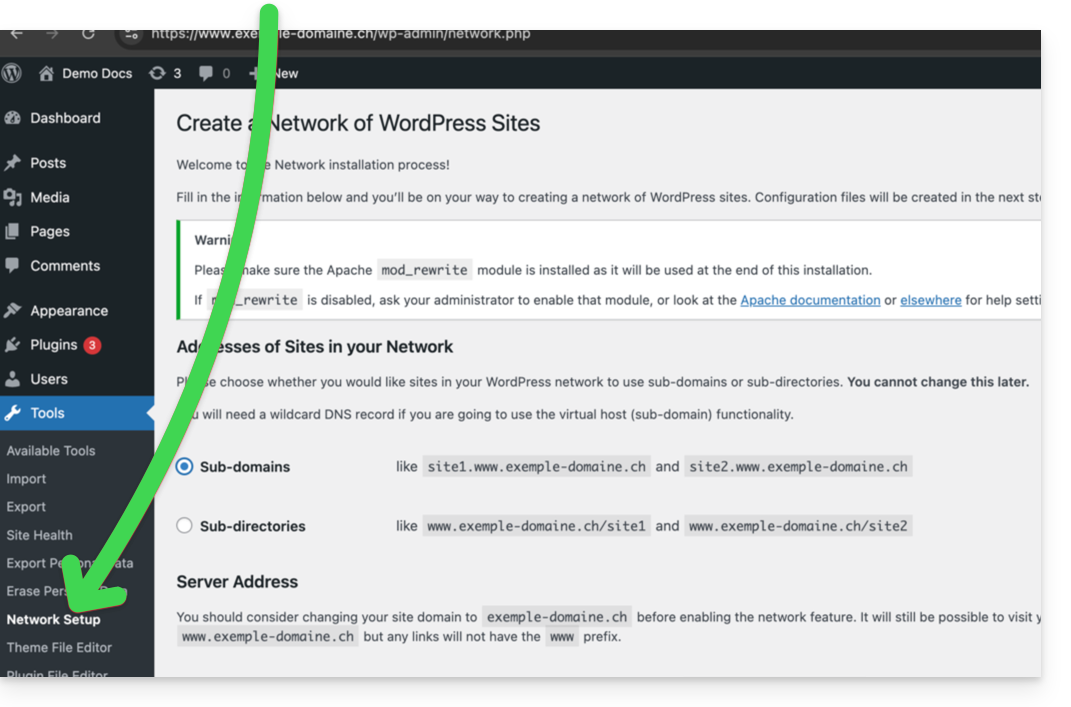
- Scegliete il metodo per creare i diversi siti WordPress (su sottodomini)...
- Fare clic sul pulsante di installazione:

- Aggiungere le informazioni visualizzate sullo schermo nei file
wp-config.phpe.htaccesssul server. - Dopo aver effettuato nuovamente l'accesso al tuo WordPress, troverai un nuovo menu "I miei siti" in cui potrai aggiungere e gestire i tuoi diversi siti appartenenti alla stessa rete:

- Riattiva i plugin disattivati.
- Nel Manager, aggiungi un alias al tuo sito nel formato
*.tuo-dominio-qui (l'asterisco consente di creare un alias jolly) con aggiornamento DNS, in modo che il correttoCNAMEvenga aggiunto automaticamente nella zona:
- Installa o aggiorna i tuoi certificati SSL:

- Quando creerai un nuovo sito all’interno della rete, assegnandogli ad esempio il nome
home2, questo diventerà accessibile tramitehome2.domain.xyze così via:
Link a questa FAQ: https://faq.infomaniak.com/1417
Questa FAQ è stata utile?
Questa guida riguarda il supporto delle funzioni di hash sicure (in particolare SHA-256) sui server Infomaniak, nonché l'importanza della sicurezza dei certificati SSL/TLS tramite l'utilizzo di CSR generati con SHA-256.
Algoritmo di hash SHA-256
La funzione di hash crittografico SHA-1 è supportata e i server Infomaniak supportano anche la funzione SHA-256, utile in particolare per Paypal e SaferPay (SIX).
Le richieste di firma del certificato (CSR) sono in formato SHA-256 e non SHA-1.
Link a questa FAQ: https://faq.infomaniak.com/1441
Questa FAQ è stata utile?
Questa guida spiega come visualizzare l'indirizzo IP di un sito sul tuo Hosting Web.
Premessa
- L'indirizzo IPv4 è generalmente lo stesso per ciascuno dei siti sull'hosting (a meno che tu non abbia acquistato un'IP dedicata).
Visualizzare l'indirizzo IP del tuo sito
L'indirizzo IP è specificato nella pagina di gestione dell'hosting (Starter o contenente più siti):
- Clicca qui per accedere alla gestione del tuo sito sul Manager Infomaniak (hai bisogno di aiuto?).
- Clicca direttamente sul nome assegnato al prodotto interessato.
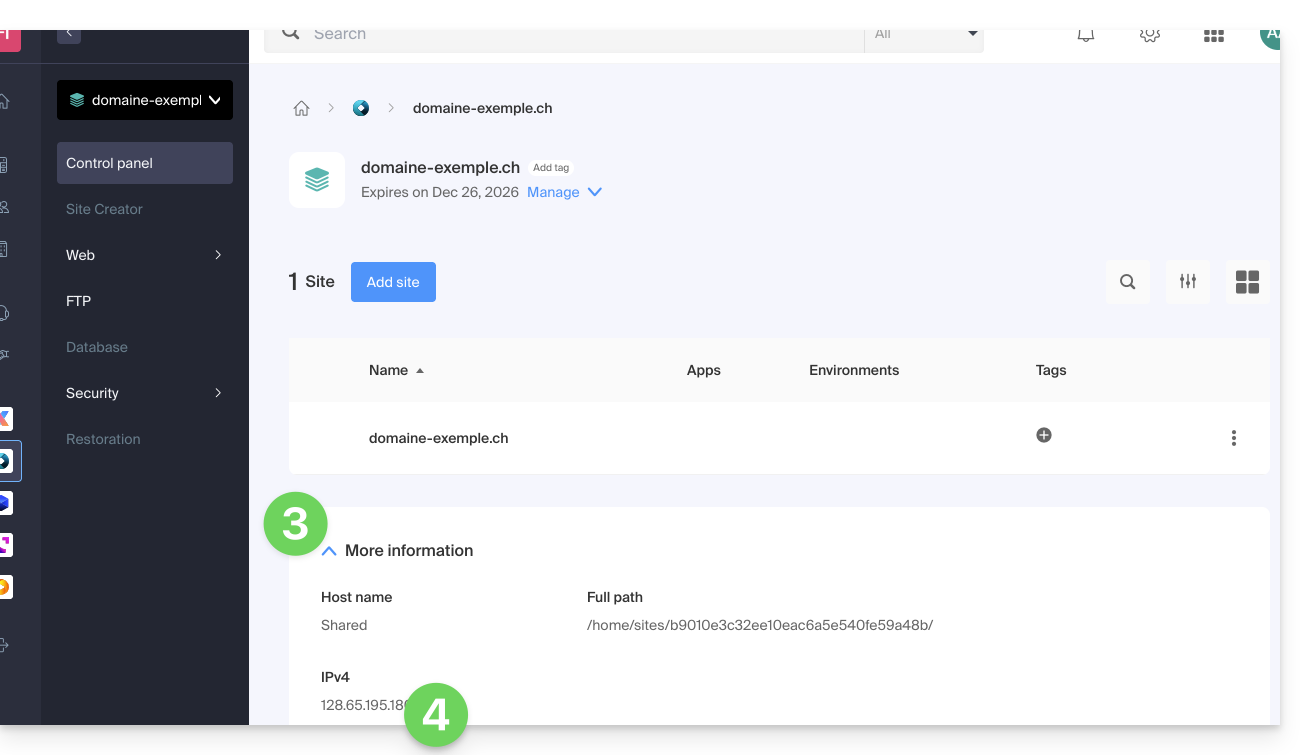
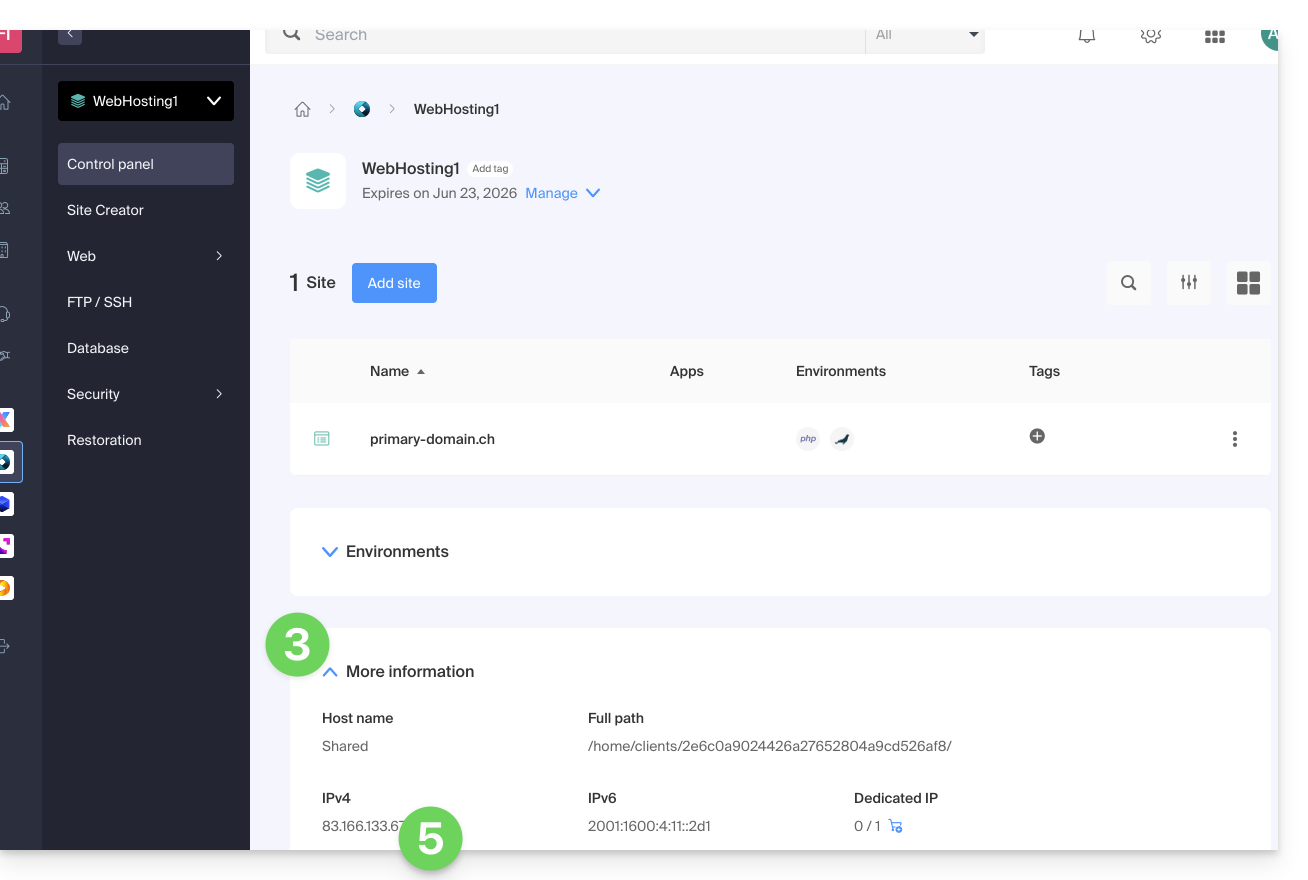
- Clicca poi sulla freccia per espandere la sezione Informazioni di questo hosting.
- L'indirizzo IPv4 è visualizzato nella pagina:
- L'indirizzo IPv6 è visualizzato anche nel caso degli hosting a pagamento:
Link a questa FAQ: https://faq.infomaniak.com/1500
Questa FAQ è stata utile?
Questa guida illustra in dettaglio gli errori di tipo "502 Bad Gateway" che possono verificarsi durante la visita di un sito web.
Introduzione
- L'errore 502 Bad Gateway si verifica quando il server che funge da gateway tra il browser e il server web di origine riceve una risposta non valida.
- Questo errore può essere causato da un server web sovraccarico, da problemi di comunicazione tra una CDN e il server web di hosting o da un server proxy configurato in modo errato.
- A volte, l'errore può essere causato da un'impostazione errata nel server DNS.
Possibili soluzioni
Per risolvere l'errore 502 Bad Gateway, spesso è necessario procedere per esclusione:
- Verificare se si tratta di un sovraccarico momentaneo del server: è sufficiente ricaricare la pagina dopo qualche minuto affinché l'errore scompaia.
- Svuota la cache del browser.
- Prova con un altro browser.
Link a questa FAQ: https://faq.infomaniak.com/1509
Questa FAQ è stata utile?
Questa guida spiega come modificare l'URL del tuo sito Web dall'app Joomla installata sul tuo Hosting Web Infomaniak (solo nel caso in cui hai installato Joomla tramite gli strumenti dedicati proposti da Infomaniak).
Questo permette di assegnare al tuo sito Joomla un nome di dominio diverso.
Prerequisiti
- Il nome di dominio che desideri utilizzare deve essere precedentemente aggiunto come alias del dominio principale sul sito interessato.
Modificare il nome di dominio di Joomla
Per cambiare l'indirizzo del sito creato con Joomla, per un altro nome di dominio che figura già nella stessa Organizzazione:
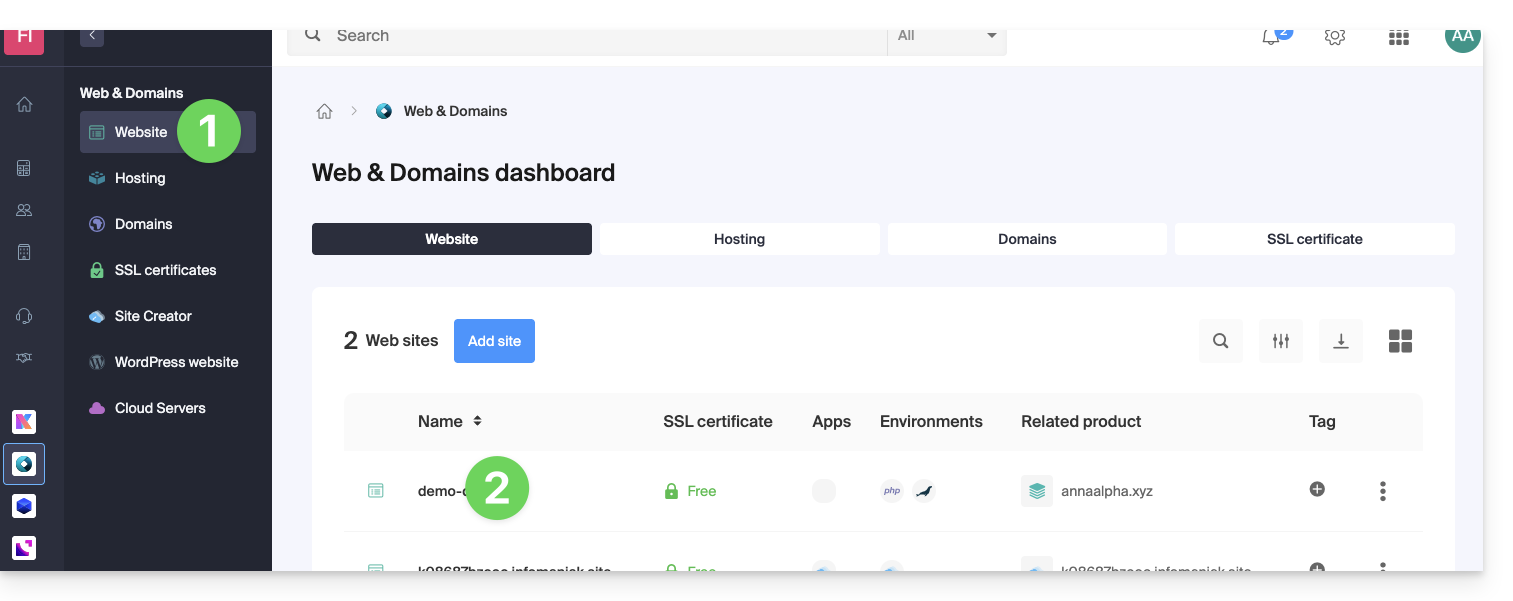
- Clicca qui per accedere alla gestione del tuo sito sul Manager Infomaniak (hai bisogno di aiuto?).
- Clicca direttamente sul nome assegnato al prodotto interessato:
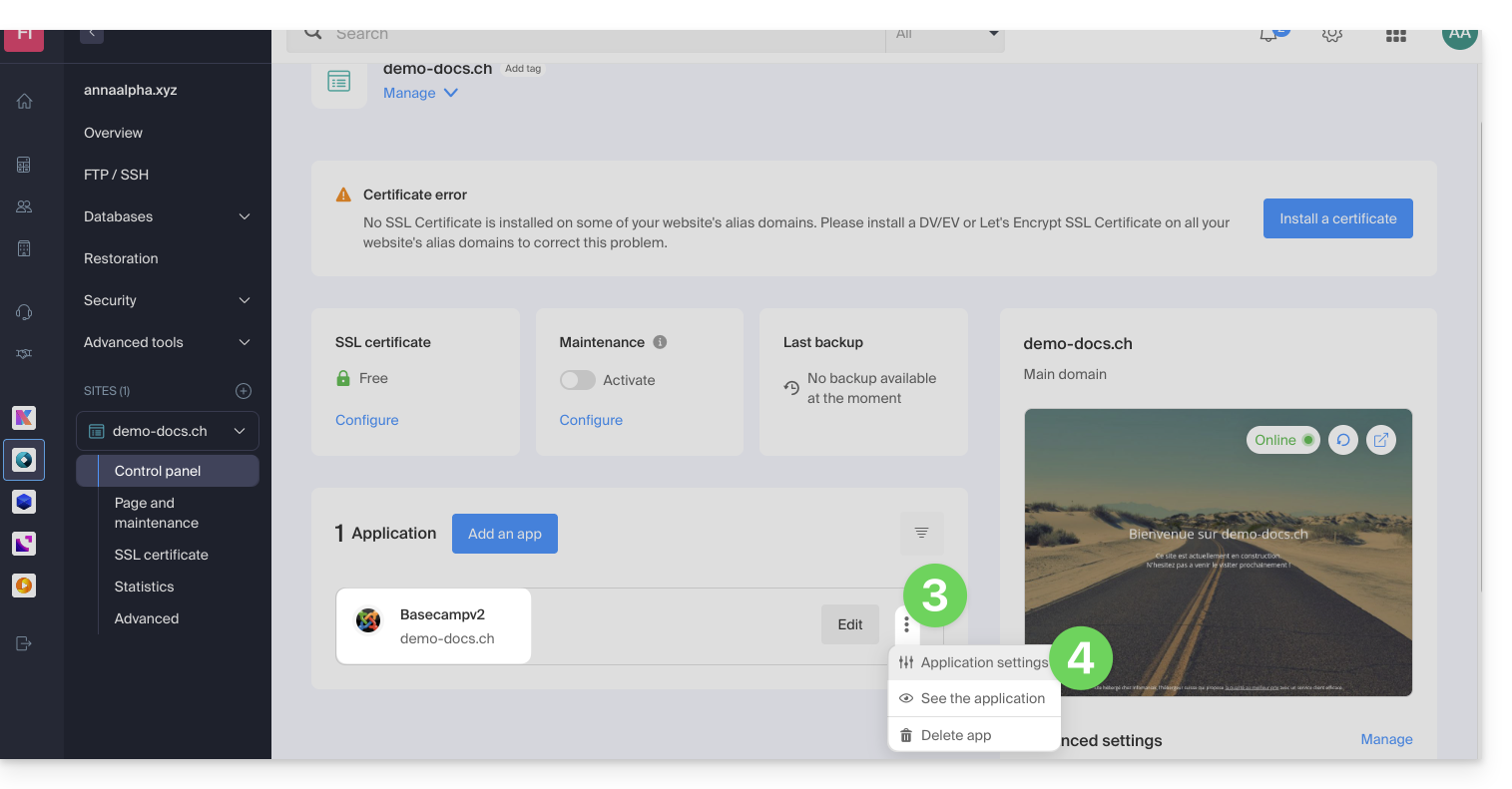
- Clicca sul menu delle azioni ⋮ situato a destra dell'Applicazione Web interessata.
- Clicca su Impostazioni dell'applicazione:
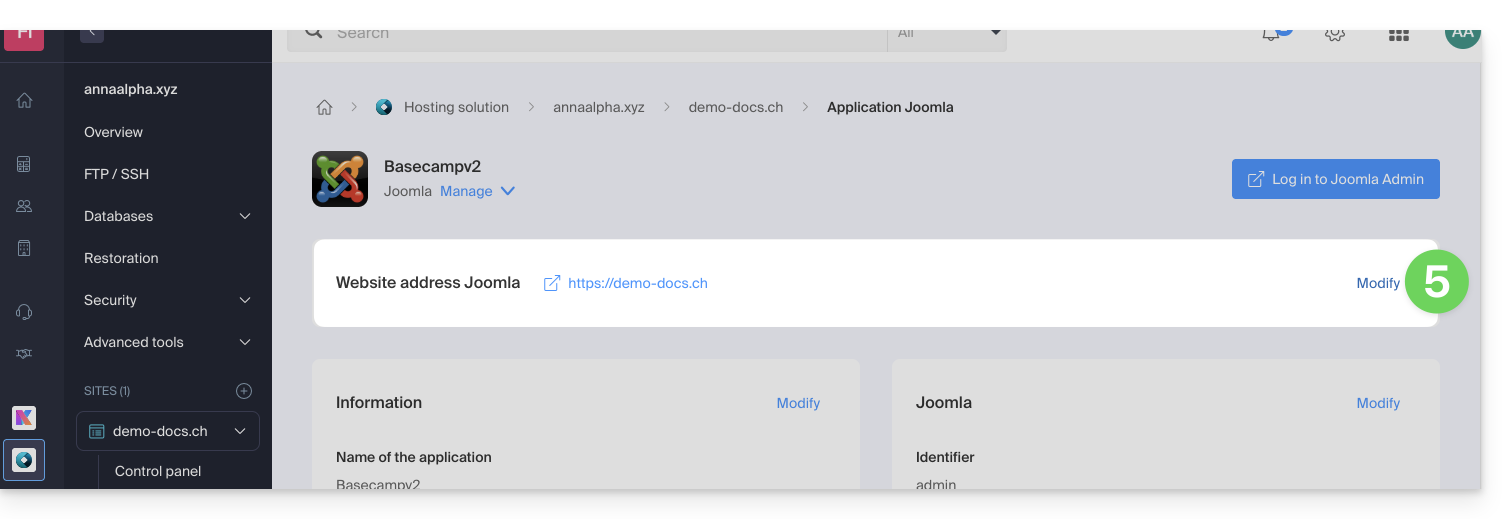
- Clicca su Modifica a destra di Joomla:
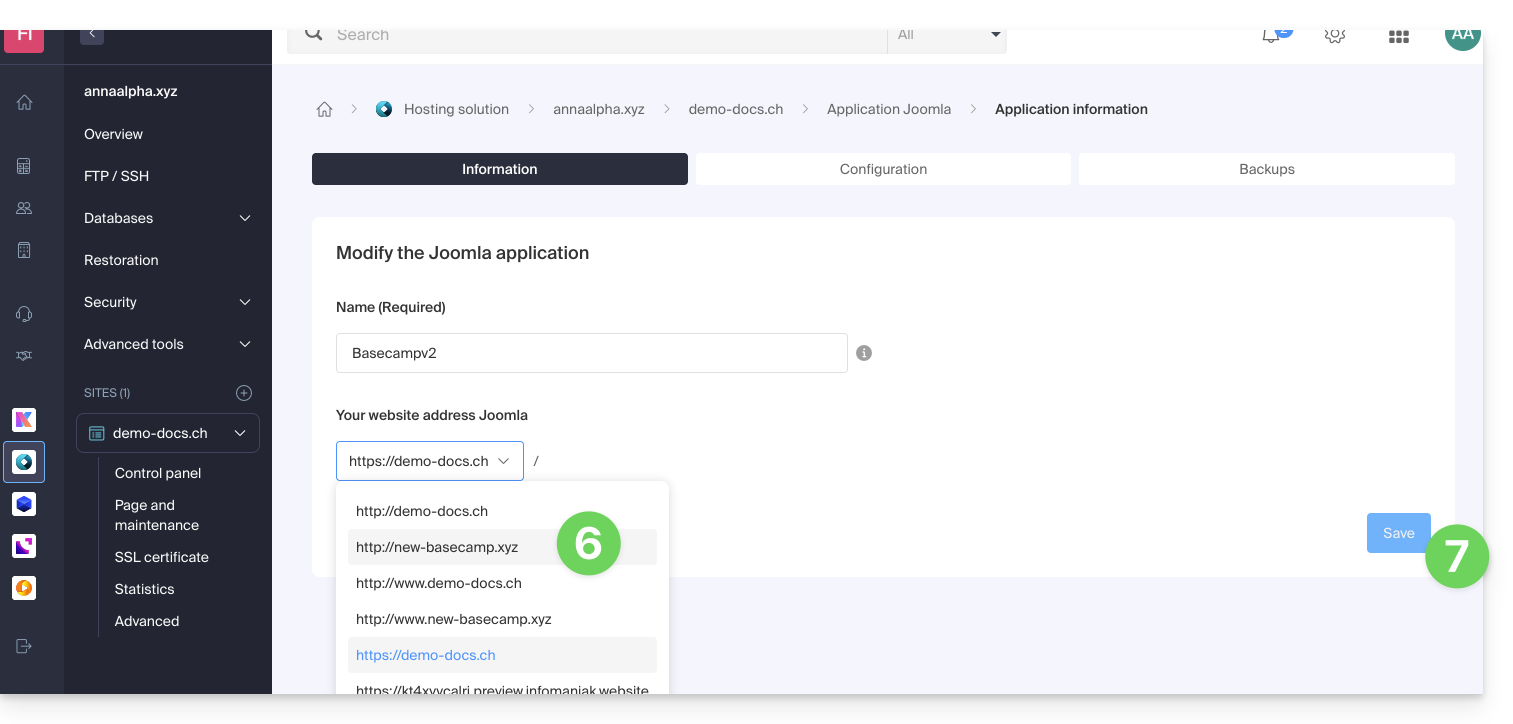
- Sotto URL del sito, seleziona l'indirizzo Web desiderato nel menu a discesa:
- Se non hai seguito i prerequisiti sopra indicati, il dominio desiderato non apparirà anche se è registrato nella stessa Organizzazione.
- Se hai aggiunto il dominio come alias del sito, il dominio desiderato apparirà e potrai selezionarlo affinché sostituisca il dominio precedente.
- Clicca sul pulsante Salva:
Dominio “…preview.infomaniak.website”?
Tra le URL presenti nel menu a discesa, l'URL di anteprima permette di accedere al tuo sito Joomla nel caso in cui il nome di dominio del sito non sia ancora correttamente configurato per puntare sulla tua app: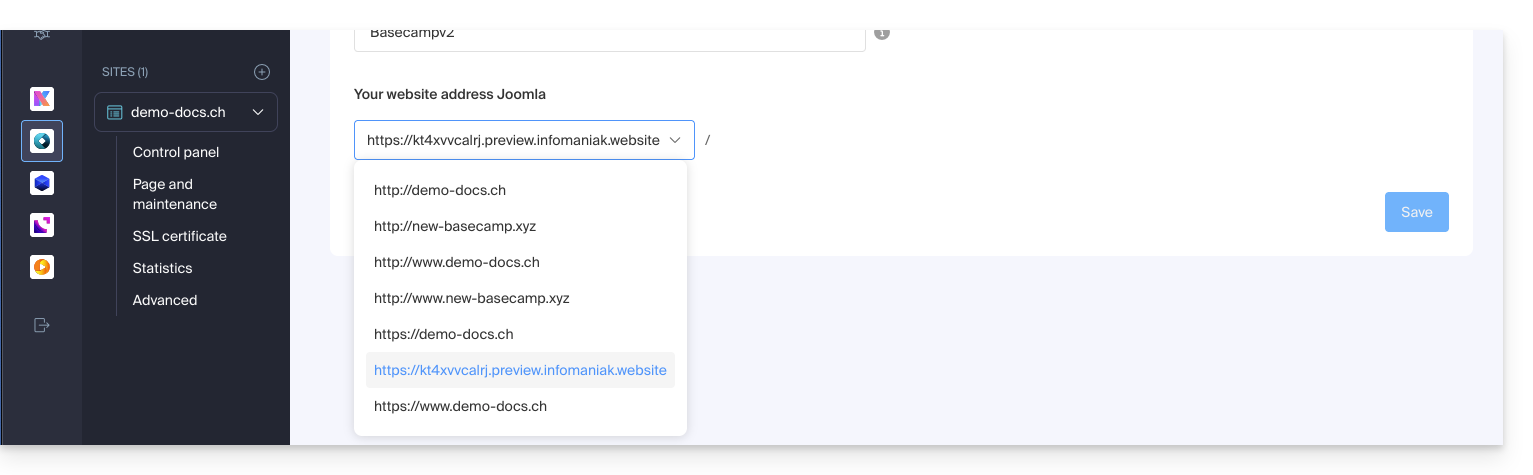
Modificare l'indirizzo o la posizione di Joomla
⚠️ Queste manipolazioni rompono il collegamento tra il tuo Joomla e il sistema di Applicazioni Web Infomaniak; non sarà più possibile beneficiare dei vantaggi di quest'ultime.
Prerequisiti
- Creare un account FTP (hai bisogno di aiuto?).
- Connettersi tramite FTP (hai bisogno di aiuto?).
Per modificare l'installazione di Joomla se questa è stata effettuata in una sottocartella…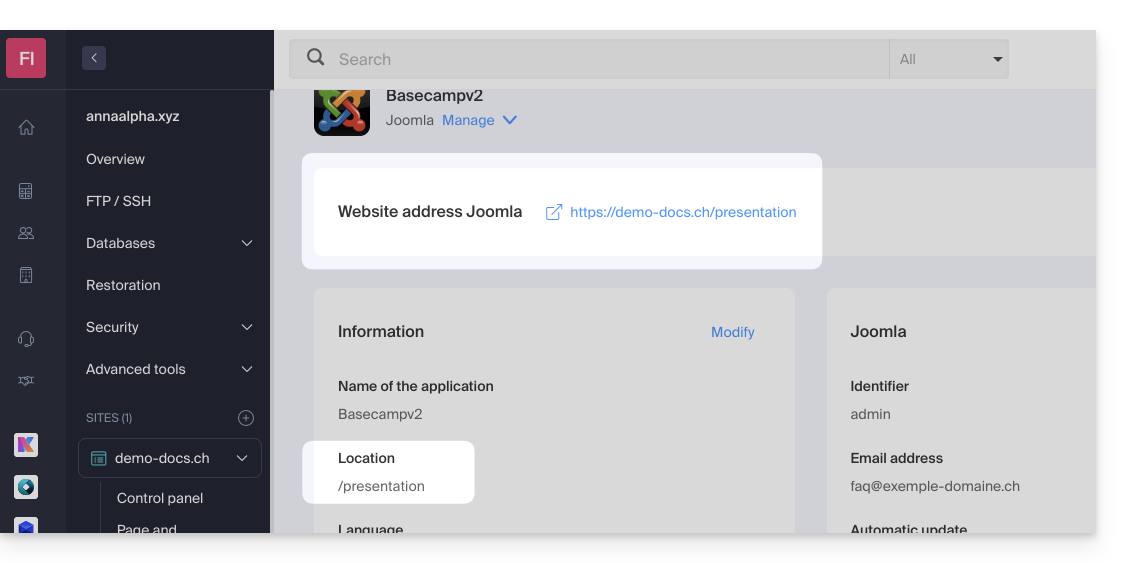
… e se quest'ultima è visibile nell'indirizzo del sito ad ogni consultazione…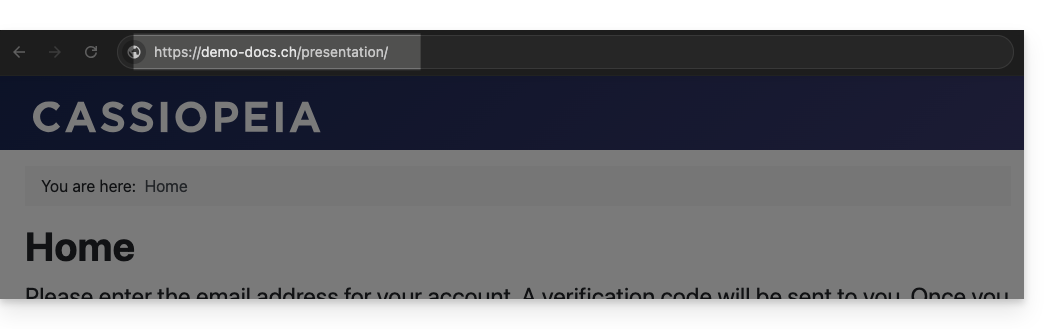
… ecco come procedere:
- Sul FTP, sposta (per riportarli alla radice nella cartella di destinazione del sito Web) tutti i file del tuo Joomla attualmente installati in una sottocartella (cartella
/presentationnell'esempio sotto):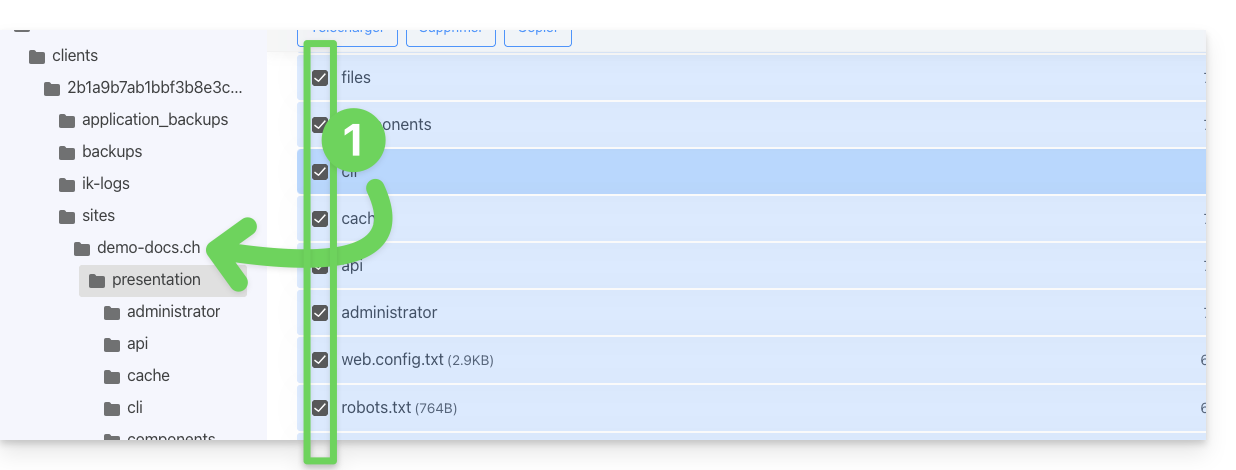
- Elimina la sottocartella ora vuota:

- Modifica il file
.htaccessche si trova alla radice dell'albero del tuo Joomla. - Sostituisci
RewriteBase /presentationconRewriteBase /: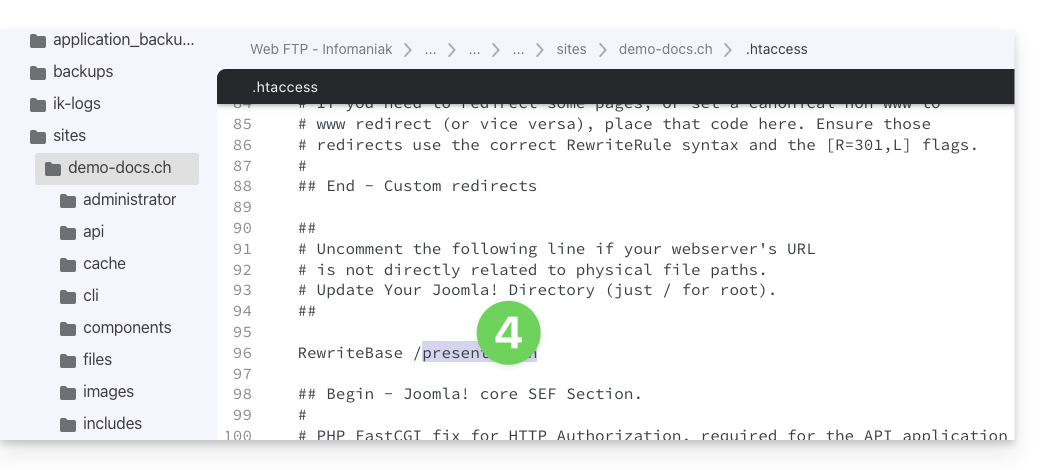
- Salva le modifiche.
- Non disinstallare assolutamente l'Applicazione Web Joomla ma semplicemente non usarla più e connettiti direttamente all'interfaccia di gestione del tuo Joomla tramite l'URL
/administrator: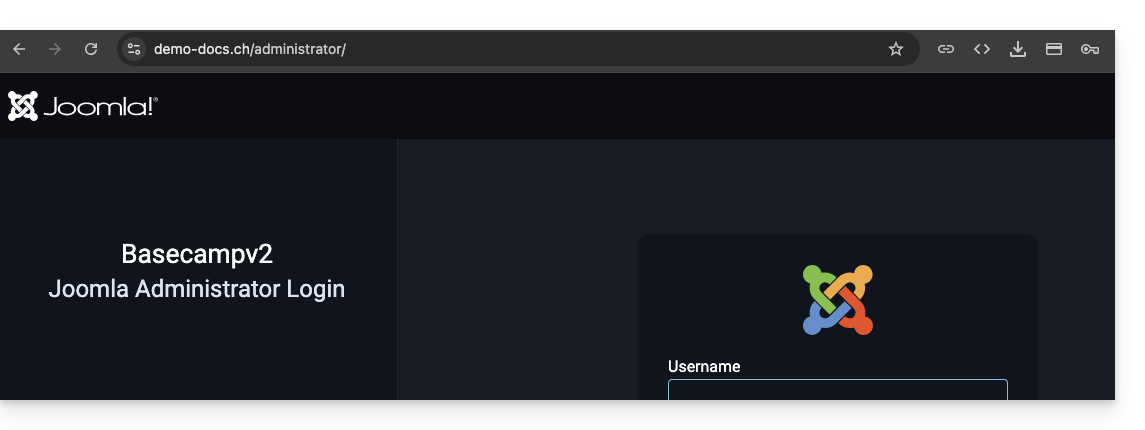
Link a questa FAQ: https://faq.infomaniak.com/1515
Questa FAQ è stata utile?
Questa guida illustra come risolvere i problemi relativi al recupero automatico dei contenuti multimediali con l'estensione VOD/AOD per WordPress, in particolare quando la sincronizzazione non riesce nonostante una connessione stabilita tra l'estensione e lo spazio VOD.
Introduzione
- Se il plugin VOD del tuo CMS non riesce più a recuperare automaticamente i video dal tuo spazio VOD, è probabile che l'utente MySQL del database su cui è installato il CMS non disponga dei privilegi di amministratore.
- Questa situazione può causare problemi durante l'installazione del plugin VOD sul tuo CMS.
Risolvere il problema del caricamento automatico dei video
Da eseguire sul tuo servizio di hosting web
- Clicca qui per accedere alla gestione del tuo hosting tramite il pannello di controllo Infomaniak (hai bisogno di aiuto?).
- Clicca direttamente sul nome assegnato all'hosting in questione.
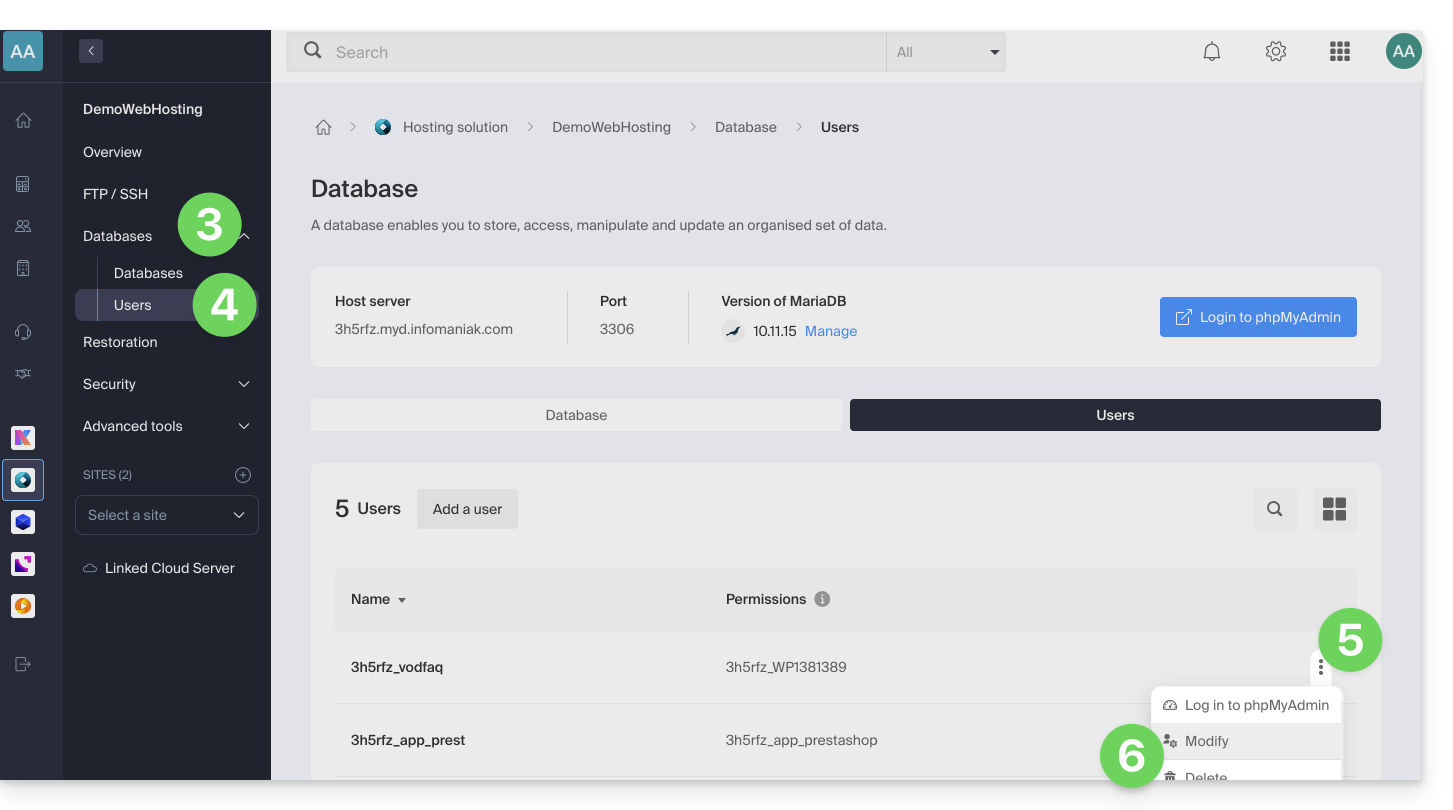
- Fare clic su Database nel menu laterale sinistro.
- Fare clic su Utenti nel menu laterale sinistro.
- Fare clic sul menu azioni ⋮ situato a destra dell'utente che gestisce il database del CMS.
- Fare clic su Modifica:
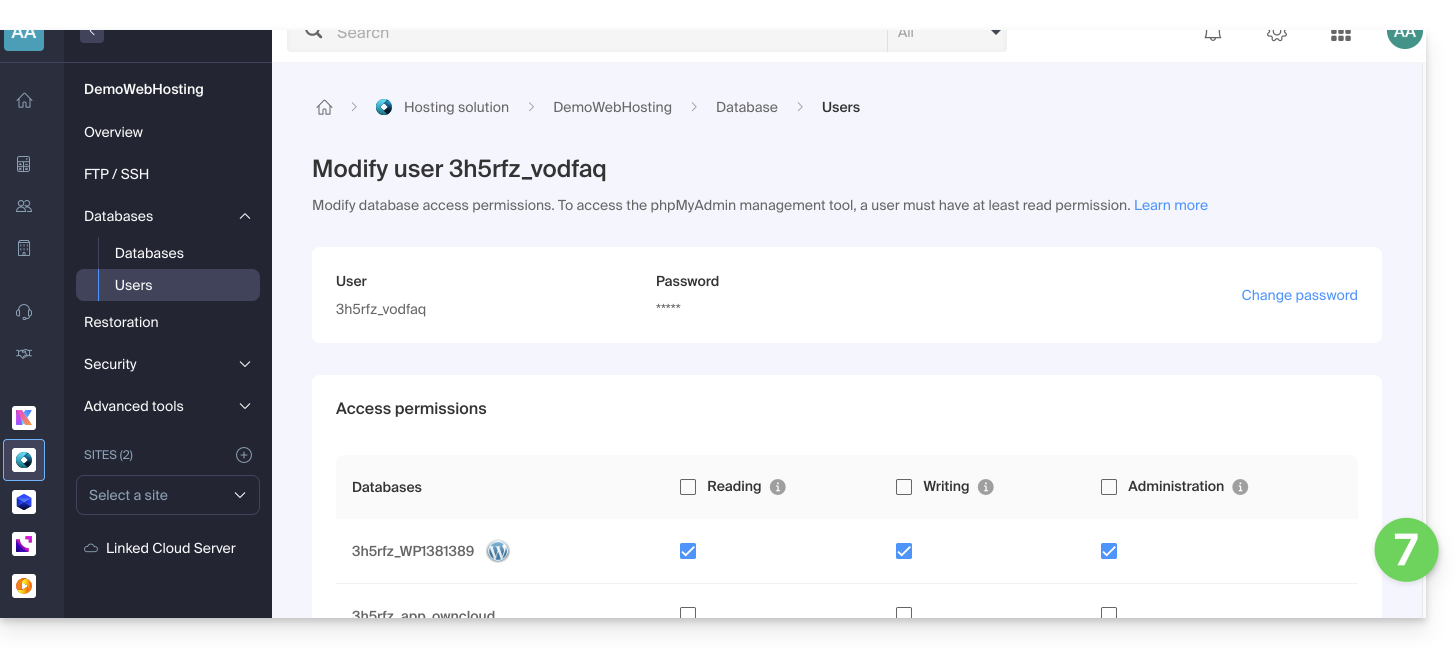
- Se necessario, aggiungi il diritto ADMIN all'utente nella riga del database interessato:
- Clicca sul pulsante per Confermare in fondo alla pagina.
Da eseguire su WordPress
- Disinstallare il plugin VOD
- Reinstallare e attivare il plugin VOD (consultare questa guida)
- Riconfigurare la connessione del plugin all'account VOD di Infomaniak
- Riprova a richiedere il collegamento dei file video
Una volta ripristinata la configurazione, i privilegi di amministratore dell'utente MySQL possono essere revocati, se necessario.
Se un video importato mostra lo stato "in fase di conversione" in modo persistente, anche se risulta completato nel Manager, è probabile che ci sia un conflitto con delle estensioni che limitano l'accesso (come Members Only).
In caso di comportamento anomalo, disattivate temporaneamente le vostre estensioni di terze parti per identificare eventuali incompatibilità software.
Per forzare l'aggiornamento di un video bloccato in fase di conversione, utilizza la funzione Sincronizza disponibile nelle impostazioni dell'estensione VOD in WordPress.
Da eseguire nel Manager Infomaniak
Sebbene l'estensione si sincronizzi periodicamente con il tuo account, la visualizzazione di nuovi elementi (brani, cartelle o playlist) potrebbe essere ritardata nel tuo CMS.
Per un aggiornamento immediato, vai alla sezione Gestione VOD > Configurazione del tuo pannello di controllo e attiva la Sincronizzazione rapida.
Se i nuovi file multimediali non compaiono nell'elenco del CMS, verificare l'accessibilità dell'URL di callback. Questo indirizzo, utilizzato dal sistema di codifica per notificare al sito la disponibilità di un video, deve essere necessariamente pubblico. Consultare la pagina Gestione VOD > Configurazione per maggiori dettagli.
Link a questa FAQ: https://faq.infomaniak.com/1536
Questa FAQ è stata utile?
Questa guida spiega come gestire le interazioni tra il tuo spazio VOD/AOD di Infomaniak e uno qualsiasi dei tuoi siti WordPress, utilizzando un'estensione sviluppata da Infomaniak.
Introduzione
- Questa estensione WordPress consente di recuperare e gestire tutti i video presenti in uno spazio VOD/AOD di Infomaniak, con un aggiornamento automatico all'aggiunta di nuovi video.
- Gestisce il recupero automatico dei lettori esistenti e la gestione delle playlist.
- Potrai cercare i tuoi video mentre scrivi un articolo o una pagina, oppure importare contenuti multimediali direttamente dall'interfaccia di amministrazione del CMS.
- Incompatibilità potenziali:
- Il plugin non è compatibile con Elementor.
- Verifica se il problema persiste dopo aver installato un editor diverso.
- Il plugin non è compatibile con WordPress Multisite.
- Il plugin non è compatibile con Really Simple Security (Really Simple SSL).
- Verifica se il problema persiste attivando o disattivando questa impostazione dell'estensione Really Simple Security:
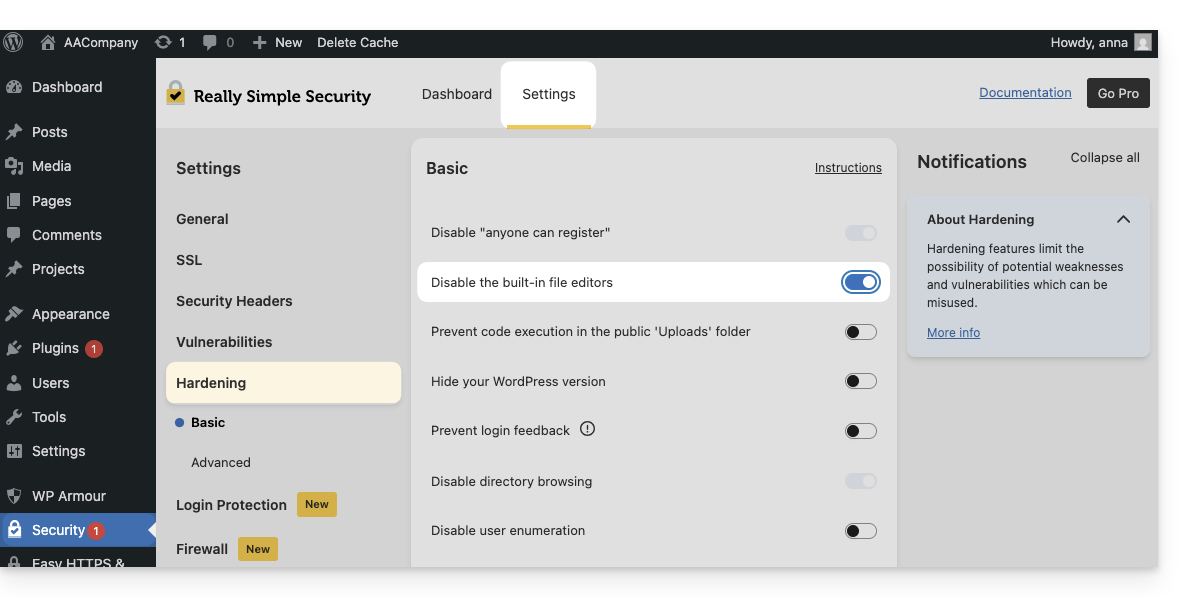
- Verifica se il problema persiste dopo aver utilizzato un modulo simile.
- Se i problemi persistono, consulta questa guida.
- Verifica se il problema persiste attivando o disattivando questa impostazione dell'estensione Really Simple Security:
- Il plugin non è compatibile con Elementor.
Ottenere l'estensione VOD Infomaniak
Accedi alla tua area VOD per ottenere le informazioni necessarie per il modulo esterno di WordPress:
- Clicca qui per accedere alla gestione del tuo prodotto su Infomaniak Manager (hai bisogno di aiuto?).
- Fate clic direttamente sul nome assegnato al prodotto in questione:
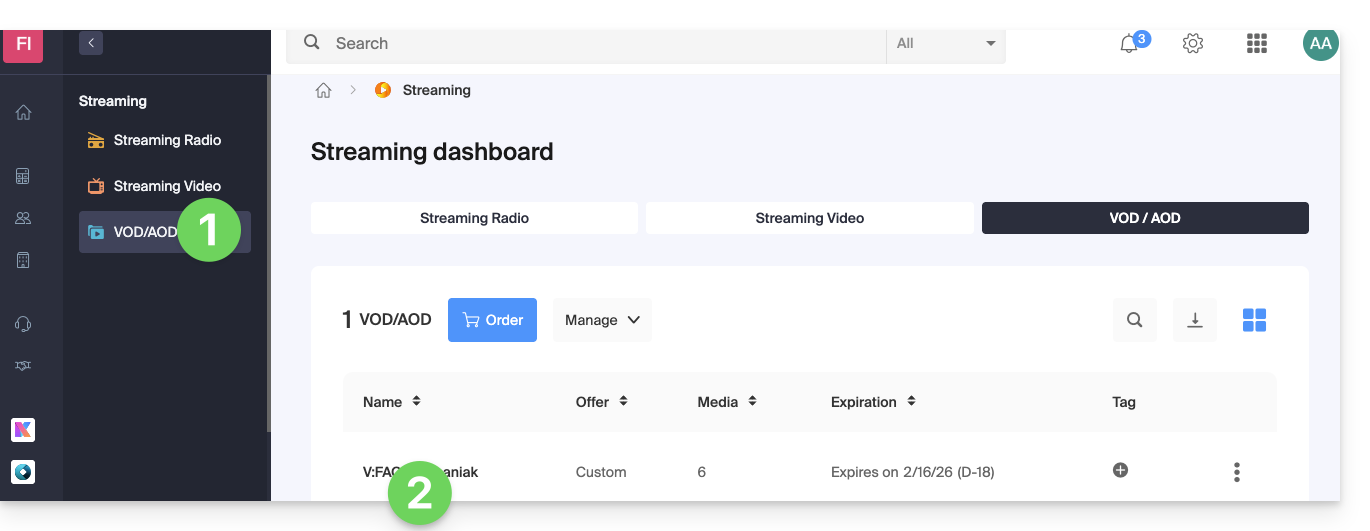
- Fate clic su Estensioni CMS/API nel menu laterale sinistro.
- Fare clic su Estensioni CMS nel menu laterale sinistro.
- Scaricare l'estensione WordPress.
- Configura l'estensione seguendo le istruzioni fornite:
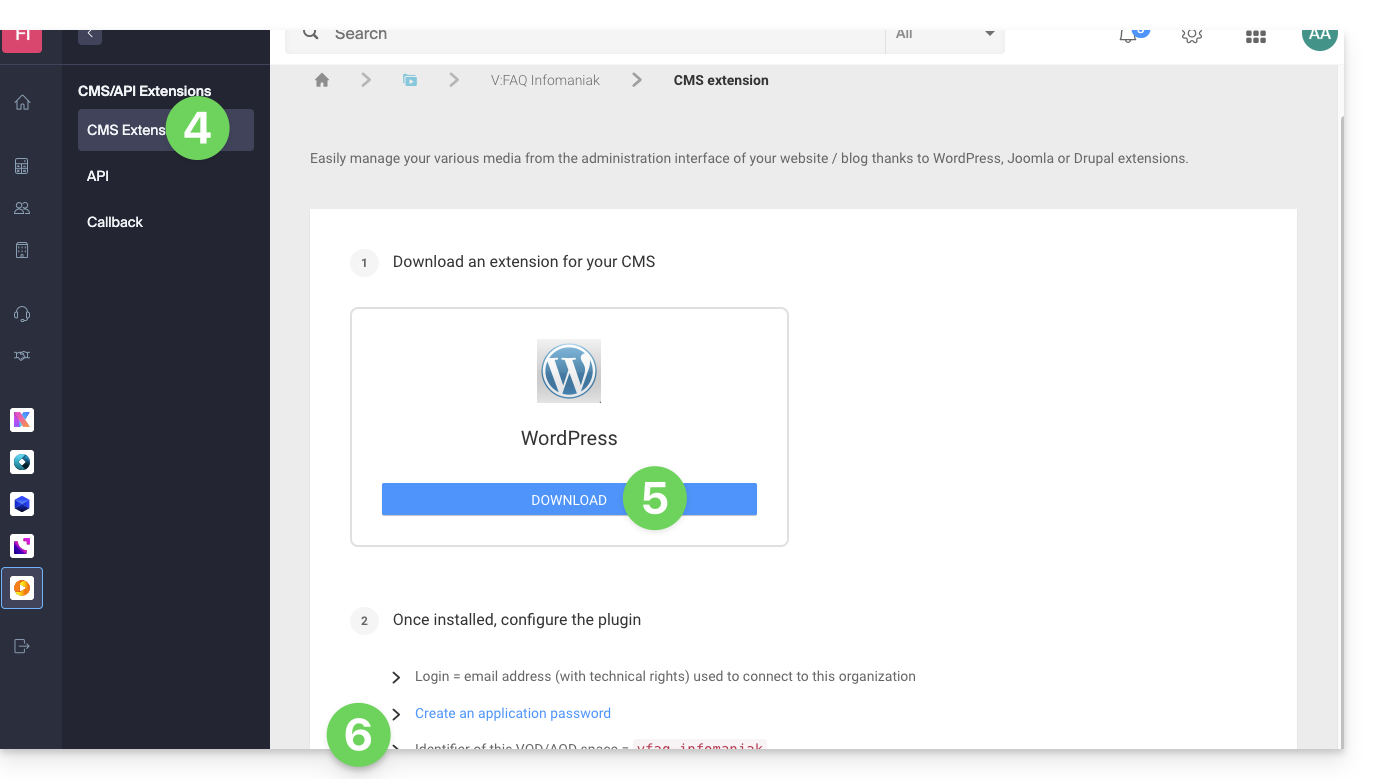
- Si consiglia di creare un nuovo utente nella propria organizzazione con soli diritti tecnici sul prodotto VOD/AOD e quindi di creare la password dell'applicazione da questo account dedicato.
È inoltre possibile scaricare l'estensione direttamente dalla libreria delle estensioni di WordPress: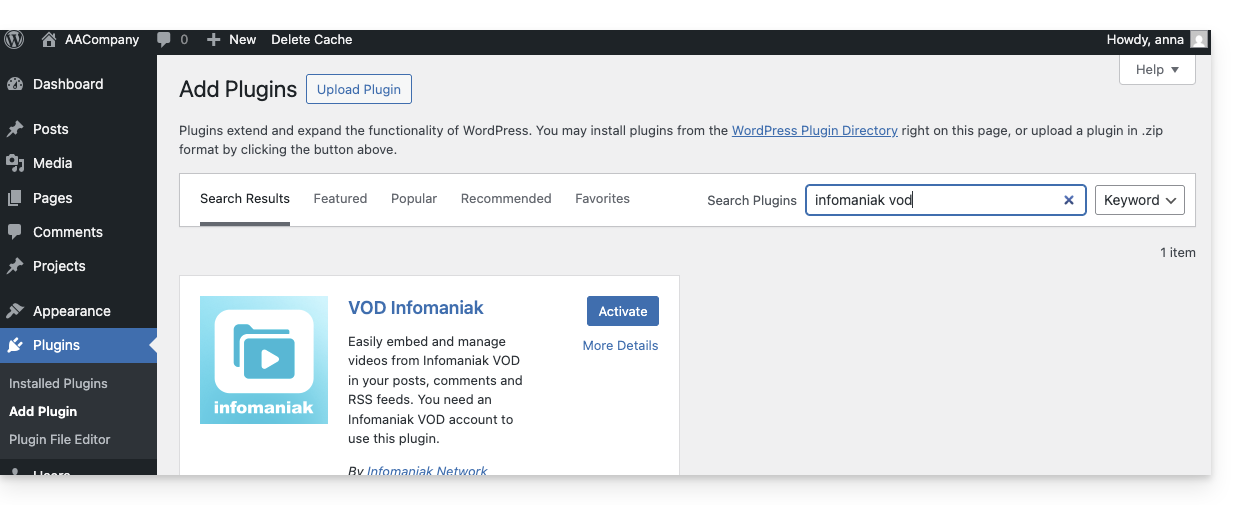
Una funzionalità simile è disponibile per Typo3 grazie all' estensione dedicata, che è possibile trovare e installare dalla sua libreria di estensioni: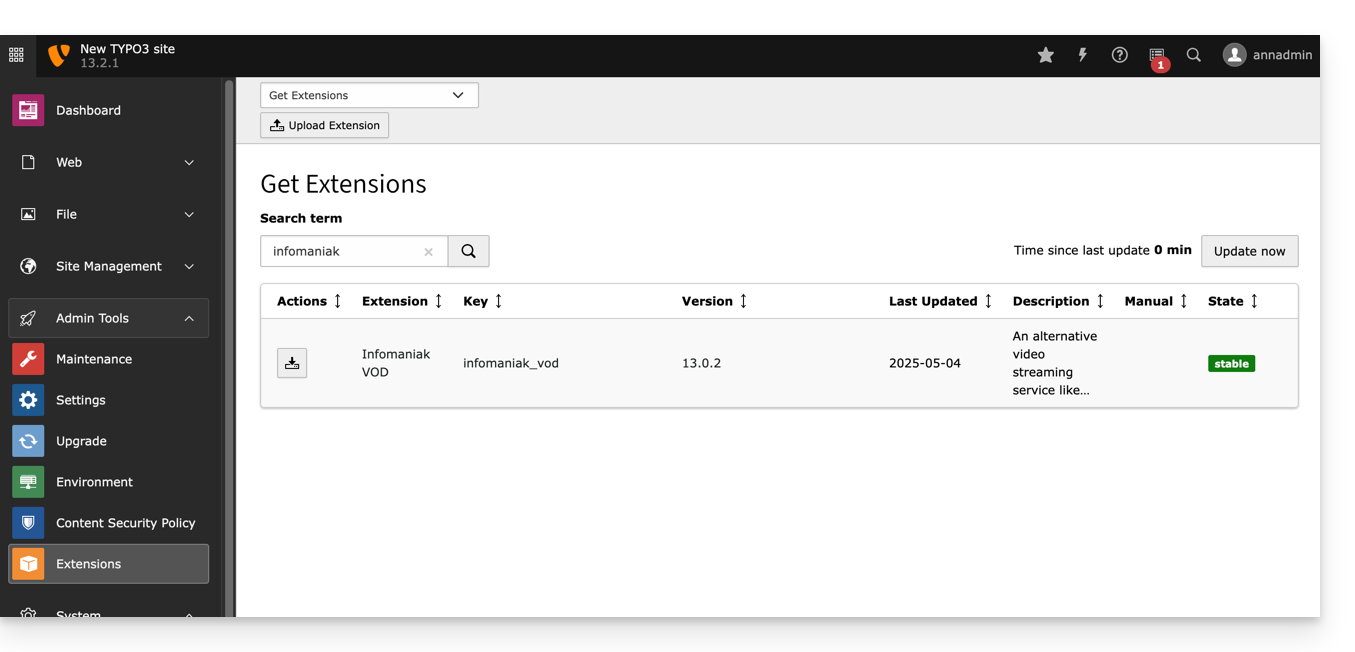
Link a questa FAQ: https://faq.infomaniak.com/1539
Questa FAQ è stata utile?
Questa guida dettaglia le specifiche relative alla gestione di MongoDB sul tuo Server Cloud gestito, in particolare riguardo al ciclo di vita delle versioni.
Premessa
- Ogni nuova installazione dell'applicazione distribuisce MongoDB versione 7.0 (o superiore) per impostazione predefinita.
Passare dalla versione 6 alla 7
Non è possibile eseguire un aggiornamento (upgrade) automatico dalla versione 6 alla versione 7 direttamente dalla tua interfaccia.
Due soluzioni si offrono a te:
- Ordina un nuovo Server Cloud: disporrà nativamente della versione 7, potrai quindi migrare i tuoi dati.
- Reinstallare l'applicazione: disinstallare e poi reinstallare MongoDB sul server attuale.
La disinstallazione dell'applicazione elimina tutti i tuoi dati MongoDB. Inoltre, non sarà più possibile reinstallare la versione 6 dopo questa operazione.
Backup e responsabilità
In qualità di amministratore, la gestione e l'integrità dei tuoi dati sono interamente di tua responsabilità.
Prima di qualsiasi manipolazione (in particolare la reinstallazione):
- Esegui i tuoi backup e export (dump) dei tuoi database.
- Pianifica l'importazione manuale dei tuoi dati una volta attivata la nuova versione.
Link a questa FAQ: https://faq.infomaniak.com/1558
Questa FAQ è stata utile?
Questa guida spiega come pubblicare un'applicazione creata con Lovable, utilizzando un sito di tipo Node.js su Infomaniak.
Prerequisiti
- Un progetto Lovable con un piano Lovable a pagamento, sincronizzato con un repository GitHub.
- Un sito di tipo Node.js.
- Un nome di dominio o sottodominio destinato all'applicazione.
1. Sincronizzare il progetto Lovable con GitHub
Per farlo:
- Aprire il progetto in Lovable.
- Aprire le impostazioni del progetto.
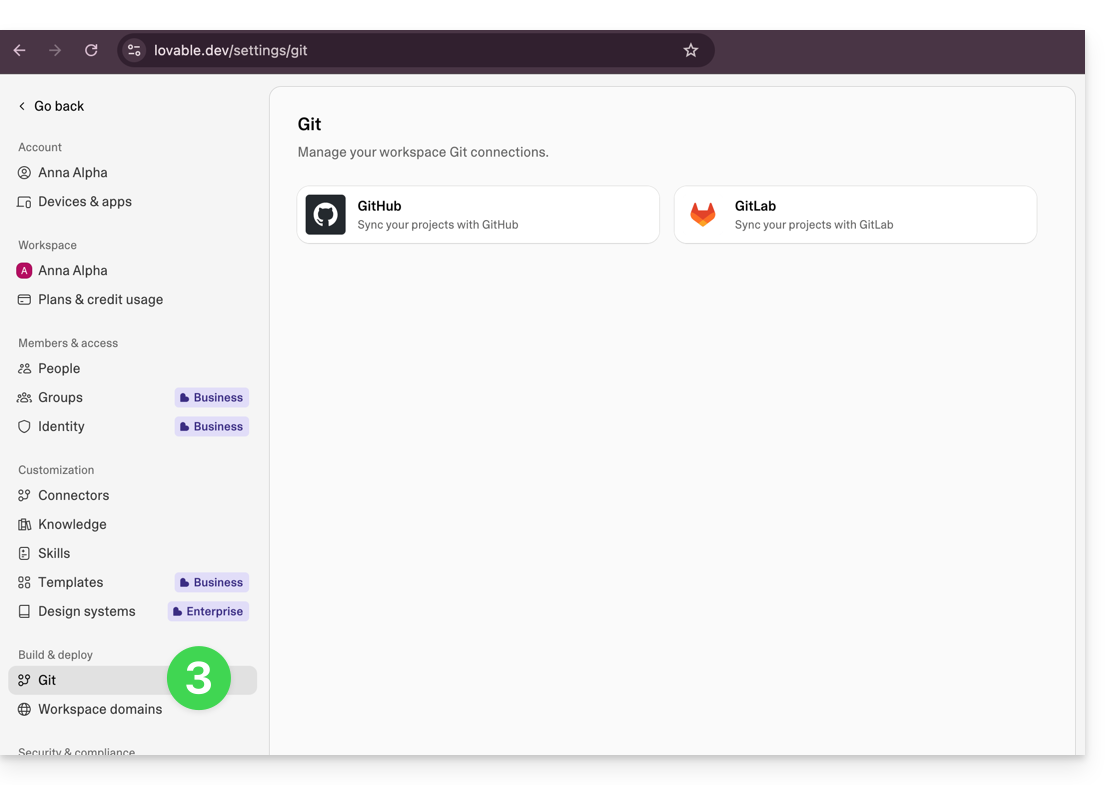
- Accedere alla sezione Git > GitHub:
- Collegare il progetto a un account GitHub.
- Attendere che il repository GitHub venga creato e che la sincronizzazione sia completata.
2. Scaricare l'archivio ZIP da GitHub
Per farlo:
- Aprire il repository GitHub associato al progetto Lovable.
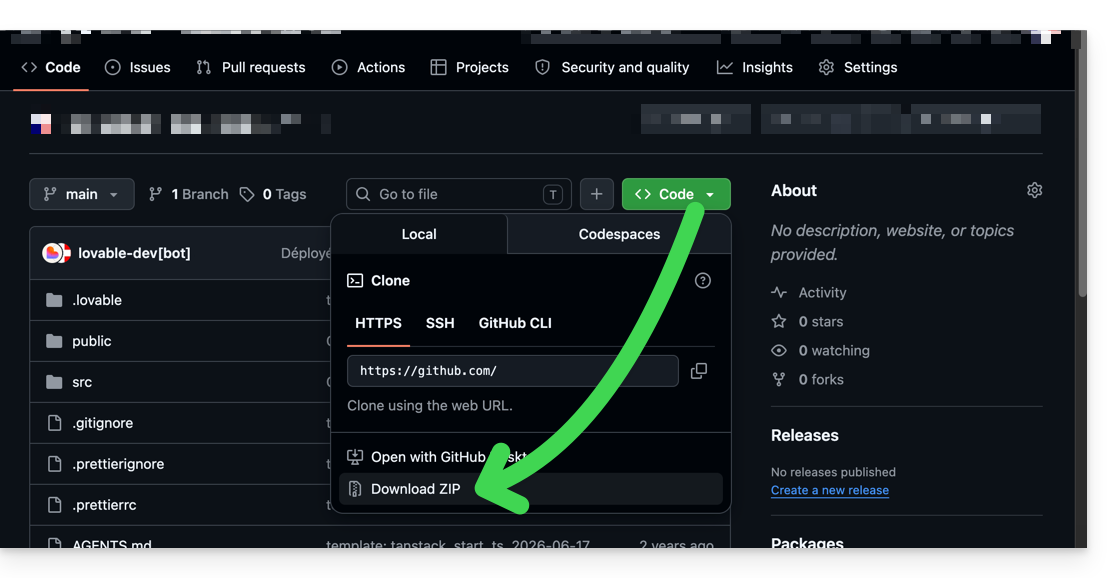
- In GitHub, fare clic su Code.
- Fare clic su Download ZIP:
- Conservare l'archivio ZIP scaricato.
3. Creare il sito Node.js su Infomaniak
Per farlo:
- Accedere all'hosting web interessato nel Manager Infomaniak.
- Fare clic sul pulsante per aggiungere un sito.
- Selezionare un progetto con tecnologie avanzate.
- Scegliere Node.js.
- Associare il nome di dominio o il sottodominio destinato all'applicazione.
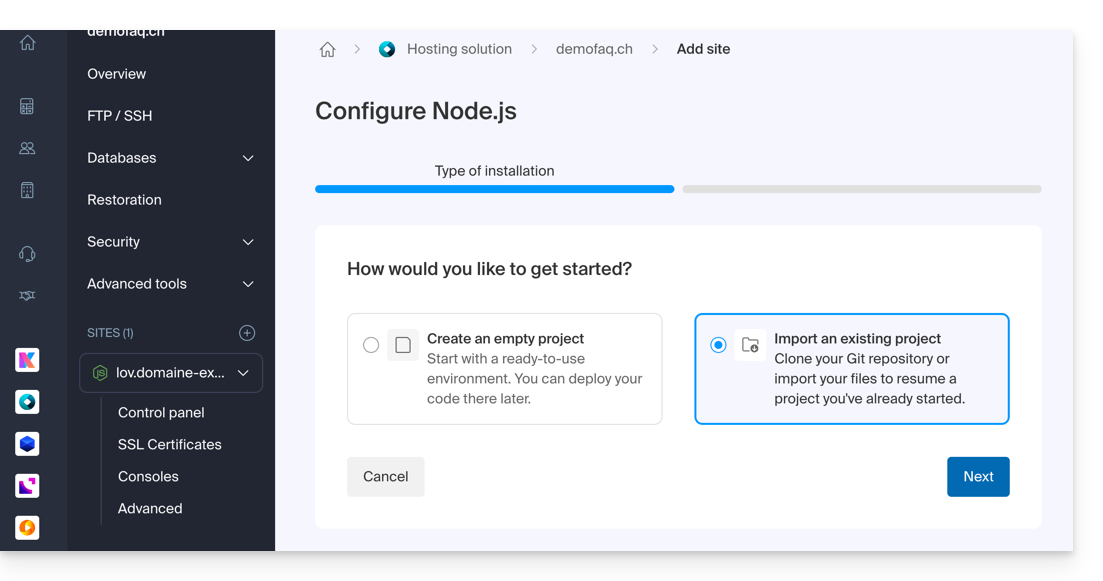
- Selezionare il metodo personalizzato:
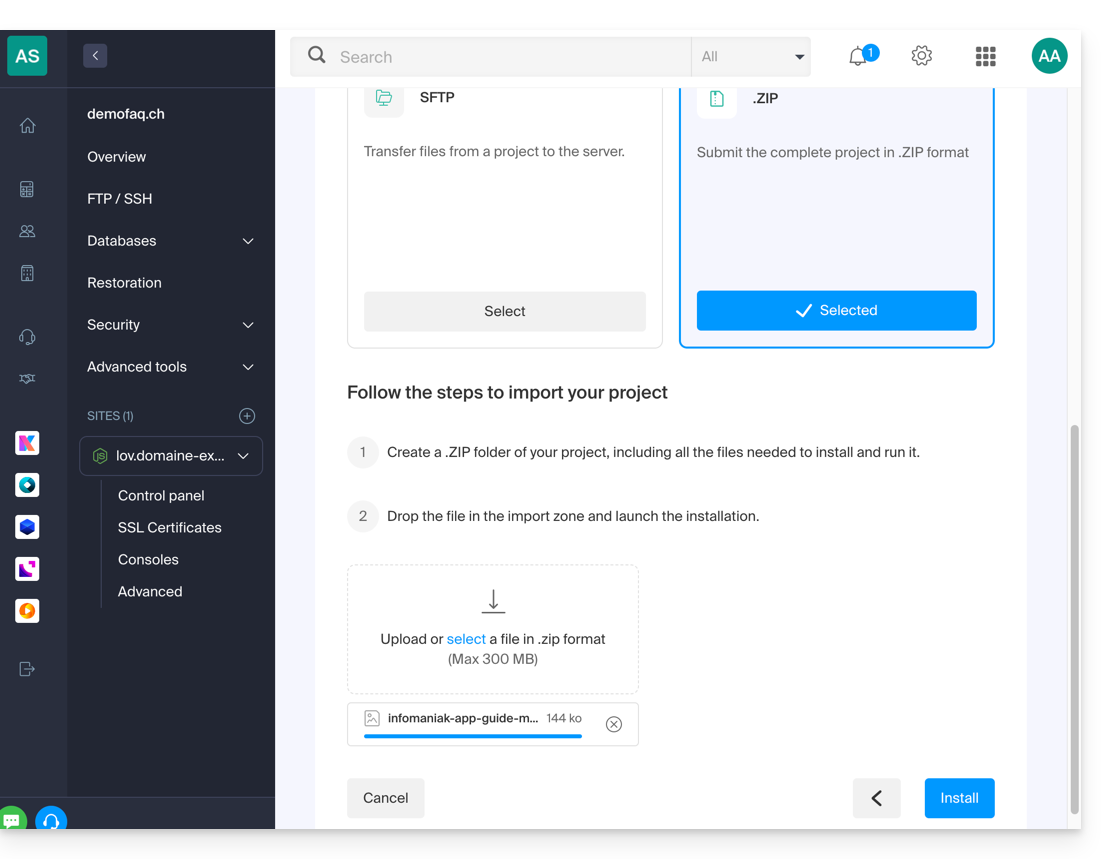
- Scegliere l'importazione tramite archivio ZIP.
- Importa l'archivio ZIP scaricato da GitHub:
Inserisci quindi i seguenti valori:
Comando di compilazione:
npm install && npm run buildComando di esecuzione:
npm start
Salva la configurazione.
Il tuo sito è stato pubblicato.
Link a questa FAQ: https://faq.infomaniak.com/1568
Questa FAQ è stata utile?
Questa guida dettaglia le misure essenziali per proteggere il tuo sito WordPress dallo spam e dai contenuti maliziosi automatizzati.
Premessa
- Un sito non protetto è un bersaglio facile per i
spambots(robot) che utilizzano i commenti per diffondere link fraudolenti. - Senza protezione, ogni modulo (contatti, prenotazioni, voti) può essere deviato per inviare e-mail di massa dal tuo server.
- Lo spam degrada la tua esperienza utente, danneggia la reputazione del tuo dominio (blacklistaggio e-mail) e può saturare le risorse del tuo hosting.
1. Gestire il sistema dei commenti
Per impostazione predefinita, WordPress è configurato per consentire i commenti. Per limitare gli abusi, consulta il codex di WordPress.
Disattivare i commenti nelle impostazioni generali influisce solo sugli articoli futuri. Per gli articoli già pubblicati, è necessaria una modifica di massa o l'uso di un'estensione dedicata.
Se desideri mantenere le interazioni, puoi limitare i commenti solo agli utenti connessi tramite la pagina delle impostazioni di discussione.
2. Utilizzare strumenti di protezione automatica
Per bloccare i robot senza compromettere l'esperienza dei tuoi visitatori, esistono due tecnologie principali: il captcha (test visivo) e il honeypot (trappola invisibile per gli umani ma rilevata dai robot).
Soluzione inclusa con Infomaniak
Se hai installato WordPress tramite lo strumento di installazione automatica di Infomaniak, l'estensione WP Armour – Honeypot Anti Spam è già attivata. Protegge nativamente i moduli più comuni:
WP Comments&WP RegistrationContact Form 7,Elementor Forms,Divi Contact FormWooCommerce Reviews,BBPress,Gravity Forms
Alternative consigliate
- Akismet Anti-Spam: Sviluppato da
Automattic, è una referenza molto efficace, anche se a pagamento per i siti commerciali. - La Sentinelle antispam: Un'estensione completa e molto ben valutata dalla comunità francofona.
- Contact Form 7 Honeypot: Un modulo specifico se utilizzi solo l'estensione
Contact Form 7.
Il ruolo dell'hosting provider
Oltre alla sicurezza del tuo sito, Infomaniak implementa protezioni a livello di server. Per saperne di più, consulta l'articolo sulla lotta contro le email maliziose e la FAQ sugli strumenti di sicurezza disponibili.
Link a questa FAQ: https://faq.infomaniak.com/1591
Questa FAQ è stata utile?
Questa guida spiega come segnalare uno spam o indicare un falso positivo nel caso in cui messaggi di tipo spam sfuggano ai controlli all'interno di un Servizio Mail Infomaniak, oppure, al contrario, se un'email valida è stata erroneamente classificata come spam; è possibile intervenire con pochi clic.
Segnalare uno spam
Prerequisiti
- Verificare che il filtro antispam sia attivo.
Successivamente, per spostare automaticamente nella cartella Spam un'e-mail ricevuta che è sfuggita al filtro antispam:
- Clicca qui per accedere all'app web Mail di Infomaniak (servizio online ksuite.infomaniak.com/mail).
- Seleziona il messaggio nella casella di posta in arrivo e fai clic sull'icona Spam nella barra degli strumenti:
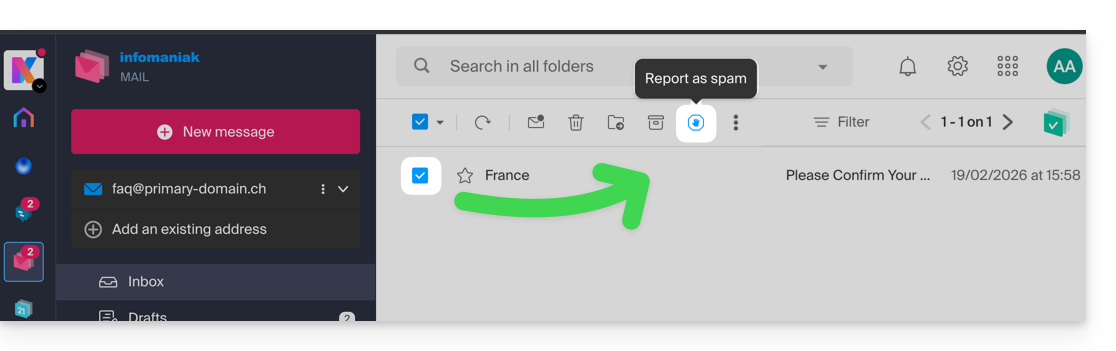
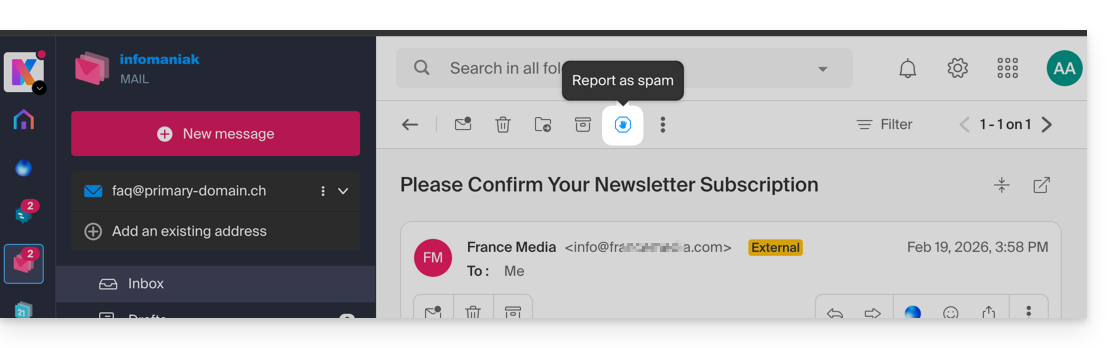
- Puoi anche aprirlo e segnalarlo come Spam in un secondo momento:
- Un'altra possibilità: aprirlo e fare clic sul menu delle azioni ⋮ a destra:
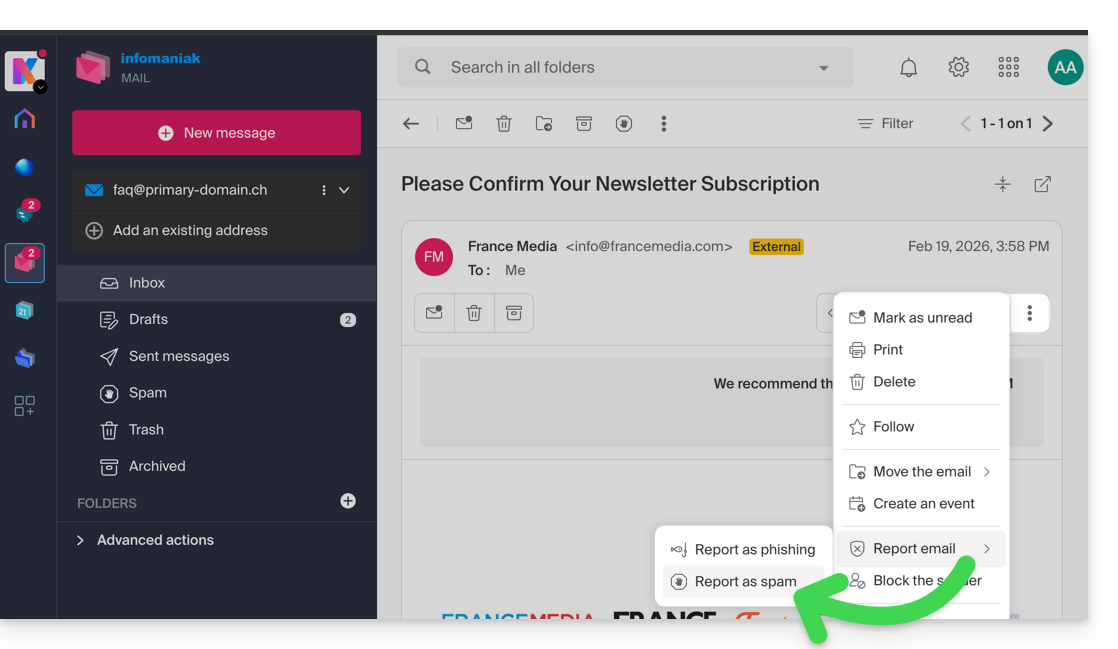
Una volta fatto clic su Segnala come spam:
- l'e-mail viene spostata nella cartella Spam (o nella cartella definita manualmente)
- l'indirizzo del mittente viene aggiunto alla lista degli utenti bloccati
- il filtro è stato perfezionato per una migliore gestione nel tempo.
Segnalare un falso positivo
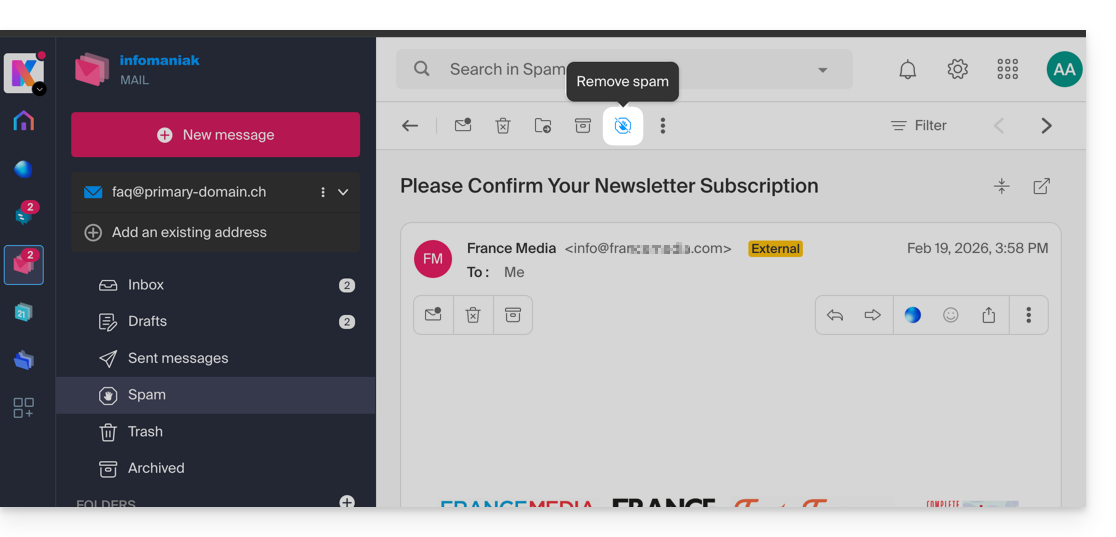
Al contrario, se si interviene su un’e-mail erroneamente considerata spam (falso positivo) cliccando sull’icona “Questo non è spam”:
- L’e-mail viene spostata nella casella di posta in arrivo…
- L'indirizzo del mittente viene aggiunto alla lista degli utenti autorizzati…
- Questo influisce anche sul filtro e sui suoi criteri.
Link a questa FAQ: https://faq.infomaniak.com/1592
Questa FAQ è stata utile?
Questa guida dettaglia le regole specifiche da rispettare durante l'utilizzo di una password contenente il carattere “dollaro” $ per inviare un'e-mail tramite il SMTP Infomaniak in uno script (PowerShell, Python, ecc.).
Premessa
- Se durante l'invio di un'e-mail tramite SMTP si ottiene un errore di autenticazione (ad esempio
auth failed,invalid login or password) mentre la password è corretta e funziona in un software come Outlook, il problema potrebbe derivare dal trattamento del carattere$nel tuo script o file di configurazione. - Per garantire un'esecuzione affidabile dei tuoi script SMTP, è fortemente consigliato evitare qualsiasi carattere speciale che abbia un significato sintattico, in particolare
$, nelle password utilizzate negli script e nei file di configurazione. - Il problema può verificarsi anche per connettersi ai database.
Regole da rispettare
Il carattere $ è un simbolo speciale in molti linguaggi e ambienti. Quando viene utilizzato in una password in uno script o in un file di configurazione, può essere interpretato erroneamente come una variabile o un carattere di controllo.
Ecco alcuni casi frequenti in cui non è consigliabile utilizzare il carattere $ in una password:
- PowerShell:
$viene utilizzato per dichiarare variabili. Una password contenente$può causare errori di sintassi o essere troncata. - Bash / Shell (Linux):
$è anche un prefisso di variabile. Può innescare sostituzioni inattese. - File YAML (ad esempio Home Assistant, GitHub Actions, Docker Compose):
$può essere interpretato come una variabile di ambiente. - File
.env,.ini, o altri file di configurazione: gli strumenti che leggono questi file possono tentare di interpretare le variabili. - Comandi o URL con autenticazione: una password contenente
$può essere codificata in modo errato o fallire durante l'analisi.
Per correggere o prevenire questo tipo di errore:
- Evita di utilizzare il carattere
$nelle password destinate ad essere utilizzate in script o sistemi automatizzati. - Se devi assolutamente utilizzarlo, assicurati sempre che la stringa della password sia correttamente delimitata secondo il linguaggio:
- In PowerShell: utilizza apici semplici
'password$Test'se possibile. - In Python: assicurati che la stringa sia tra apici semplici o doppi, senza interpretazione.
- In Bash: scappa il
$con una barra rovesciata\$.
- In PowerShell: utilizza apici semplici
Link a questa FAQ: https://faq.infomaniak.com/1608
Questa FAQ è stata utile?
Questa guida spiega cosa è necessario verificare come visitatore di un sito web in caso di errore di tipo 403, al fine di risolvere il problema.
Cos'è l'errore 403?
Il codice di errore HTTP 403 indica generalmente che l'accesso a una risorsa è negato al client da parte del server.
In quali casi si verifica questo errore?
L'utente non è autenticato: il server richiede che l'utente si identifichi per accedere alla risorsa. Questo può verificarsi, ad esempio, per pagine private che richiedono l'autenticazione.
L'utente è autenticato ma non dispone delle autorizzazioni necessarie: il server riconosce l'utente, ma non gli consente l'accesso alla risorsa richiesta a causa di restrizioni di autorizzazioni o ruoli. Questa causa di errore 403 può essere dovuta a un problema di autorizzazioni errate su una cartella o un file. Per una cartella, il messaggio di errore è di tipo "403 Forbidden", per un file, "failed to open stream: Permission denied". In questo caso, è necessario verificare che le autorizzazioni delle cartelle/file siano corrette, ovvero almeno 644 per un file e 755 per una cartella. Consultare questa altra guida.
L'indirizzo IP dell'utente è bloccato o limitato: il server può bloccare l'accesso a un indirizzo IP specifico per motivi di sicurezza o per proteggere da attacchi. Consultare questa altra guida.
La risorsa richiesta non esiste sul server: in questo caso, il server restituisce un errore 403 anziché un errore 404 per evitare la divulgazione di informazioni riservate. Se si tenta di accedere alla propria pagina iniziale o a una parte del sito, indicando un indirizzo del tipo www.dominio.xyz o www.dominio.xyz/cartella/, assicurarsi che esista una pagina iniziale denominata "index.html o .htm o .php" posizionata nel punto corretto (alla radice dello spazio FTP, nella directory /web o nella directory /cartella/). Consultare questa guida.
Inoltre, verificare che non ci siano lettere maiuscole nel nome del file; tutti i nomi di file o cartelle devono essere in minuscolo, senza accenti né spazi.
Errore relativo allo script: se si stava eseguendo uno script, compilando un modulo o caricando un file online e si riceve questo tipo di messaggio:
Accès interdit!
Vous n'avez pas le droit d'accéder à l'objet demandé.
Soit celui-ci est protégé, soit il ne peut être lu par le serveur.
Si vous pensez qu'il s'agit d'une erreur du serveur, veuillez contacter le gestionnaire du site.
Error 403
la causa potrebbe essere un filtro che impedisce l'uso non autorizzato degli script da parte di spammer. Infatti, l'antivirus Infomaniak blocca il caricamento di file tramite script o tramite FTP. Ciò significa concretamente che quando un hacker invia un file identificato come virus tramite un modulo, uno script non sicuro o tramite FTP, l'installazione viene bloccata direttamente, il file non viene caricato sul server e il caricamento genera un errore 403.
In caso di falsi positivi, contattare il supporto Infomaniak fornendo l'URL della pagina in cui si verifica questo messaggio di errore, in modo da diagnosticare con precisione l'origine del problema.
Esistono tuttavia molti altri casi in cui si potrebbe ricevere un messaggio "403 forbidden" e per ragioni molto diverse (script PHP, perl, mod_security, .htaccess, ...).
Link a questa FAQ: https://faq.infomaniak.com/1609
Questa FAQ è stata utile?
Questa guida consente di risolvere i problemi relativi ai caratteri speciali (accenti, emoji, ecc.) che non vengono visualizzati correttamente o che compaiono sotto forma di simboli come ??, spesso a causa di una codifica errata durante la connessione a MySQL.
Introduzione
- Per impostazione predefinita, MySQL utilizza
UTF-8. - I server MySQL più recenti sono generalmente configurati per utilizzare
UTF-8oUTF-8MB4per impostazione predefinita.- Questo è adatto alla maggior parte dei casi, in particolare per le lingue internazionali e le emoji.
- Consulta anche questa guida per scoprire come evitare problemi di codifica con caratteri non europei ed emoji nei tuoi progetti di sviluppo.
Definire il charset predefinito di MySQL / MariaDB (Server Cloud)
Con un Server Cloud Infomaniak, è possibile definire il charset predefinito (utf8 o utf8mb4):
- Clicca qui per accedere alla gestione del tuo prodotto sul Manager Infomaniak (hai bisogno di aiuto?).
- Fate clic direttamente sul nome assegnato al prodotto in questione.
- Fate clic su MariaDB nel menu laterale sinistro.
- Scegli il set di caratteri predefinito:
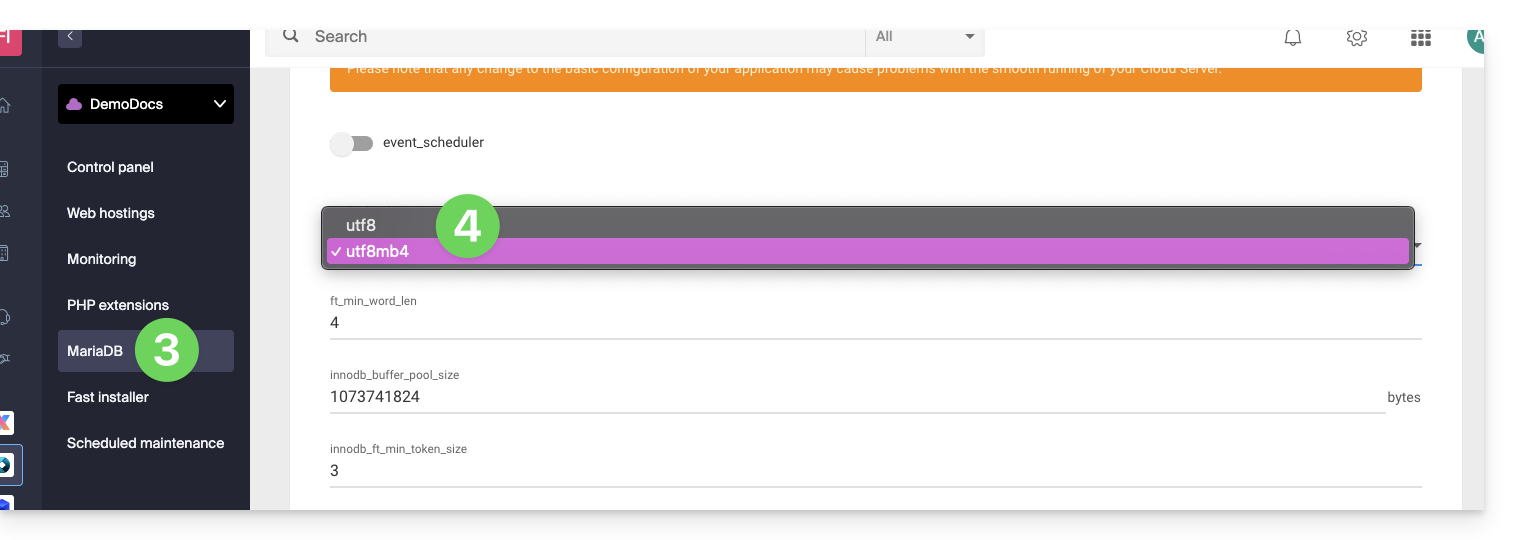
- Se non hai ancora eseguito la migrazione a MariaDB, il principio è lo stesso.
- Salva le modifiche in fondo alla pagina.
Forzare una codifica specifica (ad esempio latin1)
Se è necessario lavorare con un database in latin1 (ISO-8859-1), è necessario specificare esplicitamente la codifica durante la connessione, in base all'ambiente in uso.
Per le offerte attuali, inserisci il seguente codice in un file user.ini situato nella directory principale del tuo spazio web:
mysql.connect_charset = "latin1"
mysqli.connect_charset = "latin1"
pdo_mysql.connect_charset = "latin1"
o in PHP (API MySQL):
mysql_query("SET CHARACTER SET latin1");
Nei vecchi piani di hosting, forzare la connessione MySQL in latin1 tramite il file .htaccess situato nella directory principale del tuo hosting:
php_value mysql.connect_charset latin1
php_value mysqli.connect_charset latin1
php_value pdo_mysql.connect_charset latin1
Link a questa FAQ: https://faq.infomaniak.com/1611
Questa FAQ è stata utile?
Questa guida spiega come eseguire la migrazione di un sito web su cui è installato WordPress, utilizzando una delle sue estensioni, All-in-One WP Migration.
Prerequisiti
- Ordinare un hosting web / server cloud se non ne possiedi già uno.
- Creare un sito sul tuo nuovo hosting scegliendo di installare WordPress Infomaniak (opzione proposta durante l'aggiunta di un sito; puoi anche installare un sito WordPress dopo aver creato un sito vuoto).
Backup completo del sito WordPress
Per eseguire il backup di tutti i file e il database di un sito WordPress esistente:
- Installa e poi attiva l'estensione All-in-One WP Migration dall'interfaccia di amministrazione WordPress del sito attuale.
- Accedi al pannello di controllo dell'estensione appena installata.
- Clicca su Esporta.
Scarica l'archivio esportato:
Ripristino del sito
Come specificato nei prerequisiti sopra, installa un nuovo WordPress sul tuo hosting web Infomaniak e poi:
- Installa e attiva l'estensione All-in-One WP Migration dall'interfaccia di amministrazione del nuovo sito WordPress (a volte è necessario utilizzare l'URL di anteprima per accedere al nuovo sito, ad esempio se il dominio è in fase di trasferimento).
- Accedi alla dashboard dell'estensione appena installata.
- Clicca per importare un file, in questo caso l'archivio esportato dal tuo precedente sito WordPress.
- Se l'archivio è di grandi dimensioni, è necessario aumentare, nelle impostazioni del sito web, il valore della dimensione massima consentita per le importazioni sul server.
- Una volta che il sito è stato reimportato, riconfigura l'indirizzo principale del sito sul pannello di controllo Infomaniak.
- Quando le condizioni lo permettono (ad esempio, il trasferimento del nome di dominio è completato), installa un certificato SSL e verifica nuovamente il punto 4 di cui sopra per selezionare l'indirizzo
httpS://.
Link a questa FAQ: https://faq.infomaniak.com/1643
Questa FAQ è stata utile?
Questa guida spiega come accedere ai backup automatici ed eseguire il ripristino di un file specifico di un sito Web su un hosting Infomaniak.
Ripristinare file o cartelle specifiche
Per fare questo:
- Accedi al server FTP tramite Web FTP (hai bisogno di aiuto?).
- Vai nella cartella
/backups. - Seleziona i file e/o le cartelle da ripristinare.
- Clicca sul pulsante Copia:
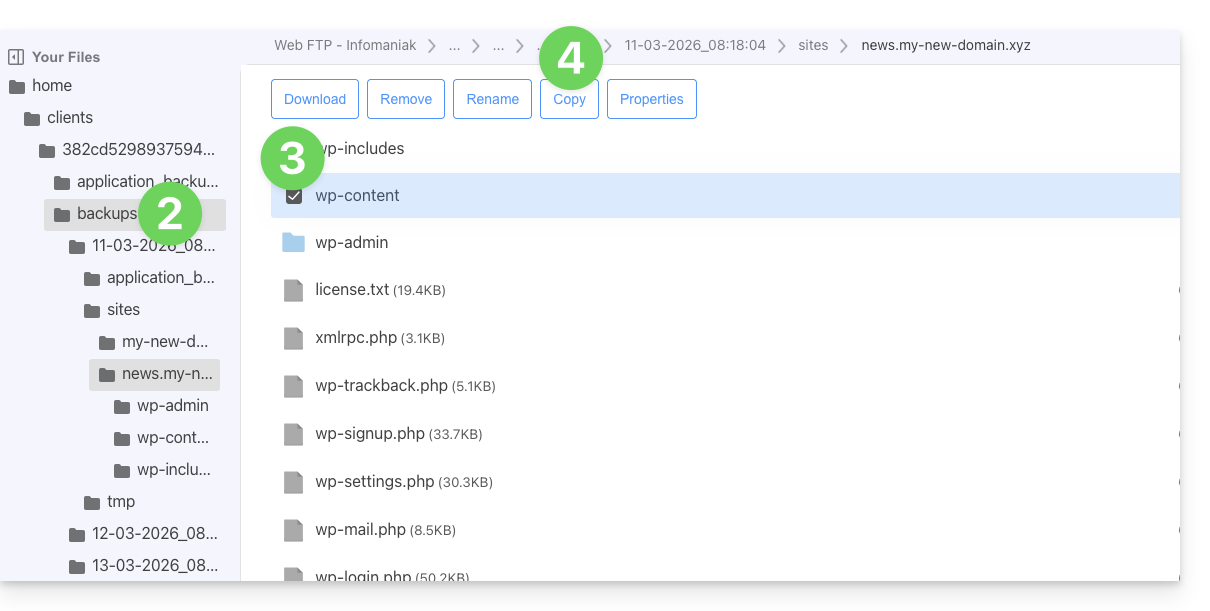
- Seleziona la destinazione in cui copiare/ripristinare i dati (i dati esistenti verranno sostituiti dai dati selezionati).
Link a questa FAQ: https://faq.infomaniak.com/1655
Questa FAQ è stata utile?
Questa guida riguarda MySQL/MariaDB e, in particolare, l'analisi degli indici e delle query con l' Hosting Web.
Slowlog per le query lente
Lo slowlog di MySQL è attivato su tutti i server MySQL e raccoglie le query che impiegano più di 5 secondi* per essere eseguite. Se le tue query sono ben strutturate, non vedrai mai questi file. In caso contrario, controllali regolarmente per correggere eventuali errori e garantire il corretto funzionamento del tuo sito.
Contatta l'assistenza Infomaniak per iscritto per ottenerli (ad eccezione dei vecchi hosting v1 - vecchia formula), che sono direttamente consultabili tramite il Web FTP, un livello sopra /web nella directory /logs).
E i log?
Non viene creato alcun log di MySQL (ad eccezione degli slowlog), poiché i server MySQL non sarebbero in grado di gestire il carico di milioni di log da registrare contemporaneamente. Se necessario, Infomaniak può attivare questo log di MySQL per 5 minuti per consentirti di analizzarlo con EXPLAIN e determinare, ad esempio, gli indici utili. Per farlo, contatta l'assistenza Infomaniak per iscritto.
* tempo trascorso. Per quanto riguarda i blocchi, la documentazione fornisce la seguente precisazione: "Il tempo necessario per acquisire i blocchi iniziali non viene conteggiato come tempo di esecuzione".
Link a questa FAQ: https://faq.infomaniak.com/1676
Questa FAQ è stata utile?
Questa guida spiega come sospendere la gestione amministrativa di un prodotto, in modo che nessun utente dell'Organizzazione possa più utilizzarlo all'interno del Manager Infomaniak. È anche possibile bloccare un utente della propria Organizzazione, senza però eliminarlo.
Introduzione
- Bloccando la gestione di un prodotto:
- Solo gli amministratori e il responsabile legale potranno sbloccarlo.
- Gli utenti con diritti limitati (collaboratori e clienti) che hanno accesso a questo prodotto non potranno più gestirlo.
- Viene inviata un'e-mail agli utenti dell'Organizzazione.
Bloccare un prodotto
Prerequisiti
- Essere Amministratore o Responsabile legale all'interno dell'Organizzazione (gli utenti con diritti limitati (collaboratori e clienti) che hanno accesso a questo prodotto non potranno farlo).
Per bloccare o sbloccare determinati prodotti per l'intera Organizzazione:
- Clicca qui per accedere alla gestione dei prodotti nel Manager Infomaniak (hai bisogno di aiuto?).
- Accedi al servizio che desideri bloccare.
- Fare clic sul menu azioni ⋮ situato a destra dell'elemento in questione.
- Fare clic su Blocca la gestione del prodotto:
- Esempio 1, Server Cloud:
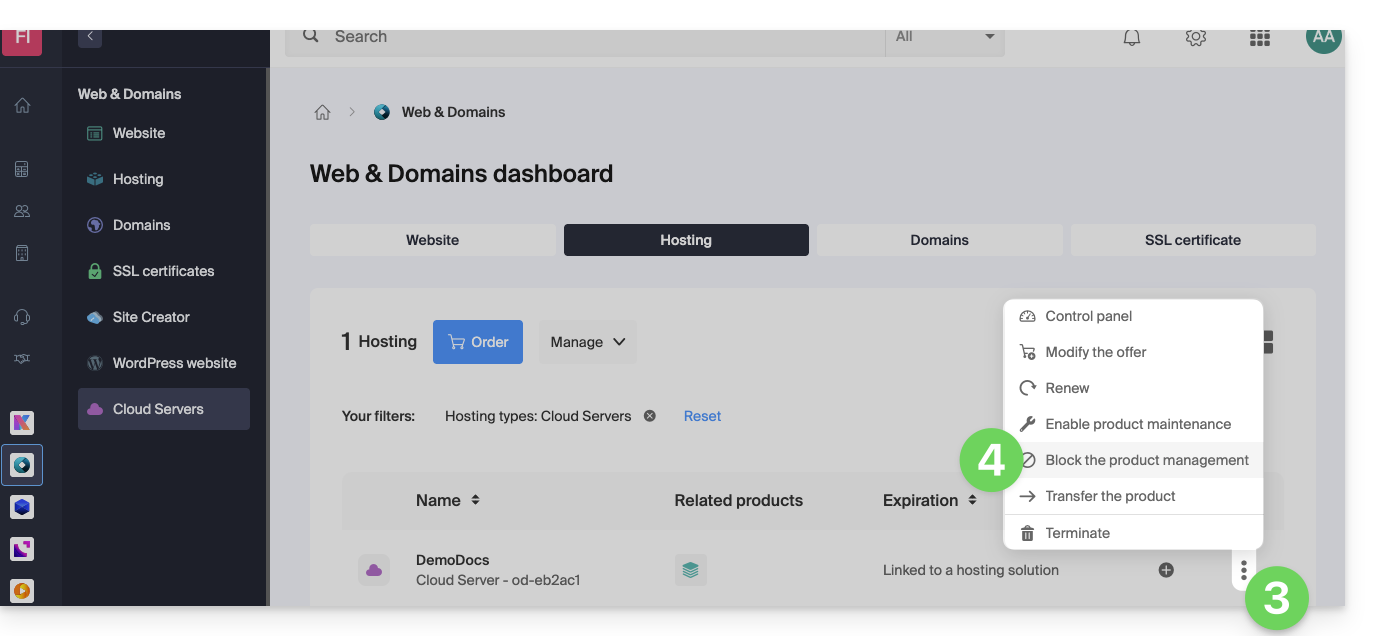
- Esempio 2, nome di dominio:
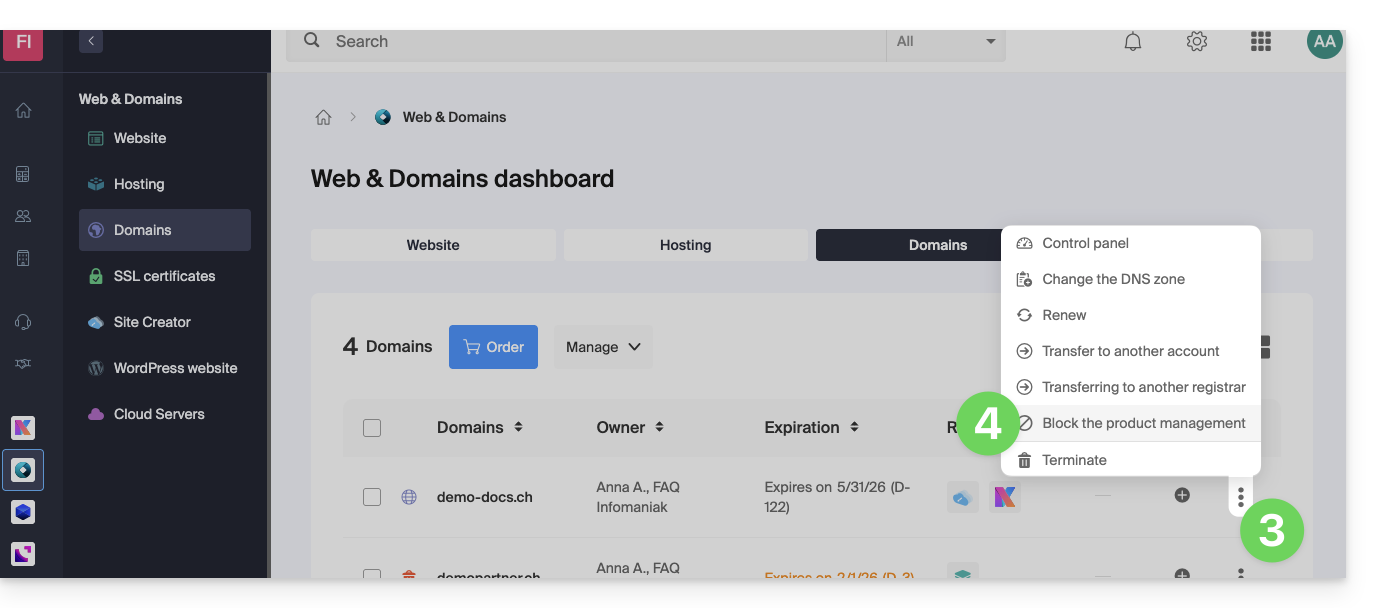
- Esempio 1, Server Cloud:
- Conferma la sospensione.
Sospendere le email
Un servizio di posta non può essere bloccato nel modo indicato sopra, ma può essere messo in manutenzione.
Prerequisiti
- Essere un amministratore o un responsabile legale; gli utenti con diritti limitati (collaboratori e clienti) che hanno accesso a questo prodotto non potranno farlo.
Per sospendere gli indirizzi e-mail:
- Clicca qui per accedere alla gestione del tuo prodotto tramite il pannello di controllo Infomaniak (hai bisogno di aiuto?).
- Clicca direttamente sul nome assegnato al prodotto in questione.
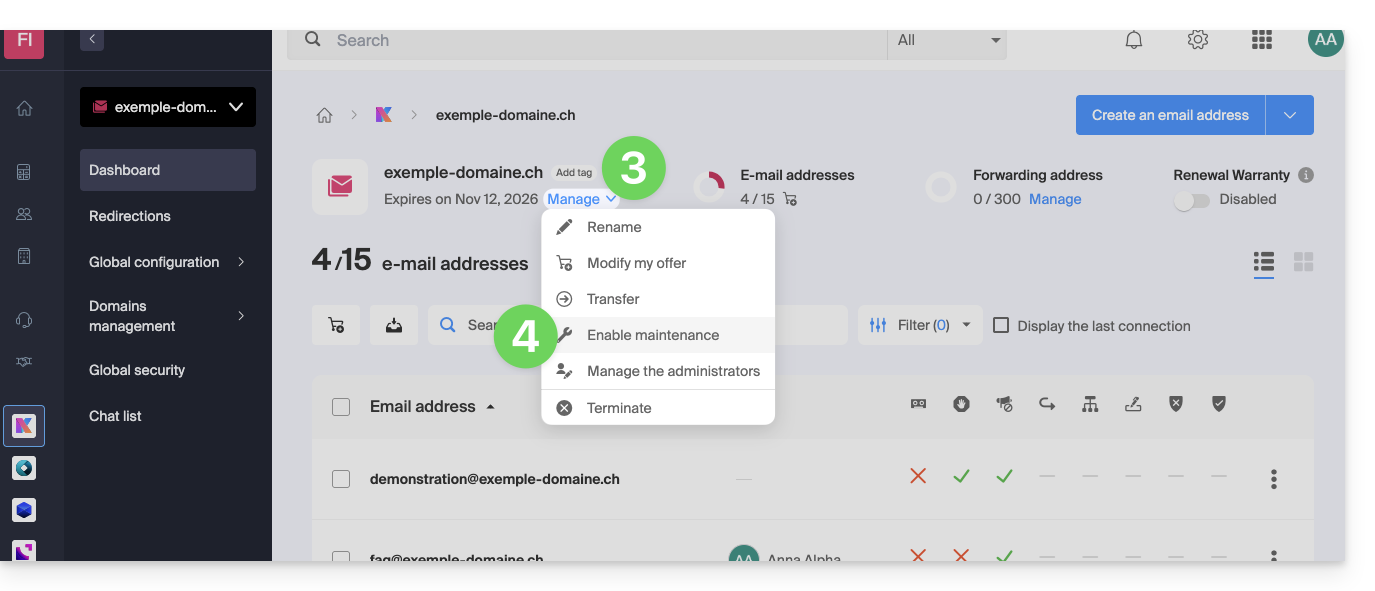
- Fare clic su Gestisci.
- Fare clic su Attiva la manutenzione:
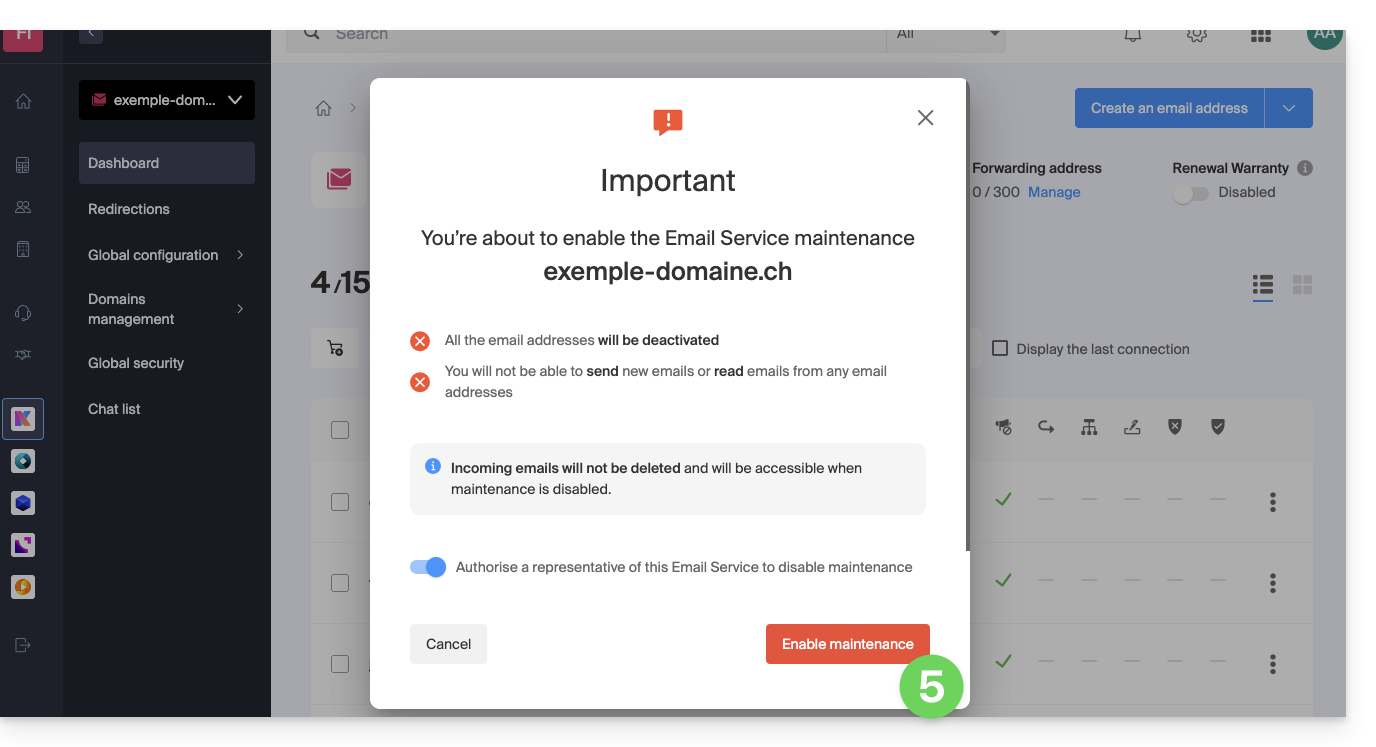
- Conferma la sospensione dell'utilizzo degli indirizzi e-mail facendo clic sul pulsante rosso (la ricezione non viene interrotta, ma la consultazione è impossibile):
Bloccare un utente nell'Organizzazione
Per bloccare rapidamente un utente all'interno dell'organizzazione, in caso di problemi di sicurezza, accedi alla gestione degli utenti come amministratore o responsabile legale dell'organizzazione:
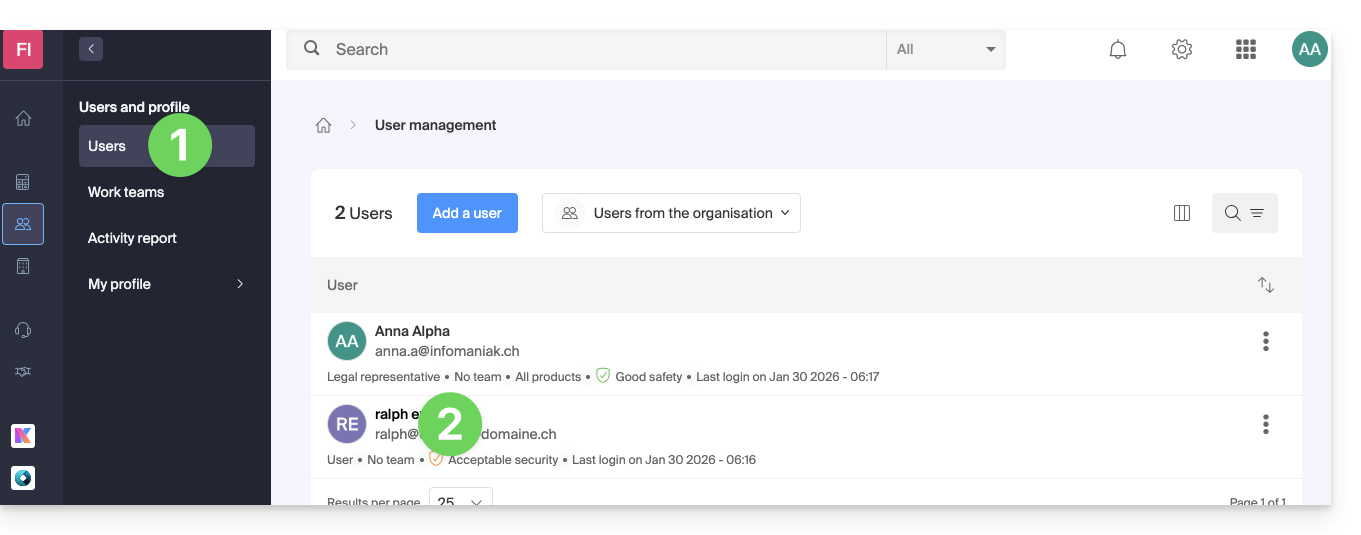
- Clicca qui per accedere alla gestione degli utenti nel Manager Infomaniak (hai bisogno di aiuto?).
- Fare clic sull'utente interessato:
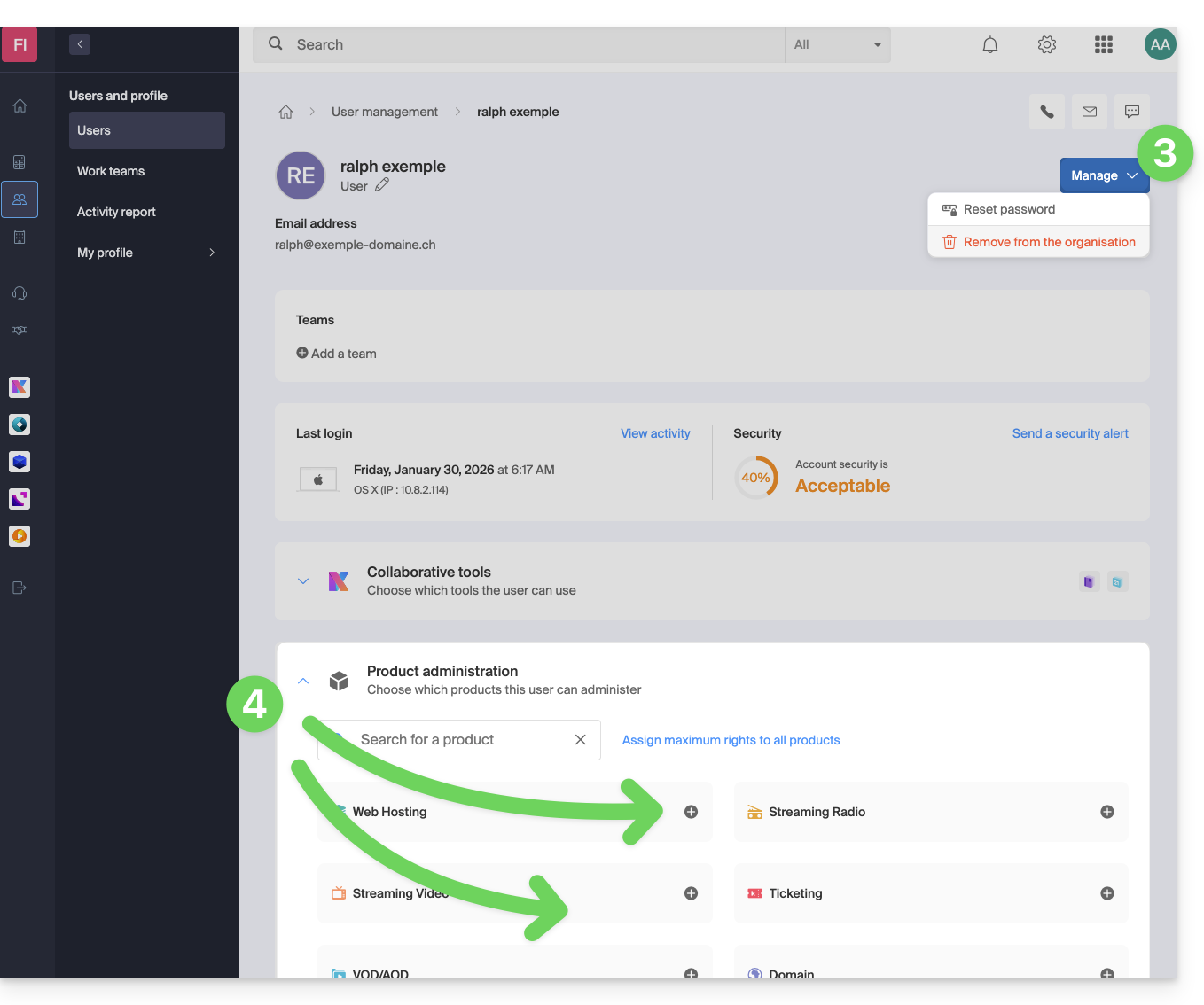
- Dal pulsante Gestisci nella parte superiore della pagina, è possibile rimuovere l'utente dall'organizzazione (il che comporta anche la revoca dei suoi diversi permessi di accesso ai prodotti a cui aveva accesso).
- Più in basso, è possibile gestire in modo più preciso i prodotti a cui l'utente deve poter accedere:
In questo modo, servizi fondamentali come l'interfaccia Manager della vostra Organizzazione, l'app web kDrive e l'app web Mail possono diventare inaccessibili per questo utente.
A seconda della situazione, consulta anche questi link per bloccare altri servizi, come la posta elettronica (IMAP / SMTP) o i servizi Web.
Per non bloccare direttamente l'utente, ma indicargli una procedura da seguire per proteggere il suo account, consulta questa guida.
Link a questa FAQ: https://faq.infomaniak.com/1689
Questa FAQ è stata utile?
Questa guida illustra in dettaglio l'offerta Server Cloud di Infomaniak e l'offerta VPS di Infomaniak, pensate per utilizzi diversi.
Introduzione
- Infomaniak offre due soluzioni di hosting avanzato:
- il Server Cloud gestito, che consente di creare diversi hosting (spazi FTP/SSH) sui quali è possibile aggiungere i propri siti (vhost Apache),
- e il VPS (Server Virtuale Privato), che offre una libertà totale di amministrazione e risponde a esigenze diverse.
Server Cloud gestito
Il Server Cloud consente di superare i limiti di un hosting condiviso. È possibile creare e distribuire i propri siti web come si desidera, definire la directory principale di ciascun sito e regolare parametri quali memory_limit e max_execution_time.
Sono forniti strumenti integrati: cron job, Site Creator, installazione semplificata di WordPress, registri di accesso e di errore (log). È inoltre possibile aggiungere moduli Apache specifici o installare un sistema di cache.
L'ambiente software è gestito da Infomaniak (FastCGI, PHP-FPM). Non si dispone di una libertà totale per configurare il server (non è possibile installare software arbitrario), ma alcuni programmi specifici possono essere installati.
VPS (non gestito)
Il VPS offre il controllo completo sul server, ma la sua gestione è a tuo carico. Infomaniak si occupa dell'hardware e installa la versione di Linux o di Windows scelta al momento dell'ordine. Infomaniak non effettua interventi software: sei tu a gestire il sistema, installare e configurare i software.
Puoi riavviare il server tramite il Manager Infomaniak. È disponibile un sistema di snapshot (ad eccezione dell'offerta VPS Lite).
Contenuti video e alternative
Se il tuo progetto prevede principalmente un elevato volume di video, è spesso preferibile separare la distribuzione dei video dall'hosting principale. Insieme a un hosting condiviso, lo spazio VOD/AOD di Infomaniak consente di archiviare e distribuire video in modo efficiente, gestire i picchi di traffico e ottenere statistiche dettagliate sulle visualizzazioni.
Migrazione tra Server Cloud e VPS
Non esiste una soluzione di migrazione automatica tra un Server Cloud gestito e un VPS.Per passare da un'offerta all'altra, è necessario disattivare il prodotto che non si utilizza più e ordinare la nuova offerta. Infomaniak rimborsa, su richiesta, qualsiasi nuovo server se la disattivazione avviene entro 30 giorni dall'ordine.
Link a questa FAQ: https://faq.infomaniak.com/1730
Questa FAQ è stata utile?