Base di conoscenze
1 000 FAQ, 500 tutorial e video esplicativi. Qui ci sono delle soluzioni!
Lo standard BIMI (Brand Indicators for Message Identification, indicatori di marca per l'identificazione dei messaggi) offre alle aziende la possibilità di inserire il proprio logo nelle e-mail inviate.
Introduzione
- Le applicazioni Infomaniak (e quelle di altre aziende in tutto il mondo – consulta il capitolo in caso di problemi qui sotto) sono compatibili con BIMI e mostreranno i loghi accanto ai messaggi di posta elettronica ricevuti.
- I servizi di posta elettronica Infomaniak consentono di configurare la posta elettronica con il proprio logo; i vantaggi sono numerosi:
- aumento della fiducia: i destinatari possono identificare visivamente le tue e-mail, riducendo così i rischi di phishing.
- rafforzamento del marchio: un logo ben visibile nelle caselle di posta rafforza la notorietà del marchio.
- migliore deliverability: le e-mail conformi a DMARC hanno maggiori probabilità di raggiungere la casella di posta principale.
1. Creare un logo
Crea un logo in formato SVG (Scalable Vector Graphics). Questo formato è obbligatorio perché garantisce una qualità ottimale su qualsiasi dispositivo e dimensione dello schermo.
Per poter essere caricato sull'interfaccia Infomaniak (vedi di seguito), il file non deve superare i 10 MB, ma può anche essere ospitato su un server sicuro accessibile pubblicamente; in questo caso, sarà sufficiente indicare l'URL per la registrazione DNS BIMI.
2. Ottenere il certificato VMC
È richiesta una certificazione di logo verificato (VMC); questa certifica che siete i legittimi proprietari del logo. Potete ottenere questa certificazione presso le autorità di certificazione riconosciute, come DigiCert e Entrust.
Una volta emesso il vostro certificato VMC, riceverete un file PEM contenente il certificato dell'entità. Questo file PEM include il vostro logo in formato SVG, nonché il VMC.
3. Aggiungere il logo al servizio di posta
Prerequisiti
- Tutti gli indicatori di sicurezza globaledel tuo servizio di posta elettronica devono essere verdi (SPF + DKIM + DMARC)!
Per accedere al Servizio Mail e impostare il logo della tua azienda:
- Clicca qui per accedere alla gestione del tuo Servizio Mail tramite il Manager Infomaniak (hai bisogno di aiuto?).
- Fate clic direttamente sul nome assegnato al servizio di posta elettronica in questione.
- Fate clic su Sicurezza globale nel menu laterale sinistro.
- Fare clic sul pulsante Crea (nella sezione BIMI):

- Compilare i campi richiesti utilizzando le informazioni contenute nei documenti ricevuti (vedere il capitolo 2 di cui sopra) e non dimenticare di salvare.
In caso di problemi
- Se il pulsante Crea nella sezione BIMI rimane disabilitato, verificare attentamente i messaggi informativi: potrebbe essere presente un record DMARC, ma non con la percentuale di rifiuto richiesta, quindi regolare le impostazioni in base alle indicazioni fornite.
- Quando sono collegati più domini al servizio di posta, è necessario assicurarsi di avere un certificato per ciascun dominio collegato, se si desidera utilizzare BIMI per tali domini.
- È importante notare che Apple Mail supporta BIMI, a differenza di Microsoft Outlook, Thunderbird e dell'app Mail di Samsung, che non lo supportano ancora completamente.
Disattivare BIMI
Per disattivare BIMI, è sufficiente accedere alla pagina di gestione del nome di dominio associato al servizio di posta e rimuovere il record TXT corrispondente.
Link a questa FAQ: https://faq.infomaniak.com/1816
Questa FAQ è stata utile?
Questa guida spiega come modificare la password di gestione di WordPress o di qualsiasi altra Applicazione Web (Joomla, Drupal, Typo3, PrestaShop, ownCloud, ecc.) installata tramite gli strumenti Infomaniak inclusi nelle offerte di Hosting Web a pagamento.
Premessa
- Alcune applicazioni permettono anche di cambiare la password dell'utente direttamente dalla loro interfaccia dedicata:
- Esempio: WordPress (gestire gli utenti, nomi, password, ruoli, ecc.).
Modificare la password di un'app Web
Per cambiare la password di accesso al pannello di amministrazione della tua applicazione Web, esegui le seguenti azioni:
- Clicca qui per accedere alla gestione del tuo sito sul Manager Infomaniak (hai bisogno di aiuto?).
- Clicca direttamente sul nome assegnato al sito interessato:
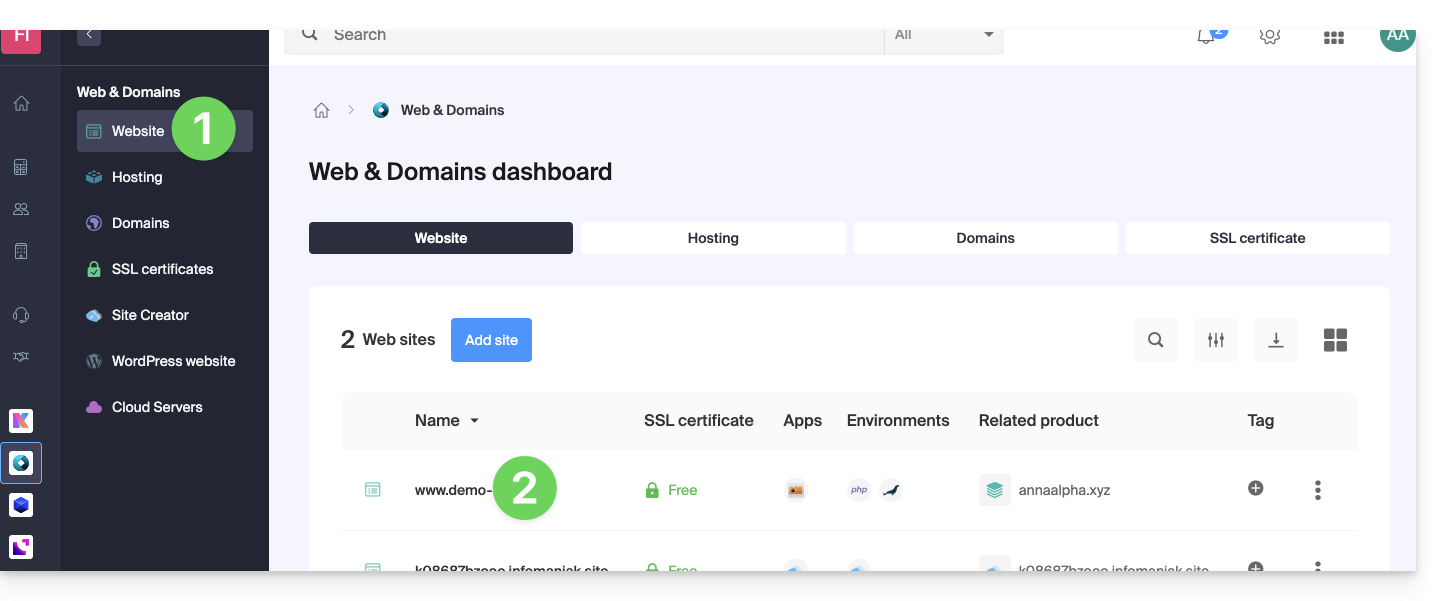
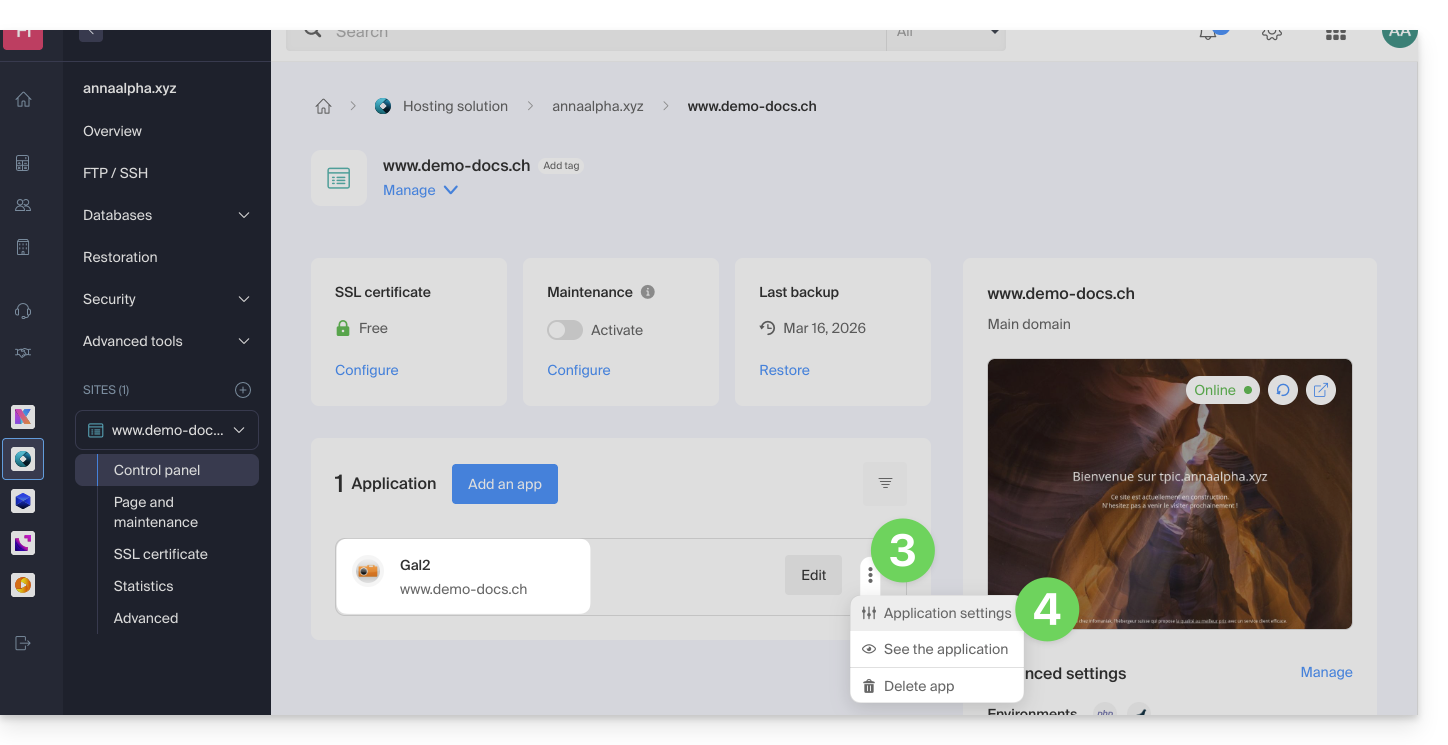
- Clicca sul menu d'azione ⋮ situato a destra dell'Applicazione Web interessata.
- Clicca su Impostazioni dell'applicazione:
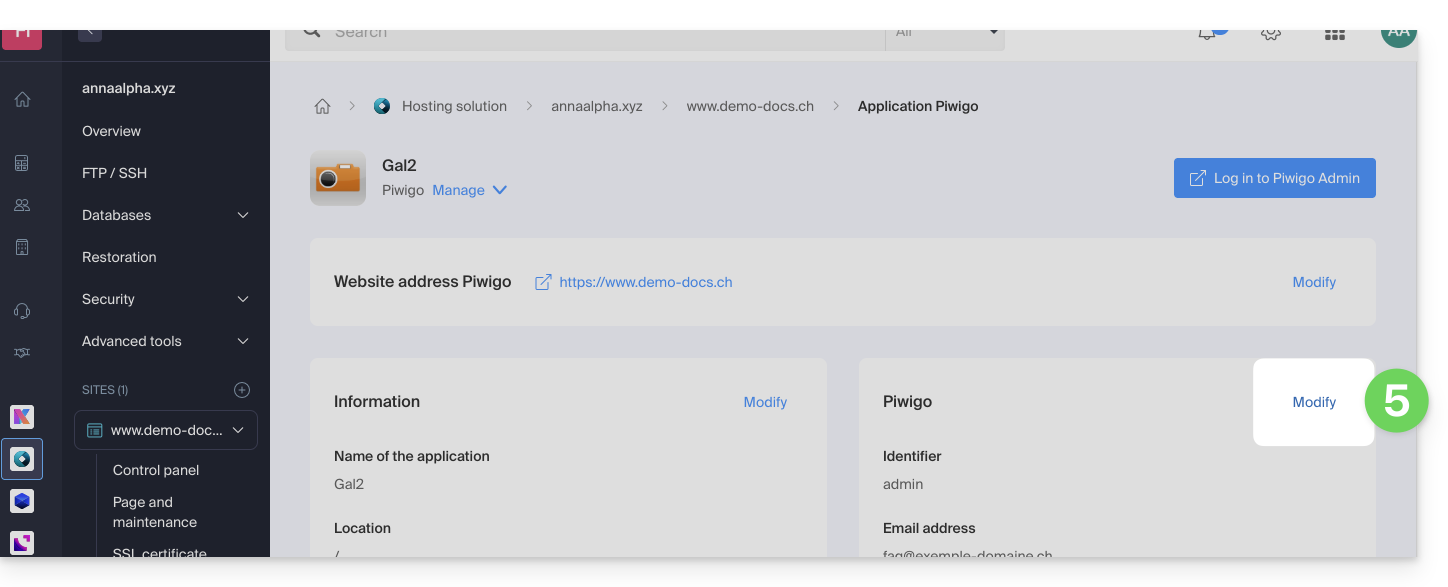
- Clicca su Modifica a destra dell'Applicazione:
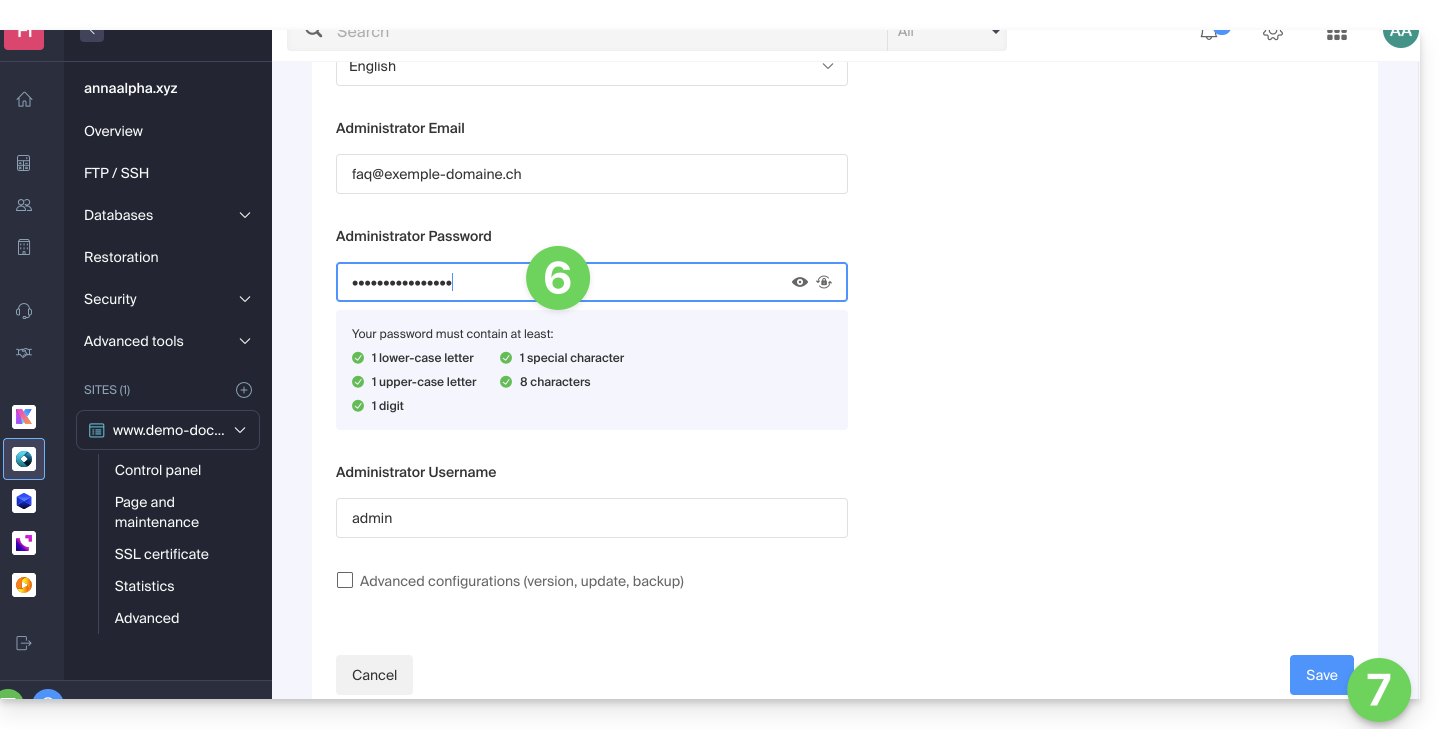
- Sotto Password inserisci la nuova password (per la connessione con l'identificativo indicato sopra).
- Clicca sul pulsante Salva in fondo alla pagina:
Link a questa FAQ: https://faq.infomaniak.com/1848
Questa FAQ è stata utile?
Questa guida spiega cosa sono gli indirizzi email di tipo spamtrap.
Introduzione
- Una trappola per spam, nota anche come honeypot, è uno strumento utilizzato per individuare e catturare gli spammer.
- Si tratta essenzialmente di un indirizzo e-mail o di un sistema creato con lo scopo di attirare messaggi indesiderati, come lo spam.
Come funziona un indirizzo "spamtrap"
Un indirizzo "spamtrap" funziona attirando lo spam e identificando i mittenti di messaggi indesiderati. Ecco come può avvenire:
- Un indirizzo email viene creato specificamente per fungere da trappola per lo spam; in genere, è configurato in modo da non ricevere comunicazioni legittime.
- L'indirizzo "spamtrap" è nascosto o oscurato in modo che non sia visibile agli utenti legittimi, ma solo agli spammer; questo può essere fatto inserendolo in pagine web nascoste, in forum inaccessibili al pubblico o rendendolo invisibile agli esseri umani (ad esempio, utilizzando testo bianco su sfondo bianco).
- Gli spammer utilizzano tecniche automatizzate per estrarre indirizzi e-mail da varie fonti, come siti web, forum, social network o elenchi di indirizzi rubati; durante questo processo, possono includere involontariamente o intenzionalmente degli "spamtrap" nelle loro liste.
- Quando uno spammer invia un messaggio a un indirizzo "spamtrap", questo viene rilevato e registrato; poiché l'indirizzo non viene utilizzato per comunicazioni legittime, qualsiasi e-mail ricevuta viene considerata indesiderata.
- Quando una "spamtrap" riceve uno spam, viene attivato un avviso per i fornitori di servizi di posta elettronica come Infomaniak; questi ultimi possono quindi identificare il mittente dello spam esaminando le intestazioni del messaggio o le informazioni relative all'indirizzo IP di origine.
- Una volta che uno spammer è stato identificato tramite un indirizzo "spamtrap", è possibile adottare misure per bloccare o filtrare i suoi messaggi indesiderati; Infomaniak potrà aggiungere l'indirizzo IP dello spammer a una blacklist, implementare filtri antispam più rigorosi o adottare altre misure per proteggere i propri utenti.
Link a questa FAQ: https://faq.infomaniak.com/1863
Questa FAQ è stata utile?
Questa guida illustra come lavorare su un sito WordPress utilizzando un ambiente di sviluppo.
Introduzione
- Questo processo può essere utilizzato all'inizio di una fase di staging, ovvero per creare una nuova versione del tuo sito web in un ambiente di sviluppo o di test:
- Consente ai proprietari dei siti web di testare funzionalità, aggiornamenti di sicurezza, plugin, temi, aggiornamenti di WordPress e modifiche ai contenuti, senza il rischio di causare interruzioni o problemi sul sito attivo.
- Una volta completati i test e convalidate le modifiche sulla copia di staging, è possibile distribuirle in produzione (sul sito attivo) utilizzando strumenti di distribuzione automatizzati o apportando le modifiche manualmente.
Metodo semplice
Per installare e configurare un nuovo sito WordPress con l'installatore Infomaniak senza sovrascrivere il sito web attuale:
1. Installare WordPress in una seconda posizione
Consulta questa guida per creare il nuovo sito (in parallelo al sito esistente domain.xyz), assegnandogli un nome di dominio del tipo new.domain.xyz e installando WordPress tramite le Applicazioni Web (installatore WordPress di Infomaniak).
A questo punto, il sito principale (domain.xyz) rimane inalterato e puoi lavorare tranquillamente sul nuovo sito new.domain.xyz. Entrambi i siti funzionano in parallelo.
2. Sostituire il vecchio sito con quello nuovo
Una volta completato il nuovo sito, è possibile eliminare il sito precedente per poter riutilizzare il suo nome di dominio nel nuovo sito:
- Elimina il vecchio sito web per rendere disponibile il nome di dominio e poterlo riutilizzare.
- Aggiungi domain.xyz come alias di
new.domain.xyz. - Inverti l'alias con il dominio principale.
- Rimuovi (disconnetti/elimina)
new.domain.xyz, che è diventato un alias. - Per sicurezza, verificare l'URL principale del sito WordPress tramite il pannello di controllo delle Applicazioni Web su Manager Infomaniak, in modo che corrisponda al nuovo nome e non più al sottodominio che avevate scelto.
Metodo avanzato
Per lavorare su un sito WordPress esistente senza modificarne la versione pubblica, si consiglia di procedere in 3 fasi:
- Duplicare il sito esistente
- Lavorare quindi sulla copia.
- Modificare la directory di destinazione del sito in produzione, indirizzandola alla directory dell'ambiente di produzione, e modificare gli URL del sito di pre-produzione in base al nome di dominio del sito in produzione, utilizzando un plugin di WordPress o tramite phpMyAdmin.
1. Duplicare il sito in una seconda posizione
- Consultare questa guida per creare il nuovo sito (in parallelo al sito esistente
domain.xyz), assegnandogli un nome di dominio del tiponew.domain.xyze installando WordPress tramite le Applicazioni Web (installatore WordPress di Infomaniak). - Copia il tuo sito esistente e incollalo nel secondo sito WordPress appena creato, utilizzando un plugin WordPress.
2. Modifica il sito duplicato
- In questa fase, il sito principale (
domain.xyz) rimane inalterato e puoi lavorare tranquillamente sul nuovo sitonew.domain.xyz. Entrambi i siti funzionano in parallelo. - Si consiglia di installare un plugin di WordPress (ne esistono decine) dedicato alla modalità di manutenzione del secondo sito.
- Se modifichi la struttura del tuo sito e gli URL dei tuoi articoli/pagine cambieranno, puoi utilizzare un'estensione gratuita come Redirection per creare automaticamente dei reindirizzamenti. In questo modo eviterai che i tuoi visitatori si imbattano in pagine di errore 404 mentre i motori di ricerca reindicizzano il tuo sito o se siti esterni contengono link al tuo sito.
3. Sostituire la destinazione
- Una volta completata la riprogettazione del sito, è sufficiente modificare la directory di destinazione del sito in produzione, indirizzandola alla directory dell'ambiente di produzione, e modificare gli URL del sito di pre-produzione in base al nome di dominio del sito in produzione tramite un plugin.
- Se si utilizza un plugin di cache come WP-Rocket, W3 Total Cache o WP Super Cache, sarà necessario svuotare completamente la cache o disattivare e quindi riattivare il plugin.
- Se durante la riprogettazione del sito avete continuato a modificarlo nell'ambiente di produzione, sarà necessario recuperare le modifiche apportate (articoli, elementi multimediali, pagine, ecc.).
- Dopo aver effettuato i controlli necessari (immagini mancanti, link non funzionanti, ecc.), non vi resta che disattivare la modalità di manutenzione del sito e ammirare il risultato.
Link a questa FAQ: https://faq.infomaniak.com/1907
Questa FAQ è stata utile?
Questa guida spiega come ordinare una zona DNS da Infomaniak.
Introduzione
- Avere la zona DNS presso Infomaniak è utile se il tuo nome di dominio è registrato altrove (presso un fornitore/registrar terzo) e desideri collegare facilmente questo dominio ai prodotti Infomaniak.
- Infatti, non è sufficiente avere un sito
domain.xyzpresso Infomaniak e indicare i 2 indirizzi DNS di Infomaniak presso il registrar del nome di dominio (se quest'ultimo non è Infomaniak) affinché il sito venga visualizzato quando si digitadomain.xyzin un browser. - È necessario aggiungere una zona DNS nello stesso luogo in cui è ospitato il sito web per garantirne il corretto funzionamento.
- Questo sarà particolarmente utile anche se il fornitore che gestisce il tuo nome di dominio non offre un servizio di gestione delle zone DNS.
Ordinare una zona DNS
Per farlo:
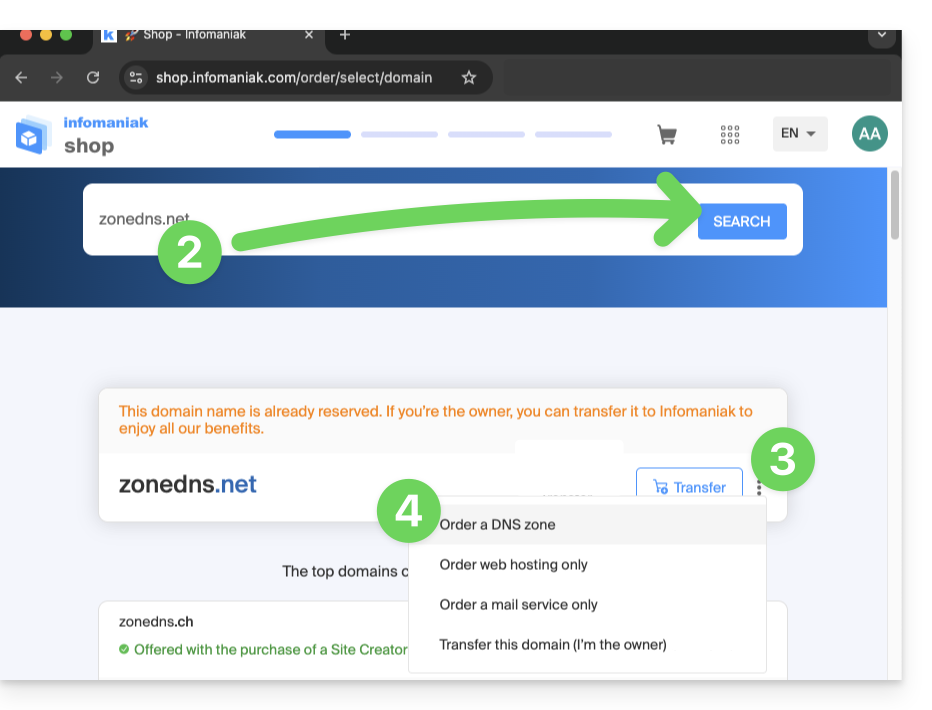
- Clicca qui per accedere al negozio dei domini Infomaniak.
- Avvia una ricerca inserendo il nome del dominio registrato altrove.
- Fare clic sul menu azioni ⋮ situato a destra del risultato ottenuto.
- Selezionare Ordina una zona DNS:
- Completa l'acquisto.
- Una volta aggiunta al tuo pannello di controllo, la zona può essere modificata.
Link a questa FAQ: https://faq.infomaniak.com/1914
Questa FAQ è stata utile?
Questa guida illustra le librerie software che consentono di gestire il formato PDF e che sono compatibili con le diverse offerte di hosting web di Infomaniak.
Introduzione
- Le estensioni PHP
PDFconsentono, tra le altre cose, di generare un file PDF a partire da dati dinamici, ad esempio per creare fatture personalizzate.
PDF e server cloud
Su Server Cloud, è possibile installare applicazioni come PDFtk…
- La classe PHP
FPDFè supportata. PDFlib, sviluppato da Apryse, non è più disponibile sui Server Cloud più recenti, poiché l'estensionePHP_PDFè diventata a pagamento. Se si desidera utilizzarla, è necessario acquistarla e installarla su VPS Cloud / VPS Lite o Public Cloud.
Sull'hosting condiviso, ImageMagick è attivo e supporta i formati EPDF, PDF e PDFA.
Link a questa FAQ: https://faq.infomaniak.com/1925
Questa FAQ è stata utile?
Questa guida spiega come visualizzare e scaricare i log di Apache dell’Hosting Web, utili in particolare per analizzare errori PHP o diagnosticare determinati comportamenti delle applicazioni.
Introduzione
- I log di accesso e di errore vengono conservati per almeno 7 giorni.
- Una volta scaduto il periodo di conservazione, le voci più vecchie non possono essere ripristinate, nemmeno su richiesta.
- È inoltre possibile trovare questi file direttamente sul server tramite SSH/FTP nella cartella
ik-logs, nella directory principale del tuo spazio web.
Accedere ai log di accesso e agli errori
Per visualizzare questi log:
- Clicca qui per accedere alla gestione del tuo sito tramite il Manager Infomaniak (hai bisogno di aiuto?).
- Fate clic direttamente sul nome assegnato al sito in questione:
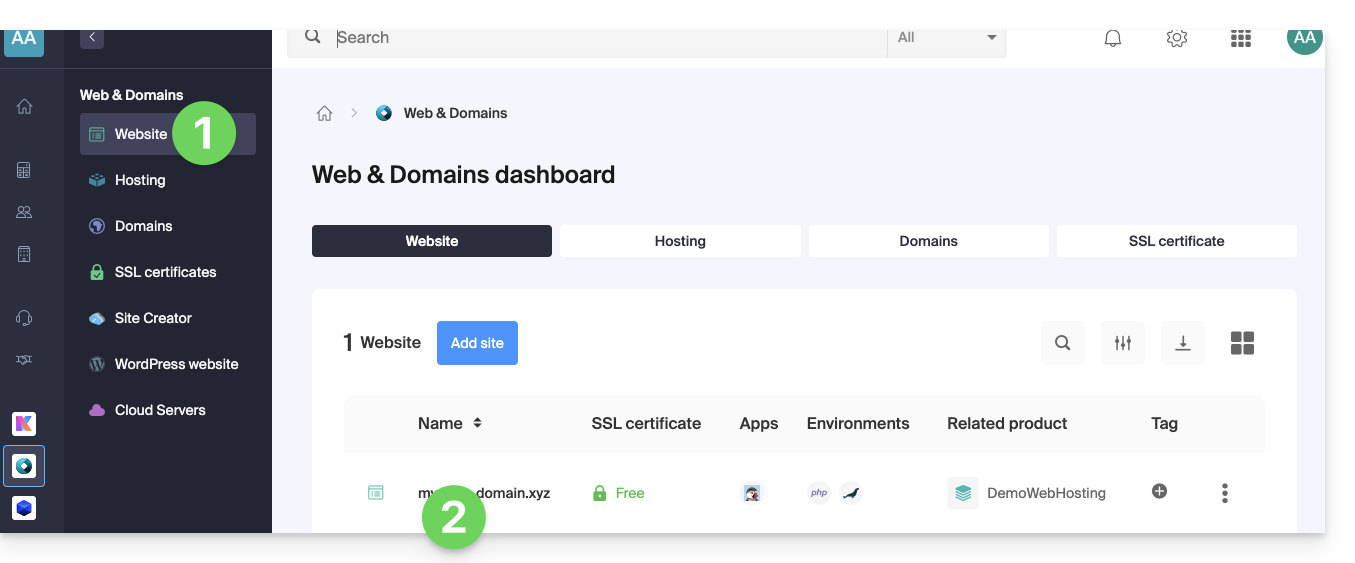
- Fate clic su Avanzate nel pannello laterale sinistro.
- Fare clic su Log nel pannello laterale sinistro.
- Fare clic su Errori o Accessi per visualizzare il registro degli errori o il registro degli accessi.
- Se necessario, seleziona un periodo.
- Fai clic sull'icona per visualizzare i dettagli.
- Fare clic su Invia per e-mail per ricevere immediatamente tutte le voci via e-mail all'indirizzo utente.
- Fare clic per esportare i dati in formato
.log: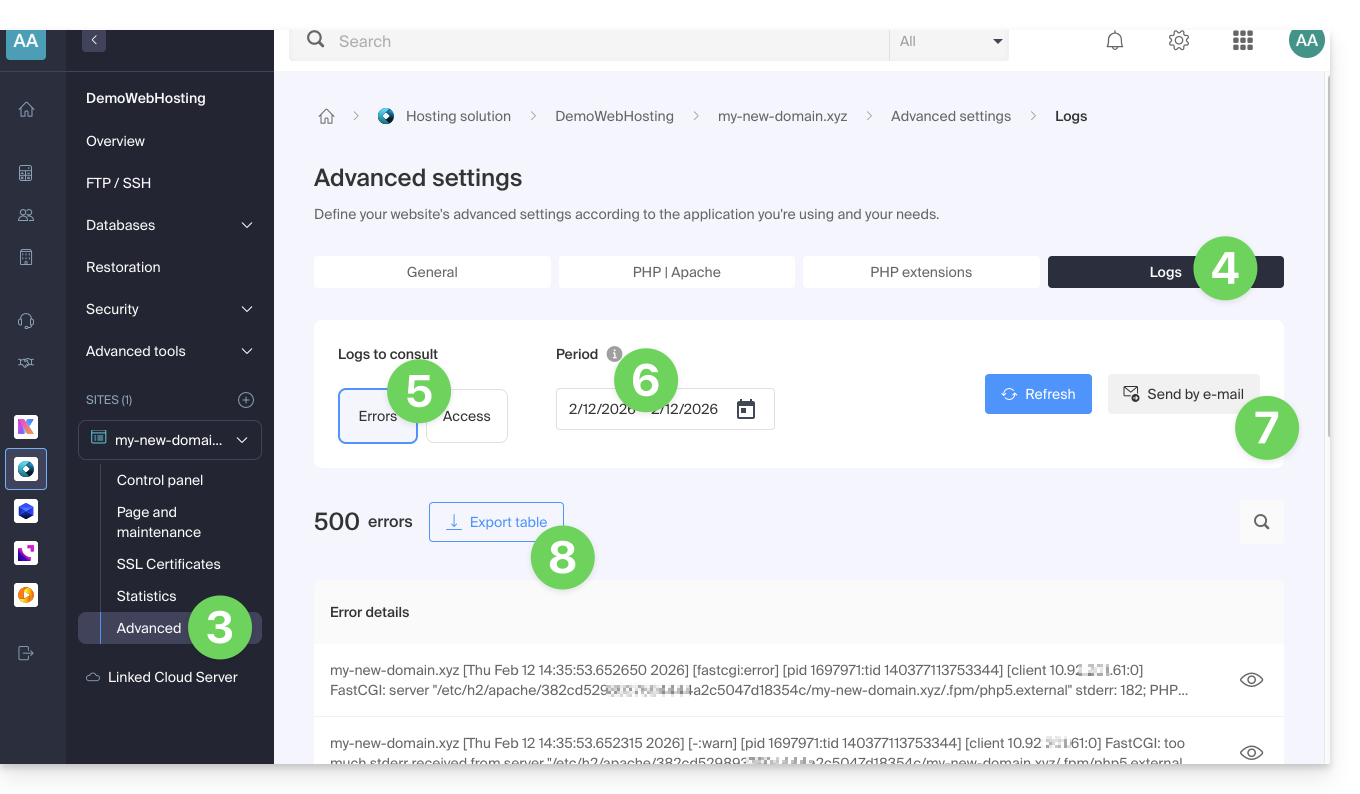
Identificare gli indirizzi IP più attivi nei log di accesso
Per farlo, connettetevi al server tramite SSH (avete bisogno di aiuto?).
La riga di comando da eseguire tramite SSH è la seguente:
cat ik-logs/access.log | awk '{ print $2}' | sort -n | uniq -c | sort -n | tail -n 20Link a questa FAQ: https://faq.infomaniak.com/1926
Questa FAQ è stata utile?
Questa guida spiega come modificare la configurazione del server di un sito su Hosting Web Infomaniak.
Premessa
- Apache è il server HTTP.
- Si configura con un file
.htaccessposizionato alla radice del sito Web.
- Si configura con un file
- PHP è un linguaggio di programmazione utilizzato per creare pagine web dinamiche tramite un server HTTP.
- È possibile personalizzare le direttive PHP con un file
.user.iniche saranno efficaci nelle cartelle e sottocartelle della posizione del file .user.ini.
- È possibile personalizzare le direttive PHP con un file
- Prendere visione di questa altra guida riguardo la creazione di file .htaccess & .user.ini.
Modificare la configurazione del server di un sito…
… tramite il Manager
Per modificare la configurazione PHP e la maggior parte dei parametri (max_input_vars, allow_url_fopen, memory_limit, post_max_size + upload_max_filesize , ecc.):
- Clicca qui per accedere alla gestione del tuo sito sul Manager Infomaniak (hai bisogno di aiuto?).
- Clicca direttamente sul nome assegnato al sito interessato:

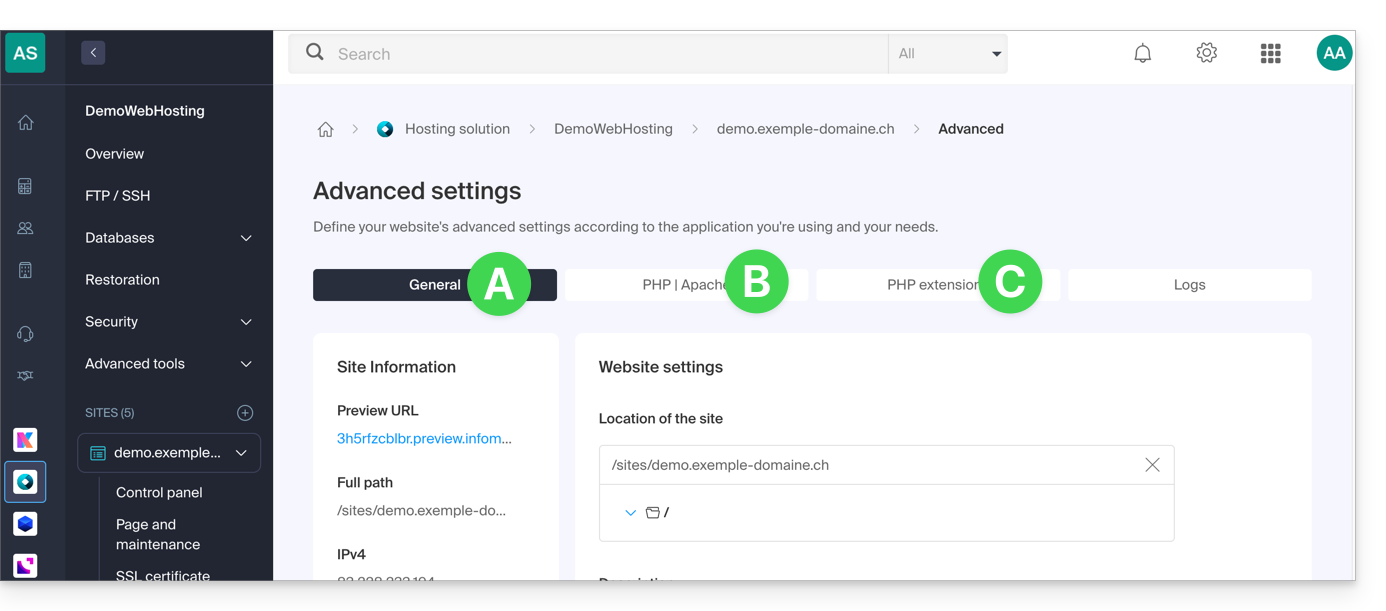
- Clicca su Gestisci i parametri avanzati:

- Clicca sulle diverse schede Generale, PHP / Apache e Estensioni PHP per procedere agli aggiustamenti desiderati:
- Prendere visione di questa altra guida se si cercano informazioni riguardo i valori limite e le possibilità di sblocco di questi ultimi.
- Prendere se necessario visione di questa altra guida riguardante la quarta scheda.
Non dimenticare di salvare le modifiche in fondo alla pagina.
… tramite il file .user.ini
Per le direttive PHP che non sono presenti lato Manager, è necessario definire i valori desiderati nel file .user.ini ad esempio:
max_file_uploads = 20L'elenco delle direttive esistenti si trova sul sito ufficiale di PHP ma gli elementi con l'indicazione PHP_INI_SYSTEM nella colonna Modificabile così come max_input_time, memory_limit e mysqli.default_socket non sono utilizzabili.
… in CLI
Per personalizzare le direttive PHP durante l'esecuzione di script in linea di comando (CLI) o in compiti CRON, è necessario specificare i valori desiderati in un file .user.ini.
Successivamente, per applicare queste configurazioni, si utilizza l'eseguibile PHP con l'opzione -c seguito dal percorso verso il file .user.ini.
Ad esempio per modificare il limite di memoria disponibile per PHP a 1024M, è possibile creare o modificare il file .user.ini utilizzando il comando seguente:
echo 'memory_limit = 1024M' > .user.iniQuesto comando scrive la direttiva memory_limit con il valore 1024M nel file .user.ini.
Successivamente, durante l'esecuzione di uno script PHP da riga di comando o in un compito CRON, si utilizzerà il comando PHP con l'opzione -c per specificare il file .user.ini contenente le configurazioni personalizzate.
L'esempio seguente abilita allow_url_fopen per lo strumento WP CLI (consente, ad esempio, di recuperare le estensioni):
php -d allow_url_fopen=On ~/bin/wp package install trepmal/wp-revisions-cliphp: l'eseguibile PHP-d allow_url_fopen=On: l'opzione-dconsente di definire una direttiva di configurazione PHP (allow_url_fopen) con il valoreOn~/bin/wp: percorso verso l'eseguibile WP CLIpackage install trepmal/wp-revisions-cli: il comando specifico per installare il pacchetto WP CLItrepmal/wp-revisions-cli
Questo garantisce che l'opzione allow_url_fopen è attivata durante l'esecuzione del comando WP CLI specificato. L'attivazione di allow_url_fopen può essere necessaria per alcune operazioni che prevedono l'apertura di URL remote, come il download di estensioni o pacchetti. Assicurati che questa opzione sia attivata in modo sicuro e in conformità con le migliori pratiche di sicurezza.
Link a questa FAQ: https://faq.infomaniak.com/1928
Questa FAQ è stata utile?
Questa guida spiega come installare un nuovo sito WordPress Infomaniak incluso nelle offerte di Hosting Web a pagamento. Troverai 2 modi diversi per creare un sito WordPress e spiegazioni sulla disinstallazione.
Creare un sito WordPress su un hosting esistente
Per accedere all'Hosting Web e aggiungere un nuovo sito installando WordPress contemporaneamente:
- Clicca qui per accedere alla gestione del tuo hosting sul Manager Infomaniak (hai bisogno di aiuto?).
- Clicca direttamente sul nome attribuito all'hosting interessato:
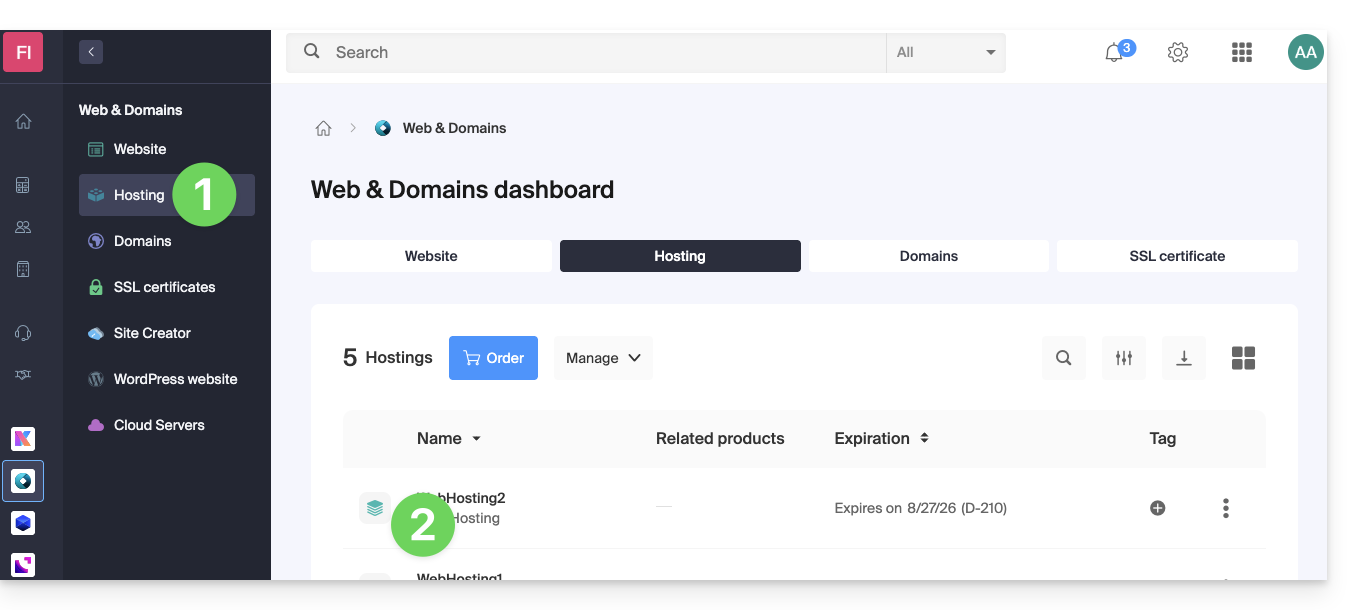
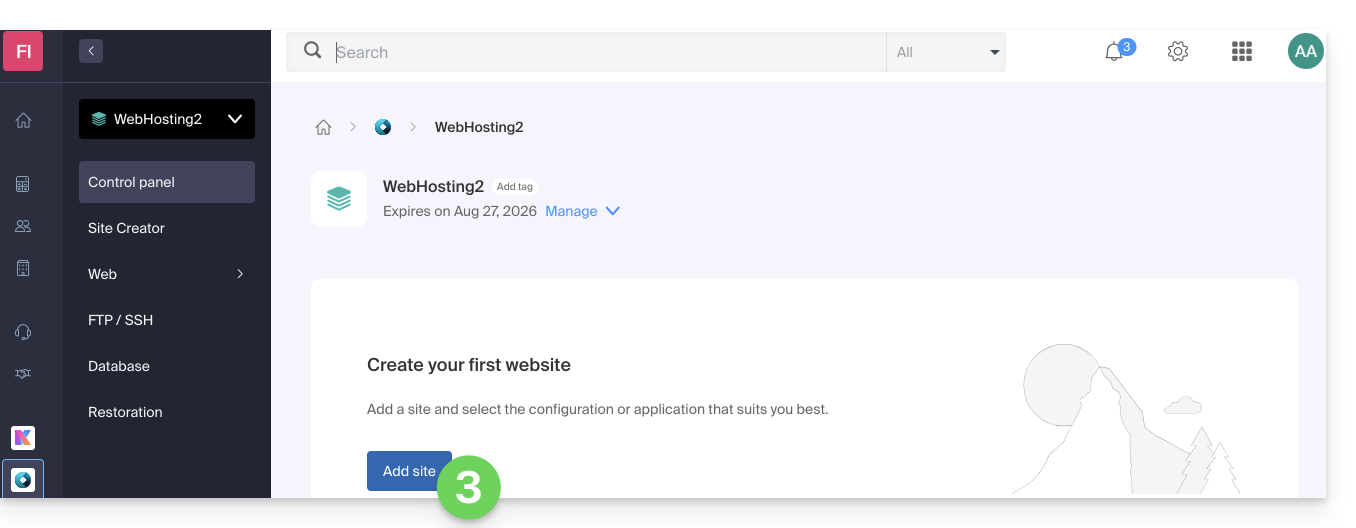
- Clicca sul pulsante per aggiungere un sito:
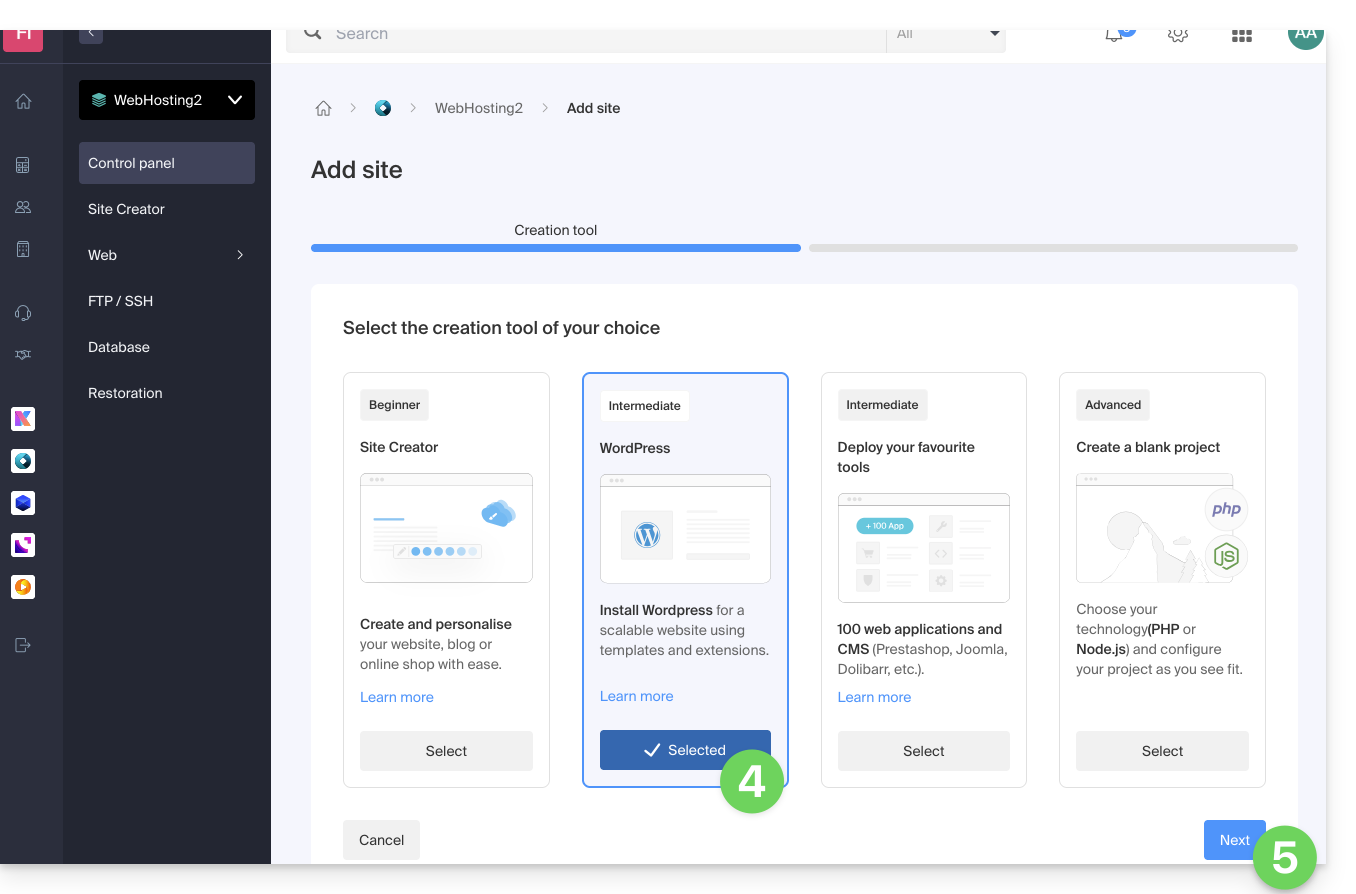
- Scegli di installare WordPress.
- Clicca sul pulsante Avanti:
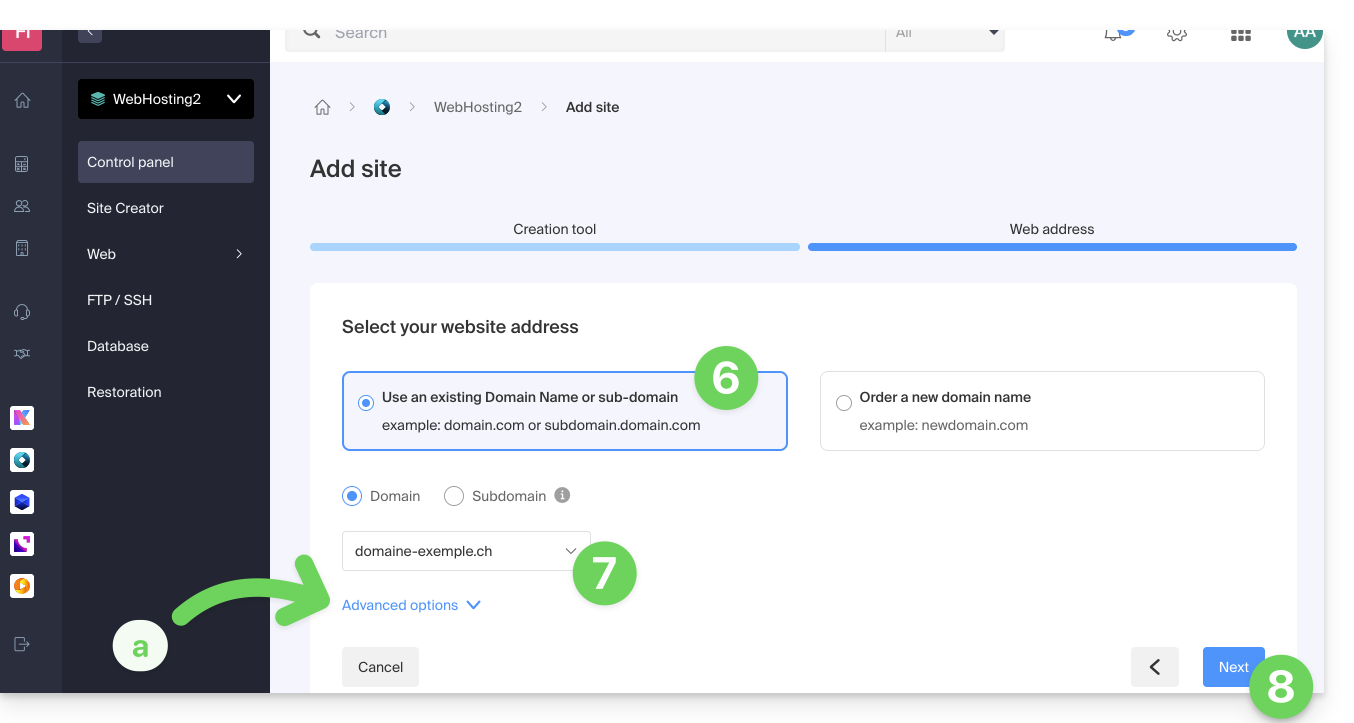
- Clicca sul pulsante per utilizzare un nome di dominio già presente nella tua Organizzazione (o sull'altro pulsante se devi prima ordinare un nuovo dominio).
- Seleziona il nome di dominio tra quelli già acquisiti.
- Le opzioni avanzate permettono, tra le altre cose, di scegliere una posizione personalizzata sul server dell'hosting e una versione precedente di PHP.
- Clicca sul pulsante Avanti:
- Attendi qualche minuto il tempo di creazione del sito sull'hosting:
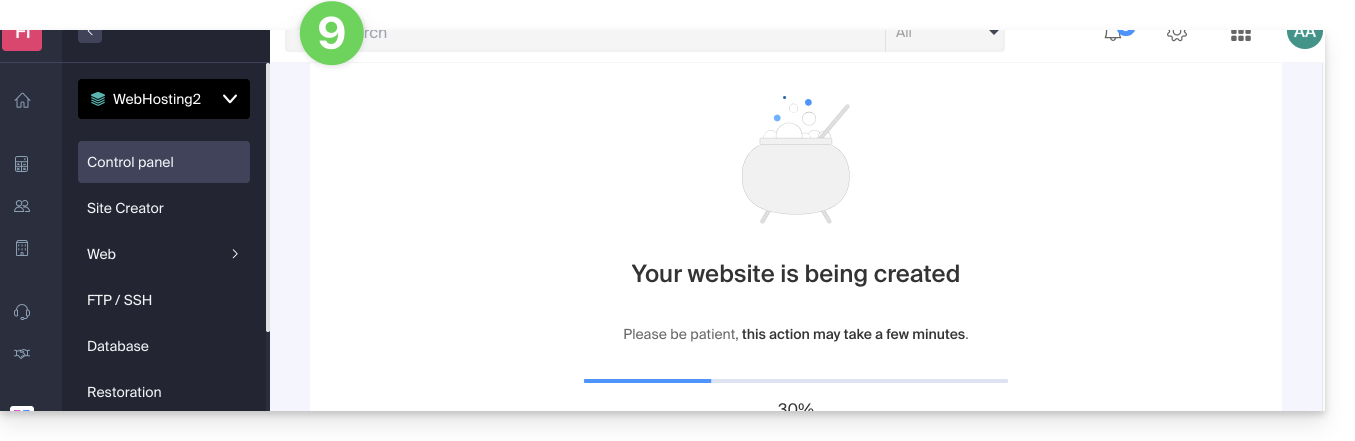
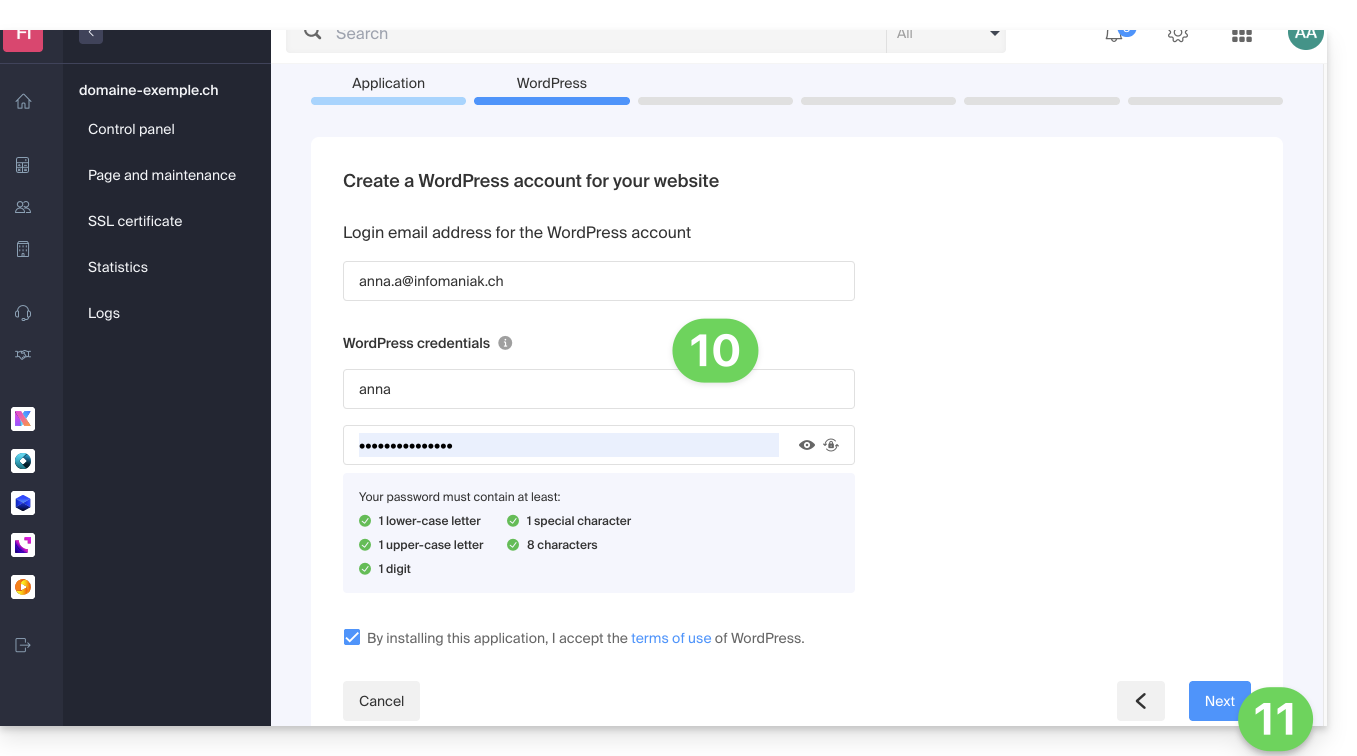
- Inserisci le informazioni richieste, ti serviranno per connetterti al pannello di controllo di WordPress (è possibile modificare queste informazioni in qualsiasi momento dopo l'installazione).
- Clicca sul pulsante Avanti:
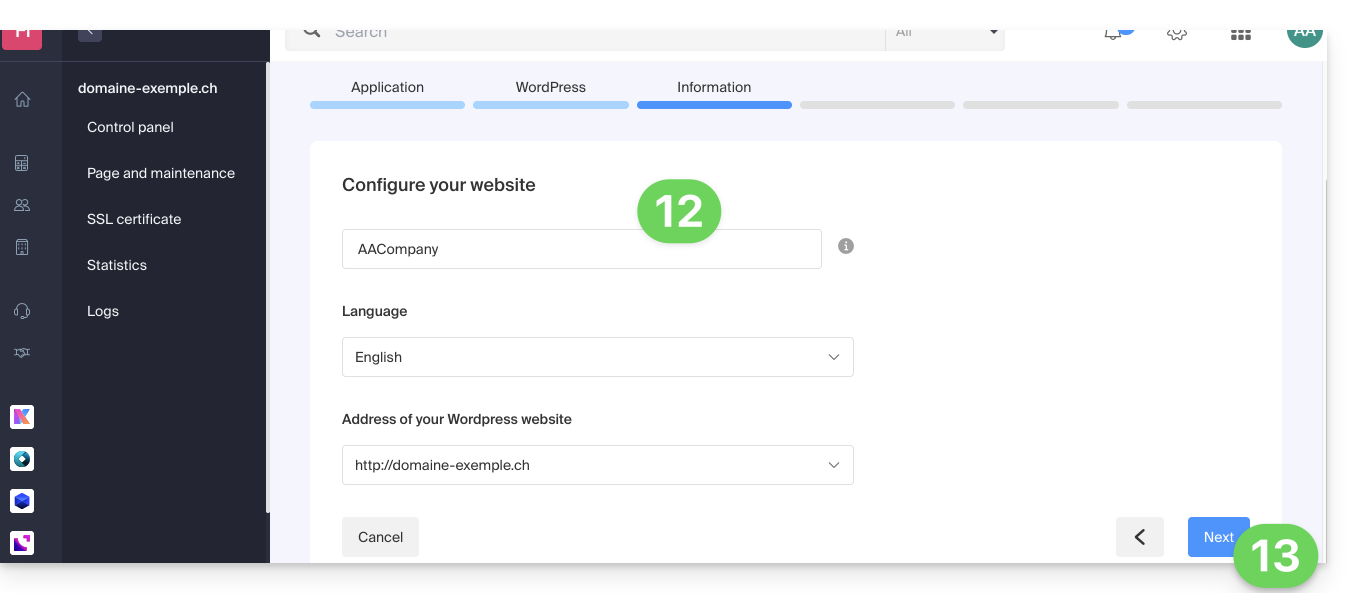
- Inserisci le informazioni relative al tuo sito (è possibile modificare queste informazioni in qualsiasi momento dopo l'installazione).
- Clicca sul pulsante Avanti:
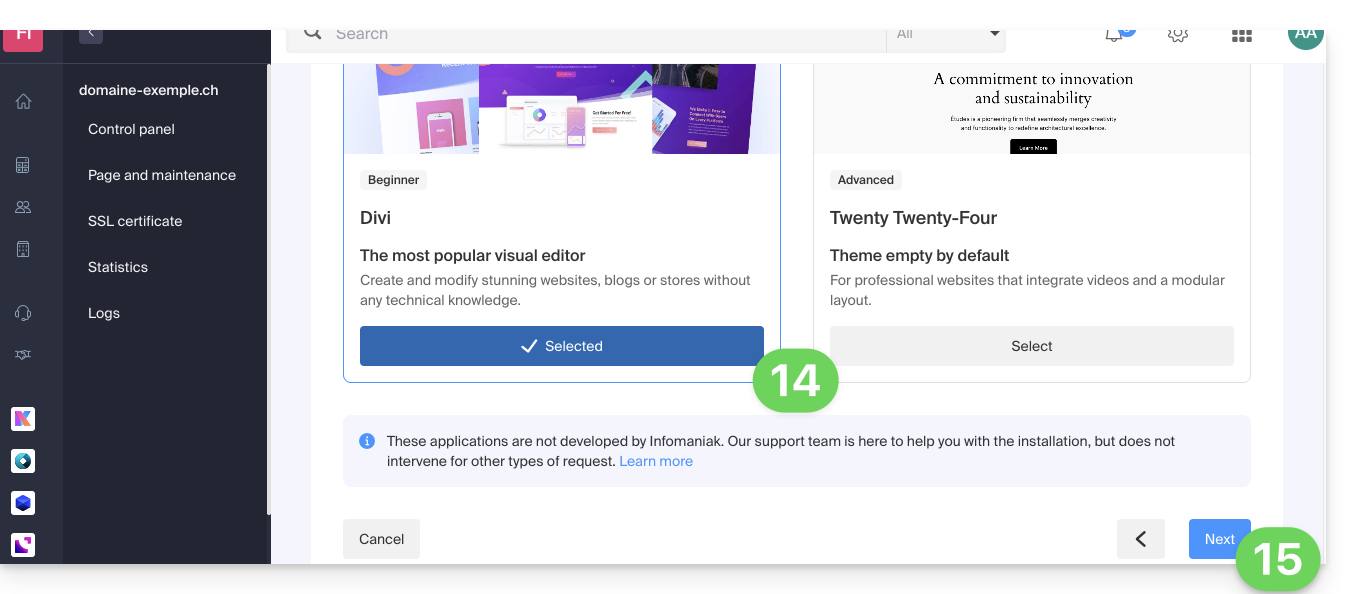
- Scegli tra il tema Divi e il tema ufficiale dell'ultima versione di WordPress (è possibile modificare queste informazioni in qualsiasi momento dopo l'installazione).
- Clicca su Avanti:
- Scegli se installare o meno due estensioni Premium offerte con la tua sottoscrizione: Monarch e Bloom.
- Clicca su Avanti:
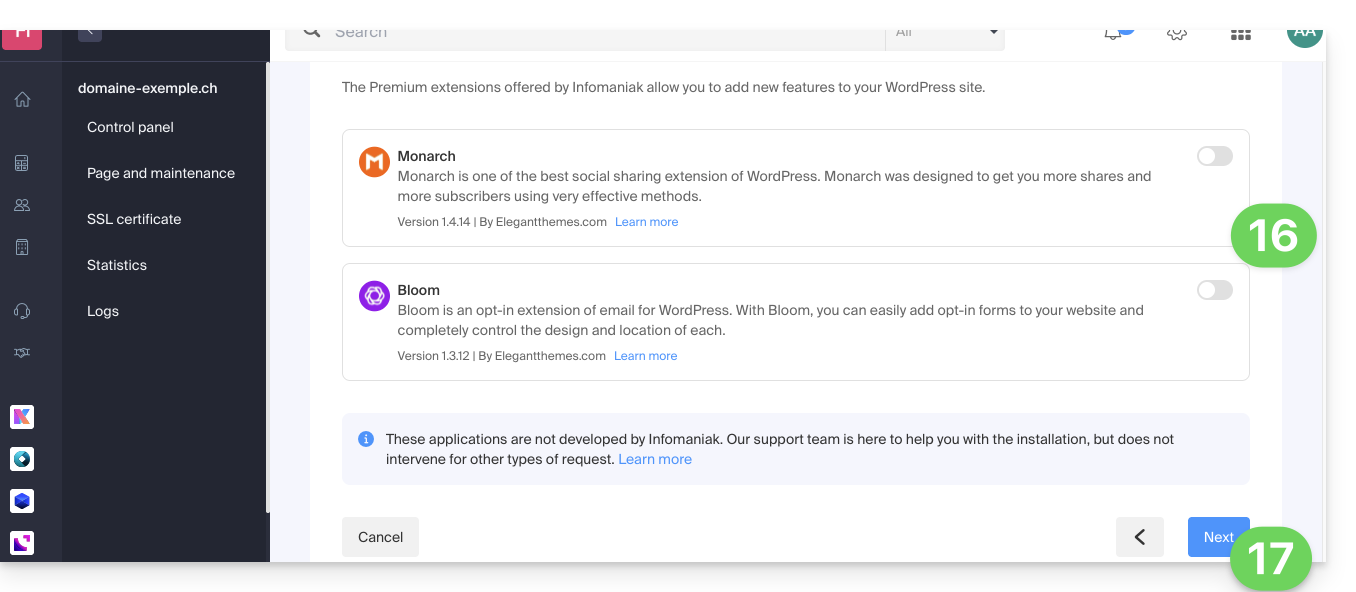
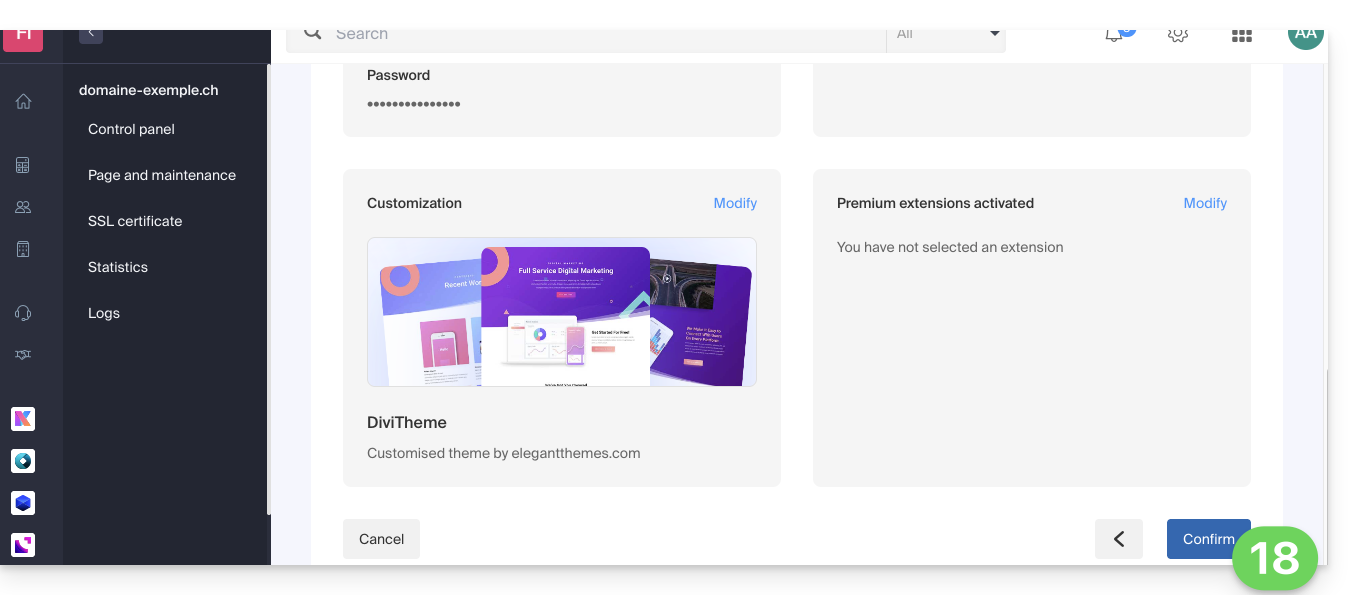
- Conferma l'installazione dalla pagina di riepilogo:
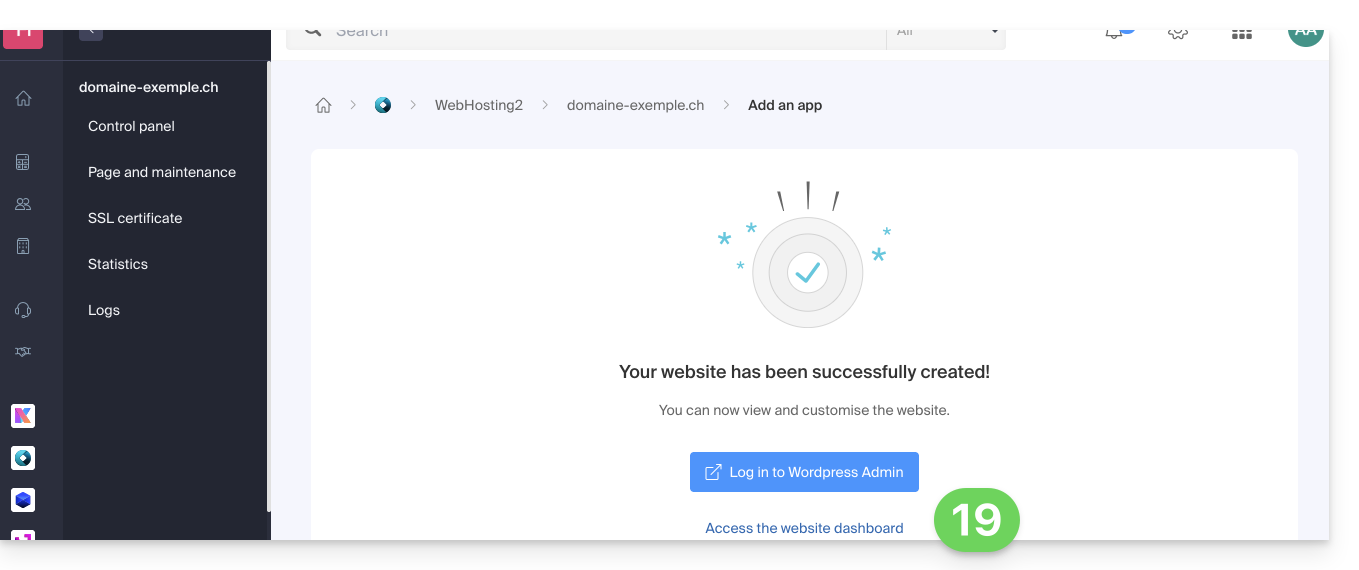
- Successivamente, potrai accedere al pannello di controllo di WordPress o tornare alla gestione del sito Infomaniak:
Installare WordPress su un sito esistente vuoto
Per accedere al sito esistente vuoto sull'hosting e installare WordPress:
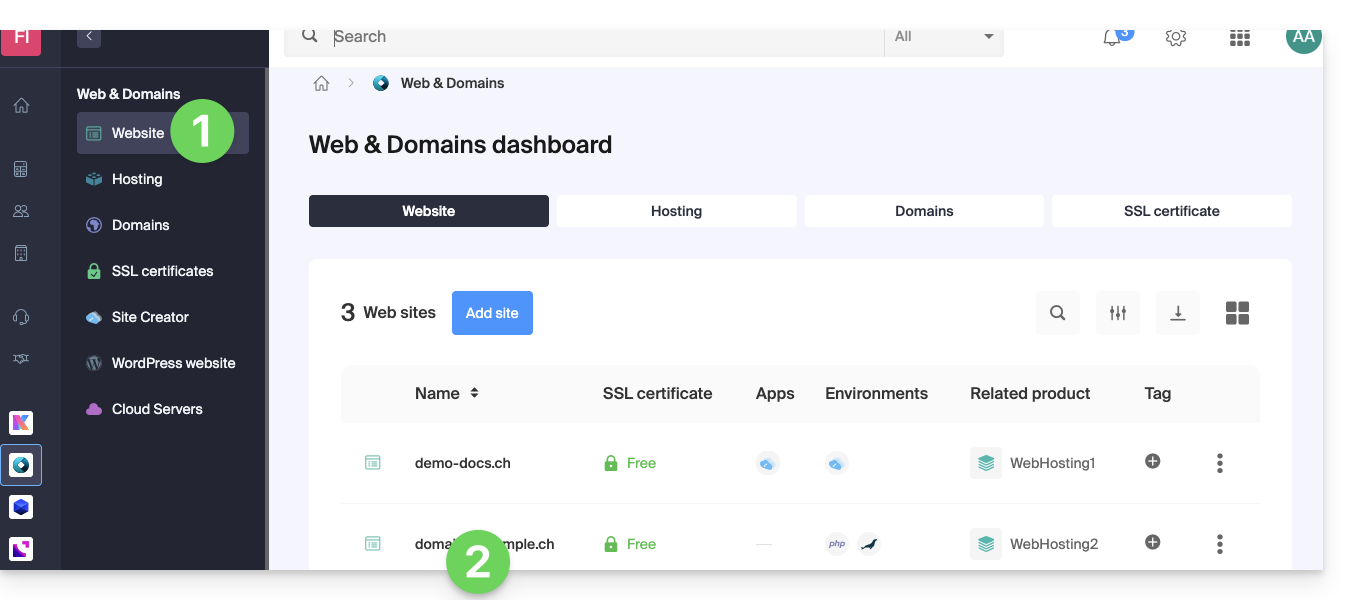
- Clicca qui per accedere alla gestione del tuo sito sul Manager Infomaniak (hai bisogno di aiuto?).
- Clicca direttamente sul nome attribuito al sito interessato:
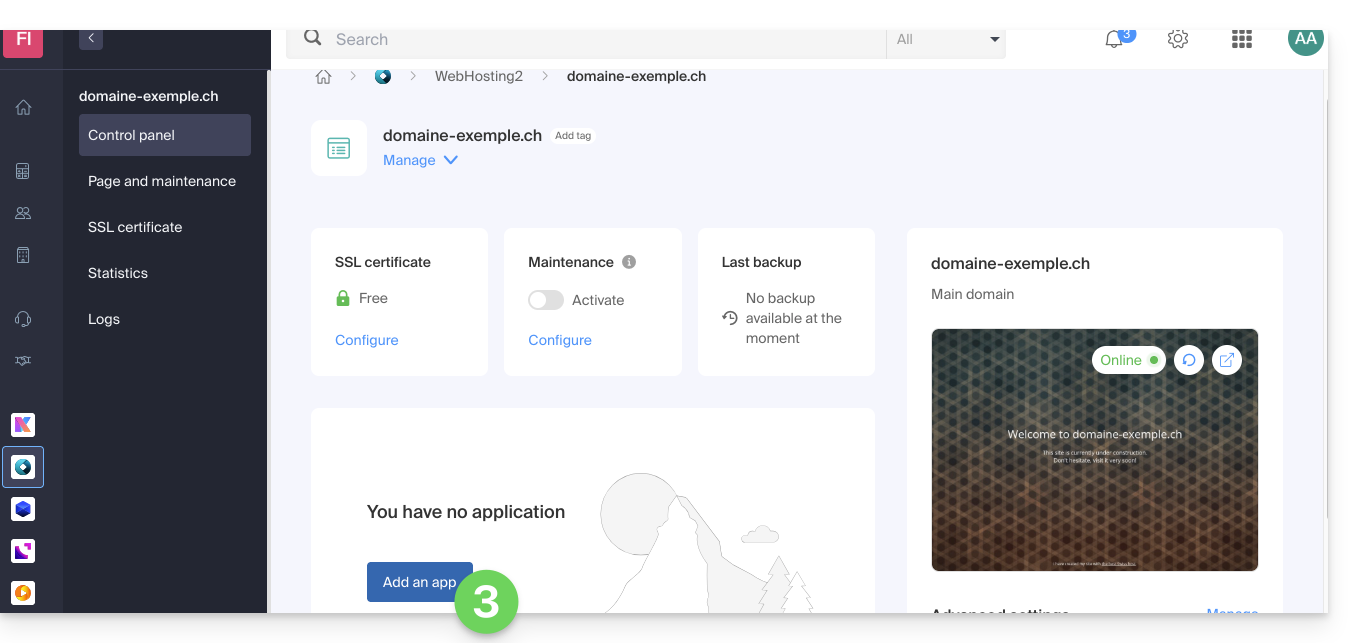
- Clicca sul pulsante per aggiungere un'applicazione:
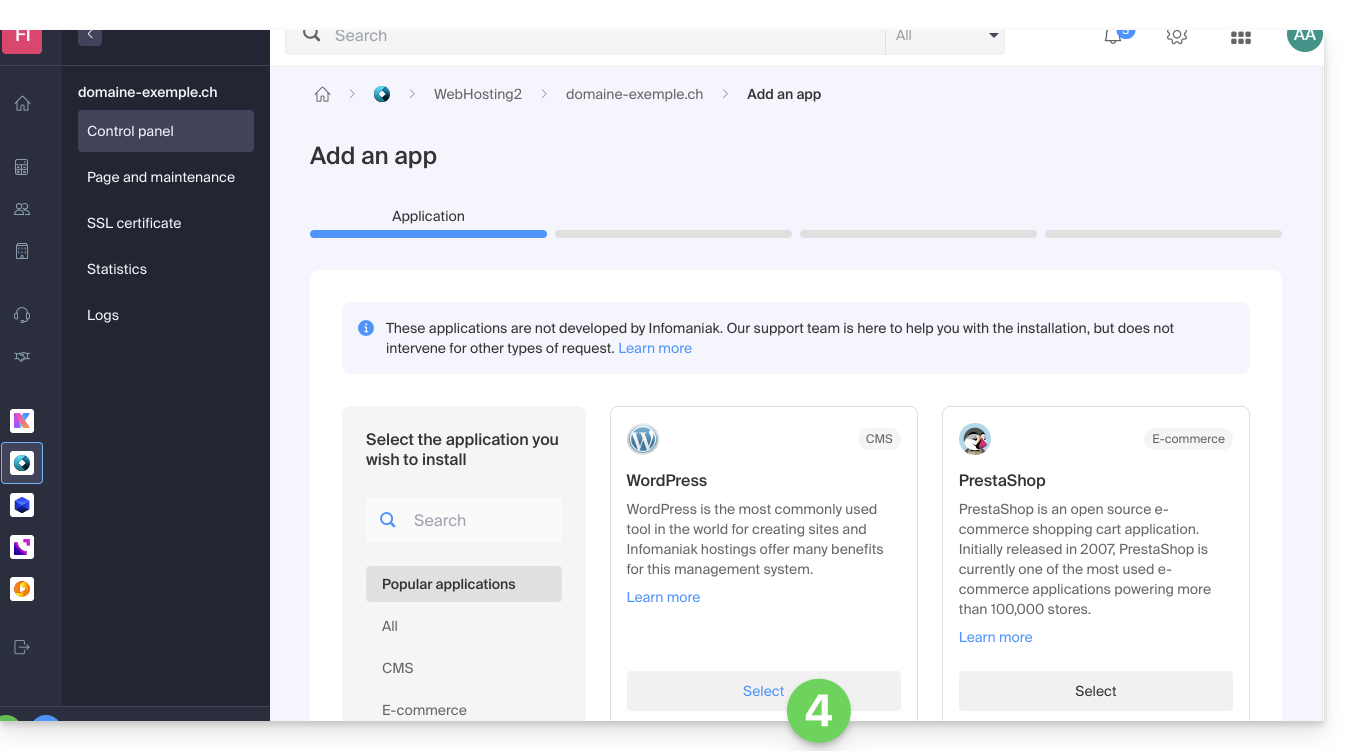
- Scegli di installare WordPress:
- Clicca sul pulsante Avanti in fondo alla pagina.
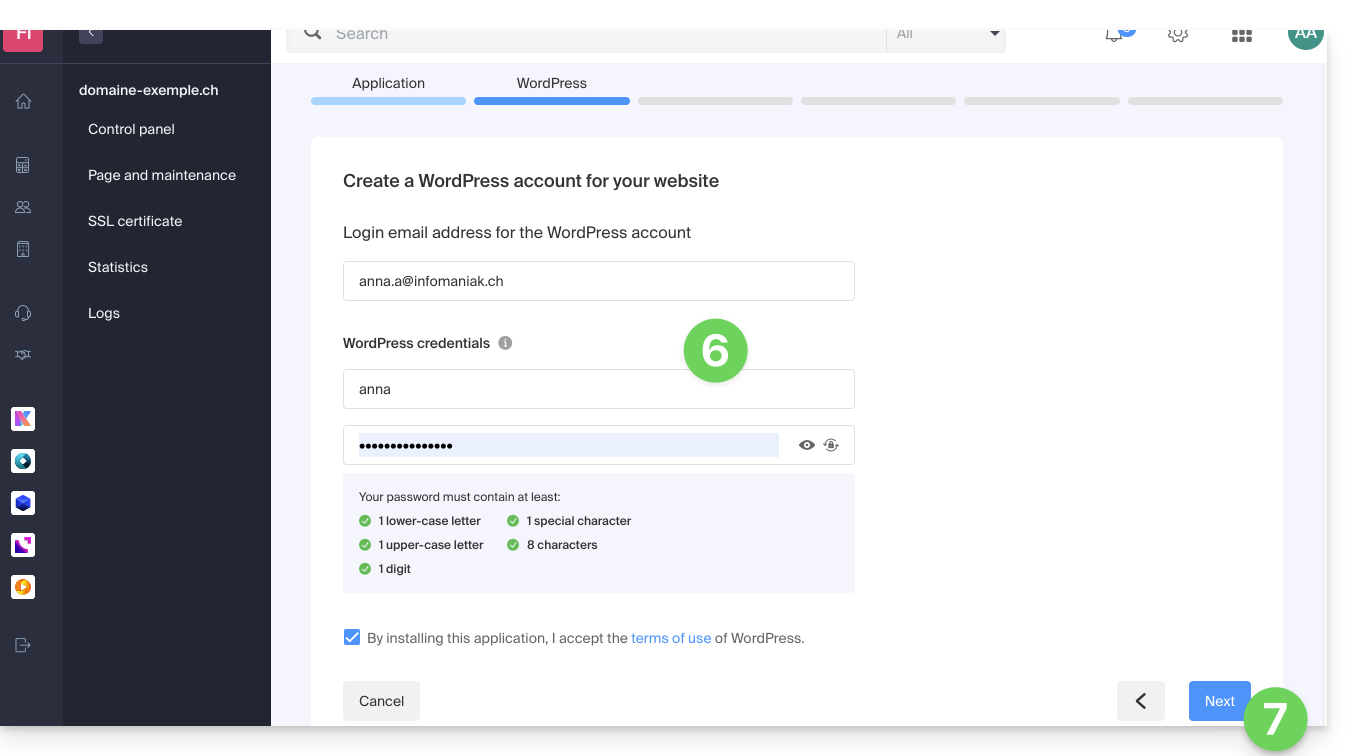
- Inserisci le informazioni richieste, ti serviranno per connetterti al pannello di controllo di WordPress (è possibile modificare queste informazioni in qualsiasi momento dopo l'installazione).
- Clicca sul pulsante Avanti:
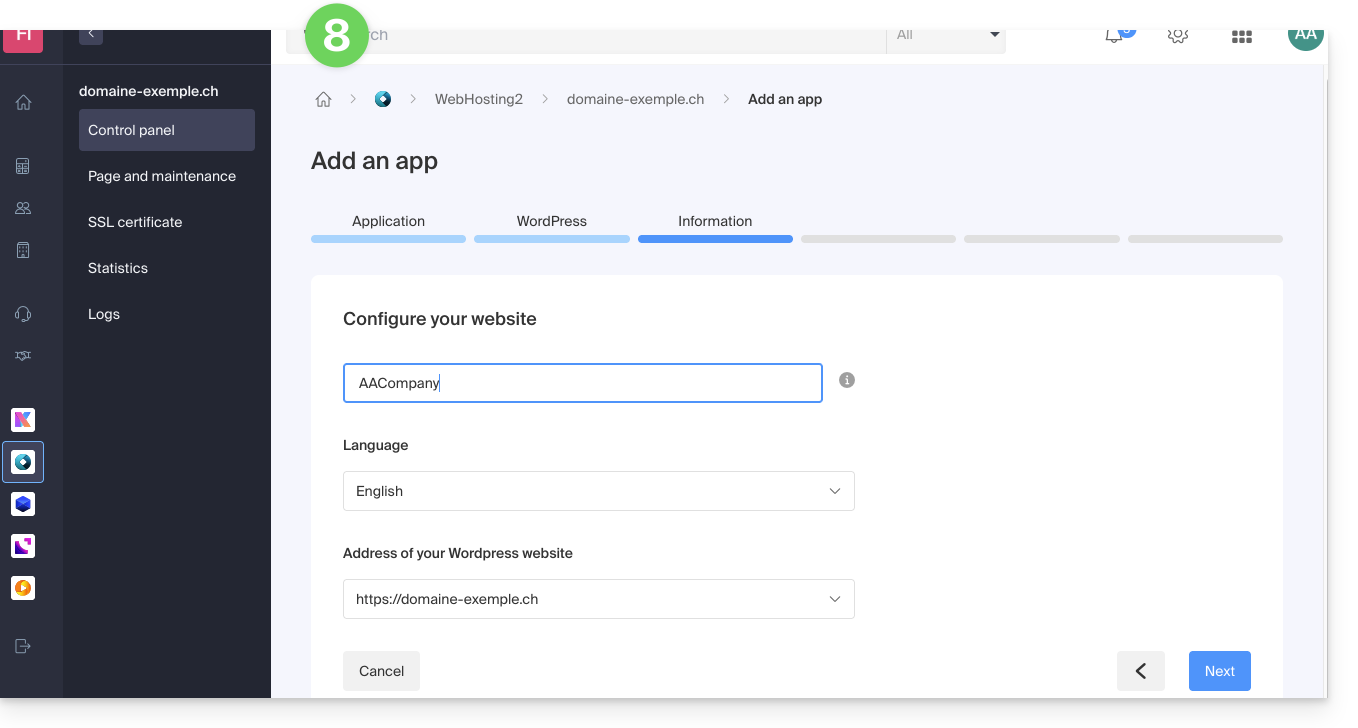
- Continua così come dal punto 12 del capitolo precedente sopra.
Disinstallare WordPress Infomaniak
Puoi eliminare un sito WordPress:
- eliminando completamente il sito web dall'hosting (e mantenendo o meno i dati di WordPress, database, ecc.)
- mantenendo il sito web sull'hosting ma rimuovendo l'app WordPress…
Opzione 1
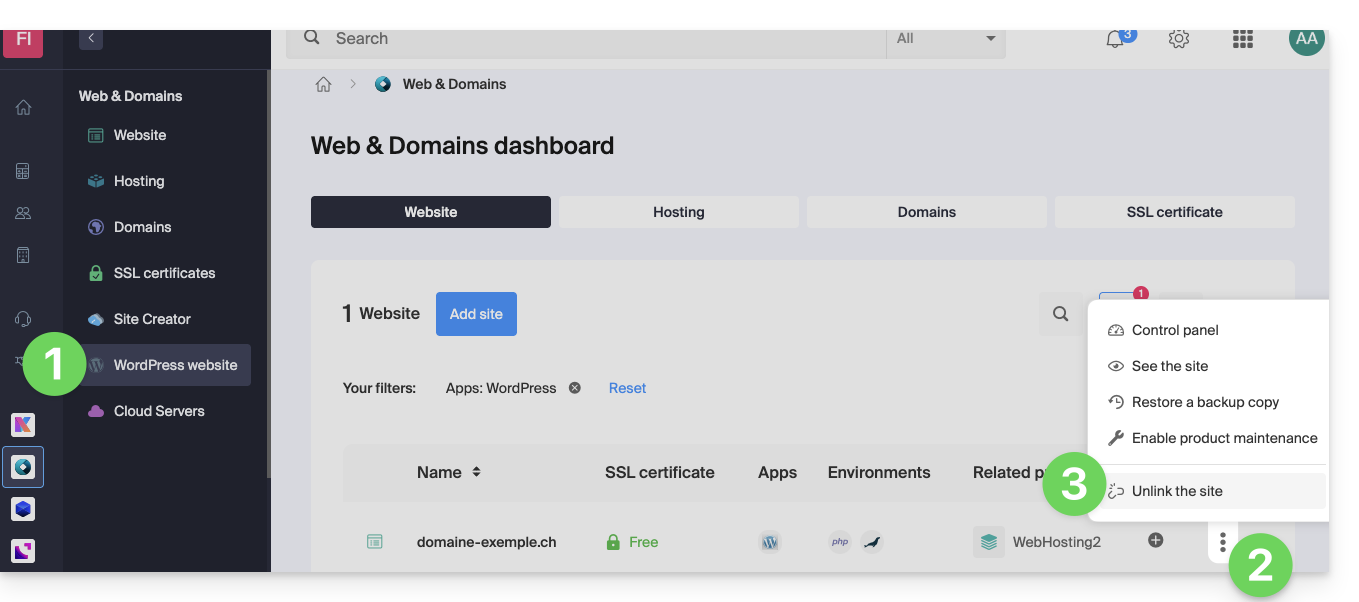
- Clicca qui per accedere alla gestione del tuo sito WordPress sul Manager Infomaniak (hai bisogno di aiuto?).
- Clicca sul menu di azione ⋮ situato a destra dell'elemento interessato.
- Clicca su Scollega il sito:
- Scegliete se desiderate cancellare tutto o conservare comunque una traccia dei dati WordPress sul server di hosting:
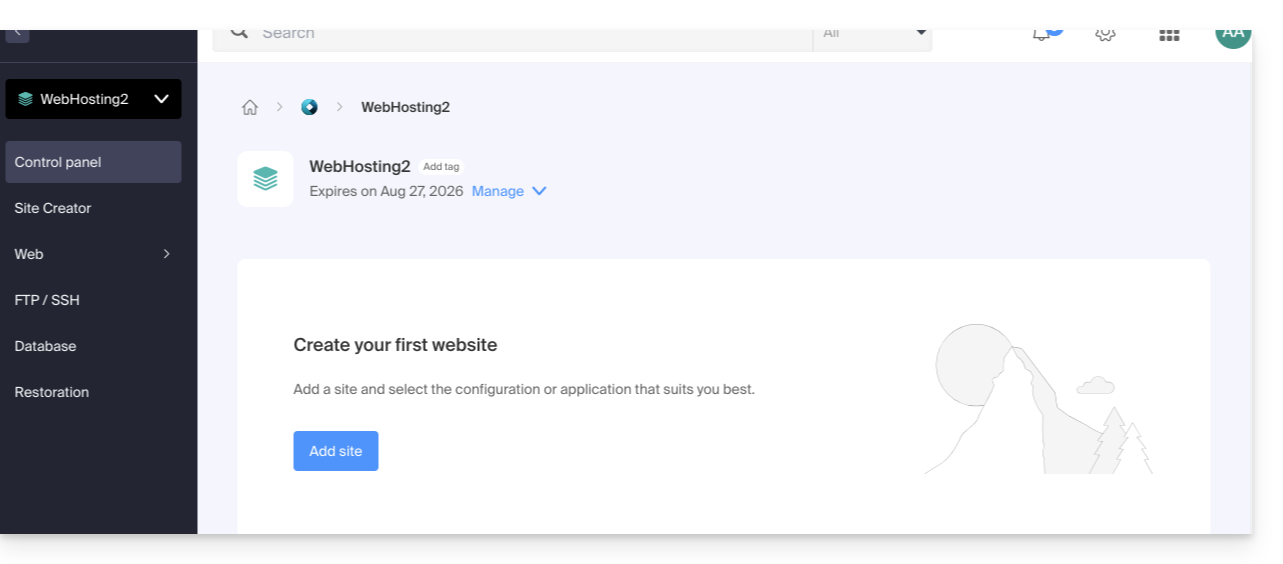
- Se attivate la casella di controllo, non ci sarà più nulla dal lato Manager (tranne i backup):
e nulla dal lato server: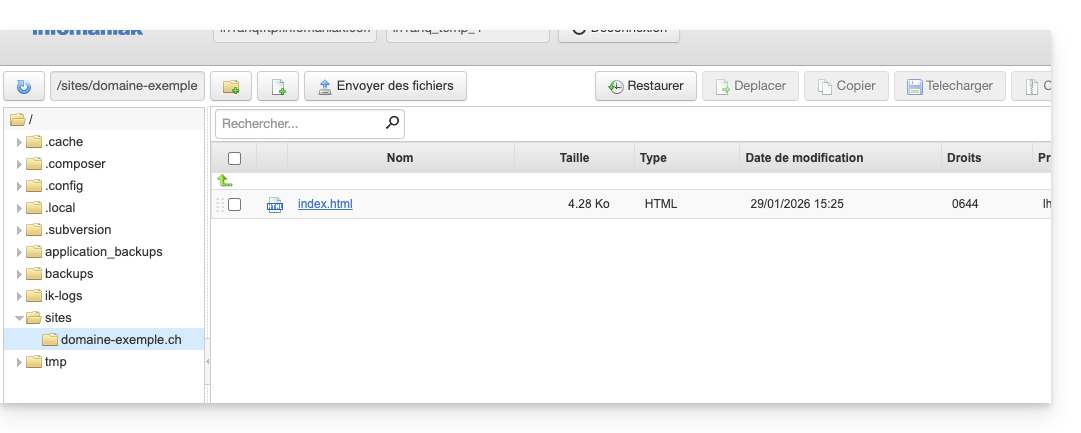
- Se non spuntate la casella, non ci sarà più nulla dal lato Manager (tranne i backup):
ma i file WordPress saranno ancora accessibili sul server: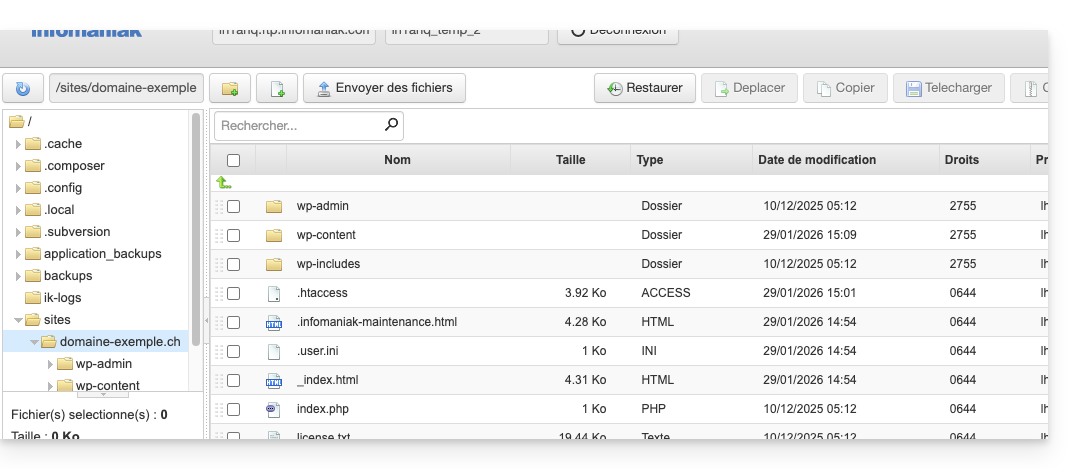
E otterrete un errore se in seguito tentate di reinstallare un nuovo sito WordPress nello stesso posto con lo stesso nome di dominio: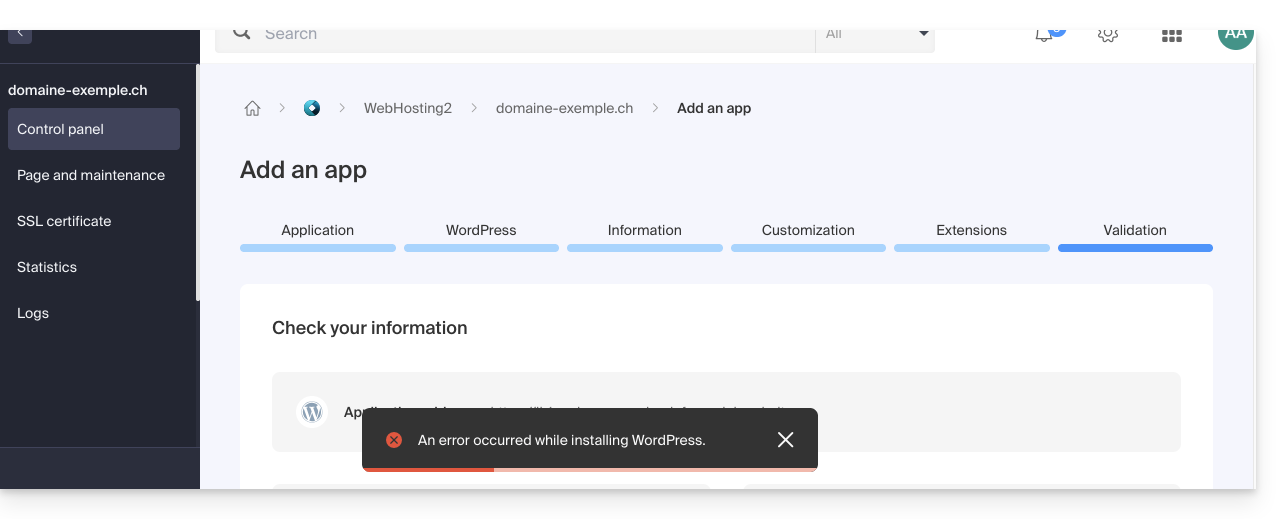
- Se attivate la casella di controllo, non ci sarà più nulla dal lato Manager (tranne i backup):
- Confermate l'eliminazione.
- Cliccate per eliminare e attendete.
Opzione 2
- Clicca qui per accedere alla gestione del tuo sito WordPress sul Manager Infomaniak (hai bisogno di aiuto?).
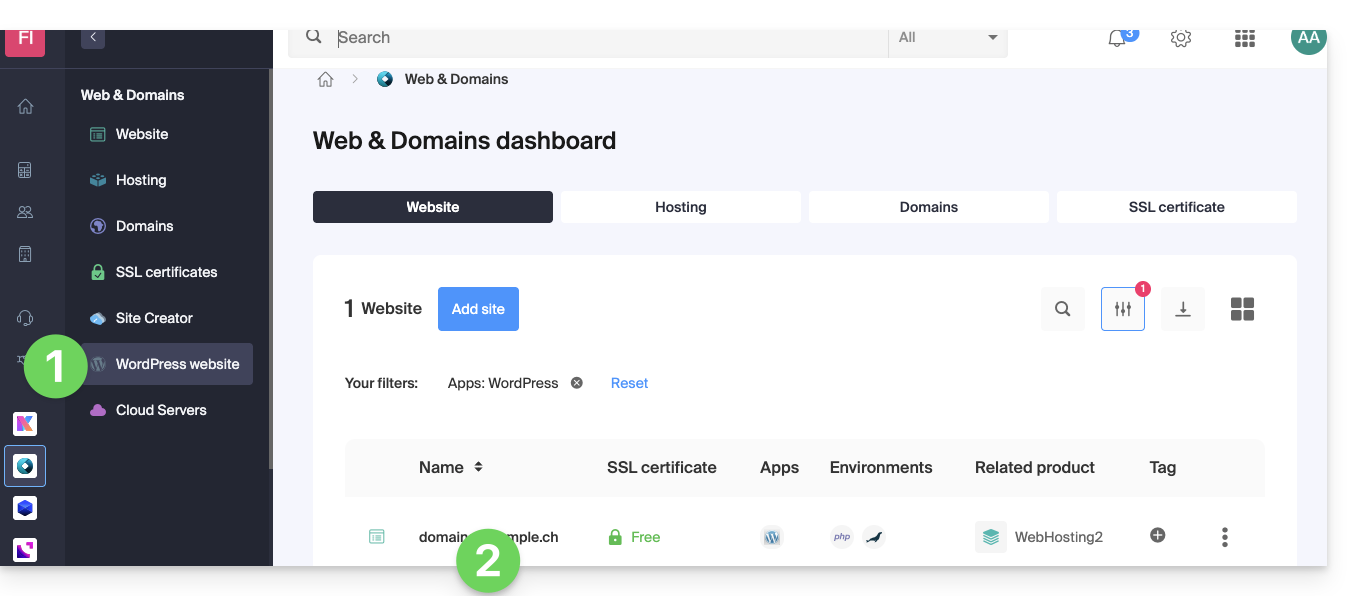
- Cliccate direttamente sul nome attribuito al sito interessato:
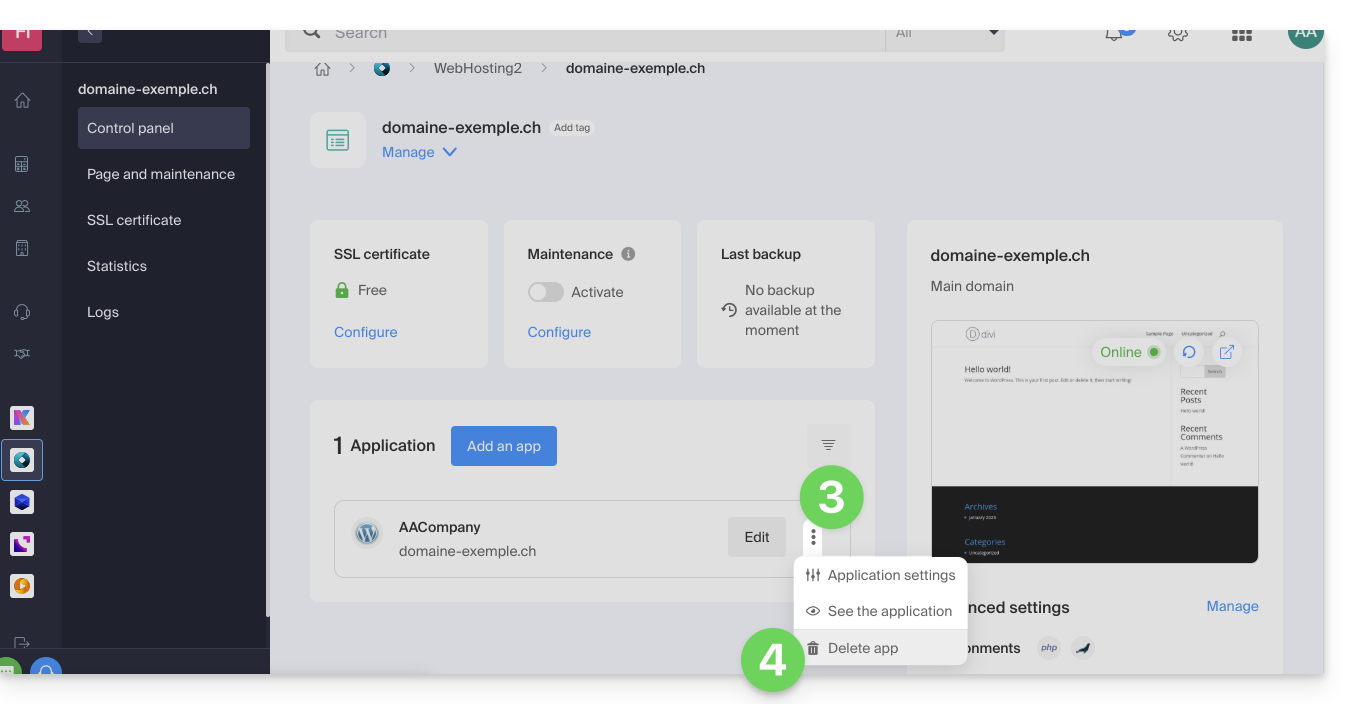
- Clicca sul menu di azione ⋮ situato a destra dell'elemento interessato.
- Cliccate su Elimina app:
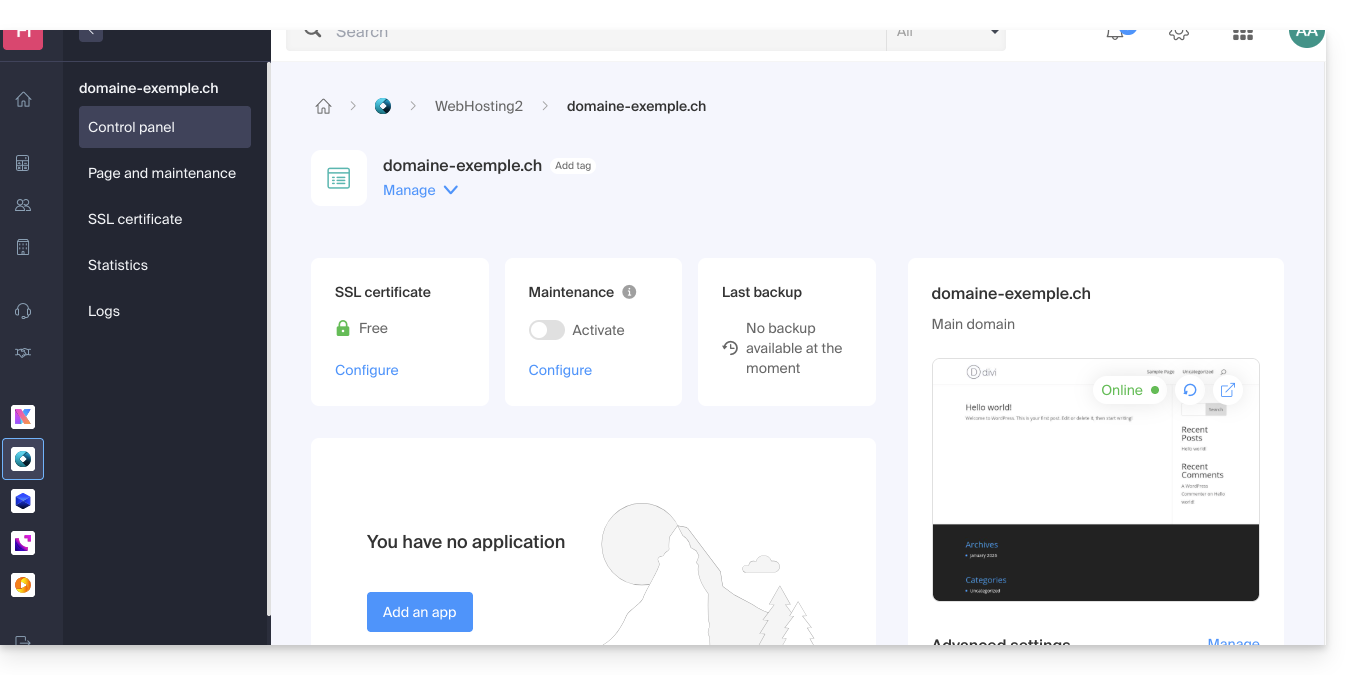
- Confermate l'eliminazione e attendete, il vostro hosting conterrà ancora un sito ma senza applicazione installata:
Scopri di più
Link a questa FAQ: https://faq.infomaniak.com/1931
Questa FAQ è stata utile?
Questa guida spiega come disattivare tutte le estensioni installate sul tuo WordPress su un Hosting Web.
Premessa
- Disattivare le estensioni di WordPress consente di identificare rapidamente se una di esse è la causa di un problema riscontrato sul tuo sito e di trarre le conclusioni necessarie per ripararlo.
- Se riscontri un problema con un software di terze parti, contatta direttamente il suo editore o un Partner e consulta la politica di supporto nonché l'articolo 11.9 dei Termini e condizioni di Infomaniak.
Disattivare rapidamente le estensioni WP
Per disattivare tutte le estensioni di WordPress:
- Accedi al server tramite FTP (hai bisogno di aiuto?).
- Vai alla posizione del sito (cartella corrispondente al tuo sito WordPress).
- Rinomina
/wp-content/pluginsin/wp-content/_pluginsad esempio.- Per disattivare una estensione specifica, rinomina
/wp-content/plugins/PluginNamein/wp-content/plugins/_PluginNamead esempio.
- Per disattivare una estensione specifica, rinomina
Link a questa FAQ: https://faq.infomaniak.com/1937
Questa FAQ è stata utile?
Questa guida spiega come connettersi tramite SSH a un Hosting Web o a un Server Cloud.
Connettersi tramite SSH…
… tramite un browser web
- Clicca qui per accedere alla gestione del tuo hosting tramite il Manager Infomaniak (hai bisogno di aiuto?).
- Fate clic direttamente sul nome assegnato all'hosting in questione:
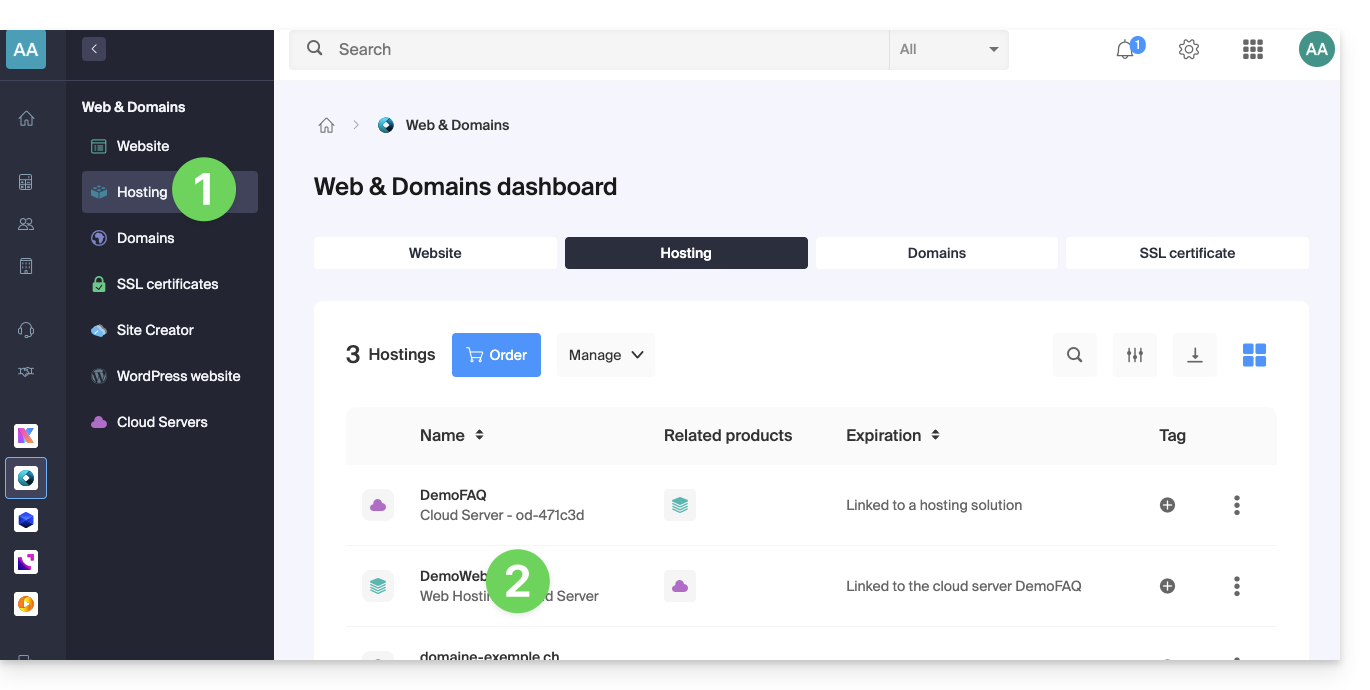
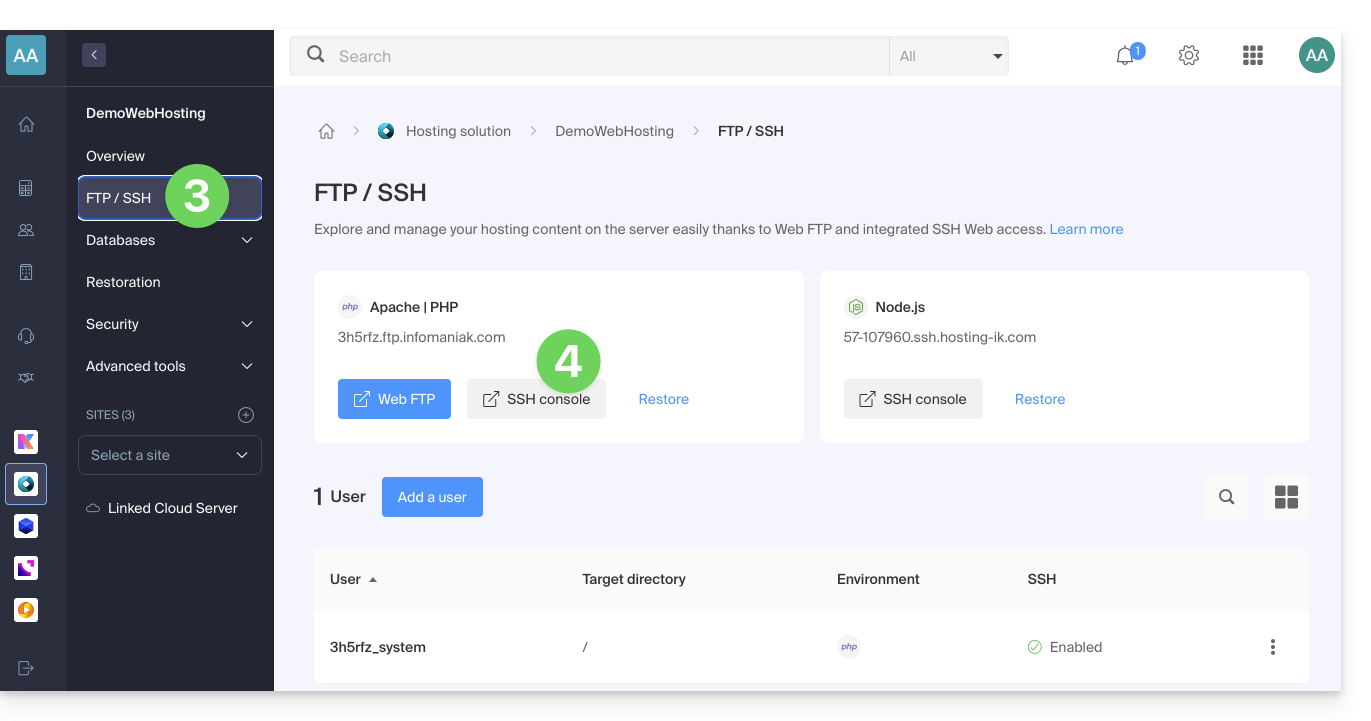
- Fate clic su FTP / SSH nel menu laterale sinistro.
- Fare clic sul pulsante Console SSH:
… tramite il terminale o un'applicazione
Per connettersi tramite SSH, utilizzare i seguenti comandi da un’applicazione di tipo Terminal (interfaccia a riga di comando, CLI / Command Line Interface) sul proprio dispositivo, ad esempio:
- Terminal (applicazione già integrata in macOS e Linux)
- PuTTY (Windows)
- Client SSH per Windows 10 (guida in francese / in inglese)
Inserire quindi il seguente comando:
ssh username@serverusernameè il nome utente dell'account FTPserverè il server host (ad esempio xxxx.ftp.infomaniak.com)
Per scoprire quali comandi sono disponibili e conoscere il percorso da utilizzare, esegui il comando "whereis":
$ whereis mysql
mysql: /opt/mysql/bin/mysql
Link a questa FAQ: https://faq.infomaniak.com/1941
Questa FAQ è stata utile?
Questa guida spiega come importare un database MySQL/MariaDB su un Hosting Web Infomaniak.
Importare un database
Per importare un database Infomaniak:
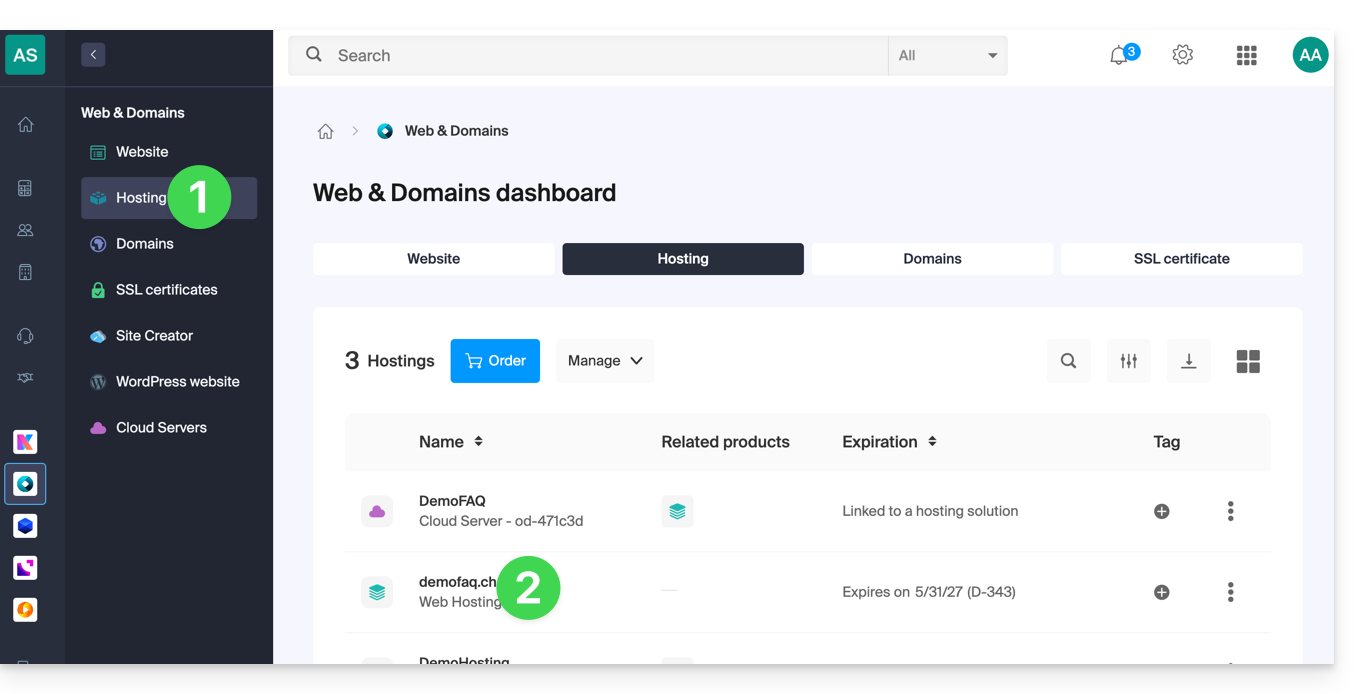
- Clicca qui per accedere alla gestione del tuo prodotto nel Manager Infomaniak (hai bisogno di aiuto?).
- Clicca direttamente sul nome assegnato al prodotto in questione:
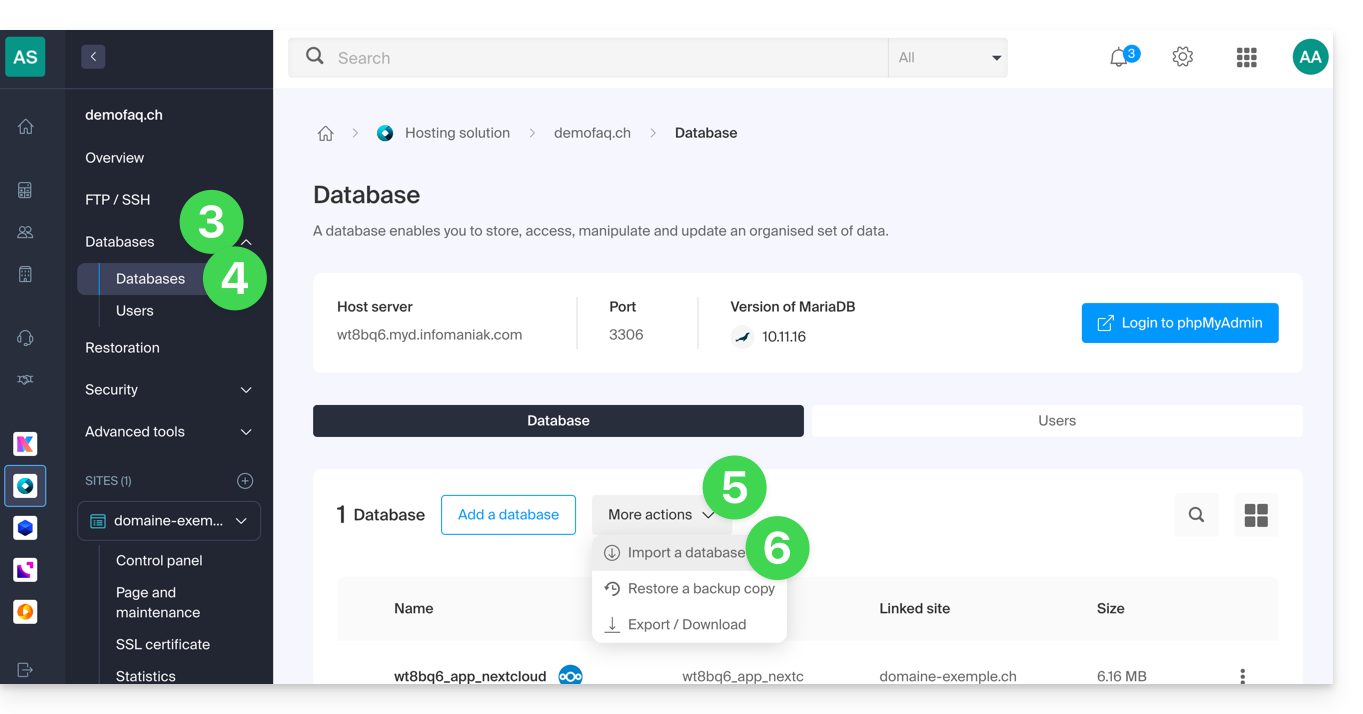
- Clicca sulla freccia a destra del menu dei database nel menu laterale sinistro.
- Clicca su Database.
- Clicca sul pulsante / menu “Altre azioni” per visualizzare diverse opzioni.
- Scegli Importa un database:
- A questo punto, avrai le seguenti opzioni:
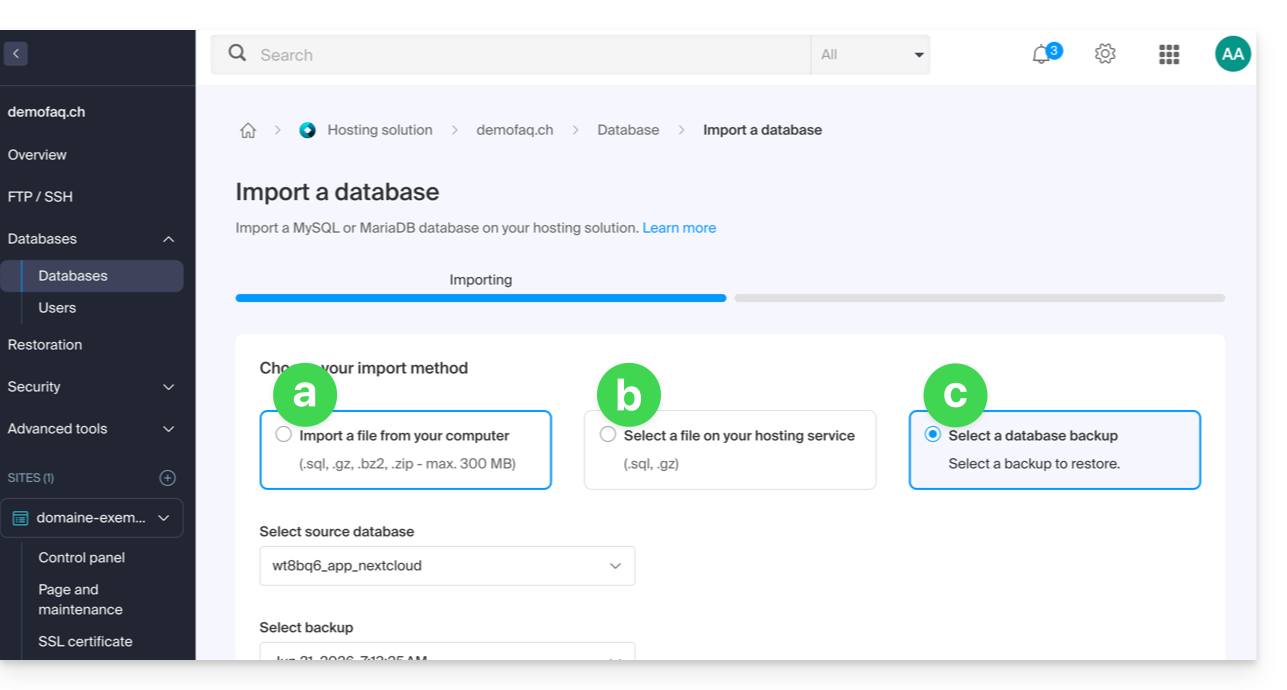
- caricare direttamente il tuo database (
sql,gz,bz2,zip, 300 MB max) dal tuo computer, - selezionare il file da importare dal tuo hosting dopo averlo caricato sul server tramite FTP,
- scegliere un backup tra quelli eseguiti in modo automatico.
- caricare direttamente il tuo database (
- e, in alternativa, è possibile scegliere:
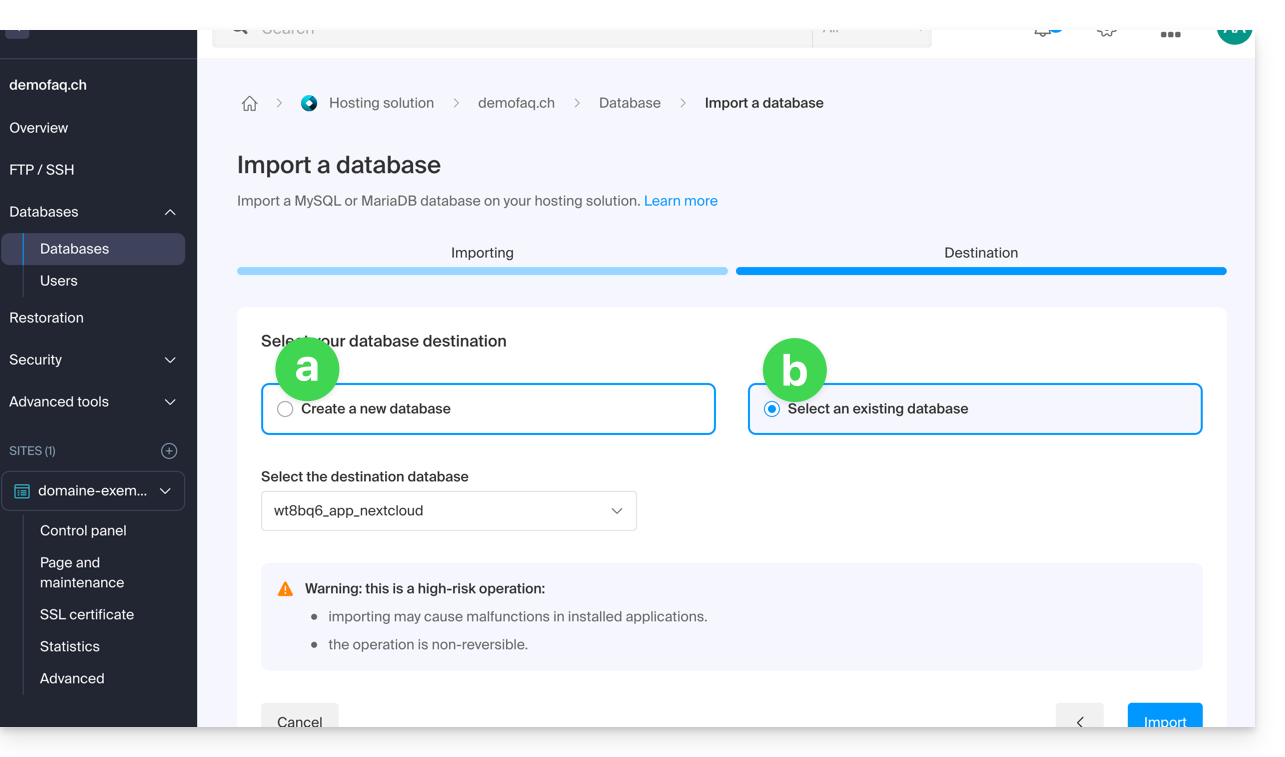
- importare i dati in un nuovo database (creazione),
- importare in un database esistente (sostituzione/sovrascrittura).
Attenzione: un'importazione MySQL/MariaDB successiva a un'esportazione richiede un'azione da parte vostra se si utilizzano TRIGGER/VISTE: consultare questa guida!
Metodo alternativo (SSH - per utenti esperti)
Prerequisiti
- Avere il file
.sqldel database da importare. - Avere creato un nuovo database vuoto.
- Avere un utente che abbia tutti i diritti sul database.
- Avere un account FTP + SSH.
Per importare tramite SSH:
- Caricare il database da importare tramite FTP sul proprio hosting.
- Aprire un terminale/console SSH,
- Da un'applicazione di tipo
Terminal(interfaccia a riga di comando,CLI /Command Line Interface) sul proprio dispositivo, ad esempio l'applicazione PuTTY (da scaricare e installare su Windows) o Terminal (installato di default su macOS), eseguire e adattare il seguente comando: ssh ftp-user@indirizzo-del-server- sostituisci
ftp-usercon il nome utente dell'account FTP + SSH (ad esempioabcd_user) - sostituisci
indirizzo-del-servercon l'indirizzo del server web del tuo hosting
- sostituisci
- Inserisci la password dell'account FTP + SSH.
Inserisci e adatta il seguente comando:
mysql --verbose -u db-user -p db-name -h db-host < path- sostituisci
db-usercon il nome utente del database (ad esempioabcd_user) - sostituisci
db-namecon il nome del database (ad esempioabcd_sample) - sostituisci
db-hostcon il server MySQL del tuo hosting - sostituisci
pathcon il percorso in cui hai caricato il database al passaggio 1 di questa procedura (se hai un solo sito web memorizzato nella posizione predefinita, il percorso sarà ad esempio~/web/test.sql)
- sostituisci
- Attendi il completamento dell'importazione (potrebbe richiedere alcuni minuti a seconda delle dimensioni).
Link a questa FAQ: https://faq.infomaniak.com/1942
Questa FAQ è stata utile?
Questa guida spiega come aggiungere un nuovo nome di dominio a un sito Infomaniak.
Introduzione
- Quando si aggiunge un nuovo nome di dominio a un sito, si parla di dominio associato, ma anche di alias.
- Un dominio alias, in questo caso, è un nome di dominio aggiuntivo, anch'esso collegato a un sito esistente.
- Per rendere accessibile il sito
domain.xyzcon un nome di dominio completamente diverso, come ad esempioprivate.abc, è necessario aggiungereprivate.abccome alias del sito. - Secondo esempio, per rendere accessibile il sito
domain.xyzanche conwww.domain.xyz, è necessario aggiungerlo come alias al dominiodomain.xyz. In questo esempio,domain.xyzè il sito principale dell'aliaswww.domain.xyz. In genere, l'aliaswwwviene già aggiunto automaticamente ed è presente...
- Per rendere accessibile il sito
Aggiungere un alias a un sito esistente
Prerequisiti
- Se il nome di dominio (destinato a diventare un alias) o la sua zona DNS sono gestiti da Infomaniak, tutto è a posto. In caso contrario:
- Il record A del nome di dominio deve puntare a Infomaniak.
- Per semplificare, è possibile affidare la gestione del dominio a Infomaniak.
- È inoltre necessario che il futuro alias non lo sia già, nel qual caso sarà necessario disassociarlo dal sito attuale in precedenza (idem se sinonimo).
Per aggiungere un dominio aggiuntivo che sarà collegato al tuo sito:
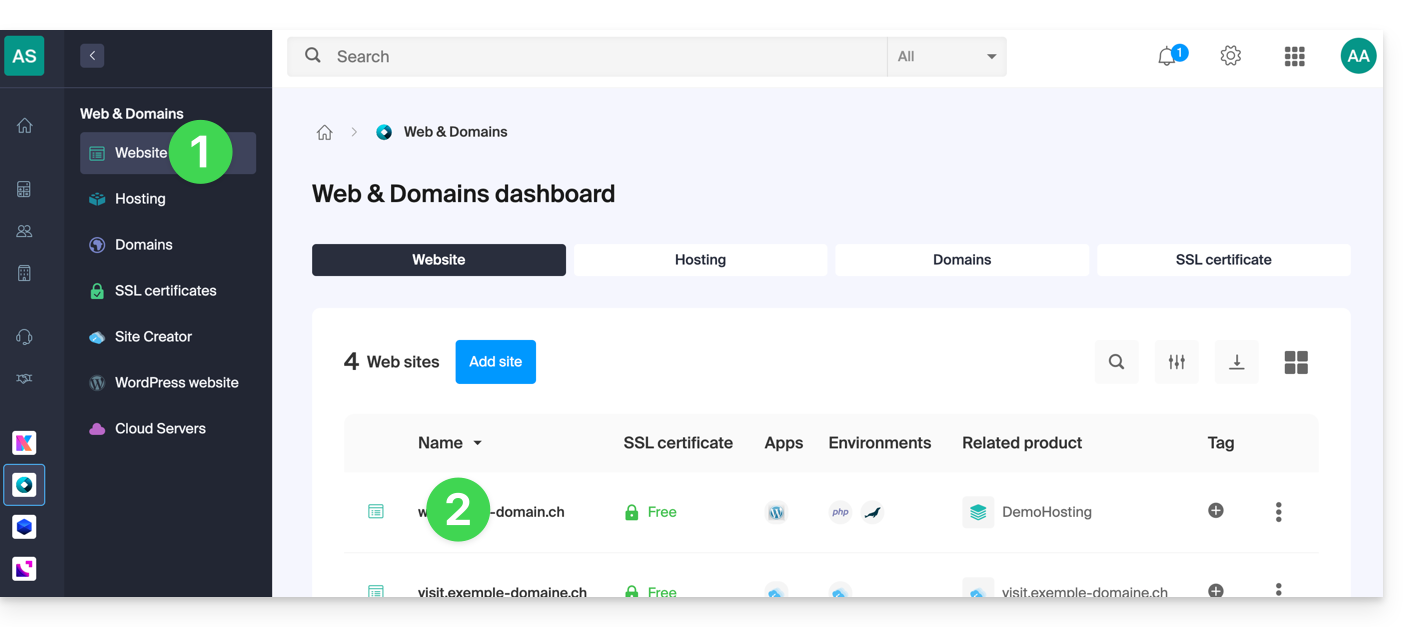
- Clicca qui per accedere alla gestione del tuo sito sul Manager Infomaniak (hai bisogno di aiuto?).
- Clicca direttamente sul nome assegnato al sito in questione:
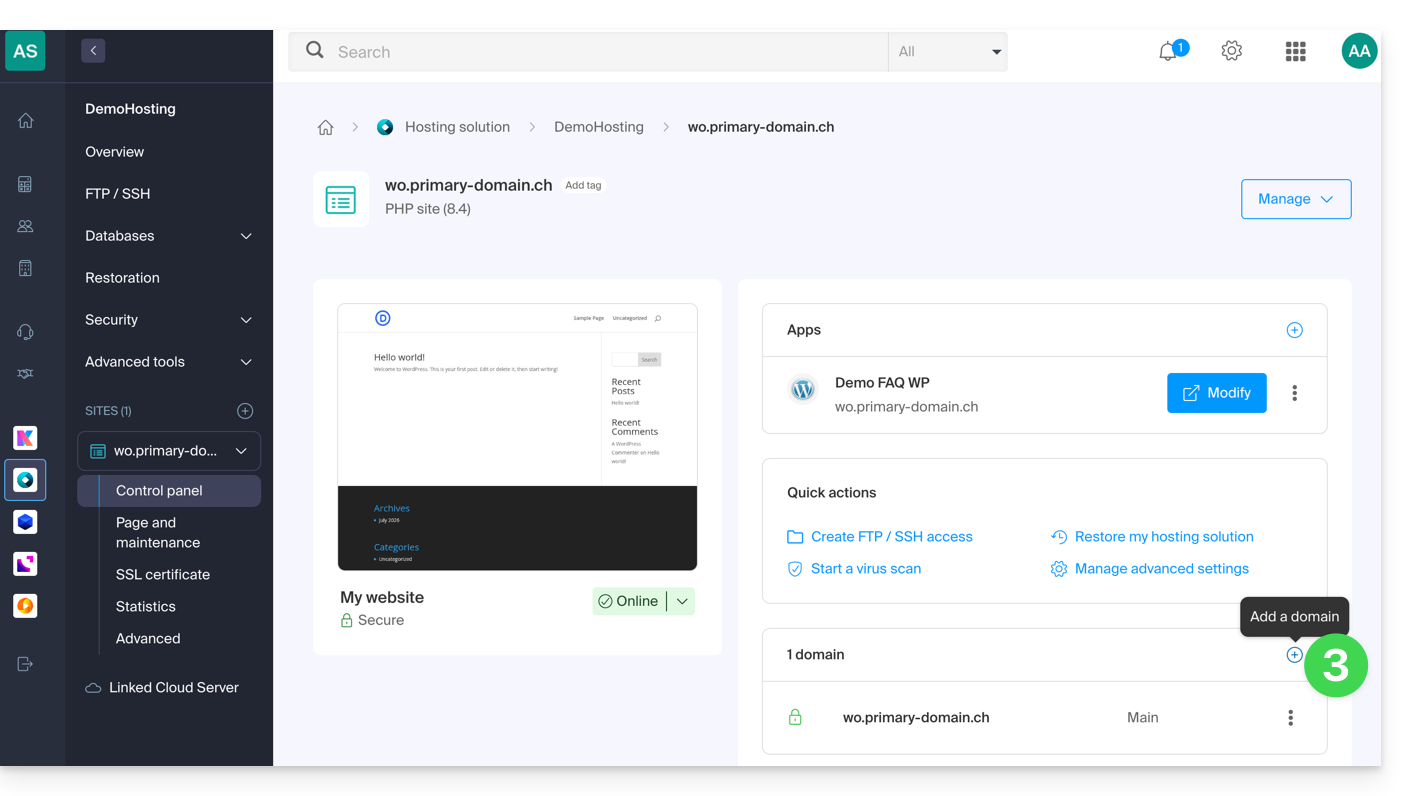
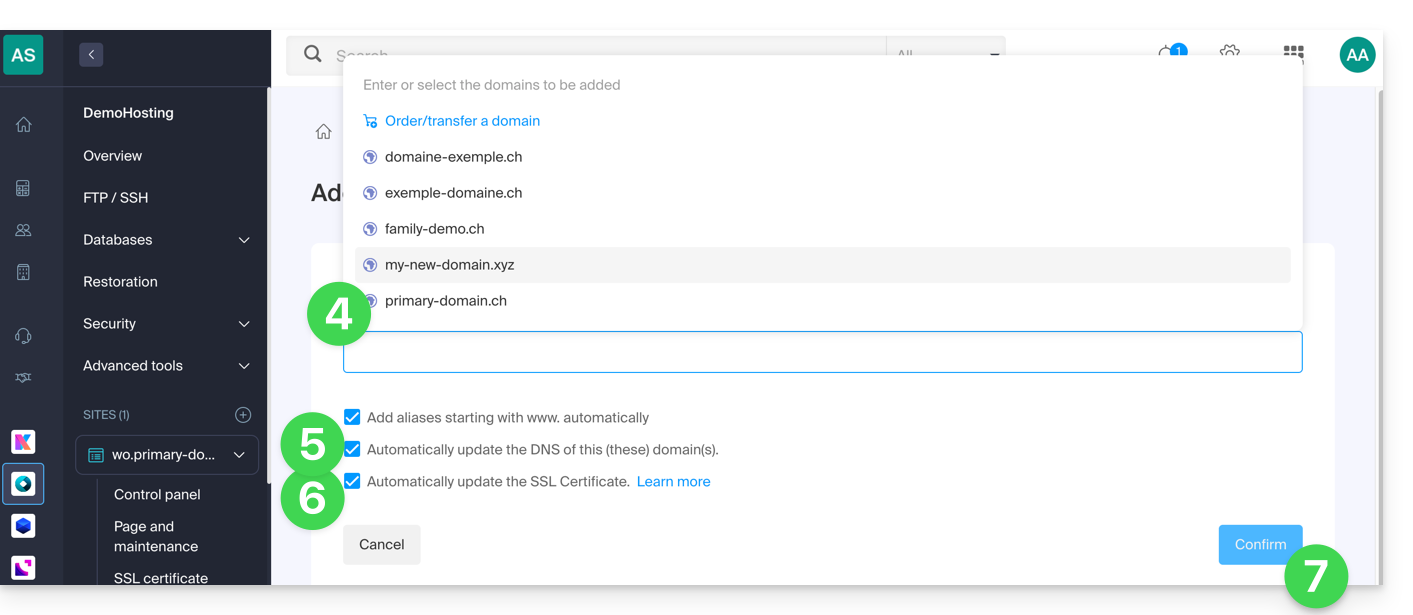
- Clicca quindi sul pulsante Aggiungi un dominio:
- Inserisci il nome o i nomi di dominio da aggiungere, separandoli con il tasto Invio.
- Se l'alias o la sua zona DNS sono gestiti da Infomaniak, è possibile aggiornare automaticamente le voci DNS. In caso contrario, effettua le modifiche necessarie presso il tuo registrar o trasferisci la gestione del nome di dominio a Infomaniak.
- Se disponi di un certificato SSL come Let's Encrypt, puoi richiedere di aggiornarlo qui per includere i nuovi nomi.
- Clicca su Conferma per completare la procedura:
- I domini collegati al sito vengono aggiornati:
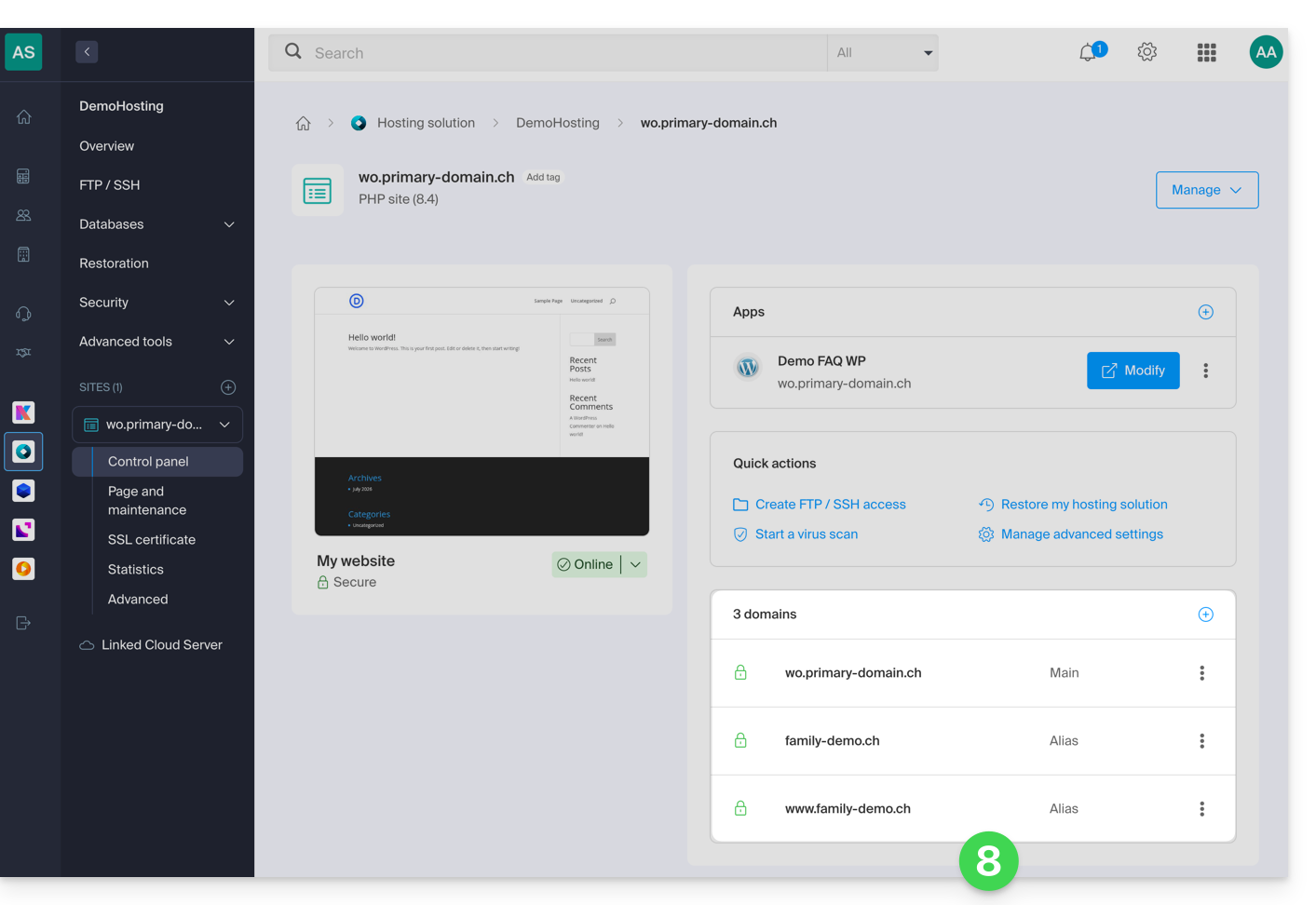
Per definire l'alias come dominio principale, consulta questa guida.
Link a questa FAQ: https://faq.infomaniak.com/1946
Questa FAQ è stata utile?
Questo articolo spiega il funzionamento dell'hosting di più siti web sulla stessa piattaforma, sia dal punto di vista tecnico che amministrativo.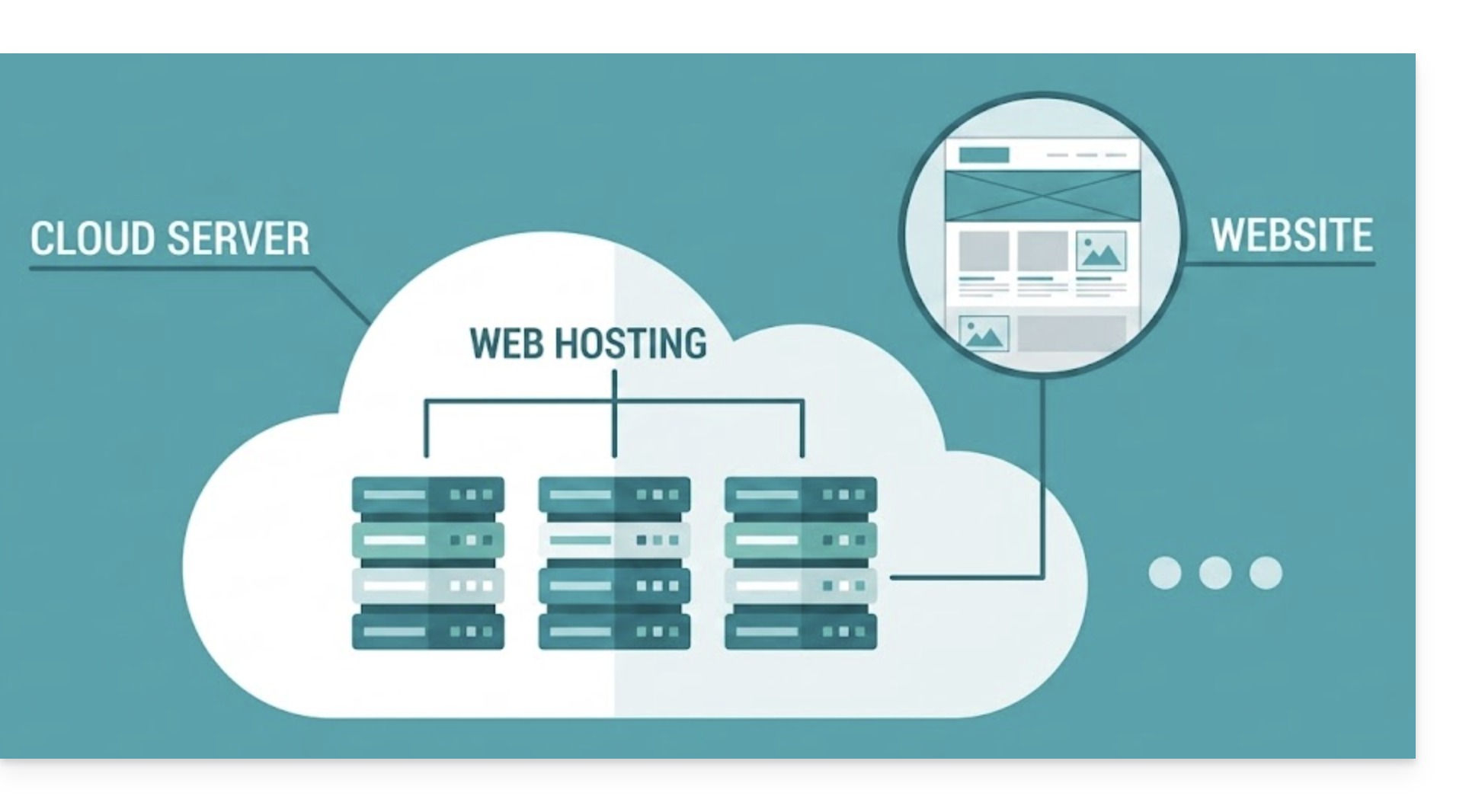
Link a questa FAQ: https://faq.infomaniak.com/1947
Questa FAQ è stata utile?
Questa guida spiega come accedere ai backup MySQL/MariaDB ed eseguire il ripristino di un database specifico di un hosting Infomaniak.
Ripristinare un database specifico
Per accedere all'hosting web:
- Clicca qui per accedere alla gestione del tuo prodotto nel Manager di Infomaniak (hai bisogno di aiuto?).
- Clicca direttamente sul nome assegnato al prodotto corrispondente.
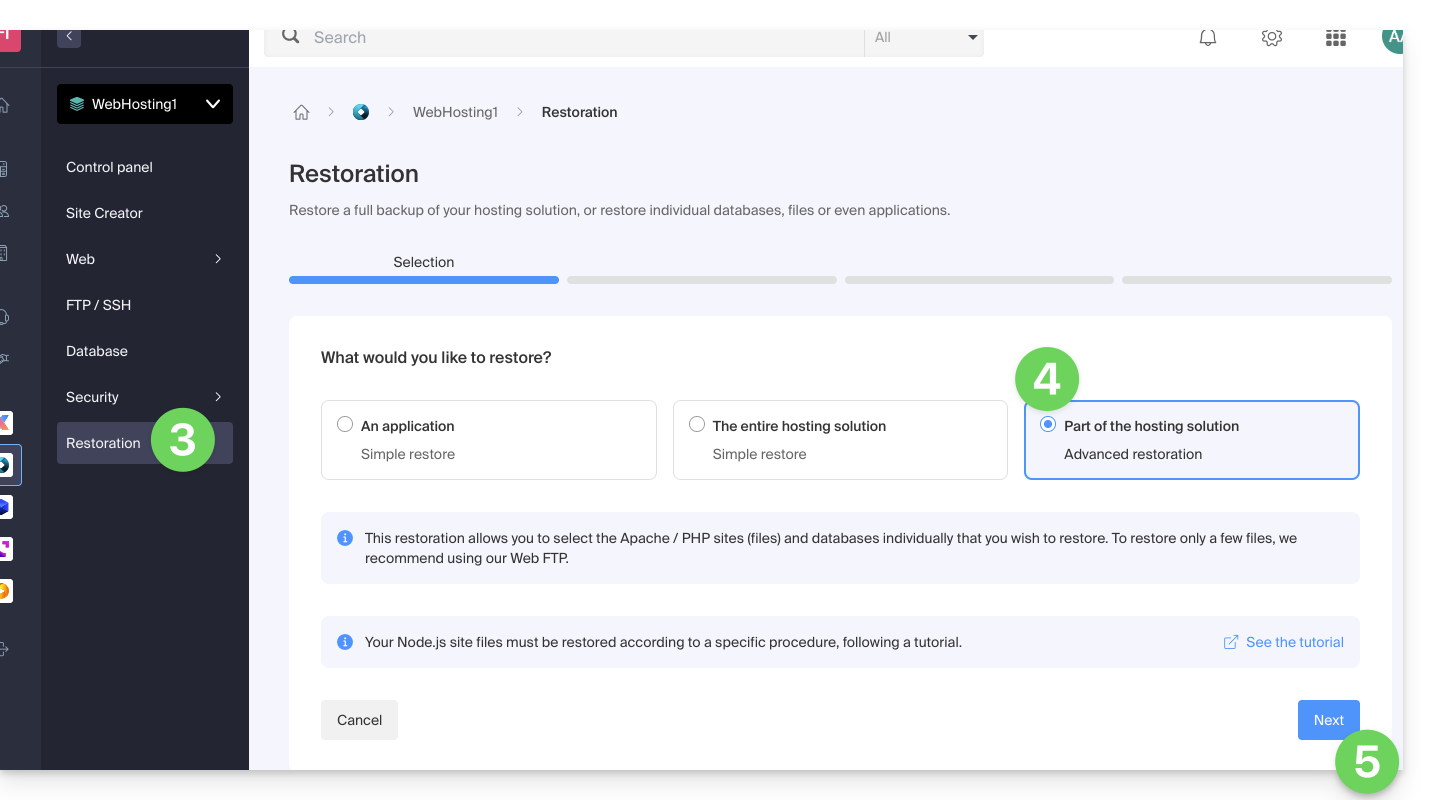
- Clicca su Ripristino nel menu laterale sinistro.
- Scegli il tipo "Ripristino avanzato" che permette di scegliere i database da ripristinare.
- Clicca sul pulsante Avanti:
- Scegli la data di ripristino desiderata e clicca sul pulsante Avanti:
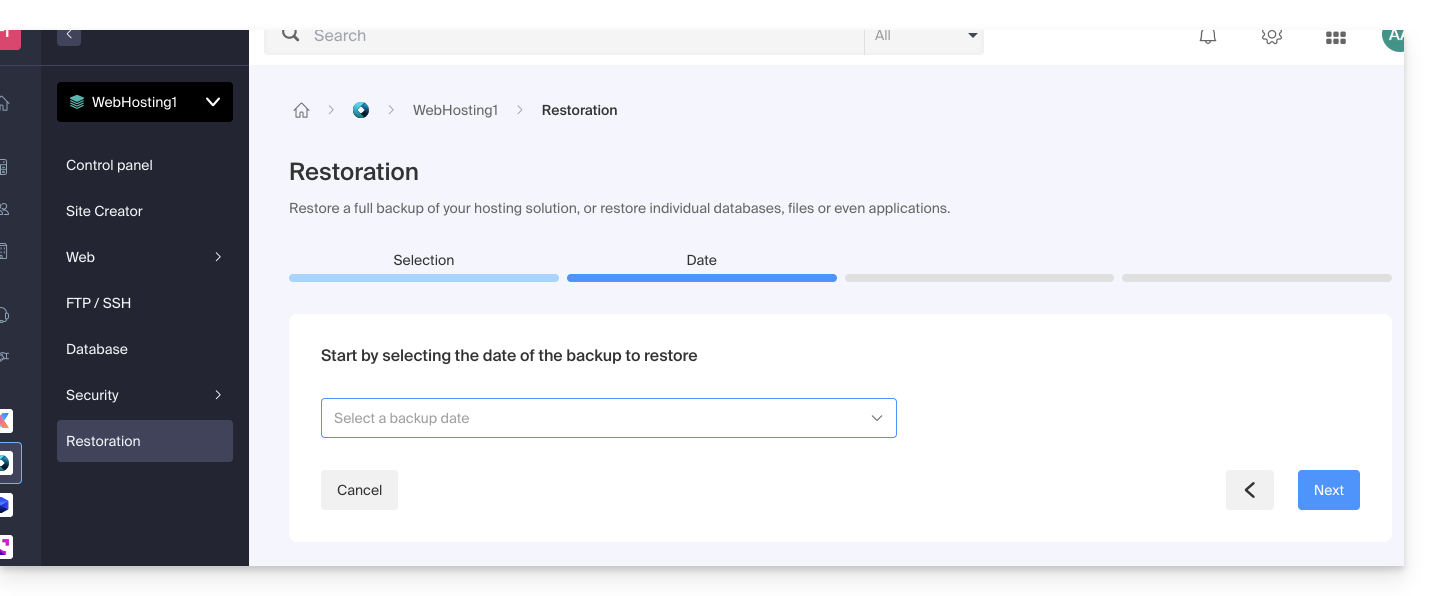
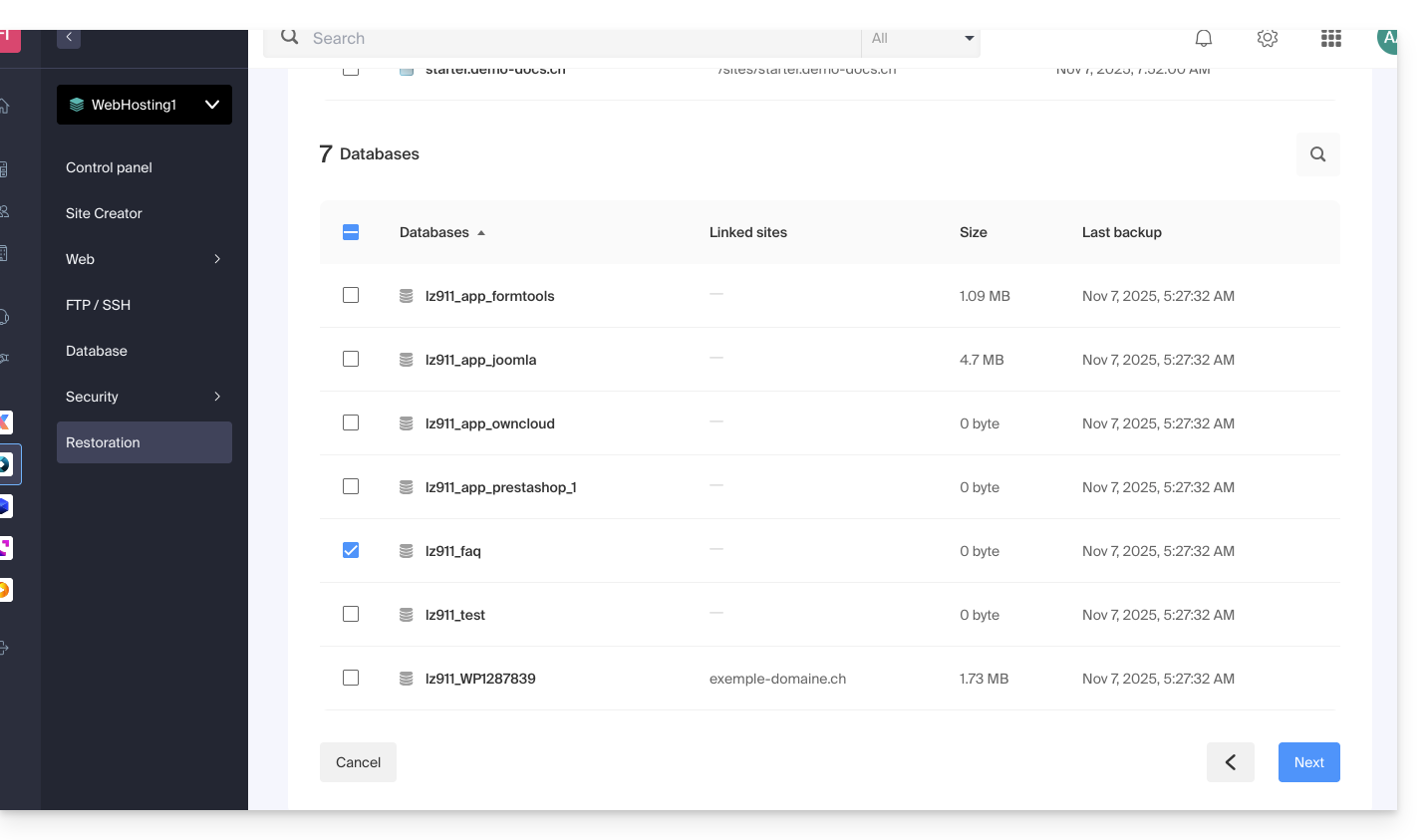
- Nella sezione Database, scegli il o i database da ripristinare (data più recente indicata a destra) e clicca sul pulsante Avanti:
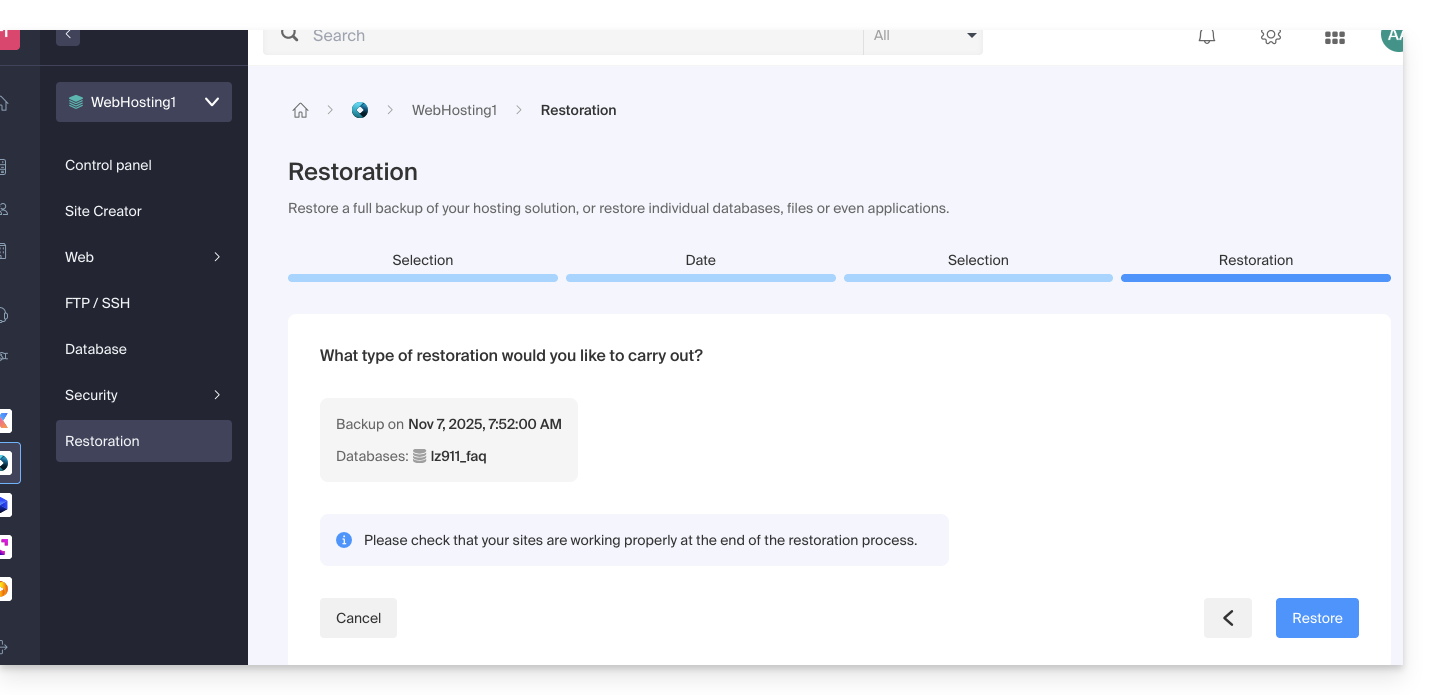
- Scegli (se proposto) il modo di reimportare il contenuto e clicca sul pulsante Ripristina:
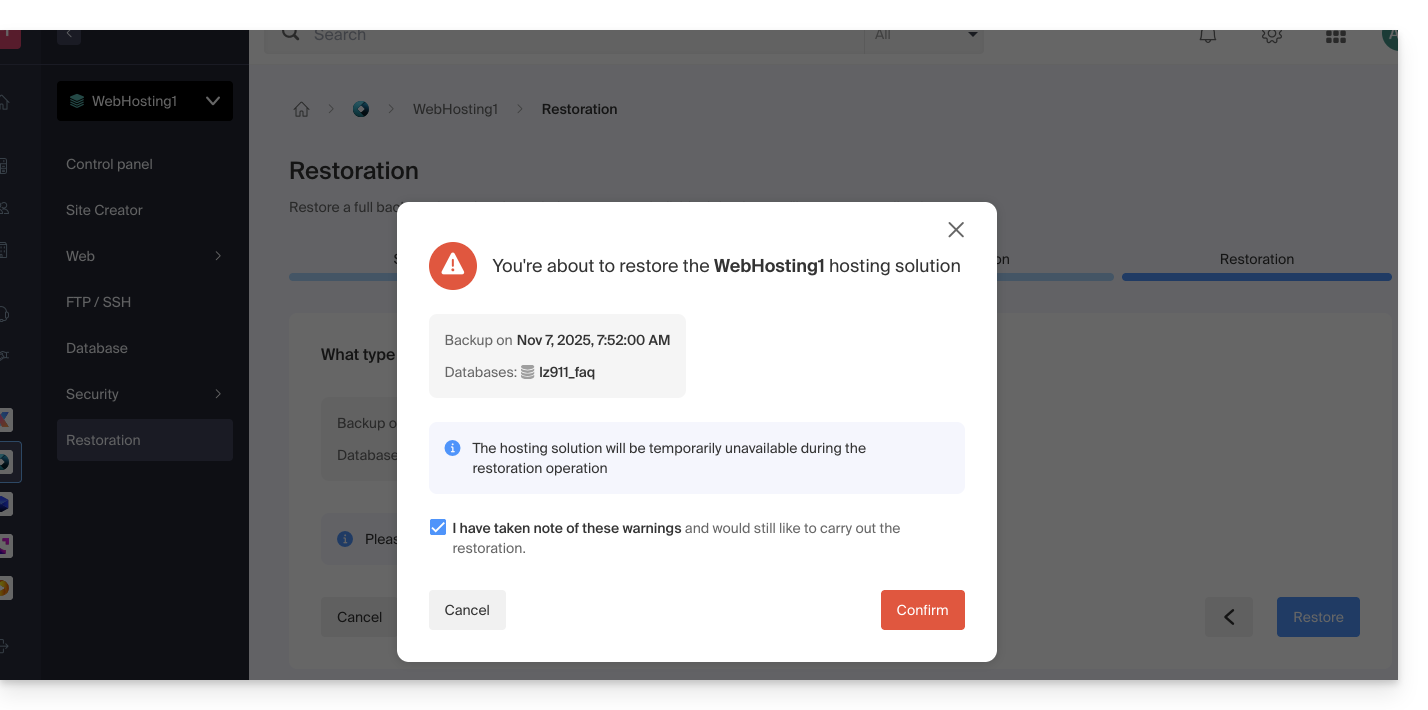
- Conferma il metodo di reimportazione e le sue implicazioni:
- Riceverai un'e-mail quando l'operazione sarà terminata.
Link a questa FAQ: https://faq.infomaniak.com/1960
Questa FAQ è stata utile?
Questa guida spiega come reindirizzare tutti i visitatori di un sito web verso una versione HTTPS sicura (SSL) su Hébergement Web Infomaniak.
Introduzione
- In genere, questo reindirizzamento è automatico con una configurazione e un'installazione standard.
Reindirizzamento manuale tramite file .htaccess
Prerequisiti
- Avere un certificato SSL valido e funzionante per il sito web Infomaniak.
Successivamente, modificate o aggiungete le seguenti 3 righe al file .htaccess del sito web interessato, in modo che tutti i visitatori accedano automaticamente alla sua versione https sicura:
RewriteEngine on
RewriteCond %{HTTPS} off
RewriteRule (.*) {{URL_1}} [R=301,L]
Sostituite domain.xyz con il vostro nome di dominio, utilizzando l'estensione appropriata (.com, .fr, .ch, ecc.).
In caso di problemi, sostituire la seconda riga del codice precedente con RewriteCond %{HTTP:X-Forwarded-Proto} !https.
Con un CMS
La maggior parte delle applicazioni web, come WordPress e Joomla, dispone di estensioni/plugin che reindirizzano automaticamente i visitatori di un sito alla sua versione https sicura.
WordPress
Se utilizzi un sistema di gestione dei contenuti (CMS) come WordPress per realizzare il tuo sito, si consiglia di installare un plugin per effettuare questo reindirizzamento:
- Effettua un backup dei file e del database del sito per precauzione.
- Installa l'estensione Really Simple SSL o un'estensione simile dalla console di WordPress e attivala.
- I visitatori vengono ora reindirizzati automaticamente alla versione https del sito.
Joomla
Sostituisci domain.xyz con il tuo nome di dominio, utilizzando l'estensione appropriata (.com, .fr, .ch, ecc.).
Individua la riga
var $live_site ='';nel file di configurazione di Joomla (
configuration.php) sul server.Sostituisci con
var $live_site = '{{URL_3}}';Aggiungi tre righe al file
.htaccesssul server:RewriteEngine On RewriteCond %{HTTPS} OFF RewriteRule (.*) {{URL_4}}- Apri il pannello di amministrazione di Joomla in "Sistema - Configurazione".
- Fare clic sulla scheda "Server" e, in "Forza SSL", selezionare "Amministrazione e sito".
- Salvare le modifiche e i visitatori verranno ora reindirizzati automaticamente alla versione https del sito.
Prestashop
- Acceda alle impostazioni generali nel pannello di amministrazione di Prestashop per attivare il certificato SSL:
- < v1.7: fare clic su "Preferenze" e quindi su "Generali"
- > v1.7: fare clic su "Impostazioni del negozio" e quindi su "Generali"
- Attivare l'interruttore "Abilita SSL" impostandolo su "SÌ".
- Fare clic su "Salva".
- Nella stessa schermata, attiva l'interruttore "Abilita SSL per l'intero sito" impostandolo su "SÌ".
- Fai clic su "Salva".
Se non viene visualizzata l'icona del lucchetto di sicurezza nel browser o viene visualizzato un avviso, è necessario controllare il tema o i moduli, poiché a volte questi potrebbero non essere perfettamente compatibili con il protocollo SSL. In questo caso, il tuo PrestaShop carica elementi (immagini, file .css o .js, caratteri...) tramite "http" anziché tramite "https", come dovrebbe fare.
Drupal
Consulta questo articolo (in inglese) che spiega come migrare un sito Drupal da http a https.
Soluzioni alternative
Sostituisci domain.xyz con il tuo nome di dominio e l'estensione appropriata (.com, .fr, .ch, ecc.).
Nel tuo file .htaccess, per forzare l'URL del sito a utilizzare https://, ma senza www:
RewriteEngine On
RewriteCond %{HTTPS} off [OR]
RewriteCond %{HTTP_HOST} ^www. [NC]
RewriteRule (.*) {{URL_6}} [R=301,L]
Nel caso di un ciclo di reindirizzamento, adatta il codice di cui sopra nel seguente modo:
RewriteEngine on
RewriteCond %{HTTP:X-Forwarded-Proto} !https [OR]
RewriteCond %{HTTP_HOST} ^www. [NC]
RewriteRule (.*) {{URL_7}} [R=301,L]
Nel tuo file .htaccess, per forzare il reindirizzamento con www
con i sottodomini:
RewriteEngine On
RewriteCond %{HTTPS} off [OR]
RewriteCond %{HTTP_HOST} !^www. [NC]
RewriteRule (.*) {{URL_8}} [R=301,L]
Nel caso di un ciclo di reindirizzamento, adatta il codice precedente nel seguente modo:
RewriteEngine on
RewriteCond %{HTTP:X-Forwarded-Proto} !https [OR]
RewriteCond %{HTTP_HOST} !^www. [NC]
RewriteRule (.*) {{URL_9}} [R=301,L]
e senza i sottodomini:
RewriteEngine on
RewriteCond %{HTTPS} off [OR]
RewriteCond %{HTTP_HOST} ^domain.xyz [NC]
RewriteRule (.*) {{URL_10}} [R=301,L]
Nel caso di un ciclo di reindirizzamento, adatta il codice di cui sopra nel seguente modo:
RewriteEngine on
RewriteCond %{HTTP:X-Forwarded-Proto} !https [OR]
RewriteCond %{HTTP_HOST} ^domain.xyz [NC]
RewriteRule (.*) {{URL_11}} [R=301,L]
Errori comuni dopo un reindirizzamento HTTPS
Per risolvere i problemi comuni che possono verificarsi dopo il reindirizzamento del sito web alla sua versione HTTPS sicura, consulta questa guida.
Link a questa FAQ: https://faq.infomaniak.com/1961
Questa FAQ è stata utile?
Supervisor non è offerto direttamente, in quanto systemd è consigliato, è meglio integrato in Debian ed è disponibile in Fast installer.
Se si desidera comunque installarlo, contattare l'assistenza Infomaniak in forma scritta.
Link a questa FAQ: https://faq.infomaniak.com/1963
Questa FAQ è stata utile?
Questa guida spiega come installare una nuova Applicazione Web (Joomla, Drupal, Typo3, PrestaShop, ecc.) in pochi clic sulle offerte di Hosting Web a pagamento.
Prerequisiti
- Possedere un hosting Web Infomaniak (ordinare se necessario).
- Aggiungere un sito Web vuoto sull'hosting Infomaniak.
Guide specifiche
Prendete visione di queste guide se siete interessati all'installazione specifica di:
Prendete visione di questa altra guida riguardo tecnologie aggiuntive che possono essere installate in pochi clic ma solo su Server Cloud.
Guide per qualsiasi altra Applicazione Web
Per accedere all'Hosting Web e installarvi un'Applicazione Web:
- Clicca qui per accedere alla gestione del tuo prodotto sul Manager Infomaniak (hai bisogno di aiuto?).
- Clicca direttamente sul nome attribuito al prodotto interessato.
- Clicca sul pulsante Aggiungi un'app:
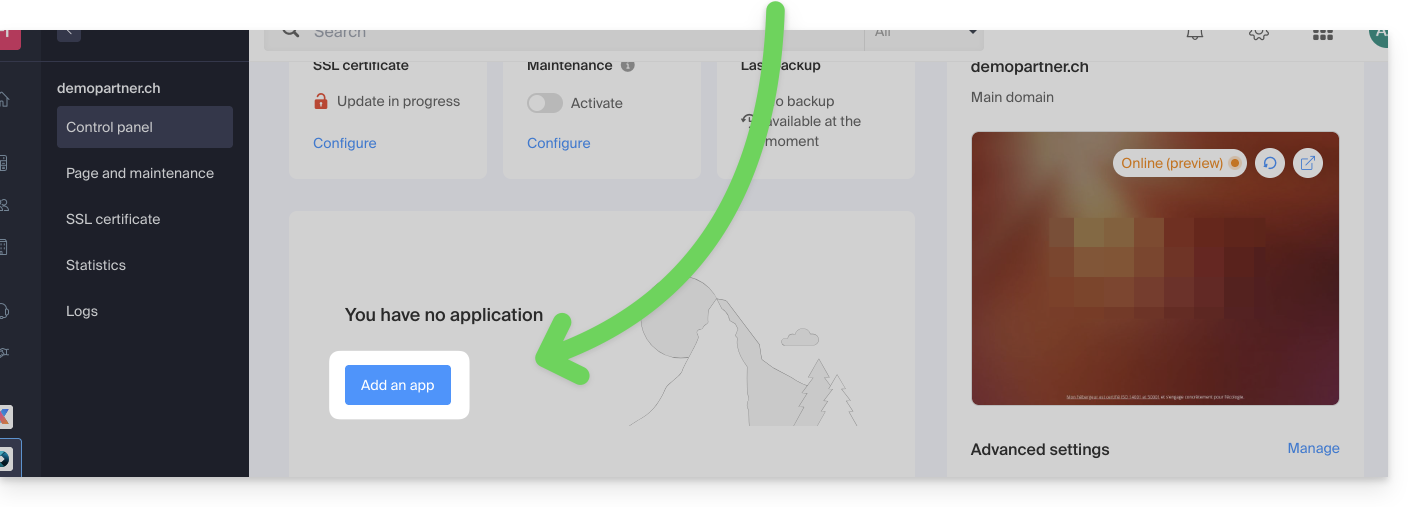
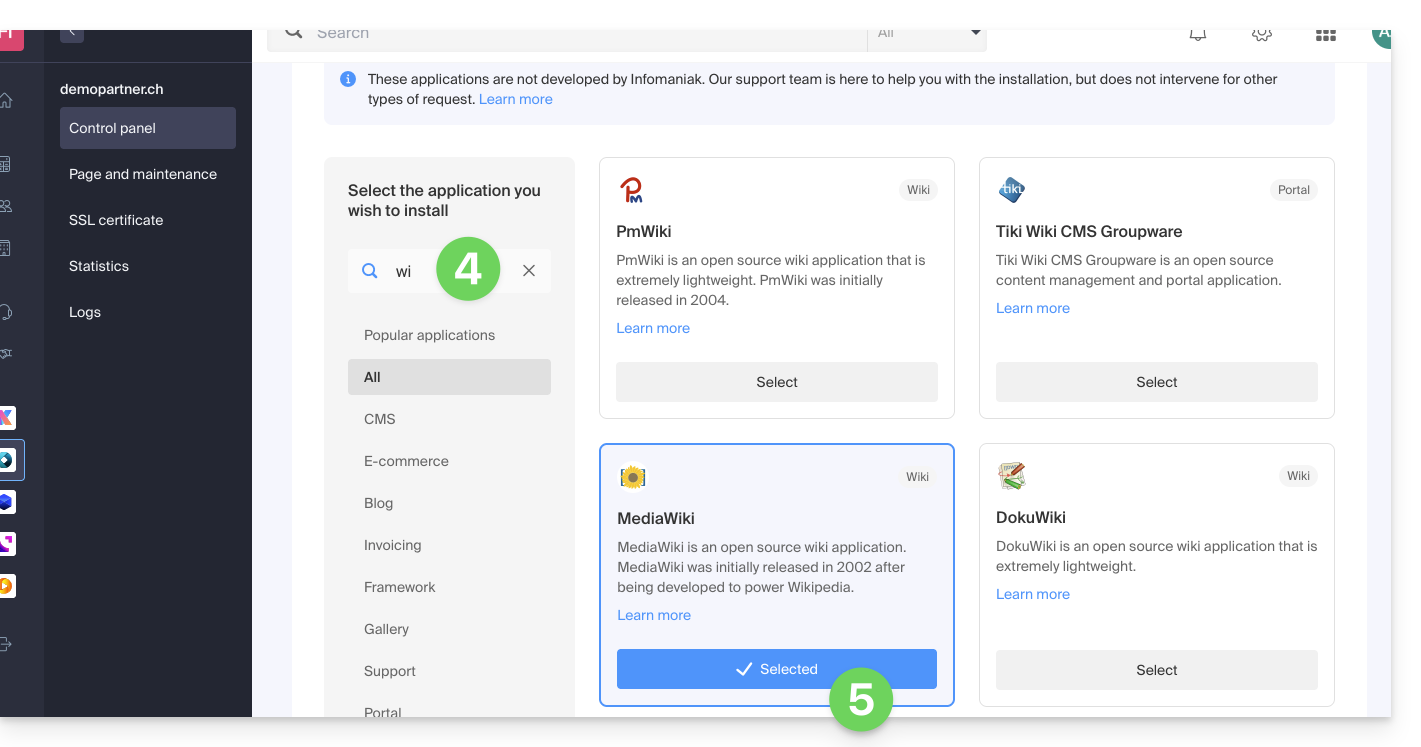
- Scegli l'applicazione desiderata (se necessario, filtra e cerca).
- Clicca su Seleziona:
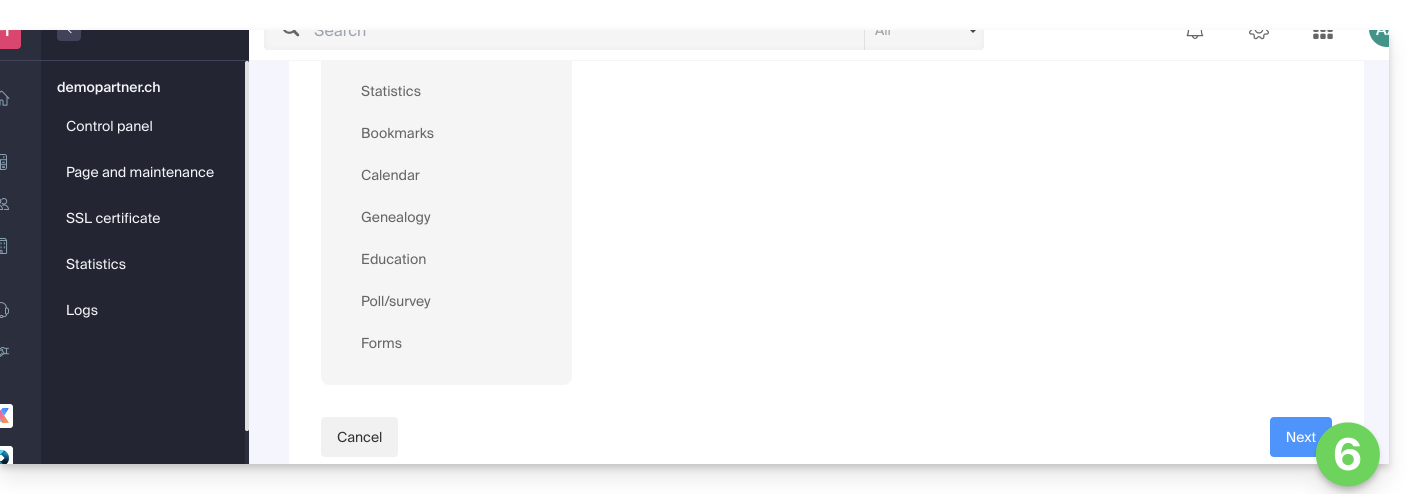
- Clicca su Avanti in fondo alla pagina:
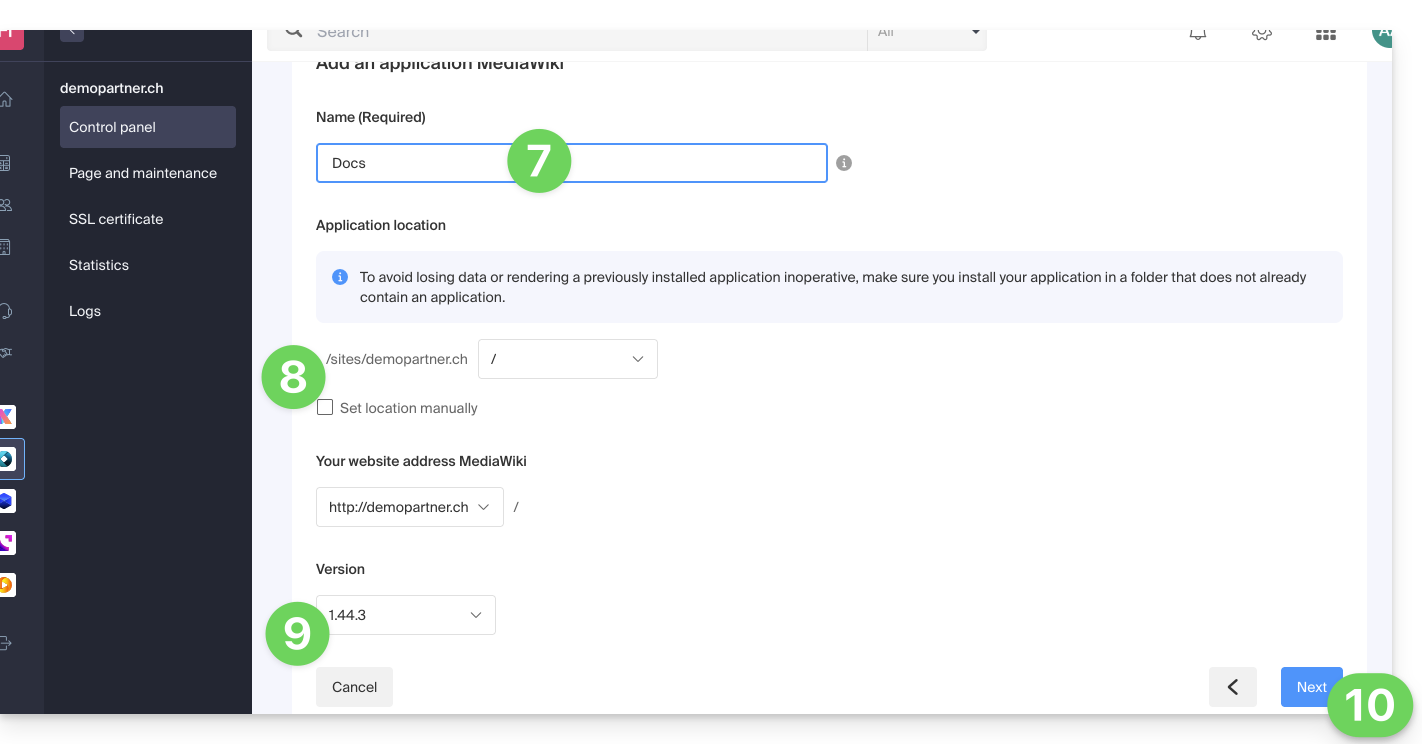
- Inserisci un nome.
- Lascia la posizione predefinita o scegli di installare l'app in una nuova cartella che puoi creare grazie a un'icona visibile a destra del punto 8 nell'immagine.
- Scegli eventualmente di installare una versione precedente se necessario.
- Fai clic su Avanti:
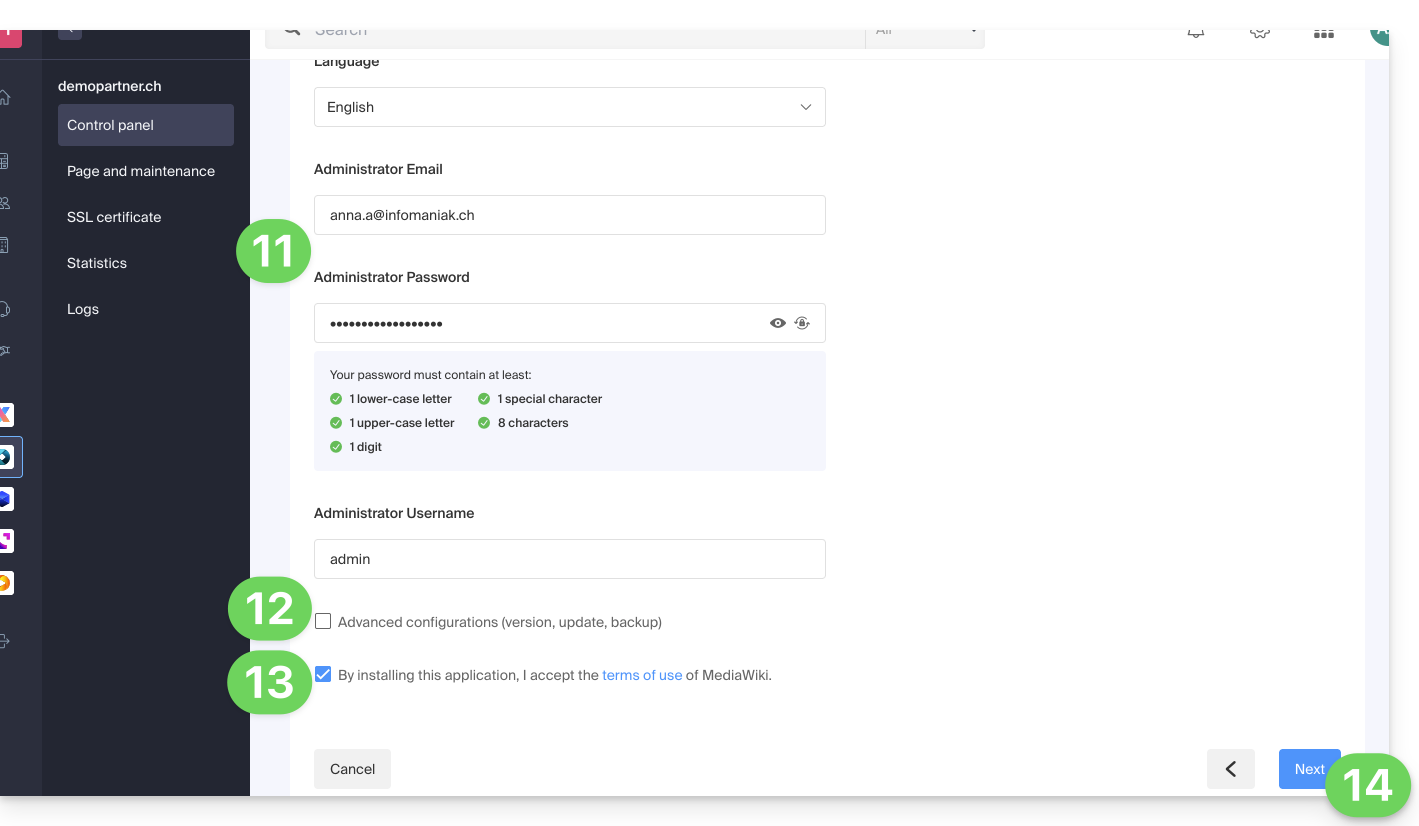
- Configura nome utente e password.
- Specifica alcune impostazioni avanzate se necessario (tipo di backup in particolare).
- Prendi visione e accetta le condizioni d'uso dell'app selezionata.
- Fai clic su Avanti:
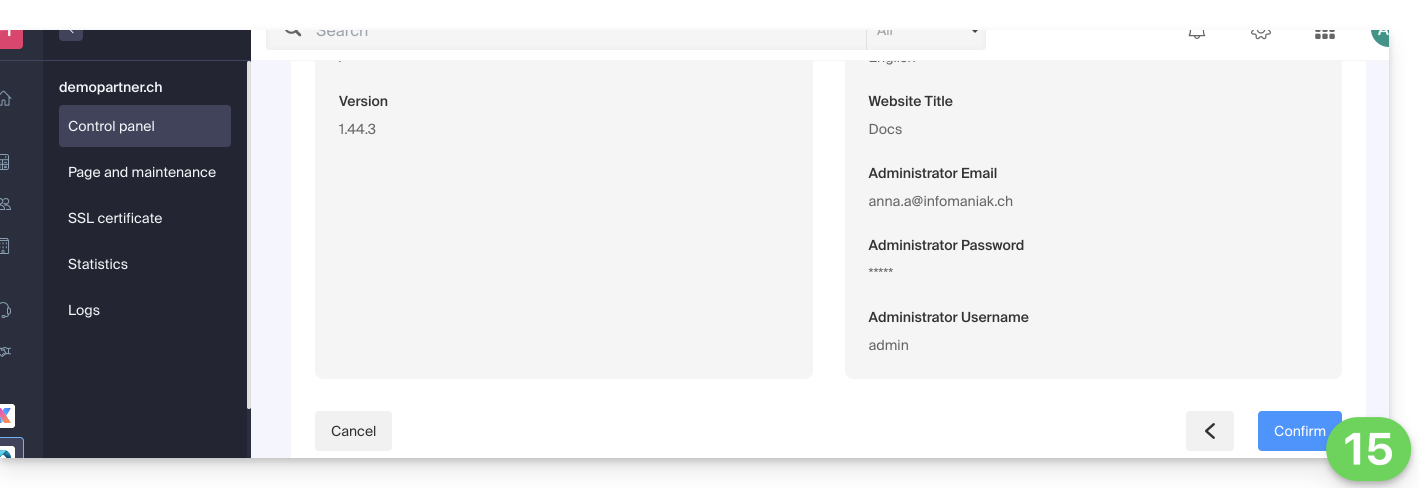
- Conferma l'installazione dell'applicazione nel passaggio successivo e attendi:
- Prendi nota di eventuali messaggi di errore sullo schermo, ad esempio se la cartella di installazione scelta non è vuota o se la versione di PHP del sito su cui stai tentando l'installazione non è compatibile.
Disinstallare un'Applicazione Web
Per accedere all'Hosting Web e disinstallare l'applicazione precedentemente installata:
- Clicca qui per accedere alla gestione del tuo prodotto sul Manager Infomaniak (hai bisogno di aiuto?).
- Clicca direttamente sul nome attribuito al prodotto interessato.
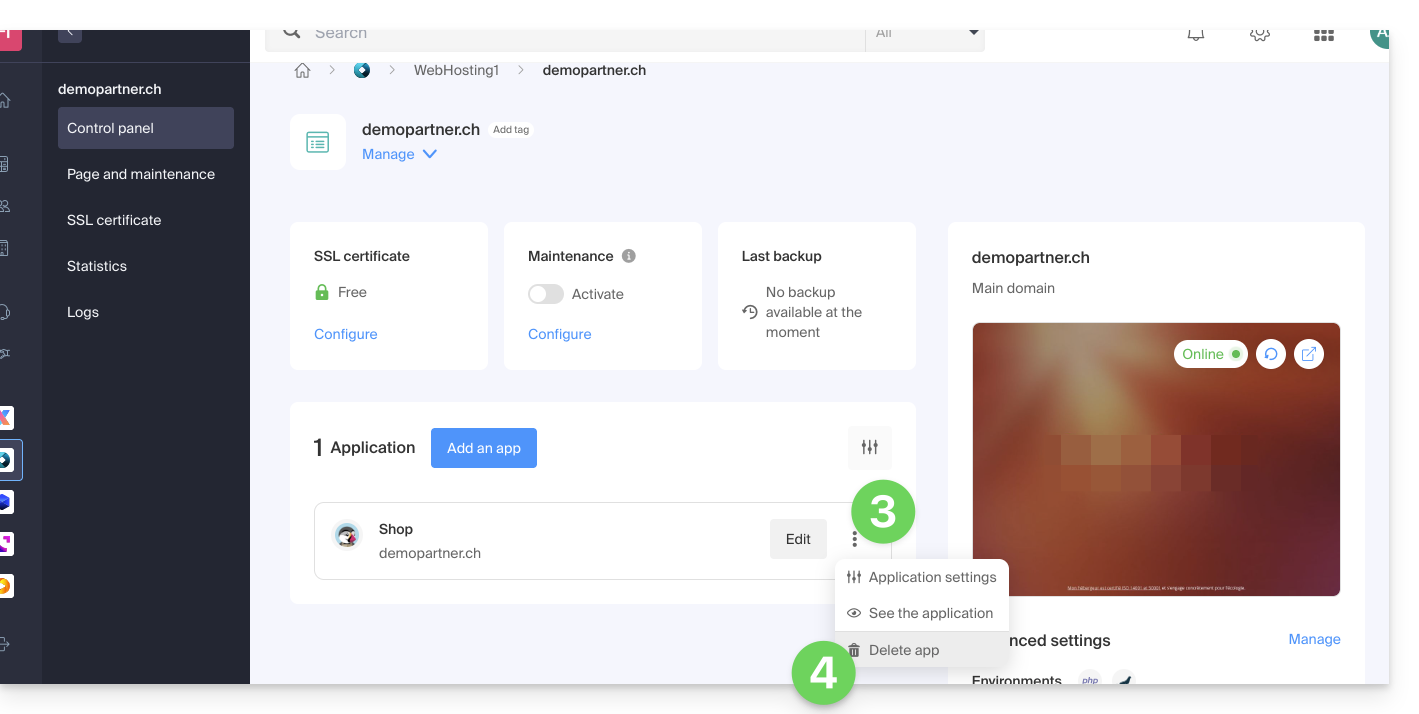
- Fai clic su il menu di azione ⋮ situato a destra dell'applicazione da disinstallare.
- Fai clic sull'icona del cestino per eliminare l'applicazione:
- Conferma l'eliminazione.
Al contrario, puoi anche rimuovere un intero sito senza eliminare l'applicazione stessa; basta non attivare la casella successiva durante l'eliminazione del sito: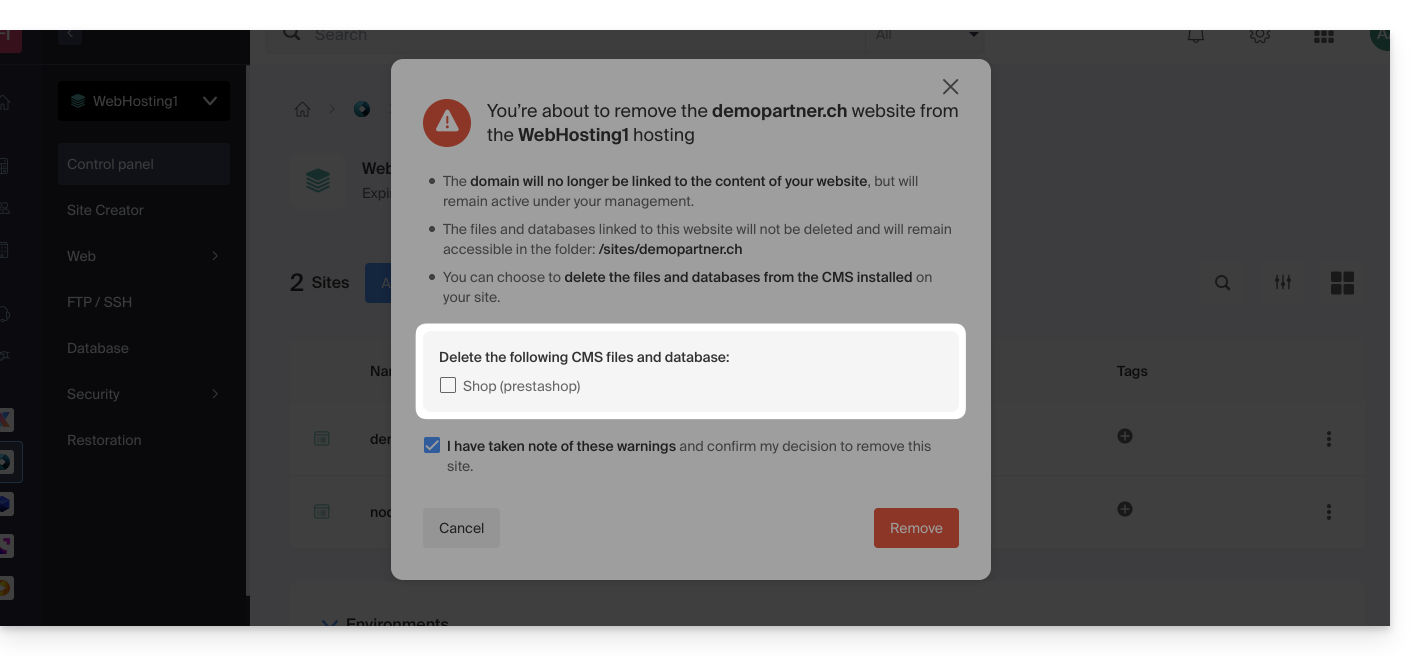
Scopri di più
Link a questa FAQ: https://faq.infomaniak.com/1977
Questa FAQ è stata utile?
Questa guida spiega come aggiungere un database MySQL/MariaDB, creare o modificare gli utenti e come trovare tutti i parametri necessari per configurare i tuoi script e CMS su un Hosting Web.
Gestire i database
Per accedere alla pagina di gestione dei database del tuo hosting:
- Clicca qui per accedere alla gestione del tuo hosting su Infomaniak Manager (hai bisogno di aiuto?).
- Clicca direttamente sul nome assegnato all'hosting interessato.
- Clicca su Database (o MariaDB se necessario) nel menu laterale sinistro per accedere al menu Database e Utenti:
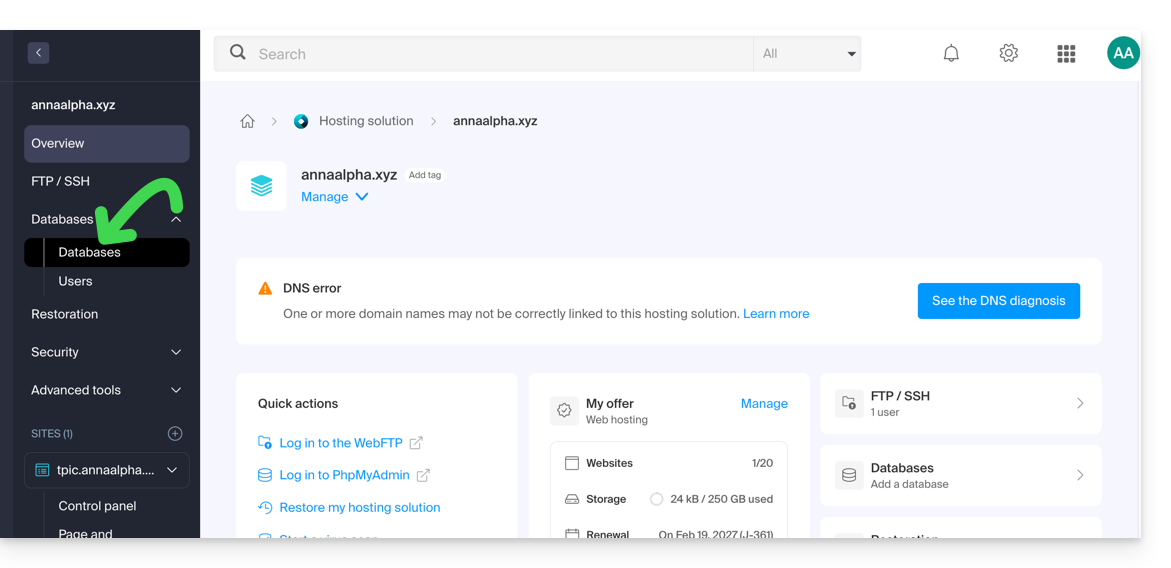
Database
Sotto la scheda Database puoi: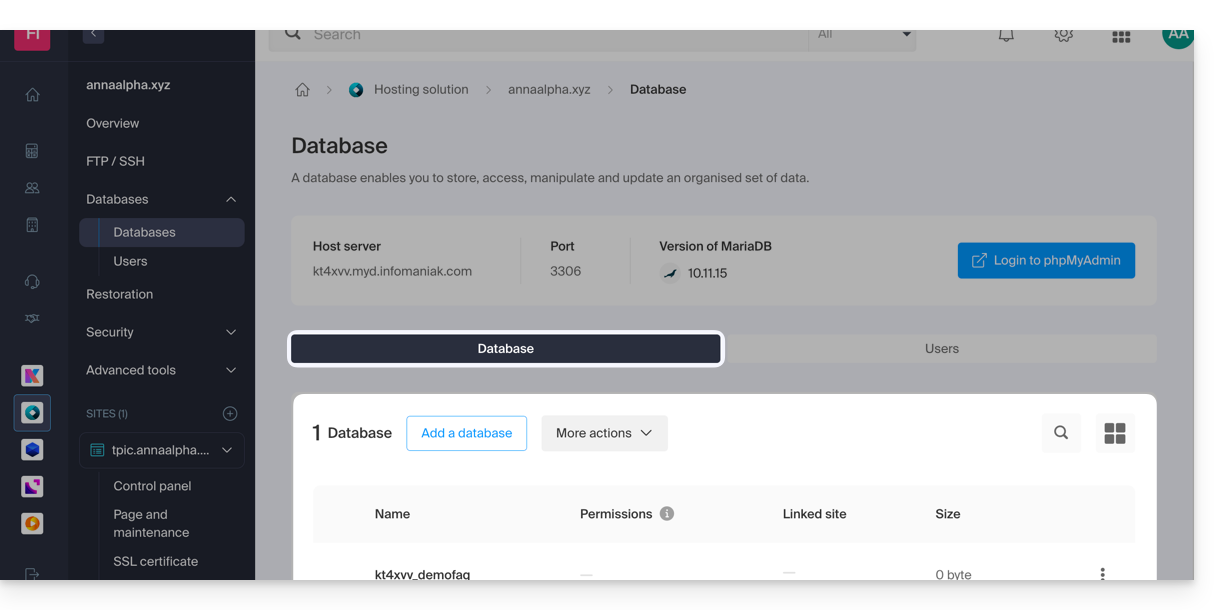
- Creare un database MySQL/MariaDB cliccando sul pulsante Aggiungi un database.
- Importare, esportare o ripristinare un database MySQL cliccando sulla freccia a destra del pulsante Aggiungi.
Utenti
Sotto la scheda Utenti puoi: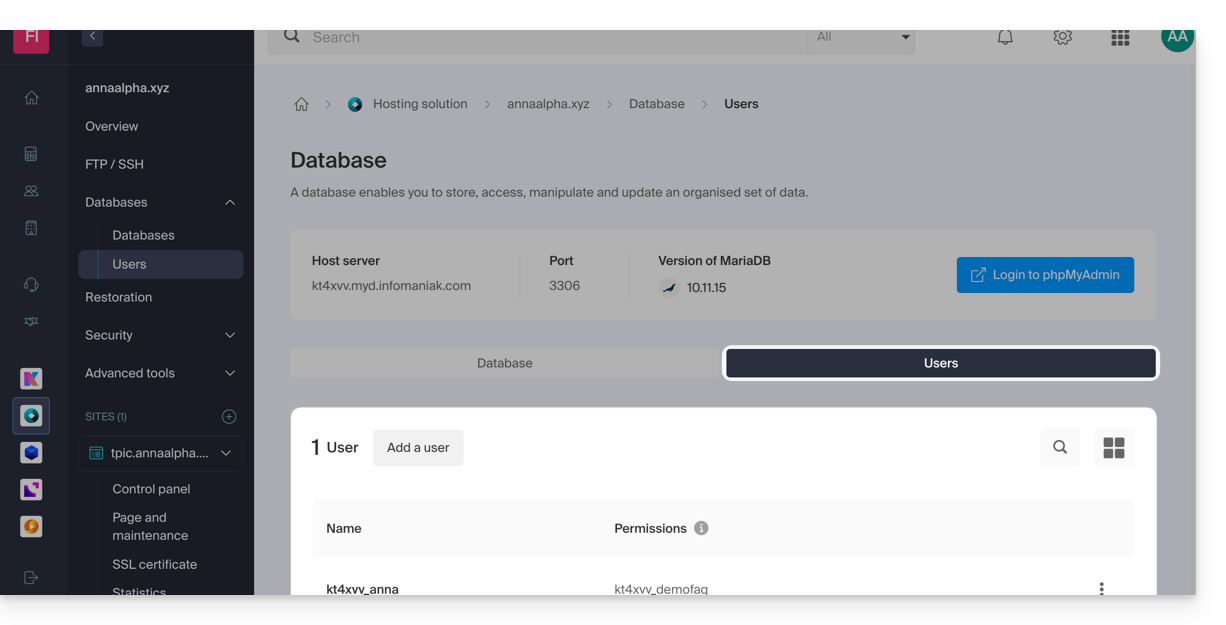
- Creare un utente del database MySQL/MariaDB cliccando sul pulsante Aggiungi un utente.
Informazioni di configurazione
È anche qui che troverai le informazioni necessarie per configurare i CMS o le applicazioni Web:
- Il nome di un database (ad esempio
XXXX_dbname) - Il nome utente di un database (ad esempio
XXXX_username) - La password del nome utente di un database (quella che hai scelto durante la creazione dell'utente MySQL/MariaDB da reimpostare se l'hai dimenticata)
- Il server MySQL/MariaDB dei database / il nome host / hostname (ad esempio
XXXX.myd.infomaniak.com) con la sua versione (5.7 ad esempio)
Diritti utente, server condivisi & Cloud
- Con i diritti di lettura: “SELECT”
- Con i diritti di scrittura: "INSERT, UPDATE, DELETE, CREATE TEMPORARY TABLES, LOCK TABLES"
- Con i diritti admin: "CREATE, DROP, INDEX, ALTER, CREATE VIEW, SHOW VIEW, REFERENCES"
- + "CREATE ROUTINE, ALTER ROUTINE, EXECUTE, TRIGGER, EVENT" solo su Server Cloud (consultate questa guida a riguardo)
- Senza nessun diritto: l'utente non vedrà apparire il database in phpMyAdmin
Database delle applicazioni Web
- Consultate questa guida riguardo a WordPress.
- Consultate questa guida riguardo a Joomla.
Link a questa FAQ: https://faq.infomaniak.com/1981
Questa FAQ è stata utile?
Questa guida spiega come gestire il contenuto di un hosting Web accedendo al server, in particolare tramite il protocollo FTP o tramite linea di comando (CLI) in modo sicuro grazie a SSH.
Premessa
- Per gestire in modo semplice e rapido i file del vostro hosting Web senza dover installare un'applicazione né inserire le credenziali FTP, utilizzate Web FTP dal vostro Manager Infomaniak (consente, ad esempio, il CHOWN e la compressione/decompressione dei file
zip). - Quando si crea un sito Web tramite un hosting Apache/PHP, un utente FTP/SSH/SFTP viene creato automaticamente; potete creare ulteriori account FTP.
- Al contrario, nel caso di un sito Node.js, nessun utente SSH/SFTP viene creato automaticamente; è necessario creare manualmente un utente con i diritti SSH/SFTP per accedere al vostro ambiente Node.js.
- Per quanto riguarda i protocolli supportati da Infomaniak (FTP, SFTP, ecc.) in base alla vostra offerta di hosting (Starter, Node.js, ecc.), consultate questa altra guida.
Creare un account FTP
Per accedere ai Siti Web e gestire la parte FTP:
- Cliccate qui per accedere alla gestione del vostro hosting sul Manager Infomaniak (avete bisogno di aiuto?).
- Cliccate direttamente sul nome assegnato all'hosting in questione:
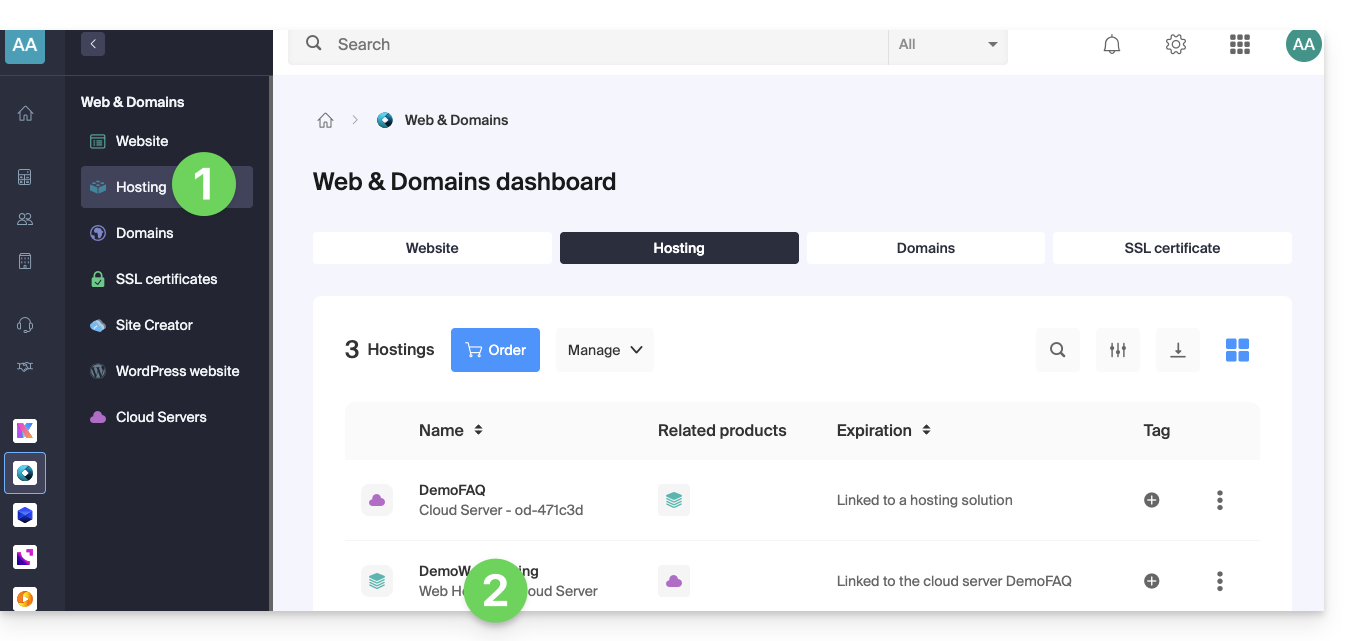
- Cliccate su FTP / SSH nel menu laterale sinistro.
- Poi, o cliccate sul pulsante Aggiungi per creare un nuovo account FTP/SSH…
- oppure cliccate sul menu di azione ⋮ a destra di un account esistente per modificare la password, o eliminarlo:
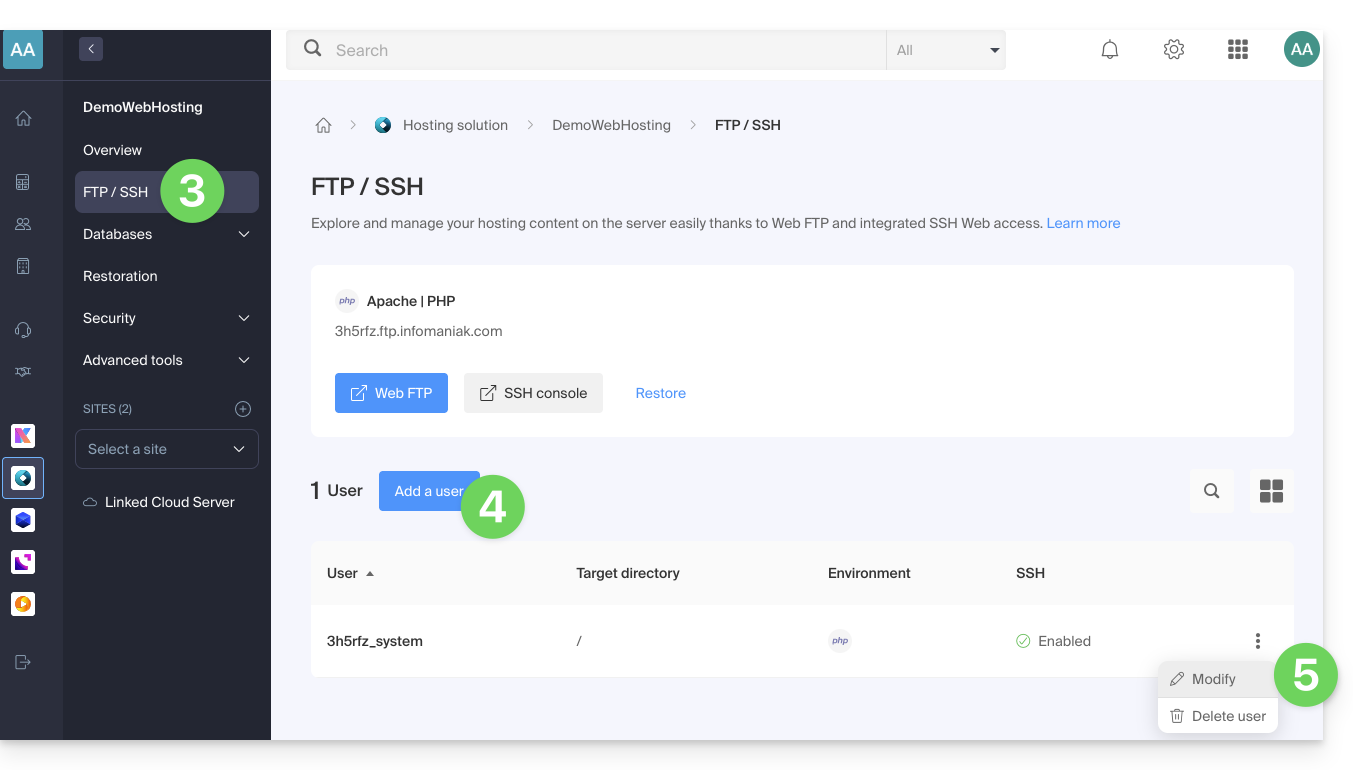
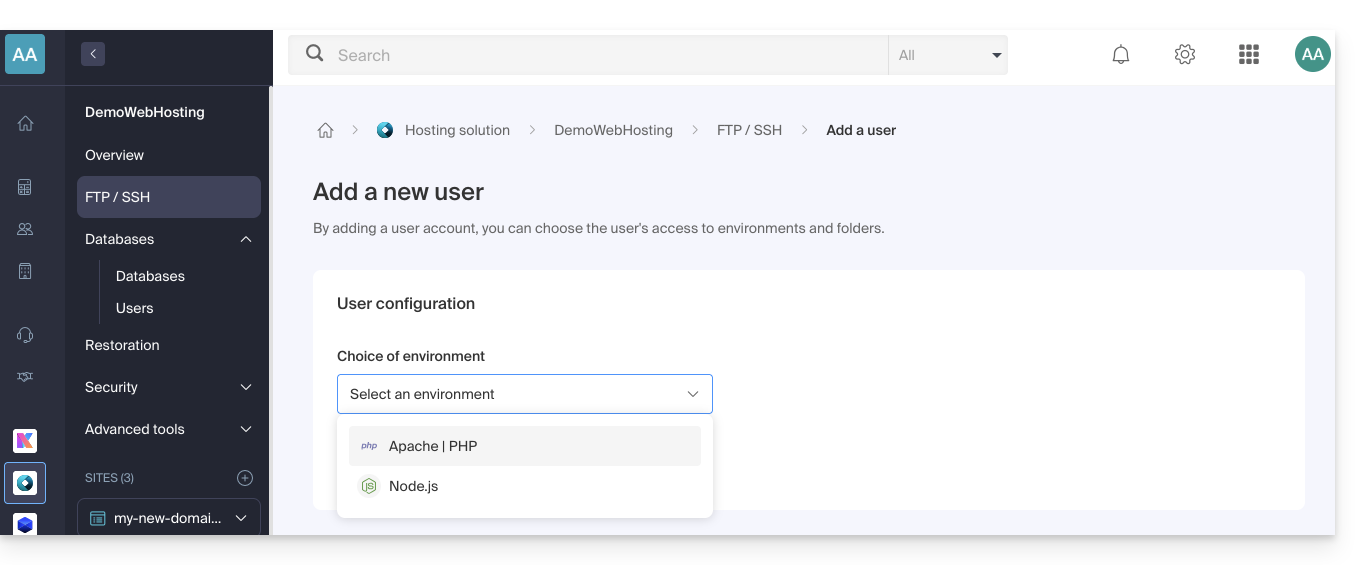
- Se possedete un sito node.js sul vostro hosting, è necessario scegliere l'ambiente desiderato per la creazione di un nuovo account FTP/SSH:
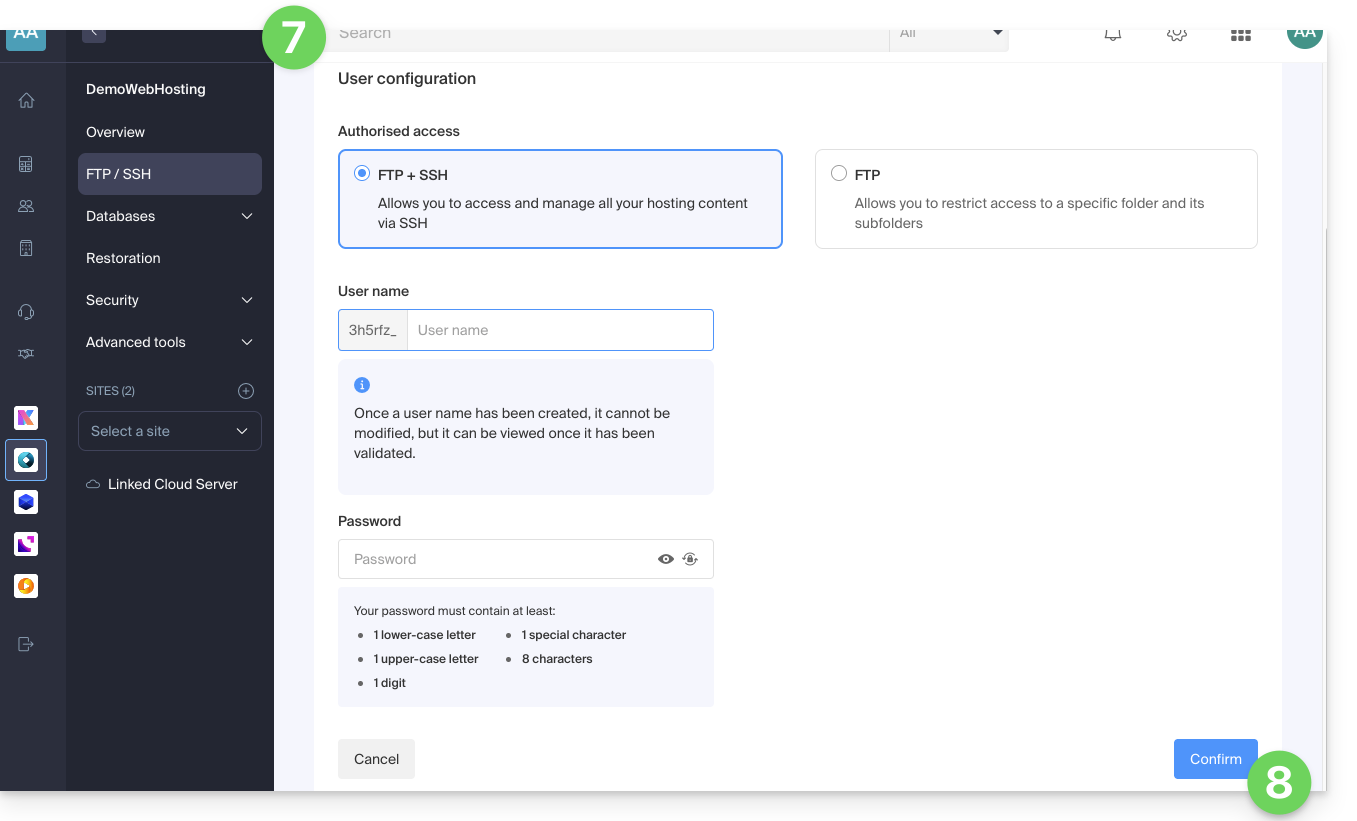
- Poi inserite le informazioni desiderate:
- Un account FTP + SSH consente all'utente in questione di accedere a tutto il contenuto di un hosting e di gestirlo tramite FTP/SFTP e SSH.
- Un account FTP consente di limitare l'accesso di un utente a una cartella e alle sue sottocartelle; se gestite più siti sullo stesso hosting, ciò consente di distribuire la gestione dei siti tra più webmaster, ad esempio.
- Cliccate sul pulsante in fondo alla pagina per confermare la creazione dell'account:
Configurare un software/client FTP
Grazie a un software/client FTP come Filezilla o CyberDuck, gestite i file realmente tramite FTP senza limiti (possibilità di lavoro in background, ripresa dei trasferimenti dopo interruzione, limitazione delle velocità di trasferimento, ecc.).
Consultate questa guida se stai cercando informazioni sulla configurazione di un software/client FTP.
Link a questa FAQ: https://faq.infomaniak.com/1982
Questa FAQ è stata utile?