Base di conoscenze
1 000 FAQ, 500 tutorial e video esplicativi. Qui ci sono delle soluzioni!
Questa guida spiega come configurare ddclient, uno strumento disponibile sulla maggior parte delle distribuzioni Linux (❓: guida) per utilizzarlo con il servizio DynDNS di Infomaniak.
Prerequisiti
- È necessario aver installato il pacchetto
ddclientper la propria distribuzione (ad esempio:sudo apt install ddclient). - È necessario aver creato un DNS dinamico per il dominio in questione tramite il Manager Infomaniak (❓: guida).
- Verificare che il modulo SSL per Perl sia installato:
sudo apt install libio-socket-ssl-perl.
Configurazione di ddclient
Il file di configurazione /etc/ddclient.conf deve contenere le seguenti informazioni:
protocol=dyndns2
ssl=yes
use=web
server=infomaniak.com
login=enter_your_login
password=enter_your_password
yourdomain.xyz- ssl=yes: abilita una connessione sicura. Questo parametro è obbligatorio per il corretto funzionamento dell'aggiornamento.
- use=web: indica a ddclient di utilizzare un servizio esterno per rilevare automaticamente il tuo indirizzo IP pubblico.
- login / password: credenziali DynDNS definite nel Manager Infomaniak durante l'aggiunta del Dynamic DNS (❓: guida).
- yourdomain.xyz: sostituire con il proprio dominio o sottodominio DynDNS.
Test e verifica
Prima di avviare ddclient come servizio, è possibile testare la configurazione con:
sudo ddclient -daemon=0 -verbose -debugSe la configurazione è corretta, verrà visualizzato un messaggio simile a SUCCESS: updating yourdomain.xyz.
Avvio del servizio
Una volta completata la configurazione, riavvia e attiva ddclient:
sudo systemctl restart ddclient
sudo systemctl enable ddclient
È possibile verificarne lo stato tramite:
sudo systemctl status ddclient
Ma anche:
- Proteggi il file di configurazione con:
sudo chmod 600 /etc/ddclient.conf. - Verifica regolarmente che l'indirizzo IP venga aggiornato correttamente tramite una ricerca DNS (
dig yourdomain.xyzonslookup). - Se l'indirizzo IP non cambia frequentemente, mantieni un intervallo di aggiornamento ragionevole per evitare richieste inutili.
Link a questa FAQ: https://faq.infomaniak.com/40
Questa FAQ è stata utile?
Questa guida spiega come reindirizzare un nome di dominio direttamente a un altro dominio o come inviare automaticamente i visitatori del tuo sito web a un altro indirizzo di pagina (URL interno o esterno).
Introduzione
- Per reindirizzare il traffico, dovrai intervenire…
- … o sul nome di dominio stesso (che deve essere ospitato da Infomaniak e i cui DNS devono essere quelli di Infomaniak),
- … o sul codice presente nelle tue pagine (file .htaccess, pagina iniziale, ecc.) se hai un sito web.
Intervenire sul nome di dominio
tramite lo strumento di reindirizzamento web
Lo strumento disponibile nel Manager consente di agire in modo semplice sul nome di dominio (o sottodominio) per reindirizzarlo all'indirizzo Internet desiderato.
tramite modifiche DNS o record A
Modificare i DNS del nome di dominio o modificare i record A/AAAA consente di indirizzare il traffico web verso un altro fornitore.
Modificare il codice delle pagine…
… tramite codice HTML da inserire
Inserisci questa riga di codice tra i tag <head> e </head> della tua pagina principale (solitamente denominata index.html):
<meta http-equiv="refresh" content="5;url=INSERISCI-QUI-IL-NUOVO-URL">Sostituire 5 con il tempo di attesa desiderato in secondi (0 per eseguire l'operazione immediatamente).
Il motore di ricerca Google indica che è preferibile utilizzare un reindirizzamento di tipo 301 lato server (vedere di seguito). Il W3C consiglia inoltre di non utilizzarlo.
… tramite codice PHP da inserire
Se la pagina del sito ha un'estensione .php, inserisci questa chiamata di funzione header all'inizio del file:
header("refresh: 5; url=INSERIRE-QUI-L-URL-DELLA-NUOVA-PAGINA");… tramite file .htaccess
Per reindirizzare tutto il traffico diretto al tuo sito (indipendentemente dalla pagina richiesta) a un altro indirizzo, inserisci quanto segue nel file .htaccess nella directory principale del tuo sito:
RewriteEngine On
RewriteRule ^(.*)$ INSERISCI-QUI-IL-NUOVO-URL/$1 [R=301]
Per specificare la pagina da reindirizzare:
Redirect permanent /pagina_precedente.html inserire qui l'indirizzo URL di destinazioneRedirectpermanent, Redirect permanent e Redirect 301 sono comandi equivalenti.
Di seguito, un altro esempio di reindirizzamento di una sottosezione alla pagina principale (questa direttiva ha il vantaggio di funzionare con i "deep link", a differenza di un reindirizzamento permanente):
RewriteEngine on
RewriteRule "vecchio/percorso/url" "/" [L]
Consulta questa altra guida sull'argomento.
Link a questa FAQ: https://faq.infomaniak.com/79
Questa FAQ è stata utile?
Questa guida riguarda i nomi di dominio con estensione .se.
Introduzione
- I domini
.sesono gestiti da Internetstiftelsen i Sverige (IIS), l'ente ufficiale che regola i nomi di dominio in Svezia. - Sono stati introdotti nel 1986 e hanno conosciuto un'ondata di popolarità negli anni 2000, poiché il loro suffisso poteva essere utilizzato per parole come "clo.se", "sen.se", ecc.
Modificare il proprietario di un dominio .se
Per cambiare il proprietario di un dominio .se, la procedura definita dall'IIS prevede la compilazione di un modulo specifico.
Nel modulo, il campo IIS IDNO (ID Number) è un requisito fondamentale:
- Per i cittadini svedesi: indicare il numero di identificazione personale (Personnummer), ad esempio
800101-1234, - Per le aziende svedesi: utilizzare il numero di registrazione dell'azienda (Organisationsnummer), ad esempio
556123-4567, - Per i cittadini stranieri o le aziende non svedesi: inserire un numero di identificazione, come il numero del passaporto, della carta d'identità o un documento equivalente valido per il proprio paese.
Questo serve per autenticare il proprietario e prevenire controversie o utilizzi fraudolenti del dominio. L'aggiornamento potrebbe richiedere alcuni giorni, a seconda della velocità con cui i documenti vengono verificati.
Link a questa FAQ: https://faq.infomaniak.com/87
Questa FAQ è stata utile?
Questa guida spiega come aggiungere o modificare uno o più record di tipo SRV nella zona DNS (di un nome di dominio) gestita tramite il Manager Infomaniak.
Introduzione
- Questo tipo di record consente di indicare quali servizi sono disponibili per un dominio.
- Viene spesso utilizzato per i protocolli XMPP, LDAP o per configurare Microsoft Office 365.
Modificare la zona DNS
Per gestire questo tipo di record in una zona DNS:
- Clicca qui per accedere alla gestione dei domini nel tuo pannello di controllo Infomaniak (❓: guida).
- Clicca sul nome del dominio desiderato.
- Fare clic su Zona DNS nel menu laterale sinistro.
- Fare clic sul pulsante per aggiungere un record:

- Fare clic sul pulsante di opzione SRV per aggiungere una voce.
- Fare clic sul pulsante Avanti:
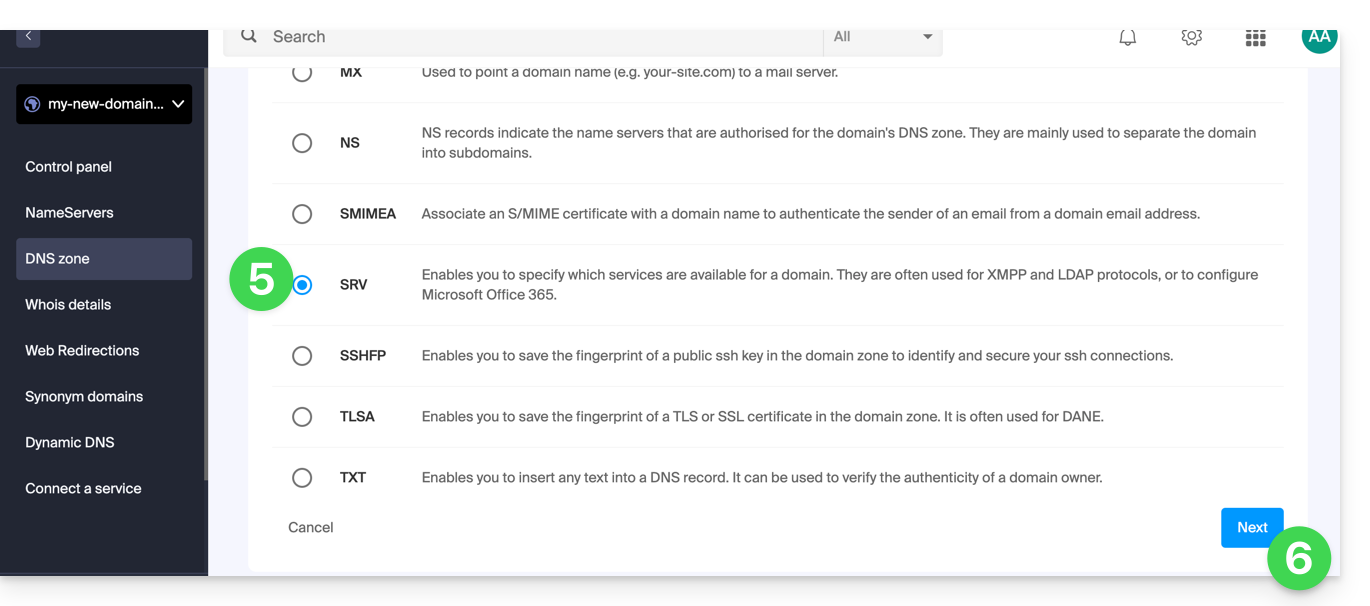
- Inserisci i valori del SRV necessari per la tua zona DNS (il
._tcp.domain…è già inserito). - Lascia il valore predefinito per il TTL.
- Fare clic sul pulsante Salva:
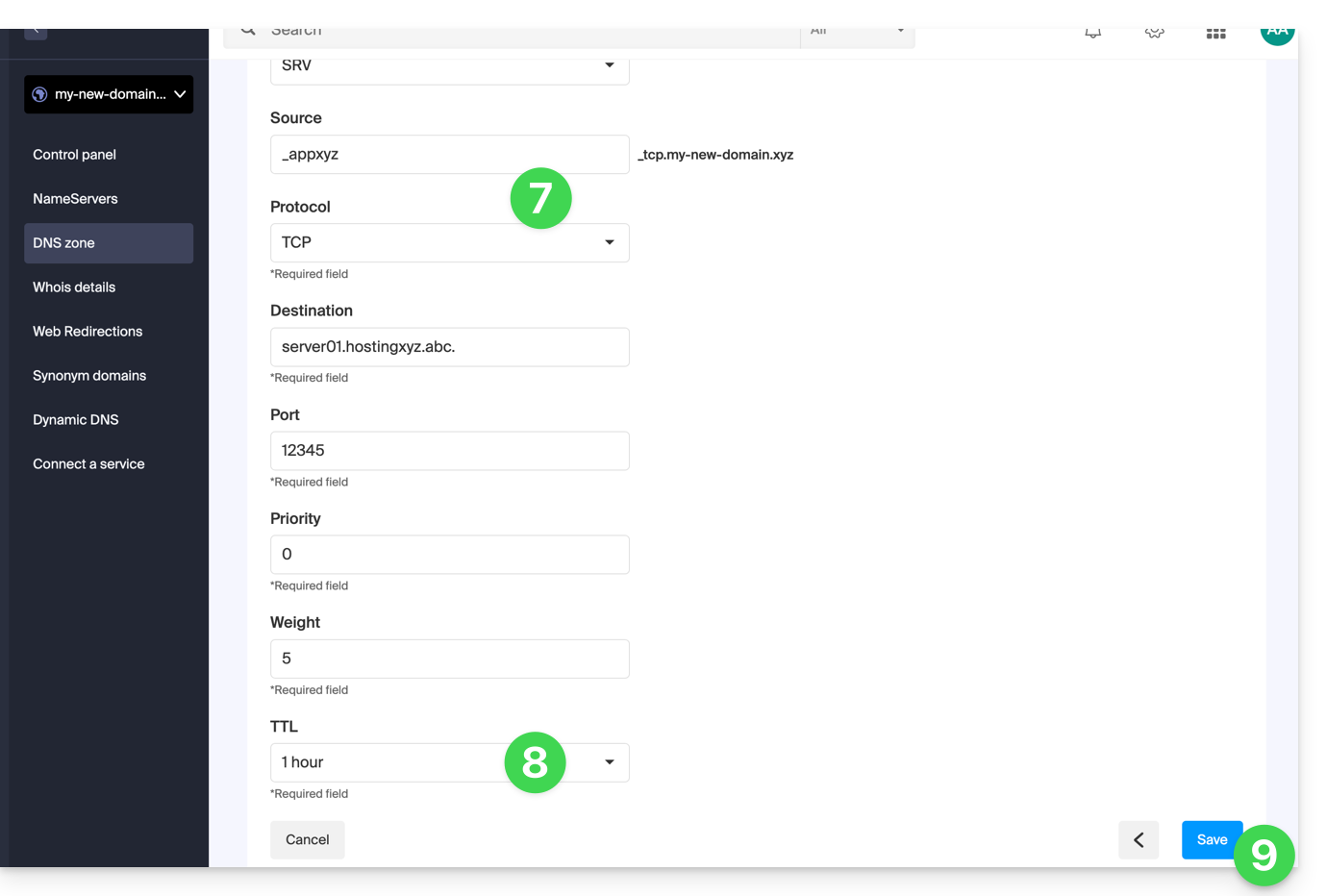
Verificare che il record SRV completo sia stato aggiunto correttamente nella tabella dei record: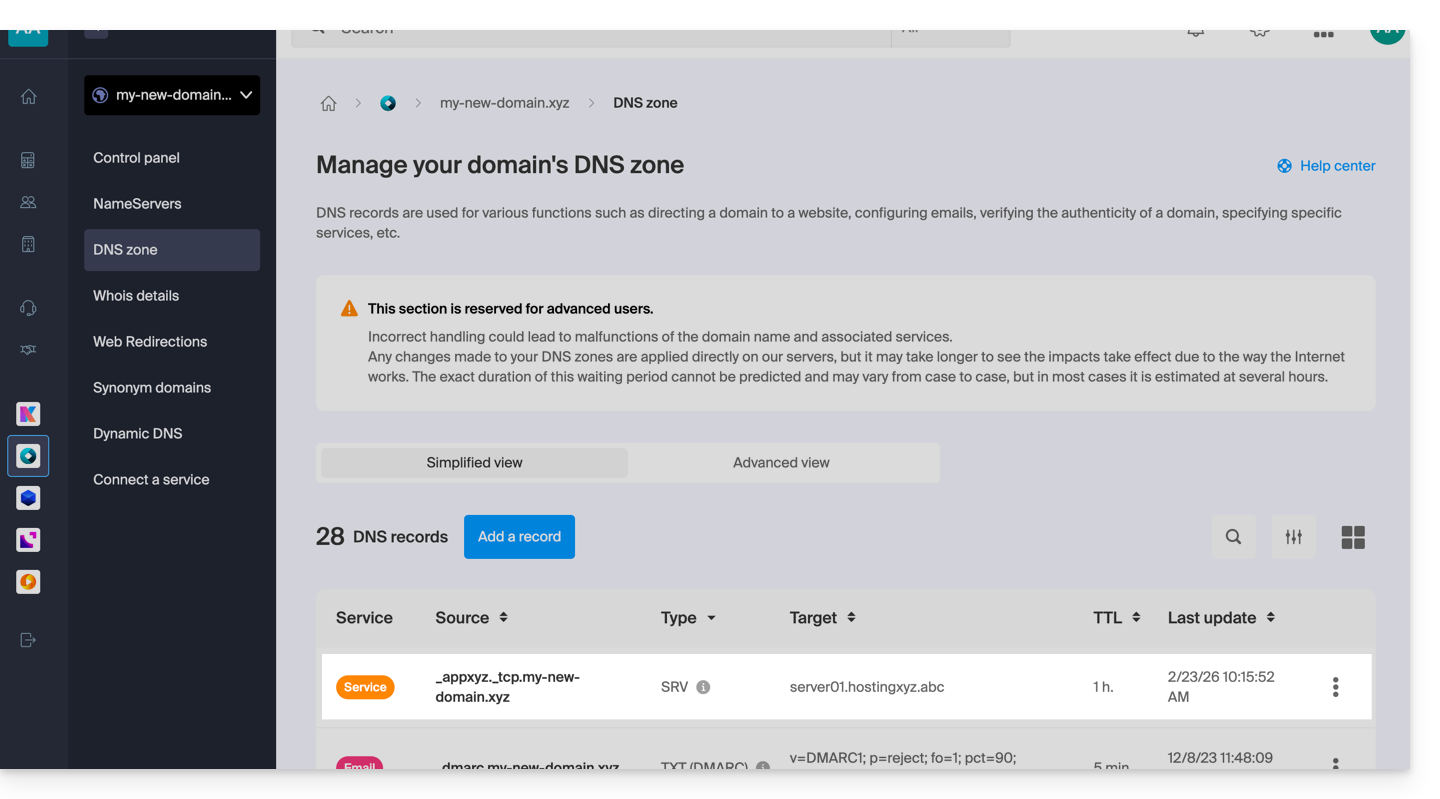
Link a questa FAQ: https://faq.infomaniak.com/110
Questa FAQ è stata utile?
Questa guida spiega come trovare e visualizzare le informazioni di tipo DNS per qualsiasi nome di dominio registrato presso Infomaniak (o altrove).
Dominio registrato presso Infomaniak
Per accedere ai tuoi domini e visualizzare i server DNS configurati:
- Clicca qui per accedere alla gestione dei domini nel tuo pannello di controllo Infomaniak (❓: guida).
- Fare clic sul nome del dominio in questione.
- Fare clic su Server DNS nel menu a sinistra:
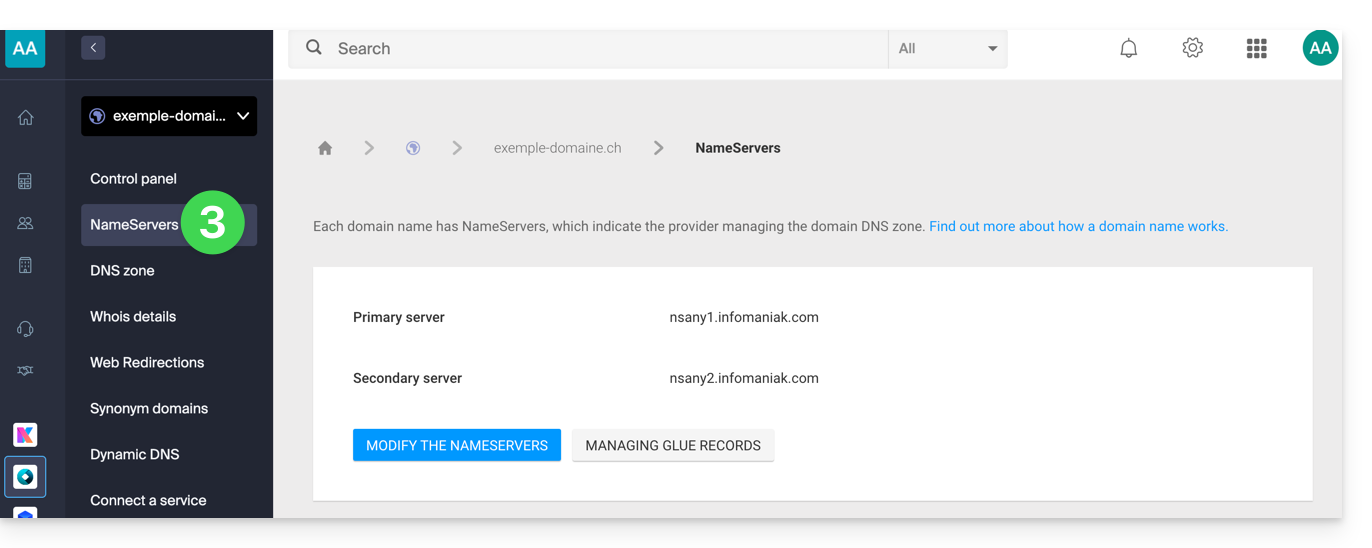
Ricerca WHOIS
Per visualizzare le informazioni DNS di un altro nome di dominio, utilizza un servizio WHOIS come https://whois.infomaniak.com/, ad esempio, o https://who.is (attenzione alla pubblicità presente su tutti questi servizi di terze parti).
In questo modo, otterrete una risposta chiara sullo stato DNS di un nome di dominio in un determinato momento.
Spesso i DNS vengono visualizzati in coppia e iniziano con ns, seguiti da numeri e dal nome del registrar o dell'hosting provider.
Attenzione, i record DNS visualizzati potrebbero non corrispondere necessariamente a quelli selezionati di recente dal gestore del dominio. È infatti necessario tenere conto del tempo di propagazione, soprattutto se sono in corso modifiche al dominio.
Link a questa FAQ: https://faq.infomaniak.com/189
Questa FAQ è stata utile?
Questa guida riguarda la registrazione di nomi di dominio con estensione .ngo o .ong presso Infomaniak.
Convalida della registrazione
Per registrare un dominio .ngo o .ong, è necessario essere un'organizzazione non governativa; ciò implica che la registrazione di un dominio .ngo o .ong prevede una verifica successiva alla registrazione del dominio.
A tal fine, riceverete (all'indirizzo e-mail indicato nel WHOIS) un'e-mail contenente un link per effettuare questa verifica. È importante completare questa procedura entro 360 giorni dalla registrazione, in caso contrario il vostro nome di dominio verrà rifiutato e cancellato dal registrar.
Si prega di notare che il dominio diventerà attivo solo al termine di questa procedura di registrazione.
Link a questa FAQ: https://faq.infomaniak.com/230
Questa FAQ è stata utile?
Questa guida ti aiuta nel caso in cui ricevi messaggi di errore che menzionano SPF quando invii email a indirizzi gmail, microsoft o simili.
Tutti i tuoi servizi sono ospitati presso Infomaniak?
Lo strumento Sicurezza globale ti informa di eventuali incongruenze nella configurazione del tuo servizio di posta elettronica Infomaniak.
Alcuni dei tuoi servizi si trovano altrove?
Per risolvere un problema di invio di e-mail quando la tua casella di posta è gestita da Infomaniak e il tuo sito web è ospitato presso un altro fornitore (come Wix, ad esempio) e in questa situazione la zona DNS del nome di dominio è gestita altrove, consulta questa altra guida.
Link a questa FAQ: https://faq.infomaniak.com/237
Questa FAQ è stata utile?
Questa guida illustra i caratteri consentiti e non consentiti durante la creazione di un nome di dominio (fino a 63 caratteri) presso Infomaniak.
Introduzione
- I caratteri consentiti in un nome di dominio sono determinati dagli standard tecnici stabiliti dall'Internet Corporation for Assigned Names and Numbers (ICANN) e, se applicabile, dagli organismi di regolamentazione nazionali o regionali, come l'AFNIC per i domini
.fr. - Per comprendere le possibilità offerte a livello di un indirizzo e-mail (la parte prima della chiocciola
@), consulta questa altra guida.
Caratteri consentiti in un nome di dominio
I caratteri consentiti nei nomi di dominio standard includono:
| Caratteri consentiti | Note |
|---|---|
| Lettere | a à z |
| Numeri | 0 à 9 |
| Trattino | - (non consentito all'inizio o alla fine di un'etichetta) |
| Caratteri accentati / speciali | Consultare le informazioni riportate di seguito |
Caratteri speciali, accenti (punnycode)
Esistono anche estensioni di dominio che consentono l'utilizzo di caratteri accentati o di altri caratteri speciali. Queste regole possono variare a seconda dell'estensione di dominio specifica (come .fr, .com, .net, ecc.) e delle politiche stabilite dagli organismi di regolamentazione competenti.
È possibile acquistare da Infomaniak un nome di dominio contenente un accento su una lettera (é, ad esempio). Questo metodo di codifica, che consente di includere caratteri non latini, come caratteri accentati, cirillici, cinesi, ecc., nei nomi di dominio, è chiamato Punnycode. Esso trasforma i caratteri Unicode in una forma ASCII leggibile dai sistemi informatici. Ciò significa che un nome di dominio contenente caratteri non ASCII viene trasformato in una stringa di caratteri ASCII che inizia con xn--.
Questa trasformazione è reversibile con alcuni software/client di posta elettronica, che in questo caso possono interpretare e visualizzare correttamente il nome di dominio originale. In generale, tuttavia, Infomaniak sconsiglia l'utilizzo della posta elettronica con nomi di dominio contenenti accenti:
Infatti, non tutti i browser, i sistemi operativi e le applicazioni supportano necessariamente i nomi di dominio con accenti nello stesso modo, il che può causare problemi di compatibilità in alcuni casi.
Caratteri non ammessi in un nome di dominio
I seguenti caratteri (punto, spazio, punto esclamativo, cancelletto, dollaro, percentuale, accento circonflesso, e commerciale, asterisco, parentesi, segno uguale, parentesi quadra, chevron, virgola, virgolette, barra, punto e virgola, punto interrogativo…) non sono ammessi nei nomi di dominio Infomaniak:
| Caratteri non ammessi | Note |
|---|---|
| Punto | Riservato per separare le etichette; non è consentito all'inizio o alla fine di un'etichetta e come carattere isolato all'interno di un'etichetta. |
| Spazio | |
| Caratteri speciali | !, #, $, %, ^, &, *, (, ), =, [, ], <, >, ,, ;, ", /, ? |
| Caratteri non ASCII | Ad eccezione dell'utilizzo di Punnycode per alcune estensioni |
| Caratteri di controllo | Codici ASCII inferiori a 32 (non stampabili) |
Link a questa FAQ: https://faq.infomaniak.com/246
Questa FAQ è stata utile?
Questa guida spiega come ripristinare i backup delle versioni precedenti dei file e di altri dati web dei tuoi hosting Infomaniak e come implementare una politica di backup efficace nel caso in cui i backup messi a disposizione automaticamente e gratuitamente non soddisfino più le tue esigenze in termini di disponibilità o sicurezza.
Hosting web (Starter, condiviso, server cloud)
Consulta queste guide per ripristinare i backup automatici:
- di un hosting completo (FTP + MySQL),
- di file specifici relativi all'hosting,
- di database specifici,
- di un’Applicazione Web (WordPress e App),
- dei cron SSH del Server Cloud.
Consulta queste guide per eseguire il backup e il ripristino:
- di un servizio di hosting con Swiss Backup e Restic (avanzato),
- WordPress con Swiss Backup,
- WordPress con un'estensione.
Si prega di consultare anche https://faq.infomaniak.com/snapshot.
Posta elettronica / kSuite
- Ripristina i messaggi dai backup automatici di Infomaniak.
- Ripristina i contatti o gli eventi del calendario.
- Salva il contenuto attuale di un account di posta:
- scaricando il contenuto attuale in locale,
- duplicando tutto il contenuto attuale in una casella di posta di backup,
- copiando le future e-mail man mano che arrivano in una casella di posta di backup.
Domini / Zone DNS
- Ripristina i record DNS eliminati dai backup automatici di Infomaniak.
- Ripristina un dominio scaduto durante il periodo di riscatto.
Link a questa FAQ: https://faq.infomaniak.com/250
Questa FAQ è stata utile?
Questa guida illustra i caratteri consentiti e non consentiti durante la creazione di un indirizzo email (fino a 64 caratteri) in un Servizio Mail Infomaniak.
Introduzione
- I caratteri ammessi variano a seconda che compaiano prima o dopo la chiocciola
@. Ad esempio, innome-utente.mail@nome-dominio.xyz:- Prima della chiocciola: la parte
nome-utente.mailcorrisponde al nome utente. - Dopo la chiocciola: la parte
nome-dominio.xyzcorrisponde al nome di dominio.
- Prima della chiocciola: la parte
- Per conoscere le possibilità offerte a livello del nome di dominio (parte dopo la chiocciola
@), consulta questa guida.
Parte precedente alla chiocciola: nome-utente.mail
Le norme RFC 5321 e RFC 5322 definiscono la sintassi generale degli indirizzi e-mail. Tuttavia, i fornitori di servizi di posta elettronica, tra cui Infomaniak, applicano restrizioni aggiuntive per garantire la sicurezza, la coerenza e la compatibilità con la maggior parte dei software/client di posta elettronica.
Ad esempio, un indirizzo come -@esempio.com è sintatticamente valido secondo la RFC 5322, ma non è accettato durante la creazione sui server Infomaniak.
Queste regole aggiuntive consentono in particolare:
- per evitare abusi (spam, automazioni dannose, ecc.);
- per rispettare le convenzioni di denominazione (un identificativo composto unicamente da
-non ha senso); - per garantire la compatibilità con i software/client di posta elettronica che gestiscono in modo non ottimale alcuni formati di indirizzo.
In sintesi: la RFC 5322 definisce ciò che è sintatticamente possibile, ma ogni server determina ciò che è effettivamente utilizzabile in pratica.
Caratteri consentiti prima della chiocciola
I seguenti caratteri possono essere utilizzati nella parte precedente alla chiocciola di un indirizzo email Infomaniak:
| Caratteri consentiti | Esempi / Note |
|---|---|
| Lettere | a a z e A a Z |
| Numeri | 0 à 9 |
| Trattino | - (non consentito come primo o ultimo carattere) |
| Trattino basso (underscore) | _ |
| Punto | . (consentito, a condizione che non sia posizionato all'inizio, alla fine o in modo consecutivo) |
Caratteri non ammessi prima della chiocciola
I seguenti caratteri (chiocciola, punto esclamativo, cancelletto, dollaro, percentuale, accento circonflesso, e commerciale, asterisco, parentesi, segno di uguale, parentesi quadra, segno di maggiore/minore, virgola, virgolette, punto e virgola, punto interrogativo…) non possono essere utilizzati per creare un indirizzo email Infomaniak:
| Caratteri non ammessi | Note |
|---|---|
@ | riservato alla separazione tra il nome utente e il dominio |
| (spazio) | |
!, #, $, %, ^, &, * | non supportato |
(, ), =, [, ] | non supportato |
<, >, ,, ;, ", /, ? | non supportato |
| Caratteri non ASCII | ad esempio, accenti o caratteri non latini |
| Caratteri di controllo (codici ASCII < 32) | non stampabili, vietati |
Link a questa FAQ: https://faq.infomaniak.com/438
Questa FAQ è stata utile?
Questa guida spiega cosa fare se hai ricevuto un messaggio, via e-mail, posta o fax, proveniente da una società sconosciuta o che si spaccia per Infomaniak(o un concorrente) e indicando il o i nomi di dominio di cui siete proprietari, chiedendo il pagamento di una tariffa relativa a tali prodotti.
Premessa
- Diverse società sono note per cercare di accaparrarsi un nome di dominio (slamming), con l'obiettivo di appropriarsene o semplicemente di guadagnare a spese altrui.
- Tra queste: Brandon Gray Internet Services, NameJuice.com o anche Global Netsource. Inoltre, alcune società asiatiche sono elencate qui.
- Anche la società chiamata Domain Registrar of America (DROA) ha lo scopo di truffare i titolari di nomi di dominio inviando un fax o un'e-mail di rinnovo di uno o più nomi di dominio 2 o 3 mesi prima della data di scadenza. Questa offerta sembra ufficiale e professionale e propone prezzi del tutto competitivi.
- Il problema è che, sottoscrivendo contratti con queste società poco scrupolose, si autorizza il trasferimento dei propri nomi di dominio a questi “registrar”, con tutti i rischi di disattivazione dei propri siti web e delle proprie caselle di posta. Naturalmente, si viene incoraggiati a pagare con carta di credito! Alcune società sono state oggetto di azioni legali negli Stati Uniti, in Gran Bretagna e in Canada, ma rimangono molto attive in Europa.
Alcuni consigli
Per evitare di essere truffati:
- Individua chi ti ha inviato il messaggio. Si tratta di un'azienda che conosci e che ti scrive dalla Svizzera o dalla Francia, in lingua francese, oppure si tratta di un messaggio proveniente dall'estero (USA, Regno Unito, Giamaica, Asia, ecc.), in lingua inglese, ecc.?
- Verifica lo stato del tuo dominio e dove si trova attualmente; inizia, ad esempio, effettuando una ricerca WHOIS su infomaniak.com/whois.
- Non date assolutamente seguito a queste comunicazioni... Distruggetele, altrimenti rischierete di pagare inutilmente cifre esorbitanti.
- Consultate la Guida AFNIC sul "slamming" e altre pratiche fraudolente.
- Attiva Domain Privacy per una maggiore tranquillità.
- Segnala questi messaggi.
Link a questa FAQ: https://faq.infomaniak.com/443
Questa FAQ è stata utile?
Questa guida illustra in dettaglio l'intera procedura per trasferire un nome di dominio dal tuo attuale fornitore a Infomaniak.
Introduzione
- Validità e anzianità: verificare che il dominio sia stato creato o trasferito da almeno 60 giorni e che gli indirizzi e-mail associati al profilo del proprietario siano validi.
- Scadenza: in caso di trasferimento, nessun periodo già pagato andrà perso; la data di scadenza del dominio sarà automaticamente posticipata di un anno.
- Backup DNS: se desideri continuare a utilizzare alcuni servizi (Web, Mail, ecc.) presso un altro fornitore dopo il trasferimento, prendi nota in anticipo delle tue impostazioni DNS attuali (A, MX, TXT, CNAME).
- Trasferimento esterno vs. interno: in questo caso, si tratta di affidare la gestione del tuo dominio a Infomaniak, in sostituzione del tuo registrar attuale (non si tratta di un trasferimento di proprietà tra due account dello stesso fornitore).
- Terminologia: i termini
EPP,AuthCode,AuthInfo, «codice di trasferimento» e «codice di autorizzazione» si riferiscono tutti alla stessa chiave alfanumerica utilizzata per convalidare il trasferimento di un dominio tra registrar.
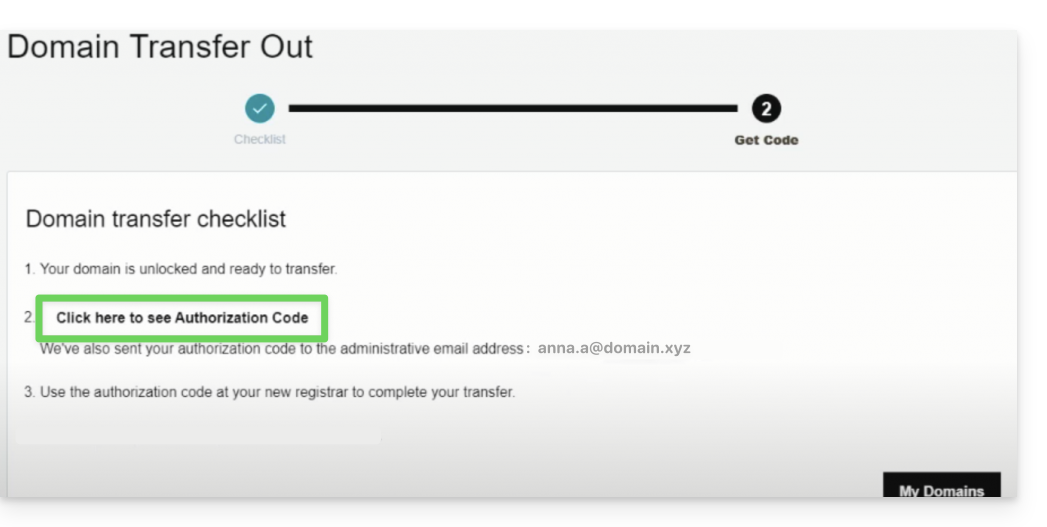
1. Ottieni il codice di autorizzazione (AuthCode)
Accedi all'account cliente del tuo attuale fornitore per recuperare il codice di autorizzazione. Ricorda inoltre di disattivare la protezione contro il trasferimento, se è attiva.
2. Avvia il trasferimento su Infomaniak
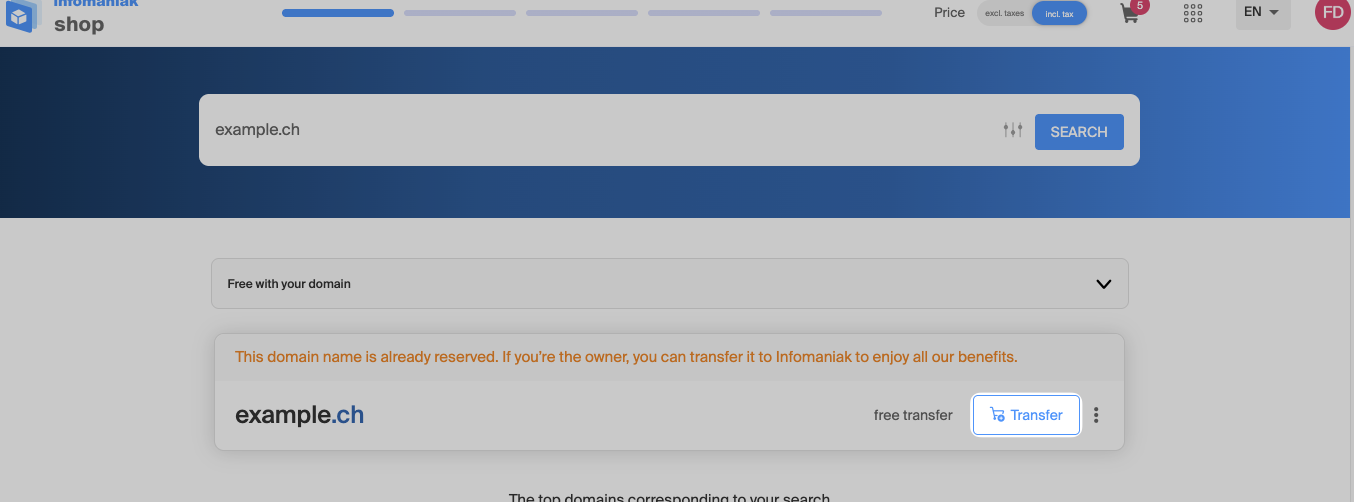
Visita la pagina di richiesta di trasferimento Infomaniak, cerca il tuo nome di dominio e fai clic sul pulsante per avviare la procedura.
3. Configura le opzioni e la gestione DNS
Inserire i dati del titolare. In questa fase, configurare l'interruttore (toggle switch) relativo alla gestione DNS:
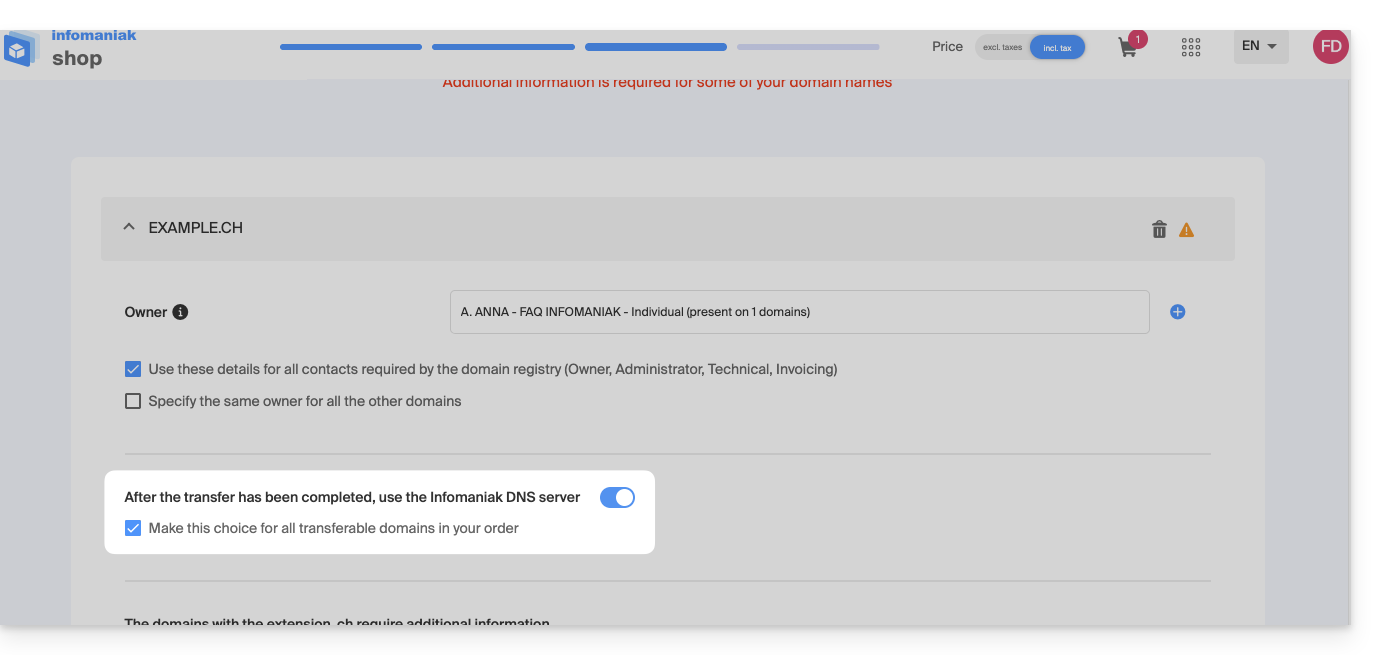
Lasciare l'interruttore attivato se…
- Tutti i tuoi servizi (hosting, e-mail) sono già su Infomaniak (oppure, se utilizzi già i DNS
ns11.infomaniak.comens12.infomaniak.com). - Nessun prodotto o servizio è collegato a questo nome di dominio.
Disattiva il pulsante se…
- Alcuni servizi (sito web, posta elettronica) rimangono ospitati altrove rispetto a Infomaniak. In questo caso, assicurati di mantenere le impostazioni DNS attuali e di verificare in anticipo che la tua zona DNS sia ancora disponibile presso il tuo precedente provider.
Nota: in caso di dubbi sui DNS attuali, effettua una ricerca nel servizio WHOIS di Infomaniak.
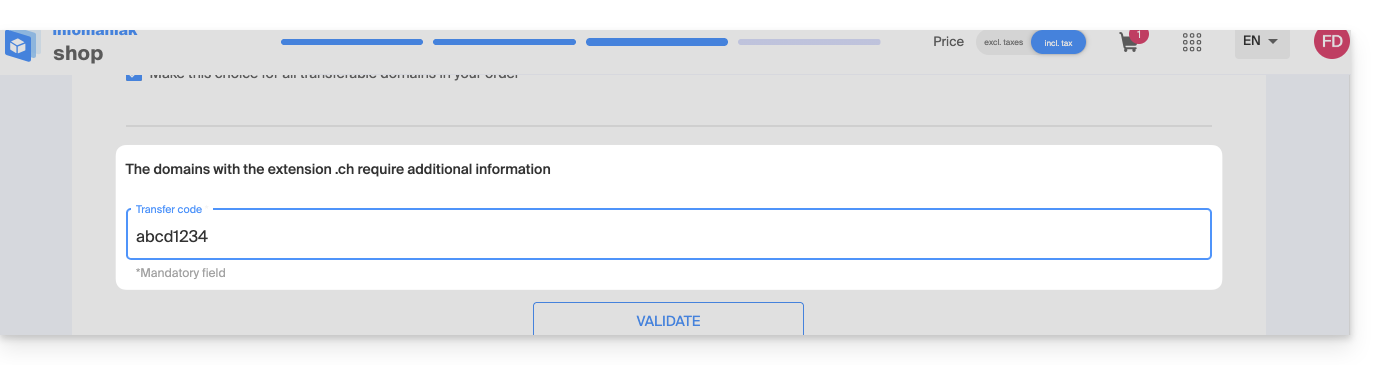
4. Inserisci il codice di autorizzazione
Copia il codice AuthCode / EPP ottenuto al passaggio 1 nel campo apposito, verifica il codice e fai clic su Avanti.
5. Conferma l'ordine e procedi al pagamento
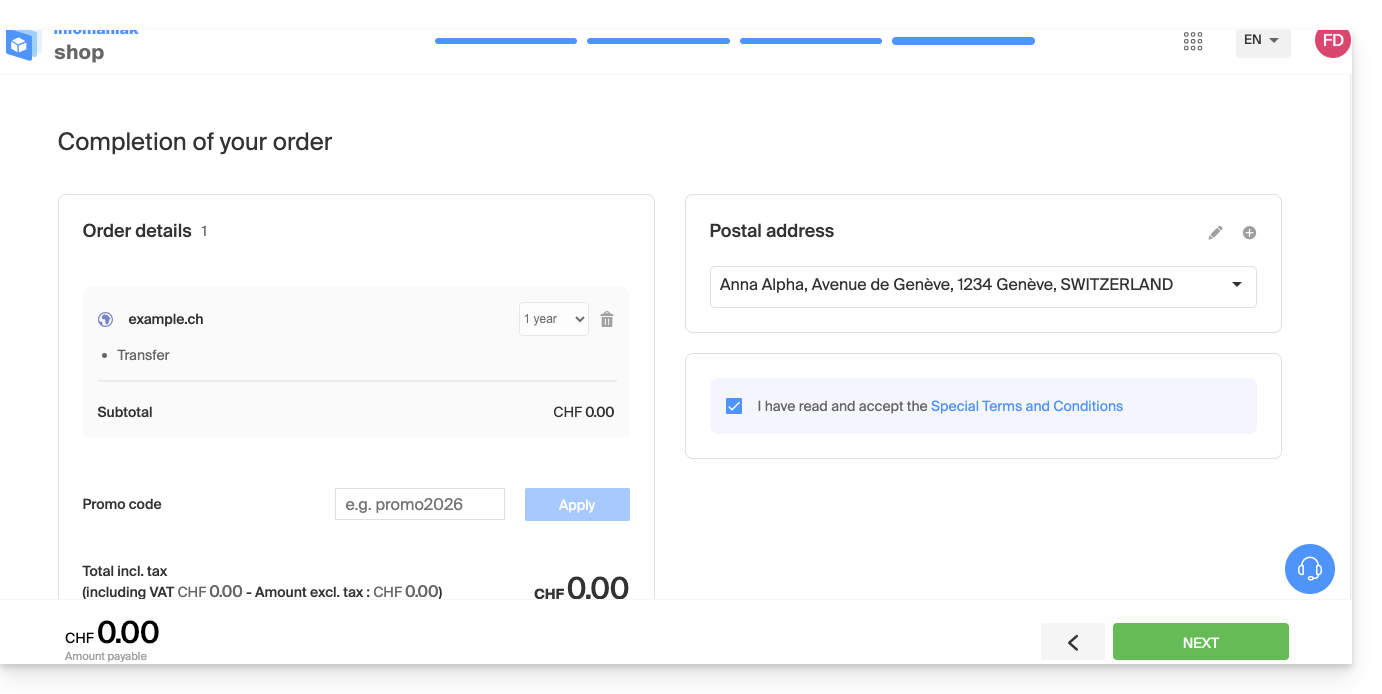
Questa ultima fase ti permette di personalizzare le preferenze di rinnovo e di saldare eventuali costi di trasferimento (a seconda dell'estensione interessata).
Accetta i termini e le condizioni, quindi fai clic su Avanti per completare l'ordine.
6. Monitora il trasferimento dal pannello di controllo
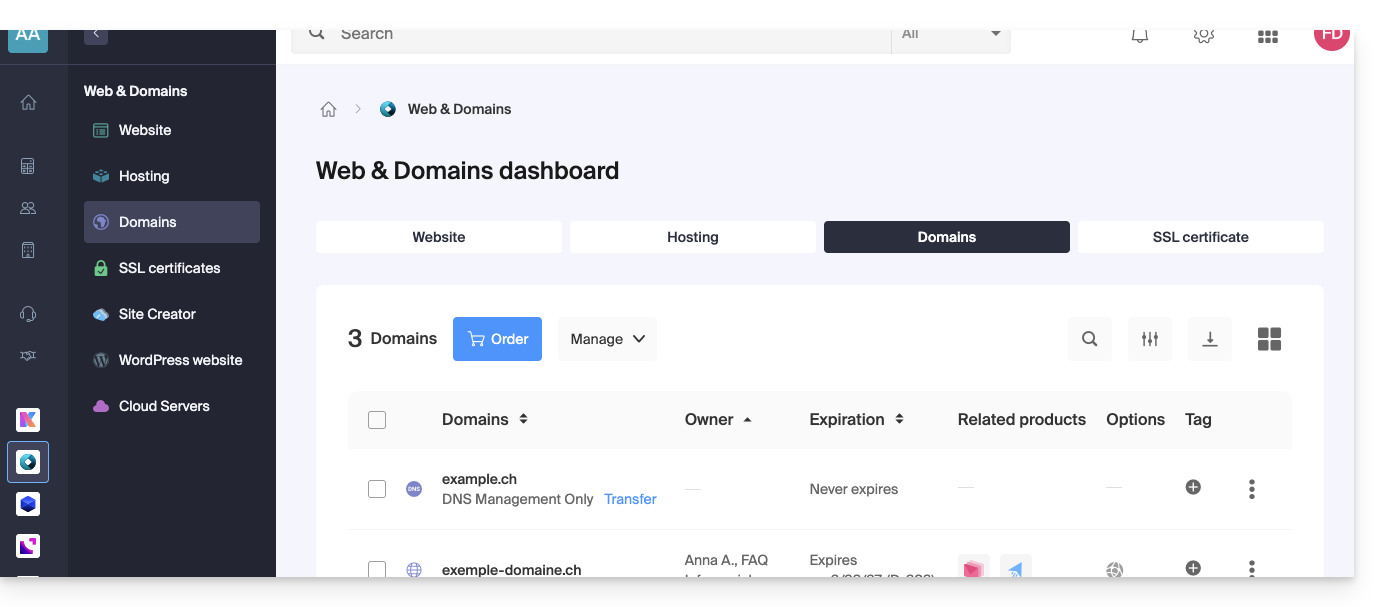
Accedi al tuo Pannello di controllo Infomaniak per monitorare l'avanzamento del trasferimento. In caso di problemi o blocchi, riceverai un'e-mail automatica con le istruzioni da seguire.
Trasferimento in blocco
Per trasferire più domini contemporaneamente:
- Utilizza l'strumento di trasferimento massivo di Infomaniak.
- Inserisci l'elenco dei domini e i rispettivi codici di autorizzazione, oppure importa un file in formato
.csvo.xlsx(2 colonne, fino a 300 righe).
Tempi di attesa e propagazione DNS
- Durata del trasferimento:
- Variabile a seconda del registro dell'estensione (ad esempio, fino a 8 giorni per un dominio
.FR, come stabilito da Afnic) e della tempestività del precedente registrar nel rilasciare il dominio.- Consulta i dettagli per ogni estensione nella tabella prezzi di Infomaniak.
- Variabile a seconda del registro dell'estensione (ad esempio, fino a 8 giorni per un dominio
- Propagazione DNS:
- Eventuali modifiche alla zona DNS richiedono un tempo di propagazione fino a 24 ore.
- Durante il trasferimento:
- La zona DNS non può essere modificata finché la procedura di trasferimento è in corso.
Per trasferire anche i tuoi servizi di web hosting o di posta elettronica, consulta la guida alla migrazione dei servizi o scopri il servizio di migrazione assistita. In caso di necessità, il supporto Infomaniak rimane a tua disposizione.
Link a questa FAQ: https://faq.infomaniak.com/447
Questa FAQ è stata utile?
Questa guida spiega come reindirizzare il traffico di un nome di dominio alias (sinonimo) al dominio principale, oppure forzare la visualizzazione del dominio principale nella barra degli indirizzi di un browser come Brave, Chrome, Edge, Firefox, Opera, Safari….
Prevenire il contenuto duplicato
Immaginiamo che il tuo sito sia ospitato sul dominio principale example.com e che tu abbia configurato un dominio alias come example-alias.com.
Per impostazione predefinita, quando un visitatore inserisce uno di questi indirizzi nel browser, l'URL digitato rimane visualizzato. Questo può generare contenuti duplicati (duplicate content), il che influisce negativamente sul posizionamento nei motori di ricerca (SEO).
Per evitare questo, è possibile forzare il reindirizzamento: se un visitatore digita example-alias.com, verrà automaticamente reindirizzato a example.com.
Questa configurazione si effettua nel file .htaccess, che si trova nella directory principale del tuo spazio web (generalmente nella cartella /web tramite il tuo accesso FTP). Se questo file non esiste ancora, è necessario crearlo.
Inserire quindi le seguenti direttive nel file:
RewriteEngine On

# Force HTTPS and canonical domain redirection
RewriteCond %{HTTP:X-Forwarded-Proto} !https [OR]
RewriteCond %{HTTP_HOST} !^example\.com$ [NC]
RewriteRule ^(.*)$ {{URL_1}} [R=301,L]
Adattare il codice riportato sopra in base alle proprie esigenze:
- Sostituisci
example.comcon il tuo nome di dominio principale e la relativa estensione (.com, .org, .ch, ecc.). Aggiungiwww.davanti al tuo dominio se preferisci forzare la visualizzazione del sottodominiowww. - Se si verifica un ciclo di reindirizzamento, puoi sostituire la condizione del protocollo con
RewriteCond %{HTTPS} off(soprattutto se il tuo hosting non utilizza un proxy inverso).
Per maggiori informazioni, consulta la documentazione relativa ai reindirizzamenti automatici a HTTPS.
Link a questa FAQ: https://faq.infomaniak.com/482
Questa FAQ è stata utile?
Questa guida illustra le caratteristiche dell'estensione del nome di dominio .pt (per il Portogallo), in particolare le procedure amministrative da seguire durante la registrazione o il trasferimento, nonché le regole stabilite dall'ente responsabile della gestione dei nomi di dominio portoghesi (DNS.PT).
Nuova registrazione di un dominio .pt
Se registra per la prima volta (ovunque e presso qualsiasi registrar) un nuovo nome di dominio con l'estensione .pt tramite il suo pannello di controllo, Infomaniak richiede un identificativo per il proprietario e il contatto tecnico.
Questo identificativo, che è obbligatorio, rappresenta per le aziende:
- il loro codice fiscale (numero di partita IVA intracomunitario, senza le lettere del paese)
e per le persone fisiche:
- il numero del passaporto o della carta d'identità.
Una volta effettuato l'ordine, il dominio avrà lo stato "registrato", ma sarà effettivamente attivo solo 5 giorni dopo la data di creazione.
È possibile ordinare ulteriori domini .pt da Infomaniak, ma se si desidera ordinarli altrove, utilizzando le stesse informazioni di contatto, non sarà più possibile (vedere di seguito).
Se hai già registrato un dominio .pt
DNS.PT accetta un solo contatto attivo per ID, indipendentemente dal Registrar.
In pratica, ciò significa che se hai già registrato un dominio .pt altrove, Infomaniak non potrà creare la tua scheda di contatto con lo stesso ID e registrare i domini ordinati. L'unica soluzione è trasferire tutti i tuoi domini .pt a Infomaniak.
Come indicato in precedenza, è possibile ordinare altri nomi di dominio .pt tramite Infomaniak.
Link a questa FAQ: https://faq.infomaniak.com/568
Questa FAQ è stata utile?
Questa guida spiega come collegare un nome di dominio gestito presso Infomaniak a un servizio esterno.
Guide specifiche
Fare clic sul collegamento corrispondente al servizio esterno che si desidera collegare al proprio nome di dominioregistrato presso Infomaniak:
- Wix
- Shopify
- Google Sites
- dispositivi dinamici come un NAS, un router o un dispositivo per la domotica, ecc.
Guida per tutti gli altri servizi esterni
Per collegare il tuo nome di dominio a qualsiasi altro servizio esterno, come Odoo, Microsoft 365, Squarespace, segui le istruzioni riportate di seguito:
- Clicca qui per accedere alla gestione dei domini nel tuo pannello di controllo Infomaniak (❓: guida).
- Fare clic sul nome del dominio interessato.
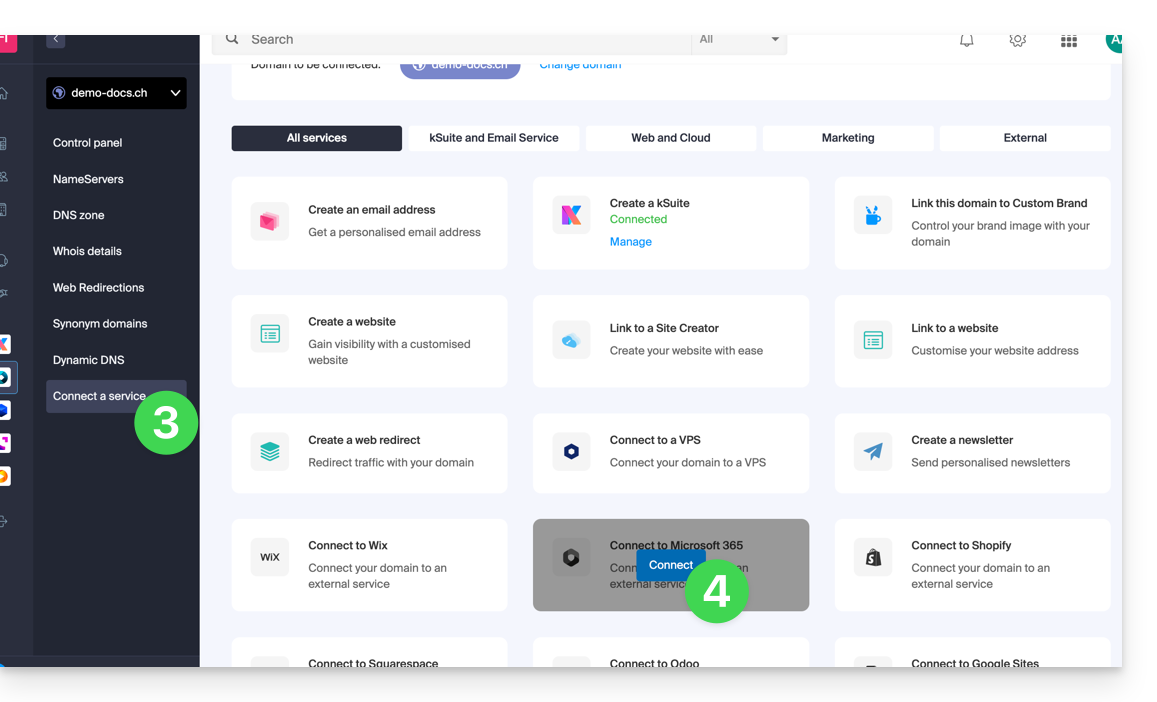
- Fare clic su Collega un servizio nel menu laterale sinistro.
- Fare clic sul pulsante blu Connetti nella casella corrispondente al servizio esterno e seguire la procedura:
Se il servizio esterno che si desidera connettere non è presente nell'elenco, sarà necessario modificare manualmente alcune informazioni tecniche del proprio nome di dominio:
- Consulta questa guida per modificare l'intera configurazione DNS, se è questo che ti è stato richiesto…
- … oppure consulta questa guida se devi modificare solo alcuni record DNS specifici (ad esempio il record di tipo MX se devi collegare il tuo dominio a un servizio di posta elettronica esterno).
Link a questa FAQ: https://faq.infomaniak.com/718
Questa FAQ è stata utile?
Questa guida presenta dei comandi che possono essere eseguiti per testare una connessione o una rete e, in questo modo, individuare più precisamente l'origine di eventuali errori.
Eseguire un Telnet…
TELNET consente di testare la connessione a un server, senza tenere conto di tutte le impostazioni aggiuntive di un'applicazione di posta elettronica o FTP, al fine di determinare l'origine di un problema. Se la connessione non riesce a un server SMTP, ad esempio, è necessario verificare se il firewall non blocca la porta 587 o 465.
… su macOS
- Cerca Utilità di rete.
- Vai alla scheda
Ping,LookupoTraceroute, a seconda di cosa desideri testare. - È inoltre possibile utilizzare un'applicazione di tipo
Terminal(interfaccia a riga di comando,CLI / Command Line Interface) sul dispositivo e, a seconda di cosa si desidera testare, inserire:traceroute [server]nc [server] [port]
Sostituire[server]con il nome del server o il suo indirizzo IP, e lo stesso per[port]…
… su Windows
Attiva Telnet, se necessario.
- Utilizza un'applicazione di tipo
Terminal(interfaccia a riga di comando,CLI / Command Line Interface) sul tuo dispositivo, ad esempio digitando Esegui e poicmd. - Nella finestra che si apre, a seconda di cosa si desidera testare, digitare:
tracert [server]telnet [server] [port]
Esempio:telnet mail.infomaniak.com 587(consente di testare la porta SMTP se il software/client di posta elettronica non consente l'invio di e-mail)...
… su Android
- Utilizza l'applicazione Simple Telnet Client, che consente di eseguire test in modo semplice tramite due campi da compilare (ad esempio
mail.infomaniak.come la porta143o993)…
Eseguire un PING
PING consente di verificare se un dispositivo è raggiungibile tramite Internet. È inoltre possibile utilizzare questo strumento per controllare se si sta comunicando con il dispositivo corretto, ad esempio in caso di modifica del DNS, verificando l'indirizzo IP ottenuto. È possibile eseguire un ping su un nome di dominio, un hostname o un indirizzo IP.
Il protocollo PING è definitivamente bloccato sugli hosting condivisi di Infomaniak.
Link a questa FAQ: https://faq.infomaniak.com/727
Questa FAQ è stata utile?
Questa guida illustra le azioni da intraprendere in priorità qualora non si notino differenze tra il proprio sito dopo aver apportato una modifica e la sua versione prima della modifica. Questi consigli sono validi anche in caso di problemi durante l'utilizzo dell'interfaccia dei prodotti Infomaniak.
Introduzione
- Durante la navigazione, un browser come Brave, Chrome, Edge, Firefox, Opera, Safari… salva in uno spazio dedicato i dati visualizzati, al fine di evitare di richiedere nuovamente al server i dati già visualizzati, per risparmiare tempo e risorse.
- La cache può contenere un'enorme quantità di dati e a volte il browser può avere dei problemi. Di conseguenza, i siti web potrebbero non essere visualizzati correttamente o mostrare una versione obsoleta.
- Svuotare la cache consente di assicurarsi di visualizzare l'ultima versione disponibile della pagina o della cartella consultata.
Svuotare la cache del browser…
… su Safari
Seleziona la tua versione di macOS per consultare la guida Apple corrispondente.
… sugli strumenti Google (Chrome, Android, ecc.)
Consulta la guida di Google.
… su Firefox
Consulta la guida di Mozilla.
… su Edge / Internet Explorer
Consulta la guida di Microsoft.
Link a questa FAQ: https://faq.infomaniak.com/793
Questa FAQ è stata utile?
Questa guida spiega come aggiungere o modificare un record di tipo DKIM in una zona DNS (di dominio/sottodominio) gestita nel Manager Infomaniak.
Introduzione
- Il protocollo DKIM (Domain Keys Identified Mail) autentica le tue email tramite una firma digitale univoca.
- Garantisce che i tuoi messaggi non siano stati modificati durante il loro percorso e certifica l'identità del mittente, impedendo così lo spoofing da parte di spammer.
- DKIM è attivato per impostazione predefinita per tutti i servizi di posta elettronica per i quali la zona DNS è gestita presso Infomaniak.
- Tutte le tue e-mail sono automaticamente firmate, sia che vengano inviate tramite l'app Mail di Infomaniak, sia tramite il software o il client di posta elettronica che preferisci.
Verifica della registrazione DKIM
Se hai un servizio di posta elettronica con Infomaniak, il modo più semplice è accedere allo strumento di Sicurezza globale per verificare e correggere facilmente alcuni record problematici.
E quando il tuo nome di dominio è gestito altrove, troverai il record DKIM da aggiungere nella zona DNS: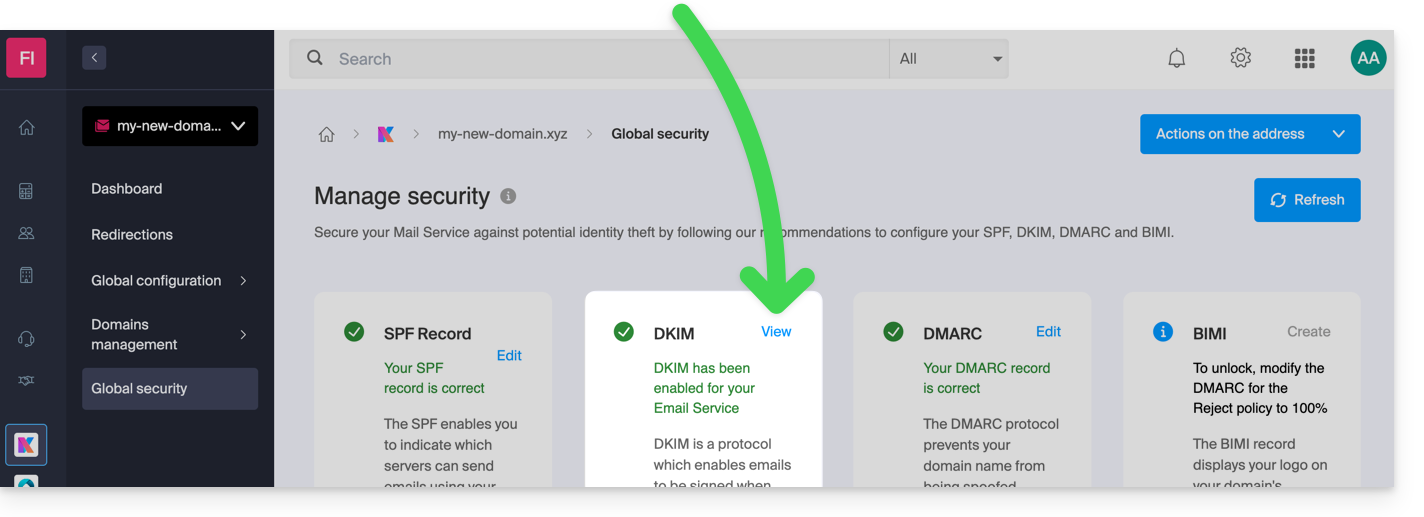
Modificare manualmente la zona DNS (non consigliato)
Per gestire questo tipo di record in una zona DNS:
- Clicca qui per accedere alla gestione dei domini nel tuo pannello di controllo Infomaniak (❓: guida).
- Clicca sul nome del dominio desiderato.
- Fare clic su Zona DNS nel menu laterale sinistro.
- Fare clic sul pulsante per aggiungere un record:
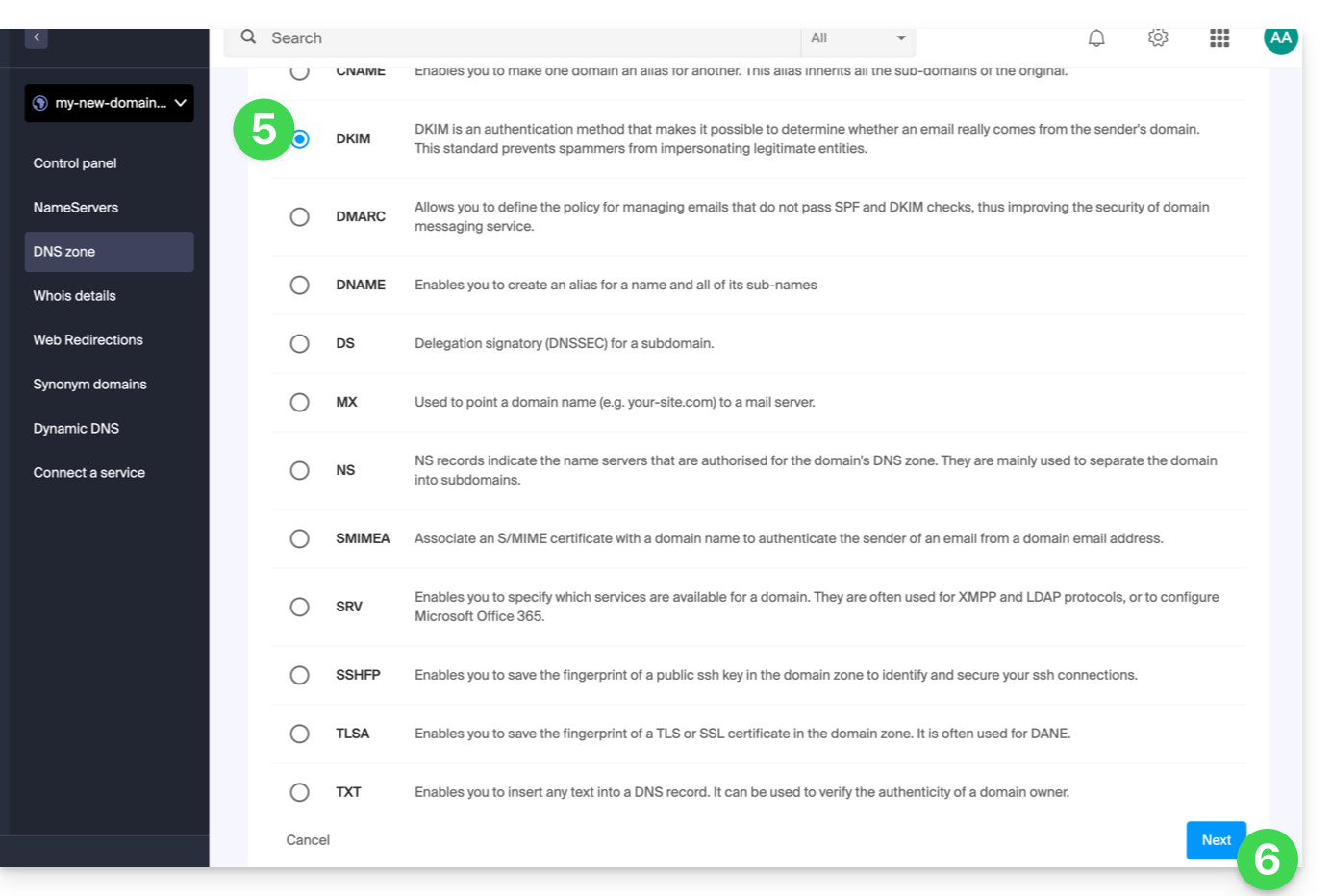
- Fare clic sul pulsante di opzione DKIM per aggiungere un record.
- Fare clic sul pulsante Avanti:
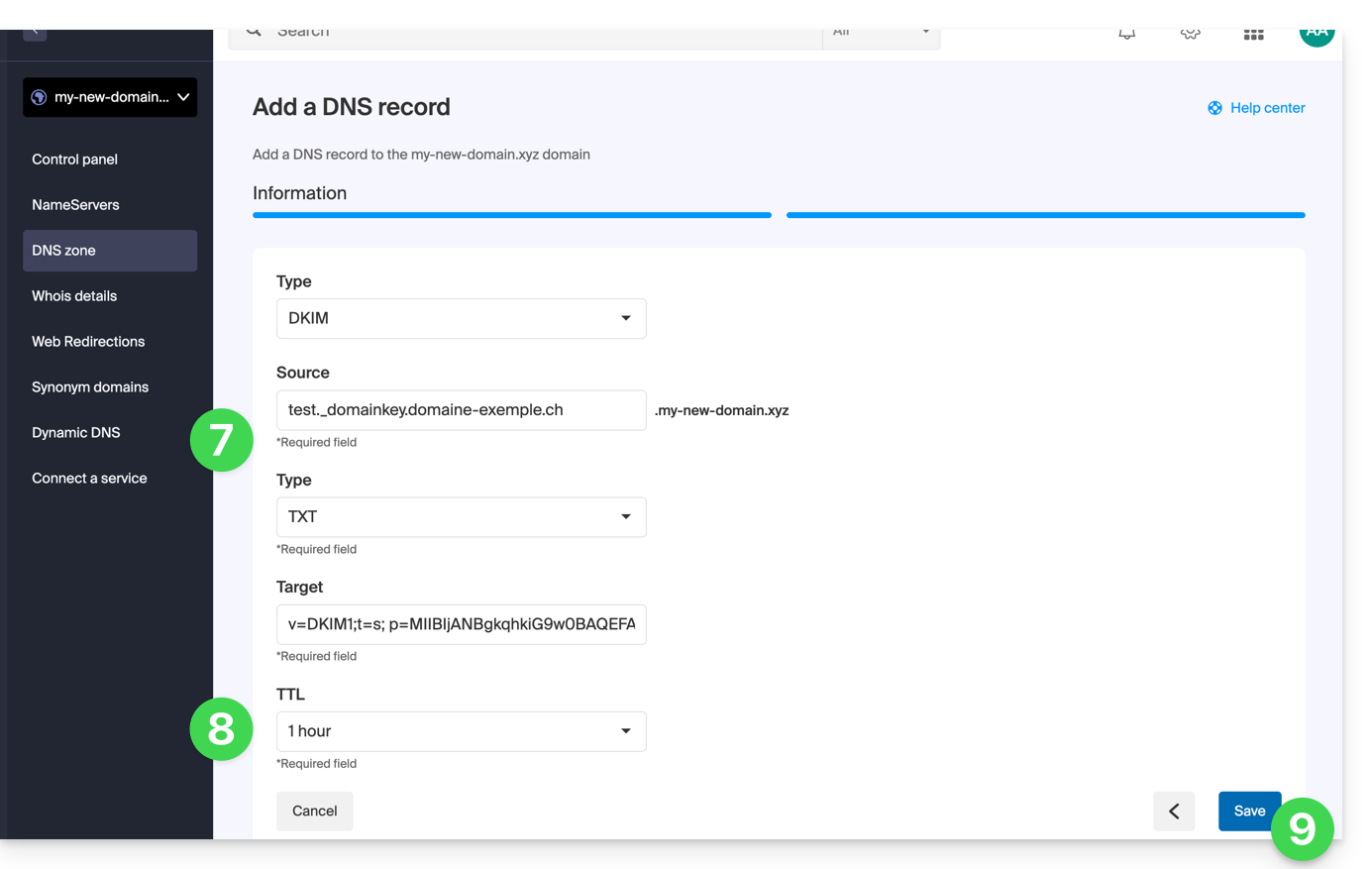
- Inserisci i valori DKIM necessari per la tua zona DNS.
- Lascia il valore predefinito per il TTL.
- Fare clic sul pulsante Salva:
Aggiungere più record DKIM
È possibile avere più record DKIM per il proprio dominio/sottodominiosenza limiti, a differenza di DMARC o SPF, a condizione che il provider DNS lo consenta.
Se utilizzate diversi fornitori di posta elettronica di terze parti, ad esempio il sistema ERP Odoo, è necessario aggiungere un record DKIM per Odoo, oltre a quello di Infomaniak.
Utilizzate selettori DKIM univoci per evitare conflitti con i record esistenti.
Link a questa FAQ: https://faq.infomaniak.com/841
Questa FAQ è stata utile?
Questa guida illustra le caratteristiche specifiche dell'estensione del nome di dominio .swiss, che è soggetta a condizioni particolari.
Introduzione
- In precedenza riservata alle aziende, la registrazione per ottenere un dominio
.swissè ora aperta anche ai privati e alle imprese individuali non registrate nel registro del commercio. - Potete ora presentare la vostra richiesta di registrazione per aumenta le tue possibilità di successo e proteggi il tuo nome o il tuo marchio.
- Inviando subito la tua richiesta, Infomaniak la inoltrerà immediatamente all'Ufficio federale delle comunicazioni per la valutazione.
- Per quanto riguarda la registrazione per le aziende, questa non è immediata e i tempi di attesa, che possono arrivare a diverse settimane, non dipendono da Infomaniak. Le vostre richieste verranno respinte se non rispetteranno determinate condizioni.
Registrare il proprio dominio in .swiss
Oltre a rappresentare un'opportunità unica per registrare il proprio cognome o marchio:
- A differenza del
.ch, che è accessibile a tutti, l'estensione.swissè soggetta a verifica da parte dell'Ufficio federale delle comunicazioni (UFCOM). - Il dominio
.swissattesta la vostra presenza sul mercato svizzero e invia un segnale forte e credibile ai vostri partner svizzeri e internazionali. - Ottenete gratuitamente 1 indirizzo email con il vostro dominio
.swissordinando un account kSuite Standard, che include tutte le applicazioni di produttività e lo spazio di archiviazione kDrive. - Infomaniak offre la tariffa più conveniente per il dominio
.swiss, anche dopo la promozione del primo anno.
Le condizioni complete per privati e imprese individuali sono specificate durante l'ordine, tuttavia:
- È necessario essere una persona fisica residente in Svizzera o un cittadino svizzero.
- Anche i cittadini svizzeri che risiedono all'estero possono presentare domanda per un dominio
.swissa fini privati, di beneficenza o associativi. - Il dominio
.swissdesiderato deve contenere uno dei seguenti elementi relativi alla persona che presenta la richiesta di registrazione:- uno dei nomi ufficiali o altri nomi registrati nel registro dello stato civile
- uno dei prenomi
- un cognome
- un nome di società registrata
- un nome ricevuto in un ordine religioso
- un nome d'arte con cui la persona è diventata nota
- un nome legato a un segno distintivo (ad esempio un marchio registrato) su cui il richiedente ha dei diritti
I numeri AVS e UPI (Identificazione Universale della Persona) non sono visibili nel WHOIS (❓: aiuto).
Link a questa FAQ: https://faq.infomaniak.com/1010
Questa FAQ è stata utile?
Questa guida spiega come risolvere gli errori di accesso al tuo Hosting Web a seguito di una modifica dell'indirizzo IP (ad esempio, a seguito di una migrazione del server).
Introduzione
- Per risparmiare tempo, il sistema memorizza una tabella di corrispondenza tra i nomi di dominio e gli indirizzi IP.
- Se il sito cambia "sede" (indirizzo IP), il computer tenta di accedere all'indirizzo precedente.
- Svuotare la cache forza il sistema a richiedere il nuovo indirizzo ai server DNS.
Se il computer memorizza ancora il vecchio indirizzo, svuotare la cache DNS consente di ripristinare la connessione.
Svuotare la cache DNS…
… su Windows
Utilizza il prompt dei comandi per aggiornare le impostazioni di rete:
- Apri il menu Start.
- Digita cmd e premi Invio.
- Nella finestra nera che si apre, digita il seguente comando e premi Invio:
ipconfig /flushdns
… su macOS
Nelle versioni più recenti di macOS, la procedura si esegue tramite il Terminale:
- Aprire il Terminale (tramite Spotlight o Applicazioni > Utility).
- Copia e incolla il seguente comando:
sudo dscacheutil -flushcache; sudo killall -HUP mDNSResponder - Inserisci la password della tua sessione (non verrà visualizzata durante la digitazione) e conferma.
… su Linux
La maggior parte delle distribuzioni moderne utilizza systemd-resolved. Apri il tuo terminale ed esegui:
sudo resolvectl flush-caches
Nota: se utilizzi un servizio più datato, il comandosudo systemctl restart nscd rimane valido.
Link a questa FAQ: https://faq.infomaniak.com/1041
Questa FAQ è stata utile?