Base di conoscenze
1 000 FAQ, 500 tutorial e video esplicativi. Qui ci sono delle soluzioni!
Questa guida è rivolta a chi riscontra l'errore Il provider di hosting web non esiste quando visita l'indirizzo di un sito su un Hosting Web Infomaniak.
Introduzione
- Questo tipo di errore deriva solitamente dal fatto che il tuo nome di dominio non è correttamente collegato al tuo sito (il tuo nome di dominio probabilmente punta all'indirizzo IP sbagliato o è configurato in modo errato).
- Esempio: un dominio
abc.xyzconfigurato in modo errato, che punta in IPv4 a un hosting Starter e in IPv6 a un hosting condiviso…
- Esempio: un dominio
Risolvere un problema di collegamento tra dominio e sito web
Per poter rimettere online il tuo sito:
- Verifica la zona DNS del tuo dominio, in particolare i suoi record A.
- Se necessario, correggerli indicando l'indirizzo IP del vostro hosting.
- Ogni aggiunta o modifica DNS potrebbe richiedere fino a 48 ore per propagarsi.
Per farlo, il modo più semplice è utilizzare lo strumento di diagnostica DNS di Infomaniak per correggere automaticamente le impostazioni, raggruppando preventivamente i prodotti nella stessa organizzazione, se necessario.
Link a questa FAQ: https://faq.infomaniak.com/1213
Questa FAQ è stata utile?
Questa guida ti aiuta a proteggere la reputazione del tuo nome di dominio, per mantenere la fiducia degli utenti e dei fornitori di servizi nei confronti del tuo sito web o della tua azienda, al fine di facilitare, in generale, il corretto funzionamento della tua posta elettronica.
La reputazione online
Esistono diversi tipi di reputazione online, tra cui la reputazione personale, la reputazione aziendale e la reputazione del dominio.
La reputazione del dominio è, in sostanza, un punteggio che determina come i sistemi di posta elettronica decidono quali messaggi consentire di recapitare nelle caselle di posta degli utenti. Fondamentalmente, la reputazione del tuo dominio è una misura della sua integrità e legittimità. Questa reputazione può essere influenzata dalla sicurezza della posta elettronica e del sito web.
Ad esempio, la reputazione di un dominio può diminuire se…
- … il sito web accessibile all'indirizzo del dominio subisce un attacco hacker che porta all'invio massivo di e-mail fraudolente,
- … il servizio di posta elettronica del dominio viene utilizzato per l'invio di spam involontario.
Se la reputazione del dominio rimane negativa, le vostre e-mail potrebbero essere contrassegnate come spam e non raggiungere il destinatario previsto. Ciò può compromettere la capacità di consegna delle e-mail (consultate questa guida in inglese per maggiori informazioni).
Migliorare la reputazione del dominio
Seguendo questi semplici consigli, è possibile migliorare la reputazione del proprio dominio e, ad esempio, potenziare tutte le attività di marketing via email:
- Configura e verifica i record SPF, DKIM e DMARC, che contribuiscono a proteggere il tuo dominio dagli attacchi di spoofing.
- Verifica la reputazione del tuo dominio utilizzando strumenti come Google Postmaster Tools, Sender Score, Microsoft SNDS, McAfee o Talos Intelligence e individua eventuali problemi.
- Invia e-mail solo agli utenti che hanno scelto di iscriversi!
- Ottieni link affidabili o backlink…
Consulta questa guida sulle RBL.
Link a questa FAQ: https://faq.infomaniak.com/1314
Questa FAQ è stata utile?
Questa guida spiega come ottenere il codice EPP del tuo dominio presso Hostpoint, in modo da poterlo trasferire su Infomaniak.
Introduzione
- I termini "
EPP", "AuthCode", "AuthInfo", "codice di trasferimento" e "codice di autorizzazione" si riferiscono tutti a sequenze alfanumeriche specifiche per il dominio, il cui scopo principale è verificare l'autorizzazione del proprietario prima di un trasferimento tra registrar. - Consulta la guida principale per conoscere il resto della procedura di trasferimento.
- ⚠️ Si tratta di trasferire un nome di dominio di cui sei proprietario da un fornitore diverso da Infomaniak, in modo che la gestione futura di questo dominio avvenga tramite Infomaniak; pertanto, non si tratta di un trasferimento interno da un titolare a un altro e il codice da ottenere non è un codice per un trasferimento interno al tuo fornitore attuale.
Trasferire il nome di dominio a Infomaniak
Per ottenere il codice di autorizzazione dal fornitore attuale:
- Consultare la procedura completa fornita da Hostpoint per ottenere il codice e conservarlo in un luogo sicuro.
- Una volta ottenuto il codice di autorizzazione, consulta la guida principale di Infomaniak per conoscere il resto della procedura di trasferimento del nome di dominio.
Link a questa FAQ: https://faq.infomaniak.com/1341
Questa FAQ è stata utile?
Questa guida spiega come aggiungere o modificare uno o più record di tipo CAAnella zona DNS (di un nome di dominio) gestita tramite il Manager Infomaniak.
Premessa
- Un record CAA consente di specificare un'autorità di certificazione autorizzata a rilasciare certificati per un dominio.
Aggiungi un CAA
Per gestire questo tipo di record in una zona DNS:
- Clicca qui per accedere alla gestione del tuo dominio nel Manager Infomaniak (hai bisogno di aiuto?).
- Fate clic direttamente sul nome assegnato al dominio in questione.
- Fate clic su Zona DNS nel menu laterale sinistro.
- Fare clic sul pulsante per aggiungere una voce:

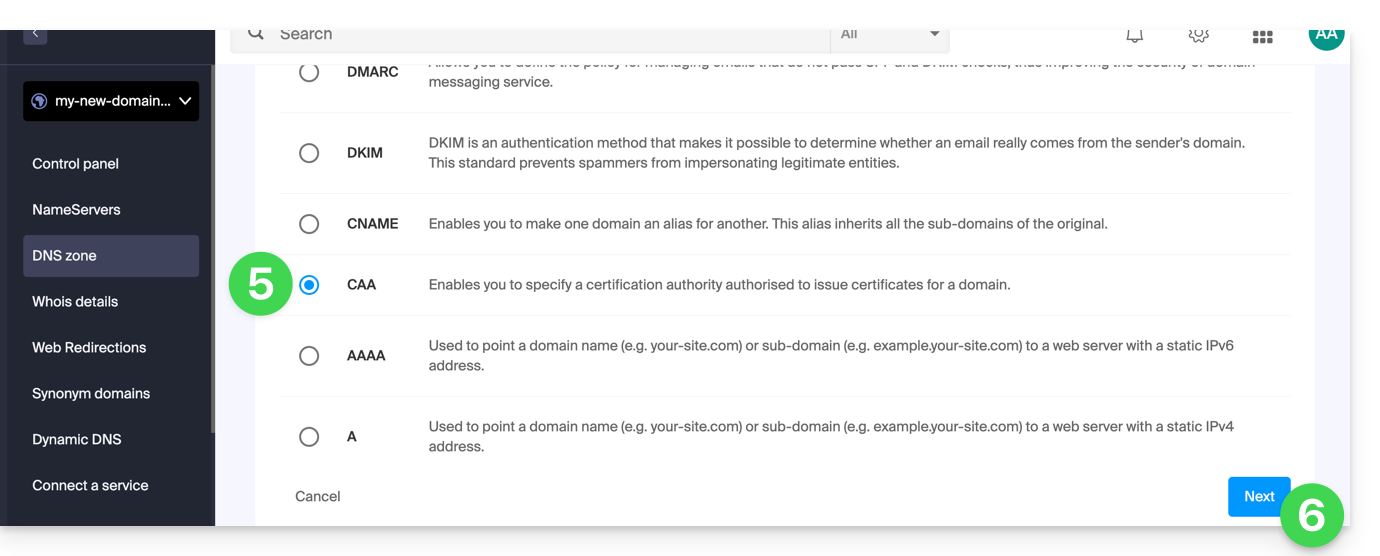
- Fare clic sul pulsante di opzione CAA per aggiungere una voce.
- Fare clic sul pulsante Avanti:
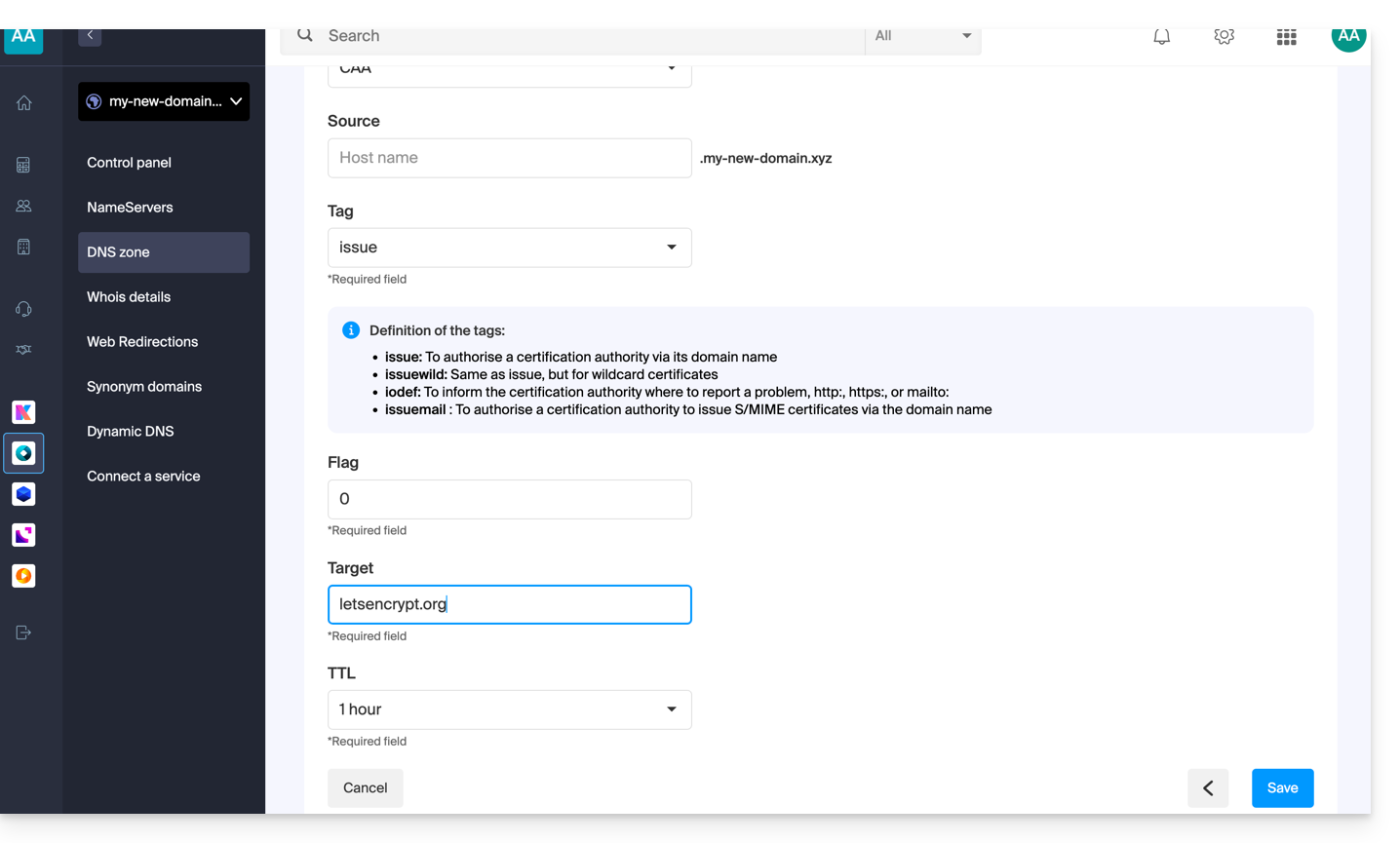
- Inserire i valori del CAA necessari per la zona DNS: se si tratta di convalidare un certificato SSL, consultare le informazioni riportate di seguito.
- Salva le tue informazioni facendo clic sul pulsante in fondo alla pagina.
Aggiunta di un CAA per convalidare un certificato SSL…
… Sectigo
Nel caso di una convalida del certificato SSL Sectigo, seguire la guida generica, ma inserire specificamente i seguenti dati:
- Selezionare “Emetti per autorità di certificazione”.
- Inserire il flag:
0. - Specificare
sectigo.com.
… Let's Encrypt
Nel caso di una convalida del certificato SSL Let's Encrypt, seguire la guida generica, ma inserire specificamente i seguenti dati:
- Scegliere “Emesso per autorità di certificazione”.
- Inserire il flag:
0. - Specificare
letsencrypt.org.
Link a questa FAQ: https://faq.infomaniak.com/1394
Questa FAQ è stata utile?
Questa guida spiega come ottenere il codice EPP del tuo dominio presso Hostinger, in modo da poterlo trasferire su Infomaniak.
Introduzione
- I termini "
EPP", "AuthCode", "AuthInfo", "codice di trasferimento" e "codice di autorizzazione" si riferiscono tutti a sequenze alfanumeriche specifiche per il dominio, il cui scopo principale è verificare l'autorizzazione del proprietario prima di un trasferimento tra registrar. - Consulta la guida principale per conoscere il resto della procedura di trasferimento.
- ⚠️ Si tratta di trasferire un nome di dominio di cui siete proprietari da un fornitore diverso da Infomaniak, in modo che la gestione futura di questo dominio avvenga tramite Infomaniak; pertanto, non si tratta di un trasferimento interno da un titolare a un altro e il codice da ottenere non è un codice per un trasferimento interno al vostro fornitore attuale.
Trasferire il nome di dominio a Infomaniak
Per ottenere il codice di autorizzazione dal provider attuale:
- Consulta la procedura completa fornita da Hostinger per ottenere il codice e conservarlo in un luogo sicuro.
- Una volta ottenuto il codice di autorizzazione, consulta la guida principale di Infomaniak per conoscere il resto della procedura di trasferimento del nome di dominio.
Link a questa FAQ: https://faq.infomaniak.com/1414
Questa FAQ è stata utile?
Questa guida spiega come ottenere il codice EPP del tuo dominio presso o2switch, in modo da poterlo trasferire su Infomaniak.
Introduzione
- I termini "
EPP", "AuthCode", "AuthInfo", "codice di trasferimento" e "codice di autorizzazione" si riferiscono tutti a sequenze alfanumeriche specifiche per il dominio, il cui scopo principale è verificare l'autorizzazione del proprietario prima di un trasferimento tra registrar. - Consulta la guida principale per conoscere il resto della procedura di trasferimento.
- ⚠️ Si tratta di trasferire un nome di dominio di cui siete proprietari da un fornitore diverso da Infomaniak, in modo che la gestione futura di questo dominio avvenga tramite Infomaniak; pertanto, non si tratta di un trasferimento interno da un titolare a un altro e il codice da ottenere non è un codice per un trasferimento interno al vostro fornitore attuale.
Trasferire il nome di dominio a Infomaniak
Per ottenere il codice di autorizzazione dal fornitore attuale:
- Consulta la procedura completa fornita da o2switch per ottenere il codice e conservarlo in un luogo sicuro.
- Una volta ottenuto il codice di autorizzazione, consulta la guida principale di Infomaniak per conoscere i passaggi successivi della procedura di trasferimento del nome di dominio.
Link a questa FAQ: https://faq.infomaniak.com/1428
Questa FAQ è stata utile?
Questa guida spiega come visualizzare l'indirizzo IP di un sito web sul tuo Hosting Web.
Introduzione
- L'indirizzo IPv4 è in linea di principio lo stesso per tutti i siti ospitati (a meno che non abbiate acquistato un indirizzo IP dedicato).
Visualizzare l'indirizzo IP del vostro sito
L'indirizzo IP è indicato nella pagina di gestione dell'hosting (Starter o che contiene più siti):
- Clicca qui per accedere alla gestione del tuo sito sul Manager Infomaniak (hai bisogno di aiuto?).
- Fate clic direttamente sul nome assegnato al prodotto in questione.
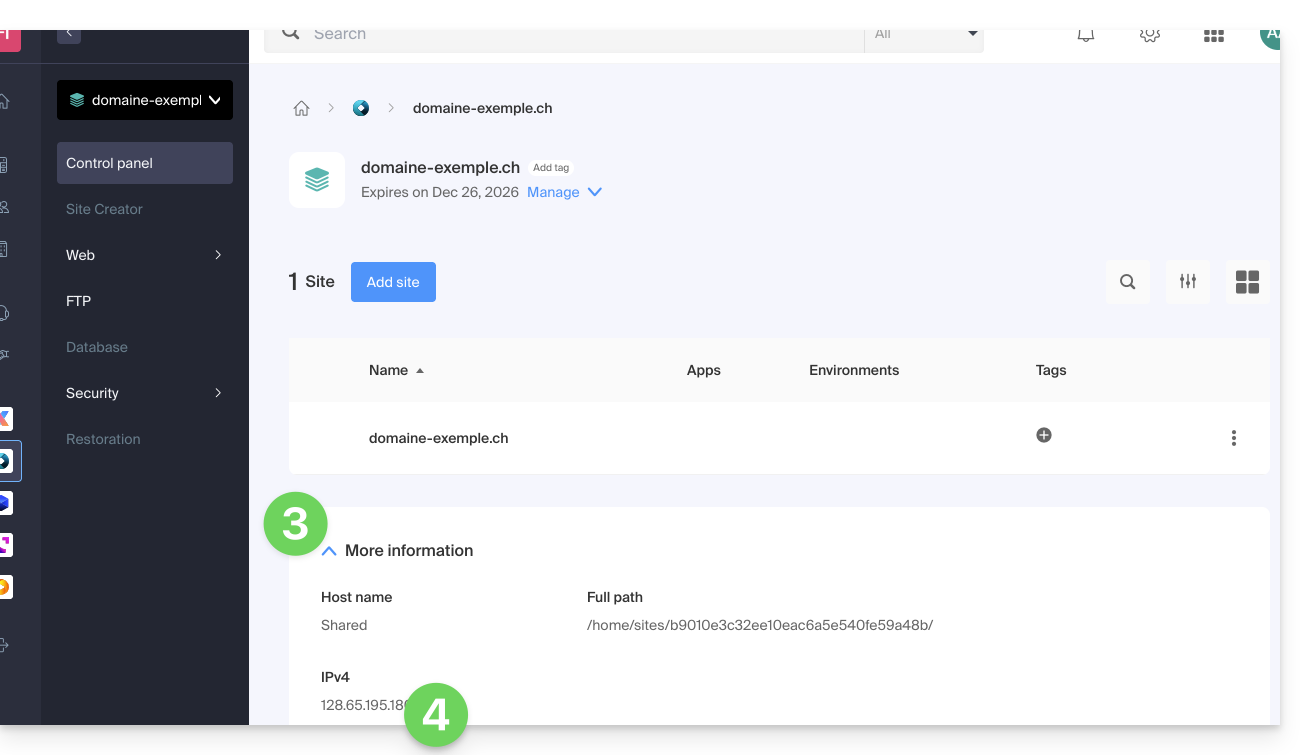
- Fate quindi clic sulla freccia rivolta verso il basso per espandere la sezione Informazioni di questo hosting.
- L'indirizzo IPv4 è visualizzato nella pagina:
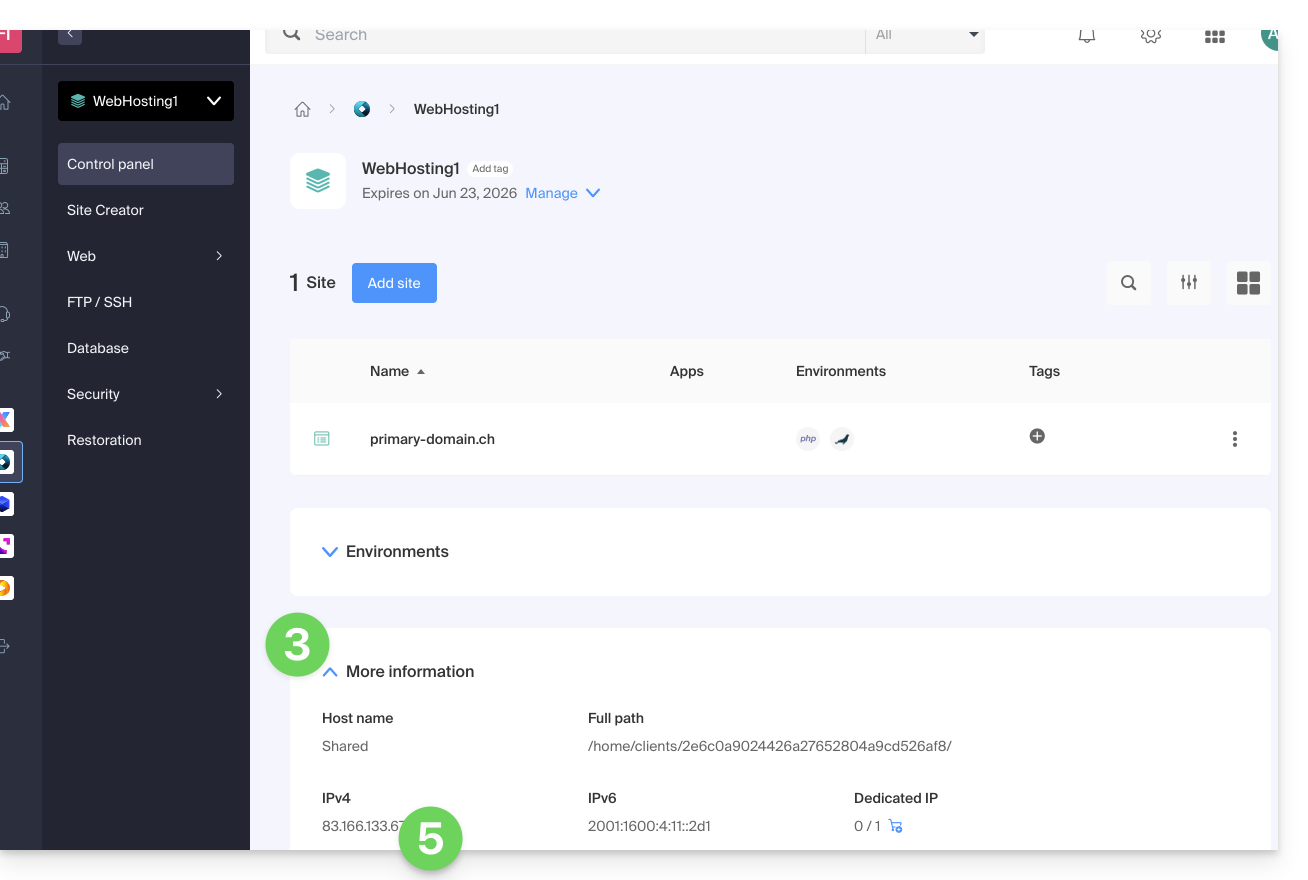
- L'indirizzo IPv6 è visualizzato anche nel caso degli hosting a pagamento:
Link a questa FAQ: https://faq.infomaniak.com/1500
Questa FAQ è stata utile?
Questa guida spiega come implementare una politica DMARC per la posta elettronica gestita da Infomaniak, un elemento ormai indispensabile per prevenire eventuali problemi di recapito.
Introduzione
- Il protocollo DMARC (Domain-based Message Authentication, Reporting, and Conformance) rafforza la sicurezza del tuo dominio basandosi sulle verifiche SPF e DKIM.
- Indica ai server di destinazione come gestire le email che non superano questi test di autenticità, con tre politiche di protezione (Nessuna, Quarantena, Rifiuta) descritte di seguito.
- In caso di fallimento dell'autenticazione, il destinatario può inviarvi un report DMARC; questi dati sono essenziali per identificare errori di configurazione o bloccare tentativi di phishing che utilizzano il vostro nome di dominio.
Politica DMARC e percentuale di accettazione
Per quanto riguarda le azioni che è possibile richiedere ai server di destinazione quando viene rilevato un messaggio sospetto, esistono 3 politiche (p = policy) che possono essere ulteriormente definite con una percentuale (pct):
Nessuna: l'e-mail viene recapitata normalmente (modalità di osservazione)
Con "p=none", nessuna e-mail viene rifiutata o messa in quarantena in base alla verifica DMARC. Tuttavia, la percentuale di ricezione può essere utilizzata per raccogliere dati sulle e-mail non autenticate, indicando quale percentuale di queste e-mail deve essere soggetta alla politica DMARC. Ad esempio, "p=none; pct=10" significa che il 10% delle e-mail non autenticate sarà soggetto alla politica DMARC, mentre il restante 90% sarà accettato.
Quarantena: l'e-mail viene inviata nella cartella degli spam
Con "p=quarantine", le email non autenticati possono essere messi in quarantena, ma la percentuale di ricezione determina la proporzione effettivamente soggetta a questa politica. Ad esempio, "p=quarantine; pct=50" significa che il 50% degli email non autenticati sarà messo in quarantena, mentre il restante 50% sarà accettato.
Rifiuto (reject): l'email viene bloccata/eliminata in modo definitivo
Con "p=reject", le email non autenticate vengono rifiutate. La percentuale di accettazione determina la proporzione delle email non autenticate che verranno effettivamente rifiutate. Ad esempio, "p=reject; pct=20" significa che il 20% delle email non autenticate verrà rifiutato, mentre l'80% rimanente verrà accettato.
Creare un record DMARC
Esistono 2 modi per gestire il DMARC.
Se disponi di un servizio di posta elettronica presso Infomaniak, il metodo più semplice è accedere allo strumento di Sicurezza globale per gestire la tua politica di sicurezza DMARC e i report: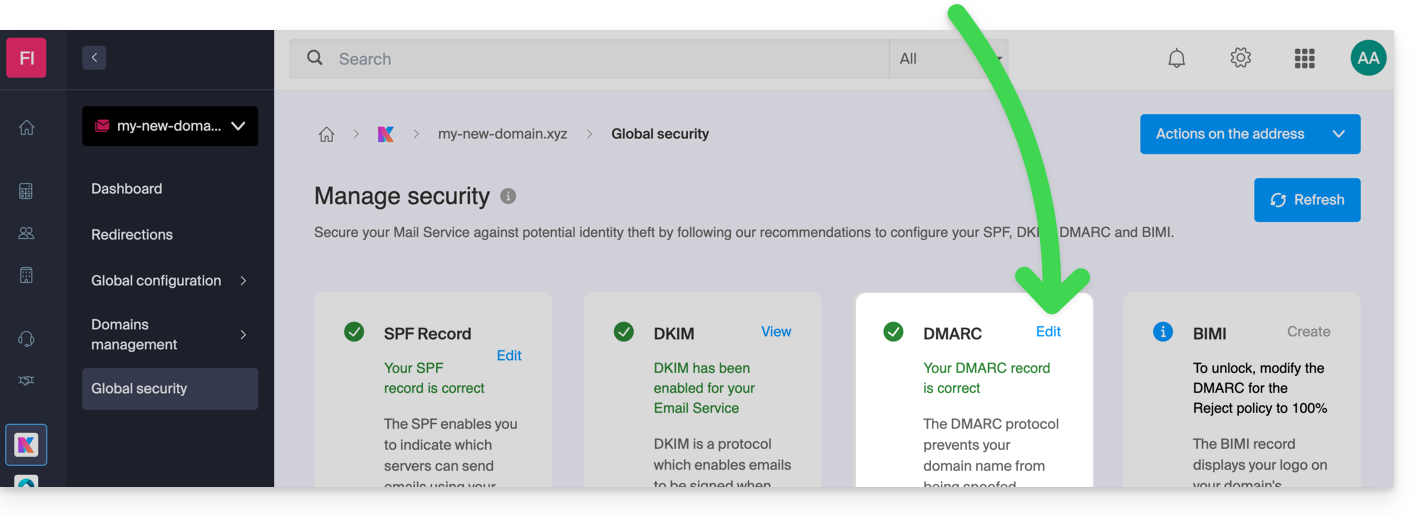
Poiché la registrazione DMARC è un tipo di record DNS, generalmente di tipo TXT, è possibile gestirla anche dalla zona DNS del nome di dominio:
- Clicca qui per accedere alla gestione del tuo dominio nel Manager Infomaniak (hai bisogno di aiuto?).
- Fate clic direttamente sul nome assegnato al dominio in questione.
- Fate clic su Zona DNS nel menu laterale sinistro.
- Fare clic sul pulsante per aggiungere una voce:
- Fare clic sul pulsante di opzione DMARC per aggiungere una voce.
- Fare clic sul pulsante Avanti:
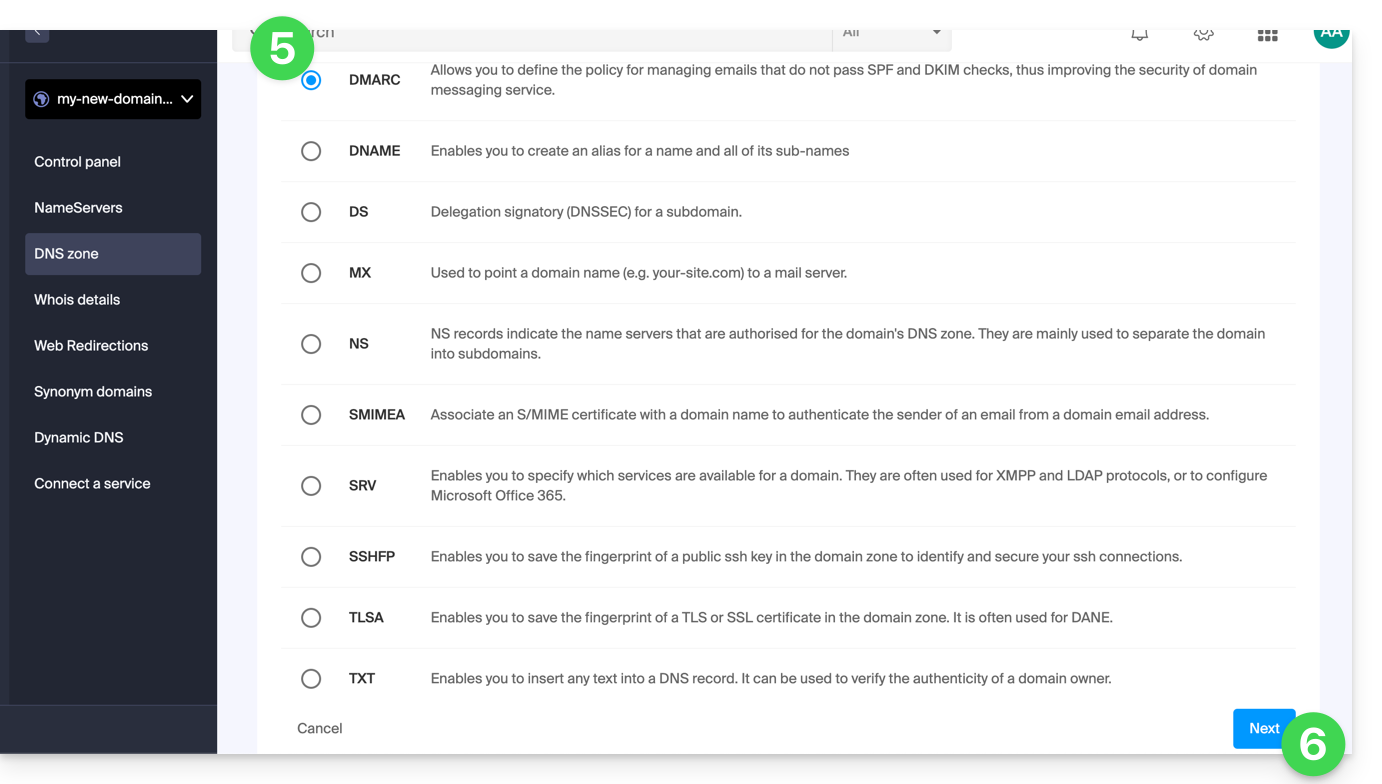
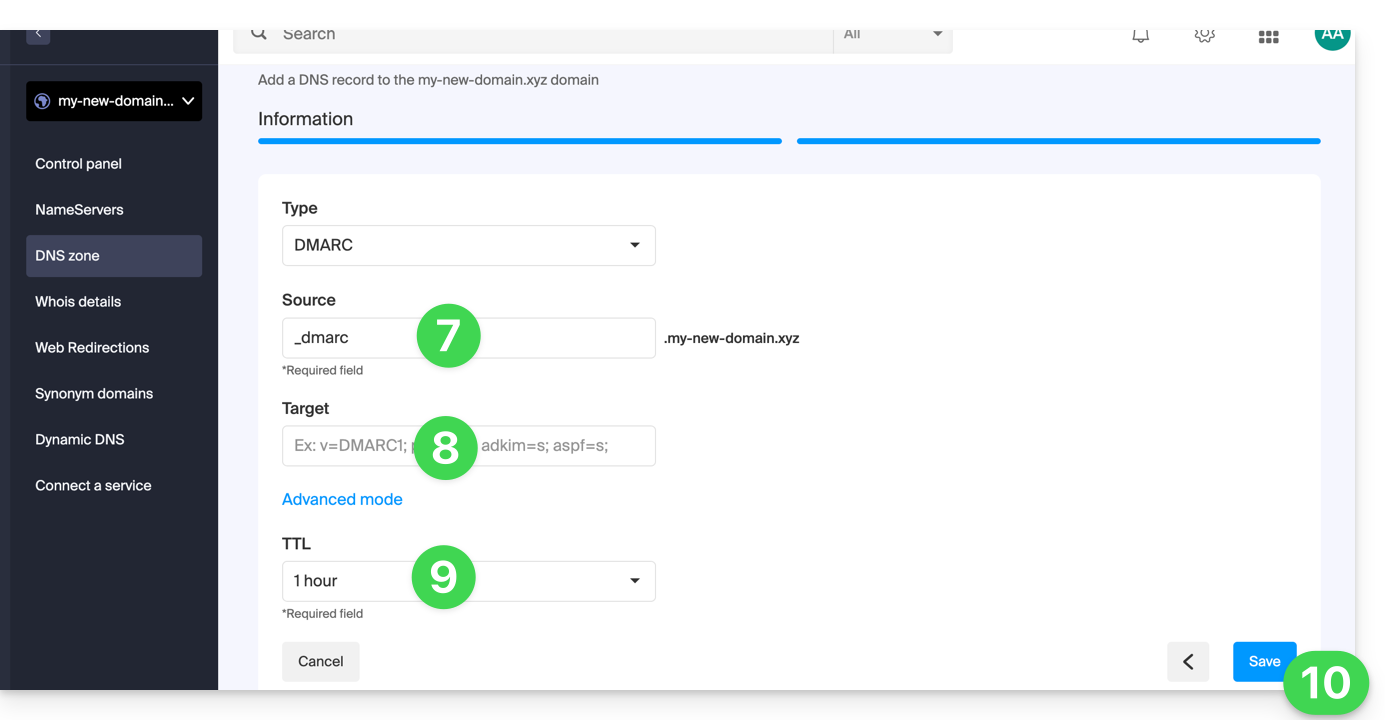
- Lasciare (o aggiungere, se necessario) il valore
_dmarcnel campo Origine. Il campo Destinazione deve contenere i parametri che si desidera utilizzare, separati da
;:Nome del tag Scopo Esempio v Versione del protocollo v=DMARC1pct Percentuale di messaggi sottoposti al filtraggio pct=20ruf URI per i report forensi ruf=mailto:authfail@domain.xyzrua URI per i report aggregati rua=mailto:aggrep@domain.xyzp Politica per il dominio organizzativo p=quarantinesp Politica per i sottodomini del dominio organizzativo sp=rejectadkim Modalità di allineamento per DKIM adkim=saspf Modalità di allineamento per SPF aspf=ril che può dare, ad esempio,
v=DMARC1;p=reject;pct=100;rua=mailto:postmaster@dmarcdomain.com(fonte)- Lascia il valore predefinito per il TTL.
- Fai clic sul pulsante Salva:
Ogni aggiunta o modifica DNS potrebbe richiedere fino a 48 ore per propagarsi.
Link a questa FAQ: https://faq.infomaniak.com/1552
Questa FAQ è stata utile?
Questa guida spiega quale record DKIM aggiungere per proteggere la posta elettronica di Infomaniak, nel caso in cui il servizio sia configurato con un nome di dominio i cui record DNS sono gestiti da Cloudflare.
Introduzione
- Se gestisci le tue email su Infomaniak, così come il nome di dominio ad esso associato, ma la gestione DNS è affidata a Cloudflare, allora devi aggiungere il DKIM nell'interfaccia di Cloudflare.
Aggiungere un DKIM su Cloudflare
Prerequisiti
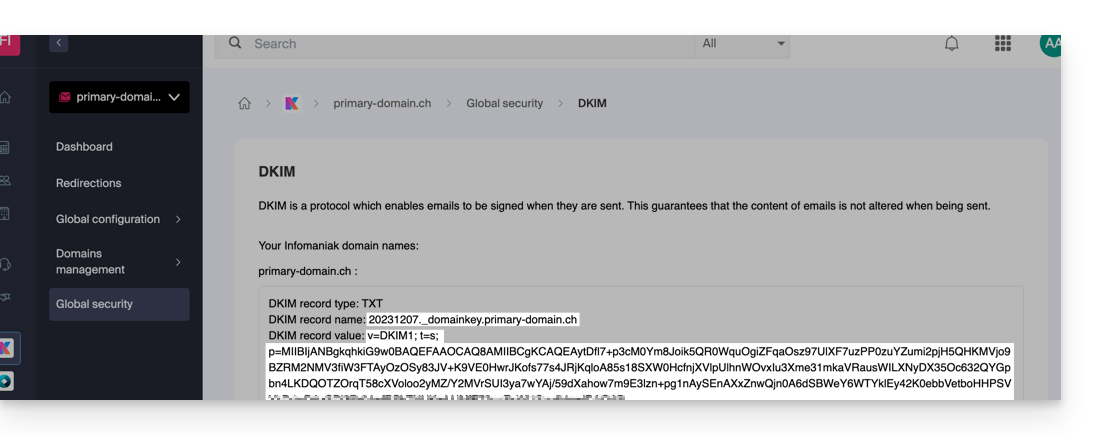
- Consultare questa guida per poter visualizzare il record DKIM corrispondente al proprio account di posta Infomaniak.
- Visualizza il record DKIM per poterlo copiare e incollare. Esempio:
Segui quindi la procedura descritta di seguito per attivare correttamente DKIM, migliorando così la sicurezza e la capacità di consegna delle e-mail per il dominio in questione:
- Clicca qui per accedere al tuo account Cloudflare.
- Seleziona il dominio interessato.
- Nella sezione DNS, individua ed elimina eventuali record NS per "
_domainkey" che puntano a Infomaniak. - Fai clic sul pulsante Aggiungi un record per aprire il modulo di inserimento.
- Compila i campi utilizzando i dati ottenuti dal pannello di controllo Infomaniak, rispettando la configurazione standard per una voce DKIM di tipo TXT:
| Campo Cloudflare | Valore da inserire | Note importanti |
|---|---|---|
| Tipo | TXT (testo) | Scegli il tipo standard per le chiavi DKIM. |
| Nome (Host) | Il selettore DKIM (es: 20240112) | Inserire solo il selettore, poiché Cloudflare aggiunge automaticamente il nome di dominio e il suffisso ._domainkey. Consultare la documentazione di Cloudflare, se necessario. |
| Contenuto (Valore) | La chiave pubblica (la lunga sequenza) | Incolla l'intera chiave pubblica DKIM fornita (ovvero il testo che segue p=) |
| TTL | Automatico | Lascia il valore predefinito per una gestione ottimale da parte di Cloudflare. |
Assicurati che lo Stato Proxy (nuvola) sia impostato su Solo DNS (grigio) per i record di autenticazione e-mail.
Backup e propagazione
Dopo aver verificato attentamente l'esattezza del Selettore e della Chiave Pubblica, fare clic sul pulsante Salva. In questo modo verrà confermata l'aggiunta del record DKIM alla zona DNS di Cloudflare.
Ogni aggiunta o modifica DNS potrebbe richiedere fino a 48 ore per propagarsi.
Una volta trascorso questo periodo, è possibile utilizzare gli strumenti di verifica online per confermare che il record DKIM sia correttamente pubblicato e valido. Questa verifica garantisce che le vostre e-mail Infomaniak siano correttamente firmate e che la loro deliverability sia ottimale.
Link a questa FAQ: https://faq.infomaniak.com/1619
Questa FAQ è stata utile?
Questa guida è rivolta ai possessori di un nome di dominio sull'infrastruttura Infomaniak che riscontrano problemi con DMARC durante l'utilizzo di alcuni degli strumenti di Google, come Meet o Calendar.
Risolvere un errore DMARC
Per rendere compatibile la configurazione del tuo nome di dominio (che ha una policy DMARC di tipo reject) con l'utilizzo di alcuni servizi di Google, è necessario aggiungere un record SPF corrispondente:
- Prima:
v=spf1 include:spf.infomaniak.ch -all - Successivo:
v=spf1 include:spf.infomaniak.ch include:_spf.google.com -all
Per modificare il record SPF attualmente configurato nella zona DNS del tuo dominio:
- Clicca qui per accedere alla gestione del tuo dominio tramite il pannello di controllo Infomaniak (hai bisogno di aiuto?).
- Clicca direttamente sul nome del dominio in questione.
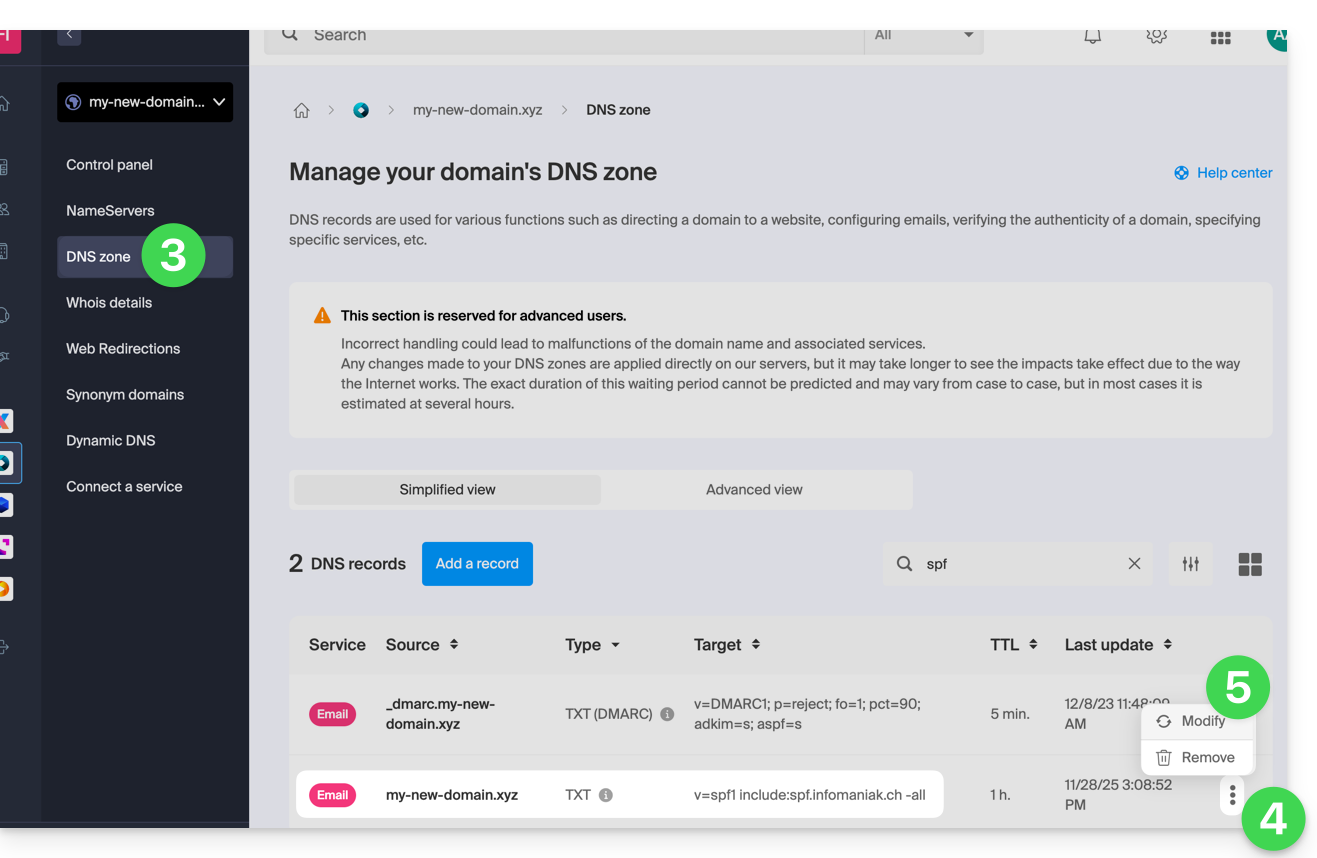
- Fare clic su Zona DNS nel menu laterale sinistro.
- Fare clic sul menu delle azioni ⋮ situato a destra della voce di tipo TXT contenente il valore SPF desiderato.
- Fare clic su Modifica:
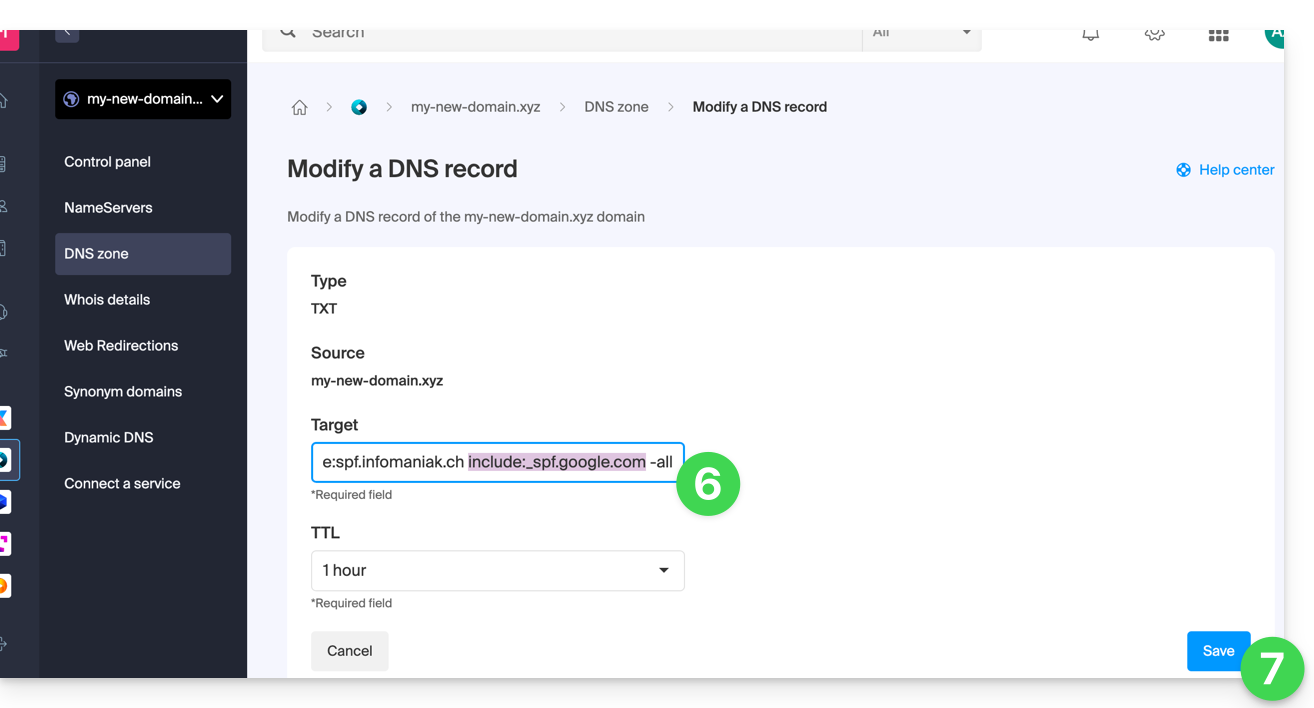
- Modificare il campo aggiungendo, sulla stessa riga,
include:_spf.google.comdopo l'esistente include Infomaniak, e prima del-allfinale. - Fare clic sul pulsante Salva:
Ogni aggiunta o modifica DNS potrebbe richiedere fino a 48 ore per essere propagata.
Consulta questa documentazione di Google se cerchi informazioni sulla configurazione di SPF per Google.
Link a questa FAQ: https://faq.infomaniak.com/1641
Questa FAQ è stata utile?
Questa guida spiega come accedere alla tua centralina domotica Home Assistant (che si trova dietro un indirizzo IP dinamico fornito dal tuo provider di servizi Internet) tramite un nome di dominio su Infomaniak, utilizzando l'opzione gratuita DynDNS e uno script gratuito disponibile qui.
Introduzione
- L'integrazione che installerai funziona come un messaggero: monitora costantemente l'indirizzo IP della tua rete locale.
- Non appena rileva che il tuo provider ha modificato l'IP, invia immediatamente un segnale a Infomaniak.
- Infomaniak aggiorna quindi il tuo nome di dominio (ad esempio
ha.domain.xyz) in modo che punti al nuovo indirizzo IP.
Installazione dell'integrazione Infomaniak DynDNS — Home Assistant
Prerequisiti
- È necessario disporre di un'installazione di Home Assistant (ad esempio su Raspberry Pi 5) connessa a Internet con un indirizzo IP dinamico.
- È necessario aver creato un DNS dinamico sul dominio interessato.
Successivamente:
- Accedi al tuo pannello di controllo di Home Assistant.
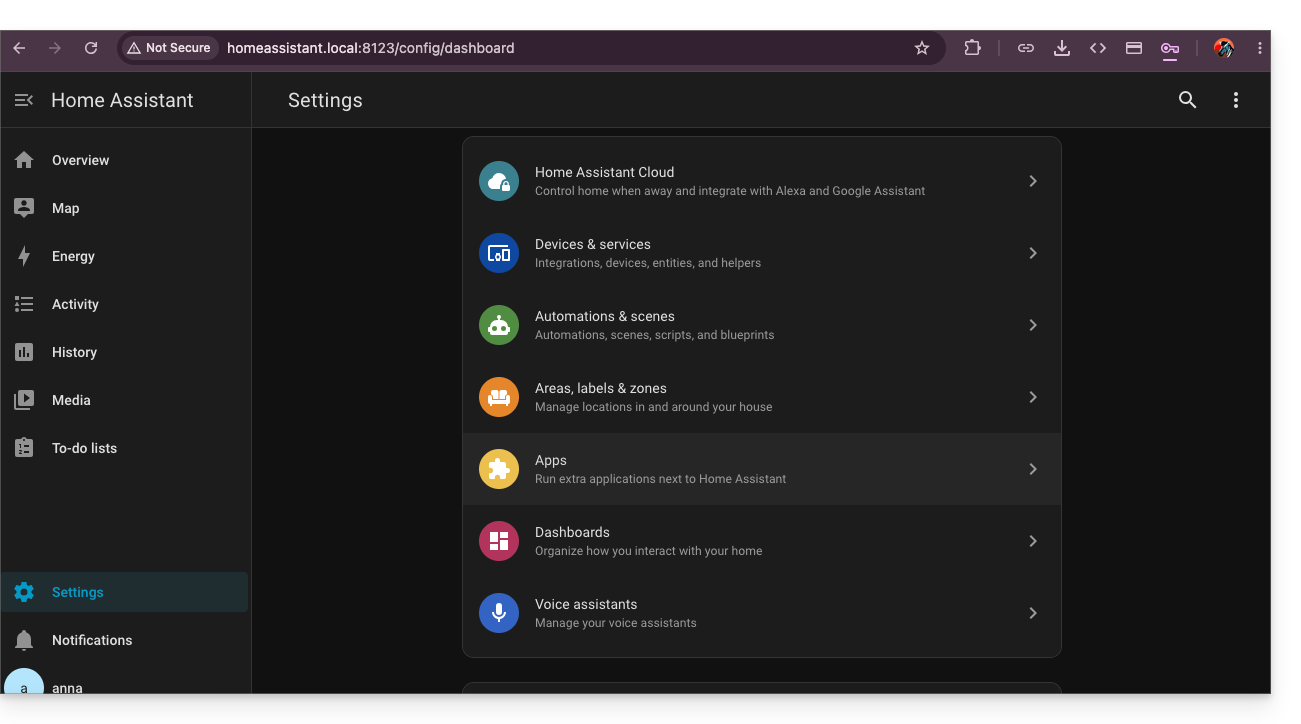
- Installa HACS se non lo hai già fatto; vai nelle impostazioni di Home Assistant:
- Installa l'app Terminal & SSH:
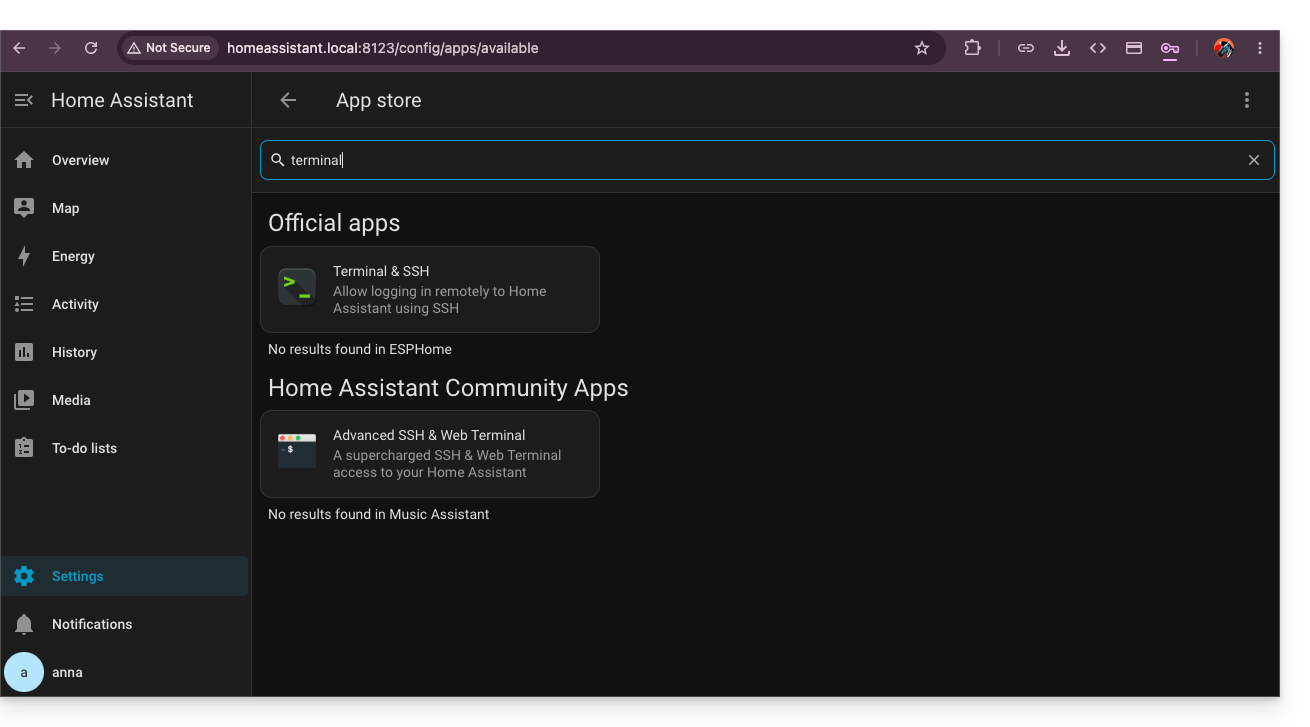
- In questo terminale, inserisci il comando
wget -O - https://get.hacs.xyz | bash -: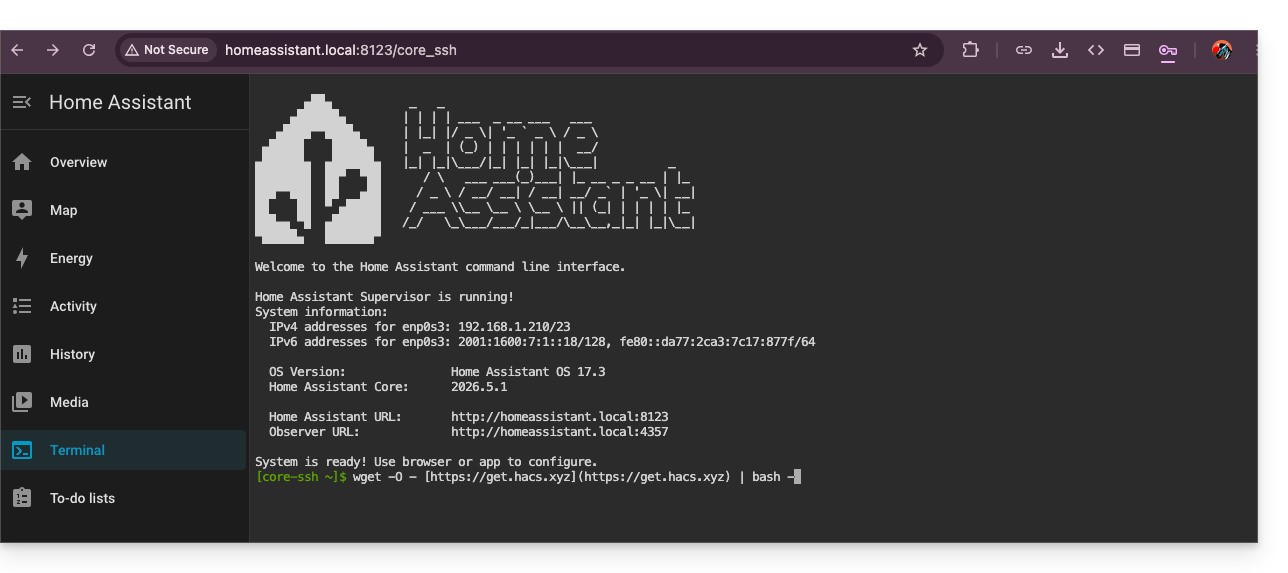
- Una volta installato HACS, riavvia Home Assistant.
- Attiva HACS cercandolo nelle integrazioni:
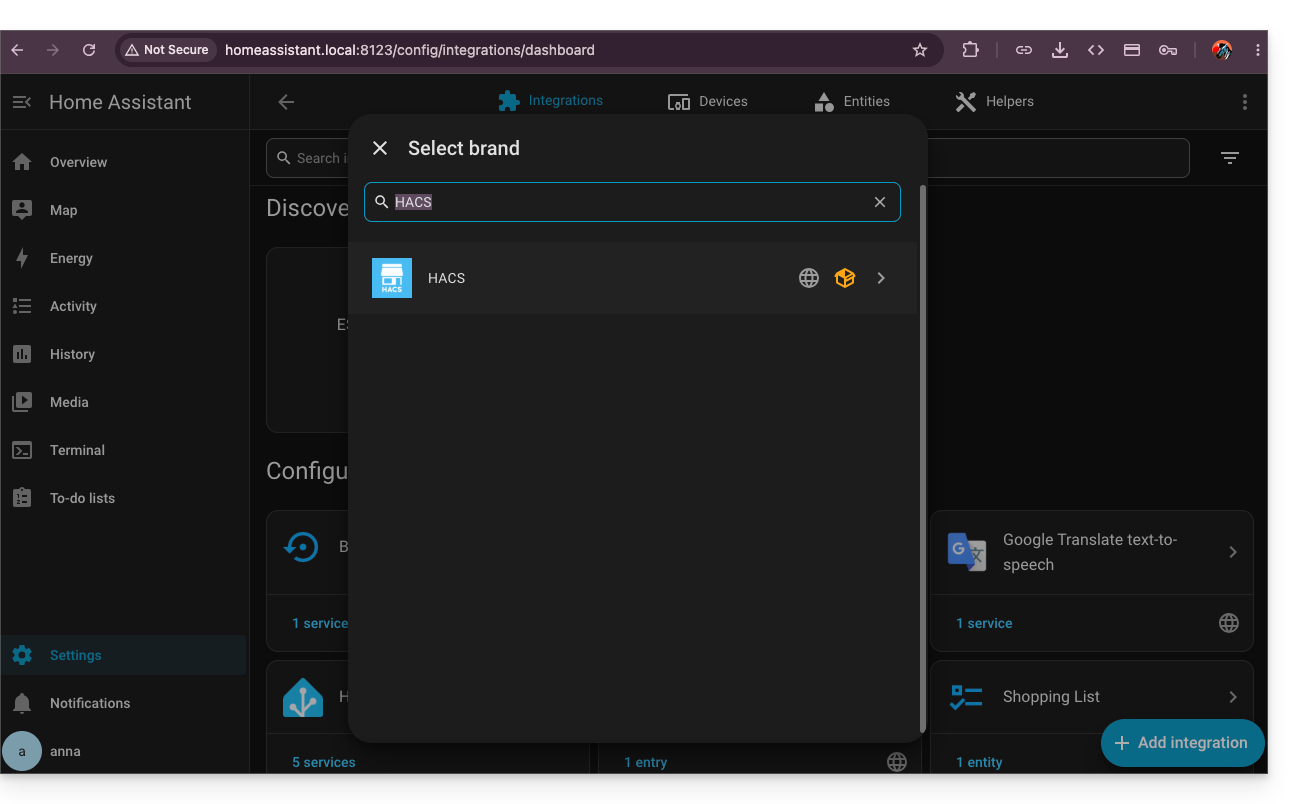
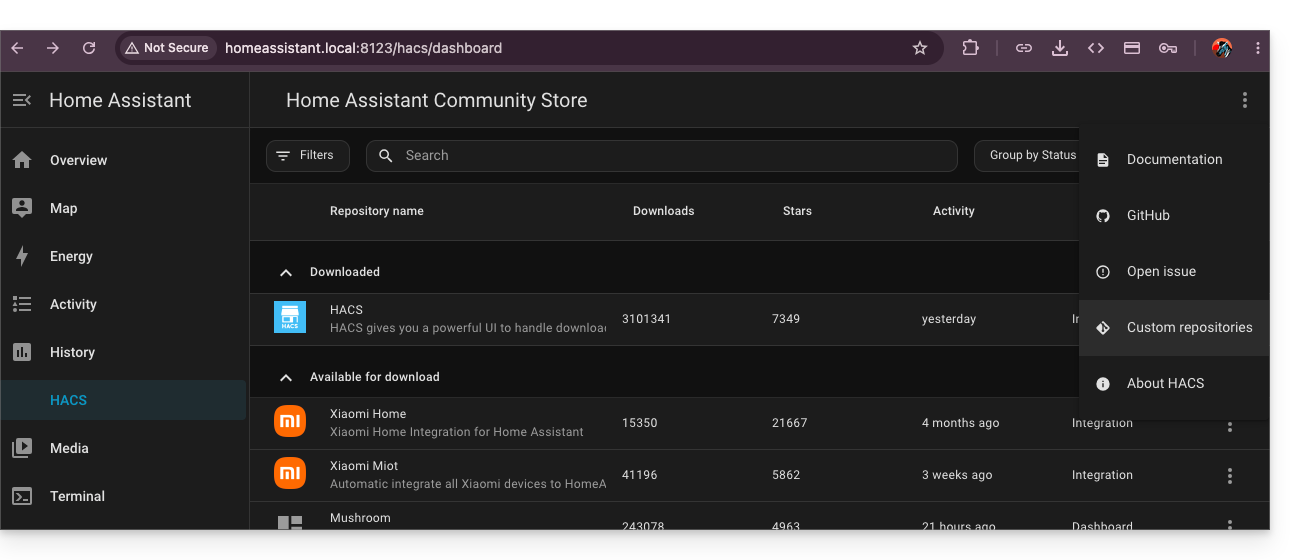
- Una volta completata la verifica tramite Github, torna su HACS installato nella barra laterale sinistra, quindi fai clic sul menu delle azioni ⋮ in alto a destra dell'interfaccia HACS per scegliere i repository personalizzati:
- Inserisci l'URL
https://github.com/cy-bertrand/Infomaniak-dyndns-hae scegli il tipo Integrazione, quindi fai clic su Aggiungi: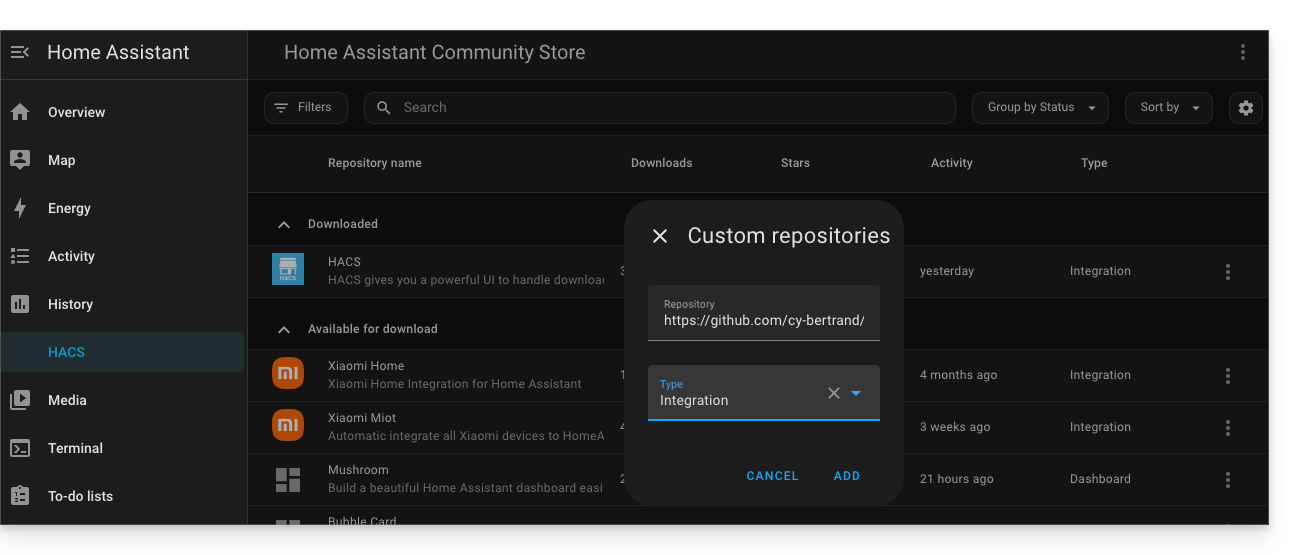
- Cerca quindi Infomaniak DynDNS e fai clic su di esso:
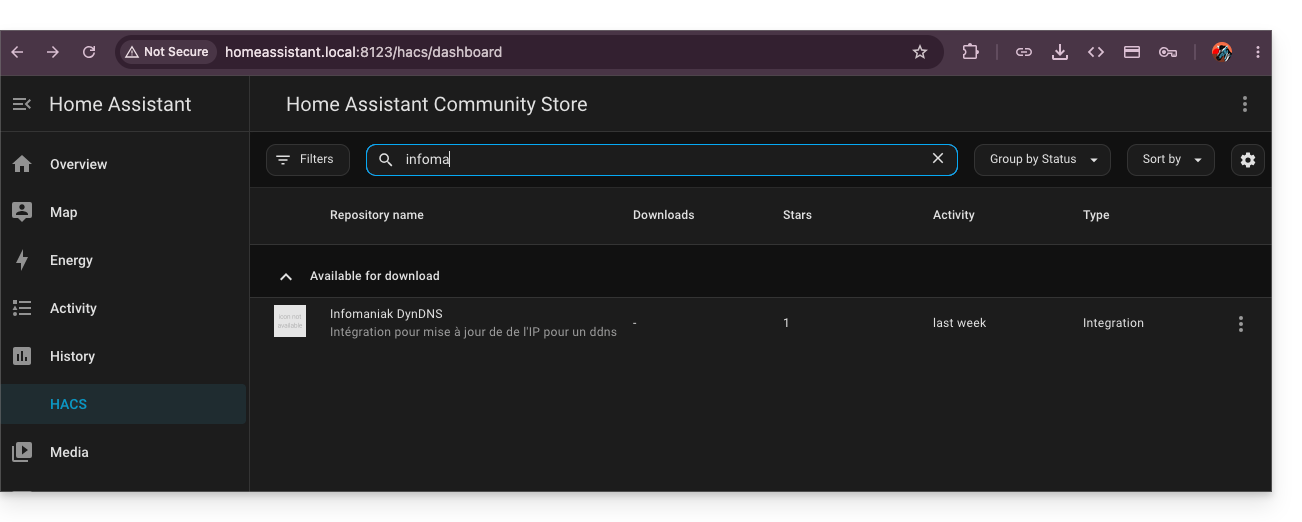
- Installa questo servizio facendo clic sul pulsante Scarica in basso a destra:
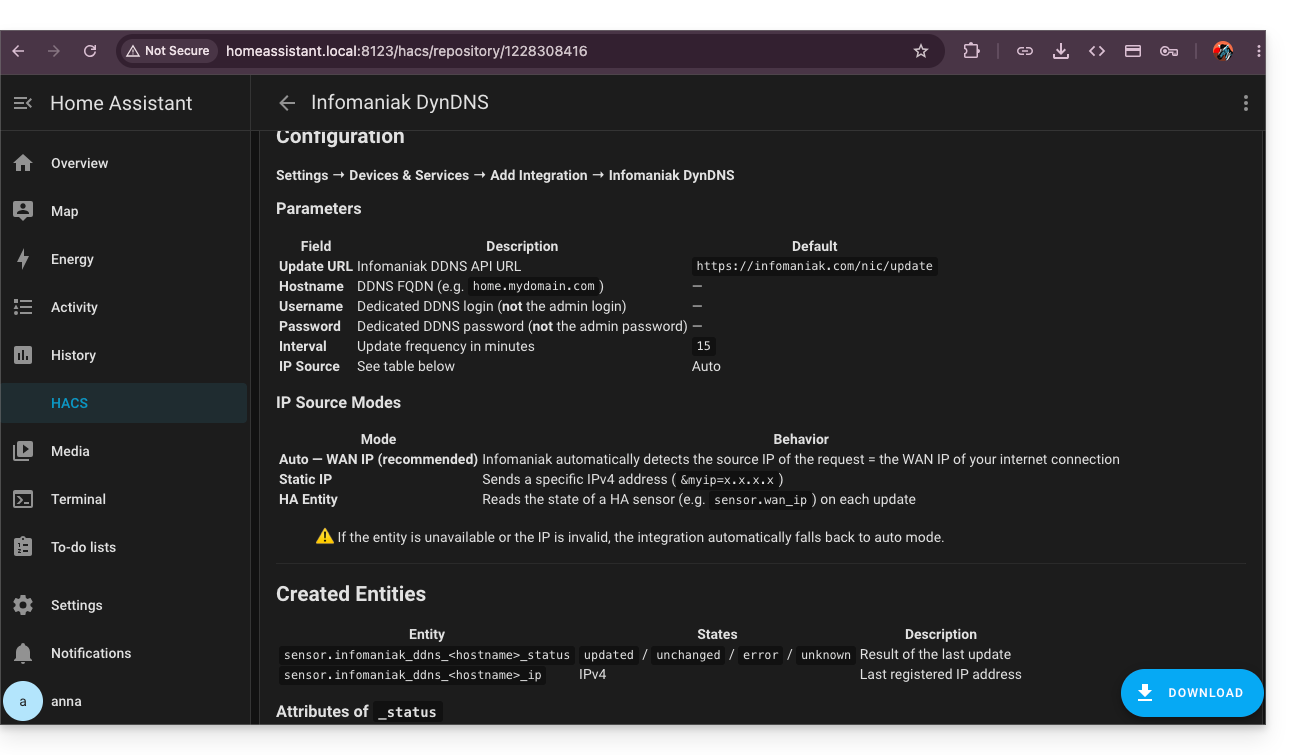
- Riavvia Home Assistant.
Configura Infomaniak DynDNS — Integrazione Home Assistant
Per farlo:
- Fai clic su Impostazioni nel menu laterale sinistro di HA.
- Fai clic su Dispositivi e servizi:
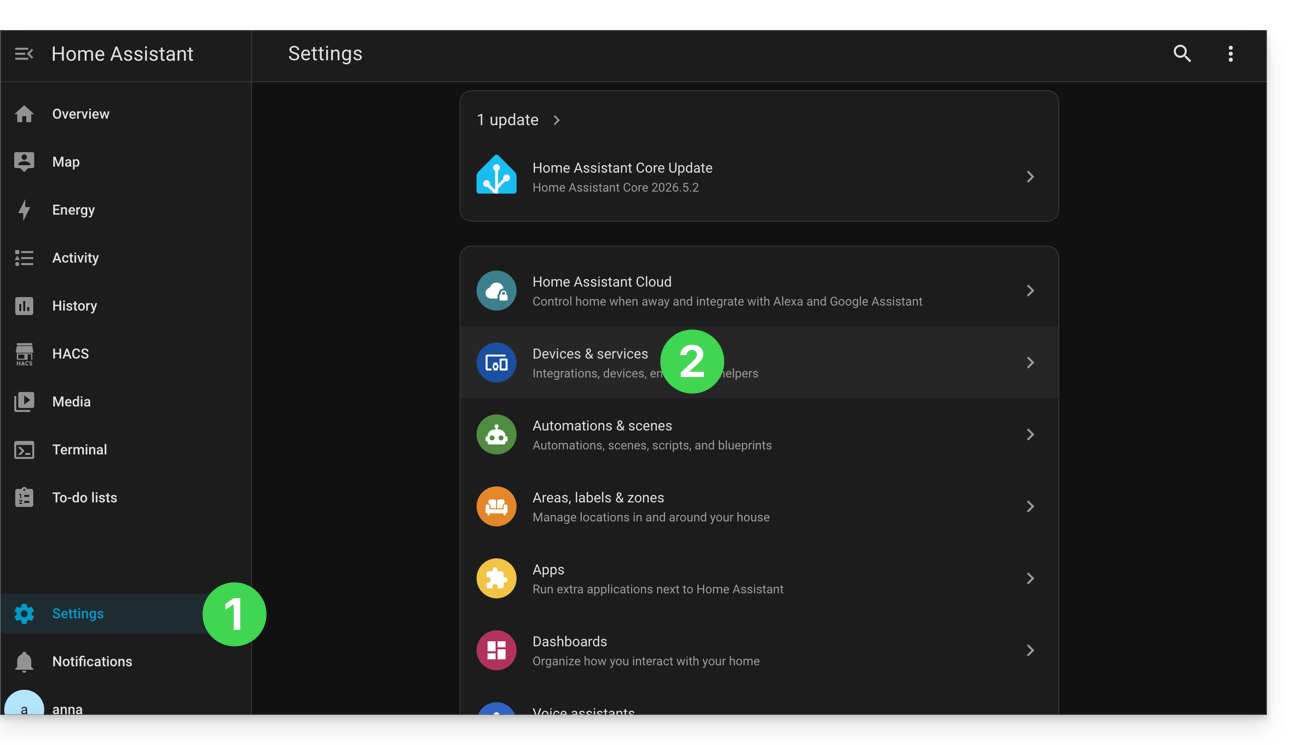
- Fai clic sul pulsante per Aggiungi integrazione.
- Fai clic su Infomaniak DynDNS:
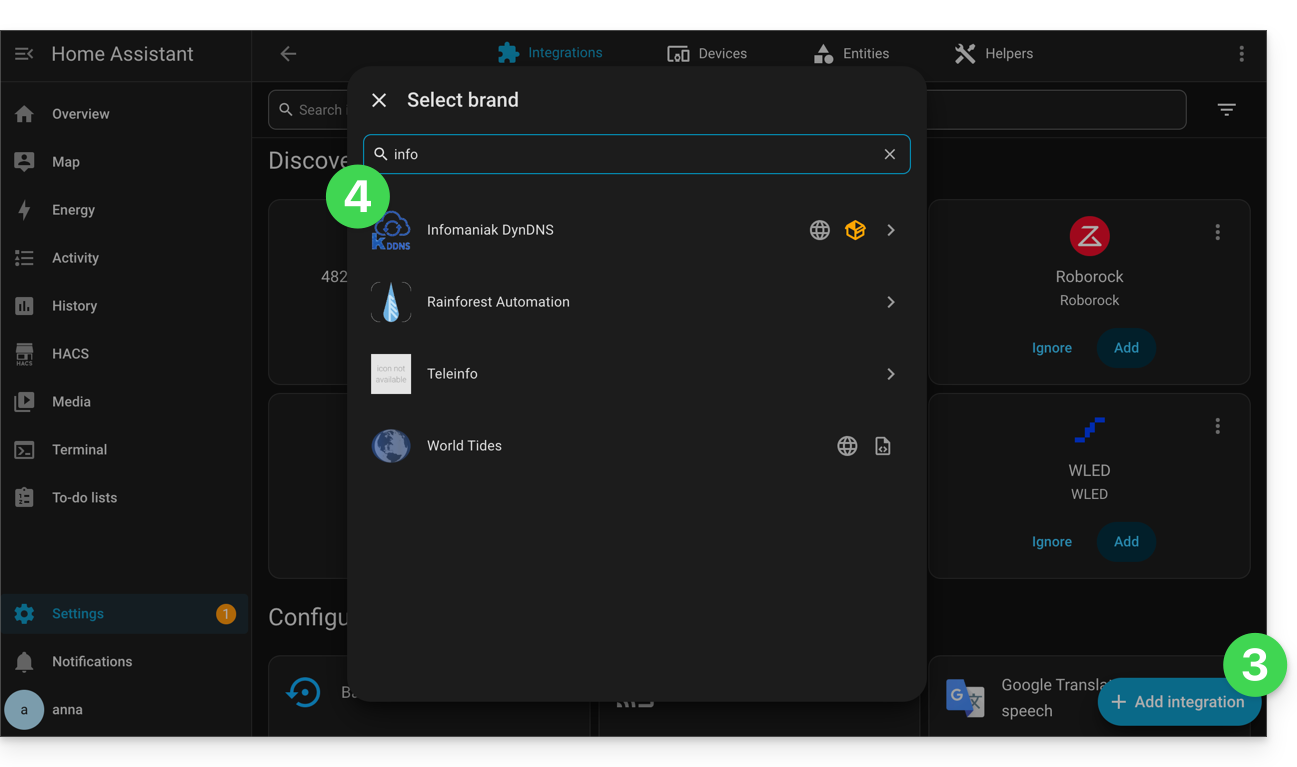
- Configura la tua apparecchiatura:
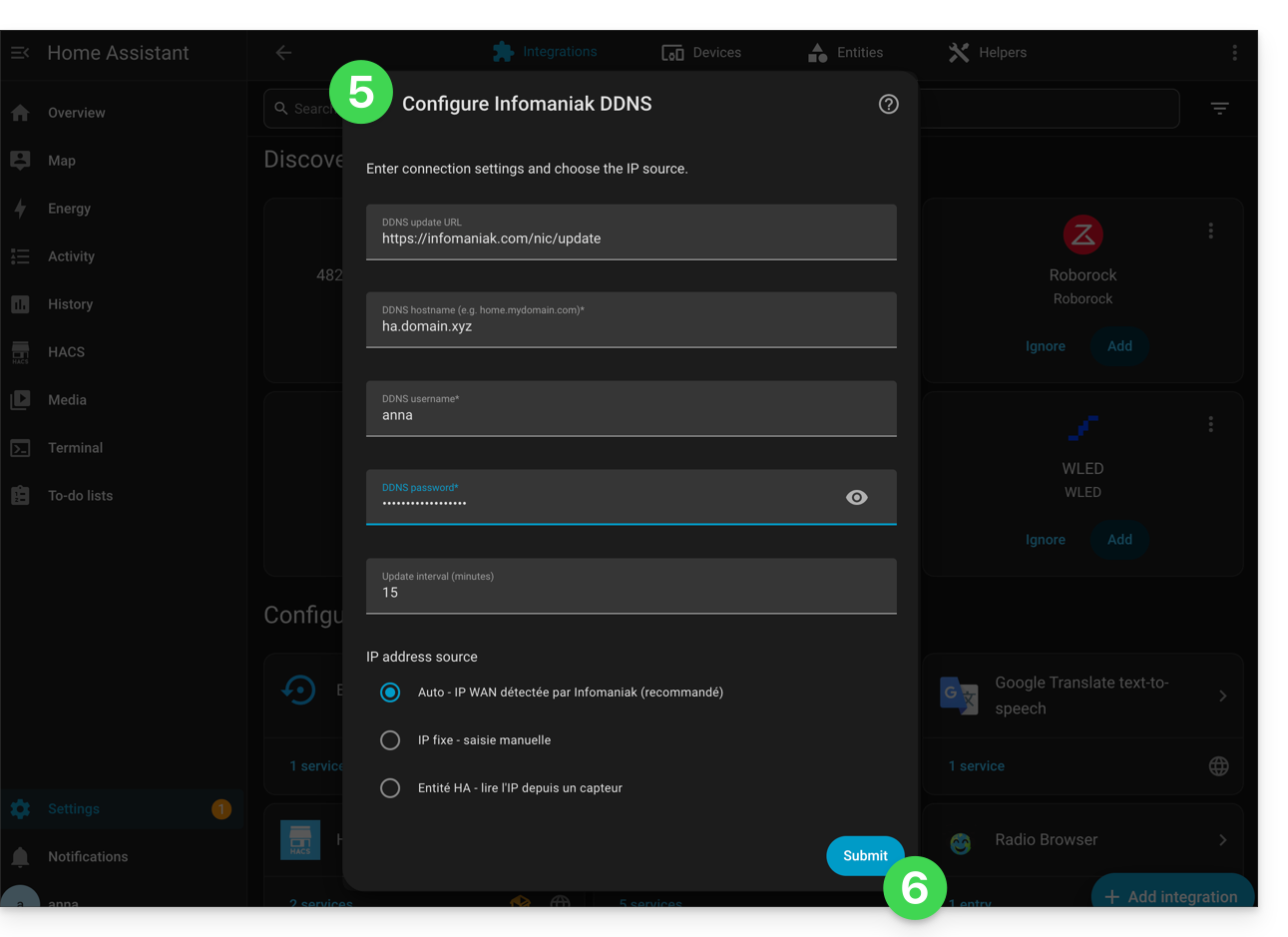
- Nome host: l'URL configurata nel Manager durante l'aggiunta del Dynamic DNS
- Nome utente: l'identificativo definito nel Manager durante l'aggiunta del Dynamic DNS
- Password: la password definita nel Manager durante l'aggiunta del Dynamic DNS
- Conferma in fondo alla pagina.
- Assegna un nome all'entità e salva le modifiche facendo clic su Fine:
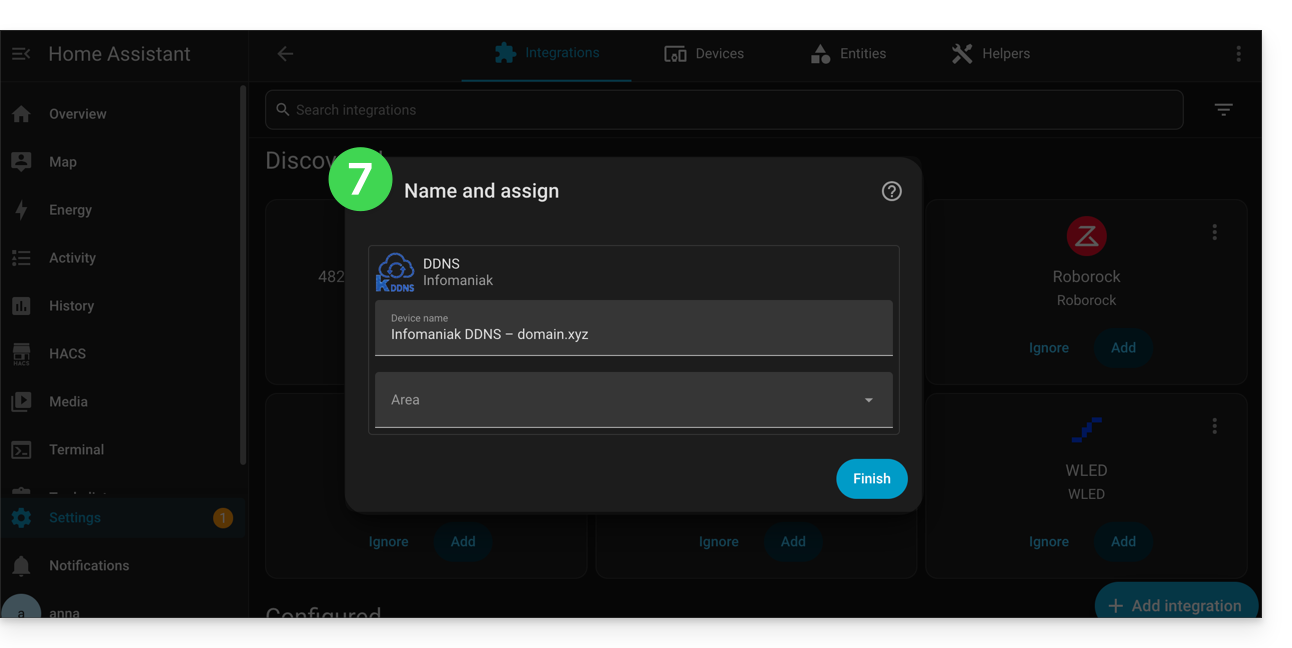
Home Assistant verificherà ogni 15 minuti l'IP esterno; se questo è cambiato, il DNS verrà aggiornato. In questo modo, il tuo nome di dominio punterà continuamente alla tua installazione di domotica, anche se il tuo provider di servizi Internet cambia il tuo indirizzo IP pubblico.
Consulta anche la documentazione ufficiale del plugin.
Link a questa FAQ: https://faq.infomaniak.com/1665
Questa FAQ è stata utile?
Questa guida spiega come sospendere la gestione amministrativa di un prodotto, in modo che nessun utente dell'Organizzazione possa più utilizzarlo all'interno del Manager Infomaniak. È anche possibile bloccare un utente della propria Organizzazione, senza però eliminarlo.
Introduzione
- Bloccando la gestione di un prodotto:
- Solo gli amministratori e il responsabile legale potranno sbloccarlo.
- Gli utenti con diritti limitati (collaboratori e clienti) che hanno accesso a questo prodotto non potranno più gestirlo.
- Viene inviata un'e-mail agli utenti dell'Organizzazione.
Bloccare un prodotto
Prerequisiti
- Essere Amministratore o Responsabile legale all'interno dell'Organizzazione (gli utenti con diritti limitati (collaboratori e clienti) che hanno accesso a questo prodotto non potranno farlo).
Per bloccare o sbloccare determinati prodotti per l'intera Organizzazione:
- Clicca qui per accedere alla gestione dei prodotti nel Manager Infomaniak (hai bisogno di aiuto?).
- Accedi al servizio che desideri bloccare.
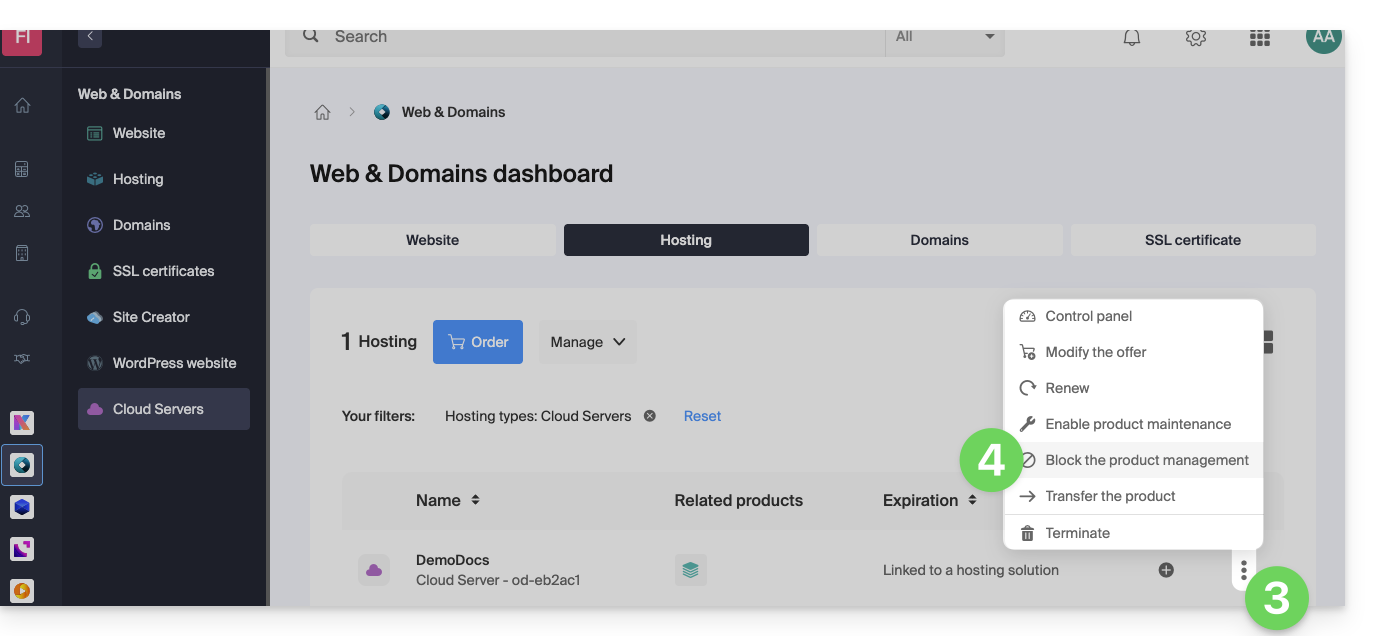
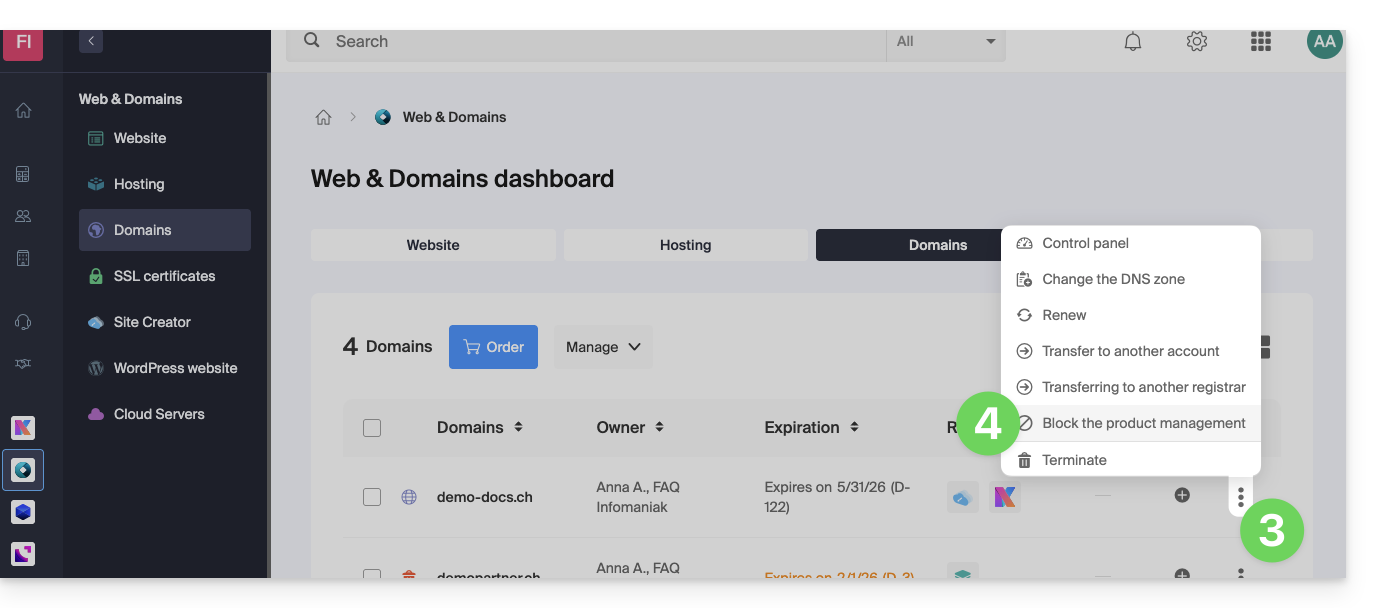
- Fare clic sul menu azioni ⋮ situato a destra dell'elemento in questione.
- Fare clic su Blocca la gestione del prodotto:
- Esempio 1, Server Cloud:
- Esempio 2, nome di dominio:
- Esempio 1, Server Cloud:
- Conferma la sospensione.
Sospendere le email
Un servizio di posta non può essere bloccato nel modo indicato sopra, ma può essere messo in manutenzione.
Prerequisiti
- Essere un amministratore o un responsabile legale; gli utenti con diritti limitati (collaboratori e clienti) che hanno accesso a questo prodotto non potranno farlo.
Per sospendere gli indirizzi e-mail:
- Clicca qui per accedere alla gestione del tuo prodotto tramite il pannello di controllo Infomaniak (hai bisogno di aiuto?).
- Clicca direttamente sul nome assegnato al prodotto in questione.
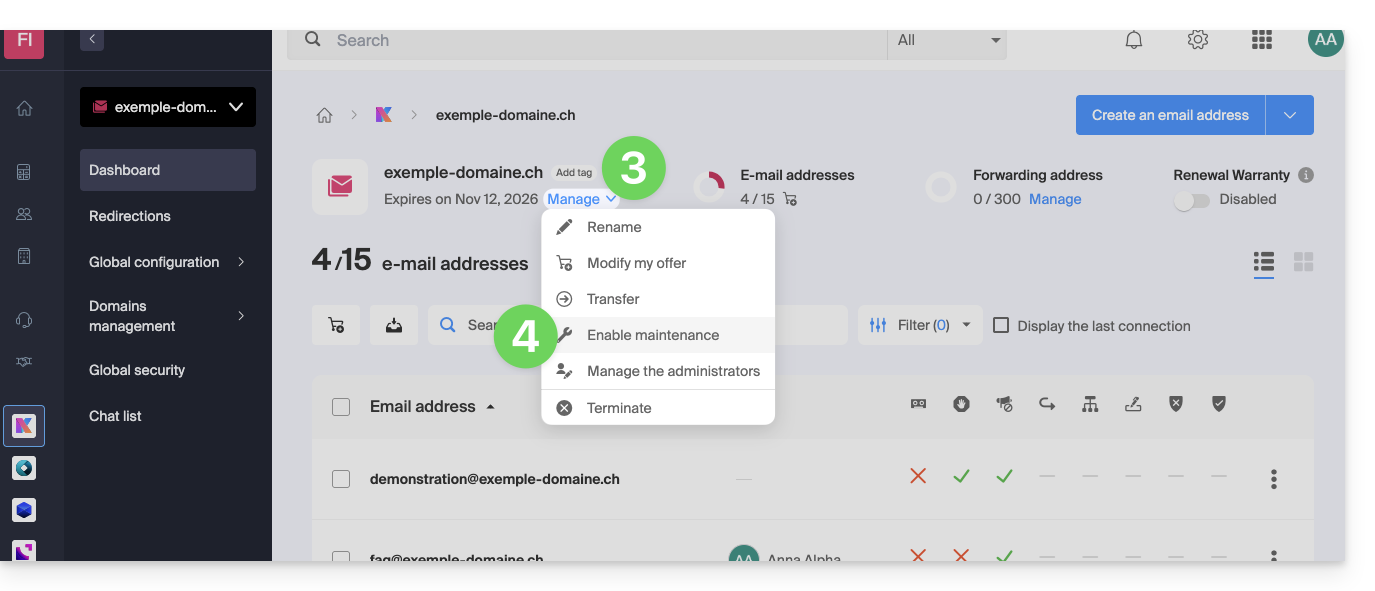
- Fare clic su Gestisci.
- Fare clic su Attiva la manutenzione:
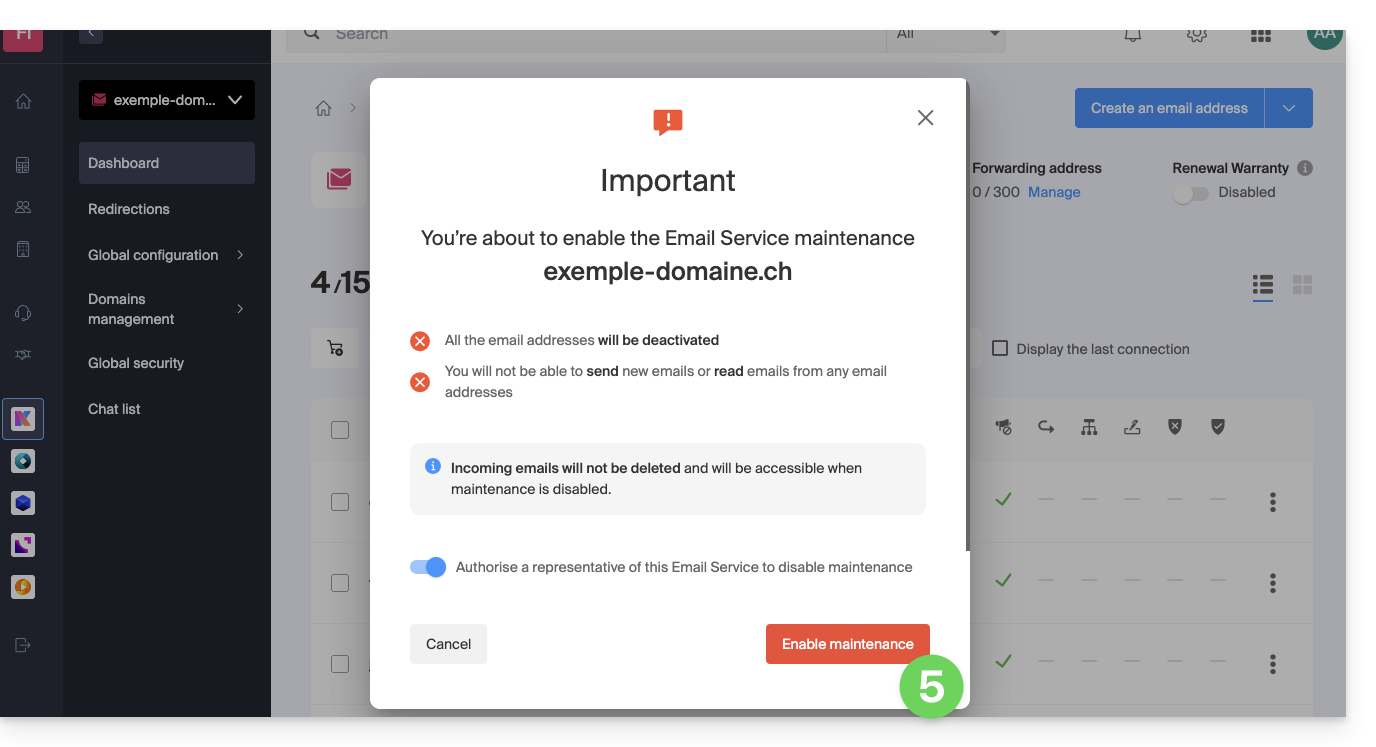
- Conferma la sospensione dell'utilizzo degli indirizzi e-mail facendo clic sul pulsante rosso (la ricezione non viene interrotta, ma la consultazione è impossibile):
Bloccare un utente nell'Organizzazione
Per bloccare rapidamente un utente all'interno dell'organizzazione, in caso di problemi di sicurezza, accedi alla gestione degli utenti come amministratore o responsabile legale dell'organizzazione:
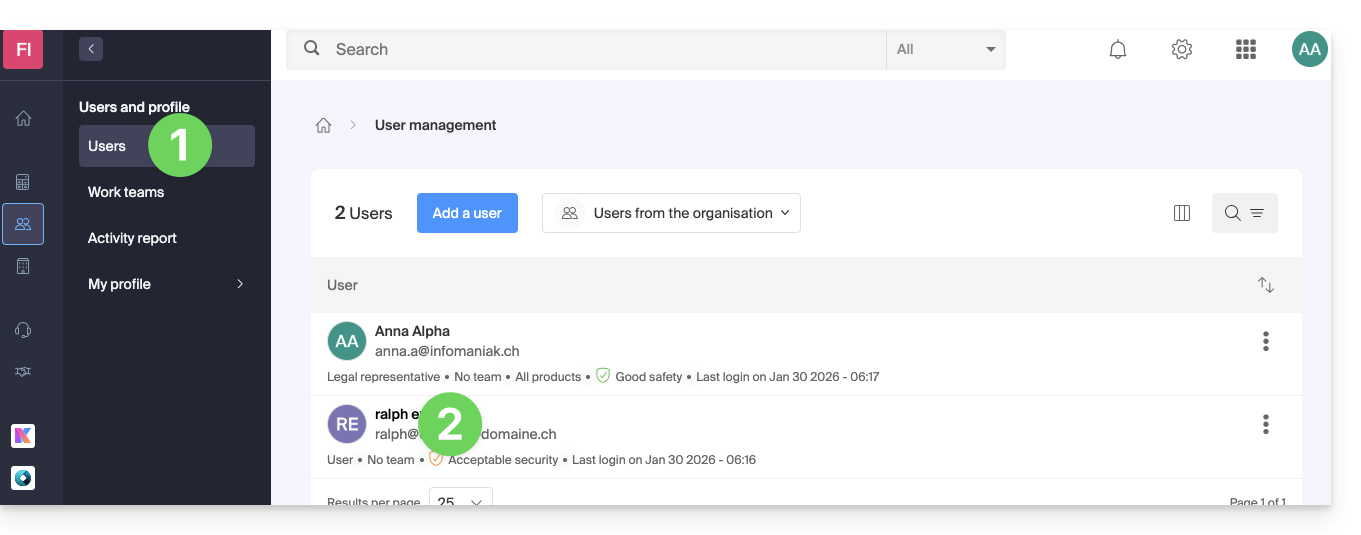
- Clicca qui per accedere alla gestione degli utenti nel Manager Infomaniak (hai bisogno di aiuto?).
- Fare clic sull'utente interessato:
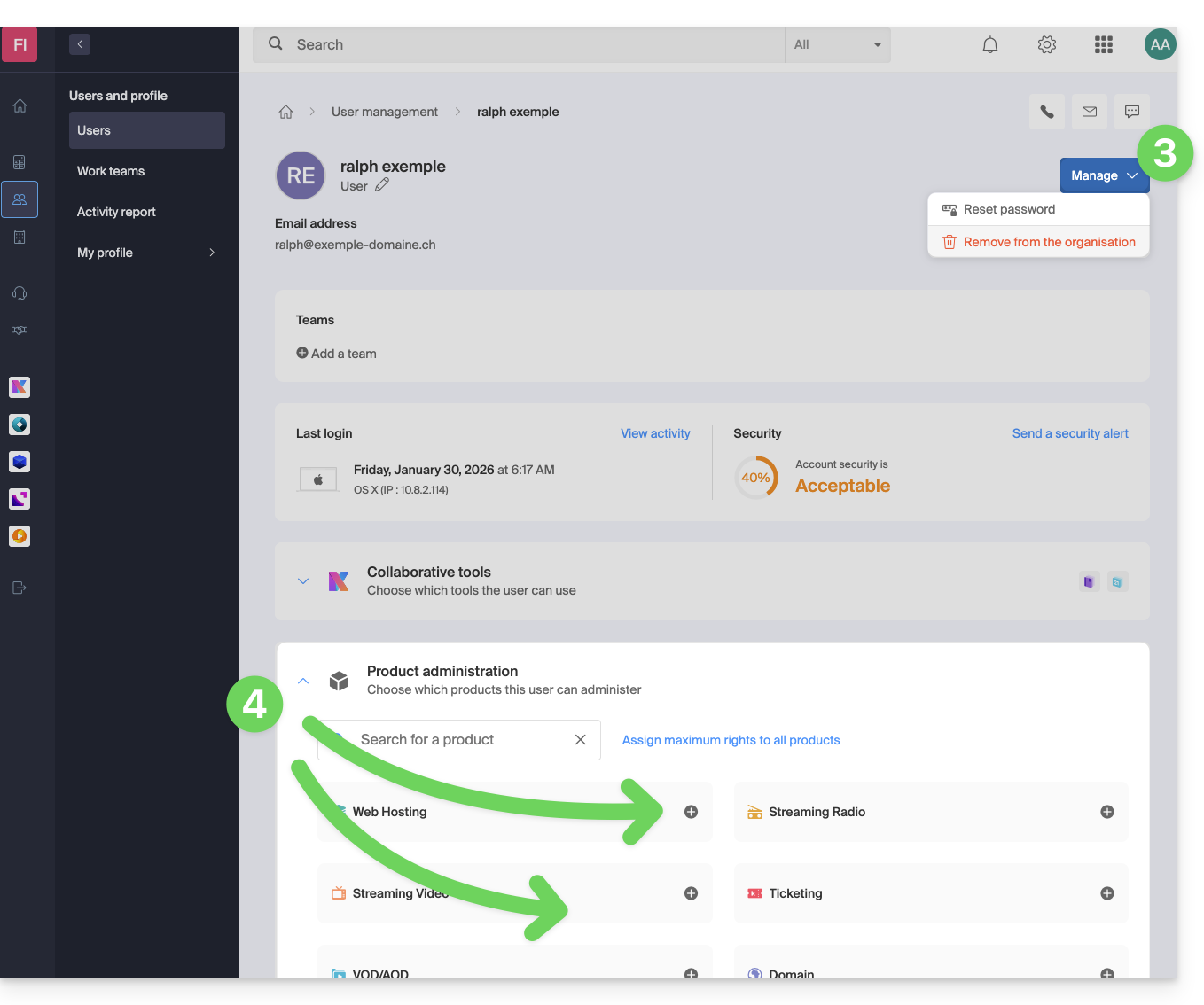
- Dal pulsante Gestisci nella parte superiore della pagina, è possibile rimuovere l'utente dall'organizzazione (il che comporta anche la revoca dei suoi diversi permessi di accesso ai prodotti a cui aveva accesso).
- Più in basso, è possibile gestire in modo più preciso i prodotti a cui l'utente deve poter accedere:
In questo modo, servizi fondamentali come l'interfaccia Manager della vostra Organizzazione, l'app web kDrive e l'app web Mail possono diventare inaccessibili per questo utente.
A seconda della situazione, consulta anche questi link per bloccare altri servizi, come la posta elettronica (IMAP / SMTP) o i servizi Web.
Per non bloccare direttamente l'utente, ma indicargli una procedura da seguire per proteggere il suo account, consulta questa guida.
Link a questa FAQ: https://faq.infomaniak.com/1689
Questa FAQ è stata utile?
Questa guida spiega come ottenere il codice EPP del tuo dominio presso Namecheap, in modo da poterlo trasferire su Infomaniak.
Introduzione
- I termini "
EPP", "AuthCode", "AuthInfo", "codice di trasferimento" e "codice di autorizzazione" si riferiscono tutti a sequenze alfanumeriche specifiche per il dominio, il cui scopo principale è verificare l'autorizzazione del proprietario prima di un trasferimento tra registrar. - Consulta la guida principale per conoscere il resto della procedura di trasferimento.
- ⚠️ Si tratta di trasferire un nome di dominio di cui sei proprietario da un fornitore diverso da Infomaniak, in modo che la gestione futura di questo dominio avvenga tramite Infomaniak; pertanto, non si tratta di un trasferimento interno da un titolare a un altro e il codice da ottenere non è un codice per un trasferimento interno al tuo fornitore attuale.
Trasferire il nome di dominio a Infomaniak
Per ottenere il codice di autorizzazione dal fornitore attuale:
- Clicca qui per accedere all'interfaccia di gestione dei tuoi prodotti presso il tuo attuale registrar.
- Fare clic su Elenco domini nel menu laterale sinistro.
- Fare clic sul pulsante Gestisci a destra del nome di dominio interessato.
- Fare clic sul pulsante Codice di autorizzazione per ricevere il codice via e-mail.
- Una volta ottenuto il codice di autorizzazione, consultare la guida principale di Infomaniak per conoscere i passaggi successivi della procedura di trasferimento del nome di dominio.
Link a questa FAQ: https://faq.infomaniak.com/1703
Questa FAQ è stata utile?
Questa guida spiega le notifiche WDPR (Sistema di segnalazione dei problemi dei dati WHOIS) e WHOIS relative alla gestione dei tuoi nomi di dominio.
WDPR e WHOIS: di cosa si tratta?
- WHOIS: un database pubblico che raccoglie le informazioni di contatto del titolare di un dominio (nome, e-mail, telefono).
- WDPR: un sistema dell'ICANN che consente di segnalare informazioni WHOIS inaccurate o obsolete.
- Accuratezza dei dati: l'ICANN richiede che queste informazioni siano aggiornate. Dati errati possono comportare la sospensione o la cancellazione del dominio.
- Privacy: è possibile proteggere i propri dati personali tramite un servizio di protezione della privacy WHOIS.
Tipi di messaggi ricevuti
- Notifica di un problema: un terzo ha segnalato un errore nei tuoi dati di contatto; devi verificarli e correggerli al più presto.
- Promemoria aggiornamento: e-mail periodica obbligatoria per confermare che i tuoi dati sono ancora validi.
- Conferma: verifica che le modifiche siano state correttamente salvate dopo un aggiornamento.
Il rispetto di queste indicazioni è fondamentale per la sicurezza del tuo dominio e per evitare interruzioni del servizio.
Modificare i tuoi dati o la lingua dei messaggi
È possibile modificare i propri dati di contatto o cambiare la lingua delle notifiche (francese, inglese, ecc.) direttamente nell'interfaccia di gestione.
Link a questa FAQ: https://faq.infomaniak.com/1710
Questa FAQ è stata utile?
Questa guida chiarisce la distinzione tra il pagamento di un servizio e la titolarità dei diritti di proprietà associati.
Il pagamento non conferisce la proprietà
Il pagamento delle fatture di un servizio (nome di dominio, hosting) non conferisce automaticamente i diritti di proprietà sullo stesso. Secondo i Termini e Condizioni d'uso di Infomaniak, il titolare ufficiale rimane la persona o l'entità il cui nome è associato al servizio, anche se il pagamento viene effettuato da terzi o da un Partner.
Questa distinzione è particolarmente importante in caso di trasferimento di un prodotto tra organizzazioni: il pagatore non è necessariamente il gestore né il proprietario legale.
Verificare e aggiornare i propri dati
Per garantire i propri diritti su un servizio, assicurarsi che i dati identificativi siano a proprio nome o a quello della propria azienda. Verificare i seguenti dati:
- Il proprio profilo Infomaniak
- L'Organizzazione proprietaria del prodotto
- Le informazioni di fatturazione
- Il proprietario legale del nome di dominio (registrant)
In caso di controversia, solo il titolare indicato nelle interfacce di Infomaniak è riconosciuto come responsabile e detentore dei diritti.
Link a questa FAQ: https://faq.infomaniak.com/1721
Questa FAQ è stata utile?
Questa guida illustra le peculiarità relative alle scadenze dei nomi di dominio quando vengono trasferiti da un registro di registrazione a un altro.
Premessa
- Le date di scadenza dei nomi di dominio si riferiscono al periodo durante il quale il proprietario di un nome di dominio ha pagato per la registrazione di tale nome.
- È fondamentale che i proprietari di nomi di dominio monitorino attentamente le date di scadenza e rinnovino la registrazione in tempo utile per evitare interruzioni del servizio o dover pagare costi aggiuntivi per il recupero.
Trasferire un dominio a Infomaniak
Quando un dominio viene trasferito a Infomaniak, la nuova data di scadenza (la data fino alla quale il dominio sarà registrato, valido e funzionante) dopo il trasferimento sarà la data…
- … già esistente prima del trasferimento + 365 giorni minimo.
Esempio:
- Nome di dominio con scadenza 01/12/2025 prima del trasferimento…
- Il trasferimento avviene, ad esempio, il 01/10/2025 (non ha importanza né incidenza)…
- La scadenza diventa 01/12/2026 dopo il trasferimento a Infomaniak (viene aggiunto 1 anno dopo il trasferimento).
Eccezioni in base alle estensioni di dominio
Le politiche di trasferimento e gli effetti sulle date di scadenza possono variare in base all'estensione del dominio. Ogni estensione di dominio (come .com, .net, .org, ecc.) è gestita da un'entità di regolamentazione specifica, e queste possono avere regole diverse per quanto riguarda i trasferimenti e le date di scadenza.
La regola descritta nel capitolo precedente non si applica a determinate estensioni, per le quali la nuova data di scadenza dopo il trasferimento sarà la data…
- … già esistente prima del trasferimento, senza incremento né modifica:
.CH. - … a partire dalla data del trasferimento + un minimo di 365 giorni:
.BEe.DE.
I trasferimenti di proprietà di un nome di dominio possono influire anche sulle date di scadenza. Quando un nome di dominio viene trasferito da un proprietario a un altro, la data di scadenza può talvolta essere modificata in base alle politiche del registrar.
Link a questa FAQ: https://faq.infomaniak.com/1790
Questa FAQ è stata utile?
Questa guida spiega come modificare i DNS (Server dei Nomi) di un dominio registrato presso Infomaniak.
Prerequisiti
- Possedere un nome di dominio presso Infomaniak o almeno una zona DNS.
- Comprendere:
- il funzionamento di un dominio e di una zona DNS prima di modificarla.
- che ogni aggiunta/modifica DNS può richiedere fino a 48 ore per propagarsi.
Modifica dei DNS
Per modificare i DNS di un nome di dominio gestito da Infomaniak, è necessariocontrollare la direzione in cui deve essere indirizzato il traffico Web e Mail:
- Clicca qui per accedere alla gestione del tuo dominio nel Manager Infomaniak (hai bisogno di aiuto?).
- Fate clic direttamente sul nome assegnato al dominio in questione:
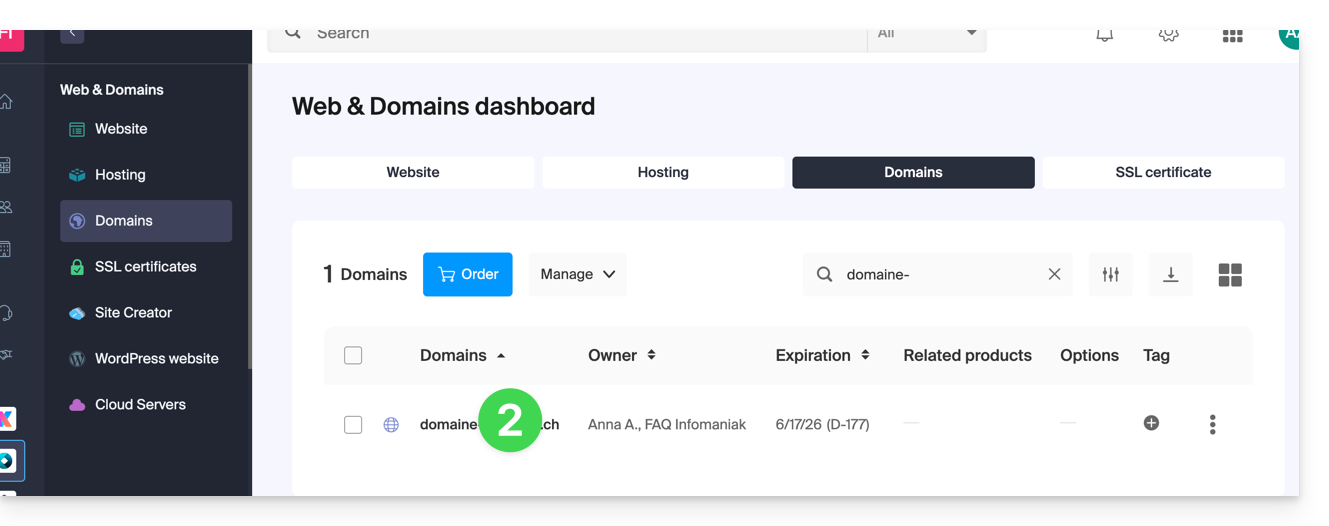
- Fate clic su Server DNS dal menu laterale sinistro.
- Fare clic sul pulsante blu Modifica i server DNS:
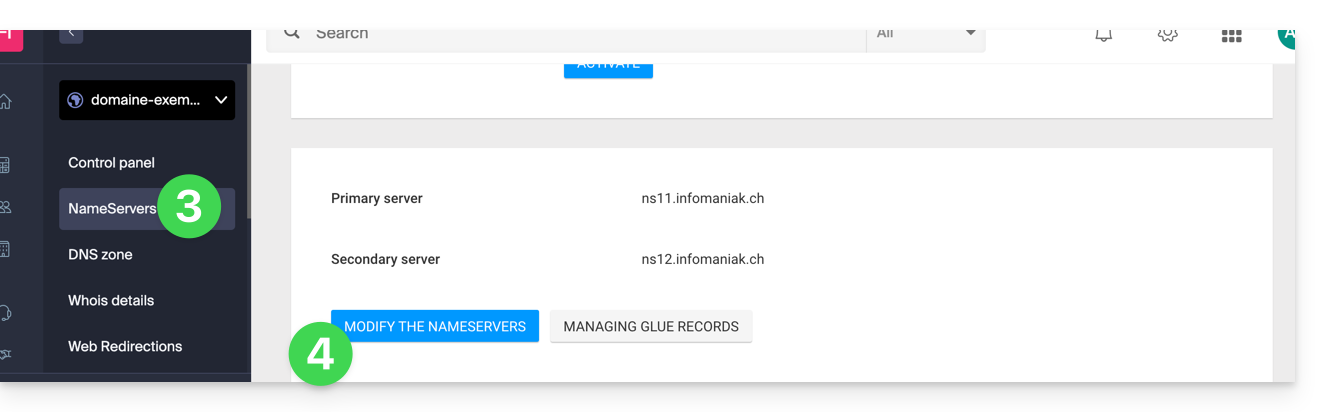
- Se il sito web è ospitato presso Infomaniak, selezionare Server dei nomi Infomaniak…
- In caso contrario, selezionare Server dei nomi personalizzati per inserire i nomi dei server qui sotto e confermare in fondo alla pagina.
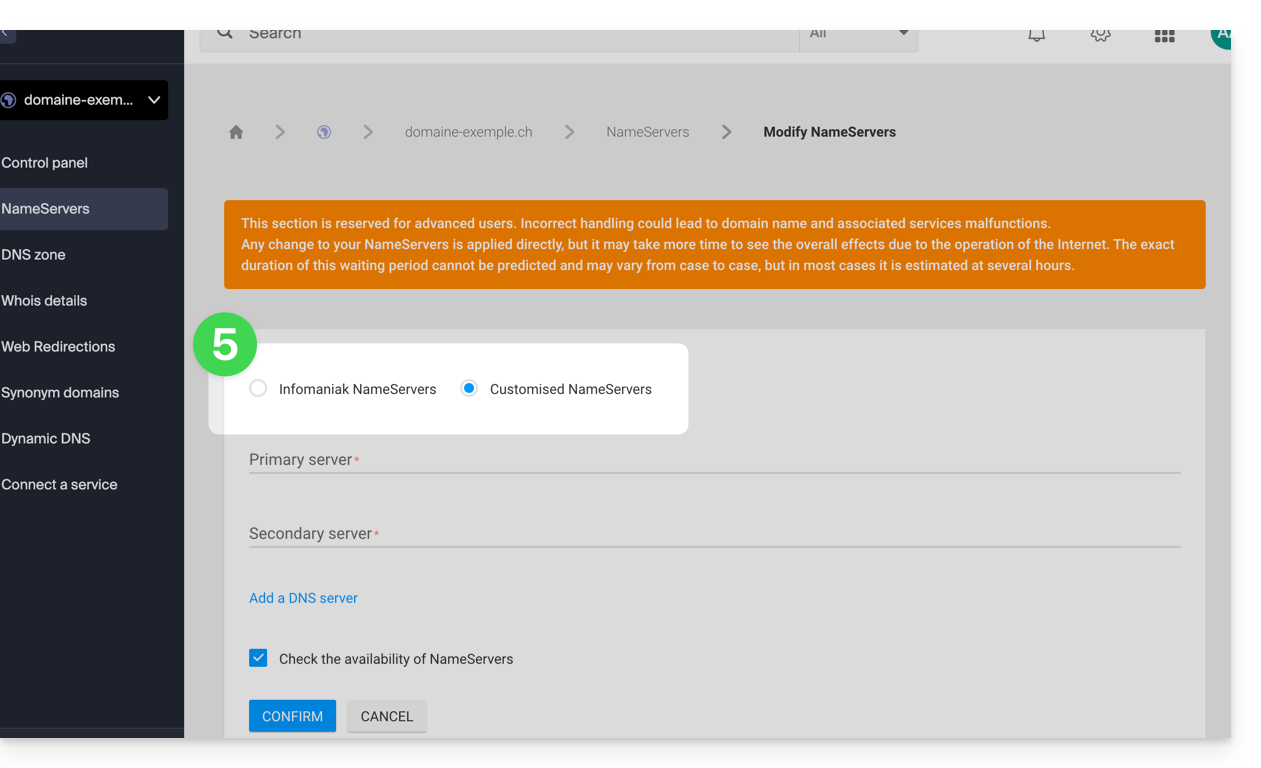
- In caso contrario, selezionare Server dei nomi personalizzati per inserire i nomi dei server qui sotto e confermare in fondo alla pagina.
Modifica in blocco
Per modificare i record DNS di più nomi di dominio contemporaneamente:
- Clicca qui per accedere alla gestione dei tuoi domini nel Manager Infomaniak (hai bisogno di aiuto?).
- Seleziona i nomi di dominio interessati.
- Se necessario, fare clic su ⋮ nella parte inferiore dello schermo.
- Fare clic su Modifica i server DNS:
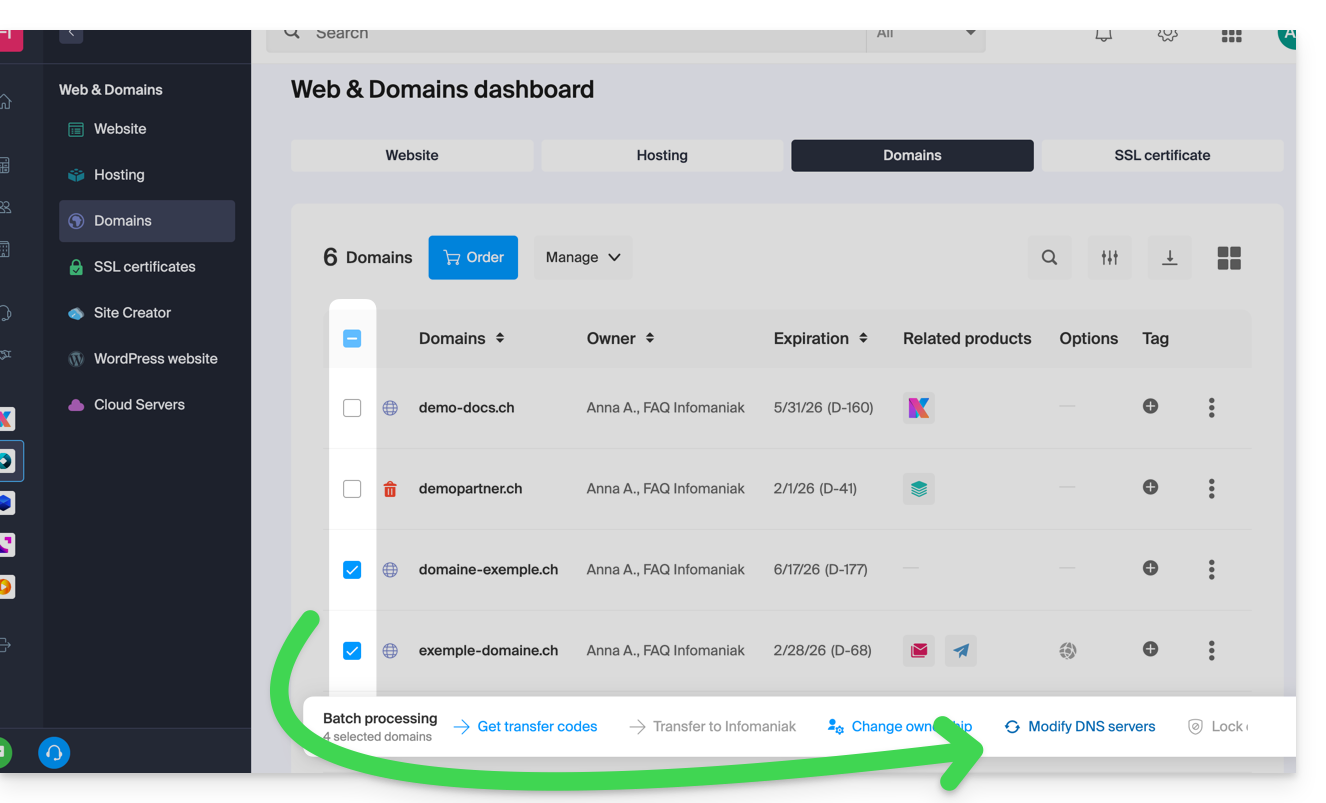
Se invece desideri modificare la configurazione interna della zona DNS e quindi intervenire sui diversi record DNS contenuti nella zona, consulta questa altra guida.
Link a questa FAQ: https://faq.infomaniak.com/1798
Questa FAQ è stata utile?
Questa guida spiega come ottenere il codice EPP del tuo dominio presso Gandi, in modo da poterlo trasferire su Infomaniak.
Introduzione
- I termini "
EPP", "AuthCode", "AuthInfo", "codice di trasferimento" e "codice di autorizzazione" si riferiscono tutti a sequenze alfanumeriche specifiche per il dominio, il cui scopo principale è verificare l'autorizzazione del proprietario prima di un trasferimento tra registrar. - Consulta la guida principale relativa al resto della procedura di trasferimento.
- ⚠️ Si tratta di trasferire un nome di dominio di cui siete proprietari da un fornitore diverso da Infomaniak, in modo che la gestione futura di questo dominio avvenga tramite Infomaniak; pertanto, non si tratta di un trasferimento interno da un titolare a un altro e il codice da ottenere non è un codice per un trasferimento interno al vostro fornitore attuale.
Trasferire il nome di dominio a Infomaniak
Per ottenere il codice di autorizzazione dal provider attuale:
- Consulta la procedura completa fornita da Gandi per ottenere il codice e conservalo in un luogo sicuro:
- Una volta ottenuto il codice di autorizzazione, consulta la guida principale di Infomaniak per conoscere i passaggi successivi della procedura di trasferimento del nome di dominio.
Link a questa FAQ: https://faq.infomaniak.com/1802
Questa FAQ è stata utile?
Questa guida spiega come ottenere il codice EPP del tuo dominio presso IONOS (ex-1&1) per poterlo trasferire su Infomaniak.
Introduzione
- I termini "
EPP", "AuthCode", "AuthInfo", "codice di trasferimento" e "codice di autorizzazione" si riferiscono tutti a sequenze alfanumeriche specifiche per il dominio, il cui scopo principale è verificare l'autorizzazione del proprietario prima di un trasferimento tra registrar. - Consulta la guida principale per conoscere il resto della procedura di trasferimento.
- ⚠️ Si tratta di trasferire un nome di dominio di cui sei proprietario da un fornitore diverso da Infomaniak, in modo che la gestione futura di questo dominio avvenga tramite Infomaniak; pertanto, non si tratta di un trasferimento interno da un titolare a un altro e il codice da ottenere non è un codice per un trasferimento interno al tuo fornitore attuale.
Trasferire il nome di dominio a Infomaniak
Per ottenere il codice di autorizzazione dal fornitore attuale:
- Consultare la procedura completa fornita da IONOS per ottenere il codice e conservarlo in un luogo sicuro.
- Una volta ottenuto il codice di autorizzazione, consulta la guida principale di Infomaniak per conoscere i passaggi successivi della procedura di trasferimento del nome di dominio.
Link a questa FAQ: https://faq.infomaniak.com/1803
Questa FAQ è stata utile?
Questa guida spiega come ottenere il codice EPP del tuo dominio presso Scaleway, in modo da poterlo trasferire su Infomaniak.
Introduzione
- I termini "
EPP", "AuthCode", "AuthInfo", "codice di trasferimento" e "codice di autorizzazione" si riferiscono tutti a sequenze alfanumeriche specifiche per il dominio, il cui scopo principale è verificare l'autorizzazione del proprietario prima di un trasferimento tra registrar. - Consulta la guida principale per conoscere il resto della procedura di trasferimento.
- ⚠️ Si tratta di trasferire un nome di dominio di cui siete proprietari da un fornitore diverso da Infomaniak, in modo che la gestione futura di questo dominio avvenga tramite Infomaniak; pertanto, non si tratta di un trasferimento interno da un titolare a un altro e il codice da ottenere non è un codice per un trasferimento interno al vostro fornitore attuale.
Trasferire il nome di dominio a Infomaniak
Per ottenere il codice di autorizzazione dal fornitore attuale:
- Consulta la procedura completa fornita da Scaleway per ottenere il codice e conservarlo in un luogo sicuro:
- Una volta ottenuto il codice di autorizzazione, consulta la guida principale di Infomaniak per conoscere i passaggi successivi della procedura di trasferimento del nome di dominio.
Link a questa FAQ: https://faq.infomaniak.com/1804
Questa FAQ è stata utile?