Base di conoscenze
1 000 FAQ, 500 tutorial e video esplicativi. Qui ci sono delle soluzioni!
Questa guida spiega come ottenere informazioni sulle attività svolte all'interno della tua Organizzazione tramite il Manager.
Lo stesso tipo di registro, ma relativo esclusivamente all'attività del tuo account Infomaniak, è disponibile nel tuo Manager: consulta questa altra guida.
Prerequisiti
- Passare preventivamente all'Organizzazione desiderata.
- Essere Amministratore o Responsabile legale all'interno dell'Organizzazione.
Ottenere il registro delle attività dell'Organizzazione
Per consultare un registro delle attività che vengono eseguite sul Manager Infomaniak all'interno dell'Organizzazione a cui sei associato:
- Clicca qui per accedere ai registri dell'Organizzazione sul Manager Infomaniak.
- Consultare le informazioni.
- Sono disponibili opzioni di ricerca e filtro dei log: termine, prodotto o tipo di azione:
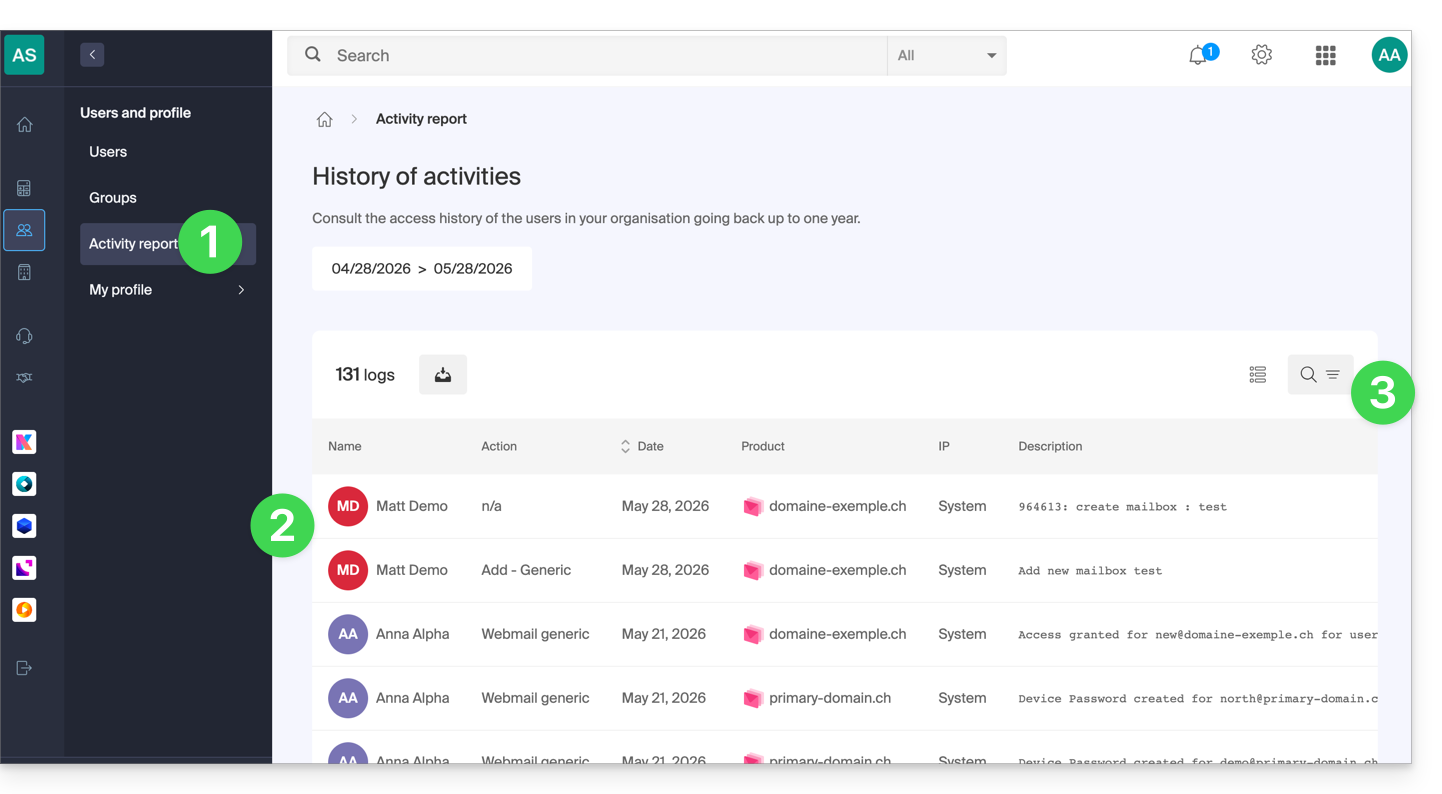
Ecco i tipi di azioni che possono essere elencate in questa tabella:
- Tentativo di accesso
- Connessione riuscita
- Connessione tramite cookie riuscita
- Abilita connessione automatica
- Disabilita connessione automatica
- Richiesta di recupero password
- Password recuperata
- Modifica password
- Modifica nome utente
- Richiesta di recupero e-mail
- Indirizzo e-mail recuperato
- Modifica dell'indirizzo email
- Assegnazione del ruolo di proprietario
- Rimozione del ruolo di proprietario
- Assegnazione del ruolo di amministratore
- Rimozione del ruolo di amministratore
- Aggiunta di un server
- Modifica di un server
- Eliminazione di un server
- Azione server-client
- Creazione di un repository
- Ricevuta confermata
- Gestione di un ordine
- Generazione fattura
- Attivazione della fatturazione
- Disattivazione della fatturazione
- Trasferimento fondi
- Aggiunta di un elemento
- Modifica di un elemento
- Eliminazione di un elemento
- Blocco di un elemento
- Sblocco di un elemento
- Registrazione della trasmissione video
- Utilizzo della webmail
- Invio automatico di email
- Invio di un SMS
- Errore di sistema generico
Link a questa FAQ: https://faq.infomaniak.com/1504
Questa FAQ è stata utile?
Questa guida spiega come personalizzare la visualizzazione dell'Organizzazione in cui ci si trova all'interno del Manager Infomaniak.
Introduzione
- È possibile, ad esempio, aggiungere un logo al nome dell'organizzazione e sostituire completamente la visualizzazione del nome con una piccola immagine di intestazione.
- Per una personalizzazione avanzata degli URL e di alcune interfacce, comprese le pagine di accesso, consulta Custom Brand.
Accedere alla pagina di personalizzazione
Prerequisiti
- Essere amministratore o responsabile legale all'interno dell'organizzazione.
- Passare all'organizzazione desiderata, se necessario.
Per personalizzare l'interfaccia Manager:
- Clicca qui per accedere alle impostazioni di personalizzazione dell'organizzazione su Manager Infomaniak.
- Il pulsante a sinistra Personalizza consente di modificare la parte visibile nell'angolo in alto a sinistra del Manager:
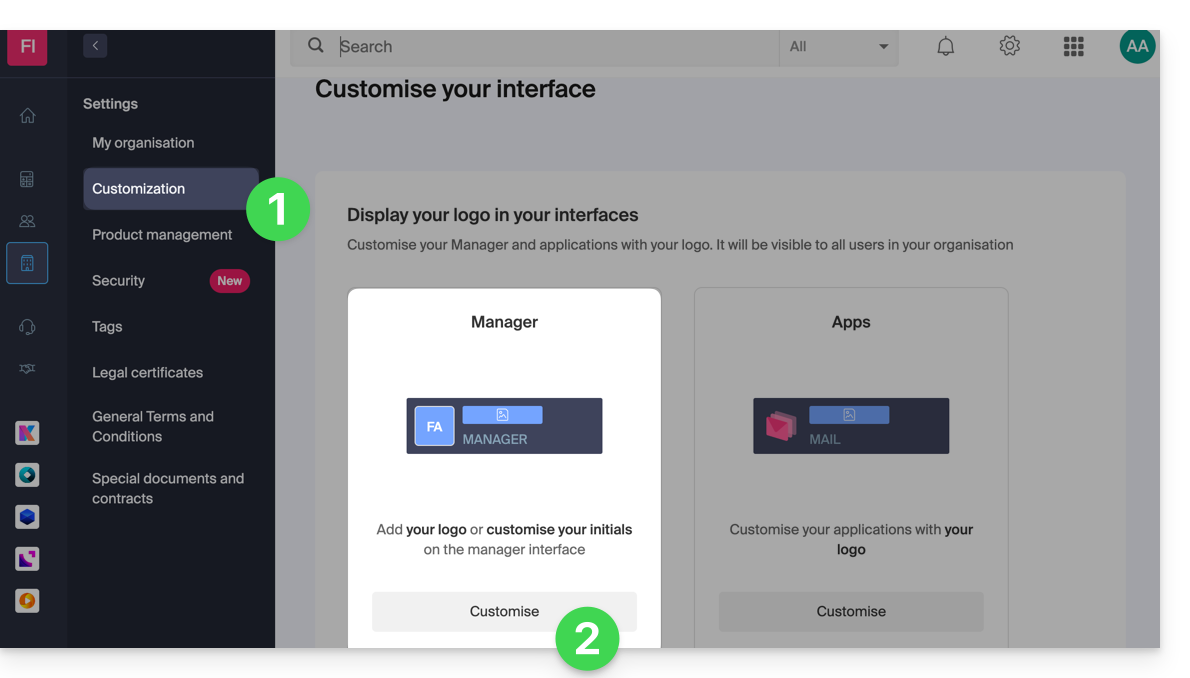
- Scegli un logo quadrato (in questo caso, non è possibile utilizzare un logo rettangolare).
- Scegli di inserire delle iniziali nel quadrato (in questo caso, è possibile avere un logo rettangolare aggiuntivo o non avere alcun logo rettangolare).
- Il pulsante a destra Personalizza consente di aggiungere un logo rettangolare (solo) alle applicazioni come kDrive e Mail:
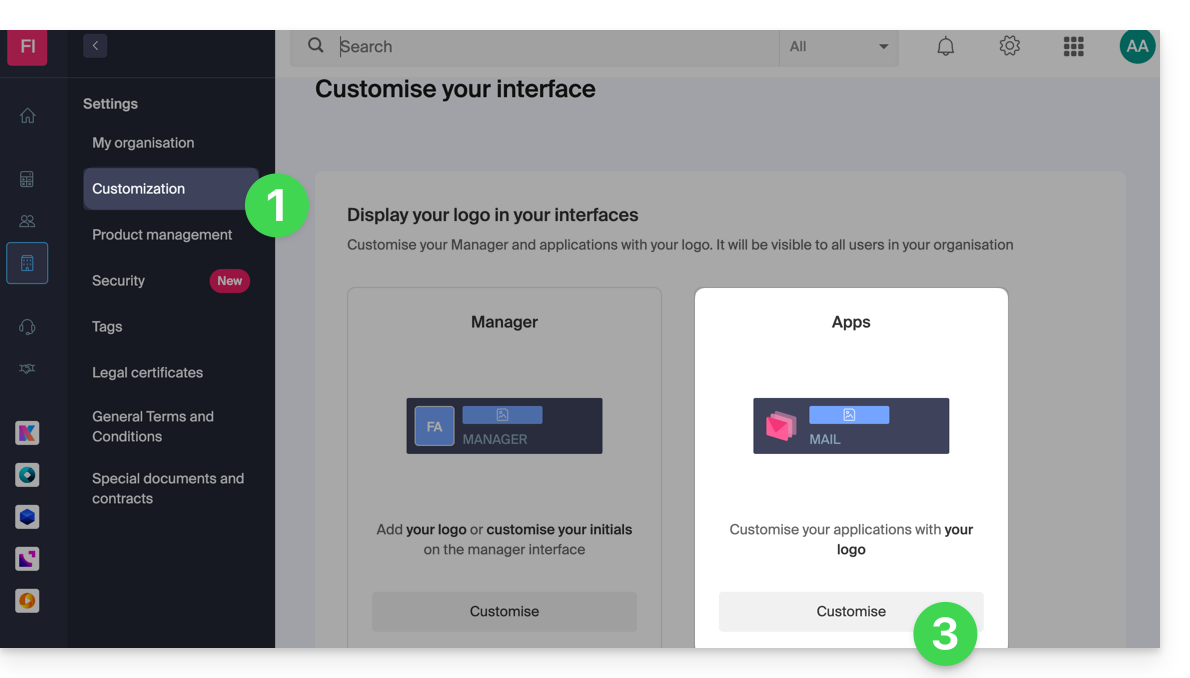
- Attenzione: il logo rettangolare verrà utilizzato anche nel Manager (non è possibile avere un logo rettangolare diverso tra questi diversi servizi).
- Se non è configurato alcun logo rettangolare nel Manager, semplicemente non verrà visualizzato.
Link a questa FAQ: https://faq.infomaniak.com/1534
Questa FAQ è stata utile?
Questa guida spiega come modificare i permessi di accesso ai prodotti per un utente della tua Organizzazione tramite il Manager Infomaniak.
Introduzione
- Da quando hai aperto il tuo account presso Infomaniak, fai parte di almeno un' Organizzazione.
- Se eri l'unico utente e non si trattava di un invito, è stata creata un'Organizzazione a tuo nome e sei diventato automaticamente il responsabile legale.
- In caso contrario, fai parte dell'Organizzazione che ti ha invitato (a unirsi alla sua kSuite, a gestire un prodotto, ecc.).
- È possibile modificare il ruolo di un utente all'interno della tua Organizzazione.
- È quindi possibile definire se un utente…
- … fa parte della propria Organizzazione e se deve diventare:
- Responsabile legale
- Amministratore
- Collaboratore (questa sezione è descritta in dettaglio di seguito…)
- … è esterno alla propria Organizzazione (permessi limitati):
- Gli utenti esterni non vengono presi in considerazione nelle condivisioni di calendari e rubriche con l'intera Organizzazione.
- … fa parte della propria Organizzazione e se deve diventare:
Chi può accedere a cosa…
Prerequisiti
- Passare preventivamente all'Organizzazione desiderata se non si riesce a trovare l'elenco degli utenti previsto.
- Essere Amministratore o Responsabile legale all'interno dell'Organizzazione.
- Avere aggiunto un utente in qualità di collaboratore.
La guida qui sotto illustra come gestire gli accessi ai prodotti per i collaboratori e gli utenti esterni. In effetti, un responsabile legale o un amministratore ha comunque accesso a tutti i prodotti esistenti all'interno dell'organizzazione e visualizzabili nel Manager Infomaniak.
Per modificare gli accessi ai prodotti di un utente dell'organizzazione:
- Clicca qui per accedere alla gestione degli utenti nel Manager Infomaniak (hai bisogno di aiuto?).
- Clicca sul menu delle azioni ⋮ situato a destra dell'utente interessato.
- Fare clic su Modifica accessi ai prodotti:

- È possibile concedere l'accesso a tutte le funzionalità con le autorizzazioni massime in un solo clic.
- In alternativa, fare clic sulla categoria di prodotto a cui si desidera concedere l'accesso.

- Selezionare il prodotto o i prodotti necessari.
- Se hai selezionato più prodotti, decidi se un futuro prodotto aggiuntivo dovrà essere automaticamente visibile all'utente (e con quali tipi di autorizzazioni).
- Fai clic sul pulsante Salva:

- I diritti vengono concessi immediatamente.
- Fare clic sull'icona matita ✎ per modificare le autorizzazioni:

- Ripetere il passaggio 5 se è necessario concedere l'accesso a più prodotti.
Utilizzo del servizio / Gestione del servizio
Attenzione, nella tabella dei prodotti è importante distinguere gli accessi ai prodotti (ad esempio kDrive, all'interno di kSuite) e gli accessi alla gestione dei prodotti:
È possibile autorizzare un utente a utilizzare kDrive (potrà creare un PDF, ad esempio) senza per questo concedergli un diritto di gestione del servizio kDrive (non potrà modificare l'offerta, invitare un nuovo utente, disattivare il servizio, ecc.).
Permessi tecnici / Permessi statistici
Con alcuni servizi, come kDrive, è possibile concedere a un collaboratore permessi TECNICI e/o STATISTICI (aggiungendo l'accesso alla dashboard, ai link di condivisione, alle statistiche di archiviazione, agli utenti attivi, ai dispositivi connessi, all'attività su kDrive):
Altri servizi, come i nomi di dominio, non dispongono di una sezione STATISTICHE:
Alcuni servizi specifici, come la vendita di biglietti, consentono di assegnare autorizzazioni ancora più dettagliate:
Accesso semplificato: i Gruppi
Per facilitare l'aggiunta di diritti di accesso a un prodotto presente nella vostra organizzazione, sono disponibili i Gruppi. Questi vi permettono di creare team collegati ai prodotti Infomaniak con i diritti desiderati, il che è molto utile per concedere a un nuovo collaboratore della vostra organizzazione l'accesso ai prodotti di cui avrà bisogno nelle sue attività quotidiane.
Link a questa FAQ: https://faq.infomaniak.com/1610
Questa FAQ è stata utile?
Questa guida spiega come modificare il ruolo e le autorizzazioni di un utente, in modo che quest'ultimo abbia solo un ruolo limitato o l'accesso a determinate funzionalità della vostra Organizzazione presente nel Manager Infomaniak.
Introduzione
- Da quando hai aperto il tuo account presso Infomaniak, fai parte di almeno un' Organizzazione.
- Se eri l'unico utente e non si trattava di un invito, è stata creata un'Organizzazione a tuo nome e sei diventato automaticamente il responsabile legale.
- Altrimenti, fai parte dell'Organizzazione che ti ha invitato (a unirsi alla sua kSuite, a gestire un prodotto, ecc.).
- Puoi definire se un utente…
- … fa parte della tua Organizzazione e se deve avere il ruolo di:
- Responsabile legale
- Amministratore
- Collaboratore
- … è esterno alla tua Organizzazione (permessi limitati):
- Gli utenti esterni non vengono presi in considerazione nelle condivisioni di calendari e rubriche a livello di tutta l'Organizzazione.
- … fa parte della tua Organizzazione e se deve avere il ruolo di:
Modificare i diritti/permessi di un utente
Prerequisiti
- Se non si riesce a trovare l'elenco degli utenti previsto, passare prima all'organizzazione desiderata tramite questo link.
- Essere amministratore o responsabile legale all'interno dell'organizzazione.
- Acquisire familiarità con le diverse autorizzazioni (ad esempio, diritti di accesso ai prodotti) e preferenze di contatto amministrativodi un utente all'interno di un'Organizzazione.
- Attenzione, non è possibile rimuovere un amministratore legale se non è presente un altro amministratore legale.
Per modificare il ruolo di un utente:
- Clicca qui per accedere alla gestione degli utenti nel Manager Infomaniak (hai bisogno di aiuto?).
- Fare clic sul menu azioni ⋮ situato a destra dell'utente interessato.
- Fare clic su Modifica ruolo:
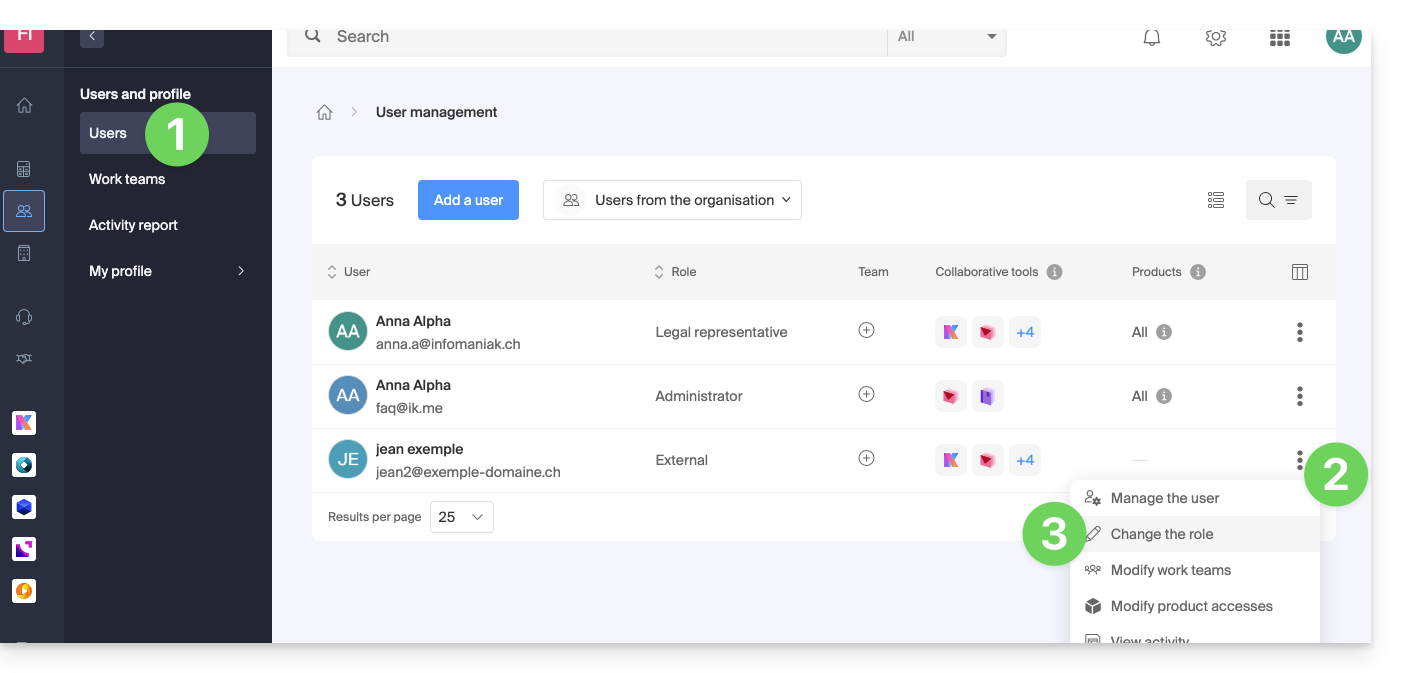
- Modificare il ruolo desiderato:
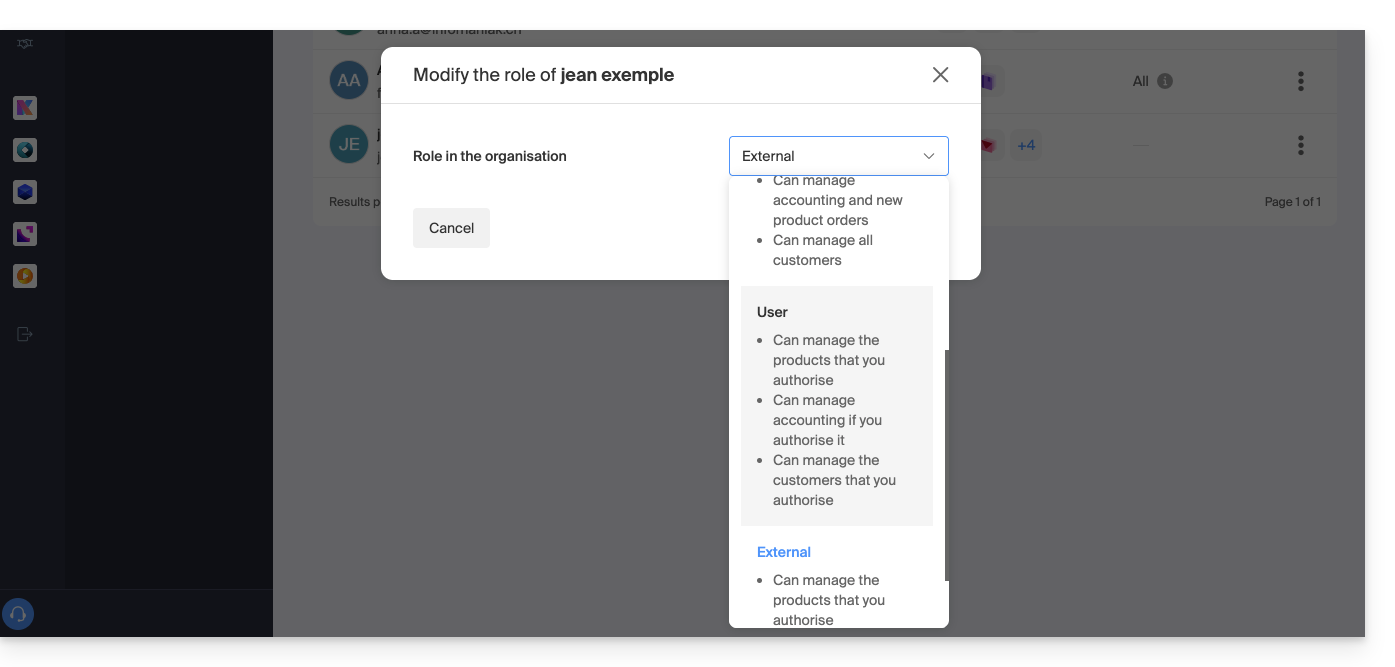
- Fare clic sul pulsante Salva.
Un'e-mail di riepilogo viene inviato all'utente a cui è stato modificato il ruolo.
Se si assegna all'utente un ruolo di semplice collaboratore…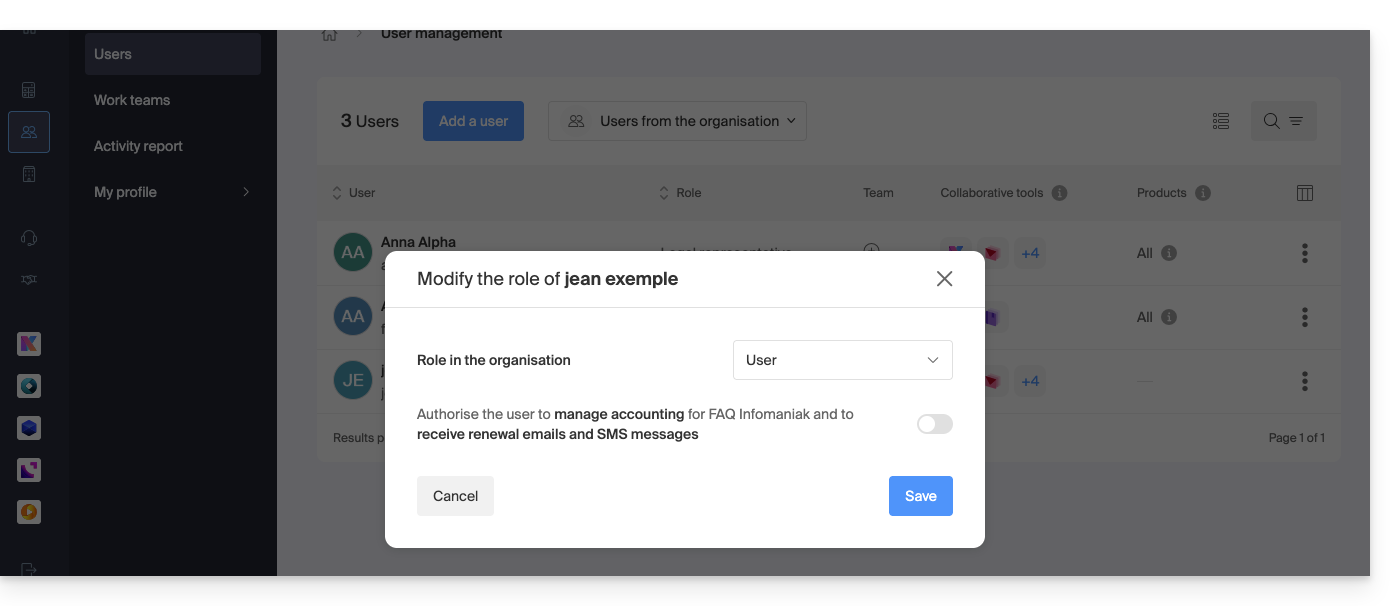
… sarà possibile modificare i servizi a cui potrà accedere; consultare questa altra guida: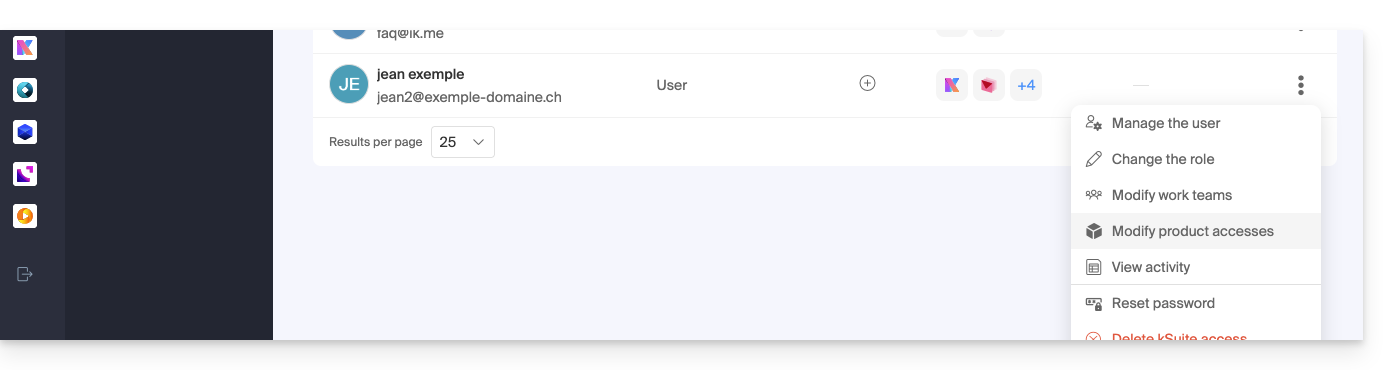
Link a questa FAQ: https://faq.infomaniak.com/1633
Questa FAQ è stata utile?
Questa guida spiega come ricevere una notifica via email in prossimità della scadenza di un prodotto Infomaniak, impostando intervalli diversi in base alle proprie esigenze, per evitare di ricevere un numero eccessivo di messaggi.
Prerequisiti
- Essere Amministratore o Responsabile legale all'interno dell'organizzazione…
- … oppure avere un account utente standard ma con l'attivazione del permesso di gestire la contabilità:

- … oppure avere un account utente standard ma con l'attivazione del permesso di gestire la contabilità:
Attivare o disattivare le e-mail
Per verificare e modificare la configurazione attuale dei messaggi di fatturazione:
- Clicca qui per accedere alla pagina di configurazione/contabilità nel Manager Infomaniak (hai bisogno di aiuto?).
- In questa pagina, attiva o disattiva le notifiche desiderate:
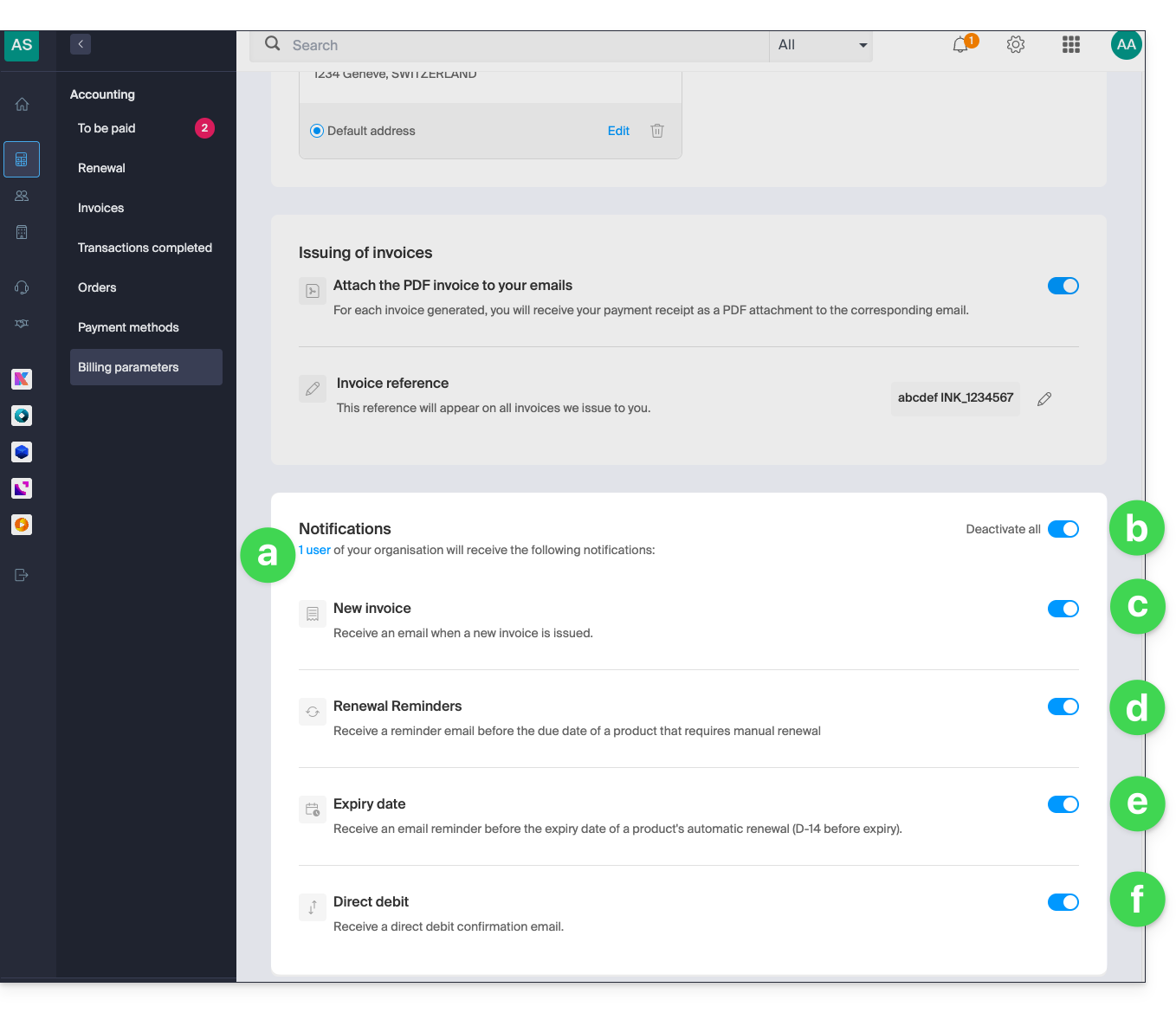
- Consente di visualizzare l'utente o gli utenti interessati dalla ricezione delle notifiche (vedere i prerequisiti).
- Consente di attivare o disattivare tutte le notifiche con un solo clic.
- Notifica via e-mail in caso di emissione di una fattura.
- E-mail di promemoria prima della data di scadenza di un prodotto che non verrà rinnovato automaticamente.
- E-mail di promemoria prima della data di scadenza del rinnovo automatico di un prodotto (14 giorni prima della scadenza).
- E-mail di conferma in caso di addebito automatico.
Le tue preferenze vengono salvate automaticamente non appena viene apportata una modifica alla pagina.
Consulta anche questa altra guida relativa alle fatture.
Link a questa FAQ: https://faq.infomaniak.com/1634
Questa FAQ è stata utile?
Questa guida spiega come sospendere la gestione amministrativa di un prodotto, in modo che nessun utente dell'Organizzazione possa più utilizzarlo all'interno del Manager Infomaniak. È anche possibile bloccare un utente della propria Organizzazione, senza però eliminarlo.
Introduzione
- Bloccando la gestione di un prodotto:
- Solo gli amministratori e il responsabile legale potranno sbloccarlo.
- Gli utenti con diritti limitati (collaboratori e clienti) che hanno accesso a questo prodotto non potranno più gestirlo.
- Viene inviata un'e-mail agli utenti dell'Organizzazione.
Bloccare un prodotto
Prerequisiti
- Essere Amministratore o Responsabile legale all'interno dell'Organizzazione (gli utenti con diritti limitati (collaboratori e clienti) che hanno accesso a questo prodotto non potranno farlo).
Per bloccare o sbloccare determinati prodotti per l'intera Organizzazione:
- Clicca qui per accedere alla gestione dei prodotti nel Manager Infomaniak (hai bisogno di aiuto?).
- Accedi al servizio che desideri bloccare.
- Fare clic sul menu azioni ⋮ situato a destra dell'elemento in questione.
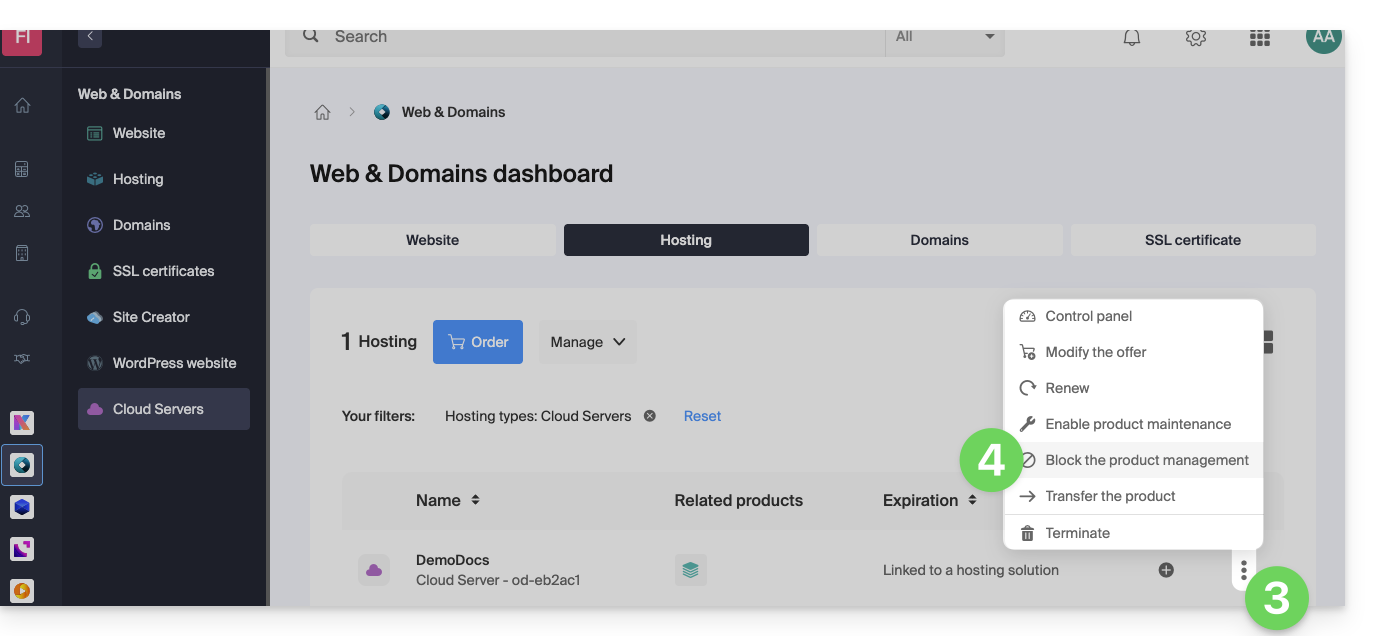
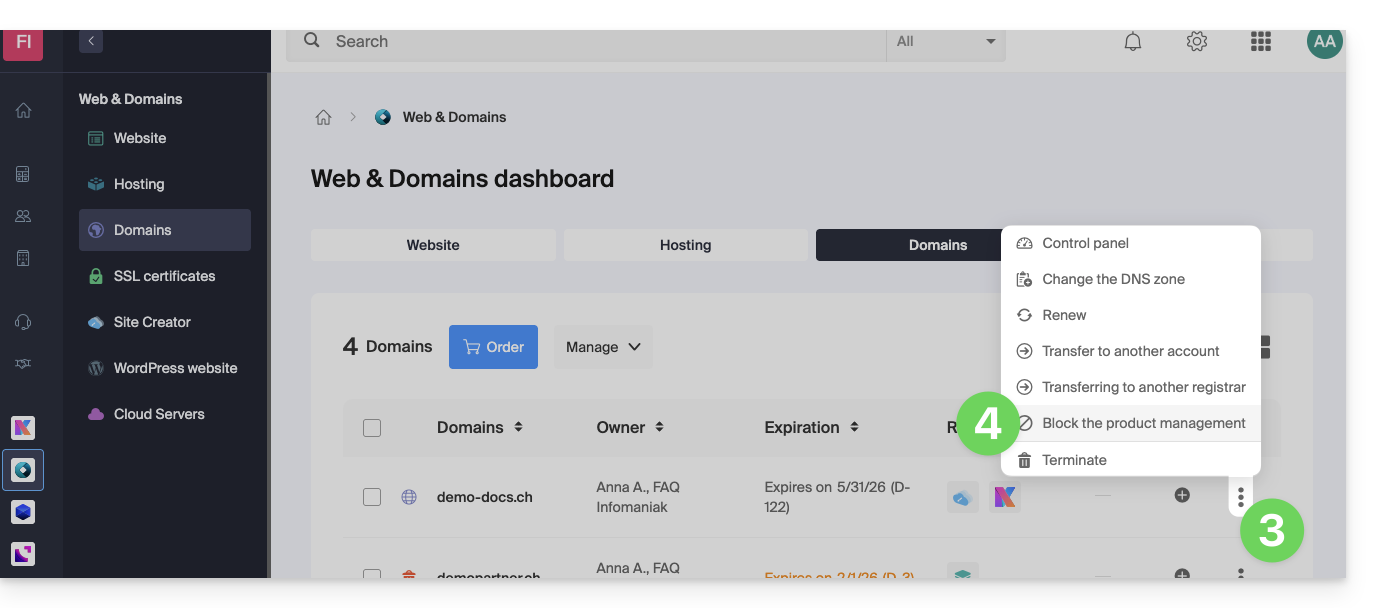
- Fare clic su Blocca la gestione del prodotto:
- Esempio 1, Server Cloud:
- Esempio 2, nome di dominio:
- Esempio 1, Server Cloud:
- Conferma la sospensione.
Sospendere le email
Un servizio di posta non può essere bloccato nel modo indicato sopra, ma può essere messo in manutenzione.
Prerequisiti
- Essere un amministratore o un responsabile legale; gli utenti con diritti limitati (collaboratori e clienti) che hanno accesso a questo prodotto non potranno farlo.
Per sospendere gli indirizzi e-mail:
- Clicca qui per accedere alla gestione del tuo prodotto tramite il pannello di controllo Infomaniak (hai bisogno di aiuto?).
- Clicca direttamente sul nome assegnato al prodotto in questione.
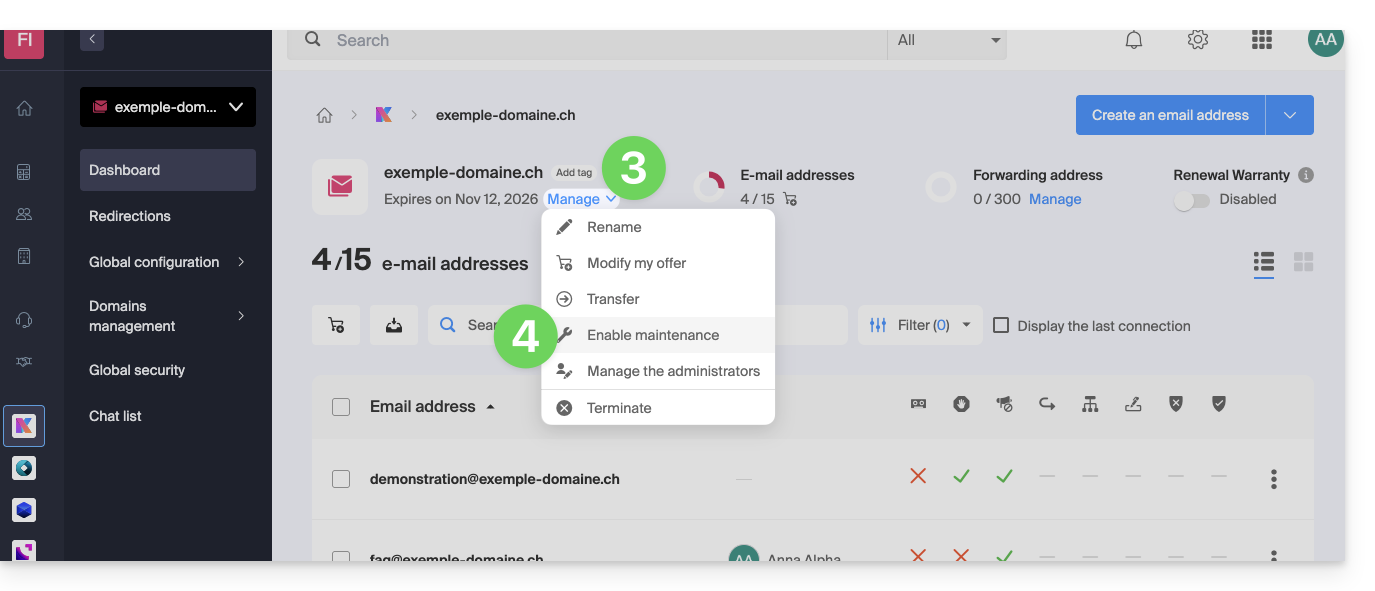
- Fare clic su Gestisci.
- Fare clic su Attiva la manutenzione:
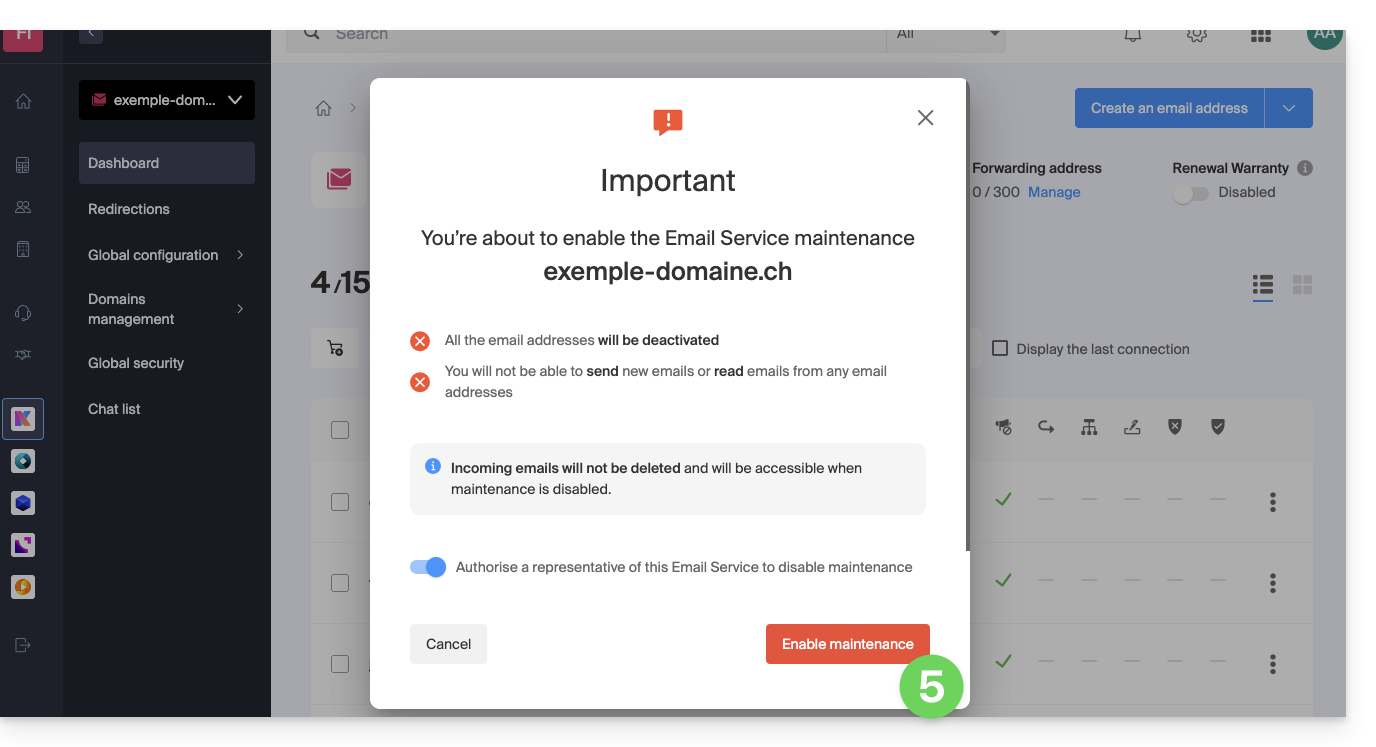
- Conferma la sospensione dell'utilizzo degli indirizzi e-mail facendo clic sul pulsante rosso (la ricezione non viene interrotta, ma la consultazione è impossibile):
Bloccare un utente nell'Organizzazione
Per bloccare rapidamente un utente all'interno dell'organizzazione, in caso di problemi di sicurezza, accedi alla gestione degli utenti come amministratore o responsabile legale dell'organizzazione:
- Clicca qui per accedere alla gestione degli utenti nel Manager Infomaniak (hai bisogno di aiuto?).
- Fare clic sull'utente interessato:
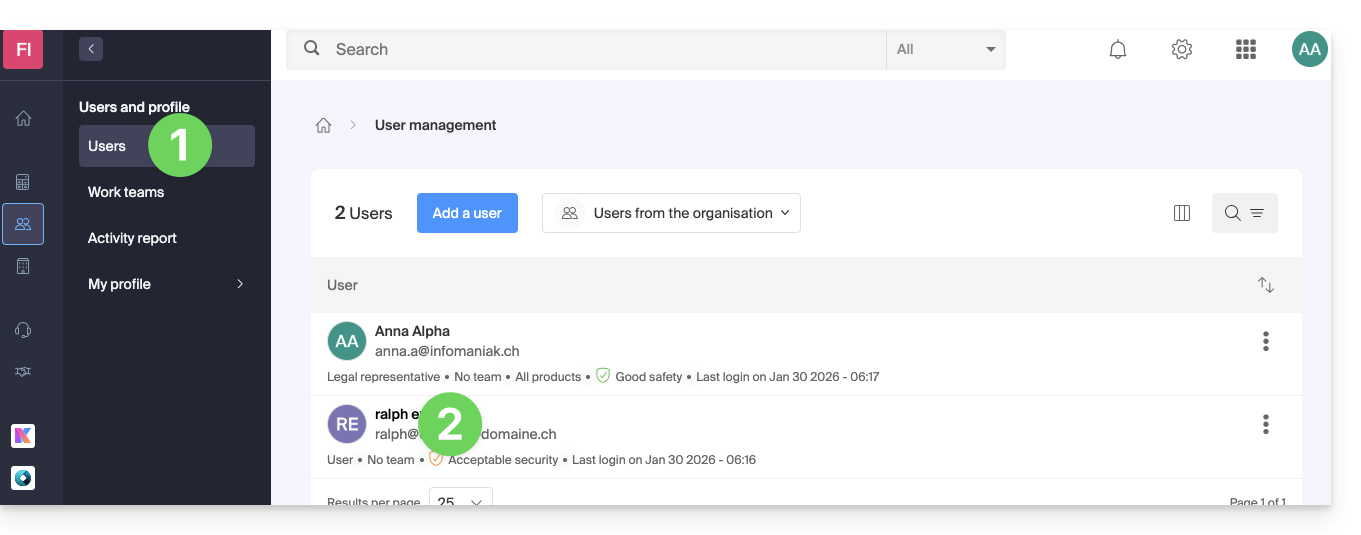
- Dal pulsante Gestisci nella parte superiore della pagina, è possibile rimuovere l'utente dall'organizzazione (il che comporta anche la revoca dei suoi diversi permessi di accesso ai prodotti a cui aveva accesso).
- Più in basso, è possibile gestire in modo più preciso i prodotti a cui l'utente deve poter accedere:
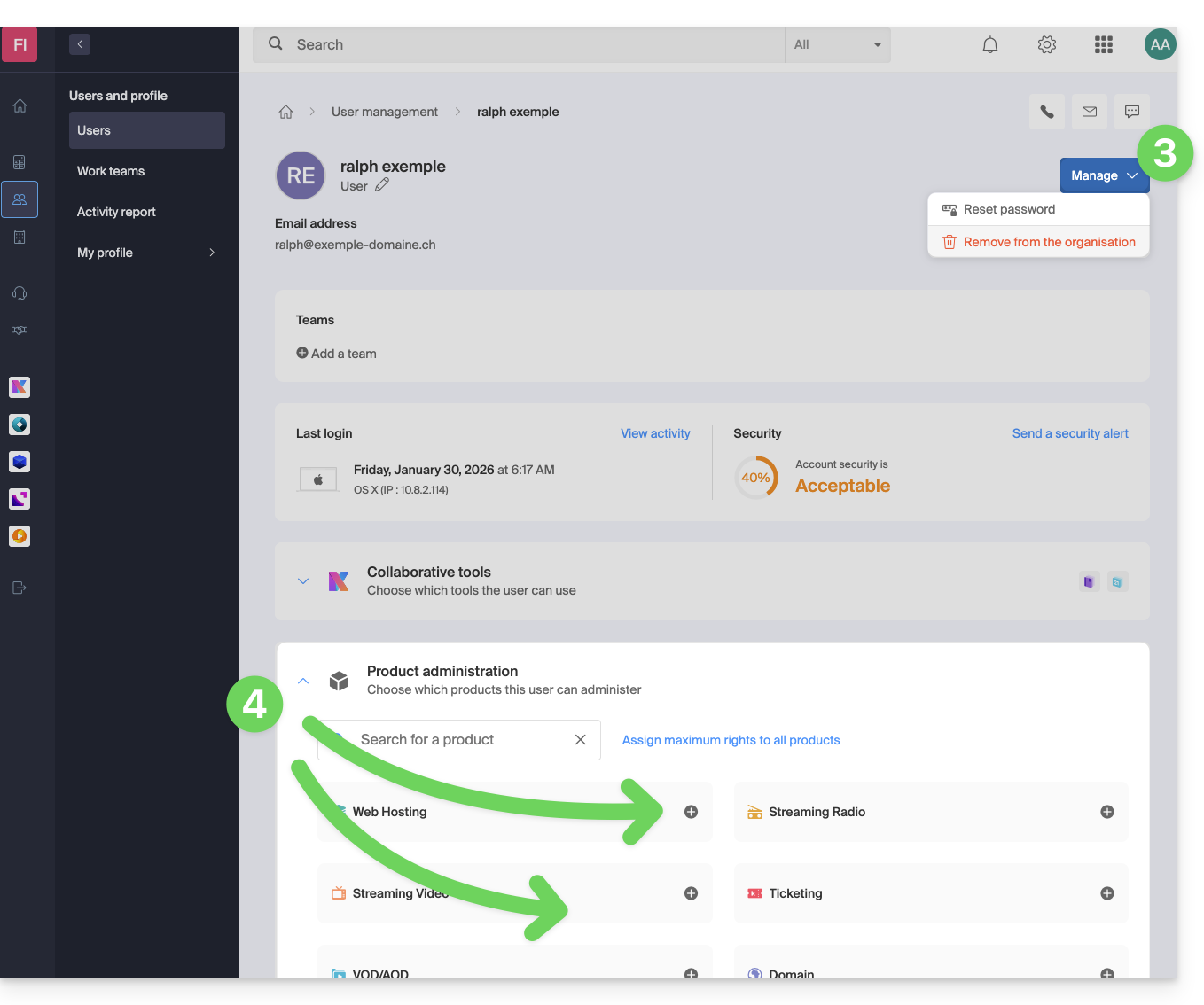
In questo modo, servizi fondamentali come l'interfaccia Manager della vostra Organizzazione, l'app web kDrive e l'app web Mail possono diventare inaccessibili per questo utente.
A seconda della situazione, consulta anche questi link per bloccare altri servizi, come la posta elettronica (IMAP / SMTP) o i servizi Web.
Per non bloccare direttamente l'utente, ma indicargli una procedura da seguire per proteggere il suo account, consulta questa guida.
Link a questa FAQ: https://faq.infomaniak.com/1689
Questa FAQ è stata utile?
Questa guida chiarisce la distinzione tra il pagamento di un servizio e la titolarità dei diritti di proprietà associati.
Il pagamento non conferisce la proprietà
Il pagamento delle fatture di un servizio (nome di dominio, hosting) non conferisce automaticamente i diritti di proprietà sullo stesso. Secondo i Termini e Condizioni d'uso di Infomaniak, il titolare ufficiale rimane la persona o l'entità il cui nome è associato al servizio, anche se il pagamento viene effettuato da terzi o da un Partner.
Questa distinzione è particolarmente importante in caso di trasferimento di un prodotto tra organizzazioni: il pagatore non è necessariamente il gestore né il proprietario legale.
Verificare e aggiornare i propri dati
Per garantire i propri diritti su un servizio, assicurarsi che i dati identificativi siano a proprio nome o a quello della propria azienda. Verificare i seguenti dati:
- Il proprio profilo Infomaniak
- L'Organizzazione proprietaria del prodotto
- Le informazioni di fatturazione
- Il proprietario legale del nome di dominio (registrant)
In caso di controversia, solo il titolare indicato nelle interfacce di Infomaniak è riconosciuto come responsabile e detentore dei diritti.
Link a questa FAQ: https://faq.infomaniak.com/1721
Questa FAQ è stata utile?
Questa guida spiega come, da un servizio di posta elettronica, reimpostare o eliminare le password di un indirizzo emailper interrompere la connessione di un software di terze parti, come Outlook o Thunderbird.
Le altre opzioni di accesso e gestione sono descritte nella guida principale.
Premessa
- Modificare la password di un indirizzo email equivale a modificare la password IMAP/SMTP:
- Non appena la password viene modificata, è necessario aggiornare i propri software (Outlook, ecc.), dispositivi mobili (iPhone), ecc. con la nuova password (questo è di vostra responsabilità).
- Se non riesci ad accedere al Manager o a Mail/kSuite, non potrai gestire le password di uno degli indirizzi email: consulta questa guida in questo caso.
Rimuovere una password/un dispositivo
Prerequisiti
- È necessario disporre almeno del diritto di gestire il servizio di posta elettronica in questione (o essere Amministratore / Responsabile legale all'interno dell'organizzazione).
Per interrompere qualsiasi connessione IMAP/POP/SMTP attualmente attiva tramite una password generata in questa interfaccia (questo non rimuove l'indirizzo dalle app Mail di Infomaniak; per farlo, è necessario gestire gli utenti dell'indirizzo email), è possibile revocare un dispositivo o addirittura eliminare tutte le configurazioni esistenti con un solo clic:
- Clicca qui per accedere alla gestione del tuo prodotto nel Manager Infomaniak (hai bisogno di aiuto?).
- Fare clic sul nome del prodotto interessato.
- Fare clic sull'indirizzo email corrispondente nella tabella:

- Fare clic sulla scheda Dispositivi.
- Fare clic sul link rosso per disconnettere tutti i dispositivi registrati (è richiesta una conferma).
- Fare clic sul menu azioni ⋮ situato a destra del dispositivo in questione.
- Fare clic su “Modifica password” per interrompere la connessione attuale, ma consentire di riconnettere il dispositivo con una nuova password.
- Fare clic su “Disconnetti dispositivo” per rimuoverlo dall'elenco e cancellare la connessione corrispondente:

Cos'è una password “generica”?
Alcuni indirizzi email potrebbero mostrare un'indicazione specifica nella sezione Dispositivi:
In tal caso, non preoccuparti: ciò indica che l'indirizzo ha una password associata, impostata durante la sua creazione (anteriore al 2026). Tale password rimane valida, ma, come per altre password, non è possibile visualizzarla.A differenza di altre password, questa non può essere reimpostata (l'opzione è disabilitata):
In questo caso, è possibile aggiungere una password aggiuntiva senza problemi.
Link a questa FAQ: https://faq.infomaniak.com/1736
Questa FAQ è stata utile?
Questa guida spiega come eliminare uno degli utenti della tua Organizzazione tramite il Manager di Infomaniak.
Prerequisiti
- Se non si riesce a trovare l'elenco degli utenti previsto, passare prima all'organizzazione desiderata tramite questo link.
- Essere amministratore o responsabile legale all'interno dell'organizzazione.
- Attenzione: non è possibile rimuovere un responsabile legale se non è presente un altro responsabile legale.
Rimuovere un utente dalla propria organizzazione
Se l'utente aveva accesso a kDrive o era stato invitato a consultare un indirizzo email di terze parti, diverse fasi intermedie richiederanno di specificare le azioni da intraprendere con i suoi dati e, se necessario, lo informeranno su cosa accadrà ai calendari e alle rubriche.
- Clicca qui per accedere alla gestione degli utenti dell'Organizzazione nel Manager Infomaniak (hai bisogno di aiuto?).
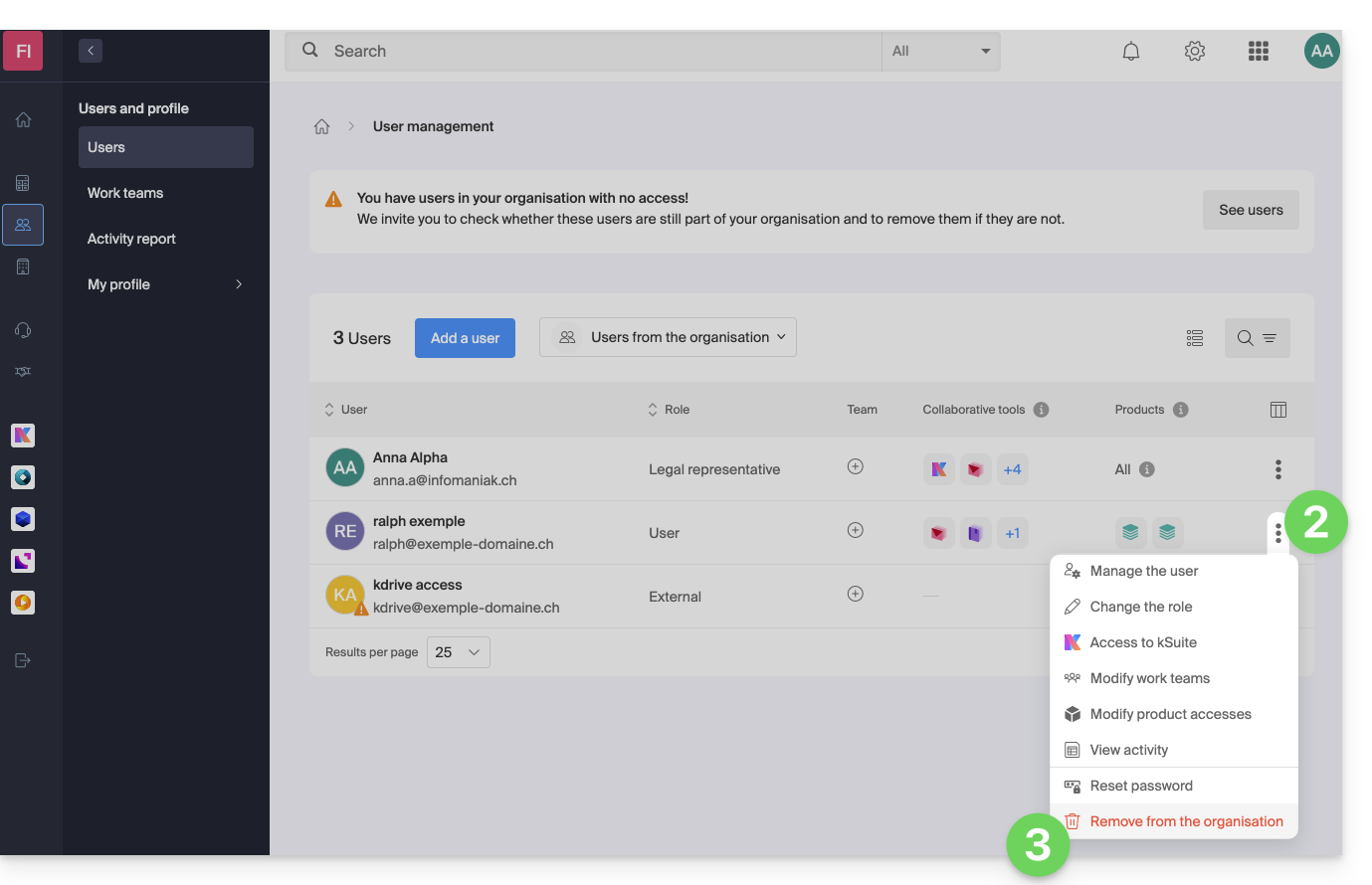
- Fare clic sul menu azioni ⋮ a destra dell'utente interessato.
- Fare clic su Rimuovi dall'organizzazione:
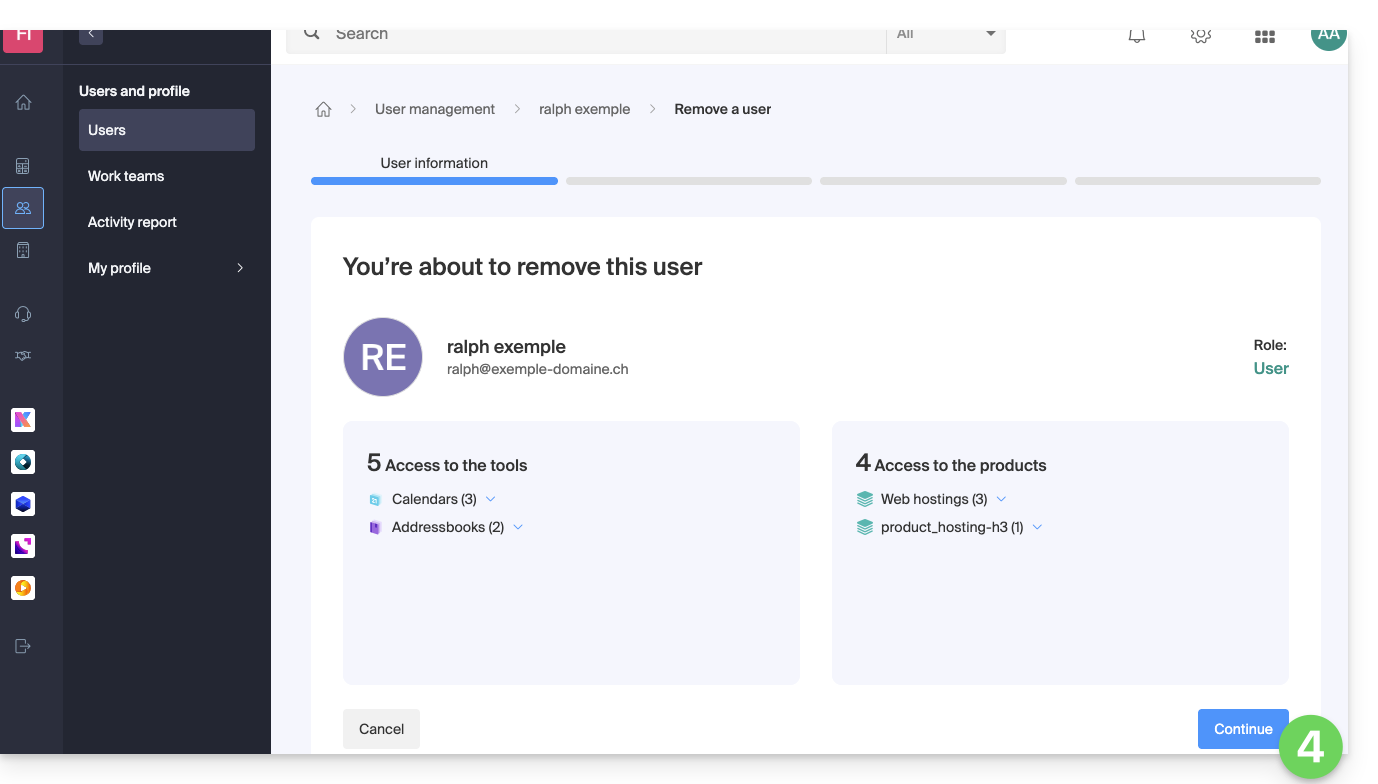
- Prendi visione delle informazioni (se necessario, fai clic sulle frecce rivolte verso il basso per visualizzare i dettagli delle eliminazioni) e quindi fai clic sul pulsante blu Continua:
- Prendi visione delle informazioni, conferma l'eliminazione selezionando la casella di controllo e quindi fai clic sul pulsante blu Continua:
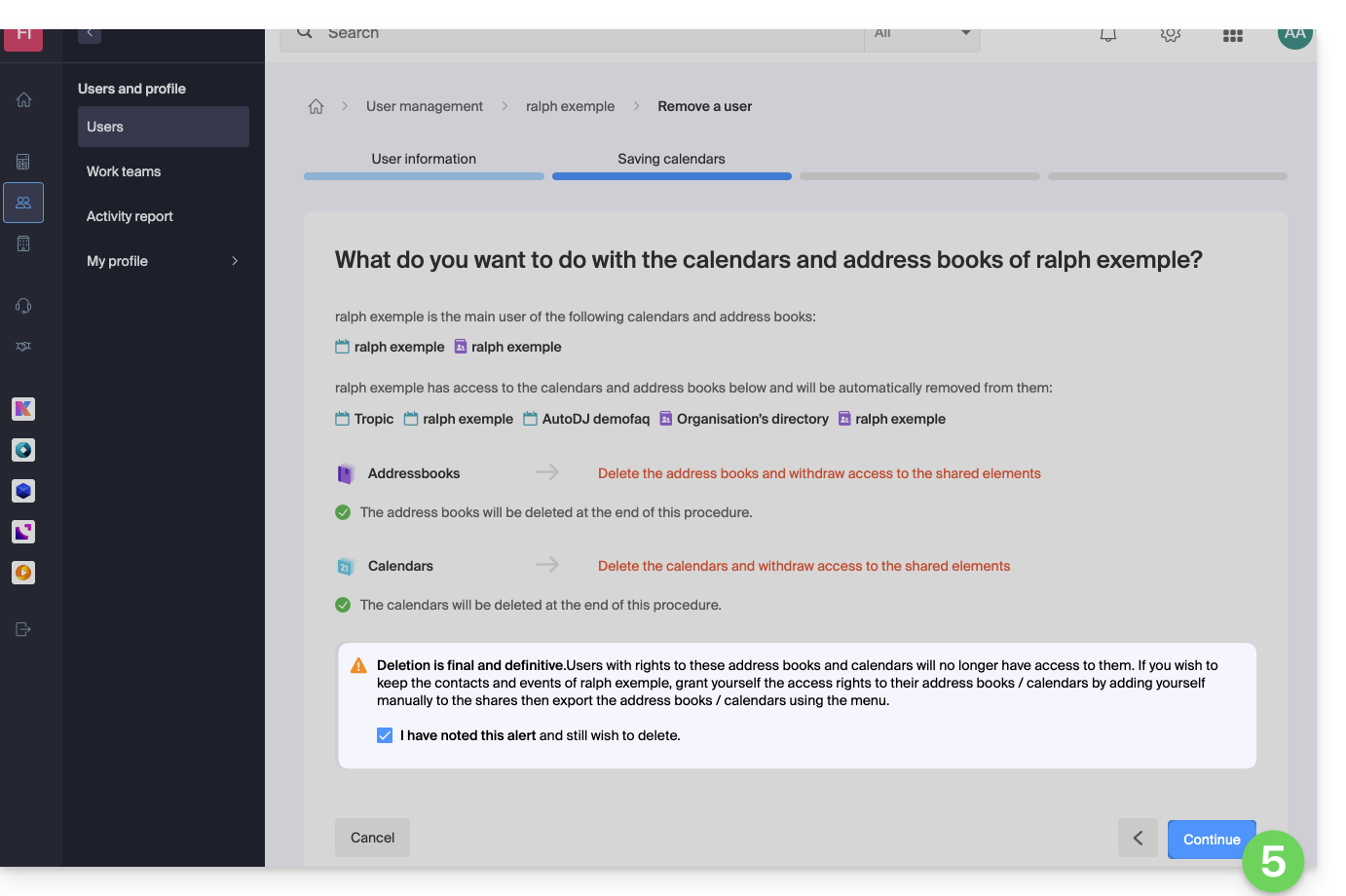
- Consultare le informazioni (fare clic, se necessario, sulle frecce rivolte verso il basso per visualizzare i dettagli delle eliminazioni) e quindi fare clic sul pulsante rosso Rimuovi:
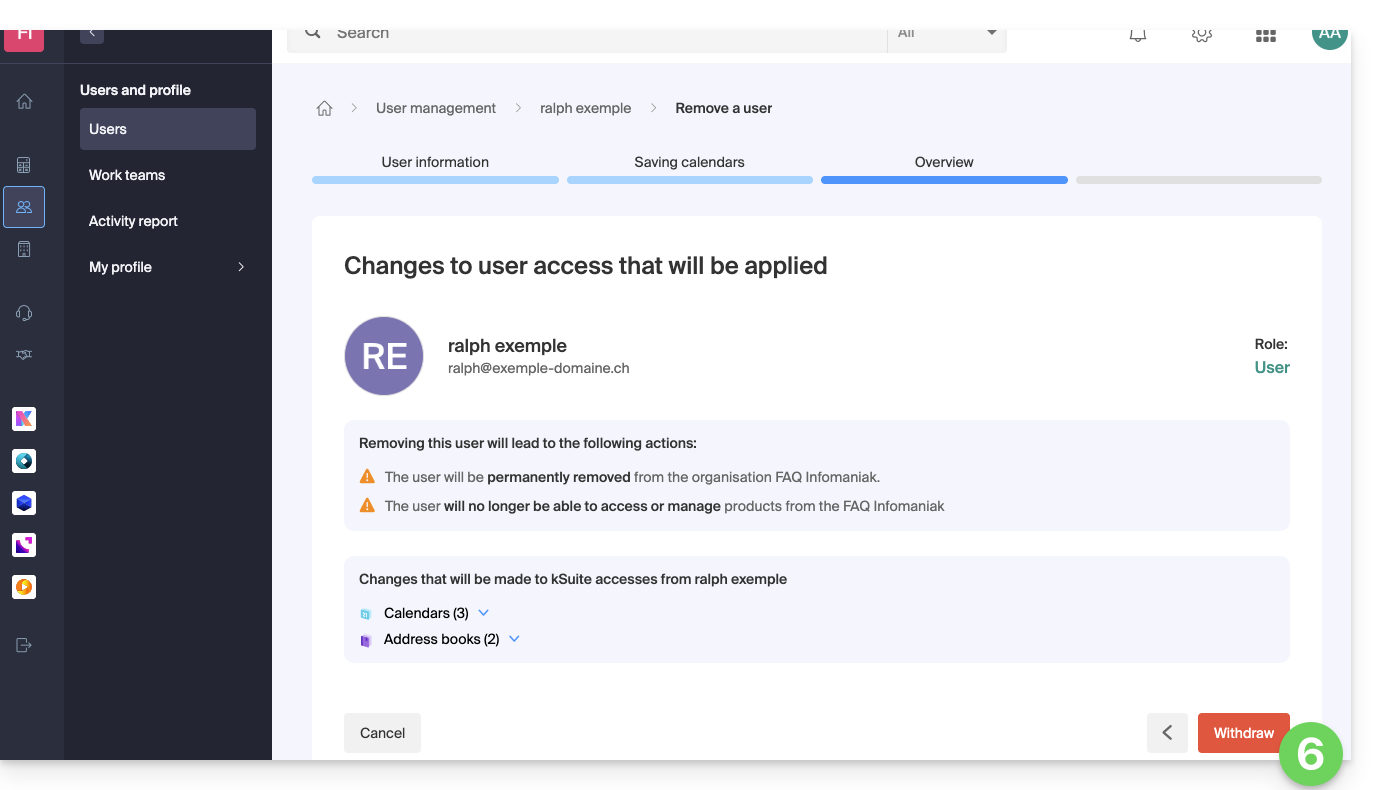
- Indicare l'indirizzo e-mail (l'identificativo di accesso al Manager), selezionare la casella di conferma e quindi fare clic sul pulsante rosso Rimuovi questo utente per eliminare definitivamente l'utente, senza possibilità di annullare l'operazione.
Link a questa FAQ: https://faq.infomaniak.com/1738
Questa FAQ è stata utile?
Questa guida spiega come gestire e modificare le autorizzazioni (assegnazione di una password aggiuntiva, impostazione di un alias, ecc. vedere di seguito l'elenco completo) di un utente Infomaniak, in modo che possa gestire un numero maggiore o minore di elementi di configurazione nell'app web Mail di Infomaniak (servizio online ksuite.infomaniak.com/mail).
Introduzione
- L'indirizzo email viene inizialmente creato all'interno di un servizio di posta elettronica e può quindi essere utilizzato all'interno di una o più interfacce di posta elettronica Infomaniak da uno o più utenti.
- Il creatore (o amministratore) dell'indirizzo potrebbe voler limitare le azioni possibili per uno o più degli utenti che utilizzeranno l'indirizzo email.
- Questa gestione dettagliata delle autorizzazioni può essere effettuata durante la creazione di un indirizzo o successivamente, e puoi anche definire quali dovranno essere i diritti predefiniti da applicare sempre.
Elenco delle autorizzazioni utente per la posta
Quando si visualizzano le utenti che hanno accesso a uno specifico indirizzo emailall'interno di un servizio di posta elettronica, una colonna consente di identificare rapidamente il tipo di autorizzazioni concesse all'utente: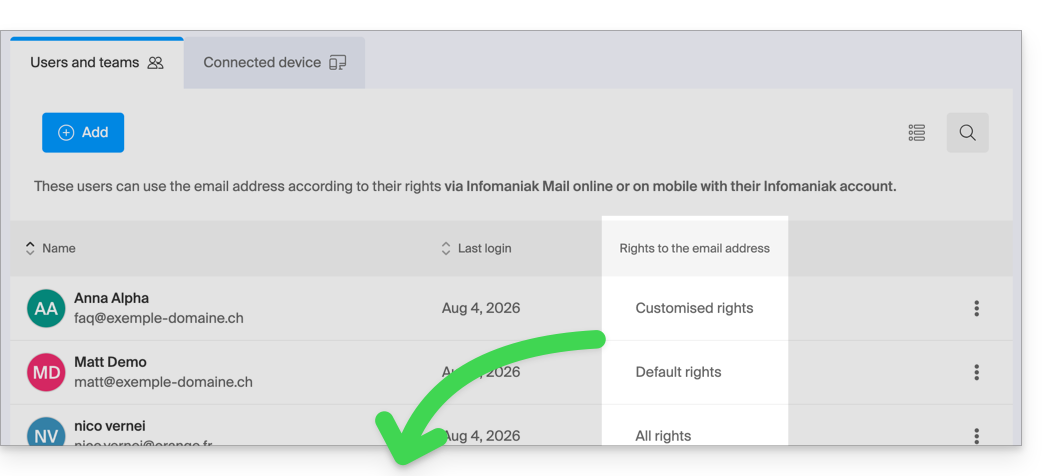
L’indicazione “Tutti i diritti” viene visualizzata quando l’utente possiede tutte le autorizzazioni possibili.
“Diritti predefiniti” viene visualizzata quando le autorizzazioni sono identiche a quelle specificate nella configurazione globale.
“Diritti personalizzati” viene visualizzata non appena le autorizzazioni non sono tutte concesse e sono diverse dal modello predefinito (configurazione globale).
Fare clic sull’indicazione per accedere alla gestione delle autorizzazioni dell’utente, descritta più avanti:
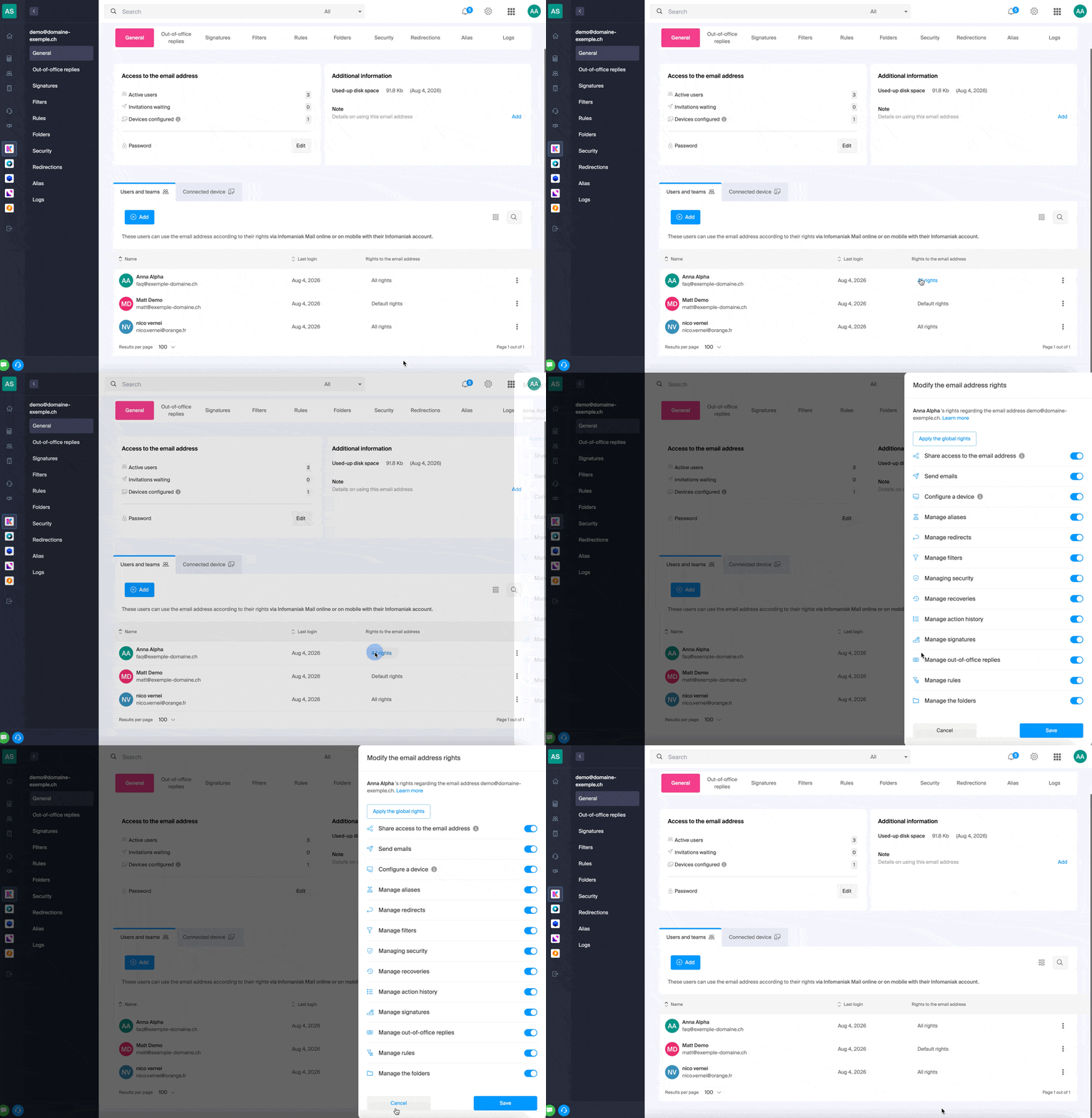
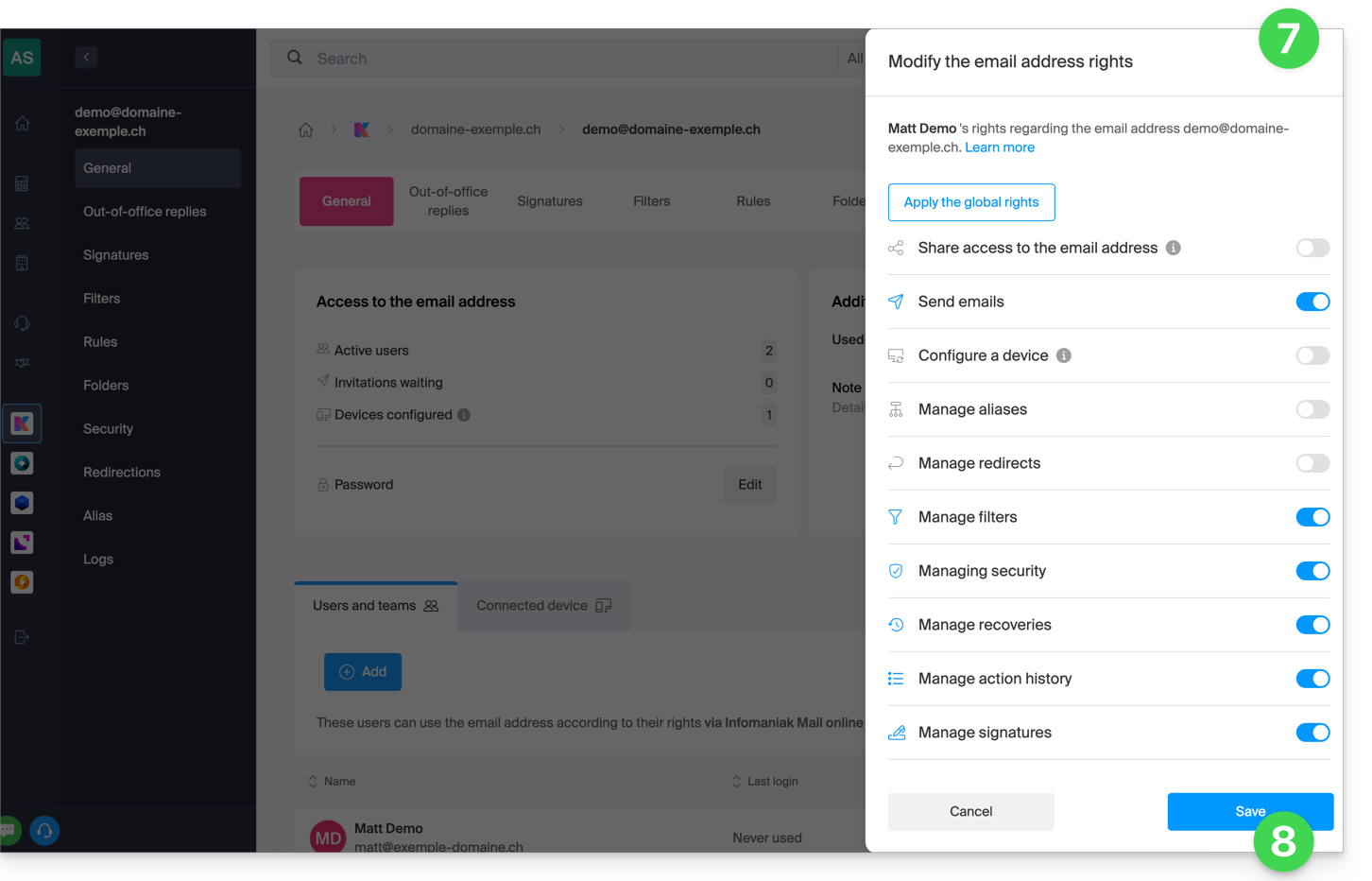
È sufficiente fare clic sull'interruttore corrispondente per attivare o disattivare il diritto specifico; di seguito è riportato l'elenco:
| Tipo / Icona | Descrizione del permesso concesso all'utente |
|---|---|
| Condividere l'accesso all'indirizzo email | Gestire gli utenti (possibilità di delegare l'accesso alla posta elettronica a un altro utente dell'organizzazione) |
| Configurare un dispositivo | Gestire i dispositivi (possibilità di creare una password dedicata) |
| Gestire le casse vocali | Creare una risposta automatica (ad esempio, configurare un messaggio di assenza) |
| Gestire le firme | Aggiungere firme e gestire gli indirizzi email di risposta |
| Gestire i reindirizzamenti | Reindirizzare le e-mail a uno o più indirizzi |
| Gestire gli alias | Crea variazioni del tuo indirizzo email (modificando la parte che precede la @) |
| Gestire la cronologia delle azioni | Accedere ai log dell'indirizzo email |
| Gestire i ripristini | Accedere ai backup e ripristini |
| Gestire i filtri | Accedere ai filtri antispam e altri |
| Gestire le regole | Ordinare e classificare automaticamente le nuove e-mail in arrivo |
| Gestire le cartelle | Personalizzare le cartelle IMAP |
| Gestire la sicurezza | Gestire gli indirizzi bloccati e approvati |
| Gestire l'invio di e-mail | Possibilità di inviare e-mail (abilitare il SMTP globale) |
Gestire le autorizzazioni concesse a un utente
Per apportare modifiche alle autorizzazioni, potrebbe esservi richiesta la password di accesso al vostro account Infomaniak.
… dal Servizio Mail
- Clicca qui per accedere alla gestione del tuo Servizio Mail nel Manager Infomaniak (hai bisogno di aiuto?).
- Fate clic direttamente sul nome assegnato al servizio di posta elettronica in questione.
- Fate clic sull'indirizzo e-mail corrispondente nella tabella che viene visualizzata.
- Esistono diversi modi per modificare le autorizzazioni di un indirizzo email:
- Durante l'aggiunta di un utente a un indirizzo email:
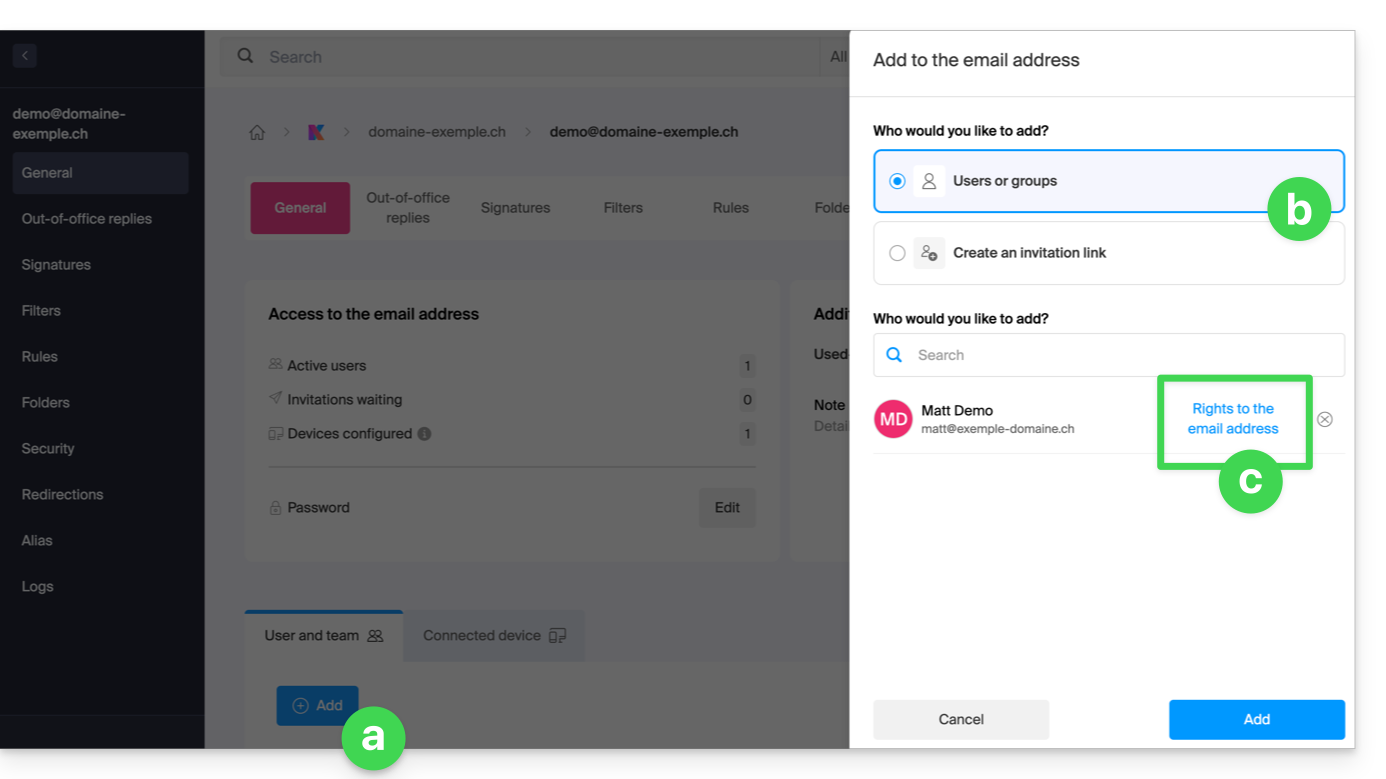
- Una volta che l'utente è stato aggiunto:
- Fare clic sul menu azioni ⋮ situato a destra del nome dell'utente dell'indirizzo email.
- Selezionare ✎ Modifica permessi.
- Oppure fare clic direttamente sull'indicazione relativa ai suoi permessi:
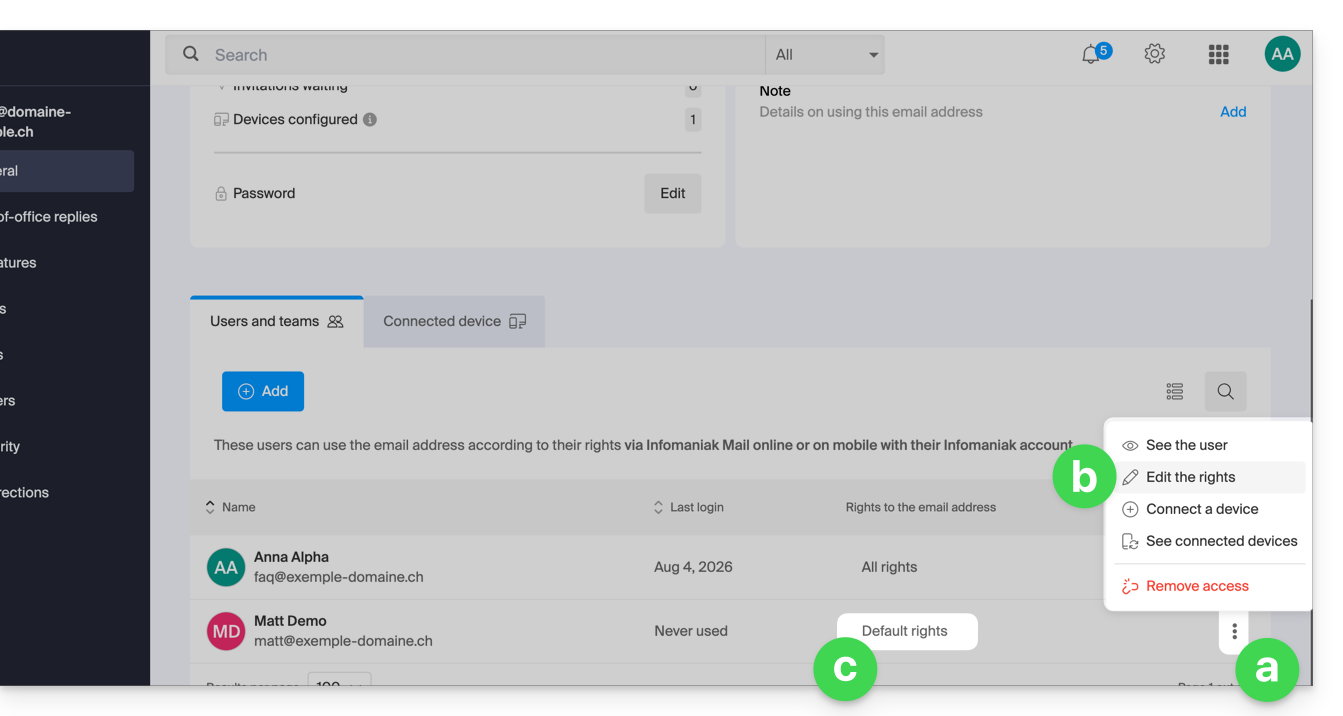
- Durante l'aggiunta di un utente a un indirizzo email:
… dal pannello di controllo (gestione utenti)
- Clicca qui per accedere alla gestione degli utenti nel Manager Infomaniak (hai bisogno di aiuto?).
- Clicca sull'utente desiderato nella tabella che si apre.
- Espandi la sezione relativa agli strumenti di collaborazione facendo clic sulla freccia .
- Espandi la sezione relativa agli indirizzi email accessibili all'utente facendo clic sulla freccia .
- Fare clic sul menu azioni ⋮ situato a destra dell'indirizzo email interessato.
- Selezionare Modifica permessi.
- Oppure fai clic direttamente sulle icone visibili nella tabella:
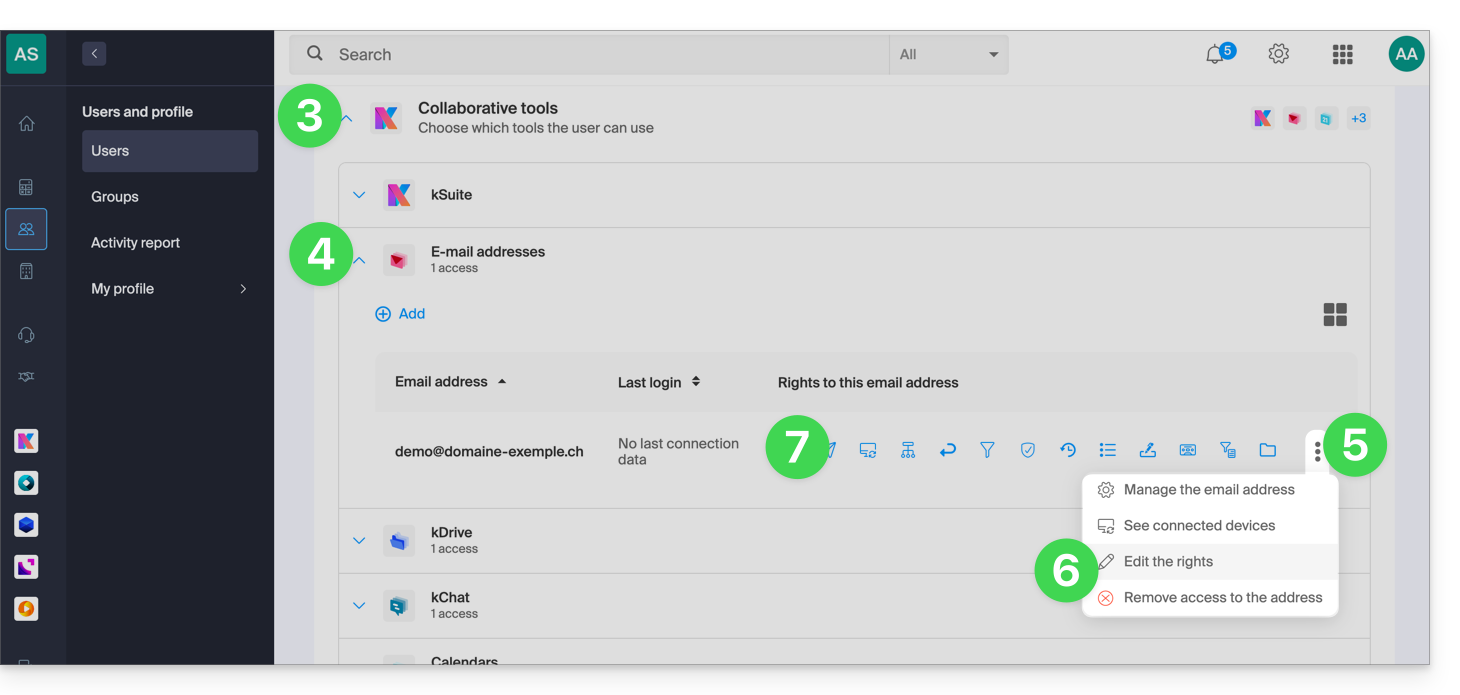
… dall'app Web Mail
- Clicca qui per accedere all'app web Mail di Infomaniak (servizio online ksuite.infomaniak.com/mail).
- Clicca sull'icona Impostazioni in alto a destra dell'interfaccia.
- Verifica o seleziona l'indirizzo email interessato dal menu a tendina nel menu laterale sinistro.
- Fai clic su Condiviso con.
- Fare clic sul menu azioni ⋮ situato a destra del nome utente dell'indirizzo email.
- Selezionare ✎ Modifica permessi:
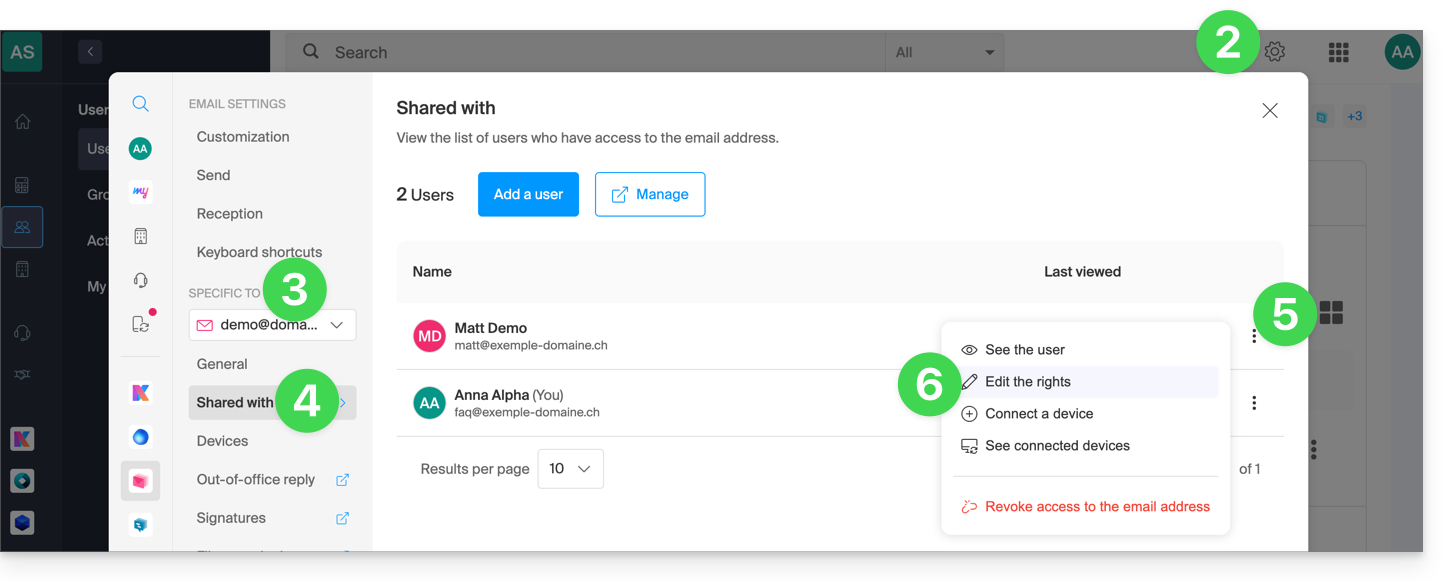
- Viene effettuato un reindirizzamento alle impostazioni del tuo indirizzo email nel servizio Mail, precisamente alla sezione relativa alle autorizzazioni dell'utente in questione.
- Modifica le autorizzazioni e salva le modifiche in fondo alla pagina:
Risultato per l'utente
L'utente a cui vengono revocate delle autorizzazioni non vedrà più alcuni menu corrispondenti nelle impostazioni del suo indirizzo email.
Per alcune funzionalità, anche se il menu rimane accessibile, alcuni pulsanti risulteranno inattivi o disabilitati:
Link a questa FAQ: https://faq.infomaniak.com/1811
Questa FAQ è stata utile?
Questa guida spiega come rinnovare o riattivare un nome di dominio registrato presso Infomaniak.
Introduzione
- Riceverai automaticamente una notifica via email (all'indirizzo che hai indicato) quando uno dei tuoi domini sta per scadere.
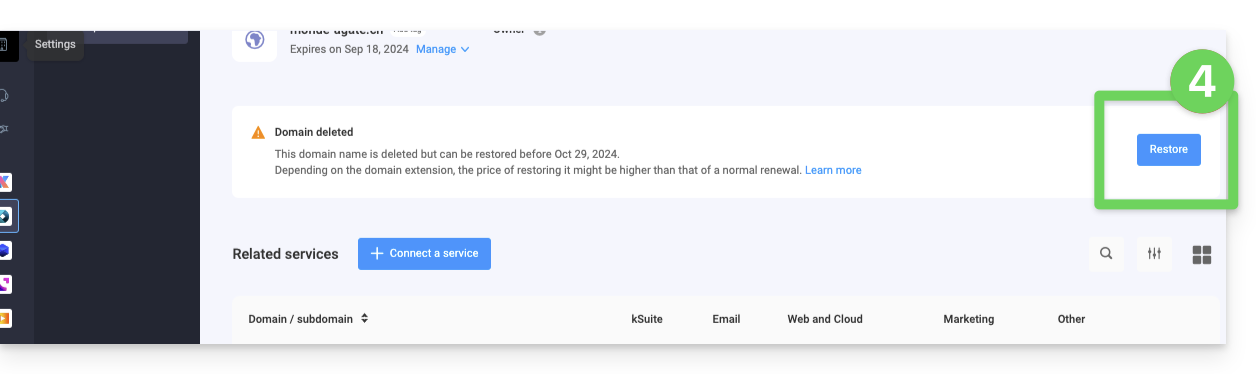
- Se il dominio non viene rinnovato prima della data di scadenza, entra in un periodo di riscatto durante il quale è ancora possibile recuperarlo/ripristinarlo.
- Le tariffe di ripristino e la durata del periodo di riscatto sono variabili a seconda dell'estensione interessata.
- Una volta scaduto il periodo di riscatto, il nome di dominio è disponibile e può essere nuovamente registrato da chiunque.
- Se il tuo dominio è importante per la tua attività, la Garanzia di rinnovo ti offre la certezza di non perderlo mai: Infomaniak farà tutto il possibile per assicurarti di poterlo mantenere anche se non fornisci indicazioni in tempo utile alla scadenza.
Rinnovare un nome di dominio prima della scadenza
Il rinnovo di uno o più nomi di dominio avviene esattamente come qualsiasi altro rinnovo dei servizi Infomaniak. Consulta questa guida se desideri informazioni su come rinnovare il prodotto in questione.
Ripristinare un nome di dominio dopo la scadenza
Per ripristinare un dominio durante il periodo di riscatto:
- Clicca qui per accedere alla gestione del tuo prodotto nel Manager Infomaniak (hai bisogno di aiuto?).
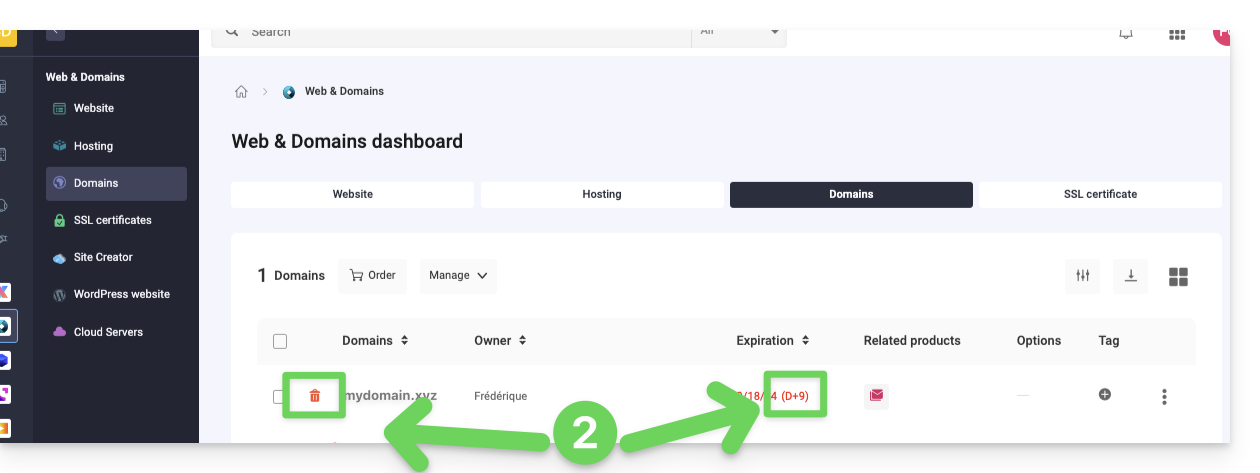
- Un dominio scaduto viene segnalato come tale:
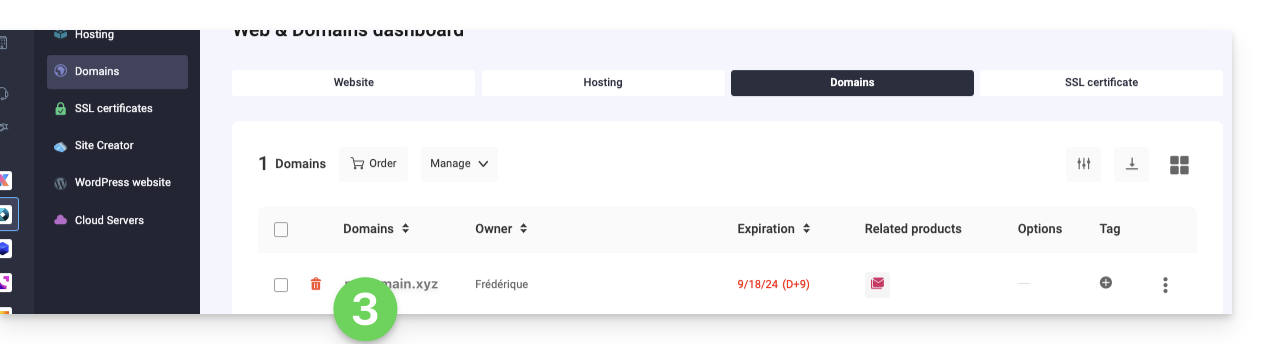
- Fai clic direttamente sul nome assegnato al prodotto in questione:
- Fare clic sul pulsante Ripristina:
- Seguire le istruzioni per completare il ripristino.
Risolvere un problema
Cosa fare se il dominio non sembra visibile nel tuo account?
- Verifica di aver effettuato l'accesso con l'account Infomaniak corretto (account utente) e di aver selezionato l'organizzazione corretta, se sei associato a più entità.
- Accedi alla sezione DOMINIO del Pannello di controlloe non a una sezione di prodotti a pagamento o da rinnovare.
- Acquista nuovamente il nome di dominio, se non è stato ancora registrato.
Link a questa FAQ: https://faq.infomaniak.com/1825
Questa FAQ è stata utile?
Questa guida spiega come riavviare il trasferimento di un nome di dominio a Infomaniak in caso di errore.
Riavviare manualmente un trasferimento di dominio
In caso di fallimento del trasferimento di un nome di dominio, riceverai un'e-mail con la possibile causa del problema.
Il messaggio contiene anche un link per riavviare la richiesta di trasferimento senza dover pagare nuovamente le spese di trasferimento.
In caso di problemi:
- Clicca qui per accedere alla gestione del tuo dominio tramite il pannello di controllo Infomaniak (hai bisogno di aiuto?).
- Fate clic direttamente sul nome assegnato al dominio in questione.
- Seguite attentamente le istruzioni visualizzate su sfondo rosso nella parte superiore della pagina.
Link a questa FAQ: https://faq.infomaniak.com/1842
Questa FAQ è stata utile?
Questa guida spiega come aggiungere un indirizzo di fatturazione in modo che i prodotti della tua Organizzazione possano essere fatturati in futuro con nuovi dati, ad esempio per assegnare le fatture a persone diverse.
Aggiungere indirizzi di fatturazione
Per creare indirizzi di fatturazione aggiuntivi:
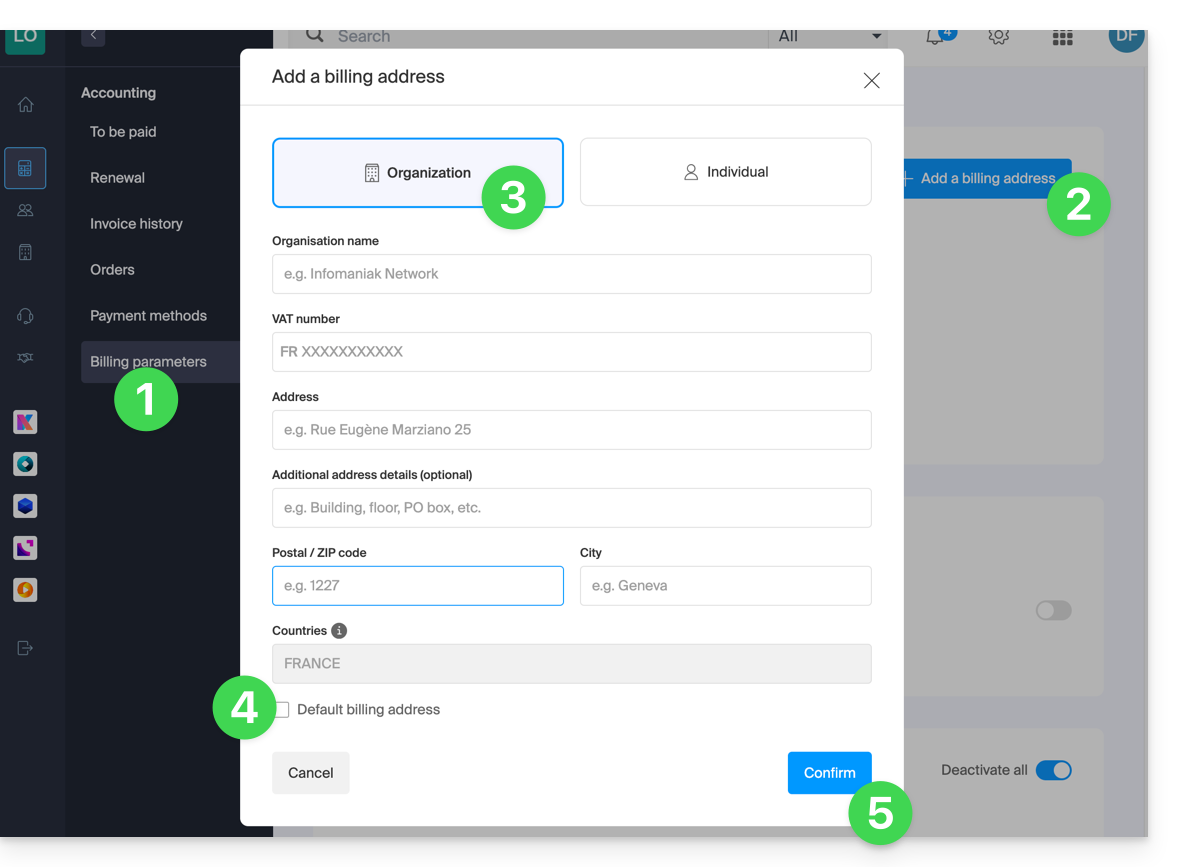
- Clicca qui per accedere alla gestione degli indirizzi di fatturazione.
- L'accesso richiede un'autenticazione con un utente che disponga dei diritti necessari.
- Fare clic sul pulsante Aggiungi.
- Inserire i dati desiderati per l'indirizzo di fatturazione aggiuntivo.
- Se necessario, definisci questo indirizzo come predefinito.
- Fai clic su Conferma:
Al momento del rinnovo di un prodotto, scegli l'indirizzo di fatturazione desiderato.
Consulta questa guida se desideri informazioni sull'indirizzo postale attualmente impostato.
Link a questa FAQ: https://faq.infomaniak.com/1920
Questa FAQ è stata utile?
Questa guida spiega come attivare l'autenticazione a due fattori, o verifica in due passaggi, per proteggere l'accesso all'account Infomaniak (e quindi l'accesso agli strumenti kSuite, agli hosting, ecc.).
Introduzione
- Questa autenticazione a due fattori, nota anche come autenticazione multifattoriale, protegge l'accesso al tuo account Infomaniak tramite:
- la password che hai scelto
- e un secondo metodo di verifica dell'identità, un codice da ottenere sul tuo dispositivo mobile, ad esempio.
- Anche se una persona malintenzionata riuscisse a decifrare o rubare la tua password, dovrebbe comunque possedere un codice di verifica che solo l'utente legittimo può ottenere sul proprio dispositivo mobile.
- Consulta questa guida se sei un amministratore di un'organizzazione e desideri imporre l'autenticazione a due fattori a tutti gli utenti che non l'hanno ancora attivata.
- Non è necessario contattare Infomaniak, che non dispone di alcun codice o password.
- Per qualsiasi richiesta di assistenza relativa all'autenticazione a due fattori, consulta questa guida.
Abilitare l'autenticazione a due fattori
Per aumentare il livello di sicurezza del tuo account Infomaniak:
- Clicca qui per accedere e gestire l'autenticazione a due fattori tramite il Manager Infomaniak:
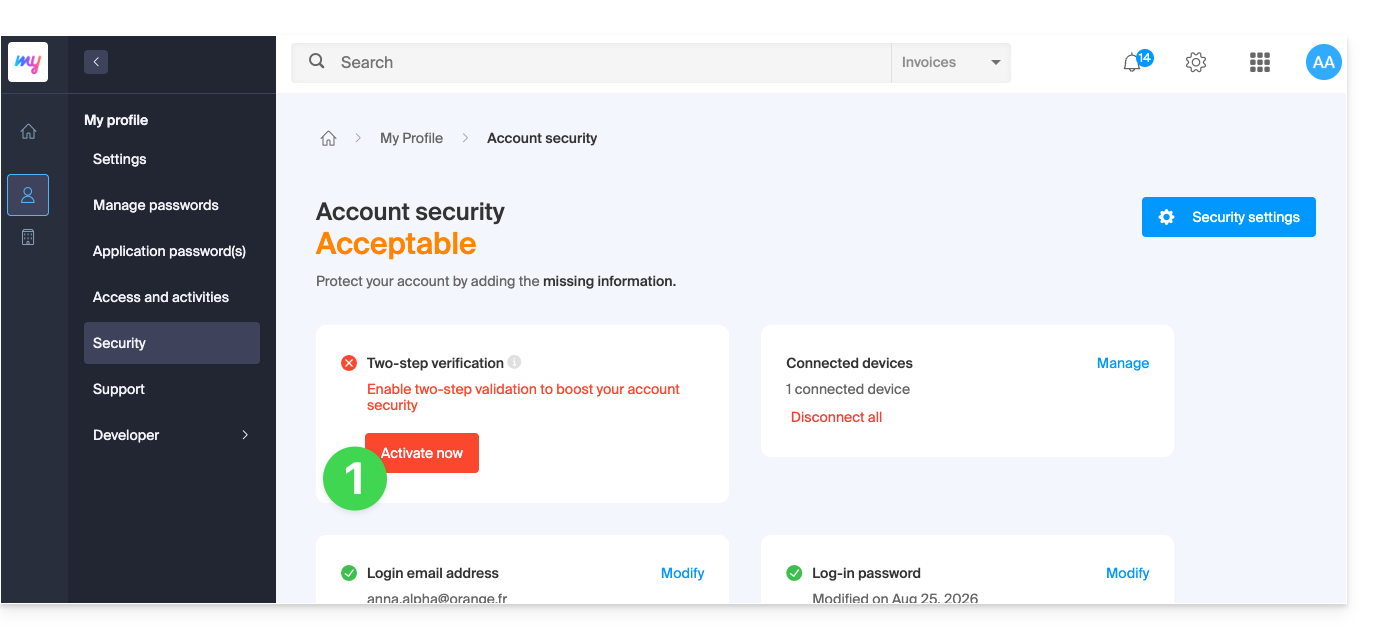
- Una volta effettuato l'accesso, è possibile scegliere un metodo di autenticazione a due fattori (2FA):
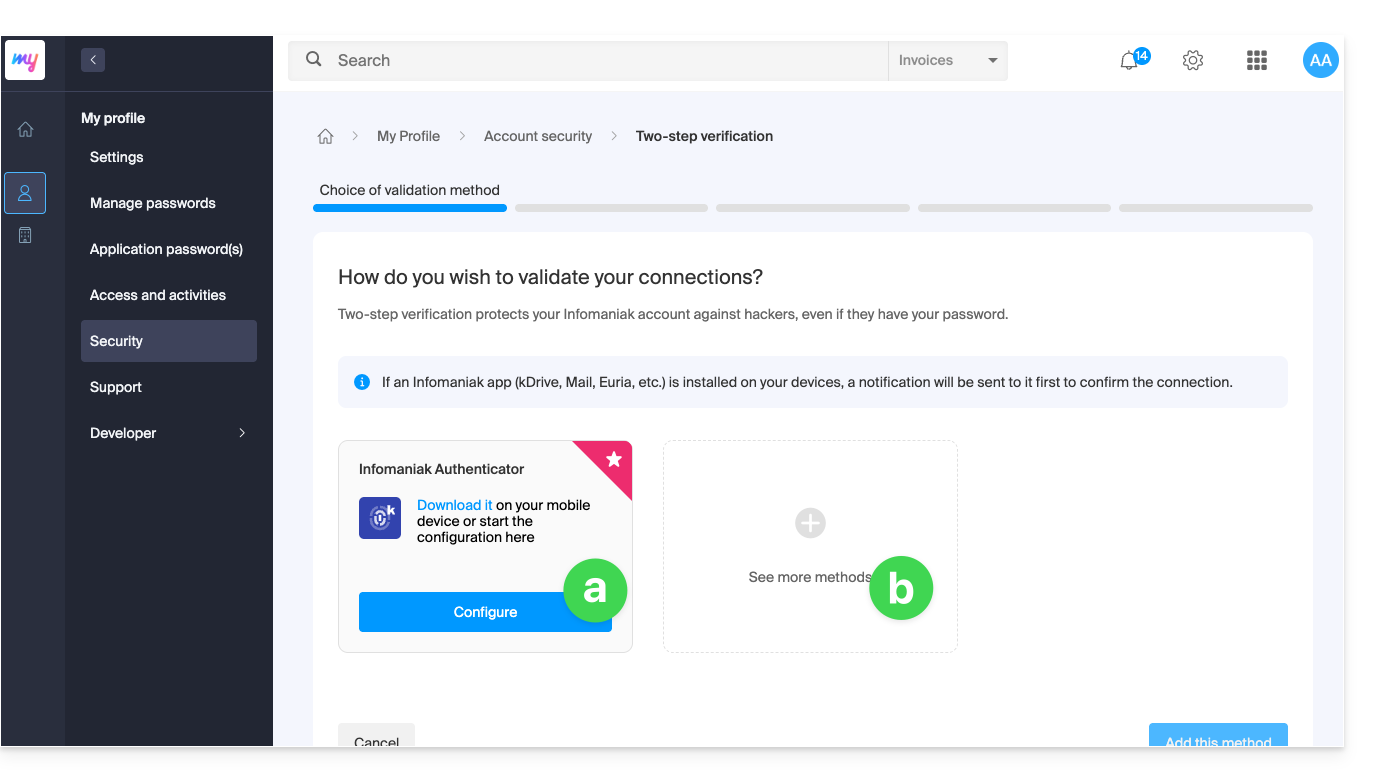
- l'app Infomaniak Authenticator per dispositivi iOS / Android (per maggiori informazioni, consultare questa guida),
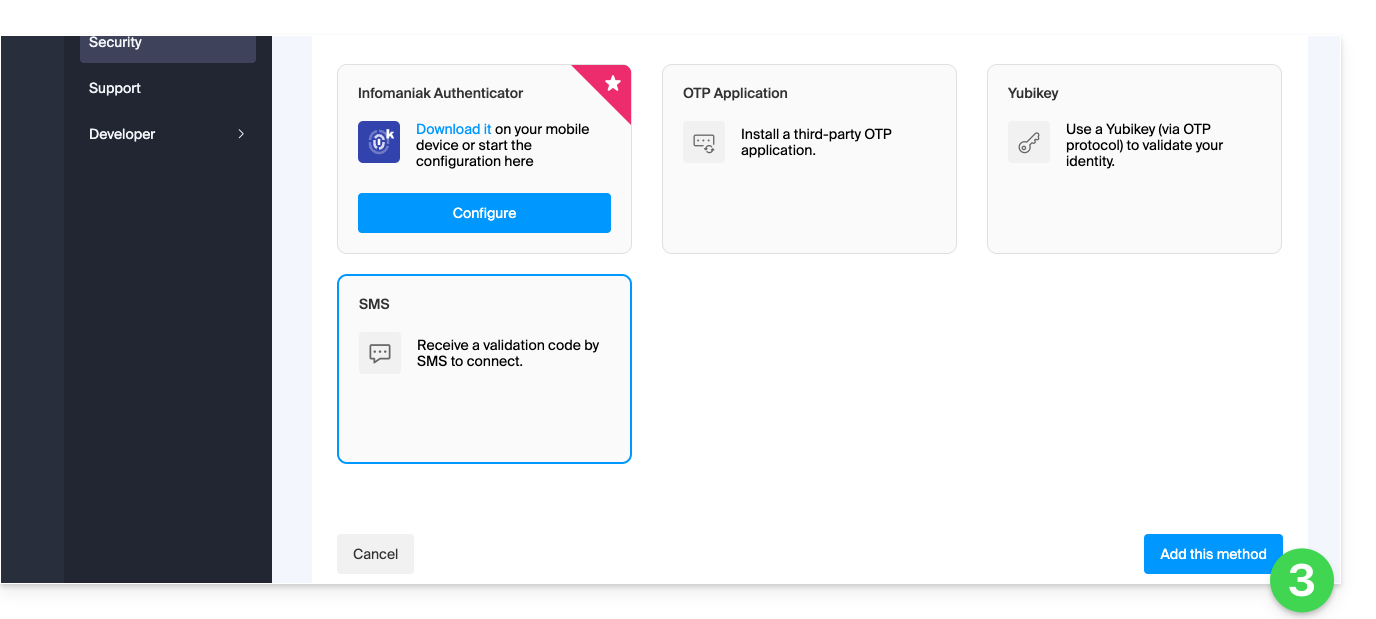
- un altro metodo tra i seguenti:
- qualsiasi app OTP (come Authy, ad esempio) per ottenere un codice monouso,
- YubiKey (di Yubico); per maggiori informazioni, consultare questa guida,
- SMS (solo per i paesi CH / FR / BE / DE) per ottenere un codice monouso.
- Fare clic sul pulsante per configurare l'altro metodo selezionato:
- Seguire le istruzioni visualizzate sullo schermo per completare la configurazione.
Attenzione alle sincronizzazioni già attive
Una volta attivata l'autenticazione a due fattori, alcuni strumenti di sincronizzazione, come quelli che utilizzano i protocolli CardDAV o CalDAV, richiedono una password dell'applicazione per sostituire la password precedente e continuare a connettersi direttamente a intervalli regolari.
I servizi di posta elettronica non sono interessati, poiché i protocolli IMAP, POP e SMTP funzionano con password dei dispositivi, che rimangono le stesse prima e dopo l'attivazione di un metodo di autenticazione a due fattori.
Modificare l'opzione predefinita o rimuoverne una
Se hai attivato più metodi di verifica (SMS, app OTP…), puoi definire quale verrà proposto come predefinito ad ogni accesso.
Tuttavia, si tenga presente che il metodo principale predefinito rimarrà quello della convalida nell'app Infomaniak installata (Mail, kChat, kDrive…) sui tuoi dispositivi.
- Clicca qui per accedere e gestire l'autenticazione a due fattori tramite il pannello di controllo Infomaniak.
- Fare clic sul pulsante per impostare come predefinito.
- Fare clic sul cestino per rimuovere e non proporre più il metodo selezionato (questo funziona solo se esiste un altro metodo):
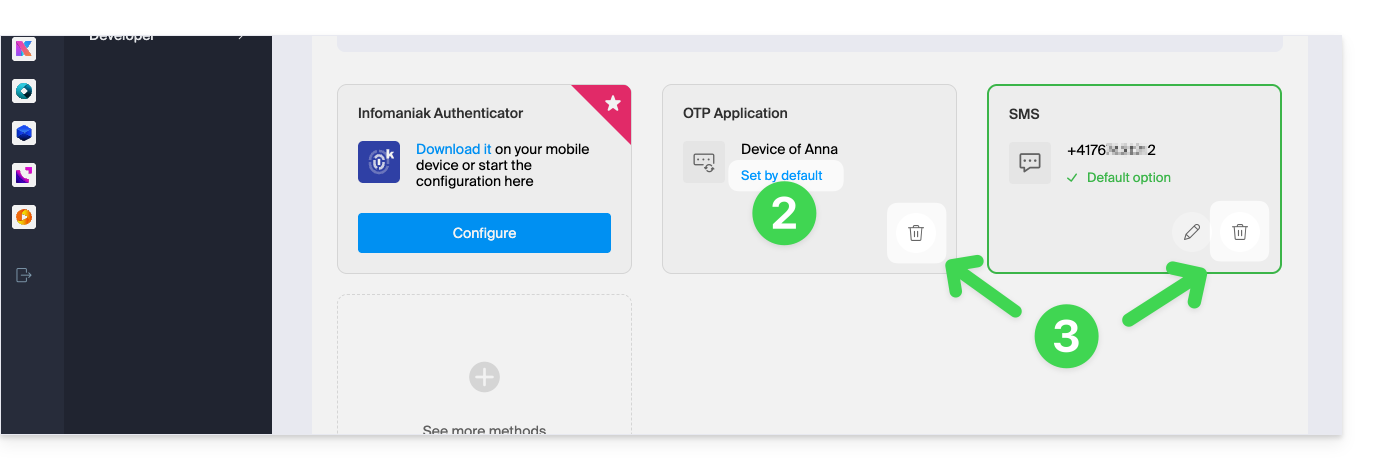
Per disattivare completamente l'autenticazione a due fattori, consulta questa guida.
Richiedere l'autenticazione a ogni apertura del browser
Per impedire che i cookie vengano salvati alla chiusura delle finestre del browser e, di conseguenza, richiedere l'autenticazione ogni volta che si accede al Pannello di controllo Infomaniak dopo aver riavviato il browser…
… su Chrome
Specificate nelle impostazioni di Google Chrome (chrome://settings/content/siteData da incollare nella barra degli indirizzi oppure consultate la documentazione ufficiale) l'indirizzo [*.]infomaniak.com:
Link a questa FAQ: https://faq.infomaniak.com/1940
Questa FAQ è stata utile?
Questa guida, rivolta ai Partner Infomaniak, illustra la funzione molto utile per la contabilità, che consente di esportare le informazioni di fatturazione relative ai Clienti gestiti.
Esportare il file con le informazioni dei Clienti gestiti
Per accedere alla pagina dei Clienti gestiti:
- Clicca qui per accedere ai tuoi Clienti gestiti nell'Area Rivenditore del Manager Infomaniak (hai bisogno di aiuto?).
- Fare clic sul pulsante Scarica (in alto a destra nella tabella dei clienti gestiti) per includere i dati di tutti i clienti.
- Scegliere il tipo di cronologia da esportare.
- Seleziona il periodo da includere nei dati esportati e conferma:

- Fai clic sul pulsante blu Esporta per avviare il download dei dati in un file CSV (formato
.csv). - Per esportare i dati solo di una parte dei clienti gestiti, fai clic sulle caselle di controllo accanto ai clienti interessati e attiva l'esportazione dal menu che compare in fondo alla pagina:

Link a questa FAQ: https://faq.infomaniak.com/1978
Questa FAQ è stata utile?
Questa guida illustra i due tipi principali di identificativi. Sono distinti, anche se l'indirizzo può essere scritto nello stesso modo.
Account Infomaniak vs. Indirizzo email
Ecco una sintesi di questi due tipi di identificativo:
| Tipo di identificativo | Utilizzo | Dove utilizzarlo | Password associata |
|---|---|---|---|
| Account Infomaniak (identificativo di accesso) | Accedi a tutti i tuoi servizi Infomaniak. | Connettiti a: | Password impostata al momento della creazione dell'account utente. ⚠️ Diversa dalla password dei tuoi indirizzi email. |
| Indirizzo email ospitato presso Infomaniak | Inviare e ricevere e-mail. | Connessione SMTP/IMAP…
| Password specifica per ogni indirizzo e-mail (potrebbero essercene diverse). ⚠️ Diversa dalla password dell'account Infomaniak. |
Cosa fare in caso di problemi di accesso?
Non è necessario contattare l'assistenza Infomaniak (che non ha accesso a nessuna delle sue password)...
- Problemi con l'account Infomaniak? Reimposta la password dell'account.
- Problemi con un indirizzo email? Reimposta la password dell'email.
Spiegazioni
- Come per molti altri servizi online, ti sei registrato presso Infomaniak utilizzando un indirizzo email personale.
- Questo indirizzo email personale ti serve come identificativo per accedere ai servizi Infomaniak.
- Questo ID di accesso ha una propria password (definita durante la creazione del tuo account utente Infomaniak – il tuo indirizzo email personale, vedi sopra).
Non esiste alcun collegamento tra…
- … questa coppia identificativo/password descritta nei punti 1/2/3 sopra …
- … e gli indirizzi email che hai creato o ottenuto successivamente da Infomaniak.
Potrebbe esserci una correlazione se l'indirizzo è identico (ad esempio, ti sei registrato con l'indirizzo email toto@abc.xyz e gestisci anche questo stesso indirizzo email presso Infomaniak), ma anche in questo caso, la password sarà molto probabilmente diversa: una per l'identificativo di accesso toto@abc.xyz e un'altra per l'indirizzo email toto@abc.xyz.
Altri identificativi?
L'acquisizione di altri prodotti Infomaniak implica l'ottenimento di ulteriori credenziali, come quelle necessarie per le connessioni FTP, MySQL, SSH, ecc., ma queste credenziali sono completamente indipendenti dai due tipi descritti in precedenza.
Link a questa FAQ: https://faq.infomaniak.com/1980
Questa FAQ è stata utile?
Questa guida spiega come, quando si fa parte di più Organizzazioni, passare dalla visualizzazione di un'Organizzazione a quella di un'altratramite il Manager di Infomaniak.
Introduzione
- Da quando hai aperto il tuo account presso Infomaniak, fai parte di almeno un' Organizzazione.
- Se eri l'unico utente e non si trattava di un invito, è stata creata un'Organizzazione a tuo nome e sei diventato automaticamente il Responsabile Legale.
- In caso contrario, fai parte dell'Organizzazione che ti ha invitato (a partecipare alla sua kSuite, a gestire un prodotto, ecc.) con un ruolo definito.
- Puoi abbandonare le Organizzazioni.
- È perfettamente possibile accedere a più Organizzazioni utilizzando le stesse credenziali di accesso e passare rapidamente da una all'altra.
- Il principio è lo stesso nell'interfaccia Mail di Infomaniak (consulta questa altra guida).
Visualizzare una delle altre Organizzazioni dello stesso account utente
Per passare a un'altra Organizzazione tra quelle a cui appartieni:
- Clicca qui per accedere e gestire i tuoi servizi e prodotti tramite il pannello di controllo Infomaniak.
- Fare clic sulla freccia rivolta verso il basso nell'angolo in alto a sinistra dell'interfaccia del Manager, a destra del nome dell'Organizzazione in cui si trova attualmente:
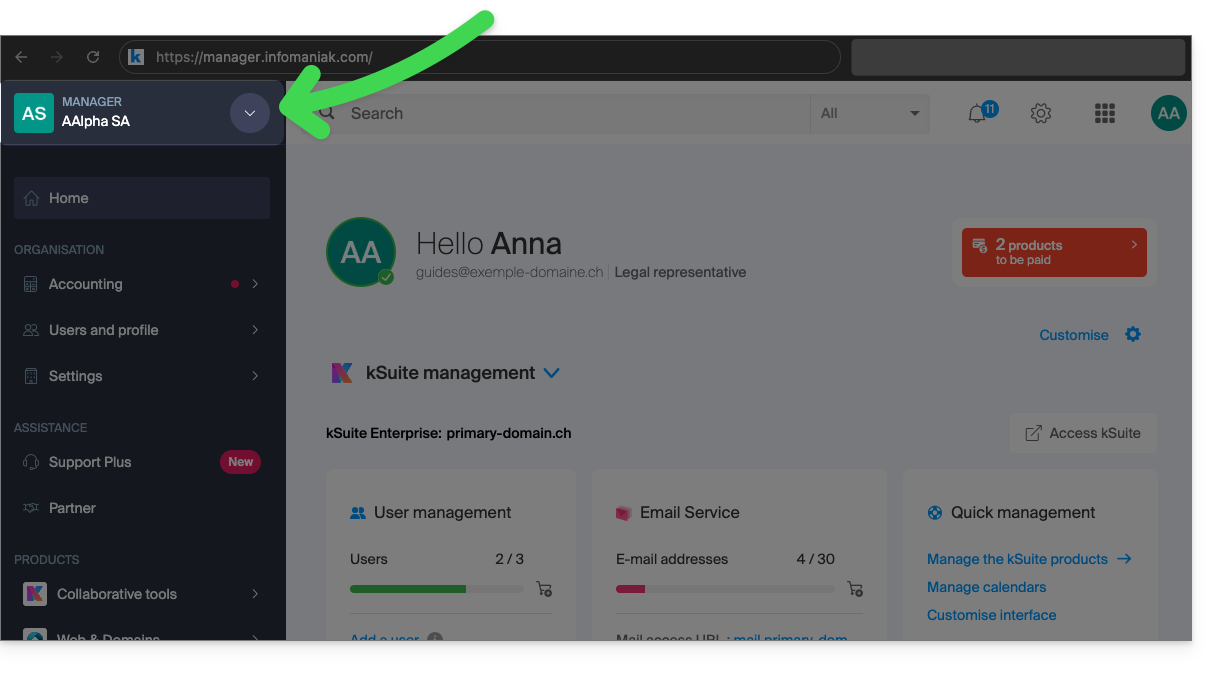
- Nel menu che si apre, fare clic sul nome dell'Organizzazione a cui si desidera accedere:
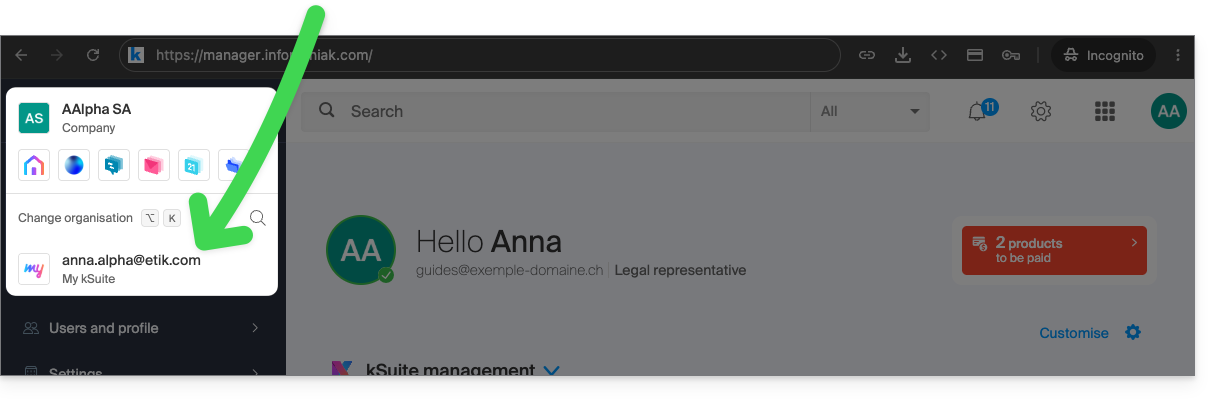
- Se si fa parte di molte Organizzazioni, è possibile fare clic sulla lente d'ingrandimento per inserire il nome dell'Organizzazione desiderata.
- Il passaggio all’organizzazione è immediato, verrai reindirizzato automaticamente (in questo caso a un account my kSuite):
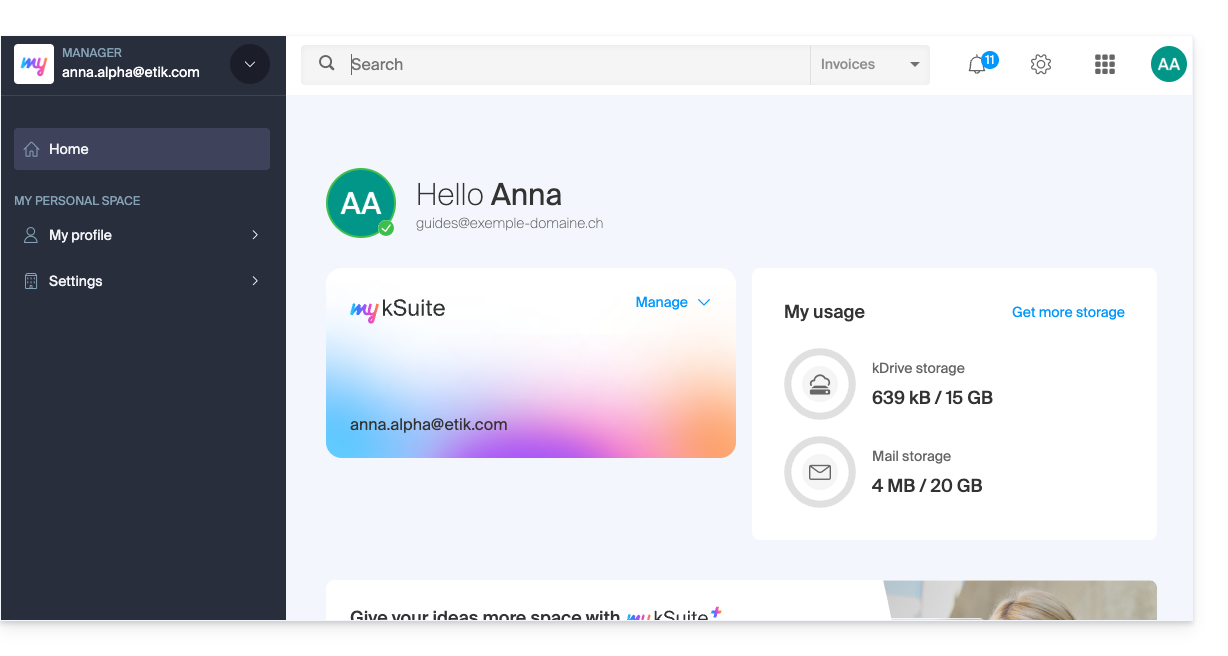
- Ripeti il punto 2 per tornare a una delle altre organizzazioni.
Link a questa FAQ: https://faq.infomaniak.com/1989
Questa FAQ è stata utile?
Questa guida spiega come funziona l'interfaccia di amministrazione dei servizi Infomaniak, denominata Manager https://manager.infomaniak.com.
Introduzione
- Il Manager è l'interfaccia di Infomaniak che consente di gestire i diversi prodotti Infomaniak, come i nomi di dominio, gli hosting e la sezione amministrativa, la fatturazione, ecc.
L'ordine di un prodotto equivale alla creazione di un account
Se non possiedi ancora alcun prodotto Infomaniak, durante il processo di ordinazione, ti verrà chiesto di creare un account (con un ID di accesso) e, in questa fase, verrà creata automaticamente un'Organizzazione.
Per un privato, il nome dell'Organizzazione sarà generalmente composto dal suo nome e cognome, mentre per un'azienda sarà generalmente il suo nome o la sua ragione sociale.
Una volta creata l'Organizzazione da questo primo utente, è possibile…
1. Gli altri utenti potranno…
- … tutti i diritti e quindi essere amministratore dell'Organizzazione
- … diritti limitati (accesso a prodotti specifici)
- … con o senza diritti di fatturazione
2. Le altre Organizzazioni potranno…
- … contenere altri prodotti non correlati alle altre Organizzazioni
- … avere i propri utenti che non avranno accesso alle altre Organizzazioni
Il concetto di Organizzazione è particolarmente interessante per le persone che devono gestire più prodotti per clienti diversi. Immaginate, ad esempio, che un webmaster debba gestire i prodotti di 3 società diverse, ciascuna con la propria Organizzazione contenente i rispettivi prodotti. Aggiungendo il webmaster o il partner come amministratore della loro Organizzazione, questi potrà facilmente passare da un account (Organizzazione) all'altro per gestire i diversi prodotti delle 3 società senza dover ogni volta effettuare il login e il logout. In effetti, utilizzerà un identificativo di accesso unico.
Come accedere ai tuoi prodotti
Esistono diversi modi per accedere ai tuoi prodotti, ad esempio all'elenco dei tuoi hosting (dove sono ospitati i tuoi siti), una volta effettuato l'accesso.
Non riesci a trovare i tuoi prodotti?
Se ti trovi in un'interfaccia in cui non sono visualizzati i tuoi prodotti di hosting, probabilmente ti trovi in kSuite; fai clic sull'icona in alto a destra dell'interfaccia per passare dalle app kSuite (ad esempio, Mail) al Manager:
Se non le trovate ancora, verificate l'organizzazione attualmente visualizzata…
Non trovate il vostro indirizzo nell'app Web Mail?
Verifica l'Organizzazione attualmente visualizzata, poiché gli indirizzi email associati vengono visualizzati per Organizzazione. Potrebbe essere necessario passare a un'altra Organizzazione per trovare l'indirizzo email che desideri consultare.
Navigare nel Manager Infomaniak
È possibile navigare tramite il menu laterale sinistro, facendo clic su Web e dominio e quindi su Hosting:
È inoltre possibile fare clic al centro della pagina iniziale su Hosting (sotto Web e dominio):
Un'altra opzione è disponibile nelle FAQ: basta cliccare sul link (esempio) indicato nella guida per accedere direttamente al tipo di prodotto desiderato.
A questo punto, non resta che cliccare sul nome assegnato al tuo prodotto (ad esempio domain.xyz, una volta raggiunta la pagina di gestione dei tuoi domini).
Visualizza il tutorial online
Clicca sull'icona in basso a destra per visualizzare nuovamente la guida interattiva che presenta le sezioni principali del Manager:
Risolvere un problema nel Manager
Impossibile accedere?
Consulta questa altra guida.
Il prodotto che stai cercando è disabilitato o non visibile?
È probabile che non si trovi nell'Organizzazione corretta o nell'account utente giusto se i suoi prodotti abituali non sono visibili. Verifichi e modifichi l'Organizzazione (se il suo utente lo consente) oppure effettui nuovamente l'accesso con un account utente diverso.
Un clic del mouse non carica la pagina desiderata?
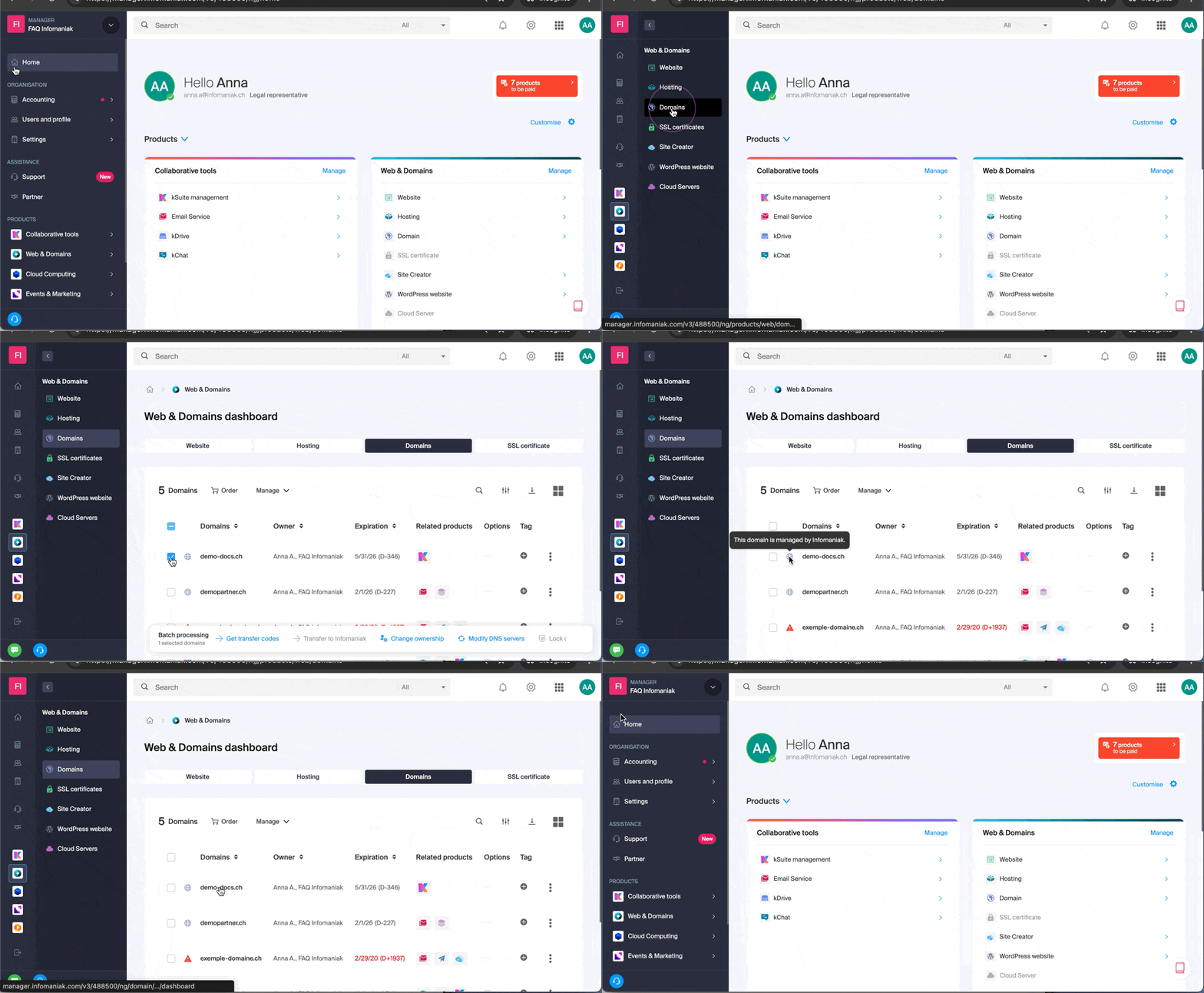
Non bisogna cliccare sulle caselle di selezione dei prodotti, altrimenti non succederà nulla (a parte la selezione per un'eventuale operazione di gruppo), ma direttamente sul nome del prodotto in questione:
L'operazione desiderata non è possibile o viene visualizzata in grigio?
È possibile che l'utente non disponga più dei diritti necessari all'interno dell'organizzazione. Provi a ottenere maggiori informazioni consultando questa guida (o questa se il problema riguarda azioni relative alla posta elettronica).
Link a questa FAQ: https://faq.infomaniak.com/1990
Questa FAQ è stata utile?
Questa guida spiega come ordinare un prodotto Infomaniak per il quale si beneficia di uno sconto o di un'offerta gratuita (codice promozionale o offerta gratuita già confermati da uno degli agenti del Supporto).
Introduzione
- In alcuni casi (ad esempio, un'offerta speciale per i clienti che trasferiscono i propri dati da un provider di hosting concorrente che sta interrompendo i propri servizi), è possibile beneficiare di un codice sconto (sconto parziale o equivalente al prezzo di acquisto totale) che consente di ordinare un servizio di hosting, indirizzi email, ecc.
- Non si dispone di un codice promozionale? Scopri le offerte gratuite di Infomaniak!
Utilizzo di un'offerta / codice promozionale
Un codice promozionale si utilizza alla fine di un ordine effettuato nel shop di Infomaniak, che consente l'acquisto di nuovi prodotti come Swiss Backup, ad esempio:
- Scegliere prima la modalità di pagamento desiderata.
- Inserire il codice promozionale.
- Fare clic sul pulsante Applica.
Ripetere l'operazione per i codici promozionali aggiuntivi, se se ne hanno più di uno (e quindi se si hanno più prodotti corrispondenti nel carrello):
Utilizzo di un'offerta gratuita
Per ordinare un prodotto nell'ambito di un'offerta gratuita:
- Fare clic qui per accedere alla gestione del proprio prodotto nel Manager Infomaniak (bisogno di aiuto?).
- Fare clic sul tipo di prodotto per il quale si è ricevuta un'offerta gratuita (e, se necessario, fare clic su Torna... nel menu laterale sinistro).
- Fate clic sul pulsante Ordina (di solito un'icona a forma di carrello) oppure accedete al negozio Infomaniak.
- Quando viene visualizzato il riepilogo del carrello, attivate l'offerta gratuita utilizzando il menu a tendina visualizzato accanto al prodotto interessato.
- Completate l'ordine.
In caso di problemi
- Verificate di essere connessi all'Organizzazione corretta nel Manager.
- Verificate di aver ordinato il prodotto corretto, ovvero quello per il quale è stata generata l'offerta gratuita.
Link a questa FAQ: https://faq.infomaniak.com/1991
Questa FAQ è stata utile?
Questa guida spiega come modificare il numero di telefono cellulare (utilizzato in caso di smarrimento della password di accesso al tuo pannello di controllo) del tuo account Infomaniak (= account utente).
Introduzione
- Per gestire più facilmente i dati del tuo account Infomaniak, consulta questa guida.
- Per modificare l'identificativo di accesso, consulta questa guida.
- Per gestire i dettagli dell'Organizzazione a cui appartieni, consulta questa guida.
Modificare il numero di telefono cellulare
Per modificare il numero di telefono associato al tuo account Infomaniak:
- Clicca quiper accedere alla gestione delle informazioni di sicurezza nel pannello di controllo Infomaniak.
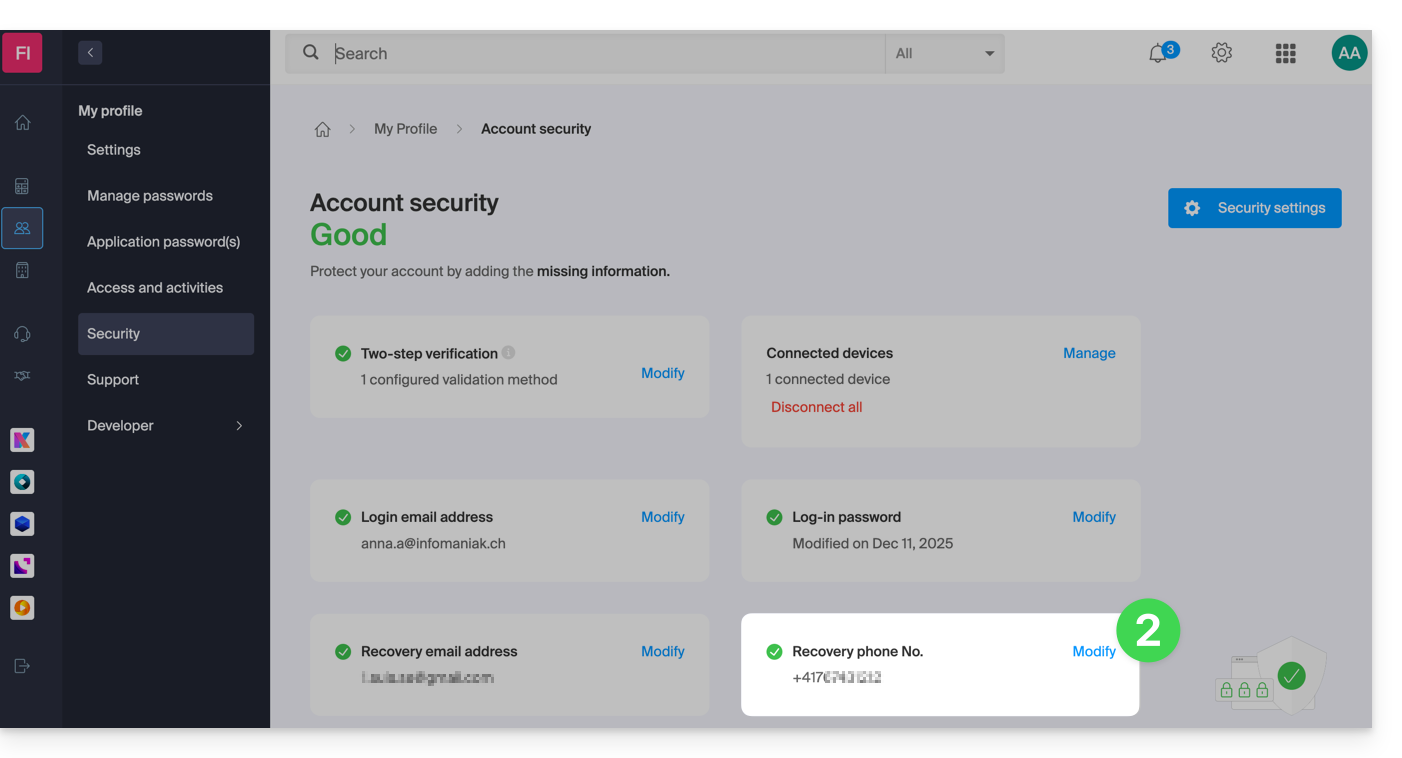
- Fare clic su Modifica nella sezione Numero di telefono di recupero:
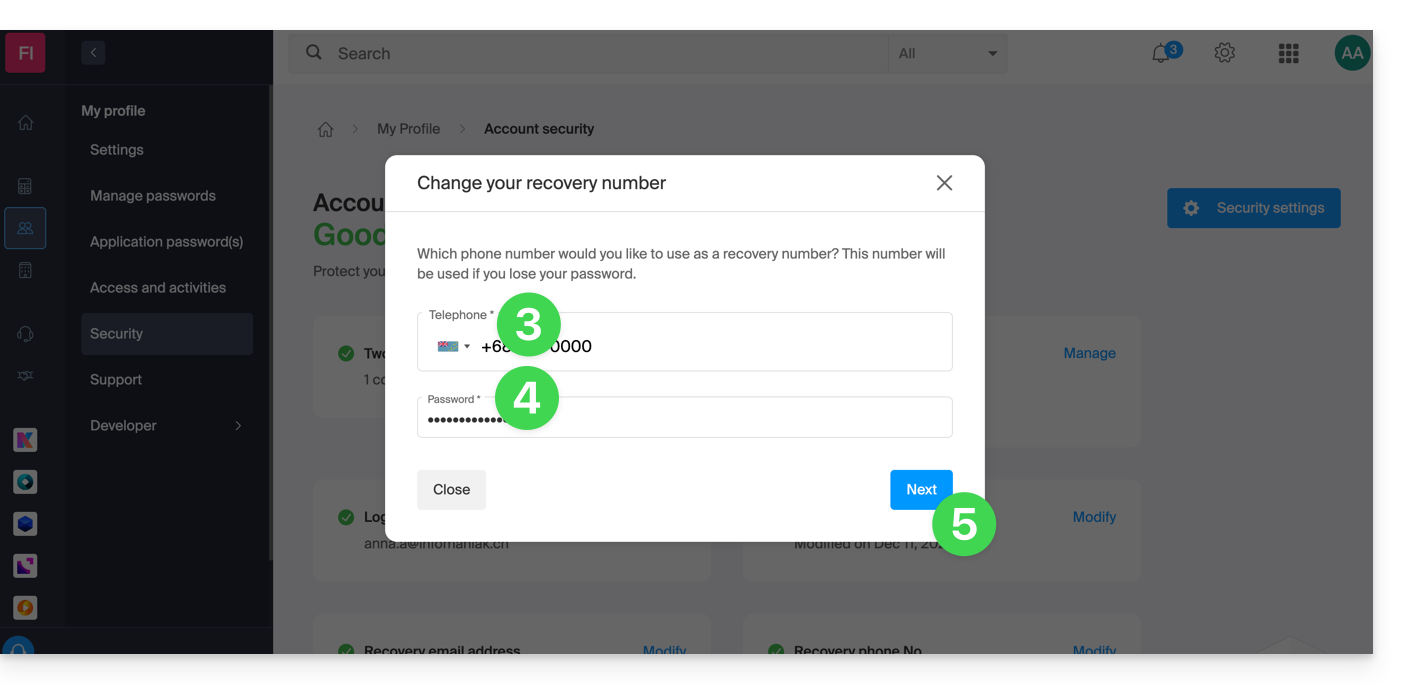
- Inserisci il prefisso telefonico corrispondente al tuo paese e il nuovo numero di telefono cellulare.
- Inserisci la password per accedere al pannello di controllo.
- Fare clic sul pulsante Avanti per salvare:
Si noti che un amministratore all'interno dell'organizzazione puòimpedire agli utenti di richiedere il reset della password tramite SMS: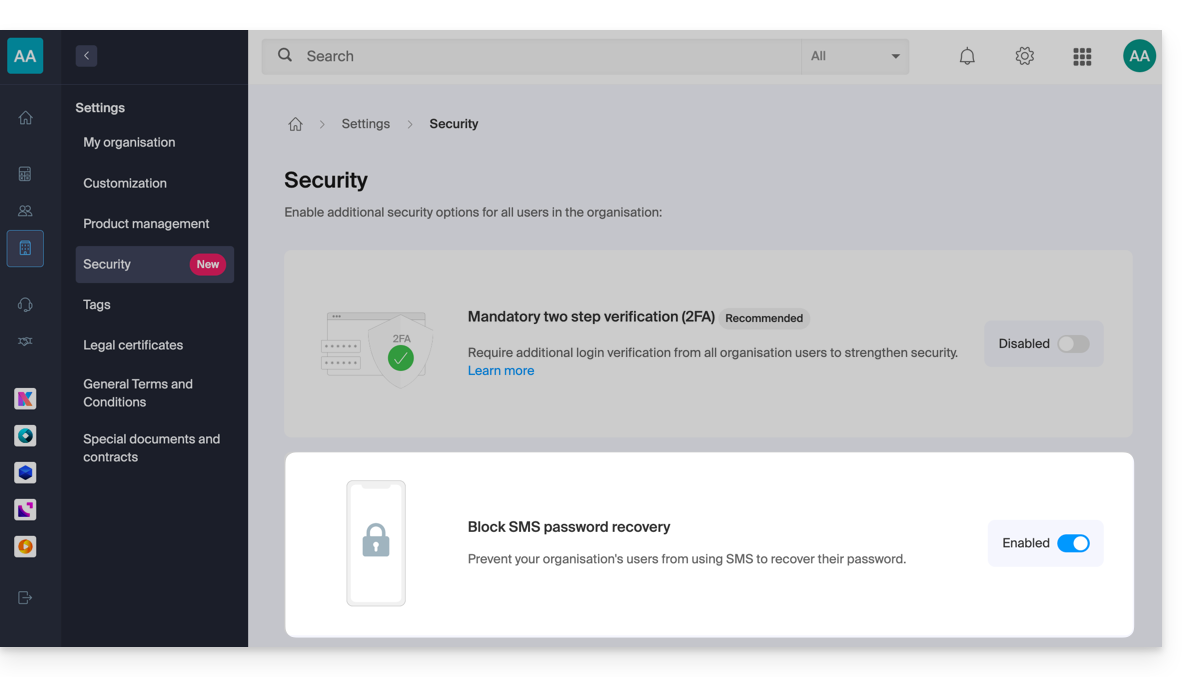
In questo caso, sarà utilizzata l'email di recupero e non più il numero di telefono specificato in precedenza.
Link a questa FAQ: https://faq.infomaniak.com/2017
Questa FAQ è stata utile?