Base di conoscenze
1 000 FAQ, 500 tutorial e video esplicativi. Qui ci sono delle soluzioni!
Questa guida spiega come disattivare l'autenticazione a due fattori, nota anche come autenticazione a due passaggi o verifica in due passaggi (in inglese, two-factor authentication o 2FA) per l'accesso al Manager Infomaniak (manager.infomaniak.com) o a Mail Infomaniak (ksuite.infomaniak.com/mail).
Introduzione
- Per motivi di sicurezza, il supporto di Infomaniak non disattiverà mai un metodo di autenticazione attivato su un accounttramite una semplice richiesta.
- È assolutamente necessario seguire le procedure indicate di seguito.
- Attenzione: se utilizzavate il metodo di autenticazione tramite SMS, una volta disattivato, non potrete riattivarlo a meno che non siate residenti in CH / FR / BE / DE.
- Al di fuori di questi paesi, dovrete utilizzare Infomaniak Authenticator o qualsiasi altra applicazione OTP.
Disattivare l'autenticazione a due fattori
Se l'autenticazione a due fattori è attiva e desideri disattivarla:
- Clicca qui per accedere alla gestione dell'autenticazione a due fattori (2FA) nel pannello di controllo Infomaniak.
- Clicca sul pulsante Elimina per rimuovere la sicurezza:
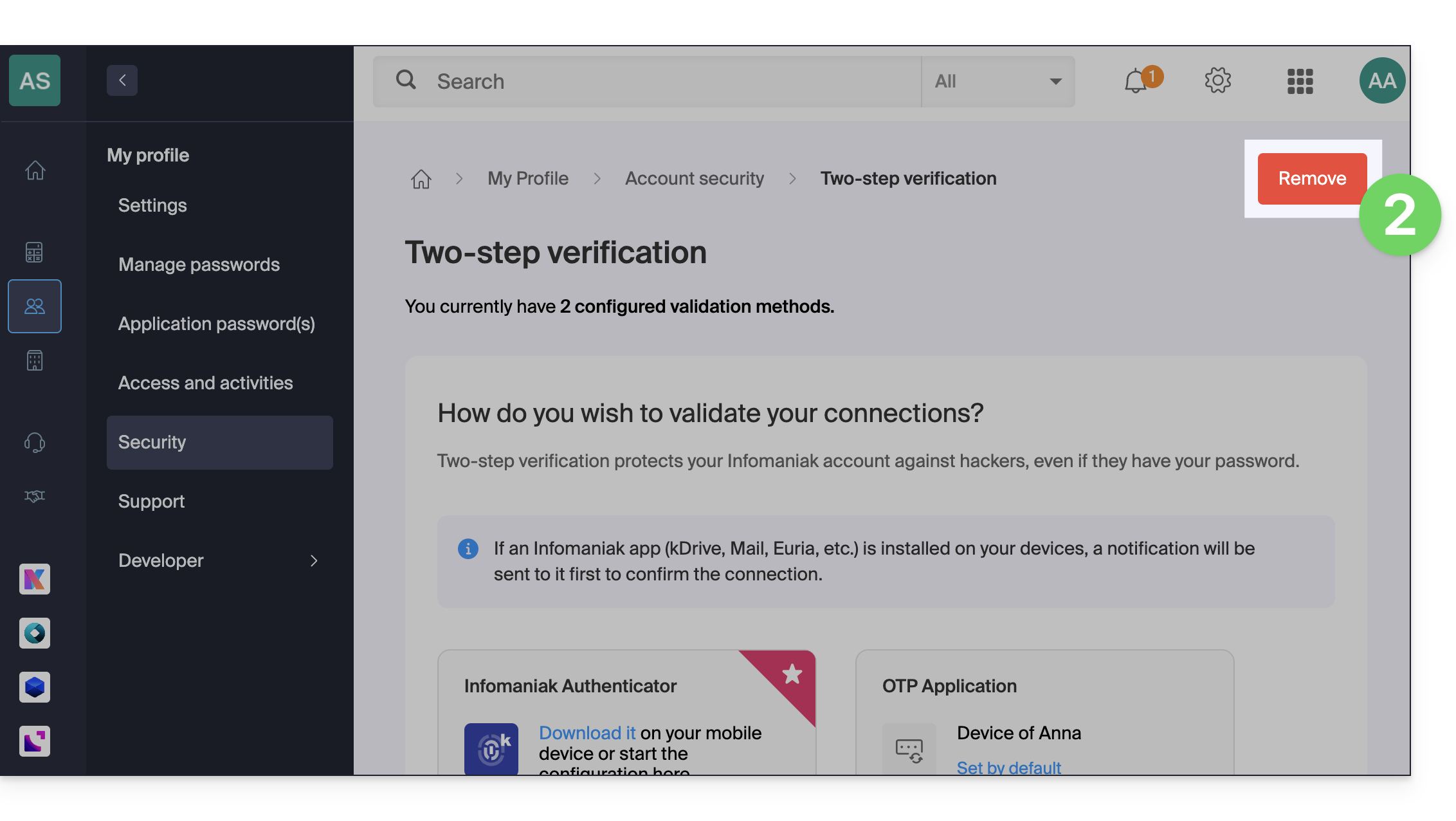
- Se il pulsante rosso è inattivo / disabilitato…
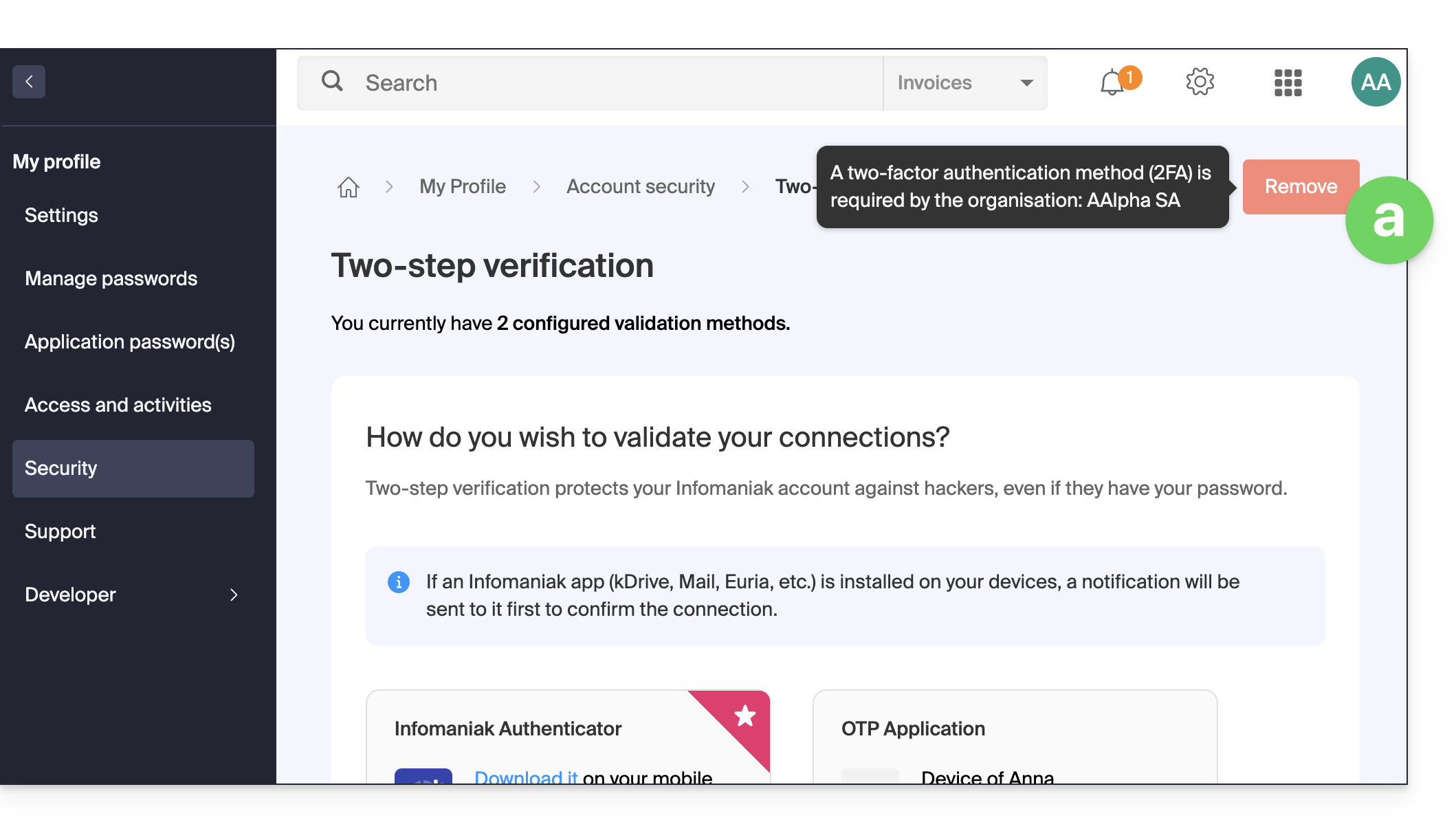
- … probabilmente è presente un'impostazione di sicurezza aggiuntiva che ti impedisce di disattivare l'autenticazione a due fattori:
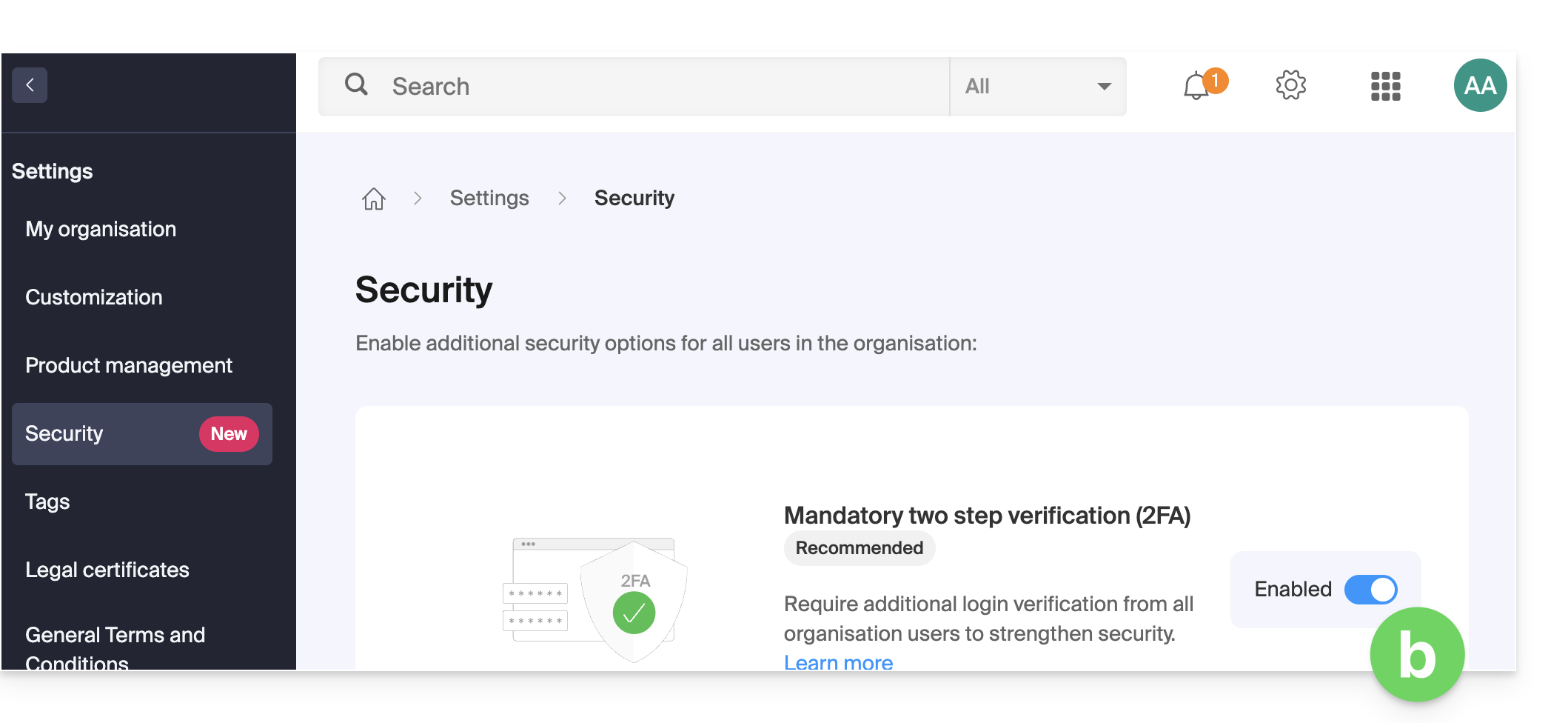
- Se il pulsante rosso è inattivo / disabilitato…
- Inserisci la password per accedere al tuo account e confermare:
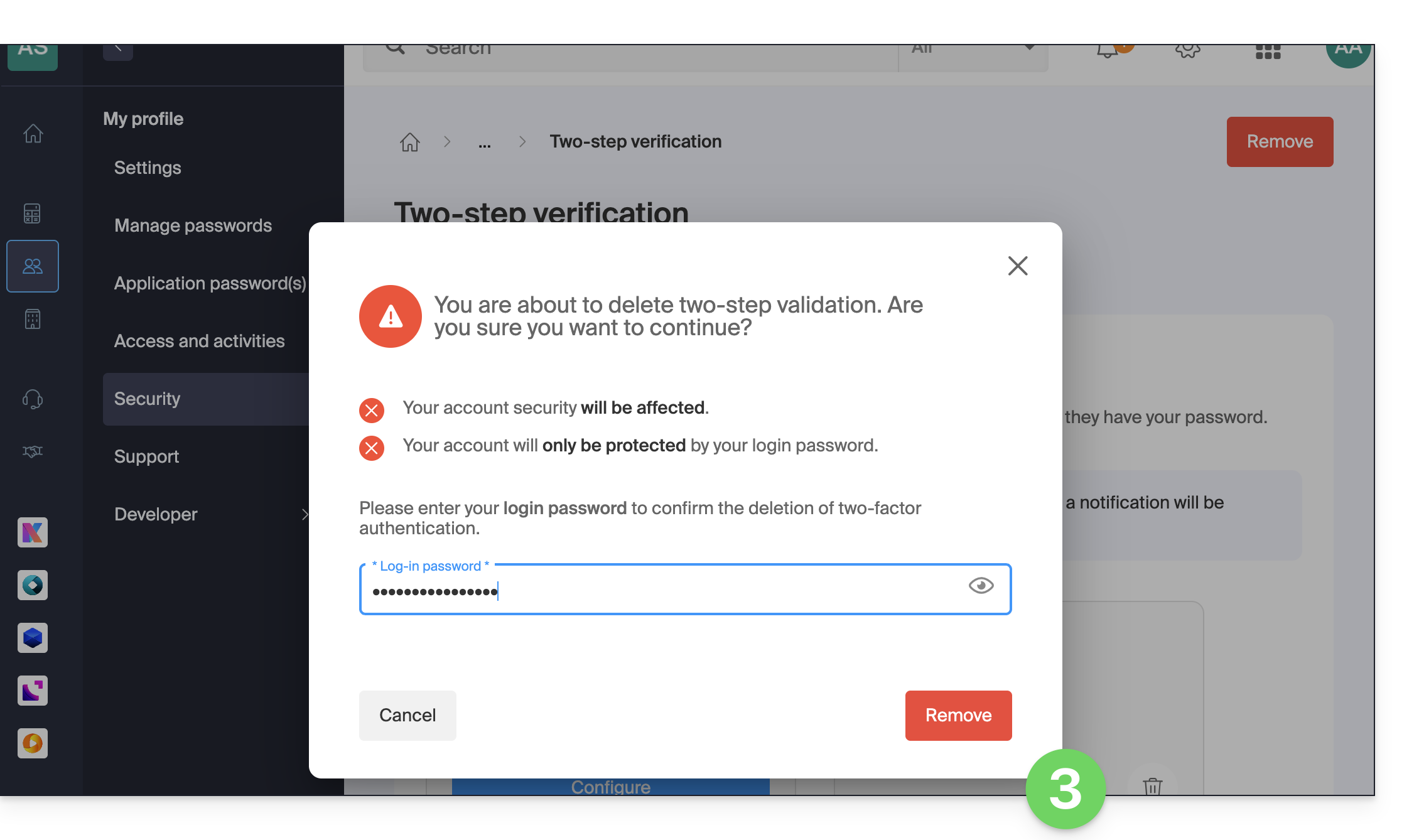
In caso di problemi
Ovviamente, la procedura descritta richiede di effettuare un ultimo accesso con l'autenticazione a due fattori, per poterla poi disattivare.
Se non hai accesso all'applicazione Infomaniak Authenticator, al dispositivo che riceve il SMS di verifica o a qualsiasi altra opzione di autenticazione configurata, non è necessario chiamare Infomaniak; in questo caso, non avrai altra scelta, dovrai fornire manualmente o tramite l'app Infomaniak Check (kCheck) una serie di elementi di sicurezza per riottenere l'accesso al tuo account:
- Clicca qui per accedere alla pagina di accesso al Manager Infomaniak.
- Inserisci il nome utente e la password corretta:
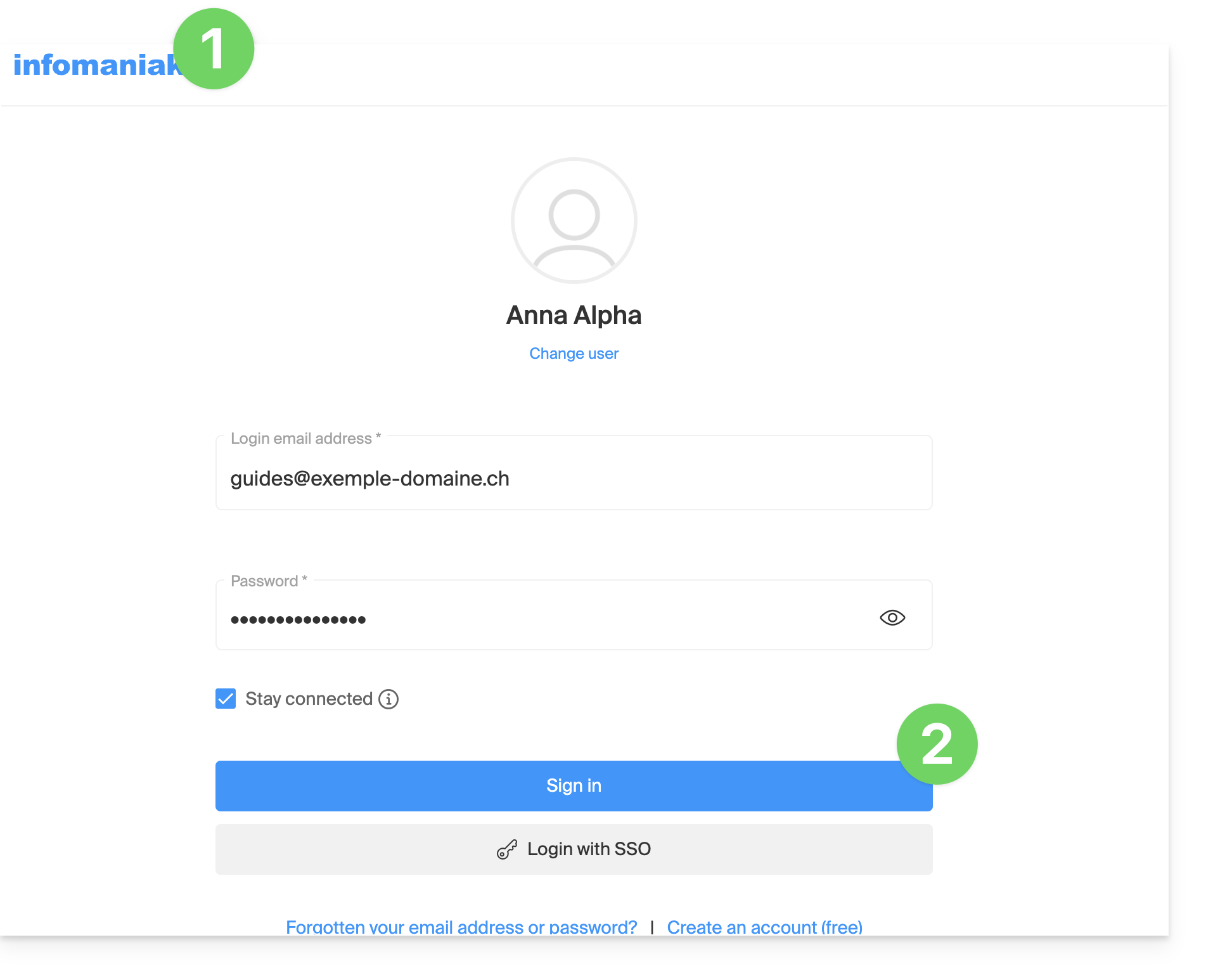
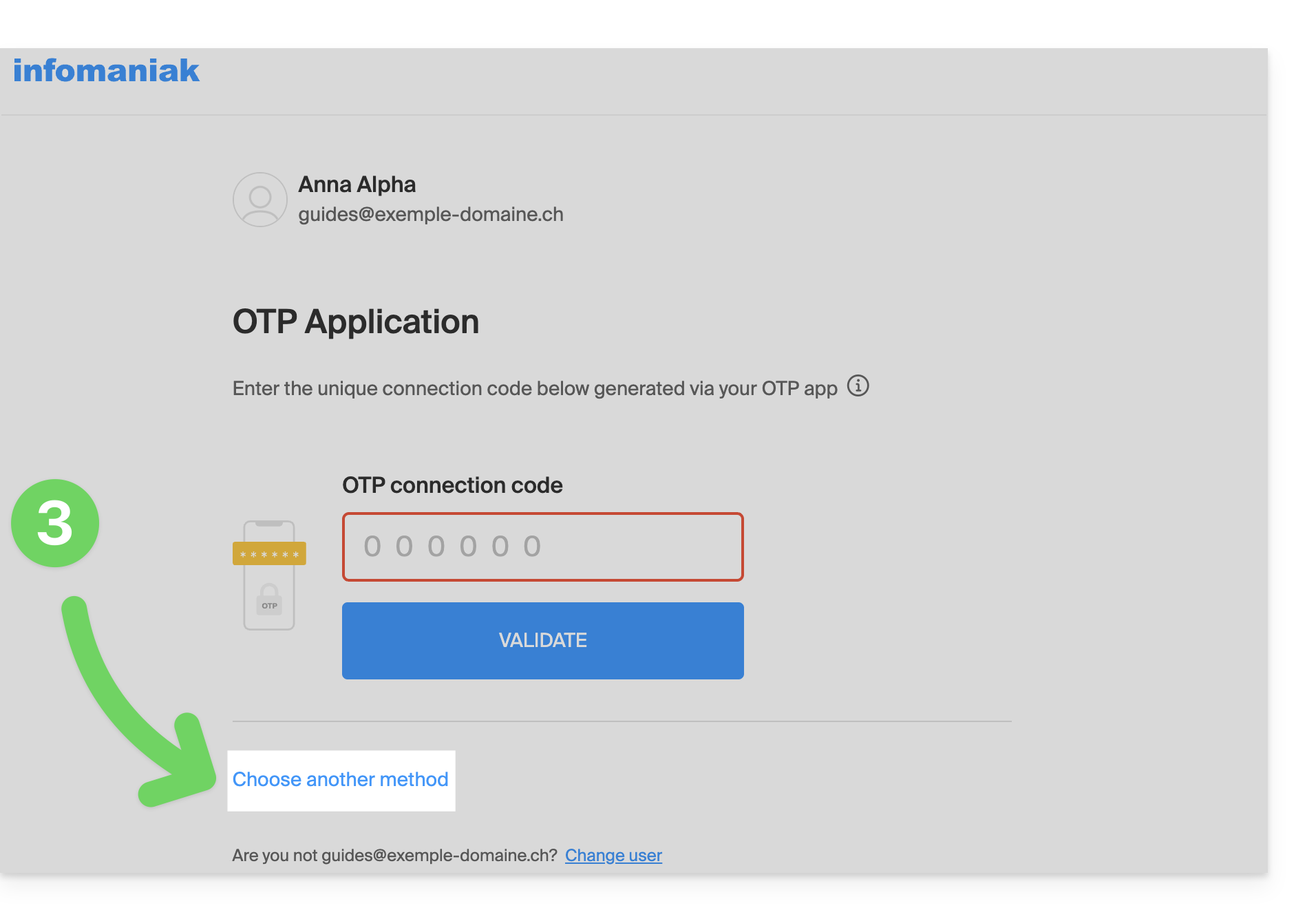
- Quando viene richiesta un'autenticazione aggiuntiva, fai clic su metodi alternativi:
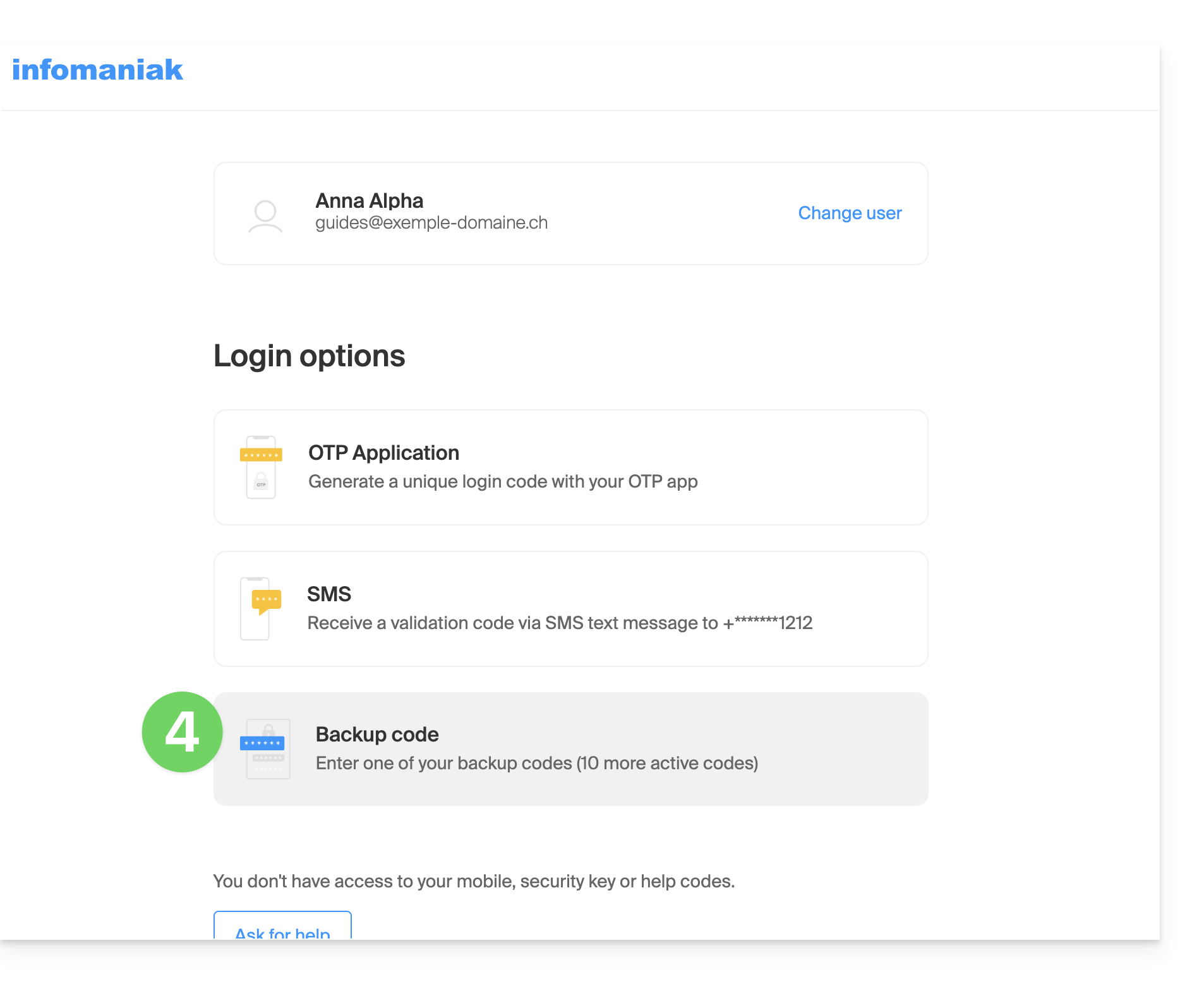
- Scegli di inserire uno dei tuoi codici di backup se hai scaricato il foglio durante l'attivazione dell'autenticazione a due fattori:
- In alternativa, selezionate l'ultima opzione per richiedere assistenza, in modo da accedere al modulo per caricare i documenti di identità e un selfie:
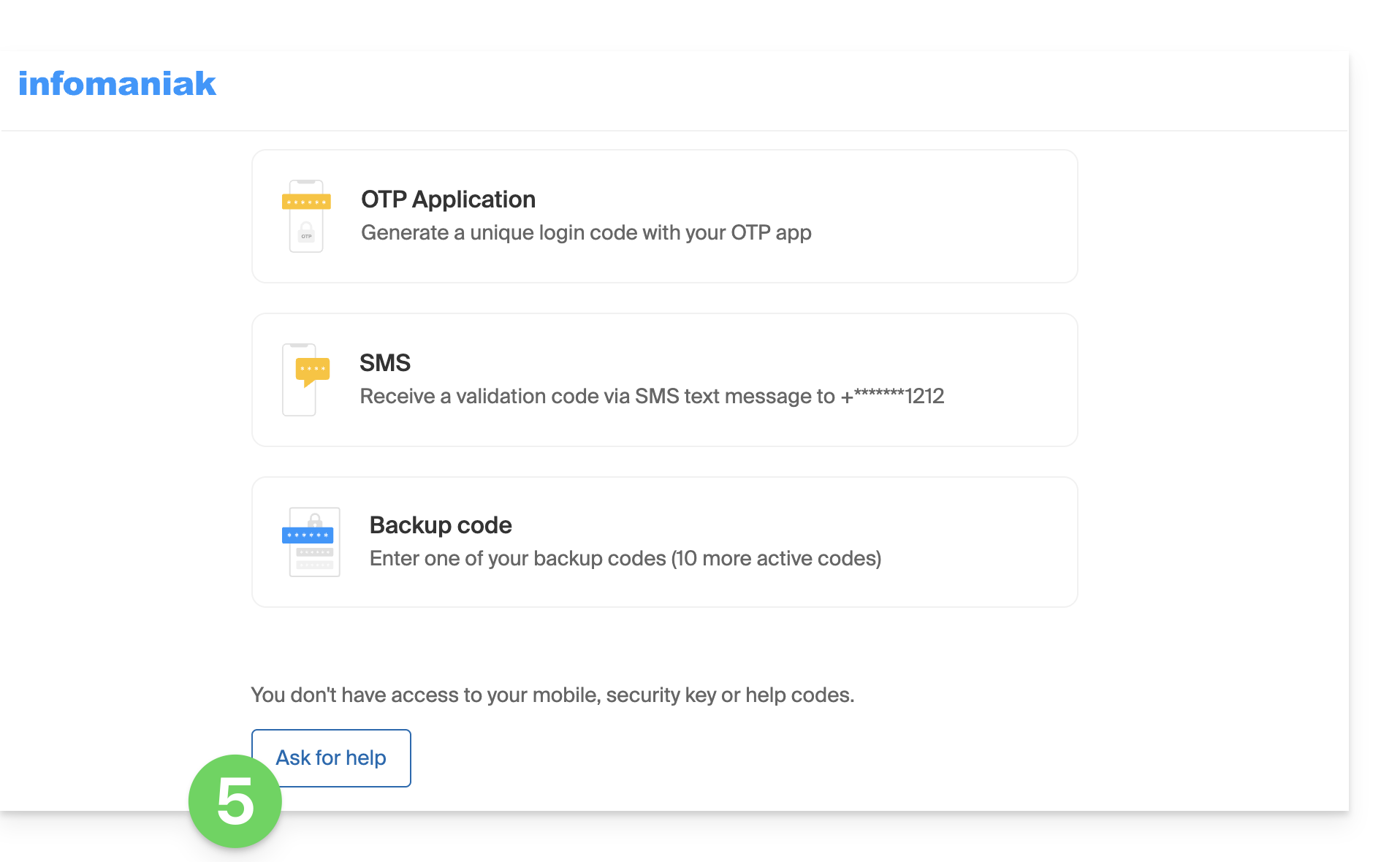
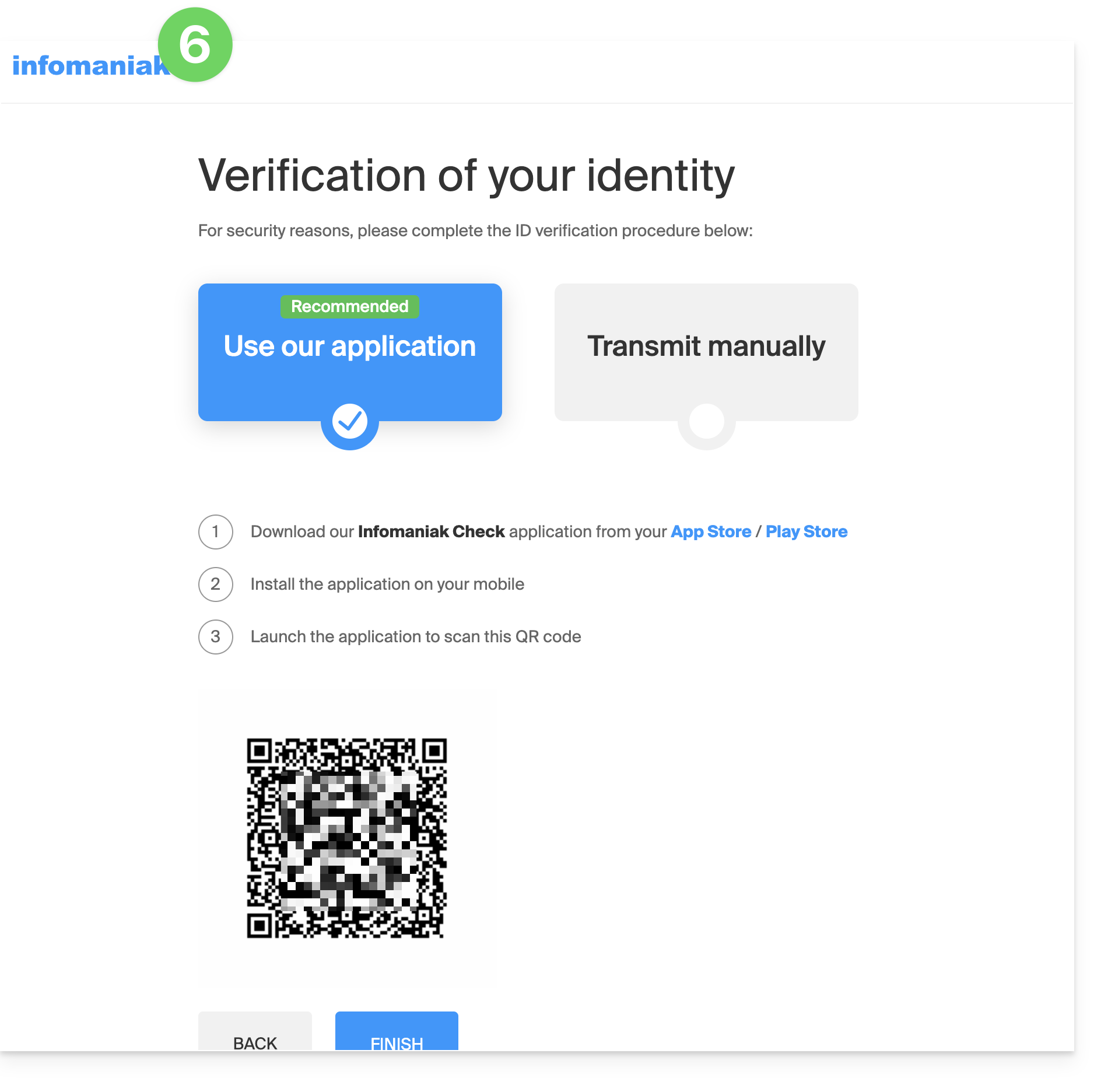
- Seguite la procedura fino alla fine e attendete:
Link a questa FAQ: https://faq.infomaniak.com/2021
Questa FAQ è stata utile?
Questa guida spiega come trasferire un prodotto Infomaniak da un'organizzazione a un'altra.
Premessa
- È possibile spostare quasi tutti i prodotti sottoscritti presso Infomaniak in un'interfaccia Manager Infomaniak diversa da quella in cui si trova attualmente il prodotto; si tratta quindi di un trasferimento interno, da Organizzazione a Organizzazione.
- kSuite non può essere trasferita.
- Gli utenti che attualmente hanno accesso ai prodotti selezionati non verranno trasferiti (e quindi potrebbero non avere più accesso ai prodotti).
- Per quanto riguarda kDrive: gli utenti che attualmente hanno accesso a kDrive verranno integrati nella nuova Organizzazione.
- Conserveranno il loro accesso e le loro autorizzazioni kDrive, ma eventuali diritti di gestione sul prodotto stesso andranno persi.
- Anche i Gruppi (precedentemente "team di lavoro") non vengono spostati, e anche i diritti gestiti tramite i Gruppi andranno persi.
- Se un utente concede l'accesso a diverse Organizzazioni, è ancora più facile trasferire il prodotto scelto a una di esse.
- Le fatture dei prodotti selezionati non verranno trasferite.
- Questa operazione non comporta alcuna interruzione.
Generare un link di trasferimento
Prerequisiti
- Essere amministratore o responsabile legale all'interno dell'organizzazione.
Per trasferire un prodotto:
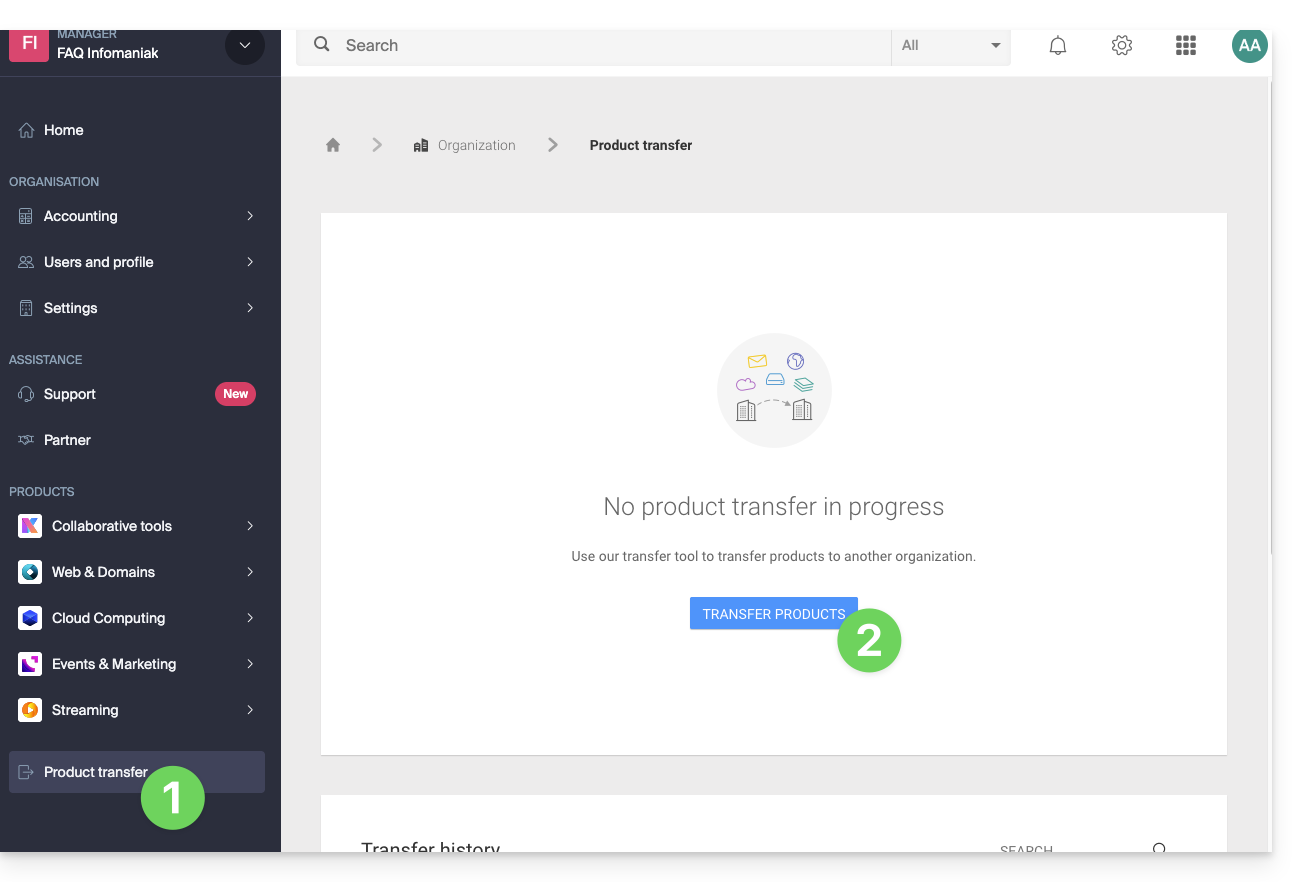
- Clicca qui per accedere alla gestione dei trasferimenti di prodotti nell'area clienti Infomaniak (hai bisogno di aiuto?).
- Clicca sul pulsante Trasferisci prodotti:
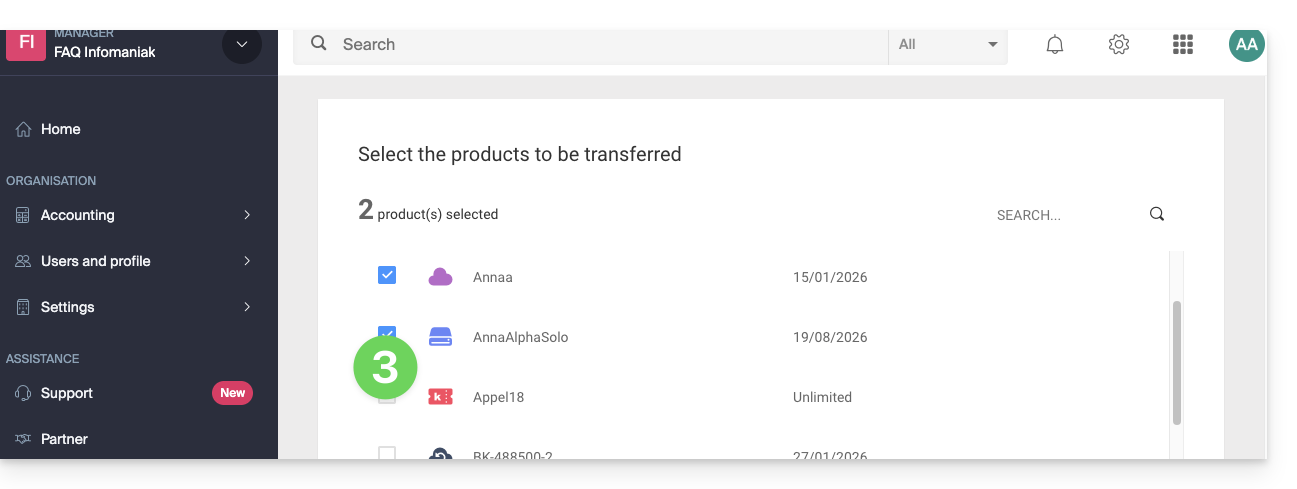
- Seleziona il prodotto o i prodotti da spostare:
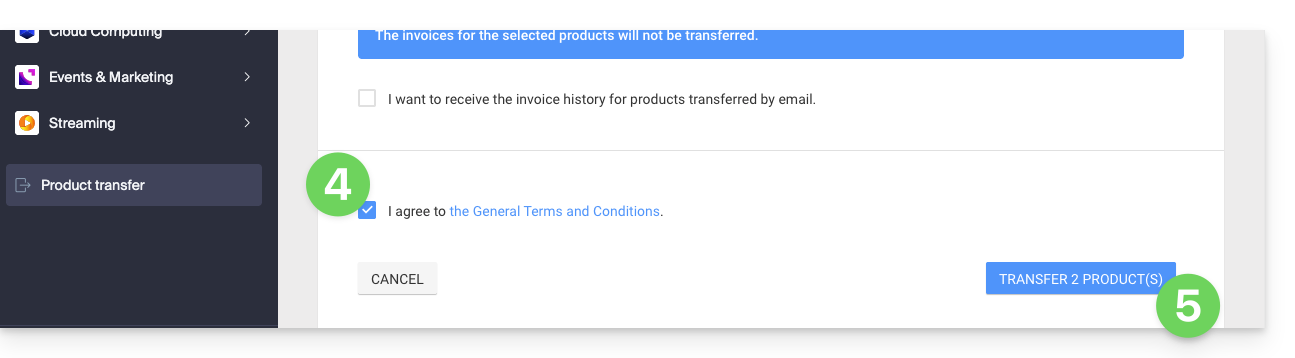
- Leggi e accetta i termini e le condizioni.
- Fare clic sul pulsante Trasferisci:
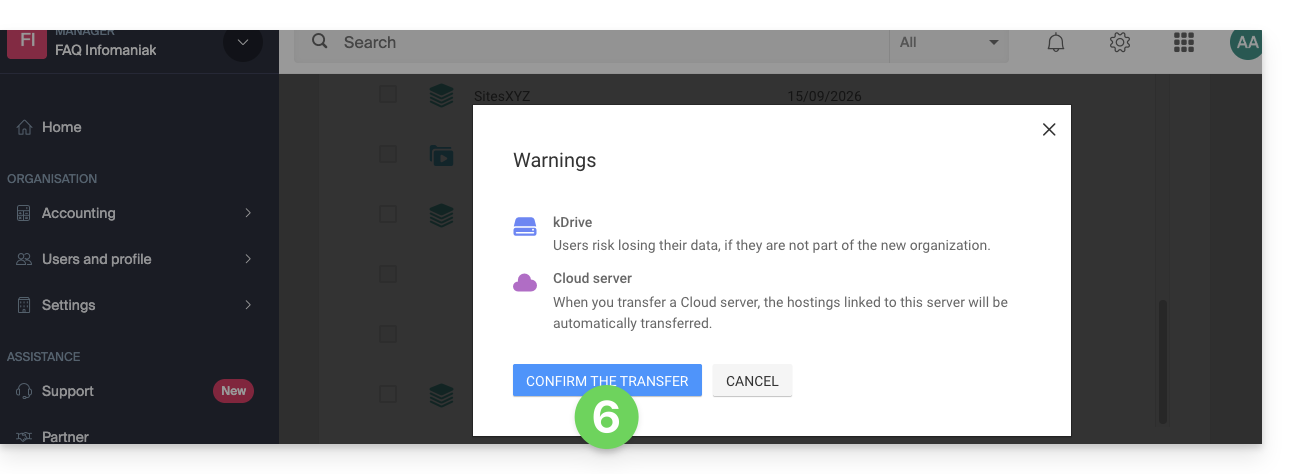
- Leggere e accettare gli eventuali avvisi:
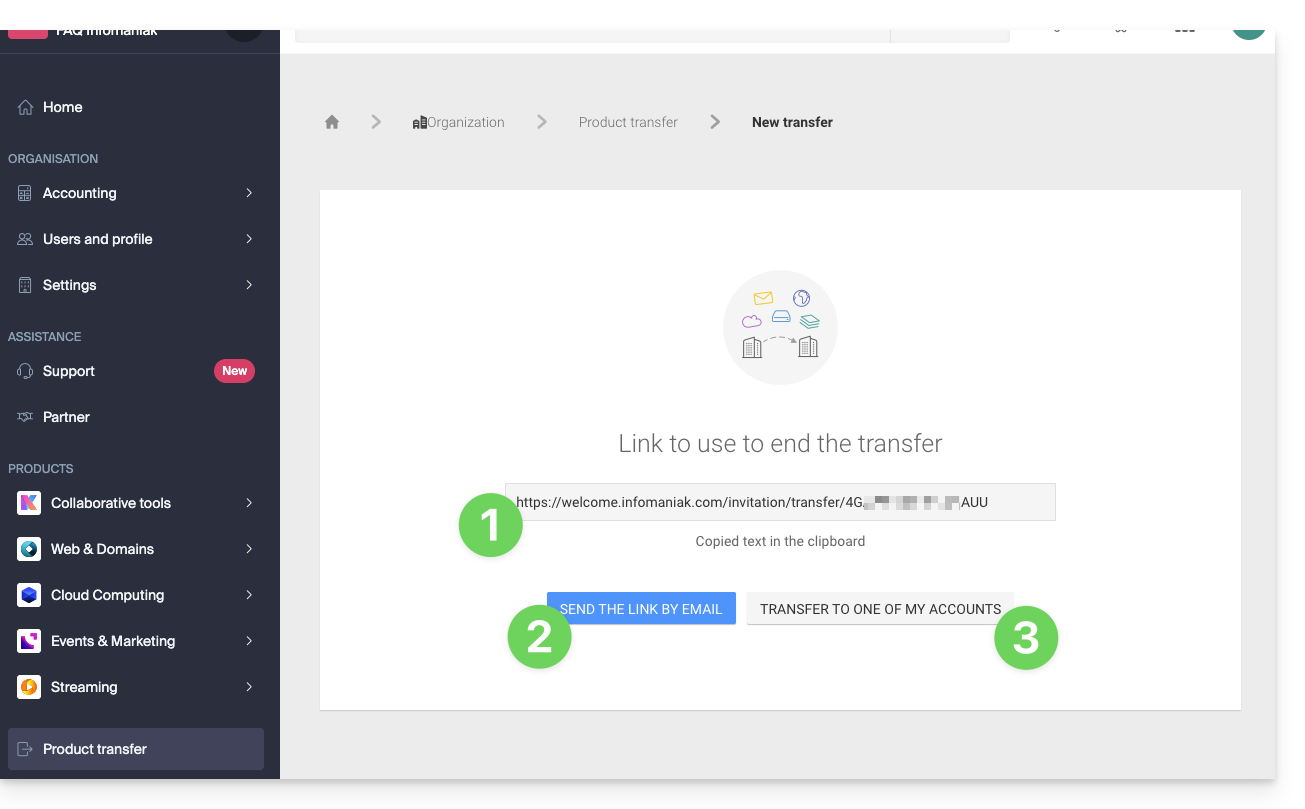
Il trasferimento è iniziato. Ora, a seconda delle tue preferenze, puoi:
- Copiare il link di trasferimento…
- oppure inviarlo all'indirizzo e-mail desiderato…
- oppure selezionare direttamente una delle Organizzazioni a cui è associato l'utente, e il prodotto selezionato verrà trasferito lì:
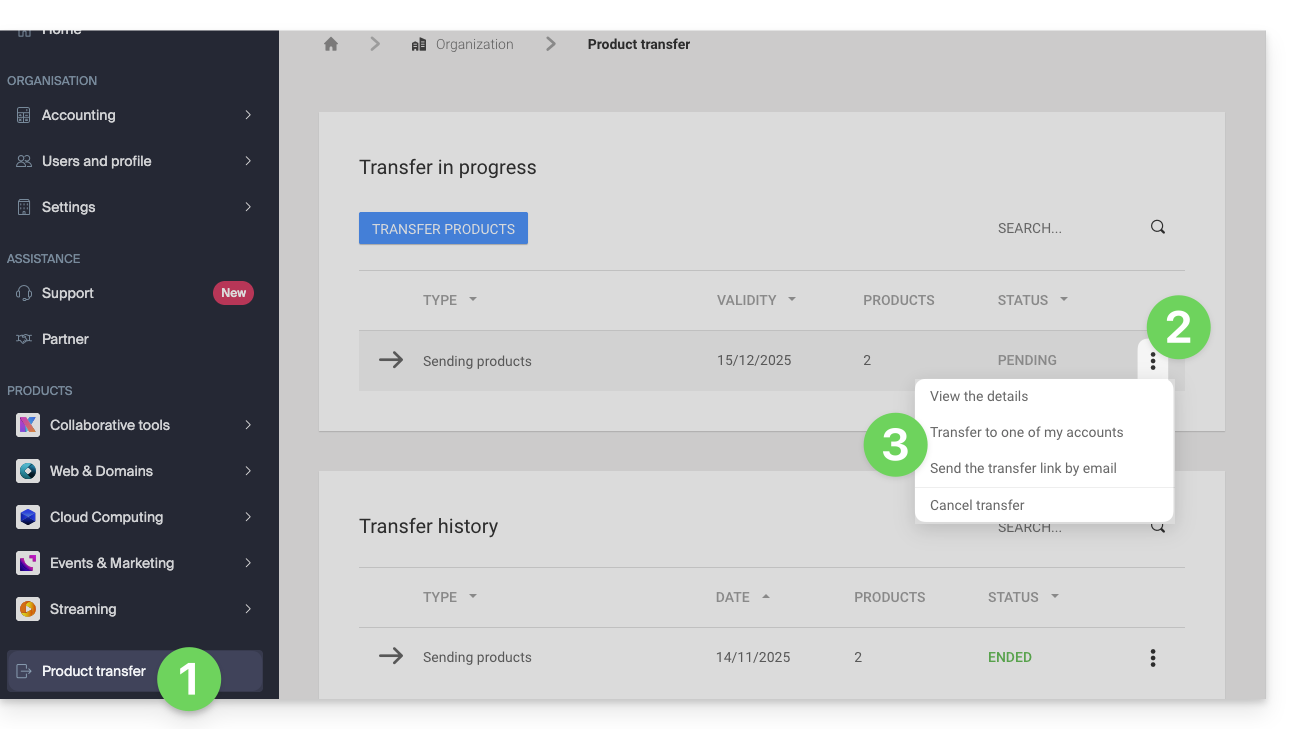
In qualsiasi momento è possibile tornare alla pagina dei trasferimenti di prodotti per visualizzare nuovamente le opzioni elencate sopra:
Metodo alternativo
Nel caso di un trasferimento una tantum, puoi anche accedere direttamente alla dashboard del prodotto interessato e fare clic su Gestisci (come nell'esempio nell'immagine qui sotto); tuttavia, poiché questo menu non è sempre presente, è preferibile utilizzare il primo metodo descritto sopra, che consente inoltre il trasferimento in blocco: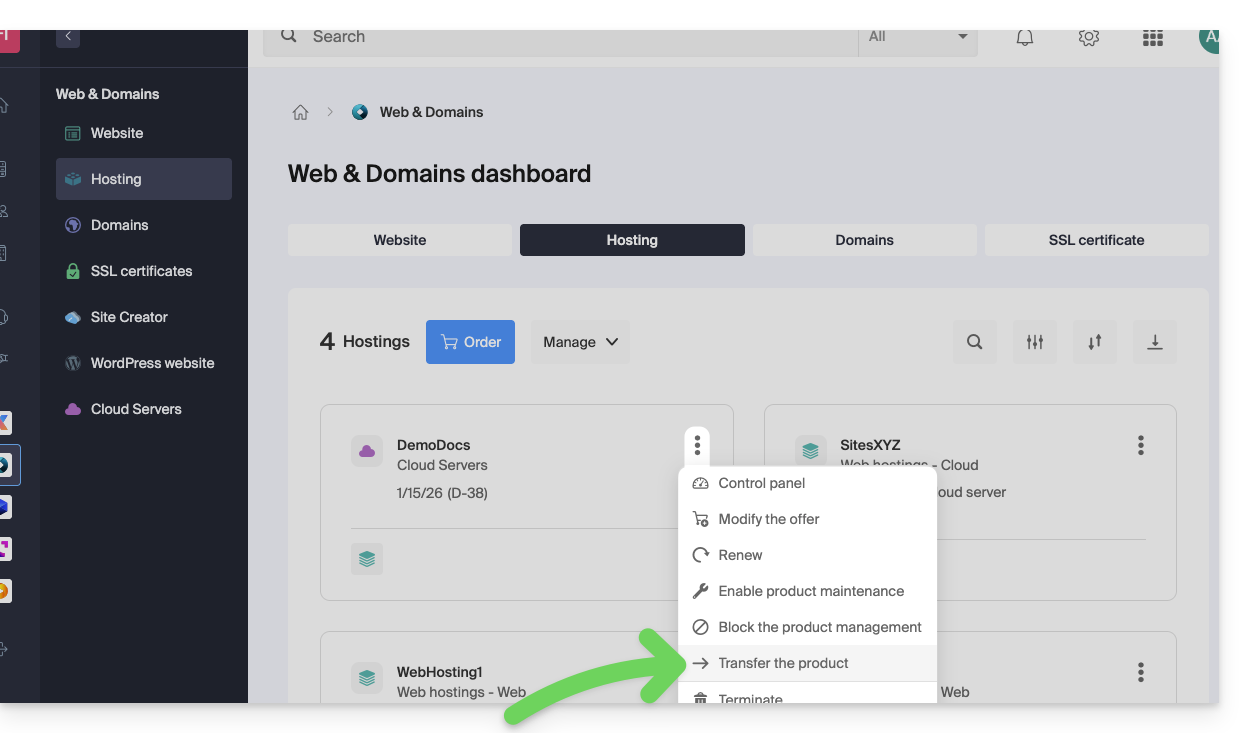
Consulta questa altra guida relativa a Jelastic Cloud.
Ricezione del prodotto
Una volta avviato il trasferimento di un prodotto da parte di un utente…
1. Accedere all'organizzazione che deve ricevere il prodotto
- Clicca qui per accedere al Manager.L'organizzazione che deve ricevere il/i prodotto/i.
- L'utente specificato durante l'accesso all'account Infomaniak deve disporre di diritti di amministratore.
- Se necessario, è possibile creare una nuova organizzazione per ricevere i prodotti.
2. Aprire il link ottenuto
- Fare clic sul link ottenuto nel primo passaggio.
- È anche possibile semplicemente incollarlo in un browser, assicurandosi di essere connessi all'account Infomaniak corretto.
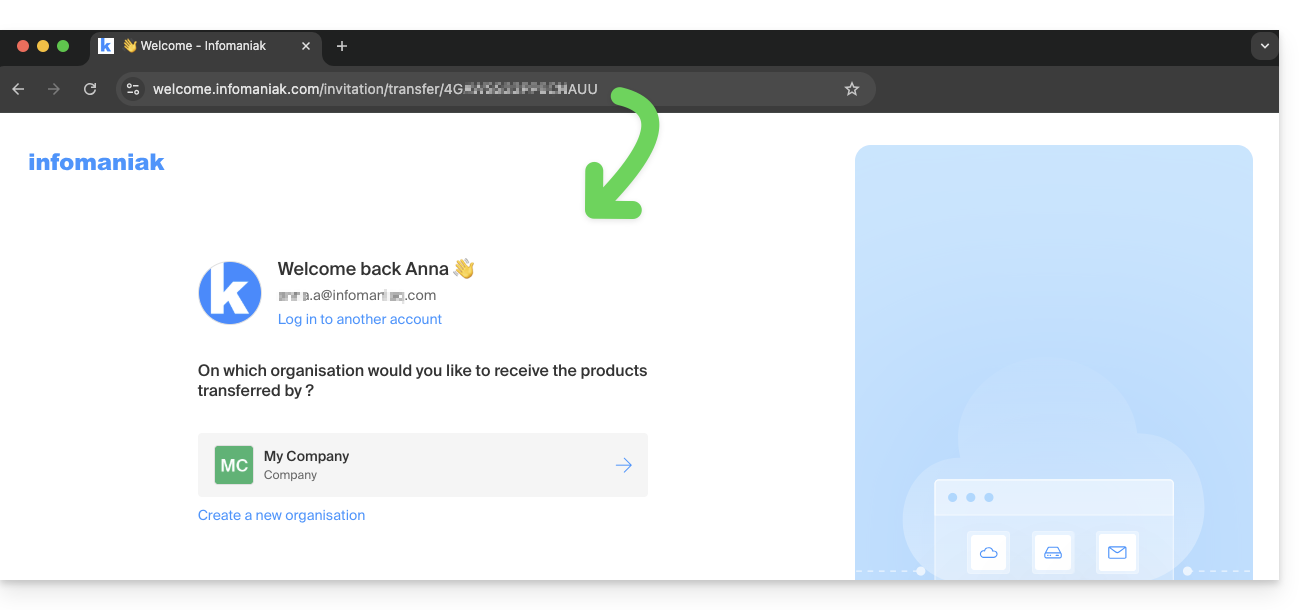
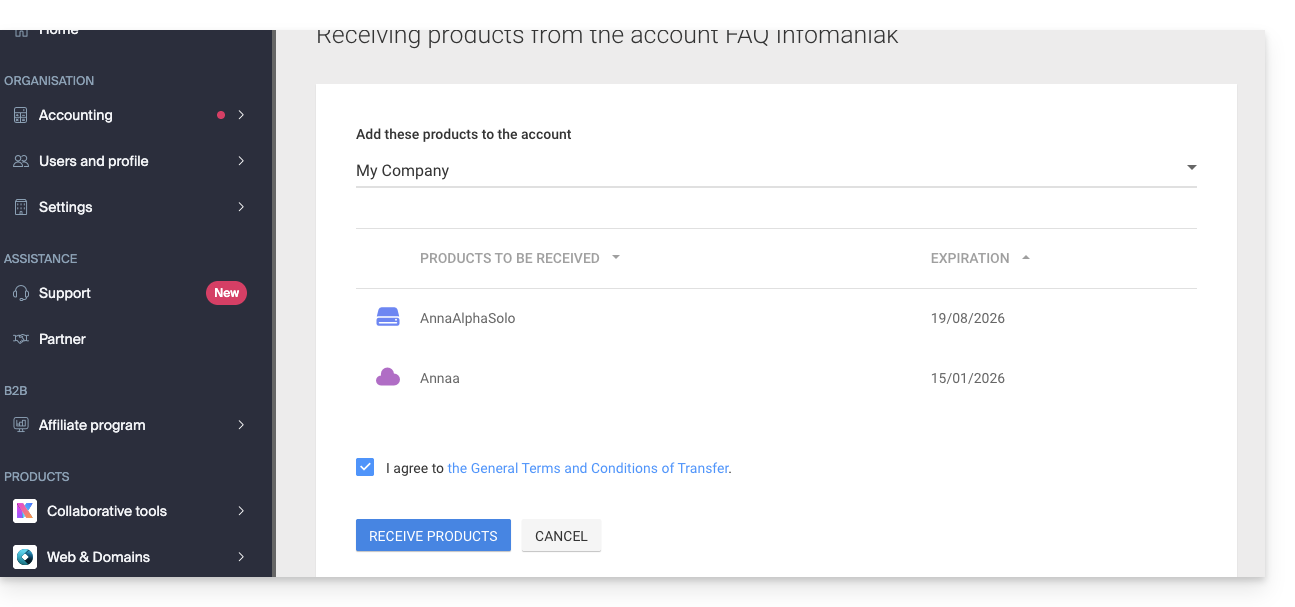
3. Confermare il trasferimento dei prodotti
- Se necessario, selezionare l'organizzazione di destinazione utilizzando il menu a tendina.
- Legga e accetti i termini e le condizioni.
- Clicchi sul pulsante Ricevi i prodotti (se il pulsante non è cliccabile, si assicuri di aver selezionato l'Organizzazione):
Visualizza in qualsiasi momento i trasferimenti in corso o completatitramite l'icona nella parte inferiore del menu laterale sinistro.Manager Infomaniak: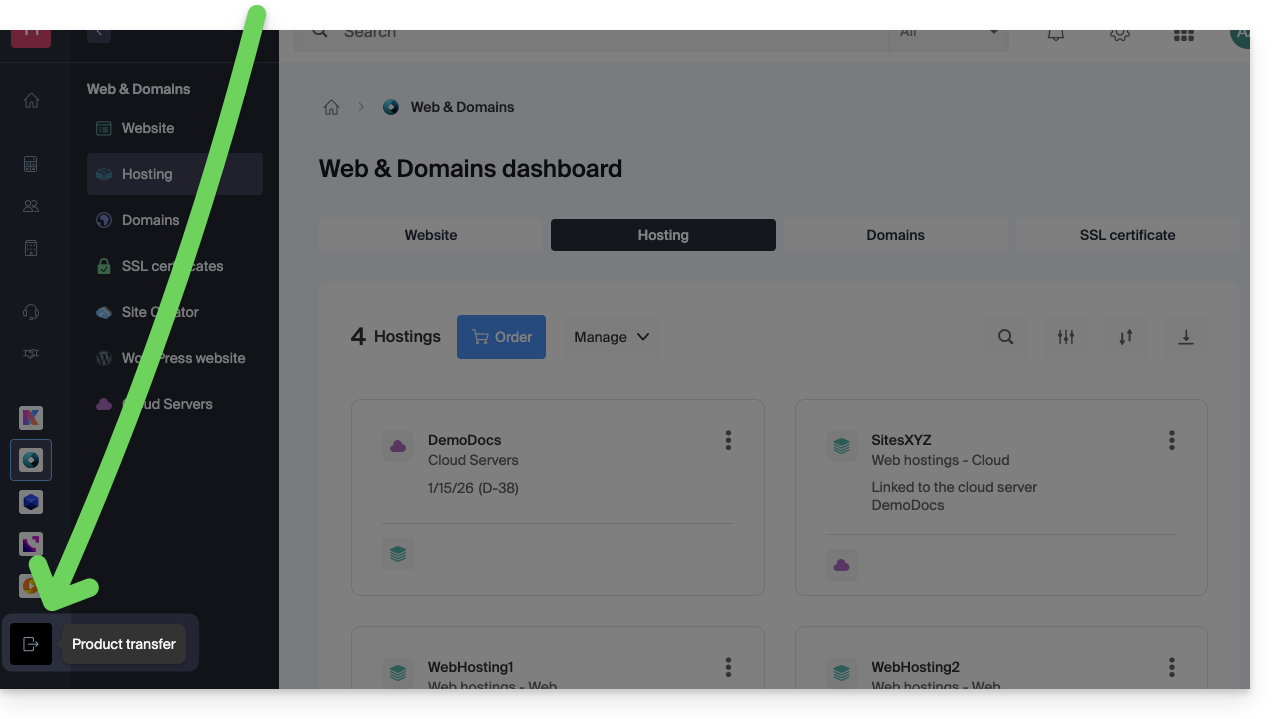
Link a questa FAQ: https://faq.infomaniak.com/2024
Questa FAQ è stata utile?
Questa guida spiega il funzionamento del Programma Partner di Infomaniak, le condizioni di ammissibilità e i numerosi vantaggi esclusivi per i professionisti IT.
Introduzione
- Diventando Partner, potrai sviluppare la tua attività collaborando con un fornitore riconosciuto per la sua affidabilità, la sua sicurezza (certificazione ISO) e il suo impegno esemplare per la tutela dell'ambiente.
- Il programma è aperto a qualsiasi entità professionale (Svizzera o Europa) che soddisfi i seguenti criteri:
- Essere una società registrata al Registro del Commercio (o SIRET/equivalente) e avere un sito web attivo.
- Gestire un volume di prodotti pari o superiore a CHF 2000 / € 1800 all'anno.
- Fornire assistenza tecnica di primo livello e gestire la fatturazione per i propri clienti.
- Impegnarsi a utilizzare esclusivamente le soluzioni Infomaniak per i progetti derivanti dalla piattaforma di gestione delle offerte.
- Rispettare le condizioni particolari per i rivenditori.
- Diventa Partner per usufruire immediatamente di sconti, rimborsi e strumenti di gestione centralizzati.
- Se sei un privato, scegli il Programma di Affiliazione (non cumulabile con lo status di Partner).
Vantaggi esclusivi per i Partner
Il Programma Partner è progettato per massimizzare la tua redditività, offrendoti al contempo un'infrastruttura sicura e performante.
Assistenza prioritaria "Support Plus" inclusa
- Accesso gratuito al Support Plus: in quanto partner, potrai usufruire di un accesso privilegiato agli esperti di Infomaniak.
- Le vostre richieste vengono gestite con priorità da team tecnici con sede in Svizzera, garantendo la massima reattività per i vostri clienti.
- Una linea diretta e un'interfaccia di ticketing dedicata per risolvere rapidamente le vostre problematiche più complesse.
Vantaggi economici e risparmi
- Sconti e rimborsi: fino al 35% di sconto sui prodotti di punta di Infomaniak e rimborsi periodici sui servizi gestiti.
- Tariffe Domini: accesso ai prezzi migliori del mercato per le estensioni più comuni.
- Strumenti Offerti: accesso gratuito e illimitato ai temi WordPress di Elegant Themes (Divi, ecc.).
Visibilità e crescita
- Offerte di lavoro: ricevete in esclusiva le richieste pubblicate dai clienti Infomaniak tramite la piattaforma per le offerte di lavoro.
- Elenco dei partner: migliora il tuo SEO e la tua visibilità comparendo gratuitamente nell'elenco ufficiale.
Gestione semplificata (console Rivenditore)
- Interfaccia centralizzata: una dashboard unica per gestire l'intero portafoglio clienti e monitorare le entrate.
- Delega degli accessi: gestisci i diritti di accesso dei tuoi collaboratori e definisci ambiti di intervento specifici sugli account dei tuoi clienti.
- White label e fatturazione: massima libertà nella rifatturazione dei tuoi servizi e gestione semplificata dei flussi finanziari.
Risorse e guide tecniche
- Cos'è un partner?
- Cos'è un cliente (nel senso di partner)?
- Aggiungere un cliente e gestire i suoi prodotti
- Autorizzare un partner a gestire i suoi prodotti
- Gestire le autorizzazioni di accesso tra Partner e Cliente
- Gestire la fatturazione Infomaniak tra Partner e Cliente
- Esportare i dati di fatturazione dei clienti
- Interrompere una relazione tra partner e cliente
Link a questa FAQ: https://faq.infomaniak.com/2064
Questa FAQ è stata utile?
Questa guida spiega come ottenere il codice di autorizzazione (codice EPP) di un nome di dominio gestito da Infomaniak, in modo da poter trasferire la gestione di un dominio a un altro registrar.
Introduzione
- I termini "
EPP", "AuthCode", "AuthInfo", "codice di trasferimento" e "codice di autorizzazione" si riferiscono tutti a sequenze alfanumeriche specifiche per il dominio, il cui scopo principale è verificare l'autorizzazione del proprietario prima di un trasferimento tra registrar. - Consulta la guida principale relativa alle procedure di trasferimento dei nomi di dominio.
- Il codice di autorizzazione viene sempre e solo inviato all'indirizzo email del titolare indicato nel WHOIS del dominio.
Ottenere il codice di autorizzazione di un dominio
Per ottenere il codice di autorizzazione al trasferimento:
- Clicca qui per accedere alla gestione del tuo dominio nel Manager Infomaniak (hai bisogno di aiuto?).
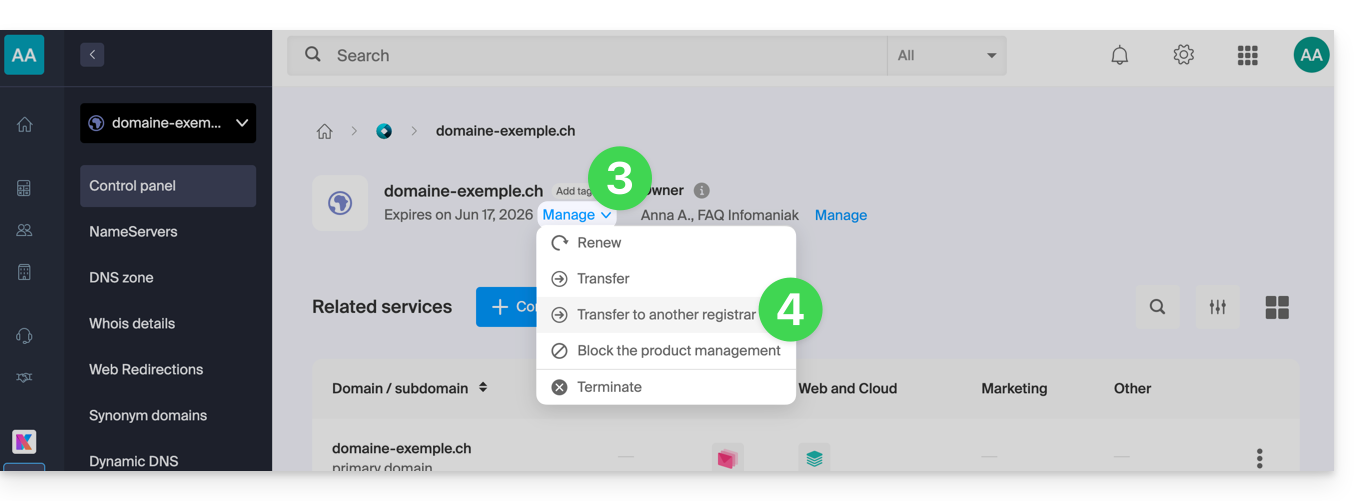
- Fate clic direttamente sul nome assegnato al dominio in questione:
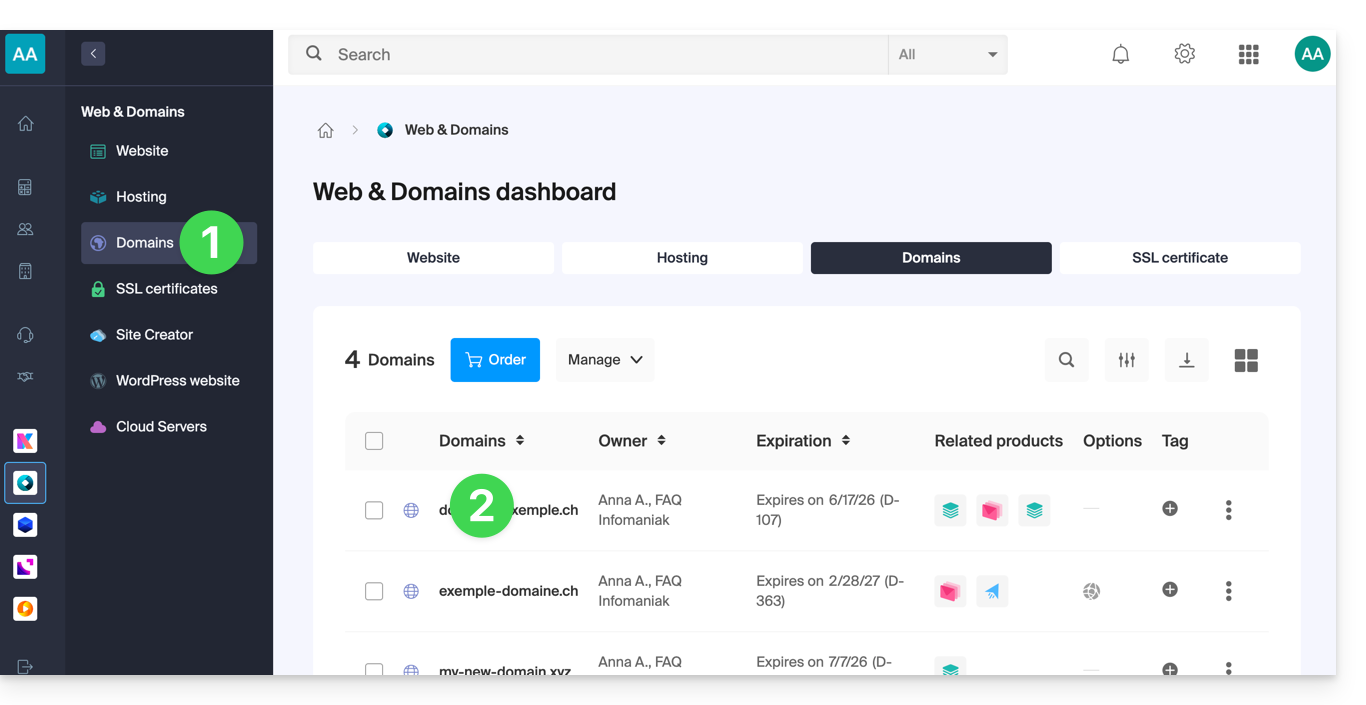
- Fate clic sul pulsante Gestisci .
- Fare clic su Trasferisci a un altro registrar:
- Se necessario, per autorizzare il trasferimento:
- Fare clic per disattivare l'opzione Protezione della privacy del dominio.
- Fare clic per sbloccare questo dominio.
- Fare clic sul pulsante per Continuare:
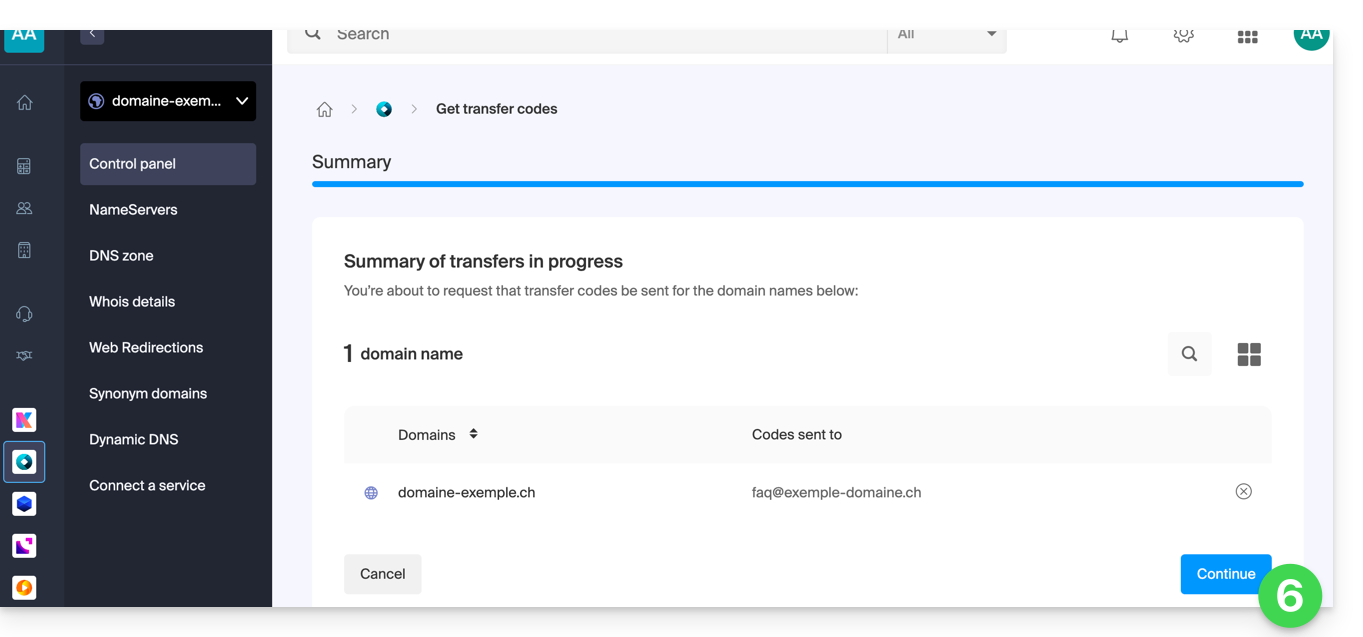
- Il codice viene inviato via e-mail all'indirizzo di contatto (vedere l'introduzione sopra).
Per ricevere nuovamente il codice, ripeti la procedura dall'inizio.
Particolarità di alcune estensioni
E poi?
Una volta inserito il codice di autorizzazione presso il fornitore terzo e avviato il trasferimento, Infomaniak non interviene più.
Contattate il nuovo registrar per conoscere i tempi di trasferimento, durante i quali il nome di dominio sarà ancora visibile nella vostra interfaccia Infomaniak.Purtroppo, Infomaniak non può intervenire in alcun modo per accelerare il trasferimento dei dati in uscita..
Link a questa FAQ: https://faq.infomaniak.com/2075
Questa FAQ è stata utile?
Grazie per aver affidato a Infomaniak la gestione dei vostri servizi, sperando che ne siate rimasti soddisfatti.
Introduzione
- Per la maggior parte dei prodotti, è necessario confermare la richiesta di cancellazione tramite e-mail, altrimenti i dati non verranno eliminati.
- Le tariffe applicate e non incluse nel piano rimangono dovute.
- Una conferma di annullamento viene inviata agli altri amministratori dell'Organizzazione.
- I backup verranno eliminati in modo definitivo al momento dell'annullamento, rendendo impossibile qualsiasi ripristino.
Quale prodotto/servizio desidera eliminare?
Strumenti di collaborazione
Web e Domini
- Nome di dominio
- Hosting Web
- Site Creator Infomaniak
- Server Cloud
- Certificato SSL
- Dominio personalizzato (URL personalizzati)
Cloud Computing
Eventi e marketing
Streaming
Chiudi il tuo account Infomaniak oppure elimina una delle tue Organizzazioni.
Non esitate a condividere la vostra esperienza personale con InfomaniakIl feedback dei clienti, sia soddisfatti che meno soddisfatti, è prezioso e consente di migliorare la qualità dei servizi e di proporre soluzioni adatte alle esigenze!
Link a questa FAQ: https://faq.infomaniak.com/2078
Questa FAQ è stata utile?
Questa guida illustra la procedura per ottenere una o più fatture Infomaniak prima e dopo il pagamento, visualizzare, scaricare e stampare l'intero storico dei documenti di fatturazione o una sua parte, per la gestione della contabilità.
Introduzione
- Le fatture definitive possono essere stampate solo dopo essere state pagate.
- Se necessario, è possibile aggiungere facilmente una nota personalizzata ai documenti di fatturazione: consulta questa guida.
Accedere alla cronologia delle fatture
Prerequisiti
- Essere Amministratore o Responsabile legale all'interno dell'organizzazione…
- … oppure avere un account utente semplice ma con l'attivazione del permesso di gestire la contabilità:

- … oppure avere un account utente semplice ma con l'attivazione del permesso di gestire la contabilità:
Per accedere alla pagina dei documenti di fatturazione:
- Clicca qui per accedere alla cronologia delle fatture nel pannello di controllo Infomaniak:

- La tabella mostra automaticamente i documenti di fatturazione più recenti.
- La parte superiore consente di filtrare i documenti in base allo stato Pagato, Rimborsato, ecc. e in base al periodo desiderato (calendario di inizio e fine):

Stampare/esportare un documento di fatturazione
Per visualizzare uno di questi documenti in formato PDF e scaricarlo sul dispositivo o stamparlo con la stampante:
- Nella stessa pagina, fare clic sulla fattura desiderata nella tabella visualizzata:

- Fare clic sul pulsante Scarica o sulla freccia rivolta verso il basso per visualizzare altre opzioni:

Esportare un insieme di documenti di fatturazione
Per scaricare un insieme di documenti in un file CSV in formato .csv o riceverlo tramite e-mail:
- Nella stessa pagina, filtra i documenti in base allo stato Pagato, Rimborsato, ecc. e in base al periodo desiderato (calendario di inizio e fine).
- Fare clic sul pulsante in basso in base al tipo di esportazione desiderata:

Ricevere la (prossima) fattura in formato PDF via e-mail
Per assicurarsi che la fattura sia sempre allegata in formato PDF a ogni e-mail di rinnovo:
- Cliccare qui per accedere alla pagina di configurazione/contabilità nel Manager Infomaniak (avete bisogno di aiuto?).
- L'accesso richiede un'autenticazione con un utente che disponga dei diritti necessari.
- In questa pagina, abilita o disabilita l'aggiunta di fatture in formato PDF:
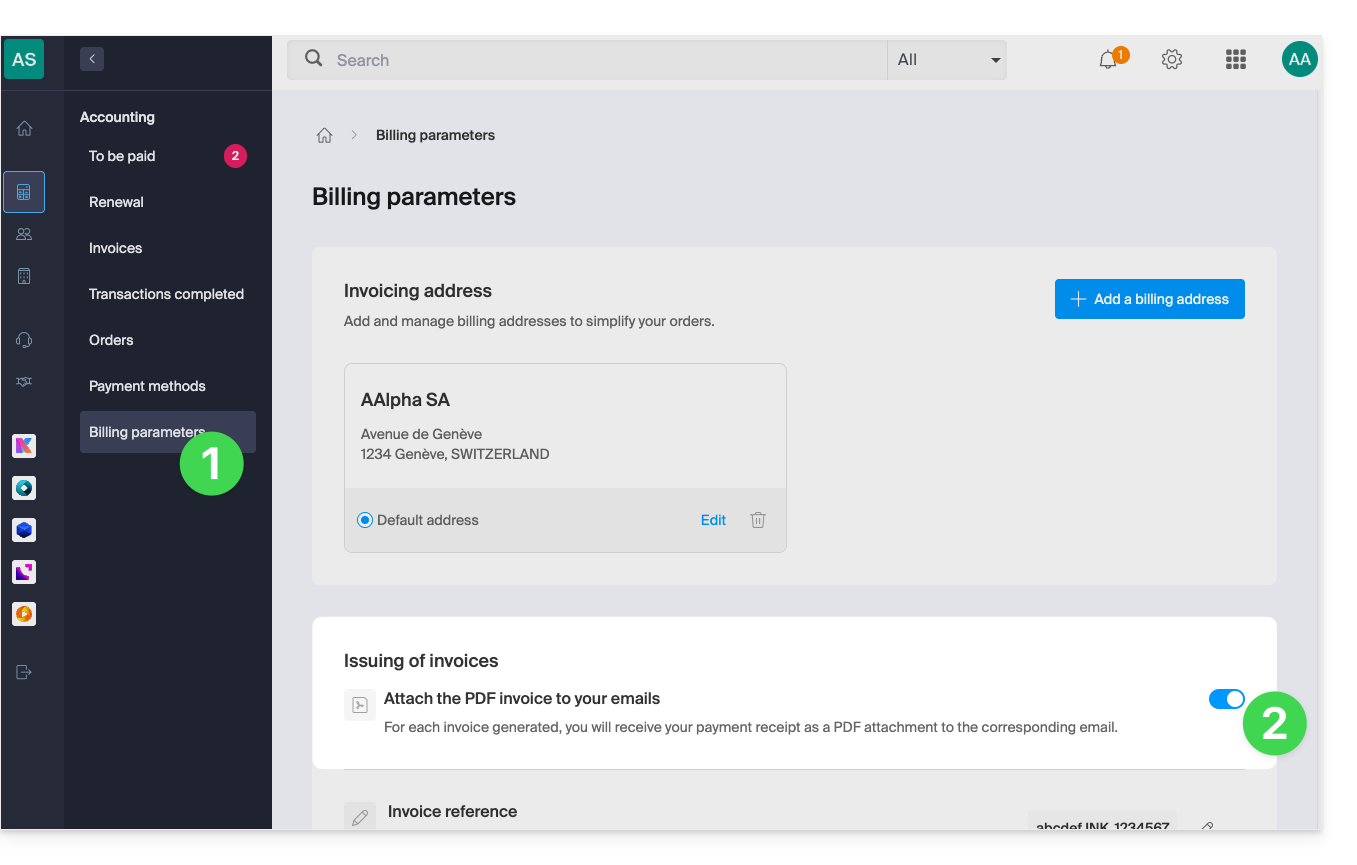
Le tue preferenze vengono salvate automaticamente ogni volta che apporti una modifica alla pagina.
Stampare una fattura Pro Forma
Le fatture Pro Forma (o proforma) non hanno valore legale, giuridico, fiscale o contabile:
- Clicca qui per accedere alla gestione dei pagamenti nel pannello di controllo Infomaniak.
- Seleziona i prodotti interessati.
- Fare clic su Genera fattura Pro Forma nella parte inferiore della tabella
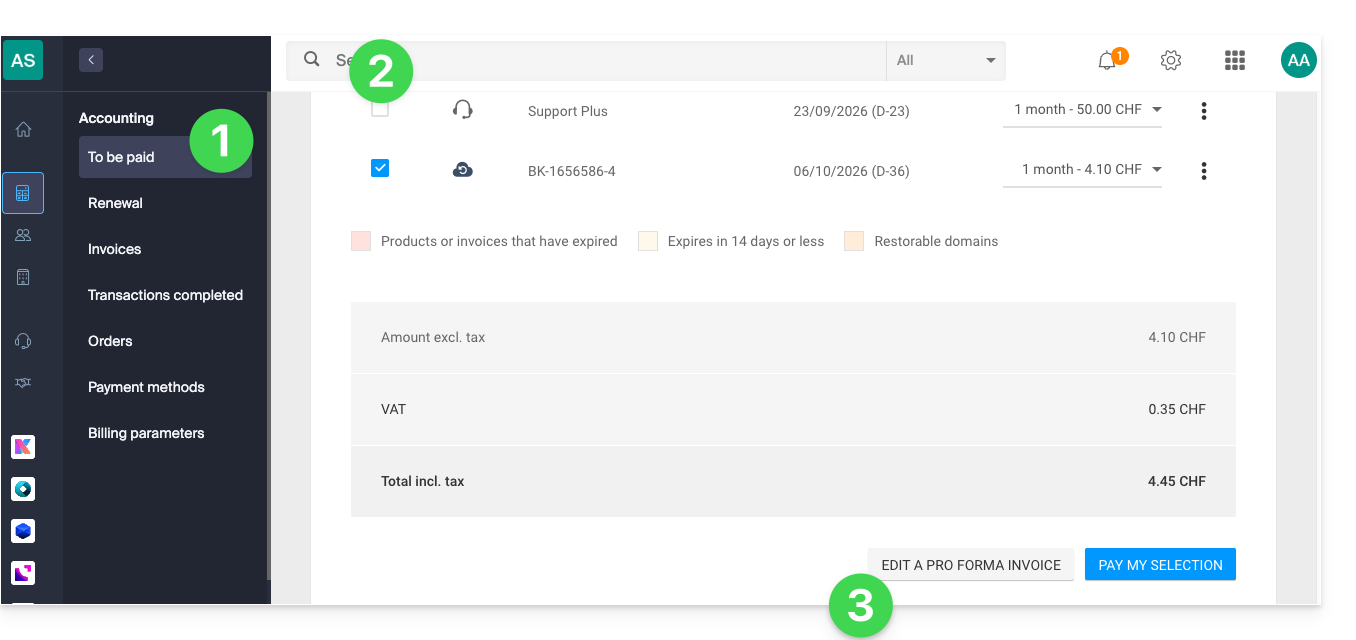
- Una volta visualizzata, è possibile scaricare la fattura Pro Forma.
Link a questa FAQ: https://faq.infomaniak.com/2091
Questa FAQ è stata utile?
Questa guida illustra 2 metodi per modificare la frequenza di fatturazione dei servizi sottoscritti presso Infomaniak.
Modificare la periodicità delle fatture
Primo metodo
Il primo metodo consiste nel modificare la frequenza di pagamento:
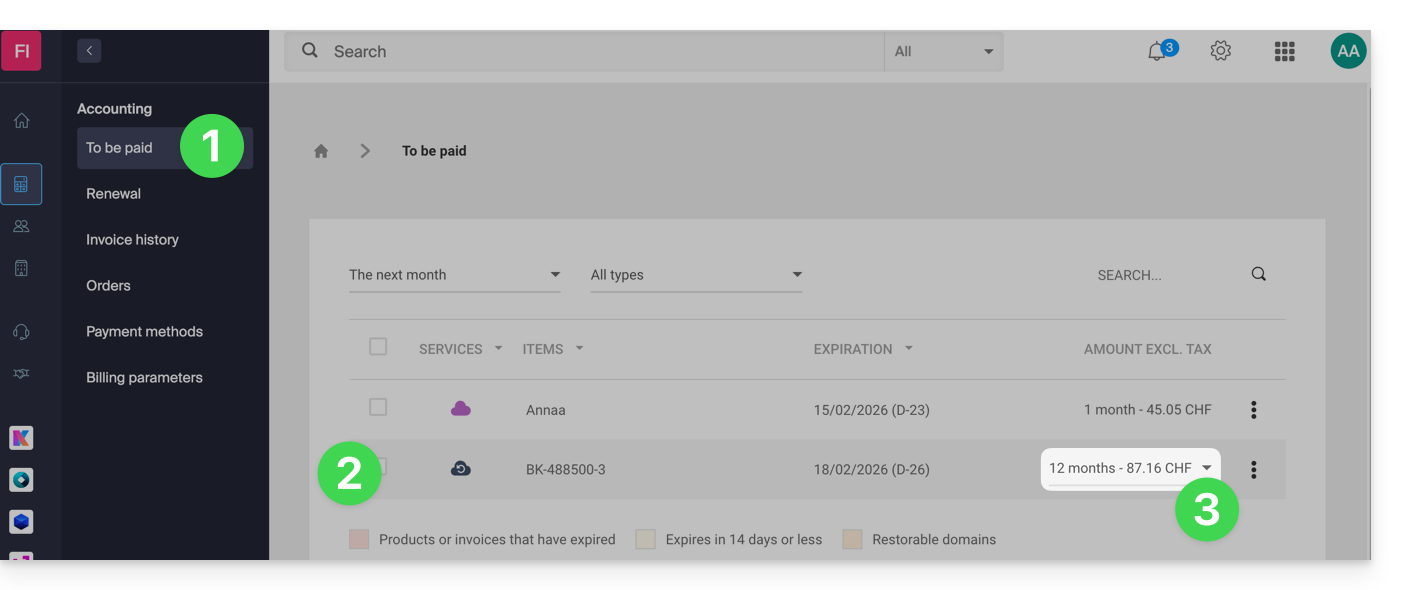
- Clicca qui per accedere alla gestione dei pagamenti nel pannello di controllo Infomaniak (hai bisogno di aiuto?).
- Seleziona il prodotto desiderato.
- Fare clic sul menu a tendina a destra dell'elemento interessato per modificare la durata a cui deve corrispondere il pagamento:
- Fare clic sul pulsante blu in fondo alla pagina per effettuare il pagamento e modificare la periodicità di fatturazione del prodotto selezionato.
Perché la modifica venga presa in considerazione, è fondamentale cambiare la periodicità E pagare la fattura che include il prodotto con la nuova periodicità.
Secondo metodo
Il secondo metodo è il seguente:
- Clicca qui per accedere alla gestione dei tuoi prodotti tramite il Manager Infomaniak (hai bisogno di aiuto?).
- Fare clic sul tipo di prodotto interessato (ad esempio, hosting, Server Cloud, ecc.)
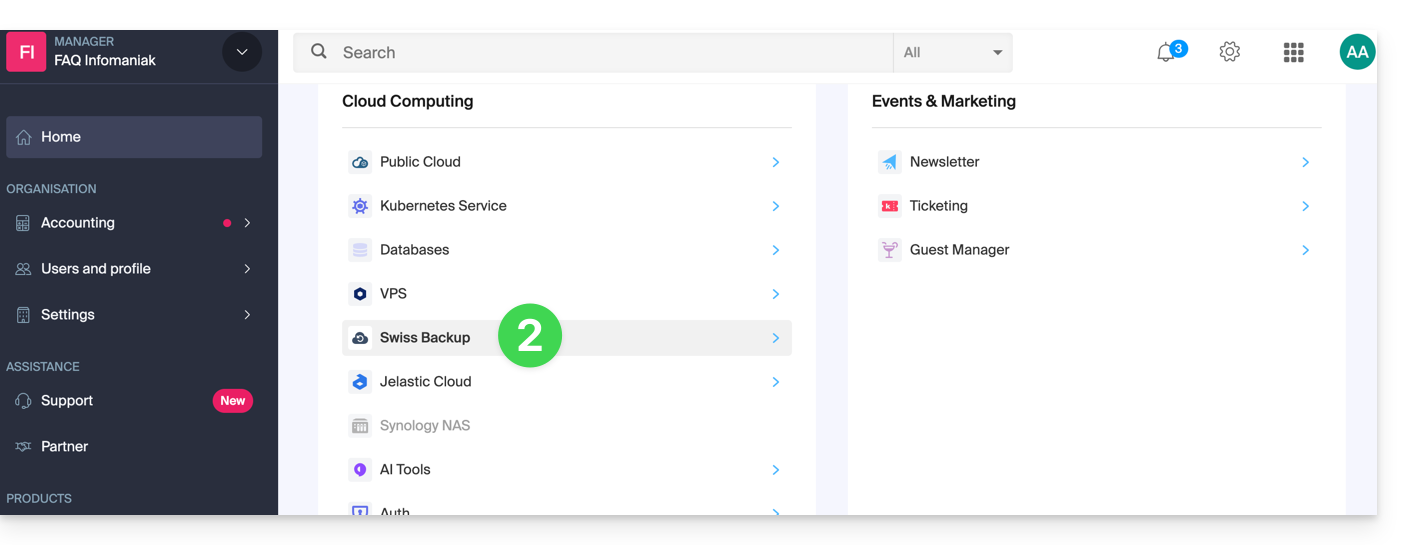
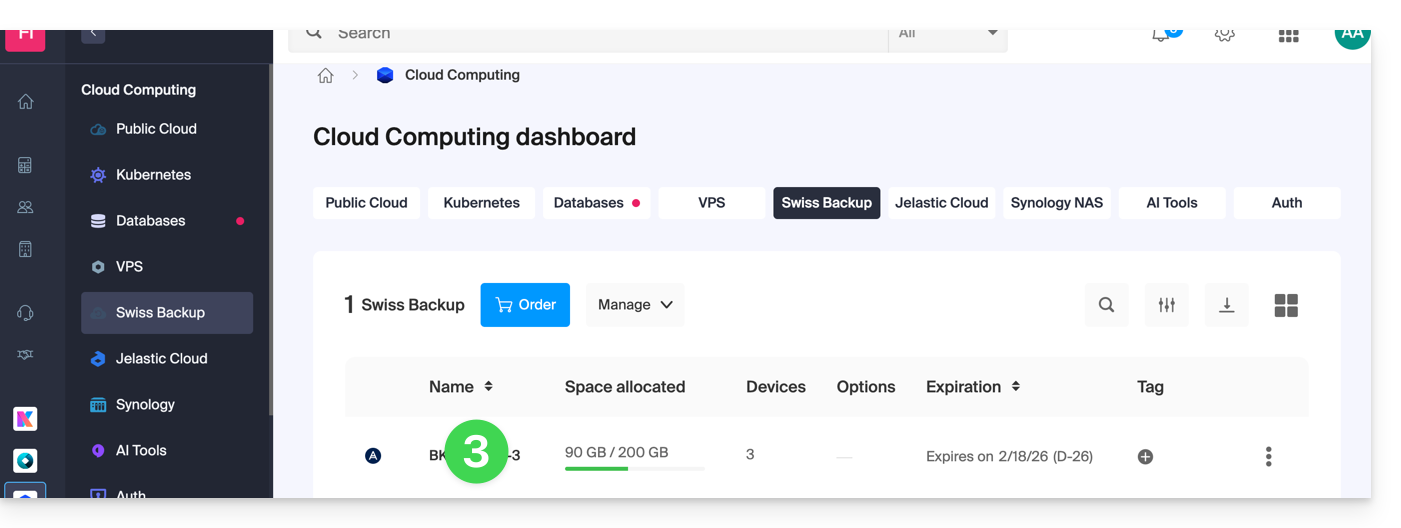
- Fare clic sul nome del prodotto interessato:
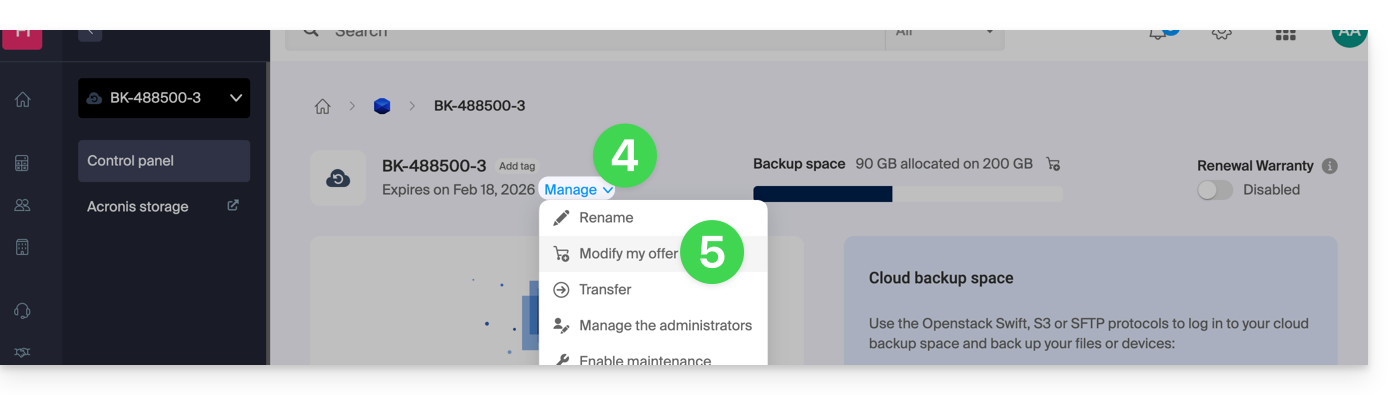
- Fare clic sul pulsante Gestisci.
- Fare clic su Modifica offerta:
- Scegli la frequenza di fatturazione desiderata(disponibile solo a partire da un determinato importo).
- Conferma la modifica:
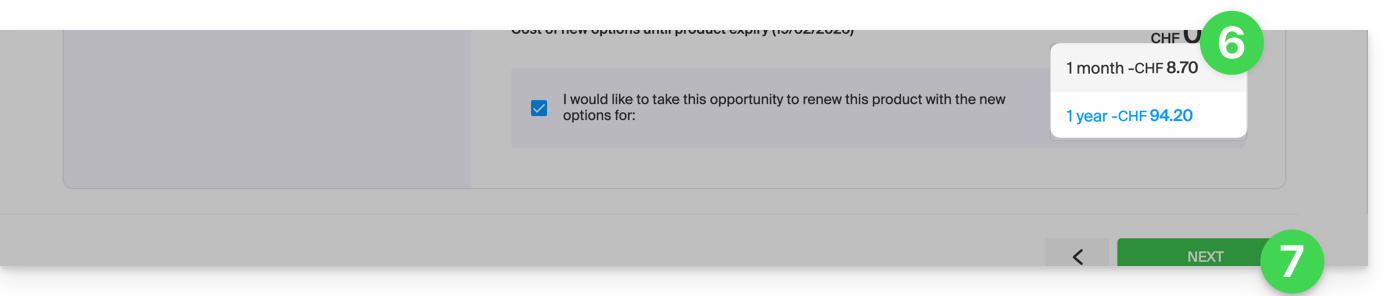
Se passi da una fatturazione annuale a una mensile o trimestrale,modificare la frequenza di fatturazione solo durante il mese precedente alla scadenza del periodo correntegennaio
Link a questa FAQ: https://faq.infomaniak.com/2100
Questa FAQ è stata utile?
Questa guida spiega cos'è un provider di hosting web come Infomaniak e ne definisce il ruolo, l'ambito di intervento e i limiti del supporto tecnico offerto.
Infomaniak, provider di hosting dal 1996
Secondo Wikipedia, un provider di hosting web è un'azienda che fornisce servizi di hosting su Internet per sistemi informatici, rivolti a persone o entità che non desiderano gestire tali sistemi autonomamente.
Infomaniak offre anche:
- … decenni di esperienza nell'hosting e nelle soluzioni online ad alte prestazioni.
- … oltre un milione di utenti in Svizzera e in Europa che affidano la gestione dei loro dati importanti.
- … un'azienda certificata ISO 27001, 9001, 14001, 50001 e impegnata per un futuro digitale sostenibile.
- … con il 100% del know-how tecnologico "Made in Switzerland" e dati ospitati in Svizzera nei propri data center.
- … una ricca base di conoscenza e un servizio di assistenza clienti disponibile per assisterti.
Responsabilità e limiti di intervento
In qualità di provider di hosting, Infomaniak installa, protegge e mantiene aggiornata l'infrastruttura server, migliora le interfacce di gestione (Manager) e supporta i propri clienti nell'utilizzo ottimale degli strumenti forniti. Infomaniak si impegna a offrire soluzioni accessibili a tutti; tuttavia, l'assistenza umana per i prodotti gratuiti è per sua natura limitata al fine di garantire la sostenibilità di questi servizi.
Per motivi di sicurezza e riservatezza,non sarà fornita alcuna assistenza senza una formale identificazionedell'interlocutore.
Il supporto è rivolto esclusivamente agli amministratori dell'organizzazione. I clienti finali o gli utenti che usufruiscono di un contratto tramite un partner rivenditore devono rivolgersi prioritariamente al loro amministratore o fornitore di servizi dedicato.
Ambito del supporto tecnico
L'assistenza tecnica non interviene per:
- Sviluppo e programmazione: debug di siti web, correzione di codice sorgente, script personalizzati (PHP, JS, ecc.)
- L'utilizzo e l'integrazione delle API.
- La manutenzione delle applicazioni e la gestione dei siti web: risoluzione di problemi, aggiornamenti o gestione dei contenuti per applicazioni di terze parti (ad esempio, CMS come WordPress, client di posta elettronica come Outlook, ecc.).
- Interventi personalizzati e in loco: assistenza remota, configurazione delle vostre apparecchiature, installazioni o migrazioni manuali complesse.
Il nostro supporto sarà lieto di assistervi anche per:
- Infrastruttura e gestione: risoluzione di problemi relativi alla rete, all'hardware o alle interfacce di gestione di Infomaniak.
- Utilizzo dei servizi Infomaniak: chiarimenti sui processi di configurazione e assistenza per l'utilizzo delle nostre funzionalità integrate.
- Orientamento alla documentazione: vi indirizzeremo verso le risorse e le guide tecniche adatte per consentirvi di operare in autonomia.
È disponibile un servizio di assistenza Premium e un servizio di migrazione per esigenze più specifiche.
Trova assistenza esterna
Per ricevere assistenza relativa al contenuto del tuo sito, alla sua programmazione o all'organizzazione avanzata delle tue caselle di posta, utilizza la piattaforma di offerte di Infomaniak, che elenca più di 1000 professionisti verificati, oppure consulta l'elenco.
Link a questa FAQ: https://faq.infomaniak.com/2103
Questa FAQ è stata utile?
Questa guida illustra il sistema di pagamento dei servizi Infomaniak tramite conto prepagato.
Introduzione
- Il conto prepagato consiste in un fondo disponibile sul tuo pannello di controllo Infomaniak, che puoi ricaricare a tuo piacimento.
- Una volta ricaricato, ti permette di effettuare i tuoi pagamenti.
- Consulta i limiti e i metodi di pagamento dell'account prepagato.
Ricarica il tuo account prepagato
Per ricaricare il tuo conto prepagato:
- Clicca qui per accedere alla gestione del tuo conto prepagato nell'area clienti Infomaniak.
- Fare clic sul pulsante blu Aggiungi credito:
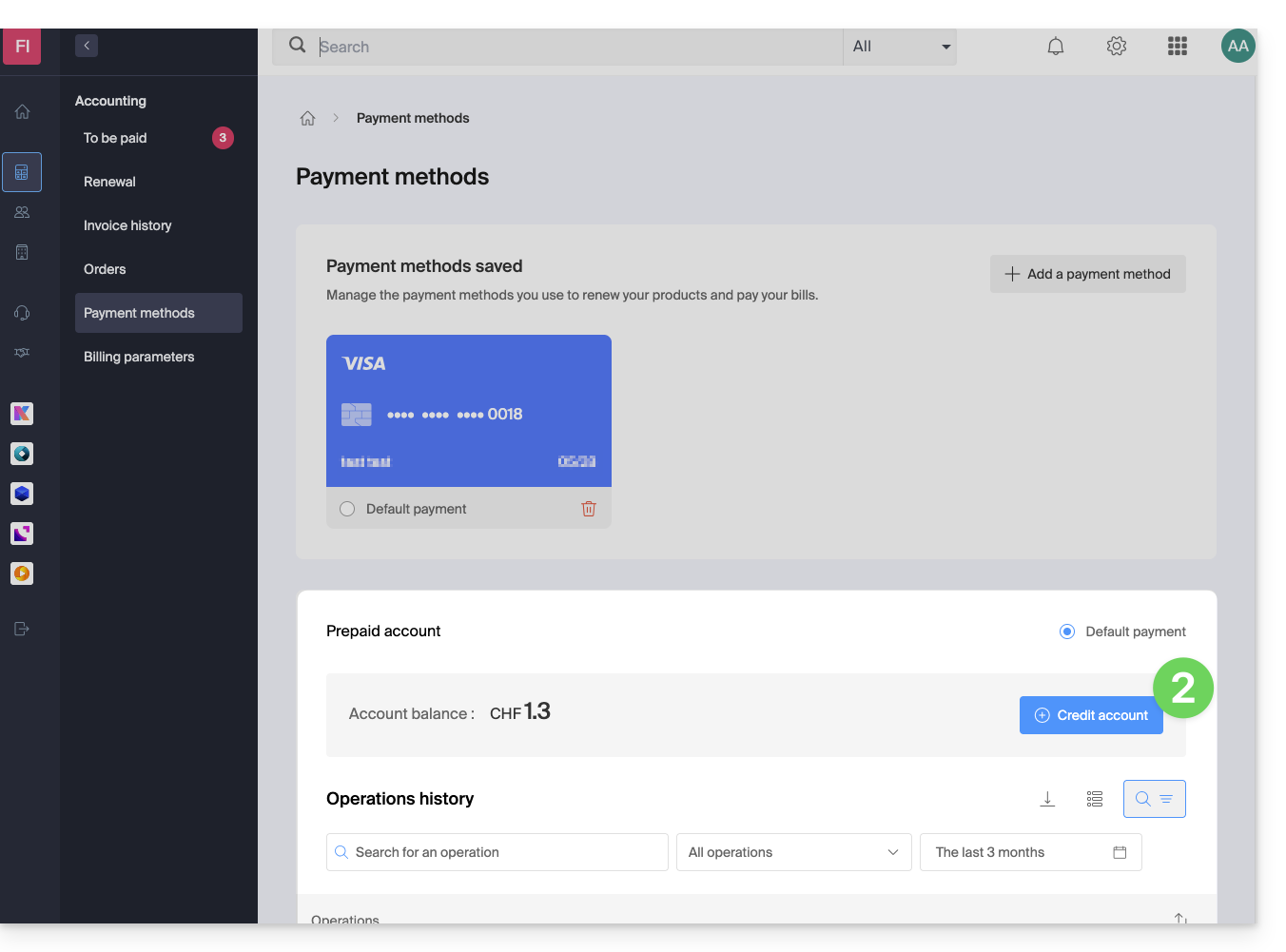
- Indicare l'importo da aggiungere.
- Seguire le istruzioni visualizzate per accreditare il conto utilizzando i metodi di pagamento disponibili.
Effettuare un prepagamento per un nuovo acquisto
Durante l'ordine di un nuovo prodotto, nell'ultima fase, fai clic sulla freccia rivolta verso il basso per accedere agli altri metodi di pagamento, tra cui il conto prepagato: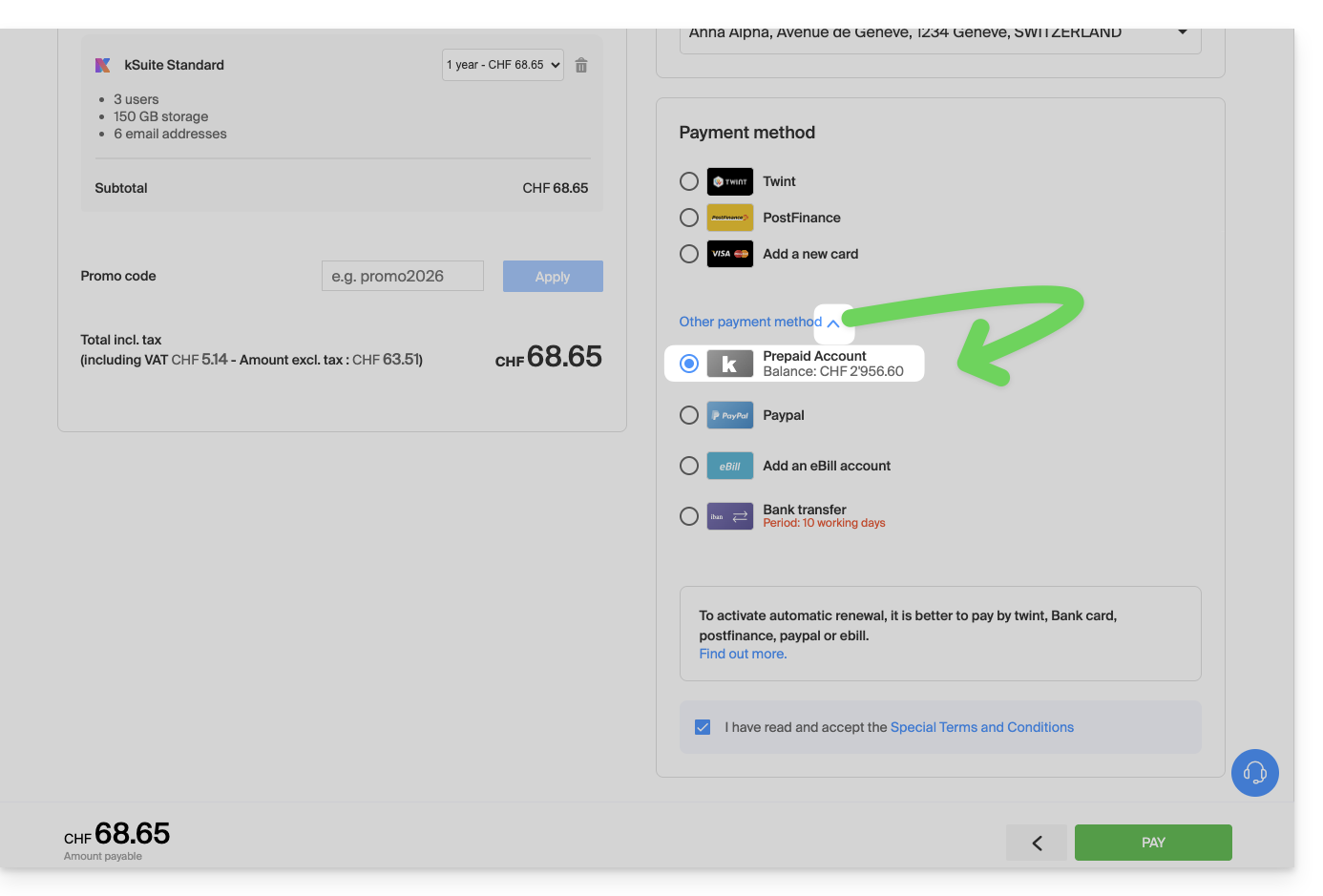
Pagamento anticipato per saldare un ordine in sospeso
Per saldare un ordine aperto con il tuo account prepagato:
- Clicca qui per accedere alla gestione degli ordini nel pannello di controllo Infomaniak.
- Fare clic sul menu azioni ⋮ situato a destra del comando desiderato.
- Scegliere Paga:
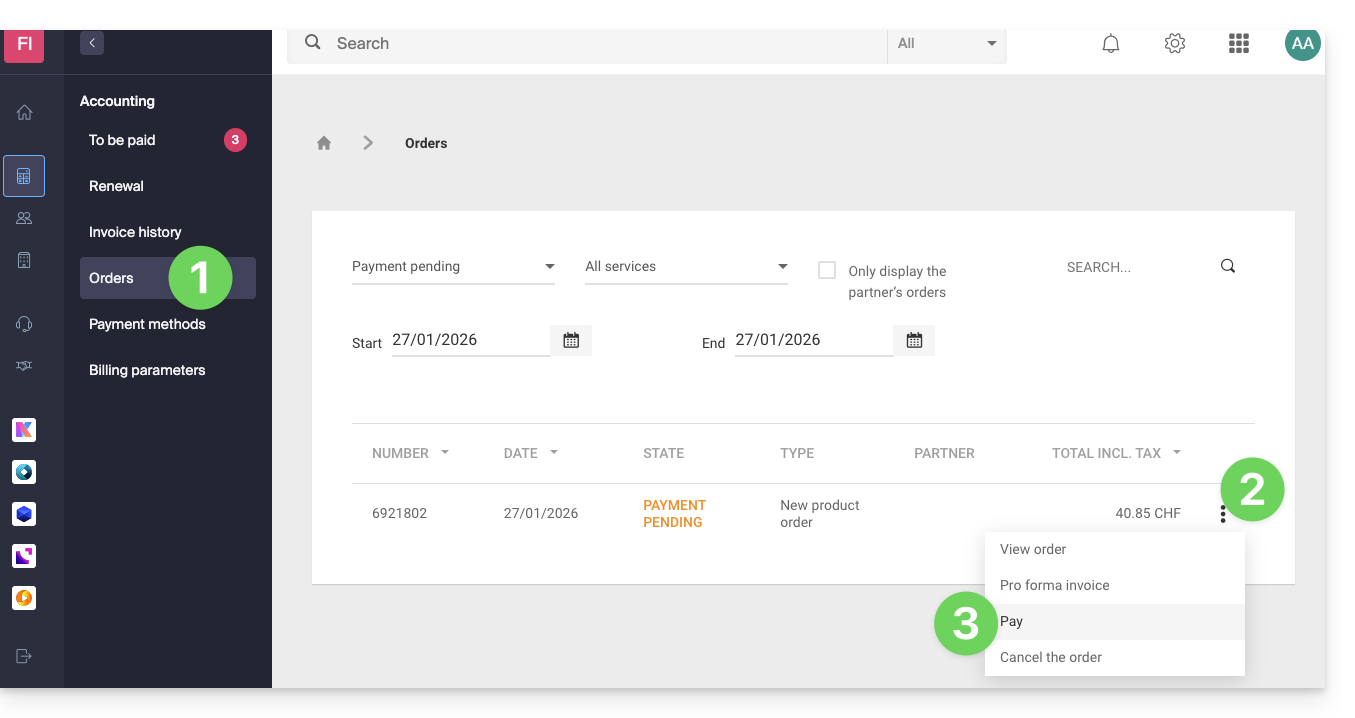
- Seleziona il conto prepagato come metodo di pagamento e conferma per completare:
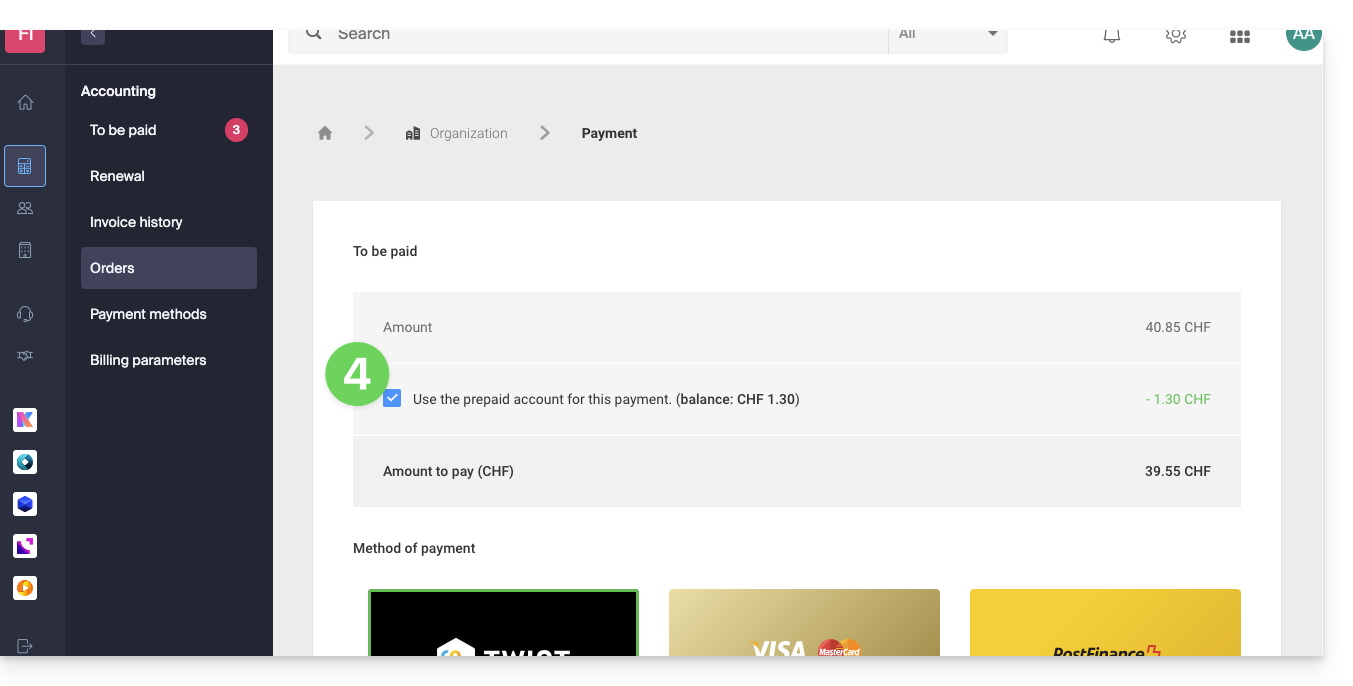
Pagamento anticipato per rinnovare un prodotto
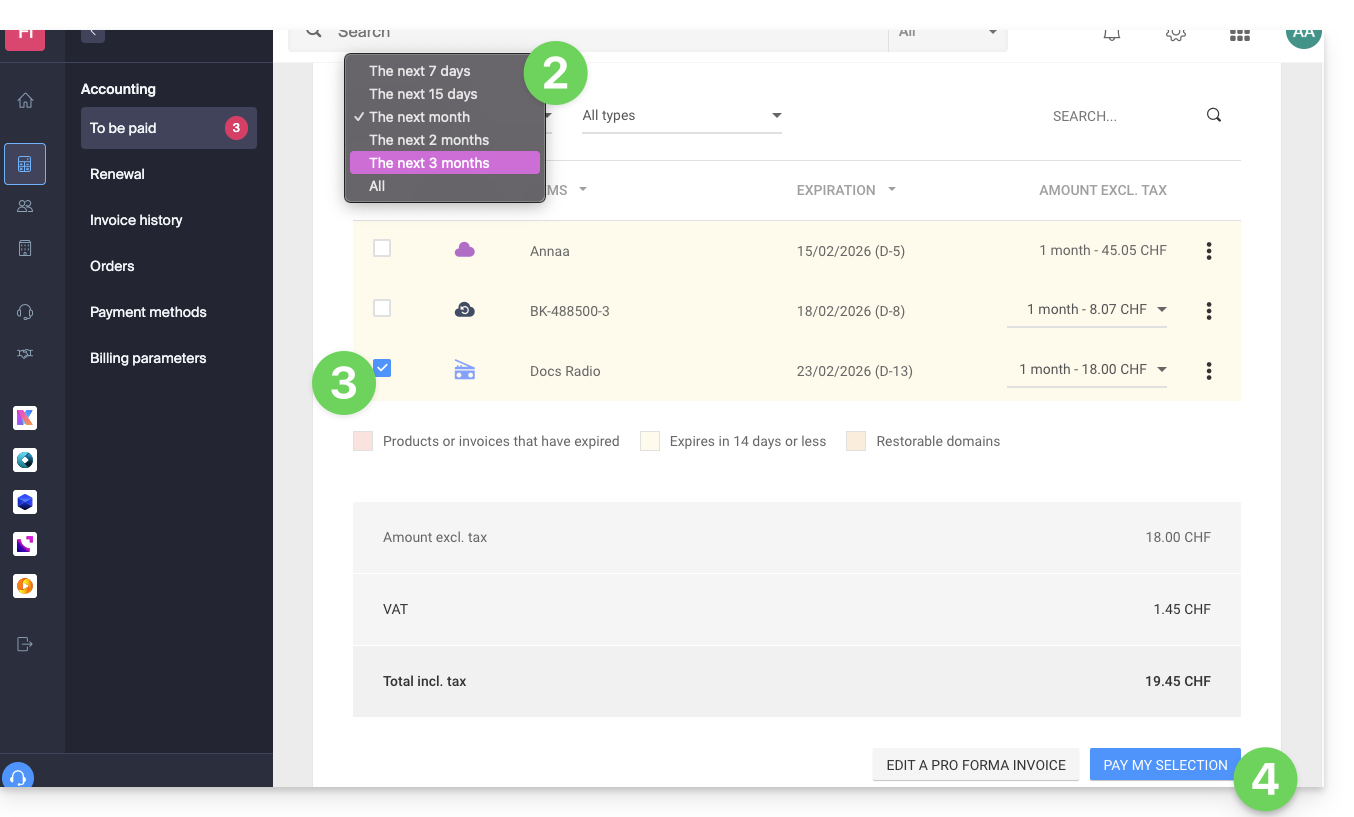
Per saldare una fattura in scadenza relativa al tuo account prepagato:
- Clicca qui per accedere alla gestione dei pagamenti nell'area clienti Infomaniak.
- Se necessario, clicca sul filtro delle date (prossimi 2 mesi) per visualizzare tutto.
- Seleziona il/i prodotto/i da rinnovare.
- Fare clic sul pulsante per effettuare il pagamento della selezione:
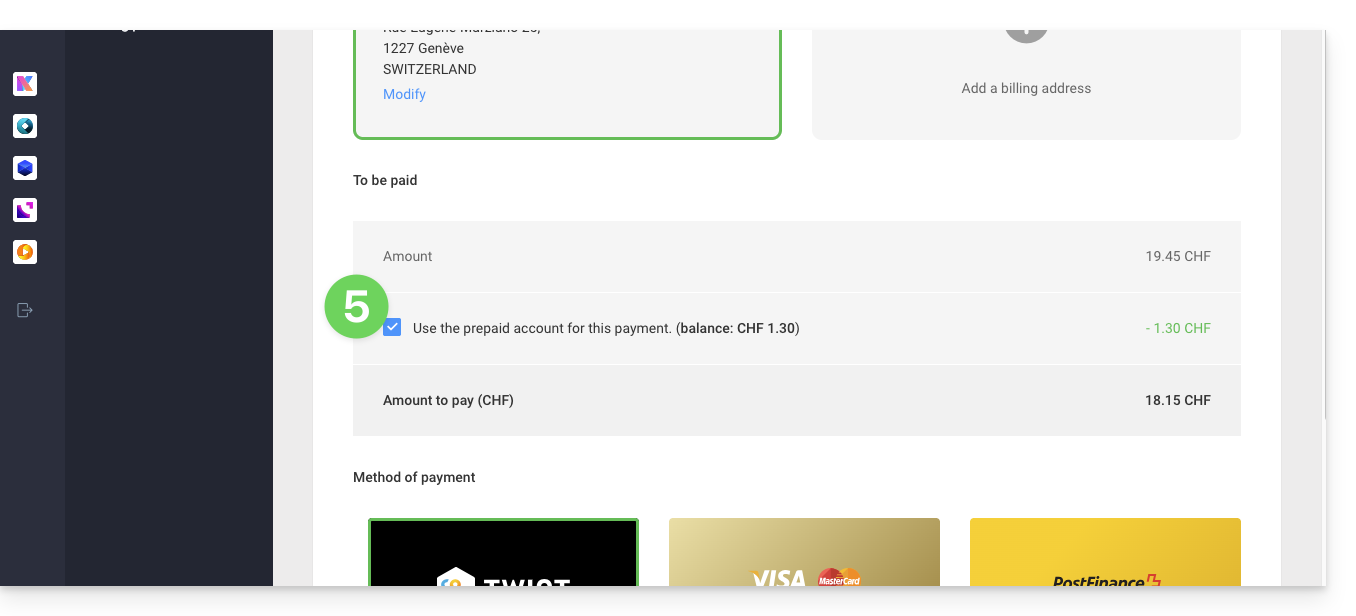
- Proseguire fino alla pagina di pagamento, dove è possibile selezionare il conto prepagato come metodo di pagamento e confermare per completare l'operazione:
Rinnovare automaticamente i prodotti
Attiva il rinnovo automatico con un solo clic per i prodotti che preferisci. Questa funzionalità ti garantisce di non perdere un nome di dominio o di bloccare inavvertitamente l'accesso ai tuoi servizi. Modifica le tue preferenze di pagamento in qualsiasi momento.
Link a questa FAQ: https://faq.infomaniak.com/2117
Questa FAQ è stata utile?
Questa guida spiega come modificare alcune impostazioni linguistiche del Manager e di kSuite (app Mail di Infomaniak, Calendar, Contacts, ecc.).
Modificare la lingua del tuo account Infomaniak
Per farlo:
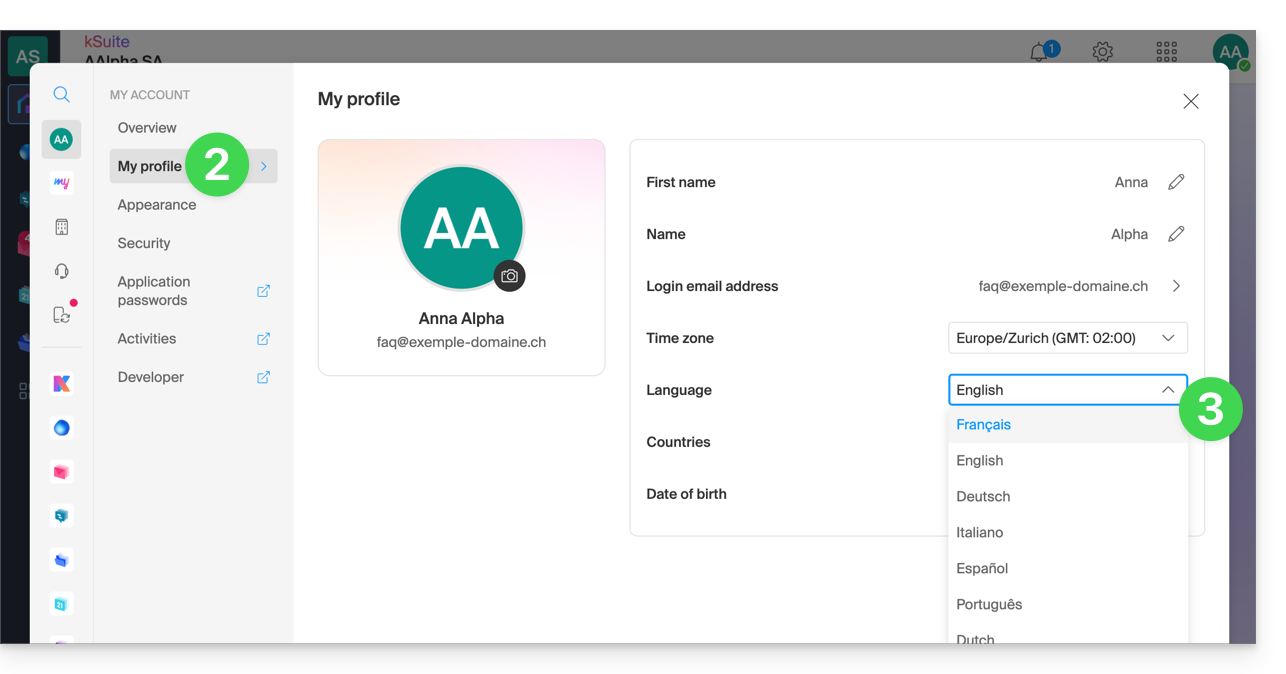
- Clicca qui (o sull'icona con le tue iniziali/avatar in alto a destra del pannello di controllo Infomaniak) per "Gestire il mio account":

- Fare clic su Il mio profilo nel menu laterale sinistro.
- Fare clic sul menu a tendina delle lingue per scegliere tra francese, inglese, tedesco, italiano, spagnolo, portoghese, ecc.:
Modificare le impostazioni regionali del tuo account
Nello stesso punto puoi impostare il fuso orario della tua regione/nazione: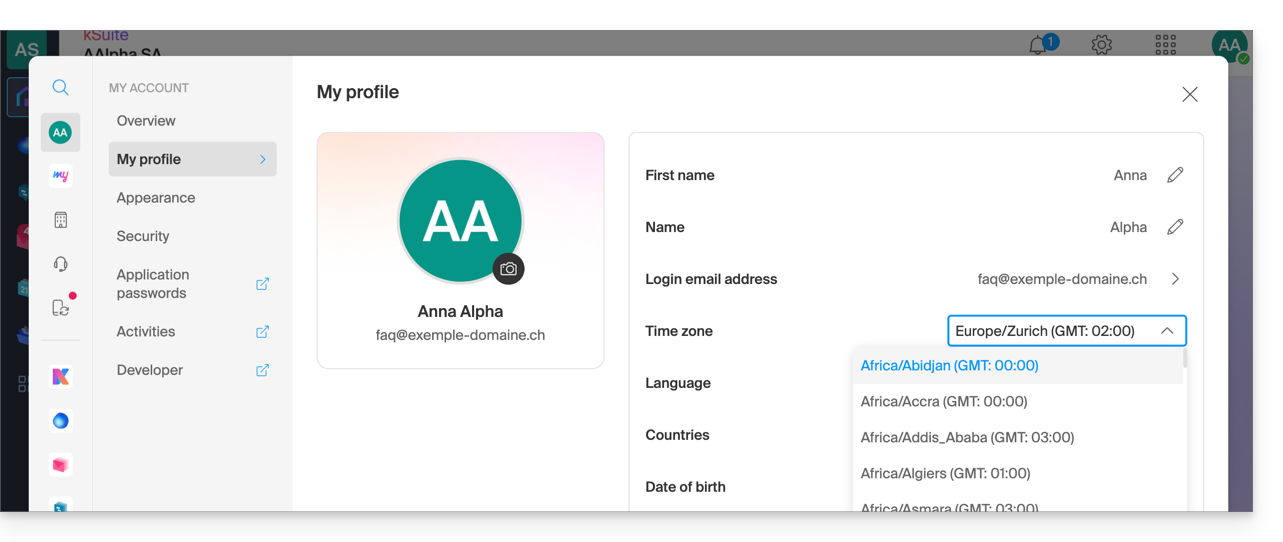
Link a questa FAQ: https://faq.infomaniak.com/2144
Questa FAQ è stata utile?
Questa guida spiega come modificare l'indirizzo email utilizzato per il recupero dell'accesso al tuo account Infomaniak.
Introduzione
- In caso di smarrimento della password Infomaniak, la procedura che potrai seguire prevede, tra l'altro, la reimpostazione della password tramite un link che verrà inviato al tuo indirizzo email secondario.
- Puoi specificarlo o modificarlo in anticipo, seguendo questa guida.
Modificare l'indirizzo email di recupero
Per modificare l'indirizzo email di recupero password:
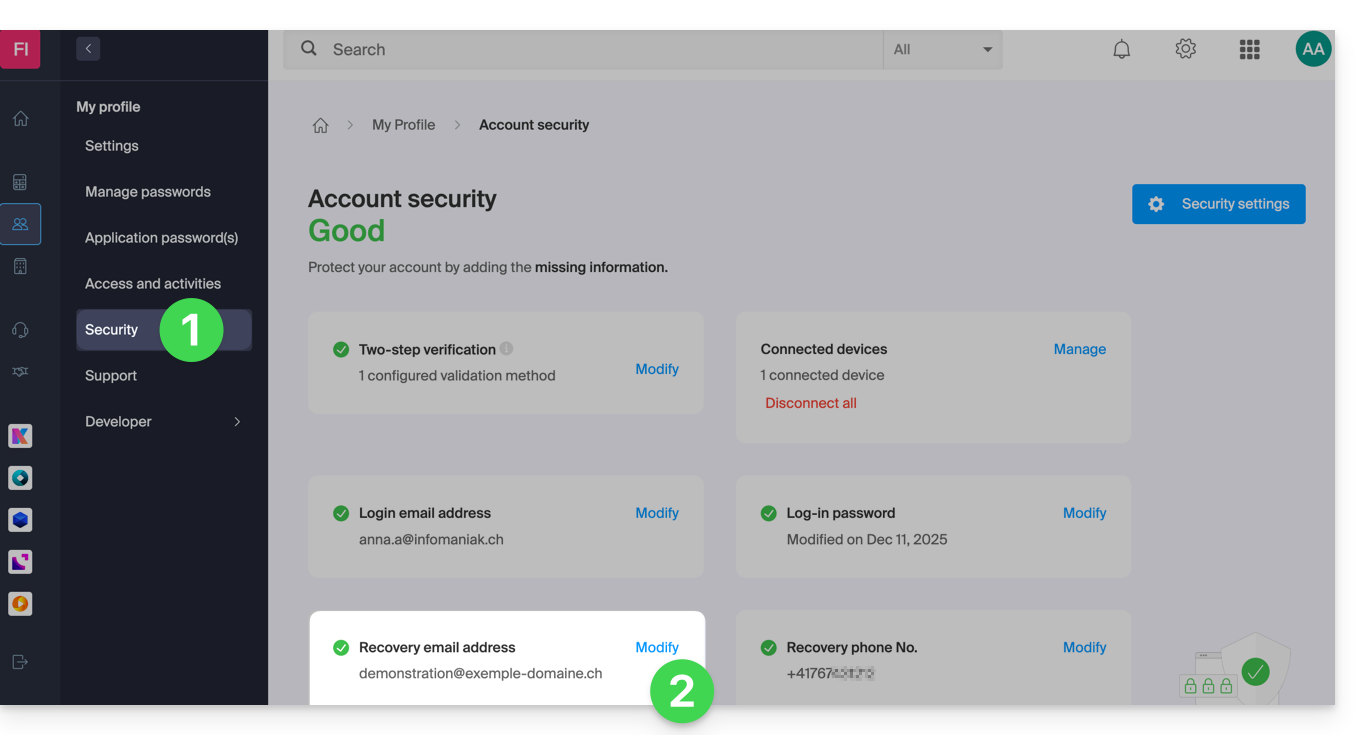
- Clicca qui per accedere alla gestione delle tue informazioni di sicurezza nel pannello di controllo Infomaniak.
- Clicca su Modifica nella sezione E-mail di recupero:
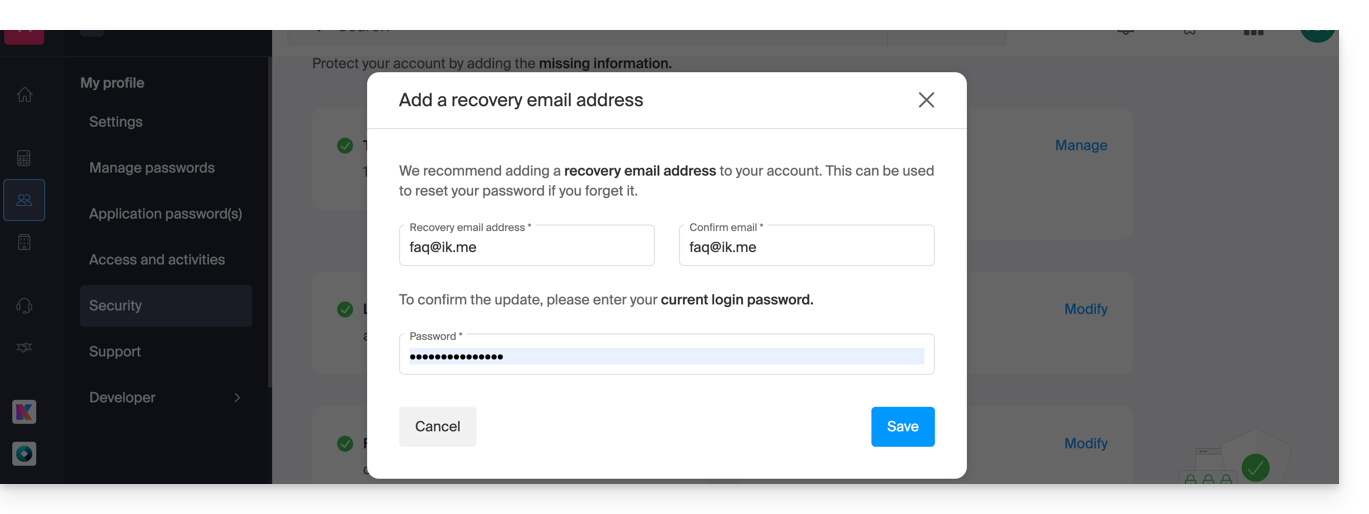
- Inserisci il nuovo indirizzo email di recupero e fai clic su Salva:
- Dovrai quindi confermare l'aggiunta dell'indirizzo email cliccando sul link ricevuto via email a seguito di questa operazione.
- Puoi rinviare l'email di attivazione o annullare la richiesta in corso da questa finestra:
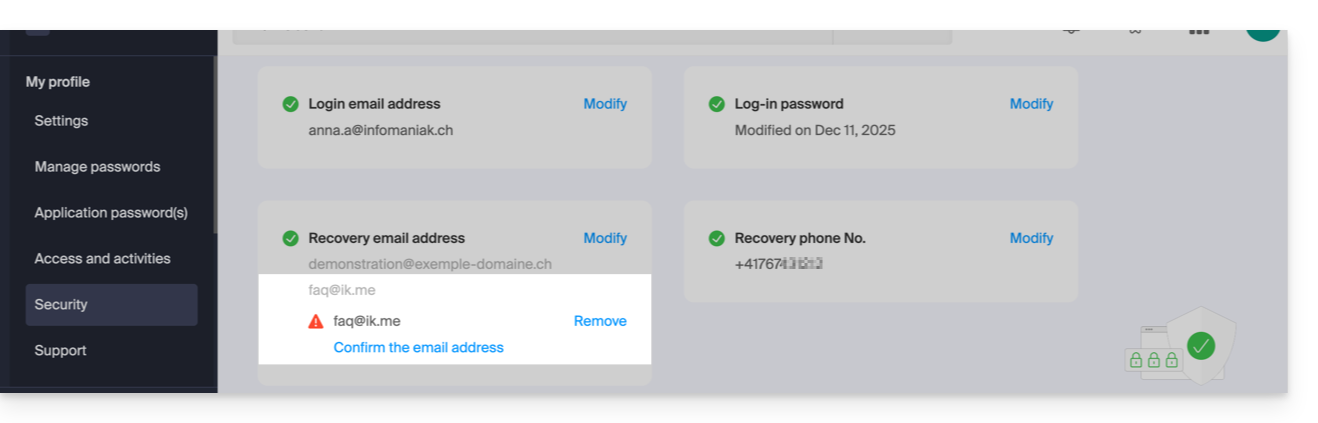
- Puoi rinviare l'email di attivazione o annullare la richiesta in corso da questa finestra:
Link a questa FAQ: https://faq.infomaniak.com/2146
Questa FAQ è stata utile?
Questa guida spiega come uscire autonomamente da un'Organizzazione a cui si appartiene.
Introduzione
- Da quando hai aperto il tuo account presso Infomaniak, fai parte di almeno un' Organizzazione.
- Se eri l'unico utente e non si trattava di un invito, è stata creata un'Organizzazione a tuo nome e sei diventato automaticamente il Responsabile Legale.
- Altrimenti, fai parte dell'Organizzazione che ti ha invitato (a unirsi alla sua kSuite, a gestire un prodotto, ecc.) con un ruolo definito.
- Tu, in quanto utente, puoi lasciare volontariamente qualsiasi Organizzazione, a condizione che…
- … questo utente non faccia parte della kSuite dell'Organizzazione.
- … l'indirizzo di accesso di questo utente non sia associato a un Servizio Mail dell'Organizzazione.
- … questo utente non sia l'ultimo proprietario dell'Organizzazione.
- Se l'organizzazione in questione è la tua “my kSuite”, consulta questa guida.
Gestire le organizzazioni / Abbandonare un'organizzazione
Per visualizzare tutte le Organizzazioni a cui appartieni (perché le hai create con il tuo account Infomaniak o perché sei stato invitato a farne parte) ed eventualmente rimuovere la tua appartenenza (se non sei l'ultimo utente o l'unico responsabile legale):
- Clicca qui (o sull'icona con le tue iniziali/avatar in alto a destra nel pannello di controllo Infomaniak) per "Gestire il mio account":
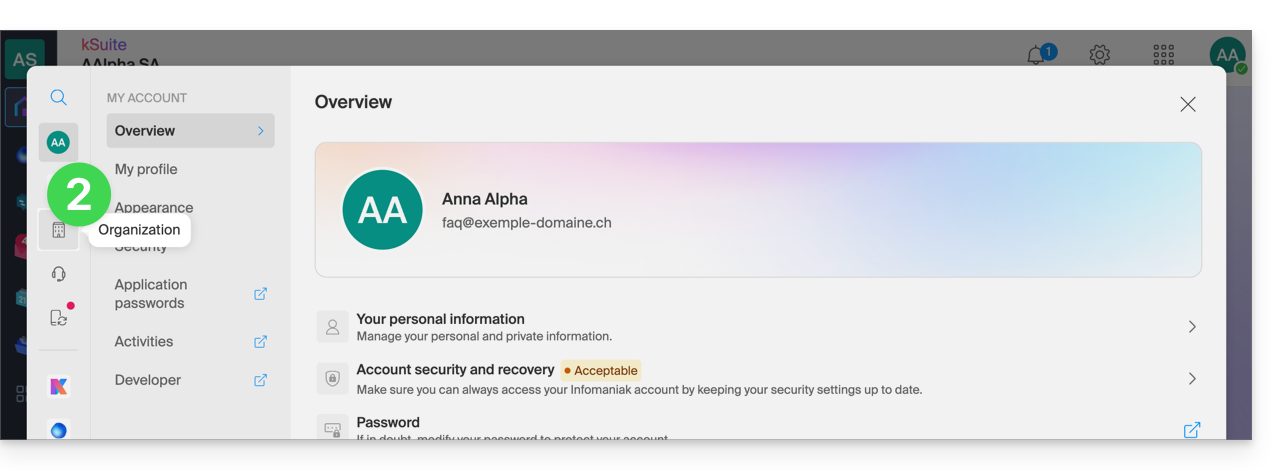
- Clicca su Organizzazioni nel menu laterale sinistro:
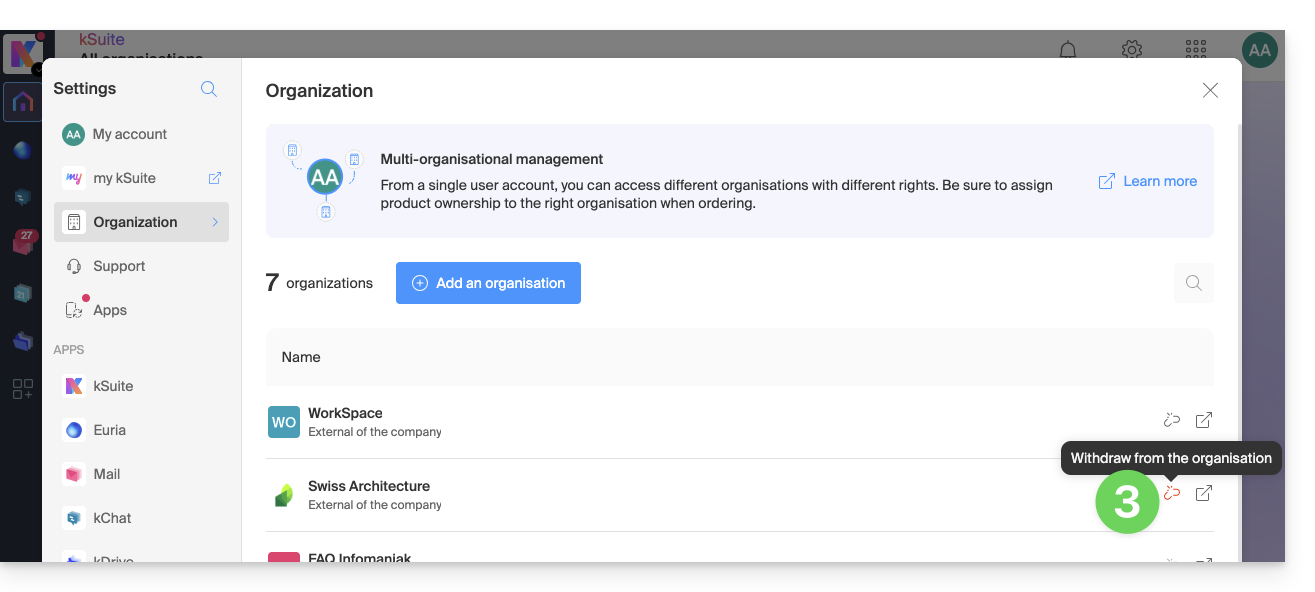
- Fare clic sull'icona non grigia a destra del nome dell'Organizzazione per uscirne, oppure passare il mouse sull'icona se è grigia per visualizzare la spiegazione del motivo per cui non è possibile disassociarsi:
Link a questa FAQ: https://faq.infomaniak.com/2173
Questa FAQ è stata utile?
Questa guida spiega come eliminare un'organizzazione Infomaniak.
Introduzione
- L'organizzazione deve essere priva di qualsiasi prodotto e utente diverso da te.
- Questo non eliminerà il tuo account utente.
- Come promemoria, è possibile creare diverse Organizzazioni (ovvero uno spazio per gestire i propri prodotti) ed essere utente di diverse di esse, ad esempio per gestire prodotti diversi appartenenti a diverse entità; un amministratore può eliminarne una.
- Se l'organizzazione in questione è la tua "my kSuite", consulta questa guida.
- Se desideri semplicemente uscire da un'organizzazione in cui sei elencato come utente, consulta questa guida.
Eliminare l'organizzazione
Prerequisiti
- Annullare tutti i prodotti presenti nell'organizzazione.
- La disattivazione dei servizi inclusi nell'organizzazione può essere effettuata durante le fasi di eliminazione.
- Pagare le fatture non saldate.
- Le fatture già pagate possono essere inviate via e-mail durante le fasi di eliminazione.
- Rimuovere gli altri utenti che hanno accesso all'Organizzazione.
- Prelevare il denaro presente sul conto prepagato Infomaniak.
Per eliminare un'Organizzazione a cui hai ancora accesso:
- Clicca qui per accedere alla gestione della tua Organizzazione nel Manager Infomaniak.
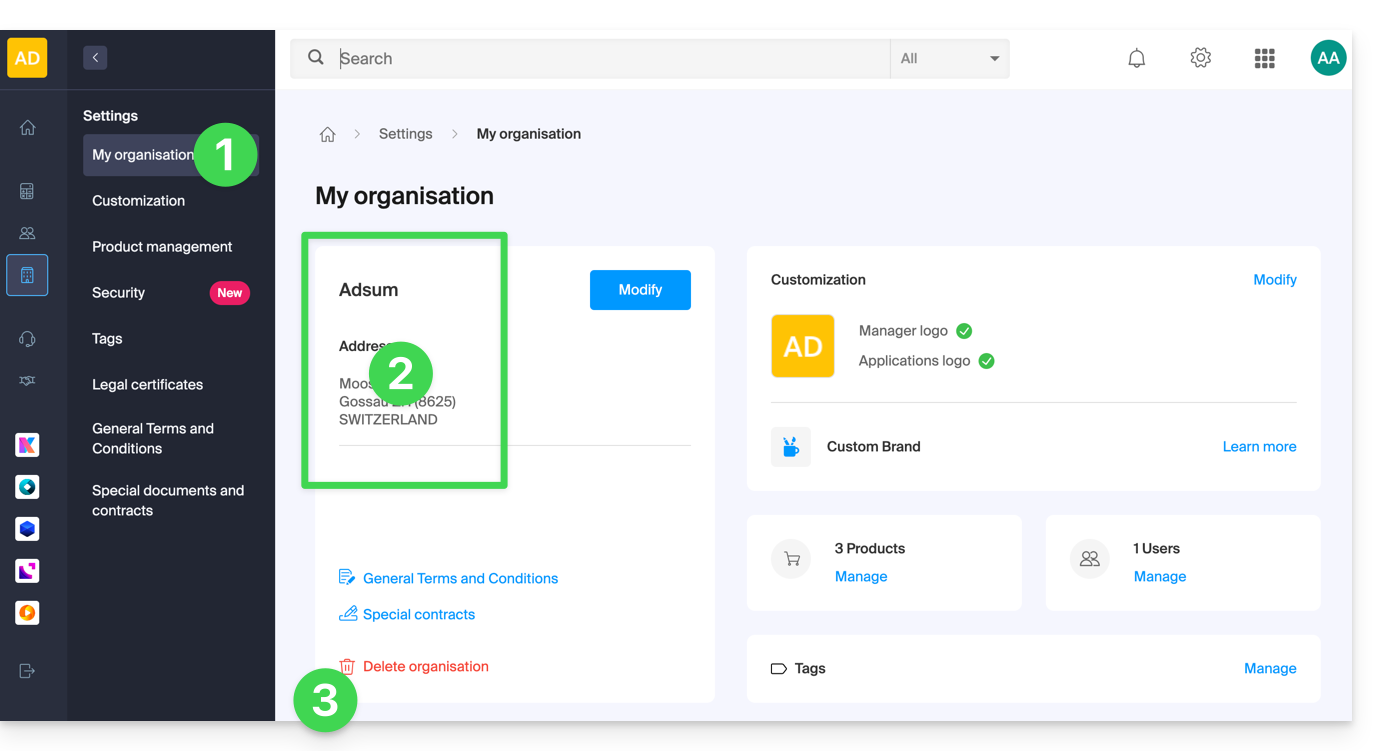
- Verificare che si tratti della organizzazione corretta.
- In caso contrario, passare a un'altra organizzazione!
- Fare clic su Elimina organizzazione:
- Conferma l'eliminazione e/o leggi le istruzioni visualizzate:
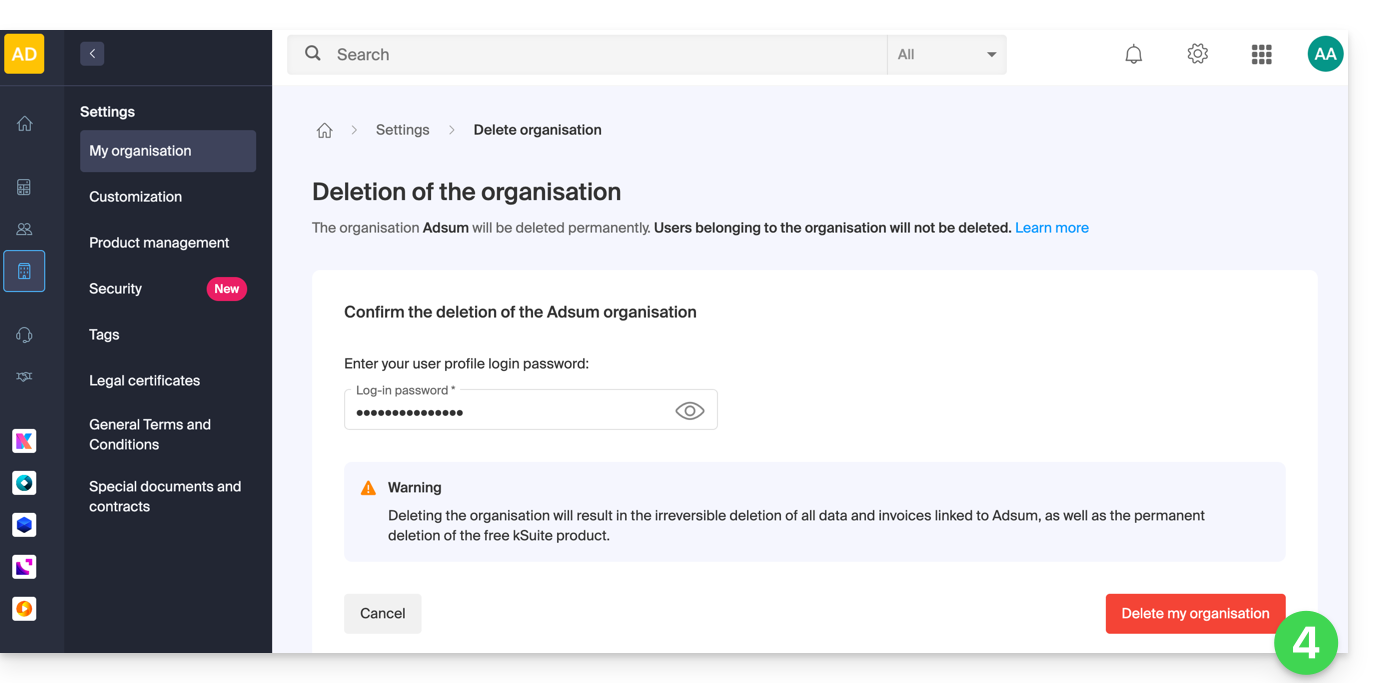
Se il link rosso non viene visualizzato, assicurati di aver rispettato tutti i prerequisiti indicati sopra.
Link a questa FAQ: https://faq.infomaniak.com/2191
Questa FAQ è stata utile?
Questa guida spiega come obbligare gli utenti della tua organizzazione ad attivare la funzione di autenticazione a due fattori (2FA) e come verificare che rimanga attiva in seguito.
Introduzione
- Ogni utente Infomaniak ha la possibilità di attivare l'autenticazione a due fattori per accedere al proprio account, aumentando notevolmente la sicurezza di tutti i servizi dell'organizzazione.
- Un amministratore può richiedere l'attivazione, altrimenti l'accesso al Manager e alle app web non sarà più possibile per l'utente.
- L'accesso alle app desktop (applicazione per computer macOS / Windows / Linux) e alle app mobile (applicazione per smartphone o tablet iOS / Android) sarà sempre possibile senza l'autenticazione a due fattori.
- Si consiglia di informare in anticipo gli utenti della vostra organizzazione, in modo da consentire loro di continuare a utilizzare i servizi.
- Se un utente esterno non desidera eseguire l'operazione richiesta da un amministratore dell'organizzazione, può scegliere di abbandonare quest'ultima anziché attivarla.
Identificare e prevenire l'accesso di utenti senza autenticazione a due fattori
È possibile identificare e contattare facilmente gli utenti che non hanno ancora attivato questa protezione sul proprio account:
- Clicca qui per accedere alla gestione degli utenti della tua organizzazione.
- Se necessario, attiva la colonna Sicurezza:
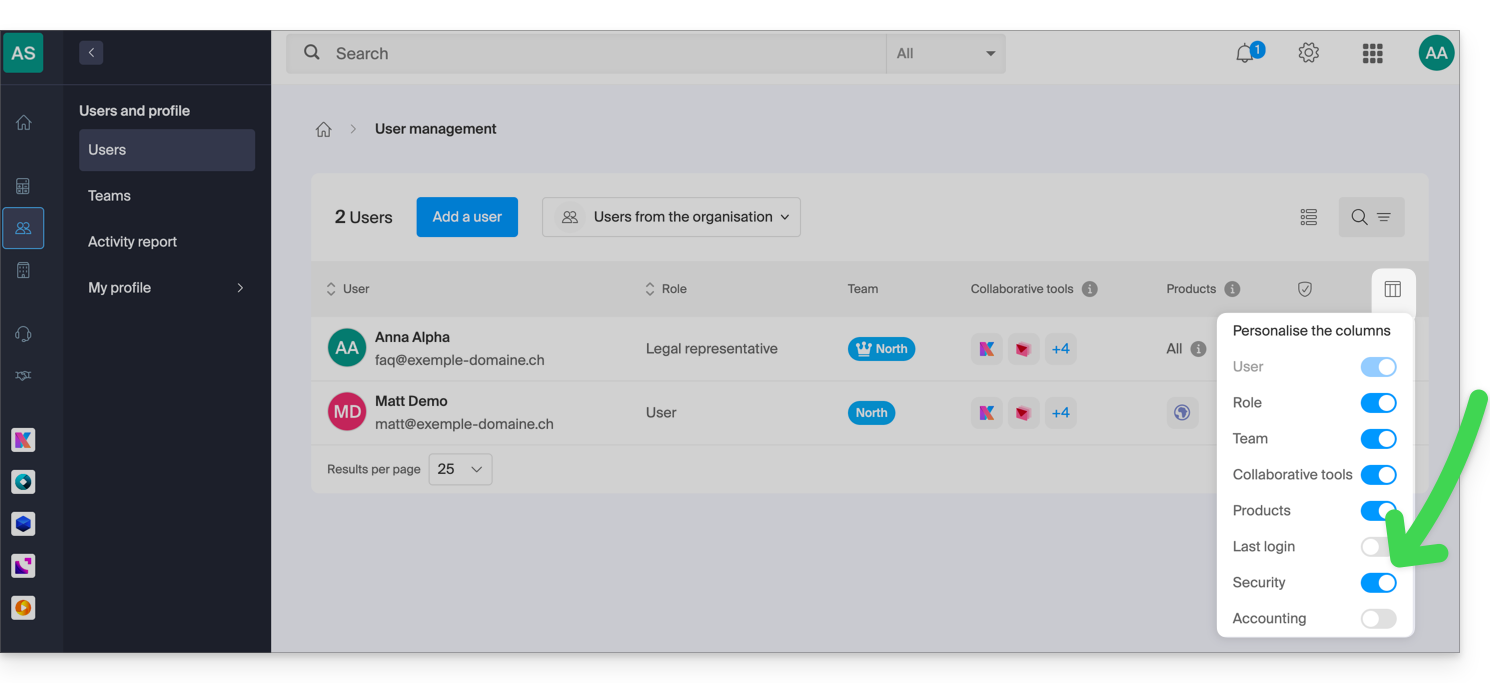
- In questa colonna Sicurezza, il simbolo rosso indica che l'autenticazione a due fattori non è attivata:
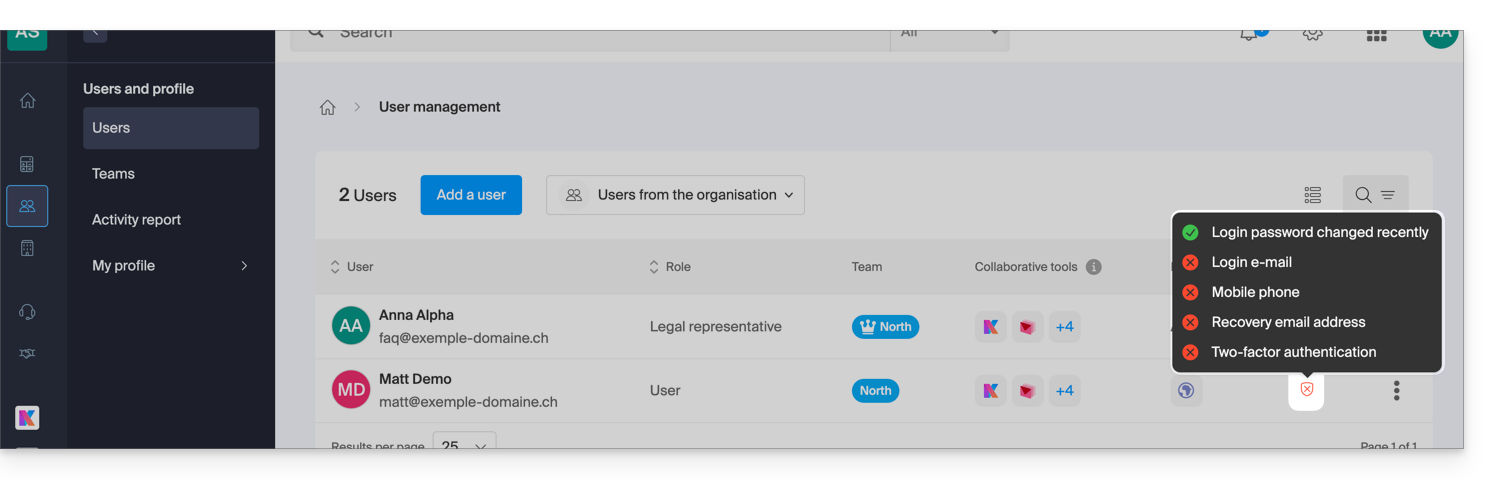
- Fare clic sull'utente in questione per accedere alla funzione di invio di un avviso:
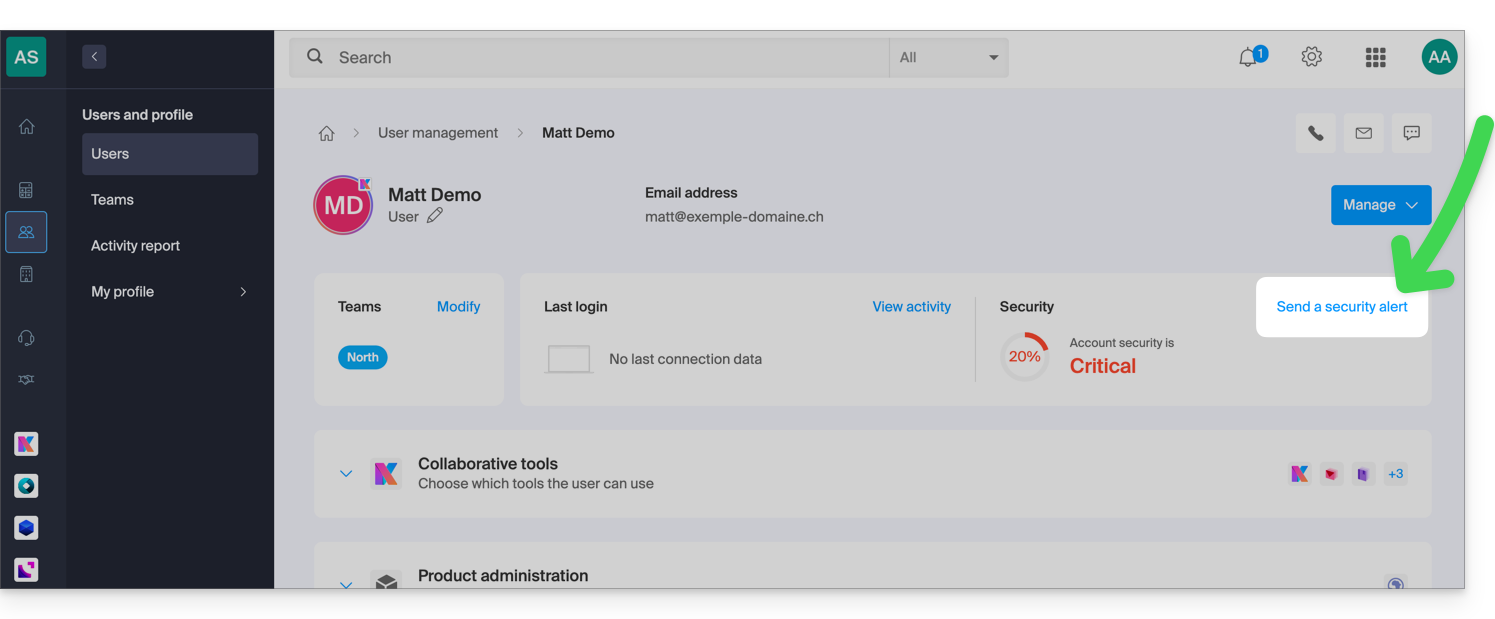
- Dopo la conferma, un'e-mail di avviso verrà inviata all'utente interessato da un indirizzo "no-reply":
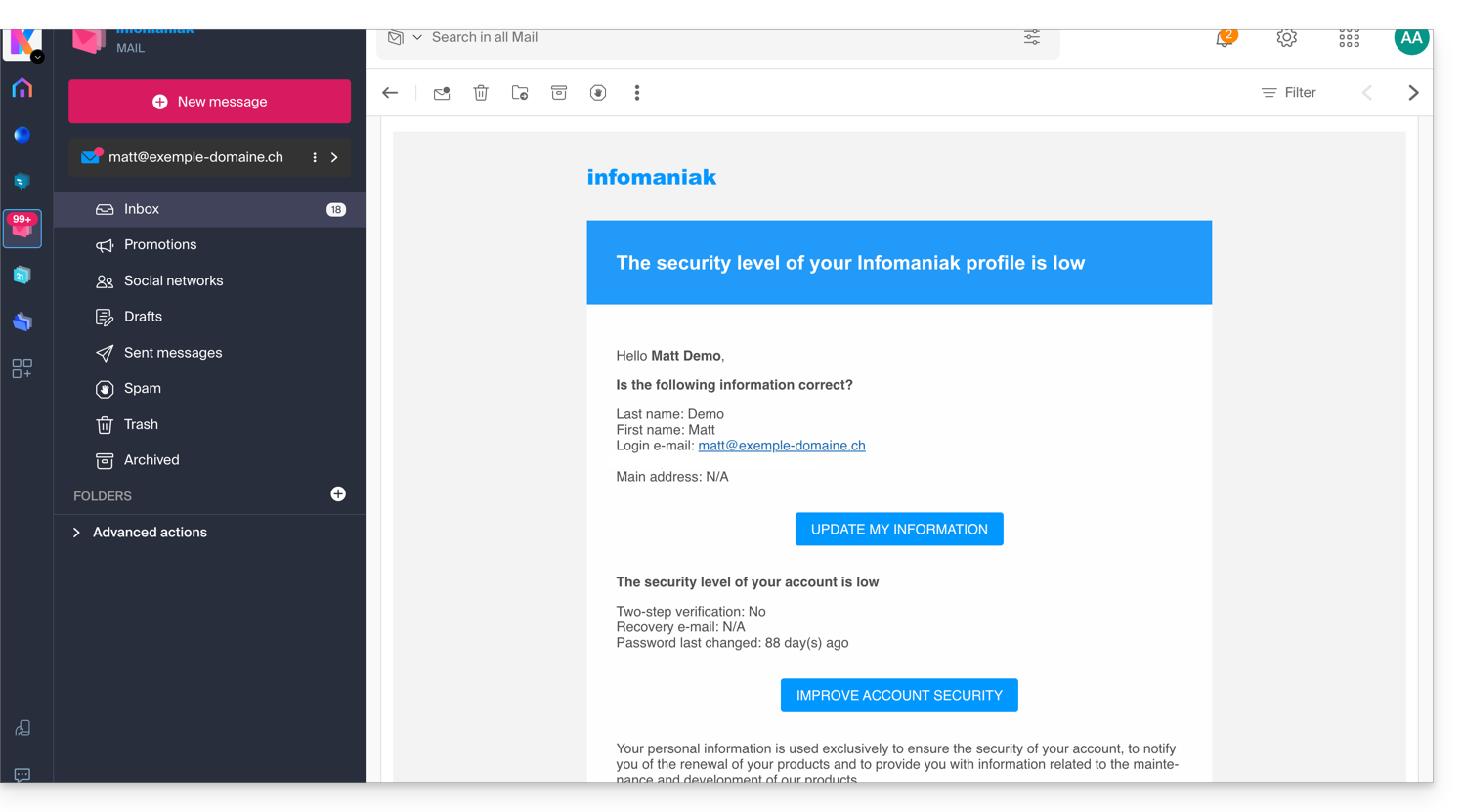
Richiedere l'attivazione dell'autenticazione a due fattori
Prerequisiti
- Essere Amministratore o Responsabile legale all'interno dell'Organizzazione.
Per accedere alle impostazioni:
- Clicca qui per accedere alla gestione della sicurezza dell'Organizzazione su Infomaniak Manager (hai bisogno di aiuto?).
- Clicca sull'interruttore per attivare l'opzione che richiede a tutti gli utenti dell'Organizzazione di effettuare un'ulteriore verifica durante l'accesso:
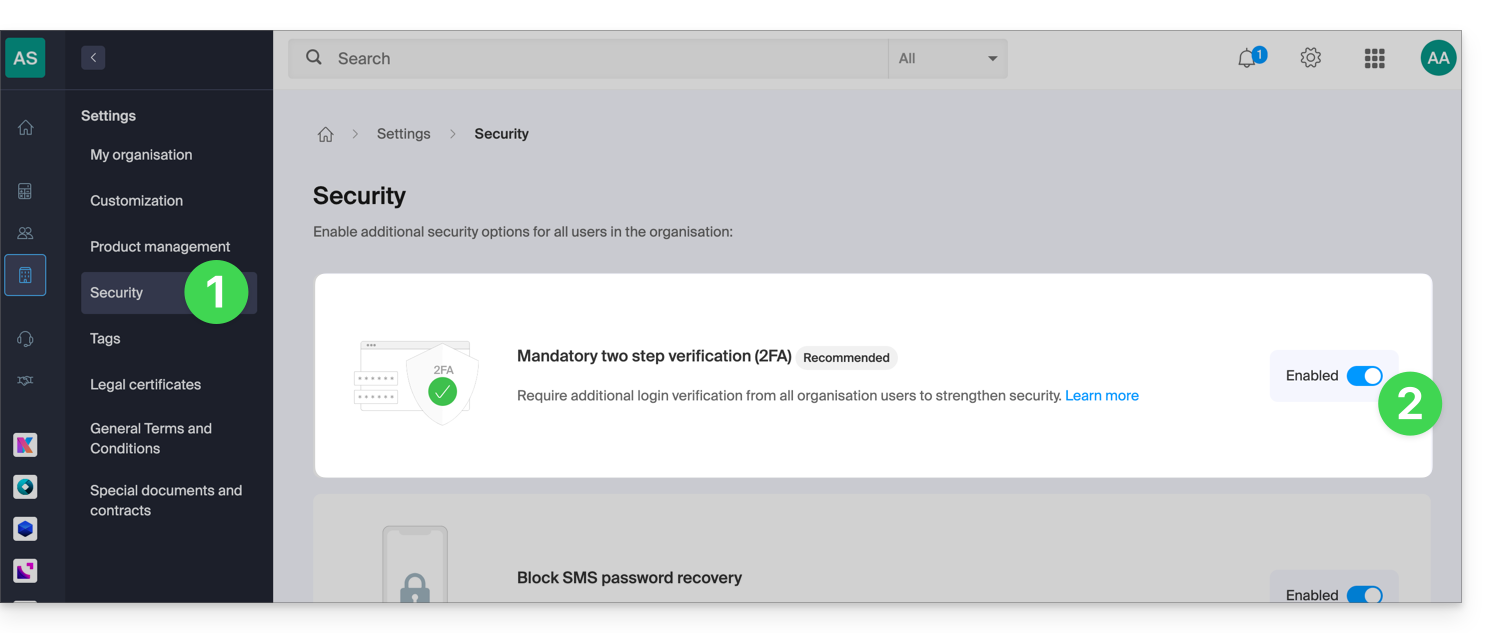
- Confermare l'attivazione della funzionalità nella finestra che si apre.
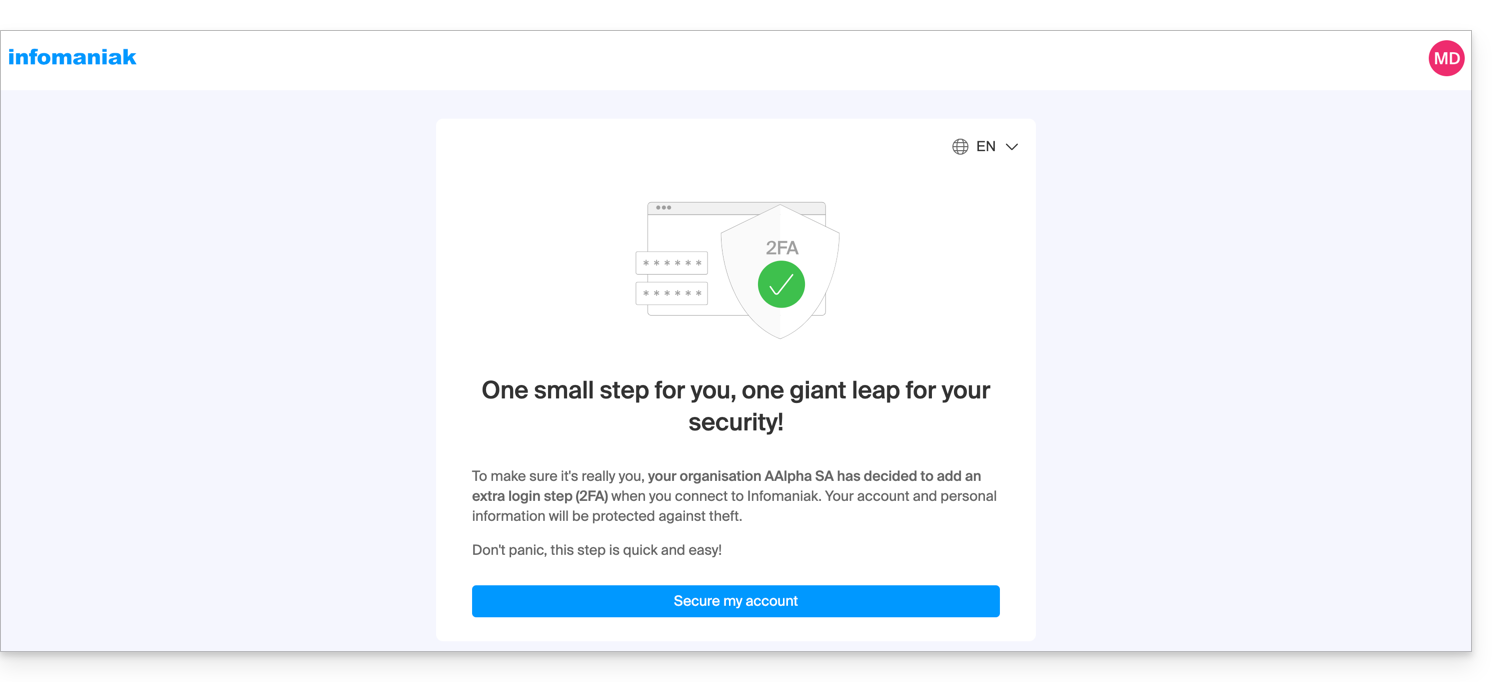
- Una volta attivata la funzionalità, gli utenti dell'organizzazione che non hanno ancora attivato l'autenticazione a due fattori (2FA) riceveranno un messaggio (alla prossima azione sul loro account) che li invita a configurare un metodo di autenticazione aggiuntivo tra quelli proposti e che impedisce loro di eseguire qualsiasi altra azione prima di questa:
Link a questa FAQ: https://faq.infomaniak.com/2192
Questa FAQ è stata utile?
Questa guida spiega come visualizzare e modificare l'identificativo di accesso al tuo account utente nel Manager, l'interfaccia di gestione e il pannello di controllo dei tuoi prodotti Infomaniak. Lo stesso identificativo ti permette anche di accedere a Mail Infomaniak e alle diverse applicazioni iOS/Android come kDrive, Infomaniak Mail, ecc.
Introduzione
- Per gestire più facilmente i dati del tuo account Infomaniak, consulta questa guida.
- Per modificare il numero di telefono, consulta questa guida.
- Per gestire i dettagli dell'Organizzazione a cui appartieni, consulta questa guida.
Visualizza l'identificativo dell'utente attualmente connesso
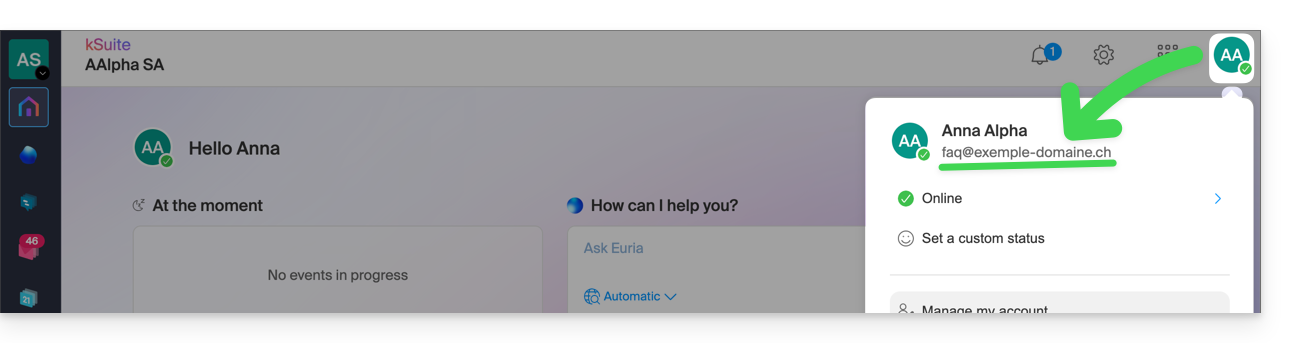
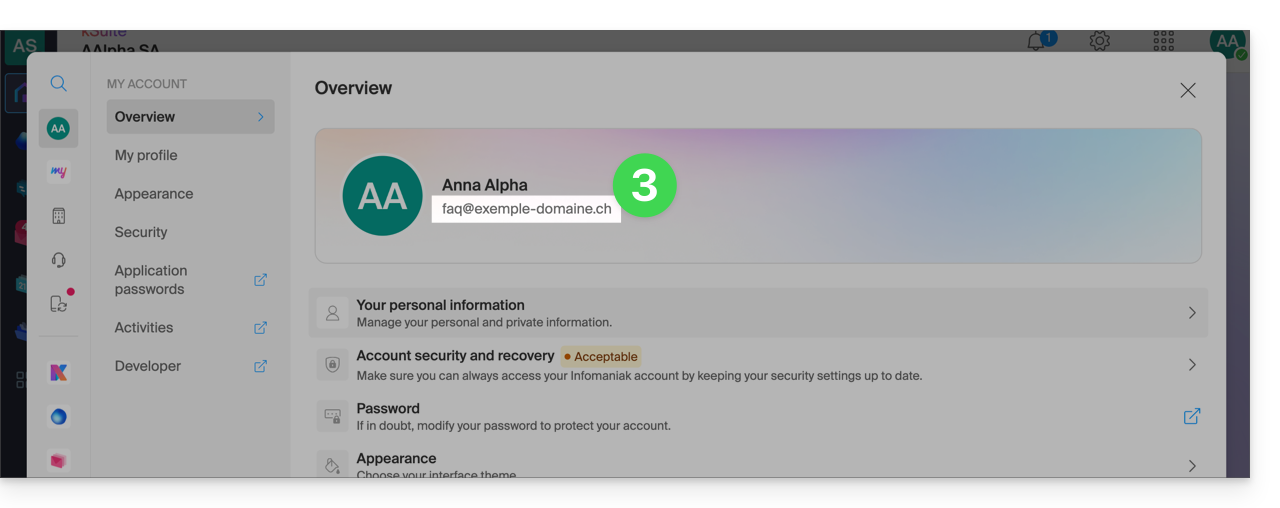
L'indirizzo email utilizzato per l'accesso corrente è visualizzato nel tuo menu utente + nella pagina del profilo:
- Fai clic sul riquadro con le tue iniziali/avatar in alto a destra del Manager Infomaniak per visualizzare l'identificativo di accesso attualmente in uso:
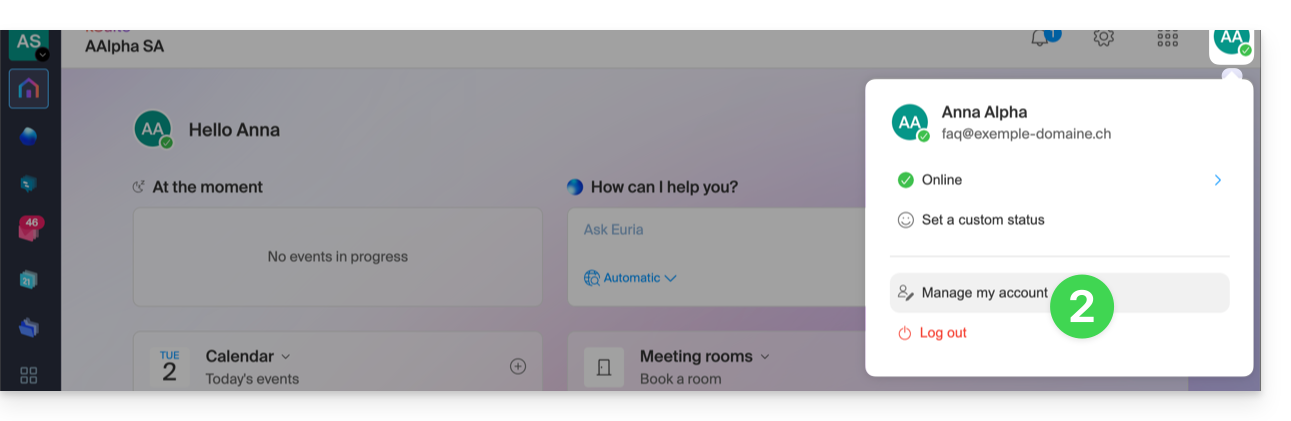
- Fai clic su Gestisci il mio account, appena sotto, per accedere alla gestione del tuo profilo nell'area clienti Infomaniak:
- Il tuo ID di accesso attuale è visualizzato anche nella pagina:
Modificare l'identificativo (e-mail di accesso)
Prerequisiti
- L'identificativo di accesso è un indirizzo email che deve esistere e a cui devi poter accedere.
- Il nuovo indirizzo email deve essere diverso dall'indirizzo email di recupero.
- Il nuovo indirizzo email non deve essere già utilizzato come identificativo di accesso per un altro account utente (in tal caso, è necessario prima invitare l'utente all'interno dell'organizzazione, concedendogli tutti i diritti, e successivamente poter rimuovere il vecchio account con il vecchio identificativo).
Per modificare l'identificativo del tuo account Infomaniak:
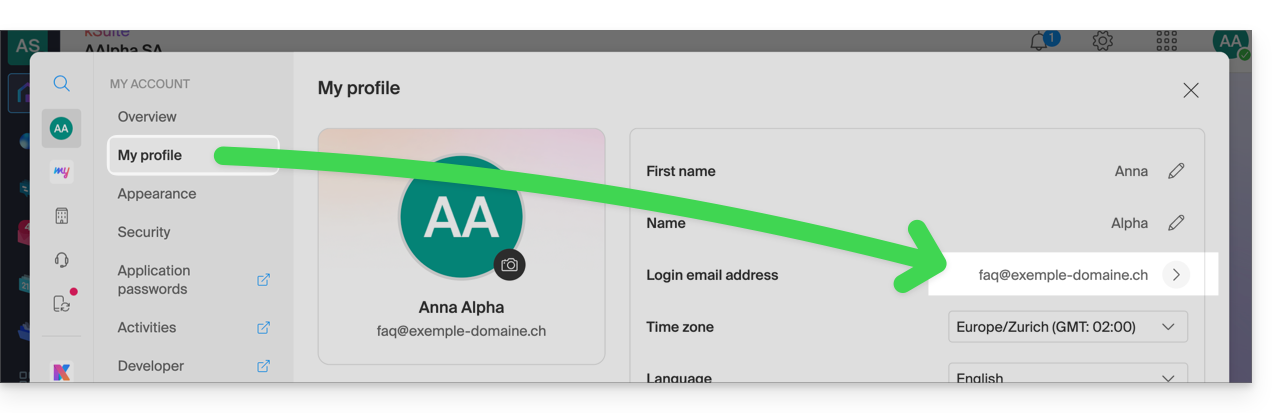
- Clicca qui (o sull'icona con le tue iniziali/avatar in alto a destra nel pannello di controllo Infomaniak) per "Gestire il mio account":
- Dal menu Il mio profilo, clicca sul tuo indirizzo email di accesso:
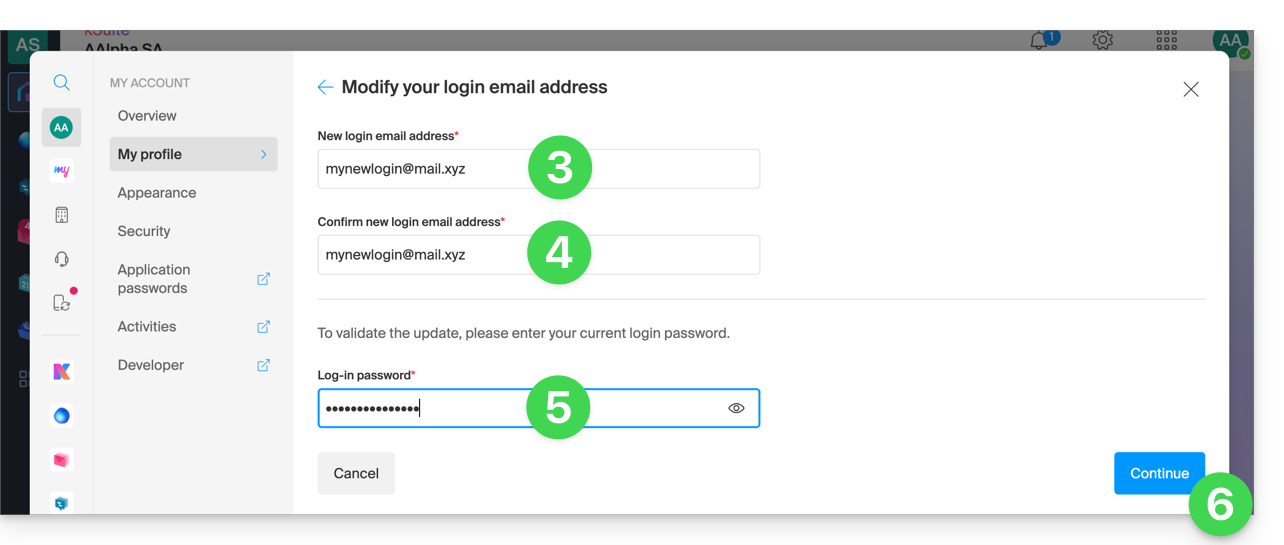
- Inserisci un nuovo indirizzo email per l'accesso.
- Conferma il tuo nuovo indirizzo specificandolo una seconda volta.
- Inserisci la password di accesso al tuo account Infomaniak.
- Clicca su Continua:
Link a questa FAQ: https://faq.infomaniak.com/2193
Questa FAQ è stata utile?
Questa guida spiega come modificare l'offerta kSuite.
Introduzione
- kSuite è un pacchetto che può essere modificato in qualsiasi momento per passare a un piano superiore (aumentando il numero di utenti e la dimensione dello spazio di archiviazione dati).
- Non è possibile passare a un piano inferiore in un secondo momento, né trasferire kSuite in un'altra organizzazione.
- I prodotti inclusi in kSuite non possono essere spostati o disdetti singolarmente.
- Per aiutarvi a identificare l'offerta kSuite più adatta alle vostre esigenze, consultate questa guida.
Modificare l'offerta kSuite
Per accedere alla modifica dell'offerta kSuite:
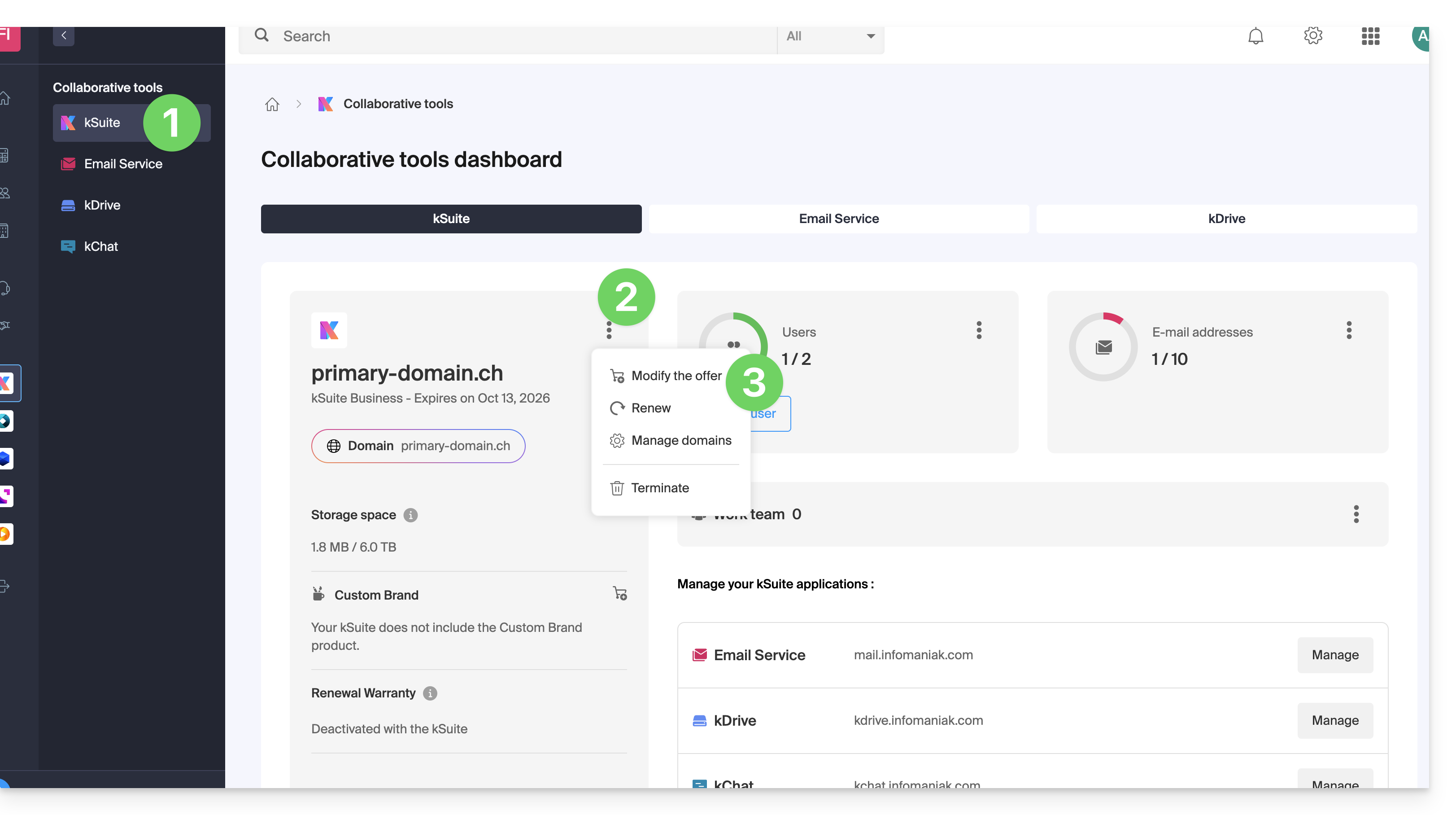
- Clicca qui per accedere alla gestione del tuo prodotto tramite il pannello di controllo Infomaniak (hai bisogno di aiuto?).
- Clicca sul menu delle azioni ⋮ a destra del nome di kSuite.
- Fare clic su Modifica offerta:
Link a questa FAQ: https://faq.infomaniak.com/2197
Questa FAQ è stata utile?
Questa guida spiega come pagare tutti i vostri servizi Infomaniak in un'unica soluzione, anche in anticipo e anche per più anni (se disponibile per il tipo di prodotto da pagare).
Raggruppare i prodotti in una sola fattura
Per raggruppare e pagare in un'unica soluzione tutti i rinnovi dei prodotti che avverranno in futuro:
- Clicca qui per accedere alla gestione dei pagamenti sul Manager Infomaniak (hai bisogno di aiuto?).
- L'accesso richiede un'autenticazione con un utente che dispone dei diritti sufficienti.
- Clicca, se necessario, sul filtro delle date (2 mesi successivi) per Visualizzare tutto:

- Seleziona i prodotti da raggruppare.
- Clicca sul pulsante Paga la mia selezione:

- Scegli un metodo di pagamento e completa la procedura (scegli IBAN per ottenere una fattura Pro Forma prima del pagamento).
Rinnovare i prodotti per più mesi/anni
Alcuni prodotti (i nomi di dominio con estensione .ch ad esempio) possono essere pagati / rinnovati per più mesi o anni, in anticipo:
- Clicca qui per accedere alla gestione dei pagamenti sul Manager Infomaniak (hai bisogno di aiuto?).
- Clicca, se necessario, sul filtro delle date (2 mesi successivi) per Visualizzare tutto.
- Seleziona i prodotti da raggruppare.
- Scegli il periodo desiderato (quando disponibile - in base al tipo di prodotto) grazie al menu a discesa situato a destra dell'elemento interessato:
- Clicca sul pulsante Paga la mia selezione e completa la procedura.
Generare o stampare una fattura PDF
Consulta questa altra guida se stai cercando informazioni sulle fatture.
Link a questa FAQ: https://faq.infomaniak.com/2212
Questa FAQ è stata utile?
Questa guida spiega come gestire la ricezione delle newsletter di Infomaniak in base agli argomenti desiderati.
Modificare l'iscrizione alle newsletter di Infomaniak
Per selezionare gli argomenti di Infomaniak e ricevere le newsletter in base a tali argomenti:
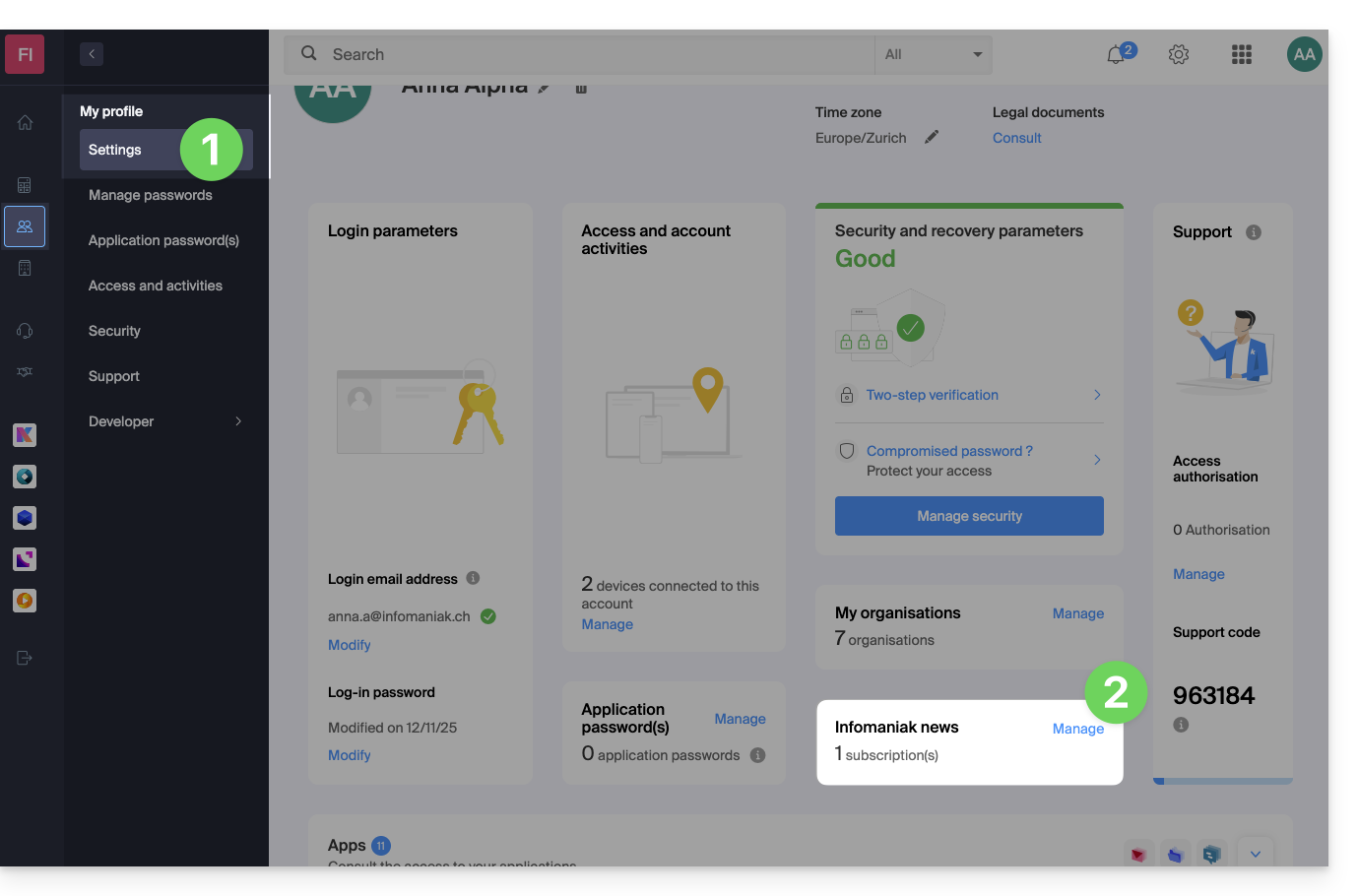
- Clicca qui per accedere alla gestione delle tue impostazioni (Manager Infomaniak).
- Fare clic su Gestisci (nel riquadro Novità Infomaniak):
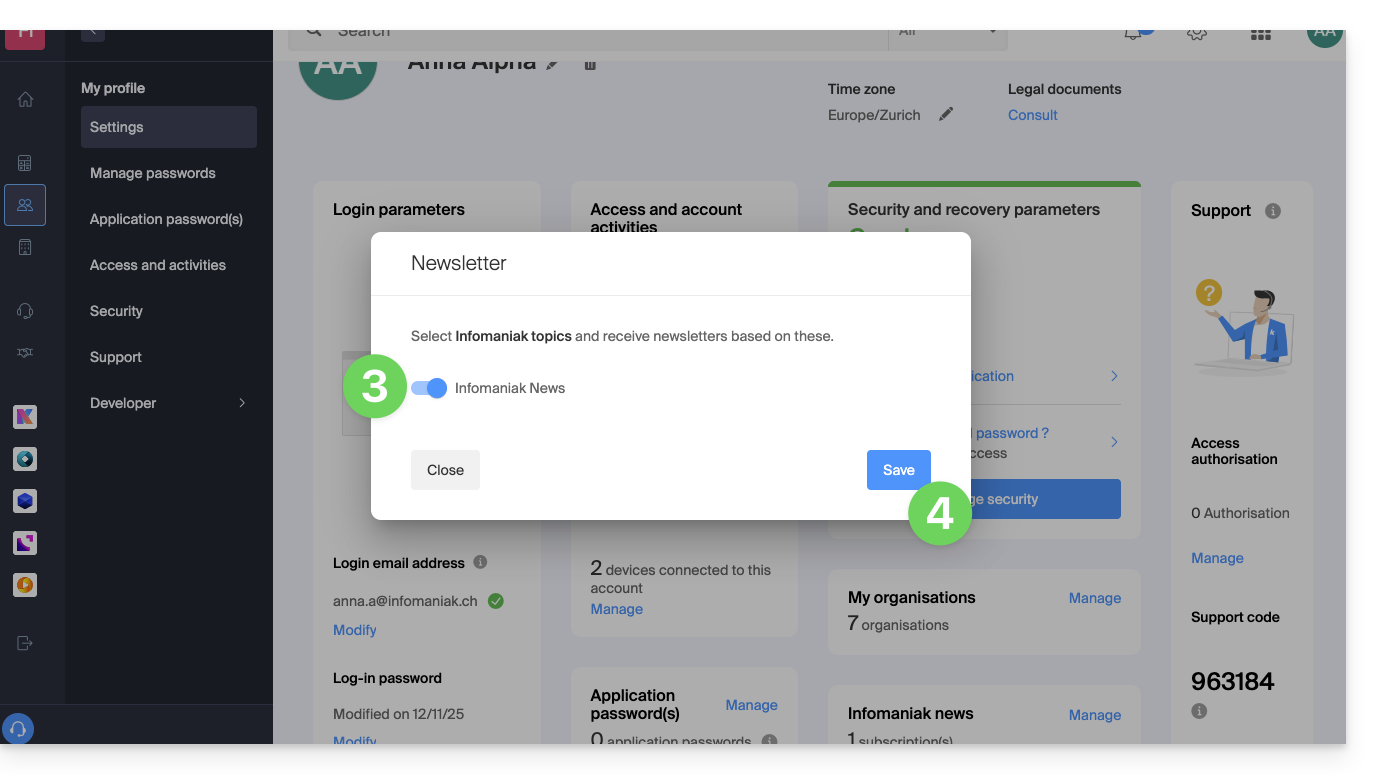
- Fare clic sull'interruttore a sinistra delle notizie per attivare o disattivare l'iscrizione.
- Fare clic su Salva:
Restate aggiornati sulle novità di Infomaniak su https://news.infomaniak.com!
Link a questa FAQ: https://faq.infomaniak.com/2228
Questa FAQ è stata utile?
Questa guida spiega come creare un account Infomaniak, ovvero il tuo account utente (account cliente) che ti permette di utilizzare i servizi Infomaniak, come l'app Mail o kDrive, di ordinare servizi aggiuntivi e di essere associato a una o più Organizzazioni per collaborare efficacemente nell'ecosistema Infomaniak.
Creare un nuovo account Infomaniak
Per poter ordinare e gestire i prodotti Infomaniak (anche nel caso in cui un utente desideri trasferirti prodotti esistenti) all'interno di una o più Organizzazioni, è necessario creare un primo account Infomaniak con un nuovo ID di accesso:
- Clicca qui per registrarti; dovrai inserire un indirizzo email valido per ricevere la richiesta di verifica obbligatoria.
- Compila i campi richiesti e completa la registrazione.
Per ottenere semplicemente un account my kSuite / my kSuite+ (ik.me, etik.com, ikmail.com) clicca qui per registrarti.
Link a questa FAQ: https://faq.infomaniak.com/2232
Questa FAQ è stata utile?
Questa guida è rivolta a tutti gli utenti che desiderano promuovere i prodotti di Infomaniak e guadagnare denaro per ogni vendita effettuata nell'ambito del programma di affiliazione di Infomaniak. Ogni clic sui tuoi link rappresenta una potenziale vendita.
Guadagna rapidamente
Riceverai una commissione su tutti i prodotti(inclusi i Server Cloud e lo strumento per le newsletter), ad eccezione dei nomi di dominio, dell'hosting e dell'hosting ad alta disponibilità. I tuoi guadagni saranno maggiori sui prodotti di fascia alta!
Alcuni consigli e suggerimenti
Aggiungi il tuo link di affiliazione…
- … nella firma delle vostre email
- … quando rispondete a delle domande in gruppi Facebook o forum
- … nei vari profili online
- … nelle newsletter
Segui le discussioni su Discord, Facebook, ecc. o sui forum che riuniscono persone interessate a…
- … WordPress
- … e, in generale, la creazione di siti web
- … l'hosting di dati
poiché i membri spesso chiedono consigli su come scegliere un fornitore, ed è quindi facile consigliare Infomaniak in base alla vostra esperienza.
Provate gratuitamente un servizio di hosting web e di posta elettronicae scrivi un articolo di recensione sul tuo blog, su Medium, su Facebook, ecc.
Realizza un video su YouTube o su altre piattaforme per evidenziare i punti di forza dei prodotti (temi WordPress gratuiti di Elegant Themes, 120 applicazioni web con un solo clic, hosting 100% SSD, ecc.) - tutti questi punti sono presentati nelle diverse pagine di vendita di Infomaniak.
Link a questa FAQ: https://faq.infomaniak.com/2243
Questa FAQ è stata utile?