Base di conoscenze
1 000 FAQ, 500 tutorial e video esplicativi. Qui ci sono delle soluzioni!
Questa guida spiega come funziona il periodo di tempo concesso per il pagamento prima della cancellazione di un ordine (nell'ambito del sistema di gestione degli ordini di Infomaniak).
Prerequisiti
- Questa funzionalità è disponibile solo per gli ordini che utilizzano il metodo di pagamento "Pagamento tramite fattura".
- Per impostazione predefinita, la scadenza è fissata a 30 giorni dalla data dell'ordine. Un promemoria verrà inviato automaticamente 10 e 20 giorni dopo la data dell'ordine. Il 30° giorno, l'ordine verrà annullato e verrà inviata un'e-mail al cliente per informarlo dell'annullamento.
Impostare il tempo di attesa prima dell'annullamento dell'ordine
Quando i biglietti per uno dei tuoi eventi vengono acquistati con il metodo di pagamento "Pagamento a fattura", è possibile configurare una regola per definire il tempo di attesa prima dell'annullamento automatico dell'ordine.
- Clicca qui per accedere alla gestione del tuo prodotto tramite il pannello di controllo Infomaniak (hai bisogno di aiuto?).
- Clicca direttamente sul nome assegnato alla biglietteria relativa all'evento.
- Fare clic su Vendite nel menu laterale sinistro.
- Fare clic su Metodi di pagamento nel menu laterale sinistro.
- Fare clic sull'icona ⏵ per espandere le impostazioni dell'elemento "Su fattura":
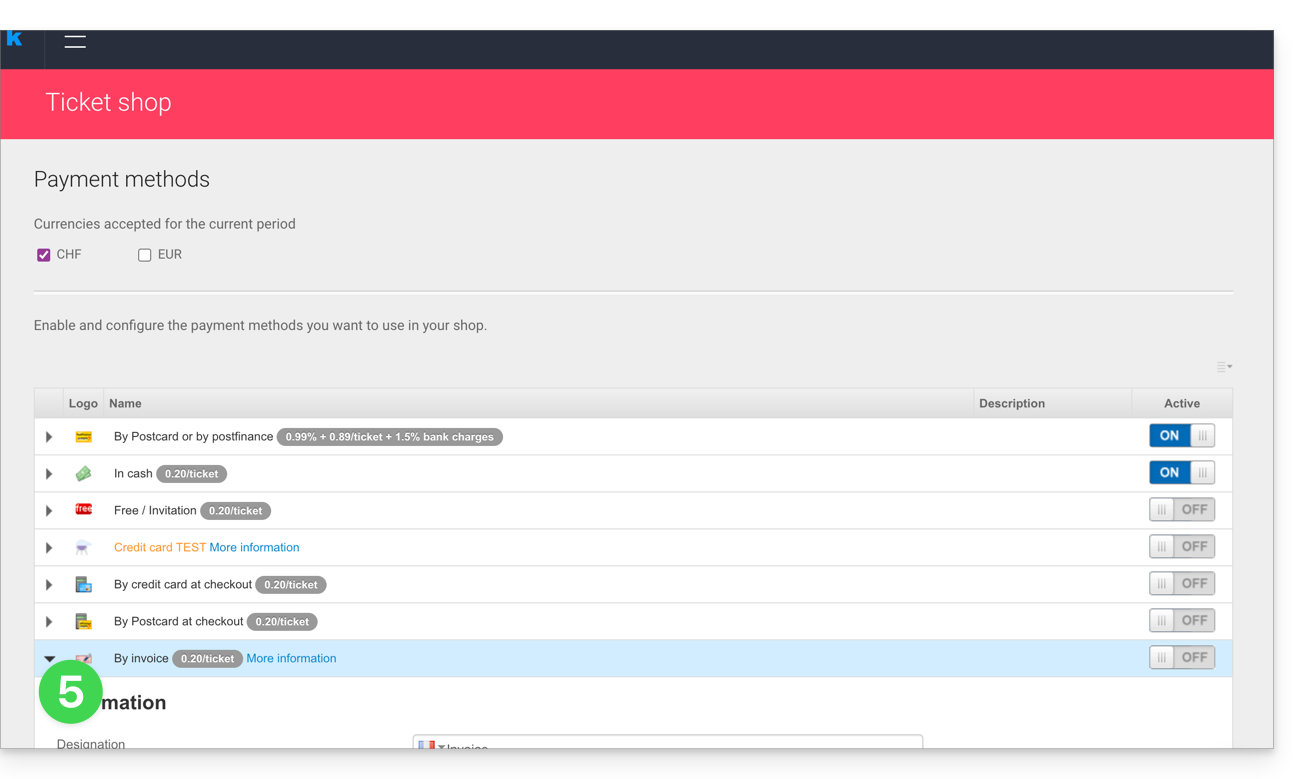
- Definire la durata di disponibilità di questo metodo di pagamento, il numero di giorni prima di inviare nuovamente una richiesta di pagamento al cliente e il numero di solleciti:
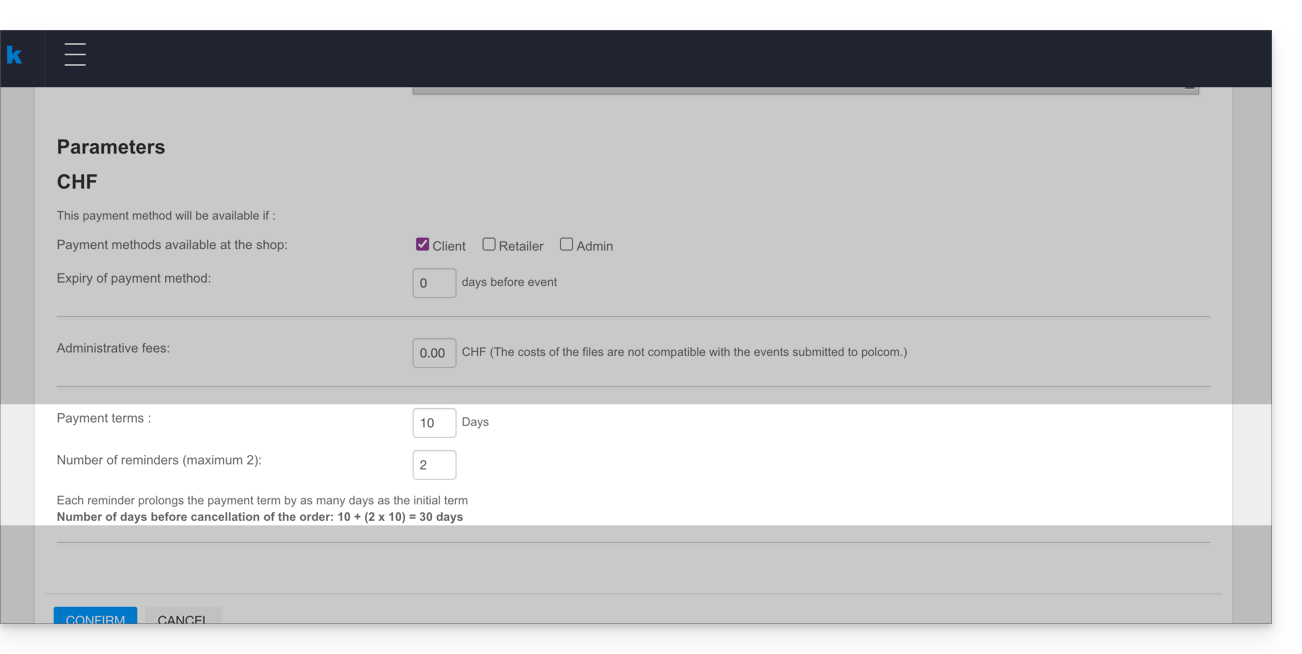
Ogni sollecito prolunga il termine di pagamento di un numero di giorni pari al termine iniziale. L'ordine viene annullato automaticamente al termine del periodo di sollecito, che viene calcolato nel modo seguente:
- Numero di giorni prima del primo sollecito + (numero di solleciti moltiplicato per il numero di giorni prima del primo sollecito).
- Nell'esempio precedente, il risultato è: 5 + (2x5) = 15, il che significa che l'annullamento avverrà 15 giorni dopo il primo sollecito.
Link a questa FAQ: https://faq.infomaniak.com/2597
Questa FAQ è stata utile?
Questa guida spiega come creare un evento (nel contesto del sistema di biglietteria Infomaniak) che verrà trasmesso tramite il servizio di streaming Infomaniak.
Prerequisiti
- Possedere una biglietteria Infomaniak per la creazione dell'evento.
- Possedere un servizio di streaming video Infomaniak per trasmettere l'evento. Hai dei dubbi sui tuoi bisogni mensili di banda passante?
Trasmettere il tuo evento in streaming
Una pagina dedicata è stata creata per garantire che solo le persone che hanno acquistato un biglietto per il tuo evento avranno accesso all'evento.
Creazione di un evento virtuale
Per fare ciò:
- Clicca qui per accedere alla gestione del tuo prodotto sul Manager Infomaniak (hai bisogno di aiuto?).
- Clicca direttamente sul nome assegnato alla biglietteria relativa all'evento.
- Clicca su Programmazione nel menu laterale sinistro.
- Clicca su Eventi nel menu laterale sinistro.
- Clicca sul pulsante Aggiungi un evento.
- Indica le informazioni relative al tuo evento.
- Al passaggio Luogo, scegli: Nessun luogo o Virtuale, poi seleziona: Trasmettere l'evento in diretta (livestreaming) e scegli il flusso di streaming per trasmettere il tuo evento:

Modifica di un evento già creato
Puoi modificare o aggiungere un luogo a un evento già creato, per proporlo in streaming, ad esempio:
- Clicca qui per accedere alla gestione del tuo prodotto sul Manager Infomaniak (hai bisogno di aiuto?).
- Clicca direttamente sul nome assegnato alla biglietteria relativa all'evento.
- Clicca su Programmazione nel menu laterale sinistro.
- Clicca su Eventi nel menu laterale sinistro.
- Clicca sull'evento interessato.
- Clicca sul pulsante blu Modifica.
- Al passaggio Luogo, scegli: Nessun luogo o Virtuale, poi seleziona: Trasmettere l'evento in diretta (livestreaming) e scegli il flusso di streaming per trasmettere il tuo evento.
- Per attivare i posti per il livestreaming, dovrete:
- Cliccare su il menu delle azioni ⋮ situato a destra della tariffa attuale, cliccare su Modifica e spuntare la casella: L'evento in diretta (livestream) oltre alla casella L'evento in loco
- Cliccare su Aggiungi una zona, spuntare la casella: L'evento in diretta (livestream) e indicare il numero di posti disponibili per il livestreaming

- Cliccare su Salva.
La quantità di posti influenzerà il consumo della vostra offerta Streaming Video. Potete stimare il consumo in base alle ore di trasmissione, alla qualità e al numero di spettatori con il calcolatore. Se superate il consumo mensile, l'eccedenza vi sarà addebitata CHF 0.20 per Go.
Link a questa FAQ: https://faq.infomaniak.com/2600
Questa FAQ è stata utile?
Questa guida spiega come configurare un pagamento tramite fattura (nell'ambito del sistema di ticketing di Infomaniak).
Introduzione
- Questo metodo di pagamento consentirà ai tuoi clienti di pagare il loro ordine in un secondo momento.
- Indipendentemente dal metodo di pagamento scelto, sarai tu a ricevere il denaro.Sarà quindi necessario convalidare manualmente l'ordine.
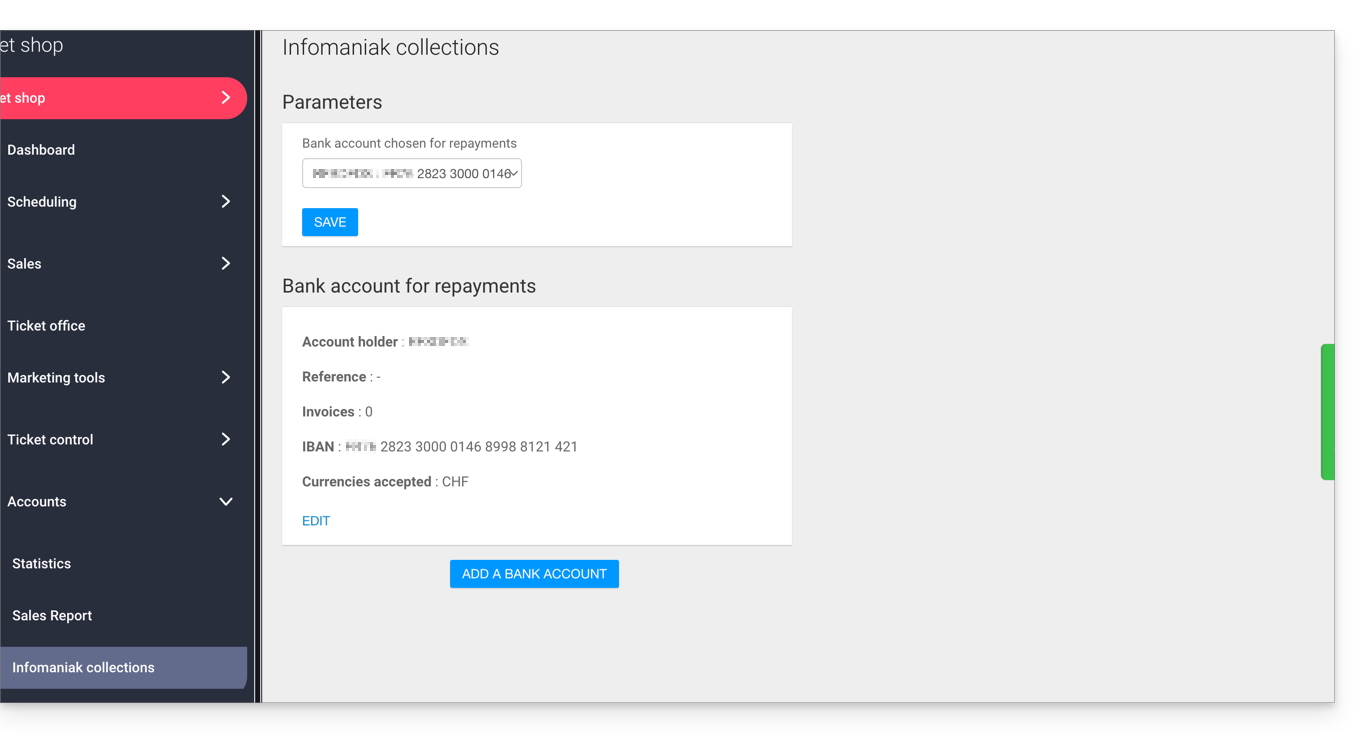
- In caso di bonifico, il pagamento arriverà direttamente sul conto bancario (RIB/IBAN) configurato nel pannello di controllo, nella sezione Contabilità e poi Incassi Infomaniak nel menu laterale sinistro:
- Questo metodo di pagamento prevede una commissione fissa di 0,20 centesimi per ogni biglietto (vedere le tariffe).
Attivare il metodo di pagamento nel sistema di biglietteria
Per farlo:
- Clicca qui per accedere alla gestione del tuo prodotto tramite il pannello di controllo Infomaniak (hai bisogno di aiuto?).
- Clicca direttamente sul nome assegnato alla biglietteria relativa all'evento.
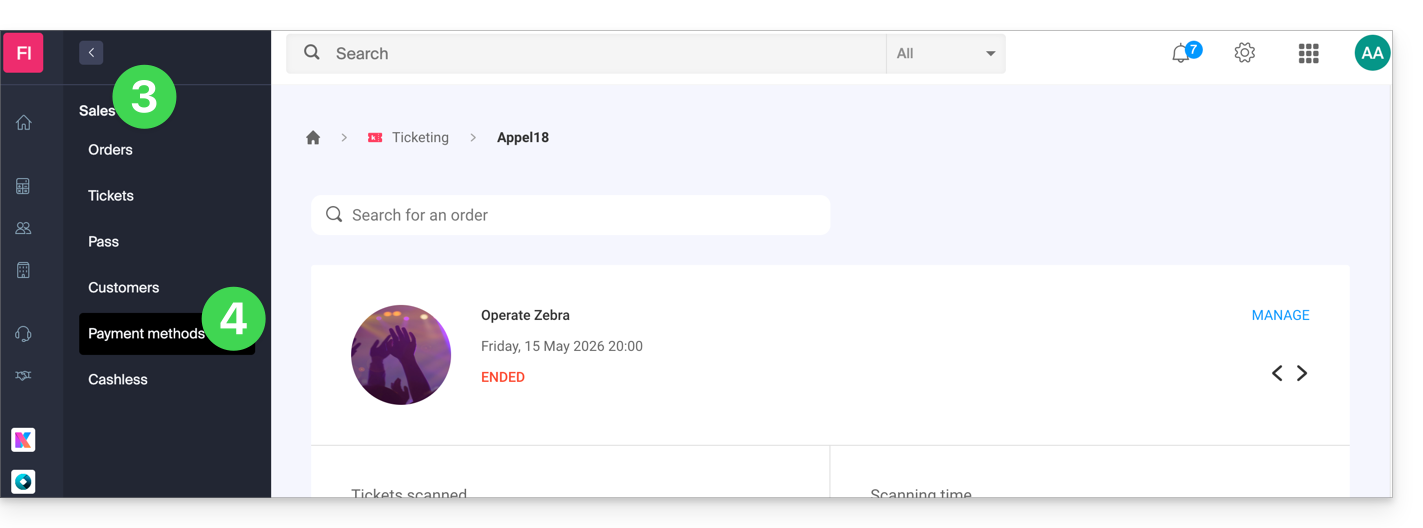
- Fare clic su Vendite nel menu laterale sinistro.
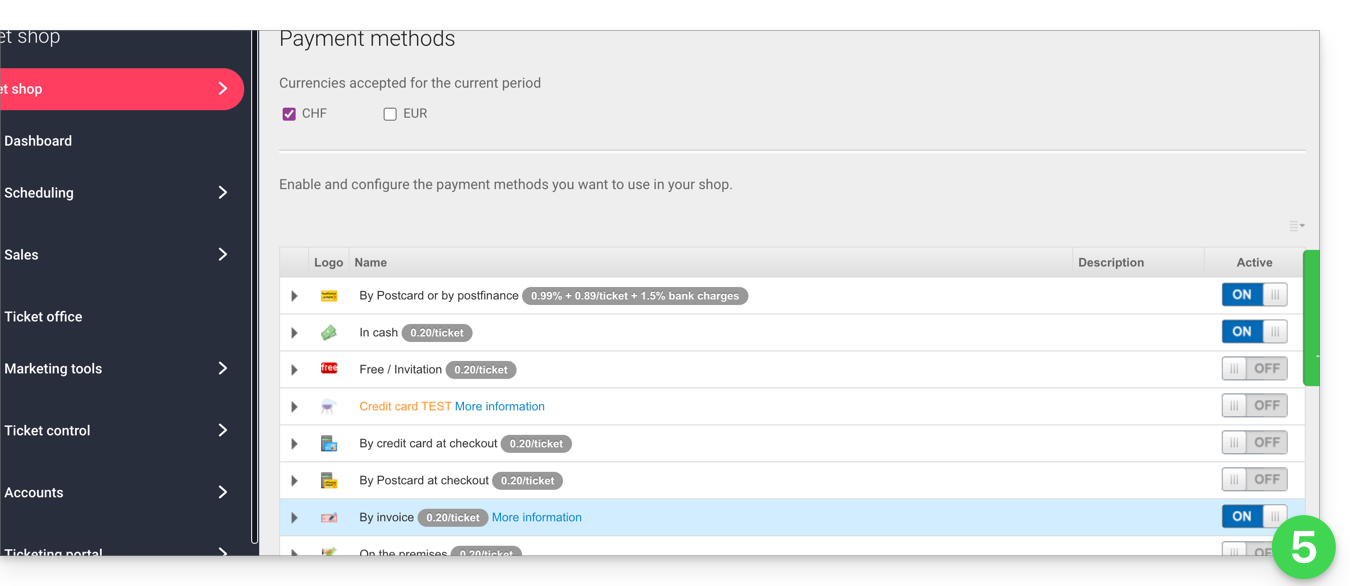
- Fare clic su Metodi di pagamento nel menu laterale sinistro:
- Attivare l'interruttore (toggle switch) in posizione ON a destra dell'elemento Aggiungi alla fattura:
Configurare il metodo
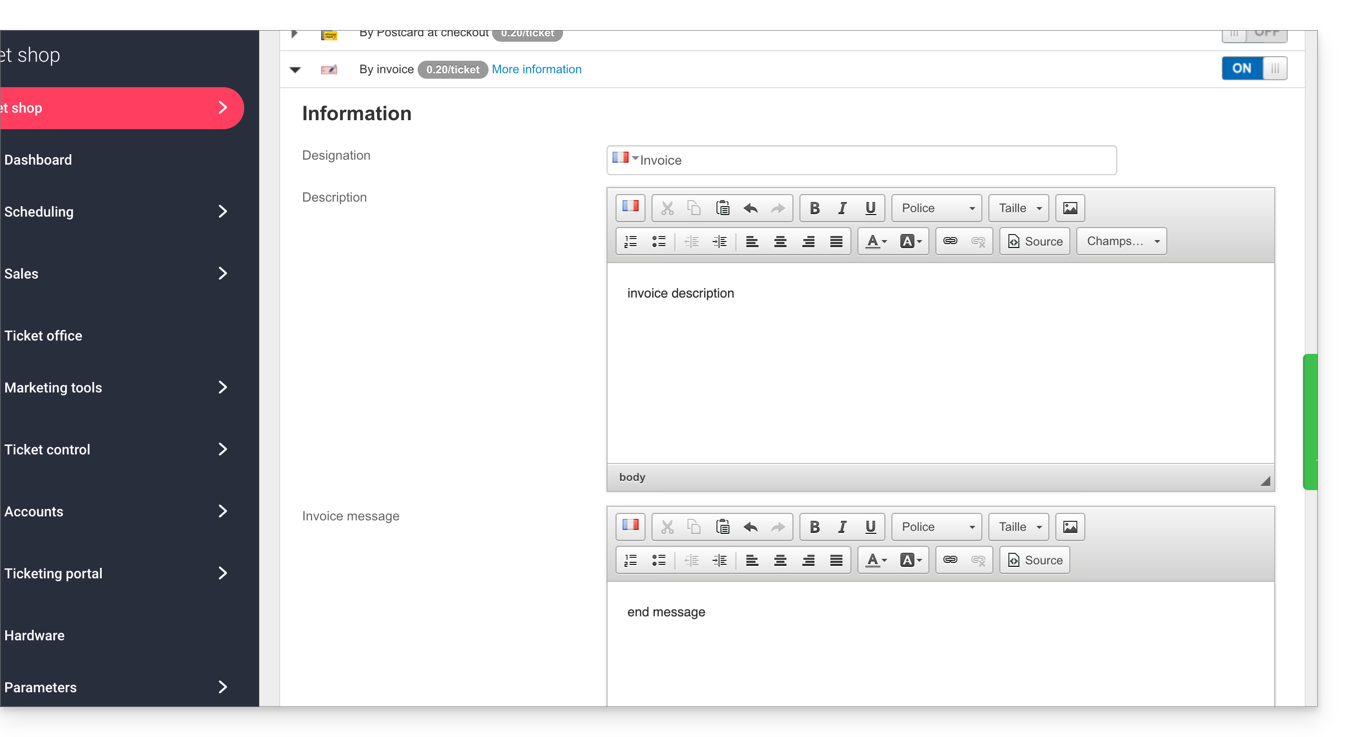
Fare clic sulla freccia a sinistra della modalità Fattura:
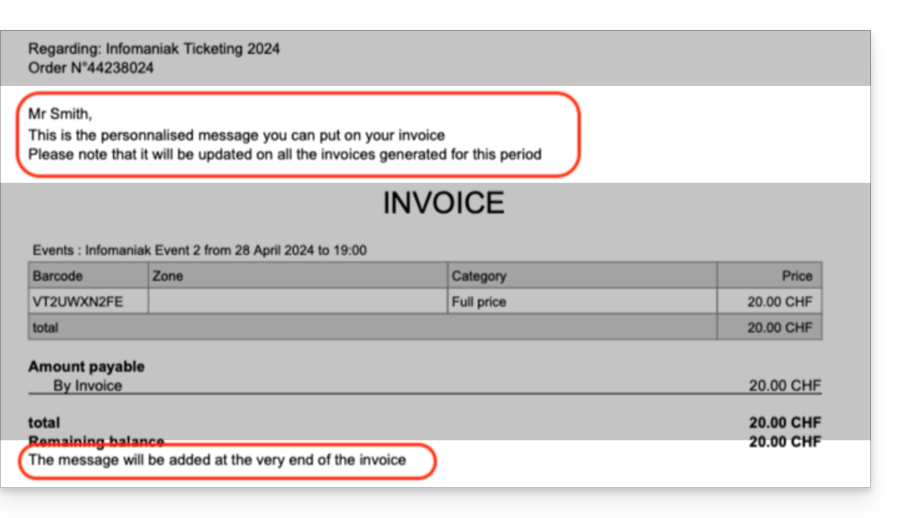
- La prima parte consente di definire il nome di questa modalità di pagamento, aggiungere una descrizione e inserire un messaggio alla fine del documento generato:
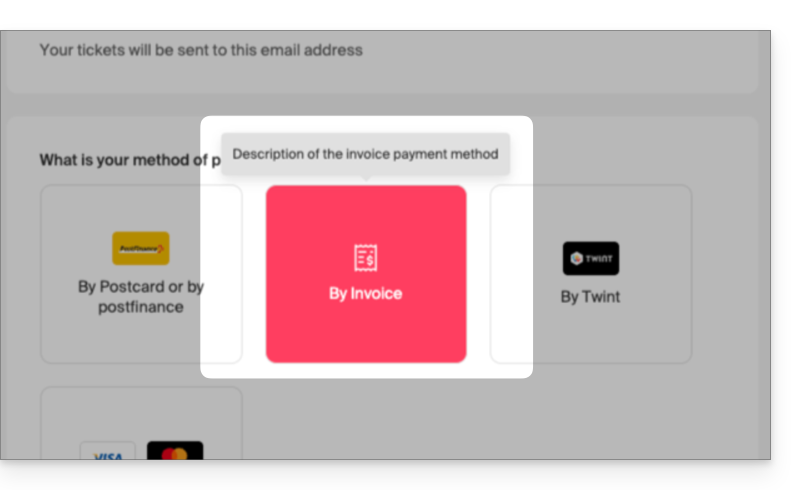
- Ecco un esempio di risultato:
Personalizzazione della modalità di pagamento tramite fattura
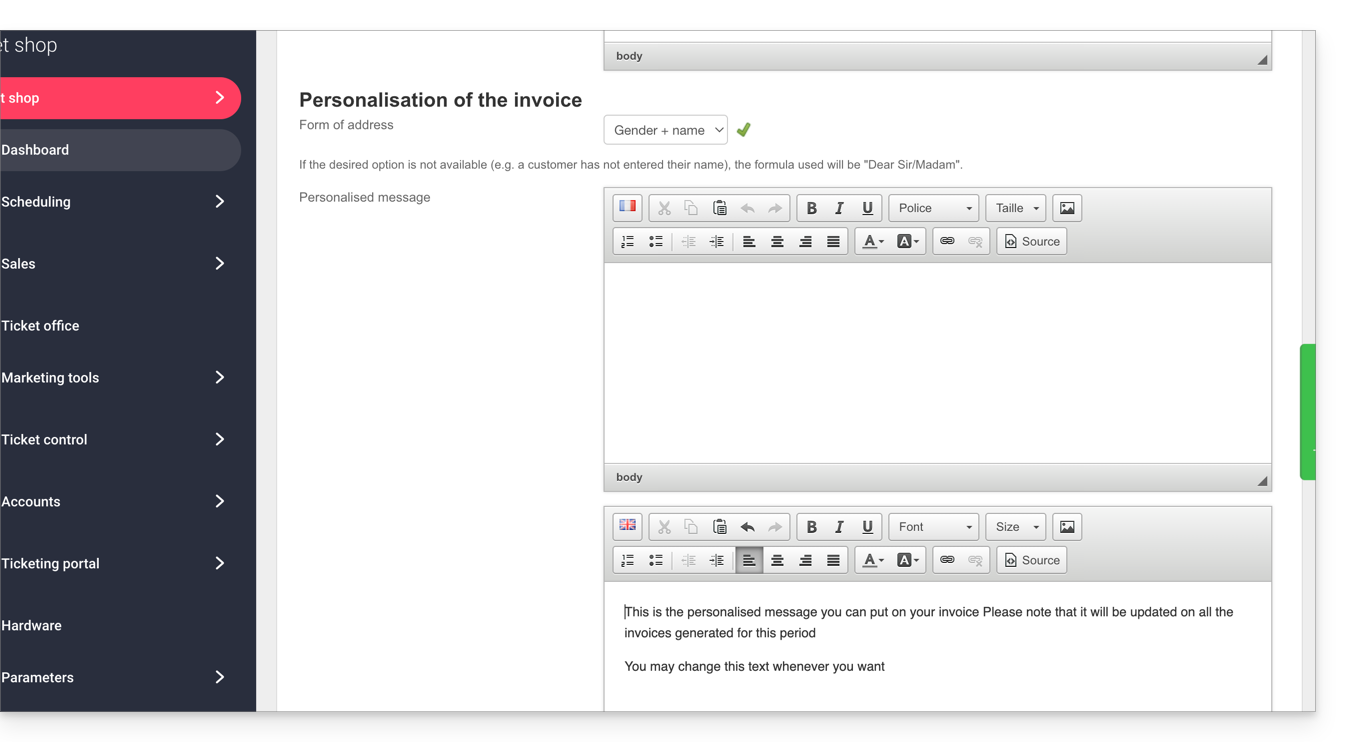
È possibile personalizzare la fattura per indirizzarla al cliente e aggiungere un messaggio personalizzato:
- Se si desidera indirizzare la fattura direttamente al cliente, ad esempio nella forma Sig. Smith, assicurarsi che le schede cliente contengano i campi Titolo e Nome compilati:
- Ecco un esempio di risultato:
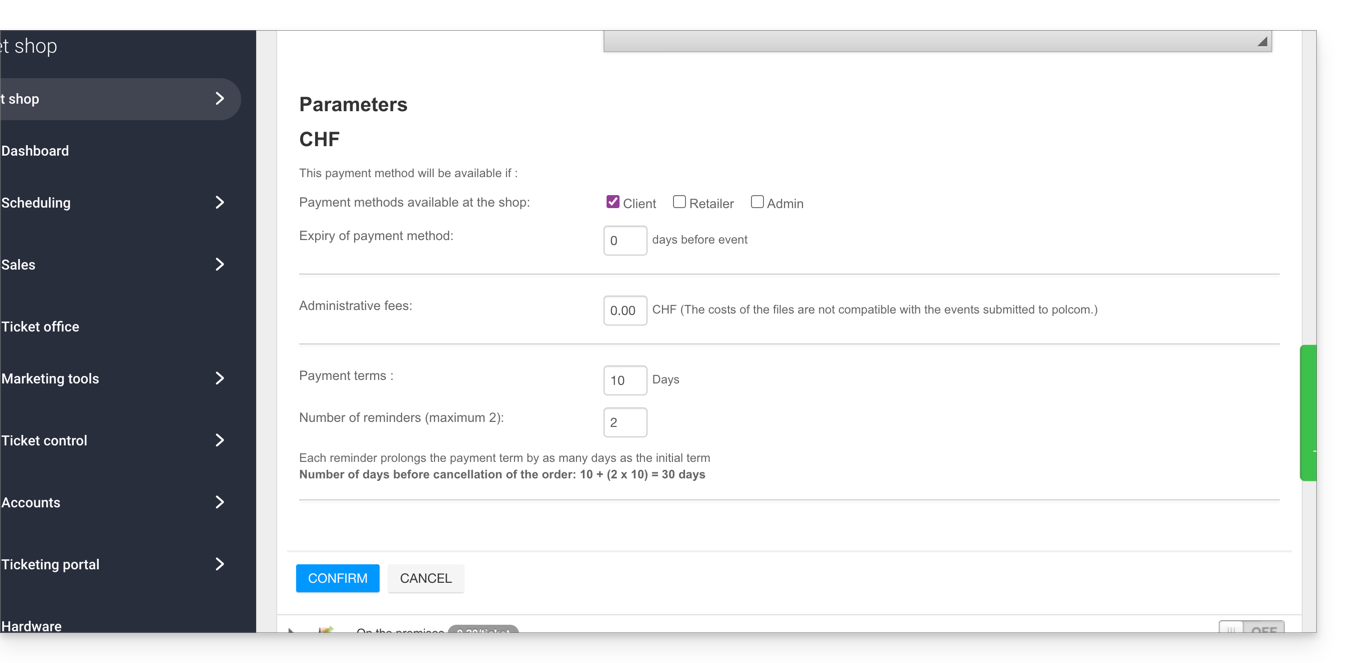
I seguenti parametri consentono di gestire l'utilizzo di questo metodo di pagamento:
- La possibilità di scegliere la disponibilità di questo metodo di pagamento:
- cliente: per gli ordini online effettuati dal visitatore
- rivenditore e amministratore: per il portale web e mobile
- La possibilità di definire una data limite per l'utilizzo di questo metodo di pagamento durante un ordine.
- Sarà sempre possibile pagare una fattura generata prima della data limite, ma non sarà più possibile scegliere questo metodo di pagamento durante gli ordini effettuati nel periodo indicato in questo campo
- Aggiungere una commissione di gestione per compensare i costi amministrativi relativi a questo metodo di pagamento.
Gestire la scadenza dei pagamenti tramite fattura
Per evitare che i posti rimangano bloccati indefinitamente a causa di questo metodo di pagamento, è possibile impostare una scadenza per il pagamento. Consulta questa guida se desideri informazioni sul numero di giorni prima di ogni promemoria e sul numero di promemoria.
Convalida di un ordine in attesa di pagamento
Esistono diversi modi per convalidare un metodo di pagamento:
Dal Pannello di Controllo Infomaniak
- Clicca qui per accedere alla gestione del tuo prodotto tramite il pannello di controllo Infomaniak (hai bisogno di aiuto?).
- Clicca direttamente sul nome assegnato alla biglietteria relativa all'evento.
- Fare clic su Vendite nel menu laterale sinistro.
- Fare clic su Ordini nel menu laterale sinistro.
- Fare clic su un ordine in attesa di pagamento.
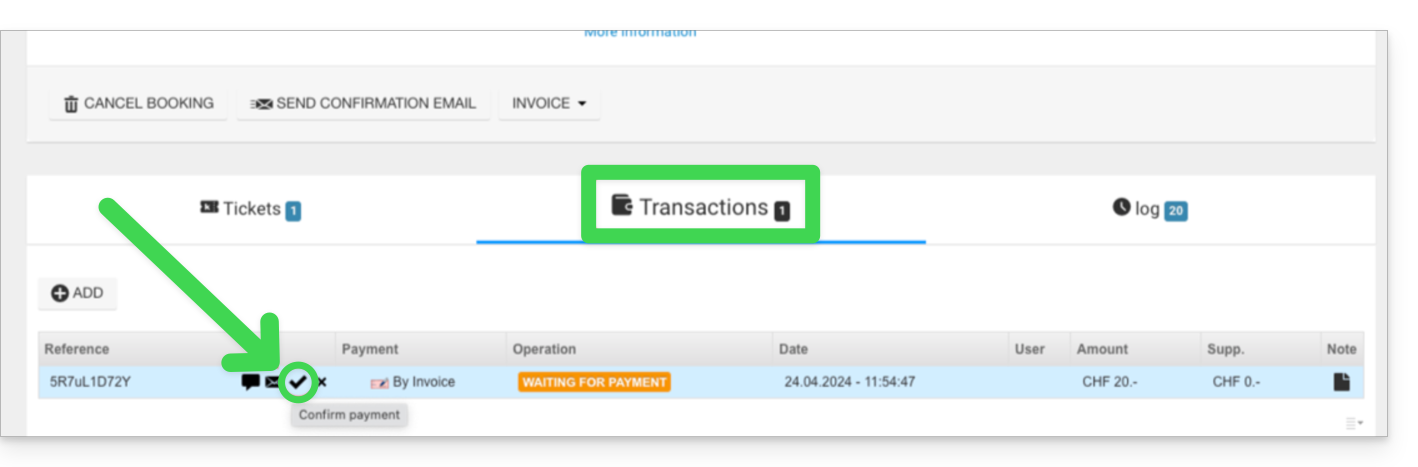
- Fare clic sulla scheda Transazioni, passare il mouse sul pagamento della fattura non convalidato e fare clic sull'icona Convalida:
Dall'Area Client
- Accedi all'Area Client.
- Avvia una ricerca per gli ordini in attesa di pagamento tramite:
- Numero dell'ordine
- Nome del cliente
- Fai clic sull'ordine in attesa di pagamento.
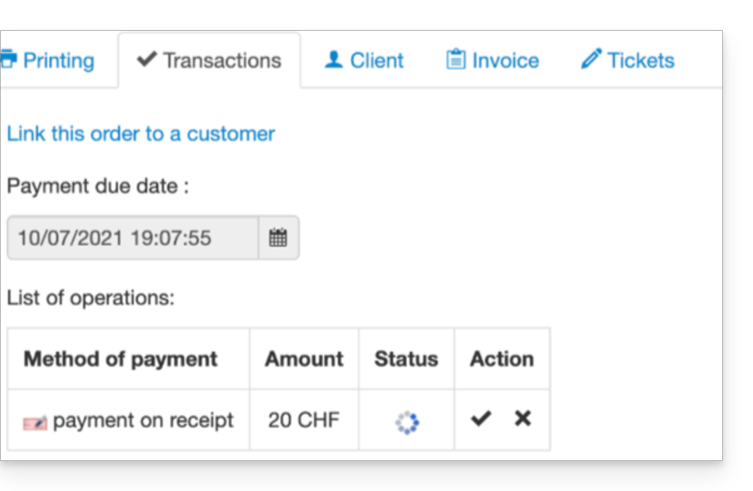
- Recati nella scheda Transazione e fai clic sull'icona Convalida:
Tramite l'app mobile
- Accedi all'app mobile.
- Avvia una ricerca degli ordini in attesa di pagamento.
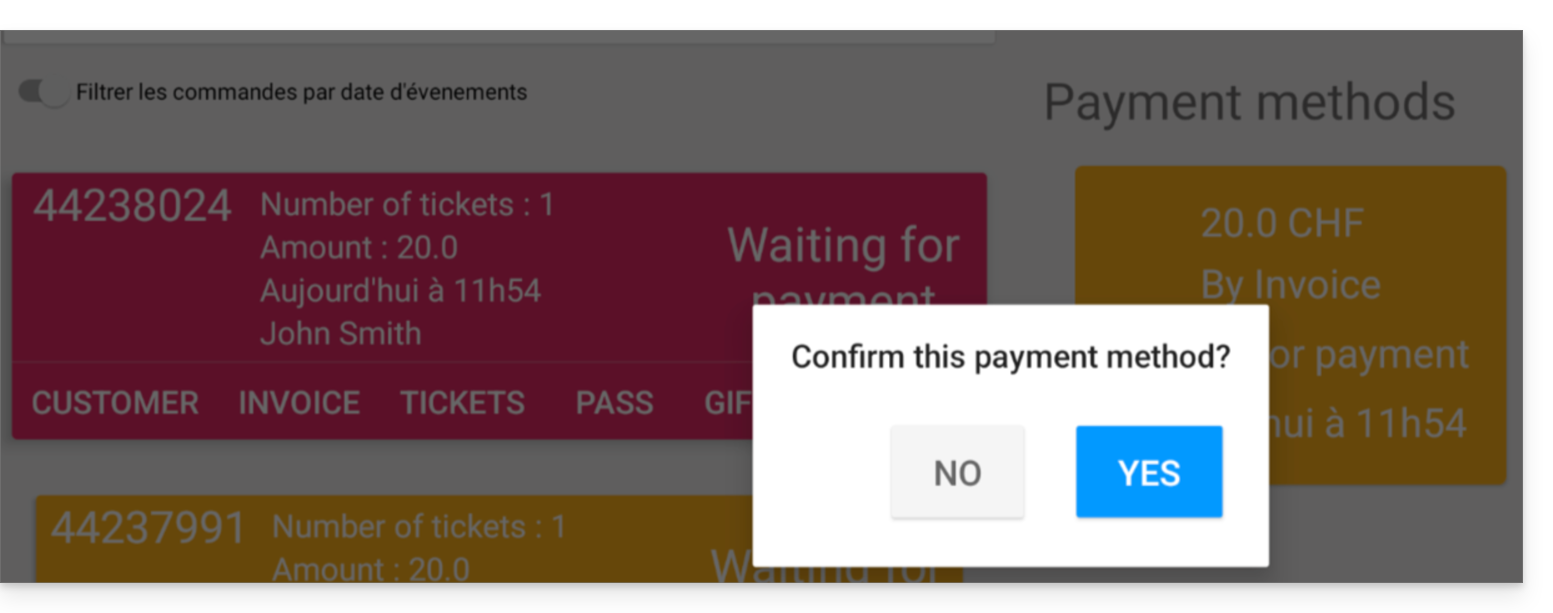
- Dall'elenco dei metodi di pagamento, scegli quello da convalidare e seleziona Conferma:
Link a questa FAQ: https://faq.infomaniak.com/2609
Questa FAQ è stata utile?
Questa guida spiega come configurare il metodo di pagamento Scambio (nell’ambito del sistema di biglietteria di Infomaniak).
Introduzione
- Questo metodo di pagamento consentirà ai tuoi clienti di sostituire i biglietti che possiedono con nuovi biglietti.
Attiva il metodo di pagamento nel sistema di biglietteria
Per farlo:
- Clicca qui per accedere alla gestione del tuo prodotto tramite il pannello di controllo Infomaniak (hai bisogno di aiuto?).
- Fate clic direttamente sul nome assegnato alla biglietteria relativa all'evento.
- Fate clic su Vendite nel menu laterale sinistro.
- Fare clic su Metodi di pagamento nel menu laterale sinistro:
- Attivare l'interruttore (toggle switch) su ON a destra della voce Scambio:
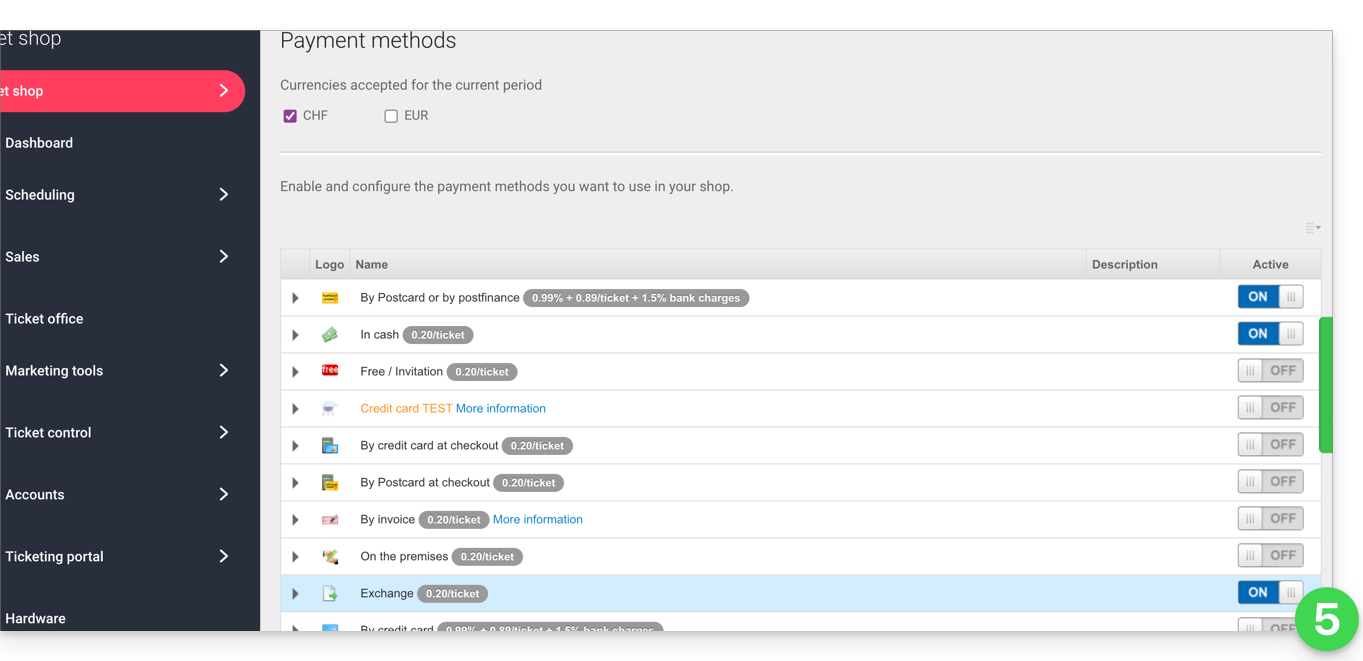
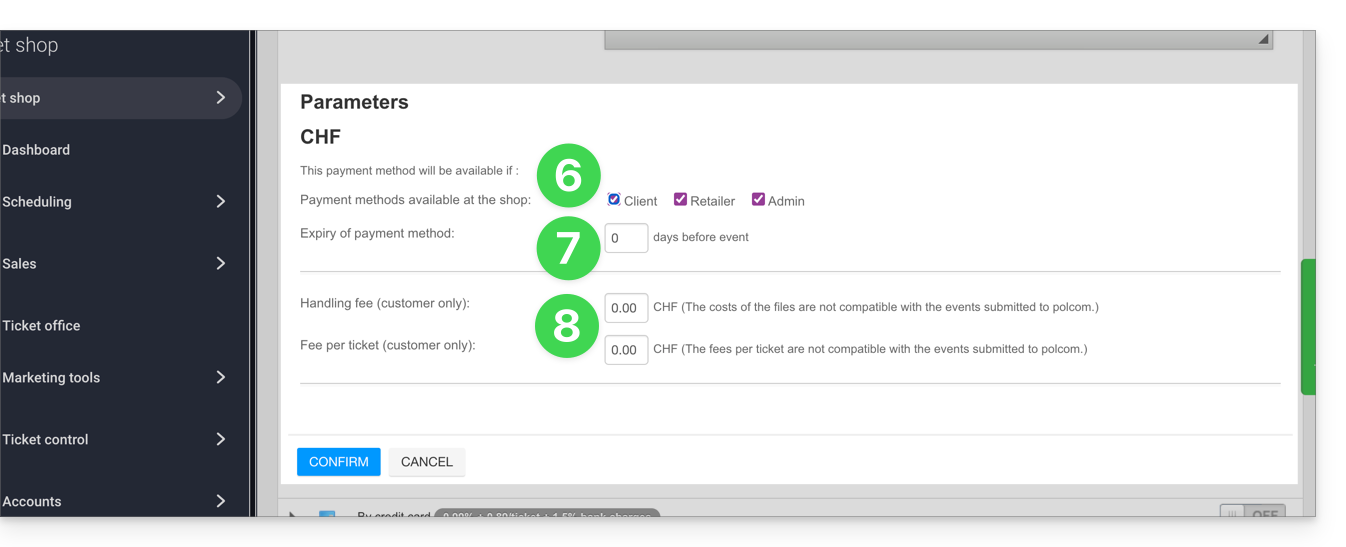
- Fare clic sulla freccia a sinistra della modalità Cambio e selezionare la casella cliente per attivare questa opzione per i clienti nel sistema di biglietteria online; in questo modo, potranno effettuare i cambi direttamente dal sistema di biglietteria online.
- Definire il numero di giorni prima dell'evento a partire dal quale il cliente non potrà più cambiare il biglietto.
- Questo valore consente di impedire al cliente di modificare i biglietti nel sistema di biglietteria online a una data troppo vicina all'evento.
- Specificate quindi le spese relative a questa operazione, che il cliente dovrà sostenere per cambiare i biglietti:
Una volta attivata l'opzione, i tuoi clienti troveranno l'opzione per cambiare i biglietti nella parte inferiore della pagina di acquisto dei biglietti.
Link a questa FAQ: https://faq.infomaniak.com/2633
Questa FAQ è stata utile?
Questa guida spiega come collegare lo strumento di gestione Zapier al sistema di gestione dei ticket di Infomaniak.
Introduzione
- A seconda del numero di clienti e/o di eventi che gestisci, potresti dover sottoscrivere un piano a pagamento per Zapier e/o per il tuo CRM.
- Infomaniak non può essere ritenuta responsabile di tali costi.
- Per assistenza aggiuntiva, contatta il supporto del software utilizzato o un partner.
Stabilire la connessione con il sistema di biglietteria Infomaniak
Per farlo:
- Clicca qui per accedere a Zapier.com.
- Crea un account, se necessario.
- Crea un nuovo Zap (hai bisogno di aiuto?).
- Quando scegli le applicazioni da utilizzare, digita nella barra di ricerca Infomaniak Billetterie e seleziona l'opzione.
- Quando Zapier richiede l'autenticazione, utilizza le credenziali (nome utente e password) dell'account Infomaniak associato alla Billetterie.
Link a questa FAQ: https://faq.infomaniak.com/2634
Questa FAQ è stata utile?
Questa guida spiega come effettuare uno scambio di biglietti in qualità di visitatore tramite lo strumento di biglietteria di Infomaniak.
Introduzione
- Se hai indicato una data o selezionato biglietti errati, questa operazione ti permetterà di effettuare uno scambio e ordinare nuovi biglietti.
Inserisci i dettagli dei biglietti da sostituire
A tal fine:
- Accedi alla pagina di acquisto biglietti dell'organizzatore, come hai fatto quando hai acquistato i biglietti.
- Scorri la pagina fino in fondo e fai clic sul pulsante Cambia biglietti:

- Nella nuova finestra, inserisci l'indirizzo e-mail utilizzato durante la prenotazione e il numero o i numeri dei tuoi biglietti, quindi fai clic su Convalida:

- Fare clic su Acquista altri biglietti o Ordina biglietti per procedere.
Ordinare i nuovi biglietti
Per farlo:
- Procedete come per un normale ordine di biglietti, selezionando il nuovo evento e la data, nonché il numero di biglietti da ordinare.
- Al momento della conferma dell'ordine, i biglietti sostituiti saranno indicati come crediti nella parte superiore della pagina:

- Completa l'ordine e, se necessario, salda il saldo del carrello.
In questa fase non è possibile avere un saldo positivo: l'importo del nuovo ordine deve essere uguale o superiore al totale dei biglietti scambiati. Per i rimborsi, è necessario contattare esclusivamente l'organizzatore dell'evento.
Link a questa FAQ: https://faq.infomaniak.com/2635
Questa FAQ è stata utile?
Questa guida spiega come installare stampanti di badge in PVC IDP per stampare biglietti per il sistema di biglietteria.
Le stampanti di badge sono progettate per lavorare con il chiosco mobile sul tablet e il chiosco web sul computer. Può essere collegato alla rete o utilizzato direttamente collegando un cavo USB.
Cosa vuoi fare?
- Stampare passa da un computer
- Stampare passa dalla compressa (confezione di vendita)
- Come sostituire i nastri
Guida video
Per saperne di più
Link a questa FAQ: https://faq.infomaniak.com/2644
Questa FAQ è stata utile?
Questa guida spiega come configurare e utilizzare il kit di vendita con la stampante Zebra per i biglietti in formato spettacolo e cinema (nell'ambito del sistema di biglietteria Infomaniak).
Installazione e configurazione del kit di vendita
Collegamento dei dispositivi
- Collegare l'alimentatore del tablet Samsung TabS.
- Collegate l'alimentatore della stampante Zebra.
- Collegate il dispositivo Wifi o 4G e assicuratevi che sia connesso alle altre macchine.
Assicurarsi che il tablet sia connesso alla rete Infomaniak.
Guida video
Installazione della stampante
- Aprire la stampante utilizzando i pulsanti di apertura situati sui lati:


- Inserire i biglietti nello slot posteriore della stampante. Per l'orientamento del biglietto, fare riferimento ai loghi Infomaniak: il primo deve uscire a sinistra e il secondo a destra. Il biglietto deve essere posizionato correttamente in modo che, quando esce da destra a sinistra, sia leggibile.
 .
. 
- Chiudere e accendere la stampante:

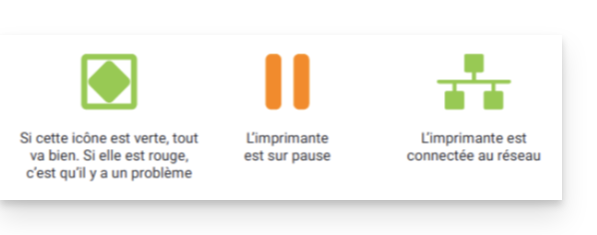
- Premere il pulsante «Pausa». Si accenderanno due indicatori luminosi verdi:
Stampa dei biglietti con la stampante
Verifica del formato
Le stampanti sono già configurate per il formato dei biglietti richiesto. Se necessario, è possibile verificare la configurazione aprendo il menu in alto a sinistra e selezionando Opzioni. L'opzione Biglietti in formato cinema deve essere attivata solo se i biglietti utilizzeranno questo formato (vedere di seguito la sezione sulla calibrazione in caso di cambio di formato).
Stampa dei biglietti
Per avviare la stampa, è necessario accedere all'account del sistema di biglietteria tramite il tablet, utilizzando le credenziali (nome utente e password) dell'account Infomaniak. Il tablet si connetterà automaticamente all'interfaccia del punto vendita.
- Eseguire un comando di "prova" o utilizzare un comando dal menu "Comando".
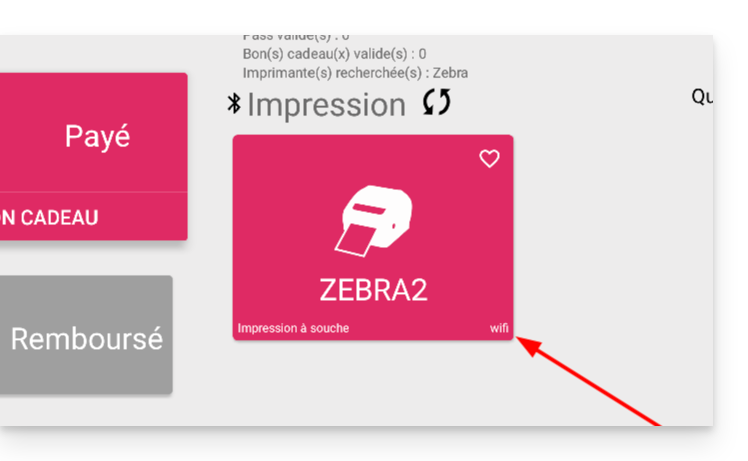
- La stampante deve essere visualizzata (ZEBRAXX) nella parte destra del tablet.
- Premere l'icona della stampante per avviare la stampa:
Configurare la stampa corretta dei biglietti
Questa sezione è rivolta solo agli utenti che hanno ordinato un quantitativo di biglietti prima di luglio 2024…
Da luglio 2024, Infomaniak fornisce biglietti dotati di nuovi separatori, sotto forma di intaglio. Se avete ancora a disposizione biglietti di tipo precedente, vi invitiamo a guardare il video qui sotto per configurare correttamente i vostri biglietti:
Per saperne di più
Link a questa FAQ: https://faq.infomaniak.com/2645
Questa FAQ è stata utile?
Questa guida spiega come configurare e utilizzare il tuo pacchetto di vendita con la stampante Zebra per i biglietti di spettacoli e cinema (nel contesto del sistema di biglietteria Infomaniak).
Guida Video
Alimentazione e connessione della postazione alla rete
Collegare la postazione
Questi dispositivi Wi-Fi non sono router e richiedono quindi una connessione alla tua rete cablata
Per collegare la postazione alla tua rete, dovrai collegarla tramite il collegamento Ethernet:
- Collegate la stazione (MAIN/48V) all'adattatore nella posizione POE:
- Collegate l'adattatore alla rete internet nella posizione LAN:
Accendere la postazione
La targa si accenderà e il LED diventerà blu, indicando il corretto funzionamento della targa:
Connettersi alla rete Infomaniak
Una volta che la borne è accesa e collegata alla rete tramite Ethernet, la borne creerà una rete intitolata "Infomaniak".
Saperne di più
Link a questa FAQ: https://faq.infomaniak.com/2646
Questa FAQ è stata utile?
Questa guida spiega come configurare e utilizzare il dispositivo 4G per connettere il kit di vendita o gli scanner collegati al sistema di biglietteria Infomaniak.
Introduzione
- Il dispositivo 4G funziona come un punto di accesso per i vostri dispositivi di vendita in loco e scanner.
- Si connette a una rete di telefonia mobile e crea una rete a cui si collegheranno tablet, stampanti e scanner.
- Non è necessario utilizzare il collegamento Ethernet RJ45 per utilizzare il dispositivo 4G.
Configurazione del dispositivo 4G
Prerequisiti
- È necessario disporre di una copertura di rete mobile sufficiente affinché il dispositivo 4G possa funzionare.
Consulta la guida video:
Come utilizzare il terminale
Per farlo:
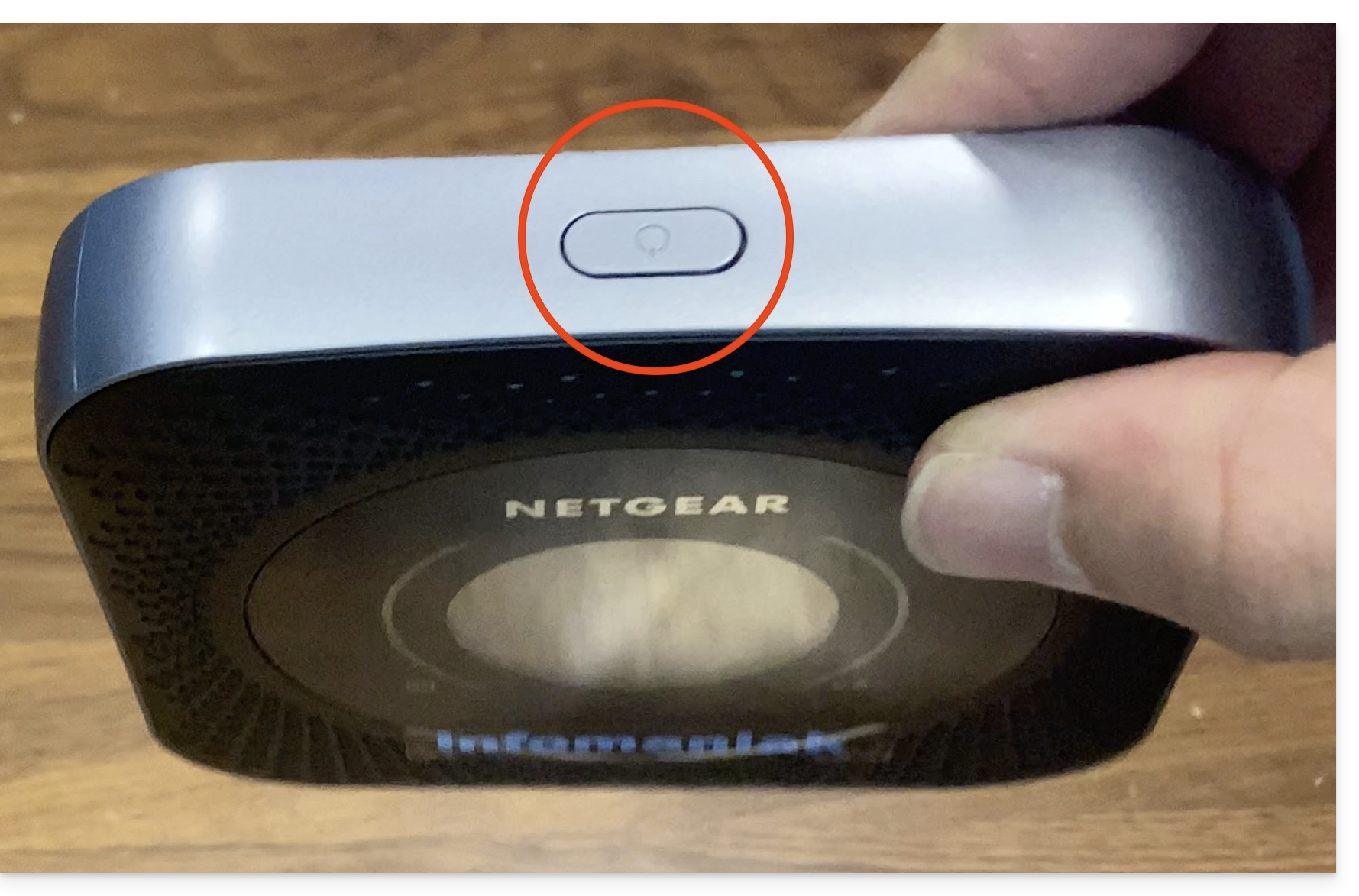
- Premere il pulsante nella parte superiore del dispositivo per circa 4 secondi:
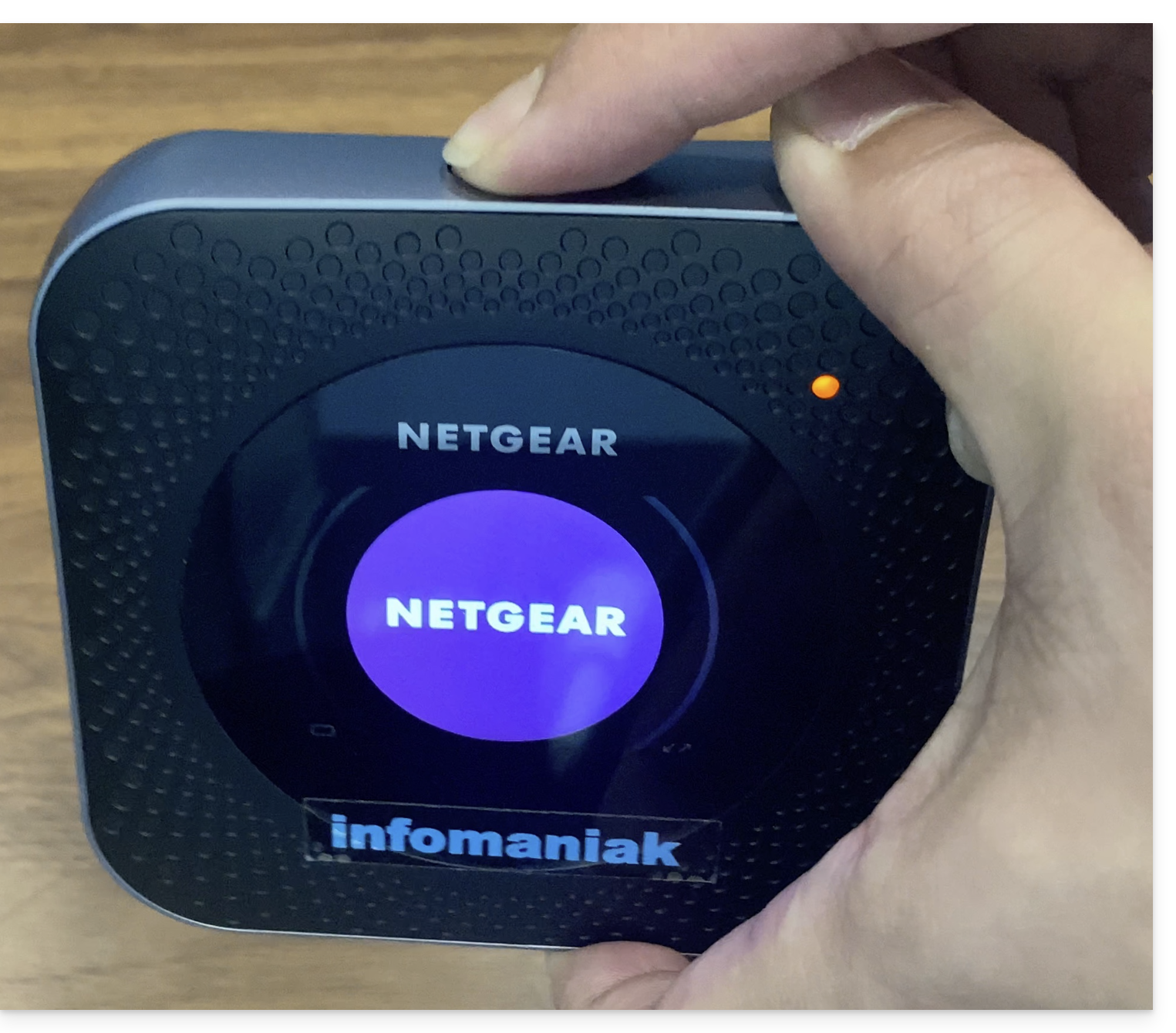
- Lo schermo si accenderà:
- Il dispositivo si connette automaticamente alla rete Swisscom ed è pronto all'uso:
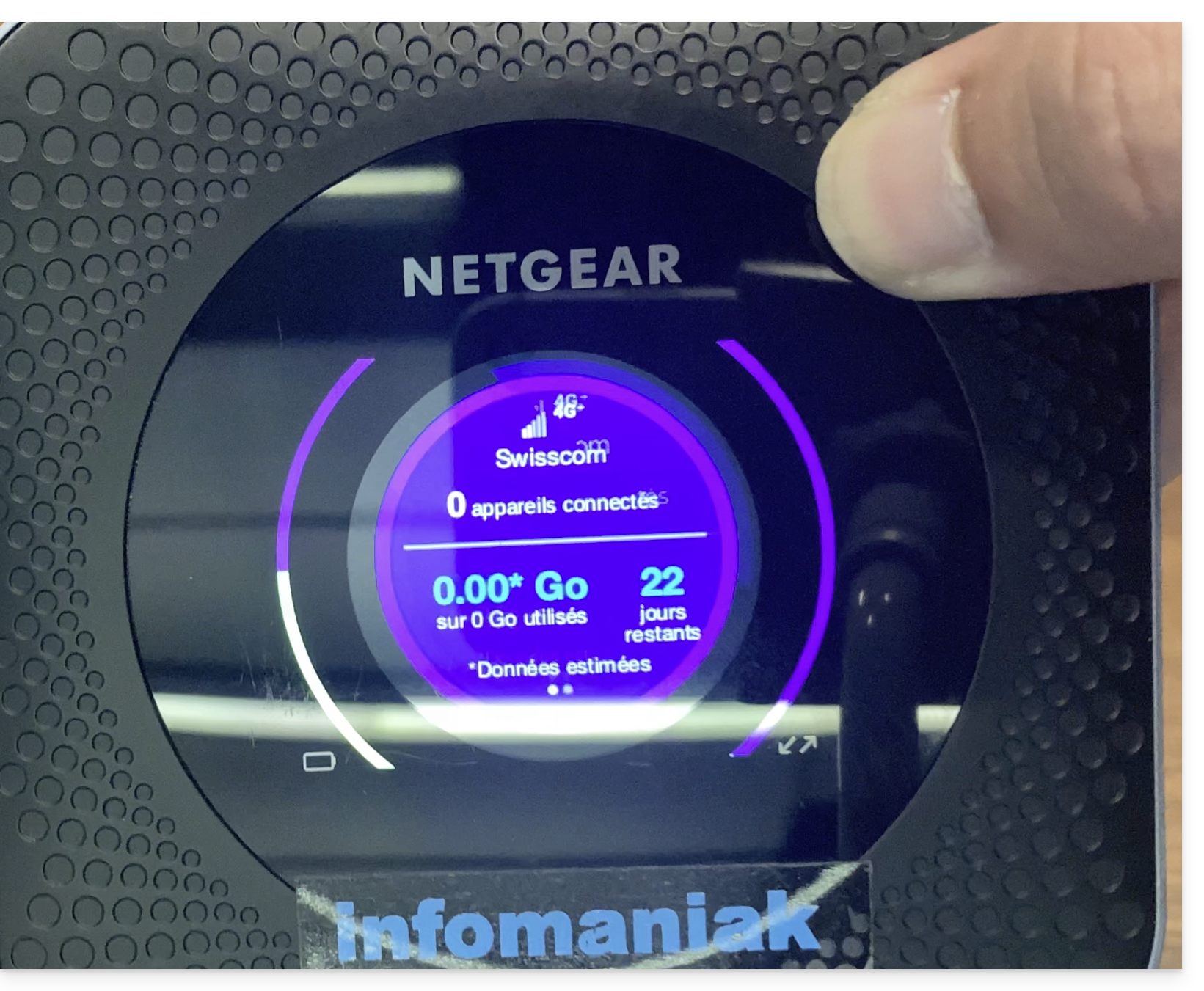
- È possibile verificare il numero di dispositivi connessi al dispositivo premendo semplicemente il pulsante.
- Il numero di giorni rimanenti è un conteggio alla fine del mese e non ha alcuna conseguenza sull'utilizzo del dispositivo…
- Una volta che il dispositivo è acceso e connesso alla rete 4G, creerà una rete denominata Infomaniak.
- Le stampanti, i tablet e gli scanner Infomaniak si connetteranno automaticamente a questa rete.
Link a questa FAQ: https://faq.infomaniak.com/2647
Questa FAQ è stata utile?
Questa guida spiega come utilizzare i lettori per il controllo dei biglietti del tuo evento (nel contesto del sistema di biglietteria Infomaniak).
Configurare gli strumenti di controllo
Per attivare i tuoi strumenti di controllo sulla tua biglietteria:
- Clicca qui per accedere alla gestione del tuo prodotto su Infomaniak Manager (hai bisogno di aiuto?).
- Clicca su Gestisci a destra della sezione Strumenti di controllo:

- Seleziona la biglietteria interessata dalla tua sessione di controllo.
- Clicca sul pulsante Conferma:

- Scegli uno dei metodi di controllo:

- App mobile Infomaniak Etickets scan (applicazione per smartphone o tablet iOS / Android).
- Noleggio di un lettore di codici a barre/codici QR.
- Stampa su carta (non raccomandata per più di qualche decina di clienti).
Utilizzare il lettore
Prerequisiti hardware
- Collega l'alimentazione della base e inserisci i lettori per caricare.
- I lettori sono configurati per connettersi automaticamente alla rete Infomaniak generata dalle stazioni Wifi e 4G
- Se nessuna connessione viene rilevata, verifica la connessione nel menu Impostazioni del dispositivo.
Per fare questo:
- Connettiti all'app mobile utilizzando uno dei seguenti metodi:
- Indirizzo email e password dell'account utente Infomaniak con accesso alla biglietteria.
- Codice organizzatore (vedi punto 2 sopra).
- Codice generato nel menu Gestione dei profili (o clicca sul menu di azione ⋮ situato a destra del profilo interessato per visualizzare un codice QR che sostituisce il codice):

- Se necessario, seleziona le date in alto per visualizzare gli eventi corretti.
- Seleziona uno o più eventi da scansionare (pressione prolungata su ciascuno per la multiselezione).
- Punta la fotocamera sul codice QR del biglietto per eseguire la scansione.
- Lo scanner indicherà se il biglietto è valido o meno:
- Consultare questa guida per la personalizzazione della visualizzazione durante la scansione.
- Le diverse opzioni dello scanner si trovano nel menu in alto a sinistra.
Gestire le impostazioni dell'app
Nella pagina principale
- Annullamento rapido dei biglietti
- Consente di scansionare i biglietti stampati in anticipo (i vostri invenduti) per rimetterli in vendita rapidamente senza dover consultare gli ordini nel Manager Infomaniak.
- Modalità di scansione
- Normale - Scansione classica, il biglietto è autorizzato a entrare una sola volta.
- Ingresso / Uscita - Valida i biglietti in una delle due modalità per autorizzare i partecipanti a entrare e uscire.
- Ingressi multipli - Valida e autorizza l’ingresso più volte, biglietto mai rifiutato (a meno che non si tratti di una data errata).
- Modalità Laser
- Bluebird - per rendere l’applicazione compatibile con i dispositivi Bluebird.
- Zebra - per rendere l’applicazione compatibile con i dispositivi Zebra.
Nella pagina dell'evento
- Ricerca di un ordine
- Consente di trovare un ordine con il nome del visitatore o il numero dell'ordine.
- Flash
- Consente di attivare il flash sul dispositivo.
- Scansione per zona
- Consente di limitare i biglietti assegnati alle zone scelte.
Link a questa FAQ: https://faq.infomaniak.com/2648
Questa FAQ è stata utile?
I profili consentono di definire i diritti per la vendita, il controllo dei biglietti (tramite scanner) e l'accesso all'area di amministrazione (Manager Infomaniak). I profili possono essere utilizzati per la scansione in modo autonomo, con impostazioni predefinite, utilizzando codici di accesso da creare.
Creare un profilo
È possibile assegnare profili ai propri utenti. Se si desidera aggiungere altri utenti, è possibile farlo nella gestione utenti della propria organizzazione.
- Clicca qui per accedere alla gestione del tuo prodotto tramite il pannello di controllo Infomaniak (hai bisogno di aiuto?).
- Clicca direttamente sul nome assegnato alla biglietteria relativa all'evento.
- Fare clic su Impostazioni nel menu laterale sinistro.
- Fare clic su Gestione profili nel menu laterale sinistro:
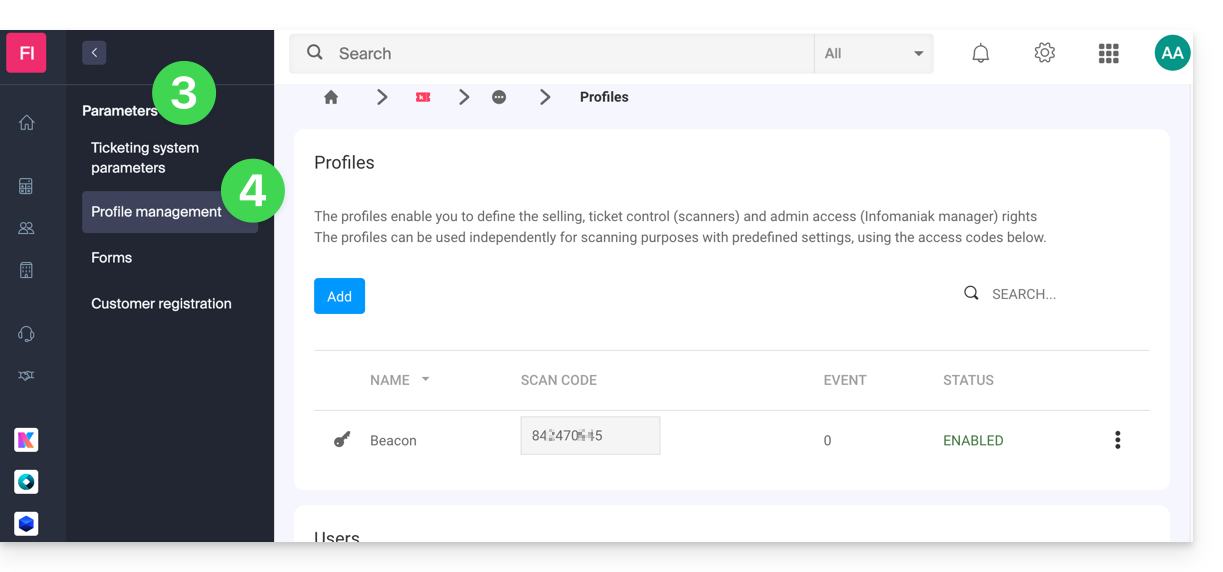
Link a questa FAQ: https://faq.infomaniak.com/2649
Questa FAQ è stata utile?
Grazie per aver scelto il servizio di biglietteria di Infomaniak, che ti permette di gestire l'intera tua biglietteria online: creazione di eventi, pubblicazione, controllo dei biglietti, monitoraggio delle vendite e gestione dei clienti. Queste guide ti aiuteranno a utilizzare rapidamente le funzionalità essenziali.
Configurazione e gestione della biglietteria
- Creare un sistema di biglietteria
- Configurare un evento
- Gestire gli eventi con più sessioni
- Associare una mappa della sala
- Utilizzare le chiavi di accesso
- Configurare le promozioni
- Creare buoni regalo
- Definire i metodi di pagamento
- Creare moduli per i clienti
Pubblicazione e marketing
- Checklist per la pubblicazione online
- Gestire i negozi online
- Configurare le email automatiche prima dell'evento
- Indicizzazione su leprogramme.ch
- Collegare il sistema di biglietteria a Zapier
- Utilizzare l'API del sistema di biglietteria
Gestione avanzata degli eventi
Vendita e gestione dei biglietti
Vendita diretta e tramite rivenditori
Materiale per la vendita e il controllo
- Ordinare hardware in affitto
- Formati di biglietto disponibili
- Utilizzare i pacchetti di vendita
- Guida all'utilizzo delle stampanti per badge
- Configurare gli strumenti di controllo
- Gestire i profili utente
Assistenza e gestione delle richieste dei clienti
- Verifiche in caso di errore nel pagamento con carta
- Acquistare i biglietti alla biglietteria
- Abilitare l'acquisto online per i visitatori
- Effettuare un rimborso
- Proporre un'assicurazione di annullamento
- Annullare un ordine o dei biglietti
Monitoraggio delle vendite e dei clienti
Perché ticket-net.ch?
Se la dicitura ticket-net.ch compare sui vostri estratti conto, significa semplicemente che avete acquistato un biglietto per un concerto, uno spettacolo o un altro evento culturale per il quale Infomaniak è il fornitore del servizio di biglietteria coinvolto nella transazione. Molti organizzatori/partner si affidano alla soluzione Infomaniak Ticketing / Infomaniak Events, il che spiega perché questa dicitura possa comparire quando viene addebitato l'importo sulla vostra carta o sul vostro conto bancario.
Link a questa FAQ: https://faq.infomaniak.com/2650
Questa FAQ è stata utile?
Questa guida vi spiega come attivare e utilizzare la modalità di pagamento "test" (nel contesto del sistema di biglietteria Infomaniak) che consente di effettuare ordini senza utilizzare la vostra carta di credito.
Premessa
- Questa modalità di pagamento di test vi permette di effettuare pagamenti sulla biglietteria online come fanno i vostri clienti con una carta di credito di test.
- Ciò crea una vera prenotazione con veri biglietti, ma una commissione dello 0,99% del prezzo del biglietto + 0,89 CHF (o EUR).
- Questa modalità di pagamento è visibile solo quando siete connessi al negozio con l'account di un amministratore e quest'ultimo è collegato a una scheda cliente (vedi prerequisiti sotto).
Attivare la modalità di pagamento "Carta di Credito di Test"
Prerequisiti
- Aggiungere l'indirizzo email al database dei clienti, nel caso in cui l'indirizzo dell'amministratore non sia ancora registrato come cliente:
- Clicca qui per accedere alla gestione del tuo prodotto sul Manager Infomaniak (hai bisogno di aiuto?).
- Clicca direttamente sul nome attribuito alla biglietteria relativa all'evento.
- Clicca su Vendite nel menu laterale sinistro.
- Clicca su Clienti nel menu laterale sinistro.
- Clicca su Aggiungi un cliente e compila i campi:

Successivamente:
- Clicca qui per accedere alla gestione del tuo prodotto sul Manager Infomaniak (hai bisogno di aiuto?).
- Clicca direttamente sul nome attribuito alla biglietteria relativa all'evento.
- Clicca su Vendite nel menu laterale sinistro.
- Clicca su Modalità di pagamento nel menu laterale sinistro:

- Attiva l'interruttore (toggle switch) su ON a destra dell'elemento carte di credito di test:

Utilizzare la carta per effettuare ordini di test
Per fare ciò:
- Accedi alla biglietteria online.
- Accedi alla biglietteria utilizzando un indirizzo email di un amministratore del conto della biglietteria:

- Effettua un ordine e, durante la scelta del metodo di pagamento, seleziona la carta di credito di test.
- Inserisci le seguenti informazioni durante l'ordine:
- Codice:
4242 4242 4242 4242 - CVV:
100 - Data di scadenza:
01/32o qualsiasi data futura - Password per il 3D-Secure:
Checkout1!(specificata direttamente nel campo da compilare)
- Codice:
- Completa l'ordine…
Non dimenticare di annullare gli ordini dal menu Vendite - Ordini una volta terminati i test!
Link a questa FAQ: https://faq.infomaniak.com/2651
Questa FAQ è stata utile?
Questa guida spiega come installare il driver per la stampante di badge (nell’ambito del sistema di biglietteria Infomaniak) ed effettuare le stampe da un computer utilizzando il cavo USB.
Installare i driver
L'installazione dei driver è necessaria solo nel caso in cui si utilizzi l'interfaccia web per la stampa dei biglietti. L'utilizzo dell'interfaccia mobile da tablet è di tipo Plug&Play:
- Accendere e collegare la stampante al computer tramite il cavo USB.
- Accedere alla pagina dei download nella sezione Supporto e Download.
- Selezionare Prodotto: SMART-51 Series e Modello prodotto: SMART-51S…
- Per Mac e Linux, fare clic su ESPANDI TUTTO + per scegliere la versione corretta del sistema operativo:
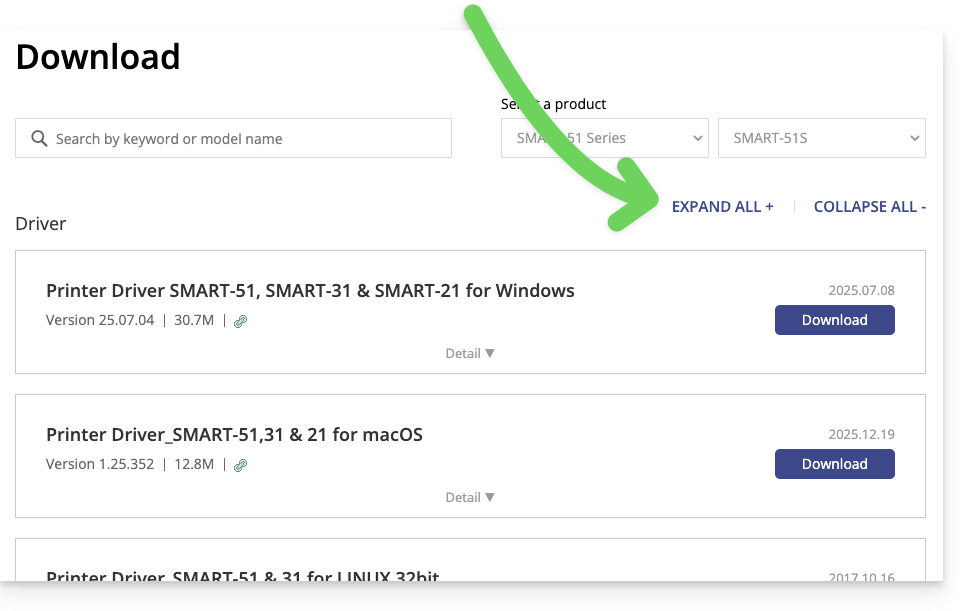
- Per Mac e Linux, fare clic su ESPANDI TUTTO + per scegliere la versione corretta del sistema operativo:
Configurare la stampante
Per un utilizzo ottimale della stampante, si consiglia di effettuare la configurazione della stampante prima di utilizzarla.
Stampare i pass da un computer
Una volta completata l'installazione del driver della stampante:
- Collega la stampante al computer.
- Apri lo sportello anteriore della stampante e inserisci le tessere, con la parte su cui stampare rivolta verso l'alto:

- Sul computer, vai alla pagina della biglietteria.
- Cerca un ordine che contenga un pass; puoi cliccare su Cerca una prenotazione nella parte superiore della pagina per una ricerca rapida:

- Nella parte inferiore della finestra che si apre, clicca su Stampa i badge per generare il file PDF:
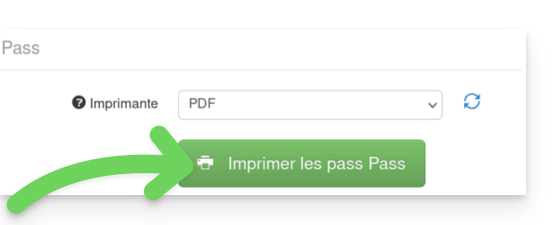
- Dal file PDF generato, avvia la stampa selezionando la stampante Smart 51S.
Link a questa FAQ: https://faq.infomaniak.com/2652
Questa FAQ è stata utile?
Questa guida illustra come configurare la stampante a badge IDP Smart51 per la stampa dal computer dei tuoi pass (come parte del sistema di biglietteria Infomaniak).
Configurazione della stampante
Per questo:
- Accedere al gestore della stampante del computer
- Selezionare la stampante IDP Smart 51, quindi l'opzione Preferenze Stampanti e scanner

- In opzione Resin Extraction scegliere Black Dots Only
- Dimensione della carta: CR80 Card (54x86mm)
- Orientamento: Ritratto
- AGGIUNGI: stampa tutta l'immagine


- È possibile salvare queste impostazioni per tenerle in memoria.
Per saperne di più
Link a questa FAQ: https://faq.infomaniak.com/2653
Questa FAQ è stata utile?
Questa guida spiega come stampare i biglietti dalla schermata della tablet Infomaniak (nell'ambito del sistema di biglietteria Infomaniak).
Introduzione
- L'hardware è già configurato per connettersi automaticamente alla rete e al tablet.
- In questo modo, il tablet verrà rilevato automaticamente quando un biglietto sarà pronto per essere stampato.
- Si consiglia di utilizzare la stampa da computer, se possibile.
Collegare la stampante alla rete
Per farlo:
- Accendere la stampante.
- Collega la stampante alla tua rete internet tramite il cavo Ethernet RJ45.
- Collega il punto di accesso Wi-Fi alla rete.
Stampa dei pass dal tablet
Per farlo:
- Accedi all'account della biglietteria dal tablet utilizzando le credenziali (nome utente e password) dell'account Infomaniak.
- Il tablet si connetterà automaticamente all'interfaccia della biglietteria.
- Crea un nuovo ordine sul tablet o cerca un ordine esistente.
- Tocca l'icona della stampante:
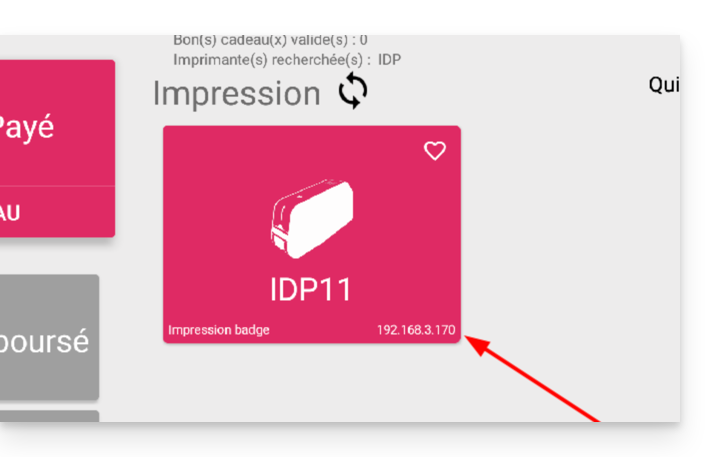
Nel caso in cui la stampante non compaia nell'elenco a destra
- Provi ad aggiornare l'elenco facendo clic sulle frecce che ruotano.
- Assicurarsi che la stampante sia correttamente collegata alla rete tramite il cavo RJ45.
- Assicurarsi che il dispositivo Wi-Fi Infomaniak sia correttamente collegato e acceso.
- Assicurarsi che la stampante e il tablet siano connessi alla rete Infomaniak.
- Per verificare che la stampante sia correttamente connessa alla rete, fare clic sul pulsante a sinistra dello schermo della stampante e verificare che sia stato assegnato un indirizzo IP.
- In alternativa, riavviare la stampante.
Attenzione: se due punti di accesso Wi-Fi sono connessi nelle vicinanze, potrebbero verificarsi interferenze. Assicurarsi che sia connesso un solo punto di accesso durante l'utilizzo della stampante.
Scopri di più
Link a questa FAQ: https://faq.infomaniak.com/2654
Questa FAQ è stata utile?
Questa guida spiega come sostituire il nastro della stampante di badge IDP SMART 51 (nell'ambito del sistema di biglietteria Infomaniak).
I nastri consentono di stampare le carte PVC, come le cartucce d'inchiostro. I nastri in bianco e nero possono effettuare circa 1200 stampe, mentre i nastri a colori circa 250.
Sostituire i nastri
Se la qualità delle stampe inizia a deteriorarsi, è necessario sostituire il nastro.
Guida video
Si prega di seguire scrupolosamente ogni passaggio; una manipolazione errata potrebbe causare un malfunzionamento temporaneo o definitivo della stampante.
- Aprire la stampante premendo nel punto indicato nell'immagine qui sotto:
- Sostituire il vecchio nastro con quello nuovo, seguendo l'ordine indicato nell'immagine qui sotto. Inserire prima la parte senza ruote dentate nel foro e premere sulla parte con le ruote per inserirla correttamente nelle scanalature previste:
- Rimuovere la pellicola protettiva tirando con decisione la linguetta apposita:
- Inserire il nastro nella stampante, con il gancio rivolto verso la parte anteriore della stampante, come indicato nell'immagine qui sotto:
- Chiudere la stampante.
Per saperne di più
Link a questa FAQ: https://faq.infomaniak.com/2655
Questa FAQ è stata utile?
Questa guida spiega come attivare e configurare delle promozioni per i visitatori, al fine di ringraziarli o fidelizzarli (nell'ambito del sistema di biglietteria di Infomaniak).
Introduzione
- Questa opzione consente di offrire una funzionalità simile a quella delle carte fedeltà, ad esempio "acquista 4 biglietti e il 4° è in omaggio".
- La promozione x=y permette di applicare, automaticamente, al carrello del negozio/sportello, una promozione in base al numero di biglietti acquistati, senza dover utilizzare un codice promozionale.
- Esempio:
- Questa offerta è attivata per la seguente condizione: Per ogni 3 biglietti acquistati, uno di questi biglietti beneficia di uno sconto del 50%.
- Nel caso in cui il cliente acquisti tre biglietti in un'unica transazione, la promozione verrà applicata direttamente ai biglietti nel suo carrello.
- Se il cliente effettua prima un ordine per un singolo biglietto e poi un secondo ordine per due biglietti, l'offerta verrà attivata sul biglietto del secondo ordine; il numero totale di biglietti acquistati verrà memorizzato!
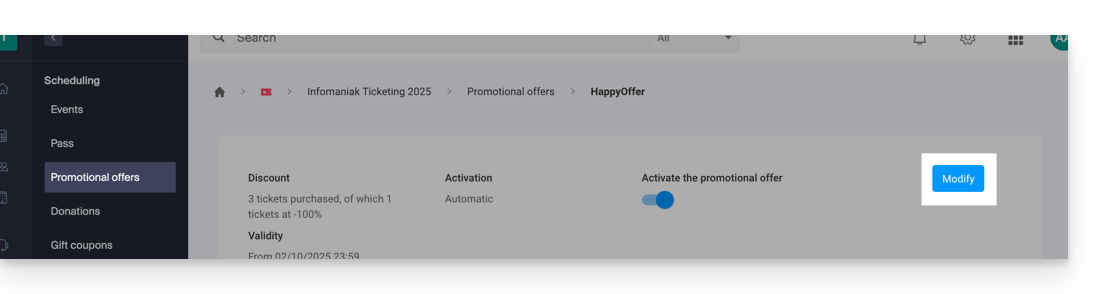
- È possibile modificare tutti i parametri in seguito, facendo clic su "Modifica" nella pagina dell'offerta promozionale:
Attiva l'opzione nel tuo sistema di gestione dei ticket
Per farlo:
- Clicca qui per accedere alla gestione del tuo prodotto tramite il pannello di controllo Infomaniak (hai bisogno di aiuto?).
- Clicca direttamente sul nome assegnato alla biglietteria relativa all'evento.
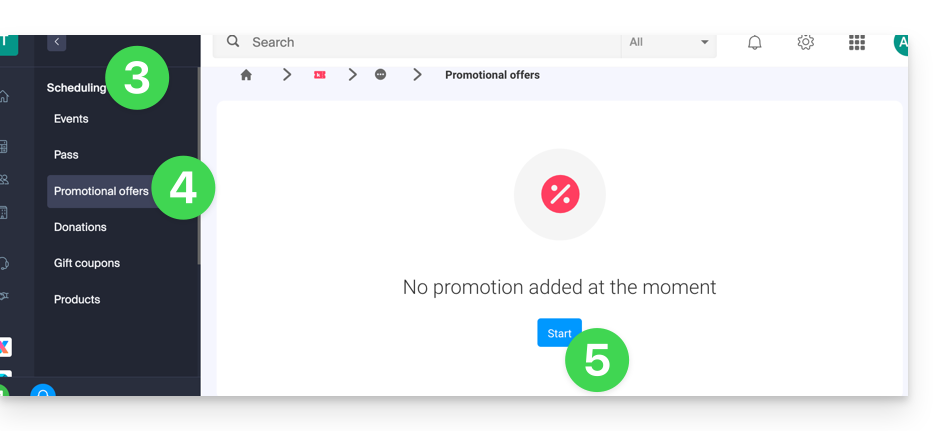
- Fare clic su Pianificazione nel menu laterale sinistro.
- Fare clic su Offerte promozionali nel menu laterale sinistro:
- Fare clic sul pulsante blu Aggiungi:
Configurare l'offerta
Offerta Promozionale
- Inserisci un nome per l'offerta da proporre; questo nome sarà visibile al cliente (ad esempio, quando si utilizza un codice promozionale).
- In Sconto, scegli il tipo di promozione, ad esempio: Biglietti acquistati, biglietti omaggio.
- Indica quindi il numero di biglietti necessari per attivare l'offerta…
- … e il numero di biglietti che possono usufruire dell'offerta.
- Infine, indica il tipo di promozione applicata a questi biglietti, in percentuale o con un prezzo fisso.
Una volta effettuato un ordine, non è più possibile modificare il tipo di sconto, il numero di biglietti da acquistare e quelli scontati, né il valore dello sconto.
- Indica il valore dello sconto:
- Se il valore dello sconto è superiore al prezzo del biglietto, quest'ultimo sarà gratuito.
- Indica la strategia di applicazione; questa permette di definire la priorità dei biglietti che usufruiscono dell'offerta: quelli più costosi prima o quelli meno costosi prima.
- Indicate le date di validità:
La data di inizio validità è obbligatoria affinché la promozione funzioni; i biglietti acquistati prima della data indicata non saranno conteggiati in questa promozione.
- Fare clic sul pulsante per procedere:
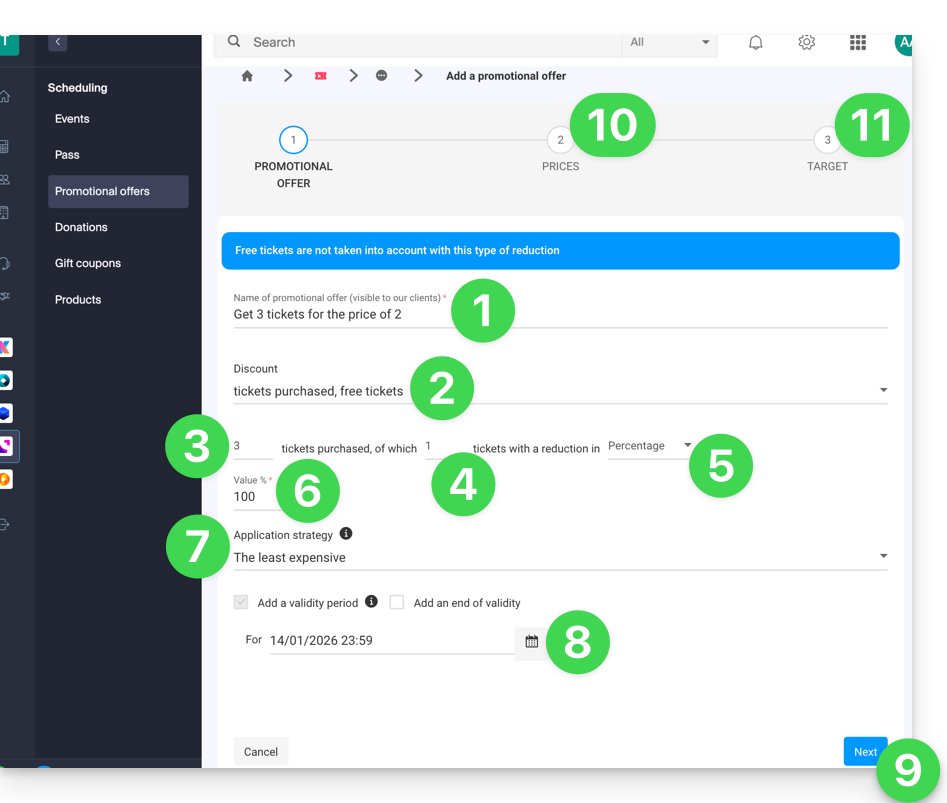
10. Tariffe
Questa sezione consente di configurare gli eventi, le zone e le tariffe per le quali questa promozione sarà applicabile (è anche possibile impostare quote massime e limiti per ordine per ogni elemento).
11. Destinatari
Questa fase consente di impostare le condizioni in base alle quali questa promozione sarà applicabile:
- Limitare a determinati clienti (limitare ai clienti che hanno già effettuato un ordine tramite il sistema di biglietteria e che sono quindi già presenti nell'elenco clienti del sistema di biglietteria, a coloro che si sono iscritti alla newsletter o a un elenco di clienti selezionato manualmente…)
- Limitare a determinati profili di sportello
Una volta attivata, la promozione verrà applicata immediatamente a partire dalla data di inizio validità.
Link a questa FAQ: https://faq.infomaniak.com/2656
Questa FAQ è stata utile?
Questa guida spiega come effettuare lo scambio di ticket allo sportello (nell’ambito del sistema di gestione dei ticket di Infomaniak).
Introduzione
- Questa funzione consente di selezionare nuovi biglietti, annullando al contempo quelli attuali.
- Questa operazione è possibile solo per i biglietti singoli; per gli abbonamenti, è necessario annullare un biglietto e aggiungerlo nuovamente dal menu degli abbonamenti.
Attivare la modalità di scambio
Per attivare la modalità di pagamento Scambio, consulta questa guida e poi:
- Accedi alla sezione Guichet.
- Nella sezione Guichet, seleziona i nuovi biglietti; verranno aggiunti al carrello, sul lato destro dello schermo.
- Una volta selezionati tutti i nuovi biglietti, scegli la modalità di pagamento Scambio:
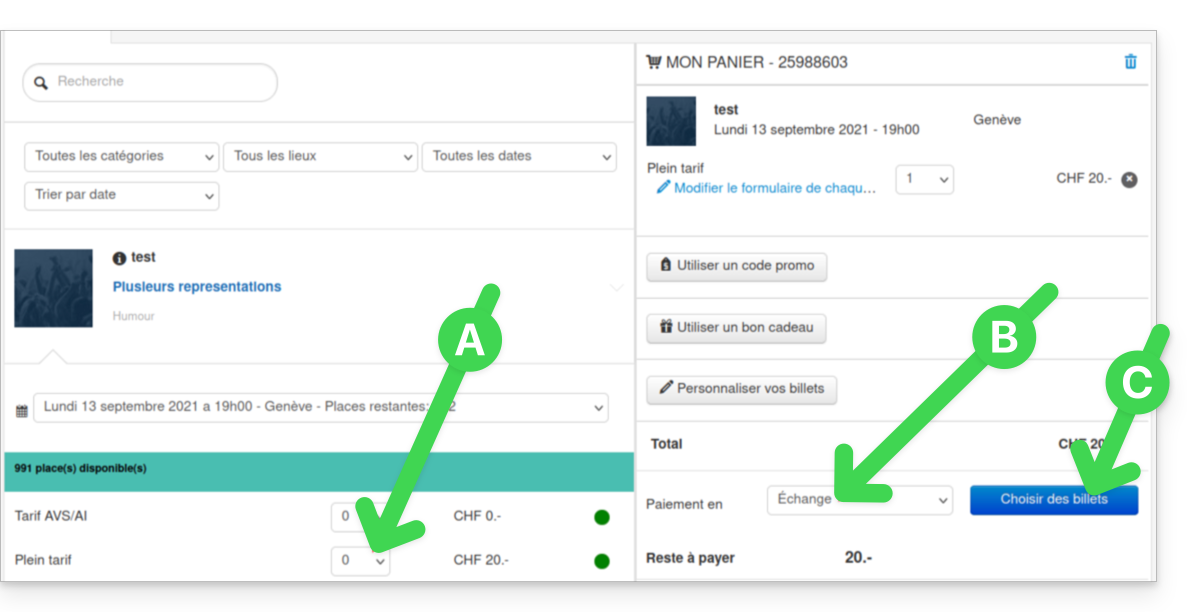
- Nella nuova finestra, cerca l'ordine o il numero del biglietto.
- Seleziona i biglietti da annullare e conferma:
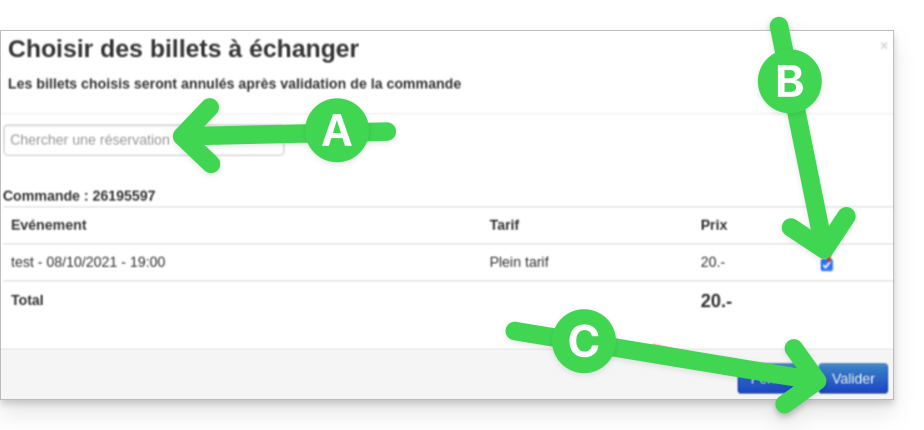
- Inserisci i dati del cliente e invia la conferma dell'ordine al cliente oppure stampa il biglietto:
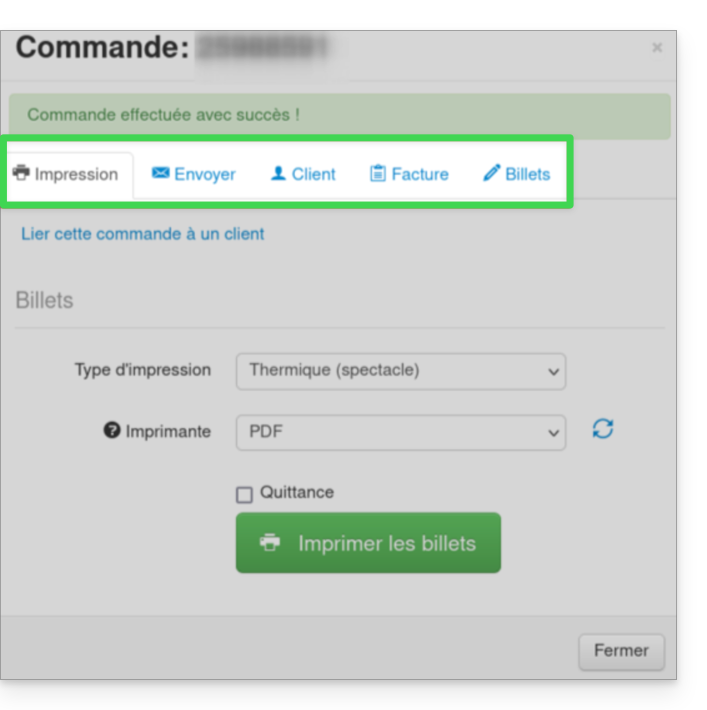
Link a questa FAQ: https://faq.infomaniak.com/2657
Questa FAQ è stata utile?