Base di conoscenze
1 000 FAQ, 500 tutorial e video esplicativi. Qui ci sono delle soluzioni!
Ticketing: stampare un pass da un computer
Questa guida spiega come installare il driver per la stampante per badge (nel contesto del sistema di biglietteria Infomaniak) e stampare da un computer utilizzando il cavo USB.
Installare i driver
L'installazione dei driver è necessaria solo nel caso dell'utilizzo del guichet web per la stampa dei pass. L'utilizzo del guichet mobile dal tablet è Plug&Play:
- Accendere e collegare la stampante al computer con il cavo USB.
- Andare sul sito dei download nella sezione Supporto e Download.
- Selezionare Prodotto: SMART-51 Series e Modello: SMART-51S…
- Per Mac e Linux, cliccare su EXPAND ALL + per scegliere la versione corretta del proprio sistema operativo:
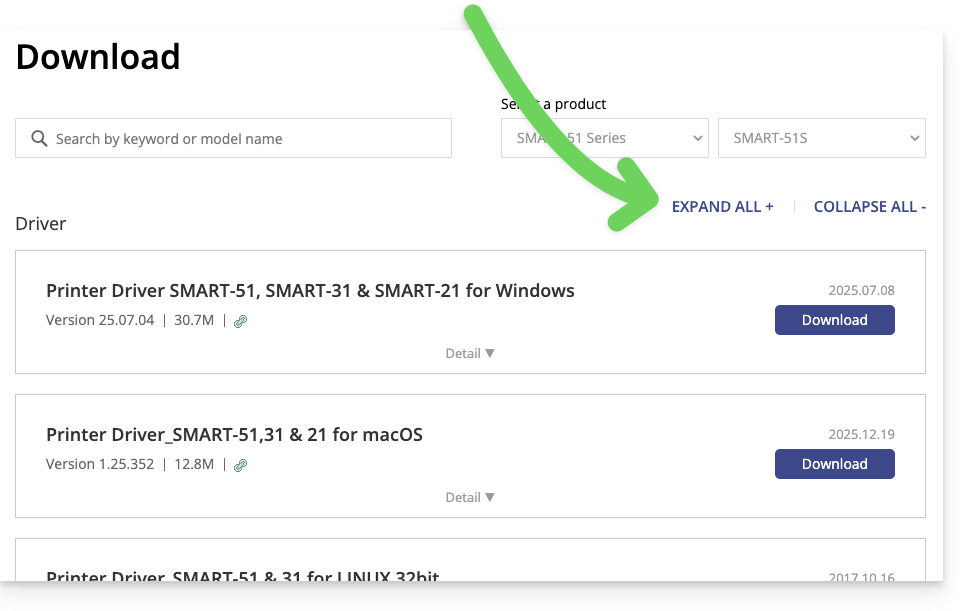
- Per Mac e Linux, cliccare su EXPAND ALL + per scegliere la versione corretta del proprio sistema operativo:
Configurare la stampante
Per un utilizzo ottimale della stampante, è consigliabile effettuare la configurazione della stampante prima del suo utilizzo.
Stampare i pass da un computer
Una volta completata l'installazione del driver della stampante:
- Collegare la stampante al computer.
- Aprire la parte anteriore della stampante e inserire i badge con la parte da stampare rivolta verso l'alto:

- Sul computer, andare al Guichet della biglietteria.
- Cercare un ordine con un pass; è possibile cliccare su Cerca una prenotazione in alto nel guichet per una ricerca rapida:

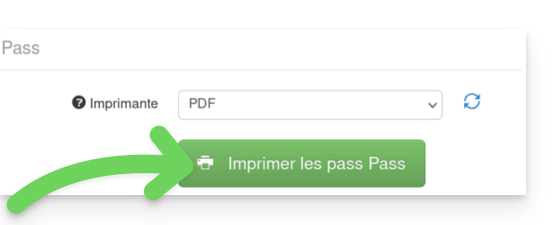
- Nella sezione pass della finestra che si apre, cliccare su Stampare i pass per generare il PDF:
- Dal PDF generato, avviare la stampa selezionando la stampante Smart 51S.
Link a questa FAQ: https://faq.infomaniak.com/2652
Questa FAQ è stata utile?