Base di conoscenze
1 000 FAQ, 500 tutorial e video esplicativi. Qui ci sono delle soluzioni!
Infomaniak è un'azienda tecnologica indipendente con sede in Svizzera. È stata fondata nel 1994 a Ginevra e sviluppa servizi digitali per privati, organizzazioni e aziende. L'azienda è controllata principalmente dai suoi dipendenti e opera da Ginevra e Zurigo.
L'infrastruttura
Infomaniak progetta, sviluppa e gestisce interamente le proprie infrastrutture, il che include i data center in Svizzera e tutti i server in essi installati. I dati che le vengono affidati sono ospitati ed elaborati esclusivamente in Svizzera, il che garantisce la sovranità, la riservatezza e la sicurezza delle informazioni.
L'azienda offre una vasta gamma di servizi, tra cui l'hosting di siti web, la registrazione e la gestione di nomi di dominio, soluzioni cloud, suite collaborative, servizi di messaggistica e strumenti di trasmissione audio/video e di streaming. Questi servizi sono progettati per essere performanti, scalabili e adatti sia ai principianti che agli utenti esperti.
I data center di Infomaniak sono riconosciuti per la loro efficienza energetica e il loro design ecologico. Infomaniak ha inaugurato, in particolare, un centro dati in grado di riciclare il 100% dell'energia che consuma per riscaldare gli alloggi locali, dimostrando un impegno concreto in materia di ecologia e sostenibilità.
Infomaniak pone l'accento sulla protezione dei dati e sulla privacy. I servizi sono progettati e gestiti senza pubblicità, senza analisi dei dati a fini commerciali e nel pieno rispetto delle leggi svizzere sulla protezione dei dati, nonché degli standard europei come il GDPR.
I servizi offerti da Infomaniak includono:
- l'hosting di siti web e negozi online con supporto CMS e backup automatici
- la registrazione e la gestione di nomi di dominio
- soluzioni cloud performanti per l'hosting di applicazioni, server e dati
- la suite di collaborazione kSuite, che include messaggistica, archiviazione, calendario, videoconferenza, agente di intelligenza artificiale e strumenti di comunicazione
- soluzioni di streaming audio e video per media, emittenti radiofoniche ed eventi.
Infomaniak offre un servizio di assistenza clienti locale e multilingue, con una base di conoscenza completa, guide, tutorial e assistenza diretta per supportare gli utenti nell'utilizzo e nella configurazione dei propri servizi.
Scegliendo Infomaniak, gli utenti beneficiano di un'infrastruttura sovrana, affidabile, conforme agli standard internazionali, rispettosa della privacy e impegnata in un approccio ambientale e sociale responsabile.
Le certificazioni
Infomaniak è certificata secondo diverse norme internazionali, a riprova della qualità, della sicurezza, della gestione energetica e dell'impatto ambientale delle sue attività. Queste certificazioni vengono regolarmente rinnovate e migliorate per garantire elevati standard di performance.
La certificazione ISO 27001:2022 attesta l'implementazione di un sistema di gestione della sicurezza delle informazioni, che comprende la protezione dei dati e la difesa contro intrusioni e perdite di informazioni. La certificazione ISO 9001:2015 riguarda la gestione della qualità, garantendo che i prodotti e i servizi forniti soddisfino le esigenze dei clienti e rigorosi requisiti di qualità. La certificazione ISO 14001:2015 concerne la gestione ambientale, con criteri per misurare e ridurre l'impatto delle attività sull'ambiente. La certificazione ISO 50001:2018 mira a misurare e migliorare continuamente l'efficienza energetica degli impianti e delle operazioni.
Infomaniak compensa inoltre il 200% delle proprie emissioni di CO₂ attraverso progetti certificati ad alto valore ambientale e sociale, dimostrando un approccio proattivo alla riduzione della propria impronta ecologica.
Diversi marchi di qualità svizzeri rafforzano questo approccio: il marchio Swiss Made Software, che certifica che la maggior parte degli sviluppi software viene realizzata in Svizzera, il marchio Swiss Hosting, che conferma che i dati dei clienti e i servizi online sono ospitati fisicamente in Svizzera, e il marchio Swiss Made, che sottolinea l'origine svizzera dei servizi e il mantenimento di tutti i posti di lavoro nel paese, in particolare a Ginevra e Zurigo.
Nel 2025, Infomaniak ha inoltre ottenuto la certificazione B Corp™, un marchio internazionale che riconosce le aziende che rispettano elevati standard in termini di impatto sociale, ambientale, governance e trasparenza. Questa certificazione testimonia un impegno duraturo ed etico che tiene conto delle esigenze dei dipendenti, dei clienti, della comunità e del pianeta.
Sono in corso azioni per ottenere ulteriori certificazioni, necessarie, tra l'altro, per la certificazione PCI-DSS prevista in futuro; tuttavia, non è previsto ottenere la certificazione di Fornitore di Servizi di Hosting per Dati Sanitari (HDS).
Link a questa FAQ: https://faq.infomaniak.com/71
Questa FAQ è stata utile?
Questa guida spiega perché potresti ricevere un'e-mail di sicurezza automatica relativa al tuo account Infomaniak (= account utente).
Introduzione
- Attenzione: sono in circolazione messaggi falsi che imitano l'e-mail di sicurezza di Infomaniak.
- Se non siete sicuri dell'autenticità dell'avviso, accedete al Manager Infomaniak e verificate l'attività recente invece di cliccare su qualsiasi collegamento potenzialmente dannoso presente nel messaggio falso.
Messaggi automatici di avviso
1. Accesso da una nuova posizione
Un'e-mail di sicurezza viene inviato automaticamente ogni volta che viene effettuato un nuovo accesso al tuo account Infomaniak da una nuova posizione: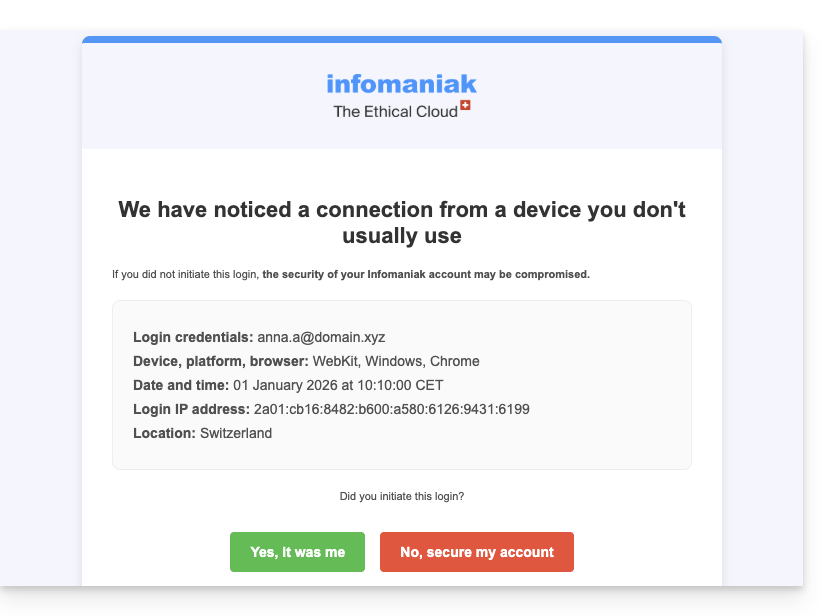
Questo può accadere, ad esempio, se utilizzi la modalità di navigazione in incognito del tuo browser o se accedi al tuo account da un nuovo computer.
Se ricevi questa e-mail subito dopo aver effettuato l'accesso al tuo account Infomaniak, puoi ignorare l'avviso di accesso!
2. Tentativo di accesso (password errata)
Un'e-mail di sicurezza viene inviato automaticamente quando un utente inserisce una password errata dopo aver inserito l'indirizzo e-mail per accedere al Manager: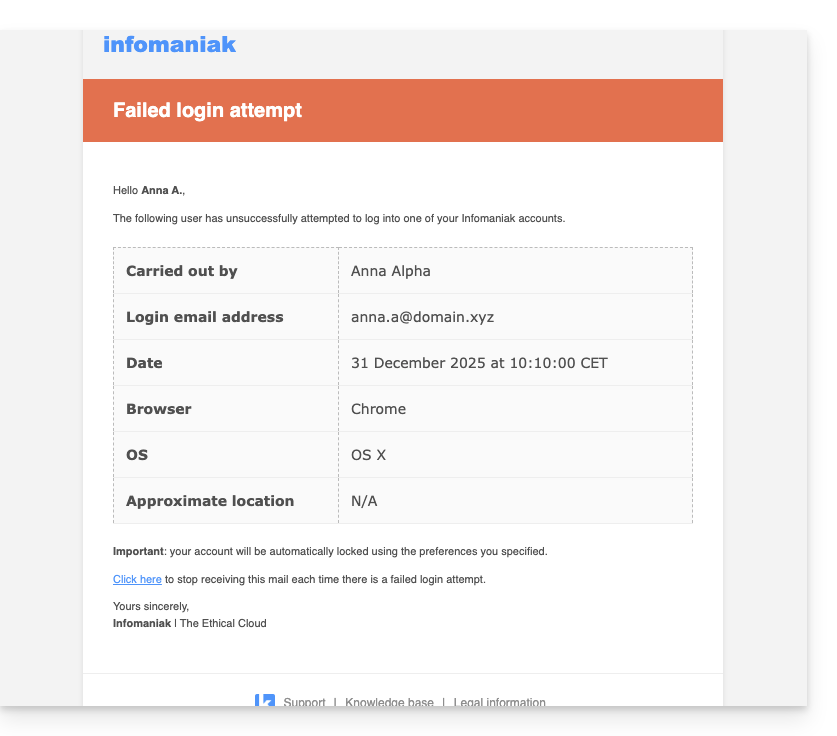
Visualizzare le attività recenti nel Manager
Puoi visualizzare le attività recenti del tuo account Infomaniak e quelle della tua Organizzazione Infomaniak:
Se noti azioni non autorizzate, che ritieni di non aver eseguito, e/o in caso di sospetto di intrusione:
- Consulta questa guida per proteggere rapidamente i tuoi strumenti.
- Attiva l'autenticazione a due fattori sul tuo account per migliorarne la protezione e assicurarti che solo tu riceva un codice univoco che autorizza l'accesso.
- Modifica la password del Manager.
- Modifica le password degli indirizzi email associati a Mail Infomaniak.
Link a questa FAQ: https://faq.infomaniak.com/88
Questa FAQ è stata utile?
Questa guida spiega come modificare il nome e il cognome che Infomaniak visualizza quando sei connesso al tuo account Infomaniak (= account utente) all'interno di un'Organizzazione nel Manager, nonché l'avatar del tuo account.
Introduzione
- Per modificare l'identificativo di accesso, consulta questa guida.
- Per modificare il numero di telefono, consulta questa guida.
- Per gestire i dettagli dell'Organizzazione a cui appartieni, consulta questa guida.
Modificare i dati di contatto dell'account Infomaniak
Per modificare i tuoi dati personali:
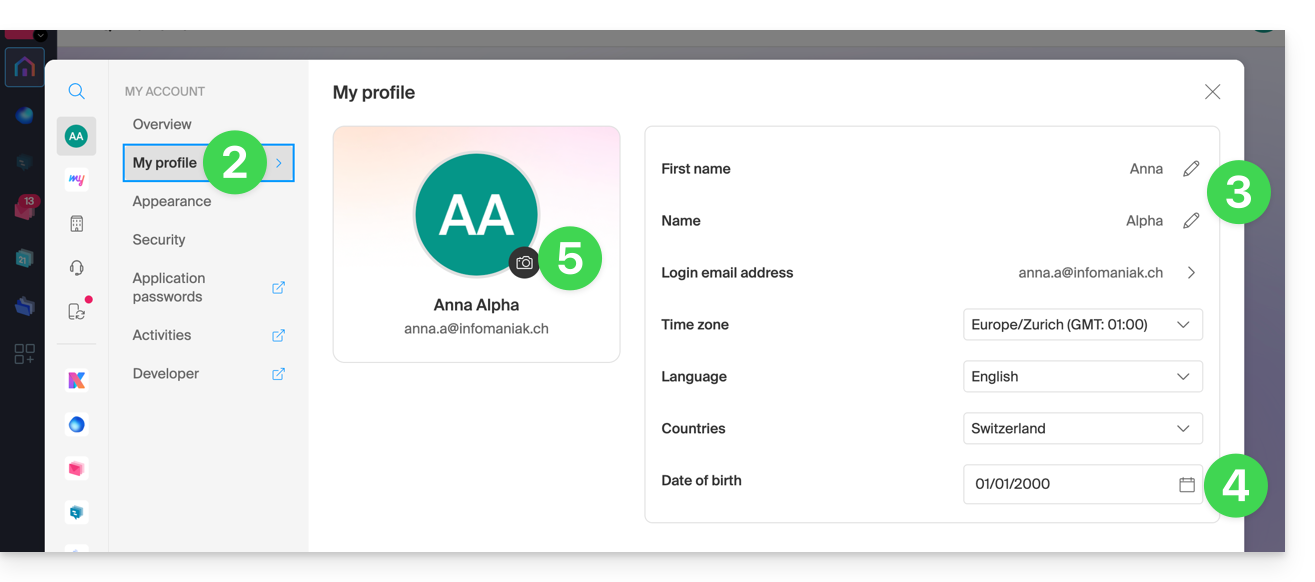
- Clicca qui (o sull'icona con le tue iniziali/avatar in alto a destra del Manager Infomaniak) per "Gestire il mio account":

- Fare clic su Il mio profilo nel menu laterale sinistro.
- Modificare il nome e il cognome nella parte destra.
- È possibile specificare anche la propria data di nascita.
- È possibile aggiungere una foto del profilo al proprio account Infomaniak, che verrà visualizzata al posto delle proprie iniziali; si consiglia di importare un'immagine di almeno 210 pixel per lato:
Link a questa FAQ: https://faq.infomaniak.com/220
Questa FAQ è stata utile?
Questa guida spiega come proteggere rapidamente il tuo account Infomaniak nel caso in cui sospetti un tentativo di hacking, un furto di identità, un furto di password, ecc., o dopo qualsiasi tipo di avviso di sicurezza o attività sospetta.
Procedere alla modifica di tutte le password
Per seguire la procedura guidata di sicurezza che consente di modificare tutte le password degli utenti e disattivare le connessioni dei dispositivi, le password delle applicazioni e i token (API):
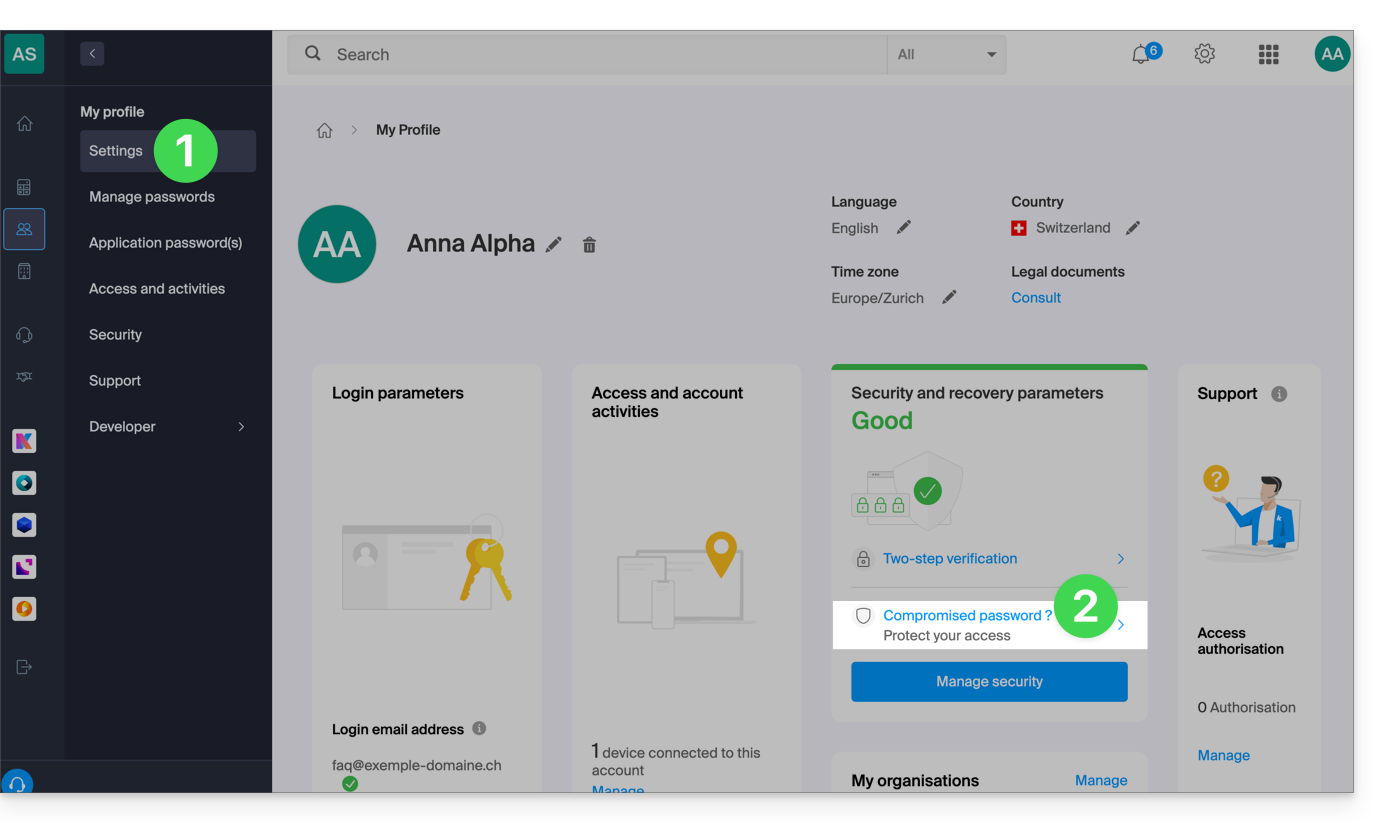
- Clicca quiper accedere alla gestione delle informazioni di sicurezza nel pannello di controllo Infomaniak.
- Fare clic su "Password compromessa?" nella sezione Sicurezza:
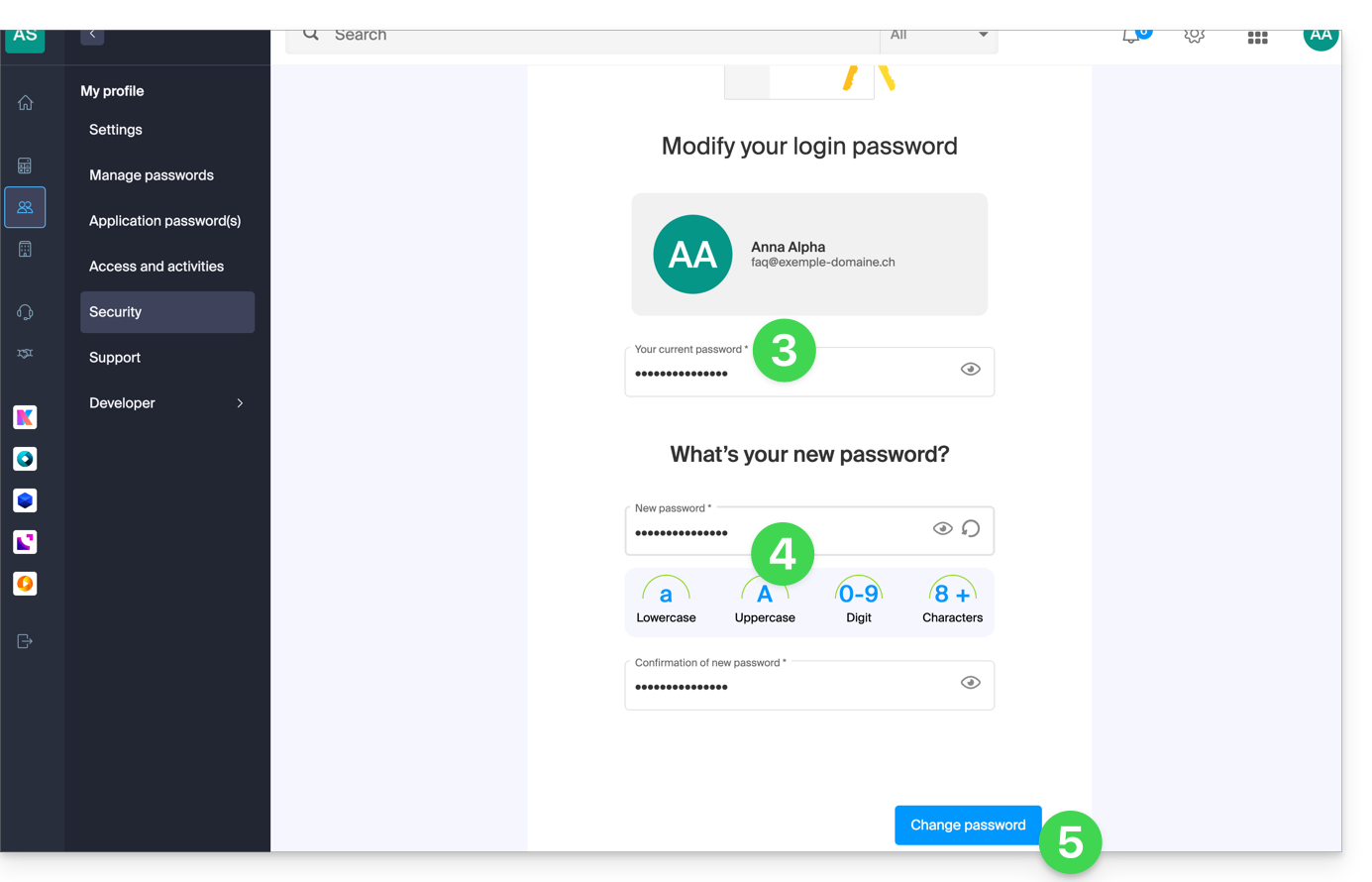
- Inserisci la password di accesso attuale.
- Inserisci la nuova password e confermala qui sotto.
- Fare clic sul pulsante blu per applicare la modifica della password:
- Proseguire con la procedura per disconnettere ed eliminare i dispositivi connessi, le password delle applicazioni e i token (API), quindi accedere alla verifica delle impostazioni di sicurezza.
Consulta anche questa guida per proteggere l'accesso dei diversi utenti dell'organizzazione.
Link a questa FAQ: https://faq.infomaniak.com/229
Questa FAQ è stata utile?
Questa guida spiega come modificare l'utente corrente che dispone dello status più elevato all'interno della tua organizzazione, uno status simile a quello di un amministratore, che comporta anche una responsabilità legale aggiuntiva.
Requisiti
- Se non si riesce a trovare l'elenco degli utenti previsto, passare prima all'Organizzazione desiderata tramite questo link.
- Essere responsabile legale all'interno dell'Organizzazione.
- Acquisire familiarità con le diverse autorizzazioni (ad esempio, diritti di accesso ai prodotti) e preferenze di contatto amministrativodi un utente all'interno di un'Organizzazione.
Modificare il responsabile legale di un'Organizzazione
Attenzione, non è possibile rimuovere un amministratore legale se non è presente un altro amministratore legale.
Potete quindi:
- Aggiungere un nuovo utente con il ruolo di responsabile legale all'interno dell'organizzazione.
- Assegnare il ruolo di responsabile legale a un utente esistente all'interno dell'organizzazione.
- Rimuovere un amministratore delegato esistente (se ne esiste già uno, è necessario nominare preventivamente un nuovo amministratore delegato).
Link a questa FAQ: https://faq.infomaniak.com/284
Questa FAQ è stata utile?
Questa guida è rivolta a chi ha ricevuto un sollecito di pagamento per una fattura Infomaniak anche se ritiene di essere in regola con i pagamenti.
Hai ricevuto un'e-mail di sollecito da Infomaniak?
Verifica che il promemoria ricevuto non sia un tentativo di phishing (e-mail/messaggio falso o non proveniente da Infomaniak/truffa).
Ordine di pagamento ricorrente
Se hai impostato un ordine di pagamento ricorrente, il numero di riferimento non corrisponderà a quello della fattura.
Poiché ogni fattura ha un numero di riferimento univoco, consultare la fattura relativa al mese o al periodo di pagamento in questione.
Differenza di importo / di valuta
L'importo del pagamento non corrisponde all'importo della fattura.
Si prega di saldare sempre l'importo esatto della fattura, e nella valuta indicata in essa.
Saldo disponibile sul conto prepagato
Il pagamento che ha effettuato è stato ricevuto correttamente, ma a causa di un problema riscontrato durante l'associazione tra il suo pagamento e la fattura in sospeso,questo pagamento iniziale è stato accreditato sul conto prepagato.
Consulta il saldo del tuo conto prepagato e paga la fattura utilizzando questo metodo. Consulta anche questa guida.
Promemoria relativo al pagamento
È stato effettuato un pagamento, ma se questo è stato eseguito tramite bonifico bancario, potrebbe essere stato inviato un promemoria prima che la fattura fosse saldata.
È possibile modificare le modalità di esecuzione dei pagamenti:
Link a questa FAQ: https://faq.infomaniak.com/353
Questa FAQ è stata utile?
Questa guida spiega cosa sono un codice di supporto e un codice VIP (da non confondere con il codice di autorizzazione utilizzato per il trasferimento dei nomi di dominio) su Infomaniak.
Codice di supporto e codice VIP
Il codice di supporto consente al reparto di assistenza di Infomaniak di identificarvi in modo rapido e sicuro quando lo contattate e gli fornite questa sequenza di numeri. È visualizzato nella pagina del vostro profilo utente.
Il codice VIP è riservato ai clienti che hanno sottoscritto il Supporto Premium e consente l'identificazione quando si chiama il referente tecnico. È visualizzato nella pagina di gestione di questo servizio.
In questa pagina di gestione sono presenti anche le vostre informazioni, che consentono di contattare Infomaniak nell'ambito dell'offerta di supporto sottoscritta.
Il codice è presente nel vostro documento tecnico ed è visualizzato anche nella finestra di contatto che si apre quando si desidera contattare Infomaniak tramite il pulsante di assistenza: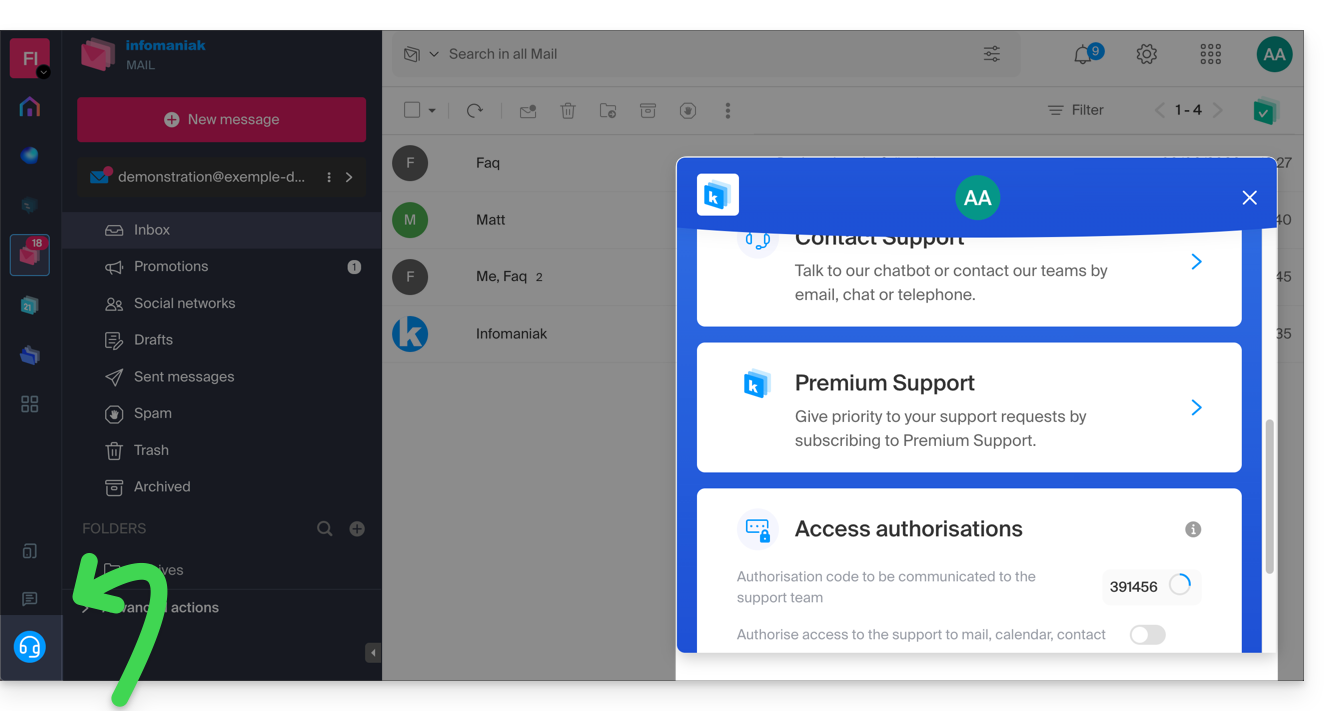
Nello stesso punto è possibile concedere un accesso temporaneo ai vostri servizi (per un accesso possibile solo ai collaboratori del Supporto Infomaniak).
Link a questa FAQ: https://faq.infomaniak.com/766
Questa FAQ è stata utile?
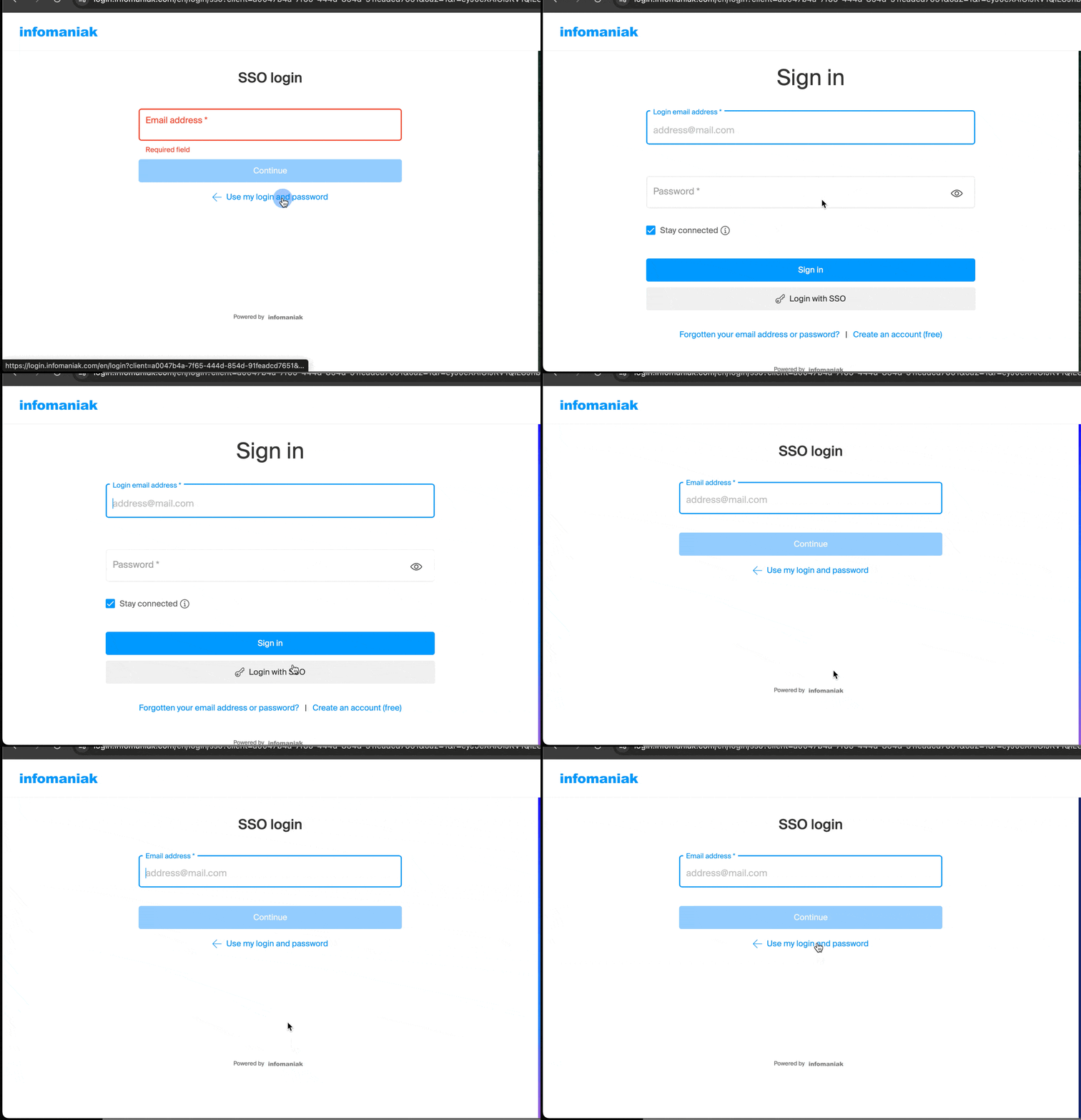
Questa guida spiega a cosa corrisponde il pulsante di accesso tramite Single Sign-On (SSO) nelle pagine di accesso di Infomaniak e illustra la procedura per configurare questa funzionalità all'interno della propria organizzazione.
Introduzione
- Il Single Sign-On (SSO) è un meccanismo di autenticazione che consente agli utenti di accedere a diverse applicazioni utilizzando un unico set di credenziali.
- Il SSO semplifica l'accesso ai servizi Infomaniak e ne aumenta la sicurezza, consentendovi in particolare di:
- utilizzare le vostre credenziali aziendali senza password aggiuntive;
- applicare le regole di sicurezza dell'organizzazione, inclusa l'autenticazione a più fattori (MFA);
- centralizzare la gestione degli account, il provisioning (SCIM) e le autorizzazioni.
- Se non siete a conoscenza di questa funzionalità o siete un cliente privato di Infomaniak, accedete come al solito utilizzando il pulsante blu standard.
Configurare l'integrazione SSO per la vostra organizzazione
Prerequisiti
- Infomaniak offre questa opzione nelle sue diverse pagine di accesso, comprese nelle sue applicazioni mobili.per gli utenti le cui organizzazioni hanno attivato questa funzionalità.
Per richiedere l'attivazione del SSO per la vostra organizzazione, consultate le informazioni riportate di seguito e contattate direttamente l'assistenza Infomaniak aprendo una richiesta su support.infomaniak.com. Infomaniak fornirà quindi le informazioni necessarie per connettere la propria piattaforma al provider di identità della vostra organizzazione.
Fornitori di identità compatibili
L'accesso SSO e la gestione automatizzata degli utenti (SCIM 2.0) sono disponibili nelle pagine di accesso e nelle applicazioni mobili di Infomaniak con:
- Microsoft Entra ID (precedentemente Azure AD).
- Qualsiasi altro provider di identità (IdP) che supporti i protocolli standard SAML 2.0 e SCIM 2.0.
- Okta tramite l'applicazione preintegrata ufficiale disponibile nel catalogo Okta Integration Network (OIN).
Per quanto riguarda Okta, l'integrazione ufficiale preconfigurata consente una distribuzione semplificata in pochi passaggi dalla loro console di amministrazione:
- Accedere alla console di amministrazione Okta.
- Andare su Applicazioni > Applicazioni > Aggiungi integrazione.
- Cerca Infomaniak nel catalogo e fai clic su Aggiungi integrazione.
- Configurazione dell'autenticazione SSO (SAML 2.0):
- Nella scheda Sign On, recupera l'URL dei metadati (Metadata URL) o il file di metadati generato da Okta.
- Assegna l'applicazione agli utenti o ai gruppi autorizzati ad accedere ai servizi Infomaniak.
- Configurazione del provisioning automatico (SCIM 2.0 - Opzionale):
- Nella scheda Provisioning, attiva l'integrazione API per consentire la creazione, l'aggiornamento e la disattivazione automatica degli account utente.
- Apri una richiesta da support.infomaniak.com, fornendo l'URL dei metadati Okta, per completare la configurazione del tuo dominio.
Link a questa FAQ: https://faq.infomaniak.com/874
Questa FAQ è stata utile?
Questa guida spiega come contattare e autorizzare il Supporto Infomaniak ad accedere ai tuoi prodotti onlinee in particolare al loro contenuto, e fornire dettagli utili in caso di richiesta di assistenza.
Contattare l'assistenza Infomaniak
Alcuni indirizzi e-mail, come support@infomaniak.com, non sono destinati a ricevere richieste di assistenza diretta.
I messaggi inviati a questi indirizzi non vengono gestiti dal nostro team e non consentono di monitorare la richiesta.
Per garantire una corretta gestione, ogni richiesta deve essere inviata esclusivamente tramite il centro di assistenza:
- Questo sistema consente di generare un ticket, indirizzare automaticamente la richiesta al reparto competente e garantire un monitoraggio completo fino alla sua risoluzione.
- Una volta registrata la richiesta, è possibile proseguire la comunicazione direttamente via e-mail con il supporto tecnico.
Prima di contattare l'assistenza, si consiglia inoltre di consultare la knowledge base, che raccoglie numerose guide e risposte alle domande più frequenti.
Consentire all'assistenza di accedere a un tipo di contenuto
Il supporto di Infomaniak potrebbe richiedere l'autorizzazione per accedere temporaneamente a una parte dei tuoi contenuti; questo consente di risparmiare tempo nella diagnosi, evitando inutili scambi di informazioni:
- Questo accesso è strettamente limitato al contesto dell'analisi e serve esclusivamente a identificare l'origine del problema riscontrato:
- Solo i collaboratori di Infomaniak che si occupano direttamente della tua richiesta di supporto.
- L'accesso avviene esclusivamente dalle infrastrutture controllate di Infomaniak.
- In conformità con l'informativa sulla privacy di Infomaniak, i tuoi dati non verranno mai utilizzati per altri scopi:
- Puoi revocare questo accesso in qualsiasi momento.
- In caso contrario, l'accesso scade automaticamente dopo 7 giorni.
Per consentire a Infomaniak di accedere a una parte specifica dei tuoi servizi (l'autorizzazione all'accesso a un contenuto non comporta mai l'autorizzazione all'accesso agli altri; ogni autorizzazione è specifica e indipendente):
- Clicca qui per accedere alla gestione degli accessi nel Manager Infomaniak.
- Fare clic sull'interruttore per consentire l'accesso al contenuto di…

- … degli indirizzi email associati all'app web Mail di Infomaniak (servizio online ksuite.infomaniak.com/mail) + contatti e calendari,
- … delle cartelle presenti in uno o più kDrive esistenti nelle Organizzazioni di cui l'utente corrente fa parte,
- … delle conversazioni presenti in uno o più prodotti kChat esistenti nelle Organizzazioni di cui l'utente corrente fa parte.
Con kSuite, è anche possibile farlo cliccando qui oppure procedere nel seguente modo:
- Fare clic sull'icona Impostazioni nell'angolo in alto a destra della finestra kSuite.
- Fare clic su Supporto nel menu laterale sinistro:

- Fare clic sull'interruttore per consentire l'accesso al contenuto di…

È anche possibile condividere una singola e-mail specifica in modo molto semplice.
Come realizzare screenshot
… su Windows
Microsoft offre un software preinstallato dedicato alla creazione di screenshot. Ma per realizzarli manualmente:
- Visualizza ciò che vuoi/devi mostrare sullo schermo.
- Premere una volta il tasto STAMPA SCHERMO sulla tastiera (o
PRTSCR,ST.SCHERM, ecc.). - In Microsoft Word (o un programma simile), fare clic su "Modifica" -> "Incolla" per inserire l'immagine nella pagina.
- "Salva" il tuo file.
- Ripeti l'operazione dal punto 1 al punto 5 per il numero di volte corrispondente al numero di screenshot desiderati.
… su macOS
- Premere contemporaneamente i tasti "
CMD" + "shift" (la freccia rivolta verso l'alto — maiuscolo) + il tasto "3". - Ogni volta che si premono questi tasti, viene creato un file immagine sul desktop del computer.
… su iOS (iPhone, iPad…)
- Premere contemporaneamente i pulsanti "
Power" e "Home" (gli unici due pulsanti fisici). - Successivamente, recuperare gli screenshot dall'applicazione "Foto" del dispositivo.
… su Android (ad esempio Samsung, LG o Huawei)
- Premere contemporaneamente il tasto “Volume basso” (sul lato) e il tasto di blocco.
- L'immagine acquisita viene così salvata automaticamente in una cartella denominata "Screenshot" nella galleria.
Copiare il contenuto di una finestra di avviso
… su Windows
Per copiare e incollare come testo un messaggio di errore presente in una finestra “popup” di Windows, è sufficiente premere il tasto CTRL + C sulla tastiera per copiare il messaggio negli appunti. Successivamente, è possibile incollarlo (CTRL + V) nel corpo del messaggio che si sta inviando.
Come accedere alla console Javascript del browser
… su Windows
Chrome, Firefox e Safari: premi la combinazione di tasti CTRL + MAJ + i
Internet Explorer e Edge: premi il tasto F12
… su macOS
Chrome: premi la combinazione di tasti ⌘ + ⌥ + J
Safari: premi la combinazione di tasti ⌘ + ⌥ + C
- Successivamente, fai clic sull'icona con un cerchio barrato o simile per resettare il registro.
- Visualizza la pagina del tuo sito interessata dal problema.
- La scheda console mostra gli errori JavaScript e le risorse online non trovate.
Link a questa FAQ: https://faq.infomaniak.com/913
Questa FAQ è stata utile?
Questa guida riguarda i problemi che possono verificarsi durante l'utilizzo delle applicazioni Infomaniak (come kChat, kDrive, Infomaniak Authenticator, ecc.) o degli strumenti (come config.infomaniak.com, il Manager Infomaniak, ecc.) con hardware (sistema operativo, browser, dispositivi, ecc.) obsoleto / non aggiornato.
Introduzione
- Ad esempio, non sarà possibile accedere comodamente ai servizi Infomaniak con un iPhone 5s o 6 con iOS 12.
- Si consiglia pertanto di aggiornare regolarmente i browser e i sistemi operativi per usufruire della migliore esperienza possibile con l'infrastruttura Infomaniak.
- Si prega inoltre di consultare questa altra guida, incentrata in particolare sui browser e sui loro componenti.
- E si sta utilizzando l'ultima versione dell'app Infomaniak in questione?
Aggiornare il sistema operativo, il browser, ecc.
I sistemi o i browser obsoleti possono causare rallentamenti, errori o una visualizzazione errata. È quindi preferibile utilizzare componenti aggiornati regolarmente, poiché le app Infomaniak funzionano in modo ottimale su sistemi aggiornati e hardware recente.
Esempio per kChat:
| kChat | Requisito minimo |
|---|---|
| App Web (browser) | Chrome 134+, Firefox 128+, Safari 17.4+, Edge 134+ |
| App mobile (iOS) | iOS 15.1+ (iPhone 6s o successivo) |
| App mobile (Android) | Android 7.0+ con Chrome aggiornato |
| App desktop (macOS) | macOS 12 (Monterey) o versione successiva |
| App desktop (Windows) | Windows 10 o versione successiva |
| App desktop (Linux) | Ubuntu 22.04 LTS o una distribuzione equivalente con supporto attivo |
In caso di problemi con un browser Internet, prova ad aggiornarlo o a installarne uno alternativo:
- Google Chrome
https://www.google.com/chrome/
(Il sito rileva automaticamente il sistema operativo e propone l'ultima versione) - Mozilla Firefox
https://www.mozilla.org/firefox/new/
(Pagina di download e aggiornamento per Windows, macOS e Linux) - Microsoft Edge
https://www.microsoft.com/edge
(Il link propone l'aggiornamento automatico o il download a seconda del sistema) - Safari (solo macOS)
https://support.apple.com/fr-fr/HT204416
(L'aggiornamento di Safari avviene tramite gli aggiornamenti di sistema di macOS) - Opera
https://www.opera.com/fr/download
(Permette di scaricare l'ultima versione per il tuo sistema) - Brave
https://brave.com/download/
(Pagina di download con rilevamento automatico del sistema operativo)
Tecnologie utilizzate da Infomaniak
Molti strumenti web sviluppati da Infomaniak utilizzano Angular. La necessità di hardware aggiornato o recente per far funzionare le applicazioni non è specifica di Angular in sé, ma piuttosto un requisito generale per l'esecuzione di qualsiasi applicazione web moderna. Ecco alcune ragioni per cui è spesso necessario un hardware aggiornato:
- Angular si basa su funzionalità avanzate dei browser moderni, spesso assenti o gestite in modo insufficiente nelle versioni precedenti.
- I browser più recenti ottimizzano l'esecuzione di JavaScript e il rendering grafico, migliorando la fluidità delle applicazioni Angular.
- Le versioni aggiornate correggono vulnerabilità note, riducendo i rischi di compromissione.
- I browser moderni sono più conformi alle ultime specifiche HTML, CSS e JavaScript, garantendo una migliore compatibilità.
- Le API moderne (fotocamera, geolocalizzazione, notifiche, ecc.) sono accessibili solo tramite browser recenti, essenziali per esperienze interattive.
Link a questa FAQ: https://faq.infomaniak.com/1025
Questa FAQ è stata utile?
Questa guida è rivolta agli utenti che hanno scelto Infomaniak, un provider impegnato nella tutela del pianeta: di seguito troverete i dettagli del metodo di calcolo utilizzato per visualizzare le emissioni di CO2 sulle fatture, nonché alcuni suggerimenti per ridurre la vostra impronta digitale.
Introduzione
- Per quanto riguarda l'hosting web e i servizi di posta elettronica, Infomaniak mostra la quantità di CO2 emessa annualmente, dato che si basa su un rigoroso metodo di Analisi del Ciclo di Vita (ACV) che somma due fattori chiave:
- L'impatto materiale (Ciclo di vita completo)
- Grazie ai fattori di emissione del database ResilioDB, il calcolo integra le emissioni generate durante la fabbricazione (BLD), il trasporto (DIS) e la fine del ciclo di vita/riciclo (EOL) di ciascuna apparecchiatura (server, RAM, dischi, ecc.).
- L'impatto energetico (Consumo reale)
- Il consumo elettrico reale dei server viene misurato tramite le sonde IPMI.
- Questa energia viene quindi convertita in equivalente CO2 in base al mix energetico specifico di Infomaniak, che ha un basso contenuto di carbonio (11,77 g di CO2eq/kWh).
- L'impatto materiale (Ciclo di vita completo)
- L'impatto totale viene quindi suddiviso in base all'unità di utilizzo dei clienti (per sito web ospitato o per casella di posta).
Come agire a livello personale?
Se il provider ottimizza le proprie infrastrutture, anche l'utente finale svolge un ruolo fondamentale. Ecco come ridurre l'impatto ambientale dei tuoi servizi.
Per i siti web
L'obiettivo è ridurre al minimo il consumo di energia dei server e dei dispositivi degli utenti:
- Ottimizzazione tecnica: comprimere le immagini, ridurre al minimo gli script e utilizzare formati moderni (WebP).
- Design essenziale: limitare i video in riproduzione automatica, le pubblicità e gli script pesanti che consumano larghezza di banda.
- Buone pratiche: In particolare per WordPress, si consiglia di consultare le guide di GreenIT.
Per la posta elettronica
È possibile ottimizzare anche la comunicazione via e-mail:
- Semplicità: preferire le e-mail in formato testo semplice anziché HTML e limitare le firme grafiche complesse.
- Allegati: preferire l'invio di link per il download (tramite kDrive o SwissTransfer) agli allegati di grandi dimensioni, oppure utilizzare il formato PDF compresso.
- Pulizia: annullare l'iscrizione alle newsletter non necessarie e utilizzare strumenti di monitoraggio per evitare l'invio di e-mail non lette.
Si consiglia di monitorare regolarmente le statistiche per migliorare le prestazioni ambientali. In attesa dei futuri strumenti integrati di Infomaniak, è possibile valutare l'impatto delle pagine web tramite GreenFrame.io.
Link a questa FAQ: https://faq.infomaniak.com/1160
Questa FAQ è stata utile?
Questa guida spiega come configurare una YubiKey (di Yubico) per gli account Infomaniak protetti dall'autenticazione a due fattori (o autenticazione doppia / 2FA). Si tratta di uno dei metodi che consente di proteggere l'accesso al tuo account utente Infomaniak.
Introduzione
- Attualmente, Infomaniak supporta esclusivamente il protocollo Yubico OTP (One-Time Password) per le chiavi YubiKey.
Configurare l'OTP sulla tua YubiKey
Per generare password a uso singolo (OTP), è necessario configurare preventivamente la chiave utilizzando l'utility ufficiale di Yubico:
- Scarica e installa l'applicazione YubiKey Manager dal sito ufficiale di Yubico.
- Inserisci la tua chiavetta YubiKey nella porta USB del tuo computer e avvia YubiKey Manager.
- Nel menu in alto, fai clic su Applicazioni e seleziona OTP.
- Scegli l'azione che desideri configurare:
- Tocco breve (Slot 1) o Tocco lungo (Slot 2)
- Fai clic sul pulsante Configura.
- Seleziona Yubico OTP come tipo di identificativo (Credential Type) e fai clic su Avanti.
- Nella schermata di configurazione di Yubico OTP:
- Seleziona la casella Usa seriale per compilare il campo ID pubblico.
- Fai clic su Genera per creare l'ID privato e la chiave segreta.
- Selezionate obbligatoriamente la casella Upload situata in basso a destra della finestra, quindi fate clic su Finish.
L'utilità si occuperà di salvare la configurazione sui server di Yubico (si aprirà una finestra del browser per confermare l'operazione).
In caso di problemi
La configurazione OTP è stata completata, ma la verifica fallisce su Infomaniak
Se hai già configurato il protocollo OTP sulla tua YubiKey, ma il codice non viene riconosciuto durante l'accesso, significa generalmente che la configurazione non è stata sincronizzata con il cloud Yubico.
Per risolvere questo problema, hai a disposizione due soluzioni:
- Aprire YubiKey Manager e ripetere il tutorial indicato sopra per rigenerare una configurazione, assicurandosi questa volta di selezionare la casella Upload prima di fare clic su Fine.
- In alternativa, se ha copiato e conservato le proprie credenziali (ID pubblico, ID privato e chiave segreta) durante la prima configurazione, può caricarle manualmente accedendo alla pagina ufficiale Caricamento della chiave OTP Yubico.
Salva i codici di ripristino
Se hai appena attivato l'autenticazione a due fattori, l'applicazione mostrerà automaticamente i tuoi 10 codici di ripristino personali.
In ogni caso, conservate con cura i codici di ripristino che vi vengono proposti in download dopo ogni configurazione: scaricate e conservate in un luogo sicuro una copia di questi codici, poiché saranno l'unico modo per accedere al vostro account in caso di smarrimento delle credenziali o per accedere al vostro account senza poter utilizzare il telefono.
Link a questa FAQ: https://faq.infomaniak.com/1218
Questa FAQ è stata utile?
Questa guida riguarda le eventuali commissioni bancarie aggiuntive che potrebbero essere applicate al tuo pagamento o rinnovo Infomaniak se effettuati tramite carte con doppio logo (co-branded) o carte emesse all'estero.
Funzionamento delle carte co-branded
Il Gruppo Carte Bancarie CB gestisce la rete interbancaria nazionale francese (CB). Infomaniak accetta le carte con il logo CB per il pagamento dei servizi.
La maggior parte delle carte emesse in Francia sono carte cosiddette co-branded: presentano il logo CB (per la rete nazionale) e un secondo logo internazionale, generalmente Visa o Mastercard.
Rischio di commissioni bancarie aggiuntive
Durante le transazioni online, se la tua carta è una carta co-branded CB/Visa o CB/Mastercard e il pagamento viene elaborato tramite la rete internazionale:
- La tua banca emittente potrebbe interpretare la transazione come un'operazione internazionale, anche se l'importo è in euro (€).
- Questa interpretazione potrebbe comportare l'applicazione di commissioni di transazione o di commissioni per valuta diversa dall'euro.
Queste commissioni si traducono in commissioni fisse o in una percentuale aggiuntiva prelevata sull'importo della transazione dalla tua banca.
Infomaniak ti consiglia di consultare il listino prezzi della tua banca per conoscere queste eventuali commissioni.
La denominazione "Carte Bleue"
La denominazione "Carte Bleue" era un vecchio marchio commerciale utilizzato in passato da alcune banche della rete CB. Questo marchio è stato gradualmente sostituito dal termine generico "CB (Cartes Bancaires)", che indica l'attuale rete di pagamento francese.
Link a questa FAQ: https://faq.infomaniak.com/1254
Questa FAQ è stata utile?
Questa guida illustra il modello di sicurezza che consente di assegnare utenti a un indirizzo email o di dedicare a quest’ultimo una password diversa per ogni dispositivo o software che deve accedervi.
Introduzione
- Durante la creazione di un indirizzo email, non viene definita alcuna password.
- Se si rimane nell'ecosistema Infomaniak, ovvero se si utilizza esclusivamente l'app web Mail di Infomaniak (servizio online ksuite.infomaniak.com/mail) e/o l'app mobile Infomaniak Mail (applicazione per smartphone o tablet iOS / Android), non è necessario gestire una password, poiché tutto è configurato con il concetto di utente, quindi di account Infomaniak (che, a sua volta, possiede una password):
- Un indirizzo email può essere consultato/utilizzato su queste app Mail di Infomaniak senza una password diversa da quella che consente già l'accesso al proprio account Infomaniak, semplicemente dopo aver ricevuto un invito.
- È sufficiente autorizzare il proprio account o invitare un conoscente a diventare utente dell'indirizzo email.
- Al di fuori di questo ecosistema, è possibile creare semplicemente una password (o più password) per i propri dispositivi (Outlook, iPhone, CRM, ecc.) in base alle proprie esigenze:
- Ogni password può essere revocata individualmente, senza influire sugli altri utenti o dispositivi associati a questo indirizzo.
- Non è possibile visualizzare una password creata in precedenza; è sufficiente crearne una nuova!
Aggiungi un utente
= Permettere a una persona di visualizzare l'indirizzo nelle interfacce Mail di Infomaniak
Per permettere a un utente (compreso te stesso) di visualizzare l'indirizzo email su Infomaniak senza dover inserire un'altra password, ma solo quella del suo account Infomaniak:
- Dalla dashboard del Servizio Mail:
- aggiungi l'indirizzo email alle tue app Mail di Infomaniak, in modo da poter utilizzare l'indirizzo,
- oppure decidi quale altro utente esterno può accedere all'indirizzo tramite le sue app Mail di Infomaniak,
- oppure revoca l'accesso a un utente: gli altri accessi all'indirizzo email rimarranno attivi.
- Puoi gestire gli utenti autorizzati direttamente dall'app Web Mail (qualsiasi utente di un indirizzo email su Infomaniak può visualizzare l'elenco degli altri utenti che vi hanno accesso).
Aggiungi un dispositivo
= Aggiungi una password per consentire a una persona di accedere all'account da un dispositivo (Outlook, iPhone, CRM, ecc.)
Per consentire a un utente (compreso lei) di accedere alla casella di posta tramite IMAP e di inviare messaggi tramite SMTP (protocolli che richiedono entrambi una password):
- Dalla dashboard del Servizio Mail:
- crei password specifiche per ogni dispositivo (Outlook, iPhone, CRM, ecc.) in base alle sue esigenze,
- oppure revoca la password in questione: gli altri accessi alla casella di posta rimarranno attivi.
- È possibile gestire i dispositivi connessi direttamente dall'app Web di Mail.
Link a questa FAQ: https://faq.infomaniak.com/1344
Questa FAQ è stata utile?
Questa guida spiega come revocare l'accesso a un utente che consulta un indirizzo email all'interno dell'ecosistema Infomaniak, tramite il servizio Mail. In altre parole, si tratta di utenti che utilizzano esclusivamente l'app web Mail di Infomaniak (servizio online ksuite.infomaniak.com/mail) e/o l'app mobile Infomaniak Mail (applicazione per smartphone o tablet iOS / Android).
Le altre modalità di gestione degli accessi (ad esempio tramite password) sono descritte nella guida principale; si prega inoltre di consultare, se necessario, questa altra guida per bloccare completamente un servizio di posta elettronica per tutti gli utenti.
Prerequisiti
- Avere almeno il diritto di gestire il servizio di posta elettronica in questione (o essere Amministratore / Responsabile legale all'interno dell'organizzazione).
Gestione e rimozione di un utente dal servizio di posta elettronica
L'attuale modello di gestione degli accessi alla posta elettronica consente a ciascun utente di un'organizzazione di accedere in modo indipendente e sicuro alla stessa casella di posta, senza condividere una password globale.
Se un utente non deve più avere accesso a una casella di posta e al suo contenuto, è sufficiente rimuoverlo dall'interfaccia:
- Clicca qui per accedere alla gestione del tuo servizio di posta elettronica dal pannello di controllo Infomaniak (hai bisogno di aiuto?).
- Fate clic direttamente sul nome assegnato al prodotto in questione:
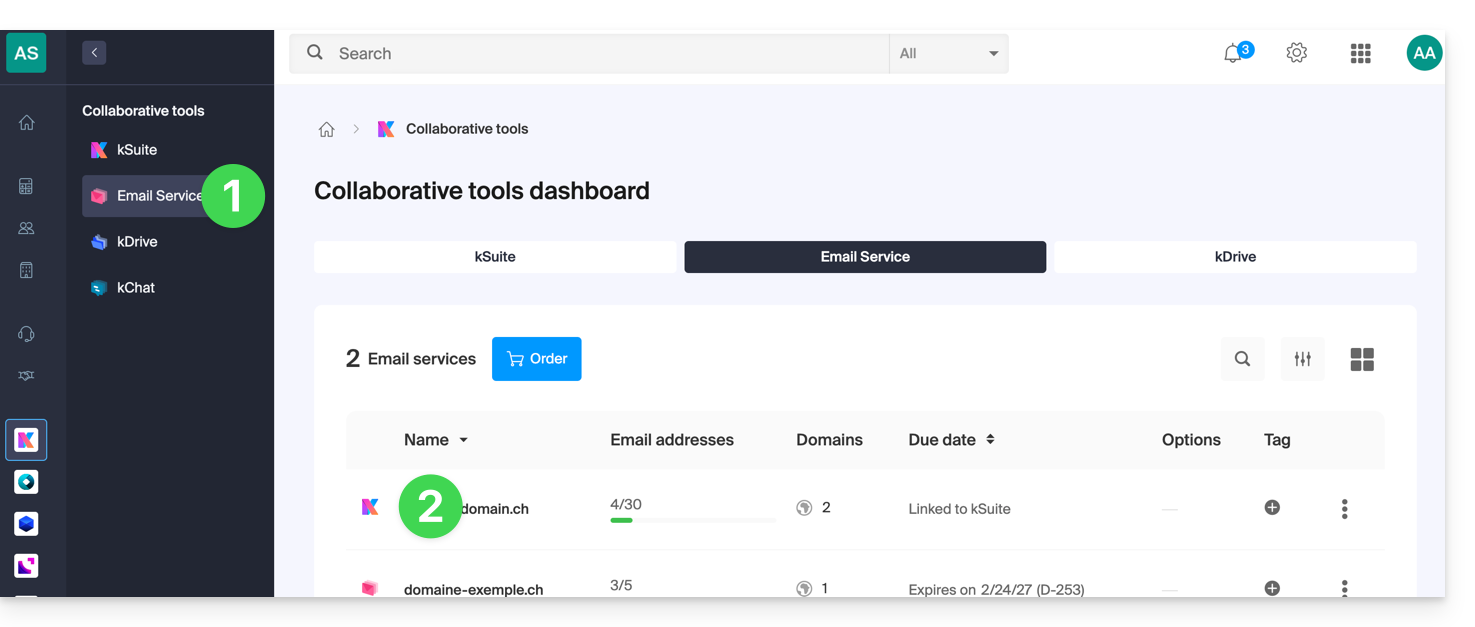
- Fate clic sull'indirizzo email corrispondente nella tabella visualizzata:
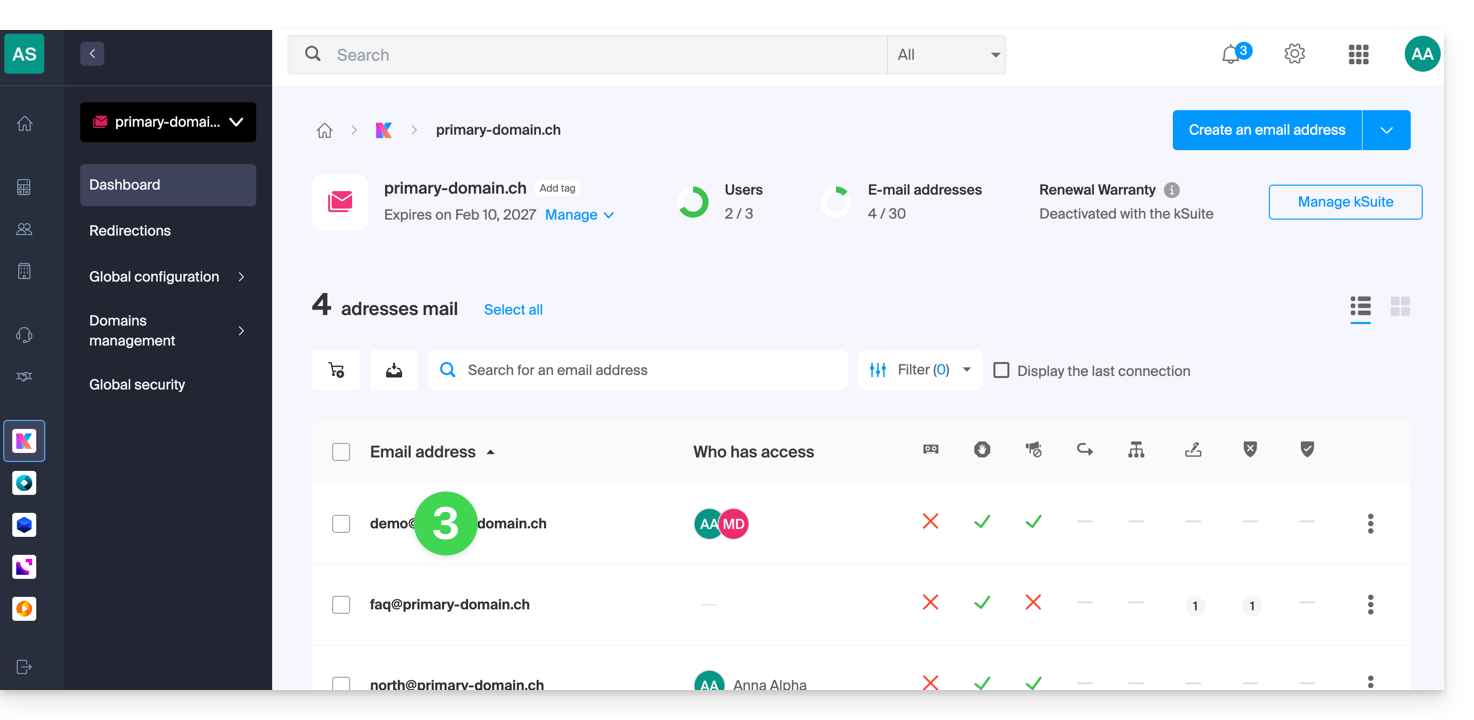
- Nella tabella degli utenti che hanno attualmente accesso all'indirizzo in questione, fai clic sul menu delle azioni ⋮ a destra dell'utente desiderato.
- Scegli di revocare l'accesso all'indirizzo email:
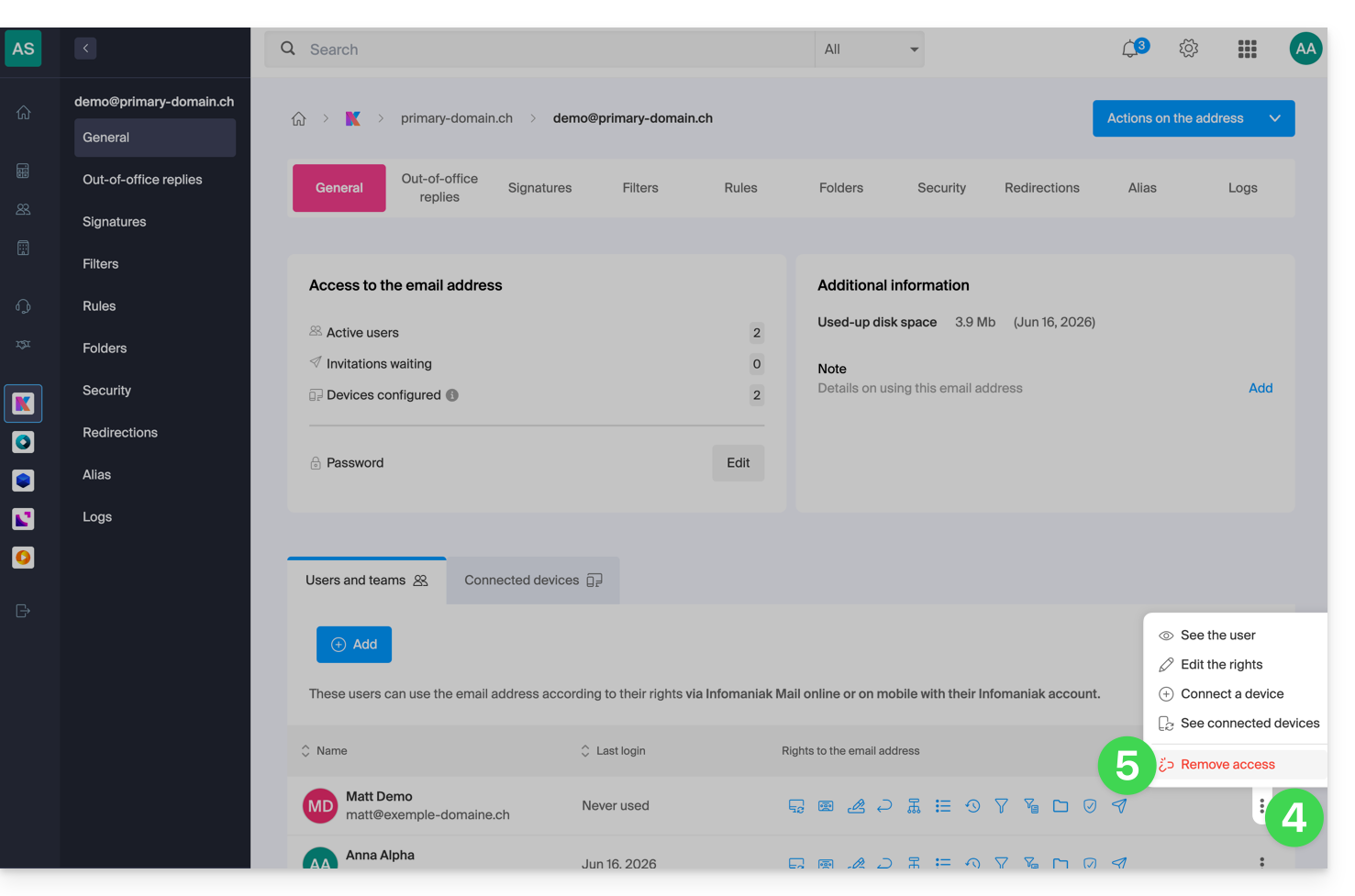
- Conferma l'operazione: tutti i suoi accessi all'indirizzo email verranno interrotti e non potrà più consultarlo.
Link a questa FAQ: https://faq.infomaniak.com/1371
Questa FAQ è stata utile?
Questa guida spiega come pagare manualmente le fatture di Infomaniak e quali sono i metodi di pagamento accettati. Consulta questa altra guida se desideri rinnovare automaticamente alcuni prodotti.
Introduzione
- Se le fatture non vengono pagate entro i termini indicati, i servizi interessati saranno bloccati e successivamente disattivati.
- In caso di problemi, è quindi importante agire rapidamente.
- Per ricevere una notifica via email sulla scadenza di un prodotto,verifica le impostazioni delle notifiche di fatturazionenel tuo pannello di controllo.
Effettuare un pagamento o rinnovare un prodotto
Per rinnovare un prodotto prima o alla scadenza:
- Clicca qui per accedere alla gestione dei pagamenti nel Pannello di controllo Infomaniak.
- L'accesso richiede l'autenticazione con un utente che dispone dei diritti necessari.
- Se necessario, fare clic sul filtro delle date (prossimi 2 mesi) per visualizzare tutto.
- Selezionare i prodotti da pagare:
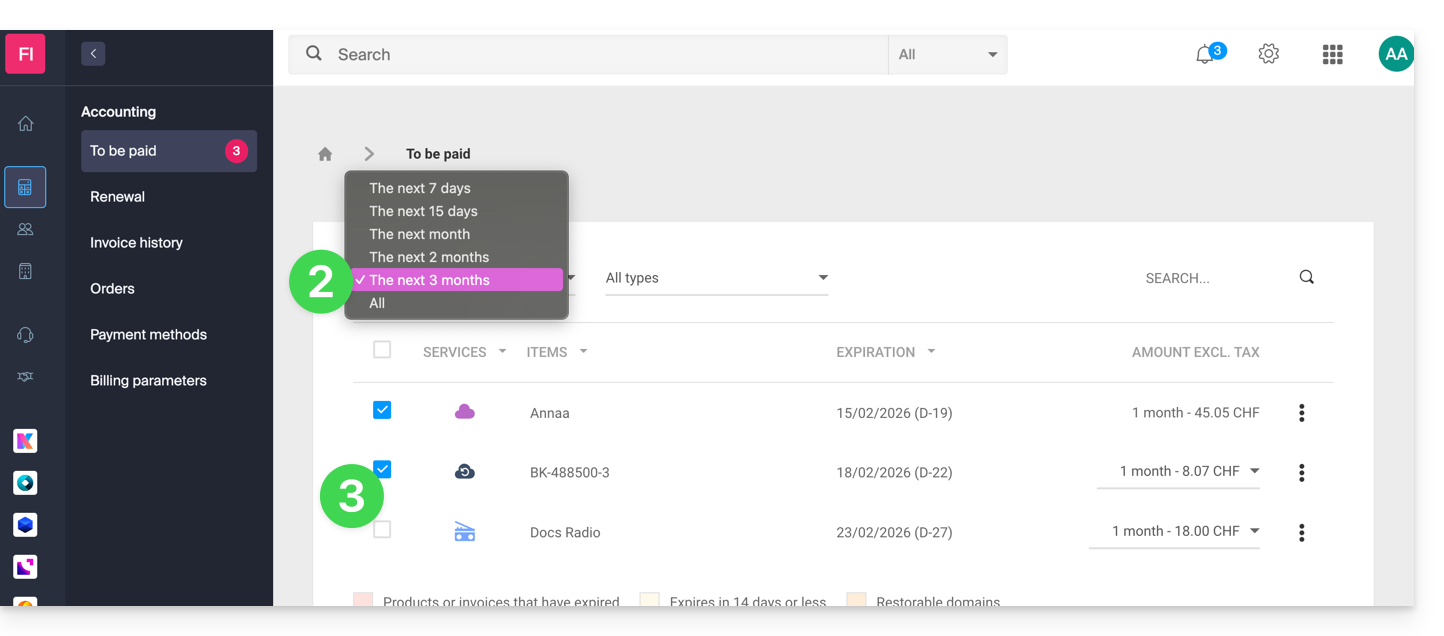
- Fare clic sul pulsante Paga la mia selezione (o sul pulsante a sinistra per ottenere una fattura pro forma prima del pagamento):
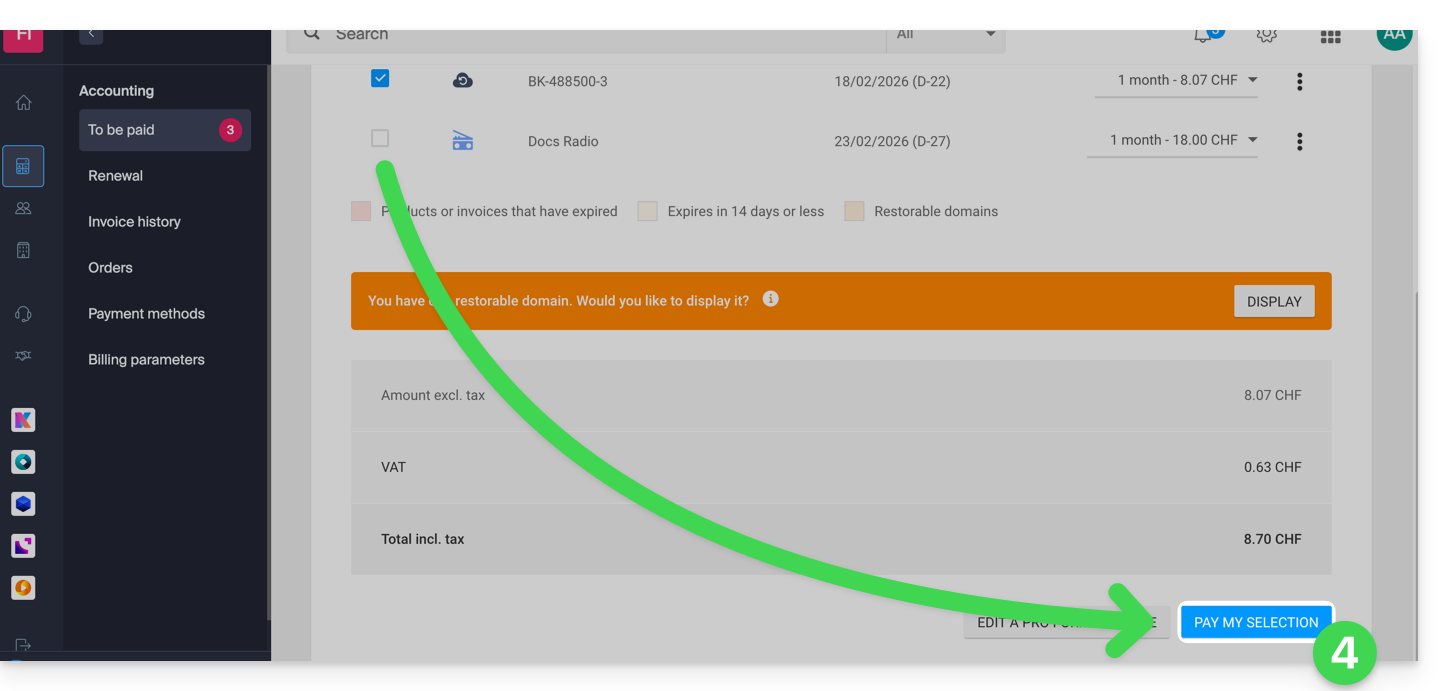
- Attivare o ignorare le eventuali opzioni proposte.
- Scegli un metodo di pagamento e completa la procedura.
Paga un ordine in sospeso
Per gestire il tuo ordine:
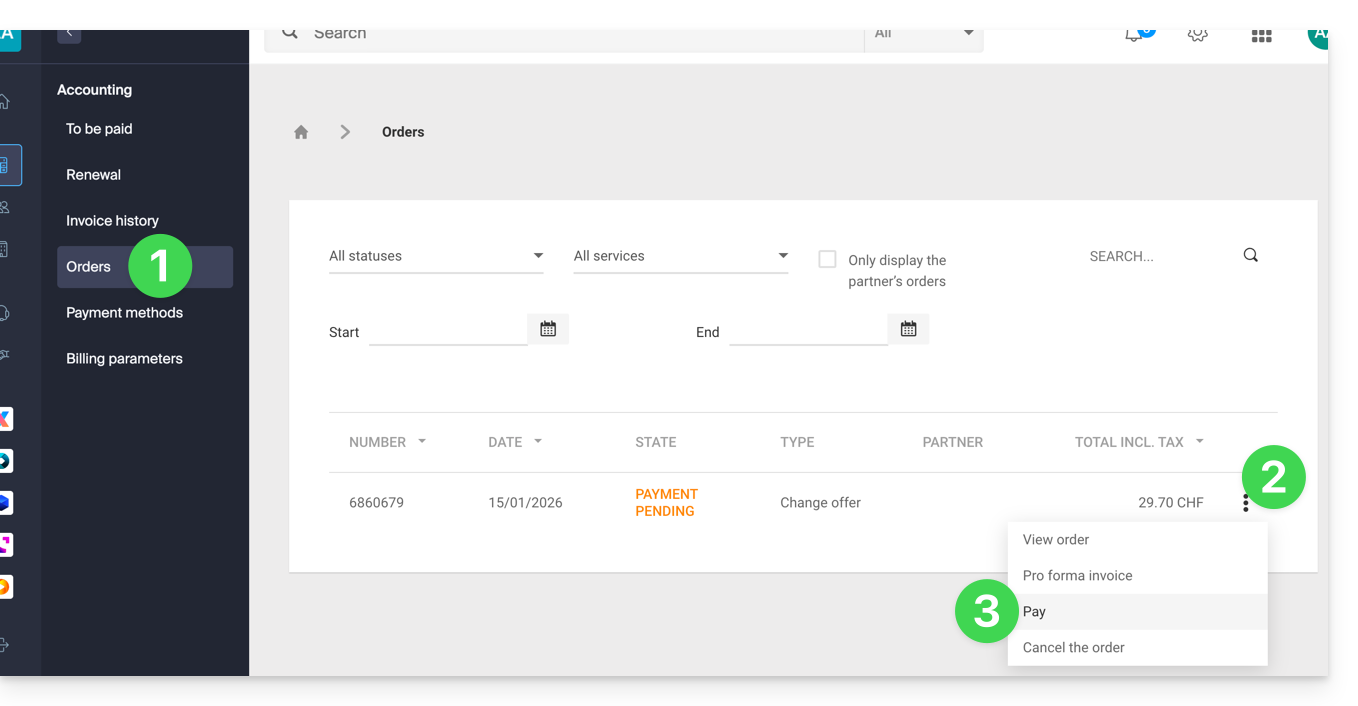
- Clicca qui per accedere alla gestione degli ordini nel pannello di controllo Infomaniak.
- Fare clic sul menu azioni ⋮ situato a destra del comando in questione.
- Scegliere Paga:
- Scegli un metodo di pagamento e completa la procedura.
Metodi di pagamento accettati
Pereffettuare il pagamento di un nuovo ordine, un rinnovo o una modifica dell'offerta, è possibile utilizzare:
- carta di credito Visa, MasterCard, CB Carte Bleue
- carta PostFinance (se la valuta è in CHF)
- bonifico IBAN (eventuali commissioni bancarie sono a carico del cliente)
- PayPal
- Twint: ccome per le carte di credito, durante un pagamento tramite il Manager o lo Shop, il profilo Twint verrà memorizzato nel tuo account come metodo di pagamento, e potrà quindi essere utilizzato per effettuare rinnovi automatici o pagamenti senza dover scansionare nuovamente un codice QR
- il conto prepagato (è possibile utilizzare il saldo disponibile e pagare il resto della fattura con un altro metodo di pagamento)
Per ricaricare un conto prepagato, è possibile utilizzare:
- carta di credito Visa, MasterCard, CB Carte Bleue
- carta PostFinance (se la valuta è in CHF)
- bonifico IBAN (eventuali commissioni bancarie sono a carico del cliente)
I limiti per un versamento su un conto prepagato sono compresi tra 0,1 CHF/EUR e 9999 CHF/EUR.
Generare o stampare una fattura in formato PDF
Consulta questa guida se cerchi informazioni sulle fatture di Infomaniak.
Link a questa FAQ: https://faq.infomaniak.com/1385
Questa FAQ è stata utile?
Questa guida spiega come aggiungere un utente a un’Organizzazione presente nel Manager di Infomaniak. In questo modo, potrai autorizzare l’utente ad accedere, in base alle tue esigenze, a determinati prodotti Infomaniak.
Introduzione
- Da quando hai aperto il tuo account presso Infomaniak, fai parte di almeno un'Organizzazione (❓: guida).
- Se eri l'unico utente e non si trattava di un invito, è stata creata un'Organizzazione a tuo nome e sei diventato automaticamente il responsabile legale.
- Altrimenti, fai parte dell'Organizzazione che ti ha invitato (a partecipare alla sua kSuite, a gestire un prodotto, ecc.).
- Puoi definire se un utente…
- … fa parte della tua Organizzazione e se deve diventare:
- Responsabile legale
- Amministratore
- Collaboratore
- … è esterno alla tua Organizzazione (permessi limitati):
- Gli utenti esterni non vengono presi in considerazione nelle condivisioni di calendari e rubriche a livello di tutta l'Organizzazione.
- … fa parte della tua Organizzazione e se deve diventare:
Invita il nuovo utente
Prerequisiti
- Se non si riesce a trovare l'elenco degli utenti previsto, passare prima all'Organizzazione desiderata (❓: guida).
- Essere Amministratore o Responsabile legale all'interno dell'Organizzazione (❓: guida).
- Consultare le diverseautorizzazioni (ad esempio, diritti di accesso ai prodotti) e preferenze di contatto amministrativodi un utente all'interno di un'Organizzazione (❓: guida).
Per aggiungere, e se necessario creare, un nuovo utente per la tua organizzazione:
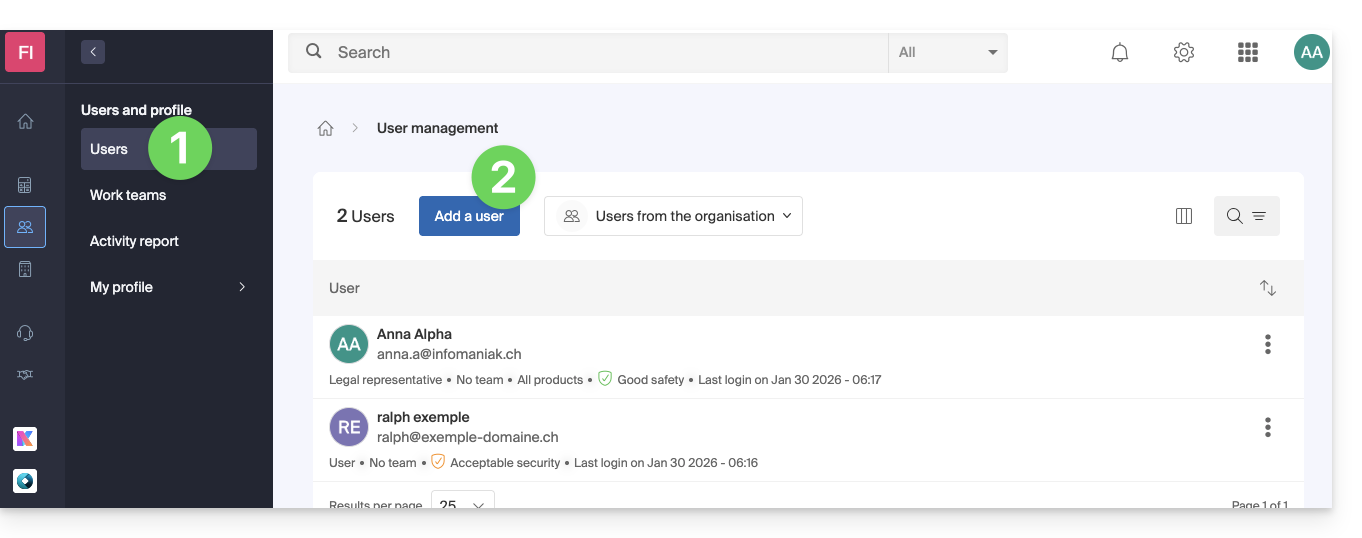
- Clicca qui per accedere alla gestione degli utenti nel Manager Infomaniak (❓: guida).
- Fare clic sul pulsante Aggiungi utente:
- Seguire la procedura guidata per completare l'operazione:
- Se l'utente aggiunto non possiede ancora un account utente presso Infomaniak, gli verrà chiesto di crearne uno.
- Se l'utente aggiunto possiede già un account Infomaniak, gli verrà chiesto di farlo e potrà quindi passare dalla sua organizzazione originale alla nuova (❓: guida).
Link a questa FAQ: https://faq.infomaniak.com/1404
Questa FAQ è stata utile?
Questa guida spiega come creare una richiesta di preventivo in qualità di Cliente Infomaniak che necessita di assistenza, come annullare la richiesta se è stata trovata una soluzione e come un Partner Infomaniak può rispondere a tale richiesta.
Creare una richiesta di preventivo
Di seguito è riportato il processo da seguire per rispondere a una richiesta di offerta:
- Clicca qui per accedere alla pagina di presentazione delle offerte.
- Si tratta di un servizio gratuito che consente diinoltrare la propria richiesta a tutti i partner di Infomaniakche desiderano ricevere questo tipo di richiesta.
- Una volta inviata la richiesta di preventivo, ogni partner interessato riceve un messaggio con un estratto della richiesta.
- Gli viene proposto di consultare la richiesta di preventivo completa tramite un'interfaccia dedicata all'interno del suo account partner sul Manager Infomaniak.
- Se l'offerta è ancora valida (vedi di seguito), il partner visualizza la tua richiesta e scopre i tuoi dati di contatto.
- A questo punto, può proporti una soluzione adatta alle tue esigenze e tu decidi come procedere:
- Collaborare con il partner (diventando suo cliente all'interno di Infomaniak, ad esempio) e, in questo caso, puoi eliminare la richiesta (vedi di seguito).
- Attendere di ricevere altre proposte nei giorni successivi.
Annullare la richiesta di offerta in corso
Quando si invia una richiesta di offerta, si riceve automaticamente un'e-mail all'indirizzo di contatto indicato:
- Questa e-mail contiene un link per annullare la sua richiesta di offerta.
- Attenzione: l'effetto è immediato.
- Non sarà più visibile nell'interfaccia dedicata ai partner di Infomaniak.
Link a questa FAQ: https://faq.infomaniak.com/1437
Questa FAQ è stata utile?
Questa guida illustra i diversi ruoli, diritti, autorizzazioni e privilegi che gli utenti possono ottenere all'interno di un'organizzazione Infomaniak.
Ruoli e preferenze di contatto amministrativo
Potrai definire le autorizzazioni (permessi di accesso ai prodotti, ad esempio) nonché le preferenze di contatto amministrativoall'aggiunta di un utente o successivamente.
Definire i ruoli di un nuovo utente
Quando si aggiunge un nuovo utente a un'Organizzazione, è necessario definire il suo ruolo e impostare le sue preferenze a livello amministrativo: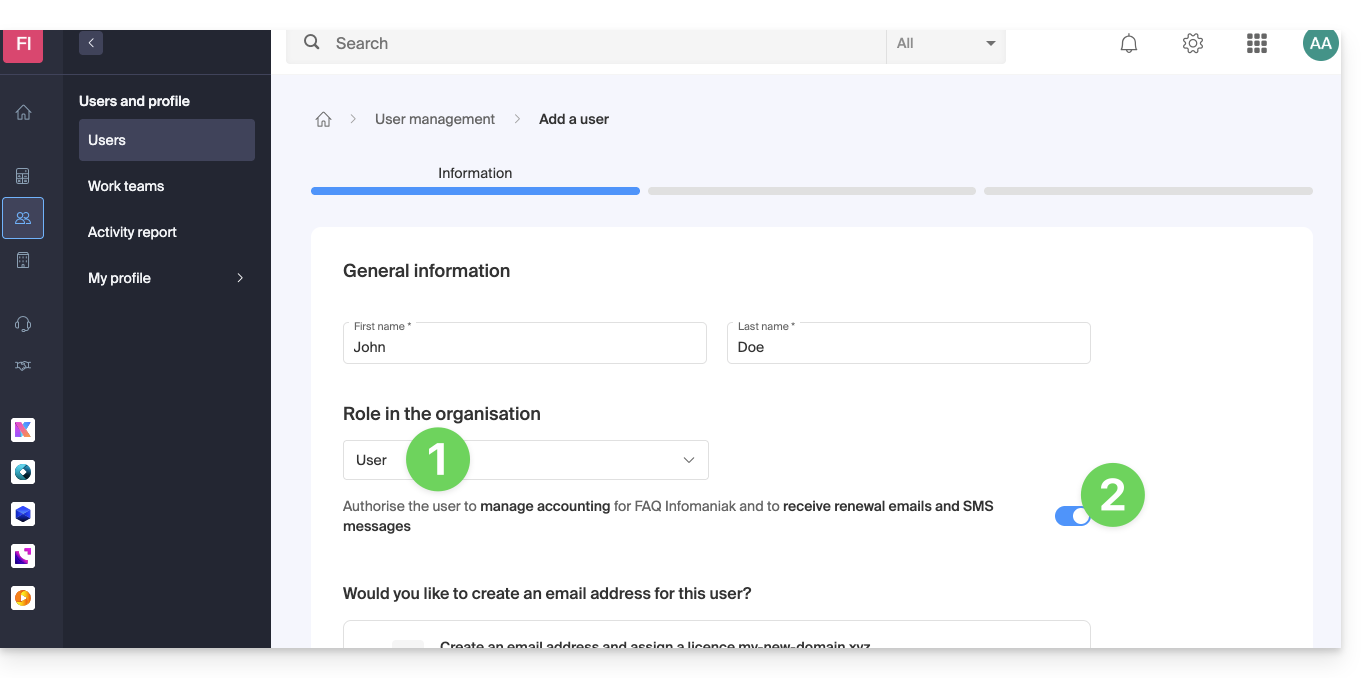
1. Ruoli possibili all'interno dell'Organizzazione
- Rappresentante legale (tutti i diritti + responsabilità legale (se si prevede una sostituzione del proprio ruolo di rappresentante legale))
- Responsabilità legale dell'organizzazione
- Può gestire tutti i prodotti e gli utenti
- Può gestire la contabilità e gli ordini di nuovi prodotti
- Può gestire tutti i clienti
- Amministratore (tutti i diritti)
- Può gestire tutti i prodotti e gli utenti
- Può gestire la contabilità e gli ordini di nuovi prodotti
- Può gestire tutti i clienti
- Utente (permessi limitati, collaboratore)
- Può gestire i prodotti che autorizzi
- Può gestire la contabilità se lo autorizzi
- Può gestire i clienti che autorizzi
2. Autorizzazioni amministrative
Decidi se desideri “abilitare la ricezione (tramite e-mail/SMS) dei promemoria di fatturazione” quindi tutte le comunicazioni, ad esempio:
- Nuova fattura
- Pagamento effettuato sull'account
- Ricezione di un pagamento
- Ordine annullato
- Rinnovo automatico previsto
- Rinnovo effettuato
- Bonifico PayPal a tuo favore
- ecc.
e se anche il ruolo “Utente” dovesse poter gestire la contabilità.
Link a questa FAQ: https://faq.infomaniak.com/1440
Questa FAQ è stata utile?
Questa guida spiega come modificare i dati postali e il nome relativi all'Organizzazione a cui appartieni.
Introduzione
- L'indirizzo postale indicato determina la valuta (CHF / EUR) utilizzata per le prossime fatture, ma è possibile aggiungere indirizzi di fatturazione.
- È possibile modificare, tra l'altro:
- il nome
- l'indirizzo postale
- il numero di telefono di contatto
- il tipo di organizzazione (privato, associazione, azienda...)
- illogo
- Successivamente, verrà inviata un'e-mail di riepilogo.
- Per gestire invece i dati di contatto del tuo account Infomaniak, consulta questa guida.
Modificare i dettagli dell'organizzazione
Prerequisiti
- Essere il legale rappresentanteall'interno dell'organizzazione (un eventuale collaboratore che ha accesso alla vostra organizzazione non potrà modificare queste informazioni di contatto dal suo account con autorizzazioni limitate).
- Passa preventivamente all'Organizzazione desiderata, se necessario.
Per modificare in qualsiasi momento i dati di contatto di questa Organizzazione:
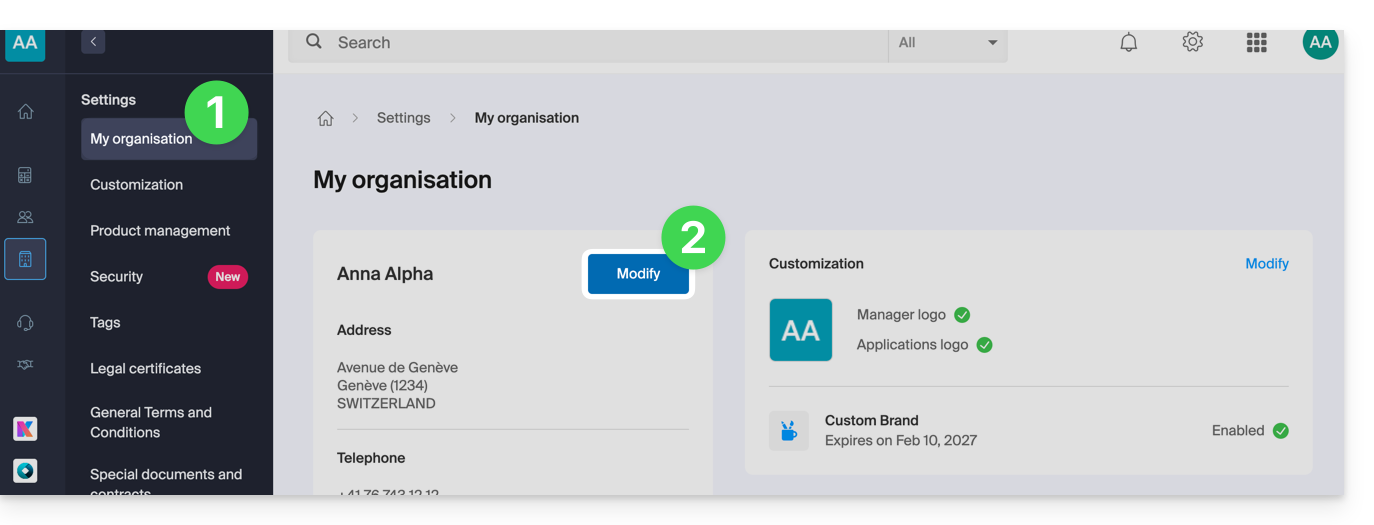
- Clicca qui per accedere alla gestione della tua Organizzazione.
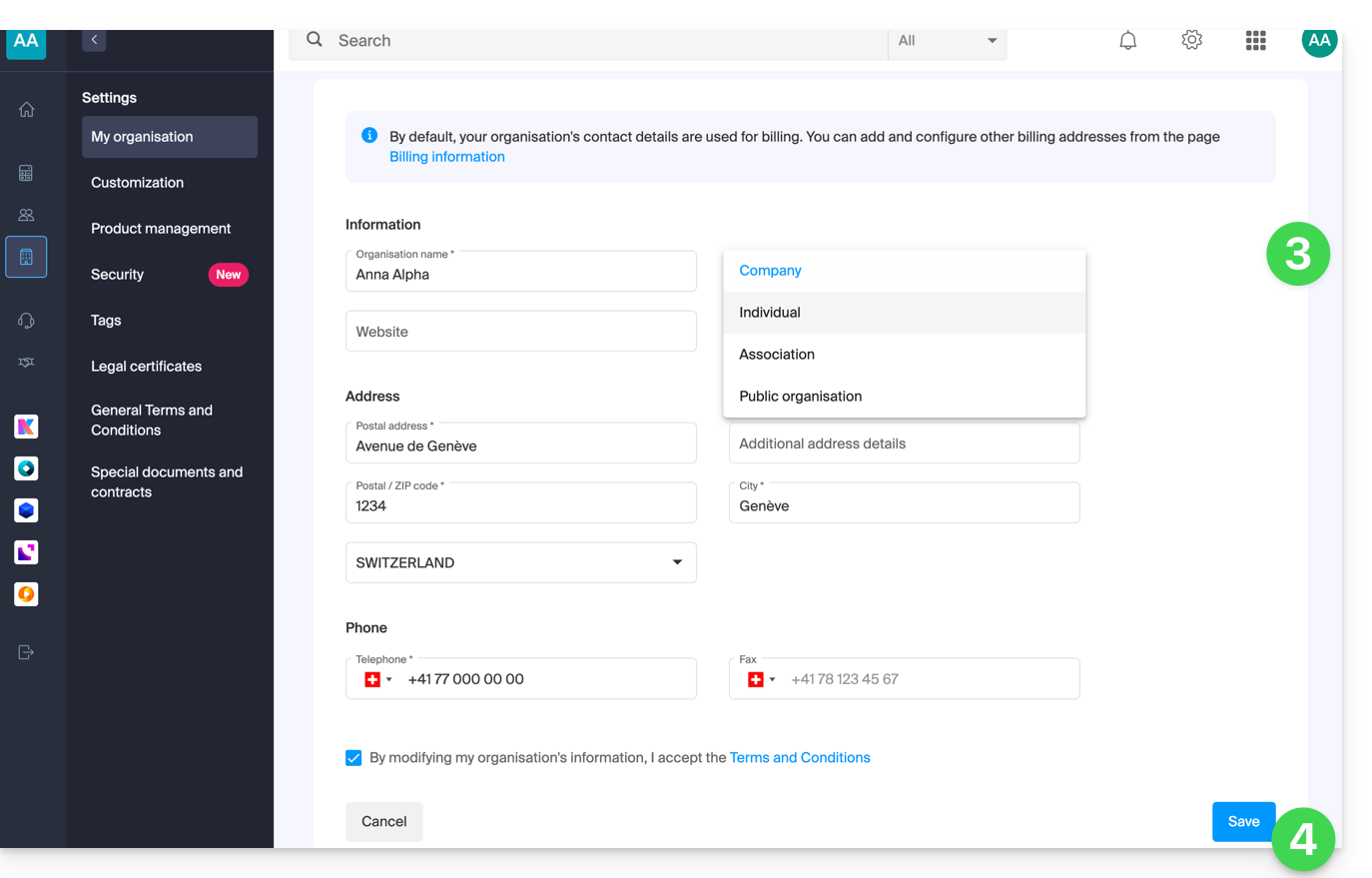
- Clicca sul pulsante Modifica (se non è presente, verifica i prerequisiti indicati sopra):
- Modificare le informazioni desiderate.
- Fare clic sul pulsante Salva per memorizzare le nuove informazioni:
In caso di problemi
Se non visualizzi alcun menu come indicato nel punto 2 precedente, verifica i requisiti.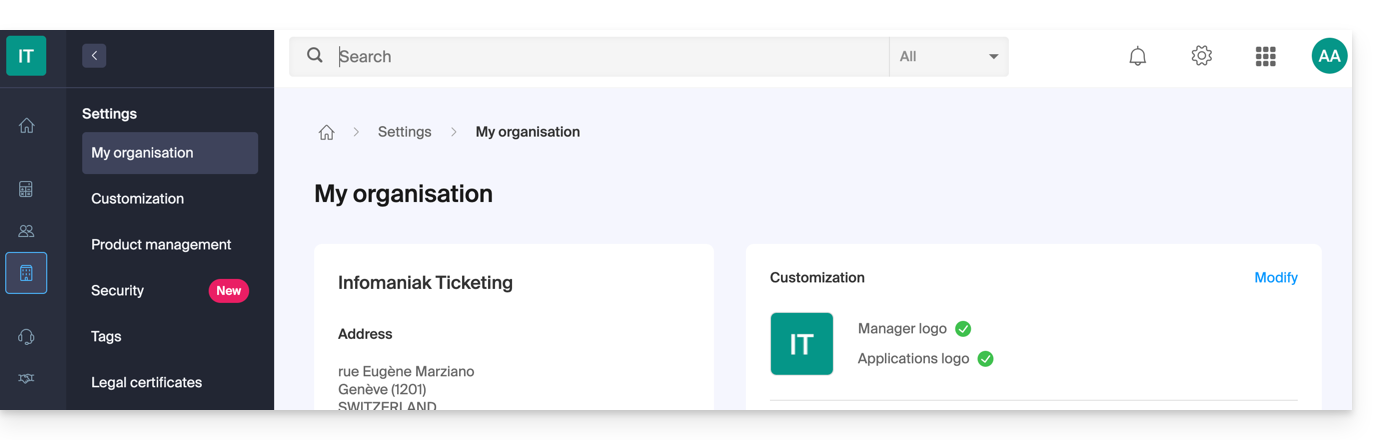
Un account my kSuite non offre più questa possibilità: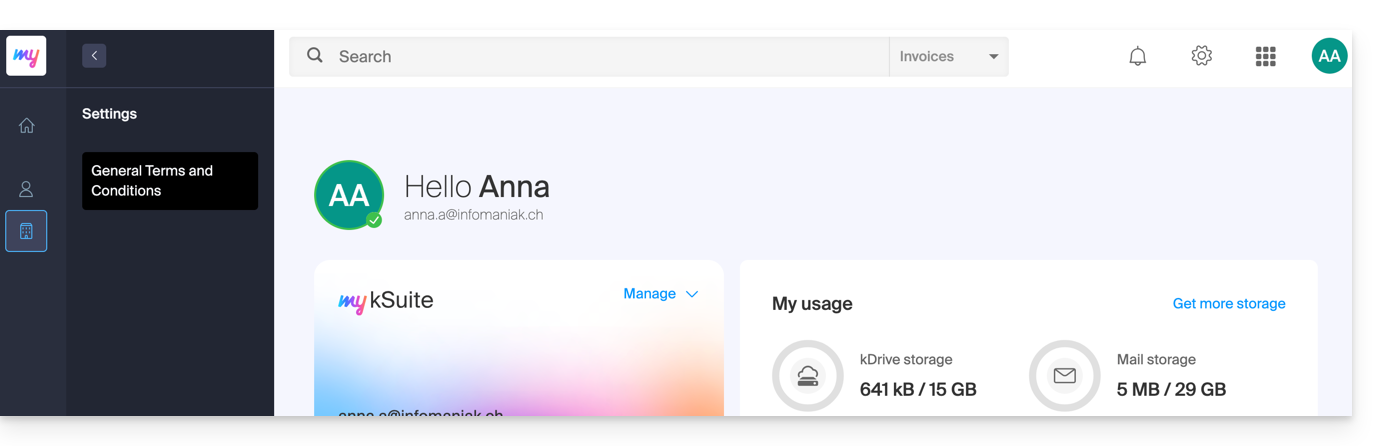
Link a questa FAQ: https://faq.infomaniak.com/1462
Questa FAQ è stata utile?