Base di conoscenze
1 000 FAQ, 500 tutorial e video esplicativi. Qui ci sono delle soluzioni!
Proteggere un'email in uscita tramite chiave di crittografia
Questa guida per l'app web Mail di Infomaniak (servizio online ksuite.infomaniak.com/mail) o per l'app mobile Infomaniak Mail (applicazione per smartphone o tablet iOS / Android) spiega come attivare la crittografia per le email inviate dai servizi web e mobile di Infomaniak.
Introduzione
- Quando la crittografia è attivata, le e-mail e gli allegati vengono crittografati non appena vengono ricevuti sui server Infomaniak, tramite le chiavi pubbliche dei mittenti e dei destinatari.
- Ogni indirizzo e-mail genera una chiave al primo utilizzo, che viene memorizzata in modo sicuro nei data center di Infomaniak.
- Le chiavi si basano sulla crittografia a curva ellittica (ECC) e utilizzano lo standard OpenPGP.
- Sono a loro volta crittografate con AES-256-GCM e vengono decrittografate automaticamente tramite l'autenticazione Infomaniak.
- Nei risultati di ricerca, sarà visibile solo l'oggetto dei messaggi crittografati, mentre il loro contenuto rimarrà protetto durante l'archiviazione.
Abilitare la crittografia delle e-mail…
… dall'app Web Mail di Infomaniak
Per crittografare automaticamente un messaggio inviato a un indirizzo email:
- Clicca qui per accedere all'app web Mail di Infomaniak (servizio online ksuite.infomaniak.com/mail).
- Scrivi un nuovo messaggio come fai di solito.
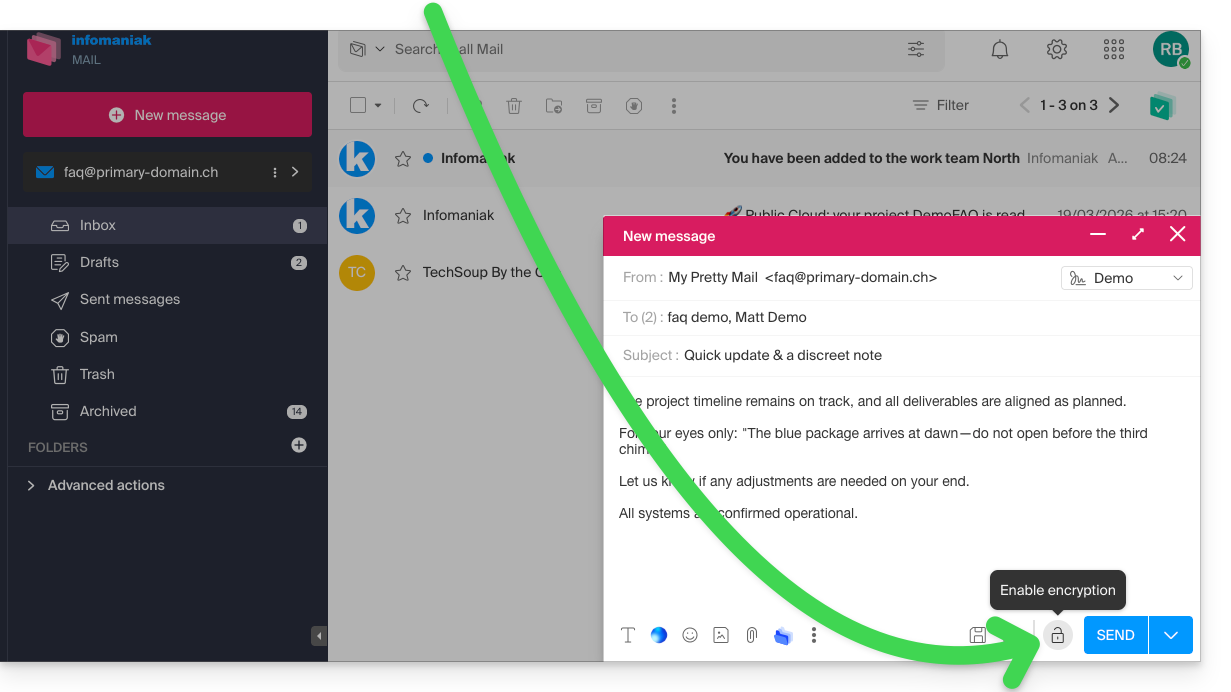
- Fare clic sull'icona lucchetto a sinistra del pulsante Invia per attivare la crittografia:
- Confermare l'operazione se viene visualizzata una finestra di conferma.
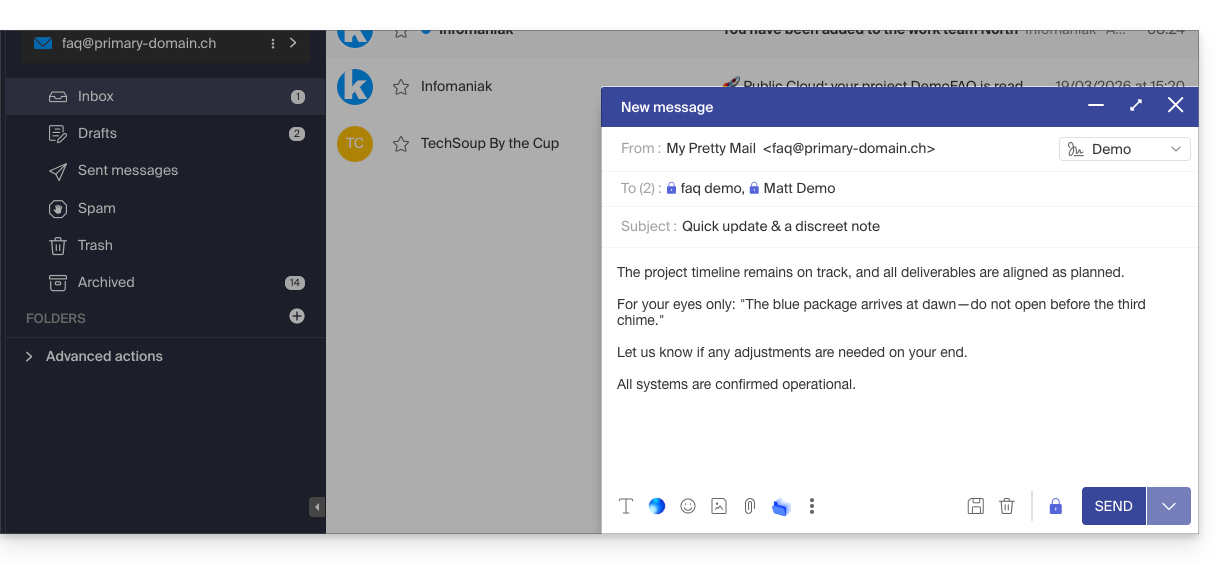
- L'icona ora rappresenta un lucchetto chiuso e il colore dell'insieme è stato modificato:
- Premere il pulsante Invia.
Questa operazione deve essere eseguita ogni volta che si invia una nuova email.
A. Destinatario la cui casella di posta è gestita da Infomaniak
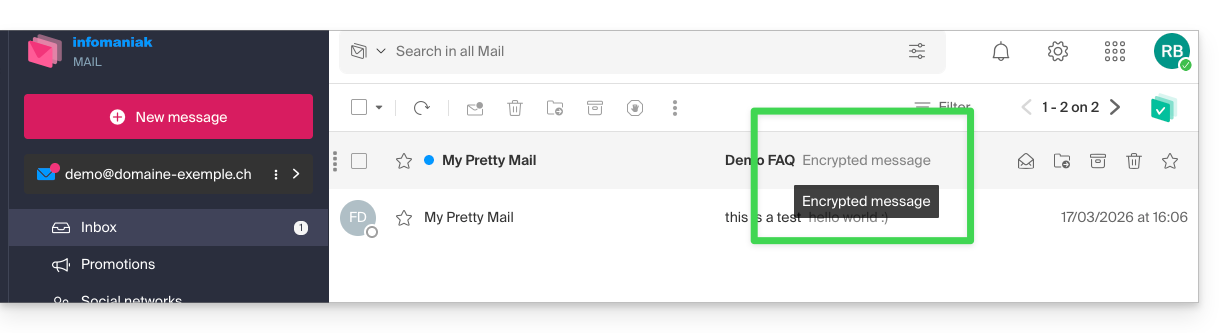
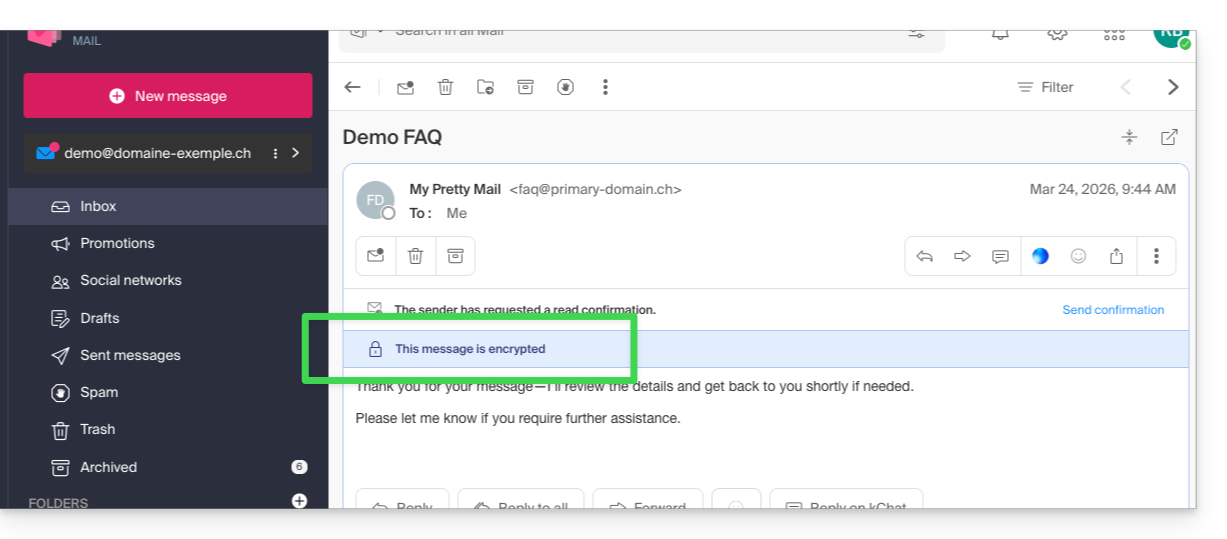
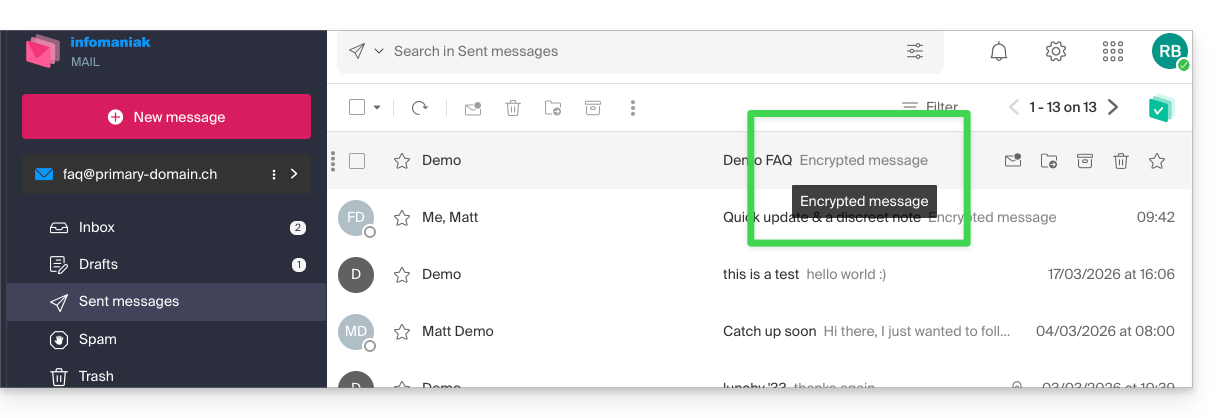
Se il destinatario dell'e-mail crittografata possiede un indirizzo e-mail gestito presso Infomaniak, la crittografia avviene in modo completamente trasparente sia per il mittente che per il destinatario. Un avviso indicherà che il messaggio è crittografato…
- … nella casella di posta in arrivo del destinatario:
- … all’apertura del messaggio ricevuto:
- … e nella cartella dei messaggi inviati dal mittente:
B. Destinatario esterno
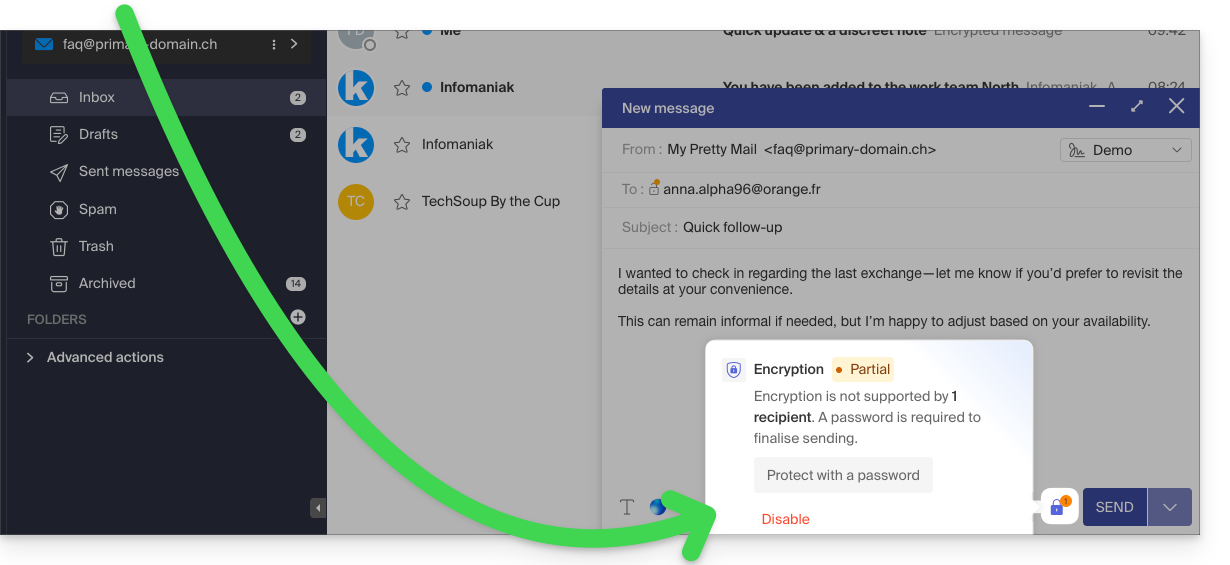
Se il destinatario dell'e-mail crittografata possiede un indirizzo e-mail gestito al di fuori dei servizi Infomaniak, la crittografia è comunque possibile, ma richiede la definizione di una password:
- Clicca qui per accedere all'app Mail di Infomaniak (servizio online ksuite.infomaniak.com/mail).
- Scrivi un nuovo messaggio come fai di solito, ma indirizzalo a un indirizzo email esterno a Infomaniak.
- Fare clic sull'icona lucchetto a sinistra del pulsante Invia per attivare la crittografia.
- Si aprirà una finestra modale che consente di creare una password:
- Inserire una password e copiarla per inviarla al destinatario tramite i propri canali (kPaste, ad esempio):
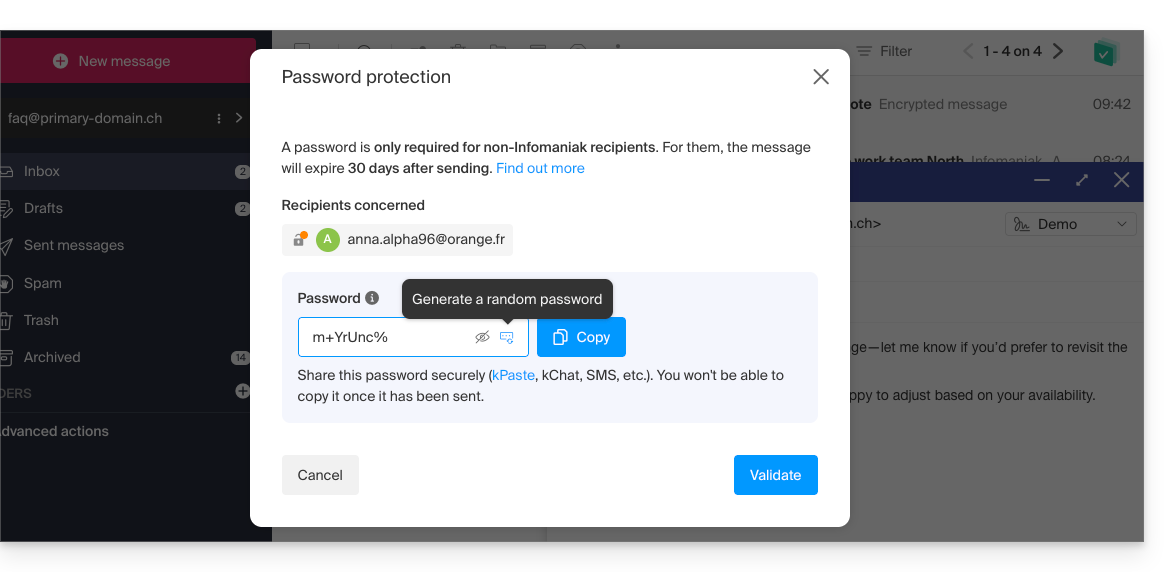
- Inserire una password e copiarla per inviarla al destinatario tramite i propri canali (kPaste, ad esempio):
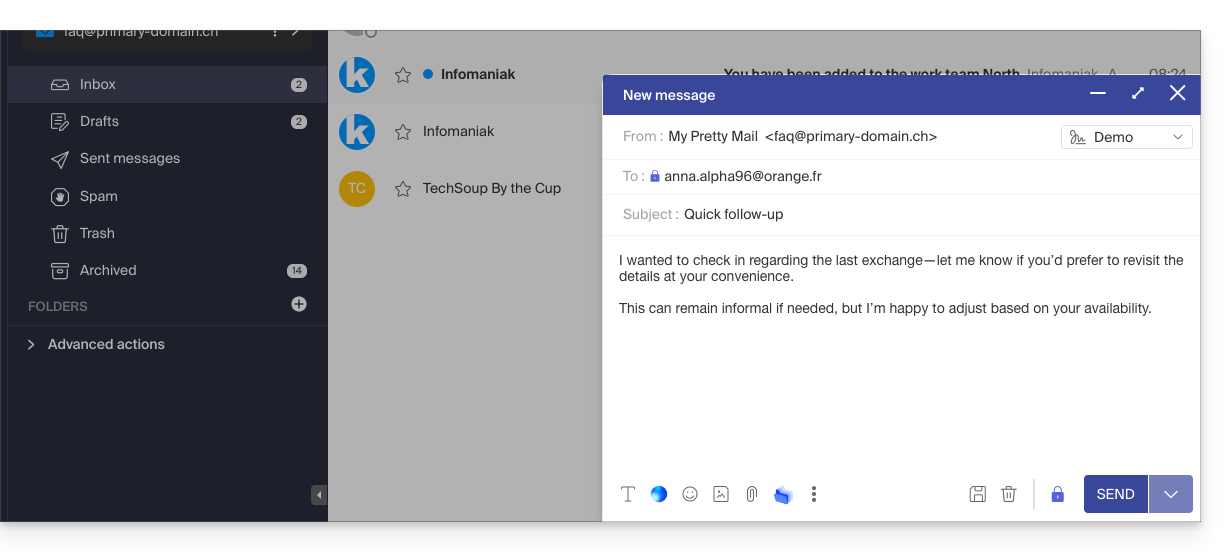
- L'icona ora rappresenta un lucchetto chiuso, senza il chip arancione, e potrai inviare l'e-mail come al solito:
- I destinatari riceveranno quindi un messaggio che li avvisa della presenza di un'e-mail crittografata:
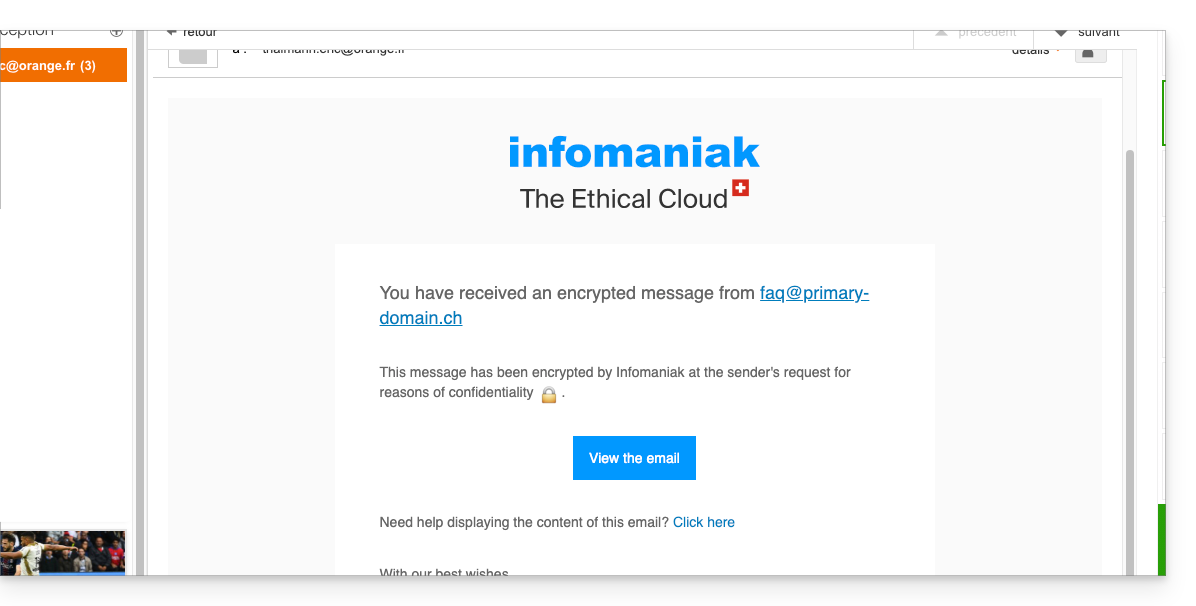
- Cliccando sul pulsante fornito, verranno reindirizzati a una pagina web sicura dove dovranno inserire la password.
- Una volta convalidata la password, il messaggio crittografato potrà essere visualizzato sulla stessa pagina, valida per 30 giorni.
… dall'app mobile Infomaniak Mail
Per crittografare automaticamente un messaggio inviato a un indirizzo email:
- Apri l'app mobile Infomaniak Mail (applicazione per smartphone o tablet iOS/Android).
- Scrivi un nuovo messaggio come fai di solito.
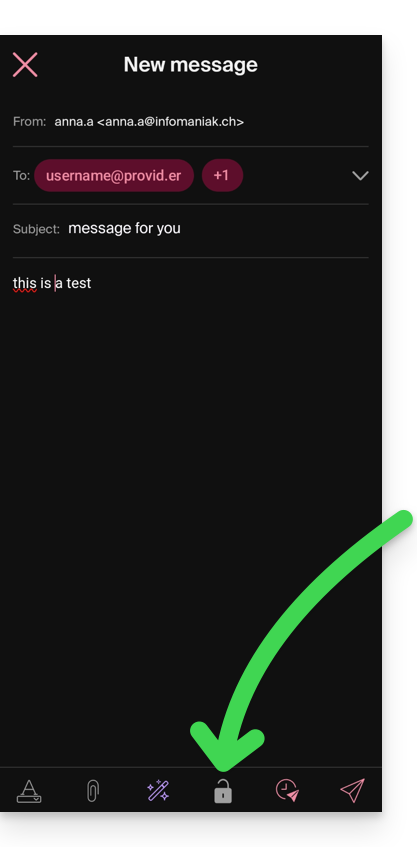
- Premi sull'icona lucchetto in basso nella finestra di composizione per attivare la crittografia:
A. Destinatario che utilizza un account di posta gestito da Infomaniak
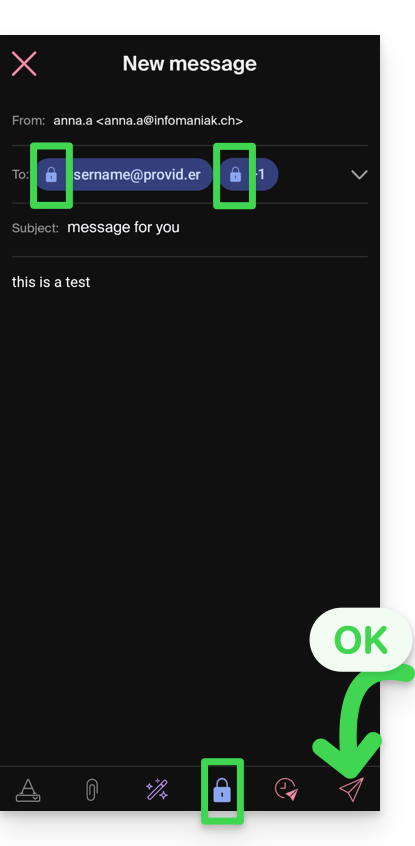
Se il destinatario dell'e-mail crittografata possiede un indirizzo e-mail gestito presso Infomaniak, la crittografia avviene in modo completamente trasparente sia per il mittente che per il destinatario:
- Vengono visualizzate delle icone a forma di lucchetto chiuso.
- Premere l'icona di invio:
B. Destinatario esterno
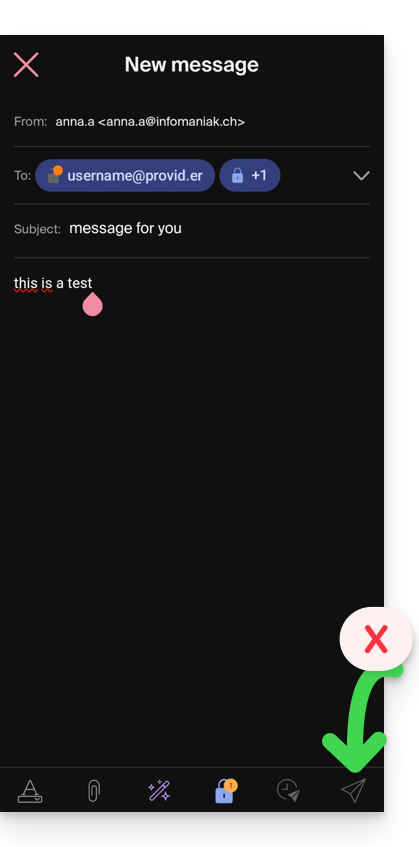
Se il destinatario dell'e-mail crittografata possiede un indirizzo e-mail gestito al di fuori dei servizi Infomaniak, la crittografia è comunque possibile, ma richiede la definizione di una password:
- L'invio non sarà possibile perché l'icona di invio rimarrà disabilitata e appariranno dei simboli sui lucchetti:
- Fare clic sull'icona del lucchetto.
- Si aprirà una finestra di dialogo per consentire la creazione di una password.
- Utilizza la password suggerita oppure inserisci una nuova password e copiala per inviarla al destinatario tramite i tuoi canali (kPaste, ad esempio). Puoi concordare una password in anticipo, in modo che il destinatario ne sia già a conoscenza.
- Premi la croce in alto a sinistra per terminare la gestione della password.
- Finalmente, l'invio può ora essere effettuato in modo crittografato:
Link a questa FAQ: https://faq.infomaniak.com/1582
Questa FAQ è stata utile?