Base de connaissances
1 000 FAQ, 500 tutoriels et vidéos explicatives. Ici, il n'y a que des solutions !
Ce guide contient des ressources indispensables pour bien démarrer avec votre VPS Cloud ou VPS Lite proposé par Infomaniak.
Préambule
- Il n'est pas prévu de prendre en charge
UEFIetSecure bootdans l'offre VPS Cloud / VPS Lite. - Il n'est pas possible de migrer un fichier
vmdkpour qu'il puisse fonctionner sur OpenStack carKVMest utilisé pour la virtualisation. - En cas de problème, prenez connaissance de la base de connaissances.
- Contactez le support Infomaniak pour des questions concernant uniquement la partie matérielle des VPS.
Débuter avec un VPS Cloud / VPS Lite Linux
- Comment se connecter à son serveur via une clé SSH ?
- Quelles sont les distributions de Linux supportées ?
Débuter avec un VPS Cloud / VPS Lite Windows
Quelle version (Cloud ou Lite) choisir pour le VPS?
- Les configurations (vCPU / Ram / espace disque) diffèrent selon les offres de VPS, démarrant à 1 vCPU avec des prix très concurrentiels.
- Faites votre choix selon vos besoins.
- L'évolution d'un VPS Lite à un VPS Cloud n'est pas encore faisable de façon automatique et réduire une offre souscrite n'est pas possible.
- Prenez connaissance de cet autre guide si vous souhaitez migrer de VPS Lite à VPS Cloud (la migration est irréversible).
- Les même distributions Linux & versions de Windows sont proposées (Windows n'est pas disponible sur les plus petites configurations).
- Seules les images officielles des systèmes d'exploitation sont installées, sans aucun logiciel de sécurité type fail2ban préinstallé.
- Cependant, le pare-feu est configurable depuis le Manager et un VPS bénéficie également de la protection anti-DDoS.
- Concernant l'ouverture de ports, prenez connaissance de cet autre guide.
- Sur VPS Lite, la bande passante est limitée à 500 mbit/s et le SLA garanti + snapshots ne sont pas disponibles.
Lien vers cette FAQ: https://faq.infomaniak.com/2007
Cette FAQ a été utile?
Ce guide vous montre comment configurer une passerelle UniFi afin d'accéder à vos services et périphériques via DynDNS Infomaniak.
Prérequis
- Posséder une passerelle UniFi compatible, par exemple une UDM Pro/SE, une UDR, une UXG, une Cloud Gateway Ultra ou une USG.
- Un DNS dynamique doit avoir été créé sur le domaine concerné depuis le Manager Infomaniak.
- La passerelle UniFi doit disposer d'une adresse IP publique sur son interface WAN.
Configurer DynDNS sur une passerelle UniFi
Les passerelles UniFi intègrent un client DynDNS configurable depuis l'interface UniFi Network:
- Accédez à votre interface UniFi Network depuis l'adresse IP locale de votre équipement ou depuis le portail UniFi.
- Ouvrez les Settings (paramètres).
- Sélectionnez Internet.
- Cliquez sur l'interface WAN concernée, généralement nommée Primary ou WAN.
- Dans la section Dynamic DNS, cliquez sur Create New Dynamic DNS.
- Renseignez les informations suivantes:
- Service: sélectionnez Custom.
- Hostname: indiquez le nom de domaine complet configuré dans le Manager Infomaniak, par exemple
my-domain.xyzouddns.my-domain.xyz. - Username: indiquez l'identifiant défini dans le Manager Infomaniak lors de la création du DynDNS.
- Password: indiquez le mot de passe défini dans le Manager Infomaniak.
- Complétez ensuite la configuration selon les champs affichés dans votre interface UniFi:
Si l'interface affiche uniquement un champ Server:
Saisissez la valeur suivante, sans ajouter
https://:infomaniak.com/nic/update?hostname=%h&myip=%i- Si l'interface affiche des champs Server et Request URL ou Update URL distincts:
Server:
infomaniak.comRequest URL / Update URL:
https://infomaniak.com/nic/update?hostname=%h&myip=%i
- Enregistrez la configuration.
Important: si votre interface UniFi comporte un seul champ Server, n'insérez pas https:// devant l'adresse. Les variables %h et %i seront automatiquement remplacées par le nom de domaine et l'adresse IP publique.
Vérifiez ensuite que le nom de domaine configuré pointe vers l'adresse IP publique de votre connexion.
Configurer une redirection de port
Le DynDNS met à jour l'adresse IP associée au nom de domaine, mais n'ouvre aucun accès vers votre réseau local. Pour accéder depuis l'extérieur à un service précis, par exemple un NAS, une caméra ou un serveur, vous devez configurer une redirection de port:
- Dans les Settings, ouvrez la section Port Forwarding. Selon la version d'UniFi Network, elle peut se trouver dans Policy Engine ou dans Security.
- Cliquez sur le bouton permettant de créer une nouvelle règle.
- Configurez notamment les paramètres suivants:
- Name: indiquez un nom explicite, par exemple
Accès NAS. - WAN Interface: sélectionnez l'interface Internet concernée.
- Incoming Port / Port: indiquez le port accessible depuis Internet.
- Forward IP: indiquez l'adresse IP locale de l'appareil, par exemple
192.168.1.123. - Forward Port: indiquez le port utilisé par le service sur l'appareil.
- Protocol: sélectionnez le protocole requis, par exemple TCP, UDP ou les deux.
- Name: indiquez un nom explicite, par exemple
- Enregistrez la règle.
Attention: n'ouvrez que les ports strictement nécessaires et assurez-vous que le service exposé est correctement sécurisé.
Lien vers cette FAQ: https://faq.infomaniak.com/2891
Cette FAQ a été utile?
Ce guide explique comment accéder depuis vos périphériques à vos carnets d'adresses Infomaniak et calendriers / agendas Infomaniak.
Prenez connaissance de cet autre guide si vous recherchez des informations sur la synchronisation de vos e-mails.
Préambule
- L'app Web Contacts (gestion de vos carnets d'adresses Infomaniak pour tous vos contacts professionnels et personnels) et l'app Web Calendar (gestion de vos calendriers / agendas Infomaniak pour tous vos évènements et rendez-vous) peuvent être synchronisées pour que leur contenu (hébergé sur les serveurs Infomaniak) apparaisse sur vos appareils personnels.
- Si vos contacts & calendriers actuels ne sont pas encore gérés au sein de ces applications Infomaniak, il faudra au préalable importer vos données pour que la synchronisation puisse fonctionner par la suite.
- Les calendriers suggérés peuvent également être synchronisés avec vos appareils mobiles et desktop.
- Le calendrier des anniversaires (calendrier qui affiche les dates d'anniversaire de vos contacts lorsque la date est renseignée sur leur fiche du carnet d'adresses) n'est visible qu'au travers de l'app Web et ne peut être synchronisé avec des outils CalDAV.
Synchroniser contacts & calendriers (CardDAV/CalDAV)
Cliquez ici afin d'ouvrir l'assistant Infomaniak permettant de configurer la synchronisation de vos appareils (macOS, Windows, Linux, Android, iOS) et logiciels courants (Outlook, Microsoft 365, Thunderbird, Apple Mail, eM Client, etc.).
Guides spécifiques
| OS | Application à synchroniser |
| Outlook via CalDav Synchronizer (Windows) | |
| Contacts & Calendriers (macOS) | |
| Contacts & Calendriers (iOS: iPhone, iPad, etc.) | |
| Contacts & Calendriers via kSync (Android: Huawei, Samsung, Sony, etc.) | |
| Google Calendar via kSync | |
| Mozilla Thunderbird |
Vous pouvez également transformer l'app Web Calendar ou Contacts Infomaniak en application à utiliser sur votre appareil.
Lien vers cette FAQ: https://faq.infomaniak.com/2432
Cette FAQ a été utile?
Ce guide explique comment sauvegarder ou exporter une base de données MySQL/MariaDB via le Manager Infomaniak ou par SSH.
Exporter une base de données via le Manager
Afin d'exporter une base de données Infomaniak:
- Cliquez ici afin d'accéder à la gestion de votre site sur le Manager Infomaniak (besoin d'aide ?).
- Cliquez directement sur le nom attribué au site concerné:
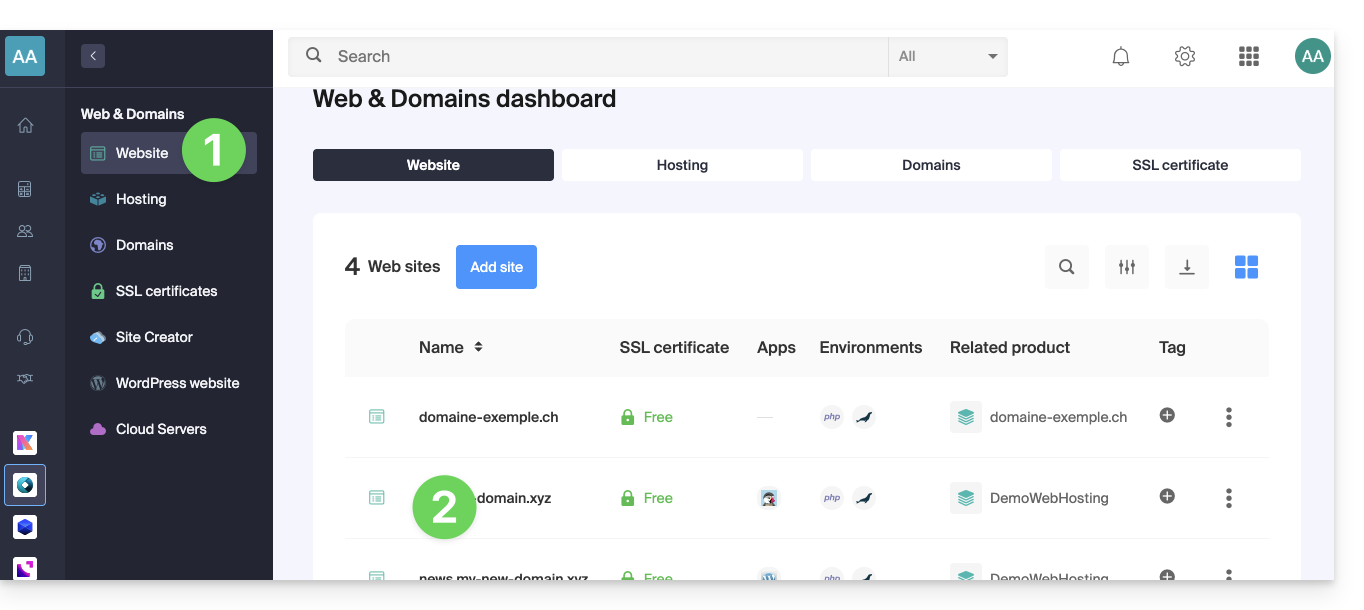
- Cliquez sur le chevron à droite de Bases de données dans le menu latéral gauche.
- Cliquez sur Bases de données dans le menu latéral gauche.
- Cliquez sur le menu d'action ⋮ à droite de l'objet concerné dans le tableau qui s'affiche.
- Cliquez sur Exporter (ou sur Télécharger une sauvegarde):
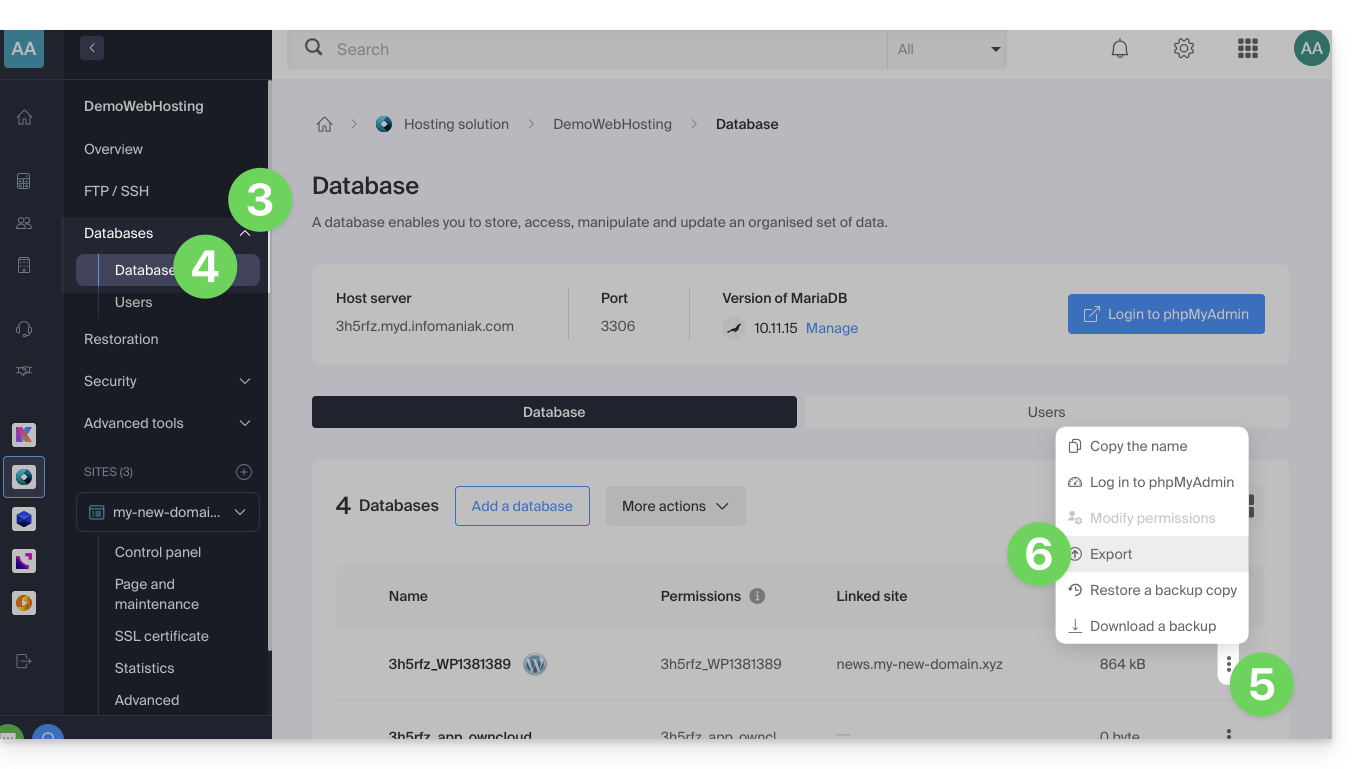
- Cliquez sur la méthode d'exportation et choisissez la base de données à télécharger dans le menu déroulant.
- Cliquez sur le bouton Suivant:
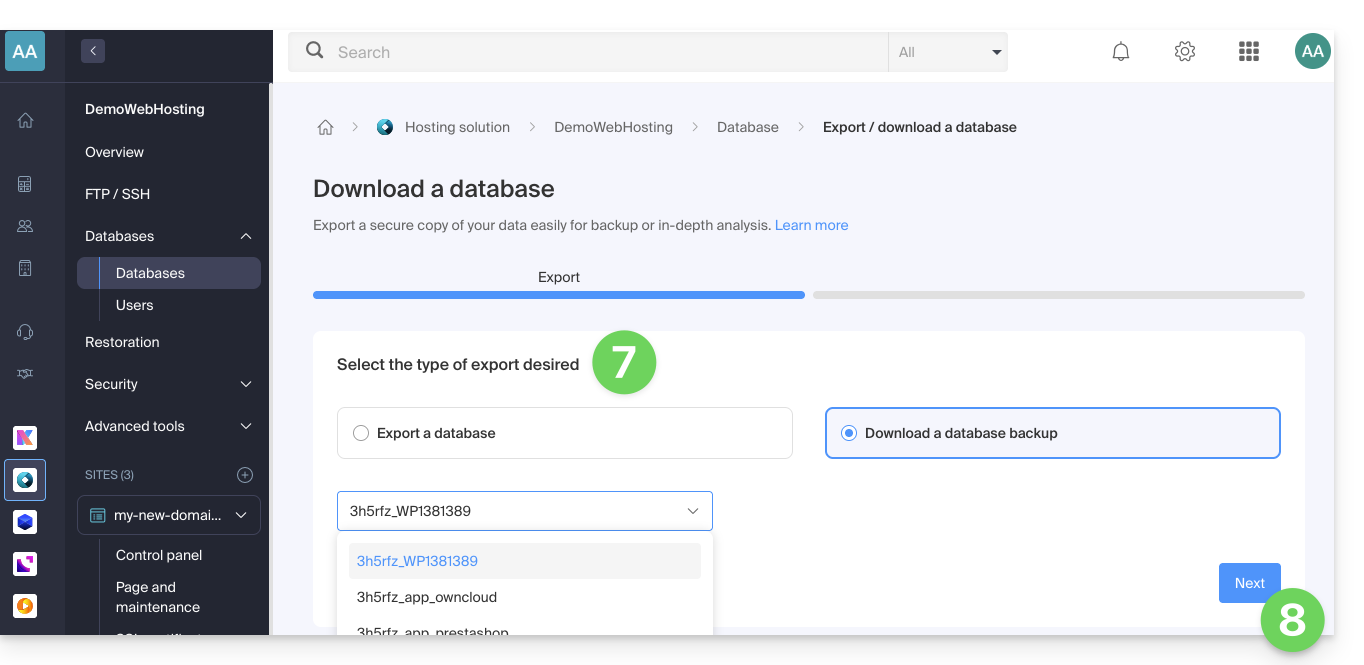
- Cliquez sur les éventuelles instructions désirées:
- Compression
Gzip Drop TableCreate Table if not existsInsert ignore into
- Compression
- Cliquez sur le bouton Exporter.
Exporter une base de données via SSH
Si vous ne parvenez pas à exporter la base de données via la console ou que la base de données est volumineuse :
- Si nécessaire, créez un compte FTP SSH.
- Connectez-vous sur le serveur en SSH (besoin d'aide ?).
Adaptez et exécutez la commande SSH suivante :
# Usage: mysqldump --host=[hostname] -u [username] --password=[password] [database_name] --no-tablespaces > [output_file.sql] mysqldump --host=db_host -u db_user --password=db_password db_name --no-tablespaces > backup.sql- Patientez pendant l'exécution de la commande SSH (le terminal peut se bloquer quelques secondes).
- Connectez-vous au serveur via un logiciel/client FTP.
- Téléchargez le fichier SQL généré.
Aide supplémentaire
Exemple de commande à exécuter à l'étape 3 de la deuxième procédure :
# Example with standard credentials mysqldump --host=abcd.xyz.infomaniak.com -u abcd_test --password=your_secret_password abcd_test --no-tablespaces > backup.sql- Prenez connaissance de cet autre guide si vous recherchez des informations liées au serveur MySQL, au nom d'utilisateur et au mot de passe de la base de données.
Lien vers cette FAQ: https://faq.infomaniak.com/2128
Cette FAQ a été utile?
Ce guide détaille les étapes nécessaires pour configurer OBS Studio afin de diffuser un flux en direct vers la plateforme de Streaming vidéo Infomaniak.
Préambule
- OBS Studio est un logiciel gratuit et open source, multiplateformes, largement utilisé pour l'enregistrement vidéo et la diffusion en direct.
- Grâce à sa flexibilité et à ses nombreuses options de configuration, il permet de gérer facilement des sources audio et vidéo, des scènes, ainsi que des paramètres de streaming avancés.
- Il ne dispose pas de version officielle sur mobile, mais des applications tierces permettent de diffuser depuis un smartphone ou de l'utiliser en complément d'OBS sur ordinateur.
Configurer OBS Studio
Côté Infomaniak, vous disposez d'un flux et avez activé l'option de transcodage dans le Cloud.
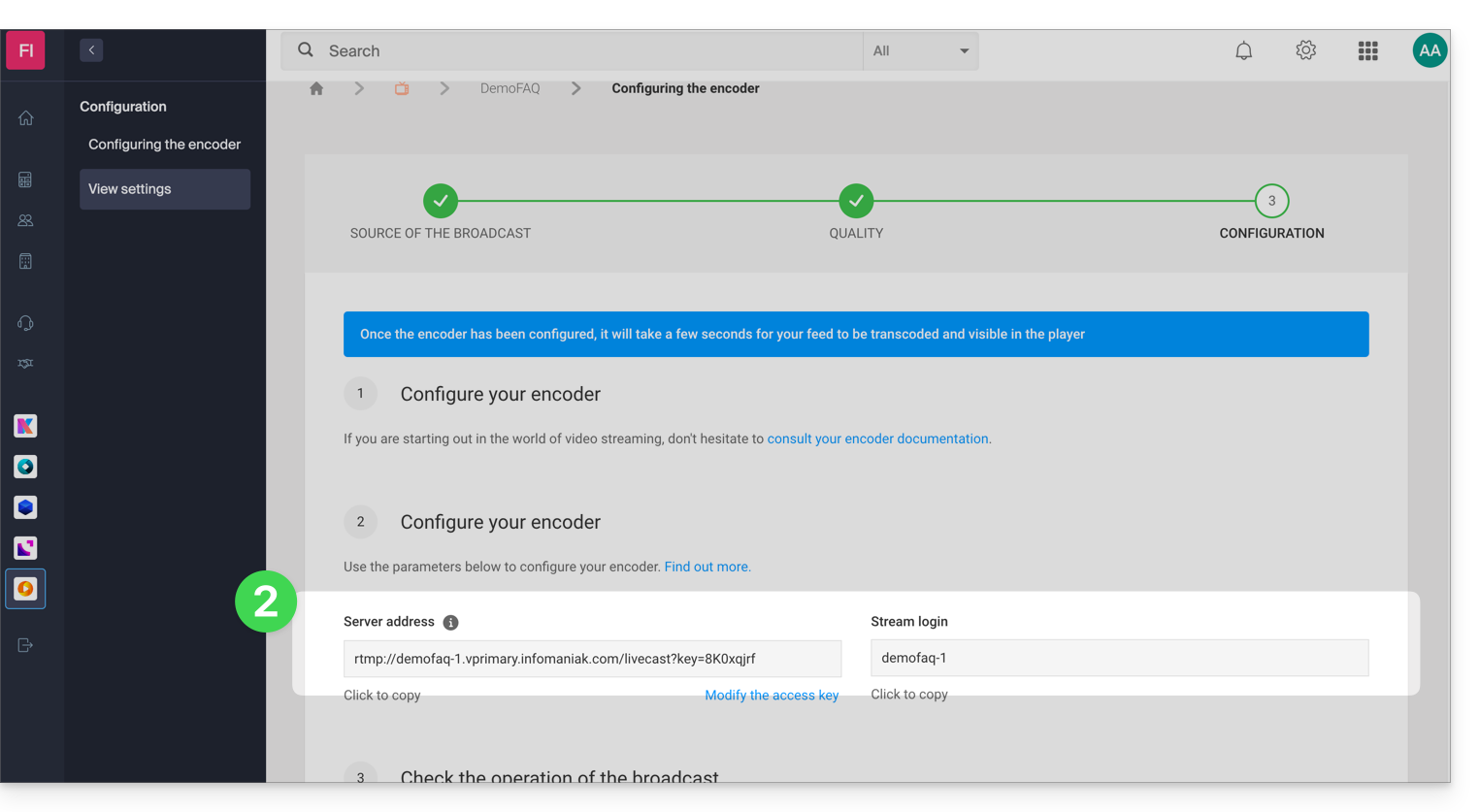
- Cliquez sur le bouton pour accéder à vos paramètres de diffusion:
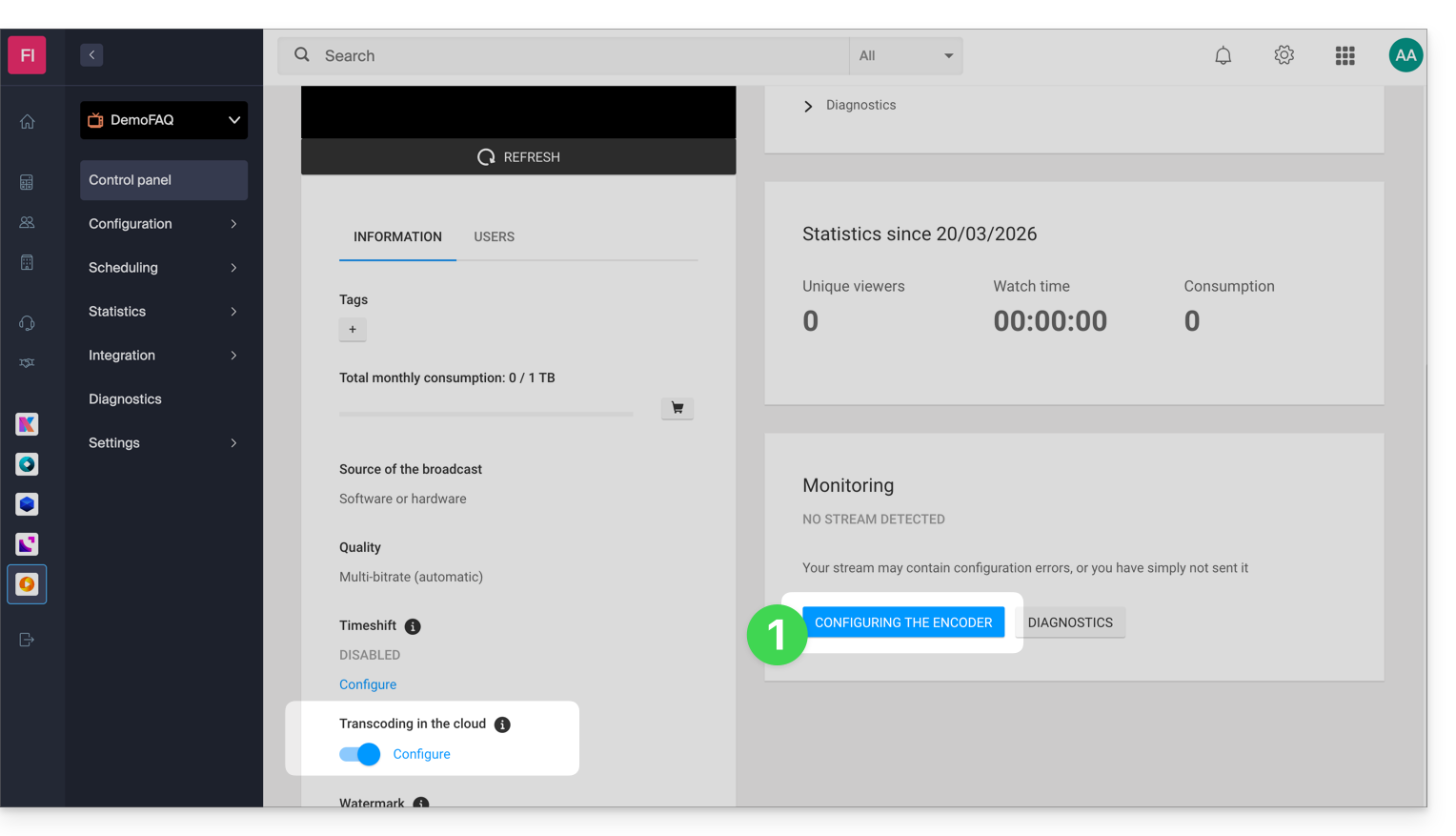
- Copiez les informations de connexion:
- Collez ces informations dans les réglages personnalisés de votre diffusion OBS, comme dans l'exemple ci-dessous (
Stream login=Stream key):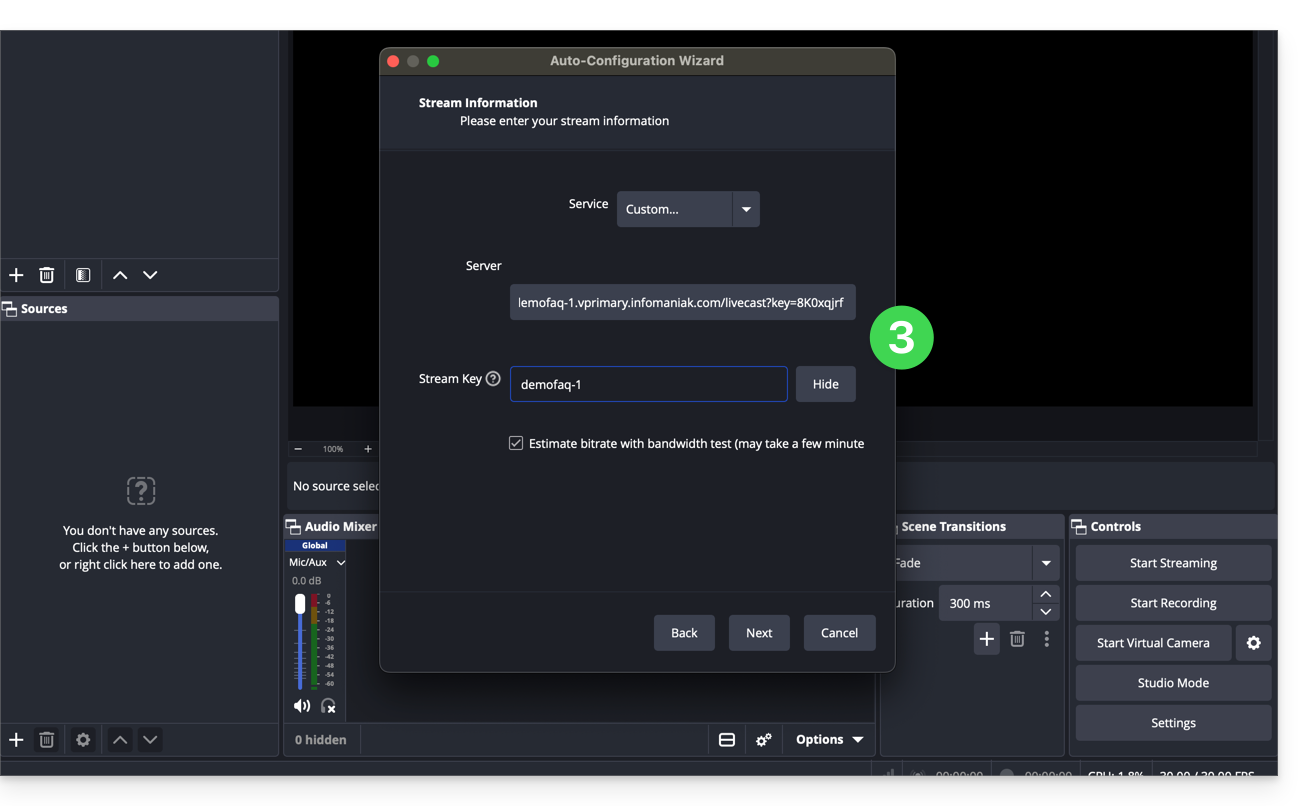
- Validez les paramètres de diffusion:
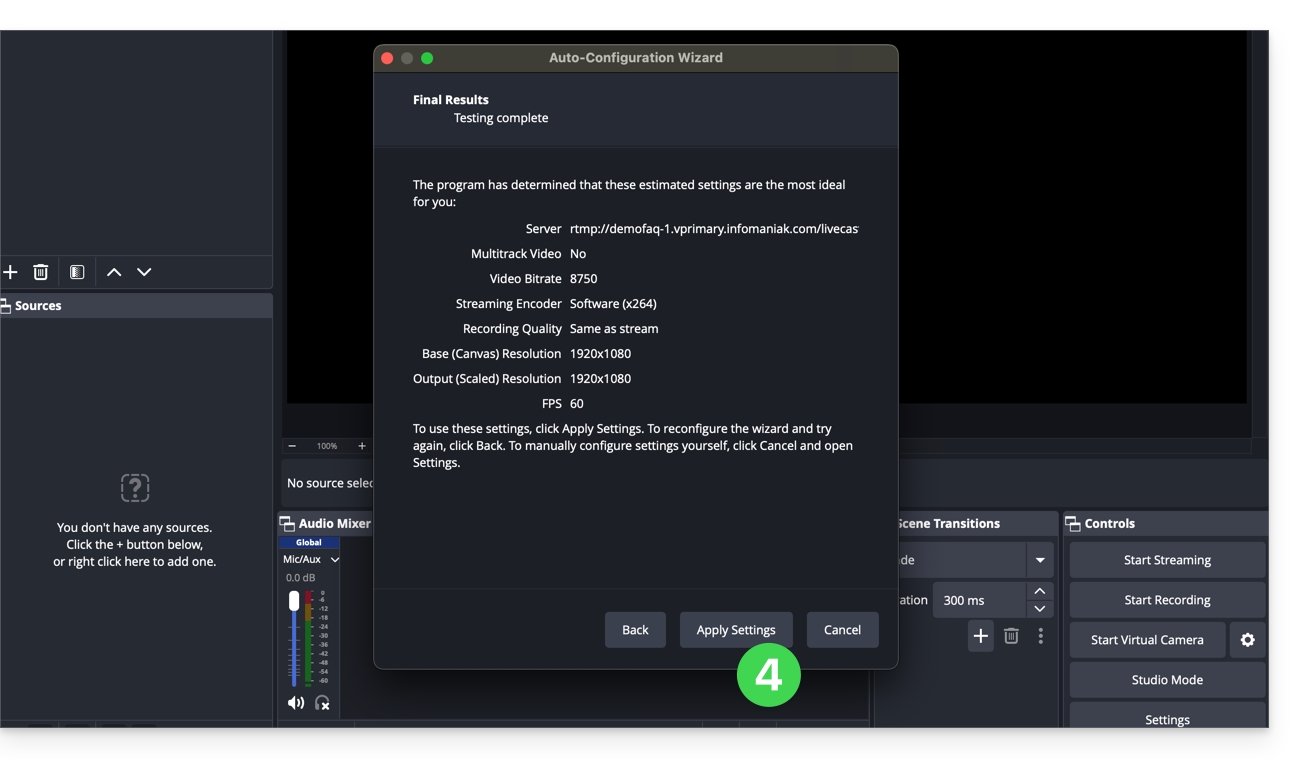
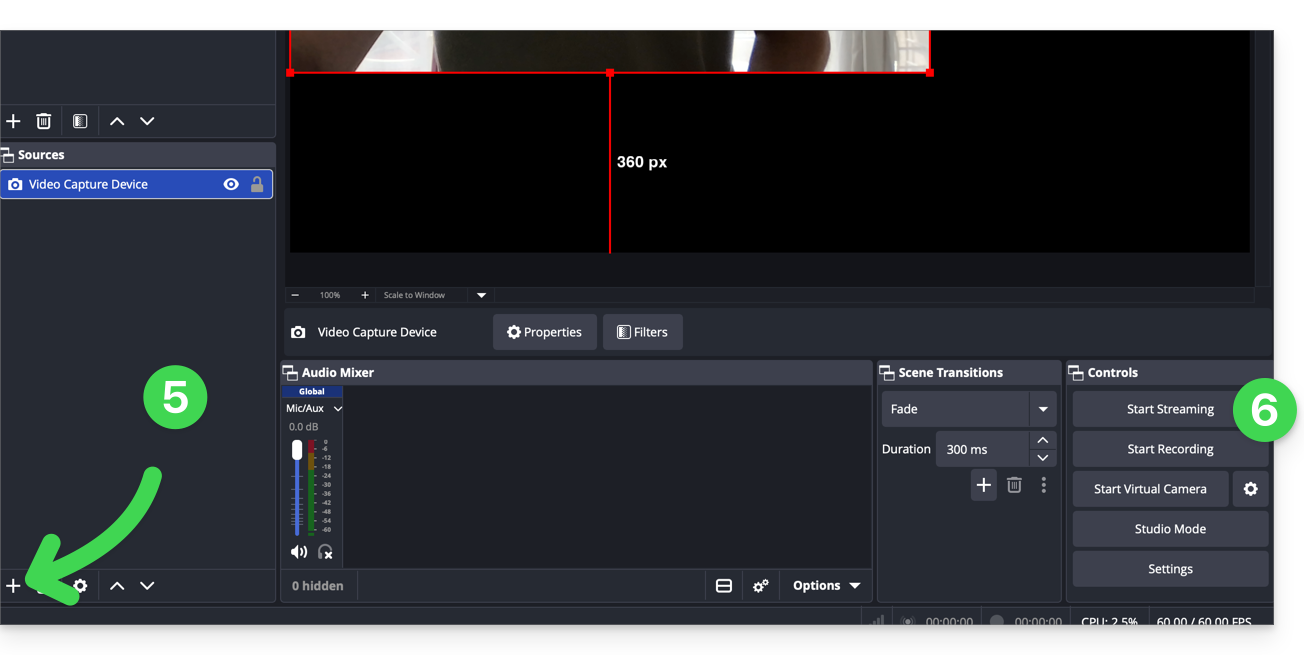
- Ajoutez ensuite une source de diffusion.
- Cliquez sur Démarrer la diffusion:
- Ca y est, le flux s'affiche côté Infomaniak, libre à vous ensuite de configurer un Player afin d'obtenir les informations permettant le partage de votre flux:
Lien vers cette FAQ: https://faq.infomaniak.com/2900
Cette FAQ a été utile?
L'app mobile Infomaniak kSync est une solution gratuite proposée par Infomaniak qui permet de synchroniser les contacts, calendriers/agendas et tâches de vos appareils mobiles Android (Samsung, Huawei, Google Pixel, etc.) avec les outils proposés par Infomaniak:
- ksuite.infomaniak.com/contacts pour la gestion des contacts / carnets d'adresses
- ksuite.infomaniak.com/calendar pour la gestion des calendriers / agendas
Préambule
- Configurer une synchronisation au niveau des e-mails ne signifie pas que les contacts & calendriers seront également synchronisés!
- La messagerie se synchronise via le protocole IMAP tandis que vos contacts & calendriers peuvent être synchronisés avec les protocoles CardDAV et CalDAV.
- Et pour faciliter cette synchronisation sur appareils Android, il est recommandé d'installer kSync.
- Sur iOS (iPhone, iPad, etc.) utilisez un profil Apple, à télécharger depuis l'assistant de configuration.
- Microsoft possède son propre format qui n'est pas directement compatible avec CardDAV et CalDAV ; par conséquent il n'est pas possible sur l'app Outlook mobile de synchroniser des contacts & calendriers avec Infomaniak (PS: une solution payante et non testée existe ici).
- Pour synchroniser Outlook sur ordinateur prenez connaissance de cet autre guide.
Que souhaitez-vous faire ?
- Télécharger et installer kSync sur appareil Android
- Configurer kSync
- Utiliser kSync pour synchroniser Google Calendar
- Ajouter un nouveau carnet d'adresses ou calendrier depuis kSync
- Synchroniser les tâches entre Mail Infomaniak et vos appareils Android
- Forcer la synchronisation de kSync
- Générer un mot de passe spécifique en cas de double authentification activée
Lien vers cette FAQ: https://faq.infomaniak.com/2302
Cette FAQ a été utile?
Ce guide explique comment lier un nom de domaine à un Hébergement Web Infomaniak.
Où se trouve votre nom de domaine ?…
… Chez Infomaniak, même Organisation
Si votre nom de domaine est enregistré auprès d'Infomaniak et qu'il se trouve dans le même compte utilisateur ou organisation que la messagerie, alors il n'y a rien à faire.
- Prenez connaissance de cet autre guide afin de vérifier et corriger d'éventuelles erreurs de configuration.
… Chez Infomaniak, Organisation différente
Si votre nom de domaine est enregistré auprès d'Infomaniak mais dans un autre compte utilisateur ou Organisation, alors:
- Éditez sa zone DNS en y spécifiant l'adresse IP du site sous forme d'enregistrement A.
- Tout ajout / modification DNS peut prendre jusqu'à 48 heures pour se propager.
OU
- Déplacez-le au sein de la même Organisation.
… Chez Infomaniak avec des DNS externes
Si votre nom de domaine comporte des DNS qui ne sont pas ceux d'Infomaniak alors:
- Éditez la zone DNS actuelle là où elle se trouve (si nécessaire consultez l'aide du prestataire concerné) en y spécifiant l'adresse IP du site sous forme d'enregistrement A.
- Tout ajout / modification DNS peut prendre jusqu'à 48 heures pour se propager.
OU
- Changez les DNS actuels et sélectionnez l'utilisation des DNS Infomaniak.
- Tout ajout / modification DNS peut prendre jusqu'à 48 heures pour se propager.
- Prenez connaissance de cet autre guide afin de vérifier et corriger d'éventuelles erreurs de configuration.
… Ailleurs avec des DNS externes
Si votre nom de domaine comporte des DNS qui ne sont pas ceux d'Infomaniak alors:
- Éditez la zone DNS actuelle là où elle se trouve (si nécessaire prenez connaissance de l'aide du prestataire concerné) en y spécifiant l'adresse IP du site sous forme d'enregistrement A.
- Tout ajout / modification DNS peut prendre jusqu'à 48 heures pour se propager.
OU
- Changez les DNS actuels (si nécessaire prenez connaissance de l'aide du prestataire concerné) en y spécifiant ceux d'Infomaniak (cela implique d'avoir une zone DNS auprès d'Infomaniak.
- Tout ajout / modification DNS peut prendre jusqu'à 48 heures pour se propager.
- Cette zone DNS auprès d'Infomaniak sera configurée correctement mais prenez connaissance de cet autre guide afin de vérifier et corriger d'éventuelles erreurs de configuration.
… Ailleurs mais vous le rapatriez
Si votre nom de domaine est enregistré chez un autre registrar et que vous souhaitez le rapatrier au même endroit que votre site Web Infomaniak, alors:
- Transférez le nom de domaine vers Infomaniak (celui-ci sera configuré correctement mais prenez connaissance de cet autre guide afin de vérifier et corriger d'éventuelles erreurs de configuration).
- Si le nom de domaine est destiné à être un alias de votre site principal, il faut ajouter l'alias à votre site.
Lien vers cette FAQ: https://faq.infomaniak.com/2025
Cette FAQ a été utile?
Ce guide détaille comment bien débuter avec Swiss Backup (sauvegarde libre de type Openstack Swift, S3, SFTP...), la solution de sauvegarde dans un cloud suisse indépendant.
Préambule
- La sauvegarde Cloud libre vous permet de sauvegarder votre machine en utilisant l'une des méthodes suivantes:
- Les 3 guides ci-dessus montrent comment ajouter un appareil pour chacun de ces 3 types de sauvegarde.
- Il n'est pas possible d'utiliser les 3 protocoles en même temps, il doit être choisi lors de la création du slot.
- Pour retirer un appareil, prenez connaissance de cet autre guide.
- Pour informations au sujet des principaux paramètres de connexion, prenez connaissance de cet autre guide.
Guides spécifiques
Voici ci-dessous des guides détaillés:
| Données sauvegardées | Outil / OS | Protocole |
|---|---|---|
| fichiers, dossiers | CyberDuck | Swift |
| fichiers, dossiers | CyberDuck | SFTP |
| fichiers, dossiers | CyberDuck | S3 |
| fichiers, dossiers | Filezilla | SFTP |
| fichiers, dossiers | MSP360 (ex-CloudBerry) | S3 |
| fichiers, dossiers | MSP360 (ex-CloudBerry) | S3 |
| WordPress | UpdraftPlus | S3 |
| Nextcloud | Swift | |
| NAS Qnap | rClone / HBS | Swift |
| NAS Synology | Hyper Backup | Swift |
| NAS Synology | Cloud Sync | Swift |
| Jelastic Cloud | Swift | |
| hébergement Web | Restic | Swift |
| macOS / Windows / Linux | Duplicati | Swift |
| serveur Linux | rClone | Swift |
| Mountain Duck | Swift |
Lien vers cette FAQ: https://faq.infomaniak.com/2543
Cette FAQ a été utile?
Ce guide explique comment enregistrer ou archiver l'intégralité de vos diffusions Streaming vidéo, ce qui peut être utile pour créer des replays TV ou revisionner les vidéos enregistrées par des caméras de surveillance par exemple.
Gérer l'enregistrement automatique des diffusions en direct
Pour activer cette option :
- Cliquez ici afin d'accéder à la gestion de votre produit sur le Manager Infomaniak (besoin d'aide ?).
- Cliquez directement sur le nom attribué au produit concerné:
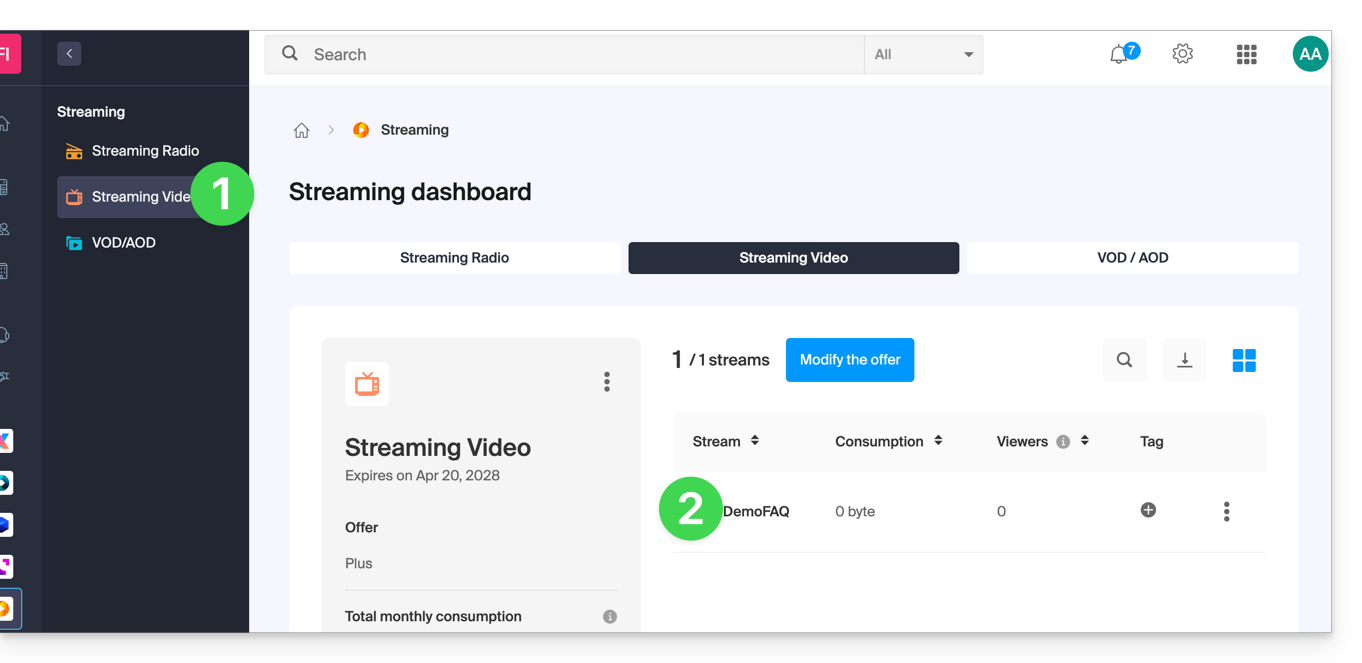
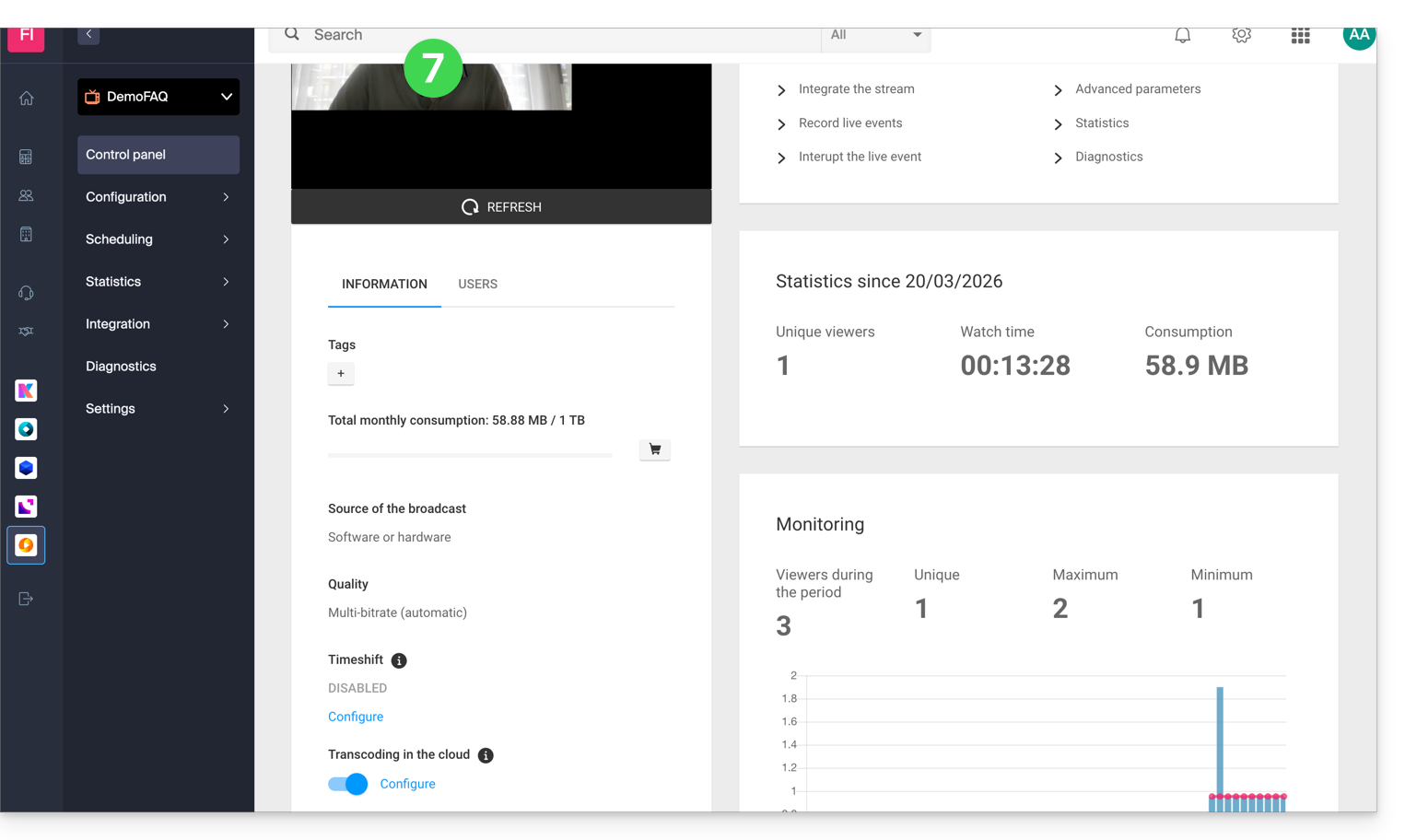
- Activez l'enregistrement des directs par le bouton à bascule (toggle switch) depuis le tableau de bord du flux:
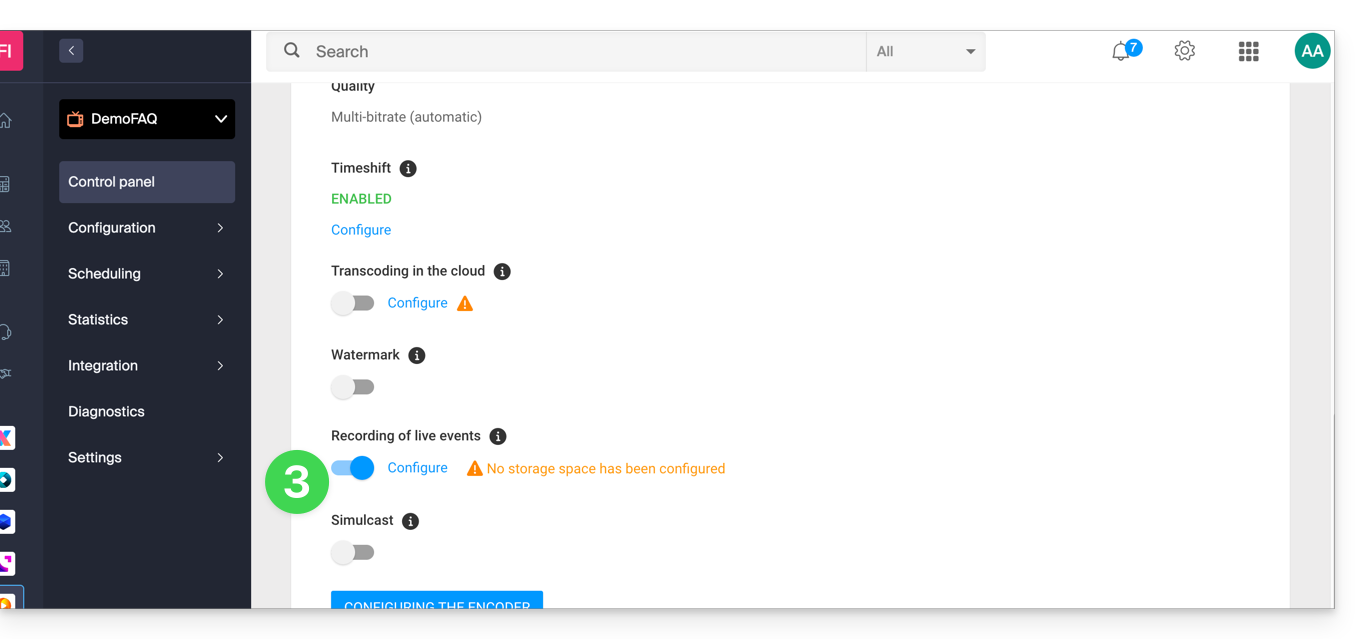
Une fois cette fonctionnalité activée et sa connexion FTP configurée, le flux sera automatiquement et perpétuellement enregistré à partir du moment qu'il est envoyé vers (ou tiré par) la plateforme d'Infomaniak.
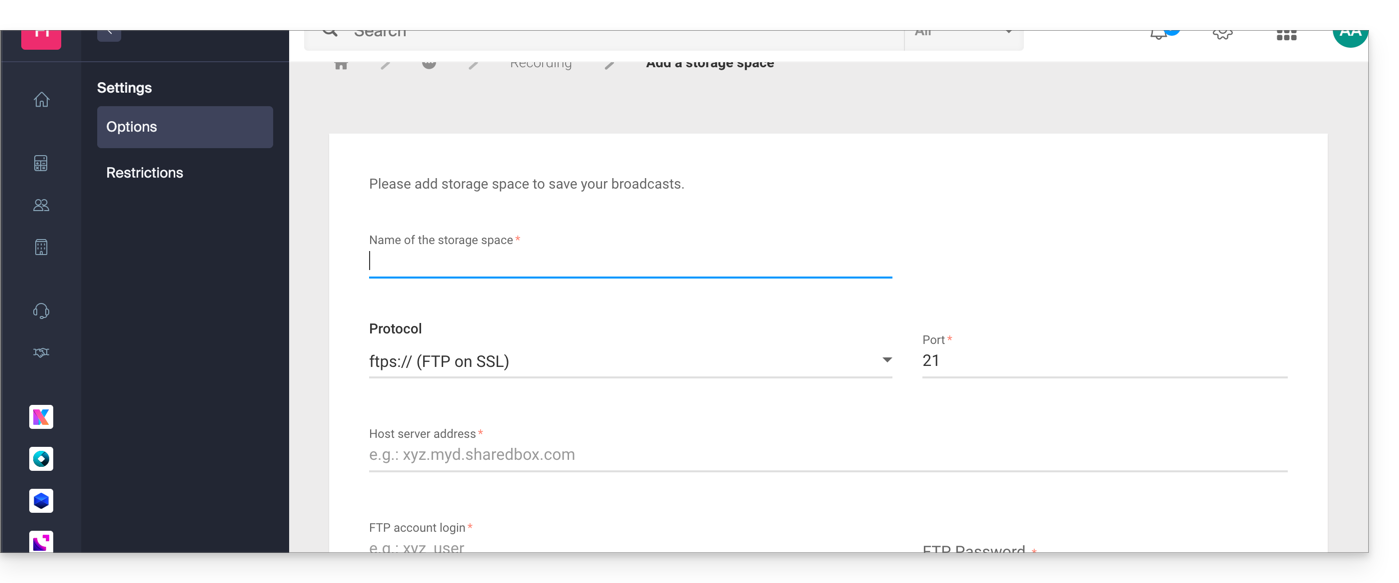
Restez vigilant par rapport à votre espace FTP qui pourrait rapidement être saturé.
En cas de besoin, vous avez également la possibilité de planifier manuellement des enregistrements depuis l'outil de planification.
Fonctionnement des enregistrements automatiques
Une fois cette option activée, un fichier mp4 sera automatiquement généré après chaque diffusion, lequel sera transféré vers l'espace FTP ou VOD configuré par vos soins.
Précisions importantes :
- Une diffusion est définie comme le moment entre la connexion et la déconnexion jusqu'à l'encodeur vidéo.
- Qualité des enregistrements : dans le cas d'un flux multi-bitrate, la qualité source maximum sera conservée.
- Limitation de la taille des fichiers : en cas de diffusion en continu, vous avez la possibilité de définir la durée maximum de chaque fichier mp4 ; cette option vous permet d'éviter de générer des fichiers trop lourds et de garantir l'enregistrement de vos archives vers l'espace FTP ou VOD de votre choix (et une fois la durée atteinte, l'enregistrement est automatiquement stoppé puis envoyé par FTP et un nouvel enregistrement est lancé).
Personnalisation des noms des enregistrements
Afin de vous permettre de facilement identifier et classer vos archives, le nom des enregistrements est personnalisable de manière dynamique à l'aide de paramètres spécifiés entre des accolades.
Exemple :
template_{stream_id}_{date|format:YYYY-MM-dd_hh:mm:ss}_{fragment_id|from:1|prefix:fragment_(|suffix:)}.{extension}stream_id= représente l'identifiant du flux sous forme d'une chaîne de caractères.date|format: ISO 8601 = date du jour de l'enregistrement.time|format: ISO 8601 = heure de l'enregistrement.datetime|format: ISO 8601 = date et heure de l'enregistrement.fragment_id|from:number|prefix:string|suffix:string: = numéro du fragment dans le cas où un enregistrement est découpé avec possibilité de le préfixer et/ou de le suffixer.- Chaque fragment sera incrémenté, "
from" permettant d'indiquer quel sera le premier fragment de référence.
- Chaque fragment sera incrémenté, "
extension= extension finale du fichier.
Ces paramètres et leurs options sont optionnels et leur ordre est totalement libre. Ils peuvent être utilisés autant de fois que souhaité. Si vous fournissez la même option plusieurs fois, seule la dernière sera prise en compte. Toute option non reconnue sera simplement ignorée.
Exemple 1
Situation : vous avez deux programmations quotidiennes, la première démarre à 10h00 et la seconde à 20h05. En configurant le nommage des fichiers de cette façon template_{date|format:hh:mm:ss} vous obtiendrez les noms de fichier suivants :
Pour la journée du 5 décembre 2019 :
- Le premier enregistrement à 10h00 s'appellera:
template-10:00:00.mp4 - Le second enregistrement à 20h05 s'appellera:
template-20:05:00.mp4
Pour la journée du 6 décembre 2019 :
- Le premier enregistrement à 10h00 s'appellera:
template-10:00:00.mp4
L'enregistrement de la veille du même nom sera écrasé et remplacé par celui-ci. - Le second enregistrement à 20h05 s'appellera:
template-20:05:00.mp4
L'enregistrement de la veille du même nom sera écrasé et remplacé par celui-ci. - etc.
Cette logique peut d'avérer particulièrement utile pour avoir un système d'enregistrement en boucle, par exemple pour une vidéo surveillance. L'utilisateur ira récupérer la vidéo uniquement en cas de besoin et cela évite d'archiver un nombre de vidéos potentiellement infini au risque de saturer l'espace FTP.
Exemple 2
Situation : vous avez cette fois un enregistrement perpétuel, 24h/7, avec une limitation de la durée des fichiers fixée à 360 minutes. En configurant le nommage des fichiers de cette façon template_{date|format:YYYY-MM-dd}_{fragment_id|from:1|prefix:fragment_(|suffix:)}.{extension} vous obtiendrez les noms de fichier suivants :
- Le premier fichier de la journée à 0h00 s'appellera:
template_2019-02-05.mp4 - Le second fichier de la journée à 6h00 s'appellera:
template_2019-02-05_fragment(1).mp4 - Le troisième fichier de la journée à 12h00 s'appellera:
template_2019-02-05_fragment(2).mp4 - Le quatrième fichier de la journée à 18h00 s'appellera:
template_2019-02-05_fragment(3).mp4
En configurant le nommage des fichiers de cette façon template_{date|format:YYYY-MM-dd}_{fragment_id|from:0|prefix:fragment_(|suffix:)}.{extension} vous obtiendrez les noms suivants :
- Le premier fichier de la journée à 0h00 s'appellera:
template_2019-02-05_fragment(0).mp4 - Le second fichier de la journée à 6h00 s'appellera:
template_2019-02-05_fragment(1).mp4 - Le troisième fichier de la journée à 12h00 s'appellera:
template_2019-02-05_fragment(2).mp4 - Le quatrième fichier de la journée à 18h00 s'appellera:
template_2019-02-05_fragment(3).mp4
Lien vers cette FAQ: https://faq.infomaniak.com/2270
Cette FAQ a été utile?
Ce guide explique comment, après l'acquisition auprès d'Infomaniak d'un nom de domaine, obtenir gratuitement un Service Mail + un hébergement Web.
Préambule
- Pour chaque nom de domaine enregistré ou transféré chez Infomaniak, vous pouvez bénéficier gratuitement:
- d'une adresse mail qui vous donne accès notamment à l'app Mail Infomaniak
- et d'un espace Web de 10 Mo pour une page basique.
- Il est également possible d'avoir un Service Mail gratuit tout en possédant une offre Web payante, ou l'inverse.
- Plutôt qu'un Service Mail de type Starter, il existe également kSuite.
Activer l'offre Starter Mail + Web
Prérequis
- Posséder un nom de domaine auprès d'Infomaniak (une zone DNS ne suffit pas).
- Si nécessaire, commandez ou transférez un domaine.
- Selon le type (Mail ou Web) désiré, ne pas avoir de produit correspondant déjà associé au nom de domaine et ceci dans n'importe quelle Organisation Infomaniak existante.
Pour commander un Service Mail Starter et Hébergement Web Starter compris avec chaque domaine:
- Cliquez ici afin d'accéder à la gestion de votre produit sur le Manager Infomaniak (besoin d'aide ?).
- Cliquez directement sur le nom attribué au produit concerné:

- Il est nécessaire qu'aucun produit ne soit relié pour le moment au domaine (visible sur la colonne des produits liés).
- Cliquez sur l'un ou l'autre des raccourcis pour Connecter un service (mail ou web):

- Dans les 2 cas, cliquez sur Commander …:
- Vous pourrez choisir le service gratuit (mail ou web) correspondant et l'étape suivante vous proposera de choisir l'autre (mail ou web) si désiré.
- Cliquez en bas de page pour continuer:
- Terminez la commande:

- Revenez sur votre Manager Infomaniak pour découvrir et utiliser vos nouveaux produits:






Utiliser vos produits Starter
- Créez l'adresse mail désirée sur votre Service Mail Starter.
- Pour utiliser l'espace Web de 10 Mo et créer une page Web basique sur votre Hébergement Web Starter, employez:
- l'éditeur de page
- ou le Web FTP sur le Manager pour gérer vos pages HTML
- ou n'importe quel logiciel/client FTP avec le protocole FTP classique
Faire évoluer une offre Starter
- Modifier une offre Mail (cliquez ici).
- Modifier une offre Web (cliquez ici).
En cas de problème avec un hébergement Starter
Un hébergement Web de type Starter ne propose pas d'IPv6. Attention donc aux enregistrements AAAA dans la zone DNS du nom de domaine concerné qui peuvent notamment vous empêcher d'activer le SSL ; prenez également connaissance de cet autre guide.
Lien vers cette FAQ: https://faq.infomaniak.com/2002
Cette FAQ a été utile?
Ce guide explique comment ajouter un site web supplémentaire à un plan d'hébergement Infomaniak existant.
Préambule
- L'hébergement peut être sur un plan d'hébergement Web partagé ou sur un Serveur Cloud Infomaniak.
- Le site supplémentaire peut être soit :
- un deuxième nom de domaine (par exemple.
domain2.xyz), - ou un sous-domaine (par exemple.
abc.domain.xyz) d'un nom de domaine que vous possédez déjà.
- un deuxième nom de domaine (par exemple.
- Dans cette gestion multisite/multidomaine (virtual host), l'espace disque total et les ressources de votre hébergement sont partagés entre vos sites/sous-domaines.
Accéder à la gestion des sites
Prérequis
- Si les 20 emplacements de sites proposés dans l'hébergement Web sont déjà utilisés, commander des sites supplémentaires.
Pour accéder à un plan d'hébergement Web et y ajouter un site :
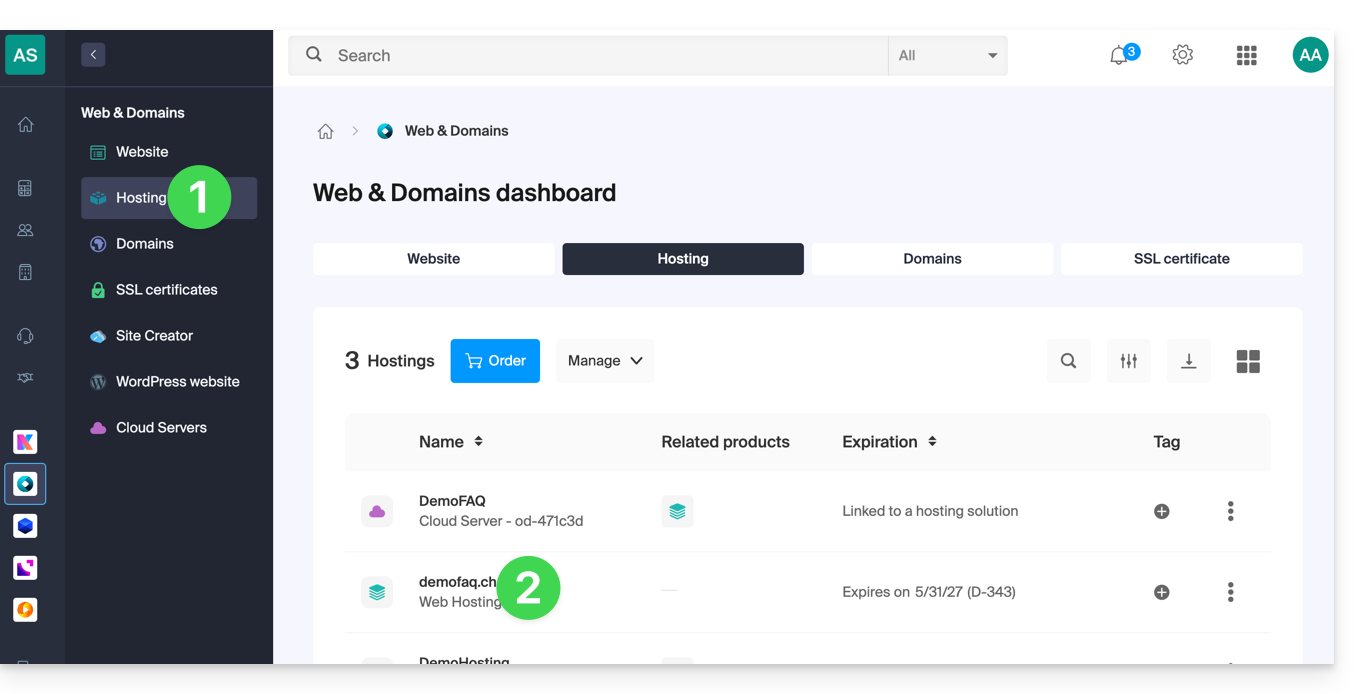
- Cliquez ici pour accéder à la gestion de vos produits dans le Manager Infomaniak (besoin d'aide ?).
- Cliquez directement sur le nom attribué au produit concerné.
- Cliquez sur le bouton bleu Ajouter:

- Choisissez le contenu optionnel pour le nouveau site (A) ou autre installation spécifique, espace vierge, technologies avancées (Node.js par exemple) (B):
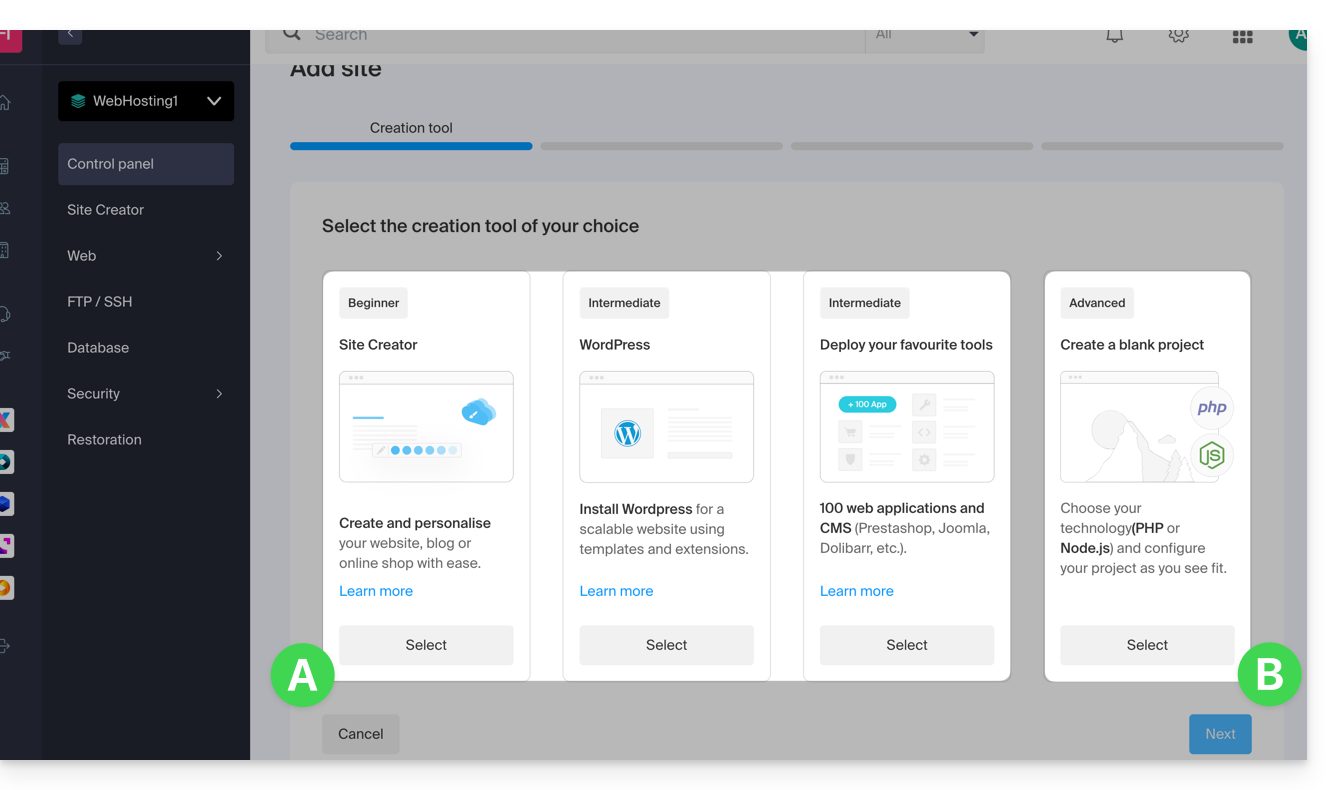
- Cliquez sur Suivant.
- Choisissez le type de domaine à attribuer à ce nouveau site :
- un nom de domaine déjà acquis
- un sous-domaine créé à partir d'un nom de domaine déjà acquis
- un nom de domaine encore disponible et à commander
- Entrez le nom de domaine (
domain2.xyz, par exemple) ou le sous-domaine.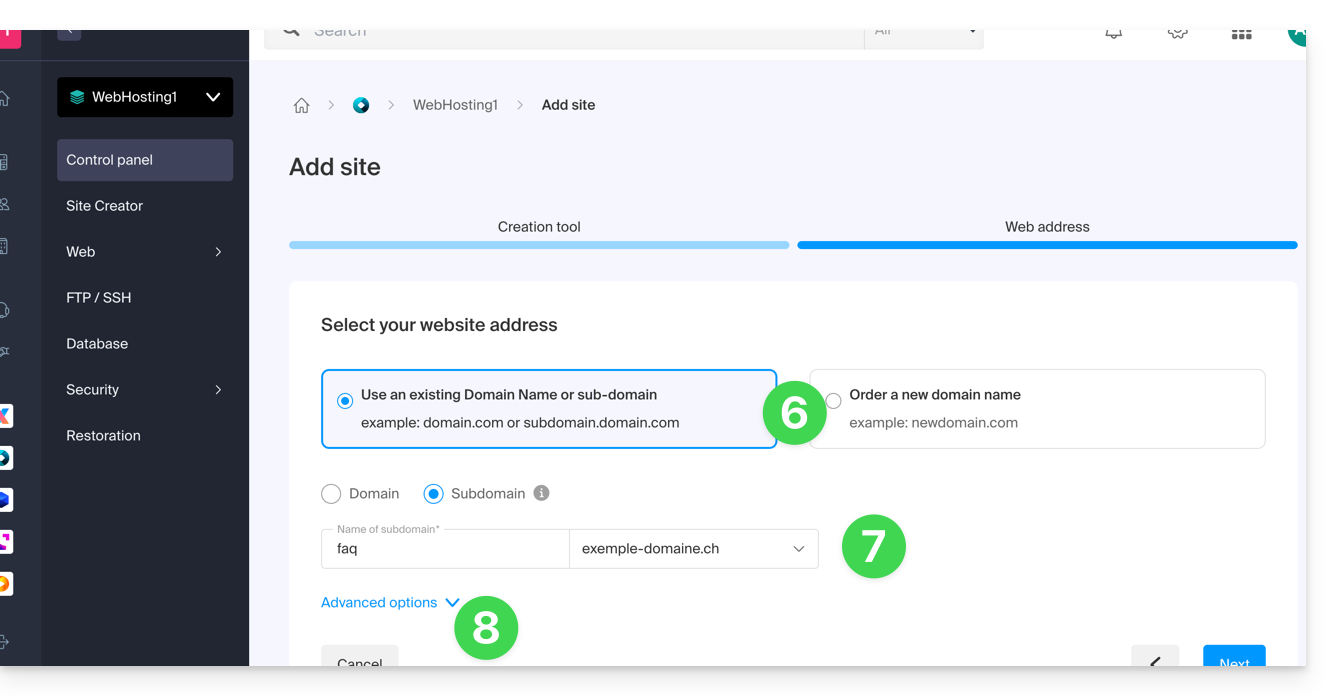
- Choisissez les options avancées éventuelles, dont :
- Par défaut, le nouveau site est ajouté au répertoire
/sites/domain2.xyzsur votre serveur FTP. - Pour définir manuellement un autre répertoire, cochez Définir l'emplacement manuellement et indiquez le chemin et le nom.
- Créez un nouveau dossier si nécessaire :
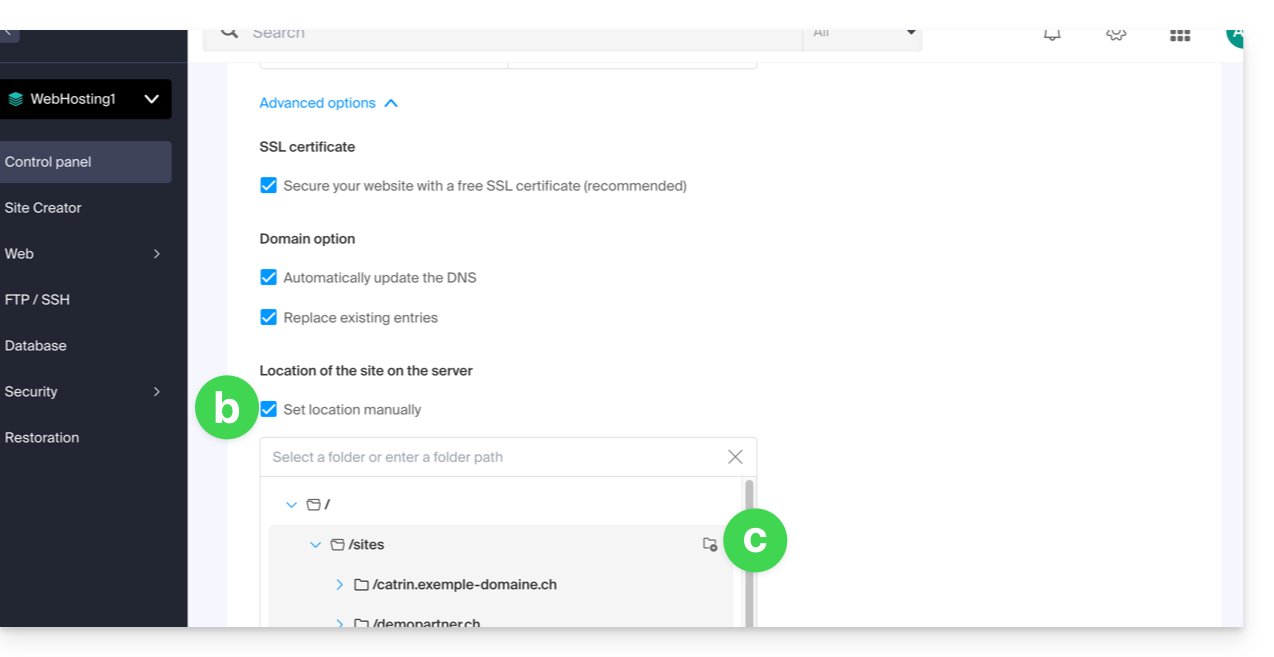
- Par défaut, le nouveau site est ajouté au répertoire
- Cliquez sur Continuer.
Si c'est un sous-domaine ou si le nom de domaine ou sa zone DNS est géré par Infomaniak, il est possible de mettre à jour automatiquement les entrées DNS existantes. Sinon, effectuez les modifications nécessaires auprès de votre registrar ou transférez la gestion du nom de domaine à Infomaniak.
Lien vers cette FAQ: https://faq.infomaniak.com/1988
Cette FAQ a été utile?
Ce guide explique comment importer une base de données MySQL/MariaDB sur un Hébergement Web Infomaniak.
Importer une base de données
Afin d'importer une base de données Infomaniak:
- Cliquez ici afin d'accéder à la gestion de votre produit sur le Manager Infomaniak (besoin d'aide ?).
- Cliquez directement sur le nom attribué au produit concerné:
- Cliquez sur le chevron à droite du menu de bases de données dans le menu latéral gauche.
- Cliquez sur Bases de données.
- Cliquez sur le bouton / menu “Plus d'actions” pour obtenir différents choix.
- Choisissez Importer une base de données:
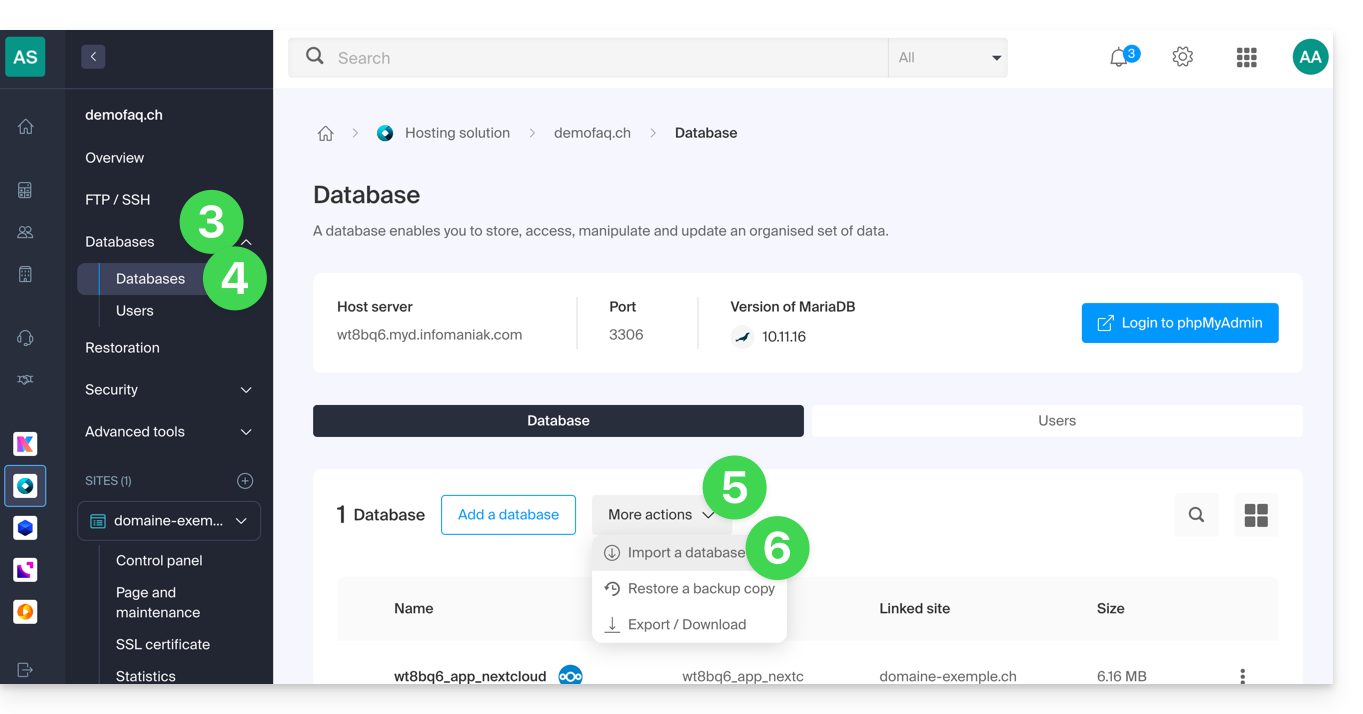
- Vous aurez alors le choix:
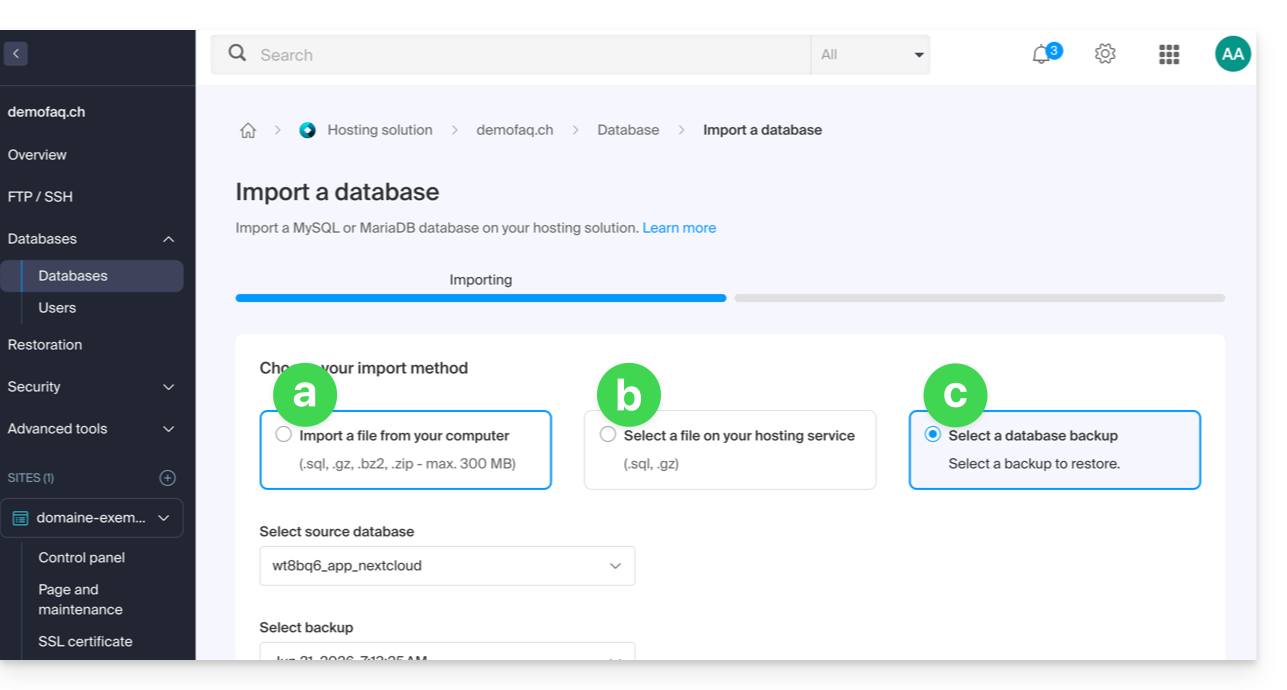
- d'envoyer directement votre base de données (
sql,gz,bz2,zip, 300 Mo max) depuis votre ordinateur, - de sélectionner le fichier à importer depuis votre hébergement après l'avoir déposé sur le serveur via FTP,
- de choisir une sauvegarde parmi celles qui se font de façon automatique.
- d'envoyer directement votre base de données (
- puis également à choix:
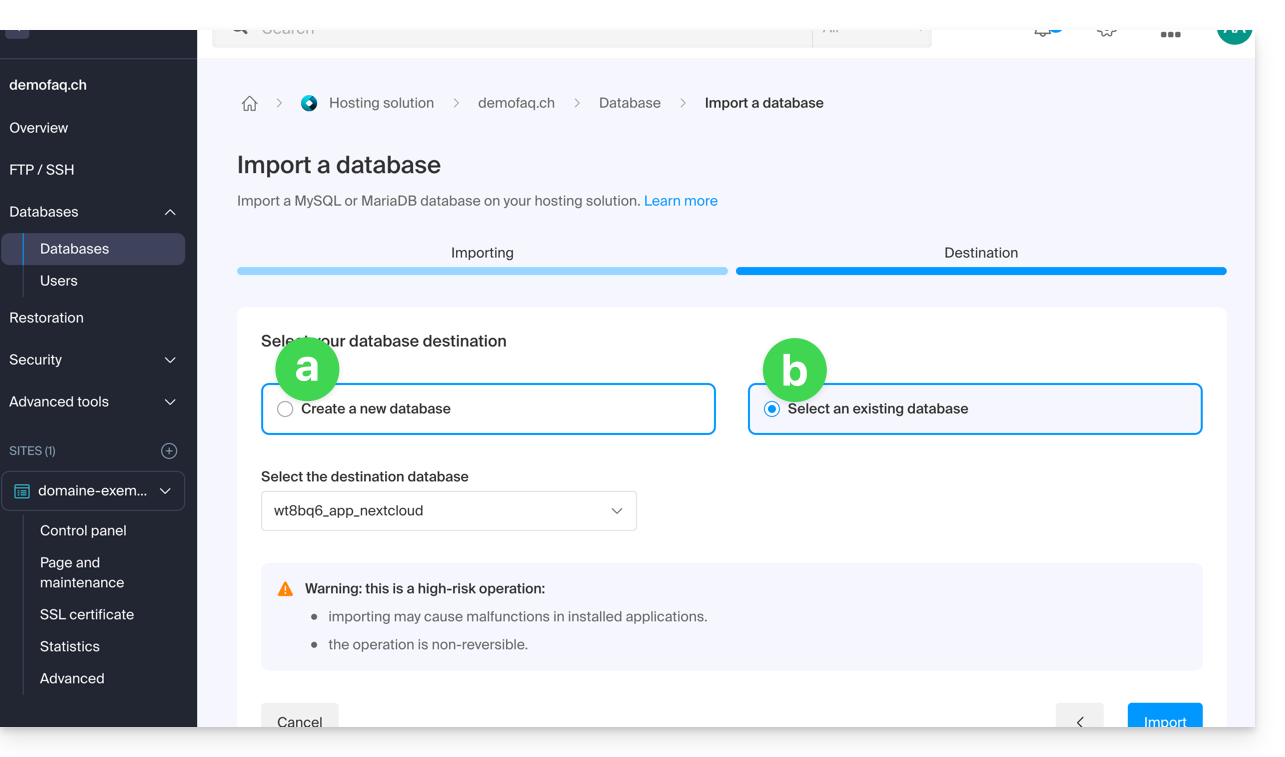
- importer les données vers une nouvelle base (création),
- importer sur une base existante (remplacement/écrasement).
Attention: une importation MySQL/MariaDB consécutive à une exportation nécessite une action de votre part si vous utilisez des TRIGGERS/VIEWS: prenez connaissance de cet autre guide !
Méthode alternative (SSH - pour utilisateurs avancés)
Prérequis
- Posséder le fichier
.sqlde la base de données à importer. - Avoir créé une nouvelle base de données vierge.
- Avoir un utilisateur qui a tous les droits sur la base de données.
- Avoir un compte FTP + SSH.
Pour importer en SSH:
- Envoyer la base de données à importer via FTP sur votre hébergement.
- Ouvrez un terminal/console SSH,
- Depuis une application de type
Terminal(interface en ligne de commande,CLI /Command Line Interface) sur votre appareil, par exemple l'application PuTTY (à télécharger et installer sur Windows) ou Terminal (installé par défaut sur macOS), exécutez et adaptez la commande suivante: ssh ftp-user@adresse-du-serveur- remplacez
ftp-userpar le nom d'utilisateur du compte FTP + SSH (par exempleabcd_user) - remplacez
adresse-du-serveurpar l'adresse du serveur web de votre hébergement
- remplacez
- Saisissez le mot de passe du compte FTP + SSH.
Saisissez et adaptez la commande suivante:
mysql --verbose -u db-user -p db-name -h db-host < path- remplacez
db-userpar le nom d'utilisateur de la base de données (par exempleabcd_user) - remplacez
db-namepar le nom de la base de données (par exempleabcd_sample) - remplacez
db-hostpar le serveur MySQL de votre hébergement - remplacez
pathpar le chemin où vous avez envoyé la base de données à l'étape 1 de cette procédure (si vous avez un seul site Web stocké à l'emplacement par défaut, le chemin serait par exemple~/web/test.sql)
- remplacez
- Patientez pendant l'importation (cela peut durer plusieurs minutes selon la taille).
Lien vers cette FAQ: https://faq.infomaniak.com/1942
Cette FAQ a été utile?
Ce guide explique comment restaurer une sauvegarde automatique d'Application Web Infomaniak (Joomla, Drupal, Typo3, PrestaShop, ownCloud, etc.) incluse dans les offres d'Hébergement Web payantes.
Préambule
- Ceci ne concerne pas WordPress, qui peut être sauvegardé puis restauré via:
- la sauvegarde automatique des hébergements,
- des extensions vous permettant de faire manuellement une sauvegarde complète incluant même un fichier de réinstallation facilitée.
- Sur le serveur FTP, les fichiers correspondants aux différentes sauvegardes sont disponibles sous
/application-backups/.
Restaurer une Application Web
Pour accéder aux sauvegardes des Apps:
- Cliquez ici afin d'accéder à la gestion de votre site sur le Manager Infomaniak (besoin d'aide ?).
- Cliquez sur le menu d'action ⋮ situé à droite de l'élément concerné.
- Cliquez sur Restaurer une sauvegarde:
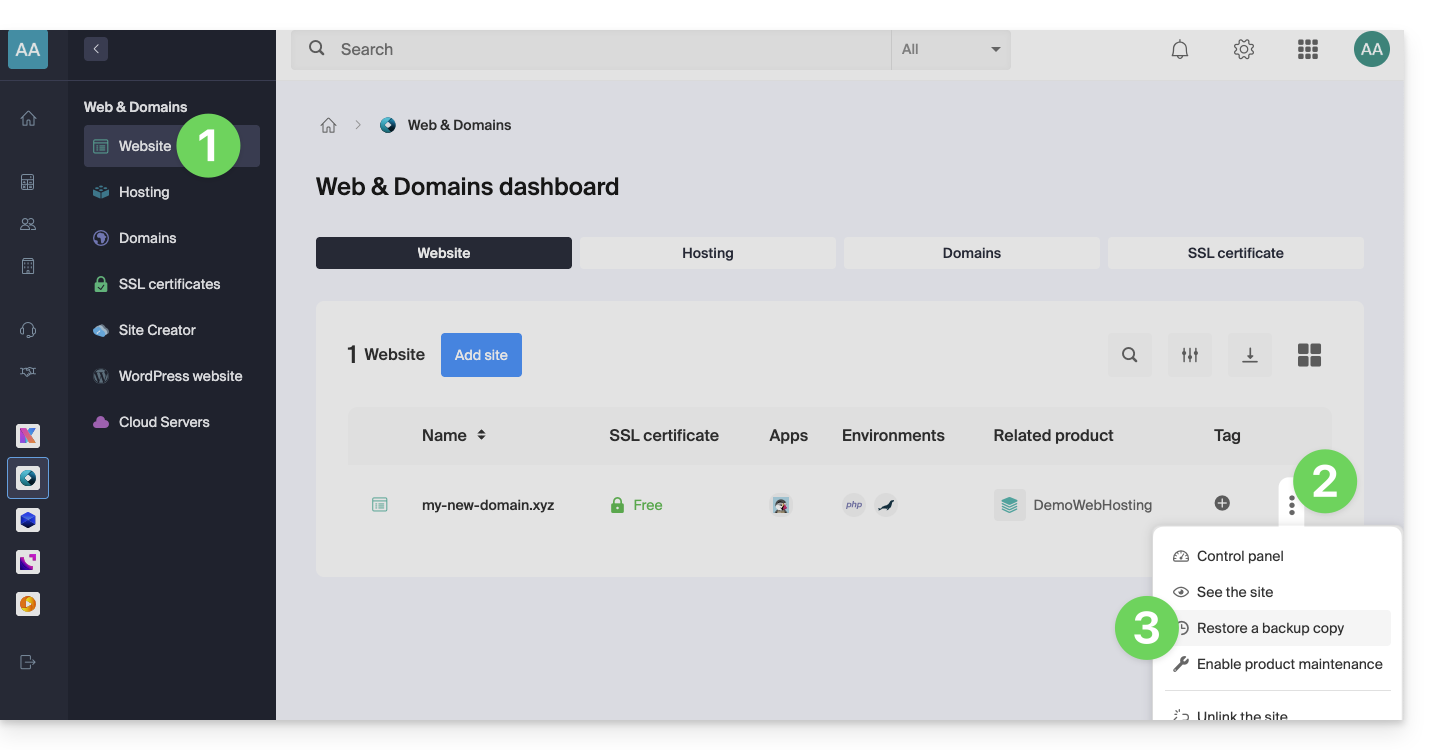
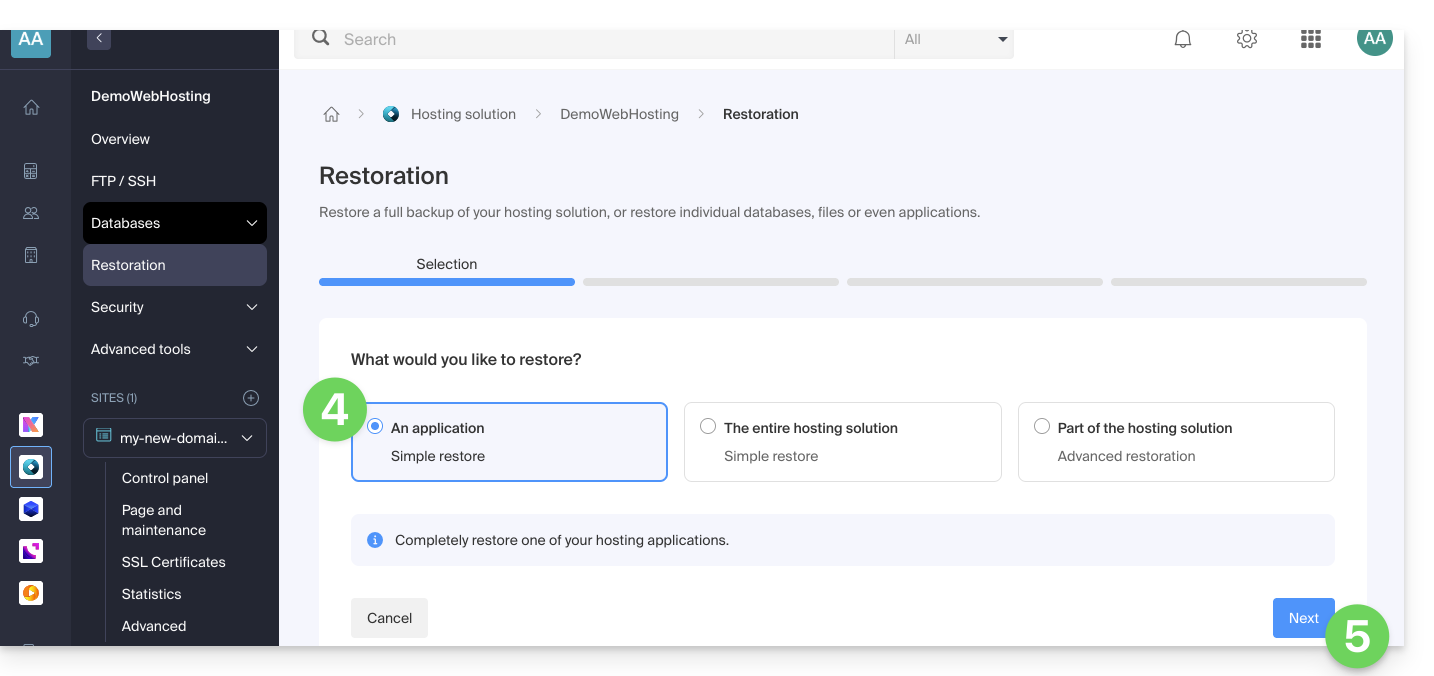
- Cliquez sur le type de restauration souhaitée (Application Web).
- Cliquez sur le bouton Suivant:
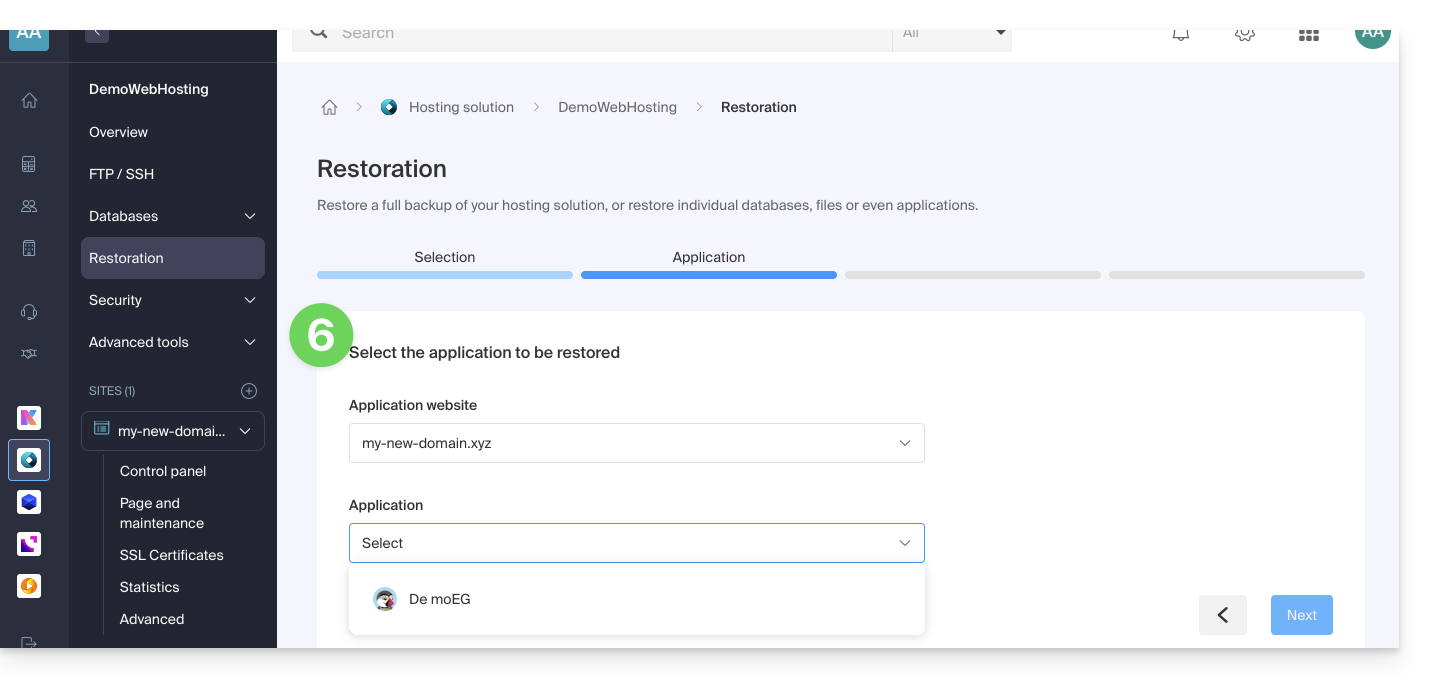
- Choisissez l'application à restaurer et cliquez sur le bouton Suivant:
- Choisissez la date à laquelle revenir et cliquez sur le bouton Suivant.
- Si la page des Sauvegardes est vide, cela signifie probablement que les sauvegardes sont désactivées ou que l'installation est trop récente.
- Choisissez si vous préférez…
- … effacer les fichiers existants avant de restaurer la sauvegarde (recommandé).
- … remplacer les fichiers dont le nom est identique et conserver les nouveaux fichiers créés depuis la date de la sauvegarde.
- Cliquez sur le bouton Restaurer pour démarrer la restauration des données de l'Application Web.
En savoir plus
Lien vers cette FAQ: https://faq.infomaniak.com/2175
Cette FAQ a été utile?
Ce guide présente des commandes qui peuvent être exécutées dans un but de tester une connexion ou un réseau et ainsi préciser davantage la source d'erreur éventuelle.
Effectuer un Telnet…
TELNET permet de tester la connexion à un serveur sans tenir compte de tout les réglages supplémentaires d'une application mail ou FTP afin de déterminer l'origine d'un problème. Si la connexion ne passe pas sur un serveur SMTP, il vous faudra par exemple regarder si votre pare-feu ne bloque pas le port 587 ou 465.
… sur macOS
- Recherchez Utilitaire de réseau.
- Rendez-vous sous l'onglet
Ping,LookupouTracerouteselon ce que vous souhaitez tester. - Vous pouvez également utiliser une application de type
Terminal(interface en ligne de commande,CLI /Command Line Interface) sur votre appareil et, selon ce que vous souhaitez tester, entrez:traceroute [server]nc [server] [port]
Remplacez[server]par le nom du serveur ou son adresse IP, idem pour[port]…
… sur Windows
Activez Telnet au préalable si nécessaire.
- Utilisez une application de type
Terminal(interface en ligne de commande,CLI /Command Line Interface) sur votre appareil, par exemple en tapant Exécuter puiscmd. - Dans la fenêtre qui s'ouvre, selon ce que vous souhaitez tester, tapez:
tracert [server]telnet [server] [port]
Exemple:telnet mail.infomaniak.com 587(permet de tester le port SMTP si votre logiciel/client de messagerie ne permet pas l'envoi d'e-mail)…
… sur Android
- Utilisez l'application Simple Telnet Client qui permet de tester très simplement via 2 champs à remplir (par exemple
mail.infomaniak.comet le port143ou993)…
Effectuer un PING
PING permet de savoir si une machine est accessible par Internet. Vous pouvez aussi contrôler avec cet outil si vous vous adressez bien à la bonne machine, lors d'un changement de DNS par exemple, en regardant l'adresse IP obtenue. Il est possible d'effectuer un ping sur un nom de domaine, un hostname ou une adresse IP.
PING est définitivement bloqué sur les hébergements mutualisés Infomaniak.
Lien vers cette FAQ: https://faq.infomaniak.com/727
Cette FAQ a été utile?
Ce guide détaille les deux types principaux d'identifiants. Ils sont distincts, même si l'écriture de l'adresse peut être identique.
Compte Infomaniak vs Adresse mail
Voici une synthèse de ces 2 types d'identifiant:
| Type d'identifiant | Utilisation | Où l'utiliser | Mot de passe associé |
|---|---|---|---|
| Compte Infomaniak (identifiant de connexion) | Accéder à l'ensemble de vos services Infomaniak. | Connexion à: | Mot de passe défini lors de la création du compte utilisateur. ⚠️ Différent du mot de passe de vos adresses mail. |
| Adresse mail hébergée auprès d'Infomaniak | Envoyer et recevoir des e-mails. | Connexion SMTP/IMAP…
| Mot de passe spécifique à chaque adresse e-mail (il peut y en avoir plusieurs). ⚠️ Différent de celui du compte Infomaniak. |
Que faire en cas de problème de connexion ?
Il n'est pas nécessaire de contacter le Support Infomaniak (qui ne possède aucun de vos mots de passe)…
- Problème avec le compte Infomaniak ? Réinitialisez le mot de passe du compte.
- Problème avec une adresse mail ? Réinitialisez le mot de passe de l'e-mail.
Explications
- Comme pour beaucoup d'autres services en ligne, vous vous êtes inscrit auprès d'Infomaniak avec une adresse mail personnelle.
- Cette adresse mail personnelle vous sert d'identifiant de connexion lorsque vous souhaitez accéder aux services Infomaniak.
- Cet identifiant de connexion a son propre mot de passe (défini lors de la création de votre compte utilisateur Infomaniak – votre adresse mail personnelle, voir ci-dessus).
Il n'y a aucun lien entre…
- … ce couple identifiant / mot de passe décrit dans les points 1/2/3 ci-dessus…
- … et les adresses mail que vous avez créées ou obtenues par la suite auprès d'Infomaniak.
Un lien pourrait exister si l'adresse est identique (par exemple, vous vous êtes inscrit avec l'adresse mail toto@abc.xyz et vous gérez également cette même adresse mail chez Infomaniak) mais même dans ce cas, le mot de passe sera très probablement différent — une fois pour l'identifiant de connexion toto@abc.xyz et une fois pour l'adresse mail toto@abc.xyz.
Autres identifiants ?
Acquérir d'autres produits Infomaniak implique d'obtenir d'autres identifiants, comme ceux nécessaires aux connexions FTP, MySQL, SSH, etc., mais ces identifiants sont entièrement indépendants des deux types décrits plus haut.
Lien vers cette FAQ: https://faq.infomaniak.com/1980
Cette FAQ a été utile?
Ce guide permet de résoudre un problème sur le CMS Prestashop v9.x concernant la génération de factures PDF depuis le panneau d'administration (Back Office), particulièrement lorsque la langue française est utilisée.
Le problème
Lors de la tentative de visualisation ou de téléchargement d'une facture PDF pour une commande en langue française, PrestaShop (en version 9.x) retourne une Erreur 500. Ce dysfonctionnement est lié à une incompatibilité entre la librairie de génération de PDF (TCPDF) utilisant la police par défaut (helvetica) et les configurations d'hébergement.
Définir une police compatible
La solution consiste à forcer l'utilisation de la police freesans, plus compatible, via un fichier de configuration personnalisé.
Il est fortement recommandé de créer un fichier defines_custom.inc.php. Cette méthode est la plus sûre car elle assure que la correction ne sera pas perdue lors des mises à jour du cœur de PrestaShop.
Pour cela:
- Accédez à votre installation PrestaShop 9.x via FTP ou le Gestionnaire de fichiers.
- Naviguez jusqu'au répertoire
/config/. - Créez un nouveau fichier nommé
defines_custom.inc.php. Éditez le fichier
defines_custom.inc.phpet ajoutez le contenu suivant:<?php /** * Avoid error PDF, force font 'freesans'. */ define('PDF_FONT_NAME_MAIN', 'freesans');- Enregistrez le fichier et testez la génération d'une facture en français.
Lien vers cette FAQ: https://faq.infomaniak.com/2690
Cette FAQ a été utile?
Ce guide explique comment passer un hébergement Web mutualisé sur un Serveur Cloud en récupérant toutes ses données, sites Web, bases de données, etc.
Préambule
- A noter:
- Les noms des bases de données et des utilisateurs des bases de données sont conservés.
- Les comptes FTP sont conservés avec les mêmes noms, mais le serveur hôte change par une adresse de type
xxxx.ftp.infomaniak.com. - L'IP des sites changera sauf les IP dédiées.
- Lors de cette opération, les statistiques sont réinitialisées.
- Si vous avez déjà un Serveur Cloud, passez directement à l'étape 2 de ce guide.
- Pour passer un hébergement Web d'un Serveur Cloud vers un autre Serveur Cloud, prenez connaissance de cet autre guide.
- Pour passer un hébergement Web d'un Serveur Cloud vers un hébergement Web mutualisé, prenez connaissance de cet autre guide ; attention, il s'agit d'une opération que vous devrez réaliser manuellement.
1. Commander un Serveur Cloud
Pour cela:
- Cliquez ici afin d'accéder à la gestion des Serveurs Cloud sur le Manager Infomaniak (besoin d'aide ?).
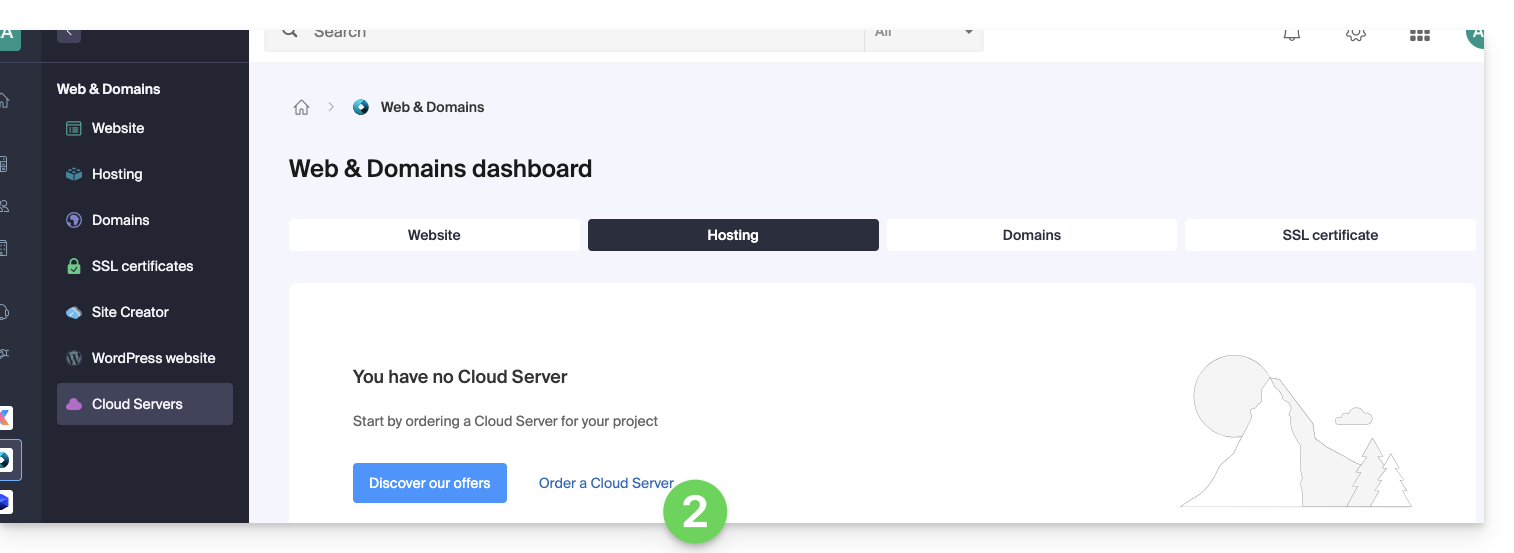
- Cliquez sur Commander, choisissez un Serveur Cloud managé et suivez l'assistant pour terminer la commande:
2. Migrer l'hébergement sur le Serveur Cloud
Une fois que le Serveur Cloud est en service:
- Cliquez ici afin d'accéder à la gestion de votre produit sur le Manager Infomaniak (besoin d'aide ?).
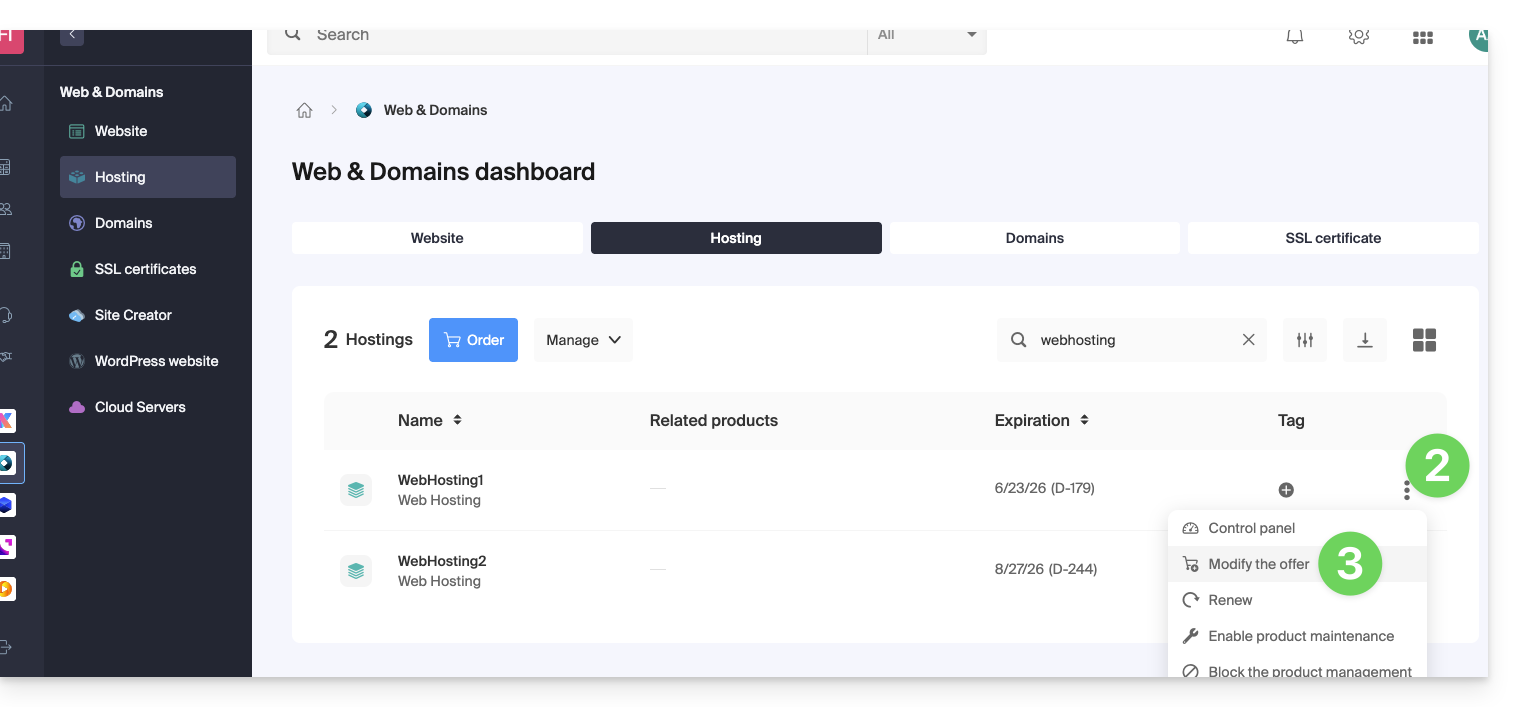
- Cliquez sur le menu d'action ⋮ situé à droite de l'élément concerné.
- Cliquez sur Modifier l'offre:
- Sélectionnez l'offre de transfert gratuit.
- Sélectionnez le Serveur Cloud sur lequel migrer votre hébergement:
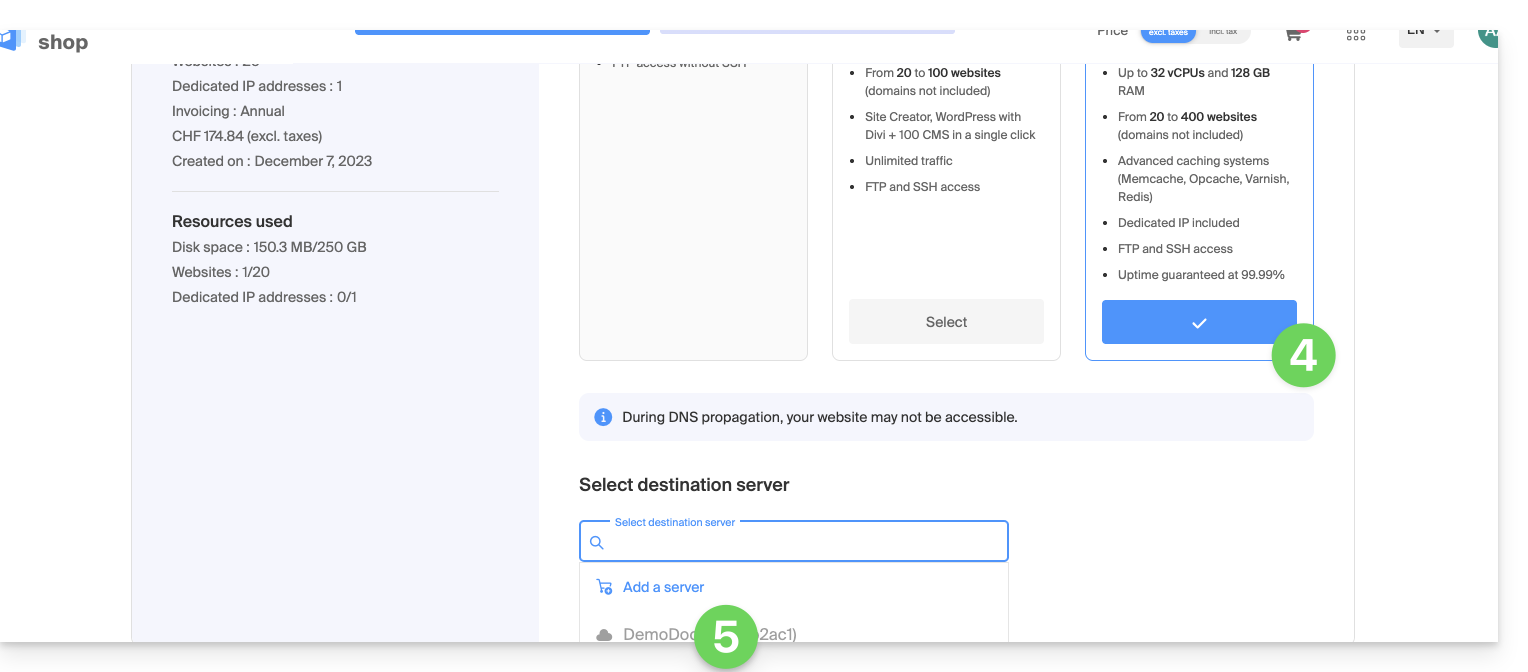
- Cliquez sur le bouton Suivant en bas de page et terminez la procédure entièrement.
- Patientez pendant la migration de l'hébergement, une interruption de service sera ressentie pendant le processus.
Lien vers cette FAQ: https://faq.infomaniak.com/2127
Cette FAQ a été utile?
Ce guide explique comment interdire l'accès aux flux de Streaming vidéo Infomaniak grâce à une clé unique (hash).
Préambule
- Cette méthode offre le meilleur niveau de protection et permet par exemple de restreindre vos diffusions à un espace membre nécessitant une authentification.
- La manière de générer ce code étant propre à chaque site, il sera nécessaire d'implémenter les fonctions PHP requises et d'adapter le code d'intégration de votre lecteur en conséquence.
Restreindre l'accès aux diffusions par clé unique (hash)
Pour cela:
- Cliquez ici afin d'accéder à la gestion de votre produit sur le Manager Infomaniak (besoin d'aide ?).
- Cliquez directement sur le nom attribué au produit concerné.
- Cliquez sur Paramètres dans le menu latéral gauche.
- Cliquez sur Restrictions dans le menu latéral gauche.
- Cliquez sur l'onglet (ou l'élément du menu déroulant) Restriction par hash unique:
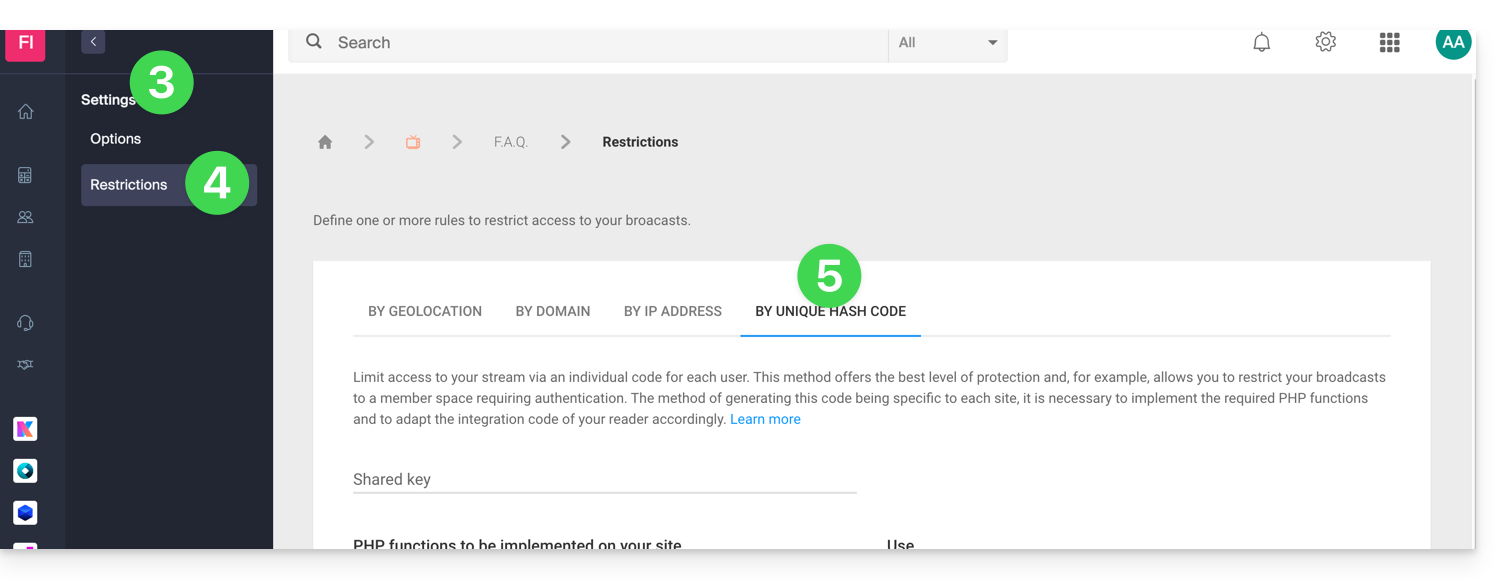
Fonctionnement des restrictions
Cette méthode nécessite de récupérer des informations liées à la configuration de votre flux et à l'internaute qui se connecte.
Il est dans un premier temps nécessaire de créer un mot de passe (une clé) au niveau du Manager Infomaniak. Dès l'ajout de cette clé, les spectateurs connectés et ceux qui tentent de visionner votre flux seront instantanément bloqués (prenez connaissance de cet autre guide pour personnaliser l'image de remplacement proposée aux spectateurs bloqués).
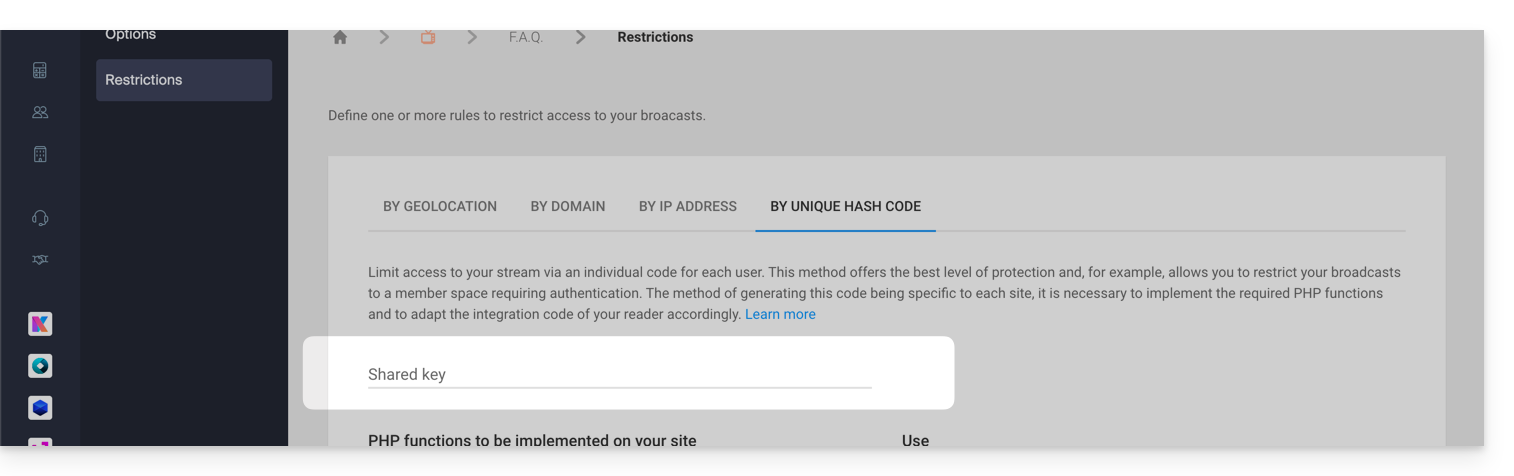
Voici le principe à suivre pour autoriser l'accès à votre flux :
- Conception d'un système d'authentification par vos soins (par exemple un espace membre).
- Prendre le mot de passe configuré ci-dessus sur le Manager.
- Récupérer l'IP des internautes via
$_SERVER["REMOTE_ADDR"]par exemple. - Prendre l'identifiant du flux à cibler.
- Récupérer la date ainsi que l'heure courante (sans les minutes et les secondes).
Ces éléments seront ensuite hashés par le code fourni dans le Manager afin de générer un token unique et propre à chaque utilisateur qui sera transmis au flux au moment de son chargement. La plateforme de streaming vérifiera ensuite la validité du hash afin d'autoriser ou de rejeter la connexion.
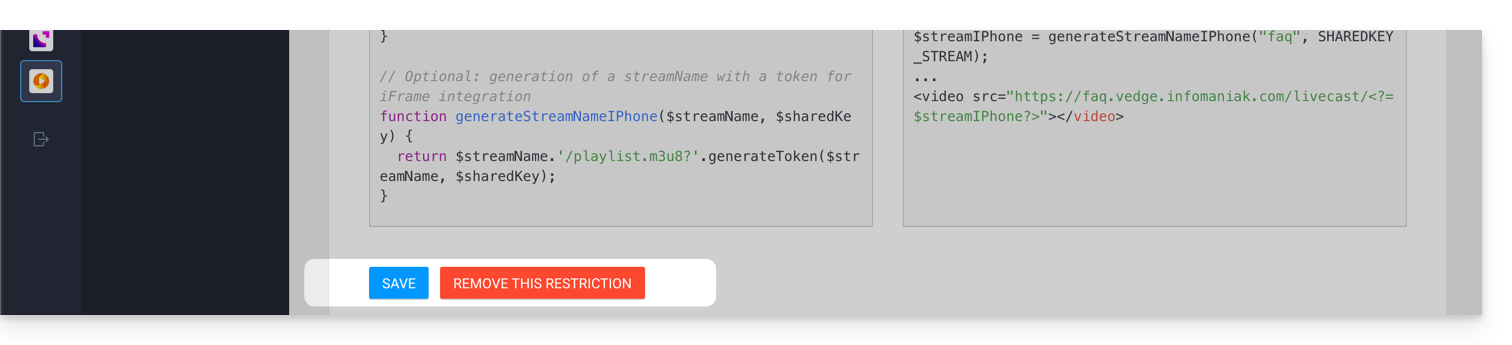
Remarques importantes
- Afin de garantir la sécurité de l'accès au flux, la validité de chaque token est limitée dans le temps.
- Il est important de désactiver le cache sur les pages qui permettent d'accéder au flux ; en effet, si la génération du token est mis en cache, d'autres utilisateurs tenteront de s'authentifier avec le hash de quelqu'un d'autre, ce qui provoquera leur rejet même s'ils ont l'autorisation de consommer le flux.
Lien vers cette FAQ: https://faq.infomaniak.com/2273
Cette FAQ a été utile?
Merci d'avoir choisi le service de billetterie Infomaniak, qui vous permet de gérer l'ensemble de votre billetterie en ligne : création d'évènements, mise en ligne, contrôle des billets, suivi des ventes et gestion de la clientèle. Ces guides vous aident à utiliser rapidement les fonctionnalités essentielles.
Mise en place et gestion de la billetterie
- Créer une billetterie
- Configurer un évènement
- Gérer les évènements à représentations multiples
- Associer un plan de salle
- Utiliser les pass d'accès
- Configurer des promotions
- Émettre des bons cadeaux
- Définir les méthodes de paiement
- Créer des formulaires clients
Mise en ligne et marketing
- Checklist de mise en ligne
- Gérer les boutiques en ligne
- Configurer les e-mails automatiques avant l'évènement
- Référencement sur leprogramme.ch
- Connecter la billetterie à Zapier
- Utiliser l'API billetterie
Gestion avancée des évènements
Vente et contrôle des billets
Vente directe et par revendeurs
Matériel de vente et de contrôle
- Commander du matériel de location
- Formats de billets disponibles
- Utiliser les packs de vente
- Guide d'utilisation des imprimantes Badge
- Configurer les outils de contrôle
- Gérer les profils d'utilisateurs
Support et gestion des demandes clients
- Vérifications lors d'erreur de paiement par carte
- Échanger des billets au guichet
- Activer l'échange en ligne pour les visiteurs
- Procéder à un remboursement
- Proposer une assurance annulation
- Annuler une commande ou des billets
Suivi des ventes et des clients
Pourquoi ticket-net.ch ?
Si la mention ticket-net.ch apparaît sur vos relevés bancaires, cela correspond simplement à l'achat d'un billet de concert, de spectacle ou d'un autre évènement culturel pour lequel Infomaniak est la billetterie impliquée dans la transaction. De nombreux organisateurs / partenaires s'appuient sur la solution Infomaniak Ticketing / Infomaniak Events ce qui explique que cette référence puisse apparaître lors du débit de votre carte ou compte bancaire.
Lien vers cette FAQ: https://faq.infomaniak.com/2650
Cette FAQ a été utile?
Ce guide présente les mécanismes d'authentification de la messagerie et les moyens pour résoudre l'erreur Sender Mismatch.
Préambule
- L'erreur "Sender Mismatch" survient lorsque l'adresse utilisée pour envoyer un e-mail ne correspond pas à l'adresse d'authentification utilisée lors de la connexion au serveur SMTP.
- Cette erreur est liée à deux éléments spécifiques :
- le
Return-path(également appelé "envelope sender"), qui est utilisé par le serveur de messagerie pour gérer les retours et les erreurs de livraison, - et l'en-tête
From, qui est l'adresse d'expéditeur visible par le destinataire dans le message.
- le
Résoudre l'erreur Sender Mismatch
Techniquement, lors de l'envoi d'un e-mail via un logiciel/client de messagerie, vous devez vous authentifier en utilisant un nom d'utilisateur (= votre adresse e-mail) et un mot de passe.
Si, après authentification, l'adresse d'expéditeur spécifiée dans l'en-tête "From" ou dans le "Return-path" est différente de l'adresse utilisée pour l'authentification, le serveur Infomaniak peut considérer cela comme une tentative de falsification. C'est cette incohérence qui déclenche l'erreur "Sender Mismatch".
Pour corriger cette erreur:
- Vérifiez que l'adresse mail utilisée pour l'envoi est celle avec laquelle vous vous authentifiez (ou un alias valide).
- Ne modifiez pas l'adresse
Return-pathou l'en-têteFrompour une autre adresse non autorisée (si nécessaire, prenez connaissance de cet autre guide afin de tester une autre application de messagerie ou de configurer correctement votre logiciel/client de messagerie actuel).
Lien vers cette FAQ: https://faq.infomaniak.com/2887
Cette FAQ a été utile?