Base de connaissances
1 000 FAQ, 500 tutoriels et vidéos explicatives. Ici, il n'y a que des solutions !
Ce guide explique comment gérer les fichiers d'un Hébergement Web avec un logiciel/client FTP.
Préambule
- Pour gérer simplement & rapidement les fichiers de votre hébergement Web sans devoir installer une application ni entrer d'identifiants FTP, utilisez le Web FTP sur le Manager (il permet notamment le CHOWN et la compression/décompression de fichiers
zip). - Concernant les protocoles supportés par Infomaniak (FTP, SFTP, etc.) en fonction de votre offre d'hébergement (Starter, Node.js, etc.), prenez connaissance de cet autre guide.
Paramètres à fournir pour logiciels FTP
Prérequis
- Créer un compte FTP/SSH.
- Installer un logiciel/client FTP comme Filezilla, Cyberduck, Commander One, Transmit, etc.
Quel que soit votre logiciel/client FTP, les 3 paramètres indispensables pour configurer un accès FTP sont toujours:
- nom d'hôte: adresse du serveur FTP
- nom d'utilisateur: nom du compte FTP
- mot de passe: celui du compte FTP
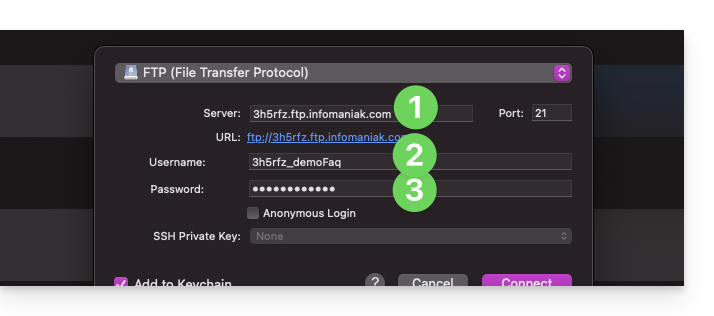
- Le numéro de port est généralement à laisser par défaut.
- Le type et le mode de connexion sont généralement à laisser par défaut.
- Si une limite du nombre de connexions simultanées est proposée, il est recommandé de l'activer.
Obtenir les informations de connexion à l'hébergement
Vous trouverez toutes les informations sur votre Manager Infomaniak:
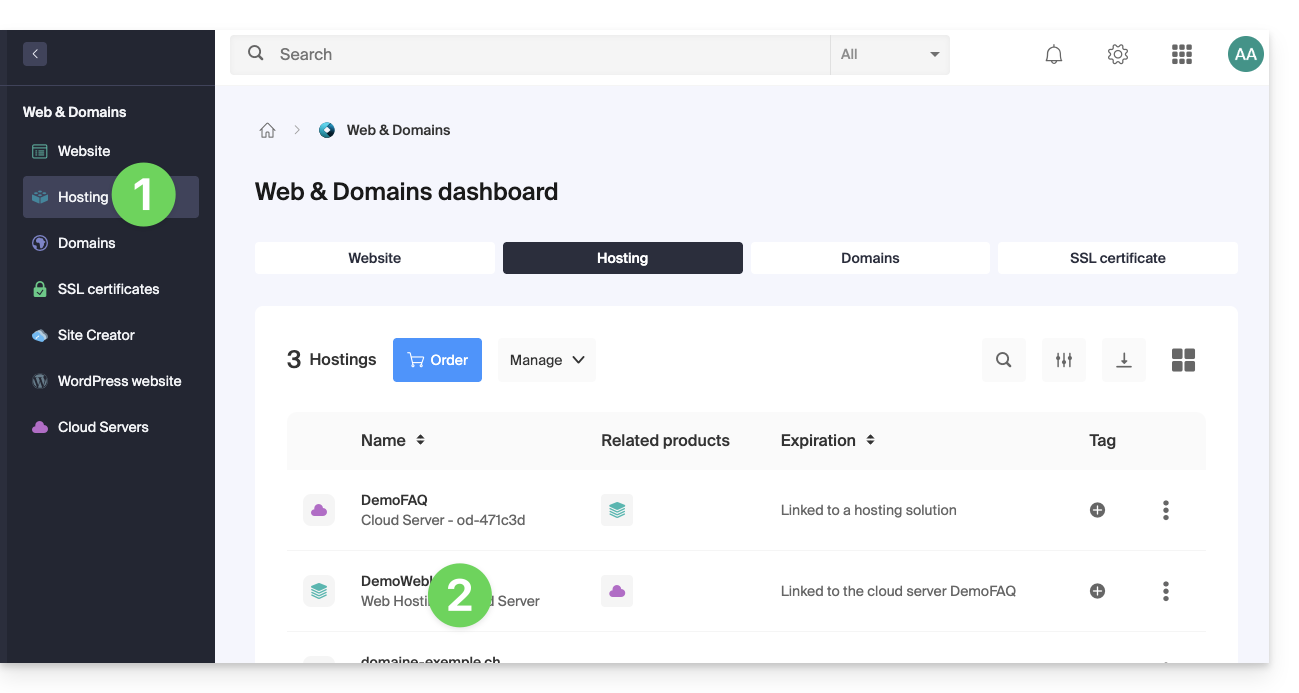
- Cliquez ici afin d'accéder à la gestion de votre hébergement sur le Manager Infomaniak (besoin d'aide ?).
- Cliquez directement sur le nom attribué à l'hébergement concerné:
- Cliquez sur FTP (ou FTP / SSH) dans le menu latéral gauche
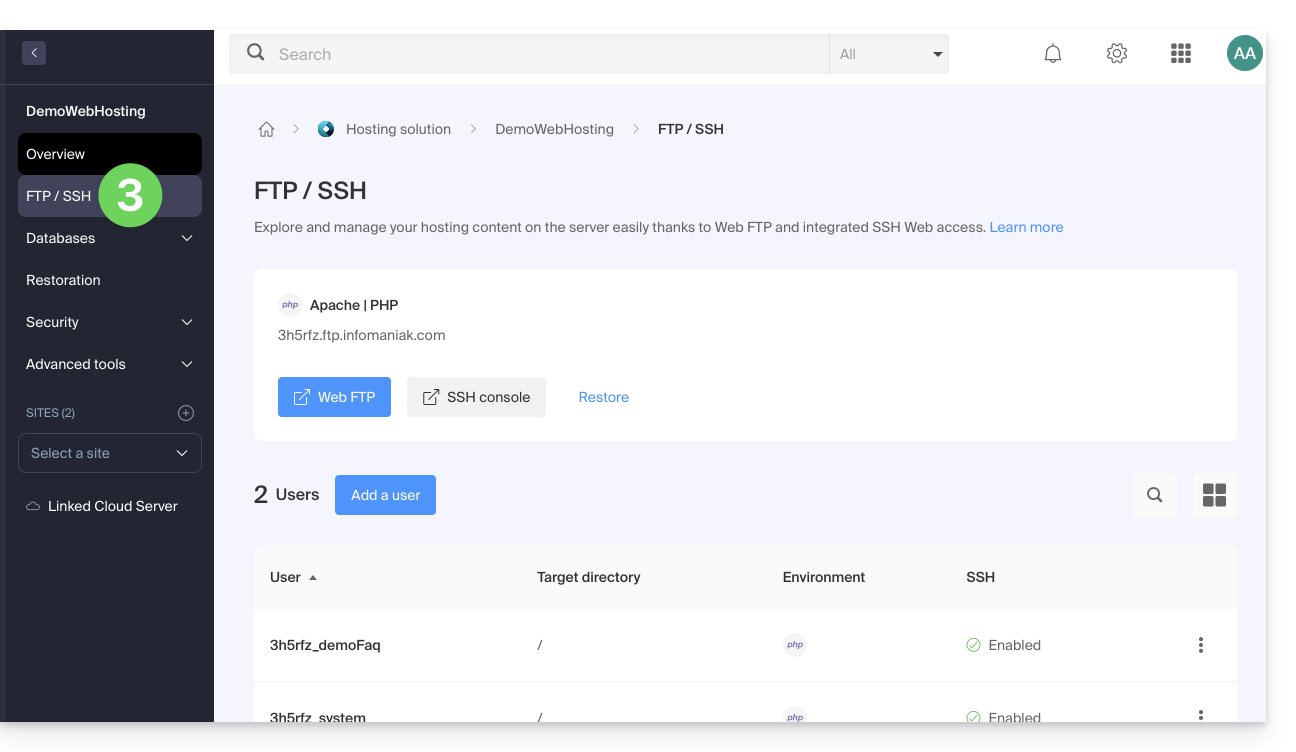
1. Nom d'hôte FTP
Le nom d'hôte à utiliser dans votre logiciel/client FTP est spécifié en haut de la page obtenue au point 3 ci-dessus et une icône vous permet de copier l'adresse dans le presse-papiers.
Offre Starter - page Web basique
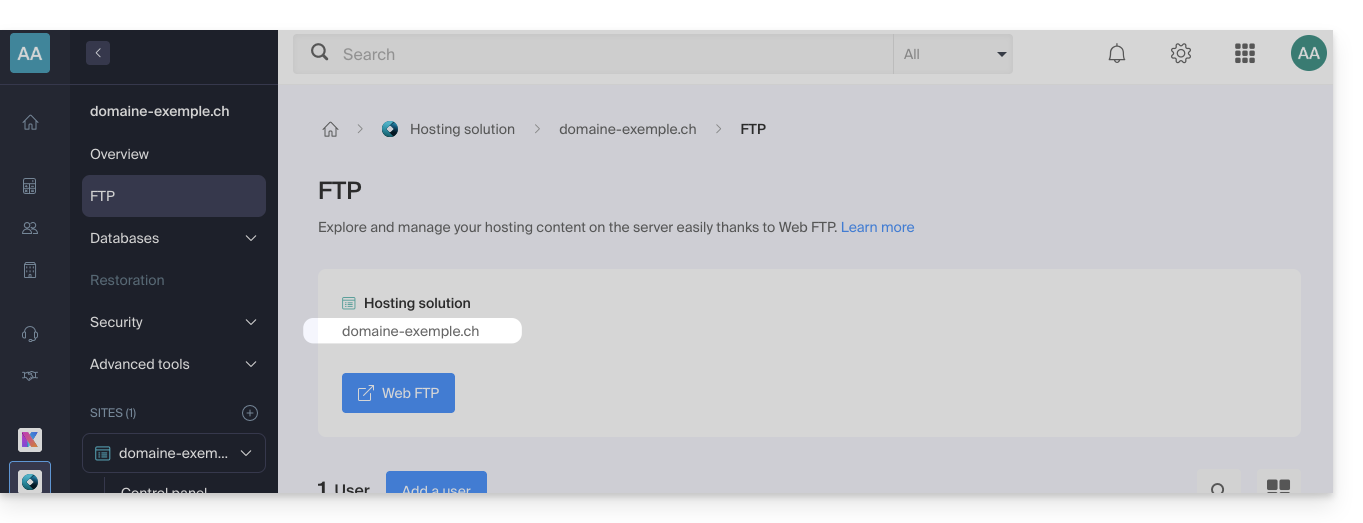
Si le domaine indiqué n'est pas fonctionnel (ne pointe pas sur l'adresse IP de l'hébergement par exemple) alors utilisez l'adresse IP comme nom d'hôte, de la forme 123.45.678.123 (prenez connaissance de cet autre guide).
Hébergement Web payant
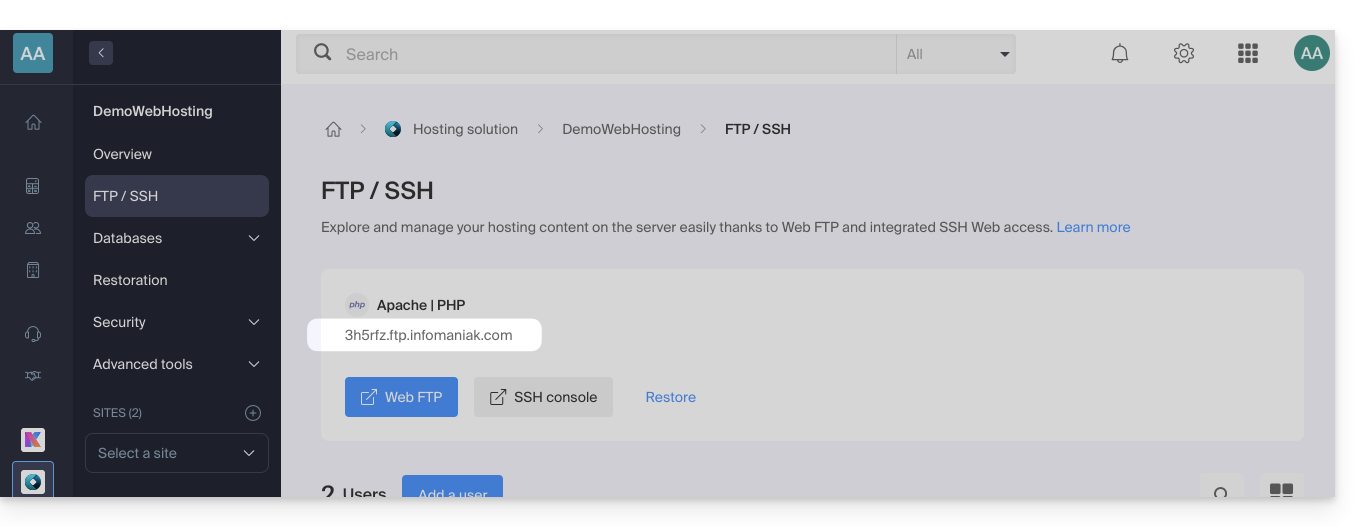
Utilisez le nom d'hôte de la forme xyzb.ftp.infomaniak.com par exemple.
2. Nom d'utilisateur FTP
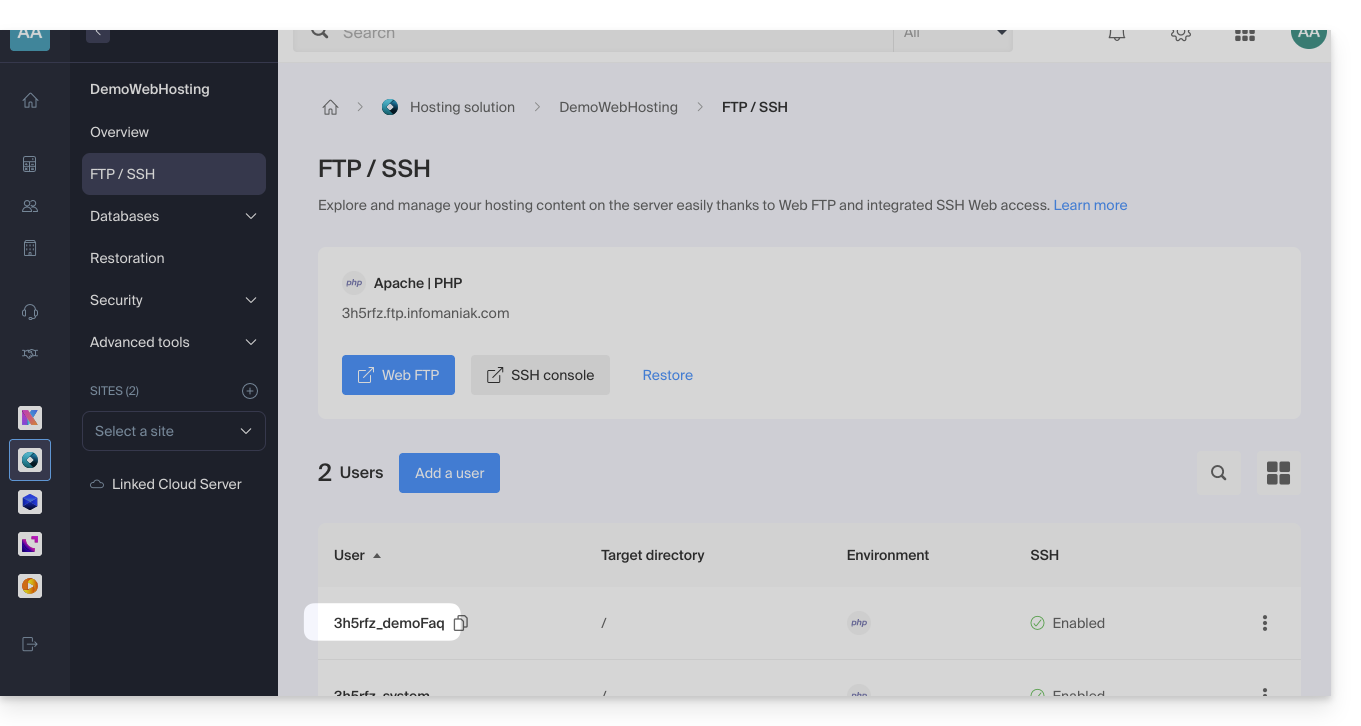
Le nom d'utilisateur est le nom du compte à créer sur votre Manager : xyzb_abcdefg par exemple.
3. Mot de passe de l'utilisateur FTP
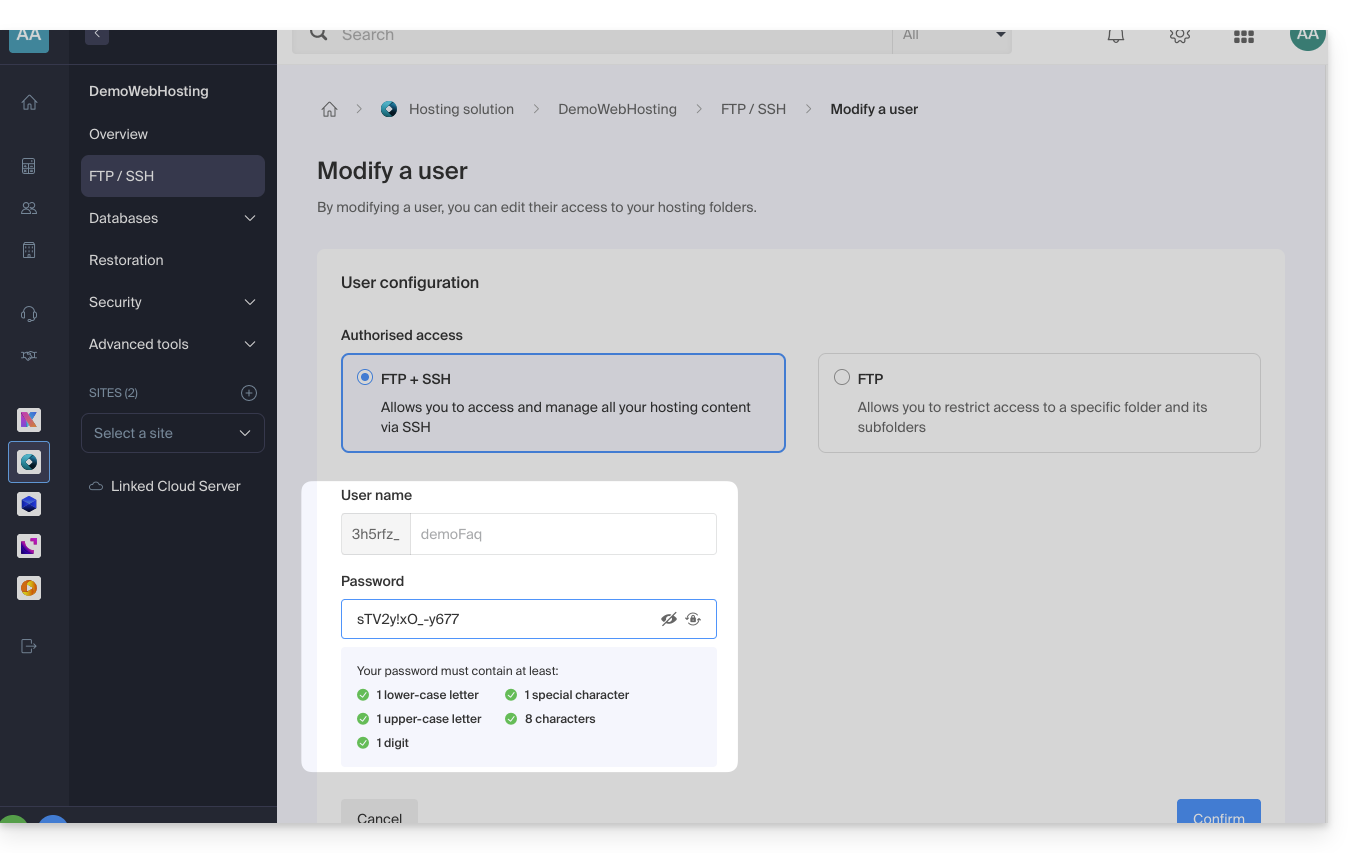
Le mot de passe de l'utilisateur FTP est défini par le créateur du compte FTP. En cas d'oubli, éditez le compte FTP en cliquant dessus et remettez un nouveau de passe.
Il n'est pas possible d'afficher un mot de passe déjà appliqué ; il faut réappliquer un nouveau mot de passe si vous n'avez plus le mot de passe actuellement défini.
Une fois la connexion établie…
Lorsque vous entrez les 3 paramètres requis, votre application FTP doit afficher l'arborescence de votre hébergement: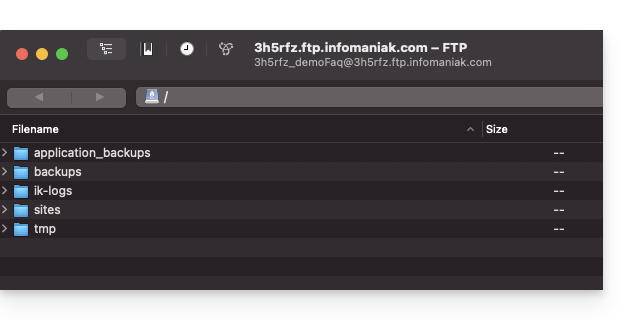
Lien vers cette FAQ:
Cette FAQ a été utile?
Ce guide explique comment créer un enregistrement MX personnalisé (mx.domain.xyz en supposant que domain.xyz vous appartienne) à utiliser ensuite dans la configuration MX de votre NAS.
Un enregistrement MX ne peut pas être déclaré directement sous la forme d'une adresse IP de type par exemple 178.123.456.789
Enregistrement MX personnalisé
Afin d'accéder à vos noms de domaine :
- Cliquez ici afin d'accéder à la gestion de votre domaine sur le Manager Infomaniak (besoin d'aide ?).
- Cliquez directement sur le nom attribué au domaine concerné.
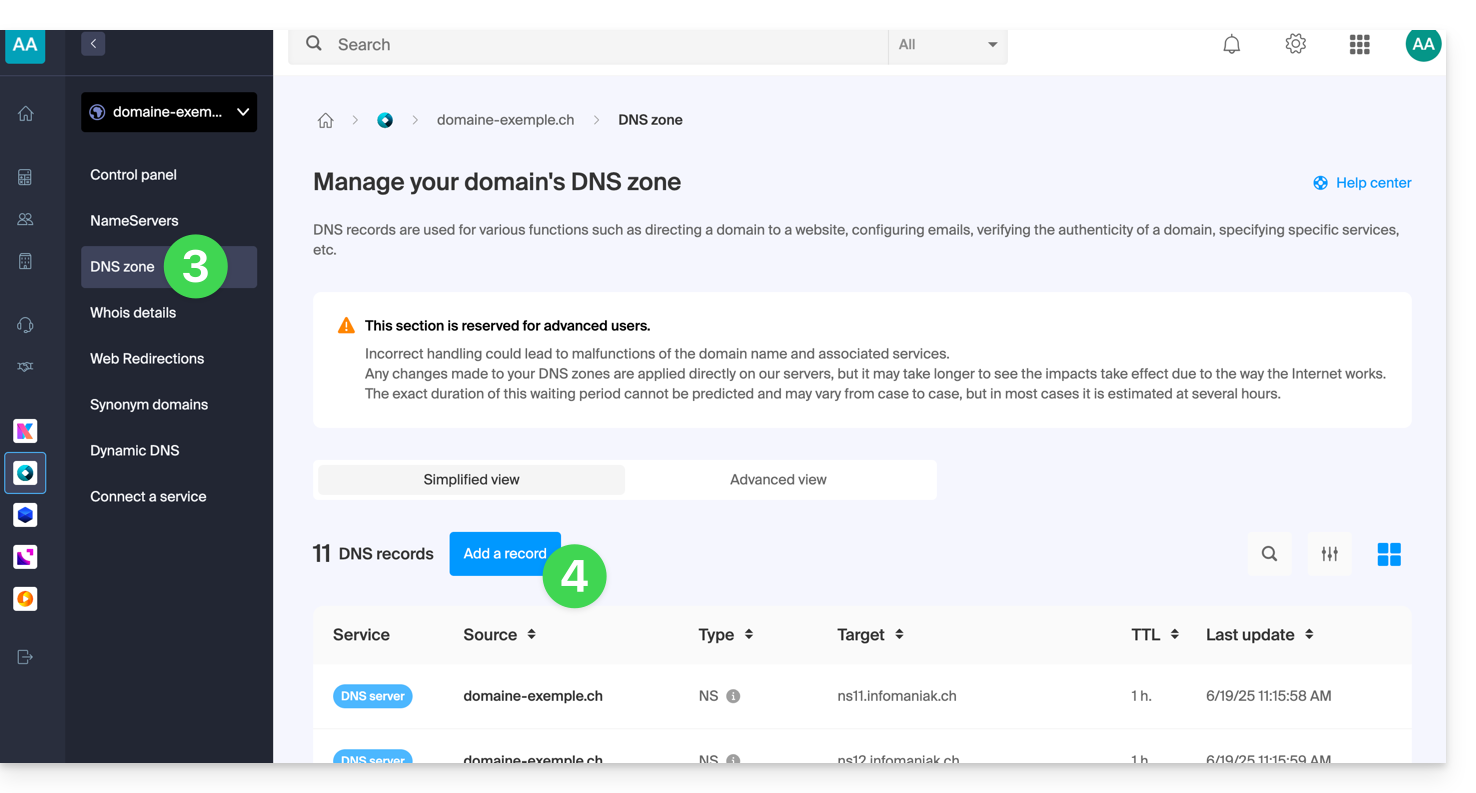
- Cliquez sur Zone DNS dans le menu latéral gauche.
- Cliquez sur le bouton bleu Ajouter un enregistrement:
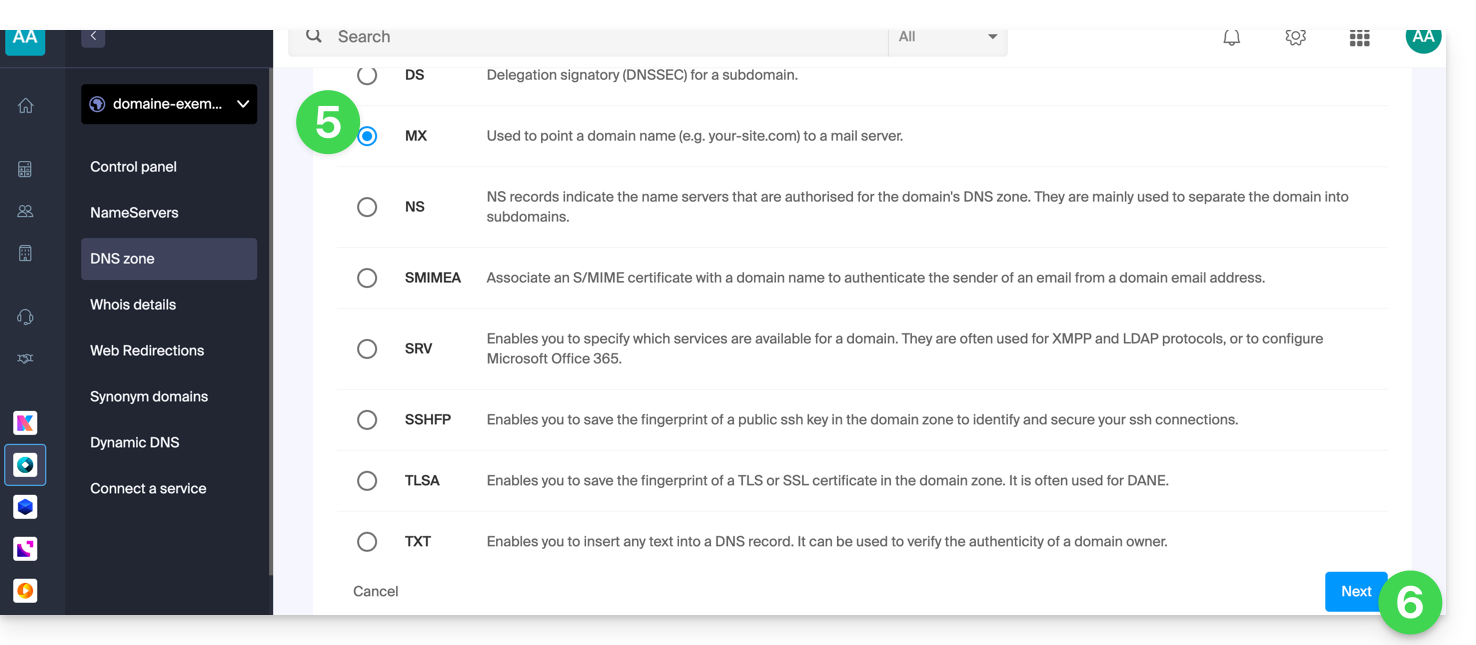
- Sélectionnez MX comme type d'enregistrement.
- Cliquez sur Suivant:
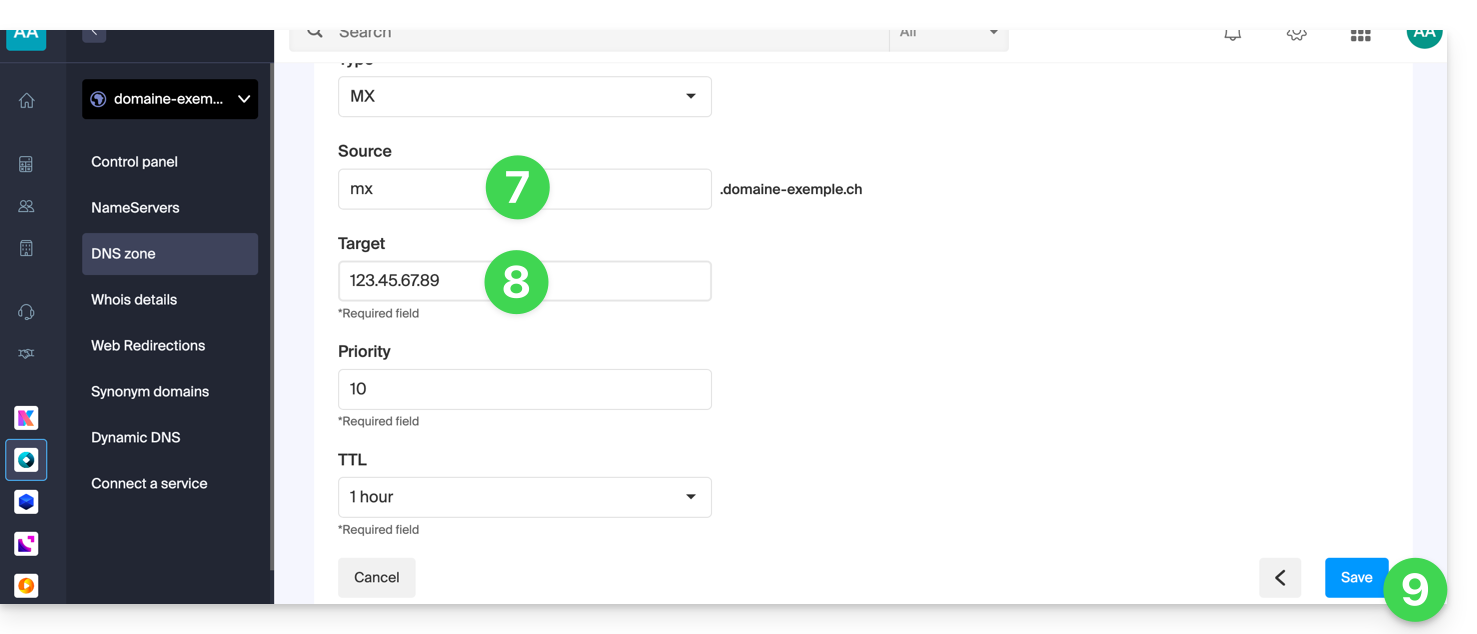
- Renseignez l'enregistrement MX souhaité ("
mx.domain.xyz" par exemple). - Faites pointer l'enregistrement vers l'adresse IP souhaitée (cible).
- Cliquez sur le bouton Enregistrer:
Lien vers cette FAQ:
Cette FAQ a été utile?
Ce guide explique comment contacter et autoriser le Support Infomaniak à accéder à vos produits en ligne et plus particulièrement à leur contenu, et fournir des détails utiles lors d'une demande d'assistance.
Contacter le Support Infomaniak
Certaines adresses e-mail, comme support@infomaniak.com, ne sont pas destinées à recevoir des demandes directes de support.
Les messages envoyés à ces adresses ne sont pas traités par les équipes et ne permettent pas de créer un suivi de la demande.
Afin d'assurer une prise en charge correcte, chaque demande doit être uniquement soumise via le centre d'assistance:
- Ce fonctionnement permet de générer un ticket, d'orienter automatiquement la requête vers l'équipe concernée et d'assurer un suivi complet jusqu'à sa résolution.
- Une fois la demande enregistrée, les échanges peuvent ensuite se poursuivre directement par e-mail avec le support.
Avant de contacter le support, il est également recommandé de consulter la base de connaissances, qui regroupe de nombreux guides et réponses aux questions fréquentes.
Autoriser le Support à accéder à un type de contenu
Le Support Infomaniak peut vous demander d'accorder un accès temporaire à une partie de votre contenu ; il permet de gagner du temps dans le diagnostic en évitant des allers-retours inutiles:
- Cet accès est strictement limité au contexte d'analyse et sert uniquement à identifier l'origine du problème rencontré:
- Seuls les collaborateurs d'Infomaniak traitant directement votre demande de support.
- L'accès se fait uniquement depuis les installations contrôlées d'Infomaniak.
- Conformément à la politique de confidentialité d'Infomaniak, vos données ne seront jamais utilisées à d'autres fins:
- Vous pouvez révoquer cet accès à tout moment.
- À défaut, il expire automatiquement après 7 jours.
Pour autoriser Infomaniak à accéder à une partie bien précise de vos services (autoriser l'accès à un contenu n'ouvre jamais l'accès aux autres ; chaque autorisation est spécifique et indépendante):
- Cliquez ici afin d'accéder à la gestion des accès sur le Manager Infomaniak.
- Cliquez sur sur le bouton à bascule (toggle switch) pour autoriser l'accès au contenu des…

- … adresses mail rattachées à l'app Web Mail Infomaniak (service en ligne ksuite.infomaniak.com/mail) + contacts & calendriers,
- … dossiers parmi le ou les kDrive existants dans les Organisations dont le présent utilisateur fait partie,
- … discussions parmi le ou les produits kChat existants dans les Organisations dont le présent utilisateur fait partie.
Avec kSuite, vous pouvez également le faire en cliquant ici ou procéder ainsi pour y arriver:
- Cliquez sur l'icône Paramètres en haut à droite de votre fenêtre kSuite.
- Cliquez sur Support dans le menu latéral gauche:

- Cliquez sur sur le bouton à bascule (toggle switch) pour autoriser l'accès au contenu des…

Il vous est également possible de partager un seul e-mail spécifique très facilement.
Réaliser des captures d'écran
… sur Windows
Microsoft propose un logiciel préinstallé dédié aux captures d'écran. Mais pour les réaliser manuellement :
- Affichez ce que vous voulez/devez transmettre à l'écran.
- Appuyez sur la touche PRINTSCREEN de votre clavier (ou
PRTSCR,IMPR. ECRAN, etc.) une fois. - Dans Microsoft Word (ou similaire), faites "Édition" -> "Coller" pour placer votre image sur la page.
- "Enregistrer" votre fichier.
- Recommencez l'opération du point 1 au point 5 autant de fois que le nombre de captures désirées.
… sur macOS
- Appuyez simultanément sur les touches "
CMD" + "shift" (la flèche évidée vers le haut — majuscule) + la touche "3". - À chaque pression sur ces touches, un fichier image est créé sur le bureau de votre ordinateur.
… sur iOS (iPhone, iPad...)
- Appuyez simultanément sur les boutons "
Power" + "Home" (les deux seuls boutons physiques). - Récupérez ensuite les captures d'écran dans l'application "Photos" de votre appareil.
… sur Android (par exemple Samsung, LG ou Huawei)
- Appuyez simultanément sur la touche “Volume Bas” (sur la tranche) et sur la touche de verrouillage.
- L'image capturée est ainsi enregistrée automatiquement dans un dossier Screenshots de la galerie.
Copier le contenu d'une fenêtre d'alerte
… sur Windows
Pour copier-coller sous forme de texte un message d'erreur présent dans une fenêtre “popup” Windows, un simple appui sur la touche CTRL + C sur votre clavier suffit à recopier le message dans le presse-papiers. Vous pourrez ensuite le coller (CTRL + V) dans le corps du message que vous envoyez.
Obtenir la console Javascript du navigateur
… sur Windows
Chrome, Firefox et Safari: entrez la combinaison de touches CTRL + MAJ + i
Internet Explorer et Edge: tapez la touche F12
… sur macOS
Chrome: entrez la combinaison de touches ⌘ + ⌥ + J
Safari: entrez la combinaison de touches ⌘ + ⌥ + C
- Ensuite, cliquez sur l'icône de rond barré ou similaire pour remettre le journal à zéro.
- Affichez la page de votre site concernée par le souci.
- L'onglet console affiche les erreurs JavaScript et les ressources en ligne non trouvées.
Lien vers cette FAQ:
Cette FAQ a été utile?
Ce guide explique comment ajouter ou modifier un enregistrement de type DKIM dans une zone DNS (de nom de domaine/sous-domaine) gérée sur le Manager Infomaniak.
Préambule
- Le protocole DKIM (Domain Keys Identified Mail) authentifie vos e-mails par une signature numérique unique.
- Il garantit que vos messages n'ont pas été modifiés durant leur acheminement et certifie l'identité de l'expéditeur, empêchant ainsi l'usurpation par des spammeurs.
- DKIM est activé par défaut pour tous les Services Mail dont la zone DNS est gérée chez Infomaniak.
- Tous vos e-mails sont automatiquement signés, qu'ils soient envoyés depuis l'app Mail Infomaniak ou le logiciel/client de messagerie de votre choix.
Vérifier l'enregistrement DKIM
Si vous possédez un Service Mail auprès d'Infomaniak, le plus simple est de vous rendre sur l'outil de Sécurité globale afin de vérifier et corriger facilement certains enregistrements problématiques.
Et lorsque votre nom de domaine est géré ailleurs, vous y trouverez l'enregistrement DKIM à ajouter dans la zone DNS: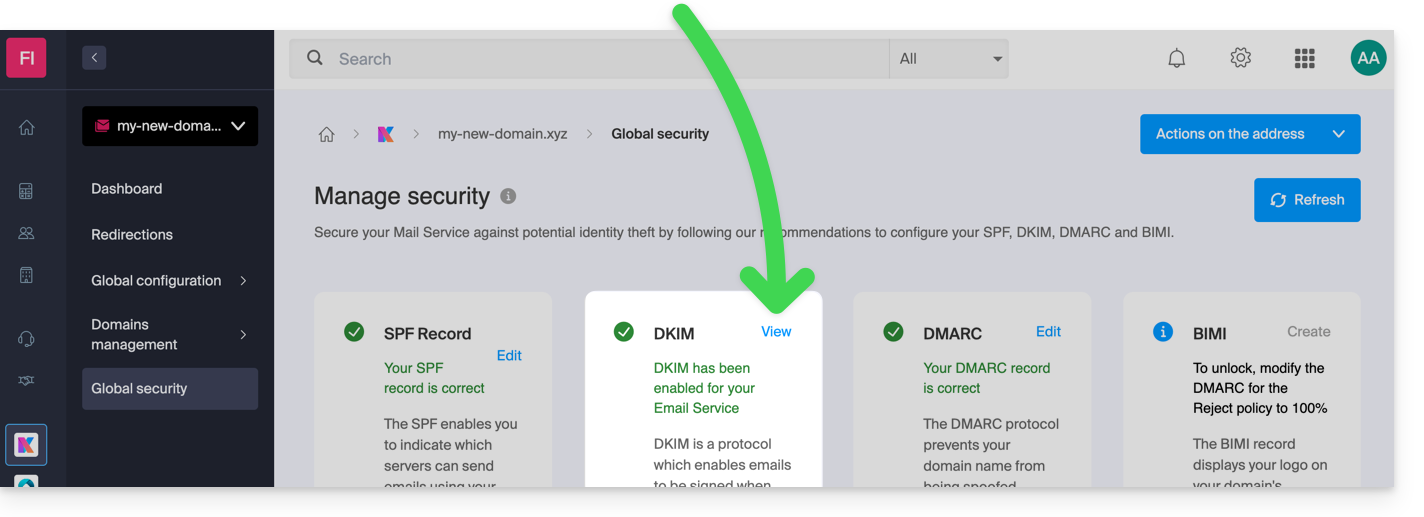
Modifier manuellement la zone DNS (non recommandé)
Afin de gérer ce type d'enregistrement dans une zone DNS:
- Cliquez ici afin d'accéder à la gestion de votre domaine sur le Manager Infomaniak (besoin d'aide ?).
- Cliquez directement sur le nom attribué au domaine concerné.
- Cliquez sur Zone DNS dans le menu latéral gauche.
- Cliquez le bouton pour ajouter un enregistrement:

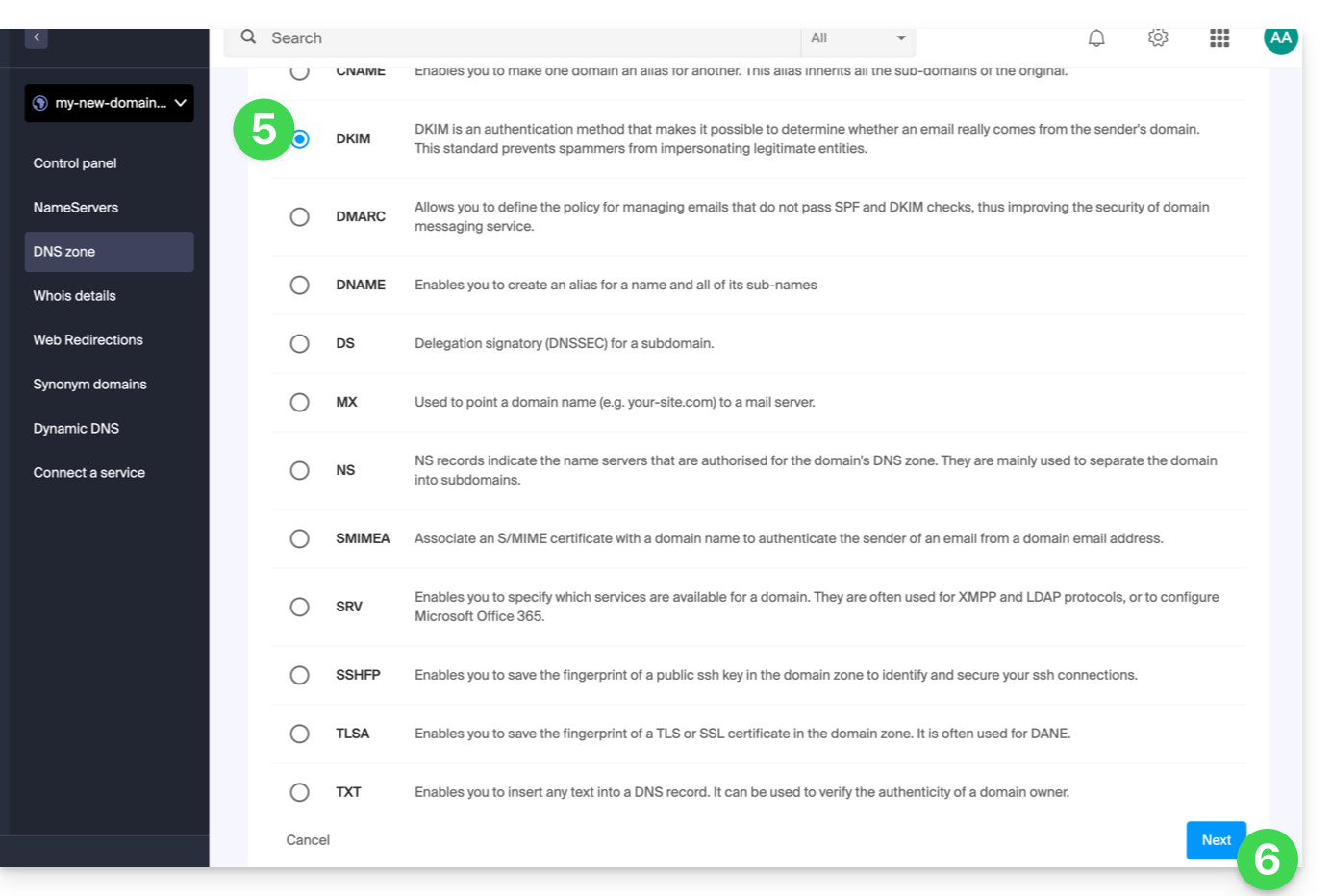
- Cliquez sur le bouton radio DKIM pour ajouter un enregistrement.
- Cliquez sur le bouton Suivant:
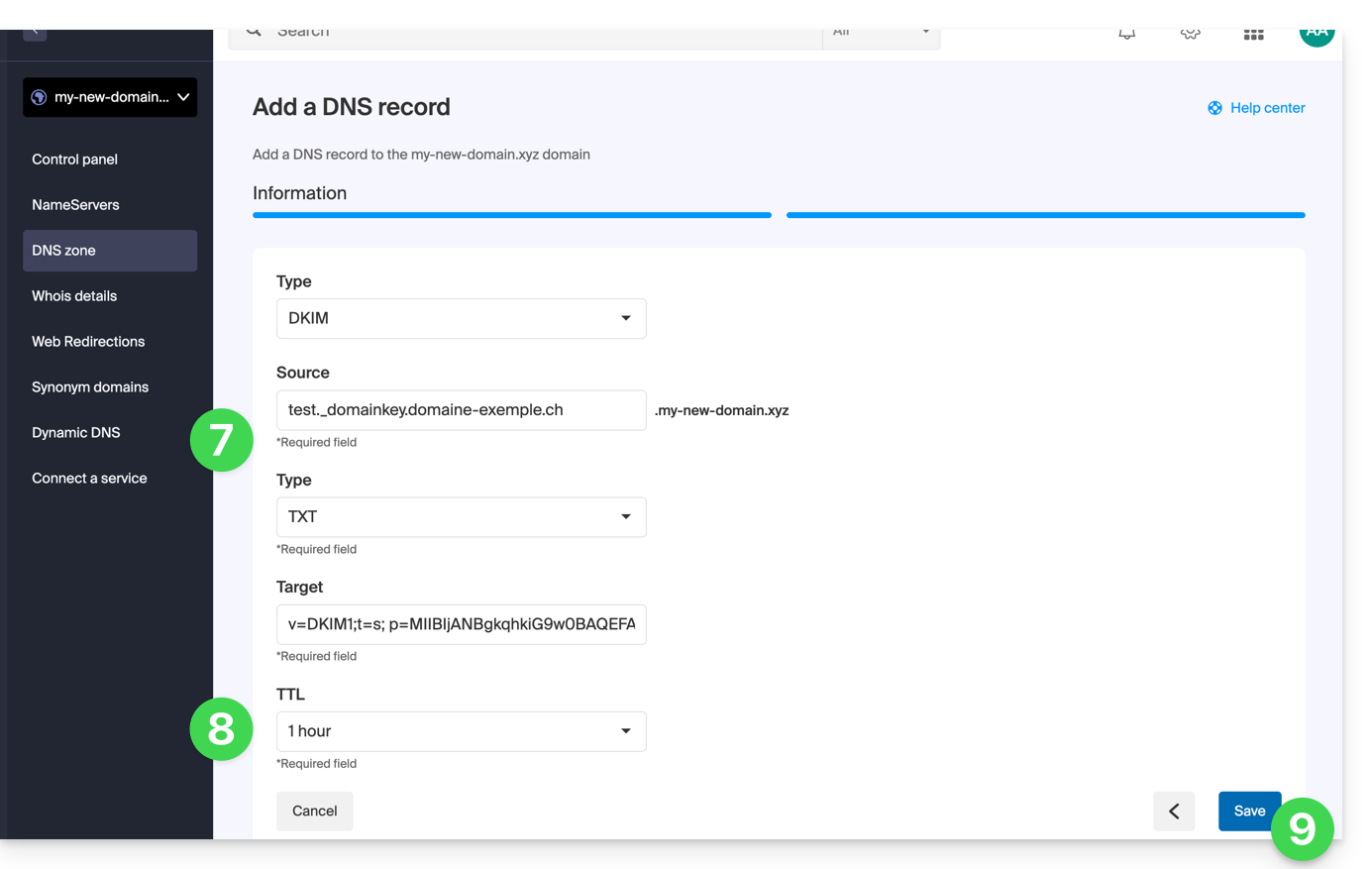
- Entrez les valeurs du DKIM nécessaire à votre zone DNS.
- Laissez la valeur par défaut au niveau du TTL.
- Cliquez sur le bouton Enregistrer:
Ajouter plusieurs DKIM
Vous pouvez avoir plusieurs enregistrements DKIM sur votre domaine/sous-domaine sans limite, contrairement à DMARC ou SPF, tant que votre hôte DNS le permet.
Si vous utilisez plusieurs fournisseurs de messagerie tiers, par exemple l'ERP Odoo, il est nécessaire d'ajouter un DKIM pour Odoo en plus de celui d'Infomaniak.
Utilisez des sélecteurs DKIM uniques pour éviter les conflits avec les enregistrements existants.
Lien vers cette FAQ:
Cette FAQ a été utile?
Ce guide vous permet de gérer des applications externes avec kChat à l'aide de webhook.
Préambule
- Un webhook est une méthode permettant à une application d'être informée immédiatement lorsqu'un évènement particulier se produit dans une autre application, plutôt que de demander constamment à cette application si quelque chose de nouveau est arrivé ("polling").
- Webhook sortant: kChat communique des informations à d'autres apps lorsqu'un évènement se produit dans kChat.
- Webhook entrant: kChat reçoit des informations d'autres apps pour déclencher des actions dans kChat.
- Il n'est pas possible d'importer l'historique des discussions depuis une autre application (Slack, Teams, Jabber, etc.) ou depuis une autre Organisation.
⚠ Nombre max. de Webhook entrant / sortant :
| kSuite | gratuit | 1 / 1 |
| Standard | 20 / 20 | |
| Business | illimité | |
| Enterprise | illimité | |
Accéder à l'interface webhooks kChat
Prérequis
- Ne pas être un utilisateur externe (celui-ci ne verra pas le menu Intégrations).
Pour configurer un webhook, trouver des applications et intégrations auto-hébergées ou tierces:
- Cliquez ici afin d'accéder à l'app Web kChat (service en ligne ksuite.infomaniak.com/kchat) ou ouvrez l'app desktop kChat (application de bureau sur macOS / Windows / Linux).
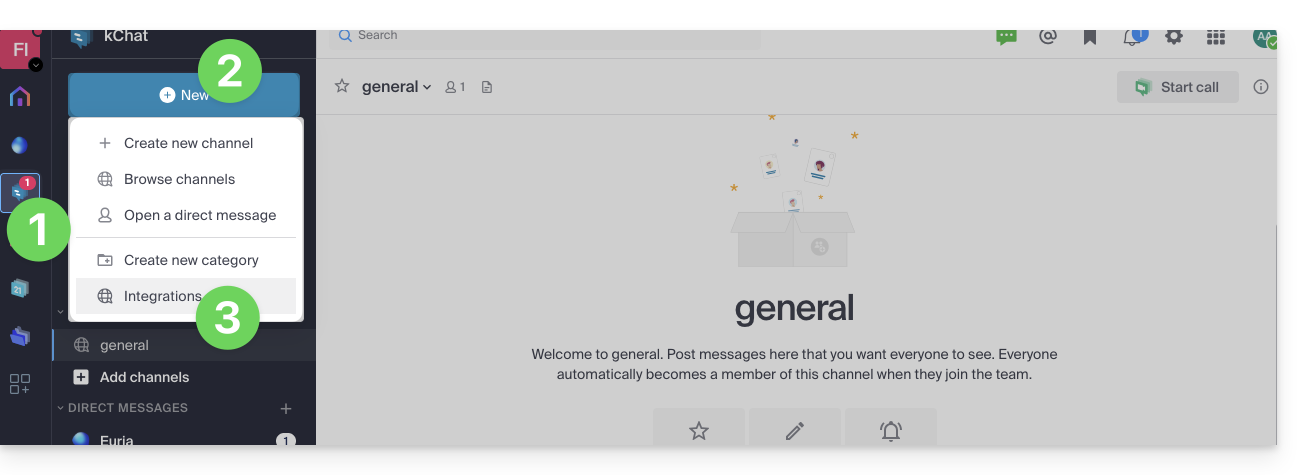
- Cliquez sur l'icône Nouveau vers le nom de votre organisation kChat.
- Cliquez sur Intégrations:
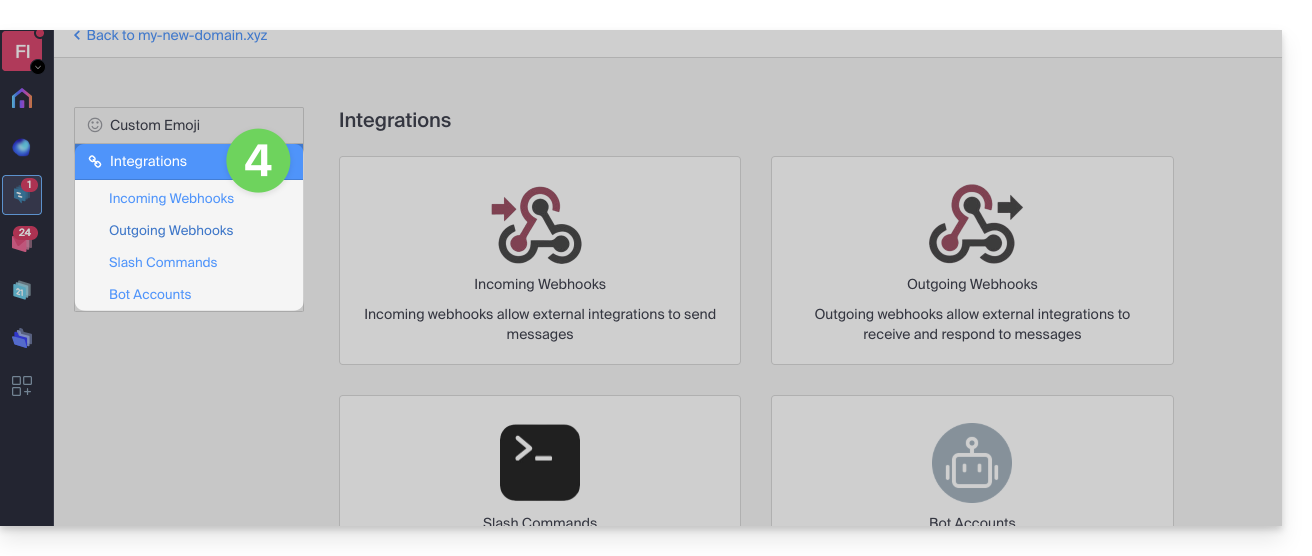
- Accédez aux catégories :
Guides spécifiques
Exemples d'intégration sur kChat:
- Calendar Infomaniak: afficher un rappel d'évènement sur kChat
- application n8n: déclencher l'envoi d'un message sur kChat
Guides pour tout autre usage
Pour créer un webhook entrant (afin d'afficher un évènement externe sur kChat) :
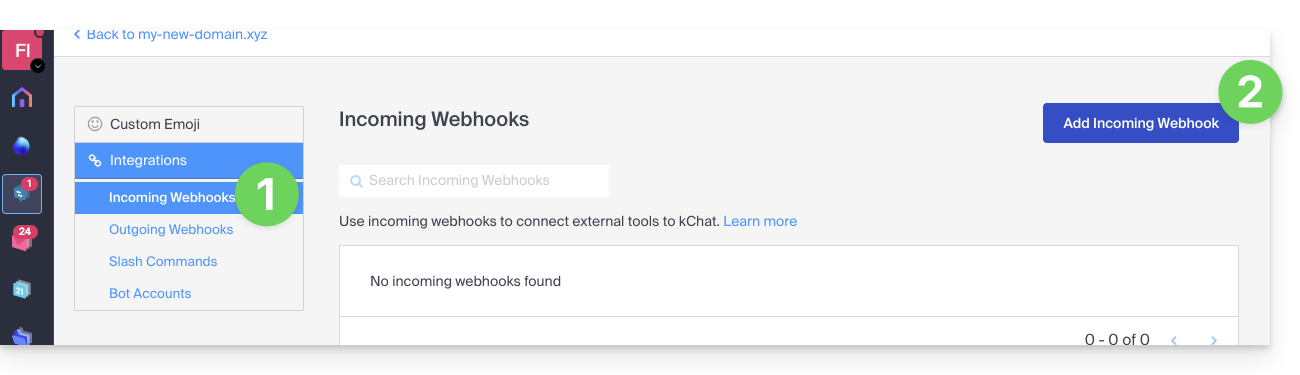
- Cliquez sur la catégorie Webhooks entrants.
- Cliquez sur le bouton bleu Ajouter des webhooks entrants:
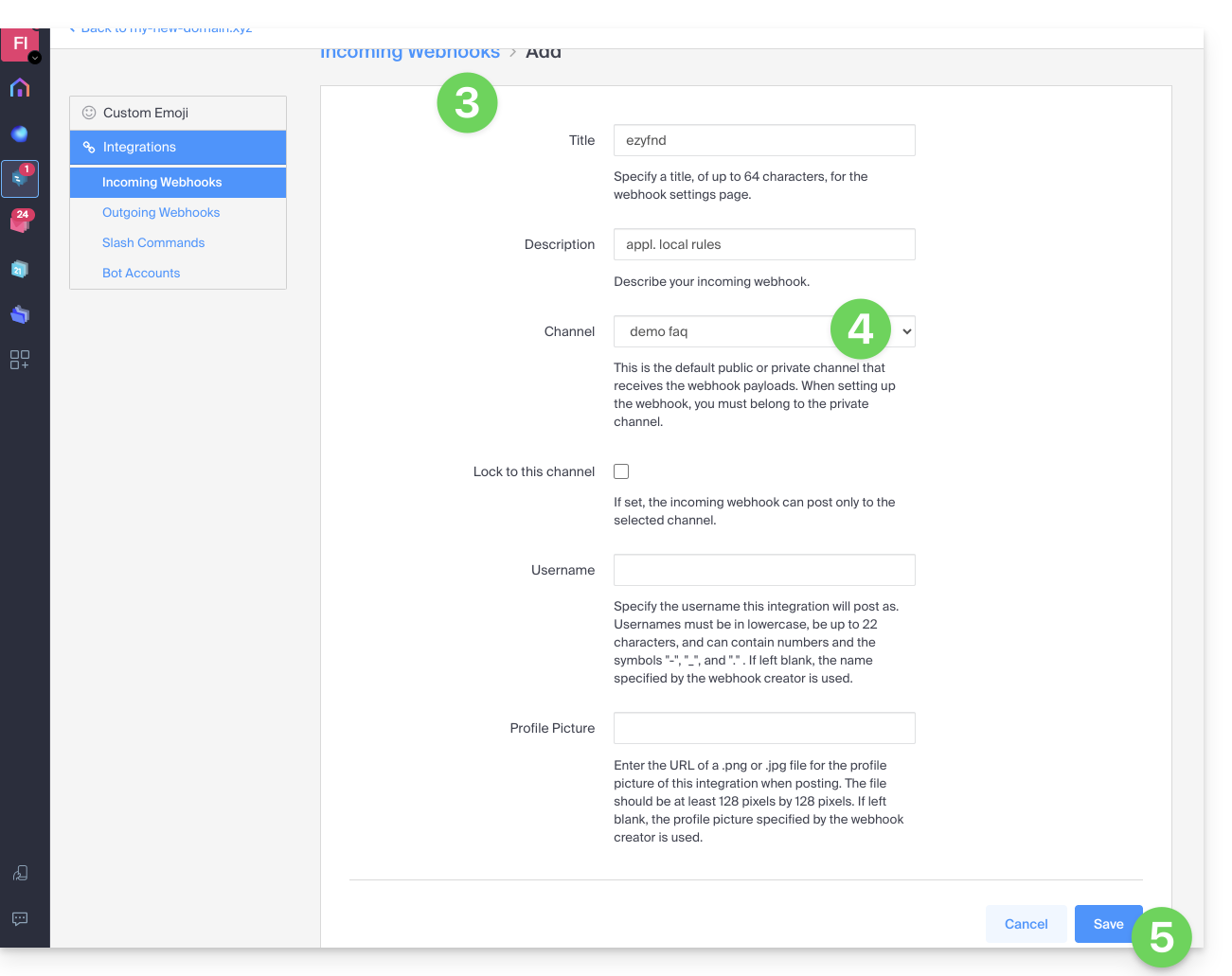
- Ajoutez un nom et une description pour le webhook.
- Sélectionnez le canal qui recevra les messages.
- Cliquez sur le bouton pour Enregistrer:
- L'URL à conserver pour vos développements s'affiche (à ne pas divulguer publiquement) ; exemple “
https://your-server-kchat.xyz/hooks/xxx-key-generated-xxx”: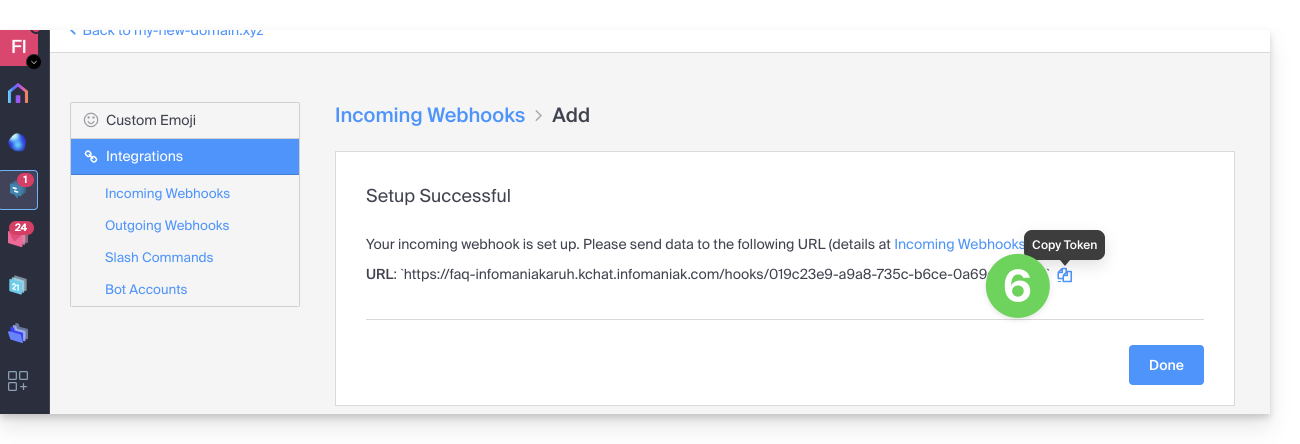
Utilisation du webhook
Exemple rapide
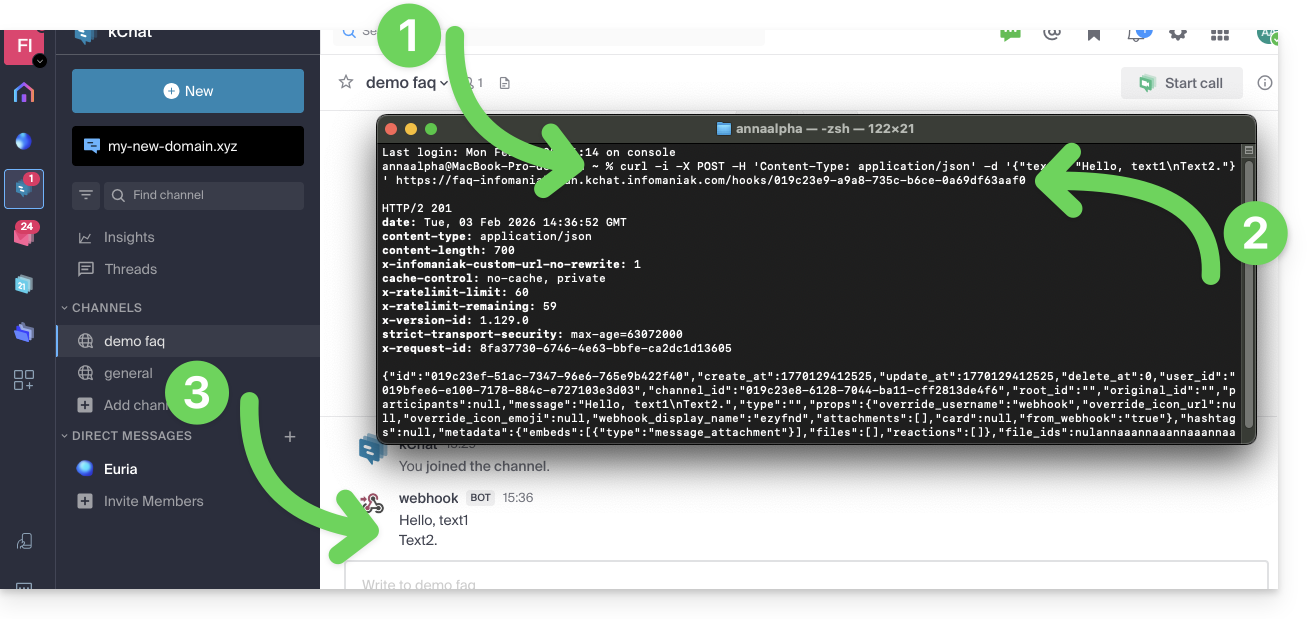
- Une commande
curlprécise (détaillée plus bas) est entrée dans un terminal. - La commande contient l'URL obtenue au point 6 ci-dessus.
- La commande aura comme résultat de poster un message dans le canal spécifié au point 4 ci-dessus:
Détails
Sur l'application qui doit poster sur kChat :
Ajustez le code ci-dessous en fonction de l'URL obtenue sur kChat:
POST /hooks/xxx-key-generated-xxx HTTP/1.1
Host: your-server-kchat.xyz
Content-Type: application/json
Content-Length: 63
{
    "text": "Hello, text1\nText2."
}
Utilisez éventuellement la même requête mais en
curl(pour tester depuis une application de typeTerminal(interface en ligne de commande,CLI /Command Line Interface) sur votre appareil) comme dans l'exemple en image ci-dessus:curl -i -X POST -H 'Content-Type: application/json' -d '{"text": "Hello, text1\nText2."}' https://your-server-kchat.xyz/hooks/xxx-key-generated-xxx
L'indication BOT est ajoutée à côté du nom d'utilisateur sur kChat pour des raisons de sécurité.
Si aucun en-tête Content-Type n'est défini, le corps de la requête doit être précédé de payload= comme ceci :
payload={"text": "Hello, text1\nText2."}Une requête réussie recevra la réponse suivante :
HTTP/1.1 200 OK
Content-Type: application/json
X-Version-Id: 4.7.1.dev.12799dvd77e172e8a2eba0f4041ec1471.false
Date: Sun, 01 Jun 2023 17:00:00 GMT
Content-Length: 58

{
    "id":"x",
    "create_at":1713198308869,
    "update_at":1713198308869,
    "delete_at":0,
    "user_id":"x",
    "channel_id":"x",
    "root_id":"",
    "original_id":"",
    "participants":null,
    "message":"test",
    "type":"",
    "props":{
        "override_username":"webhook",
        "override_icon_url":null,
        "override_icon_emoji":null,
        "webhook_display_name":"test",
        "attachments":[

        ],
        "card":null,
        "from_webhook":"true"
    },
    "hashtags":null,
    "metadata":{
        "embeds":[
            {
                "type":"message_attachment"
            }
        ],
        "files":[

        ],
        "reactions":[

        ]
    },
    "file_ids":null,
    "has_reactions":false,
    "edit_at":0,
    "is_pinned":false,
    "remote_id":null,
    "reply_count":0,
    "pending_post_id":null,
    "is_following":false
}
Si vous souhaitez avoir le même format de réponse que Slack:
HTTP/1.1 200 OK
Content-Type: text/plain
X-Request-Id: hoan69ws7rp5xj7wu9rmystry
X-Version-Id: 4.7.1.dev.12799dvd77e172e8a2eba0f4041ec1471.false
Date: Sun, 01 Jun 2023 17:00:00 GMT
Content-Length: 2
ok
vous devez ajouter ?slack_return_format=true à l'URL du webhook.
Paramètres
En plus du champ text, voici la liste complète des paramètres supportés :
| Paramètre | Description | Requis |
|---|---|---|
text | Message au format Markdown à afficher dans la publication. Pour déclencher des notifications, utiliser “@<username>”, “@channel” et “@here” comme vous le feriez dans d'autres messages kChat. | Si attachments n'est pas défini, oui |
channel | Remplace le canal dans lequel le message est posté. Utiliser le nom du canal, pas le nom d'affichage, utiliser par exemple “town-square”, pas “Place de la ville”. Utiliser "@" suivi d'un nom d'utilisateur pour envoyer un message direct. Par défaut, utilise le canal défini lors de la création du webhook. Le webhook peut poster dans n'importe quel canal public et privé où le créateur du webhook est présent. Les publications dans les messages directs apparaîtront dans le message direct entre l'utilisateur ciblé et le créateur du webhook. | Non |
username | Remplace le nom d'utilisateur sous lequel le message est posté. Par défaut, utilise le nom d'utilisateur défini lors de la création du webhook ; si aucun nom d'utilisateur n'a été défini lors de la création, utilise webhook. | Non |
icon_url | Remplace l'image de profil avec laquelle le message est posté. Par défaut, utilise l'URL définie lors de la création du webhook ; si aucune icône n'a été définie lors de la création, l'icône de webhook standard () est affichée. Le paramètre de configuration Autoriser les intégrations à remplacer les icônes de photo de profil doit être activé pour que le remplacement de l'icône prenne effet. | Non |
icon_emoji | Remplace l'image de profil et le paramètre icon_url.Par défaut, rien n'est défini lors de la création du webhook. La valeur attendue est le nom d'un emoji tel qu'il est tapé dans un message, avec ou sans deux-points ( :).Le paramètre de configuration Autoriser les intégrations à remplacer les icônes de photo de profil doit être activé pour que le remplacement prenne effet. | Non |
attachments | Pièces jointes au message utilisées pour des options de mise en forme plus riches. | Si text n'est pas défini, oui |
type | Définit le type de publication, principalement pour une utilisation par des plugins.S'il n'est pas vide, doit commencer par " custom_". | Non |
Exemple de code avec paramètres
Voici comment générer un message plus complet avec des paramètres, certains pouvant remplacer des paramètres déjà établis lors de la création du webhook (nom d'utilisateur, canal préféré, avatar...) comme indiqué dans le tableau ci-dessus:
curl -i -X POST -H 'Content-Type: application/json' \
-d '{
"username": "System Monitor",
  "icon_url": "https://cdn-icons-png.flaticon.com/512/5971/5971593.png",
  "text": "### System Status Report\nEnvironment: PRODUCTION\nStatus: SUCCESSFUL\n\n---\n\n| Component | Version | Build ID | Status |\n|:----------|:-------:|:---------|:-------|\n| API-Core  | 2.4.1   | #88421   | OK     |\n| Web-UI    | 1.9.0   | #88425   | OK     |\n| Database  | 14.5    | N/A      | OK     |\n\n---\n\n**Commit Reference:**\n`git-ref: a7f8e9c21b` \n\n**Summary:**\nAll automated integration tests passed successfully. No manual intervention is required. Please contact the DevOps team for further details regarding this release."
}' \
https://faq-infomaniakaruh.kchat.infomaniak.com/hooks/019c23e9-a9a8-735c-b6ce-0a69df63aaf0
Résultat d'un exemple similaire en image: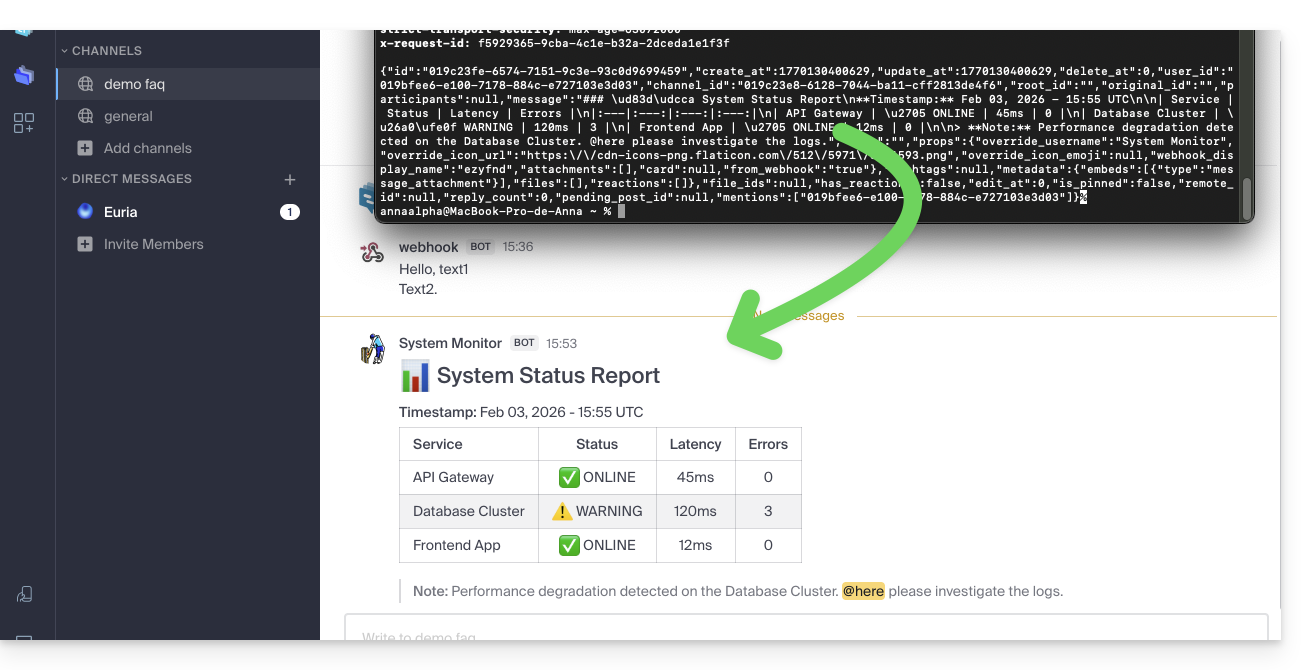
Lien vers cette FAQ:
Cette FAQ a été utile?
Ce guide vous explique comment configurer le système de billetterie Infomaniak en configurant une boutique dont la version publique sera mise en ligne sur le portail infomaniak.events.
Préambule
- Le portail Infomaniak.events regroupe des évènements et des activités aussi bien locales que des têtes d'affiche reconnues à l'internationale.
Un outil de mise en ligne simple et rapide
Pour accéder aux options de la billetterie en ligne:
- Cliquez ici afin d'accéder à la gestion de votre produit sur le Manager Infomaniak (besoin d'aide ?).
- Cliquez directement sur le nom de la billetterie concernée.
- Cliquez sur Portail Billetterie dans le menu latéral gauche.
- Cliquez sur Boutique en Ligne dans le menu latéral gauche.
- Cliquez sur le bouton Gérer votre boutique:

Configurer et publier la boutique
Apportez une touche personnelle à votre boutique en ligne avec une image personnalisée, vos propres couleurs, et en choisissant le contenu de votre boutique. Vous avez à disposition deux onglets :
- Le premier onglet vous permet de personnaliser les paramètres d'affichage de votre boutique en ligne:
- Personnalisez la billetterie ici, changez les couleurs, ajoutez une image, etc.
Formats:1000 x 1414px, image au format verticale, et image personnalisée:2500 x 1000px - Les modifications sont directement visibles en temps réel:

- Personnalisez l'ordre de chaque catégorie et cliquez sur le menu d'action ⋮ situé à droite de l'élément concerné afin de les renommer si nécessaire.
- Les paramètres avancés permettent de définir les modes de paiement disponibles sur la boutique et d'activer et personnaliser le message affiché lorsqu'il n'y a pas de billet en vente:

- Personnalisez la billetterie ici, changez les couleurs, ajoutez une image, etc.
- Le second onglet permet de définir le contenu qui y sera affiché, tels les évènements, les pass ou les bons cadeaux:
- Décidez sur cet onglet ce qui sera disponible à la vente sur votre boutique.
- Si vous n'avez pas besoin de gérer chaque élément, vous pouvez bien sûr simplement choisir la première option permettant d'afficher tous les contenus.
- Vous pouvez sinon choisir de limiter l'affichage des évènements en fonction d'un lieu spécifique.
- Choisissez sinon chaque contenu individuellement.

Une fois configurée, votre boutique principale sera directement publiée sur le portail infomaniak.events si vous laissez l'option activée.
Ne pas publier sur Infomaniak.events
Si vous ne souhaitez pas que l'évènement soit publié sur le portail infomaniak.events, activez l'option tout en bas du premier onglet, afin de garder la boutique privée:
- Cela est utile pour des évènements personnels, tels les anniversaires ou mariages, ou des évènements dont les ventes de billets ne doivent pas être disponibles au grand public, telles des conférences spécialisées.
Récupérer les liens d'intégration
Votre évènement, une fois mis en ligne, sera publié directement sur infomaniak.events afin que tous les visiteurs puissent directement y acheter des billets.
Vous pouvez également mettre un lien directement sur votre site, le partager sur les réseaux sociaux, ou le récupérer pour générer un code QR pour vos affiches: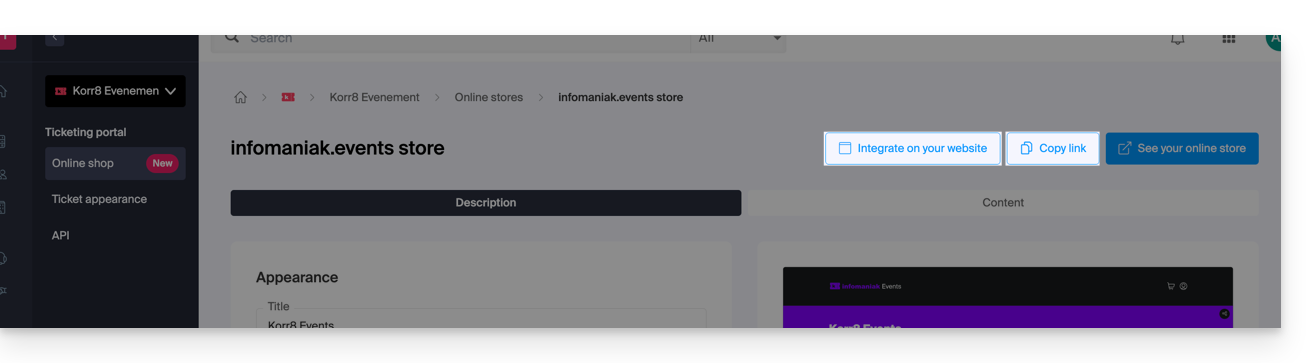
Afficher uniquement le tunnel d'achat
Les boutons en haut à droite de votre page de la boutique permettent également de récupérer le lien du script pour intégration sur votre site:
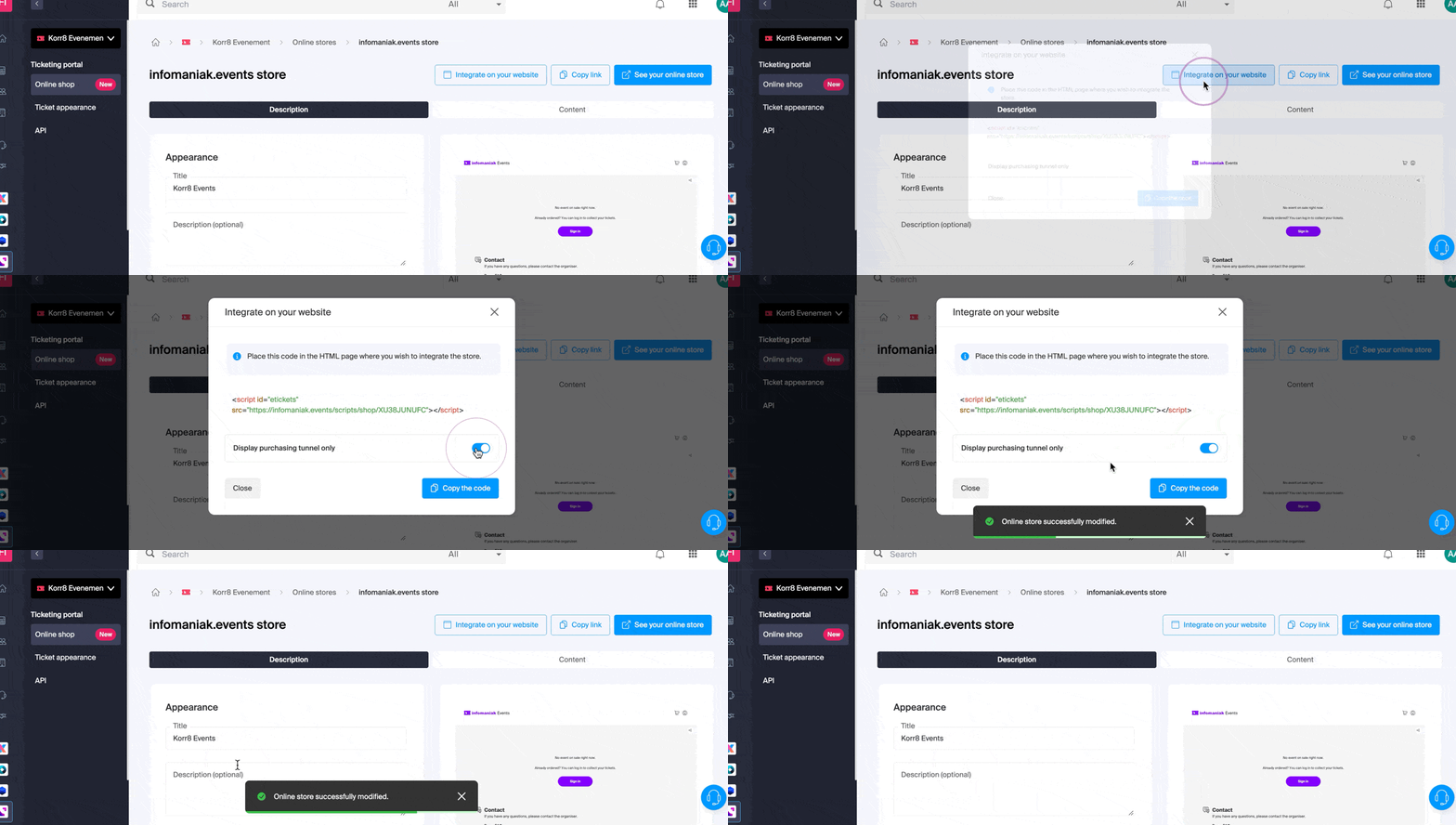
Une option permet de forcer le visiteur à rester sur un évènement jusqu'à la fin de sa commande (une fois l'option activée, le panier d'achat n'est donc plus partagé entre différents évènements et le tunnel d'achat conduit le client vers la page de paiement sans lui autoriser un achat d'autres billets parmi le reste de vos évènements).
Integration avancée
Si vous souhaitez plusieurs liens personnalisés, ou injecter un code HTML, JS ou utiliser un CSS externe, il vous faudra passer par une boutique personnalisée. Prenez connaissance de cet autre guide à ce sujet.
Lien vers cette FAQ:
Cette FAQ a été utile?
Ce guide détaille les étapes à réaliser lorsque vous souhaitez “libérer” la gestion d'une adresse mail qui serait actuellement “limitée” par l'utilisation d'un compte Infomaniak avec la même dénomination.
Préambule
- Par exemple l'adresse mail
benevolsur le Service Mailexample.xyzne pourra plus être partagée à d'autres utilisateurs à partir du moment où un compte Infomaniak est créé avec un identifiant de connexion de la forme l'adresse mailbenevol@example.xyz. - Par conséquent une procédure existe pour que l'administrateur d'un Service Mail puisse si besoin activer la libération du compte Infomaniak correspondant.
- L'adresse mail correspondante, auparavant rattachée et lisible, ne le sera plus mais les donnés du compte ne sont pas supprimées.
- Seule l'adresse de connexion doit être proposée sous une forme différente par l'utilisateur en question.
Demander la libération du compte Infomaniak bloquant
Pour activer la suppression de l'identifiant de connexion lorsque celui-ci est identique à une adresse mail qui ne peut plus être partagée, il faut que l'administrateur du Service Mail se rende sur le Manager:
- Cliquez ici afin d'accéder à la gestion de votre produit sur le Manager Infomaniak (besoin d'aide ?).
- Cliquez directement sur le nom attribué au produit concerné.
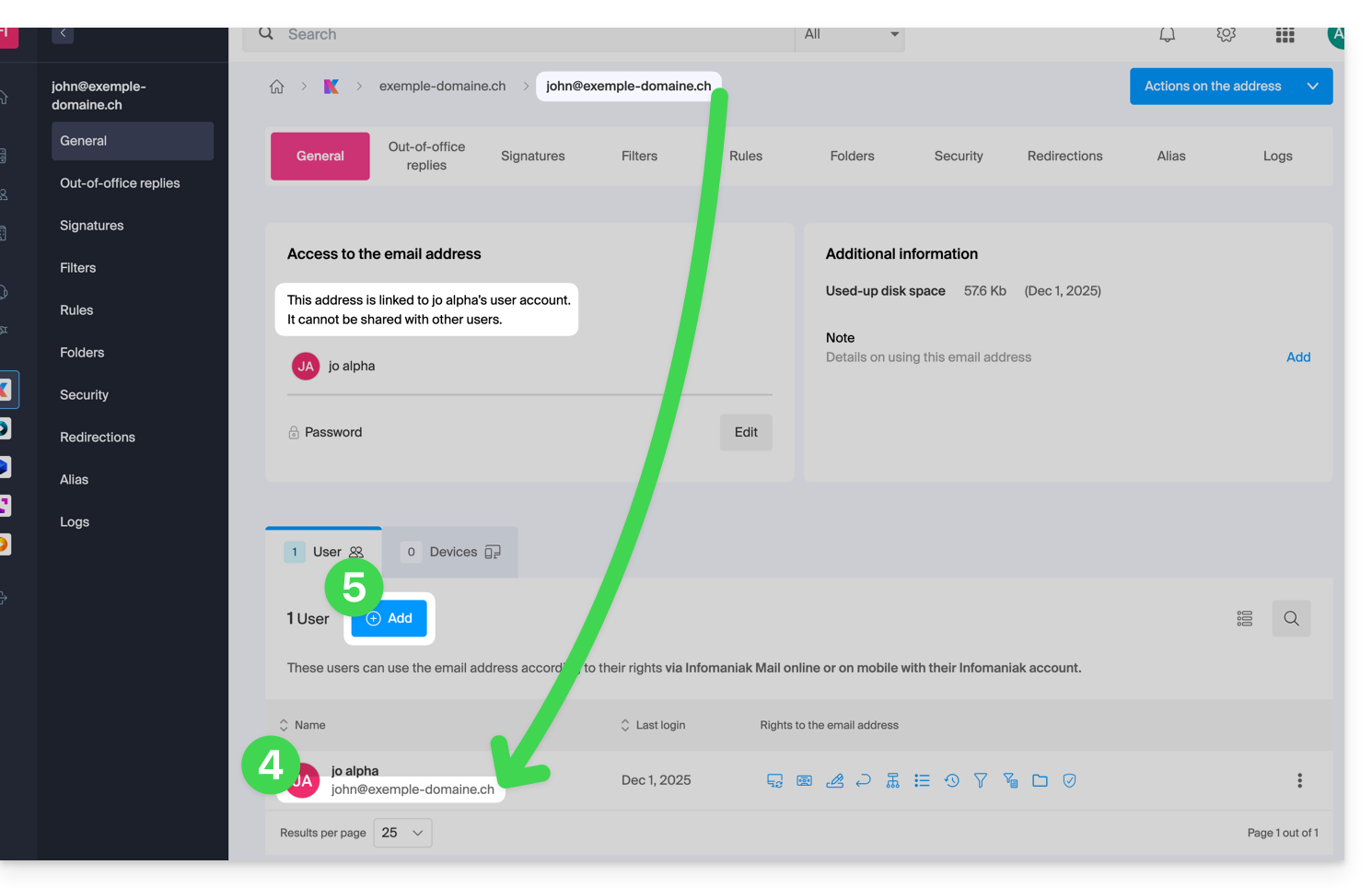
- Cliquez sur l'adresse mail concernée dans le tableau qui s'affiche.
- Sous l'onglet Général, il est possible de voir les utilisateurs qui consulte cette adresse, et parmi eux, se trouve l'utilisateur correspondant.
- Cliquez sur le bouton Ajouter dans la partie Utilisateurs (opération qui n'est justement pas possible actuellement):
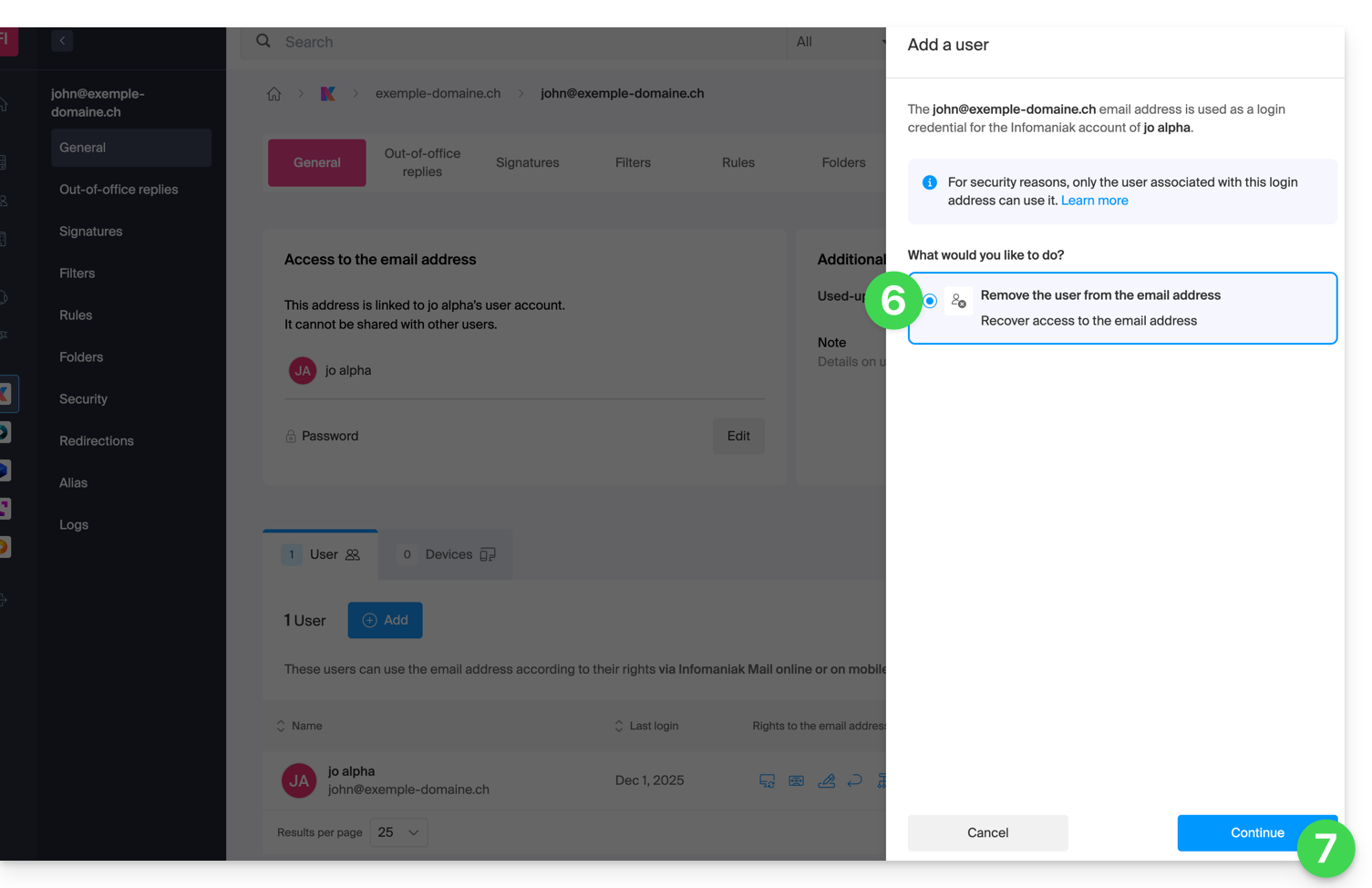
- Dans la partie latérale droite s'ouvre l'assistant permettant de libérer l'adresse ; cliquez sur le bouton radio pour activer l'opération.
- Cliquez sur Continuer:
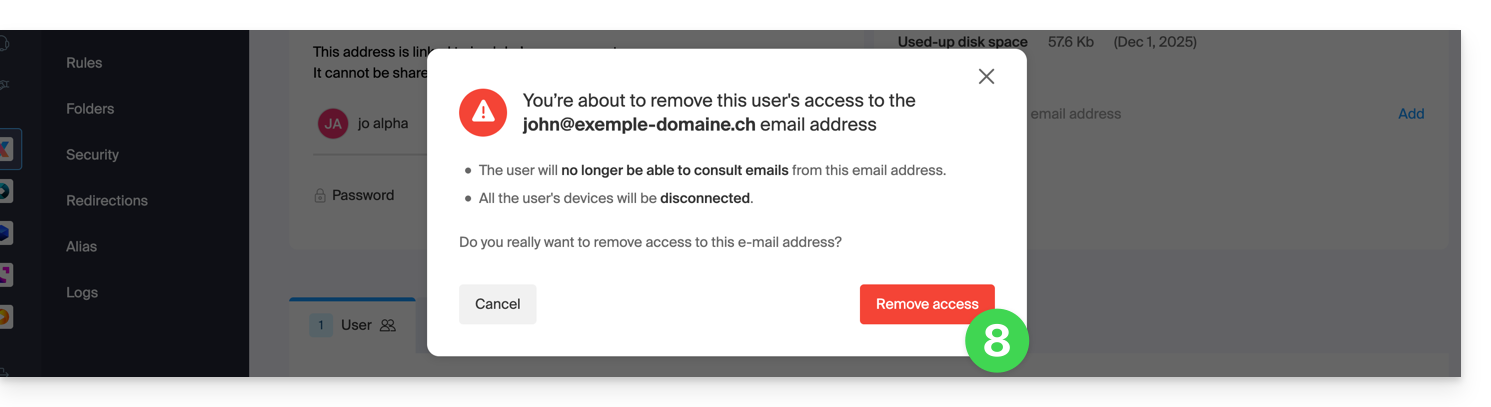
- Confirmez l'opération de déconnexion de l'utilisateur:
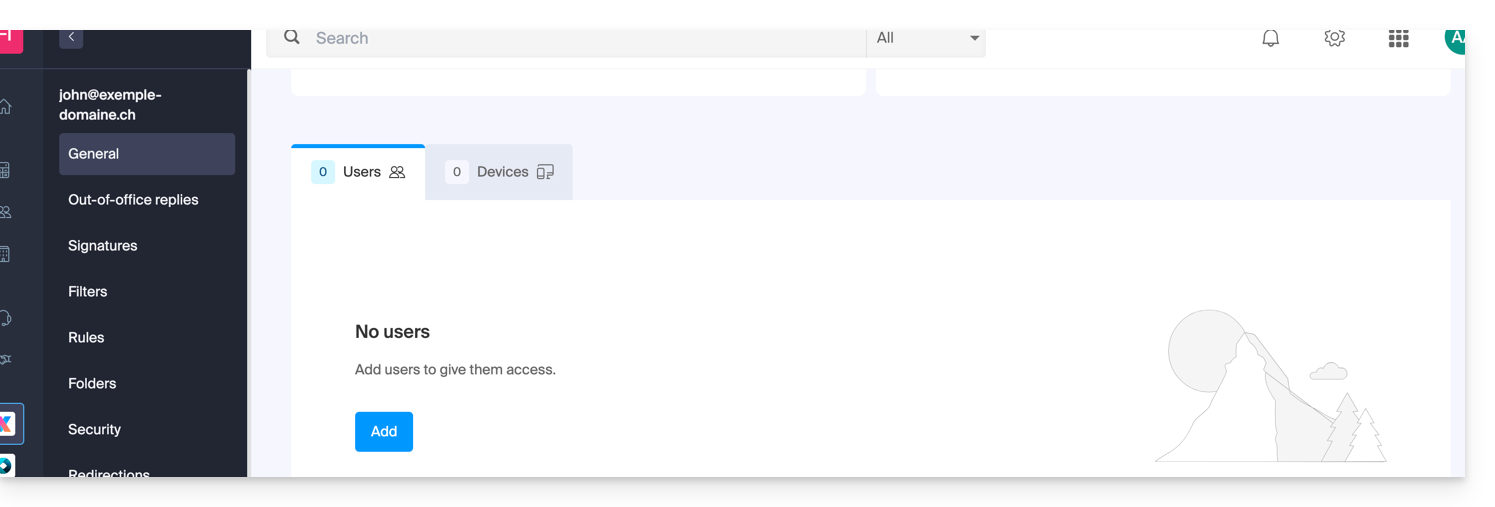
- L'utilisateur lié disparait de la page des utilisateurs:
- Parallèlement il reçoit un SMS similaire à l'exemple ci-dessous, sur le numéro de téléphone qu'il avait indiqué lors de son inscription:

- Ce SMS lui indique la procédure à suivre pour se reconnecter à son compte Infomaniak avec une autre adresse mail de son choix (lire ci-dessous).
Récupérer l'accès au compte Infomaniak
Pour pouvoir entrer à nouveau dans son compte Infomaniak maintenant que l'accès n'est plus possible avec l'ancienne adresse mail, il faut que l'utilisateur du compte Infomaniak se rende sur l'adresse mentionnée dans le SMS:
- Cliquez ici afin d'accéder à la page de connexion.
- Entrez le nom d'utilisateur spécifié dans le SMS (en principe les initiales de votre compte et une suite de chiffres).
- Entrez le mot de passe habituel (il n'a pas changé):

- Entrez les nouvelles informations demandées:

- Vous serez à nouveau connecté dans votre compte:

Lien vers cette FAQ:
Cette FAQ a été utile?
Ce guide explique comment gérer la partie logo, en-tête et pied de page (footer) dans Site Creator Infomaniak.
Prérequis
- Accéder à Site Creator:
- Cliquer ici afin d'accéder à la gestion de votre produit sur le Manager Infomaniak (besoin d'aide ?).
- Cliquer directement sur le nom attribué au Site Creator concerné.
- Cliquer sur le bouton Éditer mon site pour démarrer l'éditeur:

Ajouter un logo de site Web
Une fois dans Site Creator:
- Cliquez sur le bouton Réglages dans la barre latérale gauche.
- Cliquez sur Logo / titre.
- Chargez une image et choisissez si le nom du site doit également s'afficher à côté.
- Sauvegardez les changements:
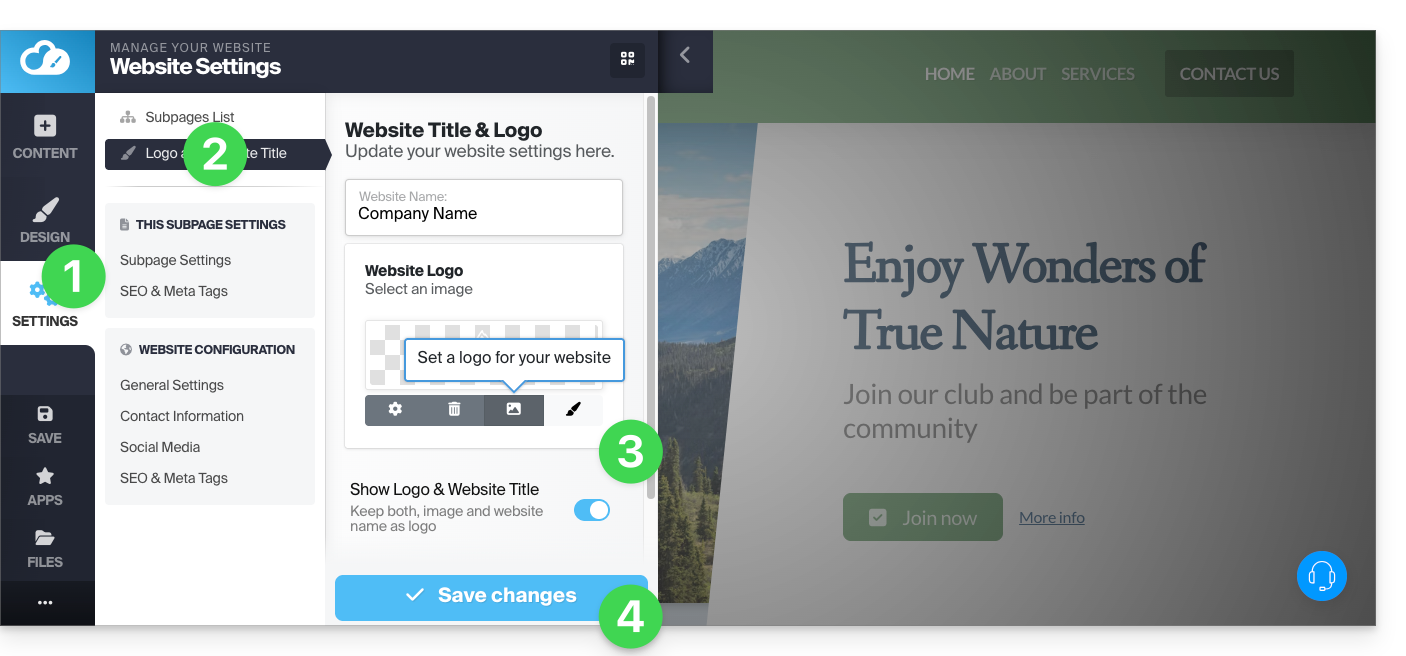
Réglages du logo
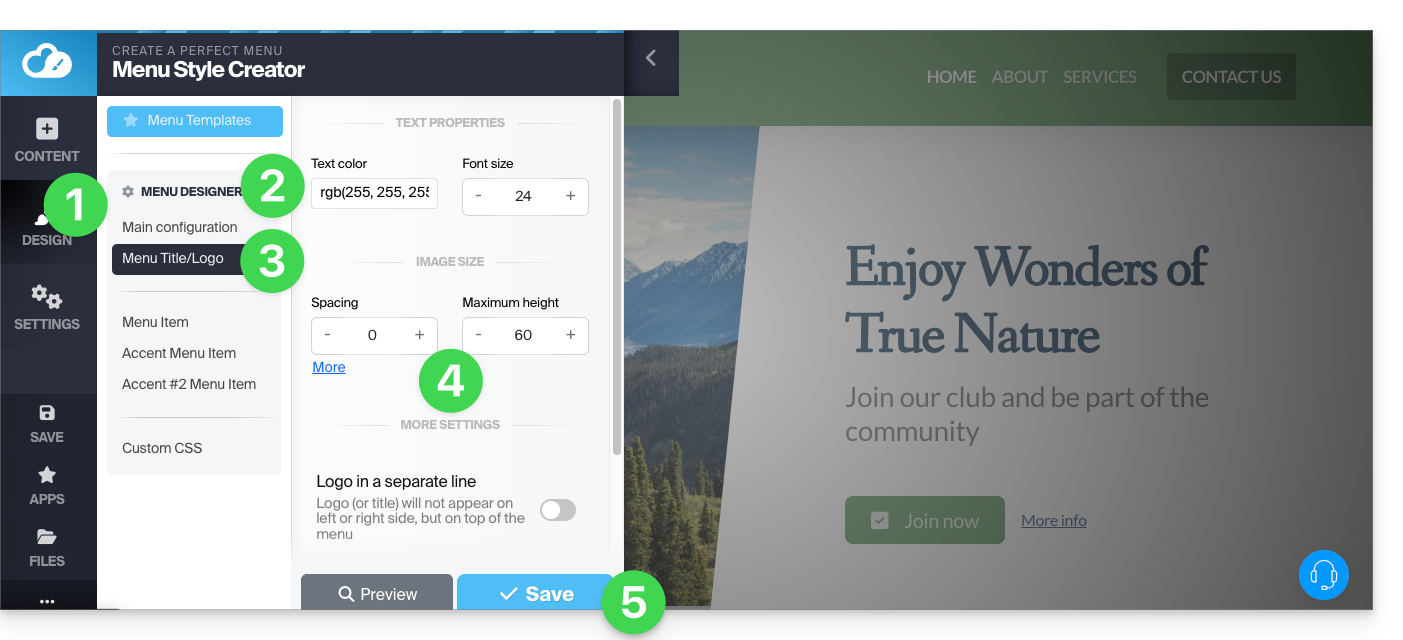
- Cliquez sur le bouton Design dans la barre latérale gauche.
- Cliquez sur Menu Designer.
- Cliquez sur Titre/logo.
- Puis réglez espacements et couleurs.
- Sauvegardez les changements:
Affichage du logo au centre
Au même endroit que ci-dessus (vous pouvez également y accéder en survolant l'en-tête et son logo), activez l'option pour afficher le logo sur une ligne séparée ce qui centrera le logo du site:
Masquer le logo (+ en-tête et pied de page)
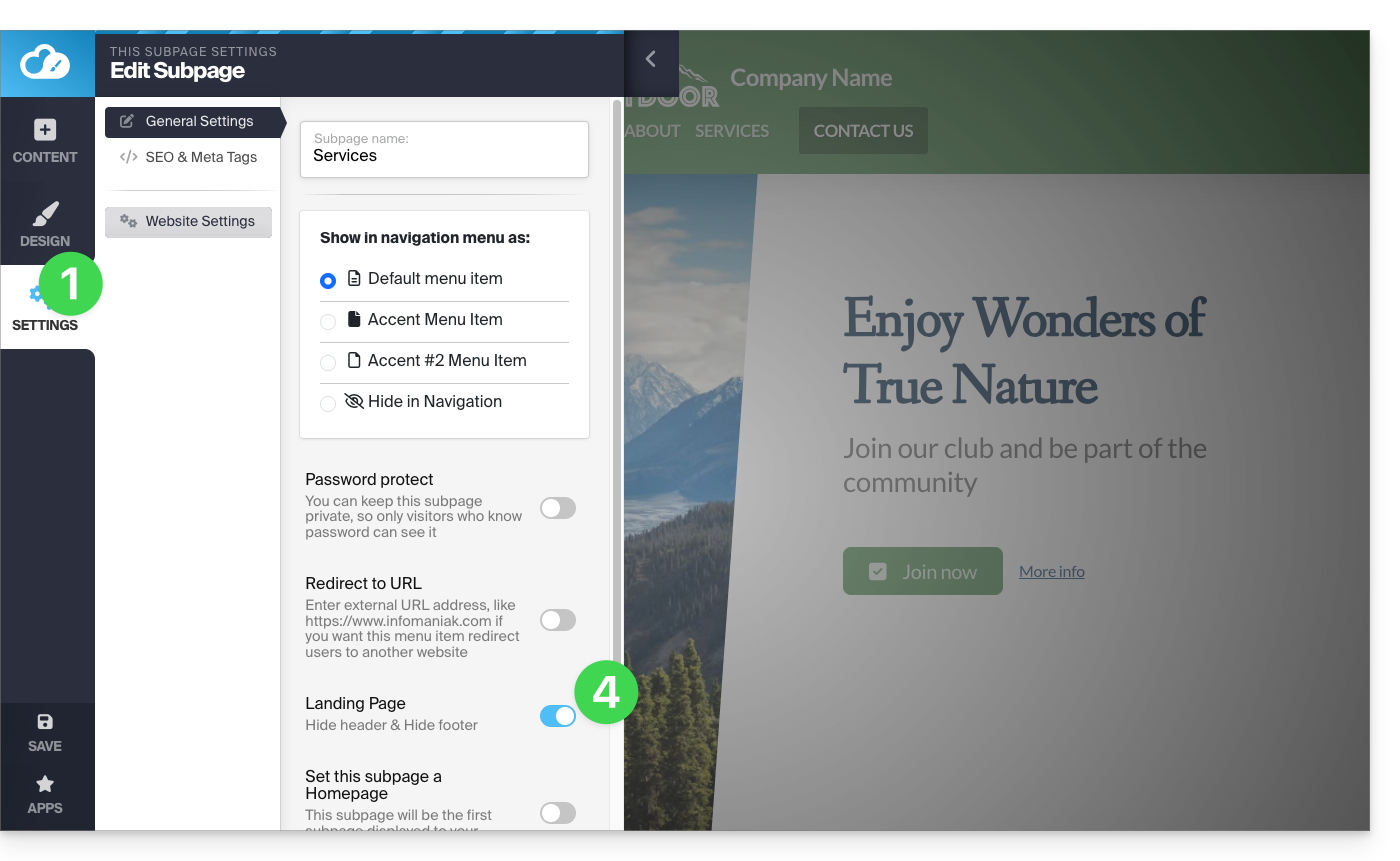
Pour créer une page sans logo qui n'aura ni en-tête (donc aucun menu affiché) ni pied de page, il faut la définir comme Page d'accueil (c'est-à-dire "Landing page" ; attention cela ne change pas l'ordre des pages) grâce à un bouton qui se trouve ici:
- Cliquez sur le bouton Réglages dans la barre latérale gauche.
- Cliquez sur Liste des pages.
- Survolez une page dans l'arborescence existante et cliquez sur l'icône de roue dentée qui apparait au survol.
- Activez l'option en bas "Page d'accueil" pour masquer en-têtes et pied de page:
Lien vers cette FAQ:
Cette FAQ a été utile?
Ce guide explique comment ajouter des tags (codes et variables) dans le corps de votre texte pour personnaliser vos envois avec Newsletter Infomaniak.
Préambule
- Un abonné existe sous la forme d'une adresse mail, mais pas seulement:
- Vous possédez peut-être des détails supplémentaires à son sujet, ceux-ci devront figurer sur le fichier que vous importez afin que vous puissiez définir un champ personnalisé associé à chacune de ces informations supplémentaires.
- De nombreuses autres informations peuvent être récoltées lors de l'inscription d'un abonné via un formulaire.
- Vous pouvez lui ajouter de nombreuses autres informations manuellement en tout temps.
- Les informations associées à chaque abonné peuvent être utilisées pour segmenter votre audience, envoyer des messages ciblés, et améliorer l'engagement.
- En exploitant ces détails supplémentaires, vous augmentez les chances de conversion et de fidélisation, créant ainsi une relation plus forte et personnalisée avec chaque abonné.
Gérer les champs personnalisés
Pour voir le contenu de chaque champ de chaque abonné, prenez connaissance de cet autre guide (sous Éditer la fiche d'un abonné).
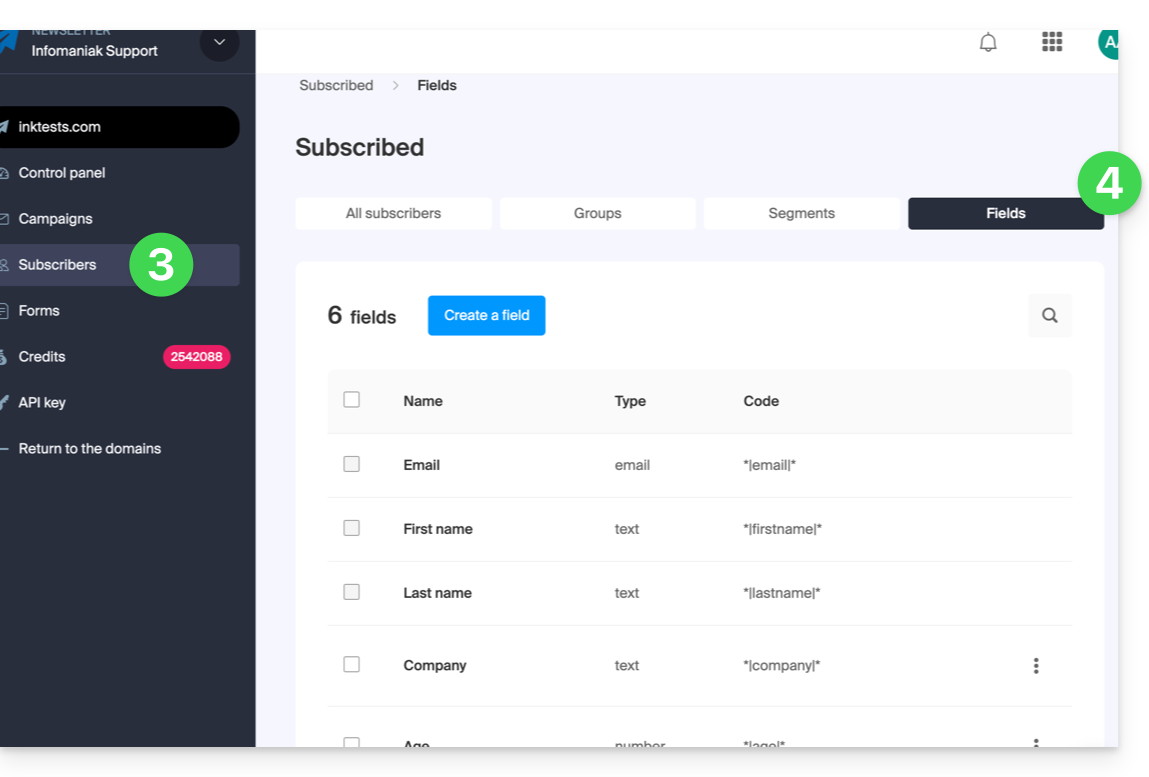
Pour gérer le nom de ces champs, ou simplement en supprimer ou en ajouter, rendez-vous dans la partie Abonnés:
- Cliquez ici afin d'accéder à la gestion de votre produit sur le Manager Infomaniak (besoin d'aide ?).
- Cliquez sur le nom du domaine concerné dans le tableau qui s'affiche:

- Cliquez sur Abonnés dans le menu latéral gauche.
- Cliquez sur l'onglet Champs:
Insérer une variable…
… dans le titre de la Newsletter
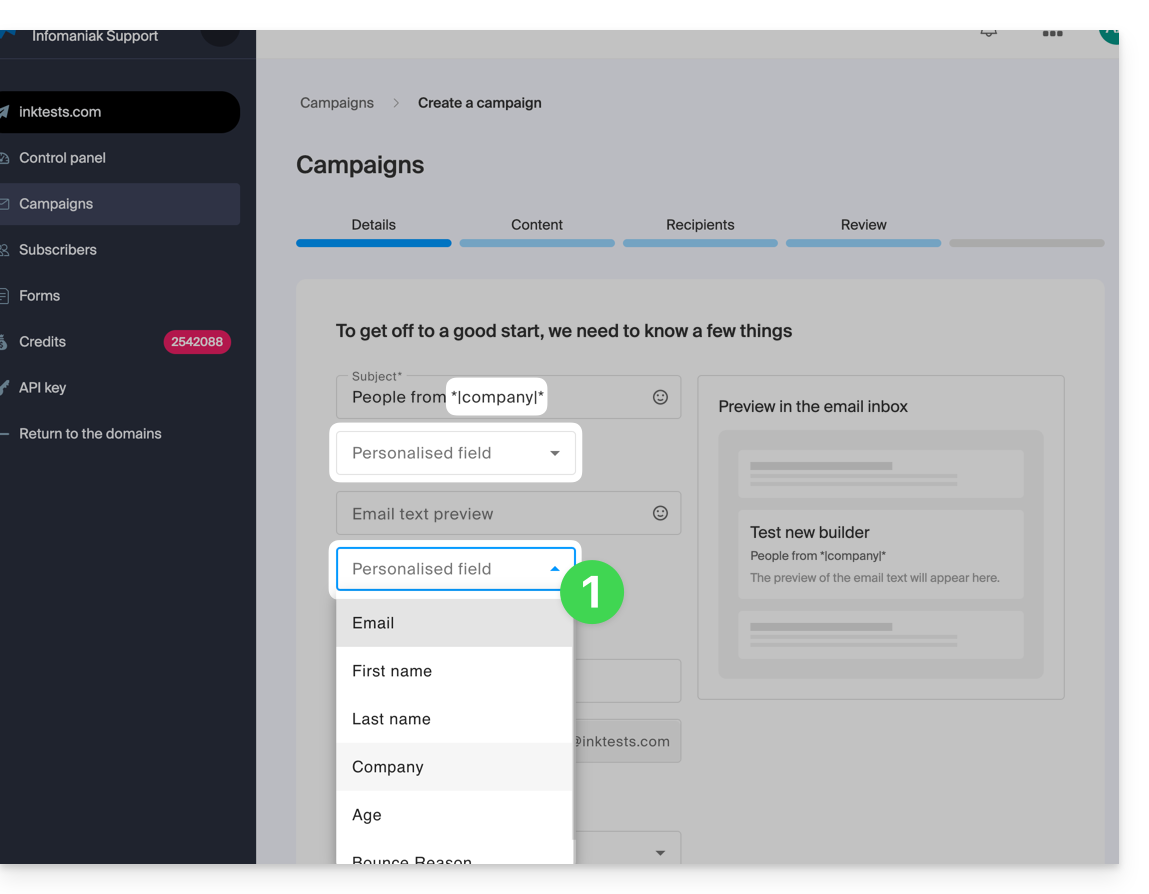
Lorsque vous créez une nouvelle Newsletter, insérez les champs personnalisés dans le sujet et le texte de prévisualisation:
- A la toute première étape de création, cliquez sur les menus déroulants dédiés à cet usage:
… dans le corps du mail
Quand vous construisez votre Newsletter avec l'éditeur de blocs:
- Cliquez à l'endroit du texte où insérer votre variable.
- Cliquez sur l'icône Tag / Etiquette dans la barre d'outils.
- Choisissez la variable à insérer:
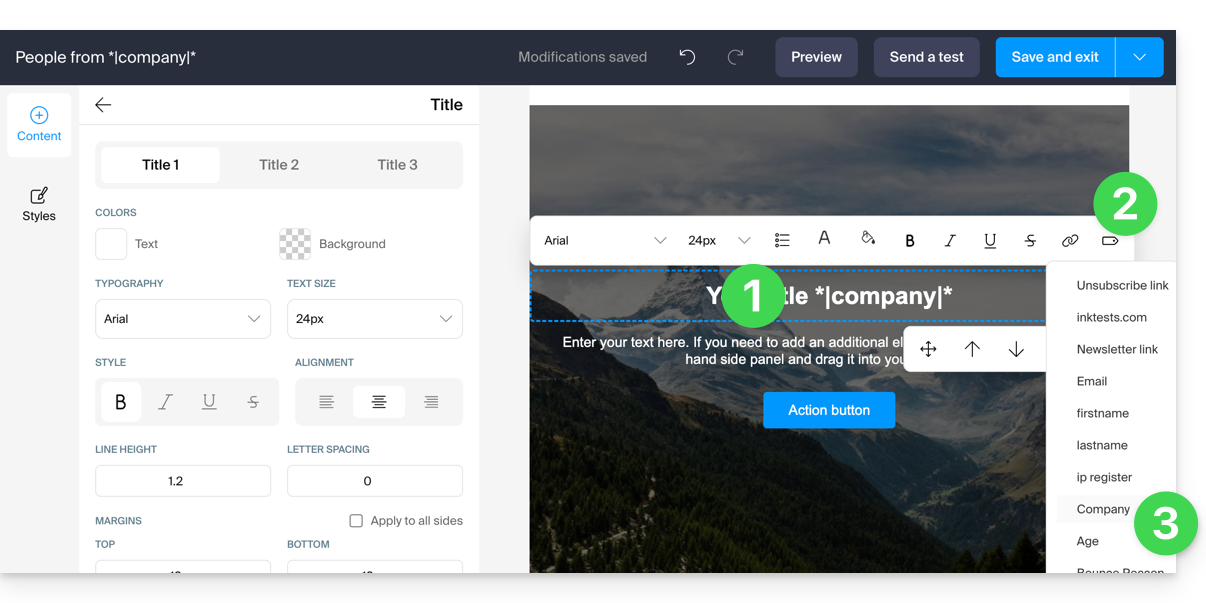
Vous pouvez également simplement insérer le nom de la variable entouré d'astérisques et traits séparateurs: *|VARIABLE|*
Liste des variables de base
*|FIRSTNAME|* | prénom |
*|LASTNAME|* | nom: cette variable peut également être intégrée dans un lien href par exemple https://domain.xyz?name=*|LASTNAME|* |
*|EMAIL|* | adresse mail |
*|DOMAIN_NAME|* | nom de domaine de la Newsletter |
*|IP-REGISTER|* | adresse IP de l'utilisateur lors de son inscription |
Unsubscribe link | Pour placer à l'endroit souhaité un lien de désinscription ("se désabonner") mais sans action de votre part, ce lien s'insère automatiquement en bas de votre Newsletter |
Newsletter link | Pour ajouter manuellement un lien vers une version en ligne de votre Newsletter mais sans action de votre part, ce lien s'insère automatiquement en haut de votre Newsletter |
Lien vers cette FAQ:
Cette FAQ a été utile?
Ce guide explique comment éditer un fichier de type image sur l'app Web kDrive (service en ligne ksuite.infomaniak.com/kdrive).
Préambule
- L'app Web kDrive intègre nativement un éditeur qui permet de modifier en ligne une image.
- Vos fichiers ne sont jamais analysés et sont exclusivement stockés en Suisse.
- Prenez connaissance de cet autre guide si vous recherchez des informations sur l'édition d'autres formats de fichiers.
Modifier une image, une photo
Pour accéder à kDrive et modifier les fichiers:
- Cliquez ici afin d'accéder à l'app Web kDrive (service en ligne ksuite.infomaniak.com/kdrive).
- Ouvrez le fichier image concerné.
- Cliquez sur le bouton Modifier en haut du document afin d'accéder à l'éditeur de fichier:
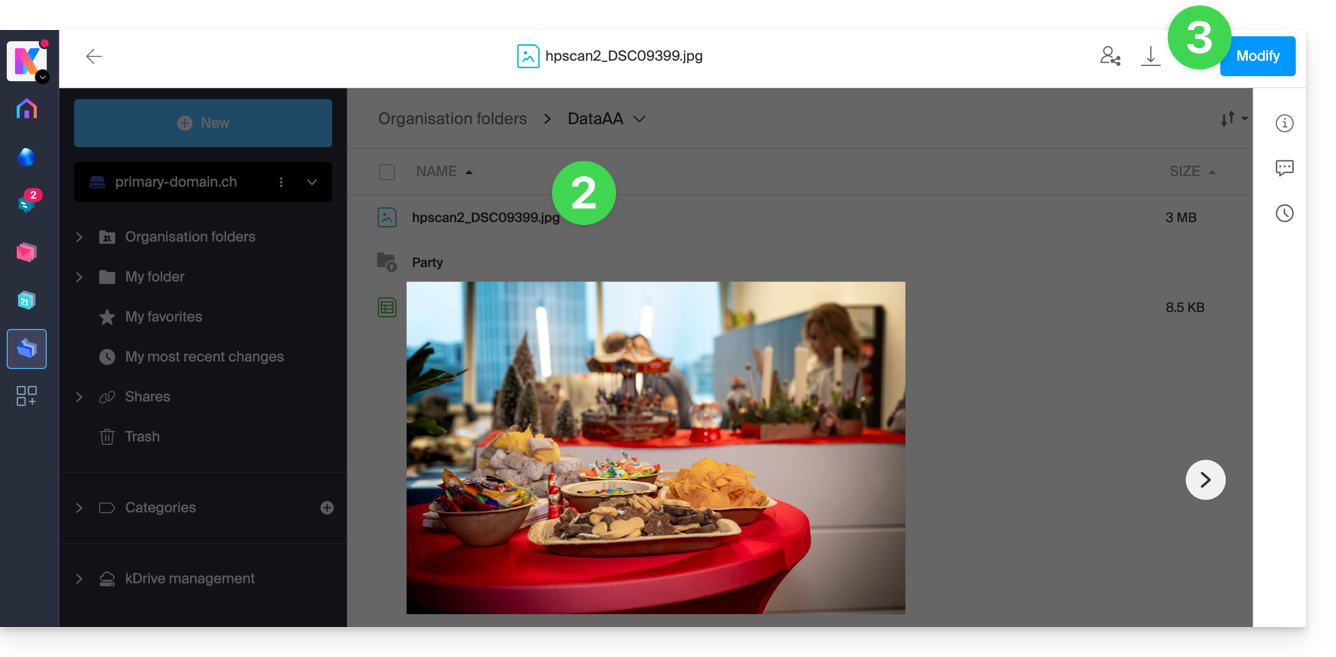
- L'éditeur vous permet notamment de…
- … faire tourner l'image de 90° vers la droite ou la gauche,
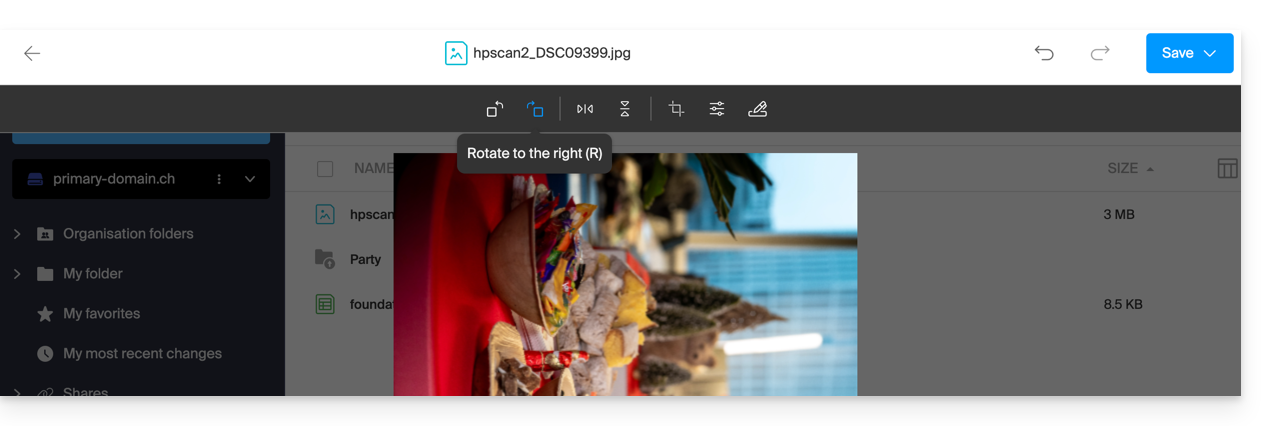
- … retourner (miroir) / inverser l'image dans le sens horizontal ou vertical:
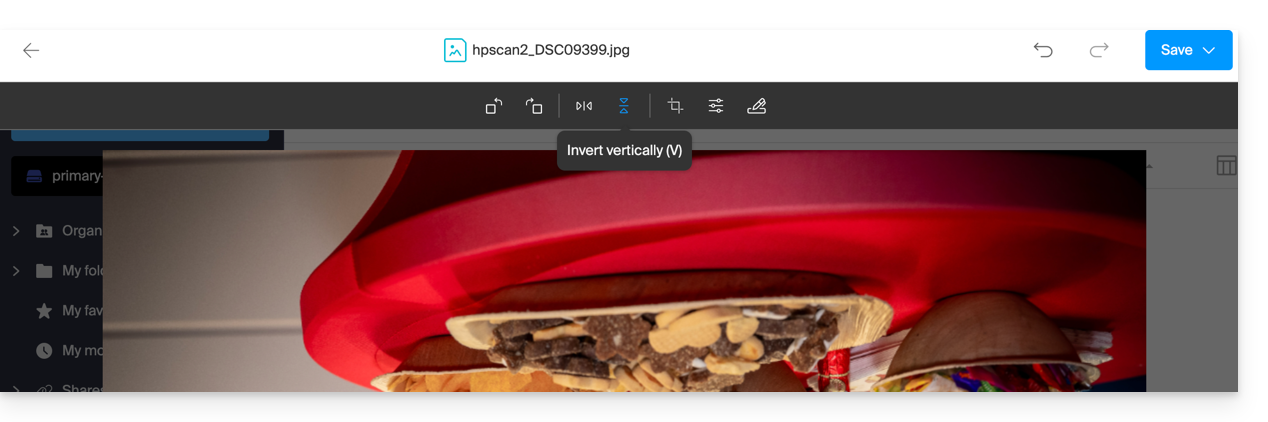
- … recadrer votre image:
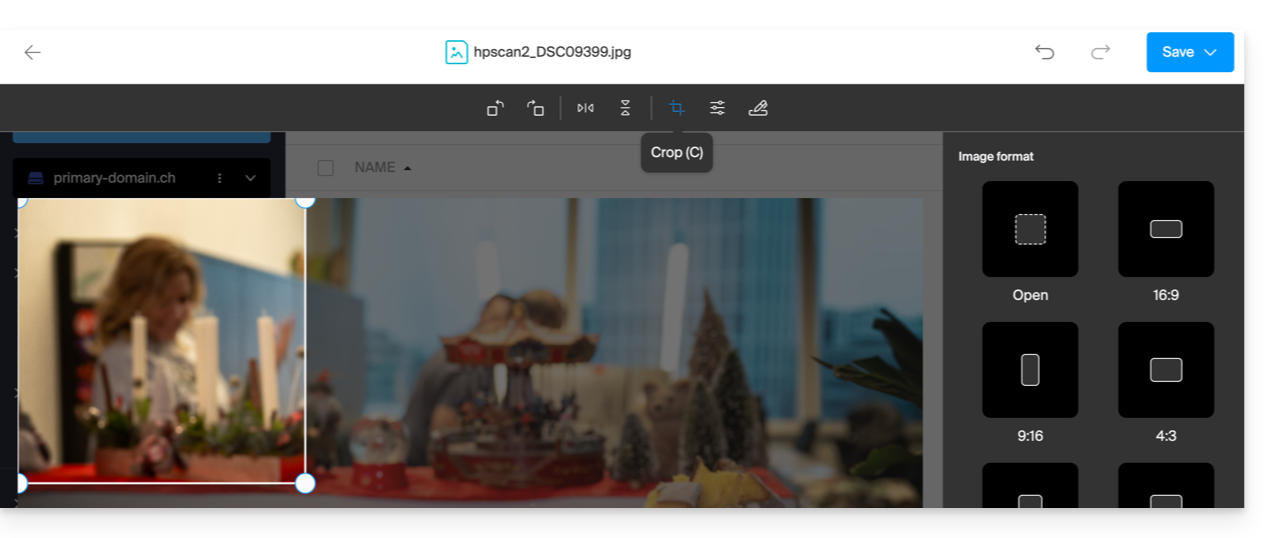
- … modifier la luminosité et contraste de l'image:
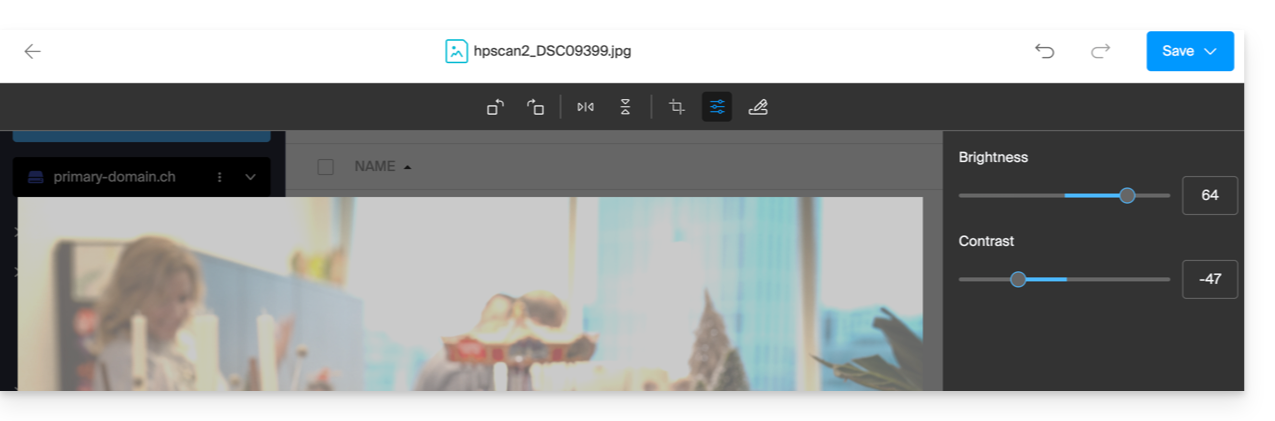
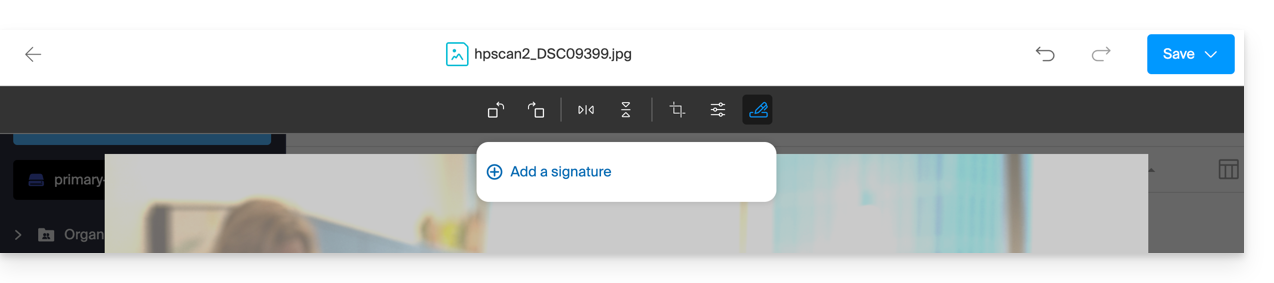
- … créer une signature (offres kDrive payantes uniquement) puis de l'apposer sur l'image (prenez connaissance de cet autre guide à ce sujet):
- … faire tourner l'image de 90° vers la droite ou la gauche,
- Une fois terminé, sauvegardez les modifications et choisissez s'il faut créer une copie du document modifié ou écraser le fichier existant.
Lien vers cette FAQ:
Cette FAQ a été utile?
Ce guide concerne des noms de domaine appelés Premium.
Préambule
- Ces noms de domaine sont désignés par les registres (registry) comme étant des domaines ayant un fort potentiel commercial pour le référencement ou l'image de marque.
- Les tarifs de ces domaines sont fixés par leur registre ou par leur propriétaire actuel et ne dépendent pas particulièrement des extensions (
.com,.net, etc.). - Un domaine
.artpeut se trouver à moins de 10 EUR tout comme il peut s'acheter à plus de 300 EUR. - Tout le monde peut acheter un domaine premium.
Reconnaitre ce type de domaines
Sur le shop Infomaniak, les domaines premium sont surmontés d'une couronne pour les différencier. Voici un exemple:
Les 3 caractéristiques d'un domaine premium
- Haute valeur commerciale
- Impactant et facile à mémoriser
- Fort potentiel de trafic
Pourquoi enregistrer un nom de domaine premium ?
- Renouvellement au prix standard : le prix d'un domaine premium est élevé la première année, mais le coût de son renouvellement est généralement le même que celui d'un domaine standard
- Transfert facilité : le prix d'un domaine premium inclut en général le transfert du domaine et le changement de propriétaire
Lien vers cette FAQ:
Cette FAQ a été utile?
Ce guide explique comment diffuser une réunion en ligne kMeet dans un flux séparé accessible par une URL unique grâce au Streaming Vidéo Infomaniak.
✘ INDISPONIBLE avec
kSuite gratuit / kSuite Standard
my kSuite / my kSuite+ (ik.me, etik.com, ikmail.com)
Préambule
- Diffuser une réunion type conférence dans un flux de Streaming Vidéo plutôt qu'au sein de l'application kMeet présente plusieurs avantages:
- Diffusion publique à grande échelle sans avoir à restreindre l'accès à une audience limitée aux personnes invitées.
- Attirer un public plus large, comme les conférences, webinaires ou évènements en direct où des centaines ou milliers de spectateurs peuvent suivre l'événement sans rejoindre un appel privé.
- Permet de toucher un nombre illimité de spectateurs.
- Nul besoin de gestion d'accès pour chaque participant, le flux est simplement consultable via un lien.
- Un simple navigateur Web suffit pour accéder au flux de streaming.
- Accès passif: les spectateurs ne sont pas forcés de participer activement ou d'interagir ; ils peuvent simplement regarder l'événement sans s'enregistrer ou se connecter, ce qui convient mieux aux grands événements.
- Pas d'interruptions vocales ou de perturbations liées à la gestion des micros ; cela permet de garder un flux plus fluide et centré sur l'intervenant.
- Résolution de diffusion plus élevée quand kMeet peut être limité par des contraintes de bande passante et une qualité vidéo moindre pour éviter la surcharge réseau.
Créer le lien de partage en Streaming Vidéo
Prérequis
- Il faut être modérateur du kMeet pour pouvoir créer un lien de diffusion live mais il n'est pas nécessaire de posséder une offre de Streaming vidéo Infomaniak.
Ensuite:
- Démarrez kMeet via ksuite.infomaniak.com/kmeet ou depuis l'une des applications pour ordinateur ou appareils mobiles.
- Une fois dans la réunion, cliquez sur le menu d'action ○○○ dans la barre d'outils kMeet.
- Choisissez de Démarrer la diffusion en direct:

- Cliquez sur le bouton pour Démarrer:

- Patientez le temps de la création du flux de Streaming Vidéo:

- Au même endroit, une fois le lien du stream affiché, cliquez sur l'icône à droite pour copier l'URL correspondant au flux en direct ; collez l'URL dans un message à l'attention des participants ou de toute personne devant assister à la diffusion en direct.
- Un symbole affiché sur kMeet ainsi qu'un signal sonore affiche le début de la diffusion via Streaming Vidéo:

Le flux est diffusé en continu pendant maximum 24 heures, et ne sera plus accessible dès que la réunion kMeet est stoppée.
Lien vers cette FAQ:
Cette FAQ a été utile?
Ce guide explique comment créer puis ajouter automatiquement une signature aux messages envoyés depuis l'app Web Mail Infomaniak (service en ligne ksuite.infomaniak.com/mail).
Prenez connaissance de cet autre guide concernant les limitations de l'offre my kSuite.
Préambule
- La signature sera également visible lors de vos envois depuis l'app Infomaniak Mail (iOS / Android).
- Elle ne sera pas présente avec une autre méthode d'envoi (un logiciel comme Outlook par exemple).
- Elle n'est pas non plus ajoutée aux messages du répondeur ; il est nécessaire d'en ajouter une dans le message d'absence directement.
- Une ou plusieurs signatures peuvent être ajoutées depuis Mail et depuis le Manager où sont gérées toutes les adresses d'un Service Mail ; choisissez quelle signature employer lors d'un envoi.
Accéder aux signatures depuis l'app Web Mail Infomaniak
Prérequis
- Avoir la permission de gérer les signatures: si vous aviez été invité sur l'app Web Mail Infomaniak (service en ligne ksuite.infomaniak.com/mail) afin de gérer votre adresse, il est possible que le gestionnaire du Service Mail vous ait retiré ce droit depuis son compte admin.
Afin d'accéder à la gestion des signatures:
- Cliquez ici afin d'accéder à l'app Web Mail Infomaniak (service en ligne ksuite.infomaniak.com/mail).
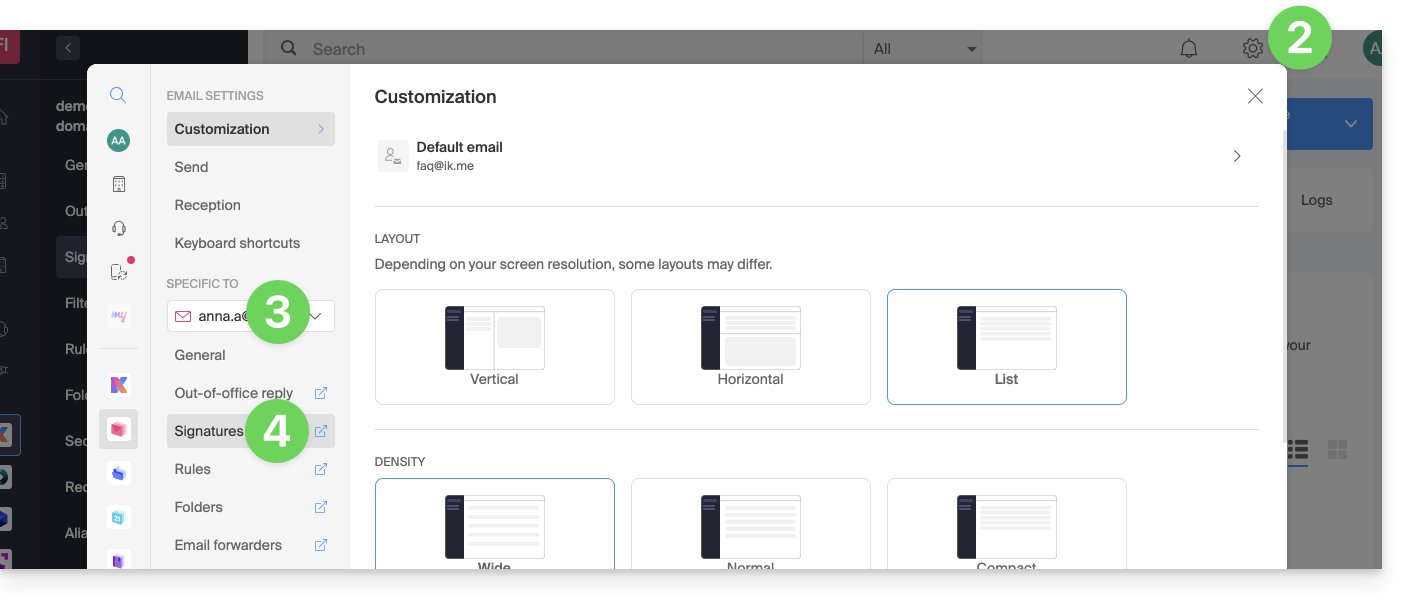
- Cliquez sur l'icône Paramètres en haut à droite de l'interface.
- Vérifiez ou sélectionnez l'adresse mail concernée dans le menu déroulant du menu latéral gauche.
- Cliquez sur Signatures:
Accéder aux signatures depuis Service Mail
Afin d'accéder au Service Mail et à la gestion des signatures:
- Cliquez ici afin d'accéder à la gestion de votre produit sur le Manager Infomaniak (besoin d'aide ?).
- Cliquez directement sur le nom attribué au produit concerné.
- Cliquez sur l'adresse mail concernée dans le tableau qui s'affiche
- Cliquez sur Signatures dans le menu latéral gauche:
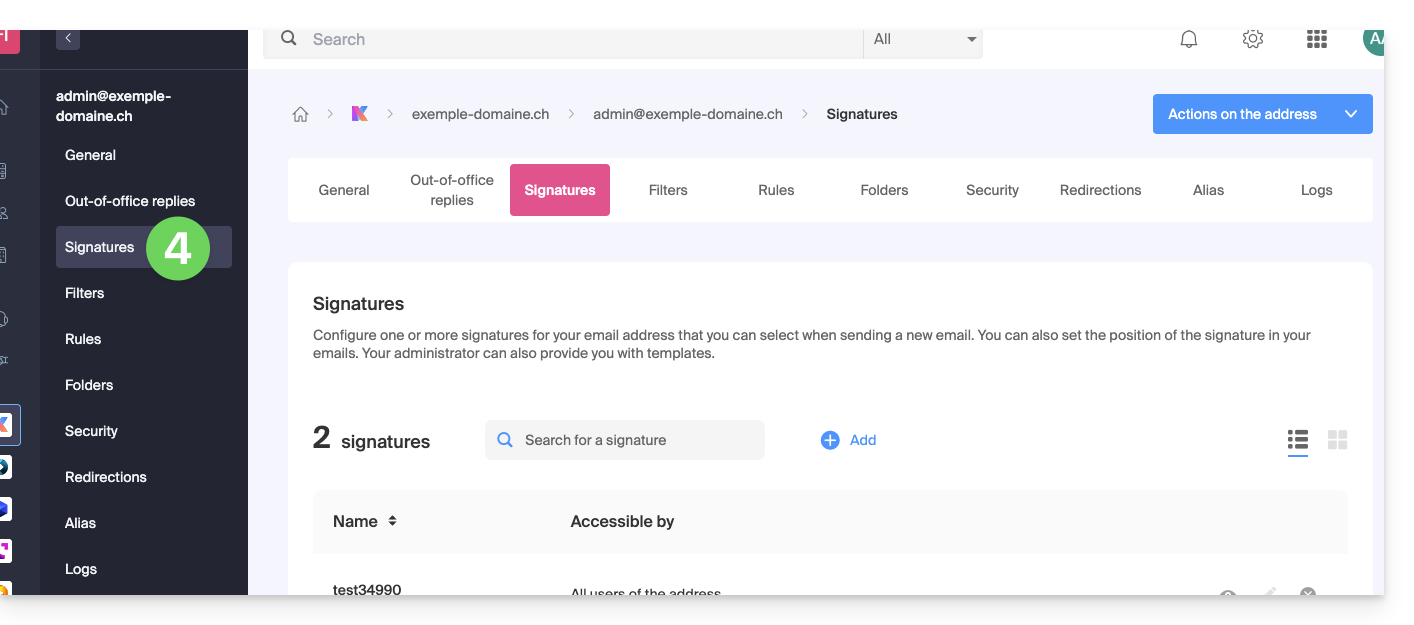
Créer et éditer la signature
Deux choix s'offrent à vous:
- Cliquez sur Ajouter pour créer une nouvelle signature.
- Cliquez sur l'icône crayon ✎ à côté d'une signature déjà existante pour la modifier.
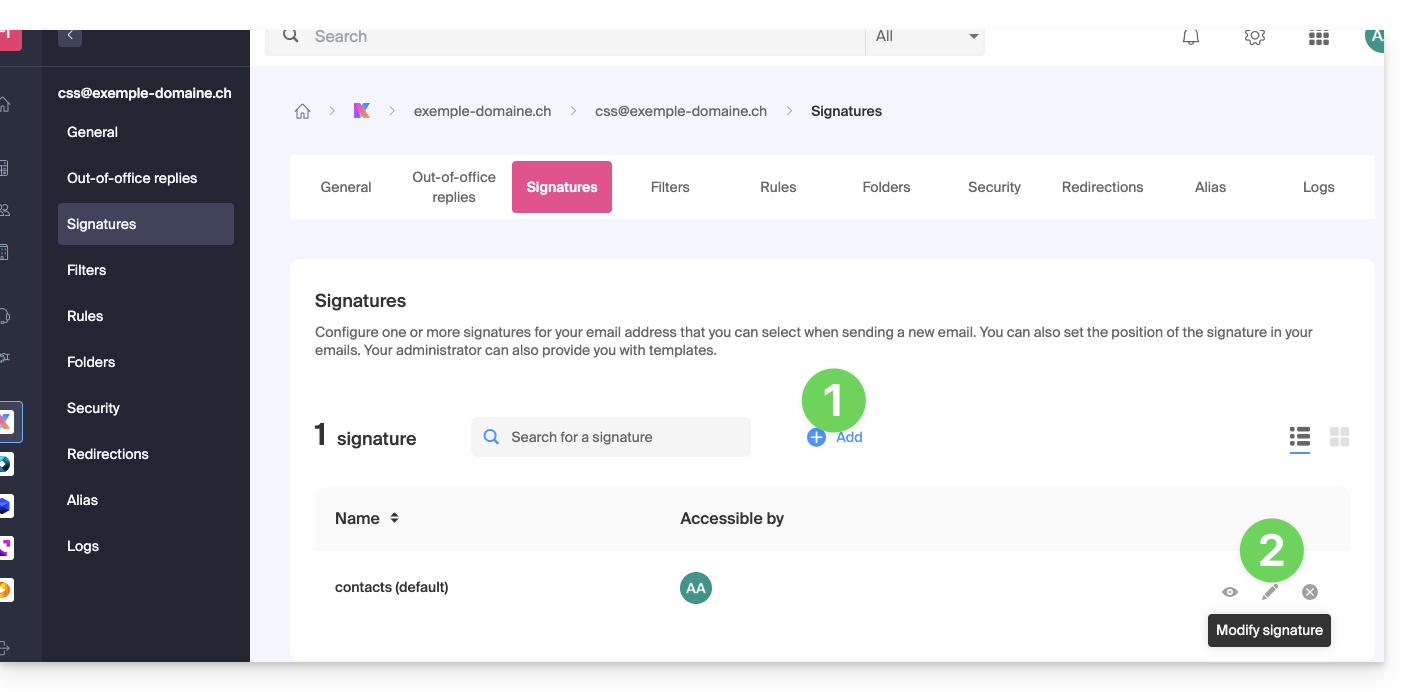
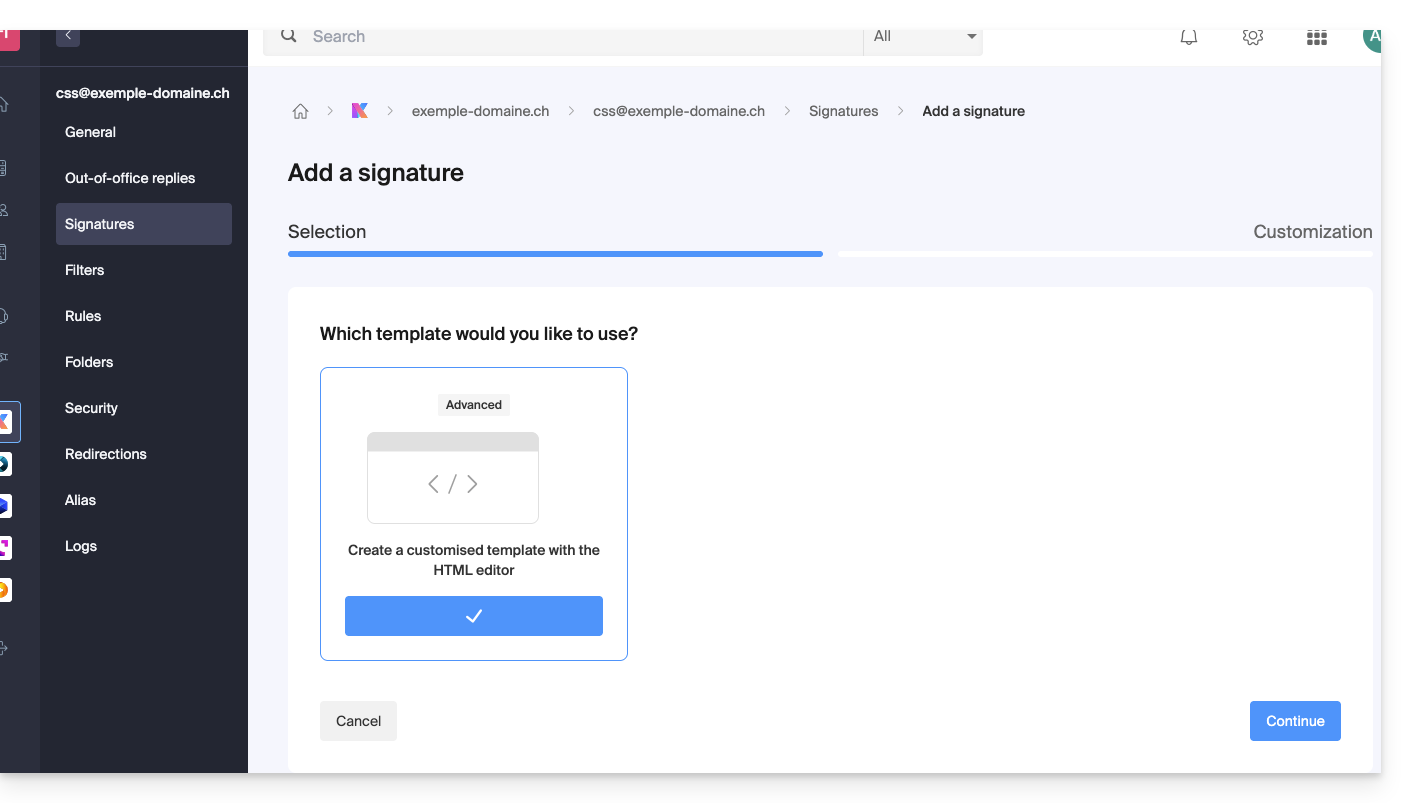
Ensuite:
- Choisissez un éventuel modèle (template) existant ou un nouveau:
- Donnez un nom à la signature.
- Précisez un nom pour votre identité (il s'affichera à côté de votre adresse mail dans les messages reçus par vos correspondants).
- Créez le contenu de la signature dans le cadre prévu à cet effet (lire ci-dessous les possibilités de mise en forme)
- Choisissez de partager ou non la signature avec tous les utilisateurs de l'adresse Mail.
- Cliquez sur Paramètres avancés pour choisir l'emplacement pour insérer votre signature: avant le message (= en-tête de page) ou après le message (= signature)
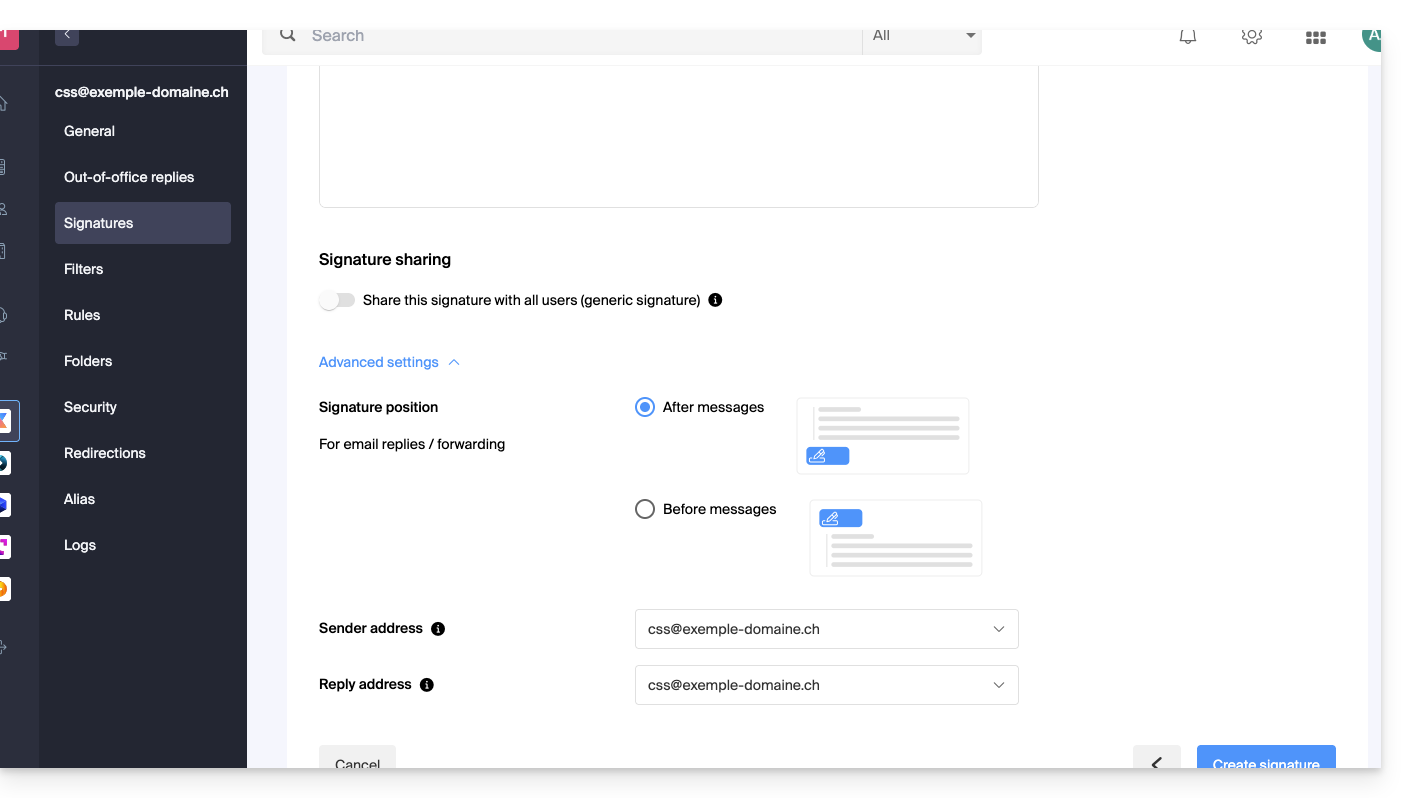
- Prenez connaissance de cet autre guide au sujet du choix des adresses d'envoi / réponse.
- Cliquez sur le bouton Créer la signature.
Mise en forme de la signature
Vous pouvez utiliser une image, éditer le code source HTML et mettre en forme votre texte à l'aide d'une palette d'outils.
Pour éviter un retour à la ligne trop espacé, utiliser la touche majuscule en conjonction avec la touche ENTER de votre clavier ce qui fera l'équivalent de la balise HTML <br> qui provoque un retour à la ligne au lieu d'un nouveau paragraphe.
Définir une signature par défaut
Pour choisir la signature employée par défaut dans certaines conditions:
- Cliquez ici afin d'accéder à vos signature sur l'app Web Mail Infomaniak.
- Vérifiez ou sélectionnez l'adresse mail concernée dans le menu déroulant du menu latéral gauche.
- Choisissez la signature qui sera insérée par défaut lors de la rédaction:
- d'un nouveau message
- d'une réponse / transfert
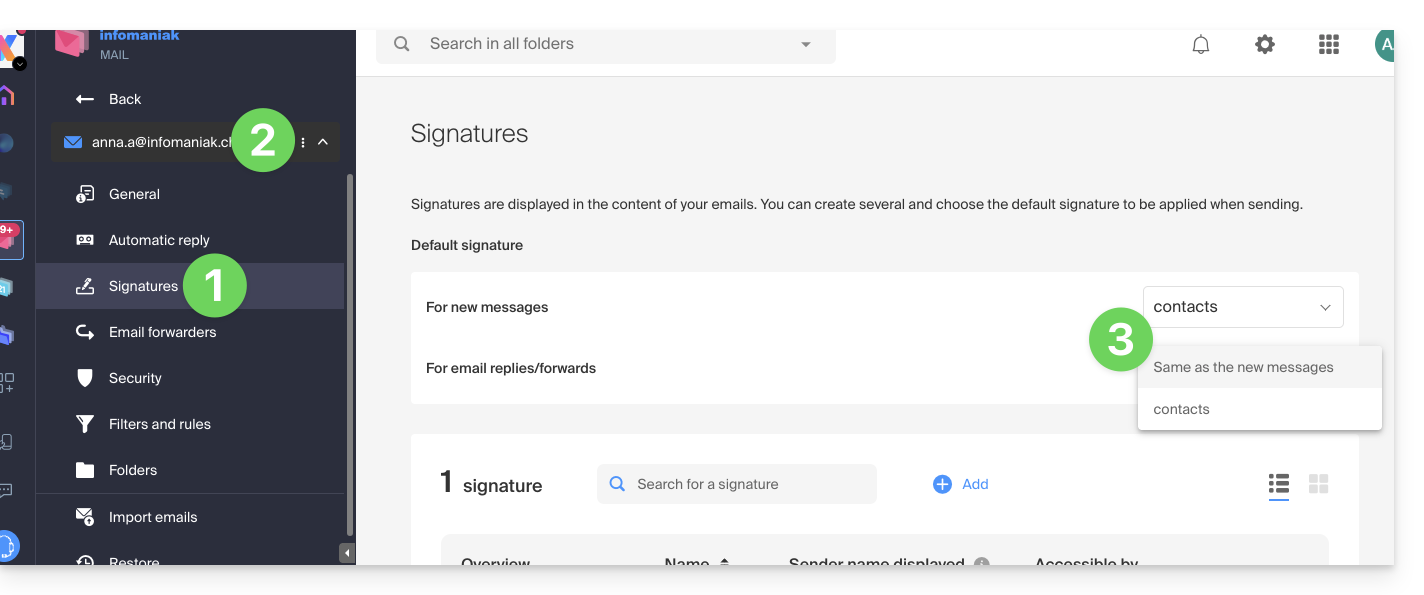
En définissant une signature par défaut depuis , celle-ci sera automatiquement affichée dans le corps de l'e-mail lors de la rédaction. Vous aurez quand même la possibilité de changer de signature.
Il existe un cas où la signature par défaut ne sera pas celle insérée automatiquement par défaut lors de la rédaction d'un message: prenez connaissance du point 10 de cet autre guide.
Sélectionner ou retirer la signature lors de la rédaction
Lorsque vous débutez la rédaction d'un nouveau message:
- La signature est insérée automatiquement.
- Si plusieurs signatures existent, vous pouvez choisiri une autre identité via le menu déroulant.
- Vous pouvez également accéder rapidement aux paramètres de signature via le bouton dans la barre d'outils:
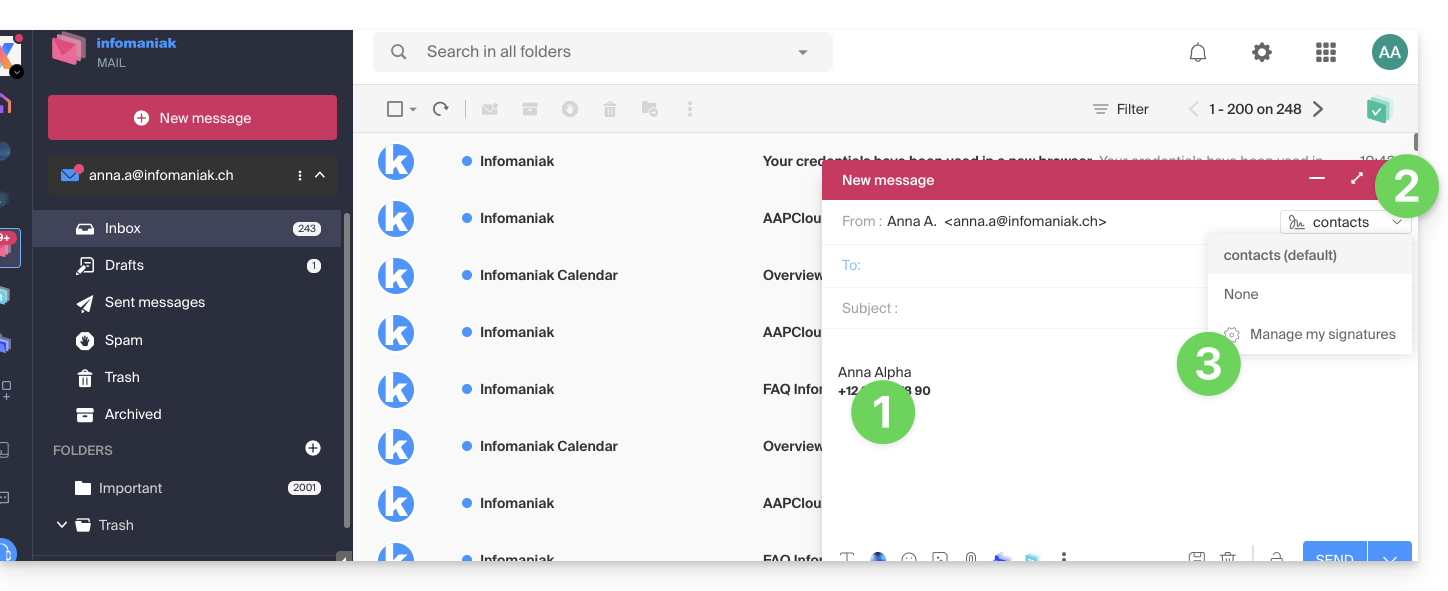
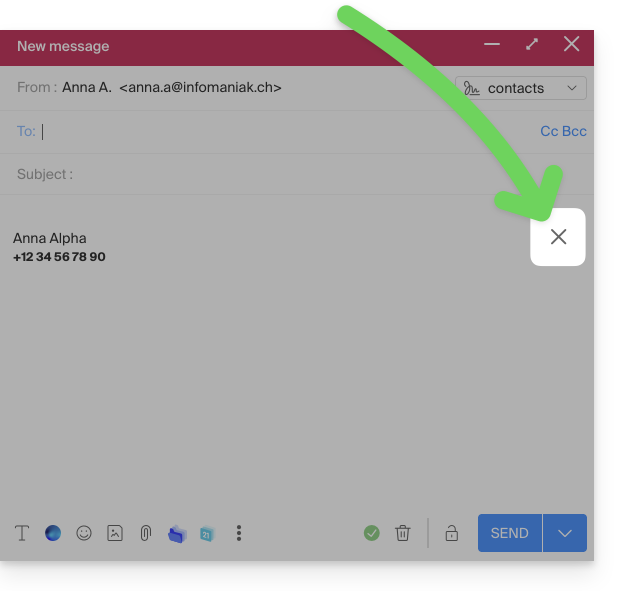
- Vous pouvez retirer la signature en la survolant et en cliquant sur la croix:
Adresses associées (plusieurs possibles)
Quand une signature est issue d'un template (que celui-ci soit créé à partir d'un modèle proposé par Infomaniak ou qu'il ait été généré avec l'éditeur avancé):
- les utilisateurs n'ont pas accès au contenu de la signature en édition,
- ils peuvent saisir les valeurs dynamiques telles que le nom d'expéditeur ou les données personnelles qui peuvent être demandées telle que la profession ou le numéro de téléphone,
- ils peuvent également modifier les paramètres avancés de la signature (tel que la position de celle-ci dans le cadre d'une réponse/transfert) mais à ce jour, ce paramètre est commun à tous les utilisateurs de la signature (1)
Quand une signature a été crée directement sans le biais d'un template:
- si la signature est crée à partir d'un modèle prédéfini :
- on a le même comportement que pour le point précédent, à savoir une signature crée à partir d'un template
- si la signature a été crée via l'éditeur avancé:
- les utilisateurs ont accès au contenu de la signature en édition, mais attention, ce contenu est partagé ; si Morgane modifie le contenu, Vanessa aura le même contenu une fois qu'elle aura rechargé son interface Mail Infomaniak,
- seul le nom d'expéditeur est spécifique à l'utilisateur et il n'y a pas de valeurs dynamiques dans ce genre de cas,
- les paramètres avancés suivent le même principe que dans les autres cas: ils sont communs à tous les utilisateurs
Dans tous les cas, le fait d'affecter une signature par défaut sur une boite mail est au niveau utilisateur. Par exemple, au sein d'une même boite mail, la signature choisie par défaut par Morgane est indépendante de celle choisie par Vanessa.
Aller plus loin avec les modèles
Prenez connaissance de cet autre guide si vous recherchez comment définir des modèles personnalisés pouvant être appliqué dès la création d'une nouvelle adresse mail sur votre Service Mail par exemple, ou en masse sur toutes les adresses de votre domaine.
Lien vers cette FAQ:
Cette FAQ a été utile?
Ce guide explique comment signer un fichier au format PDF sur l'app Web kDrive (service en ligne ksuite.infomaniak.com/kdrive). Prenez connaissance de cet autre guide si vous recherchez des informations sur les autres possibilités lors de l'édition de ce type de document.
⚠ Disponible avec :
| kSuite | |
| Standard | |
| Business | |
| Enterprise | |
| my kSuite+ | |
| kDrive | Solo |
| Team | |
| Pro |
Préambule
- L'app Web kDrive intègre nativement un éditeur qui permet de signer en ligne un document PDF.
- Les signatures d'un utilisateur sont personnelles et utilisables par cet utilisateur uniquement sur tous les kDrive auxquels il a accès.
- Vos fichiers ne sont jamais analysés et sont exclusivement stockés en Suisse.
Créer et apposer sa signature sur un PDF
Pour accéder à kDrive et gérer les signatures de documents PDF:
- Cliquez ici afin d'accéder à l'app Web kDrive (service en ligne ksuite.infomaniak.com/kdrive).
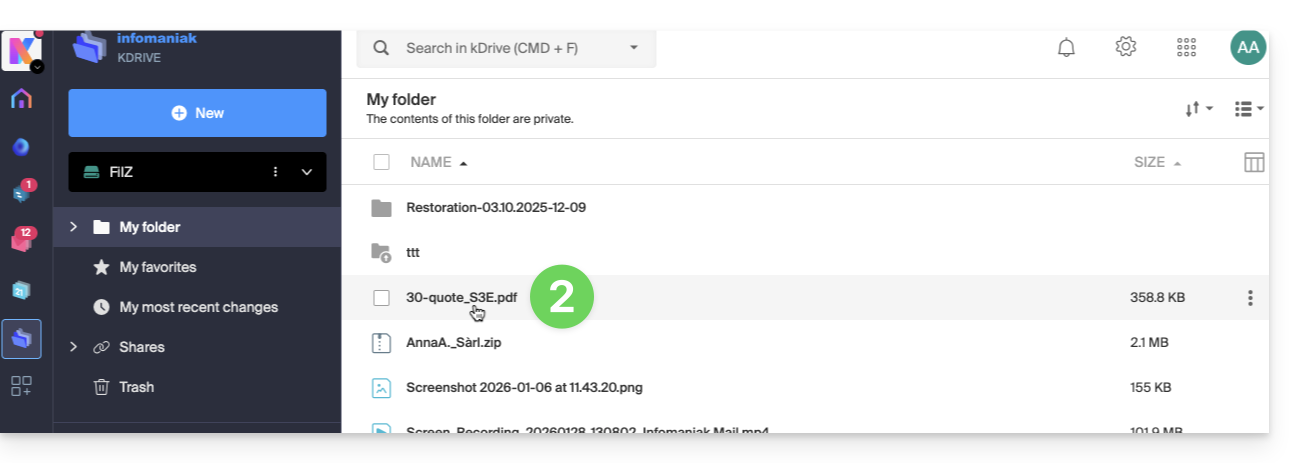
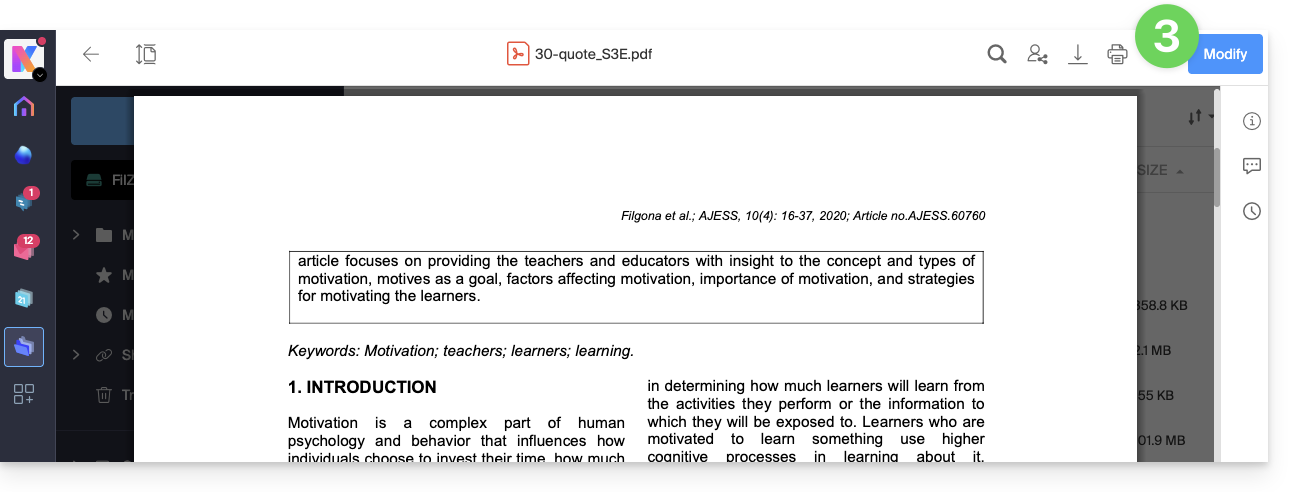
- Ouvrez le document PDF concerné:
- Cliquez sur le bouton Modifier en haut du document afin d'accéder à l'éditeur de fichier:
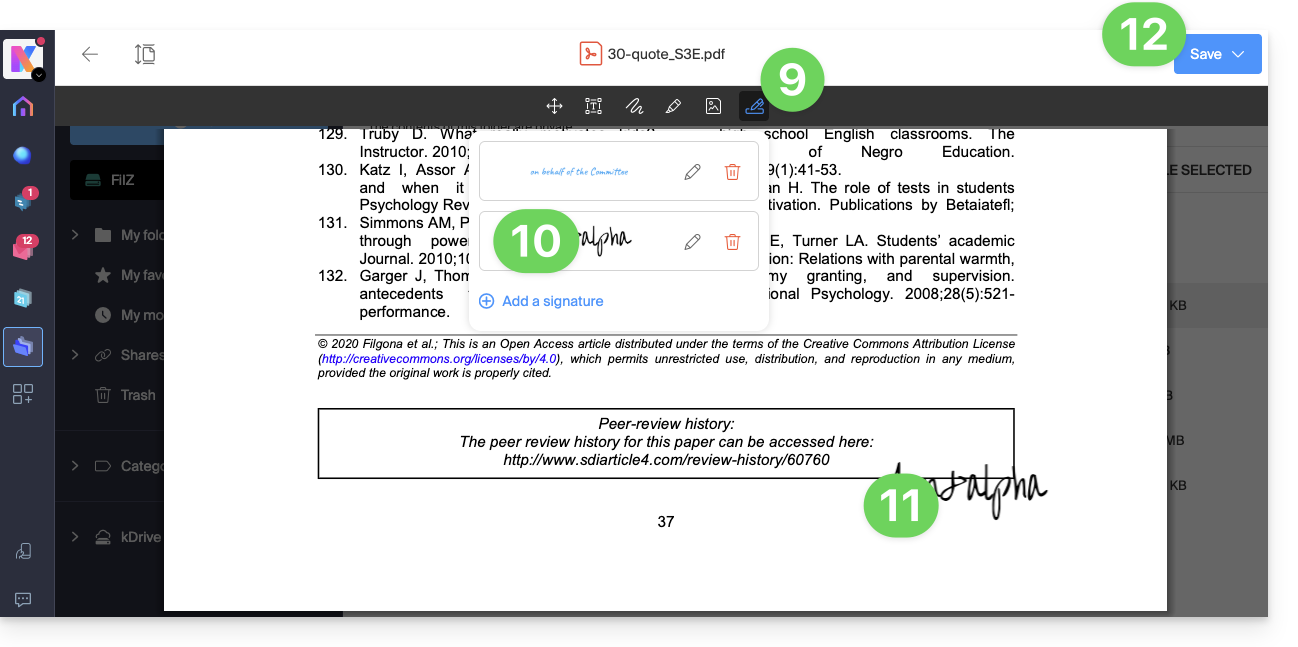
- Cliquez sur l'icône Signature de la barre d'outils:
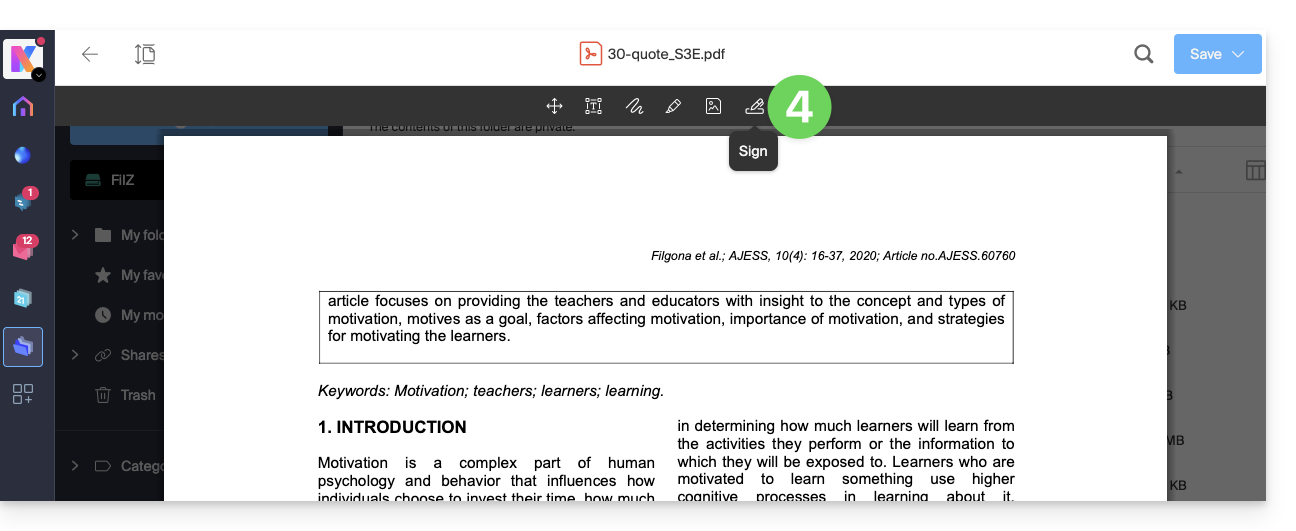
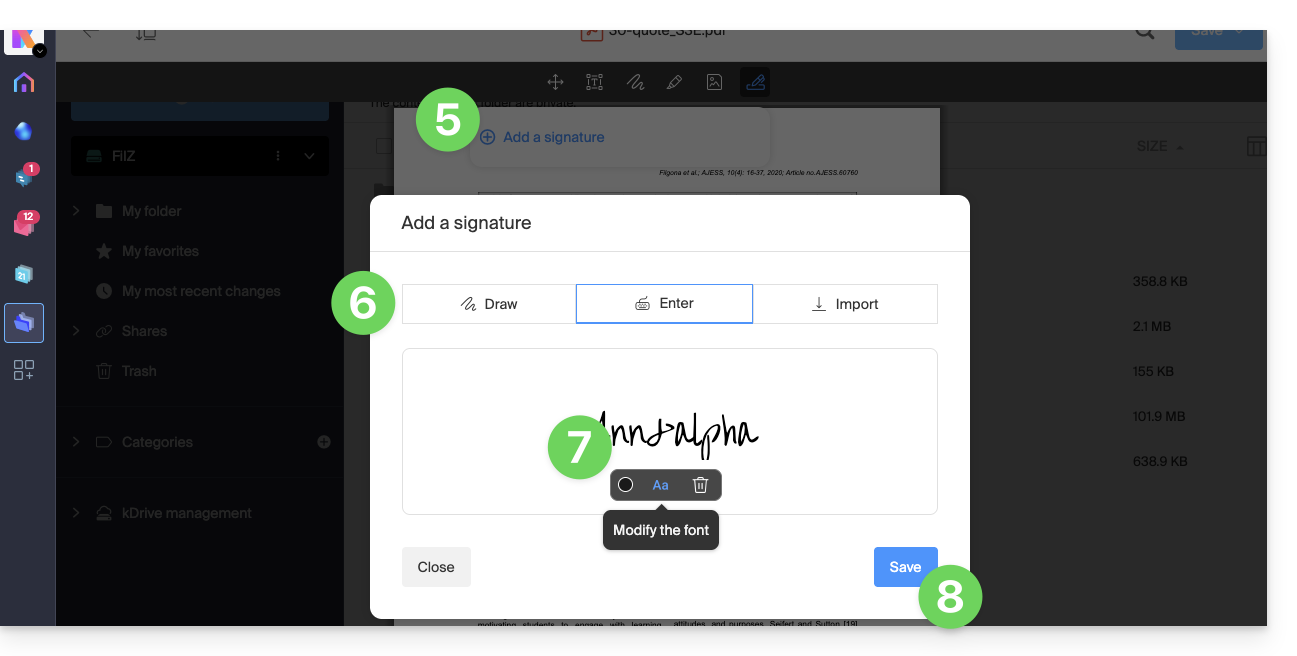
- Cliquez sur Ajouter une signature.
- Choisissez la méthode de création de signature:
- Dessiner à main levée avec la souris.
- Taper du texte et choisir la police manuscrite (exemple ci-dessous).
- Importer une image (scan de votre signature manuscrite par exemple) depuis votre appareil.
- Tapez le texte désiré pour la signature et cliquez sur le bouton Aa pour choisir le style d'écriture manuscrite.
- Cliquez sur Enregistrer:
- Une fois une signature créée, il suffit de recliquer, depuis n'importe quel PDF sur l'icône Signature pour faire apparaitre vos signatures créées.
- Cliquez sur la signature à insérer de façon transparente dans le document.
- Une fois insérée, un texte alternatif peut être inséré pour faciliter l'accessibilité du document:
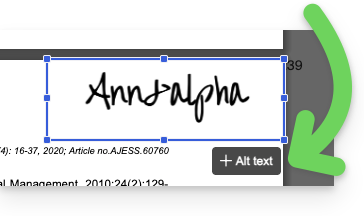
- Une fois insérée, un texte alternatif peut être inséré pour faciliter l'accessibilité du document:
- La signature peut être déplacée et redimensionnée comme désiré.
- Une fois terminé, pour sauvegarder, cliquez une première fois sur le bouton en haut à droite puis choisissez s'il faut créer une copie du document modifié ou écraser le fichier existant:
Lien vers cette FAQ:
Cette FAQ a été utile?
Ce guide explique comment modifier une adresse mail au sein d'un Service Mail dans le cas où vous souhaitez par exemple éditer l'orthographe de la partie venant avant l'arobase @ de votre adresse mail (= le préfixe).
Préambule
- Cela peut s'avérer utile pour les adresses “nom.prenom" en cas de changement de nom de famille (mariage par exemple) ou simplement un changement d'orthographe.
- Pour plutôt modifier la partie de votre adresse mail venant après l'arobase @, prenez connaissance de cet autre guide.
Modifier le préfixe d'une adresse mail
Pour passer d'une adresse mail de la forme adresse1@domain.xyz …
… à une adresse renommée adresse2@domain.xyz…
… et étant donné qu'il n'est pas possible de simplement modifier l'orthographe d'une adresse mail, il vous faut:
… soit créer un alias mail
- puis en cas d'utilisation de logiciel/client de messagerie, reparamétrer vos configurations mail
- et éventuellement dans Mail modifier l'adresse d'envoi dans la partie Signature
… soit créer une seconde adresse mail avec la nouvelle formulation
- puis déplacer les messages de l'une à l'autre adresse
- et supprimer la première adresse si nécessaire.
Lien vers cette FAQ:
Cette FAQ a été utile?
Ce guide explique comment transférer votre messagerie actuellement gérée par Bluewin vers l'offre Infomaniak gratuite à vie !
Préambule
- Il est facile de basculer toute l'arborescence de vos e-mails vers Infomaniak - découvrir les offres.
- Utilisez votre adresse mail sur simple navigateur, Outlook, etc. et sur appareil mobile iOS/Android grâce à l'app Infomaniak Mail.
- Importez vos contacts pour continuer à communiquer avec eux depuis votre nouvelle messagerie.
- L'opération n'affecte ni les données déjà présentes sur l'adresse de destination, ni celles de l'adresse source.
- La totalité de la boite externe sera importée.
- Une fois le processus d'importation démarré, il n'est plus possible de l'interrompre.
- Les éventuels doublons sont gérés: un contenu identique ne sera copié qu'une seule fois.
- Avertissez vos correspondants que votre adresse
@bluewindevient l'adresse Infomaniak que vous aurez choisie lors de la souscription à l'offre.
Créer votre adresse mail gratuite
Depuis votre appareil mobile iOS ou Android, téléchargez l'app Infomaniak Mail ici:


Ouvrez l'application, vous pourrez vous inscrire gratuitement et choisir votre nouvelle adresse mail Infomaniak.
Importer l'intégralité de votre historique d'e-mails
Pour récupérer l'ensemble de vos messages sur la boite Bluewin, lancez l'assistant ici:
https://import-email.infomaniak.com
Une fois connecté à l'assistant:
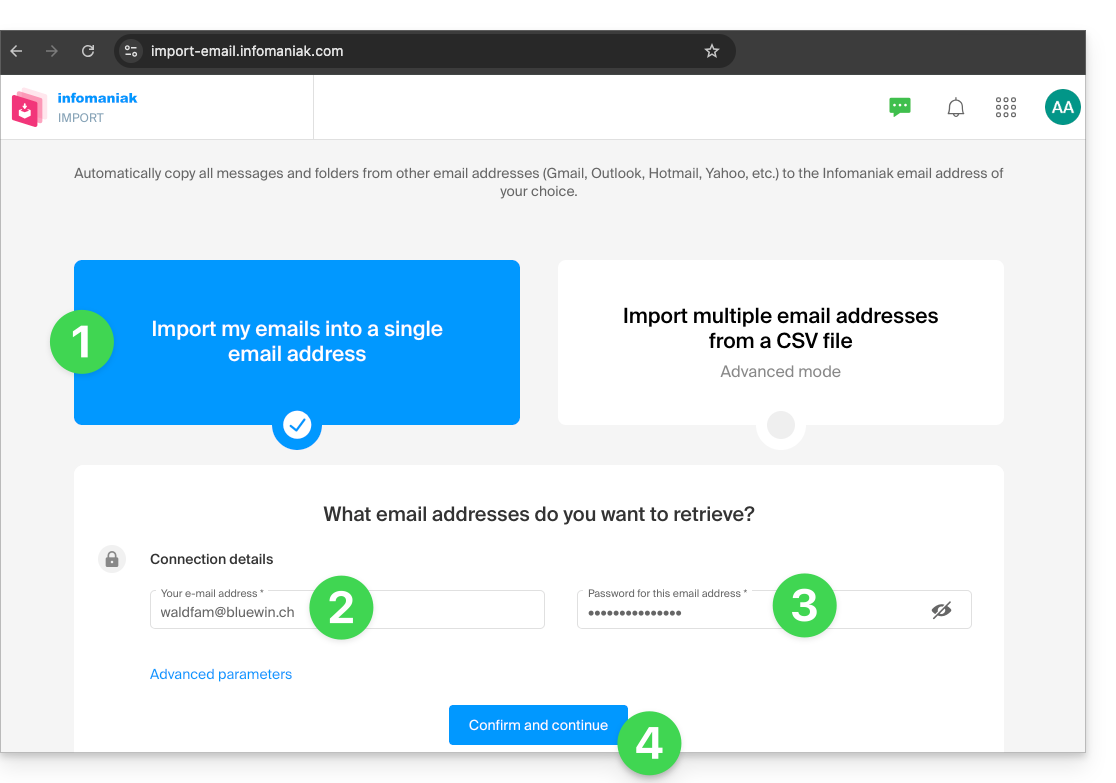
- Cliquez sur l'importation unique.
- Remplissez le champ de gauche avec votre adresse Bluewin (dont le contenu est à copier).
- Remplissez le champ de droite avec le mot de passe de cette même adresse mail.
- Cliquez sur Confirmer et continuer:
- Sélectionnez votre nouvelle adresse mail Infomaniak sur laquelle importer les e-mails:
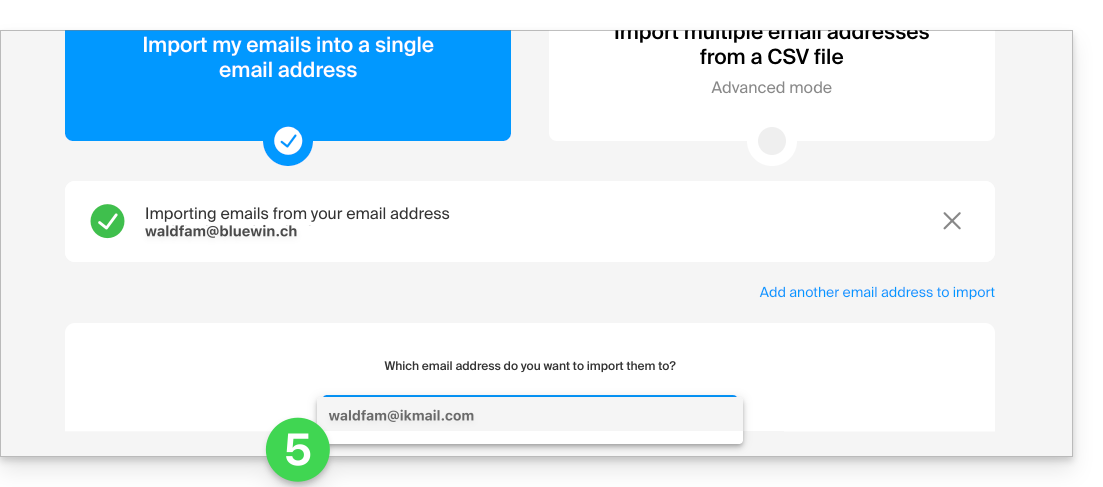
- Après avoir sélectionné dans la liste l'adresse de destination désirée, cliquez sur le bouton bleu Importer les e-mails.
- La copie débute, vous pouvez attendre et voir le résultat sur la page une fois l'import terminé, ou fermer la fenêtre (l'import continue en arrière-plan - prenez connaissance de cet autre guide à partir du point 13 au sujet des suivis d'importation).
- Un e-mail de confirmation sera automatiquement envoyé à toutes les adresses mail concernées par l'opération une fois l'importation terminée, mentionnant le nombre de messages copiés.
Importer tous vos contacts
Pour continuer à utiliser votre carnet d'adresses, il faut exporter les contacts depuis Bluewin:
- Connectez-vous à votre interface Bluewin.
- Cliquez sur Contacts.
- Cliquez sur l'icône Paramètres dans la barre d'outils.
- Cliquez sur Exporter contacts.
- Enregistrez le fichier
contacts.csvsur votre appareil.
Ensuite il faut les importer:
- Connectez-vous à votre Carnet d'adresses Infomaniak.
- Cliquez sur Actions avancées en bas à gauche.
- Cliquez sur Importer.
- Sélectionnez votre fichier
.csvtéléchargé au point 5 ci-dessus. - Cliquez sur Suivant et lancez l'importation.
Rediriger les e-mails vers Infomaniak
Si l'adresse Bluewin continue d'exister encore quelques temps, vous pouvez mettre une redirection des messages entrants. Ainsi ceux-ci sont automatiquement réacheminés vers votre nouvelle adresse Infomaniak:
- Connectez-vous à “MySwisscom”, cliquez sur la case "Plus" puis “Paramètres”:
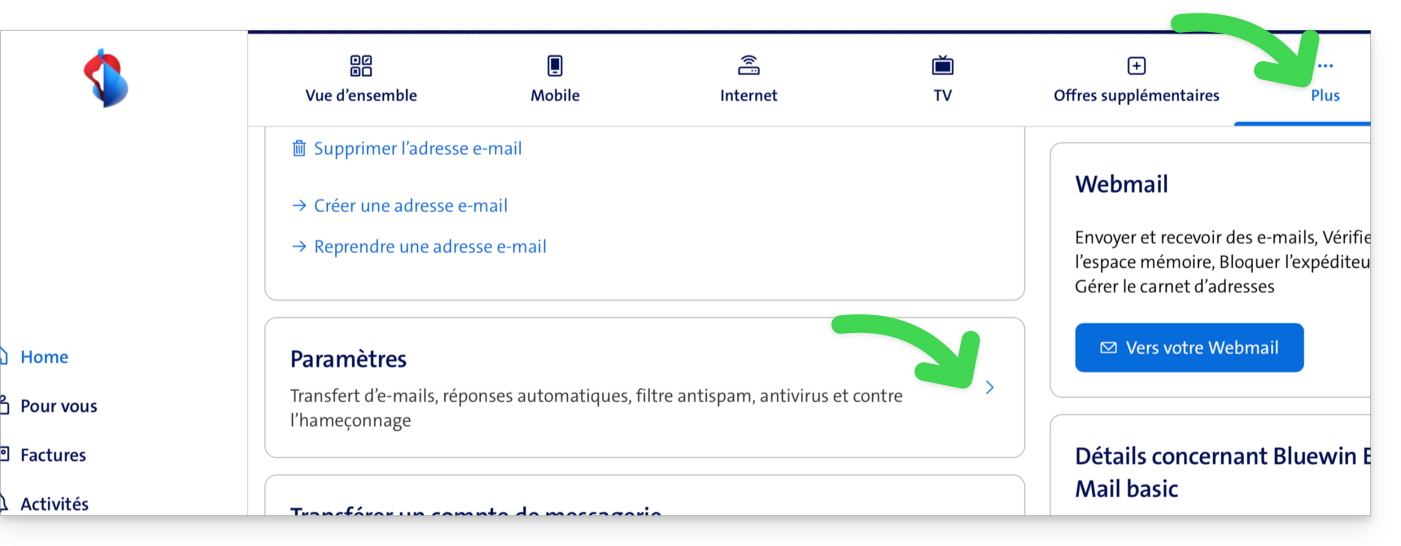
- Cliquez ensuite sur “Gérer les transferts”:
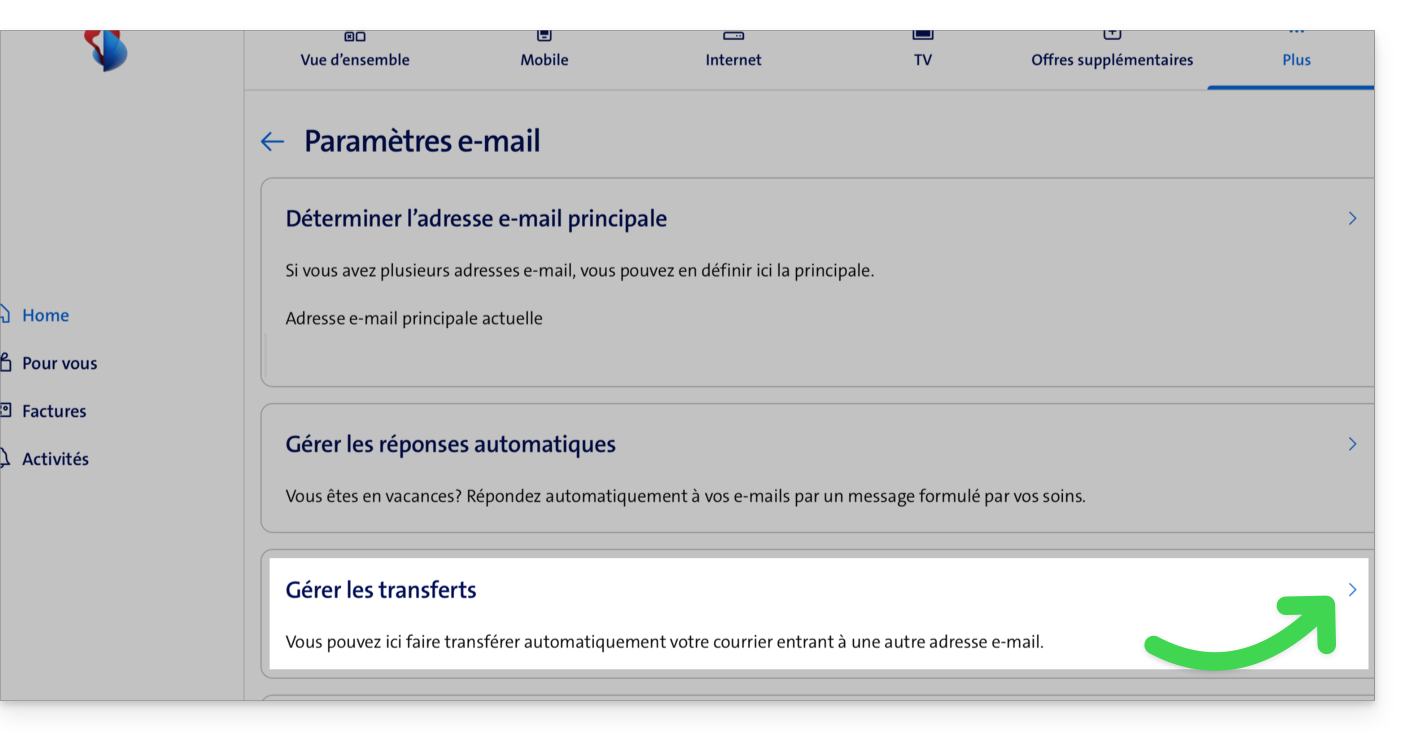
- Indiquez l'adresse mail créée chez Infomaniak comme destination de tous vos futurs e-mails entrants.
Lien vers cette FAQ:
Cette FAQ a été utile?
Ce guide explique comment connecter l'app desktop New Outlook (application de bureau sur Windows, remplaçante de Windows Mail) à une adresse mail hébergée chez Infomaniak.
Préambule
- Bien que les e-mails eux-mêmes restent stockés sur le serveur Infomaniak, l'expérience dans New Outlook est très intégrée au cloud Microsoft:
- Certaines informations de votre compte peuvent être utilisées par Microsoft pour une gestion centralisée et une meilleure expérience de synchronisation.
- Si vous souhaitez avoir un contrôle total et local sur vos e-mails, envisagez d'utiliser des logiciels/clients de messagerie tiers (comme Thunderbird par exemple) qui permettent un stockage plus direct.
Ajouter l'adresse mail à l'application
Prérequis
- Créer l'adresse mail au sein de my kSuite ou d'un Service Mail / kSuite.
- Créer un mot de passe sur l'adresse mail pour l'appareil que vous allez configurer.
- Vérifiez que le Service Mail est configuré de façon optimale.
Le mot de passe créé pour l'adresse mail doit correspondre à des critères détaillés en bas de ce guide.
Pour configurer l'application de messagerie :
- Ouvrez l'application.
- Si nécessaire cliquez sur la route dentée en haut à droite (sinon passez à l'étape 4).
- Cliquez sur Ajouter un compte:

- Entrez l'adresse mail à rattacher.
- Cliquez sur Continuer:

- Entrez le mot de passe de l'adresse mail.
- Cliquez sur le bouton Voir plus.
- Descendez avec l'ascenseur sur la page, puis vérifiez et complétez les informations manquantes.
- Cliquez sur Continuer:

- Prenez connaissance et passez les différentes fenêtres d'informations Microsoft:

- Ca y est, votre adresse mail est désormais configurée dans l'application:


Paramètres recommandés
- Serveur IMAP entrant =
mail.infomaniak.com - Port IMAP =
993(avec SSL) - Serveur SMTP sortant =
mail.infomaniak.com - Port SMTP & protocole de chiffrement et commande/méthode pour activer ce protocole:
587+ STARTTLS - Nom d'utilisateur/username = l'adresse mail complète & entière ( ? )
- Mot de passe/password = celui généré pour l'adresse mail que vous voulez consulter (il doit correspondre à des critères détaillés en bas de ce guide)
- Authentification obligatoire pour l'envoi des e-mails:
- Elle s'active dans les paramètres SMTP de votre application.
- Cochez "utiliser les mêmes paramètres que le serveur entrant" ou selon les logiciels/clients de messagerie, remettez un nom d'utilisateur (= adresse mail complète & entière) et le mot de passe généré.
Prenez connaissance de cet autre guide si vous recherchez des informations au sujet d'autres ports et protocoles de messagerie compatibles (SSL / TLS par exemple).
En cas de problème
Une solution qui semble fonctionner est la combinaison de ces 2 situations:
- Etre connecté sur sa session Windows avec un compte Microsoft (pas uniquement un compte local).
- Avoir ajouté l'adresse mail de connexion à Windows à cette version d'Outlook.
Créez également un nouveau mot de passe en le laissant se générer de façon aléatoire mais en vérifiant également qu'il rentre dans ces critères imposés par Microsoft:
| Caractères autorisés |
|
| Caractères interdits |
|
| Longueur du mot de passe | 16 caractères MAXIMUM |
Vérifiez que le Service Mail est configuré de façon optimale.
Les guides de dépannage vous aident à résoudre un éventuel problème:
- Prenez connaissance des solutions données dans cet autre guide au sujet de la messagerie en général.
- Cet autre guide concerne plus particulièrement Outlook.
… et si votre Outlook ne fonctionne plus depuis un changement de mot de passe mail, prenez connaissance de cet autre guide.
Lien vers cette FAQ:
Cette FAQ a été utile?
Ce guide concerne les informations d'écoute de Streaming Radio Infomaniak qui peuvent être exportées grâce au protocole FTP ; ces logs (dont sont également issus les statistiques d'écoute après “épuration" ou "nettoyage”) sont alors automatiquement transférés par FTP pour être ensuite traités.
Préambule
- Les logs de votre radio seront fournis sous forme de fichier compressé
xyz.mp3-20140805.log.gz(la date du log est sous formeYYYYMMDD). - Chaque log commence à 04:00 heure suisse et finit à 03:59:59 le lendemain.
- Le log est sous la forme
ip user-identifier authuser [date-time] "request" status octets "referer" "useragent" listening-time:81.56.215.98 - - [09/Apr/2019:08:23:18 +0200] "GET /toto.mp3 HTTP/1.1" 200 1211297 "-" "Mozilla/5.0 (X11; U; Linux i686; en-US; rv:1.9.0.8) Gecko/2019032711 Ubuntu/8.10 (intrepid) Firefox/3.0.8" 69- Il peut arriver que la ligne de log soit mal formée, à cause d'un referer trop long par exemple ; ce comportement d'Icecast ne peut être modifié.
- Les adresses de la rangée IP 84.16.67.128/25 doivent être ignorées car ce sont les serveurs de streaming.
- Depuis la page des paramètres sur le Manager, vous pouvez redemander les logs des jours passés.
- Vous pouvez également directement les exporter vers ACPM ou Mediapulse.
Activer l'envoi de logs par FTP
Pour cela:
- Cliquez ici afin d'accéder à la gestion de votre produit sur le Manager Infomaniak (besoin d'aide ?).
- Cliquez directement sur le nom attribué au produit concerné.
- Cliquez sur le nom du flux audio concerné.
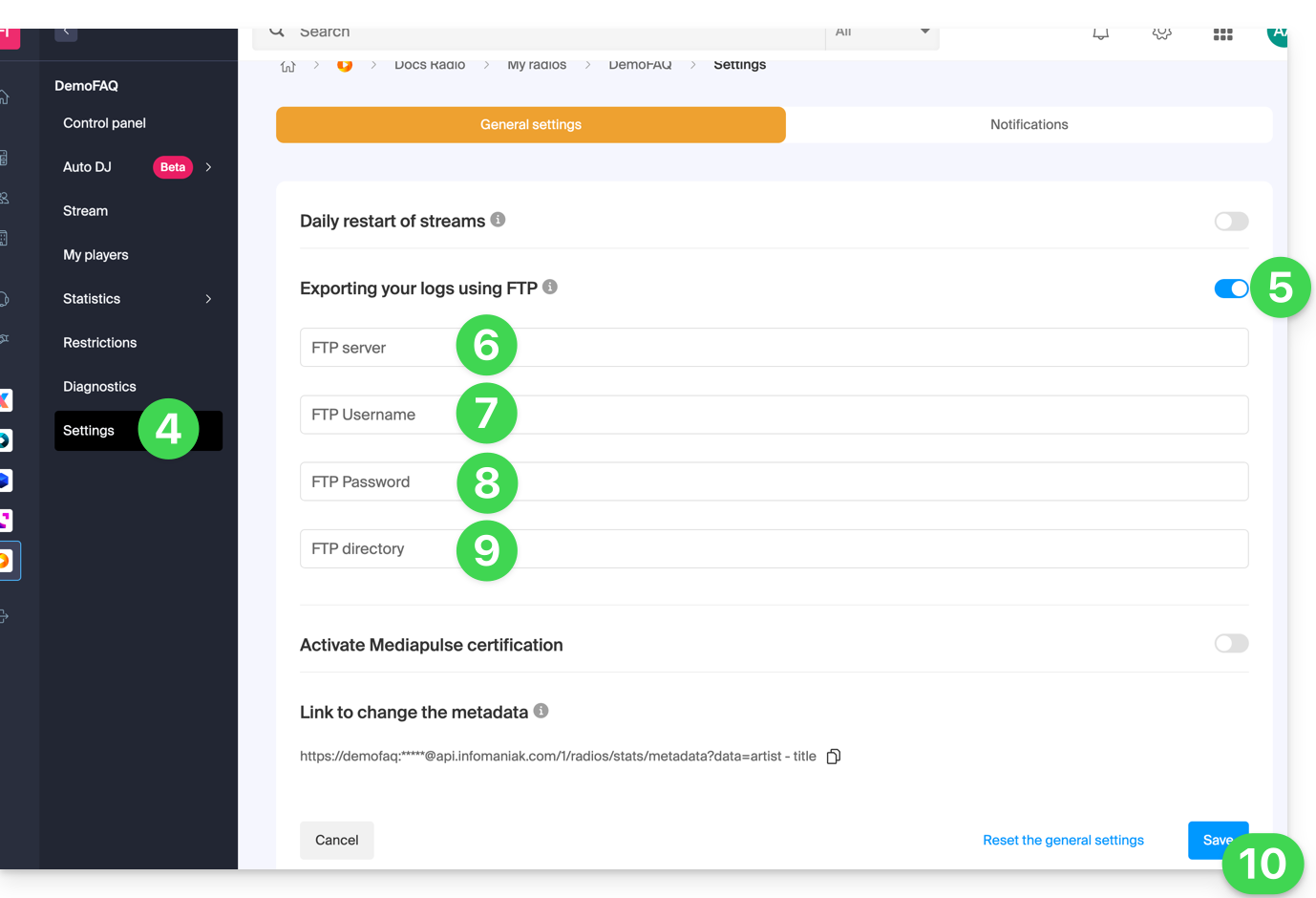
- Cliquez sur Paramètres dans le menu latéral gauche.
- Activez l'export de logs par FTP avec le bouton à bascule (toggle switch).
- Entrez un nom d'hôte: adresse du serveur FTP.
- Entrez un nom d'utilisateur: nom du compte FTP.
- Entrez un mot de passe: celui du compte FTP.
- Entrez le répertoire sur le serveur dans lequel stocker les logs.
- Cliquez sur le bouton Enregistrer en bas de page:
Pour récupérer vos logs, utilisez uniquement le protocole FTP standard en mode Passif. Le service n'est pas compatible avec le SFTP, le FTPS ou les clés SSH. Le système prévoit 3 tentatives de connexion en cas d'interruption.
Traiter les logs
Le mieux est d'utiliser une expression régulière comme celle ci-dessous:
"/^(\S+)\s(.+)\s(\S+)?\s\[((\d\d)\/([a-zA-Z]{3,3})\/(\d\d\d\d)\:(\d\d)\:(\d\d)\:(\d\d)\s\+\d\d\d\d)\]\s"GET\s\/([\-a-z0-9]{1,40}(\.)?(mp3|aac|ogg){0,1})(.*)?"\s(\d{3,3})\s(\d+)\s"(.+)"\s"(.+)"\s(\d+)$/i";Cette syntaxe est celle de la fonction PHP preg_match et devra être adaptée si d'autres fonctions/langages sont utilisés.
La fonction preg_match donne un tableau dont voici les positions significatives:
| 1 | ip |
| 4 | date - heure complet |
| 5 | jour |
| 6 | mois |
| 7 | an |
| 8 | heure |
| 9 | min |
| 10 | secondes |
| 11 | point de montage |
| 15 | résultat (code HTTP) |
| 16 | longueur en bytes |
| 18 | user agent |
| 19 | durée d'écoute (secondes) |
Lien vers cette FAQ:
Cette FAQ a été utile?
Ce guide explique ce que sont les adresses mail de type spamtrap.
Préambule
- Un spamtrap, également connu sous le nom de honeypot, est un outil utilisé pour détecter et attraper les spammeurs.
- Il s'agit essentiellement d'une adresse e-mail ou d'un système qui est créé dans le but d'attirer les messages indésirables, tels que les spams.
Fonctionnement d'une adresse Spamtrap
Une adresse spamtrap fonctionne en attirant les spams et en identifiant les expéditeurs de messages indésirables. Voici comment cela peut se produire:
- Une adresse mail est créée spécifiquement dans le but d'agir comme un piège à spams ; elle est généralement configurée de manière à ne pas recevoir de communication légitime.
- L'adresse spamtrap est cachée ou obscurcie de manière à ce qu'elle ne soit pas visible pour les utilisateurs légitimes, mais seulement pour les spammeurs ; cela peut se faire en la plaçant sur des pages web masquées, dans des forums inaccessibles au public ou en la rendant invisible pour les humains (par exemple en utilisant du texte blanc sur fond blanc).
- Les spammeurs utilisent des techniques automatisées pour extraire des adresses e-mail à partir de diverses sources, telles que des sites Web, des forums, des réseaux sociaux ou des listes d'adresses volées ; au cours de ce processus, ils peuvent involontairement ou intentionnellement inclure des spamtraps dans leurs listes.
- Lorsqu'un spammeur envoie un message à une adresse spamtrap, celui-ci est capturé et enregistré ; étant donné que l'adresse n'est pas utilisée pour la communication légitime, tout e-mail reçu est considéré comme indésirable.
- Lorsqu'un spamtrap reçoit un spam, cela déclenche une alerte pour les fournisseurs de services de messagerie comme Infomaniak ; ces derniers peuvent ainsi identifier l'expéditeur du spam en examinant les en-têtes du message ou les informations liées à l'adresse IP source.
- Une fois qu'un spammeur est identifié grâce à une adresse spamtrap, des mesures peuvent être prises pour bloquer ou filtrer ses messages indésirables ; Infomaniak pourra ajouter l'adresse IP du spammeur à une liste noire, mettre en place des filtres anti-spam plus stricts ou prendre d'autres mesures pour protéger leurs utilisateurs.
Lien vers cette FAQ:
Cette FAQ a été utile?
Ce guide explique comment lier un nom de domaine à un Hébergement Web Infomaniak.
Où se trouve votre nom de domaine ?…
… Chez Infomaniak, même Organisation
Si votre nom de domaine est enregistré auprès d'Infomaniak et qu'il se trouve dans le même compte utilisateur ou organisation que la messagerie, alors il n'y a rien à faire.
- Prenez connaissance de cet autre guide afin de vérifier et corriger d'éventuelles erreurs de configuration.
… Chez Infomaniak, Organisation différente
Si votre nom de domaine est enregistré auprès d'Infomaniak mais dans un autre compte utilisateur ou Organisation, alors:
- Éditez sa zone DNS en y spécifiant l'adresse IP du site sous forme d'enregistrement A.
- Tout ajout / modification DNS peut prendre jusqu'à 48 heures pour se propager.
OU
- Déplacez-le au sein de la même Organisation.
… Chez Infomaniak avec des DNS externes
Si votre nom de domaine comporte des DNS qui ne sont pas ceux d'Infomaniak alors:
- Éditez la zone DNS actuelle là où elle se trouve (si nécessaire consultez l'aide du prestataire concerné) en y spécifiant l'adresse IP du site sous forme d'enregistrement A.
- Tout ajout / modification DNS peut prendre jusqu'à 48 heures pour se propager.
OU
- Changez les DNS actuels et sélectionnez l'utilisation des DNS Infomaniak.
- Tout ajout / modification DNS peut prendre jusqu'à 48 heures pour se propager.
- Prenez connaissance de cet autre guide afin de vérifier et corriger d'éventuelles erreurs de configuration.
… Ailleurs avec des DNS externes
Si votre nom de domaine comporte des DNS qui ne sont pas ceux d'Infomaniak alors:
- Éditez la zone DNS actuelle là où elle se trouve (si nécessaire prenez connaissance de l'aide du prestataire concerné) en y spécifiant l'adresse IP du site sous forme d'enregistrement A.
- Tout ajout / modification DNS peut prendre jusqu'à 48 heures pour se propager.
OU
- Changez les DNS actuels (si nécessaire prenez connaissance de l'aide du prestataire concerné) en y spécifiant ceux d'Infomaniak (cela implique d'avoir une zone DNS auprès d'Infomaniak.
- Tout ajout / modification DNS peut prendre jusqu'à 48 heures pour se propager.
- Cette zone DNS auprès d'Infomaniak sera configurée correctement mais prenez connaissance de cet autre guide afin de vérifier et corriger d'éventuelles erreurs de configuration.
… Ailleurs mais vous le rapatriez
Si votre nom de domaine est enregistré chez un autre registrar et que vous souhaitez le rapatrier au même endroit que votre site Web Infomaniak, alors:
- Transférez le nom de domaine vers Infomaniak (celui-ci sera configuré correctement mais prenez connaissance de cet autre guide afin de vérifier et corriger d'éventuelles erreurs de configuration).
- Si le nom de domaine est destiné à être un alias de votre site principal, il faut ajouter l'alias à votre site.
Lien vers cette FAQ:
Cette FAQ a été utile?