Base de connaissances
1 000 FAQ, 500 tutoriels et vidéos explicatives. Ici, il n'y a que des solutions !
Ce guide explique les différents statuts de vos abonnés Newsletter Infomaniak et détaille le fonctionnement de la gestion des adresses invalides pour optimiser la délivrabilité de vos envois.
Accéder à la liste des abonnés et filtrer la vue
Pour organiser et filtrer vos contacts selon leur statut :
- Cliquez ici afin d'accéder à la gestion de votre Newsletter sur le Manager Infomaniak (besoin d'aide ?).
- Cliquez sur le nom du domaine concerné dans le tableau qui s'affiche:
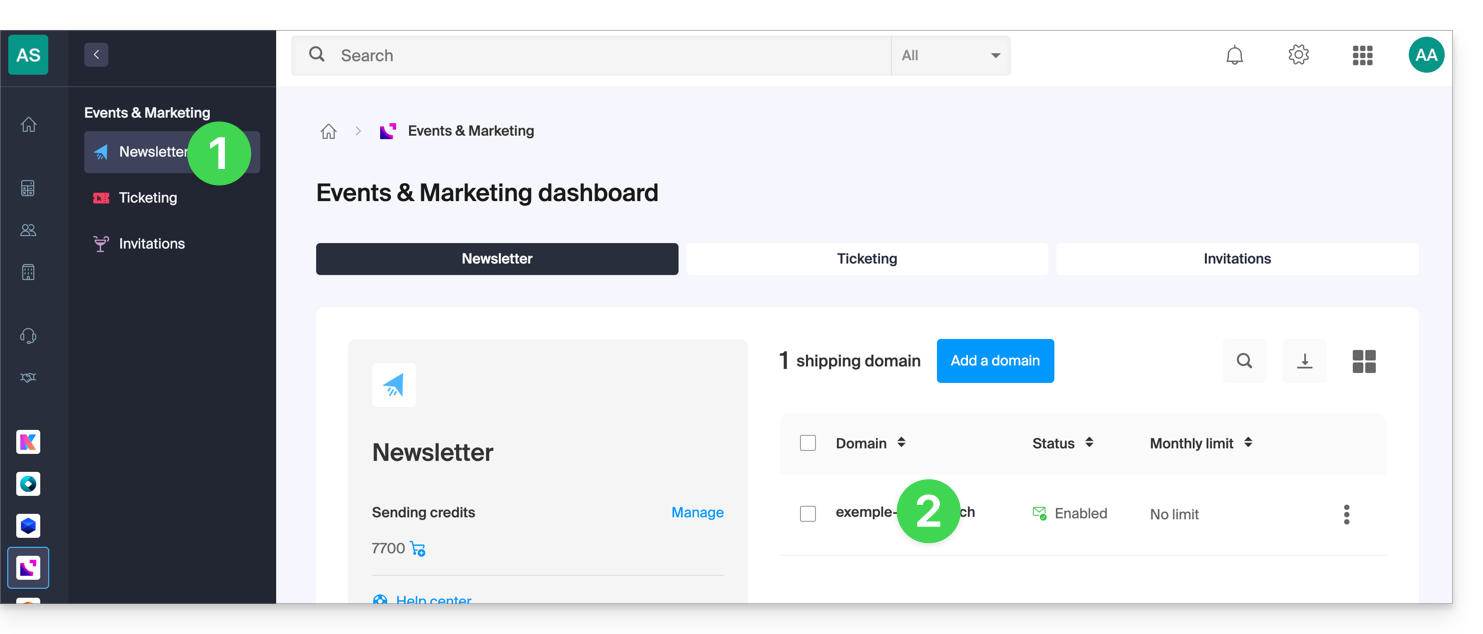
- Cliquez sur Abonnés dans le menu latéral gauche.
- Utilisez le menu déroulant situé à droite au-dessus du tableau (filtre par défaut : ACTIF) pour modifier l'affichage selon le statut souhaité:
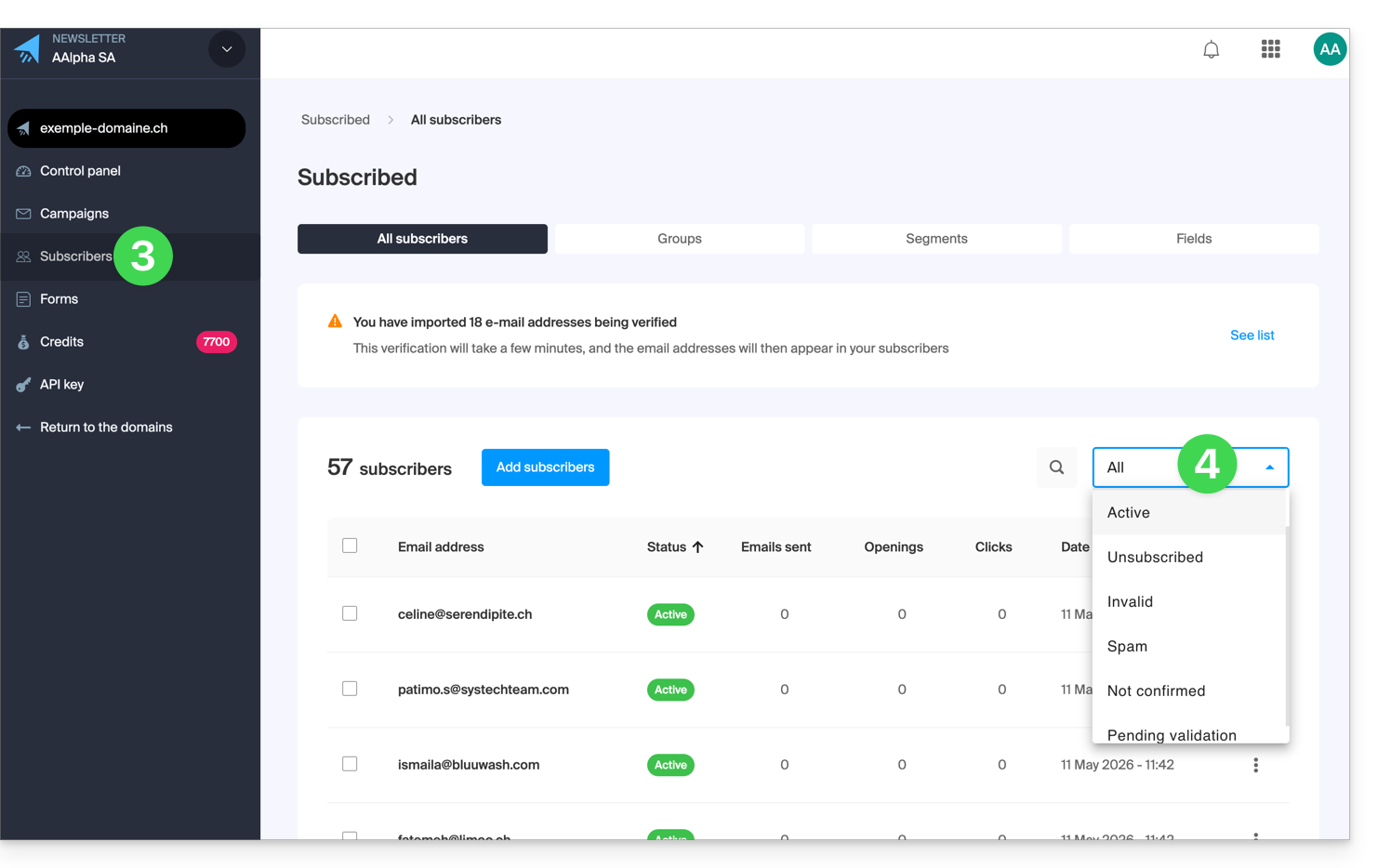
- Le filtre TOUS permet d'afficher l'intégralité de vos contacts.
Comprendre les différents statuts d'un abonné
Chaque contact au sein de votre liste possède un statut spécifique qui détermine s'il recevra ou non vos communications :
1. Les abonnés ACTIFS
- C'est le statut standard lors d'une inscription ou d'une importation réussie.
- Un abonné actif reçoit toutes vos Newsletters tant que son statut ne change pas.
2. Les abonnés DÉSINSCRITS
- Ce statut indique que l'abonné a choisi de ne plus recevoir vos messages (généralement via le lien de désinscription en bas de vos envois).
- Vous pouvez également désabonner manuellement un contact depuis sa fiche abonné via le bouton dédié (prenez connaissance de cet autre guide).
3. Les abonnés INVALIDES
- Une adresse est marquée comme Invalide si elle est détectée comme erronée, injoignable, désactivée ou à risque.
- Ce changement de statut peut survenir à deux moments :
- À l'import : suite au scan automatique du système de vérification.
- À l'envoi : si l'hébergeur du destinataire informe de manière permanente que l'adresse est injoignable (hard bounce).
4. Les abonnés SPAM
- Ce statut indique que l'abonné a choisi de ne plus recevoir vos messages en sélectionnant "ceci est du spam" ou "je ne me suis jamais inscrit" sur le lien de désinscription en bas de vos envois.
5. Les abonnés NON CONFIRMÉS
- Ce statut concerne les utilisateurs inscrits via un formulaire utilisant le modèle double opt-in mais n'ayant pas encore cliqué sur le lien de confirmation.
- Note : il est impossible de forcer l'abonnement d'un contact tant qu'il n'a pas validé son inscription.
6. Les abonnés EN ATTENTE DE VALIDATION
- Statut temporaire intervenant juste après une importation.
- Le système analyse les adresses pour vérifier leur validité technique ; le statut définitif est attribué une fois le scan terminé.
Pourquoi certaines adresses sont-elles filtrées ?
La gestion rigoureuse des adresses Invalides est essentielle pour garantir que vos Newsletters arrivent bien en boîte de réception (délivrabilité) et éviter le blocage des services d'envoi Infomaniak.
Les causes principales d'invalidité
- Adresse inexistante : Cela peut être dû à une faute de frappe (ex:
john.doe@infomania.comau lieu deinfomaniak.com) ou à une adresse supprimée. - Obsolescence des listes : Une liste non entretenue peut voir son taux d'adresses invalides doubler chaque année.
- Restrictions techniques : Si l'option Catchall est activée sur le domaine de destination ou si le serveur distant refuse la vérification, le système peut marquer l'adresse comme invalide par mesure de sécurité pour protéger votre réputation d'expéditeur.
En écartant ces adresses, vous maximisez votre taux d'ouverture et minimisez les risques de plaintes pour spam auprès des hébergeurs de vos destinataires.
Lien vers cette FAQ: https://faq.infomaniak.com/2104
Cette FAQ a été utile?
Ce guide détaille certaines des opérations de base qu'il est possible de réaliser facilement avec des données sur kDrive Infomaniak.
Ajouter un fichier / un dossier
Sur l'app Web kDrive
Pour ajouter un fichier ou un dossier sur kDrive Infomaniak:
- Cliquez ici afin d'accéder à l'app Web kDrive Infomaniak (service en ligne ksuite.infomaniak.com/kdrive).
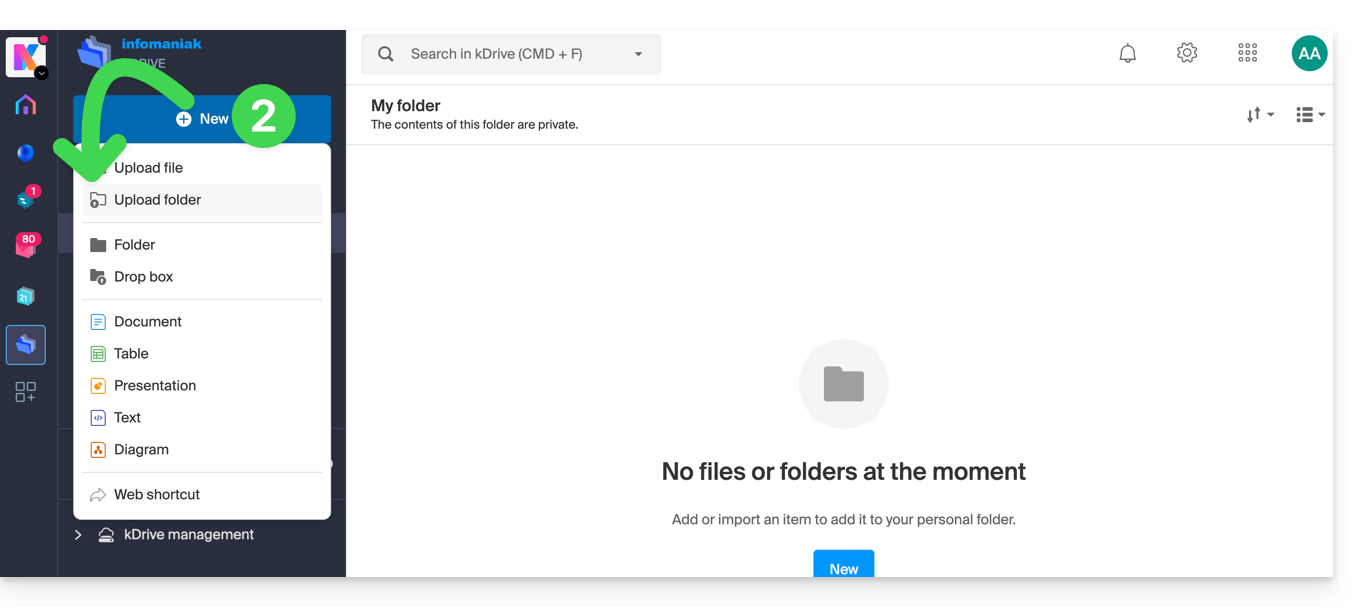
- Cliquez sur le bouton Nouveau pour envoyer un dossier:
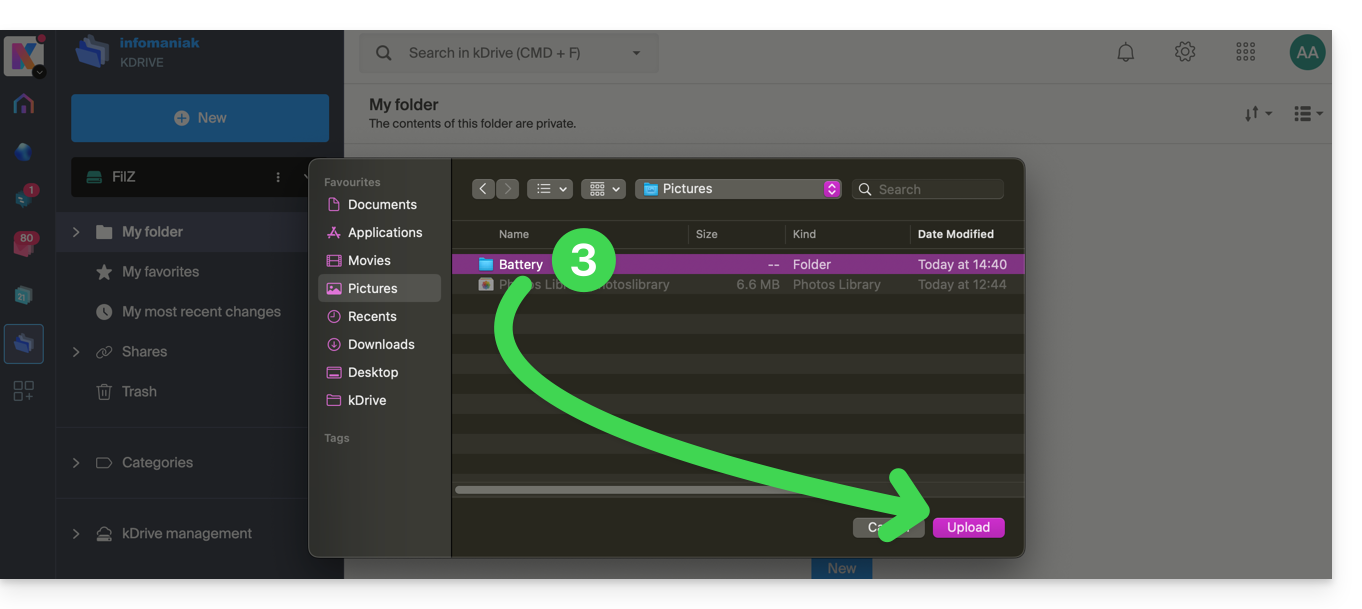
- Sélectionnez le dossier à téléverser sur kDrive:
- Le dossier et son contenu sont envoyés sur kDrive Infomaniak ; patientez jusqu'à ce que l'import soit indiqué comme terminé:
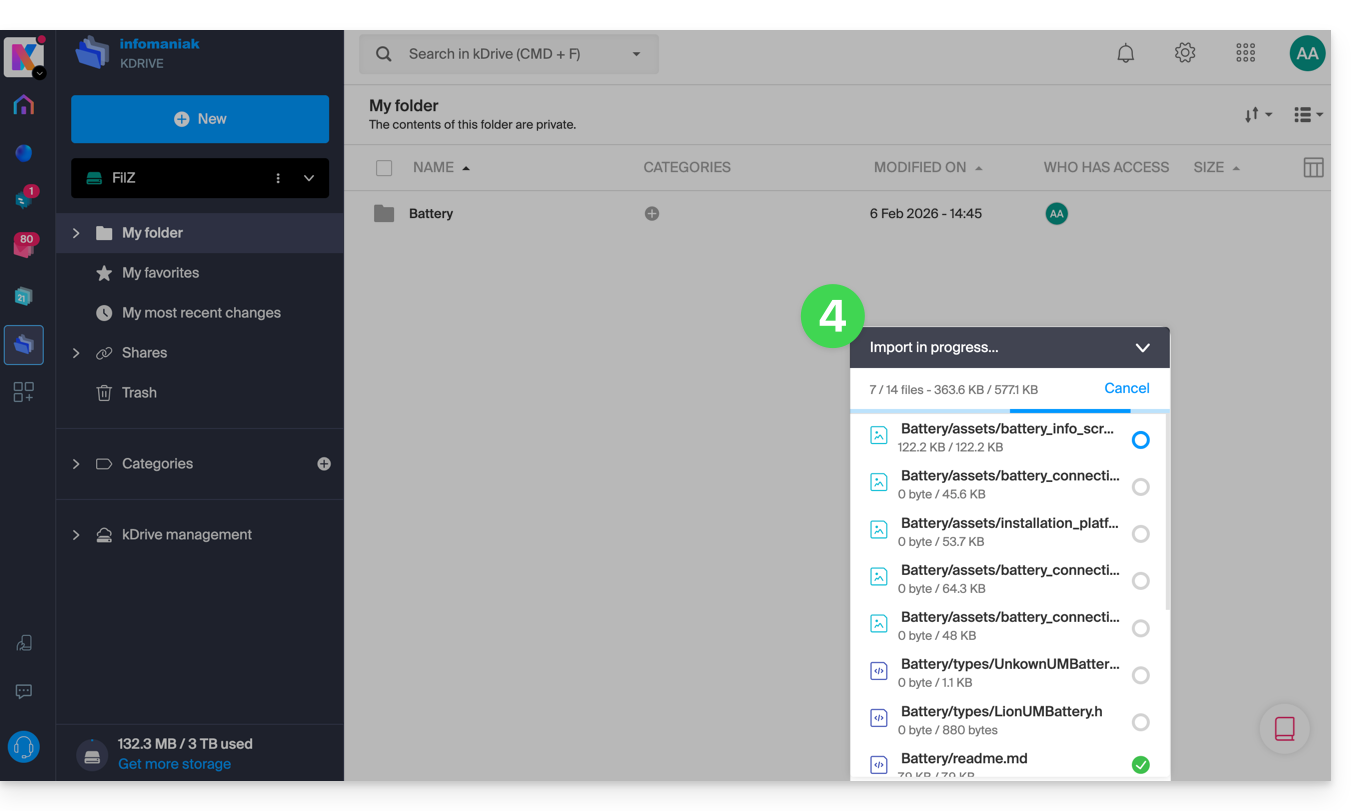
Les données seront synchronisées avec les différentes solutions reliées/connectées au même kDrive, par exemple:
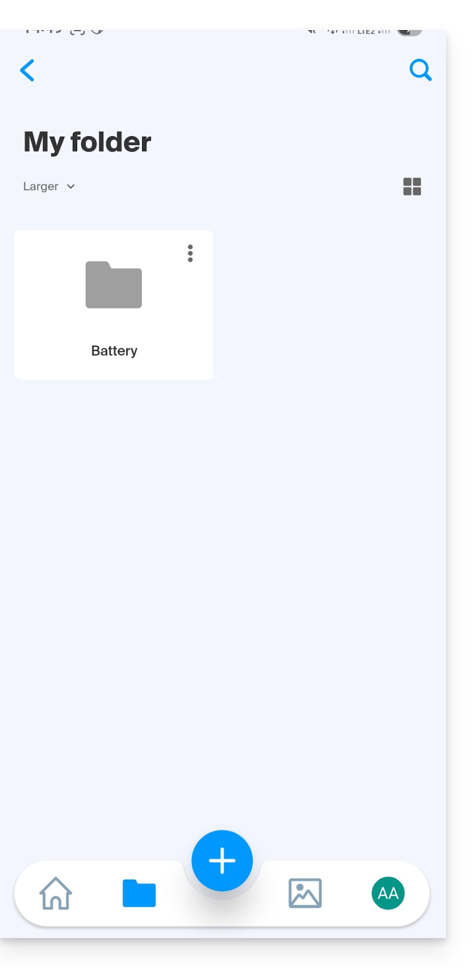
- l'app mobile kDrive (application pour smartphone ou tablette iOS / Android):
- et l'app desktop kDrive (application de bureau sur macOS / Windows / Linux)…
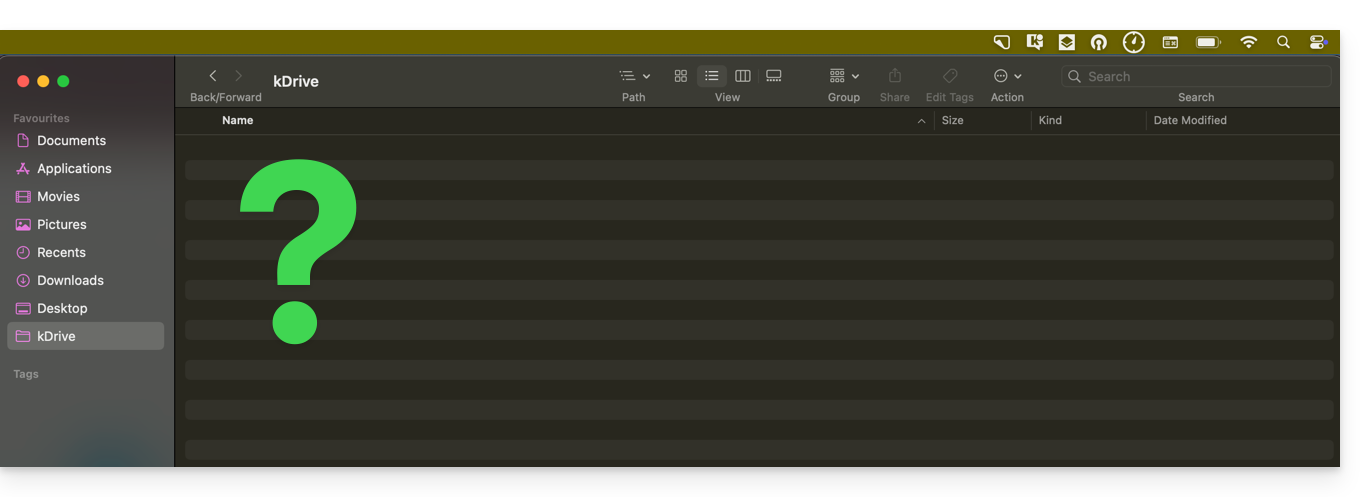
Et si comme dans l'exemple ci-dessus, votre ordinateur n'affiche rien de nouveau dans le dossier correspondant à kDrive (pas de synchronisation), prenez connaissance de cet autre guide pour explorer quelques pistes pouvant conduire à la résolution du problème.
Renommer un fichier / un dossier
Sur l'app Web kDrive
Pour renommer un fichier ou un dossier kDrive Infomaniak:
- Cliquez ici afin d'accéder à l'app Web kDrive Infomaniak (service en ligne ksuite.infomaniak.com/kdrive).
- Sélectionnez un fichier à renommer et cliquez avec le bouton droit de la souris.
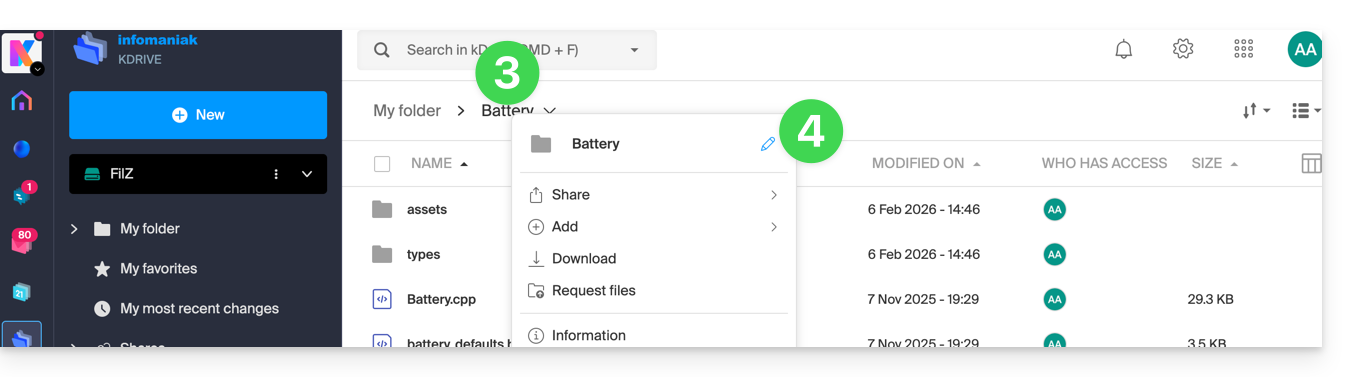
- Vous pouvez aussi cliquer sur le nom d'un dossier dans la barre supérieure.
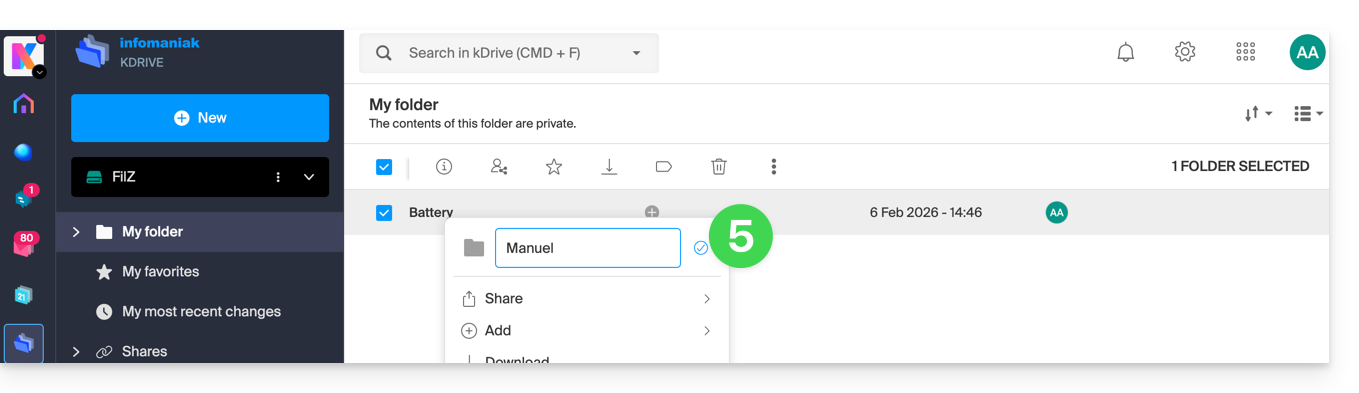
- Cliquez sur l'icône crayon:
- Entrez le nouveau nom et validez avec la touche ENTER ou cliquez sur l'icône de validation:
Le nouveau nom est synchronisé avec les différentes solutions reliées/connectées au même kDrive, par exemple l'app mobile kDrive (nécessite de rafraichir l'interface si vous êtes déjà sur le dossier en question) et l'app desktop kDrive (application de bureau sur macOS / Windows / Linux):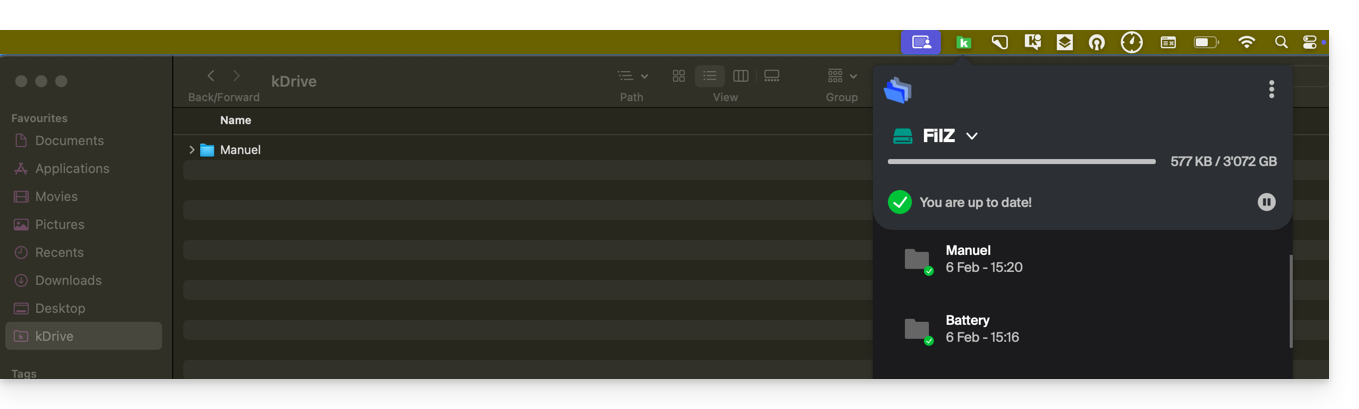
Mettre en favori / suivi de fichier
Sur l'app Web kDrive
Pour mettre en favori un fichier ou un dossier de l'app Web kDrive Infomaniak (service en ligne ksuite.infomaniak.com/kdrive) :
- Cliquez ici afin d'accéder à l'app Web kDrive Infomaniak (service en ligne ksuite.infomaniak.com/kdrive).
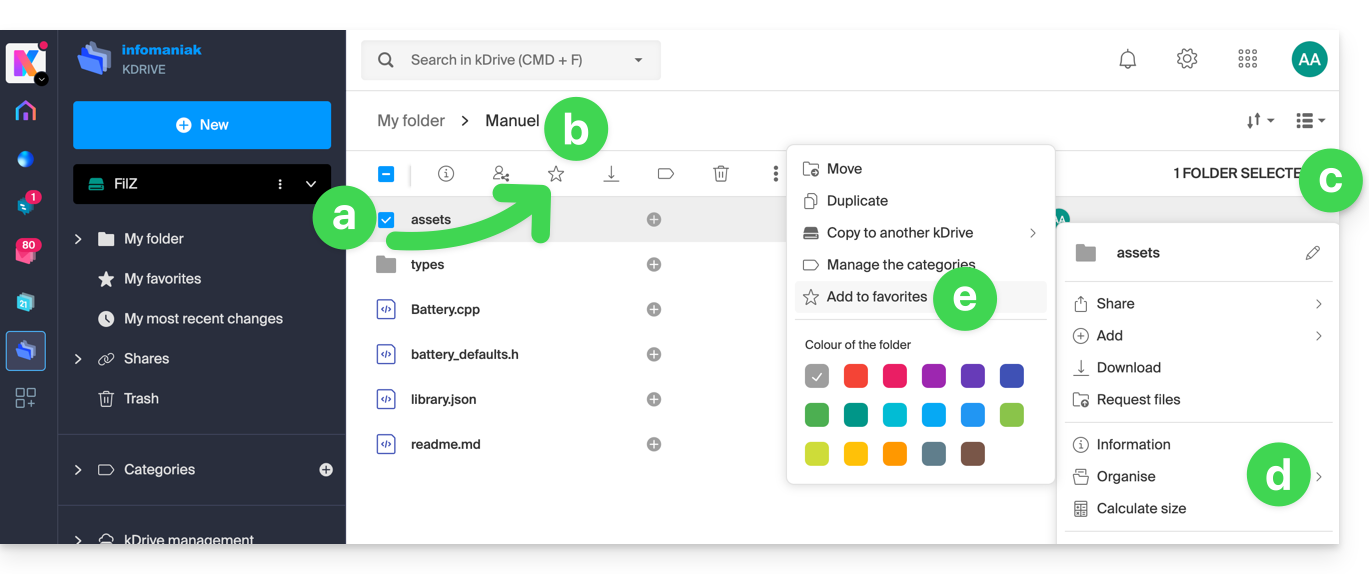
- Il y a plusieurs façon de placer un élément en favori:
- Sélectionnez un fichier à définir comme favori.
- Cliquez sur l'icône ☆ dans la barre supérieure.
- Vous pouvez également cliquer sur le menu d'action ⋮ situé à droite de l'élément concerné.
- Choisissez Organiser.
- Cliquez sur Ajouter aux favoris:
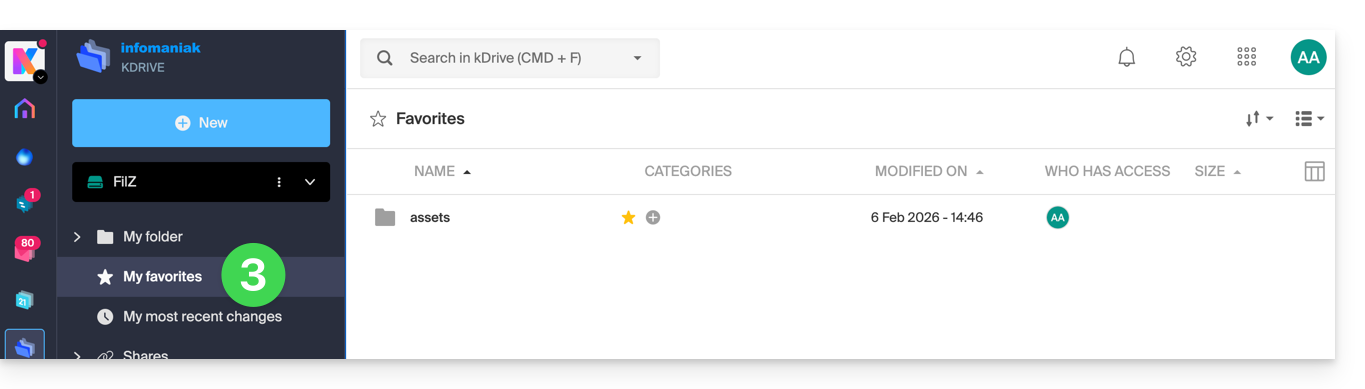
- Une étoile de couleur jaune apparait pour représenter les fichiers/dossiers favoris ; ils sont ensuite tous visibles depuis le menu Mes favoris dans la barre latérale gauche:
Les favoris sont synchronisés avec les différentes solutions reliées/connectées au même kDrive, par exemple l'app mobile kDrive (application pour smartphone ou tablette iOS / Android):
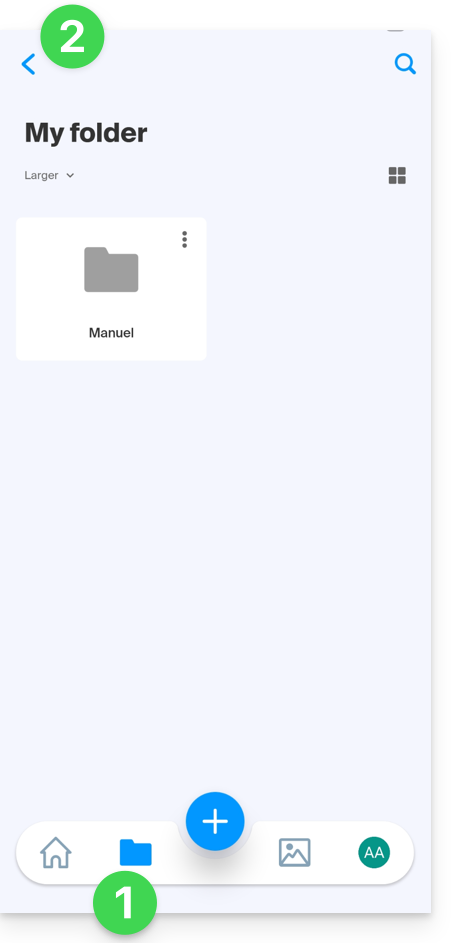
- Le menu Favoris se trouve sous l'icône de Dossiers en bas…
- … mais il est parfois nécessaire de d'abord revenir en arrière si vous étiez déjà en train de parcourir un dossier:
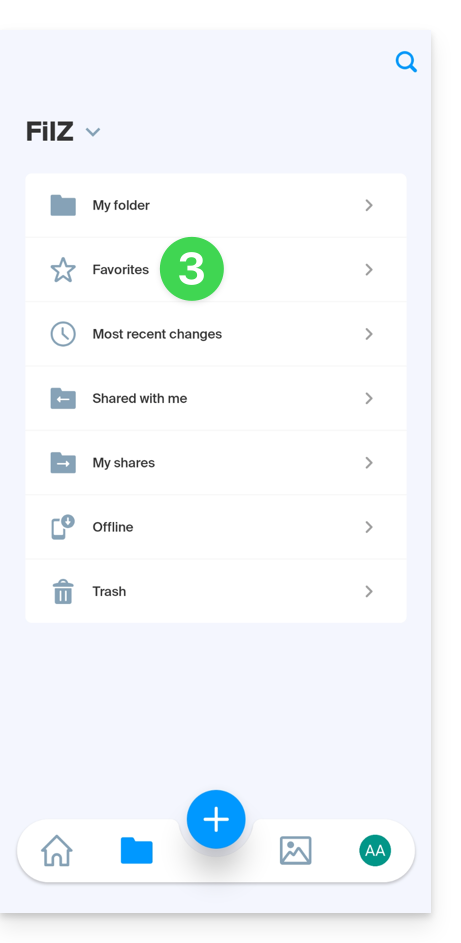
- Cliquez ensuite sur Favoris:
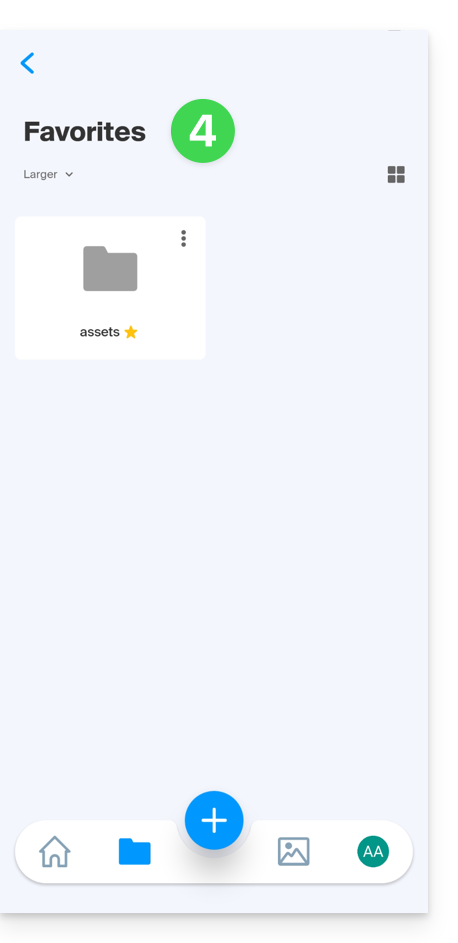
- Les favoris synchronisés s'affichent:
Sur l'app desktop kDrive (application de bureau sur macOS / Windows / Linux) il n'y a pas de système de favoris ; aucun distinction particulière ne sera faite pour vos fichiers placés en favori sur d'autres supports.
Dézipper une archive
Cette fonctionnalité pour fichier de type .zip est prévue mais n'est pas encore disponible pour le moment.
Lien vers cette FAQ: https://faq.infomaniak.com/2873
Cette FAQ a été utile?
Ce guide explique comment restaurer automatiquement l'intégralité d'un hébergement Web à partir des sauvegardes effectuées par Infomaniak.
Préambule
- Infomaniak effectue une sauvegarde quotidienne, et les 7 dernières sont à votre disposition dans le Manager (ou davantage si vous utilisez une Application Web).
- Pendant la restauration, les sites seront automatiquement mis en maintenance jusqu'à la fin du processus.
- Étant donné que les sauvegardes automatiques de fichiers et celles des bases de données ne sont pas effectuées simultanément, il est recommandé de vérifier le bon fonctionnement des sites après la restauration.
- En dehors de ces options, il n'existe aucune autre sauvegarde que vous pourriez obtenir ; il n'est donc pas nécessaire de contacter Infomaniak à cet effet, mais envisagez d'autres méthodes de sauvegarde pour l'avenir.
Restauration d'un hébergement Web
Pour accéder à l'hébergement Web :
- Cliquez ici afin d'accéder à la gestion des hébergements & sites sur votre Manager Infomaniak (❓: aide).
- Cliquez sur le nom de l'hébergement concerné.
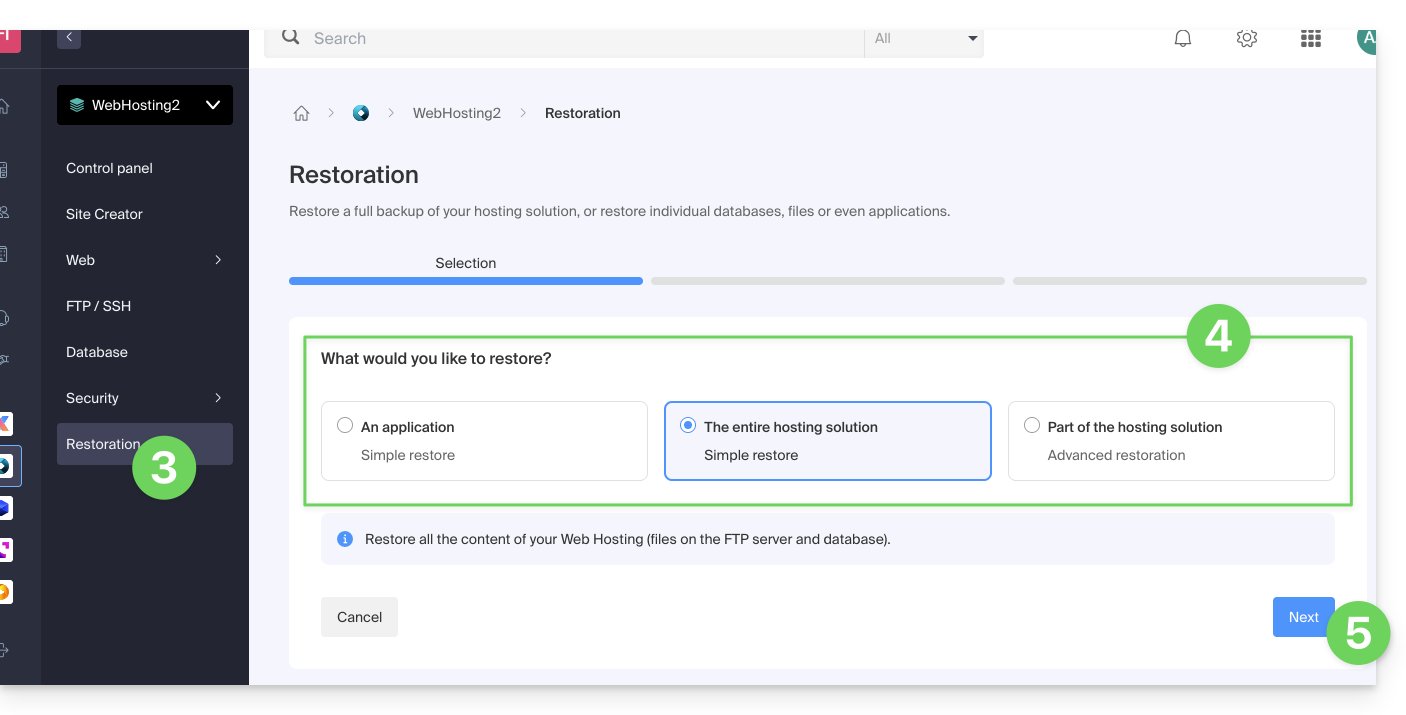
- Cliquez sur Restauration dans le menu latéral gauche.
- Choisissez le type de restauration souhaité :
- Restaurer une des Applications Web que vous avez installées.
- Restauration simple pour restaurer tous les sites et bases de données de l'hébergement.
- Restauration avancée permet de choisir les sites et bases de données à restaurer.
- Cliquez sur le bouton Suivant :
- Choisissez la date de restauration souhaitée et complétez la procédure.
Lien vers cette FAQ: https://faq.infomaniak.com/2217
Cette FAQ a été utile?
Ce guide explique comment démarrer une réunion en ligne avec kMeet la solution éthique de visioconférence gratuite d'Infomaniak.
Préambule
- Il n'y a pas de limite de participants avec les offres kSuite payantes.
- Les participants peuvent écrire dans un chat commun (❓: aide), annoter un partage d'écran (❓: aide) et même contrôler un appareil distant (❓: aide).
- Il est possible de créer une salle de réunion à l'avance et d'y convoquer les participants en créant un évènement associé dans le calendrier Infomaniak (❓: aide).
- Il est également possible de partager le flux vidéo au sein d'une diffusion Streaming Vidéo (❓: aide) ceci par exemple afin de ne pas dépendre de la connexion à kMeet.
- Custom Brand: la création de salles sur un domaine spécifique (ex: kMeet.domain.xyz) n'est pas encore prise en charge par l'application de bureau (notamment sous Linux).
Créer une salle de réunion virtuelle
Pour cela:
- Démarrez kMeet via kmeet.infomaniak.com ou depuis l'une des applications pour ordinateur ou appareils mobiles.
- Démarrez une nouvelle réunion:

- Indiquez un nom pour votre salle de réunion.
- Autorisez l'accès à votre webcam et microphone depuis votre navigateur ou depuis l'application (❓: aide).
- Renseignez un pseudonyme ou votre nom et prénom.
- Si nécessaire, activez le contrôle des participants (❓: aide) un mot de passe ou une clé de chiffrement personnalisé (❓: aide).
- Cliquez sur Rejoindre la réunion.
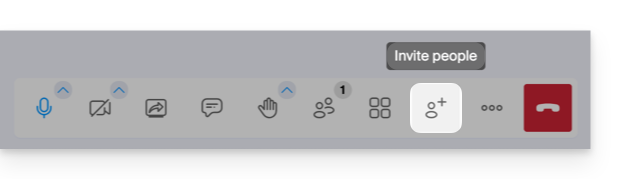
- Partager le lien du salon pour inviter les participants à vous rejoindre:
Lien vers cette FAQ: https://faq.infomaniak.com/2475
Cette FAQ a été utile?
Ce guide explique comment modifier les droits d'accès aux produits pour un utilisateur de votre Organisation sur le Manager Infomaniak.
Préambule
- Depuis que vous avez ouvert votre compte auprès d'Infomaniak, vous faites partie au moins d'une Organisation (❓: aide).
- Si vous étiez seul et qu'il ne s'agissait pas d'une invitation, une Organisation a été créée à votre nom et vous en devenez automatiquement le responsable légal.
- Sinon vous appartenez à l'Organisation qui vous a invité (à rejoindre sa kSuite, à gérer un produit, etc.).
- Il est possible de modifier le rôle d'un utilisateur au sein de votre Organisation (❓: aide).
- Vous pouvez alors définir si un utilisateur…
- … fait partie de votre Organisation et s'il doit devenir:
- Responsable légal
- Administrateur
- Collaborateur (c'est cette partie qui est détaillée ci-dessous…)
- … est externe à votre Organisation (droits limités):
- Les utilisateurs externes ne sont pas pris en compte dans les partages des calendriers et carnets d'adresses à toute l'Organisation.
- … fait partie de votre Organisation et s'il doit devenir:
Qui peut accéder à quoi…
Prérequis
- Basculer au préalable vers l'Organisation souhaitée si vous ne retrouvez pas la liste d'utilisateurs attendue (❓: aide).
- Etre Administrateur ou Responsable légal au sein de l'Organisation (❓: aide).
- Avoir ajouté un utilisateur en tant que collaborateur (❓: aide).
Le guide ci-dessous permet de gérer les accès aux produits pour les collaborateurs et utilisateurs externes. En effet, un responsable légal ou un Administrateur a de toute façon accès à tous les produits existants au sein de l'Organisation et visibles sur le Manager Infomaniak.
Pour modifier les accès produits d'un utilisateur de l'Organisation:
- Cliquez ici afin d'accéder à la gestion des utilisateurs sur le Manager Infomaniak (❓: aide).
- Cliquez sur le menu d'action ⋮ situé à droite de l'utilisateur concerné.
- Cliquez sur Modifier les accès produits:

- Vous pouvez donner un accès à tout et avec les permissions maximum en 1 clic.
- Sinon cliquez sur la catégorie de produit à laquelle vous souhaitez accorder un accès.

- Sélectionnez le ou les produits nécessaires.
- Si vous avez sélectionné plusieurs produits, décidez si un futur produit supplémentaire devra automatiquement être visible à l'utilisateur (et avec quel type de permissions❓: aide).
- Cliquez sur le bouton Enregistrer:

- Les droits sont immédiatement accordés.
- Cliquez sur l'icône crayon ✎ pour modifier les autorisations:

- Recommencez à l'étape 5 si vous devez accorder l'accès à plusieurs produits.
Utilisation du service / Gestion du service
Attention, sur le tableau de vos produits, il est important de distinguer les accès aux produits (type kDrive par exemple, au sein de la kSuite) et les accès à la gestion des produits:
Il est possible d'autoriser un utilisateur à utiliser kDrive (il pourra créer un PDF par exemple) sans pour autant lui accorder un droit de gestion du service kDrive (il ne pourra pas changer l'offre, inviter un nouvel utilisateur, résilier, etc.).
Droits techniques / Droits statistiques
Avec certains services comme kDrive, il est possible de donner à un collaborateur des droits TECHNIQUES et/ou STATISTIQUES (ajoute les accès au tableau de bord, liens de partage, statistiques de stockage, utilisateurs actifs, appareils connectés, activité sur le kDrive):
D'autres services comme les noms de domaine n'ont pas de partie STATISTIQUES:
Certains services spécifiques comme la billetterie permettent d'accorder des droits encore plus détaillés:
Accès facilité: les Groupes
Afin de faciliter l'ajout de droit d'accès à un produit qui se trouve sur votre Organisation, il existe les Groupes (❓: aide). Ceux-ci vous permettent de créer des équipes qui sont liées à des produits Infomaniak avec les droits souhaités, très pratique pour donner l'accès à un nouveau collaborateur de votre Organisation les accès aux produits dont il aura besoin dans son activité quotidienne.
Lien vers cette FAQ: https://faq.infomaniak.com/1610
Cette FAQ a été utile?
Ce guide vous aide à résoudre d'éventuels problèmes d'accès à la caméra avec kMeet, la solution de visioconférence éthique proposée par Infomaniak.
Avec les normes de sécurité actuelles, un navigateur Web ou une application installée sur un système d'exploitation comme Windows ou macOS devra obligatoirement vous demander l'autorisation d'accéder au micro et à la caméra dès qu'une visioconférence débute.
Autoriser l'accès à la caméra
Pour cela:
- Démarrez kMeet via kmeet.infomaniak.com ou depuis l'une des applications pour ordinateur ou appareils mobiles.
- Démarrez une nouvelle réunion:
- Indiquez un nom pour votre salle de réunion.
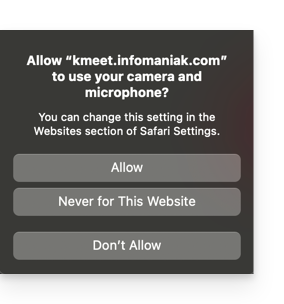
- Continuez, un popup devrait vous demander d'autoriser le navigateur à accéder à votre micro + caméra:
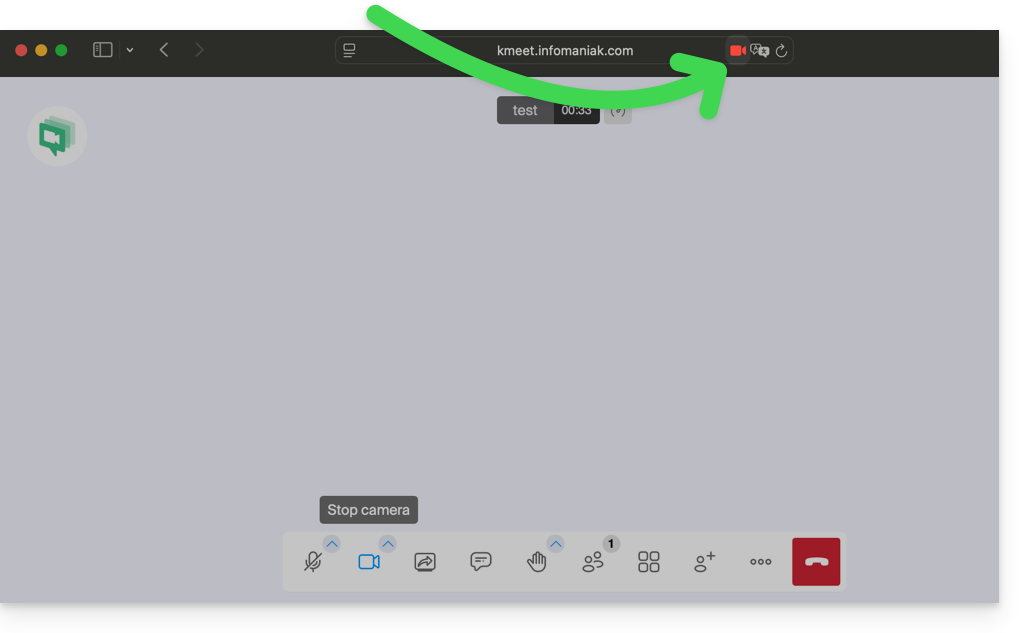
- Si le popup ne s'affiche pas automatiquement, vérifiez les icônes présentes dans l'en-tête de votre navigateur:
ou ici: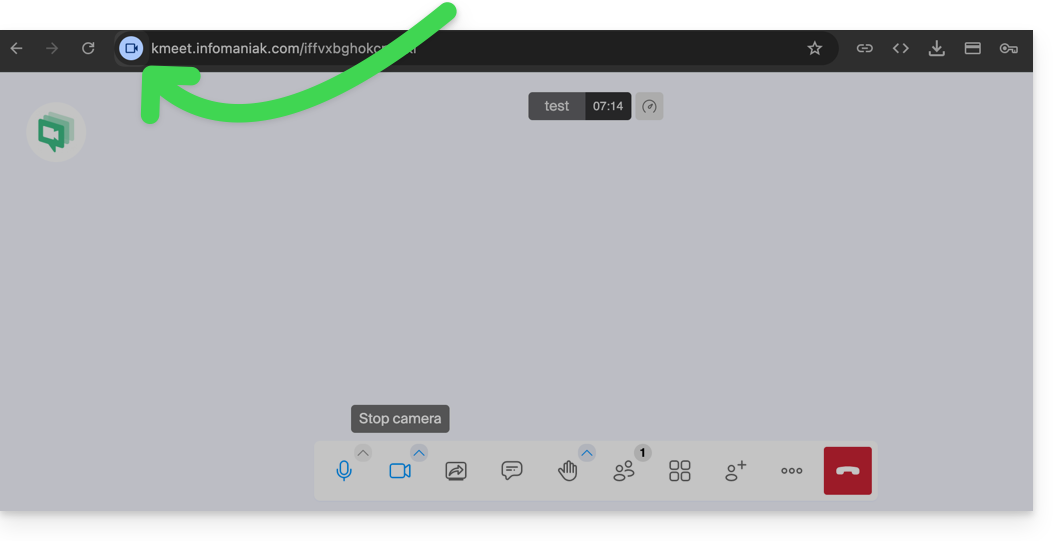
- Les paramètres de votre navigateur (ici: Chrome) peuvent également vous permettre de régler les paramètres d'autorisation et le choix de caméra s'il y en a plusieurs à disposition:
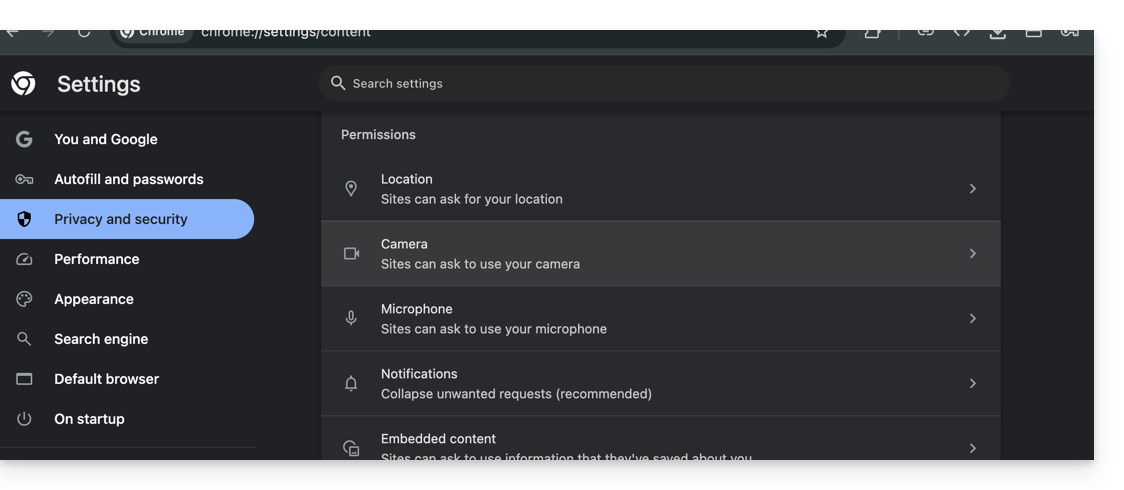
Votre caméra ne fonctionne pas ? Vérifiez le cache physique
Si votre image reste noire alors que la caméra est activée, il se peut que l'objectif soit masqué par un cache de confidentialité intégré.
De nombreux ordinateurs portables disposent d'un petit curseur mécanique au-dessus de l'écran :
- Observez l'objectif de la caméra en haut de votre écran.
- Si vous voyez un point rouge ou une pastille opaque sur la lentille, le cache est fermé.
- Faites glisser le curseur latéralement pour libérer l'image.
Note : Ce dispositif étant mécanique, aucun réglage logiciel ne pourra activer l'image tant que le cache n'est pas poussé manuellement.
Lien vers cette FAQ: https://faq.infomaniak.com/2452
Cette FAQ a été utile?
Ce guide détaille les périmètres d'intervention concernant l'offre NAS Synology Infomaniak.
En cas de difficulté, le support Infomaniak intervient exclusivement sur la partie matérielle (hardware) ; pour toute question liée à l'utilisation du système d'exploitation DSM ou des logiciels, prenez connaissance de l'aide officielle de Synology.
Distinction entre Hardware et Software
Une distinction nette existe entre les services d'Infomaniak et ceux de Synology. Infomaniak assure la gestion physique et la maintenance des serveurs, tandis que Synology est responsable du développement et du support de son système d'exploitation. Tout dysfonctionnement logiciel nécessite donc une assistance directe auprès du constructeur.
Périmètre d'intervention d'Infomaniak (Hardware)
L'expertise d'Infomaniak se concentre sur la gestion matérielle et la pérennité physique des infrastructures :
- Mise en place en datacenter : installation du serveur dans des centres de données optimisés pour la sécurité et la haute disponibilité.
- Gestion des disques durs : installation initiale, remplacement en cas de défaillance matérielle ou mise à niveau pour augmenter la capacité de stockage. La configuration système est alors ajustée pour garantir la continuité de service.
- Redémarrage physique (Reboot hardware) : intervention manuelle sur le serveur en cas de blocage nécessitant une coupure électrique, effectuée selon des protocoles sécurisés pour préserver les données.
- Remise à zéro (Reset) : réinitialisation complète du NAS à ses paramètres d'usine, impliquant la suppression des données pour résoudre des problèmes techniques majeurs ou préparer une nouvelle exploitation.
Lien vers cette FAQ: https://faq.infomaniak.com/1968
Cette FAQ a été utile?
Ce guide détaille la commande d'un Hébergement Web chez Infomaniak.
Vous possédez déjà un hébergement en tant que client
Commander un hébergement supplémentaire
- Cliquez ici afin d'accéder à la gestion des hébergements & sites sur votre Manager Infomaniak (❓: aide).
- Cliquez sur le bouton pour Commander:
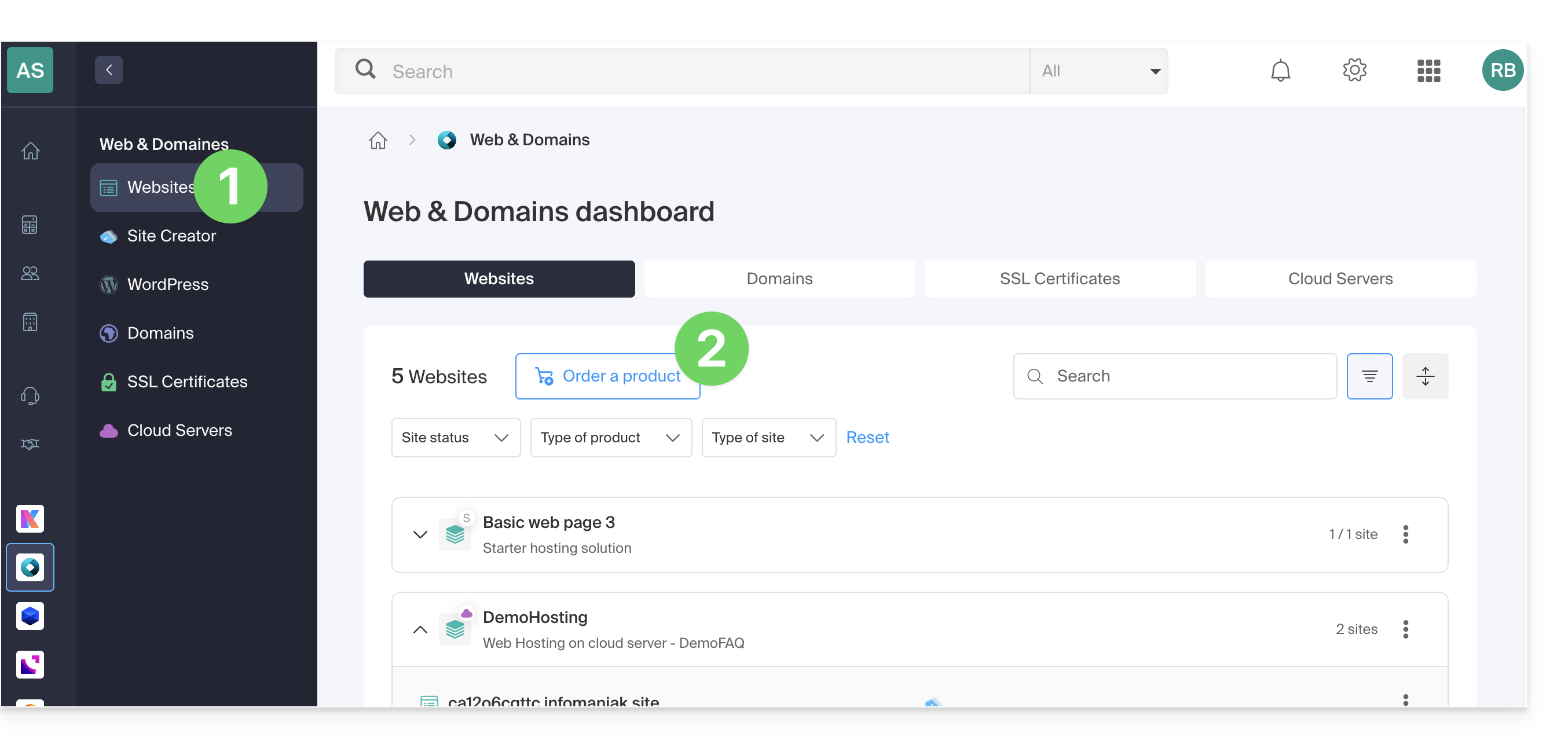
Si vous possédez déjà un hébergement Web, vous pouvez également ajouter un site sur un hébergement existant (❓: aide) sans commander ni payer un nouvel hébergement (gestion multi-sites / multi-domaines).
Pas encore d'hébergement
Commander votre premier hébergement
- Si nécessaire, créez un compte utilisateur (❓: aide).
- Cliquez ici afin d'accéder à votre Manager Infomaniak.
- Cliquez sur Sites Web (univers Web & Domaines):
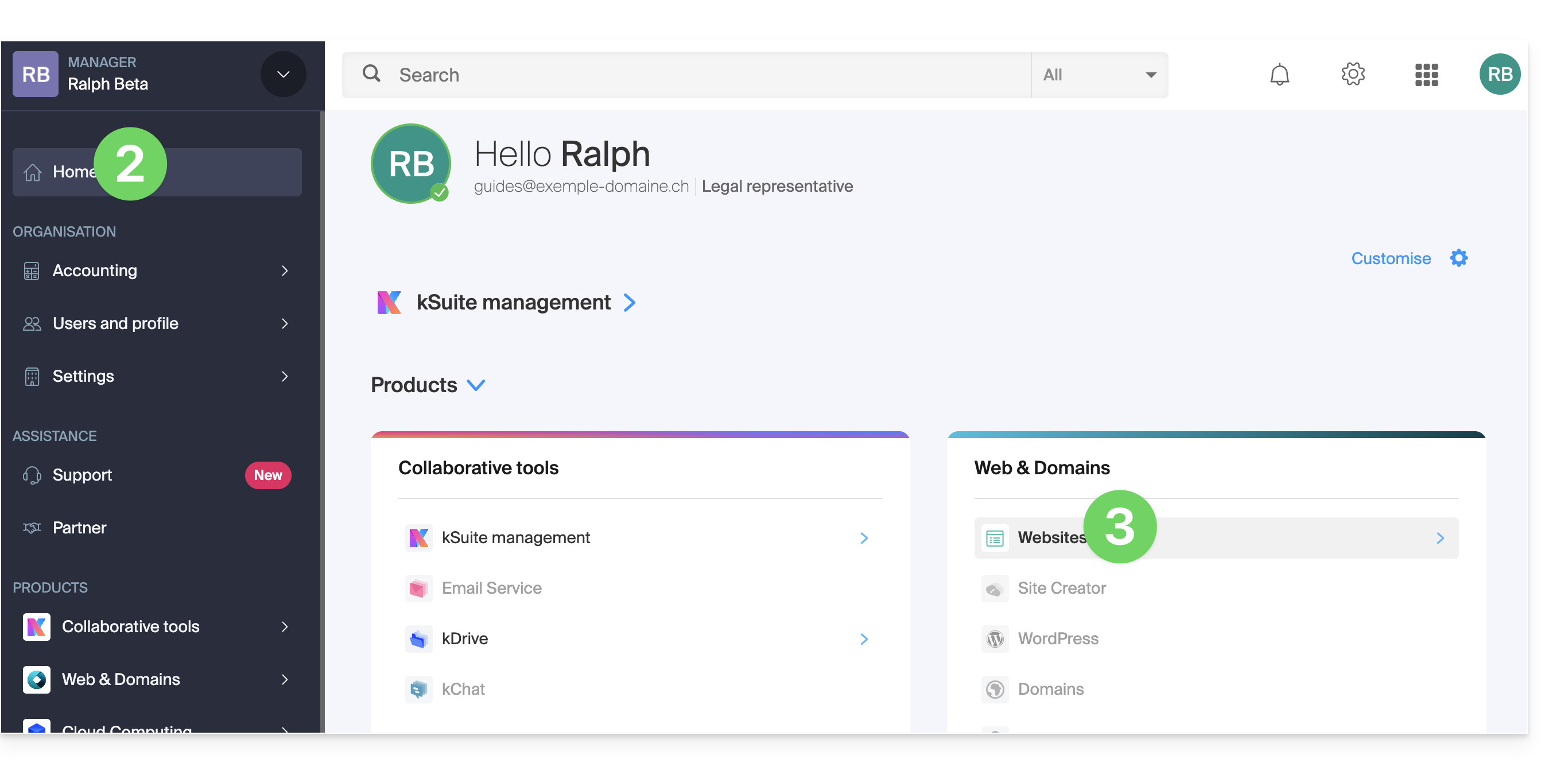
- Cliquez pour commander un nouvel hébergement.
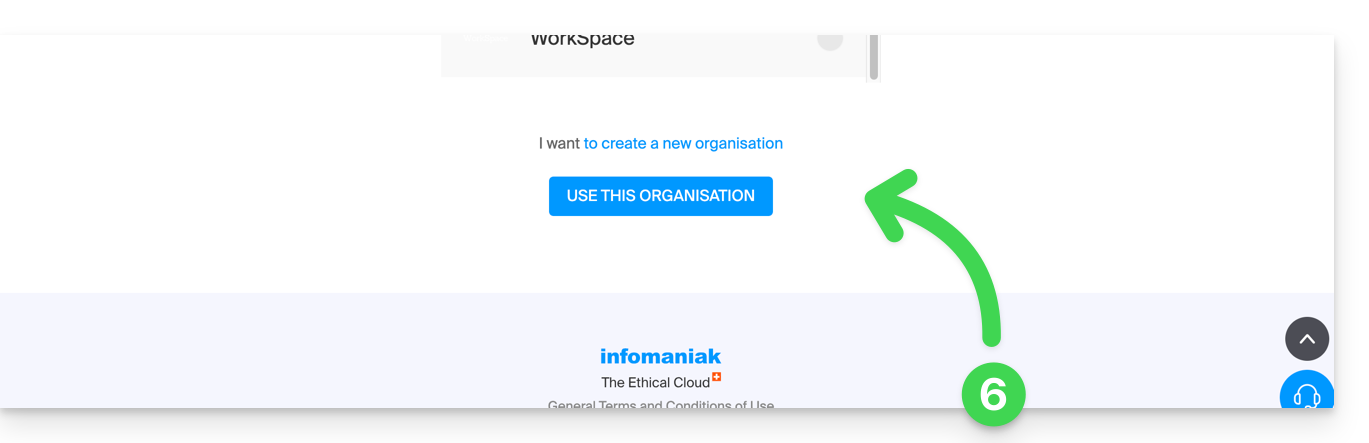
- Une fois sur la boutique, vérifiez que vous commandez dans l'Organisation désirée (sélectionnez-en une autre de la liste si nécessaire ou créez-en une nouvelle au point 6 ci-dessous):
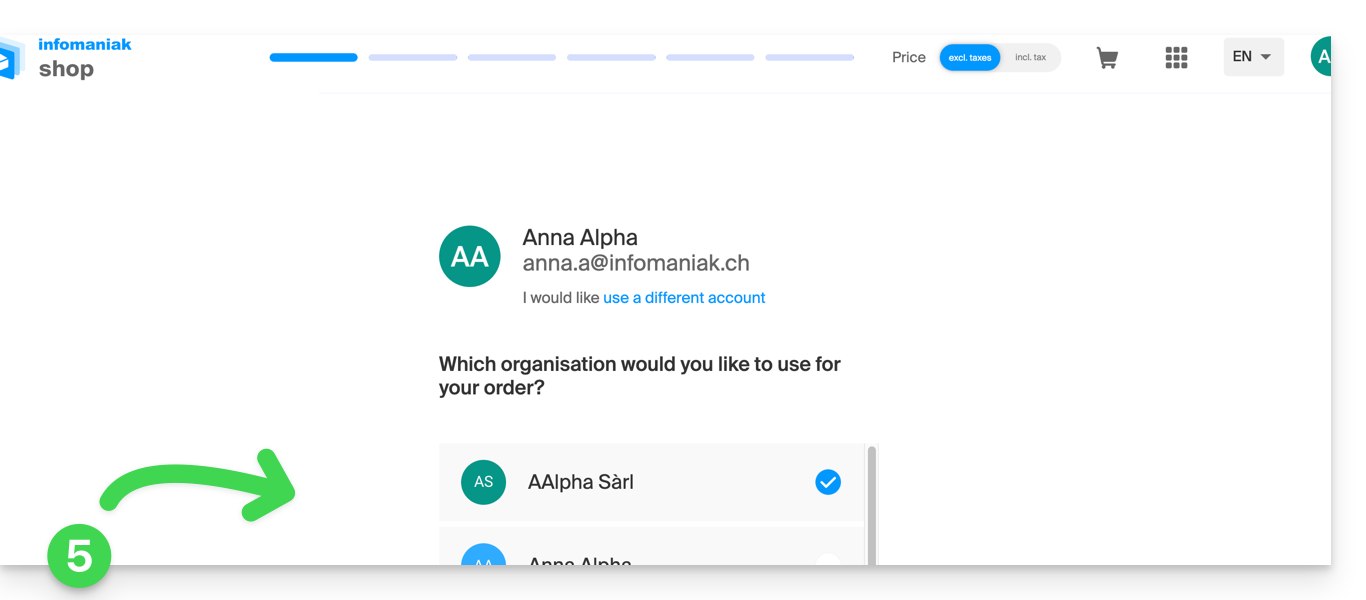
- Validez votre choix en cliquant sur le bouton bleu en bas de page (ou créez d'abord une nouvelle Organisation si nécessaire grâce au lien bleu dédié à cet usage):
- En haut, saisissez le nom de domaine de votre hébergement et cliquez sur Rechercher (même si vous le gérez déjà chez un autre registrar):
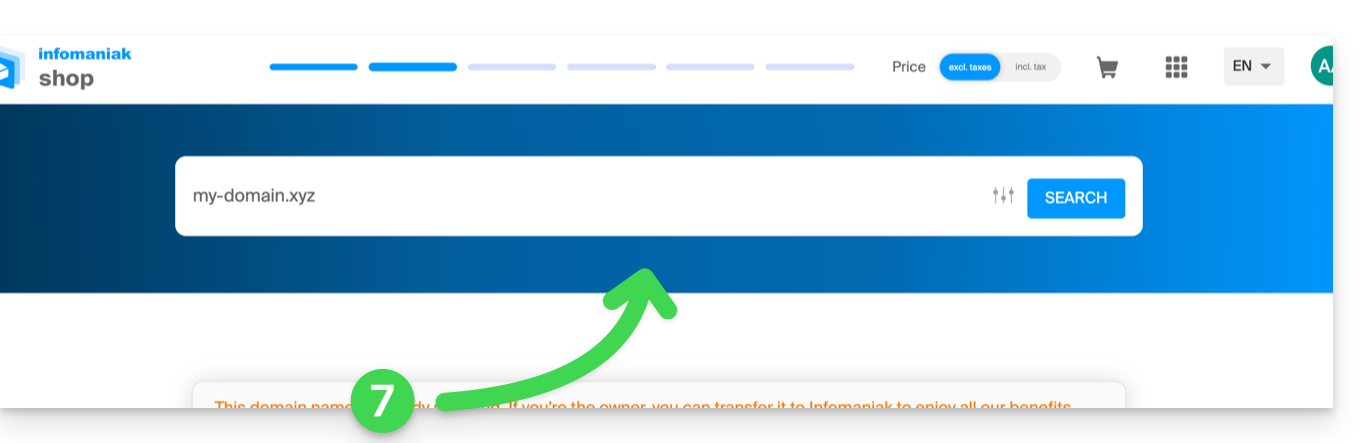
- Deux cas de figure sont ensuite possibles:
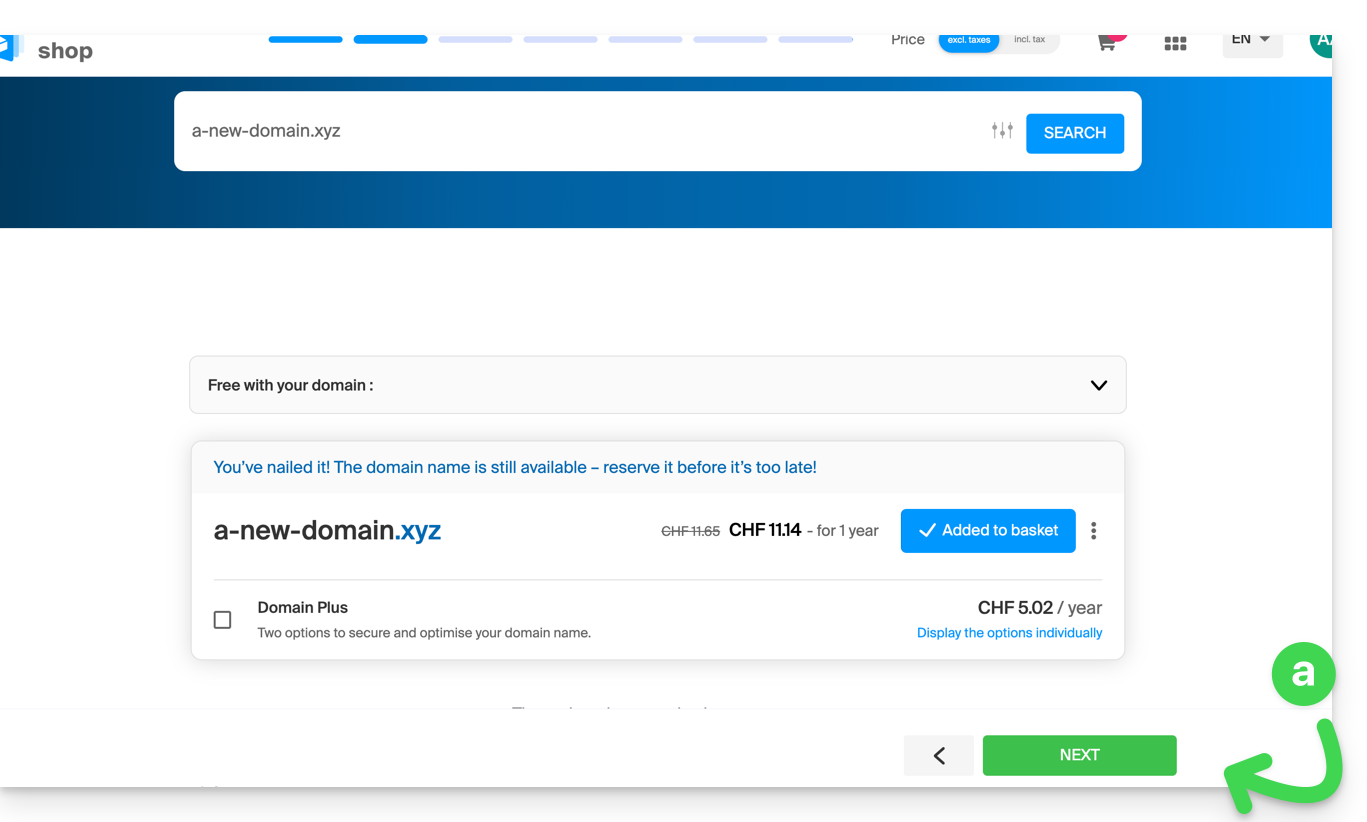
- Vous ne possédez pas encore le nom de domaine: vérifiez les informations et les options à l'écran puis cliquez sur le bouton Suivant:
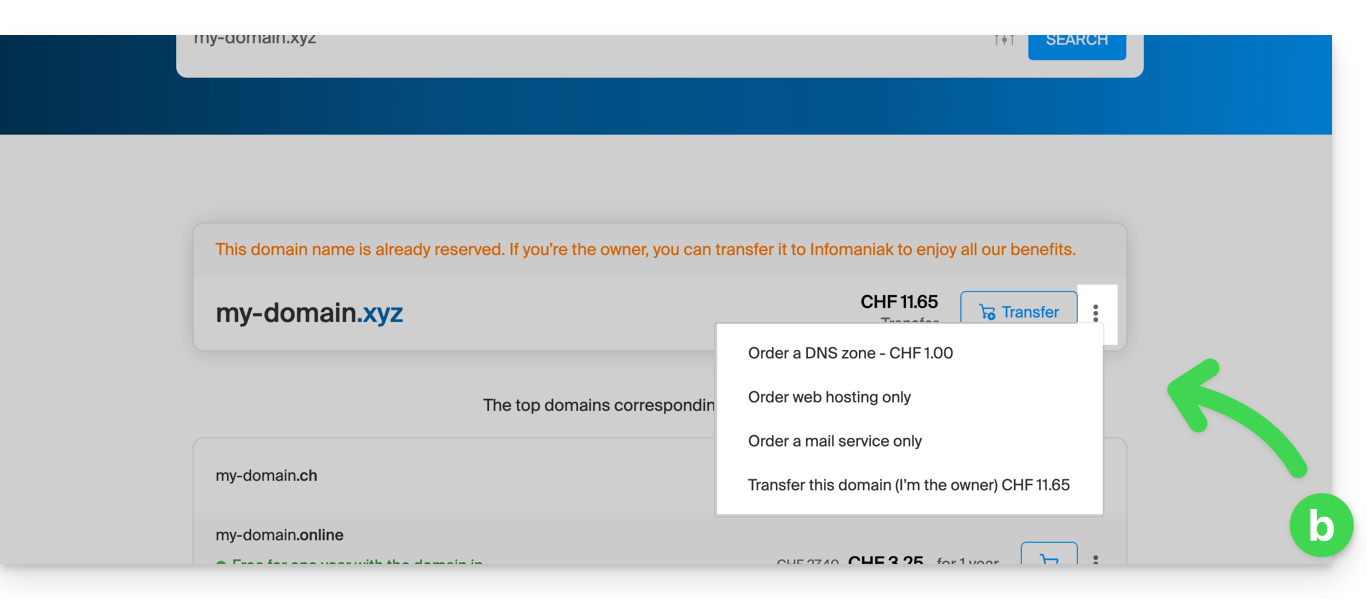
- Vous possédez et gérez vos noms de domaine chez un autre registrar: cliquez sur le menu d'action ⋮ à droite du nom de domaine pour Commander l'hébergement seul:
- Vous ne possédez pas encore le nom de domaine: vérifiez les informations et les options à l'écran puis cliquez sur le bouton Suivant:
- Choisissez l'hébergement qui vous convient.
- Cliquez sur Suivant.
- Terminez la commande.
Lien vers cette FAQ: https://faq.infomaniak.com/2154
Cette FAQ a été utile?
L'app mobile Infomaniak kSync est une solution gratuite proposée par Infomaniak qui permet de synchroniser les contacts, calendriers/agendas et tâches de vos appareils mobiles Android (Samsung, Huawei, Google Pixel, etc.) avec les outils proposés par Infomaniak:
- ksuite.infomaniak.com/contacts pour la gestion des contacts / carnets d'adresses
- ksuite.infomaniak.com/calendar pour la gestion des calendriers / agendas
Préambule
- Configurer une synchronisation au niveau des e-mails ne signifie pas que les contacts & calendriers seront également synchronisés!
- La messagerie se synchronise via le protocole IMAP tandis que vos contacts & calendriers peuvent être synchronisés avec les protocoles CardDAV et CalDAV.
- Et pour faciliter cette synchronisation sur appareils Android, il est recommandé d'installer kSync.
- Sur iOS (iPhone, iPad, etc.) utilisez un profil Apple, à télécharger depuis l'assistant de configuration.
- Microsoft possède son propre format qui n'est pas directement compatible avec CardDAV et CalDAV ; par conséquent il n'est pas possible sur l'app Outlook mobile de synchroniser des contacts & calendriers avec Infomaniak (PS: une solution payante et non testée existe ici).
- Pour synchroniser Outlook sur ordinateur prenez connaissance de cet autre guide.
Que souhaitez-vous faire ?
- Télécharger et installer kSync sur appareil Android
- Configurer kSync
- Utiliser kSync pour synchroniser Google Calendar
- Ajouter un nouveau carnet d'adresses ou calendrier depuis kSync
- Synchroniser les tâches entre Mail Infomaniak et vos appareils Android
- Forcer la synchronisation de kSync
- Générer un mot de passe spécifique en cas de double authentification activée
Lien vers cette FAQ: https://faq.infomaniak.com/2302
Cette FAQ a été utile?
Ce guide explique le fonctionnement des rappels et alertes d'évènements sur l'app Web Calendar Infomaniak (service en ligne ksuite.infomaniak.com/calendar).
Ajouter un rappel ou une alerte à un évènement
Pour ajouter un rappel à un évènement (un rendez-vous par exemple):
- Cliquez ici afin d'accéder à l'app Web Calendar Infomaniak (service en ligne ksuite.infomaniak.com/calendar).
- Cliquez sur le bouton Créer en haut à gauche.
- Cliquez sur Evènement:
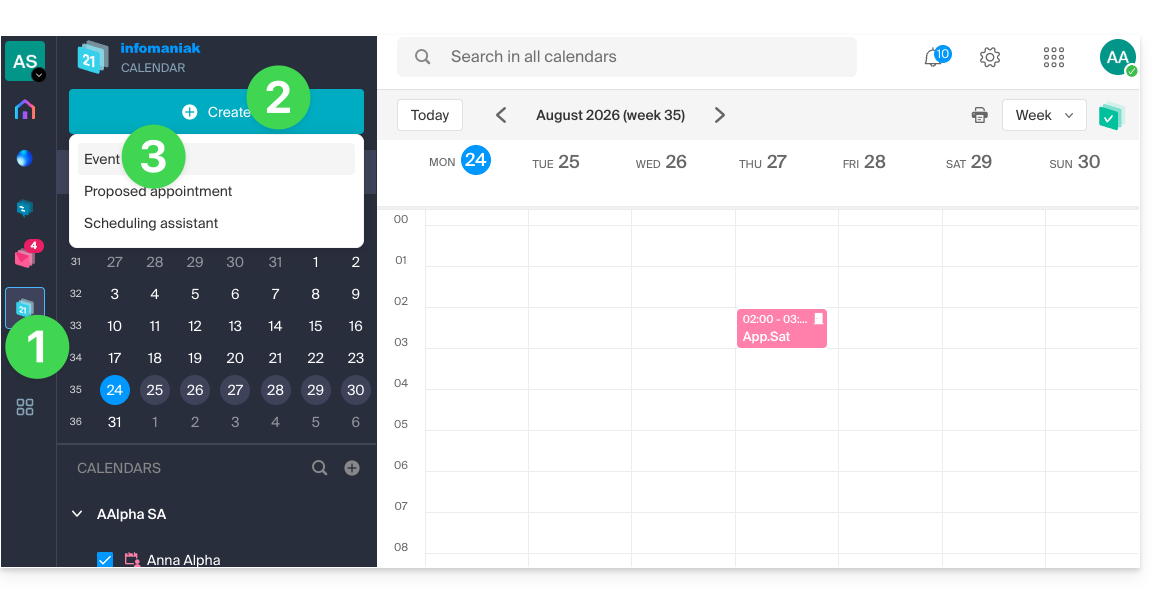
- Vous pourriez aussi cliquer sur un évènement existant sur le calendrier pour le modifier.
- Cliquez sur Ajouter un rappel pour le configurer:
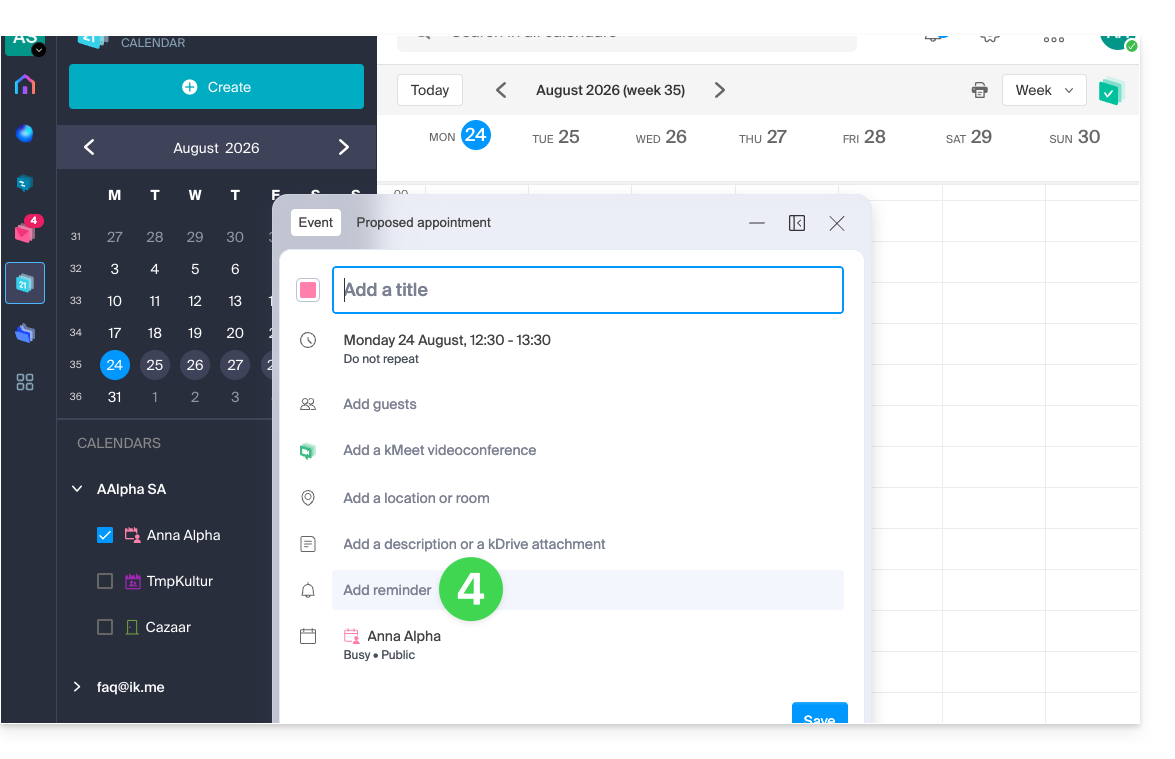
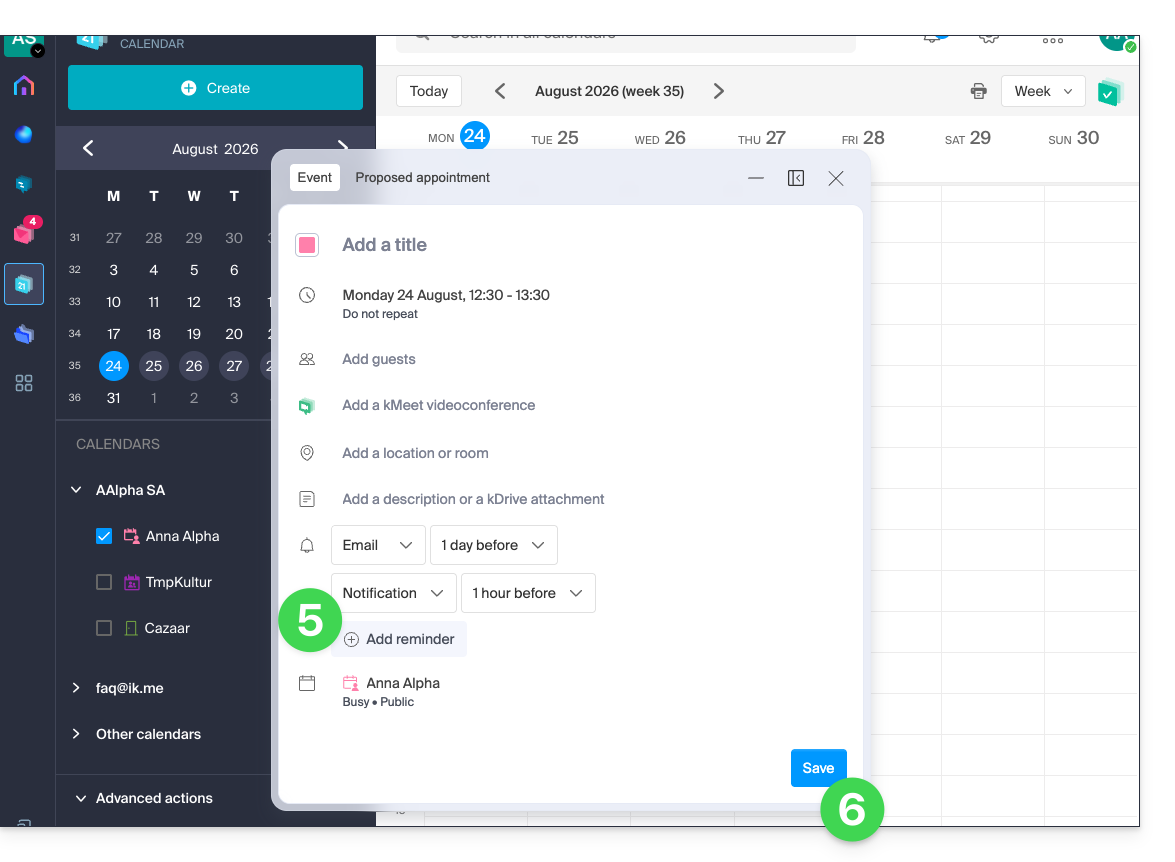
- Pour recevoir plusieurs notifications, il faut ajouter plusieurs rappels (appuyez sur ).
- Sauvegardez l'évènement en bas de page:
Types de rappel
Vous pouvez être notifié par 3 canaux différents:
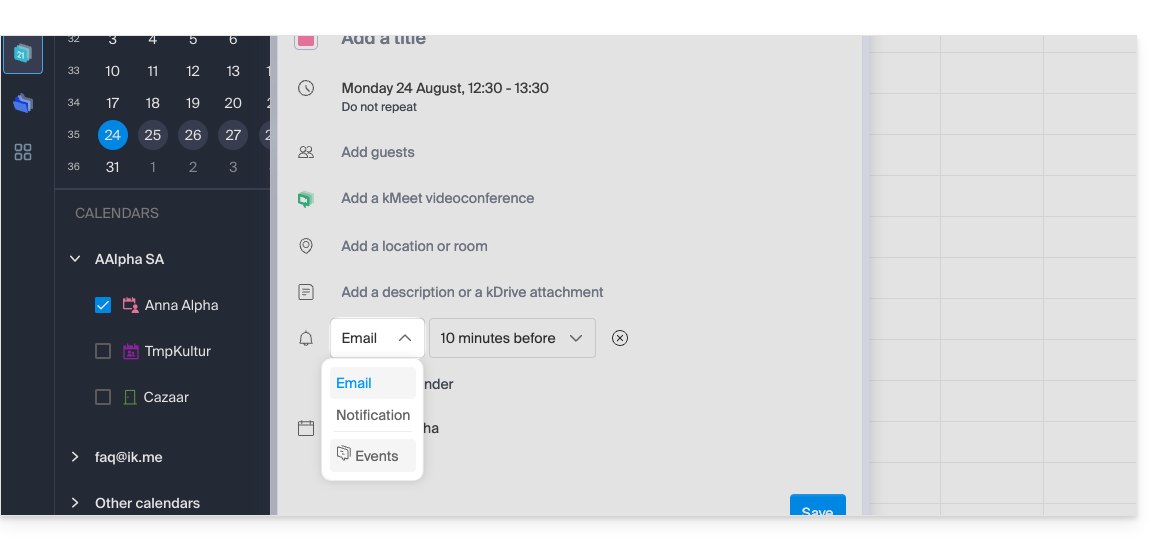
- Par un e-mail: le rappel sera envoyé par mail au moment choisi.
- Par une notification du navigateur: le rappel sera affiché par une notification gérée par votre navigateur Web, pour autant que kSuite soit connecté ; c'est également l'option à choisir si vous synchronisez votre agenda avec votre téléphone pour recevoir une alerte sur votre appareil.
- Par un système de discussion comme kChat: le rappel sera envoyé dans le fil de discussion choisi.
Les éventuels invités à un évènement ne seront pas notifiés par les rappels.
Définir un ou plusieurs rappels par défaut
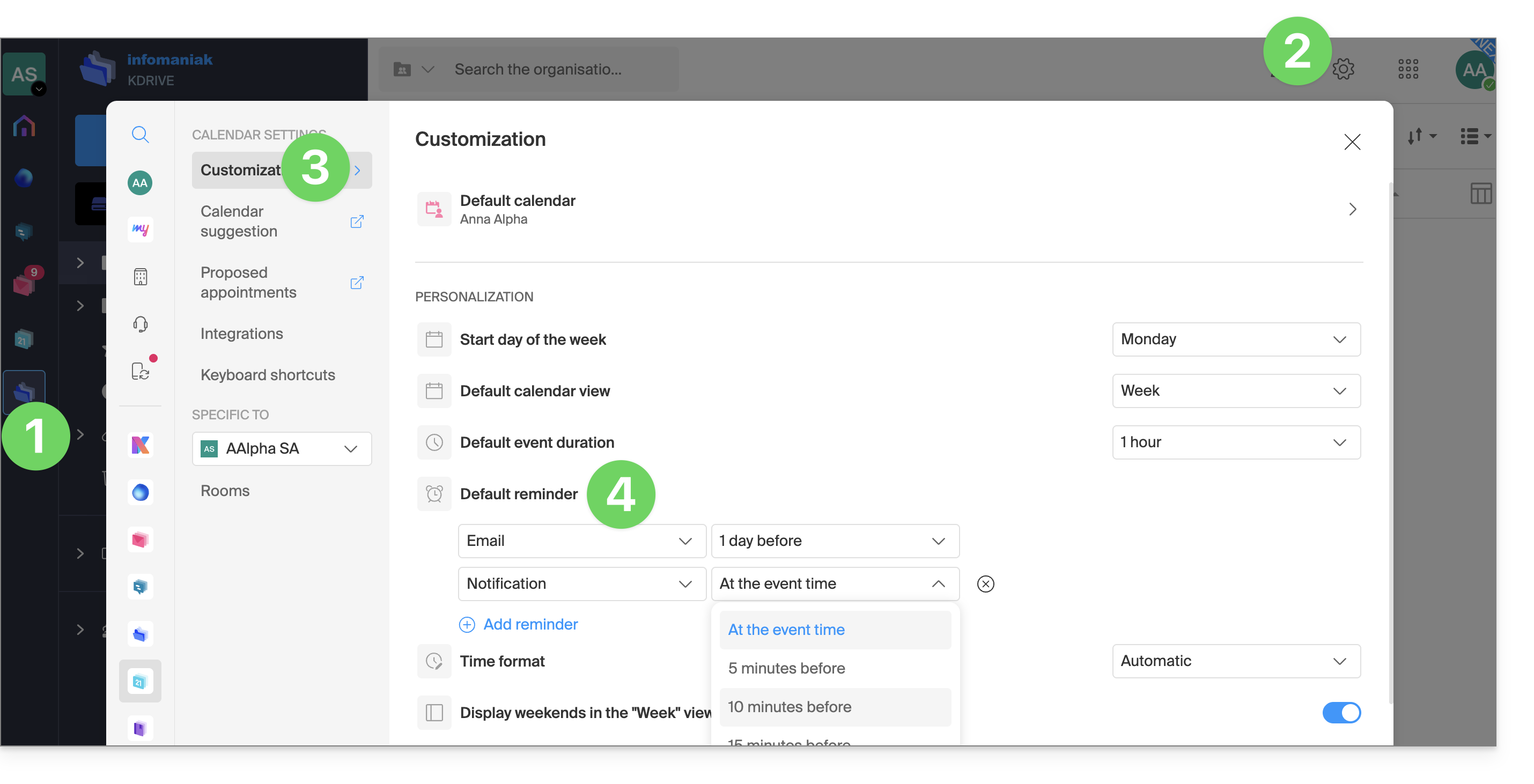
Programmer une alerte manuelle pour chaque événement devient vite répétitif. Définissez des rappels pour tous vos rendez-vous, dans les paramètres de votre calendrier : un e-mail 15 minutes avant ou une notification la veille, c'est vous qui décidez. Ces règles s'appliquent par défaut et restent modifiables au cas par cas:
- Cliquez ici afin d'accéder à l'app Web Calendar Infomaniak (service en ligne ksuite.infomaniak.com/calendar).
- Cliquez sur l'icône Paramètres en haut à droite de l'interface.
- Cliquez sur Personnalisation.
- Configurez un ou plusieurs rappels qui seront alors appliqués à chacun de vos évènements nouvellement créés:
Lien vers cette FAQ: https://faq.infomaniak.com/2248
Cette FAQ a été utile?
Ce guide vous permettra de résoudre un problème si vous avez obtenu en retour, après l'envoi d'un e-mail, un message comportant la raison d'échec "Spam Message Rejected" ou "5.7.0 AV: Message is rejected by headers rule filter.. 554 Please check the message and try again" ...
A vérifier impérativement
Vérifiez que votre e-mail ne comportait pas:
- des mots ou des phrases qui sont souvent associés au spam, car il pourrait être identifié comme un message indésirable et rejeté
- toute indication inhabituelle dans la signature, un lien formulé de façon erronée (
http//.domain.xyzpar exemple), etc. - une pièce jointe avec l'une de ces extensions interdites:
.exe,.com,.cmd,.cpl,.hta,.scf,.sct,.lnk,.bat,.js,.jse,.wsh,.ws,.wsf,.wsc,.vbe,.vb,.vbs,.shs,.pif,.scr... y compris à l'intérieur d'un fichier compressé (.zippar exemple)
Afin d'envoyer un fichier (js ou exe par exemple) et dont l'absence de virus est confirmée, stockez-le sur votre espace d'hébergement et faites un lien vers celui-ci (si le fichier est volumineux et que vous l'envoyez depuis l'app Web Mail Infomaniak (service en ligne ksuite.infomaniak.com/mail), il sera de toute façon placé sur un serveur temporaire permettant l'envoi à votre correspondant qui recevra dans ce cas un lien de téléchargement) ou via Swisstransfer.com.
Vérifiez également votre enregistrement SPF. Si votre domaine ne dispose pas d'un enregistrement SPF ou si cet enregistrement est incorrect, cela entrainera très probablement le rejet de votre message.
Si vous estimez recevoir un message "Spam Message Rejected" sans raison, contactez le support Infomaniak.
Lien vers cette FAQ: https://faq.infomaniak.com/316
Cette FAQ a été utile?
Ce guide présente les principales fonctionnalités d'un Service Mail Infomaniak. Découvrez l'interface d'administration de vos adresses mails créées et hébergées auprès d'Infomaniak.
Accéder au Service Mail
Pour accéder au Service Mail :
- Cliquez ici afin d'accéder à la gestion de votre produit sur le Manager Infomaniak (besoin d'aide ?):
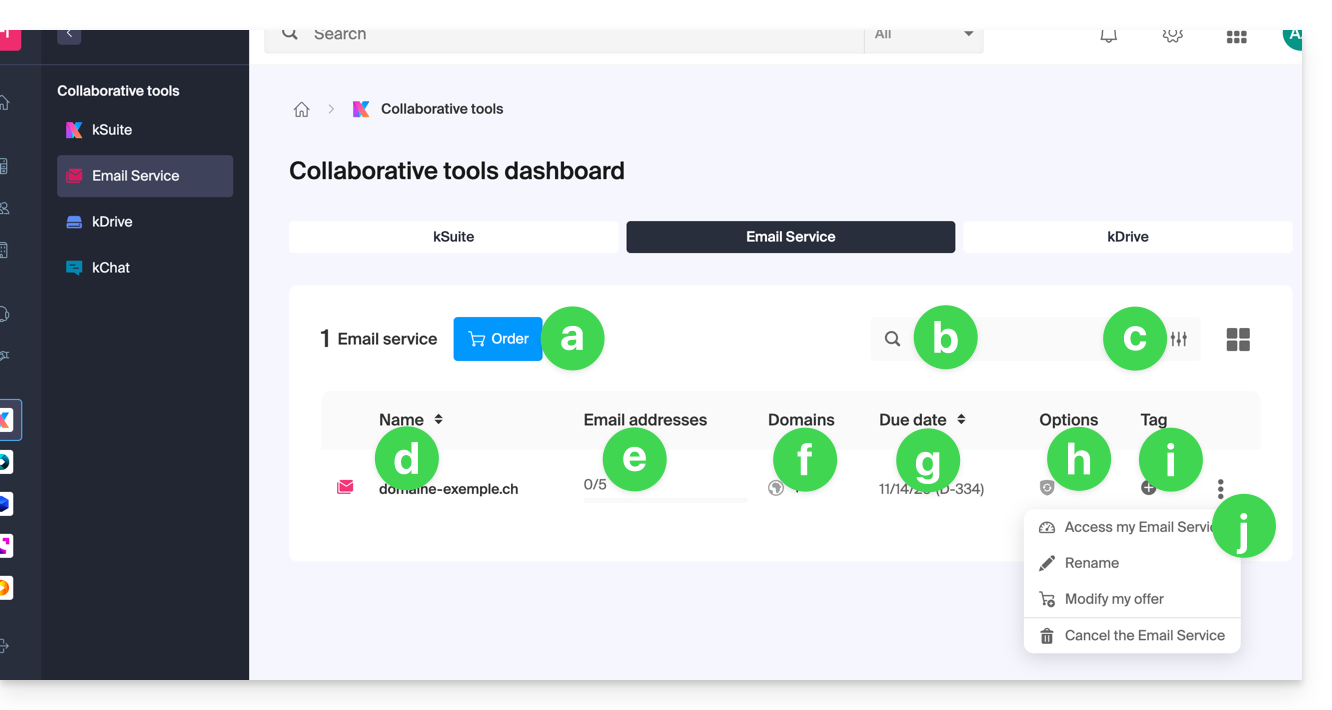
- Commander un nouveau Service Mail (pour obtenir des adresses mail sur un nouveau nom de domaine par exemple).
- Rechercher parmi vos noms de Services Mail.
- Options de filtrage/tri et de présentation du tableau.
- Le nom de votre Service Mail (attention, il peut être renommé (cf point j) pour faciliter son organisation mais le domaine associé et visible au survol (cf point f) restera le même).
- Le nombre d'adresses mail créée et disponible (ici le quota est de 5 mais aucune adresse n'a été créée).
- Le ou les domaines associés à votre Service Mail ; prenez connaissance de cet autre guide pour changer le nom de domaine de votre Service Mail.
- Date d'expiration du service (peut être liée à kSuite).
- Option(s) éventuelle(s) comme Renewal Warranty par exemple.
- Etiquette(s)/Tags éventuel(s).
- Menu d'action permettant notamment de renommer le Service Mail ou de modifier l'offre.
Accéder aux adresses mail
Pour accéder aux adresses mail contenues dans ce Service Mail:
- Cliquez directement sur le nom du Service Mail concerné dans le tableau (cf illustration ci-dessus).
- Vous arrivez sur ce type de page:
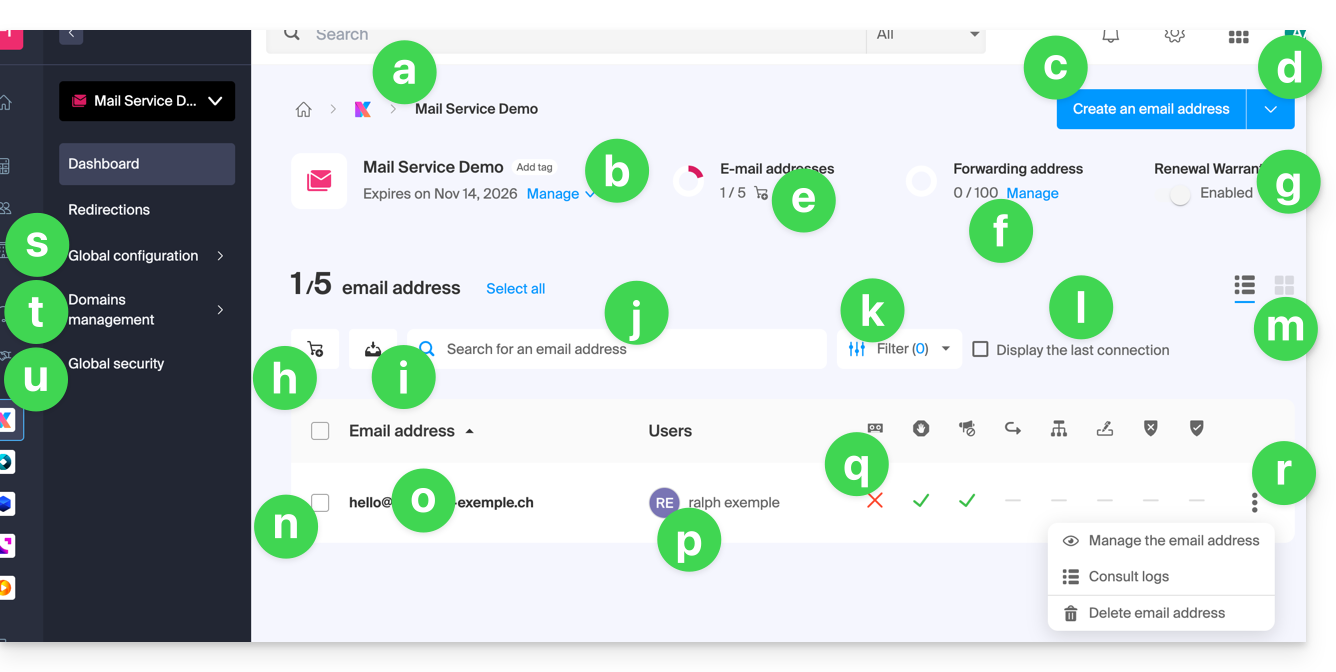
- Fil d'Ariane et dénomination du Service Mail (éventuellement renommé comme dans cet exemple).
- Menu de gestion du Service Mail, permet des actions que le point j du tableau précédent ne permet pas.
- Créer des adresses mail supplémentaires (ou en commander d'abord si le quota n'est pas suffisant) sur le même domaine.
- Menu supplémentaire pour notamment créer des adresses par lot ou génériques.
- Quota actuel (vous pouvez le modifier).
- Créer des adresses virtuelles (adresses de redirection).
- Cf point h du tableau précédent.
- Commander des adresses mail supplémentaires.
- Télécharger la liste des adresses dans un fichier CSV (format
.csv). - Rechercher parmi les adresses du Service Mail (à la différence de la barre de recherche au-dessus qui permet de rechercher parmi tous les produits de l'Organisation).
- Filtrer l'affichage en fonction de différents critères notamment les dates de connexion des utilisateurs.
- Afficher dans le tableau la dernière connexion d'un utilisateur à l'interface Mail Infomaniak dans laquelle est rattachée l'adresse mail en question.
- Options de présentation du tableau.
- Devant chaque adresse mail se trouve un petit carré qui peut être cliqué et permet de sélectionner plusieurs adresses en même temps afin de réaliser des actions (proposées en bas de page dès la sélection effectuée).
- Cliquez directement sur la dénomination de l'adresse mail pour pouvoir la configurer (cf tableau suivant).
- Le ou les utilisateurs de l'interface Mail Infomaniak ayant rattaché l'adresse mail en question.
- En cliquant sur les cases du tableau, il est possible d'accéder aux options ; un signe indique si l'option en question n'est pas activée.
- Actions possibles sur l'adresse mail.
- Configuration globale (concerne tout le Service Mail en question) pour par exemple appliquer une signature ou l'anti-spam à l'ensemble du Service Mail.
- Gestion des noms de domaines liés au Service Mail.
- Sécurité globale pour effectuer un diagnostic technique et si possible corriger les erreurs automatiquement.
Accéder aux détails et réglages d'une adresse mail
Pour accéder aux réglages et informations relatives à l'adresse mail (stockage, mot de passe, etc.) et aux utilisateurs de l'app Mail Infomaniak (donc hors utilisation IMAP) qui se servent de l'adresse mail:
- Cliquez directement sur l'adresse mail concernée dans le tableau.
- Vous arrivez sur ce type de page:
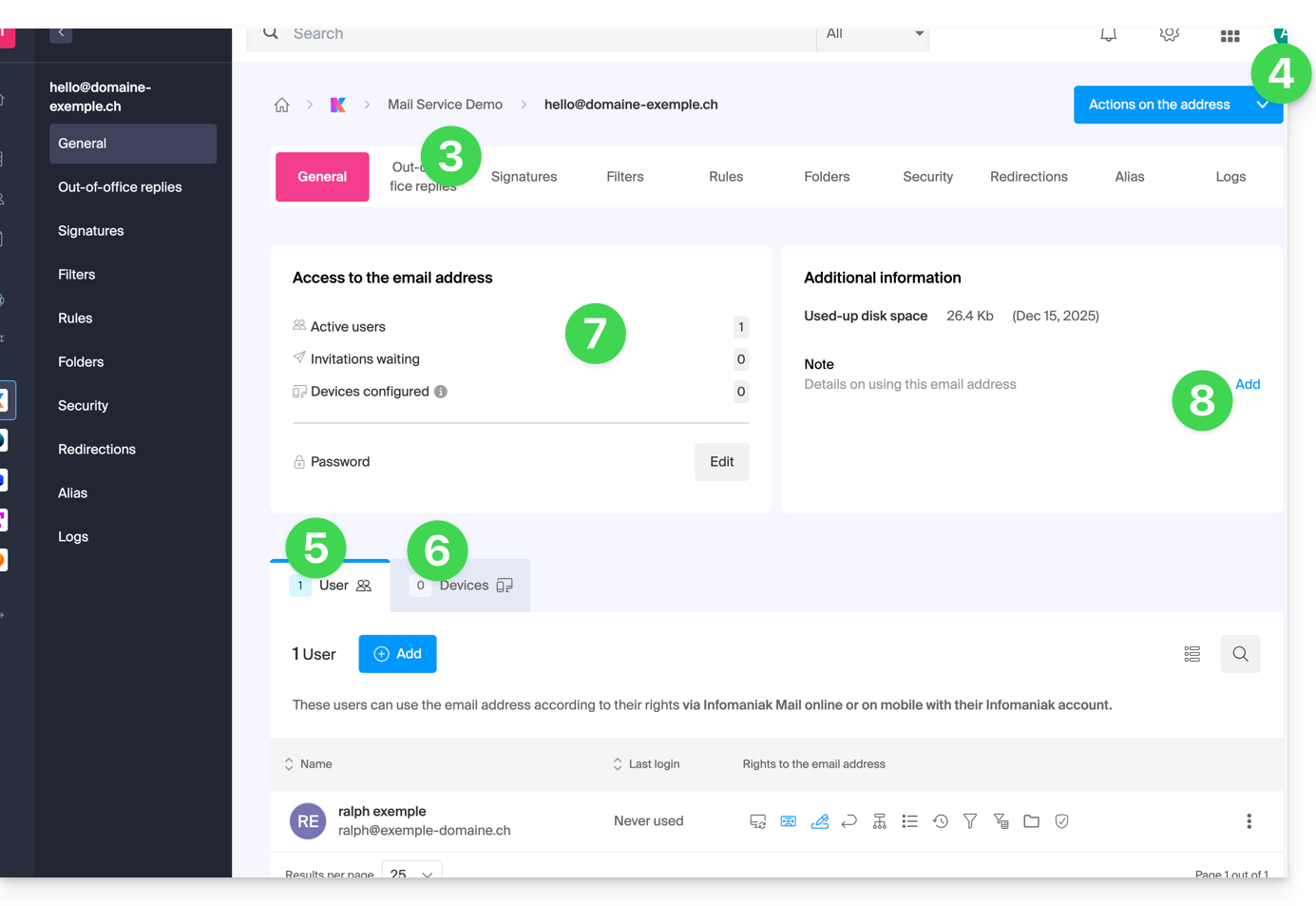
- Cliquez sur les différents onglets du haut de page (ou dans le menu latéral gauche) pour paramétrer les différents réglages de votre adresse mail.
- Des actions supplémentaires comme la restauration sont accessibles avec le bouton Actions.
- Onglet des utilisateurs de l'adresse (permet d'inviter et d'autoriser des utilisateurs à exploiter l'adresse).
- Onglet des appareils (permet d'ajouter un mot de passe à l'adresse pour utiliser l'adresse sur un appareil précis).
- Récapitulatif des accès actuels sur l'adresse (cf points 5 & 6).
- Permet d'ajouter du texte libre qui s'affichera à gauche.
Lien vers cette FAQ: https://faq.infomaniak.com/2435
Cette FAQ a été utile?
Ce guide vous aide à identifier et corriger la plupart des erreurs de messagerie rencontrées après l'envoi d'un e-mail à un destinataire.
Si vous recherchez des informations au sujet d'erreurs obtenues lors de la configuration d'une adresse mail dans un logiciel/client de messagerie, prenez connaissance de cet autre guide.
Préambule
- En général, un message d'erreur au niveau de la messagerie fait suite à :
- une mauvaise configuration du nom de domaine utilisé avec votre messagerie,
- un problème chez le fournisseur mail de votre destinataire.
- Dans tous les cas, un rapport d'échec de livraison (
Mailer DaemonouMail Delivery Subsystem) contenant l'explication est envoyé à l'expéditeur.
1. Principes de base et identification de l'erreur
Fonctionnement des rapports d'échec
Lorsque votre message ne parvient pas à votre destinataire, un premier rapport d'échec (Temporary Delivery Failure Report) est envoyé et spécifie que le serveur va tenter de renvoyer votre message plusieurs fois.
Un rapport de non-remise finale (Final Delivery Failure Report ou Undeliverable Mail) émis par le serveur du correspondant est envoyé à l'expéditeur (via un passage par le serveur de mail Infomaniak, d'où la mention d'Infomaniak au début de la plupart des messages d'erreur que vous pouvez recevoir) pour l'informer que l'e-mail n'a pas pu être livré même après plusieurs tentatives.
La notification contient toujours la raison de l'échec. Exemple ci-dessous :
This is the mail system at host smtp-1-1234.mail.infomaniak.ch.
I'm sorry to have to inform you that your message could not be delivered to one or more recipients. It's attached below.
For further assistance, please send mail to postmaster.
If you do so, please include this problem report. You can delete your own text from the attached returned message.
The mail system anna.a@abc.xyz: host mxbw-abc-xyz.abc-ab12.abc.ch[123.456.789.00] said: 550 5.1.1
anna.a@abc.xyz recipient rejected, account administratively disabled (in reply to RCPT TO command)
Ici, l'adresse de votre correspondant est visiblement suspendue par son fournisseur de messagerie (account administratively disabled).
Parfois, il faut chercher la raison du message d'erreur reçu parmi ses pièces jointes (souvent un fichier texte brut). Exemple :
Reporting-MTA: dns; mxbw.abc.ch [123.456.789.00]
Received-From-MTA: dns; smtp-1-1234.mail.infomaniak.ch [12.345.678.99]
Arrival-Date: Tue, 01 Aug 2023 15:49:22 +0200
Final-recipient: rfc822; anna.a@abc.xyz
Diagnostic-Code: smtp; 552 RCPT TO:anna.a@abc.xyz Mailbox disk quota exceeded
Last-attempt-Date: Tue, 01 Aug 2023 15:49:22 +0200Ici, la boîte mail de votre correspondant externe à Infomaniak semble pleine (Mailbox disk quota exceeded).
2. Cas les plus courants
SPF Failure
L'enregistrement SPF (Sender Policy Framework) n'est pas correctement configuré :
Subject: Delivery Status Notification (Failure)
From: Mail Delivery System mailer-daemon@domain.xyz
To: Anna.A anna.a@abc.xyz
This is an automatically generated Delivery Status Notification.
Delivery to the following recipient failed due to SPF failure:
anna.a@abc.xyz
Technical details of SPF failure:
The sender's domain domain.xyz does not have a valid SPF record. Please contact your email administrator to correct the SPF configuration.
Solution : vérifiez la configuration de votre nom de domaine et notamment l'enregistrement de type SPF si votre site Web est hébergé chez Wix ou un autre fournisseur.
User Unknown
L'adresse e-mail spécifiée dans le message est invalide ou n'existe pas :
Subject: Delivery Status Notification (Failure)
From: Mail Delivery System mailer-daemon@domain.xyz
To: Anna.A anna.a@abc.xyz
This is an automatically generated Delivery Status Notification.
Delivery to the following recipient failed permanently:
anna.a@abc.xyz
Technical details of permanent failure:
The email address does not exist. Please check the recipient's email address and try again.
Solution : vérifiez soigneusement l'adresse mail du destinataire et corrigez-la si nécessaire ; assurez-vous d'utiliser une adresse mail valide pour le destinataire.
Temporary Failure
Le serveur de messagerie du destinataire rencontre des problèmes temporaires ou est indisponible.
Solution : attendez un certain temps, puis réessayez d'envoyer le message ultérieurement. Si le problème persiste, contactez le support technique du destinataire pour obtenir de l'aide.
Blocked by SPAM Filter (ou Content Rejected)
Le serveur de messagerie du destinataire a bloqué le message en raison de règles de filtrage anti-spam :
Subject: Delivery Status Notification (Failure)
From: Mail Delivery System mailer-daemon@domain.xyz
To: Anna.A anna.a@domain.xyz
This is an automatically generated Delivery Status Notification.
Delivery to the following recipient failed due to the message being rejected as spam:
anna.a@domain.xyz
Technical details of delivery failure:
The content of the message triggered the spam filters of the recipient's email server. Please review the message content and try again.
Solution : vérifiez si votre message contient des éléments susceptibles d'être considérés comme du spam (mots-clés, liens suspects, etc.). Contactez le destinataire pour vérifier si le message a été filtré dans le dossier des envois indésirables.
Prenez connaissance de cet autre guide au sujet du spam sortant et cet autre guide au sujet du spam entrant.
Bad Reputation
Le serveur de messagerie du destinataire a bloqué le message en raison de règles de filtrage anti-spam :
gmail-smtp-in.l.google.com said: 550-5.7.1
Our system has detected that this message is likely suspicious due to the very low reputation of the sending domain.
To best protect our users from spam, the message has been blocked.
Please visit https://support.google.com/mail/answer/188131 for more information.
Solution : vérifiez la réputation du domaine, déterminez s'il n'y a pas eu récemment une exploitation involontaire de l'une de vos adresses mail à des fins malveillantes par exemple.
Domain Not Found (ou DNS Error)
Le nom de domaine du destinataire n'a pas pu être résolu ou n'existe pas.
Solution : vérifiez l'orthographe du domaine du destinataire et corrigez-la si nécessaire ; assurez-vous que le nom de domaine et les DNS sont valides et actifs.
Mailbox Full
La boîte de réception du destinataire est pleine, empêchant la réception de nouveaux messages.
Solution : informez le destinataire de la situation et demandez-lui de libérer de l'espace en supprimant des e-mails ou en archivant des éléments.
Cela ne peut pas arriver avec des adresses mail gérées par Infomaniak puisque celles-ci n'ont pas de limite de taille de stockage.
Part of their network is on our block list
Si le message d'erreur (obtenu en principe à la suite d'un envoi effectué depuis un outil en ligne, placé sur le serveur où se trouve votre site Web, par exemple une confirmation de commande du PrestaShop ou autre boutique en ligne que vous gérez) contient ceci :
host hotmail-com.olc.protection.outlook.com[104.47.30.97] said: 550 5.7.1
Unfortunately, messages from [89.123.456.789] weren't sent. Please contact your Internet service provider since part of their network is on our block list.
Solution : changez la méthode d'envoi des e-mails. L'envoi est non authentifié et part depuis le serveur avec une adresse IP précise qui est apparemment bloquée chez le destinataire pour une quelconque raison (Infomaniak n'intervient pas pour demander un déblocage). Il faut donc configurer l'outil en ligne pour effectuer des envois authentifiés.
3. Erreurs moins fréquentes
Deferred - Delayed
Le message d'erreur Deferred - Delayed - Warning: message still undelivered after 4 hours, Will keep trying until message is 3 days old signifie que le serveur de messagerie Infomaniak a essayé de se connecter au serveur de messagerie de votre correspondant pour envoyer le message mais que pour une raison indéterminée il n'y est pas parvenu. Ce message d'erreur précise que le serveur Infomaniak continuera d'essayer d'envoyer votre message pendant la période spécifiée dans le message d'erreur. Si, passé ce délai le message n'a toujours pas été distribué, vous recevrez un dernier message d'erreur vous précisant que votre message n'a finalement pas pu être distribué et que votre correspondant ne l'a donc pas reçu.
Greylisting Delay
Cette erreur Greylisting Delay se produit lorsque le serveur de messagerie de votre destinataire utilise, comme Infomaniak, une technique appelée "greylisting" qui impose un délai temporaire lors de la première tentative de livraison d'un message provenant d'un expéditeur inconnu. Le Mailer Daemon peut éventuellement envoyer un rapport d'erreur indiquant que la livraison a été retardée en raison du greylisting. L'erreur peut également mentionner banned sender. Il faut retenter votre envoi quelques minutes/heures plus tard.
Malware message rejected
Cette erreur Malware message rejected se produit lorsque le message contient une pièce jointe, un lien vers un site de stockage type Dropbox ou du contenu dynamique y compris dans la partie "transmise" du message (dans le cas d'un "forward" de message par exemple). Il faut essayer de renvoyer le message depuis l'app Web Mail Infomaniak (service en ligne ksuite.infomaniak.com/mail) au lieu d'une application de messagerie, et d'éliminer tout contenu susceptible de provoquer cette erreur.
Message Size Exceeded / File Too Large
Ces erreurs Message Size Exceeded / File Too Large se produisent lorsque la taille du message (ou des pièces jointes) dépasse la limite autorisée par le serveur de messagerie du destinataire. Le Mailer Daemon renverra un rapport d'erreur indiquant que la livraison a échoué en raison du dépassement de la taille du message.
Rate Limit Exceeded
Cette erreur Rate Limit Exceeded se produit lorsque l'expéditeur a dépassé la limite de fréquence ou de volume autorisée par le serveur de messagerie du destinataire. Les serveurs de messagerie peuvent imposer des limites pour prévenir le spam ou la surcharge du système.
Sender denied: auth guards failed
Prenez connaissance de cet autre guide si vous rencontrez une erreur Sender denied: auth guards failed.
The message contains a unicode character in a disallowed header
Cette erreur The message contains a unicode character in a disallowed header peut apparaître si vous avez inséré un caractère spécial comme un cœur ♥ par exemple dans le corps du mail, le sujet ou surtout dans le nom complet ; le risque d'être refusé par les fournisseurs est très élevé : il faut rester le plus simple possible dans l'emploi des signes, caractères et polices.
Lien vers cette FAQ: https://faq.infomaniak.com/858
Cette FAQ a été utile?
Ce guide explique comment créer des galeries avec vos photos dans Site Creator Infomaniak.
Créer une galerie de photos
Prérequis
- Accéder à Site Creator:
- Cliquer ici afin d'accéder à la gestion de votre produit sur le Manager Infomaniak (besoin d'aide ?).
- Cliquer directement sur le nom attribué au Site Creator concerné.
- Cliquer sur le bouton Éditer mon site pour démarrer l'éditeur:

Une fois dans Site Creator:
- Cliquez sur le bouton Réglages dans le menu latéral gauche, la liste de vos pages apparaît.
- Cliquez sur le bouton Ajouter une page en dessous de l'arborescence existante:
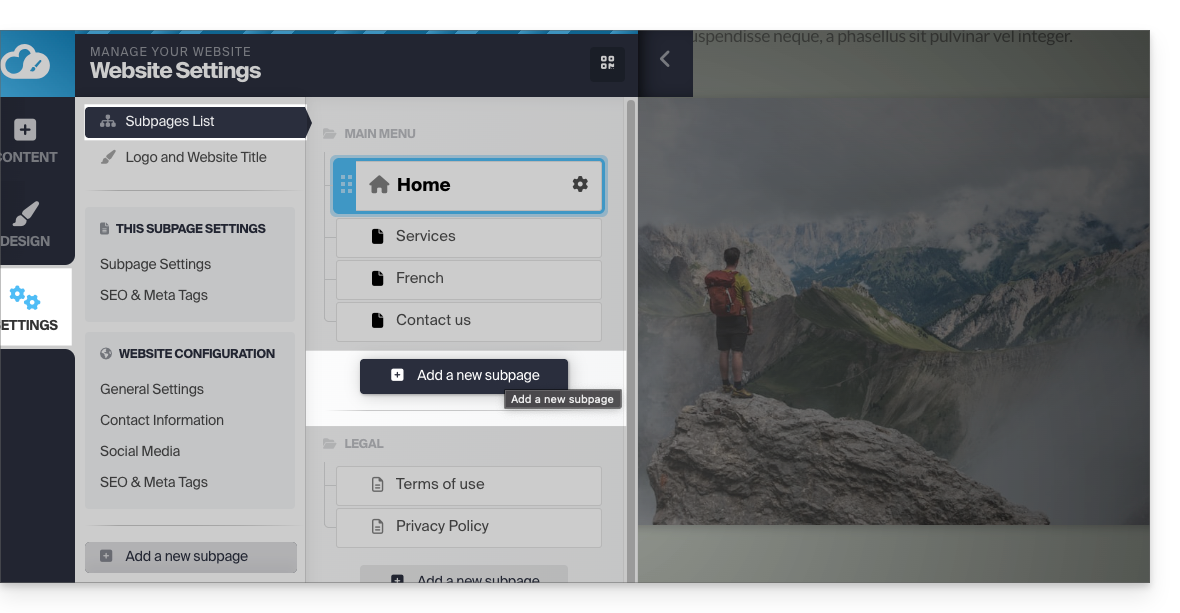
- Activez Afficher plus d'options pour choisir le type de page GALERIE PHOTO:
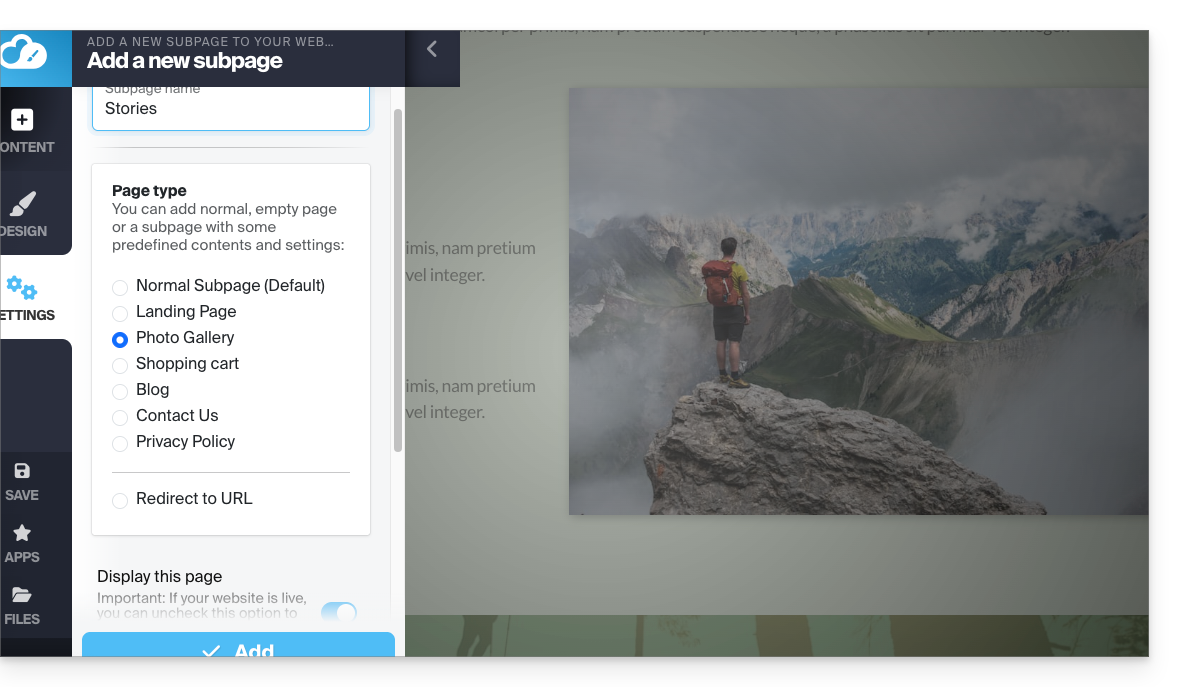
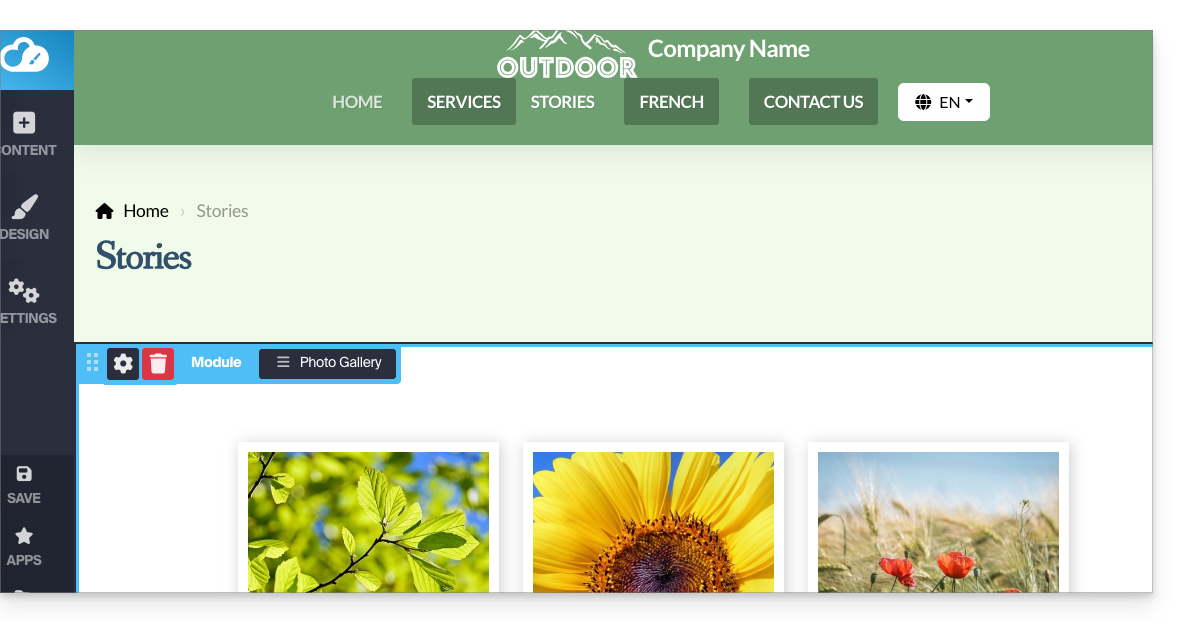
- Validez, la nouvelle page avec le module de galerie photo s'affiche à l'écran:
Paramétrer la galerie photo
Pour cela:
- Survolez le module pour accéder aux paramètres de la galerie.
- Cliquez sur Éditer:
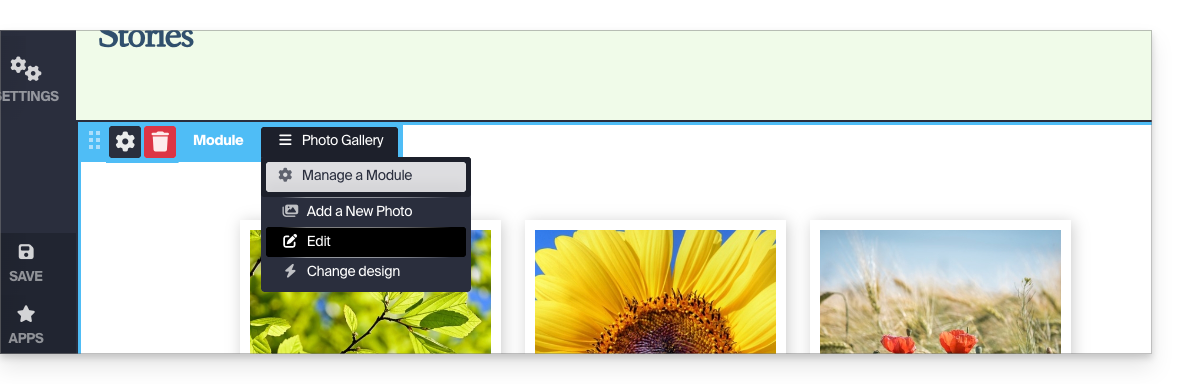
Albums photo
Vous pouvez créer des galeries photos supplémentaires pour vos différents albums: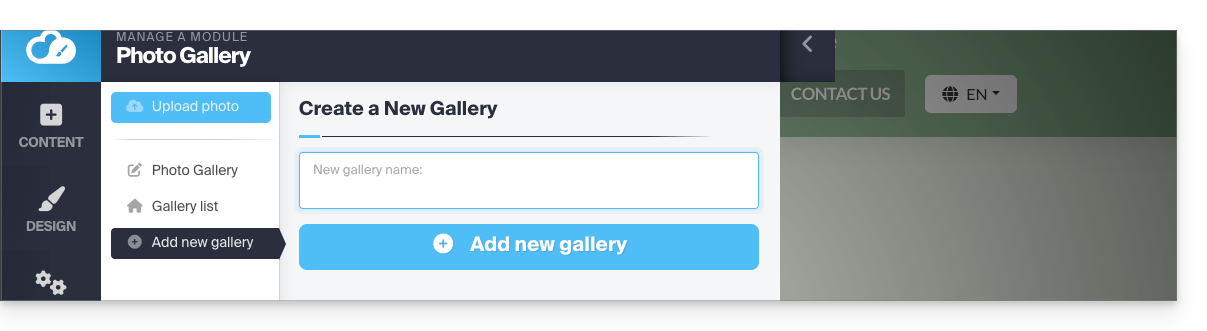
Modifier l'ordre des photos
Lorsque votre galerie est créée, chaque nouvelle photo que vous téléchargez depuis votre ordinateur est ajoutée à la fin de la liste des photos ; vous pouvez facilement modifier cet ordre en glissant les photos avec la souris quand vous éditez une galerie: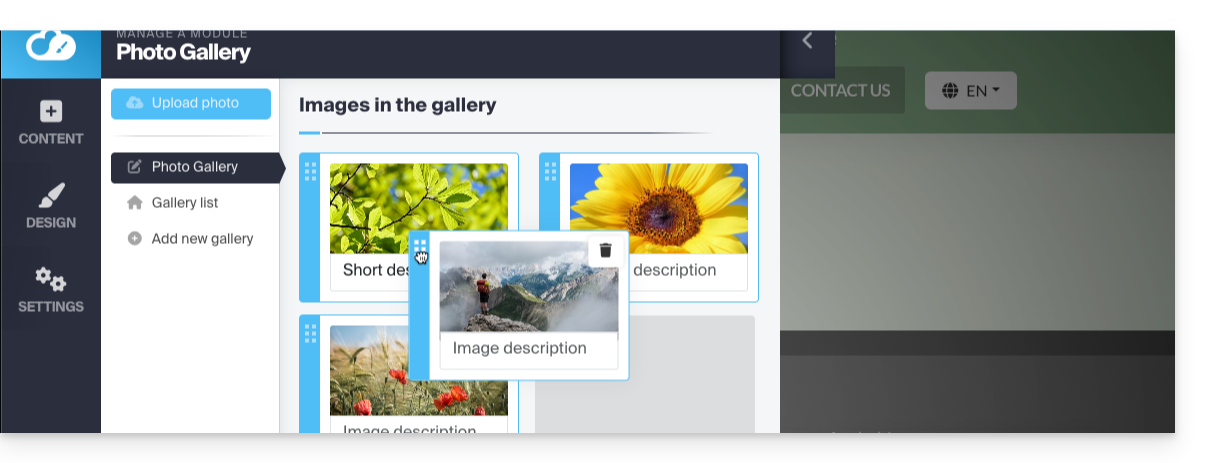
De plus, vous pouvez ajouter une description à n'importe laquelle de vos photos, sous chaque image, vous remarquerez le champ "Description de l'image", commencez à y taper votre description et appuyez sur le bouton vert pour enregistrer les modifications: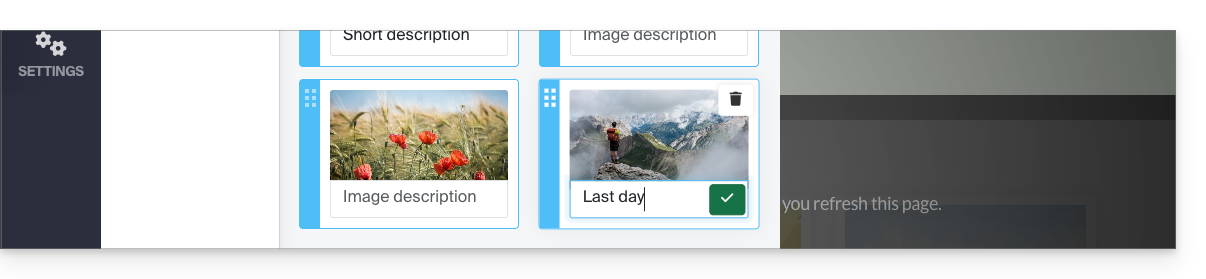
Ajouter un widget défilement d'images
Pour configurer un ou plusieurs widgets Slider dynamique, sur lesquels une ou plusieurs photos glisseront latéralement (sans aucun lien avec les galeries photos décrites ci-dessus):
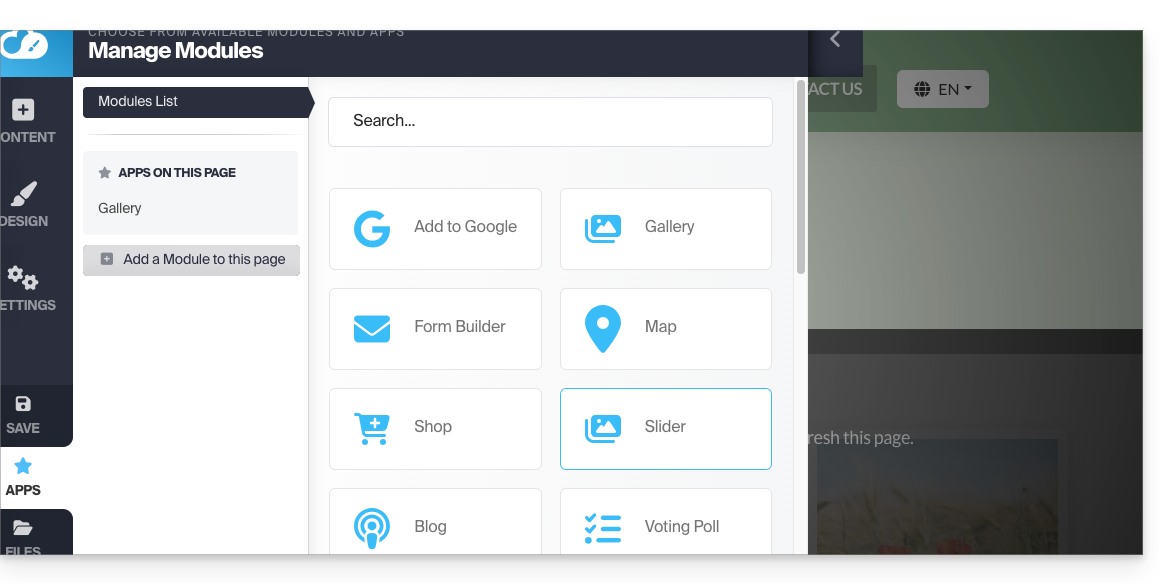
- Cliquez sur le bouton Applications dans le menu latéral gauche.
- Cliquez sur Slider:
- Configurez le widget selon vos préférences.
- Insérez le widget configuré à l'endroit désiré en cliquant sur Contenu puis Apps et choisissez Slider:
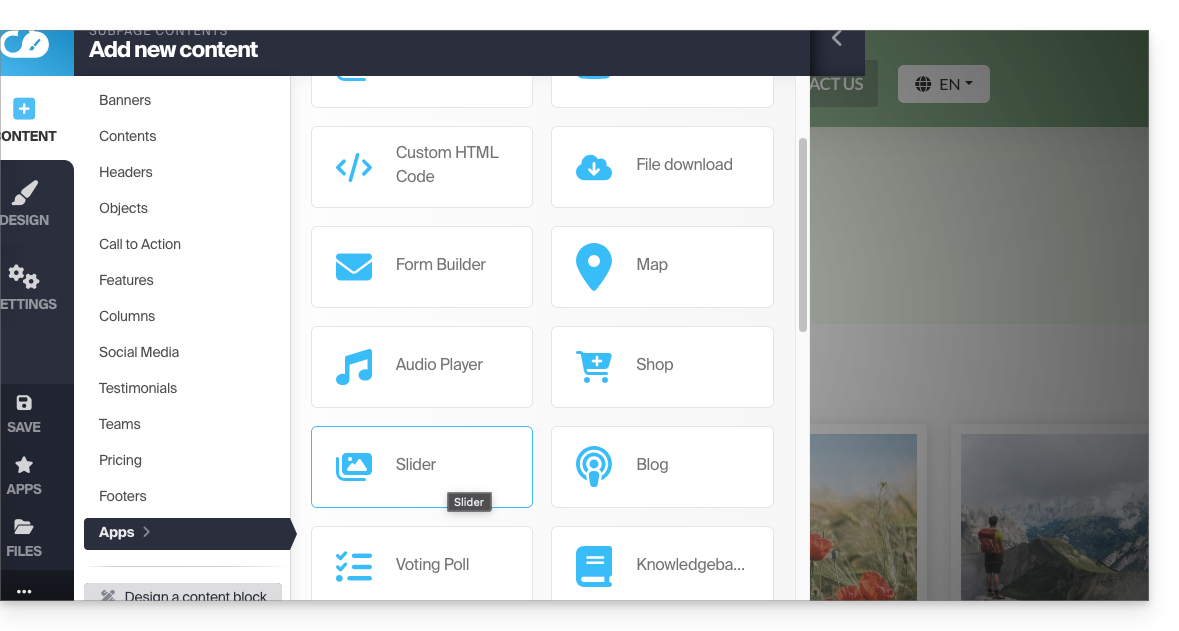
- Sélectionnez le Slider créé pour l'insérer sur la page:
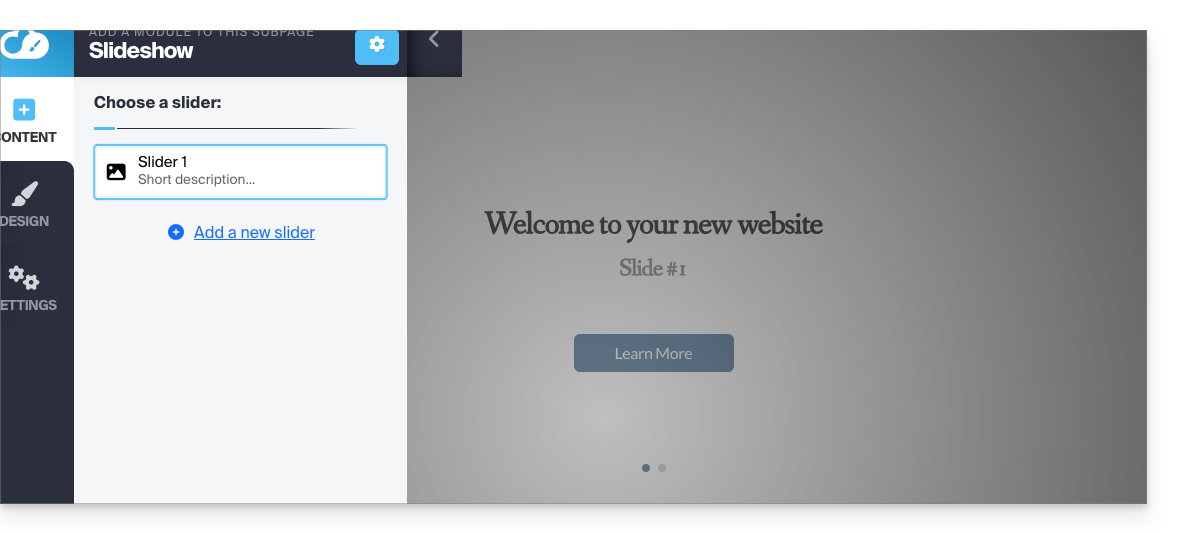
Lien vers cette FAQ: https://faq.infomaniak.com/2725
Cette FAQ a été utile?
Ce guide explique comment modifier le rôle et les permissions d'un utilisateur afin que ce dernier ait uniquement un rôle légal restreint ou accès à seulement certaines fonctionnalités de votre Organisation présente dans le Manager Infomaniak.
Préambule
- Depuis que vous avez ouvert votre compte auprès d'Infomaniak, vous faites partie au moins d'une Organisation (❓: aide).
- Si vous étiez seul et qu'il ne s'agissait pas d'une invitation, une Organisation a été créée à votre nom et vous en devenez automatiquement le responsable légal.
- Sinon vous appartenez à l'Organisation qui vous a invité (à rejoindre sa kSuite, à gérer un produit, etc.).
- Vous pouvez définir si un utilisateur…
- … fait partie de votre Organisation et s'il doit avoir le rôle de:
- Responsable légal
- Administrateur
- Collaborateur
- … est externe à votre Organisation (droits limités):
- Les utilisateurs externes ne sont pas pris en compte dans les partages des calendriers et carnets d'adresses à toute l'Organisation.
- … fait partie de votre Organisation et s'il doit avoir le rôle de:
Modifier les droits/permissions d'un utilisateur
Prérequis
- Basculer au préalable vers l'Organisation souhaitée si vous ne retrouvez pas la liste d'utilisateurs attendue (❓: aide).
- Etre Administrateur ou Responsable légal au sein de l'Organisation (❓: aide).
- Prendre connaissance des différentes permissions (droit d'accès aux produits par exemple) et préférences de contact administratif d'un utilisateur au sein d'une Organisation (❓: aide).
- Attention, il est impossible de retirer un responsable légal s'il n'y a pas d'autre responsable légal (❓: aide).
Pour modifier le rôle d'un utilisateur:
- Cliquez ici afin d'accéder à la gestion des utilisateurs sur le Manager Infomaniak (❓: aide).
- Cliquez sur le menu d'action ⋮ situé à droite de l'utilisateur concerné.
- Cliquez sur Modifier le rôle:
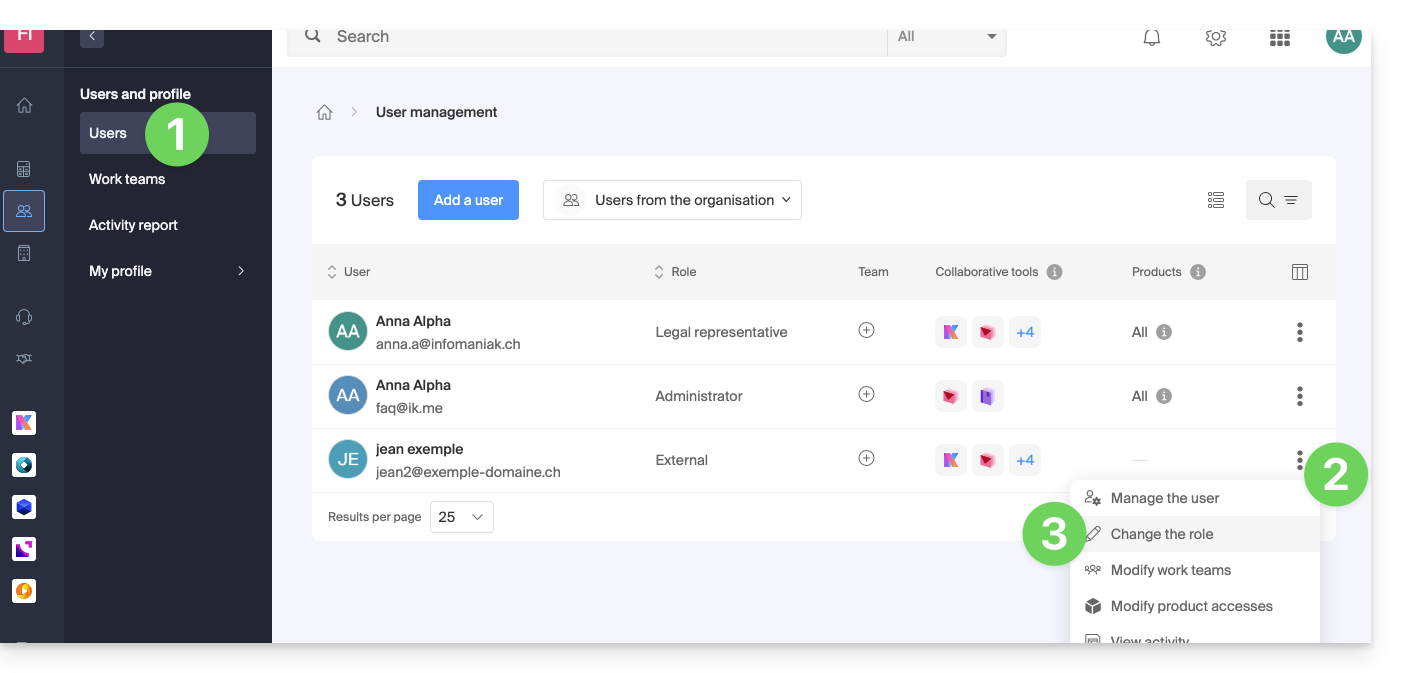
- Modifiez le rôle souhaité:
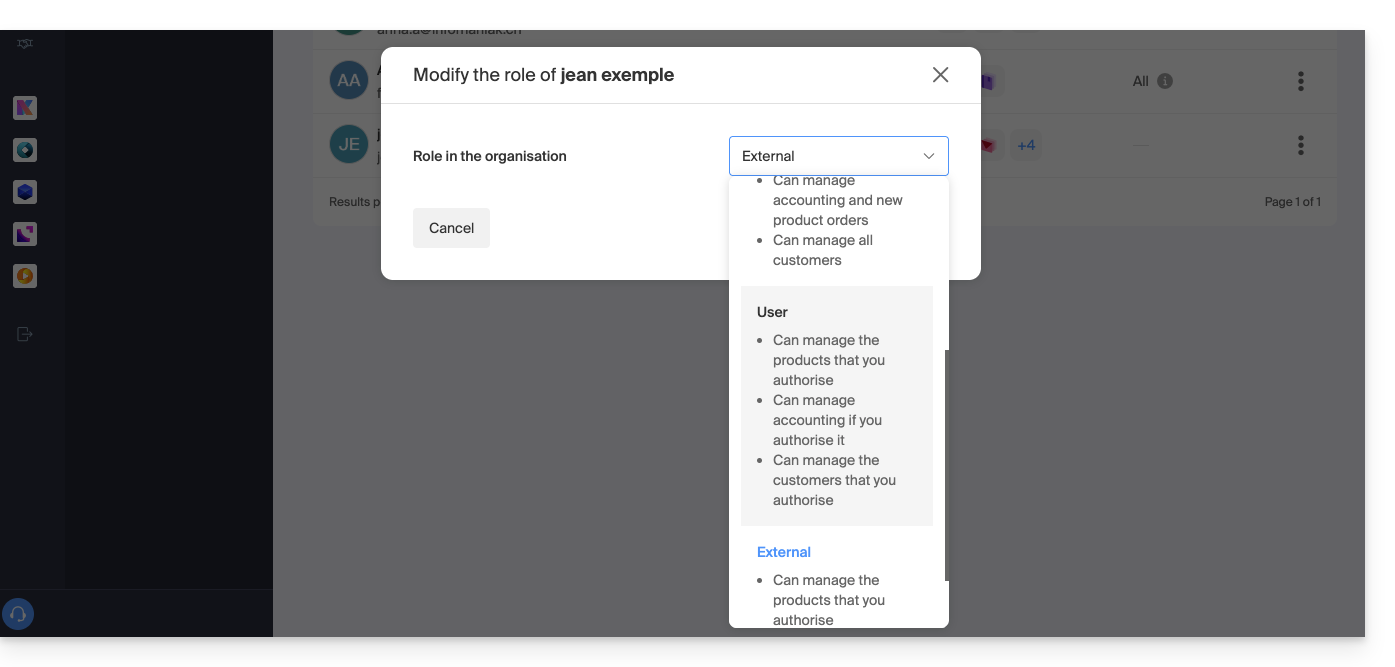
- Cliquez sur le bouton Enregistrer.
Un e-mail récapitulatif est envoyé à l'utilisateur dont le rôle est modifié.
Si vous attribuez à l'utilisateur un rôle de simple collaborateur…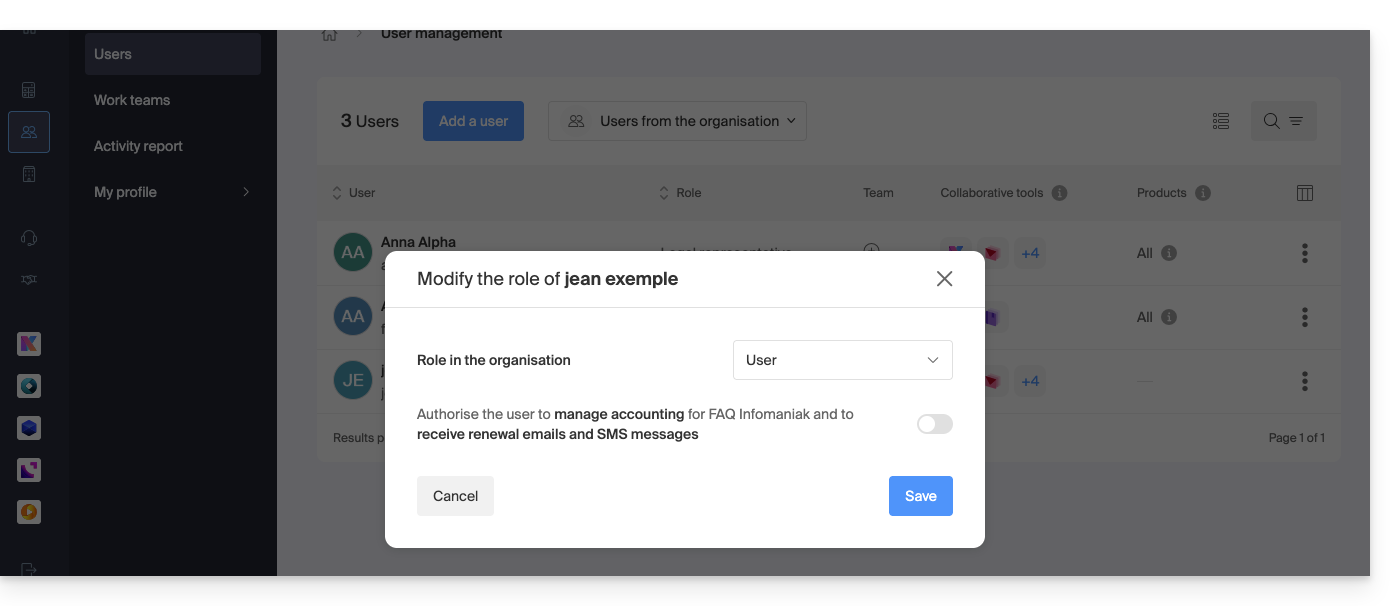
… vous pourrez modifier les services auxquels il pourra accéder (❓: aide):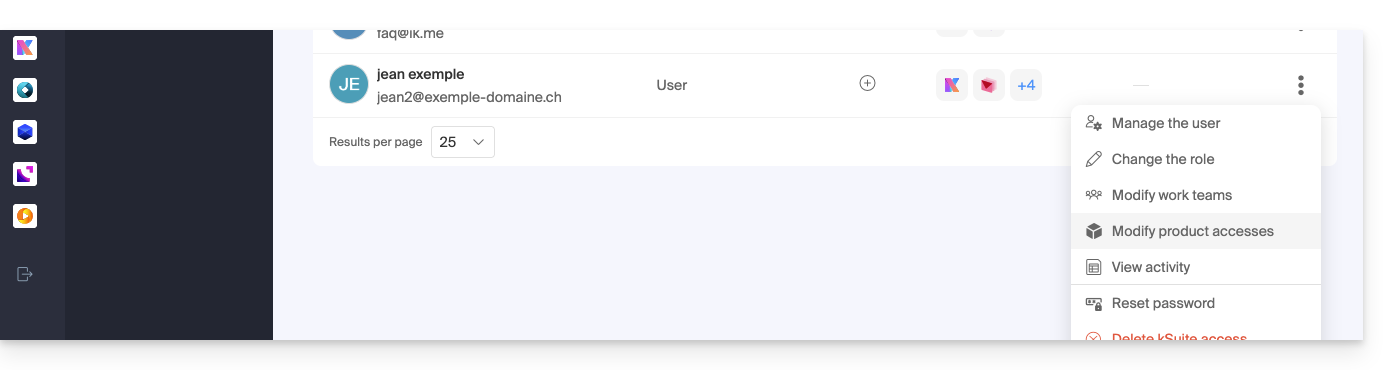
Lien vers cette FAQ: https://faq.infomaniak.com/1633
Cette FAQ a été utile?
Ce guide explique comment utiliser Infomaniak Chk.me, une plateforme disponible avec kSuite, conçue pour transformer de longues URL en liens courts plus maniables.
Préambule
- L'outil génère également des codes QR associés, qui sont disponibles pour le téléchargement aux formats
PNGetSVG. - Les données créées sont stockées en Suisse, ce qui garantit une sécurité helvétique.
- La création d'un compte Infomaniak est indispensable pour pouvoir utiliser le service, toutefois il n'y a pas de tableau de bord dédié pour superviser vos liens.
- Nombre de création de nouveaux éléments par mois :
- kSuite Free = 50
- kSuite Standard = 100
- kSuite Business = 200
- kSuite Enterprise = 500
- my kSuite = 50
- my kSuite+ = 50
- Quelle que soit l'offre souscrite, la durée de validité d'un lien créé peut être défini entre 7 jours, 30 jours, 6 mois, 1 an, et à vie.
Utiliser Chk pour partager des liens et codes QR
Pour cela:
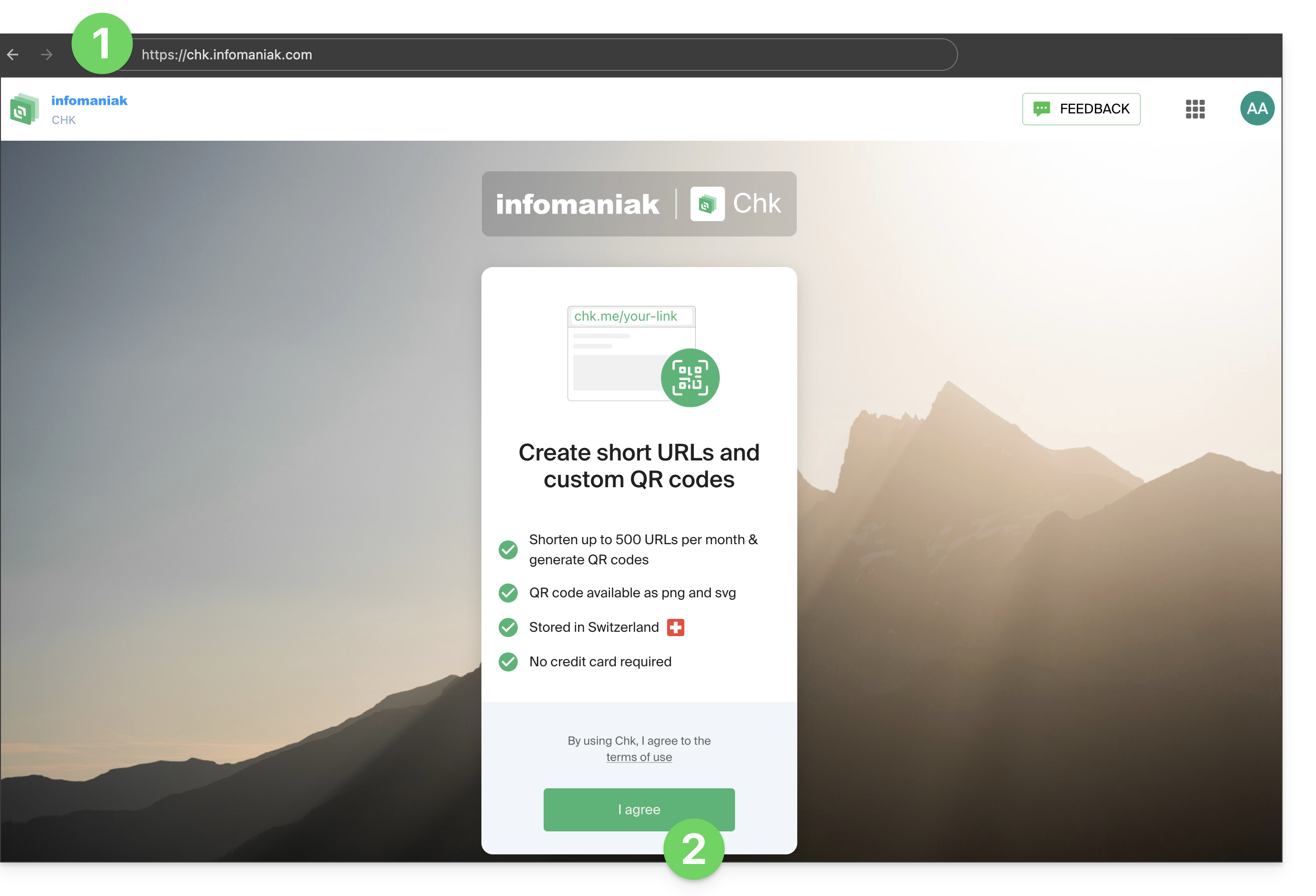
- Accédez au service chk.me.
- Cliquez sur le bouton pour accepter les conditions d'utilisation lors de votre première visite:
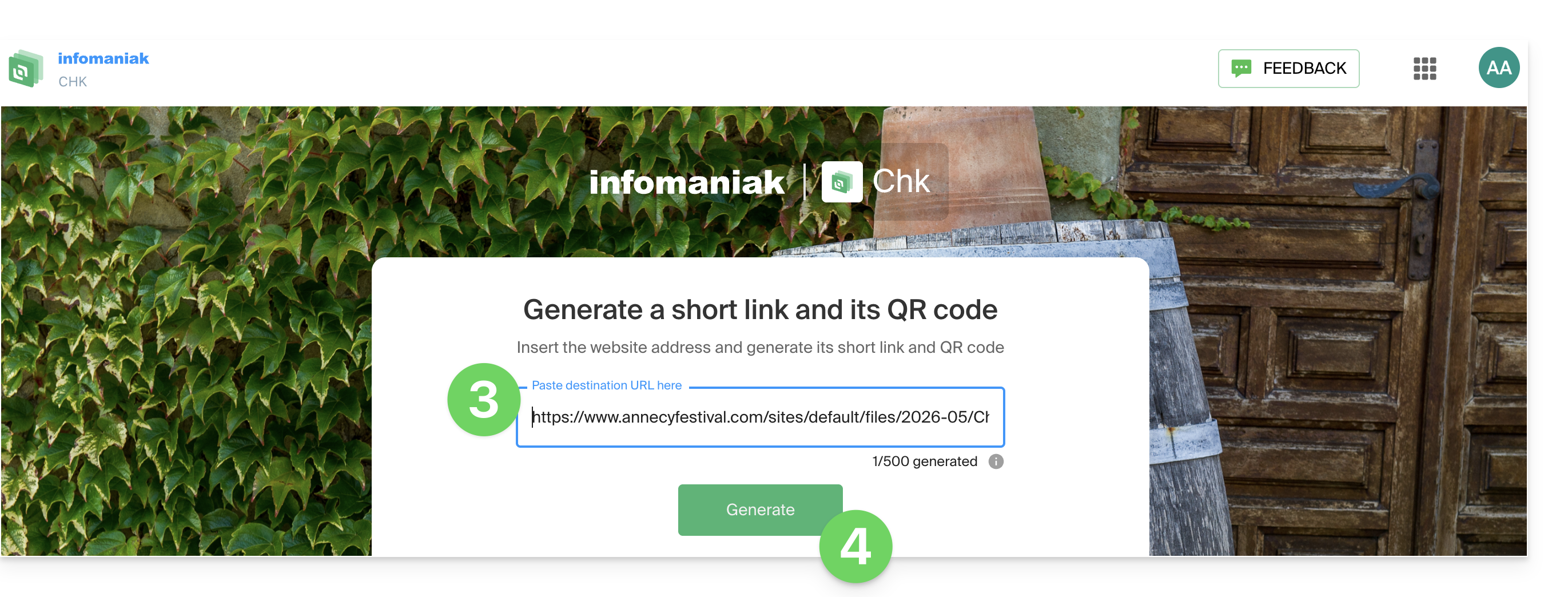
- Insérez l'adresse du site Web (votre URL longue originale) dans le champ indiquant « Paste destination URL here ».
- Cliquez sur le bouton « Generate » pour créer simultanément le lien court et son code QR:
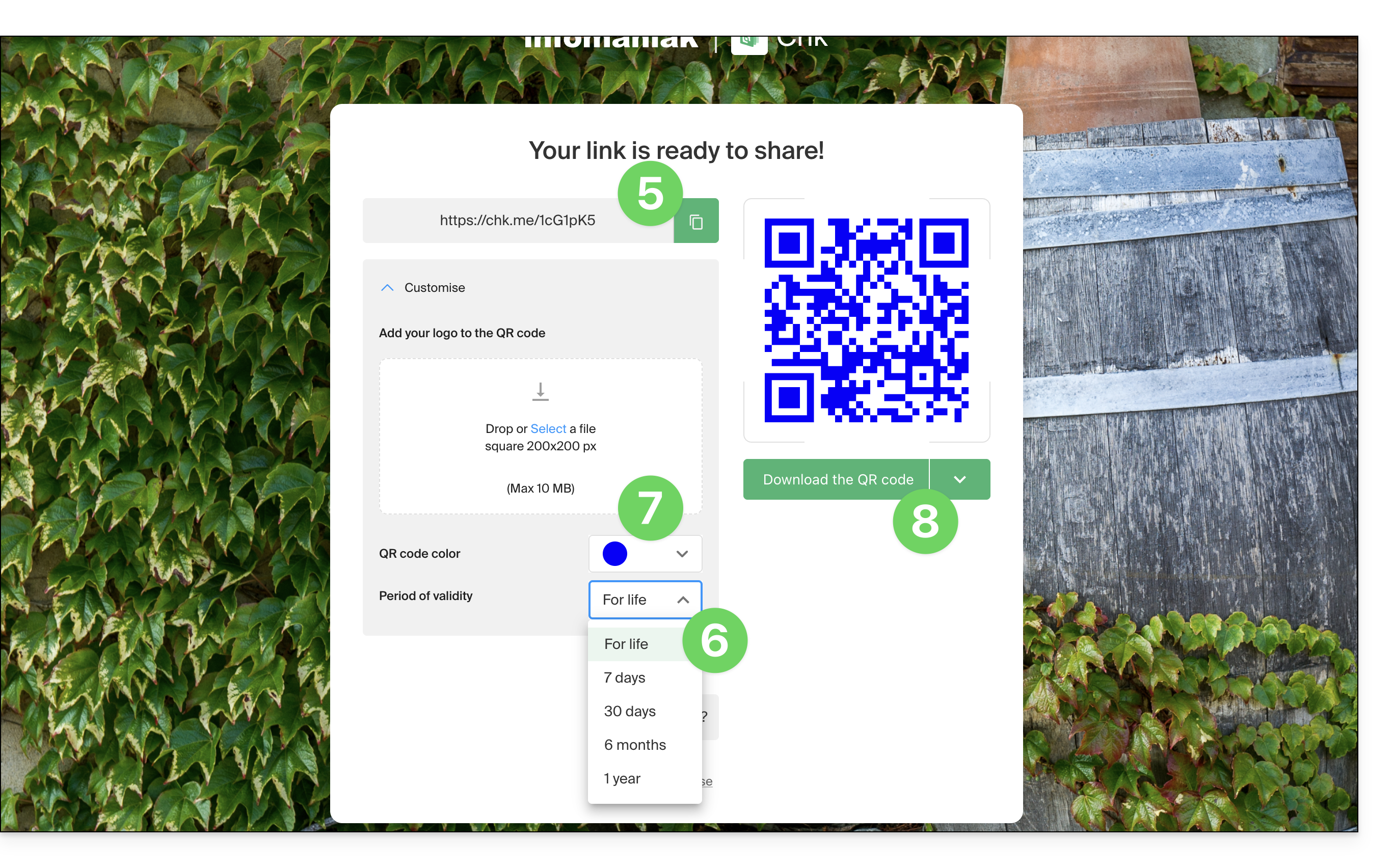
- Obtenez et copiez le lien court de la forme
chk.me/… - Définissez la durée de validité du lien selon vos besoins.
- (Optionnel) Personnalisez votre code QR de façon avancée en y ajoutant un logo personnel au centre pour renforcer l'identité visuelle de votre marque.
- Téléchargez le code QR généré ou copiez le lien court pour l'intégrer facilement à vos réseaux sociaux, vos e-mails ou vos supports marketing imprimés:
- Vous pouvez recommencer l'opération pour débuter la création d'un nouveau lien, mais attention, une fois la page quittée, il n'est pas possible de retrouver un lien précédemment généré.
Exemple d'utilisation
Vous êtes organisateur d'évènements et souhaitez ajouter le lien de votre billetterie sur un flyer imprimé:
- Ouvrez l'interface d'Infomaniak Chk.
- Collez l'URL très longue de votre page de billetterie dans le champ prévu à cet effet.
- Sélectionnez une validité adaptée à votre campagne, par exemple 6 mois.
- Cliquez sur « Generate ».
- Ajoutez le logo de votre évènement au centre du code QR pour favoriser la reconnaissance immédiate de votre marque.
- Téléchargez le code QR (en PNG ou SVG) et intégrez-le au design de votre flyer.
- Dès qu'un participant scanne le code depuis le support physique, il accède à la billetterie, ce qui augmente les taux de clics tout en éliminant le risque de liens brisés dans le temps.
Lien vers cette FAQ: https://faq.infomaniak.com/2135
Cette FAQ a été utile?
DNS Fast Anycast réplique les DNS de votre domaine dans le monde entier pour réduire la latence et augmenter la disponibilité de vos sites Web.
Préambule
- Grâce à DNS Fast Anycast, les DNS de votre domaine sont répliqués au sein de plusieurs Points de Présence (POP) dans le monde (liste ci-dessous).
- Quel que soit l'endroit où se trouvent vos visiteurs, ils sont ainsi redirigés vers le serveur DNS le plus proche d'eux, ce qui accélère en moyenne de 34% (résolution DNS) la vitesse d'accès à votre site.
- De plus, si l'un de vos serveurs DNS devait être indisponible, le serveur le plus proche prend naturellement le relais et vos visiteurs peuvent continuer à accéder à votre site.
- La réplication des DNS de votre domaine est automatique et aucune modification de votre code n'est requise.
Gérer DNS Fast Anycast
Prérequis
- DNS Fast Anycast est compatible avec tous les sites Web, indépendamment de votre hébergeur.
- Tout ce dont vous avez besoin est d'un nom de domaine géré chez Infomaniak.
- Transférez la gestion de votre domaine auprès d'Infomaniak si nécessaire
- Prenez connaissance de cet autre guide pour gérer les domaines externes.
Afin d'accéder à l'option DNS Fast Anycast :
- Cliquez ici afin d'accéder à la gestion des domaines sur votre Manager Infomaniak (❓: aide).
- Cliquez sur le nom du domaine concerné.
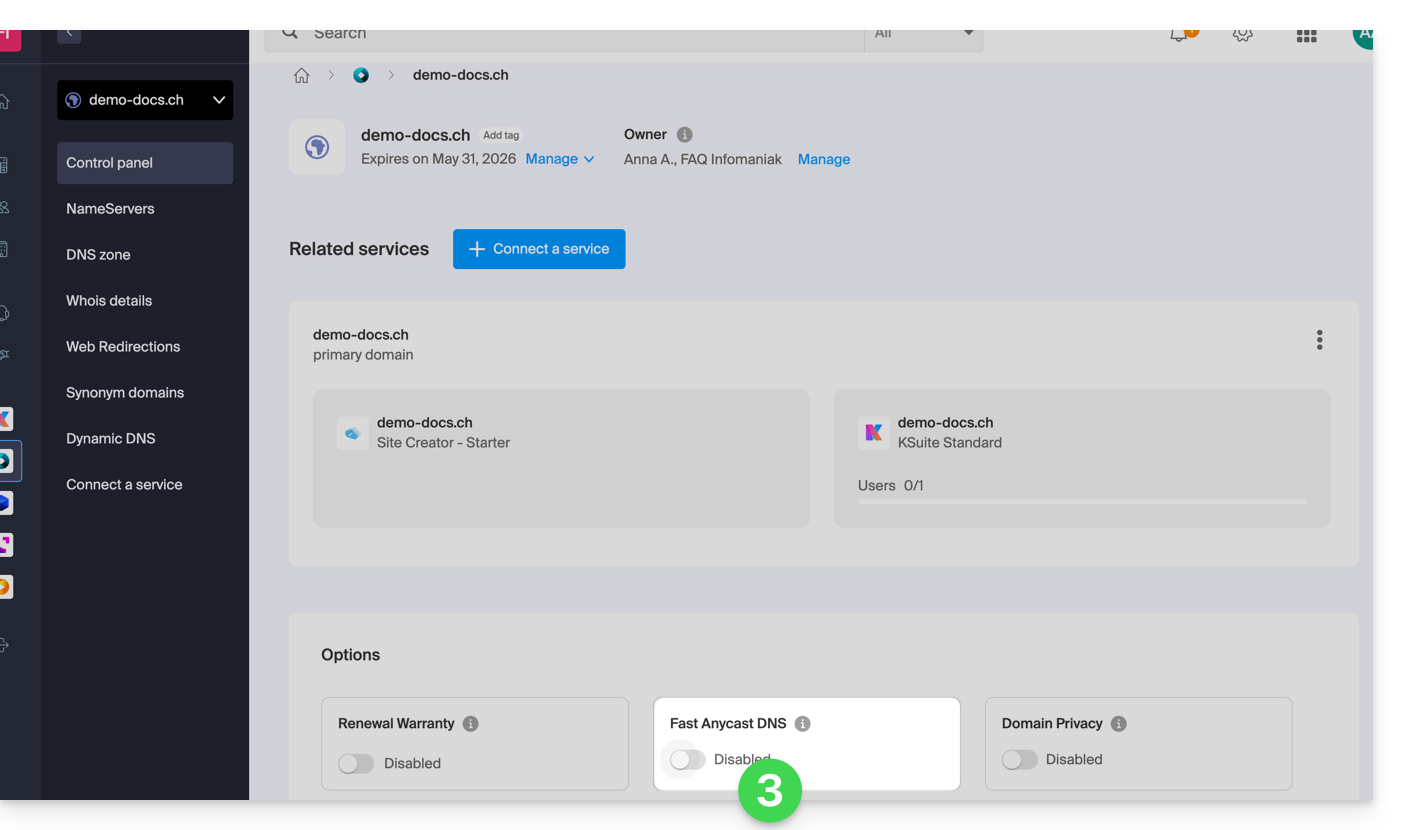
- Activez ou désactivez le bouton à bascule (toggle switch) de DNS Fast Anycast sur le tableau de bord:
POP - 'Point of Presence'
En activant DNS Fast Anycast sur votre domaine, vos DNS seront automatiquement répliqués dans les points de présence suivants:
Réseau 1
New York, USA (2x)
Paris, France (2x)
Warsaw, Poland (2x)
Dublin, Ireland (2x)
Singapore (2x)
Johannesburg, South Africa
Stockholm, Sweden
Vienna, Austria (2x)
Frankfurt, Germany (2x)
London, United Kingdom
Dallas, USA
Los Angeles, USA (3x)
Amsterdam, Netherlands
Sydney, Australia
São Paulo, Brazil
Miami, USA (2x)
Réseau 2
Hong Kong, China
San Jose, USA
Dallas, USA
Reston, USA
Chicago, USA
Seattle, USA
London, United Kingdom
Frankfurt, Germany
Amsterdam, Netherlands
Vienna, Austria
Toronto, Canada
Sydney, Australia
São Paulo, Brazil
Johannesburg, South Africa
Miami, USA
Les points de présence sont répartis en deux réseaux qui sont exploités de manière aléatoire lorsqu'un de vos visiteurs accède à votre site Web.
Lien vers cette FAQ: https://faq.infomaniak.com/2323
Cette FAQ a été utile?
Ce guide s'adresse aux développeurs et aux utilisateurs avancés et présente les possibilités qui sont offertes par l'API Infomaniak.
Préambule
- L'API Infomaniak vous permet de profiter de tout le potentiel de l'écosystème Infomaniak dans vos applications et à l'aide du langage de votre choix.
- L'API Infomaniak est une API REST ; le protocole utilisé est HTTP, les requêtes et les réponses sont encodées au format JSON ; l'authentification est réalisée via le protocole OAuth 2.
- L'accès et l'utilisation de l'API Infomaniak sont totalement gratuits.
Protocole d'utilisation de l'API Infomaniak
À l'aide de l'API vous serez en mesure d'automatiser un large éventail d'actions et de tâches sur les produits et services Infomaniak, sans avoir à utiliser les interfaces produits. Quelques exemples d'utilisation :
- Stocker des données.
- Envoyer des campagnes de publipostages.
- Diffuser du flux vidéo ou radio.
- Commander ou gérer des produits.
- … et bien plus encore !
Par exemple pour un Service Mail : gestion des boîtes mails, gestion des alias, gestion des réponses automatiques, gestion des dossiers, etc. Pour kChat, poster un message sur un canal…
Créer vos premières requêtes avec l'API Infomaniak
Prenez connaissance de la documentation en anglais uniquement sur les possibilités qui sont offertes par l'API.
Format des requêtes
L'API Infomaniak est une API REST. Le protocole utilisé est l'HTTP, les requêtes et les réponses sont encodées en JSON. L'authentification est réalisée via le protocole OAuth 2.
Pour lancer une requête il est nécessaire d'utiliser la syntaxe suivante : /{version}/{command_path}. Il est possible de ne pas indiquer la version, mais dans ce cas ce sera la dernière version qui sera appliquée. Prenez connaissance de l'ensemble des requêtes disponibles avec l'API Infomaniak.
Codes de réponses de l'API
Lors de l'utilisation de l'API Infomaniak, vous pourrez être amené à rencontrer différents codes de réponses de celle-ci. Ces codes vous indiquent précisément l'état de votre requête. Prenez connaissance de la liste complète.
Limites & Restrictions
Il existe une limite de 60 requêtes par minutes avec l'API Infomaniak. Cette limite ne peut pas être augmentée. L'utilisation de l'API est restreinte aux produits qui sont listés dans la documentation officielle. Des ajouts réguliers de produits et services sont effectués dans celle-ci. Si le produit ou service qui vous intéresse se trouve dans la documentation, vous pourrez utiliser les requêtes suivantes : GET ; POST ; PATCH ; PUT ; DELETE.
En savoir plus
Lien vers cette FAQ: https://faq.infomaniak.com/2581
Cette FAQ a été utile?
Ce guide détaille les deux types principaux d'identifiants. Ils sont distincts, même si l'écriture de l'adresse peut être identique.
Compte Infomaniak vs Adresse mail
Voici une synthèse de ces 2 types d'identifiant:
| Type d'identifiant | Utilisation | Où l'utiliser | Mot de passe associé |
|---|---|---|---|
| Compte Infomaniak (identifiant de connexion) | Accéder à l'ensemble de vos services Infomaniak. | Connexion à: | Mot de passe défini lors de la création du compte utilisateur. ⚠️ Différent du mot de passe de vos adresses mail. |
| Adresse mail hébergée auprès d'Infomaniak | Envoyer et recevoir des e-mails. | Connexion SMTP/IMAP…
| Mot de passe spécifique à chaque adresse e-mail (il peut y en avoir plusieurs). ⚠️ Différent de celui du compte Infomaniak. |
Que faire en cas de problème de connexion ?
Il n'est pas nécessaire de contacter le Support Infomaniak (qui ne possède aucun de vos mots de passe)…
- Problème avec le compte Infomaniak ? Réinitialisez le mot de passe du compte.
- Problème avec une adresse mail ? Réinitialisez le mot de passe de l'e-mail.
Explications
- Comme pour beaucoup d'autres services en ligne, vous vous êtes inscrit auprès d'Infomaniak avec une adresse mail personnelle.
- Cette adresse mail personnelle vous sert d'identifiant de connexion lorsque vous souhaitez accéder aux services Infomaniak.
- Cet identifiant de connexion a son propre mot de passe (défini lors de la création de votre compte utilisateur Infomaniak – votre adresse mail personnelle, voir ci-dessus).
Il n'y a aucun lien entre…
- … ce couple identifiant / mot de passe décrit dans les points 1/2/3 ci-dessus…
- … et les adresses mail que vous avez créées ou obtenues par la suite auprès d'Infomaniak.
Un lien pourrait exister si l'adresse est identique (par exemple, vous vous êtes inscrit avec l'adresse mail toto@abc.xyz et vous gérez également cette même adresse mail chez Infomaniak) mais même dans ce cas, le mot de passe sera très probablement différent — une fois pour l'identifiant de connexion toto@abc.xyz et une fois pour l'adresse mail toto@abc.xyz.
Autres identifiants ?
Acquérir d'autres produits Infomaniak implique d'obtenir d'autres identifiants, comme ceux nécessaires aux connexions FTP, MySQL, SSH, etc., mais ces identifiants sont entièrement indépendants des deux types décrits plus haut.
Lien vers cette FAQ: https://faq.infomaniak.com/1980
Cette FAQ a été utile?
Ce guide explique comment créer un alias, c'est-à-dire une variante de votre adresse mail habituelle sans devoir ajouter une nouvelle adresse à votre Service Mail existant.
✘ INDISPONIBLE avec
my kSuite (ik.me, etik.com, ikmail.com)
Préambule
- Nombre d'alias possible par adresse mail :
- kSuite Free = 1
- kSuite Standard = 50
- kSuite Business = 50
- kSuite Enterprise = 50
- my kSuite+ = 2 (attention: un alias supprimé ne pourra plus être recréé à l'identique)
- Service Mail Starter = 1
- Service Mail Premium = 50
- Une fonctionnalité alternative existe (❓: aide).
- Pour modifier plutôt ce qui vient après l'arobase @, utilisez des domaines alias (❓: aide).
- Les utilisateurs de l'adresse (sur l'app Web Mail Infomaniak) reçoivent un e-mail lors de chaque ajout/retrait d'alias.
Fonctionnement d'un alias
Il est possible de créer des versions alternatives de vos adresses mail, en modifiant ce qui vient avant l'arobase @.
Par exemple:
john-peter.smith@domain.xyz est une longue adresse mail…
Elle peut être raccourcie et utilisée ainsi :
jps@domain.xyz
Dans cet exemple il faut donc créer un alias "jps" sur l'adresse "john-peter.smith".
Ensuite si une personne écrit à jps@domain.xyz:
- son message arrivera dans la boite de l'adresse principale (
john-peter.smith@domain.xyz).
Si une personne écrit à john-peter.smith@domain.xyz ET jps@domain.xyz en copie (CC):
- son message arrivera à double dans la boite de l'adresse principale (
john-peter.smith@domain.xyz).
Ajouter un alias depuis l'app Web Mail Infomaniak
Prérequis
- Avoir la permission de gérer les alias: il est possible que le gestionnaire du Service Mail vous ait retiré ce droit depuis son compte admin (❓: aide).
Ensuite pour ajouter un alias:
- Cliquez ici afin d'accéder à l'app Web Mail Infomaniak (service en ligne ksuite.infomaniak.com/mail).
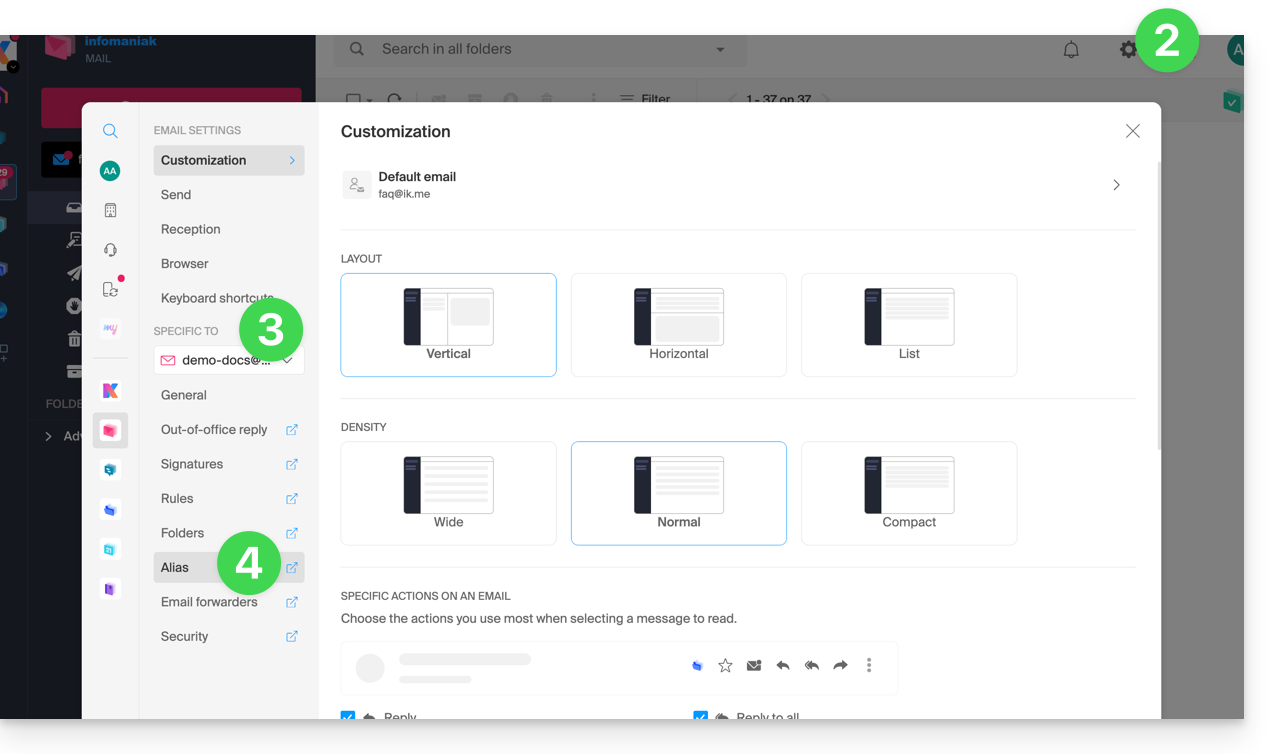
- Cliquez sur l'icône Paramètres en haut à droite.
- Vérifiez ou sélectionnez l'adresse mail concernée dans le menu déroulant du menu latéral gauche.
- Cliquez sur Alias :
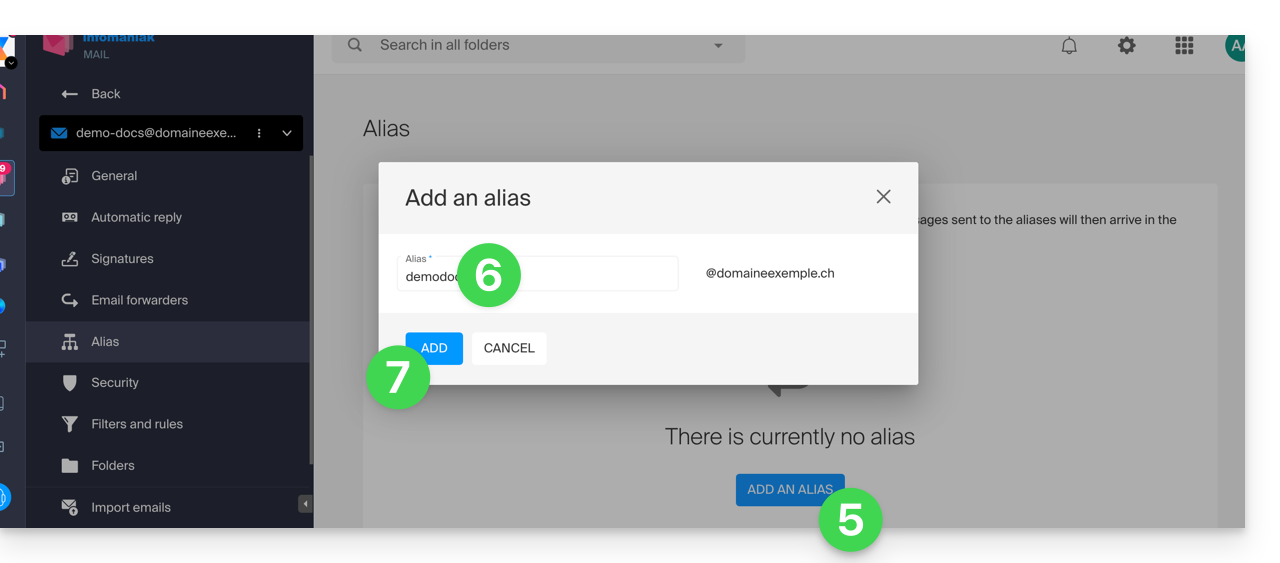
- Cliquez sur Ajouter un alias pour créer une variante de votre adresse mail.
- Saisissez l'alias souhaité (ce qui vient avant l'arobase @).
- Cliquez sur Ajouter:
Ajouter un alias depuis le Service Mail
Afin d'accéder au Service Mail :
- Cliquez ici afin d'accéder à la gestion de votre produit sur le Manager Infomaniak (❓: aide).
- Cliquez directement sur le nom attribué au produit concerné.
- Cliquez sur l'adresse mail concernée dans le tableau qui s'affiche.
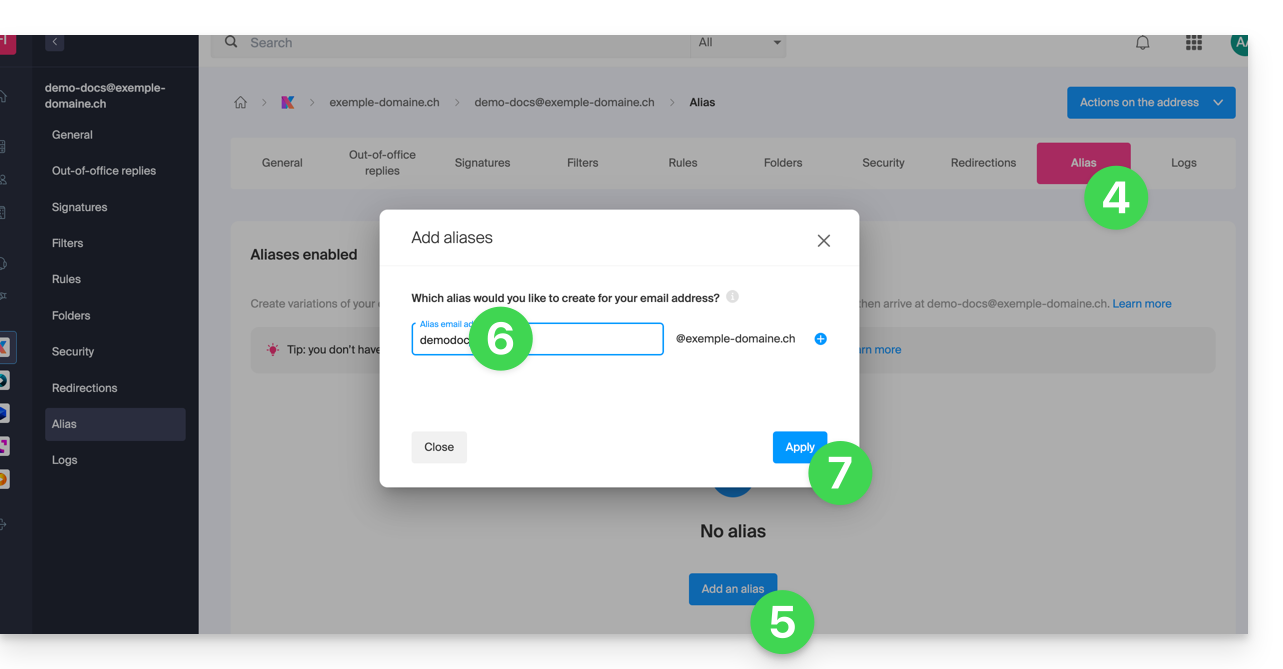
- Cliquez sur l'onglet Alias ou depuis le menu latéral gauche sur Alias.
- Cliquez sur le bouton bleu Ajouter un alias.
- Saisissez l'alias souhaité (ce qui vient avant l'arobase @):
- Cliquez sur Appliquer pour enregistrer les modifications:
Lien vers cette FAQ: https://faq.infomaniak.com/2129
Cette FAQ a été utile?