Base de connaissances
1 000 FAQ, 500 tutoriels et vidéos explicatives. Ici, il n'y a que des solutions !
Ce guide explique comment restaurer des sauvegardes des versions antérieures de vos fichiers et d'autres données Web de vos hébergements Infomaniak, et comment mettre en place une politique de sauvegarde efficace si les sauvegardes mises à disposition automatiquement et gratuitement ne correspondent pas ou plus à vos besoins en terme de disponibilité ou de sécurité.
Hébergements Web (Starter, Mutualisé, Serveur Cloud)
Prenez connaissance de ces guides pour restaurer les sauvegardes automatiques:
- d'un hébergement entier (FTP + MySQL),
- de fichiers spécifiques sur l'hébergement,
- de bases de données spécifiques,
- d'une Application Web (Wordpress & Apps),
- des crons SSH de Serveur Cloud.
Prenez connaissance de ces guides pour sauvegarder et restaurer:
- un hébergement avec Swiss Backup et Restic (avancé),
- WordPress avec Swiss Backup,
- WordPress avec une extension.
Prenez connaissance également de https://faq.infomaniak.com/snapshot.
Messagerie
- Restaurez des messages à partir des sauvegardes automatiques Infomaniak.
- Restaurez des contacts ou des évènements du calendrier.
- Sauvegardez le contenu actuel d'un compte mail:
- en téléchargeant le contenu actuel en local,
- en dupliquant tout le contenu actuel vers une boite de secours,
- en copiant les futurs e-mails au fur et à mesure de leur arrivée vers une boite de secours.
Domaines / Zones DNS
- Restaurez des enregistrements DNS supprimés à partir des sauvegardes automatiques Infomaniak.
- Restaurez un domaine expiré en période de rédemption.
Lien vers cette FAQ:
Cette FAQ a été utile?
Ce guide explique comment avoir plusieurs dénominations (tout ce qui vient après l'arobase @ de votre adresse mail) pour un Service Mail existant, en lui ajoutant des noms de domaine liés.
Préambule
- Les adresses mail (existantes et futures) sont automatiquement valables avec tous les domaines liés.
- Pour totalement transformer et inverser les noms de domaine d'un Service Mail, prenez connaissance de cet autre guide.
- Pour plutôt modifier la partie de votre adresse mail venant avant l'arobase
@, prenez connaissance de cet autre guide. - A noter également que vous pouvez renommer votre produit dans le Manager Infomaniak mais changer le nom d'un Service Mail n'a strictement aucune incidence sur ses adresses ; il faut agir sur le nom de domaine.
Ajouter un nom de domaine au Service Mail
Prérequis
- Posséder le nouveau nom de domaine (au besoin il faudra le créer au préalable).
- Prendre connaissance des indications de cet autre guide en appliquant les indications correspondant à votre situation (ceci afin que le nom de domaine fonctionne lorsqu'il sera rattaché à votre Service Mail).
Une fois que le nouveau nom de domaine est prêt à être utilisé aux côtés de l'ancien, il faut l'ajouter au Service Mail :
- Cliquez ici afin d'accéder à la gestion de votre produit sur le Manager Infomaniak (besoin d'aide ?).
- Cliquez directement sur le nom attribué au produit concerné.
- Cliquez sur Gestion des domaines dans le menu latéral gauche:
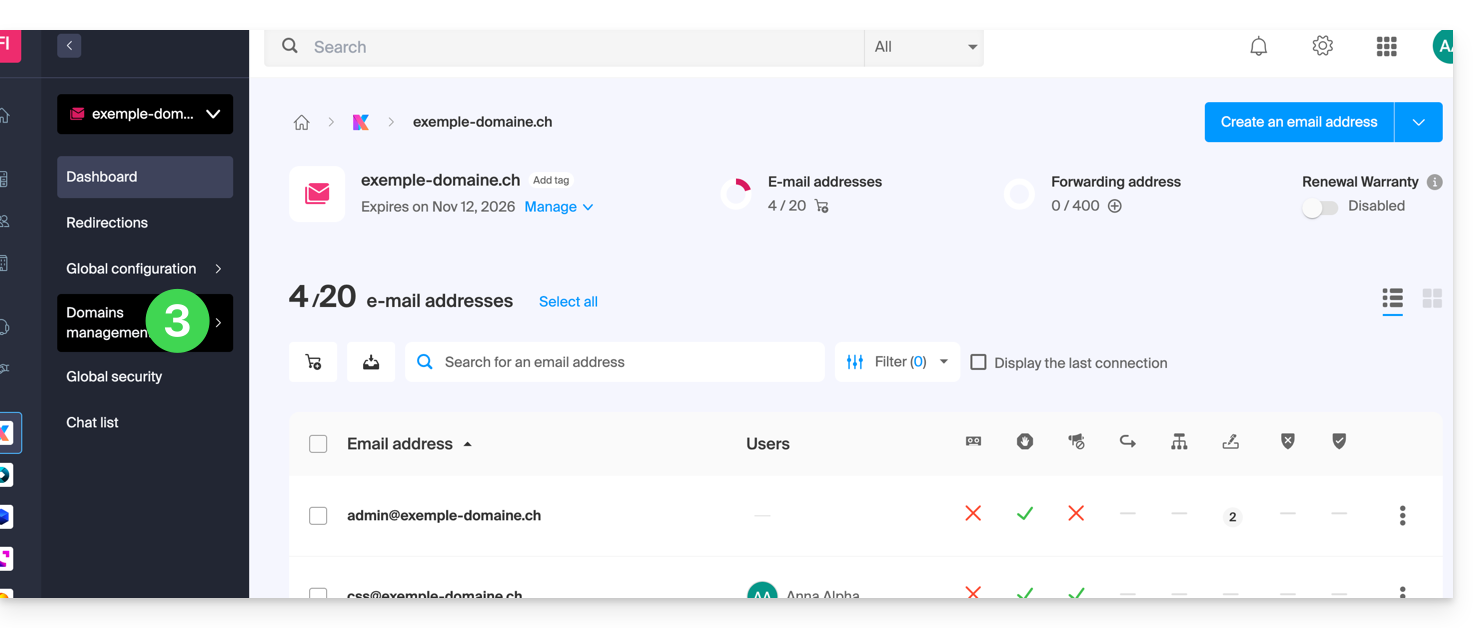
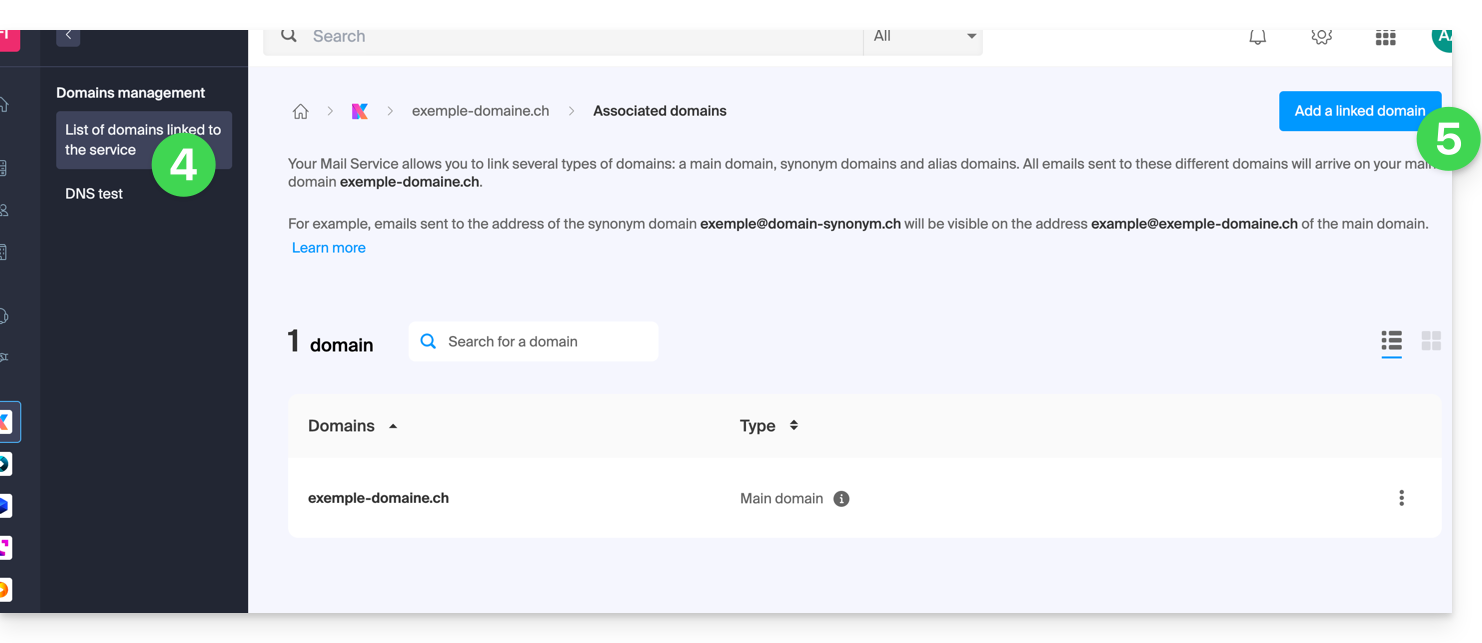
- Cliquez sur Liste des domaines liés au service dans le menu latéral gauche.
- Cliquez le bouton bleu Ajouter un domaine lié:
- Il est possible de…
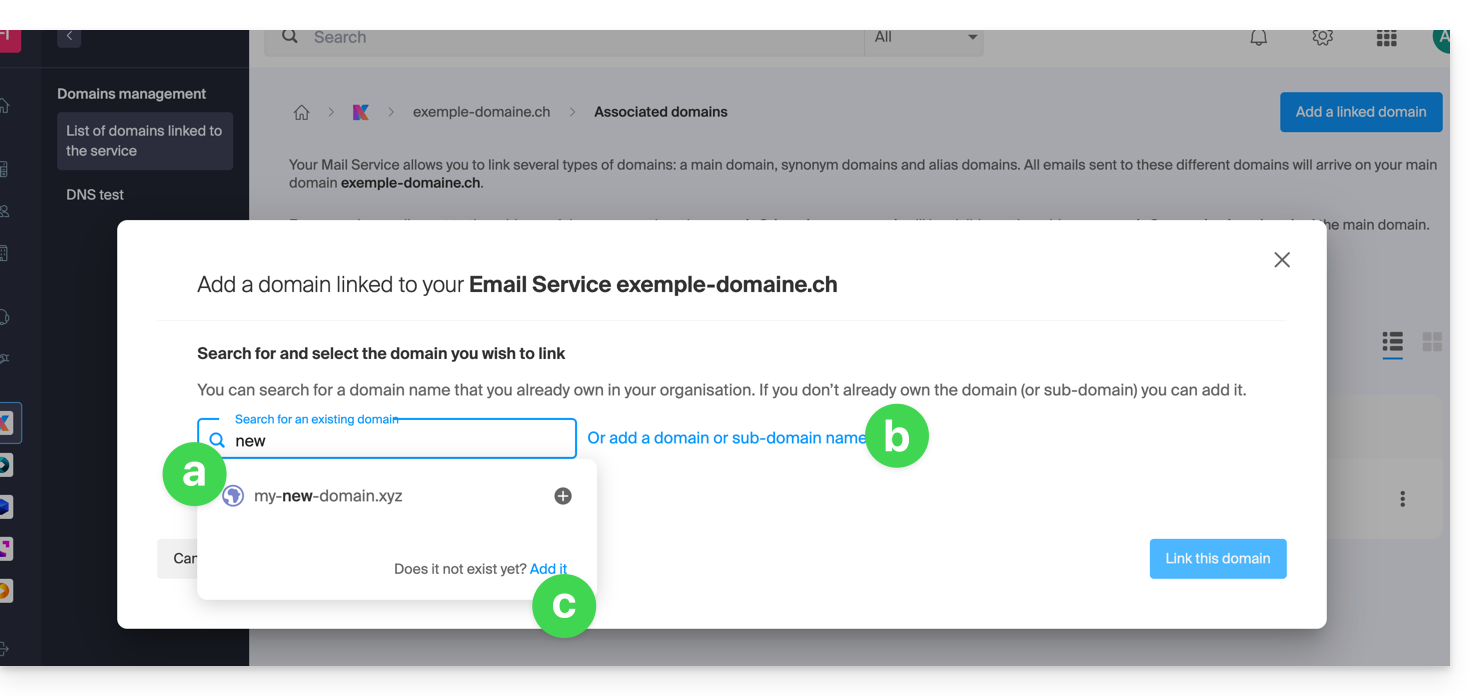
- … Rechercher un domaine existant sur l'organisation à laquelle vous êtes connecté ; cela liera et mettra à jour automatiquement la zone DNS du domaine ajouté.
- … Ajouter un nom de domaine ou sous-domaine afin d'indiquer manuellement le nom de domaine ou sous-domaine à utiliser (idéal si le nom de domaine se trouve ailleurs).
- … Acheter un nouveau nom de domaine.
a : Le domaine existe au niveau de l'Organisation
- Cliquez sur le nom de domaine proposé.
- Cliquez sur le bouton bleu Lier ce domaine:
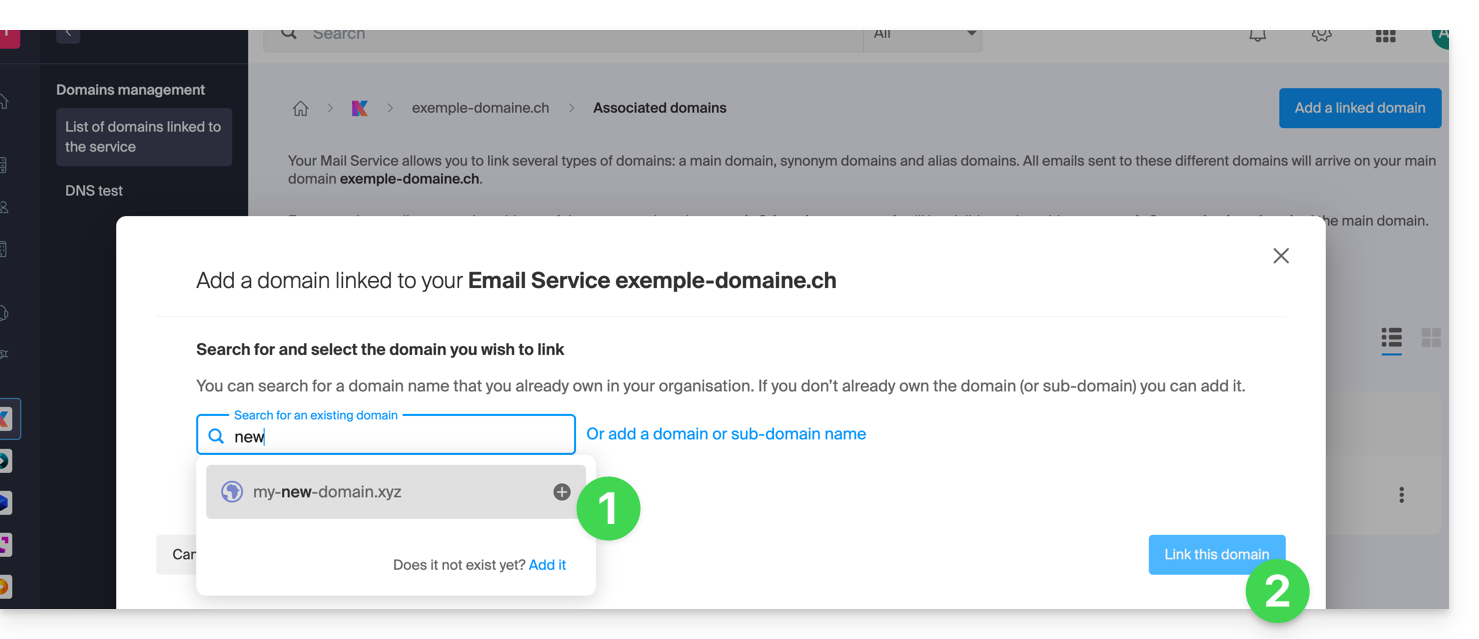
C'est terminé, le Service Mail répond désormais à un second nom de domaine: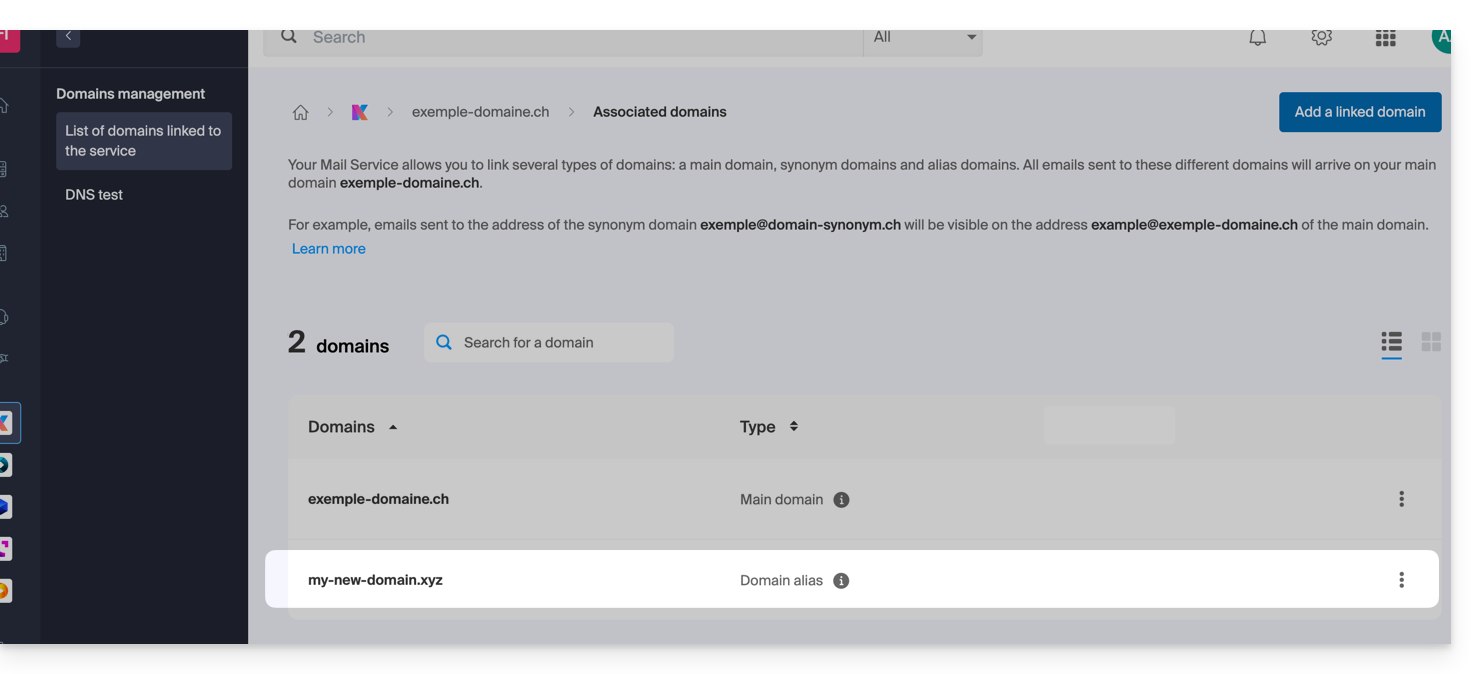
b : Le domaine existe mais ailleurs (autre Organisation, autre Registrar…)
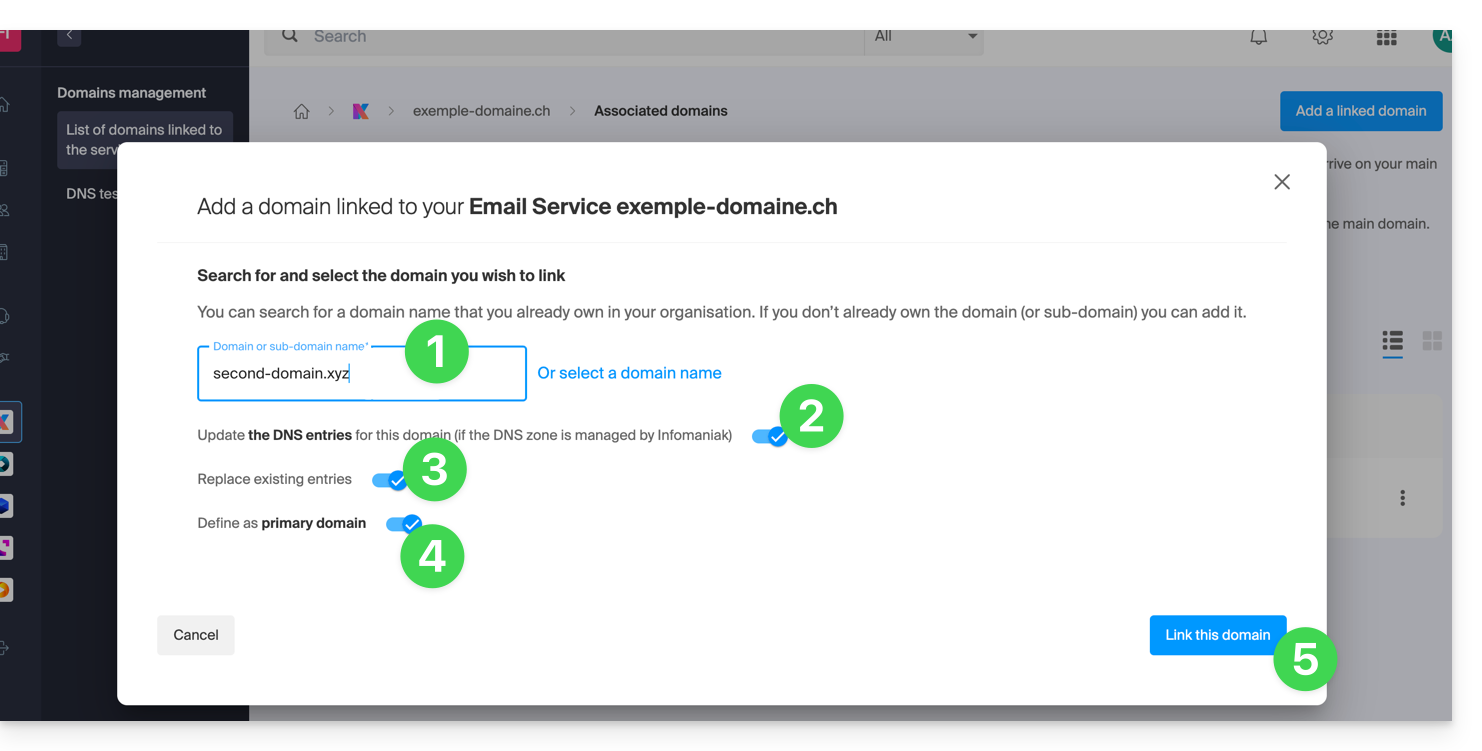
- Entrez le nom de domaine à ajouter.
- Activez la mise à jour des entrées DNS (si la situation du nom de domaine le permet, la zone DNS du nom de domaine sera automatiquement mise à jour).
- Si le point 2 ci-dessus est actif alors activez le remplacement des entrées éventuellement existantes.
- N'activez l'inversion du nom de domaine que si vous souhaitez définir ce nouveau nom de domaine comme étant le principal (c'est principalement une question administrative plus que technique).
- Cliquez sur le bouton bleu Lier ce domaine:
Exemple d'utilisation
Le mail contact@une-super-entreprise-familiale.com est une longue adresse mail. Le domaine synonyme contact@usef.com est plus court et facile à retenir.
En ajoutant le domaine "usef.com" au Service Mail "une-super-entreprise-familiale.com" vous autorisez tous les messages envoyés à contact@usef.com (le domaine lié) à arriver parmi les messages que reçoit déjà l'adresse contact@une-super-entreprise-familiale.com.
Lien vers cette FAQ:
Cette FAQ a été utile?
Ce guide explique comment connecter l'app desktop Apple Mail (application de bureau sur macOS) à une adresse mail hébergée chez Infomaniak.
Préambule
- Votre ordinateur macOS sera automatiquement configuré par le biais de profils de configuration .mobileconfig compatibles Apple, contrairement à une configuration manuelle.
- Il est possible de supprimer un profil de configuration une fois installé (descendre tout en bas de cette page pour les explications).
Installer un profil de configuration
Prérequis
- Créer l'adresse mail au sein de my kSuite ou d'un Service Mail / kSuite.
- Vérifiez que le Service Mail est configuré de façon optimale.
Vous pouvez télécharger le profil depuis l'appareil concerné ou l'envoyer depuis un autre appareil (si vous avez déjà une adresse mail qui fonctionne correctement par exemple):
- Cliquez ici afin d'accéder à l'outil de configuration Infomaniak (service en ligne https://config.infomaniak.com) — connectez-vous si nécessaire à votre compte Infomaniak sur l'Organisation sur laquelle est gérée votre adresse mail.
- Choisissez d'installer le profil sur cet appareil.
- Choisissez de synchroniser les e-mails.
- Choisissez l'adresse mail à configurer sur Apple Mail (parmi celles auxquelles vous avez accès).
- Créez un nouvel appareil:

- Entrez un nom descriptif pour le nouvel appareil.
- Cliquez sur le bouton pour Télécharger le profil (vous pouvez également l'envoyer par mail grâce au lien de droite):

- Une fois le fichier
profile-applemail.mobileconfigsur votre ordinateur, double-cliquez pour l'ouvrir et l'exécuter. - Cliquez sur OK:

- Ouvrez les Paramètres système de l'ordinateur.
- Cliquez sur Profil téléchargé dans la barre latérale, puis double-cliquez sur le nouveau profil pour l'appliquer:

- Si vous avez une version ancienne de macOS ou que vous ne trouvez pas le profil, recherchez “profil” dans les paramètres, ou prenez connaissance de la documentation officielle en changeant en haut de page* la version de votre système si nécessaire.
- Cliquez sur Installer… :

- Un mot de passe est alors demandé…
- soit vous le connaissez car vous l'avez déjà créé dans la partie Appareils du Service Mail:

- soit vous pouvez copier le nouveau mot de passe qui se trouve plus bas sur la page de l'assistant
config.infomaniak.comouverte précédemment:
- Avant que le mot de passe de l'adresse mail ne s'affiche, il est possible que le mot de passe de votre compte Infomaniak soit demandé par sécurité:

- Ca y est, le mot de passe généré aléatoirement s'affiche, il vous suffit de le copier:

- soit vous le connaissez car vous l'avez déjà créé dans la partie Appareils du Service Mail:
- Collez le mot de passe sur la fenêtre macOS.
- Cliquez sur Installer pour lancer l'installation du profil:

- Ca y est, votre adresse mail est désormais configurée dans l'application Apple Mail que vous pouvez ouvrir et contrôler:

Supprimer un compte IMAP
Prenez connaissance du chapitre "Arrêter d’utiliser un compte" en changeant en haut de page* la version de votre système si nécessaire (attention: ne pas supprimer un compte configuré en POP sans sauvegarder vos messages auparavant).
Supprimer un profil Apple
Prenez connaissance de la documentation officielle en changeant en haut de page* la version de votre système si nécessaire.
*Pourquoi est-il nécessaire de choisir la version du guide correspondante exactement à votre version du système macOS / iOS ? Apple introduit des changements parfois subtils à chaque nouvelle version de son système, par exemple un chemin sur iOS 15…
… devient ceci sur iOS 18…
Lien vers cette FAQ:
Cette FAQ a été utile?
Ce guide explique ce que vous devez déterminer en tant que visiteur de site Web si vous obtenez une erreur de type 403 afin de résoudre ce problème.
Qu'est-ce que l'erreur 403 ?
Le code d'erreur HTTP 403 signifie généralement que l'accès à une ressource est refusé au client par le serveur.
Dans quel cas survient cette erreur ?
L'utilisateur n'est pas authentifié: le serveur exige que l'utilisateur s'identifie pour accéder à la ressource. Cela peut être le cas pour des pages privées nécessitant une authentification, par exemple.
L'utilisateur est authentifié mais n'a pas les permissions nécessaires: le serveur reconnaît l'utilisateur mais ne lui autorise pas l'accès à la ressource demandée en raison de restrictions de permissions ou de rôles. Cette cause d'erreur 403 peut être un problème de permission incorrecte, sur un dossier ou un fichier. Pour un dossier, le message d'erreur est de type "403 Forbidden", pour un fichier, "failed to open stream: Permission denied". Vous devez dans ce cas vérifier que les permissions de vos dossiers / fichiers soient correctes, à savoir minimum 644 pour un fichier et 755 pour un dossier. Prenez connaissance de cet autre guide.
L'adresse IP de l'utilisateur est bloquée ou restreinte: le serveur peut bloquer l'accès à une adresse IP spécifique pour des raisons de sécurité, de protection contre les attaques... Prenez connaissance de cet autre guide.
La ressource demandée n'existe pas sur le serveur: dans ce cas, le serveur renvoie une erreur 403 plutôt qu'une erreur 404 pour éviter la divulgation d'informations confidentielles. Si vous tentez d'accéder simplement à votre page d'accueil ou à une partie de votre site, en indiquant une adresse de type www.domaine.xyz ou www.domaine.xyz/dossier/ assurez-vous qu'il y ait bien une page d'accueil nommée "index.html ou .htm ou .php" placée au bon endroit (à la racine de votre espace FTP, dans le répertoire /web, ou dans le répertoire /dossier/). Prenez connaissance de cet autre guide.
De plus, vérifiez qu'il n'y ait pas de majuscule dans le nom du fichier, tous les noms de fichiers ou dossiers présents doivent être en minuscules, sans accent ni espace.
Erreur liée au script: si vous étiez en train d'exécuter un script, de remplir un formulaire, de procéder à un chargement de fichier en ligne et que vous obtenez ce type de message:
Accès interdit!
Vous n'avez pas le droit d'accéder à l'objet demandé.
Soit celui-ci est protégé, soit il ne peut être lu par le serveur.
Si vous pensez qu'il s'agit d'une erreur du serveur, veuillez contacter le gestionnaire du site.
Error 403
la cause peut être un filtre qui empêche l'utilisation non désirée des script par des spammeurs. En effet, l'antivirus Infomaniak bloque le téléversement de fichiers via des scripts ou via FTP. Cela signifie concrètement que lorsqu'un hacker envoie un fichier identifié comme virus via un formulaire, un script non sécurisé ou via FTP, sa mise en place est directement bloquée, le fichier n'est pas téléverseé sur le serveur et le téléversement génère une erreur 403.
En cas de faux-positif, contactez le support Infomaniak en donnant l'URL de la page où vous rencontrez ce message d'erreur afin de diagnostiquer précisément l'origine du problème.
Il y a cependant de nombreux autres cas parmi lesquels vous pourriez obtenir un message "403 forbidden" et pour des raisons très diverses (scripts PHP, perl, mod_security, .htaccess, ...).
Lien vers cette FAQ:
Cette FAQ a été utile?
La norme BIMI (Brand Indicators for Message Identification, indicateurs de marque pour l'identification des messages) offre la possibilité aux entreprises d'incorporer leur logo aux e-mails envoyés.
Préambule
- Les applications Infomaniak (et d'autres compagnies autour du globe - lire le chapitre en cas de problème ci-dessous) sont compatibles avec BIMI et afficheront les logos au côté des messages mail reçus.
- Les Services Mail Infomaniak permettent de configurer la messagerie avec votre logo ; les avantages sont nombreux:
- augmentation de la confiance: les destinataires peuvent identifier visuellement vos e-mails, réduisant ainsi les risques de phishing.
- renforcement de la Marque: un logo bien visible dans les boîtes de réception renforce la notoriété de la marque.
- meilleure délivrabilité: les e-mails conformes à DMARC ont plus de chances d’atteindre la boîte de réception principale.
1. Créer un logo
Créez un logo au format SVG (Scalable Vector Graphics). Ce format est requis car il assure une qualité optimale quel que soit l'appareil ou la taille d'affichage.
Pour être importé sur l'interface Infomaniak (lire ci-dessous) il ne doit pas dépasser 10 Mo, mais il peut également être hébergé sur un serveur sécurisé accessible publiquement et il faudra simplement indiquer son URL pour l'enregistrement DNS BIMI.
2. Obtenir le certificat VMC
Une certification de logo vérifié (VMC) est requise ; elle atteste que vous êtes le propriétaire légitime du logo. Vous pouvez obtenir cette certification auprès des autorités de certification reconnues comme DigiCert et Entrust.
Lorsque votre certificat VMC est émis, vous recevez un fichier PEM contenant le certificat de l'entité. Ce fichier PEM intègre votre logo au format SVG ainsi que le VMC.
3. Ajouter le logo au Service Mail
Prérequis
- Tous les voyants Sécurité globale de votre Service Mail doivent être au vert (SPF + DKIM + DMARC)!
Afin d'accéder au Service Mail et lui définir le logo de votre entreprise:
- Cliquez ici afin d'accéder à la gestion de votre Service Mail sur le Manager Infomaniak (besoin d'aide ?).
- Cliquez directement sur le nom attribué au Service Mail concerné.
- Cliquez sur Sécurité globale dans le menu latéral gauche.
- Cliquez sur le bouton Créer (dans la partie BIMI):

- Remplissez les informations demandées à partir des documents reçus (cf chapitre 2 ci-dessus) et n'oubliez pas d'enregistrer.
En cas de problème
- Si le bouton Créer dans l'encadré BIMI reste gris, bien vérifier les messages informatifs: le DMARC peut exister mais ne pas être au pourcentage de rejet requis, donc ajuster les paramètres selon les indications.
- Lorsqu'il y a plusieurs domaines liés au Service Mail, il faut s'assurer de posséder un certificat sur chaque domaine lié si vous souhaitez BIMI sur ceux-ci.
- À noter qu'Apple Mail supporte BIMI, contrairement à Microsoft Outlook, Thunderbird et l'app Mail de Samsung qui ne l'ont pas encore pleinement adopté.
Désactiver BIMI
Pour désactiver BIMI il suffit de vous rendre sur la page de gestion du nom de domaine lié au Service Mail et de supprimer l'enregistrement TXT correspondant.
Lien vers cette FAQ:
Cette FAQ a été utile?
Ce guide explique le fonctionnement de la liste noire (blacklisted) dans l'app desktop kDrive (macOS / Windows / Linux) et dans quels cas certains fichiers ou dossiers locaux ne sont plus pris en compte pour la synchronisation.
Préambule
- Un fichier ou dossier placé en liste noire par l'application porte un suffixe dans son nom de la forme
_blacklisted.- Cela signifie que l'application ignore cet élément lors des opérations de synchronisation et ne sont donc pas transférés vers kDrive Web.
- Cette marque reste active tant que la cause du blocage n'a pas été corrigée.
- Si un dossier exclu ne peut pas être supprimé localement, il peut être automatiquement ajouté à la liste noire.
- Dans ce cas, vous pouvez soit le supprimer manuellement, soit réactiver sa synchronisation dans les paramètres de l'application.
- Une fois le problème résolu (par exemple après suppression d'un doublon, correction des droits ou réactivation d'un dossier exclu), il suffit de retirer le suffixe
_blacklisteddu nom de l'élément pour qu'il soit à nouveau pris en compte dans la synchronisation. - Ces mécanismes assurent la stabilité du processus de synchronisation et préviennent les erreurs répétées liées à des fichiers inaccessibles, en doublon ou incompatibles avec le système de fichiers.
Exemples de mise en liste noire
Dans certains cas, un élément local peut être placé en liste noire:
- Placeholder déshydraté (Lite Sync uniquement) : un fichier placeholder (non téléchargé intégralement) est ajouté à la liste noire afin d'empêcher son envoi sur kDrive Web.
- Création déjà existante sur le drive distant : si la création d'un fichier ou d'un dossier échoue parce qu'un élément identique existe déjà sur kDrive Web, l'élément local est marqué comme blacklisted.
- Droits insuffisants côté serveur : lorsqu'un fichier ou un dossier est créé localement mais que le back-end refuse la propagation (par exemple dans Common documents), l'élément local est placé en liste noire.
- Dossier exclu de la synchronisation : si un dossier a été décoché dans l'interface desktop kDrive, l'application essaie de le supprimer localement s'il est encore présent. Si cela échoue, il est placé en liste noire.
Une mise en liste noire peut également survenir à cause de noms de fichiers non compatibles : caractères comme le tilde ~, le slash /, le backslash \, certains fichiers système comme System Volume Information ou encore certaines extensions temporaires ou techniques (.idlk, .parms.db, .directory, ._*, etc.) (autres exemples).
Renommez ces éléments avant de relancer la synchronisation.
Corriger un élément blacklisted
Pour les reconnaitre:
- Identification : le suffixe
_blacklisteddans le nom du fichier ou du dossier indique que l'élément est ignoré par la synchronisation. - Résolution : corrigez la cause du blocage (par exemple les droits d'accès, un doublon existant sur kDrive Web, un paramètre d'exclusion, ou un statut de placeholder), puis renommez l'élément pour retirer
_blacklistedsi vous souhaitez qu'il soit de nouveau synchronisé.
Pour les éviter:
- Vérifier vos droits d'accès avant de créer ou modifier des fichiers dans des espaces partagés, dossiers de l'organisation ou Common documents.
- Éviter les doublons de création ou de déplacement entre votre ordinateur et kDrive Web.
- Ne pas décocher un dossier dans l'application desktop si vous continuez à y ajouter des éléments localement.
- Avec Lite Sync, télécharger complètement le fichier avant de le modifier plutôt que de travailler sur un placeholder déshydraté.
Lien vers cette FAQ:
Cette FAQ a été utile?
Ce guide concerne la gestion des utilisateurs Swiss Backup pour des sauvegardes Acronis.
Administrateur Swiss Backup
Votre compte SBA-XXXX-ADMIN obtenu après la configuration de Swiss Backup sur le Manager Infomaniak a par défaut accès à toutes les licences, appareils, emplacements, et tout le quota à sa disposition:
- Cliquez ici afin d'accéder à la Console Acronis avec les identifiants obtenus suite à l'ajout de l'appareil (besoin d'aide ?).
- Sur la page d'accueil, un compte administrateur verra toujours le bouton de gestion ce qui ne sera pas le cas avec un compte limité:
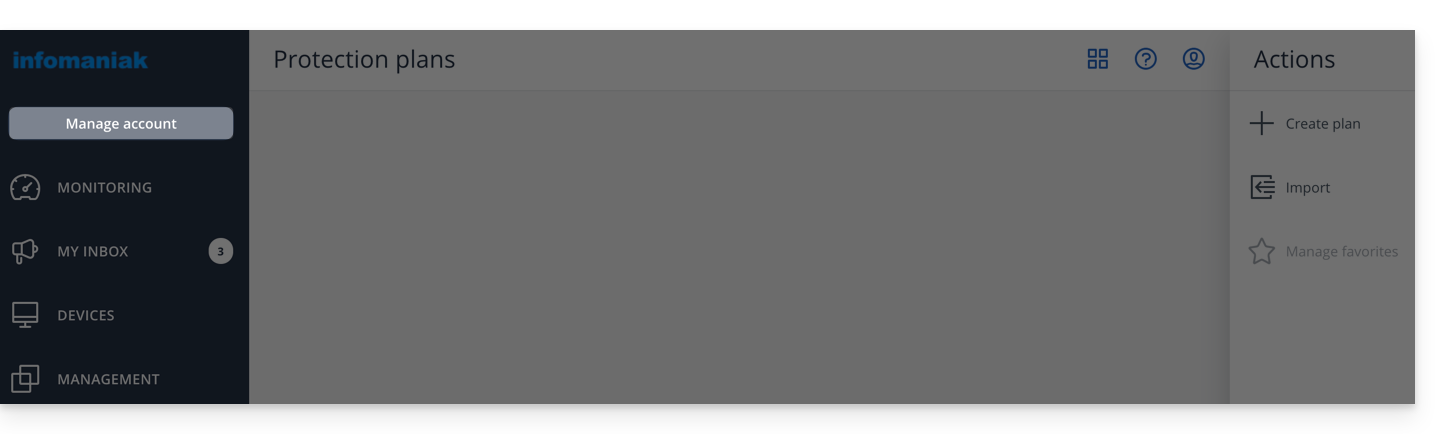
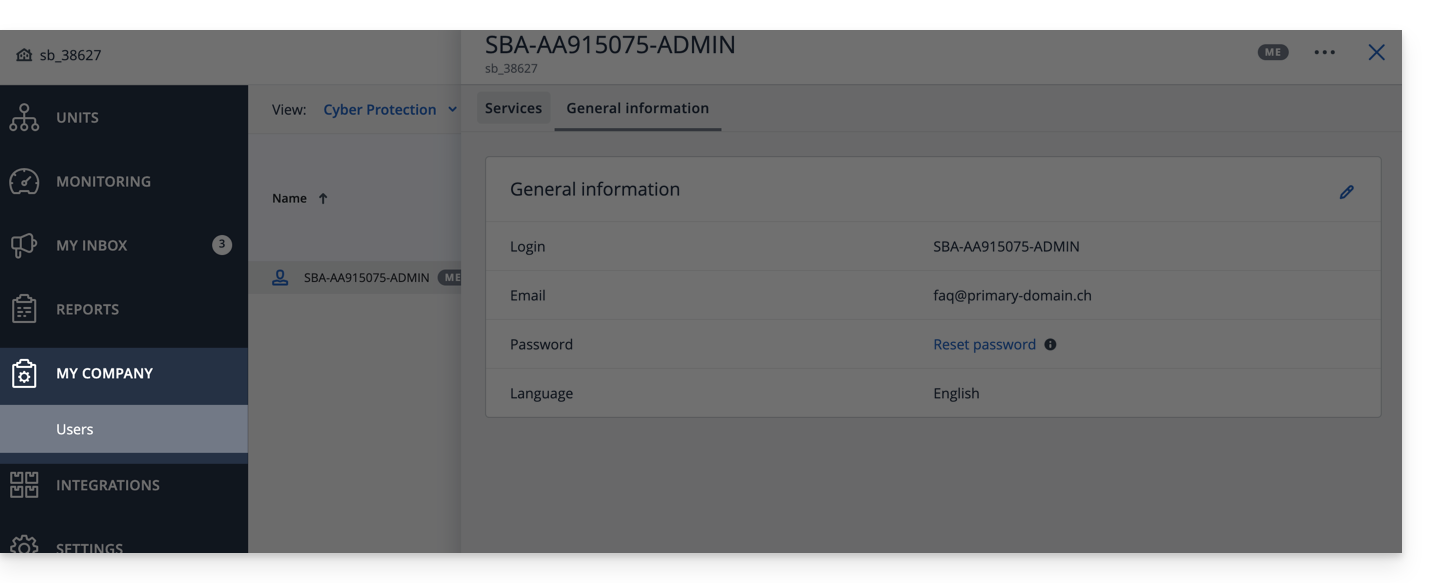
- Cela donne accès à la partie réservée aux comptes admin (ou "dirigeant d'entreprise" selon les termes visibles sur la plateforme acronis.infomaniak.com):
Si vous avez acquis 2 licences/appareils et votre quota de stockage total est de 1 To pour Acronis (par exemple):
- 1 Mobile
- 1 Serveur
votre compte SBA-XXXX-ADMIN pourra sauvegarder 1 appareil mobile et 1 serveur ; le quota de stockage des 2 appareils sera partagé, mais limité à 1 To.
Dans l'interface Acronis, vous verrez un quota "illimité", mais qui reste limité aux options que vous avez choisies dans le Manager Swiss Backup.
Pour avoir une meilleure gestion des quotas de stockage et des quotas de service (licences), créer des utilisateurs sur Acronis, cela permet de:
Ajouter un utilisateur
Il existe deux types de comptes utilisateur: les comptes administrateur et les comptes utilisateur (lire l'aide d'Acronis à ce sujet). Seul un compte administrateur peut ajouter / supprimer des utilisateurs:
- Cliquez ici afin d'accéder à la Console Acronis avec les identifiants obtenus suite à l'ajout de l'appareil (besoin d'aide ?).
- Cliquez sur Gérer le compte dans la barre latérale gauche.
- Cliquez sur Dirigeant(e)s de l'entreprise.
- Cliquez sur le bouton Utilisateurs.
- Cliquez sur le bouton +Nouveau en haut de la page.
- Remplissez les informations (lire l'aide Acronis à ce sujet).
Supprimer un utilisateur
Attention:
- La suppression de l'appareil est irréversible et l'ensemble des données sauvegardées seront supprimés des serveurs Infomaniak.
- Les machines associées à cet utilisateur seront désenregistrées.
- Tous les plans de protection seront révoqués de toutes les machines associées à cet utilisateur.
Pour supprimer le compte:
- Cliquez ici afin d'accéder à la Console Acronis avec un compte Admin.
- Cliquez sur Gérer le compte dans la barre latérale gauche.
- Cliquez sur Dirigeant(e)s de l'entreprise (comme dans cet exemple).
- Cliquez sur le menu d'action ⋮ à droite de l'utilisateur concerné dans le tableau qui s'affiche.
- Désactivez le compte.
- Une fois le compte désactivé, supprimez le compte (depuis le point 5 ci-dessus).
Lier appareil et utilisateur
Exemple
Stockage 1 To
Licences 2 Mobiles, 1 Serveur, 1 VM
- SBA-XXXX-ADMIN (limité aux quotas du Manager Infomaniak par défaut)
- User1 (quota de stockage : 800 Go, quota de service : 1 Mobile, 1 Serveur)
- User2 (quota de stockage : 200 Go, quota de service : 1 Mobile, 1 VM)
Pour lier un périphérique à un utilisateur, téléchargez et installez l'agent Acronis sur le périphérique en question puis confirmez l'enregistrement avec le bon compte (SBA-XXXX-ADMIN, user1 ou user2):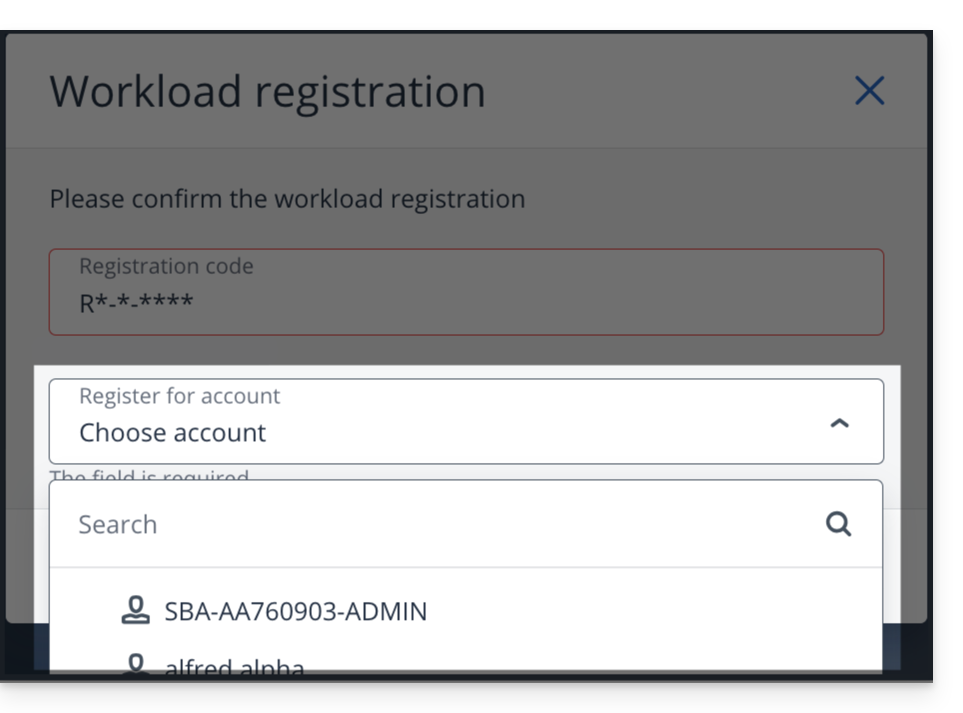
Pour résoudre des problèmes d'enregistrement, prenez connaissance de cet autre guide.
Lien vers cette FAQ:
Cette FAQ a été utile?
Merci d'utiliser Infomaniak pour la transmission sécurisée de vos documents volumineux à vos correspondants, garantissant ainsi une solution professionnelle et efficace pour vos échanges de données.
Préambule
- SwissTransfer est une plateforme sécurisée de transfert de fichiers en ligne qui permet d'envoyer des fichiers volumineux de manière simple et efficace.
- Contrairement à de nombreux autres services de transfert de fichiers, SwissTransfer accepte des fichiers allant jusqu'à
50 Go, ce qui est particulièrement utile pour les fichiers volumineux qui ne peuvent pas être envoyés en pièce jointe d'un e-mail ou par d'autres moyens traditionnels. - De plus la sécurité des données est garantie car Infomaniak tient particulièrement à la confidentialité et l'éthique est au coeur de ses préoccupations.
Transférer des données avec SwissTransfer
Pour envoyer des fichiers par SwissTransfer:
- Cliquez ici afin d'accéder à l'app Web SwissTransfer Infomaniak (service en ligne swisstransfer.com).
Vous pouvez également utiliser l'app mobile SwissTransfer (application pour smartphone ou tablette iOS / Android) ; prenez connaissance de cet autre guide en cas de problème pour installer l'app. Grâce à son intégration sur iOS/Android, elle offre des possibilités de partage rapide de vos fichiers, photos, PDF, etc. depuis l'explorateur: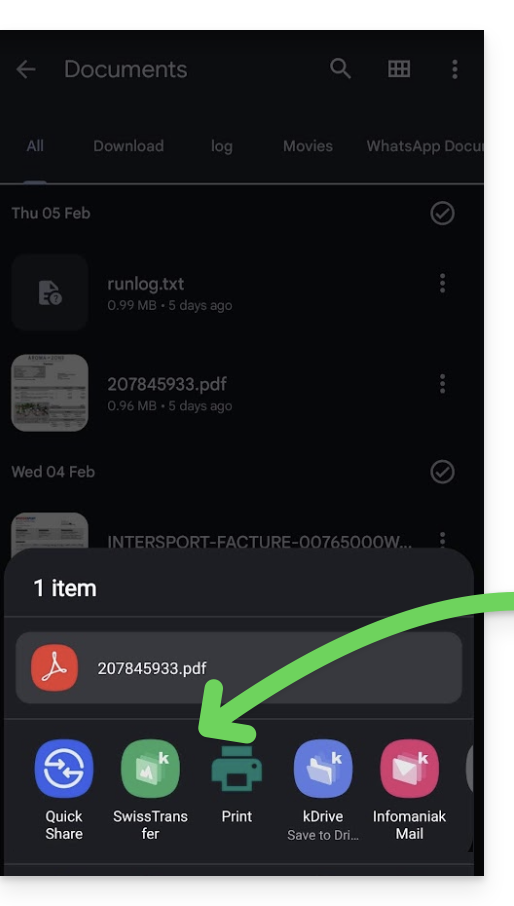
Téléchargement des données
Les fichiers qui transitent par SwissTransfer peuvent être téléchargés par l'utilisateur…
- … soit 1 par 1…
- … soit grâce au bouton "Tout télécharger" ce qui créera une archive
.zipà télécharger:- Si celle-ci dépasse 10 Go, alors il faudra télécharger les données contenues 1 par 1.
- Par conséquent, si vous devez envoyer plusieurs dizaines de gros fichiers, il vaut mieux les grouper vous-même au préalable au sein d'une archive zip/rar/etc. (lire ci-dessous).
Confirmation de l'adresse mail de l'utilisateur
Pour renforcer la sécurité, la validation de votre adresse mail est désormais aussi requise lors d’un transfert par lien.
- Cette vérification ne se fait qu’une seule fois par appareil (elle est mémorisée dans votre navigateur).
- Si votre adresse mail a déjà été validée, rien ne change pour vous. Sinon, un code de confirmation vous sera envoyé par e-mail : il suffira de le saisir pour finaliser votre transfert.
Compresser les fichiers avant envoi…
Vous pouvez transférer avec SwissTransfer plusieurs fichiers en les sélectionnant sur votre appareil même si les données à envoyer comprennent des dossiers.
- Pour faciliter l'envoi, rien d'obligatoire mais il est facile de compresser vos fichiers dans un format comme le ZIP par exemple.
- Ces manipulations vont créer un nouveau dossier compressé
.zipqu'il sera possible d'envoyer plus rapidement avec SwissTransfer car le poids total sera en principe réduit.
… sur macOS et Linux
- Depuis votre ordinateur, sélectionnez le(s) dossier(s) à envoyer.
- Faites un clic droit sur le(s) dossier(s) à archiver.
- Choisissez l’option “Compresser”:
… sur Windows
- Depuis votre ordinateur, sélectionner le(s) dossier(s) à envoyer.
- Faites un clic droit sur le(s) dossier(s) à archiver.
- Choisissez l’option "Envoyer vers".
- Cliquez sur l'option "Dossier compressé".
Envoyer les fichiers compressés
Il ne vous reste plus qu'à glisser votre ou vos fichier(s) compressé(s) vers SwissTransfer:
Limitation pour la création d'un envoi
Il n'y a pas de limitation d'utilisation quand vous réceptionnez un envoi SwissTransfer.
Concernant la création d'un envoi par SwissTransfer, le service n'est pas disponible dans ces pays:
- Afghanistan
- Arabie saoudite
- Argentine
- Arménie
- Azerbaïdjan
- Bahreïn
- Bangladesh
- Belize
- Bhoutan
- Birmanie (Myanmar)
- Bolivie
- Brunei
- Cambodge
- Chine
- Colombie
- Corée du Nord
- Costa Rica
- Émirats arabes unis
- Équateur
- El Salvador
- Géorgie
- Guatemala
- Guyana
- Honduras
- Inde
- Indonésie
- Irak
- Iran
- Israël
- Jordanie
- Kazakhstan
- Kirghizistan
- Koweït
- Laos
- Liban
- Malaisie
- Maldives
- Mexique
- Mongolie
- Népal
- Nicaragua
- Oman
- Ouzbékistan
- Pakistan
- Palestine
- Panama
- Paraguay
- Pérou
- Philippines
- Qatar
- Sri Lanka
- Suriname
- Syrie
- Tadjikistan
- Taïwan
- Timor oriental
- Turkménistan
- Uruguay
- Venezuela
- Yémen
Lien vers cette FAQ:
Cette FAQ a été utile?
Ce guide explique comment importer des tâches sur la partie dédiée de l'app Web Calendar Infomaniak (service en ligne ksuite.infomaniak.com/all/calendar/tasks).
Préambule
- Le fichier
.icsest un conteneur standard (RFC 5545) et à l'intérieur de ce fichier, on trouve des “composants”:VEVENT(Évènement): c'est ce que l'on voit sur la grille du calendrier, avec une notion de temps occupé (Heure de débutDTSTARTet Heure de finDTENDou durée).VTODO(Tâche): c'est une action à réaliser, avec souvent une date d'échéance (DUE), mais pas nécessairement de durée, et un statut binaire (faite ou non faite).
- Par conséquent, lors d'une importation de fichier
.icssur l'app Calendar Infomaniak, le système importe les données dans le calendrier et sa partie “Tâches” en fonction de leur type.
Importer des tâches
Si vous disposez d'un fichier .ics à importer:
- Cliquez ici afin d'accéder à l'app Web Calendar Infomaniak (service en ligne ksuite.infomaniak.com/calendar).
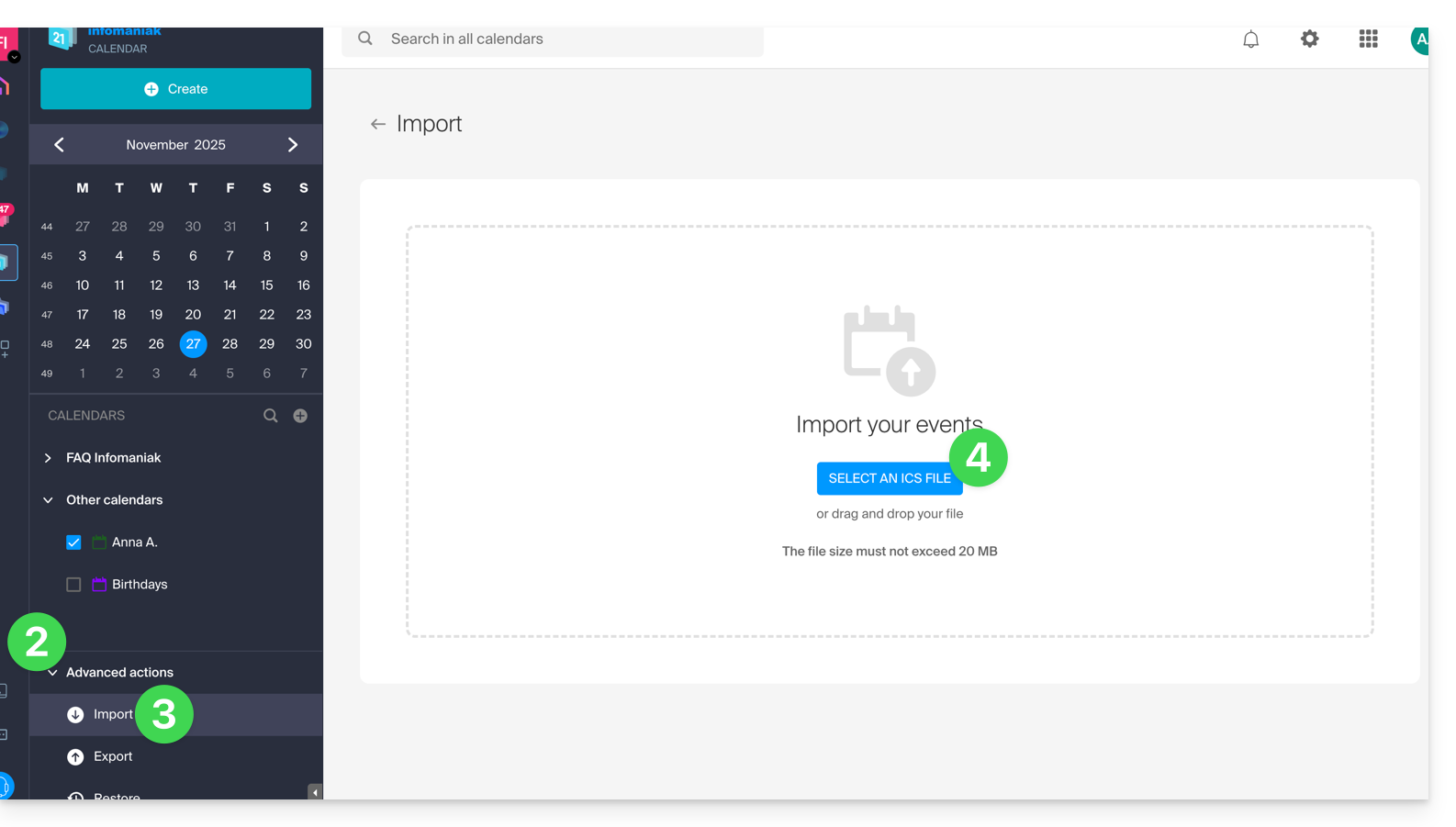
- Cliquez sur le chevron pour développer la partie Actions avancées.
- Cliquez sur Importer.
- Cliquez sur le bouton pour sélectionner un fichier ICS (20 Mo max):
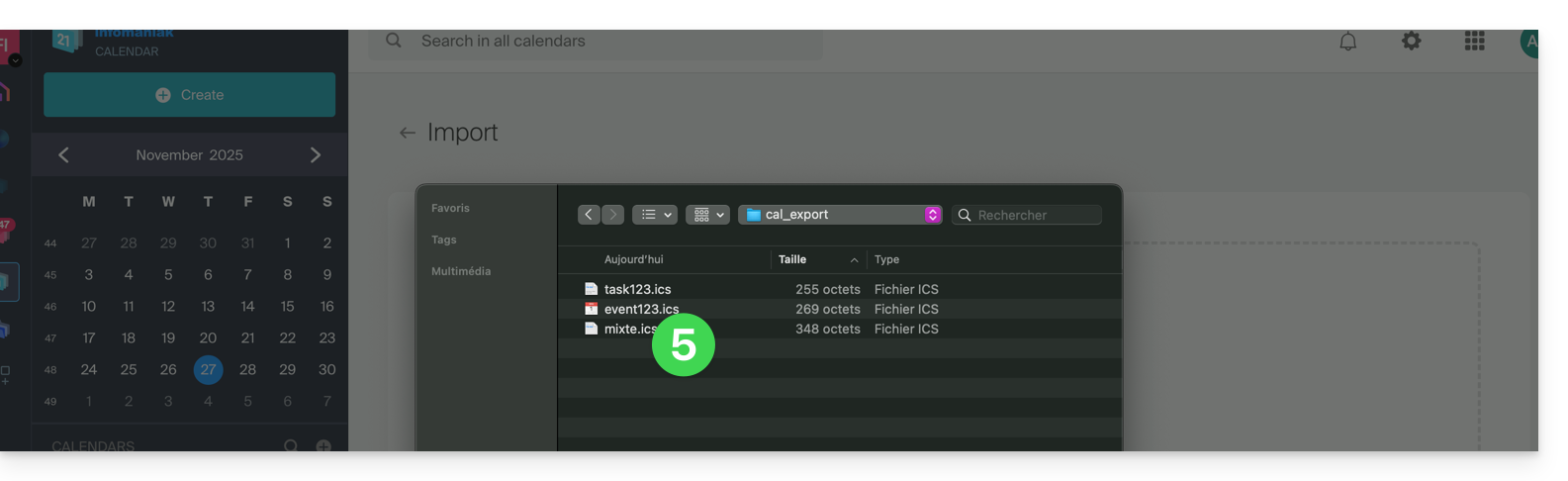
- Sélectionnez le fichier contenant les tâches (et/ou des évènements):
- Choisissez le calendrier dans lequel importer les données (ou créez un nouveau calendrier pour l'occasion).
- Cliquez sur le bouton pour débuter l'importation:
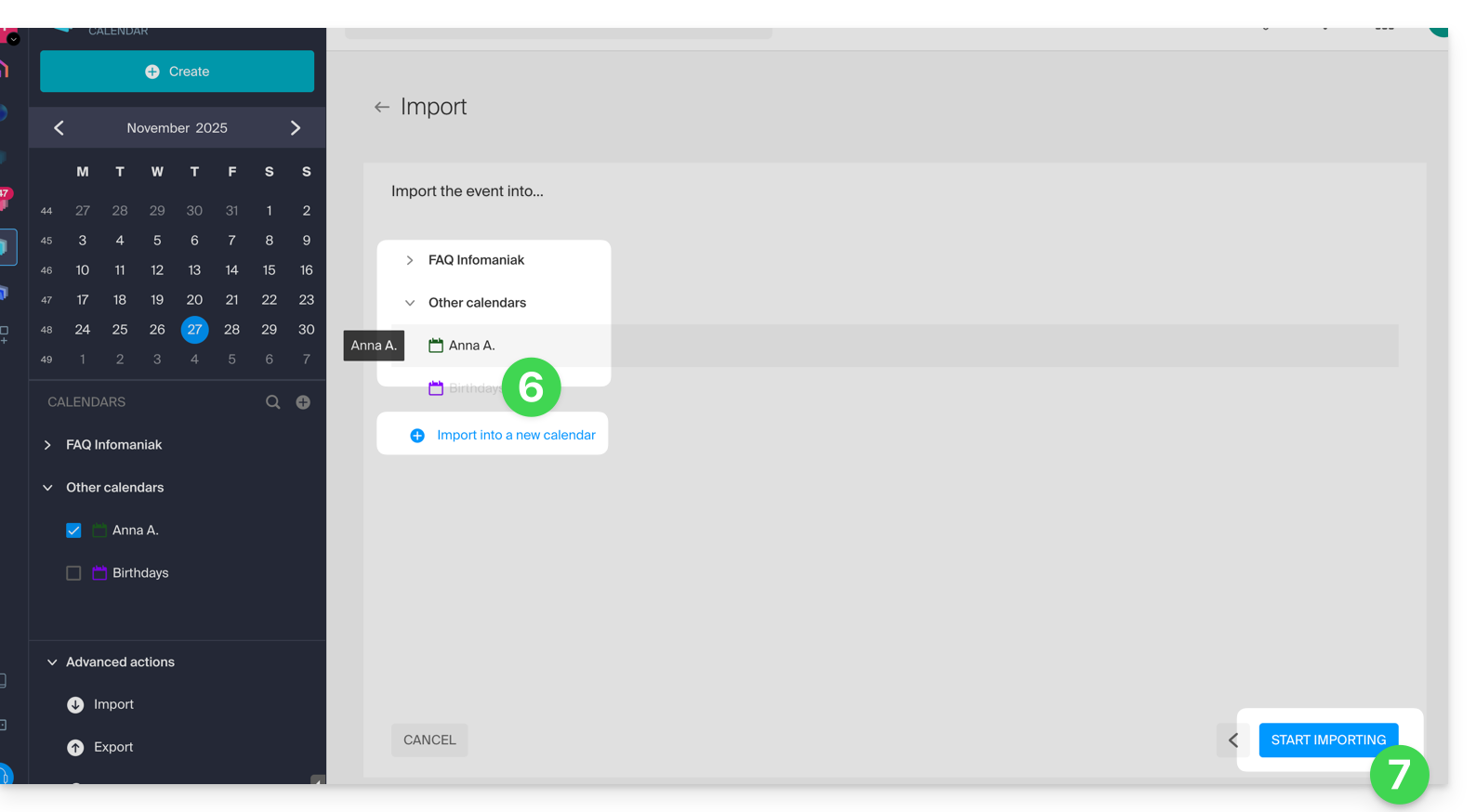
- Si le fichier
.icscontenait des tâches, vous les retrouvez dans la partie Tâches (et les évènements éventuels présents dans le fichier se retrouvent sur le calendrier):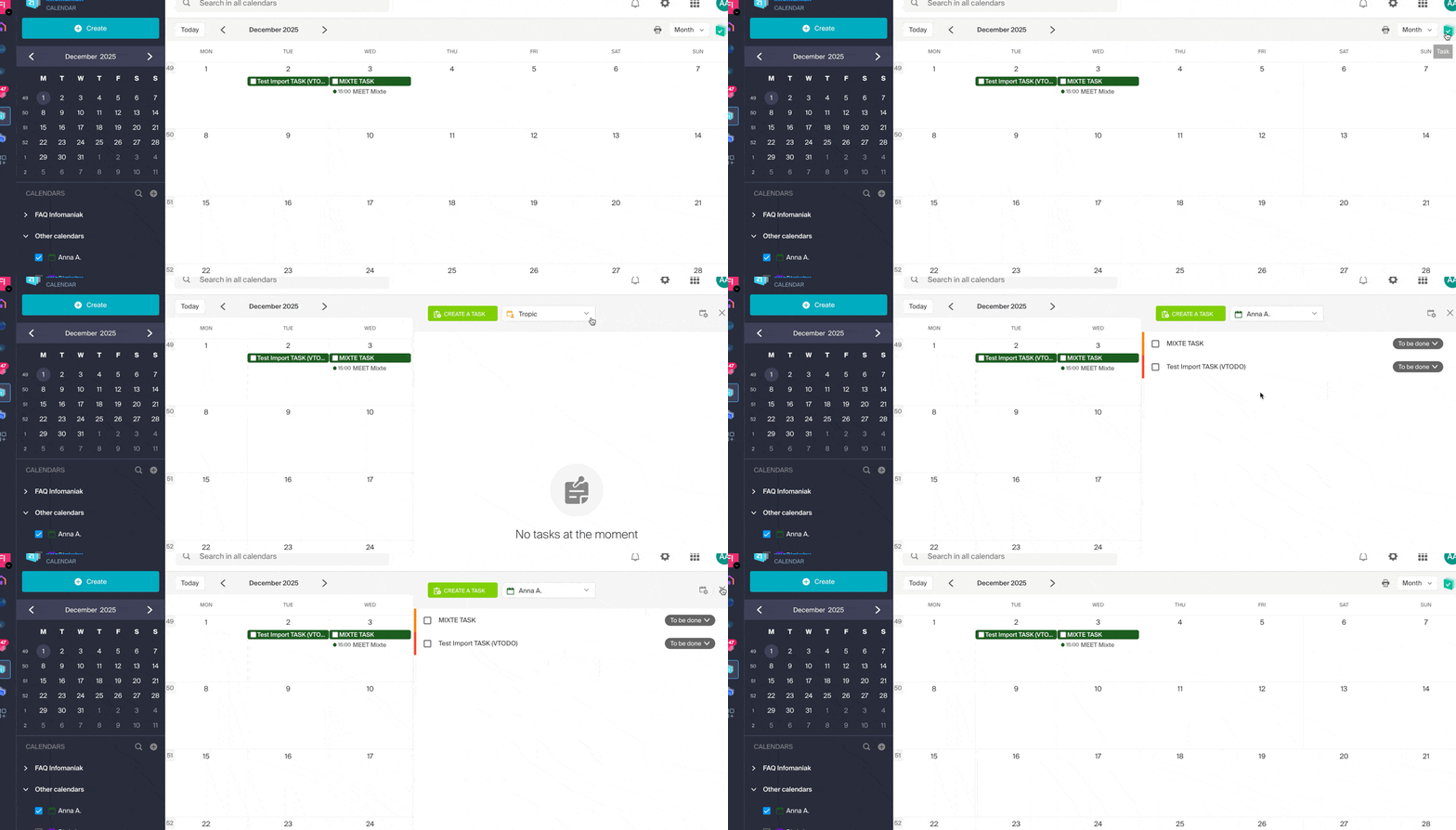
Lien vers cette FAQ:
Cette FAQ a été utile?
Ce guide détaille l'utilisation et gestion des canaux dans kChat.
Préambule
- Un canal kChat est un espace de communication dédié à un projet, un thème ou une équipe dans lequel les membres peuvent s'échanger des documents, s'écrire en direct et organiser des visioconférences.
- Les canaux privés (et publics, ainsi que les invités) sont limités en nombre selon l'offre kSuite acquise ; prenez connaissance du tableau comparatif sur la page de vente pour en savoir plus.
⚠ Historique conservé visible (en jours) :
| kSuite | gratuit | 90 (et supprimé après 365) |
| Standard | illimité | |
| Business | illimité | |
| Enterprise | illimité | |
Canal Général
Chaque Organisation sur kChat possède automatiquement un canal Général dans lequel tous les utilisateurs sont automatiquement invités: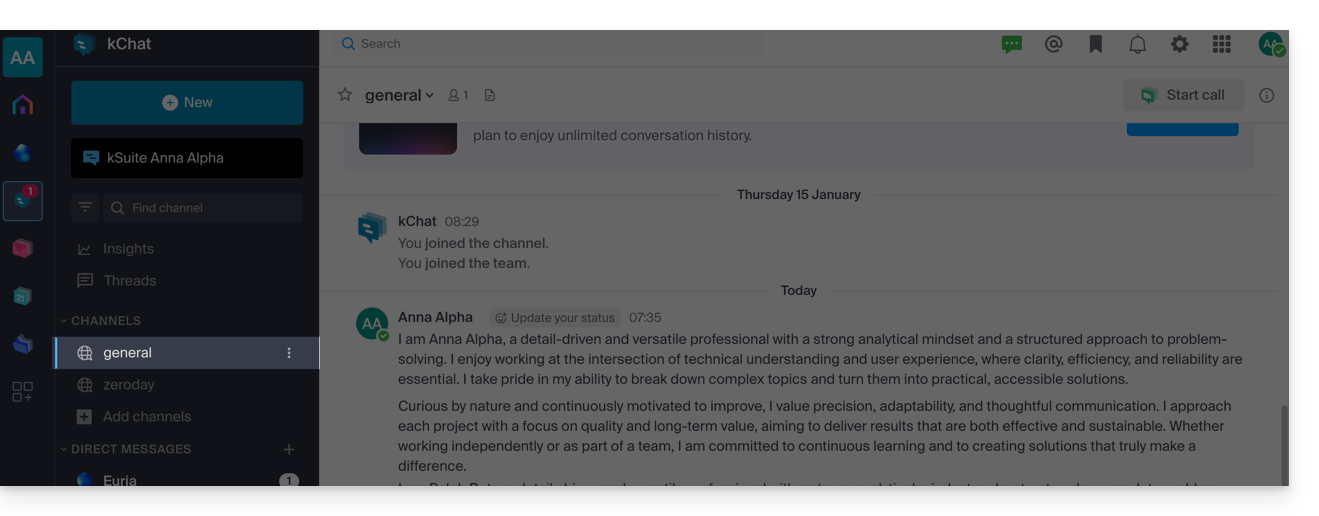
Vous pouvez utiliser ce canal pour partager des informations qui concernent toute votre organisation, comme les sorties d'entreprise ou des bonnes nouvelles motivantes.
Vous pouvez bien entendu démarrer un nouveau fil de conversation à l'intérieur du canal Général.
Canal supplémentaire
Pour ajouter un nouveau canal de discussion:
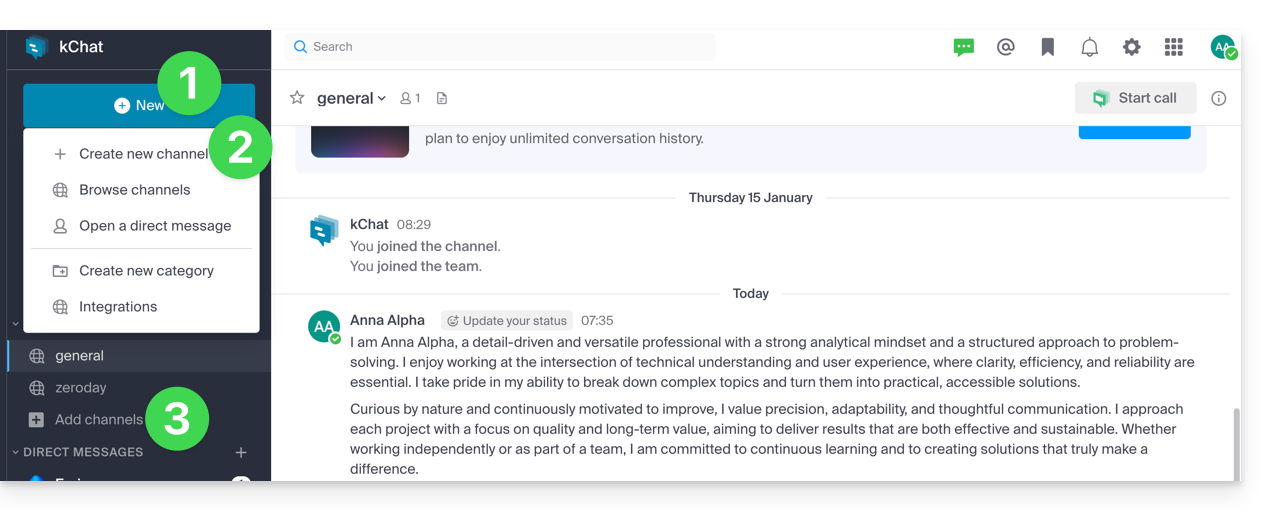
- Cliquez sur le bouton Nouveau situé dans la barre latérale gauche de l'app Web kChat (service en ligne ksuite.infomaniak.com/kchat).
- Cliquez sur Créer un nouveau canal.
- Vous pouvez également cliquer sur Ajouter des canaux en dessous de la liste des canaux:
Informations relatives à un canal
Quand vous créez un nouveau canal, vous pouvez choisir: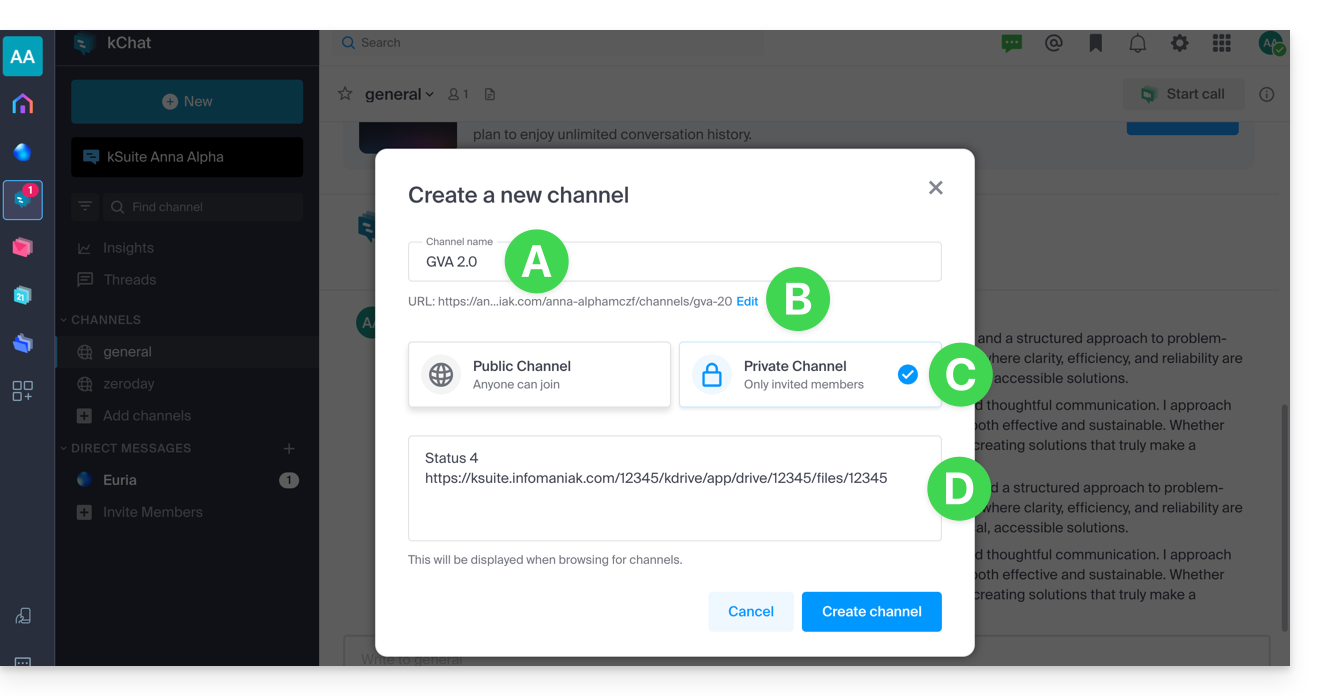
A. son nom
Il sera modifiable par la suite.
B. son URL
Par défaut elle reprend le nom du canal mais vous pouvez la modifier en utilisant des lettres minuscules, nombres, points, tirets et underscores - modifiable par la suite également.
C. son statut PRIVÉ ou PUBLIC
Il sera modifiable par la suite (lire plus bas).
D. sa description
La description permet de préciser de quelle manière ce canal devrait être utilisé. Ce texte apparaît dans la liste des canaux dans le menu «Plus...» et donne une indication aux utilisateurs pour savoir s'ils doivent rejoindre le canal ou non.
Une fois le canal créé, vous pouvez encore définir:
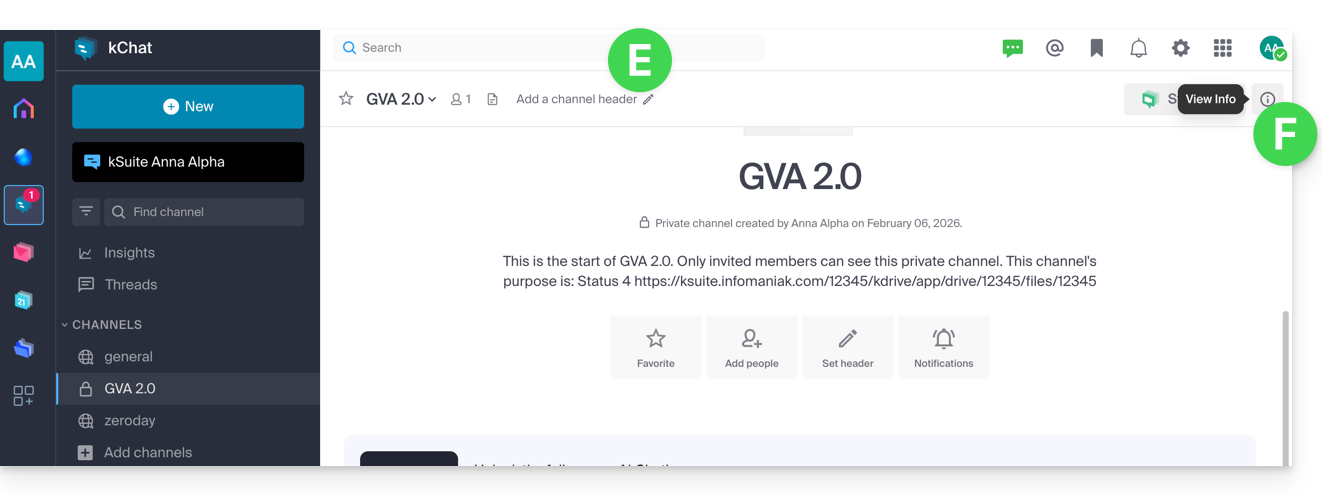
E. un en-tête
et vous pouvez cliquer sur Informations (F)…
… pour retrouver les informations et pouvoir en éditer certaines: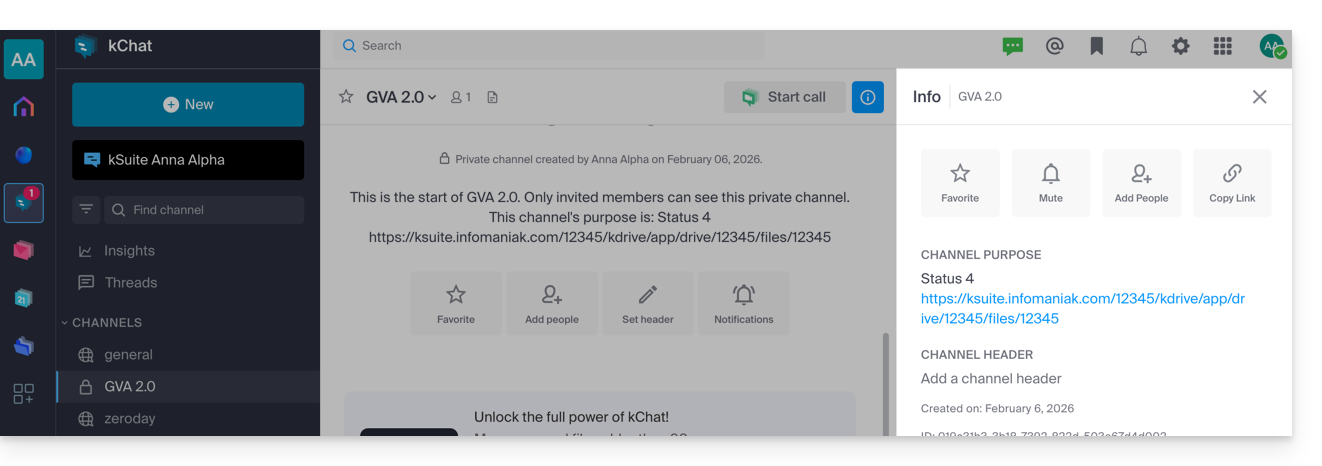
Différences entre canal PRIVÉ ou PUBLIC
Les canaux PUBLICS augmentent la transparence. Tous les utilisateurs peuvent voir et rejoindre un canal public, ce qui permet de s'assurer que toutes les personnes concernées par un projet, un thème ou une équipe ont accès à la même information.
Les canaux PRIVÉS permettent de restreindre le contenu sensible aux utilisateurs de votre choix. Seul un membre existant peut inviter un autre utilisateur dans un canal privé. Il existe également des différences dans la gestion de l'archivage / suppression (lire plus bas).
⚠ Nombre de canaux PRIVÉS / PUBLICS max. :
| kSuite | gratuit | 5 / 10 |
| Standard | 50 / 50 | |
| Business | 100 / 100 | |
| Enterprise | 1000 / 1000 | |
Convertir un canal public en canal privé, ou l'inverse
Prérequis
- Etre administrateur kChat:

- Peu importe le rôle dans l'Organisation ; être administrateur de l'Organisation dans laquelle il y a la kSuite (et donc kChat) n'est pas obligatoire, et ne suffit de toute façon pas:

- Être administrateur du canal ne suffit pas non plus.
- Peu importe le rôle dans l'Organisation ; être administrateur de l'Organisation dans laquelle il y a la kSuite (et donc kChat) n'est pas obligatoire, et ne suffit de toute façon pas:
Il est possible de modifier un canal Public en canal Privé ou l'inverse, rendre public un canal privé. L'historique des messages et les membres ayant déjà accès au canal seront conservés.
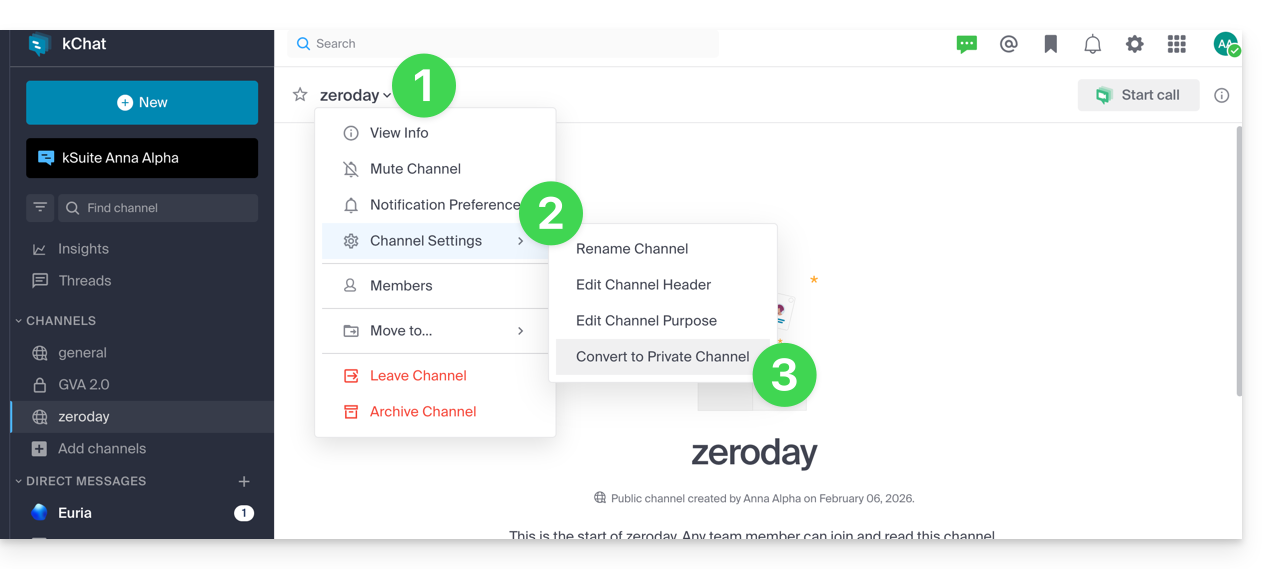
Pour verrouiller un canal auparavant public (les fichiers partagés publiquement restent accessibles à toute personne disposant du lien ; le changement est permanent et ne peut pas être annulé):
- Cliquez sur le chevron sur le titre du canal en haut de discussion sur le canal Public.
- Cliquez sur les paramètres du canal.
- Choisissez Convertir:
Pour rendre accessible un canal auparavant privé (le canal deviendra accessible à tous les utilisateurs des autres canaux publics de l'Organisation excepté les utilisateurs externes qui devront être invités manuellement):
- Cliquez sur le chevron sur le titre du canal en haut de discussion sur le canal Privé.
- Cliquez sur les paramètres du canal.
- Choisissez Convertir:
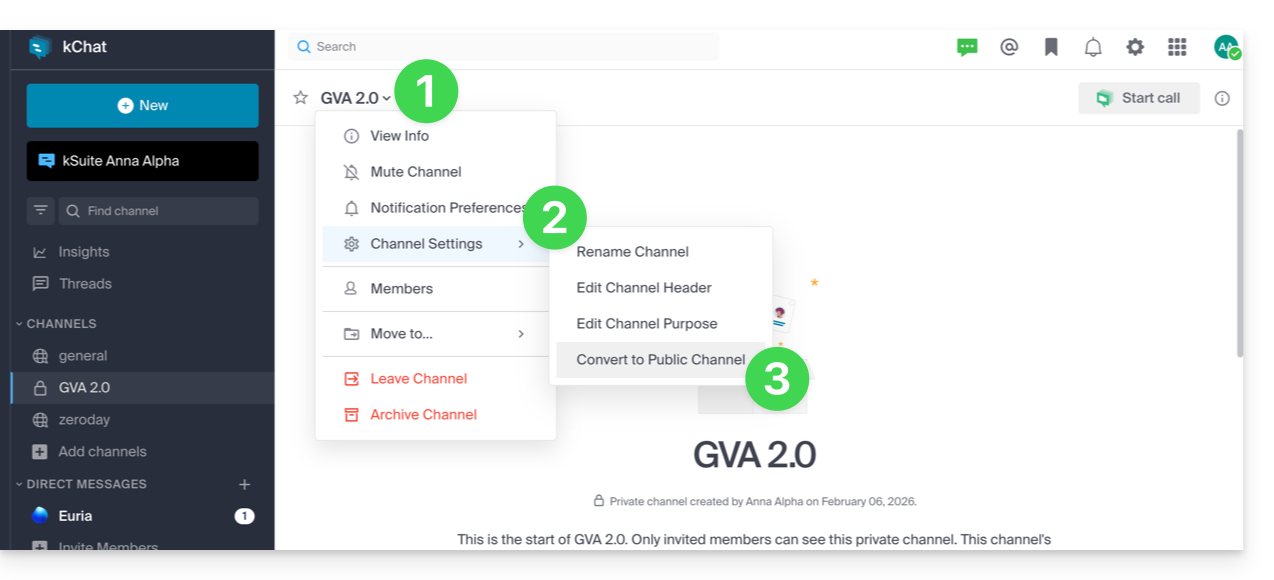
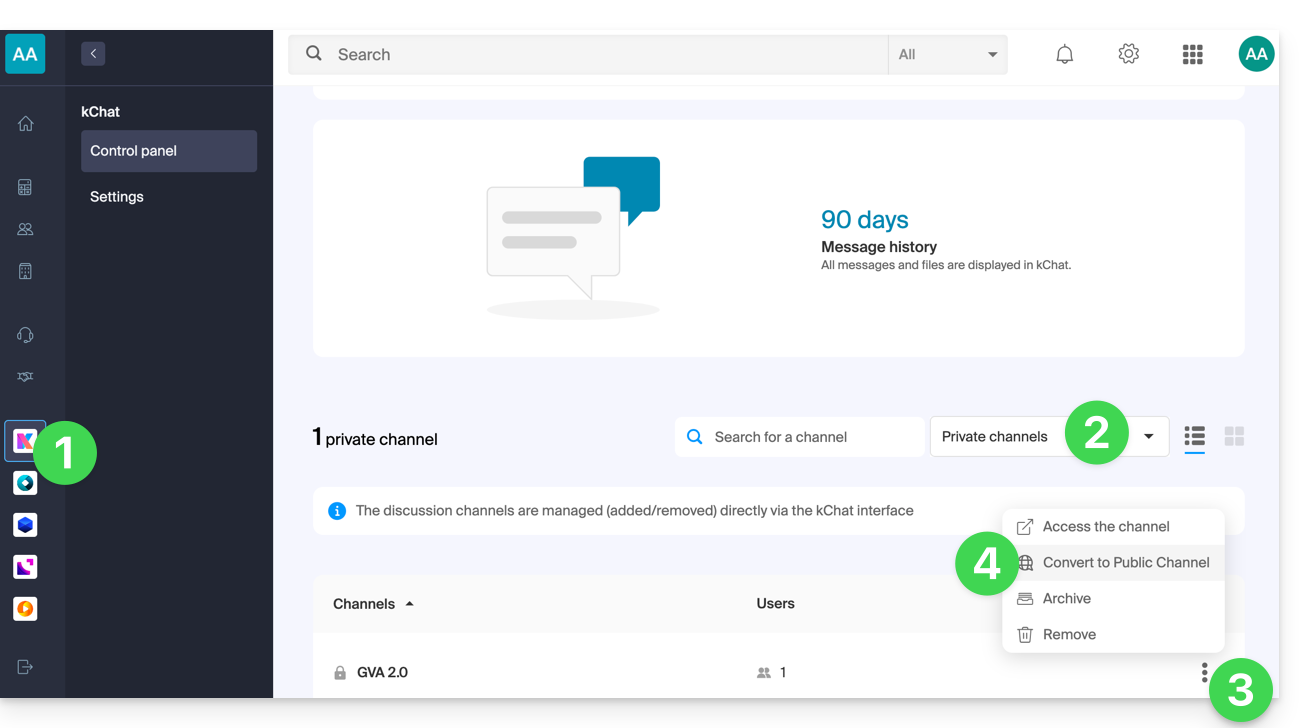
Vous pouvez également effectuer la conversion depuis la gestion de kChat sur le Manager:
- Cliquez ici afin d'accéder à la gestion de votre kChat sur le Manager Infomaniak (besoin d'aide ?).
- Cliquez sur le menu déroulant afin d'afficher les canaux privés.
- Cliquez sur le menu d'action ⋮ situé à droite de l'élément concerné.
- Cliquez sur Convertir en canal public:
Quitter un canal
Mis à part le canal principal intitulé Général vous pouvez quitter un canal en tout temps:
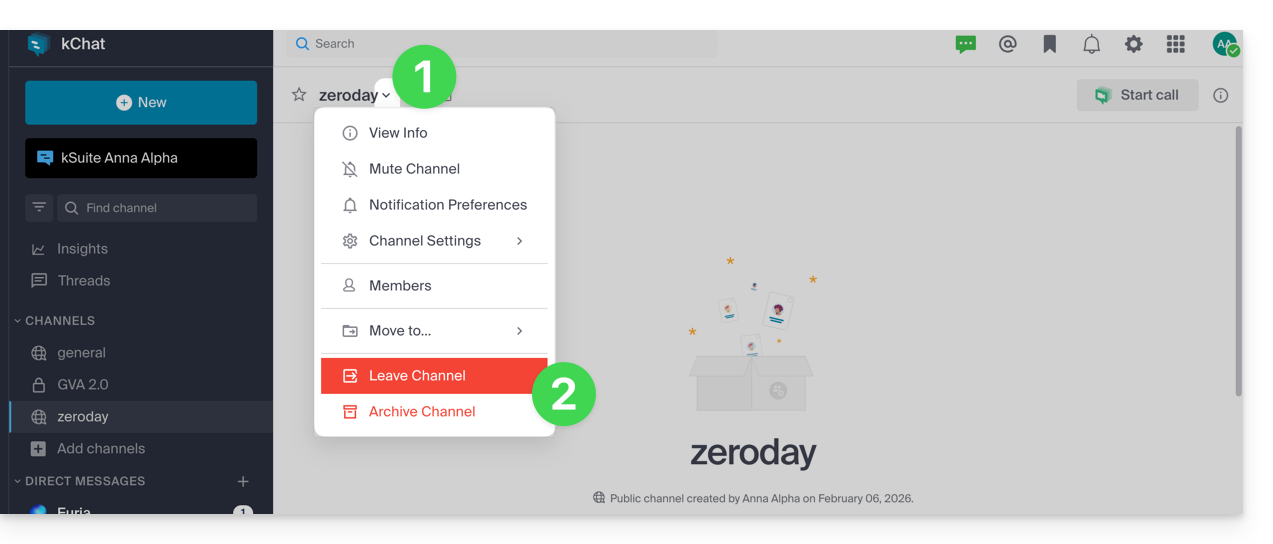
- Cliquez sur le chevron sur le titre du canal en haut de discussion.
- Cliquez sur Quitter le canal:
Si vous quittez un canal privé vous ne le retrouverez plus dans la recherche mais uniquement via son URL si vous la possédez ou en étant réinvité par un membre du canal.
Si vous quittez un canal public, vous le quittez immédiatement mais pouvez le rejoindre quand vous le souhaitez simplement en le retrouvant avec son nom (2) dans la recherche (1), y compris s'il a été archivé: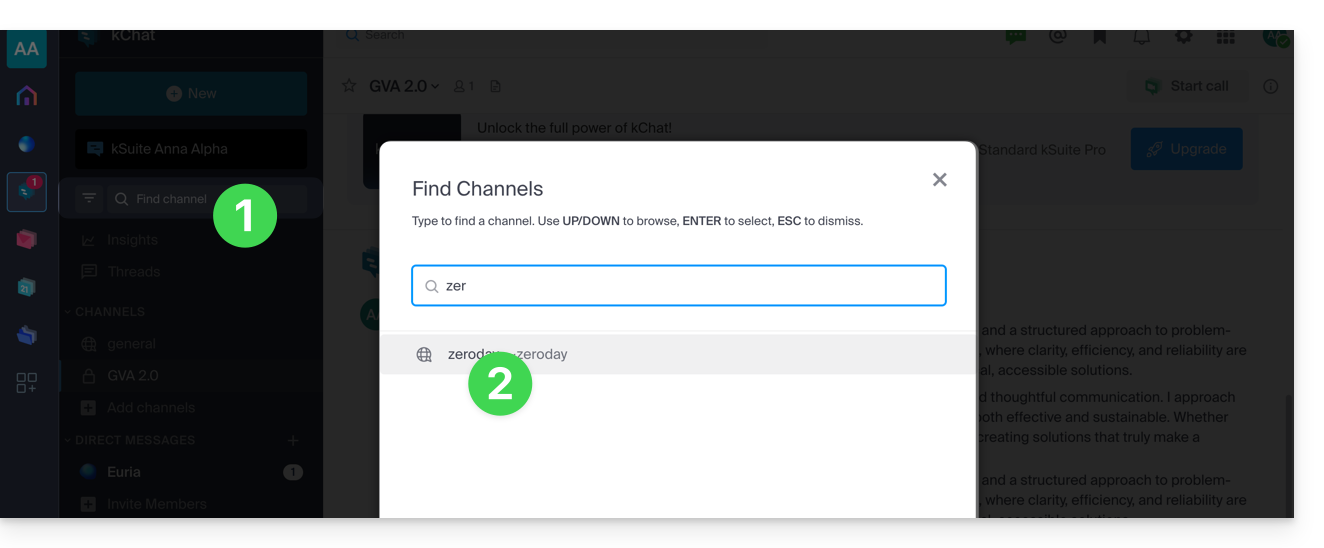
Archiver / supprimer un canal
Mis à part le canal principal intitulé Général, vous pouvez archiver un canal en tout temps ce qui empêche tout nouveau message et ne le comptera plus dans le quota de vos canaux disponibles. L'opération est faisable depuis le Manager ou directement sur l'interface kChat:
- Cliquez sur le chevron sur le titre du canal en haut de discussion.
- Cliquez sur Archiver le canal:
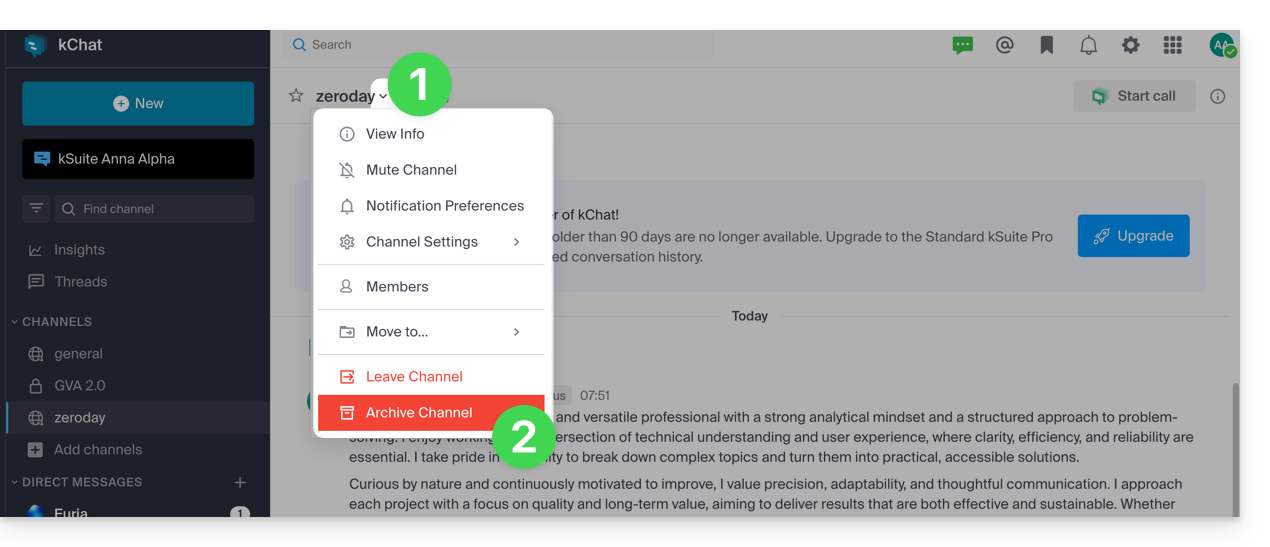
Si vous créez un canal et qu'ensuite vous l'archivez vous pouvez le rejoindre quand vous le souhaitez simplement en le retrouvant avec son nom (2) dans la recherche (1):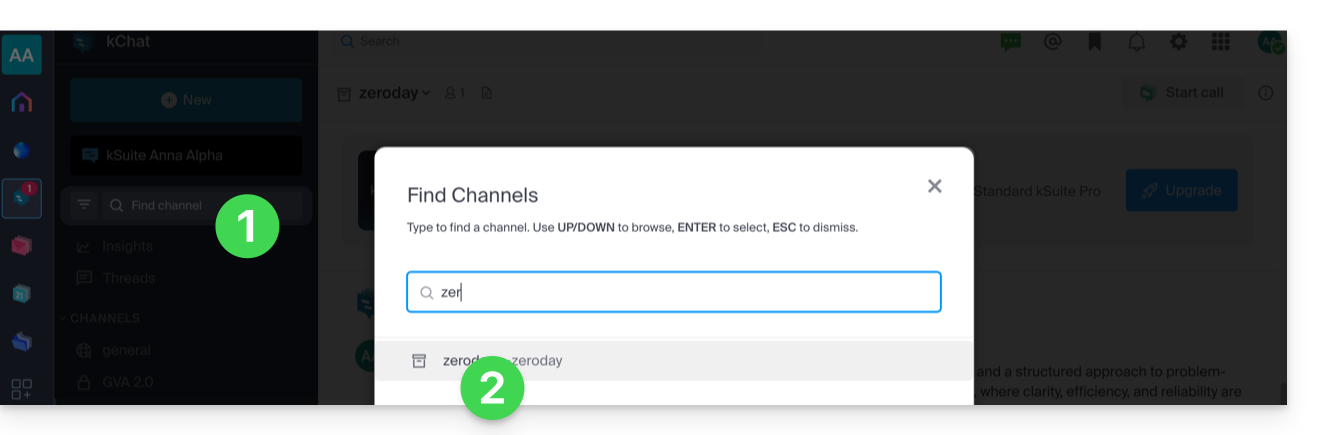
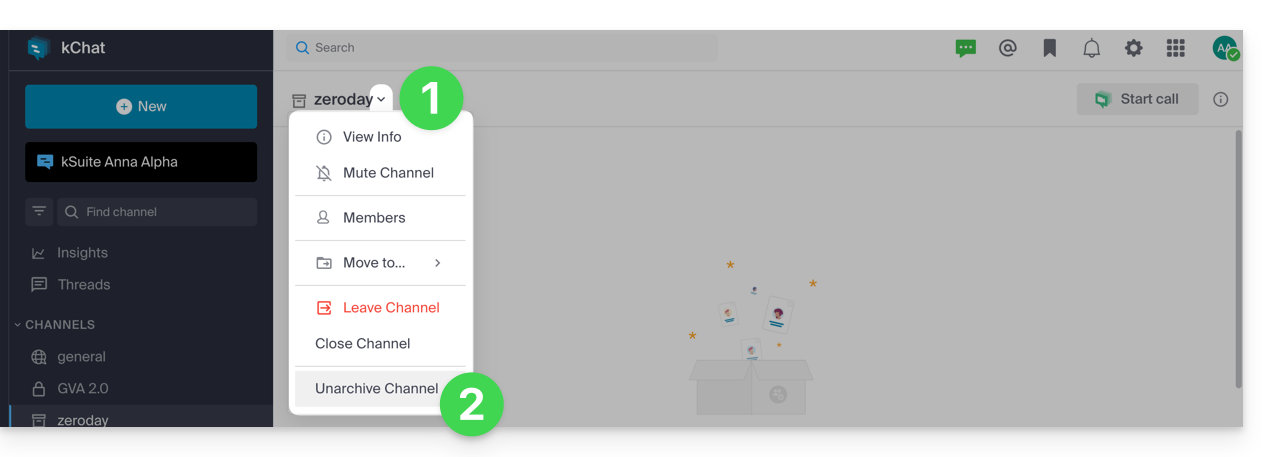
Vous pourrez ensuite le désarchiver:
- Cliquez sur le chevron sur le titre du canal en haut de discussion.
- Cliquez sur Désarchiver le canal:
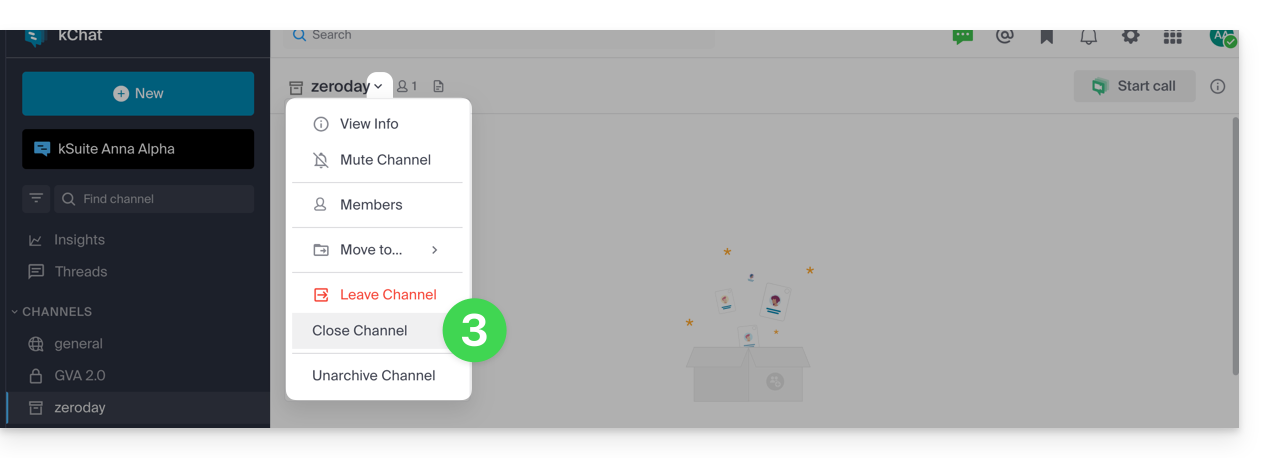
- … ou le clore pour ne plus le voir sur votre interface:
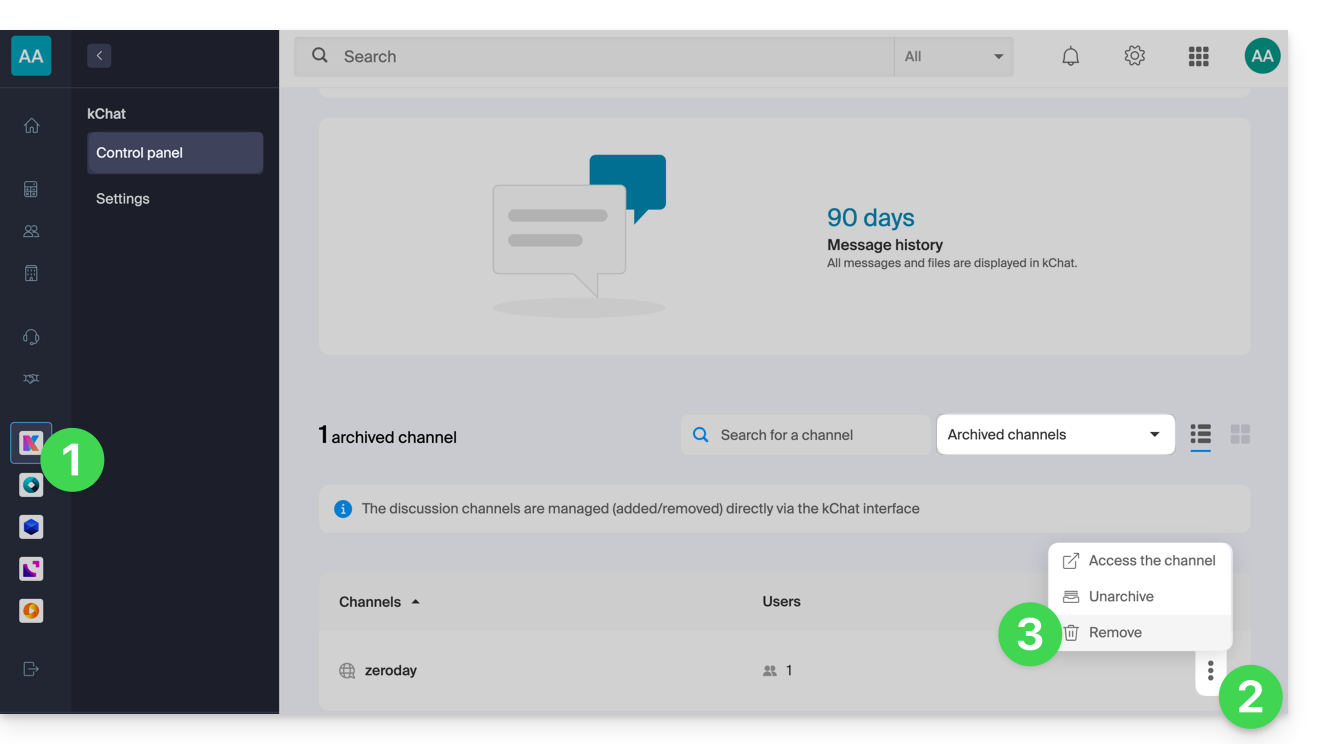
Vous pouvez également supprimer un canal et dans ce cas toutes les données associées seront supprimées définitivement:
- Cliquez ici afin d'accéder à la gestion de votre kChat sur le Manager Infomaniak (besoin d'aide ?).
- Cliquez sur le menu d'action ⋮ situé à droite de l'élément concerné.
- Cliquez sur Supprimer:
Mettre en favori
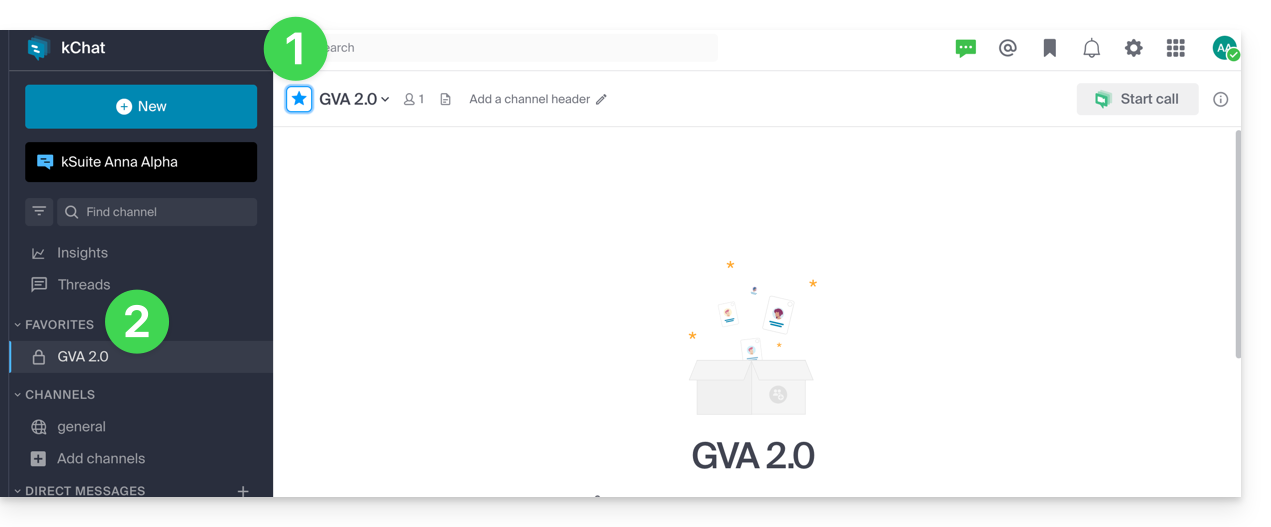
Pour mettre n'importe quel canal (ou utilisateur) en favori:
- Depuis l'app Web kChat (service en ligne ksuite.infomaniak.com/kchat), cliquez sur l'icône étoile située en haut d'un canal ou d'un utilisateur.
- Un nouveau menu Favoris apparaitra dans la barre latérale gauche regroupant tous les éléments que vous aurez mis en favori (visible pour votre utilisateur uniquement):
Mettre un canal en sourdine
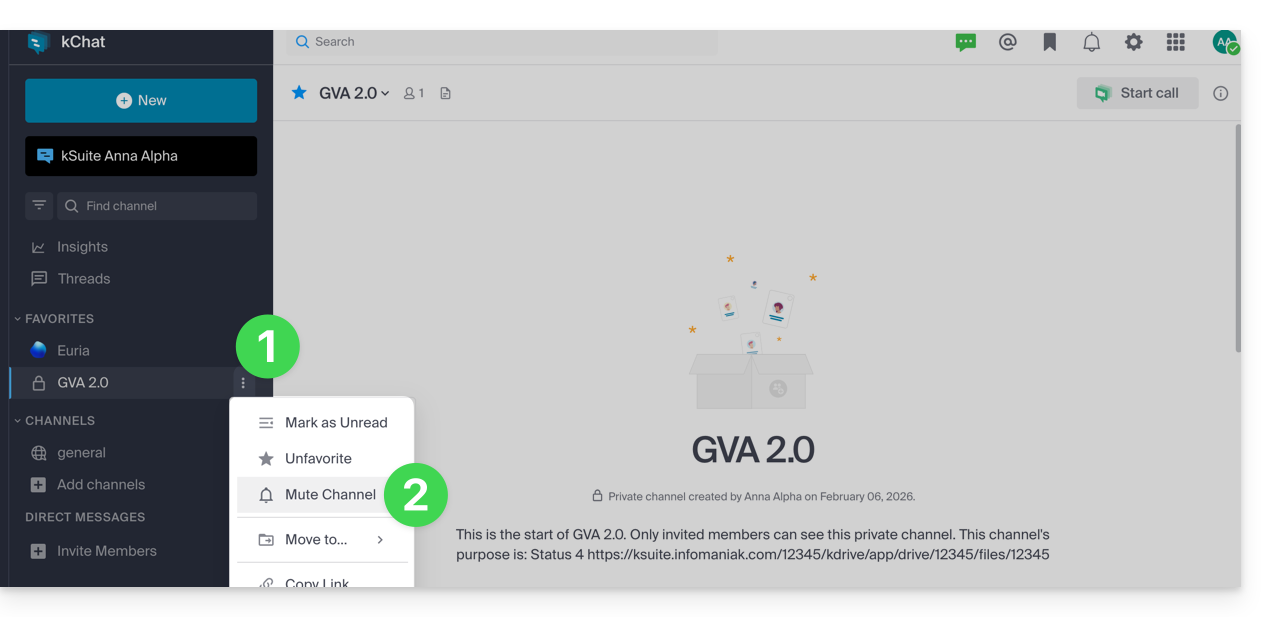
Vous pouvez masquer les notifications d'un canal pour ne plus en recevoir lorsqu'un nouveau message est posté:
- Depuis l'app Web kChat (service en ligne ksuite.infomaniak.com/kchat), cliquez sur le menu d'action ⋮ à droite du canal concerné (dans la barre latérale gauche).
- Choisissez Sourdine:
Organiser par catégories
⚠ Nombre de catégories max. (par utilisateur) :
| kSuite | gratuit | 1 (hors Favoris) |
| Standard | illimité | |
| Business | illimité | |
| Enterprise | illimité | |
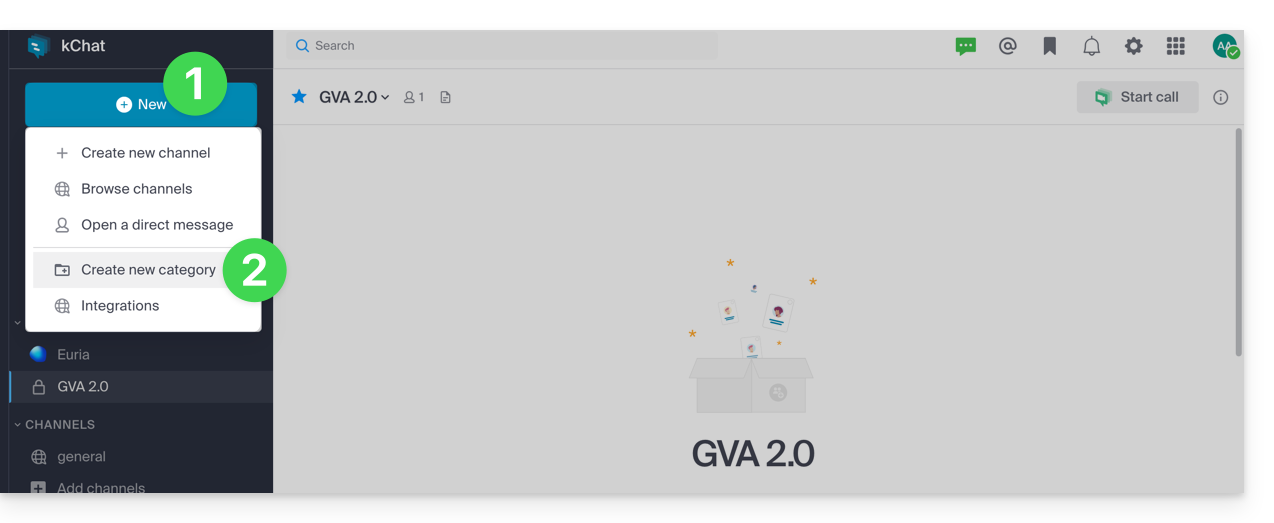
Vous pouvez ajouter une ou plusieurs catégories vous permettant de placer des éléments (canal, contact, etc.) au sein de ces dernières:
- Cliquez sur le bouton Nouveau situé dans la barre latérale gauche de l'app Web kChat (service en ligne ksuite.infomaniak.com/kchat).
- Cliquez sur Créer une nouvelle catégorie:
- Glissez ensuite le canal désiré sur la catégorie créée (valable pour votre utilisateur uniquement):
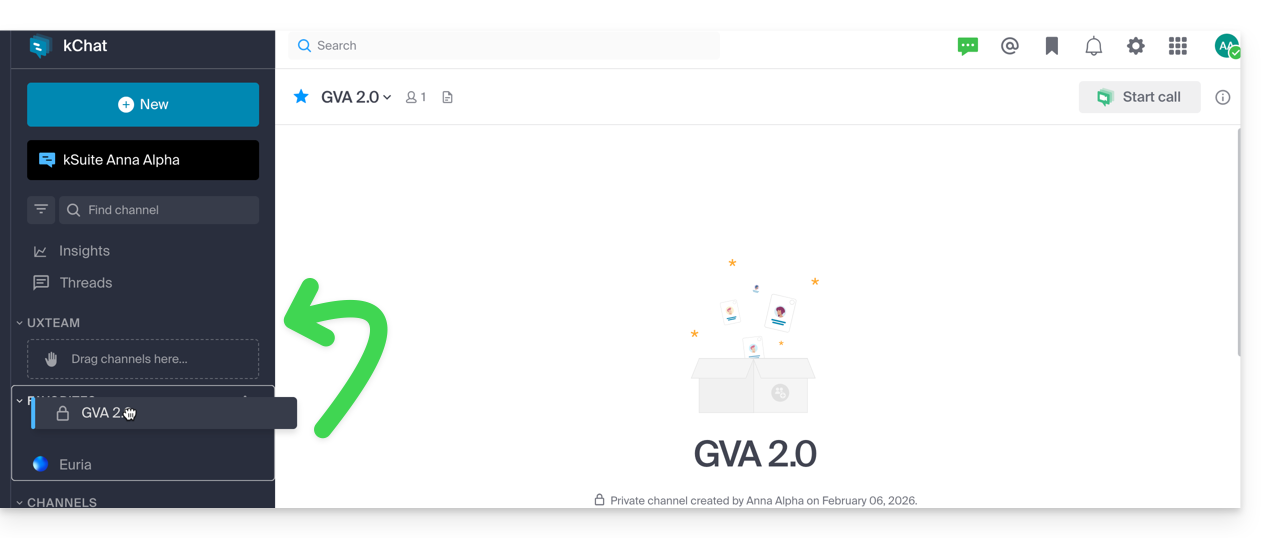
- Vous pouvez également utiliser le menu d'action ⋮ à droite du canal concerné (dans la barre latérale gauche) pour faire ces opérations:
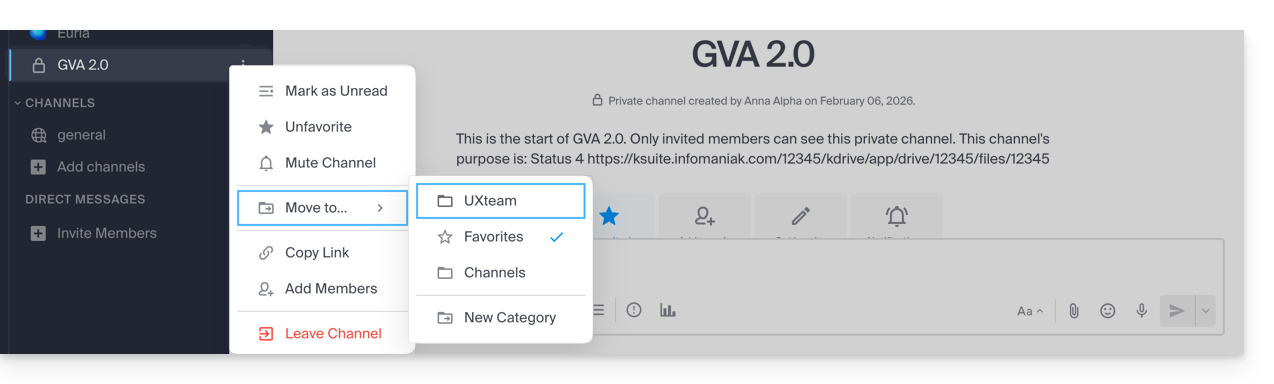
Canal de discussion d'utilisateur à utilisateur
Les messages personnels sont des conversations directes entre deux ou plusieurs personnes qui ont lieu en dehors des canaux.
Chaque utilisateur d'une Organisation peut librement créer des messages personnels dont le contenu sera uniquement visible par les personnes concernées: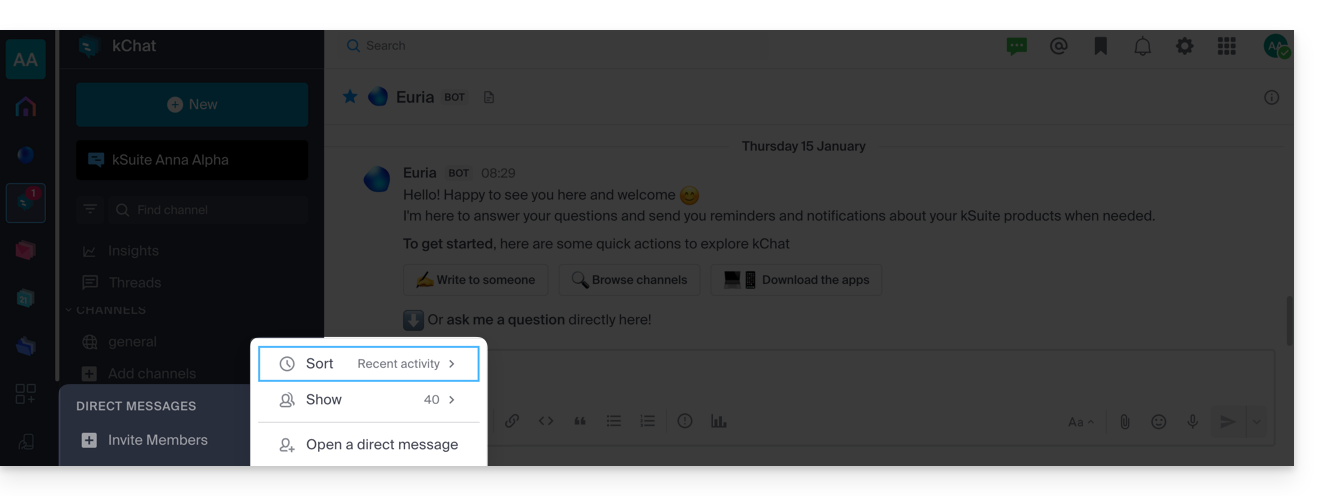
Lien vers cette FAQ:
Cette FAQ a été utile?
La manière la plus simple de gérer vos e-mails est d'utiliser l'app Web Mail Infomaniak (service en ligne ksuite.infomaniak.com/mail).
Une app mobile (Infomaniak Mail, application pour smartphone ou tablette iOS / Android) est disponible ici !
Cette interface offre de nombreux avantages :
- Aucun logiciel à installer ou à configurer.
- Partage de mail avec d'autres utilisateurs.
- Gestion unifiée de toutes vos adresses mail Infomaniak.
- Filtre anti-spam et antivirus professionnel en entrée et en sortie.
- Tri automatique des messages entrants (filtres).
- Envoi de pièces jointes volumineuses.
- Sauvegardé en permanence.
- Partage kDrive.
- Sécurise et respecte votre vie privée, hébergé en Suisse par une entreprise neutre et indépendante.
Comment démarrer Mail Infomaniak ?
Que ce soit sur ksuite.infomaniak.com/mail ou l'app Infomaniak Mail, il est indispensable de se connecter avec l'identifiant de votre compte Infomaniak et son mot de passe. Cela ne fonctionnera pas en indiquant directement une adresse mail et son mot de passe. Comprendre la différence
- Cliquez ici afin d'accéder à l'app Web Mail Infomaniak (service en ligne ksuite.infomaniak.com/mail).
- Si nécessaire, rattachez les adresses mail à gérer avec Mail Infomaniak.
Que souhaitez-vous faire ensuite ?
- Accéder aux options de l'app
- Modifier le mot de passe d'une adresse mail depuis Mail
- Restaurer des e-mails effacés
- Ajouter une signature
- Créer une adresse mail chez Infomaniak
- Gérer les différents utilisateurs d'une adresse mail
- Modifier les droits d'un utilisateur
- Synchroniser vos appareils (e-mails et/ou contacts et agendas)
Lien vers cette FAQ:
Cette FAQ a été utile?
Ce guide vous aide à identifier et corriger la plupart des erreurs de messagerie rencontrées après l'envoi d'un e-mail à un destinataire. Prenez connaissance de cet autre guide si vous recherchez des informations au sujet d'erreurs obtenues lors de la configuration d'une adresse mail dans un logiciel/client de messagerie.
Préambule
- En général, un message d'erreur au niveau de la messagerie fait suite à…
- … une mauvaise configuration du nom de domaine utilisé avec votre messagerie,
- … un problème chez (le fournisseur mail de) votre destinataire.
- Dans tous les cas, un rapport d'échec de livraison (Mailer Daemon ou Mail Delivery Subsystem) contenant l'explication est envoyé à l'expéditeur.
Chercher et identifier l'erreur mail
Lorsque votre message ne parvient pas à votre destinataire, un premier rapport d'échec (Temporary Delivery Failure Report) est envoyé et spécifie que le serveur va tenter de renvoyer votre message plusieurs fois.
Un rapport de non-remise finale (Final Delivery Failure Report ou Undeliverable Mail) émis par le serveur du correspondant est envoyé à l'expéditeur (via un passage par le serveur de mail Infomaniak, d'où la mention d'Infomaniak au début de la plupart des messages d'erreur que vous pouvez recevoir) pour l'informer que l'e-mail n'a pas pu être livré même après plusieurs tentatives.
La notification contient toujours la raison de l'échec. Exemple ci-dessous:
This is the mail system at host smtp-1-1234.mail.infomaniak.ch.
I'm sorry to have to inform you that your message could not be delivered to one or more recipients. It's attached below.
For further assistance, please send mail to postmaster.
If you do so, please include this problem report. You can delete your own text from the attached returned message.
The mail system anna.a@abc.xyz: host mxbw-abc-xyz.abc-ab12.abc.ch[123.456.789.00] said: 550 5.1.1
anna.a@abc.xyz recipient rejected, account administratively disabled (in reply to RCPT TO command)
Donc ici l'adresse de votre correspondant est visiblement suspendue par son fournisseur de messagerie (account administratively disabled).
Parfois il faut chercher la raison du message d'erreur reçu parmi ses pièces jointes (souvent un fichier texte brut). Exemple:
Reporting-MTA: dns; mxbw.abc.ch [123.456.789.00]
Received-From-MTA: dns; smtp-1-1234.mail.infomaniak.ch [12.345.678.99]
Arrival-Date: Tue, 01 Aug 2023 15:49:22 +0200
Final-recipient: rfc822; anna.a@abc.xyz
Diagnostic-Code: smtp; 552 RCPT TO:anna.a@abc.xyz Mailbox disk quota exceeded
Last-attempt-Date: Tue, 01 Aug 2023 15:49:22 +0200Ici la boite mail de votre correspondant externe à Infomaniak semble pleine (Mailbox disk quota exceeded).
Cas les plus courants
SPF Failure
L'enregistrement SPF (Sender Policy Framework) n'est pas correctement configuré:
Subject: Delivery Status Notification (Failure)
From: Mail Delivery System mailer-daemon@domain.xyz
To: Anna.A anna.a@abc.xyz
This is an automatically generated Delivery Status Notification.
Delivery to the following recipient failed due to SPF failure:
anna.a@abc.xyz
Technical details of SPF failure:
The sender's domain domain.xyz does not have a valid SPF record. Please contact your email administrator to correct the SPF configuration.Solution: vérifiez la configuration de votre nom de domaine et notamment l'enregistrement de type SPF si votre site Web est hébergé chez Wix ou un autre fournisseur.
User Unknown
L'adresse e-mail spécifiée dans le message est invalide ou n'existe pas:
Subject: Delivery Status Notification (Failure)
From: Mail Delivery System mailer-daemon@domain.xyz
To: Anna.A anna.a@abc.xyz
This is an automatically generated Delivery Status Notification.
Delivery to the following recipient failed permanently:
anna.a@abc.xyz
Technical details of permanent failure:
The email address does not exist. Please check the recipient's email address and try again.Solution: vérifiez soigneusement l'adresse mail du destinataire et corrigez-la si nécessaire ; assurez-vous d'utiliser une adresse mail valide pour le destinataire.
Temporary Failure
Le serveur de messagerie du destinataire rencontre des problèmes temporaires ou est indisponible.Solution: attendez un certain temps, puis réessayez d'envoyer le message ultérieurement. Si le problème persiste, contactez le support technique du destinataire pour obtenir de l'aide.
Blocked by SPAM Filter (ou Content Rejected)
Le serveur de messagerie du destinataire a bloqué le message en raison de règles de filtrage anti-spam:
Subject: Delivery Status Notification (Failure)
From: Mail Delivery System mailer-daemon@domain.xyz
To: Anna.A anna.a@domain.xyz
This is an automatically generated Delivery Status Notification.
Delivery to the following recipient failed due to the message being rejected as spam:
anna.a@domain.xyz
Technical details of delivery failure:
The content of the message triggered the spam filters of the recipient's email server. Please review the message content and try again.Solution: vérifiez si votre message contient des éléments susceptibles d'être considérés comme du spam (mots-clés, liens suspects, etc.). Contactez le destinataire pour vérifier si le message a été filtré dans le dossier des envois indésirables.
Prenez connaissance de cet autre guide au sujet du spam sortant et cet autre guide au sujet du spam entrant.
Bad Reputation
Le serveur de messagerie du destinataire a bloqué le message en raison de règles de filtrage anti-spam:
gmail-smtp-in.l.google.com said: 550-5.7.1
Our system has detected that this message is likely suspicious due to the very low reputation of the sending domain.
To best protect our users from spam, the message has been blocked.
Please visit https://support.google.com/mail/answer/188131 for more information.Solution: vérifiez la réputation du domaine, déterminez s'il n'y a pas eu récemment une exploitation involontaire de l'une de vos adresses mail à des fins malveillantes par exemple.
Domain Not Found (ou DNS Error)
Le nom de domaine du destinataire n'a pas pu être résolu ou n'existe pas.Solution: vérifiez l'orthographe du domaine du destinataire et corrigez-la si nécessaire ; assurez-vous que le nom de domaine et les DNS sont valides et actifs.
Mailbox Full
La boîte de réception du destinataire est pleine, empêchant la réception de nouveaux messages.Solution: informez le destinataire de la situation et demandez-lui de libérer de l'espace en supprimant des e-mails ou en archivant des éléments.
Cela ne peut pas arriver avec des adresses mail gérées par Infomaniak puisque celles-ci n'ont pas de limite de taille de stockage.
Part of their network is on our block list
Si le message d'erreur (obtenu en principe à la suite d'un envoi effectué depuis un outil en ligne, placé sur le serveur où se trouve votre site Web, par exemple une confirmation de commande du Prestashop ou autre boutique en ligne que vous gérez) contient ceci:
host hotmail-com.olc.protection.outlook.com[104.47.30.97] said: 550 5.7.1
Unfortunately, messages from [89.123.456.789] weren't sent. Please contact your Internet service provider since part of their network is on our block list.Solution: changez la méthode d'envoi des e-mails. L'envoi est non authentifié et part depuis le serveur avec une adresse IP précise qui est apparemment bloquée chez le destinataire pour une quelconque raison (Infomaniak n'intervient pas pour demander un déblocage). Il faut donc configurer l'outil en ligne pour effectuer des envois authentifiés.
Erreurs moins fréquentes
Deferred - Delayed
Le message d'erreur Deferred - Delayed - Warning: message still undelivered after 4 hours, Will keep trying until message is 3 days old signifie que le serveur de messagerie Infomaniak a essayé de se connecter au serveur de messagerie de votre correspondant pour envoyer le message mais que pour une raison indéterminée il n'y est pas parvenu. Ce message d'erreur précise que le serveur Infomaniak continuera d'essayer d'envoyer votre message pendant la période spécifiée dans le message d'erreur. Si, passé ce délai le message n'a toujours pas été distribué, vous recevrez un dernier message d'erreur vous précisant que votre message n'a finalement pas pu être distribué et que votre correspondant ne l'a donc pas reçu.
Greylisting Delay
Cette erreur Greylisting Delay se produit lorsque le serveur de messagerie de votre destinataire utilise, comme Infomaniak, une technique appelée "greylisting" qui impose un délai temporaire lors de la première tentative de livraison d'un message provenant d'un expéditeur inconnu. Le Mailer Daemon peut éventuellement envoyer un rapport d'erreur indiquant que la livraison a été retardée en raison du greylisting. L'erreur peut également mentionner banned sender. Il faut retenter votre envoi quelques minutes/heures plus tard.
Malware message rejected
Cette erreur Malware message rejectedse produit lorsque le message contient une pièce jointe, un lien vers un site de stockage type Dropbox ou du contenu dynamique y compris dans la partie "transmise" du message (dans le cas d'un "forward" de message par exemple). Il faut essayer de renvoyer le message depuis l'app Web Mail Infomaniak (service en ligne ksuite.infomaniak.com/mail) au lieu d'une application de messagerie, et d'éliminer tout contenu susceptible de provoquer cette erreur.
Message Size Exceeded / File Too Large
Ces erreurs Message Size Exceeded / File Too Largese produisent lorsque la taille du message (ou des pièces jointes) dépasse la limite autorisée par le serveur de messagerie du destinataire. Le Mailer Daemon renverra un rapport d'erreur indiquant que la livraison a échoué en raison du dépassement de la taille du message.
Rate Limit Exceeded
Cette erreur Rate Limit Exceeded se produit lorsque l'expéditeur a dépassé la limite de fréquence ou de volume autorisée par le serveur de messagerie du destinataire. Les serveurs de messagerie peuvent imposer des limites pour prévenir le spam ou la surcharge du système.
Sender denied: auth guards failed
Prenez connaissance de cet autre guide si vous rencontrez une erreur Sender denied: auth guards failed.
The message contains a unicode character in a disallowed header
Cette erreur The message contains a unicode character in a disallowed header peut apparaitre si vous avez inséré un caractère spécial comme un cœur ♥ par exemple dans le corps du mail, le sujet ou surtout dans le nom complet ; le risque d'être refusé par les fournisseurs est très élevé: il faut rester le plus simple possible dans l'emploi des signes, caractères et polices.
Lien vers cette FAQ:
Cette FAQ a été utile?
Un Player (c'est-à-dire un lecteur de fichiers multimédias) est indispensable à vos médias lorsque vous intégrez ces derniers sur votre espace VOD/AOD Infomaniak afin de les proposer à vos spectateurs & internautes.
Créer un Player
Pour créer un Player:
- Cliquez ici afin d'accéder à la gestion de votre produit sur le Manager Infomaniak (besoin d'aide ?).
- Cliquez directement sur le nom attribué au produit concerné:
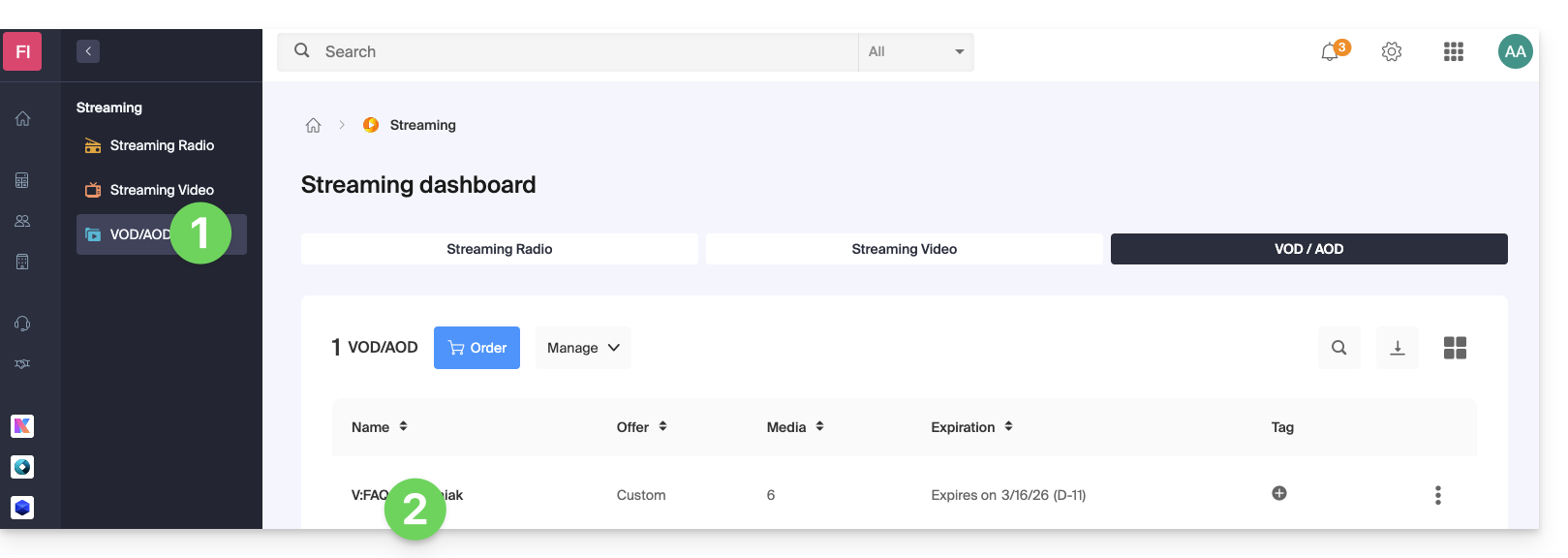
- Cliquez sur Players dans le menu latéral gauche.
- Cliquez sur le bouton bleu pour ajouter un nouveau Player:
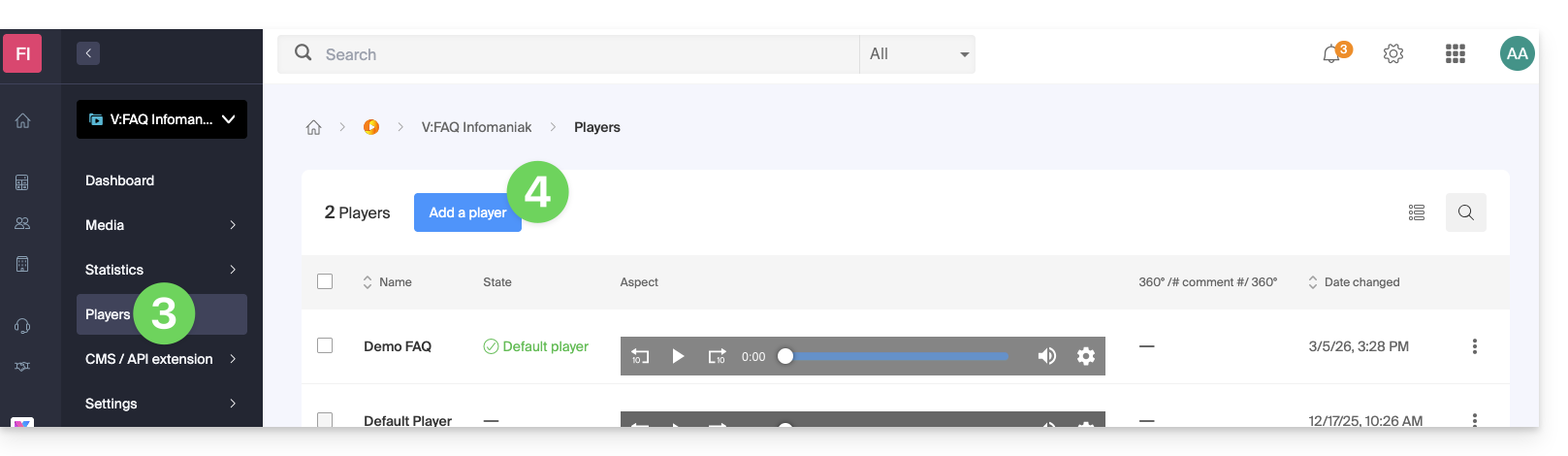
- Vous arrivez ensuite sur la page de configuration et des onglets (ou menus) permettent de gérer plusieurs aspects du Player, comme la barre de lecture en bas et les icônes de partage:
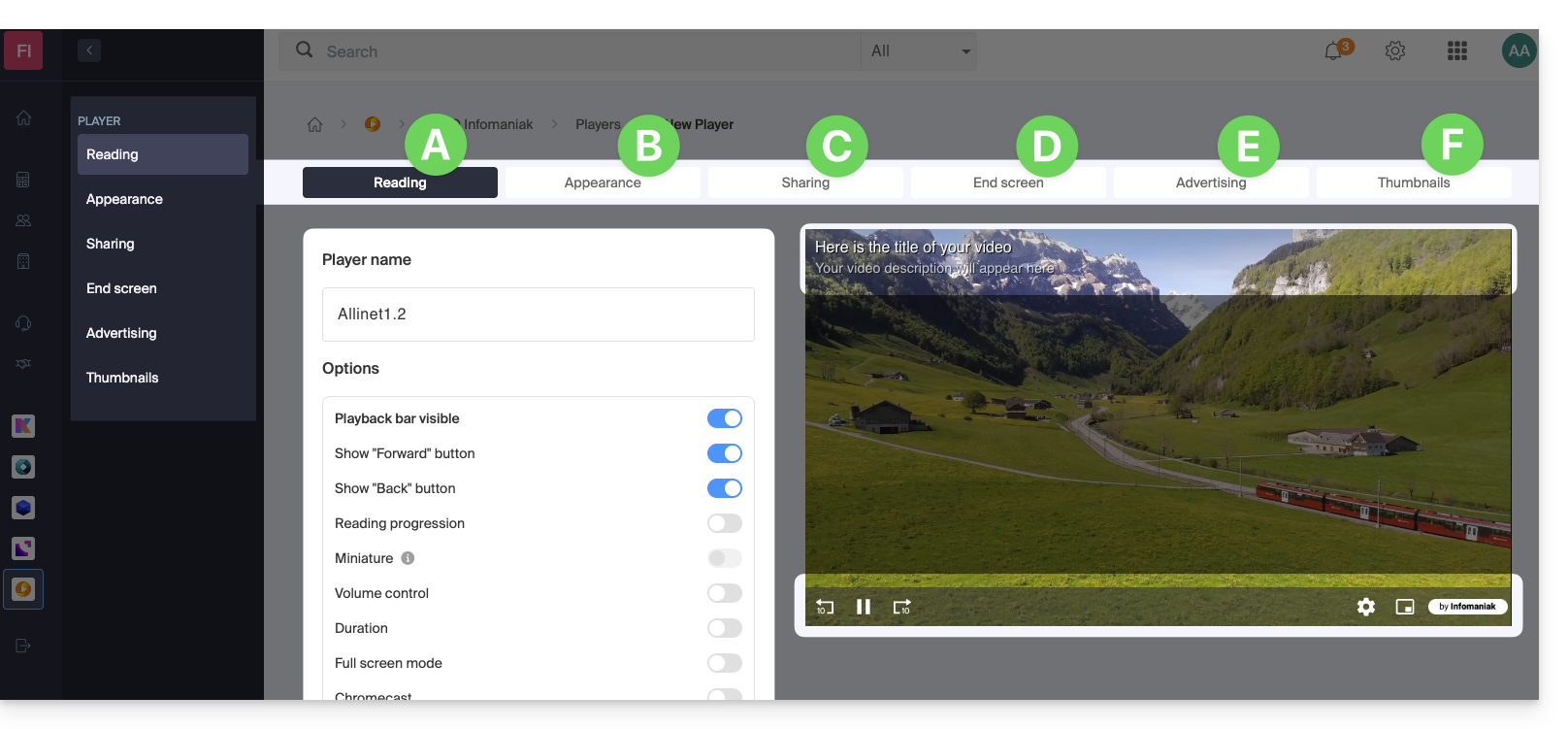
A. Onglet Lecture
C'est ici que vous pouvez nommer le Player et personnaliser les éléments qui doivent s'y trouver ou non:
- barre de lecture (avec ou sans disparition après X secondes d'inactivité)
- bouton Avancer et Reculer
- affichage de la progression de lecture et si oui, affichage des miniatures sur la barre de lecture
- contrôle du volume
- durée du média
- affichage plein écran
- Chromecast (si vous l'affichez, l'option pourra être activée par un spectacteur utilisant le navigateur Chrome et possédant un Chromecast sur son même réseau)
- logo Infomaniak
- bouton “Passer l'introduction” et si oui, à quel timecode envoyer le spectacteur
Il est également possible de choisir le mode de lecture MPEG-DASH au lieu de HLS par défaut, de démarrer automatiquement la lecture (autoplay) lors du chargement du média et de forcer l'affichage des sous-titres (que le spectateur pourra toujours désactiver s'il le souhaite).
B. Onglet Apparence
C'est ici que vous pouvez choisir les couleurs et styles d'habillage (modèles) du Player, mais aussi un logo et l'affichage du titre et descriptif du média.
C. Onglet Partage
C'est ici que vous pouvez choisir les autorisations concernant les partages et l'intégration du Player sur d'autres sites.
D. Onglet Ecran de fin
C'est ici que vous pouvez définir un comportement global du Player pour l’écran de fin (par exemple proposition de la vidéo suivante à lire en fonction de ce qui se trouve dans le même dossier). Vous pouvez également ajuster ces paramètres individuellement pour chaque vidéo.
E. Onglet Publicité
Le Pre roll, Mid roll et Post roll sont gérés ici. Prenez connaissance de cet autre guide à ce sujet.
F. Onglet Vignettes
C'est ici que vous pouvez choisir les images visibles lorsque le média est en chargement, ou indisponible/restreint (cela ne remplace pas la miniature de la vidéo).
Modifier un Player
Pour modifier et accéder aux paramètres d'un Player existant:
- Cliquez ici afin d'accéder à la gestion de votre produit sur le Manager Infomaniak (besoin d'aide ?).
- Cliquez directement sur le nom attribué au produit concerné.
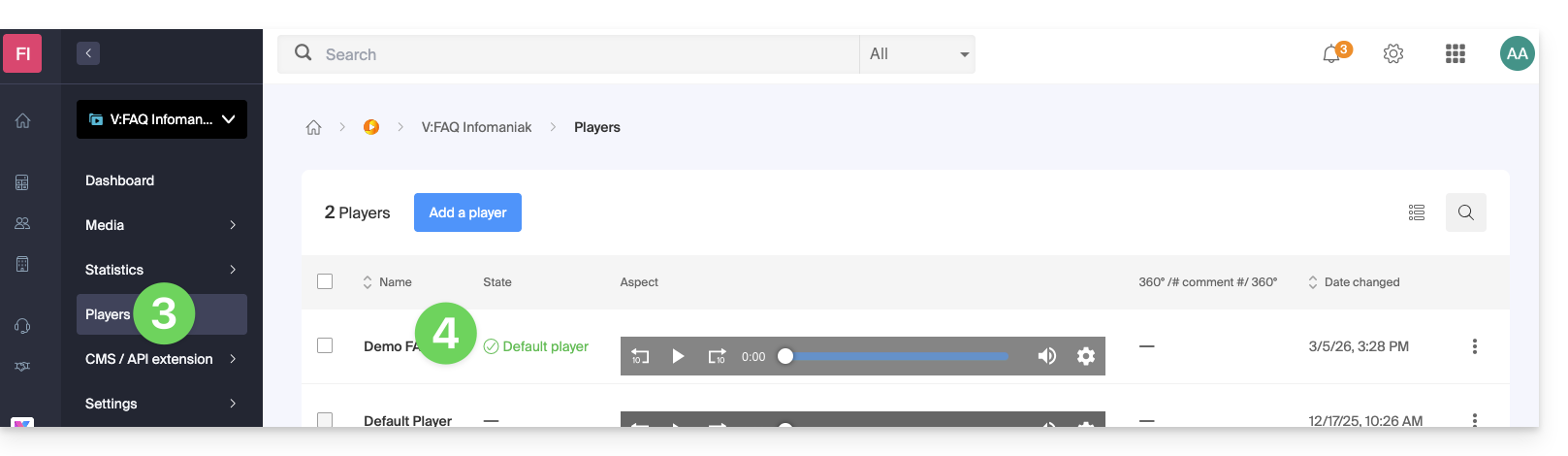
- Cliquez sur Players dans le menu latéral gauche.
- Cliquez directement sur le nom attribué au Player concerné:
Bouton plein écran
Il n'est pas possible d'avoir automatiquement l'affichage du média directement en plein écran au démarrage de la lecture.
Il faut procéder au clic pour débuter la lecture puis cliquer sur le bouton correspondant au plein écran, en l'ayant ajouté au préalable sur votre Player sur l'onglet Lecture: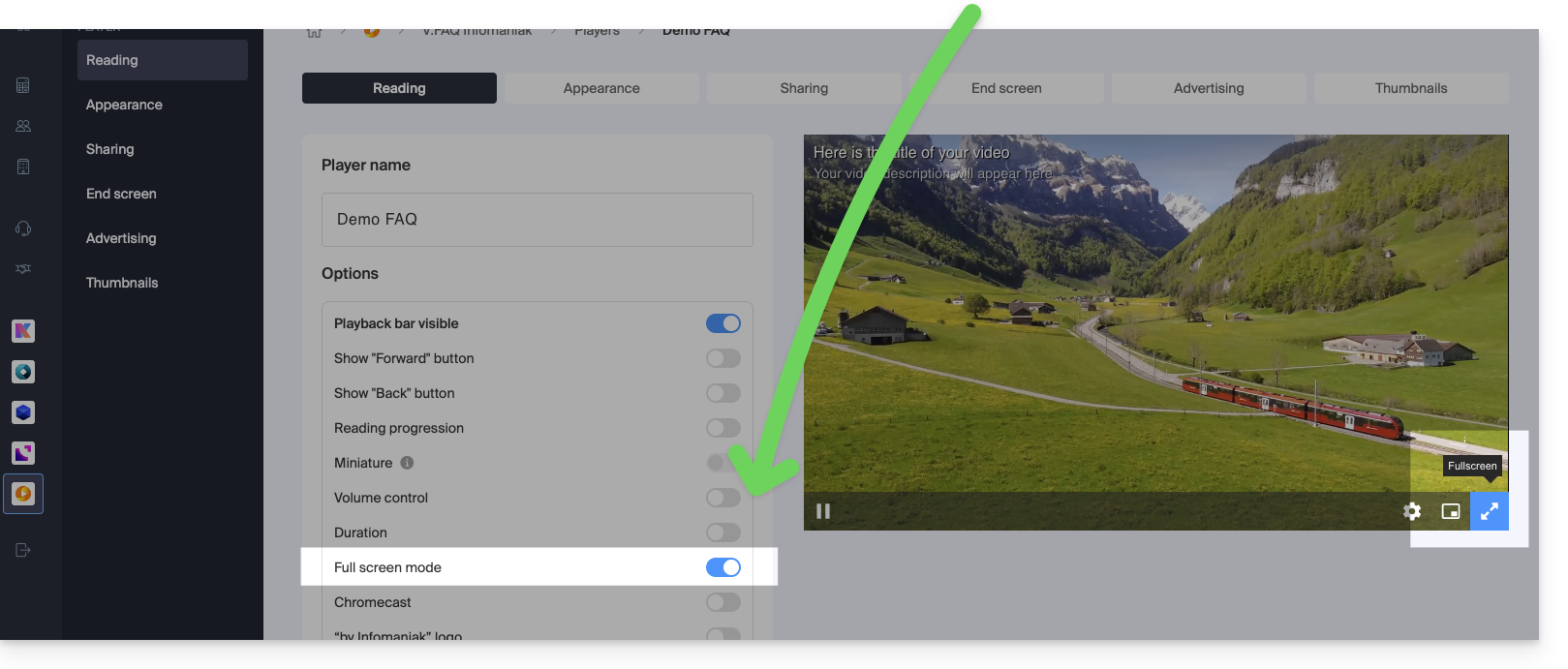
Lien vers cette FAQ:
Cette FAQ a été utile?
Ce guide vous aide à identifier et corriger les erreurs rencontrées lorsque vous tentez d'utiliser votre logiciel/client de messagerie comme Microsoft Outlook, Mozilla Thunderbird, Apple Mail, etc.
Prenez connaissance de cet autre guide si vous recherchez des informations au sujet d'erreurs de type "mailer daemon" ou "delivery failure" suite à un envoi d'e-mail.
Toujours utiliser…
- l'unique nom du serveur:
mail.infomaniak.com(pour les serveurs de réception IMAP et d'envoi SMTP), - les bons numéros de ports entrants / sortants,
- le bon mot de passe de l'adresse mail qui est différent de celui du nom d'utilisateur servant à la connexion à Infomaniak (si nécessaire, ajouter/modifier le mot de passe de votre adresse mail) - attention au signe
$, - l'authentification dans les paramètres quand elle est proposée, et renseigner si nécessaire le nom d'utilisateur (votre adresse mail complète) et son mot de passe dans les cases relatives à l'authentification obligatoire,
- une adresse mail existante qui doit avoir été réellement créée (ou définie comme alias),
- un seul protocole à la fois (ne jamais consulter une boite mail avec des appareils configurés en POP3 pour les uns et en IMAP pour les autres car ces deux protocoles fonctionnement mal ensemble).
Obligatoirement essayer de...
- comparer les paramètres recommandés pour le logiciel/client de messagerie utilisé, en particulier si vous venez de modifier le mot de passe côté Infomaniak,
- relever vos e-mails à l'aide d'un autre réseau (Wifi, partage de connexion depuis 4G/5G, ou une toute autre connexion Internet),
- désactiver temporairement vos applications de sécurité (antivirus, pare-feu, VPN...) ; si vous pouvez ensuite relever normalement vos e-mails, prendre contact avec l'éditeur du ou des applications de sécurité que vous utilisez,
- taper votre mot de passe en clair dans un traitement de texte ; selon la configuration de votre clavier la touche A peut renvoyer à la lettre Z et la touche Q peut renvoyer à la lettre A...,
- redémarrer et retenter un envoyer/recevoir: certaines applications requièrent de valider plusieurs fois la fenêtre contenant les paramètres de configuration ou demandent à ce qu'ils soient redémarrés pour prendre en compte leurs nouveaux paramètres,
- rédiger un nouveau message après modification de vos paramètres: un message en cours de rédaction qui serait enregistré dans le dossier Brouillons risque de ne pas tenir compte d'éventuels changements de configuration.
Les types d'erreurs
0x800...- prenez connaissance de cet autre guide- Erreur de certificat (SSL ou autre) : prenez connaissance de cet autre guide
550 5.7.1 relaying deniedouProper authentication required- prenez connaissance de cet autre guide535 5.7.0 authentication failed- prenez connaissance de cet autre guide
mais aussi:
- "573 Antispam: Connexion authentifiee pas possible. Veuillez utiliser le port 587 a la place du port 25."
ou "An operation on the server timed out. The server may be down, overloaded, or there may be too much net traffic."
ou "le délai imparti est dépassé" avec un numéro d'erreur qui suit (421, ou 573 par exemple).
La plupart des FAI (fournisseurs d'accès à Internet) ont bloqué le port d'envoi SMTP n°25 il y a de nombreuses années déjà. Par conséquent il ne faut jamais spécifier le port 25 comme port SMTP. Pour que vous puissiez malgré tout envoyer des e-mails, utilisez les ports recommandés.
Lien vers cette FAQ:
Cette FAQ a été utile?
Ce guide explique comment diffuser en direct une liste de vidéos du service VOD grâce au produit Streaming vidéo.
Préambule
- Cette fonctionnalité permet d'utiliser le service VOD pour créer une playlist de vidéos et d'utiliser ensuite le service Streaming vidéo pour la diffuser en vrai direct, par exemple dans le cadre d'une chaîne de clip musicaux, téléachat, documentaires, etc.
- Il est possible d'y glisser des publicités entre chaque vidéo, manuellement ou via l'utilisation de tag VAST.
- La playlist sera diffusée en boucle à l'infini jusqu'à ce que l'utilisateur la stoppe.
Diffuser une playlist VOD en live streaming
Prérequis
- Posséder un service VOD (au minimum l'espace VOD gratuit avec le service Streaming vidéo).
- Posséder un service Streaming vidéo dans la même Organisation et géré par le même compte.
Afin de constituer la playlist, importez quelques vidéos:
- Cliquez ici afin d'accéder à la gestion de votre produit sur le Manager Infomaniak (besoin d'aide ?).
- Cliquez directement sur le nom attribué au produit concerné:
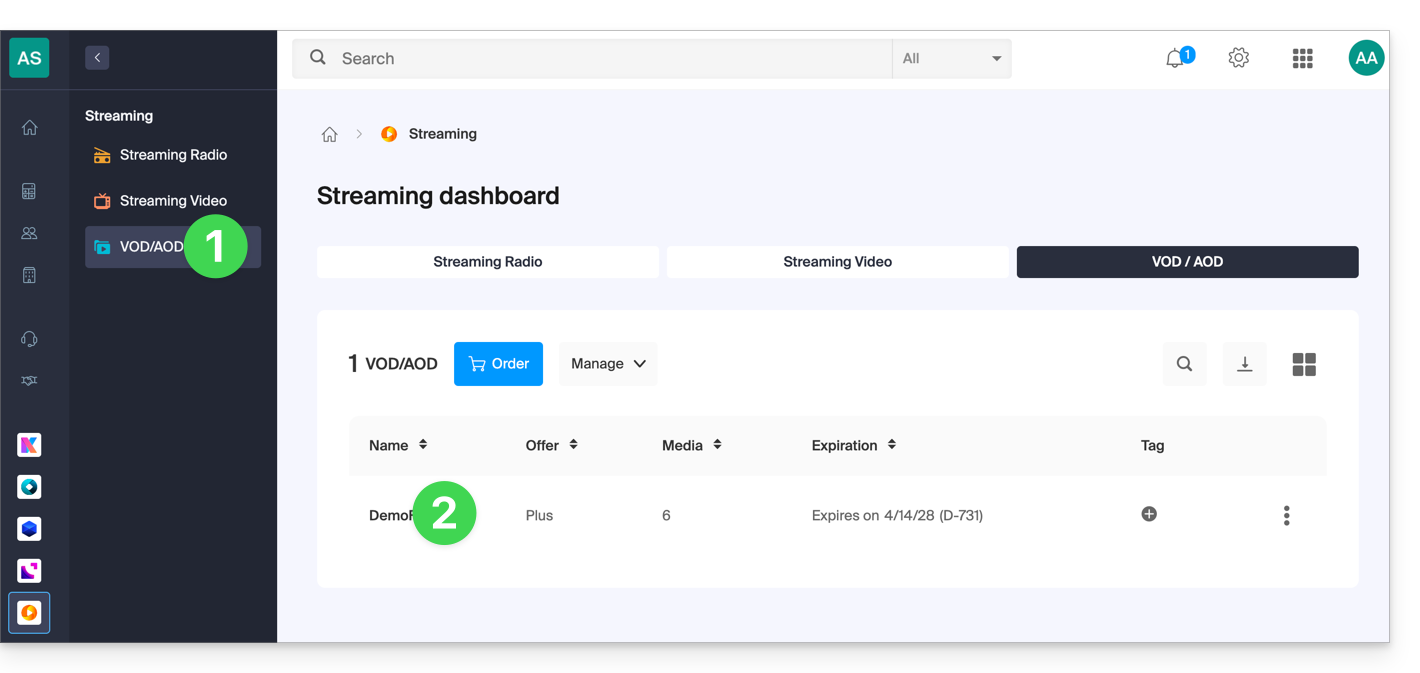
- Sélectionnez les médias à importer dans la partie Importation rapide ou depuis la gestion des médias:
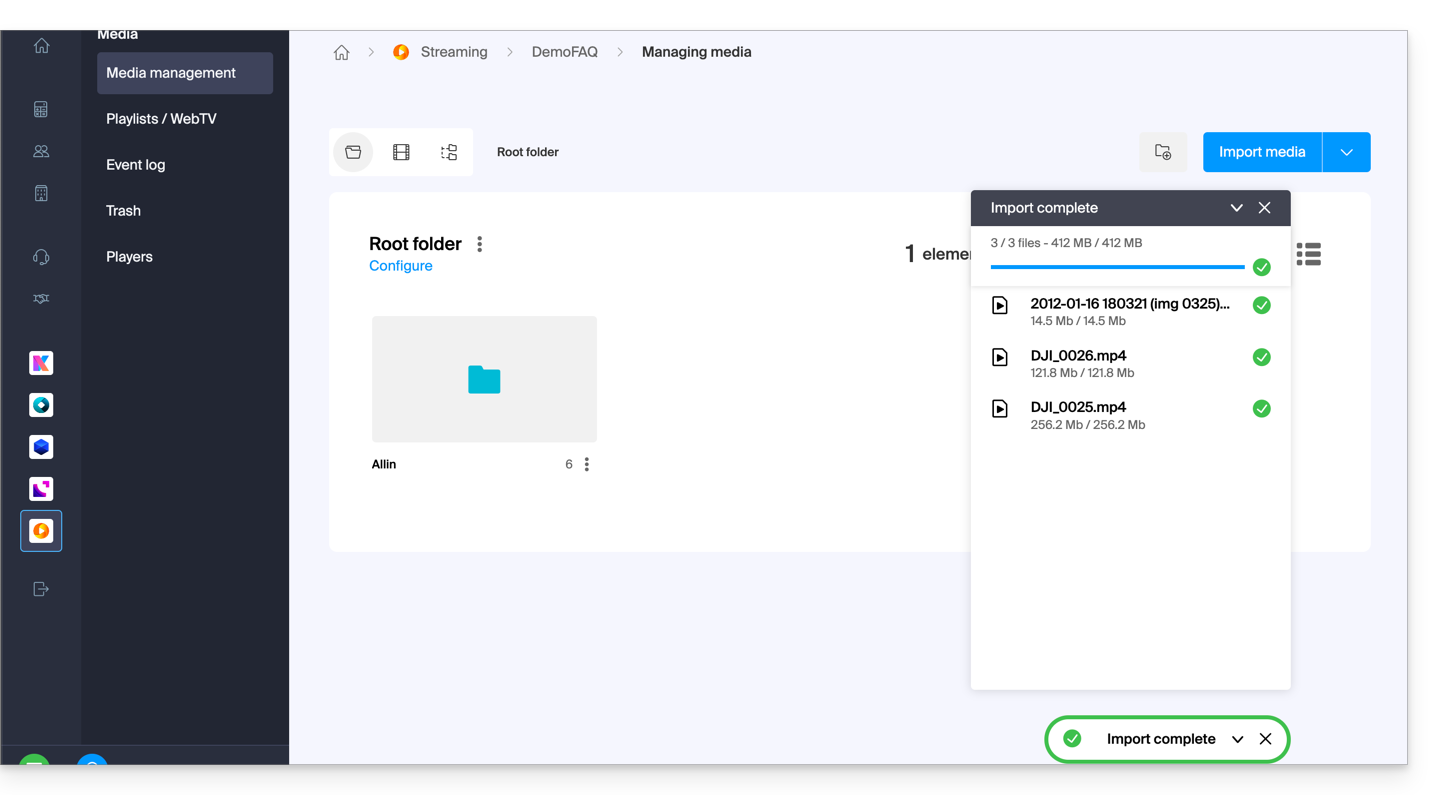
Une fois les vidéos importées:
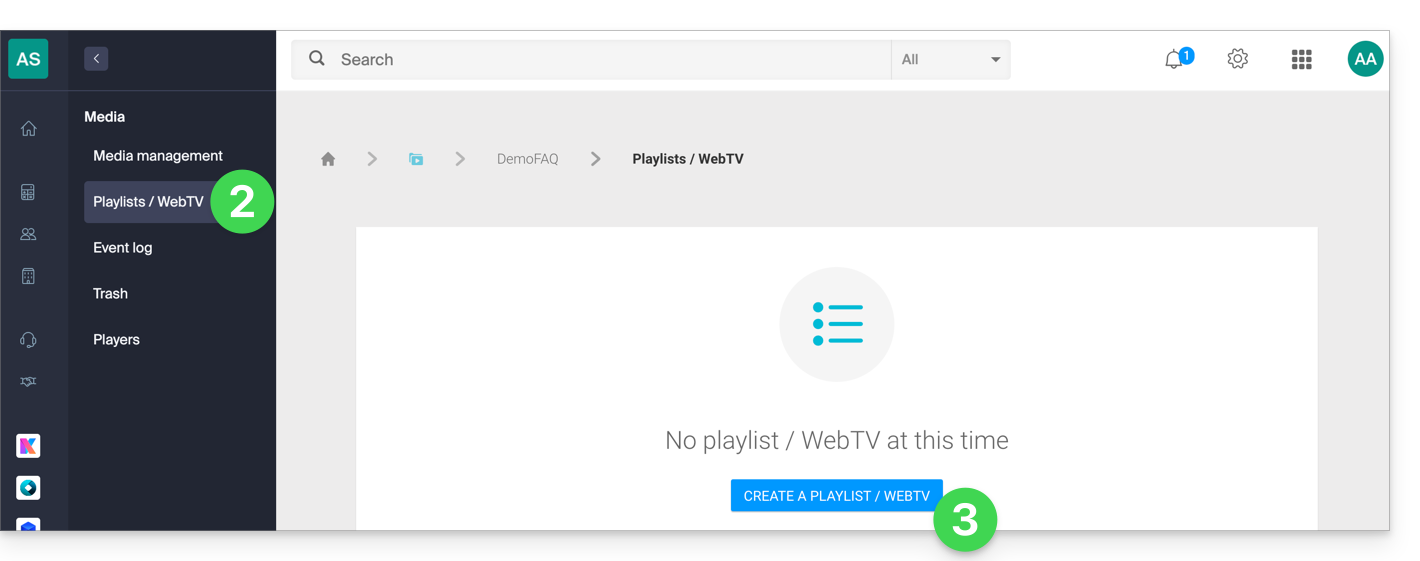
- Cliquez sur Médias dans le menu latéral gauche.
- Cliquez sur Playlists / WebTV dans le menu latéral gauche.
- Cliquez sur le bouton pour ajouter une nouvelle playlist:
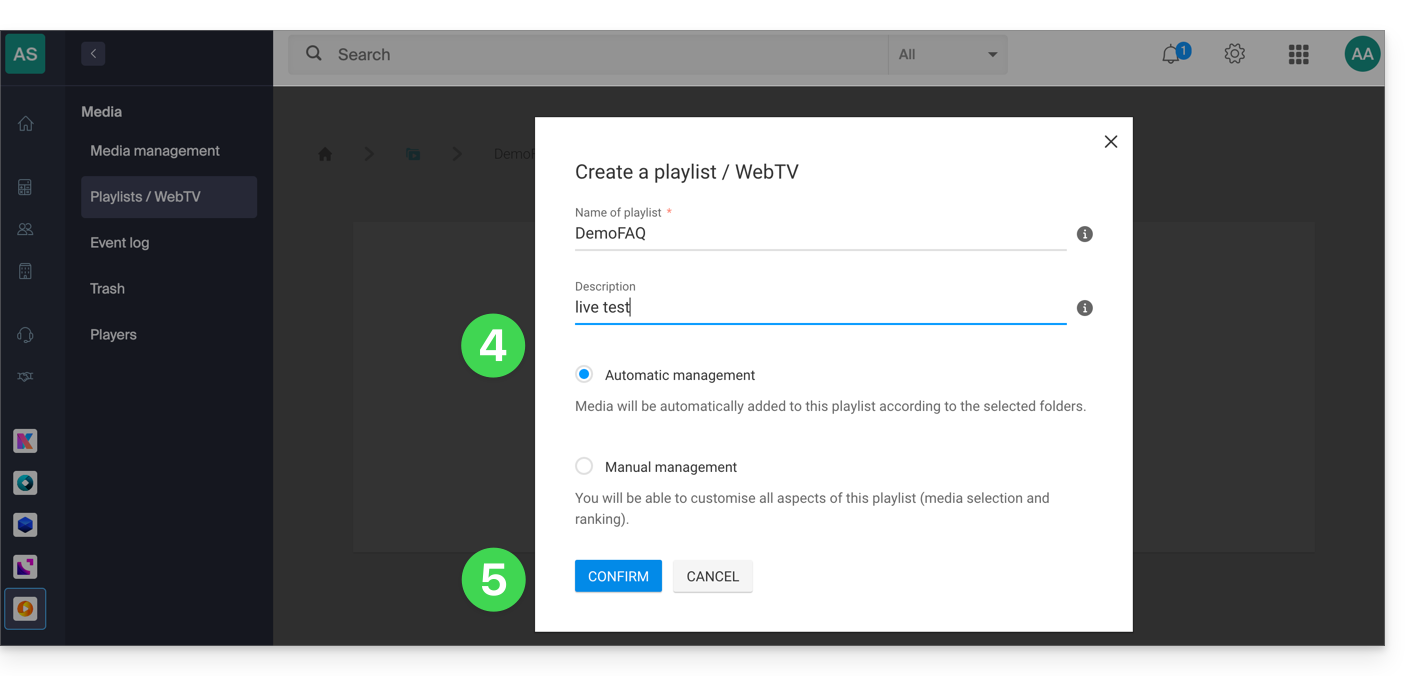
- Nommez la playlist et déterminez si celle-ci doit être automatique (liée à un dossier) ou manuelle.
- Confirmez:
- Cliquez pour ajouter des médias.
- Choisissez le dossier ou les vidéos précises à utiliser pour constituer la playlist.
- Ajoutez les médias:
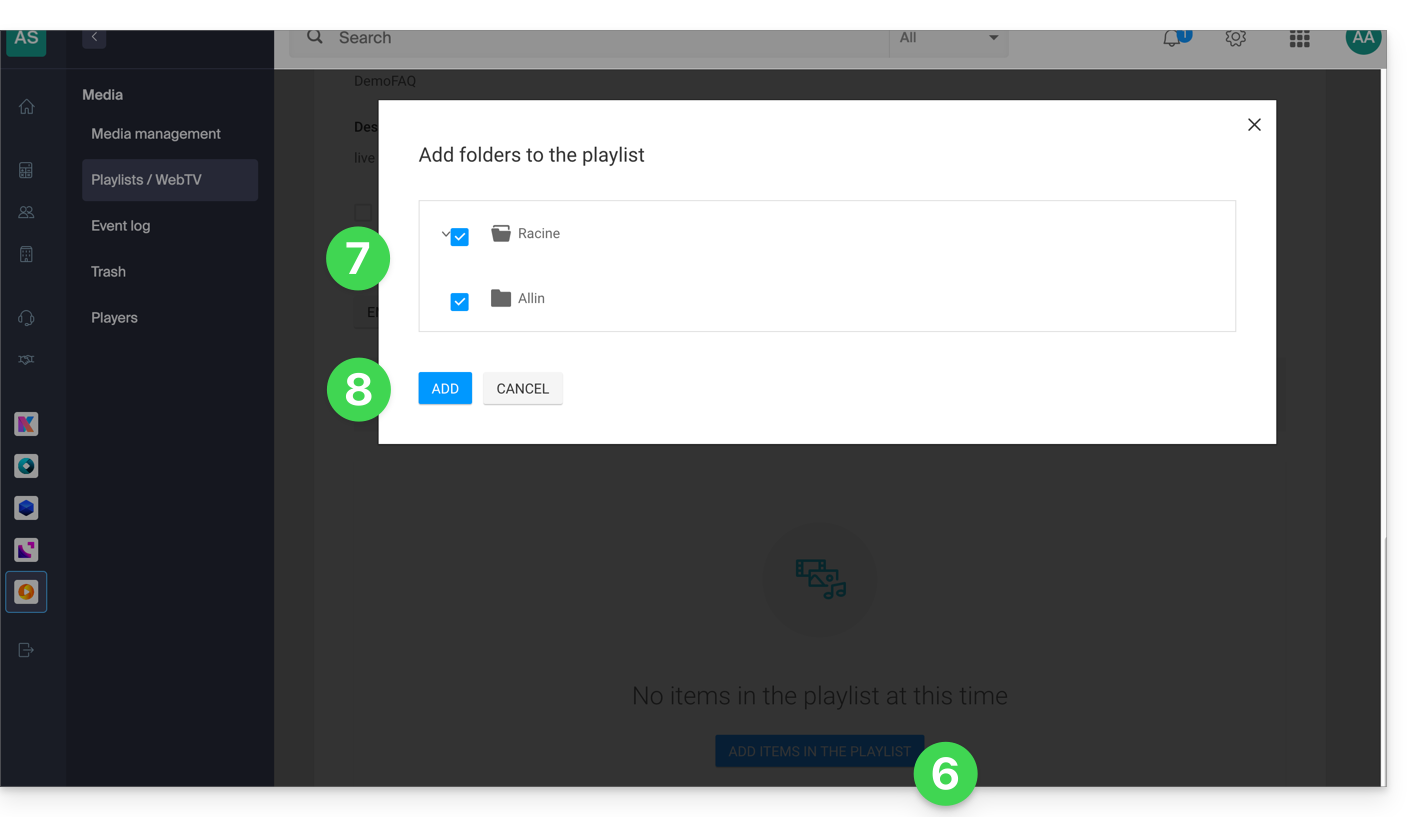
- Choisissez si la playlist doit être publique et si, comme pour vos médias, il faut la “marquer” comme “traitée” (status visible uniquement par vous-même).
- Dans les réglages supplémentaires, vous pouvez choisir d'ajouter les médias au début de la playlist au lieu de la fin.
- Cliquez sur le bouton Créer un direct:
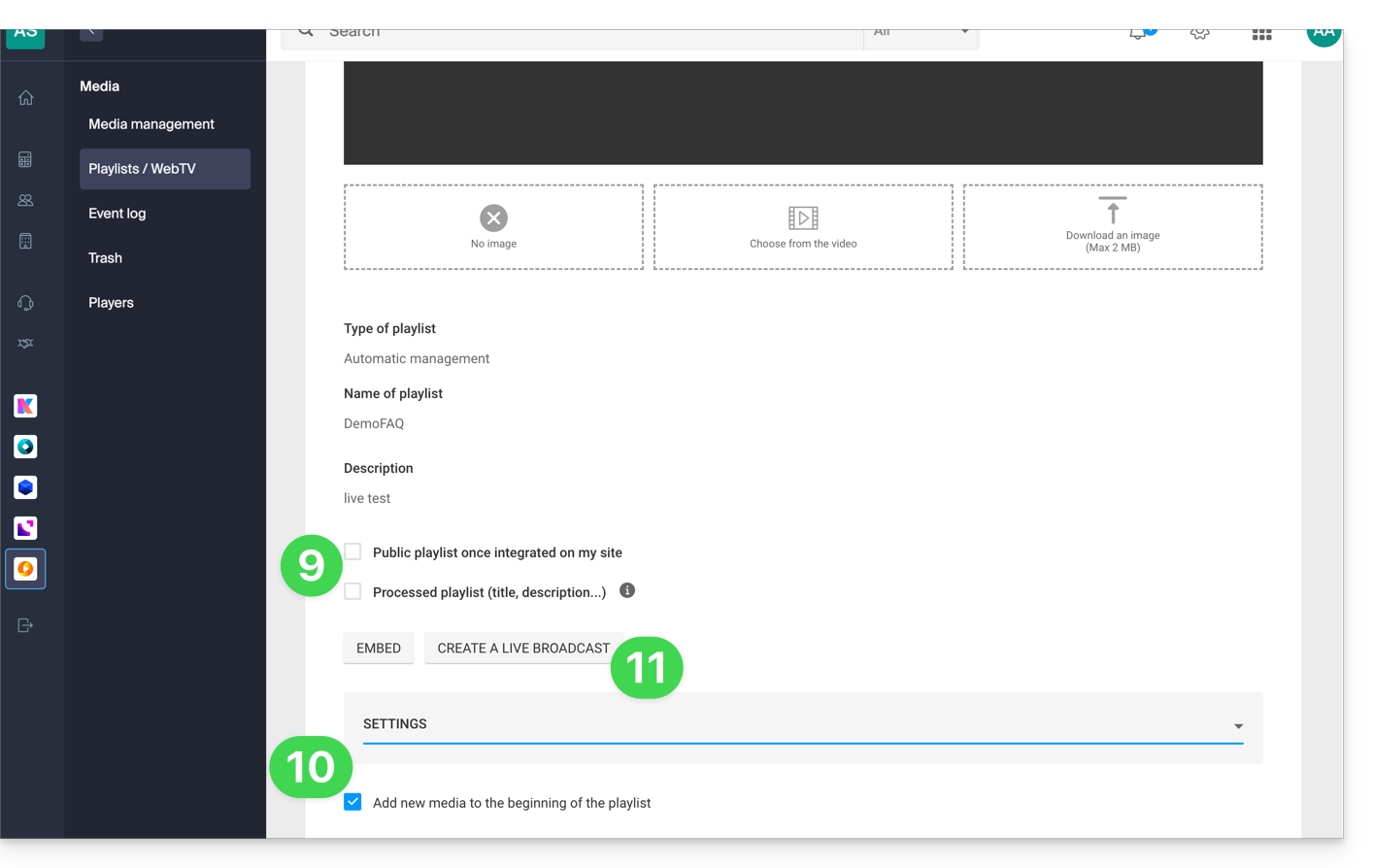
- Choisissez le flux du service de Streaming vidéo qui devra diffuser la playlist et réglez vos préférences:
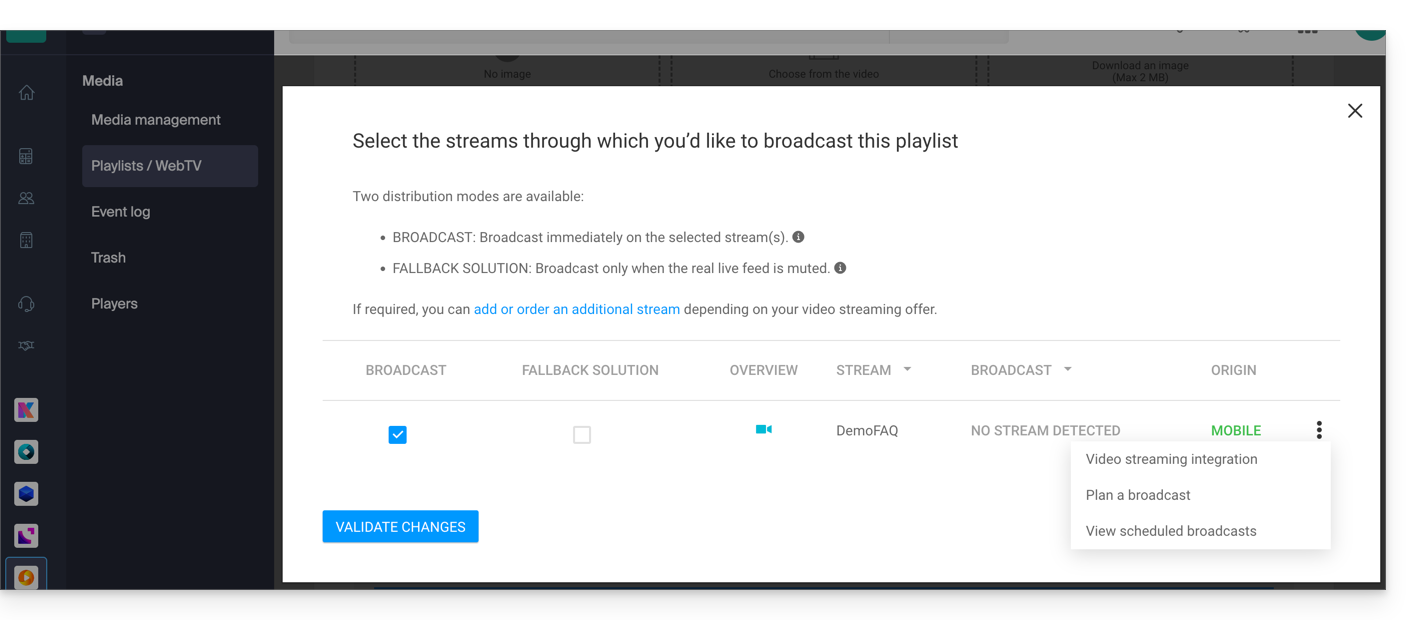
- Validez lorsque vous êtes prêt à diffuser, la prévisualisation s'affiche en-dessous:
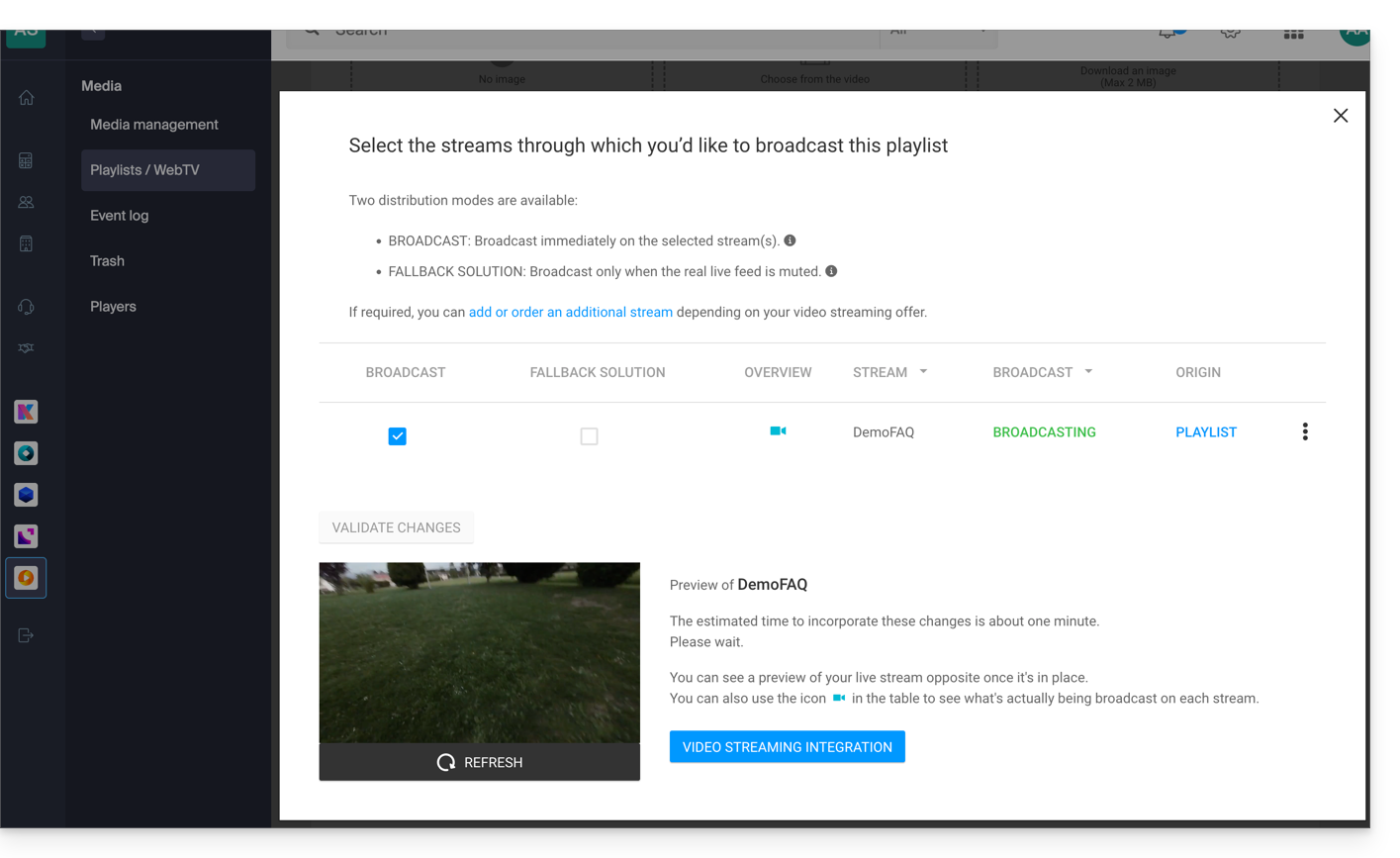
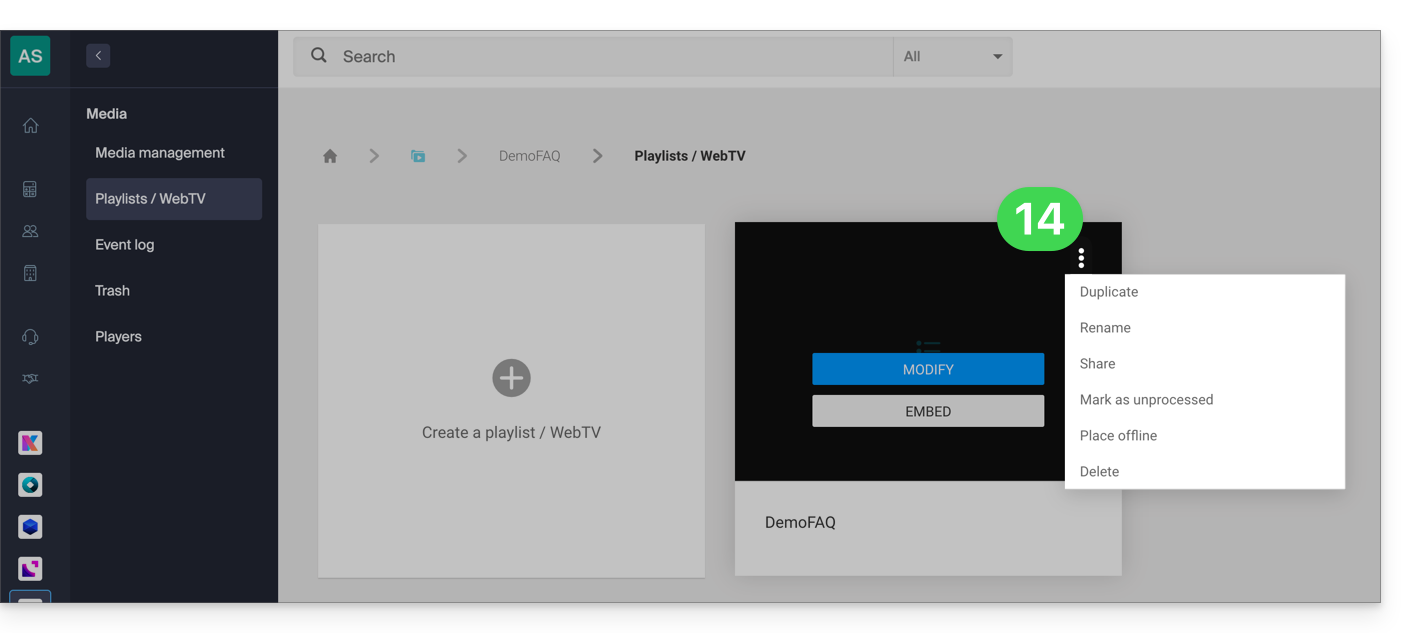
- Chaque playlist peut être dupliquée, renommée, partagée, supprimée, etc. directement depuis la page des playlists:
Quelques exemples d'utilisation
La diffusion d'une playlist peut servir comme solution de repli (fallback) dès qu'un live se coupe (volontairement ou involontairement) et dans ce cas prendre le relai à l'antenne. Dès que l'encodeur live repousse un flux, il reprend la main sur la playlist. Cela permet de diffuser un contenu alternatif s'il y a un problème sur le direct ou si l'utilisateur ne diffuse du vrai direct que le soir par exemple, il peut automatiser la diffusion de contenu issu de playlist le reste de la journée.
Il est également possible de programmer la diffusion d'une playlist depuis l'outil de planification du Streaming vidéo. Ainsi on peut choisir des plage de diffusion de playlist unique ou différentes à l'avance, ou de manière récurrente. L'encodeur diffusant en direct sera déconnecté automatiquement et ce pendant toute la durée de diffusion de la playlist ; une fois la plage horaire terminée, l'encodeur se reconnectera et son contenu sera diffusé.
Une playlist VOD peut être créée puis éditée manuellement (en allant chercher la vidéo qui doit compléter la liste) ou être dynamique si automatiquement constituée par un lot de vidéos se trouvant dans un dossier précis et alimenté au fur et à mesure. Dans les 2 cas, stoppez puis relancez la diffusion en direct pour prendre en compte toute nouvelle vidéo ajoutée à la playlist - à noter que cela ne sera plus obligatoire lors d'une prochaine mise à jour de l'outil.
Lien vers cette FAQ:
Cette FAQ a été utile?
Ce guide détaille les différents éléments qui peuvent être configurés et personnalisés sur kChat pour s'adapter au mieux à vos préférences d'utilisation.
Changer la langue de l'interface kChat
L'app Web kChat s'affiche dans la langue choisie pour le Manager et tout comme votre avatar/photo de profil, ces paramètres sont gérés au sein du profil Infomaniak.
L'app desktop est configurée pour utiliser la langue du système d'exploitation ; vous pouvez gérer ceci dans les paramètres de l'app: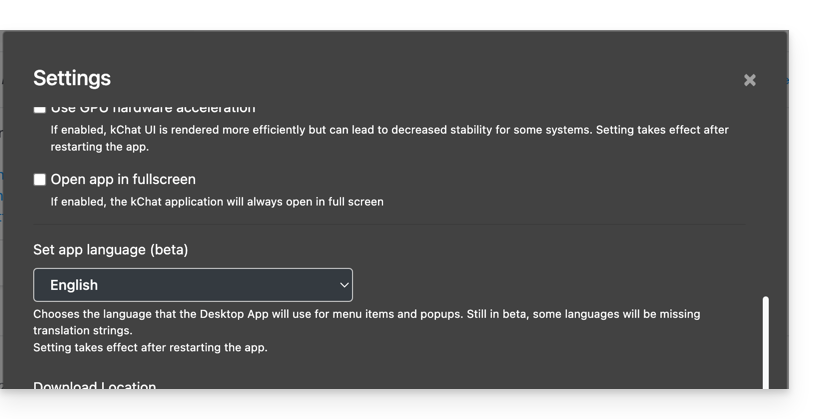
Paramétrer kChat sur le Manager
Pour accéder aux préférences kChat sur le Manager Infomaniak:
- Cliquez ici afin d'accéder à la gestion de kChat sur le Manager Infomaniak (besoin d'aide ?).
- Accédez aux différents types de canaux.
- Archivez ou supprimez des canaux depuis la partie inférieure.
- Cliquez sur Paramètres dans le menu latéral gauche:
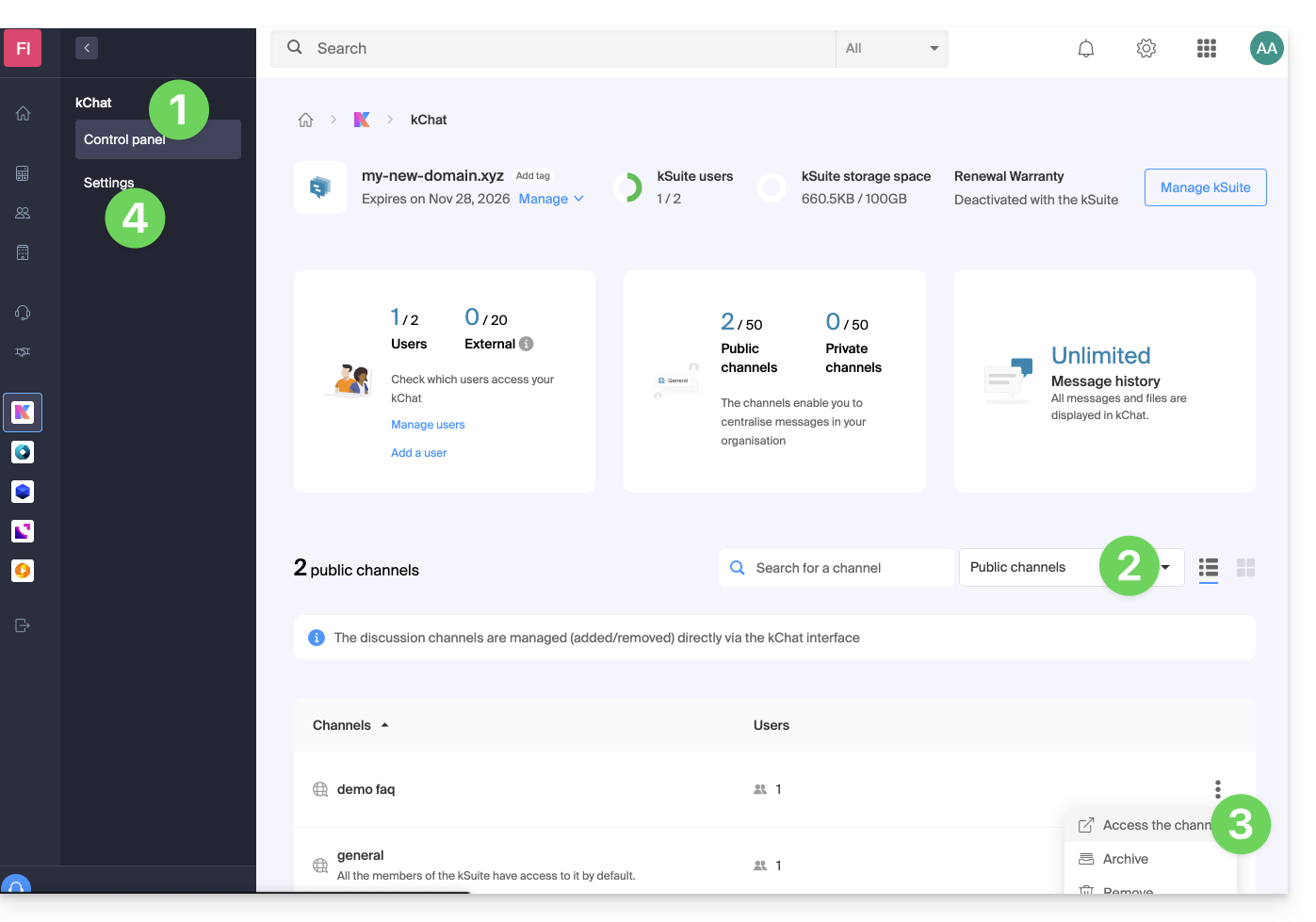
- Ajoutez les canaux (un ou plusieurs canaux possibles) auxquels seront automatiquement ajoutés les nouveaux utilisateurs (hors utilisateurs externes) en plus d'appartenir au canal Général.
- Choisissez si tout le monde peut publier dans le canal Général:
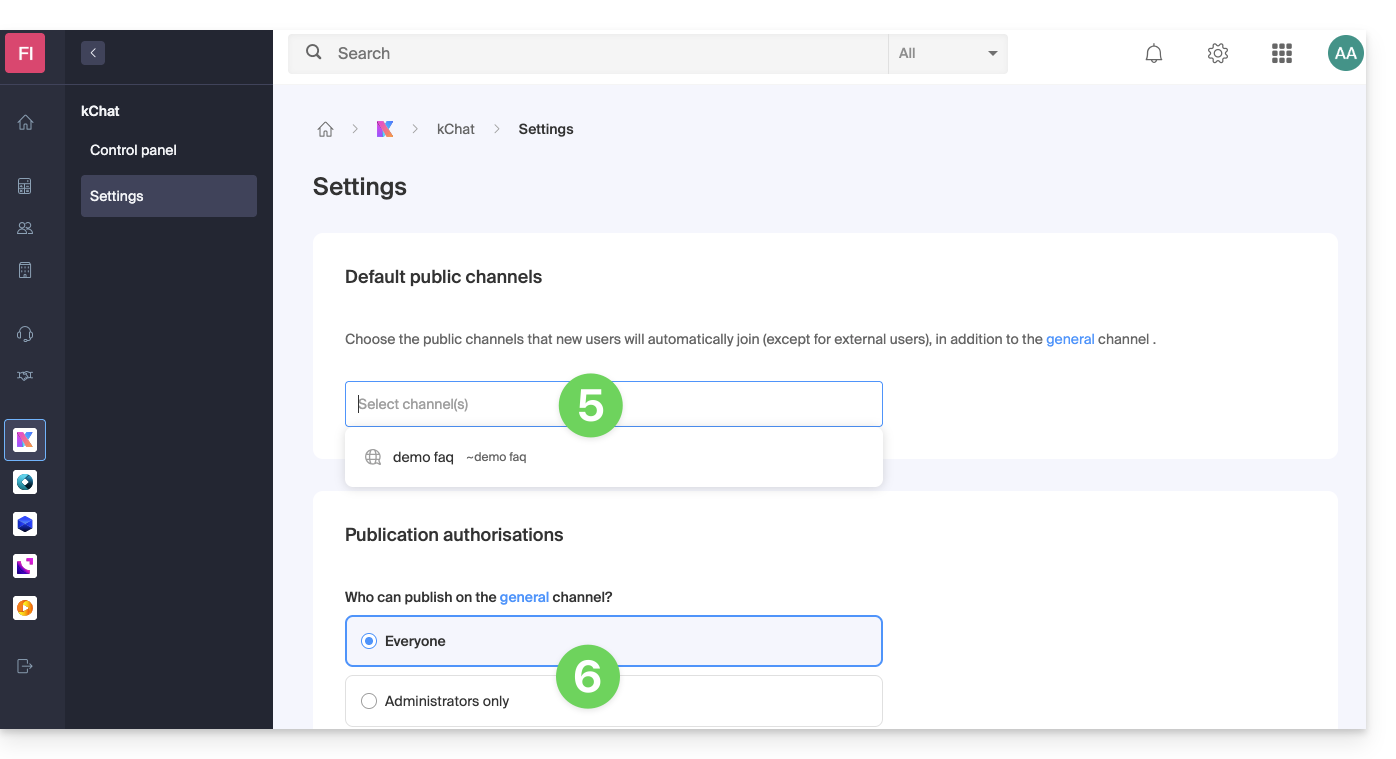
- Enregistrez vos changements en bas de page.
Personnaliser l'affichage général de kChat
Pour accéder aux paramètres des applications kChat:
- Cliquez ici afin d'accéder à l'app Web kChat (service en ligne ksuite.infomaniak.com/kchat) ou ouvrez l'app mobile kChat (application pour smartphone ou tablette iOS / Android) ou encore l'app desktop kChat (application de bureau sur macOS / Windows / Linux).
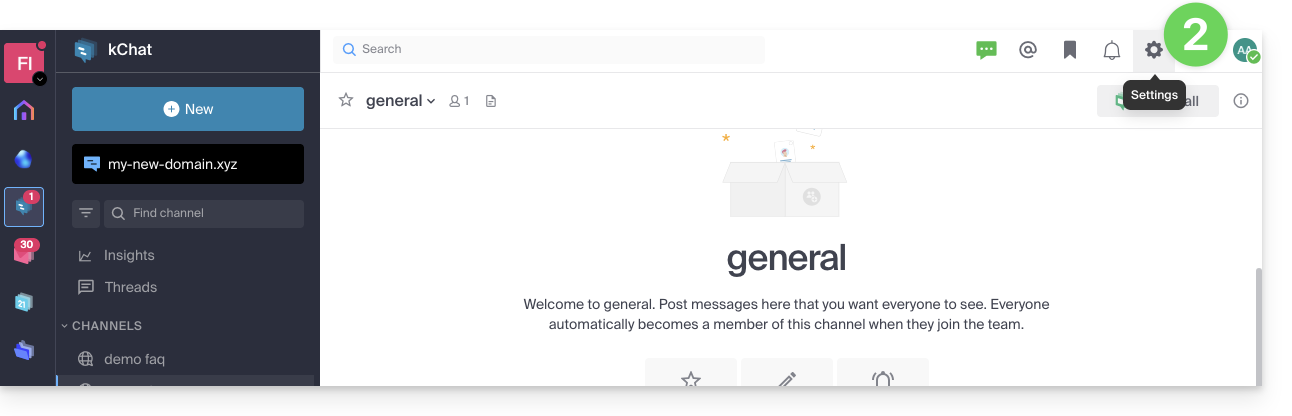
- Cliquez sur l'icône en haut à droite de l'interface:
- Vous pouvez choisir:
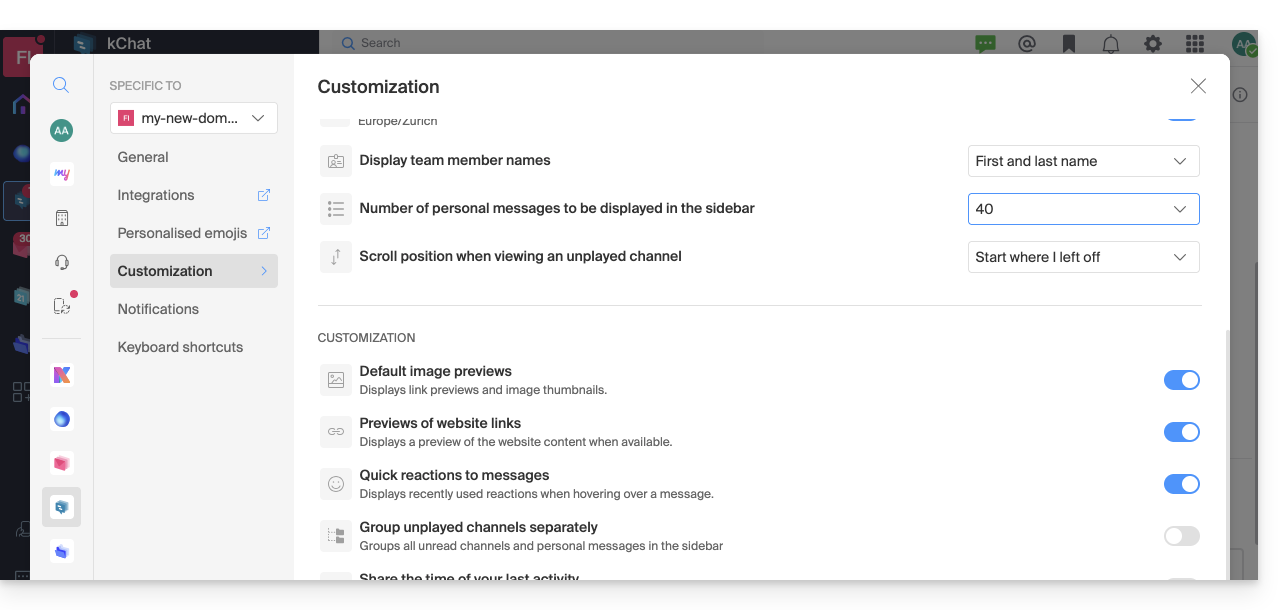
- une densité d'affichage, et un éventuel affichage couleur en densité compacte
- l'affichage ou non des aperçus dans vos conversations
- la dimension d'un canal (largeur)
- la position de départ quand vous retournez sur un canal non lu
- le nombre de messages personnels à afficher
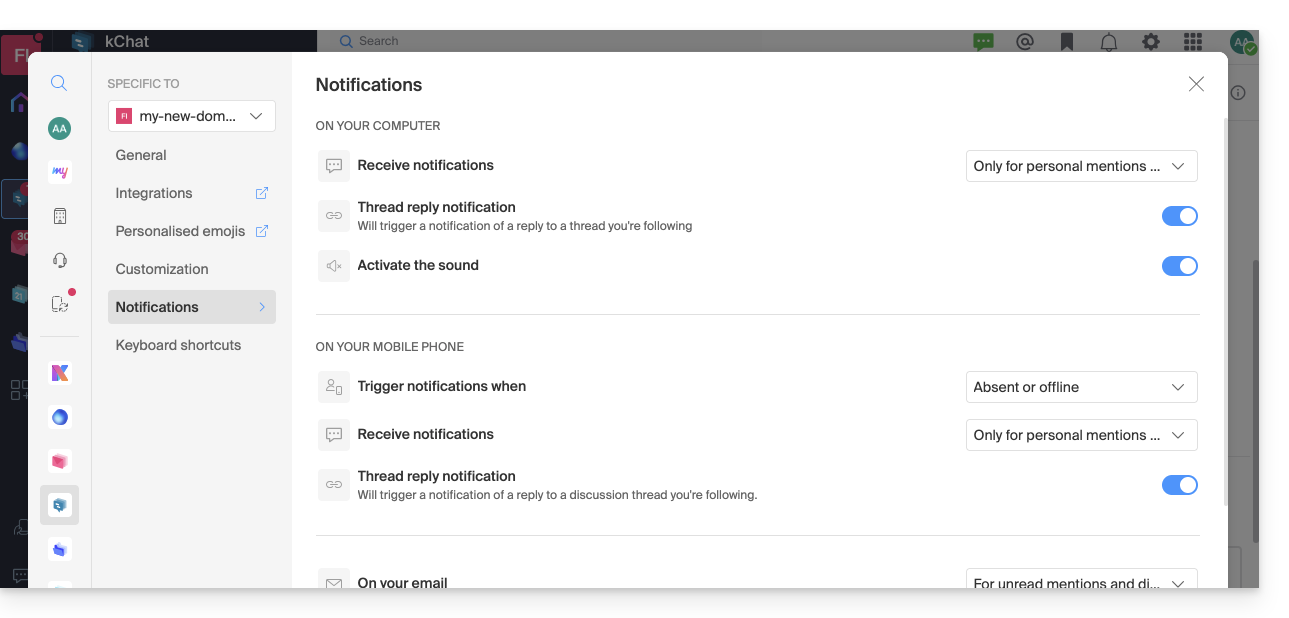
- L'onglet Notifications vous permet de personnaliser les notifications de kChat:
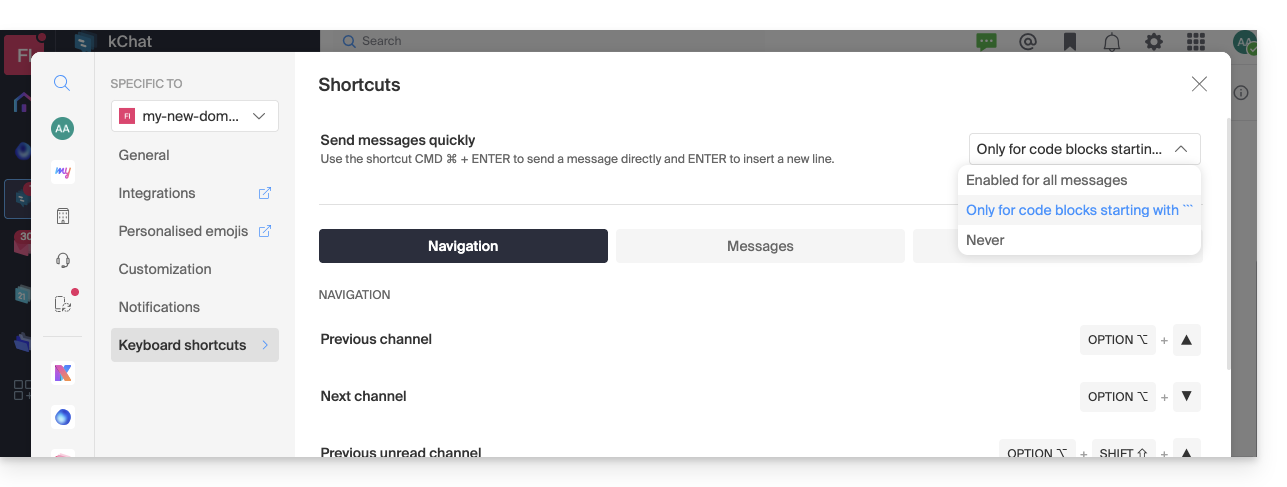
- L'onglet Raccourcis indique la liste des raccourcis clavier à disposition pour travailler plus rapidement avec kChat:
Résoudre un souci de zoom de l'affichage
Pour zoomer ou dézoomer l'affichage qui serait devenu illisible, il faut utiliser les raccourcis clavier suivants:
- comme sur navigateur,
CTRL/CMDet-pour dézoomer CTRL/CMDet+pour zoomerCTRL/CMDet0pour réappliquer la taille par défaut
Dark Mode / Light Mode
Le thème clair ou foncé de l'app Web se configure de façon globale (prenez connaissance de cet autre guide). Néanmoins, l'app desktop peut être configurée indépendamment du reste ; cela se paramètre depuis l'icône en haut à droite de l'interface: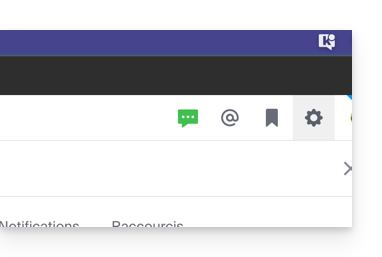
Personnaliser une discussion, un canal, etc.
En regard de chaque élément de la barre latérale gauche se trouve un menu d'action ⋮ vous permettant notamment de définir l'ordre de tri (alphabétique, par activité récente, manuel):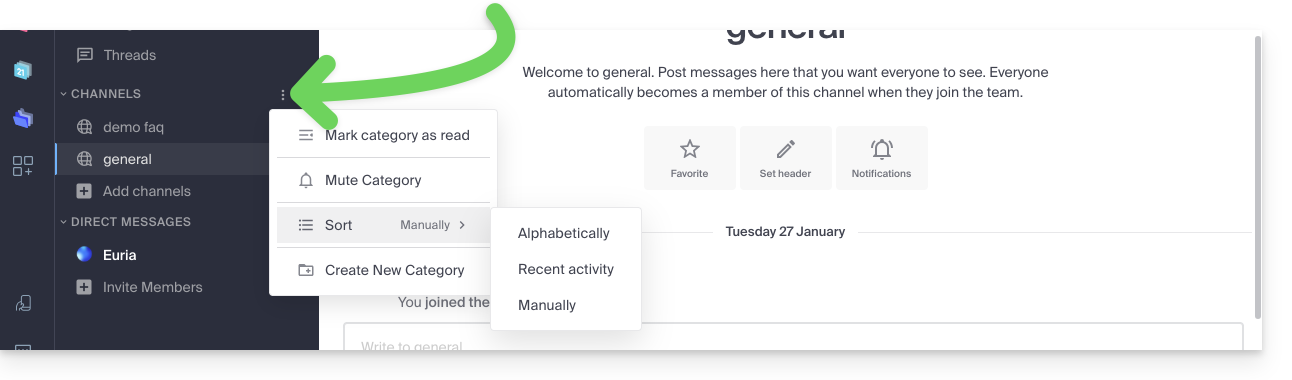
Définir un statut
Pour agrémenter votre profil et son affichage, dans les discussions kChat mais aussi sur les différentes pages et outils kSuite, vous pouvez définir un statut sous forme de texte et/ou d'émoticône, avec une date d'expiration éventuelle:
- Cliquez sur votre avatar ou initiales en haut à droite de l'interface.
- Cliquez sur Choisir un statut personnalisé:
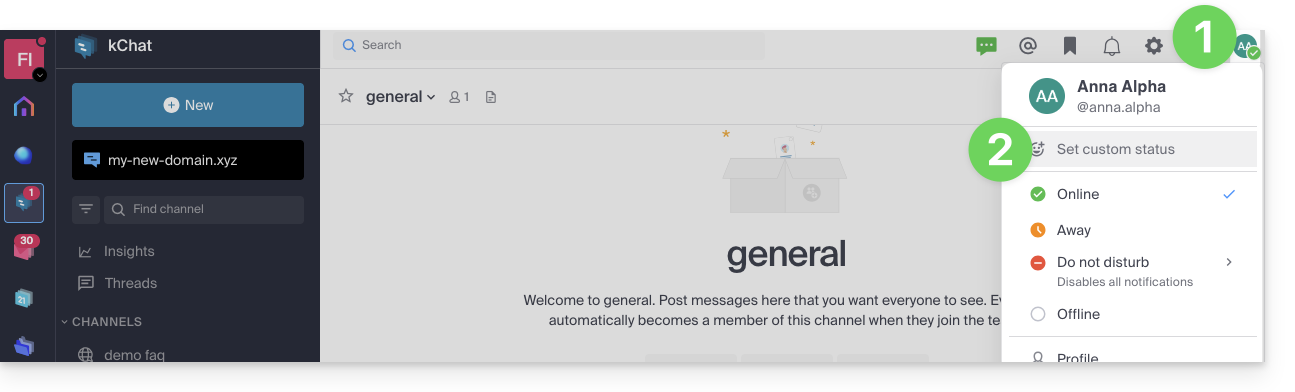
- Entrez un statut personnalisé ou en choisir un parmi les suggestions.
- Entrez une date d'expiration si nécessaire:
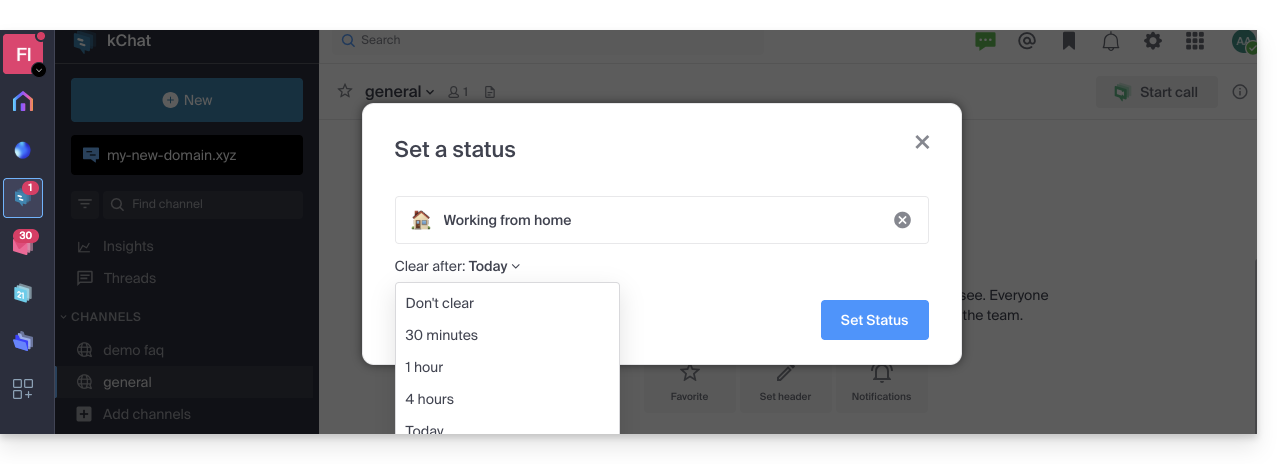
- Cliquez sur l'icône du smiley si vous souhaitez choisir un émoji accolé à votre nom.
- Validez avec le bouton Définir le statut.
⚠ Nombre max. d'émoticônes personnalisées :
| kSuite | gratuit | 5 |
| Standard | 100 | |
| Business | 500 | |
| Enterprise | illimité | |
Utiliser kChat avec votre domaine et marque
Avec Custom Brand (incluse dans l'offre kSuite Enterprise, sinon en option), vous pouvez personnaliser kChat avec votre logo, vos couleurs et l'URL de votre nom de domaine. Vos collaborateurs sont immergés dans votre marque. Prenez connaissance de cet autre guide à ce sujet.
Lien vers cette FAQ:
Cette FAQ a été utile?
Ce guide explique comment ajouter un utilisateur totalement externe à kChat.
Préambule
- Un administrateur kChat peut inviter un utilisateur totalement externe à votre Organisation qui ne sera pas comptabilisé comme un utilisateur.
- Ce dernier sera toutefois invité à créer un compte Infomaniak s'il n'en possède pas déjà un.
- Pour ajouter un utilisateur kChat et lui donner davantage de droits (il sera comptabilisé comme un utilisateur kSuite), prenez connaissance de cet autre guide.
Inviter un utilisateur à discuter dans un canal privé
Prérequis
- Etre administrateur kChat:
- Peu importe le rôle dans l'Organisation ; être administrateur de l'Organisation dans laquelle il y a la kSuite (et donc kChat) n'est pas obligatoire, et ne suffit de toute façon pas:
- Peu importe le rôle dans l'Organisation ; être administrateur de l'Organisation dans laquelle il y a la kSuite (et donc kChat) n'est pas obligatoire, et ne suffit de toute façon pas:
Ensuite, pour envoyer une invitation par mail depuis kChat :
- Cliquez ici afin d'accéder à l'app Web kChat (service en ligne ksuite.infomaniak.com/kchat) ou ouvrez l'app desktop kChat (application de bureau sur macOS / Windows / Linux).
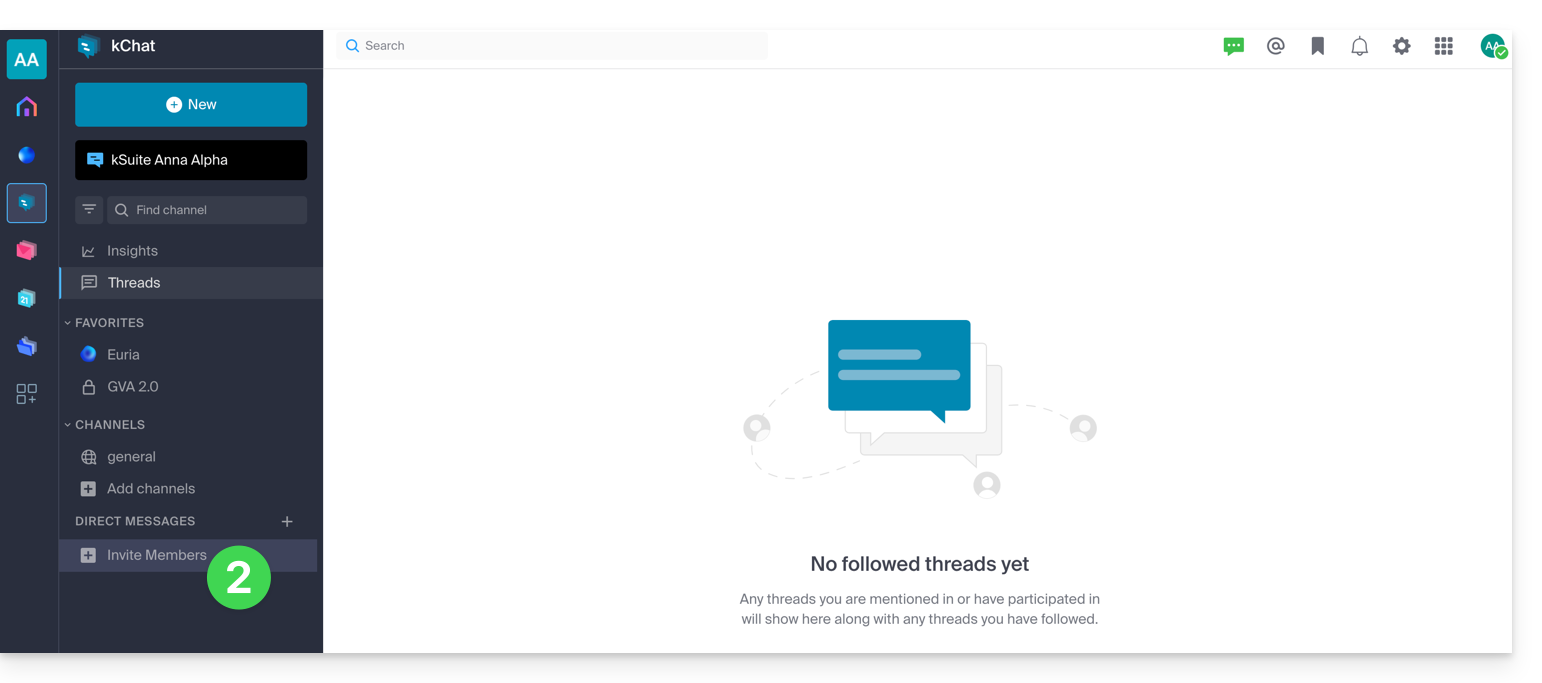
- Cliquez sur le bouton pour Inviter des membres:
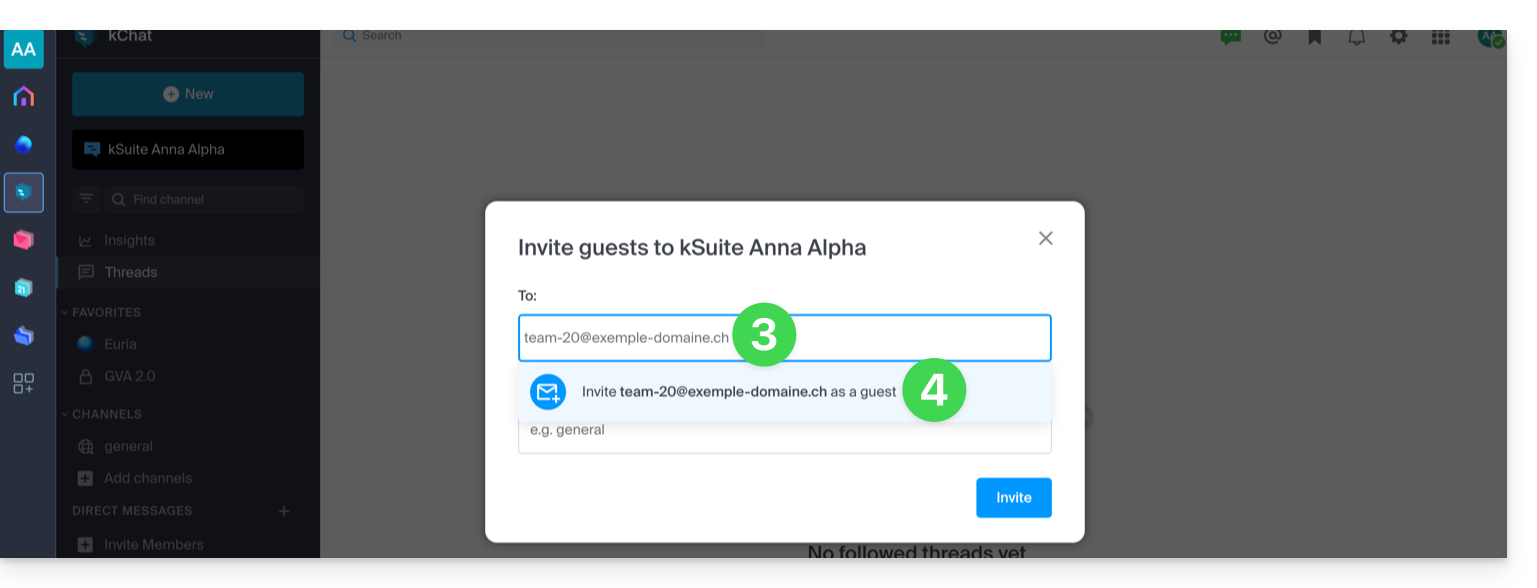
- Spécifiez l'adresse mail de la personne à inviter.
- Cliquez sur son adresse mail pour l'ajouter en tant qu'invité:
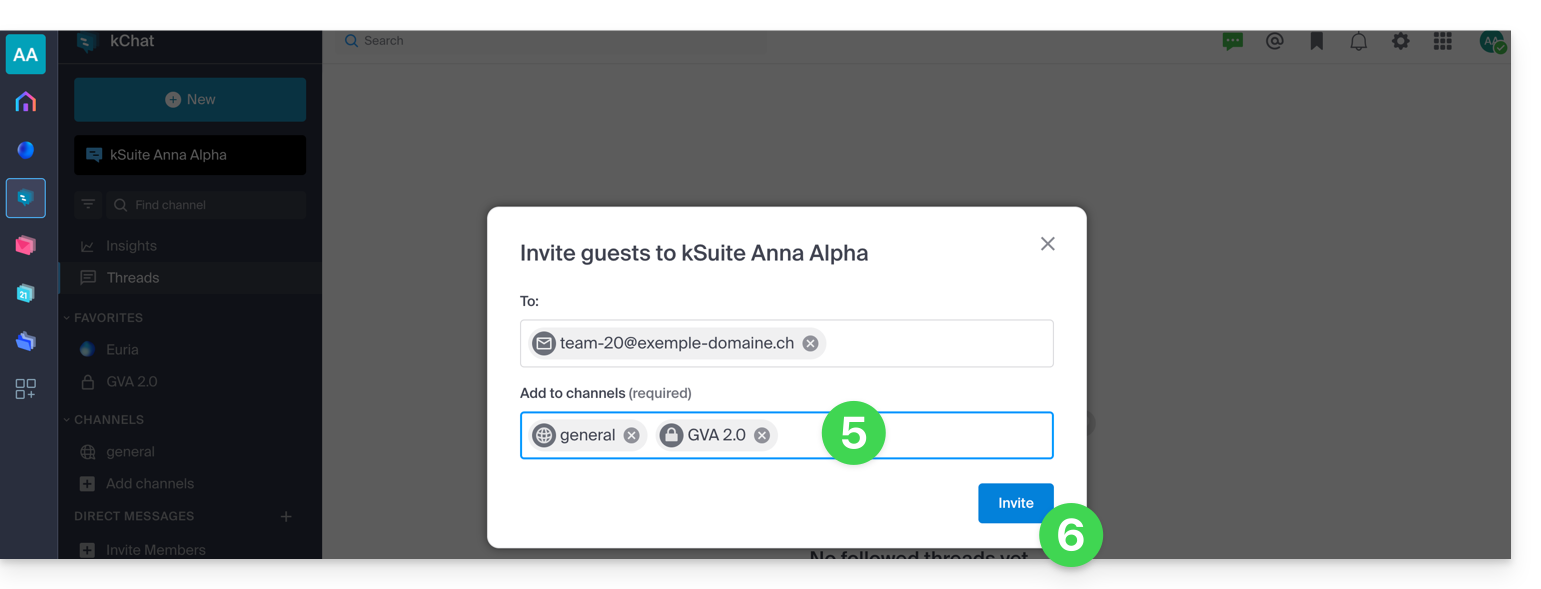
- Spécifiez le ou les canaux auxquels ces personnes pourront accéder.
- Cliquez sur le bouton bleu pour envoyer l'invitation:
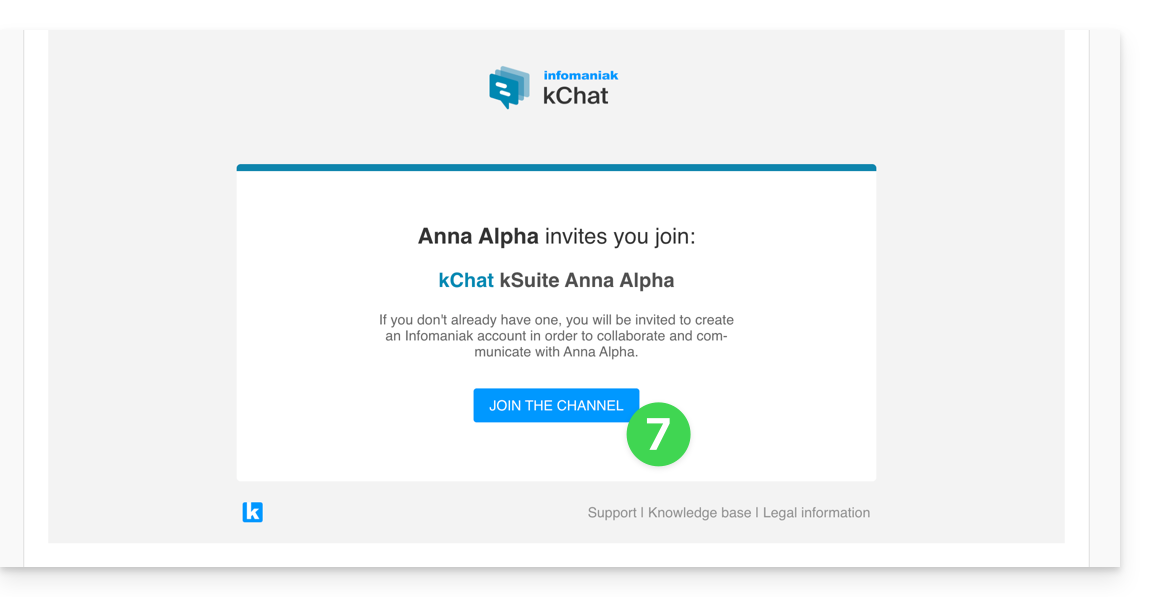
- La personne invitée reçoit un mail avec un lien conduisant vers l'interface kChat et le canal partagé avec lui :
- Évidemment, il y a une phase d'inscription si l'utilisateur ne possède pas encore de compte Infomaniak (pendant ce temps, l'utilisateur invité est listé en attente sur le canal kChat en question):
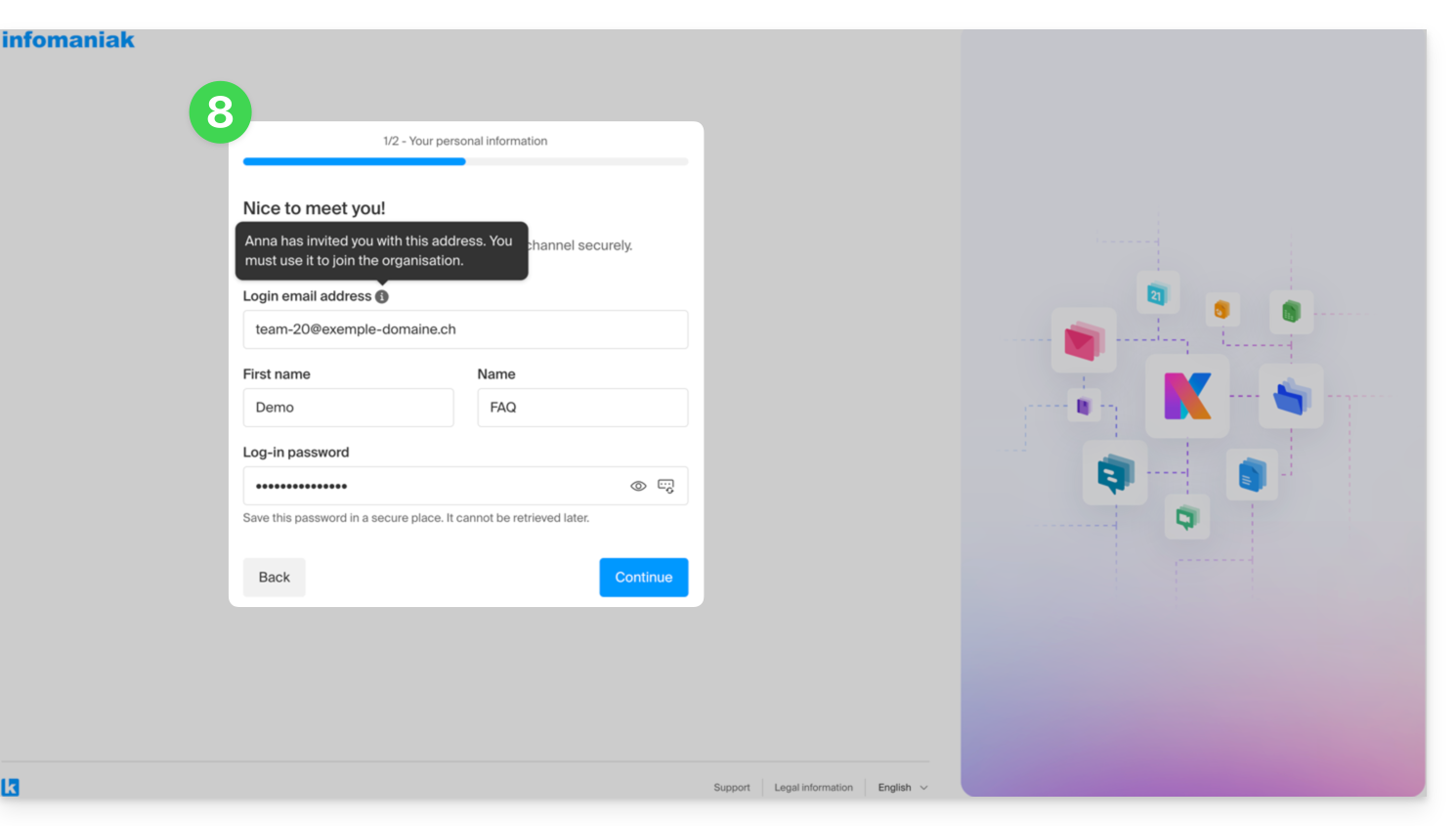
- À noter qu'il ne sera pas listé en attente au sein de kSuite ou ailleurs car il s'agit d'un utilisateur restreint et externe ; et tant qu'il n'a pas été au bout de son inscription, le quota reste de 0 utilisateur externe:
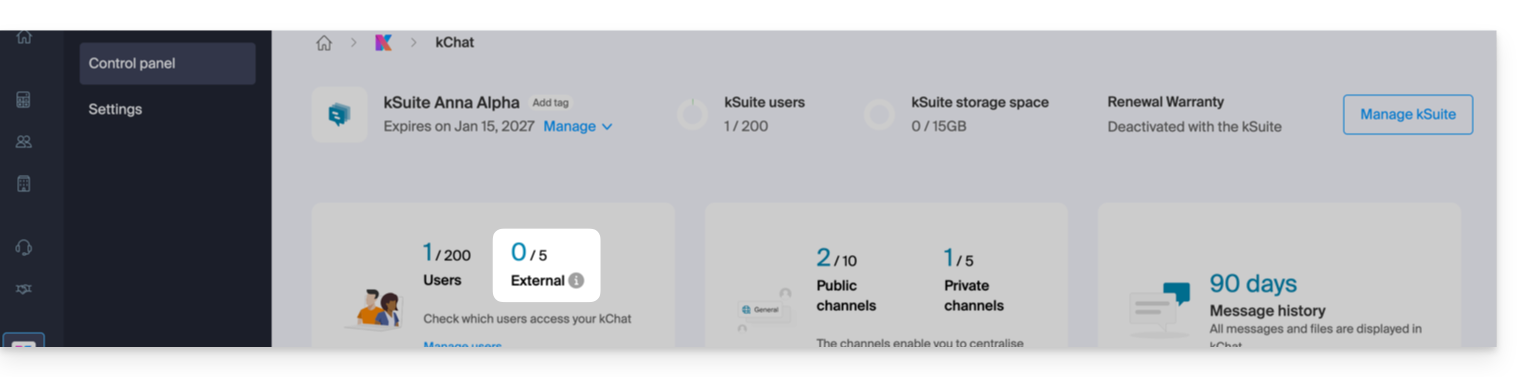
- À noter qu'il ne sera pas listé en attente au sein de kSuite ou ailleurs car il s'agit d'un utilisateur restreint et externe ; et tant qu'il n'a pas été au bout de son inscription, le quota reste de 0 utilisateur externe:
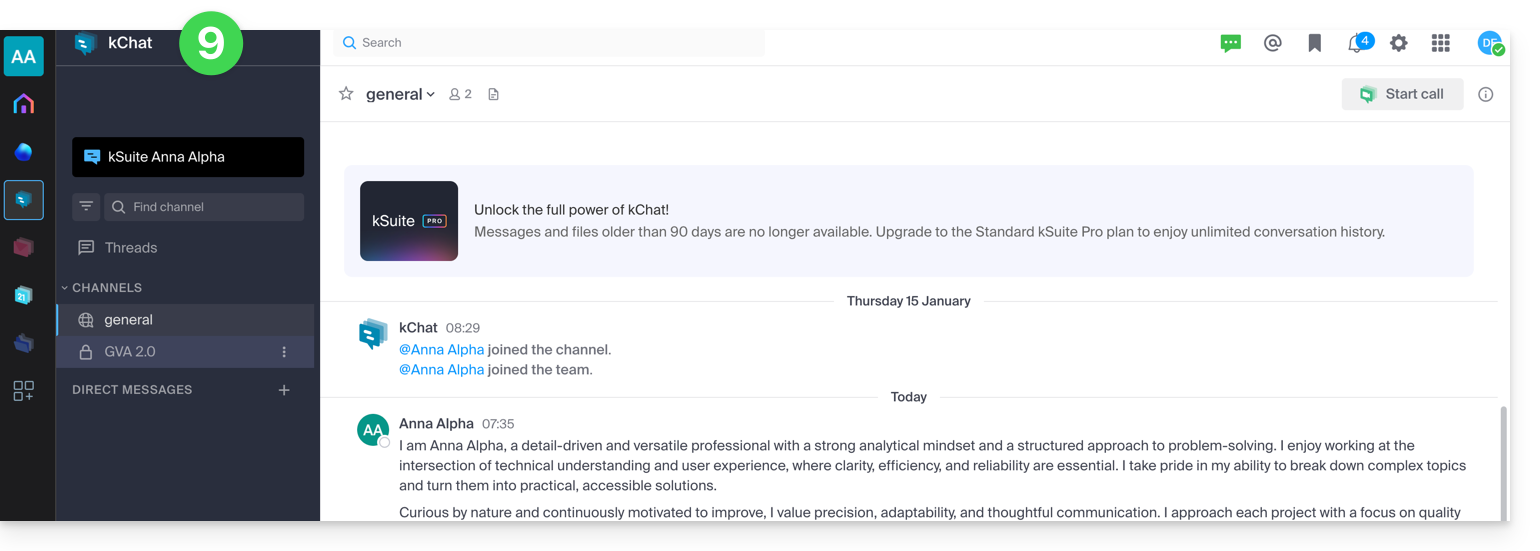
- Une fois l'inscription terminée, l'invité peut accéder à kChat, une version restreinte et limitée aux canaux spécifiés par l'administrateur lors de la création de l'invitation:
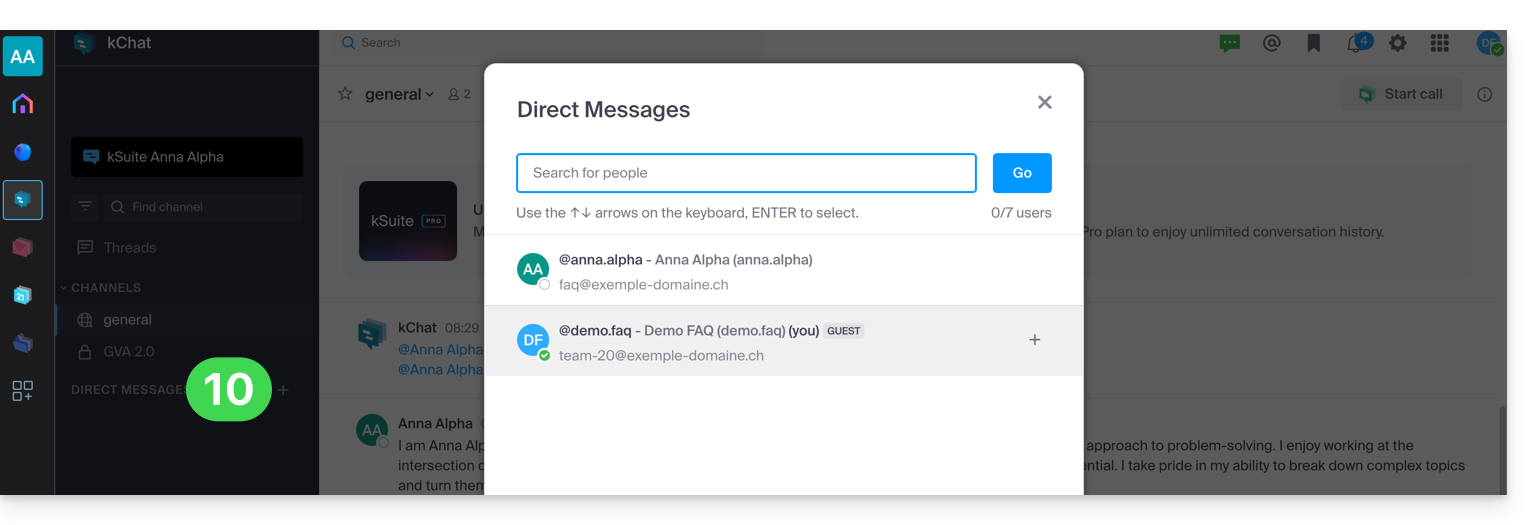
- Il peut commencer une conversation privée avec les autres utilisateurs:
- Côté compte administrateur, une fois l'inscription de l'utilisateur externe aboutie, vous obtenez la mention d'1 utilisateur externe sur votre tableau de bord:
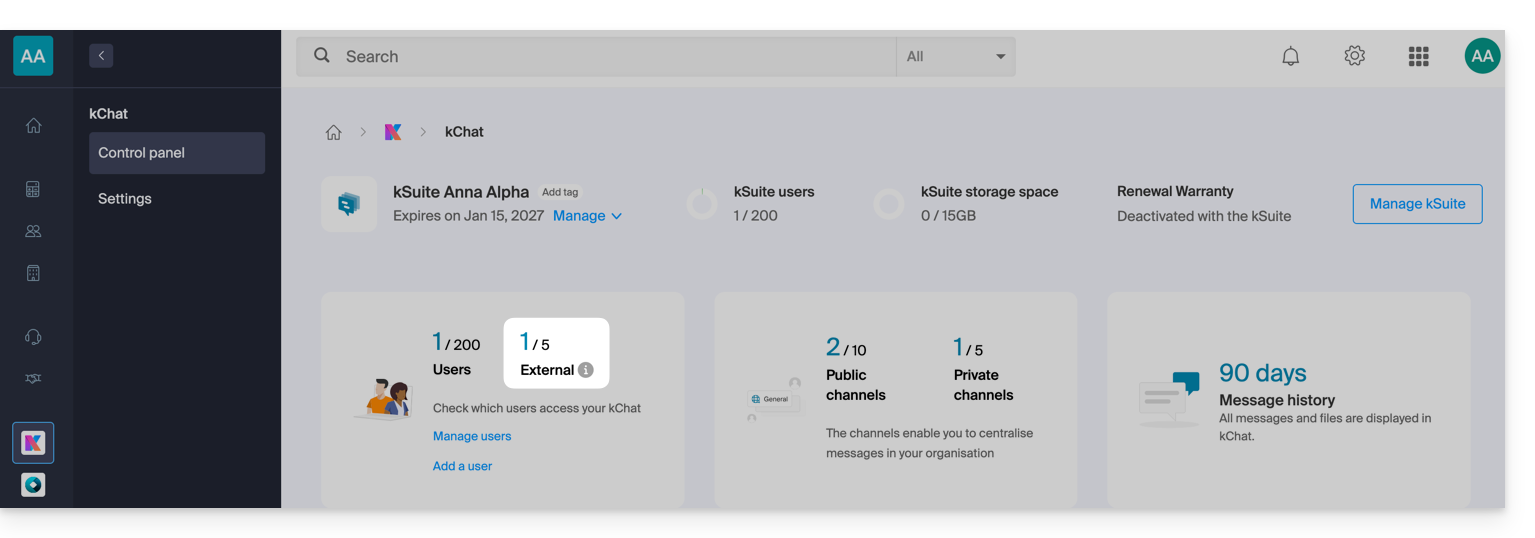
- Et désormais vous avez bien l'indication sur kChat que l'utilisateur accède à votre canal privé :
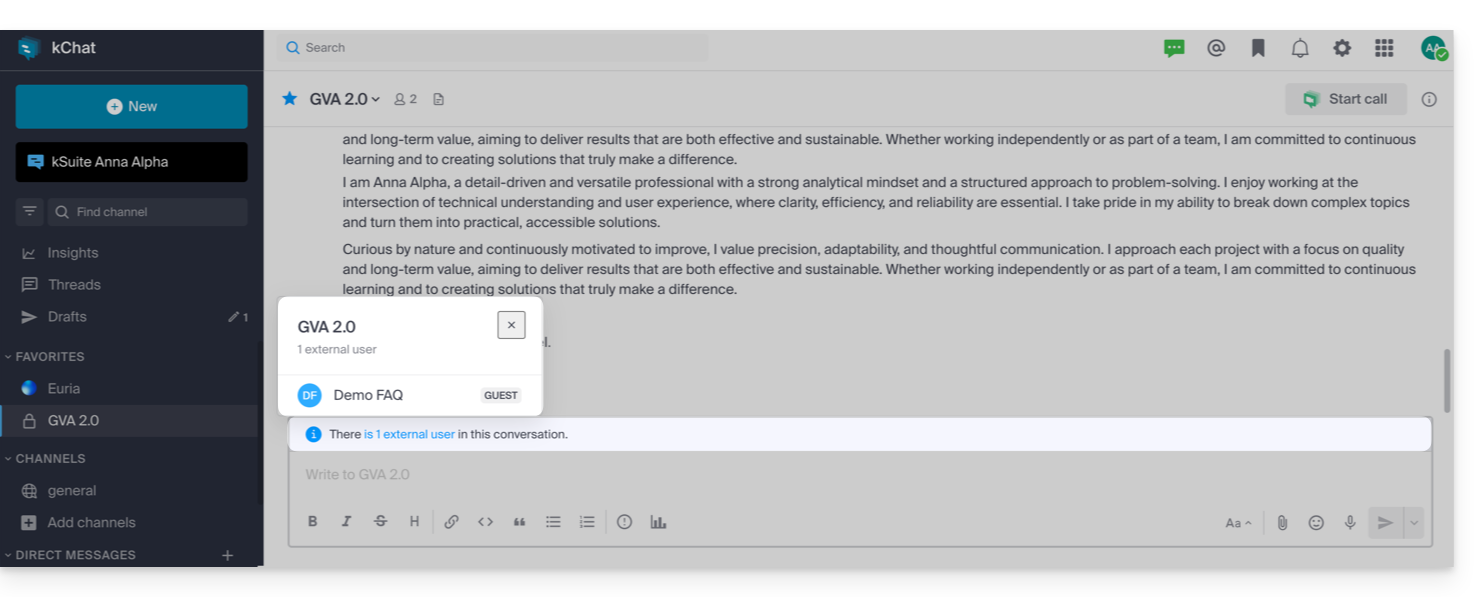
- Côté compte administrateur, une fois l'inscription de l'utilisateur externe aboutie, vous obtenez la mention d'1 utilisateur externe sur votre tableau de bord:
Permissions de l'utilisateur invité
Les invités peuvent…
- … épingler des messages à des canaux
- … utiliser des "slash commands" (à l'exception des commandes restreintes telles que l'invitation de membres, le renommage de canaux, la modification des en‑têtes, etc.)
- … mettre un canal en favori
- … rendre silencieux un canal
- … mettre à jour leur profil
- … utiliser des méthodes d'authentification différentes de celles des autres utilisateurs
- … utiliser l'application kChat : l'invité peut ouvrir l'app (Web, mobile ou desktop) qu'il soit déjà membre d'un kChat ou non ; ce principe de fonctionnement est différent avec kDrive par exemple.
Les invités ne peuvent pas…
- … découvrir des canaux publics
- … rejoindre des groupes ouverts
- … créer des messages directs ou des messages de groupe avec des membres qui ne font pas partie du même canal
- … inviter des personnes
En cas de problème
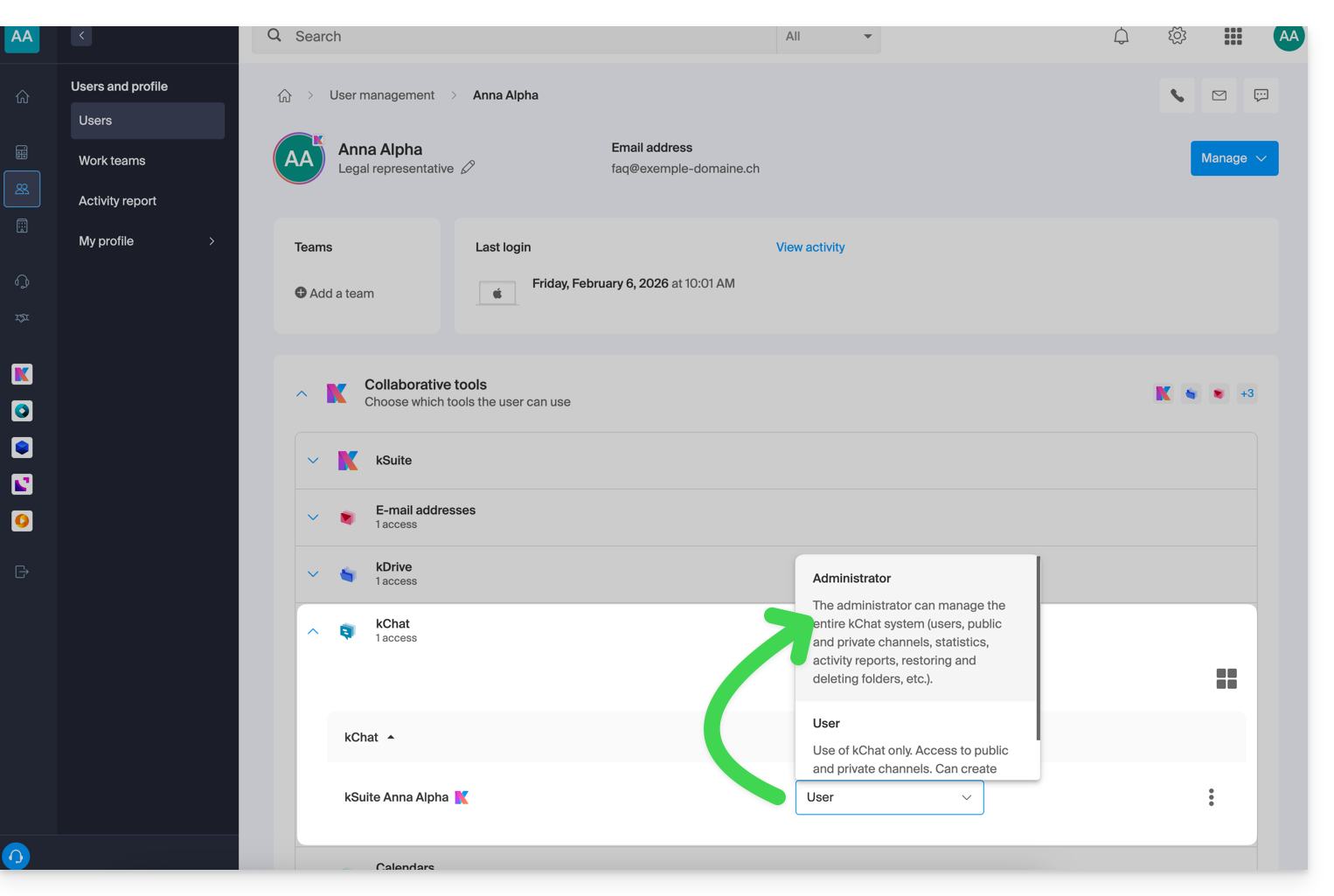
Si vous êtes administrateur de l'Organisation, mais que malgré tout vous ne parvenez pas à inviter un nouvel utilisateur sur kChat, vérifiez que vous soyez bien administrateur au sein de kChat, car il est tout à fait possible d'être simple utilisateur / collaborateur, même étant seul utilisateur avec license sur kSuite par exemple:
- Cliquez ici afin d'accéder à la gestion des utilisateurs de l'Organisation sur le Manager Infomaniak (besoin d'aide ?).
- Cliquez sur votre nom d'utilisateur:
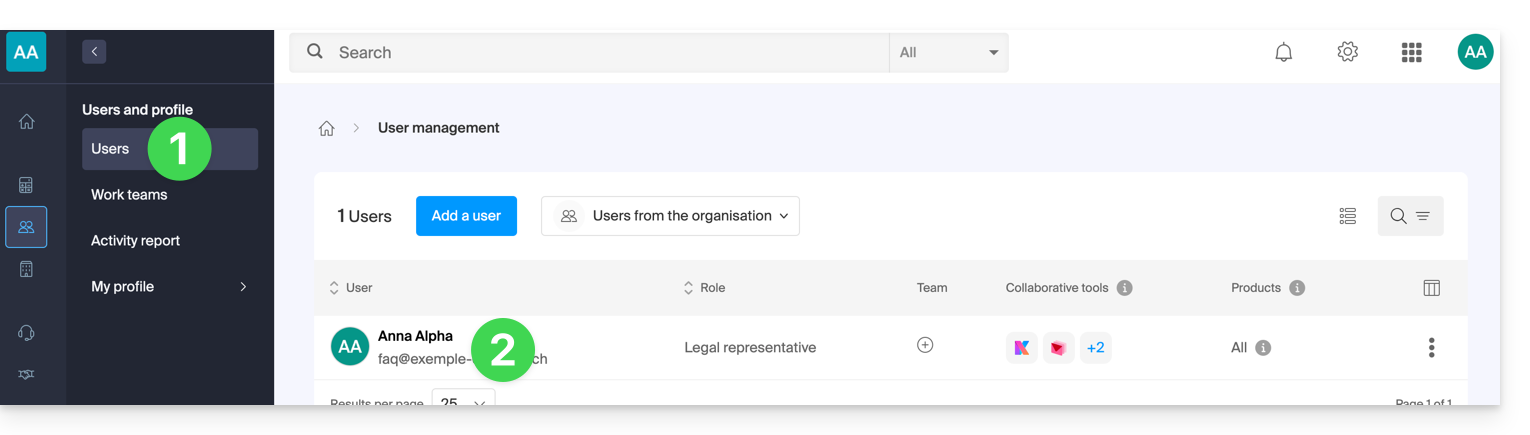
- Cliquez sur le chevron pour développer les outils collaboratifs kSuite:
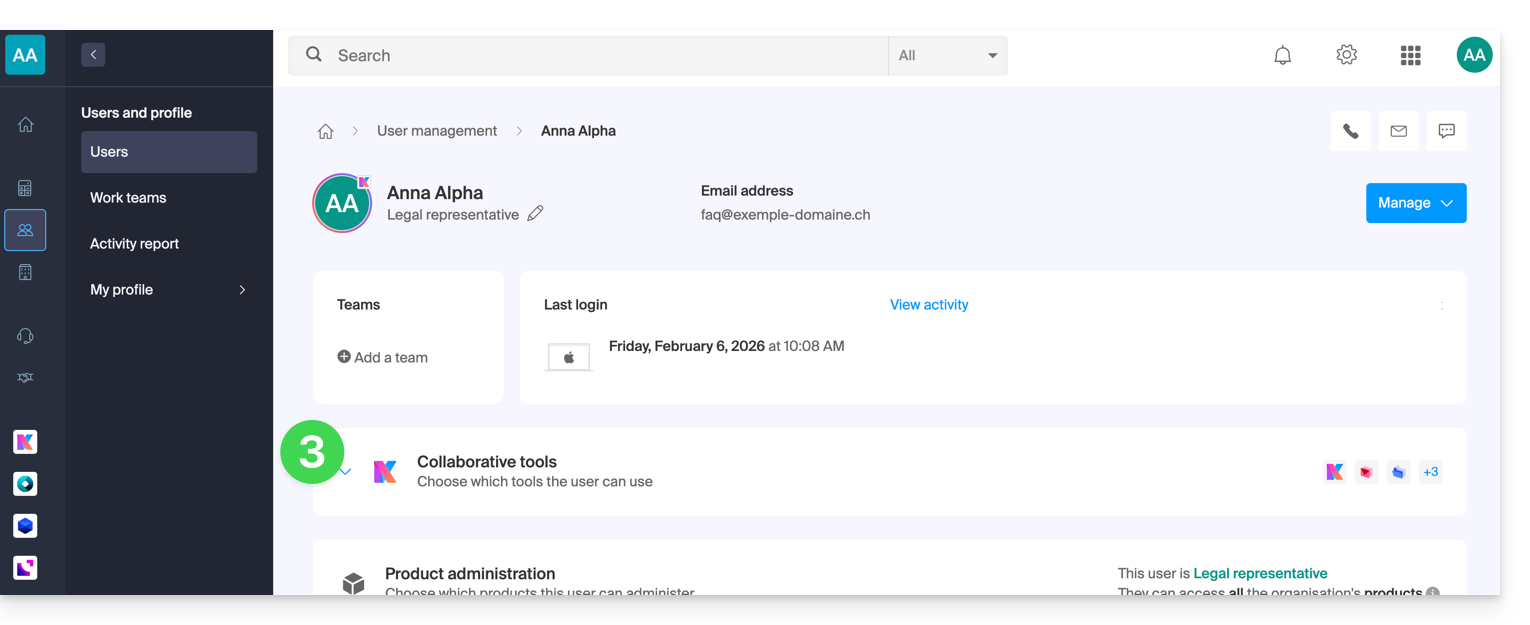
- Sous kChat, modifiez le rôle de utilisateur à administrateur:
Lien vers cette FAQ:
Cette FAQ a été utile?
Ce guide vous permet de découvrir rapidement les fonctions essentielles de Euria, l'intelligence artificielle à votre disposition au sein de kSuite, performante notamment avec l'app Web kDrive Infomaniak (service en ligne ksuite.infomaniak.com/kdrive).
✘ INDISPONIBLE avec
kSuite gratuit / kSuite Standard
my kSuite / my kSuite+ (ik.me, etik.com, ikmail.com)
offres kDrive (hors kSuite)
Utiliser l'IA pour vos fichiers sur kDrive
Prérequis
- Etre Administrateur ou Responsable légal au sein de l'Organisation qui gère le kDrive.
- Pour activer Euria à tous les utilisateurs de votre kDrive concerné, suivez l'assistant qui s'ouvre à la connexion du kDrive.
- Lire et comprendre cet autre guide au sujet du modèle utilisé et des responsabilités de chacun.
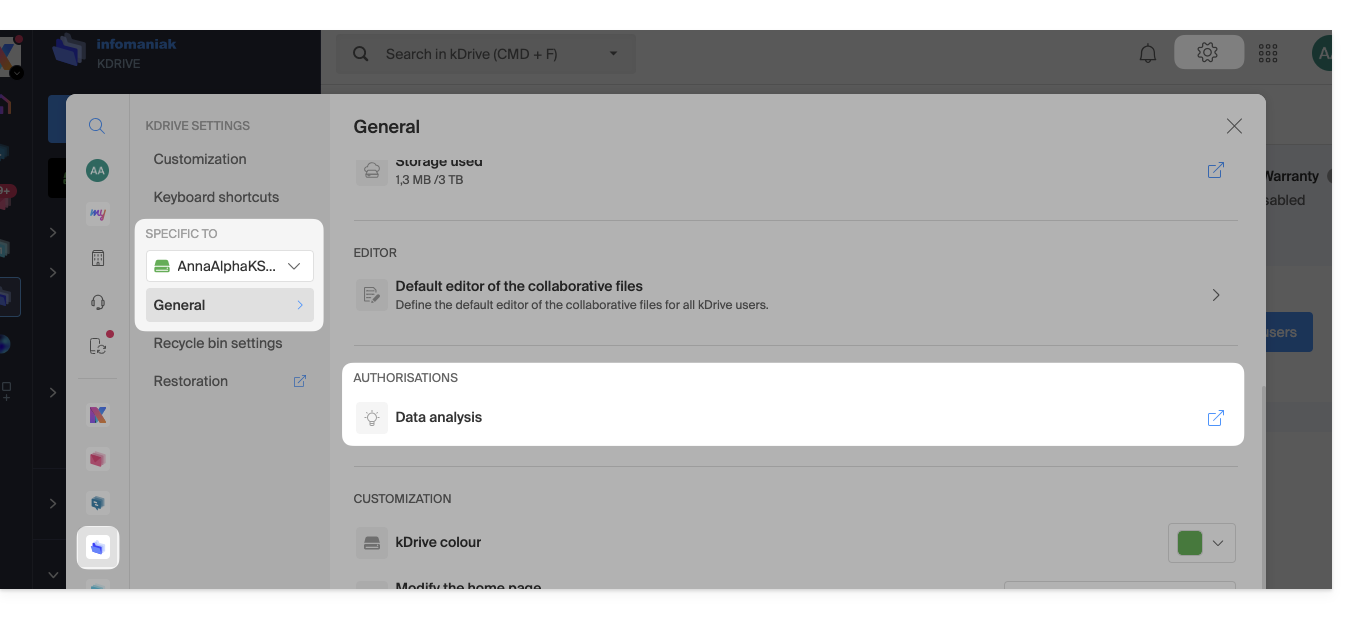
- Vous pouvez également activer (ou désactiver) Euria en vous rendant dans les paramètres unifiés:
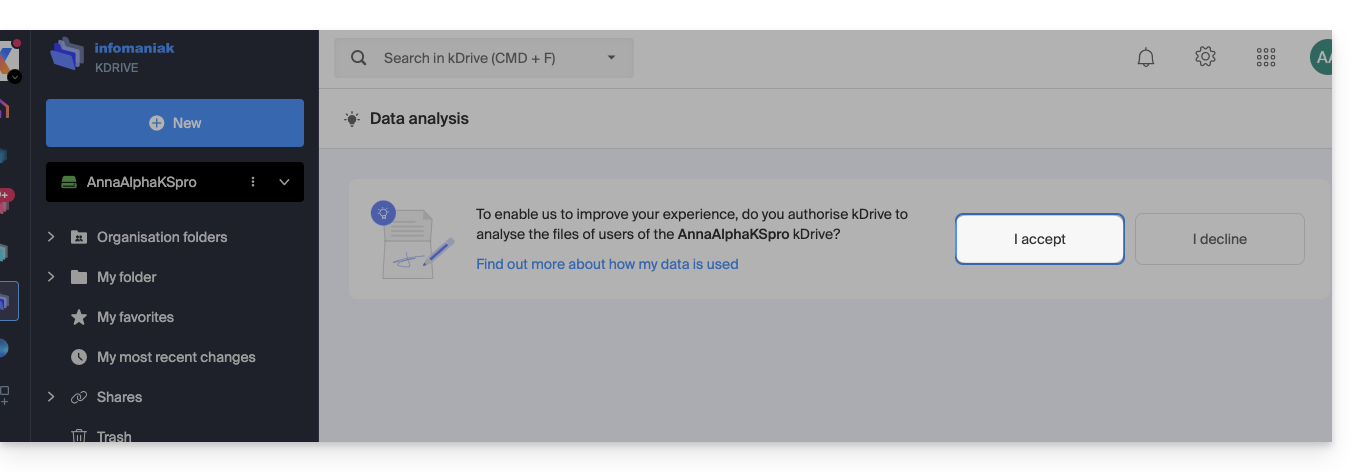
- Il est ensuite nécessaire d'accepter (ou révoquer) les fonctionnalités de recherche de contenu sur les documents:
Pour accéder à Euria sur kDrive:
- Cliquez ici afin d'accéder à l'app Web kDrive Infomaniak (service en ligne ksuite.infomaniak.com/kdrive).
- Ouvrez un document PDF (Euria est également disponible avec d'autres types de fichier texte / code :
.md,.txt,.json,.php, etc.) ou effectuez un clic-droit sur le fichier en question: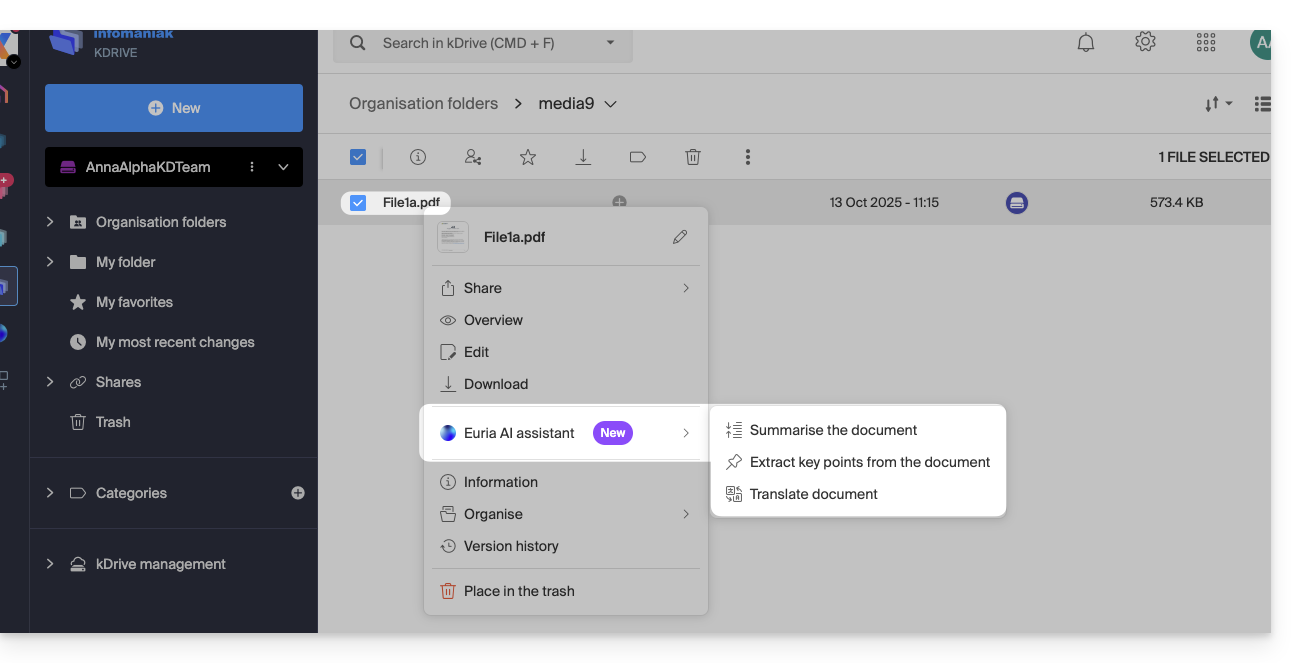
- Euria va s'ouvrir dans un volet latéral droite ; si vous le fermez, Euria reste accessible via l'icône ronde située en haut à droite:
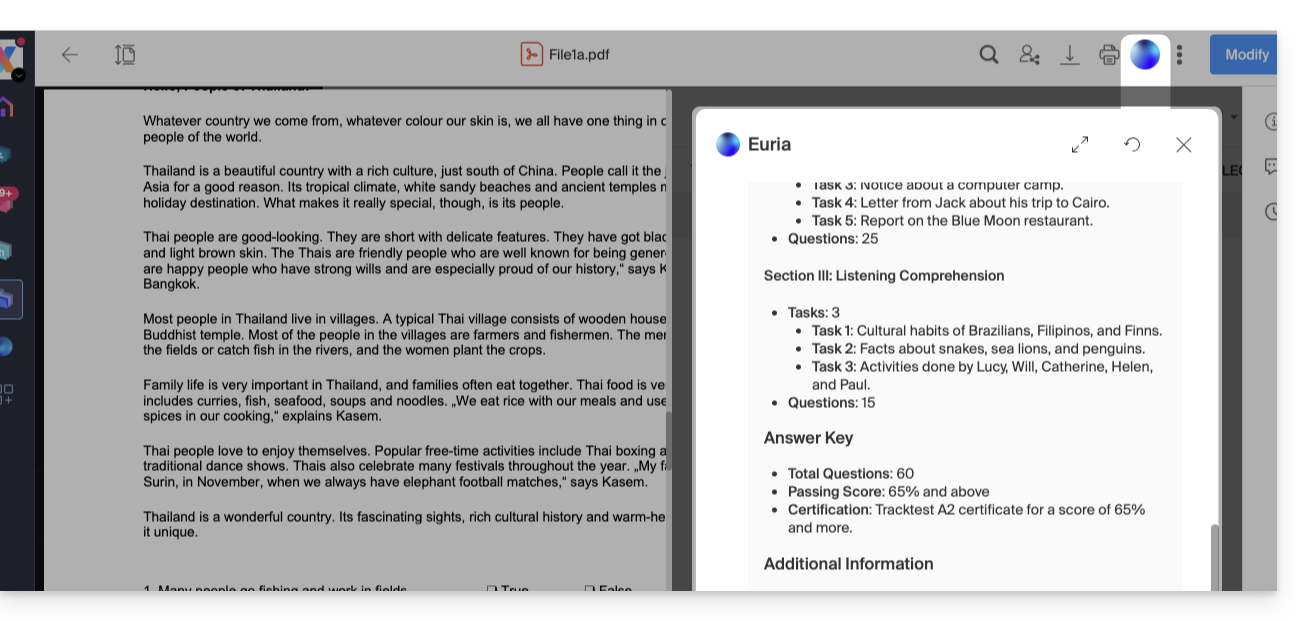
Comment Euria peut aider?
Euria vous aide à exploiter efficacement le document que vous avez ouvert (et uniquement celui-ci) ; elle peut notamment:
- répondre à vos questions sur son contenu (détails, statistiques, changements)
- en résumer les points clés (voire même le vulgariser et encore plus si vous précisez “pour un enfant de 10 ans”…)
- le traduire
- fournir des métadonnées (taille, date de création ou de modification)
- expliquer les termes ou acronymes qui y figurent
Par exemple si le document est un long rapport de société sur l'année écoulée, vous pouvez demander la taille actuelle du département Développement, quels sont les projets en priorité absolue, ou encore la dernière date de modification du document…
Créer un évènement pour votre agenda
Avec un document mentionnant un rendez-vous (médical par exemple), vous pouvez demander à Euria de créer un bout de code qui, une fois copié-collé dans un fichier adéquat, vous permettra d'ajouter un évènement sur votre calendrier. Exemple de formulation: “Crée un event au format ics en prenant les détails de ce rendez-vous”.
Euria peut également extraire des évènements à partir d'un document plus complexe:
Euria va vous expliquer ce qu'il a fait (un code VCALENDAR) et ce qu'il vous faudra faire (créer un nouveau fichier avec l'extension .ics contenant le code qu'il a généré, et l'ouvrir sur votre ordinateur afin de l'importer dans votre app d'agenda habituelle ou l'importer sur votre calendrier kSuite):
Créer un arbre généalogique des personnages
Avec un livre stocké sur votre kDrive, vous pouvez demander à Euria de faire un arbre généalogique précis et complet pour montrer les liens entre tous les personnages. Vous obtiendrez ainsi une liste de noms/prénoms avec leurs relations.
Mais vous pouvez pousser l'expérience plus loin en demandant ensuite un diagramme “Mermaid” basé sur cette liste. Il vous suffira de copier-coller le code proposé par Euria dans un outil comme mermaid.live:
Analyser une enquête, rédiger un article de blog
A partir d'un document de type enquête / reportage, vous pouvez demander à Euria de rédiger un nouvel article au ton que vous souhaitez et adressé à la cible désirée. Exemple: “A partir de tout ça, écris un article de blog avec un titre accrocheur et un texte de max 400 mots, pour un public cible de femmes de 30 à 40 ans”.
Mais vous pouvez également lui demander de trouver “quels sont les biais de cette enquête” ou "quels éléments mériteraient d'être approfondis ou vérifiés". Euria peut ainsi vous aider à adopter une posture critique face à une enquête ou un reportage, en pointant les éventuelles lacunes, exagérations ou partis pris.
Elle peut aussi reformuler les conclusions de l'enquête pour différents publics (professionnels, adolescents, lecteurs curieux…), suggérer des angles alternatifs pour un article dérivé, ou encore générer des titres, introductions ou synthèses selon le niveau de complexité souhaité.
L'objectif est de tirer un maximum de valeur éditoriale d'un même contenu source, en diversifiant les formes, les tons et les points de vue.
Lien vers cette FAQ:
Cette FAQ a été utile?
Ce guide explique comment accéder à InnoDB chez Infomaniak.
Utiliser le moteur de stockage MySQL InnoDB
Dès lors que votre hébergement Infomaniak vous donne accès aux bases de données MySQL / MariaDB, InnoDB est disponible dans le même temps (MyISAM auparavant).
InnoDB offre des fonctionnalités avancées telles que les transactions ACID, les verrous au niveau de la ligne, les indexes de texte complet, etc. Vous pouvez tirer parti de ces fonctionnalités en utilisant des instructions SQL appropriées dans vos requêtes.
Lien vers cette FAQ:
Cette FAQ a été utile?
Ce guide explique comment installer un nouveau site WordPress Infomaniak inclus dans les offres d'Hébergement Web payantes. Vous trouverez 2 différentes façons de créer un site WordPress ainsi que des explications au sujet de la désinstallation.
Créer un site WordPress sur un hébergement existant
Afin d'accéder à l'Hébergement Web et d'y ajouter un nouveau site en installant WordPress en même temps :
- Cliquez ici afin d'accéder à la gestion de votre hébergement sur le Manager Infomaniak (besoin d'aide ?).
- Cliquez directement sur le nom attribué à l'hébergement concerné:
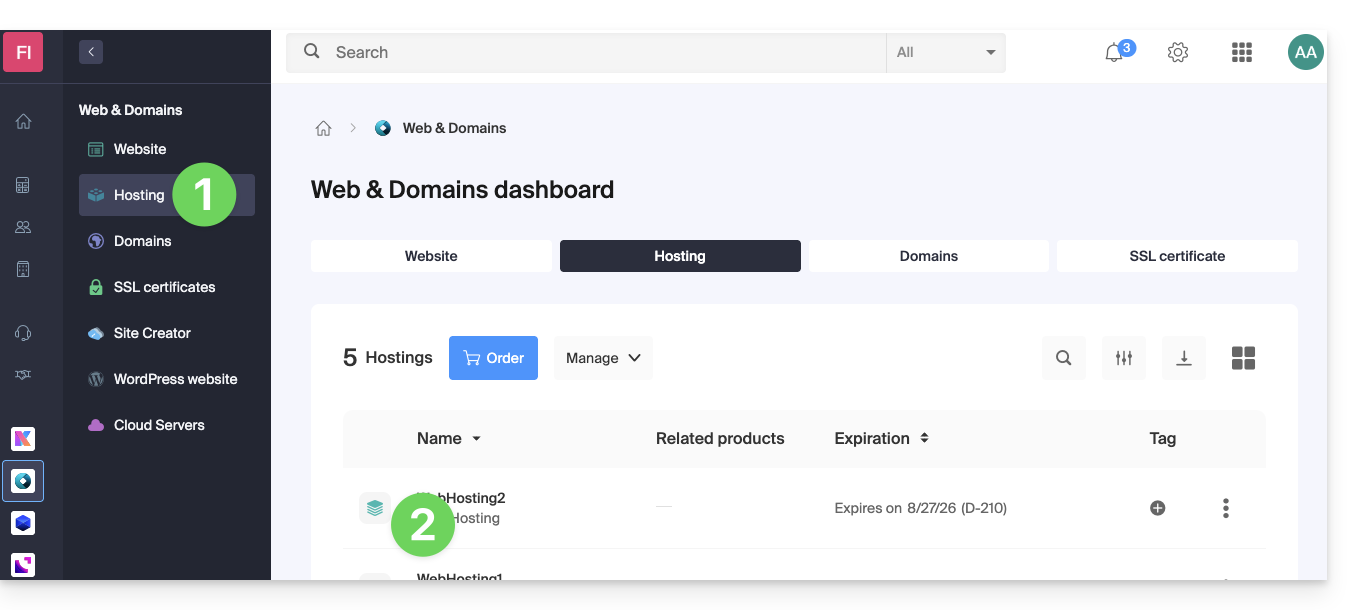
- Cliquez sur le bouton pour ajouter un site:
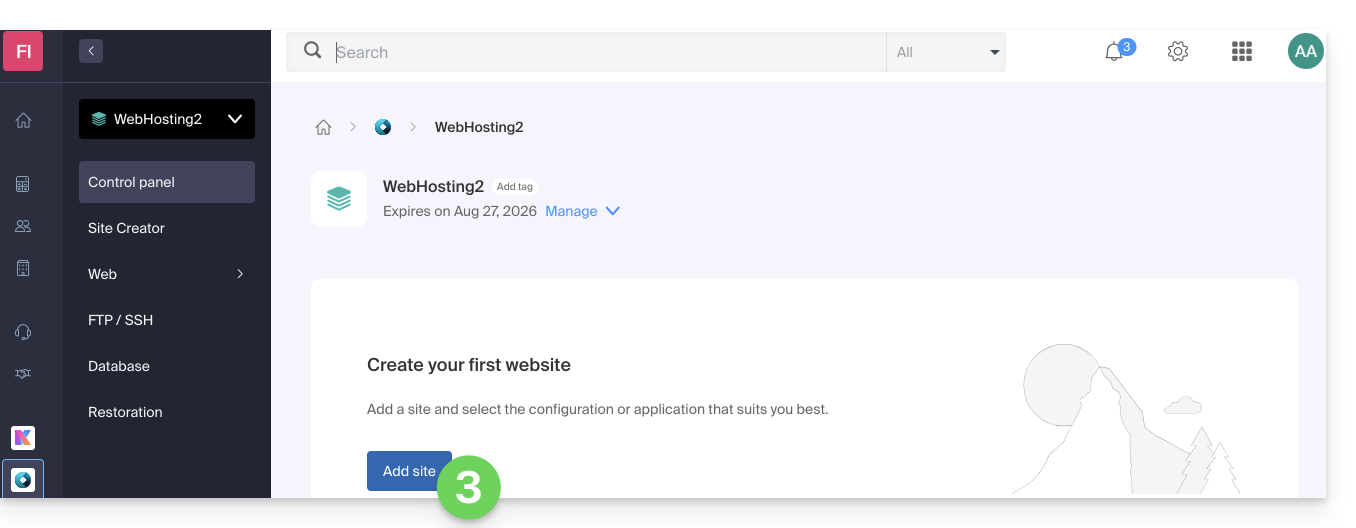
- Choisissez d'installer WordPress.
- Cliquez sur le bouton Suivant:
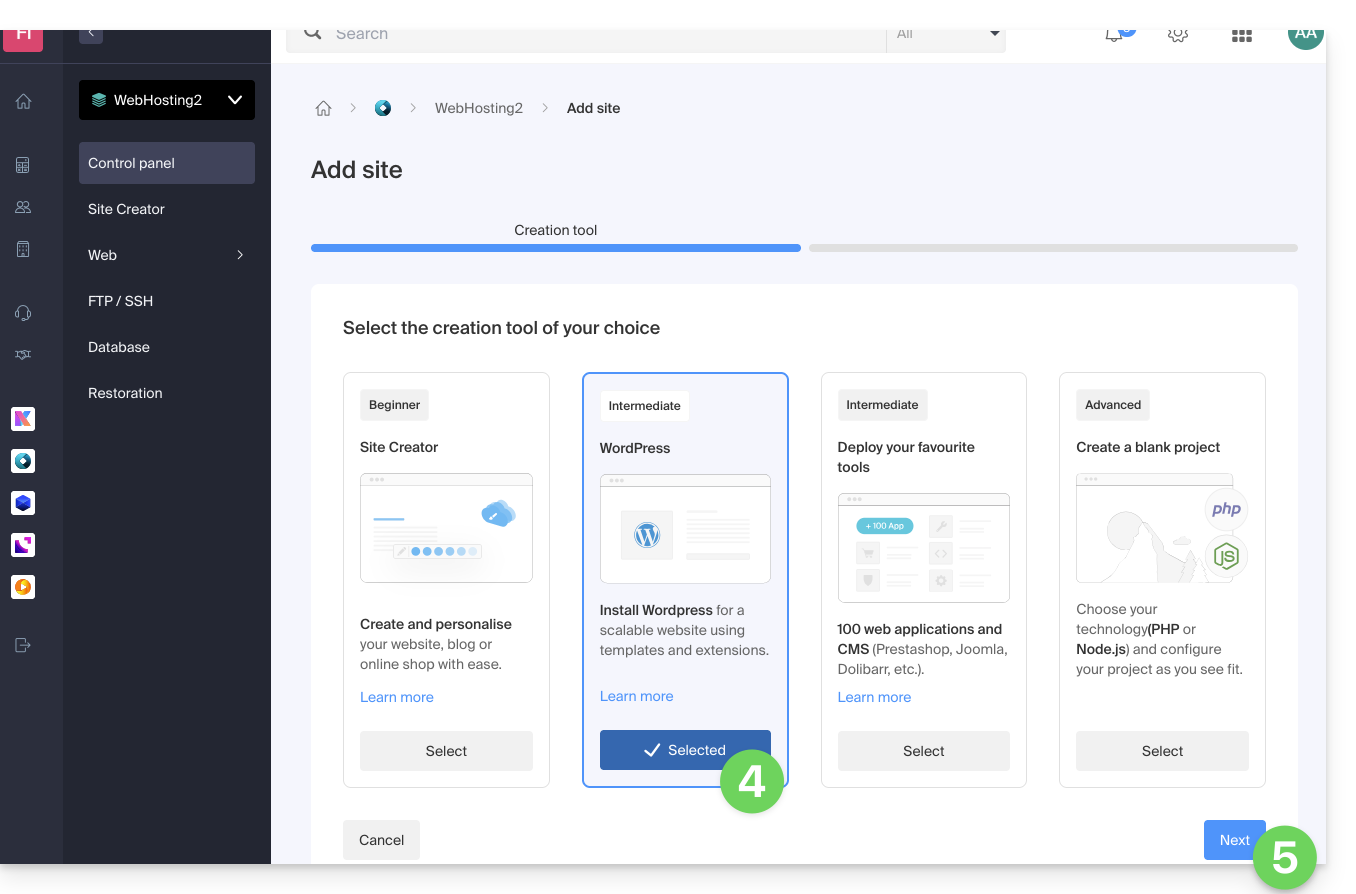
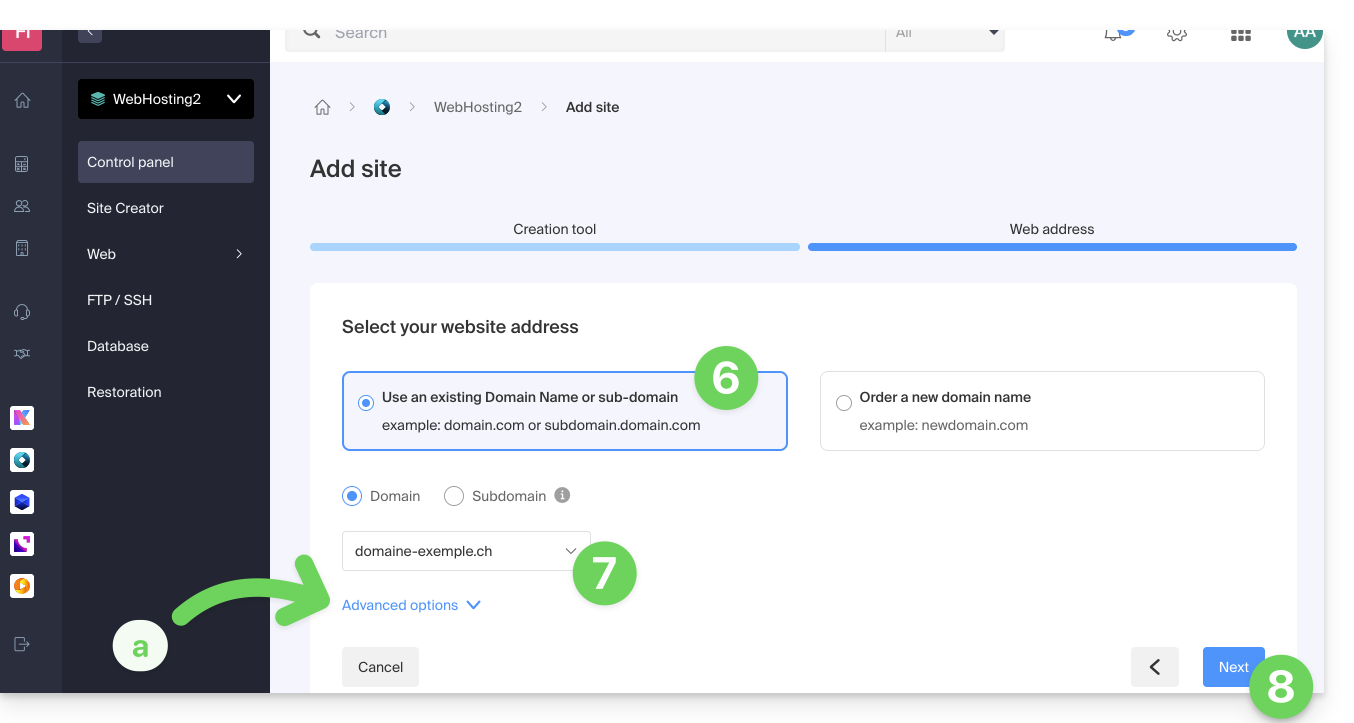
- Cliquez sur le bouton pour utiliser un nom de domaine déjà présent dans votre Organisation (ou sur l'autre bouton si vous devez d'abord commander un nouveau domaine).
- Sélectionnez le nom de domaine parmi vos domaines déjà acquis.
- Les options avancées permettent notamment de choisir un emplacement personnalisé sur le serveur de l'hébergement, et une version antérieure de PHP.
- Cliquez sur le bouton Suivant:
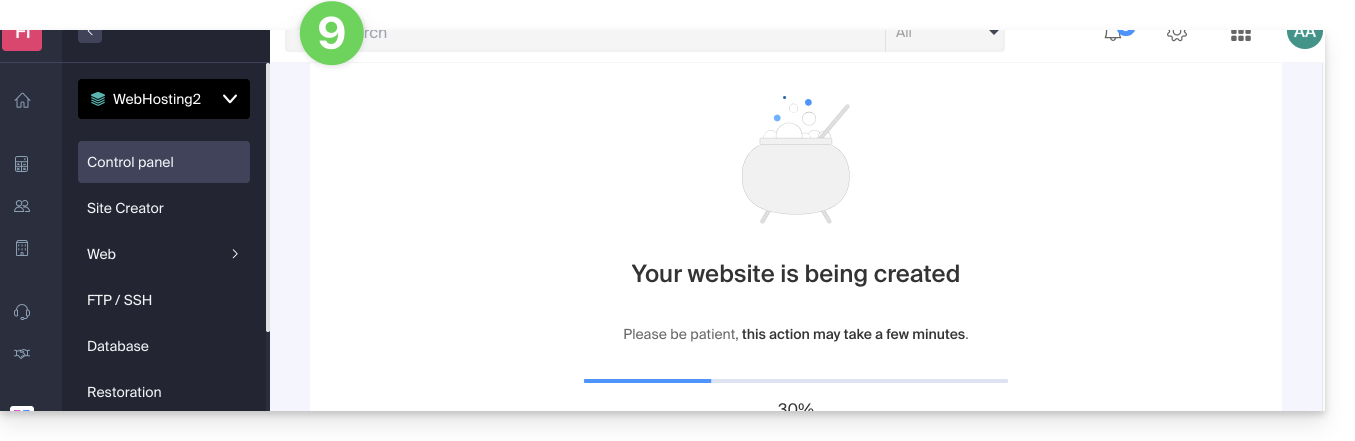
- Patientez quelques minutes le temps de la création du site sur l'hébergement:
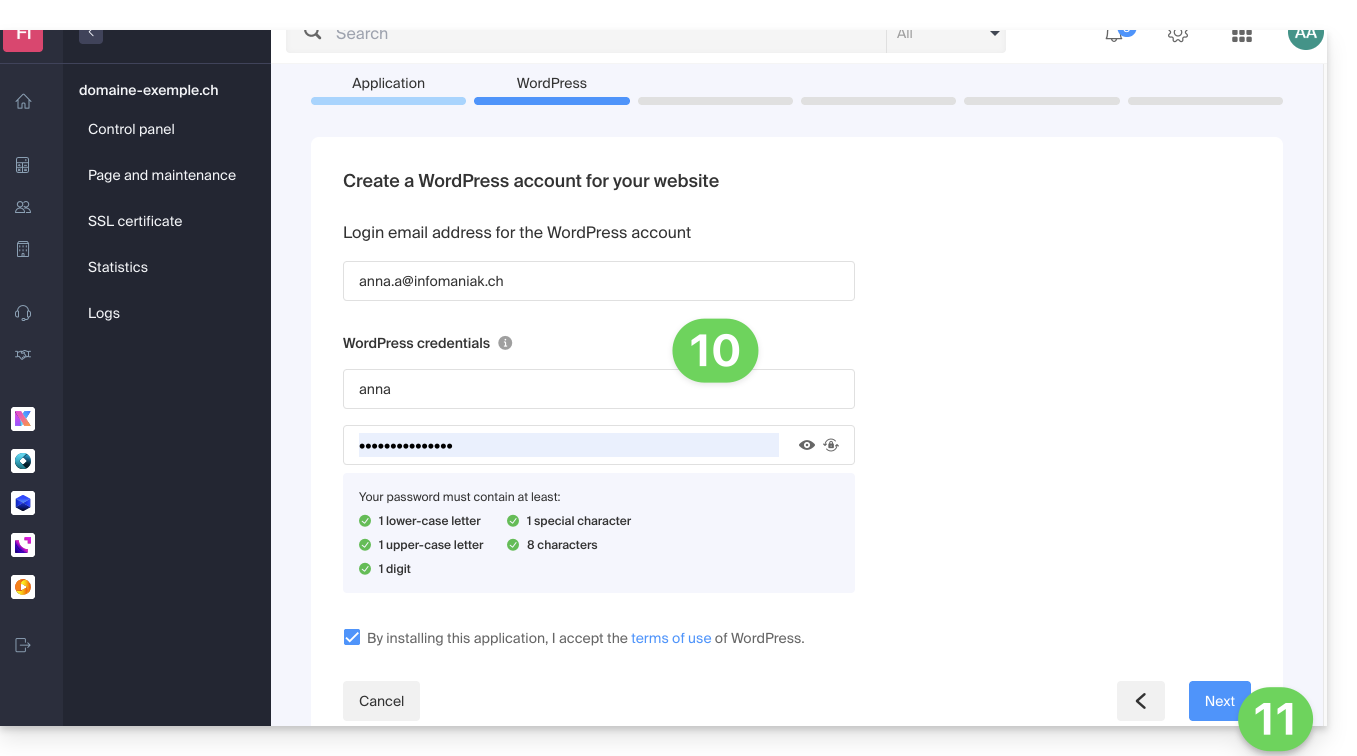
- Entrez les informations demandées, elles vous serviront à vous connecter dans le tableau de bord WordPress (il est possible de modifier ces informations en tout temps après l'installation).
- Cliquez sur le bouton Suivant:
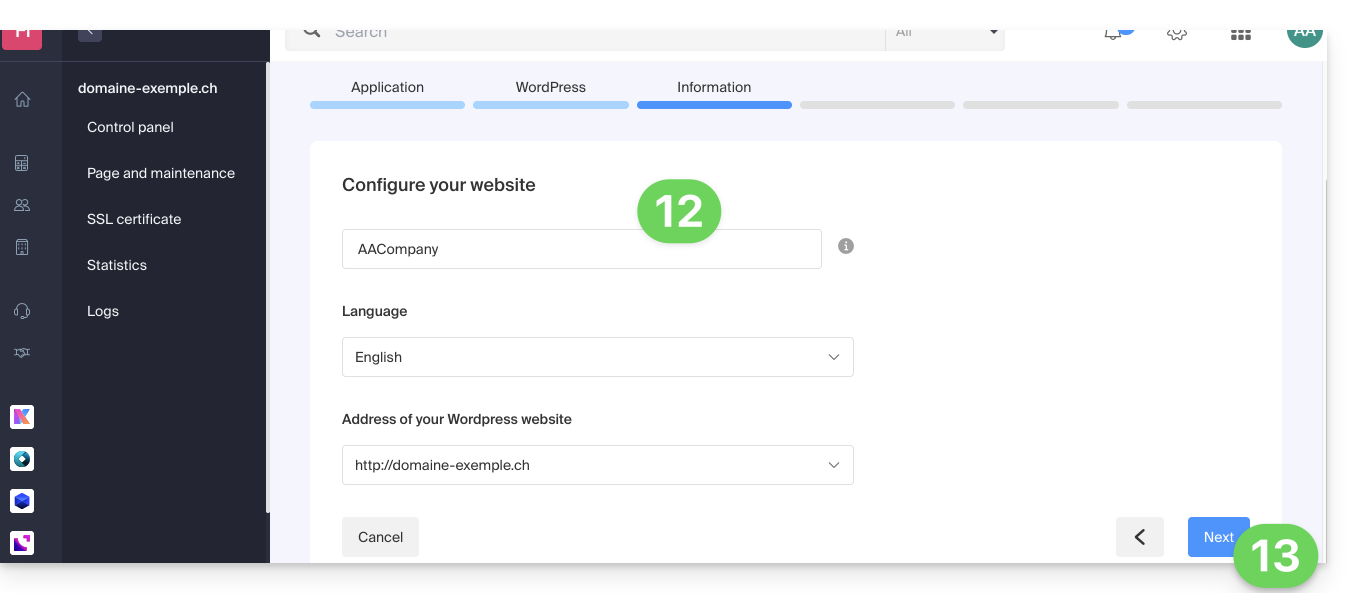
- Entrez les informations relatives à votre site (il est possible de modifier ces informations en tout temps après l'installation).
- Cliquez sur le bouton Suivant:
- Choisissez entre le thème Divi et le thème officiel de la version WordPress la plus récente (il est possible de modifier ces informations en tout temps après l'installation).
- Cliquez sur Suivant:
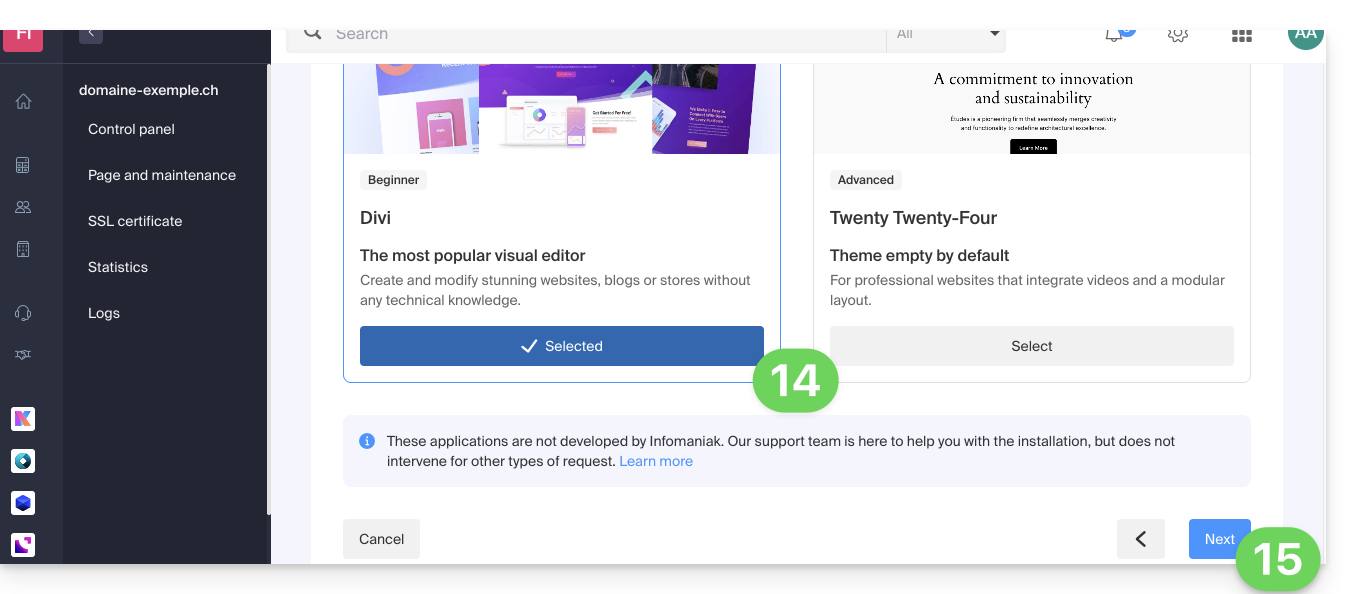
- Choisissez d'installer ou non deux extensions Premium offertes avec votre abonnement: Monarch et Bloom.
- Cliquez sur Suivant:
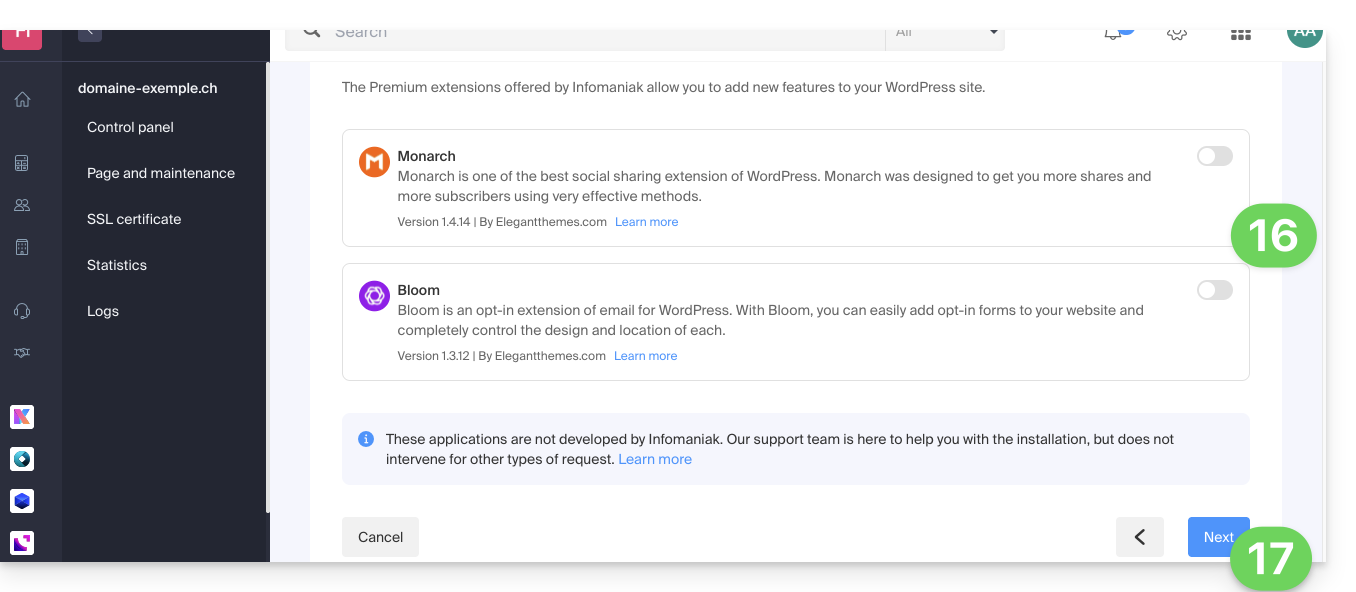
- Confirmez l'installation depuis la page de résumé:
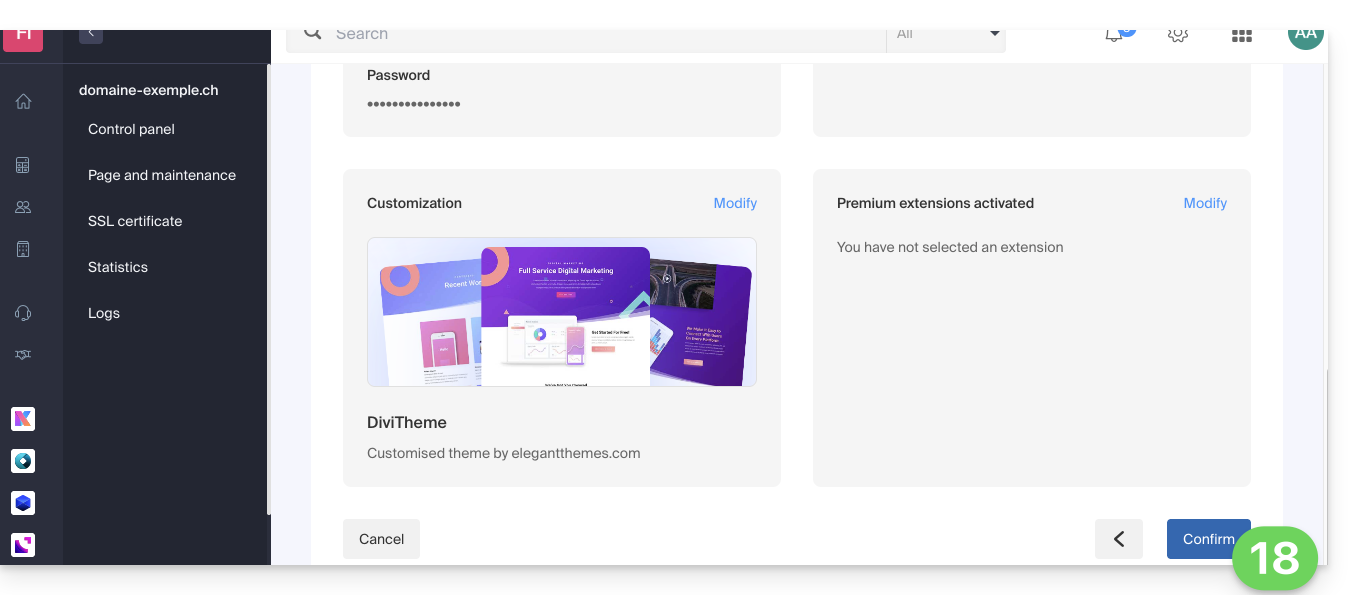
- Vous pourrez ensuite vous connecter sur le tableau de bord WordPress ou revenir sur la gestion du site Infomaniak:
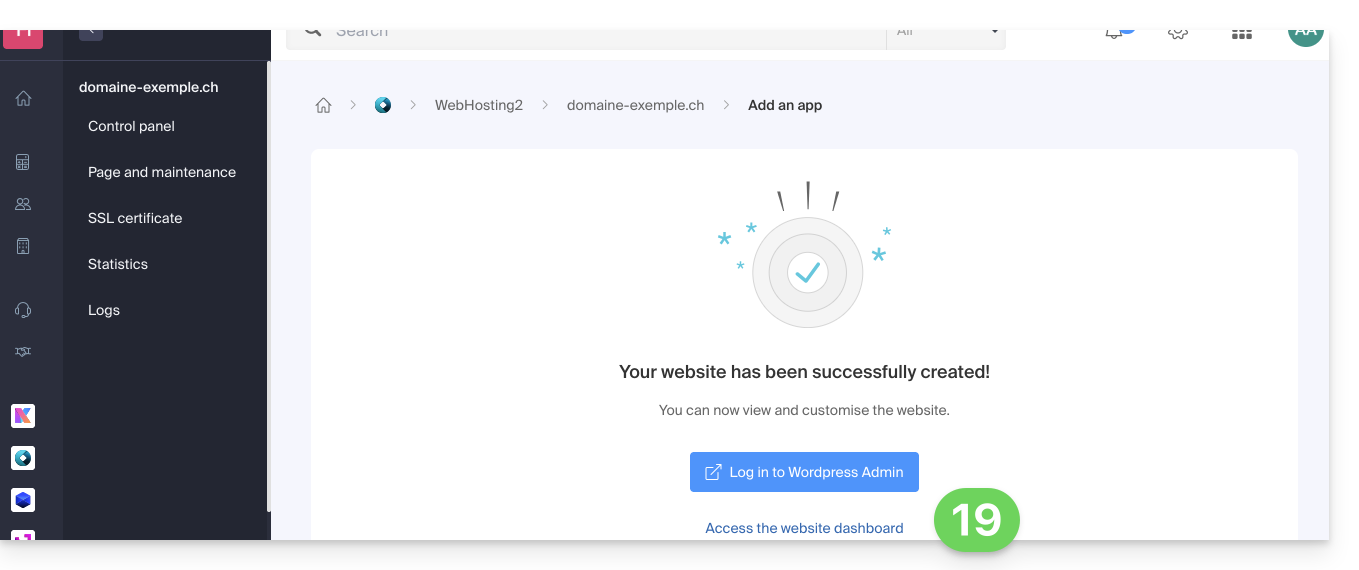
Installer WordPress sur un site vierge existant
Afin d'accéder au site vierge existant sur l'hébergement et d'y installer WordPress :
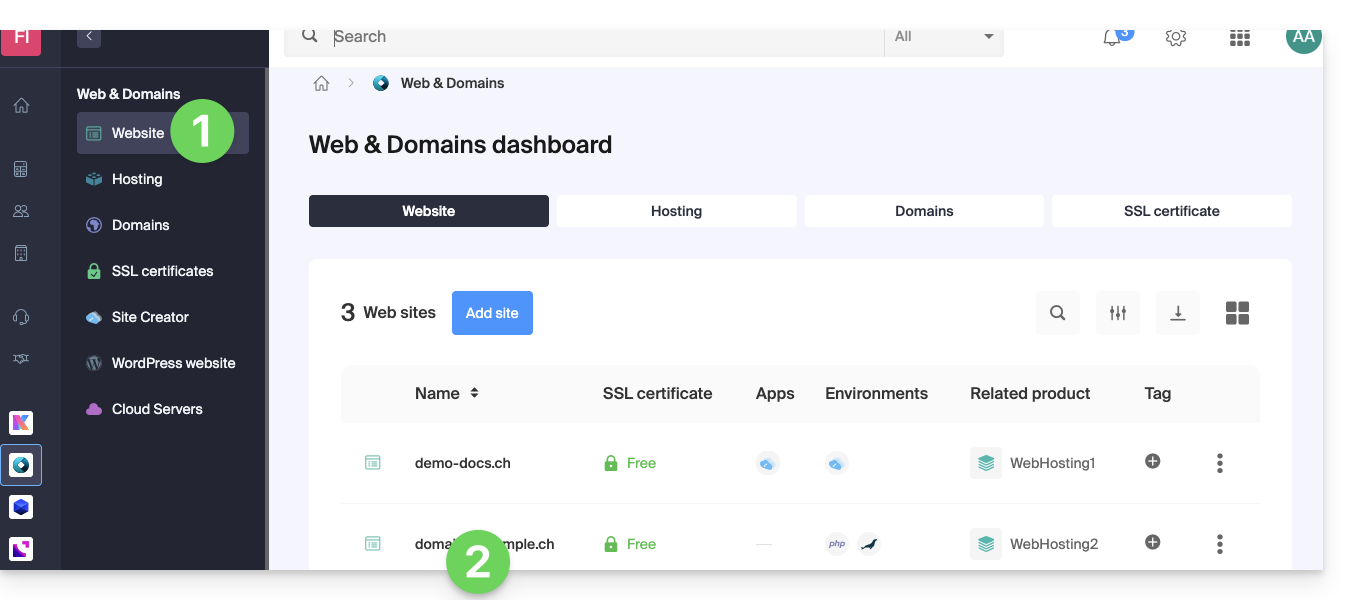
- Cliquez ici afin d'accéder à la gestion de votre site sur le Manager Infomaniak (besoin d'aide ?).
- Cliquez directement sur le nom attribué au site concerné:
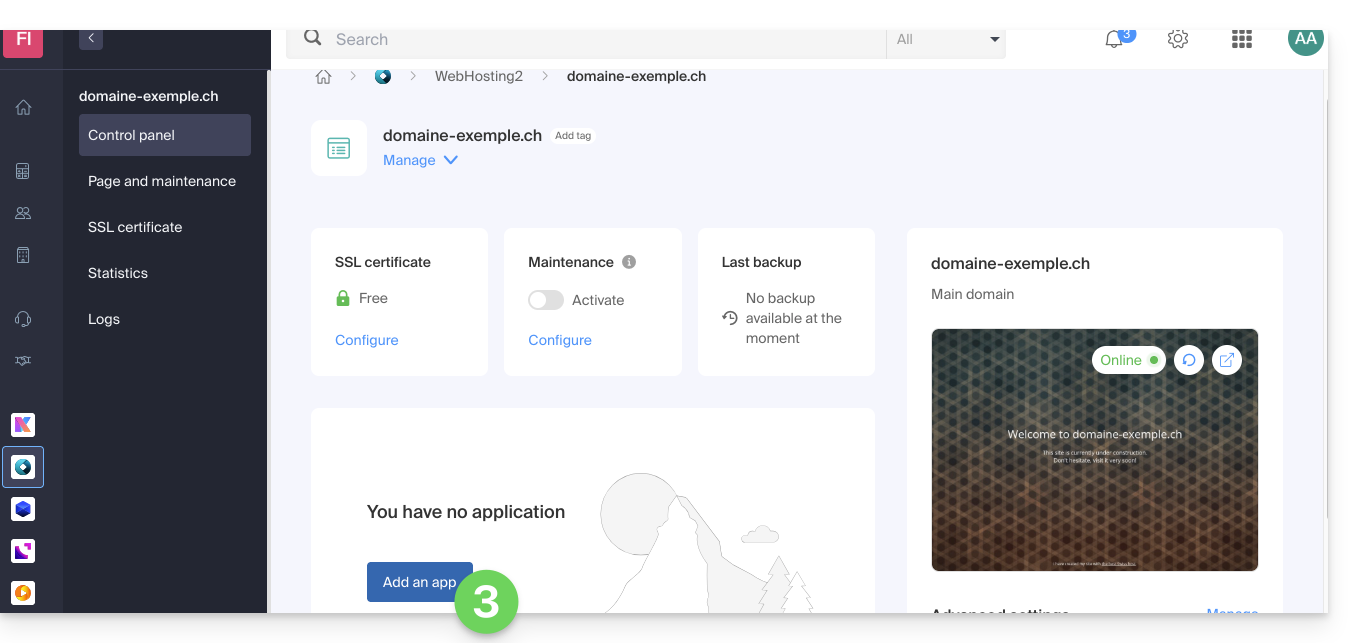
- Cliquez sur le bouton pour ajouter une applcation:
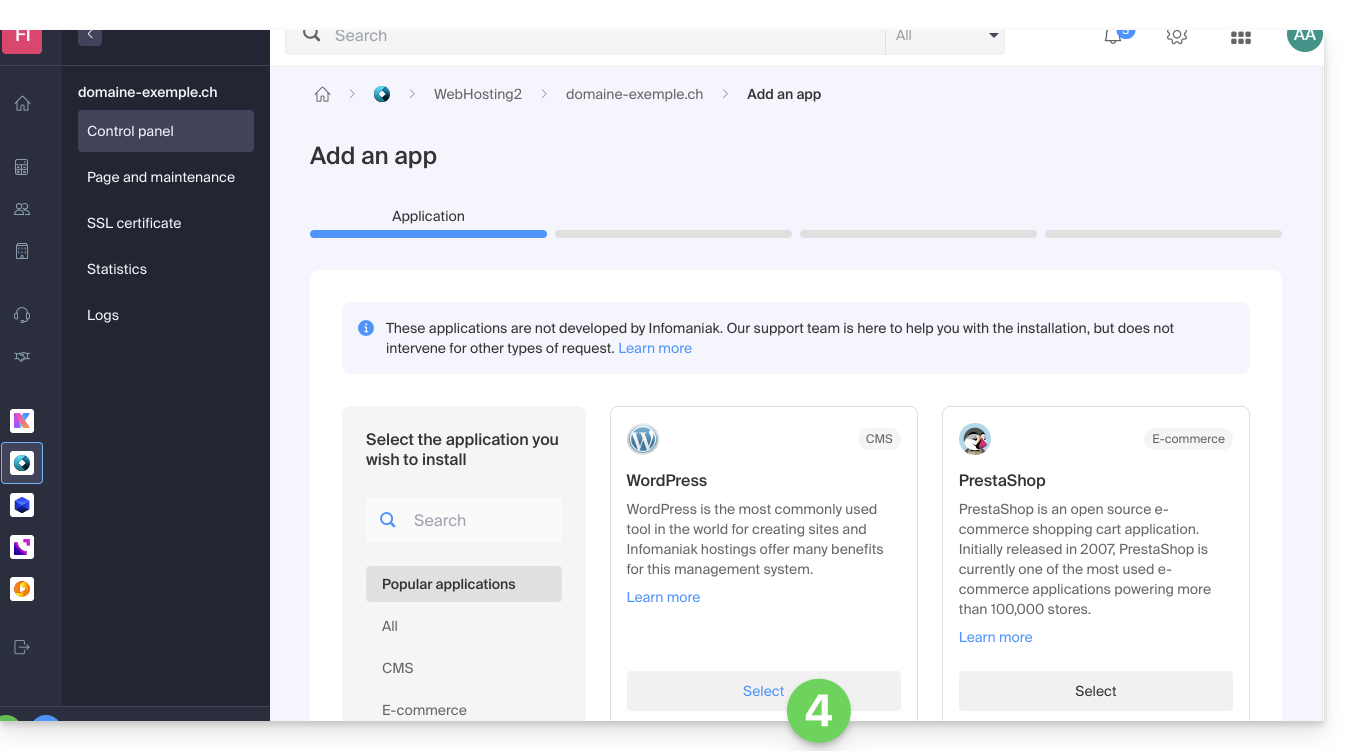
- Choisissez d'installer WordPress:
- Cliquez sur le bouton Suivant tout en bas de la page.
- Entrez les informations demandées, elles vous serviront à vous connecter dans le tableau de bord WordPress (il est possible de modifier ces informations en tout temps après l'installation).
- Cliquez sur le bouton Suivant:
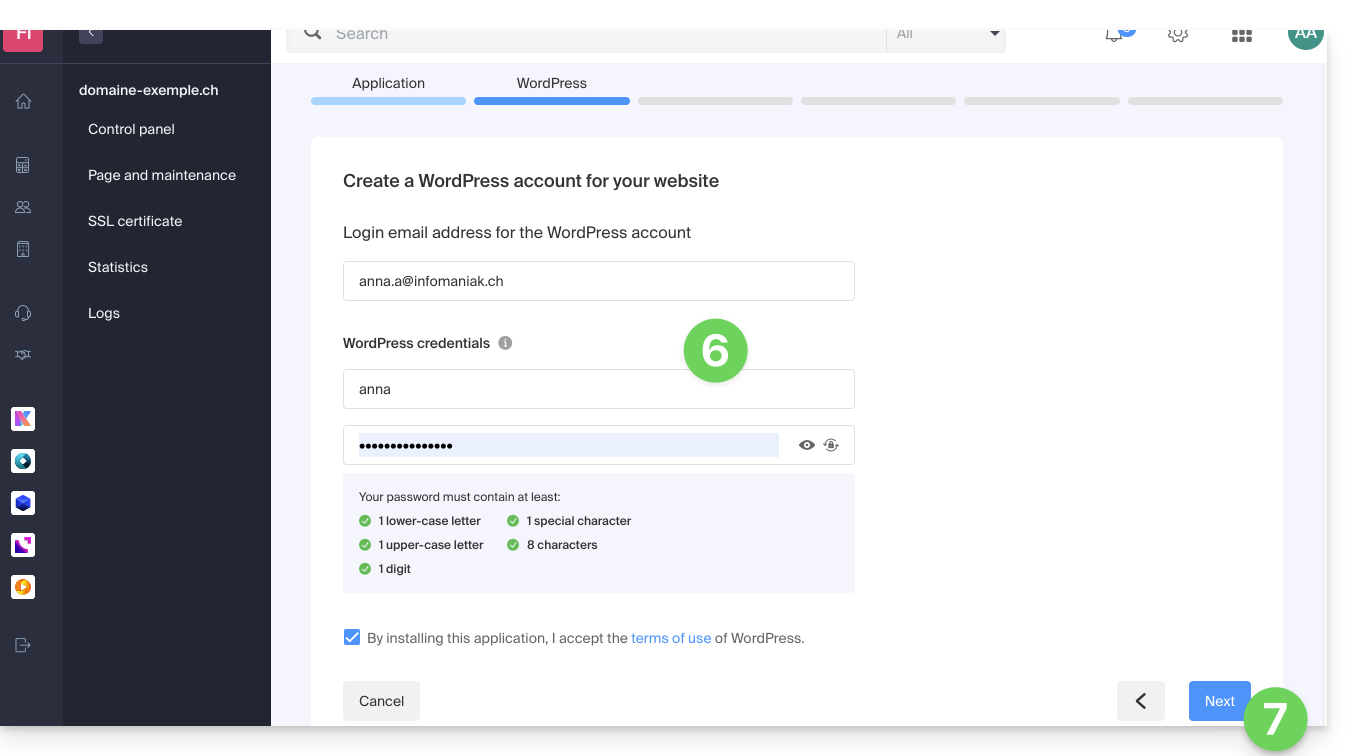
- Continuez ainsi comme à partir du point 12 du chapitre précédent ci-dessus.
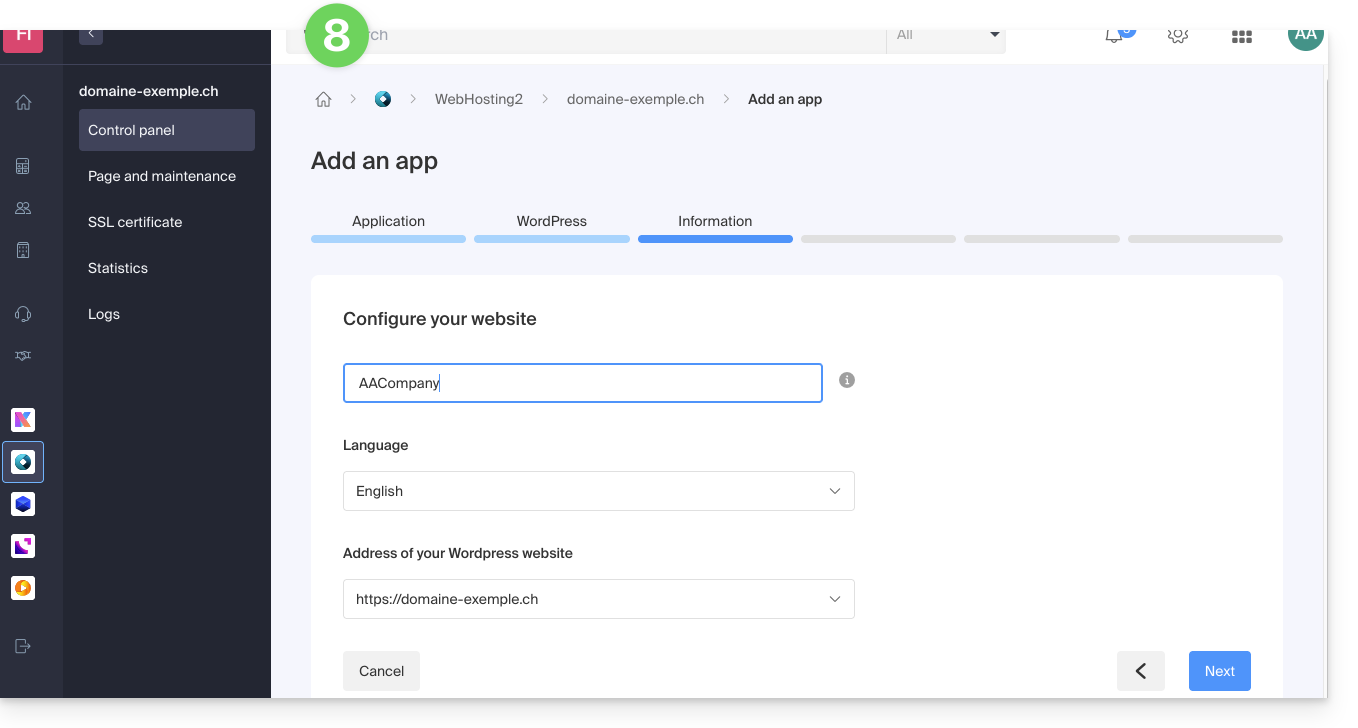
Désinstaller WordPress Infomaniak
Vous pouvez effacer un site WordPress:
- en supprimant le site Web complètement de l'hébergement (et en gardant ou non les données WordPress, bases de données, etc.)
- en conservant le site Web sur l'hébergement mais en retirant l'app WordPress…
Option 1
- Cliquez ici afin d'accéder à la gestion de votre site WordPress sur le Manager Infomaniak (besoin d'aide ?).
- Cliquez sur le menu d'action ⋮ situé à droite de l'élément concerné.
- Cliquez sur Délier le site:
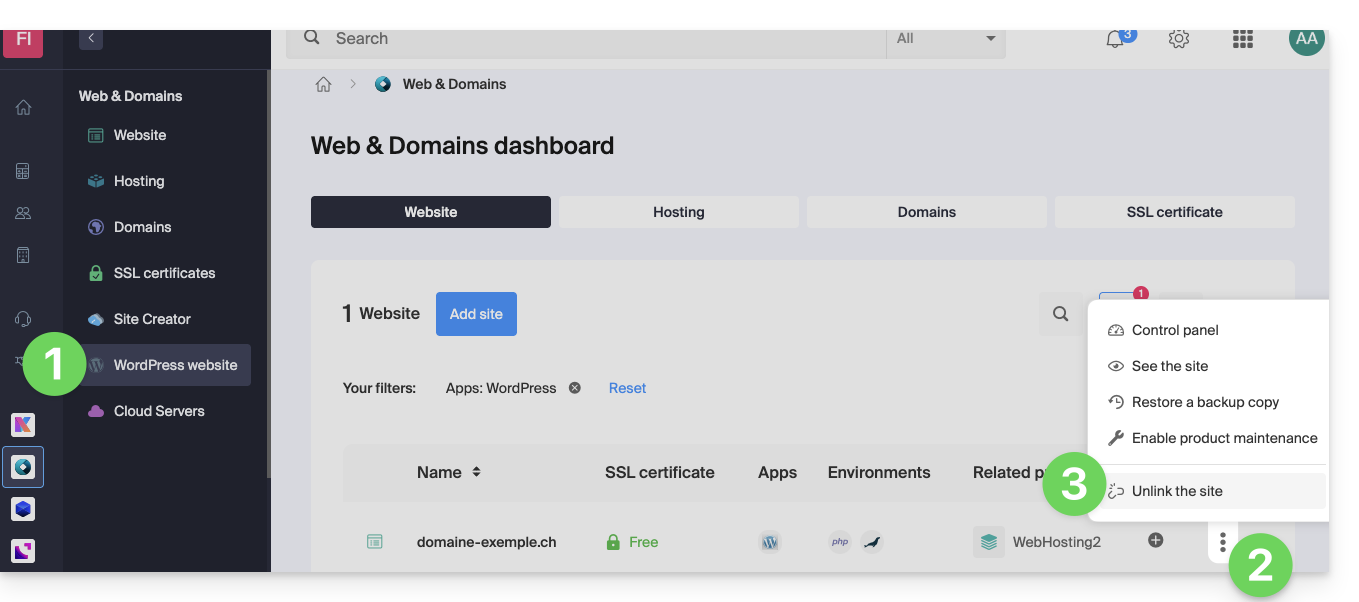
- Choisissez si vous souhaitez tout effacer ou conserver malgré tout une trace des données WordPress sur le serveur de l'hébergement:
- Si vous activez la case à cocher, il n'y aura plus rien côté Manager (hormis les sauvegardes):
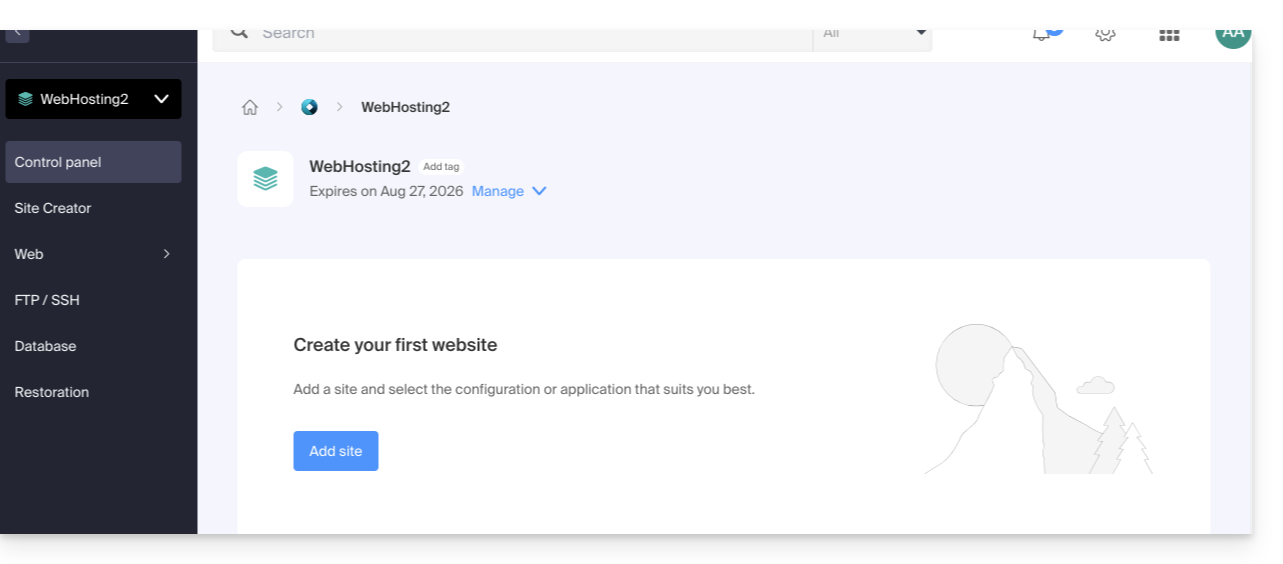
et plus rien côté serveur: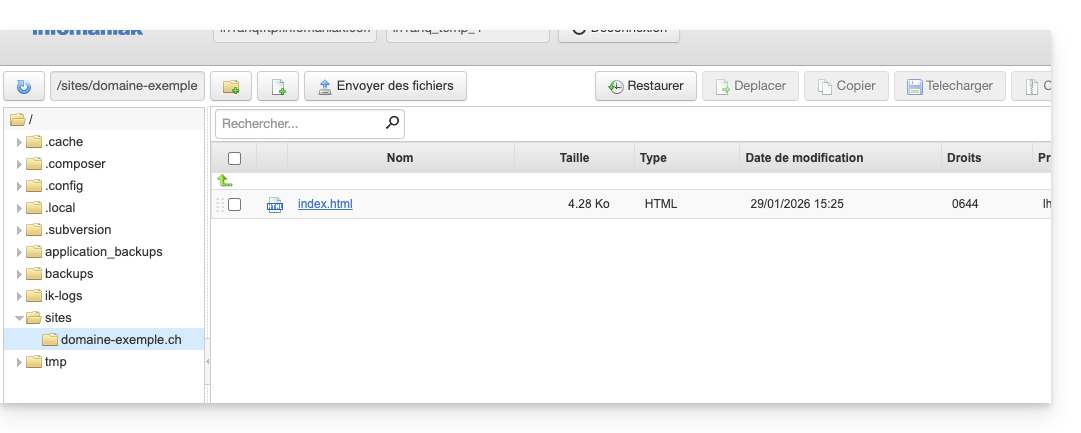
- Si vous ne cochez pas la case, il n'y aura plus rien côté Manager (hormis les sauvegardes):
mais les fichiers WordPress seront encore accessibles sur le serveur: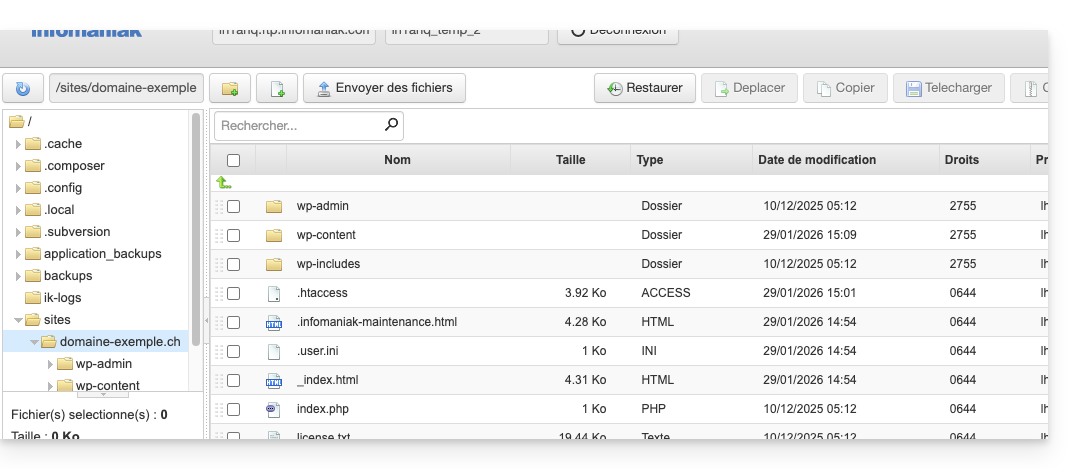
Et vous obtiendrez une erreur si par la suite vous tentez la réinstallation d'un nouveau site WordPress au même endroit avec le même nom de domaine: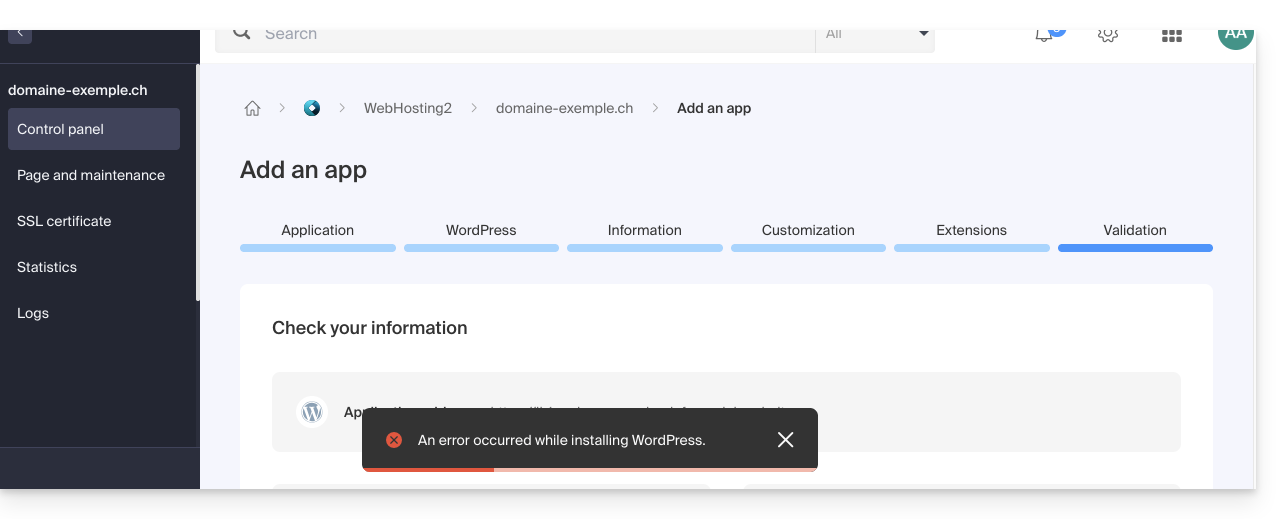
- Si vous activez la case à cocher, il n'y aura plus rien côté Manager (hormis les sauvegardes):
- Confirmez la suppression.
- Cliquez pour supprimer et patientez.
Option 2
- Cliquez ici afin d'accéder à la gestion de votre site WordPress sur le Manager Infomaniak (besoin d'aide ?).
- Cliquez directement sur le nom attribué au site concerné:
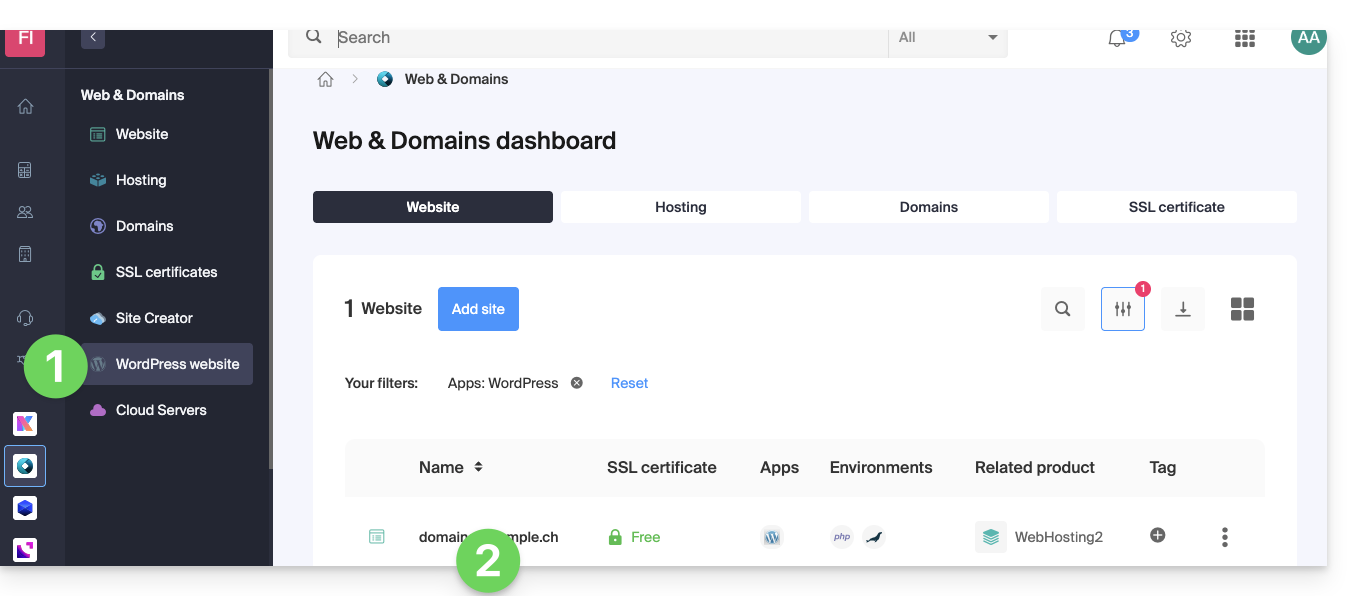
- Cliquez sur le menu d'action ⋮ situé à droite de l'élément concerné.
- Cliquez sur Supprimer l'app:
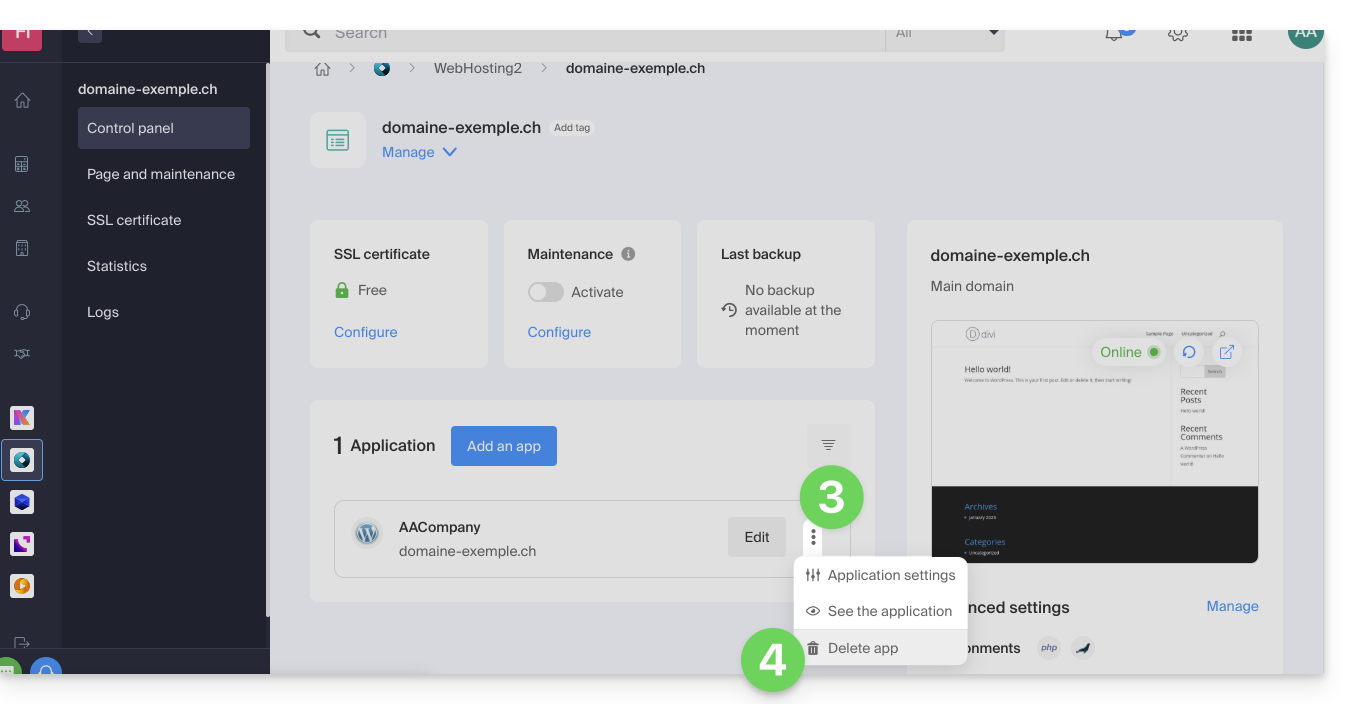
- Confirmez le suppression et patientez, votre hébergement contiendra toujours un site mais sans application installée:
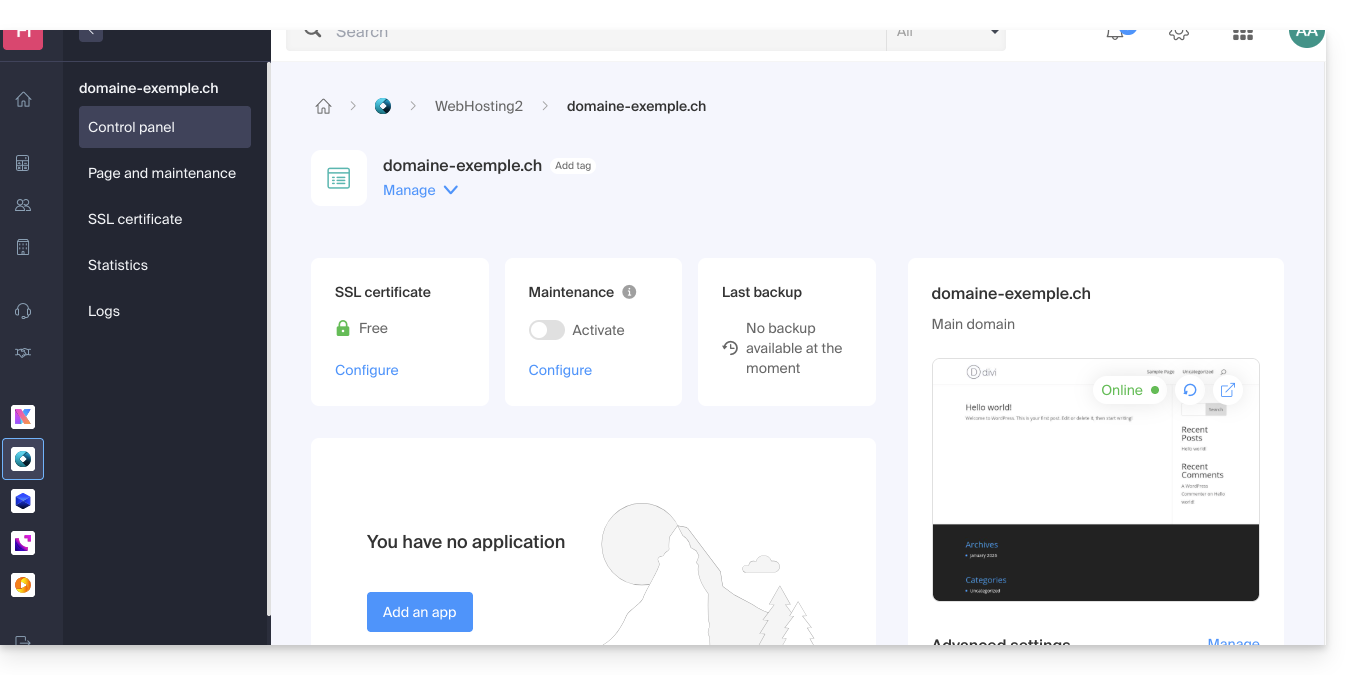
En savoir plus
Lien vers cette FAQ:
Cette FAQ a été utile?