Base de connaissances
1 000 FAQ, 500 tutoriels et vidéos explicatives. Ici, il n'y a que des solutions !
Installer rapidement WordPress (+ désinstaller)
Mise à jour 13/10/2026
Ce guide explique comment installer un nouveau site WordPress Infomaniak inclus dans les offres d'Hébergement Web payantes. Vous trouverez 2 différentes façons de créer un site WordPress ainsi que des explications au sujet de la désinstallation.
Créer un site WordPress sur un hébergement existant
Afin d'accéder à l'Hébergement Web et d'y ajouter un nouveau site en installant WordPress en même temps :
- Cliquez ici afin d'accéder à la gestion de votre hébergement sur le Manager Infomaniak (besoin d'aide ?).
- Cliquez directement sur le nom attribué à l'hébergement concerné.
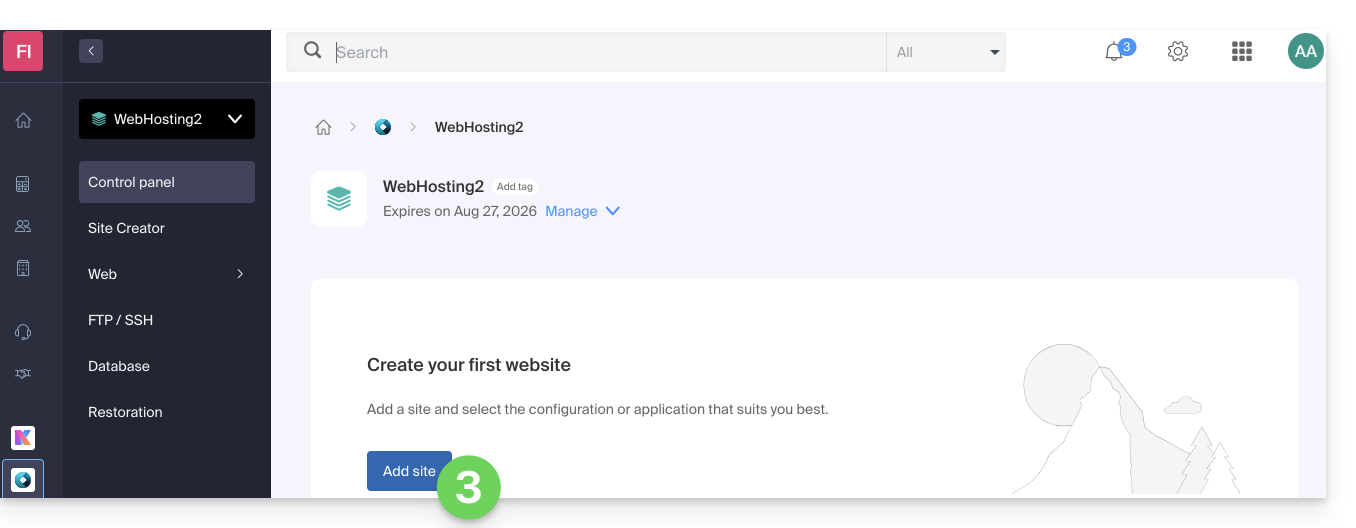
- Cliquez sur le bouton pour ajouter un site:
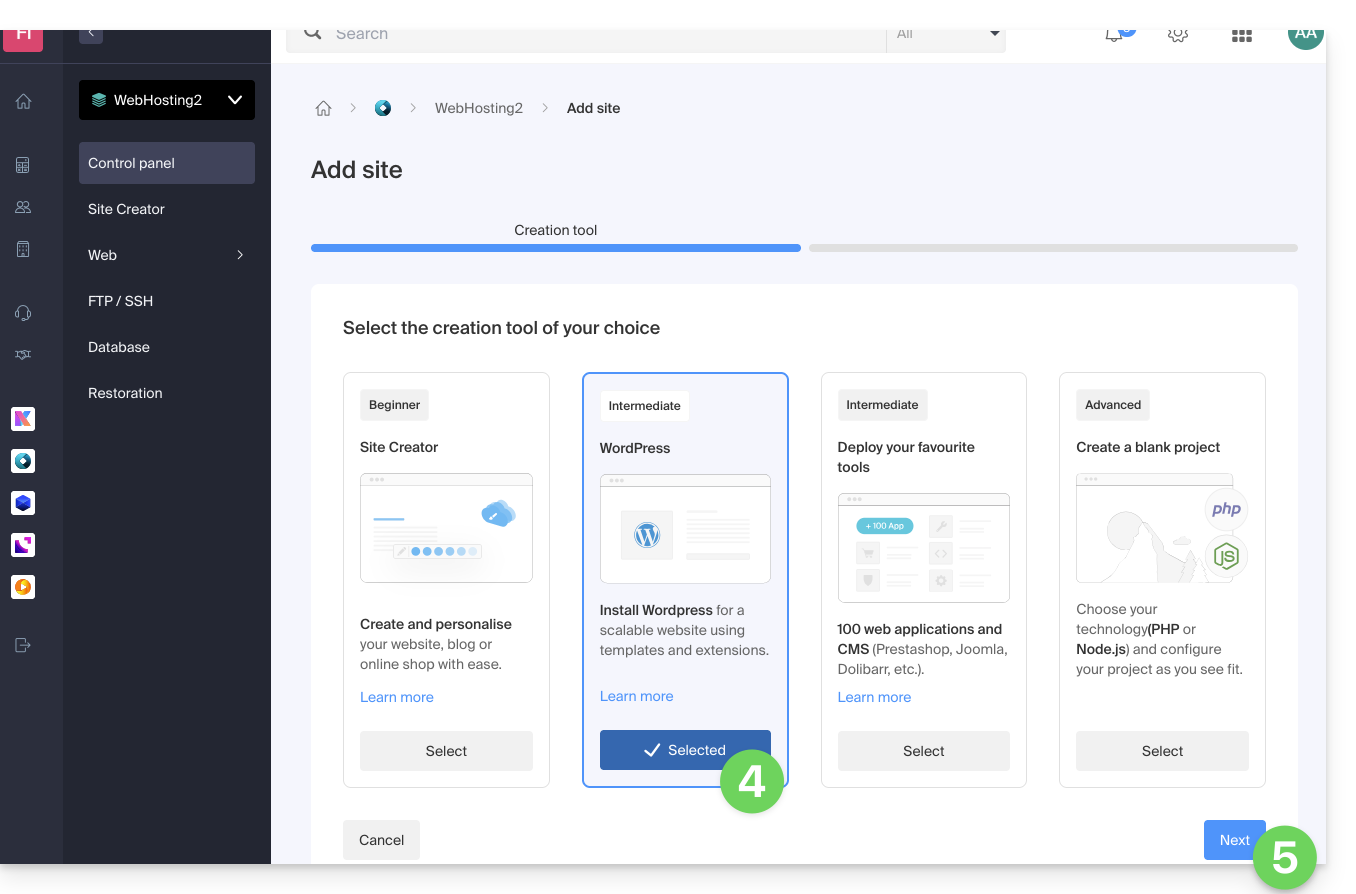
- Choisissez d'installer WordPress.
- Cliquez sur le bouton Suivant:
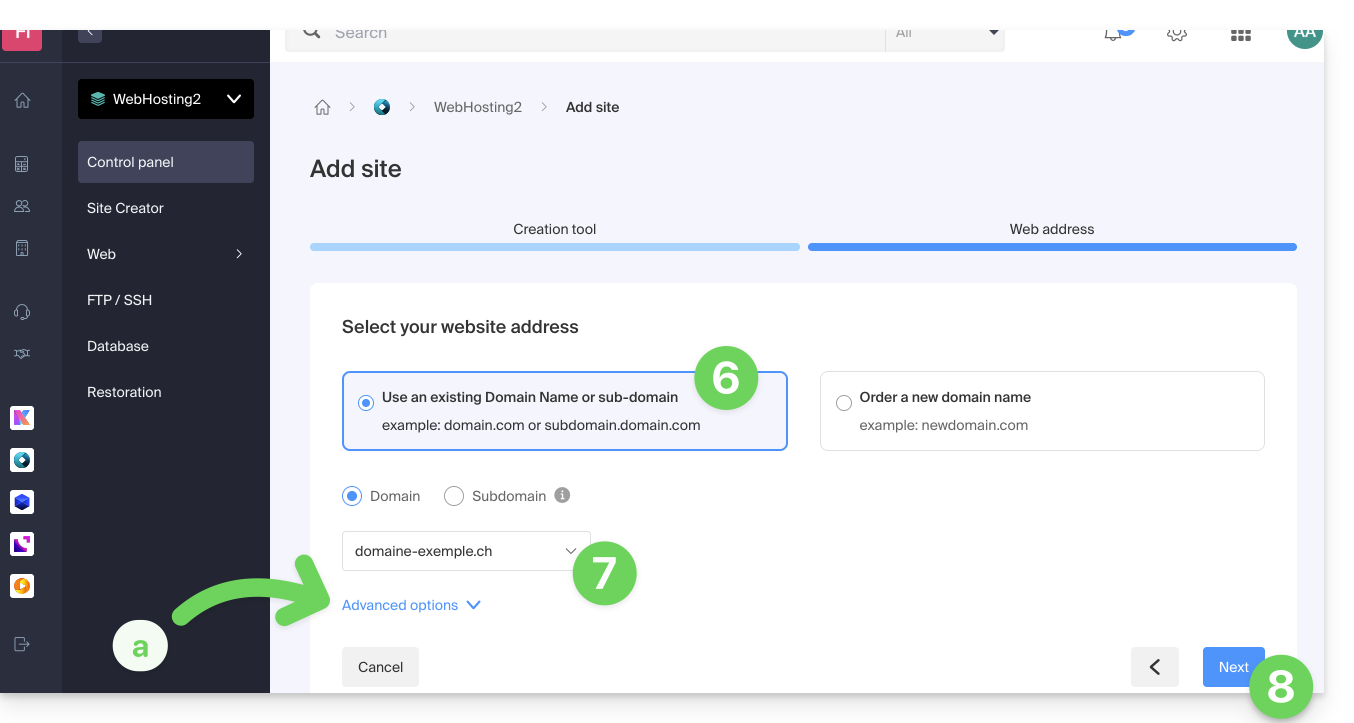
- Cliquez sur le bouton pour utiliser un nom de domaine déjà présent dans votre Organisation (ou sur l'autre bouton si vous devez d'abord commander un nouveau domaine).
- Sélectionnez le nom de domaine parmi vos domaines déjà acquis.
- Les options avancées permettent notamment de choisir un emplacement personnalisé sur le serveur de l'hébergement, et une version antérieure de PHP.
- Cliquez sur le bouton Suivant:
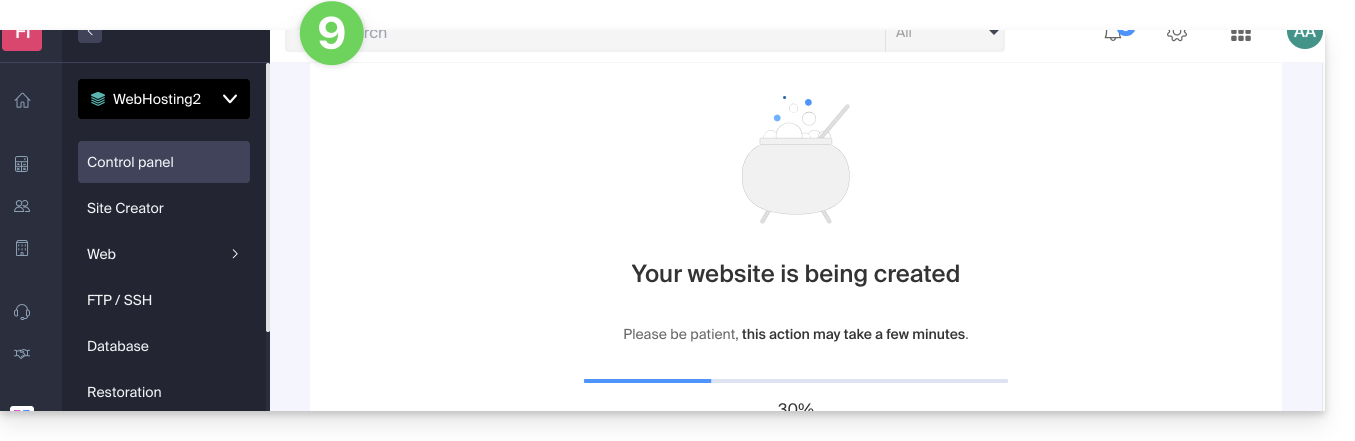
- Patientez quelques minutes le temps de la création du site sur l'hébergement:
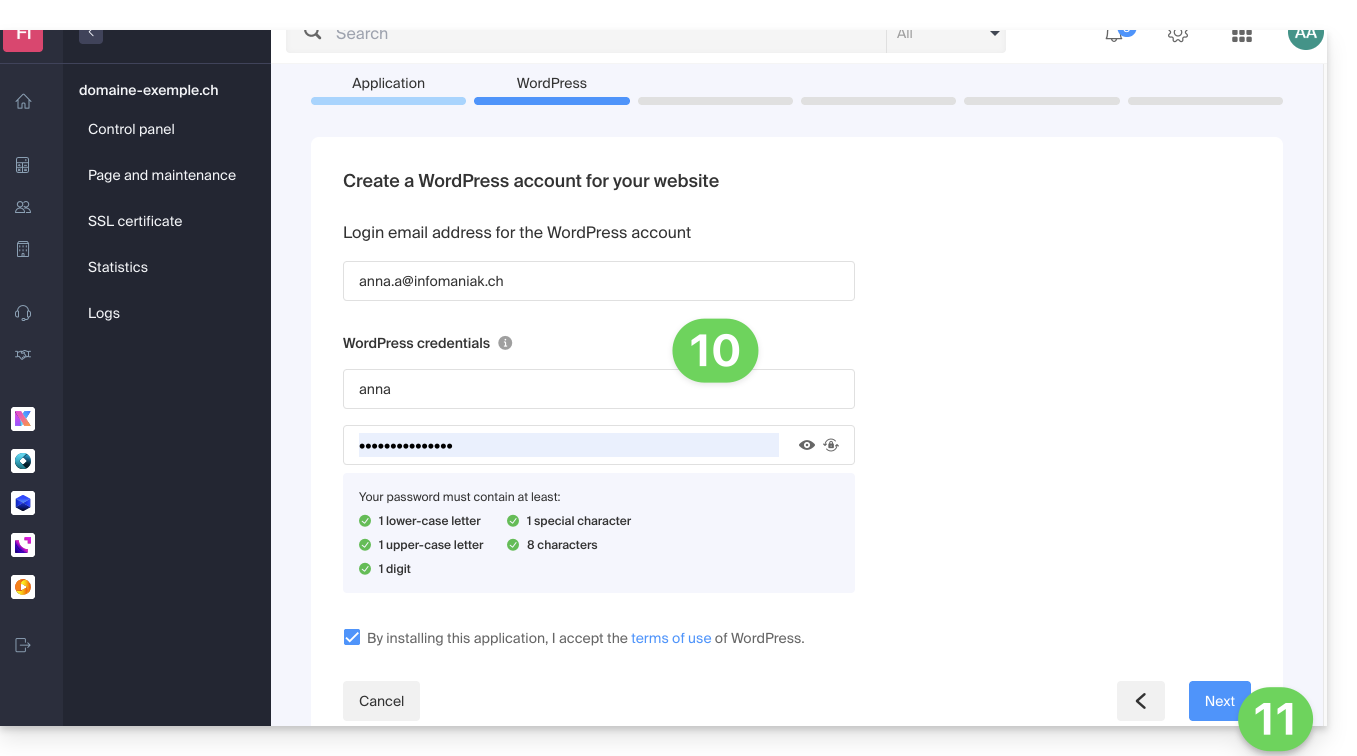
- Entrez les informations demandées, elles vous serviront à vous connecter dans le tableau de bord WordPress (il est possible de modifier ces informations en tout temps après l'installation).
- Cliquez sur le bouton Suivant:
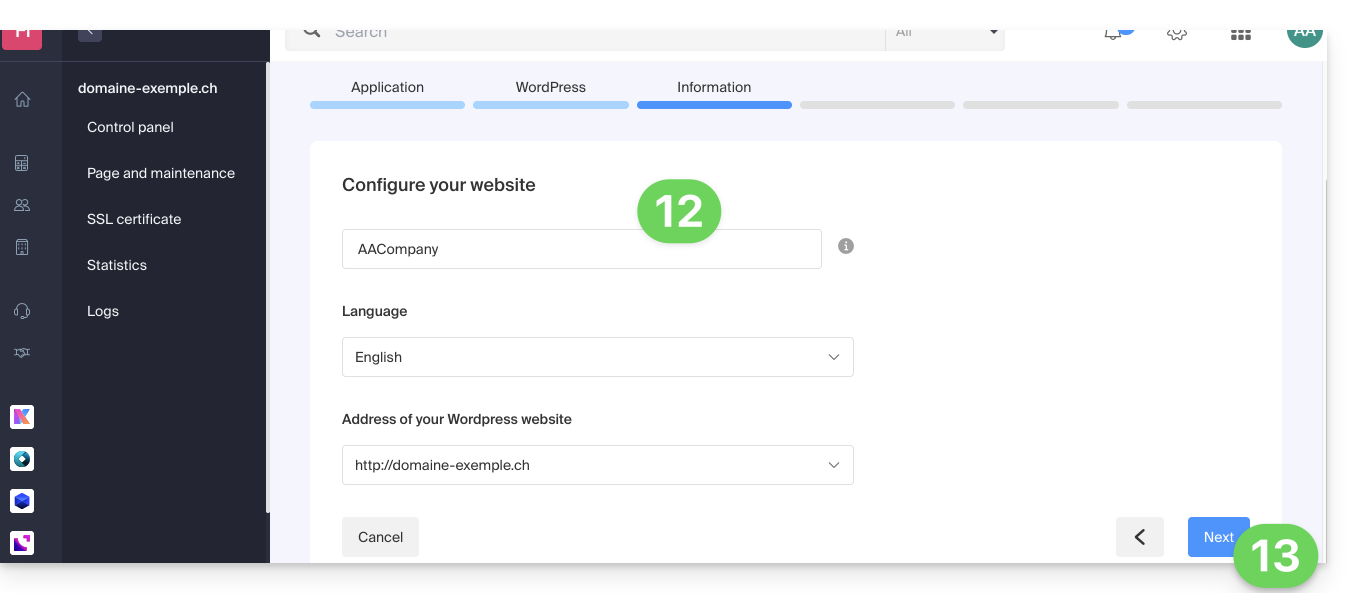
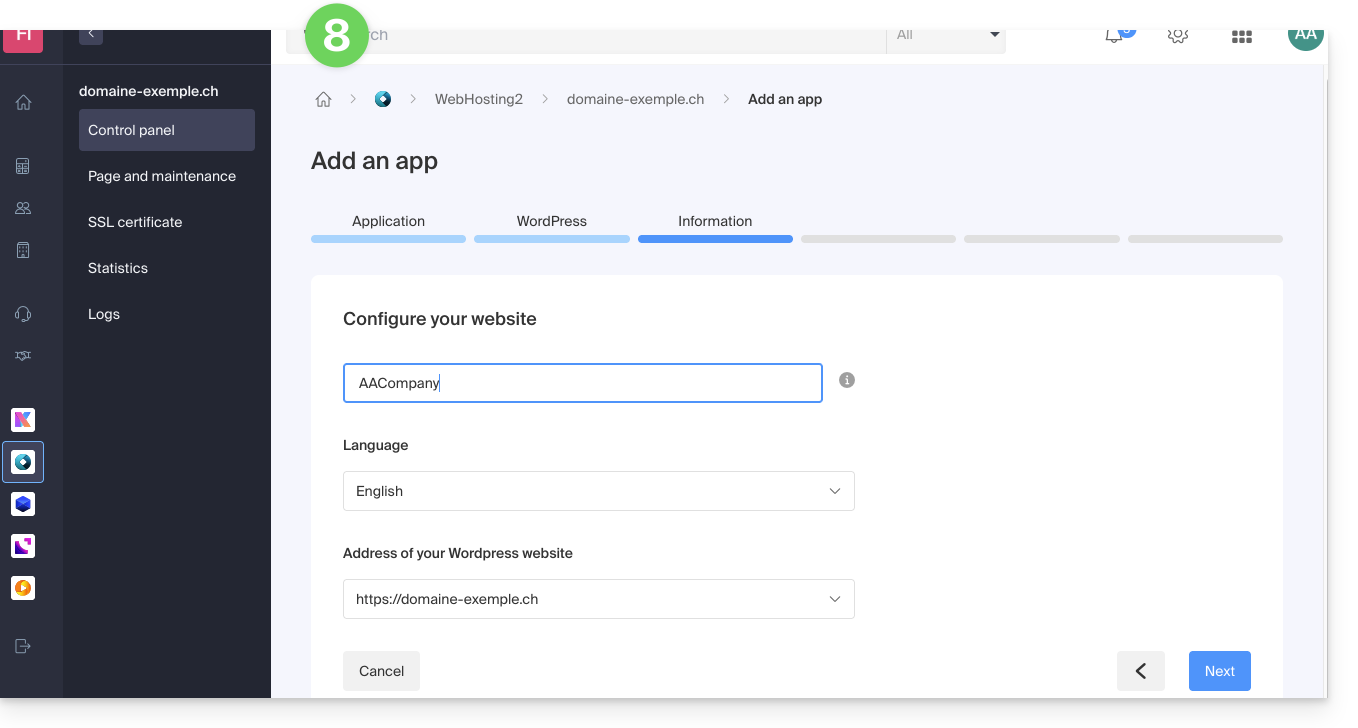
- Entrez les informations relatives à votre site (il est possible de modifier ces informations en tout temps après l'installation).
- Cliquez sur le bouton Suivant:
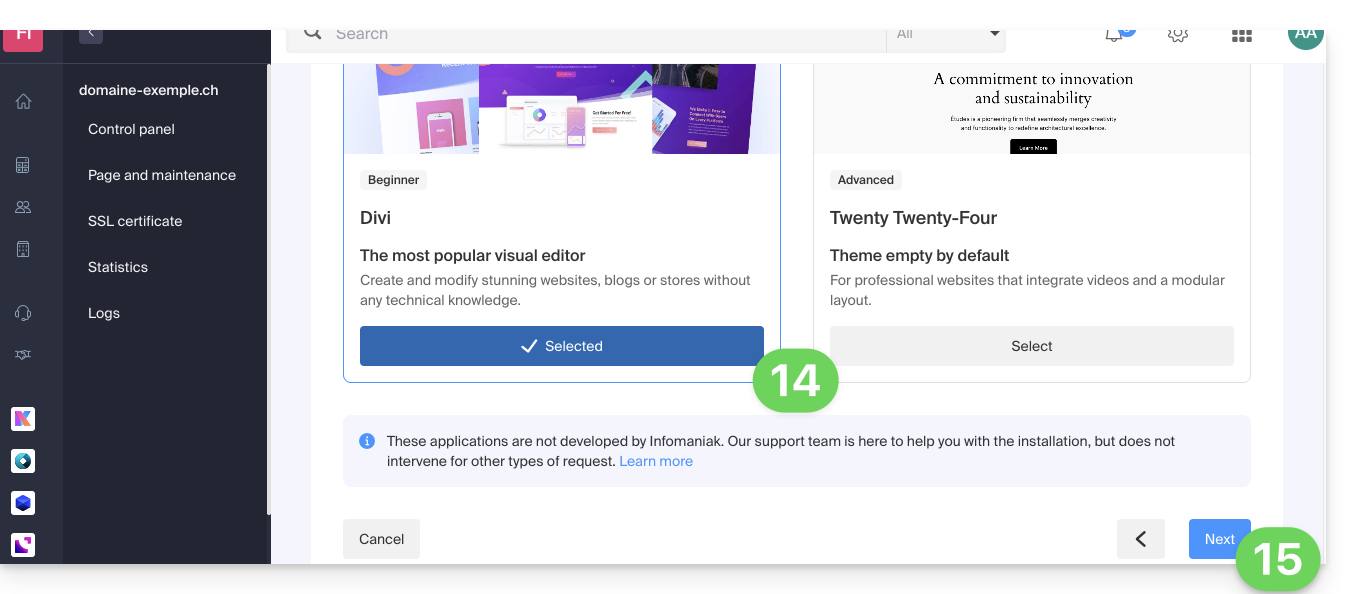
- Choisissez entre le thème Divi et le thème officiel de la version WordPress la plus récente (il est possible de modifier ces informations en tout temps après l'installation).
- Cliquez sur Suivant:
- Confirmez l'installation depuis la page de résumé.
- Vous pourrez ensuite vous connecter sur le tableau de bord WordPress ou revenir sur la gestion du site.
Installer WordPress sur un site vierge existant
Afin d'accéder au site vierge existant sur l'hébergement et d'y installer WordPress :
- Cliquez ici afin d'accéder à la gestion de votre site sur le Manager Infomaniak (besoin d'aide ?).
- Cliquez directement sur le nom attribué au site concerné.
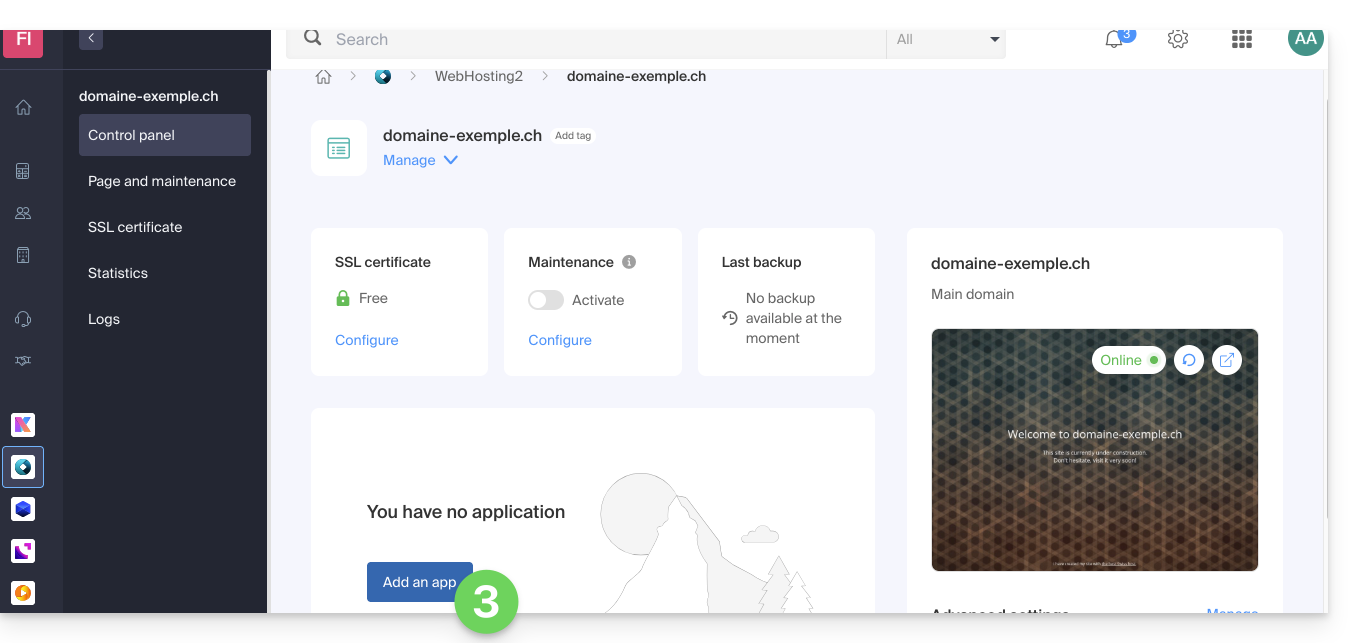
- Cliquez sur le bouton pour ajouter une applcation:
- Choisissez d'installer WordPress:
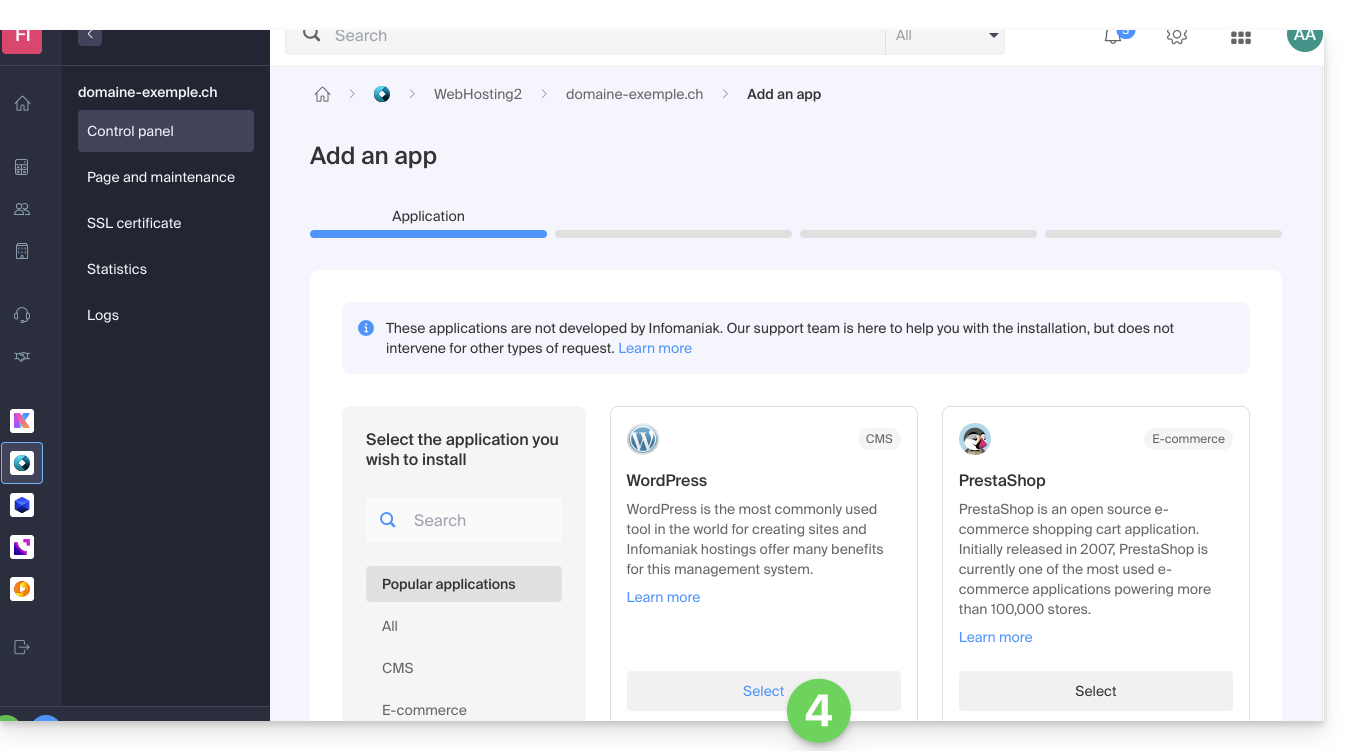
- Cliquez sur le bouton Suivant tout en bas de la page.
- Entrez les informations demandées, elles vous serviront à vous connecter dans le tableau de bord WordPress (il est possible de modifier ces informations en tout temps après l'installation).
- Cliquez sur le bouton Suivant:
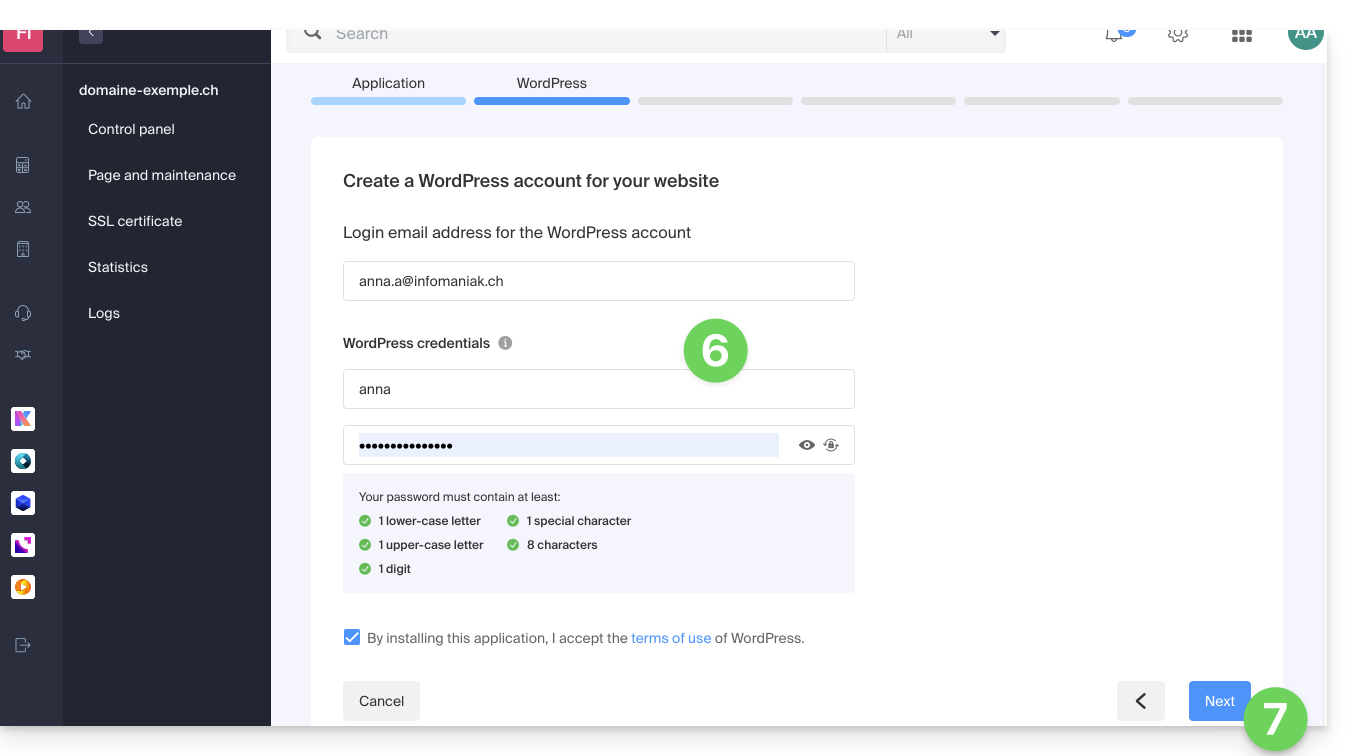
- Continuez ainsi comme à partir du point 12 du chapitre précédent ci-dessus.
Désinstaller WordPress Infomaniak
Vous pouvez effacer un site WordPress:
- en supprimant le site complètement de l'hébergement (et en gardant ou non les données WordPress, bases de données, etc.)
- en conservant le site sur l'hébergement mais en retirant l'app WordPress…
Option 1
- Cliquez ici afin d'accéder à la gestion de votre site WordPress sur le Manager Infomaniak (besoin d'aide ?).
- Cliquez sur le menu d'action ⋮ situé à droite de l'élément concerné.
- Cliquez sur Délier le site:
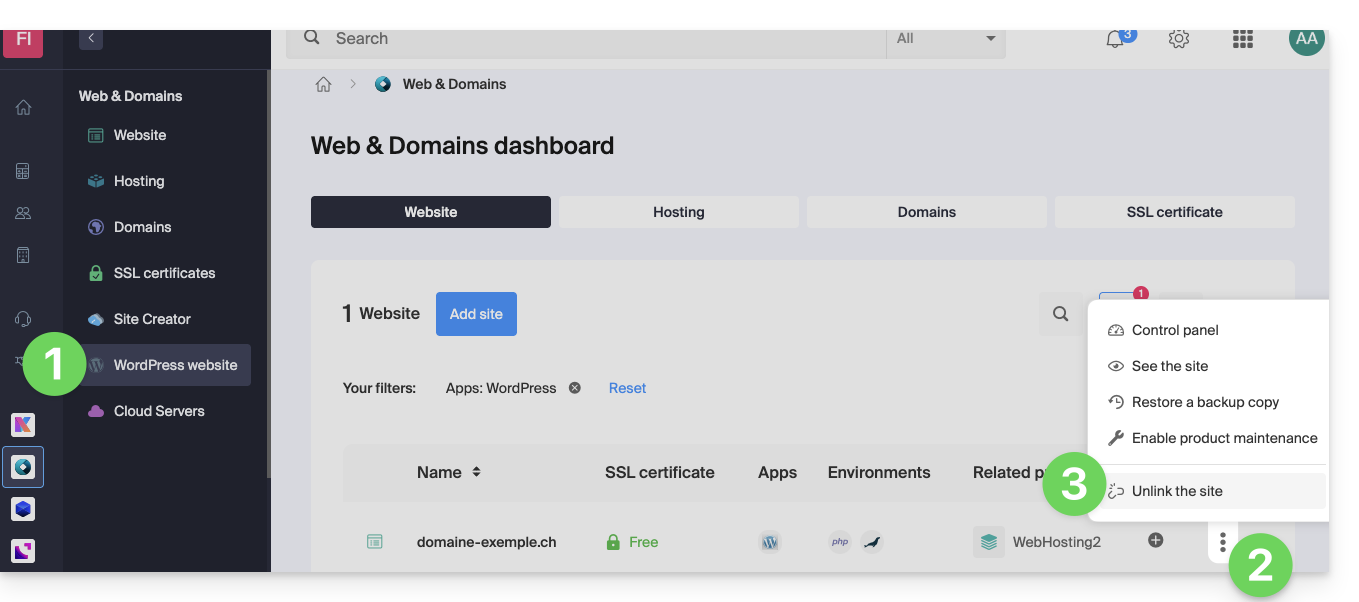
- Choisissez si vous souhaitez tout effacer ou conserver malgré tout une trace des données WordPress sur le serveur de l'hébergement:
- Si vous activez la case à cocher, il n'y aura plus rien côté Manager (hormis les sauvegardes):
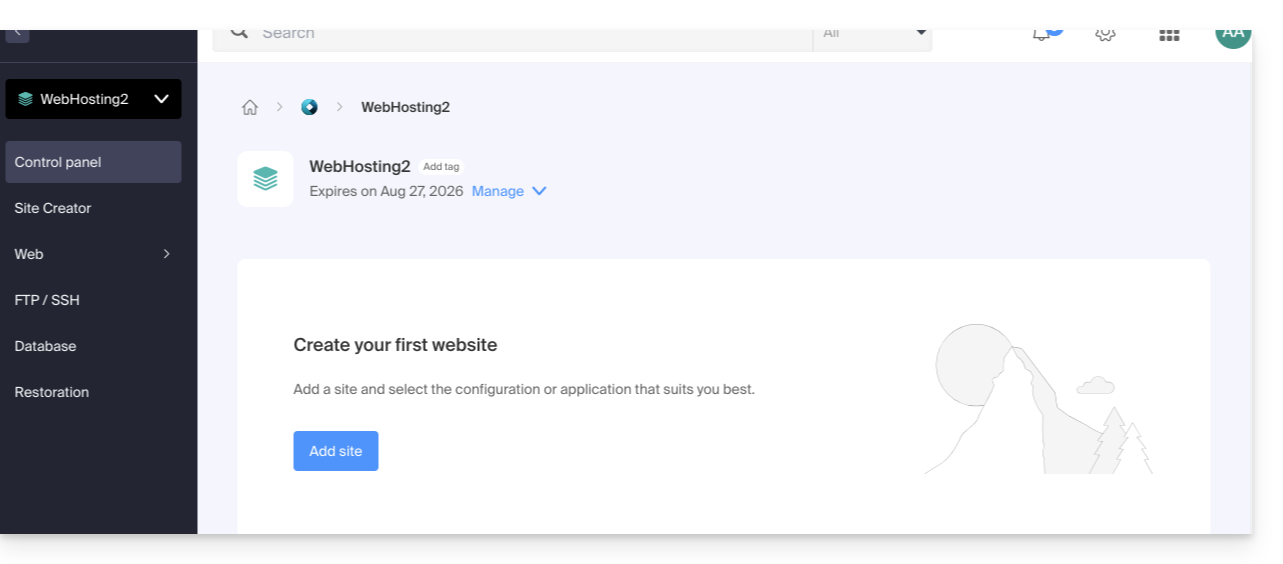
et plus rien côté serveur: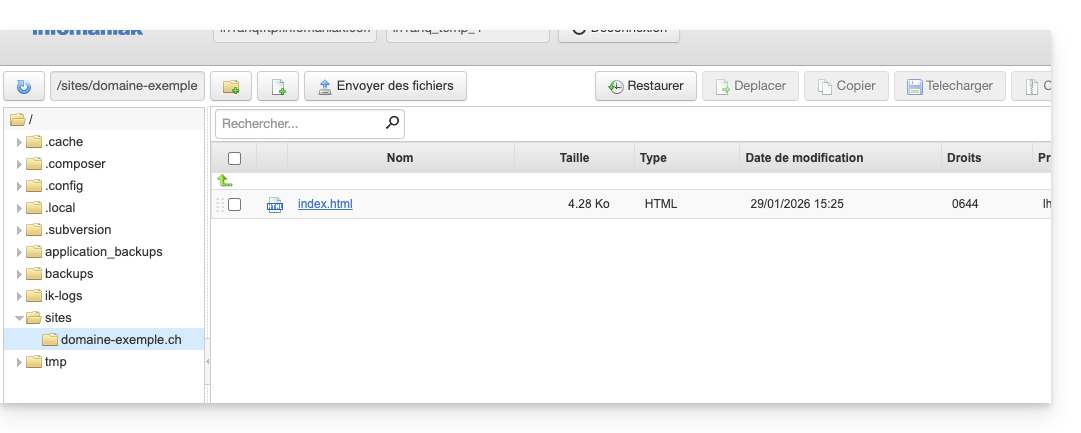
- Si vous ne cochez pas la case, il n'y aura plus rien côté Manager (hormis les sauvegardes):
mais les fichiers WordPress seront encore accessibles sur le serveur: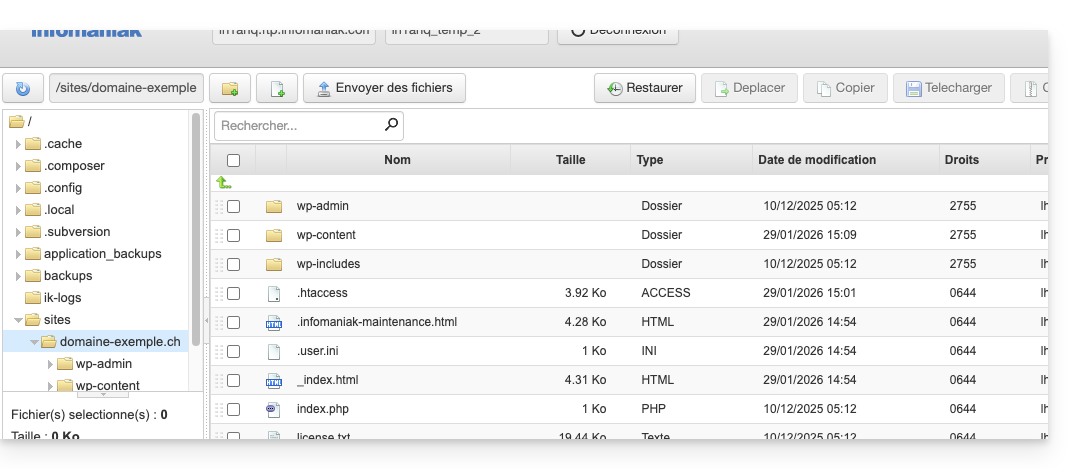
Et vous obtiendrez une erreur si par la suite vous tentez la réinstallation d'un nouveau site WordPress au même endroit avec le même nom de domaine: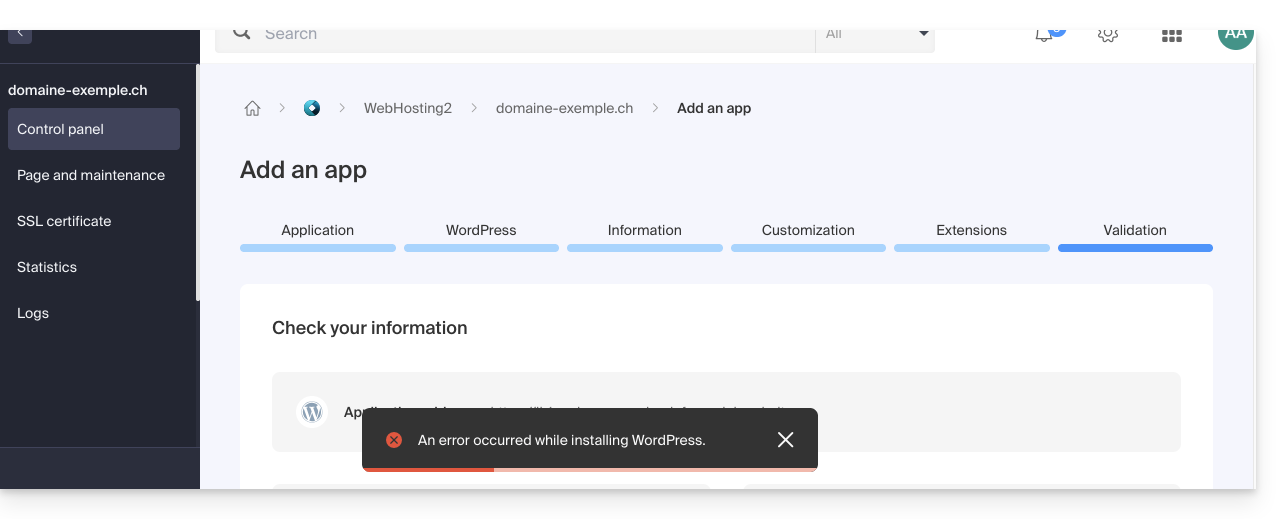
- Si vous activez la case à cocher, il n'y aura plus rien côté Manager (hormis les sauvegardes):
- Confirmez la suppression.
- Cliquez pour supprimer et patientez.
Option 2
- Cliquez ici afin d'accéder à la gestion de votre site WordPress sur le Manager Infomaniak (besoin d'aide ?).
- Cliquez directement sur le nom attribué au site concerné:
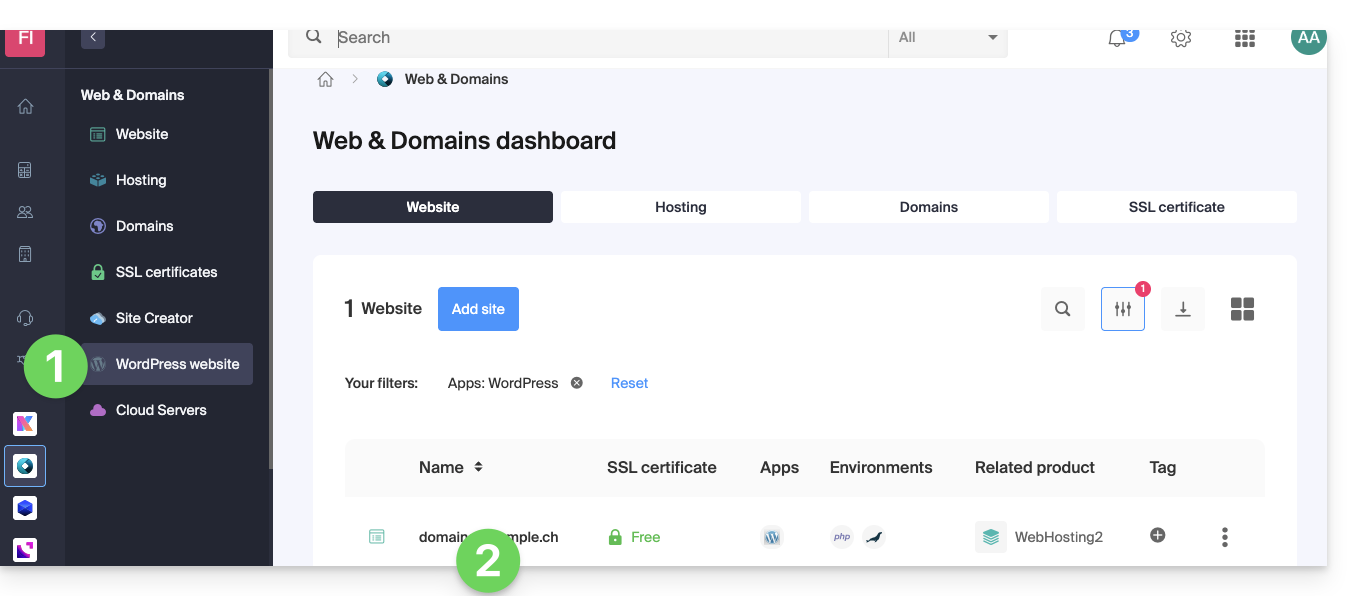
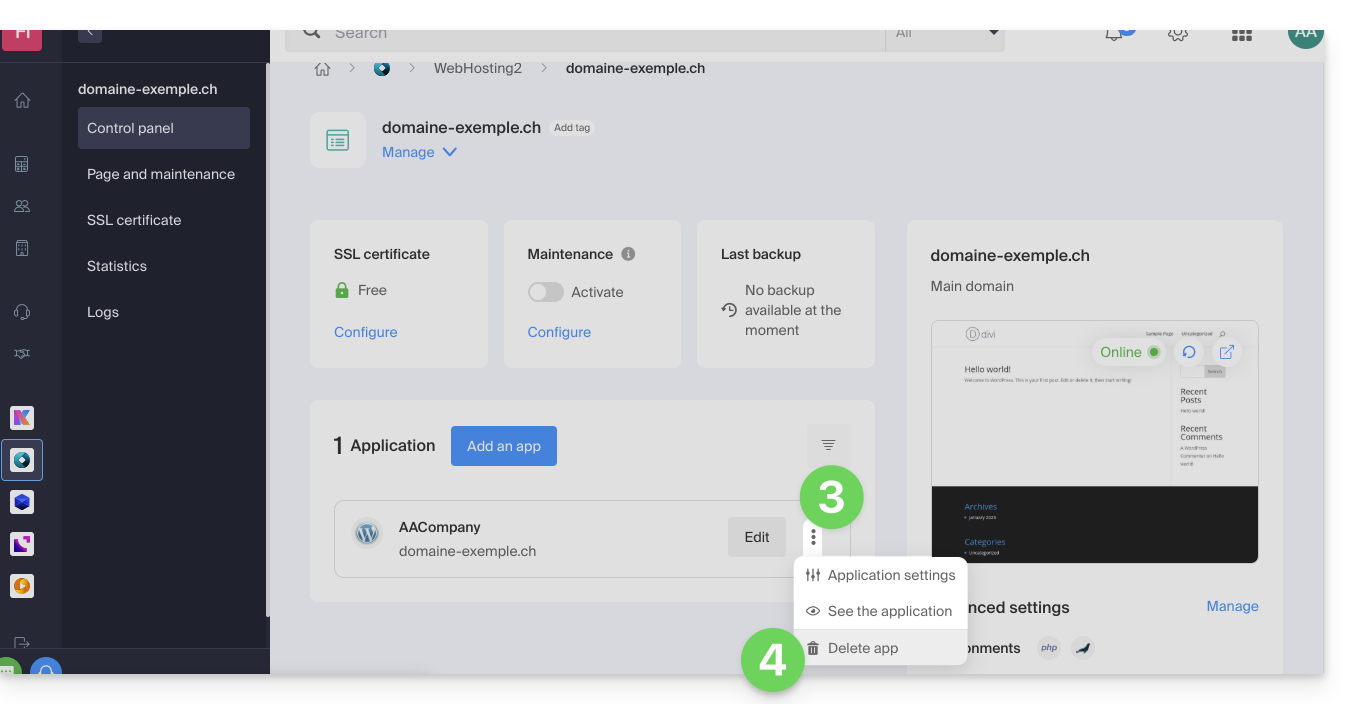
- Cliquez sur le menu d'action ⋮ situé à droite de l'élément concerné.
- Cliquez sur Supprimer l'app:
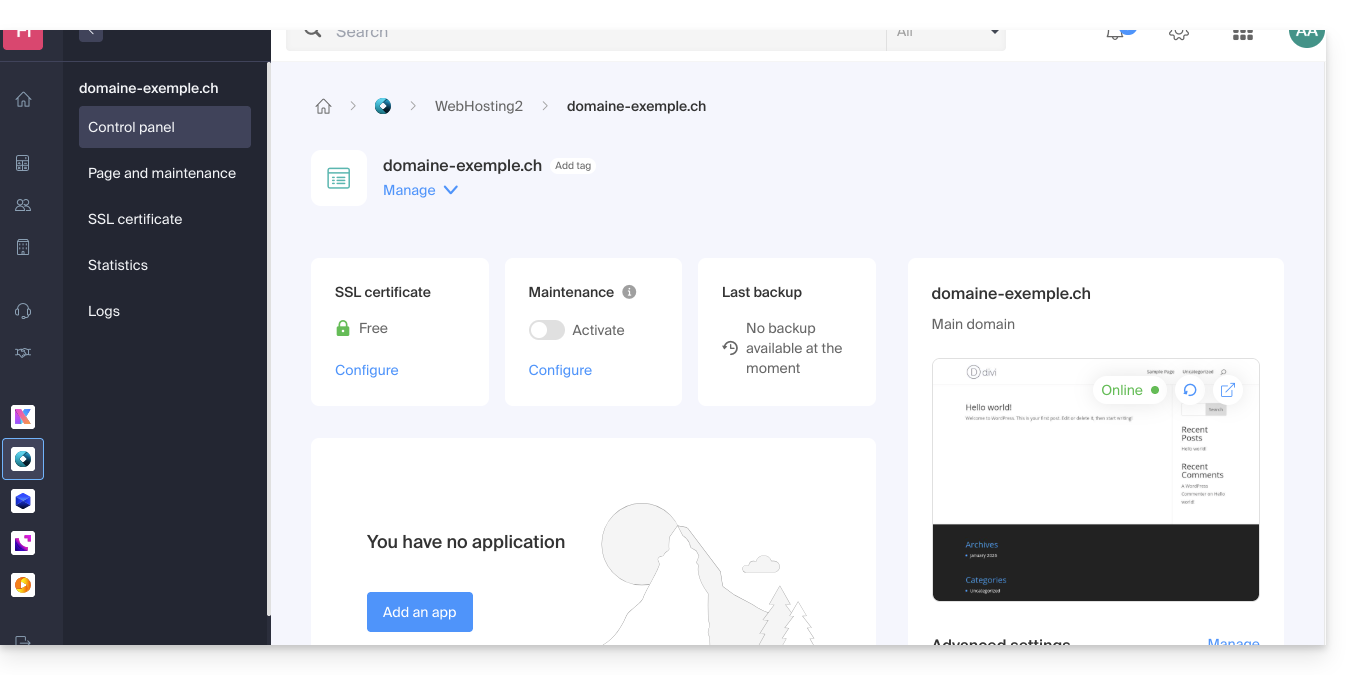
- Confirmez le suppression et patientez, votre hébergement contiendra toujours un site mais sans application installée:
En savoir plus
Lien vers cette FAQ: https://faq.infomaniak.com/1931
Cette FAQ a été utile?