Base de connaissances
1 000 FAQ, 500 tutoriels et vidéos explicatives. Ici, il n'y a que des solutions !
Pour restaurer une sauvegarde Swiss Backup sur machine virtuelle, prenez connaissance de la documentation Acronis à ce sujet:
Lien vers cette FAQ: https://faq.infomaniak.com/2765
Cette FAQ a été utile?
Ce guide explique comment diffuser un live vidéo avec plusieurs versions sonores via le service de Streaming vidéo Infomaniak. Il ne traite ni de la VOD ni d'un service de streaming audio (utilisé uniquement en complément si vous choisissez l'approche A ci‑dessous).
Préambule
- Un flux live Streaming vidéo ne propose pas de multi‑pistes audio sélectionnables dans un seul et même Player.
- Deux topologies possibles :
- Approche A — 1 flux vidéo + 1..N lecteurs audio séparés (sélection de la langue côté page).
- Approche B — N flux Streaming vidéo diffusant la même image avec un son différent (un Player par langue).
Méthode pour obtenir un live multilingue
Approche A — 1 lecteur vidéo + lecteurs audio séparés
- Idée générale : vous envoyez un seul live vidéo à Infomaniak et, sur votre page, vous ajoutez des lecteurs audio (un par langue). L'utilisateur coupe le son du lecteur vidéo et active le lecteur audio de la langue voulue.
- Simple côté envoi : un seul flux vidéo à envoyer à Infomaniak.
- Moins simple côté page : l'utilisateur doit jongler entre le son du lecteur vidéo (coupé) et le lecteur audio (activé). Un léger décalage entre l'image et l'audio peut exister.
Pour cela:
- Récupérer l'adresse et la clé de diffusion dans le Manager Infomaniak (c'est l'« ingest »). Les copier dans votre logiciel de diffusion.
- Lancer votre live vidéo depuis le logiciel : Infomaniak reçoit l'image et publie un lecteur vidéo (player) que vous pouvez intégrer sur votre site.
- Sur votre page web, ajouter les lecteurs audio (un par langue). Ils sont séparés du produit « Streaming vidéo » : vous les placez juste à côté du lecteur vidéo.
- Prévoir une petite interface de choix de langue (boutons FR/EN/ES…). Quand l'utilisateur choisit une langue, mettez le lecteur vidéo en sourdine et activez le lecteur audio correspondant.
- Réduire le décalage (si c'est important pour vous) : évitez les options de « retour en arrière » et les traitements superflus qui ajoutent du retard ; gardez des réglages stables dans votre logiciel.
L'ingest, c'est l'étape de branchement : Infomaniak vous fournit une adresse de réception et une clé ; vous les collez dans votre logiciel de diffusion (par ex. OBS ou un encodeur matériel). Quand vous cliquez sur « Démarrer », votre vidéo est envoyée vers cette adresse : Infomaniak la reçoit et peut ensuite la diffuser aux spectateurs ; sans cette adresse et cette clé, rien n'arrive sur la plateforme.
Approche B — plusieurs lecteurs vidéo (un par langue)
- Idée générale : vous créez plusieurs lives vidéo chez Infomaniak, tous avec la même image, mais chacun avec une langue différente. Sur votre page, l'utilisateur choisit sa langue et vous affichez le lecteur vidéo correspondant.
- Plus fluide pour l'utilisateur : il choisit simplement un lecteur « dans sa langue ».
- Plus exigeant pour vous : plusieurs lives à créer/maintenir et plus de données à envoyer en parallèle.
Pour cela:
- Créer un live par langue dans le Manager Infomaniak. Pour chaque live, notez l'adresse et la clé de diffusion (l'« ingest »).
- Dans votre logiciel de diffusion, dupliquez la sortie vidéo et assignez la bonne piste audio (FR, EN, etc.) à chaque copie. Envoyez chaque copie vers l'adresse/clé du live correspondant.
- Laisser Infomaniak s'occuper des qualités de lecture (résolution/qualité adaptées à la connexion du spectateur). Si vous préférez tout régler vous‑même, c'est possible mais plus avancé ; restez simple si vous débutez.
- Intégrer sur votre page un sélecteur de langue : quand l'utilisateur choisit « FR », vous affichez le lecteur du live FR ; s'il choisit « EN », vous affichez le lecteur du live EN, etc.
- Vérifier votre connexion montante : plus il y a de langues, plus vous envoyez de données en même temps. Faites un test de charge avant le jour J.
Chaque langue a son propre live, donc sa propre adresse de réception et sa clé ; vous devez envoyer plusieurs fois la même image (une fois par langue) vers Infomaniak : c'est toujours l'étape de branchement qui permet à la plateforme de recevoir chaque version.
Lien vers cette FAQ: https://faq.infomaniak.com/1630
Cette FAQ a été utile?
Ce guide explique comment rediriger vers une version https sécurisée (SSL) tous les visiteurs d'un site sur Hébergement Web Infomaniak.
Préambule
- Cette redirection est en principe automatique avec une configuration et installation standard.
Redirection manuelle par fichier .htaccess
Prérequis
- Posséder un certificat SSL valide et fonctionnel pour le site sur Infomaniak.
Ensuite, modifiez ou d'ajoutez les 3 lignes suivante au fichier .htaccess du site concerné pour que tous ses visiteurs accèdent automatiquement à sa version https sécurisée:
RewriteEngine on
RewriteCond %{HTTPS} off
RewriteRule (.*) https://domain.xyz/$1 [R=301,L]
Remplacez domain.xyz par votre nom de domaine avec l'extension adéquate (.com, .fr, .ch, etc.).
Remplacez la deuxième ligne du code ci-dessus par RewriteCond %{HTTP:X-Forwarded-Proto} !https en cas de problème.
Avec un CMS
La plupart des applications Web comme WordPress et Joomla possèdent des extensions/plugins qui redirigent automatiquement les visiteurs d'un site vers sa version https sécurisée.
WordPress
Si vous utilisez un système de gestion de contenu (CMS) comme WordPress pour réaliser votre site, il est recommandé d'installer une extension pour faire cette redirection:
- Sauvegardez les fichiers et la base de données du site par précaution.
- Installez l'extension Really Simple SSL ou similaire depuis la console WordPress et activez-la.
- Les visiteurs sont désormais automatiquement redirigés sur la version https du site.
Joomla
Remplacez domain.xyz par votre nom de domaine avec l'extension adéquate (.com, .fr, .ch, etc.).
Trouvez la ligne
var $live_site ='';dans le fichier de configuration de Joomla (
configuration.php) sur le serveur.Remplacez par
var $live_site = 'https://www.domain.xyz';Ajoutez trois lignes dans votre fichier
.htaccesssur le serveur:RewriteEngine On RewriteCond %{HTTPS} OFF RewriteRule (.*) https://%{HTTP_HOST}%{REQUEST_URI}- Ouvrez le panneau d'administration Joomla dans "Système - Configuration".
- Cliquez sur l'onglet "Serveur" et sous "Forcer SSL" choisir "Administration et site".
- Enregistrez et les visiteurs seront désormais automatiquement redirigés sur la version https du site.
Prestashop
- Accédez aux paramètres généraux dans le back-office de Prestashop, afin d'activer le SSL:
- < v1.7 cliquer sur "Préférences" puis sur "Générales"
- > v1.7 cliquer sur "Paramètres de la boutique" puis sur "Général"
- Activez le bouton à bascule (toggle switch) "Activer le SSL" sur "OUI"
- Cliquez sur "Enregistrer"
- Au même endroit, activez le bouton à bascule (toggle switch) "Activer le SSL sur tout le site" sur "OUI".
- Cliquez sur "Enregistrer".
Dans le cas où un cadenas de sécurité n'apparaît pas dans un navigateur comme Brave, Chrome, Edge, Firefox, Opera, Safari… ou qu'un avertissement est affiché, il faut regarder du côté template ou modules car il arrive parfois que ceux-ci ne soient pas parfaitement compatibles avec le SSL. Votre Prestashop charge alors des éléments (images, fichiers .css ou .js, polices d'écritures...) en "http" alors que ceux-ci devraient désormais être chargés en "https".
Drupal
Prenez connaissance de cet article (en anglais) qui explique comment passer un site Drupal de http à https.
Solutions alternatives
Remplacez domain.xyz par votre nom de domaine avec l'extension adéquate (.com, .fr, .ch, etc.).
Dans votre fichier .htaccess, pour forcer l'URL du site à être https:// mais sans www :
RewriteEngine On
RewriteCond %{HTTPS} off [OR]
RewriteCond %{HTTP_HOST} ^www. [NC]
RewriteRule (.*) https://domain.xyz/$1 [R=301,L]
Dans le cas d'une boucle de redirection, adaptez le code ci-dessus par :
RewriteEngine on
RewriteCond %{HTTP:X-Forwarded-Proto} !https [OR]
RewriteCond %{HTTP_HOST} ^www. [NC]
RewriteRule (.*) https://domain.xyz/$1 [R=301,L]
Dans votre fichier .htaccess, pour forcer la redirection avec www
avec les sous-domaines :
RewriteEngine On
RewriteCond %{HTTPS} off [OR]
RewriteCond %{HTTP_HOST} !^www. [NC]
RewriteRule (.*) https://www.domain.xyz/$1 [R=301,L]
Dans le cas d'une boucle de redirection, adaptez le code ci-dessus par :
RewriteEngine on
RewriteCond %{HTTP:X-Forwarded-Proto} !https [OR]
RewriteCond %{HTTP_HOST} !^www. [NC]
RewriteRule (.*) https://www.domain.xyz/$1 [R=301,L]
et sans les sous-domaines :
RewriteEngine on
RewriteCond %{HTTPS} off [OR]
RewriteCond %{HTTP_HOST} ^domain.xyz [NC]
RewriteRule (.*) https://www.domain.xyz/$1 [R=301,L]
Dans le cas d'une boucle de redirection, adaptez le code ci-dessus par :
RewriteEngine on
RewriteCond %{HTTP:X-Forwarded-Proto} !https [OR]
RewriteCond %{HTTP_HOST} ^domain.xyz [NC]
RewriteRule (.*) https://www.domain.xyz/$1 [R=301,L]
Erreurs courantes suite à une redirection https
Pour résoudre les problèmes courants qui peuvent survenir suite à une redirection de votre site sur sa version https sécurisée, prenez connaissance de cet autre guide.
Lien vers cette FAQ: https://faq.infomaniak.com/1961
Cette FAQ a été utile?
Ce guide détaille les différents états dans lesquels peuvent se trouver un nom de domaine.
Statuts habituels
"Active" ou "OK"
Le nom de domaine est déclaré dans les DNS, le nom de domaine actif et déverrouillé. Toutes les opérations administratives et/ou techniques sont possibles.
"Registrar-Lock / Registry-Lock" ou "clientTransferProhibited"
Le nom de domaine est déclaré dans les DNS. Le nom de domaine actif et verrouillé pour le protéger, surtout contre des demandes illicites de transferts.
Statuts qui nécessitent une opération ou observation
"Registrar-Hold / Registry-Hold"
Ce statut est mis lorsque le domaine est expiré (non renouvelé). La seule opération possible est alors le renouvellement. Les opérations administratives et/ou techniques ne sont pas possibles.
"RedemptionPeriod"
Ce statut intervient si le domaine n'a pas été renouvelé. Prenez connaissance de cet autre guide si vous recherchez des informations à ce sujet.
"PendingRestore"
Ce statut apparaît lors d'une demande de restauration. Le registrar a 7 jours pour communiquer au registry toutes les informations nécessaires pour sa restauration.
"PendingDelete"
Ce statut suit le statut RedemptionPeriod après 30 jours si aucune demande de restauration n'a été faite. Le nom sera effacé durant une période de 15 jours avant de retomber dans le domaine public.
Dans le cas d'une extension de domaine .fr
"Active" (Actif)
Le nom de domaine est déclaré dans le DNS (entièrement opérationnel).
"Frozen" (Gelé)
Le nom de domaine est déclaré dans le DNS mais aucune opération administrative et /ou technique n'est possible. Causes possibles: voir article 6.1 de la charte de l'AFNIC.
"Bloqué"
Le nom de domaine n'est plus déclaré dans le DNS; il n'est plus fonctionnel et aucune opération administrative et/ou technique n'est possible. Causes possibles : voir article 6.2 de la charte de l'AFNIC.
Lien vers cette FAQ: https://faq.infomaniak.com/1826
Cette FAQ a été utile?
Ce guide explique comment désactiver la double authentification, aussi appelée authentification à deux facteurs (A2F) ou vérification en deux étapes (two-factor authentication en anglais, ou 2FA) pour la connexion au Manager Infomaniak (manager.infomaniak.com) ou à Mail Infomaniak (ksuite.infomaniak.com/mail).
Préambule
- Pour des raisons de sécurité, le support Infomaniak ne désactivera jamais une méthode de validation de connexion activée sur un compte suite à une simple demande.
- Il faut impérativement suivre les procédures ci-dessous.
- Attention si vous utilisiez la méthode d'authentification par SMS, une fois désactivée, vous ne pourrez remettre cette méthode que si vous êtes domiciliés en CH / FR / BE / DE.
- En dehors de ces pays, il faudra utiliser Infomaniak Authenticator ou n'importe quelle application OTP.
Désactiver la 2FA
Si la validation en deux étapes est activée et que vous souhaitez la désactiver:
- Cliquez ici afin d'accéder à la gestion de la 2FA sur le Manager Infomaniak.
- Cliquez sur le bouton Supprimer pour retirer la sécurité:
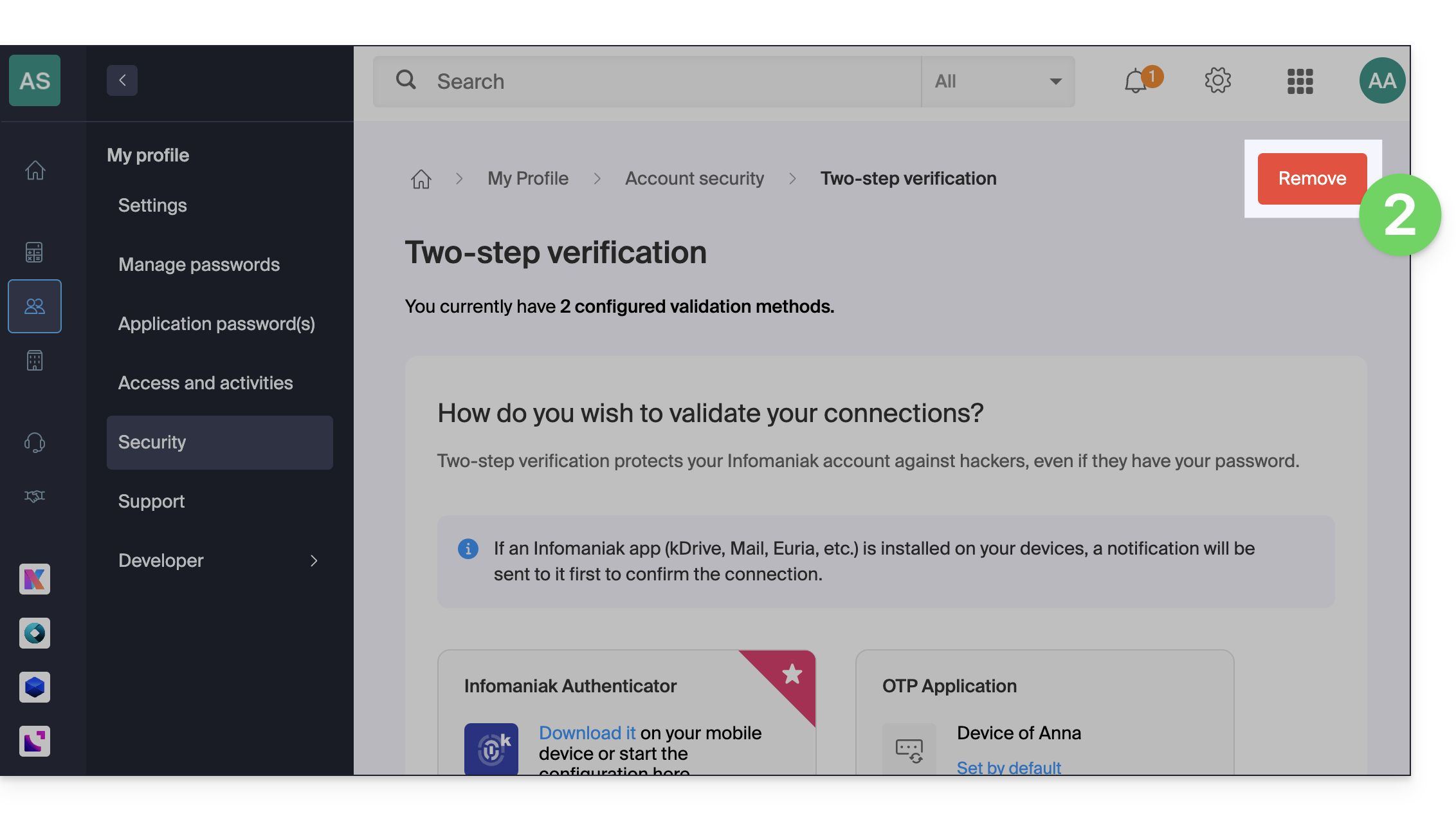
- Si le bouton rouge est inactif / grisé…
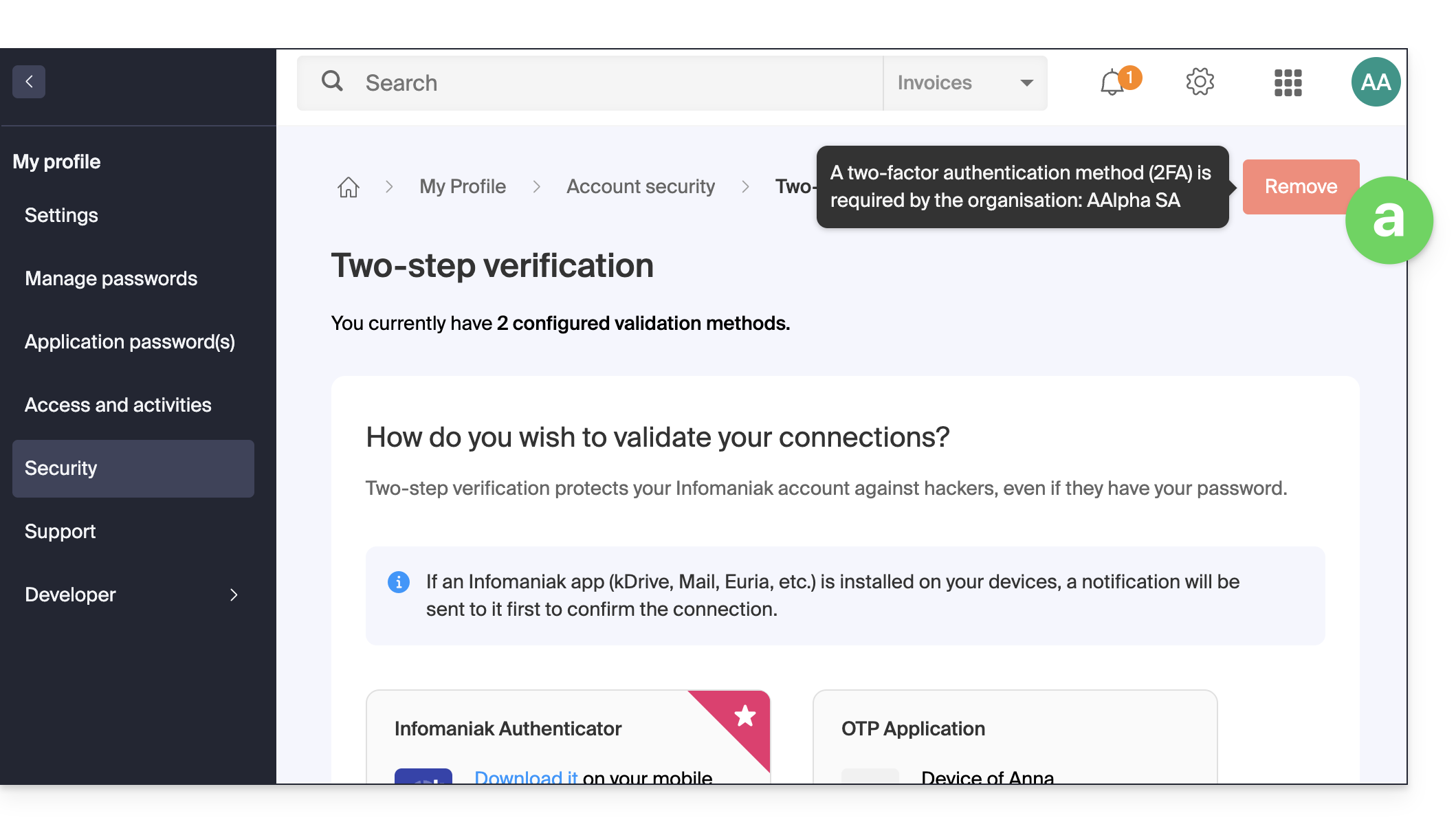
- … il y a probablement une option de sécurité en amont qui vous empêche de désactiver la 2FA:
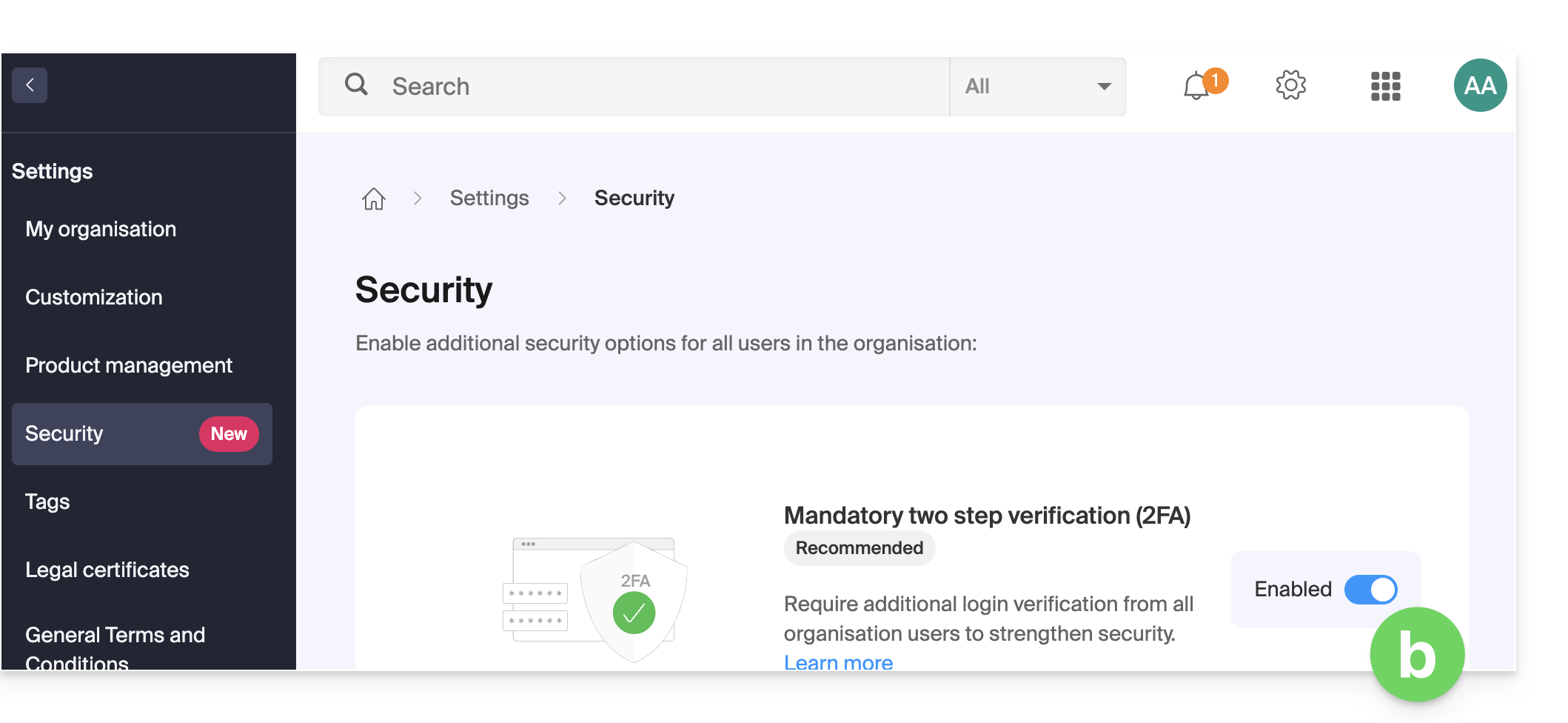
- Si le bouton rouge est inactif / grisé…
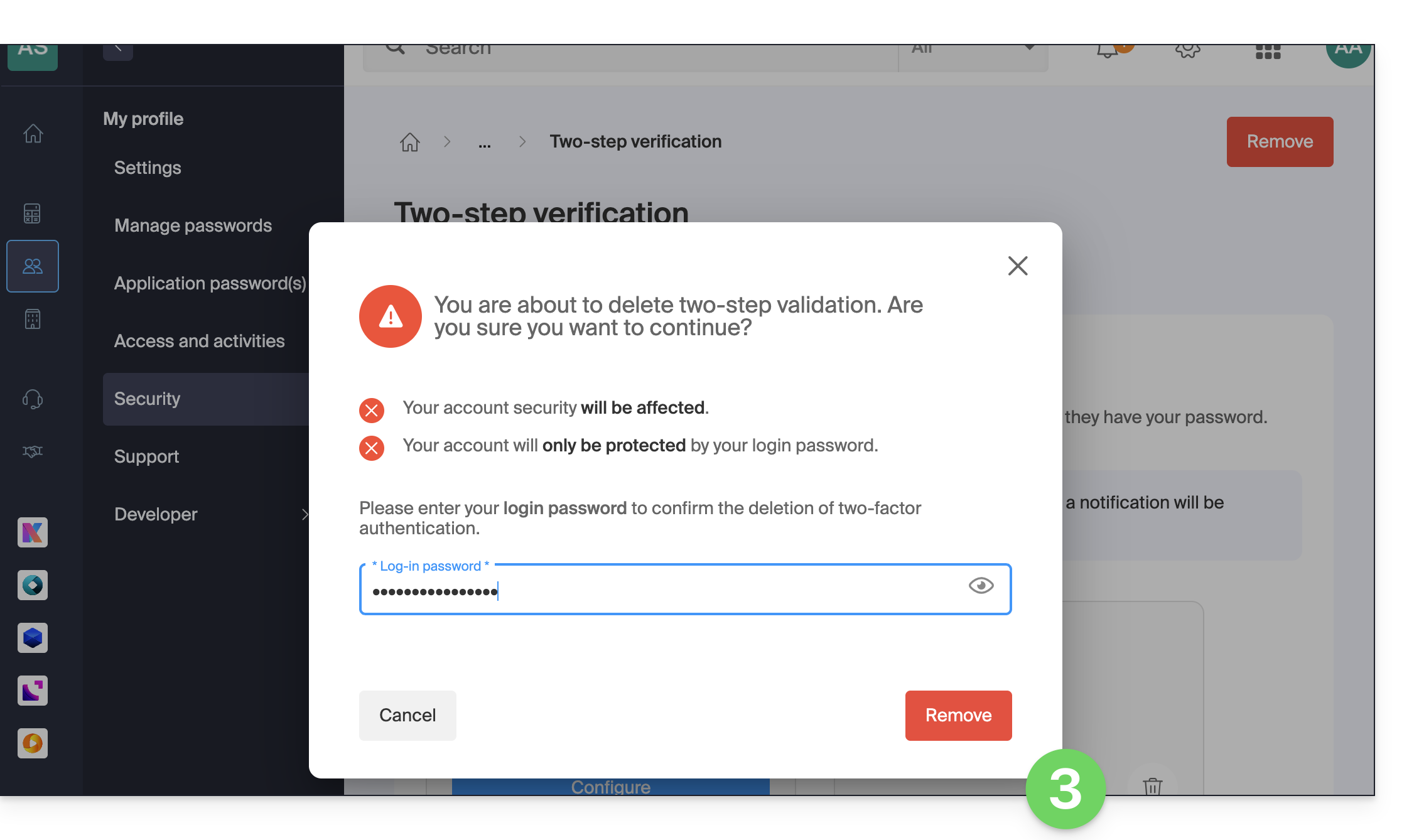
- Entrez le mot de passe de connexion à votre compte pour confirmer:
En cas de problème
Évidemment, la procédure ci-dessus nécessite de se connecter une dernière fois avec la double authentification, pour ensuite pouvoir la désactiver.
Si vous n'avez ni accès à l'application Infomaniak Authenticator ni à l'appareil qui reçoit le SMS de validation ou à toute autre possibilité d'authentification parmi celles configurées, inutile d'appeler Infomaniak ; dans ce cas, pas le choix, vous devrez fournir un certain nombre d'éléments de sécurité manuellement ou via l'app Infomaniak Check (kCheck) pour obtenir l'accès à votre compte à nouveau:
- Cliquez ici afin d'accéder à la page de connexion au Manager Infomaniak.
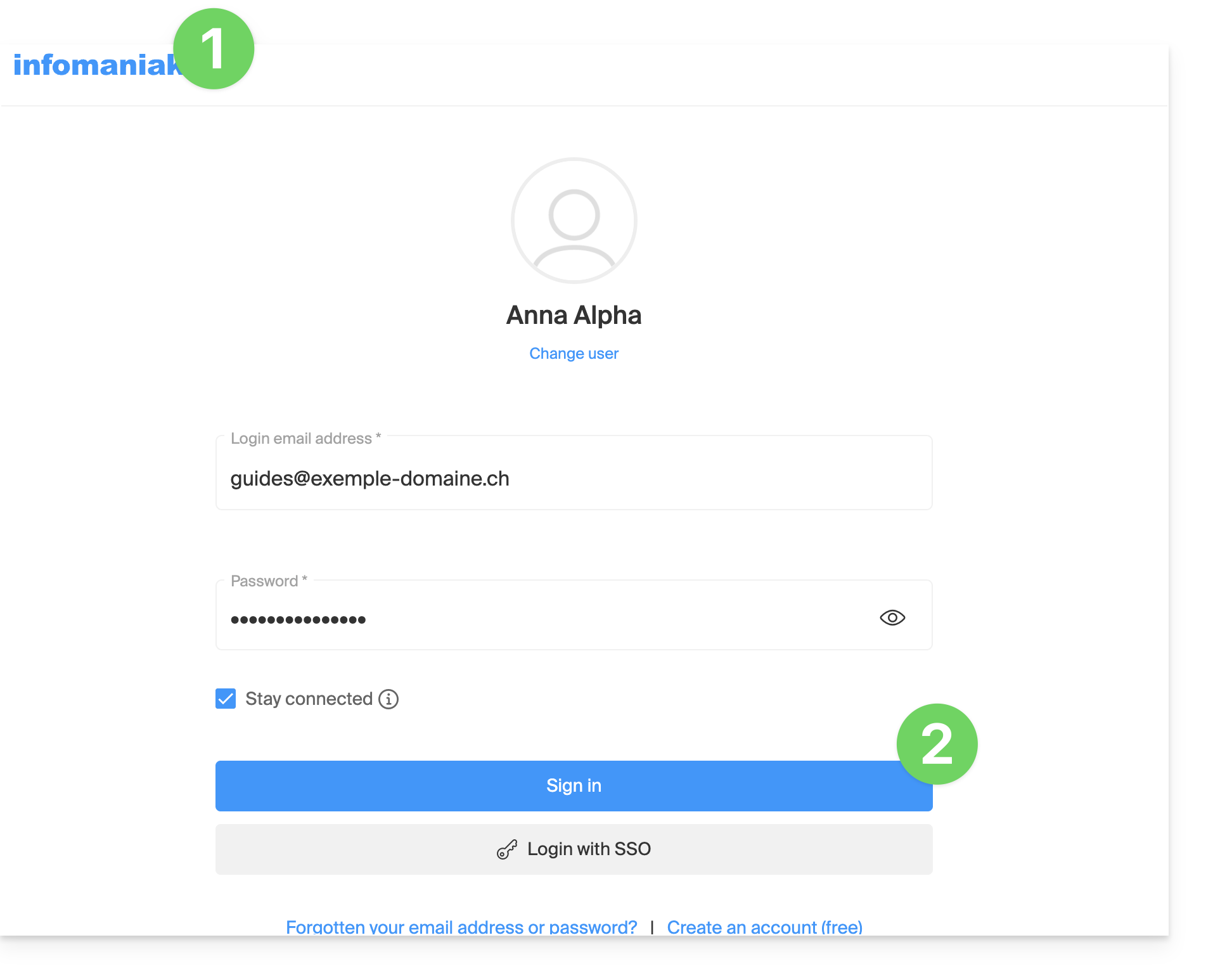
- Entrez le nom d'utilisateur et le mot de passe habituel et correct:
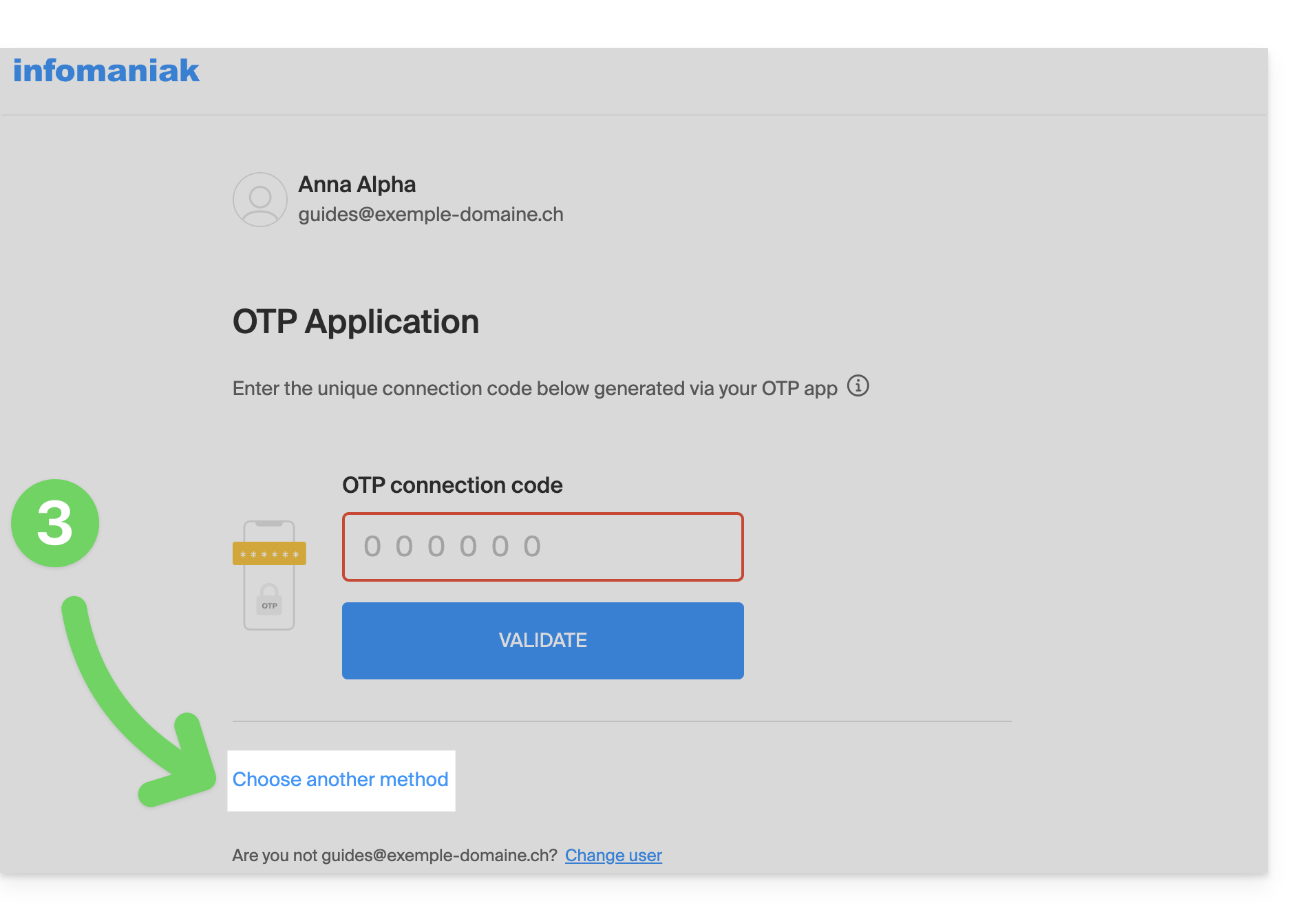
- Lors de la demande d'authentification supplémentaire, cliquez sur les méthodes alternatives:
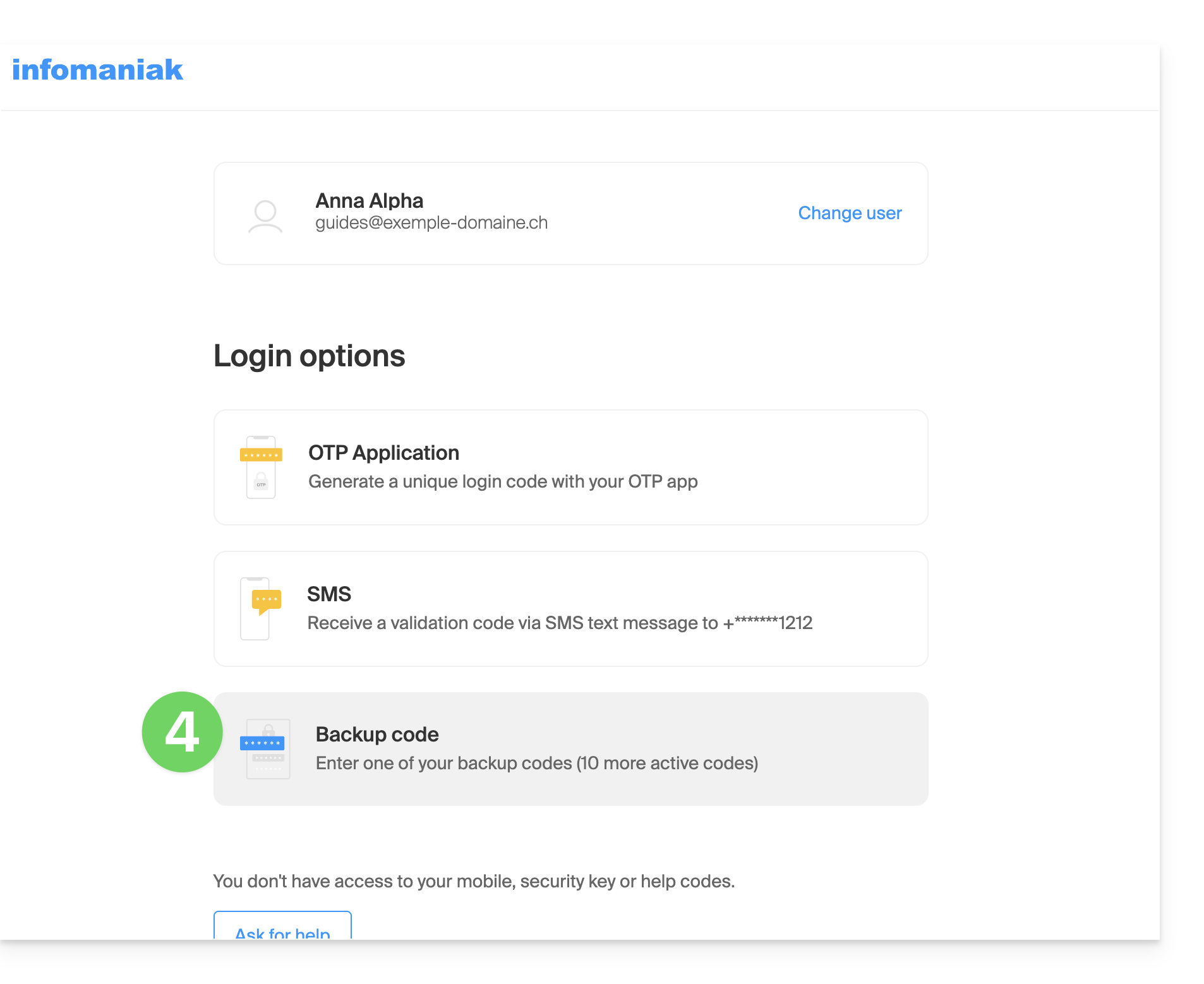
- Choisissez d'entrer l'un de vos codes de secours si vous aviez téléchargé la fiche lors de l'activation de la 2FA:
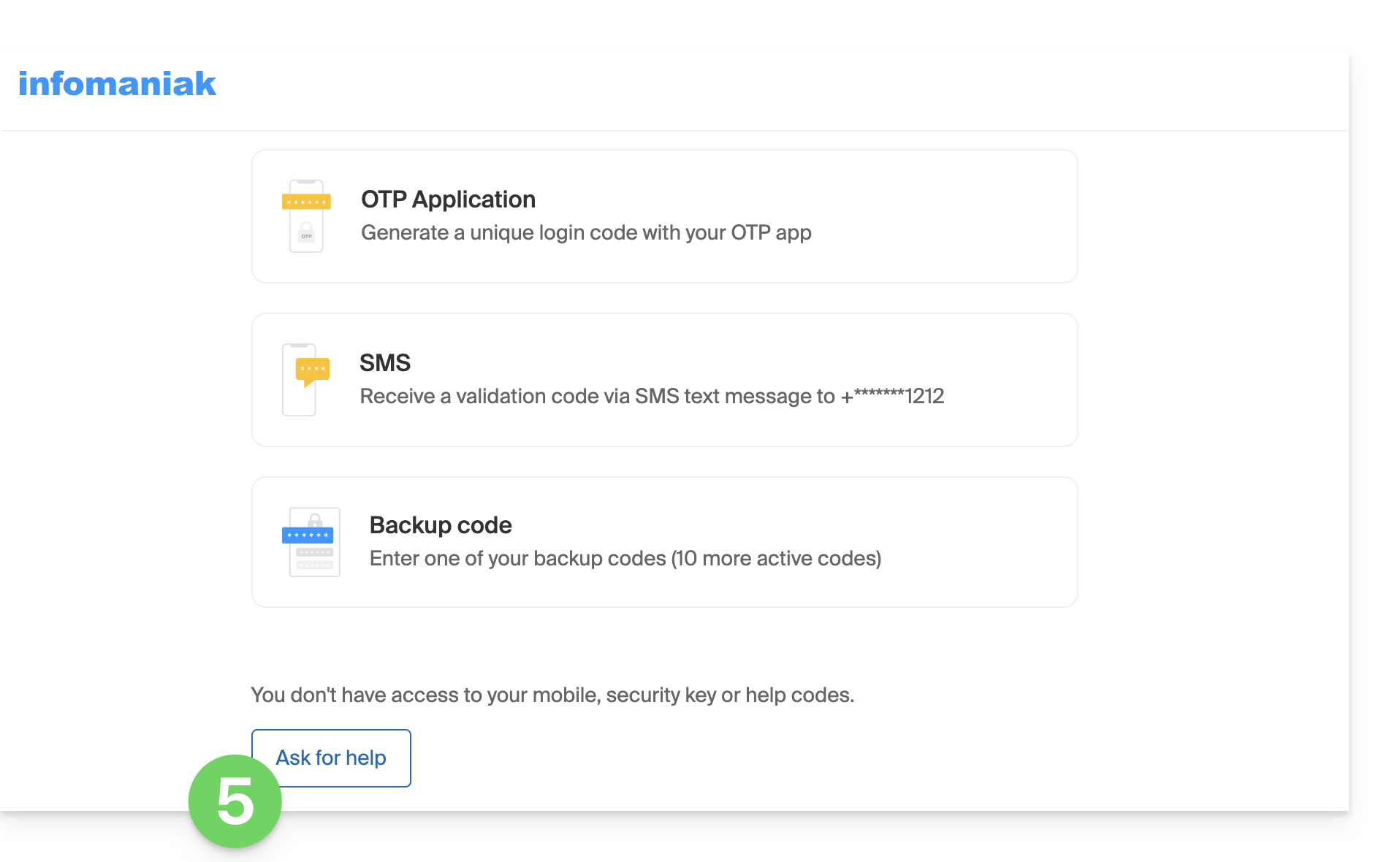
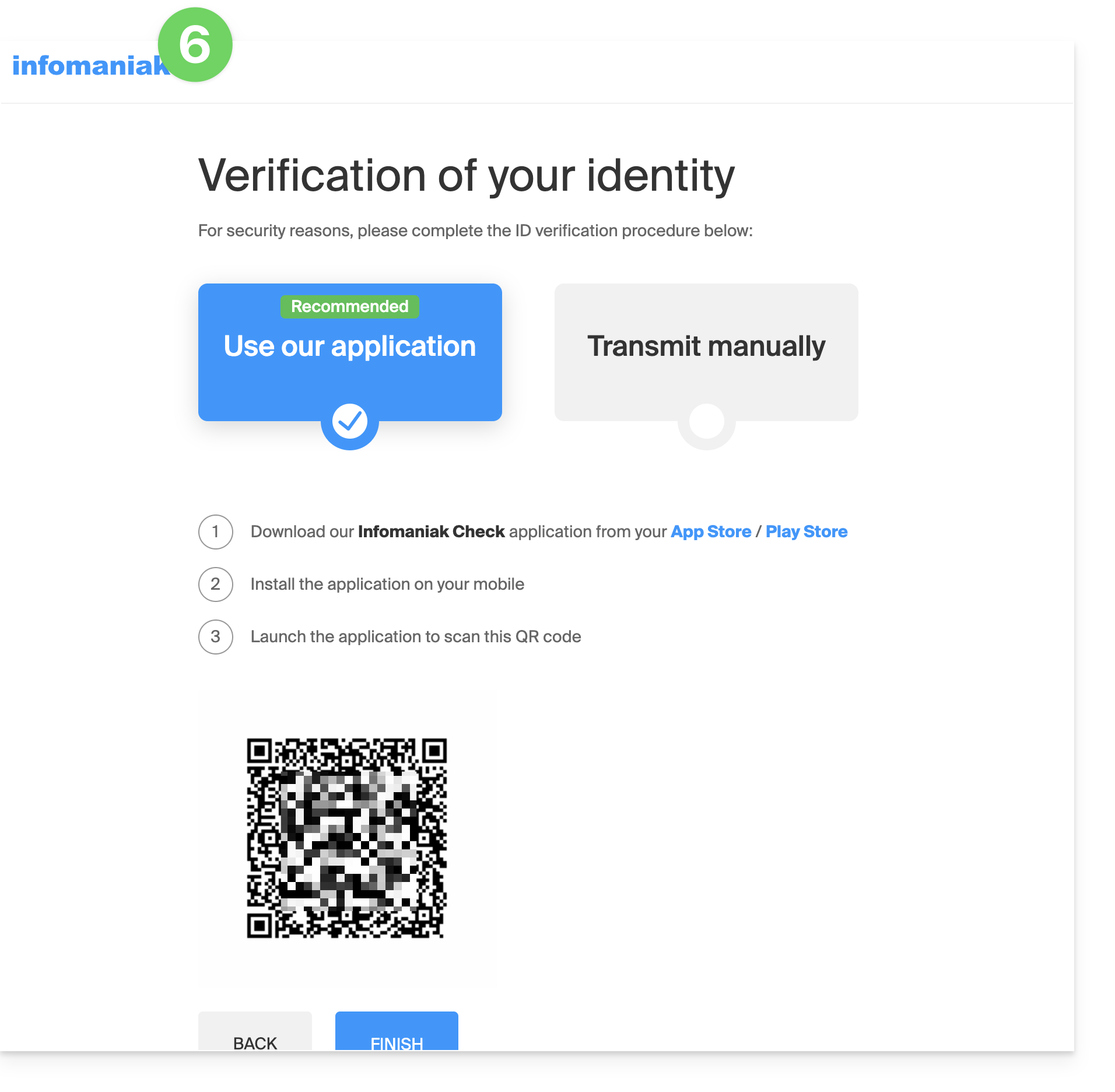
- Sinon sélectionnez le dernier choix de demande d'aide afin d'arriver sur le formulaire permettant de soumettre vos documents d'identité et selfie de reconnaissance:
- Suivez la procédure jusqu'au bout et patientez:
Lien vers cette FAQ: https://faq.infomaniak.com/2021
Cette FAQ a été utile?
Ce guide explique comment ajouter une pièce jointe issue de kDrive à un évènement d'un calendrier / agenda sur l'app Web Calendar Infomaniak (service en ligne ksuite.infomaniak.com/calendar).
Préambule
- Certains logiciels ou applications permettent également d'ajouter une pièce jointe et dans ce cas, si vous synchronisez l'agenda avec celui de votre solution, le fichier attaché est possible jusqu'à la taille maximum de 64 ko.
Ajouter une pièce jointe kDrive
Quand vous créez un nouvel évènement sur l'app Web Calendar Infomaniak (service en ligne ksuite.infomaniak.com/calendar), vous pouvez ajouter une ou plusieurs pièces jointes (liens vers des fichiers du kDrive):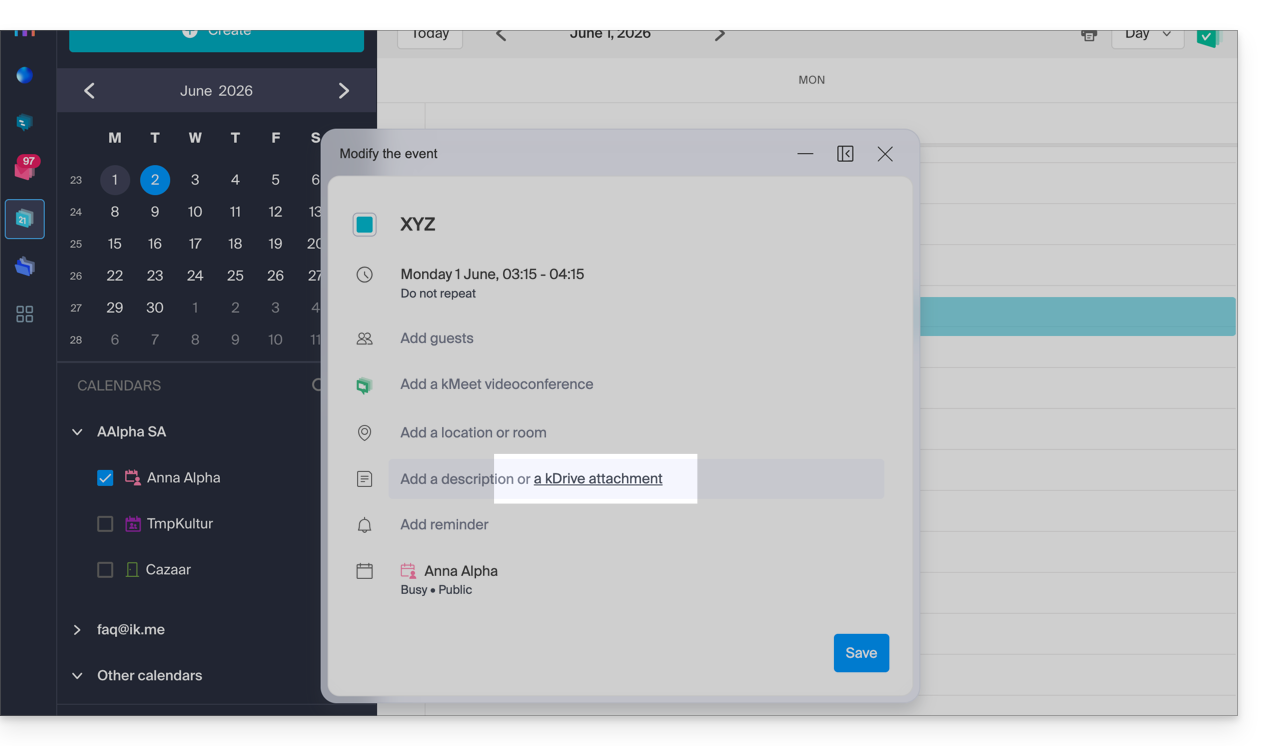
Cliquez ensuite sur le lien “Insérer un lien kDrive”, vous accédez à kDrive directement depuis la fenêtre de création d'évènement Calendar: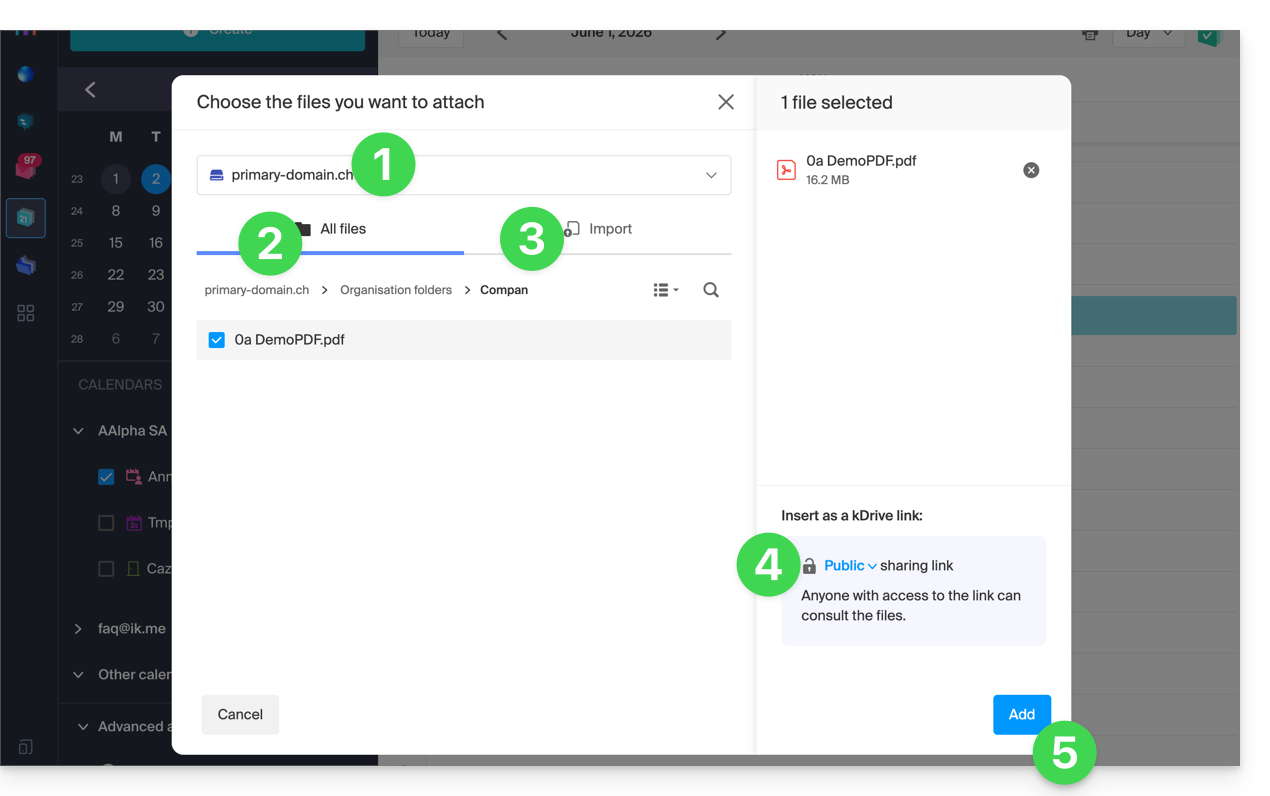
- Choisissez le kDrive si nécessaire.
- Naviguez et choisissez les fichiers à ajouter à l'évènement.
- Sinon importez de nouveaux documents qui seront stockés sur kDrive.
- Une fois sélectionnés, choisissez si leur lien doit être:
- un lien public (tout le monde peut y accéder)
- un lien restreint (seules les personnes ayant accès peuvent y accéder)
- Cliquez sur Ajouter.
Que l'évènement soit récurrent ou non, vous pouvez ajouter des fichiers qui seront partagés avec ceux qui consultent l'évènement dans le calendrier: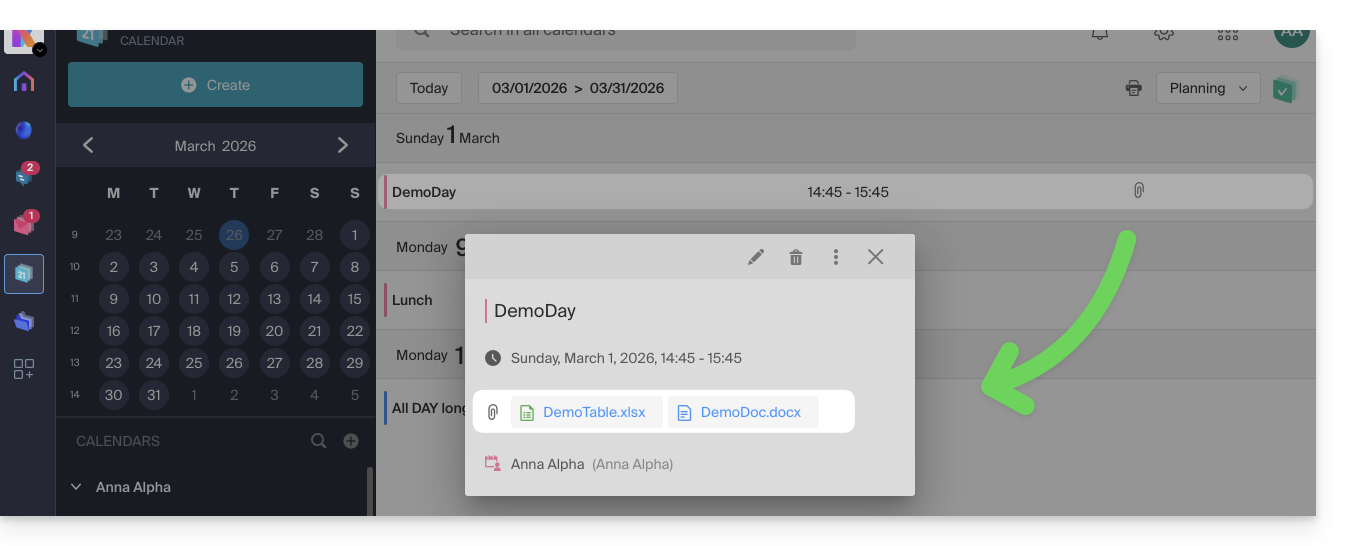
Les invités à l'évènement qui consulteraient la fiche via une application synchronisée, Outlook, Gmail et autres, verront les liens dans la description (comme c'est le cas pour l'éventuel lien kMeet par exemple si une visioconférence est prévue pour l'évènement).
Lien vers cette FAQ: https://faq.infomaniak.com/1673
Cette FAQ a été utile?
Ce guide explique comment créer des sous-domaines sur un hébergement Infomaniak existant, à l'aide d'un fichier .htaccess.
✘ INDISPONIBLE avec
Site Creator Lite
hébergements Starter
Préambule
- L'hébergement peut se trouver sur une offre d'Hébergements Web mutualisés ou sur Serveur Cloud Infomaniak.
- Les sous-domaines peuvent être ajoutés très facilement sur votre hébergement actuel puisque vous disposez dans l'offre de base de 20 sites par hébergement (sites = sous-domaines).
- Si vous ne souhaitez pas utiliser ce volume de site à votre disposition, vous pouvez suivre la méthode ci-dessous.
Créer un sous-domaine comme raccourci
Les sous-domaines ainsi créés permettent de faciliter l'organisation d'un hébergement. Par exemple l'adresse vlog.domain.xyz sera le raccourci de l'adresse domain.xyz/vlog. Autrement dit, l'adresse vlog.domain.xyz renverra au dossier vlog qui devra se situer à la racine du site domain.xyz. Dans cet exemple, vlog est le sous-domaine de domain.xyz.
1. Ajouter le sous-domaine comme alias de votre site
Pour cela:
- Suivez la procédure d'ajout d'alias mais bien lire les points 2 et 3 ci-dessous svp.
- Dans le champ pour ajouter le domaine lié inscrivez l'adresse complète du sous-domaine (par exemple
vlog.domain.xyz). - Si votre domaine ou sa zone DNS est géré chez Infomaniak, activez les deux options suivantes: Mise à jour des entrées DNS pour ce domaine et Remplacer les entrées déjà existantes ; si tel n'est pas le cas, créez un enregistrement A chez votre registrar avec les informations suivantes:
- champ: l'adresse URL complète du sous-domaine (par exemple
vlog.domain.xyz) - cible: l'adresse IPv4 (enregistrement A) de votre site (prenez connaissance de cet autre guide pour trouver l'enregistrement A de votre site)
- champ: l'adresse URL complète du sous-domaine (par exemple
2. Modifier le fichier htaccess de votre site
Important: les instructions suivantes sont uniquement données à titre indicatif. Vous devrez peut-être adapter le code pour qu'il fonctionne dans votre situation.
À l'aide de votre logiciel/client FTP ou de Web FTP sur le Manager, ajoutez et adaptez le code suivant dans le fichier .htaccess qui se trouve à la racine de votre site:
RewriteCond %{HTTP_HOST} ^(.*)\.domain\.xyz [NC]
RewriteCond %{DOCUMENT_ROOT}/%1/ -d
RewriteCond %1::%{REQUEST_URI} !^(.*?)::/\1/?
RewriteRule "^(.*)$" "%{DOCUMENT_ROOT}/%1/$1" [L]
Explications pour la troisième ligne: https://stackoverflow.com/a/15981056
Remplacez sur la première ligne:
domainpar votre nom de domainexyzpar l'extension de votre nom de domaine (ch, fr, etc.)
Désormais, l'adresse vlog.domain.xyz doit afficher le contenu du dossier vlog qui se situe à la racine de votre site. Si ce n'est pas le cas, vérifiez que le dossier vlog existe bien à la racine de votre site.
Lien vers cette FAQ: https://faq.infomaniak.com/2036
Cette FAQ a été utile?
Ce guide explique comment enregistrer les pièces jointes (PJ) d'un e-mail depuis l'app Web Mail Infomaniak (service en ligne ksuite.infomaniak.com/mail).
Préambule
- Vous pourrez ainsi sauvegarder en 1 clic l'ensemble des fichiers joints à un message, dans une archive
.zipsur votre ordinateur, ou au sein de votre kDrive etc. - D'autres guides détaillent comment:
Enregistrer la pièce jointe depuis l'app Web Mail
Pour exporter les fichiers joints reçus par mail:
- Cliquez ici afin d'accéder aux e-mails sur votre kSuite Infomaniak (❓: aide).
- Ouvrez le message contenant les pièces jointes que vous désirez sauvegarder.
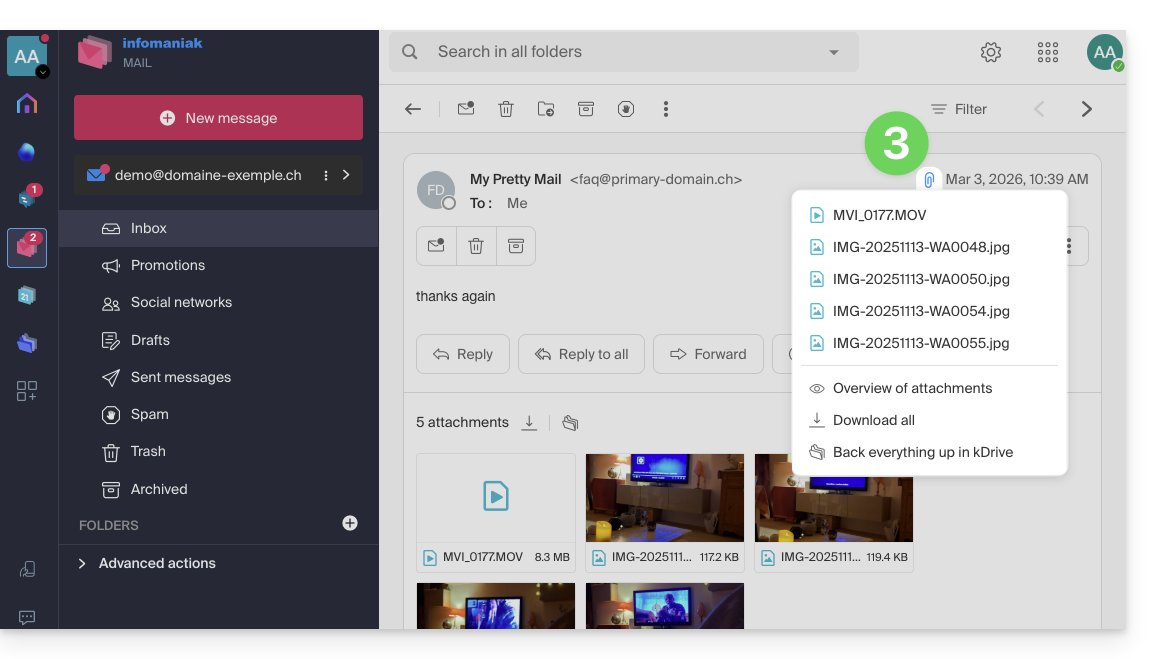
- Cliquez sur l'icône de trombone pour accéder aux options de sauvegarde et prévisualisation du contenu:
- … ou directement au-dessus des fichiers attachés pour lancer le téléchargement ou enregistrer sur kDrive:
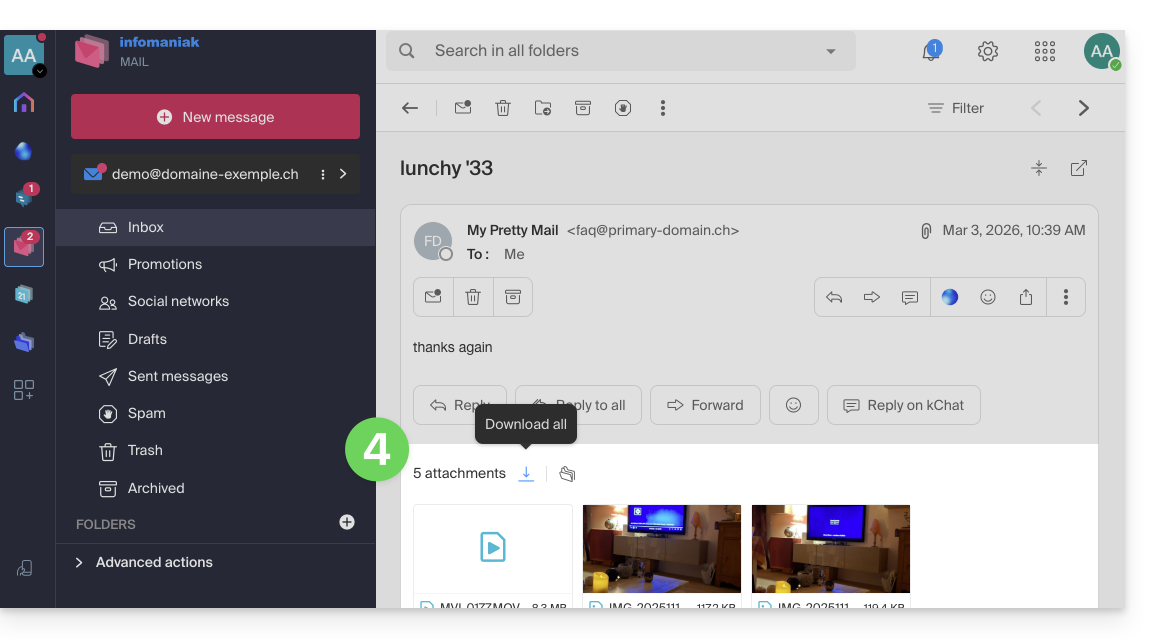
- Tout télécharger permet de créer une archive au format
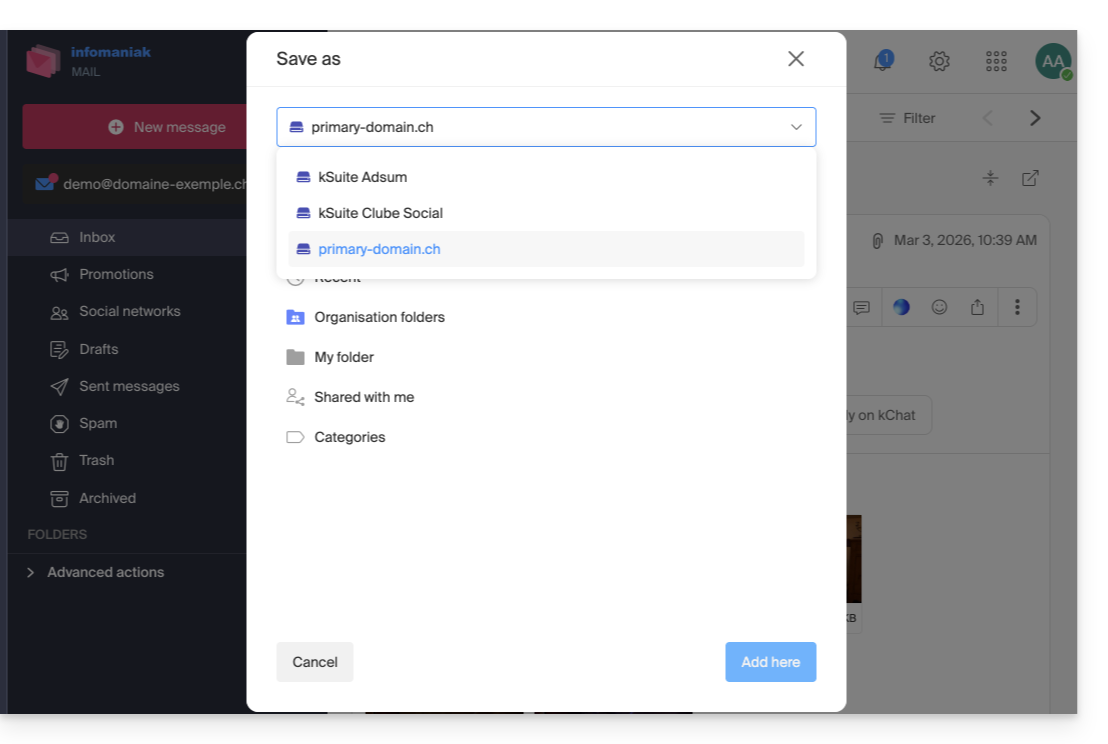
zipà télécharger sur votre appareil. - Tout sauvegarder dans kDrive permet de choisir le kDrive (parmi ceux auxquels vous êtes rattachés par votre Organisation) et l'emplacement désiré sur celui-ci pour enregistrer les fichiers:
- Tout télécharger permet de créer une archive au format
Lien vers cette FAQ: https://faq.infomaniak.com/2309
Cette FAQ a été utile?
Ce guide explique comment joindre des pièces jointes et/ou des images aux e-mails envoyés depuis l'app Web Mail Infomaniak (service en ligne ksuite.infomaniak.com/mail), la solution en ligne complète pour lire et gérer vos e-mails.
Préambule
- Prenez connaissance de cet autre guide au sujet des limitations d'envoi de mail / pièce jointe.
Joindre des fichiers de l'ordinateur à votre message
Pour ajouter une pièce jointe présente sur votre ordinateur:
- Cliquez ici afin d'accéder à l'app Web Mail Infomaniak (service en ligne ksuite.infomaniak.com/mail).
- Cliquez sur Nouveau message.
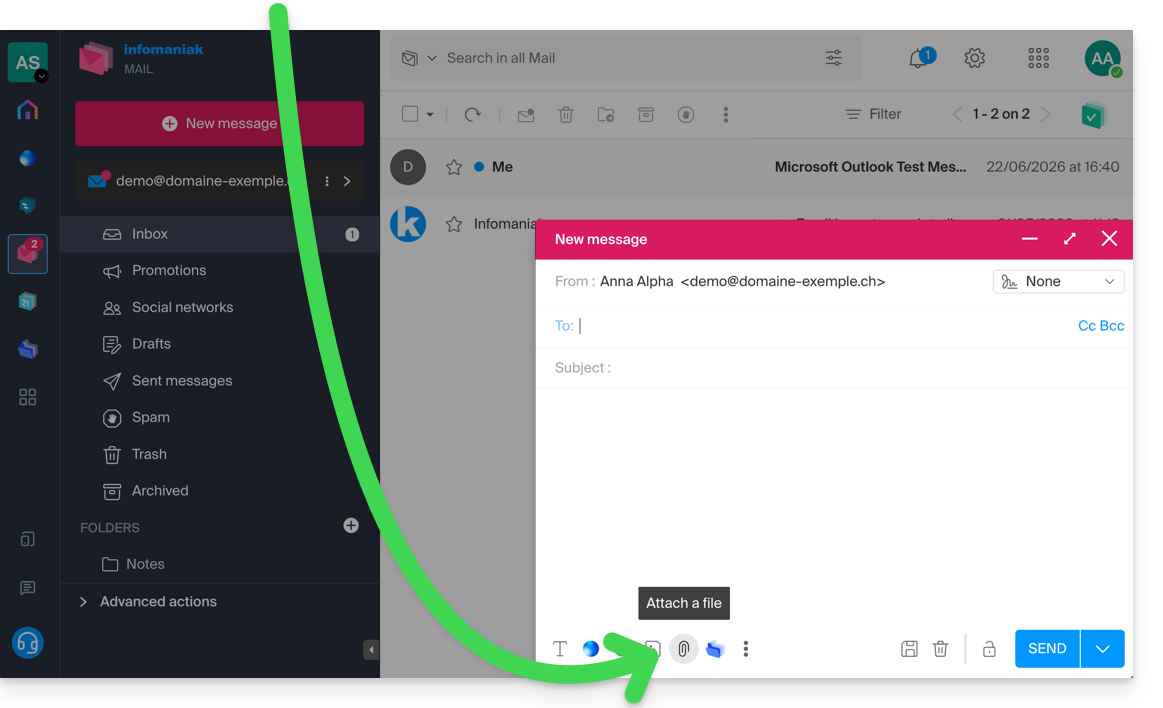
- Cliquez sur l'icône trombone Joindre un fichier:
- Parcourez les emplacements pour sélectionner les pièces à joindre au message:
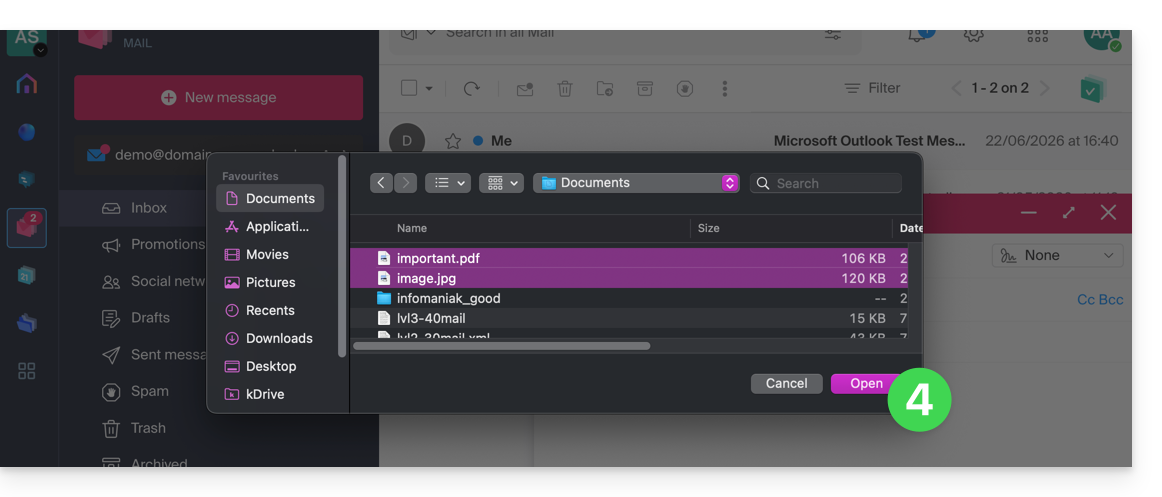
- Avec l'app Web Mail Infomaniak (service en ligne ksuite.infomaniak.com/mail) la limite de taille des pièces jointes est de 25 Mo.
- Au-delà et dans une limite de 3 Go, un lien SwissTransfer est généré et intégré à votre message: les données sont stockées en Suisse dans le Cloud d'Infomaniak et vos destinataires pourront utiliser ce lien pour facilement télécharger les pièces jointes durant une période prédéfinie.
- Au delà de 3 Go (et jusqu'à 50 Go), il est recommandé de passer systématiquement par SwissTransfer pour vos envois.
- Avec l'app Web Mail Infomaniak (service en ligne ksuite.infomaniak.com/mail) la limite de taille des pièces jointes est de 25 Mo.
Joindre des fichiers kDrive à votre message
Pour ajouter une pièce jointe existante sur kDrive:
- Cliquez ici afin d'accéder à l'app Web Mail Infomaniak (service en ligne ksuite.infomaniak.com/mail).
- Cliquez sur Nouveau message.
- Cliquez sur l'icône de dossier kDrive pour parcourir les emplacements ; sélectionnez les fichiers kDrive à joindre au message:
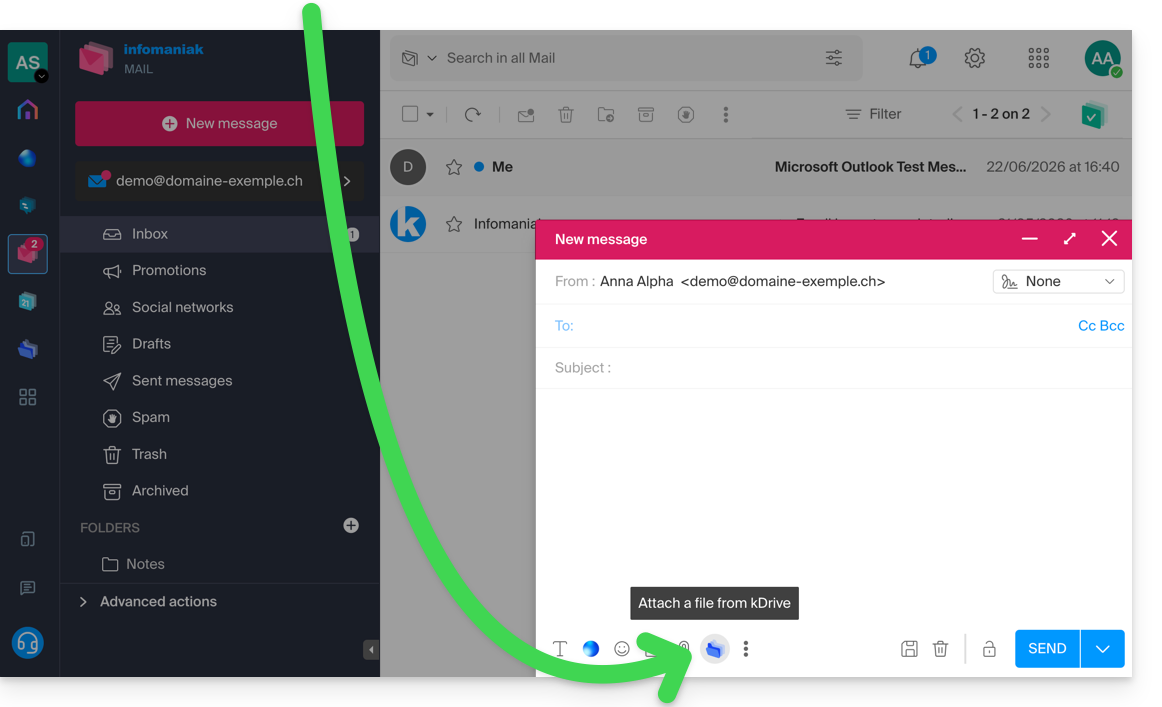
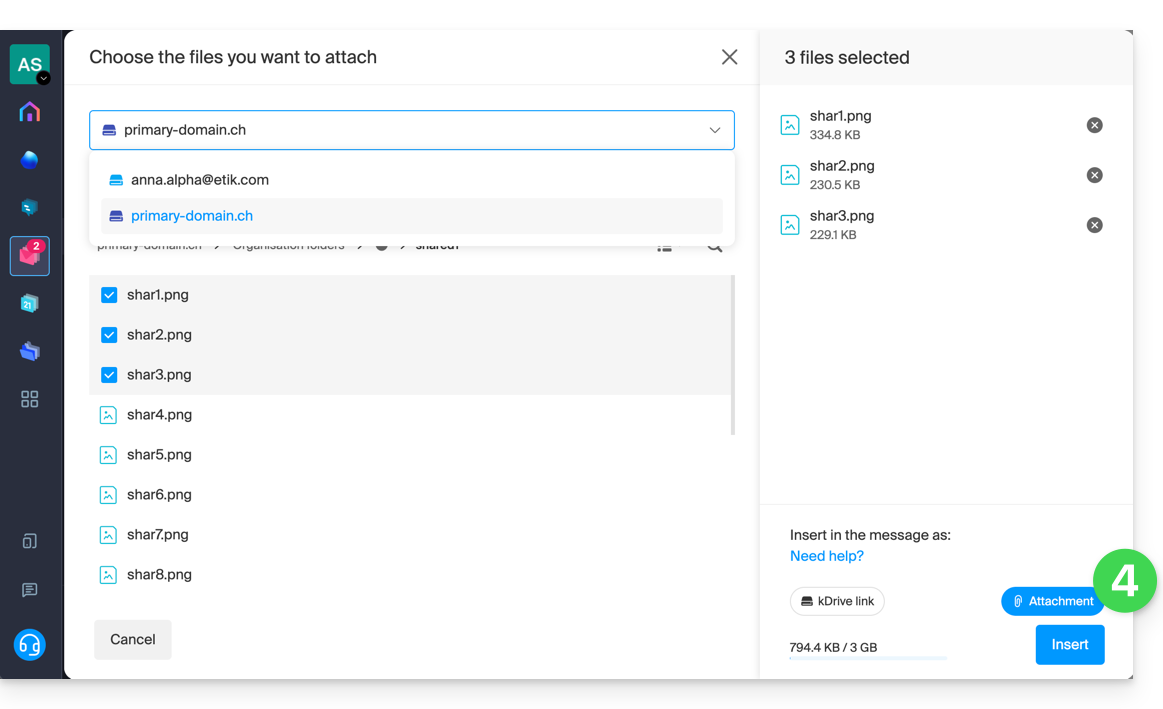
- Une fois les données trouvées & ajoutées (si besoin changez le kDrive sélectionné via le menu déroulant), sélectionnez l'option Pièce jointe à droite (pour attacher les fichiers kDrive au message plutôt que d'envoyer un simple lien vers les fichiers) puis cliquez sur le bouton Insérer:
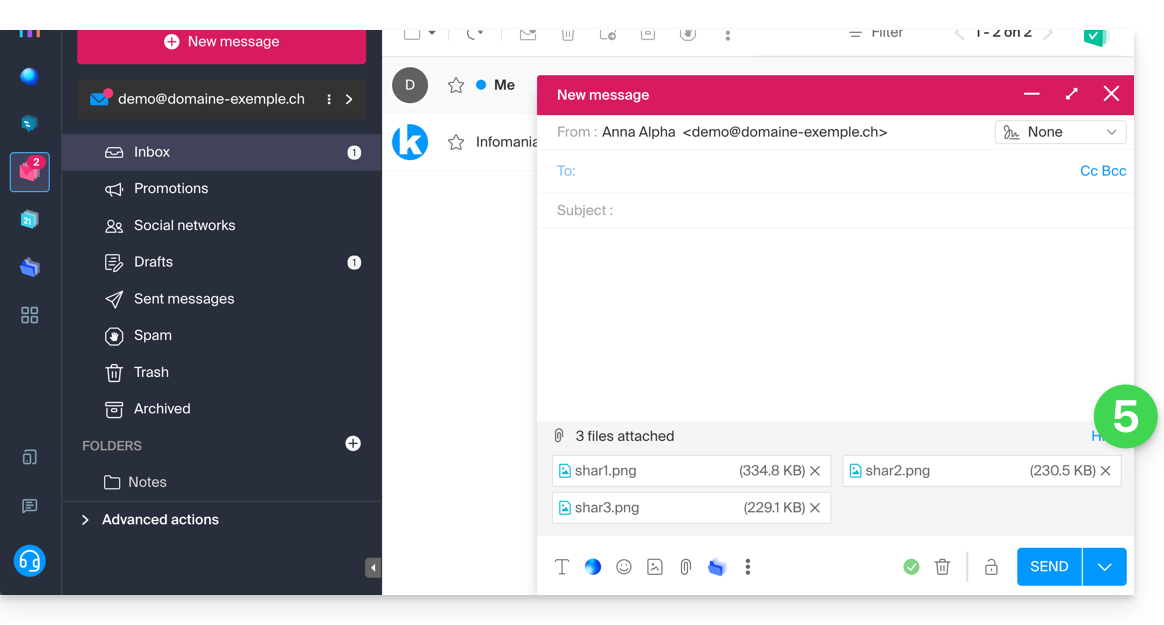
- Les fichiers sélectionnés sont ajoutés au message:
Inclure une image dans le corps de votre message
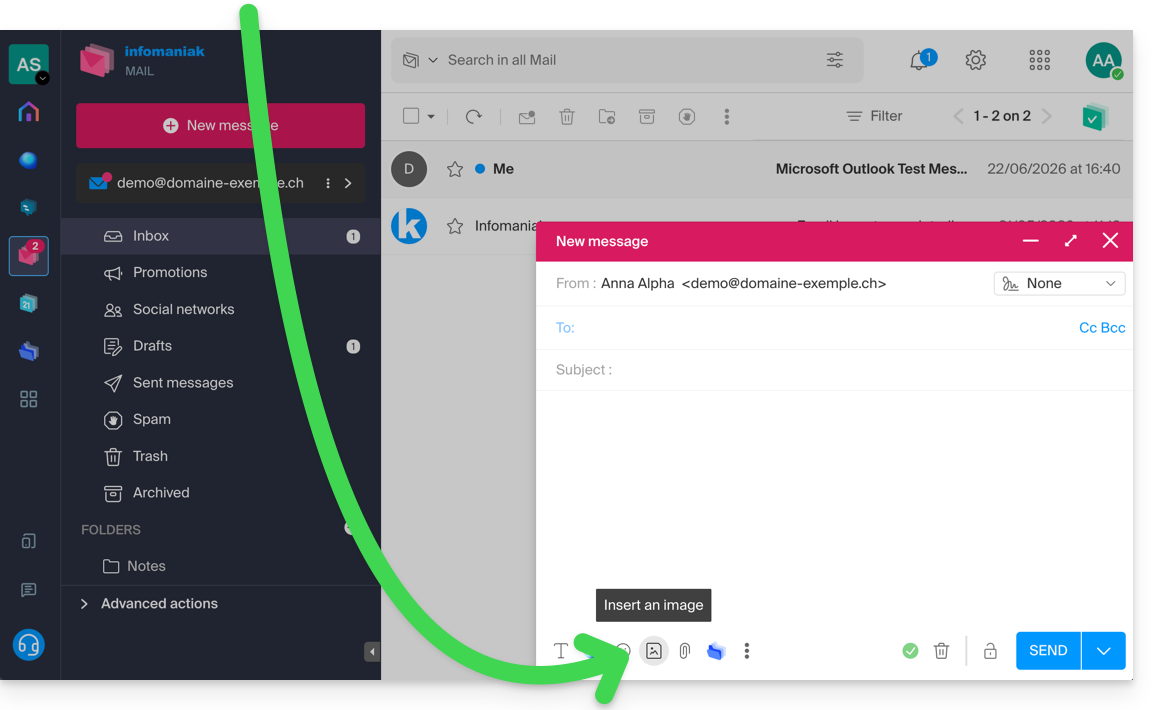
Pour ajouter une image au message (au milieu du texte de votre message par exemple), 2 possibilités:
- Glissez/déposez l'image dans l'interface de saisie (les images de plus de 10 Mo ne seront pas affichées mais seront mises en pièce jointe).
- … ou cliquez sur l'icône représentant un paysage:
- puis:
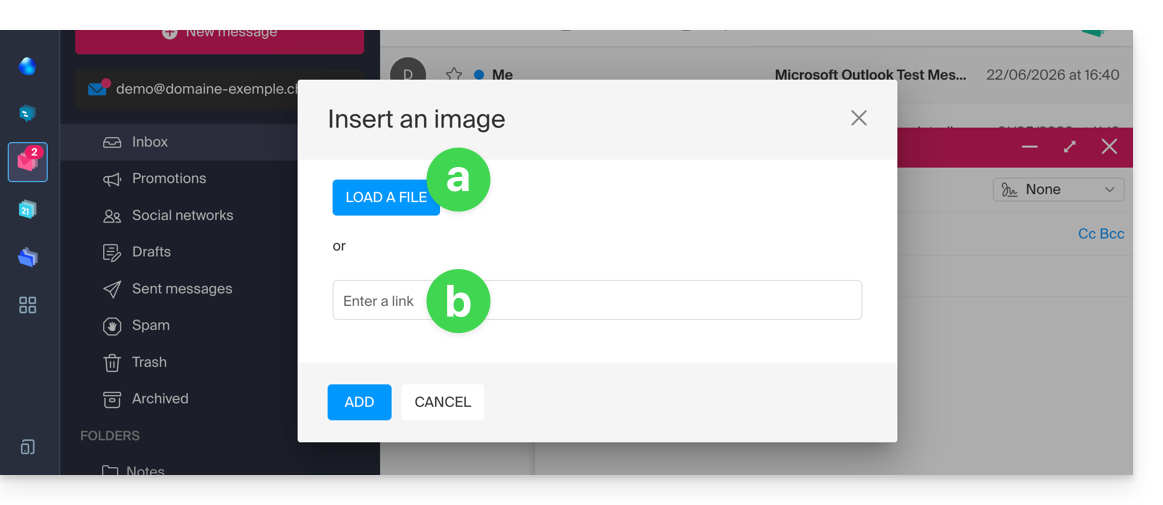
- Cliquez sur le bouton pour téléverser une image (ce qui permet de la choisir à l'emplacement de votre choix puis de l'insérer dans le corps du message)…
- … ou inscrivez l'adresse URL de l'image que vous souhaitez inclure dynamiquement ; l'image doit se trouver quelque part sur Internet (vous pouvez utiliser le Web FTP pour envoyer votre image sur votre espace d'hébergement si vous en possédez) et devra encore s'y trouver au moment de la consultation du message par votre correspondant.
- Cliquez sur le bouton pour ajouter l'image.
Lien vers cette FAQ: https://faq.infomaniak.com/1697
Cette FAQ a été utile?
Ce guide explique comment connecter un site réalisé avec Site Creator Infomaniak à un nom de domaine.
✘ INDISPONIBLE avec
Site Creator Free
Prérequis
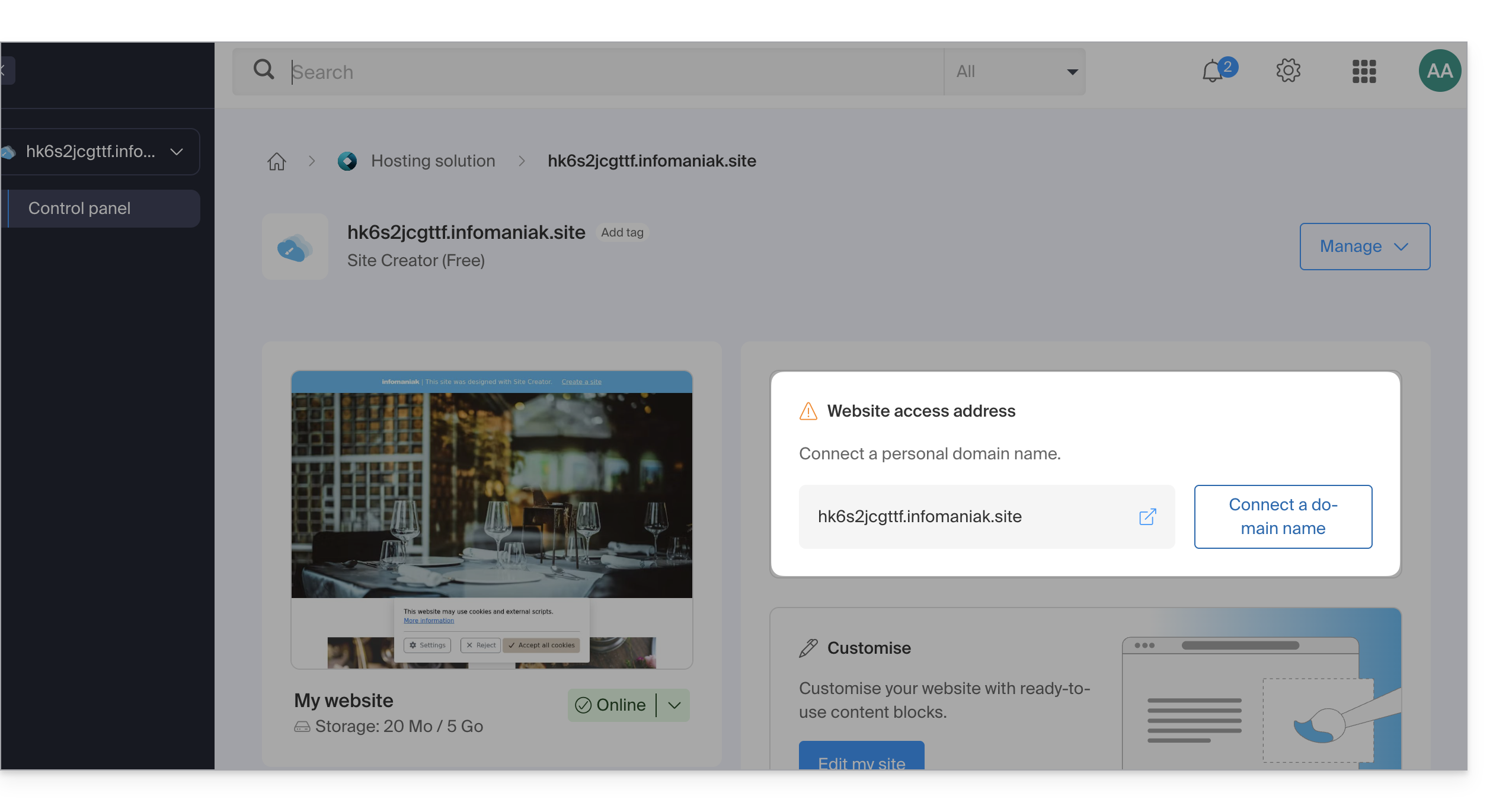
- L'offre Site Creator Free permet d'accéder au site par une adresse de la forme
123xyz.infomaniak.site…- Pour connecter un nom de domaine personnalisé, il faut au préalable passer à une offre supérieure:
- Pour connecter un nom de domaine personnalisé, il faut au préalable passer à une offre supérieure:
- Les offres Site Creator Lite et Pro proposent un nom de domaine gratuit 1 an parmi les extensions
.ch,.com,.fr,.org,.co.uk,.be,.de,.eu,.it,.es - Si vous souhaitez utiliser un domaine existant, celui-ci devra se trouver dans la même Organisation.
- S'assurer d'avoir préalablement terminé l'installation initiale en sélectionnant un thème:
- Une fois cette étape terminée, vous pourrez accéder au tableau de bord de Site Creator et connecter votre nom de domaine.
Connecter Site Creator à un nom de domaine
Pour connecter Site Creator (hors offre Free) à un nom de domaine, commencez par vous connecter au Manager Infomaniak avec votre identifiant (utilisateur disposant des droits nécessaires sur le produit concerné):
- Cliquez ici afin d'accéder à la gestion des hébergements & sites (filtrée pour n'afficher que Site Creator).
- Si rien ne s'affiche, vous n'êtes peut-être pas dans l’Organisation à laquelle votre site est rattaché (❓: aide).
- Cliquez sur le nom du Site Creator concerné.
- Cliquez sur Connecter mon site à un domaine pour démarrer l'assistant de configuration:
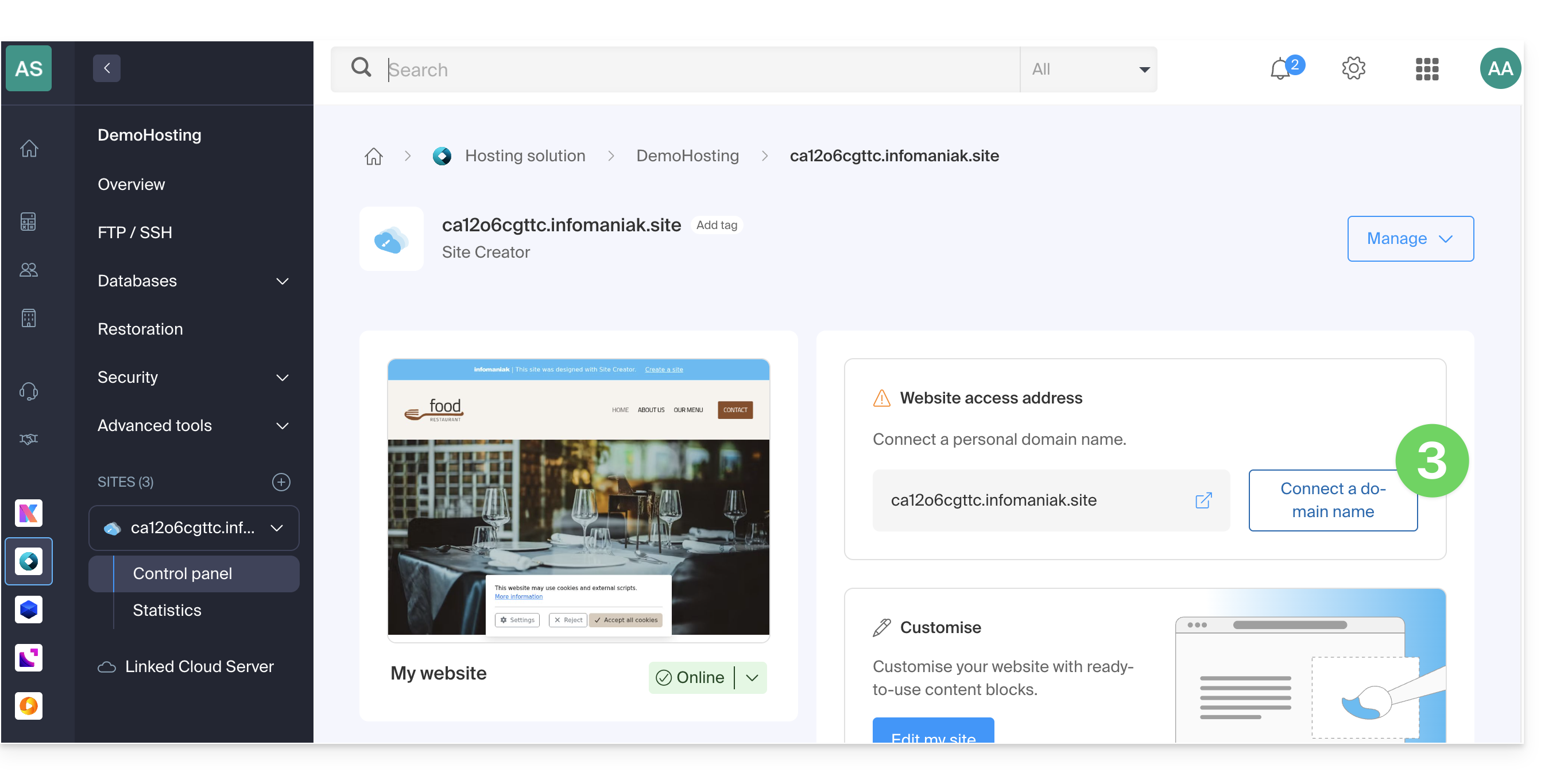
- L'assistant vous propose de créer un nouveau nom de domaine ou d'utiliser un nom déjà existant:
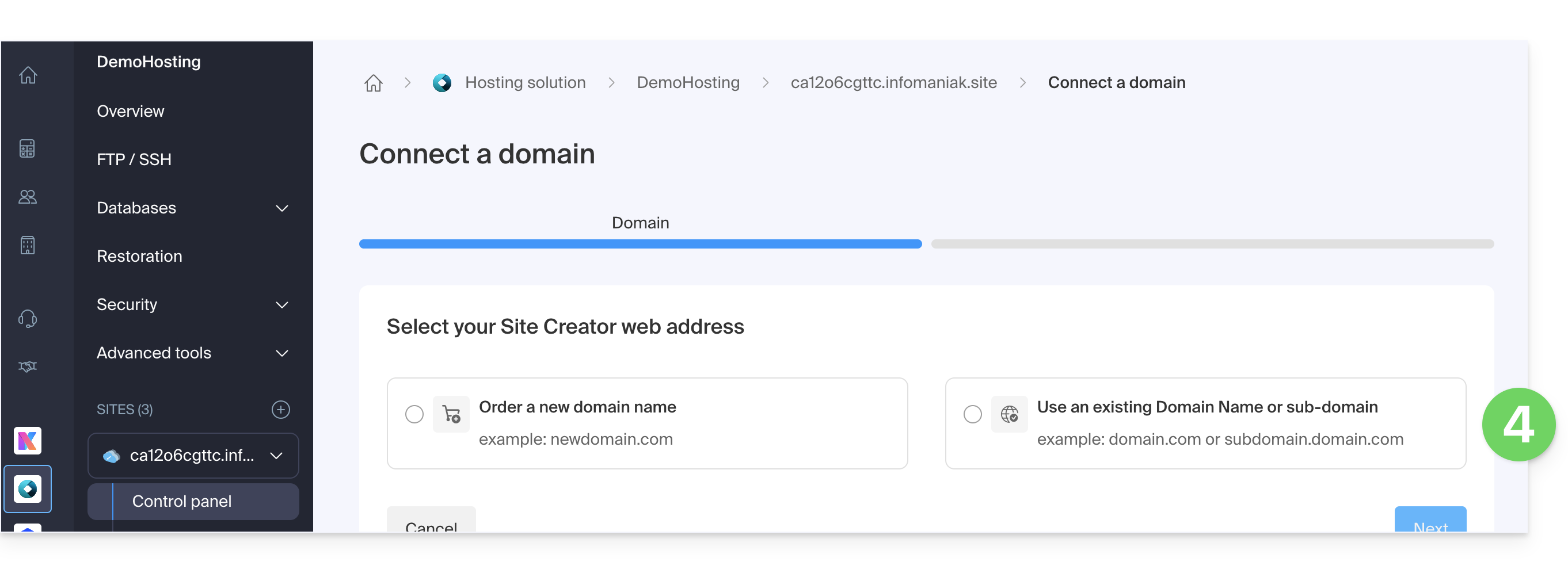
- Si vous créez un nouveau nom de domaine à cette occasion, il faudra revenir sur cet assistant de configuration une fois la commande terminée.
- Si vous choisissez d'attacher un domaine parmi ceux existants sur votre Organisation, l'assistant vous propose la liste des domaines et un sous-domaine peut être créé à cette occasion:
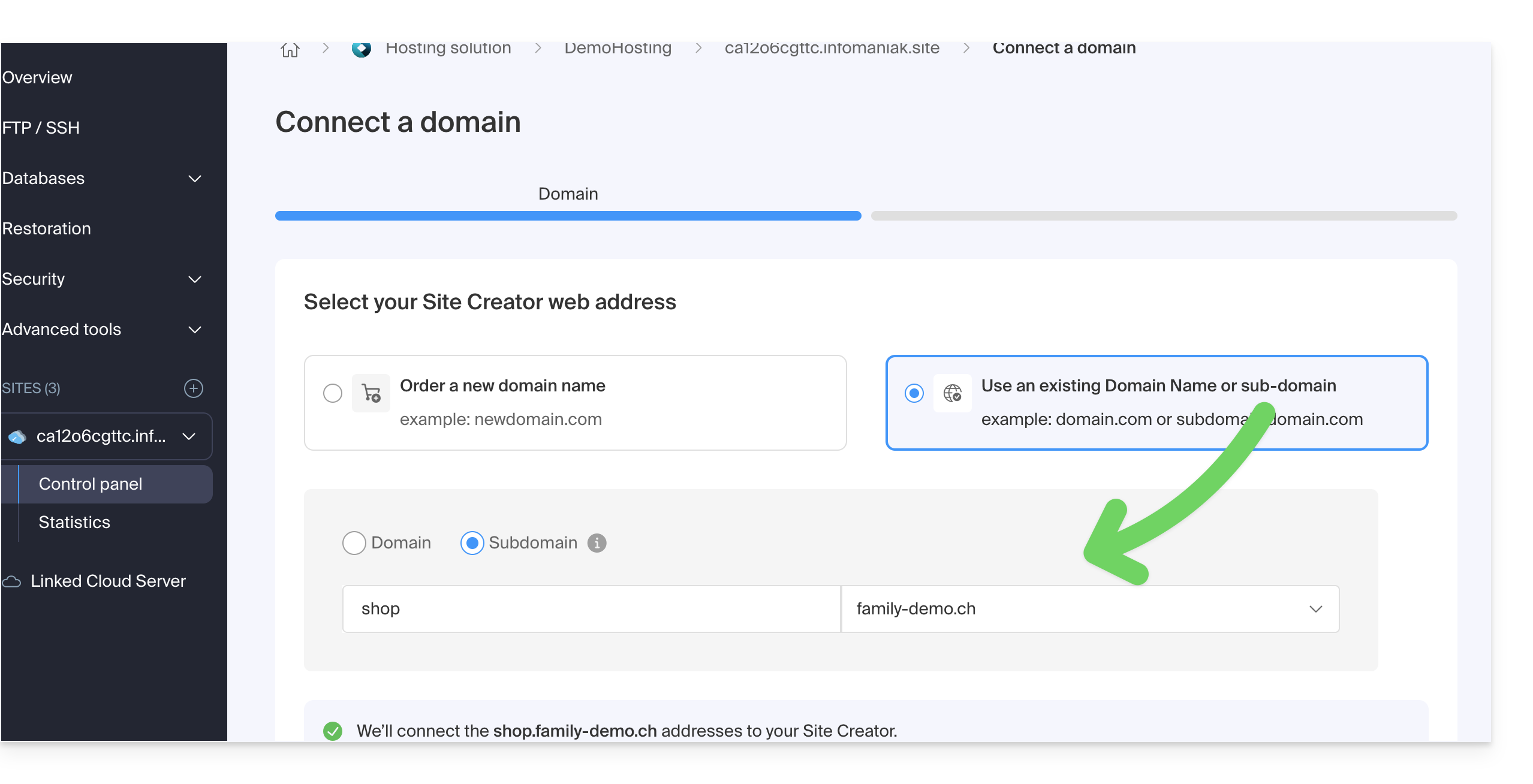
- Cliquez sur le bouton Suivant:
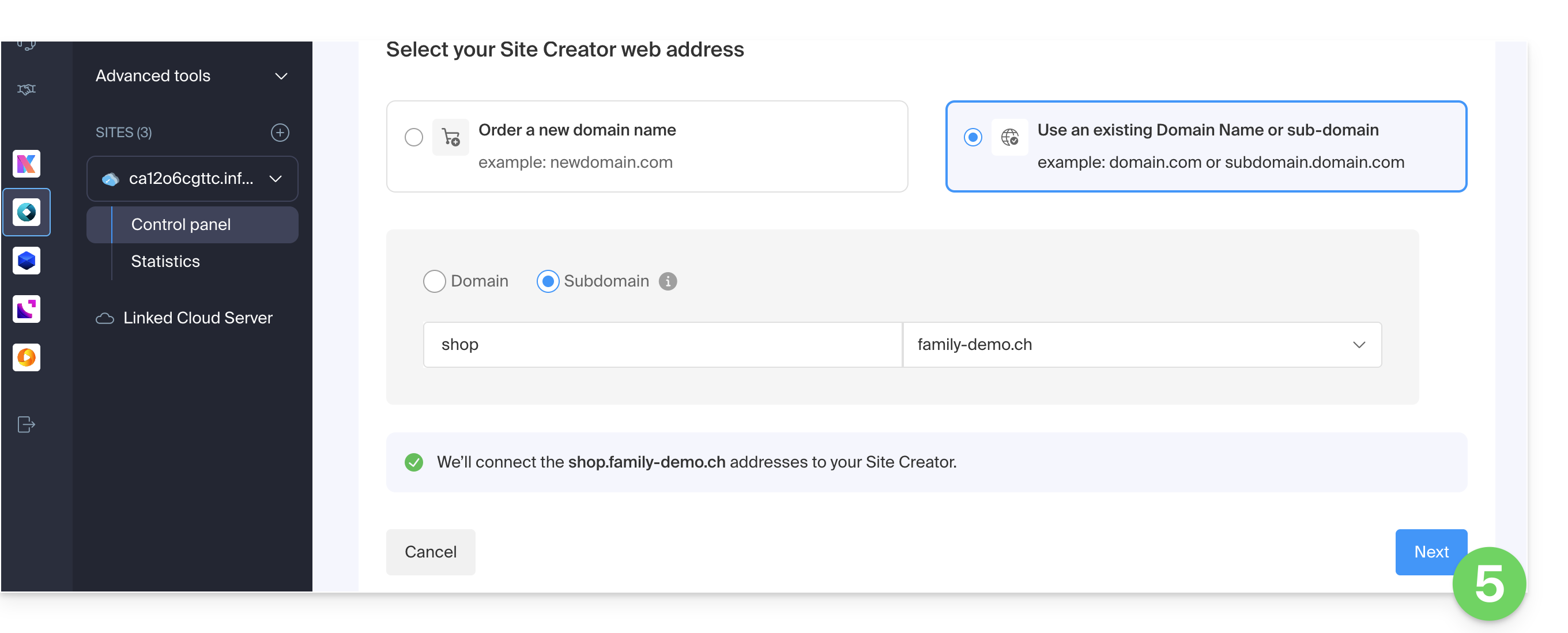
- Vérifiez l'adresse choisie puis cliquez sur le bouton pour Confirmer:
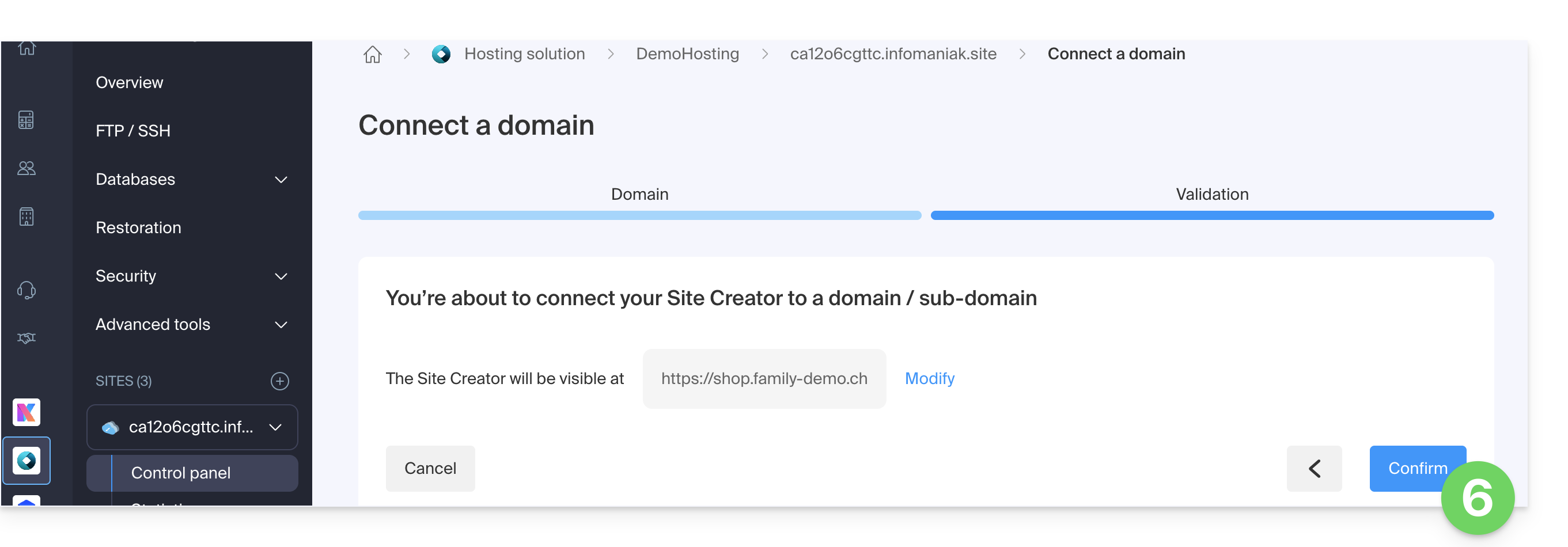
Certains noms de domaine ne peuvent être connectés à Site Creator ; l'assistant vous signalera d'éventuels problèmes. Prenez connaissance de cet autre guide pour comprendre et résoudre ces problèmes.
Gérer le(s) nom(s) de domaine Site Creator
Pour gérer le ou les nom(s) de domaine utilisé(s) avec Site Creator, commencez par vous connecter au Manager Infomaniak avec votre identifiant (utilisateur disposant des droits nécessaires sur le produit concerné):
- Cliquez ici afin d'accéder à la gestion des hébergements & sites (filtrée pour n'afficher que Site Creator).
- Si rien ne s'affiche, vous n'êtes peut-être pas dans l’Organisation à laquelle votre site est rattaché (❓: aide).
- Cliquez sur le nom du Site Creator concerné:
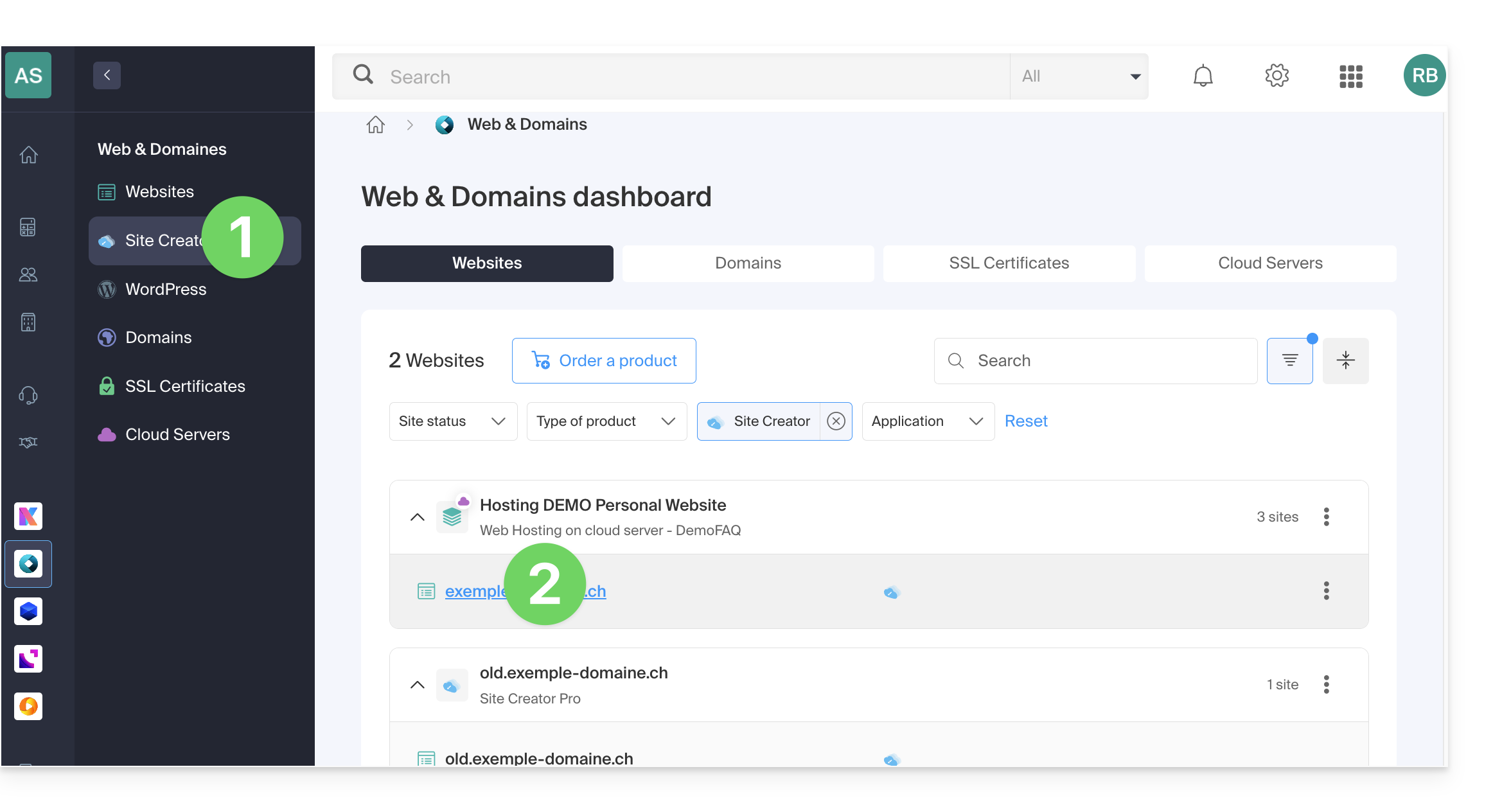
En haut de page s'affichent les éventuels messages au sujet de problèmes concernant Site Creator et les domaines.
Plus bas, vous pouvez gérer vos domaines s'il y en a: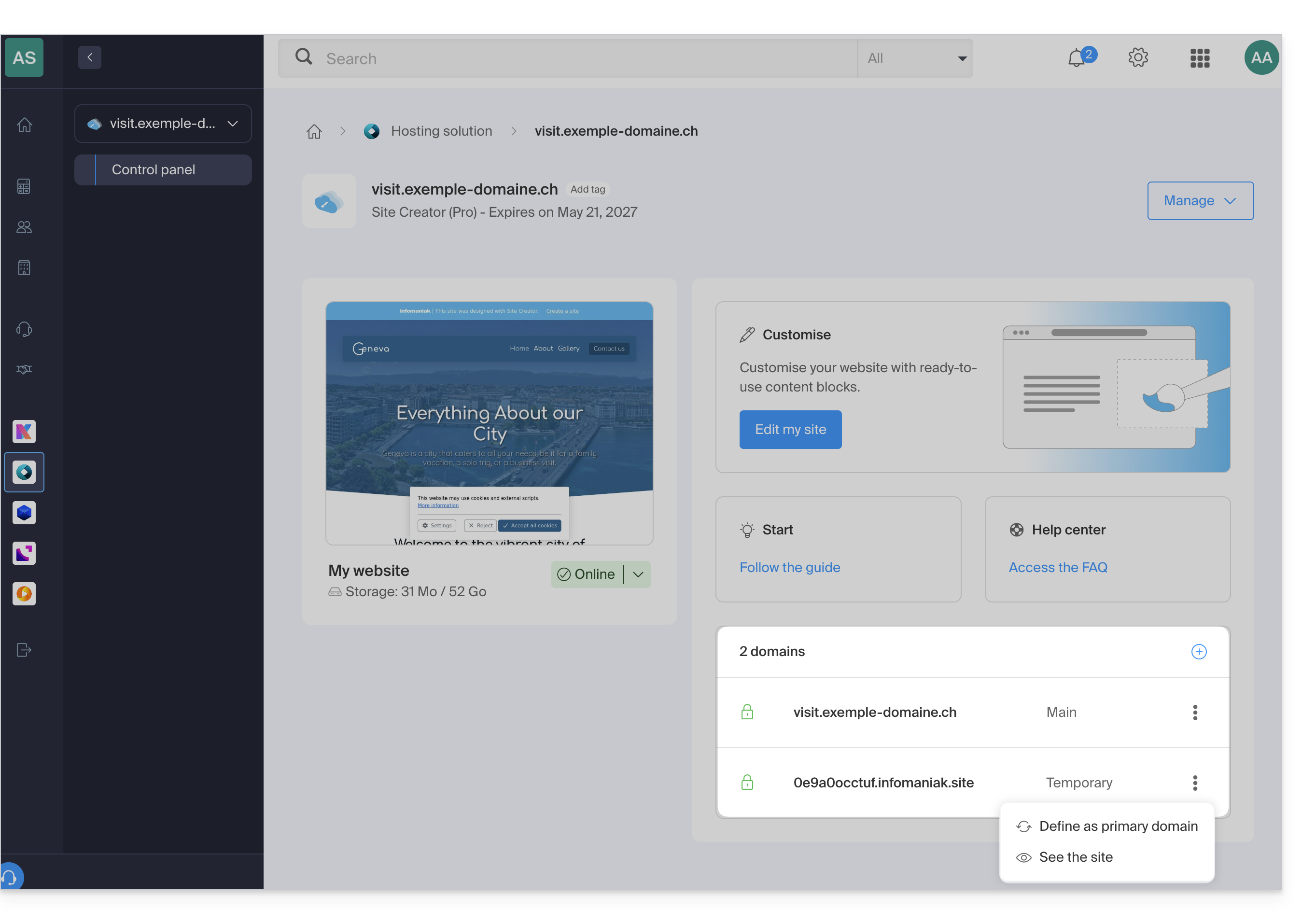
Domaine temporaire, adresse provisoire, URL de prévisualisation…
Plusieurs noms de domaine peuvent être reliés à Site Creator, supprimés ou interchangés et inversés si nécessaire.
Cliquez sur pour ajouter un domaine (ou sous-domaine) à la liste actuelle ou cliquez sur le menu d'action ⋮ à droite pour gérer le domaine concerné: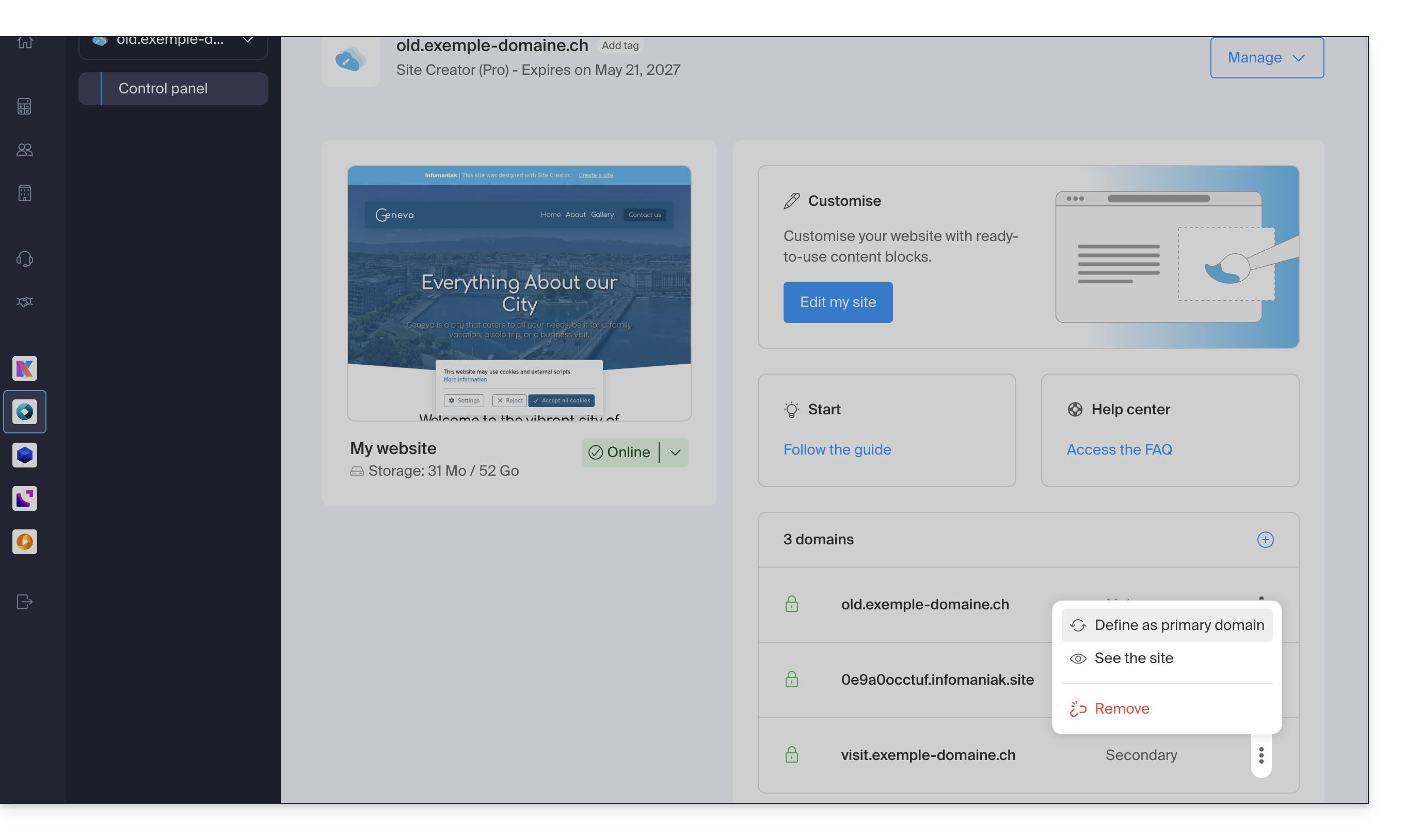
En revanche l'URL de prévisualisation, de type 123xyz.infomaniak.site et distincte dans la liste des domaines Site Creator, ne pourra jamais être supprimée pour le bon fonctionnement de votre site.
Lien vers cette FAQ: https://faq.infomaniak.com/2736
Cette FAQ a été utile?
Ce guide concerne kSuite et la gestion des utilisateurs ainsi que leurs différents types d'accès.
Préambule
- Chaque kSuite comprend 1 premier utilisateur proposé lors de la souscription ; comparez les offres en cliquant ici.
- Chaque utilisateur a droit à son adresse mail sur le nom de domaine autour duquel s'articule votre kSuite.
- Le quota d'adresse mail dépendra de l'offre et du nombre d'utilisateur :
- Standard : 1 utilisateur = 2 adresses mail (2 = 4, etc.)
- Business : 1 utilisateur = 5 adresses mail (2 = 10, etc.)
- Enterprise : 1 utilisateur = 10 adresses mail (2 = 20, etc.)
- Vous pouvez assigner une adresse mail kSuite à un utilisateur ne faisant pas partie de kSuite.
- Pour obtenir davantage d'adresses mail, il faut modifier l'offre pour augmenter le nombre d'utilisateur. Exemple:
- Vous commandez une kSuite Business avec 5 utilisateurs, vous bénéficiez d'un quota de 5x5=25 adresses mail au total dans votre kSuite, que vous pouvez utiliser (pour tout usage - la création d'une adresse mail au sein du Service Mail kSuite est identique à celle d'un Service Mail hors kSuite).
Ajouter un utilisateur à kSuite
Prérequis
- Le quota d'utilisateurs pouvant être ajoutés à kSuite doit être suffisant (dans cet exemple il faudra au préalable modifier l'offre pour ajuster le nombre d'utilisateur):
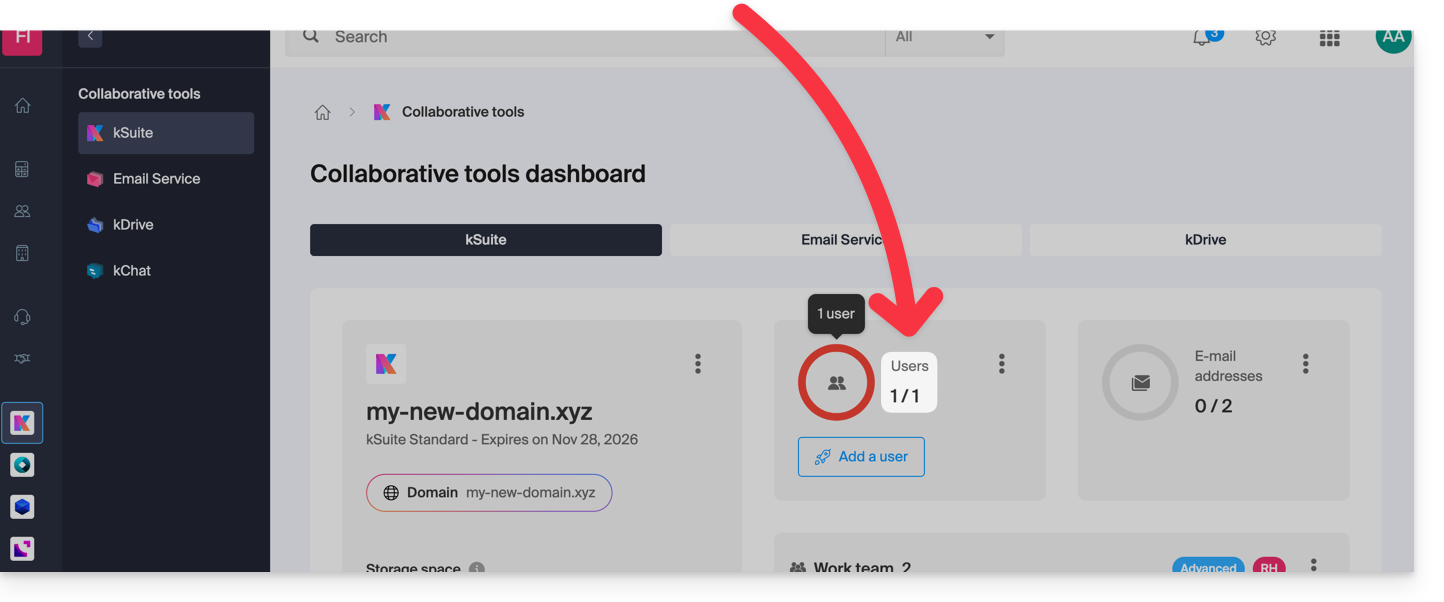
Ensuite:
- Cliquez ici afin d'accéder à la gestion de votre kSuite.
- Si rien ne s'affiche une fois connecté, vous n'êtes peut-être pas dans l’Organisation à laquelle votre kSuite est rattachée (❓: aide).
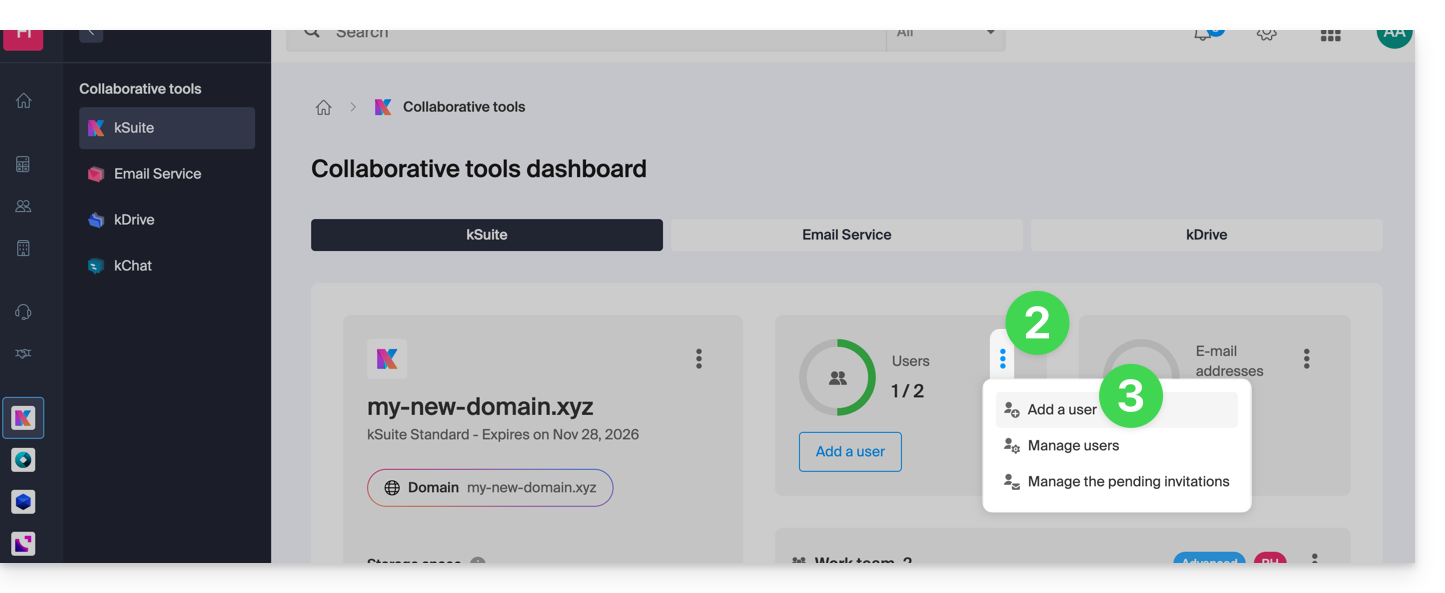
- Cliquez sur le menu d'action ⋮ dans la partie Utilisateurs.
- Cliquez sur Ajouter un utilisateur:
- Deux possibilités sont proposées:
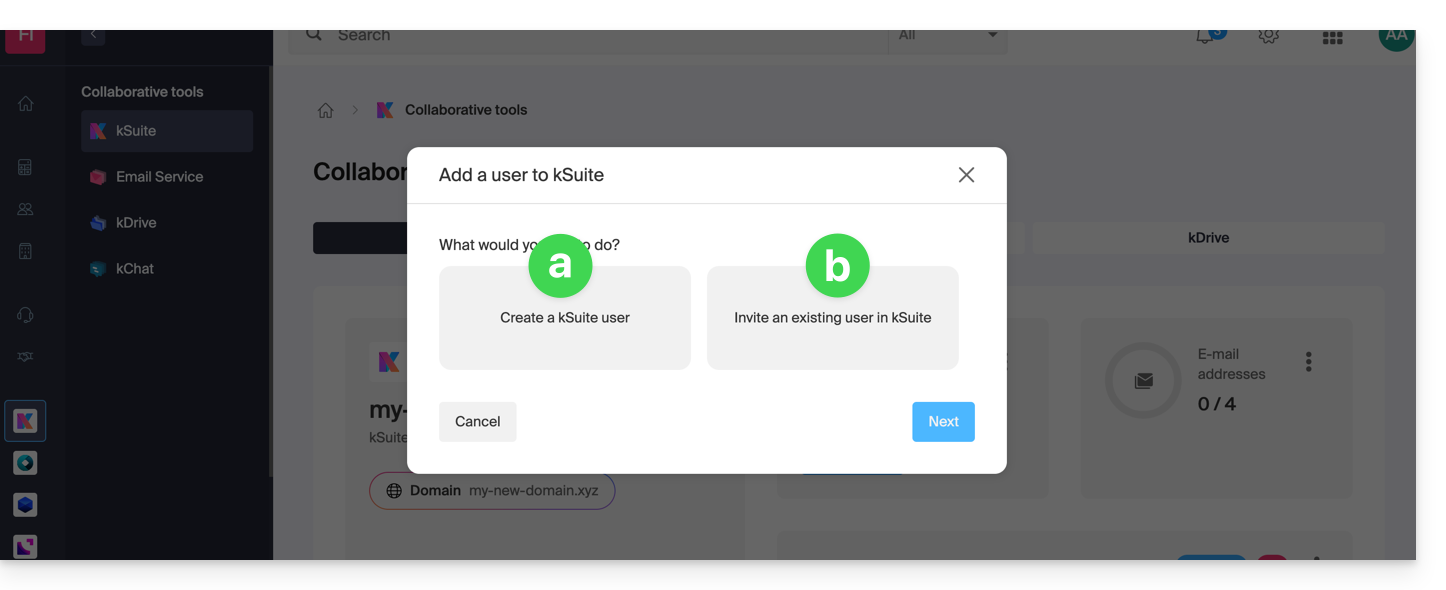
- Ajouter un utilisateur n'ayant encore aucun rapport avec l'Organisation sur laquelle se trouve kSuite: vous devrez configurer et générer une invitation en spécifiant si l'utilisateur obtiendra une adresse mail et si oui, devra-t-il se connecter avec, etc.
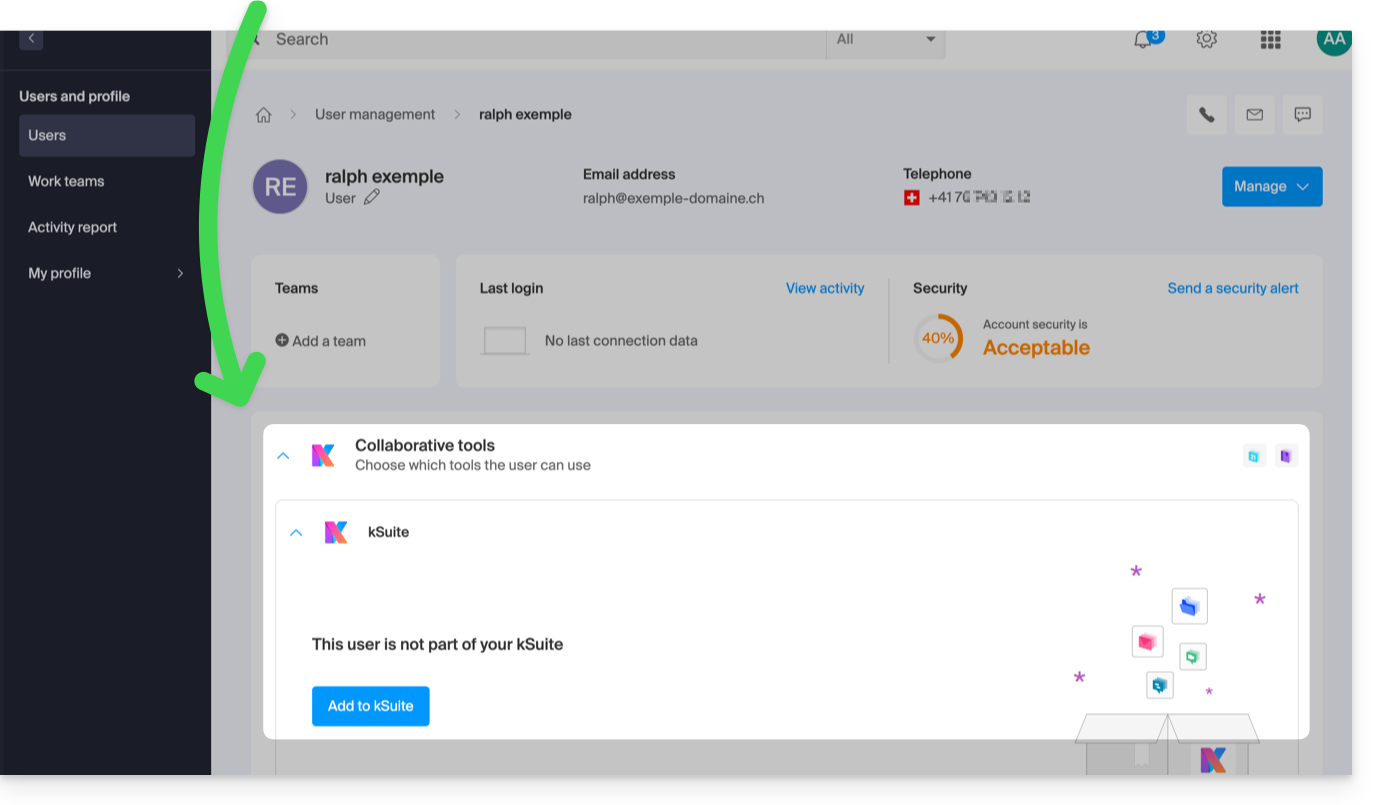
- Ajouter un utilisateur faisant déjà partie de l'Organisation sur laquelle se trouve kSuite: c'est le même fonctionnement que d'aller sur le profil de l'utilisateur concerné au sein de votre Organisation puis de l'ajouter:
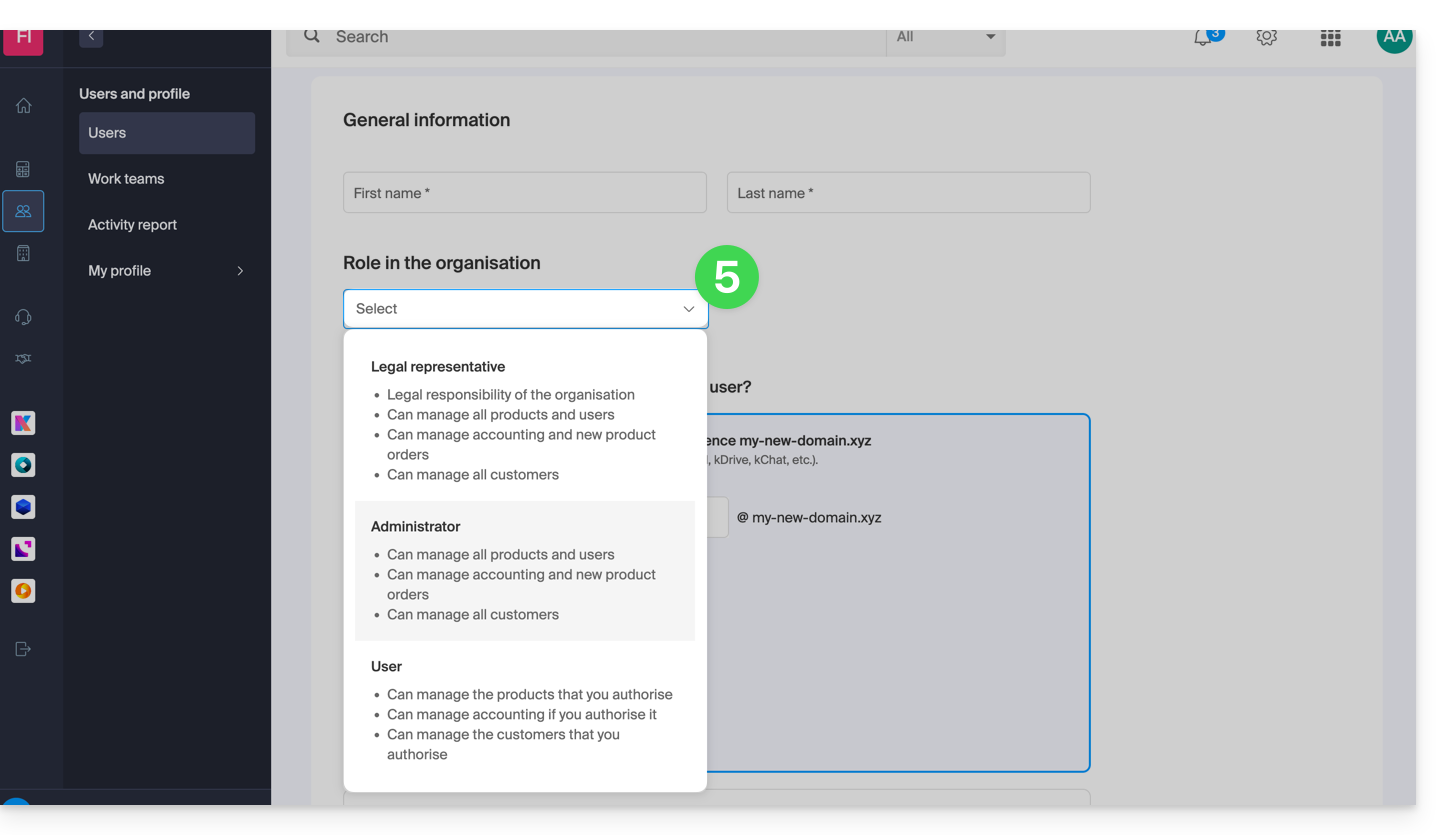
- Dans les deux cas, suivez l'assistant en lisant attentivement les instructions, notamment les caractéristiques détaillées de chaque rôle qu'il est possible d'attribuer à l'utilisateur:
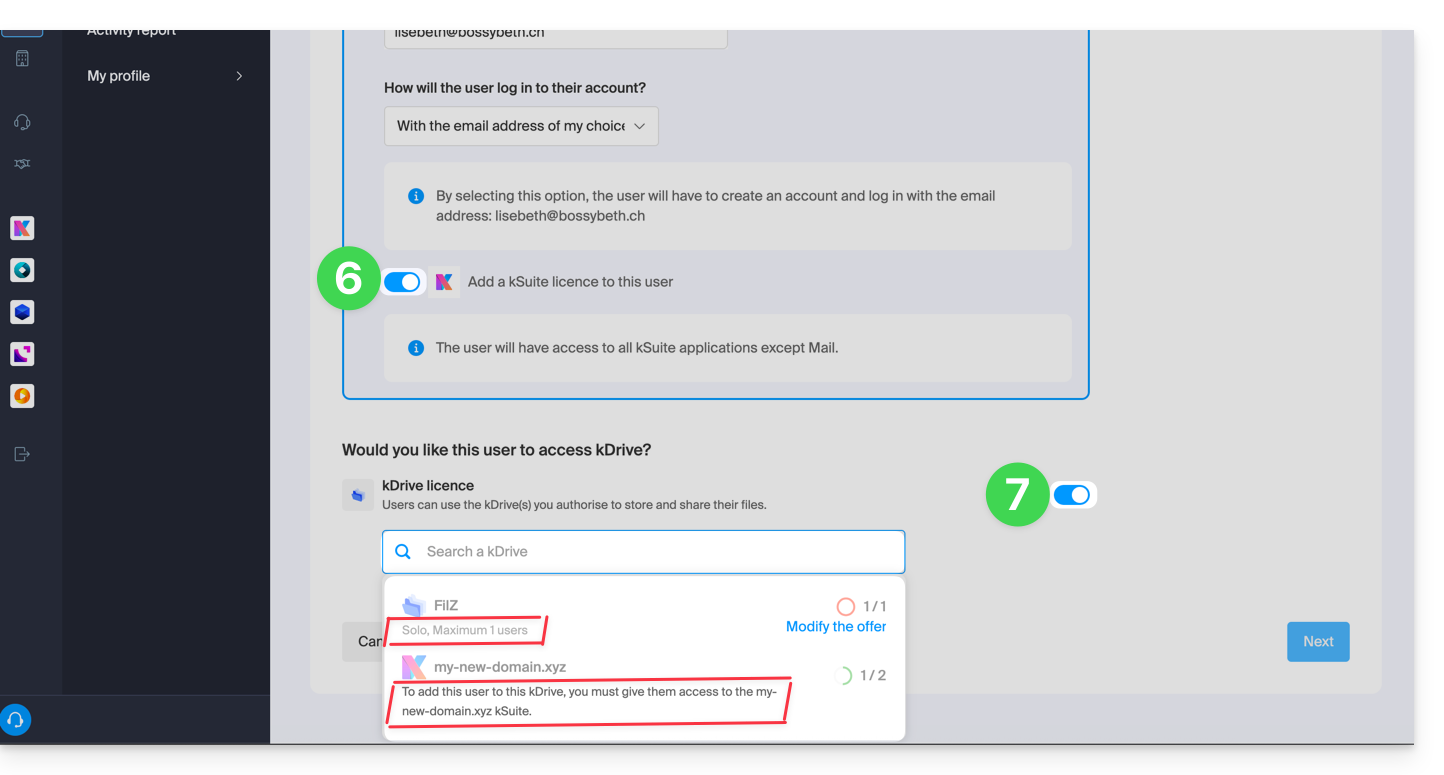
- Activez une license kSuite pour que le nouvel utilisateur puisse accéder à kSuite.
- Activez l'accès à kDrive si nécessaire (sous réserve que le kDrive soit multi-utilisateurs et appartenant bien à la kSuite sur laquelle vous ajoutez l'utilisateur):
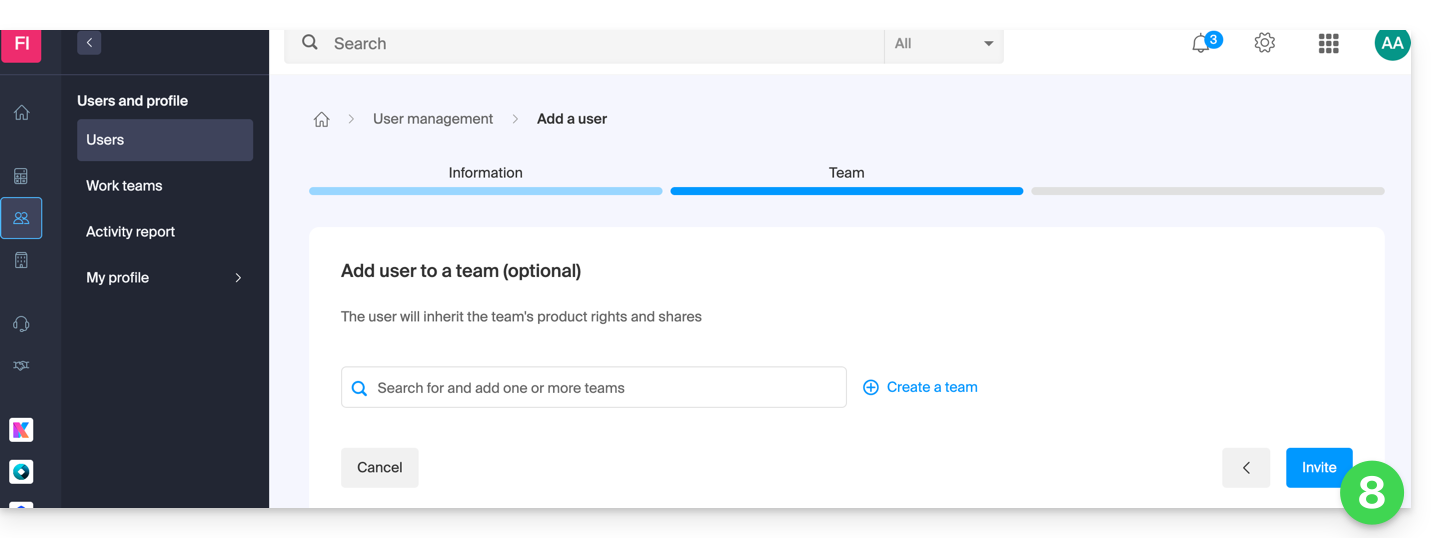
- La dernière étape permet de gérer la partie Groupes si vous le souhaitez ; terminez en cliquant sur le bouton pour générer l'invitation:
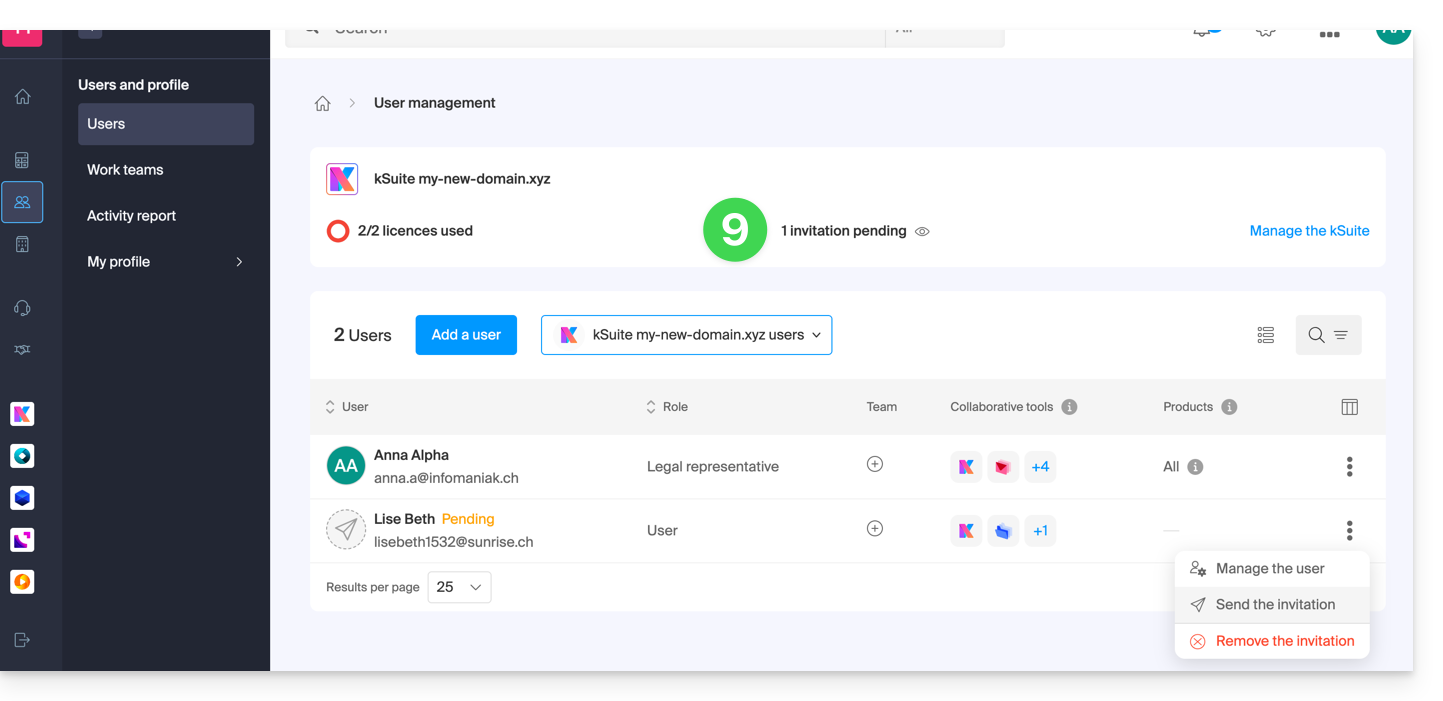
- L'utilisateur, qu'il fasse déjà partie de l'Organisation ou pas, reçoit une invitation sur son adresse mail l'invitant à rejoindre la kSuite ; en attendant, il est listé comme utilisateur en attente et vous pouvez lui refaire parvenir l'invitation en tout temps:
Exemples kChat et kDrive
- Prenez connaissance de cet autre guide pour ajouter un utilisateur externe à l'Organisation afin qu'il puisse utiliser kChat et kDrive sans visibilité des produits eux-mêmes sur le Manager directement.
- Prenez connaissance de cet autre guide pour des exemples d'ajout d'utilisateur à kDrive / kSuite.
Il n'est pas possible d'ajouter un utilisateur afin qu'il n'accède que à kDrive ou que à kChat séparément. Il faudrait dans ce cas utiliser plutôt par exemple les fonctions de partage pour que de tierces personnes puissent rejoindre kDrive temporairement.
Lien vers cette FAQ: https://faq.infomaniak.com/879
Cette FAQ a été utile?
Ce guide détaille l'origine de l'erreur Rejected, too many connections from this host et des erreurs HTTP associées pouvant survenir lors de la visite d'un site web hébergé chez Infomaniak.
Origine des erreurs
Erreur HTTP 429 : Too Many Requests
L'erreur HTTP 429 survient lorsque le serveur web reçoit un nombre excessif de requêtes de la part d'un même visiteur ou d'un même script dans un court laps de temps. Cette situation est généralement liée à un trafic très intense, à une utilisation automatisée excessive ou à une tentative d'abus.
Erreur HTTP 503 : Service momentanément indisponible
L'erreur HTTP 503 indique que le serveur web ne peut pas traiter la requête du visiteur pour l'une des raisons suivantes : des opérations de maintenance planifiées sur le serveur, une surcharge temporaire due à un pic de trafic, ou un script exécuté par le site web qui dépasse les limites de ressources allouées.
Erreur « Rejected, too many connections from this host »
L'erreur Rejected, too many connections from this host apparaît lorsque le serveur refuse de nouvelles connexions car une seule et même adresse IP dépasse la limite maximale de connexions simultanées autorisées. Vous pouvez identifier cette anomalie dans les journaux d'accès et d'erreurs (logs) de votre tableau de bord d'hébergement (❓: aide). Ces journaux affichent de multiples entrées sous la forme suivante :
[Fri Sep 02 11:40:31] [error] [client 222.111.123.123] Rejected, too many connections from this host. (vhost:domain.xyz uri:/js/modules/blocktopmenu/js/superfish-modified.js current:34 limit:30
[Fri Sep 02 11:40:31] [error] [client 222.111.123.123] Rejected, too many connections from this host. (vhost:domain.xyz uri:/js/modules/blocktopmenu/js/hoverIntent.js current:34 limit:30
[Fri Sep 02 11:40:31] [error] [client 222.111.123.123] Rejected, too many connections from this host. (vhost:domain.xyz uri:/js/modules/productscategory/productscategory.js current:34 limit:30
[Fri Sep 02 11:40:31] [error] [client 222.111.123.123] Rejected, too many connections from this host. (vhost:domain.xyz uri:/modules/feeder/rss.php current:35 limit:30
[Fri Sep 02 11:40:31] [error] [client 222.111.123.123] Rejected, too many connections from this host. (vhost:domain.xyz uri:/js/modules/favoriteproducts/favoriteproducts.js current:34 limit:30
Dans cet exemple, l'adresse IP 222.111.123.123 génère 30 connexions simultanées pour charger les éléments de la page. Le serveur bloque automatiquement cette adresse IP car un tel volume de requêtes simultanées s'apparente au comportement d'un robot d'indexation agressif ou d'une tentative de balayage (scan).
Pistes de résolution
Voici les principales actions pour résoudre ces erreurs sur votre site web :
- Identifiez les scripts de votre site web qui multiplient les requêtes simultanées vers le serveur pour charger des données ou des fichiers multimédias.
- Optimisez le code source des scripts concernés (❓: aide) afin de réduire leur consommation de ressources serveur.
- Ajustez les limites de l'hébergement (❓: aide) pour accorder davantage de temps d'exécution et augmenter le seuil des connexions simultanées (cette option est particulièrement recommandée sur un Serveur Cloud).
- Migrez votre hébergement web vers un Serveur Cloud (❓: aide) pour bénéficier de ressources dédiées et extensibles.
Lien vers cette FAQ: https://faq.infomaniak.com/231
Cette FAQ a été utile?
Ce guide présente les Groupes, système de gestion des utilisateurs de votre Organisation, disponible sur le Manager Infomaniak.
Préambule
- Afin de faciliter l'accès et l'ajout d'un collaborateur au sein de l'écosystème Infomaniak, la fonctionnalité Groupes permet de créer des équipes d'utilisateurs et de leur donner en quelques clics accès aux services dont ils auraient besoin.
- Il est tout à fait possible:
- d'associer des ressources (Mail, kDrive, kChat) dès la création du Groupe pour automatiser l'onboarding,
- d'ajuster les niveaux de droits individuellement : pour kDrive, le droit individuel prévaut sur celui du Groupe, alors que pour Mail, les droits s'additionnent.
- d'ajouter un même utilisateur à plusieurs Groupes,
- d'inviter des utilisateurs externes à votre Organisation à l'un de vos Groupes,
- d'ajouter un ou plusieurs utilisateurs en une fois à un Groupe,
- de définir un chef d'équipe afin de facilement identifier un responsable de projet ou le référent à contacter.
Gérer vos Groupes
La gestion des Groupes permet désormais une centralisation complète. Plus besoin d'intervenir dans chaque outil séparément : tout se pilote depuis le Manager Infomaniak pour une réorganisation fluide de vos collaborateurs. Prenez connaissance des guides à ce sujet:
Exemples
- Vous créez un Groupe pour un nouveau département : associez-lui immédiatement ses boîtes mail, ses dossiers d'organisation kDrive et ses canaux de discussion kChat dédiés ; chaque nouveau collaborateur ajouté à l'équipe recevra automatiquement tous ces accès.
- Vous êtes une agence Web et vous souhaitez donner l'accès à vos équipes de webmaster à l'ensemble de vos hébergements Web: il vous suffit de créer un nouveau groupe, de choisir l'ensemble des hébergements auxquels ils auront besoin d'accéder et de les inviter à rejoindre le Groupe.
- Vous possédez un kDrive: autorisez l'accès à un dossier à un Groupe et faites évoluer l'accès en fonction des utilisateurs ajoutés ou retirés de l'équipe au fil du temps.
- Vous utilisez des services de Streaming ou de Billetterie et vous souhaitez donner l'accès à vos équipes: créez un nouveau Groupe qui aura accès à ces deux produits ou deux Groupes distincts qui auront accès aux deux produits de façon totalement indépendante.
Lien vers cette FAQ: https://faq.infomaniak.com/2585
Cette FAQ a été utile?
L'offre kSuite d'Infomaniak facilite la création puis l'utilisation de différents produits Infomaniak (kDrive, Service Mail, kChat...) articulés autour d'un nom de domaine.
Migrer vers kSuite
Si vous souscrivez à une offre kSuite (❓: aide), vous obtenez des produits distincts de vos produits existants.
Vous pouvez faire évoluer vos produits existants vers kSuite:
Et l'inverse ?
Vous ne pouvez pas dissocier des produits kSuite en produits distincts de l'offre.
Si vous souhaitez résilier un produit parmi ceux de votre kSuite, il faut résilier kSuite dans son ensemble (❓: aide) en ayant préalablement sauvegardé les informations à conserver, puis recommander les produits correspondants à ces informations.
Lien vers cette FAQ: https://faq.infomaniak.com/2494
Cette FAQ a été utile?
Ce guide explique comment faire évoluer votre offre my kSuite (ik.me, etik.com, ikmail.com) et passer à une offre payante.
Préambule
- Pour vous aider à identifier l'offre my kSuite / kSuite la plus adaptée à vos besoins, prenez connaissance de cet autre guide.
- Vous n'êtes pas obligé de modifier une offre my kSuite pour simplement ajouter des services: prenez connaissance de cet autre guide au sujet des Organisations.
Passer à my kSuite+
Pour accéder à l'offre my kSuite actuelle et changer pour l'offre supérieure (❓: aide) my kSuite+ :
- Cliquez ici afin d'accéder au Manager de votre offre my kSuite.
- Cliquez sur le chevron à droite de Gérer.
- Choisissez Modifier mon offre pour convertir l'offre gratuite en offre payante et plus complète:
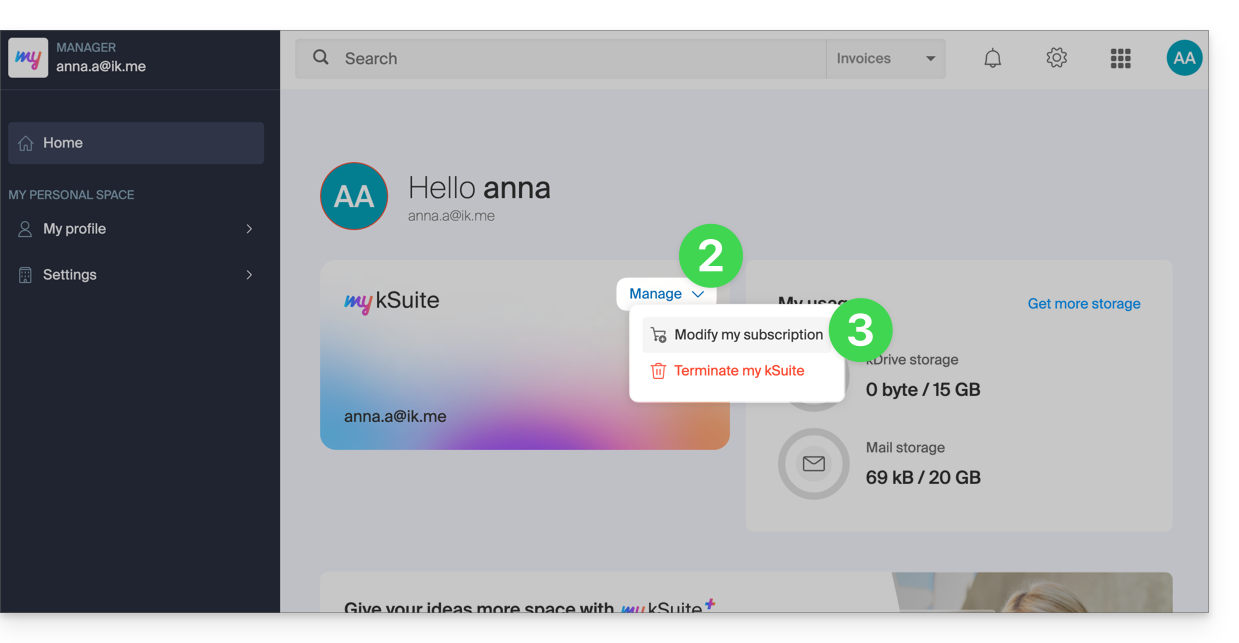
- L'inverse (quitter my kSuite+ pour revenir à my kSuite) est également possible, au même endroit, mais les frais engagés restent dus.
Passer à kSuite Pro
Vous pouvez changer votre offre my kSuite / my kSuite+ et son adresse mail (…@ik.me/…@etik.com/…@ikmail.com) afin d'avoir une adresse mail personnalisée (…@votre-domaine…) au sein d'une kSuite Pro (Free/Standard/Business/Enterprise). Le contenu présent sur kDrive peut également être migré.
1. Ajouter un mot de passe d'appareil à l'adresse my kSuite / my kSuite+
Pour permettre la récupération ultérieure de vos e-mails, vous devez attribuer un mot de passe d'appareil à l'adresse mail actuelle:
- Cliquez ici afin d'accéder aux e-mails sur votre mykSuite / mykSuite+ Infomaniak (❓: aide).
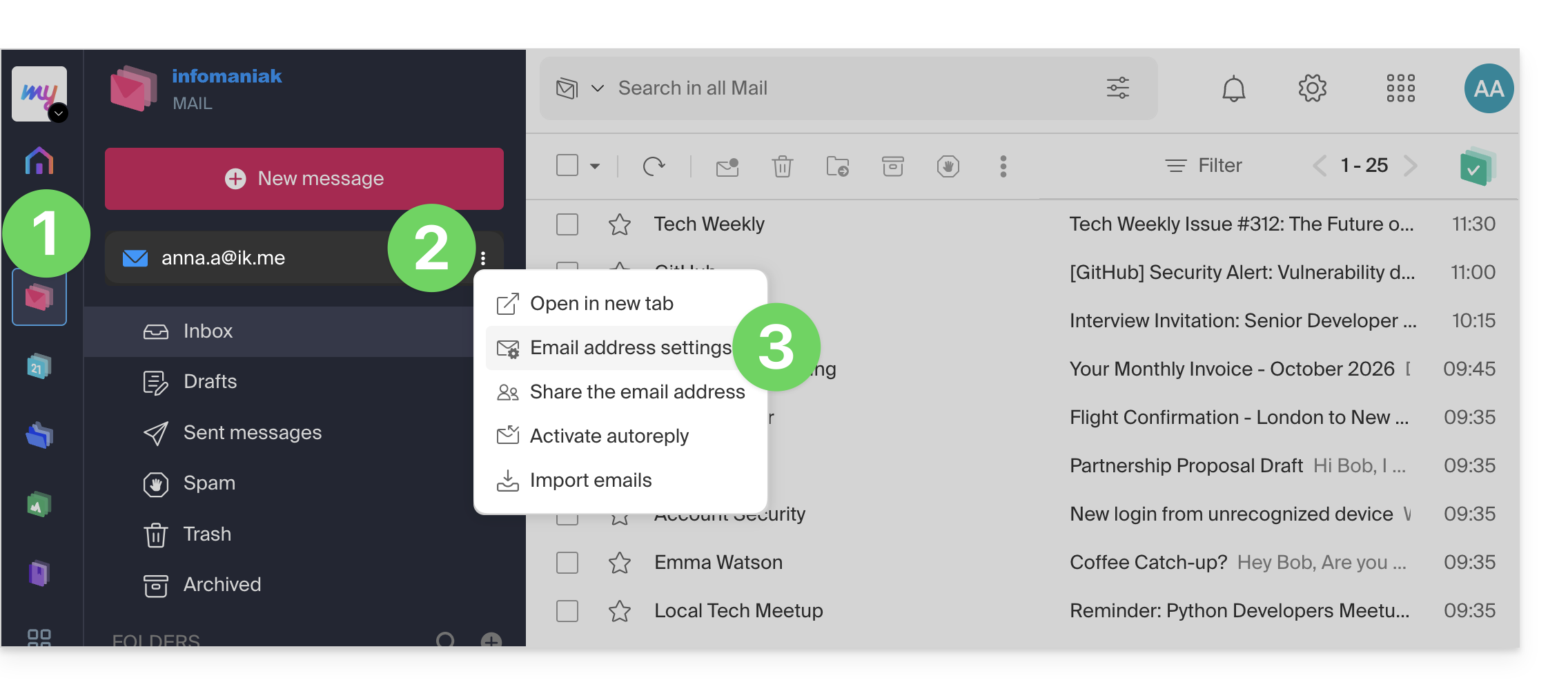
- Cliquez sur le bouton d'action ⋮ à droite de votre adresse mail.
- Cliquez sur les paramètres de l'adresse mail:
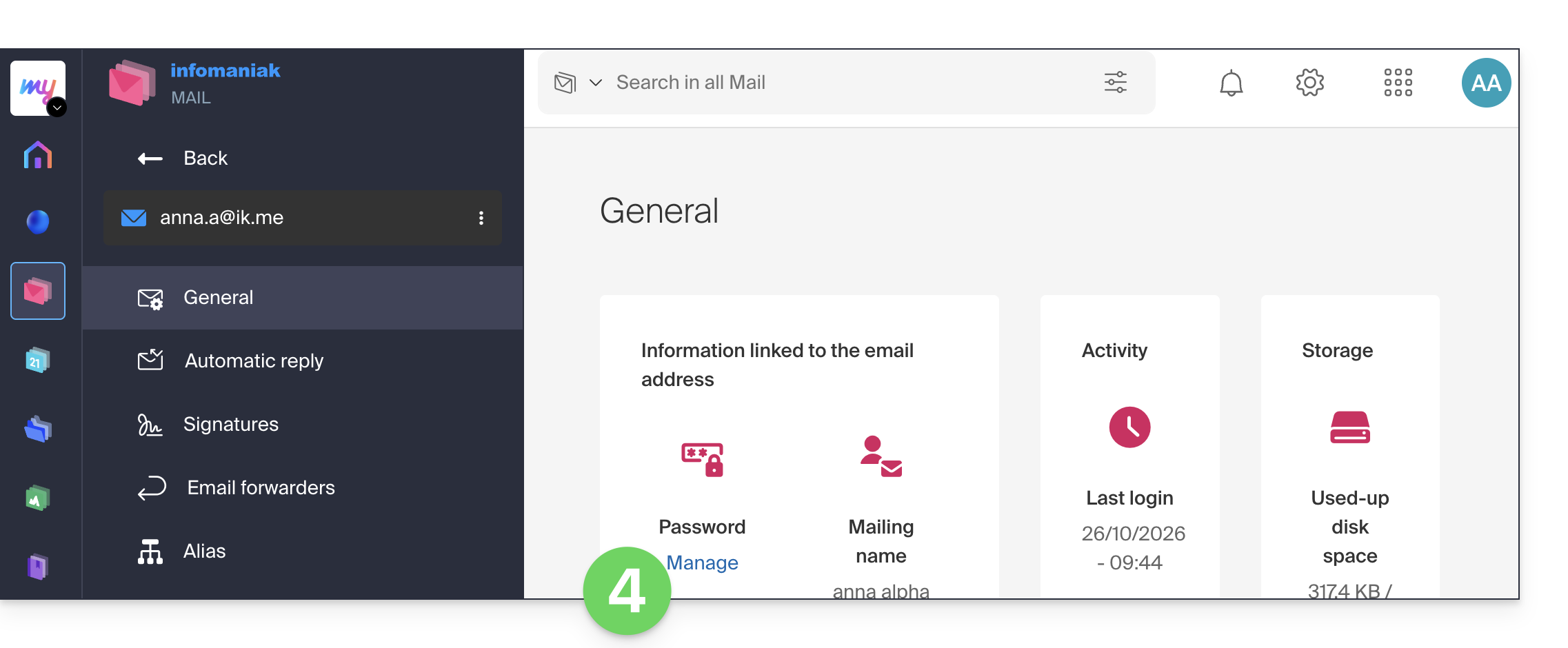
- Cliquez sur Gérer le mot de passe:
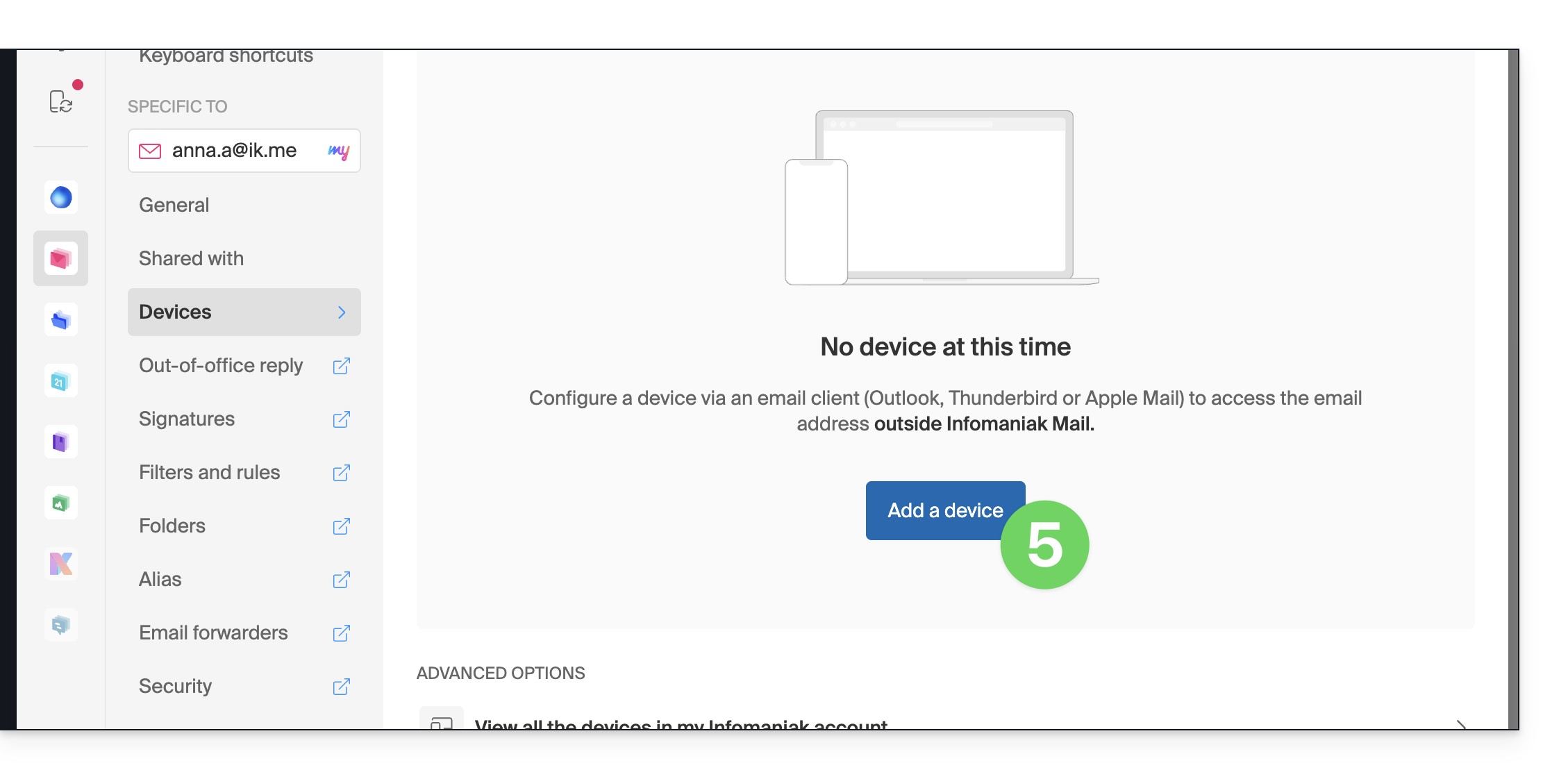
- Cliquez sur Ajouter un appareil:
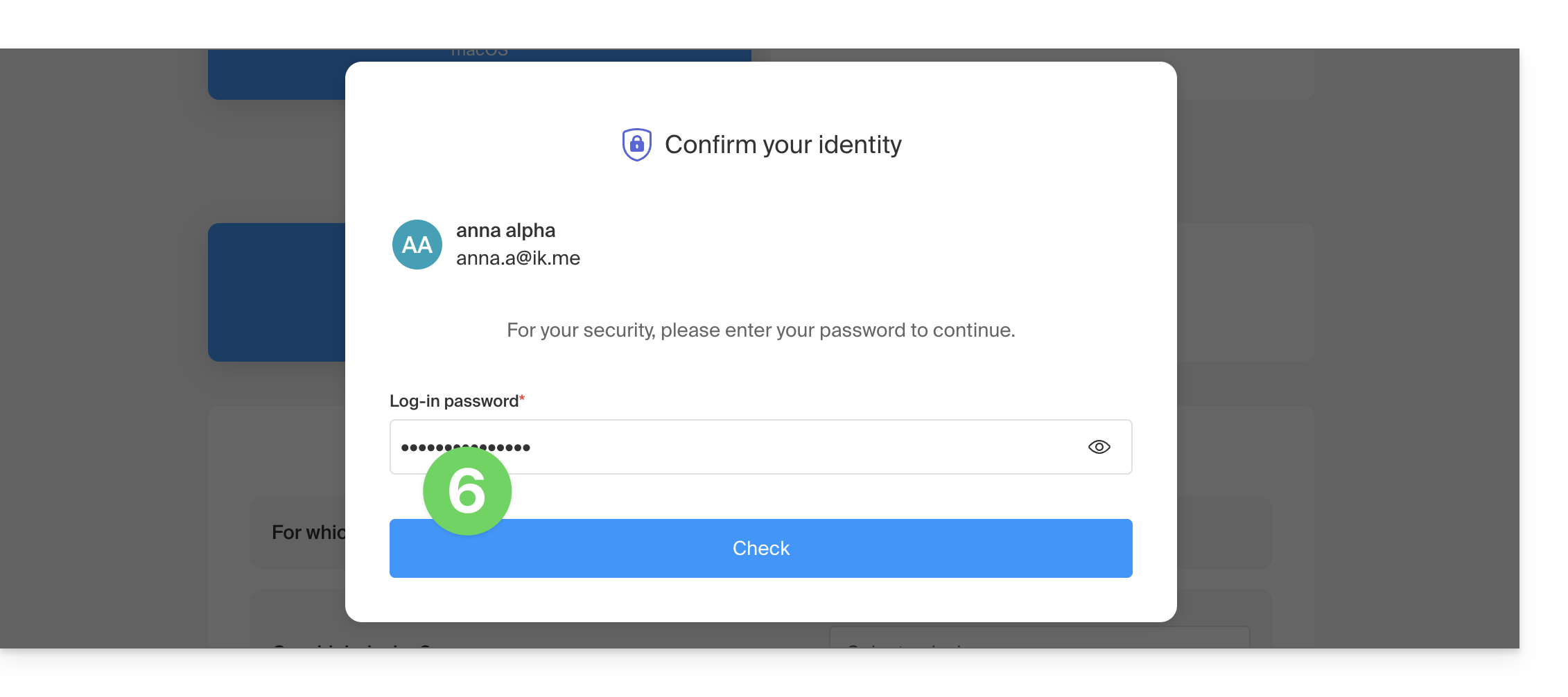
- Entrez le mot de passe de connexion si celui-ci est demandé par sécurité:
- Suivez l'assistant selon vos besoins, jusqu'à la création d'un nouvel appareil:
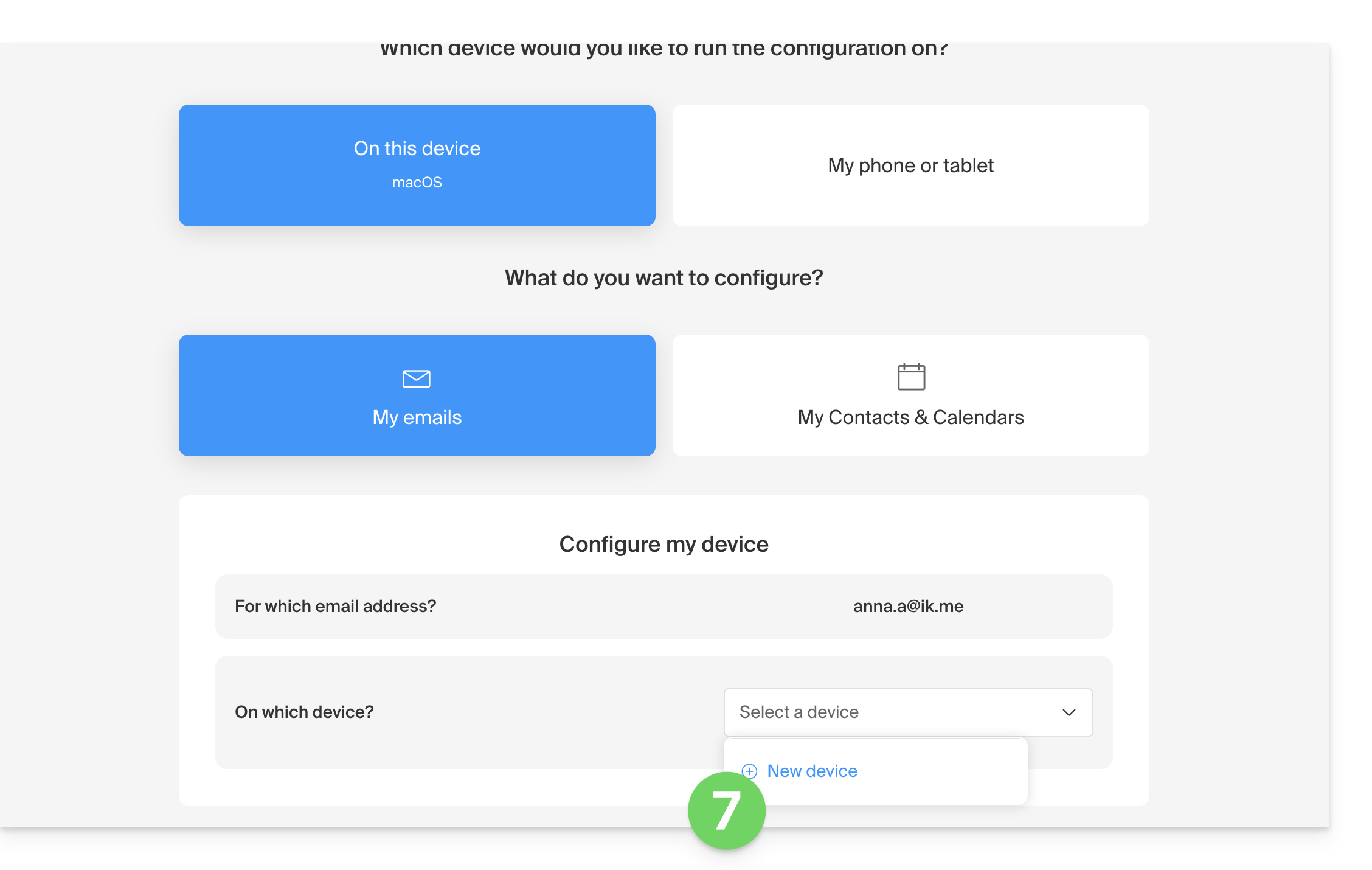
- Vous pourrez ainsi générer un nouveau mot de passe sécurisé:
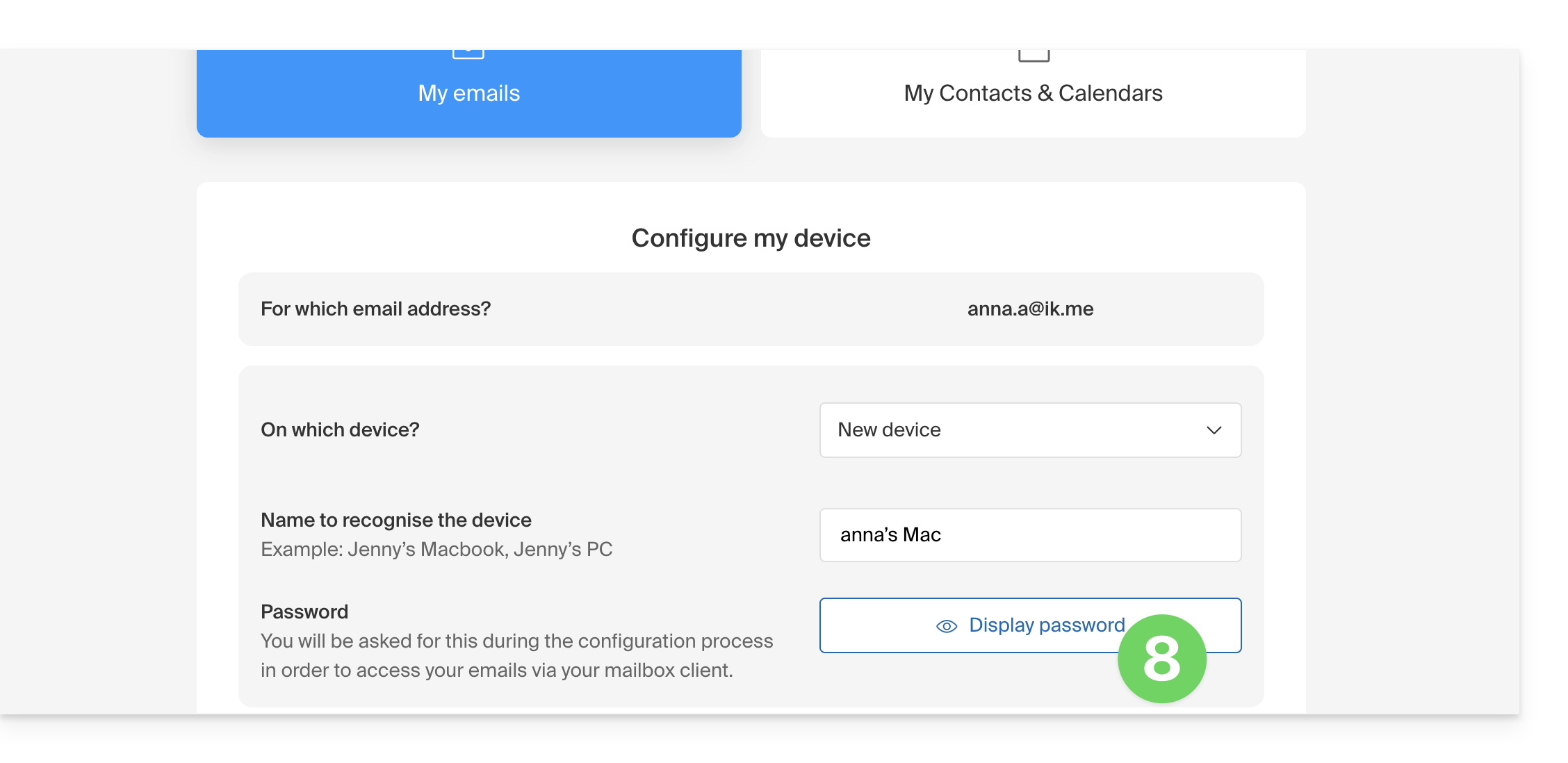
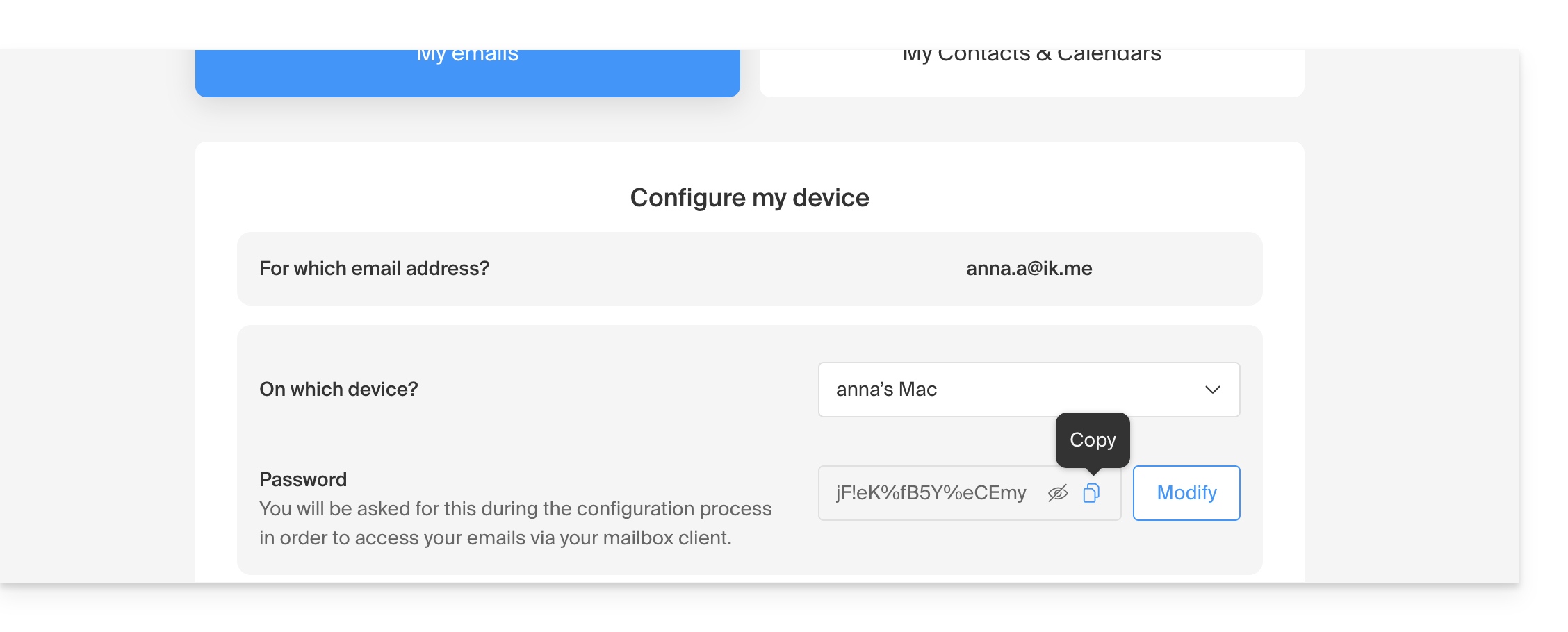
- Copiez-le, vous en aurez besoin ultérieurement:
2. Commander l'offre kSuite Pro
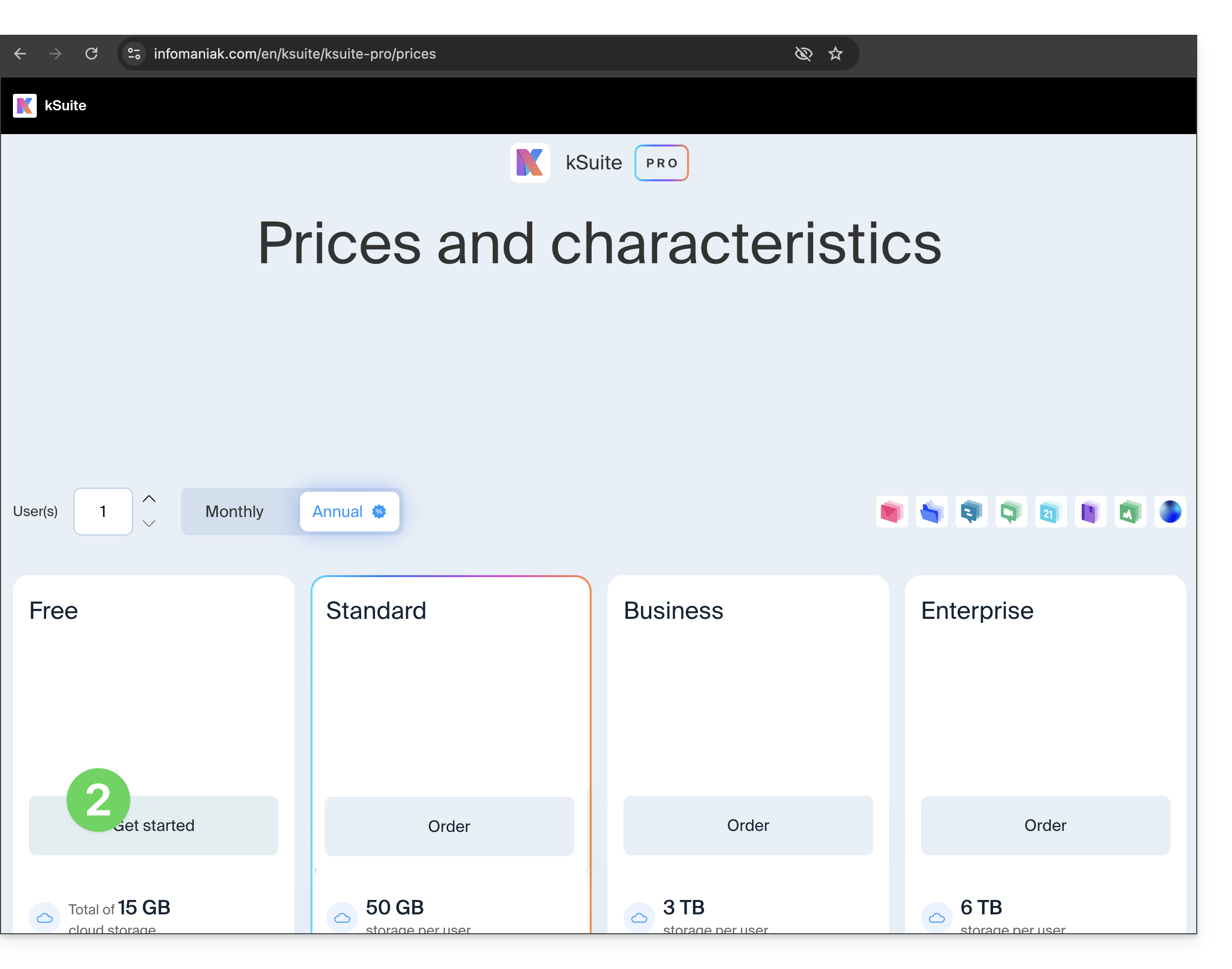
- Cliquez ici afin d'accéder aux différentes offres kSuite.
- Comparez et cliquez sur le bouton de l'offre qui vous convient:
- Cliquez pour créer l'Organisation qui accueillera votre kSuite:
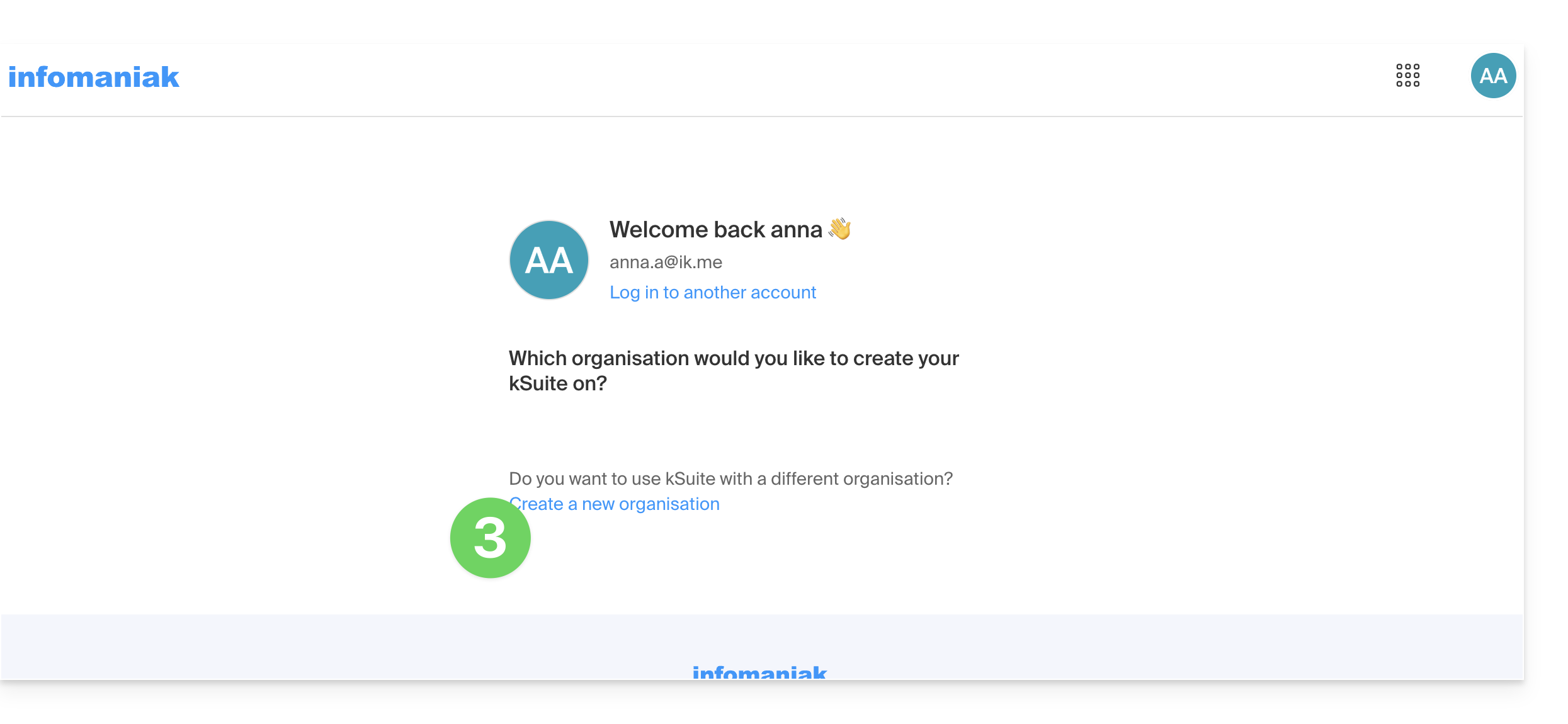
- Complétez les informations relatives à la nouvelle Organisation:
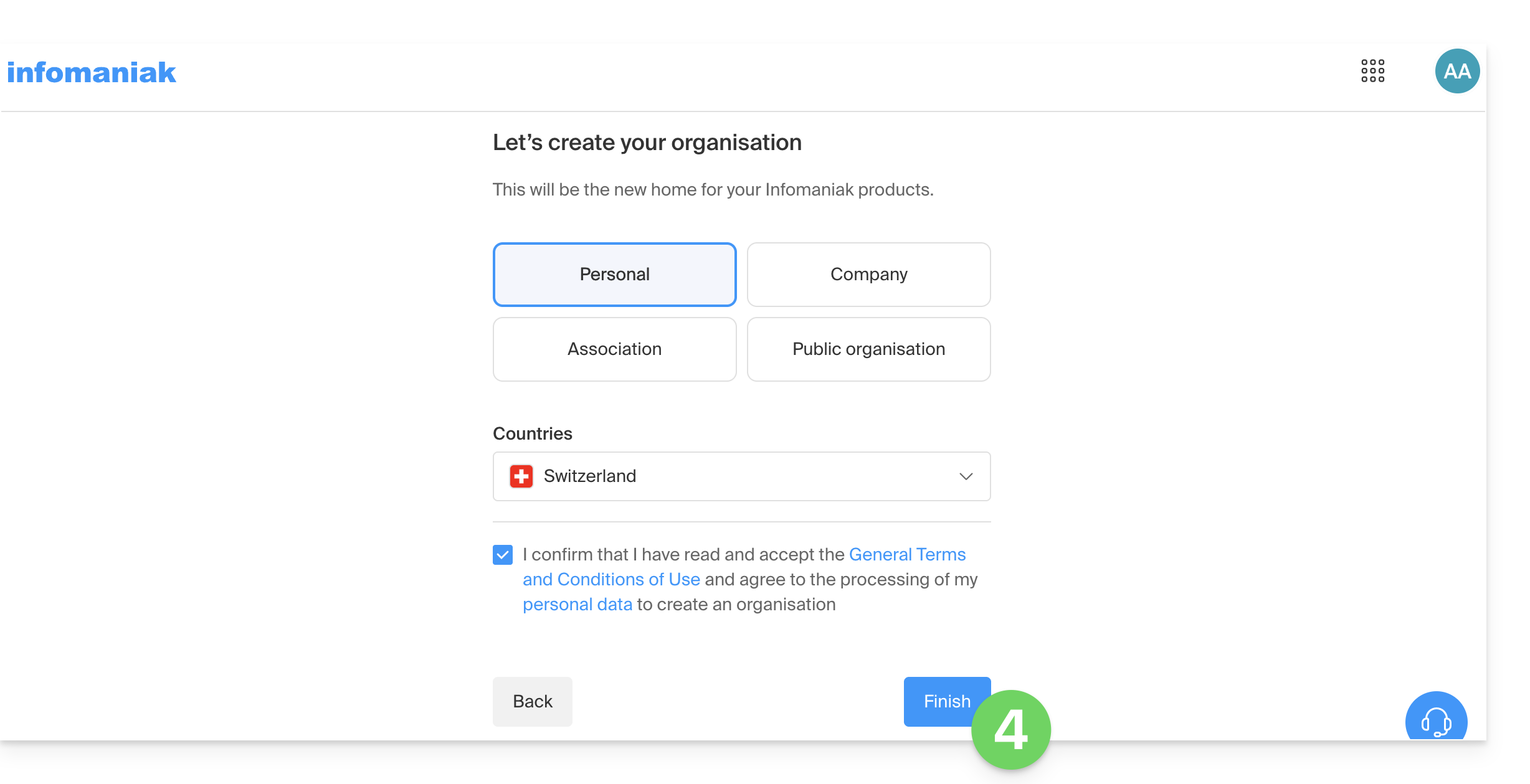
3. Ajouter/lier un nom de domaine à kSuite
EN CAS DE BESOIN: pour retourner sur votre adresse mail actuelle, la bascule entre Organisations se fait depuis le menu en haut à gauche de l'interface: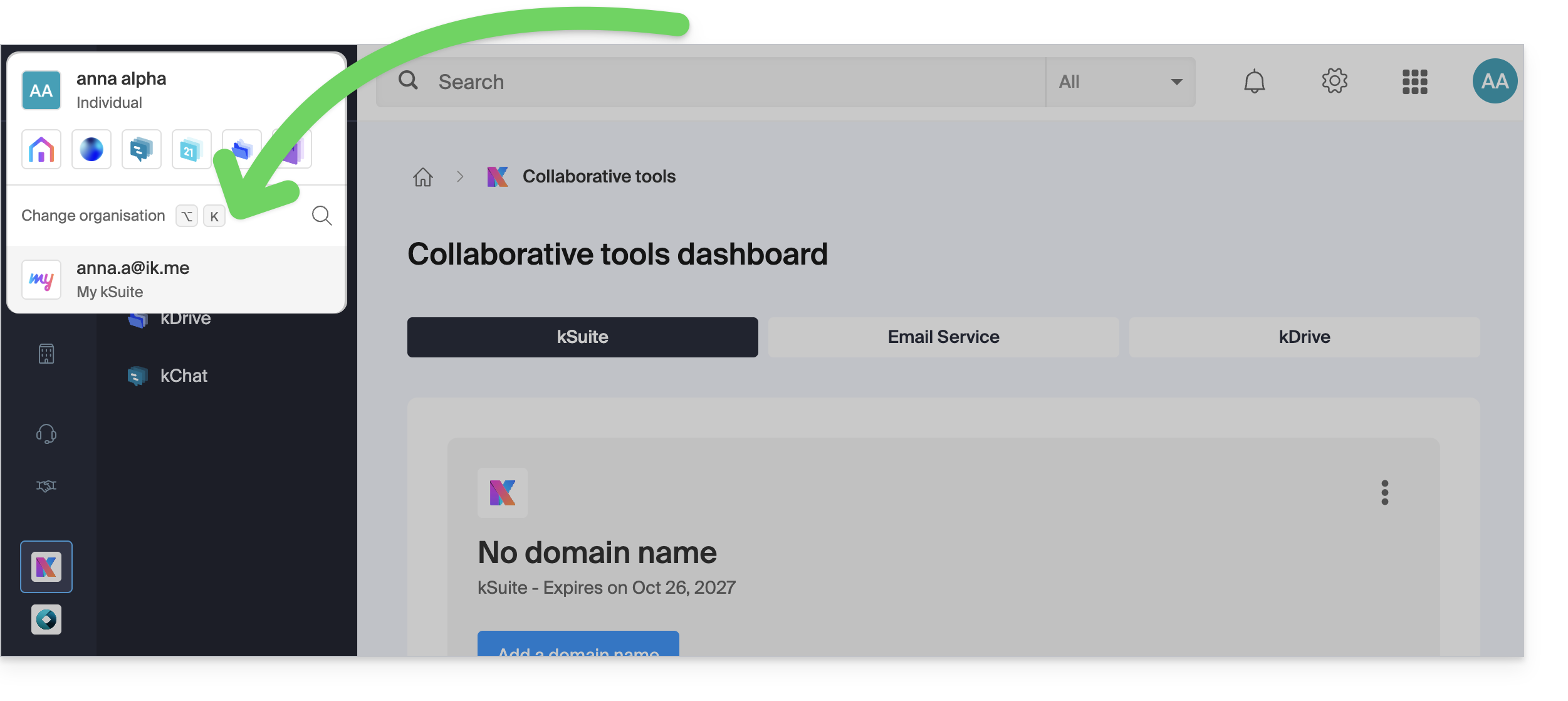
Pour gérer le domaine à rattacher à votre kSuite:
- Cliquez ici afin d'accéder à la gestion de votre nouvelle kSuite.
- Cliquez sur le bouton pour ajouter un nom de domaine:
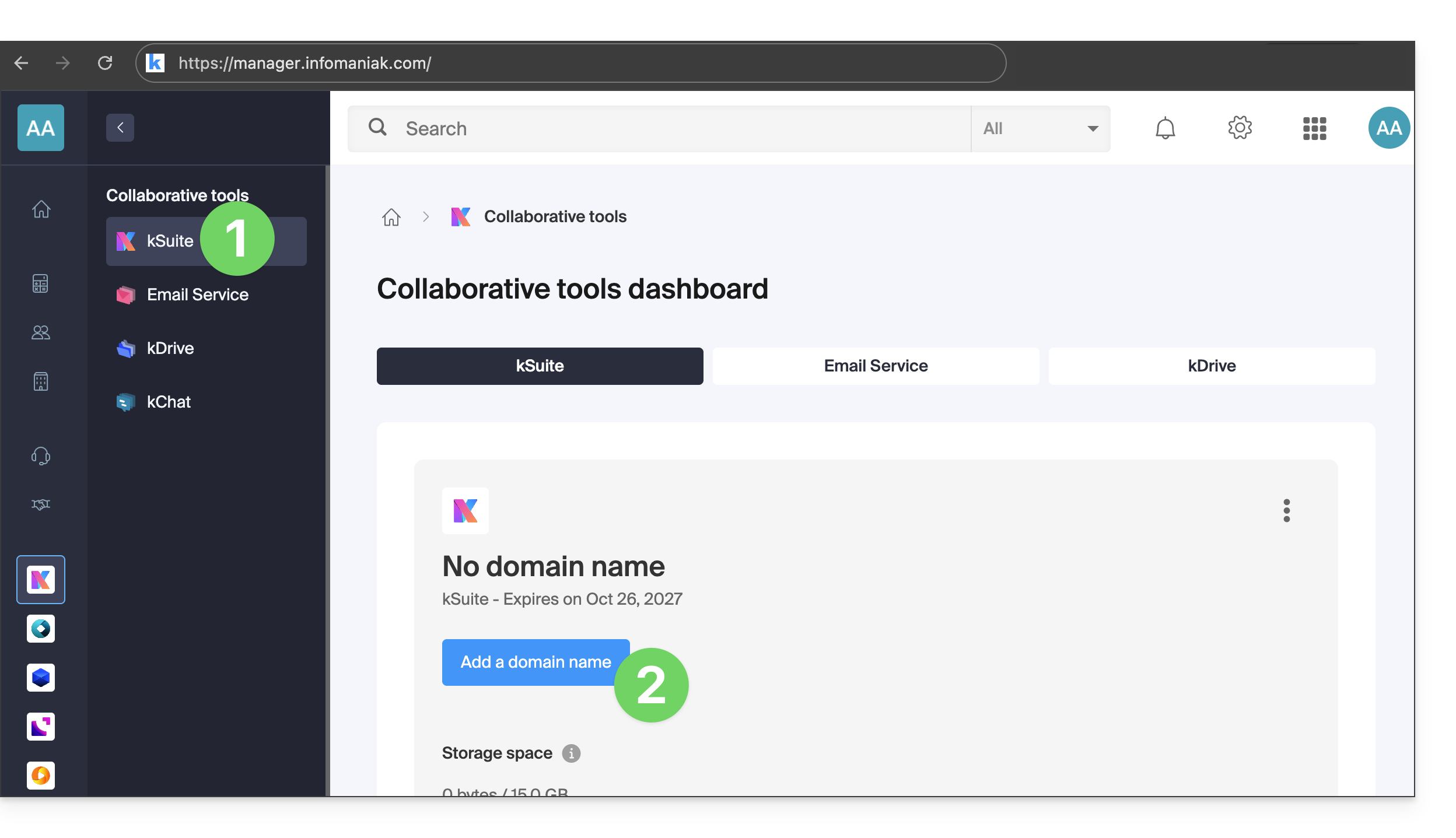
- Cliquez sur le bouton pour ajouter un nom de domaine:
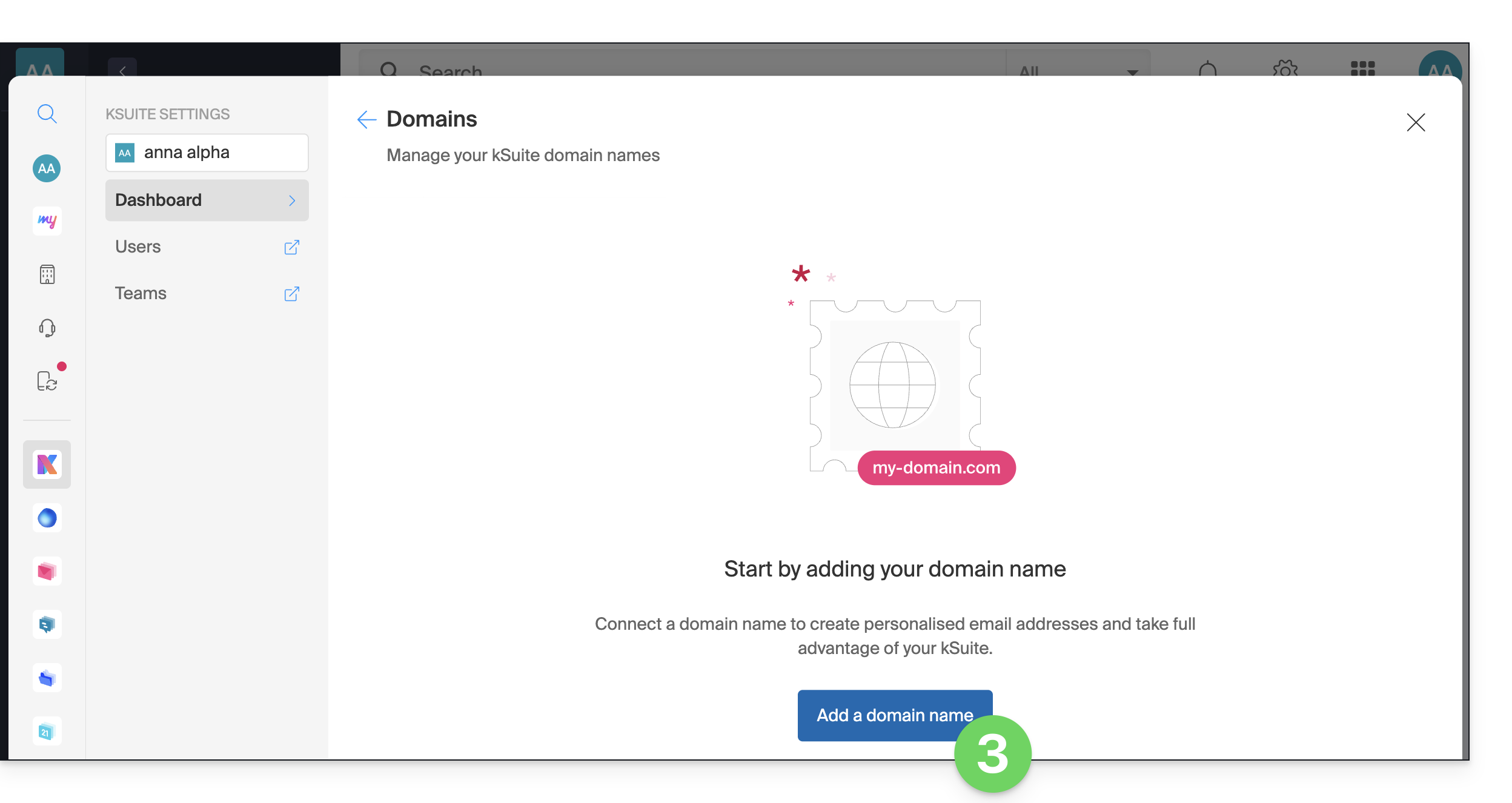
- Entrez le nom de domaine désiré (c'est le nom qui composera votre adresse mail après l'arobase: exemple@votre-domaine.ici).
- Si le domaine est encore libre, cliquez sur le bouton pour le commander et terminez la procédure d'achat:
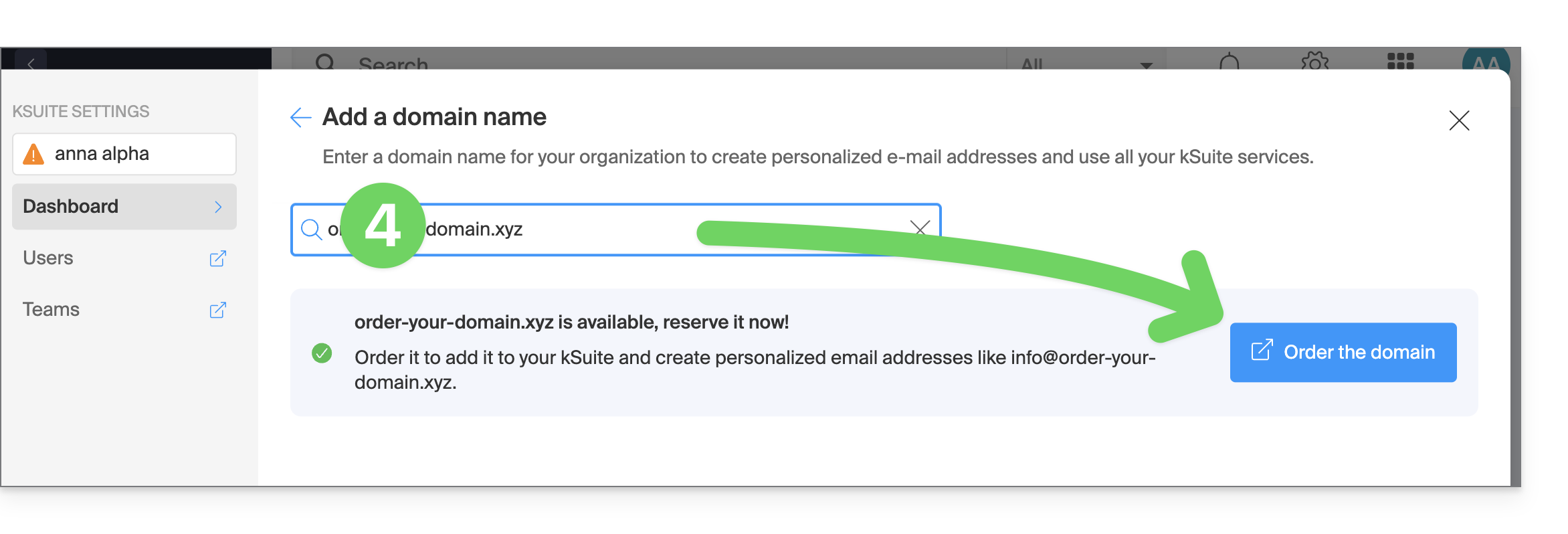
- Si le domaine est encore libre, cliquez sur le bouton pour le commander et terminez la procédure d'achat:
- Si vous possédez déjà le domaine, confirmez qu'il vous appartient et validez en bas de page:
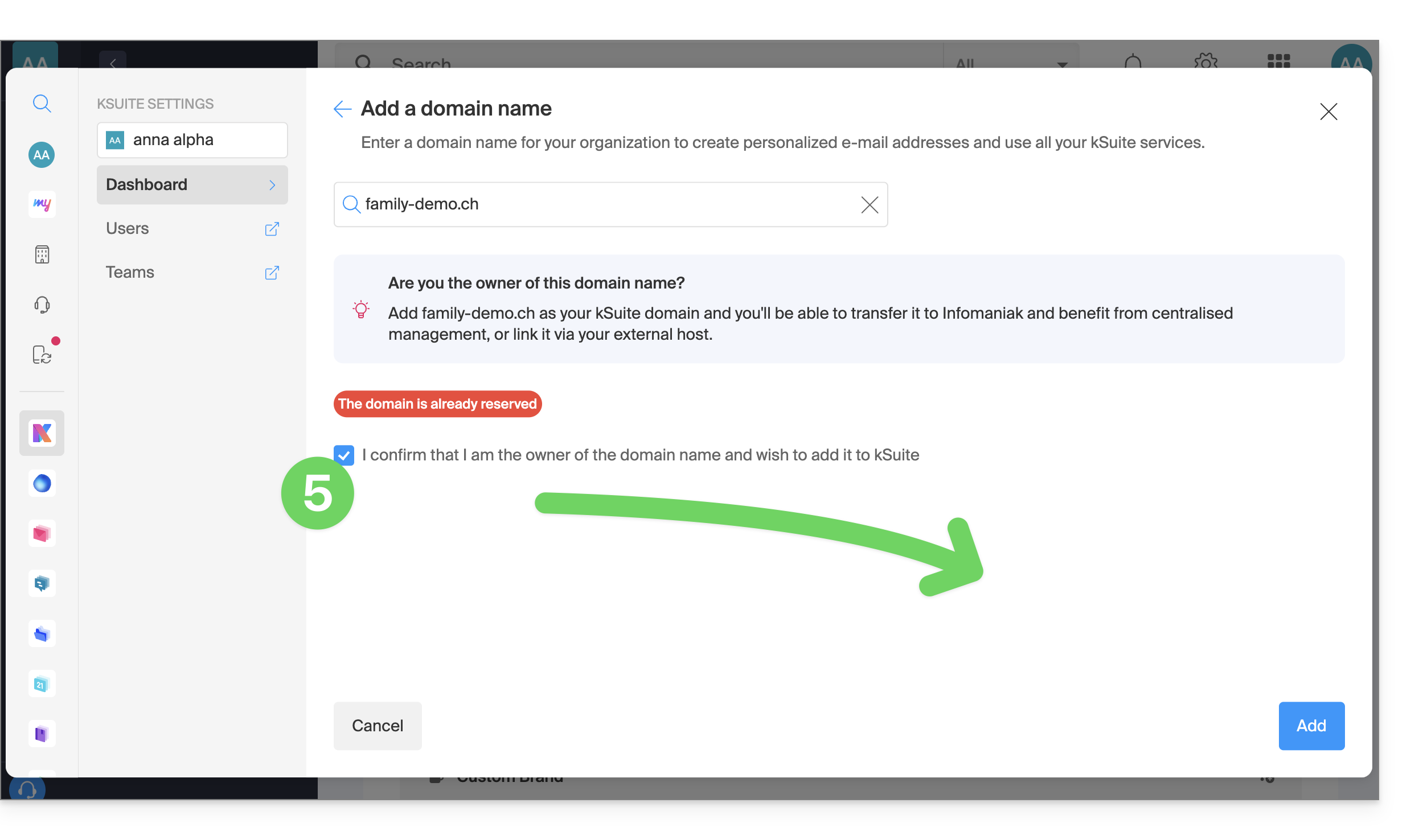
- Fermez la fenêtre des paramètres, l'ajout du domaine se déroule en arrière-plan:
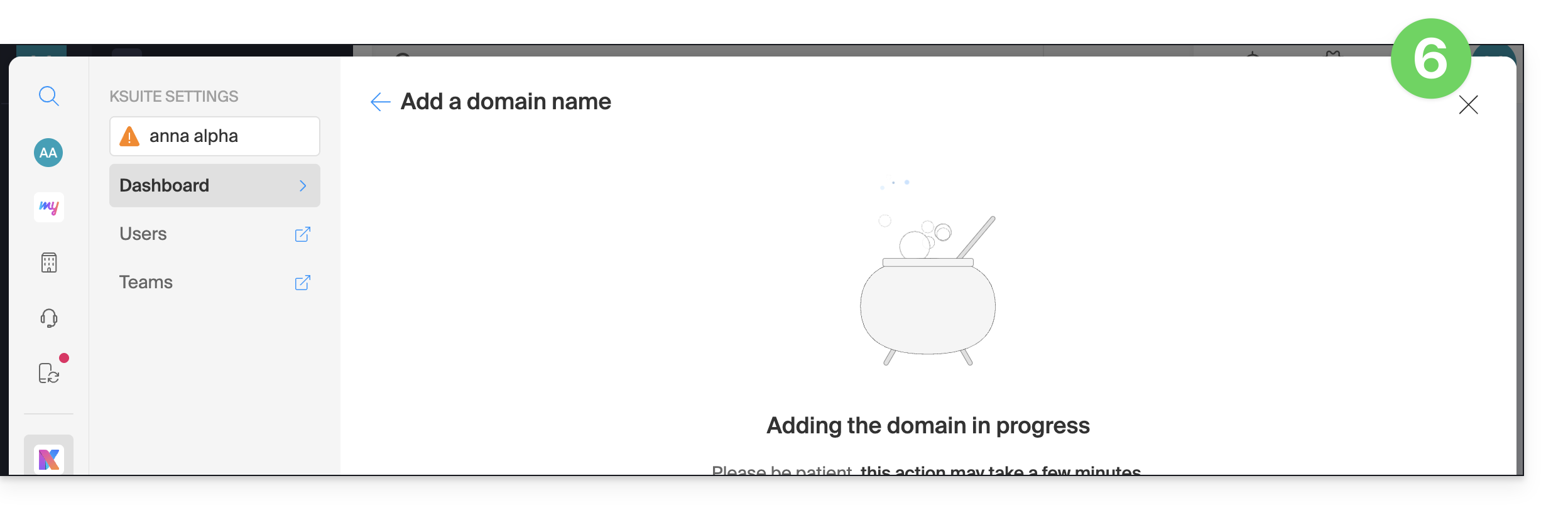
4. Créer la nouvelle adresse mail
- Cliquez ici afin d'accéder à la gestion du Service Mail sur votre Manager Infomaniak (❓: aide).
- Cliquez sur le nom du Service Mail concerné:
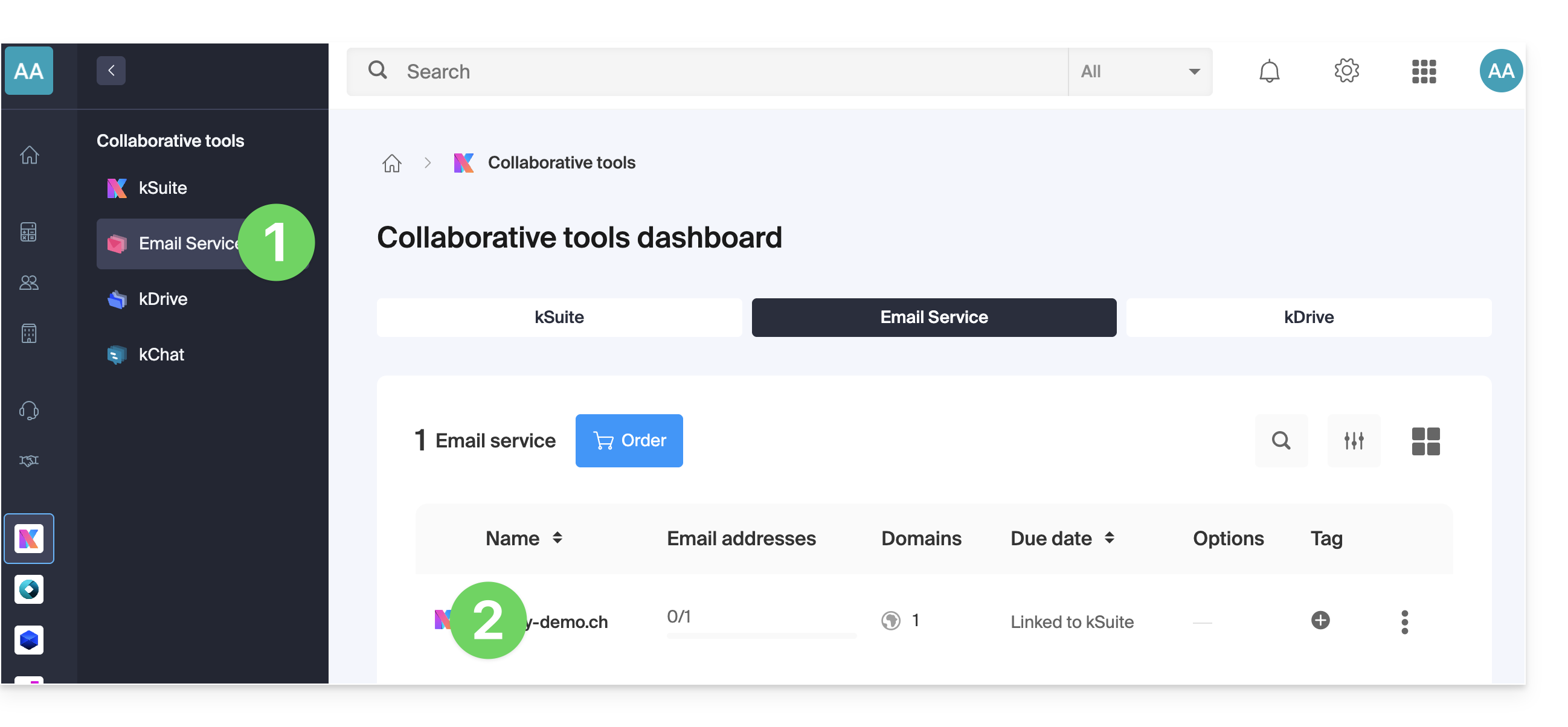
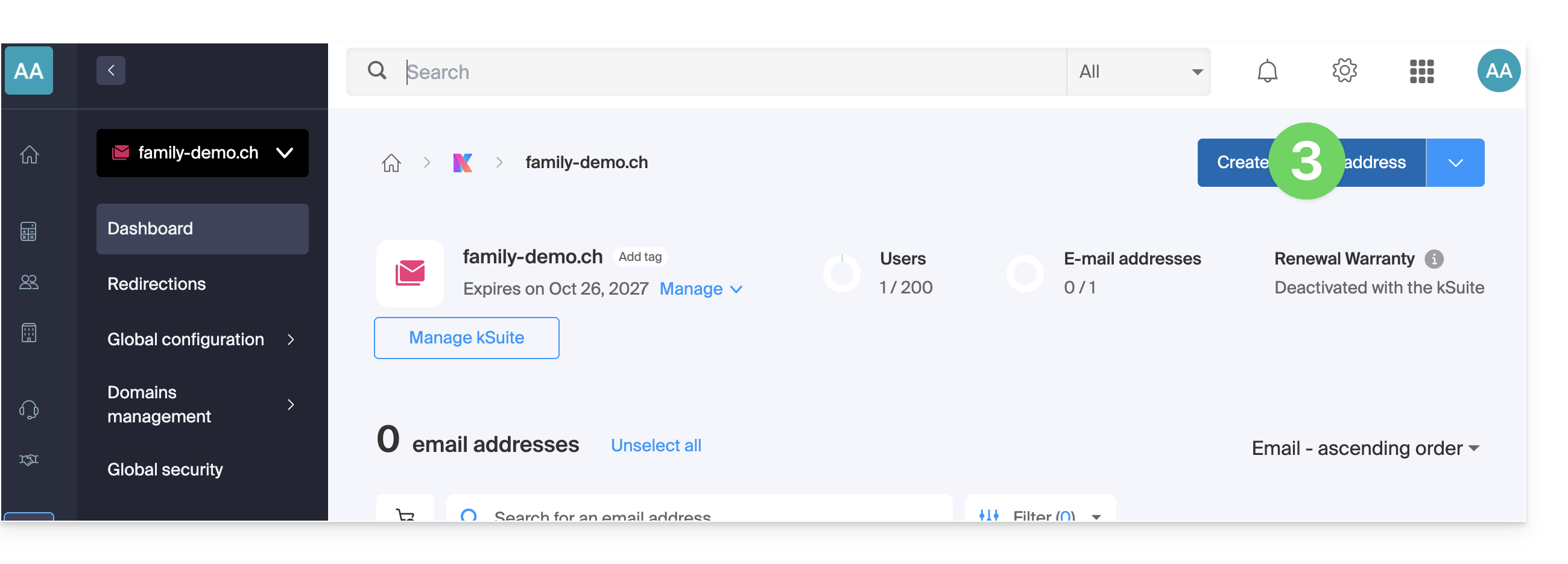
- Cliquez sur le bouton Créer une adresse mail en haut à droite:
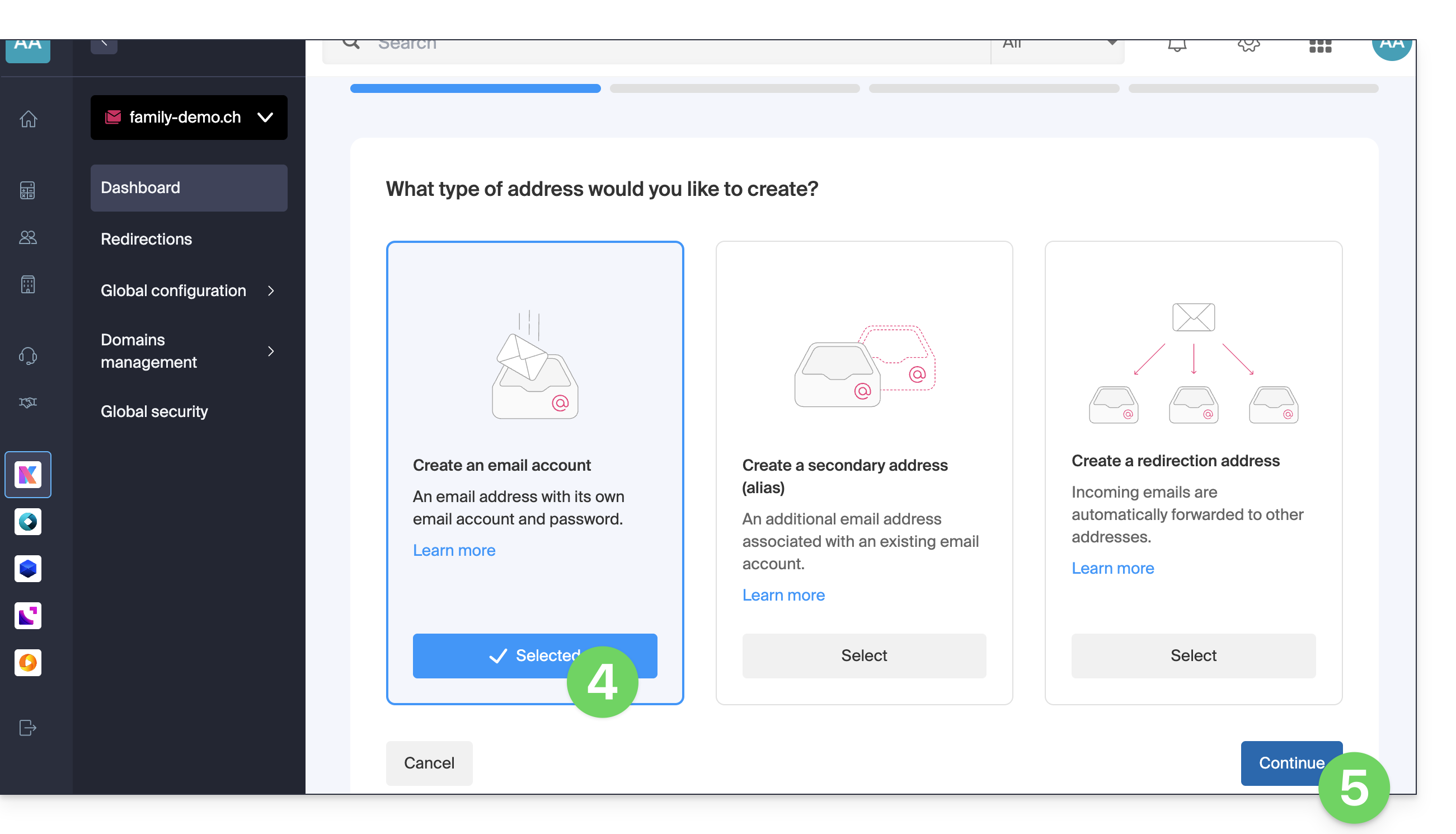
- Sélectionnez le premier type d'adresse mail.
- Cliquez sur le bouton pour continuer:
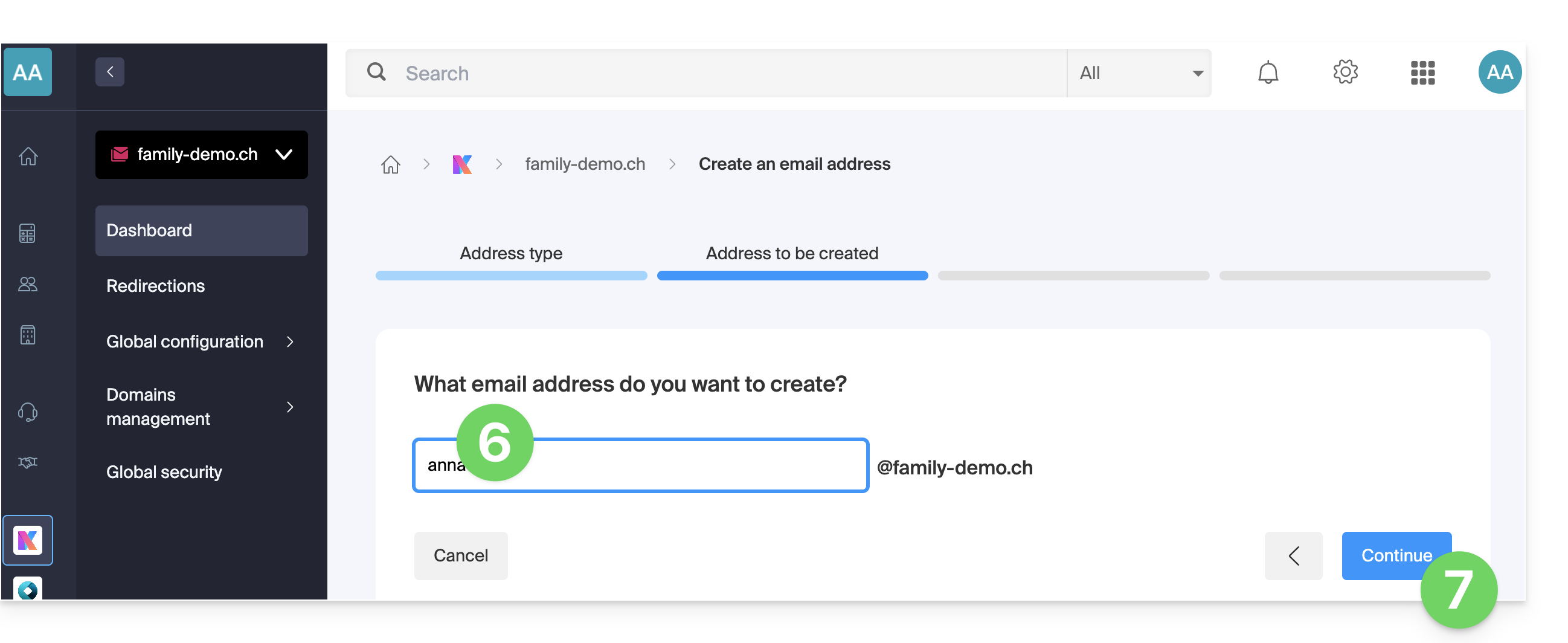
- Entrez le nom qui composera l'adresse mail.
- Cliquez sur le bouton pour continuer:
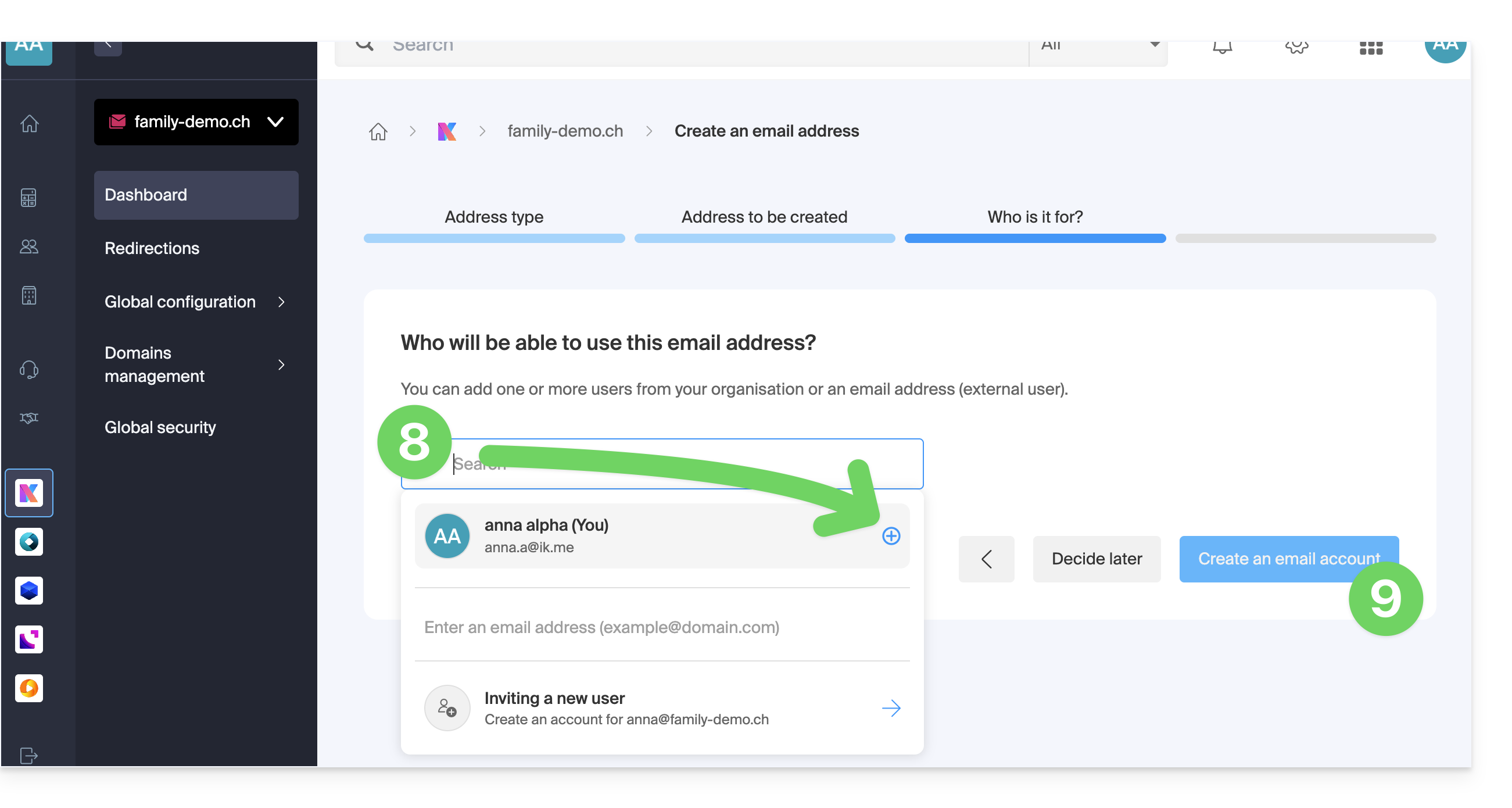
- Ajoutez-vous en tant qu'utilisateur de l'adresse (ceci afin qu'elle soit visible sur l'app Web Mail et permettre l'importation de l'historique des e-mails).
- Cliquez sur le bouton pour valider:
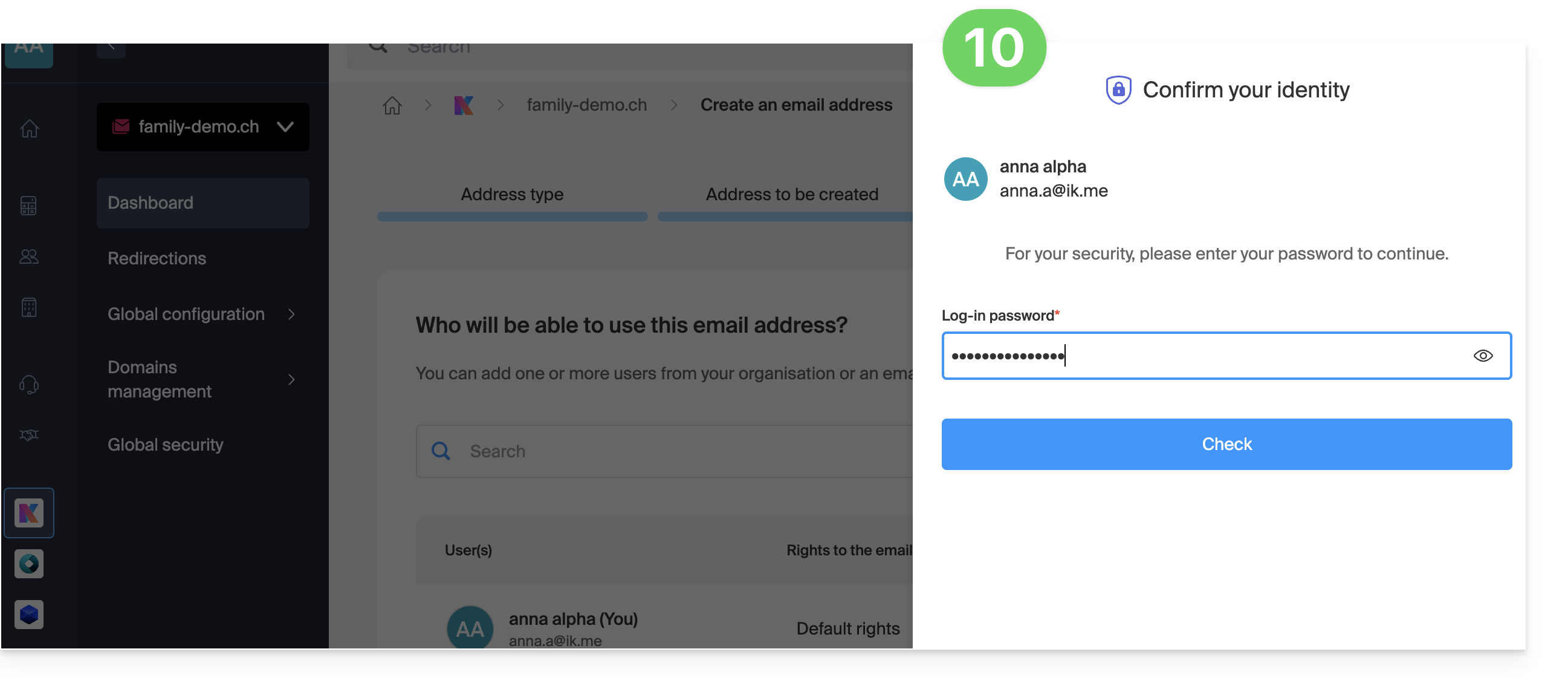
- Il est parfois nécessaire à ce stade de re-entrer le mot de passe de connexion:
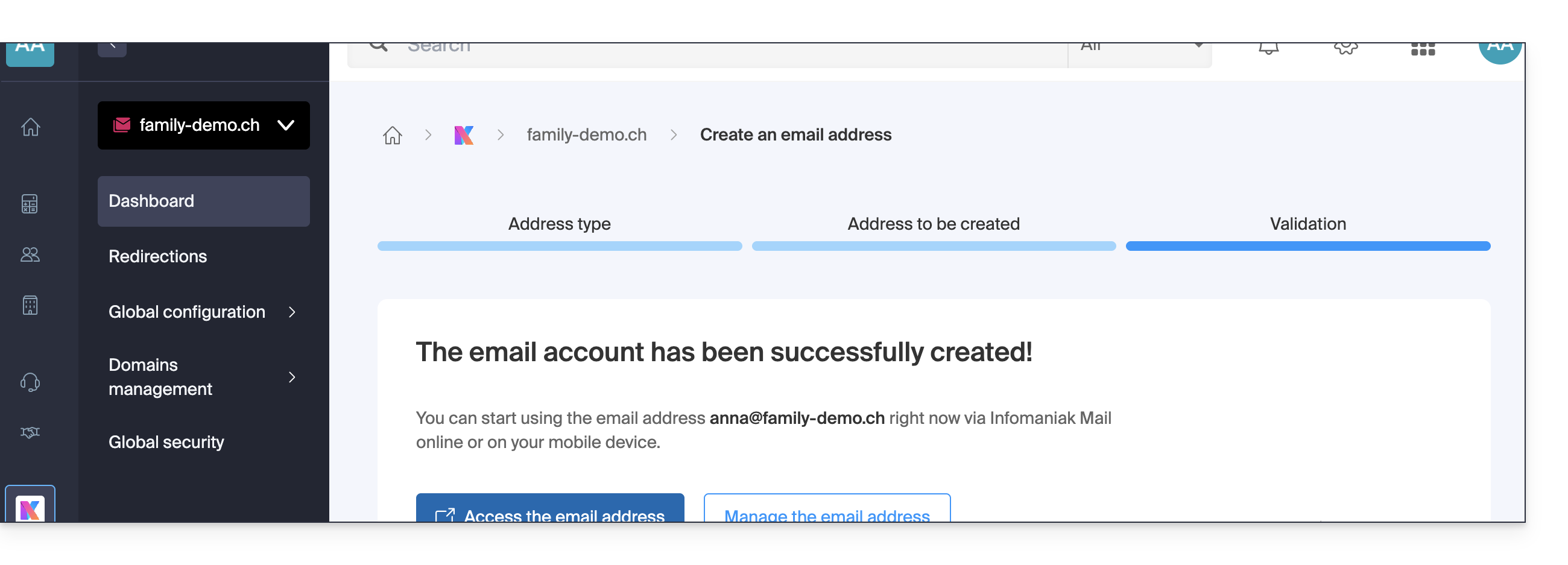
- C'est terminé, l'adresse mail est créée:
5. Importer l'historique mail depuis mykSuite/mykSuite+
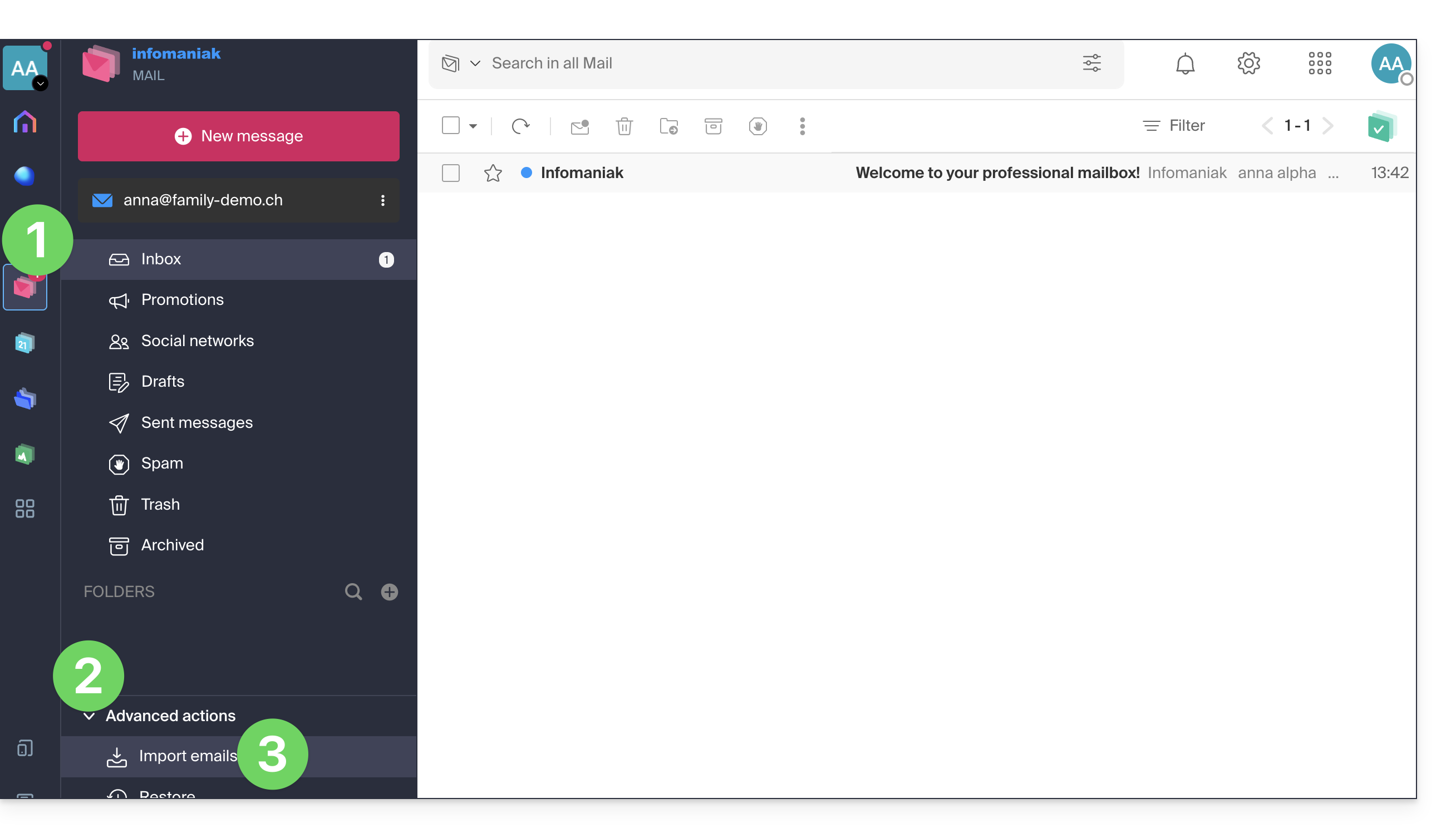
- Cliquez ici afin d'accéder aux e-mails sur votre nouvelle kSuite Infomaniak (❓: aide).
- Cliquez sur le chevron pour développer les Actions avancées du menu latéral gauche.
- Cliquez sur Importer:
- Cliquez sur le bouton pour Importer vos e-mails:
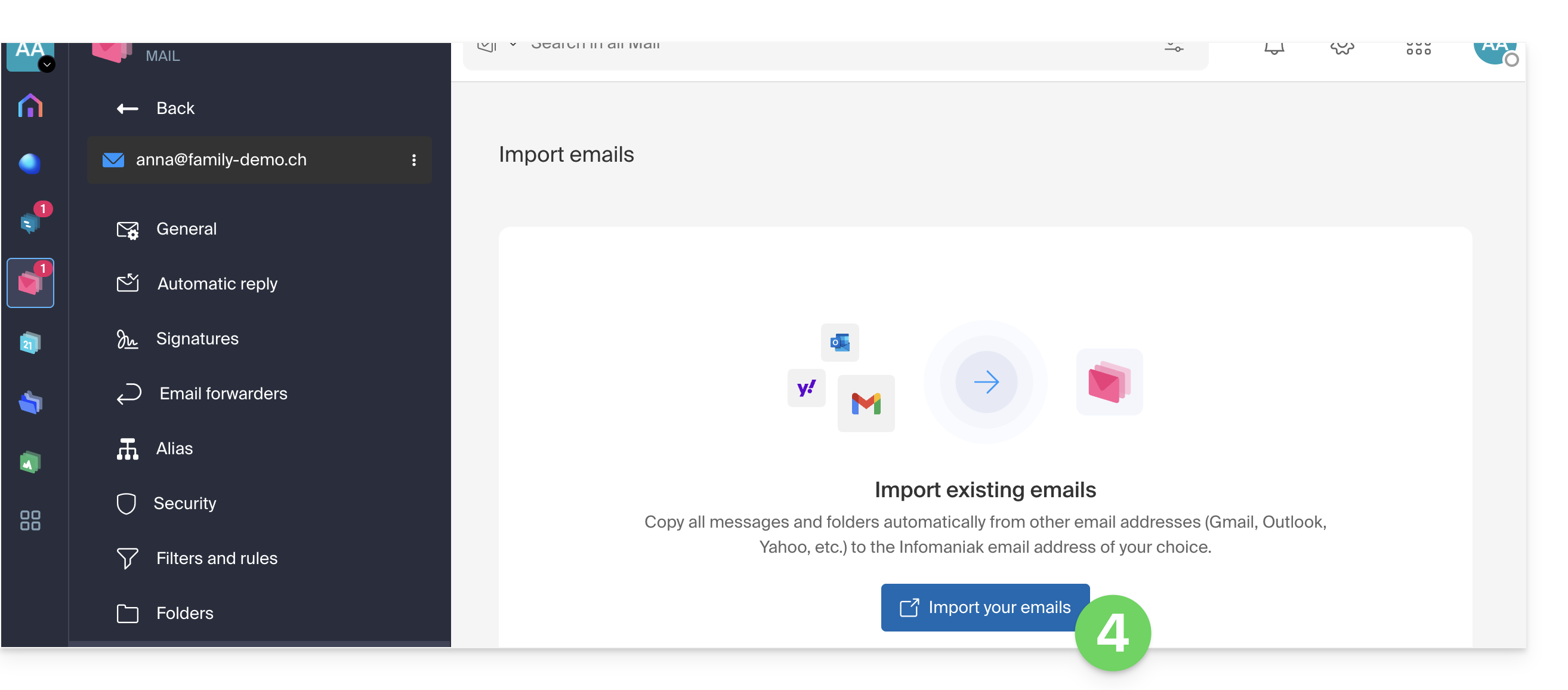
- Cliquez pour importer une adresse mail.
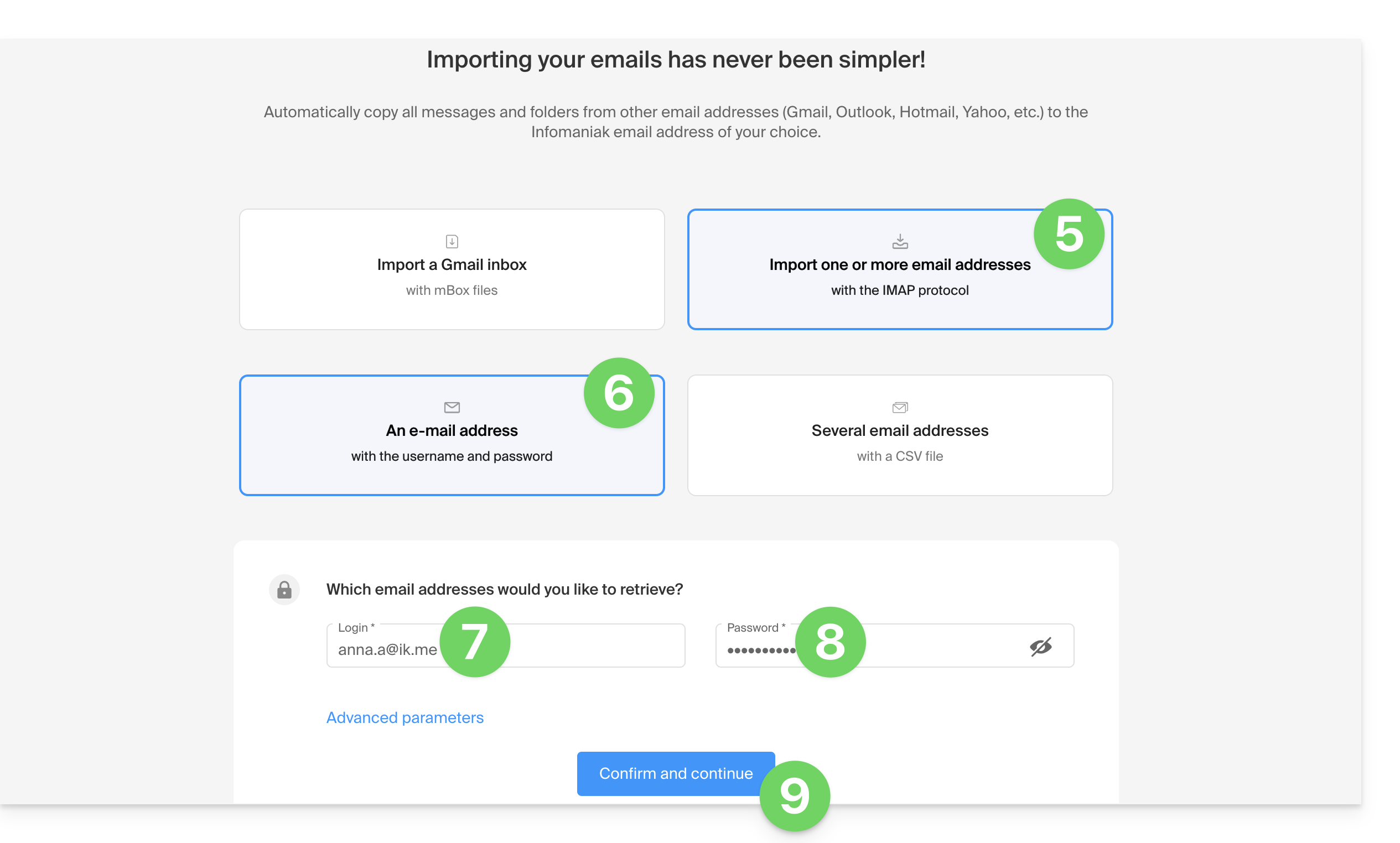
- Cliquez pour importer une adresse mail grâce à ses identifiants.
- Entrez l'adresse mail mykSuite/mykSuite+.
- Entrez le mot de passe d'appareil créé précédemment.
- Cliquez sur le bouton pour confirmer:
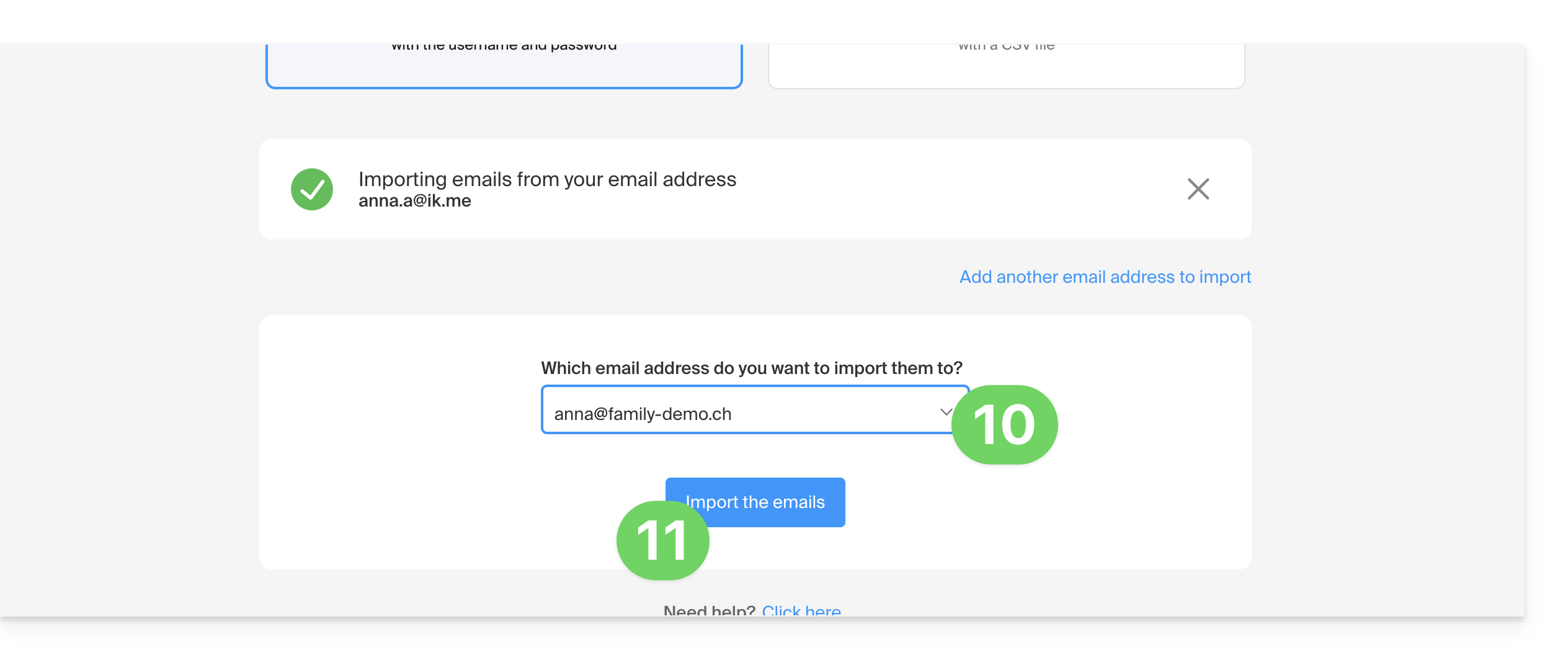
- Choisissez votre nouvelle adresse mail dans la liste.
- Cliquez sur le bouton pour confirmer l'importation:
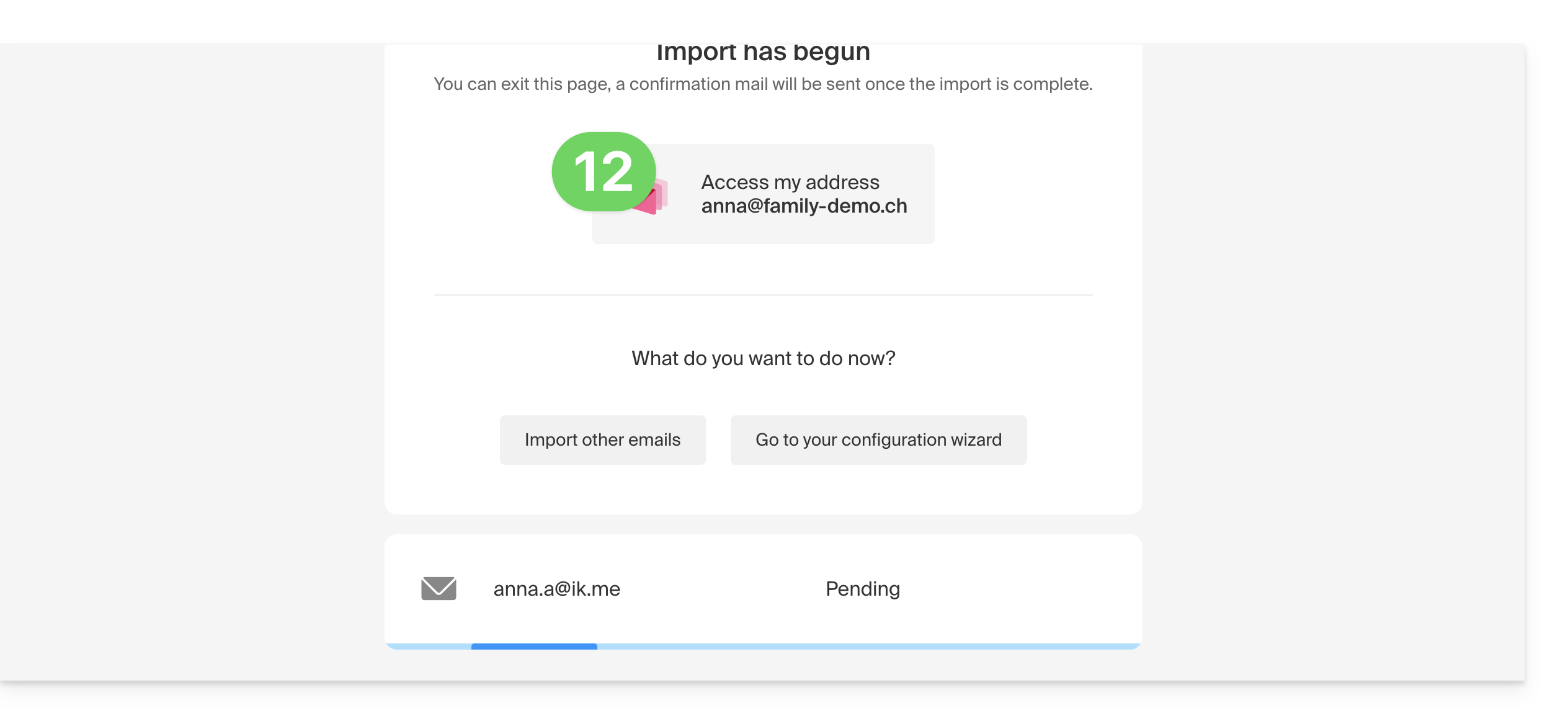
- Cliquez sur le bouton pour accéder à la boite de réception qui affichera les e-mails importés:
6. Importer les données du kDrive mykSuite/mykSuite+
- Cliquez ici afin d'accéder à kDrive sur votre nouvelle kSuite Infomaniak (❓: aide).
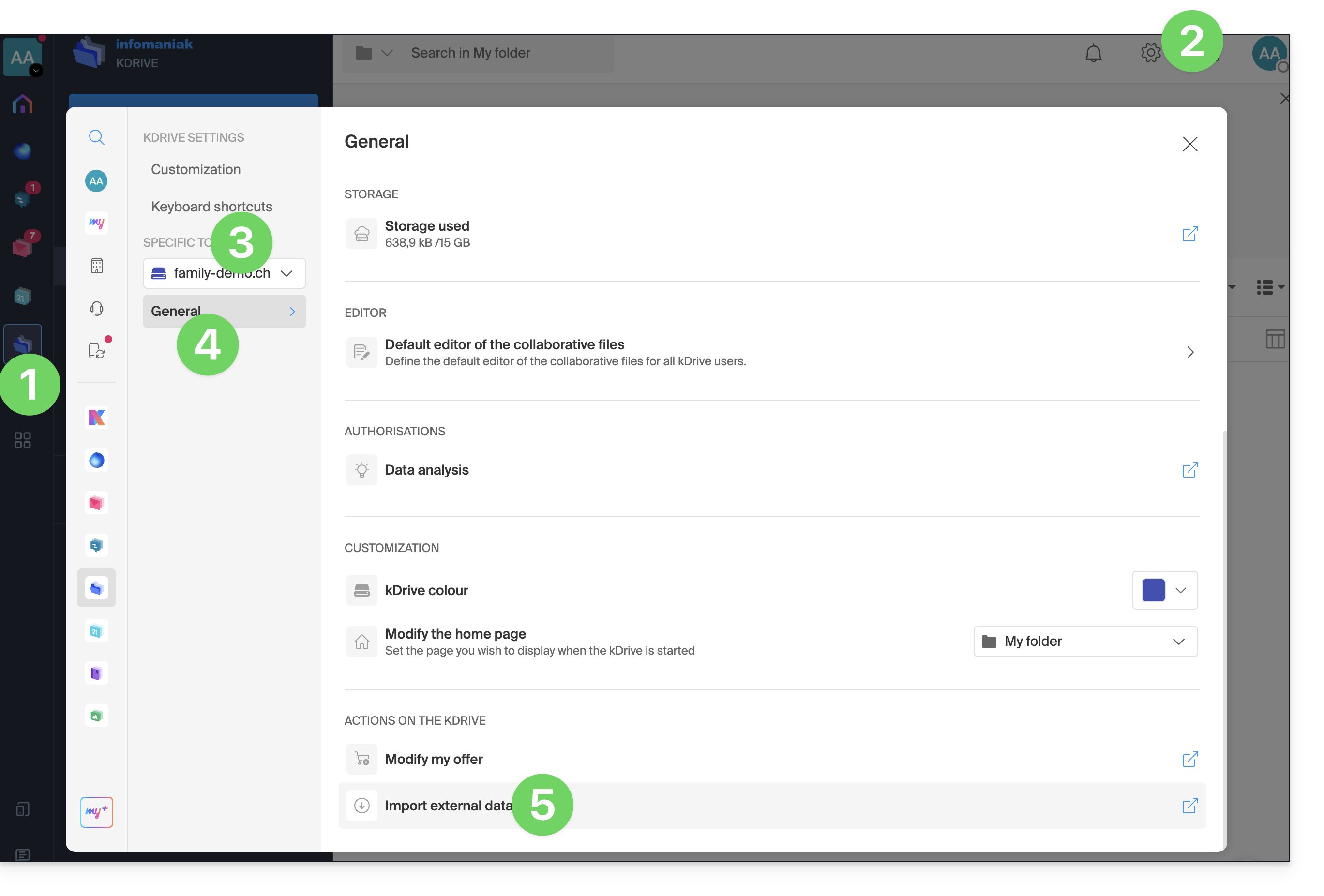
- Cliquez sur Paramètres en haut à droite.
- Vérifiez que le nouveau kDrive soit sélectionné dans le menu déroulant du menu latéral gauche.
- Cliquez sur Général dans le menu latéral gauche.
- Cliquez sur Importer des données externes:
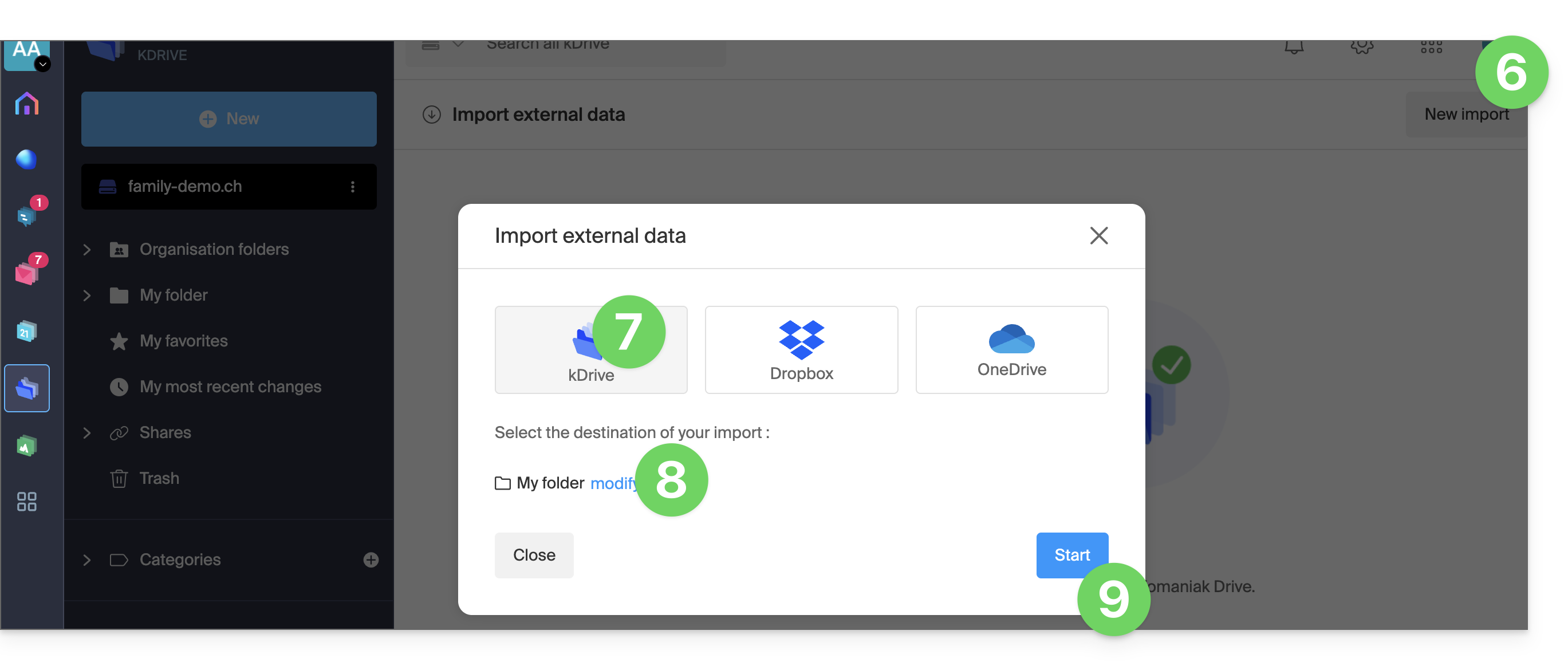
- Cliquez sur Nouvelle importation en haut.
- Choisissez kDrive.
- Choisissez l'emplacement sur lequel seront stockés les fichiers importés.
- Cliquez sur le bouton Démarrer :
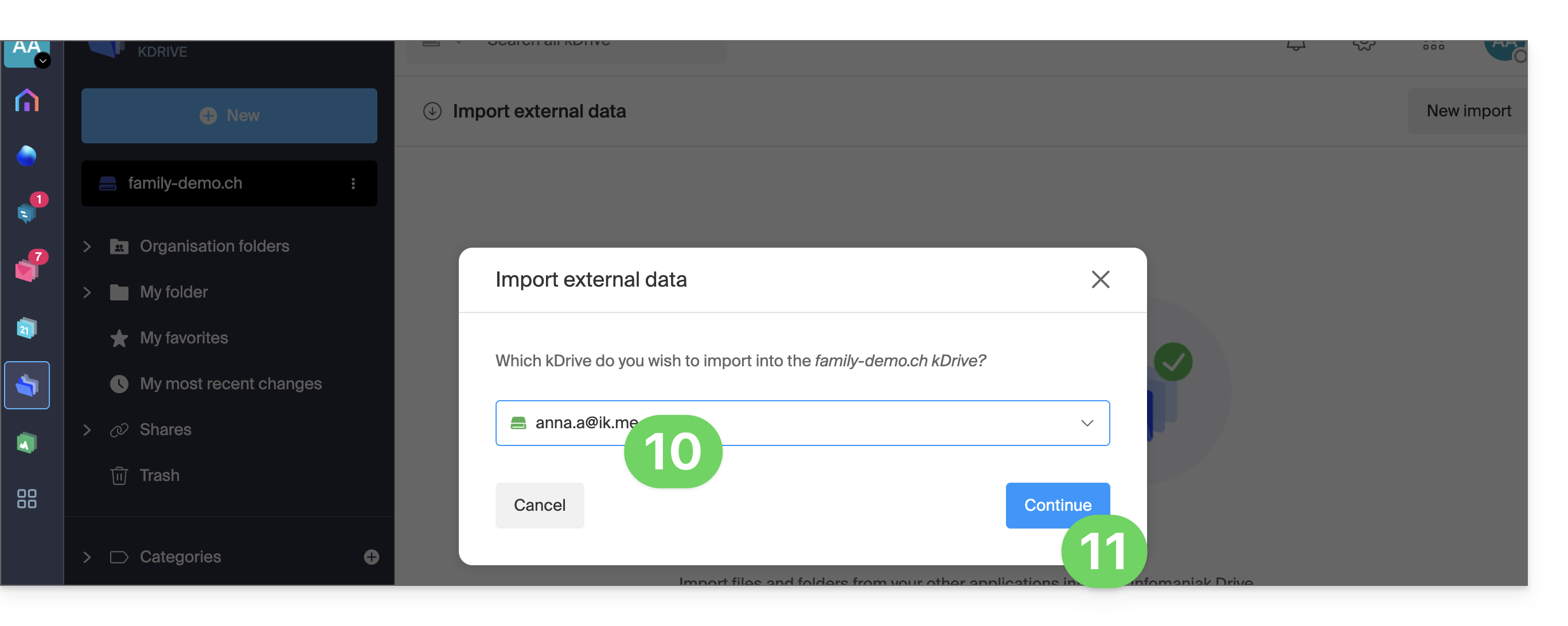
- Vérifiez que le kDrive mykSuite/mykSuite+ soit sélectionné dans le menu déroulant.
- Terminez l'assistant:
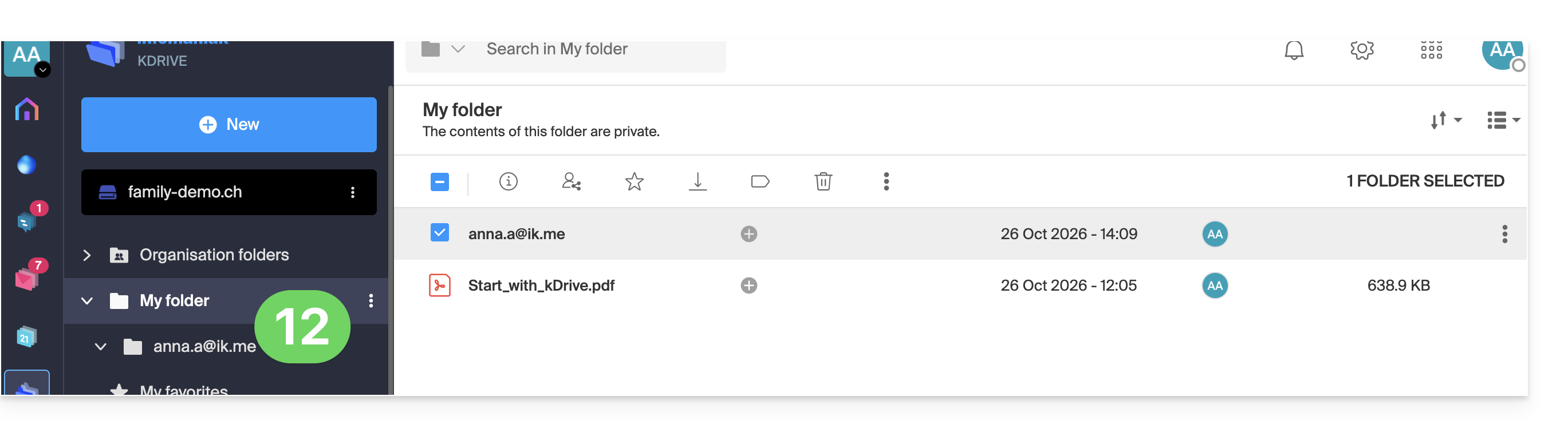
- Patientez pendant l'importation des données ; elles seront ensuite visibles à l'emplacement choisi, dans un dossier au nom de votre kDrive mykSuite/mykSuite+:
Lien vers cette FAQ: https://faq.infomaniak.com/2496
Cette FAQ a été utile?
Ce guide explique comment insérer du texte enrichi et des images au sein de vos messages sur kChat.
Formater le texte du message (markdown)
Voici les symboles à ajouter avant et après votre texte pour le formater dans le style souhaité:
| Symboles | Résultat | Exemple |
|---|---|---|
* | italic | *Ceci sera en italic* |
** | gras | **Ceci sera en gras** |
*** | italic+gras | ***Ceci sera en italic+gras*** |
~~ | barré | ~~Ceci sera barré~~ |
``` | | ```Ceci est du code``` |
Vous pouvez aussi insérer ceci:
| Symboles | Résultat | Exemple |
|---|---|---|
*** | (séparateur / trait / ligne horizontale) | 1ère partie***2ème partie |
Insérer une image dans le message…
… à partir d'une URL
Insérez le code suivant dans votre message en remplaçant le texte alternatif et l'adresse (URL) de l'image par lien de l'image (cette dernière doit être accessible et visible sur le Web):

Exemple
Message avec la syntaxe d'insertion d'image:
et si l'URL vers l'image est en mémoire dans le presse-papier, il suffit de coller le lien dans une conversation et l'image sera ajoutée à votre message.
… à partir du disque dur ou de kDrive
Cliquez sur l'icône du trombone pour insérer une image existante sur votre disque dur ou sur kDrive:
L'image sera insérée dans le message que vous pouvez envoyer directement dans la conversation sans obligatoirement ajouter de texte supplémentaire.
Lien vers cette FAQ: https://faq.infomaniak.com/1407
Cette FAQ a été utile?
Ce guide détaille comment fonctionne le stockage des données issues de vos différents produits kSuite.
Préambule
- L'espace utilisé pour le stockage des données est:
- commun aux différents utilisateurs de votre kSuite,
- et commun à certains produits qui la compose (kDrive (❓: aide) et kChat par exemple).
- La quantité d'espace de stockage totale dépend de votre abonnement et du nombre d'utilisateur choisi:
- Elle correspond à la quantité d'espace de stockage maximale pouvant être utilisée par l'ensemble de vos utilisateurs.
- Il n'y a pas de quota par utilisateur.
Les données issues du Service Mail ne sont pas comptées dans le stockage kSuite.
Augmenter ou diminuer l'espace de stockage kSuite
Vous avez besoin de plus d'espace pour stocker vos données kSuite ?
- Modifiez l'offre (❓: aide) et ajoutez des utilisateurs ou passez sur une offre supérieure incluant plus d'utilisateurs.
- Plus le nombre d'utilisateurs disponibles inclus dans votre offre sera élevé, plus l'espace de stockage augmentera.
Vous pouvez également récupérer de l'espace de stockage en supprimant définitivement des fichiers kDrive (❓: aide) ou kChat.
Il n'est pas possible de:
- réduire l'espace de stockage,
- descendre en dessous d'un certain nombre d'utilisateurs kSuite selon le stockage disponible et déjà utilisé.
Lien vers cette FAQ: https://faq.infomaniak.com/2680
Cette FAQ a été utile?
Ce guide explique comment ajouter, par l'assistant de création d'adresse mail, une adresse “alias”, c'est-à-dire une variante de votre adresse mail habituelle, sur un Service Mail Infomaniak.
✘ INDISPONIBLE avec
my kSuite (ik.me, etik.com, ikmail.com)
Préambule
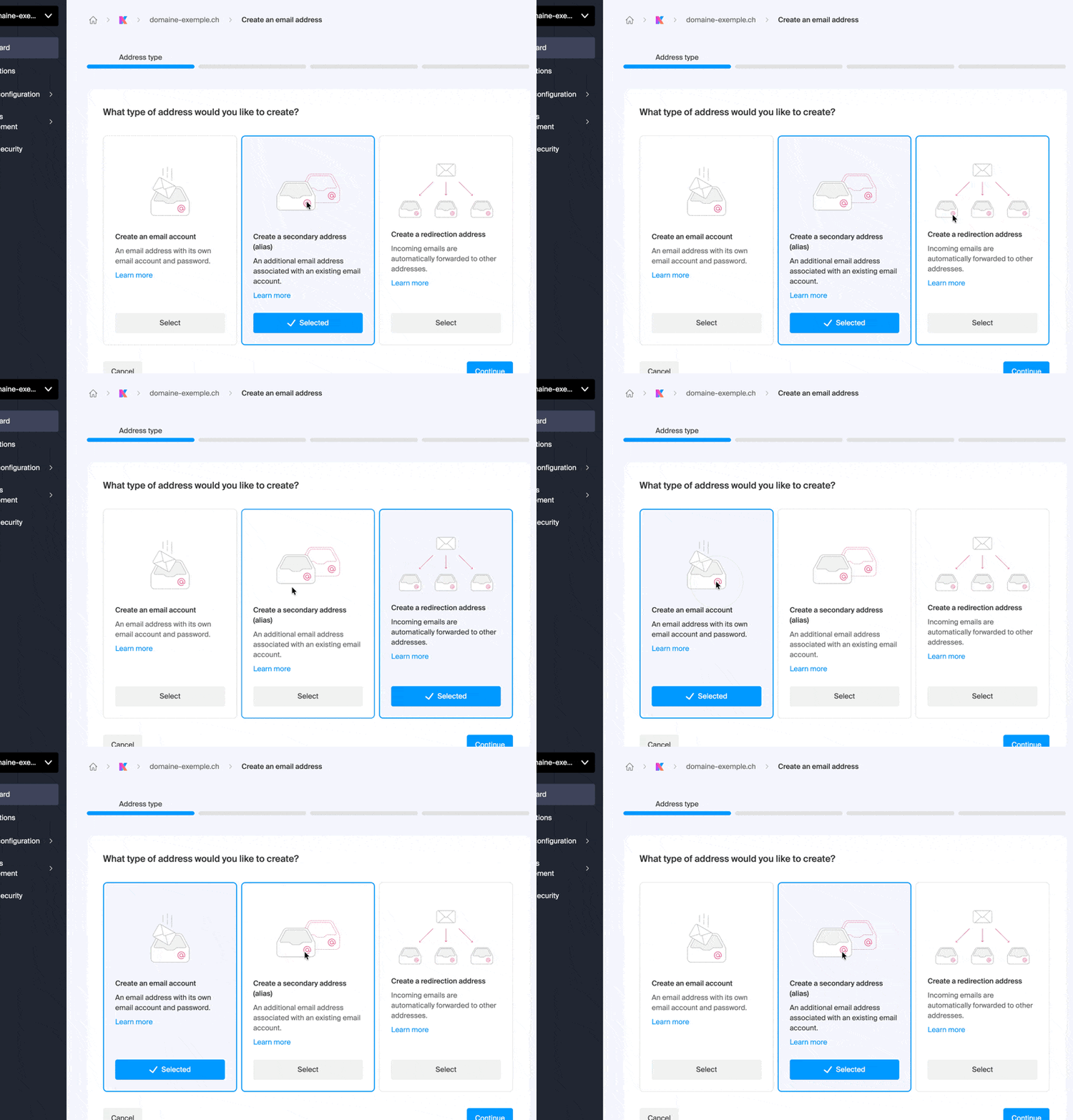
- 3 types d'adresse sont proposés par l'assistant de création:
- Le nombre d'alias possible par adresse mail est limité (❓: aide).
- Vous pouvez également directement ajouter un alias depuis les paramètres d'une adresse mail (❓: aide).
- Les utilisateurs de l'adresse reçoivent un e-mail lors de chaque ajout/retrait d'alias.
- Vous pouvez également configurer l'app Web Mail Infomaniak ou un logiciel/client de messagerie pour que l'envoi depuis ce type d'adresse mail fonctionne (❓: aide).
- Une fonctionnalité alternative d'alias à la volée existe (❓: aide).
- Pour modifier plutôt ce qui vient après l'arobase @, utilisez des domaines alias (❓: aide).
Créer une adresse mail alternative sur un Service Mail
Prérequis
- Posséder un Service Mail sur votre Manager Infomaniak (❓: aide).
- Être au minimum Administrateur de l'Organisation (❓: aide).
- Disposer d'une adresse mail existante au minimum (❓: aide).
Ensuite, pour créer une adresse alternative:
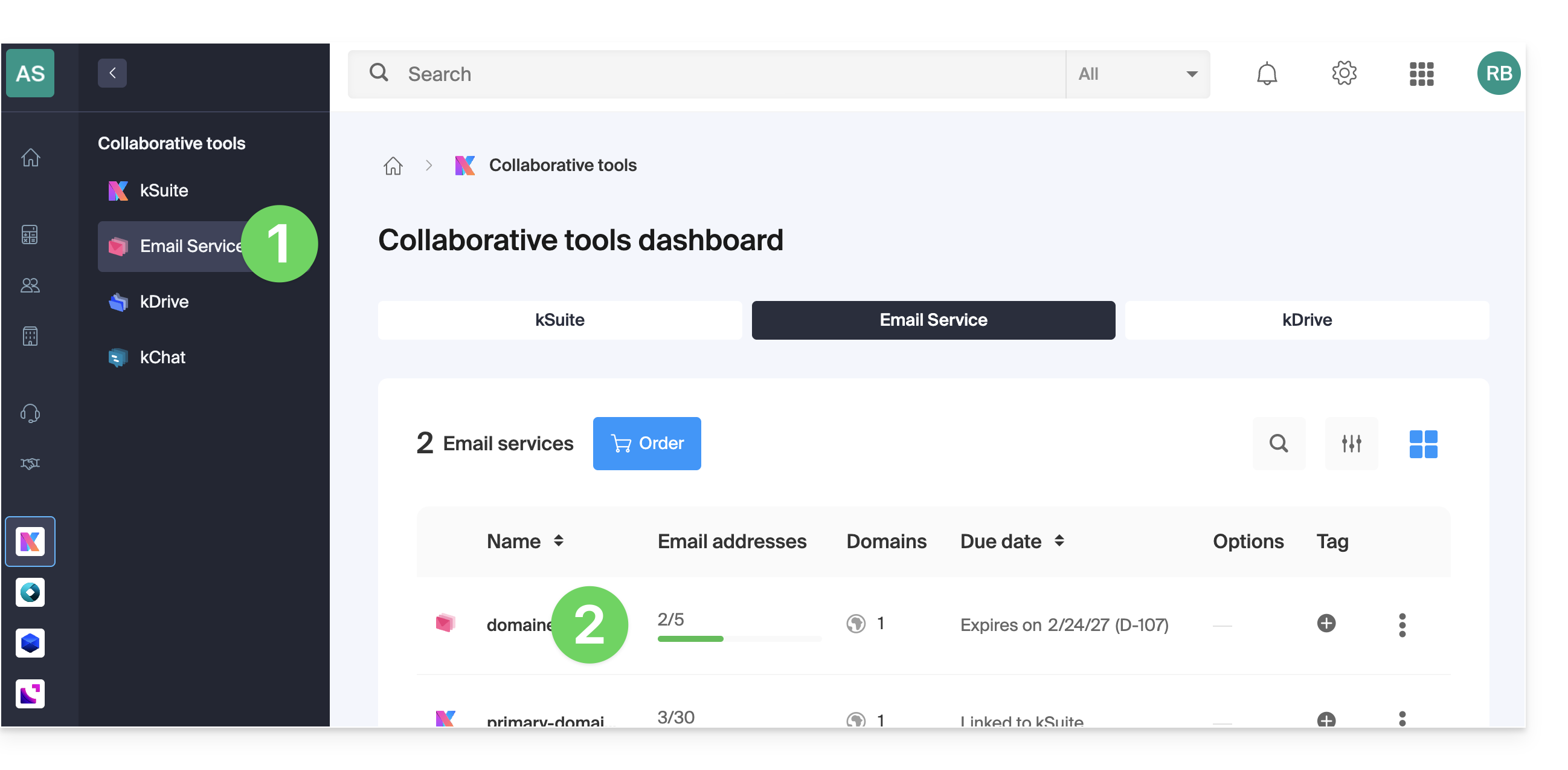
- Cliquez ici afin d'accéder à la gestion du Service Mail sur votre Manager Infomaniak (❓: aide).
- Cliquez sur le nom du Service Mail concerné:
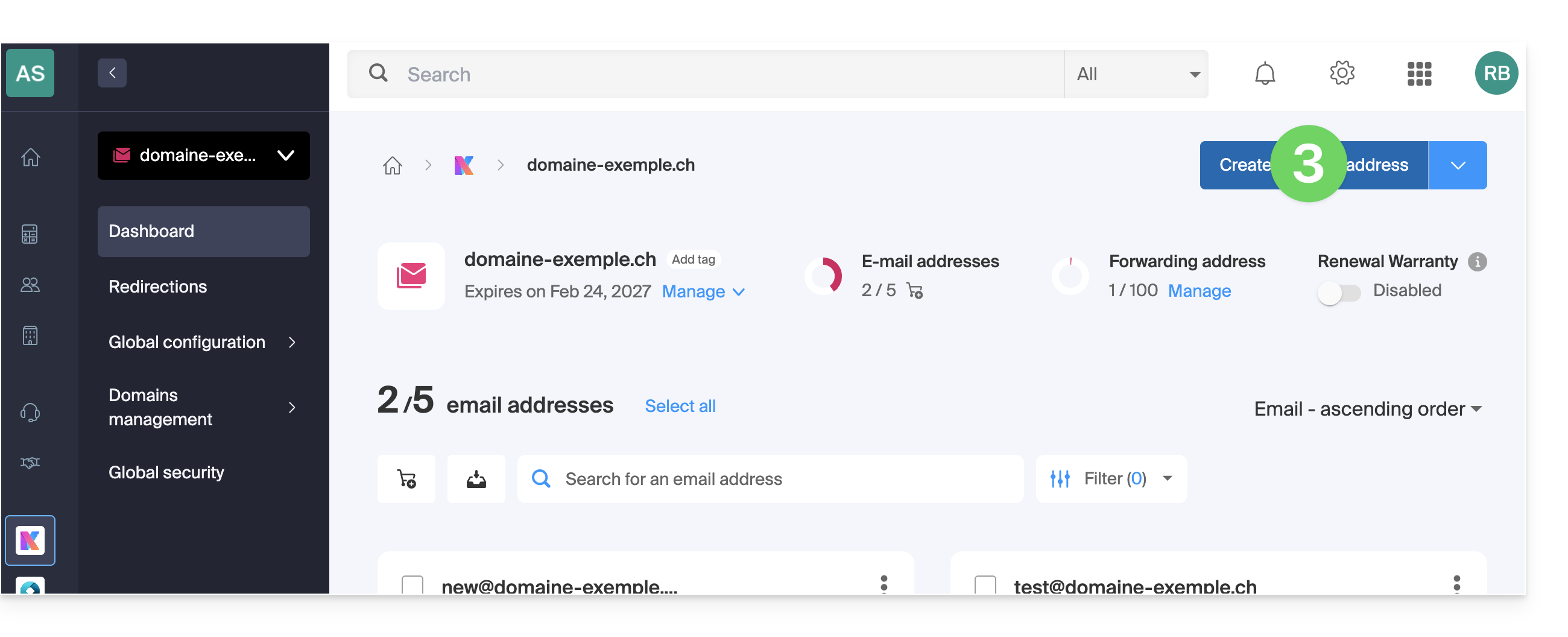
- Cliquez sur le bouton bleu Créer une adresse mail en haut à droite:
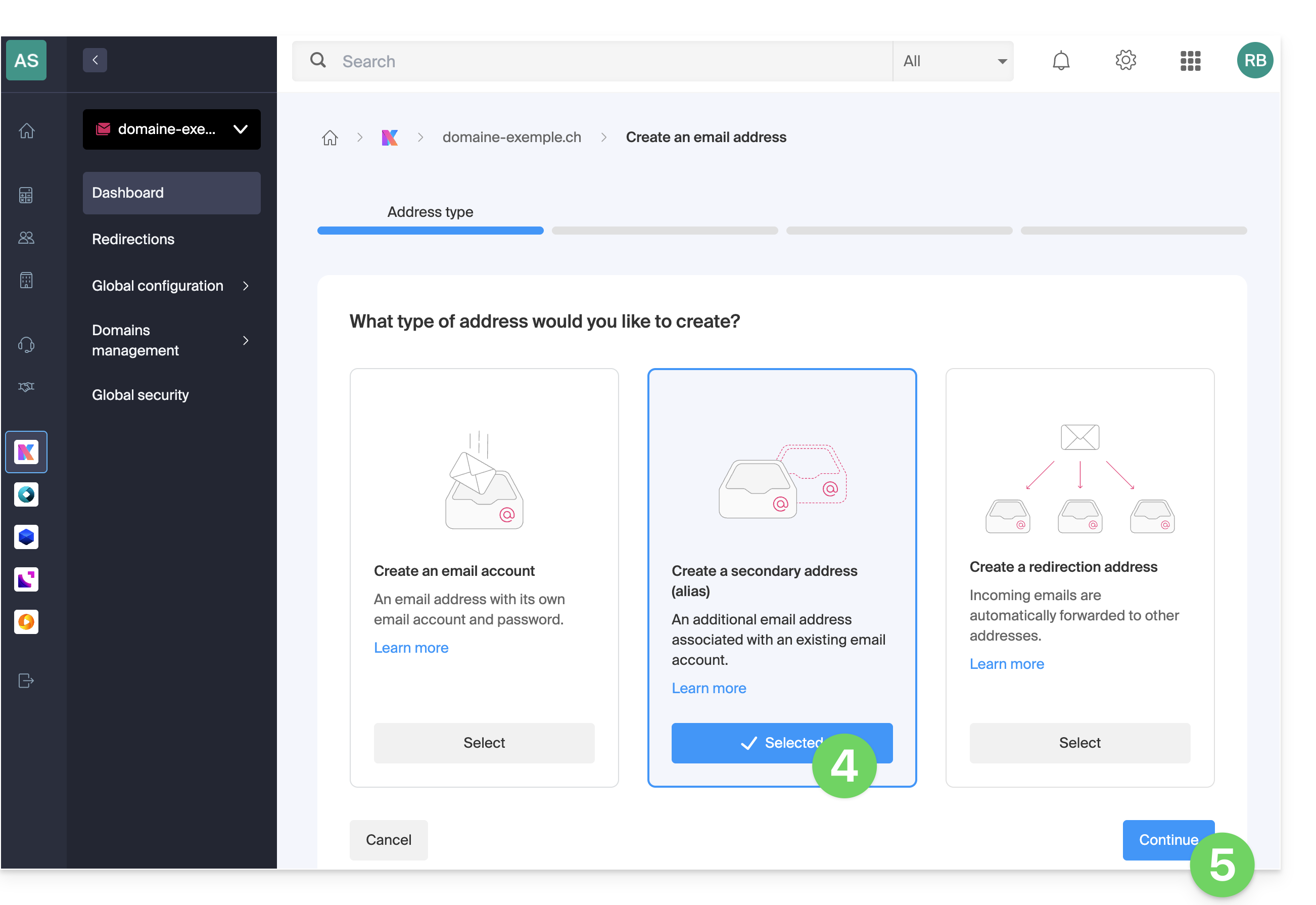
- Choisissez le second type parmi les 3 choix.
- Cliquez sur le bouton pour Continuer:
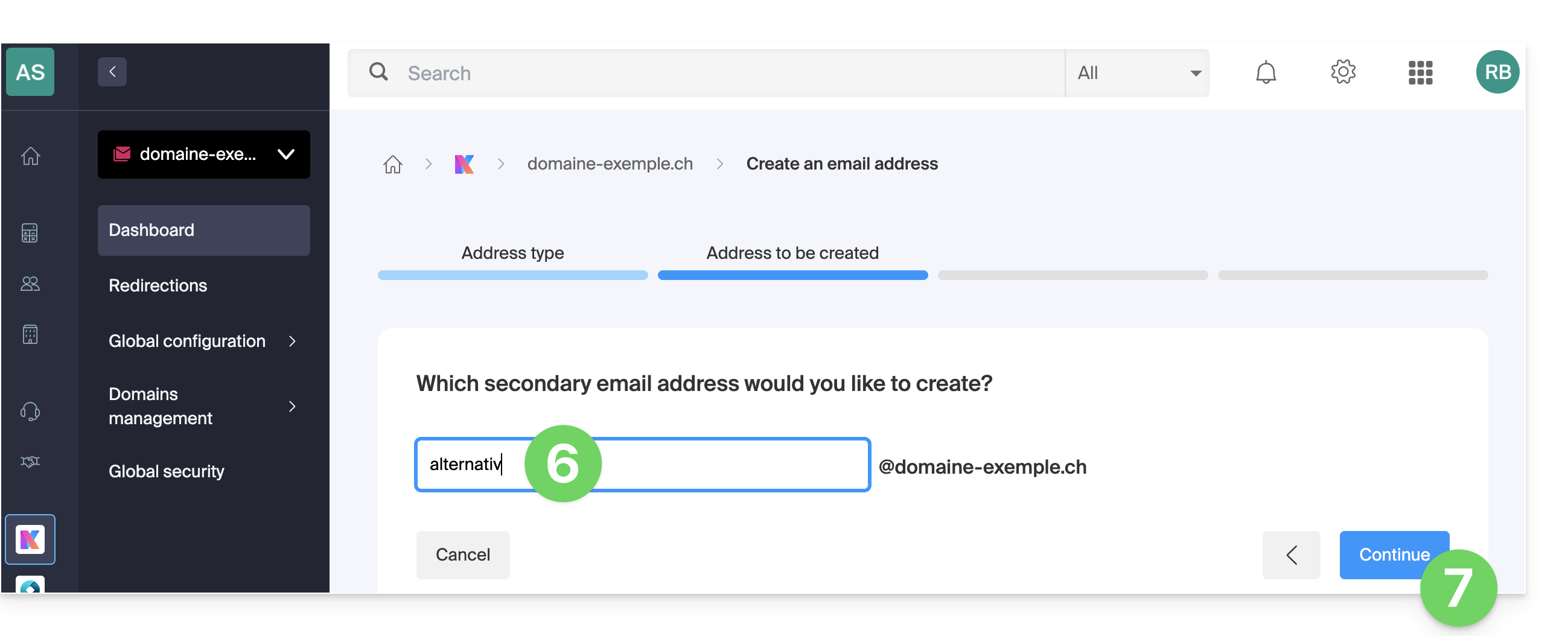
- Entrez le nom qui composera l'adresse mail (❓: aide) sans ajouter de nom de domaine.
- Cliquez sur le bouton pour Continuer:
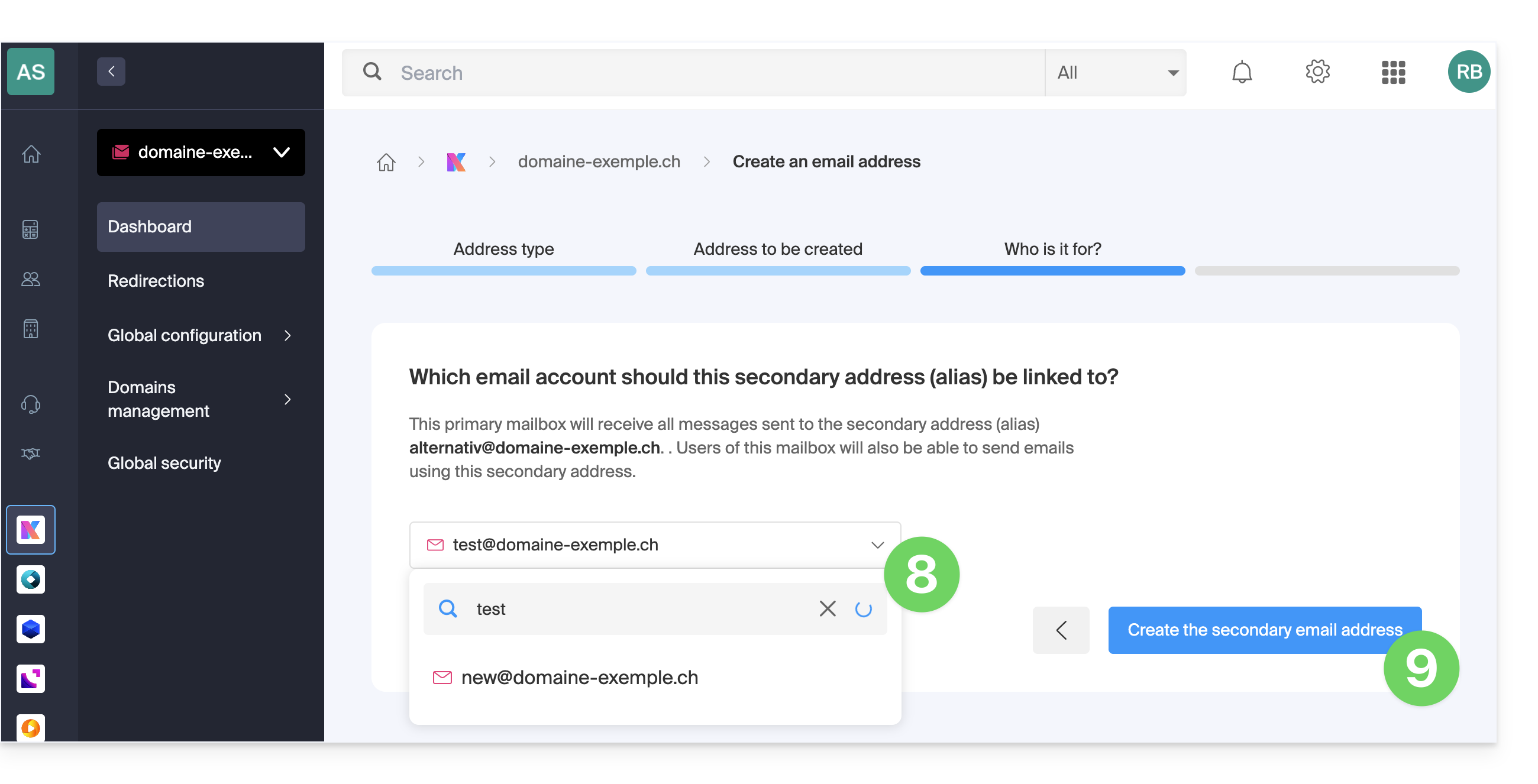
- Sélectionnez et/ou recherchez l'adresse mail principale sur laquelle l'alias sera créé.
- Cliquez sur le bouton pour Continuer:
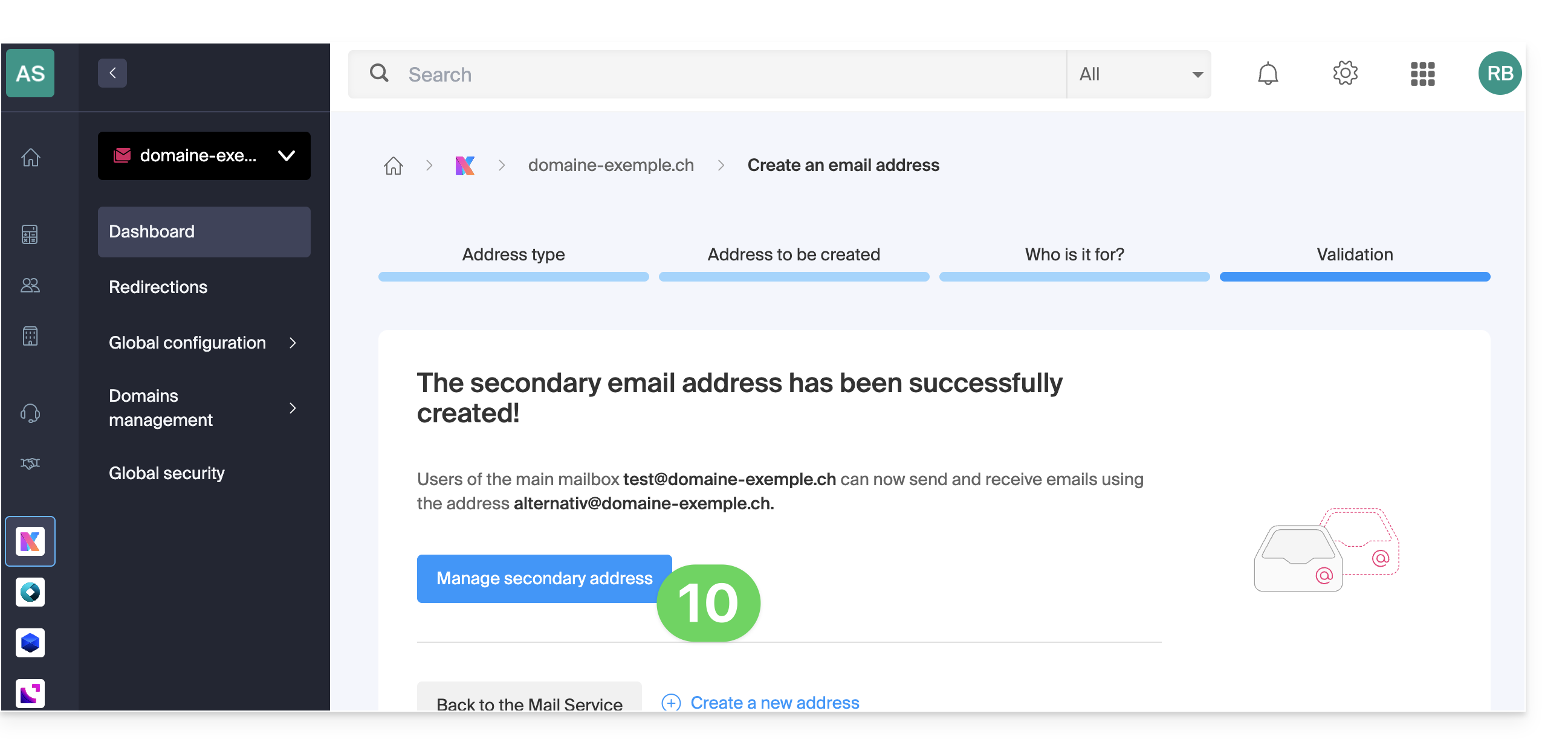
- C'est terminé, cliquez éventuellement sur le bouton pour visualiser les alias et pouvoir en ajouter/supprimer (❓: aide):
Fonctionnement d'un alias
Une adresse mail alternative, communément appelée alias, est une adresse complémentaire liée à une adresse e-mail principale. Elle ne dispose pas de son propre mot de passe ni de son propre espace de stockage, car elle redirige automatiquement tous les messages reçus vers la boîte de réception principale. Par exemple:
- Adresse mail principale :
florent@domain.xyz - Adresses alternatives :
florent.dupont@domain.xyzet/oufd@domain.xyzet/oucontact@domain.xyzetc.
Il est donc possible de créer des versions alternatives de vos adresses mail, en modifiant ce qui vient avant l'arobase @.
Par exemple:
john-peter.smith@domain.xyz est une longue adresse mail…
Elle peut être raccourcie et utilisée ainsi :
jps@domain.xyz
Dans cet exemple il faut donc créer un alias "jps" sur l'adresse "john-peter.smith".
Ensuite si une personne écrit à jps@domain.xyz:
- son message arrivera dans la boite de l'adresse principale (
john-peter.smith@domain.xyz).
Si une personne écrit à john-peter.smith@domain.xyz ET jps@domain.xyz en copie (CC):
- son message arrivera à double dans la boite de l'adresse principale (
john-peter.smith@domain.xyz).
Particularités & avantages
L'utilisation d'un alias permet de multiplier les points de contact tout en simplifiant la gestion quotidienne des e-mails :
- Conservation d'une boîte unique : la réception des e-mails provenant de plusieurs alias s'effectue directement sur l'adresse principale, évitant ainsi la création de multiples boîtes mail.
- Gestion centralisée : l'utilisateur n'a pas besoin de mémoriser plusieurs mots de passe ; les paramètres tels que la signature, le répondeur ou les règles de filtrage sont centralisés sur l'adresse principale.
- Confidentialité et sécurité : l'alias permet de communiquer sans révéler l'adresse mail principale ou l'identité réelle lors de l'envoi de messages.
- Utilisation multi-domaines : il est possible de connecter plusieurs noms de domaine au Service Mail pour recevoir des messages sur différentes extensions (ex: .com, .ch, .fr) via une seule interface (❓: aide).
- Optimisation des coûts : les adresses alternatives ne sont pas décomptées du quota d'adresses inclus dans l'offre Service Mail, ce qui permet de créer de nombreuses identités/orthographes sans surcoût.
Lien vers cette FAQ: https://faq.infomaniak.com/2902
Cette FAQ a été utile?
Ce guide vous présente les avantages de kSuite (Standard, Business, Enterprise), la suite d'outils de productivité et de collaboration en ligne développée en Suisse par Infomaniak.
Préambule
- kSuite simplifie la gestion des utilisateurs en entreprise et regroupe vos produits dans une seule facturation avec une échéance unique.
- Elle intègre aussi une gestion avancée des utilisateurs de toutes les applications dont vous avez besoin pour collaborer en ligne.
- Vous choisissez le nom de domaine et kSuite s'établit ensuite en fonction de vos besoins en nombre d'utilisateurs et d'espace de stockage.
- kSuite est une offre groupée qui peut être modifiée vers une offre supérieure à tout moment mais il n'est pas possible de changer ultérieurement pour un tarif inférieur, ni de transférer kSuite vers une autre Organisation.
- Les produits inclus dans kSuite ne peuvent être déplacés ou résiliés indépendamment l'un de l'autre.
- Pour vous aider à identifier l'offre kSuite la plus adaptée à vos besoins, prenez connaissance de cet autre guide.
Choisir kSuite plutôt que les apps individuelles
La question de choisir kDrive et/ou Mail séparément, standalone, plutôt que la suite kSuite peut en effet se poser.
kSuite est plus économique, simplifie la gestion des utilisateurs en entreprise et regroupe tous vos produits dans une seule facturation avec une échéance unique. L'offre est recommandée à partir du moment où vous possédez ou souhaitez un nom de domaine qui lui sera associé.
Elle intègre aussi une gestion avancée et unifiée des utilisateurs et des équipes, ainsi que kChat qui ne peut pas être commandée séparément.
Voici d'autres points:
- fonctionnalités débloquées
- 1 seule facture
- carnet d'adresses & calendrier dynamique pour l'Organisation
- stockage disque plus important (par utilisateur)
- Custom Brand offert avec kSuite Enterprise
En résumé, choisir cette collection d'outils Web plutôt que les applications individuelles présente des avantages en termes d'intégration, de gestion simplifiée, de collaboration en temps réel, d'accessibilité multiplateforme et de flexibilité. Ces avantages peuvent améliorer votre efficacité, votre productivité et votre expérience utilisateur globale.
Les produits inclus dans kSuite
Sur votre interface ksuite.infomaniak.com vous accédez à: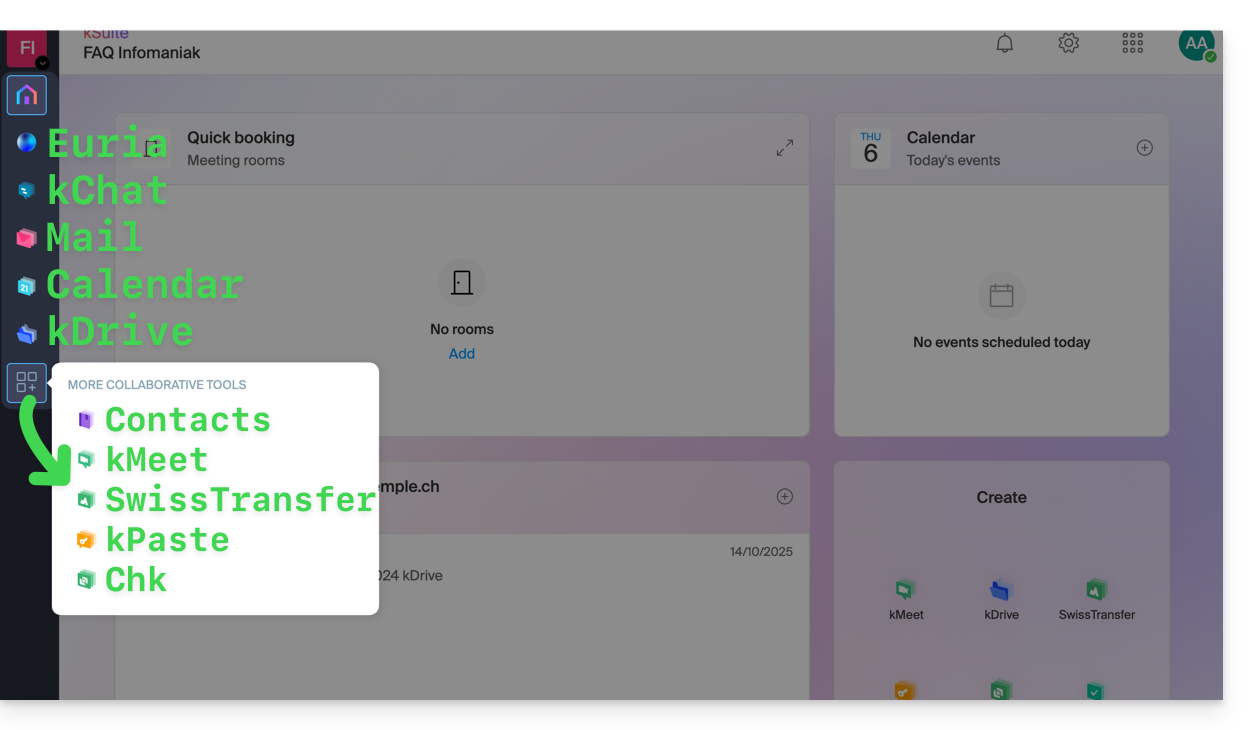
Créer, communiquer, planifier, collaborer, partager…
- Euria
- kChat
- Un Service Mail (même si vous possédez déjà un Service Mail)
- Calendar
- kDrive (même si vous possédez déjà un kDrive)
Et aussi:
Management
- L'interface Manager avec Custom Brand inclus ou en option selon l'offre
Vous êtes Partenaire ou souhaitez le devenir afin de revendre kSuite?
Lien vers cette FAQ: https://faq.infomaniak.com/80
Cette FAQ a été utile?