Base de connaissances
1 000 FAQ, 500 tutoriels et vidéos explicatives. Ici, il n'y a que des solutions !
Ce guide concerne MySQL/MariaDB et plus particulièrement les analyses d'index et requêtes avec les Hébergement Web.
Slowlog pour les requêtes longues
Le slowlog MySQL est activé sur tous les serveurs MySQL et regroupe les requêtes qui prennent plus de 5 secondes* à s'exécuter. Si vos requêtes sont bien construites, vous ne verrez jamais ces fichiers. Sinon, consultez régulièrement afin de corriger les éventuels défauts et garantir ainsi le bon fonctionnement de votre site.
Contactez le support Infomaniak par écrit afin de les obtenir (sauf pour les anciens hébergements v1 - ancienne formule) directement consultables depuis le Web FTP un niveau au-dessus de /web dans le répertoire /logs).
Et les logs ?
Aucun log MySQL n'est créé (à part les slowlogs) car les serveurs MySQL ne supporteraient absolument pas la charge des millions de logs simultanés à enregistrer. En cas de besoin, Infomaniak peut activer ce log MySQL pendant 5 minutes afin de vous permettre de les analyser avec EXPLAIN et de déterminer les index utiles par exemple. Pour cela, contactez le support Infomaniak par écrit.
* de temps écoulé. Et concernant les verrous, la documentation apporte la précision suivante: "The time to acquire the initial locks is not counted as execution time"
Lien vers cette FAQ:
Cette FAQ a été utile?
Ce guide explique comment bénéficier de nouvelles versions de PHP, MySQL et de nombreux autres paquets en faisant migrer un Serveur Cloud sur une nouvelle infrastructure Infomaniak.
Préambule
- La migration est gratuite et se déroule en 3 étapes:
- Infomaniak met à disposition un Serveur Cloud dernière génération ayant les mêmes caractéristiques que l'actuel, au même tarif et même durée d'engagement.
- Vous disposez d'un mois pour déplacer vos hébergements sur le nouveau Serveur Cloud mis à disposition (lire ci-dessous).
- Lorsque vos hébergements sont déplacés sur le nouveau serveur, résiliez l'ancien Serveur Cloud.
- Les accès FTP et bases de données ne changent pas.
- Seules changent au niveau des hébergements les versions supportées de PHP et MariaDB, ainsi que les adresses IPv4 et IPv6 du serveur.
- Les noms d'hôtes (hostnames) ne changent pas et sont automatiquement mis à jour pour pointer sur les nouvelles adresses IP.
- Lors de cette opération, les statistiques sont réinitialisées.
Procédure de migration
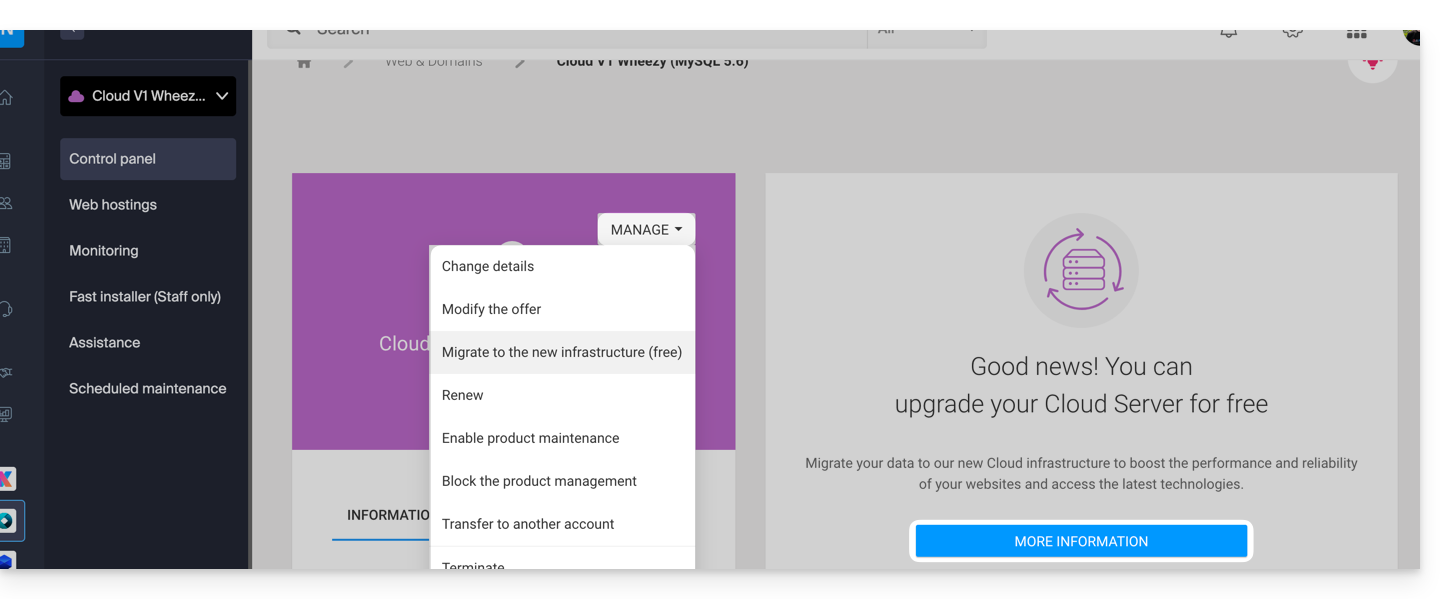
En migrant vos données sur la nouvelle infrastructure Cloud, vous augmentez la performance et la fiabilité de vos sites qui accéderont aux dernières technologies:
- Cliquez ici afin d'accéder à la gestion de votre produit sur le Manager Infomaniak (besoin d'aide ?).
- Cliquez directement sur le nom attribué au produit concerné.
- Cliquez sur le bouton bleu dans l'encadré "Faire évoluer votre Serveur Cloud" (ou sur Gérer):
Lien vers cette FAQ:
Cette FAQ a été utile?
Ce guide vous permet de découvrir rapidement les fonctions essentielles de Euria, l'intelligence artificielle à votre disposition au sein de kSuite, performante notamment en tant qu'agent conversationnel sur l'app kChat.
Préambule
- Euria peut vous aider à réaliser toute sorte de calculs, traductions, donner des indications sur différents sujets et des réponses à vos questions.
- Prenez connaissance de cet autre guide au sujet du modèle utilisé et des responsabilités de chacun.
- Dès l'ajout d'un nouvel utilisateur, ce dernier reçoit un message de Euria lui souhaitant la bienvenue.
- Prenez connaissance de cet autre guide au sujet des possibilités de résumés par l'IA sur kChat.
Ajouter Euria aux contacts kChat
Les bots actuellement à disposition sur kChat font déjà partie de vos contacts.
Si vous ne les voyez pas encore, cliquez dans le menu latéral gauche de kChat…
- … sur la recherche de canal (les bots apparaissent également en tant que canal)
- … ou sur l'icône + à côté de Messages directs pour rechercher le bot
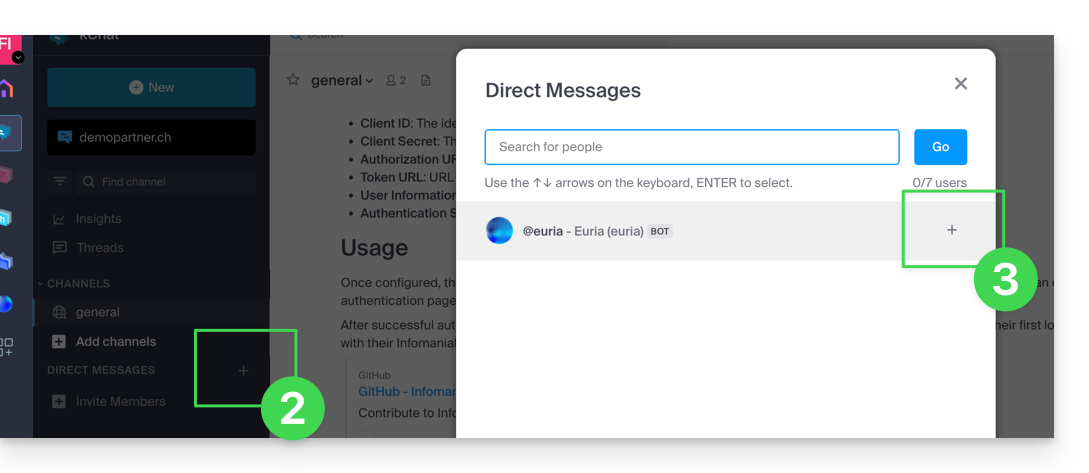
- Ajoutez les bots signalés comme tels avec l'étiquette [bot] ou rechercher le terme bot ou chat.
Ne pas créer une conversation groupée entre les bots et vous-même car cela ne fonctionnera pas. Il faut créer un canal de discussion privée entre chaque bot individuellement et vous-même.
Il suffit ensuite de lui écrire comme si vous conversiez avec une connaissance: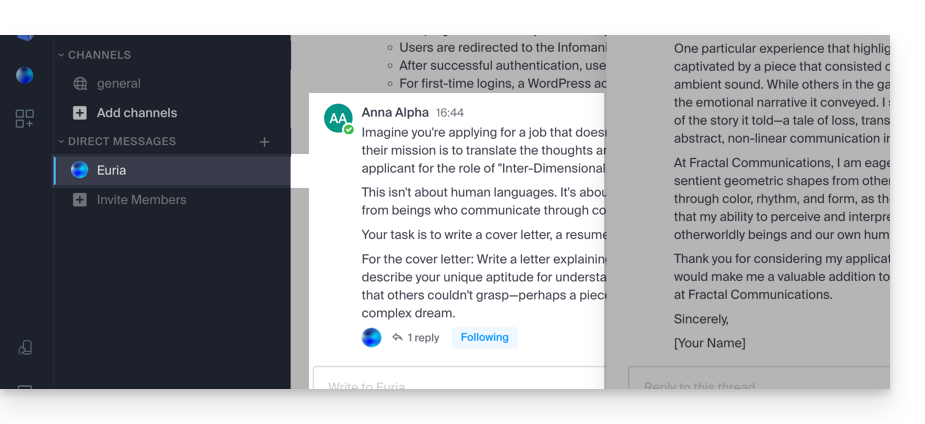
Lien vers cette FAQ:
Cette FAQ a été utile?
Ce guide vous explique comment ajouter et configurer les images de vos évènements dans le cadre du système de billetterie Infomaniak.
Préambule
- Les images de présentation de votre évènement peuvent être définies au format vertical et horizontal.
- Un visuel vertical est obligatoire, car il sera utilisé sur…
- … l'outil d'administration de votre billetterie,
- … sur le guichet,
- … ainsi que votre boutique en ligne dans le cas où il n'y aurait pas d'image horizontale.
- L'image horizontale quant à elle sera utilisée sur…
- … votre boutique en ligne lorsque lorsqu'il y a plusieurs évènements,
- … sur le portail infomaniak.events.
- Il est possible d'ajouter des images personnalisées ou d'utiliser une image par défaut, ainsi qu'une galerie d'image associée à votre évènement ; elle peut accueillir jusqu'à 4 images et se trouvera sur la page de l'évènement de votre billetterie en ligne en dessous de la description:

Ajouter les images lors de la création de l'évènement
Lors de la création d'un nouvel évènement, il est possible de choisir une image verticale, horizontale et une galerie d'image en choisissant l'onglet adéquat.
- Cliquez ici afin d'accéder à la gestion de votre produit sur le Manager Infomaniak (besoin d'aide ?).
- Cliquez directement sur le nom de la billetterie concernée.
- Cliquez sur Programmation dans le menu latéral gauche.
- Cliquez sur Évènements dans le menu latéral gauche.
- Cliquez sur le bouton Ajouter un évènement.
Vous pouvez choisir une photo dans votre médiathèque ou une image libre de droit parmi la liste proposée:
- Portrait :
1000 x 1414px, image verticale - Paysage :
1200 x 630px, image horizontale
Modifier les images d'un évènement existant
Pour modifier les images d'un évènement existant
- Cliquez ici afin d'accéder à la gestion de votre produit sur le Manager Infomaniak (besoin d'aide ?).
- Cliquez directement sur le nom de la billetterie concernée.
- Cliquez sur Programmation dans le menu latéral gauche.
- Cliquez sur Évènements dans le menu latéral gauche.
- Cliquez sur l'évènement concerné
- Cliquez sur le bouton Modifier:

- Cliquez sur le paramètre à modifier sous Visuels:

Lien vers cette FAQ:
Cette FAQ a été utile?
Merci de choisir Infomaniak pour l'hébergement de vos solutions informatiques et félicitations pour l'optimisation de votre expérience client. Vous passez au niveau supérieur avec l'offre de Support Premium.
Préambule
- Depuis le début d'Infomaniak le département Support œuvre à la bonne résolution des problèmes des clients.
- Gratuit et illimité il répond dans les meilleurs délais à toutes vos demandes, ceci 5/7 de 9h à 18h par téléphone et 7/7 par e-mail de 6h à 23h.
- Infomaniak n'intervient pas directement sur vos machines ou réseaux mais peut demander au cas par cas un accès à Mail ou kDrive.
- De nombreux guides techniques répondent aux questions courantes, et des partenaires spécialisés offrent un accompagnement personnalisé au-delà du rôle de l'hébergeur.
- L'engagement au Support Premium est de 6 mois minimum, sans possibilité de résilier avant le terme.
Le Support Premium Infomaniak
En choisissant l'une des 3 déclinaisons de support, vous bénéficiez notamment de conseils personnalisés, de l'optimisation de produits et de temps de réponse plus rapides et dans des horaires plus élargis qu'avec le support standard. Voici les détails de ces 3 versions:
Support Plus
- Les partenaires peuvent bénéficier de ce support.
- Une première réponse est garantie sous 4 heures (heures d'ouverture ci-dessus).
Support Pro
- Une réponse est garantie dans les 2 heures (heures d'ouvertures ci-dessus).
- Les appels d'urgence peuvent se faire 24/7.
- Vous bénéficiez d'un responsable de compte désigné, 5/7 de 9h à 18h.
Support Enterprise
- Une réponse est garantie en 1 heure (heures d'ouvertures ci-dessus).
- Les appels d'urgence peuvent se faire 24/7.
- Des conseils sur mesure sont apportés 5/7 de 9h à 18h.
- Vous bénéficiez de deux responsables de compte désignés (dont un technique).
Les questions fréquentes
- Qu'est-ce que le code VIP et où l'obtenir?
- Qu'est-ce que le PDF document technique?
- Durée d'engagement
- Limites du Support Premium
- Est-ce avantageux de payer annuellement?
- Que signifie le temps de réponse garantit?
Toute l'équipe d'Infomaniak est impatiente de vous offrir un service de qualité supérieure et de vous aider à tirer le meilleur parti de ses offres.
Lien vers cette FAQ:
Cette FAQ a été utile?
Ce guide explique comment insérer un logo ou un filigrane sur vos vidéos de l'espace VOD Infomaniak afin de renforcer votre image de marque et protéger vos contenus contre une utilisation non autorisée.
Préambule
- Il existe deux méthodes distinctes pour afficher une image sur vos médias :
- via la configuration d'un Player
- ou via les règles d'un Dossier d'importation.
- Ces deux technologies sont indépendantes: si vous les activez simultanément, le logo du Player se superposera au logo déjà incrusté dans la vidéo.
1. Superposition via le Player vidéo
Dans la gestion d'un Player, le logo sélectionné est ajouté en surcouche au moment de la lecture: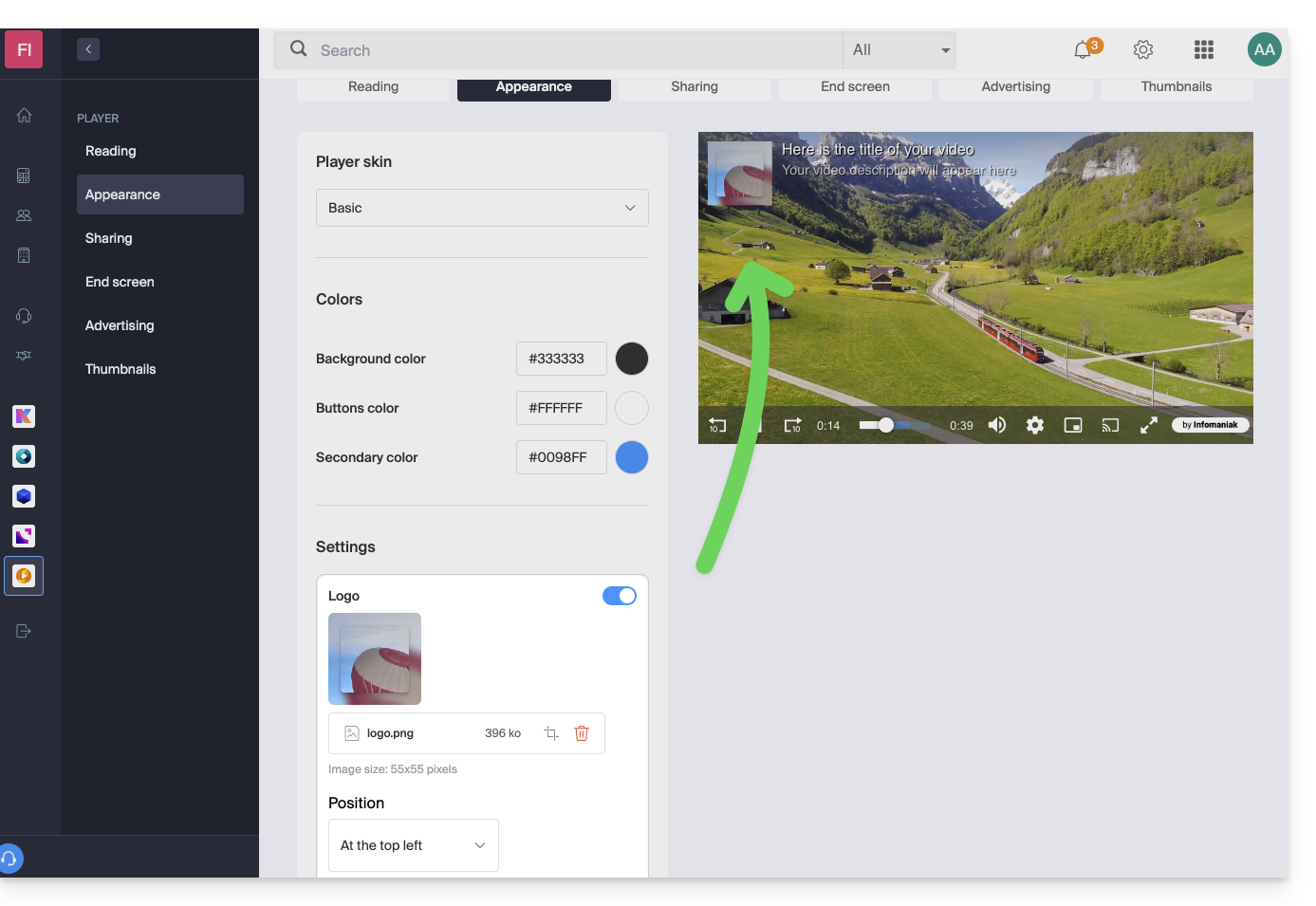
- Avantages : grande flexibilité.
- Vous pouvez modifier ou supprimer le logo à tout moment sans modifier le fichier source.
- Un même média peut être diffusé via différents Players avec des logos distincts.
- Limite : si un utilisateur accède directement au flux source de la vidéo (URL directe), le logo ne sera pas visible.
2. Incrustation via un Dossier d'importation
Dans la configuration d'un dossier (racine ou sous-dossier), l'image est directement incrustée dans le flux vidéo lors du processus d'encodage: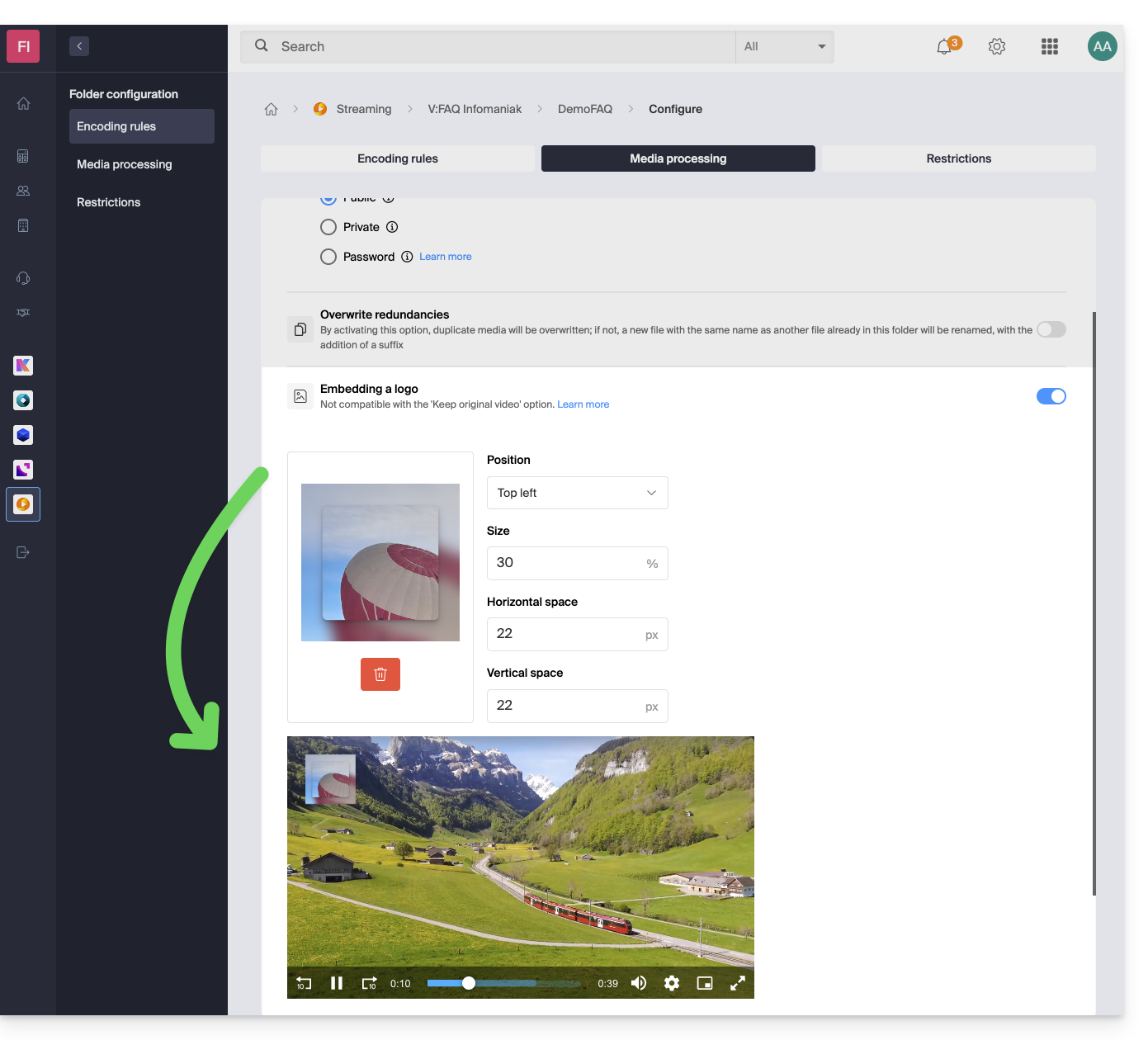
- Avantage : sécurité maximale.
- Le logo fait partie intégrante du fichier vidéo (burn-in).
- Il reste présent quel que soit le mode de lecture ou de téléchargement.
- Inconvénient : absence de flexibilité.
- Une fois la vidéo traitée, le logo ne peut plus être modifié ou retiré.
- Tout changement ultérieur nécessite une nouvelle importation du média.
Lien vers cette FAQ:
Cette FAQ a été utile?
Ce guide présente l’utilisation de MySQL sur les hébergements Infomaniak, en particulier le fonctionnement des procédures stockées.
Préambule
- Les “stored procedures” et “stored routines” ne sont pas disponibles sur un hébergement Web mutualisé.
Comprendre les procédures et routines stockées
Si les procédures stockées sont indispensables à votre projet et que vous utilisez actuellement un hébergement mutualisé, il est conseillé d’envisager un VPS ou un serveur dédié, qui offrent davantage de contrôle et de ressources.
Les procédures stockées constituent un moyen efficace d’automatiser des tâches et d’intégrer la logique métier directement dans la base de données. Elles permettent ainsi d’obtenir des applications plus performantes et plus faciles à maintenir.
Sur un Serveur Cloud, dès lors que l’utilisateur dispose des droits administrateur sur la base MySQL concernée, il possède les autorisations nécessaires pour exécuter des instructions SQL, y compris la commande EXECUTE, utilisée pour lancer des procédures stockées déjà présentes dans la base de données.
L’utilisateur dispose également des privilèges requis pour créer de nouvelles procédures stockées. La création d’une procédure stockée s’effectue via une syntaxe SQL spécifique définissant les instructions à exécuter, suivie de son enregistrement dans la base de données.
Exemple
DELIMITER //
CREATE PROCEDURE GetUserCount()
BEGIN
    SELECT COUNT(*) AS total_users FROM users;
    -- Returns the total number of users in the table
END //
DELIMITER ;

-- Execute the stored procedure
CALL GetUserCount();
Lien vers cette FAQ:
Cette FAQ a été utile?
Ce guide traite de "browscap.ini", un fichier de configuration historique utilisé par PHP pour identifier les caractéristiques des navigateurs web (nom, version, capacités, OS) à partir de leur chaîne User-Agent.
L'utilisation de browscap.ini est aujourd'hui considérée comme obsolète pour les nouveaux projets en raison de son impact négatif sur les performances et de l'évolution des standards du web.
Informations sur le fichier et usage legacy
Pour que la fonction native PHP get_browser() fonctionne, elle doit pointer vers un fichier browscap.ini à jour. Le chemin par défaut sur les serveurs est généralement :
/opt/php/lib/php/browscap.iniBien que déconseillé pour la production à cause de la taille du fichier (plusieurs Mo à charger en mémoire), vous pouvez consulter son contenu via ce script :
<?php
header("Content-type: text/plain");
if (file_exists("/opt/php/lib/php/browscap.ini")) {
    echo file_get_contents("/opt/php/lib/php/browscap.ini");
} else {
    echo "Fichier introuvable.";
}
?>
Alternatives modernes recommandées
Pour les projets actuels, les développeurs privilégient les solutions suivantes :
- Bibliothèques via Composer : des outils comme
matomo/device-detectorouwhichbrowser/parsersont plus précis, plus rapides et se mettent à jour facilement via les dépendances du projet. - User-Agent Client Hints (UA-CH) : la nouvelle norme HTTP permettant d'obtenir des informations structurées et fiables directement du navigateur.
- Détection de fonctionnalités (Feature Detection) : utiliser le JavaScript (ou les requêtes
@supportsen CSS) pour vérifier si une fonction existe, plutôt que de deviner le nom du navigateur.
Lien vers cette FAQ:
Cette FAQ a été utile?
Ce guide explique comment optimiser un site géré sur un Hébergement Web afin de le rendre plus rapide et d'offrir une navigation fluide à tous vos visiteurs, quelle que soit leur vitesse de connexion.
Le rôle de l'hébergeur
La vitesse de chargement d'un site Web dépend de nombreux facteurs : performance du serveur, infrastructure réseau de l'hébergeur, connexion Internet du visiteur et optimisation du site lui-même.
En tant qu'hébergeur, Infomaniak s'efforce de proposer le meilleur de l'hébergement en faisant évoluer en permanence ses produits et son infrastructure :
- Tous les hébergements fonctionnent sur des disques SSD de dernière génération.
- L'infrastructure bénéficie de plus de 70 Gbit/s d'interconnexion et de redondance avec des partenaires comme Cogent ou Level3.
- Pour absorber les pics de fréquentation, les serveurs utilisent des processeurs Intel Xeon 64 bits régulièrement renouvelés. Les serveurs mutualisés n'utilisent en moyenne que 40 % de la puissance de leurs CPU.
Lorsque vous soumettez une demande de support concernant des lenteurs, Infomaniak vérifie les points suivants :
- Le serveur de votre hébergement fonctionne normalement et n'a rencontré aucun incident durant les 48 dernières heures.
- L'infrastructure réseau n'a subi aucune perturbation sur cette même période.
Le rôle du détenteur de site et du webmaster
Infomaniak n'intervient pas sur le contenu des serveurs ni sur le développement des sites. La création et la maintenance d'un site sont des métiers distincts, bien qu'ils utilisent les outils et services mis à disposition par l'hébergeur.
Analyser la cause des lenteurs
Voici les actions à entreprendre si vous constatez des lenteurs sur votre site :
- Appliquez les recommandations de Google PageSpeed Insights. Ces points concernent la conception du site et non la configuration du serveur. Prenez connaissance de cet autre guide si le test recommande d'autoriser la compression des ressources.
- En cas de lenteurs constatées depuis l'étranger, activez le DNS Fast Anycast.
- Installez un système de cache pour réduire les accès redondants aux bases de données et accélérer l'affichage.
- Envisagez l'utilisation d'un CDN.
- Testez le temps de réponse du serveur ou TTFB.
- Scannez votre hébergement pour détecter d'éventuels virus.
- Purgez régulièrement vos bases de données en supprimant les entrées inutiles.
- Utilisez la dernière version de PHP compatible avec votre site ou CMS.
- Évitez les images, compteurs ou médias hébergés sur des serveurs externes : s'ils sont inatteignables, votre site paraîtra lent.
- Désactivez les extensions WordPress superflues ou trop gourmandes en ressources.
- Maintenez vos CMS et applications Web à jour régulièrement.
- Limitez l'impact des robots d'indexation trop agressifs en configurant un Crawl-delay.
- Analysez les error-logs : corriger les erreurs générées par votre site améliore ses performances.
- Prenez connaissance des slowlogs pour identifier les requêtes SQL prenant plus de 5 secondes à s'exécuter et optimisez-les (exemples d'optimisation).
- Ajoutez un moteur de cache serveur comme Memcached (disponible sur serveur Cloud uniquement).
- Augmentez la valeur max_children (uniquement sur serveur Cloud).
Si le problème persiste
Si vous ou votre webmaster ne trouvez pas l'origine des lenteurs, contactez le support Infomaniak par écrit en fournissant les informations suivantes :
- Nom du site hébergé.
- Dates et heures précises des lenteurs.
- Nom de la base de données ou du compte FTP éventuellement concerné.
- Votre adresse IP publique lors des tests (visible sur https://www.infomaniak.com/ip).
- Type de lenteur (affichage, transferts FTP, etc.).
- Indiquez si vous accédez normalement au site d'Infomaniak durant ces épisodes.
- Résultat complet d'un traceroute vers
84.16.66.66. - Résultat d'un test de débit sur speedtest.net en sélectionnant Infomaniak comme serveur de destination.
Si vos besoins évoluent
Si l'hébergement mutualisé ne suffit plus, étudiez le passage à un Serveur Cloud. Votre site pourra y être migré facilement pour bénéficier de ressources dédiées et de technologies de cache avancées.
Lien vers cette FAQ:
Cette FAQ a été utile?
Ce guide vous permettra de résoudre un problème si vous avez obtenu en retour, après l'envoi d'un e-mail, un message comportant la raison d'échec "Spam Message Rejected" ou "5.7.0 AV: Message is rejected by headers rule filter.. 554 Please check the message and try again" ...
A vérifier impérativement
Vérifiez que votre e-mail ne comportait pas:
- des mots ou des phrases qui sont souvent associés au spam, car il pourrait être identifié comme un message indésirable et rejeté
- toute indication inhabituelle dans la signature, un lien formulé de façon erronée (
http//.domain.xyzpar exemple), etc. - une pièce jointe avec l'une de ces extensions interdites:
.exe,.com,.cmd,.cpl,.hta,.scf,.sct,.lnk,.bat,.js,.jse,.wsh,.ws,.wsf,.wsc,.vbe,.vb,.vbs,.shs,.pif,.scr... y compris à l'intérieur d'un fichier compressé (.zippar exemple)
Afin d'envoyer un fichier (js ou exe par exemple) et dont l'absence de virus est confirmée, stockez-le sur votre espace d'hébergement et faites un lien vers celui-ci (si le fichier est volumineux et que vous l'envoyez depuis l'app Web Mail Infomaniak (service en ligne ksuite.infomaniak.com/mail), il sera de toute façon placé sur un serveur temporaire permettant l'envoi à votre correspondant qui recevra dans ce cas un lien de téléchargement) ou via Swisstransfer.com.
Vérifiez également votre enregistrement SPF. Si votre domaine ne dispose pas d'un enregistrement SPF ou si cet enregistrement est incorrect, cela entrainera très probablement le rejet de votre message.
Si vous estimez recevoir un message "Spam Message Rejected" sans raison, contactez le support Infomaniak.
Lien vers cette FAQ:
Cette FAQ a été utile?
Ce guide permet de résoudre une erreur de type "Invalid query: MySQL server has gone away".
Préambule
- Ce type d'erreur a souvent comme origine le fait de garder une connexion MySQL ouverte sans soumettre de requêtes pendant un intervalle de temps au-delà duquel la connexion est close: http://dev.mysql.com/doc/refman/5.7/en/gone-away.html
- Les variables
wait_timeoutetinteractive_timeoutqui contrôlent cette déconnexion sont à 30 secondes: http://dev.mysql.com/doc/refman/5.0/en/communication-errors.html
Solutions
Pour éviter l'erreur "MySQL server has gone away", voici plusieurs approches possibles:
Vérification et reconnexion automatique
Avant d'exécuter une requête, il est recommandé de tester si la connexion MySQL est toujours active. Si la connexion a été fermée, vous pouvez la rétablir automatiquement avant de poursuivre avec votre requête. Voici un exemple en PHP :
if (!mysqli_ping($connexion)) {
mysqli_close($connexion);
$connexion = mysqli_connect($host, $user, $password, $database);
}
La fonction mysqli_ping() vérifie si la connexion est toujours valide. Si elle ne l'est pas, le script ferme la connexion et en ouvre une nouvelle.
Envoi de "Ping" régulier
Un autre moyen consiste à exécuter un script qui envoie régulièrement un "ping" à la base de données pour maintenir la connexion active. Par exemple vous pourriez créer une tâche planifiée (cron job) qui envoie une requête légère, comme SELECT 1; à intervalles réguliers.
Ajustement des paramètres MySQL (Serveur Cloud)
Avec un Serveur Cloud, vous pouvez augmenter les valeurs des variables wait_timeout et interactive_timeout depuis le menu MySQL de votre serveur pour prolonger la durée de la connexion avant qu'elle ne soit fermée.
Lien vers cette FAQ:
Cette FAQ a été utile?
Ce guide détaille le service de traduction automatique intégré à l'app Web Mail Infomaniak (service en ligne ksuite.infomaniak.com/mail).
Préambule
- L'app Web Mail Infomaniak (service en ligne ksuite.infomaniak.com/mail) intègre un traducteur automatique, tant pour la lecture que pour la rédaction, pour le français, l'allemand, l'anglais, l'italien et l'espagnol.
- Cette solution IA ne repose pas sur un service tiers (DeepL, Google Translate, etc.) contacté via API, mais elle est hébergée, opérée et en partie entraînée par Infomaniak.
Traduire le texte…
… lors de la rédaction
Pour traduire automatiquement dans une langue étrangère un message que vous redigez dans votre langue:
- Cliquez ici afin d'accéder à l'app Web Mail Infomaniak (service en ligne ksuite.infomaniak.com/mail).
- Rédigez un nouvel e-mail sans l'envoyer.
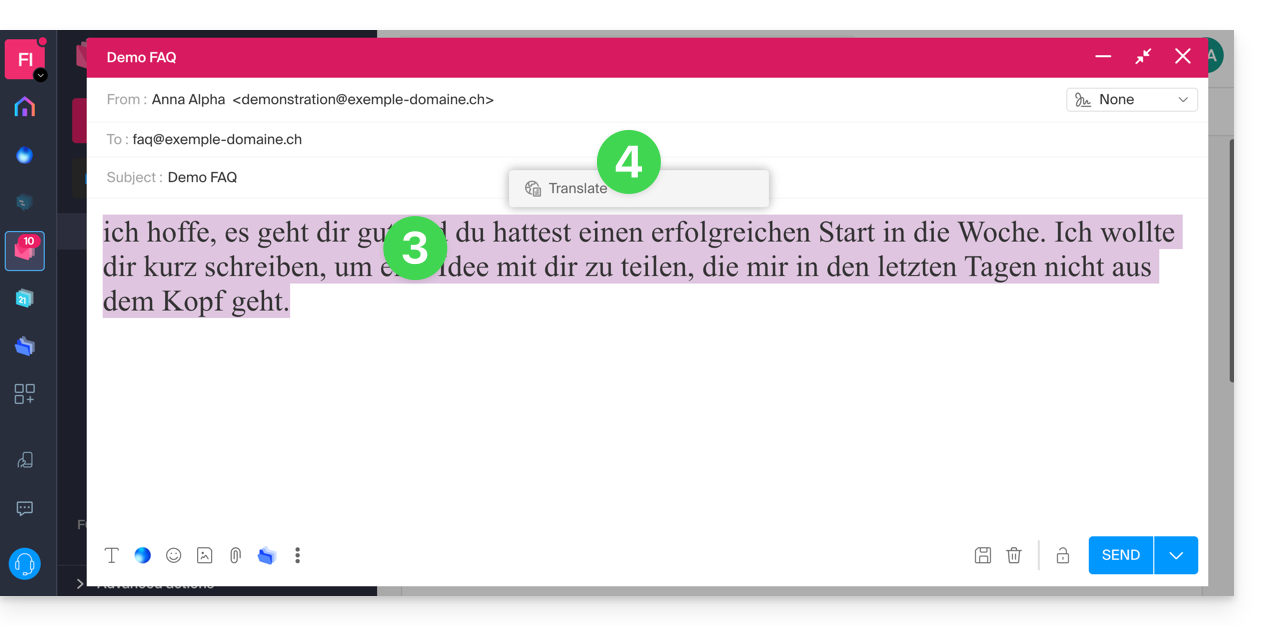
- Sélectionnez le texte à traduire.
- Cliquez sur Traduire:
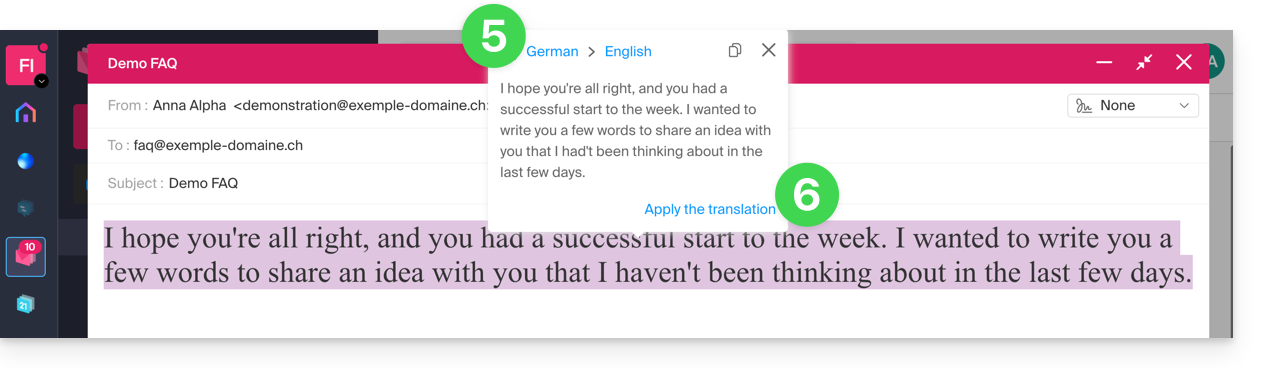
- Modifiez les langues si nécessaire.
- Cliquez sur Appliquer la traduction:
… lors de la lecture
Pour traduire automatiquement dans votre langue un message reçu rédigé dans une langue étrangère:
- Cliquez ici afin d'accéder à l'app Web Mail Infomaniak (service en ligne ksuite.infomaniak.com/mail).
- Consultez l'e-mail à traduire.
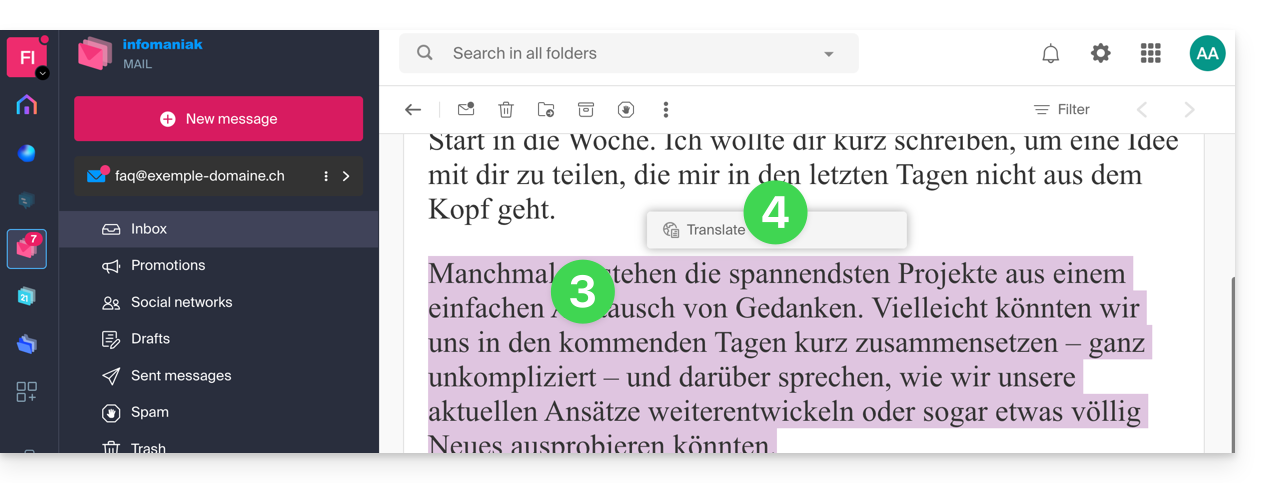
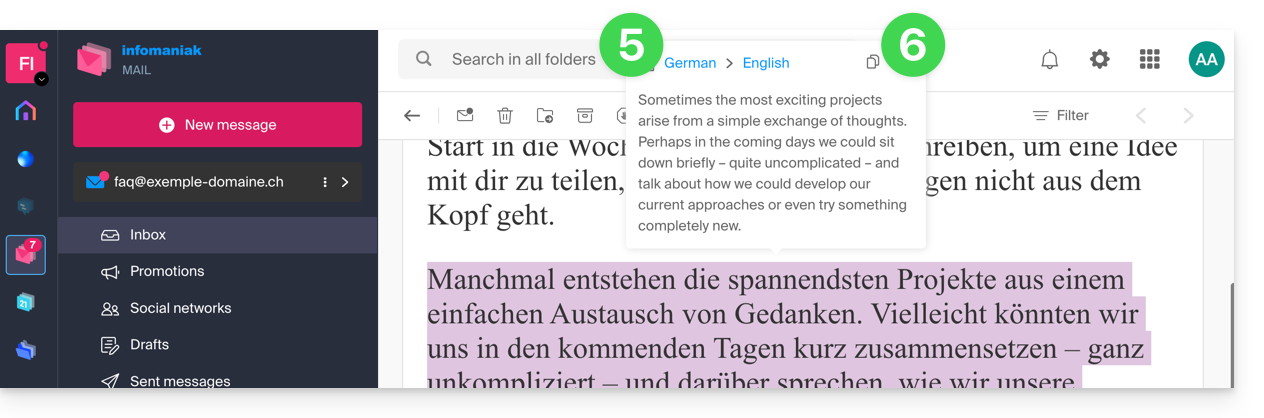
- Sélectionnez le texte à traduire.
- Cliquez sur Traduire:
- Cliquez sur le nom des langues pour modifier les langues utilisées.
- Au même endroit vous pouvez également copier dans le presse-papiers le texte qui a été traduit, afin de l'utiliser ultérieurement:
Désactiver le traducteur
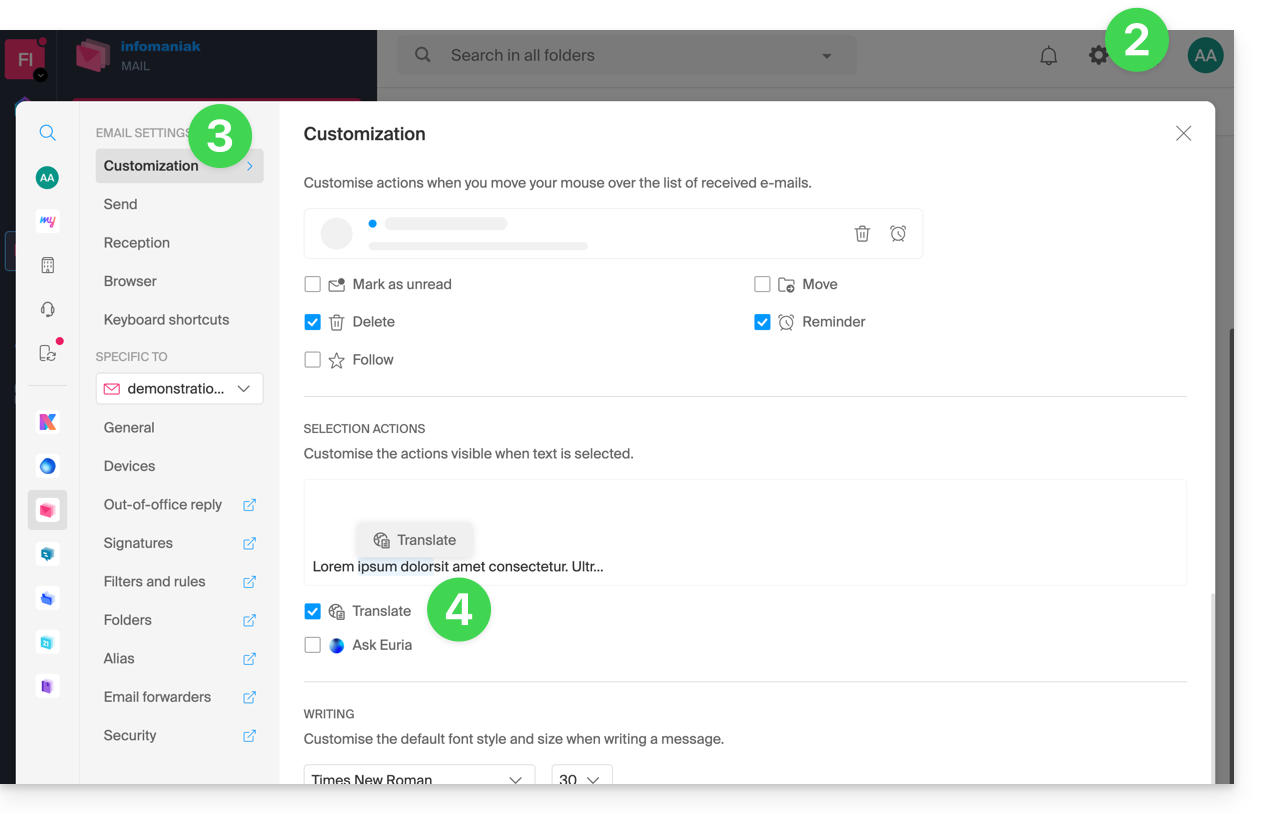
Vous pouvez régler les éléments (traductions / Euria) qui s'affichent lors d'un clic sur votre message:
- Cliquez ici afin d'accéder à l'app Web Mail Infomaniak (service en ligne ksuite.infomaniak.com/mail).
- Cliquez sur l'icône Paramètres en haut à droite de l'interface.
- Cliquez sur Personnalisation dans le menu latéral gauche.
- Cochez ou décochez les actions que vous souhaitez avoir au clic:
Lien vers cette FAQ:
Cette FAQ a été utile?
Merci de confier l'hébergement de vos e-mails à Infomaniak.
Ce guide vous permet de rapidement utiliser les fonctions essentielles de votre nouveau Service Mail. En cas de problème, accédez à la base de connaissances avant de contacter le support Infomaniak.
Si votre nom de domaine n'est pas géré par Infomaniak ou que votre Service Mail n'est pas géré dans le même compte utilisateur que votre nom de domaine, prenez connaissance de cet autre guide afin de lier le nom de domaine à votre Service Mail.
Créer des adresses mail
- Prendre en main l'interface
- Créer des adresses mail
- Créer des adresses mail en masse
- Créer des adresses mail servant uniquement de redirection
- Copier le contenu mail Gmail, OVH, etc. sur Infomaniak
Utiliser vos adresses mail créées
- Gérer les mots de passe & utilisateurs
- Synchroniser vos e-mails sur toutes vos machines
- Cacher les adresses destinataires d'un e-mail
- Découvrir l'app mobile Infomaniak Mail
- Utiliser la messagerie même si le nom de domaine dirige chez Wix ou similaire
- Utiliser la messagerie avec votre site Web
- Utiliser Euria (IA Infomaniak) sur votre messagerie
- Vérifier le journal des mails entrants et sortants
Prendre connaissance d'informations importantes
- Limites d'envoi
- Limites de taille
- Limite de destinataires
- Les différents identifiants
- Dépanner une erreur avec un logiciel/client de messagerie
Personnaliser votre messagerie
- Ajouter une signature
- Ajouter un alias
- Ajouter un message d'absence automatique
- Ajouter un nom de domaine
- Trier automatiquement les mails entrants
Sécuriser votre adresse mail
Lien vers cette FAQ:
Cette FAQ a été utile?
Ce guide vous explique comment imprimer des pass depuis le guichet de la tablette Infomaniak (dans le cadre du système de billetterie Infomaniak).
Préambule
- Le matériel est déjà configuré pour se connecter automatiquement au réseau et à la tablette.
- Celle-ci sera ainsi automatiquement détectée quand un pass est prête à être imprimé.
- Il est recommandé une utilisation de l’impression avec l’ordinateur si cela est possible.
Relier l'imprimante au réseau
Pour cela:
- Allumez l'imprimante.
- Connectez l'imprimante à votre réseau internet au moyen du câble Ethernet RJ45.
- Reliez la borne wifi au réseau.
Impression des pass depuis la tablette
Pour cela:
- Connectez-vous sur le compte de la billetterie depuis la tablette en utilisant l’identifiant et mot de passe du compte Infomaniak.
- La tablette se connectera automatiquement sur l’interface du guichet.
- Créez une commande sur la tablette ou recherchez une commande existante.
- Appuyez sur l'icône de l'imprimante:
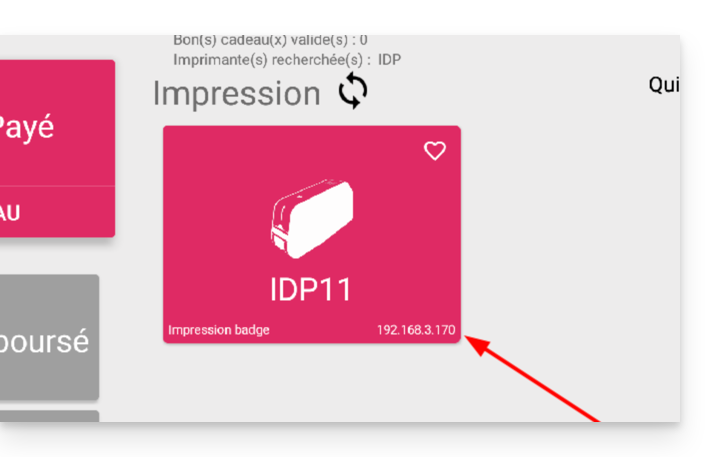
Dans le cas où l’imprimante n’apparaîtrait pas sur la liste à droite
- Essayez de rafraîchir la liste en cliquant sur les flèches qui tournent.
- S'assurer que l'imprimante est bien reliée à votre réseau avec le câble RJ45
- S'assurer que la borne wifi Infomaniak est bien reliée et allumée.
- S’assurer que l’imprimante et la tablette sont connectés sur le réseau Infomaniak.
- Pour s’assurer que l’imprimante est bien connectée au réseau, cliquez sur le bouton à gauche de l’écran de l’imprimante et vérifiez s’il a bien une adresse IP attribuée.
- Sinon, redémarrez l’imprimante.
Attention : si deux bornes Wifis sont connectées à proximité, cela peut créer des interférences. Veuillez vous assurer qu'il n'y qu'une seule borne de connectée lors de l'utilisation de l'imprimante
En savoir plus
Lien vers cette FAQ:
Cette FAQ a été utile?
Ce guide vous permet de mieux comprendre les particularités qui peuvent survenir au niveau de l'affichage des e-mails lors de l'utilisation de différentes applications de messagerie et des apps Mail d'Infomaniak.
Préambule
- Il peut arriver en effet que des incohérences surviennent à l'affichage d'une liste d'e-mails contenus au sein d'un dossier (exemple: le dossier des Messages envoyés) et que les messages triés et considérés comme les plus récents par un appareil ne seront pas les mêmes que ceux affichés lors de l'utilisation d'un autre outil.
Comprendre les identifiants uniques (UID)
Les UID (Unique Identifiers) sont des identifiants uniques attribués à chaque message dans une boîte aux lettres IMAP. Ils sont utilisés pour identifier de manière unique chaque message, indépendamment des modifications apportées aux dossiers ou aux messages eux-mêmes. Les UID sont particulièrement utiles pour gérer et synchroniser les e-mails sur plusieurs logiciels/clients de messagerie IMAP:
- Chaque e-mail se voit attribuer un UID unique au moment de sa création dans une boîte aux lettres ; cet UID ne change en principe jamais tant que l'e-mail existe, même si son contenu ou ses métadonnées sont modifiés.
- Les UID sont généralement séquentiels, ce qui signifie que les messages plus récents ont en principe des UID plus élevés.
- Lors de la synchronisation des e-mails, les logiciels/clients de messagerie IMAP peuvent utiliser les UID pour déterminer quels messages sont nouveaux, modifiés ou supprimés depuis la dernière synchronisation ; cela permet une gestion efficace des e-mails sans avoir à télécharger et comparer tous les messages.
- Selon l'outil employé, pour les afficher dans l'ordre dans lequel ils ont été reçus, les messages peuvent être triés par leur date de réception ou par UID.
A ne pas confondre avec:
Message Sequence Number(utilisé pour les opérations temporaires basées sur la position actuelle des messages)…Message-ID (RFC 5322)(utilisé pour identifier de manière unique les messages à travers différents serveurs et logiciels/clients de messagerie)…X-Message-Id(spécifique au serveur et utilisé pour des besoins internes de suivi)…Thread-IndexetThread-Topic(utilisés par les applications Microsoft pour le suivi des fils de conversation)…
Applications IMAP et app Infomaniak Mail
La problématique peut apparaitre sous cette forme au niveau des commandes du serveur:
758 - date.sent: 2017-10-11 23:15:26 (+0100)
757 - date.sent: 2017-10-11 15:00:55 (+0100)
756 - date.sent: 2017-10-11 14:39:28 (+0100)
(...)
742 - date.sent: 2018-01-17 00:40:21 (+0000)
741 - date.sent: 2018-01-17 00:30:33 (+0000)
740 - date.sent: 2018-01-17 00:26:07 (+0000)
(...)
51 - date.sent: 2022-10-07 16:39:16 (+0100)
50 - date.sent: 2023-06-13 10:15:00 (+0100)
49 - date.sent: 2023-06-07 12:11:35 (+0100)
On constate ici que les e-mails datant de 2017 ont un UID (758, 757, …) plus élevé que les e-mails dont la date est pourtant plus récente en 2023. Les UID ont du être réattribués pour une raison ou une autre au cours de l'existence de l'ensemble de ce compte de messagerie (déplacements, copies, importations, etc.).
Selon la manière dont l'outil de messagerie va trier les e-mails, un message de 2017 pourra apparaitre parmi les messages récents alors que le message de 2018 ne sera pas chargé dans l'immédiat. Ceci est particulièrement vrai pour l'app Mail Infomaniak qui ne charge qu'une série d'e-mails à la fois en se basant sur l'UID (ceci est amené à évoluer).
Par conséquent, pour résoudre d'éventuelles incohérences, il est recommandé d'utiliser un logiciel/client de messagerie IMAP comme Thunderbird sur un ordinateur ce qui permettra de trier rapidement et efficacement l'ensemble des messages d'un dossier spécifique, en se basant sur la date de l'e-mail, car l'application affichera l'ensemble des messages présents sur le serveur Infomaniak.
Lien vers cette FAQ:
Cette FAQ a été utile?
Ce guide explique comment augmenter le volume de stockage de votre VPS Cloud une fois le changement d'offre effectué.
Préambule
- Par défaut, le VPS Cloud est fourni avec deux volumes :
- 1 volume pour le système d'exploitation de votre choix (
/dev/vda). - 1 volume pour le stockage de vos données (
/dev/vdb), c'est celui-ci qui sera augmenté.
- 1 volume pour le système d'exploitation de votre choix (
- Attention: selon le système d'exploitation installé, le volume système peut se nommer
/dev/sda,/dev/sda1ou/dev/vda; idem pour le volume de données/dev/sdb,/dev/sdb2ou/dev/vdb… Il convient donc de remplacer ces indications par celles correspondant à votre situation.
Commandes SSH pour augmenter le volume de stockage
Si vous choisissez du XFS par exemple, il est nécessaire d'installer les outils appropriés (s'ils ne sont pas déjà présents) :
sudo apt install xfsprogsPuis d'augmenter le volume avec les commandes SSH suivantes :
sudo xfs_grow /dev/vdbEt si vous choisissez du EXT4 :
sudo resize2fs /dev/vdb
Étendre le volume après une augmentation du volume de stockage
Deux cas de figures peuvent se présenter une fois que vous avez étendu le volume de stockage de votre serveur sous Linux. Noter qu'aucune donnée n'est supprimée lors de l'augmentation de l'espace via le changement d'offre de votre VPS.
Premier cas de figure
Dans le cas ou tout le volume est utilisé sans partition, il n'est pas nécessaire de faire un resizepart, vu qu'il n'y a pas de partition.
sudo umount /dev/vdb
sudo fsck.ext4 -f /dev/vdb
sudo resize2fs /dev/vdb
Second cas de figure
Dans le cas d'un volume qui contient une partition (/dev/vdb1), il faut commencer par arrêter les processus qui utilise ce volume puis il faut démonter la partition.
sudo umount /dev/vdb1
Il faut ensuite augmenter la taille de la partition avec parted qui dispose de la commande resizepart, ce qui n'est pas le cas de fdisk.
sudo parted /dev/vdb
GNU Parted 3.2
Using /dev/vdb
Welcome to GNU Parted! Type ‘help' to view a list of commands.
(parted) resizepart 1 100%
(parted) quit
sudo fsck.ext4 -f /dev/vdb1
sudo resize2fs /dev/vdb1
Et le volume Système ?
Il n'est pas possible d'agrandir la taille du volume système.
Pour Linux, Infomaniak fournit 20 Go, suffisant pour n'importe quelle distribution Linux.
Pour Windows, Infomaniak fournit 100 Go sur le disque C, suffisant pour Windows. Les applications doivent être installées sur le lecteur D. Si vous disposez de 50 Go vous pouvez demander 100 Go (contactez le support Infomaniak en précisant un créneau pour l'opération car il y a quelques minutes d'interruption à prévoir).
Lien vers cette FAQ:
Cette FAQ a été utile?
Ce guide vous présente les espaces kSuite, la suite d'outils de productivité et de collaboration en ligne développée en Suisse par Infomaniak.
Préambule
- Un espace kSuite regroupe les accès à vos applications et propose un dashboard intelligent pour accéder rapidement aux informations essentielles:
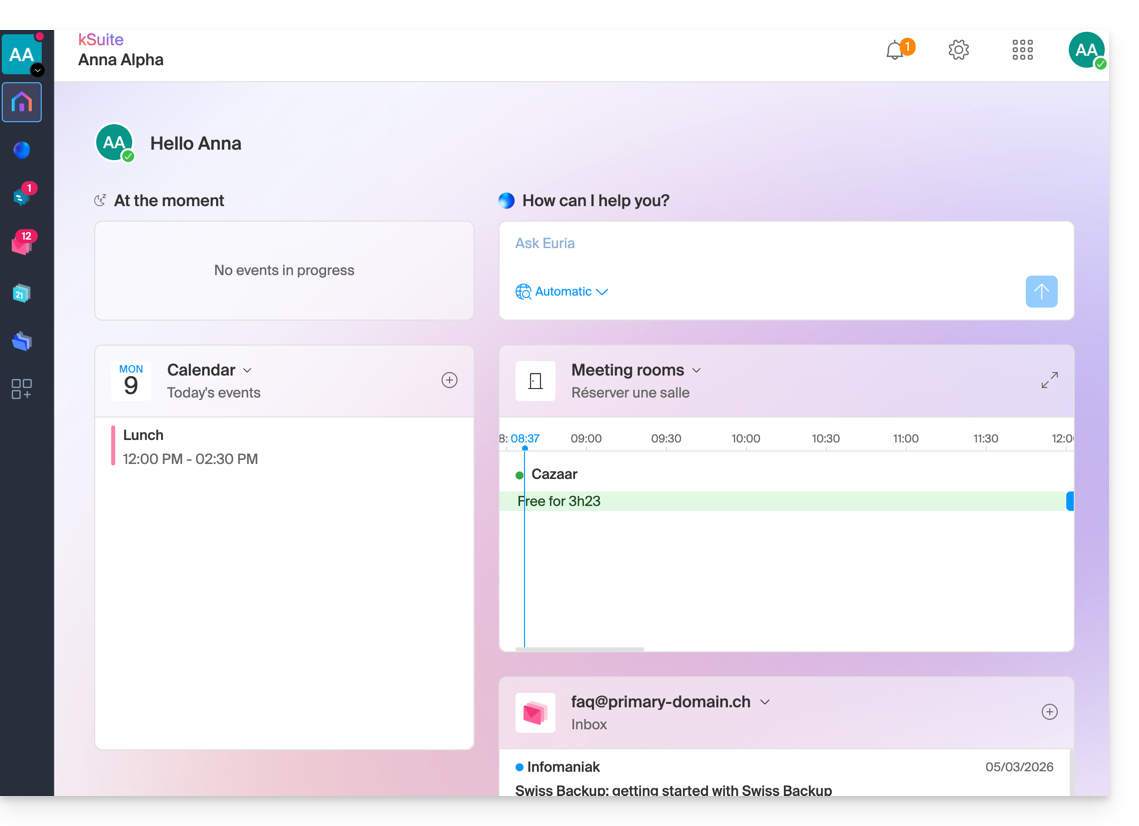
- des widgets comme "En ce moment" affichent vos rendez-vous (lieu, participants, lien kMeet).
- le widget "Euria" permet de solliciter l'IA en un clic.
- vos derniers e-mails reçus…
- la navigation est conçue pour passer d'une application à l'autre de manière fluide au sein d'une seule fenêtre de navigateur.
- L'interface permet de gérer votre statut et votre présence afin de collaborer plus efficacement avec les autres utilisateurs.
- Vous pouvez basculer entre les espaces kSuite de vos différentes Organisations de la même façon que sur le Manager Infomaniak.
- Si vous possédez my kSuite, cet espace sera systématiquement proposé en premier.
Accéder à la page kSuite depuis le Manager
Cliquez sur l'icône en haut à droite de l'interface puis sur Ma journée pour basculer entre le Manager Infomaniak et l'espace kSuite ainsi que les apps kSuite: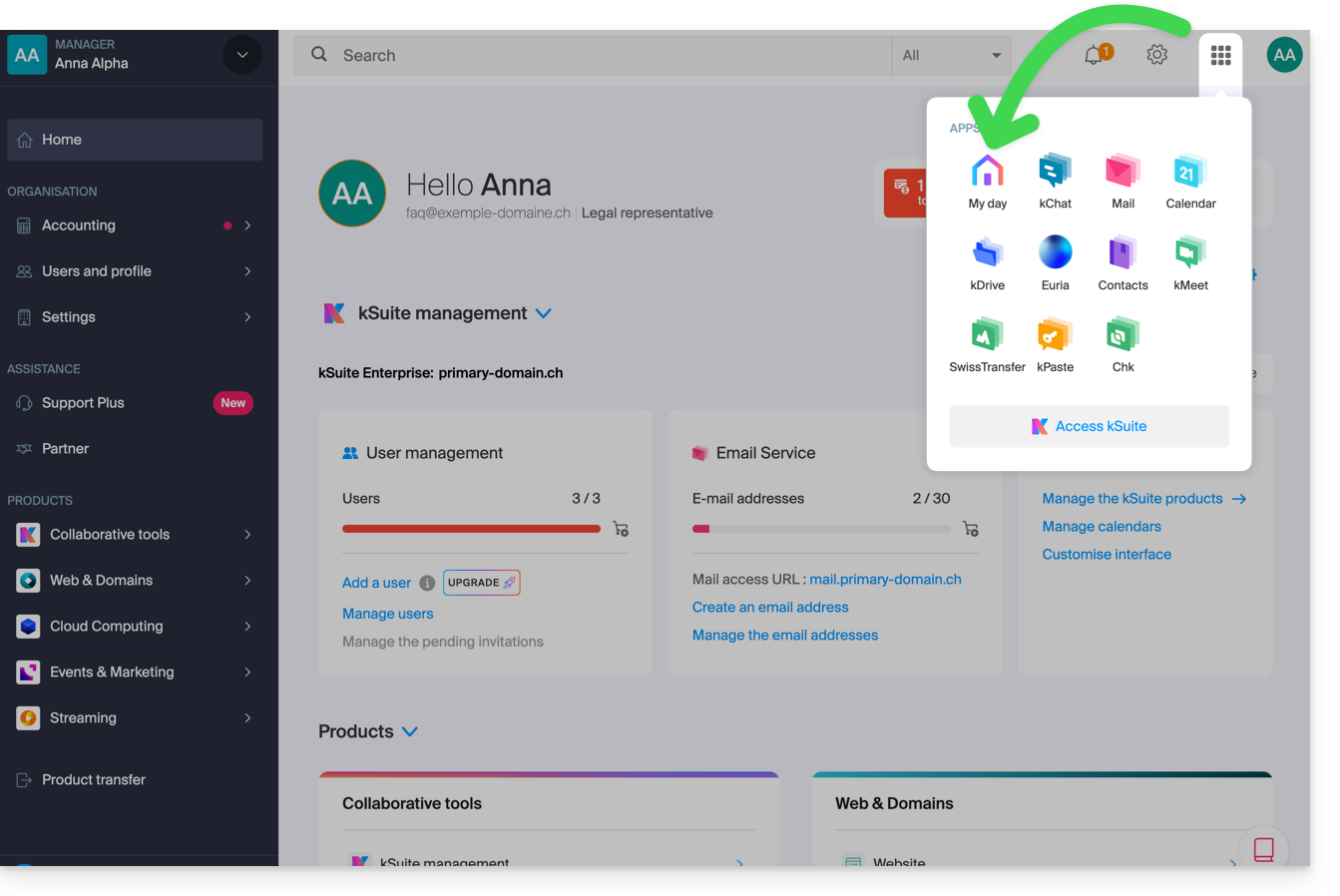
Accéder à l'espace kSuite depuis une app
Si vous vous trouvez déjà sur une app kSuite, cliquez sur la maison colorée dans le menu latéral gauche ou cliquez sur l'icône en haut à droite de l'interface puis sur Ma journée: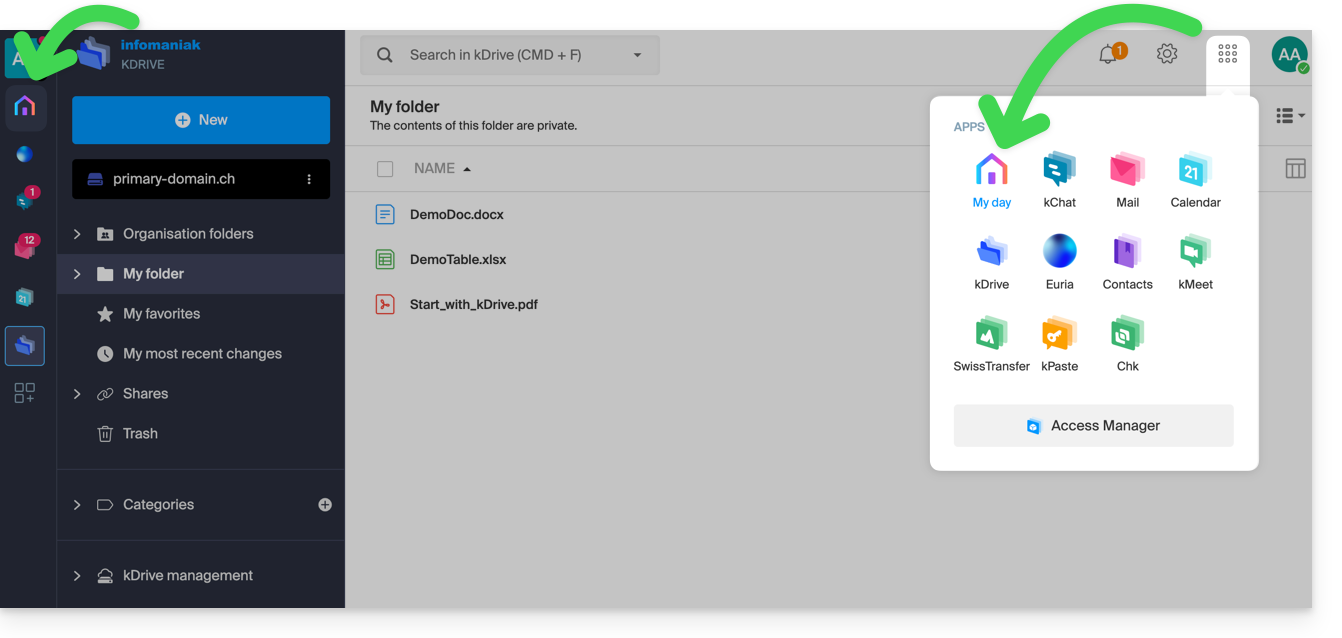
Scinder l'écran pour 2 apps kSuite
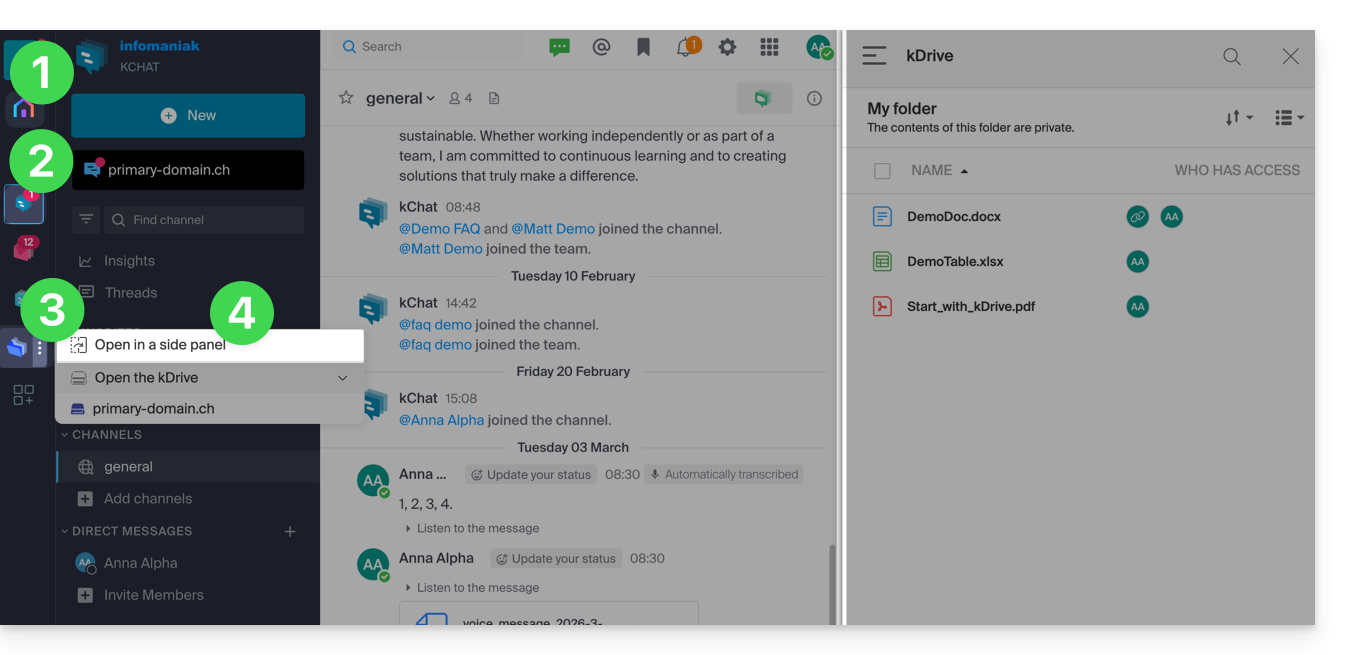
Pour travailler avec 2 apps kSuite côte à côte:
- Cliquez ici afin d'accéder à l'espace kSuite de votre Organisation.
- Cliquez sur les icônes dans le menu latéral gauche pour accéder à une 1ère app kSuite comme kChat par exemple.
- Cliquez sur le menu d'action ⋮ situé à droite d'une 2ème app kSuite comme kDrive par exemple.
- Choisissez d'ouvrir l'app dans un panneau latéral afin d'avoir les 2 apps côte à côte:
En savoir plus
Lien vers cette FAQ:
Cette FAQ a été utile?
Ce guide concerne le module WordPress "Infomaniak Connect for OpenID" qui permet aux utilisateurs de se connecter à votre site WordPress (qu'il soit hébergé par Infomaniak ou pas) en utilisant leurs identifiants Infomaniak.
Préambule
- Autoriser la connexion via un compte Infomaniak sur votre site WordPress permet à vos visiteurs de commenter, de s'inscrire à des cours ou d'accéder à tout contenu réservé aux membres en un seul clic, sans avoir à créer un nouveau compte.
- C'est un gain de temps pour eux et une méthode plus sûre pour vous, car vous n'avez pas à gérer de mots de passe supplémentaires.
- Le fonctionnement de ce module externe est identique aux options "Se connecter avec Google", "Se connecter avec Facebook" ou “Se connecter avec Apple” ; il utilise les protocoles standard OAuth2 et OpenID Connect pour permettre une authentification unique (SSO).
A. Créer une application avec Auth Infomaniak
Pour cela:
- Cliquez ici afin d'accéder à la gestion de votre produit Auth sur le Manager Infomaniak (besoin d'aide ?).
- Cliquez sur le bouton pour Créer une nouvelle application:

- Choisissez le type “Web Front-End”.
- Donnez un nom à votre application.
- Dans le champ URL, indiquez le nom de domaine correspondant à votre site WordPress après lequel vous ajoutez
/openid-connect-authorize(prenez connaissance de la documentation github si nécessaire). - Cliquez sur le bouton pour terminer la création de l'app:

- Notez précieusement les 2 informations obtenues lors de la finalisation de votre application OAuth2:

B. Configurer l'extension WordPress
Pour cela:
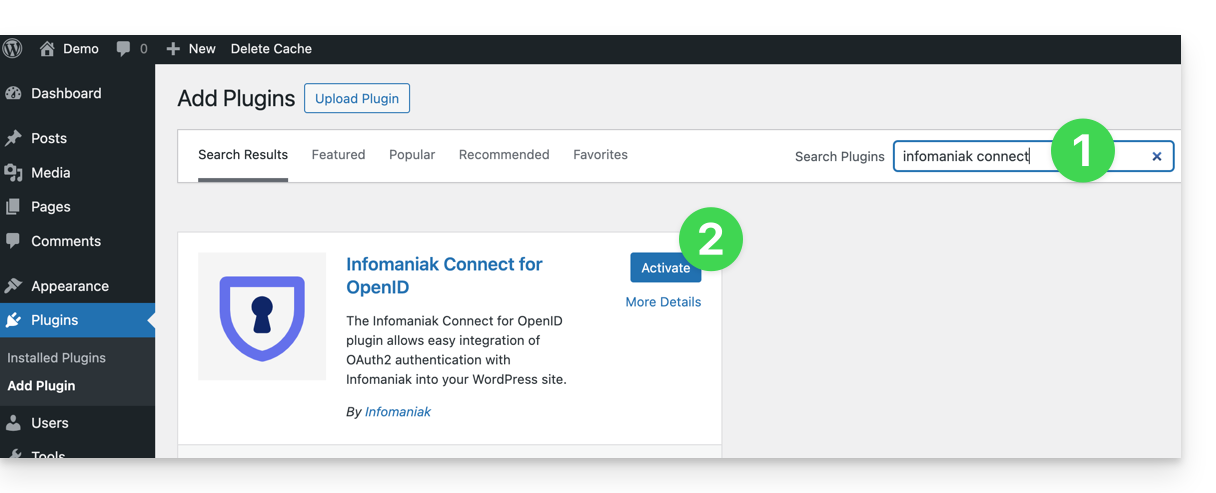
- Recherchez l'extension
Infomaniak Connect for OpenIDsur la plateforme d'extensions WordPress depuis votre site. - Installez et activez l'extension:
- Configurez l'extension depuis le menu Paramètres:
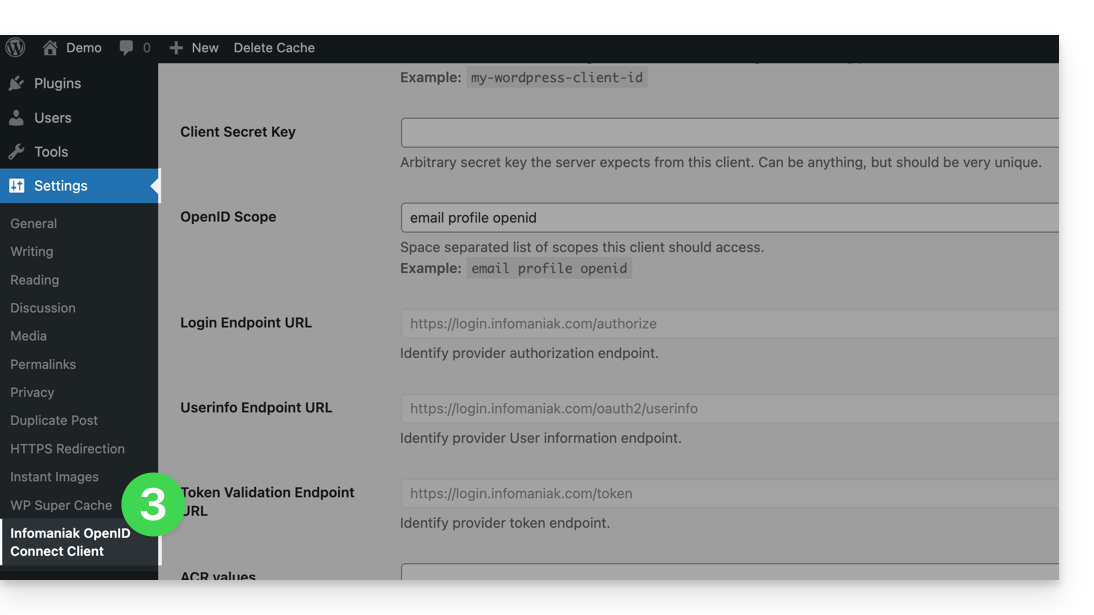
- Les seuls champs à remplir sont Client ID et Client Secret Key et proviennent des informations obtenues au point A ci-dessus:
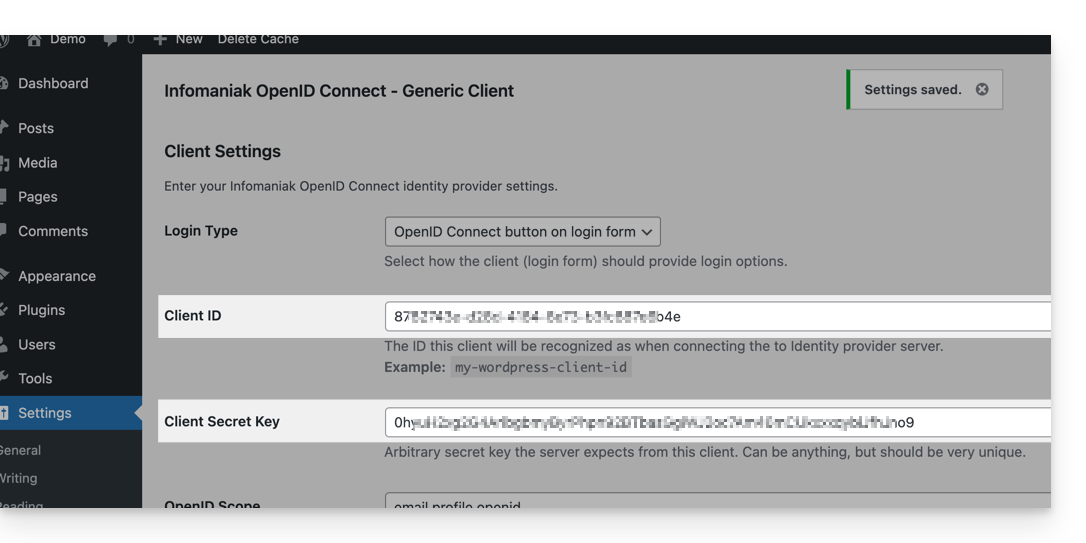
- N'oubliez pas d'enregistrer les modifications apportées aux réglages de l'extension.
- Un bouton supplémentaire, pour une connexion par identifiant Infomaniak, est désormais visible sur votre page de connexion destinée aux utilisateurs
/wp-admin(/wp-login.php):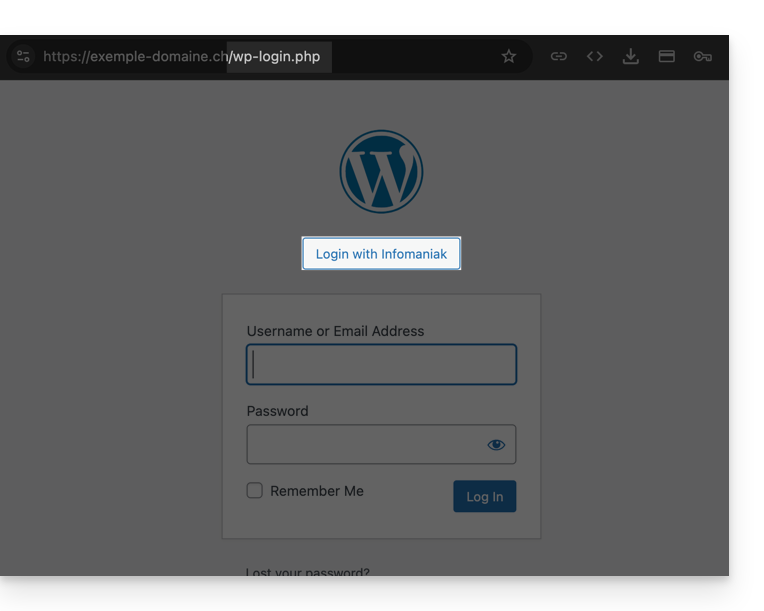
Lien vers cette FAQ:
Cette FAQ a été utile?
Ce guide détaille l'utilisation de smileys et autre émojis pour réagir et interagir aux discussions du service kChat.
Ajouter une réaction à un message
Pour réagir à n'importe quel moment à n'importe quel message auquel vous avez accès dans kChat, il suffit de survoler le message et de sélectionner…
- soit l’émoticône parmi la sélection
- soit sur le smiley avec le petit +:
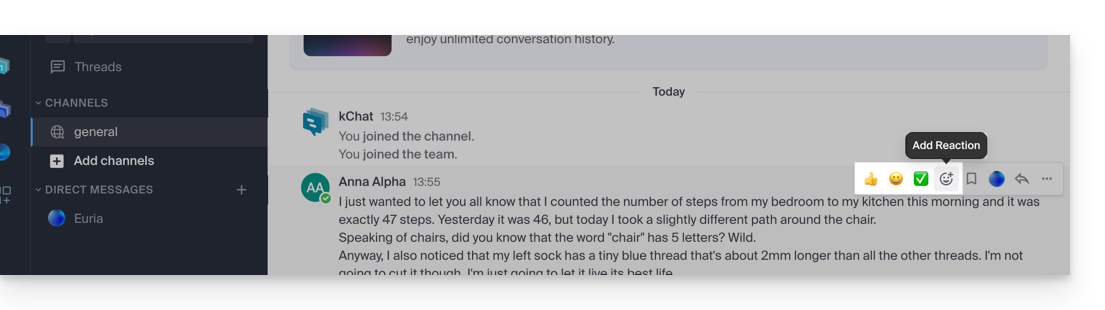
- S'il y a déjà des réactions (affichées en dessous des messages), vous pouvez en ajouter une au même endroit:
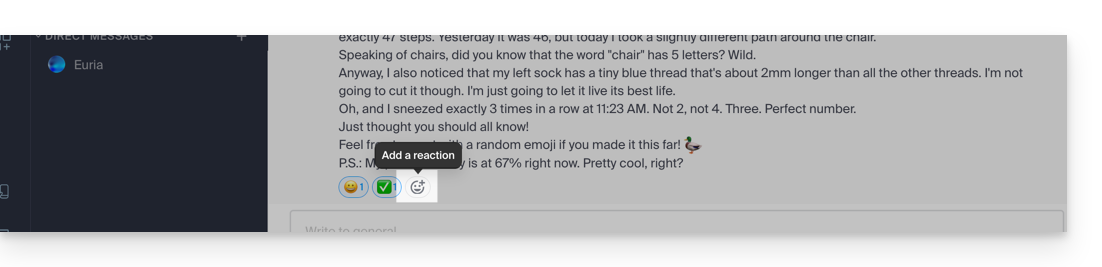
Vous ouvrirez ainsi le panneau avec des centaines d’émoticônes à disposition (et même des émojis personnalisés - lire plus bas).
S'exprimer avec une émoticône ou un GIF
Ajouter un émoji au sein du message que vous rédigez est très simple:
- Il suffit de cliquer sur l'icône de visage souriant dans la barre de formatage de votre message:
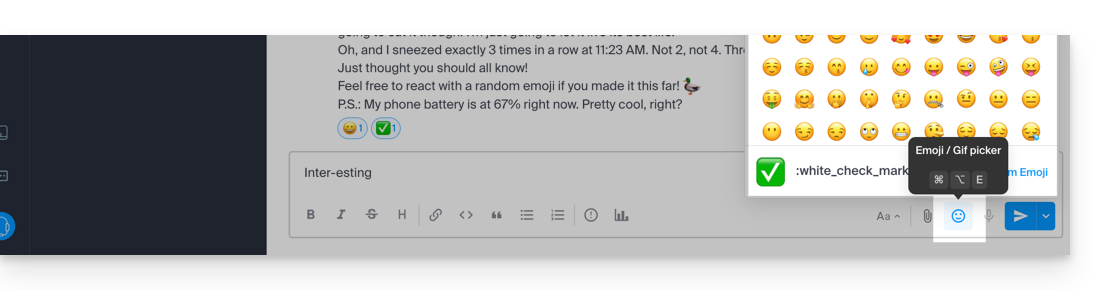
- Vous pouvez dès lors choisir un émoji ou insérer des courts GIF animés plutôt qu'une émoticône grâce à l'onglet situé en haut de l'encart qui s'affiche quand vous cliquez sur le visage souriant:
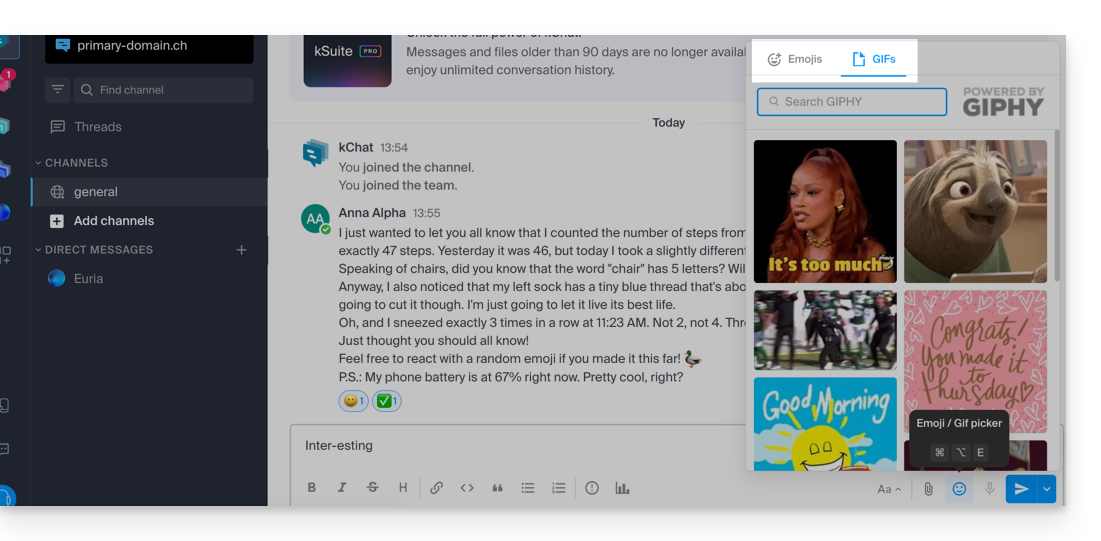
- Si vous connaissez le nom du symbole à insérer, vous pouvez également taper
:(2 points) suivi des 2 premiers caractères au minimum: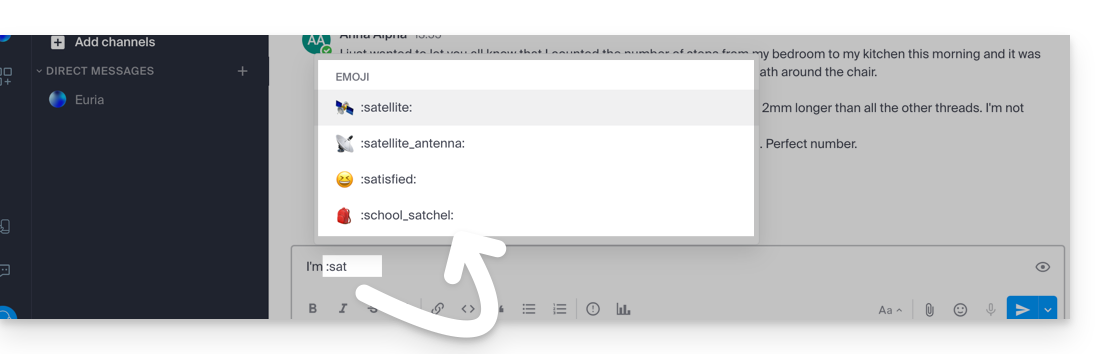
Astuce: si vous ajoutez #, ## ou ### comme premier caractère d'une nouvelle ligne contenant une émoticône, vous pourrez utiliser une émoticône plus grande. Pour essayer, envoyez un message tel que '# :smile:' (attention vos réglages personnalisés peuvent "désactiver" cette fonctionnalité d'affichage sur votre interface).
Pour définir la teinte des émojis humains par défaut, cliquez sur ce symbole du panneau des émojis: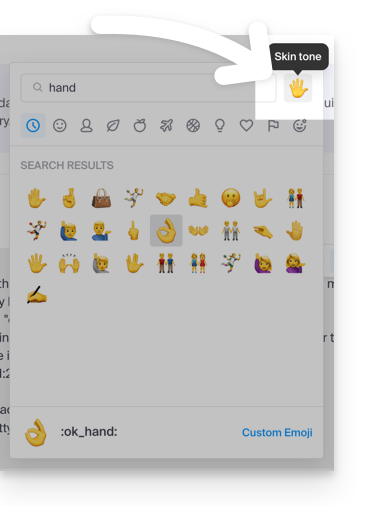
Émoticônes personnalisées
Pour gérer des émoticônes supplémentaires, cliquez sur ce bouton du panneau des émojis: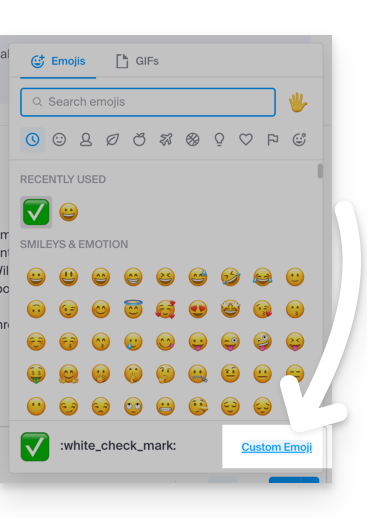
Spécifiez un nom jusqu'à 64 caractères. Il peut contenir des lettres minuscules, des chiffres et les caractères « - », « + » et « _ ».
Spécifiez un fichier .gif, .png ou .jpg pour votre émoticône. Le fichier peut peser jusqu'à 1 Mo. La taille est automatiquement redimensionnée à 128 sur 128 pixels, tout en maintenant le ratio de l'aspect.
L'émoticône pourra ensuite être utilisée par l'ensemble des utilisateurs kChat de votre Organisation grâce au nom unique que vous lui avez attribué: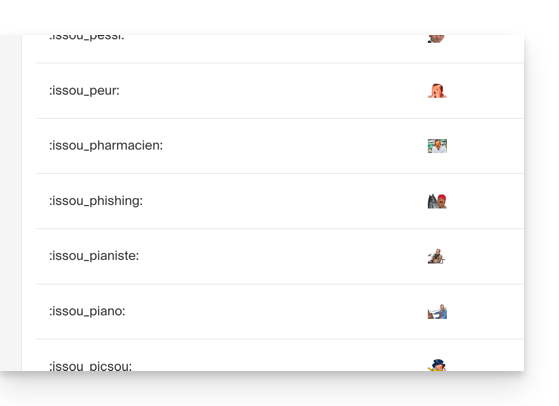
Lien vers cette FAQ:
Cette FAQ a été utile?
Ce guide vous explique comment créer, importer et gérer des listes de contacts dans le Gestionnaire d'invités Infomaniak.
Préambule
- Il est possible d'importer une liste de contacts
- de 1000 éléments au maximum
- au format
CSVou éventuellement déjà existante sur Infomaniak (Ticketing uniquement — Newsletter + Contacts (vcard ksuite.infomaniak.com/contacts) exclus)
Créer une liste de contacts
Les contacts du Gestionnaire d'invités sont indépendants de vos évènements. La liste peut être constituée et servir pour plusieurs évènements:
- Cliquez ici afin d'accéder à la gestion de votre produit sur le Manager Infomaniak (besoin d'aide ?).
- Cliquez sur Créer une liste:

- Cliquez sur le bouton Ajouter.
- Entrez un nom pour votre première liste de contacts.
- Cliquez sur Confirmer:

- Lisez et acceptez les conditions générales d'utilisation relatives à l'importation d'adresses mail existantes.
- Choisissez la méthode pour constituer votre liste:
- Depuis un fichier CSV que vous pourrez téléverser depuis votre ordinateur (un fichier d'exemple peut être téléchargé sur la même page afin d'aider au formatage des données)
- Depuis une liste existante — si vous avez déjà créé des listes de contacts
- Import automatique depuis l'outil de billetterie d'Infomaniak
- Ajout d'un contact unique en indiquant manuellement l'adresse mail, le nom et le prénom

Fusionner plusieurs listes entre elles
Pour regrouper les contacts de plusieurs listes différentes:
- Cliquez ici afin d'accéder à la gestion de votre produit sur le Manager Infomaniak (besoin d'aide ?).
- Cliquez sur Gérer:

- Cliquez sur le menu d'action ⋮ situé à droite de l'élément concerné par la fusion (= la liste que vous souhaitez conserver).
- Cliquez sur Fusionner:

- Un assistant vous permet de sélectionner un autre élément parmi vos listes de contacts, qui sera archivé, après que son contenu soit envoyé vers la liste qui doit subsister (l'assistant vous affiche une prévisualisation des effets et modifications à prévoir).
- Confirmez la fusion après vérification:

Exporter une liste de contacts
Pour obtenir un fichier CSV de votre liste de contacts reprenant les informations visibles quand vous affichez la liste sur l'interface du Manager (champs d'informations y compris date de création du contact):
- Cliquez ici afin d'accéder à la gestion de votre produit sur le Manager Infomaniak (besoin d'aide ?).
- Cliquez sur Gérer:
- Cliquez sur le menu d'action ⋮ situé à droite de l'élément concerné.
- Cliquez sur Exporter:

- Enregistrez le fichier
.csvsur votre appareil.
Ajouter des contacts, supprimer des adresses, etc.
Depuis le même menu que ci-dessus, il est possible en tout temps d'ajouter des contacts à une liste existante ou d'en supprimer, de dupliquer des listes, etc.
Lien vers cette FAQ:
Cette FAQ a été utile?