Base de connaissances
1 000 FAQ, 500 tutoriels et vidéos explicatives. Ici, il n'y a que des solutions !
Ce guide présente des pistes d'amélioration pour réduire le temps de réponse de votre Hébergement Web Infomaniak.
Préambule
- TTFB, ou *Time To First Byte*, est une unité de mesure utilisée pour évaluer la vitesse de réponse d'un serveur Web.
- Le TTFB mesure le temps entre une requête HTTP provenant d'un utilisateur ou d'un navigateur et la réception du premier byte de la page du site à consulter.
- Ce délai est particulièrement important. Il peut faire partie des critères SEO pris en compte par les moteurs de recherche comme Google.
- En cas de besoin, des partenaires locaux et référencés par Infomaniak peuvent s'occuper de ces démarches : lancez un appel d'offres gratuit ; ils s'occupent de tout, vous libérant des détails techniques.
Pistes d'amélioration du TTFB
Pour accélérer le site et obtenir une meilleure valeur TTFB :
- Utilisez un réseau de diffusion de contenu (CDN).
- Optimisez le code du site.
- Optimisez les requêtes de la base de données.
- Limitez les requêtes HTTP.
- Incorporez du CSS et du JavaScript dans vos pages HTML pour ne pas faire appel à des ressources externes.
- Utilisez un système de cache RFPL (*Response First, Process Later*).
Prenez connaissance de l'article de Criticalcase (en anglais) pour de plus amples informations.
Tester la vitesse de réponse du serveur
En cas de doute sur la vitesse de réponse du serveur, il est possible de créer un fichier index2.html qui sera enregistré au même niveau que le fichier index.html (ou .php), et ainsi effectuer un test d'optimisation (par exemple domain.xyz/index2.html) sans que le site/CMS principal ne soit pris en compte.
Si le temps de réponse est normal, cela signifie que les lenteurs proviennent du site et non du serveur.
Pour aller plus loin
Prenez connaissance des ressources suivantes :
Lien vers cette FAQ:
Cette FAQ a été utile?
Ce guide vous aide à démarrer kSuite en y intégrant un kDrive déjà présent dans votre Organisation.
Préambule
- Le kDrive fera partie intégrante de la nouvelle kSuite.
- Le nombre minimum d'utilisateurs dans l'offre kSuite choisie se basera sur le nombre d'utilisateurs de l'offre kDrive existante.
- Les utilisateurs du kDrive deviendront utilisateurs kSuite.
- Pour vous aider à identifier l’offre kSuite la plus adaptée à vos besoins, prenez connaissance de cet autre guide.
Faire évoluer mon kDrive vers kSuite
Prérequis
- Ne pas encore avoir de kSuite sur l'Organisation.
- Posséder une offre kDrive payante et hors période d'essai.
- Etre Responsable légal ou Administrateur de l'Organisation.
Créer une nouvelle kSuite à partir de votre kDrive existant:
- Cliquez ici afin d'accéder à l'app Web kDrive Infomaniak (service en ligne ksuite.infomaniak.com/kdrive).
- Cliquez sur Gérer.
- Cliquez sur Faire évoluer l'offre.
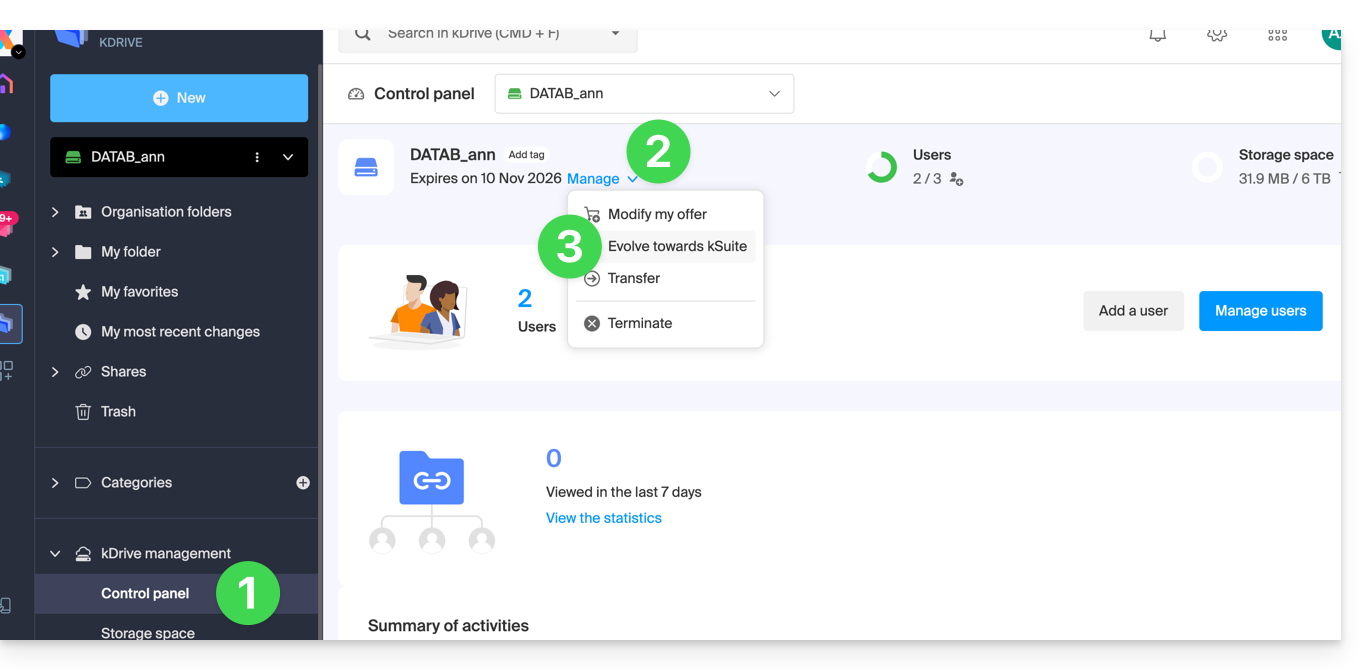
Vous pouvez également le faire depuis un bandeau d'information visible sur la page d'accueil de votre interface Manager: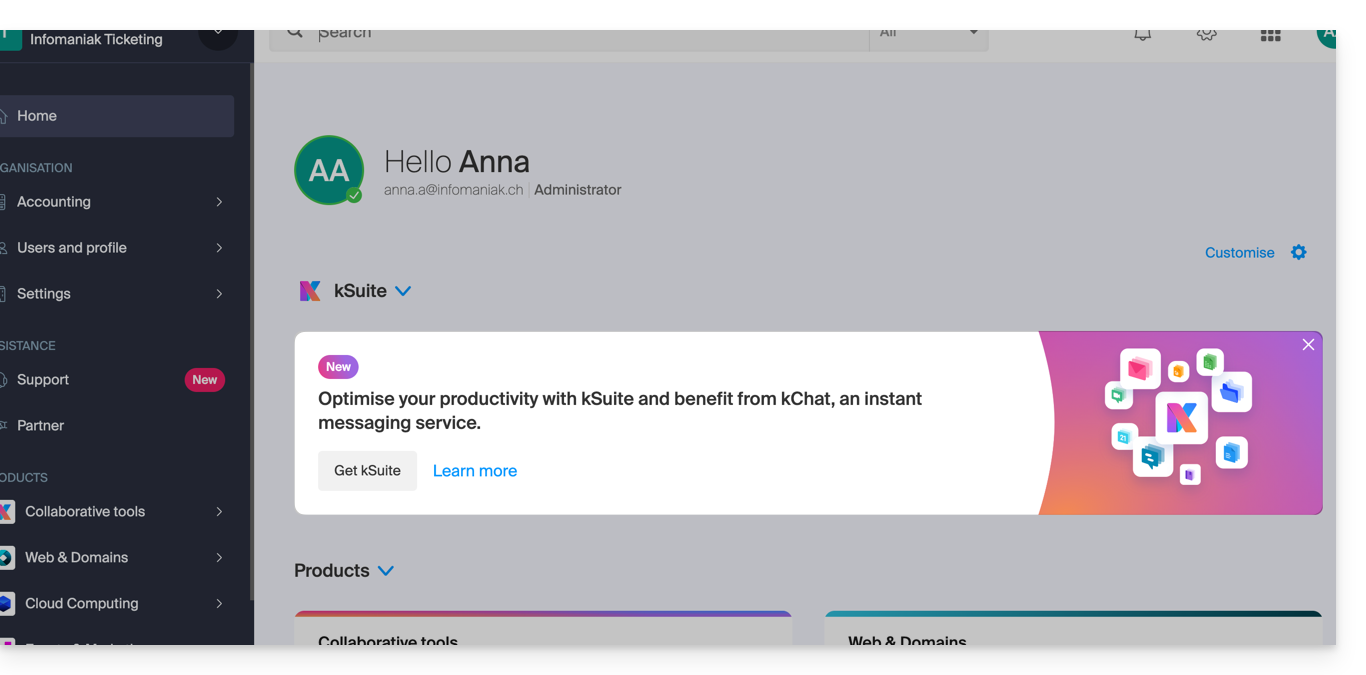
Vous pouvez également intégrer votre Service Mail si celui-ci est actuellement hors kSuite.
Lien vers cette FAQ:
Cette FAQ a été utile?
Ce guide explique comment ajouter et configurer un module de boutique en ligne sur votre site créé avec Site Creator Infomaniak pour vous lancer dans le e-commerce et proposer vos produits à la vente.
Prérequis
- Accéder à Site Creator:
- Cliquer ici afin d'accéder à la gestion de votre produit sur le Manager Infomaniak (besoin d'aide ?).
- Cliquer directement sur le nom attribué au Site Creator concerné.
- Cliquer sur le bouton Éditer mon site pour démarrer l'éditeur:

Ajouter le magasin en ligne sur Site Creator
Thèmes dédiés
Si vous envisagez de créer un site entièrement dédié à vos produits sous la forme d'une boutique en ligne, vous pouvez choisir dès le départ d'appliquer un thème parmi ceux de la catégorie E-Commerce: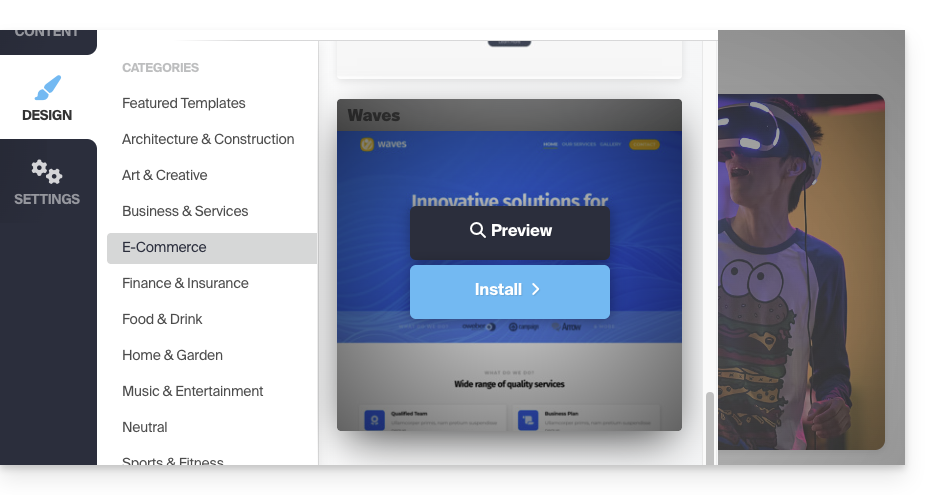
Module de boutique pour Site Creator
Si le module Shop n'est pas encore intégré à vos pages, il suffit de le rajouter à l'endroit de votre choix:
- Cliquez sur le bouton Contenu dans la barre latérale gauche.
- Cliquez sur Applications en bas de liste puis sur Boutique:
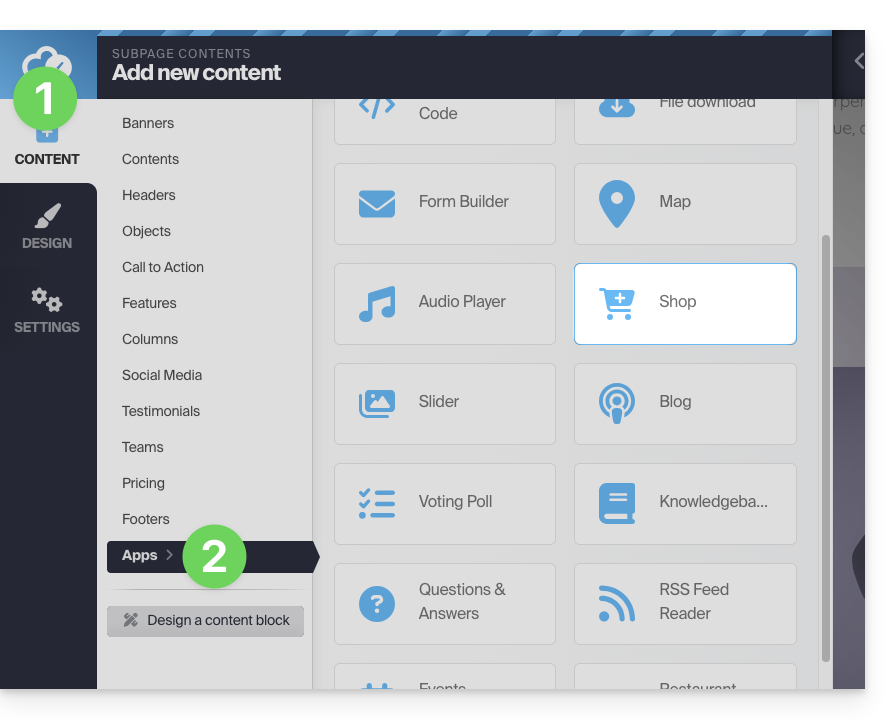
- La boutique et 3 produits d'exemple sont insérés:
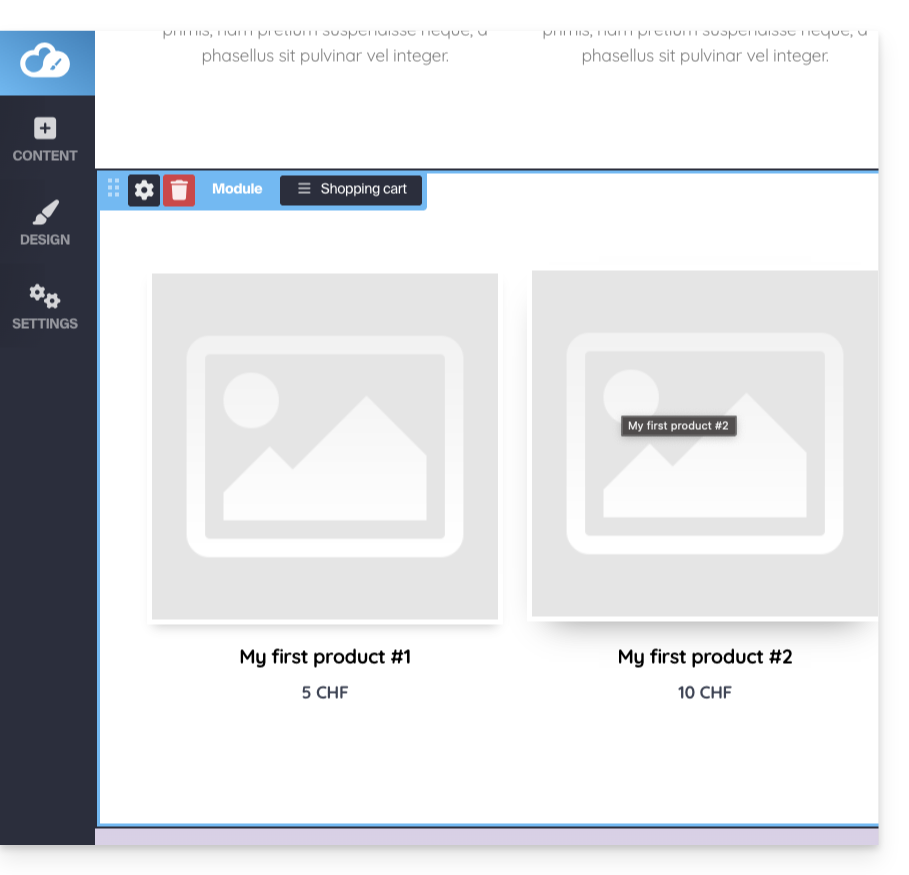
Configurer la boutique
Prenez connaissance de cet autre guide au sujet des différentes options de configuration de la boutique Site Creator.
Lien vers cette FAQ:
Cette FAQ a été utile?
Ce guide explique comment lier un site Web externe (hébergé par un service de création de site clé en main par exemple) à votre messagerie Infomaniak.
Ceci vous sera utile dans le cas où par exemple votre webmaster a modifié les informations techniques (DNS) de votre nom de domaine pour diriger celui-ci vers votre site Web externe et que cela a interrompu votre messagerie.
Prérequis
- Votre nom de domaine comporte les DNS correspondants au prestataire de votre service Web externe (car c'est la zone DNS chez ce prestataire que vous allez éditer).
- Noter le MX Infomaniak
mta-gw.infomaniak.chou parfoismta-gw.infomaniak.ch.(présence d'un point final). - Noter le SPF Infomaniak
v=spf1 include:spf.infomaniak.ch -all. - Noter le DKIM Infomaniak.
- Comprendre que tout ajout / modification DNS peut prendre jusqu'à 48 heures pour se propager.
Guides spécifiques
Cliquez sur le lien correspondant au fournisseur du site Web:
- Wix
- Wordpress.com
- Shopify
- Jimdo (guide A | guide B)
Guide pour tout autre fournisseur Web
De façon générale, il faut trouver l'endroit sur le tableau de bord de votre fournisseur Web sur lequel vous pourrez ajouter les informations techniques (les 3 indications figurant dans les prérequis ci-dessus) permettant de faire fonctionner la messagerie Infomaniak alors que votre nom de domaine dirige tout le trafic vers ce fournisseur Web:
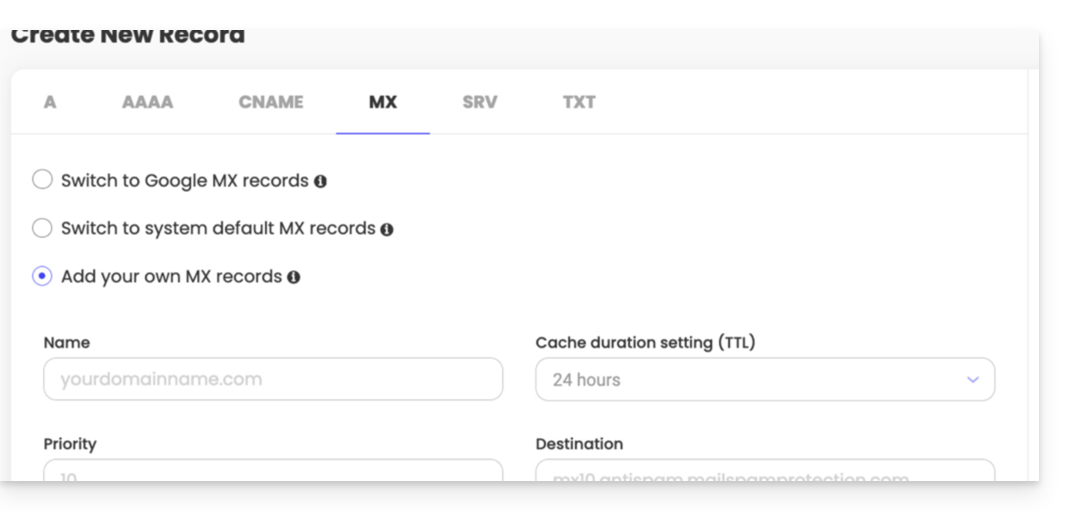
- Le MX d'Infomaniak.
- Le SPF est une méthode de vérification qui permet de s'assurer qu'un e-mail est bien envoyé par l'expéditeur qu'il prétend être, ce qui aide à lutter contre le spam et les e-mails frauduleux ; cela s'ajoute souvent sous la forme d'un ajout d'enregistrement TXT.
- La présence d'un DKIM est devenue indispensable pour le fonctionnement optimal de votre messagerie Infomaniak.
En cas de besoin, contactez le service technique du fournisseur en question afin qu'il vous aide à mettre en place les informations précisées dans les prérequis ci-dessus — des partenaires locaux et référencés par Infomaniak peuvent s'occuper de ces démarches: lancez un appel d'offres gratuit, ils s'occupent de tout, vous libérant des détails techniques.
Lien vers cette FAQ:
Cette FAQ a été utile?
Ce guide explique comment personnaliser le code source, modifier le CSS, modifier la partie HEAD ou BODY d'un site Web réalisé avec Site Creator Infomaniak.
Prérequis
- Accéder à Site Creator:
- Cliquer ici afin d'accéder à la gestion de votre produit sur le Manager Infomaniak (besoin d'aide ?).
- Cliquer directement sur le nom attribué au Site Creator concerné.
- Cliquer sur le bouton Éditer mon site pour démarrer l'éditeur:
Ajouter du code personnalisé
Une fois dans Site Creator:
- Cliquez sur Design dans le menu latéral gauche.
- Cliquez sur Plus de paramètres.
- Cliquez sur Code personnalisé en bas:
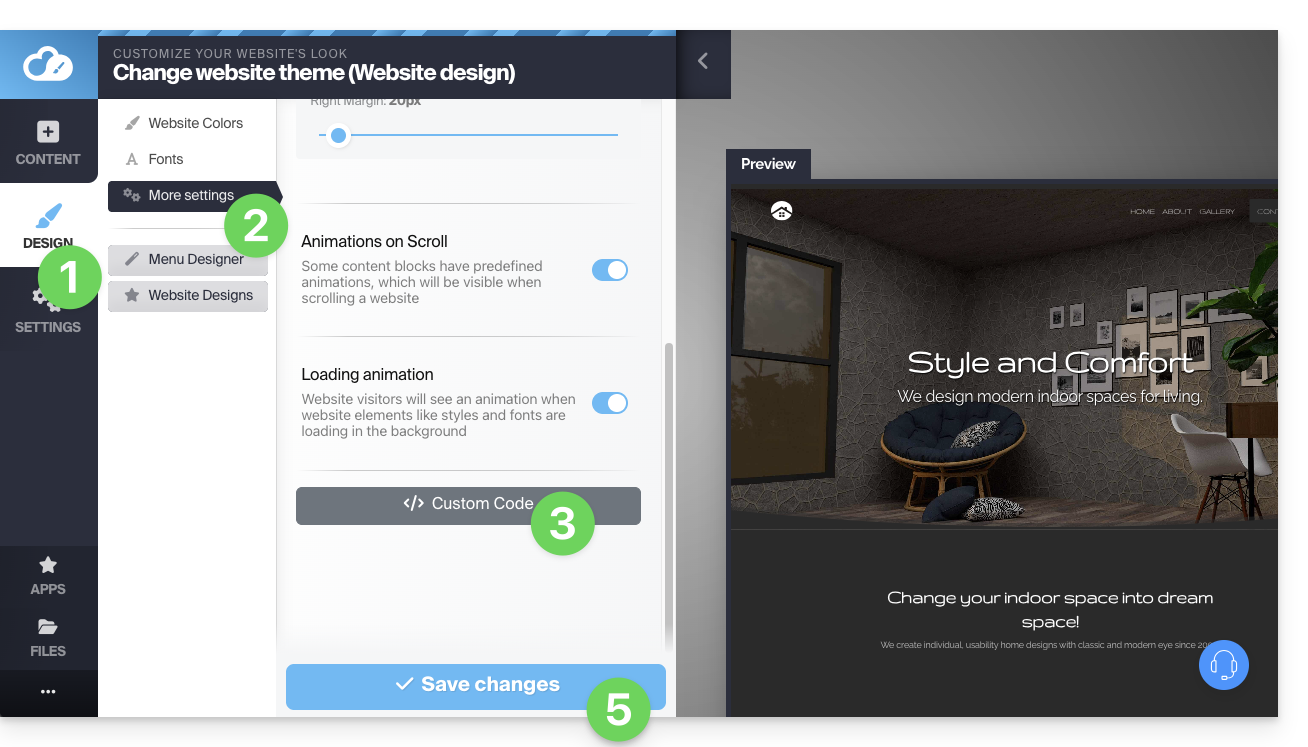
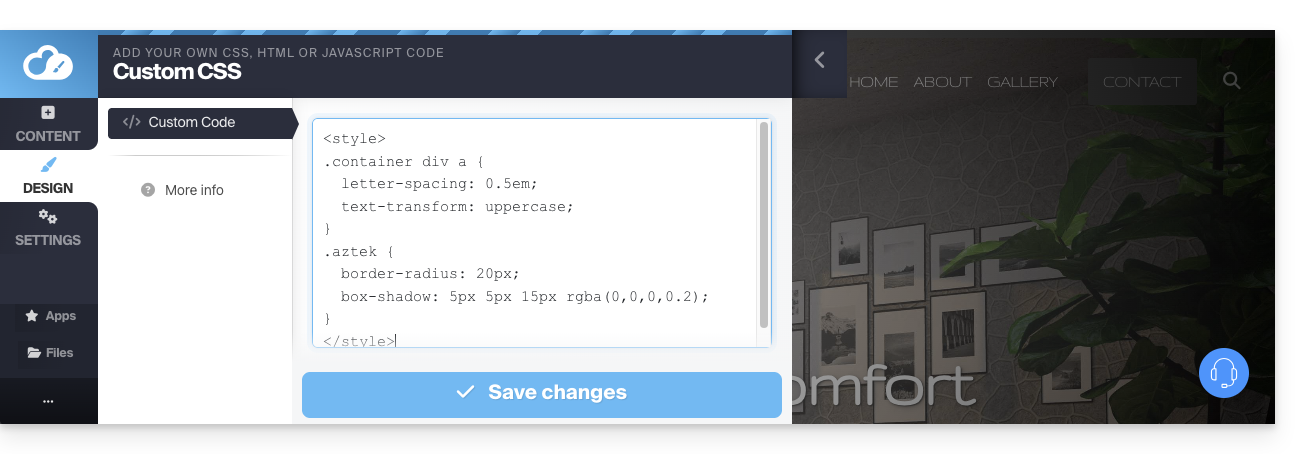
- Saisissez du code HTML, JavaScript (avec ses balises script) ou CSS personnalisé (avec ses balises style) - lire plus bas pour quelques exemples.
- Enregistrez les modifications en bas de page.
Métadonnées dans HEAD & BODY
Pour ajouter du code JavaScript ou n'importe quel autre code dans la partie HEAD ou BODY du code source de votre site:
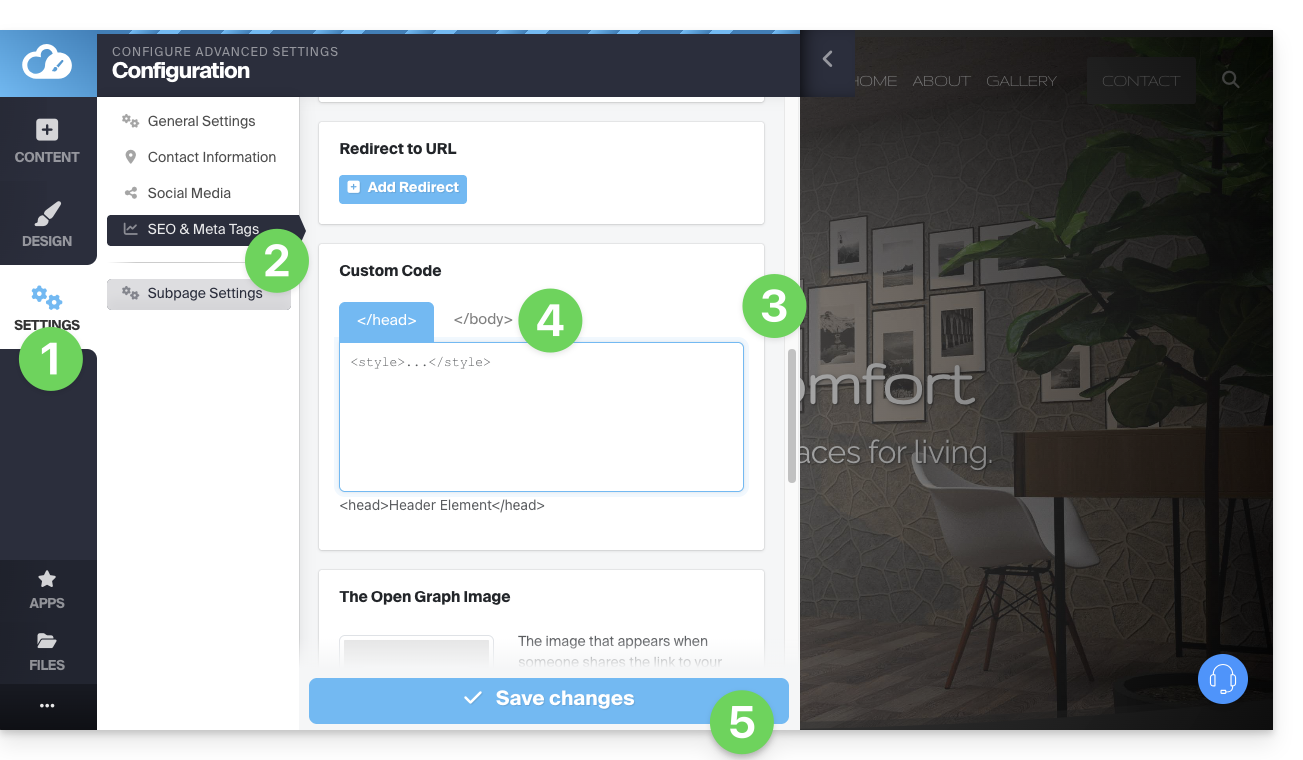
- Cliquez sur Réglages dans le menu latéral gauche.
- Cliquez sur SEO & Métadonnées dans la partie Configuration du site Web:
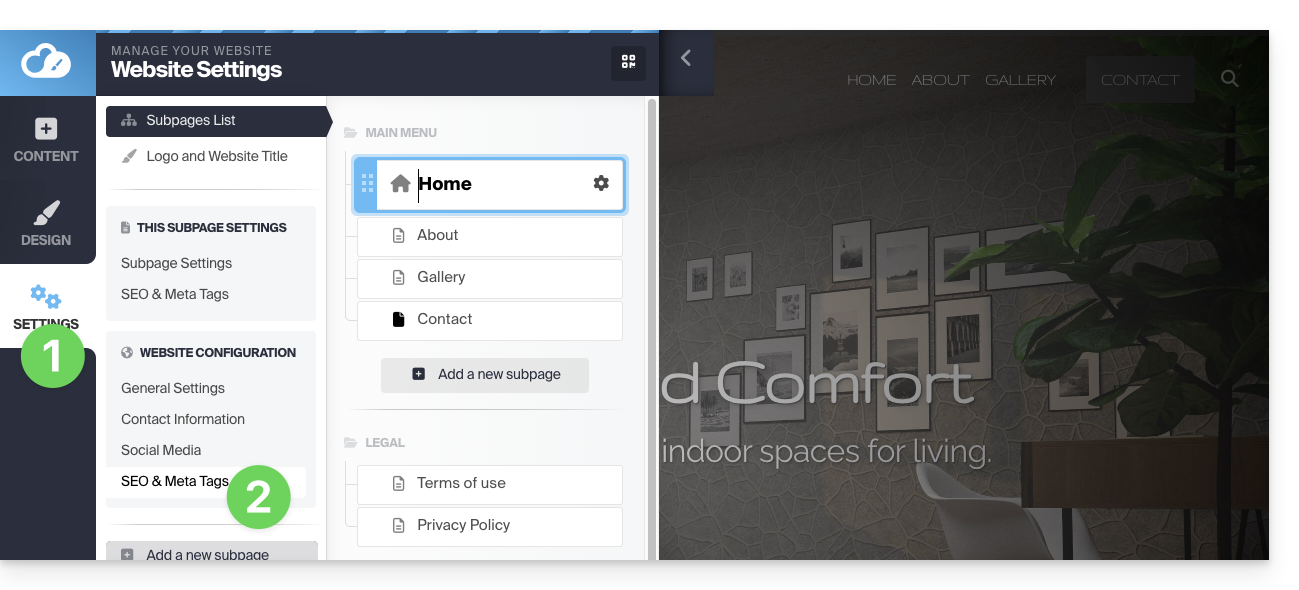
- Descendez jusqu'à Code personnalisé.
- Choisissez d'ajouter sous les onglets HEAD ou sous BODY.
- Enregistrez les modifications en bas de page:
Exemples de personnalisation CSS
Ces exemples permettent de démarrer la personnalisation avancée des pages du site Web. Un risque existe toutefois en fonction des modifications apportées de ne plus pouvoir accéder à l'éditeur lui-même ce ce qui vous obligera à le recommencer de zéro.
Il est vivement recommandé de ne jamais insérer des balises de type html, head ou body qui pourraient entrer en conflit avec le code source de l'application elle-même.
Personnaliser le fond d'écran du site Web
Pour mettre l'image de votre choix (à charger dans la bibliothèque de fichiers) en fond de page et personnaliser son affichage:
- Rendez-vous au point 3 visible sur la première image en haut de ce guide.
- Insérez le code
<style>pour indiquer que vous souhaitez modifier le code CSS, - puis
body {pour indiquer que vous voulez modifier le corps de la page et le "{" pour ouvrir l'espace permettant d'insérer les commandes, - puis
background-image: url("../data/files/fond01.jpg");avec le chemin & nom précis de l'image chargée dans la bibliothèque sans oublier le point virgule pour pouvoir insérer la commande suivante. background-repeat: repeat;pour répéter l'image insérée.background-attachment: fixed;pour que l'image de fond reste fixe même si le visiteur fait défiler la page vers le bas ou le haut pour lire son contenu.}pour fermer l'espace d'insertion ouvert auparavant.</style>pour indiquer que le code se termine ici.
Espacer les lettres de tous les liens du site
Pour écarter (beaucoup) les lettres entre elles sur les mots cliquables (liens):
- Rendez-vous au point 3 visible sur la première image en haut de ce guide.
- Insérez le code (si pas encore présent)
<style>pour indiquer que vous souhaitez modifier le code CSS, - puis
.container div a {pour indiquer que vous voulez modifier les blocs de la page et plus particulièrement les liens ("a") et le "{" pour ouvrir l'espace permettant d'insérer les commandes, - puis
letter-spacing:1em;en diminuant la valeur (0.9empar exemple) sans oublier le point virgule pour pouvoir insérer la commande suivante ou terminer. }pour fermer l'espace d'insertion ouvert auparavant.</style>pour indiquer que le code se termine ici.
Prenez connaissance de ces autres exemples de code CSS à insérer sur votre site.
Lien vers cette FAQ:
Cette FAQ a été utile?
Ce guide explique comment planifier rapidement une réunion entre plusieurs utilisateurs depuis l'app Web Mail Infomaniak (service en ligne ksuite.infomaniak.com/mail).
Créer un évènement à partir d'un e-mail
Pour démarrer l'assistant de planification:
- Cliquez ici afin d'accéder à l'app Web Mail Infomaniak (service en ligne ksuite.infomaniak.com/mail).
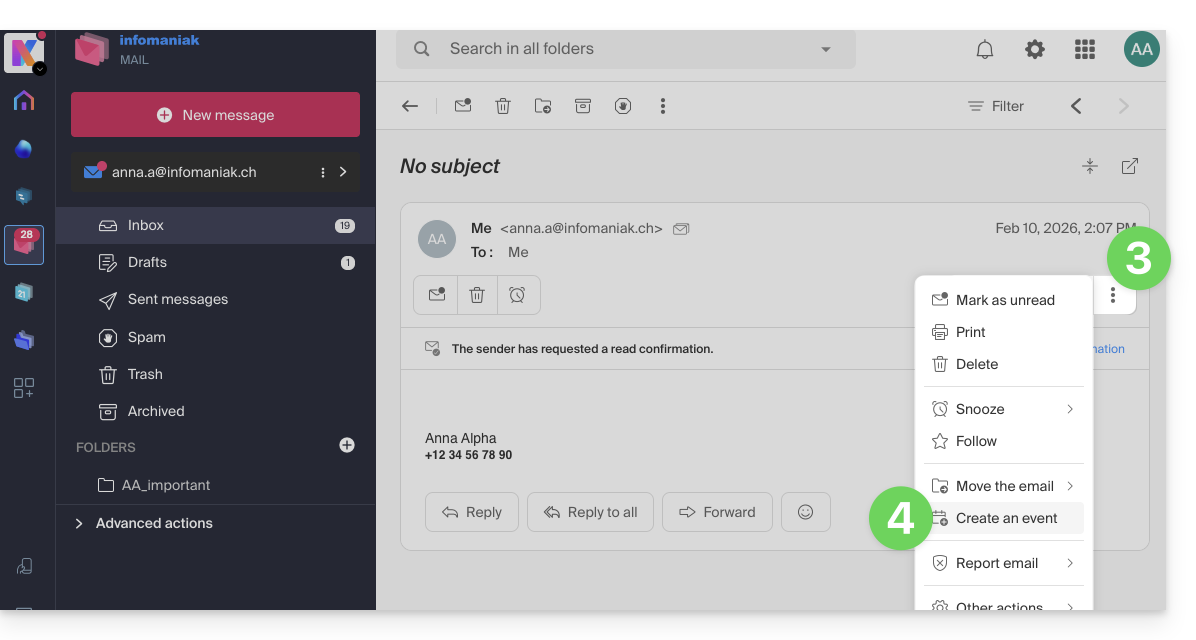
- Ouvrez le message de l'expéditeur (ou la discussion entre plusieurs participants) avec qui vous désirez organiser une réunion / un évènement en commun.
- Cliquez sur l'icône ⋮ en haut à droite du message ouvert.
- Cliquez sur Créer un évènement:
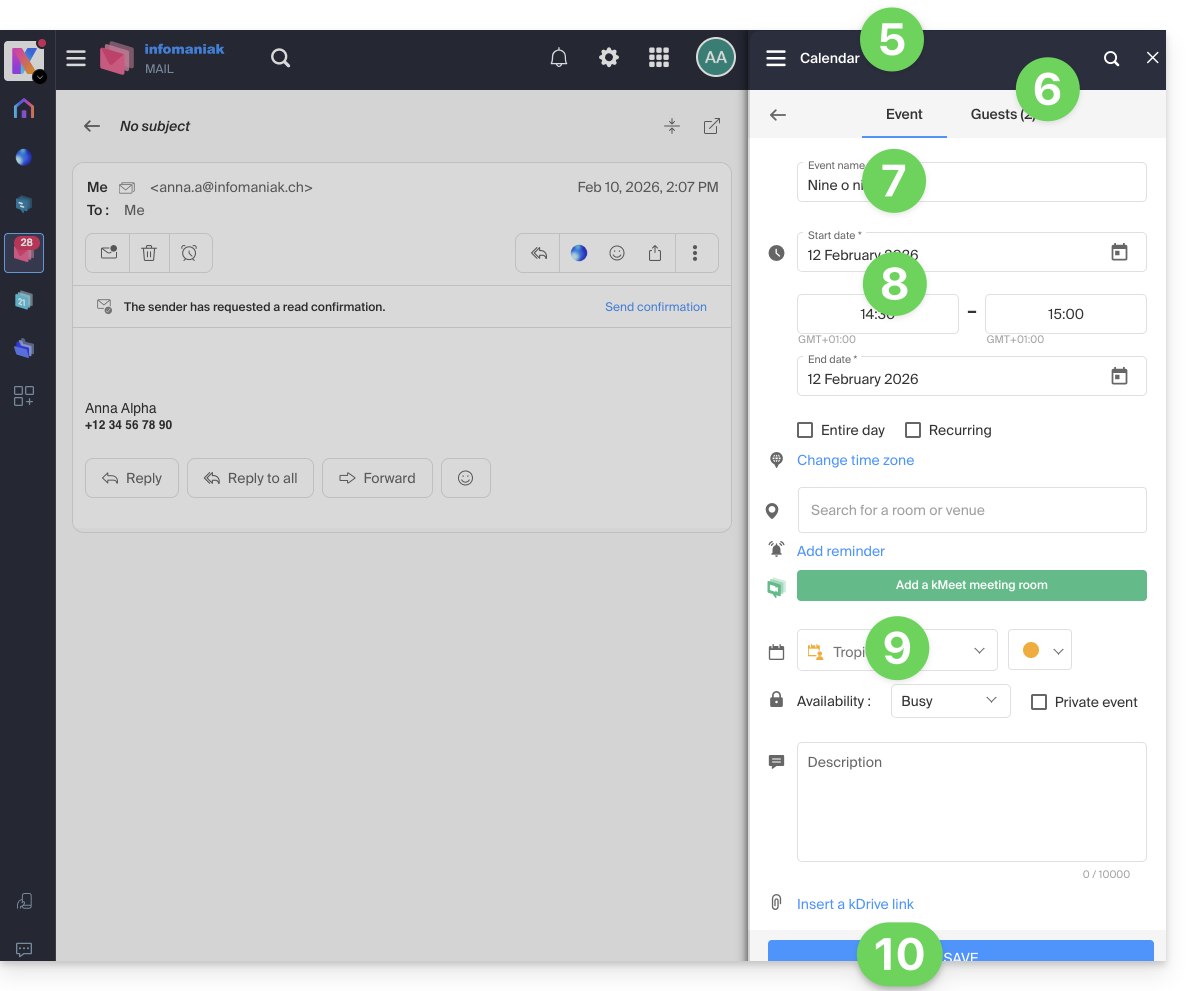
- L'assistant de l'app Calendar Infomaniak s'affiche sur la droite de l'écran.
- Les participants à la discussion sont automatiquement ajoutés à partir de leur adresse mail et peuvent être gérés dans le second onglet.
- Le titre de la réunion est automatiquement généré à partir du sujet de l'e-mail mais il est possible de le modifier.
- La durée de l'évènement (et son positionnement au sein de la journée) est automatiquement généré au plus proche du moment présent, mais il est possible de le modifier, tout comme une éventuelle salle peut être ajoutée en dessous.
- Vérifiez ou changez le calendrier utilisé.
- Sauvegardez les informations afin de créer l'évènement et les invitations:
Lien vers cette FAQ:
Cette FAQ a été utile?
Ce guide est destiné aux utilisateurs de l'outil Site Creator qui souhaitent aller plus loin dans l'édition de leurs pages.
Prérequis
- Accéder à Site Creator:
- Cliquer ici afin d'accéder à la gestion de votre produit sur le Manager Infomaniak (besoin d'aide ?).
- Cliquer directement sur le nom attribué au Site Creator concerné.
- Cliquer sur le bouton Éditer mon site pour démarrer l'éditeur:
Ouvrir l'éditeur HTML
Une fois dans Site Creator, vous pouvez modifier le code HTML (recommandé pour les utilisateurs avancés uniquement) si vous avez besoin de plus de contrôle sur n'importe quel bloc de contenu:
- Survolez le bloc à éditer sur votre page et cliquez sur la roue dentée qui apparait au survol:

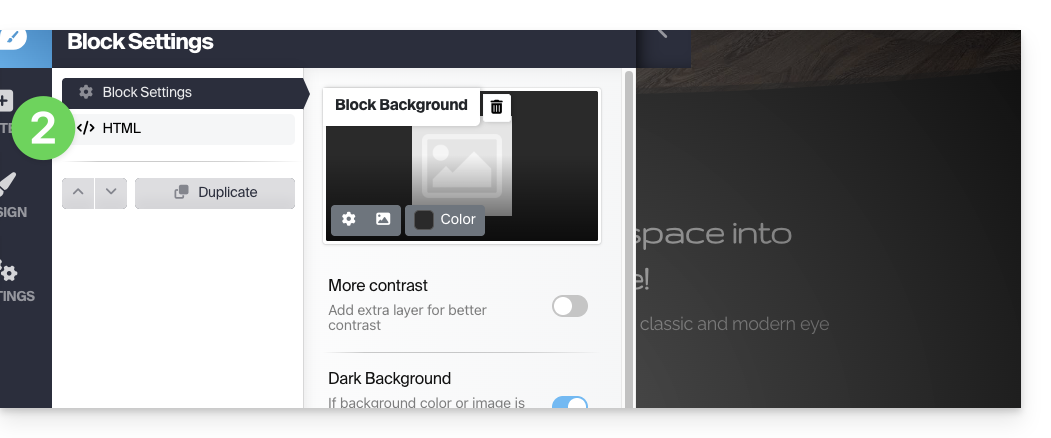
- Cliquez sur l'élément HTML dans la barre latérale gauche pour éditer le code HTML du bloc:
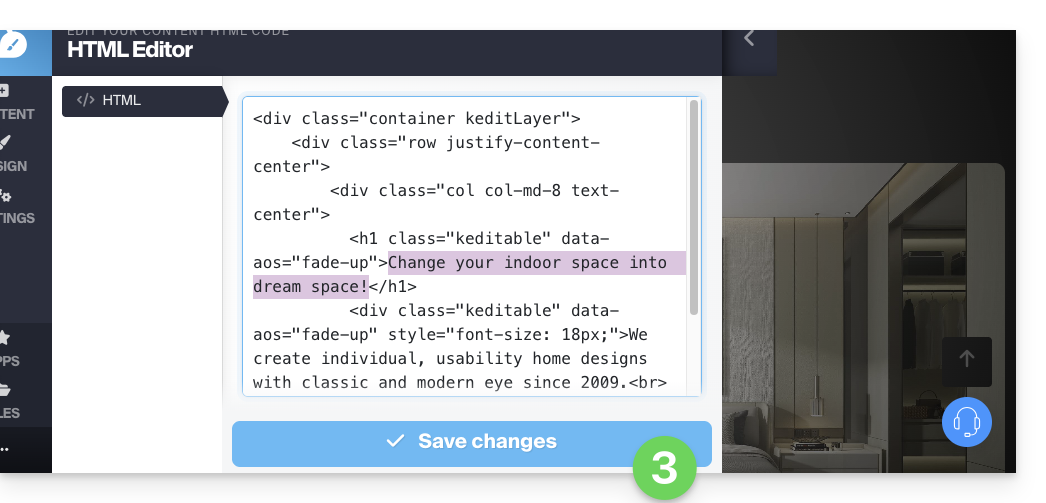
- Pensez à sauvegarder vos modifications:
Ajouter un bloc HTML
Pour partir de zéro avec un bloc HTML vierge, vous pouvez insérer le module Code HTML personnalisé sur votre page depuis la liste des Applis: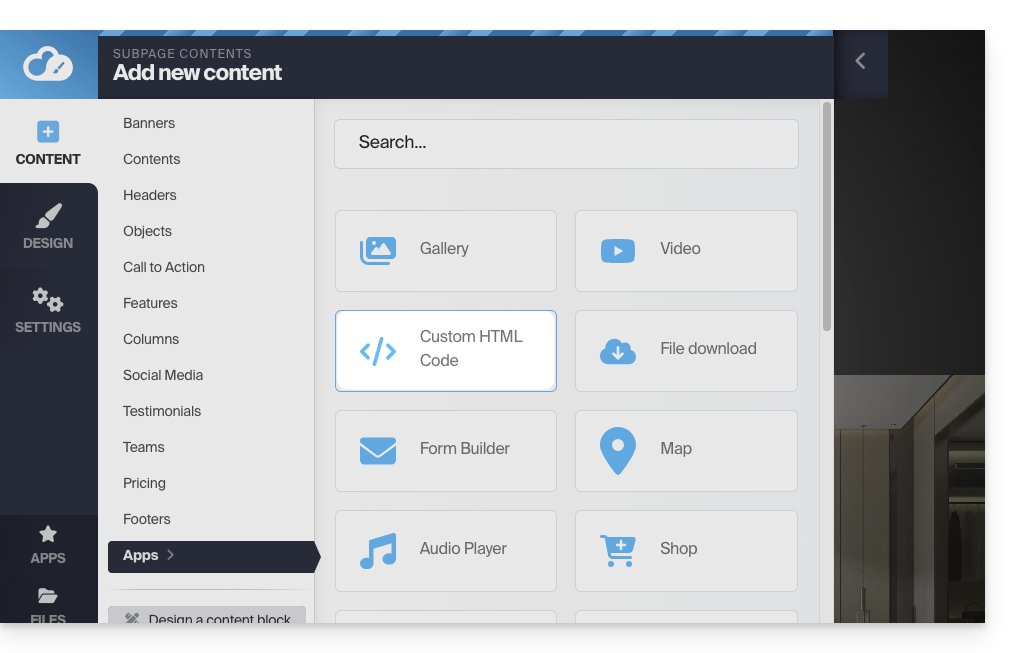
Le texte est ensuite éditable via le bouton HTML CODE qui permet d'ouvrir l'éditeur HTML:
Vous pouvez également ajouter du code en dehors des blocs.
Il est vivement recommandé de ne jamais insérer des balises de type html, head ou body qui pourraient entrer en conflit avec le code source de l'application elle-même.
Lien vers cette FAQ:
Cette FAQ a été utile?
Ce guide explique comment déployer Node.js avec un Serveur Cloud afin de disposer en permanence de l'environnement nécessaire pour compiler ou builder des frontends modernes (React, Vue, etc.). Il est toutefois recommandé d'utiliser la solution node.js “intégrée”.
Préambule
- Node.js est une plateforme logicielle libre en JavaScript orientée vers les applications réseau qui doivent pouvoir monter en charge, une solution simple et efficace pour intégrer les outils frontend dans n'importe quel stack serveur.
Node.js= nom officiel du langage/environnement.NodeJS= nom "technique" ou simplifié dans certains contextes (souvent pour des raisons pratiques, pas de vraie différence technique).
- En cas de besoin, des partenaires locaux et référencés par Infomaniak peuvent s'occuper de ces démarches : lancez un appel d'offres gratuit ; ils s'occupent de tout, vous libérant des détails techniques — découvrez aussi le rôle de l'hébergeur.
Installer Node.js
Prérequis
- Installer NVM sur votre Serveur Cloud.
- Attention la version 18 de Node.js n'est pas compatible avec les anciens Serveurs Cloud ; effectuer une migration au préalable!
Installer la version stable de Node.js
nvm install stableInstaller la dernière version en date
nvm install nodeInstaller une version antérieure (non recommandé)
nvm install 17Lister les versions disponibles
nvm ls-remoteInstaller une version spécifique
nvm install <version>Changer de version de Node.js et définir la version 6.3.1 (ou une autre version) par défaut
nvm alias default 6.3.1Utiliser une version spécifique de Node.js dans le shell actuel
nvm use <version>Vérifier la version de Node.js actuellement utilisée
node -v
Source
Pour mettre en place NVM, rendez-vous sur la console WebSSH de votre Serveur Cloud.
Sourcer le fichier .profile
source ~/.profileExécuter la commande suivante pour vérifier l'installation de NVM
nvm
Configurer Node en tant que service
Afin de configurer Node en tant que service, l'utilisation d'un "service systemd-user" est recommandé.
Rediriger le trafic vers un port spécifique
Prenez connaissance de cet autre guide au sujet des redirections de trafic vers un port spécifique et des IP dédiées.
Lien vers cette FAQ:
Cette FAQ a été utile?
La manière la plus simple de gérer vos contacts / carnets d'adresses est d'utiliser l'app Web Contacts Infomaniak (service en ligne ksuite.infomaniak.com/contacts).
Cette interface offre de nombreux avantages :
- Aucun logiciel à installer ou à configurer.
- Partage de carnets d'adresses avec d'autres utilisateurs.
- Sauvegardé en permanence.
- Synchronisation de vos contacts entre appareils.
- Sécurise et respecte votre vie privée, hébergé en Suisse par une entreprise neutre et indépendante.
Comment démarrer Contacts Infomaniak ?
Que ce soit sur kSuite ou l'app Mail, il est indispensable de se connecter avec l'identifiant de votre compte Infomaniak et son mot de passe. Cela ne fonctionnera pas en indiquant directement une adresse mail hébergée qui n'est pas un compte Infomaniak. Comprendre la différence
- Cliquez ici afin d'accéder à l'app Web Contacts Infomaniak (service en ligne ksuite.infomaniak.com/contacts).
Que souhaitez-vous faire ?
- Synchroniser les contacts & calendriers sur tous vos appareils
- Gérer les contacts
- Gérer les doublons
- Importer des contacts
- Exporter des contacts
- Grouper des contacts
- Copier ou déplacer des contacts
- Restaurer des contacts
- Rechercher des contacts
- Partager un carnet d'adresses
Une question ou un feedback ?
- Contactez le support Infomaniak
- Cliquez ici afin de partager un avis ou une suggestion sur un produit Infomaniak
Lien vers cette FAQ:
Cette FAQ a été utile?
Ce guide explique comment résoudre les erreurs d'accès à votre Hébergement Web suite à un changement d'adresse IP (migration de serveur, par exemple).
Préambule
- Pour gagner du temps, votre système conserve une table de correspondance entre les noms de domaine et les adresses IP.
- Si le site change de "maison" (d'IP), votre ordinateur essaie de frapper à l'ancienne porte.
- Vider le cache le force à demander la nouvelle adresse aux serveurs DNS.
Si votre ordinateur conserve l'ancienne adresse en mémoire, vider le cache DNS permet de rétablir la connexion.
Vider le cache DNS…
… sur Windows
Utilisez l'invite de commande pour rafraîchir vos paramètres réseau :
- Ouvrez le menu Démarrer.
- Tapez cmd et validez.
- Dans la fenêtre noire qui s'ouvre, tapez la commande suivante et appuyez sur Entrée :
ipconfig /flushdns
… sur macOS
Sur les versions récentes de macOS, la procédure se fait via le Terminal :
- Ouvrez le Terminal (via Spotlight ou Applications > Utilitaires).
- Copiez et collez la commande suivante :
sudo dscacheutil -flushcache; sudo killall -HUP mDNSResponder - Entrez votre mot de passe de session (il ne s'affichera pas pendant la saisie) et validez.
… sur Linux
La plupart des distributions modernes utilisent systemd-resolved. Ouvrez votre terminal et exécutez :
sudo resolvectl flush-caches
Note : Si vous utilisez un service plus ancien, la commande sudo systemctl restart nscd reste valable.
Lien vers cette FAQ:
Cette FAQ a été utile?
Ce guide vous explique comment créer une nouvelle billetterie, ou nouvelle période, dans le cadre du système de billetterie Infomaniak.
Préambule
- Vous pouvez créer plusieurs évènements dans une même billetterie:
- Cette “période” correspond généralement à une édition, saison, ou un temps fort de votre programmation (saison 2025-2026, festival été 2026…).
- C'est un simple cadre de regroupement ; elle n’isole pas techniquement les évènements comme le ferait une nouvelle billetterie.
- La création d'une nouvelle billetterie permet de structurer et d’organiser vos ventes de billets de façon indépendante:
- Vous organisez des saisons récurrentes d’évènements (saisons culturelles, saisons sportives).
- Vous gérez plusieurs clients distincts (cas des partenaires billetterie).
- Vous souhaitez séparer vos ventes, vos réglages, ou vos statistiques d’une série d’évènements à une autre.
- Vous avez besoin d’espaces de gestion distincts, avec des équipes ou des droits d'accès différents.
- Cette action ne doit pas être confondue avec la création d’une nouvelle Organisation Infomaniak, beaucoup plus rare et plus contraignante (niveau kCheck / kAuth par exemple).
Ajouter l'outil Ticketing en ligne
Pour démarrer une nouvelle billetterie Infomaniak:
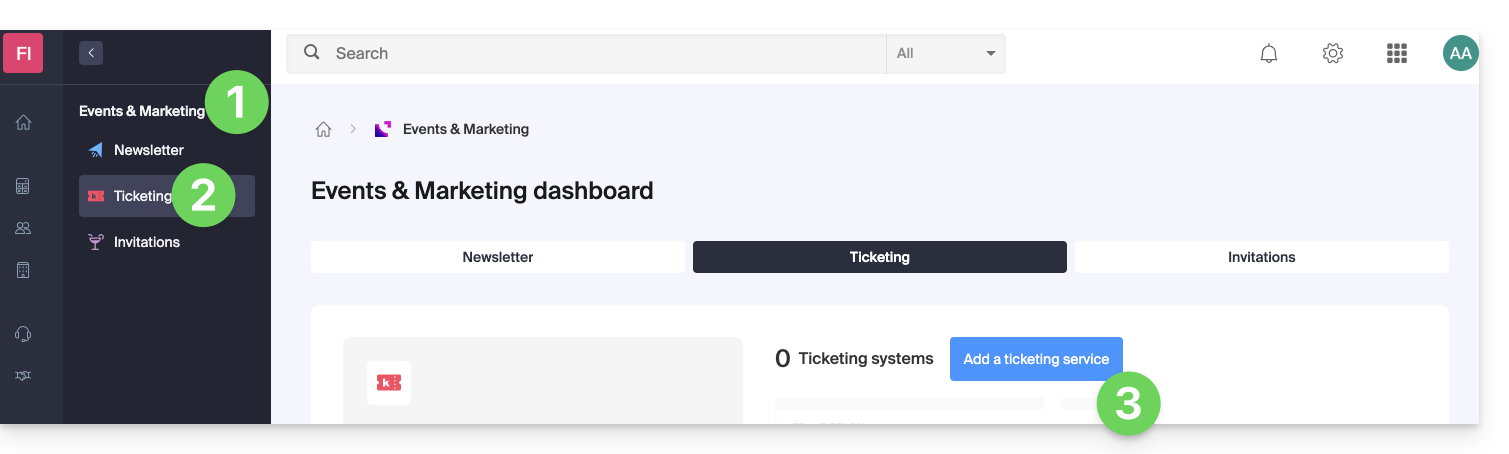
- Cliquez ici afin d'accéder à la gestion de vos produits sur le Manager Infomaniak.
- Cliquez sur Ticketing sous l'univers Events & Marketing.
- Cliquez sur le bouton bleu Ajouter:
- Indiquez le nom de la billetterie, les devises à utiliser ainsi que les langues à utiliser sur la billetterie.
- Indiquez les coordonnées de l'utilisateur.
- Choisissez l'apparence par défaut de la billetterie:
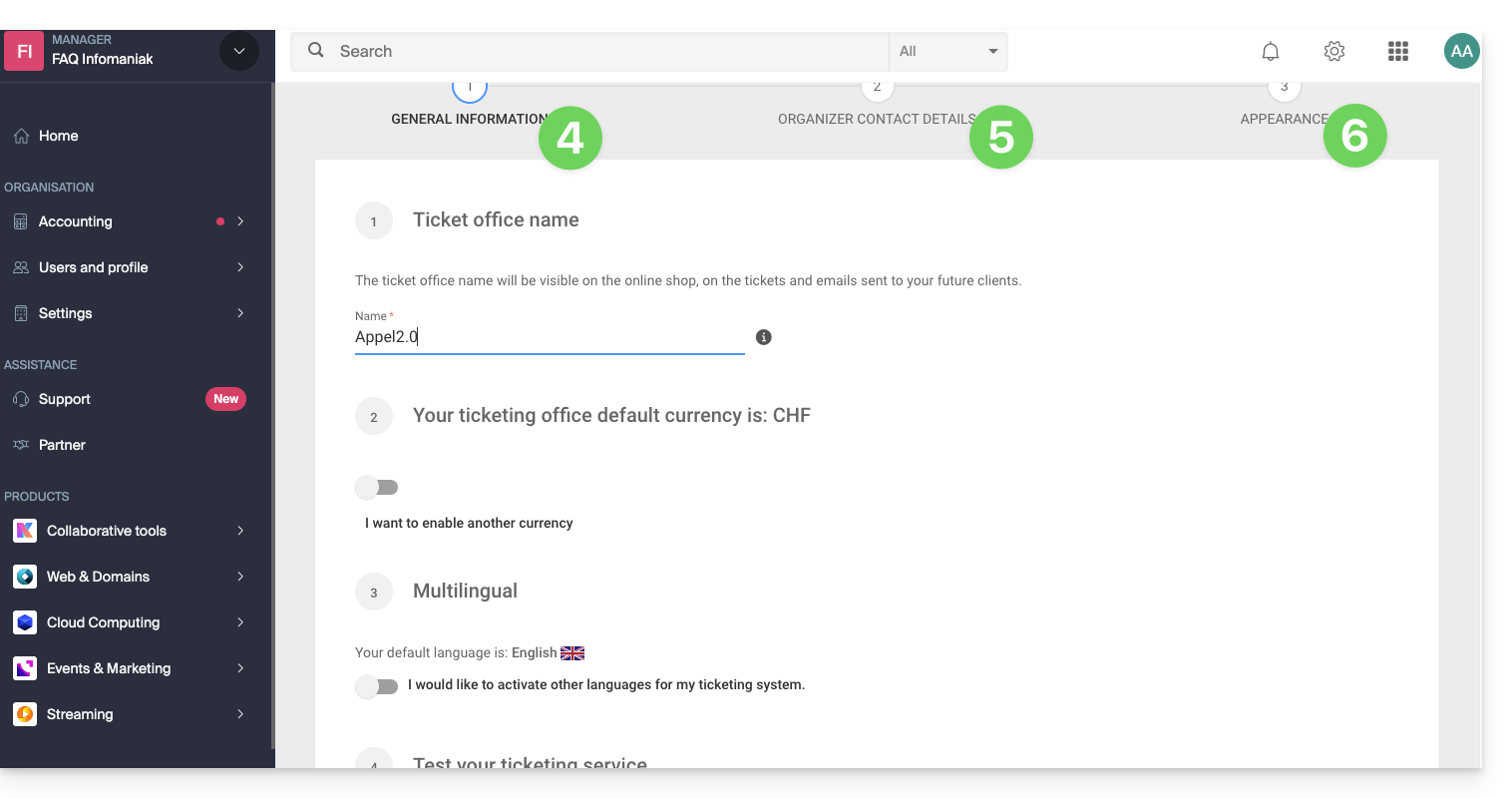
Ces informations pourront être modifiées à tout moment dans les paramètres de la billetterie.
Lien vers cette FAQ:
Cette FAQ a été utile?
Ce guide vous permet de découvrir rapidement les fonctions essentielles de l'assistant rédactionnel Euria disponible sur Site Creator Infomaniak.
Préambule
- L'assistant de rédaction vous aidera à écrire un texte sur le thème de votre choix y compris s'il doit se baser sur des éléments existants, grâce à l'intelligence artificielle.
- Ce n'est pas un agent conversationnel ou chatbot ; il ne répondra pas forcément à des questions génériques ou ne dialoguera pas nécessairement avec vous.
- Utilisez-le par exemple pour rédiger:
- un nouveau titre qui doit contenir des éléments précis
- un nouveau paragraphe sur un thème particulier
- une reformulation d'un extrait de texte
- une syntaxe grammaticale correcte
- une traduction vers une langue étrangère
- un article de blog
- etc.
- Prenez connaissance de cet autre guide au sujet du modèle utilisé par l'assistant de rédaction et des responsabilités de chacun.
Comment utiliser l'assistant ?
Prérequis
- Accéder à Site Creator:
- Cliquer ici afin d'accéder à la gestion de votre produit sur le Manager Infomaniak (besoin d'aide ?).
- Cliquer directement sur le nom attribué au Site Creator concerné.
- Cliquer sur le bouton Éditer mon site pour démarrer l'éditeur:
Ensuite pour débuter l'assistant rédactionnel:
- Cliquez sur un bloc de contenu, du texte, etc.
- Cliquez sur l'icône Euria dans la barre d'édition pour ouvrir l'assistant:
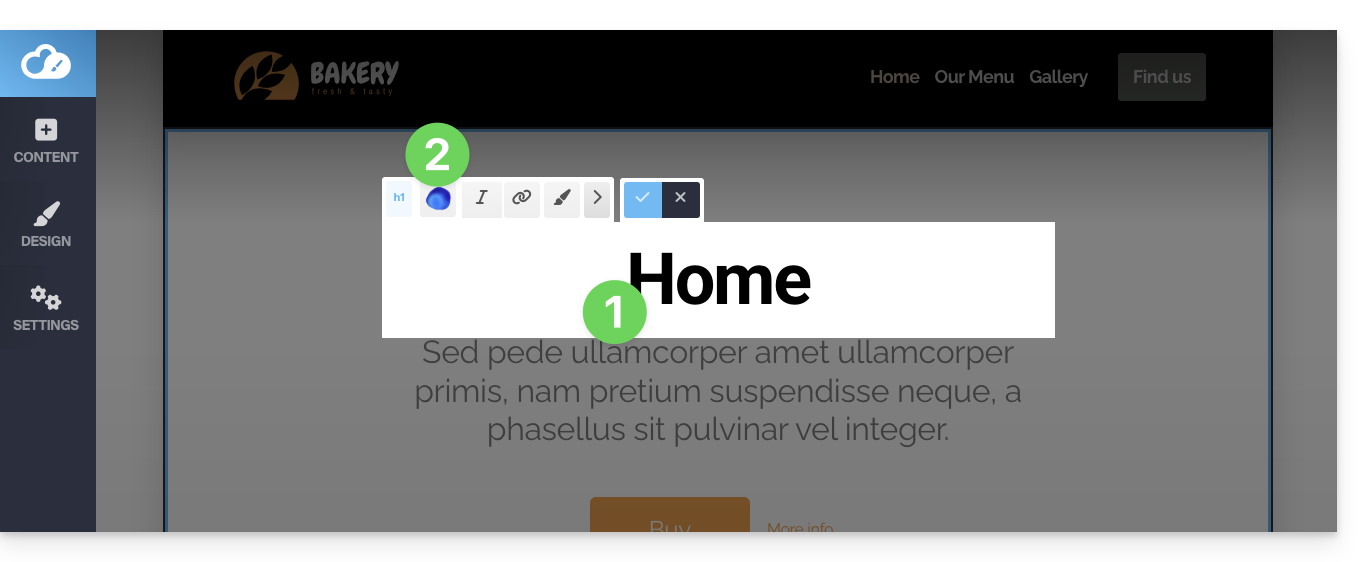
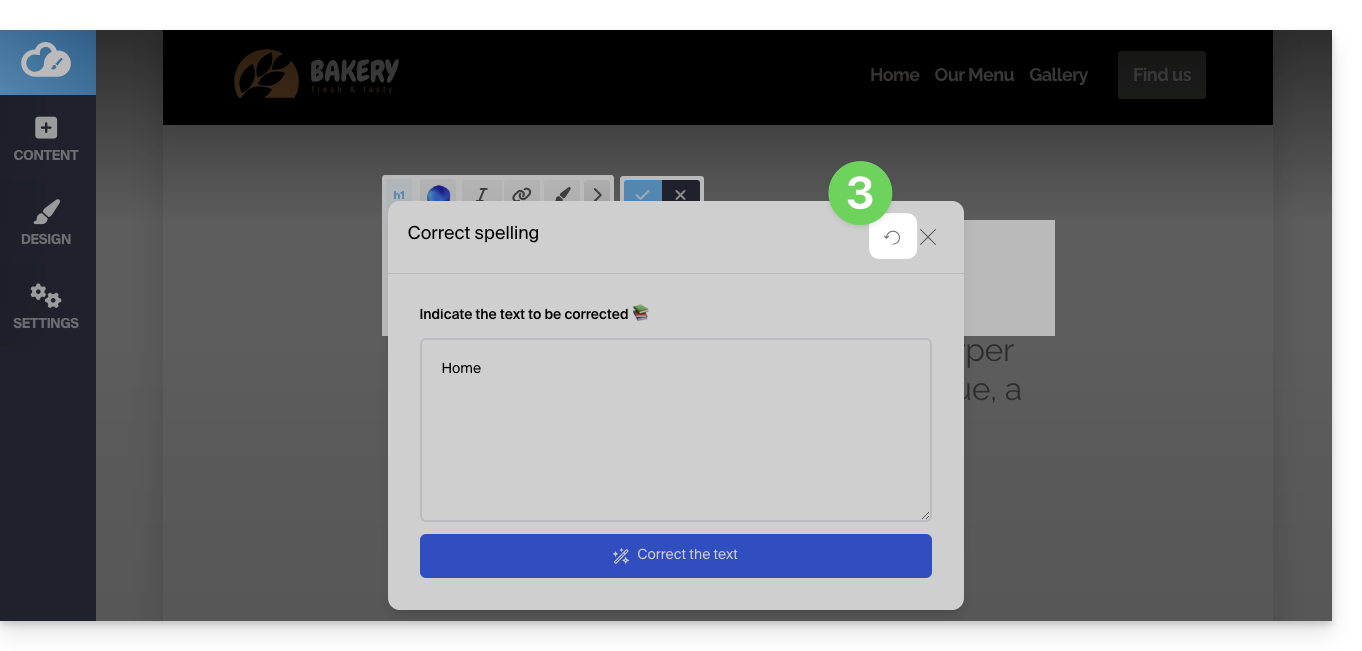
- Afin de revenir en arrière vers le choix principal une fois un type d'ajout sélectionné, cliquez sur l'icône en haut à droite:
Si le bloc contient déjà du contenu et que vous choisissez de reformuler un paragraphe, il vous sera possible grâce aux boutons de l'assistant de sélectionner le ton donné à votre texte (sérieux / amical) et d'ajouter ou raccourcir les formules proposées…
- Par exemple:
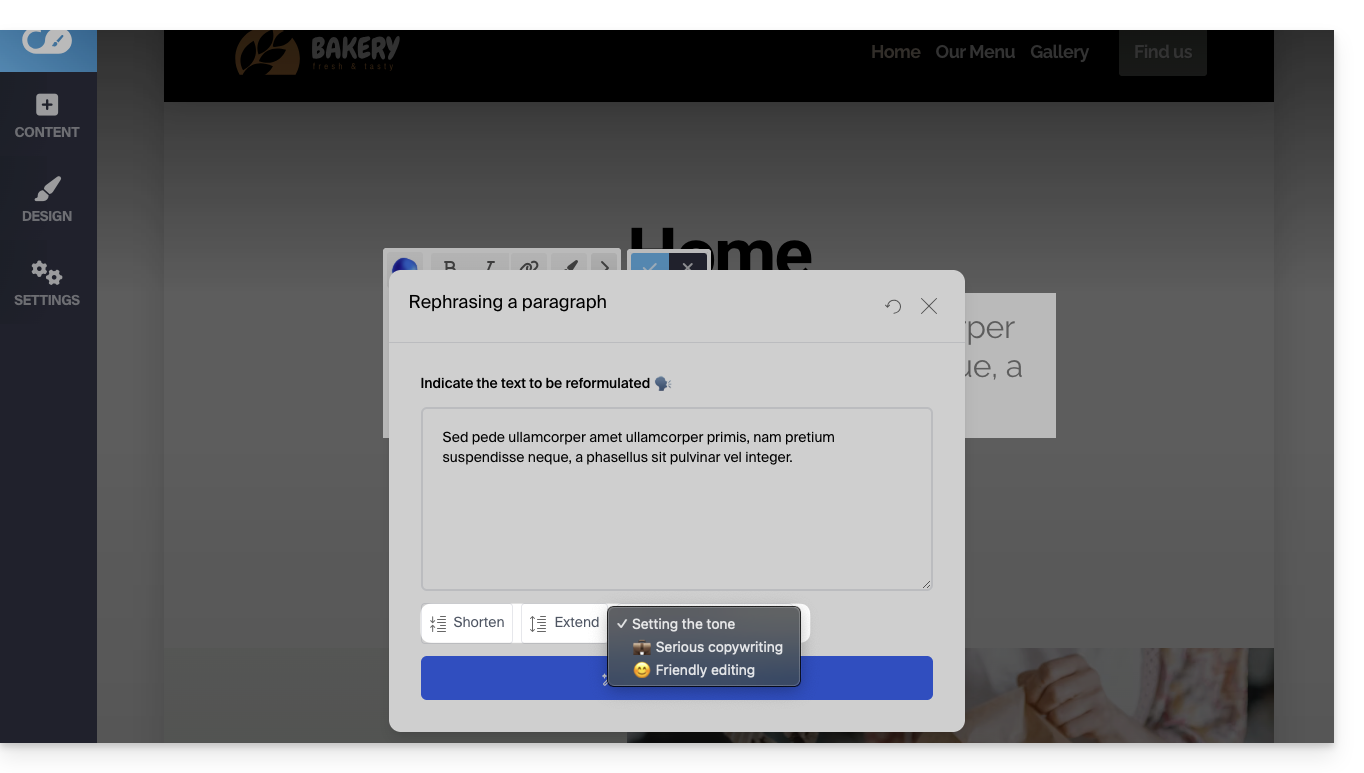
Lien vers cette FAQ:
Cette FAQ a été utile?
Ce guide explique comment gérer la première page d'un Site Creator Infomaniak, c'est-à-dire la page d'accueil visible lorsqu'on tape l'adresse de votre site (par exemple www.domain.xyz).
Préambule
- La page d'accueil est obligatoire, mais il est aisé en tout temps d'en définir une nouvelle parmi vos pages existantes.
- Prenez connaissance de cet autre guide pour gérer les pages supplémentaires.
Modifier la page d'accueil du site
Prérequis
- Accéder à Site Creator:
- Cliquer ici afin d'accéder à la gestion de votre produit sur le Manager Infomaniak (besoin d'aide ?).
- Cliquer directement sur le nom attribué au Site Creator concerné.
- Cliquer sur le bouton Éditer mon site pour démarrer l'éditeur:
Une fois dans Site Creator:
- Cliquez sur le bouton Réglages dans le menu latéral gauche - la liste de vos pages apparaît:
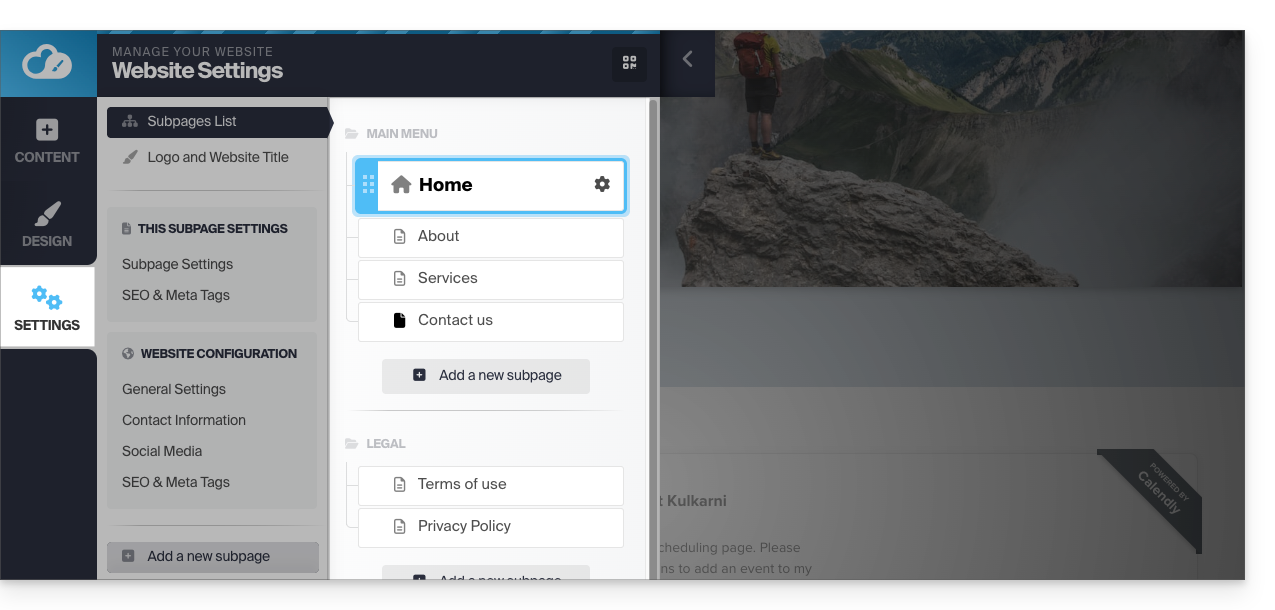
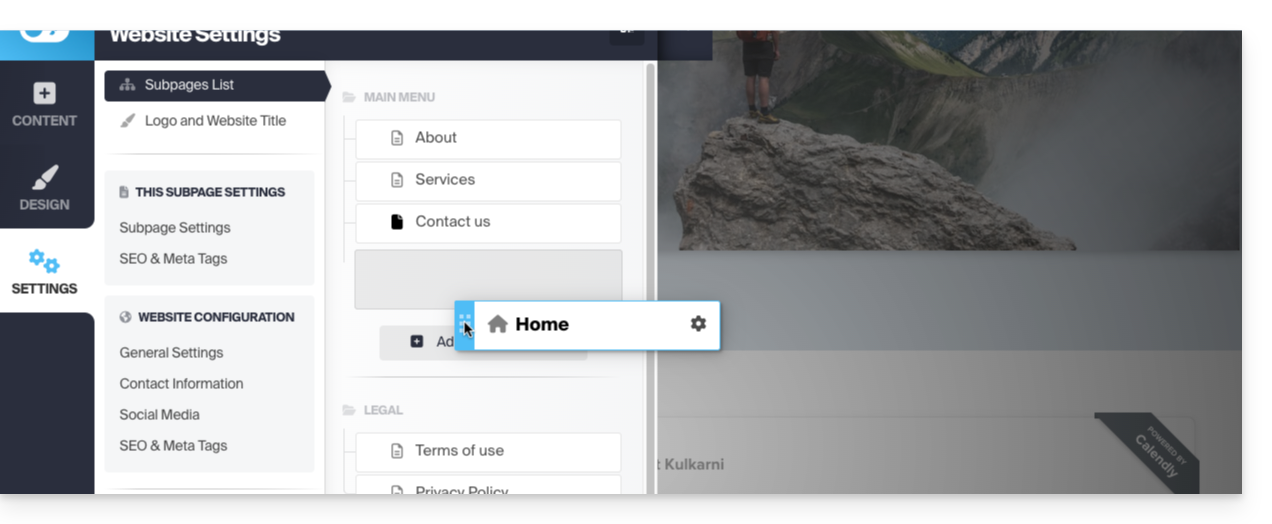
- Cliquez, puis glissez et déplacez la page d'accueil actuelle (représentée par une icône de maison) vers le bas de la liste:
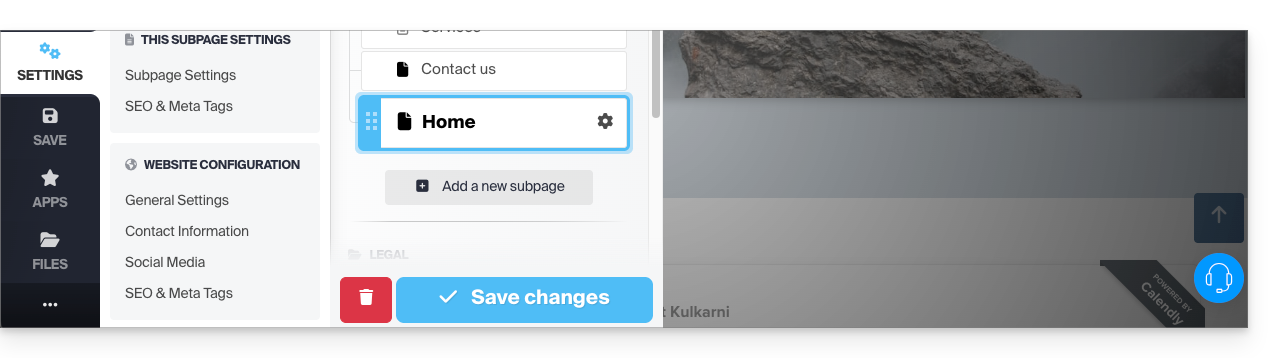
- Cliquez sur l'icône de cette page pour changer son type de page en page conventionnelle.
- Sauvegardez les changements:
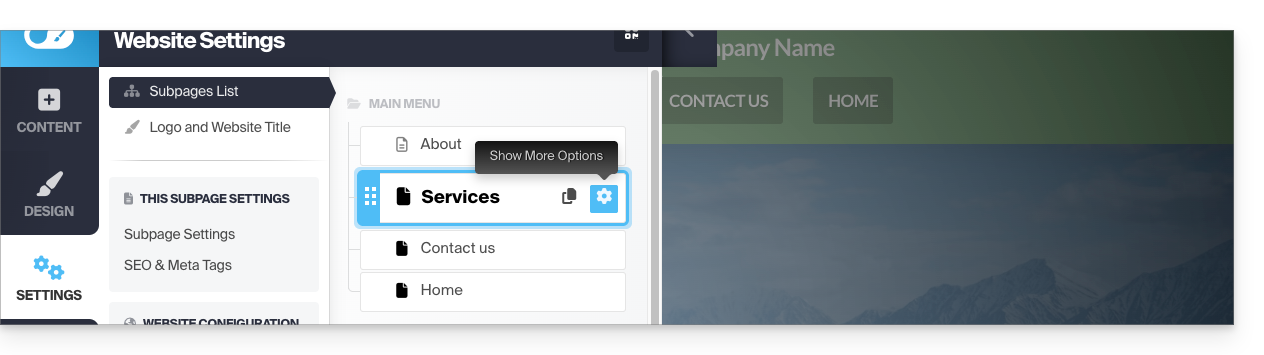
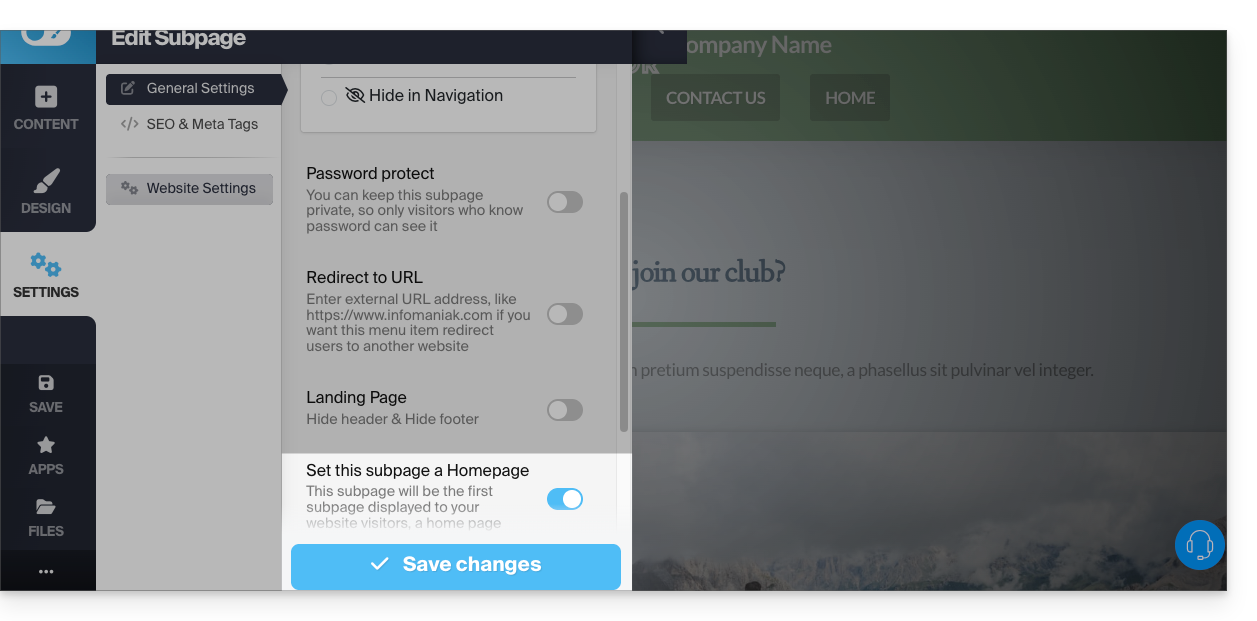
- Revenez dans les paramètres et cliquez sur l'icône Paramètres de la page destinée à devenir la nouvelle page d'accueil:
- Cliquez sur le bouton à bascule (toggle switch) afin de définir cette page en tant que page d'accueil de votre site.
- Sauvegardez les changements:
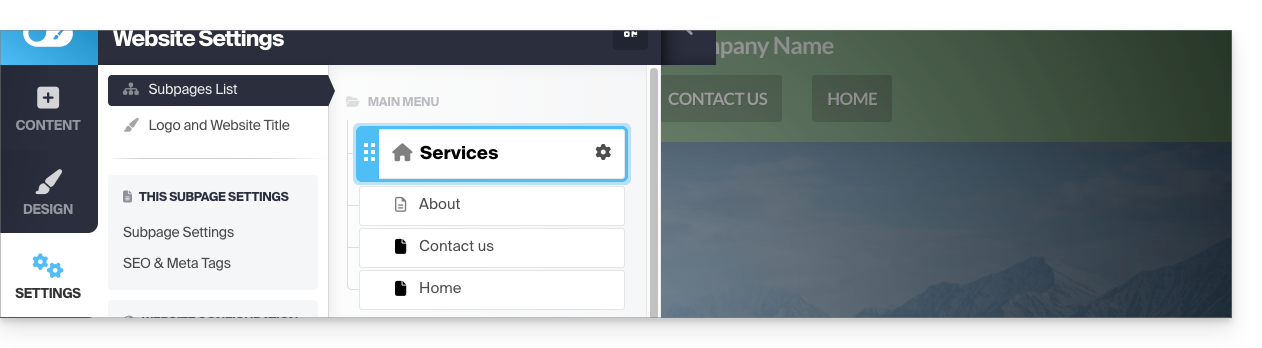
- Revenez dans les paramètres et cliquez sur l'icône de cette page pour changer son type de page en page d'accueil et positionnez-la en premier:
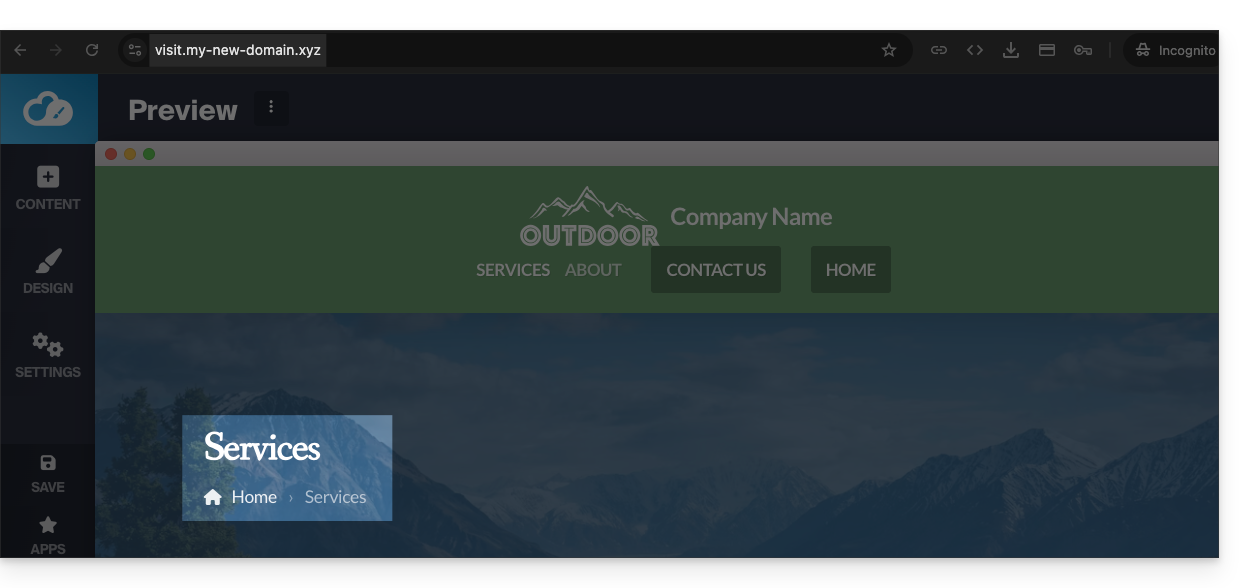
- Sauvegardez les changements et testez l'effet du changement en visitant votre site qui n'aura plus la même page d'accueil par défaut:
- Avant, la page d'accueil était celle par défaut:
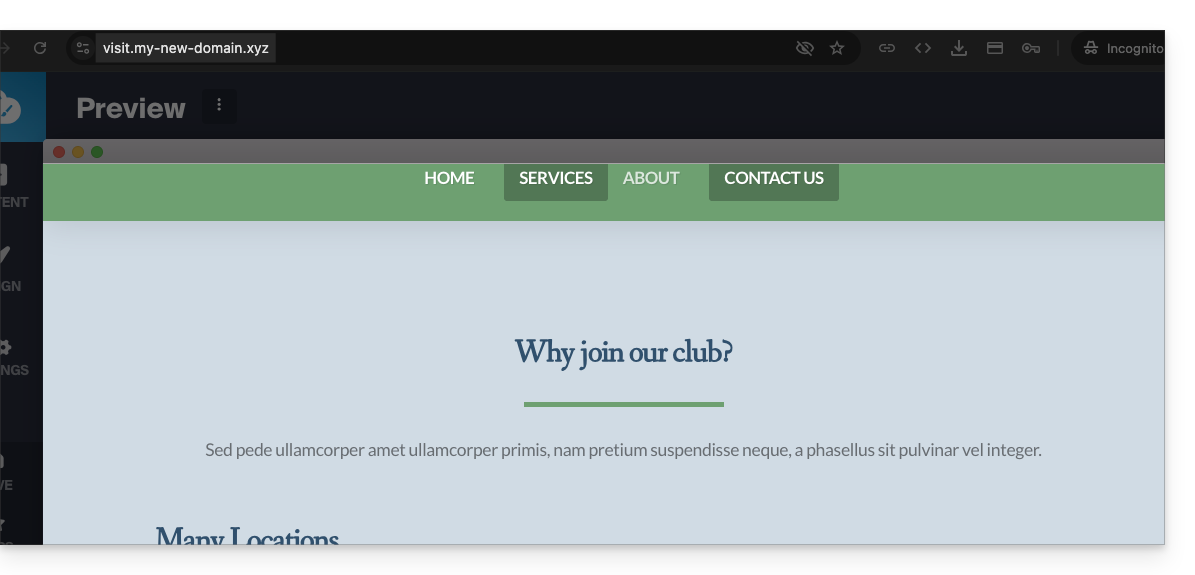
- Avant, la page d'accueil était celle par défaut:
Lien vers cette FAQ:
Cette FAQ a été utile?
Ce guide explique comment ajouter et personnaliser un bouton sur votre page Site Creator Infomaniak, notamment un bouton fixe permettant le retour en haut de page.
Prérequis
- Accéder à Site Creator:
- Cliquer ici afin d'accéder à la gestion de votre produit sur le Manager Infomaniak (besoin d'aide ?).
- Cliquer directement sur le nom attribué au Site Creator concerné.
- Cliquer sur le bouton Éditer mon site pour démarrer l'éditeur:
Ajouter un lien sous forme de bouton
Pour ajouter un bouton (qui conduit vers l'adresse URL de votre choix lors d'un clic dessus):
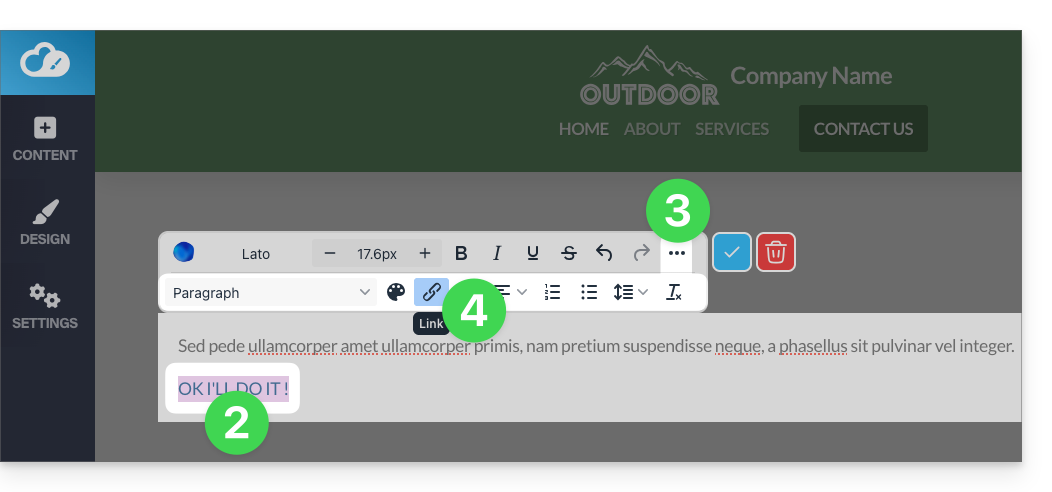
- Rédigez le texte du bouton.
- Sélectionnez le texte.
- Appuyez sur les points ••• à droite de la barre d'outils pour accéder aux options supplémentaires.
- Cliquez ensuite sur l'icône du chainon pour ouvrir la partie qui vous permettra de spécifier le type de lien et les options associées:
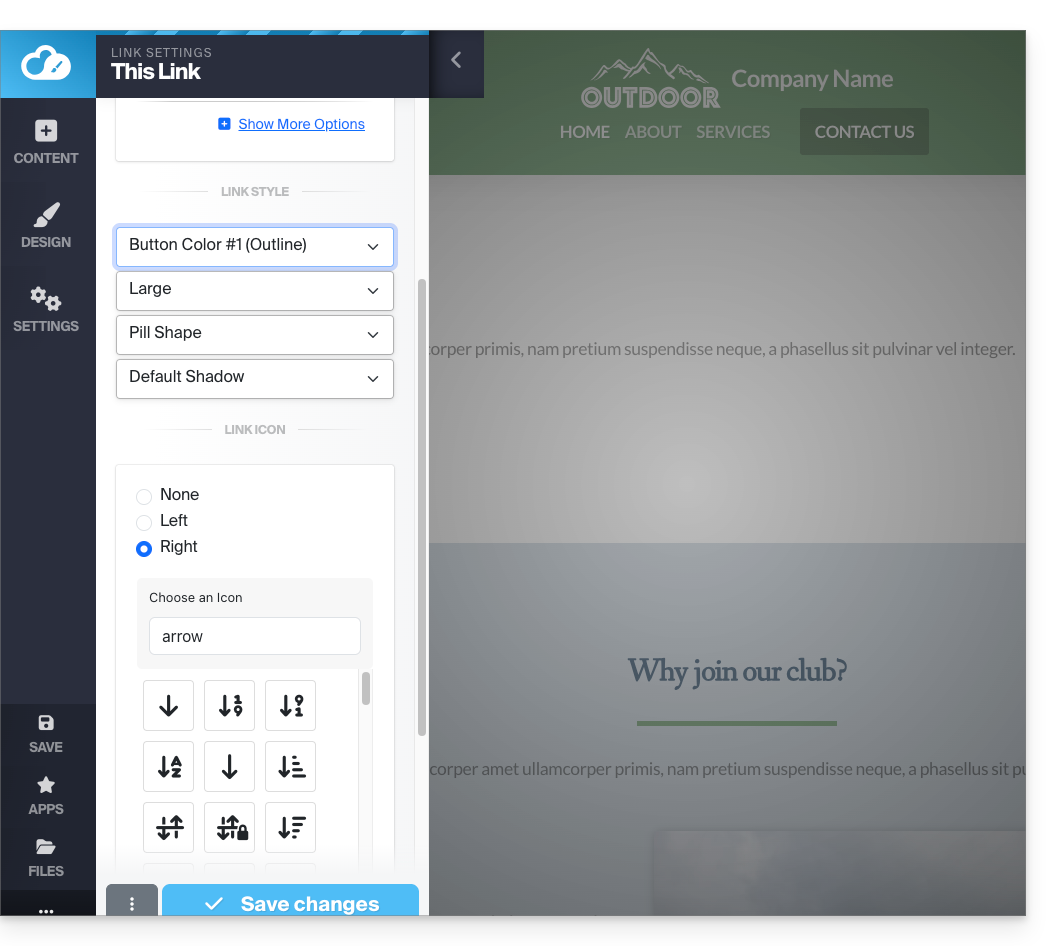
- Configurez la page de destination et l'apparence du bouton.
- Enregistrez les changements en bas de l'onglet:
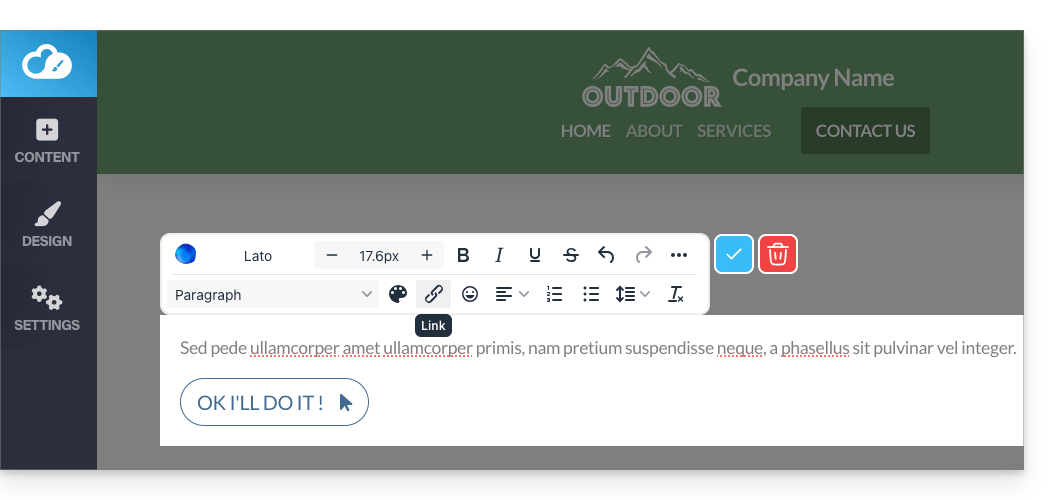
- Visualisez le bouton sur votre page.
- Cliquez sur le bouton pour revenir à l'éditeur si nécessaire:
Ajouter un bouton “Back to top”
Pour ajouter et personnaliser un bouton qui ramène le visiteur vers le haut de votre page Site Creator dès que la page défile:
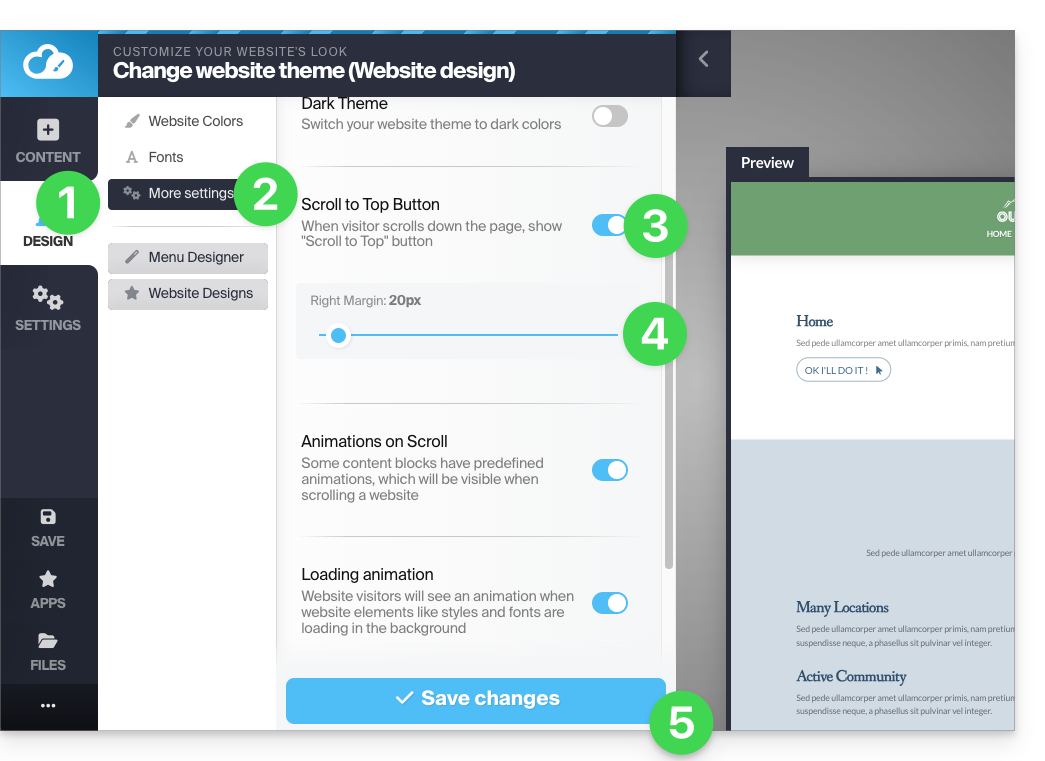
- Cliquez sur le bouton Design dans le menu latéral gauche.
- Cliquez sur Plus de paramètres.
- Activez l'option pour afficher le bouton de retour en haut.
- Réglez l'espacement depuis le bord droit.
- Enregistrez les modifications en bas de page:
Rafraichissez éventuellement la page pour voir la modification: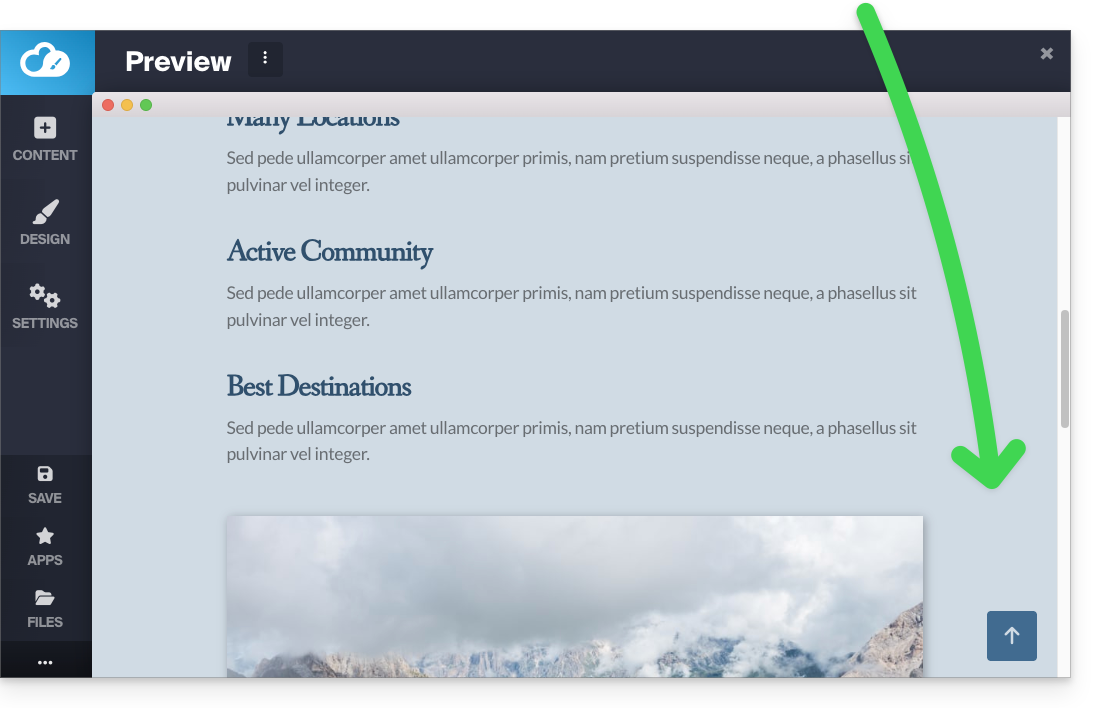
Prenez connaissance de cet autre guide au sujet d'une solution alternative.
Lien vers cette FAQ:
Cette FAQ a été utile?
Ce guide explique comment utiliser GnuPG / PGP avec PHP sur un Serveur Cloud Infomaniak, suite à l'obsolescence de l'extension native (des alternatives "PHP pur" ou des wrappers modernes sont privilégiés).
Préambule
- L'extension système
PHP_GnuPGn'est plus maintenue par la communauté PHP et n'est donc plus disponible sur les environnements récents. - Deux alternatives principales en "Pure PHP" (installables via Composer) permettent de continuer à signer ou chiffrer vos données en toute sécurité.
- En cas de besoin, des partenaires locaux et référencés par Infomaniak peuvent s'occuper de ces démarches : lancez un appel d'offres gratuit ; ils s'occupent de tout, vous libérant des détails techniques — découvrez aussi le rôle de l'hébergeur.
Option 1 : Crypt_GPG (Recommandé)
Cette bibliothèque agit comme un wrapper : elle communique directement avec le binaire gpg installé sur votre Serveur Cloud. C'est la solution la plus performante et la plus stable.
Pour l'installer, connectez-vous en SSH et exécutez cette commande à la racine de votre projet :
# Install the PEAR Crypt_GPG package via Composer
composer require pear/crypt_gpg
Exemple d'utilisation pour chiffrer un message (approche orientée objet) :
<?php
require_once 'vendor/autoload.php';

try {
    // Initialize the GPG object
    $gpg = new Crypt_GPG();

    // Set the recipient email (must match a public key already imported on the server)
    $gpg->addEncryptKey('contact@example.com');

    $message = "This is a secret message.";

    // Encrypt the data
    $enveloppe = $gpg->encrypt($message);

    echo $enveloppe;
} catch (Exception $e) {
    // Handle potential encryption errors
    echo "Error: " . $e->getMessage();
}
Option 2 : OpenPGP.php (Indépendant)
Cette bibliothèque est intégralement écrite en PHP. Son avantage majeur est qu'elle ne dépend pas du binaire gpg du serveur, garantissant une portabilité totale de votre code entre différents environnements.
# Install the OpenPGP.php library
composer require singpolyma/openpgp-php
Exemple de structure de base :
<?php
require_once 'vendor/autoload.php';

// Use the library classes to handle OpenPGP packets
// directly in PHP without system calls to the GPG binary.
// Example: $msg = OpenPGP_Message::parse(OpenPGP::unarmor($data));
Lien vers cette FAQ:
Cette FAQ a été utile?
Ce guide concerne les messages envoyés depuis Site Creator (formulaire de contact ou module e-commerce par exemple).
Préambule
- Par défaut, les e-mails sont envoyés par le protocole PHP mail() non authentifié.
- Il est recommandé d’utiliser la méthode SMTP authentifiée à la place.
Modifier la méthode d'envoi
Prérequis
- Avoir une adresse mail valide (même une gratuite).
- Avoir créé un mot de passe d'appareil (ajout d'un appareil nommé par exemple “
Site Creator” ou “SC2026” peu importe) pour cette adresse mail: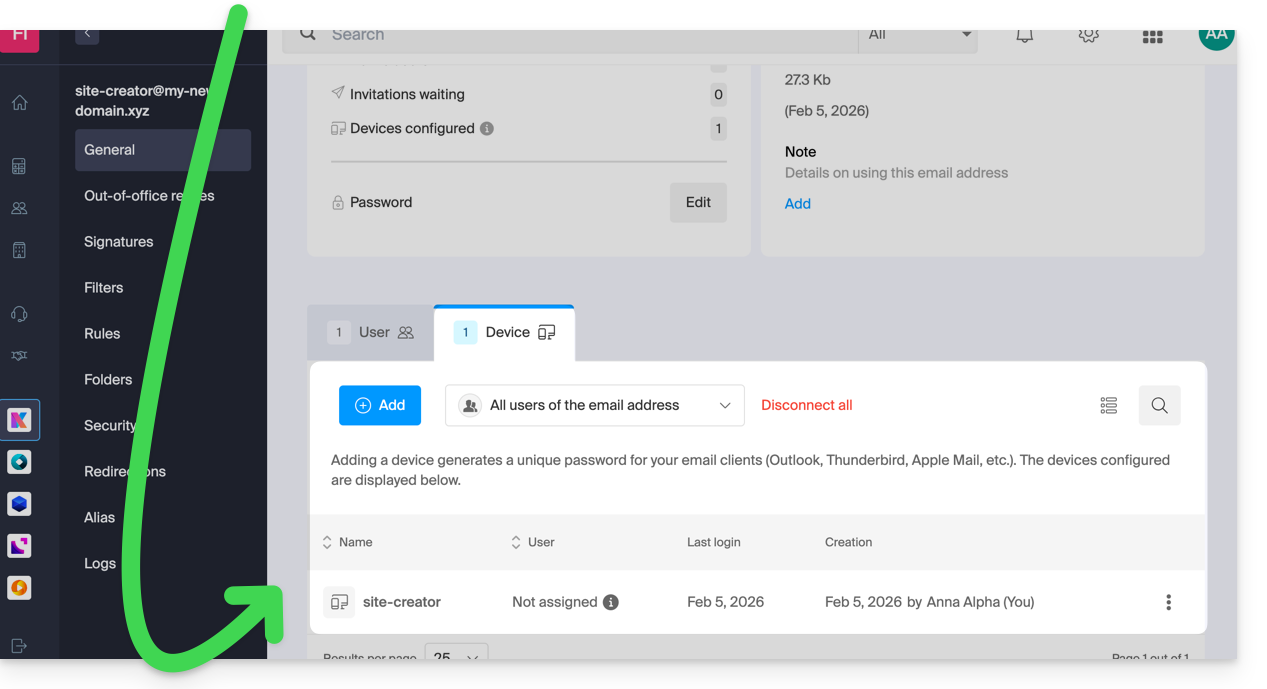
- Accéder à Site Creator:
- Cliquer ici afin d'accéder à la gestion de votre produit sur le Manager Infomaniak (besoin d'aide ?).
- Cliquer directement sur le nom attribué au Site Creator concerné.
- Cliquer sur le bouton Éditer mon site pour démarrer l'éditeur:
Pour modifier la méthode d'envoi des e-mails depuis Site Creator:
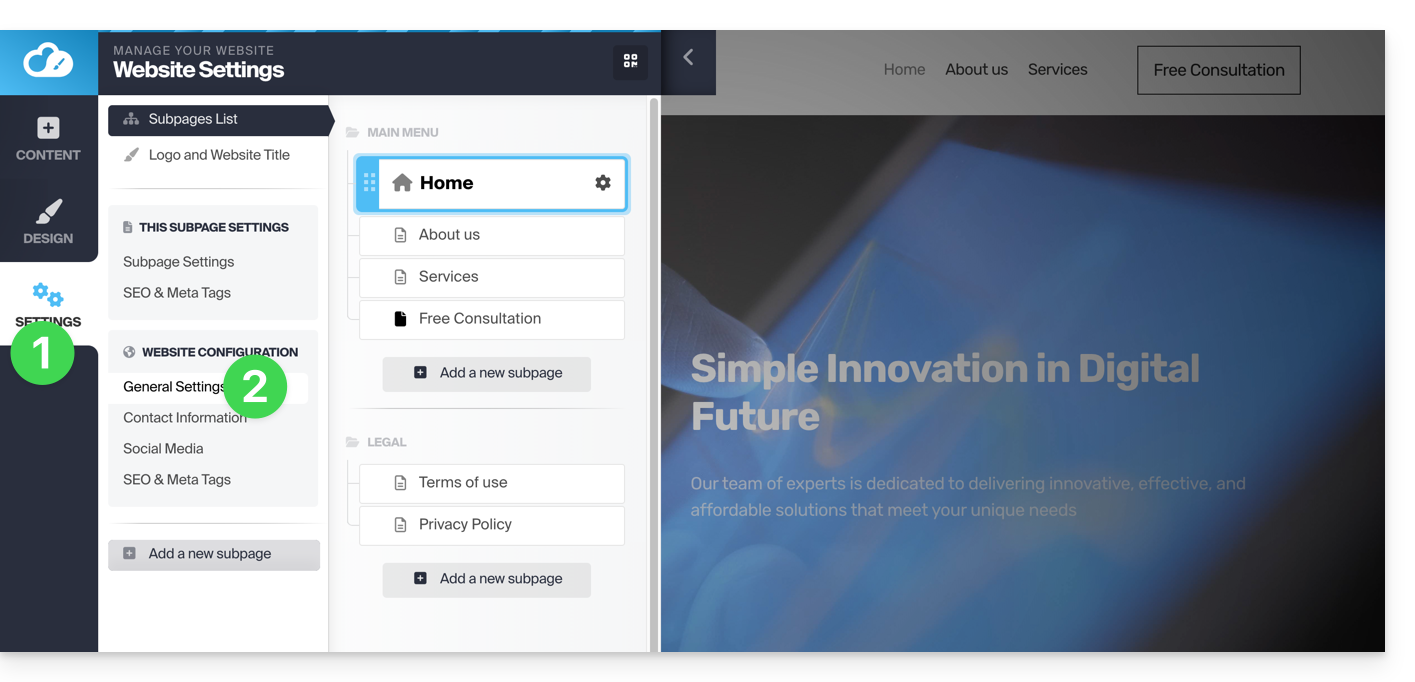
- Cliquez sur le bouton Réglages dans le menu latéral gauche.
- Cliquez sur Paramètres généraux:
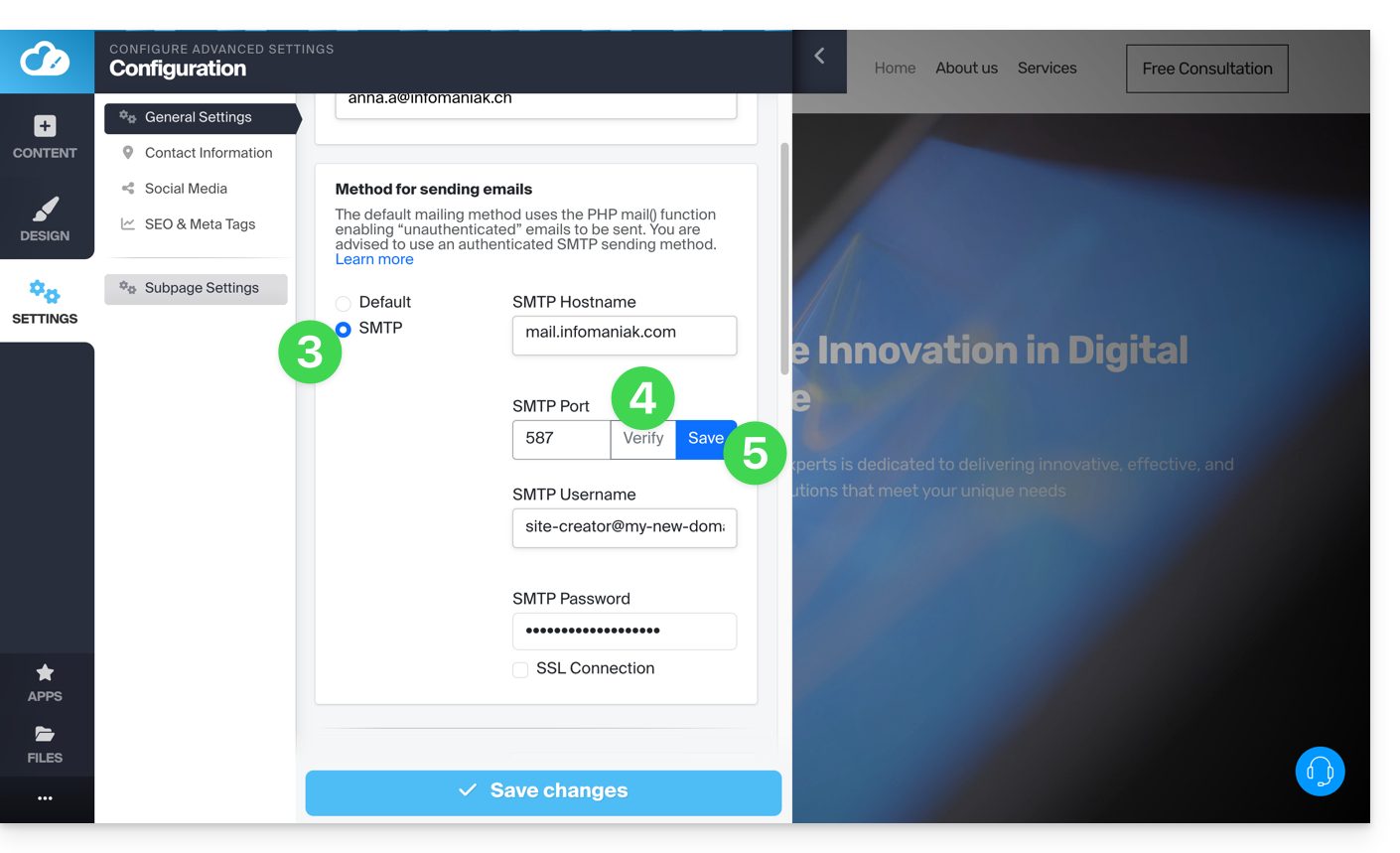
- Choisissez la méthode SMTP puis complétez les cases avec comme nom de serveur SMTP
mail.infomaniak.compuis les informations relatives à votre adresse mail et son mot de passe (cf prérequis ci-dessus). - Une fois tous les champs remplis, cliquez sur le bouton Vérifier.
- Si tout est correct, le bouton Enregistrer s'affiche et vous pouvez cliquer dessus pour enregistrer vos paramètres mail:
Paramètres à utiliser
- Serveur SMTP sortant = mail.infomaniak.com
- Port SMTP =
587 - Nom d'utilisateur/username = l'adresse mail complète & entière
- Mot de passe/password = celui attribué à l'adresse mail (cf prérequis ci-dessus)
Lien vers cette FAQ:
Cette FAQ a été utile?
Ce guide explique comment ajouter et configurer un formulaire de contact sur votre site créé avec Site Creator Infomaniak.
Créer un formulaire de contact personnalisé
Prérequis
- Accéder à Site Creator:
- Cliquer ici afin d'accéder à la gestion de votre produit sur le Manager Infomaniak (besoin d'aide ?).
- Cliquer directement sur le nom attribué au Site Creator concerné.
- Cliquer sur le bouton Éditer mon site pour démarrer l'éditeur:
Vous pouvez créer un ou plusieurs formulaires permettant à vos visiteurs d'écrire un message, de s'inscrire à une activité, bref, de remplir toute sorte de formulaire en ligne avec ou sans pièce jointe:
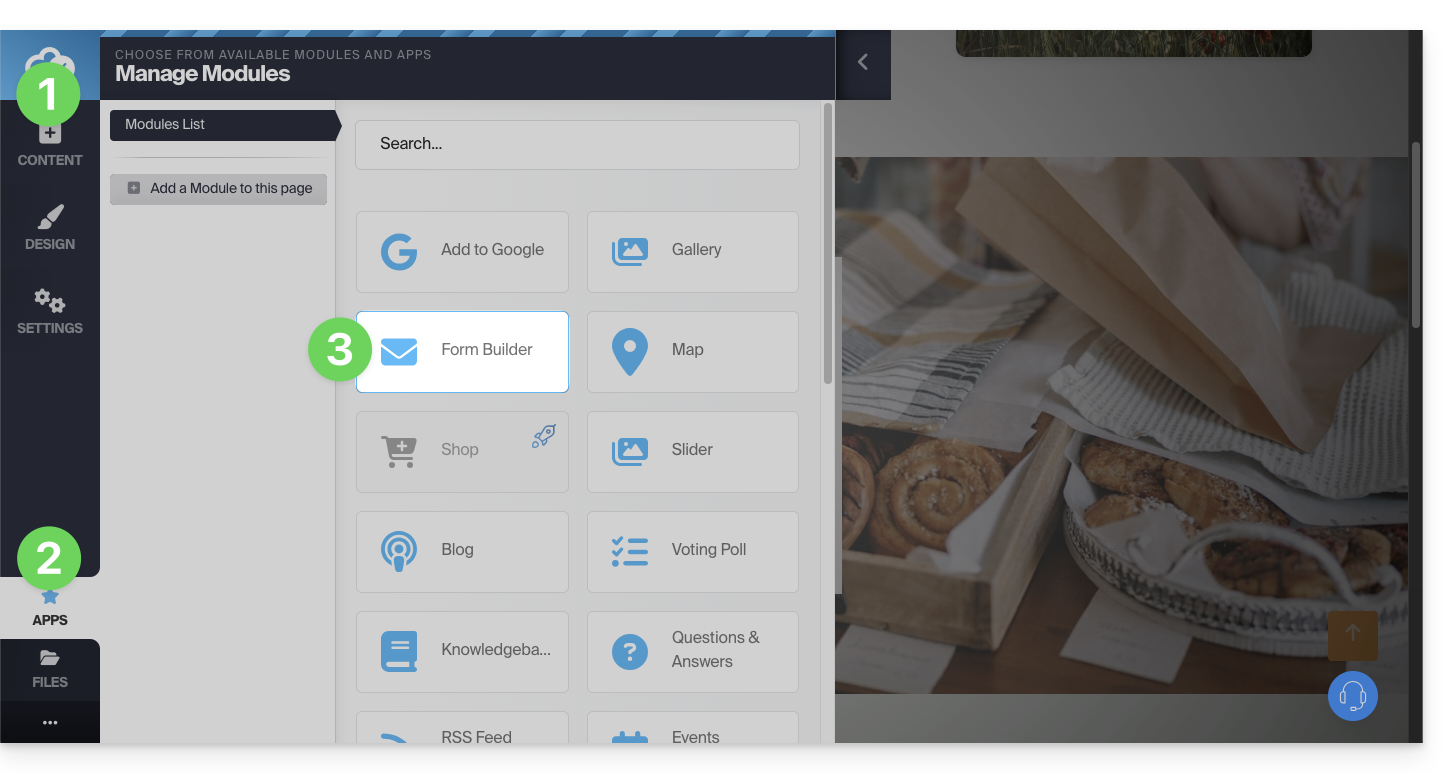
- Cliquez sur le bouton Contenu dans le menu latéral gauche.
- Cliquez sur Applications en bas de liste.
- Cliquez sur Créateur de formulaires:
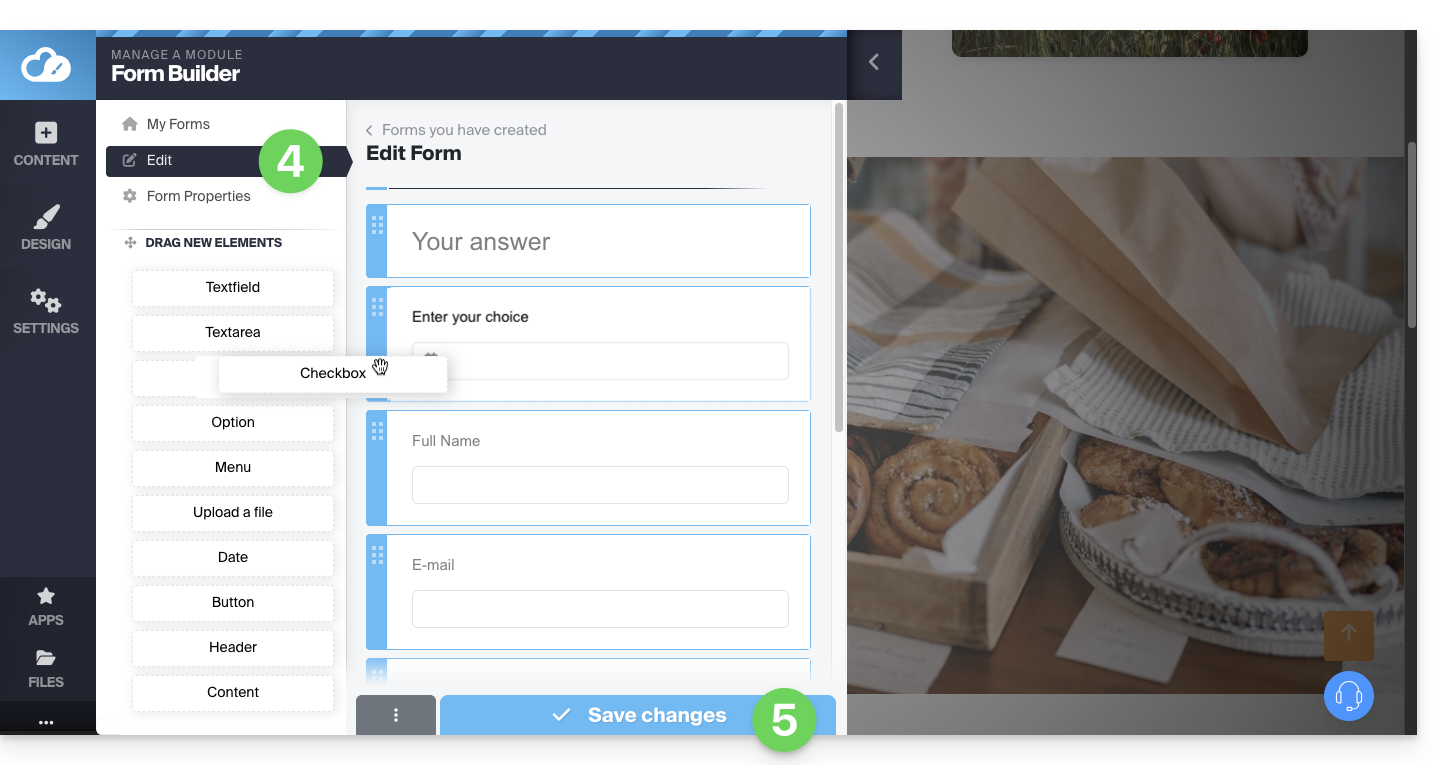
- Construisez votre formulaire à l'aide des éléments à gauche.
- Sauvegardez en bas de page:
Une fois le premier formulaire créé, vous pouvez l'insérer en cliquant sur à l'emplacement de votre choix et en le sélectionnant: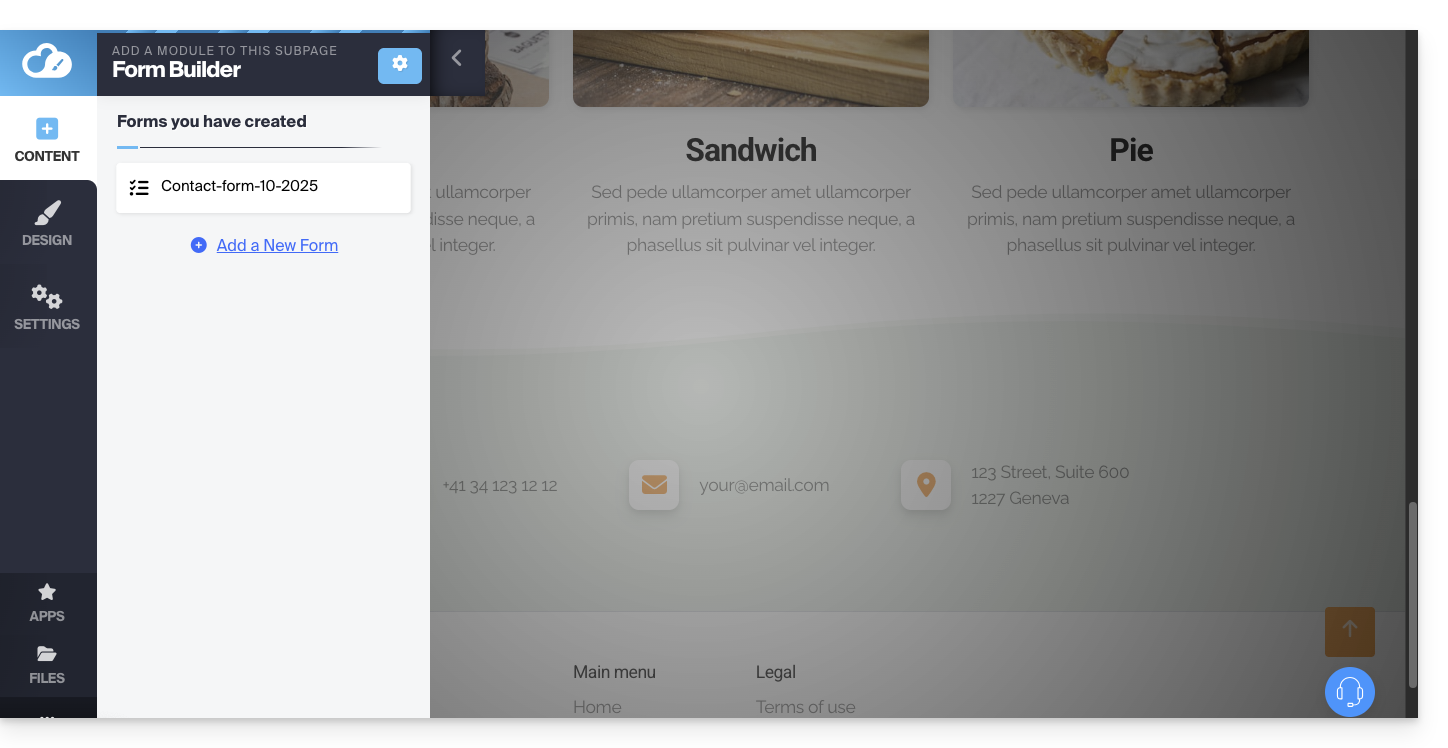
Le formulaire créé va s'insérer sur votre page: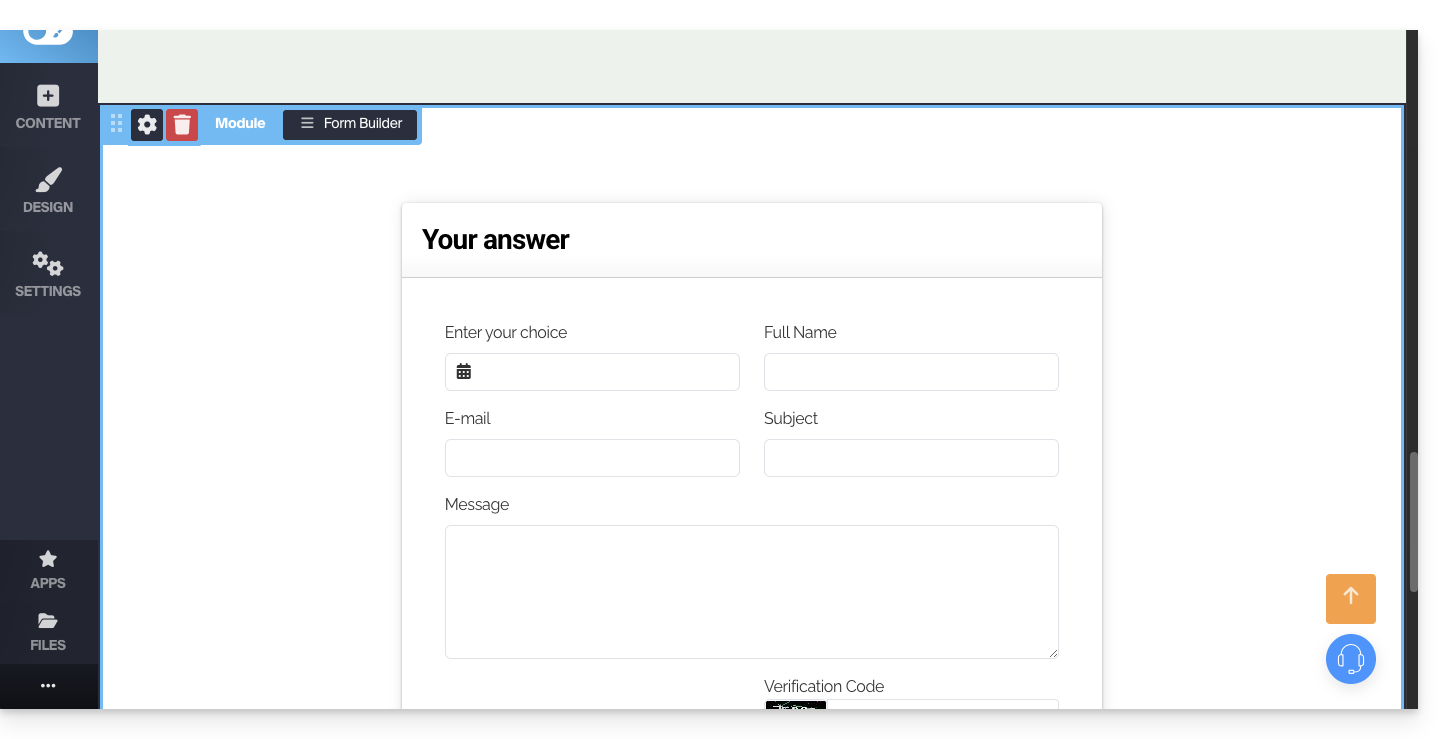
Paramètres du formulaire de contact
Vous pouvez personnaliser le message de remerciement, l'éventuelle page de redirection après soumission, l'adresse mail utilisée, ajouter un captcha (recommandé), etc.
Pour cela, survolez le module pour accéder à ses réglages: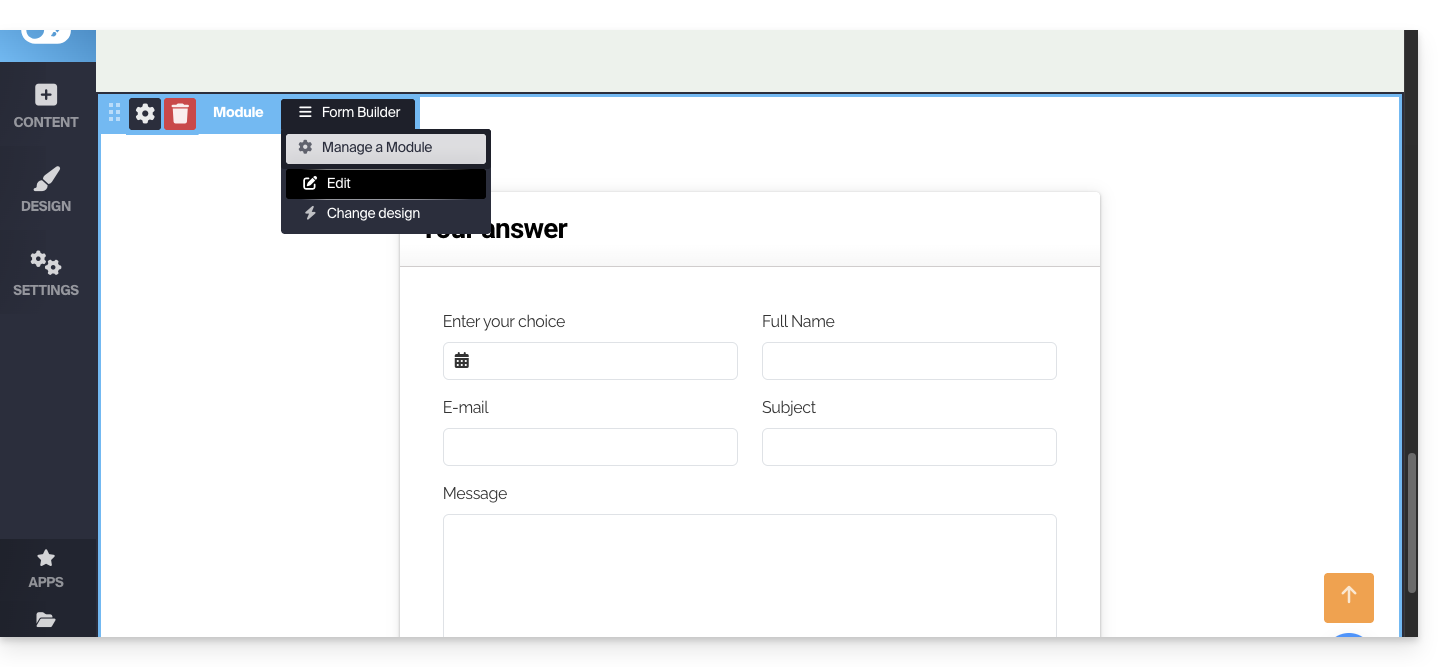
Cliquez si nécessaire sur le formulaire que vous souhaitez éditer, puis sur les Propriétés du formulaire: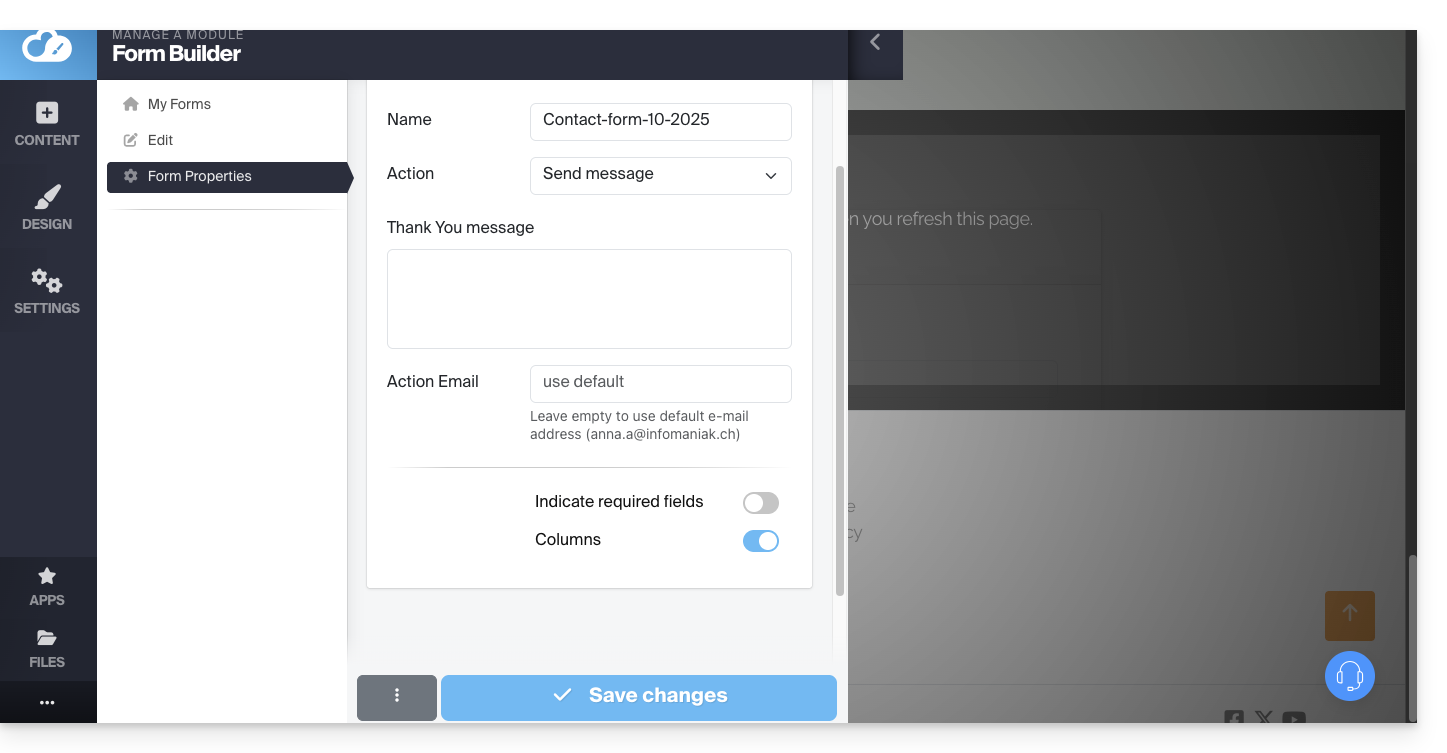
Il est recommandé de modifier la méthode d'envoi par défaut.
Vous pouvez également supprimer le formulaire créé pour qu'il ne soit plus proposé:
A noter qu'il est également possible d'insérer un formulaire d'inscription à la Newsletter Infomaniak sur Site Creator.
Lien vers cette FAQ:
Cette FAQ a été utile?
Ce guide détaille l'usage des messages vocaux au sein des conversations kChat Infomaniak.
Envoyer un message vocal (et transcription automatique)
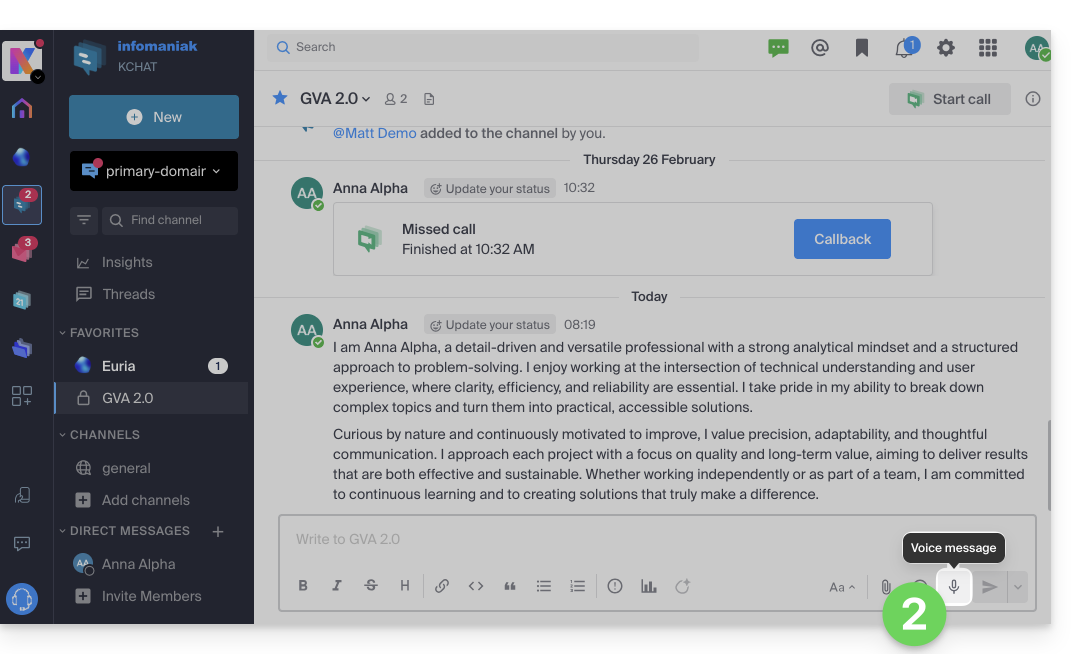
Pour enregistrer un message vocal à l'aide du micro de votre appareil et permettre sa diffusion sur la discussion en cours (message privé par exemple mais également tous les endroits où vous pouvez envoyer un message textuel):
- Cliquez ici afin d'accéder à l'app Web kChat (service en ligne ksuite.infomaniak.com/kchat) ou ouvrez l'app mobile kChat (application pour smartphone ou tablette iOS / Android) ou encore l'app desktop kChat (application de bureau sur macOS / Windows / Linux).
- Cliquez sur l'icône du micro depuis la fenêtre de rédaction d'un nouveau message:
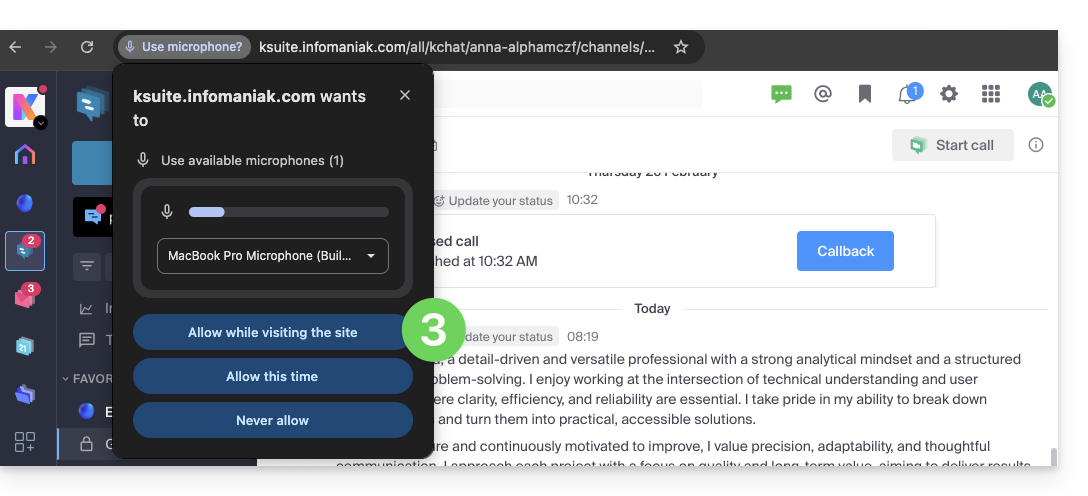
- Des éventuelles permissions sont demandées par le système afin que kChat puisse accéder à votre interface vocale et sonore:
- Une fois le message en cours d'enregistrement, cliquez sur la croix à droite de l'enregistrement pour l'effacer, ou sur l'icône ✓ pour le conserver:
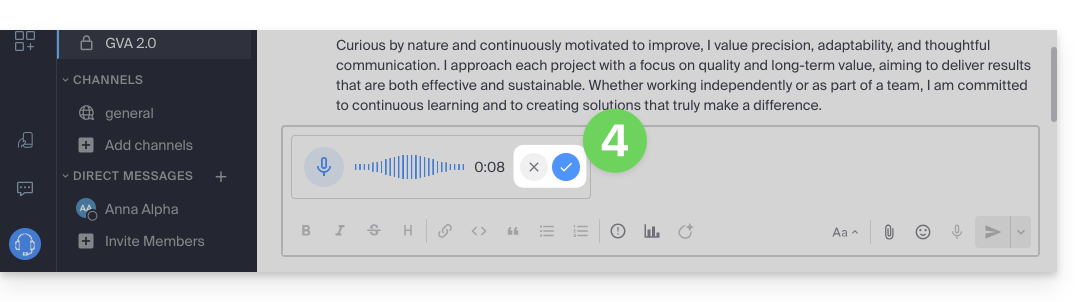
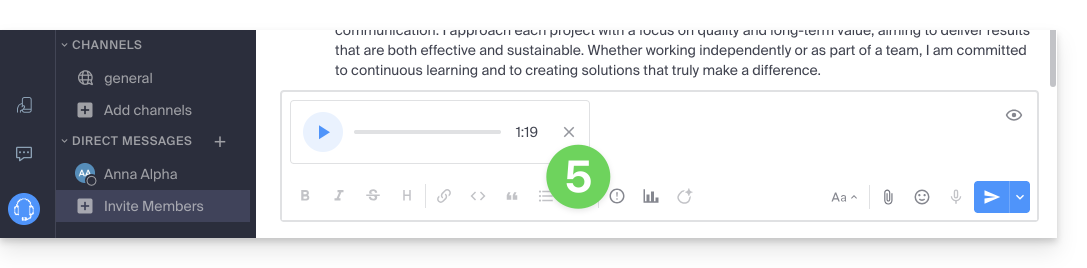
- Une fois le message conservé, il n'est pas envoyé directement mais est ajouté dans un nouveau message, vous pouvez le reécouter ou l'effacer, et changer l'importance de l'envoi
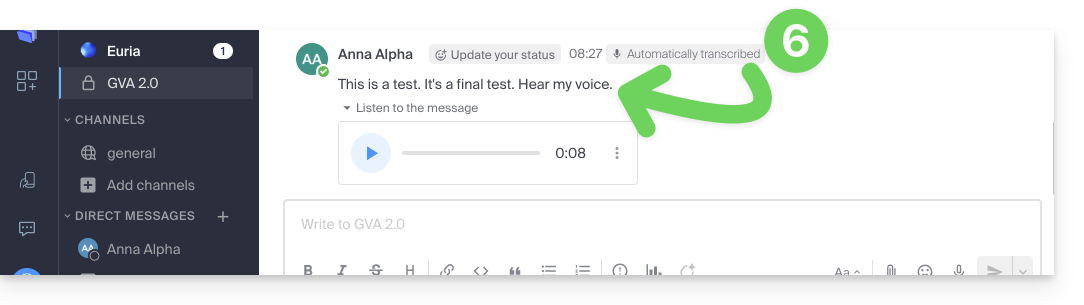
- Une fois le message envoyé, il apparait dans la discussion en cours avec son texte transcrit en clair, en toutes lettres:
Ecouter un message vocal sur kChat
Pour écouter le message vocal qui a été enregistré dans la discussion en cours:
- Cliquez sur le bouton ▶ (Play) pour démarrer l'écoute.
- Recliquez dessus (bouton ⏸ (Pause)) afin de stopper la lecture.
Télécharger le message vocal
Pour sauvegarder le message vocal à l'emplacement de votre choix:
- Cliquez sur sur le menu d'action ⋮ afin d'ouvrir un menu.
- Lancez le téléchargement du message vocal sur votre disque dur:
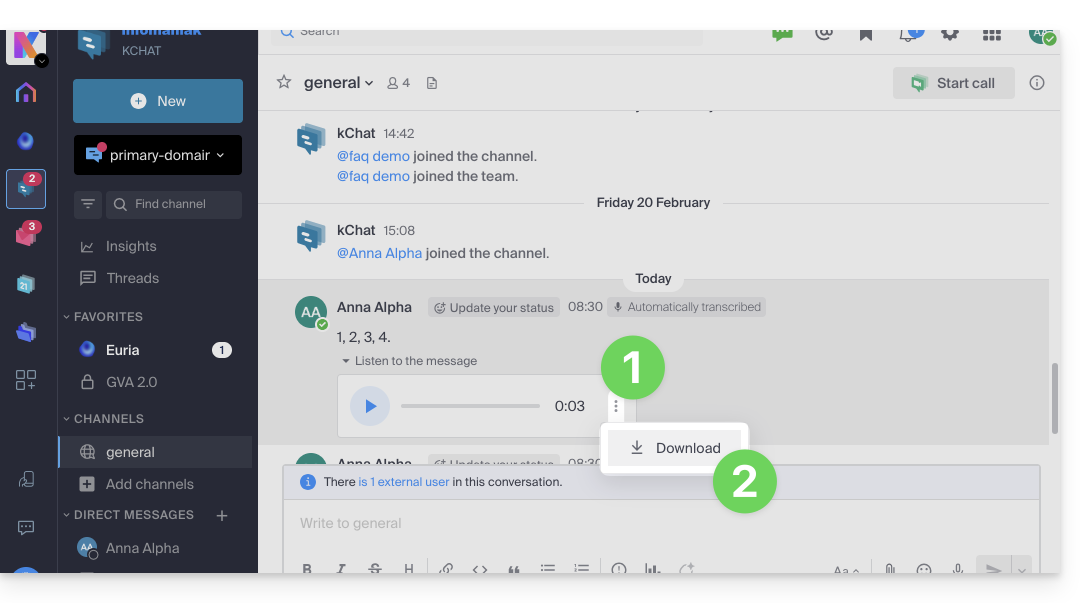
Lien vers cette FAQ:
Cette FAQ a été utile?
Ce guide explique comment déplacer un site Web existant au sein d'un Hébergement Web Infomaniak sur un autre hébergement Web Infomaniak.
Préambule
- Il n'y a pas beaucoup de solutions clé-en-main pour déplacer un site Web:
- De façon générale peu d'hébergeurs proposent l'exportation ou l'importation d'un site complet avec ses bases de données.
- Cela vient notamment du fait qu'il existe une multitude de façon de construire un site et tout autant de langages plutôt incompatibles entre eux.
- Si toutefois le site à transférer est construit avec WordPress, prenez connaissance de cet autre guide illustrant une solution simplifiée.
- Il est également possible de déplacer un hébergement Web complet (lire plus bas).
- En cas de besoin, des partenaires locaux et référencés par Infomaniak peuvent s'occuper de ces démarches : lancez un appel d'offres gratuit ; ils s'occupent de tout, vous libérant des détails techniques — découvrez aussi le rôle de l'hébergeur.
Solution manuelle: exemple de transfert de site
Pour le faire manuellement, il est nécessaire de:
- récupérer les données Web ainsi que les bases de données associées,
- republier cela sur un site créé sur l'hébergement Web de destination,
- et si le nom de domaine associé est identique, il faudra que le premier site soit effacé ou renommé.
Pour le reste, voici un exemple de marche à suivre :
- Commandez l'autre hébergement Web / Serveur Cloud si vous ne l'avez pas encore.
- Créez un «faux site» sur ce nouvel hébergement (par exemple dev.domain.xyz - lire plus bas).
- Copiez manuellement vos données en FTP et MySQL (export / import).
- Adaptez votre site si nécessaire (adresse de la base de données, etc.).
- Une fois que vous êtes satisfait du «nouveau site», supprimer l'ancien.
- Changez le nom du nouveau site pour lui donner son vrai nom.
Une alternative consiste, au point 2 ci-dessus, de travailler avec l'alias www. que vous pouvez détacher au préalable de votre site actuel. En effet, l'alias www(.domain.xyz) est souvent installé en tant qu'alias de votre site, et il suffit de le détacher, ce qui permet la création d'un site sur l'autre hébergement avec le nom www.domain.xyz (n'oubliez pas, au point 6, d'ajouter votre alias de type "domain.xyz" sans les www à ce nouveau site).
Déplacements d'hébergements Web entiers
Il existe une façon automatisée de déplacer un hébergement Web Infomaniak vers:
- un Serveur Cloud Infomaniak (si l'hébergement est actuellement mutualisé ou si l'hébergement est déjà sur Serveur Cloud)
- une autre Organisation Infomaniak
Un hébergement Starter ne peut être déplacé mais il peut être converti.
Lien vers cette FAQ:
Cette FAQ a été utile?
Ce guide explique comment obtenir et se connecter à Site Creator Infomaniak avec un hébergement Web existant.
Préambule
- Site Creator est disponible…
- … soit gratuitement avec chaque hébergement Web payant.
- … soit de façon autonome (standalone déclinée en 3 versions) et ne requiert dans ce cas aucune autre offre particulière.
- Prenez connaissance de cet autre guide pour comparer les différentes formules à votre disposition.
- Vous n'avez besoin d'aucun téléchargement pour utiliser Site Creator, tout se passe en ligne sur une interface accessible depuis n'importe quel navigateur.
1. Ajouter Site Creator à votre hébergement Web existant
Pour ajouter Site Creator sur un site de votre hébergement Web existant:
- Cliquez ici afin d'accéder à la gestion de votre hébergement sur le Manager Infomaniak (besoin d'aide ?).
- Cliquez directement sur le nom de l'hébergement concerné.
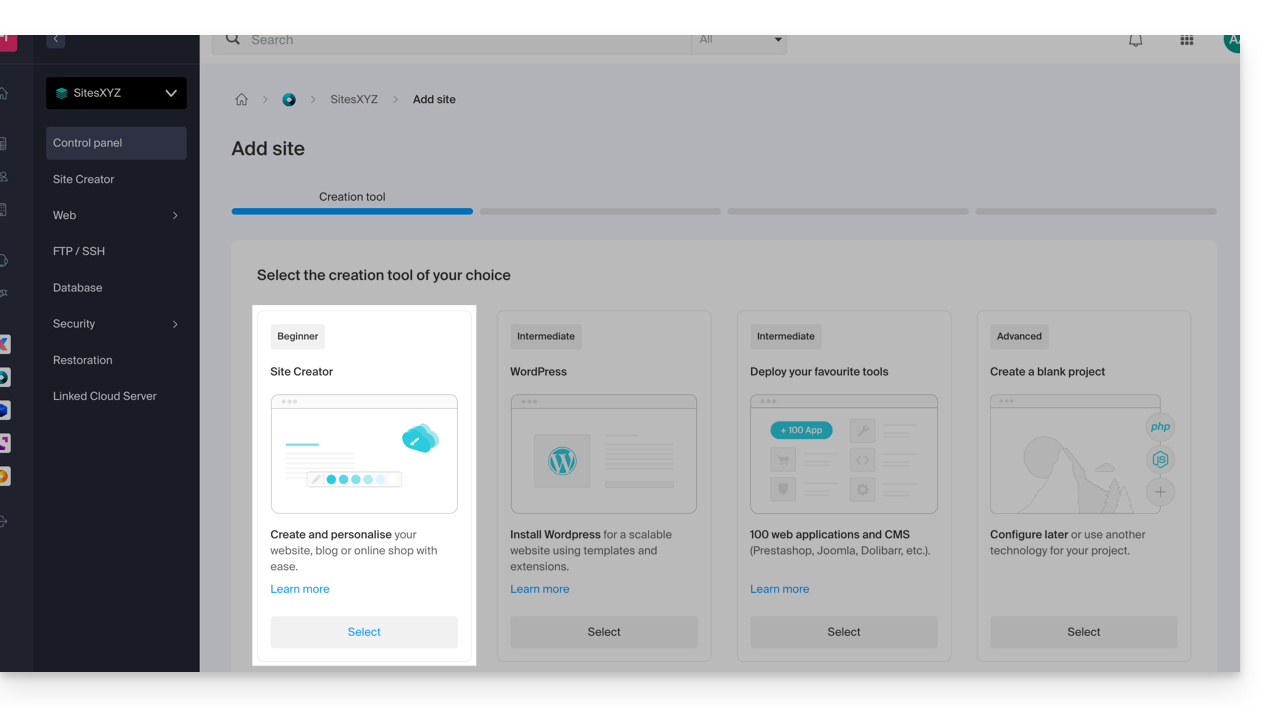
- Pour ajouter un site, prenez connaissance de cet autre guide à partir du point 3 et choisir Site Creator au point 4:
2. Commander Site Creator sans hébergement particulier
Pour obtenir Site Creator de façon autonome, accédez au descriptif des offres Site Creator Free, Lite et Pro et laissez-vous guider en cliquant sur le bouton de l'offre qui vous intéresse.
Accéder à Site Creator
Pour commencer à utiliser Site Creator pour la conception de votre site Web:
- Cliquez ici afin d'accéder à la gestion de votre produit sur le Manager Infomaniak (besoin d'aide ?).
- Cliquez directement sur le nom attribué au Site Creator concerné.
- Cliquez sur le bouton Éditer mon site pour démarrer l'éditeur:
Lorsque Site Creator est installé sur votre site et que vous naviguez sur celui-ci, si vous ne vous êtes pas déconnecté du Manager Infomaniak, alors le menu d'édition sera visible (de vous seul) pour utiliser à tout moment l'éditeur.
Vous pouvez le masquer et y revenir quand vous le souhaitez:

Lien vers cette FAQ:
Cette FAQ a été utile?