Base de connaissances
1 000 FAQ, 500 tutoriels et vidéos explicatives. Ici, il n'y a que des solutions !
Éditer de façon avancée une page Site Creator
Ce guide est destiné aux utilisateurs de l'outil Site Creator qui souhaitent aller plus loin dans l'édition de leurs pages.
Ouvrir l'éditeur HTML
Commencez par vous connecter au Manager Infomaniak avec votre identifiant (utilisateur disposant des droits nécessaires sur le produit concerné):
- Cliquez ici afin d'accéder à la gestion des hébergements & sites (filtrée pour n'afficher que Site Creator).
- Si rien ne s'affiche, vous n'êtes peut-être pas dans l’Organisation à laquelle votre site est rattaché (❓: aide).
- Cliquez sur le nom du Site Creator concerné:

- Cliquez sur le bouton pour éditer votre site:

Une fois dans Site Creator, vous pouvez modifier le code HTML (recommandé pour les utilisateurs avancés uniquement) si vous avez besoin de plus de contrôle sur n'importe quel bloc de contenu:
- Survolez le bloc à éditer sur votre page et cliquez sur la roue dentée qui apparait au survol:

- Cliquez sur l'élément HTML dans la barre latérale gauche pour éditer le code HTML du bloc:
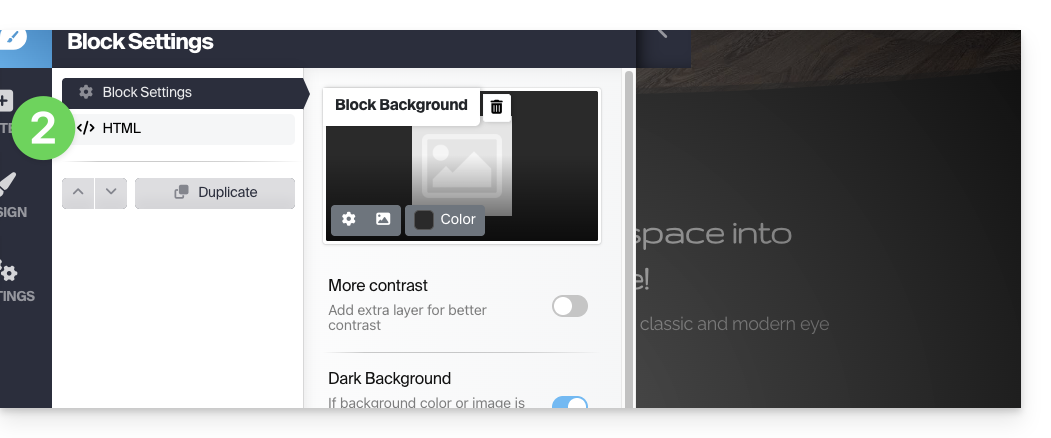
- Pensez à sauvegarder vos modifications:
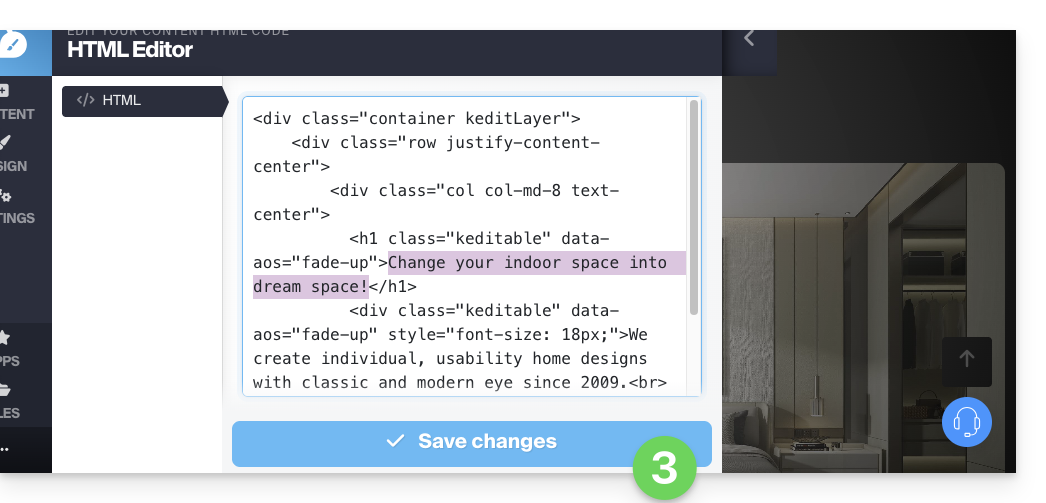
Ajouter un bloc HTML
Pour partir de zéro avec un bloc HTML vierge, vous pouvez insérer le module Code HTML personnalisé sur votre page depuis la liste des Applis: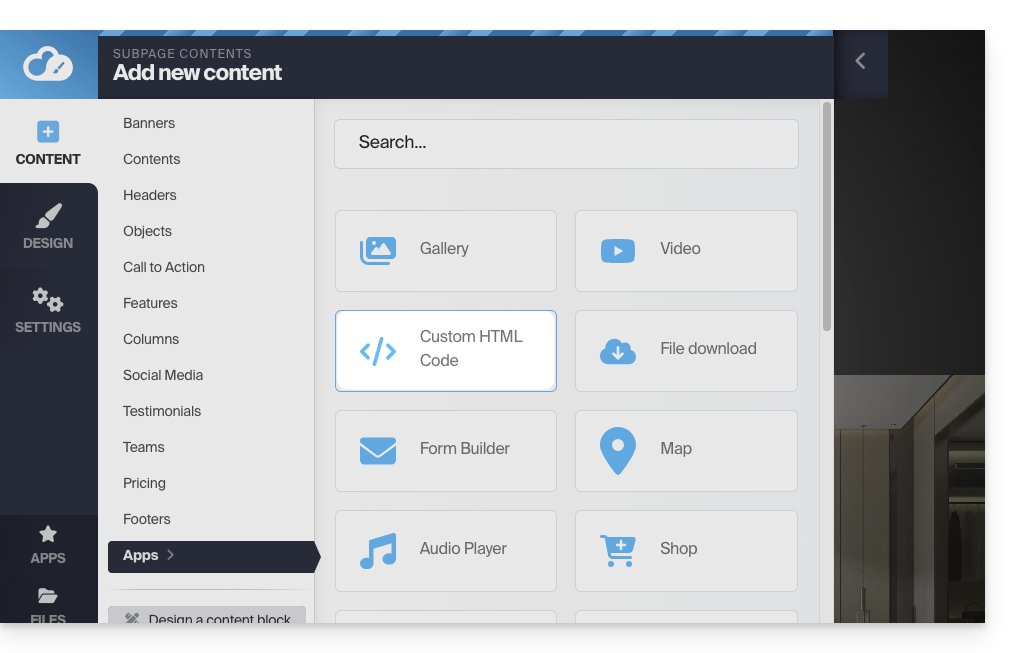
Le texte est ensuite éditable via le bouton HTML CODE qui permet d'ouvrir l'éditeur HTML:
Vous pouvez également ajouter du code en dehors des blocs.
Il est vivement recommandé de ne jamais insérer des balises de type html, head ou body qui pourraient entrer en conflit avec le code source de l'application elle-même.
Lien vers cette FAQ: https://faq.infomaniak.com/2710
Cette FAQ a été utile?