Base de connaissances
1 000 FAQ, 500 tutoriels et vidéos explicatives. Ici, il n'y a que des solutions !
Ce guide explique comment créer, enregistrer et éditer un fichier de type texte simple, sans format particulier (bloc-notes, code brut) sur l'app Web kDrive (service en ligne ksuite.infomaniak.com/kdrive) en utilisant l'éditeur natif.
Créer un fichier texte simple
Pour créer un fichier au format .txt:
- Cliquez ici afin d'accéder à l'app Web kDrive (service en ligne ksuite.infomaniak.com/kdrive).
- Ouvrez si nécessaire le dossier dans lequel créer un document .txt.
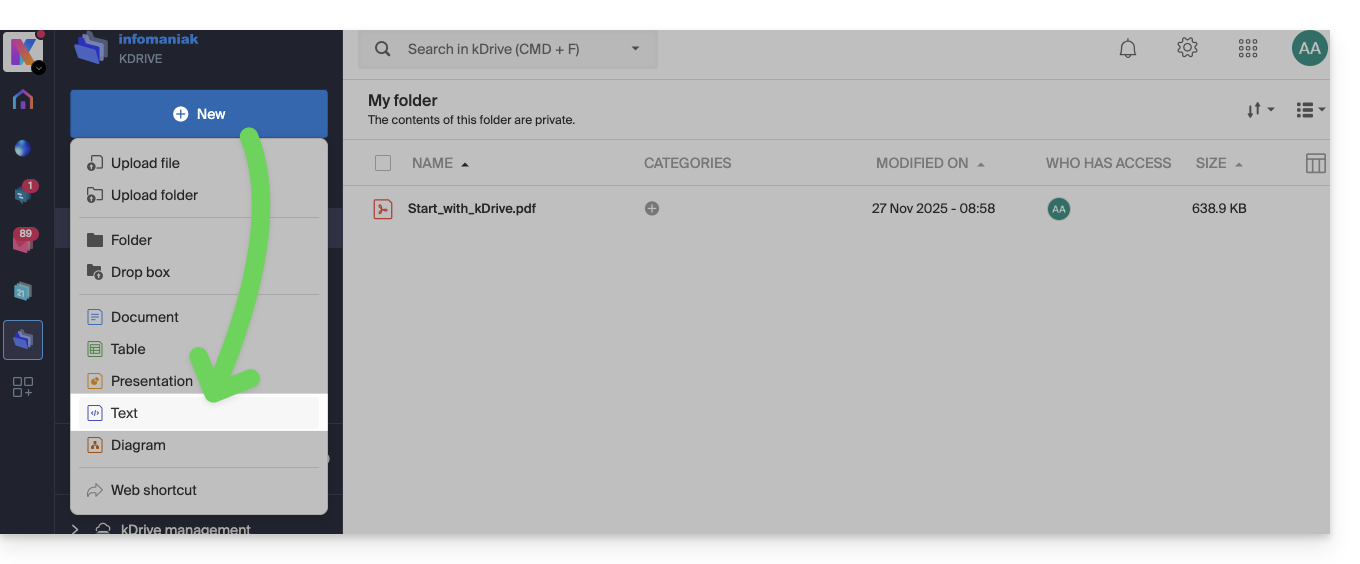
- Cliquez sur le bouton Nouveau en haut à gauche.
- Choisissez le type Texte pour créer un document vierge:
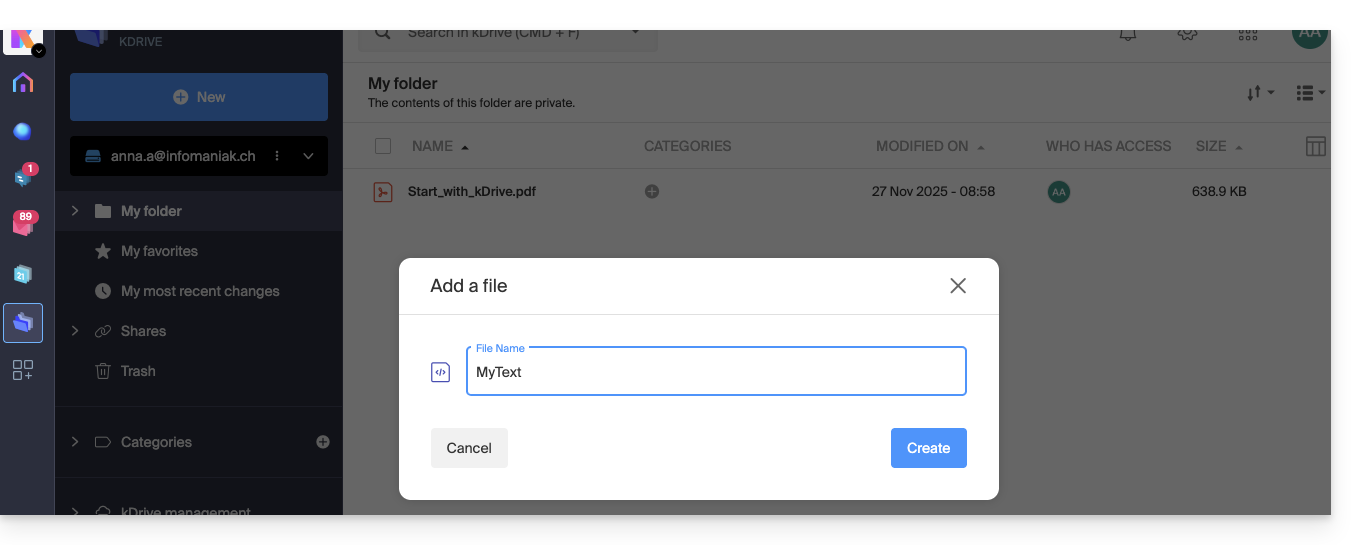
- Entrez un nom de fichier:
- Le fichier vierge s'ouvre automatiquement et vous pouvez entrer du texte brut:
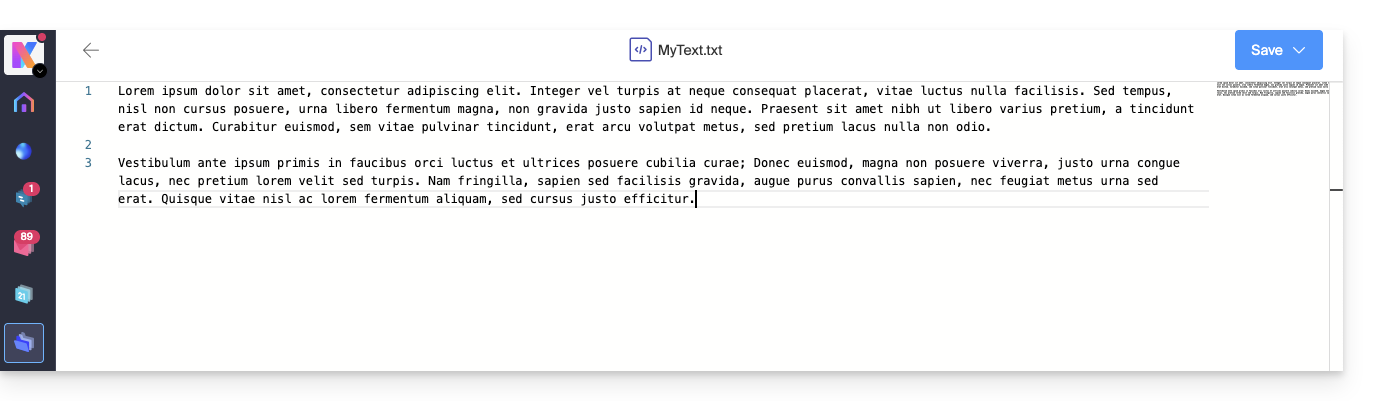
- Il n'y a pas de possibilité de le formater, d'éditer le style du texte, son alignement, etc. (préférez les fichiers de type Office pour cela).
- Si vous collez du contenu riche sur la page, il sera converti en texte brut sans formatage.
- Un plan de la page s'affiche à droite pour faciliter la navigation rapide dans de longs documents.
- L'enregistrement est automatique mais sauvegardez vos modifications manuellement en haut à droite si nécessaire.
Fonction rechercher / remplacer
Pour travailler et remplacer toutes les occurences d'un texte en quelques clics, une fois le document créé:
- Sélectionnez le terme à remplacer partout dans le texte.
- Faites un clic droit sur la sélection et choisissez l'élément de menu “Modifier toutes les occurences”:
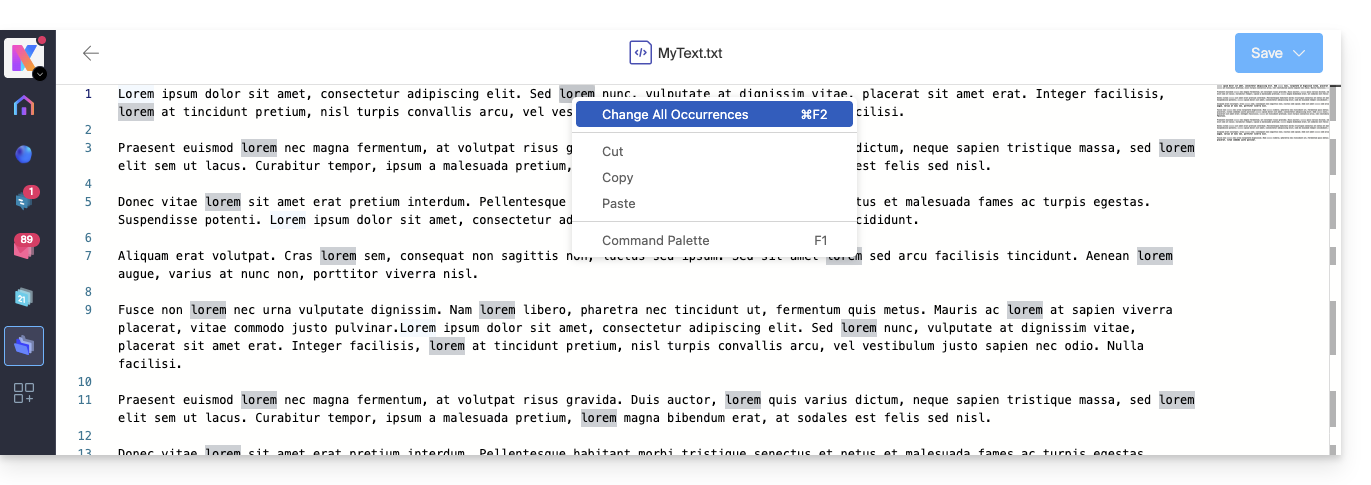
- Entrez le texte qui doit remplacer la sélection ; le texte remplace toutes les occurences identiques:
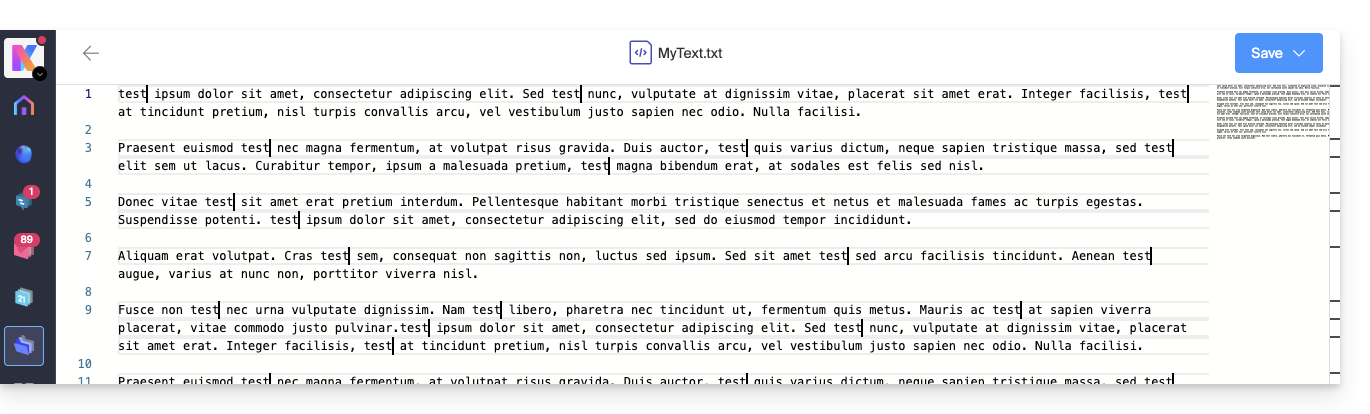
- L'enregistrement est automatique mais sauvegardez vos modifications manuellement en haut à droite si nécessaire.
Lien vers cette FAQ:
Cette FAQ a été utile?
Ce guide détaille la possibilité de grouper des contacts au sein de carnets d'adresses Infomaniak de l'app Web Contacts Infomaniak (service en ligne ksuite.infomaniak.com/contacts).
Préambule
- Créer un groupe de contacts permet de les atteindre plus facilement.
- Cela facilite également l'envoi d'e-mail destiné à tout un type de contacts précis.
Constituer le groupe
Pour gérer les groupes de contacts:
- Cliquez ici afin d'accéder à l'app Web Contacts Infomaniak (service en ligne ksuite.infomaniak.com/contacts).
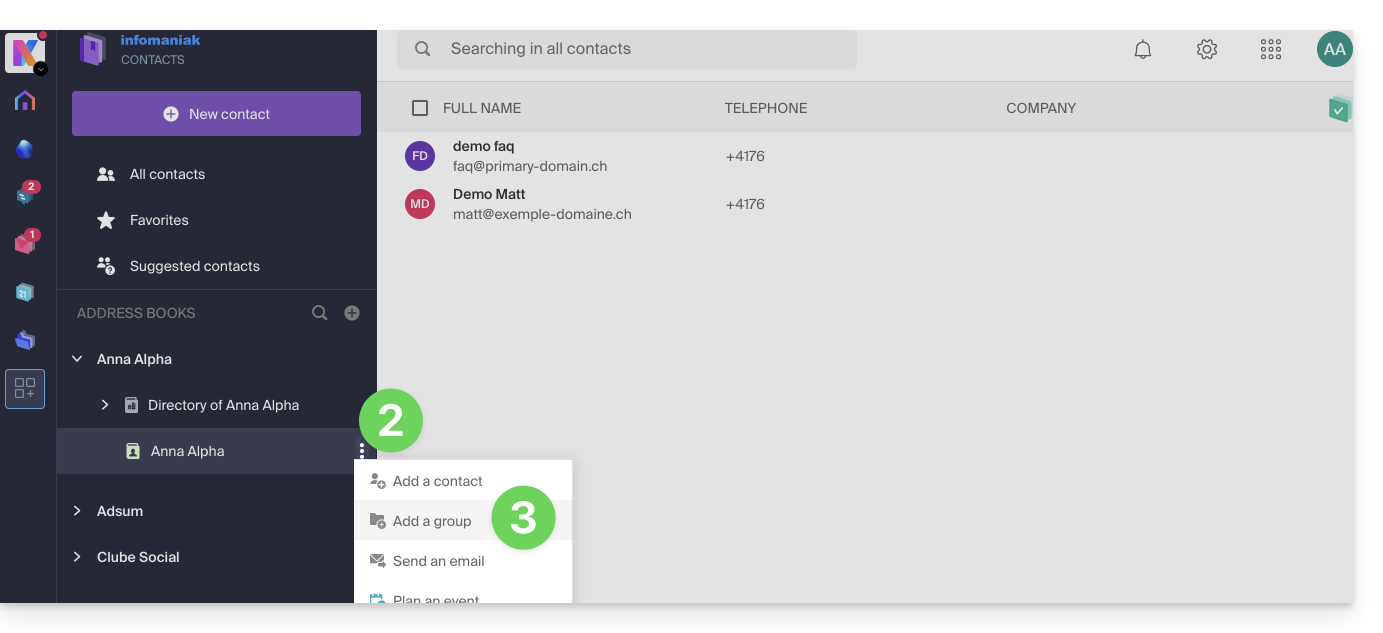
- Cliquez sur le menu d'action ⋮ situé à droite du carnet d'adresses concerné.
- Cliquez sur Ajouter un groupe:
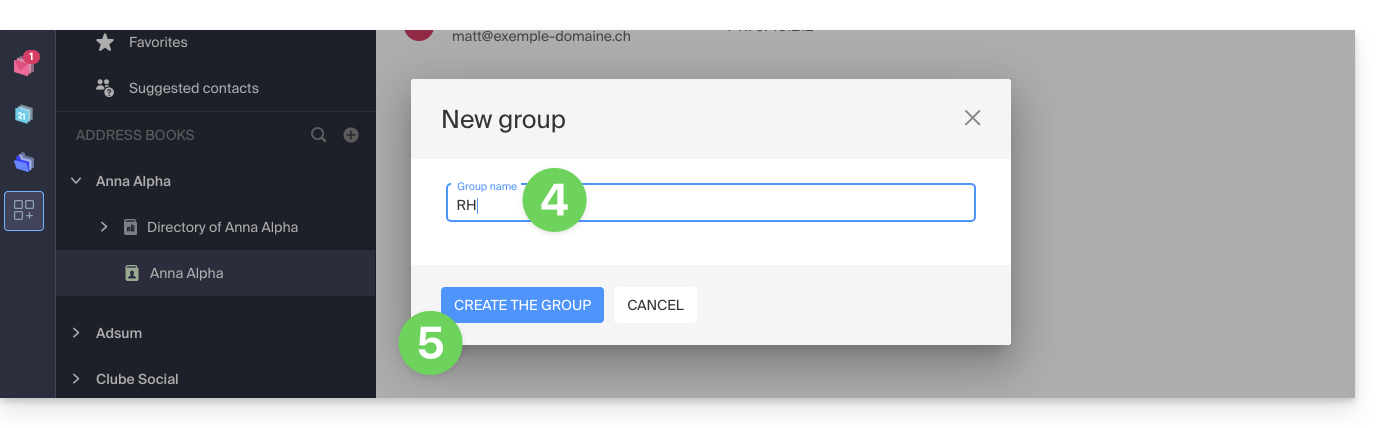
- Entrez le nom du groupe.
- Cliquez sur le bouton bleu pour valider (et ainsi créer automatiquement le “dossier” au nom du groupe choisi, ainsi qu'un second “dossier” obligatoire qui regroupera tous les contacts qui ne seront pas classés dans votre nouveau groupe, appelé “Contacts sans groupe”):
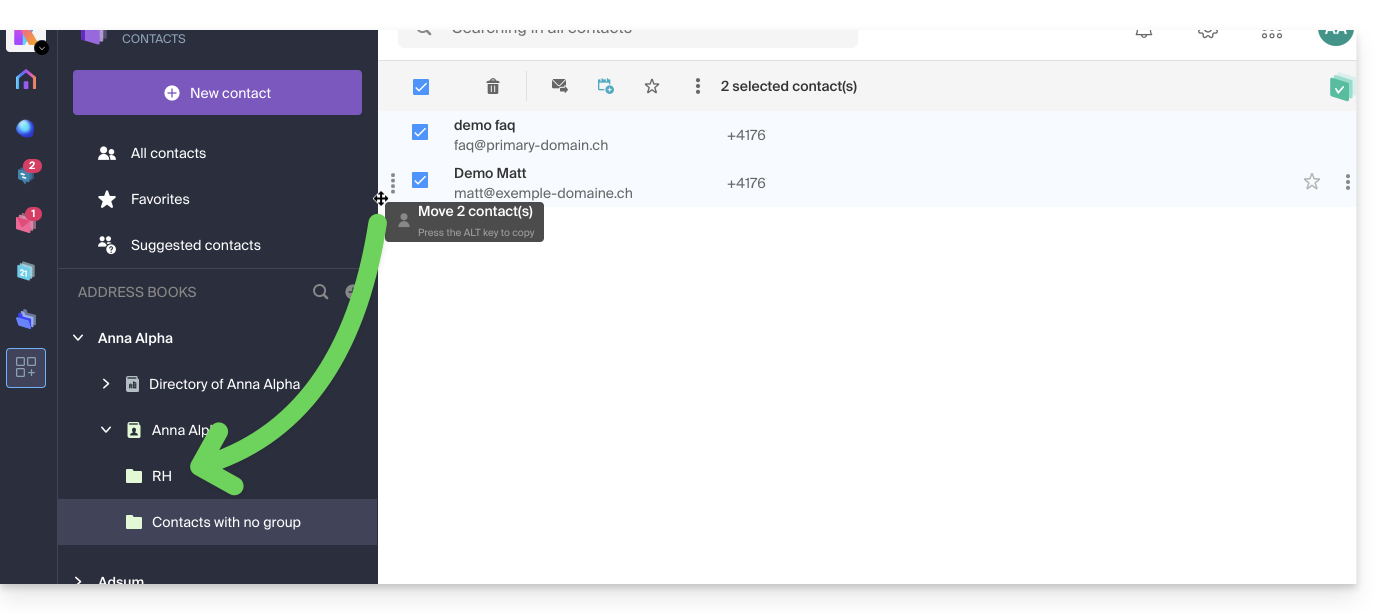
- Depuis le carnet principal ou depuis “Contacts sans groupe”, glissez/déposez les contacts qui doivent être associés à ce nouveau groupe:
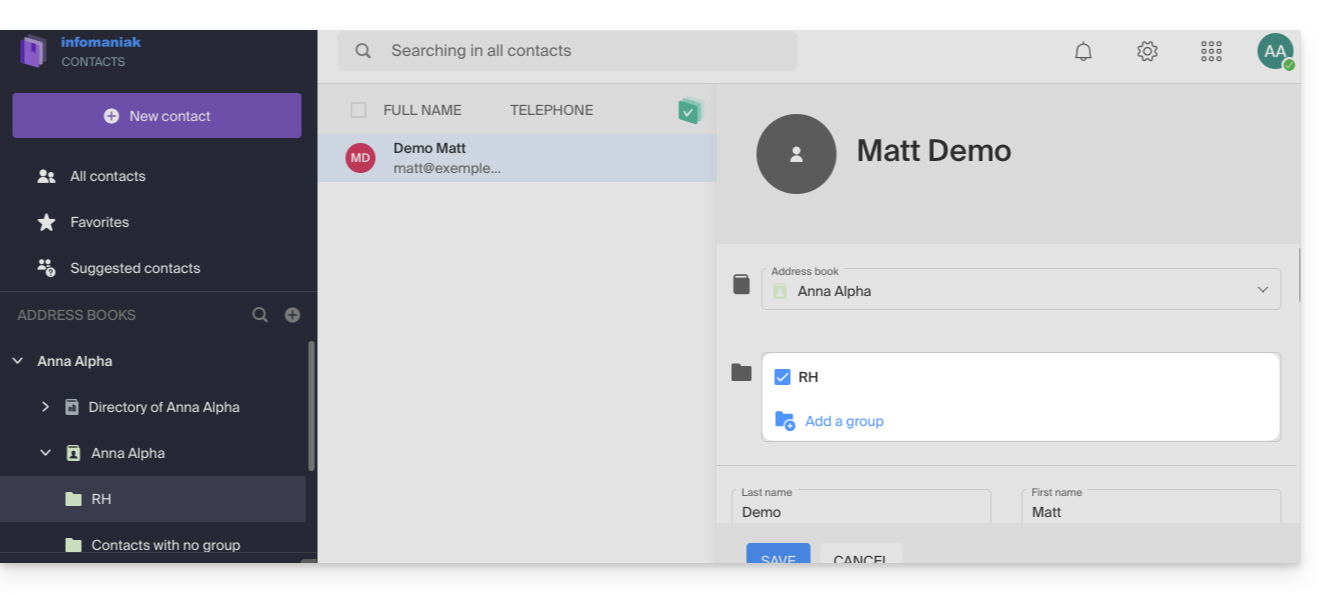
- Vous pouvez également attribuer l'appartenance à tel ou tel groupe lors de l'édition d'un contact.
- Pour modifier l'appartenance d'un contact à un carnet ou un groupe, il vous suffit de cocher/décocher les cases correspondantes et de sauvegarder les changements:
Groupes de travail
Si vous avez défini un ou plusieurs groupes de travail…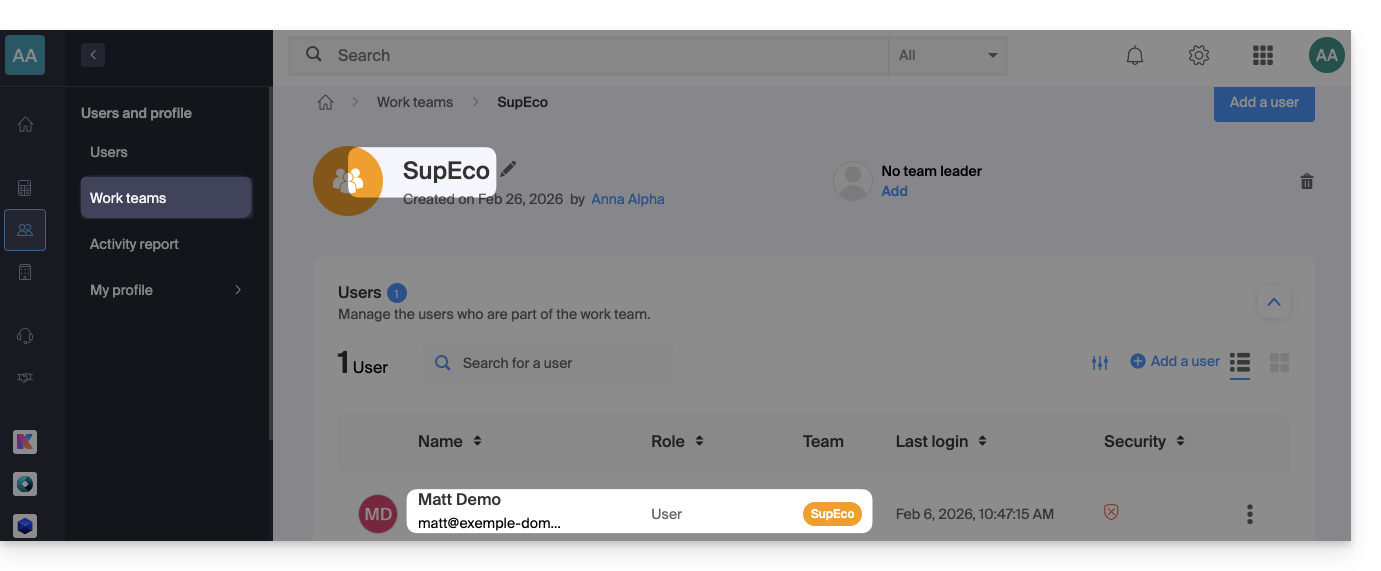 … alors les utilisateurs placés au sein de ceux-ci seront automatiquement visibles dans la partie des carnets d'adresses de l'Organisation: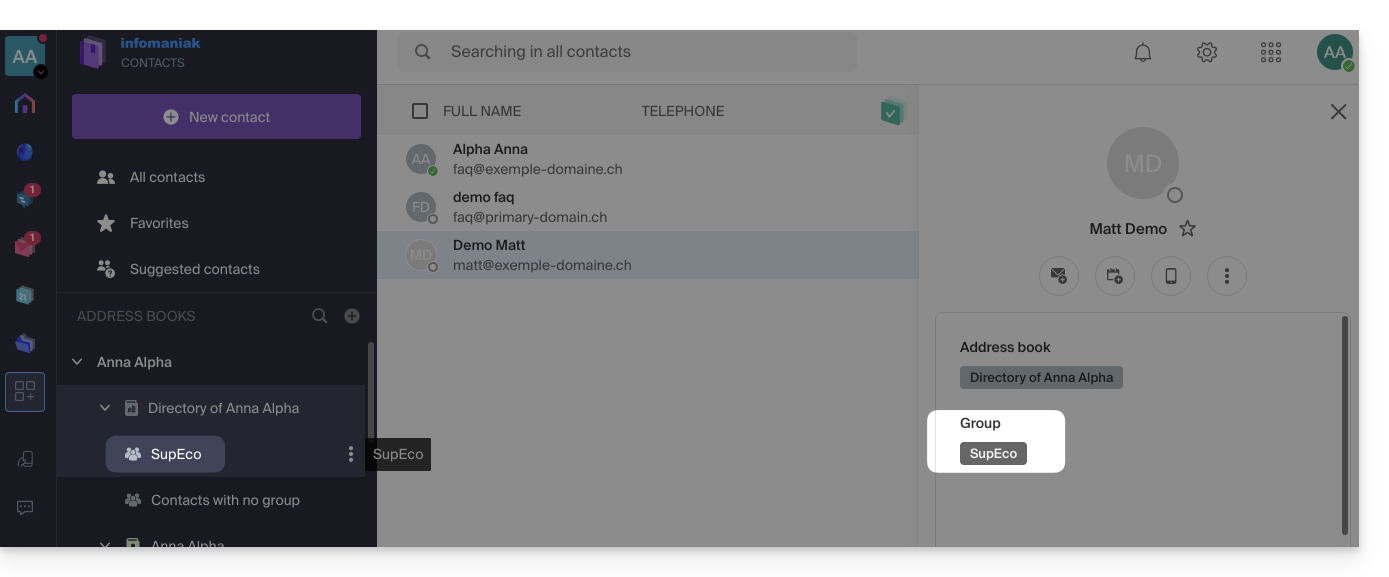
Supprimer un groupe avec ou sans les contacts
Lorsque vous choisissez de supprimer un groupe de contacts, vous pouvez décider si les contacts contenus doivent également être supprimés ou non: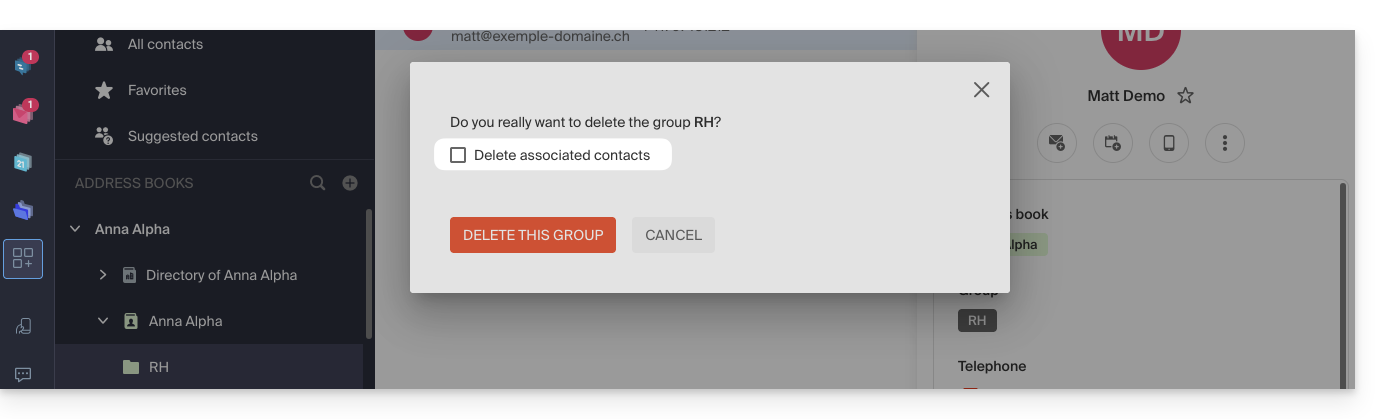
Envoi groupé
Pour envoyer un e-mail au groupe entier:
- Cliquez ici afin d'accéder à l'app Web Mail Infomaniak (service en ligne ksuite.infomaniak.com/mail).
- Rédigez un nouveau message.
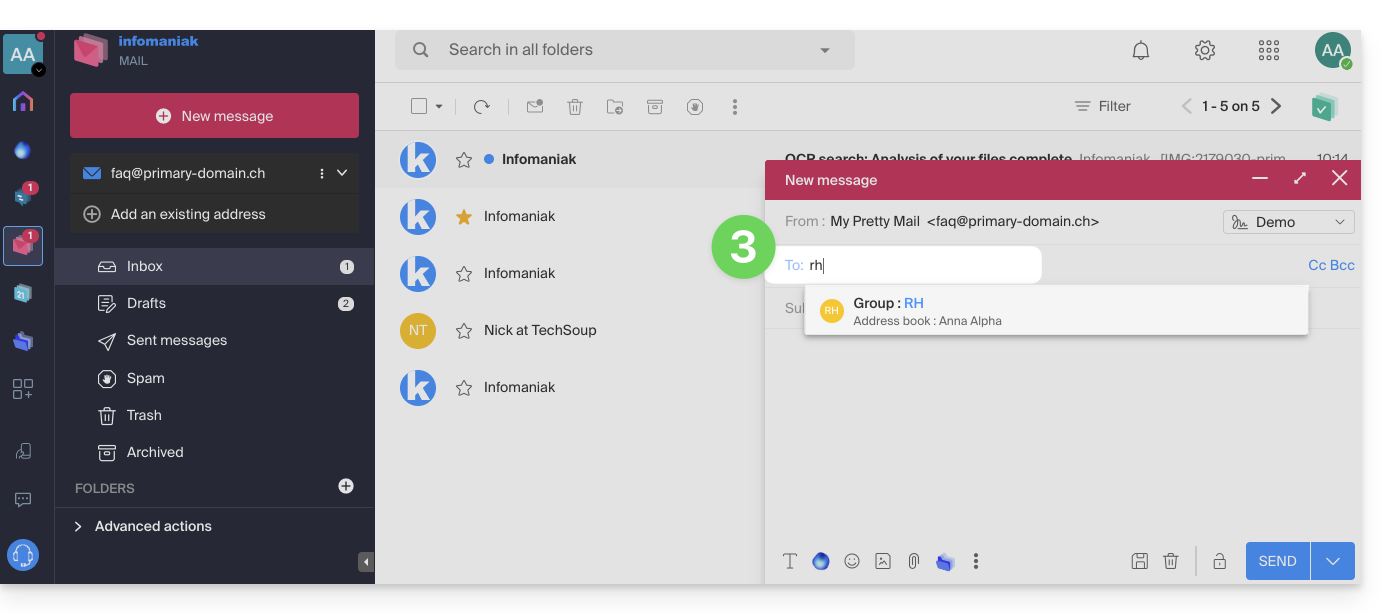
- Tapez le début du nom du carnet pour le faire apparaitre et le sélectionner:
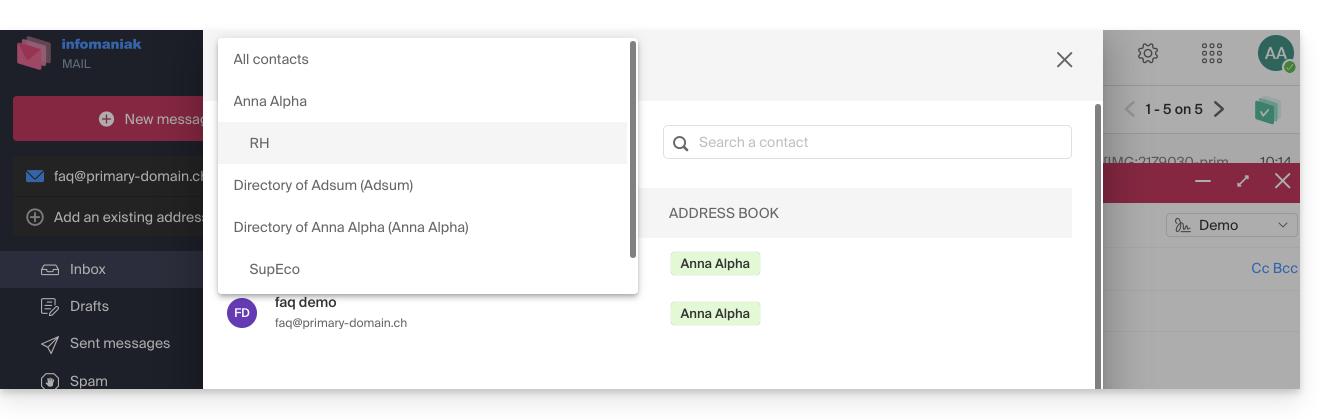
- Vous pouvez également cliquer sur le "A" à gauche du champ de l'adresse destinataire pour ainsi accéder à votre carnet d'adresses et à ses sous-dossiers (groupes de contacts):
- Bien sûr il est aussi possible d'utiliser les contacts actuellement dans votre carnet d'adresses afin de leur envoyer un message individuel ou groupé en tapant leurs premières lettres.
- Vous pouvez également cliquer sur le "A" à gauche du champ de l'adresse destinataire pour ainsi accéder à votre carnet d'adresses et à ses sous-dossiers (groupes de contacts):
Vous pouvez partager l'ensemble d'un carnet d'adresses avec d'autres utilisateurs (utilisateurs que vous aurez invités et sélectionnés évidemment) mais pas uniquement un groupe précis.
Lien vers cette FAQ:
Cette FAQ a été utile?
Ce guide explique comment importer des contacts sur des carnets d'adresses de l'app Web Contacts Infomaniak (service en ligne ksuite.infomaniak.com/contacts).
Préambule
- Un assistant permet l'importation facilitée des contacts depuis différentes sources, telles que Outlook, les carnets d'adresses macOS, Thunderbird, Gmail, etc.
- L'importation peut se faire au moyen d'un fichier au format
VCARDouCSV. - Le fichier ne doit ni excéder 50 Mo ni contenir plus de 10000 lignes.
Importer des contacts
Pour cela:
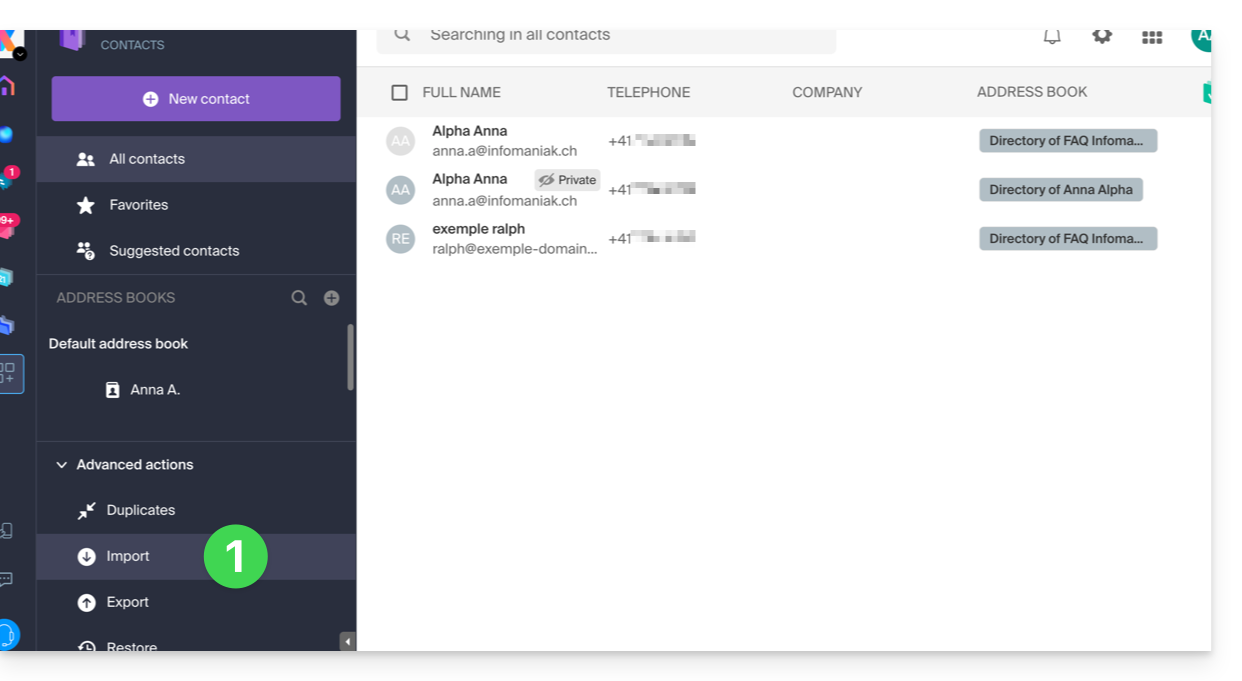
- Cliquez ici afin d'accéder à la partie Importation de l'app Web Contacts Infomaniak (service en ligne ksuite.infomaniak.com/contacts):
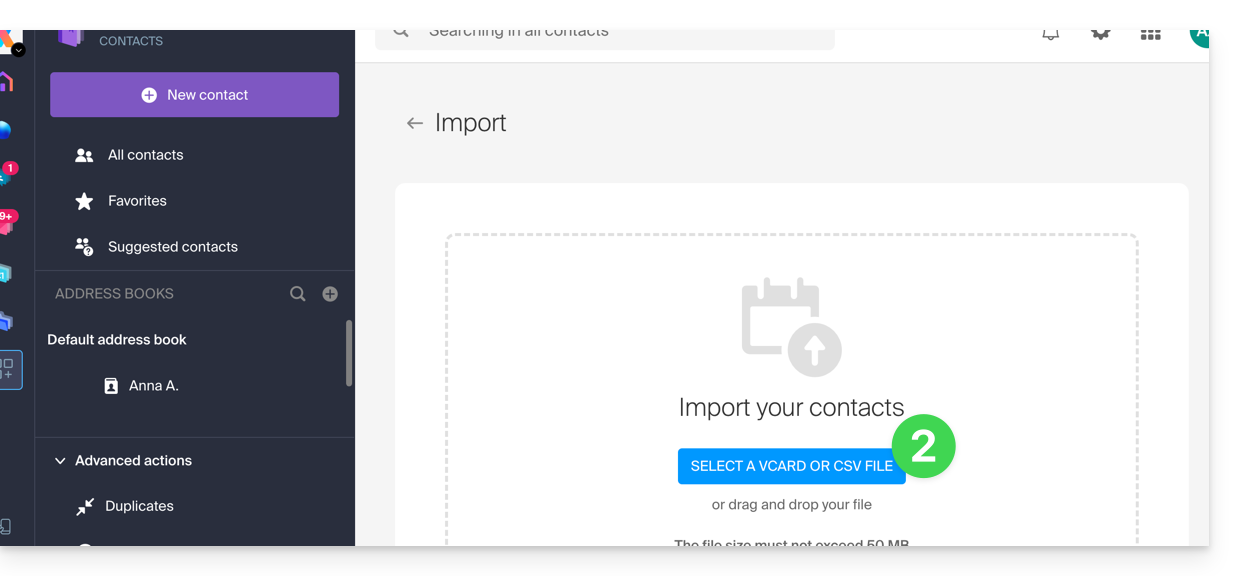
- Cliquez sur le bouton bleu Sélectionner un fichier VCARD ou CSV:
Importer à partir d'un fichier vCard (.vcf)
Le contenu d'un export de contacts au format vCard ressemble à ceci:
BEGIN:VCARD
VERSION:3.0
FN:Jean Dupont
N:Dupont;Jean;;;
EMAIL;TYPE=INTERNET:jean.dupont@email.com
TEL;TYPE=CELL:0601020304
ORG:Logistique SAS
END:VCARD
BEGIN:VCARD
VERSION:3.0
FN:Alice Martin
N:Martin;Alice;;;
EMAIL;TYPE=INTERNET:a.martin@web.fr
ORG:Indépendante
END:VCARD
...
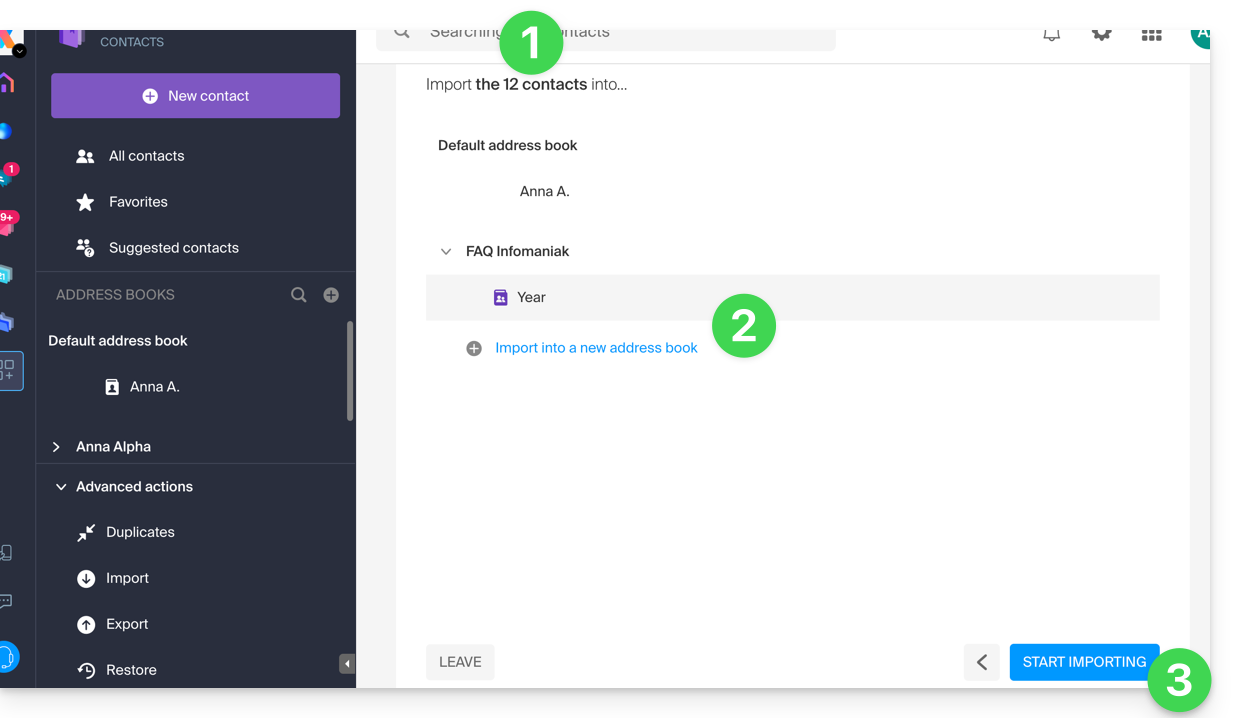
Quand vous sélectionnez votre fichier .vcf sur l'outil d'importation, voici les étapes suivantes:
- L'assistant indique le nombre de contacts détectés au sein de votre fichier.
- Choisissez le carnet d'adresses (ou créez-en un nouveau) pour stocker vos contacts.
- Cliquez sur le bouton pour démarrer l'importation:
Importer à partir d'un fichier CSV (.csv)
Le contenu d'un export de contacts au format CSV ressemble à ceci:
Nom,Prénom,Email,Téléphone,Organisation,Note
Dupont,Jean,jean.dupont@email.com,0601020304,Logistique SAS,Client VIP
Martin,Alice,a.martin@web.fr,,Indépendante,
Bernard,Marc,,0788990011,,Ancien collègue
Petit,Sophie,sophie.p@service.com,0140506070,Mairie de Paris,
Gérard,Lucas,lucas.gerard@brico.org,,,Besoin devis mars
Morel,Élise,,0611223344,BioShop,
Fournier,Thomas,t.fournier@tech.io,0655443322,InnoTech,Expert Python
Leroy,Julie,j.leroy@gmail.com,,,
...
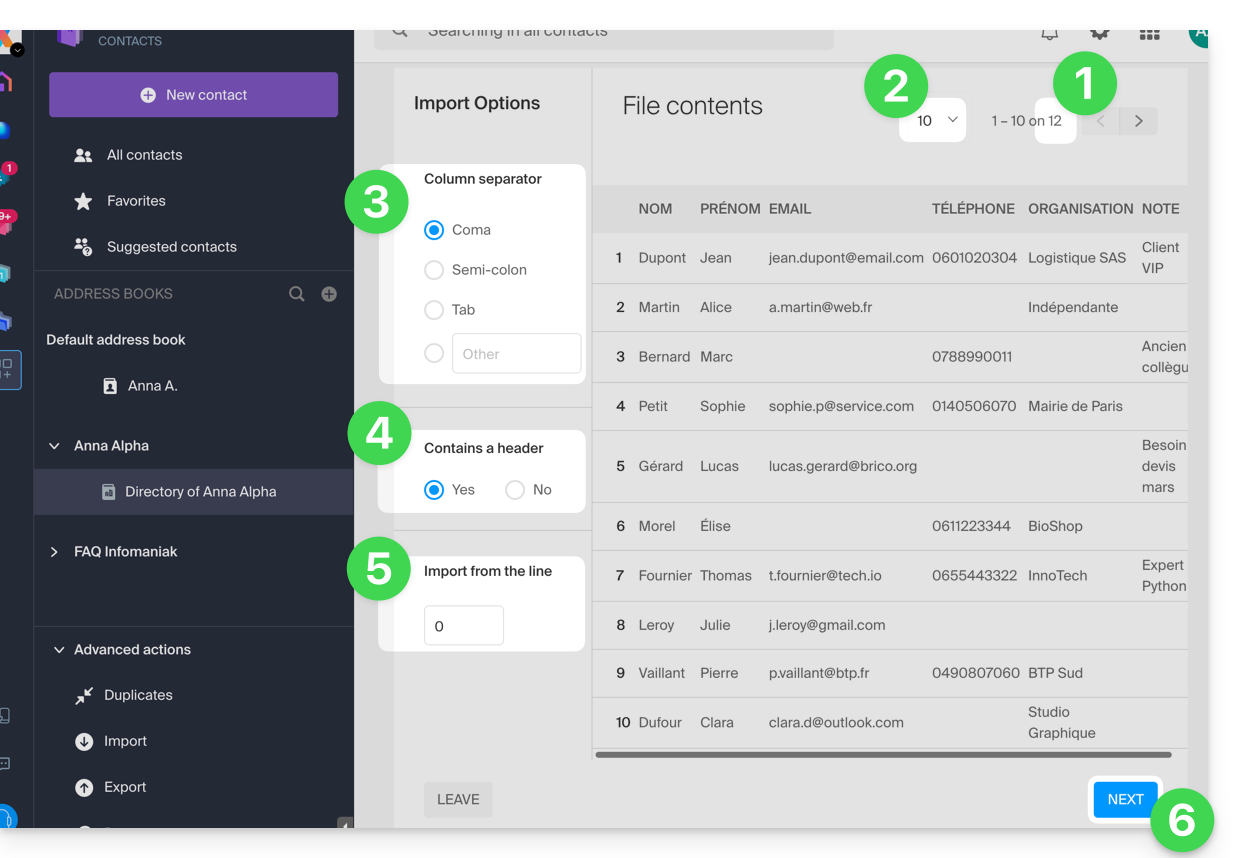
Quand vous sélectionnez votre fichier .csv sur l'outil d'importation, voici les étapes suivantes:
- L'assistant indique le nombre de contacts détectés au sein de votre fichier.
- Vous pouvez augmenter le nombre de contacts affichés par page, ceci afin de mieux les prévisualiser en entier si besoin.
- Choisissez le séparateur ayant servi pour délimiter les informations dans votre fichier texte.
- Spécifiez si le fichier contient une première ligne sans contact (seulement des informations de tête de colonne).
- Spécifiez si vous souhaitez importer des contacts qu'à partir d'une ligne précise.
- Cliquez sur le bouton pour continuer:
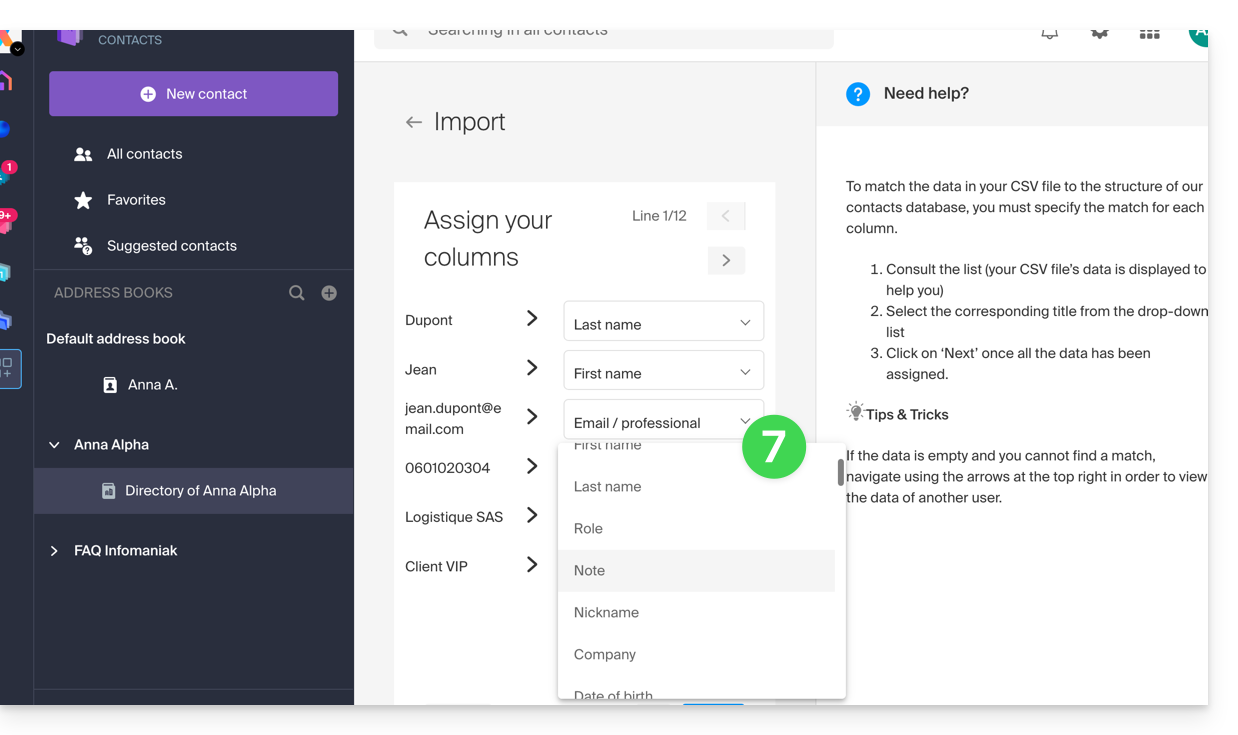
- Assignez les informations détectées dans le fichier pour chaque contact avec les champs disponibles dans votre carnet d'adresses:
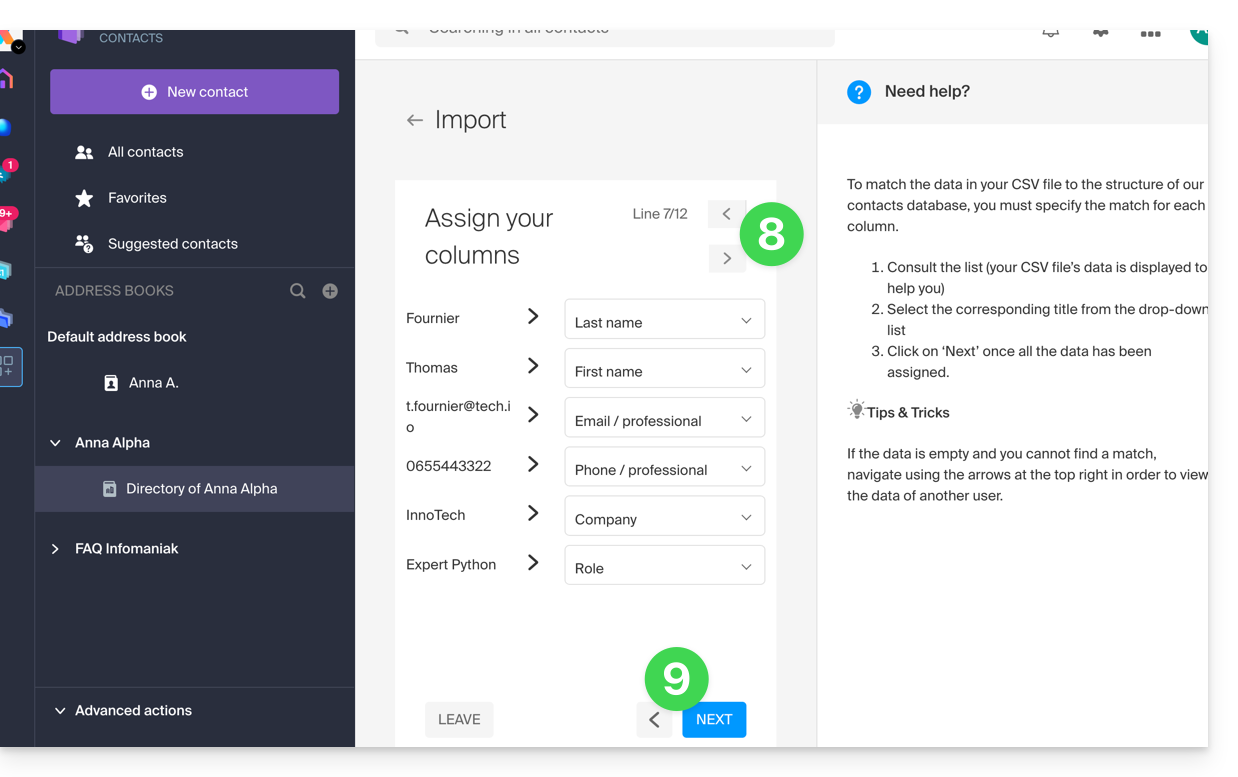
- Naviguez parmi les contacts à importer pour spécifier d'autres champs si nécessaire.
- Revenez en arrière pour vérifier l'impact de vos changements, puis cliquez sur le bouton pour continuer:
- Choisissez le carnet d'adresses (ou créez-en un nouveau) pour stocker vos contacts.
- Cliquez sur le bouton pour démarrer l'importation:
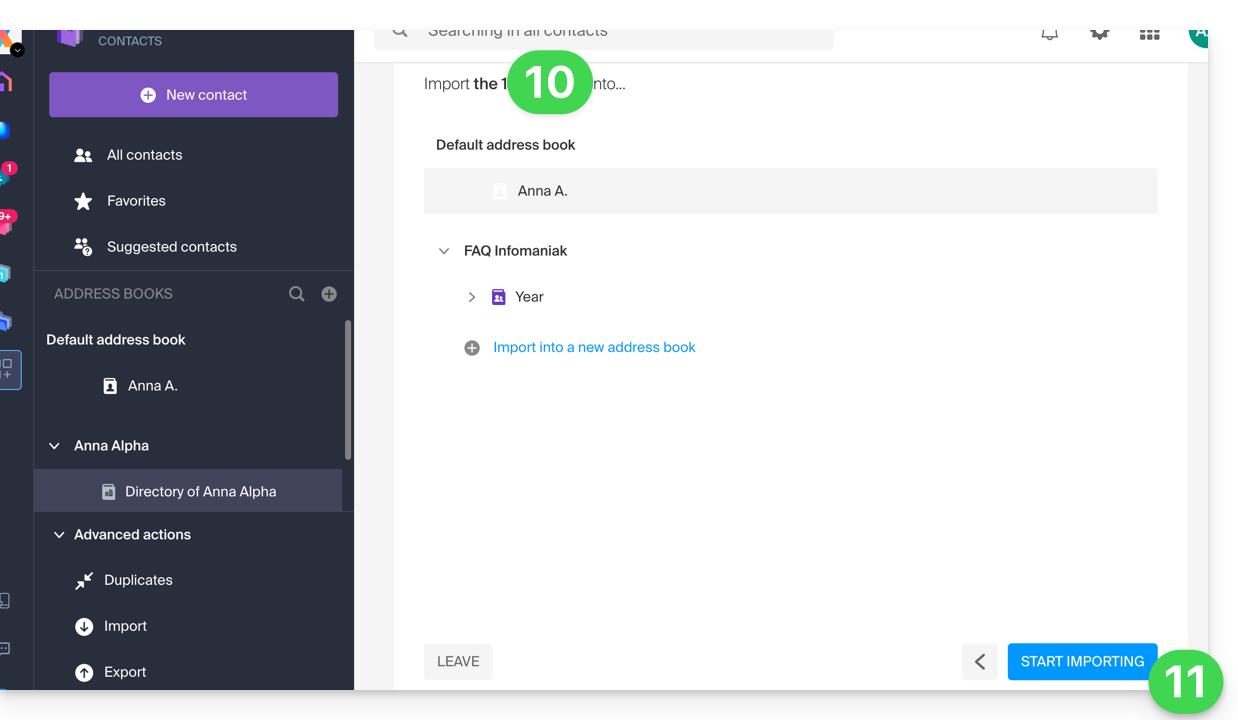
Contacts importés
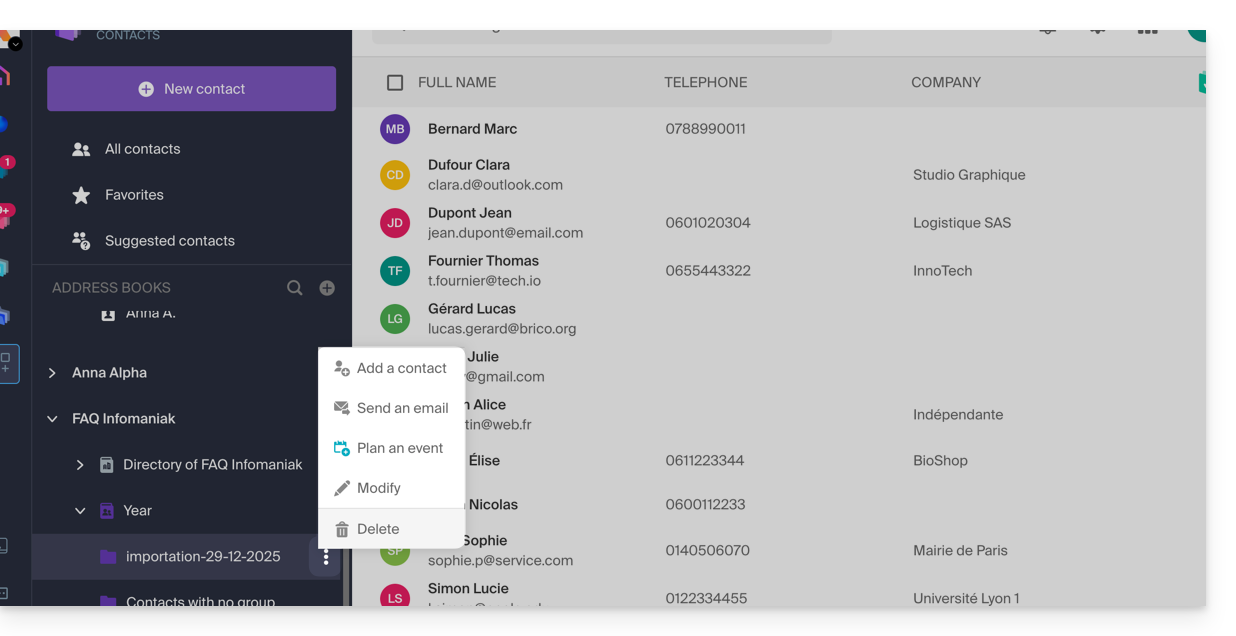
Les contacts sont importés dans l'emplacement spécifié, dans un groupe ; vous pouvez si nécessaire supprimer ce dossier qui a été créé pour l'occasion (cela ne supprime pas les contacts si vous n'activez pas cette option à la suppression du dossier):
- Cliquez sur le menu d'action ⋮ situé à droite du nom du groupe créé avec la date de l'importation.
- Cliquez sur Supprimer:
En cas de problème
- Complétez les fiches contacts :
- Un contact ne contenant que le nom et le prénom peut être ignoré par le système par sécurité.
- Assurez-vous qu'au moins une information supplémentaire est présente (adresse e-mail ou numéro de téléphone).
- Vérifiez l'en-tête de votre fichier (CSV) :
- Les colonnes doivent être clairement nommées (ex: "Nom", "Prénom", "Email").
- Si les titres sont manquants ou erronés, le système ne pourra pas lire les données.
- Format des données :
- Vérifiez que les numéros de téléphone ne contiennent pas de caractères spéciaux inhabituels et que les adresses e-mail sont correctement orthographiées (présence du
@et du point).
- Vérifiez que les numéros de téléphone ne contiennent pas de caractères spéciaux inhabituels et que les adresses e-mail sont correctement orthographiées (présence du
- Encodage du fichier :
- Pour un résultat optimal, enregistrez votre fichier CSV au format UTF-8 ; cela garantit que les accents et les caractères spéciaux s'affichent correctement.
Si vous devez d'abord les exporter de...
... Outlook (ancienne version)
- Depuis votre logiciel Outlook rendez-vous dans votre carnet d'adresses.
- Sélectionnez les contacts à exporter.
- Dans Actions, cliquez sur Transférer comme vCard.
- Faites partir l'e-mail contenant la vCard.
- Récupérez l'e-mail dans l'app Web Mail Infomaniak (service en ligne ksuite.infomaniak.com/mail)
- Cliquez sur Ajouter tous les contacts.
... macOS (ou prenez connaissance de cet autre guide)
- Depuis votre logiciel Contact, rendez-vous dans Fichier puis sélectionner Exporter.
- Choisissez Exporter vCard.
- Enregistrezvotre fichier vCard sur votre ordinateur.
... Thunderbird (ou prenez connaissance de cet autre guide)
- Depuis votre logiciel Thunderbird, rendez-vous dans Fenêtre puis sélectionner Carnet d'adresses.
- Dans Outils sélectionnez Exporter.
- Dans les options d'enregistrement choisissez Séparé par des virgules comme format.
- Enregistrez votre fichier CSV.
... Gmail (ou prenez connaissance de cet autre guide)
- Depuis votre espace Gmail, rendez-vous dans la partie Contacts.
- Cliquez sur le bouton Exporter.
- Sélectionnez Format vCard.
- Enregistrez votre fichier vCard sur votre ordinateur.
... Office 365 (ou prenez connaissance de cet autre guide)
- Depuis votre logiciel Outlook, rendez-vous dans la partie Contacts.
- Cliquez sur Gérer et choisir Exporter.
- Enregistrez votre fichier CSV sur votre ordinateur.
... Yahoo Mail: prenez connaissance de cet autre guide
... Proton Mail: prenez connaissance de cet autre guide
... Bluewin: prenez connaissance de cet autre guide
Lien vers cette FAQ:
Cette FAQ a été utile?
Ce guide explique comment connecter un site réalisé avec Site Creator Infomaniak à un nom de domaine.
Prérequis
- L'offre Site Creator Free permet d'accéder au site par un nom de domaine de la forme
123xyz.infomaniak.site…- Pour connecter un nom de domaine personnalisé, il faut au préalable passer à une offre supérieure:
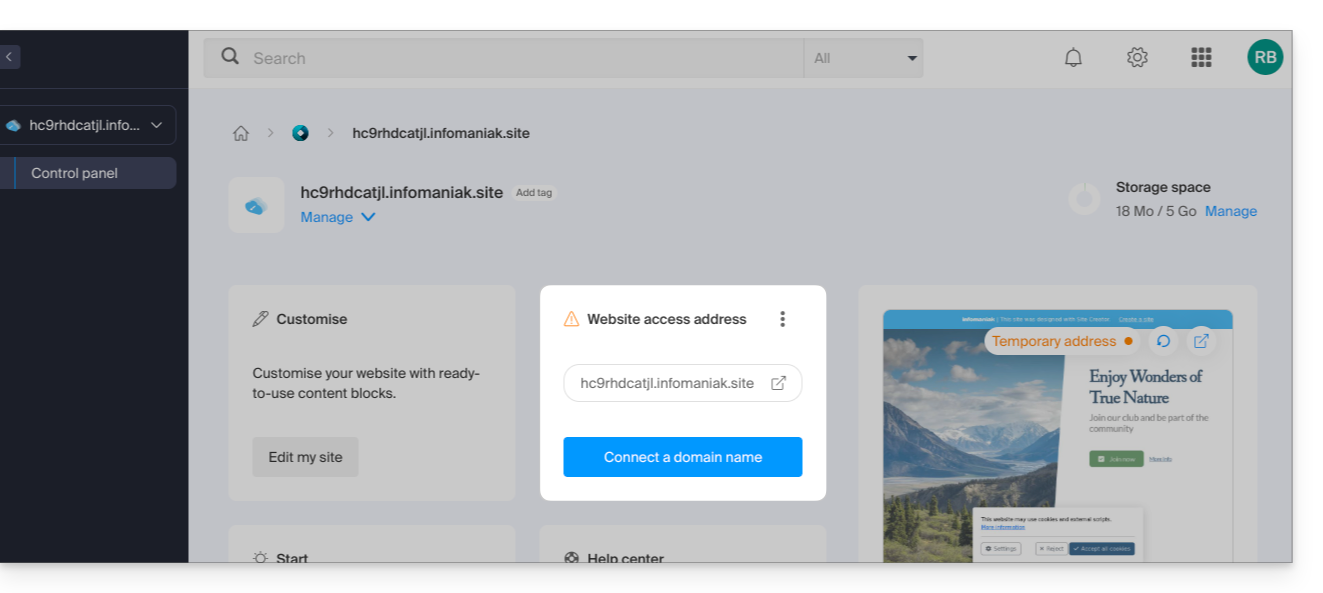
- Pour connecter un nom de domaine personnalisé, il faut au préalable passer à une offre supérieure:
- Les offres Site Creator Lite et Pro proposent un nom de domaine gratuit 1 an parmi les extensions
.ch,.com,.fr,.org,.co.uk,.be,.de,.eu,.it,.es - Si vous souhaitez utiliser un domaine existant, celui-ci devra se trouver dans la même Organisation.
Connecter Site Creator à un nom de domaine
Pour connecter Site Creator (Lite ou Pro) à un nom de domaine:
- Cliquez ici afin d'accéder à la gestion de votre site sur le Manager Infomaniak (besoin d'aide ?).
- Cliquez directement sur le nom attribué au site concerné.
- Cliquez sur Connecter mon site à un domaine pour démarrer l'assistant de configuration:
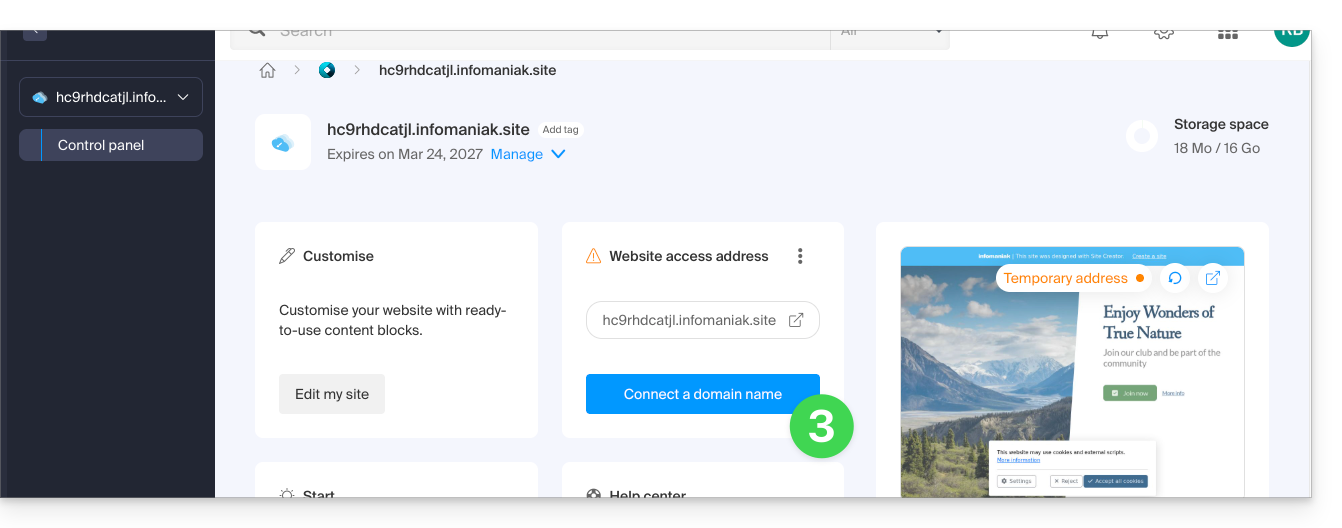
- L'assistant vous propose de créer un nouveau nom de domaine ou d'utiliser un nom déjà existant:
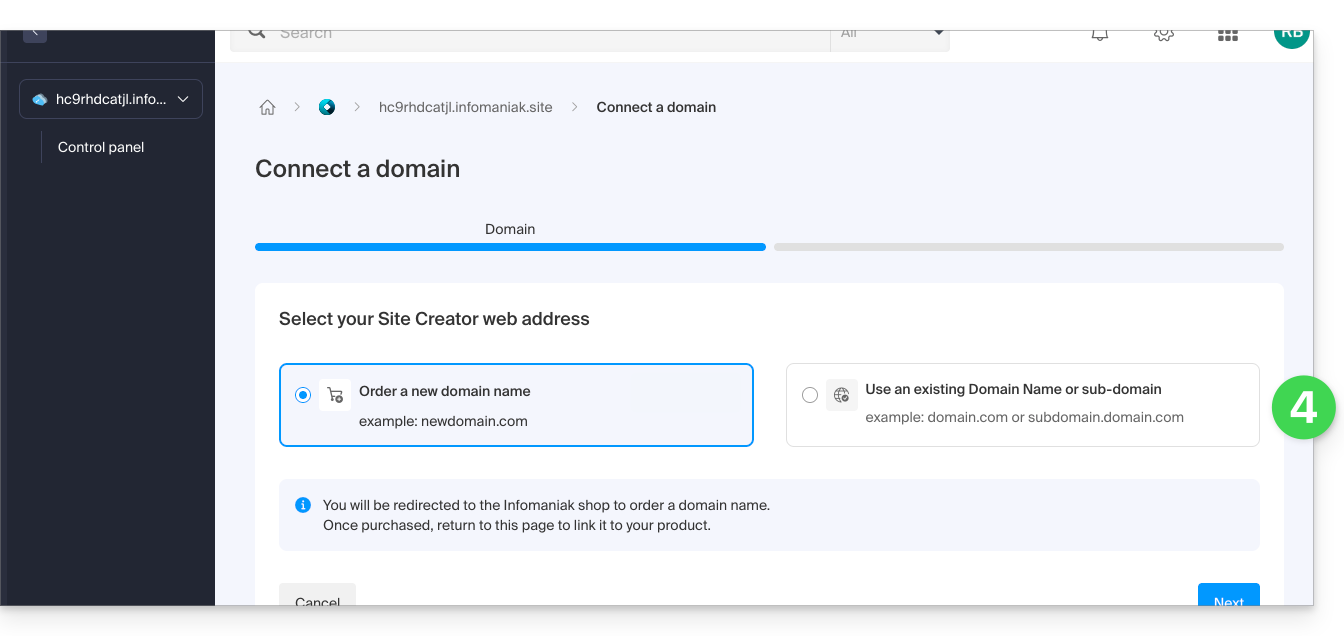
- Si vous créez un nouveau nom de domaine à cette occasion, il faudra revenir sur cet assistant de configuration une fois la commande terminée.
- Si vous choisissez d'attacher un domaine parmi ceux existants sur votre Organisation, l'assistant vous propose la liste des domaines et un sous-domaine peut être créé à cette occasion:
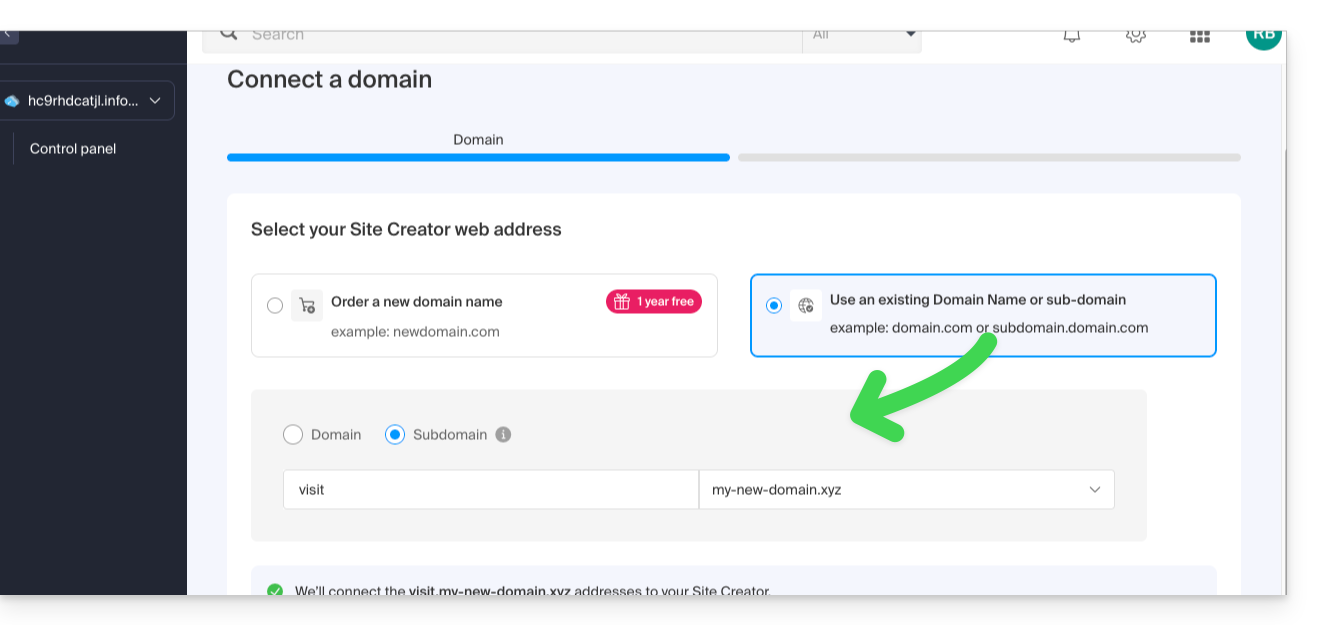
- Cliquez sur le bouton Suivant.
- Vérifiez l'adresse choisie puis cliquez sur le bouton pour Confirmer:
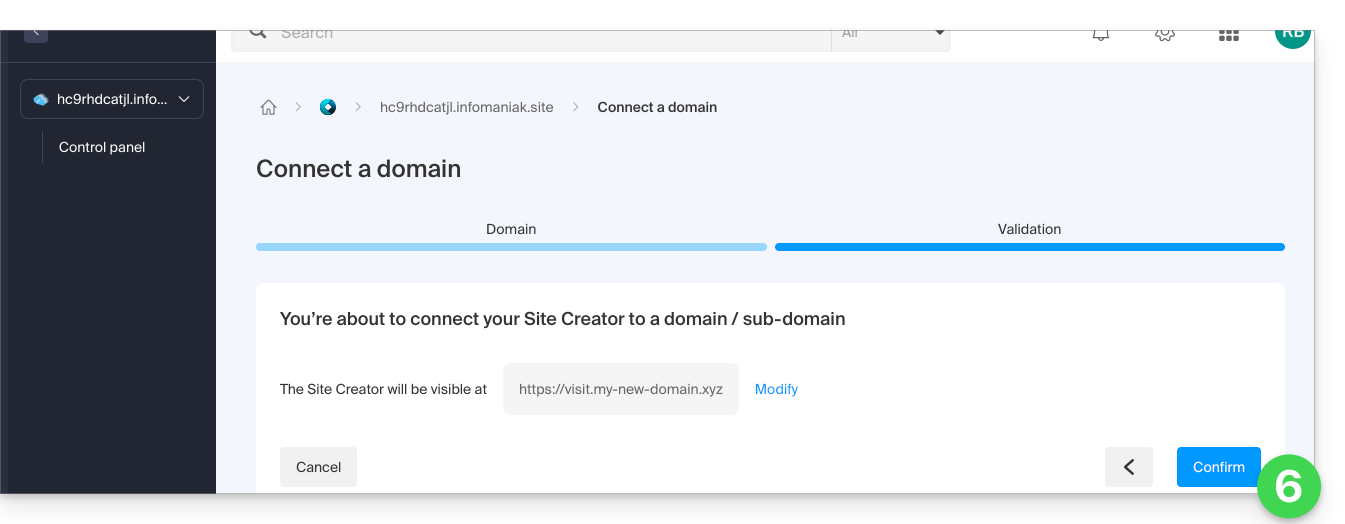
Certains noms de domaine ne peuvent être connectés à Site Creator ; l'assistant vous signalera d'éventuels problèmes. Prenez connaissance de cet autre guide pour comprendre et résoudre ces problèmes.
Gérer le(s) nom(s) de domaine Site Creator
Pour gérer le ou les nom(s) de domaine utilisé(s) avec Site Creator:
- Cliquez ici afin d'accéder à la gestion de votre site sur le Manager Infomaniak (besoin d'aide ?).
- Cliquez directement sur le nom attribué au site concerné.
En haut de page s'affichent les éventuels messages au sujet de problèmes concernant Site Creator et les domaines.
Plus bas, vous pouvez gérer vos domaines s'il y en a, cliquez sur le chevron si nécessaire: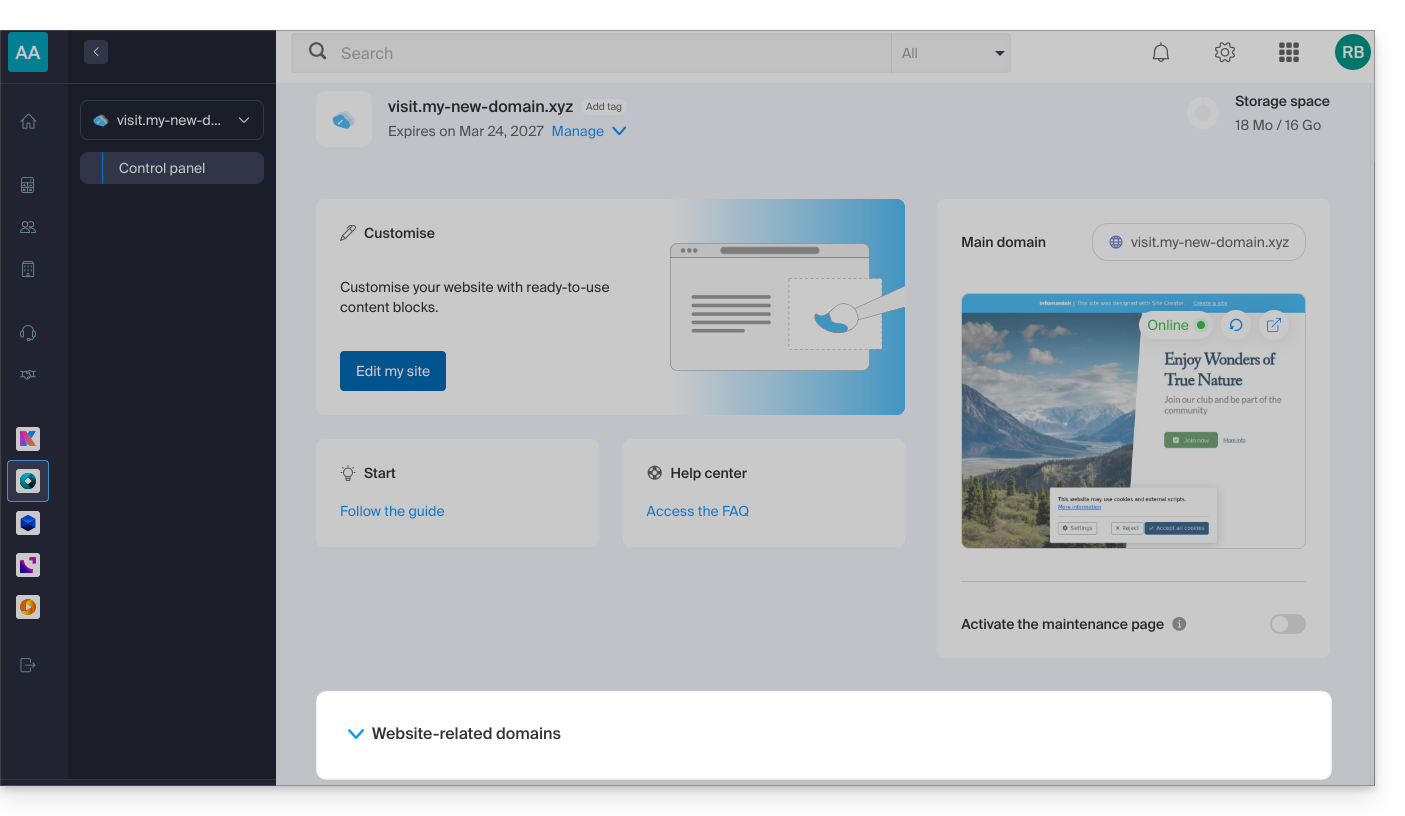
Domaine temporaire, adresse provisoire, URL de prévisualisation…
Plusieurs noms de domaine peuvent être reliés à Site Creator, supprimés ou interchangés et inversés si nécessaire.
Cliquez sur le menu d'action ⋮ à droite du domaine concerné: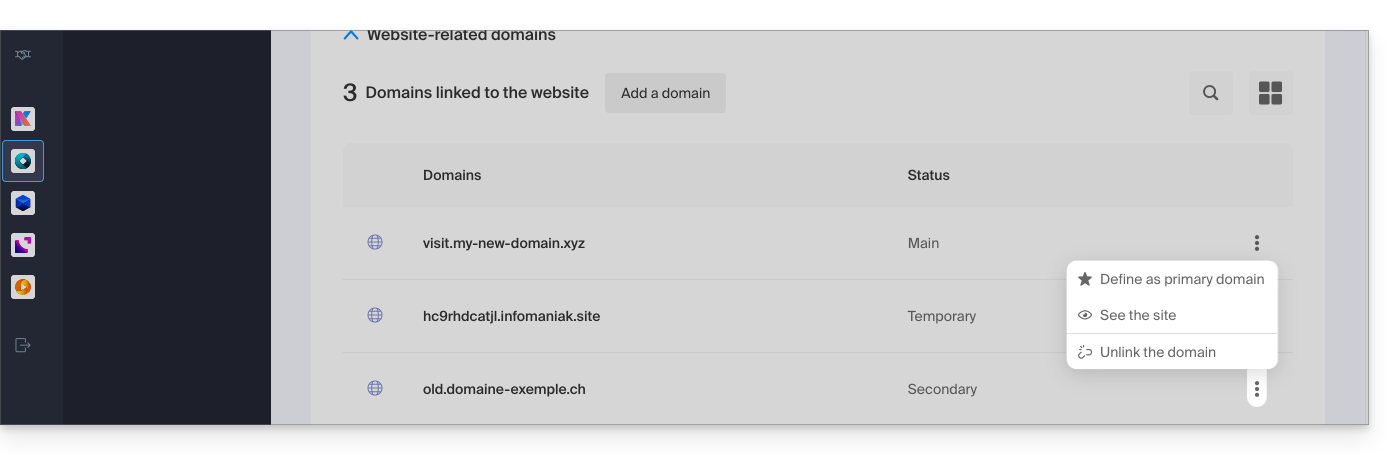
En revanche l'URL de prévisualisation, de type 123xyz.infomaniak.site et distincte dans la liste des domaines Site Creator, ne pourra jamais être supprimée pour le bon fonctionnement de votre site.
Lien vers cette FAQ:
Cette FAQ a été utile?
Ce guide explique comment gérer et modifier les permissions (attribution de mot de passe supplémentaire, mise en place d'un alias, etc. voir ci-dessous pour la liste complète) d'un utilisateur Infomaniak, afin qu'il puisse gérer plus ou moins d'éléments de configuration sur l'app Web Mail Infomaniak (service en ligne ksuite.infomaniak.com/mail).
Préambule
- L'adresse mail est d'abord créée au sein d'un Service Mail puis elle peut être utilisée au sein d'une ou plusieurs interfaces Mail Infomaniak par un ou plusieurs utilisateurs.
- Le créateur (ou gestionnaire) de l'adresse peut vouloir limiter les actions possibles pour l'un ou l'autre des utilisateurs qui utilisera l'adresse mail.
- Cette gestion fine des permissions peut se faire lors de la création d'une adresse ou après, et vous pouvez également définir quels doivent être les droits par défaut pour toute nouvelle adresse créée (lire Configuration globale ci-dessous).
Liste des permissions d'utilisateur mail
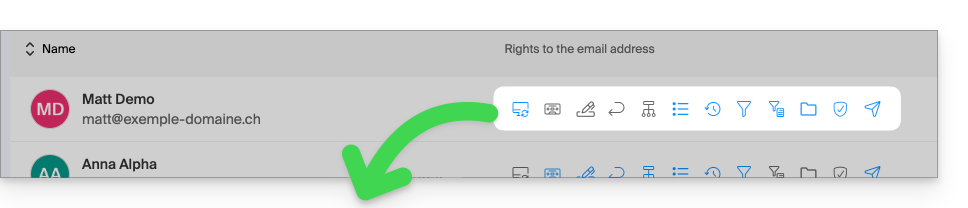
| Type / Icône | Description de la permission octroyée à l'utilisateur |
|---|---|
| Configurer un appareil | Gérer les appareils (créer un mot de passe dédié) |
| Gérer les répondeurs | Créer un message d'absence (réponse automatique) |
| Gérer les signatures | Ajouter des signatures et de gérer les adresses mails de réponse |
| Gérer les redirections | Rediriger les e-mails vers une ou plusieurs autres adresses |
| Gérer les alias | Créer des variantes de votre adresse mail (en modifiant de ce qui se trouve avant le @) |
| Gérer l'historique des actions | Accéder aux logs de l'adresse mail |
| Gérer les restaurations | Accéder aux sauvegardes et restaurations |
| Gérer les filtres | Accéder aux filtres SPAM et autres |
| Gérer les règles | Trier et classer automatiquement les nouveaux e-mails entrants |
| Gérer les dossiers | Personnaliser les dossiers IMAP |
| Gérer la sécurité | Gérer les adresses bloquées et approuvées |
| Gérer l'envoi d'e-mail | Pouvoir envoyer des e-mails (autoriser le SMTP global) |
Gérer les permissions octroyées à un utilisateur
Le mot de passe de connexion à votre compte Infomaniak peut vous être demandé pour effectuer une modification des permissions.
… depuis le Service Mail
- Cliquez ici afin d'accéder à la gestion de votre produit sur le Manager Infomaniak (besoin d'aide ?).
- Cliquez directement sur le nom attribué au produit concerné.
- Cliquez sur l'adresse mail concernée dans le tableau qui s'affiche.
- Il existe plusieurs façons de modifier les permissions d'une adresse mail :
- Lors d'un ajout d'utilisateur à une adresse mail:
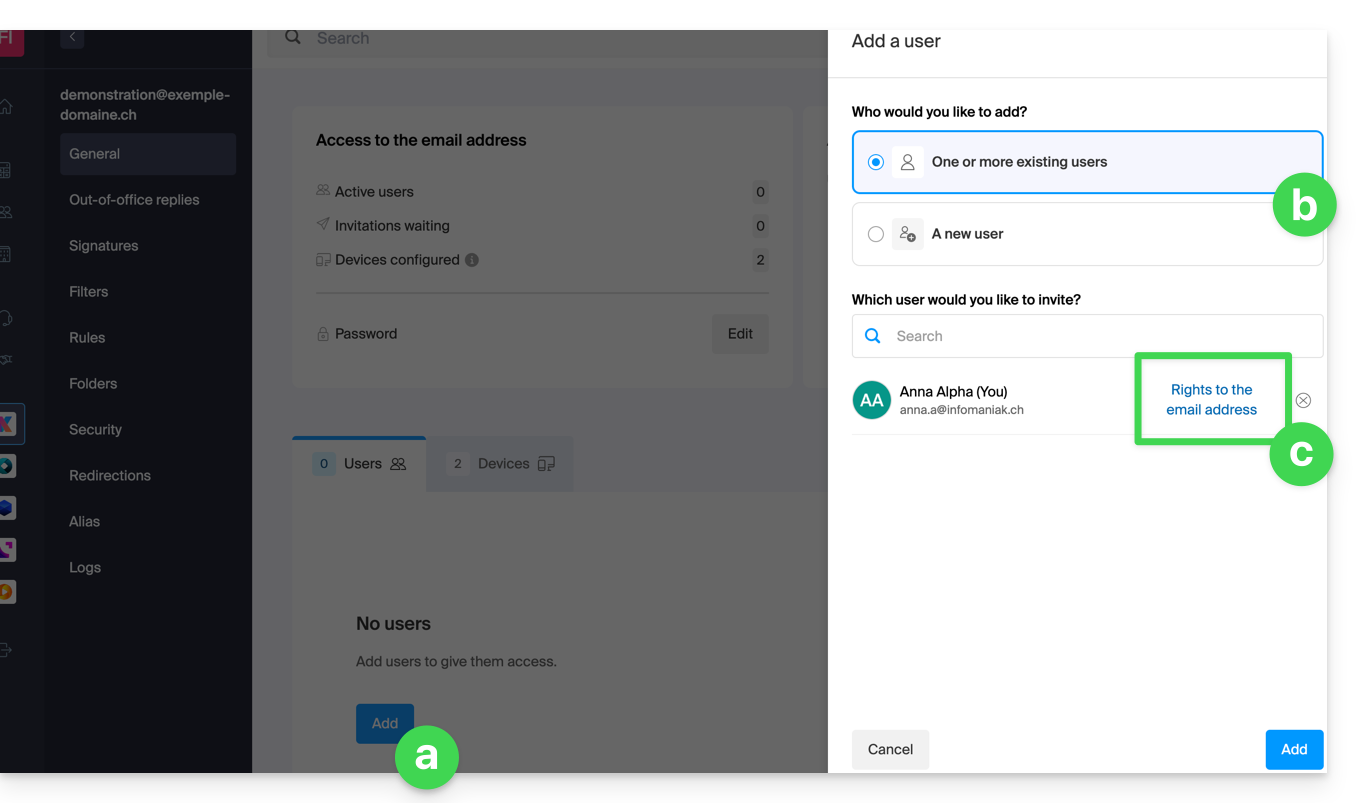
- Une fois que l'utilisateur a été ajouté:
- Cliquez sur le menu d'action ⋮ situé à droite du nom de l'utilisateur de l'adresse mail.
- Sélectionnez ✎ Modifier les droits:
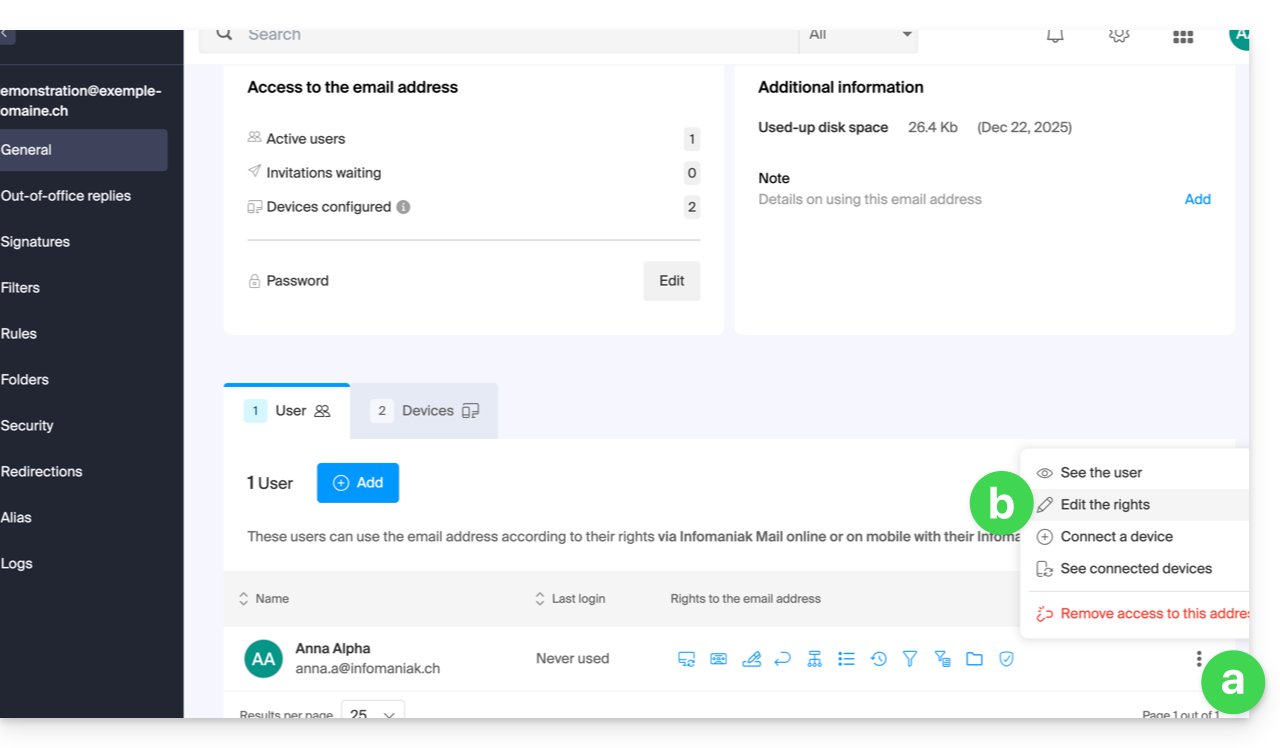
- Ou cliquez directement sur les icônes visibles sur le tableau:
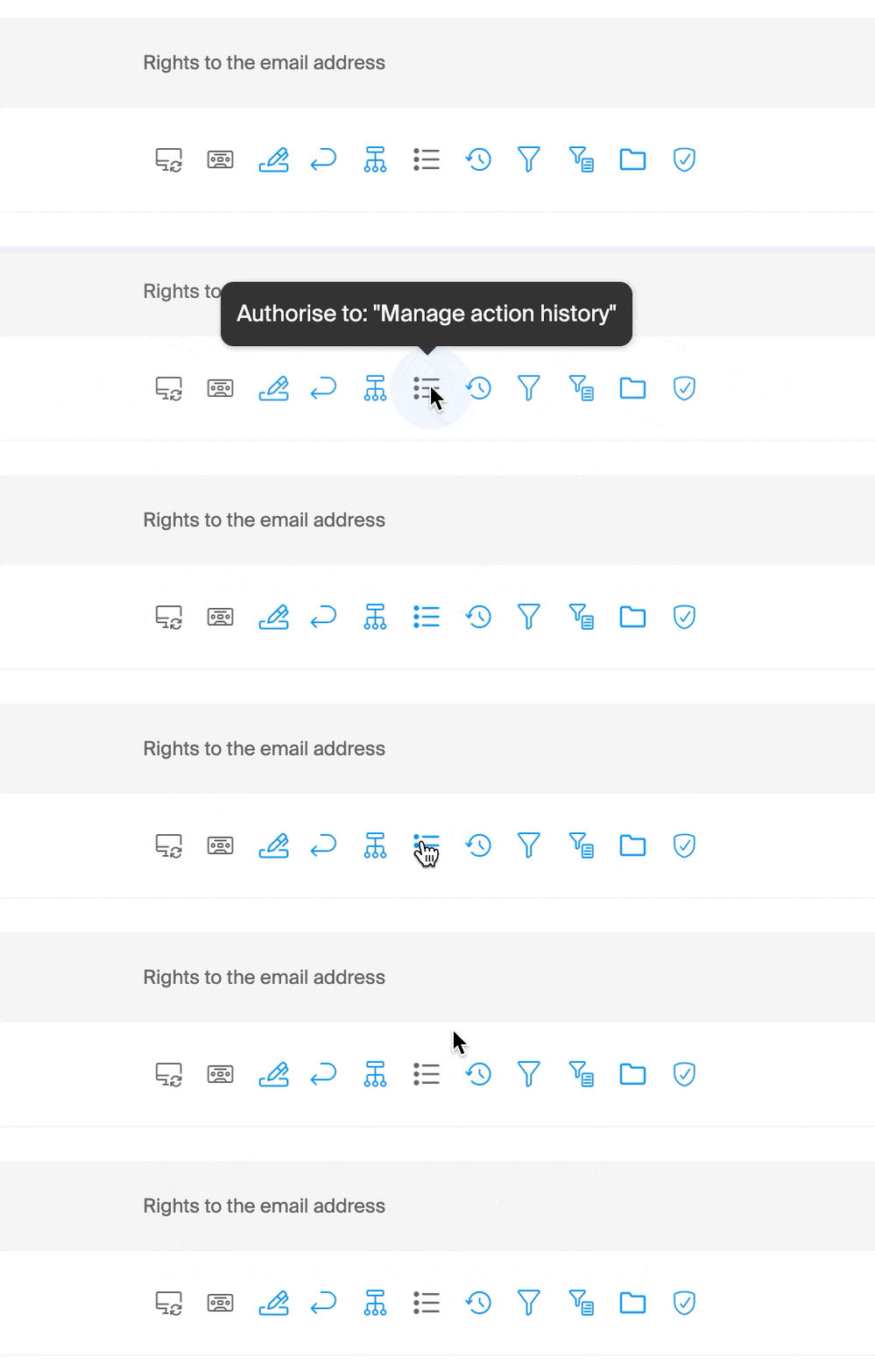
- Lors d'un ajout d'utilisateur à une adresse mail:
… depuis le Manager (gestion des utilisateurs)
- Cliquez ici afin d'accéder à la gestion des utilisateurs sur le Manager Infomaniak (besoin d'aide ?).
- Cliquez sur l'utilisateur concerné dans la tableau qui s'affiche.
- Développez la partie des outils collaboratifs en cliquant sur le chevron .
- Développez la partie des adresses mail accédées par l'utilisateur en cliquant sur le chevron .
- Cliquez sur le menu d'action ⋮ situé à droite de l'adresse mail concernée.
- Sélectionnez Modifier les droits:
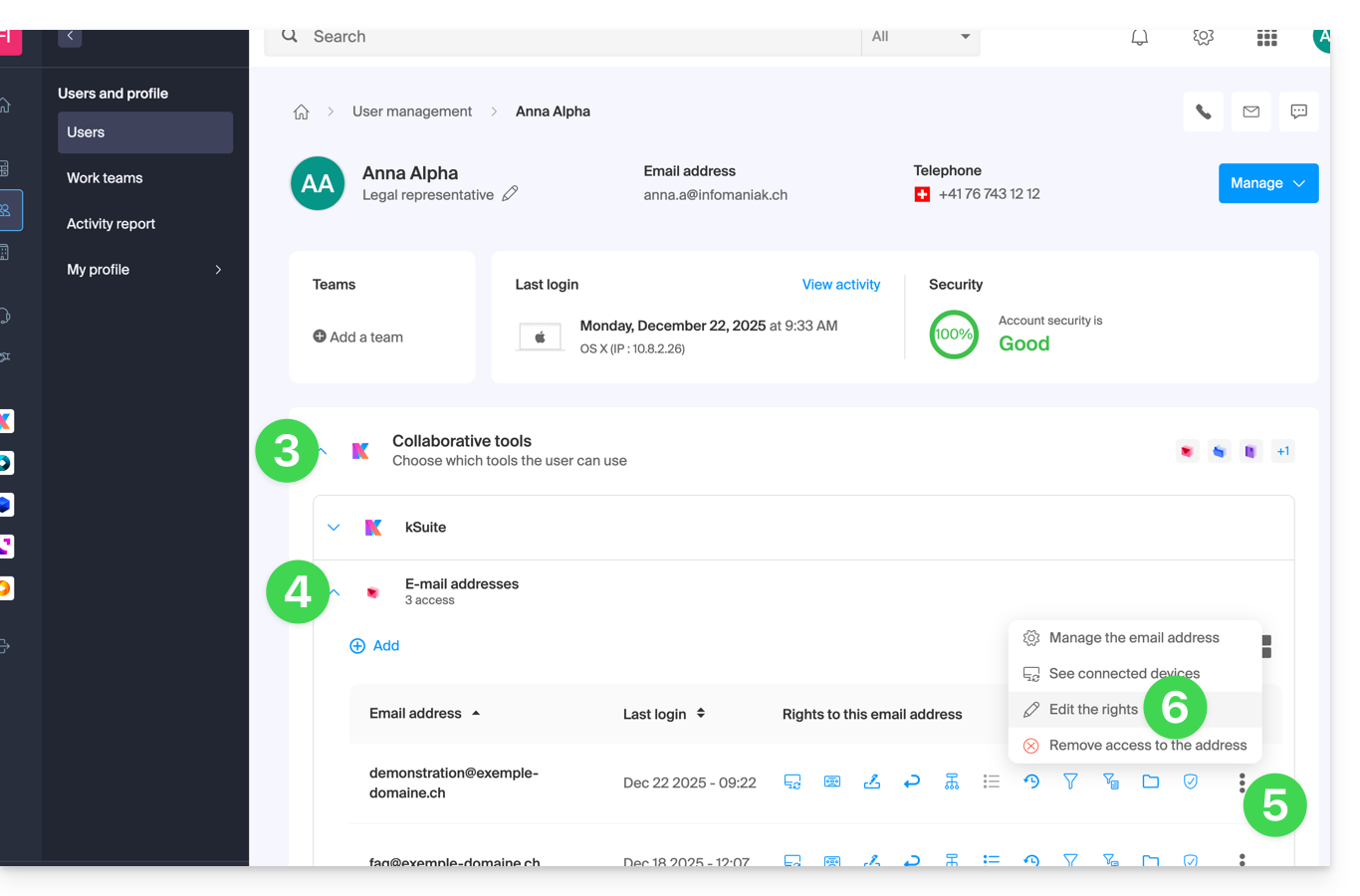
- Ou cliquez directement sur les icônes visibles sur le tableau:
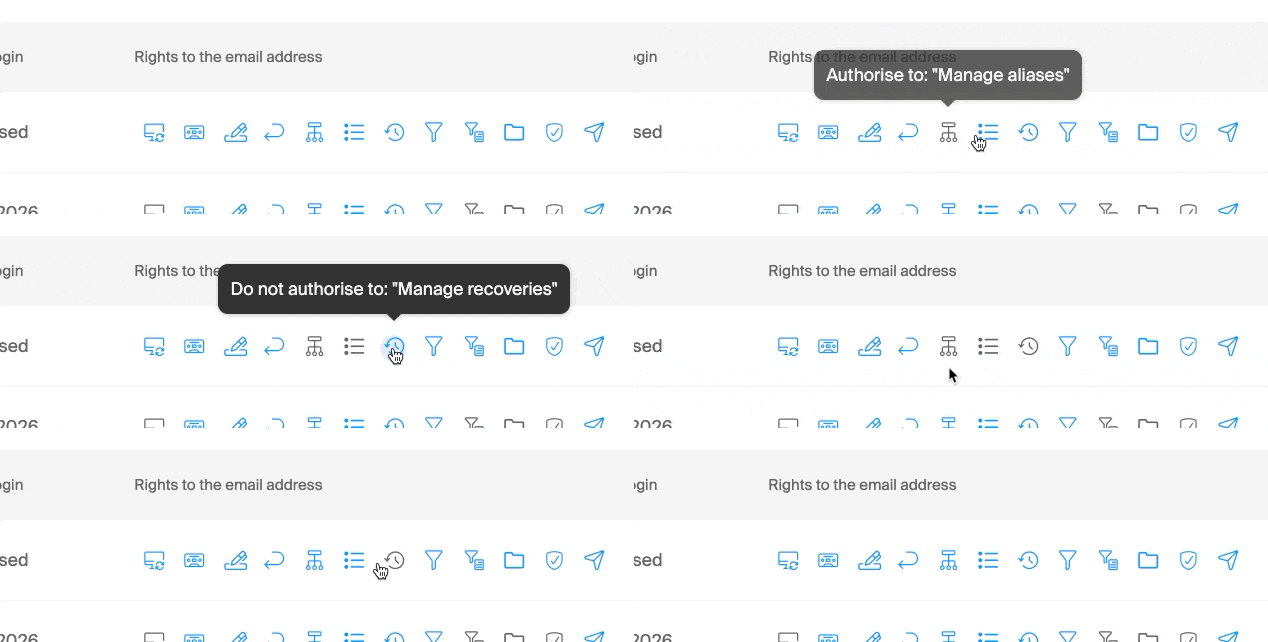
… depuis l'app Web Mail
- Cliquez ici afin d'accéder à l'app Web Mail Infomaniak (service en ligne ksuite.infomaniak.com/mail).
- Cliquez sur l'icône Paramètres en haut à droite de l'interface.
- Vérifiez ou sélectionnez l'adresse mail concernée dans le menu déroulant du menu latéral gauche.
- Cliquez sur Partagé avec.
- Cliquez sur le menu d'action ⋮ situé à droite du nom de l'utilisateur de l'adresse mail.
- Sélectionnez ✎ Modifier les droits:
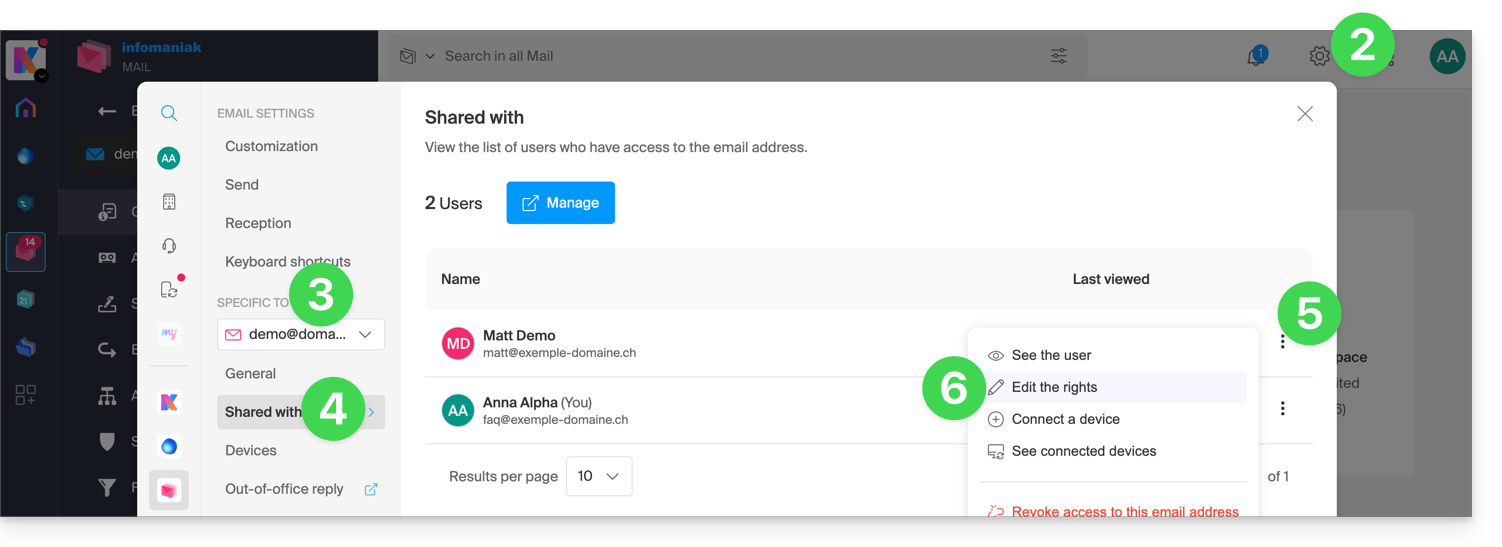
- Vous êtes redirigé vers les paramètres de votre adresse mail sur le Service Mail et plus précisément sur le volet des autorisations de l'utilisateur en question.
- Ajustez les autorisations et sauvegardez en bas de page:
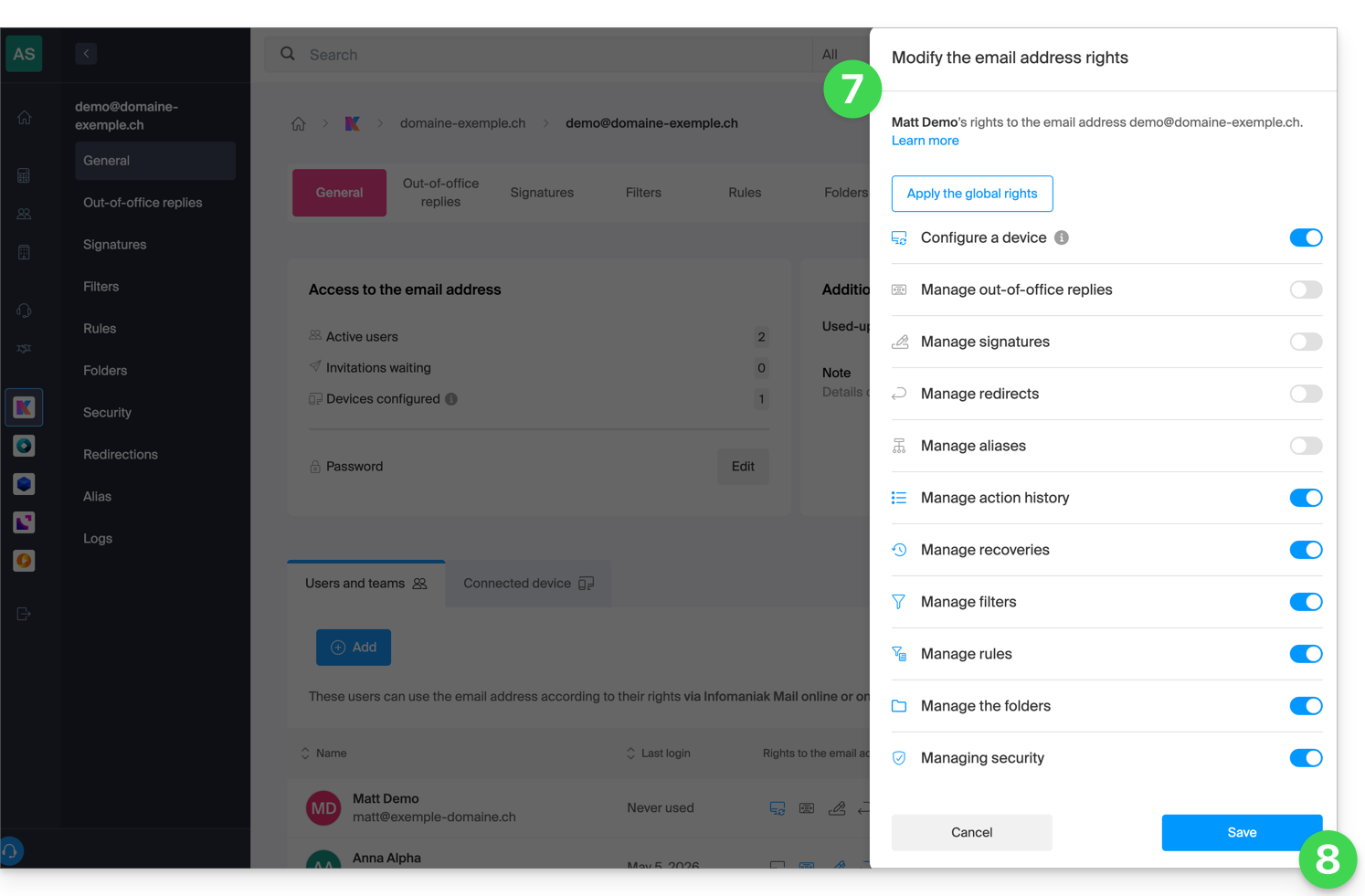
Résultat pour l'utilisateur
L'utilisateur à qui on retire des permissions ne verra plus certains menus correspondants dans ses paramètres de l'adresse mail.
Pour certaines fonctionnalités, même si le menu est toujours accessible, ce sont des boutons qui seront inopérants ou grisés:
Configuration globale
Définir les paramètres par défaut
Pour définir les droits par défaut qui seront automatiquement sélectionnés lorsque la “configuration globale” sera appliquée par l'administrateur:
- Cliquez ici afin d'accéder à la gestion de votre produit sur le Manager Infomaniak (besoin d'aide ?).
- Cliquez directement sur le nom attribué au produit concerné.
- Cliquez sur Configuration globale dans le menu latéral gauche:
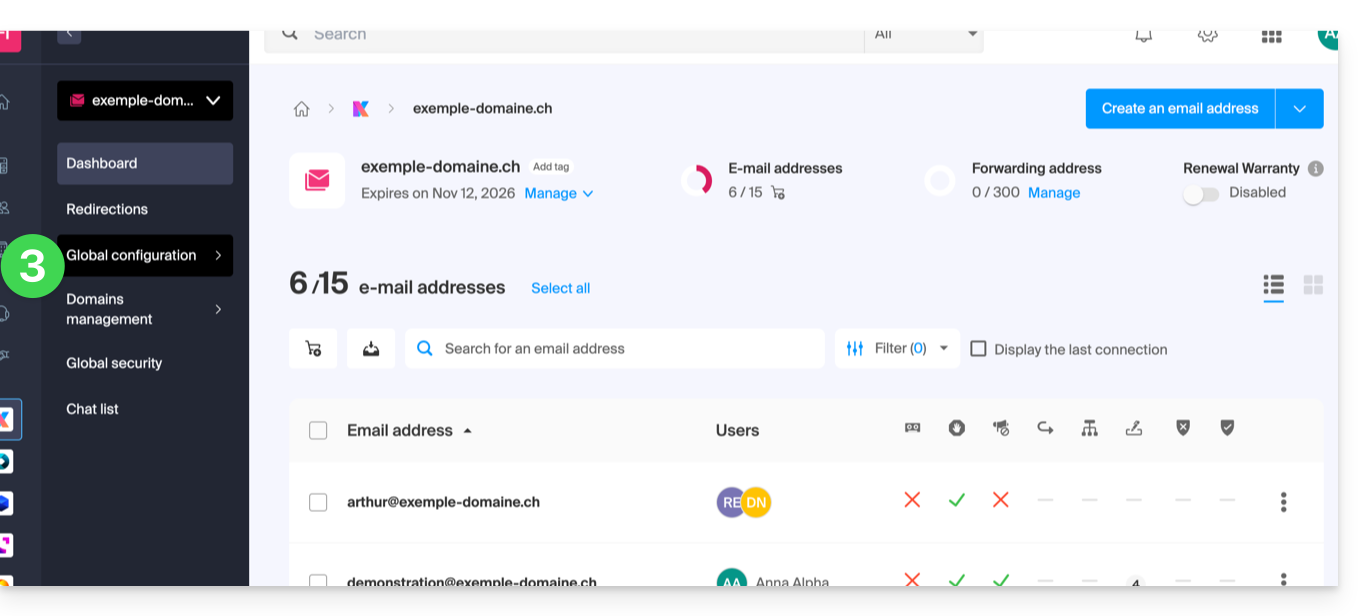
- Cliquez ensuite sur Filtres et permissions.
- En bas, activez ou désactivez les droits à accorder lors des futures créations d'adresses mail:
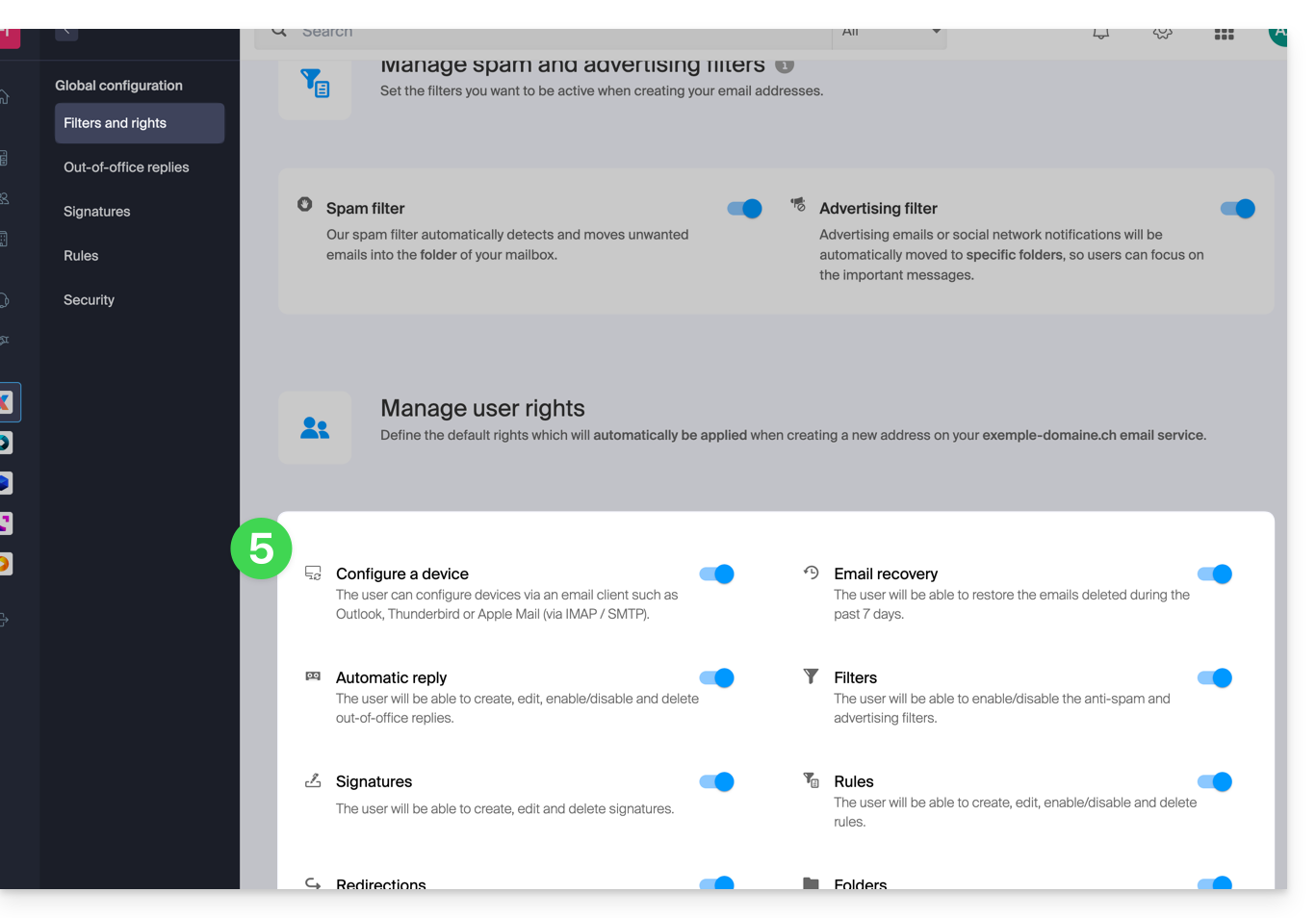
Configuration globale lors d'une création d'adresse mail
Si une nouvelle adresse mail est créée pour un ou plusieurs utilisateurs tiers, les permissions définies dans la Configuration globale seront automatiquement pré-sélectionnées durant l'étape de l'assistant: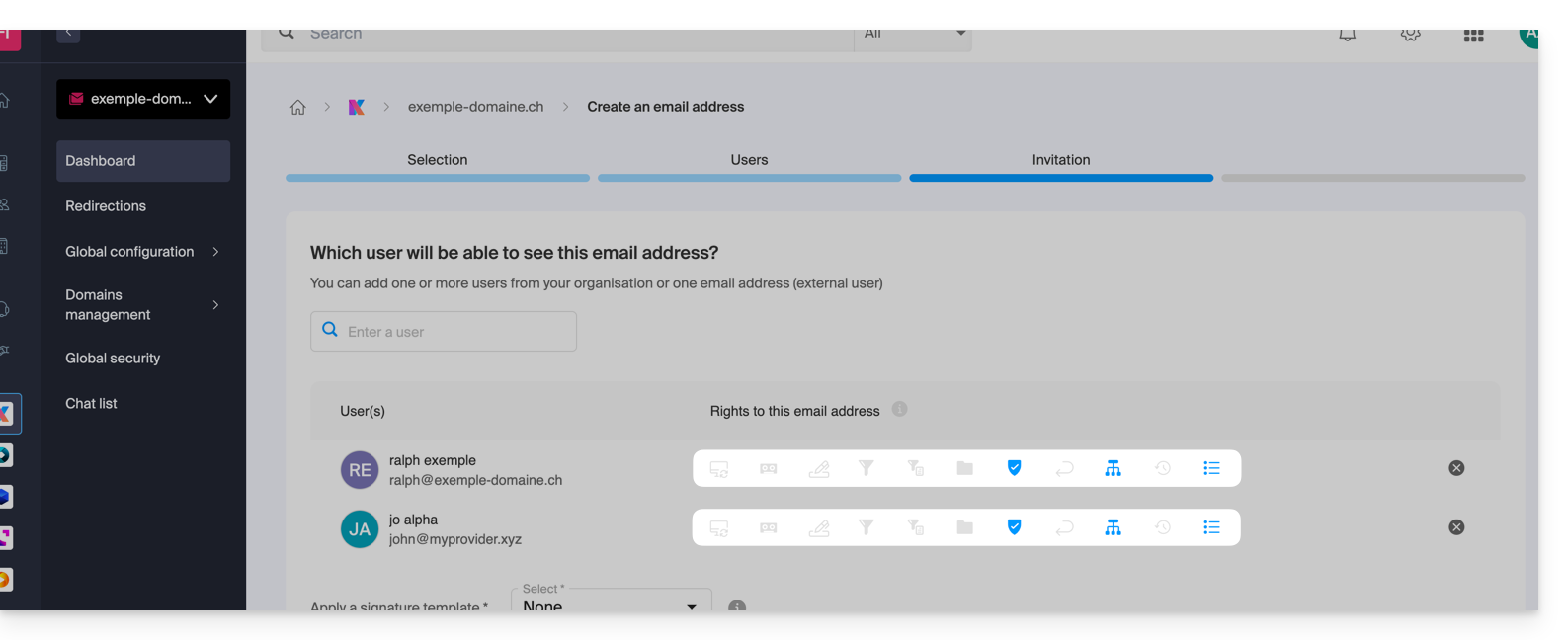
Il est bien entendu possible de modifier au cas par cas les différentes permissions des différents utilisateurs.
Appliquer la configuration globale aux adresses existantes
Pour appliquer cette configuration globale aux adresses mail existantes d'un Service Mail (qui s'appliquera alors à tous les utilisateurs concernés, listés dans la colonne Utilisateurs):
- Cliquez ici afin d'accéder à la gestion de votre produit sur le Manager Infomaniak (besoin d'aide ?).
- Cliquez directement sur le nom attribué au produit concerné.
- Sélectionnez les adresses mail concernées en cochant les cases à gauche de la ligne.
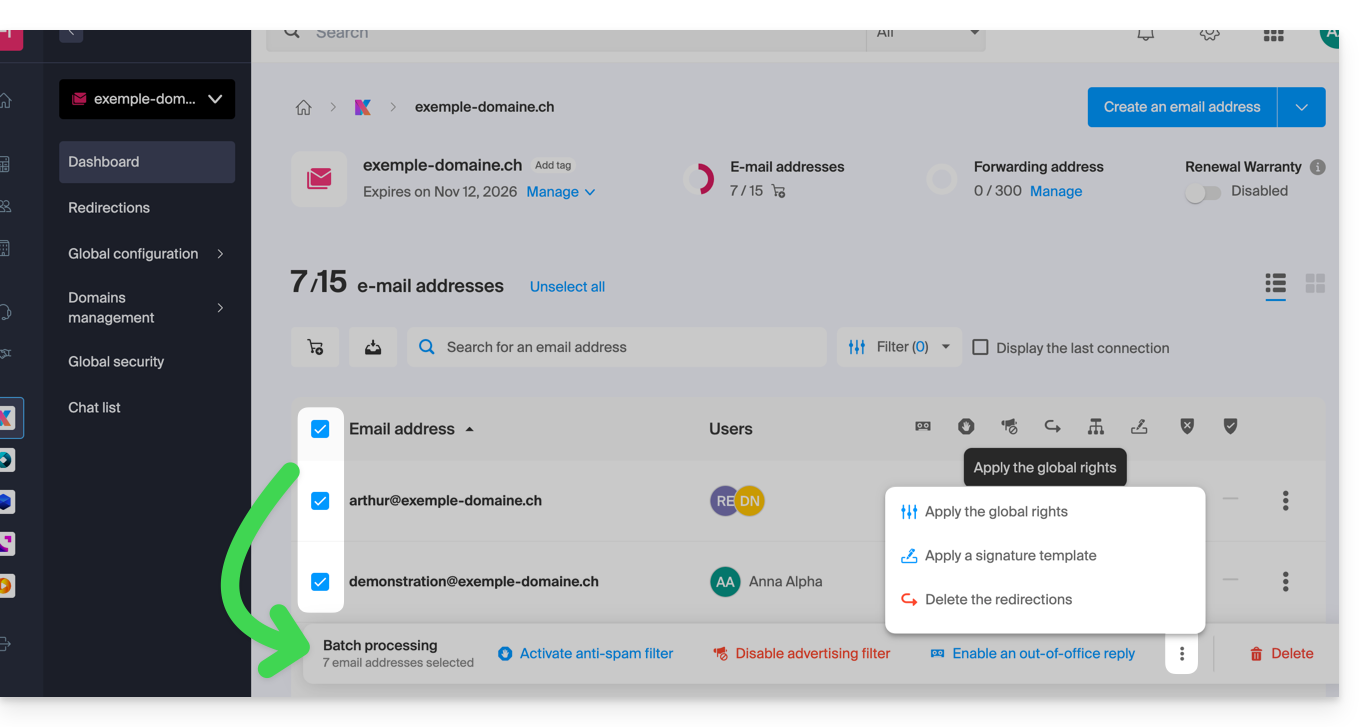
- Cliquez sur Appliquer la configuration globale en bas de l'écran (en cliquant d'abord sur le menu d'action ⋮ si nécessaire):
Appliquer la configuration globale lors de la gestion des permissions octroyées à un utilisateur
Pour appliquer cette configuration globale lorsque vous éditez les droits d'un utilisateur sur une adresse mail (prenez connaissance du chapitre “Gérer les permissions octroyées à un utilisateur” en haut de ce guide), cliquez sur le bouton dédié à cet usage: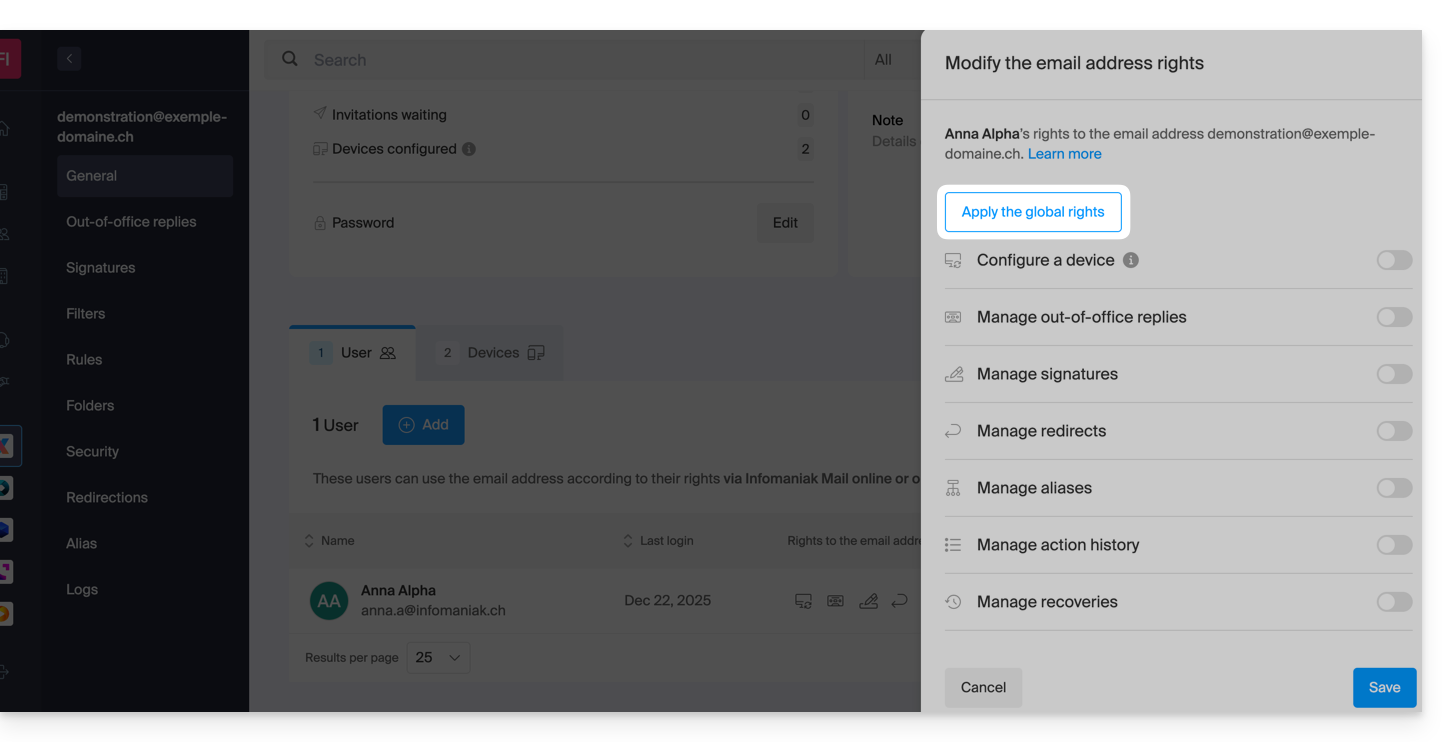
Lien vers cette FAQ:
Cette FAQ a été utile?
Ce guide concerne le module Typo3 "t3ext-infomaniak-auth" qui permet aux utilisateurs de se connecter à votre site Typo3 (qu'il soit hébergé par Infomaniak ou pas) en utilisant leurs identifiants Infomaniak.
Préambule
- Autoriser la connexion via un compte Infomaniak sur votre site Typo3 permet à vos visiteurs de commenter, de s'inscrire à des cours ou d'accéder à tout contenu réservé aux membres en un seul clic, sans avoir à créer un nouveau compte.
- C'est un gain de temps pour eux et une méthode plus sûre pour vous, car vous n'avez pas à gérer de mots de passe supplémentaires.
- Le fonctionnement de ce module externe est identique aux options "Se connecter avec Google", "Se connecter avec Facebook" ou “Se connecter avec Apple” ; il utilise les protocoles standard OAuth2 et OpenID Connect pour permettre une authentification unique (SSO).
A. Créer une application avec Auth Infomaniak
Pour cela:
- Cliquez ici afin d'accéder à la gestion de votre produit Auth sur le Manager Infomaniak (besoin d'aide ?).
- Cliquez sur le bouton pour Créer une nouvelle application:

- Choisissez le type “Web Front-End”.
- Donnez un nom à votre application.
- Dans le champ URL, indiquez le nom de domaine correspondant à votre site Typo3 après lequel vous ajoutez
/openid-connect-authorize(prenez connaissance de la documentation github si nécessaire). - Cliquez sur le bouton pour terminer la création de l'app:

- Notez précieusement les 2 informations obtenues lors de la finalisation de votre application OAuth2:

B. Configurer l'extension Typo3
En SSH, déployez si nécessaire Composer pour pouvoir rapatrier les extensions t3ext-infomaniak-auth. Pour cela:
- La commande SSH pour l'installation de l'extension est ici:
Ensuite, sur Typo3:
- Connectez-vous dans votre interface d'administration Typo3.
- Vérifiez si nécessaire que l'extension Infomaniak soit bien activée:
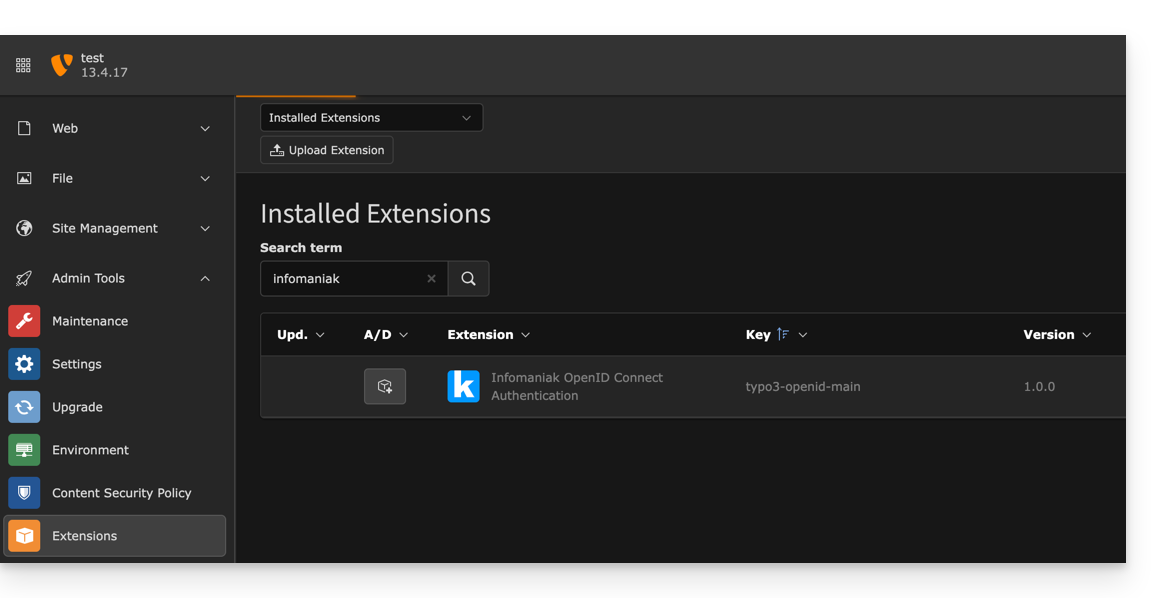
- Vérifiez si nécessaire que l'extension Infomaniak soit bien activée:
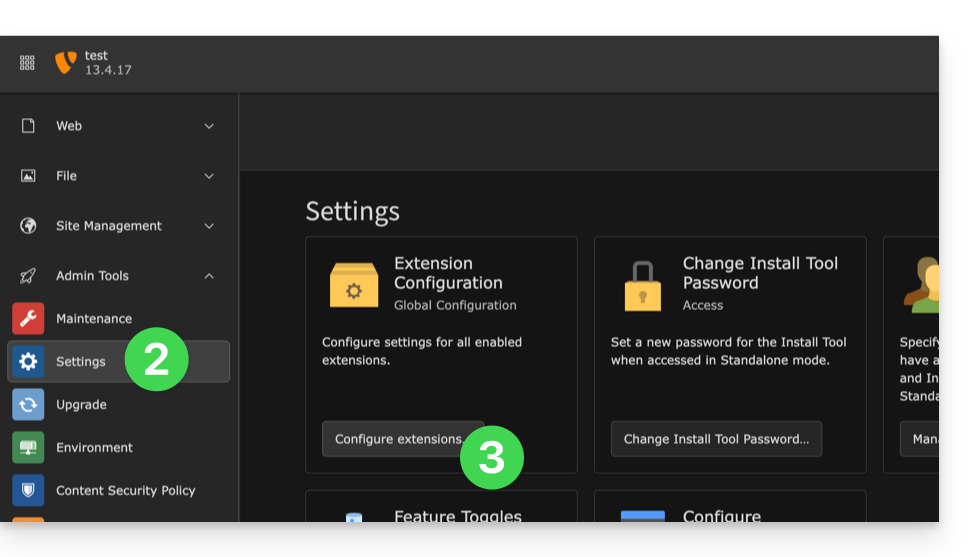
- Cliquez sur Paramètres dans le menu latéral gauche.
- Cliquez sur Configurer les extensions:
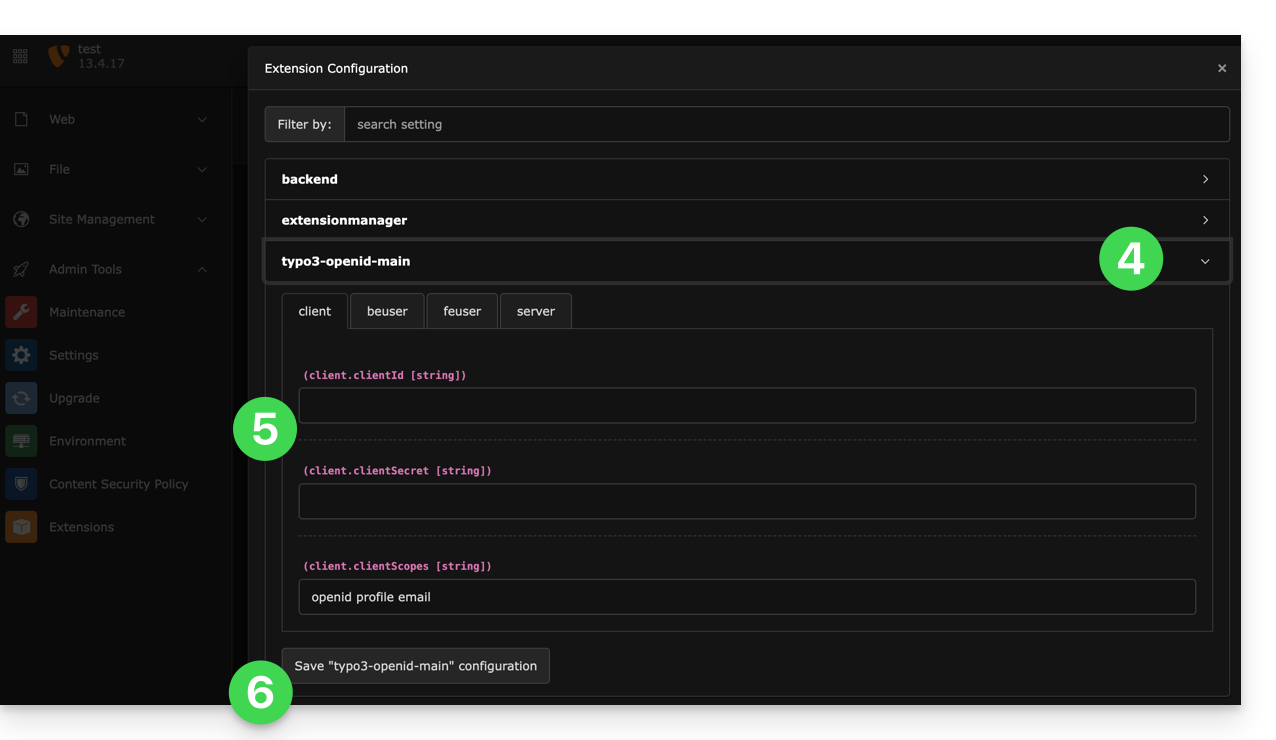
- Cliquez sur le chevron à droite de typo3-openid-main pour développer l'onglet client.
- Les seuls champs à remplir sont clientID et clientSecret et proviennent des informations obtenues au point A ci-dessus.
- N'oubliez pas d'enregistrer les modifications apportées aux réglages de l'extension:
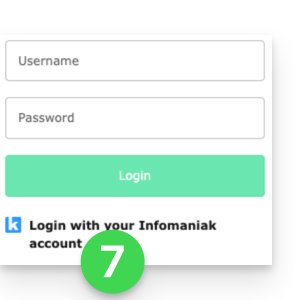
- Un bouton supplémentaire, pour une connexion par identifiant Infomaniak, est désormais visible sur votre page de connexion destinée aux utilisateurs:
Lien vers cette FAQ:
Cette FAQ a été utile?
Ce guide détaille comment obtenir les informations de connexion et de configuration de Swiss Backup (sauvegarde avec Acronis), la solution de sauvegarde dans un cloud suisse indépendant. Il explique également les différences entre les mots de passe à votre disposition.
Accéder aux informations de connexion
Pour accéder aux informations relatives à votre connexion vers Acronis :
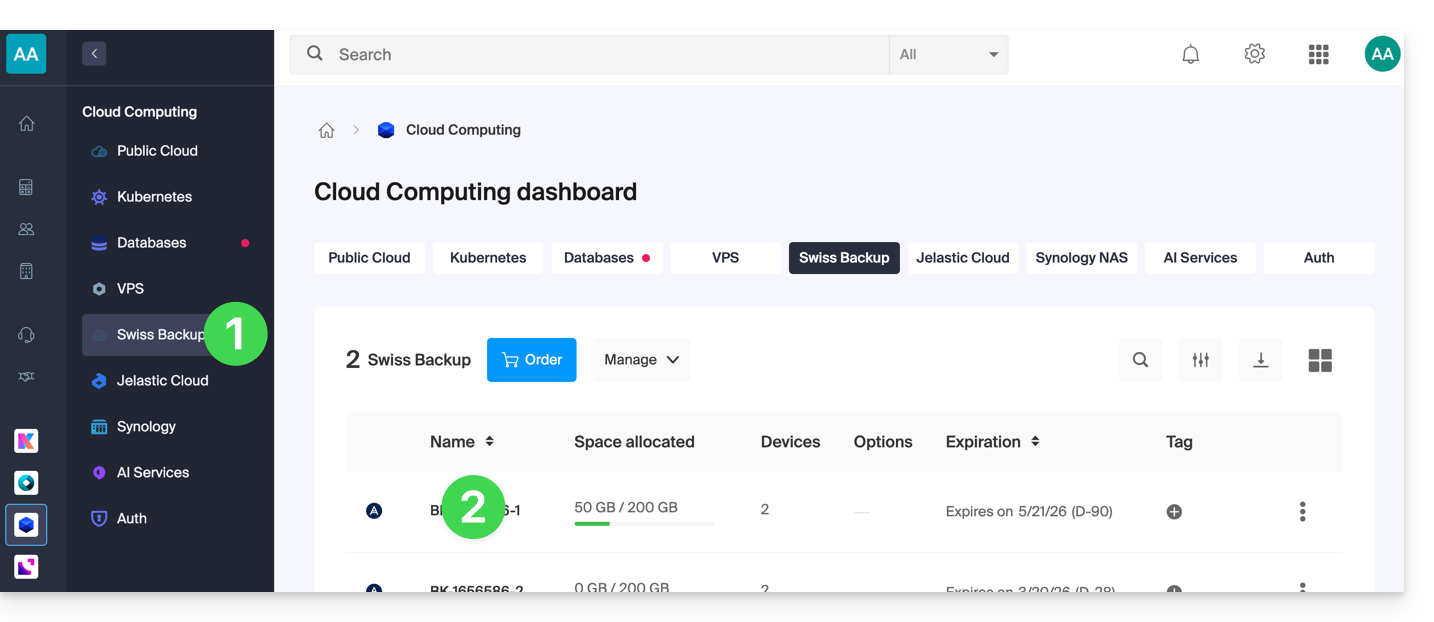
- Cliquez ici afin d'accéder à la gestion de votre produit sur le Manager Infomaniak (besoin d'aide ?).
- Cliquez directement sur le nom attribué au produit concerné:
- Les différentes informations relatives à votre appareil s'affichent sur la page:
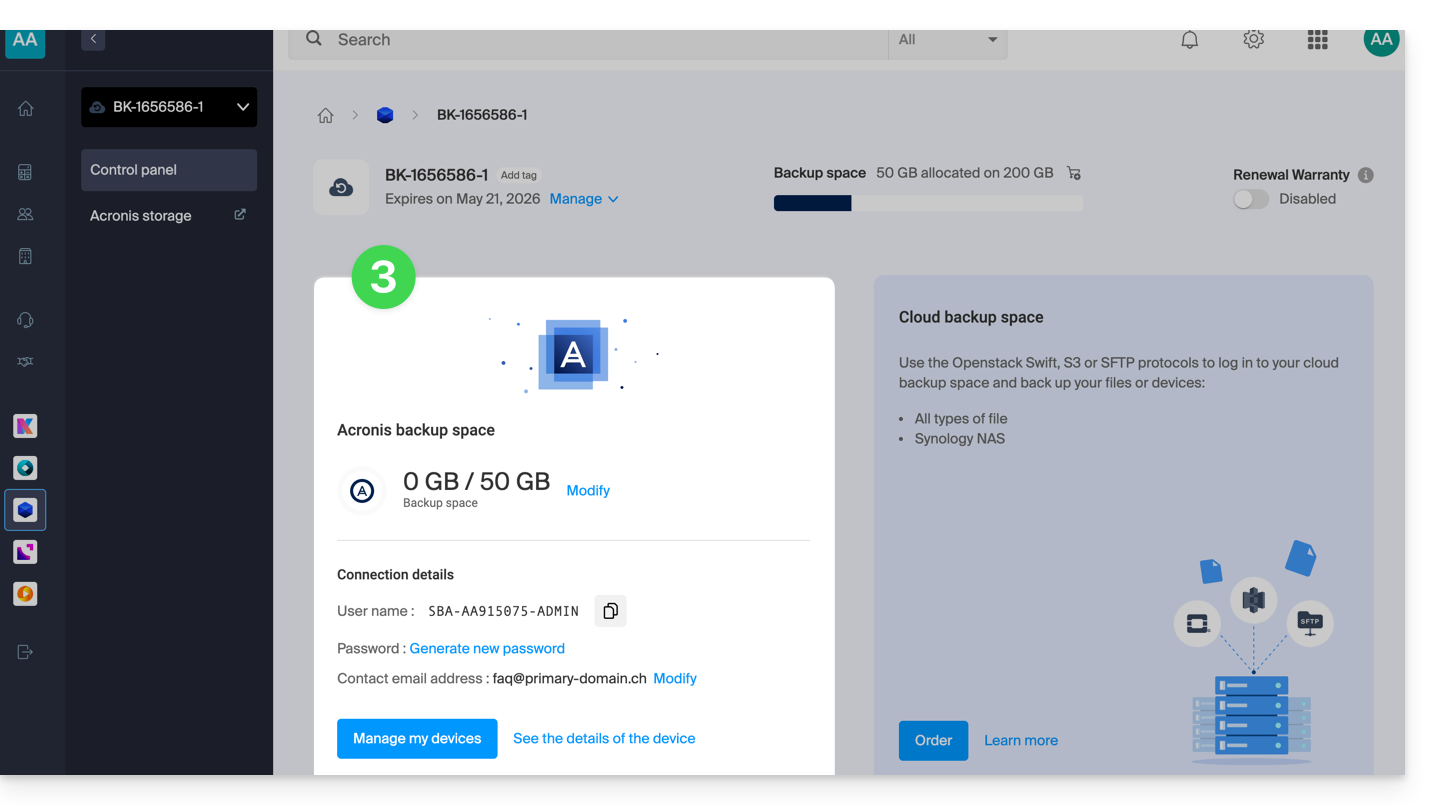
- User name :
SBA-AB123456-ABCDE - Password : *** (lire ci-dessous pour le gérer)
- User name :
Différents mots de passe
Compte utilisateur Infomaniak
Afin d'accéder à la gestion du produit Swiss Backup (Acronis ou stockage Cloud), il faut se connecter au Manager Infomaniak: prenez connaissance de cet autre guide à ce sujet.
Compte de Sauvegarde Acronis
Afin d'établir une connexion à l'interface Acronis, un mot de passe doit être généré une première fois lors de la création d'un appareil sur l'interface Swiss Backup et de l'activation de l'identifiant (point 8 tout en bas de cet autre guide). Il n'est pas possible d'afficher un mot de passe déjà généré.
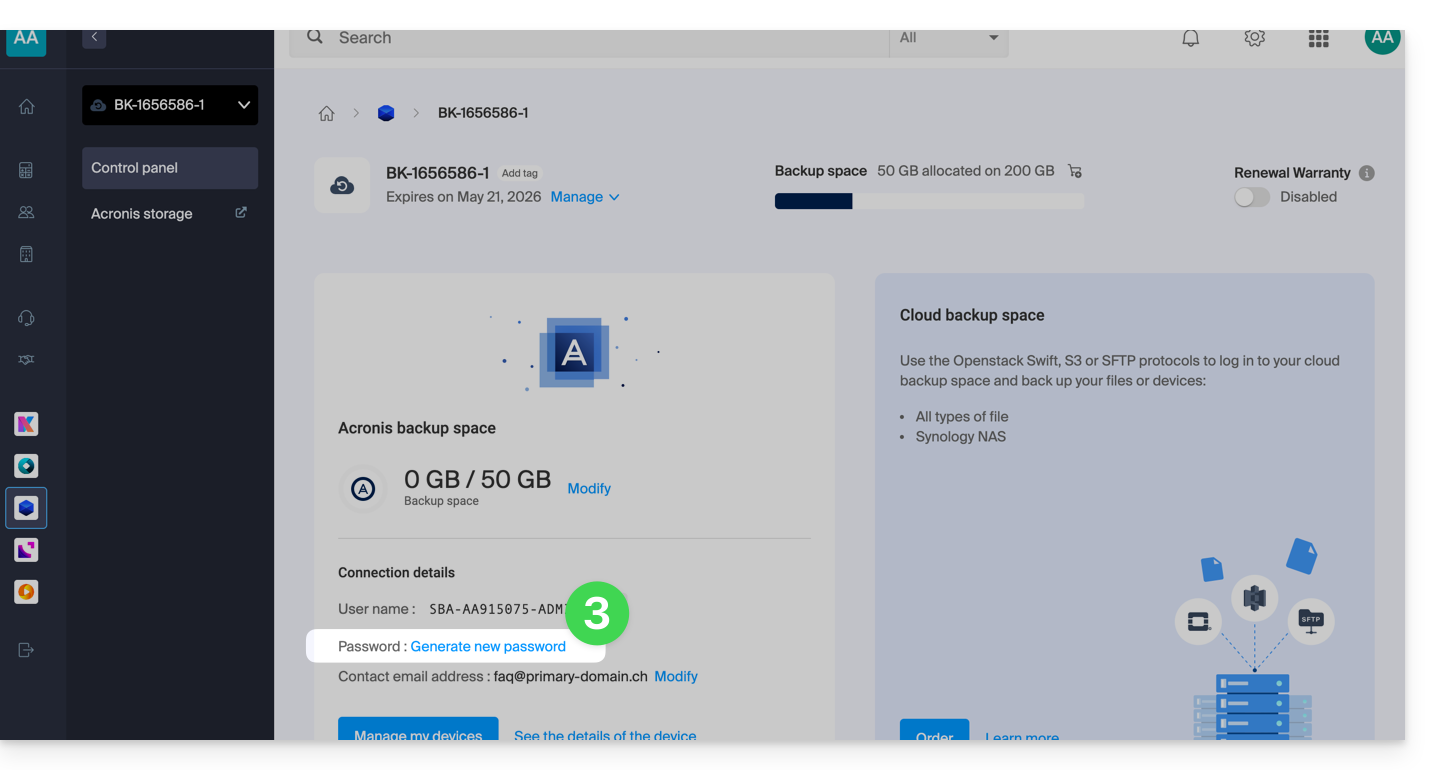
En cas d'oubli, il faut en générer un nouveau:
- Cliquez ici afin d'accéder à la gestion de votre produit sur le Manager Infomaniak (besoin d'aide ?).
- Cliquez directement sur le nom attribué au produit concerné.
- Cliquez sur Générer un nouveau mot de passe (dans la partie Espace de sauvegarde Acronis) et suivez l'assistant:
Compte non-administrateur
Un compte administrateur peut créer des comptes non-administrateur. La remise à zéro d'un mot de passe de compte non-admin se demande sur la page de connexion à l'interface Acronis et est ensuite proposée par mail à l'adresse de l'utilisateur: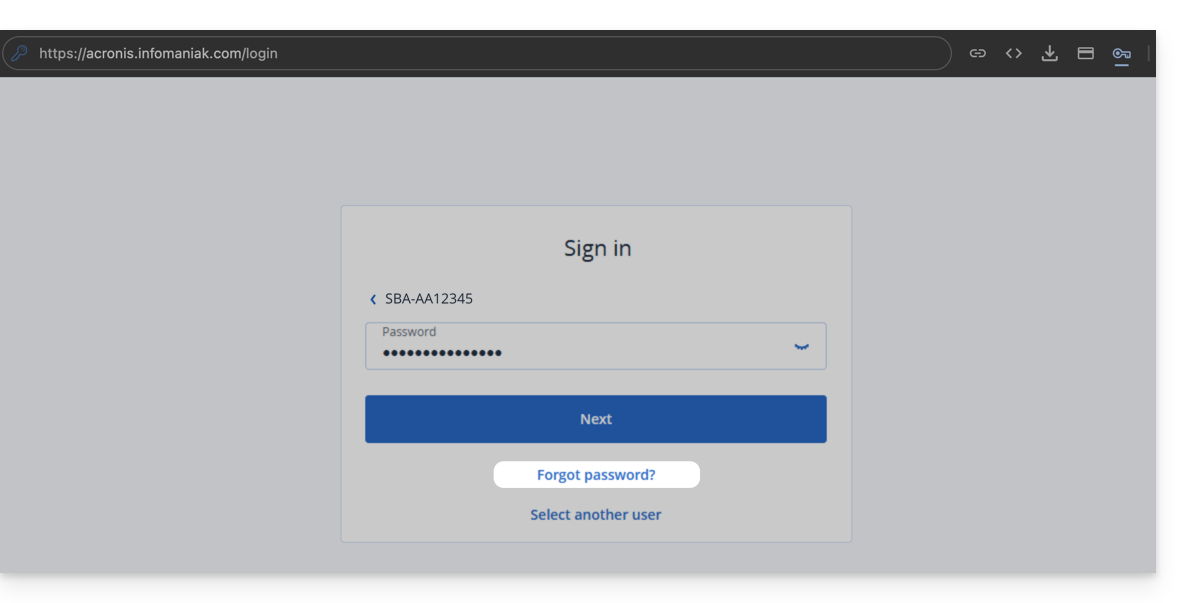
Si aucun message ne parvient sur le mail de l'utilisateur, vérifiez que le nom d'utilisateur soit le bon (SBA-12345 peut parfois avoir été créé avec un nom de l'utilisateur et c'est ce nom qu'il faut préciser afin de réinitialiser le mot de passe).
Chiffrement Acronis
Il est recommandé de chiffrer toutes les sauvegardes stockées dans le stockage sur le Cloud, en particulier si votre société est soumise à la conformité réglementaire. Le mot de passe de chiffrement n'est soumis à aucune exigence de longueur ou de complexité.
Il est impossible de restaurer les sauvegardes chiffrées si vous perdez ou oubliez le mot de passe.
Pour activer le chiffrement, indiquez les paramètres de chiffrement lors de la création d'un plan de protection. Une fois un plan de protection appliqué, les paramètres de chiffrement ne peuvent pas être modifiés.
Pour utiliser des paramètres de chiffrement différents, créez un nouveau plan de protection.
Sauvegarde Cloud
Afin d'établir une connexion de type Swift / S3 / FTP/SFTP / etc., un mot de passe pour ce type de sauvegarde est généré lors de la création d'un appareil sur l'interface Swiss Backup et de l'activation de l'identifiant.
Lien vers cette FAQ:
Cette FAQ a été utile?
Ce guide présente l'offre Infomaniak Public Cloud, une solution Infrastructure_as_a_service (IaaS) basée sur OpenStack qui met à disposition les ressources dont vous avez besoin pour le développement de vos projets.
Préambule
- Le Public Cloud d’Infomaniak, plateforme propulsée par la technologie open source et libre OpenStack, propose des instances virtuelles avec plusieurs profils de performances :
- Instances optimisées IOPS
- Instances optimisées RAM
- Instances avec GPU de dernière génération
- Panel d'outils à disposition :
- Stockage objet (compatible S3)
- Service Kubernetes managé
- Bases de données managées
- Load balancers
- Gestion DNS
- Services de réseaux privés
- Nombreuses intégrations, dont :
- Une API unifiée
- Un connecteur Terraform/OpenTofu
- Une collection Ansible
- L'infrastructure est disponible sur plusieurs régions en Suisse, avec plusieurs zones de disponibilité.
Pour bien commencer
- Le guide d'utilisation Public Cloud Infomaniak présente de nombreux tutoriels, guides pas à pas, et bonnes pratiques à suivre.
- Accédez aussi à toutes les FAQ Public Cloud et notamment:
- La liste des maintenances planifiées et des problèmes en cours se trouve à l'adresse https://status.infomaniak.cloud/.
- Découvrez la présentation du Public Cloud (replay du Webinar Infomaniak 2022):
Tarification
Espace communautaire & Feedback
- Cliquez ici afin de partager un avis ou une suggestion sur un produit Infomaniak.
- Accédez à la page Reddit créée pour faciliter les échanges techniques avec la communauté d'utilisateurs.
Lien vers cette FAQ:
Cette FAQ a été utile?
Ce guide explique comment signer un fichier au format PDF sur l'app Web kDrive (service en ligne ksuite.infomaniak.com/kdrive). Prenez connaissance de cet autre guide si vous recherchez des informations sur les autres possibilités lors de l'édition de ce type de document.
⚠ Disponible avec :
| kSuite | |
| Standard | |
| Business | |
| Enterprise | |
| my kSuite+ | |
| kDrive | Solo |
| Team | |
| Pro |
Préambule
- L'app Web kDrive intègre nativement un éditeur qui permet de signer en ligne un document PDF.
- Les signatures d'un utilisateur sont personnelles et utilisables par cet utilisateur uniquement sur tous les kDrive auxquels il a accès.
- Vos fichiers ne sont jamais analysés et sont exclusivement stockés en Suisse.
Créer et apposer sa signature sur un PDF
Pour accéder à kDrive et gérer les signatures de documents PDF:
- Cliquez ici afin d'accéder à l'app Web kDrive (service en ligne ksuite.infomaniak.com/kdrive).
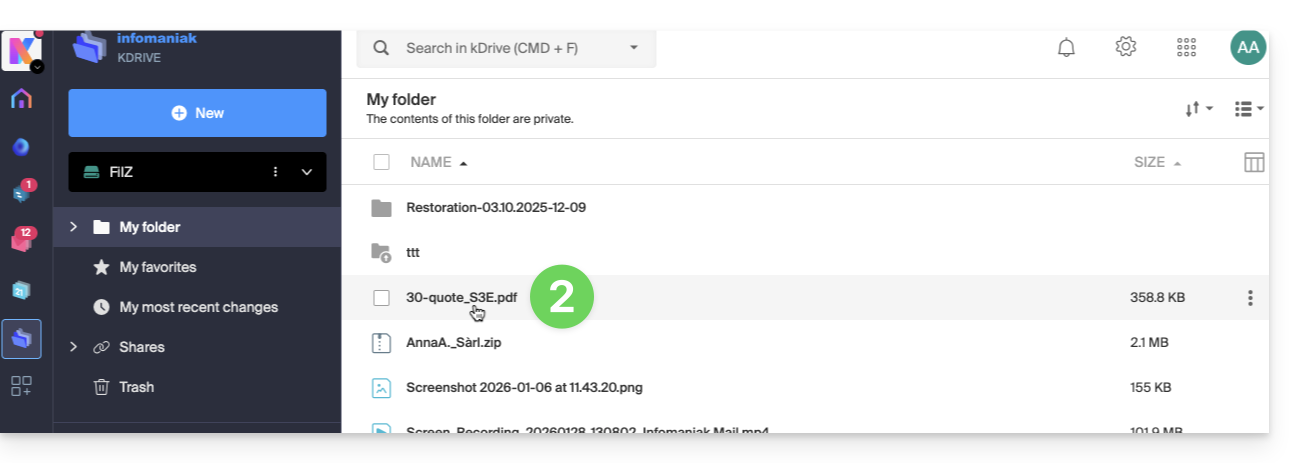
- Ouvrez le document PDF concerné:
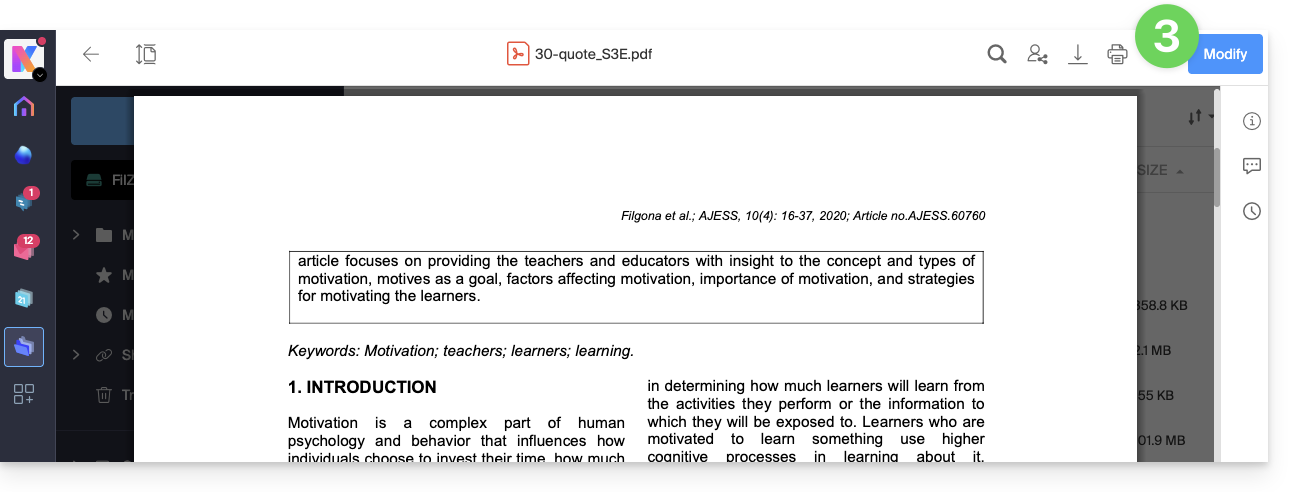
- Cliquez sur le bouton Modifier en haut du document afin d'accéder à l'éditeur de fichier:
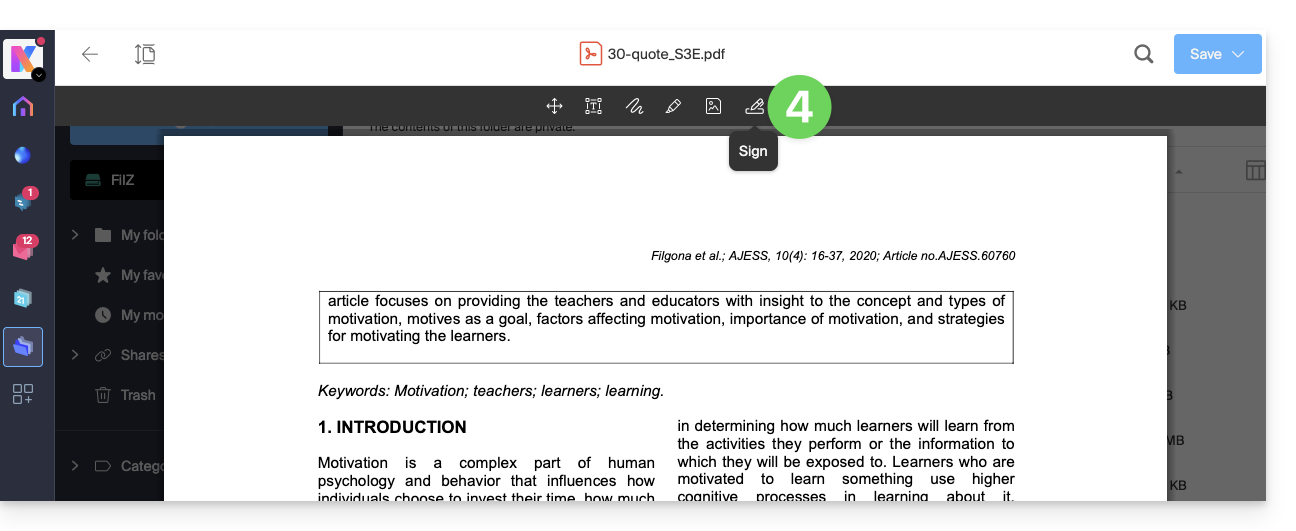
- Cliquez sur l'icône Signature de la barre d'outils:
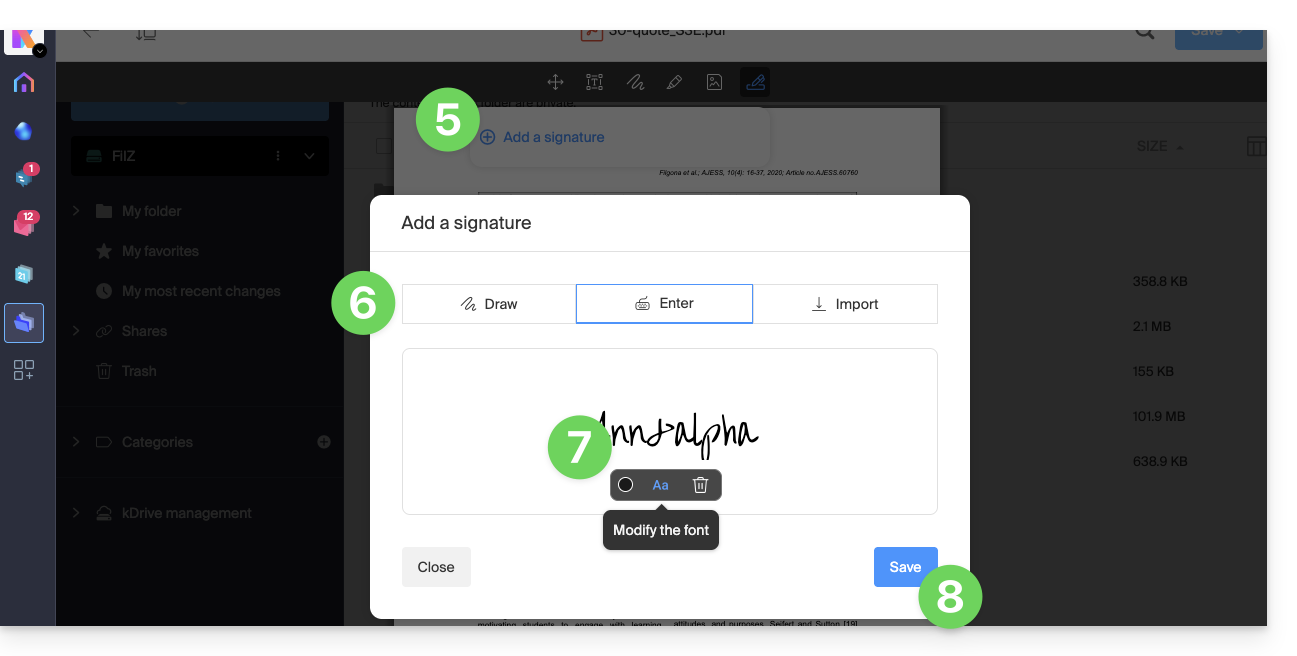
- Cliquez sur Ajouter une signature.
- Choisissez la méthode de création de signature:
- Dessiner à main levée avec la souris.
- Taper du texte et choisir la police manuscrite (exemple ci-dessous).
- Importer une image (scan de votre signature manuscrite par exemple) depuis votre appareil.
- Tapez le texte désiré pour la signature et cliquez sur le bouton Aa pour choisir le style d'écriture manuscrite.
- Cliquez sur Enregistrer:
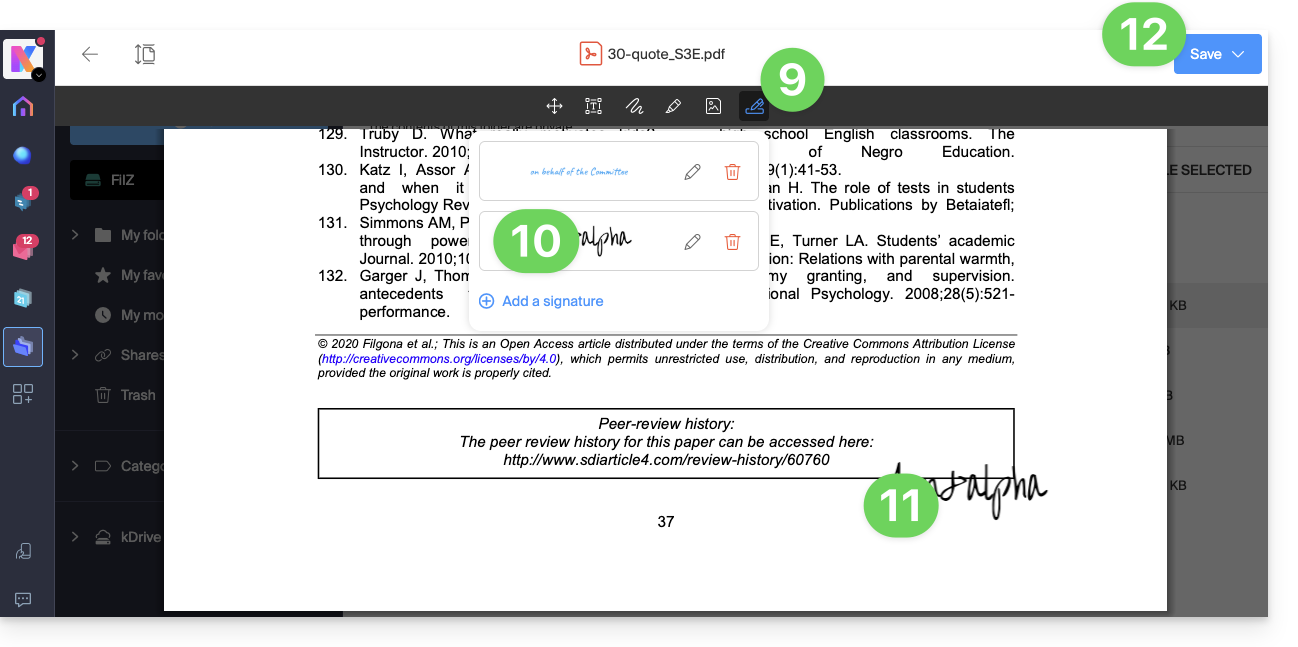
- Une fois une signature créée, il suffit de recliquer, depuis n'importe quel PDF sur l'icône Signature pour faire apparaitre vos signatures créées.
- Cliquez sur la signature à insérer de façon transparente dans le document.
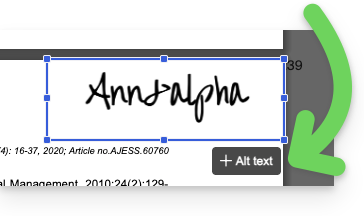
- Une fois insérée, un texte alternatif peut être inséré pour faciliter l'accessibilité du document:
- Une fois insérée, un texte alternatif peut être inséré pour faciliter l'accessibilité du document:
- La signature peut être déplacée et redimensionnée comme désiré.
- Une fois terminé, pour sauvegarder, cliquez une première fois sur le bouton en haut à droite puis choisissez s'il faut créer une copie du document modifié ou écraser le fichier existant:
Lien vers cette FAQ:
Cette FAQ a été utile?
Ce guide concerne la fonctionnalité des adresses mail de redirection, une fonction disponible sur les Services Mail et servant à créer des adresses uniquement destinées à rediriger les e-mails.
Préambule
- Cette fonctionnalité permet de créer une adresse mail "virtuelle" sans affecter le quota disponible d'adresses mail sur le Service Mail payant.
- Elle ne conserve aucun message reçu, il est impossible d'y accéder et de la consulter, ni de restaurer ou de voir les logs des messages ayant transité.
- Elle est uniquement destinée à rediriger les e-mails entrants vers une ou plusieurs (max. 10 utilisateurs par redirection) autres adresses réellement existantes.
- Les destinataires inscrits pour recevoir les e-mails redirigés doivent au préalable accepter leur ajout pour que la redirection vers eux fonctionne (lire point 3 ci-dessous).
- Les e-mails considérés comme spam par Infomaniak ne seront pas redirigés (bounce vers l'expéditeur — et prenez connaissance de cet autre guide au sujet d'éventuelles redirections de Gmail à Gmail).
- Pour gérer plutôt les redirections des adresses mail existantes sur votre Service Mail, prenez connaissance de cet autre guide.
Nombre possible de redirections “virtuelles”
⚠ Adresses de redirection qu'il est possible de créer, par adresse disponible (selon quota du Service Mail) :
| kSuite | gratuit | 1 |
| Standard | 20 | |
| Business | 20 | |
| Enterprise | 20 | |
| my kSuite | 0 | |
| my kSuite+ | 0 | |
| Service Mail | Starter 1 adresse max. | 1 |
| Premium 5 adresses min. | 20 |
Par exemple: Service Mail payé pour 10 adresses = 200 adresses de redirection à disposition
Créer l'adresse destinée à rediriger les e-mails
1. Ouvrir la page de gestion des adresses de redirection
Afin d'accéder à la fonctionnalité :
- Cliquez ici afin d'accéder à la gestion de votre produit sur le Manager Infomaniak (besoin d'aide ?).
- Cliquez directement sur le nom attribué au produit concerné.
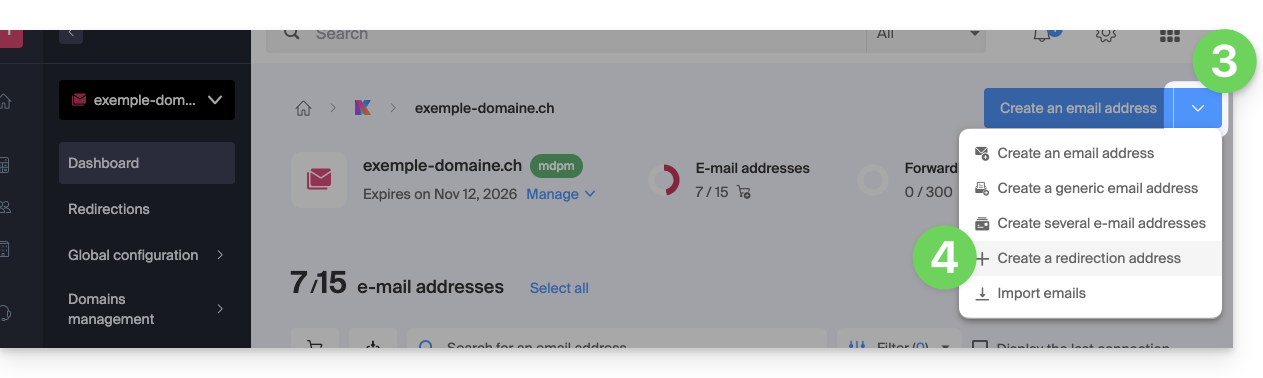
- Cliquez sur le chevron à droite du bouton bleu Créer une adresse mail.
- Choisissez de Créer une adresse de redirection:
- Vous pouvez également cliquer sur Mail de redirection dans le menu latéral gauche:
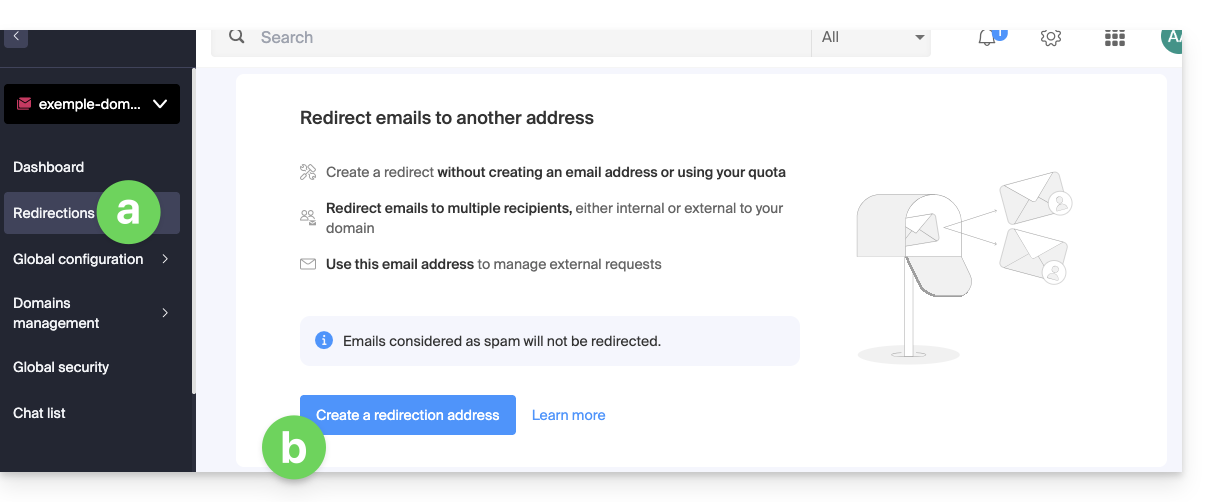
- Vous pouvez également cliquer sur Mail de redirection dans le menu latéral gauche:
2. Ajouter une nouvelle adresse de redirection
Une fois sur la page des redirections:
- Cliquez sur le bouton pour Créer une adresse de redirection.
- Nommez l'adresse mail qui recevra les e-mails à rediriger (elle sera valable sur le domaine principal et ses domaines liés).
- Indiquez une adresse mail qui recevra les e-mails.
- Cliquez sur le bouton pour ajouter l'adresse mail valide au tableau en-dessous.
- Supprimez si nécessaire une adresse ajoutée au tableau en cliquant sur l'icône corbeille.
- Cliquez sur le bouton Créer:

3. Confirmer l'ajout en tant que destinataire de la redirection
Les adresses de réception entrées dans le tableau reçoivent automatiquement un e-mail de demande de confirmation d'ajout.
Tant que l'ajout n'est pas confirmé par au moins 1 utilisateur mentionné, la redirection entière ne fonctionnera pas ! Dès qu'1 utilisateur a confirmé son ajout, la redirection fonctionne (vers celui ou ceux ayant confirmé l'ajout).
- L'utilisateur doit cliquer sur le lien dans l'e-mail pour valider l'ajout.
- Tant que l'ajout n'est pas confirmé, le statut En attente restera affiché à côté de l'adresse de destination (visible si vous modifiez l'adresse de redirection - lire ci-dessous).
Modifier ou supprimer la redirection
Vous ne pouvez pas renommer une adresse de redirection après sa création. Mais pour modifier la liste des destinataires de la redirection, ou relancer une demande de confirmation d'ajout, ou supprimer l'adresse mail de redirection:
- Une fois sur la page des redirections:
- Les destinataires n'ayant pas encore confirmé leur ajout sont précédés par une icône grise.
- Cliquez sur le menu d'action ⋮ à droite de l'adresse de redirection concernée:
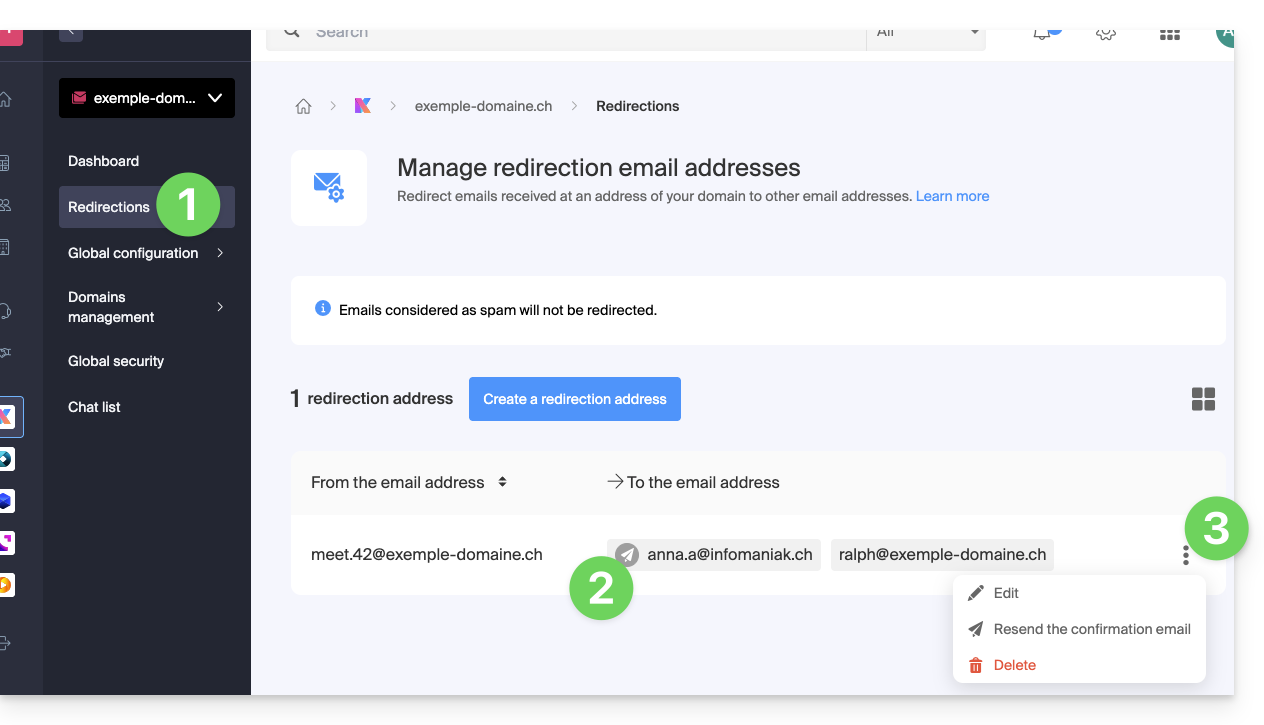
Depuis ce menu d'action ⋮ cliquez sur:
- Modifier pour ajouter des adresses mail destinataires:
- Cliquez sur le bouton pour ajouter l'adresse mail valide au tableau en-dessous.
- Sauvegardez la modification.
- Sinon cliquez sur l'icône corbeille pour retirer une adresse mail destinataire de la liste.
- Le détail du statut d'acceptation s'affiche à droite de l'adresse destinataire.
- Renvoyer pour immédiatement redemander par mail à l'utilisateur d'accepter son ajout dans la liste (une seconde relance ne sera possible qu'au-delà de 24 heures sinon le bouton reste grisé).
- Supprimer pour retirer l'adresse complète (cliquez sur la modale de confirmation pour exécuter la suppression):
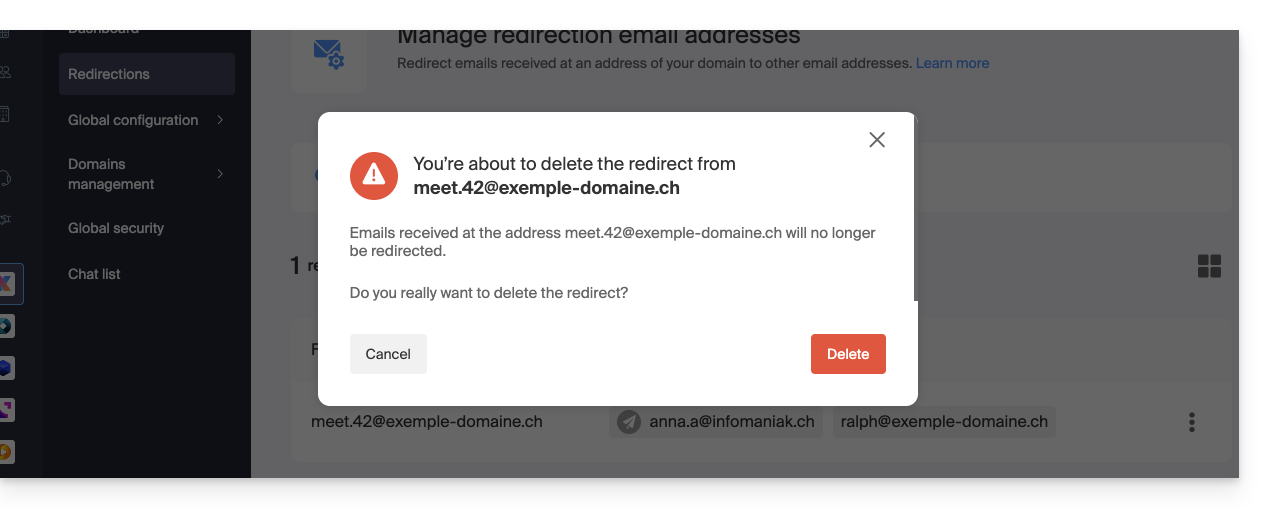
Lien vers cette FAQ:
Cette FAQ a été utile?
Ce guide destiné aux développeurs et aux utilisateurs avancés explique comment créer une clé API (dans le cadre du système de billetterie Infomaniak) afin de pouvoir en faire usage pour l'intégrer sur votre site directement.
Créer une clé API
Pour cela:
- Cliquez ici afin d'accéder à la gestion de votre produit sur le Manager Infomaniak (besoin d'aide ?).
- Cliquez directement sur le nom de la billetterie concernée:
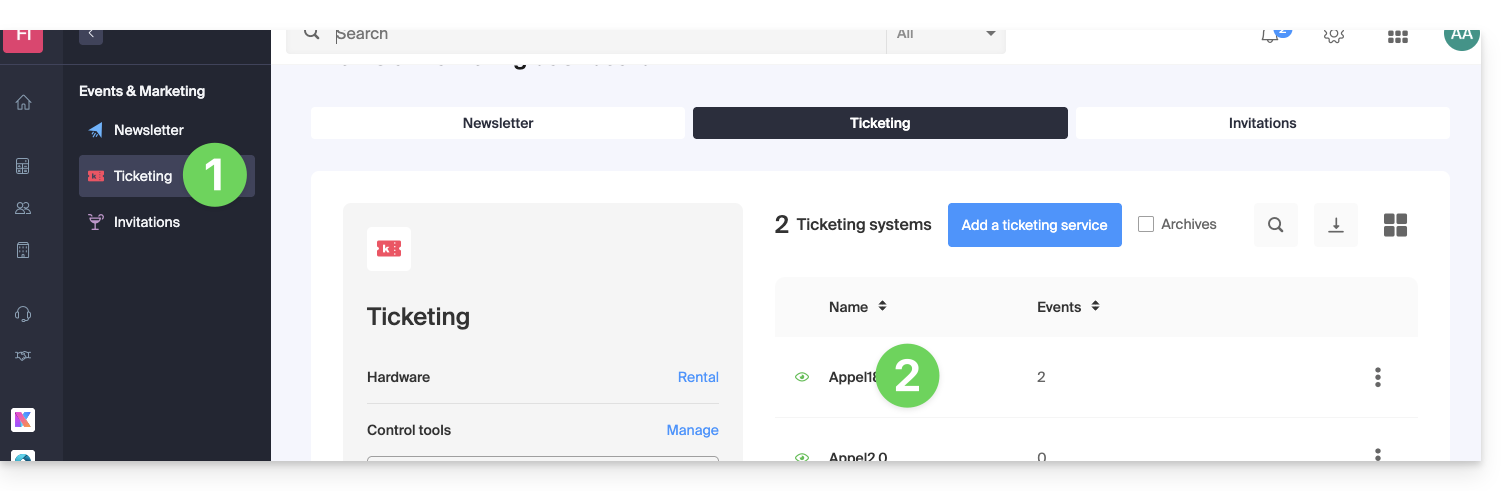
- Cliquez sur Boutique / Mise en Ligne dans le menu latéral gauche.
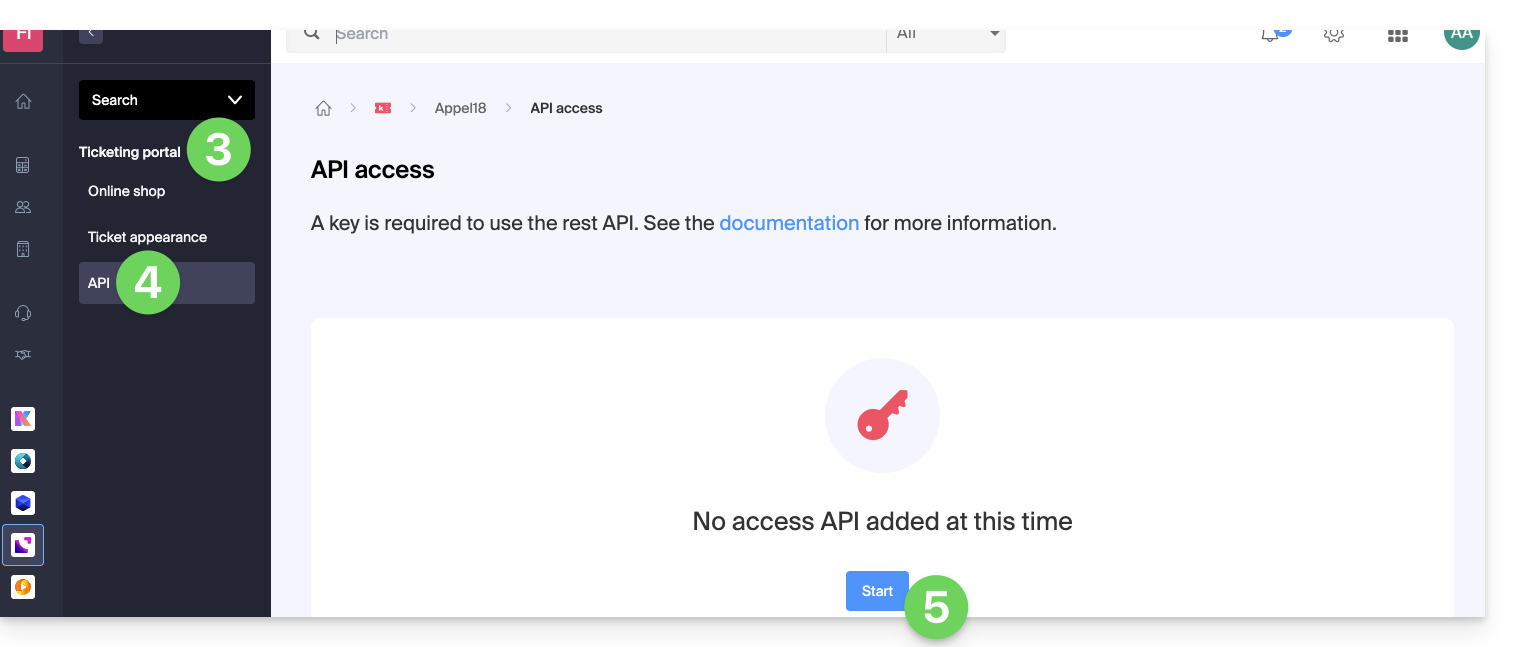
- Cliquez sur Accès API dans le menu latéral gauche.
- Cliquer sur le bouton bleu Ajouter:
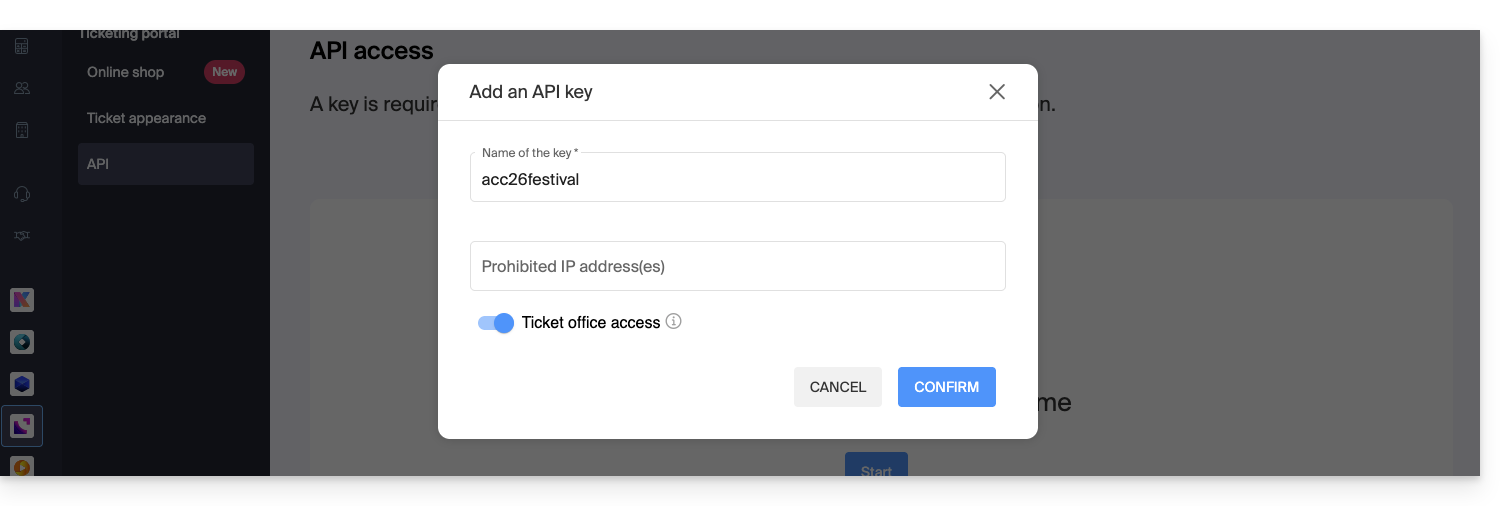
- Lors de la création de la clé, indiquez les adresses IP à bloquer (optionel).
- Indiquez si cette clé API pourra ou non vendre des billets:
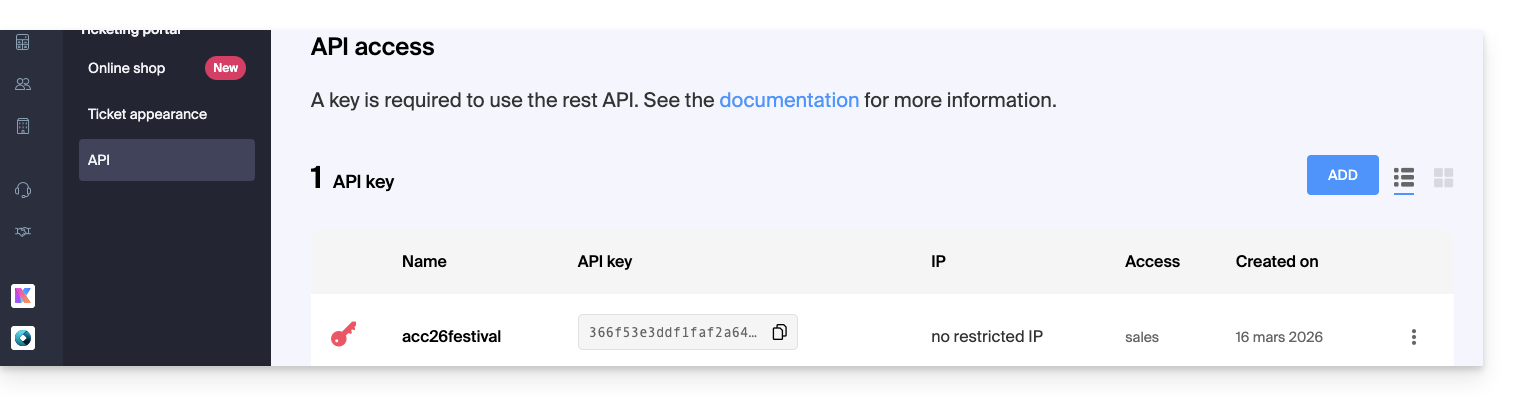
- Confirmez l'opération puis obtenez la clé générée pour l'utilisation de l'API rest:
Prenez connaissance de la documentation des commandes de l'API.
Lien vers cette FAQ:
Cette FAQ a été utile?
Ce guide détaille les particularités de l'extension de nom de domaine .pt (pour Portugal) notamment les démarches administratives lors de l'enregistrement ou du transfert, règles établies par l’entité responsable de la gestion des noms de domaine portugais (DNS.PT).
Nouvel enregistrement d'un domaine .pt
Si vous enregistrez pour la première fois (partout, quel que soit le Registrar chez qui vous le faites) un nouveau nom de domaine avec l'extension .pt depuis votre Manager, Infomaniak demande un identifiant pour le propriétaire et le contact technique.
Cet identifiant, qui est obligatoire, représente pour les entreprises:
- leur identifiant fiscal (numéro de TVA intracommunautaire sans les lettres du pays)
et pour les particuliers:
- le numéro de passeport ou de carte d'identité.
Une fois la commande passée, le domaine aura alors le statut "registered" mais ne sera réellement actif que 5 jours après sa date de création.
Il est possible de commander des domaines .pt supplémentaires auprès d'Infomaniak mais si vous souhaitez en commander ailleurs, avec les mêmes coordonnées de contact, cela ne sera plus possible (lire ci-dessous).
Si vous avez déjà enregistré un domaine .pt
DNS.PT n'accepte qu'un seul contact actif par ID, quel que soit le Registrar.
Concrètement cela signifie que si vous avez déjà enregistré un domaine .pt ailleurs, Infomaniak ne pourra pas créer votre fiche contact avec le même ID et enregistrer les domaines commandés. La seule solution est que vous transfériez tous vos domaines .pt auprès Infomaniak.
Comme indiqué précédemment, il est tout à fait possible de commander d'autres noms de domaine .pt auprès d'Infomaniak.
Lien vers cette FAQ:
Cette FAQ a été utile?
Ce guide détaille les paramètres nécessaires pour configurer l'envoi d'e-mails (scan-to-mail / scan-to-email) depuis une imprimante, un scanner ou tout autre appareil (Hewlett-Packard, Xerox, Canon, Epson, Brothers, etc.) connecté via un compte de messagerie Infomaniak.
Préambule
- Votre appareil doit impérativement supporter l'authentification SMTP.
- Les envois anonymes ne sont pas autorisés.
- Configurer manuellement vos e-mails, contacts & calendriers sur vos appareils
Paramètres de configuration SMTP
Utilisez les réglages suivants dans l'interface de configuration de votre appareil :
- Serveur sortant (SMTP):
mail.infomaniak.com - Port et Sécurité:
465(SSL/TLS) ou587(STARTTLS) - Authentification: requise /
oui - Nom d'utilisateur: l'adresse mail complète (ex:
scan@domaine.xyz) - Mot de passe: le mot de passe créé pour cette adresse mail
En cas de problème
Si la connexion échoue, vérifiez que le port 465 ou 587 n'est pas bloqué par le pare-feu de votre réseau local.
Testez également la connexion en désactivant provisoirement le chiffrement (port 25 ou 587 sans SSL), bien que cela soit fortement déconseillé pour des raisons de sécurité.
Lien vers cette FAQ:
Cette FAQ a été utile?
Ce guide explique comment générer et renouveler automatiquement un certificat wildcard via un challenge DNS en utilisant Certbot et le plugin dns-infomaniak.
1. Installation des outils requis
Le plugin DNS Infomaniak n'est pas inclus par défaut. Pour éviter l'erreur plugin does not appear to be installed, installez certbot et son extension en suivant les instructions officielles.
Assurez-vous de sélectionner l'onglet Wildcard sur le site de Certbot après avoir choisi votre système.
2. Génération manuelle initiale
Exécutez cette commande pour lancer la première génération du certificat :
certbot certonly --manual \
-d *.example.com \
--preferred-challenges dns-01 \
--server https://acme-v02.api.letsencrypt.org/directory
3. Validation du challenge DNS (Enregistrement TXT)
Pour prouver que vous possédez le domaine, accédez à votre Manager Infomaniak et créez l'enregistrement TXT suivant :
- Nom :
_acme-challenge - Valeur : (celle fournie par la commande Certbot)
4. Préparation de l'API Infomaniak
Pour automatiser le processus, générez un token d'API avec le scope domain dans votre interface de gestion. Ce token permettra au script de mettre à jour vos DNS automatiquement.
5. Script d'authentification (infomaniak-auth.sh)
Créez le fichier /root/infomaniak-auth.sh. Ce script sera appelé par Certbot lors du renouvellement :
#!/bin/bash
# API Token for Infomaniak
INFOMANIAK_API_TOKEN="YOUR_API_TOKEN_HERE"
# Update DNS record via Infomaniak API plugin
/usr/bin/certbot \
  --authenticator dns-infomaniak \
  --server https://acme-v02.api.letsencrypt.org/directory \
  -d "$CERTBOT_DOMAIN" \
  --agree-tos
Rendez le script exécutable :
chmod +x /root/infomaniak-auth.sh
6. Script de nettoyage (infomaniak-clean.sh)
Créez le fichier /root/infomaniak-clean.sh pour finaliser la procédure :
#!/bin/bash
# Optional: Cleanup operations after challenge
exit 0
Rendez le script exécutable :
chmod +x /root/infomaniak-clean.sh
7. Configuration du renouvellement automatique
Éditez ou créez le fichier de configuration suivant : /etc/letsencrypt/renewal/example.com.conf.
cert = /etc/letsencrypt/live/example.com/cert.pem
privkey = /etc/letsencrypt/live/example.com/privkey.pem
chain = /etc/letsencrypt/live/example.com/chain.pem
fullchain = /etc/letsencrypt/live/example.com/fullchain.pem
[renewalparams]
authenticator = manual
manual_auth_hook = /root/infomaniak-auth.sh
manual_cleanup_hook = /root/infomaniak-clean.sh
server = https://acme-v02.api.letsencrypt.org/directory
pref_challs = dns-01
account = YOUR_ACCOUNT_ID
key_type = rsa
8. Test et Automatisation (Cron)
Avant de l'automatiser, vérifiez que tout fonctionne correctement avec une simulation :
certbot renew --dry-runSi le test réussit, ajoutez cette tâche Cron pour vérifier le renouvellement tous les X jours :
0 0 */30 * * /usr/bin/certbot renew --quiet --config /etc/letsencrypt/renewal/example.com.confModifiez 30 jours ci-dessus selon la fréquence désirée. Le cron utilisera automatiquement :
- le fichier
domain.tld.conf - le script d'authentification
infomaniak-auth.sh - le plugin
dns-infomaniak
Lien vers cette FAQ:
Cette FAQ a été utile?
Ce guide détaille comment désactiver le protocole SMTP, empêchant alors tout envoi d'e-mail par un utilisateur précis sur une adresse mail précise.
Préambule
- Enlever le droit d'envoi à un utilisateur lui empêchera d'envoyer un message (nouveau, réponse, réaction, etc.) depuis l'app Web Mail Infomaniak (service en ligne ksuite.infomaniak.com/mail) et l'app mobile.
- Si l'utilisateur en question est également spécifié dans les appareils connectés, l'envoi sera également impossible depuis un logiciel/client de messagerie comme Outlook, Apple Mail, Thunderbird, etc.
- Il existe une permission spécifique concernant les messages d'absence si vous souhaitez également empêcher ce type de message de sortir.
Empêcher un utilisateur d'envoyer des messages depuis une adresse mail précise
Nouvel utilisateur
Vous souhaitez permettre à un nouveau collaborateur de consulter une adresse mail (pouvoir lire les e-mails entrants) mais sans lui permettre l'envoi de nouveaux messages ?
- Cliquez ici afin d'accéder à la gestion de votre Service Mail sur le Manager Infomaniak (besoin d'aide ?).
- Cliquez directement sur le nom attribué au Service Mail concerné:
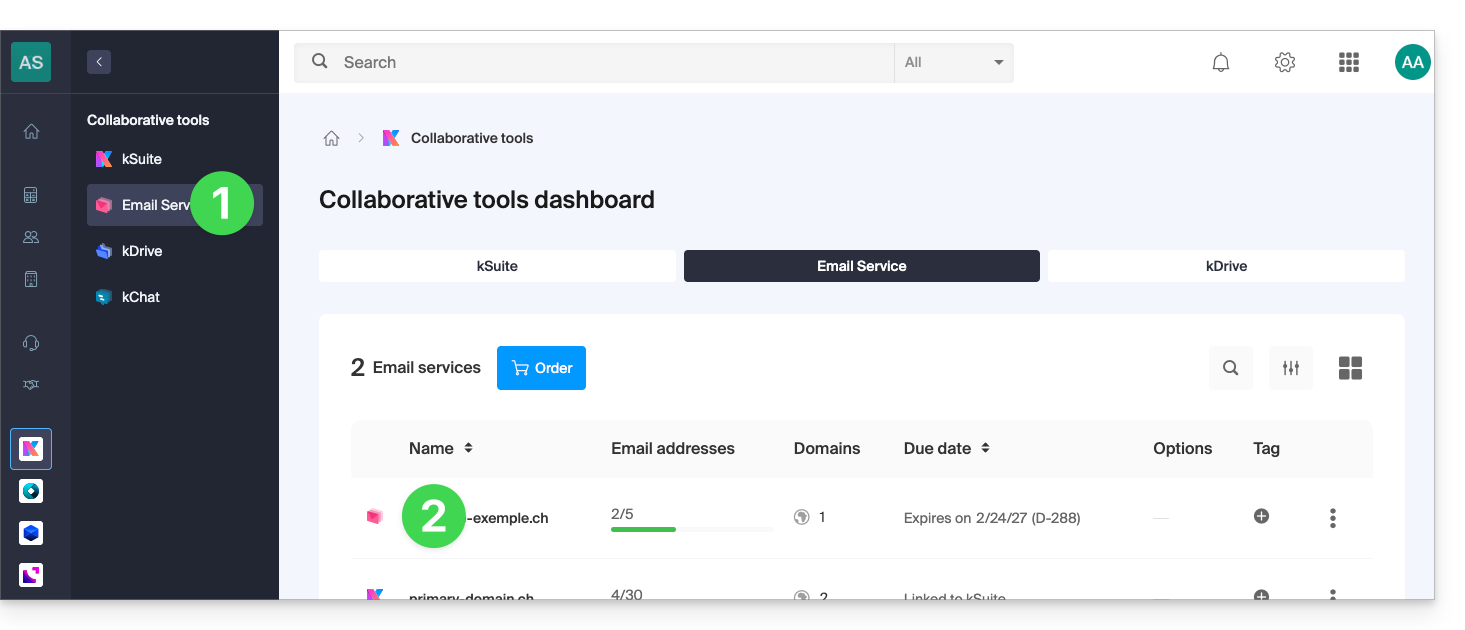
- Cliquez sur l'adresse mail concernée dans le tableau qui s'affiche:
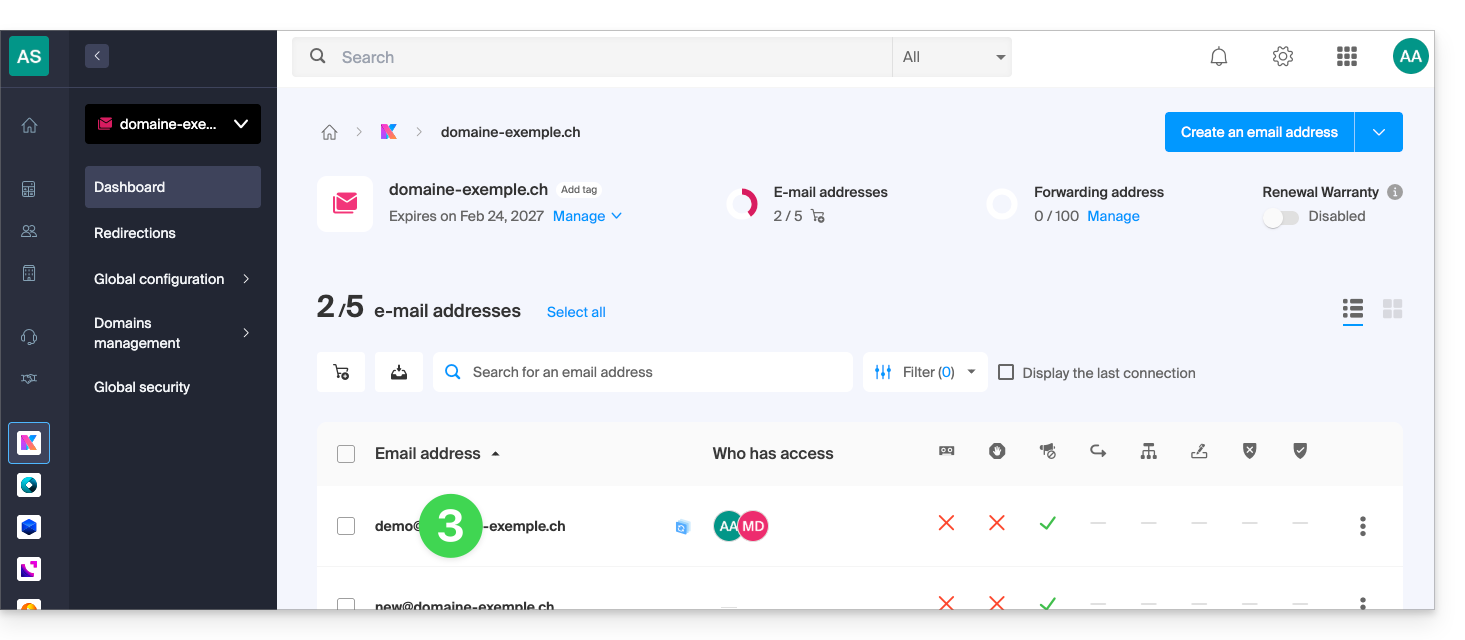
- Cliquez pour Ajouter un nouvel utilisateur:
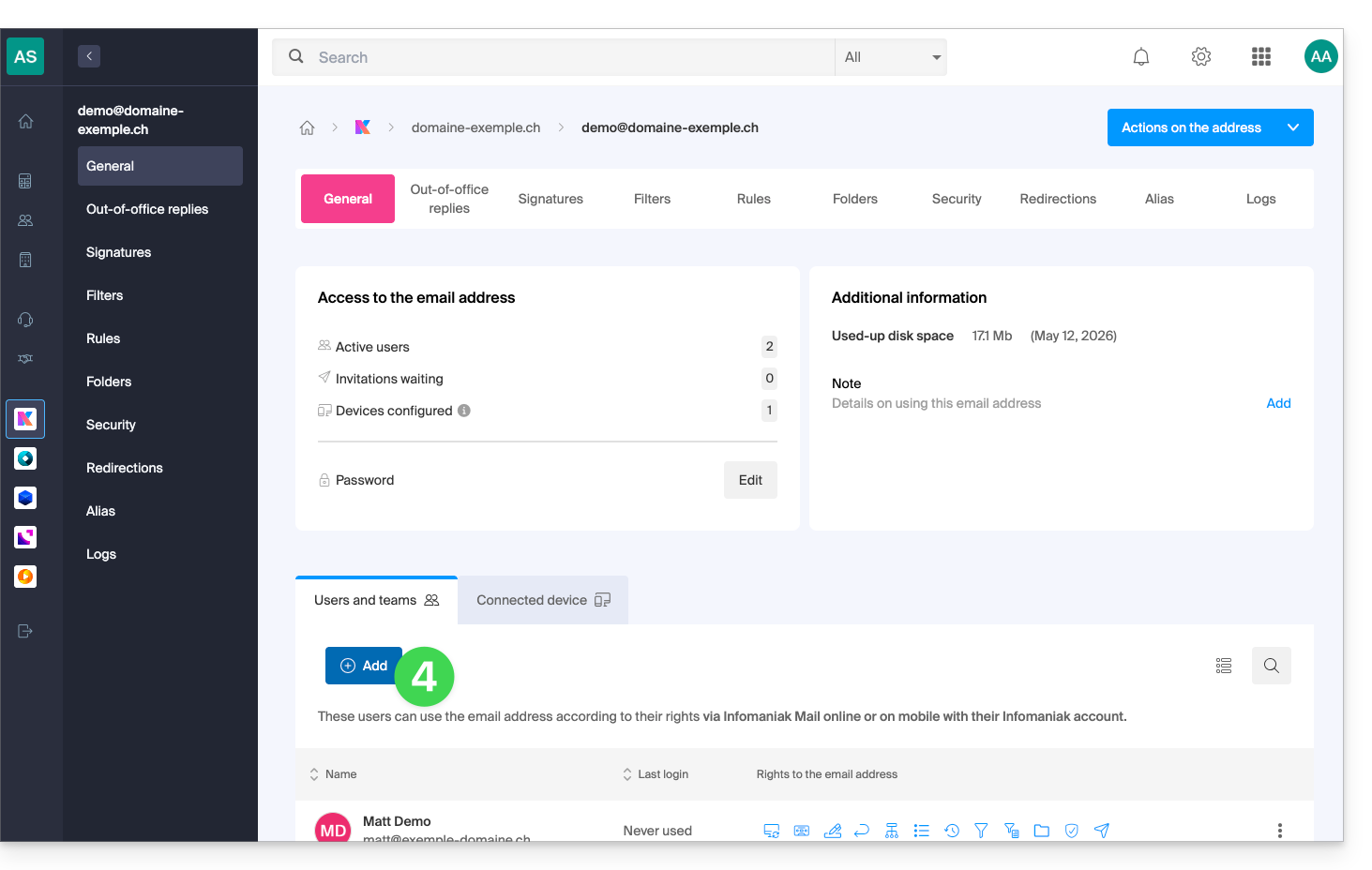
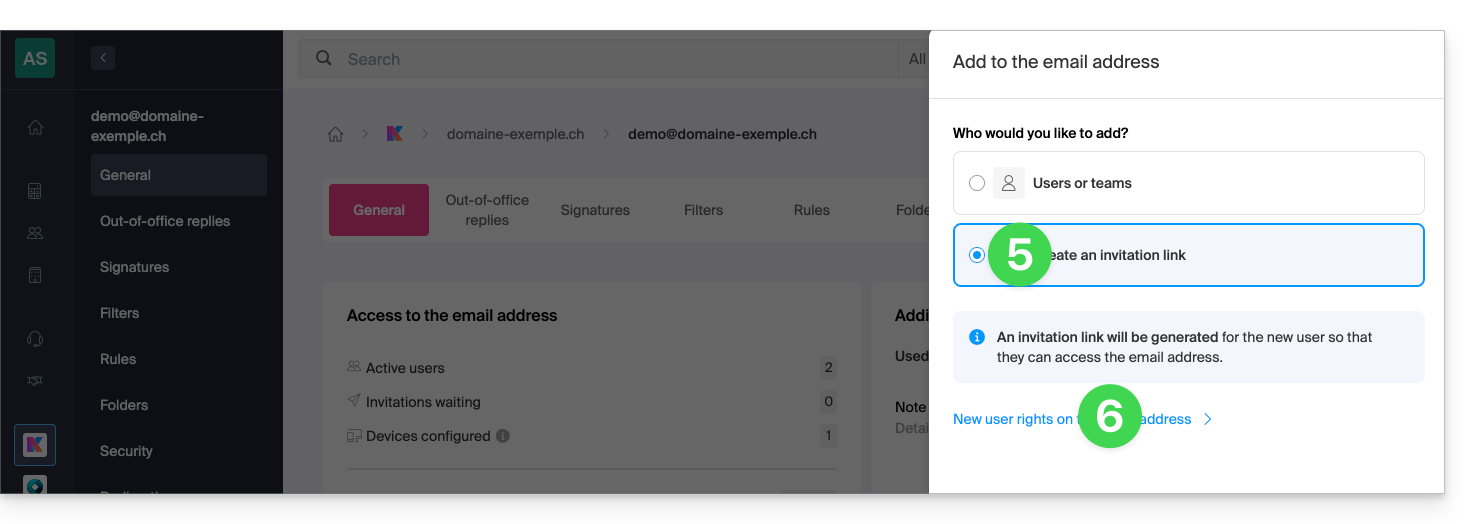
- Dans cet exemple, le collaborateur est externe alors cliquez pour Créer un lien d'invitation.
- Cliquez pour gérer les permissions de cet utilisateur sur l'adresse mail concernée:
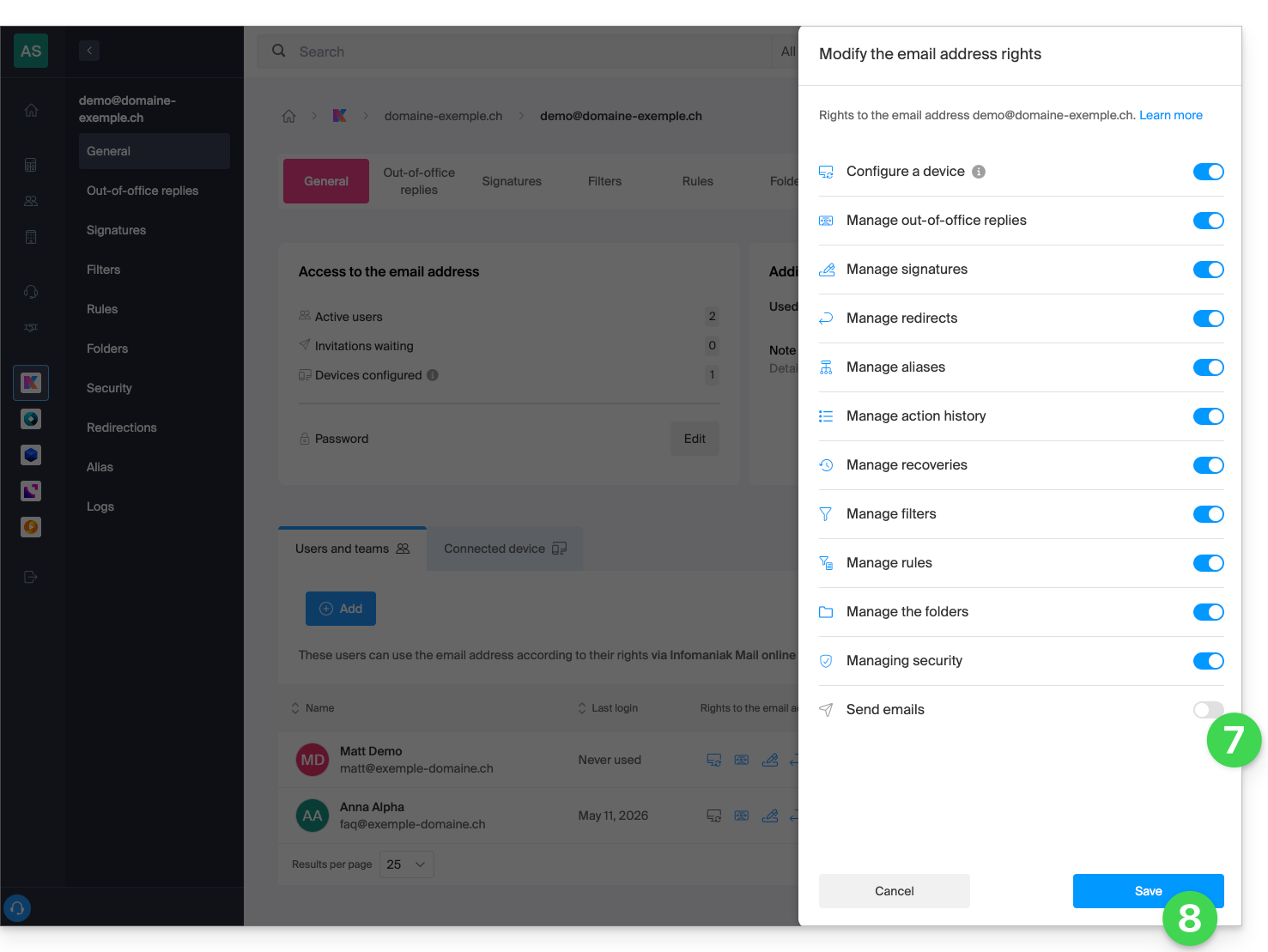
- Cliquez sur Envoi d'e-mails pour lui retirer le droit d'envoi.
- Sauvegardez le changement:
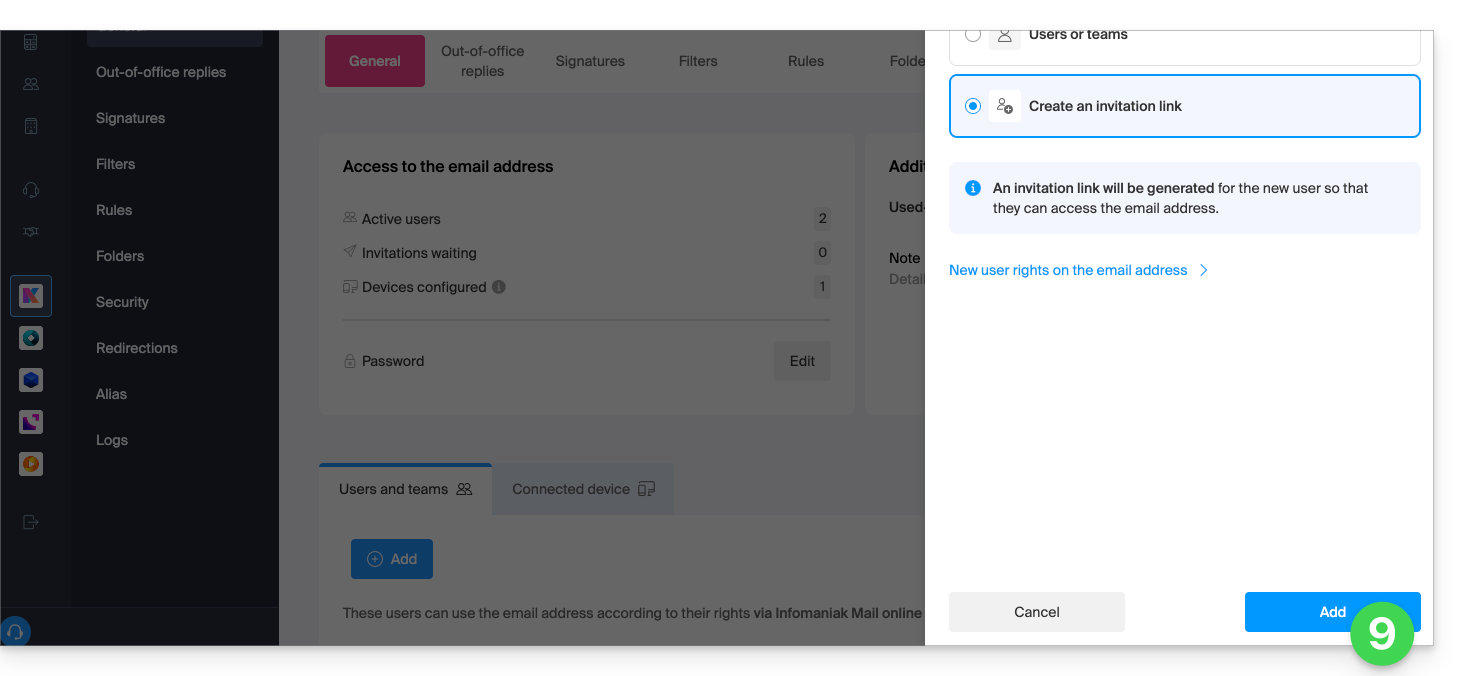
- Cliquez sur Ajouter pour terminer l'invitation:
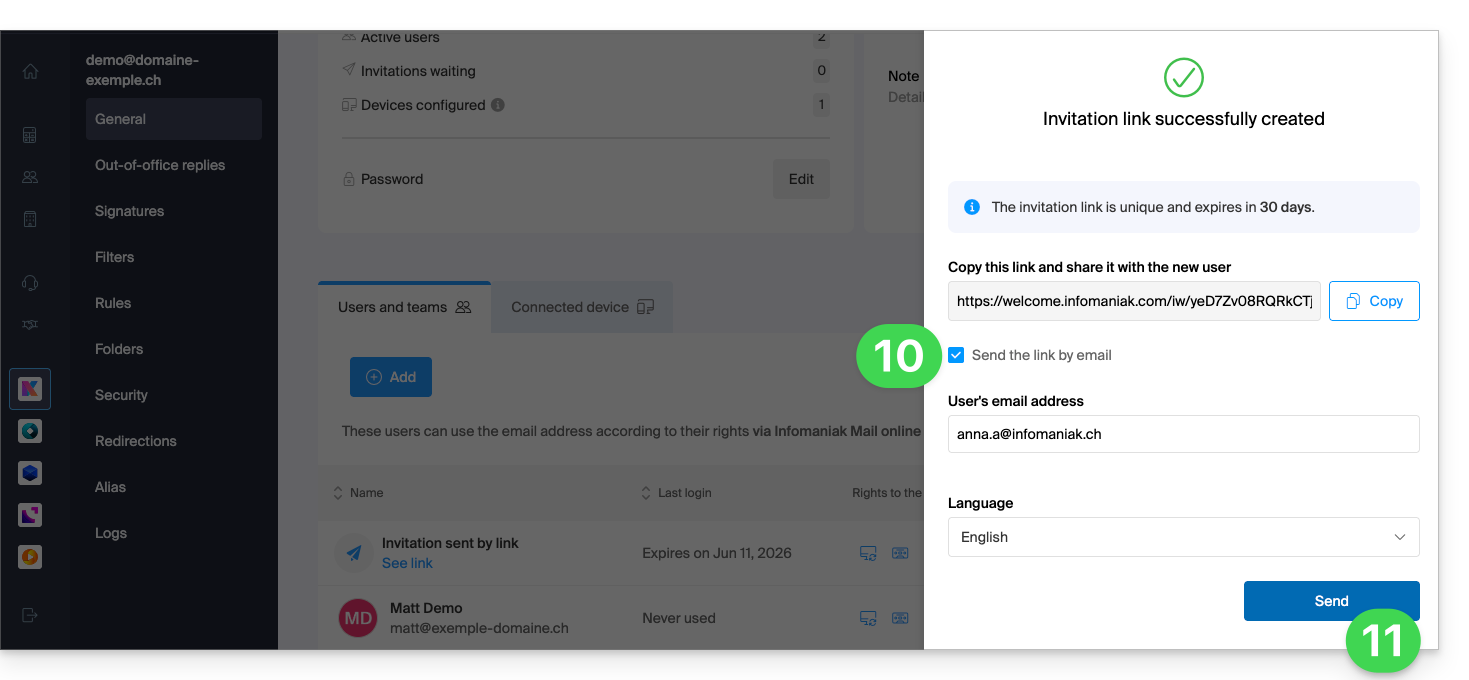
- Renseignez une adresse mail à laquelle envoyer l'invitation.
- Cliquez sur Envoyer:
L'utilisateur invité accepte l'invitation: il accède ainsi à l'adresse mail et à ses messages, mais le bouton pour composer un nouveau message restera grisé sans possibilité pour lui de rédiger un brouillon (ou même de répondre, de réagir, etc. car ces boutons seront également grisés/désactivés):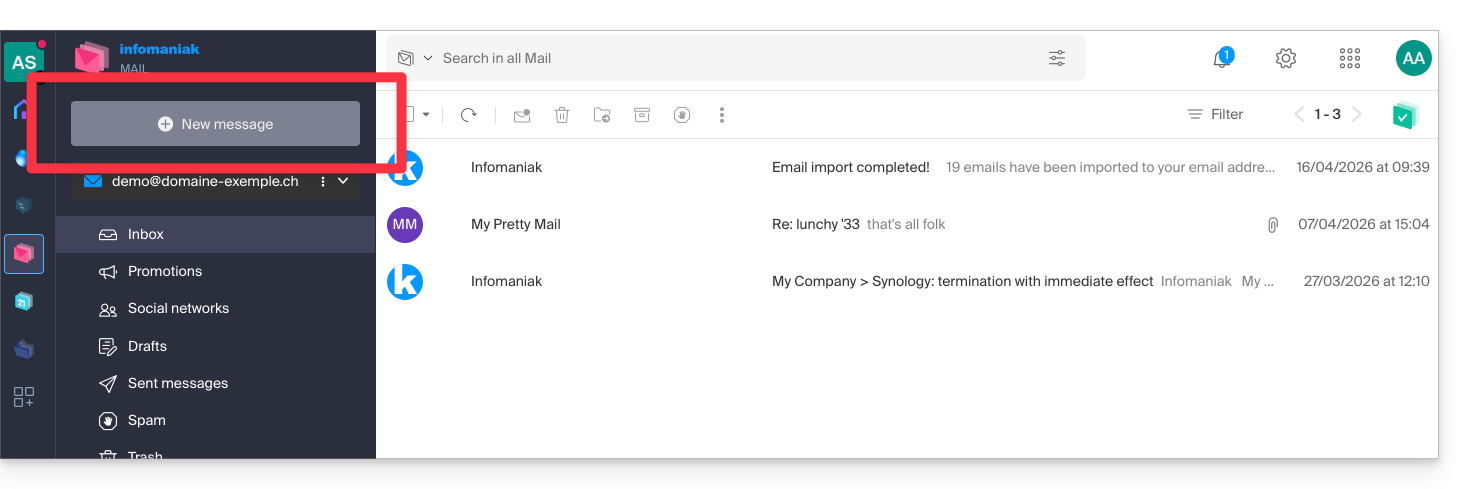
Interdire l'envoi à un utilisateur existant
Vous souhaitez permettre à des collaborateurs de continuer à consulter une adresse mail (pouvoir lire les e-mails entrants) mais sans leur permettre l'envoi de nouveaux messages ?
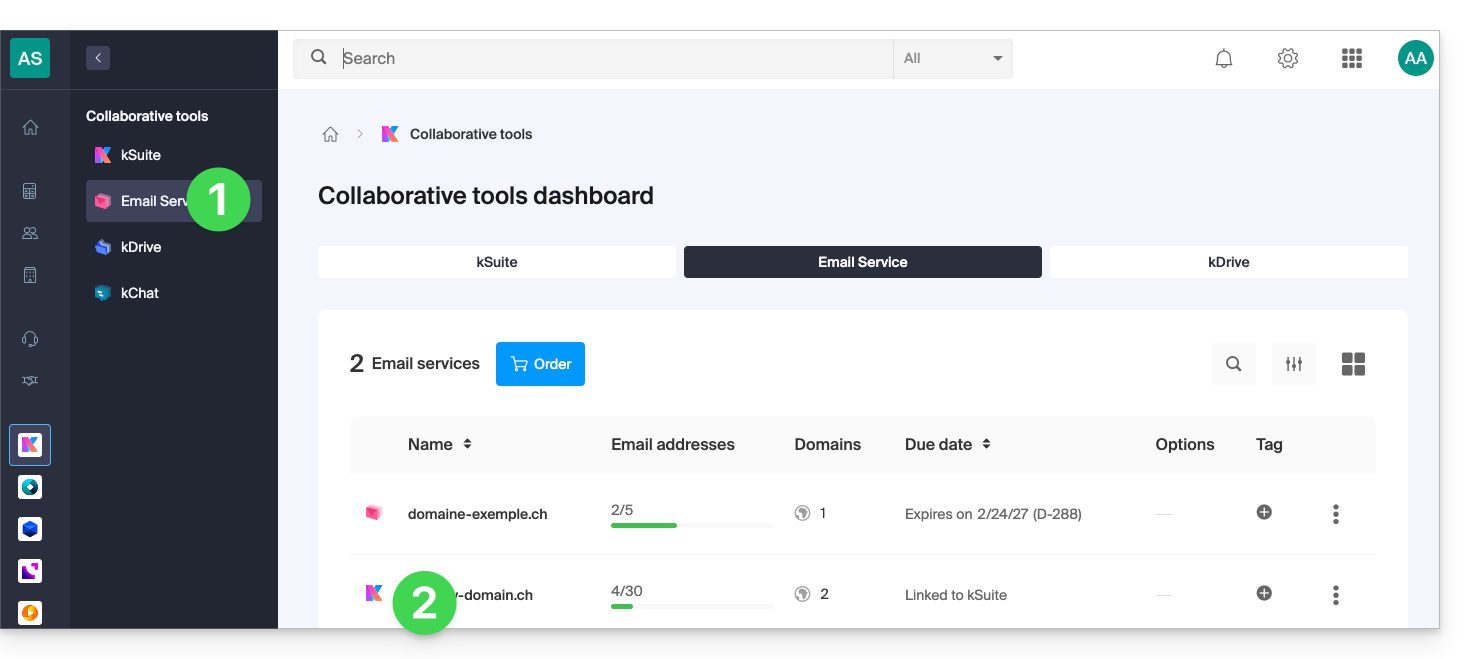
- Cliquez ici afin d'accéder à la gestion de votre Service Mail sur le Manager Infomaniak (besoin d'aide ?).
- Cliquez directement sur le nom attribué au Service Mail concerné:
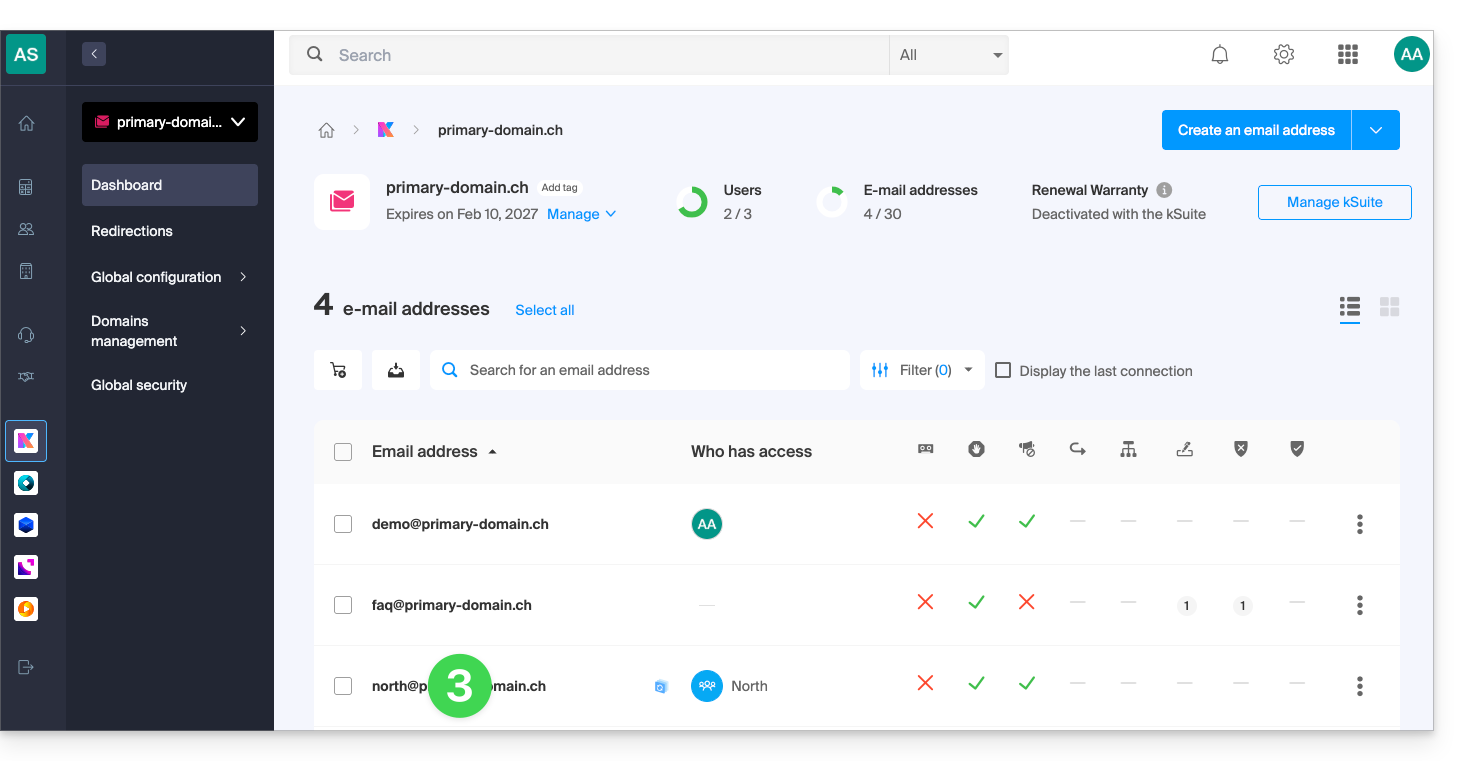
- Cliquez sur l'adresse mail concernée dans le tableau qui s'affiche:
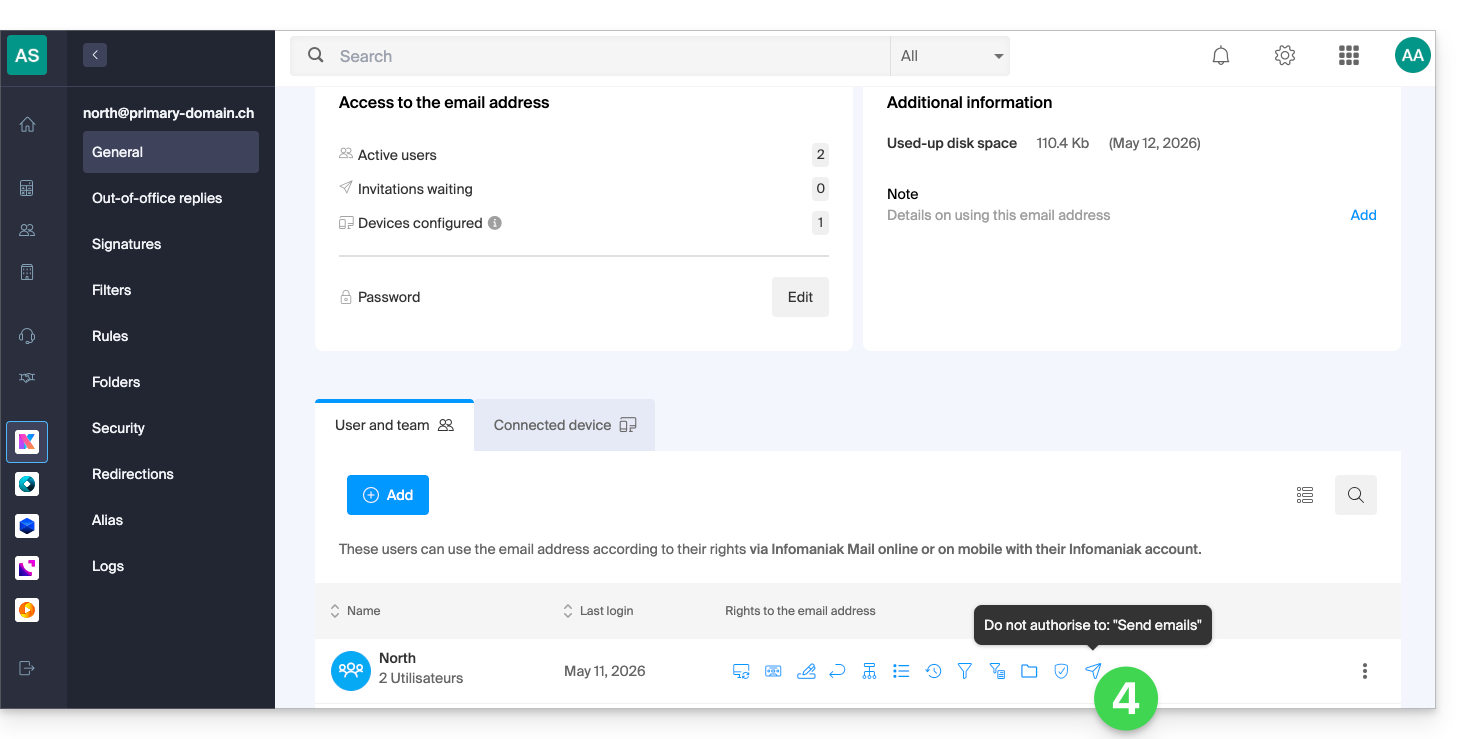
- Cliquez sur Envoi d'e-mails pour lui retirer le droit d'envoi:
L'utilisateur accède ainsi à l'adresse mail et à ses messages, mais le bouton pour composer un nouveau message restera grisé sans possibilité pour lui de rédiger un brouillon (ou même de répondre, de réagir, etc. car ces boutons seront également grisés/désactivés):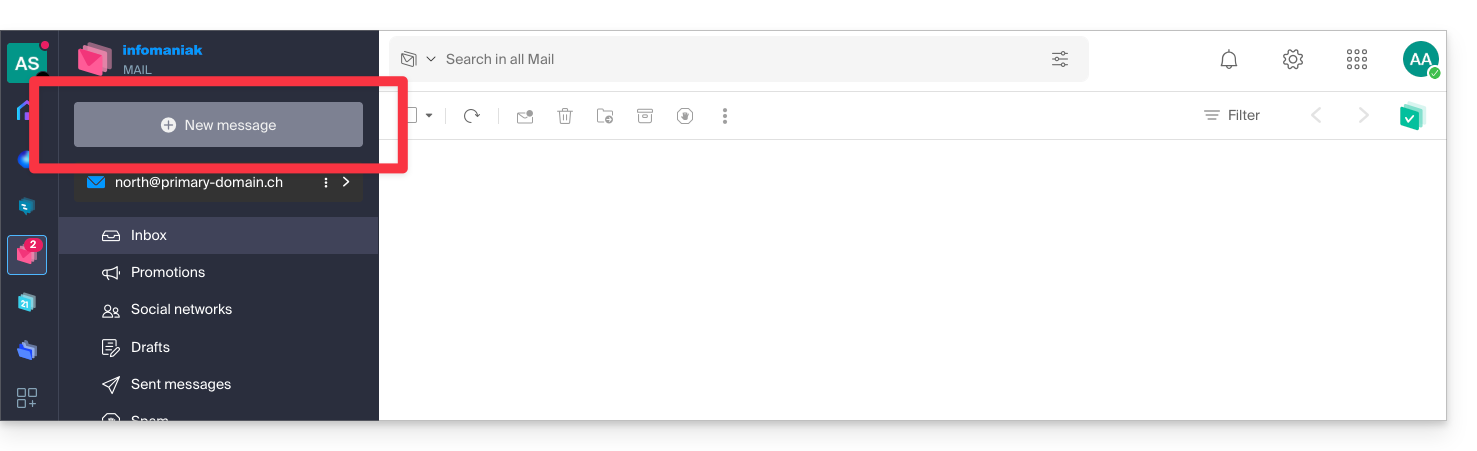
Interdire l'envoi depuis un logiciel / client de messagerie SMTP
Si vous souhaitez interdire à l'utilisateur l'envoi depuis un logiciel / client de messagerie ou tout appareil fixe et mobile contenant une app de messagerie SMTP, commencez par suivre les étapes ci-dessus.
Vous devrez ensuite créer un mot de passe (= "appareil connecté") lié à cet utilisateur (donc au point 8 de cet autre guide en lieu et place de “Sans utilisateur” vous devrez spécifier l'identifiant du collaborateur concerné, déjà ajouté dans l'onglet des utilisateurs):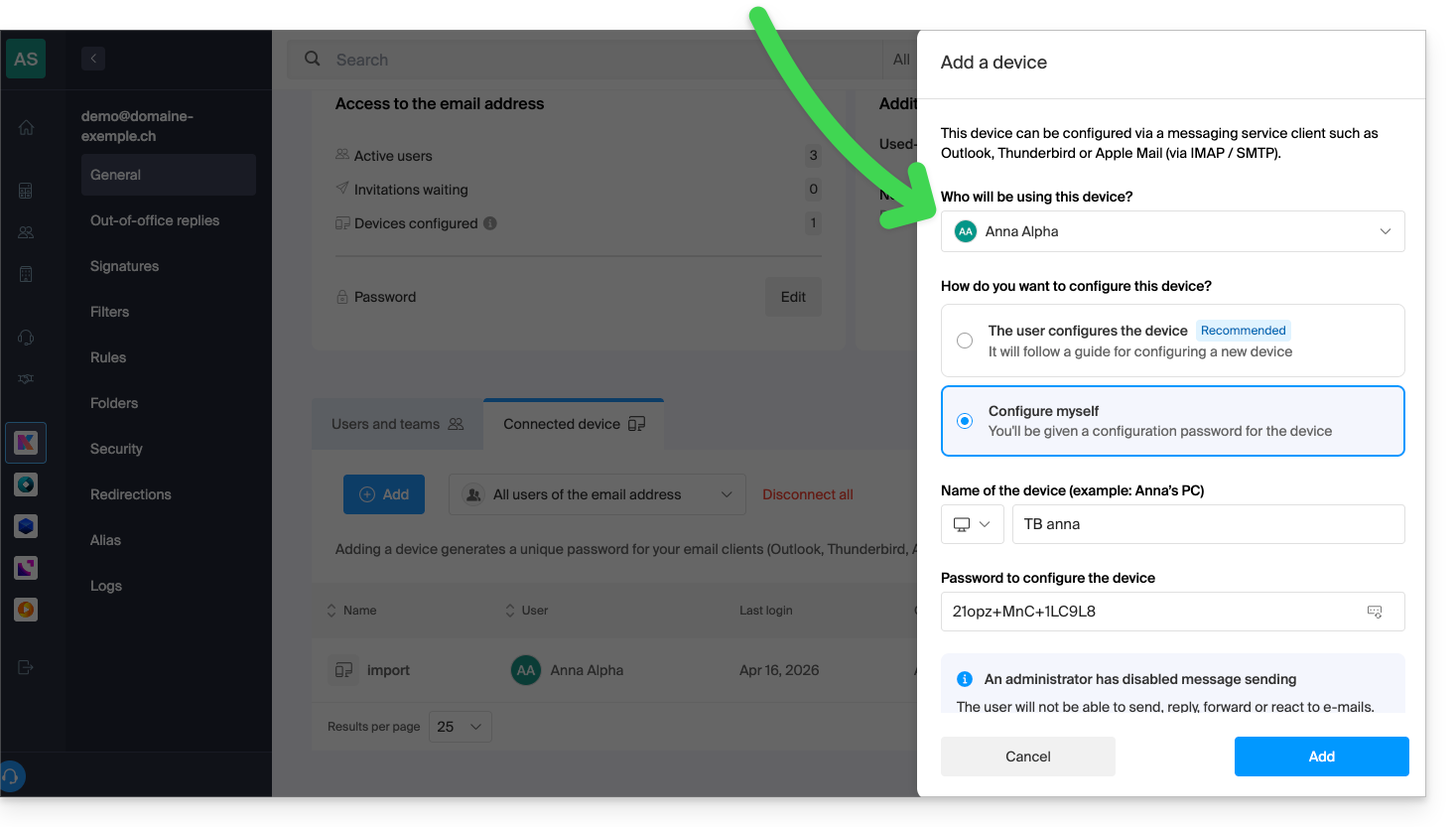
Ainsi son logiciel / client de messagerie pourra être configuré pour recevoir les e-mails mais ne lui permettra aucun envoi, provoquant en continu une erreur (demande de mot de passe) si l'utilisateur insiste pour envoyer un e-mail: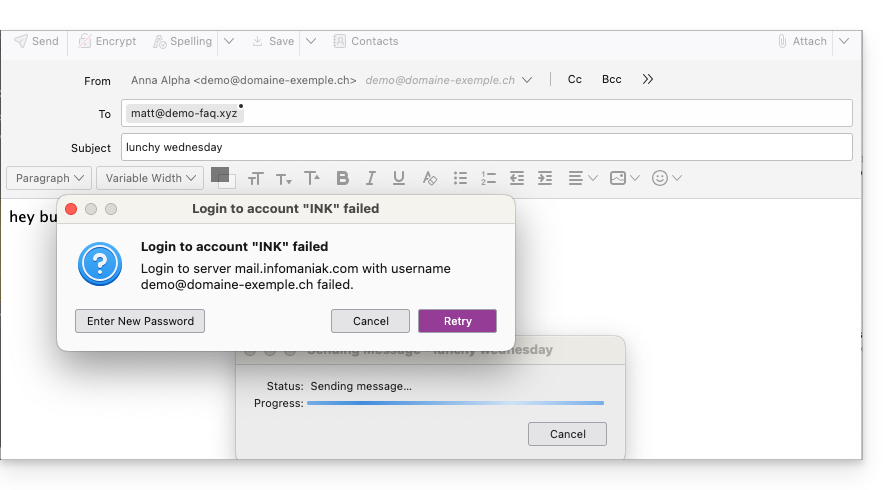
Lien vers cette FAQ:
Cette FAQ a été utile?
Ce guide détaille comment partager des fichiers et des dossiers dans kDrive avec qui vous voulez, sans installer l'app desktop kDrive (application de bureau sur macOS / Windows / Linux), et même si le destinataire ne possède pas de compte Infomaniak ou n'utilise pas encore kDrive.
Préambule
- L'app Web kDrive permet de partager du contenu de plusieurs façons notamment par un clic droit sur les éléments ou en pièce jointe d'un e-mail pour rapidement proposer la lecture ou modification d'un fichier.
- Une boite de dépôt peut également être partagée.
- L'apparence des fenêtres de partage peut être personnalisée.
- Pour accéder rapidement aux différentes fonctionnalités/opérations, faites un clic droit sur vos fichiers.
⚠ Nombre de liens de partage externe autorisés :
| kSuite | gratuit | 100 |
| Standard | 1000 | |
| Business | 2500 | |
| Enterprise | 5000 | |
| my kSuite | 25 | |
| my kSuite+ | 1000 | |
| kDrive | Solo | 1000 |
| Team | 1000 | |
| Pro | 1000 |
⚠ Nombre de clics possibles par heure sur un lien public :
| kSuite | gratuit | 150 |
| Standard | 200 | |
| Business | illimité | |
| Enterprise | illimité | |
| my kSuite | 150 | |
| my kSuite+ | illimité | |
| kDrive | Solo | illimité |
| Team | illimité | |
| Pro | illimité |
Les limites d'activité ci-dessus (ex: 150/h) sont globales à l'ensemble de vos liens de partage et comptabilisent au maximum une action par utilisateur (IP) par tranche d'une minute, peu importe le nombre de fichiers consultés ou téléchargés durant ce laps de temps. Vous pouvez suivre cet usage dans vos statistiques d'activité: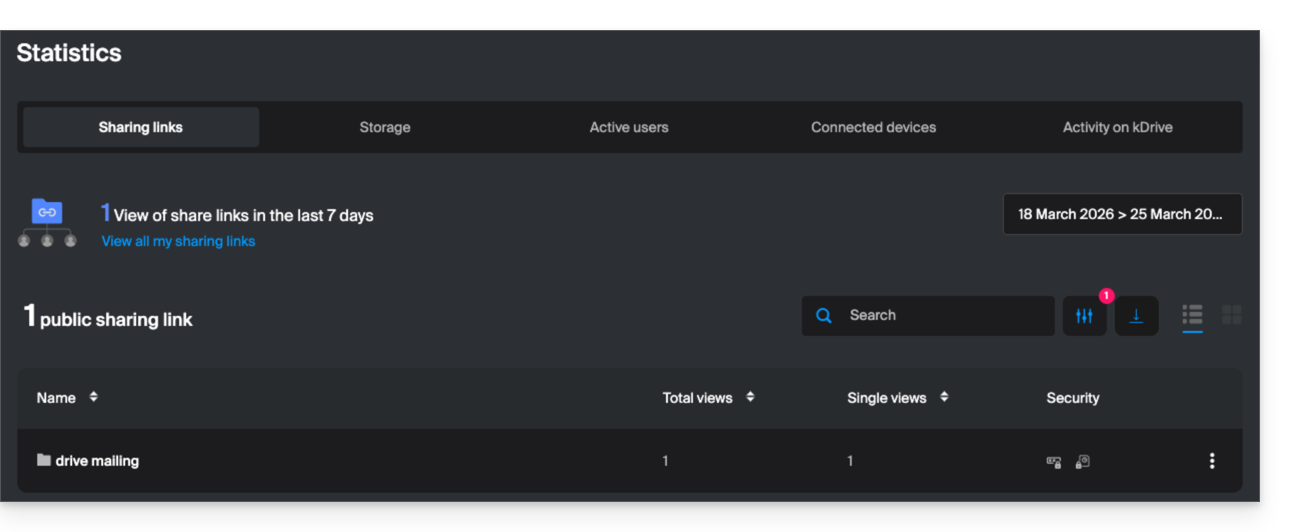
Pour optimiser ce quota, il est recommandé aux destinataires de télécharger les dossiers complets en une seule fois plutôt que les fichiers individuellement.
D'autres types de limites sont détaillés sur cet autre guide.
Partager un fichier / dossier sur kDrive
Pour que des utilisateurs puissent afficher, modifier, télécharger votre contenu, il faut désigner à qui partager un fichier / dossier de kDrive:
- Cliquez ici afin d'accéder à l'app Web kDrive Infomaniak (service en ligne ksuite.infomaniak.com/kdrive).
- Faites un clic droit sur le fichier / dossier concerné.
- Cliquez sur Partager... en haut du menu déroulant:
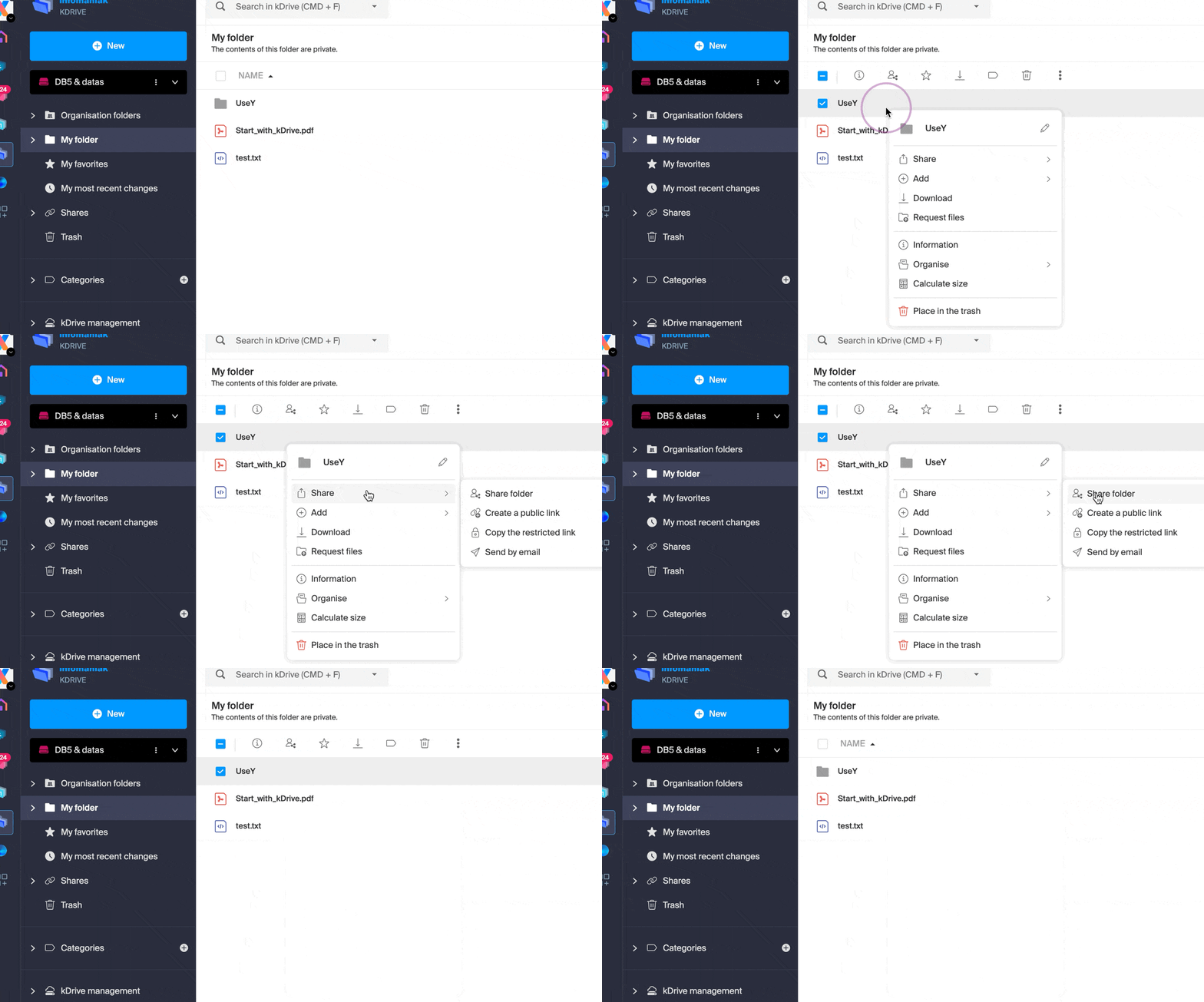
A partir de là, il est possible de…
- … soit activer un lien de partage public avec différentes options possibles:
- autorisation de modification du document s'il fait partie des formats collaboratifs
- date d'expiration
- mot de passe
- autorisation de téléchargement
- autorisation d'accès afin que l'utilisateur ayant accès au lien de partage puisse demander un accès complet - prenez connaissance du chapitre dédié ci-dessous
afin que n'importe qui possédant le lien affiché sur cette modale puisse accéder au fichier partagé: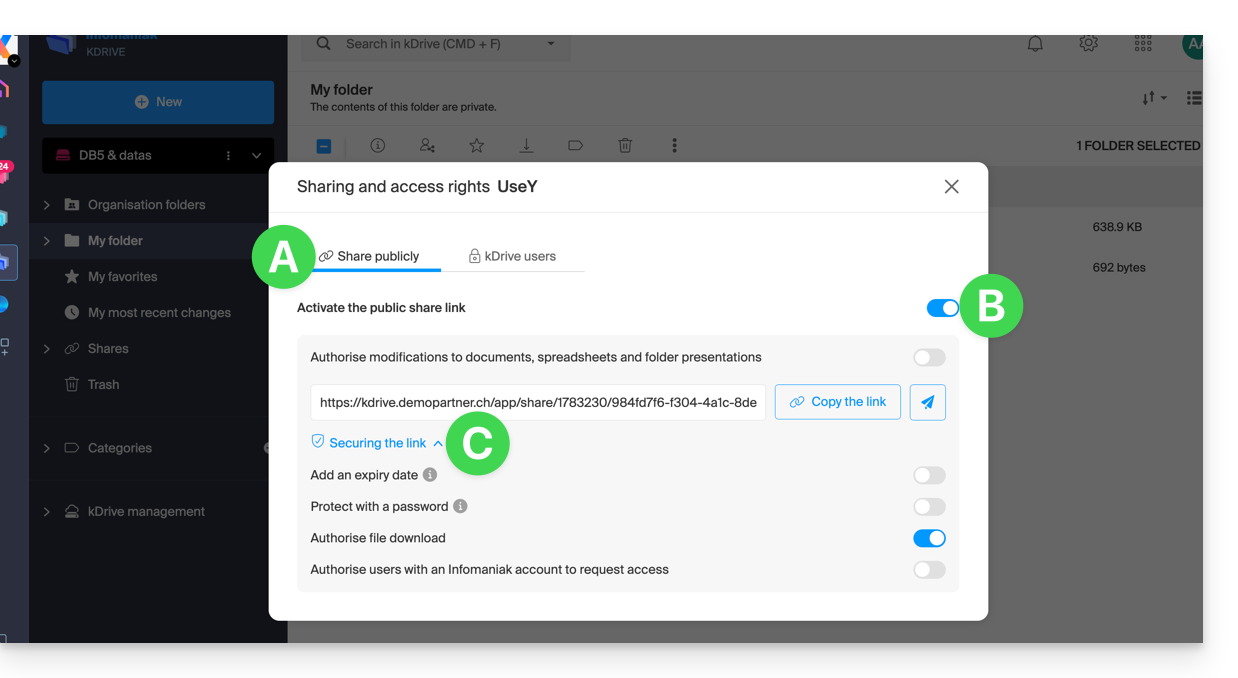
Attention: une simple désactivation / réactivation du lien de partage public change l'URL et rend caduque la précédente !
- … soit saisir un utilisateur kDrive, un contact de votre carnet d'adresses, l'adresse mail d'un nouveau contact (ou un Groupe si le partage se fait au sein des “dossiers communs”):
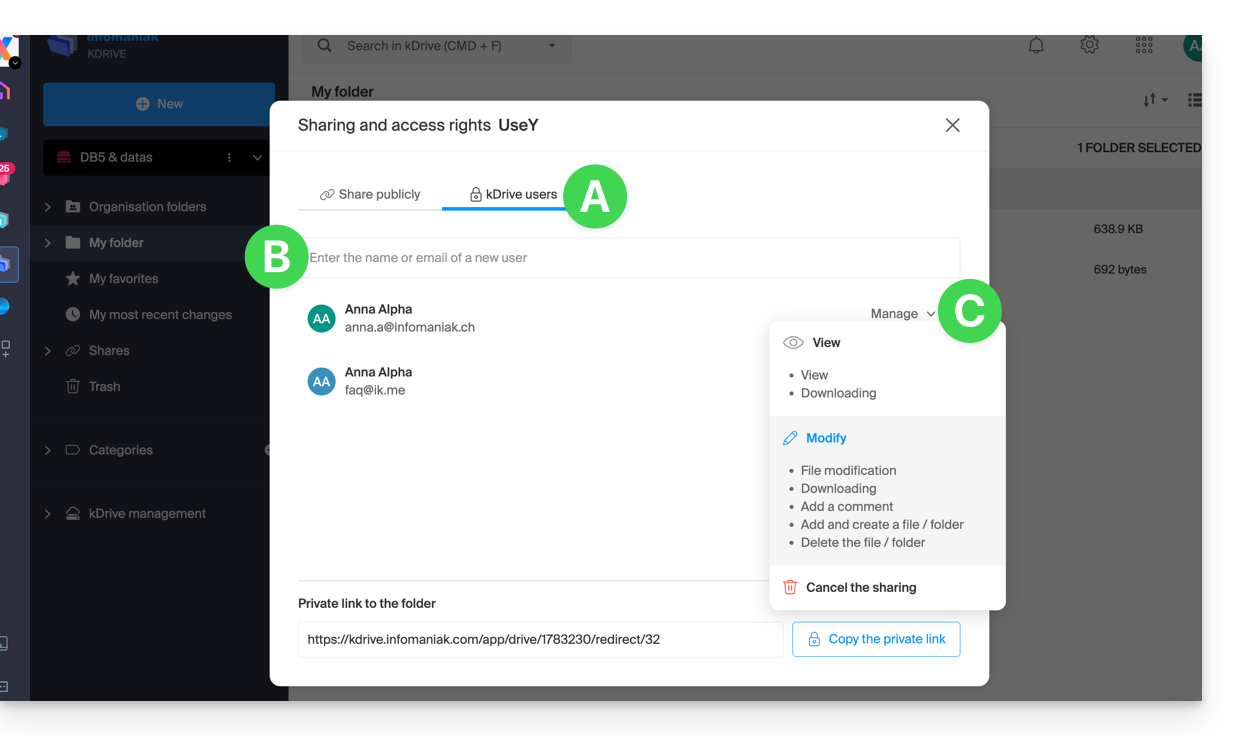
Un assistant permet de définir les droits de chaque personne que vous ajoutez: “consultation” / “modification” / “gestion” (prenez connaissance de cet autre guide si vous recherchez des informations au sujet des autorisation d'accès aux fichiers, dossiers et sous-dossiers du kDrive):
- La personne dont vous indiquez l'adresse mail recevra un e-mail avec les informations nécessaires pour accéder à votre contenu partagé.
- Si elle ne possède pas de compte Infomaniak, elle pourra en créer un gratuitement pour accéder, modifier et synchroniser les éléments partagés.
- En attendant, vous verrez l'invitation en attente et pourrez la révoquer en tout temps du même endroit.
- Le lien privé s'affiche chaque fois que vous irez dans le menu latéral de partage, ce qui permet de copier et renvoyer facilement le lien aux utilisateurs autorisés.
Avec une offre Solo ou kDrive gratuit, il est seulement possible de spécifier ce type d'utilisateur externe lorsque vous souhaitez partager un fichier/dossier.
Cliquez sur la croix de fermeture en haut à droite de la modale si vous avez terminé.
Créer un lien de partage public + éditable
Lorsque vous activez un lien de partage sur un fichier type Word, Excel ou PowerPoint, il est possible d'autoriser l'édition en ligne de ce dernier: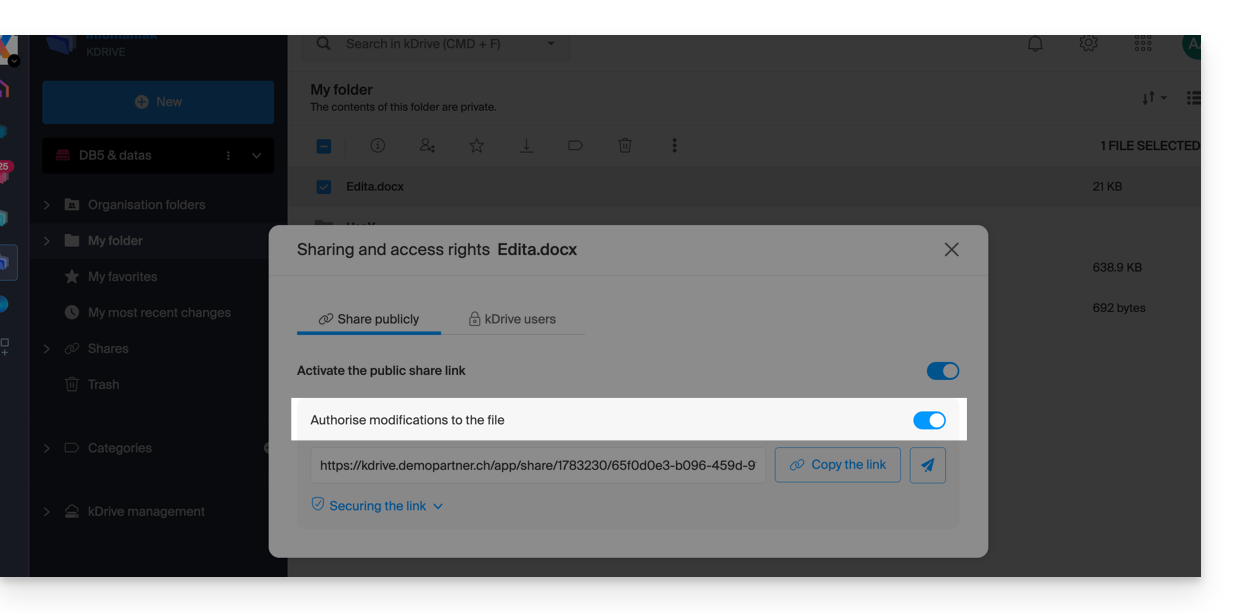
Toutes les personnes ayant accès à ce lien de partage pourront ensuite immédiatement modifier le fichier sans posséder de compte Infomaniak (il suffit de tester l'URL obtenue dans une navigation privée pour vérifier le résultat).
Vous pouvez également obtenir un lien de partage précis depuis le document.
Demander un accès depuis la page du fichier partagé
L'utilisateur qui partage un dossier peut activer un bouton dans les paramètres avancés du partage: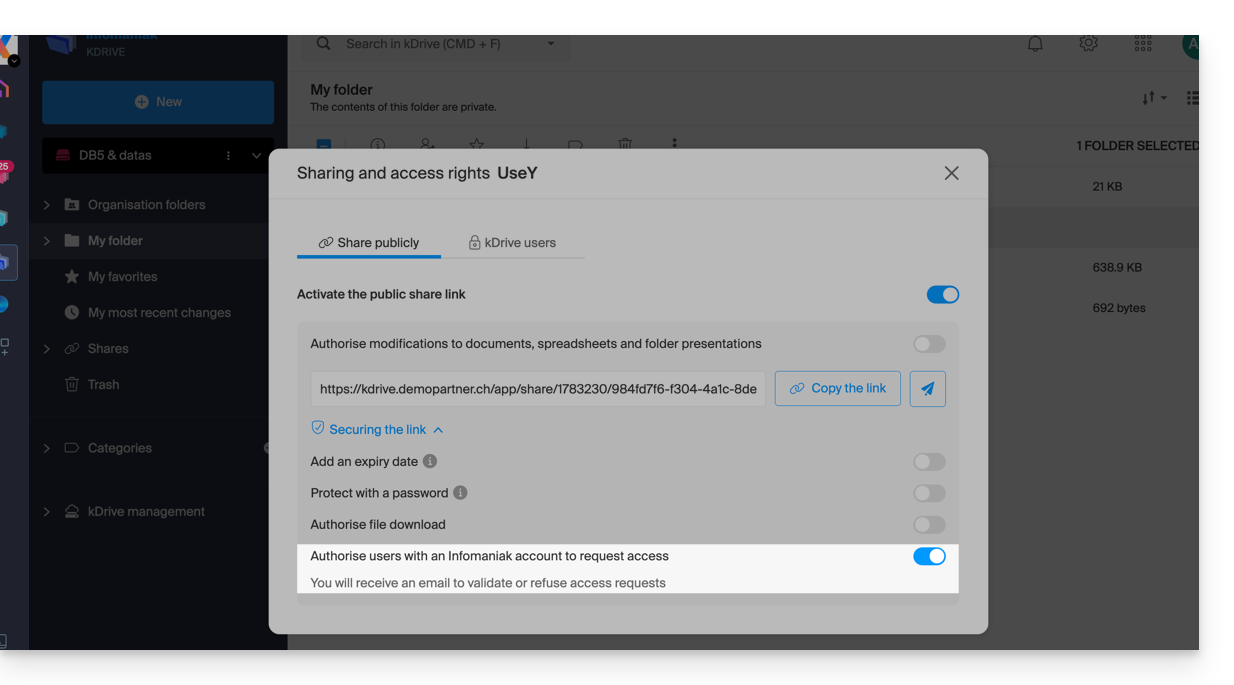
Ce bouton “Ajouter des fichiers” sera affiché sur la page de partage (A) afin que l'utilisateur qui accéde au lien de partage puisse demander à devenir utilisateur externe (s'il possède un compte Infomaniak ou s'il en créé un (B):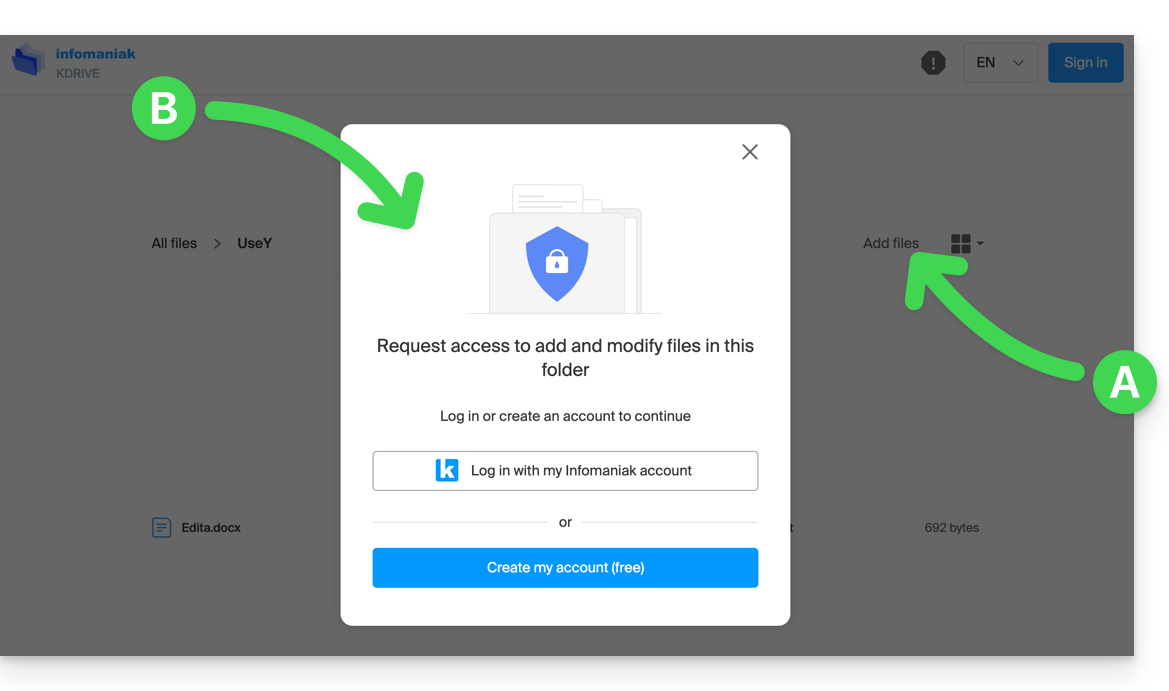
La demande sera alors envoyée par mail à l'utilisateur qui a initié le partage et il pourra décider d'accepter ou non.
Les dossiers communs
Prenez connaissance de cet autre guide pour bien comprendre les différences entre les différentes sections du kDrive.
Ces dossiers communs sont disponibles avec certaines offres payantes et permettent de partager vos données avec l'ensemble des utilisateurs du kDrive. Tout nouveau dossier créé à l'intérieur avec un choix de partage maximum sera indiqué comme tel à droite dans la liste des dossiers.
Mais un dossier peut aussi y être créé avec un partage restreint (cela vous est proposé lors de la création d'un nouveau dossier ou lorsque vous retourner sur le partage dudit dossier) et dans ce cas seules les personnes habilitées pourront en voir le contenu directement ; les utilisateurs qui y ont accès sont visibles à droite dans la liste des dossiers: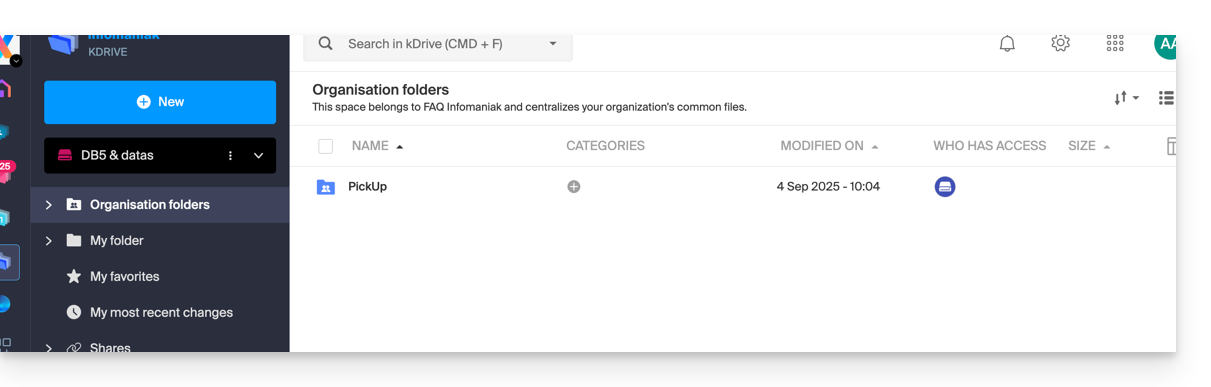
Les autres utilisateurs ayant accès aux dossiers communs pourront également accéder "de force" à un sous-dossier soit en cliquant dessus et en acceptant le message d'avertissement, soit grâce au menu d'action sur la droite du répertoire en choisissant "Forcer l'accès" ; cela notifiera par mail les autres utilisateurs de l'accès entrepris:
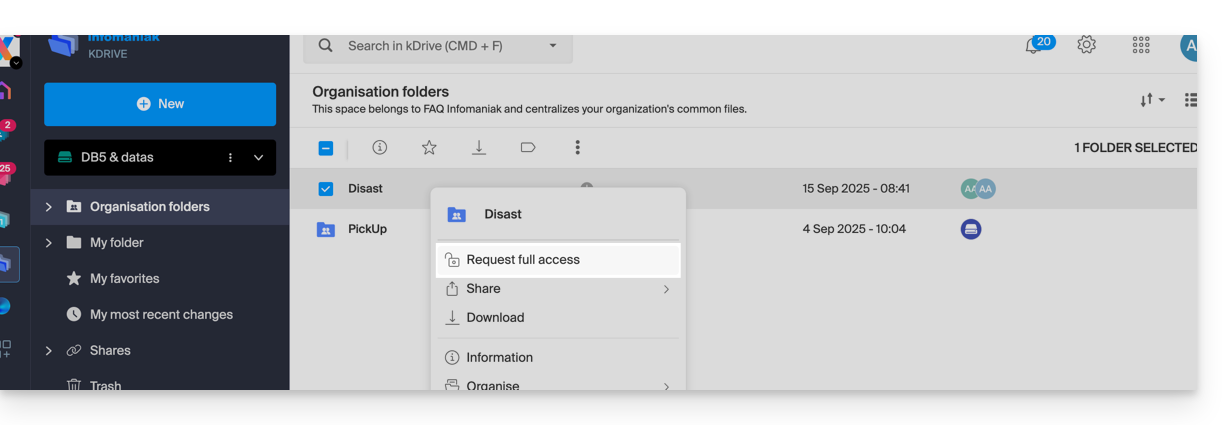
Prenez connaissance de cet autre guide si vous recherchez des informations sur les partages et dossiers communs.
Lien vers cette FAQ:
Cette FAQ a été utile?
Ce guide explique comment gérer des utilisateurs pour votre projet Public Cloud.
Préambule
- Pour accéder aux ressources d'un projet, il est nécessaire de créer des utilisateurs de type OpenStack (lire plus bas).
- Ces utilisateurs OpenStack n'ont pas de rapport avec des utilisateurs du Manager Infomaniak.
- Le nom (username) de l'utilisateur est généré automatiquement et est communiqué après sa création.
- Ces utilisateurs OpenStack sont liés à un projet, ils ne peuvent donc pas accéder à plusieurs projets.
- Toutes les opérations sur les utilisateurs (ajout, modification, suppression, etc.) sont asynchrones et peuvent parfois prendre plusieurs minutes pour s'accomplir.
Créer un utilisateur pour votre Public Cloud
Pour créer un utilisateur OpenStack une fois votre Public Cloud commandé:
- Cliquez ici afin d'accéder à la gestion de votre produit sur le Manager Infomaniak (besoin d'aide ?).
- Cliquez directement sur le nom attribué au produit concerné:
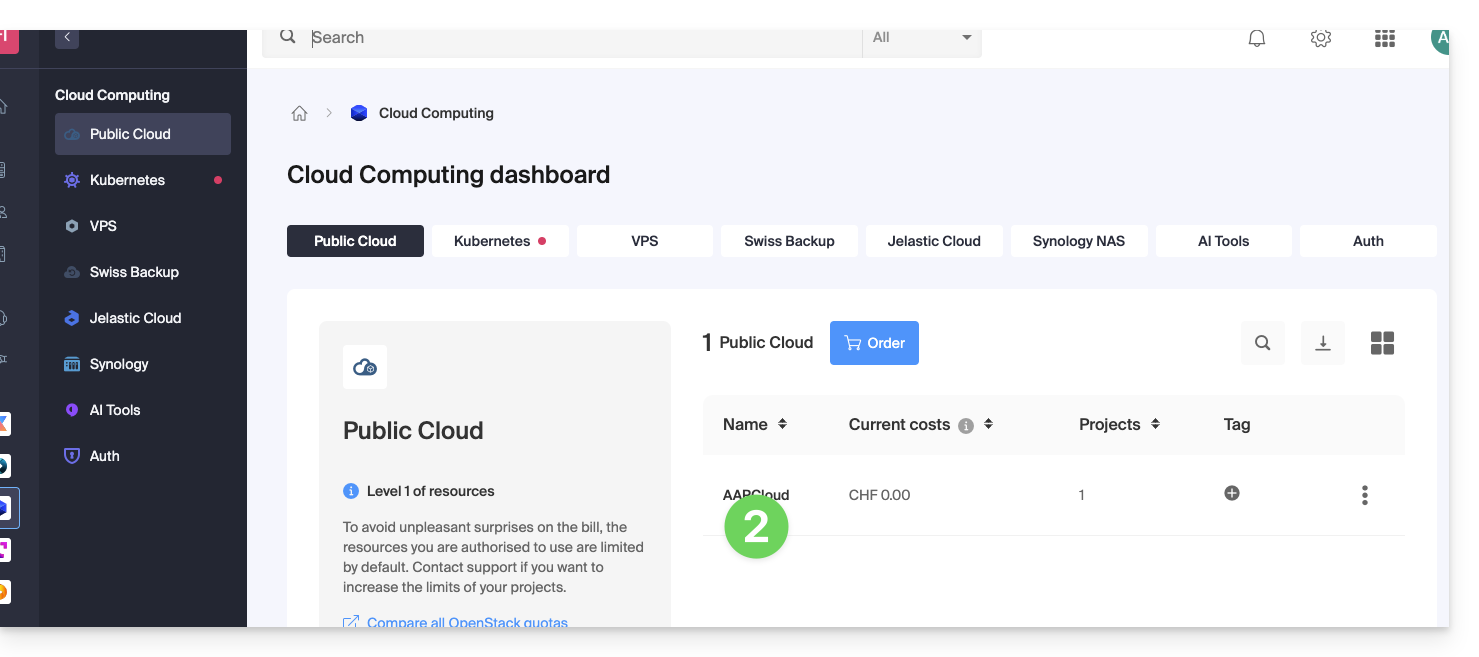
- Créez un nouveau Projet:
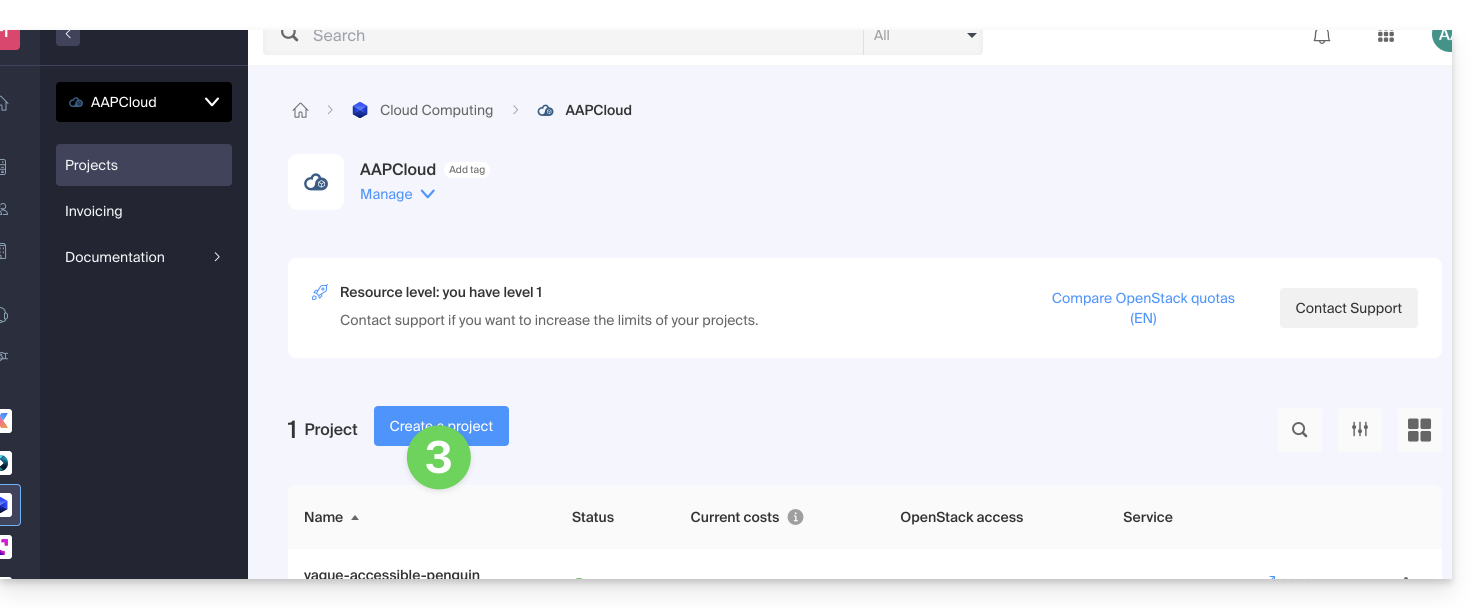
- L'utilisateur défini à la création de votre projet sera de la forme
PCU-XXXXet vous pouvez lui attribuer une description pour votre confort d'utilisation.
Gestion des mots de passe utilisateur
Le mot de passe de l'utilisateur OpenStack peut être soit défini immédiatement à la création soit généré par la suite grâce à un lien qui est envoyé par e-mail à l'adresse de votre choix.
Pour le modifier par la suite:
- Cliquez ici afin d'accéder à la gestion de votre produit sur le Manager Infomaniak (besoin d'aide ?).
- Cliquez directement sur le nom attribué au produit concerné.
- Cliquez sur Gérer dans la colonne Utilisateurs du projet concerné:
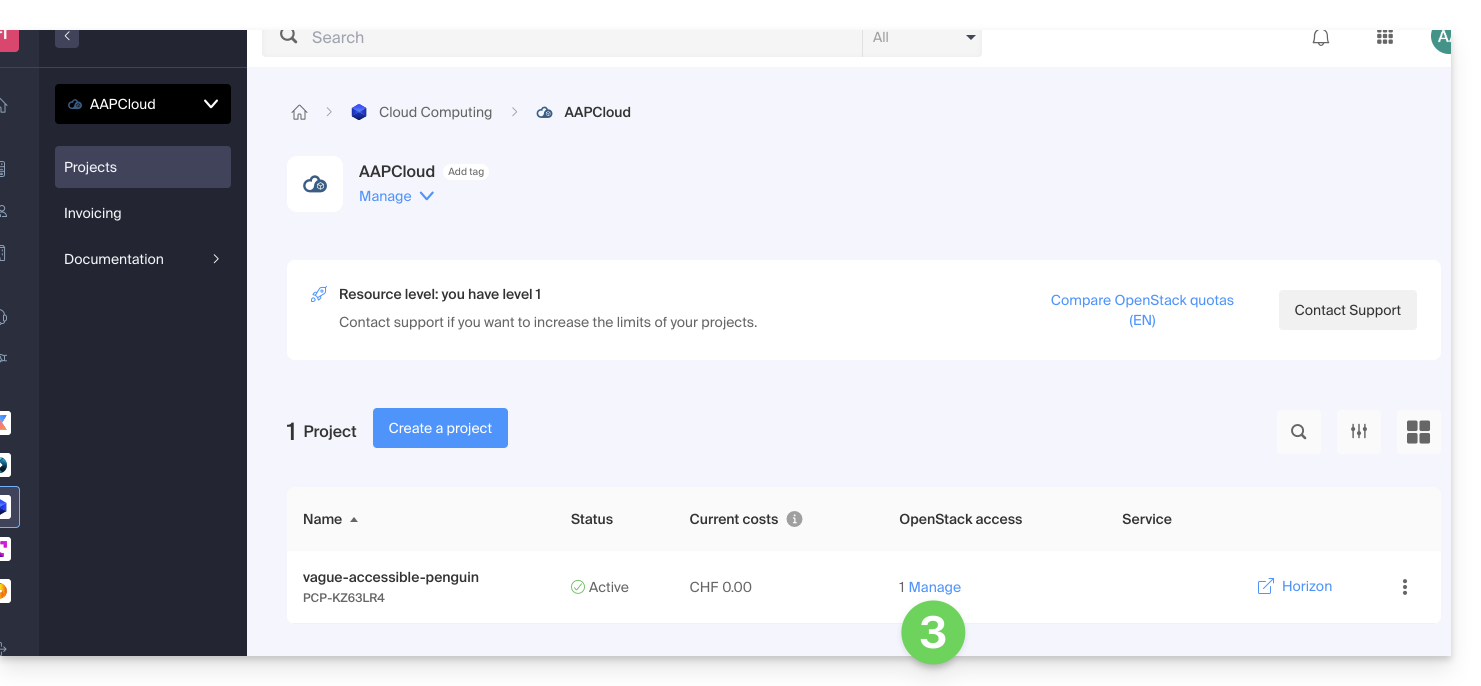
- Cliquez sur le menu à droite de l'utilisateur concerné pour accéder au changement de mot de passe.
Ajouter un nouvel utilisateur à un projet
Pour ajouter d'autres utilisateurs à votre projet:
- Cliquez ici afin d'accéder à la gestion de votre produit sur le Manager Infomaniak (besoin d'aide ?).
- Cliquez directement sur le nom attribué au produit concerné.
- Cliquez sur Gérer dans la colonne Utilisateurs du projet concerné.
- Cliquez sur Ajouter un accès OpenStack:
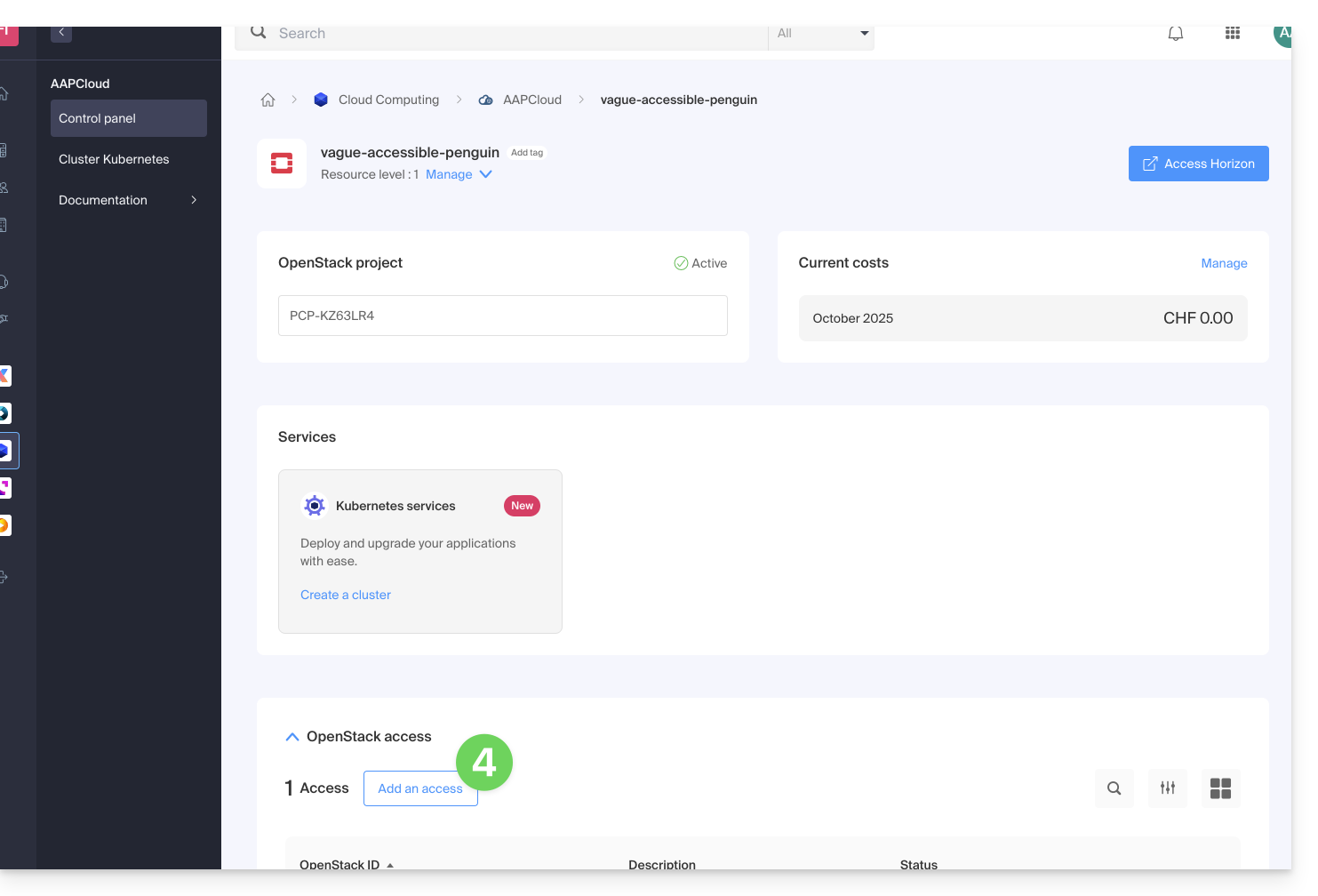
Supprimer un utilisateur
Pour supprimer un utilisateur existant:
- Cliquez ici afin d'accéder à la gestion de votre produit sur le Manager Infomaniak (besoin d'aide ?).
- Cliquez directement sur le nom attribué au produit concerné.
- Cliquez sur Gérer dans la colonne Utilisateurs du projet concerné.
- Cliquez sur le menu à droite de l'utilisateur concerné pour le supprimer:
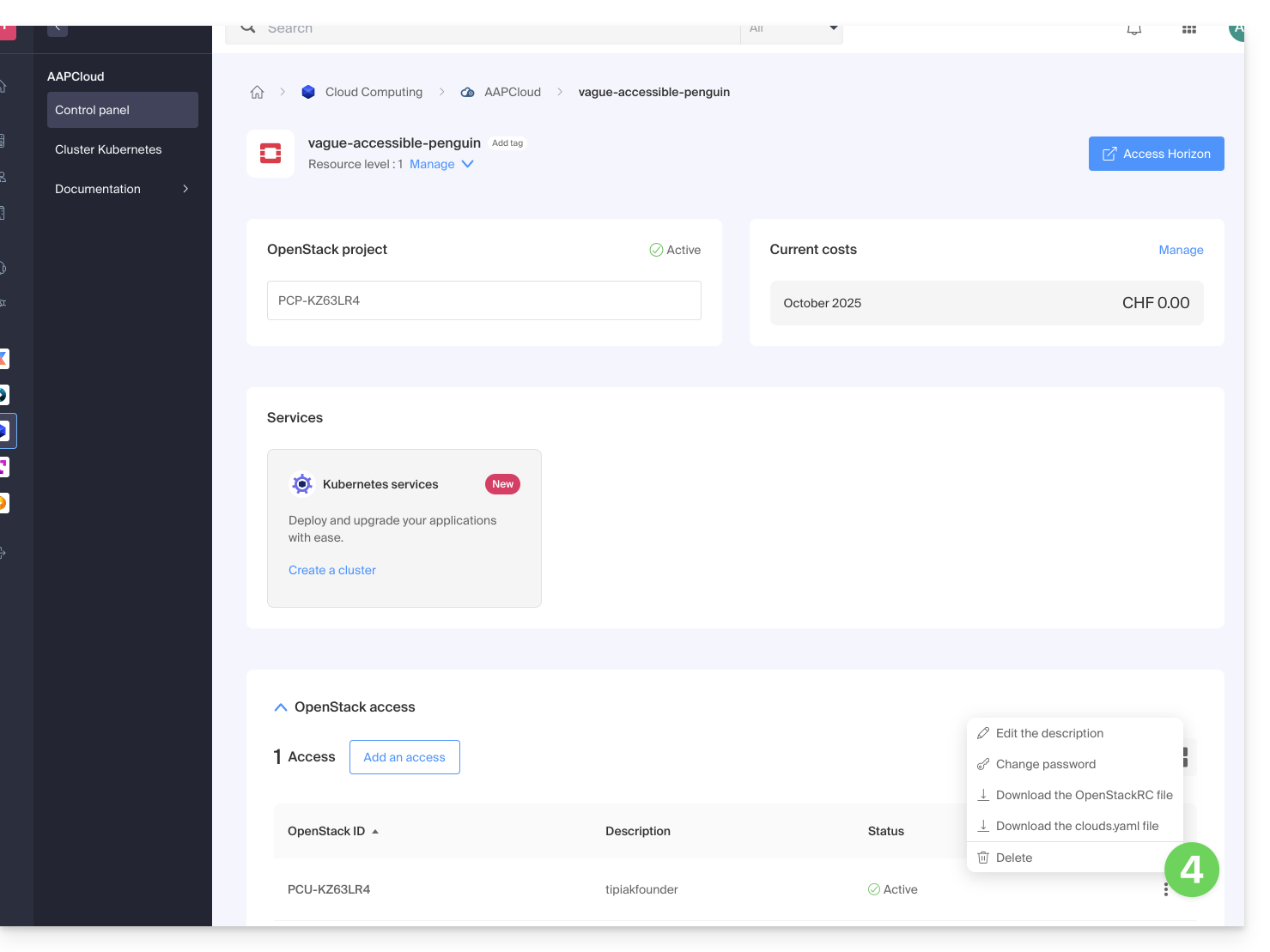
La suppression de l'utilisateur OpenStack est immédiate et définitive.
En savoir plus
- Guide de démarrage: Public Cloud
- Public Cloud: Action sur un projet existant
- Documentation complète du produit: https://docs.infomaniak.cloud
Lien vers cette FAQ:
Cette FAQ a été utile?
Ce guide explique comment interdire l'accès aux vidéos importées sur un service VOD Infomaniak en fonction de critères géographiques et/ou d'adresses IP.
Préambule
- Attention, la protection par token n'est effective que dans le cas d'une intégration standard par iframe et donc via l'utilisation du Player Infomaniak.
- D'autres restrictions d'accès peuvent être activées et concernent l'accès au fichier: token | mot de passe
Restreindre l'accès via GeoIP
Les restrictions géographiques et par IP se configurent au niveau du dossier d'importation et protégeront toute vidéo du dossier. Afin de configurer ce dossier:
- Cliquez ici afin d'accéder à la gestion de votre VOD/AOD sur le Manager Infomaniak (besoin d'aide ?).
- Cliquez directement sur le nom attribué au produit concerné:

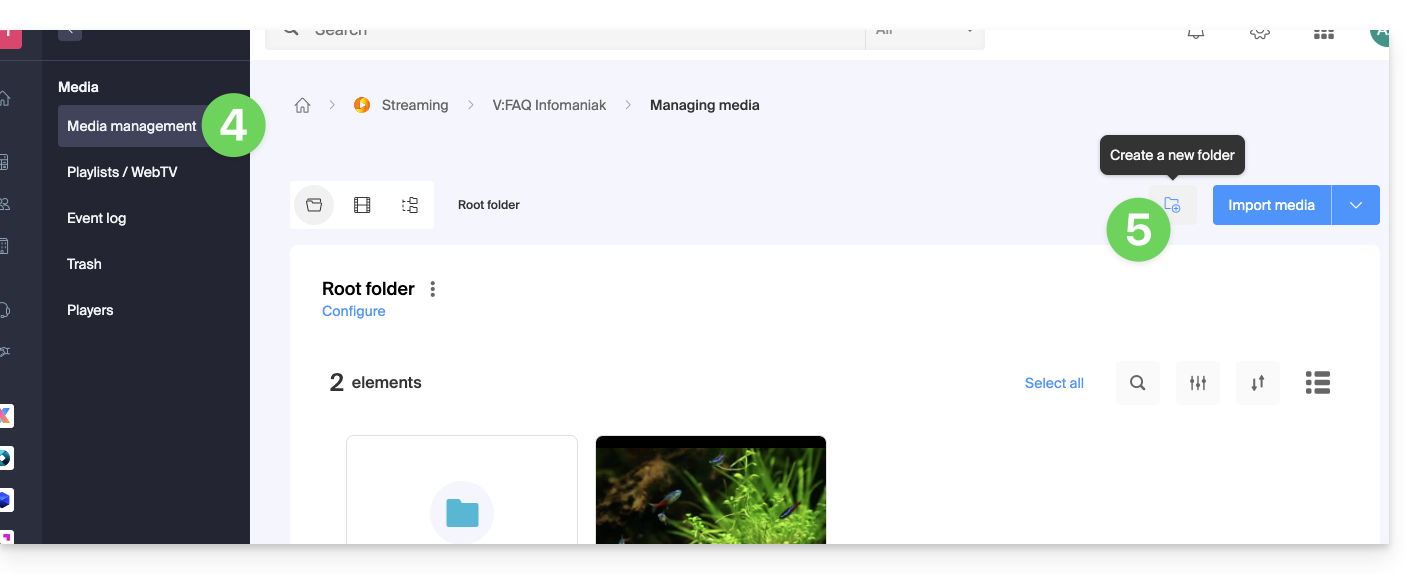
- Cliquez sur Médias dans le menu latéral gauche.
- Cliquez sur Gestion des médias dans le menu latéral gauche.
- Cliquez sur l'icône afin de créer un Nouveau dossier:
- Donnez un nom au dossier.
- Cliquez sur le bouton bleu pour Créer le dossier.
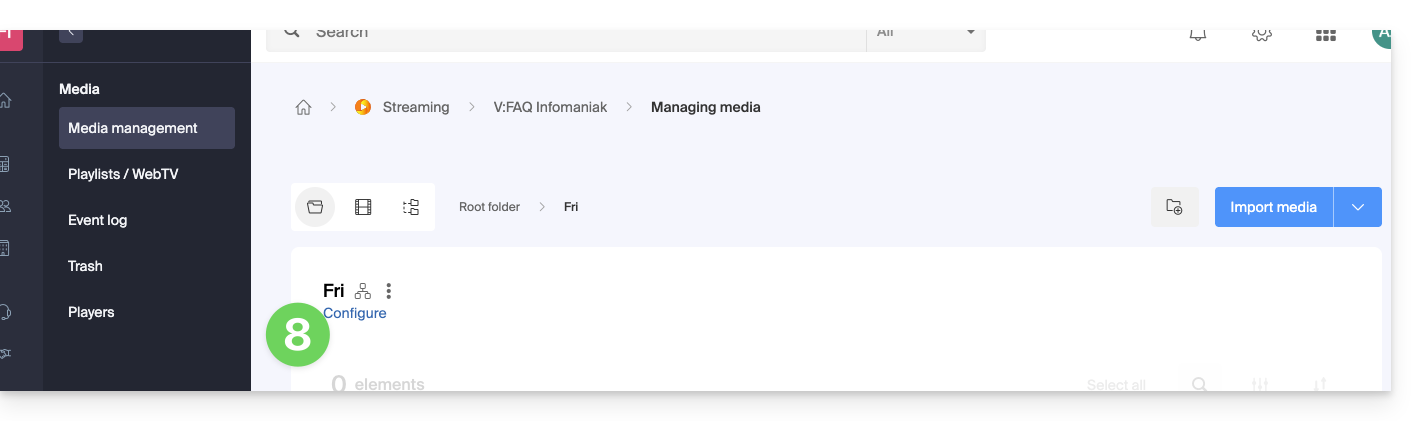
- Cliquez sur Configuration:
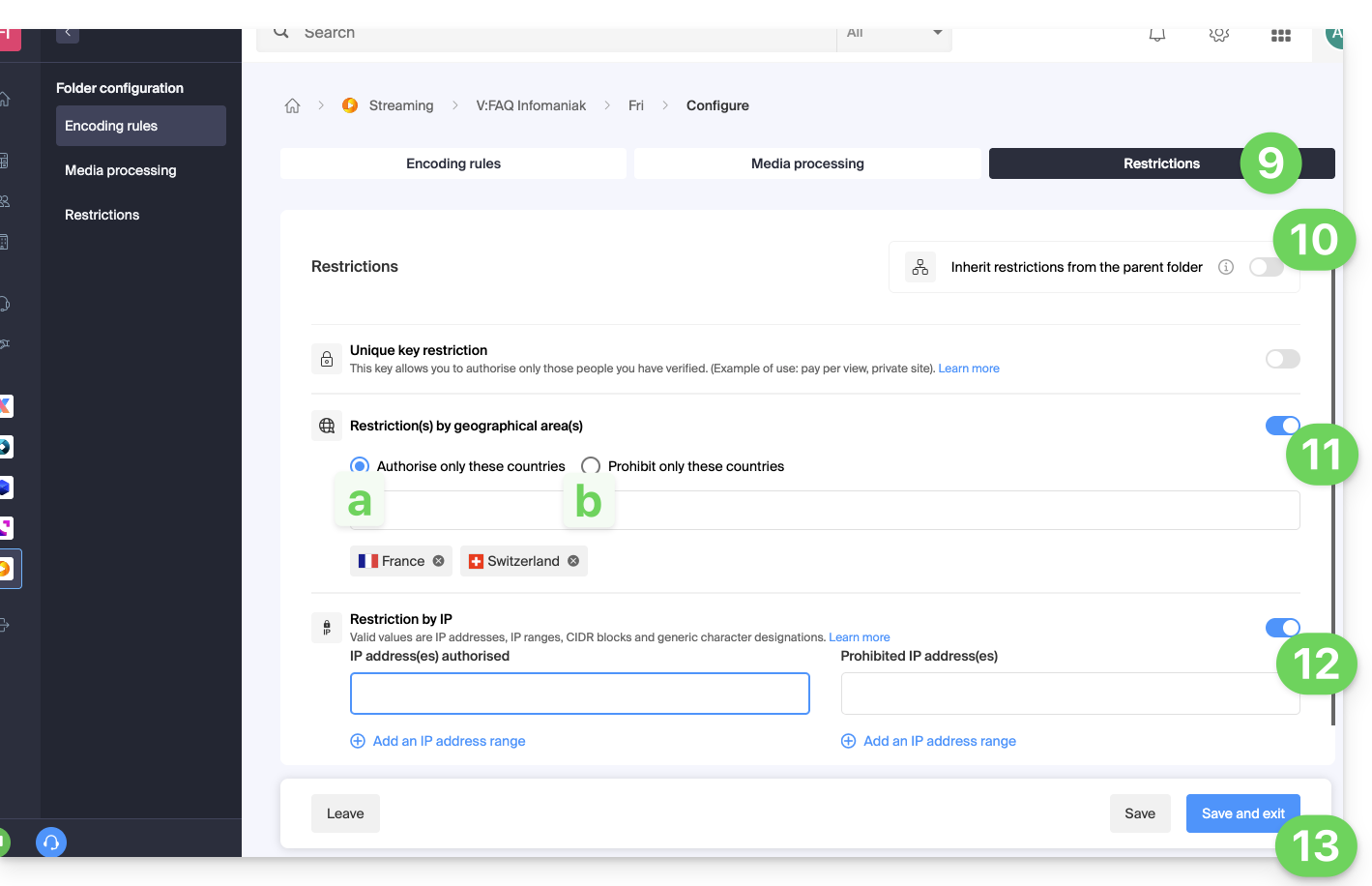
- Cliquez sur l'onglet Restrictions.
- Désactivez si nécessaire le bouton à bascule (toggle switch) pour retirer l'héritage du dossier parent, ceci afin de pouvoir configurer vos propres règles sur ce dossier spécifique.
- Activez le bouton à bascule (toggle switch) pour pouvoir définir une liste de pays et ce qui doit être fait avec:
- Autoriser uniquement les pays de la liste à accéder aux médias (tout le reste du monde est bloqué).
- Autoriser le monde entier sauf les pays de la liste qui seront bloqués.
- Activez le bouton à bascule (toggle switch) pour pouvoir définir une liste d'IP ou rangs d'IP qui doivent être autorisés ou interdits (le caractère
*est autorisé). - Cliquez sur Enregistrer une fois les différentes restrictions souhaitées configurées:
- Téléversez des nouvelles vidéos dans ce dossier pour qu'elles soient restreintes selon vos règles strictes lors de leur lecture.
Vignettes à afficher en cas de restrictions GeoIP
Pour modifier les images qui doivent s'afficher chez le spectateur impacté par une restriction que vous avez mise en place:
- Cliquez ici afin d'accéder à la gestion de votre VOD/AOD sur le Manager Infomaniak (besoin d'aide ?).
- Cliquez directement sur le nom attribué au produit concerné.
- Cliquez sur Players dans le menu latéral gauche.
- Ajoutez un nouveau Player ou modifiez un Player existant.
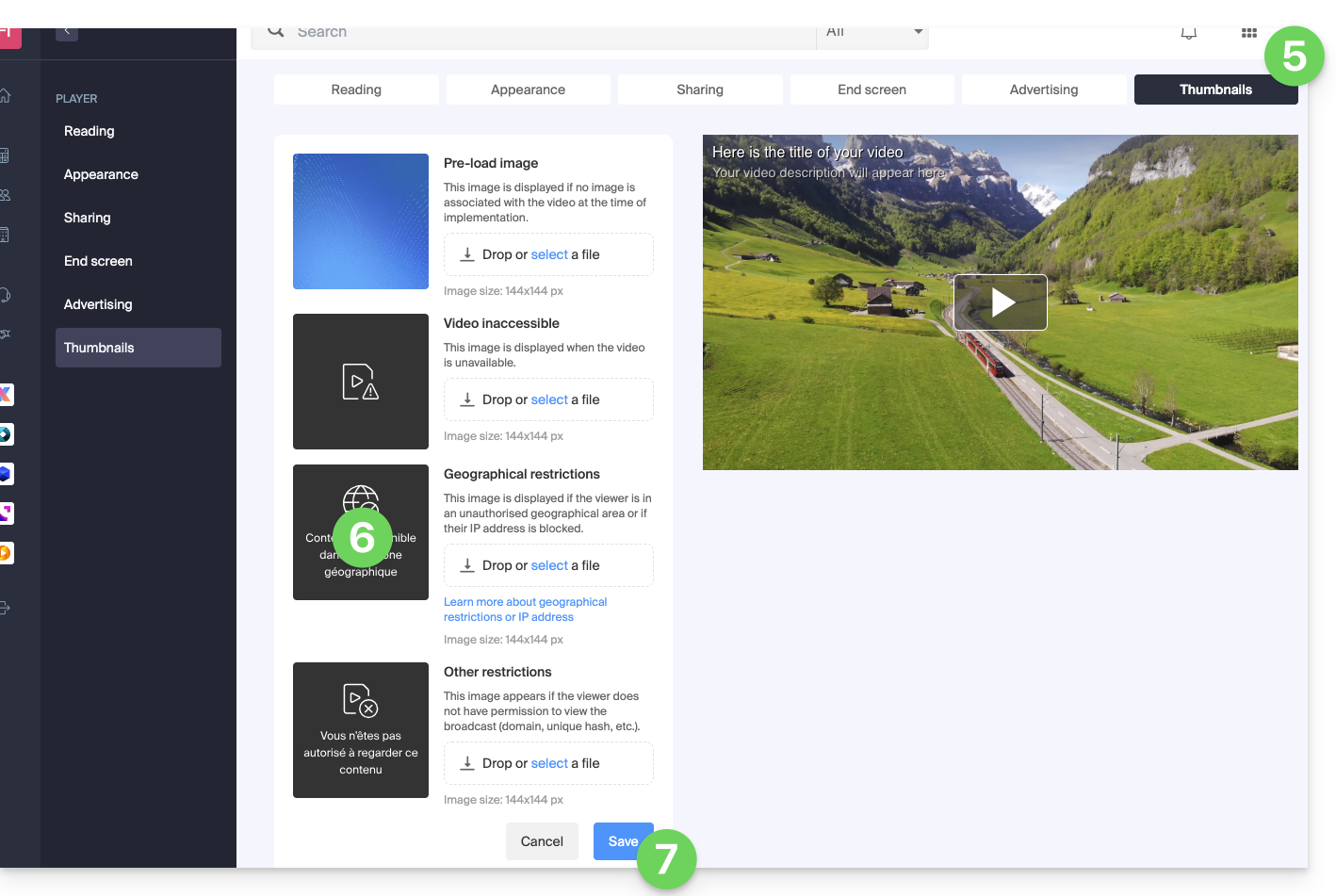
- Cliquez sur l'onglet VIGNETTES.
- Chargez les images souhaitées pour les différentes situations décrites sur la page.
- Cliquez sur le bouton bleu en bas de page pour Enregistrer:
Lien vers cette FAQ:
Cette FAQ a été utile?
Ce guide détaille l'outil d'intégration de votre billetterie (dans le cadre du système de billetterie Infomaniak) pour promouvoir au mieux vos évènements.
Préambule
- Il vous suffira de quelques clics pour paramétrer toutes les options de la boutique en ligne et la publier pour effectuer vos ventes.
- Nul besoin de mettre à jour les liens à chaque saison ou édition de votre évènement: gardez le même lien, et mettez simplement les éléments qui y sont contenus à jour.
Si vous en disposiez, vos anciennes URL de billetterie continueront de fonctionner et auront une redirection automatique vers votre nouvelle boutique en ligne. Il est toutefois recommandé de faire une migration sur ce nouvel outil pour toute nouvelle saison ou édition de vos évènements.
Gérer la présentation de vos évènements en ligne
Pour accéder aux options de la billetterie en ligne:
- Cliquez ici afin d'accéder à la gestion de votre produit sur le Manager Infomaniak (besoin d'aide ?).
- Cliquez directement sur le nom de la billetterie concernée.
- Cliquez sur Portail Billetterie dans le menu latéral gauche:
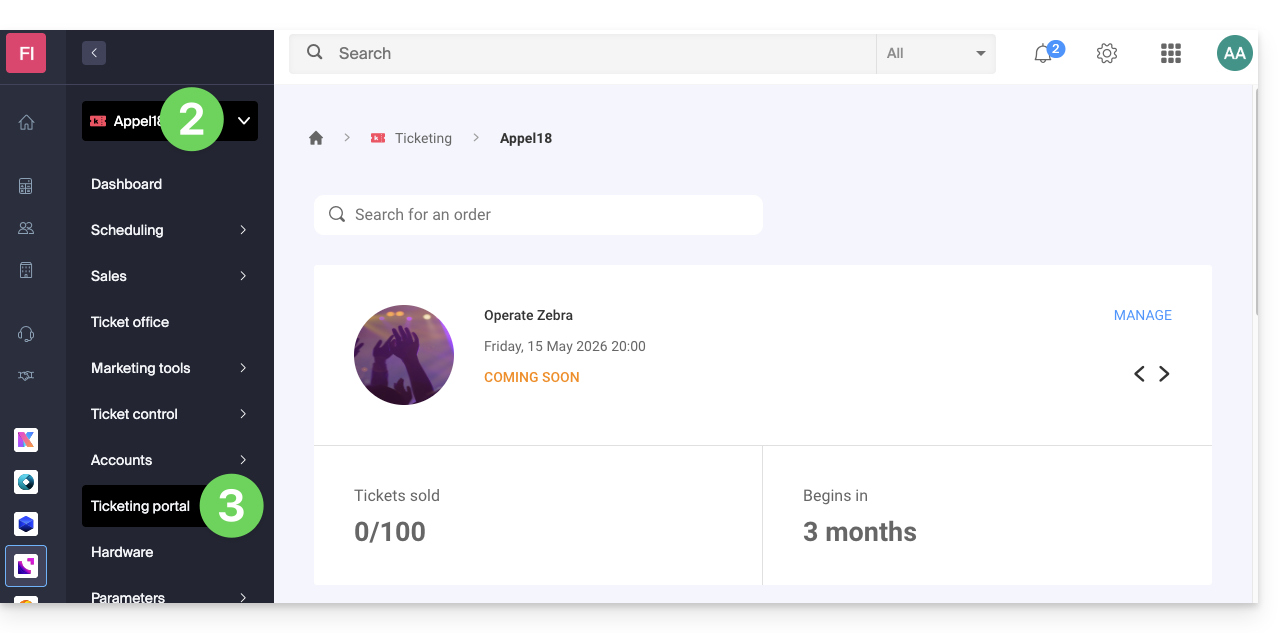
- Cliquez sur Boutique en Ligne dans le menu latéral gauche:
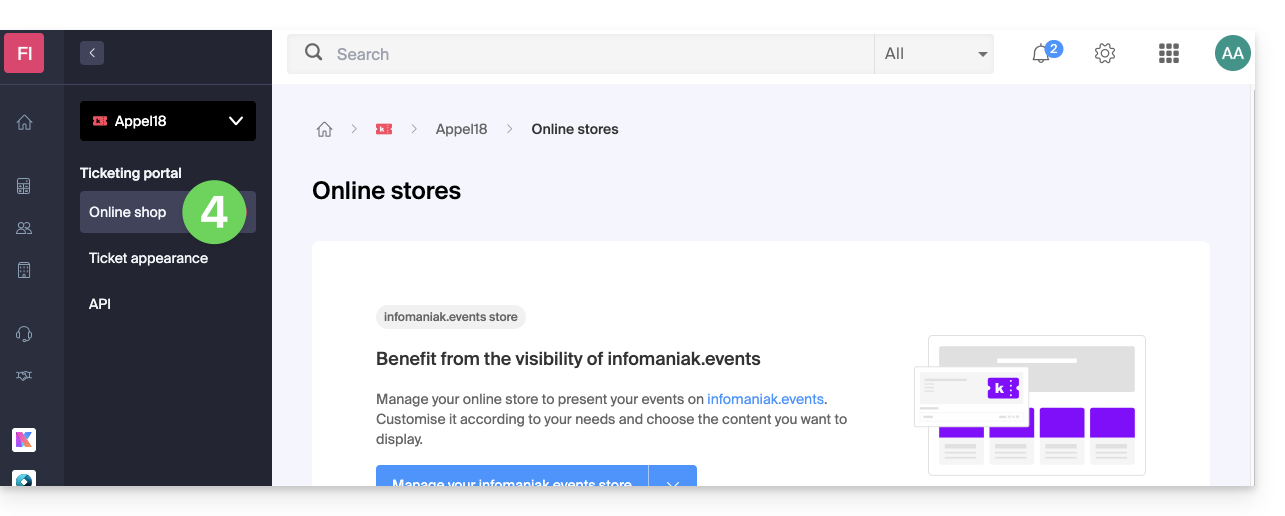
Vous arrivez sur la page des boutiques en ligne du Portail billetterie: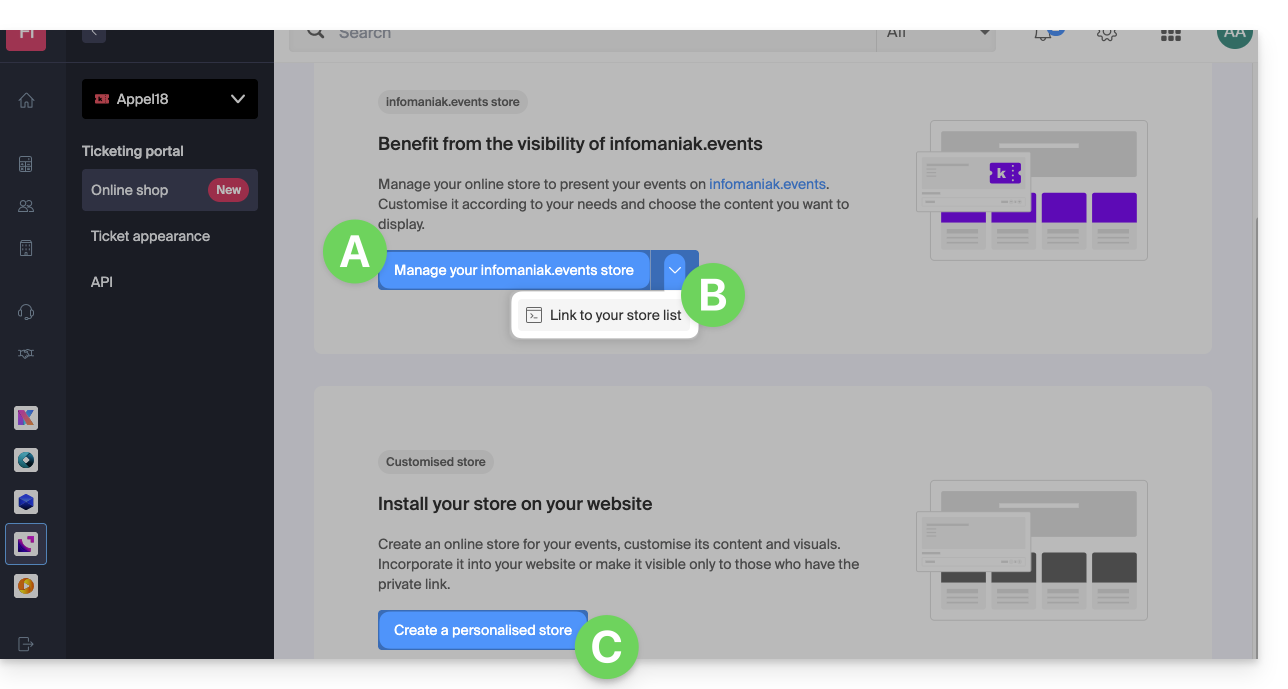
A. Créer une boutique visible sur infomaniak.events
- Rendre vos évènements visibles dans la recherche du portail évènementiel Infomaniak.
- Autoriser les moteurs de recherche traditionnels à référencer vos évènements.
- Personnaliser l'apparence de la boutique principale de votre billetterie.
B. Intégrer vos billetteries multiples
- Accéder à une page regroupant toutes les boutiques "infomaniak.events" de votre Organisation.
C. Créer une boutique personnalisée
- Créer des boutiques destinées à vos usages spécifiques (intégration sur vos pages par exemple).
- Ajouter des scripts HTML / JavaScript ou CSS (pour utilisateurs avancés / développeurs).
Lien vers cette FAQ:
Cette FAQ a été utile?
Ce guide vous explique comment configurer l'apparence de votre pass (dans le cadre du système de billetterie Infomaniak).
Pour un aperçu global du pass et tout ce qu'ils peuvent faire, prenez connaisance de cet autre guide.
Accéder au menu du pass
Pour cela:
- Se connecter à votre espace Infomaniak
- Se rendre dans la
Billetterie
- Depuis le menu de gauche, sous Programmation, cliquer sur Pass
- Cliquer sur un pass existant
Si vous n'avez pas encore de pass, prenez connaissance de cet autre guide.
Paramétrer le visuel du pass en format carte PVC R80
Il est possible de paramétrer la couleur des informations figurant sur le pass et l'image de fond:
Pour changer l'image de fond, cliquez sur sélectionner un fichier et une fois l'image choisie cliquez sur Enregistrer:
Apparence du billet du pass
Si le support choisi pour le pass est du format billet, vous pouvez définir un modèle pour l'impression. Il vous faudra au préalable créer un visuel de billet et enregistrer un modèle.
Vous pourrez ensuite simplement choisir le modèle que vous souhaitez:
En savoir plus
Lien vers cette FAQ:
Cette FAQ a été utile?