Base de connaissances
1 000 FAQ, 500 tutoriels et vidéos explicatives. Ici, il n'y a que des solutions !
Ce guide explique comment, depuis un Service Mail, vous permettre (à vous, avec votre identifiant de connexion à votre compte Infomaniak) d'accéder à une adresse mail sur l'écosystème Infomaniak, c'est-à-dire en n'utilisant que l'app Web Mail Infomaniak (service en ligne ksuite.infomaniak.com/mail) et/ou l'app mobile Infomaniak Mail (application pour smartphone ou tablette iOS / Android), sans créer de mot de passe spécifique à l'adresse.
Les autres possibilités d'accès et de gestion sont présentées dans le guide principal.
Prérequis
- Commander un Service Mail auprès d'Infomaniak.
- Créer une ou plusieurs adresses sur ce Service Mail.
- Avoir au minimum le droit de gérer le Service Mail concerné (ou être Administrateur / Responsable légal au sein de l'Organisation).
Accéder soi-même à une adresse mail
Pour utiliser l'adresse mail existante demonstration@exemple-domaine.ch:
- Entrez l'identifiant de connexion à votre compte Infomaniak et son mot de passe sur la page https://manager.infomaniak.com/:

- Validez l'entrée sur le Manager avec la méthode de 2FA (double authentification) définie initialement:

- Une fois sur le tableau de bord, cliquez sur Service Mail:

- Une fois sur vos Services Mail, cliquez sur le nom / nom de domaine auquel appartient l'adresse mail concernée:

- Une fois sur le Service Mail auquel appartient l'adresse, cliquez sur l'adresse mail concernée:

- Une fois sur l'adresse mail concernée, cliquez sur le bouton Ajouter un utilisateur:

- Il est parfois nécessaire à ce stade de re-entrer le mot de passe de connexion (celui du point B ci-dessus):

- Choisissez ensuite l'option pour ajouter un utilisateur existant, puis cliquez sur le champ en-dessous, ce qui fait apparaitre la liste des utilisateurs de l'Organisation sur laquelle vous êtes connecté, et cliquez sur votre utilisateur (votre identifiant de connexion au compte Infomaniak). Validez l'ajout avec le bouton en bas à droite:

- C'est fait, votre propre utilisateur a été ajouté:

- Cliquez ensuite sur l'icône en haut de l'écran pour ouvrir les outils kSuite et cliquez sur l'app Web Mail Infomaniak:

- L'adresse mail a bien été ajoutée à l'app Web Mail (cliquez si nécessaire sur le chevron pour développer le menu des adresses et pouvoir y accéder). Un e-mail d'information a été envoyé à l'utilisateur (vous-même dans le cas présent) pour avertir de l'opération:

Lorsque votre identifiant est ajouté comme utilisateur ayant accès à l'adresse mail, la boite s'ajoute automatiquement sur vos apps Mail Infomaniak:
Vous pouvez basculer entre vos adresses à tout moment via le chevron situé en haut à gauche de l'écran:
Si l'adresse ne s'affiche pas, essayez de rafraichir la page du navigateur (Command ⌘ + R sur macOS et Ctrl + F5 sur Windows).
Lien vers cette FAQ: https://faq.infomaniak.com/1547
Cette FAQ a été utile?
Ce guide explique comment obtenir le code d'autorisation (code EPP) d'un nom de domaine géré par Infomaniak, permettant ainsi de transférer la gestion d'un domaine à un autre registrar.
Préambule
- Les termes "
EPP", "AuthCode", "AuthInfo", "code de transfert" et "code d'autorisation" désignent tous des séquences alphanumériques propres au domaine dont l'objectif principal est de vérifier l'autorisation du propriétaire avant un transfert entre Registrars. - Prenez connaissance du guide principal au sujet des procédures de transfert de noms de domaine.
- Le code d'autorisation est toujours et uniquement envoyé à l'adresse mail du propriétaire renseigné dans le WHOIS du domaine.
Obtenir le code d'autorisation d'un domaine
Pour obtenir le code d'autorisation de transfert :
- Cliquez ici afin d'accéder à la gestion des domaines sur votre Manager Infomaniak (❓: aide).
- Cliquez sur le nom du domaine concerné.
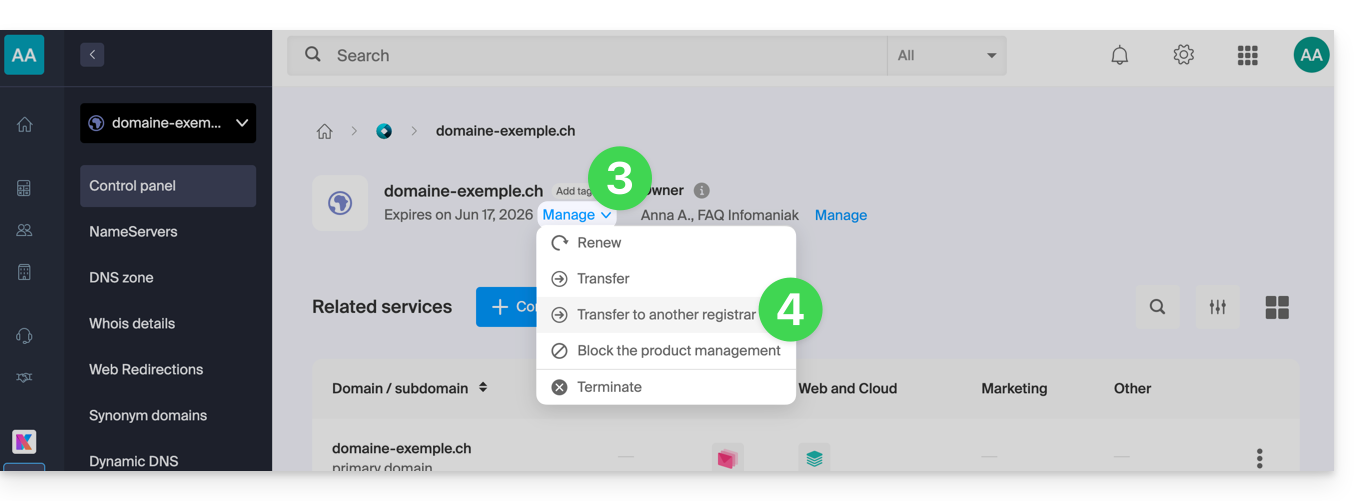
- Cliquez sur le bouton Gérer .
- Cliquez sur Transférer vers un autre registrar:
- Si nécessaire, pour autoriser le transfert:
- Cliquez pour désactiver l'option Domain Privacy.
- Cliquez pour Déverrouiller ce domaine.
- Cliquez sur le bouton pour Continuer:
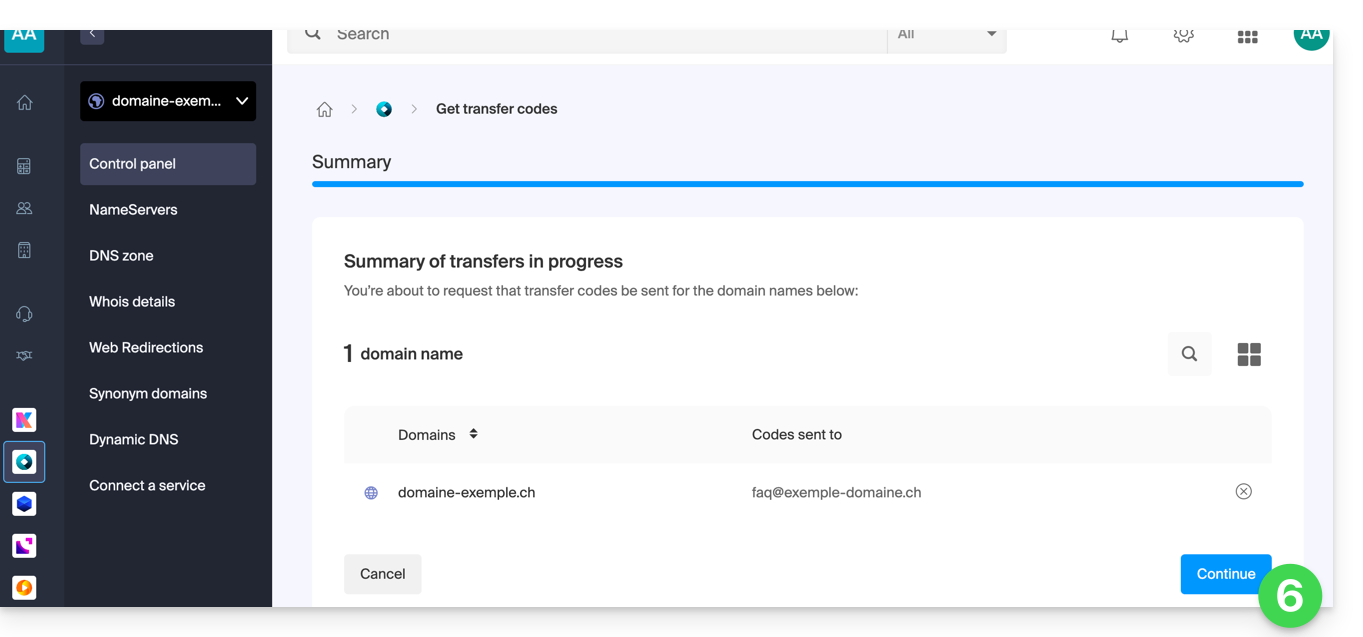
- Le code est envoyé par mail à l'adresse de contact (cf préambule ci-dessus).
Pour renvoyer le code, recommencez la procédure jusqu'au bout.
Particularité de certaines extensions
Et ensuite?
Une fois que vous aurez renseigné le code d'autorisation chez le fournisseur tiers et que le transfert sortant aura démarré, Infomaniak n'intervient plus.
Renseignez-vous auprès du nouveau registrar pour connaître le temps de transfert durant lequel le nom de domaine restera encore visible dans votre interface Infomaniak. Infomaniak ne peut malheureusement pas intervenir sur une quelconque opération qui permettrait d'accélérer le transfert sortant.
Lien vers cette FAQ: https://faq.infomaniak.com/2075
Cette FAQ a été utile?
Ce guide explique ce que vous devez déterminer en tant que visiteur de site Web si vous obtenez une erreur de type 403 afin de résoudre ce problème.
Qu'est-ce que l'erreur 403 ?
Le code d'erreur HTTP 403 signifie généralement que l'accès à une ressource est refusé au client par le serveur.
Dans quel cas survient cette erreur ?
L'utilisateur n'est pas authentifié: le serveur exige que l'utilisateur s'identifie pour accéder à la ressource. Cela peut être le cas pour des pages privées nécessitant une authentification, par exemple.
L'utilisateur est authentifié mais n'a pas les permissions nécessaires: le serveur reconnaît l'utilisateur mais ne lui autorise pas l'accès à la ressource demandée en raison de restrictions de permissions ou de rôles. Cette cause d'erreur 403 peut être un problème de permission incorrecte, sur un dossier ou un fichier. Pour un dossier, le message d'erreur est de type "403 Forbidden", pour un fichier, "failed to open stream: Permission denied". Vous devez dans ce cas vérifier que les permissions de vos dossiers / fichiers soient correctes, à savoir minimum 644 pour un fichier et 755 pour un dossier. Prenez connaissance de cet autre guide.
L'adresse IP de l'utilisateur est bloquée ou restreinte: le serveur peut bloquer l'accès à une adresse IP spécifique pour des raisons de sécurité, de protection contre les attaques... Prenez connaissance de cet autre guide.
La ressource demandée n'existe pas sur le serveur: dans ce cas, le serveur renvoie une erreur 403 plutôt qu'une erreur 404 pour éviter la divulgation d'informations confidentielles. Si vous tentez d'accéder simplement à votre page d'accueil ou à une partie de votre site, en indiquant une adresse de type www.domaine.xyz ou www.domaine.xyz/dossier/ assurez-vous qu'il y ait bien une page d'accueil nommée "index.html ou .htm ou .php" placée au bon endroit (à la racine de votre espace FTP, dans le répertoire /web, ou dans le répertoire /dossier/). Prenez connaissance de cet autre guide.
De plus, vérifiez qu'il n'y ait pas de majuscule dans le nom du fichier, tous les noms de fichiers ou dossiers présents doivent être en minuscules, sans accent ni espace.
Erreur liée au script: si vous étiez en train d'exécuter un script, de remplir un formulaire, de procéder à un chargement de fichier en ligne et que vous obtenez ce type de message:
Accès interdit!
Vous n'avez pas le droit d'accéder à l'objet demandé.
Soit celui-ci est protégé, soit il ne peut être lu par le serveur.
Si vous pensez qu'il s'agit d'une erreur du serveur, veuillez contacter le gestionnaire du site.
Error 403
la cause peut être un filtre qui empêche l'utilisation non désirée des script par des spammeurs. En effet, l'antivirus Infomaniak bloque le téléversement de fichiers via des scripts ou via FTP. Cela signifie concrètement que lorsqu'un hacker envoie un fichier identifié comme virus via un formulaire, un script non sécurisé ou via FTP, sa mise en place est directement bloquée, le fichier n'est pas téléverseé sur le serveur et le téléversement génère une erreur 403.
En cas de faux-positif, contactez le support Infomaniak en donnant l'URL de la page où vous rencontrez ce message d'erreur afin de diagnostiquer précisément l'origine du problème.
Il y a cependant de nombreux autres cas parmi lesquels vous pourriez obtenir un message "403 forbidden" et pour des raisons très diverses (scripts PHP, perl, mod_security, .htaccess, ...).
Lien vers cette FAQ: https://faq.infomaniak.com/1609
Cette FAQ a été utile?
Ce guide explique pourquoi un site Web peut être "cassé" ou ne plus rien afficher, suite au changement d'un mot de passe au niveau d'un Hébergement Web.
Lien rompu avec la base de données
Lorsque votre site Web et plus particulièrement un script (CMS, WordPress, Prestashop ou toute autre application utilisant les bases de données MySQL) n'arrive plus à se connecter à la base de données MySQL MariaDB ou autre, un message d'erreur peut s'afficher, de type:
Erreur lors de la connexion à la base de donnéesDatabase Error: Unable to connect to the database:Could not connect to MySQLLink to database cannot be established
Se rappeler de sa dernière action…
Dans le cas où une erreur survient sur votre site il faut toujours examiner l'historique récent. En l'occurrence, y'a-t-il eu…
- … une action de votre part au niveau du fichier de configuration du script en question? A-t-il été touché, modifié, déplacé?
Parfois, l'insertion involontaire d'un espace avant ou après un mot peut couper la liaison entre le serveur Web et le serveur de bases de données. Revenez en arrière sur vos modifications de fichiers.
En cas de besoin, remettre une ancienne version des fichiers que vous avez modifié récemment.
- … une action au niveau du mot de passe de la base de données dans le Manager Infomaniak?
Si vous changez le mot de passe de votre base de données via le Manager Infomaniak, alors votre s
cript, qui va chercher ses informations dans les bases de données, n'affichera plus rien.Changer quelque chose dans le Manager Infomaniak signifie devoir le changer partout ailleurs. Ce changement que vous avez fait dans le Manager, il faut également le reporter / répercuter dans le fichier de configuration du script en vous connectant en FTP et en allant modifier le fichier adéquat, en principe "wp-config.php", "configuration.php" ou similaire.
- … un déplacement de serveur annoncé par Infomaniak ?
Si cette erreur fait suite à un déplacement de serveur ou une autre opération annoncée par mail et en rapport avec le produit en question, n'hésitez pas à contacter le support Infomaniak.
Lien vers cette FAQ: https://faq.infomaniak.com/986
Cette FAQ a été utile?
Ce guide explique comment activer la double authentification, ou vérification en deux étapes, afin de sécuriser la connexion au compte Infomaniak (et par conséquent l'accès aux outils kSuite, hébergements, etc.).
Préambule
- Cette validation en deux étapes, appelée également authentification multifacteur / à deux facteurs (A2F, en anglais two-factor authentication, 2FA) protège l'accès à votre compte Infomaniak par:
- le mot de passe de votre choix
- et une seconde méthode de vérification d'identité, un code à obtenir sur votre appareil mobile par exemple.
- Si une personne malveillante parvenait à déchiffrer ou dérober votre mot de passe, elle devrait encore posséder un code de validation que seul l'utilisateur légitime peut se procurer sur son appareil mobile.
- Prenez connaissance de cet autre guide si vous êtes administrateur d'une Organisation et souhaitez imposer la 2FA à tous les utilisateurs ne l'ayant pas encore activée.
- Il n'est pas nécessaire d'appeler Infomaniak qui n'a aucun de vos codes & mots de passe en sa possession.
- Pour toute demande d'aide concernant la 2FA, prenez connaissance de cet autre guide.
Activer la validation en deux étapes
Afin d'augmenter le niveau de sécurité de votre compte Infomaniak:
- Cliquez ici afin de vous connecter et d'accéder à la gestion de la double authentification sur le Manager Infomaniak:
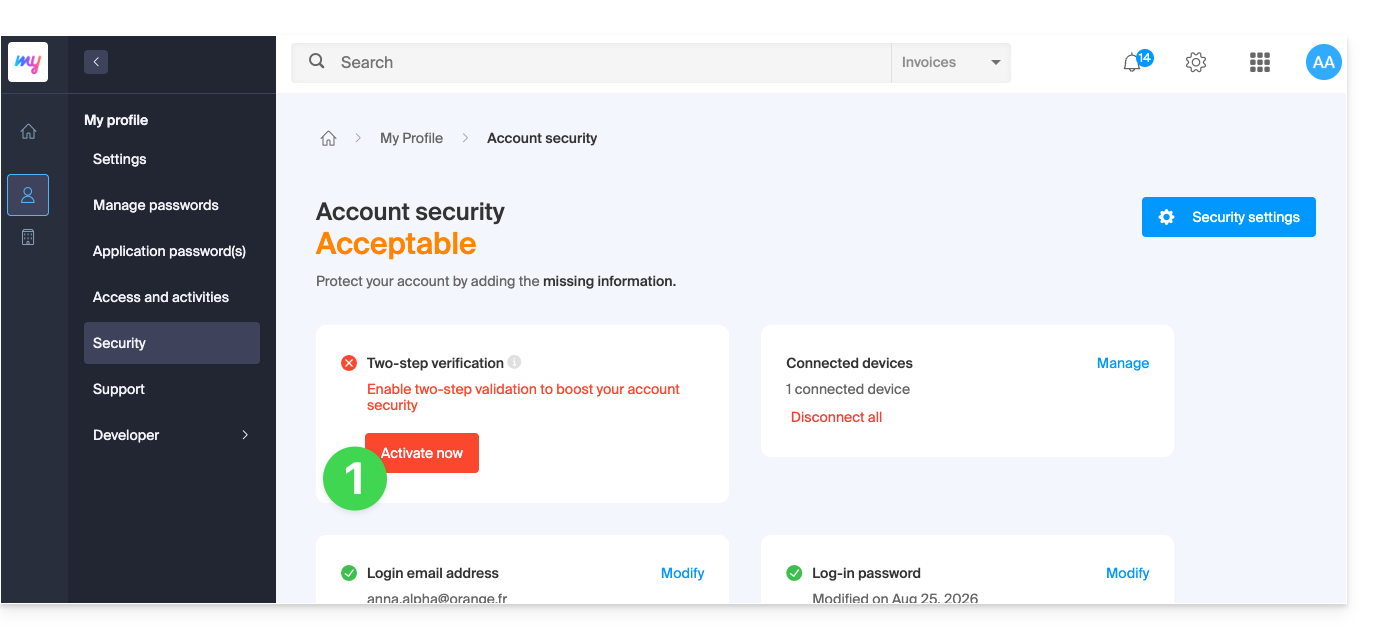
- Une fois connecté, vous pouvez choisir une méthode de 2FA:
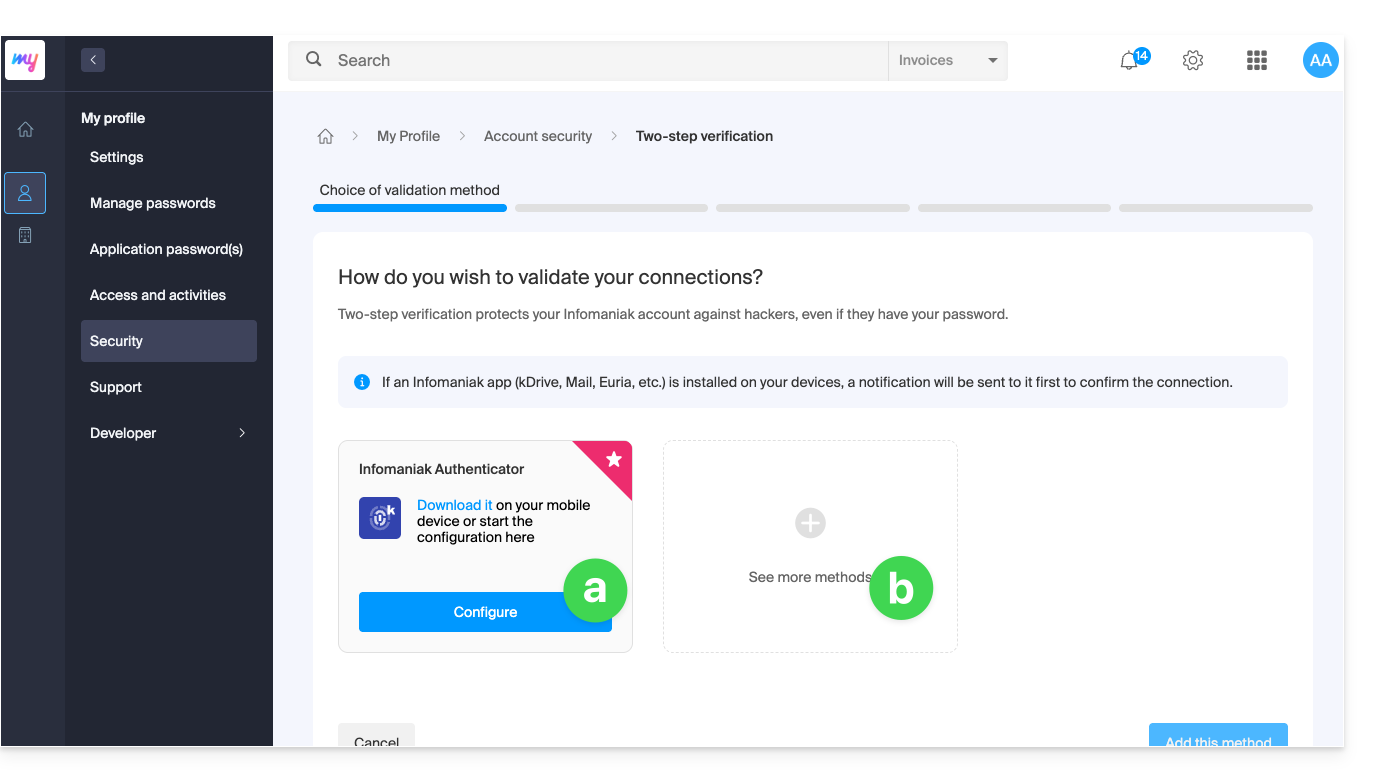
- l'app Infomaniak Authenticator pour appareils iOS / Android (prenez connaissance de cet autre guide à ce sujet),
- une autre méthode parmi:
- n'importe quelle application OTP (comme Authy par exemple) pour obtenir un code à usage unique,
- YubiKey (de Yubico) ; prenez connaissance de cet autre guide à ce sujet,
- SMS (uniquement pour les pays CH / FR / BE / DE) pour obtenir un code à usage unique.
- Cliquez sur le bouton pour configurer l'évenutelle autre méthode sélectionnée:
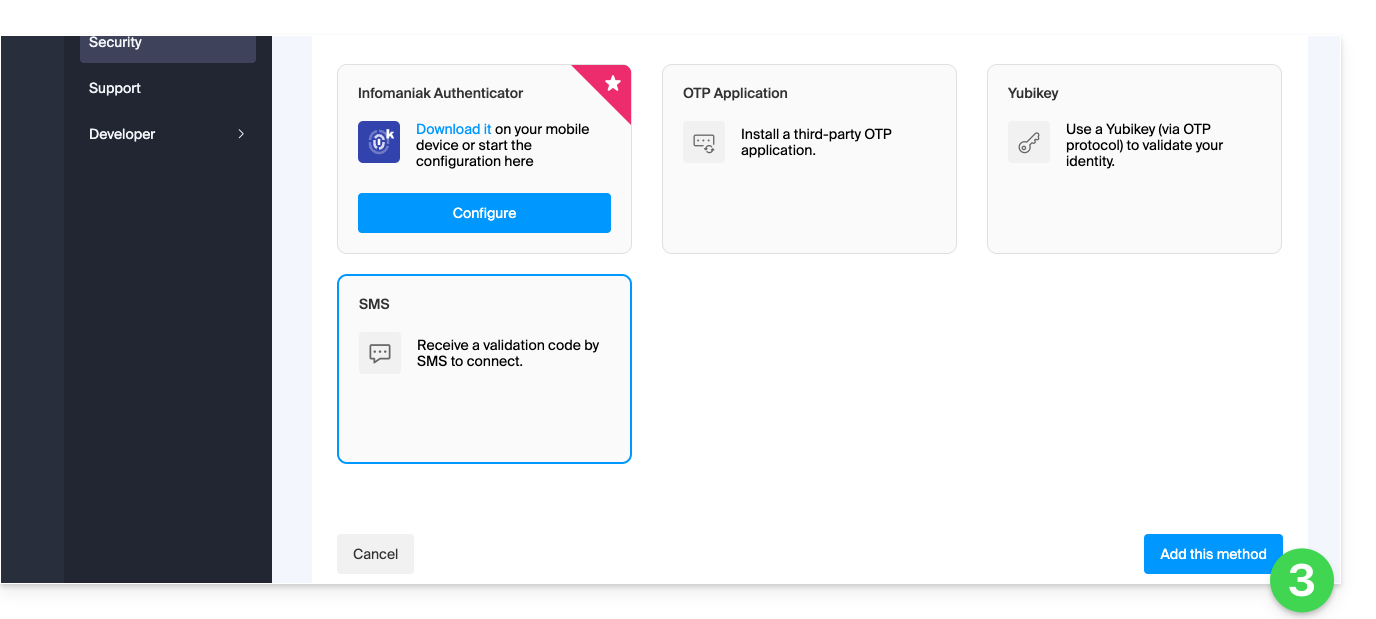
- Suivez les informations affichées à l'écran pour terminer la configuration.
Attention aux synchronisations déjà en place
Une fois l'authentification forte activée, certains outils de synchronisation comme ceux utilisant les protocoles CardDAV ou CalDAV nécessitent un mot de passe d'application pour remplacer le mot de passe précédent et ainsi continuer à se connecter en direct à intervalles réguliers.
Les services de messagerie ne sont pas impactés car les protocoles IMAP, POP, SMTP fonctionnent avec des mots de passe d'appareils, qui restent les mêmes avant ou après l'activation d'une méthode 2FA.
Modifier l'option par défaut ou en retirer une
Si vous avez activé plusieurs méthodes de validation (SMS, application OTP…), vous pouvez définir celle qui sera proposée par défaut lors de chaque connexion.
Notez toutefois que la méthode principale par défaut restera celle de la validation dans l'app Infomaniak installée (Mail, kChat, kDrive…) sur vos appareils.
- Cliquez ici afin de vous connecter et d'accéder à la gestion de la double authentification sur le Manager Infomaniak.
- Cliquez sur le bouton pour définir par défaut.
- Cliquez sur la corbeille pour retirer et ne plus proposer la méthode sélectionnée (cela ne fonctionne que si une autre méthode existe):
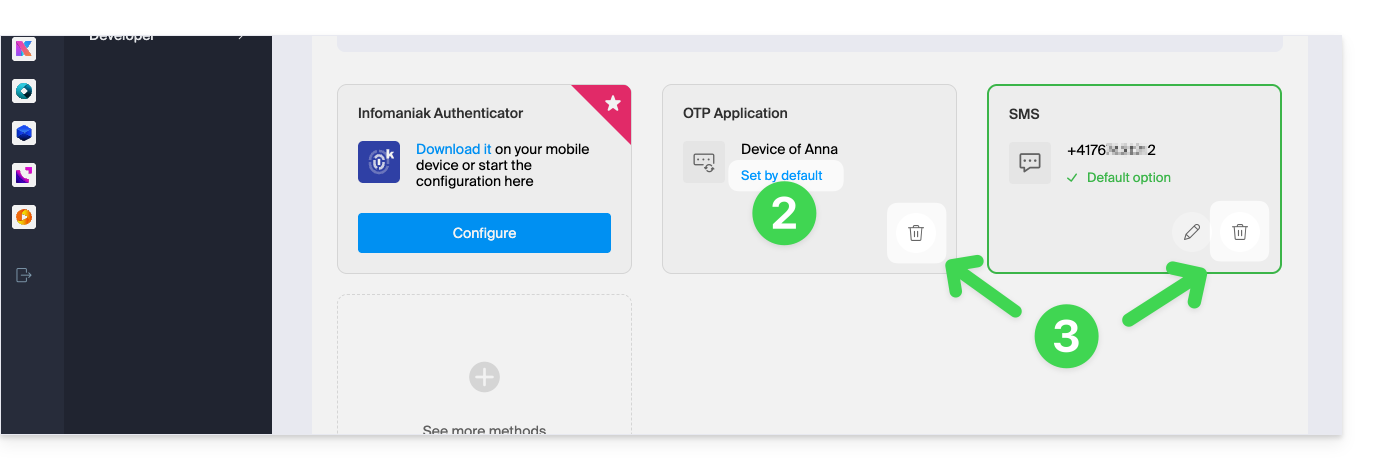
Pour retirer complètement la 2FA, prenez connaissance de cet autre guide.
S'authentifier à chaque ouverture de navigateur
Pour demander à ne pas conserver les cookies lors de la fermeture des fenêtres du navigateur, et donc demander une authentification à chaque accès au Manager Infomaniak lorsque vous redémarrez le navigateur…
… sur Chrome
Précisez dans les paramètres de Google Chrome (chrome://settings/content/siteData à coller dans la barre d'adresses ou prenez connaissance de la documentation officielle) l'adresse [*.]infomaniak.com:
Lien vers cette FAQ: https://faq.infomaniak.com/1940
Cette FAQ a été utile?
Merci d'avoir confié la gestion de vos services à Infomaniak en espérant que vous avez eu du plaisir à les utiliser.
Préambule
- Pour la plupart des produits, confirmez la demande de résiliation par mail sinon aucune donnée ne sera supprimée.
- Les frais ouverts et hors forfait demeurent dus.
- Une confirmation de résiliation est envoyée aux éventuels autres administrateurs de l'Organisation.
- Les sauvegardes seront irrémédiablement supprimées lors de la résiliation, rendant toute restauration impossible.
Quel produit/service souhaitez-vous supprimer?
Outils collaboratifs
Web & Domaines
- Nom de domaine
- Hébergement Web
- Site Creator Infomaniak
- Serveur Cloud
- Certificat SSL
- Custom Brand (URLs personnalisées)
Cloud Computing
Events & Marketing
Streaming
Clôturez votre compte Infomaniak ou supprimez l'une de vos Organisations.
N'hésitez pas à partager votre expérience personnelle avec Infomaniak. Le retour de clients satisfaits et moins satisfaits est utile et permet d'améliorer la qualité de services et de proposer des solutions adaptées aux besoins !
Lien vers cette FAQ: https://faq.infomaniak.com/2078
Cette FAQ a été utile?
Ce guide explique comment transférer un produit Infomaniak d'une Organisation à une autre.
Préambule
- Vous pouvez déplacer presque tous les produits souscrits auprès d'Infomaniak vers une interface Manager Infomaniak différente de celle sur laquelle le produit se trouve actuellement ; il s'agit donc d'un transfert interne, d'Organisation vers Organisation.
- kSuite ne peut être transférée.
- Les utilisateurs ayant actuellement accès aux produits sélectionnés ne seront pas transférés (donc potentiellement n'auront plus accès aux produits).
- Concernant kDrive: les utilisateurs ayant actuellement accès au kDrive seront intégrés à la nouvelle Organisation.
- Ils conserveront leur accès, leurs permissions kDrive, mais leurs éventuels droits de gestion sur le produit lui-même seront perdus.
- Les Groupes (anciennement "équipes de travail") ne sont pas déplacées non plus, les droits gérés via les Groupes sautent également.
- Si votre utilisateur donne accès à plusieurs Organisations, il est encore plus facile d'envoyer vers l'une de celles-ci le produit de votre choix.
- Les factures des produits sélectionnés ne seront pas transférées.
- Cette opération n'entraine aucune interruption.
Générer un lien de transfert
Prérequis
- Etre Administrateur ou Responsable légal au sein de l'Organisation (❓: aide).
Pour transférer un produit:
- Cliquez ici afin d'accéder à la gestion des transferts de produits sur le Manager Infomaniak (❓: aide).
- Cliquez sur le bouton Transférer des produits:
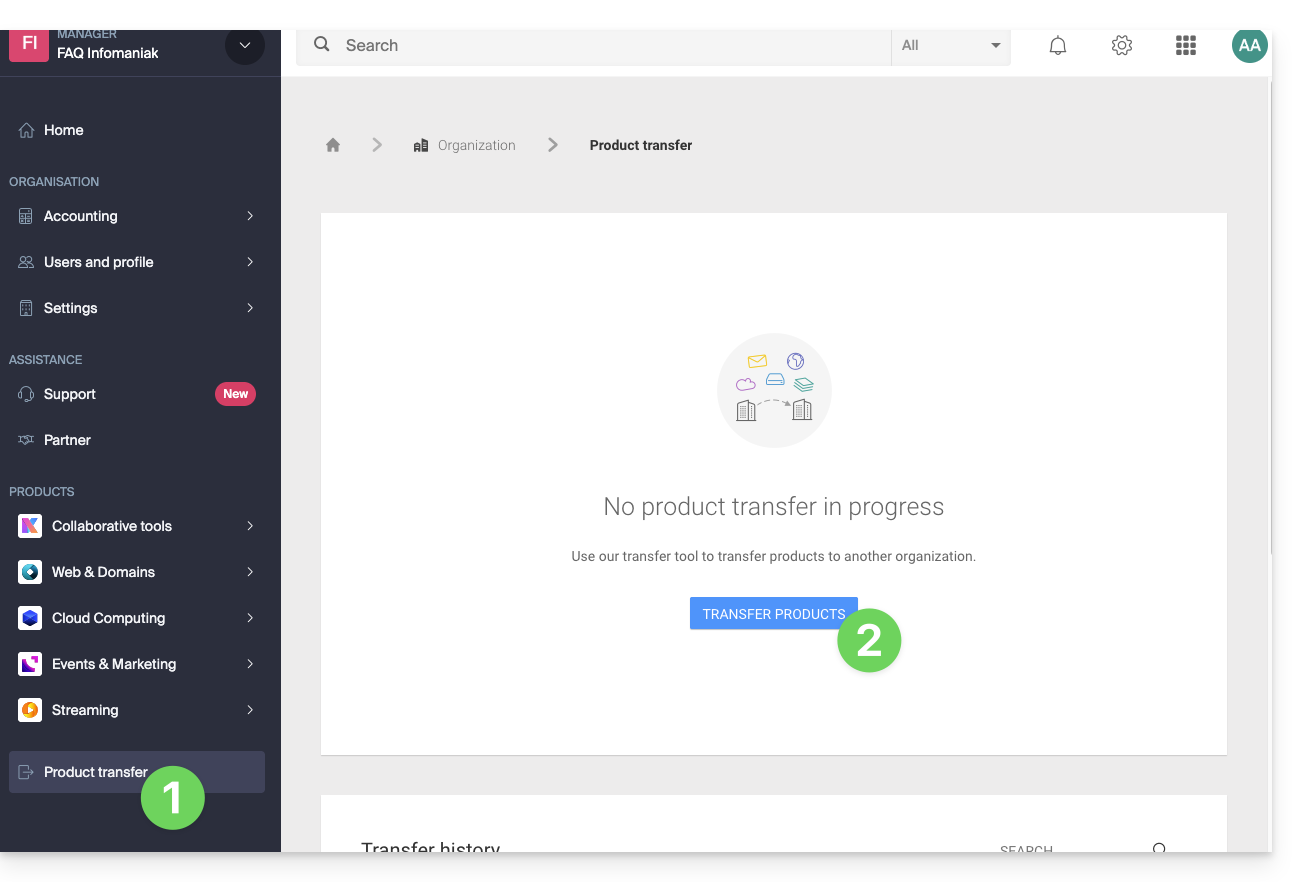
- Cochez le ou les produits à déplacer:
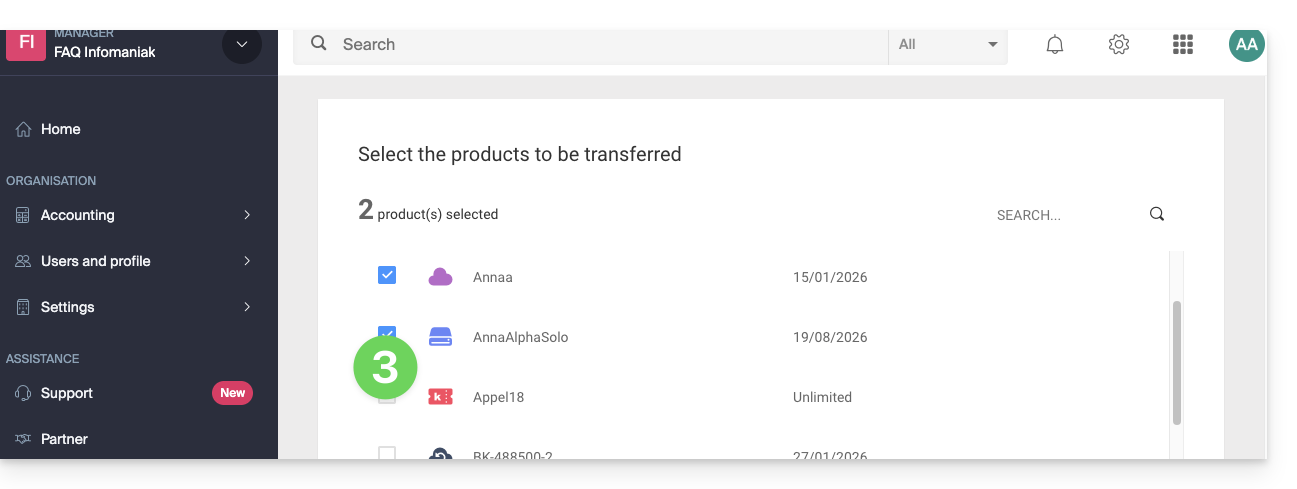
- Prenez connaissance et acceptez les conditions générales.
- Cliquez sur le bouton Transférer:
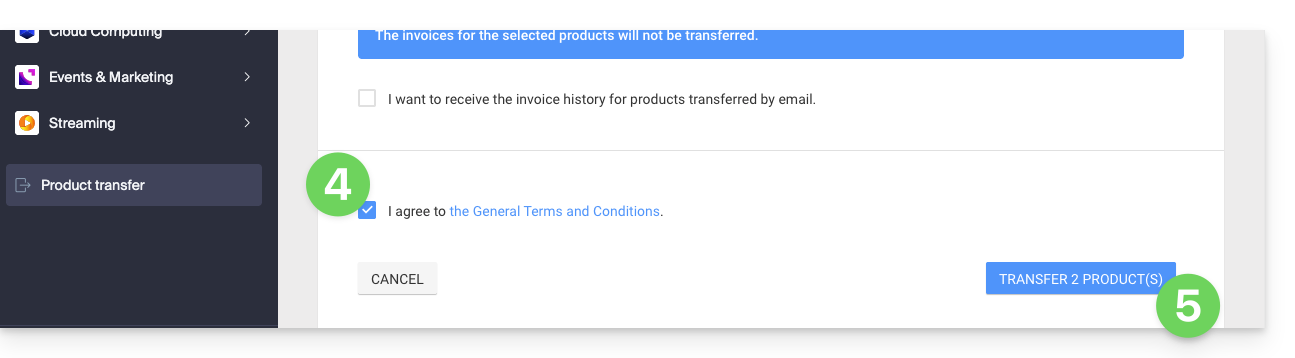
- Prenez connaissance et validez les éventuels avertissements:
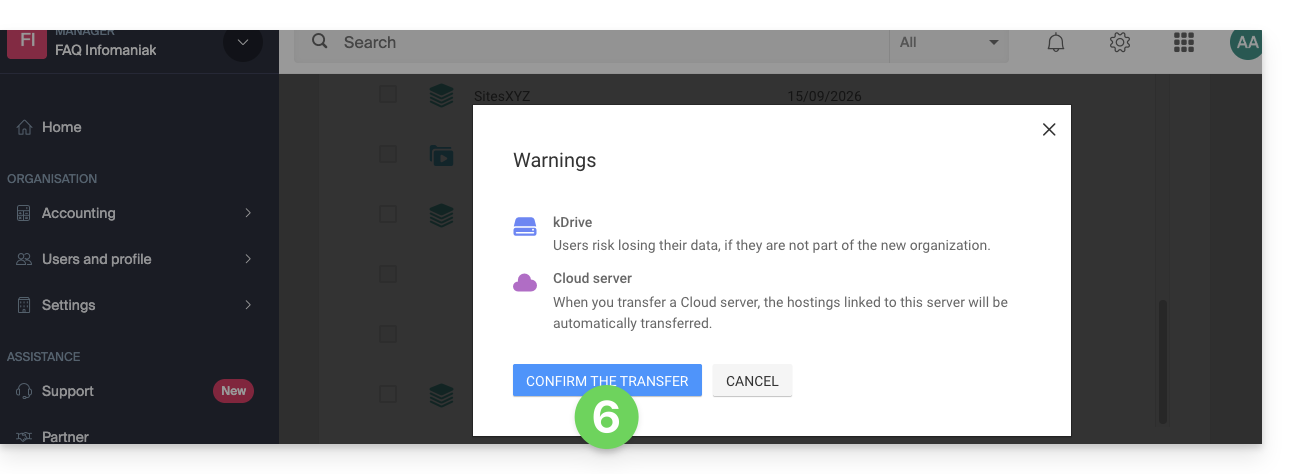
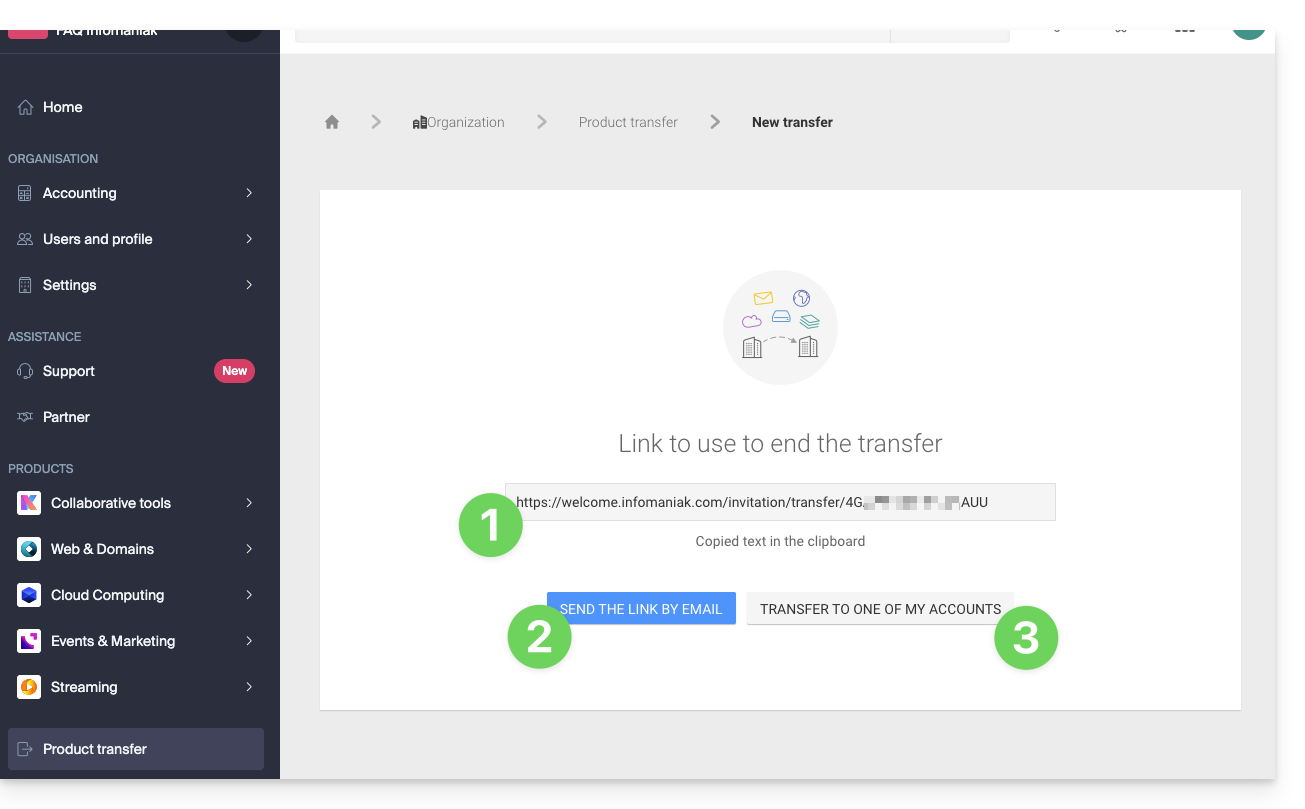
Le transfert a débuté. Désormais, à choix, vous pouvez:
- Copier le lien de transfert…
- ou l'envoyer à l'adresse mail de votre choix…
- ou sélectionner directement l'une des Organisations auxquelles votre utilisateur est rattaché, et le produit sélectionné y sera transféré:
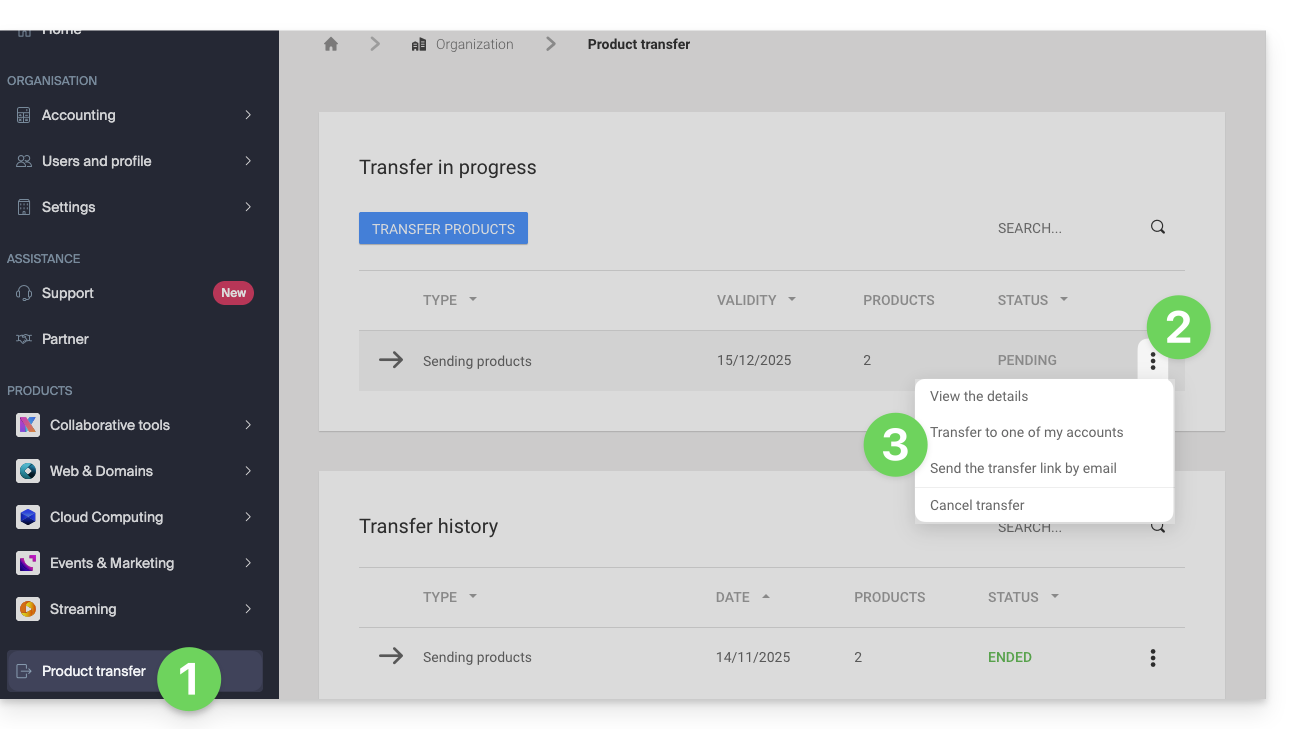
En tout temps vous pouvez revenir sur la page des transferts de produits pour retrouver les possibilités listées ci-dessus:
Prenez connaissance de cet autre guide concernant Jelastic Cloud.
Réceptionner le produit
Une fois un transfert de produit débuté par un utilisateur…
1. Etre sur l'Organisation qui doit recevoir le produit
- Cliquez ici afin de vous connecter au Manager sur l'Organisation qui doit réceptionner le(s) produit(s).
- L'utilisateur spécifié lors de la connexion au compte Infomaniak doit posséder des droits administratifs.
- Si besoin, vous pouvez créer une nouvelle Organisation pour réceptionner des produits (❓: aide).
2. Exécuter le lien obtenu
- Cliquez sur le lien obtenu à la première étape ci-dessus.
- Vous pouvez également simplement le coller dans un navigateur en étant connecté dans le compte Infomaniak adéquat.
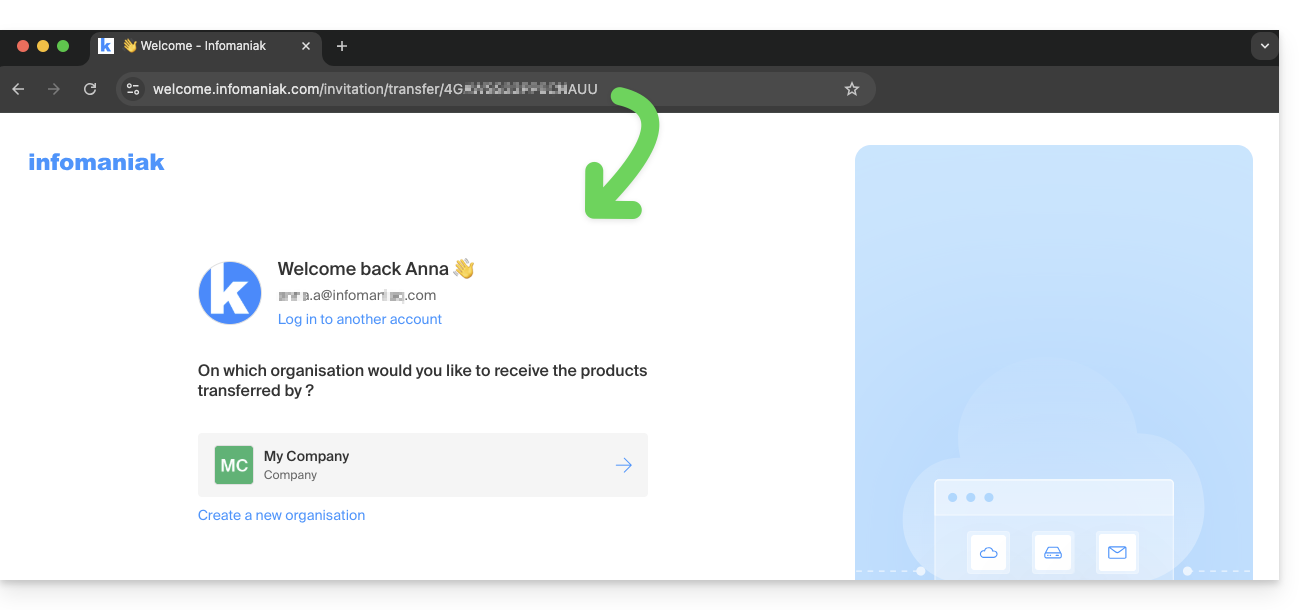
3. Valider le transfert de produits
- Choisissez si nécessaire l'Organisation de destination à l'aide du menu déroulant.
- Prenez connaissance et acceptez les conditions générales.
- Cliquez sur le bouton Réceptionner les produit (si le bouton n'est pas cliquable, s'assurer d'avoir sélectionné l'Organisation):
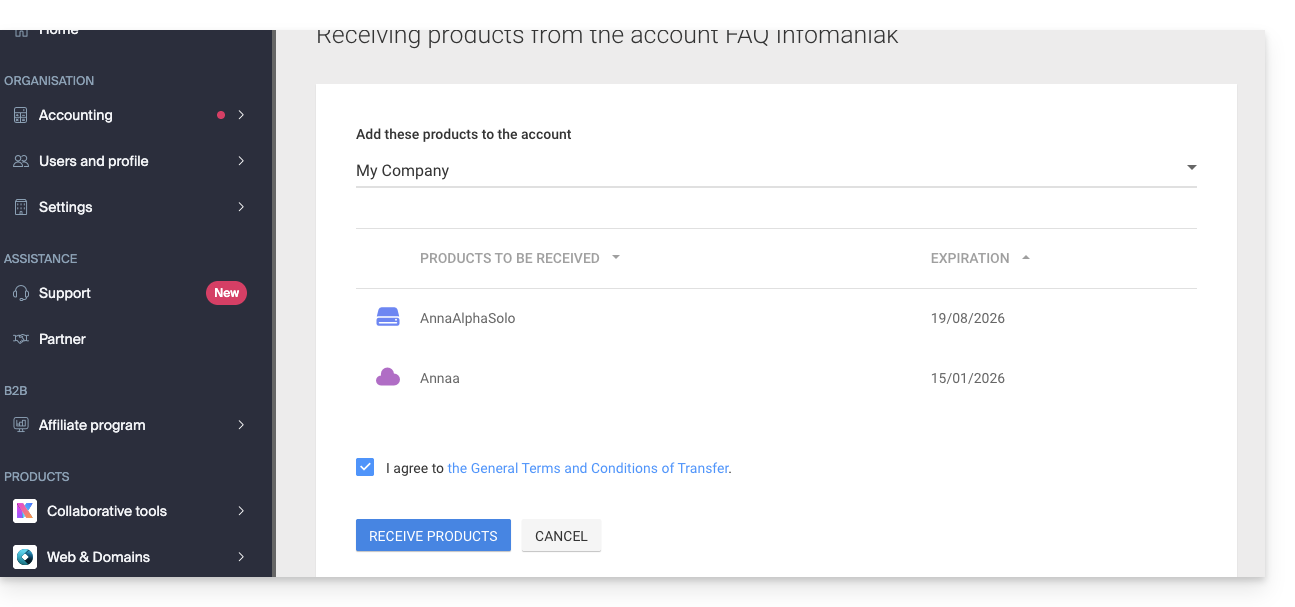
Retrouvez en tout temps les transferts en cours ou terminés depuis l'icône inférieure sur le menu latéral gauche du Manager Infomaniak: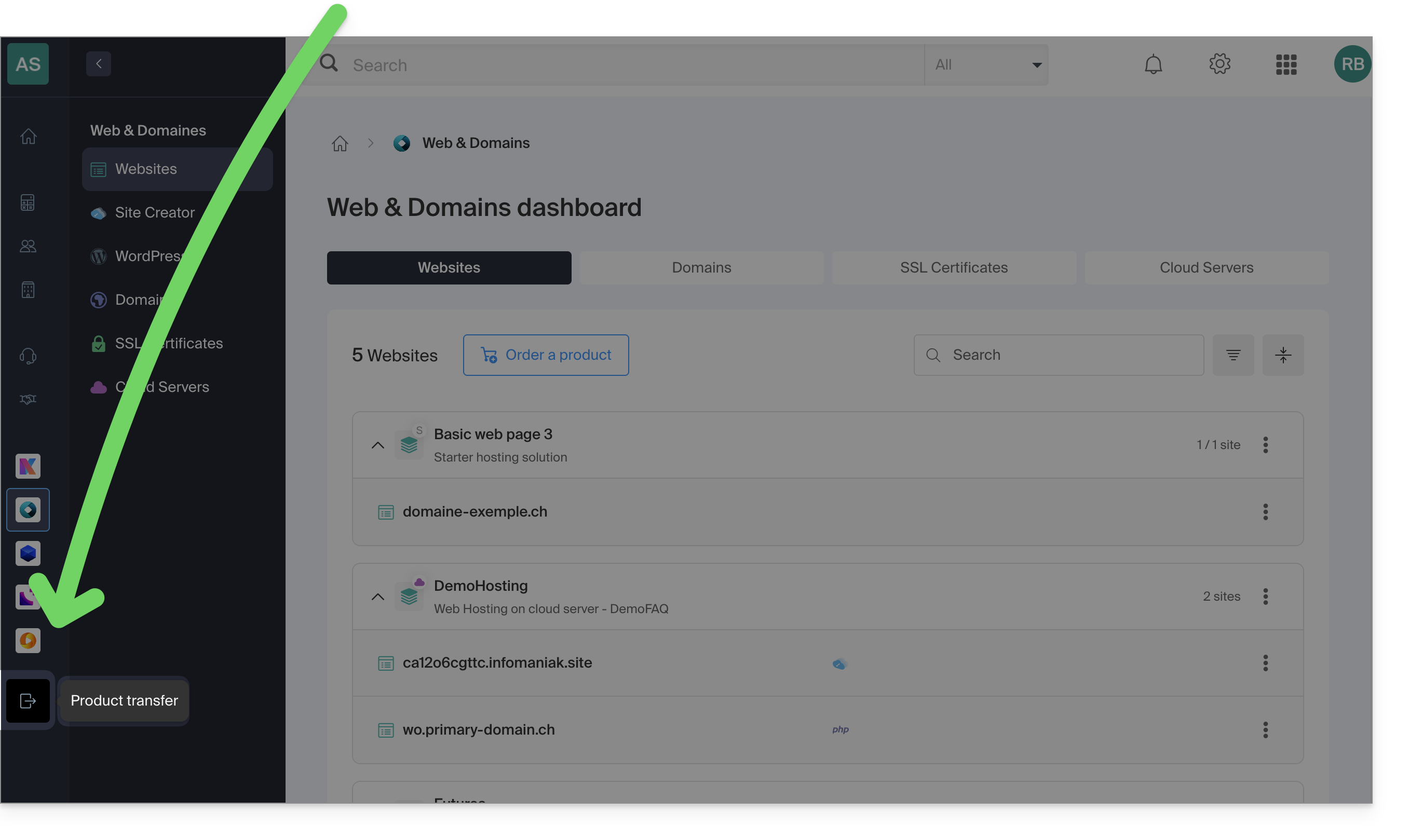
Lien vers cette FAQ: https://faq.infomaniak.com/2024
Cette FAQ a été utile?
Ce guide vous présente les espaces kSuite, la suite d'outils de productivité et de collaboration en ligne développée en Suisse par Infomaniak.
Préambule
- Un espace kSuite regroupe les accès à vos applications et propose un dashboard intelligent pour accéder rapidement aux informations essentielles:
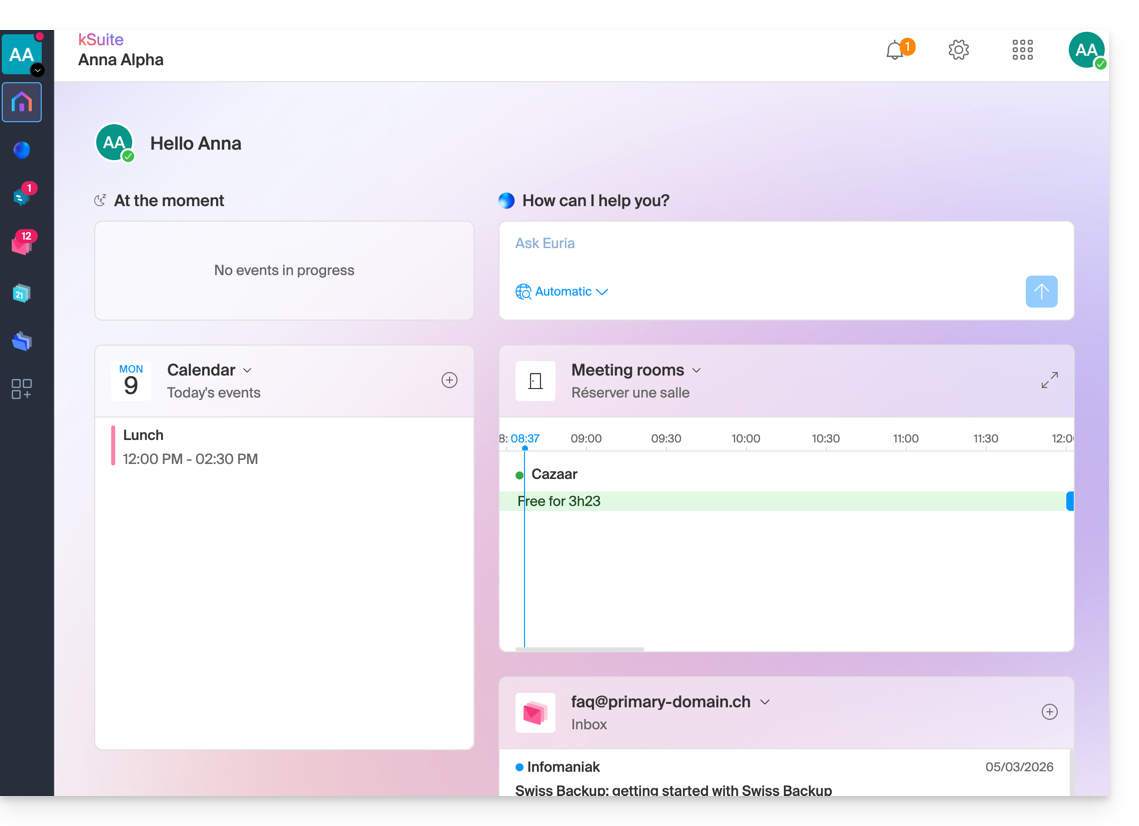
- des widgets comme "En ce moment" affichent vos rendez-vous (lieu, participants, lien kMeet).
- le widget "Euria" permet de solliciter l'IA en un clic.
- vos derniers e-mails reçus…
- la navigation est conçue pour passer d'une application à l'autre de manière fluide au sein d'une seule fenêtre de navigateur.
- L'interface permet de gérer votre statut et votre présence afin de collaborer plus efficacement avec les autres utilisateurs.
- Vous pouvez basculer entre les espaces kSuite de vos différentes Organisations de la même façon que sur le Manager Infomaniak.
- Si vous possédez my kSuite, cet espace sera systématiquement proposé en premier.
Accéder à la page kSuite depuis le Manager
Cliquez sur l'icône en haut à droite de l'interface puis sur Ma journée pour basculer entre le Manager Infomaniak et l'espace kSuite ainsi que les apps kSuite: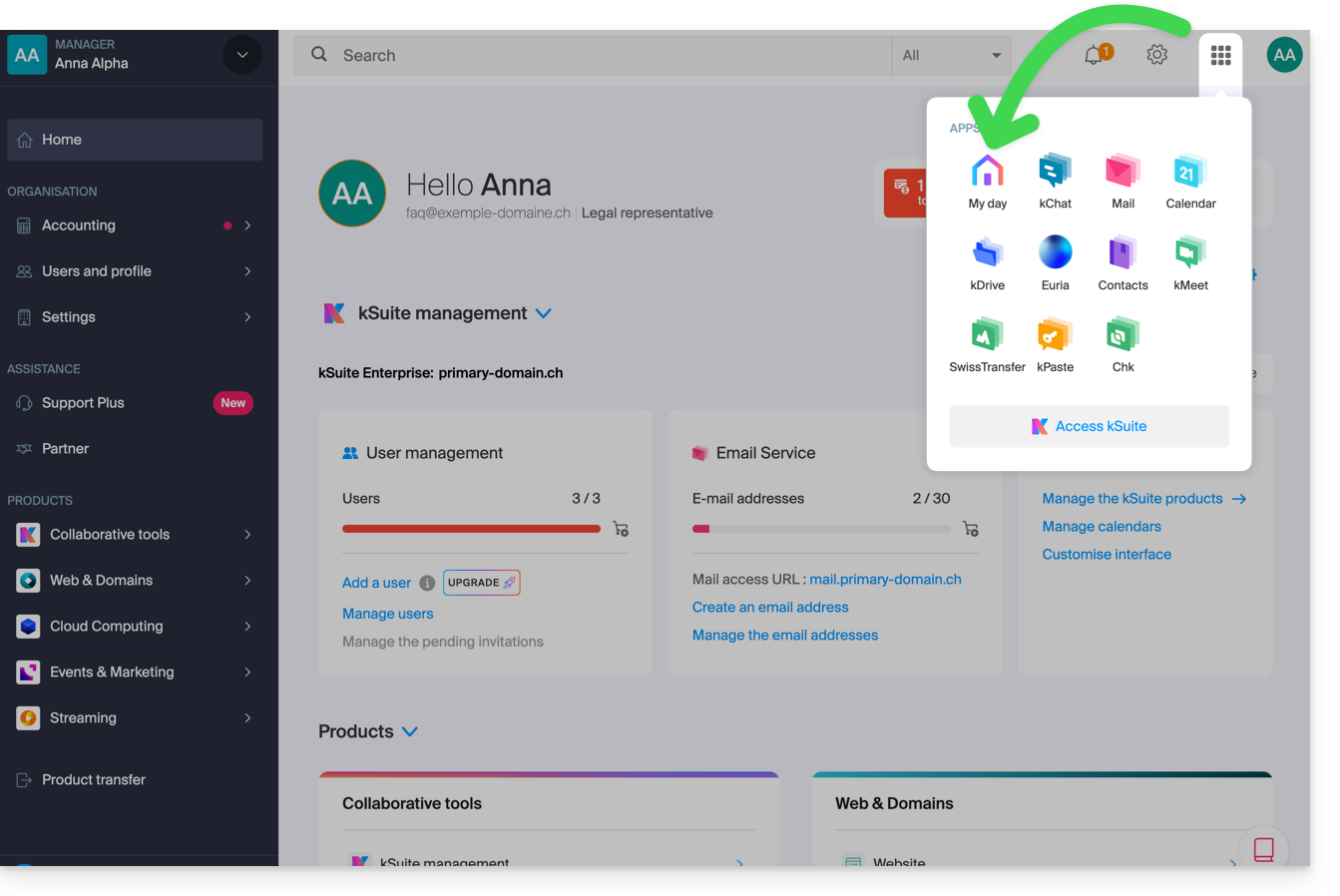
Accéder à l'espace kSuite depuis une app
Si vous vous trouvez déjà sur une app kSuite, cliquez sur la maison colorée dans le menu latéral gauche ou cliquez sur l'icône en haut à droite de l'interface puis sur Ma journée: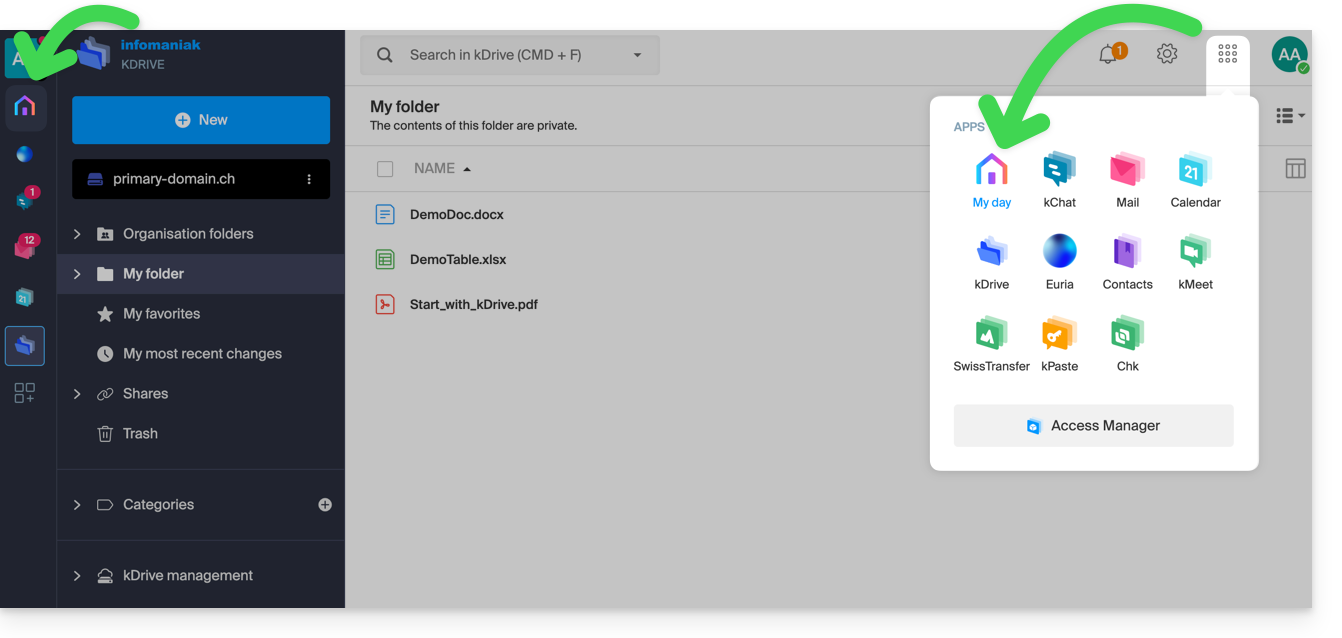
Scinder l'écran pour 2 apps kSuite
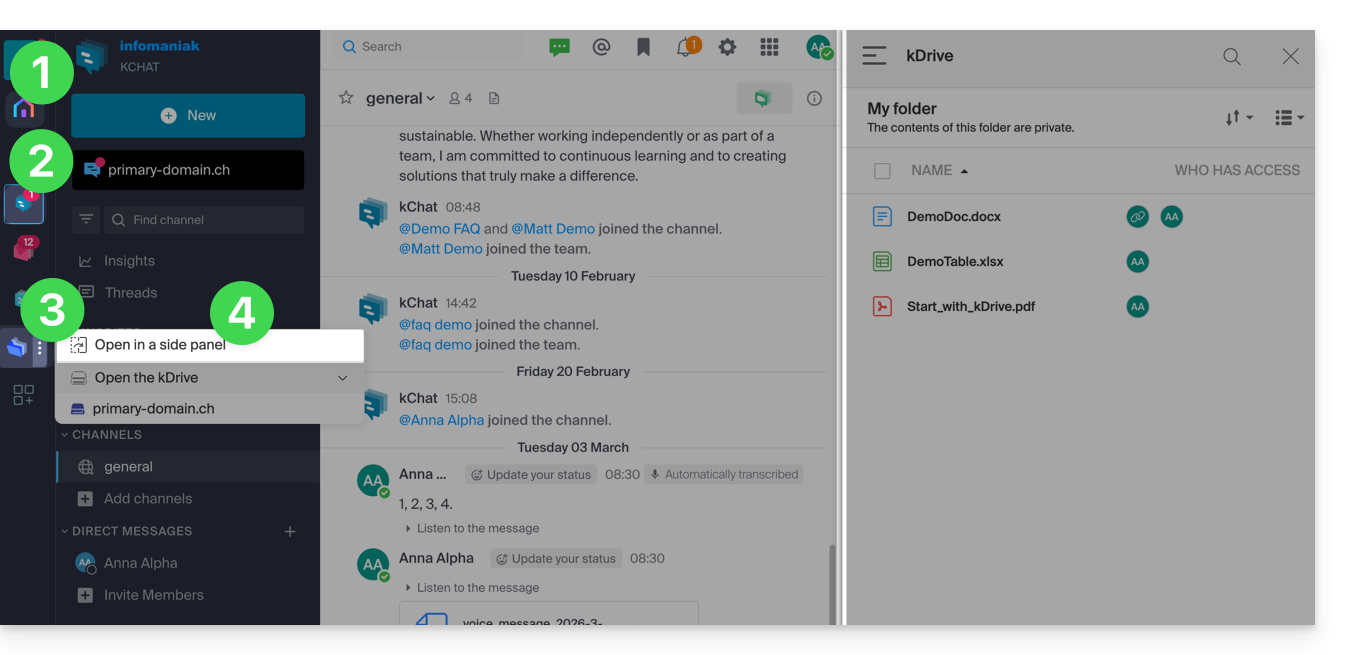
Pour travailler avec 2 apps kSuite côte à côte:
- Cliquez ici afin d'accéder à l'espace kSuite de votre Organisation.
- Cliquez sur les icônes dans le menu latéral gauche pour accéder à une 1ère app kSuite comme kChat par exemple.
- Cliquez sur le menu d'action ⋮ situé à droite d'une 2ème app kSuite comme kDrive par exemple.
- Choisissez d'ouvrir l'app dans un panneau latéral afin d'avoir les 2 apps côte à côte:
En savoir plus
Lien vers cette FAQ: https://faq.infomaniak.com/1496
Cette FAQ a été utile?
Les sites Node.js proposés par Infomaniak permettent d'exécuter des applications Node.js dans un environnement flexible, prêt à l'emploi, sans avoir à gérer une infrastructure serveur.
Préambule
- Offrant la souplesse d'un serveur sans la complexité de son administration, ce type d'hébergement est particulièrement adapté aux projets API REST, pour déployer le CMS Ghost, n8n, Strapi ou des frameworks comme Express.js, NestJS ou encore socket.io, next.js, outils métiers ou prototypes pour:
- développeurs souhaitant déployer des applications Node.js sans gérer d'infrastructure.
- webmasters cherchant à expérimenter ou à se former à Node.js.
- agences et freelances travaillant sur plusieurs projets clients.
- étudiants, enseignants et écoles nécessitant un environnement simple pour tester du code.
- Les gestionnaires de paquets NPM et Yarn sont pris en charge.
- Si vous installez
Node.jssur un hébergement Web au sein d'un Serveur Cloud, votre site ne fonctionnera pas avec les ressources garanties du Serveur Cloud managé.- Prenez connaissance de cet autre guide pour utiliser Fast Installer et déployer NVM.
Node.js= nom officiel du langage/environnement ;NodeJS= nom "technique" ou simplifié dans certains contextes (souvent pour des raisons pratiques, pas de vraie différence technique).
Créer un site Node.js
Pour accéder à un plan d'hébergement Web et y ajouter un site Node.js:
- Cliquez ici pour accéder à la gestion de vos hébergements dans le Manager Infomaniak (besoin d'aide ?).
- Cliquez directement sur le nom attribué à l'hébergement concerné.
- Cliquez sur le bouton bleu Ajouter:
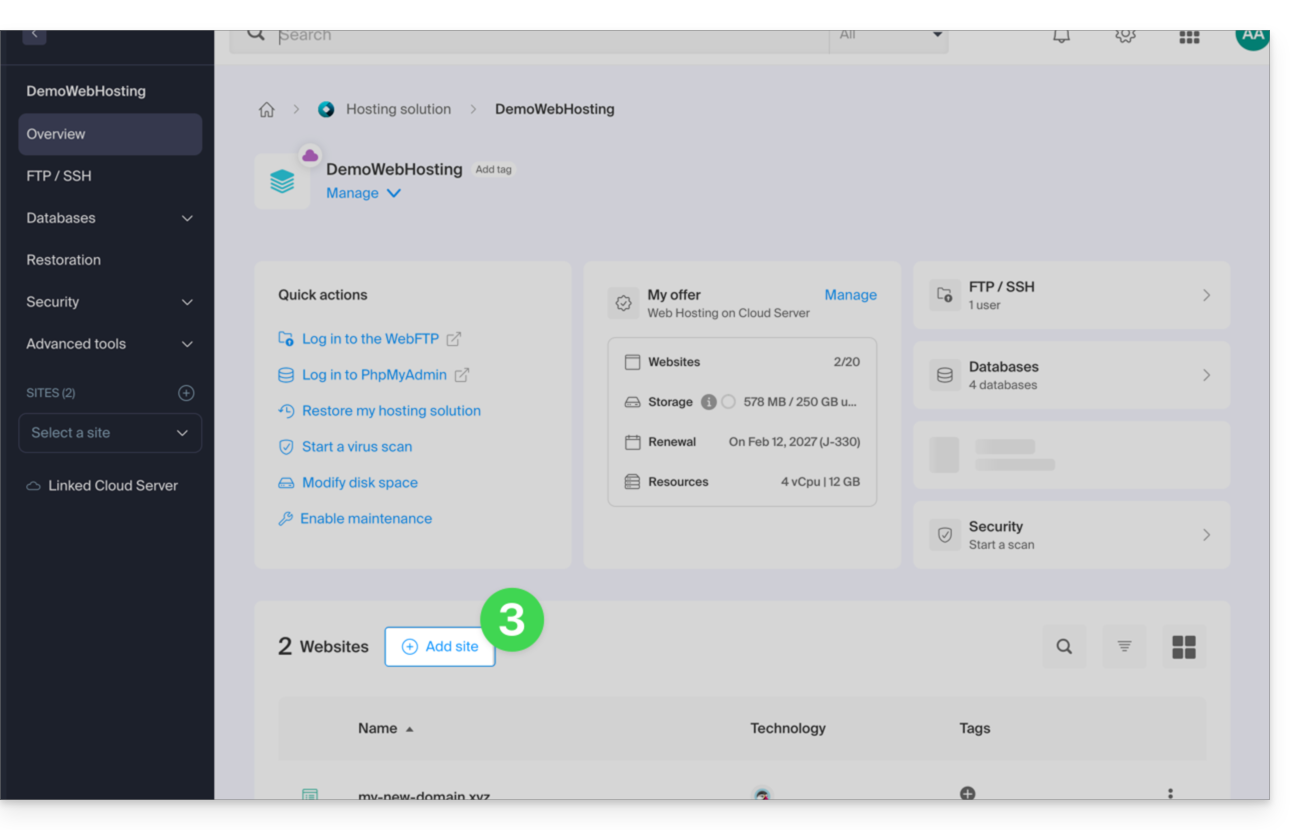
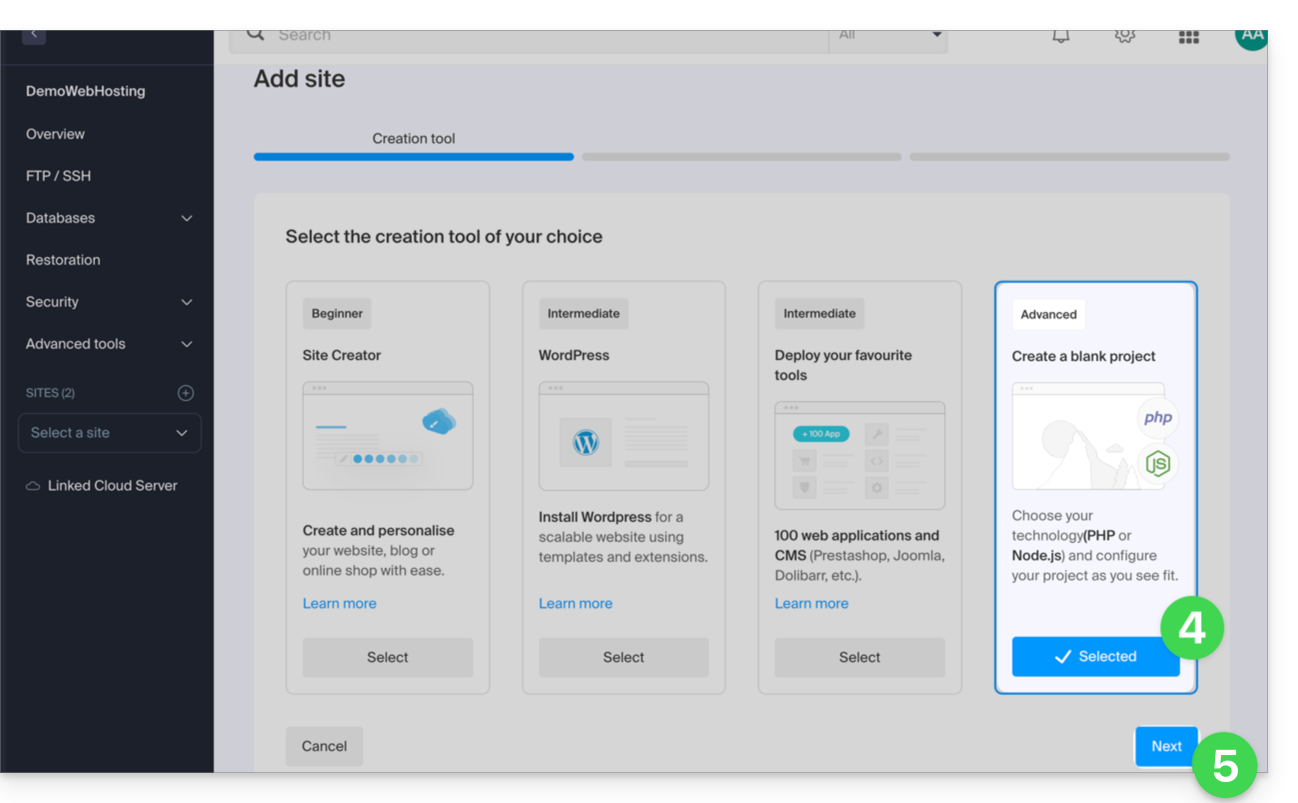
- Choisissez un projet avec technologies avancées.
- Cliquez sur Suivant:
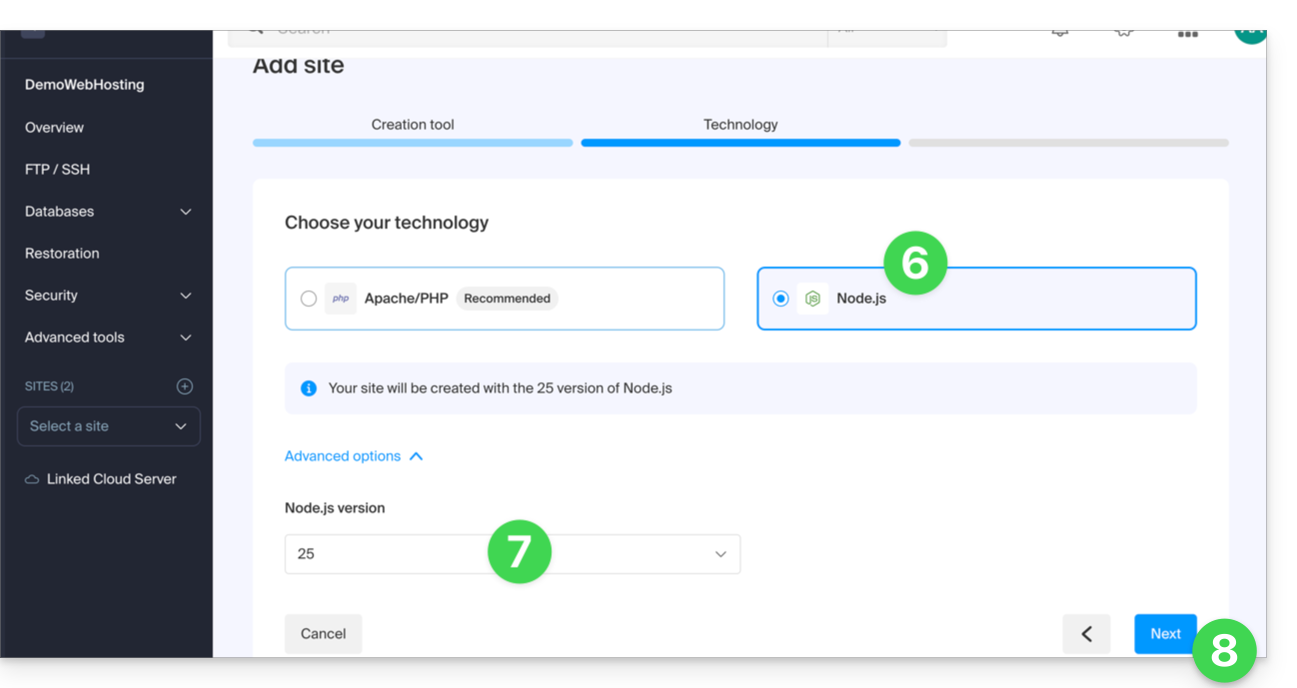
- Choisissez Node.js.
- Sélectionnez une éventuelle autre version si nécessaire.
- Cliquez sur Suivant:
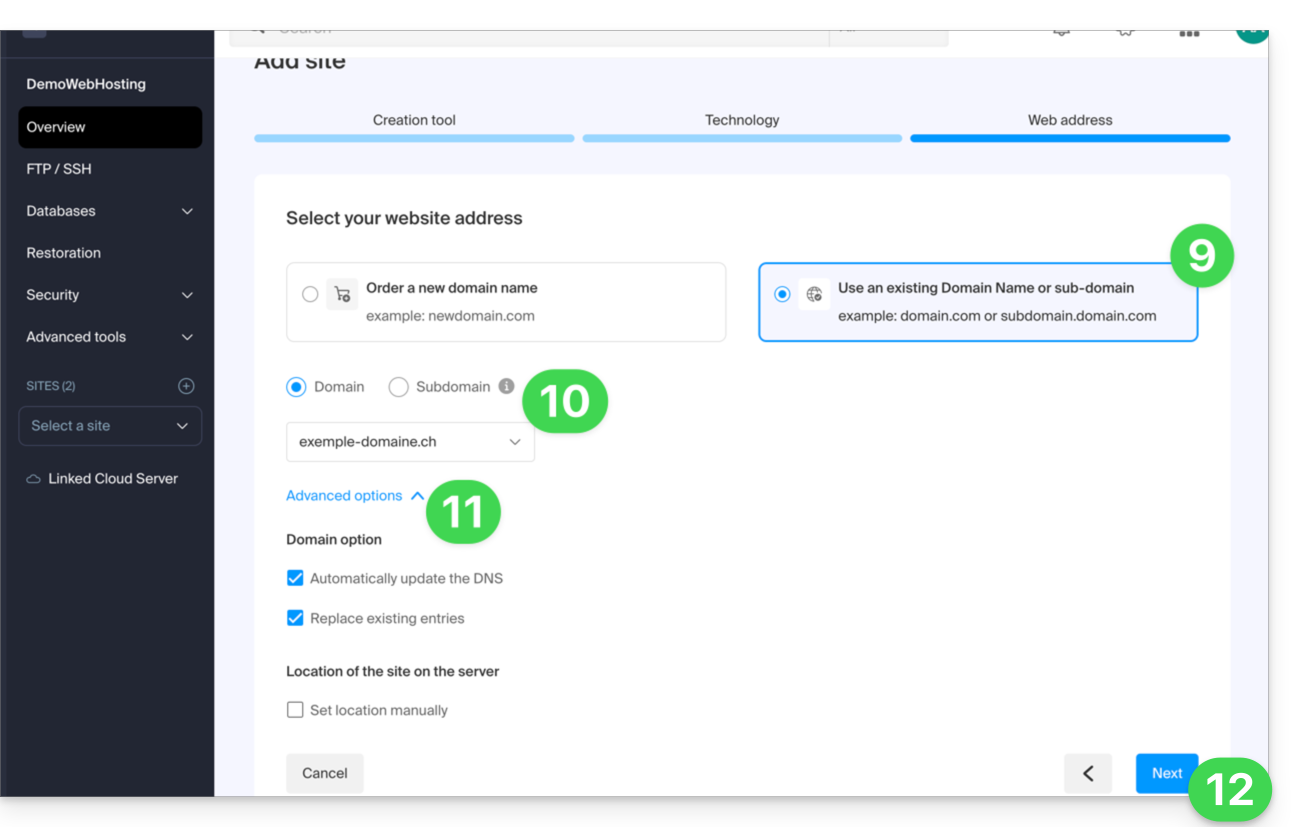
- Choisissez le type de domaine à attribuer à ce nouveau site :
- un nom de domaine déjà acquis
- un sous-domaine créé à partir d'un nom de domaine déjà acquis
- un nom de domaine encore disponible et à commander
- Entrez le nom de domaine ou le sous-domaine.
- Choisissez les options avancées éventuelles.
- Cliquez sur Suivant:
- Choisissez l'une des deux approches possibles:
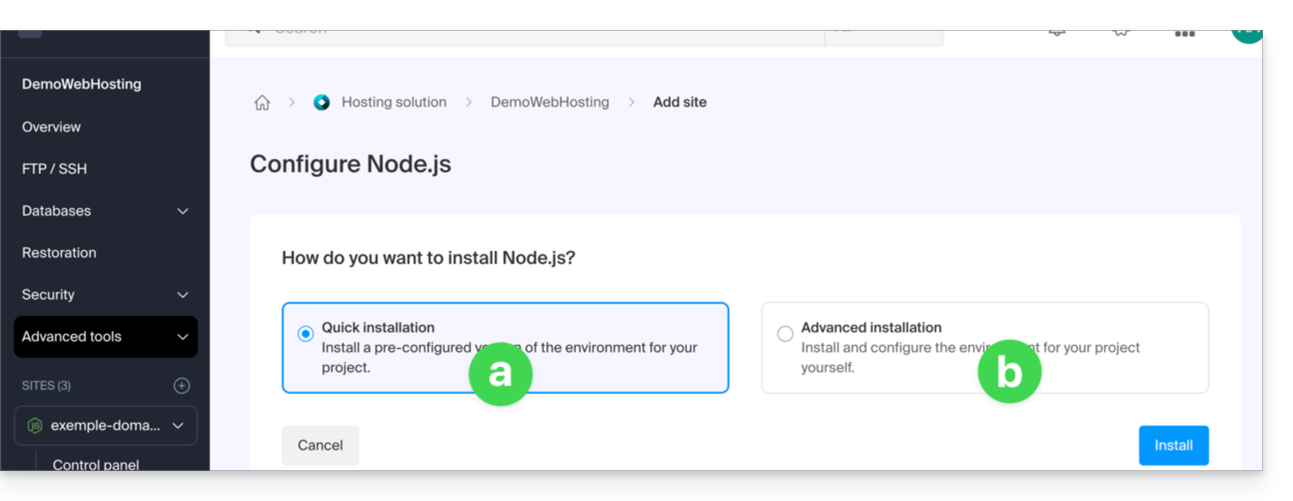
- Méthode rapide:
- Un projet d'exemple préconfiguré est automatiquement installé.
- Cette approche est idéale pour découvrir Node.js ou démarrer rapidement une base fonctionnelle.
- Méthode personnalisée:
- Le code source peut être importé via archive ZIP, SSH ou SFTP.
- Vous pouvez également choisir d'utiliser des dépôts publics hébergés sur GitLab, GitHub ou toute autre plateforme compatible avec Git.
- Les dépôts privés sont également pris en charge au moyen d'une authentification HTTP Basic:
https://username:password@github.com/… - Vous définissez vous-même les scripts, points d'entrée, port d'écoute, et commandes de build nécessaires.
- Méthode rapide:
- C'est terminé, le site est prêt:
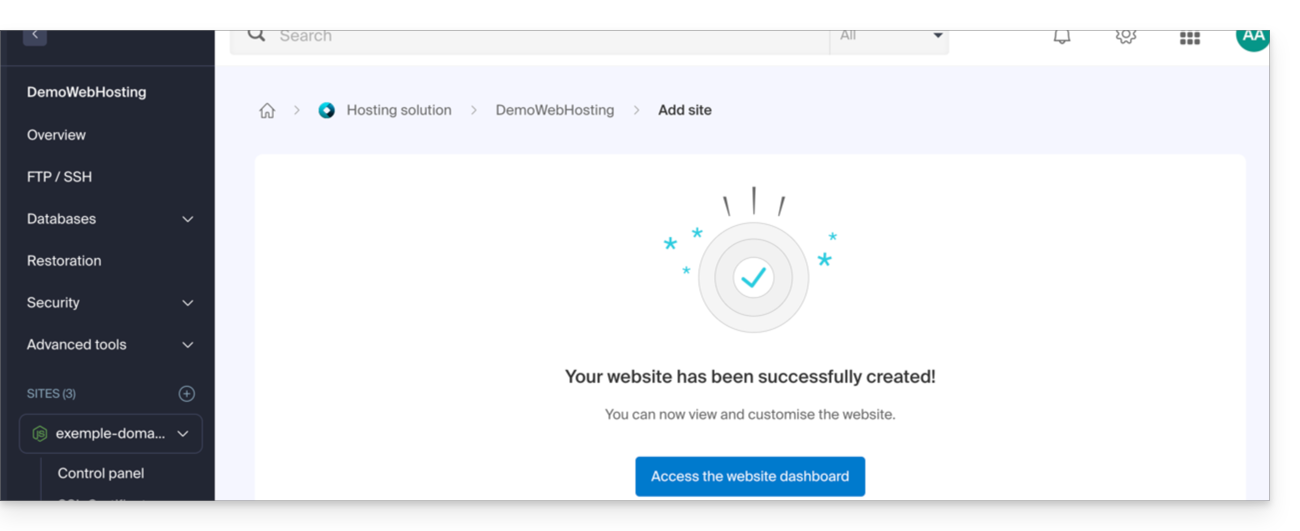
Chaque site dispose d'un tableau de bord dédié pour contrôler l'application (start, stop, restart), consulter la console d'exécution, gérer les versions de Node.js, configurer les domaines et activer les certificats SSL: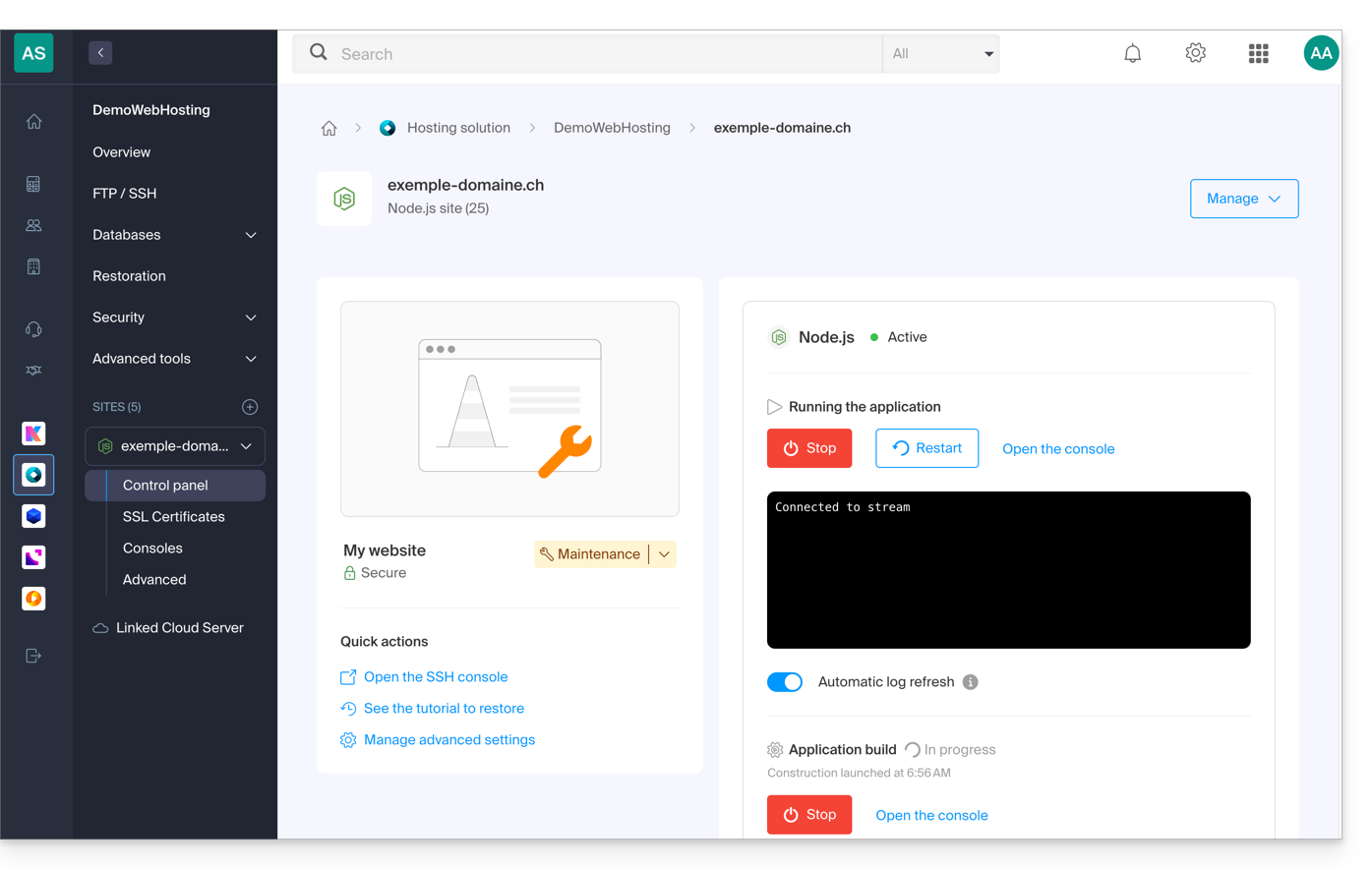
Pour aller plus loin dans la configuration de votre site Node.js, prenez connaissance de cet autre guide.
Lien vers cette FAQ: https://faq.infomaniak.com/2537
Cette FAQ a été utile?
Ce guide explique comment activer le compte Acronis sur Swiss Backup, la solution de sauvegarde dans un cloud suisse indépendant.
Prérequis
- Commander un espace Swiss Backup Infomaniak (sauvegarde Acronis).
- Lors de la commande, avoir défini le quota d'appareil(s) disponible(s) (minimum 1) selon vos besoins:
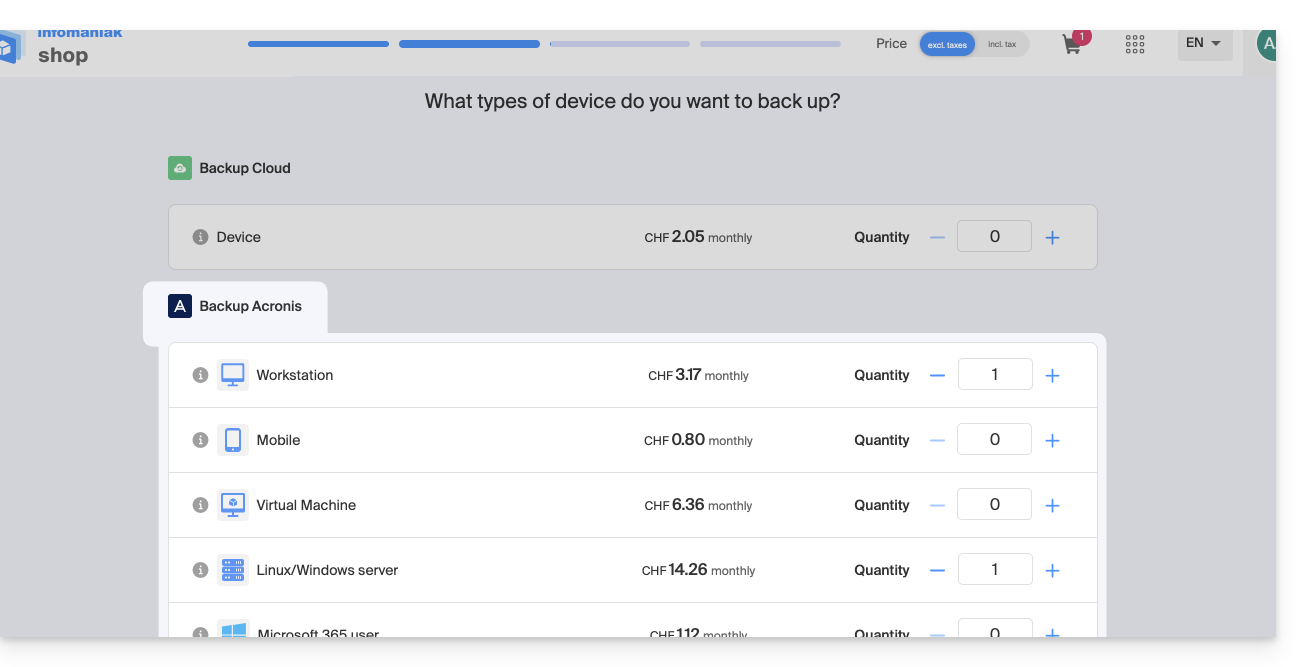
- Si nécessaire, augmenter le quota d'appareil selon vos besoins.
Activer le compte Acronis pour la sauvegarde
Pour accéder à Swiss Backup et préparer une nouvelle sauvegarde Acronis :
- Cliquez ici afin d'accéder à la gestion de votre produit sur le Manager Infomaniak (besoin d'aide ?).
- Cliquez directement sur le nom attribué au produit concerné:
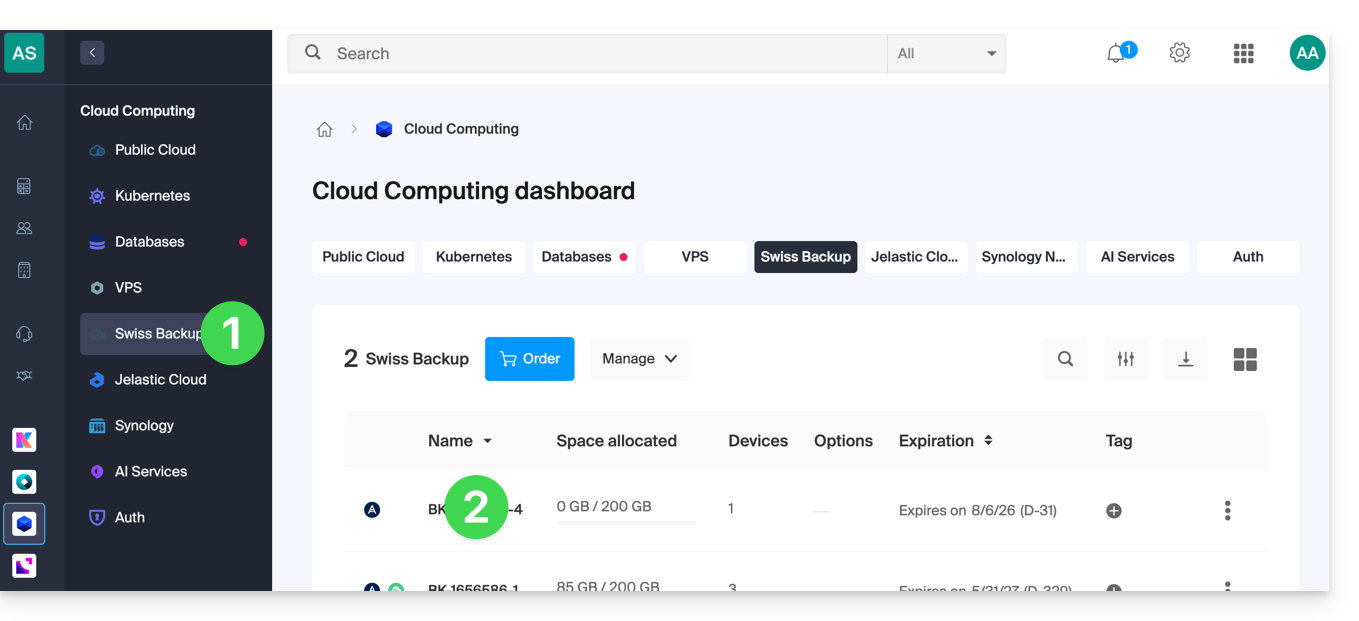
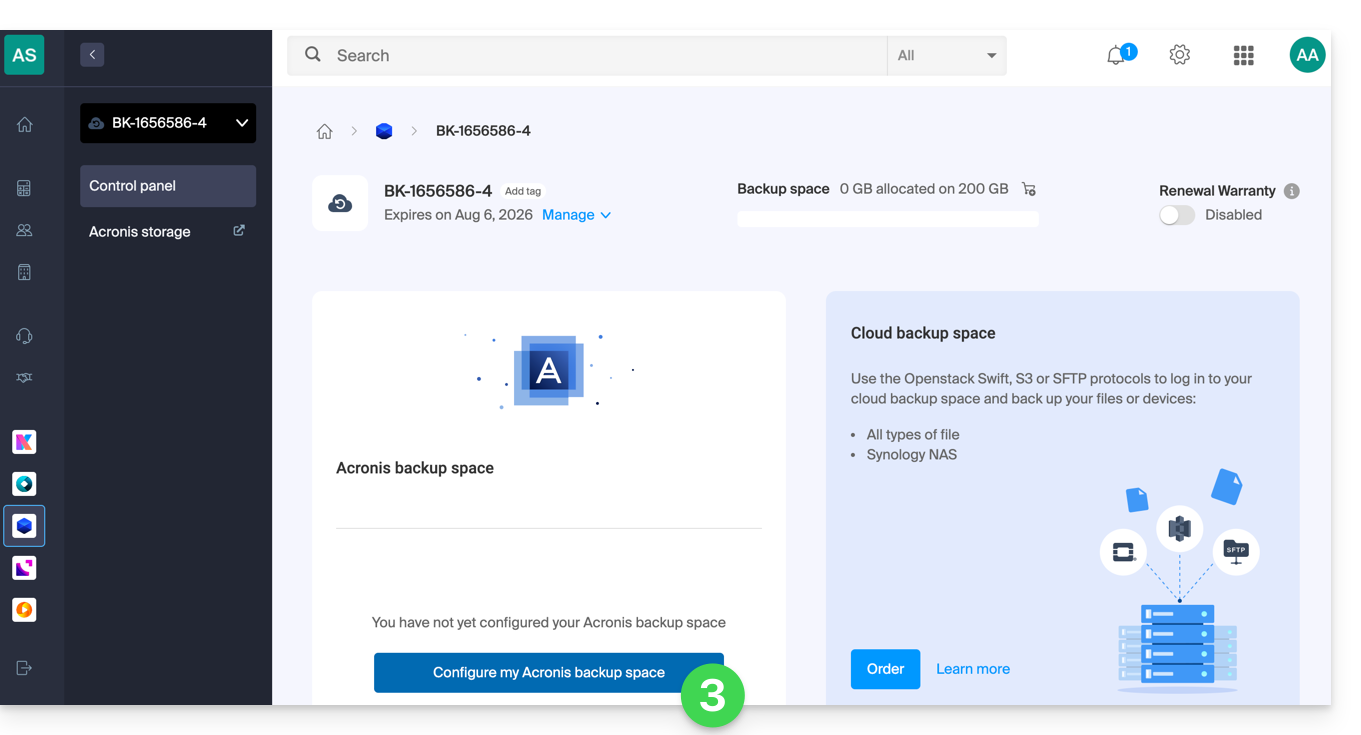
- Cliquez sur le bouton Configurer mon espace de sauvegarde Acronis (dans la partie Espace de sauvegarde Acronis):
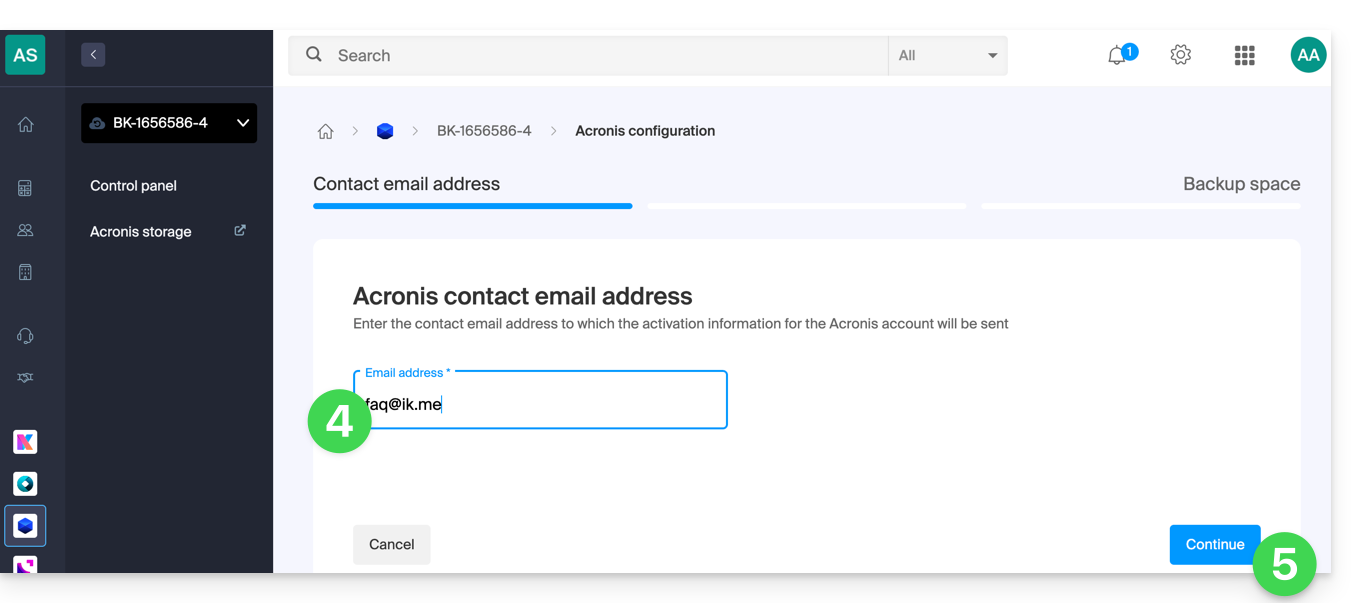
- Entrez une adresse mail de contact valide.
- Cliquez sur le bouton Continuer:
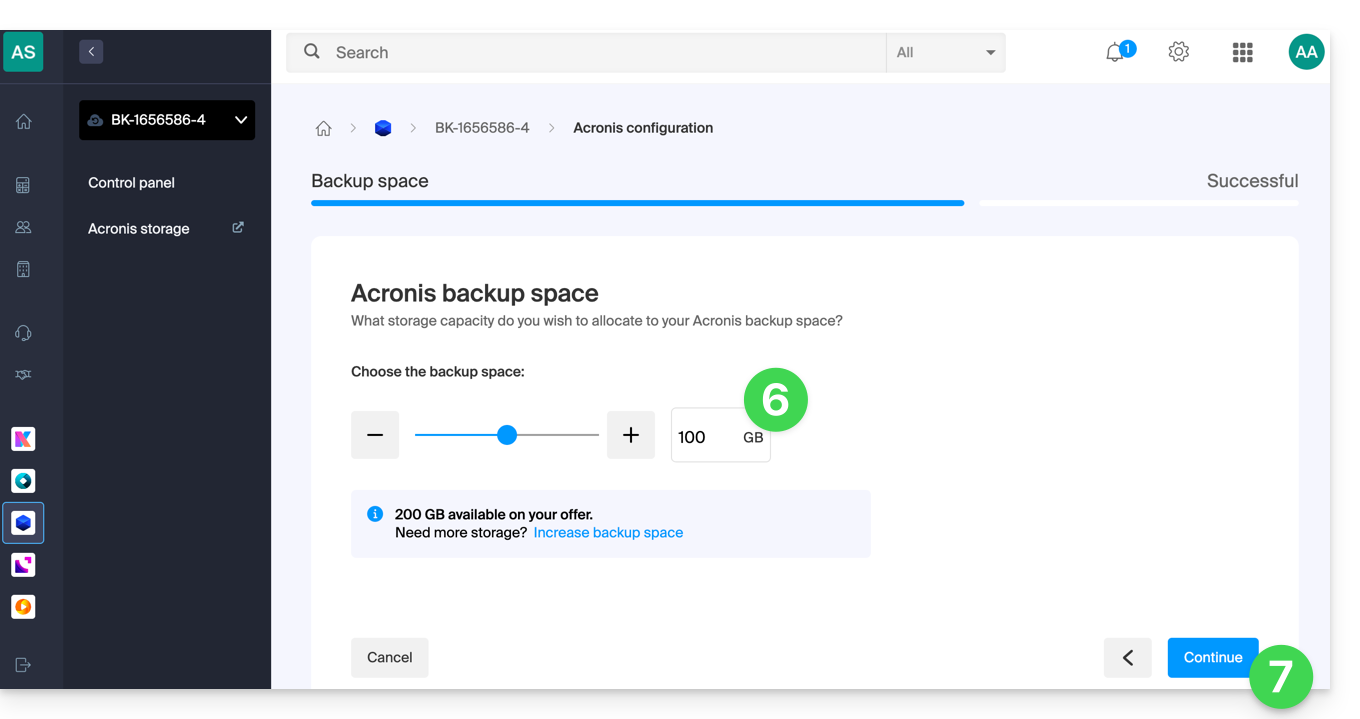
- Définissez l'espace disque maximum que cet espace de sauvegarde devra représenter à partir du volume total du Swiss Backup souscrit, en augmentant si nécessaire la taille totale grâce au lien bleu.
- Cliquez sur le bouton Continuer:
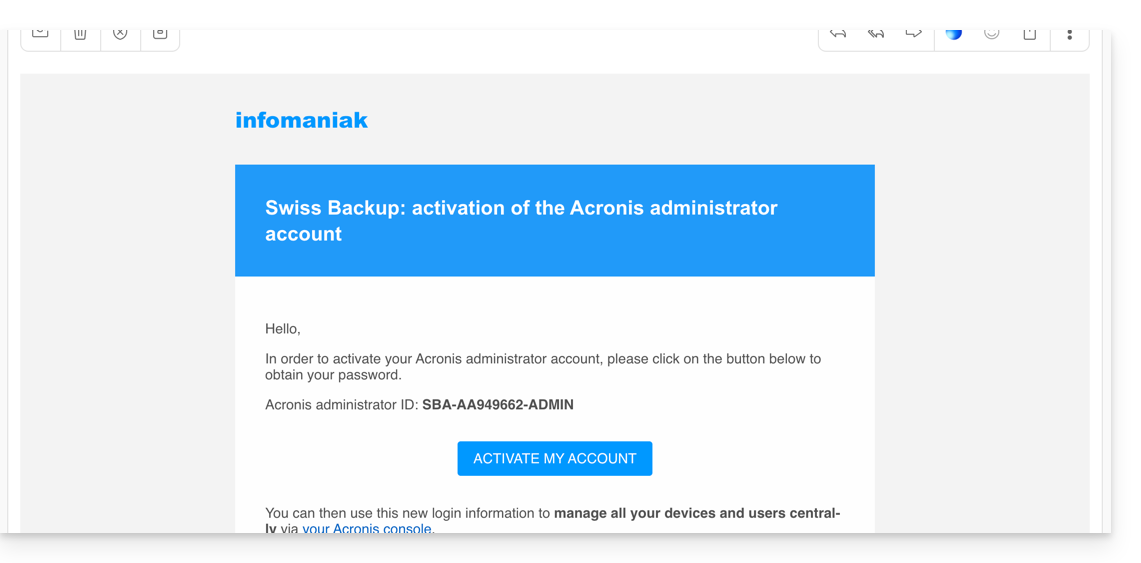
- Consultez l'e-mail reçu pour activer le compte et générer un mot de passe de connexion:
- Cliquez sur le bouton dans l'e-mail reçu:
- Notez précieusement le mot de passe qui s'affichera sur votre écran (exemple ci-dessous):
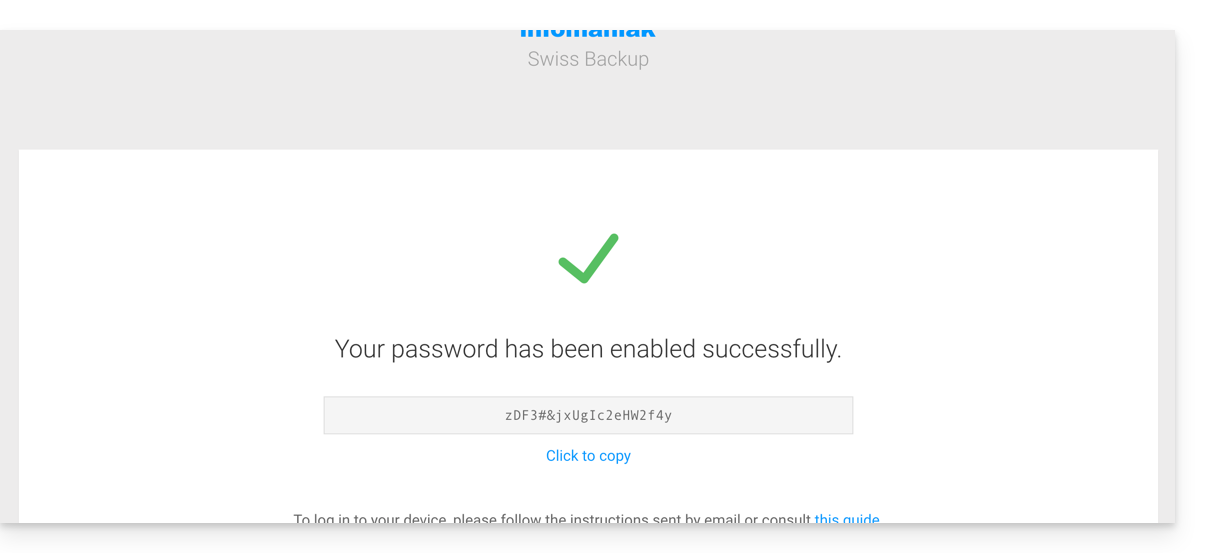
- En cas de besoin, vous pouvez regénérer un nouveau mot de passe de compte Acronis.
- Cliquez sur le bouton dans l'e-mail reçu:
- Les informations de connexion s'affichent désormais sur la page de gestion Swiss Backup du Manager Infomaniak:
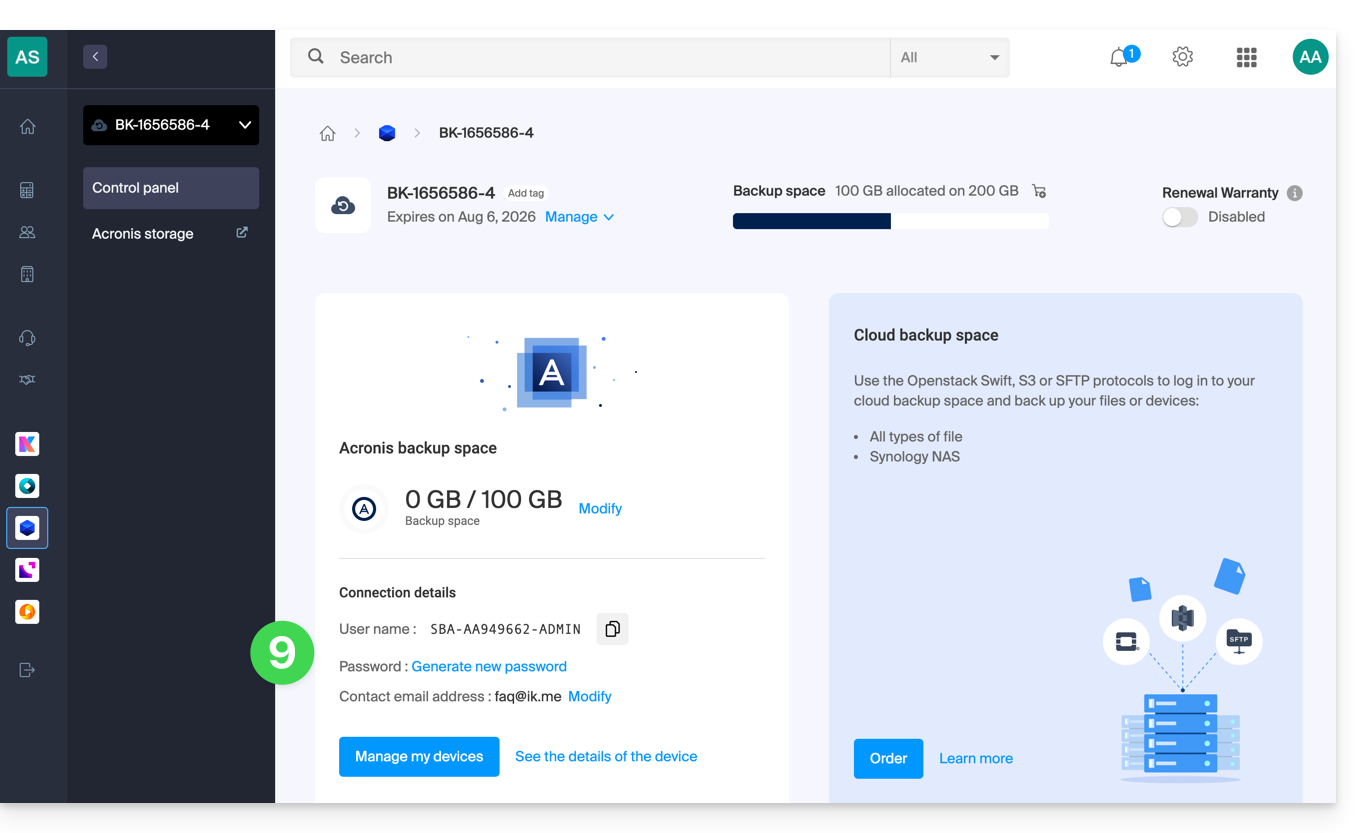
- Le bouton sous ces informations permet de se connecter à Acronis.
Et ensuite ?
Une fois l'appareil ajouté sur l'interface Swiss Backup au sein du Manager Infomaniak, vous pouvez configurer l'application Acronis afin de commencer vos plans de sauvegarde.
Lien vers cette FAQ: https://faq.infomaniak.com/2279
Cette FAQ a été utile?
Infomaniak est une entreprise technologique indépendante basée en Suisse. Elle a été fondée en 1994 à Genève et développe des services numériques pour les particuliers, les organisations et les entreprises. L'entreprise est détenue majoritairement par ses employés et opère depuis Genève et Zurich.
L'infrastructure
Infomaniak conçoit, développe et gère entièrement ses propres infrastructures, ce qui inclut des datacenters en Suisse et l'ensemble des serveurs qui y sont installés. Les données qui lui sont confiées sont hébergées et traitées exclusivement en Suisse, ce qui garantit la souveraineté, la confidentialité et la sécurité des informations.
L'entreprise propose une large gamme de services dont l'hébergement de sites internet, l'enregistrement et la gestion de noms de domaine, des solutions de cloud, des suites collaboratives, des services de messagerie et des outils de diffusion audio/vidéo et de streaming. Ces services sont conçus pour être performants, évolutifs et adaptés tant aux novices qu'aux utilisateurs professionnels.
Les datacenters d'Infomaniak sont reconnus pour leur efficacité énergétique et leur conception écologique. Infomaniak a notamment inauguré un centre de données capable de recycler 100 % de l'énergie qu'il consomme pour chauffer des logements locaux, démontrant un engagement concret en matière d'écologie et de durabilité.
Infomaniak met l'accent sur la protection des données et la vie privée. Les services sont conçus et exploités sans publicité, sans analyse des données à des fins commerciales, et dans le strict respect des lois suisses sur la protection des données ainsi que des standards européens comme le RGPD.
Les services proposés par Infomaniak incluent :
- l'hébergement de sites web et de boutiques en ligne avec support de CMS et sauvegardes automatisées
- l'enregistrement et la gestion de noms de domaine
- des solutions cloud performantes pour héberger applications, serveurs et données
- la suite collaborative kSuite incluant messagerie, stockage, calendrier, visioconférence, agent IA et outils de communication
- des solutions de streaming audio et vidéo pour médias, radios et évènements.
Infomaniak offre un support client local et multilingue, disponible avec une base de connaissances complète, des guides, des tutoriels et une assistance directe pour accompagner les utilisateurs dans l'utilisation et la configuration de leurs services.
En choisissant Infomaniak, les utilisateurs bénéficient d'une infrastructure souveraine, fiable, conforme aux normes internationales, respectueuse de la vie privée, et engagée dans une démarche environnementale et sociale responsable.
Les certifications
Infomaniak est certifiée selon plusieurs normes internationales qui attestent de la qualité, de la sécurité, de la gestion énergétique et de l'impact environnemental de ses activités. Ces certifications sont régulièrement renouvelées et améliorées pour garantir des standards élevés de performance.
La certification ISO 27001:2022 atteste de la mise en place d'un système de management de la sécurité de l'information couvrant la protection des données et la défense contre les intrusions et pertes d'informations. La certification ISO 9001:2015 porte sur le management de la qualité, garantissant que les produits et services fournis répondent aux besoins des clients et à des exigences qualitatives strictes. La certification ISO 14001:2015 concerne la gestion environnementale, avec des critères pour mesurer et réduire l'impact des activités sur l'environnement. La certification ISO 50001:2018 vise à mesurer et améliorer en continu l'efficacité énergétique des installations et des opérations.
Infomaniak compense également 200 % de ses émissions de CO₂ via des projets certifiés à forte valeur environnementale et sociale, démontrant une approche proactive de réduction de son empreinte écologique.
Plusieurs labels suisses renforcent cette approche : le label Swiss Made Software qui certifie que la majorité des développements logiciels sont réalisés en Suisse, le label Swiss Hosting qui confirme que les données clients et les services en ligne sont hébergés physiquement en Suisse, et le label Swiss Made qui souligne l'origine suisse des services et le maintien de tous les emplois dans le pays, notamment à Genève et Zurich.
En 2025, Infomaniak a également obtenu la certification B Corp™, un label international qui reconnaît les entreprises respectant des standards élevés en matière d'impact social, environnemental, de gouvernance et de transparence. Cette certification atteste d'un engagement durable et éthique qui prend en compte les besoins des employés, des clients, de la communauté et de la planète.
Des mesures sont prises pour obtenir d'autres certifications, requises entre autre pour la certification PCI-DSS prévue dans le futur, toutefois il n'est pas prévu d'être certifié Hébergeur de Données de Santé (HDS).
Lien vers cette FAQ: https://faq.infomaniak.com/71
Cette FAQ a été utile?
Ce guide concerne Domain Privacy qui protège les coordonnées du propriétaire d'un domaine dans le répertoire WHOIS, et plus particulièrement les extensions de noms de domaine compatibles avec ce service.
Préambule
- La possibilité ou non de masquer les coordonnées propriétaire peut varier en fonction de l'extension.
- La plupart des extensions de domaines sont prises en charge par la protection Domain Privacy.
Extensions compatibles avec Domain Privacy
Pour être informé de la prise en charge ou non en fonction de l'extension qui vous intéresse:
- Rendez-vous sur cette page.
- Indiquez l'extension souhaitée.
- Cliquez sur l'icône loupe pour lancer la recherche:
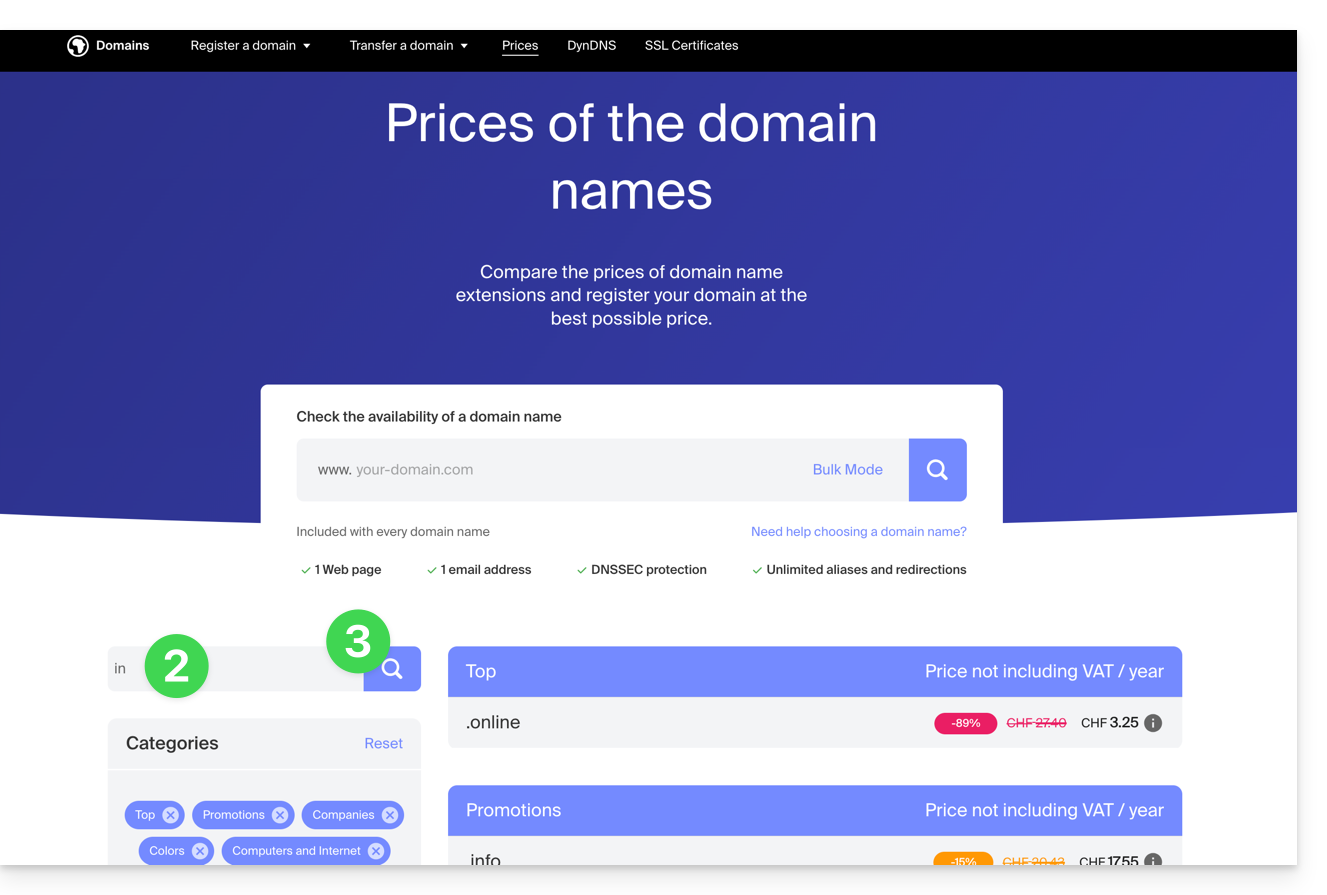
- Cliquez sur l'extension souhaitée parmi les résultats affichés sur la partie latérale:
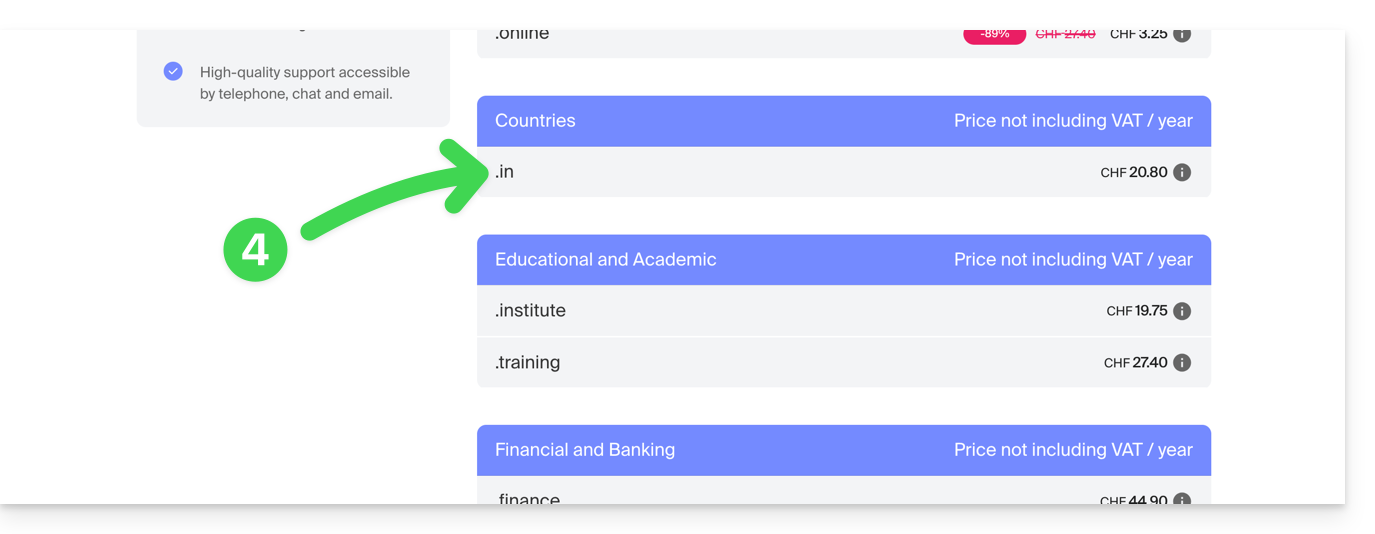
- Descendez en bas de page jusqu'aux Questions fréquentes et lisez les informations requises:
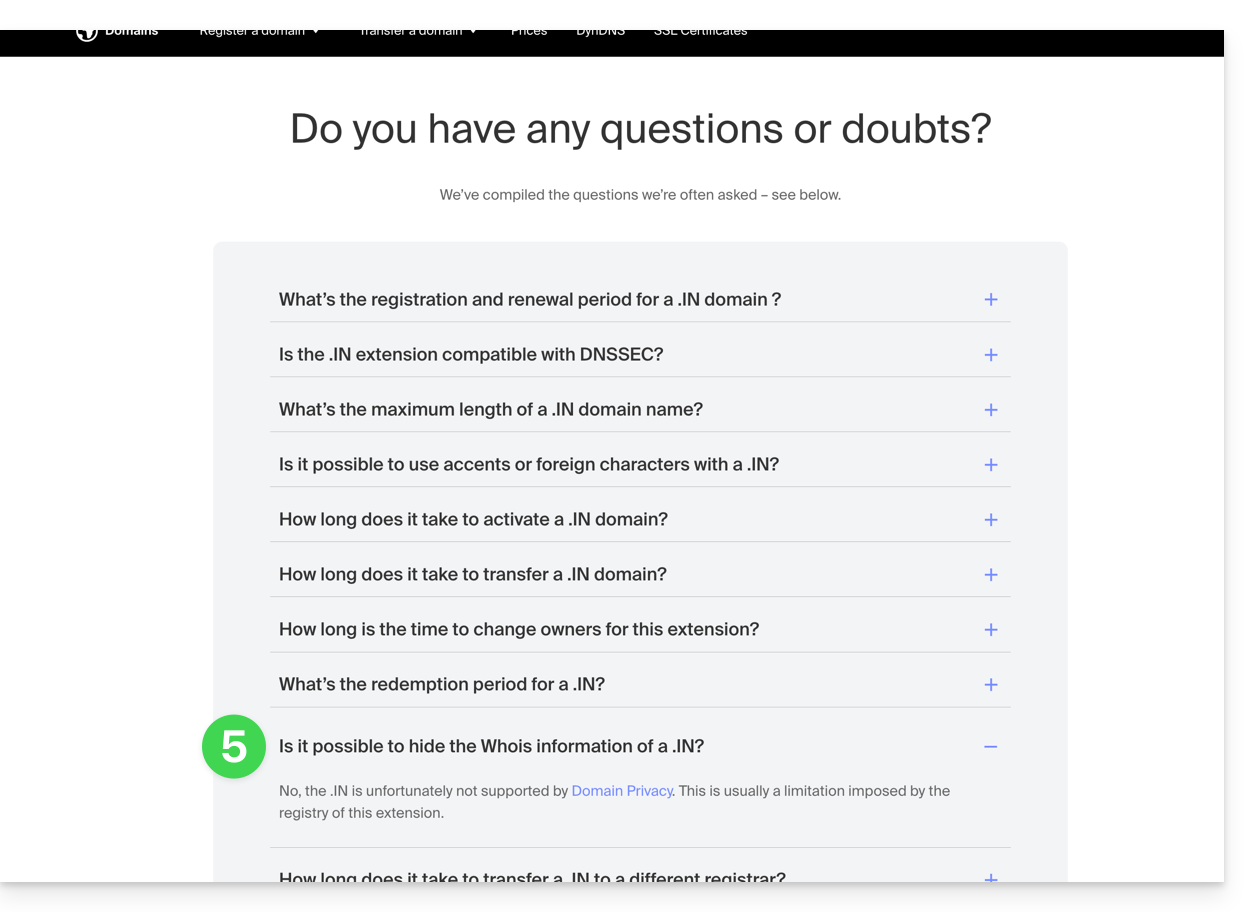
Liste non exhaustive fournie à titre d'exemple:
ac
academy
accountant
accountants
actor
adult
aero
agency
airforce
apartments
archi
army
art
asia
associates
auction
audio
auto
band
bar
bargains
basketball
best
bet
bid
bike
bingo
bio
biz
black
blackfriday
blue
boutique
builders
business
cab
cafe
cam
camera
camp
capital
cards
care
careers
cars
cash
casino
cat
catering
center
ch
chat
cheap
christmas
church
city
claims
cleaning
click
clinic
clothing
cloud
club
co
coach
codes
coffee
college
com
com.co
community
company
computer
condos
construction
consulting
contractors
cool
country
credit
creditcard
cricket
cruises
cz
dance
date
dating
deals
degree
delivery
democrat
dental
desi
design
diamonds
diet
digital
direct
directory
discount
doctor
dog
domains
download
education
email
energy
engineer
engineering
enterprises
equipment
estate
events
exchange
expert
exposed
express
fail
faith
family
fans
farm
finance
financial
fish
fitness
flights
florist
flowers
fm
football
forsale
foundation
fr
frl
fund
furniture
futbol
gallery
game
games
gent
gift
gifts
gives
glass
global
gmbh
gold
golf
graphics
gratis
green
gripe
group
guide
guitars
guru
gy
haus
health
healthcare
help
hiphop
hiv
hockey
holdings
holiday
host
hosting
house
immo
immobilien
industries
info
ink
institute
insure
international
investments
io
irish
jetzt
jewelry
juegos
kaufen
kim
kitchen
land
lat
lease
legal
lgbt
li
life
lighting
limited
limo
link
live
loan
loans
lol
love
ltd
maison
management
market
marketing
me
media
memorial
mobi
moda
moe
money
mortgage
nagoya
name
navy
net
net.co
network
news
ninja
nom.co
onl
online
org
partners
parts
party
pet
photo
photography
photos
pics
pictures
pink
pizza
pl
place
plumbing
plus
poker
porn
press
pro
productions
promo
properties
property
protection
pub
pw
qpon
racing
recipes
red
rehab
reisen
rentals
repair
report
republican
rest
restaurant
review
reviews
rich
rip
rocks
run
saarland
sale
salon
sarl
school
schule
science
security
services
sex
sexy
sh
shiksha
shoes
shop
shopping
show
singles
site
ski
social
software
solar
solutions
space
storage
store
stream
studio
style
supplies
supply
support
surgery
systems
taipei
tattoo
tax
taxi
team
tech
technology
tennis
tf
theater
theatre
tienda
tips
tires
tk
tm
today
tokyo
tools
top
tours
town
toys
trade
training
tube
tv
university
uno
vacations
vegas
ventures
vet
viajes
video
villas
vin
vision
voyage
watch
webcam
website
whoswho
wiki
win
wine
works
world
ws
wtf
xyz
yokohama
zone
Lien vers cette FAQ: https://faq.infomaniak.com/2240
Cette FAQ a été utile?
Ce guide donne des pistes afin de réaliser des opérations en lien avec un site WordPress, ce qui permet notamment de…
- … copier et migrer un site WordPress d'un hébergeur concurrent vers Infomaniak,
- … modifier le nom de domaine d'un site WordPress,
- … sauvegarder un site WordPress en entier…
Préambule
- Selon le contexte, au lieu de faire un transfert WordPress, vous pouvez aussi simplement…
- … changer l'adresse du site (le nom de domaine associé) très facilement si vous avez installé WordPress via l'installateur Infomaniak,
- … dupliquer un site WordPress afin de travailler parallèlement dans un environnement de développement…
Transférer un site WordPress…
… avec l'extension All-in-One WP Migration
- Nécessite d'installer un nouveau WordPress vierge (par exemple via l'installateur automatique Infomaniak) pour importer l'ancien site dessus.
- Prenez connaissance de ce guide.
… avec l'extension Duplicator
- Nécessite de se connecter à l'hébergement par FTP pour envoyer une archive
.zipet un fichier PHP pour réinstaller l'ancien site.- Prenez connaissance de ce guide.
Lien vers cette FAQ: https://faq.infomaniak.com/2089
Cette FAQ a été utile?
Ce guide explique quelles sont les différences entre un Domaine (ou site principal), un Sous-domaine et un Alias.
Préambule
- Bien qu'ils soient liés, ces trois éléments (Domaine, Sous-domaine et Alias) ont des fonctions et des finalités différentes.
- Ils peuvent impacter un Hébergement Web via son nom de domaine, ou même la messagerie puisqu'il est tout à fait possible d'avoir des adresses mail sur un sous-domaine par exemple.
Qu'est-ce qu'un Domaine ?
Le domaine ou nom de domaine, est la porte d'entrée principale à votre site Web. C'est à partir de lui que vos utilisateurs accéderont à votre contenu. C'est ce domaine principal qui définit ce qui apparaîtra dans la barre URL des navigateurs de vos utilisateurs.
Prérequis
- Posséder un domaine.
- Posséder un hébergement Web Infomaniak.
Prenez connaissance du guide Créer un nouveau site sur votre hébergement Web.
Qu'est-ce qu'un Sous-domaine ?
Le Sous-domaine est symbolisé par un mot supplémentaire qui se trouve devant votre nom de domaine principal. Cela est très utile dans plusieurs cas, par exemple :
- cela peut servir à afficher du contenu "exclusif" ou ciblé, par exemple en vous rendant sur
faq.infomaniak.comvous arrivez sur la base de connaissance où se trouvent tous les guides - cela peut également servir (temporairement ou définitivement) lors de la création d'un nouveau site ou de la refonte d'un site existant, en créant par exemple
new.domain.xyzquand le site principal était jusqu'alorsdomain.xyz
Prérequis
- Posséder au moins un domaine.
- Posséder un hébergement Web Infomaniak.
Prenez connaissance du guide Ajouter un sous-domaine à votre hébergement Web.
Qu'est-ce qu'un Alias ?
Un Alias ou Domaine Alias est un second nom de domaine qui pointe directement sur votre site principal, ; que ce soit en passant par le domaine lié ou par le domaine principal, ils partagent les mêmes pages Web. L'alias est une autre porte d'accès à votre site Web. Par exemple le site principal de la confédération helvétique est www.ch.ch et www.suisse.ch est son alias.
Prérequis
- Posséder plusieurs noms de domaine.
- Posséder un hébergement Web Infomaniak.
Prenez connaissance du guide Ajouter un alias à votre hébergement Web.
L'équivalent existe également pour un Service Mail.
L'intérêt d'un Alias est de vous permettre d'augmenter la visibilité de votre site auprès de votre cible en lui proposant davantage de porte d'entrées pour y accéder.
Lien vers cette FAQ: https://faq.infomaniak.com/2560
Cette FAQ a été utile?
Ce guide explique comment obtenir et se connecter à Site Creator Infomaniak avec un hébergement Web existant.
Préambule
- Site Creator est disponible…
- … soit gratuitement avec chaque hébergement Web payant.
- … soit de façon autonome (standalone déclinée en 3 versions) et ne requiert dans ce cas aucune autre offre particulière.
- Prenez connaissance de cet autre guide pour comparer les différentes formules à votre disposition.
- Vous n'avez besoin d'aucun téléchargement pour utiliser Site Creator, tout se passe en ligne sur une interface accessible depuis n'importe quel navigateur.
1. Ajouter Site Creator à votre hébergement Web existant
Pour ajouter Site Creator sur un site de votre hébergement Web existant:
- Cliquez ici afin d'accéder à la gestion de votre hébergement sur le Manager Infomaniak (besoin d'aide ?).
- Cliquez directement sur le nom de l'hébergement concerné.
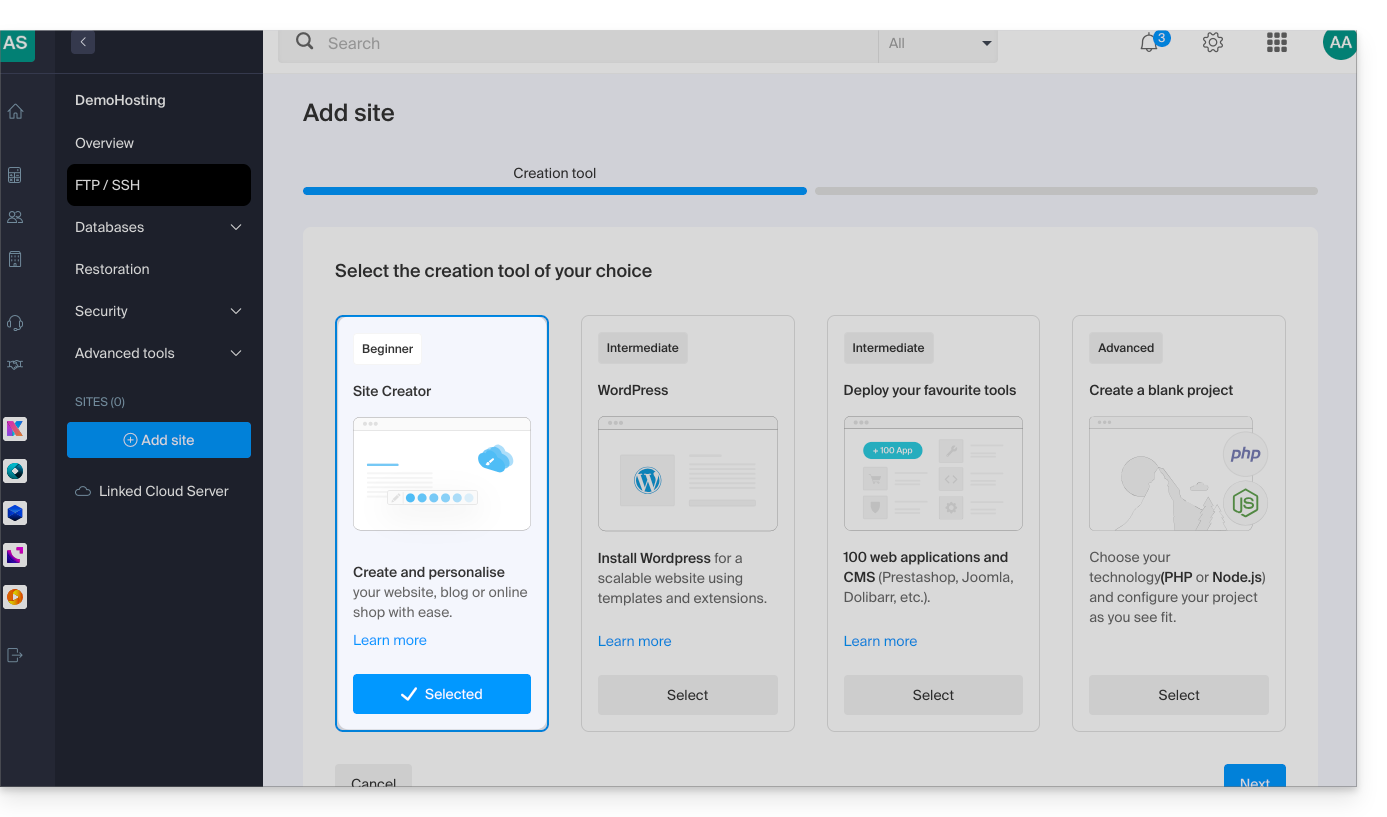
- Pour ajouter un site, prenez connaissance de cet autre guide à partir du point 3 et choisir Site Creator au point 4:
2. Commander Site Creator sans hébergement particulier
Pour obtenir Site Creator de façon autonome, accédez au descriptif des offres Site Creator Free, Lite et Pro et laissez-vous guider en cliquant sur le bouton de l'offre qui vous intéresse.
Accéder à Site Creator
Pour commencer à utiliser Site Creator pour la conception de votre site Web:
- Cliquez ici afin d'accéder à la gestion de votre produit sur le Manager Infomaniak (besoin d'aide ?).
- Cliquez directement sur le nom attribué au Site Creator concerné.
- Cliquez sur le bouton Éditer mon site pour démarrer l'éditeur:

Lorsque Site Creator est installé sur votre site et que vous naviguez sur celui-ci, si vous ne vous êtes pas déconnecté du Manager Infomaniak, alors le menu d'édition sera visible (de vous seul) pour utiliser à tout moment l'éditeur.
Vous pouvez le masquer et y revenir quand vous le souhaitez:

Lien vers cette FAQ: https://faq.infomaniak.com/2704
Cette FAQ a été utile?
Ce guide vous aide dans le cas où vous recevez des mails d'erreur qui mentionnent SPF quand vous écrivez à des adresses gmail , microsoft, ou similaires.
Tous vos services sont chez Infomaniak ?
L'outil Sécurité globale vous informe de toute incohérence de configuration concernant votre Service Mail Infomaniak.
Certains de vos services sont ailleurs ?
Afin de résoudre un problème d'envoi d'e-mail quand votre messagerie est gérée par Infomaniak et que votre site Web est chez un autre fournisseur (comme Wix par exemple) et que dans cette situation la zone DNS du nom de domaine est gérée ailleurs, prenez connaissance de cet autre guide.
Lien vers cette FAQ: https://faq.infomaniak.com/237
Cette FAQ a été utile?
Ce guide explique comment ajouter une nouvelle Organisation à laquelle vous accéderez avec votre compte Infomaniak actuel et dans laquelle vous pourrez ajouter et/ou transférer des produits, lier des utilisateurs, etc.
Préambule
- Si vous êtes utilisateurs my kSuite, prenez connaissance de cet autre guide.
Créer une nouvelle Organisation
Vous pouvez ajouter plusieurs Organisations (c'est-à-dire un espace permettant de gérer vos produits) en y accédant avec le même identifiant et mot de passe de connexion, pour séparer vos activités professionnelles et personnelles par exemple, ou lors de la gestion de plusieurs clients:
- Cliquez ici afin d'accéder à la gestion de vos paramètres (Manager Infomaniak).
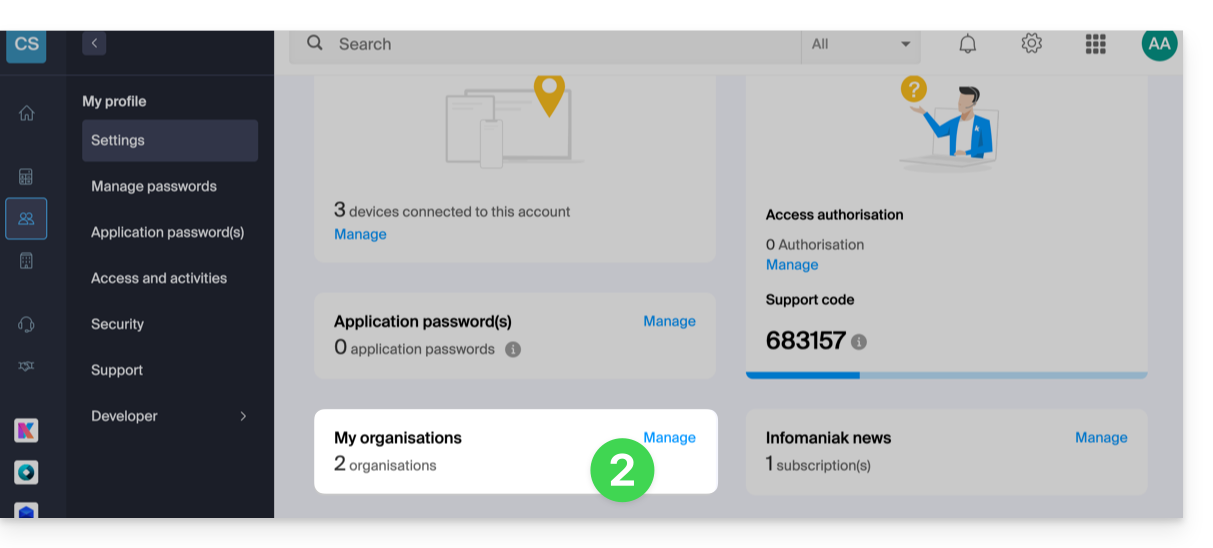
- Cliquez sur Gérer depuis l'encadré Mes organisations:
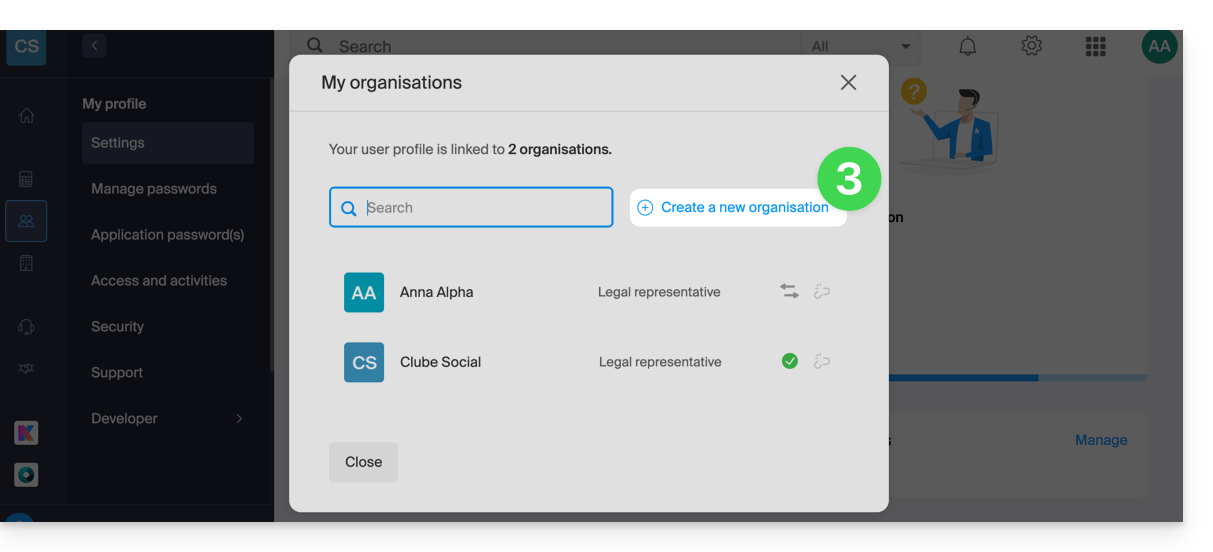
- Cliquez sur le bouton Créer une nouvelle organisation
- Suivez la procédure de création d'une nouvelle Organisation.
Vous pourrez ainsi continuer à utiliser votre identifiant de connexion habituel tout en pouvant basculer entre vos différentes Organisations (en haut à gauche du Manager).
Lien vers cette FAQ: https://faq.infomaniak.com/2330
Cette FAQ a été utile?
Ce guide explique comment paramétrer un enregistrement DNS dynamique (Dynamic DNS, DDNS) pour un nom de domaine dont la zone DNS est gérée chez Infomaniak. Cette alternative gratuite à Dyn et DynHost est très utile si vous souhaitez accéder depuis l'extérieur à des appareils connectés à Internet dont l'adresse IP est dynamique (par exemple un NAS, une caméra de surveillance, un routeur/box Internet/domotique, etc.).
Prérequis
- La zone DNS du nom de domaine doit être gérée chez Infomaniak.
- Si nécessaire, transférer vos domaines chez Infomaniak. (❓: aide).
- Votre appareil ou application doit supporter les enregistrements DNS dynamiques.
Guides spécifiques
Les guides suivants permettent de lier un nom de domaine avec:
- … un NAS Synology
- … un NAS Qnap
- … Zyxel / Sunrise Internet Box / solutions TP-Link
- … un appareil UniFI
- … Swisscom Internet Box
- … Fritzbox
- … Jeedom
- … Linux via ddclient
- … potentiellement tout grâce à l'API
Ajouter un DNS dynamique
Pour créer un DNS dynamique sur votre domaine:
- Cliquez ici afin d'accéder à la gestion des domaines sur votre Manager Infomaniak (❓: aide).
- Cliquez sur le nom du domaine concerné.
- Cliquez sur Dynamic DNS dans le menu latéral gauche.
- Cliquez sur le bouton bleu Ajouter un Dynamic DNS.
- Entrez les informations nécessaires:
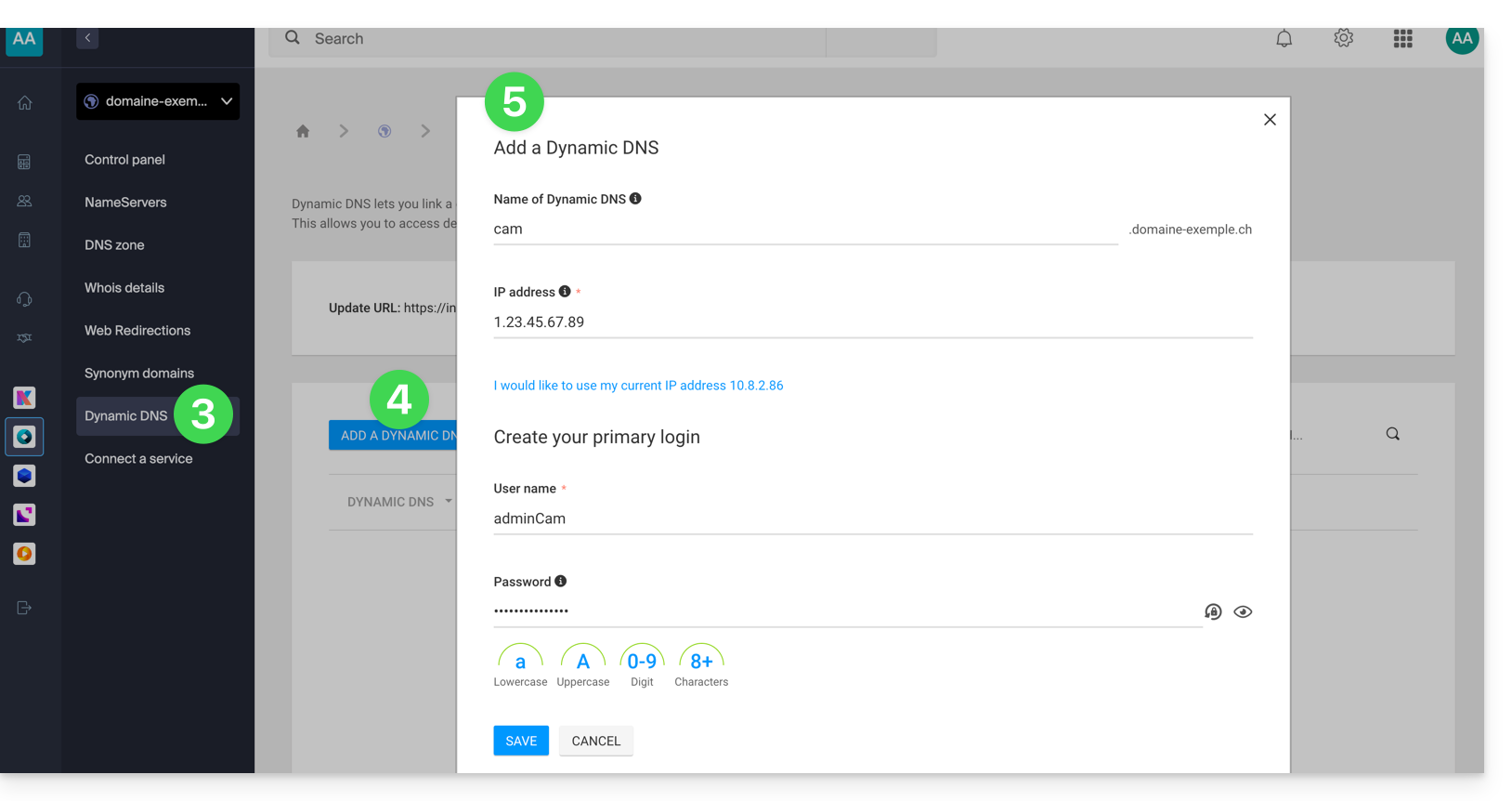
- Choisissez le sous-domaine souhaité ou laissez le champ Nom du Dynamic DNS vide pour utiliser le domaine principal.
- Renseignez une adresse IP ; celle-ci sera ensuite dynamiquement mise à jour par votre appareil / app.
- Définissez un couple identifiant / mot de passe (majuscules, minuscules + chiffres, sans symbole particulier) ; ce dernier devra être renseigné dans la configuration de votre appareil / app.
Lien vers cette FAQ: https://faq.infomaniak.com/2357
Cette FAQ a été utile?
Ce guide explique comment accéder depuis vos périphériques à vos carnets d'adresses Infomaniak et calendriers / agendas Infomaniak.
Prenez connaissance de cet autre guide si vous recherchez des informations sur la synchronisation de vos e-mails.
Préambule
- L'app Web Contacts (gestion de vos carnets d'adresses Infomaniak pour tous vos contacts professionnels et personnels) et l'app Web Calendar (gestion de vos calendriers / agendas Infomaniak pour tous vos évènements et rendez-vous) peuvent être synchronisées pour que leur contenu (hébergé sur les serveurs Infomaniak) apparaisse sur vos appareils personnels.
- Si vos contacts & calendriers actuels ne sont pas encore gérés au sein de ces applications Infomaniak, il faudra au préalable importer vos données pour que la synchronisation puisse fonctionner par la suite.
- Les calendriers suggérés peuvent également être synchronisés avec vos appareils mobiles et desktop.
- Le calendrier des anniversaires (calendrier qui affiche les dates d'anniversaire de vos contacts lorsque la date est renseignée sur leur fiche du carnet d'adresses) n'est visible qu'au travers de l'app Web et ne peut être synchronisé avec des outils CalDAV.
Synchroniser contacts & calendriers (CardDAV/CalDAV)
Cliquez ici afin d'ouvrir l'assistant Infomaniak permettant de configurer la synchronisation de vos appareils (macOS, Windows, Linux, Android, iOS) et logiciels courants (Outlook, Microsoft 365, Thunderbird, Apple Mail, eM Client, etc.).
Guides spécifiques
| OS | Application à synchroniser |
| Outlook via CalDav Synchronizer (Windows) | |
| Contacts & Calendriers (macOS) | |
| Contacts & Calendriers (iOS: iPhone, iPad, etc.) | |
| Contacts & Calendriers via kSync (Android: Huawei, Samsung, Sony, etc.) | |
| Google Calendar via kSync | |
| Mozilla Thunderbird |
Vous pouvez également transformer l'app Web Calendar ou Contacts Infomaniak en application à utiliser sur votre appareil.
Lien vers cette FAQ: https://faq.infomaniak.com/2432
Cette FAQ a été utile?
Ce guide explique comment accéder à vos e-mails hébergés par Infomaniak.
Guides pour la messagerie Infomaniak
Cliquez ici pour ouvrir l'assistant Infomaniak afin de configurer la synchronisation sur macOS, Windows, Linux, Android, iOS des logiciels/clients de messagerie courants (Outlook, Microsoft 365, Thunderbird, Apple Mail, eM Client, etc.). Il vous permettra non seulement d'obtenir les paramètres recommandés mais également de créer le mot de passe IMAP/SMTP nécessaire à votre configuration.
Sinon utilisez directement la messagerie dans un navigateur Web grâce à l'app Web Mail Infomaniak (service en ligne ksuite.infomaniak.com/mail) et/ou téléchargez l'app mobile Infomaniak Mail (application pour smartphone ou tablette iOS / Android).
Voici également des guides pour des procédures manuelles spécifiques:
| OS | Application à synchroniser |
|---|---|
| Outlook New / Microsoft 365 MSO / 2019 (Windows) | |
| Outlook Microsoft 365 MSO (macOS) | |
| Apple Mail (profil de configuration macOS) | |
| Apple Mail (profil de configuration iOS: iPhone, iPad, etc.) | |
| Mail (Android: Huawei, Samsung, Sony, etc.) | |
| Outlook (iOS + Android) | |
| Gmail (iOS + Android) | |
| Mozilla Thunderbird |
Pour une synchronisation de vos contacts & calendriers prenez connaissance de cet autre guide.
Paramètres IMAP recommandés
Nom d'utilisateur/username = l'adresse mail complète & entière (❓: aide)
Mot de passe/password = celui généré pour l'adresse mail que vous voulez consulter (❓: aide my kSuite | Service Mail/kSuite).
Serveur IMAP entrant = mail.infomaniak.com
Port IMAP = 993 (avec SSL)
Paramètres SMTP recommandés
Nom d'utilisateur/username = l'adresse mail complète & entière (❓: aide)
Mot de passe/password = celui généré pour l'adresse mail que vous voulez consulter (❓: aide my kSuite | Service Mail/kSuite).
Serveur SMTP sortant = mail.infomaniak.com
Port SMTP & protocole de chiffrement et commande/méthode pour activer ce protocole:
- Priorisez le port
587+ STARTTLS: il s'agit de la norme technique officielle et de la méthode la plus compatible avec la majorité des systèmes modernes pour la soumission authentifiée. - Tolérez le port
465+ SSL/TLS uniquement comme option de compatibilité ou alternative, en précisant qu'il s'agit d'un chiffrement implicite, mais que le 587 reste le choix recommandé.
Authentification obligatoire pour l'envoi des e-mails:
- Elle s'active dans les paramètres SMTP de votre application.
- Cochez "utiliser les mêmes paramètres que le serveur entrant" ou selon les logiciels/clients de messagerie, remettez un nom d'utilisateur (= adresse mail complète & entière) et son mot de passe.
En cas de problème
Vérifiez ces quelques points:
- Vérifiez que le Service Mail est configuré de façon optimale (❓: aide).
- Prenez connaissance de cet autre guide si vous rencontrez des erreurs, afin de vérifier les points essentiels !
- Prenez connaissance de cet autre guide si vous recherchez des informations au sujet d'autres ports et protocoles de messagerie compatibles.
- Protocole POP3 non recommandé (serveur POP = mail.infomaniak.com et port POP = 995 avec SSL).
Modifier un mot de passe mail
Les mots de passe pour les adresses mail peuvent être multiples, n'ont pas de rapport avec votre mot de passe de connexion à Infomaniak, et ne peuvent plus être retrouvés après leur premier affichage. Il faut donc en (re)créer dès que vous en avez besoin, en spécifiant l'équipement (ordinateur, mobile, etc.) et/ou l'utilisateur concerné, afin de pouvoir maitriser distinctement les éléments le jour où vous devrez gérer une connexion spécifique.
Gérez les mots de passe:
Appliquer le nouveau mot de passe mail
Si vous avez supprimé un mot de passe existant pour en recréer un nouveau, vous devrez mettre à jour vos applications & équipements qui utilisaient ce mot de passe:
- Apple Mail (macOS / iOS)❓: aide
- Android Mail / Gmail (différentes versions)❓: aide
- Microsoft Outlook (différentes versions)❓: aide
- Mozilla Thunderbird❓: aide
Vous ne gérez pas encore vos e-mails chez Infomaniak ❓: aide
Lien vers cette FAQ: https://faq.infomaniak.com/2427
Cette FAQ a été utile?