Base de connaissances
1 000 FAQ, 500 tutoriels et vidéos explicatives. Ici, il n'y a que des solutions !
Ce guide explique comment exclure des fichiers et dossiers d'une synchronisation kDrive sur votre ordinateur, et quels sont les types de fichier déjà exclus par défaut.
Préambule
- Les fichiers qui sont exclus par défaut (éléments dans la liste impossible à supprimer) varient en fonction de l'OS et le sont car ils représentent des risques d'erreur de synchronisation.
Gérer les fichiers exclus de kDrive
App desktop v4.x
L'app kDrive v4.x permet de voir les exclusions automatiques existantes, et de créer vos propres règles d'exclusion:
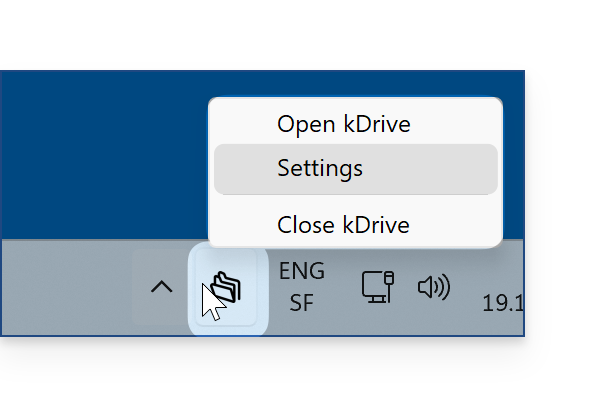
- Lancez kDrive sur votre appareil: l'icône de l'app doit être visible en haut à droite sur macOS / Linux, et en bas à droite sur Windows (❓: aide).
- Faites un clic droit sur l'icône et choisissez Paramètres:
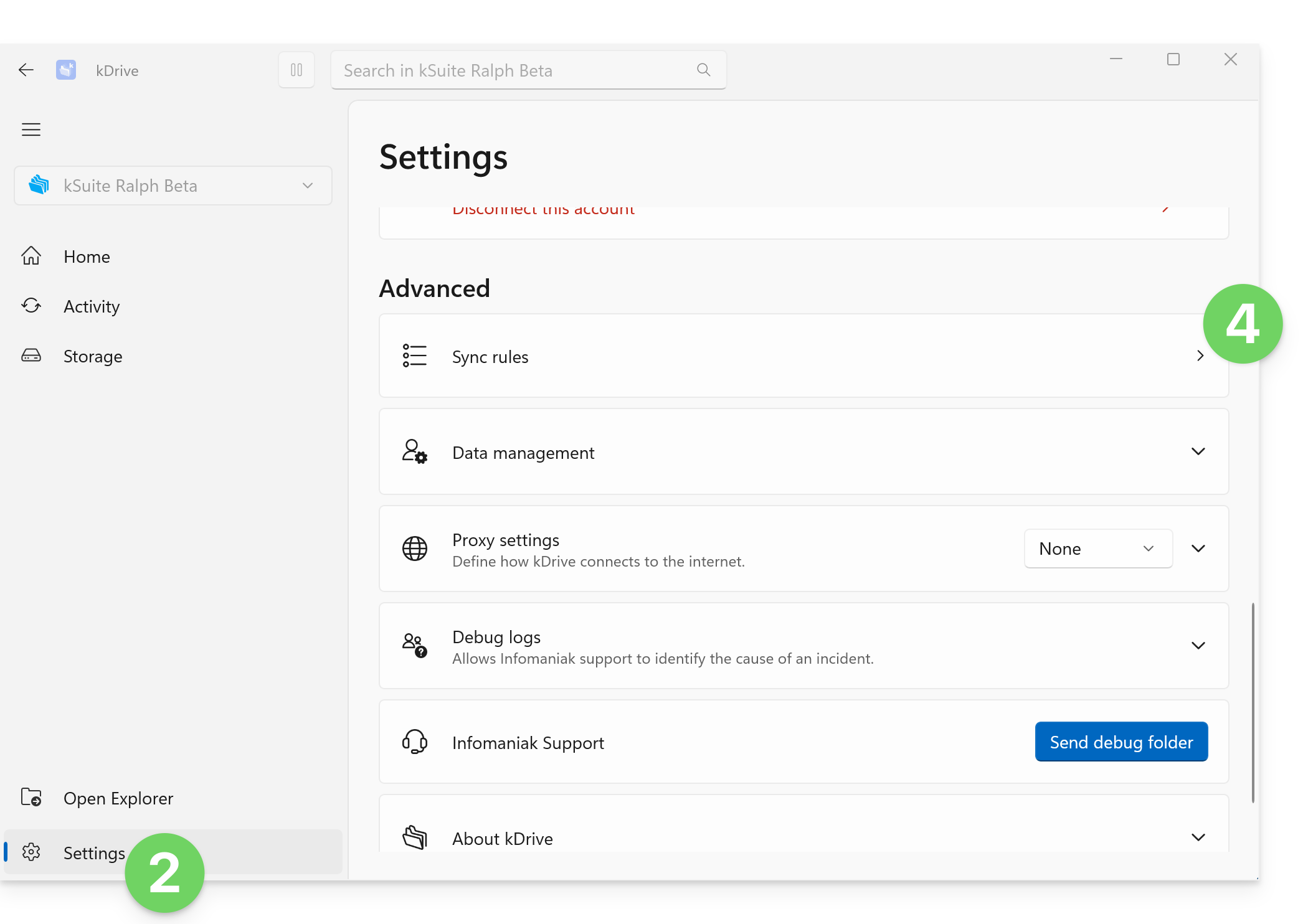
- Rendez-vous sous Avancé.
- Cliquez sur Règles de synchronisation:
- La liste qui s'affiche au clic sur le chevron représente les fichiers qui sont ignorés par défaut par kDrive et les règles correspondantes ne peuvent pas être modifiées.
- Les fichiers qui sont exclus par défaut (éléments dans la liste impossible à supprimer) varient en fonction de l'OS et le sont car ils représentent des risques d'erreur de synchronisation.
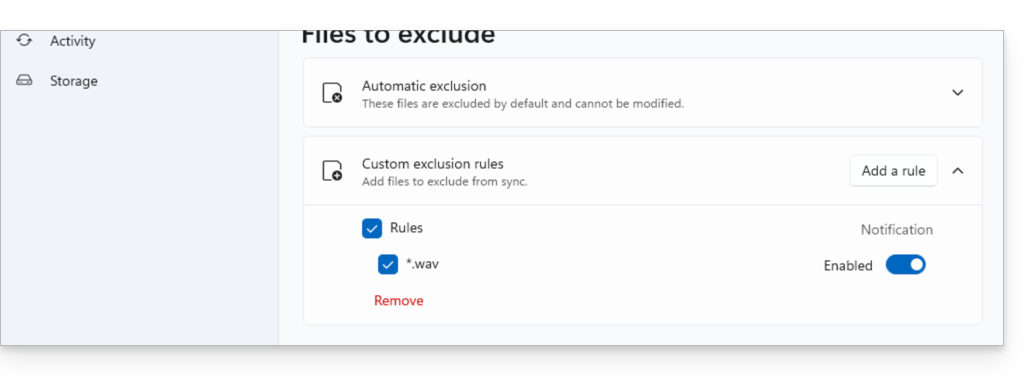
- Règles d'exclusion personnalisées : elles permettent de spécifier quel nom (ou quel extrait de nom) ne doit jamais être synchronisé, y compris dans l'extension du nom de fichier (type) si nécessaire:
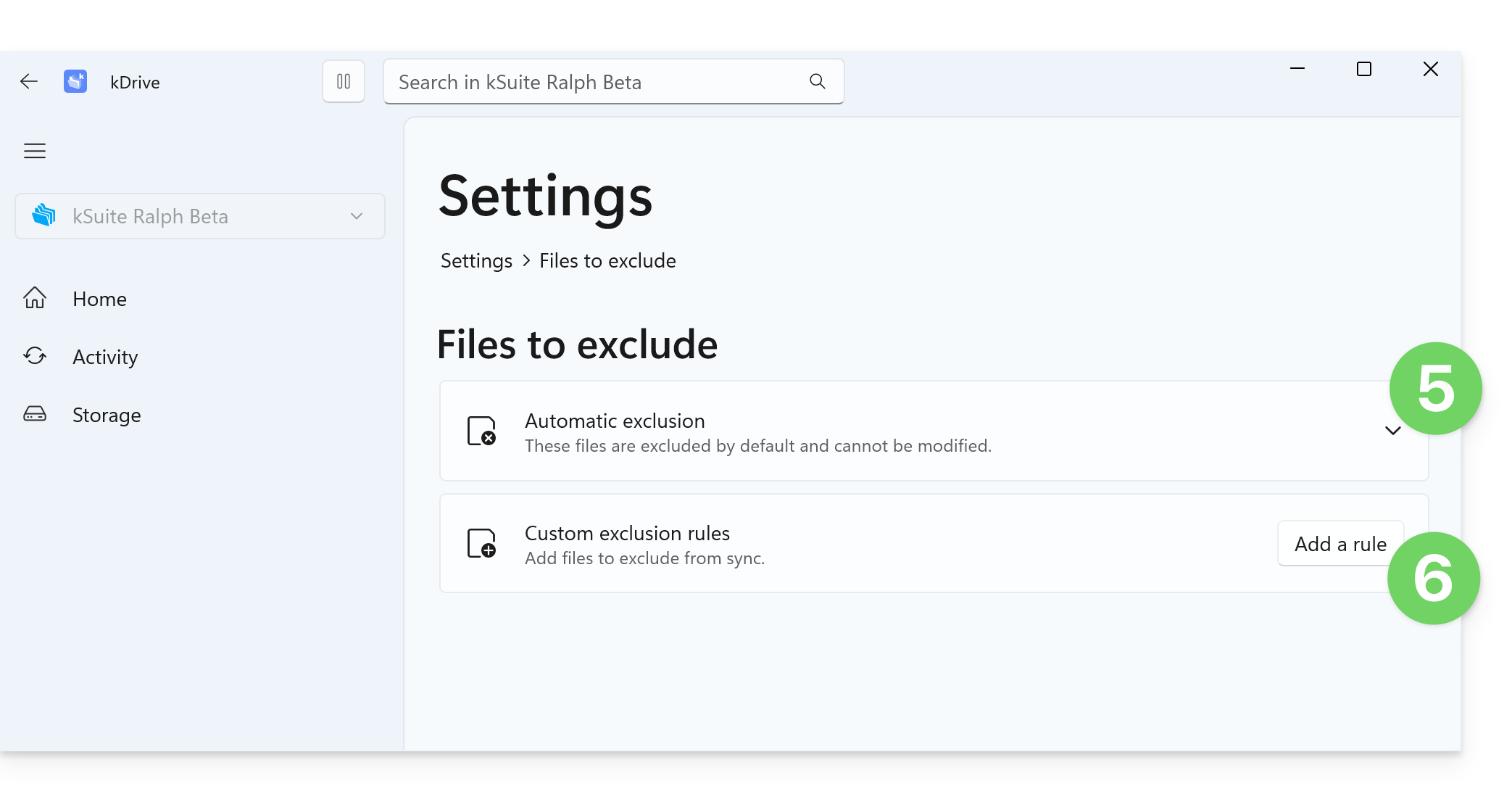
- Pour créer une exclusion personnalisée, cliquez sur le bouton Ajouter une règle, puis indiquez le terme que vous souhaitez exclure de toute synchronisation:
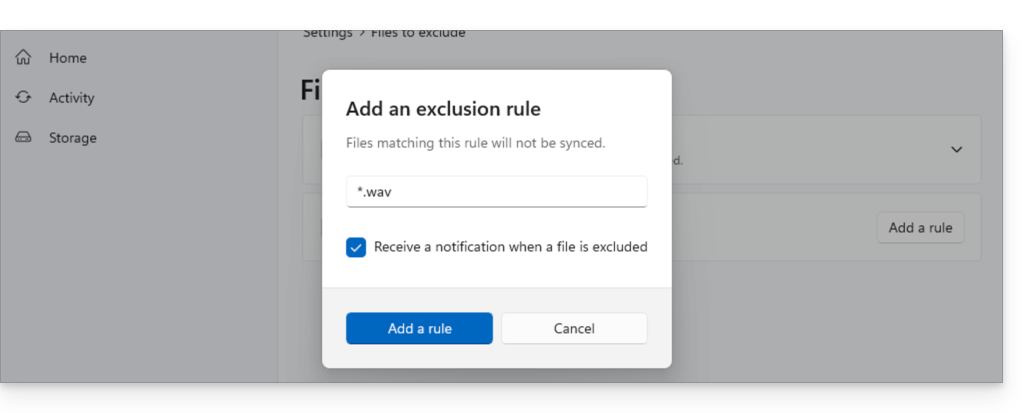
wavva exclure uniquement les fichiers qui s'appellent exactementwav(un fichierwav.txtne sera pas exclu)..wavva exclure uniquement les fichiers qui s'appellent exactement.wav(un fichiertest.wavne sera pas exclu).*.wavva exclure tous les fichiers qui se terminent par.wav. Par exemple,test.wavsera exclu, mais pastest.wav.2.*wav*va exclure tous les fichiers qui contiennentwav. Par exemple,fichier-wav-audio.mp3sera exclu.
- Activez si nécessaire la case pour recevoir une notification lorsqu'une synchronisation exclue un fichier pour la raison que vous avez configuré.
- La règle s'affiche et il suffit de la sélectionner pour pouvoir la supprimer si besoin ; vous pouvez également cliquer sur le bouton à bascule (toggle switch) pour activer ou désactiver les notifications lors d'exclusion de ce type:
App desktop v3.x
Pour cela:
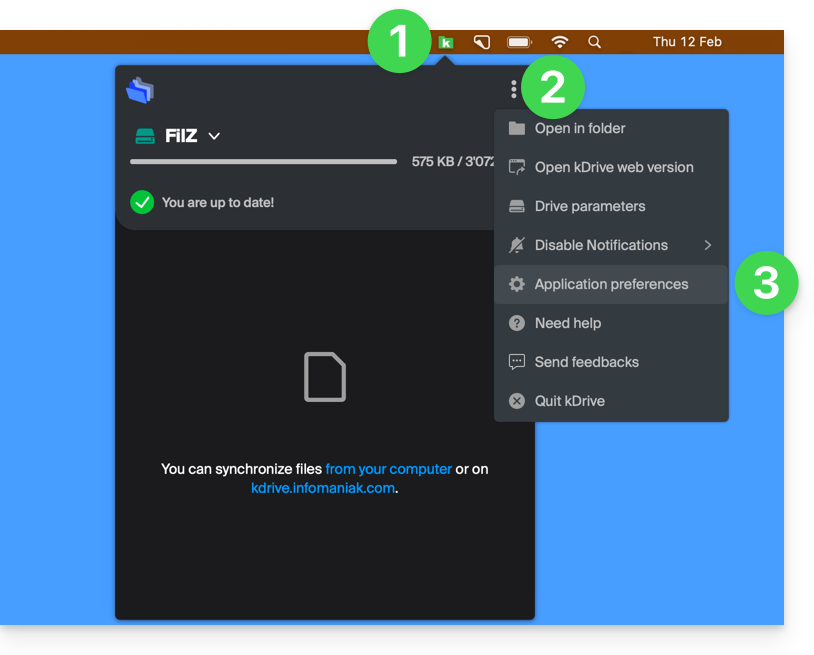
- Faites un clic gauche sur l'icône de l'app desktop dans la zone de notification de votre ordinateur (en haut à droite sur macOS, en bas à droite sur Windows et un double clic gauche dans la barre des tâches sur Linux).
- Cliquez sur le menu d'action ⋮ en haut à droite dans l'application.
- Cliquez sur Préférences:
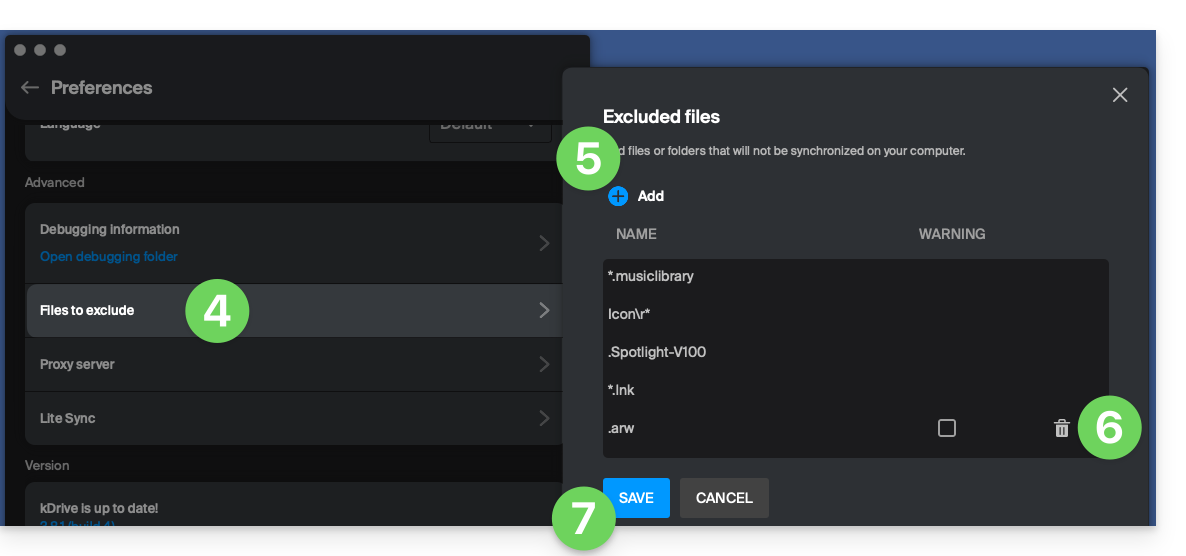
- Cliquez sur Fichiers à exclure (dans la partie Avancé).
- Pour ajouter des fichiers à exclure, cliquez sur l'icône Ajouter puis renseignez le nom.
- Pour exclure une collection de fichiers, spécifiez par exemple
*.bak(astérisque "joker" précédant l'extension de fichier concernée). - Si vous ajoutez le nom d'un dossier, celui-ci ne sera pas / plus synchronisé, y compris son contenu, sous-dossiers etc.
- Pour exclure une collection de fichiers, spécifiez par exemple
- Pour retirer des fichiers/dossiers que vous aviez ajouté dans le but des les exclure d'une synchronisation, cliquez sur l'icône Corbeille Supprimer tout à droite de la ligne concernée.
- Il est possible de masquer les messages d'avertissements de synchronisation pour les fichiers exclus en cochant la case à droite du fichier exclu.
- Cliquez sur le bouton bleu Enregistrer:
Lien vers cette FAQ: https://faq.infomaniak.com/2871
Cette FAQ a été utile?
Ce guide explique comment ajouter et personnaliser les catégories de vos documents, pour ordonner et classer vos documents sur l'app Web kDrive Infomaniak (service en ligne ksuite.infomaniak.com/kdrive) et l'app mobile kDrive (application pour smartphone ou tablette iOS / Android).
Préambule
- Une catégorie (ou plusieurs en même temps) peut être attribuée aux fichiers et dossiers kDrive.
- L'attribution d'une catégorie est différente de la définition d'une couleur, couleur qui peut également être attribuée aux dossiers et se voir sur l'app Web et mobile (offres kDrive payantes uniquement).
- Il n'y aura toutefois pas de synchronisation des couleurs entre un dossier kDrive synchronisé par l'app desktop sur macOS, et l'app Web ou mobile:

- Il n'y aura toutefois pas de synchronisation des couleurs entre un dossier kDrive synchronisé par l'app desktop sur macOS, et l'app Web ou mobile:
Ajouter une catégorie à un document…
Prérequis
- L'utilisateur doit disposer de droits suffisants y compris au niveau des permissions de gestion des catégories.
… sur l'app Web kDrive Infomaniak
Pour attribuer une catégorie à un fichier ou dossier de kDrive :
- Cliquez ici afin d'accéder à kDrive sur votre kSuite Infomaniak (❓: aide).
- L'arborescence du kDrive s'affiche dans le menu latéral gauche:
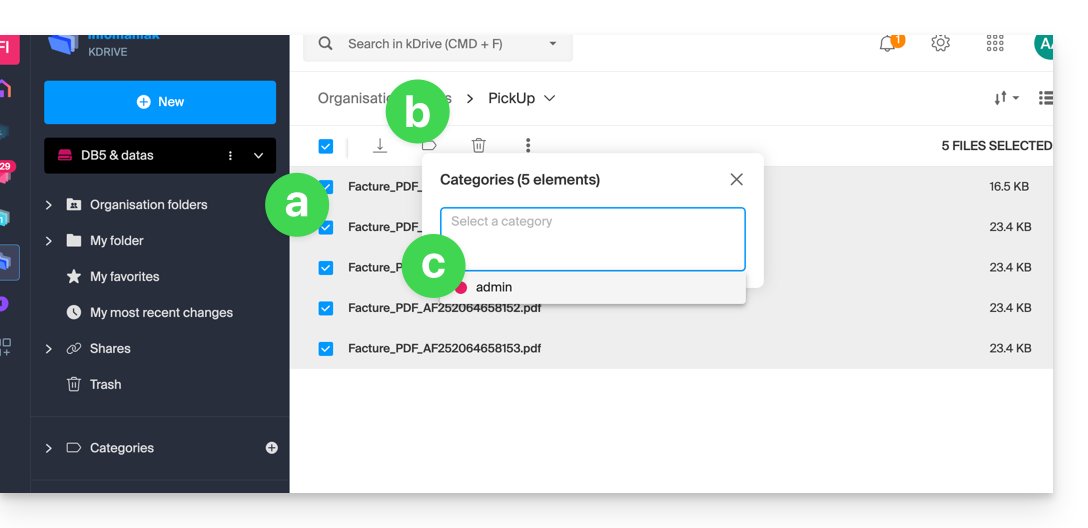
- Sélectionnez le ou les fichiers.
- Cliquez sur l'icône étiquette en haut du tableau.
- Cliquez sur la catégorie dans laquelle le ou les fichiers devront être classés:
- Vous pouvez également créer une nouvelle catégorie avec le nom de votre choix:
- Sélectionnez le ou les fichiers.
- Cliquez sur l'icône étiquette en haut du tableau.
- Entrez le nom de la catégorie dans laquelle le ou les fichiers devront être classés.
- Cliquez sur l'icône pour créer votre catégorie et pouvoir la sélectionner:
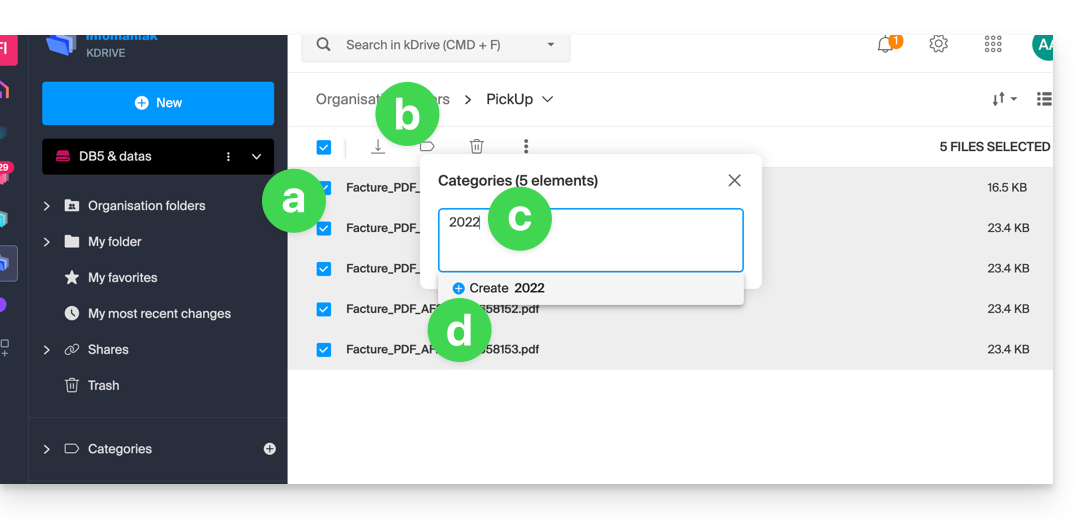
- Vous pouvez également cliquer sur…
- … l'icône dans la colonne CATEGORIES de votre fichier (la fenêtre doit être suffisament grande).
- … l'icône dans le menu latéral gauche:
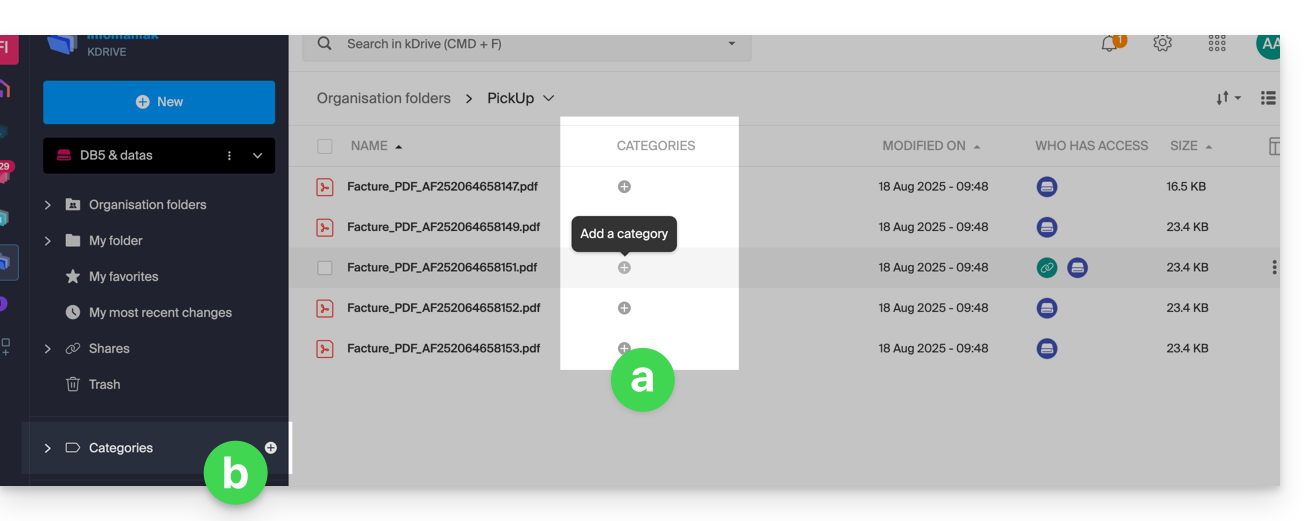
…. sur l'app mobile kDrive
Pour attribuer une catégorie à un fichier de kDrive :
- Appuyez sur le menu d'action ⋮ situé à droite de l'élément concerné.
- Appuyez sur Gérer les catégories.
- Appuyez sur la ou les catégories souhaitées.
- Revenez au contenu par la flèche de retour en haut à gauche:

Trier vos documents par catégorie sur…
… sur l'app Web kDrive Infomaniak
Pour n'afficher que les fichiers de votre kDrive appartenant à une catégorie précise:
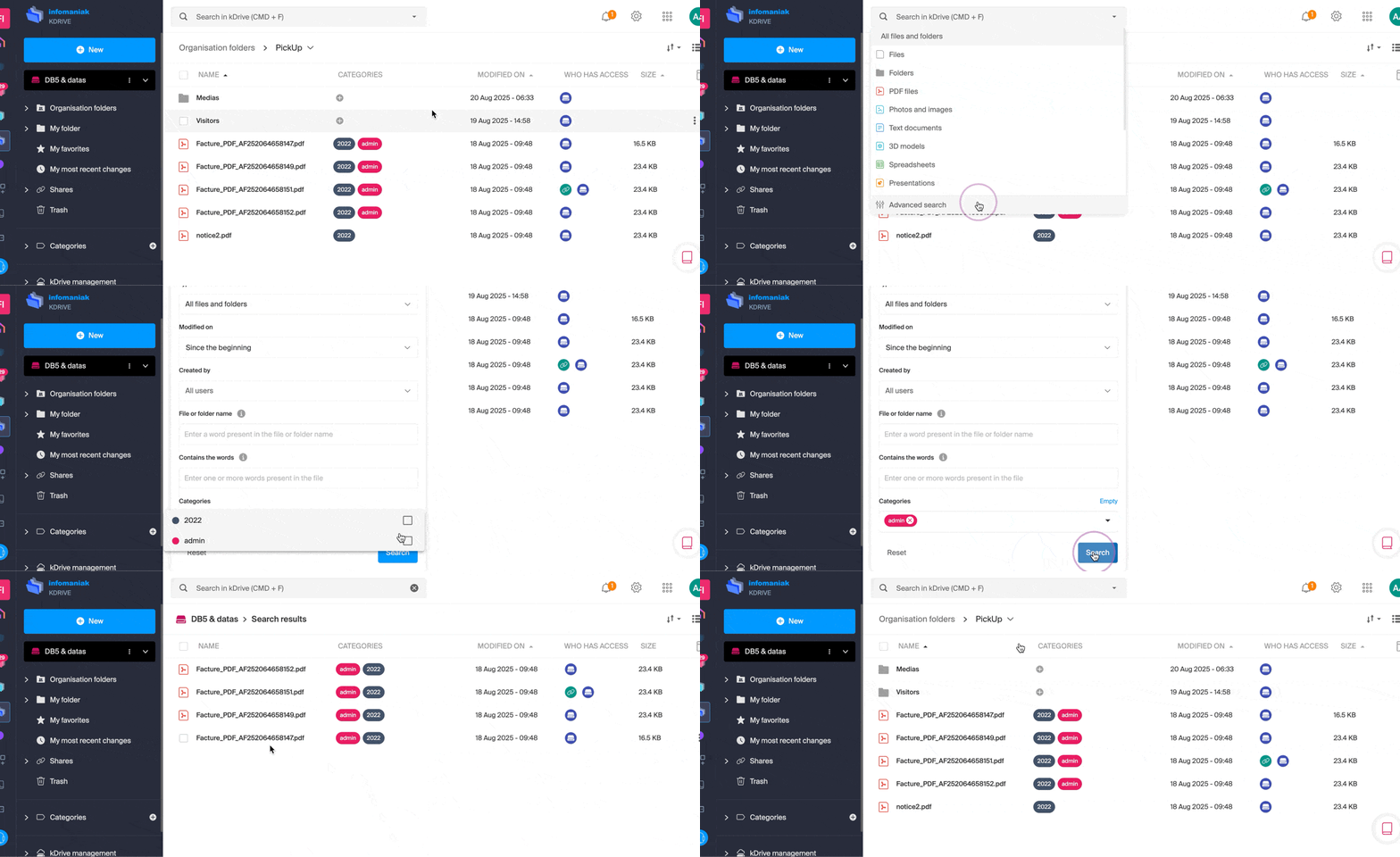
Lien vers cette FAQ: https://faq.infomaniak.com/2628
Cette FAQ a été utile?
Ce guide explique comment importer des nouvelles données sur kDrive depuis un ordinateur avec l'application kDrive v4.x et comment agir si les données synchronisées deviennent trop volumineuses pour vos appareils.
Prérequis
- Pour que la synchronisation entre vos appareils puisse fonctionner lorsqu'il y a une mise à jour de vos données sur le kDrive (nouveau fichier, document édité, etc.), il est évidemment nécessaire que:
Importer des fichiers sur kDrive v4.x
Si vous souhaitez ajouter à votre kDrive des fichiers actuellement présents sur votre disque dur:
- Lancez kDrive sur votre appareil: l'icône de l'app doit être visible en haut à droite sur macOS / Linux, et en bas à droite sur Windows (❓: aide).
- Ouvrez ensuite dans l'Explorateur Windows ou le Finder macOS le dossier défini comme stockage des données kDrive ; par défaut, à l'installation de l'application, ce dossier a été nommé du nom de votre kDrive.
- On y retrouve à la racine les fichiers appartenant à votre dossier personnel, “Mon dossier”.
- Le dossier
Common documentscorrespond aux dossiers de l'Organisation et sont par défaut partagés avec les autres utilisateurs de ce kDrive: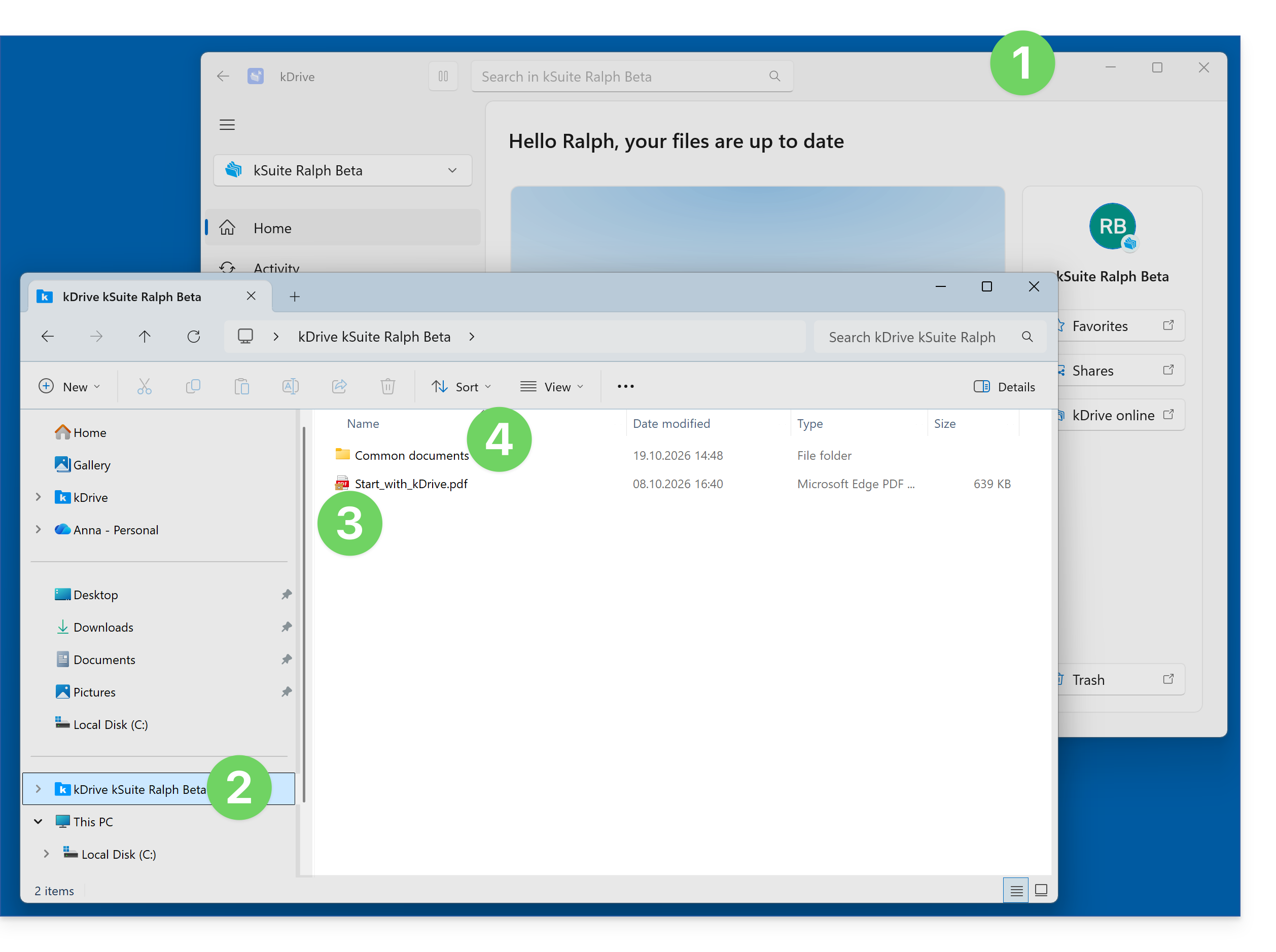
- Ajoutez votre fichier à l'emplacement souhaité au sein de votre kDrive, en le copiant ou le glissant pour le déplacer:
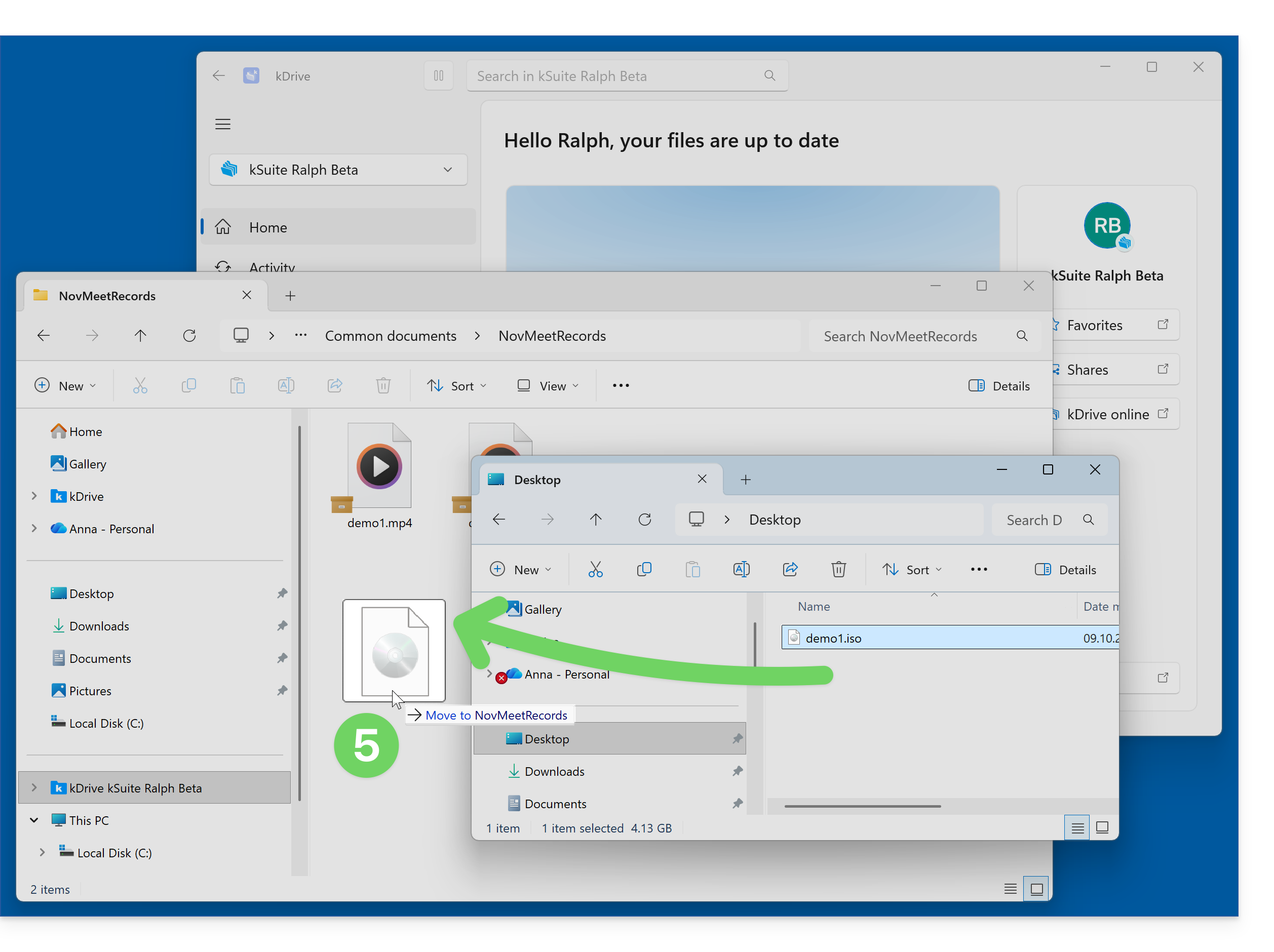
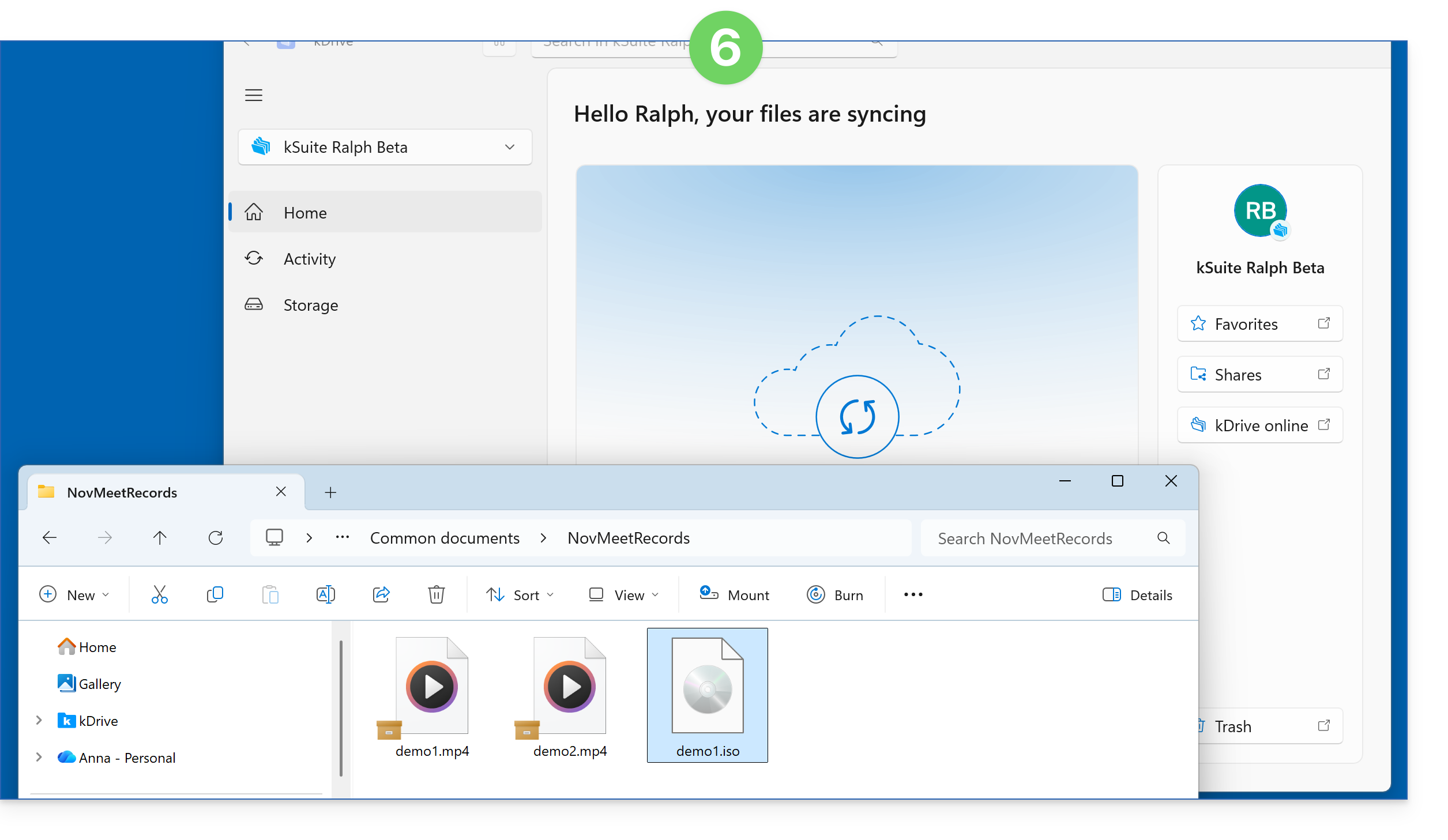
- kDrive indique alors une synchronisation en cours, l'icône kDrive sur votre barre des tâches l'indique également et à ce stade, le fichier est toujours uniquement présent sur votre ordinateur:
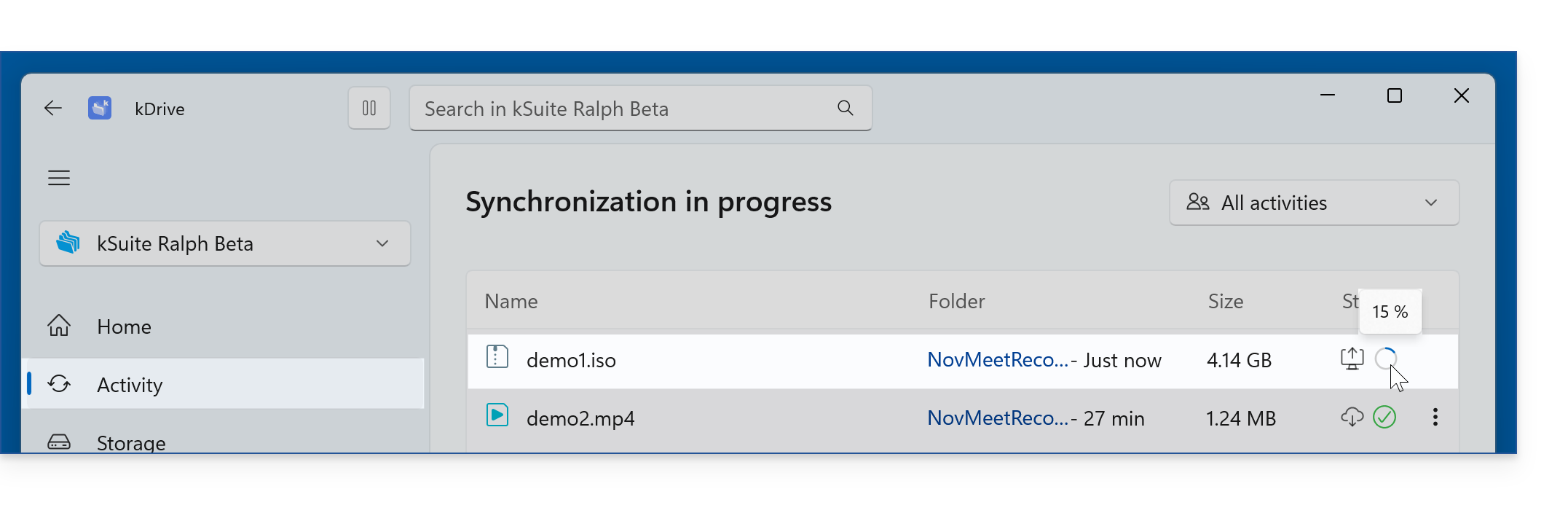
- Sous Activités, vous pouvez obtenir le pourcentage de données déjà envoyées en survolant avec la souris:
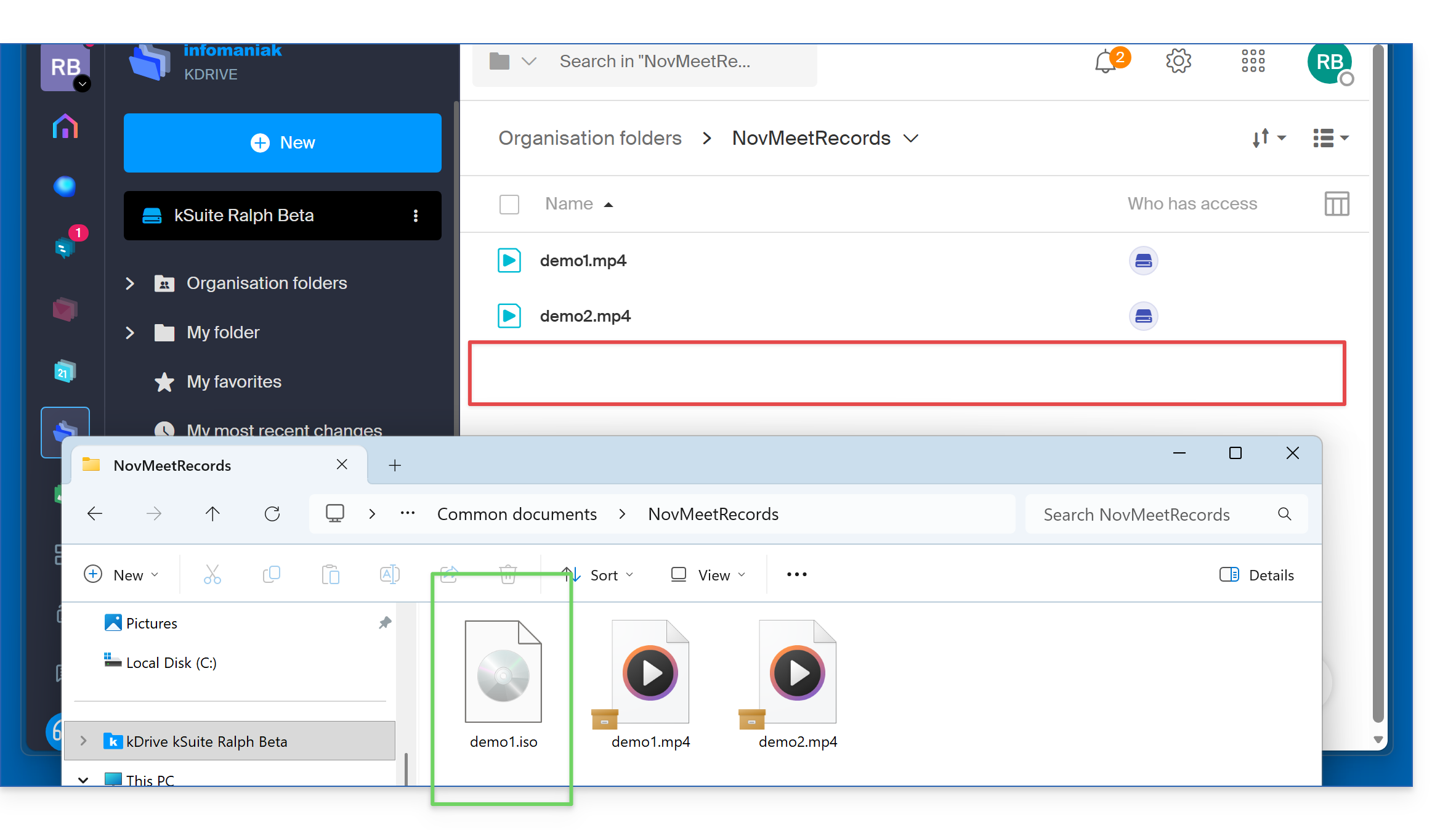
- Tant que la synchronisation n'est pas terminée (et cela peut prendre beaucoup de temps, en fonction de la vitesse de votre connexion Internet notamment — tant que l'appareil est actif, sinon l'envoi des fichiers se poursuivra au prochain démarrage), l'espace kDrive sur Internet n'affichera pas encore vos données incomplètes:
- Sous Activités, vous pouvez obtenir le pourcentage de données déjà envoyées en survolant avec la souris:
Lorsque l'envoi est terminé et que le fichier est entièrement stocké sur le serveur kDrive comme sur votre disque dur, le téléchargement de ces données commence chez les autres utilisateurs du kDrive qui auraient l'application ouverte sur leur appareil. Sinon ce téléchargement/synchronisation se fera à la prochaine ouverture.
kDrive volumineux, disque dur saturé
Le chapitre précédent illustre l'envoi d'un fichier d'environ 4 Go. Si d'autres fichiers sont également envoyés par les utilisateurs, kDrive peut alors représenter un volume plus important que ce que le dossier kDrive sur le disque dur des utilisateurs peut accueillir. Quelles sont les solutions à adopter dans ce cas?
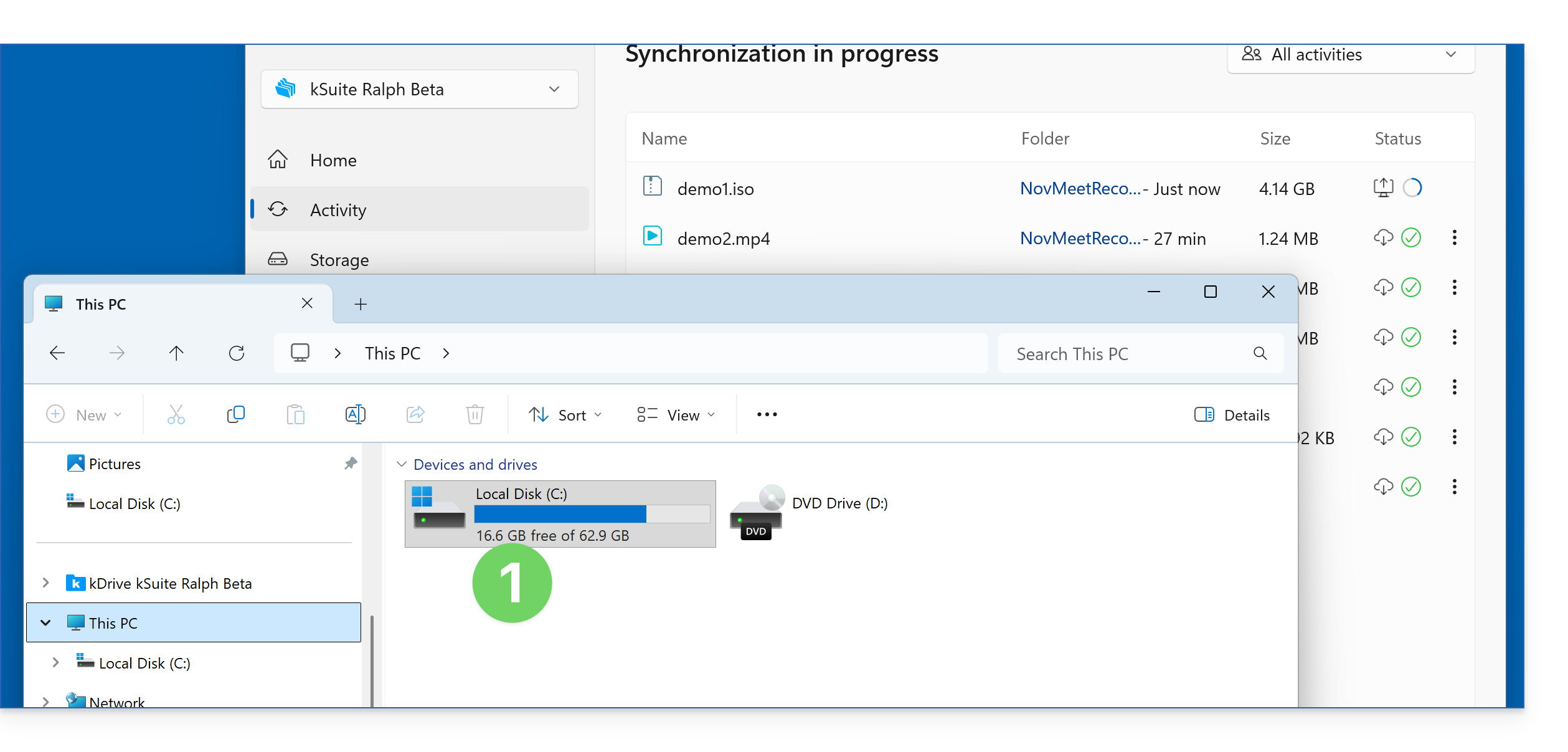
- Ici, le disque dur de cet ordinateur ne pourra pas accueillir plus que 16 Go de nouvelles données:
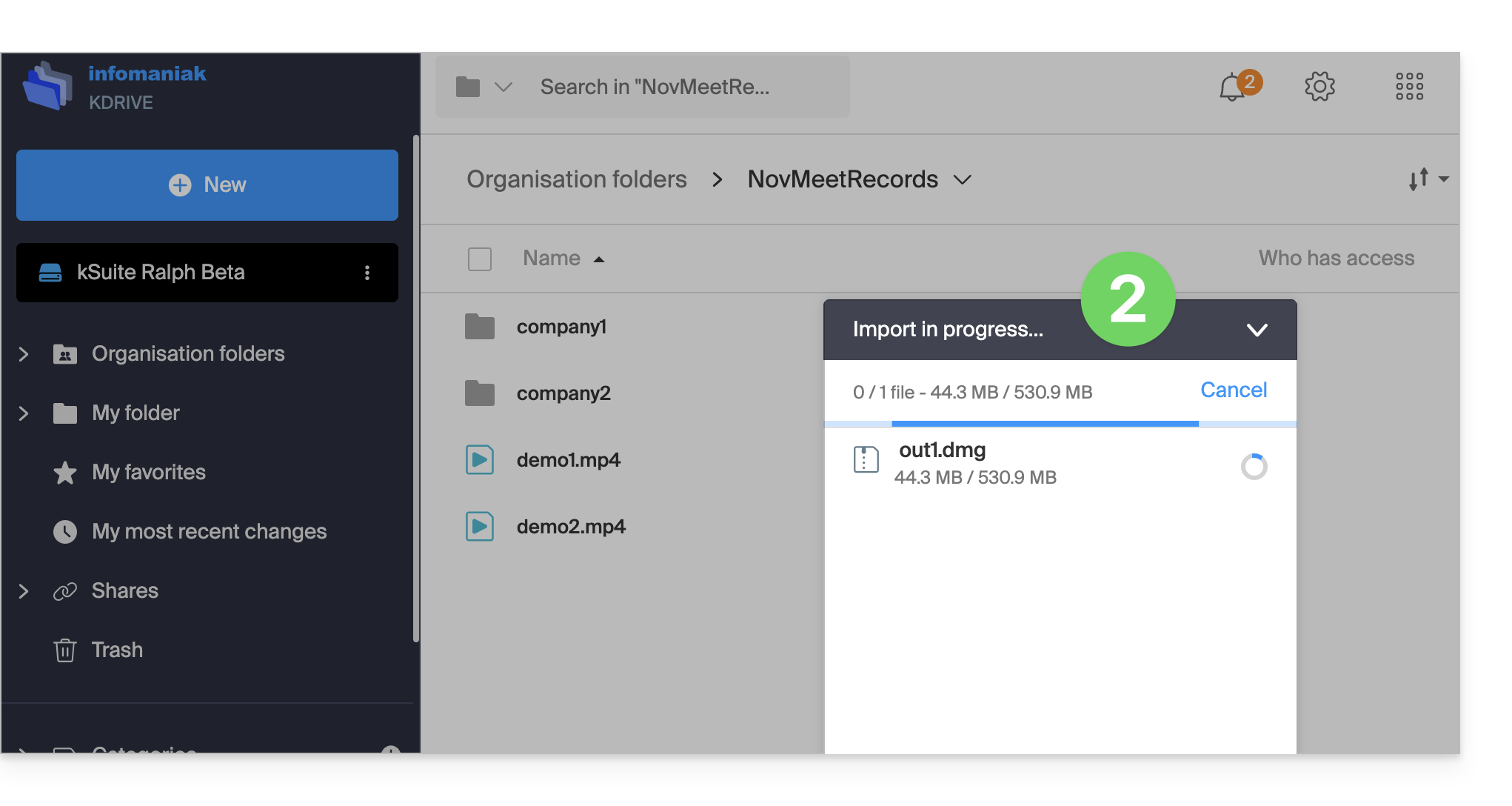
- Il va se retrouver saturé car des fichiers volumineux sont en train d'être envoyés par d'autres moyens sur le kDrive commun:
Pour alléger le stockage sur l'ordinateur, il est possible de rendre chaque fichier “virtuel” : seule une représentation du fichier est visible sur l'ordinateur, tandis que son contenu est stocké à distance sur les serveurs kDrive. Vous pouvez activer cette fonctionnalité sur Windows et macOS (❓: aide):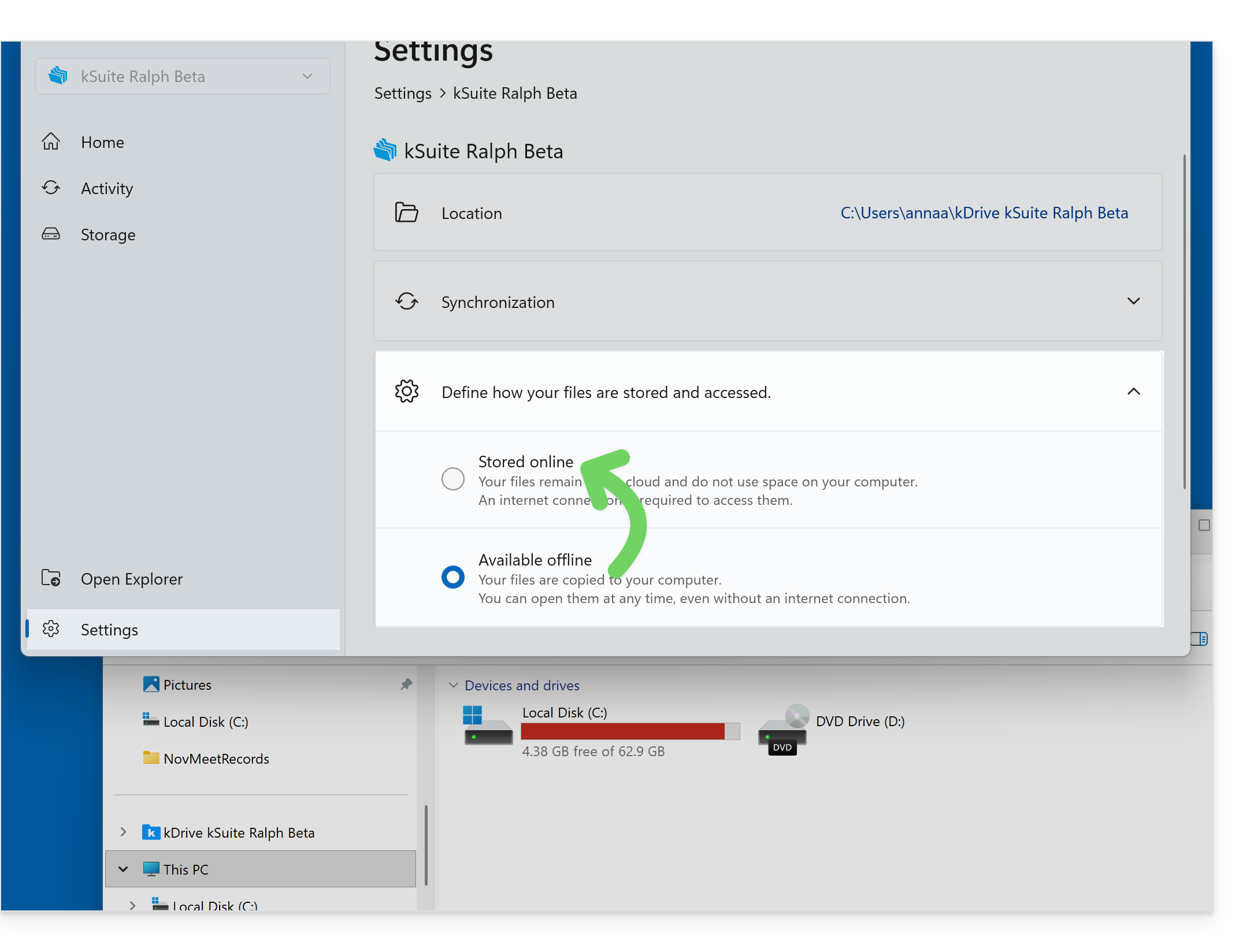
Une autre solution serait de ne pas synchroniser certaines parties du kDrive afin de ne garder en local que les dossiers que vous utilisez couramment sur votre ordinateur (❓: aide), le reste étant stocké en sûreté sur les serveurs kDrive et visible sur d'autres ordinateurs et/ou chez d'autres collaborateurs qui disposent de davantage d'espace disque.
En prenant certaines précautions, vous pourriez également déplacer le répertoire de stockage de vos données vers un espace disposant de davantage de place (❓: aide).
Lien vers cette FAQ: https://faq.infomaniak.com/2934
Cette FAQ a été utile?
Ce guide vous aide à démarrer kSuite en y intégrant un kDrive déjà présent dans votre Organisation.
Préambule
- Le kDrive fera partie intégrante de la nouvelle kSuite.
- Le nombre minimum d'utilisateurs dans l'offre kSuite choisie se basera sur le nombre d'utilisateurs de l'offre kDrive existante.
- Les utilisateurs du kDrive deviendront utilisateurs kSuite.
- Pour vous aider à identifier l'offre kSuite la plus adaptée à vos besoins, prenez connaissance de cet autre guide.
Faire évoluer mon kDrive vers kSuite
Prérequis
- Ne pas encore avoir de kSuite sur l'Organisation.
- Posséder une offre kDrive payante.
- Être au minimum Administrateur de l'Organisation (❓: aide).
Créer une nouvelle kSuite à partir de votre kDrive existant:
- Cliquez ici afin d'accéder à kDrive sur votre kSuite Infomaniak (❓: aide).
- Cliquez sur Gérer.
- Cliquez sur Faire évoluer l'offre.
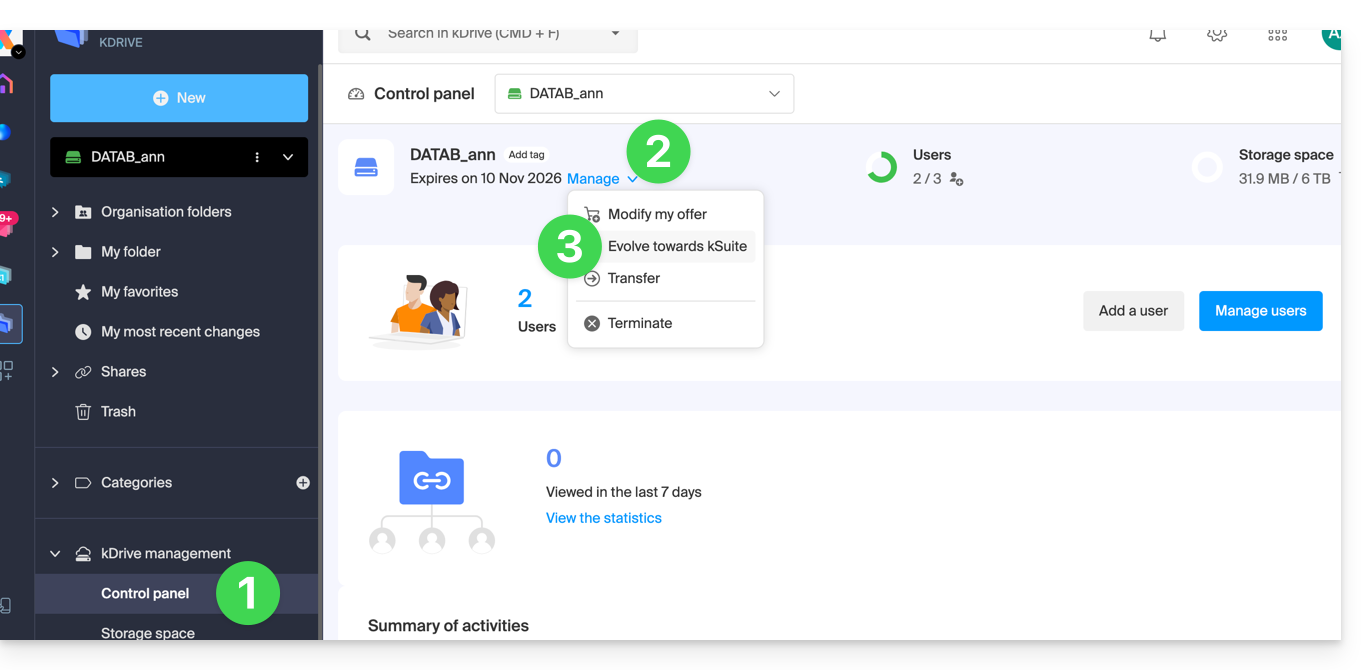
Vous pouvez également le faire depuis un bandeau d'information visible sur la page d'accueil de votre interface Manager: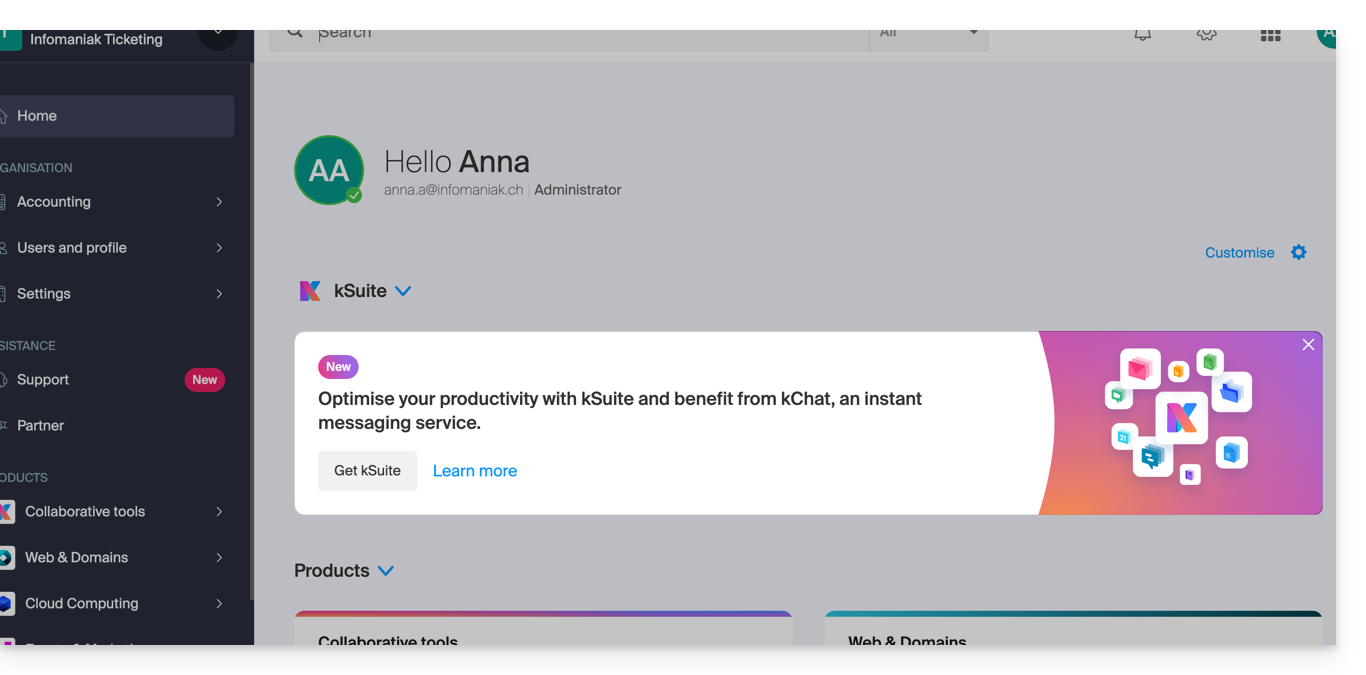
Vous pouvez également intégrer votre Service Mail si celui-ci est actuellement hors kSuite.
Lien vers cette FAQ: https://faq.infomaniak.com/2350
Cette FAQ a été utile?
Ce guide explique comment partager rapidement par mail du contenu présent sur l'app Web kDrive Infomaniak (service en ligne ksuite.infomaniak.com/kdrive).
Partager par mail depuis kDrive
Vous pouvez envoyer par mail un fichier (ou plutôt un lien vers un fichier, car l'e-mail ne contiendra pas de pièce jointe) de votre kDrive:
- Cliquez ici afin d'accéder à kDrive sur votre kSuite Infomaniak (❓: aide).
- Faites un clic droit sur le fichier/dossier concerné ou cliquez sur le menu d'action ⋮ à droite de l'objet concerné.
- Sur le menu déroulant qui s'affiche choisissez de partager l'élément par mail:
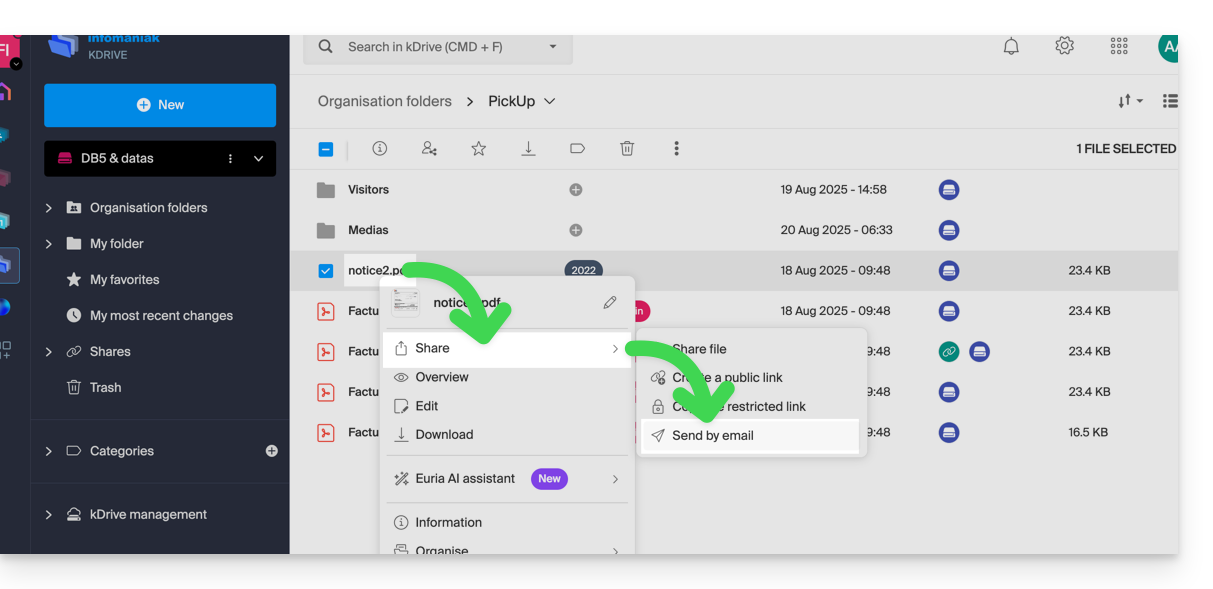
- Choisissez depuis quelle adresse (parmi celles actuellement rattachées à votre app Web Mail) envoyer le fichier.
- Cliquez sur Continuer:
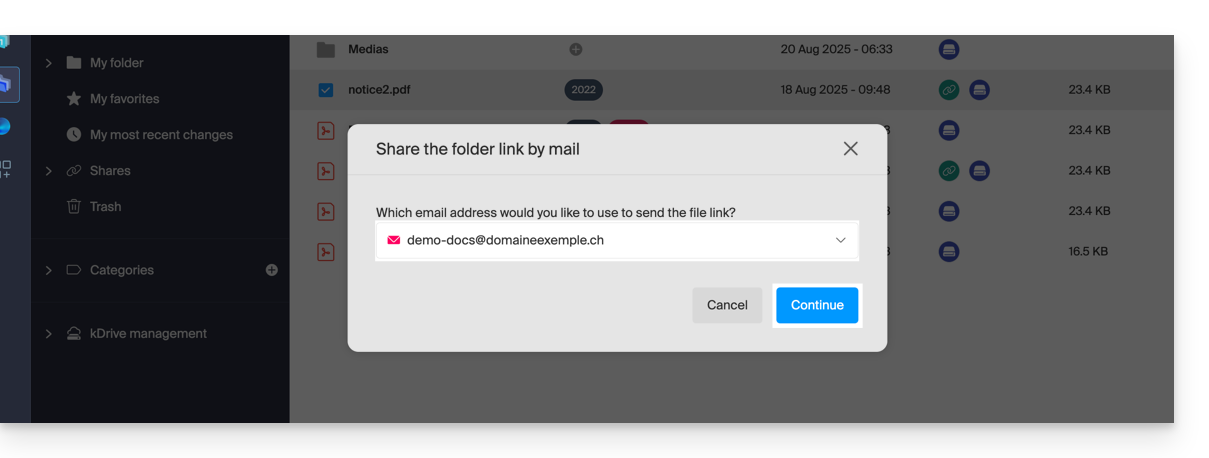
- L'app Web Mail s'ouvre dans le navigateur et le corps du message contient automatiquement les liens vers le contenu partagé:
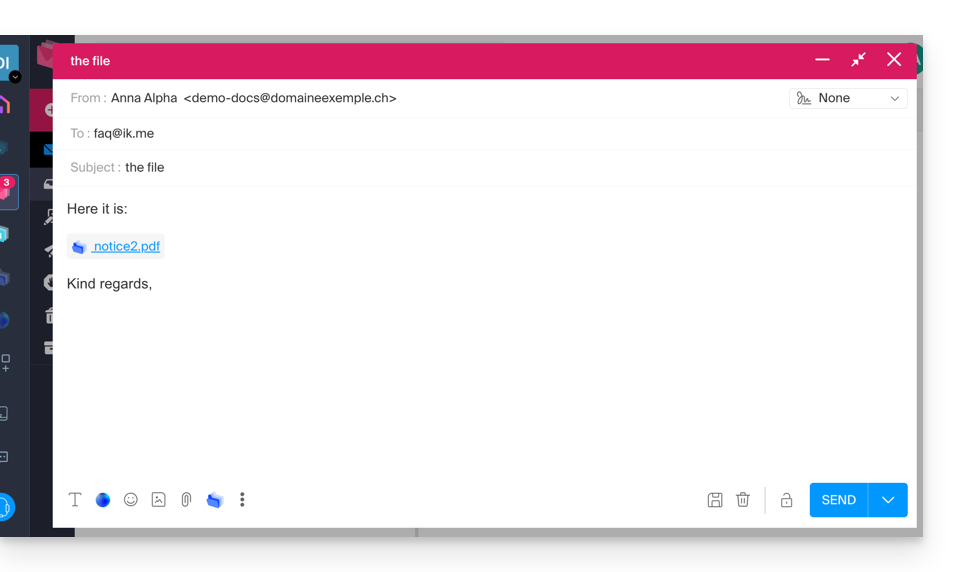
- Il s'agit exactement de la même méthode que si vous sélectionnez le fichier directement depuis l'icône kDrive sur la fenêtre de rédaction de l'app Web Mail:
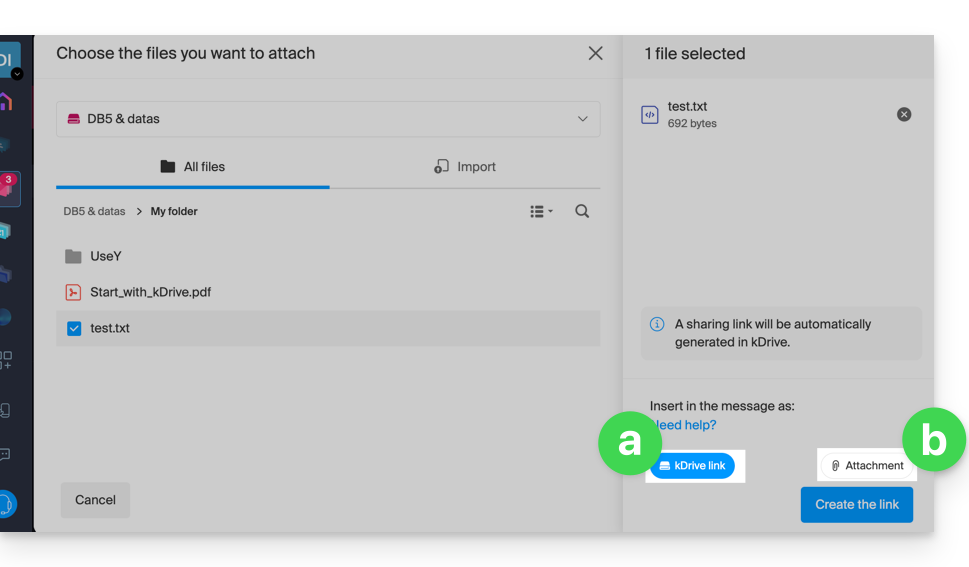
- Toutefois, en faisant cela (lier un fichier kDrive depuis Mail directement), un choix supplémentaire permet de joindre le fichier lui-même, en pièce jointe (le fichier sera envoyé dans l'état dans lequel il est à l'instant où vous le sélectionnez ; il n'y a plus de notion de collaboration / partage comme c'est le cas avec la méthode expliquée dans ce guide et dans le choix du point “
a” ci-dessus).
- Il s'agit exactement de la même méthode que si vous sélectionnez le fichier directement depuis l'icône kDrive sur la fenêtre de rédaction de l'app Web Mail:
Inviter à collaborer sur le fichier
Pour les documents avec une extensions de fichier type Office .docx, .xls, etc., il est conseillé d'effectuer un partage standard du document (voir l'image ci-dessous) ce qui permet d'autoriser la modification du document si vous le souhaitez: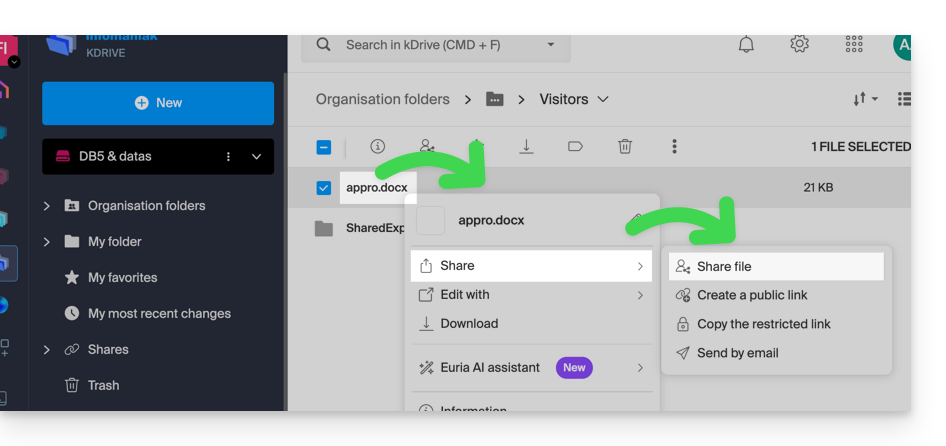
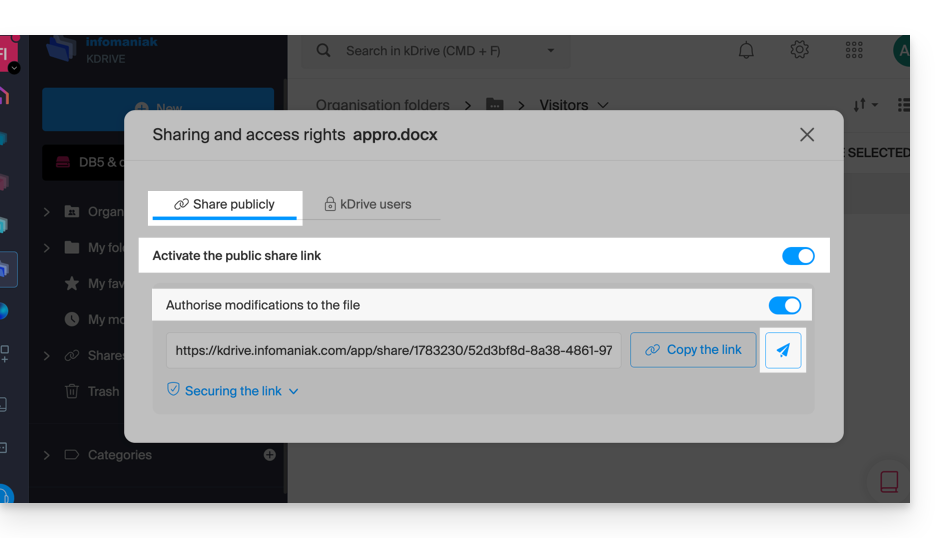
- Si vous autorisez la modification du document depuis kDrive, l'utilisateur pourra collaborer (avec ou sans inscription préalable) c'est à dire modifier dans son navigateur puis enregistrer le document que vous avez partagé:
Lien vers cette FAQ: https://faq.infomaniak.com/1854
Cette FAQ a été utile?
Ce guide explique comment créer, enregistrer et éditer un fichier de type Office (texte, tableur, présentation…) sur l'app Web kDrive (service en ligne ksuite.infomaniak.com/kdrive) et sur l'app mobile kDrive (application pour smartphone ou tablette iOS / Android) en utilisant l'éditeur natif.
Editer un fichier texte, tableur, présentation…
Prérequis
- Pour créer et collaborer sur une feuille de calcul ou de texte, etc. directement sur l'app Web, il faut que le poids du fichier en question soit inférieur à
100 Mosinon le téléchargement du document sera proposé et il faudra l'éditer en local sur votre ordinateur avec une application de type Office (OnlyOffice par exemple).- Attention donc aux images que vous insérez dans vos documents (compressez-les pour réduire leurs taille & qualité si nécessaire).
L'app Web kDrive (service en ligne ksuite.infomaniak.com/kdrive) intègre nativement les applications Docs, Grids et Points qui permettent de créer, modifier et de collaborer en ligne sur des documents de type Word .docx, Excel .xlsx et PowerPoint .ppsx:
- Cliquez ici afin d'accéder à kDrive sur votre kSuite Infomaniak (❓: aide).
- Ouvrez si nécessaire le dossier dans lequel créer un document Office.
- Cliquez sur le bouton Nouveau en haut à gauche.
- Choisissez le type de document à créer:
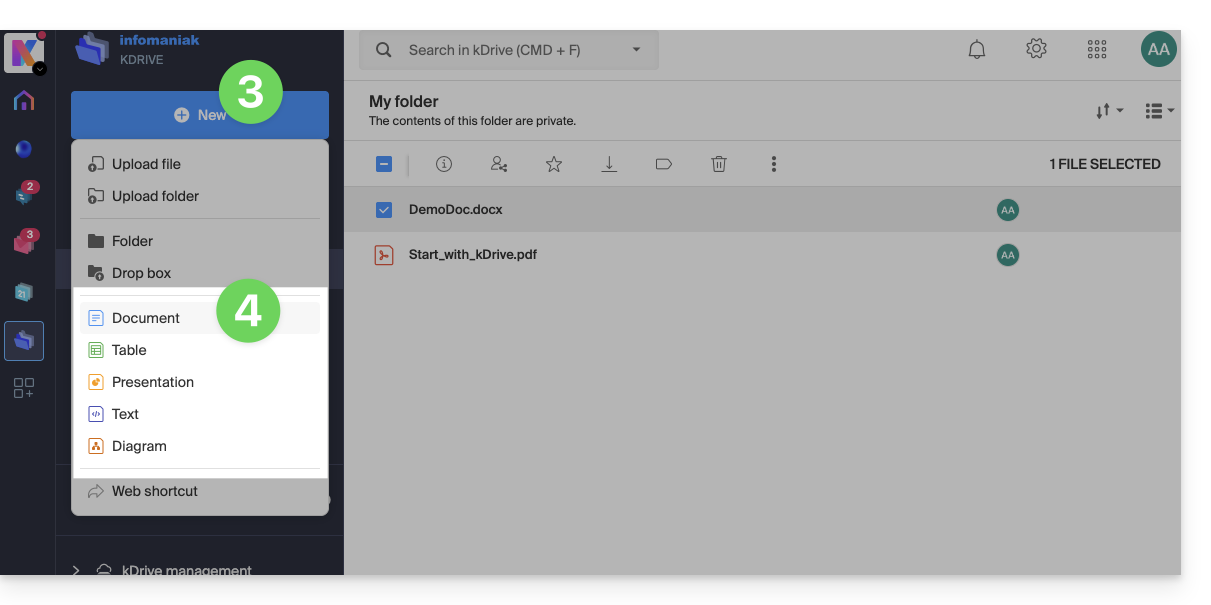
- document de traitement de texte
- classeur (feuille de calcul)
- présentation
- texte brut (bloc-notes)
- document draw.io pour diagrammes, schémas et wireframes
- Donnez un nom au fichier.
Pour définir par défaut un éditeur plutôt qu'un autre, prenez connaissance de cet autre guide.
Fonction rechercher / remplacer
Pour travailler et remplacer toutes les occurrences d'un texte en quelques clics, une fois le document créé:
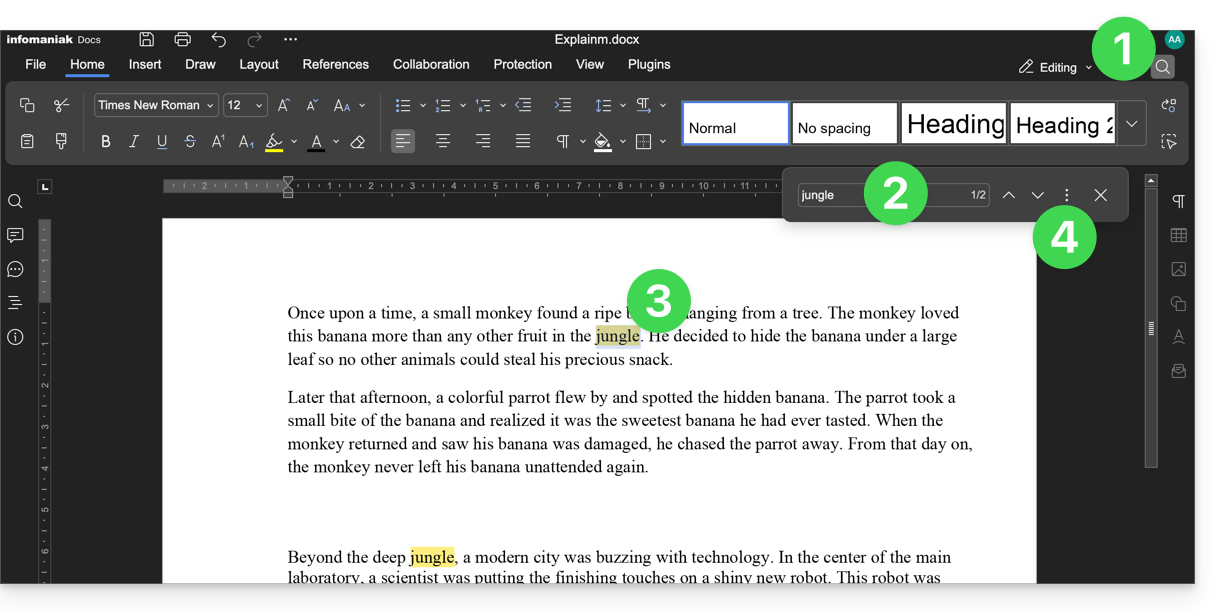
- Cliquez sur la fonctionnalité de recherche (icône loupe en haut à droite).
- Recherchez le terme à remplacer partout dans le texte.
- Vérifiez la sélection des occurrences dans le texte.
- Cliquez sur le menu d'action ⋮ à droite du champ de recherche:
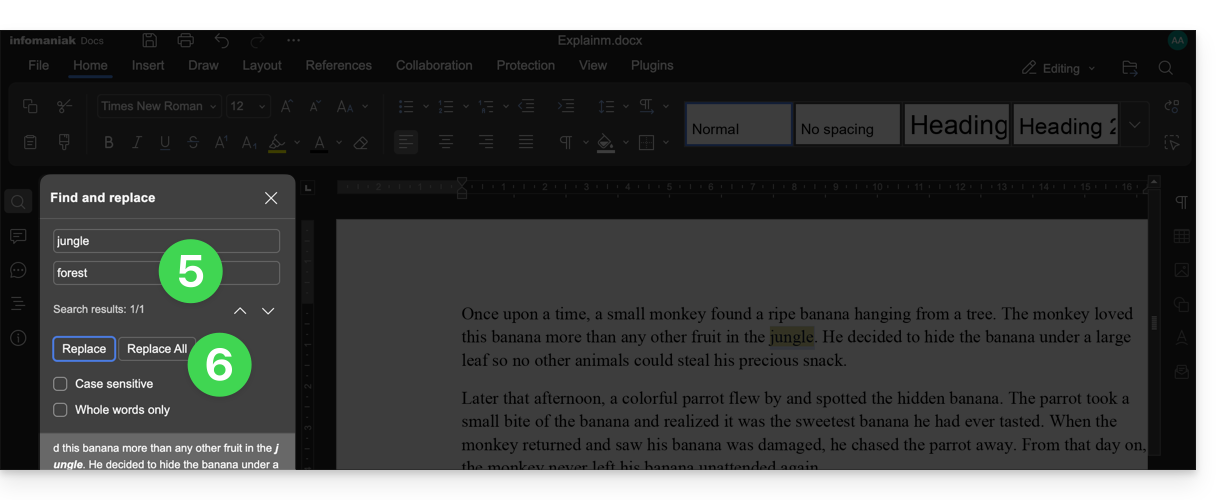
- Entrez le texte qui doit remplacer la sélection.
- Cliquez sur Remplacer (pour remplacer 1 à 1) ou Tout remplacer (le texte remplace toutes les occurrences identiques):
Enregistrer le fichier
Lorsque vous travaillez en ligne sur vos fichiers Word, Excel ou PowerPoint, ces derniers sont automatiquement sauvegardés à chaque fois que vous y apportez des modifications.
En cas de doute, vous avez la possibilité de sauvegarder manuellement un document:
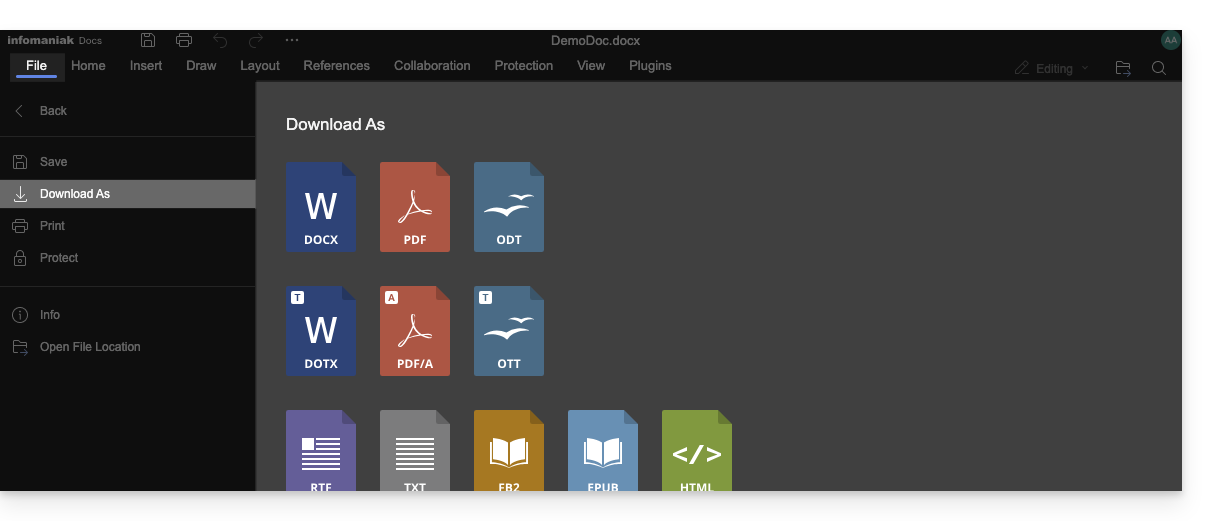
- Cliquez sur Fichier puis sur Enregistrer (si "Enregistrer" est désactivé, c'est que le fichier a déjà été sauvegardé).
- En cas de besoin, vous avez la possibilité de télécharger une copie de votre fichier au format de votre choix (docx, pdf, rtf, epub, html, jpg, png…) en cliquant sur Télécharger comme...
Fichiers avec mot de passe
Lorsque vous travaillez en ligne sur vos fichiers Word, Excel ou PowerPoint, ces derniers peuvent être préalablement protégés par mot de passe. Par conséquent le mot de passe vous sera demandé pour l'ouverture du fichier dans l'interface Infomaniak mais celui-ci disparaîtra lors de la sauvegarde de votre document au sein du kDrive.
En effet, il n'est pas possible de mettre un mot de passe lors de la sauvegarde d'un document sur kDrive, ni de conserver le mot de passe existant. Il faut envisager sinon l'utilisation d'un autre éditeur disponible au sein de kDrive mais uniquement avec certaines offres payantes.
Ajouter un signet
Une fonctionnalité permet d'ajouter un signet, sorte de raccourci vers un passage favori de votre document ou l'équivalent d'une ancre de page Web:
- Éditez un document texte sur kDrive.
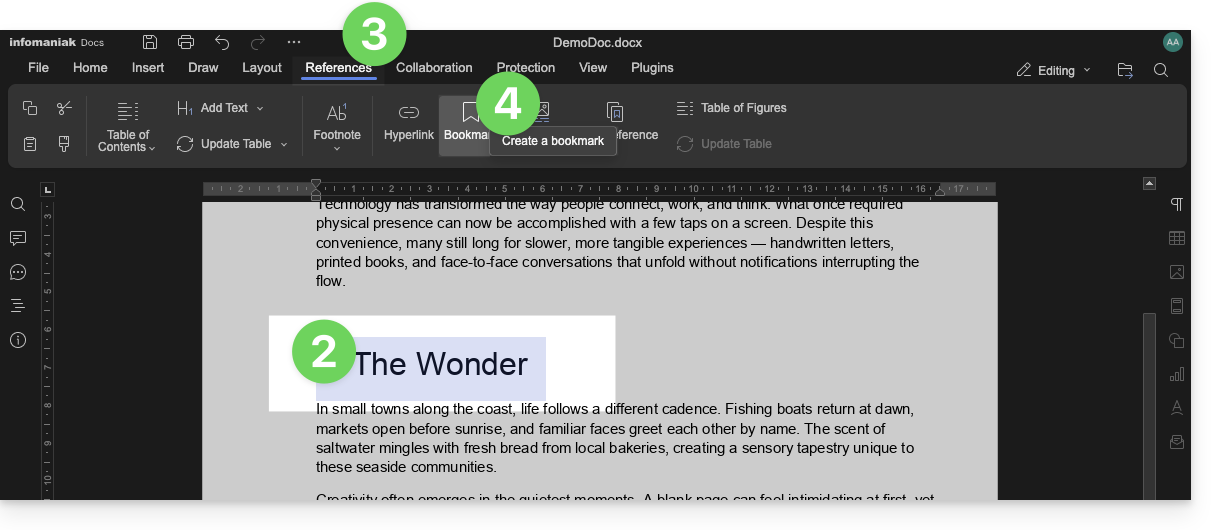
- Sélectionnez le bout de texte devant servir de point de référence.
- Cliquez sur l'onglet Références.
- Cliquez sur Signet:
- Nommez votre signet.
- Cliquez sur le bouton Ajouter:
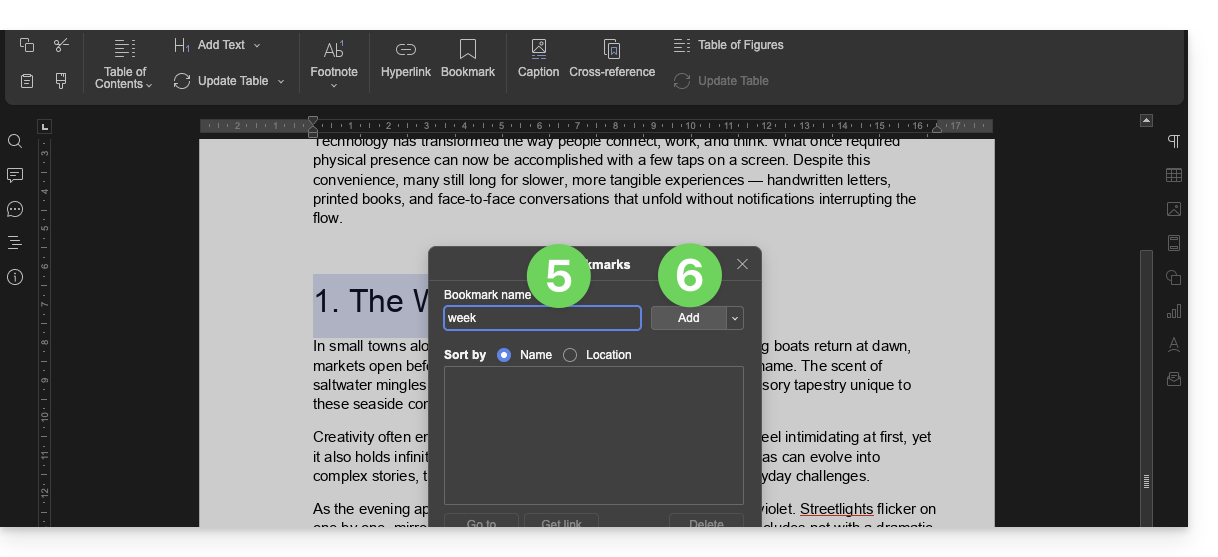
- La fenêtre se ferme, votre emplacement favori est créé et sauvegardé sur le document.
Créer un lien de partage conduisant directement vers le signet
Une fois le document ouvert:
- Cliquez sur l'onglet Références.
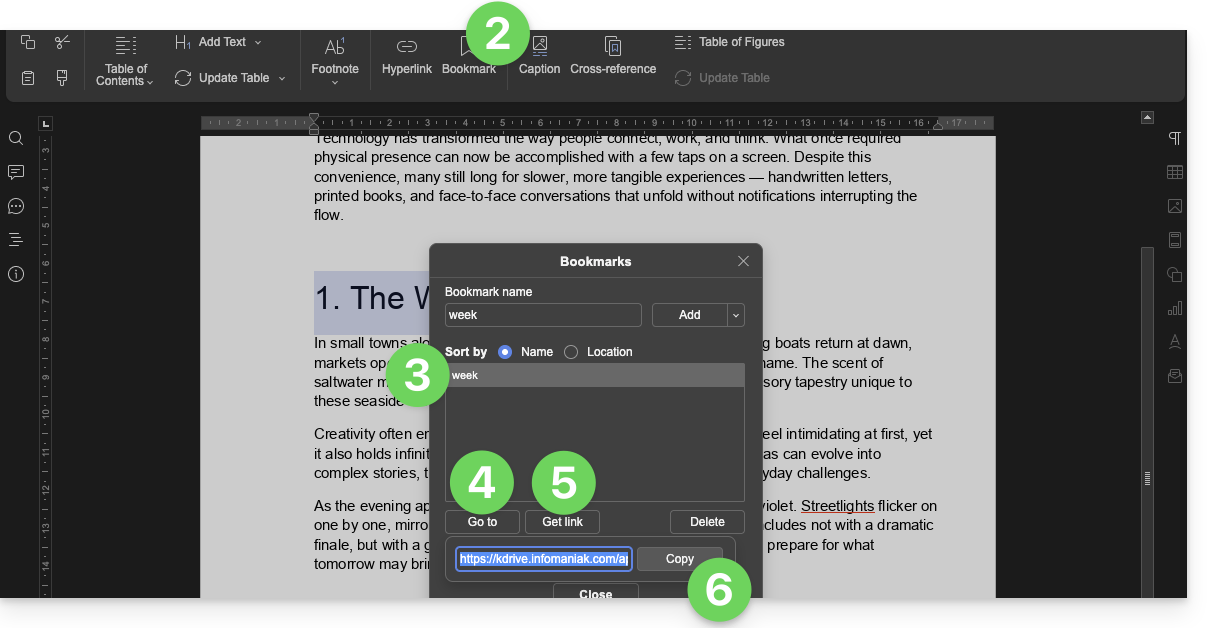
- Cliquez sur Signet.
- Cliquez sur le nom du signet à atteindre.
- Facultatif: cliquez sur le bouton Aller à pour que le document ouvert en arrière-plan s'affiche exactement à l'emplacement précédemment défini.
- Cliquez sur le bouton Obtenir un lien pour partager votre document et d'obtenir un lien qui conduira l'utilisateur vers l'emplacement exact de votre signet.
- Cliquez sur le bouton Copier pour directement le mettre dans le presse-papiers:
Utilisateurs kSuite: être notifié sur kChat
Une fonctionnalité permet aux utilisateurs de taguer (identifier / mentionner) des collaborateurs dans les commentaires d'un document via un "+" suivi du nom de l'utilisateur:
- Éditez un document sur kDrive.
- Cliquez sur l'onglet Collaboration.
- Cliquez sur Ajouter un commentaire.
- Entrez votre commentaire en mentionnant si nécessaire un utilisateur: taper le signe
+suivi du nom: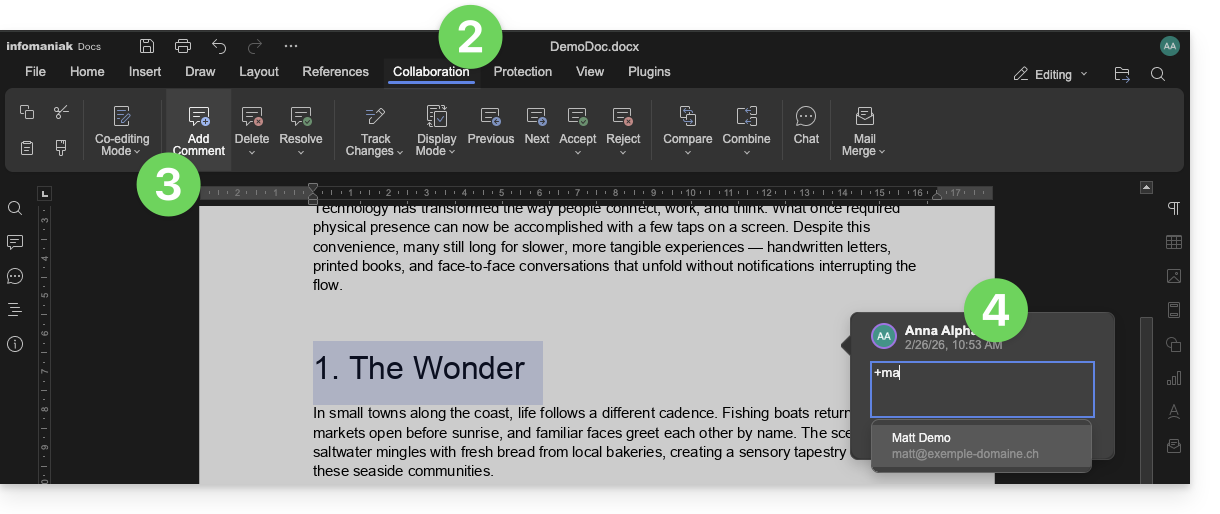
L'utilisateur tagué reçoit un e-mail avec les détails pertinents: nom de l'auteur du commentaire, lien vers le document, date et heure du commentaire.
Si l'utilisateur mentionné est en ligne sur kChat (de la kSuite concernée), au lieu de recevoir un e-mail, il recevra une notification via kChat Bot. Si l'utilisateur est hors ligne ou en mode "ne pas déranger", le système enverra un e-mail.
Éditer un document de type Office sur mobile
L'app mobile kDrive (application pour smartphone ou tablette iOS / Android) intègre nativement les applications Docs, Grids et Points qui permettent de créer, modifier et de collaborer en ligne sur des documents de type Word .docx, Excel .xlsx et PowerPoint .ppsx: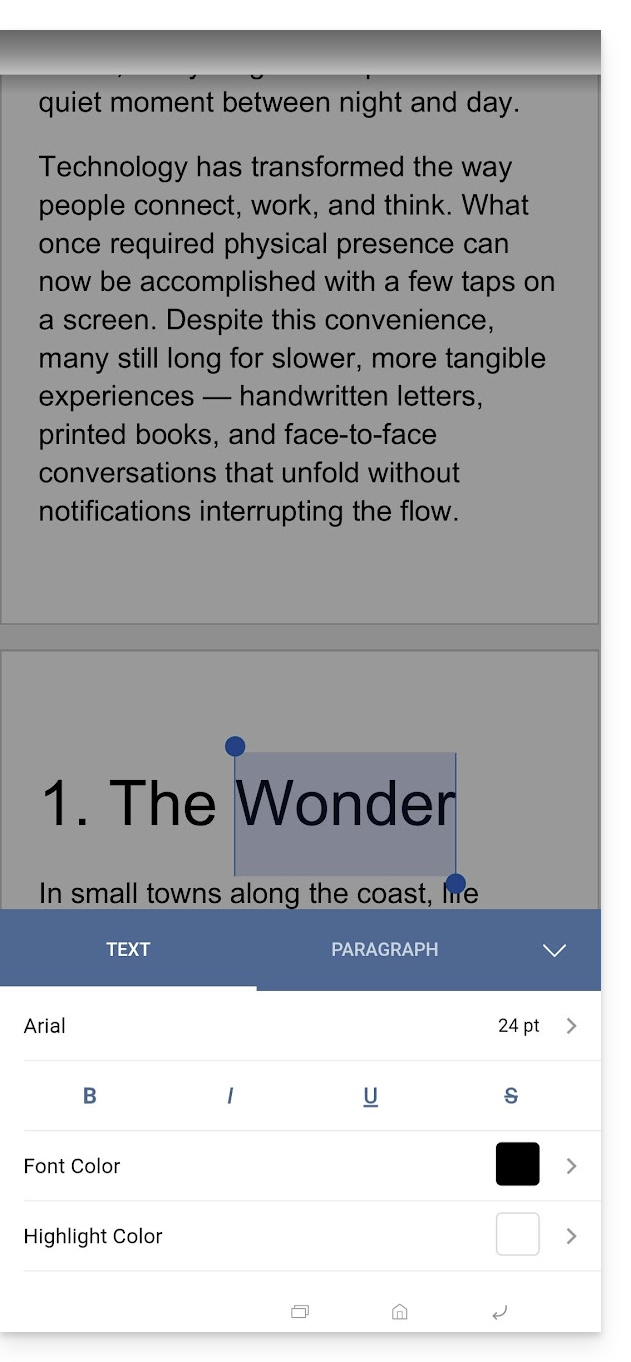
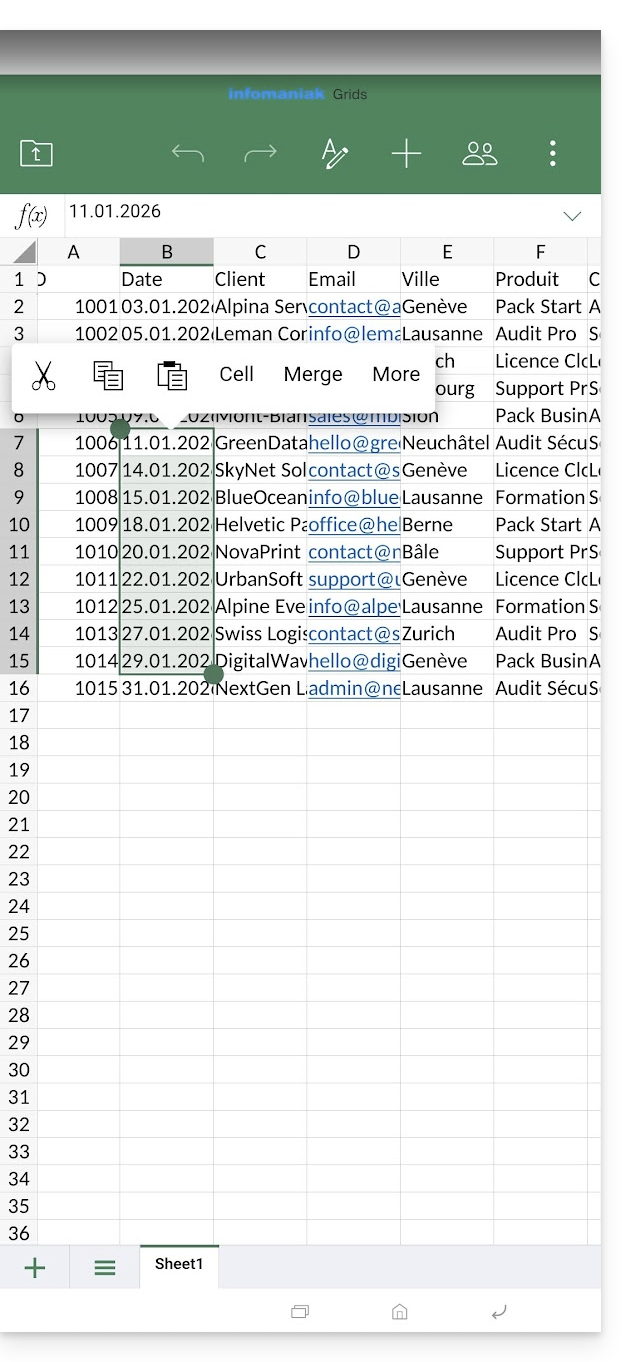
Lien vers cette FAQ: https://faq.infomaniak.com/2399
Cette FAQ a été utile?
Ce guide explique comment modifier l'emplacement local utilisé par l'app desktop kDrive v4.x (application de bureau sur macOS / Windows / Linux) afin de par exemple stocker les données synchronisées sur un autre disque dur lorsque le premier choisi n'a plus suffisamment de place.
Préambule
- Ne jamais déplacer soi-même le dossier utilisé pour la synchronisation kDrive (
/kdrive,/kdrive2, etc.) !- Vous vous exposeriez à des pertes de données ou des conflits de fichiers.
- Si vous envisagez un tel changement pour une question de place sur le disque dur, vous pourriez simplement alléger vos données téléchargées avec le mode En Ligne (❓: aide).
Modifier le répertoire local utilisé par kDrive v4.x
Pour définir un nouveau dossier pour la synchronisation de kDrive lorsque le premier dossier choisi initialement ne doit plus être utilisé:
1. Etapes de synchronisation et de vérifications préalables
- Lancez kDrive sur votre appareil: l'icône de l'app doit être visible en haut à droite sur macOS / Linux, et en bas à droite sur Windows (❓: aide).
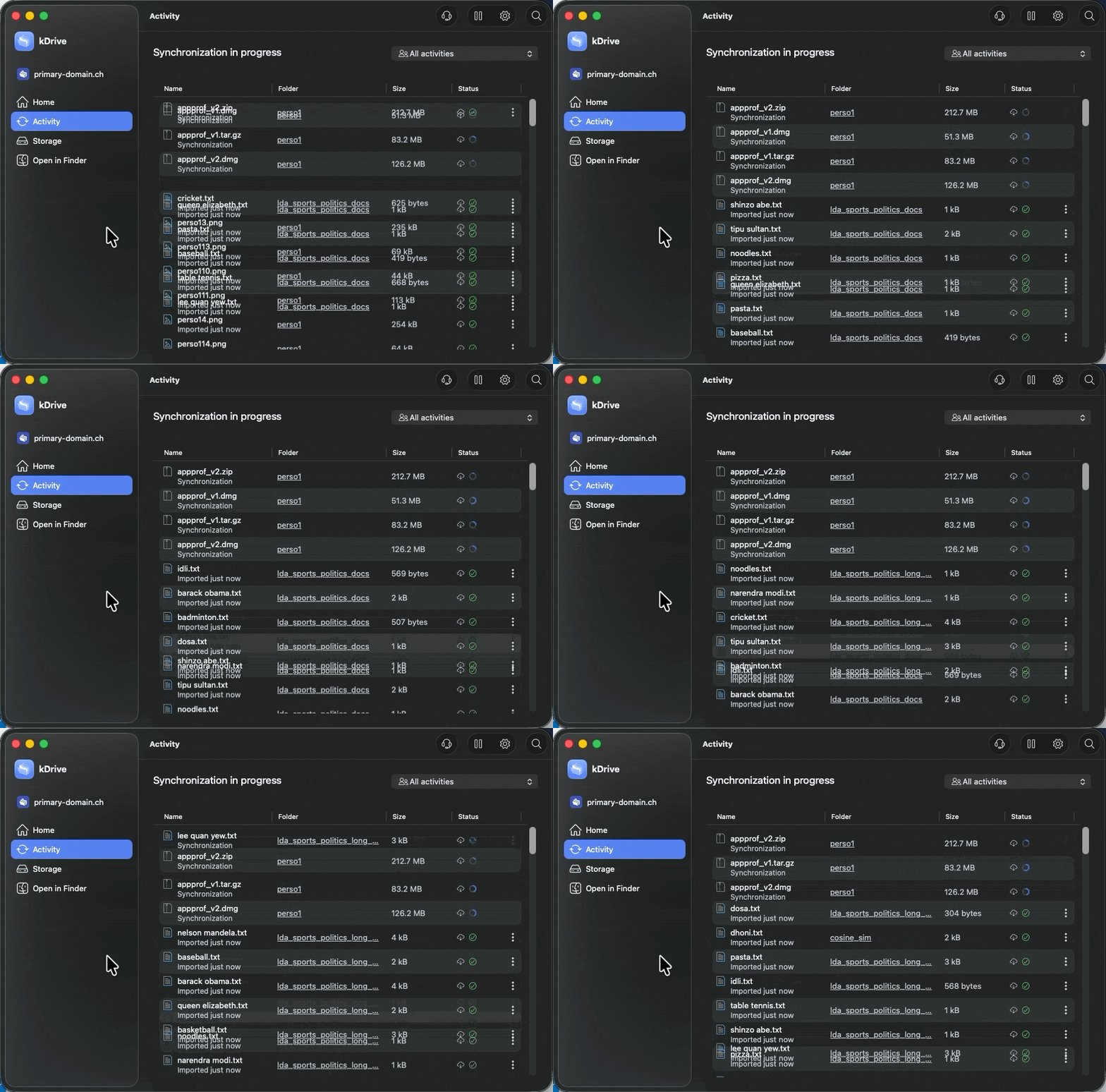
- Si une synchronisation est actuellement en cours, il faut la laisser se terminer complètement:
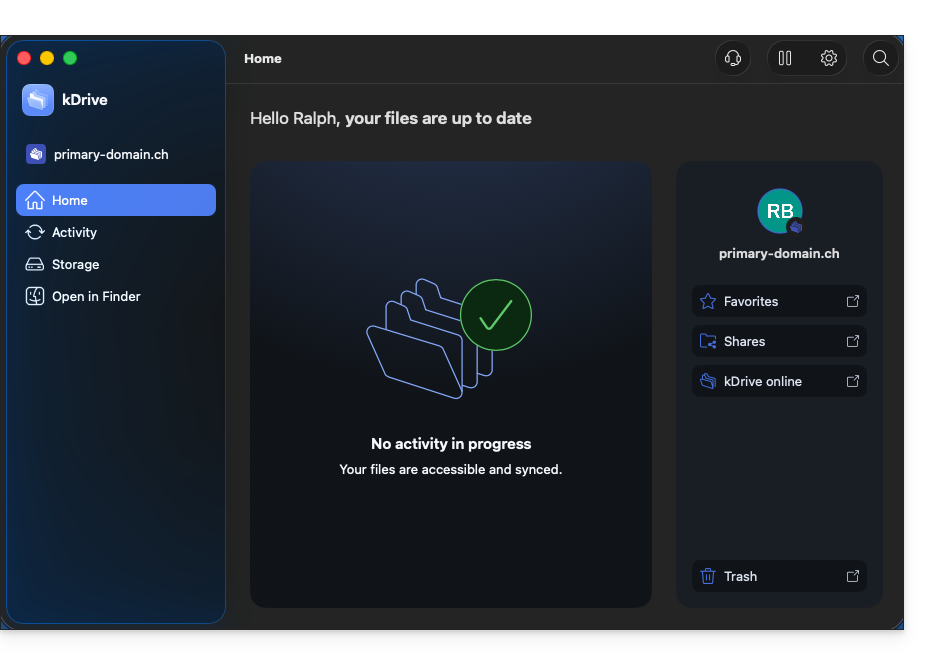
- Assurez-vous que la synchronisation soit indiquée complète & terminée sur l'application kDrive:
- Dans le cas inverse, il faut résoudre les éventuels problèmes mentionnés avant de continuer, sinon cela signifie que potentiellement des données ne sont pas synchronisées et ne seront pas envoyées dans le nouveau dossier de stockage que vous souhaitez définir...
- Rendez-vous dans les paramètres de votre synchronisation actuelle sur l'application kDrive:
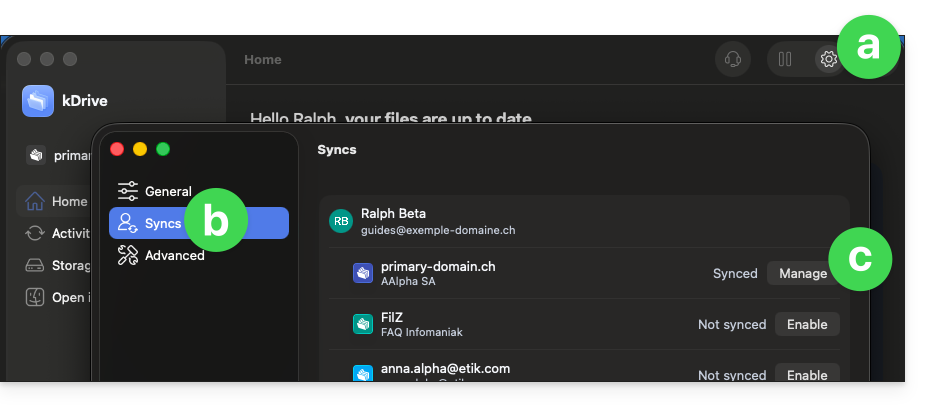
- Assurez-vous d'avoir précisément noté le nom et le chemin affiché du répertoire actuellement utilisé sur l'ordinateur pour le stockage de vos données, ici
kDrive primary-domain.ch 2: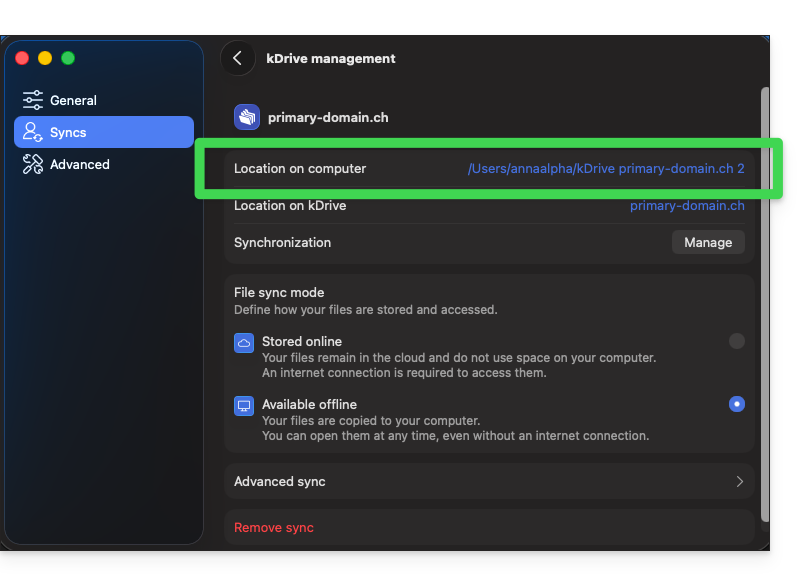
- Cliquez ici afin d'accéder à kDrive sur votre kSuite Infomaniak (❓: aide) et assurez-vous que toutes vos données du dossier localisé au point 5 ci-dessus y sont synchronisées comme vous le souhaitez.
- Si certaines données sont manquantes côté app Web, c'est peut-être car vous aviez exclu certains types de fichiers (❓: aide) et ceux-ci n'ont pas été envoyés de votre ordinateur vers le cloud… Il faut donc retirer les exclusions si nécessaire puis recommencer les procédures depuis le point 3 ci-dessus.
- A ce stade, si vous avez suivi toutes les étapes ci-dessus, tout votre kDrive est synchronisé, donc par définition, tout est présent sur les serveurs Infomaniak:
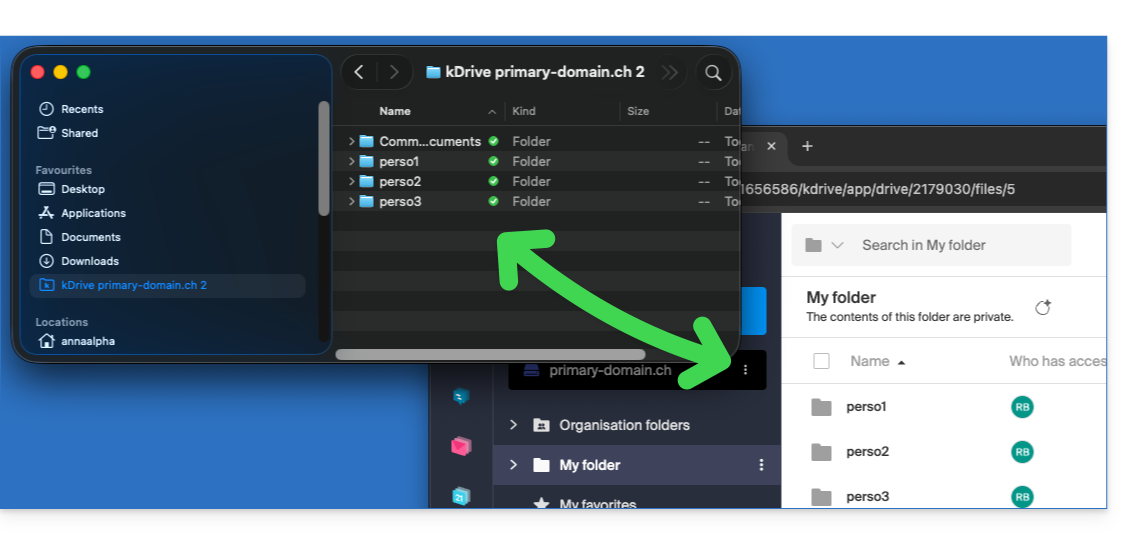
2. Etapes de bascule vers le nouveau dossier de stockage local
- Le nouveau disque sur l'ordinateur est prêt à accueillir vos données:
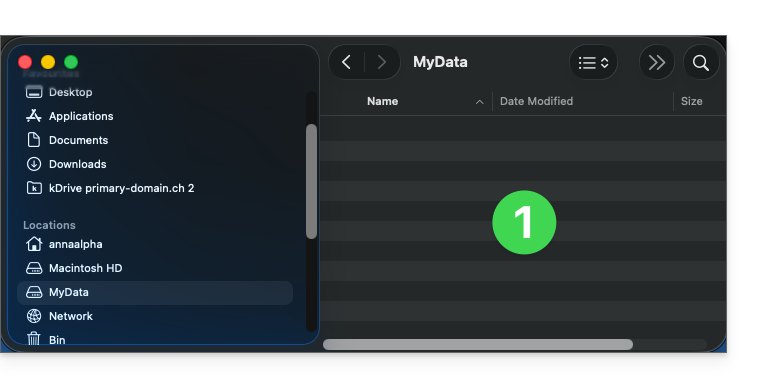
- Revenez dans les paramètres de votre synchronisation sur l'application kDrive:
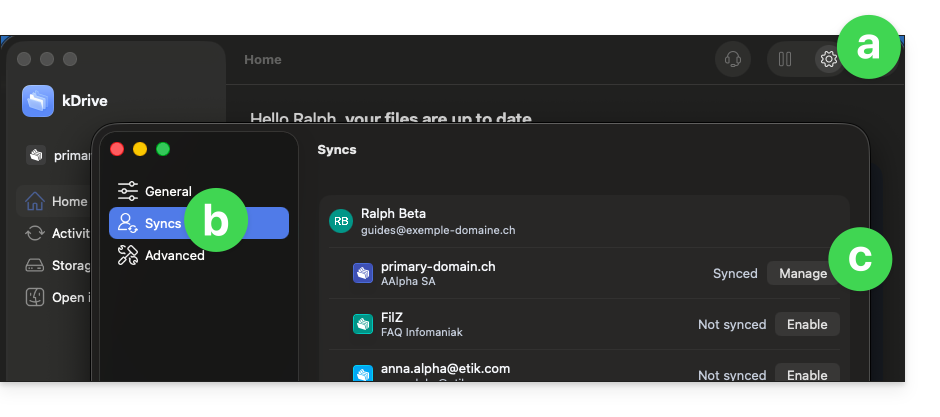
- Cliquez sur l'indication rouge pour retirer la synchronisation et validez:
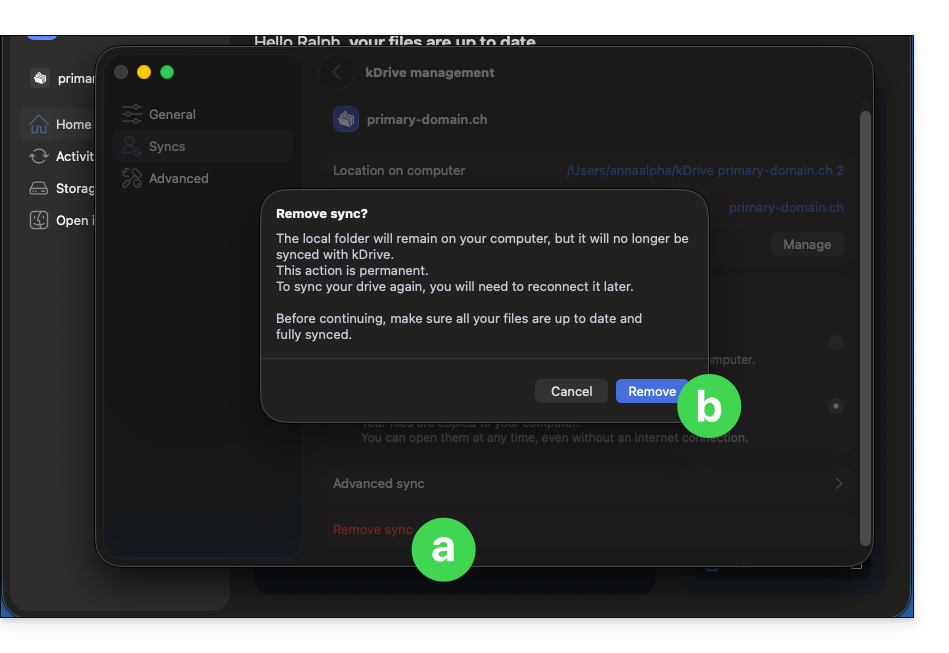
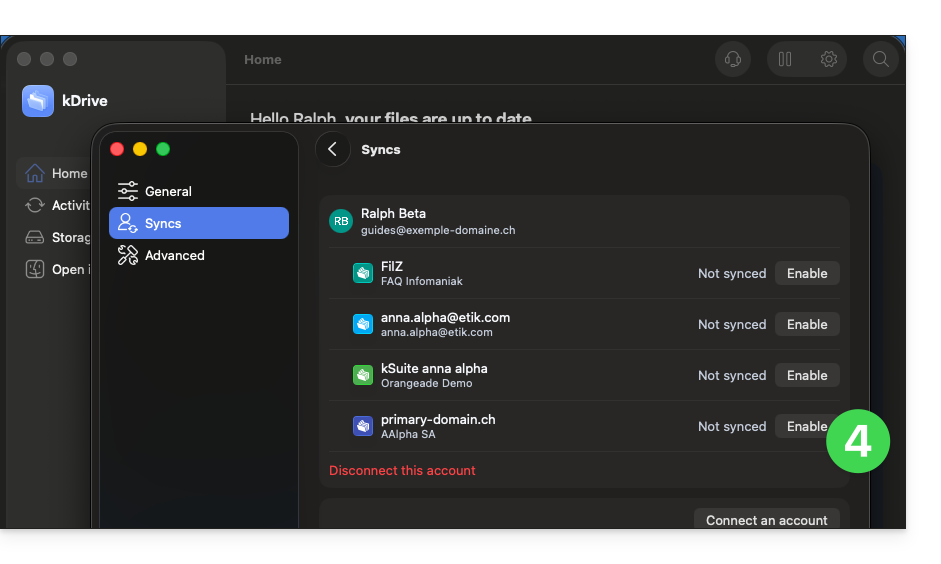
- Cliquez pour recommencer une synchronisation avec votre kDrive concerné:
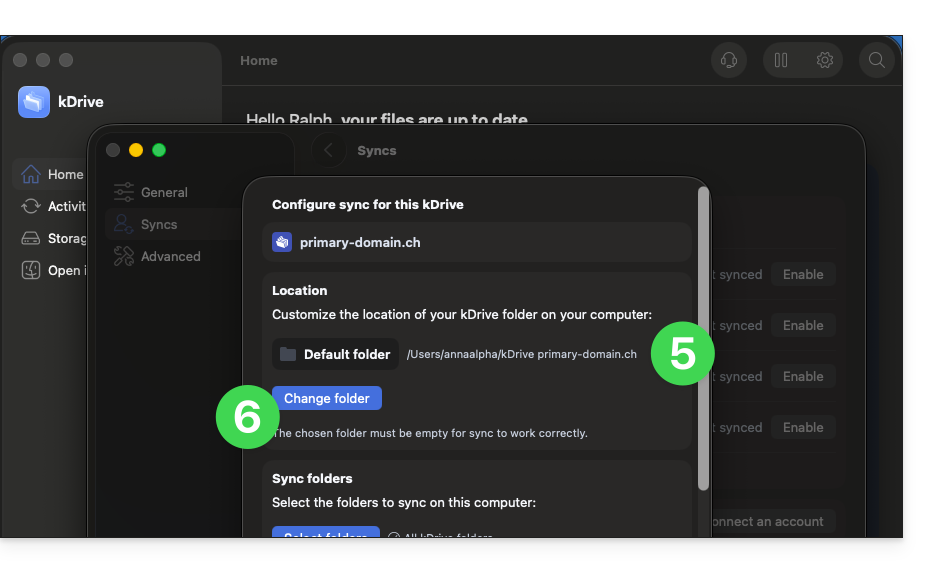
- Par défaut, un nouveau dossier au même endroit que l'ancien serait créé sans action particulière de votre part.
- Cliquez sur le bouton pour changer le dossier et choisir un emplacement différent:
- Sélectionnez le nouvel emplacement, le disque dur souhaité par exemple, créez-y un nouveau dossier “racine” qui accueilliera vos données, et cliquez sur le bouton pour l'ouvrir:
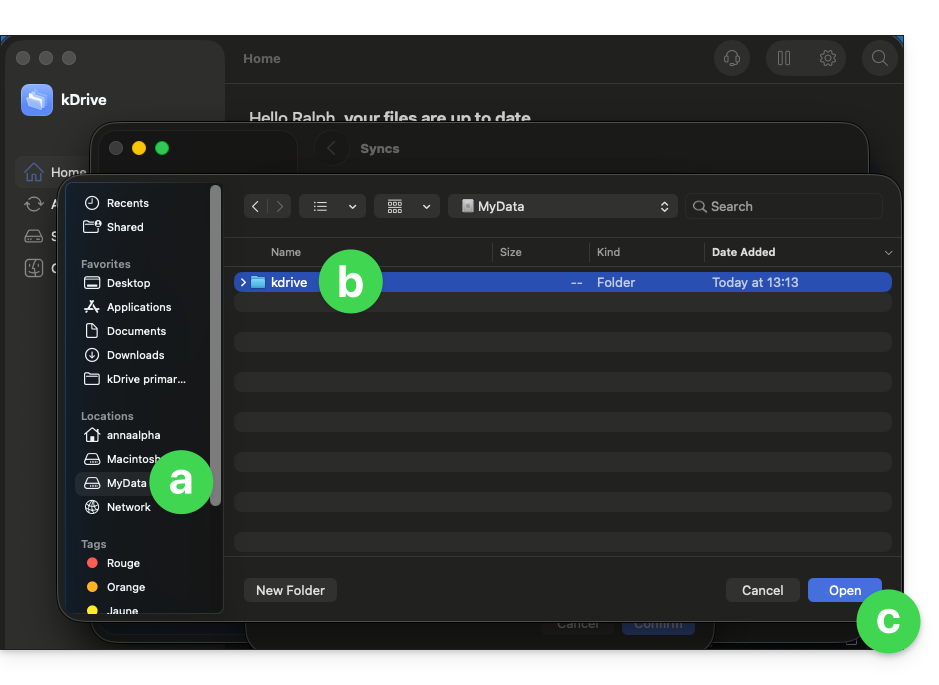
- Vous ne pouvez pas simplement choisir le disque dur et le sélectionner sans y avoir créé un dossier “racine”.
- Vous ne pouvez pas non plus sélectionner un dossier qui ne serait pas vide.
- Le chemin du nouvel emplacement s'affiche ; vous pouvez revenir à l'emplacement par défaut si besoin:
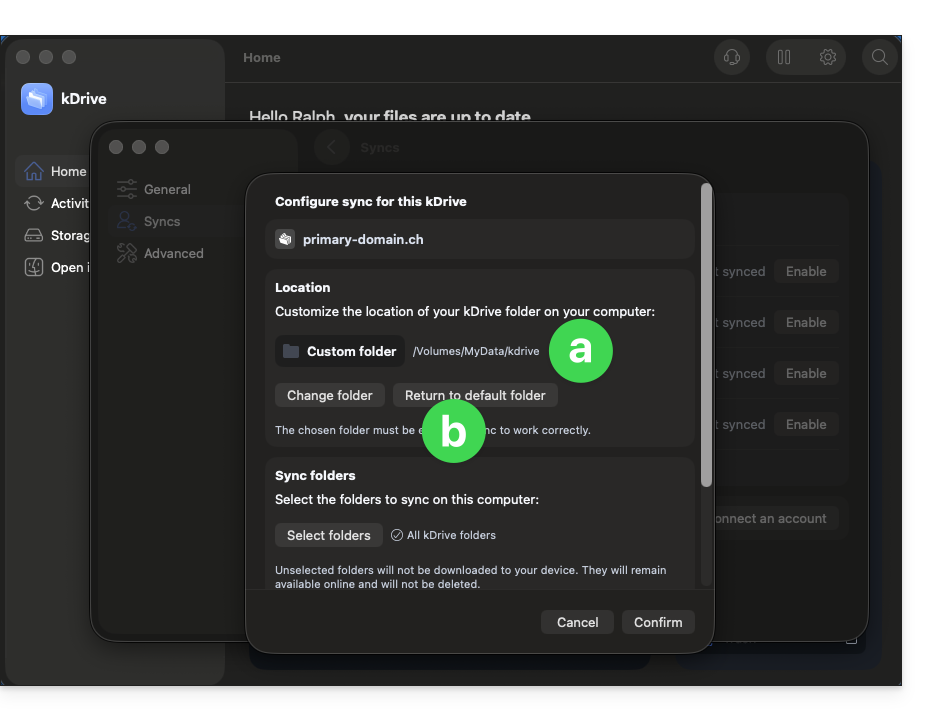
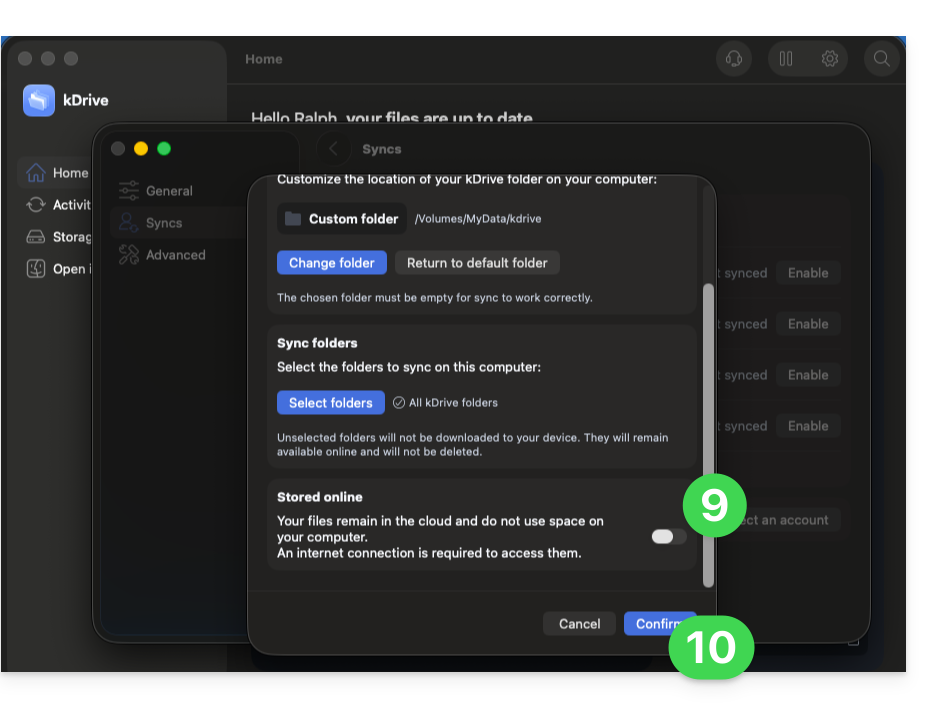
- Descendez plus bas sur la fenêtre et désactivez le mode En Ligne afin d'avoir plutôt vos données en local sur votre ordinateur (❓: aide).
- Appliquez vos choix en cliquant sur Confirmer:
- Le téléchargement des données kDrive présentes sur les serveurs Infomaniak va débuter et se poursuivre entièrement en tâche de fond vers le dossier nommé ici
kdrive: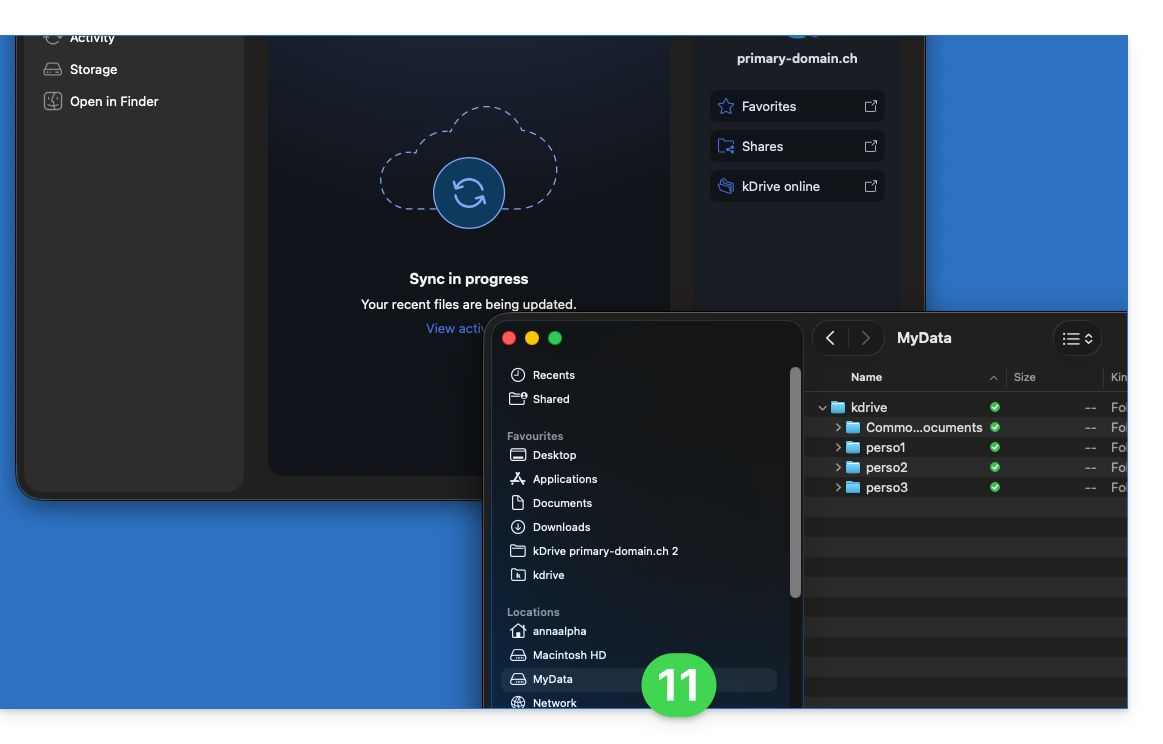
- Prenez connaissance de cet autre guide pour ne télécharger que certains dossiers précis.
- L'ancien dossier
kDrive primary-domain.ch 2peut désormais être supprimé du disque dur, il n'est plus utilisé (mais il est recommandé de le conserver quelques temps pour vous assurer d'avoir exécuter la bascule entièrement).
Lien vers cette FAQ: https://faq.infomaniak.com/2856
Cette FAQ a été utile?
Ce guide détaille l'option Lite Sync de l'app desktop kDrive v3.x (application de bureau sur macOS). L'option Lite Sync existe aussi sur Windows.
Préambule
- La fonctionnalité Lite Sync économise de l'espace en stockant virtuellement vos fichiers kDrive sur votre ordinateur, ne les téléchargeant que lorsque nécessaire.
- Les fichiers sont toujours accessibles depuis l'app Web kDrive (service en ligne ksuite.infomaniak.com/kdrive) mais localement ils sont présents de façon "déshydratée", nécessitant un temps de chargement pour être pleinement accessibles.
- Cela permet de visualiser, compléter et synchroniser le contenu de kDrive sans saturer le disque dur.
- L'option Lite Sync agit toujours:
- sur un kDrive spécifique (dans le cas où vous en synchronisez plusieurs sur l'application).
- et sur l'entièreté du kDrive (ou l'entièreté d'une synchronisation avancée).
- et via une app kDrive spécifique (un autre utilisateur du même kDrive peut effectuer un choix Lite Sync différent du vôtre).
- En cas de problème, prenez connaissance de cet autre guide à ce sujet.
Activer l'option Lite Sync
Prérequis & périmètre d'utilisation de Lite Sync
- OS macOS version ≥ 10.15 — non disponible avec Linux
- Système de stockage de fichier sous NTFS / APFS (FAT32 exclu)
L'option Lite Sync peut être activée lors de l'installation de l'application v3.x (cela vous est proposé) ou par la suite:
- Faites un clic gauche sur l'icône de l'app dans la zone de notification de votre ordinateur (en haut à droite sur macOS).
- Cliquez sur le menu d'action ⋮ à droite de la fenêtre kDrive.
- Sélectionnez Paramètres du kDrive:
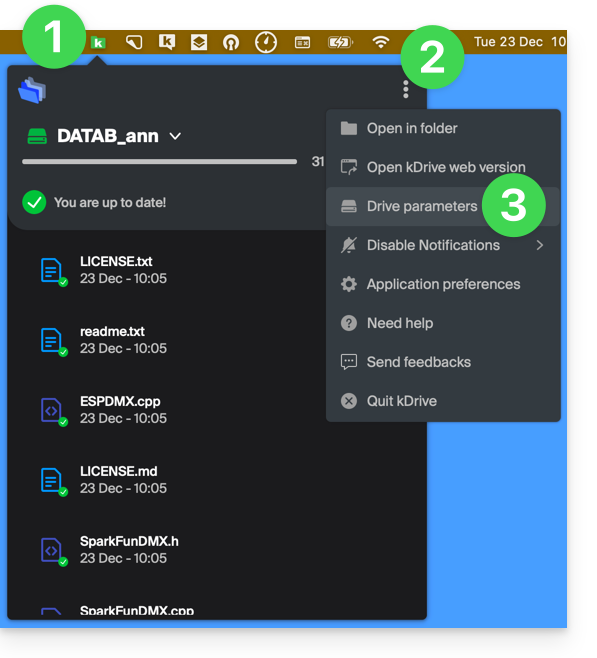
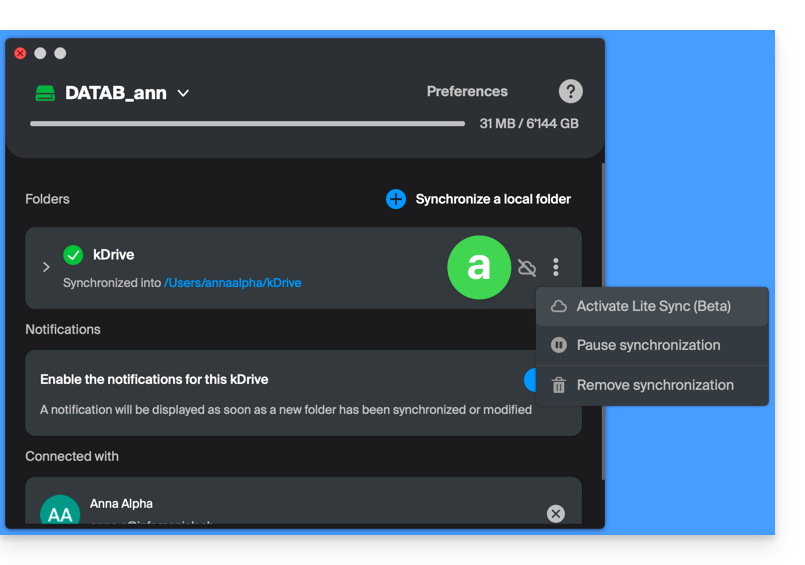
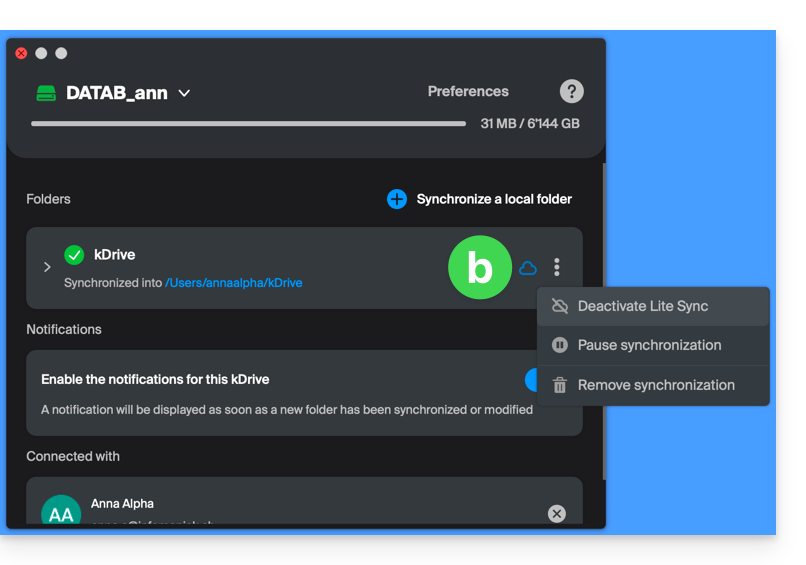
- Cliquez sur le menu d'action ⋮ à droite de la synchronisation en cours et du symbole nuage:
- Si le nuage est barré, vous pouvez activer Lite Sync car celle-ci n'était pas encore active:
- Au même endroit vous pouvez désactiver Lite Sync si le nuage n'était pas barré (lire également en fin de ce guide):
- Si le nuage est barré, vous pouvez activer Lite Sync car celle-ci n'était pas encore active:
Actions sur les données synchronisées sur le disque
Toujours conserver sur cet appareil
Une fois la Lite Sync activée (et donc les données sur le disque devenues “virtuelles”), il vous est possible de malgré tout rendre disponible localement un dossier et ses sous-dossiers ou uniquement un ou plusieurs fichiers:
- Depuis le Finder macOS, placez-vous sur un dossier synchronisé avec kDrive et faites un clic droit.
- Sélectionnez l'option Rendre toujours disponible localement sous kDrive:
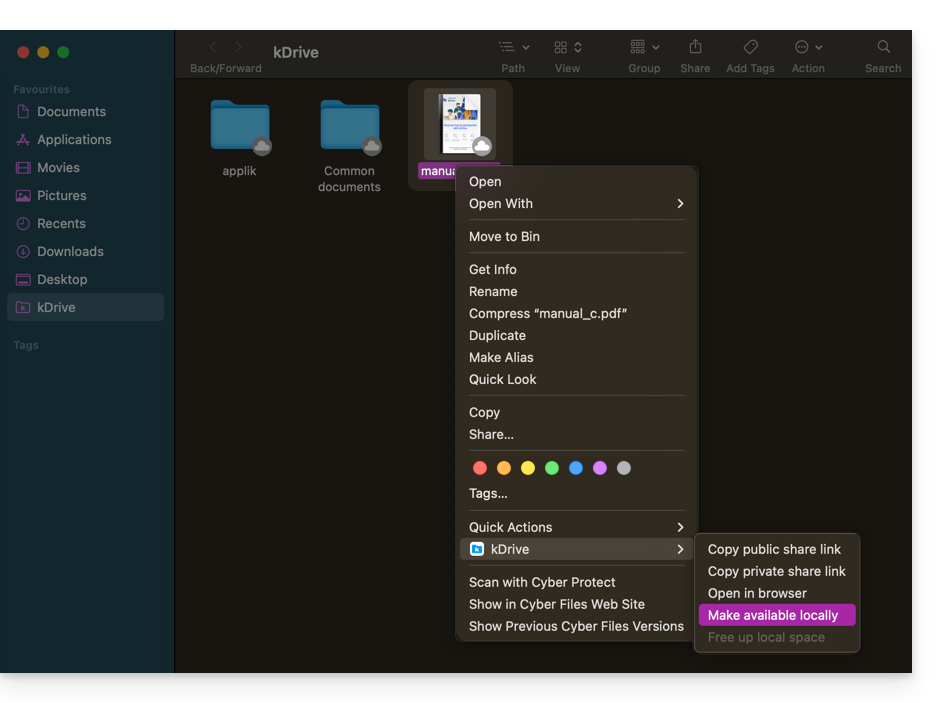
- Le symbole visible sur l'icône des fichiers concernés va changer pour indiquer que le fichier n'est plus "dans le nuage" mais bien présent entièrement sur votre disque:

Libérer de l'espace
A l'inverse, une fois la Lite Sync activée, il vous est possible de libérer de l'espace, fichier par fichier ou dans un dossier et ses sous-dossiers.
Attention : "libérer de l'espace" n'est pas appliqué par défaut sur les nouveaux fichiers ou dossiers ajoutés localement.
- Depuis le Finder macOS, placez-vous sur un dossier synchronisé avec kDrive et faites un clic droit.
- Sélectionnez l'option libérer de l'espace local sous kDrive:
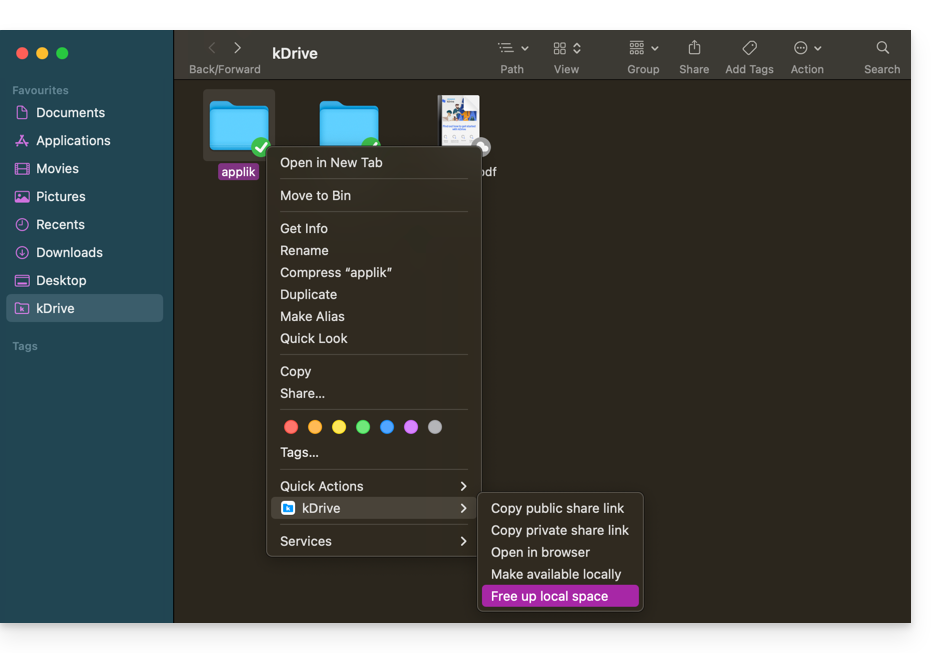
- Le symbole visible sur l'icône des fichiers/dossiers concernés va changer pour indiquer que les données sont “dans le nuage” et non plus présentes entièrement sur votre disque:

- L'action Libérer de l'espace aura pour effet de libérer de l'espace de stockage sur votre ordinateur.
- Les fichiers resteront visibles mais ne seront plus accessibles sans connexion internet.
Exemple d'utilisation (espace de stockage nécessaire)
Si vous activez Lite Sync, l'espace occupé (900 Go par exemple) côté serveur Infomaniak sera libéré sur votre disque dur mais l'inverse est également vrai (par exemple 900 Go libre requis sur votre disque dur en cas d'activation de l'option Lite Sync en cours de route).
Par conséquent il est recommandé de conserver le choix initial d'activer ou non Lite Sync, et ne pas changer en cours de route.
"Déshydratation" de fichiers
Comme expliqué en préambule, un fichier déshydraté est un fichier kDrive dont la version complète n'est pas présente sur le disque dur et en lieu et place c'est un "raccourci" de 1 Ko qui s'affiche, comportement normal quand Lite Sync est activée.
Dans certains cas (par exemple si vous copiez les fichiers de votre disque dur alors que Lite Sync est activée, et que vous recommencez une synchronisation vers un nouveau kDrive) l'application bloquera l'importation de ce type de fichier. Pour résoudre ces erreurs vous pouvez télécharger le fichier complet depuis l'app Web kDrive (service en ligne ksuite.infomaniak.com/kdrive).
Voici les icônes de statut qui sont utilisées et leurs explications:
| Icônes de statut | Description |
|---|---|
| |
| |
| kDrive rencontre un conflit de synchronisation avec le fichier/dossier. | |
| Une erreur s'est produite pendant le transfert du fichier/dossier et celui-ci s'est interrompu. | |
| Le cercle de progression indique un téléchargement en cours. |
Désactiver l'option Lite Sync
Pour cela, suivez les étapes en haut de ce guide (le point 4.b notamment). Lors de la désactivation de LiteSync, deux cas de figure peuvent se produire en fonction de la place restante sur votre support de stockage de l'appareil utilisé:
- S'il y a suffisamment d'espace sur votre ordinateur un message confirmant la désactivation s'affiche, il suffit de cliquer sur Continuer.
- S'il n'y a pas suffisamment d'espace sur votre ordinateur, un message vous indiquera l'espace manquant pour permettre la désactivation de la Lite Sync ; la synchronisation de votre kDrive sera mise en pause le temps de sélectionner les fichiers à synchroniser sur votre ordinateur.
Lien vers cette FAQ: https://faq.infomaniak.com/2608
Cette FAQ a été utile?
Ce guide détaille l'option Lite Sync de l'app desktop kDrive v3.x (application de bureau sur Windows). L'option Lite Sync existe aussi sur macOS.
Préambule
- La fonctionnalité Lite Sync économise de l'espace en stockant virtuellement vos fichiers kDrive sur votre ordinateur, ne les téléchargeant que lorsque nécessaire.
- Les fichiers sont toujours accessibles depuis l'app Web kDrive (service en ligne ksuite.infomaniak.com/kdrive) mais localement ils sont présents de façon "déshydratée", nécessitant un temps de chargement pour être pleinement accessibles.
- Cela permet de visualiser, compléter et synchroniser le contenu de kDrive sans saturer le disque dur.
- L'option Lite Sync agit toujours:
- sur un kDrive spécifique (dans le cas où vous en synchronisez plusieurs sur l'application).
- et sur l'entièreté du kDrive (ou l'entièreté d'une synchronisation avancée).
- et via une app kDrive spécifique (un autre utilisateur du même kDrive peut effectuer un choix Lite Sync différent du vôtre).
- En cas de problème, prenez connaissance de cet autre guide à ce sujet.
Activer l'option Lite Sync
Prérequis & périmètre d'utilisation de Lite Sync
- OS Windows version ≥ 10 (21H2) — non disponible avec Linux
- Processeur 64 bits (compatible ARM64)
- Système de stockage de fichier sous NTFS (FAT32 exclu)
L'option Lite Sync peut être activée lors de l'installation de l'application v3.x (cela vous est proposé) ou par la suite:
- Si nécessaire, cliquez sur le chevron dans la zone de notification de votre ordinateur (en bas à droite sur Windows, près de l'horloge) pour accéder à l'icône kDrive car Windows masque les icônes d'application.
- Faites un clic gauche sur l'icône de l'app .
- Cliquez sur le menu d'action ⋮ à droite de la fenêtre kDrive.
- Sélectionnez Paramètres du kDrive.
- Cliquez sur le menu d'action ⋮ à droite de la synchronisation en cours et du symbole nuage:
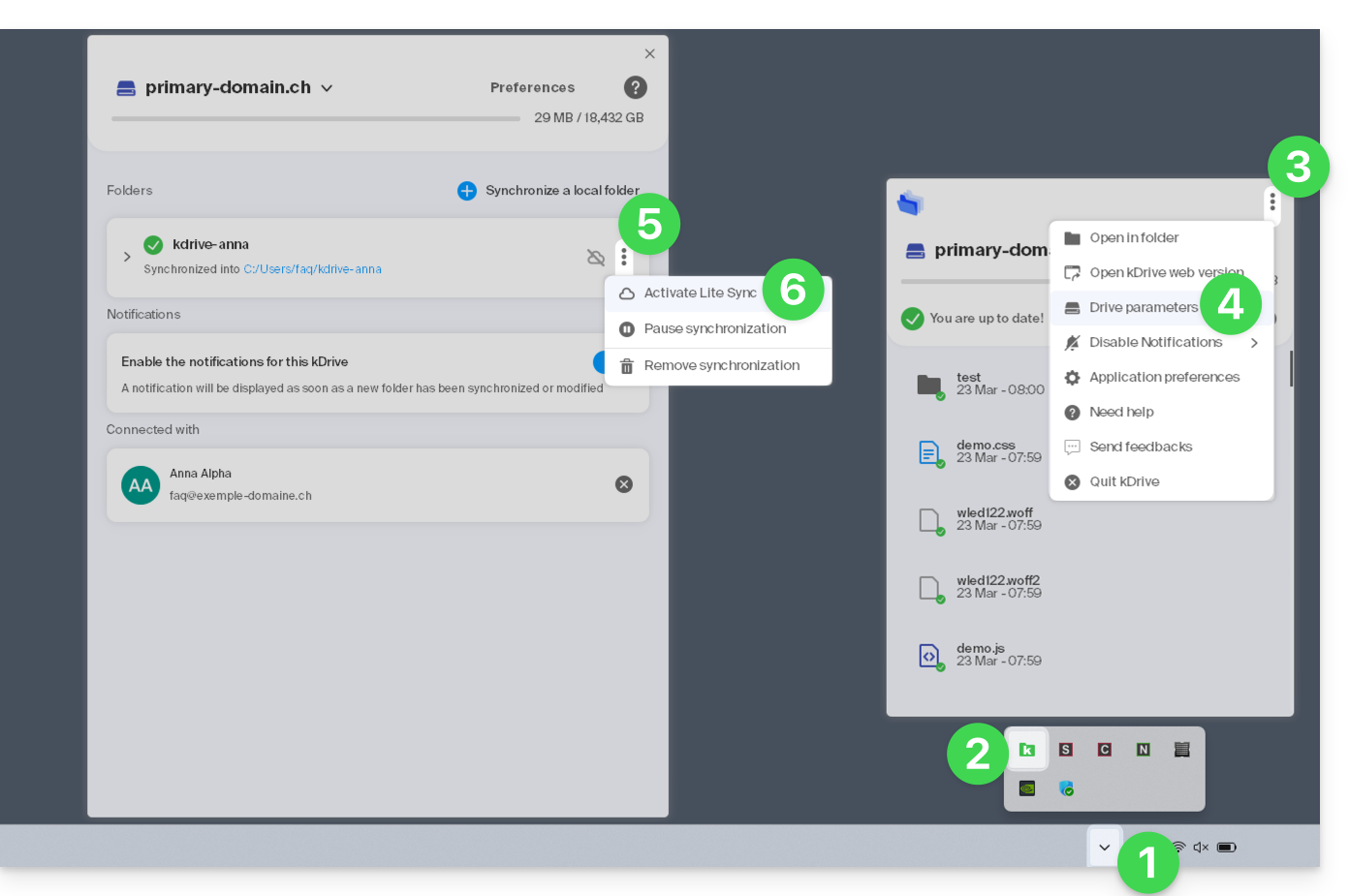
- Cliquez sur l'élément de menu:
- Si le nuage est barré, vous pouvez activer Lite Sync car celle-ci n'était pas encore active (confirm.
- Au même endroit vous pouvez désactiver Lite Sync si le nuage n'était pas barré (lire également en fin de ce guide).
- Confirmez l'opération puis patientez jusqu'au message confirmant la fin de l'opération.
Actions sur les données synchronisées sur le disque
Toujours conserver sur cet appareil
Une fois la Lite Sync activée (et donc les données sur le disque devenues “virtuelles”), il vous est possible de malgré tout rendre disponible localement un dossier et ses sous-dossiers ou uniquement un ou plusieurs fichiers:
- Depuis l'Explorateur de fichiers Windows, placez-vous sur un dossier synchronisé avec kDrive et faites un clic droit.
- Sélectionnez l'option Toujours conserver sur cet appareil sous kDrive:
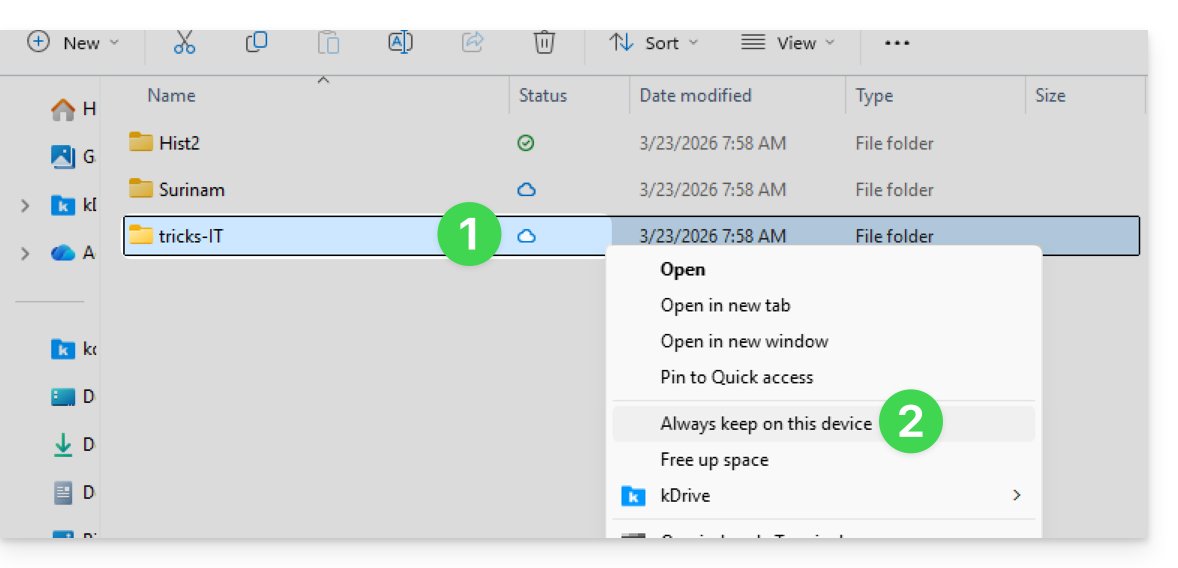
- Le symbole visible sur l'icône des fichiers concernés va changer pour indiquer que le fichier n'est plus "dans le nuage" mais bien présent physiquement sur votre disque.
Libérer de l'espace
A l'inverse, une fois la Lite Sync activée, il vous est possible de libérer de l'espace, fichier par fichier ou dans un dossier et ses sous-dossiers.
Attention : "libérer de l'espace" n'est pas appliqué par défaut sur les nouveaux fichiers ou dossiers ajoutés localement.
- Depuis l'Explorateur de fichiers Windows, faites un clic droit sur le dossier ou fichier concerné.
- Sélectionnez l'option Libérer de l'espace sous kDrive:
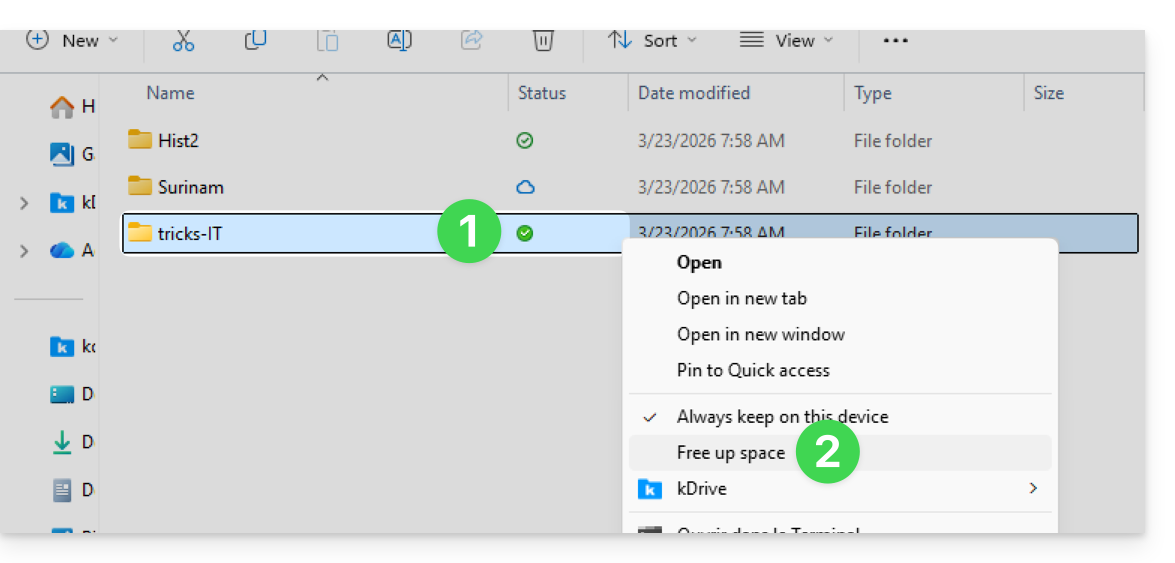
- Le symbole visible sur l'icône des fichiers/dossiers concernés va changer pour indiquer que les données sont “dans le nuage” et non plus présentes entièrement sur votre disque:
- L'action Libérer de l'espace aura pour effet de libérer de l'espace de stockage sur votre ordinateur.
- Les fichiers resteront visibles mais ne seront plus accessibles sans connexion internet.
Exemple d'utilisation (espace de stockage nécessaire)
Si vous activez Lite Sync, l'espace occupé (900 Go par exemple) côté serveur Infomaniak sera libéré sur votre disque dur mais l'inverse est également vrai (par exemple 900 Go libre requis sur votre disque dur en cas d'activation de l'option Lite Sync en cours de route).
Par conséquent il est recommandé de conserver le choix initial d'activer ou non Lite Sync, et ne pas changer en cours de route.
"Déshydratation" de fichiers
Comme expliqué en préambule, un fichier déshydraté est un fichier kDrive dont la version complète n'est pas présente sur le disque dur et en lieu et place c'est un "raccourci" de 1 Ko qui s'affiche, comportement normal quand Lite Sync est activée.
Dans certains cas (par exemple si vous copiez les fichiers de votre disque dur alors que Lite Sync est activée, et que vous recommencez une synchronisation vers un nouveau kDrive) l'application bloquera l'importation de ce type de fichier. Pour résoudre ces erreurs vous pouvez télécharger le fichier complet depuis l'app Web kDrive (service en ligne ksuite.infomaniak.com/kdrive).
Voici les icônes de statut qui sont utilisées dans l'explorateur Windows et leurs explications:
| Icônes de statut | Description |
|---|---|
| |
| |
| Fichier téléchargé temporairement par Windows (peut être libéré par l'OS). | |
| Le cercle de progression indique une action en cours ou en attente. | |
| Problème de synchronisation ou Lite Sync (contactez le support). |
Désactiver l'option Lite Sync
Pour cela, suivez les étapes en haut de ce guide. Lors de la désactivation de LiteSync via les Paramètres du kDrive, deux cas de figure peuvent se produire en fonction de la place restante sur votre support de stockage de l'appareil utilisé:
- S'il y a suffisamment d'espace sur votre ordinateur un message confirmant la désactivation s'affiche, il suffit de cliquer sur Continuer.
- S'il n'y a pas suffisamment d'espace sur votre ordinateur, un message vous indiquera l'espace manquant pour permettre la désactivation de la Lite Sync ; la synchronisation de votre kDrive sera mise en pause le temps de libérer de l'espace ou sélectionner les fichiers à synchroniser.
Lien vers cette FAQ: https://faq.infomaniak.com/2562
Cette FAQ a été utile?
Ce guide explique comment résoudre les erreurs liées à l'extension Lite Sync Windows sur l'application de bureau kDrive v3.x.
Vérifier la présence de l'extension
Avant toute manipulation, assurez-vous que l'extension est bien enregistrée par le système :
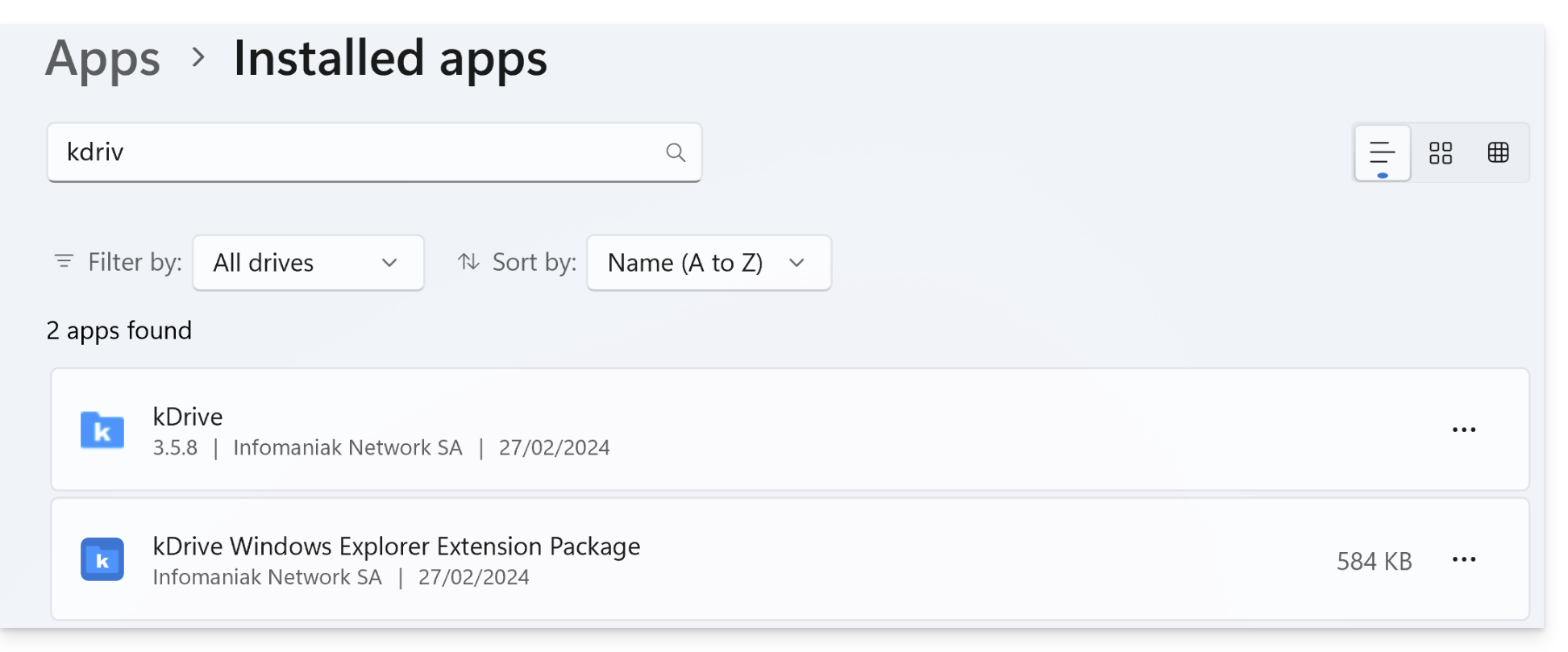
- Ouvrez les Paramètres de Windows.
- Accédez à la rubrique Applications, puis Applications installées.
- Dans la barre de recherche, tapez "kDrive".
- Vérifiez que l'élément kDrive Windows Explorer Extension Package apparaît bien dans la liste:
Erreur de type "Unable to start Lite Sync"
Cette erreur survient généralement lorsque l'extension de l'Explorateur Windows est manquante ou corrompue.
Réinstallation manuelle de l'extension
Si l'extension n'apparaît pas ou ne fonctionne pas, vous pouvez l'installer manuellement sans réinstaller tout kDrive :
- Fermez complètement l'application kDrive (vérifiez qu'elle ne soit plus en zone de notification).
- Ouvrez votre explorateur de fichiers et rendez-vous dans le dossier :
C:\Programs\kDrive\shellext\AppX\ - Double-cliquez sur le fichier :
FileExplorerExtensionPackage_3.8.1.0_x64_arm64.msixbundle - Un assistant d'installation spécifique à l'extension va s'ouvrir. Suivez les étapes.
- Redémarrez votre ordinateur pour valider l'intégration.
Si le problème persiste
Si malgré l'installation manuelle l'option LiteSync reste indisponible :
- Antivirus : vérifiez que votre logiciel de sécurité ne bloque pas les processus situés dans
C:\Programs\kDrive\. - Conflits : certains autres services cloud (comme OneDrive) peuvent parfois entrer en conflit avec les extensions d'icônes de kDrive.
- Logs : si nécessaire, transmettez les logs kDrive (en mode Debug) au support Infomaniak.
Lien vers cette FAQ: https://faq.infomaniak.com/2804
Cette FAQ a été utile?
Ce guide explique comment résoudre certaines erreurs Lite Sync (❓: aide) pouvant survenir sur macOS avec l'app desktop kDrive v3.x.
Blocage de synchronisation 1/10
Vérifiez si les autorisations macOS sont bien activées pour kDrive et les extensions Lite Sync:
- Ouvrez les paramètres macOS.
- Sous Général, cliquez sur Ouverture et extensions.
- Descendez jusqu'à l'indication Endpoint Security Extensions :: kDrive LiteSync Extension:
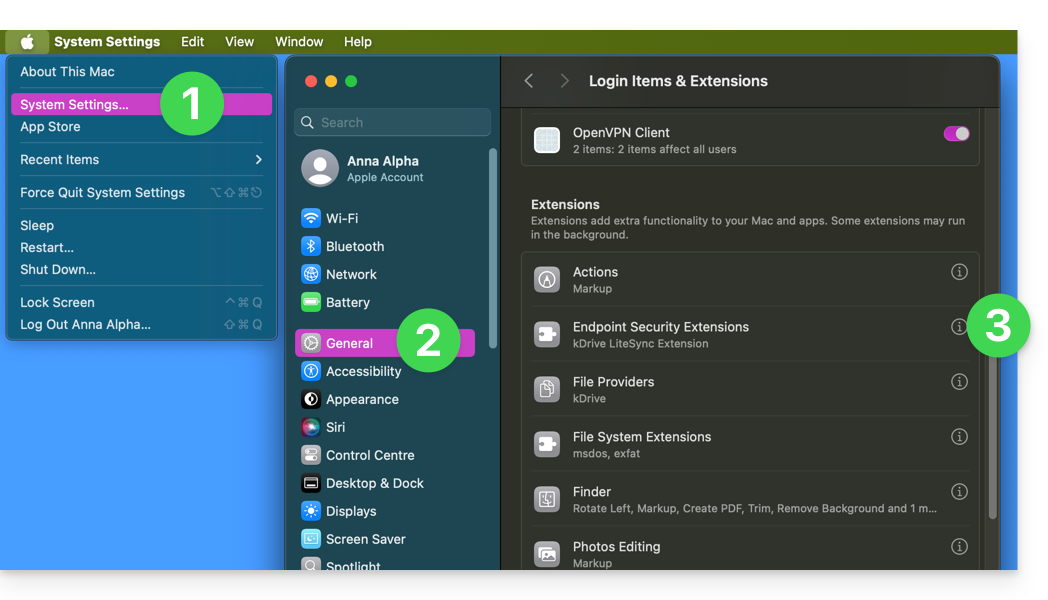
- Vérifiez que les autorisations sont activées et validez en bas:
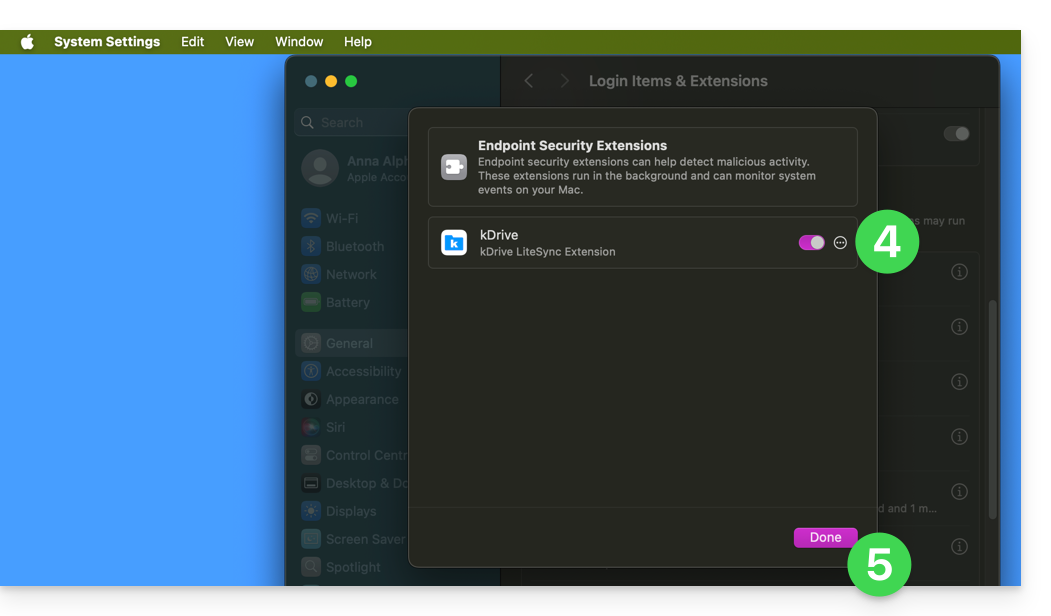
Profitez-en pour faire le tour des autres éléments concernant kDrive afin de vérifier que tout soit bien activé.
Erreur de type "Unable to start Lite Sync plugin"
Afin de corriger une erreur de type "Unable to start Lite Sync plugin" qui survient généralement lorsque l'extension Lite Sync a disparu ou n'a pas les autorisations nécessaires…
… vérifier la présence de l'extension
Depuis une application de type Terminal (interface en ligne de commande, CLI /Command Line Interface) sur un appareil macOS :
% systemextensionsctl listLe résultat s'apparente à:
1 extension(s)
--- com.apple.system_extension.endpoint_security
enabled active teamID bundleID (version) name [state]
* * 864VDCS2QY com.infomaniak.drive.desktopclient.LiteSyncExt (3.5.0/1) kDrive LiteSync Extension [activated enabled]
Si le résultat de la commande ne mentionne pas "kDrive LiteSync Extension", l'extension n'est pas présente:
- Supprimez la synchronisation et l'ajouter à nouveau.
Si le résultat de la commande n'a pas le statut [activated enabled]:
- Autorisez l'extension dans les Réglages Système / Confidentialité et Sécurité.
… vérifier les permissions de l'extension
Dans les Réglages Système / Confidentialité et Sécurité / Accès complet au disque de l'appareil macOS.
Accordez l'accès complet à kDrive ainsi qu'aux extensions Lite Sync (❓: aide).
… vérifier le fonctionnement de l'extension
Depuis un Terminal:
% ps -ef | grep LiteSyncExtLe résultat s'apparente à:
0 7434 1 0 1:02 ?? 0:25.42 /Library/SystemExtensions/6035BDE4-B7D6-477E-A6AB-C2281E3C7752/com.infomaniak.drive.desktopclient.LiteSyncExt.systemextension/Contents/MacOS/com.infomaniak.drive.desktopclient.LiteSyncExtSi l'extension ne semble pas être en fonction, tentez les actions suivantes:
- Redémarrer l'app.
- Rebooter l'ordinateur macOS.
- Supprimer / ajouter la synchro.
- Désinstaller / réinstaller l'app.
Si ce n'est toujours pas OK
- Si nécessaire, transmettez les logs kDrive en mode Debug (❓: aide) au support Infomaniak.
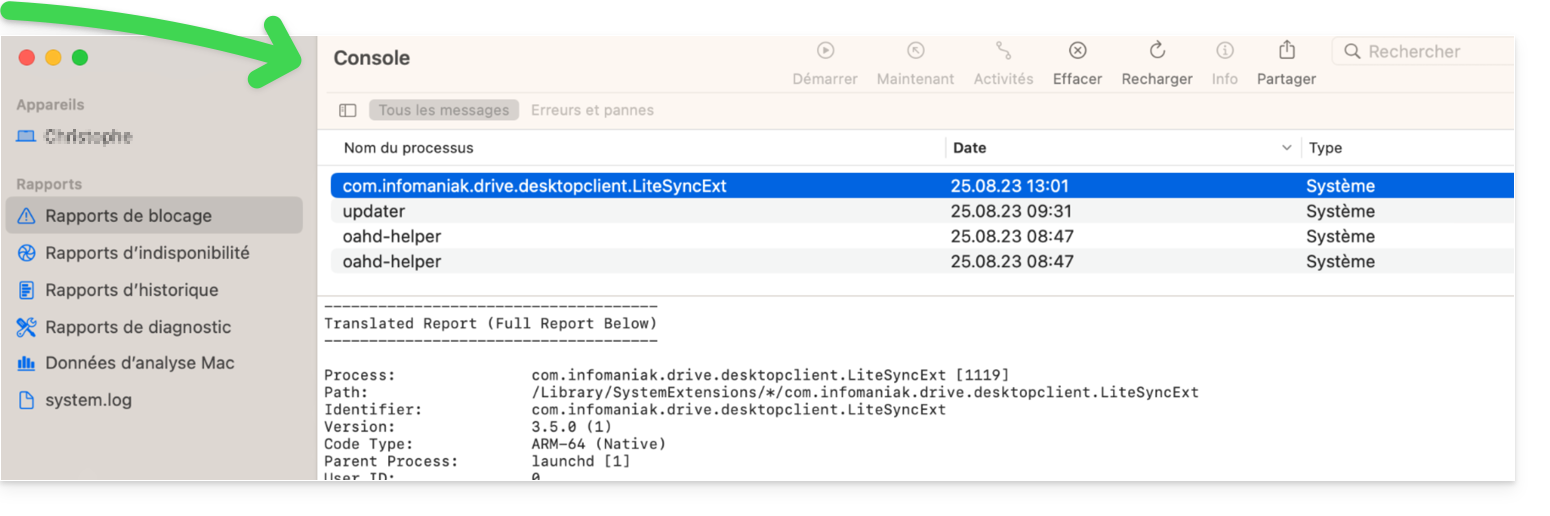
- Vérifiez dans la Console s'il y a un rapport de blocage à la date du dernier démarrage de l'app et si oui, envoyez-les à Infomaniak:
Récupérez les messages kDrive dans la Console:
- Quittez l'app.
- Dans la Console, sélectionnez le Mac, filtrez sur
[KD], cliquez sur Démarrer: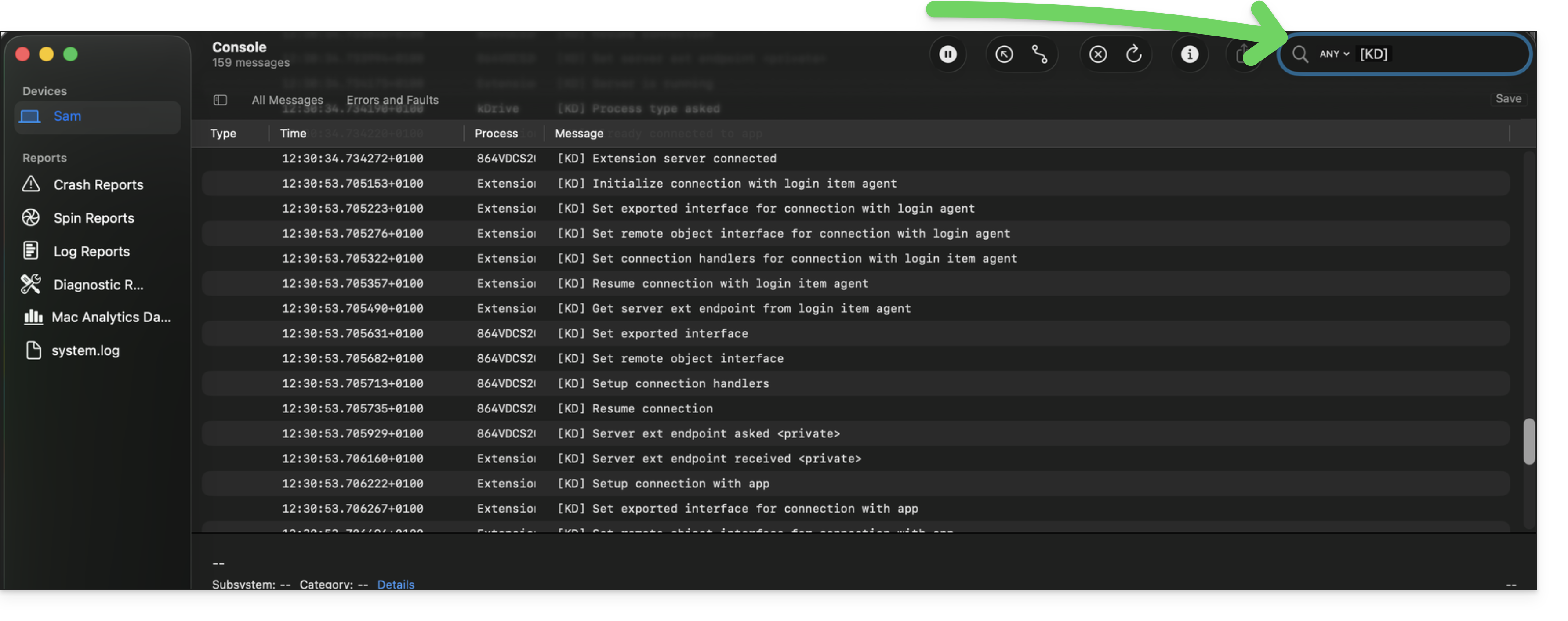
- Lancez l'app.
- Cliquez dans la liste des messages, sélectionnez-les (Ctrl+A), les copier (Ctrl+C) et envoyez-les à Infomaniak.
Lien vers cette FAQ: https://faq.infomaniak.com/2824
Cette FAQ a été utile?
Ce guide explique comment créer, enregistrer et éditer un fichier collaboratif de type Office (texte, tableur, présentation…) sur l'app Web kDrive (service en ligne ksuite.infomaniak.com/kdrive) et sur l'app mobile kDrive (application pour smartphone ou tablette iOS / Android) avec l'éditeur Microsoft Office.
✘ INDISPONIBLE avec
kSuite Free / kSuite Standard
my kSuite / my kSuite+ (ik.me, etik.com, ikmail.com)
kDrive Solo / kDrive Team
Préambule
- Microsoft Office Online intégré à kDrive n'existe qu'en une seule version ; il n'est donc pas possible de changer ou d'améliorer ses fonctionnalités en modifiant une licence Microsoft : cette version standalone est la seule proposée par Microsoft pour ce type d'intégration, et aucune déclinaison plus complète n'est fournie ou disponible pour cette infrastructure.
- Techniquement, l'intégration d'Office Online dans kDrive repose sur une infrastructure hébergée dans les propres datacenters Infomaniak, garantissant que les documents ne quittent jamais son environnement souverain et ne sont jamais transmis à Microsoft.
- Prenez connaissance de cet autre guide au sujet des possibilités offertes par l'éditeur natif sur kDrive.
- Pour définir cet éditeur par défaut, prenez connaissance de cet autre guide.
Intégrer Microsoft Office à kDrive
Prérequis
- Disposer d'un compte Microsoft d'entreprise avec licences Microsoft 365 autorisant l'insertion de modifications dans Office Online (Business, Business Premium, ProPlus, E3, E4 ou E5).
- Dans le cas d'une utilisation sur tablette de plus de 10 pouces, vous devez disposer d'une licence O365.
- Poids max. des fichiers pour bénéficier de l'intégration:
.docx(< 100 Mo).xlsx(< 100 Mo).pptx(< 2 Go)
- Apps mobiles Microsoft compatibles:
- Android : Word | Excel | PowerPoint
- iOS : Word | Excel | PowerPoint
Pour éditer les fichiers type Office stockés sur kDrive directement avec l'app Microsoft Online dédiée:
- Cliquez ici afin d'accéder à kDrive sur votre kSuite Infomaniak (❓: aide).
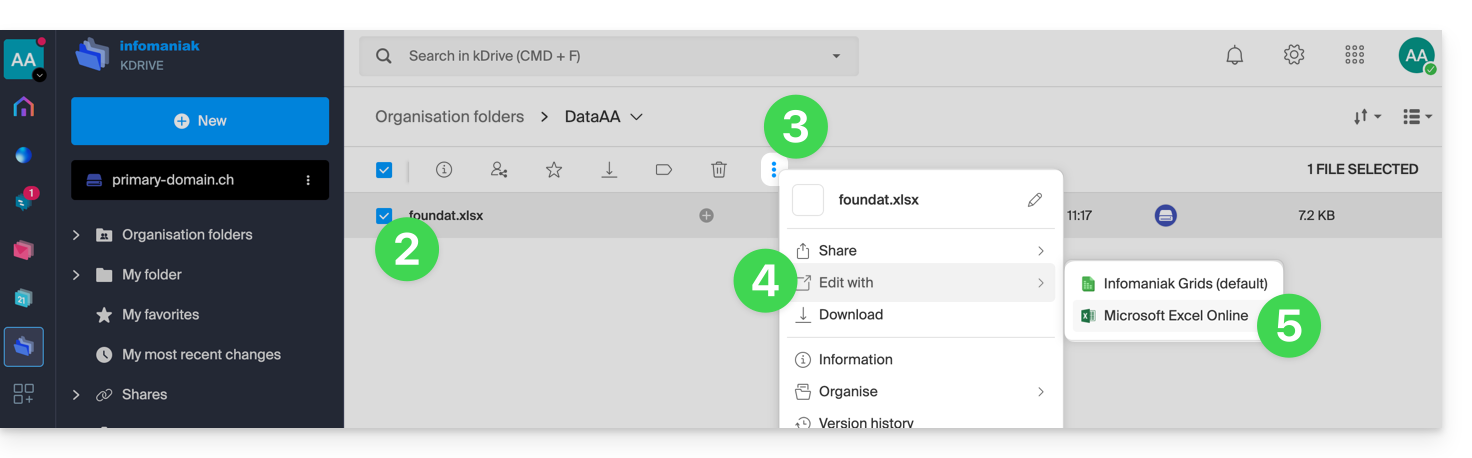
- Sélectionnez le fichier à éditer (ou faites un clic droit sur le fichier et dans ce cas passez à l'étape 4).
- Cliquez sur le menu d'action ⋮ dans la barre d'outils.
- Cliquez sur Editer avec…
- Cliquez sur Microsoft Excel Online (ou l'app Microsoft correspondante au type de votre document):
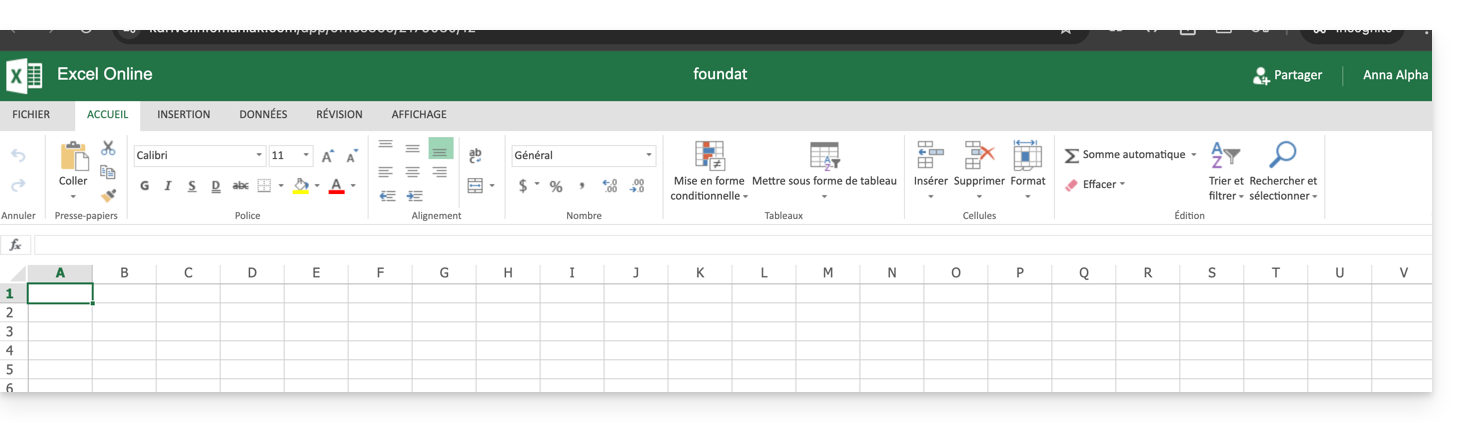
- Votre document s'ouvre au sein de l'éditeur Microsoft Office Online:
Lien vers cette FAQ: https://faq.infomaniak.com/2627
Cette FAQ a été utile?
Ce guide explique comment créer, enregistrer et éditer un fichier de type texte simple, sans format particulier (bloc-notes, code brut) sur l'app Web kDrive (service en ligne ksuite.infomaniak.com/kdrive) en utilisant l'éditeur natif.
Créer un fichier texte simple
Pour créer un fichier au format .txt:
- Cliquez ici afin d'accéder à kDrive sur votre kSuite Infomaniak (❓: aide).
- Ouvrez si nécessaire le dossier dans lequel créer un document .txt.
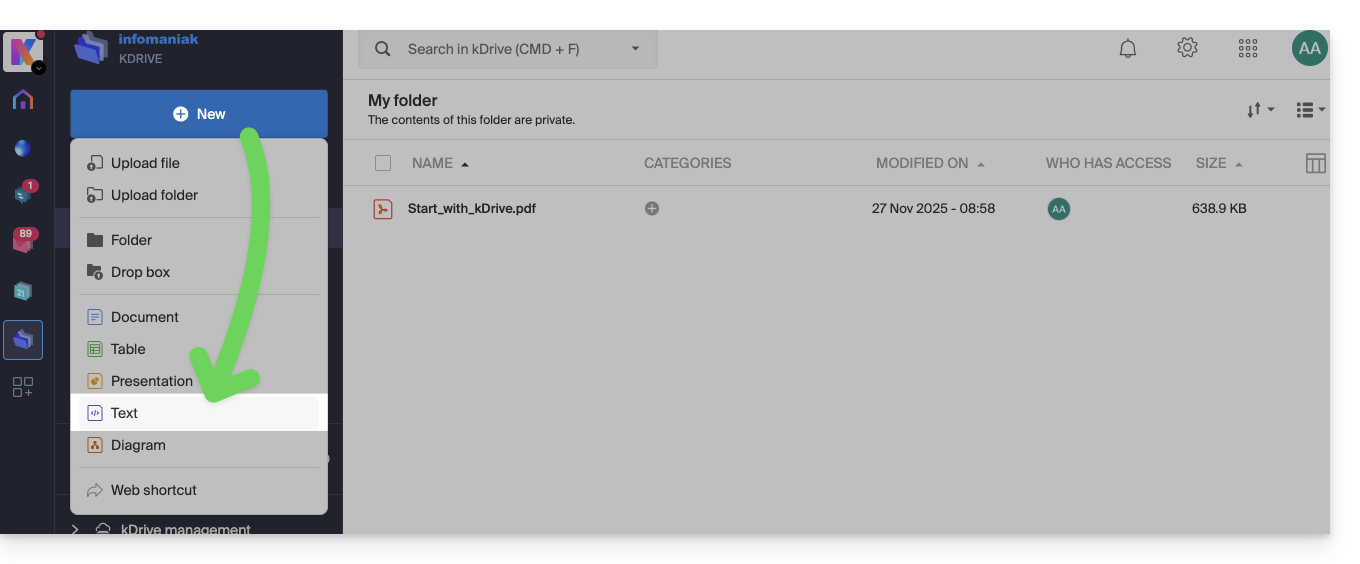
- Cliquez sur le bouton Nouveau en haut à gauche.
- Choisissez le type Texte pour créer un document vierge:
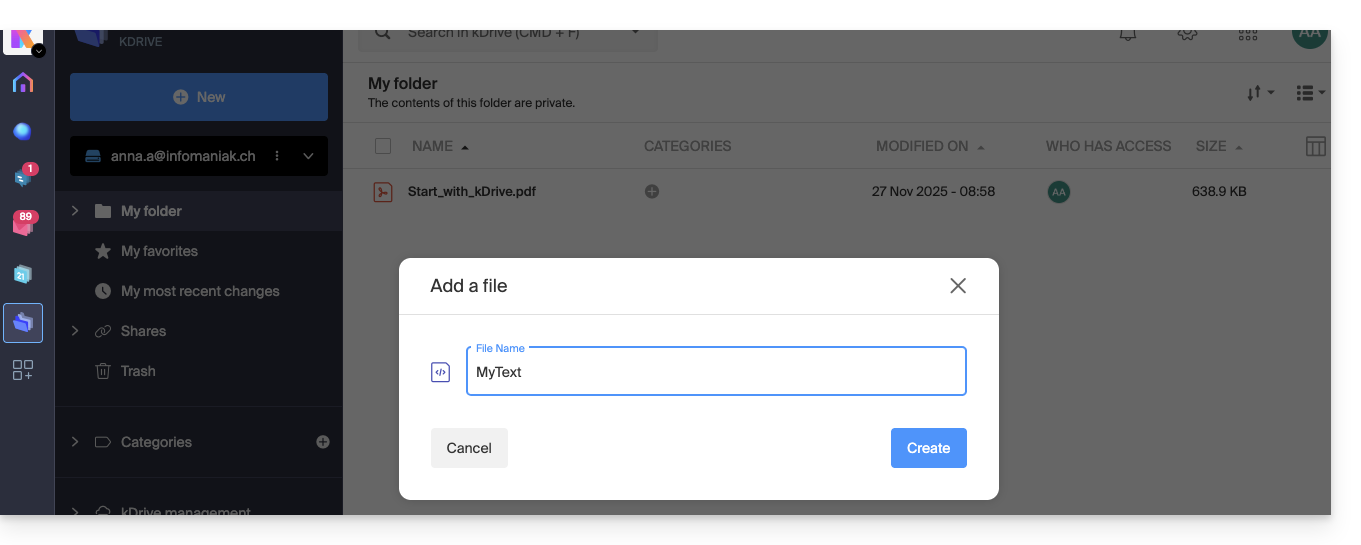
- Entrez un nom de fichier:
- Le fichier vierge s'ouvre automatiquement et vous pouvez entrer du texte brut:
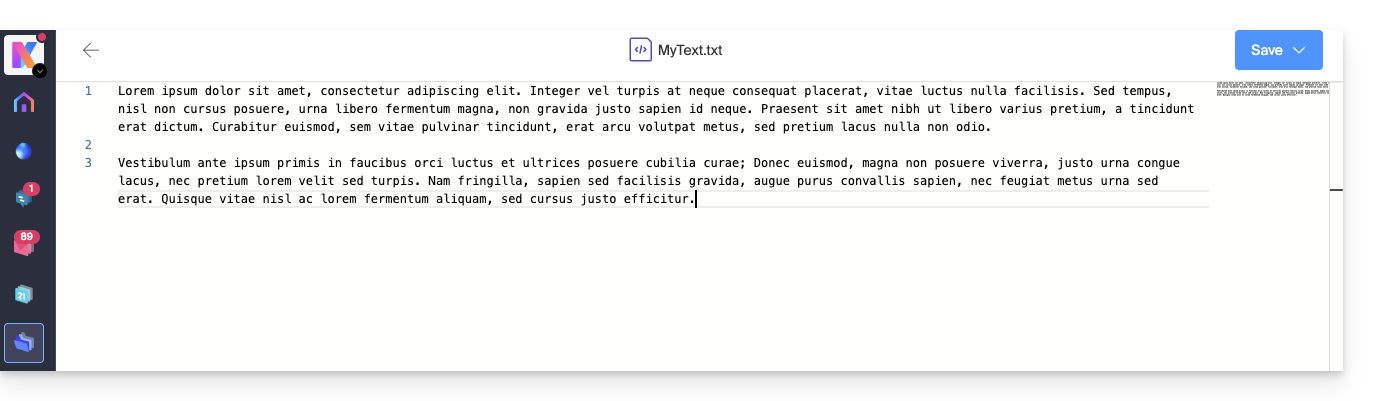
- Il n'y a pas de possibilité de le formater, d'éditer le style du texte, son alignement, etc. (préférez les fichiers de type Office pour cela).
- Si vous collez du contenu riche sur la page, il sera converti en texte brut sans formatage.
- Un plan de la page s'affiche à droite pour faciliter la navigation rapide dans de longs documents.
- L'enregistrement est automatique mais sauvegardez vos modifications manuellement en haut à droite si nécessaire.
Fonction rechercher / remplacer
Pour travailler et remplacer toutes les occurrences d'un texte en quelques clics, une fois le document créé:
- Sélectionnez le terme à remplacer partout dans le texte.
- Faites un clic droit sur la sélection et choisissez l'élément de menu “Modifier toutes les occurrences”:
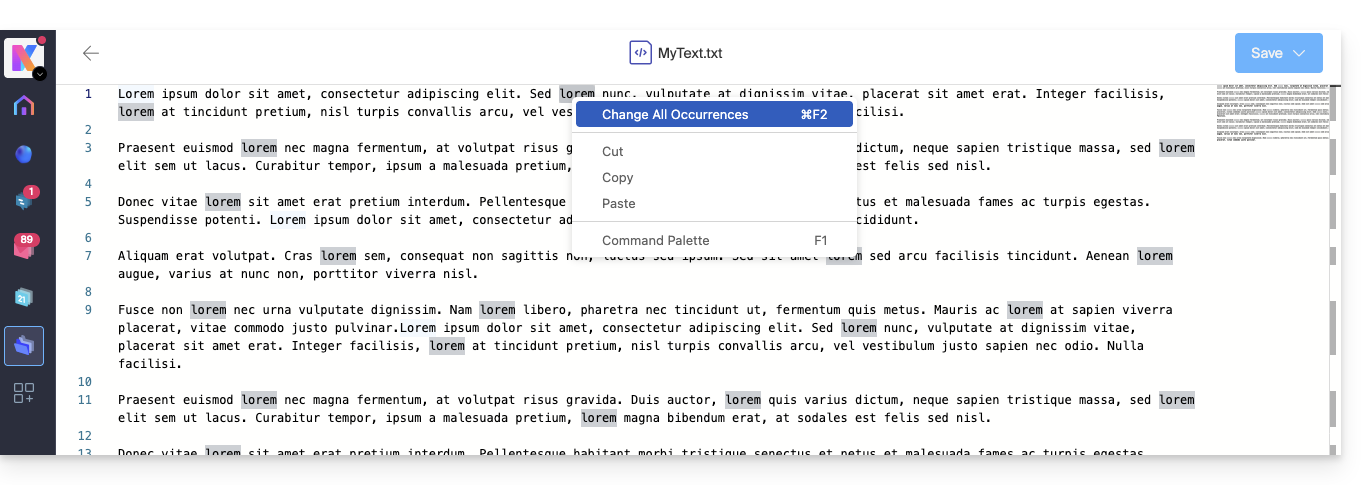
- Entrez le texte qui doit remplacer la sélection ; le texte remplace toutes les occurrences identiques:
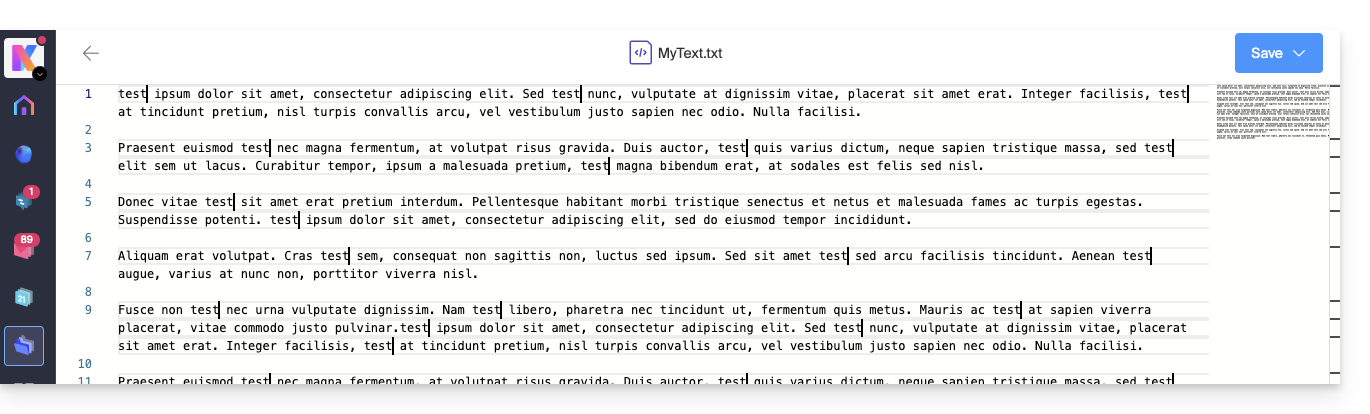
- L'enregistrement est automatique mais sauvegardez vos modifications manuellement en haut à droite si nécessaire.
Lien vers cette FAQ: https://faq.infomaniak.com/2389
Cette FAQ a été utile?
Ce guide vous explique comment fractionner les réservations avec plusieurs billets (dans le cadre du système de billetterie Infomaniak). Cela permet de valider une partie d'une réservation, dans le cas où la réservation pourrait inclure plusieurs billets, mais seule une partie doit être validée au guichet.
Prérequis
- Cette opération nécessite qu'une commande soit actuellement définie en paiement sur place.
- Pour plus d'information au sujet de ce mode de paiement et comment l'activer, prenez connaissance de cet autre guide.
Fractionner depuis le guichet web
Pour cela:
- Cliquez ici afin d'accéder à la gestion de votre produit sur le Manager Infomaniak (besoin d'aide ?).
- Cliquez directement sur le nom attribué à la billetterie concernée par l'évènement.
- Cliquez sur Guichet dans le menu latéral gauche:
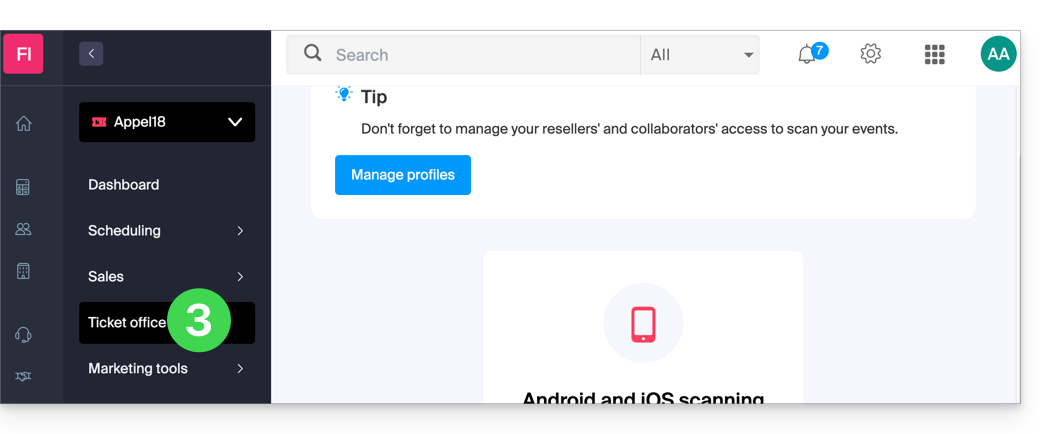
- Retrouvez la réservation depuis le champ de recherche en haut de la page ; vous pouvez retrouver la commande en utilisant le numéro de commande ou n'importe quel autre élément relié à la commande:
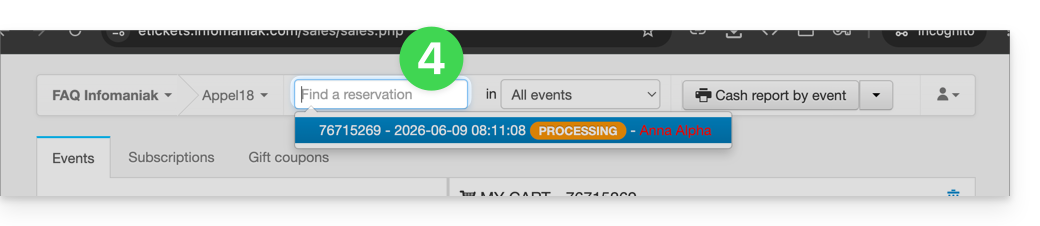
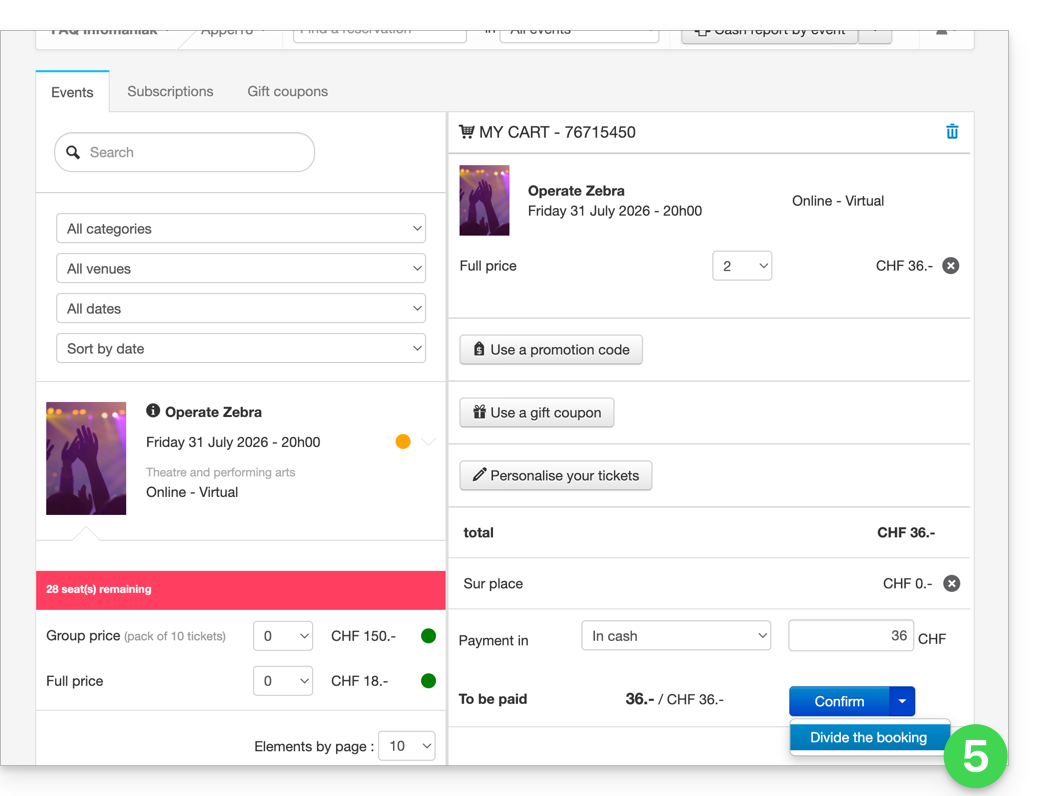
- La réservation s'affiche sur la colonne de droite ; si c'est une réservation, il est possible de cliquer sur la flèche à droite du bouton Valider et Diviser la réservation:
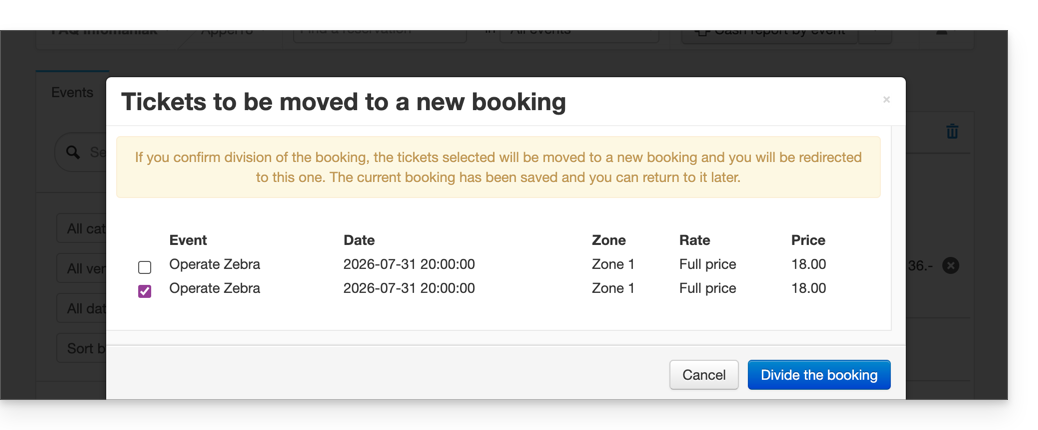
- Le prochain écran permet de choisir les billets à valider:
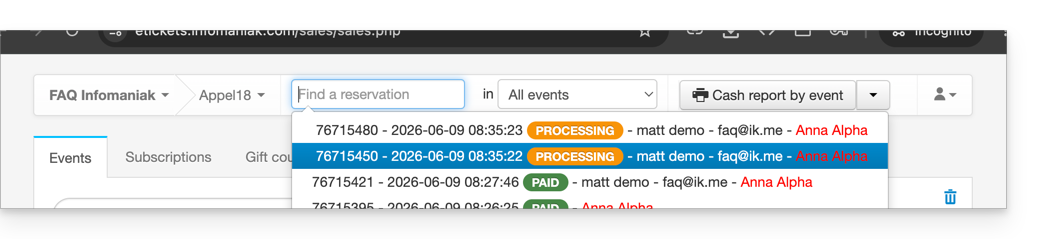
- Il suffit maintenant de procéder à la commande des billets à valider ; on constatera que cela a créé une nouvelle commande, et que l'ancienne commande ne contient plus que les billets non sélectionnés lors du fractionnement:
Fractionner depuis la tablette de vente
La procédure de fractionnement d'une commande sur tablette est similaire à la procédure sur le guichet web:
- Connectez-vous au compte Infomaniak.
- Cliquez sur l'onglet Commandes et retrouvez la commande à fractionner.
- Cliquez sur l'onglet Billets de la commande:

- Choisissez les billets à valider et cliquez sur Séparer:

- Continuez la commande afin de la valider:

- La nouvelle commande apparait comme validée, et la commande initiale montre les billets restants:

Lien vers cette FAQ: https://faq.infomaniak.com/2781
Cette FAQ a été utile?
Ce guide concerne les éventuels frais bancaires supplémentaires que pourrait générer votre paiement ou renouvellement Infomaniak si ceux-ci sont effectués au moyen de cartes à double logo (co-badgées) ou de cartes émises à l'étranger.
Fonctionnement des cartes co-badgées
Le Groupement des Cartes Bancaires CB gère le réseau interbancaire national français (CB). Infomaniak accepte les cartes portant le logo CB pour le règlement des services.
La majorité des cartes émises en France sont des cartes dites co-badgées : elles portent le logo CB (pour le réseau national) et un second logo international, généralement Visa ou Mastercard.
Risque de commissions bancaires additionnelles
Lors de transactions en ligne, si votre carte est une carte co-badgée CB/Visa ou CB/Mastercard et que le paiement est traité via le réseau international:
- Votre banque émettrice peut interpréter la transaction comme une opération internationale, même si le montant est en euros (€).
- Cette interprétation peut entraîner l'application de commissions de transaction ou de frais de non-euro.
Ces commissions se traduisent par des frais fixes ou un pourcentage additionnel prélevé sur le montant de la transaction par votre banque.
Infomaniak vous recommande de consulter la grille tarifaire de votre établissement bancaire pour connaître ces éventuels frais.
L'appellation "Carte Bleue"
L'appellation "Carte Bleue" était une ancienne marque commerciale utilisée historiquement par certaines banques du réseau CB. Cette marque a été progressivement remplacée par le terme générique "CB" (Cartes Bancaires), qui désigne le réseau de paiement français actuel.
Lien vers cette FAQ: https://faq.infomaniak.com/1254
Cette FAQ a été utile?
Ce guide concerne les informations d'écoute de Streaming Radio qui peuvent être exportées vers ACPM (ex-OJD Numérique).
Préambule
- L'ACPM, Alliance pour les Chiffres de la Presse et des Médias, est une organisation indépendante en France, qui certifie les données relatives à la diffusion, l'audience, et la fréquentation des médias.
- Ces données, reconnues comme référence officielle, soutiennent les acteurs du marché des médias et de la publicité dans l'analyse, la comparaison et la structuration de leurs stratégies.
- Placée sous la gouvernance de ses instances composées de professionnels des médias, l'ACPM garantit transparence, indépendance et rigueur méthodologique ; elle assure des certifications fiables et en phase avec les évolutions du secteur des médias.
- Prenez également connaissance de cet autre guide au sujet d'un service similaire mais destiné à la Suisse.
Gérer la certification ACPM
Prérequis
- L'Organisation dans laquelle se trouve le service de Streaming doit être établie avec une adresse en France.
- Pour activer la certification ACPM, merci de prendre contact avec ce service par mail:
equipe-ojdnumerique@acpm.fr. - Une fois le contrat établi avec ces derniers, contactez le support Infomaniak en indiquant les informations relatives à votre contrat ACPM et Infomaniak.
Pour gérer l'activation ou désactivation du service:
- Cliquez ici afin d'accéder à la gestion de votre produit sur le Manager Infomaniak (besoin d'aide ?).
- Cliquez directement sur le nom attribué au produit concerné.
- Cliquez sur le nom du flux audio concerné.
- Cliquez sur Paramètres dans le menu latéral gauche.
- Activez ou désactivez l'export des logs vers ACPM avec le bouton à bascule (toggle switch):

Lien vers cette FAQ: https://faq.infomaniak.com/1851
Cette FAQ a été utile?
Ce guide explique comment accéder via un nom de domaine à une Fritzbox connectée à Internet avec une IP dynamique.
Prérequis
- Posséder une Box qui permet de configurer un fournisseur de DNS dynamique personnalisé.
- Un DNS dynamique doit avoir été créé sur le domaine concerné depuis le Manager Infomaniak (❓: aide).
Lier une Fritz!Box à un nom de domaine
Pour cela:
- Ouvrez l'interface de gestion de la Fritzbox en activant si nécessaire le mode Avancé.
- Allez dans Internet puis Autorisation d'accès.
- Cliquez sur l'onglet DNS Dynamique:
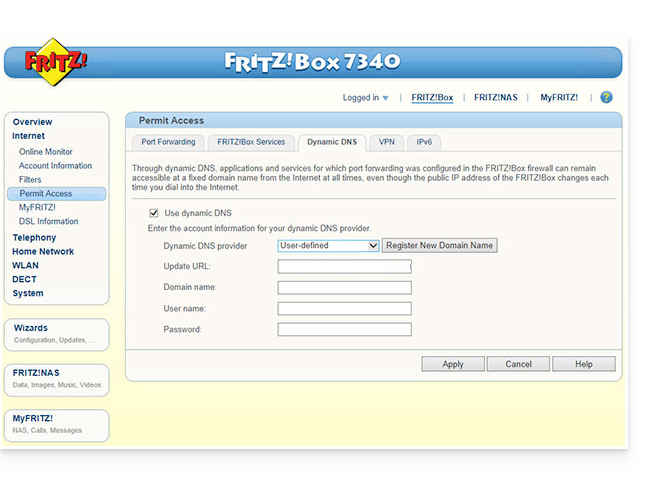
- Choisissez le fournisseur : “Personnalisé”.
- Remplissez les champs suivants :
- Update URL (telle qu'affichée ci-après, ou en remplaçant
ipaddrparip6addrsi vous souhaitez que Fritzbox remplace le "placeholder" par l'adresse IPv6 au lieu de l'IPv4):https://infomaniak.com/nic/update?system=dyndns&hostname=<domain>&myip=<ipaddr> - Nom de domaine :
l'URLconfigurée dans le Manager lors de l'ajout du Dynamic DNS (❓: aide). - Nom d'utilisateur :
l'identifiantdéfini dans le Manager lors de l'ajout du Dynamic DNS (❓: aide). - Mot de passe :
le mot de passedéfini dans le Manager lors de l'ajout du Dynamic DNS (❓: aide).
- Update URL (telle qu'affichée ci-après, ou en remplaçant
- Cliquez sur Appliquer pour terminer.
Lien vers cette FAQ: https://faq.infomaniak.com/2400
Cette FAQ a été utile?
Ce guide explique comment utiliser l'en-tête HTTP X-Frame-Options afin de limiter l'affichage de vos pages dans des cadres (<frame> et <iframe>) et de contribuer à la protection contre les attaques de clickjacking (détournement de clic).
La valeur ALLOW-FROM n'est plus prise en charge par les navigateurs modernes. Si vous souhaitez autoriser un ou plusieurs domaines spécifiques, utilisez plutôt l'en-tête Content-Security-Policy (CSP) avec la directive frame-ancestors.
Valeurs de l'en-tête X-Frame-Options
L'en-tête HTTP X-Frame-Options indique au navigateur si une page peut être affichée dans une balise <frame> ou <iframe>.
DENY: interdit totalement l'affichage de la page dans un cadre, y compris depuis votre propre site.SAMEORIGIN: autorise l'affichage uniquement lorsque la page est intégrée depuis le même domaine.
Mettre en place l'en-tête
Pour appliquer cette protection à l'ensemble de votre site, ajoutez la directive suivante dans le fichier .htaccess :
Header set X-Frame-Options "SAMEORIGIN"Vous pouvez également envoyer cet en-tête depuis un script PHP :
<?php
header('X-Frame-Options: SAMEORIGIN');
?>
Autoriser un domaine spécifique avec Content-Security-Policy
Pour autoriser un domaine externe à intégrer votre contenu dans une iframe, utilisez l'en-tête Content-Security-Policy avec la directive frame-ancestors.
Exemple :
Header set Content-Security-Policy "frame-ancestors 'self' https://domain.xyz"Cette règle autorise votre propre site ('self') ainsi que https://domain.xyz à intégrer vos pages dans une iframe.
Lien vers cette FAQ: https://faq.infomaniak.com/360
Cette FAQ a été utile?
Ce guide explique comment supprimer le lien entre un nom de domaine et kSuite Free.
Préambule
- Un nom de domaine peut être associé à toute offre kSuite (❓: aide) mais seule l'offre kSuite Free permet de supprimer son lien au domaine.
- Une fois ce lien supprimé, le nom de domaine est à nouveau disponible pour être lié à l'un de vos services.
Supprimer le domaine lié
Pour dissocier un nom de domaine de kSuite Free, commencez par vous connecter avec votre identifiant (utilisateur disposant des droits nécessaires sur le produit concerné):
- Cliquez ici afin d'accéder à kSuite.
- Si rien ne s'affiche une fois connecté, vous n'êtes peut-être pas dans l’Organisation à laquelle votre kSuite est rattachée (❓: aide).
- Cliquez sur Paramètres en haut à droite.
- Cliquez sur kSuite dans le menu latéral gauche.
- Cliquez sur Domaines:
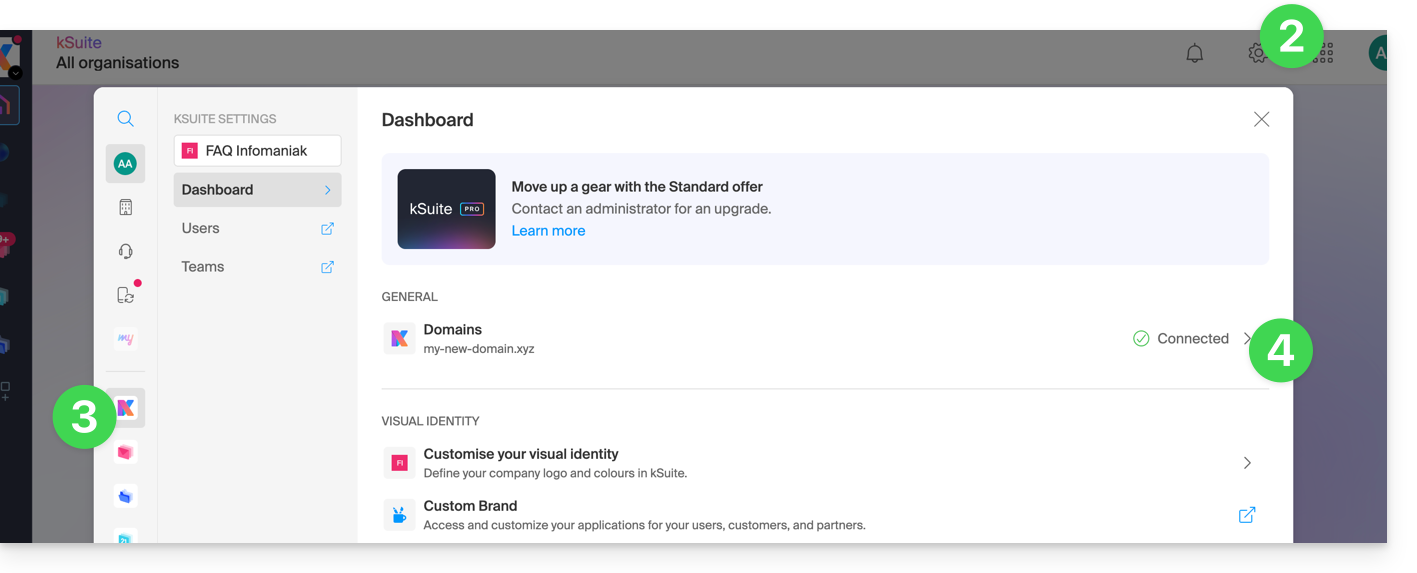
- Cliquez sur le menu d'action ⋮ à droite du nom de domaine que vous souhaitez dissocier.
- Cliquez pour Dissocier le domaine:
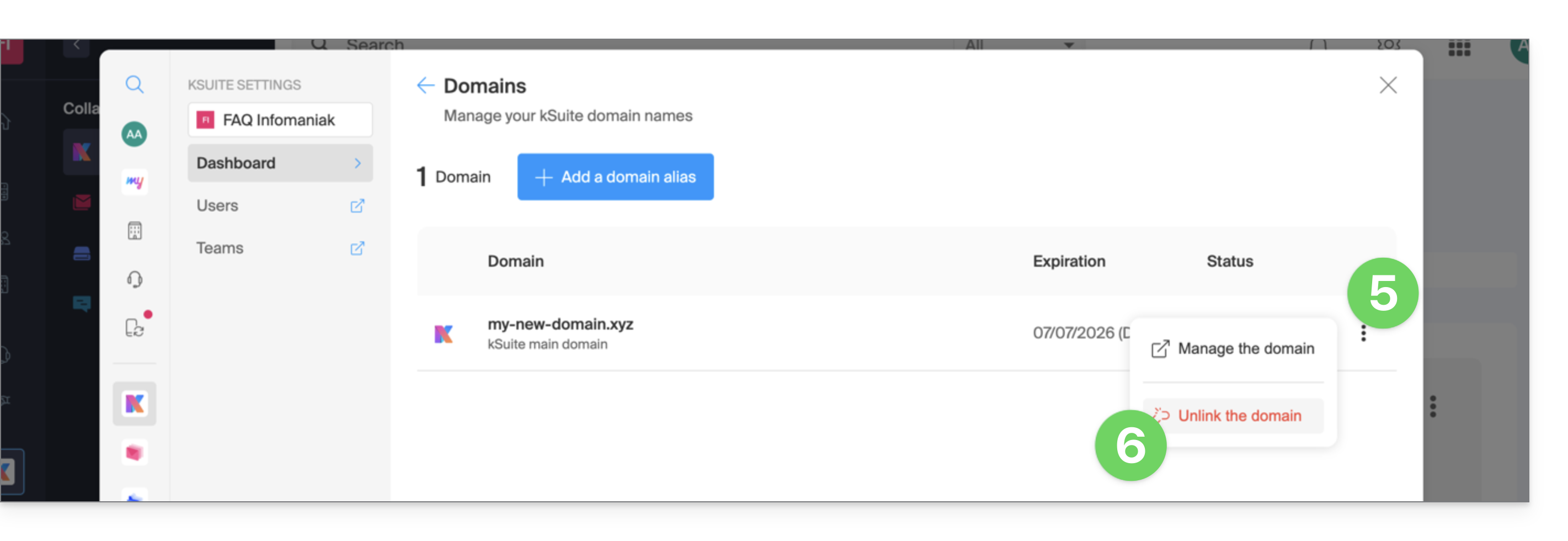
- Si vous avez un plan kSuite payant, vous ne pouvez pas dissocier le nom de domaine ; annulez le plan payant si nécessaire (❓: aide):
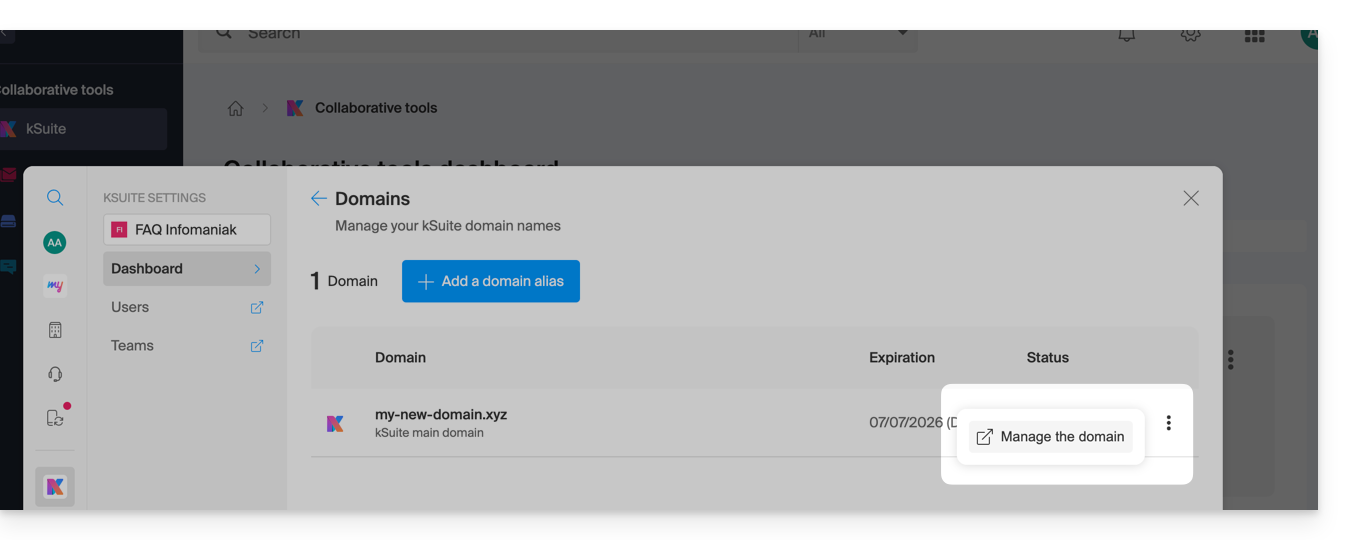
- Si vous avez un plan kSuite payant, vous ne pouvez pas dissocier le nom de domaine ; annulez le plan payant si nécessaire (❓: aide):
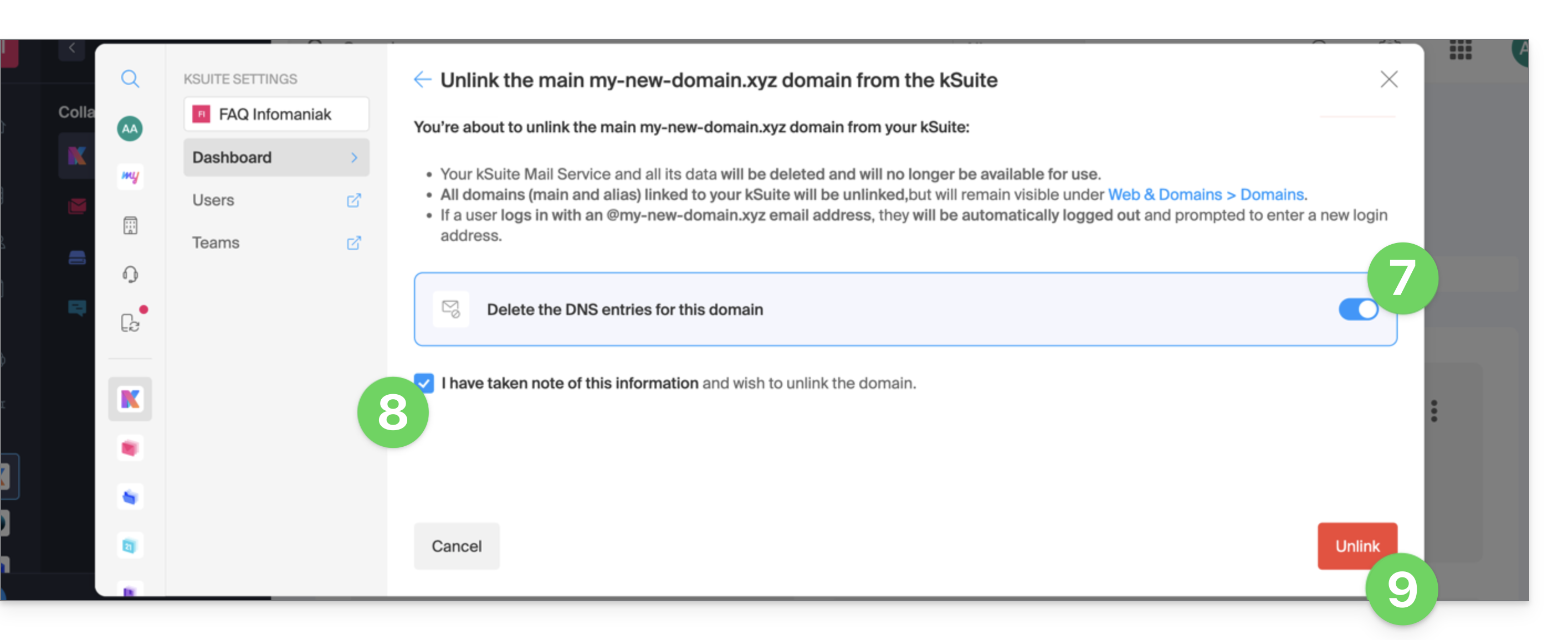
- Si nécessaire, activez la suppression des entrées DNS du nom de domaine.
- Confirmez le détachement.
- Cliquez sur le bouton pour confirmer la dissociation :
Lien vers cette FAQ: https://faq.infomaniak.com/2893
Cette FAQ a été utile?
Ce guide concerne des problèmes qui peuvent survenir lors de l'utilisation d'applications Infomaniak (comme kChat, kDrive, Infomaniak Authenticator, etc.) ou d'outils (comme config.infomaniak.com, le Manager Infomaniak, etc.) avec du matériel (OS, navigateur, appareils, etc.) ancien / pas à jour / obsolète.
Préambule
- Il ne sera par exemple pas possible d'accéder confortablement aux services Infomaniak avec un iPhone 5s ou 6 sur iOS 12.
- Il est donc recommandé de régulièrement mettre à jour navigateurs et systèmes d'exploitation pour bénéficier de la meilleure expérience possible avec l'infrastructure Infomaniak.
- Prenez également connaissance de cet autre guide plus particulièrement axé sur les navigateurs comme Brave, Chrome, Edge, Firefox, Opera, Safari… et leurs composants.
- Et utilisez-vous la dernière version de l'app Infomaniak concernée ?
Mettre à jour l'OS, le navigateur, etc.
Les systèmes ou navigateurs anciens peuvent provoquer des lenteurs, des erreurs ou un affichage incorrect. Il est donc préférable de s'appuyer sur des composants régulièrement mis à jour car les apps Infomaniak fonctionnent de manière optimale sur des systèmes à jour et un matériel récent.
Exemple pour kChat:
| kChat | Exigence minimale |
|---|---|
| App Web (navigateur) | Chrome 134+, Firefox 128+, Safari 17.4+, Edge 134+ |
| App mobile (iOS) | iOS 15.1+ (iPhone 6s ou plus récent) |
| App mobile (Android) | Android 7.0+ avec Chrome à jour |
| App desktop (macOS) | macOS 12 (Monterey) ou version ultérieure |
| App desktop (Windows) | Windows 10 ou version ultérieure |
| App desktop (Linux) | Ubuntu 22.04 LTS ou distribution équivalente maintenue |
En cas de souci avec un navigateur, essayez de le mettre à jour ou d'installer une alternative:
- Google Chrome
https://www.google.com/chrome/
(Le site détecte automatiquement le système d'exploitation et propose la dernière version) - Mozilla Firefox
https://www.mozilla.org/firefox/new/
(Page de téléchargement et mise à jour pour Windows, macOS et Linux) - Microsoft Edge
https://www.microsoft.com/edge
(Le lien propose la mise à jour automatique ou le téléchargement selon le système) - Safari (macOS uniquement)
https://support.apple.com/fr-fr/HT204416
(La mise à jour de Safari passe par les mises à jour système de macOS) - Opera
https://www.opera.com/fr/download
(Permet de télécharger la dernière version pour votre système) - Brave
https://brave.com/download/
(Page de téléchargement avec détection automatique du système d'exploitation)
Technologies employées par Infomaniak
Beaucoup d'outils Web développés par Infomaniak utilisent Angular. Le besoin de matériel à jour ou récent pour faire fonctionner les applications n'est pas spécifique à Angular lui-même mais plutôt une exigence générale pour l'exécution de toute application Web moderne. Voici quelques raisons pour lesquelles un matériel à jour est souvent nécessaire:
- Angular s'appuie sur des fonctionnalités avancées des navigateurs modernes, souvent absentes ou mal gérées dans les versions anciennes.
- Les navigateurs récents optimisent l'exécution du JavaScript et le rendu graphique, ce qui améliore la fluidité des applications Angular.
- Les versions à jour corrigent des failles connues, réduisant les risques de compromission.
- Les navigateurs modernes sont plus conformes aux dernières spécifications HTML, CSS et JavaScript, assurant une meilleure compatibilité.
- Les API modernes (caméra, géolocalisation, notifications, etc.) ne sont accessibles que via des navigateurs récents, indispensables pour des expériences interactives.
Lien vers cette FAQ: https://faq.infomaniak.com/1025
Cette FAQ a été utile?