Base de connaissances
1 000 FAQ, 500 tutoriels et vidéos explicatives. Ici, il n'y a que des solutions !
Ce guide vous permet de comprendre les différents codes d'état HTTP.
1xx - Informations
erreur 100: OK pour continuer
Le serveur a reçu les en-têtes de la requête et le client peut continuer à envoyer le corps de la requête.
erreur 101: Le serveur a changé de protocoles
Le serveur accepte de changer le protocole de communication selon la demande du client.
2xx - Succès
erreur 200: Requête effectuée avec succès
La requête a été traitée avec succès par le serveur.
erreur 201: Document créé (raison: nouvelle URI)
La requête a abouti et a entraîné la création d'une nouvelle ressource.
erreur 202: Requête achevée de manière asynchrone (TBS)
La requête a été acceptée mais le traitement n'est pas encore terminé.
erreur 203: Requête achevée de manière incomplète
Le serveur a traité la requête avec succès, mais les informations renvoyées proviennent d'une source tierce.
erreur 204: Aucune information à renvoyer
La requête a été traitée avec succès, mais il n'y a pas de contenu à renvoyer.
erreur 205: Requête terminée mais formulaire vide
Le serveur a traité la requête avec succès et demande au client de réinitialiser le document qui a soumis la requête.
erreur 206: Requête GET incomplète
Le serveur renvoie seulement une partie des données, comme demandé par le client avec l'en-tête Range.
3xx - Redirections
erreur 300: Le serveur ne peut pas déterminer le code de retour
La demande a plusieurs réponses possibles, et le serveur ne peut pas choisir automatiquement l'une d'elles.
erreur 301: Document déplacé de façon permanente
La ressource demandée a été déplacée de façon permanente vers une nouvelle URL.
erreur 302: Document déplacé de façon temporaire
La ressource demandée est temporairement située à une autre URL.
erreur 303: Redirection avec nouvelle méthode d'accès
La réponse à la requête peut être trouvée sous une autre URL en utilisant une méthode GET.
erreur 304: Le champ 'If-Modified-Since' n'était pas modifié
La ressource n'a pas été modifiée depuis la dernière demande. Aucune nouvelle donnée ne sera renvoyée.
erreur 305: Redirection vers un proxy spécifié par l'en-tête
La ressource demandée doit être accédée par un proxy spécifié.
erreur 307: Redirection temporaire
La ressource demandée réside temporairement sous une autre URL, mais le client doit utiliser la même méthode pour effectuer la requête suivante.
4xx - Erreurs du client
erreur 400: Erreur de syntaxe dans l'adresse du document
La requête est incorrecte ou mal formée.
erreur 401: Pas d'autorisation d'accès au document
L'accès à la ressource nécessite une authentification.
erreur 402: Accès au document soumis au paiement
Ce code est réservé pour une utilisation future concernant les paiements en ligne. Des services en dehors d'Infomaniak l'utilisent dans certains cas pour indiquer un problème de paiement, mais ces usages sont spécifiques à ces plateformes — pas une norme globale.
erreur 403: Pas d'autorisation d'accès au serveur
Le serveur comprend la requête mais refuse de l'autoriser.
erreur 404: La page demandée n'existe pas
Le serveur ne trouve pas la ressource demandée.
erreur 405: Méthode de requête du formulaire non autorisée
La méthode spécifiée dans la requête n'est pas autorisée pour la ressource visée.
erreur 406: Requête non acceptée par le serveur
La ressource demandée n'est pas capable de générer du contenu acceptable selon les en-têtes Accept envoyés dans la requête.
erreur 407: Autorisation du proxy nécessaire
L'accès à la ressource nécessite une authentification par un proxy.
erreur 408: Temps d'accès à la page demandée expiré
Le serveur n'a pas reçu la requête complète dans le délai imparti.
erreur 409: L'utilisateur doit soumettre à nouveau avec plus d'infos
La requête ne peut être traitée à cause d'un conflit avec l'état actuel de la ressource.
erreur 410: Cette ressource n'est plus disponible
La ressource demandée n'est plus disponible et cela de manière permanente.
erreur 411: Le serveur a refusé la requête car elle n'a pas de longueur
Le serveur refuse de traiter la requête sans un en-tête Content-Length valide.
erreur 412: La précondition donnée dans la requête a échoué
Une des conditions spécifiées dans les en-têtes de la requête a échoué.
erreur 413: L'entité de la requête était trop grande
Le serveur refuse de traiter la requête car la taille de l'entité est trop grande.
erreur 414: L'URI de la requête était trop longue
Le serveur refuse de traiter la requête car l'URI est trop longue.
erreur 415: Type de média non géré
Le serveur refuse de traiter la requête car le format de l'entité de la requête n'est pas supporté.
5xx - Erreurs du serveur
erreur 500: Erreur interne du serveur
Le serveur a rencontré une condition inattendue qui l'empêche de traiter la requête.
erreur 501: Requête faite au serveur non supportée
Le serveur ne supporte pas la fonctionnalité requise pour traiter la requête.
erreur 502: Mauvaise passerelle d'accès
Le serveur, en tant que passerelle ou proxy, a reçu une réponse invalide depuis le serveur en amont.
erreur 503: Service non disponible
Le serveur n'est pas disponible sur le moment (surcharge ou maintenance).
erreur 504: Temps d'accès à la passerelle expiré
Le serveur, en tant que passerelle ou proxy, n'a pas reçu de réponse à temps du serveur en amont.
erreur 505: Version HTTP non gérée
Le serveur ne supporte pas la version du protocole HTTP utilisée dans la requête.
Lien vers cette FAQ: https://faq.infomaniak.com/257
Cette FAQ a été utile?
Ce guide explique comment connecter l'app desktop Thunderbird (application de bureau sur macOS / Windows / Linux) à une adresse mail hébergée chez Infomaniak.
Ajouter l'adresse mail à l'application
Prérequis
- Créer l'adresse mail (❓: my kSuite | Service Mail/kSuite).
- Créer un mot de passe d'appareil (❓: my kSuite | Service Mail/kSuite).
- Vérifier la configuration adéquate du domaine (❓: Service Mail/kSuite).
Pour configurer l'application de messagerie :
- Téléchargez la dernière version de Thunderbird.
- Ouvrez l'application.
- Entrez vos informations de compte et cliquez sur Continuer:

- Restez bien en IMAP et cliquez sur Continuer:

- Entrez votre mot de passe et cliquez sur Continuer:

- Cliquez sur Continuer:

- Le résumé de votre inscription s'affiche, cliquez sur Terminer pour ajouter l'adresse (ou configurer d'autres services depuis là):

- Ca y est, votre adresse mail est désormais configurée dans l'application:

Paramètres recommandés
- Serveur IMAP entrant =
mail.infomaniak.com - Port IMAP =
993(avec SSL) - Serveur SMTP sortant =
mail.infomaniak.com - Port SMTP & protocole de chiffrement et commande/méthode pour activer ce protocole:
587+ STARTTLS - Nom d'utilisateur/username = l'adresse mail complète & entière (besoin d'aide ?)
- Mot de passe/password = celui généré pour l'adresse mail que vous voulez consulter (❓: my kSuite | Service Mail/kSuite).
- Authentification obligatoire pour l'envoi des e-mails:
- Elle s'active dans les paramètres SMTP de votre application.
- Cochez "utiliser les mêmes paramètres que le serveur entrant" ou selon les logiciels/clients de messagerie, remettez un nom d'utilisateur (= adresse mail complète & entière) et le mot de passe généré.
Prenez connaissance de cet autre guide si vous recherchez des informations au sujet d'autres ports et protocoles de messagerie compatibles (SSL / TLS par exemple).
En cas de problème
Vérifiez que le Service Mail est configuré de façon optimale.
Il n'est pas nécessaire de contacter le Support Infomaniak si votre adresse mail fonctionne bien en dehors de l'application. L'erreur la plus fréquente concerne l'utilisation d'un mot de passe erroné. Les guides de dépannage vous aident à résoudre un éventuel problème:
- Prenez connaissance des solutions données dans cet autre guide au sujet de la messagerie en général.
- Cet autre guide concerne plus particulièrement Thunderbird.
… et si Thunderbird ne fonctionne plus depuis un changement de mot de passe mail, prenez connaissance de cet autre guide.
Lien vers cette FAQ: https://faq.infomaniak.com/2430
Cette FAQ a été utile?
Ce guide explique comment connecter l'application de messagerie native d'Android à une adresse mail hébergée chez Infomaniak.
Préambule
- Plutôt que la configuration manuelle ci-dessous, il est recommandé d'utiliser l'app Infomaniak Mail (iOS / Android) pour bénéficier des avantages de sécurité Infomaniak.
Ajouter manuellement l'adresse mail à l'application
Prérequis
- Créer l'adresse mail (❓: my kSuite | Service Mail/kSuite).
- Créer un mot de passe d'appareil (❓: my kSuite | Service Mail/kSuite).
- Vérifier la configuration adéquate du domaine (❓: Service Mail/kSuite).
Pour configurer l'application de messagerie :
- Ouvrez l'application de messagerie native sur votre appareil.
- Cliquez sur Ajouter un compte.
- Sélectionnez Autre comme type d'adresse.
- Saisissez votre adresse mail.
- Sélectionnez le type Personal IMAP.
- Vérifiez et complétez les informations manquantes.
- Terminez la procédure.
- Ca y est, votre adresse mail est désormais configurée dans l'application de votre appareil.
Paramètres recommandés
- Serveur IMAP entrant =
mail.infomaniak.com - Port IMAP =
993(avec SSL) - Serveur SMTP sortant =
mail.infomaniak.com - Port SMTP & protocole de chiffrement et commande/méthode pour activer ce protocole:
587+ STARTTLS - Nom d'utilisateur/username = l'adresse mail complète & entière (besoin d'aide ?)
- Mot de passe/password = celui généré pour l'adresse mail que vous voulez consulter (❓: my kSuite | Service Mail/kSuite).
- Authentification obligatoire pour l'envoi des e-mails:
- Elle s'active dans les paramètres SMTP de votre application.
- Cochez "utiliser les mêmes paramètres que le serveur entrant" ou selon les logiciels/clients de messagerie, remettez un nom d'utilisateur (= adresse mail complète & entière) et le mot de passe généré.
Prenez connaissance de cet autre guide si vous recherchez des informations au sujet d'autres ports et protocoles de messagerie compatibles (SSL / TLS par exemple).
En cas de problème
Vérifiez que le Service Mail est configuré de façon optimale.
Il n'est pas nécessaire de contacter le Support Infomaniak si votre adresse mail fonctionne bien en dehors de l'application. L'erreur la plus fréquente concerne l'utilisation d'un mot de passe erroné. Les guides de dépannage vous aident à résoudre un éventuel problème:
- Prenez connaissance des solutions données dans cet autre guide au sujet de la messagerie en général
- … et si votre application ne fonctionne plus au niveau de l'envoi (serveur SMTP déconnecté ou absent par exemple) ou depuis un changement de mot de passe mail, prenez connaissance de cet autre guide.
Lien vers cette FAQ: https://faq.infomaniak.com/2433
Cette FAQ a été utile?
Ce guide concerne le module Drupal "Infomaniak_Connect" qui permet aux utilisateurs de se connecter à votre site Drupal (qu'il soit hébergé par Infomaniak ou pas) en utilisant leurs identifiants Infomaniak.
Préambule
- Autoriser la connexion via un compte Infomaniak sur votre site Drupal permet à vos visiteurs de commenter, de s'inscrire à des cours ou d'accéder à tout contenu réservé aux membres en un seul clic, sans avoir à créer un nouveau compte.
- C'est un gain de temps pour eux et une méthode plus sûre pour vous, car vous n'avez pas à gérer de mots de passe supplémentaires.
- Le fonctionnement de ce module externe est identique aux options "Se connecter avec Google", "Se connecter avec Facebook" ou “Se connecter avec Apple” ; il utilise les protocoles standard OAuth2 et OpenID Connect pour permettre une authentification unique (SSO).
A. Créer une application avec Auth Infomaniak
Pour cela:
- Cliquez ici afin d'accéder à la gestion de votre produit Auth sur le Manager Infomaniak (besoin d'aide ?).
- Cliquez sur le bouton pour Créer une nouvelle application:

- Choisissez le type “Web Front-End”.
- Donnez un nom à votre application.
- Dans le champ URL, indiquez le nom de domaine correspondant à votre site Drupal après lequel vous ajoutez
/openid-connect-authorize(prenez connaissance de la documentation github si nécessaire). - Cliquez sur le bouton pour terminer la création de l'app:

- Notez précieusement les 2 informations obtenues lors de la finalisation de votre application OAuth2:

B. Configurer l'extension Drupal
En SSH, déployez si nécessaire Composer pour pouvoir rapatrier les extensions openid_connect et infomaniak_connect. Pour cela:
- Vous devez si nécessaire éditer le fichier composer.json car la version de
openid_connectn'est pas encore considérée comme stable. Ajoutez: "minimum-stability": "dev", "prefer-stable": true- Les commandes SSH pour l'installation des 2 extensions sont ici:
Ensuite, sur Drupal:
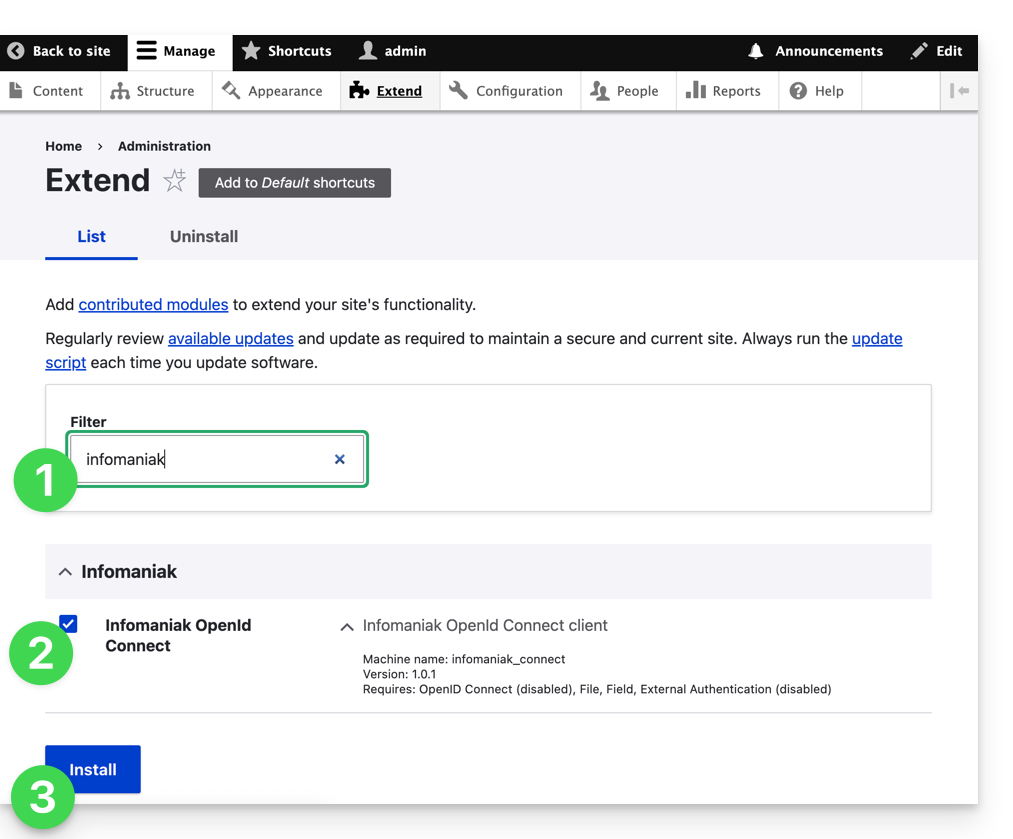
- Recherchez le module Infomaniak parmi vos modules préinstallés.
- Sélectionnez-le.
- Cliquez sur le bouton Installer:
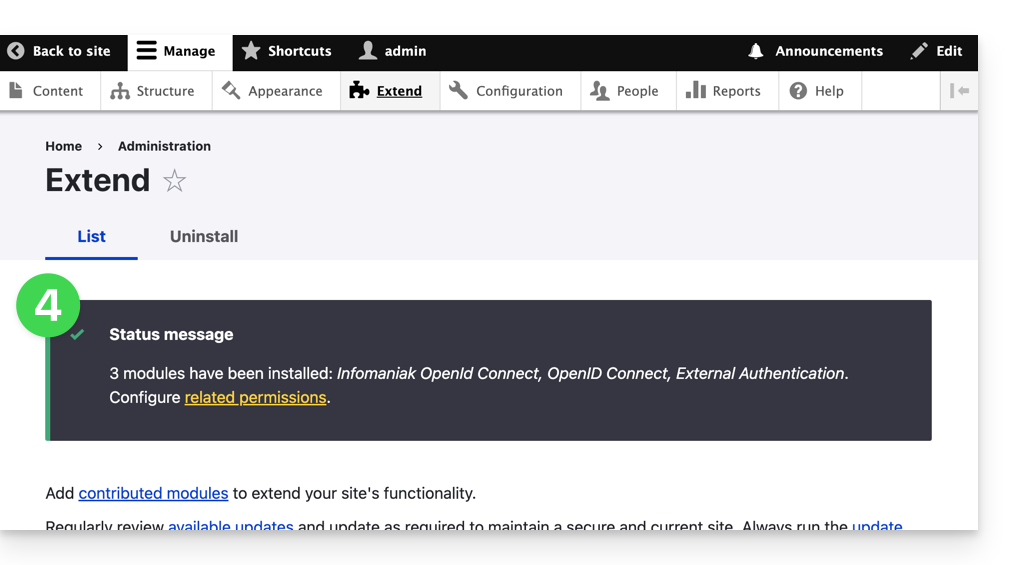
- L'installation des dépendances va se faire:
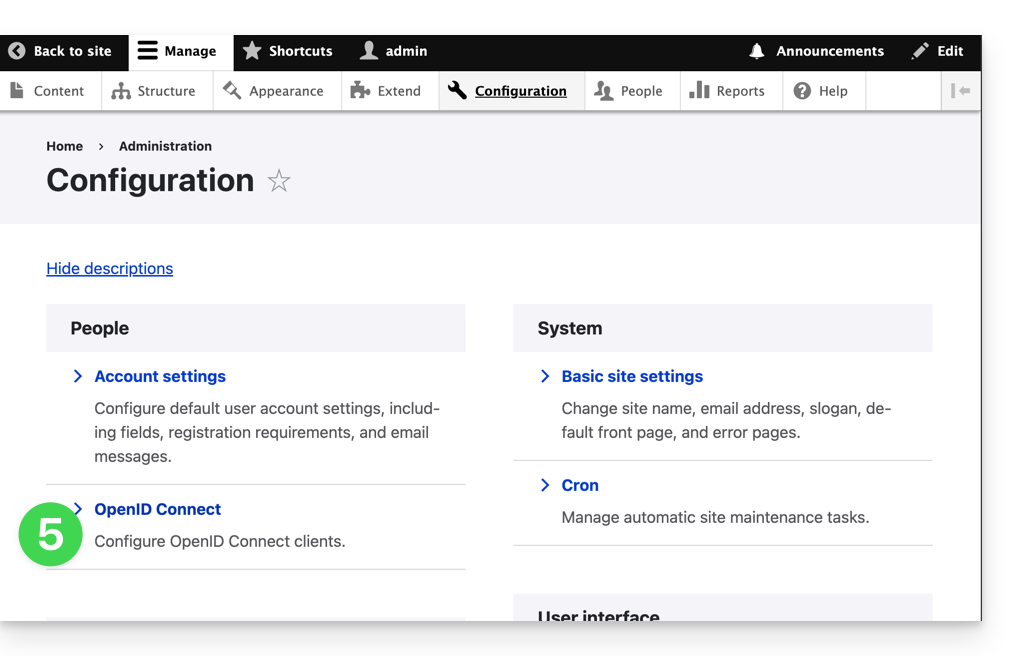
- Sous Configuration, cliquez pour paramétrer la connexion OpenID:
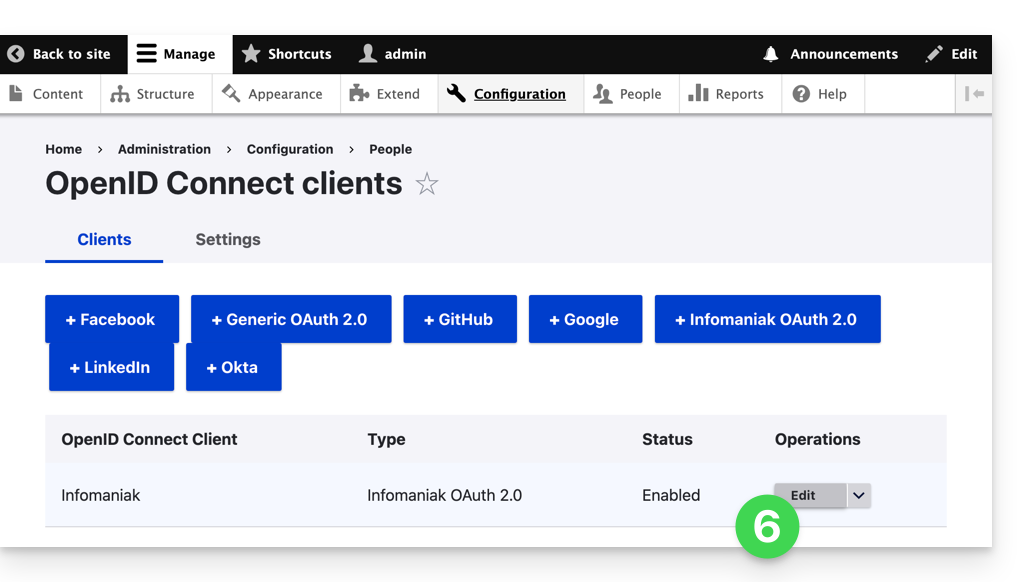
- Cliquez sur le bouton d'édition:
- Les seuls champs à remplir sont Client ID et Client Secret et proviennent des informations obtenues au point A ci-dessus:
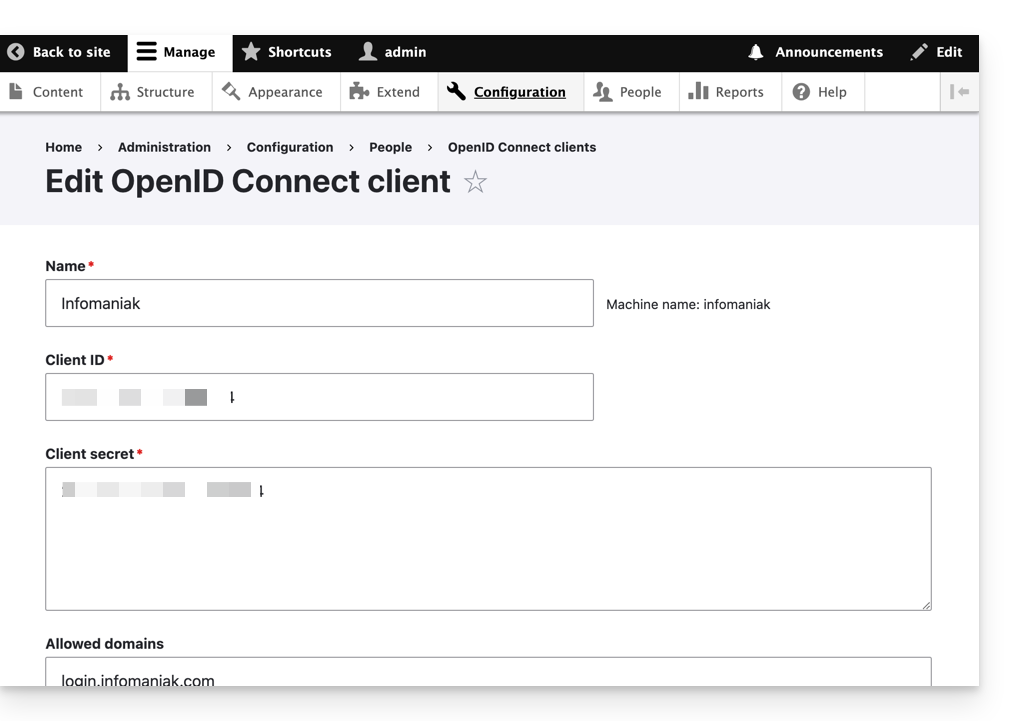
- N'oubliez pas d'enregistrer les modifications apportées aux réglages de l'extension.
- Dans l'onglet Paramètres, vous pouvez choisir le type d'affichage pour votre page de connexion ; n'oubliez pas de sauvegarder:
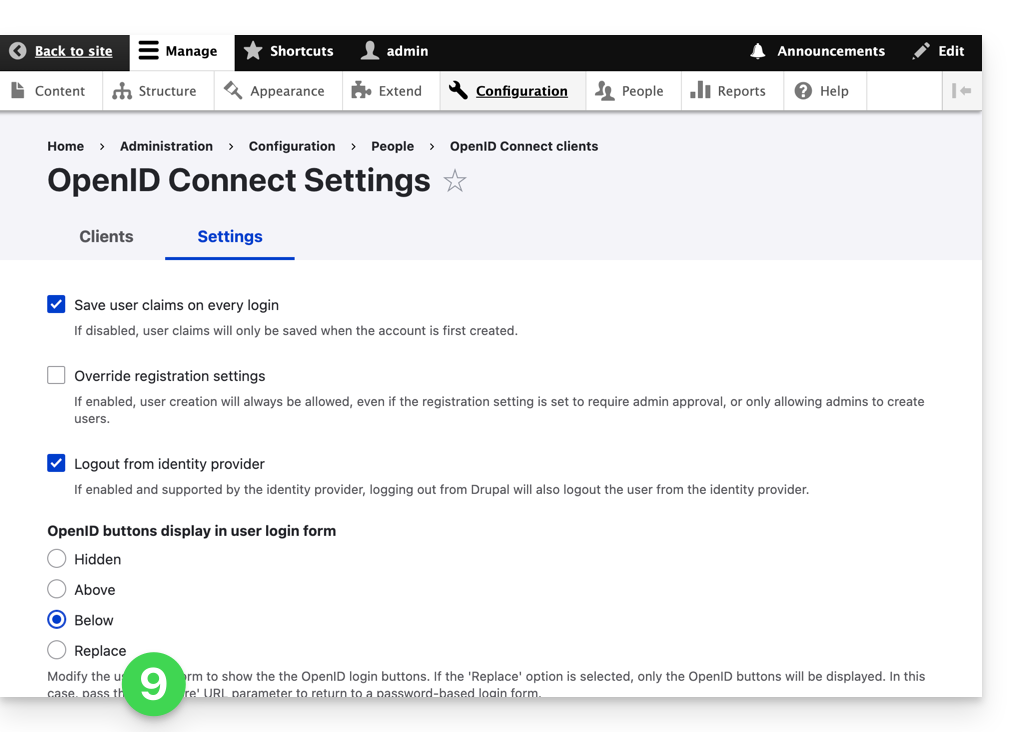
- Un bouton supplémentaire, pour une connexion par identifiant Infomaniak, est désormais visible sur votre page de connexion destinée aux utilisateurs:
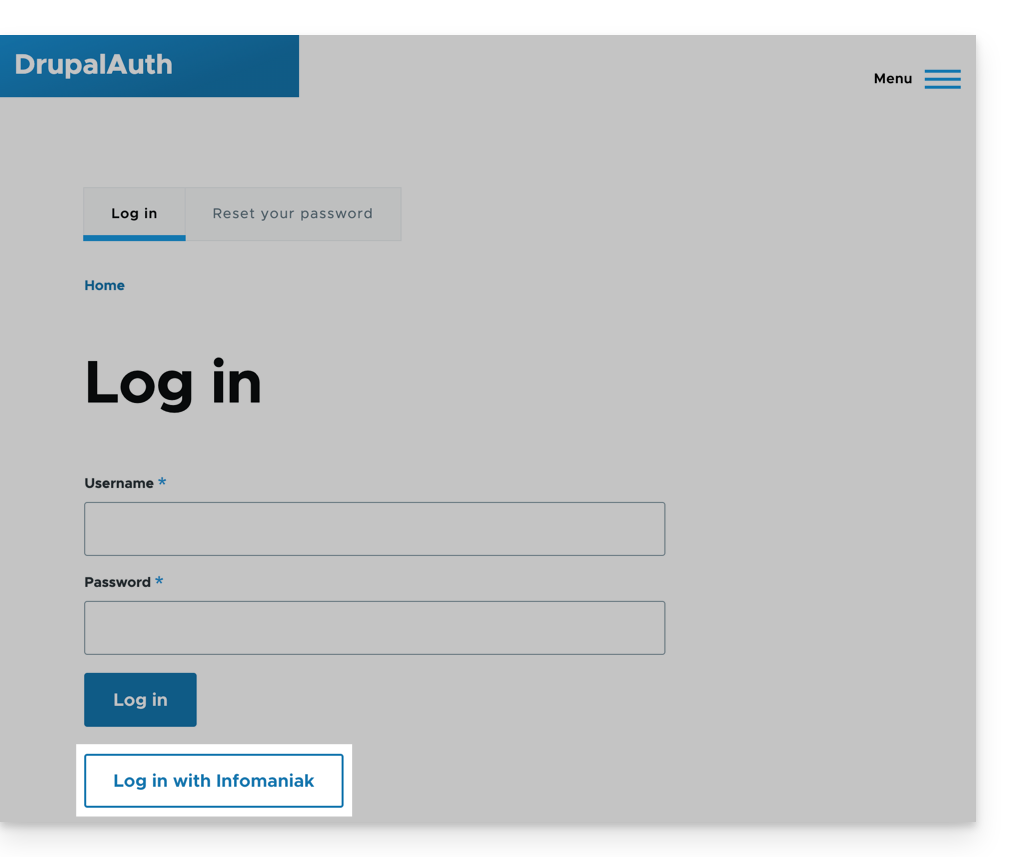
Lien vers cette FAQ: https://faq.infomaniak.com/2532
Cette FAQ a été utile?
Ce guide explique quel DKIM ajouter pour sécuriser la messagerie Infomaniak si celle-ci s'articule autour d'un nom de domaine dont les DNS sont ceux de Cloudflare.
Préambule
- Si vous gérez vos e-mails chez Infomaniak, ainsi que le nom de domaine qui y est associé, mais que la gestion DNS est chez Cloudflare, alors il faut ajouter le DKIM sur l'interface Cloudflare.
Ajouter un DKIM sur Cloudflare
Prérequis
- Prendre connaissance de cet autre guide pour vous permettre d'afficher le DKIM correspondant à votre messagerie Infomaniak.
- Afficher le DKIM afin de pouvoir le copier-coller. Exemple:
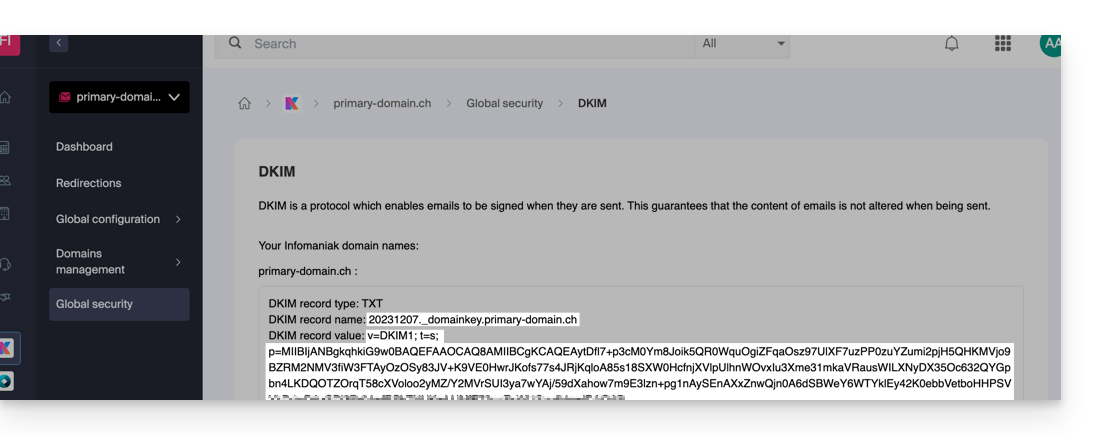
Suivez ensuite la procédure ci-dessous qui permet d'activer DKIM correctement améliorant ainsi la sécurité et la délivrabilité des e-mails pour le domaine concerné:
- Cliquez ici afin d'accéder à votre compte Cloudflare.
- Sélectionnez le domaine concerné.
- Dans la section DNS, recherchez et supprimez tous les éventuels enregistrements NS pour "
_domainkey" pointant vers Infomaniak. - Cliquez sur le bouton Ajouter un enregistrement (
Add record) pour ouvrir le formulaire de saisie. - Remplissez les champs en utilisant les données obtenues sur le Manager Infomaniak, en respectant la configuration standard pour un enregistrement DKIM de type TXT:
| Champ Cloudflare | Valeur à Saisir | Notes Importantes |
|---|---|---|
| Type | TXT (texte) | Choisissez le type standard pour les clés DKIM. |
| Nom (Host) | Le sélecteur DKIM (ex: 20240112) | Entrez uniquement le sélecteur car en principe Cloudflare ajoute automatiquement le nom de domaine et le suffixe ._domainkey pour vous. Prenez connaissance de la documentation Cloudflare si nécessaire. |
| Contenu (Value) | La clé publique (la longue chaîne) | Collez la totalité de la clé publique DKIM fournie (ce qui vient après p=) |
| TTL | Auto | Laissez la valeur par défaut pour une gestion optimale par Cloudflare. |
Assurez-vous que le Statut Proxy (nuage) est réglé sur DNS Only (grisé) pour les enregistrements d'authentification e-mail.
Sauvegarde et Propagation
Après avoir minutieusement vérifié l'exactitude du Sélecteur et de la Clé Publique, cliquez sur le bouton Enregistrer. Ceci valide l'ajout de votre enregistrement DKIM dans la zone DNS de Cloudflare.
Tout ajout / modification DNS peut prendre jusqu'à 48 heures pour se propager.
Une fois le délai écoulé, vous pouvez utiliser les outils de vérification en ligne pour confirmer que l'enregistrement DKIM est bien publié et valide. Cette validation garantit que vos e-mails Infomaniak seront correctement signés et que leur délivrabilité sera optimale.
Lien vers cette FAQ: https://faq.infomaniak.com/1619
Cette FAQ a été utile?
Ce guide explique comment connecter l'app desktop Microsoft Outlook pour Mac version 16.80 (application de bureau sur macOS) à une adresse mail hébergée chez Infomaniak.
Préambule
- Plutôt que la configuration manuelle pour Outlook ci-dessous, il est recommandé d'utiliser l'app macOS Infomaniak Mail ou même Apple Mail avec les profils de configuration .mobileconfig proposés par Apple.
Ajouter l'adresse mail à l'application
Prérequis
- Créer l'adresse mail (❓: my kSuite | Service Mail/kSuite).
- Créer un mot de passe d'appareil (❓: my kSuite | Service Mail/kSuite).
- Vérifier la configuration adéquate du domaine (❓: Service Mail/kSuite).
Pour configurer l'application de messagerie :
- Ouvrez l'application.
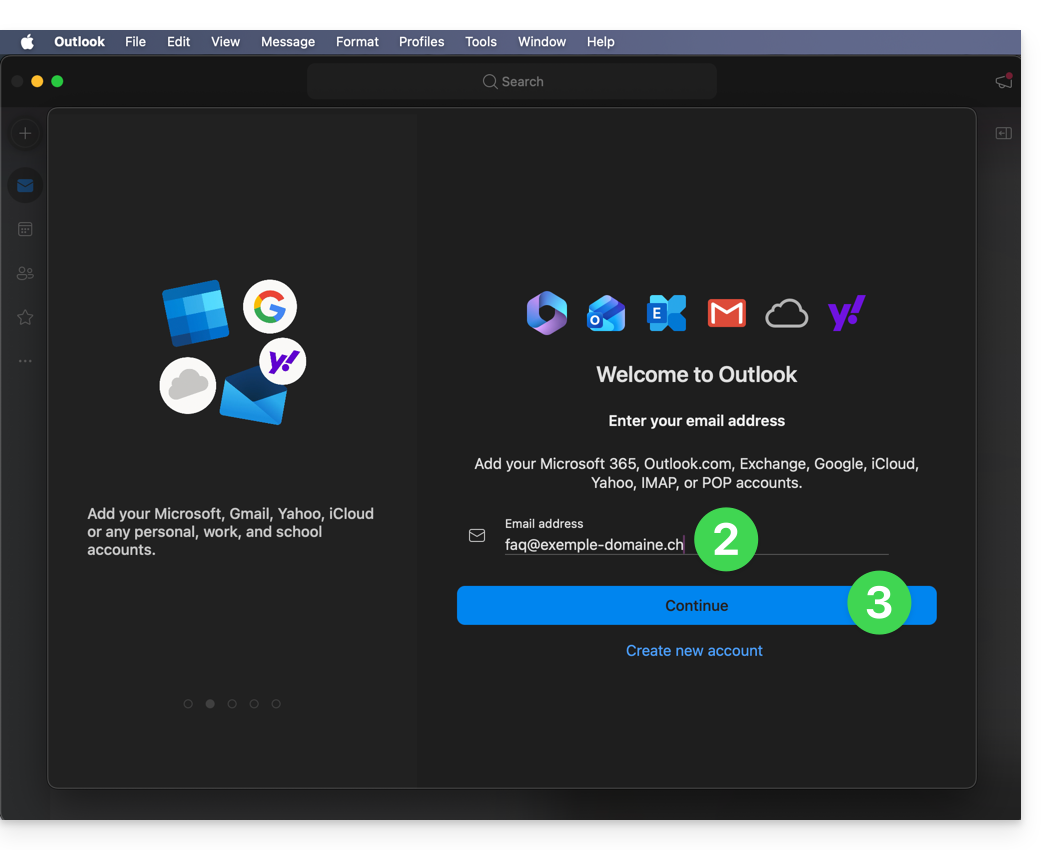
- Entrez l'adresse mail à rattacher.
- Cliquez sur Continuer:
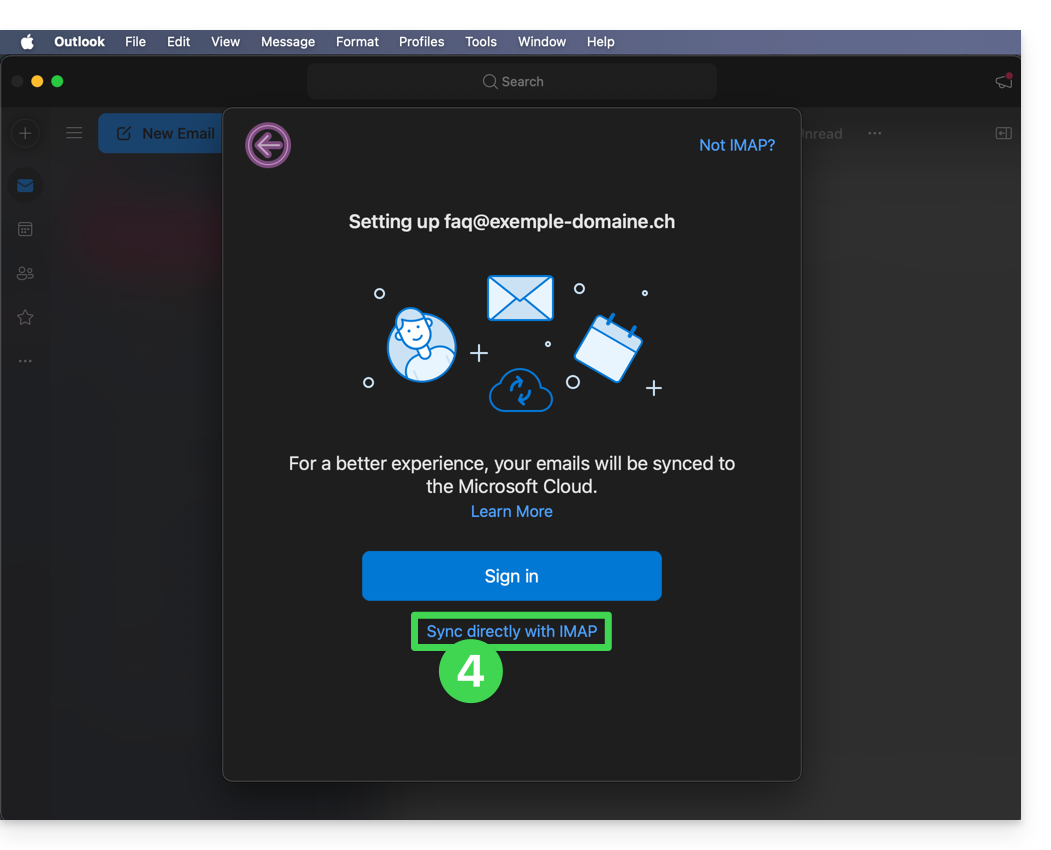
- Cliquez sur Synchroniser en IMAP (sans Cloud Microsoft):
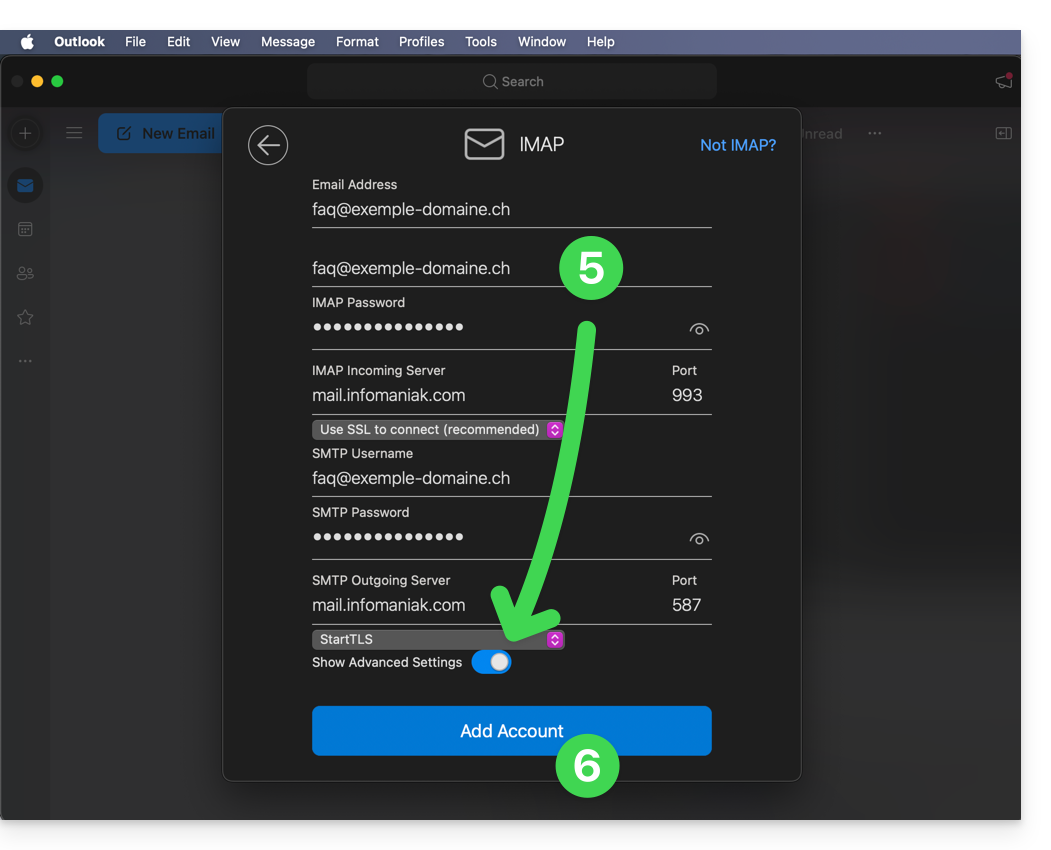
- Vérifiez et complétez les informations manquantes.
- Activez pour cela le bouton à bascule (toggle switch) pour l'affichage des paramètres avancés.
- Cliquez sur Ajouter le compte:
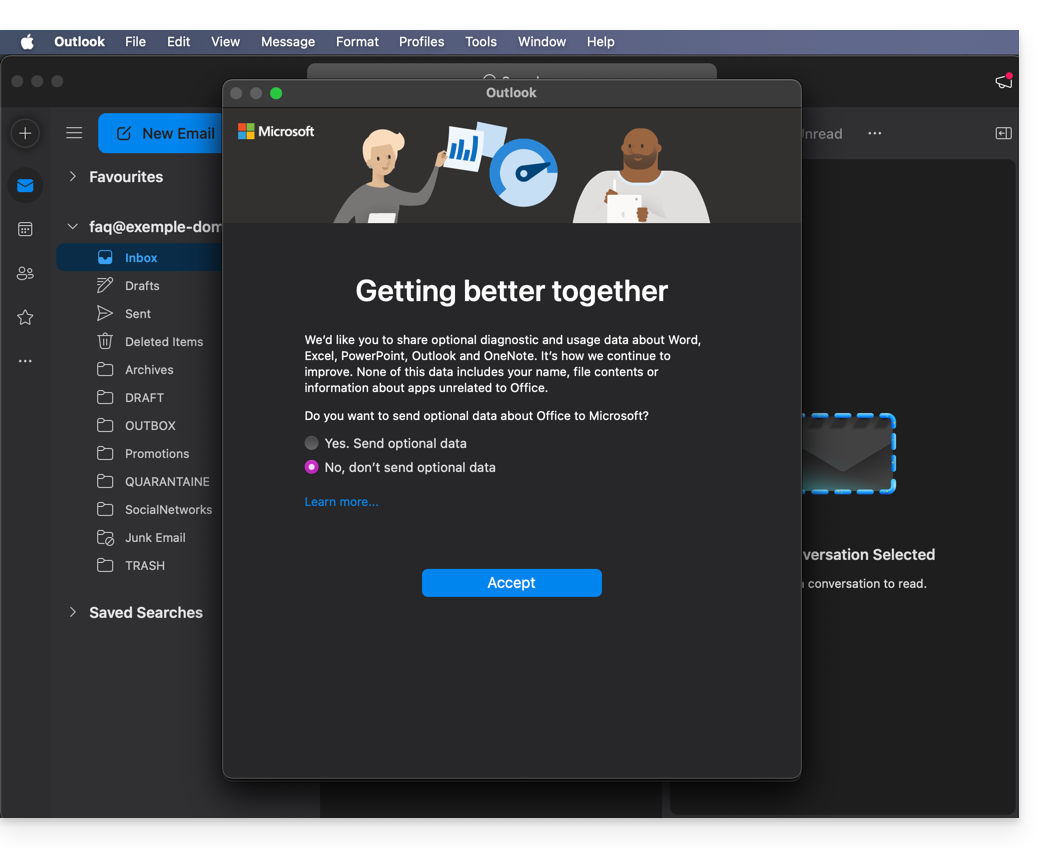
- Comprenez et passez les différentes fenêtres d'informations Microsoft:
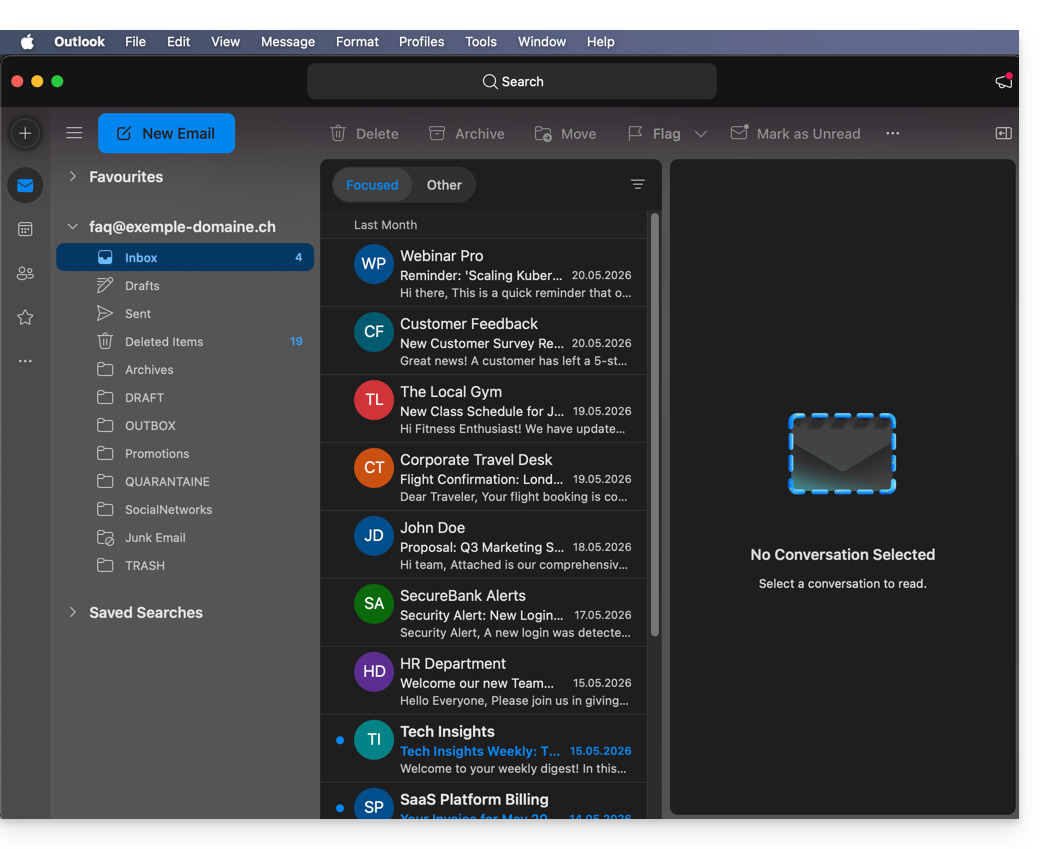
- Ca y est, votre adresse mail est désormais configurée dans l'application:
Paramètres recommandés
- Serveur IMAP entrant =
mail.infomaniak.com - Port IMAP =
993(avec SSL) - Serveur SMTP sortant =
mail.infomaniak.com - Port SMTP & protocole de chiffrement et commande/méthode pour activer ce protocole:
587+ STARTTLS - Nom d'utilisateur/username = l'adresse mail complète & entière (besoin d'aide ?)
- Mot de passe/password = celui généré pour l'adresse mail que vous voulez consulter (❓: my kSuite | Service Mail/kSuite).
- Authentification obligatoire pour l'envoi des e-mails:
- Elle s'active dans les paramètres SMTP de votre application.
- Cochez "utiliser les mêmes paramètres que le serveur entrant" ou selon les logiciels/clients de messagerie, remettez un nom d'utilisateur (= adresse mail complète & entière) et le mot de passe généré.
Prenez connaissance de cet autre guide si vous recherchez des informations au sujet d'autres ports et protocoles de messagerie compatibles (SSL / TLS par exemple).
En cas de problème
Vérifiez que le Service Mail est configuré de façon optimale.
Il n'est pas nécessaire de contacter le Support Infomaniak si votre adresse mail fonctionne bien en dehors de l'application. L'erreur la plus fréquente concerne l'utilisation d'un mot de passe erroné. Les guides de dépannage vous aident à résoudre un éventuel problème:
- Prenez connaissance des solutions données dans cet autre guide au sujet de la messagerie en général.
- Cet autre guide concerne plus particulièrement Outlook.
… et si votre Outlook ne fonctionne plus depuis un changement de mot de passe mail, prenez connaissance de cet autre guide.
Lien vers cette FAQ: https://faq.infomaniak.com/2174
Cette FAQ a été utile?
Ce guide explique comment connecter l'app mobile Microsoft Outlook (application pour smartphone ou tablette iOS / Android) à une adresse mail hébergée chez Infomaniak.
Préambule
- Plutôt que la configuration manuelle ci-dessous, il est recommandé d'utiliser l'app Infomaniak Mail (iOS / Android) pour bénéficier des avantages de sécurité Infomaniak.
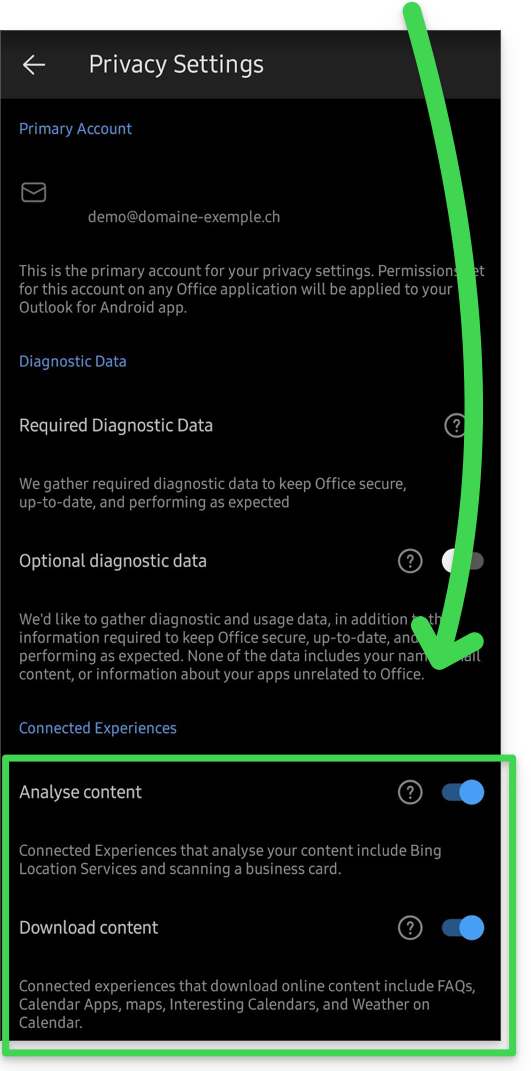
- L'application de Microsoft est par défaut configurée pour analyser vos données:
Ajouter l'adresse mail à l'application
Prérequis
- Créer l'adresse mail (❓: my kSuite | Service Mail/kSuite).
- Créer un mot de passe d'appareil (❓: my kSuite | Service Mail/kSuite).
- Vérifier la configuration adéquate du domaine (❓: Service Mail/kSuite).
Pour configurer l'application de messagerie :
- Ouvrez l'application.
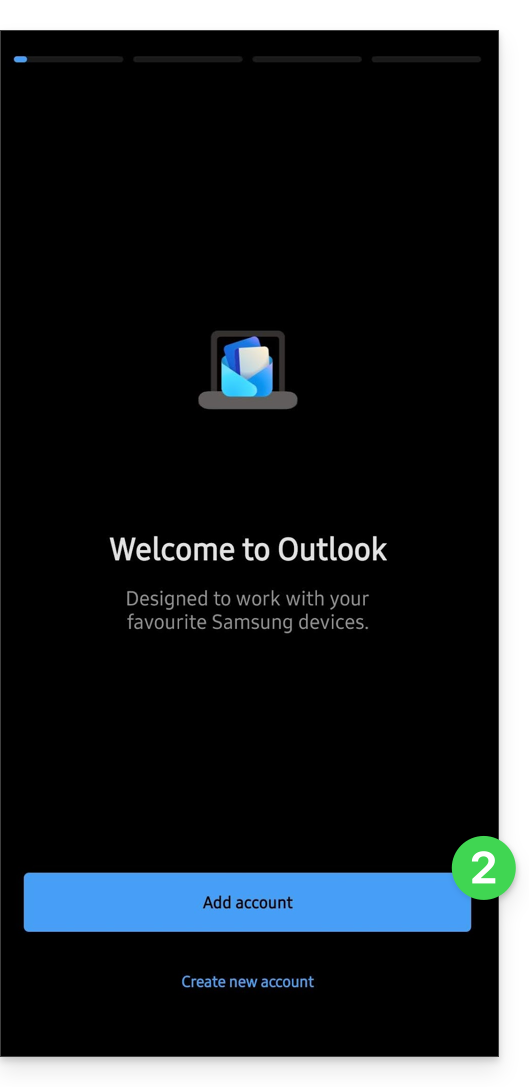
- Cliquez sur Ajouter un compte :
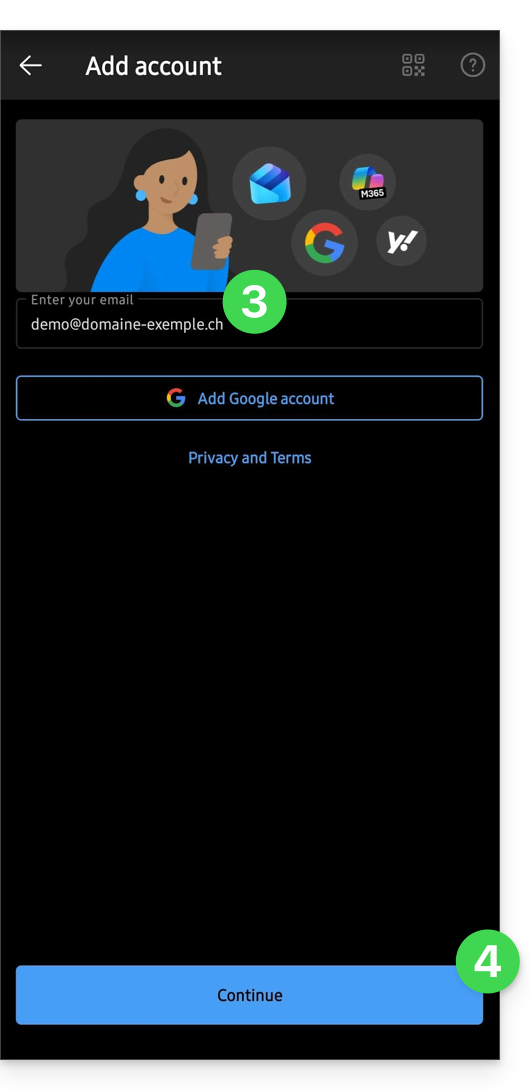
- Entrez l'adresse mail à rattacher.
- Cliquez sur Continuer :
- Cliquez sur IMAP :
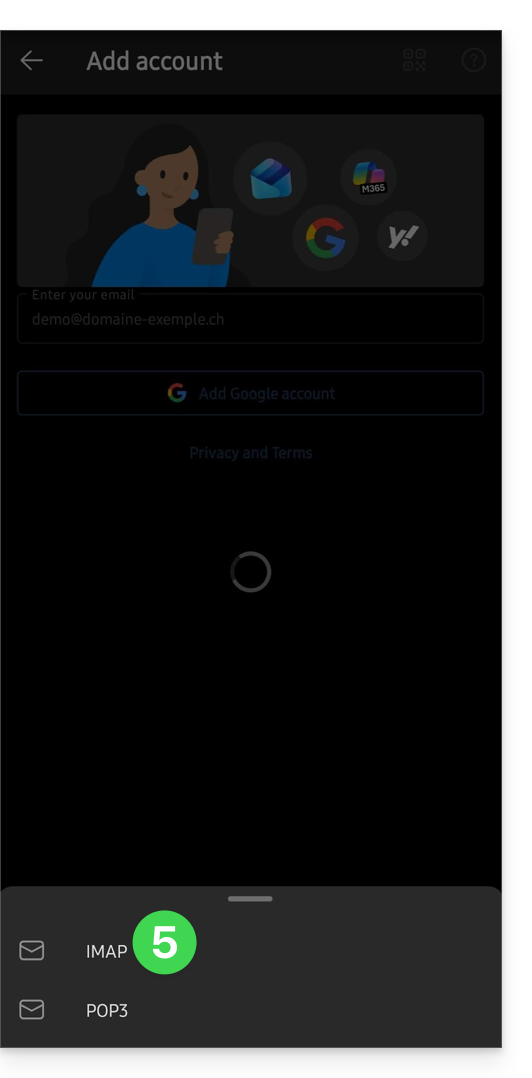
- Activez le bouton à bascule (toggle switch) afin d'activer les paramètres avancés.
- Complétez les informations manquantes.
- Cliquez sur l'icône ✓ en haut à droite.
- Choisissez si nécessaire d'ajouter un compte supplémentaire, sinon Plus tard.
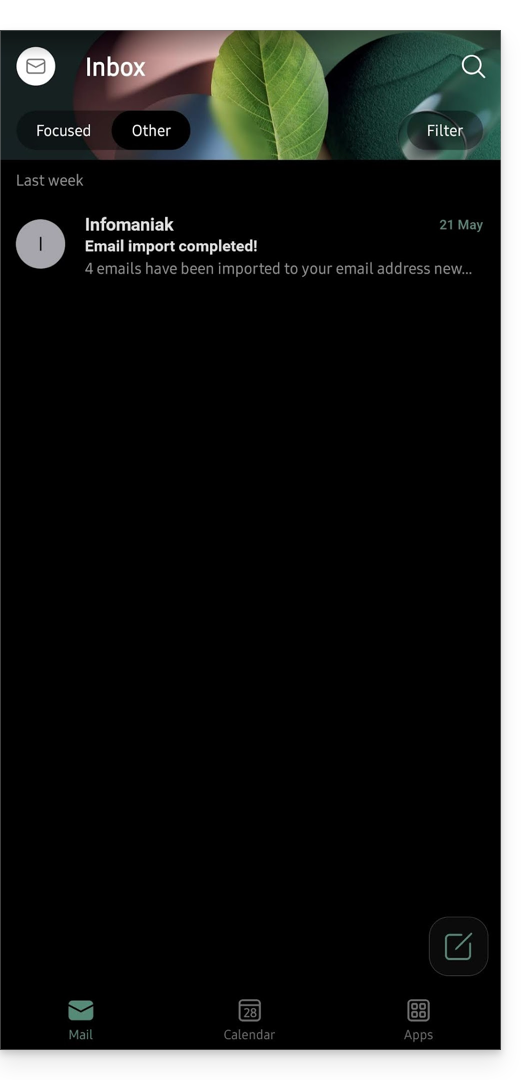
- Ca y est, votre adresse mail est désormais configurée dans l'application:
Paramètres recommandés
- Serveur IMAP entrant =
mail.infomaniak.com - Port IMAP =
993(avec SSL) - Serveur SMTP sortant =
mail.infomaniak.com - Port SMTP & protocole de chiffrement et commande/méthode pour activer ce protocole:
587+ STARTTLS - Nom d'utilisateur/username = l'adresse mail complète & entière ( ? )
- Mot de passe/password = celui généré pour l'adresse mail que vous voulez consulter (❓: my kSuite | Service Mail/kSuite).
- Authentification obligatoire pour l'envoi des e-mails:
- Elle s'active dans les paramètres SMTP de votre application.
- Cochez "utiliser les mêmes paramètres que le serveur entrant" ou selon les logiciels/clients de messagerie, remettez un nom d'utilisateur (= adresse mail complète & entière) et le mot de passe généré.
Prenez connaissance de cet autre guide si vous recherchez des informations au sujet d'autres ports et protocoles de messagerie compatibles (SSL / TLS par exemple).
En cas de problème
Vérifiez que le Service Mail est configuré de façon optimale.
Il n'est pas nécessaire de contacter le Support Infomaniak si votre adresse mail fonctionne bien en dehors de l'application. L'erreur la plus fréquente concerne l'utilisation d'un mot de passe erroné. Les guides de dépannage vous aident à résoudre un éventuel problème:
- Prenez connaissance des solutions données dans cet autre guide au sujet de la messagerie en général.
- Cet autre guide concerne plus particulièrement Outlook.
… et si votre Outlook ne fonctionne plus depuis un changement de mot de passe mail, prenez connaissance de cet autre guide.
Lien vers cette FAQ: https://faq.infomaniak.com/575
Cette FAQ a été utile?
Ce guide explique comment connecter l'app desktop Outlook 2016 (application de bureau sur Windows) à une adresse mail hébergée chez Infomaniak.
Ajouter l'adresse mail à l'application
Prérequis
- Créer l'adresse mail (❓: my kSuite | Service Mail/kSuite).
- Créer un mot de passe d'appareil (❓: my kSuite | Service Mail/kSuite).
- Vérifier la configuration adéquate du domaine (❓: Service Mail/kSuite).
Pour configurer l'application de messagerie :
- Ouvrez l'application.
- Cliquez sur le menu Fichier:
- Cliquez sur Réglages du compte.
- Cliquez sur Ajouter ou enlever des comptes:
- Cliquez sur Nouveau:
- Entrez l'adresse mail à connecter.
- Cliquez sur Options avancées.
- Cliquez sur Configuration manuelle.
- Cliquez sur le bouton bleu Connecter:
- Cliquez sur IMAP:
- Entrez le mot de passe de l'adresse mail à connecter.
- Cliquez sur le bouton bleu Connecter:
- Décochez si nécessaire la case de configuration supplémentaire pour appareil mobile.
- Cliquez sur le bouton bleu Terminer:
- Cliquez sur Réparer pour corriger certaines informations ajoutées automatiquement mais erronées:
- Cliquez sur Options avancées.
- Cliquez sur Réparation manuelle.
- Cliquez sur le bouton bleu Réparer:
- Vérifiez et complétez les informations manquantes ou erronées.
- Cliquez sur Serveur sortant:
- Vérifiez et complétez les informations manquantes.
- Cliquez sur Suivant.
- Cliquez sur Terminer:
- Cliquez sur Fermer:
- Ca y est, votre adresse mail est désormais correctement configurée dans l'application:
Paramètres recommandés
- Serveur IMAP entrant =
mail.infomaniak.com - Port IMAP =
993(avec SSL) - Serveur SMTP sortant =
mail.infomaniak.com - Port SMTP & protocole de chiffrement et commande/méthode pour activer ce protocole:
587+ STARTTLS - Nom d'utilisateur/username = l'adresse mail complète & entière (besoin d'aide ?)
- Mot de passe/password = celui généré pour l'adresse mail que vous voulez consulter (❓: my kSuite | Service Mail/kSuite).
- Authentification obligatoire pour l'envoi des e-mails:
- Elle s'active dans les paramètres SMTP de votre application.
- Cochez "utiliser les mêmes paramètres que le serveur entrant" ou selon les logiciels/clients de messagerie, remettez un nom d'utilisateur (= adresse mail complète & entière) et le mot de passe généré.
Prenez connaissance de cet autre guide si vous recherchez des informations au sujet d'autres ports et protocoles de messagerie compatibles (SSL / TLS par exemple).
En cas de problème
Vérifiez que le Service Mail est configuré de façon optimale.
Il n'est pas nécessaire de contacter le Support Infomaniak si votre adresse mail fonctionne bien en dehors de l'application. L'erreur la plus fréquente concerne l'utilisation d'un mot de passe erroné. Les guides de dépannage vous aident à résoudre un éventuel problème:
- Prenez connaissance des solutions données dans cet autre guide au sujet de la messagerie en général.
- Cet autre guide concerne plus particulièrement Outlook.
… et si votre Outlook ne fonctionne plus depuis un changement de mot de passe mail, prenez connaissance de cet autre guide.
Lien vers cette FAQ: https://faq.infomaniak.com/2172
Cette FAQ a été utile?
Ce guide explique comment connecter l'app desktop Outlook 2019 (application de bureau sur Windows) à une adresse mail hébergée chez Infomaniak.
Ajouter l'adresse mail à l'application
Prérequis
- Créer l'adresse mail (❓: my kSuite | Service Mail/kSuite).
- Créer un mot de passe d'appareil (❓: my kSuite | Service Mail/kSuite).
- Vérifier la configuration adéquate du domaine (❓: Service Mail/kSuite).
Pour configurer l'application de messagerie :
- Ouvrez l'application.
- Si l'assistant démarre automatiquement, passez au point 5.
- Si l'assistant n'a pas démarré automatiquement, cliquez sur le menu Fichier:
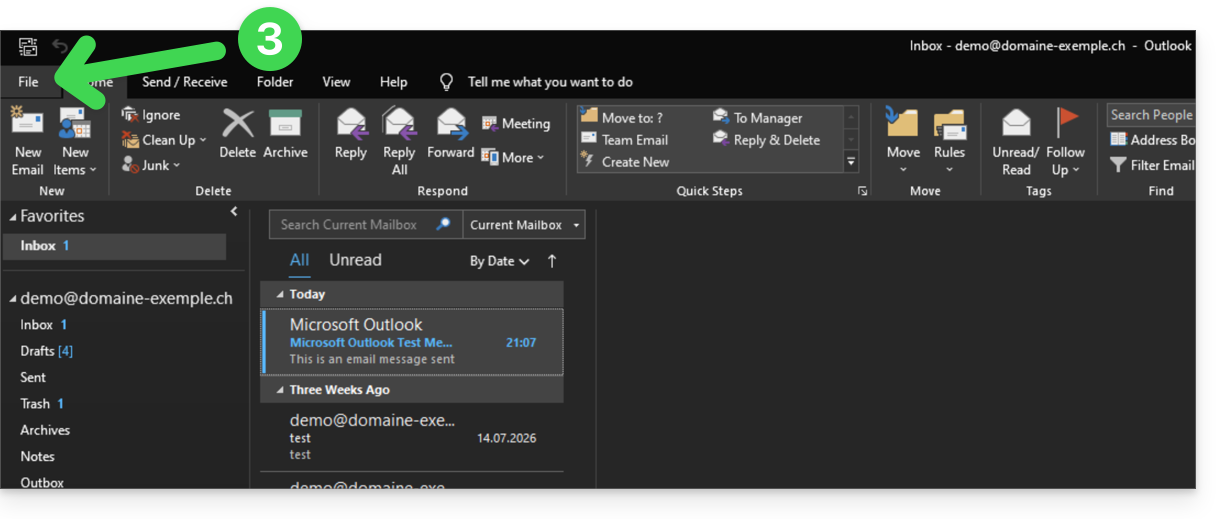
- Cliquez sur Ajouter un compte:
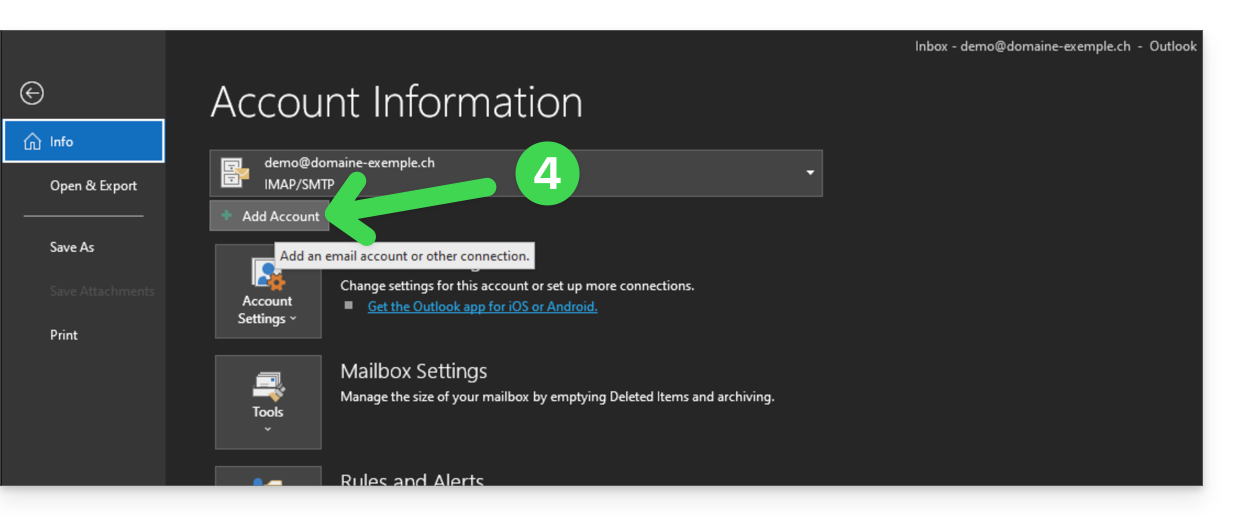
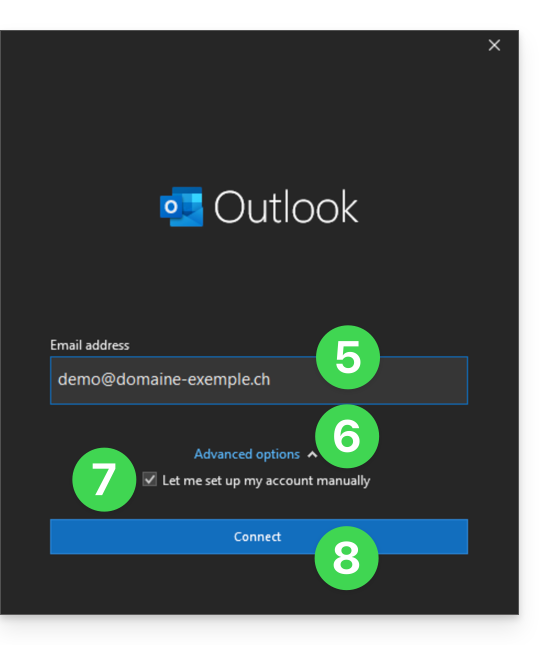
- Entrez l'adresse mail à connecter.
- Cliquez sur le chevron Options avancées.
- Activez la case pour configurer manuellement votre compte.
- Cliquez sur le bouton Connecter:
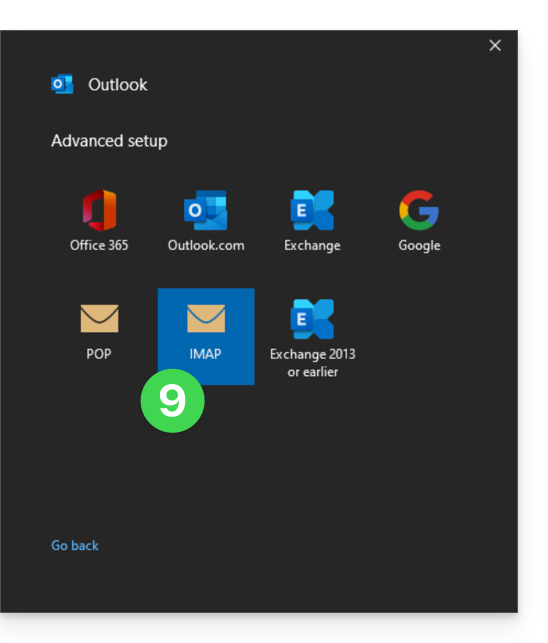
- Cliquez sur IMAP:
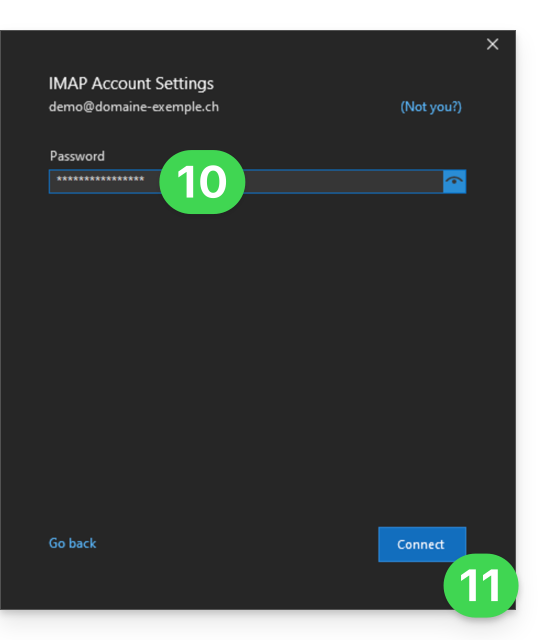
- Entrez le mot de passe de l'adresse mail à connecter.
- Cliquez sur le bouton bleu Connecter:
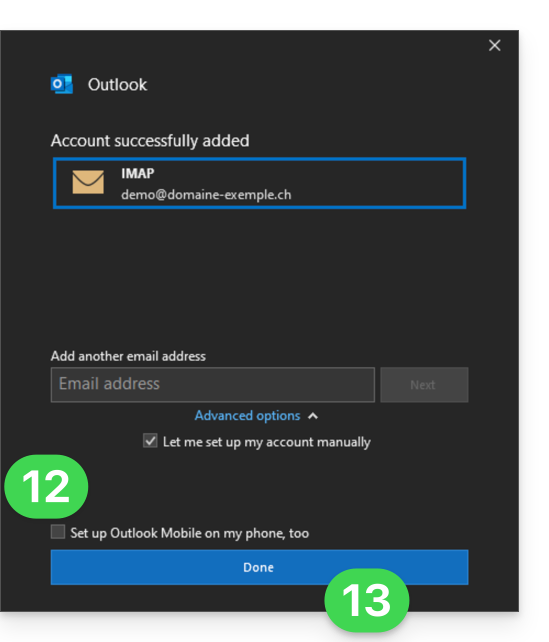
- Décochez si nécessaire la case de configuration supplémentaire pour appareil mobile.
- Cliquez sur le bouton bleu Terminer:
- Restez ou revenez dans le menu Fichier.
- Cliquez sur Paramètres du compte pour corriger certaines informations ajoutées automatiquement mais erronées.
- Cliquez sur Paramètres du serveur:
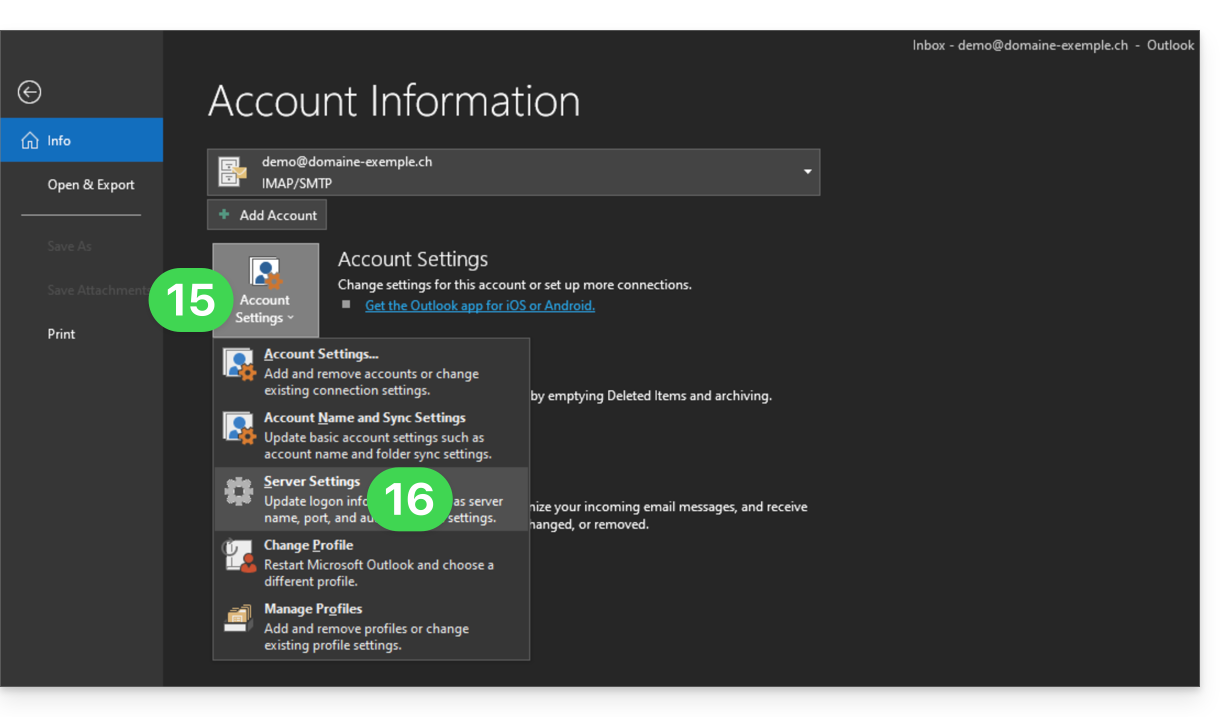
- Vérifiez et complétez les informations manquantes.
- Cliquez sur le chevron Courrier sortant:
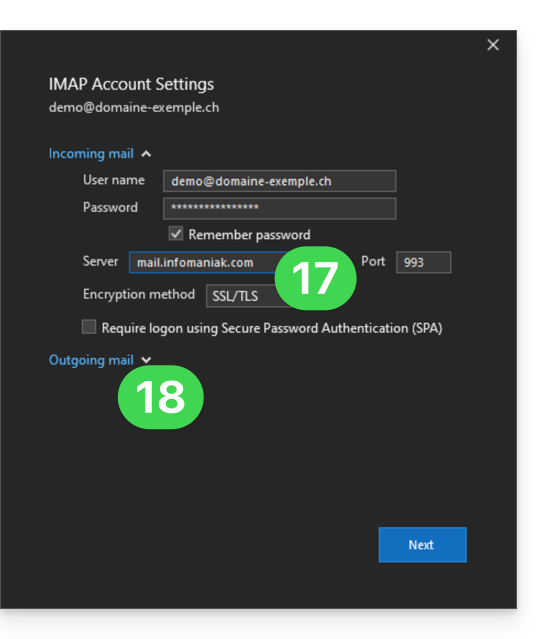
- Vérifiez et complétez les informations manquantes.
- Cliquez sur Suivant:
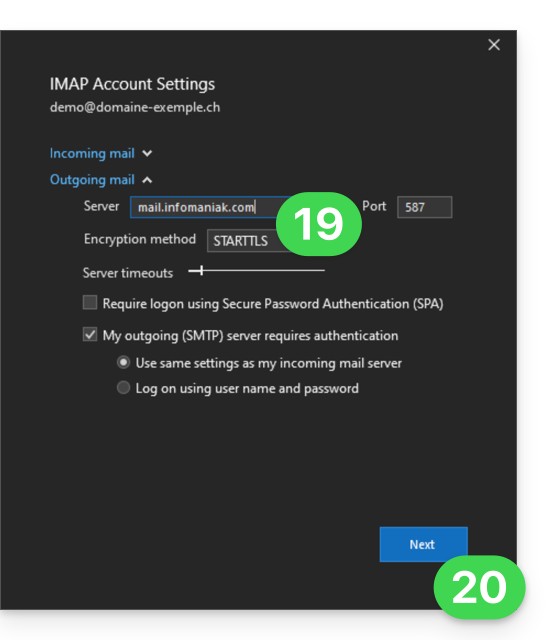
- Cliquez sur Terminer:
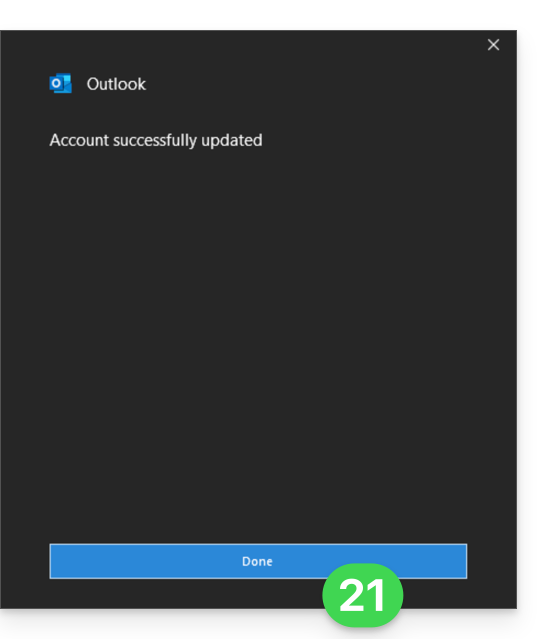
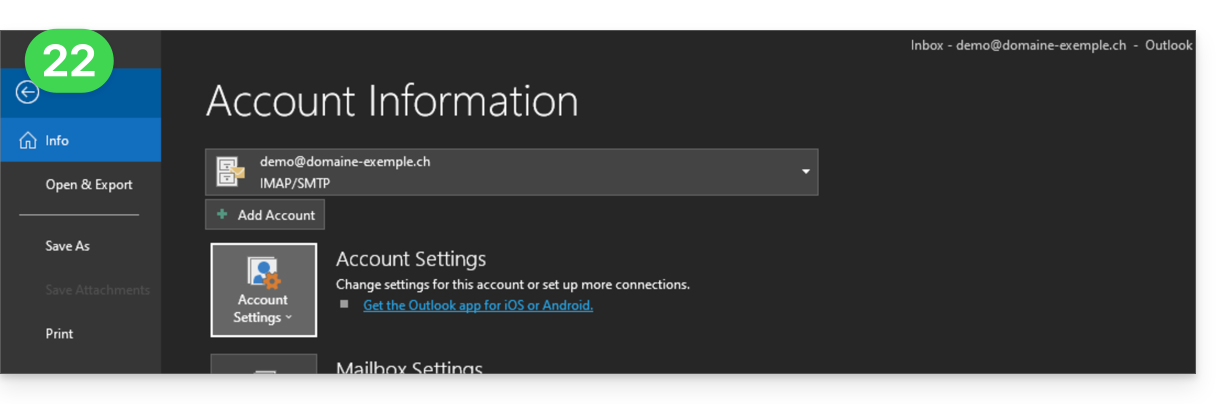
- Revenez à l'accueil ; ça y est, votre adresse mail est désormais correctement configurée dans l'application:
Paramètres recommandés
- Serveur IMAP entrant =
mail.infomaniak.com - Port IMAP =
993(avec SSL) - Serveur SMTP sortant =
mail.infomaniak.com - Port SMTP & protocole de chiffrement et commande/méthode pour activer ce protocole:
587+ STARTTLS - Nom d'utilisateur/username = l'adresse mail complète & entière (besoin d'aide ?)
- Mot de passe/password = celui généré pour l'adresse mail que vous voulez consulter (❓: my kSuite | Service Mail/kSuite).
- Authentification obligatoire pour l'envoi des e-mails:
- Elle s'active dans les paramètres SMTP de votre application.
- Cochez "utiliser les mêmes paramètres que le serveur entrant" ou selon les logiciels/clients de messagerie, remettez un nom d'utilisateur (= adresse mail complète & entière) et le mot de passe généré.
Prenez connaissance de cet autre guide si vous recherchez des informations au sujet d'autres ports et protocoles de messagerie compatibles (SSL / TLS par exemple).
En cas de problème
Vérifiez que le Service Mail est configuré de façon optimale.
Il n'est pas nécessaire de contacter le Support Infomaniak si votre adresse mail fonctionne bien en dehors de l'application. L'erreur la plus fréquente concerne l'utilisation d'un mot de passe erroné. Les guides de dépannage vous aident à résoudre un éventuel problème:
- Prenez connaissance des solutions données dans cet autre guide au sujet de la messagerie en général.
- Cet autre guide concerne plus particulièrement Outlook.
… et si votre Outlook ne fonctionne plus depuis un changement de mot de passe mail, prenez connaissance de cet autre guide.
Lien vers cette FAQ: https://faq.infomaniak.com/2354
Cette FAQ a été utile?
Ce guide explique comment connecter l'app mobile Apple Mail iOS (iPhone, iPad…) à une adresse mail hébergée chez Infomaniak.
Préambule
- Plutôt que la configuration manuelle ci-dessous, il est recommandé d'utiliser les profils de configuration .mobileconfig proposés par Apple ou l'app Infomaniak Mail (iOS) pour bénéficier d'une méthode de mise à jour de type Push.
Ajouter manuellement l'adresse mail à l'application
Prérequis
- Créer l'adresse mail (❓: my kSuite | Service Mail/kSuite).
- Créer un mot de passe d'appareil (❓: my kSuite | Service Mail/kSuite).
- Vérifier la configuration adéquate du domaine (❓: Service Mail/kSuite).
Pour configurer l'application de messagerie :
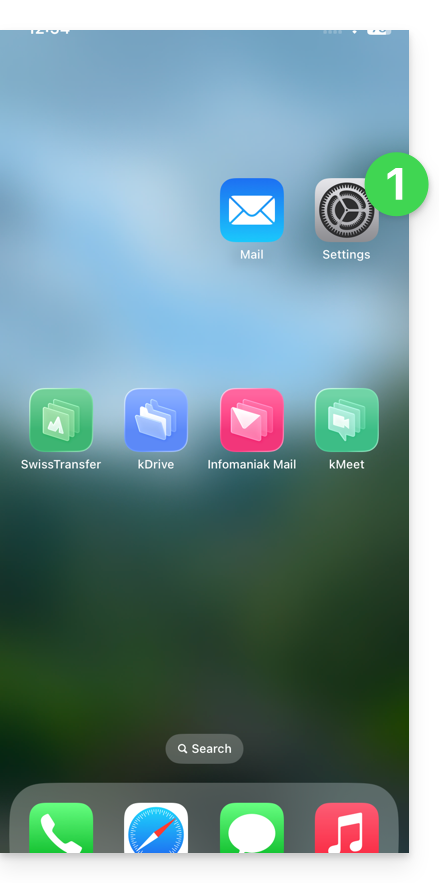
- Ouvrez les réglages de l'iPhone:
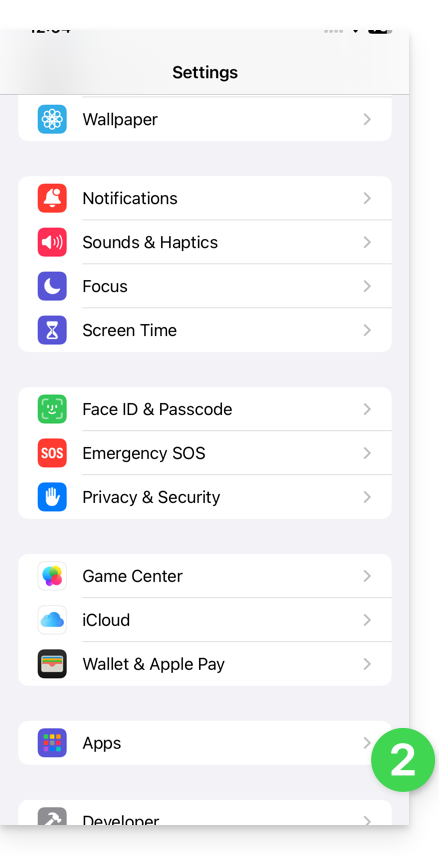
- Appuyez sur Apps:
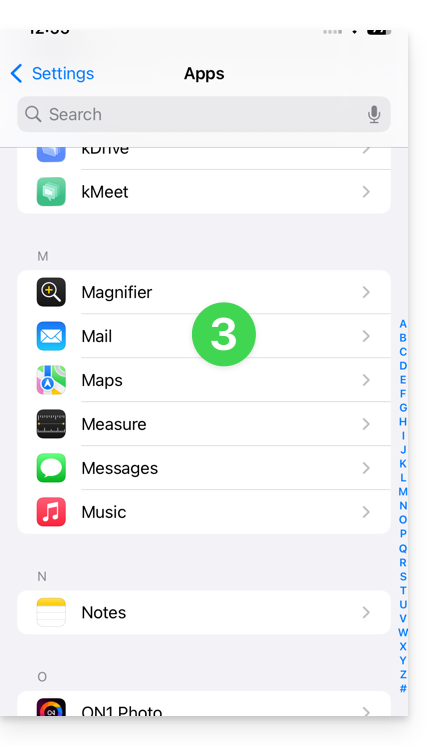
- Dans Apps, appuyez sur Mail:
- Appuyez sur Comptes Mail:
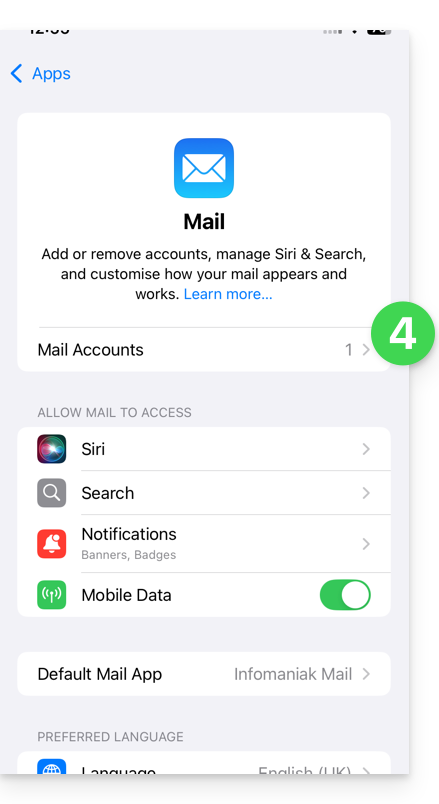
- Appuyez pour ajouter un compte:
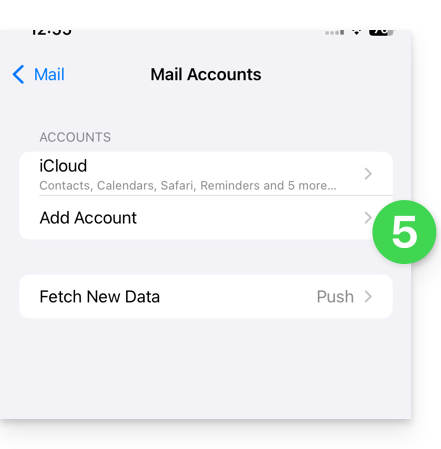
- Appuyez sur Autre compte:
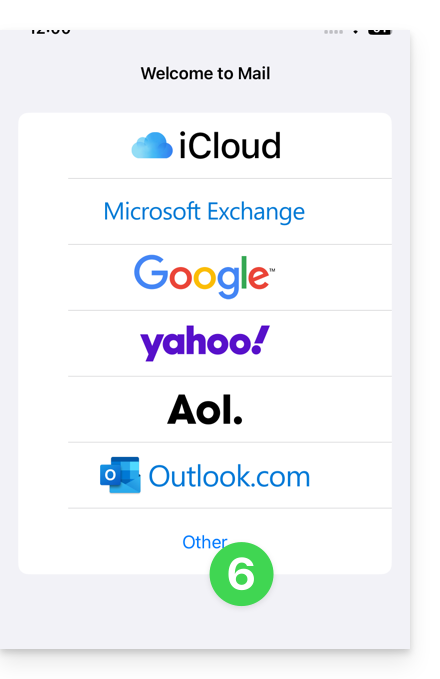
- Entrez l'adresse mail à rattacher et son mot de passe (cf prérequis), puis appuyez sur Suivant:
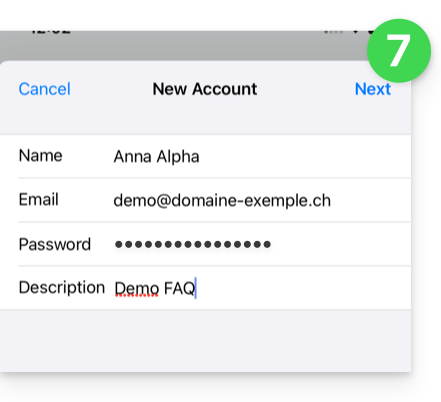
- Vérifiez et complétez les informations manquantes puis appuyez sur Suivant:
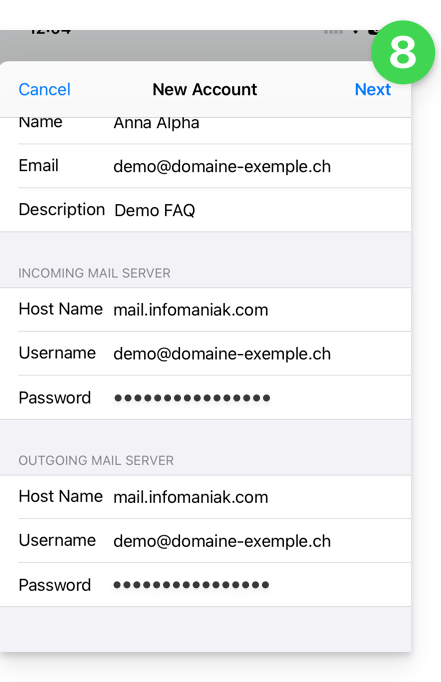
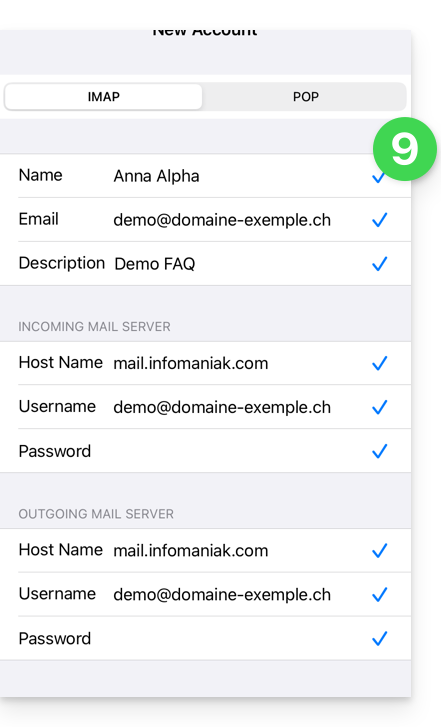
- L'app mentionne certains champs comme étant facultatifs mais ça ne l'est pas du tout !
- La vérification IMAP doit s'effectuer correctement (ne cliquez pas sur POP)
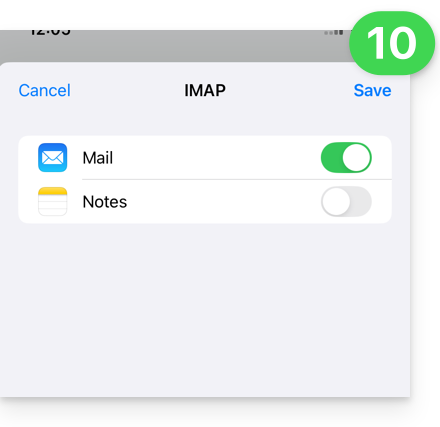
- Activez les mails et sauvegardez la configuration en haut à droite:
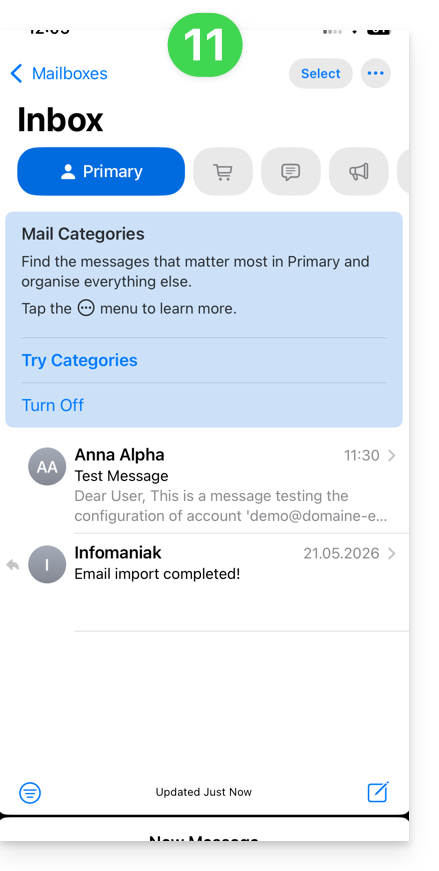
- Ca y est, votre adresse mail est désormais configurée dans l'application:
Paramètres recommandés
- Serveur IMAP entrant =
mail.infomaniak.com - Port IMAP =
993(avec SSL) - Serveur SMTP sortant =
mail.infomaniak.com - Port SMTP & protocole de chiffrement et commande/méthode pour activer ce protocole:
587+ STARTTLS - Nom d'utilisateur/username = l'adresse mail complète & entière (besoin d'aide ?)
- Mot de passe/password = celui généré pour l'adresse mail que vous voulez consulter (❓: my kSuite | Service Mail/kSuite).
- Authentification obligatoire pour l'envoi des e-mails:
- Elle s'active dans les paramètres SMTP de votre application.
- Cochez "utiliser les mêmes paramètres que le serveur entrant" ou selon les logiciels/clients de messagerie, remettez un nom d'utilisateur (= adresse mail complète & entière) et le mot de passe généré.
Prenez connaissance de cet autre guide si vous recherchez des informations au sujet d'autres ports et protocoles de messagerie compatibles (SSL / TLS par exemple).
En cas de problème
Vérifiez que le Service Mail est configuré de façon optimale.
Il n'est pas nécessaire de contacter le Support Infomaniak si votre adresse mail fonctionne bien en dehors de l'application. L'erreur la plus fréquente concerne l'utilisation d'un mot de passe erroné. Les guides de dépannage vous aident à résoudre un éventuel problème:
- Prenez connaissance des solutions données dans cet autre guide au sujet de la messagerie en général.
- Supprimez d'éventuels profils de configuration Apple liés à votre messagerie Infomaniak avant de recommencer la configuration.
Et si votre Apple Mail ne fonctionne plus au niveau de l'envoi (serveur SMTP déconnecté ou absent par exemple) ou depuis un changement de mot de passe mail, prenez connaissance de cet autre guide.
Lien vers cette FAQ: https://faq.infomaniak.com/2369
Cette FAQ a été utile?
Ce guide explique comment connecter l'app desktop Apple Mail macOS (MacBook Pro, Neo…) à une adresse mail hébergée chez Infomaniak.
Préambule
- Plutôt que la configuration manuelle ci-dessous, il est recommandé d'utiliser les profils de configuration .mobileconfig proposés par Apple.
Ajouter manuellement l'adresse mail à l'application
Prérequis
- Créer l'adresse mail (❓: my kSuite | Service Mail/kSuite).
- Créer un mot de passe d'appareil (❓: my kSuite | Service Mail/kSuite).
- Vérifier la configuration adéquate du domaine (❓: Service Mail/kSuite).
Pour configurer l'application de messagerie :
- Ouvrez l'application.
- Si vous avez déjà configuré une adresse, cliquez sur le menu Mail puis Ajouter un compte:
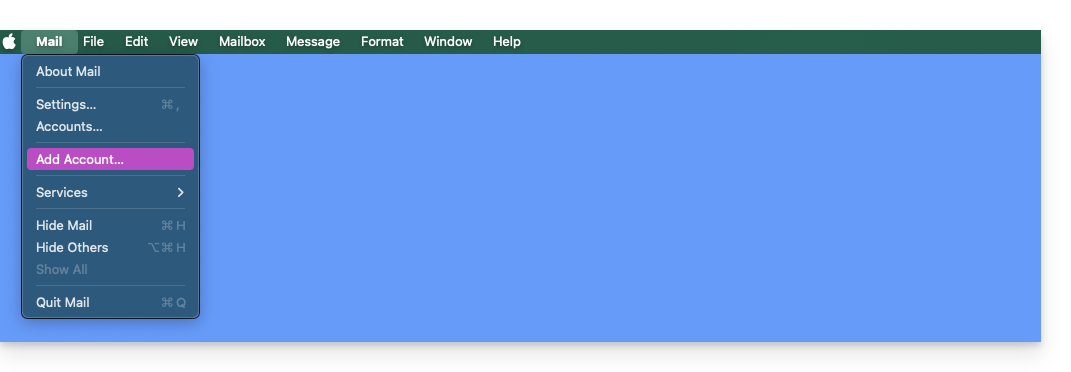
- Si vous avez déjà configuré une adresse, cliquez sur le menu Mail puis Ajouter un compte:
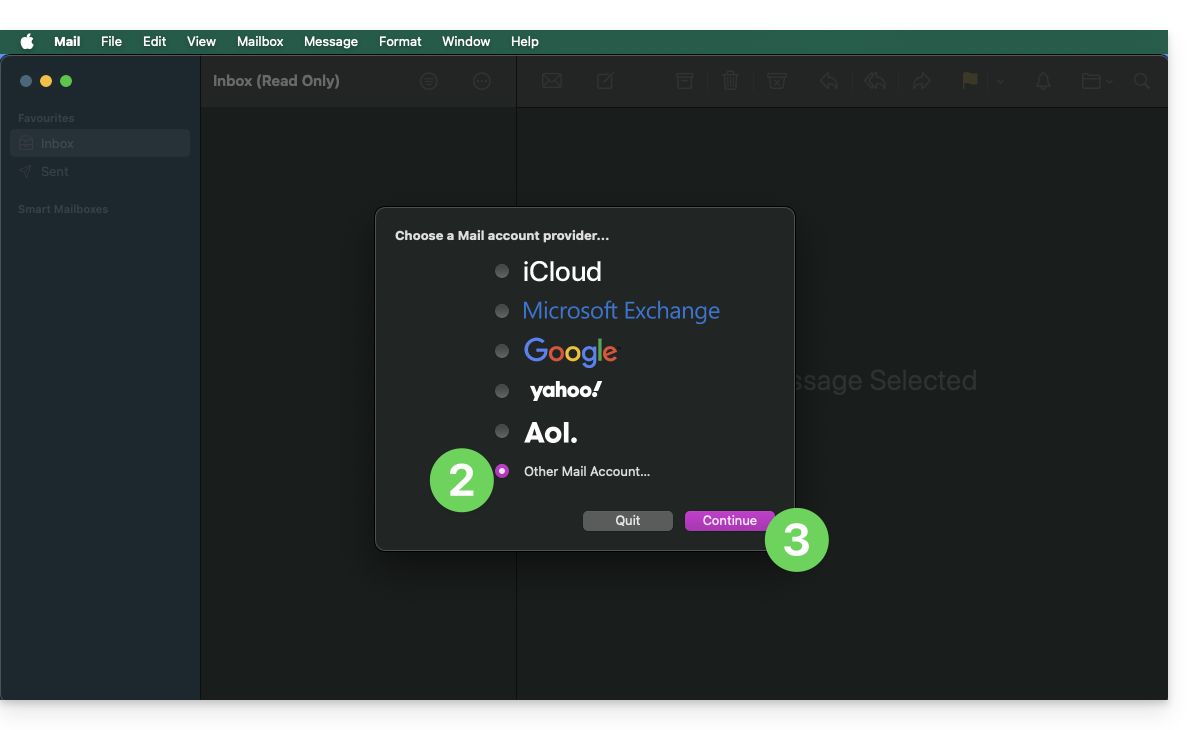
- Cliquez sur Autre compte.
- Cliquez sur Continuer:
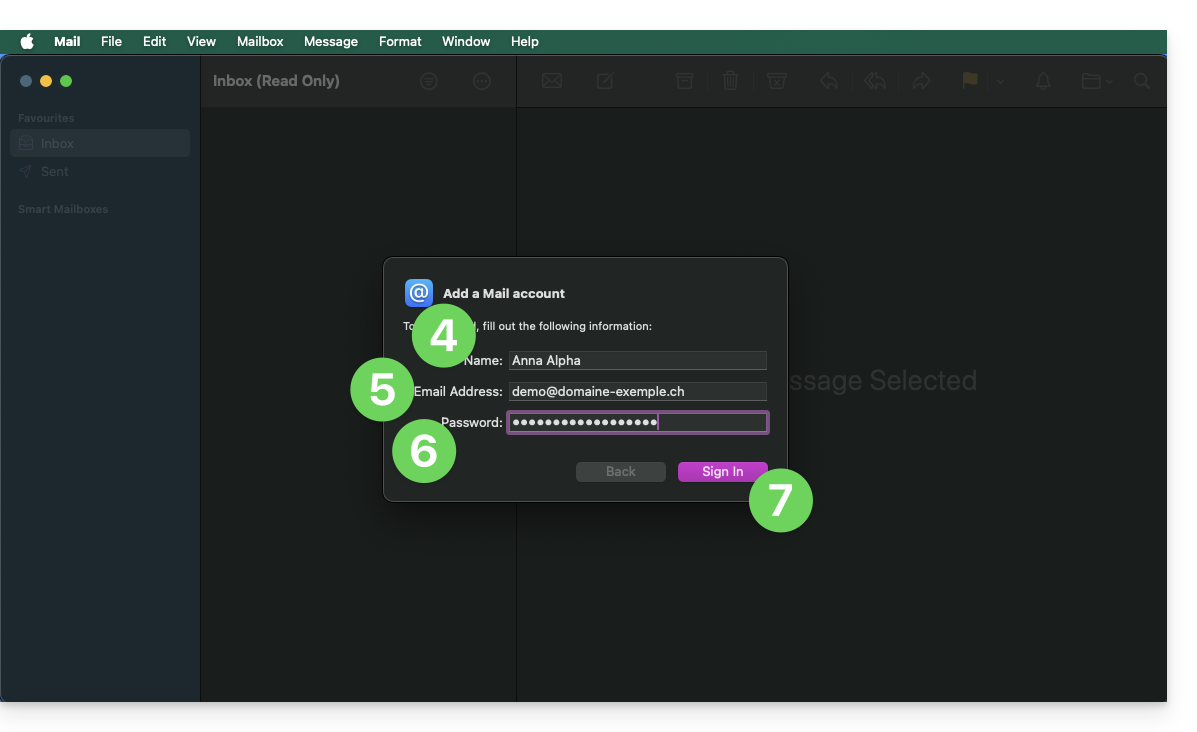
- Entrez le nom du compte.
- Entrez l'adresse mail à rattacher.
- Collez le mot de passe de l'adresse mail généré sur le Manager Infomaniak.
- Cliquez sur le bouton bleu Se connecter:
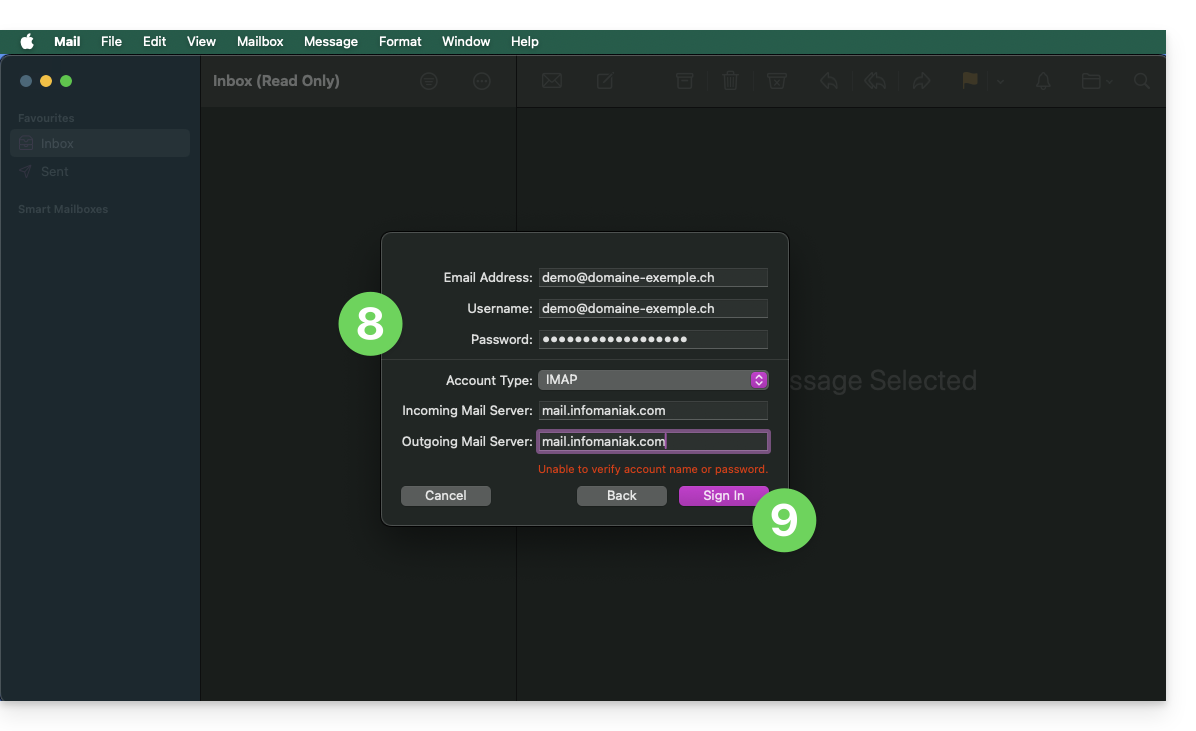
- Vérifiez et complétez les informations manquantes.
- Cliquez sur Se connecter:
- Appuyez sur le bouton pour valider:
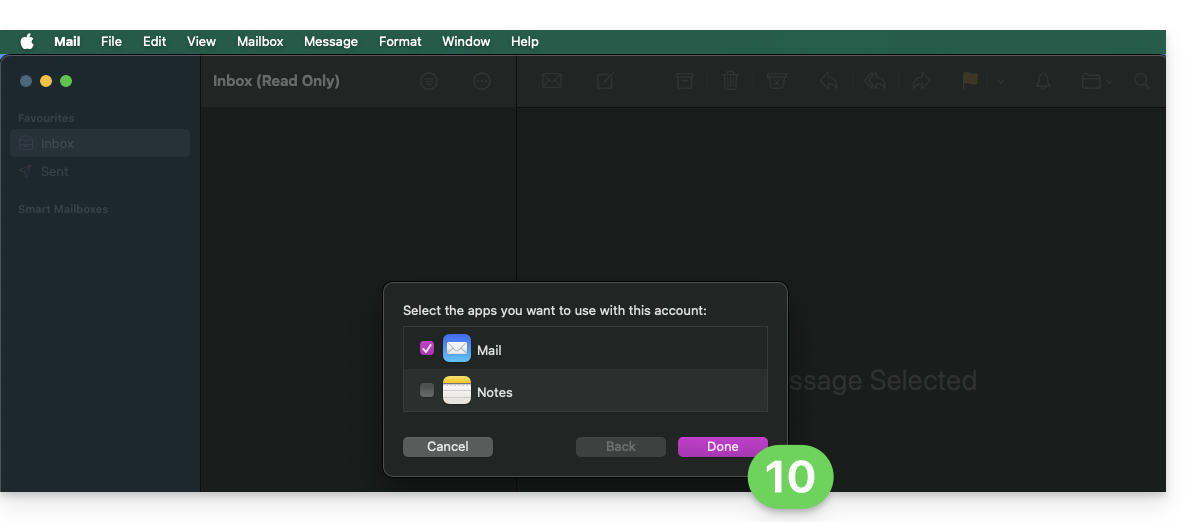
- Ca y est, votre adresse mail est désormais configurée dans l'application:
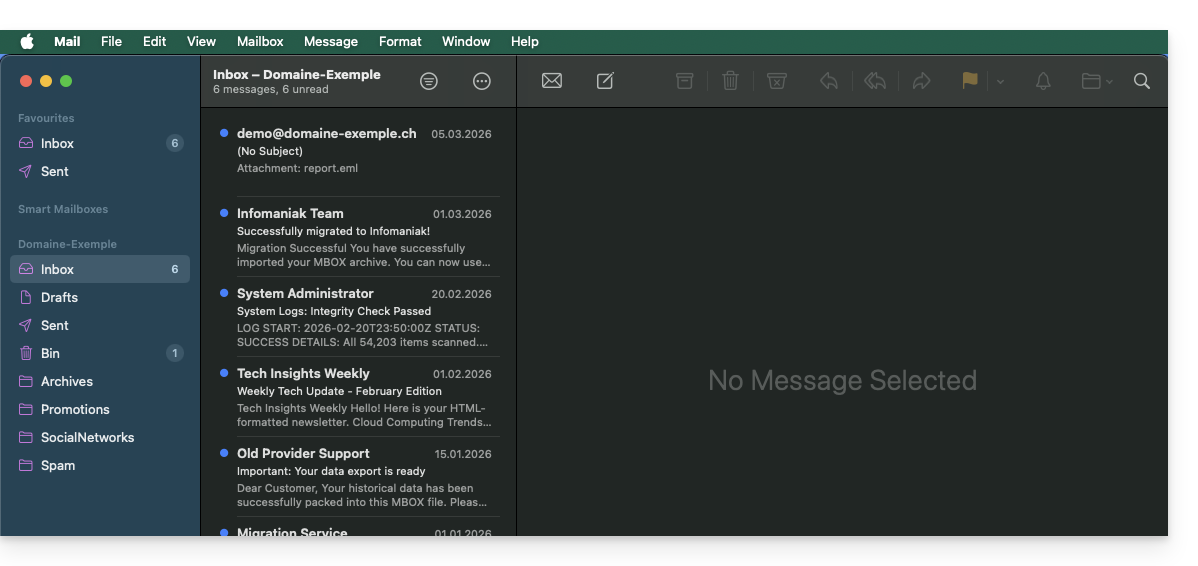
Paramètres recommandés
- Serveur IMAP entrant =
mail.infomaniak.com - Port IMAP =
993(avec SSL) - Serveur SMTP sortant =
mail.infomaniak.com - Port SMTP & protocole de chiffrement et commande/méthode pour activer ce protocole:
587+ STARTTLS - Nom d'utilisateur/username = l'adresse mail complète & entière (besoin d'aide ?)
- Mot de passe/password = celui généré pour l'adresse mail que vous voulez consulter (❓: my kSuite | Service Mail/kSuite).
- Authentification obligatoire pour l'envoi des e-mails:
- Elle s'active dans les paramètres SMTP de votre application.
- Cochez "utiliser les mêmes paramètres que le serveur entrant" ou selon les logiciels/clients de messagerie, remettez un nom d'utilisateur (= adresse mail complète & entière) et le mot de passe généré.
Prenez connaissance de cet autre guide si vous recherchez des informations au sujet d'autres ports et protocoles de messagerie compatibles (SSL / TLS par exemple).
En cas de problème
Il n'est pas nécessaire de contacter le Support Infomaniak si votre adresse mail fonctionne bien en dehors de l'application. L'erreur la plus fréquente concerne l'utilisation d'un mot de passe erroné. L'outil proposé au sein de Apple Mail peut vous l'indiquer: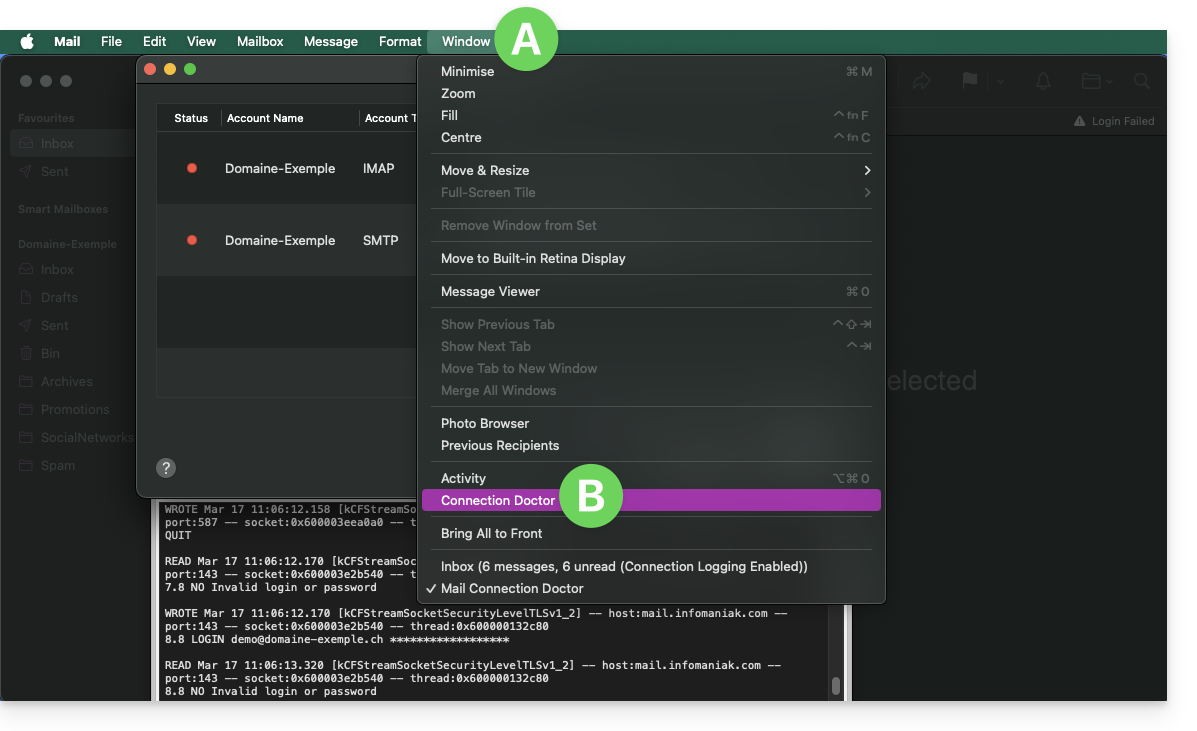
Recréez un nouveau mot de passe depuis le Service Mail et recommencez la configuration de votre compte sur l'application de messagerie.
Les guides de dépannage vous aident à résoudre un éventuel problème:
- Prenez connaissance des solutions données dans cet autre guide au sujet de la messagerie en général.
- Supprimez d'éventuels profils de configuration Apple liés à votre messagerie Infomaniak avant de recommencer la configuration.
Et si votre Apple Mail ne fonctionne plus depuis un changement de mot de passe mail, prenez connaissance de cet autre guide.
Lien vers cette FAQ: https://faq.infomaniak.com/2442
Cette FAQ a été utile?
Ce guide explique comment protéger une partie d'un site sur un Hébergement Web en rendant obligatoire la saisie d'un mot de passe avant de consulter un répertoire (sous-répertoires inclus) depuis un navigateur.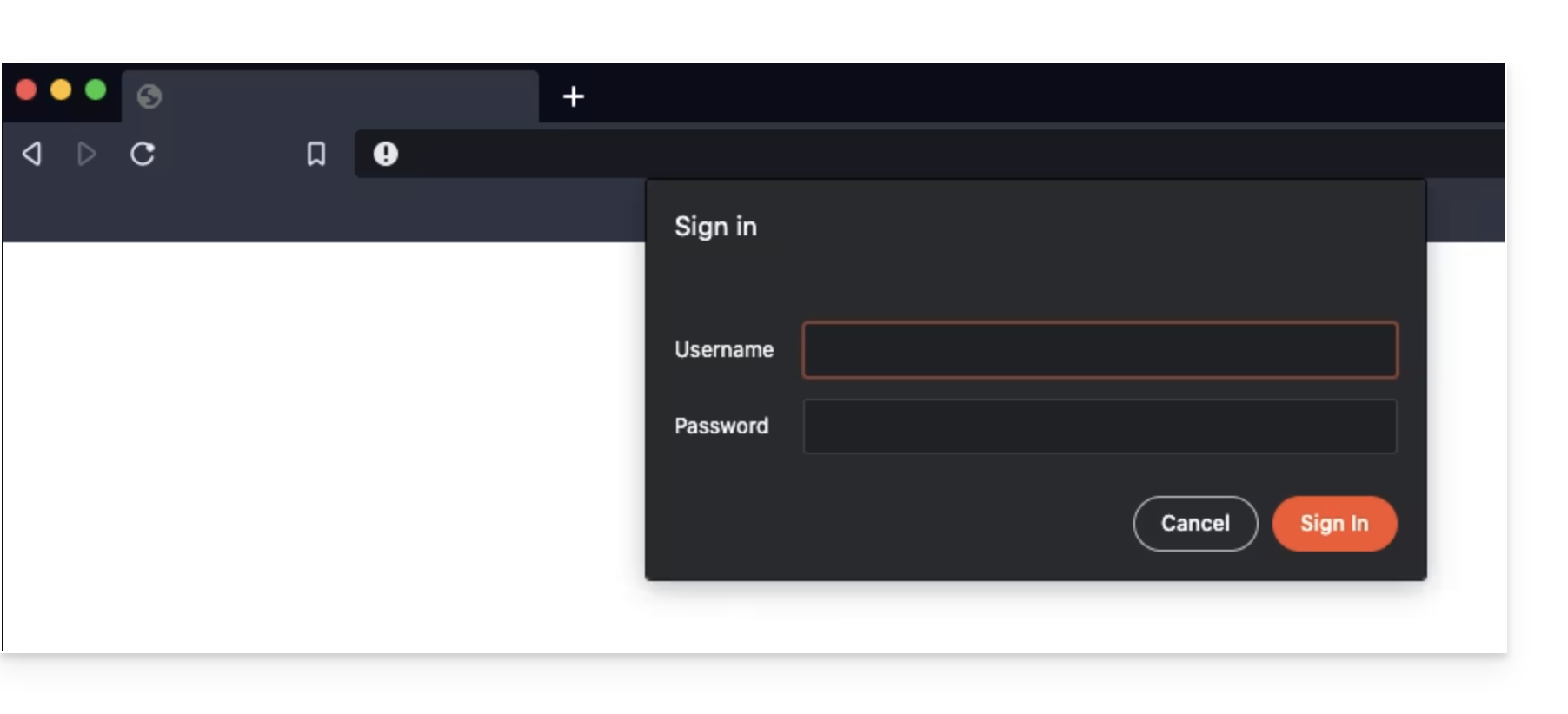
Attention, cela n'empêche pas une consultation du dossier par un utilisateur FTP.
Méthode simple
Afin de protéger par mot de passe (authentification Digest) un répertoire en utilisant l'outil "Protection de dossiers":
- Cliquez ici afin d'accéder à la gestion de votre site sur le Manager Infomaniak (besoin d'aide ?).
- Cliquez directement sur le nom attribué au site concerné:
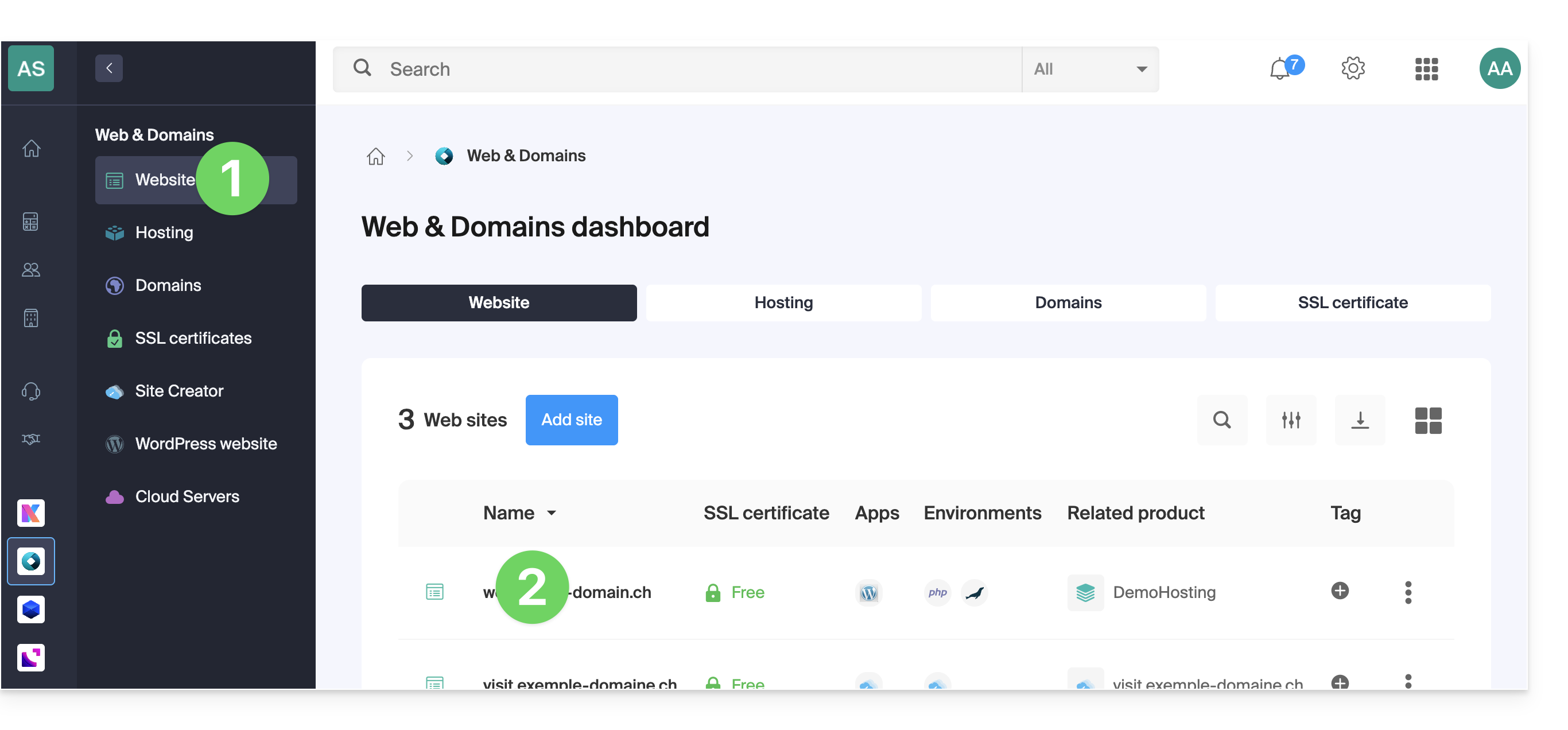
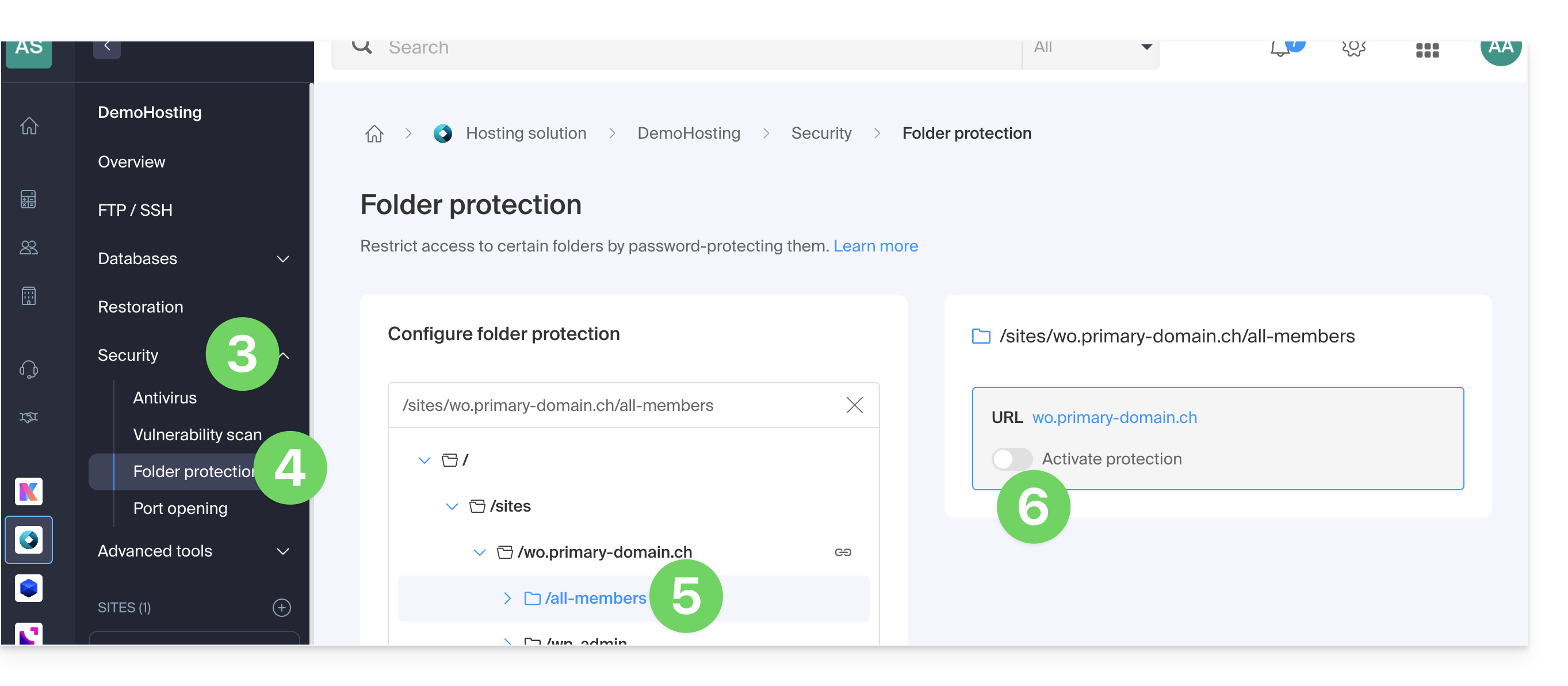
- Cliquez sur Sécurité dans le menu latéral gauche.
- Cliquez sur Protection de dossiers.
- Cliquez sur le répertoire à protéger.
- Activez la protection par le bouton à bascule (toggle switch) puis créez un ou plusieurs utilisateurs*:
- * Les utilisateurs sont définis par répertoire ; l'outil ne permet pas de gérer des groupes d'utilisateurs:
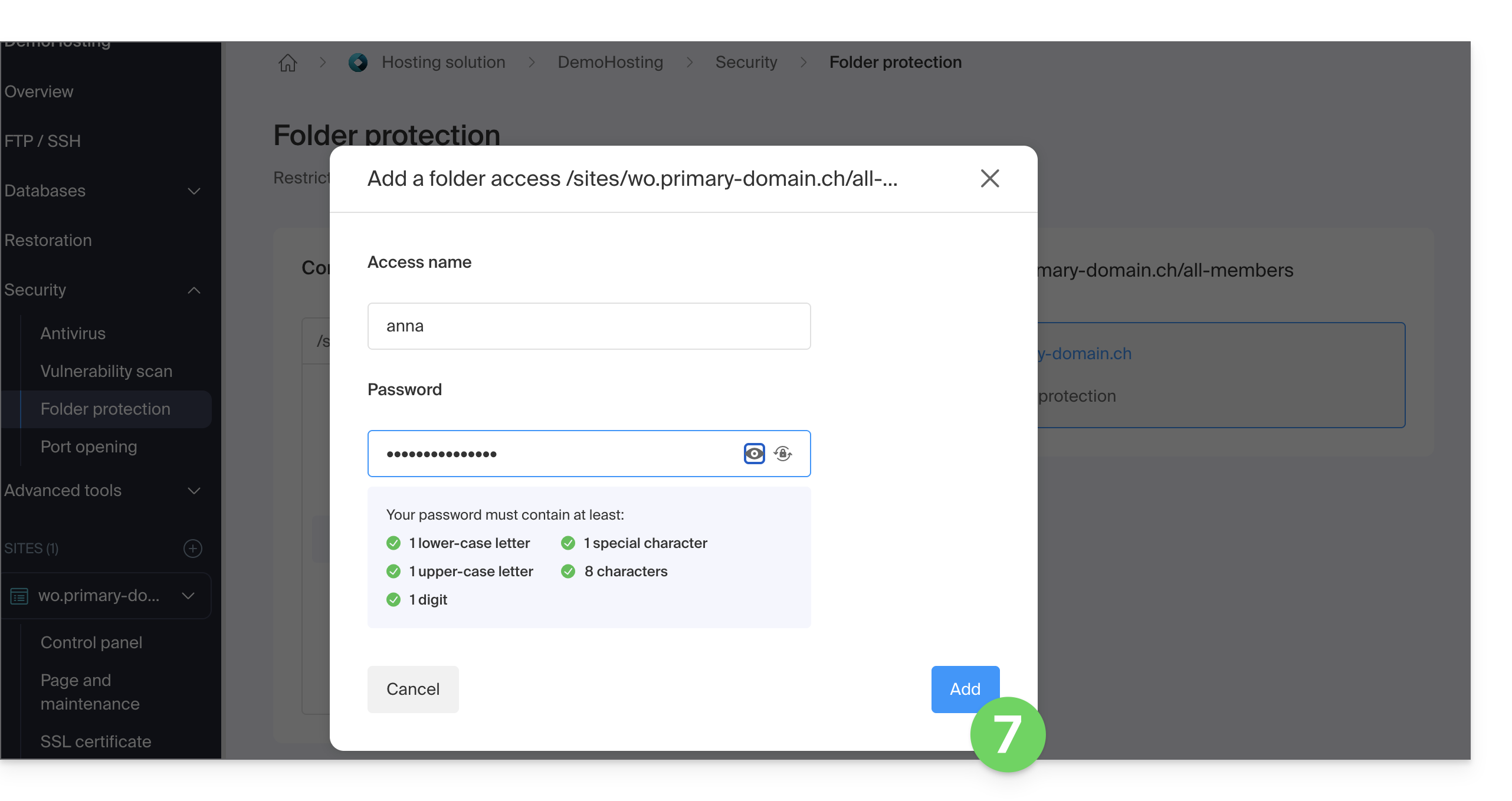
- * Les utilisateurs sont définis par répertoire ; l'outil ne permet pas de gérer des groupes d'utilisateurs:
- Cliquez sur le bouton Ajouter.
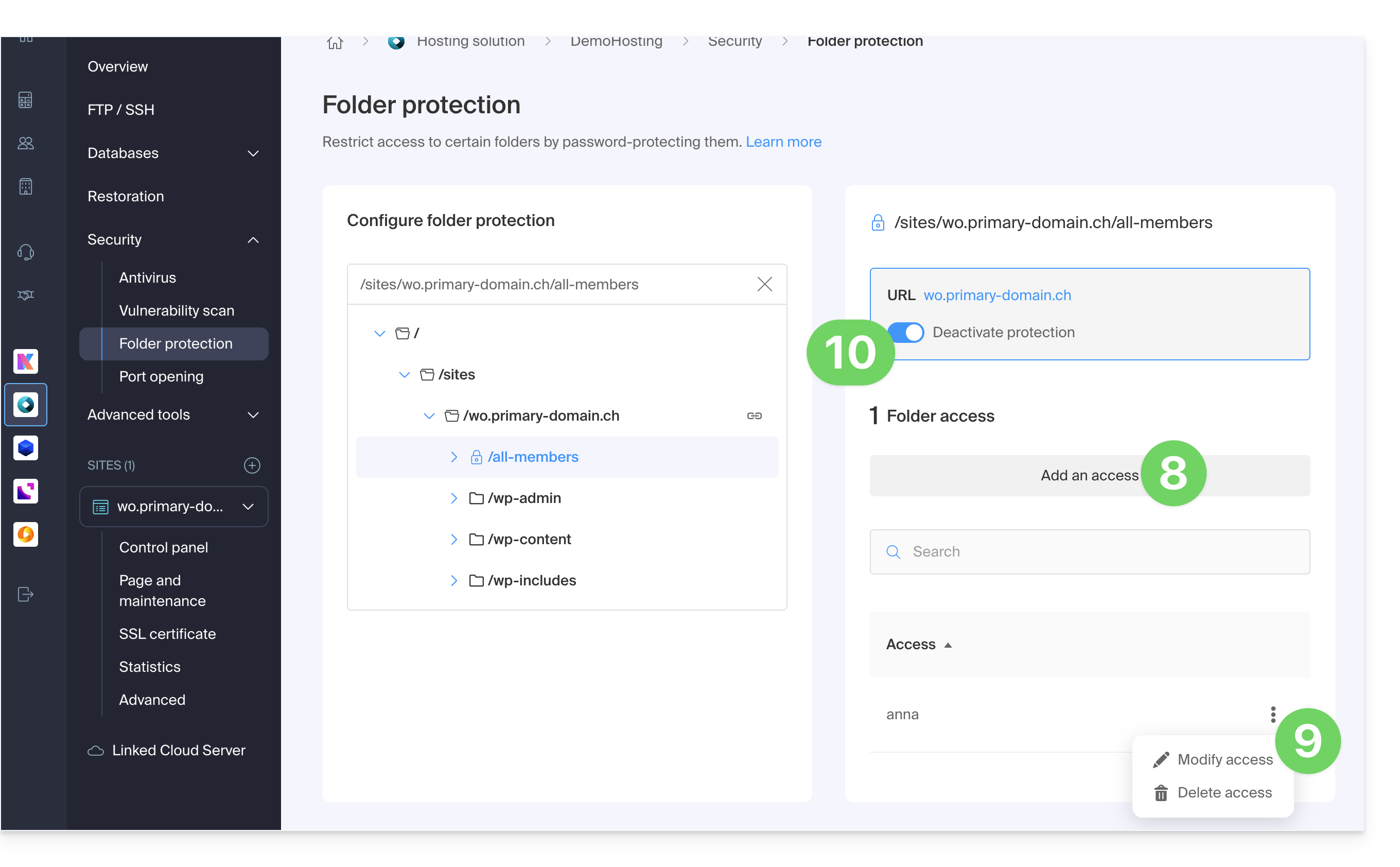
- Cliquez sur le bouton pour Ajouter l'accès d'un utilisateur supplémentaire si nécessaire.
- Cliquez sur le menu d'action ⋮ situé à droite de l'utilisateur concerné pour le modifier ou le retirer.
- Cliquez à nouveau sur le bouton à bascule (toggle switch) afin de désactiver complètement la protection du répertoire:
Méthode manuelle via .htaccess
Afin de protéger un dossier par un mot de passe en utilisant le fichier .htaccess de votre site:
- Connectez-vous à votre hébergement via un logiciel/client FTP ou le Web FTP.
Dans le dossier à protéger, créez un fichier appelé
password.phpet adaptez le contenu suivant à l'intérieur en remplaçant12345par le mot de passe désiré:<?php $password = "12345"; echo password_hash($password, PASSWORD_DEFAULT); // Displays the hashed password ?>- Ouvrez un navigateur Web et affichez le fichier
password.php(exemple: domain.xyz/dossier-à-protéger/password.php). - Le navigateur Web affiche votre mot de passe chiffré ; copiez le mot de passe chiffré, il y en aura besoin par la suite…
Dans le dossier à protéger, créez un fichier appelé .htaccess et adaptez le contenu suivant à l'intérieur:
AuthName "Protected Administration Page"
AuthType Basic
AuthUserFile "/example/.htpasswd"
Require valid-user
Remplacez /example/ par le chemin absolu du dossier à protéger. Exemple:
AuthUserFile "/home/clients/0f83c7afb710e5ae2645a1b704d8772f/web/protected_folder/.htpasswd"Dans le dossier à protéger, créez un fichier appelé htpasswd.txt et adaptez le contenu suivant à l'intérieur:
username:hashed_password- Remplacez
usernamepar le login souhaité. - Remplacez
hashed_passwordpar le mot de passe chiffré copié à l'étape 1 de ce guide.
Une fois le fichier htpasswd.txt sauvegardé, renommez-le comme suit: .htpasswd.
Ouvrez un navigateur Web et essayez d'afficher l'une des pages contenues dans le dossier protégé. Si le guide a bien été suivi, le login et le mot de passe (non chiffré) choisis permettent d'accéder au dossier protégé.
D'autres restrictions peuvent également être apportées par .htaccess.
Lien vers cette FAQ: https://faq.infomaniak.com/68
Cette FAQ a été utile?
Ce guide détaille comment restaurer un ordinateur Apple macOS à l'aide d'Acronis sur Swiss Backup la solution de sauvegarde dans un cloud suisse indépendant.
Prérequis
- L'application Acronis doit être installée sur l'ordinateur sur lequel vous souhaitez effectuer la restauration ; utiliser les mêmes identifiants que ceux utilisés pour sauvegarder la machine lors de l'enregistrement de l'agent :
- Cliquez ici afin d'accéder à la Console Acronis avec les identifiants obtenus suite à l'ajout de l'appareil (besoin d'aide ?).
- Cliquez sur l'icône utilisateur tout en haut à droite.
- Cliquez sur Téléchargements:
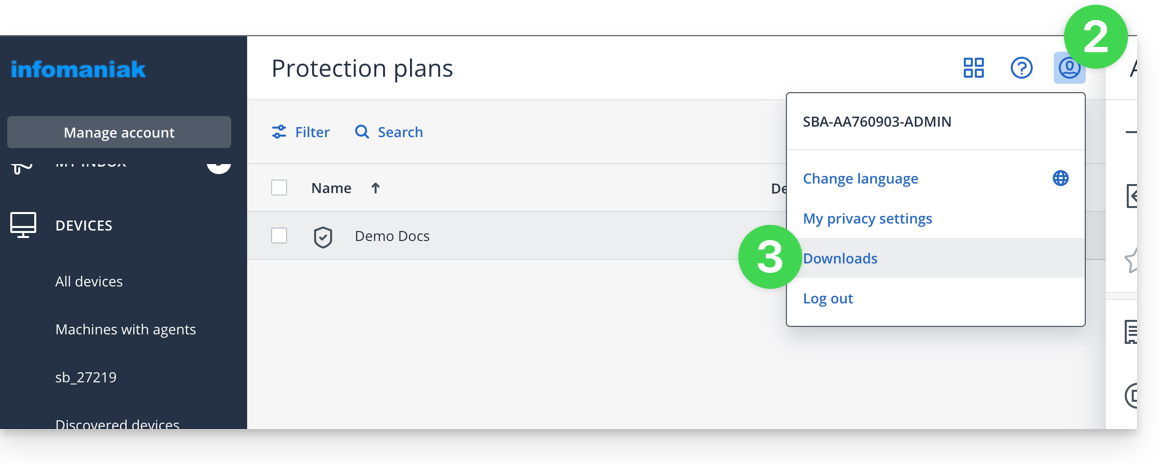
- Choisissez le client adapté à votre machine macOS:
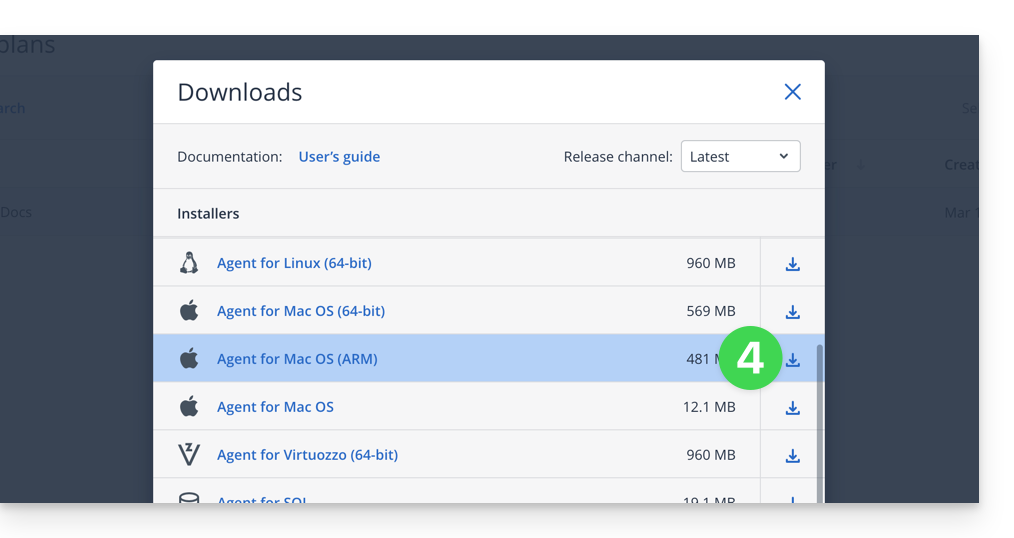
Créer une clé USB de démarrage
Pour cela:
- Insérez une clé USB vierge d'au moins 4 Go dans votre ordinateur (attention : les données contenues sur la clé seront supprimées).
- Ouvrez l'application Rescue Media Builder depuis le dossier Applications du Finder de votre macOS. Cette application a automatiquement été installée avec l'application Acronis.
- Cochez la clé USB détectée et cliquez sur Create Media.
Lancer la procédure de restauration
Pour cela:
- Redémarrez l'ordinateur macOS avec la clé USB de démarrage.
- Selon la version macOS appuyez et maintenez une touche du clavier enfoncée (prenez connaissance de ce guide Apple pour savoir laquelle) lors du redémarrage.
- Si nécessaire, cliquez sur la clé USB de démarrage pour démarrer dessus.
Configurer et lancer la restauration
Pour cela:
- Sélectionnez votre clé sur Rescue Media Builder:

- Cliquez sur Support de démarrage de secours:

- Cliquez sur Recover:

- Cliquez sur Sélectionner les données:
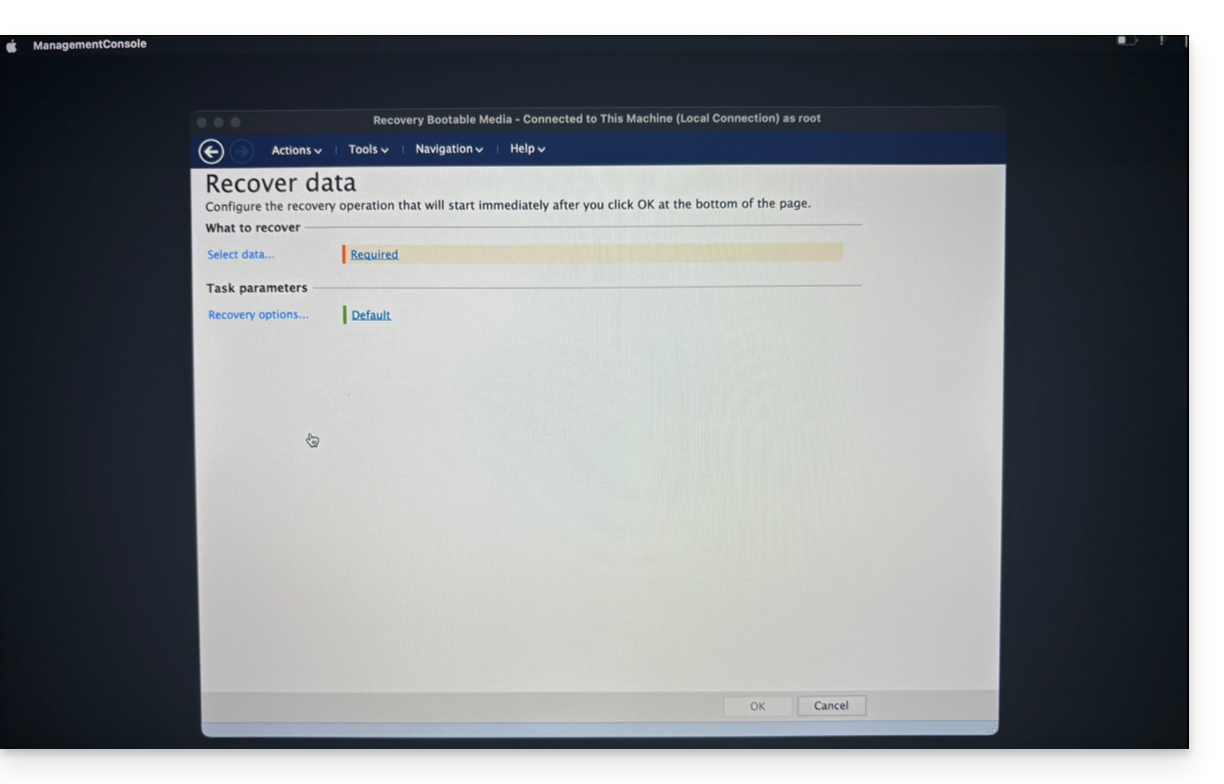
- … puis sur Parcourir:

- et sélectionnez Stockage sur le Cloud ; cliquez ensuite sur le bouton Log in:

- Utilisez les identifiants de l'appareil pour vous authentifier :

- Choisissez la machine macOS à restaurer puis cliquez sur OK pour lancer la restauration:

- Si vous avez choisi de chiffrer vos sauvegardes, le mot de passe des sauvegarde vous sera demandé:

- Dans la partie supérieure de l'écran, sélectionnez la sauvegarde disponible que vous souhaitez restaurer:

- Une fois la sauvegarde sélectionnée, vous pourrez dans la partie inférieure de l'écran sélectionner le type d'élément à restaurer ainsi que ceux que vous souhaitez restaurer ; il est recommandé de sélectionner le type Volumes et de restaurer l'ensemble des Volumes disponibles, ceci afin de restaurer l'ensemble de votre/vos disques dur... puis lancez la restauration par le bouton OK:

- La restauration est alors lancée, vous pouvez suivre l'avancement via l'onglet Progress:

Une fois à 100% la machine macOS redémarrera plusieurs fois d'affilée (c'est normal) jusqu'à ce que l'ensemble de la procédure soit terminée.
Lien vers cette FAQ: https://faq.infomaniak.com/2289
Cette FAQ a été utile?
Ce guide détaille l'envoi d'e-mail authentifié depuis un site Web / CMS hébergé par Infomaniak.
Préambule
- L'utilisation d'un serveur SMTP authentifié pour l'envoi d'e-mails à partir de vos applicatifs présente de nombreux avantages par rapport à la fonction PHP mail() standard non authentifiée :
- une sécurité renforcée,
- une meilleure fiabilité de livraison,
- une gestion d'erreurs plus précise,
- une compatibilité optimale avec les serveurs de messagerie tiers,
- et une traçabilité complète des envois.
- Paramètres recommandés:
- Serveur SMTP sortant =
mail.infomaniak.com - Port SMTP & protocole de chiffrement et commande/méthode pour activer ce protocole:
587+ STARTTLS - Nom d'utilisateur/username = l'adresse mail complète & entière (besoin d'aide ?)
- Mot de passe/password = celui généré pour l'adresse mail que vous voulez consulter (besoin d'aide ?)
- Authentification obligatoire pour l'envoi des e-mails:
- Elle s'active dans les paramètres SMTP de votre CMS.
- Cochez "utiliser les mêmes paramètres que le serveur entrant" ou selon les CMS, remettez un nom d'utilisateur (= adresse mail complète & entière) et le mot de passe généré.
- Serveur SMTP sortant =
Exemples de configuration SMTP…
Prérequis
- Posséder un service de messagerie.
- Vous avez la possibilité d'utiliser le Service Mail proposé par Infomaniak ou tout autre service de messagerie à votre convenance.
Lorsque vous possédez une adresse mail dont le domaine est rattaché à votre site Web (e-mail@domain-site.xyz par exemple) renseignez ses détails afin de l'utiliser pour les envois depuis serveur Web via SMTP:
… sur WordPress
- Connectez-vous au tableau d'administration WordPress.
- Installez une extension SMTP (WP Mail SMTP fonctionne).
- Configurez l'extension, par exemple:
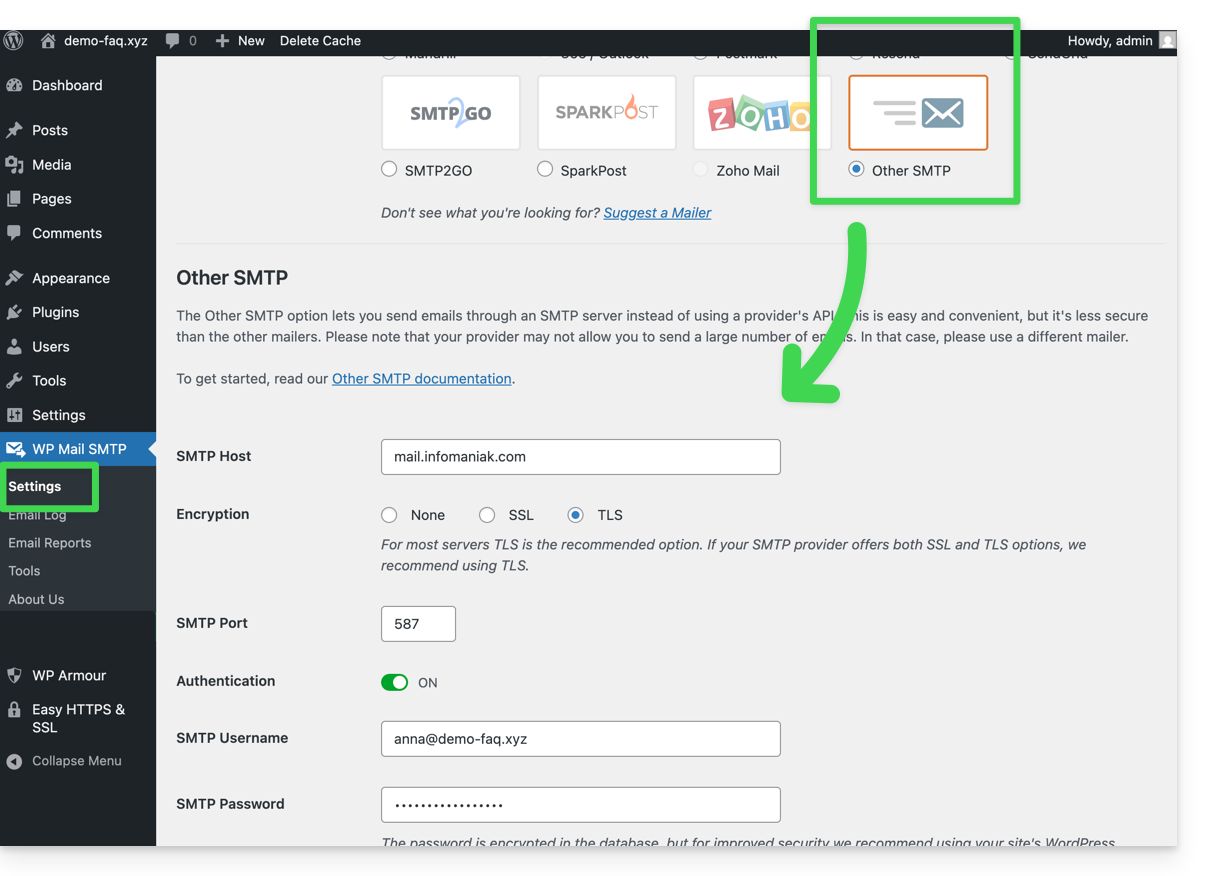
Dès lors, un e-mail envoyé depuis un formulaire de contact présent sur le site (formulaire par défaut Divi par exemple) le sera via une méthode SMTP.
Pour s'en assurer, il suffit de regarder les en-têtes d'un message parvenu par ce biais notamment la ligne x-mailer qui pourra mentionner par exemple WPMailSMTP/Mailer/smtp au lieu de PHPMailer.
A noter: le x-mailer peut être n'importe quelle indication pas forcément représentative de la méthode d'envoi réelle!
… sur Prestashop
- Connectez-vous au tableau d'administration Prestashop.
- Allez sous Paramètres avancés puis E-mail.
- Configurez l'envoi via SMTP:
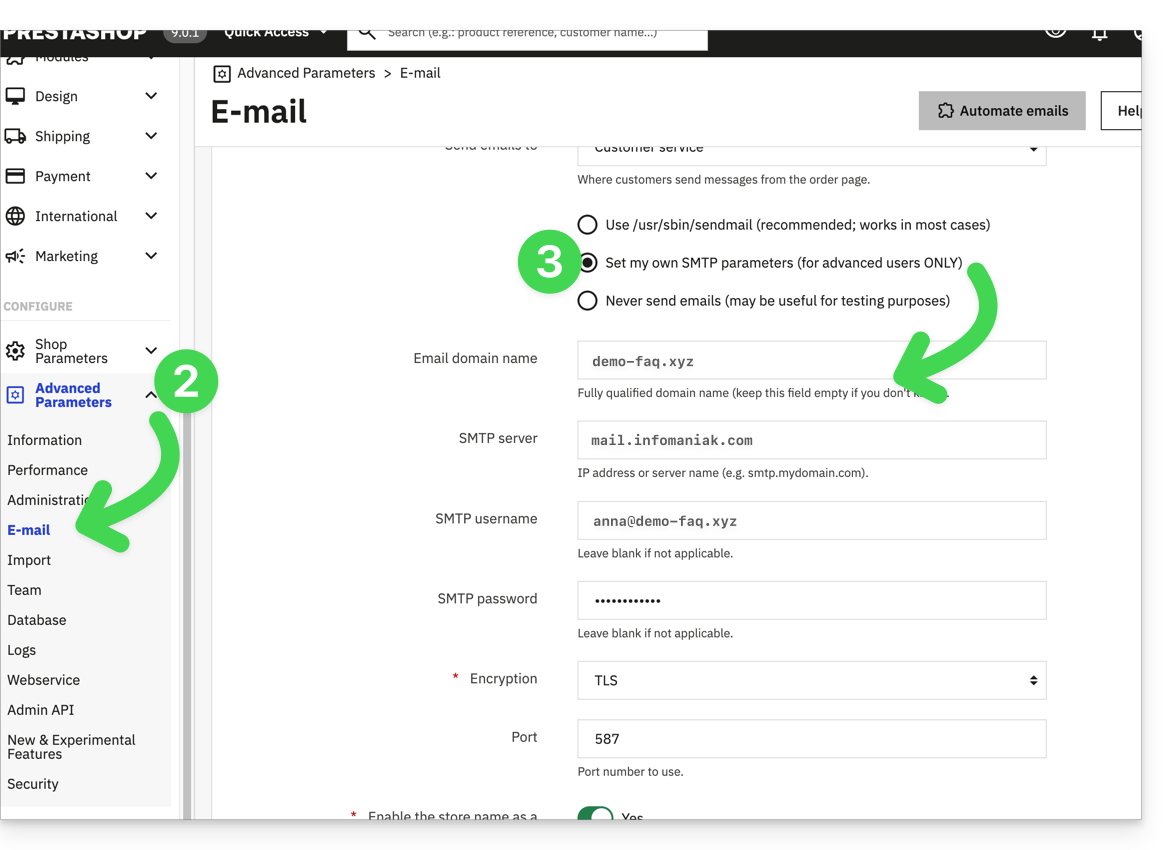
Vérifiez ensuite (afin d'éviter une erreur type Could not instantiate mail function ou sender mismatch) que l'adresse que vous avez configuré dans ces paramètres avancés corresponde bien à l'adresse qu'utilise Prestashop lors des envois. Pour cela:
- Connectez-vous au tableau d'administration Prestashop.
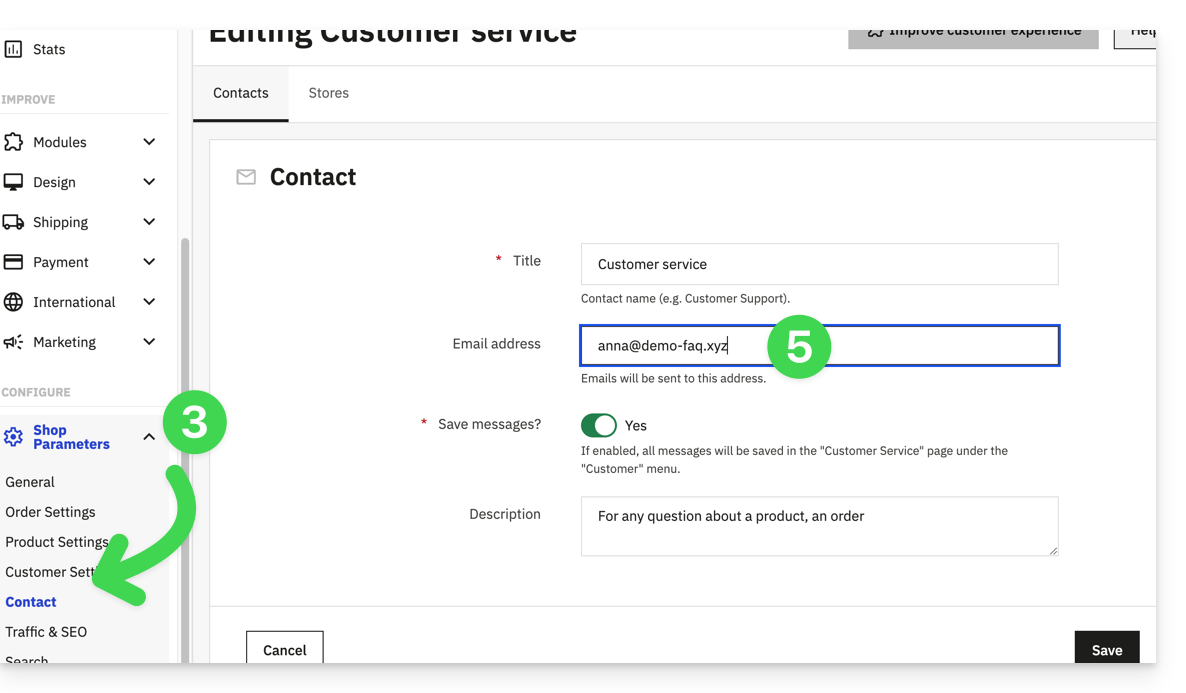
- Allez sous Paramètres de la boutique.
- Cliquez sur Contact dans le menu latéral gauche.
- Sur l'onglet Contacts, vérifiez que l'adresse mail mentionnée soit la même que celle configurée précédemment.
- Éditez les adresses mail si nécessaire:
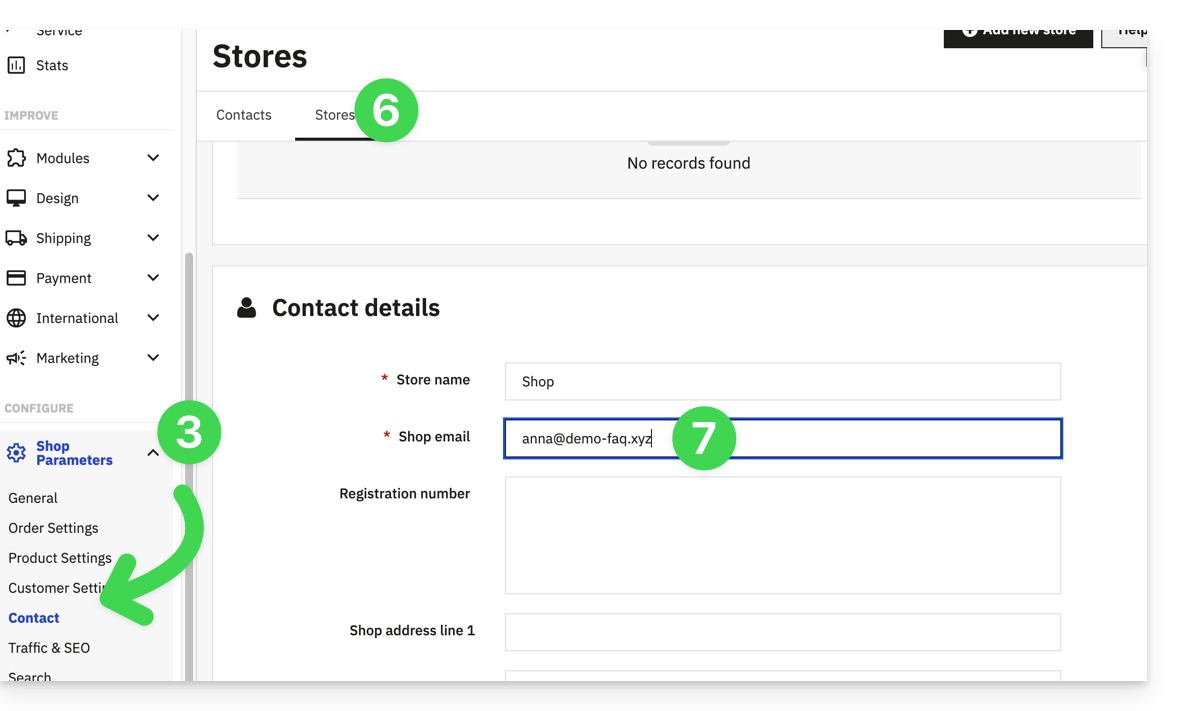
- Cliquez sur l'onglet Magasins.
- Vérifiez (et corrigez si nécessaire pour) que l'adresse mail mentionnée soit la même que celle configurée précédemment:
… sur Joomla
- Connectez-vous au tableau d'administration Joomla.
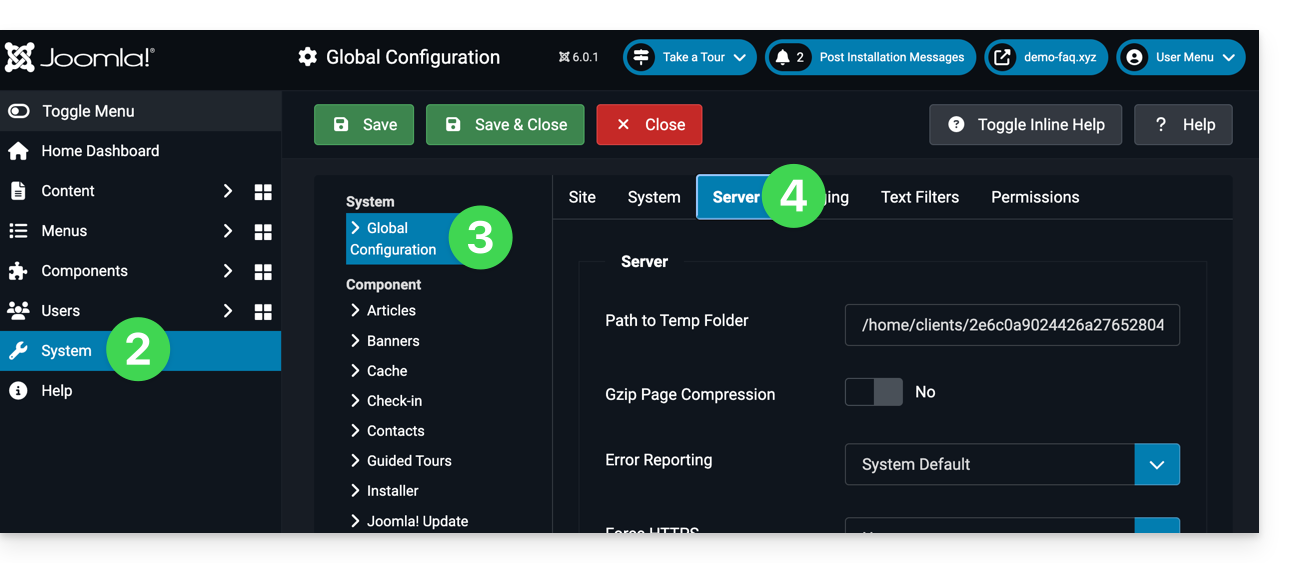
- Cliquez sur Système dans le menu latéral gauche.
- Cliquez sur Configuration générale.
- Cliquez sur l'onglet Serveur:
- Configurez l'envoi via la méthode d'envoi SMTP:
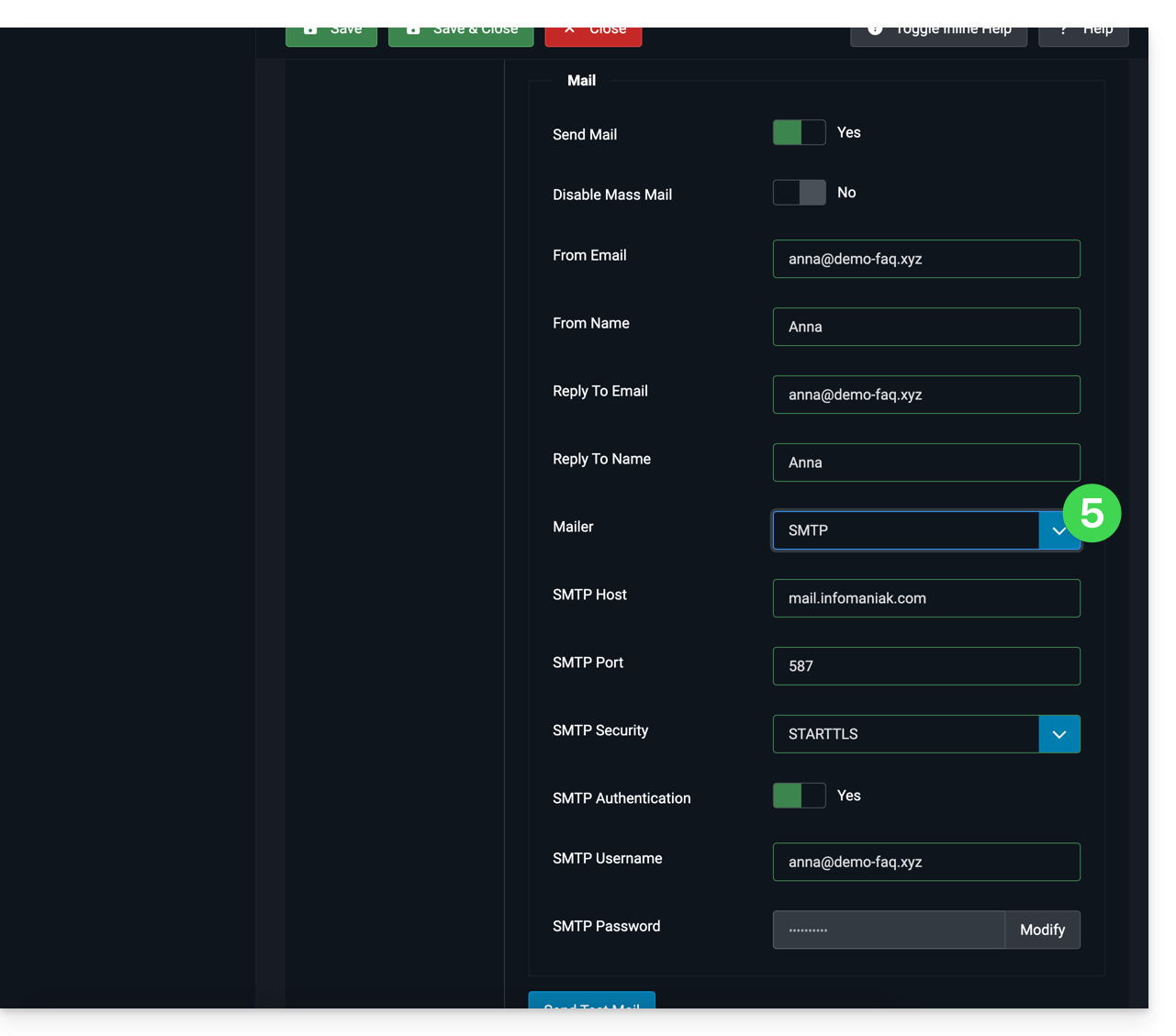
Lien vers cette FAQ: https://faq.infomaniak.com/2023
Cette FAQ a été utile?
Ce guide explique comment gérer un calendrier et ses évènements au sein de l'app mobile Google Agenda (application pour smartphone ou tablette iOS / Android) et/ou l'app Web Calendar Infomaniak (service en ligne ksuite.infomaniak.com/calendar) en gardant toutes les données entièrement synchronisées grâce à l'app mobile Infomaniak kSync (application pour smartphone ou tablette Android).
Préambule
- Prenez connaissance de cet autre guide si vous ne souhaitez que faire figurer un calendrier Infomaniak en lecture seule sur Google Agenda (app Web & mobile).
- L'inverse est également possible si vous ne souhaitez que faire figurer un calendrier Google en lecture seule sur l'app Web Calendar Infomaniak (service en ligne ksuite.infomaniak.com/calendar).
- La procédure ci-dessous permet d'éditer les évènements du calendrier des 2 côtés mais uniquement sur la version mobile de l'app Google Agenda.
Synchroniser le calendrier Infomaniak et l'appareil mobile
Prérequis
- Télécharger l'app mobile Android Google Agenda.
- Télécharger l'app mobile Infomaniak kSync (application pour smartphone ou tablette Android) ici:

- L'application kSync est également disponible sur F-droid.
- Installer kSync.
Ensuite, lancez l'app kSync sur votre appareil Android, un assistant étape par étape vous aidera à configurer l'application selon vos besoins:
- Décidez si vous souhaitez synchroniser les tâches.
- Autorisez kSync à accéder aux éléments requis sur l'appareil, le calendrier principalement.
- Autorisez l'application à fonctionner en arrière-plan pour une meilleure synchronisation (utilise davantage la batterie) ; les réglages sont également possibles au niveau de l'app elle-même:

- L'essentiel est d'accorder les droits d'accès aux services que vous devez synchroniser:

- Revenez sur l'app kSync et continuez la configuration:

- Appuyez pour ajouter un compte utilisateur Infomaniak (celui avec lequel vous vous connectez à vos services Infomaniak):

- Par exemple, sur l'app Web Calendar, le menu utilisateur en haut à droite vous informe de l'e-mail de connexion employé.
- Il est alors possible d'accéder aux calendriers de l'Organisation à laquelle est rattachée l'utilisateur en cours:

- Ce sont ces données qui vont être synchronisées sur votre appareil lorsque vous vous connecterez au même compte Infomaniak sur kSync…
- Entrez vos identifiants de connexion Infomaniak (cf point a ci-dessus).
- Appuyez sur le bouton pour vous connecter:

- Effectuez les étapes de double authentification comme lors de vos connexions habituelles.
- Une fois connecté sur kSync, activez les calendriers (parmi ceux qui s'affichent, qui sont ceux liés à votre compte Infomaniak) à synchroniser depuis l'onglet CALDAV:
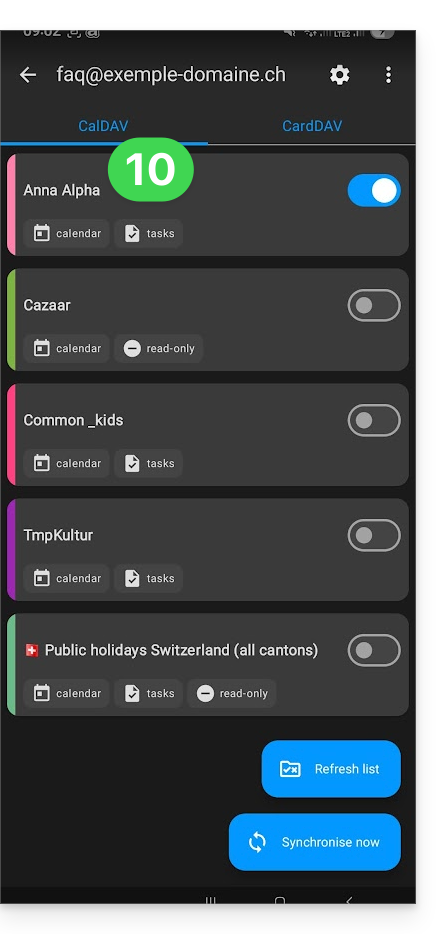
- Lancez la synchronisation avec le bouton situé en bas à droite.
Synchronisation automatique du calendrier natif
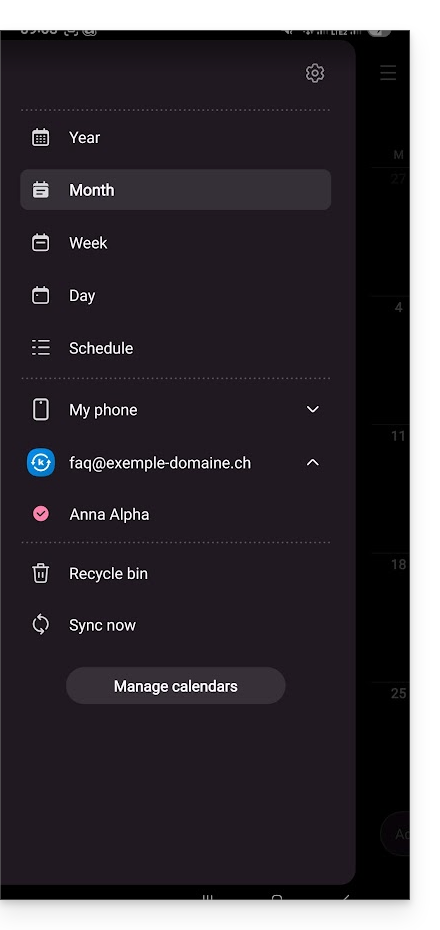
- A ce stade, c'est l'application native de votre appareil Android (Samsung Calendar par exemple sur les appareils de marque Samsung) qui sera synchronisée et affichera les évènements de votre calendrier Infomaniak (il faut parfois activer le compte sur l'application en question):
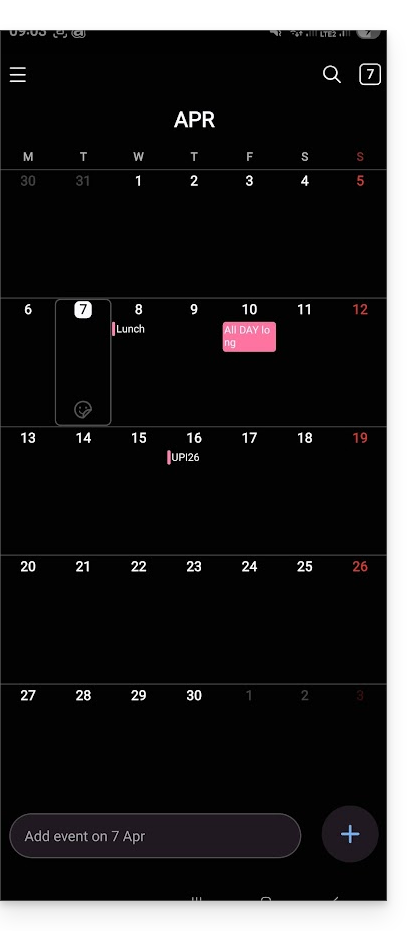
- Un évènement ajouté et/ou modifié sur l'une ou l'autre des interfaces sera automatiquement synchronisé partout:
Activer le calendrier sur Google Agenda
Pour retrouver votre calendrier Infomaniak sur Google Agenda et pouvoir éditer ses évènements:
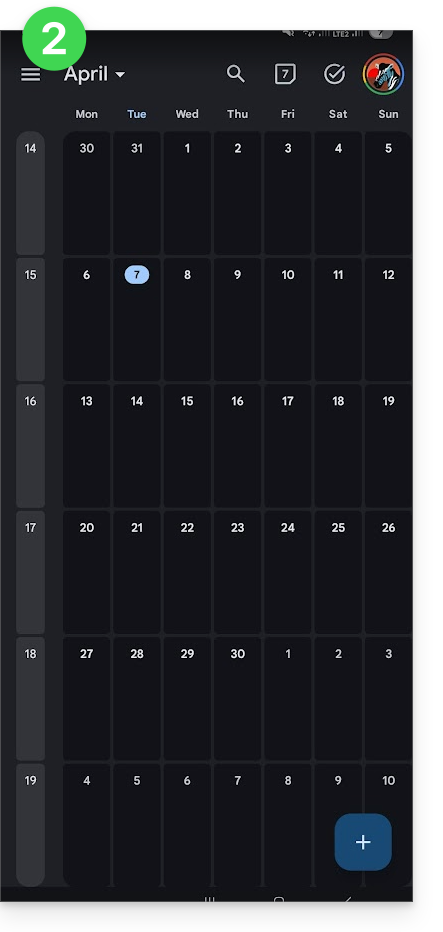
- Ouvrez Google Agenda sur votre appareil Android.
- Appuyez sur le bouton de menu à trois lignes horizontales ☰ en haut à gauche de l'interface:
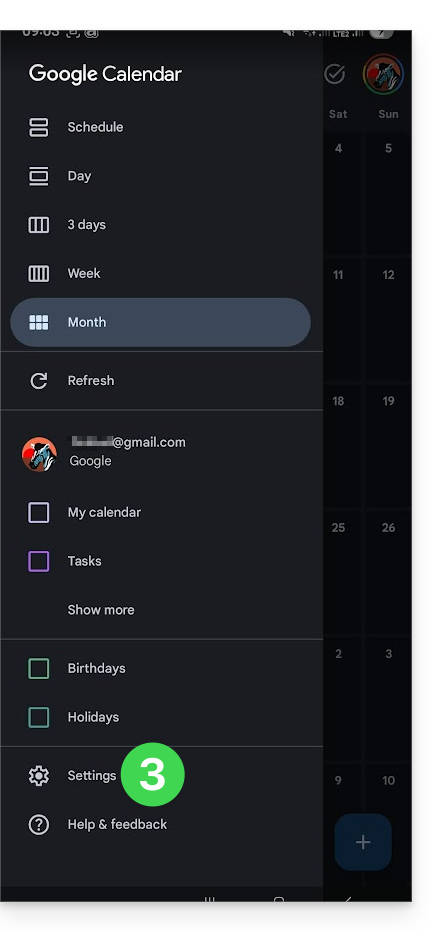
- Appuyez sur Paramètres en bas du menu:
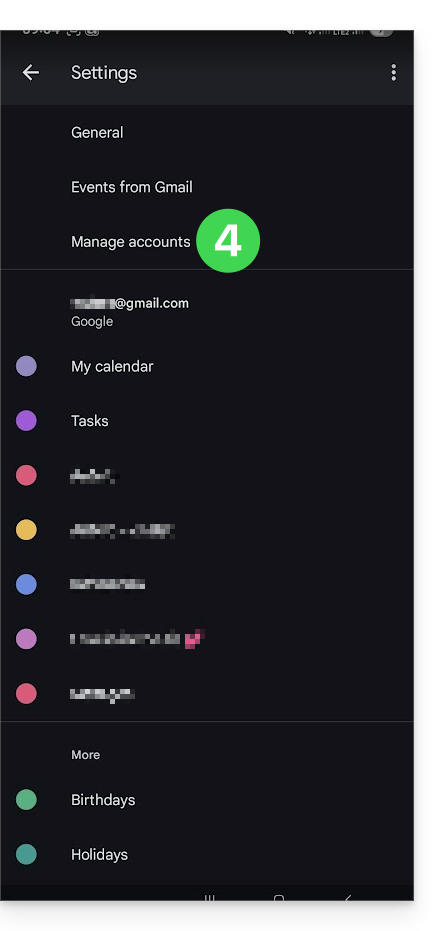
- Appuyez sur Gérer les comptes:
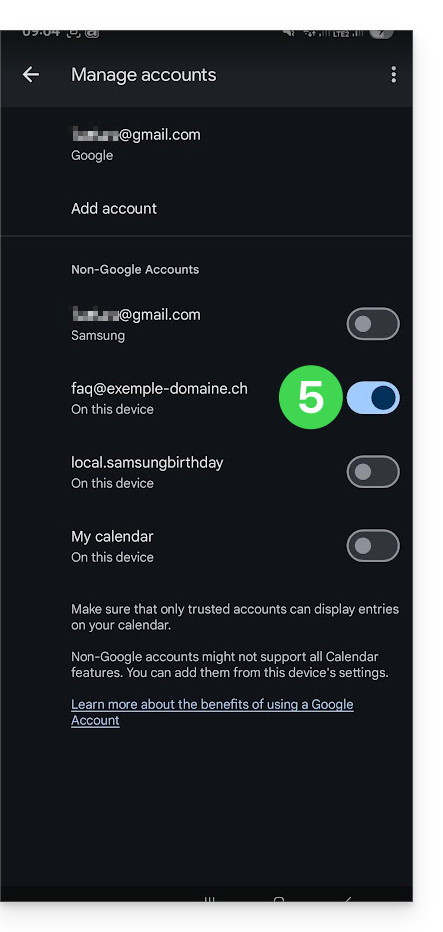
- Activez le compte correspondant à votre calendrier Infomaniak:
- Revenez à la page précédente et vérifiez que le calendrier Infomaniak apparaisse bien parmi les comptes et modifiez la couleur si nécessaire:
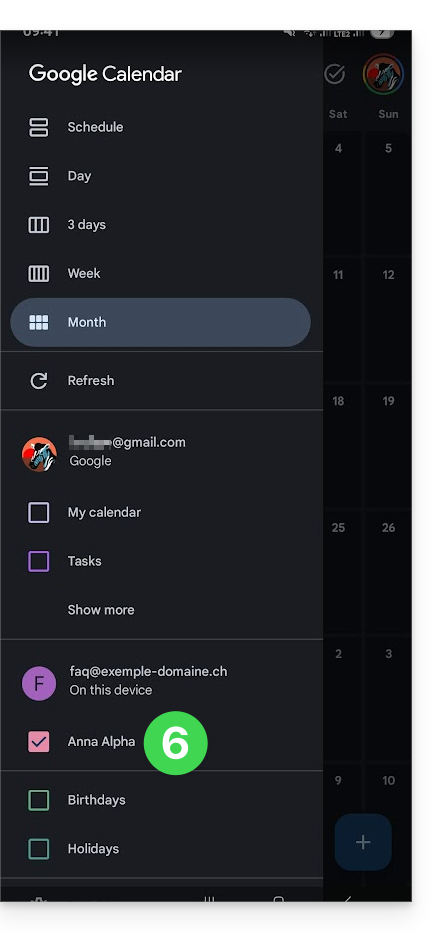
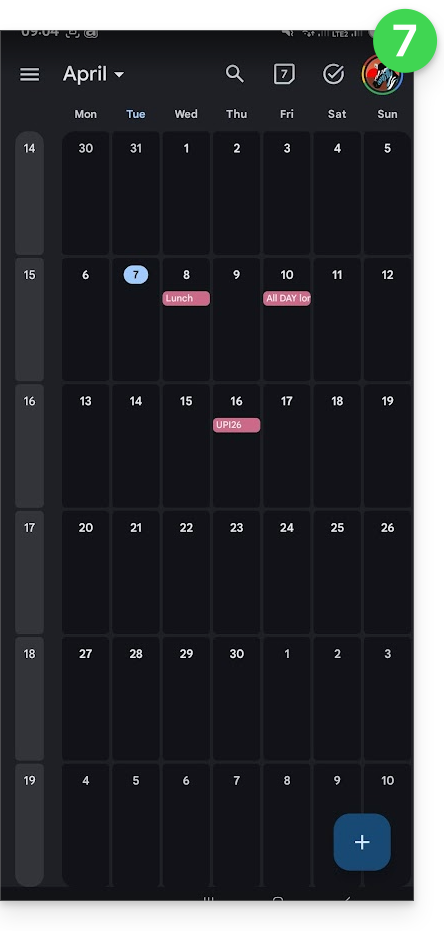
- C'est terminé, Google Agenda est synchronisé avec le calendrier Infomaniak, un évènement ajouté et/ou modifié sur l'une ou l'autre des interfaces sera automatiquement synchronisé partout:
Lien vers cette FAQ: https://faq.infomaniak.com/2486
Cette FAQ a été utile?
Ce guide explique comment ajouter un utilisateur totalement externe à kChat.
Préambule
- Un administrateur kChat peut inviter un utilisateur totalement externe à votre Organisation qui ne sera pas comptabilisé comme un utilisateur.
- Ce dernier sera toutefois invité à créer un compte Infomaniak s'il n'en possède pas déjà un.
- Pour ajouter un utilisateur kChat et lui donner davantage de droits (il sera comptabilisé comme un utilisateur kSuite), prenez connaissance de cet autre guide.
Inviter un utilisateur à discuter dans un canal privé
Prérequis
- Etre administrateur kChat:

- Peu importe le rôle dans l'Organisation ; être administrateur de l'Organisation dans laquelle il y a la kSuite (et donc kChat) n'est pas obligatoire, et ne suffit de toute façon pas:

- Peu importe le rôle dans l'Organisation ; être administrateur de l'Organisation dans laquelle il y a la kSuite (et donc kChat) n'est pas obligatoire, et ne suffit de toute façon pas:
Ensuite, pour envoyer une invitation par mail depuis kChat :
- Cliquez ici afin d'accéder à l'app Web kChat (service en ligne ksuite.infomaniak.com/kchat) ou ouvrez l'app desktop kChat (application de bureau sur macOS / Windows / Linux).
- Cliquez sur le bouton pour Inviter des membres:
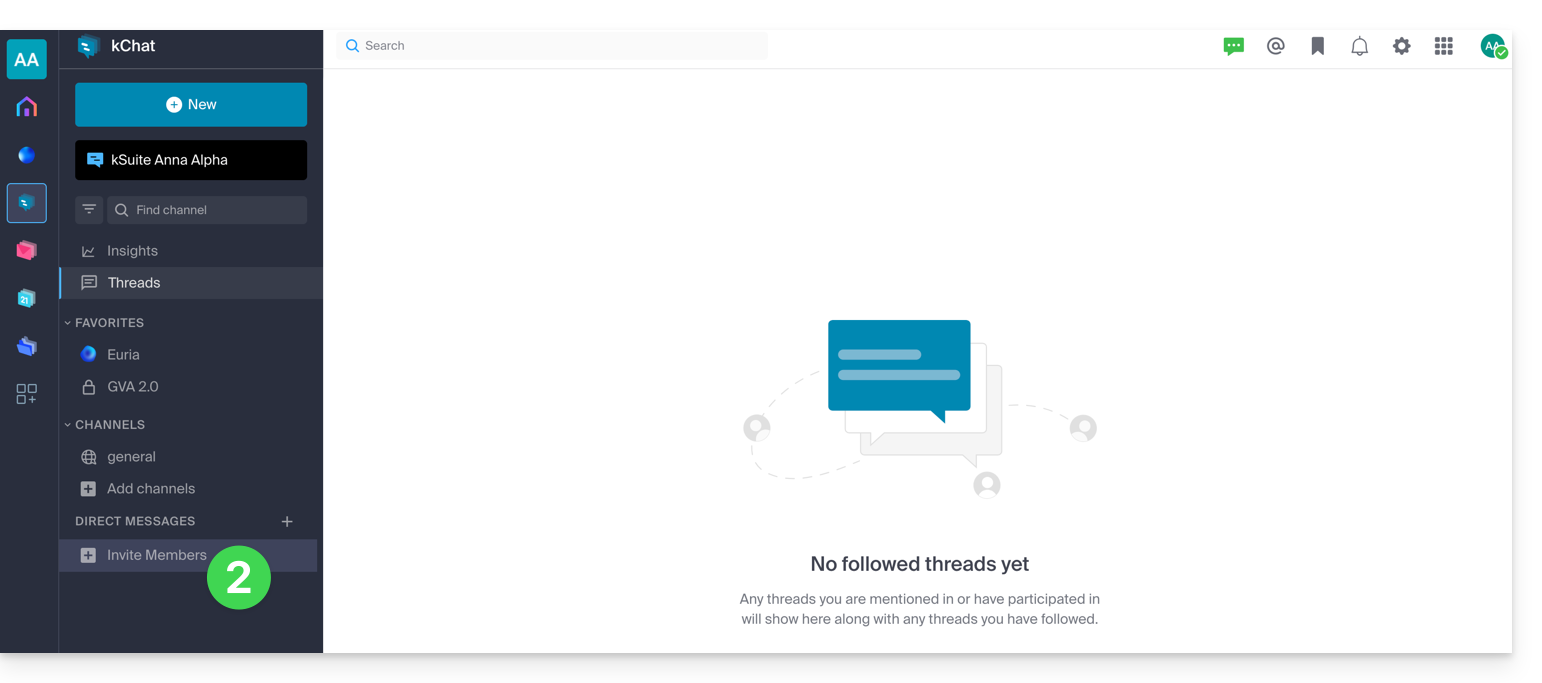
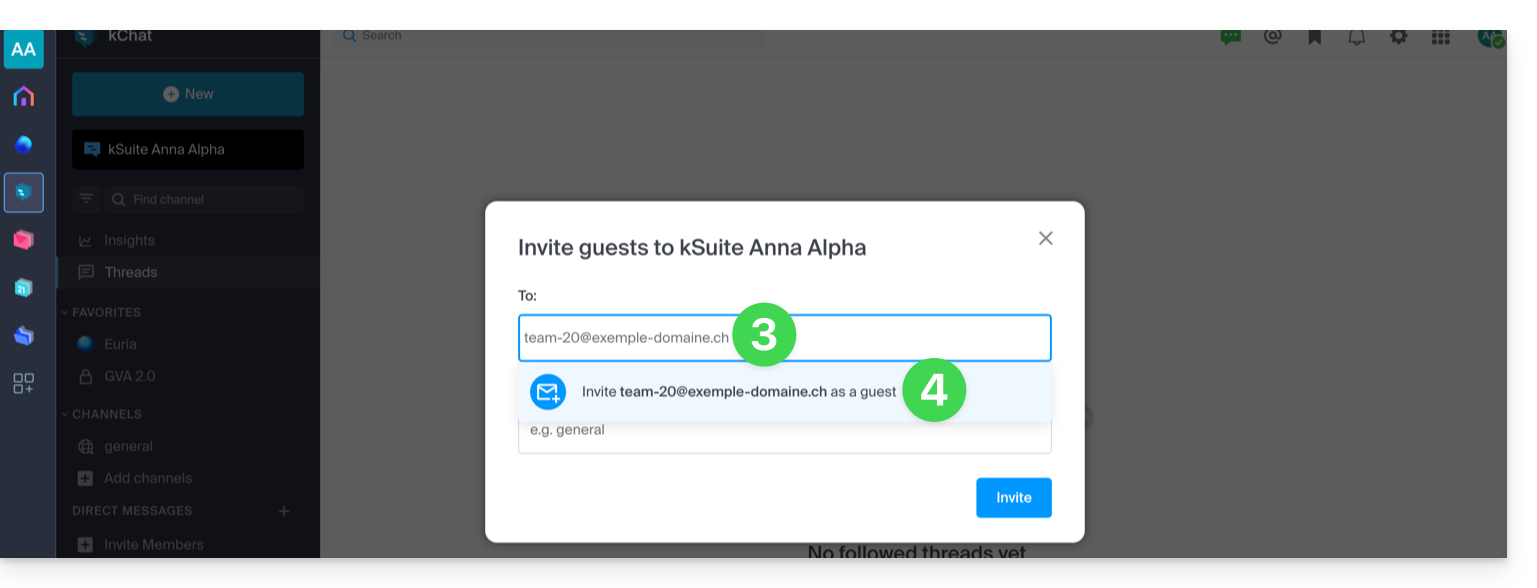
- Spécifiez l'adresse mail de la personne à inviter.
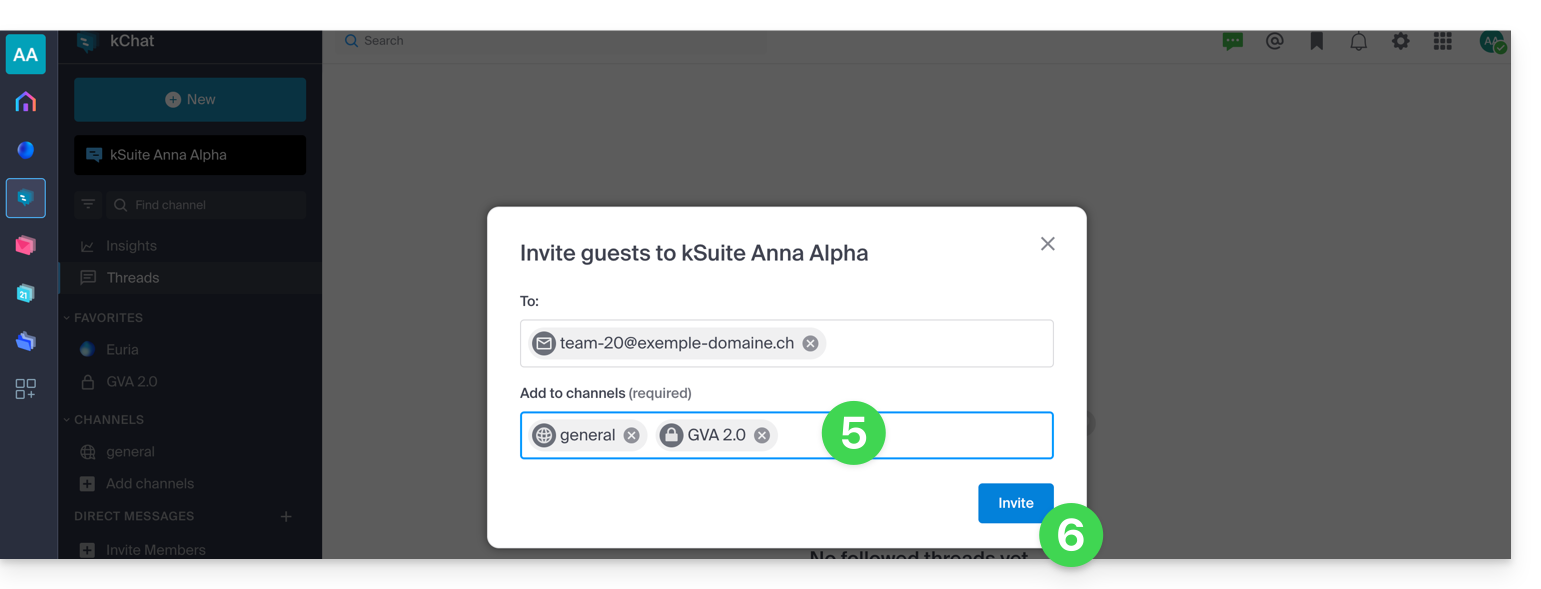
- Cliquez sur son adresse mail pour l'ajouter en tant qu'invité:
- Spécifiez le ou les canaux auxquels ces personnes pourront accéder.
- Cliquez sur le bouton bleu pour envoyer l'invitation:
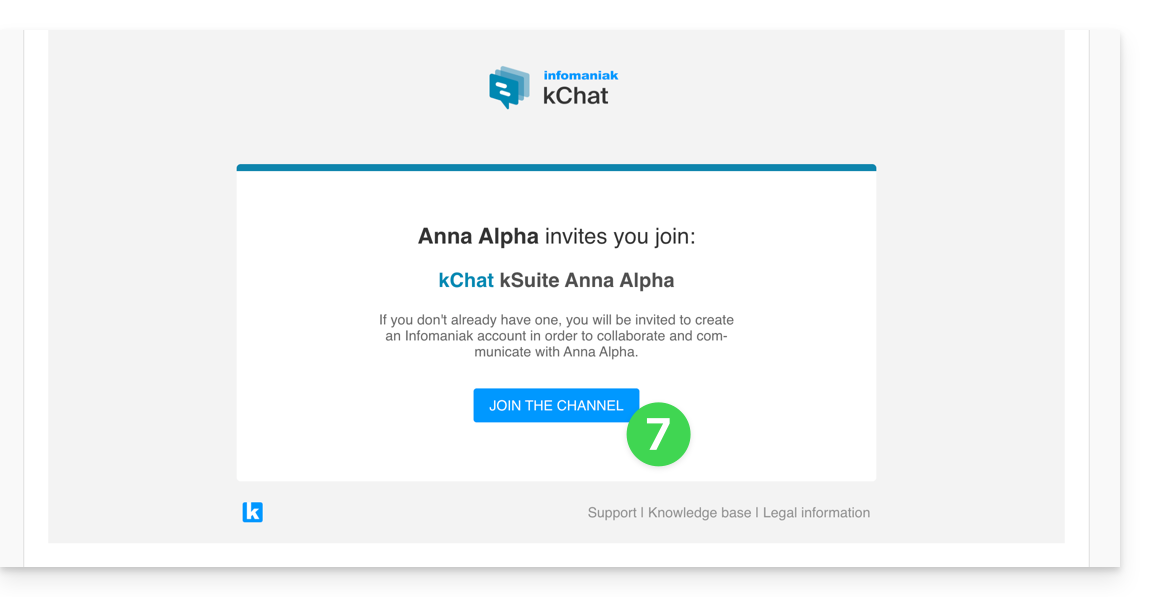
- La personne invitée reçoit un mail avec un lien conduisant vers l'interface kChat et le canal partagé avec lui :
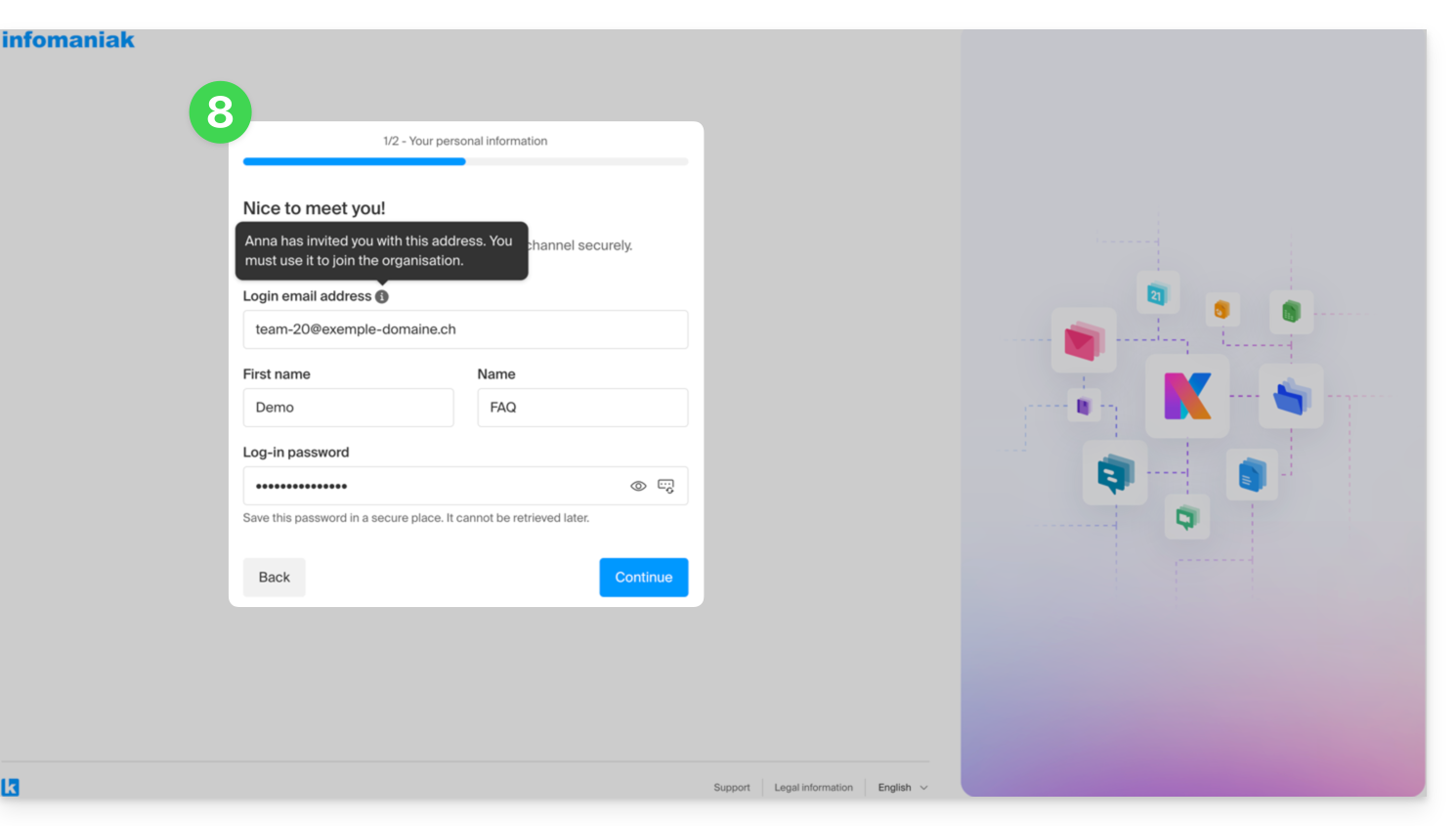
- Évidemment, il y a une phase d'inscription si l'utilisateur ne possède pas encore de compte Infomaniak (pendant ce temps, l'utilisateur invité est listé en attente sur le canal kChat en question):
- À noter qu'il ne sera pas listé en attente au sein de kSuite ou ailleurs car il s'agit d'un utilisateur restreint et externe ; et tant qu'il n'a pas été au bout de son inscription, le quota reste de 0 utilisateur externe:
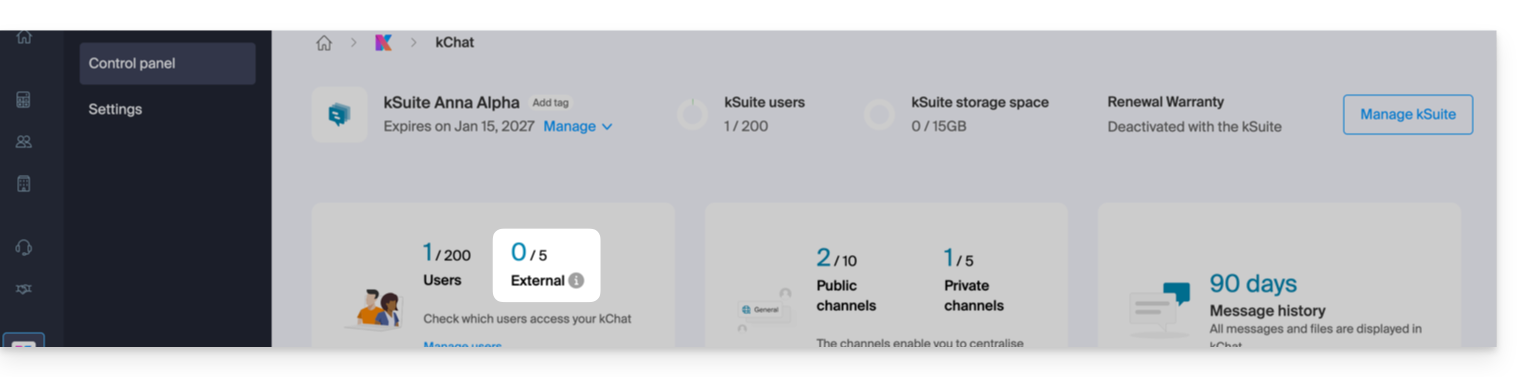
- À noter qu'il ne sera pas listé en attente au sein de kSuite ou ailleurs car il s'agit d'un utilisateur restreint et externe ; et tant qu'il n'a pas été au bout de son inscription, le quota reste de 0 utilisateur externe:
- Une fois l'inscription terminée, l'invité peut accéder à kChat, une version restreinte et limitée aux canaux spécifiés par l'administrateur lors de la création de l'invitation:
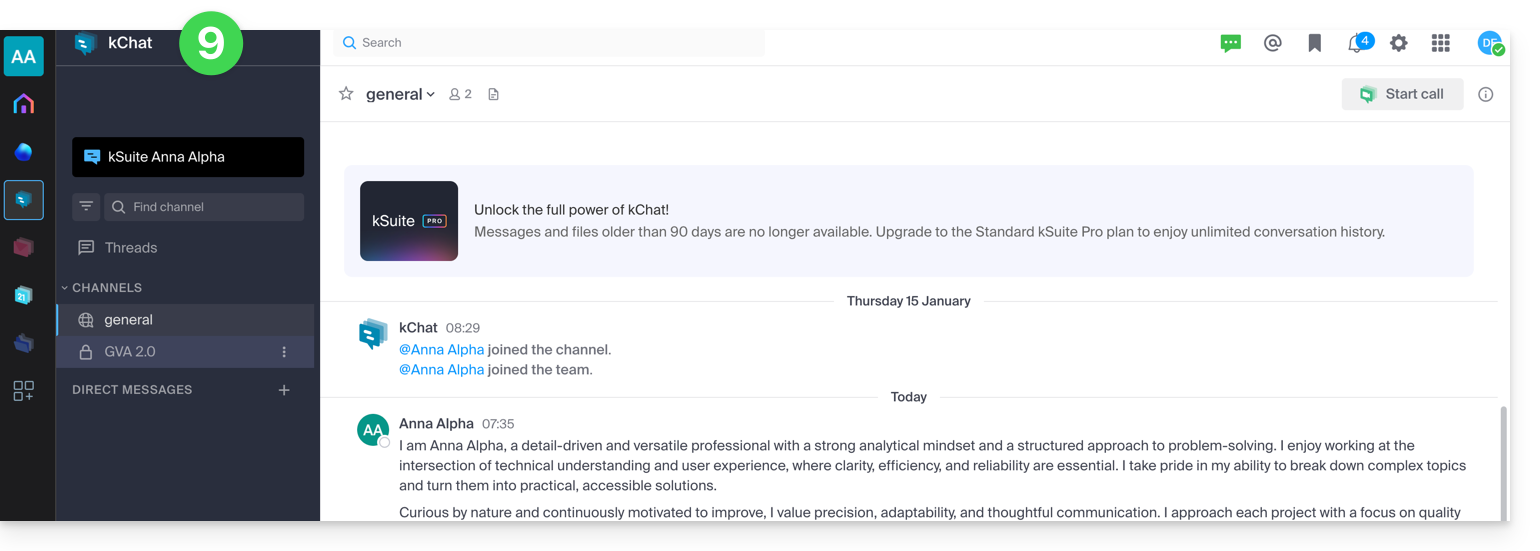
- Il peut commencer une conversation privée avec les autres utilisateurs:
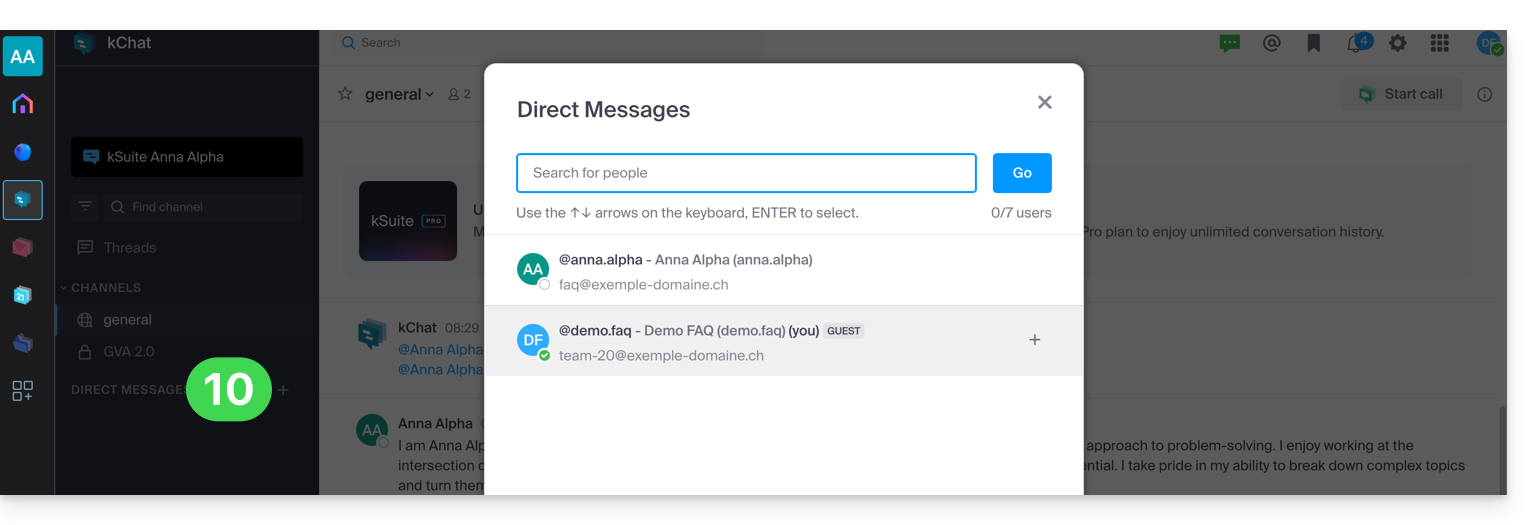
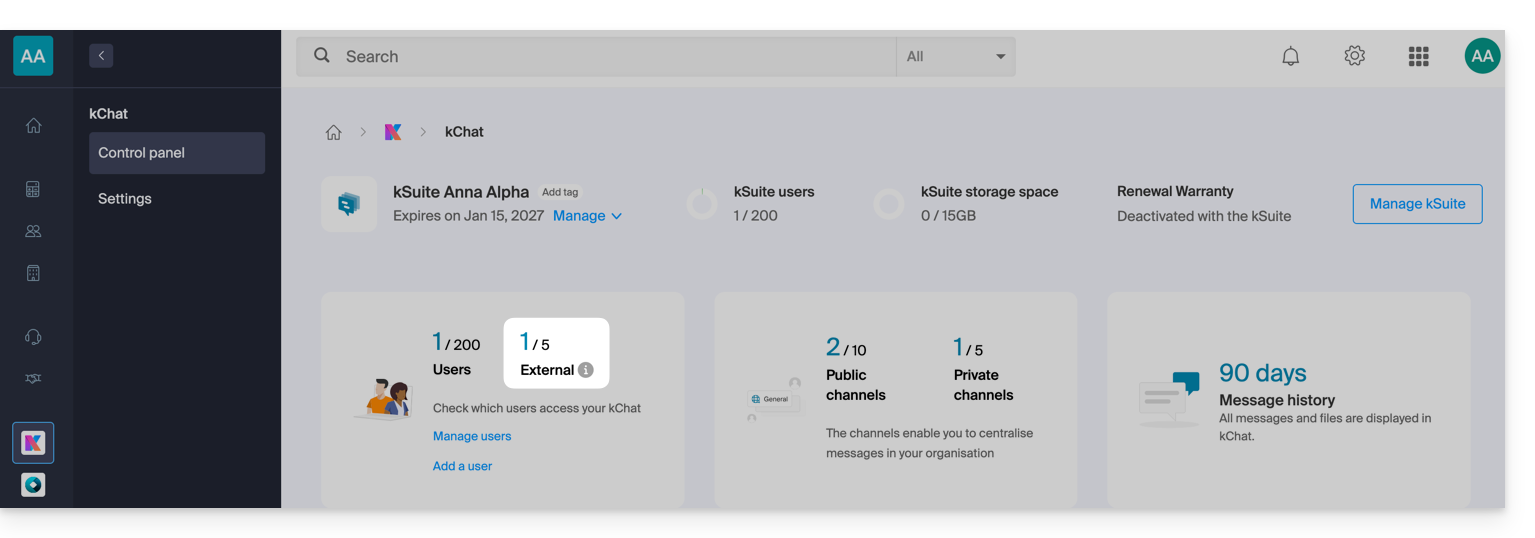
- Côté compte administrateur, une fois l'inscription de l'utilisateur externe aboutie, vous obtenez la mention d'1 utilisateur externe sur votre tableau de bord:
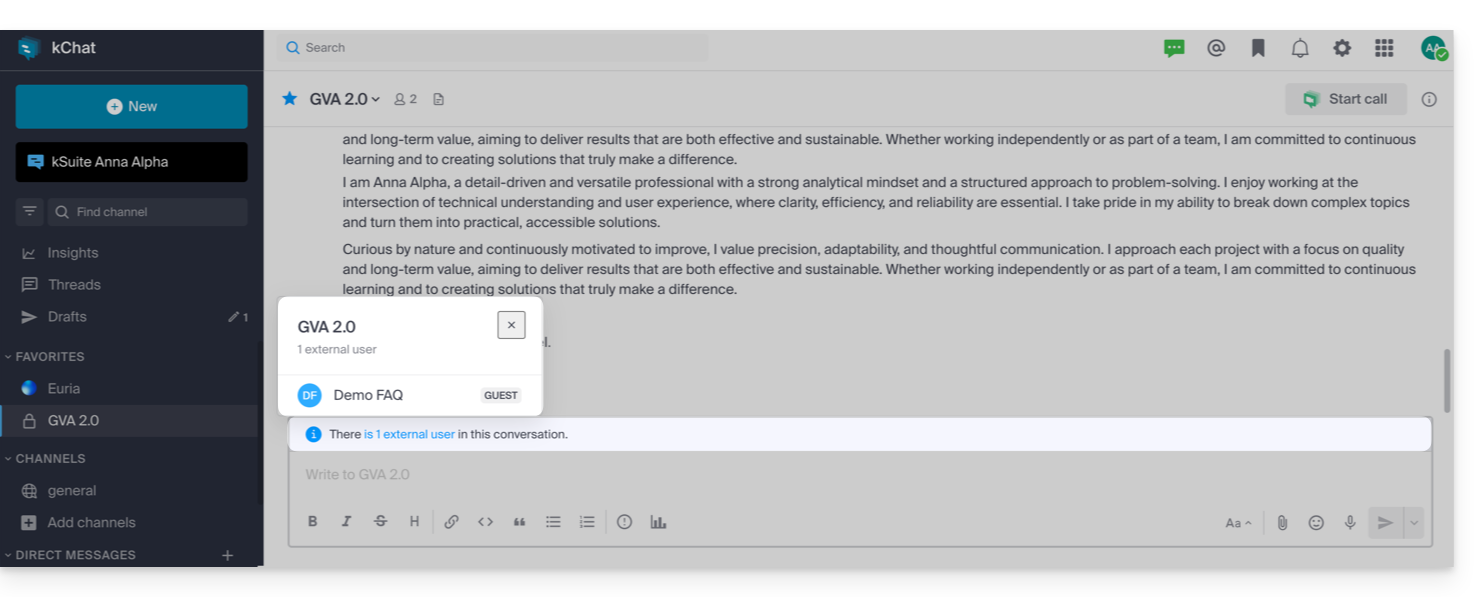
- Et désormais vous avez bien l'indication sur kChat que l'utilisateur accède à votre canal privé :
- Côté compte administrateur, une fois l'inscription de l'utilisateur externe aboutie, vous obtenez la mention d'1 utilisateur externe sur votre tableau de bord:
Permissions de l'utilisateur invité
Les invités peuvent…
- … épingler des messages à des canaux
- … utiliser des "slash commands" (à l'exception des commandes restreintes telles que l'invitation de membres, le renommage de canaux, la modification des en‑têtes, etc.)
- … mettre un canal en favori
- … rendre silencieux un canal
- … mettre à jour leur profil
- … utiliser des méthodes d'authentification différentes de celles des autres utilisateurs
- … utiliser l'application kChat : l'invité peut ouvrir l'app (Web, mobile ou desktop) qu'il soit déjà membre d'un kChat ou non ; ce principe de fonctionnement est différent avec kDrive par exemple.
Les invités ne peuvent pas…
- … découvrir des canaux publics
- … rejoindre des groupes ouverts
- … créer des messages directs ou des messages de groupe avec des membres qui ne font pas partie du même canal
- … inviter des personnes
En cas de problème
Si vous êtes administrateur de l'Organisation, mais que malgré tout vous ne parvenez pas à inviter un nouvel utilisateur sur kChat, vérifiez que vous soyez bien administrateur au sein de kChat, car il est tout à fait possible d'être simple utilisateur / collaborateur, même étant seul utilisateur avec license sur kSuite par exemple:
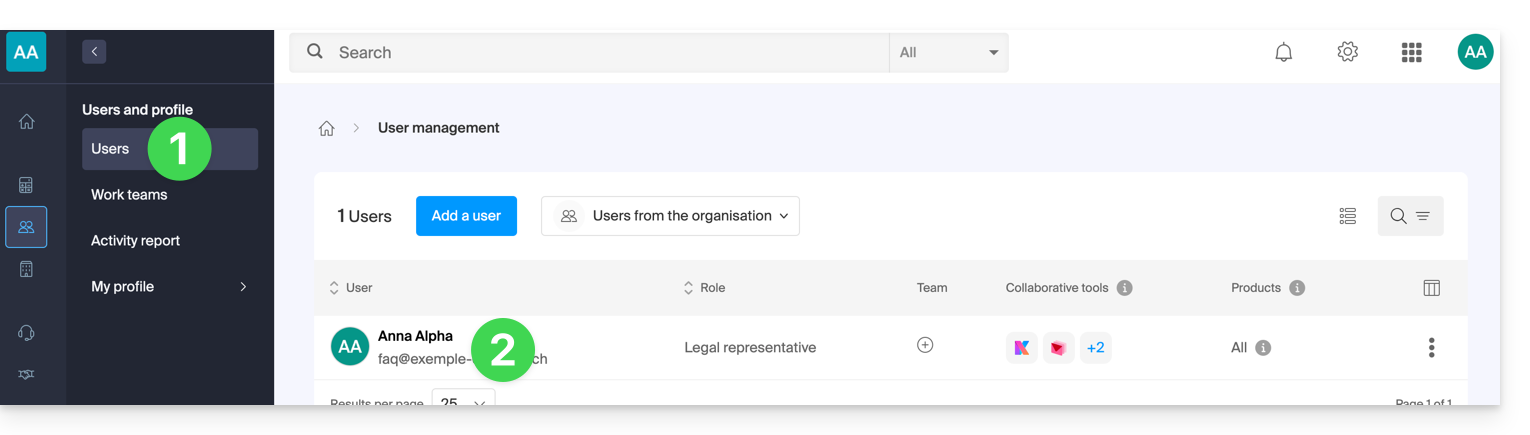
- Cliquez ici afin d'accéder à la gestion des utilisateurs de l'Organisation sur le Manager Infomaniak (besoin d'aide ?).
- Cliquez sur votre nom d'utilisateur:
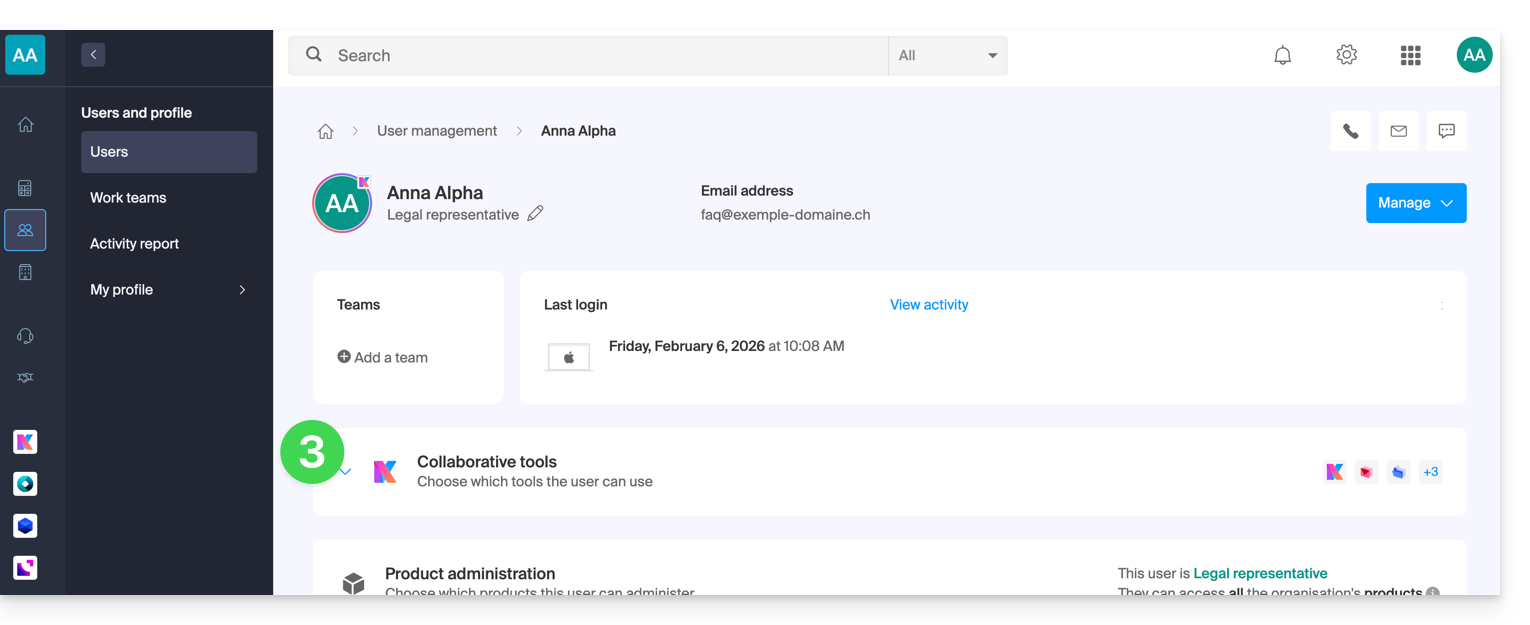
- Cliquez sur le chevron pour développer les outils collaboratifs kSuite:
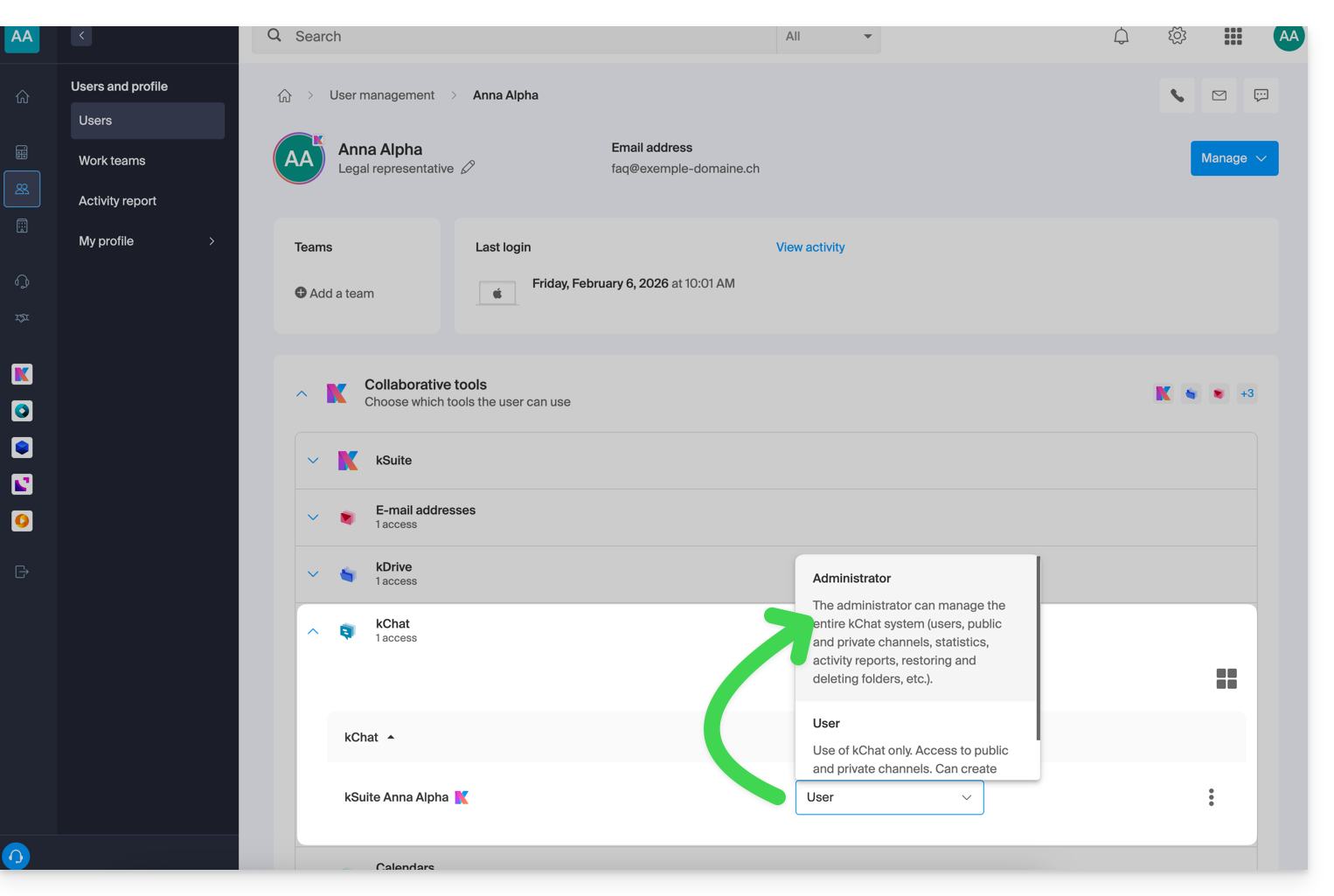
- Sous kChat, modifiez le rôle de utilisateur à administrateur:
Lien vers cette FAQ: https://faq.infomaniak.com/2846
Cette FAQ a été utile?
Ce guide explique comment télécharger et utiliser l'app mobile Infomaniak kSync pour appareil Android (Samsung, Huawei, Google Pixel, etc.) qui permet de synchroniser les calendriers & contacts entre appareils Android (avec les données stockées chez Infomaniak).
Préambule
- Une fois l'application kSync configuré, les éléments choisis sont automatiquement synchronisés avec les applications Contacts et Agenda, installées par défaut sur un appareil Android.
- Possibilité d'afficher ou de masquer vos différents carnets et calendriers Infomaniak directement dans ces apps.
- Toute modification (ajout, édition, suppression) effectuée sur le téléphone est répercutée sur l'interface Infomaniak, et inversement.
- Les mises à jour des données s'effectuent en continu selon l'intervalle de synchronisation configuré.
- Prenez connaissance de cet autre guide pour un exemple d'utilisation de kSync: synchroniser un calendrier Infomaniak avec un agenda Google.
Configurer kSync
Prérequis
- Télécharger l'app mobile Infomaniak kSync (application pour smartphone ou tablette Android) ici:
- L'application kSync est également disponible sur F-droid.
- Installer kSync.
Ensuite, lancez l'app kSync sur votre appareil Android, un assistant étape par étape vous aidera à configurer l'application selon vos besoins:
- Décidez si vous souhaitez synchroniser les tâches.
- Autorisez kSync à accéder aux éléments requis sur l'appareil, le calendrier principalement.
- Autorisez l'application à fonctionner en arrière-plan pour une meilleure synchronisation (utilise davantage la batterie) ; les réglages sont également possibles au niveau de l'app elle-même:
- L'essentiel est d'accorder les droits d'accès aux services que vous devez synchroniser:
- Revenez sur l'app kSync et continuez la configuration:
- Appuyez pour ajouter un compte utilisateur Infomaniak (celui avec lequel vous vous connectez à vos services Infomaniak):
- Par exemple, sur l'app Web Calendar, le menu utilisateur en haut à droite vous informe de l'e-mail de connexion employé.
- Il est alors possible d'accéder aux calendriers de l'Organisation à laquelle est rattachée l'utilisateur en cours:
- Ce sont ces données qui vont être synchronisées sur votre appareil lorsque vous vous connecterez au même compte Infomaniak sur kSync…
- Entrez vos identifiants de connexion Infomaniak (cf point a ci-dessus).
- Appuyez sur le bouton pour vous connecter:
- Effectuez les étapes de double authentification comme lors de vos connexions habituelles.
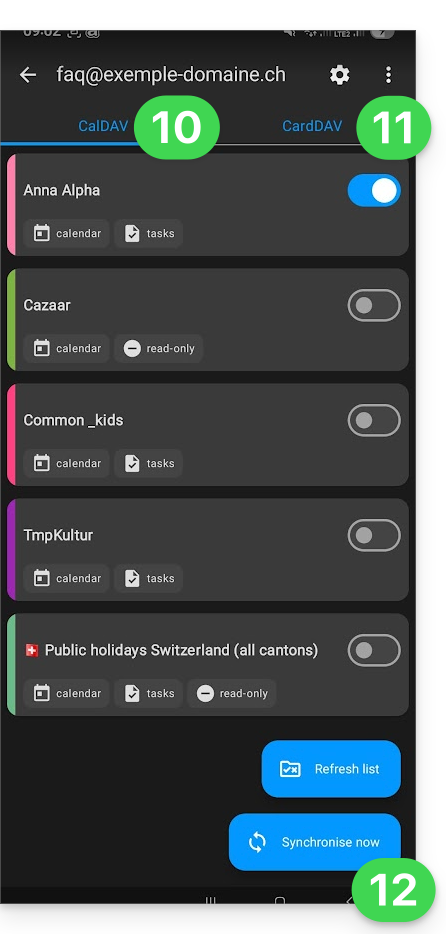
- Une fois connecté sur kSync, sous l'onglet Agendas CalDAV, choisissez le ou les calendriers qui devront s'afficher sur votre appareil.
- Sous l'onglet Carnets d'adresses CardDAV, choisissez le ou les carnets d'adresses qui devront s'afficher sur votre appareil.
- Lancez la synchronisation avec le bouton situé en bas à droite:
Paramètres de la synchronisation kSync
Cliquez sur l'icône Paramètres en haut à droite de l'interface afin de régler certains paramètres importants de kSync:
- Intervalle de synchronisation: vous avez la possibilité de modifier la fréquence des synchronisations (15, 30, 60 minutes, etc.) pour chaque type d'informations (carnets d'adresses, calendriers, tâches).
- Synchronisation seulement par Wifi (et si oui, avec quels réseaux...).
- Limite de l'affichage des évènements passés.
- Recevoir une notification pour chaque évènement ne comportant pas de rappel spécifique, avec un délai de notification défini en amont (en minutes).
- Affichage des couleurs d'évènements et synchronisation persistante des couleurs ou non.
- Affichage des groupes de contacts.
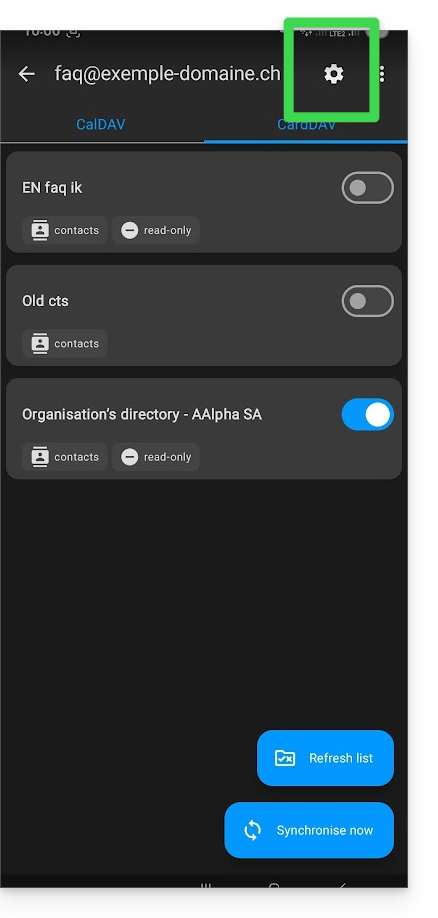
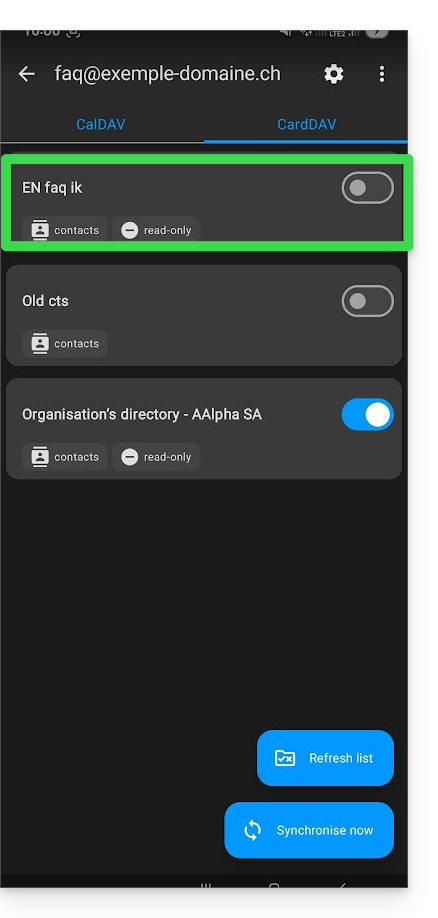
Vous pouvez également appuyer sur les carnets d'adresses ou calendrier pour paramétrer certains éléments:
- Il est possible de forcer la lecture seule via kSync ce qui signifie que les éléments sont synchronisés mais ne peuvent être modifiés par l'appareil.
- Vous pouvez également supprimer un calendrier ou un carnet (hors annuaire de l'Organisation):
Renommer/retirer le compte Infomaniak de kSync
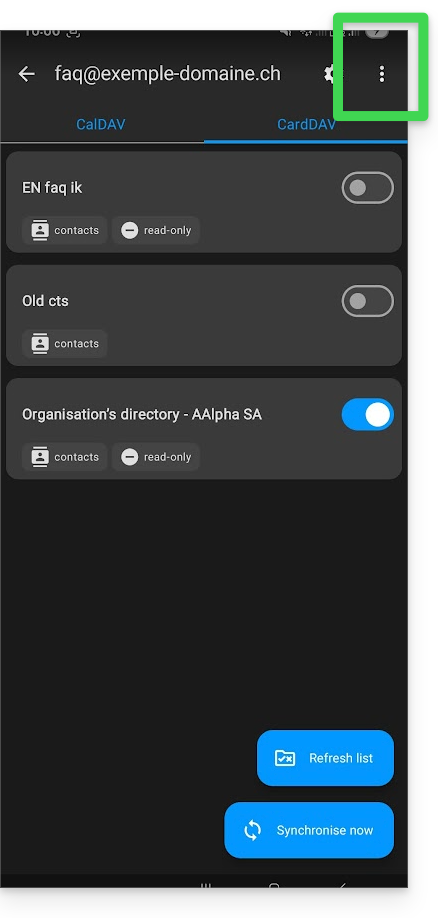
Appuyez sur le menu d'action ⋮ situé à droite du compte concerné:
- Vous pouvez créer un nouveau carnet d'adresses ou un calendrier.
- Vous pouvez renommer ou supprimer le compte lié à kSync:
Paramètres généraux de l'app kSync
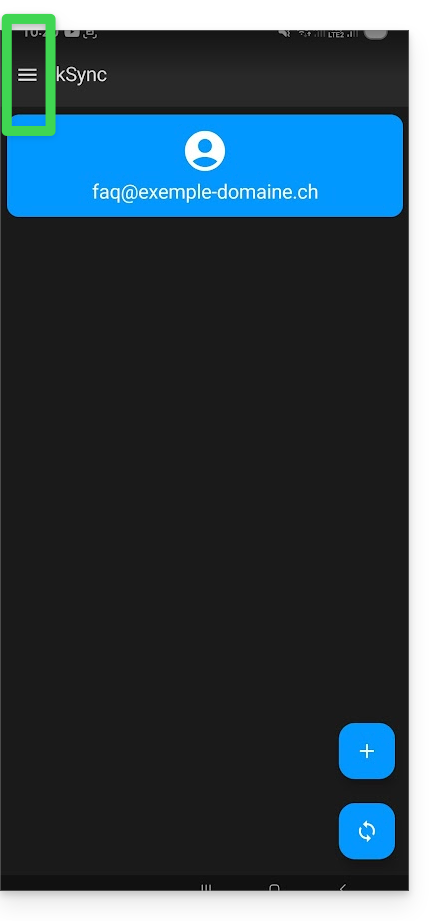
Appuyez sur la flèche de retour en haut à gauche de l'écran pour revenir à la page d'accueil.
- Appuyez ensuite sur le bouton de menu à trois lignes horizontales ☰ puis sur l'élément de menu “Paramètres”:
Lien vers cette FAQ: https://faq.infomaniak.com/2298
Cette FAQ a été utile?
Ce guide explique comment connecter l'app desktop New Outlook (application de bureau sur Windows, remplaçante de Windows Mail) à une adresse mail hébergée chez Infomaniak.
Préambule
- Bien que les e-mails eux-mêmes restent stockés sur le serveur Infomaniak, l'expérience dans New Outlook est très intégrée au cloud Microsoft:
- Certaines informations de votre compte peuvent être utilisées par Microsoft pour une gestion centralisée et une meilleure expérience de synchronisation.
- Si vous souhaitez avoir un contrôle total et local sur vos e-mails, envisagez d'utiliser des logiciels/clients de messagerie tiers (comme Thunderbird par exemple) qui permettent un stockage plus direct.
Ajouter l'adresse mail à l'application
Prérequis
- Créer l'adresse mail (❓: my kSuite | Service Mail/kSuite).
- Créer un mot de passe d'appareil (❓: my kSuite | Service Mail/kSuite).
- Vérifier la configuration adéquate du domaine (❓: Service Mail/kSuite).
Le mot de passe créé pour l'adresse mail doit correspondre à des critères détaillés en bas de ce guide.
Pour configurer l'application de messagerie :
- Ouvrez l'application.
- Si nécessaire cliquez sur la roue dentée en haut à droite (sinon passez à l'étape 4).
- Cliquez sur Ajouter un compte:

- Entrez l'adresse mail à rattacher.
- Cliquez sur Continuer:

- Entrez le mot de passe de l'adresse mail.
- Cliquez sur le bouton Voir plus.
- Descendez avec l'ascenseur sur la page, puis vérifiez et complétez les informations manquantes.
- Cliquez sur Continuer:

- Prenez connaissance et passez les différentes fenêtres d'informations Microsoft:

- Ca y est, votre adresse mail est désormais configurée dans l'application:


Paramètres recommandés
- Serveur IMAP entrant =
mail.infomaniak.com - Port IMAP =
993(avec SSL) - Serveur SMTP sortant =
mail.infomaniak.com - Port SMTP & protocole de chiffrement et commande/méthode pour activer ce protocole:
587+ STARTTLS - Nom d'utilisateur/username = l'adresse mail complète & entière (besoin d'aide ?)
- Mot de passe/password = celui généré pour l'adresse mail que vous voulez consulter (cf prérequis).
- Authentification obligatoire pour l'envoi des e-mails:
- Elle s'active dans les paramètres SMTP de votre application.
- Cochez "utiliser les mêmes paramètres que le serveur entrant" ou selon les logiciels/clients de messagerie, remettez un nom d'utilisateur (= adresse mail complète & entière) et le mot de passe généré.
Prenez connaissance de cet autre guide si vous recherchez des informations au sujet d'autres ports et protocoles de messagerie compatibles (SSL / TLS par exemple).
En cas de problème
Une solution qui semble fonctionner est la combinaison de ces 2 situations:
- Etre connecté sur sa session Windows avec un compte Microsoft (pas uniquement un compte local).
- Avoir ajouté l'adresse mail de connexion à Windows à cette version d'Outlook.
Créez également un nouveau mot de passe en le laissant se générer de façon aléatoire mais en vérifiant également qu'il rentre dans ces critères imposés par Microsoft:
| Caractères autorisés |
|
| Caractères interdits |
|
| Longueur du mot de passe | 16 caractères MAXIMUM |
Vérifiez que le Service Mail est configuré de façon optimale.
Les guides de dépannage vous aident à résoudre un éventuel problème:
- Prenez connaissance des solutions données dans cet autre guide au sujet de la messagerie en général.
- Cet autre guide concerne plus particulièrement Outlook.
… et si votre Outlook ne fonctionne plus depuis un changement de mot de passe mail, prenez connaissance de cet autre guide.
Lien vers cette FAQ: https://faq.infomaniak.com/2434
Cette FAQ a été utile?
Ce guide explique comment mettre en place une politique DMARC pour votre messagerie hébergée par Infomaniak, élément devenu indispensable pour prévenir d'éventuels dysfonctionnements d'acheminement.
Préambule
- Le protocole DMARC (Domain-based Message Authentication, Reporting, and Conformance) renforce la sécurité de votre domaine en s'appuyant sur les vérifications SPF et DKIM.
- Il indique aux serveurs destinataires comment traiter les e-mails qui échouent à ces tests d'authenticité, avec trois politiques de protection (Aucune, Quarantaine, Reject) détaillées ci-dessous.
- En cas d'échec d'authentification, le destinataire peut vous renvoyer un rapport DMARC ; ces données sont essentielles pour identifier des erreurs de configuration ou stopper des tentatives de phishing utilisant votre nom de domaine.
Politique DMARC et pourcentage d'acceptation
Pour les ordres qu'il est possible de donner aux serveurs destinataires lorsqu'un message suspect est détecté, 3 politiques (p = policy) existent et peuvent être affinées avec un pourcentage (pct):
Aucune (none) : L'e-mail est délivré normalement (mode observation)
Avec "p=none", aucun e-mail n'est rejeté ou placé en quarantaine en fonction de la vérification DMARC. Cependant, le pourcentage de réception peut être utilisé pour collecter des données sur les e-mail non authentifiés, en indiquant combien de ces e-mail doivent être soumis à la politique DMARC. Par exemple "p=none; pct=10" signifie que 10% des e-mails non authentifiés seront soumis à la politique DMARC, tandis que les 90% restants seront acceptés.
Quarantaine (quarantine) : L'e-mail est envoyé dans les envois indésirables
Avec "p=quarantine", les e-mails non authentifiés peuvent être placés en quarantaine, mais le pourcentage de réception détermine la proportion réellement soumise à cette politique. Par exemple "p=quarantine; pct=50" signifie que 50% des e-mails non authentifiés seront placés en quarantaine, tandis que les 50% restants seront acceptés.
Rejet (reject) : L'e-mail est purement et simplement bloqué/effacé
Avec "p=reject", les e-mails non authentifiés sont rejetés. Le pourcentage de réception détermine la proportion des e-mails non authentifiés qui seront effectivement rejetés. Par exemple "p=reject; pct=20" signifie que 20% des e-mails non authentifiés seront rejetés, tandis que les 80% restants seront acceptés.
Créer un enregistrement DMARC
Il y a 2 façons de gérer le DMARC.
Si vous possédez un Service Mail auprès d'Infomaniak, le plus simple est de vous rendre sur l'outil de Sécurité globale afin de gérer votre politique de sécurité DMARC et les rapports: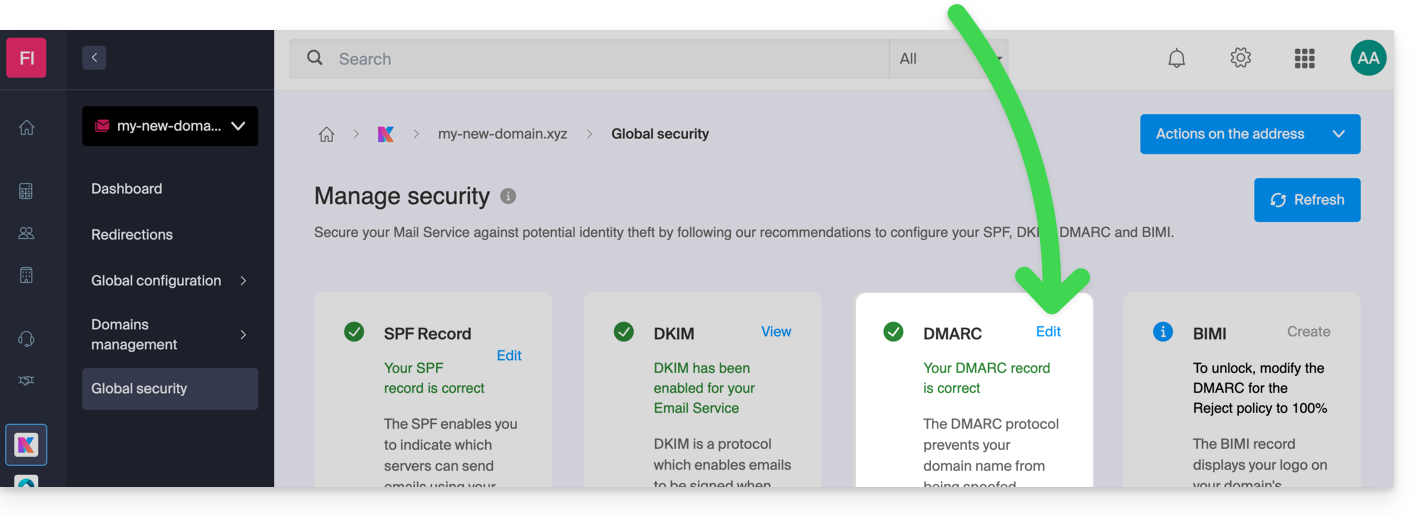
Mais l'enregistrement DMARC étant un type d'enregistrement DNS, généralement de type TXT, vous pouvez également le gérer depuis la zone DNS du nom de domaine:
- Cliquez ici afin d'accéder à la gestion de votre domaine sur le Manager Infomaniak (besoin d'aide ?).
- Cliquez directement sur le nom attribué au domaine concerné.
- Cliquez sur Zone DNS dans le menu latéral gauche.
- Cliquez le bouton pour ajouter un enregistrement:

- Cliquez sur le bouton radio DMARC pour ajouter un enregistrement.
- Cliquez sur le bouton Suivant:
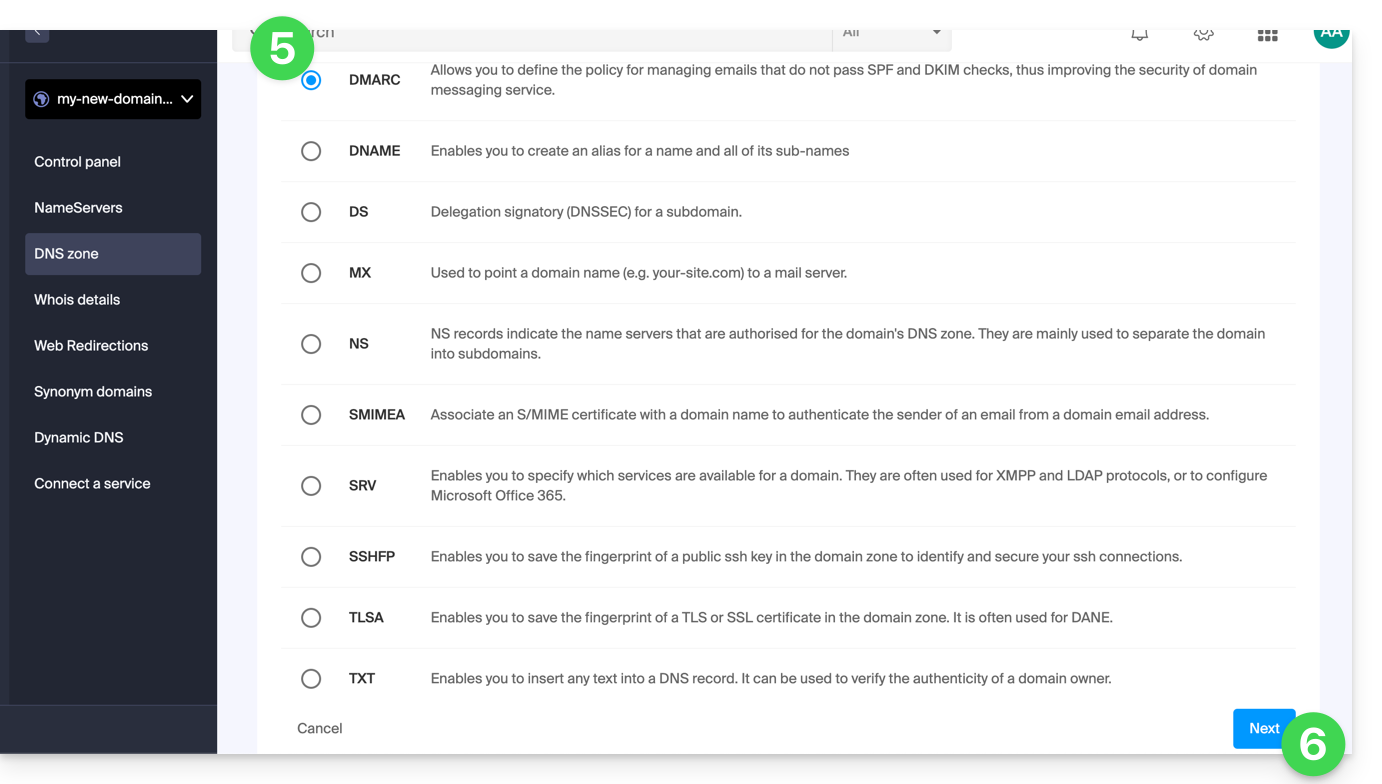
- Laissez (ou ajoutez si nécessaire) la valeur
_dmarcdans le champ Source. Le champ Cible doit contenir les paramètres que vous souhaitez utiliser, séparés par des
;:Nom du Tag But Exemple v Version du protocole v=DMARC1pct Pourcentage de messages soumis au filtrage pct=20ruf URI de rapport pour les rapports forensiques ruf=mailto:authfail@domain.xyzrua URI de rapport pour les rapports agrégés rua=mailto:aggrep@domain.xyzp Politique pour le domaine organisationnel p=quarantinesp Politique pour les sous-domaines du domaine organisationnel sp=rejectadkim Mode d'alignement pour DKIM adkim=saspf Mode d'alignement pour SPF aspf=rce qui peut donner par exemple
v=DMARC1;p=reject;pct=100;rua=mailto:postmaster@dmarcdomain.com(source)- Laissez la valeur par défaut au niveau du TTL.
- Cliquez sur le bouton Enregistrer:
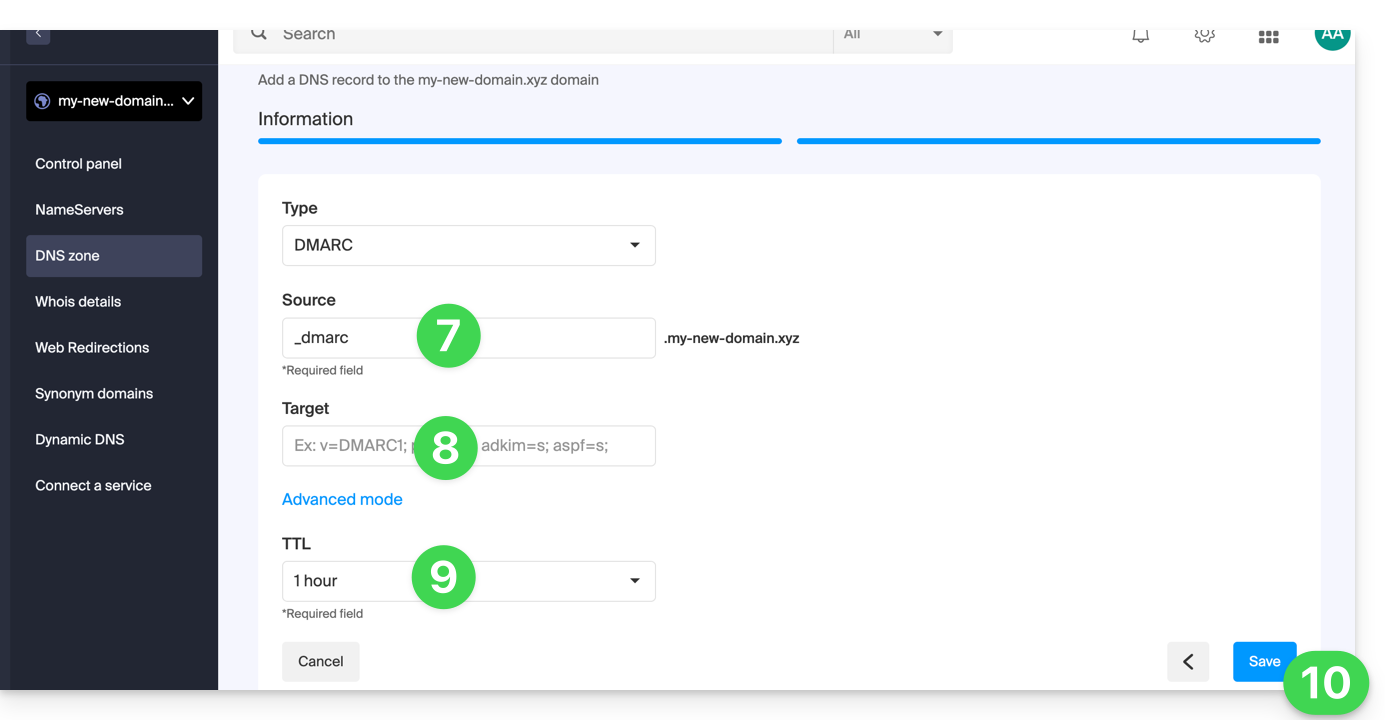
Tout ajout / modification DNS peut prendre jusqu'à 48 heures pour se propager.
Lien vers cette FAQ: https://faq.infomaniak.com/1552
Cette FAQ a été utile?
Ce guide concerne le paramétrage de l'app mobile Infomaniak Mail (application pour smartphone ou tablette iOS / Android).
La langue de l'application est basée sur la langue de votre appareil sur lequel est installée l'app mobile Infomaniak Mail et non pas sur la langue paramétrée sur votre compte utilisateur.
Accéder aux paramètres de l'application
Pour ouvrir les paramètres de l'app mobile Infomaniak Mail (application pour smartphone ou tablette iOS / Android) sur votre appareil:
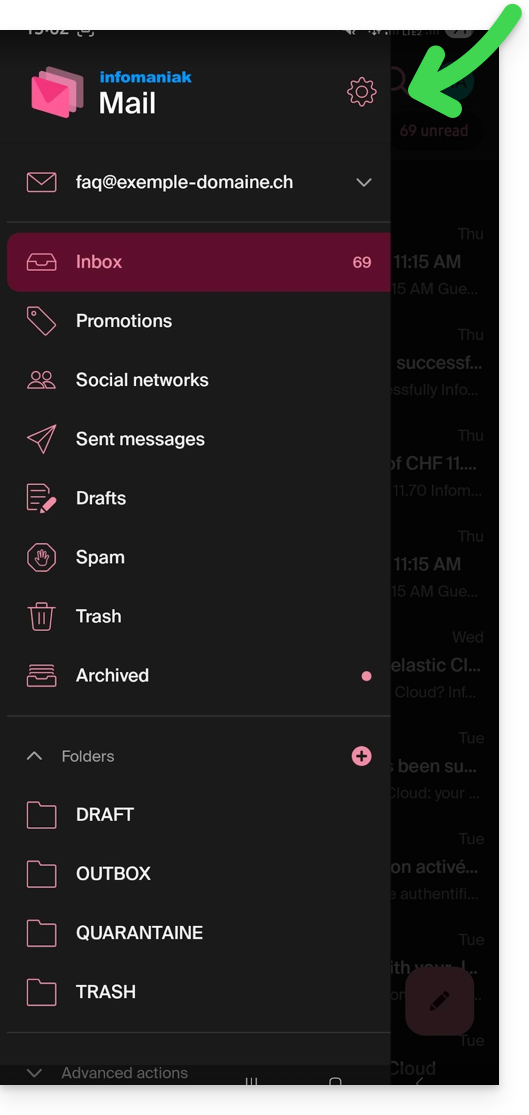
- Appuyez en haut à gauche de votre boite de réception:
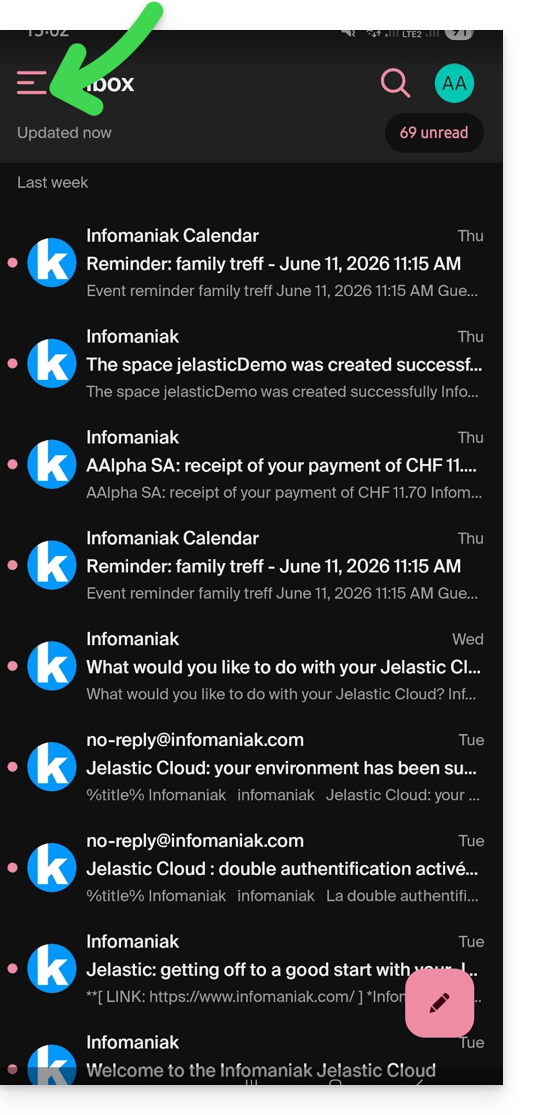
- Cliquez sur l'icône Paramètres en haut à droite du volet qui s'est ouvert:
- Vous pouvez gérer les réglages depuis l'écran qui s'affiche:
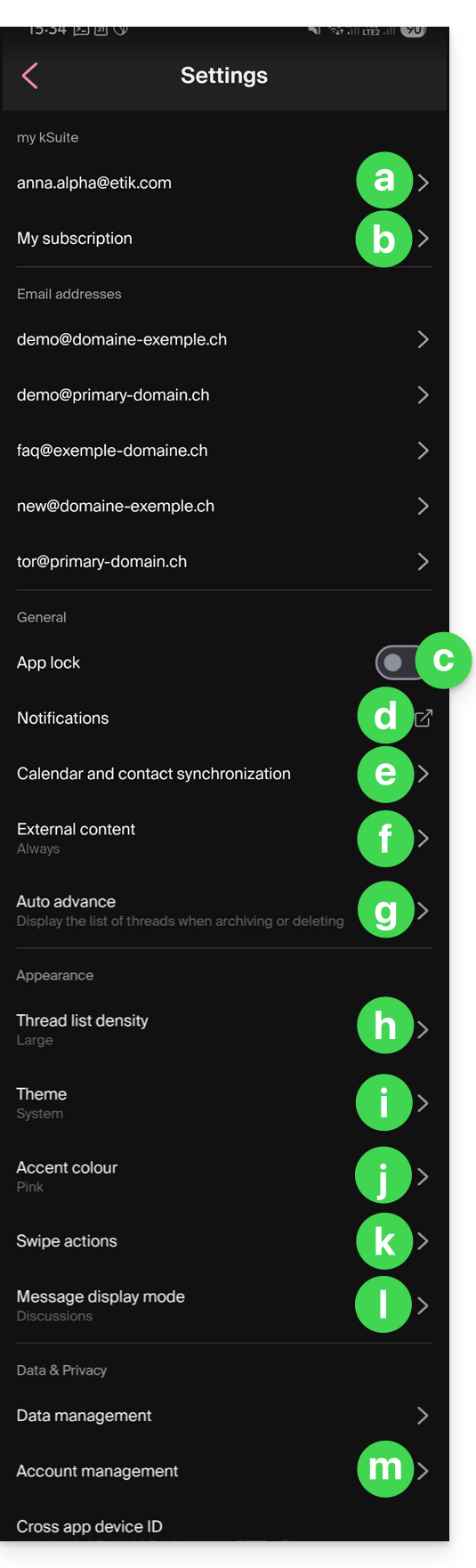
a. Choix de la signature
Si vous avez plusieurs adresses mail rattachées à votre compte, appuyez sur l'adresse mail dont vous désirez changer la signature. Ensuite choisissez une autre signature parmi celles configurées.
Sur iOS, vous pouvez également gérer vos demandes d'accusés de lecture.
b. my kSuite uniquement
Permet d'avoir des renseignements sur la souscription actuelle. Exemple: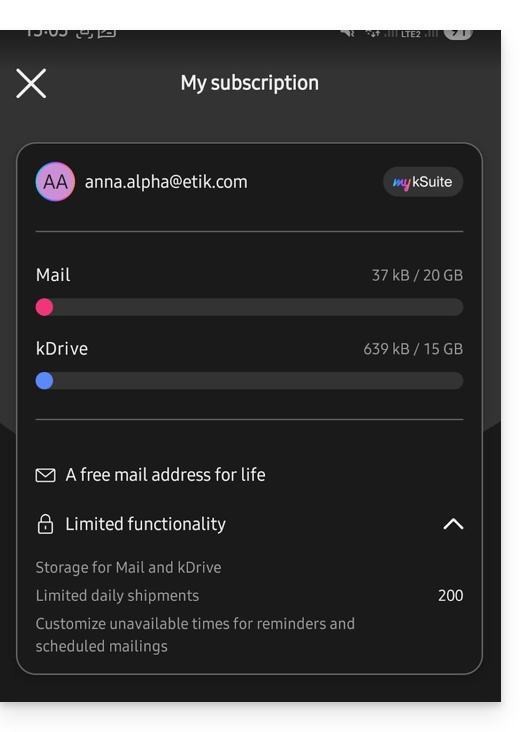
c. Verrouillage de l'application
Cette option vous permet de protéger l'application par une des méthodes de verrouillage de votre appareil, ce qui permet de rester connecté à la messagerie Infomaniak avec votre compte utilisateur mais d'empêcher l'accès à Infomaniak Mail par un tiers lorsque l'app n'est plus dans les applications ouvertes.
Si votre appareil possède un lecteur d'empreinte, vous pouvez utiliser cette méthode pour activer le verrou. Idem pour le Face ID sur iOS.
Lors de la réouverture de l'application, une authentification sera demandée.
d. Notifications sur l'appareil
Vous pouvez configurer les notifications pour chacune des adresses mail rattachées dans l'application.
e. Synchronisation des contacts & calendriers
Pour l'instant cette synchronisation est gérée de façon externe ; prenez connaissance de l'assistant https://config.infomaniak.com/.
f. Contenu externe
Cette rubrique permet de choisir s'il faut afficher automatiquement tout contenu externe présent au sein d'un e-mail entrant que vous lisez, ou si vous préférez le masquer et ne l'afficher que sur demande.
g. Avance automatique
Cette rubrique permet de choisir l'action qui doit être faite après l'archivage ou la suppression d'un e-mail: ouvrir le message suivant, ou le précédent, ou revenir à la liste des messages.
h. Densité de la liste de conversion
Le mode d'affichage peut être compact, normal, ou large.
i. Thème
Le thème permet de choisir un affichage type dark mode (sombre) ou à l'inverse, un affichage lumineux noir sur blanc. Cet affichage peut également être défini en fonction du thème de l'appareil (permettant ainsi de reprendre un éventuel réglage système qui ferait varier l'affichage en fonction de l'heure).
j. Couleur d'accentuation
La couleur d'accentuation est soit le bleu soit le rose.
k. Actions de balayage
Les actions de balayage permettent de définir quelle opération Infomaniak Mail doit effectuer si vous glissez votre doigt sur un message de la liste de droite à gauche ou de gauche à droite (y compris le “long swipe” sur iOS):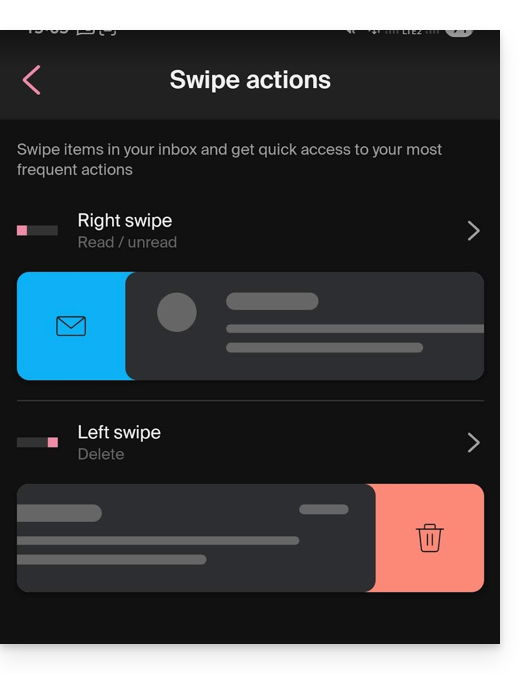
Les actions possibles sont:
- supprimer le message (il va dans la corbeille)
- archiver le message (il va dans un dossier d'archive)
- le rendre lu ou non lu
- déplacer le message (et dans ce cas la liste des dossiers s'affiche après un balayage)
- favoris (afin d'activer un suivi sur le message)
- signaler comme spam
- menu d'actions rapides (accessible également depuis la lecture du message et qui propose d'écrire une réponse, d'effectuer un transfert, une suppression, une impression, etc.)
et il est possible également de choisir "aucune" afin d'éviter des opérations qui ne seraient pas souhaitées si votre appareil n'est pas adapté au balayage: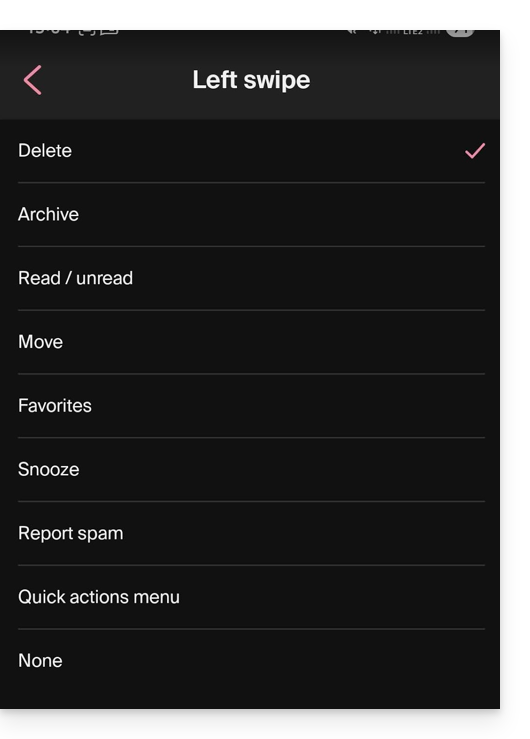
l. Mode d'affichage des messages
Choisissez entre un affichage individuel des messages ou un mode “discussion” / “conversation”, mode qui permet de regrouper vos e-mails par sujets/expéditeurs, c'est-à-dire grouper les e-mails reçus en fonction du sujet de la discussion, ainsi l'affichage de la boite de réception est plus léger et le suivi des messages des différents intervenants de la conversation est plus facile à faire:
m. Gestion du compte
Permet de supprimer le compte Infomaniak (après confirmation de lecture de l'avertissement important). Prenez également connaissance de cet autre guide: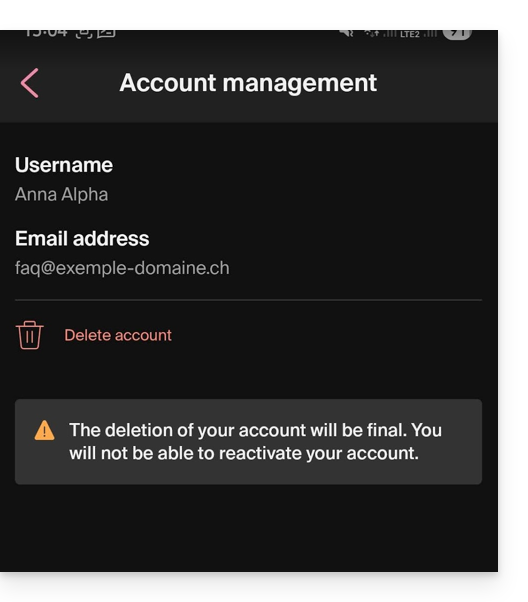
Lien vers cette FAQ: https://faq.infomaniak.com/1696
Cette FAQ a été utile?