Base de connaissances
1 000 FAQ, 500 tutoriels et vidéos explicatives. Ici, il n'y a que des solutions !
Ce guide explique comment optimiser un site géré sur un Hébergement Web afin de le rendre plus rapide et d'offrir une navigation fluide à tous vos visiteurs, quelle que soit leur vitesse de connexion.
Le rôle de l'hébergeur
La vitesse de chargement d'un site Web dépend de nombreux facteurs : performance du serveur, infrastructure réseau de l'hébergeur, connexion Internet du visiteur et optimisation du site lui-même.
En tant qu'hébergeur, Infomaniak s'efforce de proposer le meilleur de l'hébergement en faisant évoluer en permanence ses produits et son infrastructure :
- Tous les hébergements fonctionnent sur des disques SSD de dernière génération.
- L'infrastructure bénéficie de plus de 70 Gbit/s d'interconnexion et de redondance avec des partenaires comme Cogent ou Level3.
- Pour absorber les pics de fréquentation, les serveurs utilisent des processeurs Intel Xeon 64 bits régulièrement renouvelés. Les serveurs mutualisés n'utilisent en moyenne que 40 % de la puissance de leurs CPU.
Lorsque vous soumettez une demande de support concernant des lenteurs, Infomaniak vérifie les points suivants :
- Le serveur de votre hébergement fonctionne normalement et n'a rencontré aucun incident durant les 48 dernières heures.
- L'infrastructure réseau n'a subi aucune perturbation sur cette même période.
Le rôle du détenteur de site et du webmaster
Infomaniak n'intervient pas sur le contenu des serveurs ni sur le développement des sites. La création et la maintenance d'un site sont des métiers distincts, bien qu'ils utilisent les outils et services mis à disposition par l'hébergeur.
Analyser la cause des lenteurs
Voici les actions à entreprendre si vous constatez des lenteurs sur votre site :
- Appliquez les recommandations de Google PageSpeed Insights. Ces points concernent la conception du site et non la configuration du serveur. Prenez connaissance de cet autre guide si le test recommande d'autoriser la compression des ressources.
- En cas de lenteurs constatées depuis l'étranger, activez le DNS Fast Anycast.
- Installez un système de cache pour réduire les accès redondants aux bases de données et accélérer l'affichage.
- Envisagez l'utilisation d'un CDN.
- Testez le temps de réponse du serveur ou TTFB.
- Scannez votre hébergement pour détecter d'éventuels virus.
- Purgez régulièrement vos bases de données en supprimant les entrées inutiles.
- Utilisez la dernière version de PHP compatible avec votre site ou CMS.
- Évitez les images, compteurs ou médias hébergés sur des serveurs externes : s'ils sont inatteignables, votre site paraîtra lent.
- Désactivez les extensions WordPress superflues ou trop gourmandes en ressources.
- Maintenez vos CMS et applications Web à jour régulièrement.
- Limitez l'impact des robots d'indexation trop agressifs en configurant un Crawl-delay.
- Analysez les error-logs : corriger les erreurs générées par votre site améliore ses performances.
- Prenez connaissance des slowlogs pour identifier les requêtes SQL prenant plus de 5 secondes à s'exécuter et optimisez-les (exemples d'optimisation).
- Ajoutez un moteur de cache serveur comme Memcached (disponible sur serveur Cloud uniquement).
- Augmentez la valeur max_children (uniquement sur serveur Cloud).
Si le problème persiste
Si vous ou votre webmaster ne trouvez pas l'origine des lenteurs, contactez le support Infomaniak par écrit en fournissant les informations suivantes :
- Nom du site hébergé.
- Dates et heures précises des lenteurs.
- Nom de la base de données ou du compte FTP éventuellement concerné.
- Votre adresse IP publique lors des tests (visible sur https://www.infomaniak.com/ip).
- Type de lenteur (affichage, transferts FTP, etc.).
- Indiquez si vous accédez normalement au site d'Infomaniak durant ces épisodes.
- Résultat complet d'un traceroute vers
84.16.66.66. - Résultat d'un test de débit sur speedtest.net en sélectionnant Infomaniak comme serveur de destination.
Si vos besoins évoluent
Si l'hébergement mutualisé ne suffit plus, étudiez le passage à un Serveur Cloud. Votre site pourra y être migré facilement pour bénéficier de ressources dédiées et de technologies de cache avancées.
Lien vers cette FAQ: https://faq.infomaniak.com/1137
Cette FAQ a été utile?
Ce guide explique comment…
- … activer un filtrage des e-mails entrants
- … classer automatiquement les messages publicitaires
- … signaler certains messages frauduleux
… afin de réduire les messages indésirables ou trop nombreux sur une adresse de messagerie gérée par Infomaniak.
Solutions pour exclure, trier, filtrer les mails entrants
Méthodes de filtrage automatique
- Prenez connaissance de ce guide afin d'utiliser le dossier <Spam> en activant le filtre spam (il est possible de le désactiver).
- Prenez connaissance de cet autre guide afin d'utiliser les dossiers <Promotions> et <Réseaux sociaux> (<SocialNetworks>) en activant le filtre publicitaire & réseaux sociaux .
Méthodes manuelles
- Prenez connaissance de ce guide afin de signaler un message entrant non détecté comme étant du spam (publicité / contact non sollicité).
- Prenez connaissance de ce guide afin de signaler un message entrant non détecté comme étant du phishing (escroquerie / faux mail trompeur).
- Prenez connaissance de ce guide afin de bloquer ou autoriser des adresses mail spécifiques voire des domaines entiers.
- Prenez connaissance de ce guide afin de définir vos propres filtres de tri et de classement ('langage Sieve') des e-mails entrants…
- … ce qui vous permettra notamment de filtrer des messages adressés à un alias temporaire que vous pouvez créer pour vous protéger lors de nouvelles inscriptions sur Internet par exemple.
Si vous faites face à une vague de spam ou de messages inhabituels, prenez connaissance de cet autre guide afin d'effectuer quelques vérifications.
Si vos propres envois se retrouvent souvent classés à tort comme spam, prenez connaissance de cet autre guide afin d'effectuer quelques vérifications.
Pour trier et nettoyer une boite qui aurait été envahie de messages, prenez connaissance de cet autre guide.
Lien vers cette FAQ: https://faq.infomaniak.com/2149
Cette FAQ a été utile?
Ce guide explique comment obtenir votre ou vos adresses mail auprès de l'hébergeur suisse Infomaniak.
Préambule
- A l'exception de certaines offres gratuites, une adresse mail chez Infomaniak est toujours créée au sein d'un Service Mail.
- Ce Service Mail s'articule autour d'un nom de domaine personnalisé qui doit exister et être configuré pour que la messagerie fonctionne.
- Exemple: vous souhaitez l'adresse
jean.dupont@domain.xyzalors il faut:- Posséder le nom de domaine “
domain.xyz”. - Obtenir un Service Mail “
domain.xyz”. - Créer l'adresse mail “
jean.dupont”.
- Posséder le nom de domaine “
- Tout cela vous est proposé et demandé dans le parcours de commande sur infomaniak.com, précédé de la création d'un compte d'utilisateur obligatoire (pour lequel vous devrez indiquer votre adresse mail personnelle, ou adresse déjà existante dans tous les cas).
- Si votre nom de domaine est déjà enregistré chez un registrar externe, il vous faudra si nécessaire renseigner le MX correct dans la zone DNS.
Commander des adresses mail sur un domaine personnalisé
Avant ou après votre inscription:
- Prenez connaissance de cet autre guide afin de choisir l'offre de messagerie qui vous convient le mieux et laissez-vous guider dans le processus pour commencer à utiliser les services.
- Une fois le Service Mail commandé, vous pourrez créer les adresses mail puis si besoin des mots de passe associés.
Une fois le Service Mail activé
- Créez vos adresses mail.
- Configurez vos e-mails sur votre ordinateur et vos périphériques.
- Synchronisez vos contacts & calendriers sur vos périphériques.
- Rapatriez le contenu (y compris celui présent chez un autre fournisseur).
Ajouter un Service Mail supplémentaire
Pour ajouter un nouveau Service Mail (afin d'obtenir de nouvelles adresses sur un autre domaine):
- Cliquez ici afin d'accéder à la gestion de votre produit sur le Manager Infomaniak (besoin d'aide ?).
- Cliquez sur le bouton Commander au-dessus du tableau qui s'affiche:
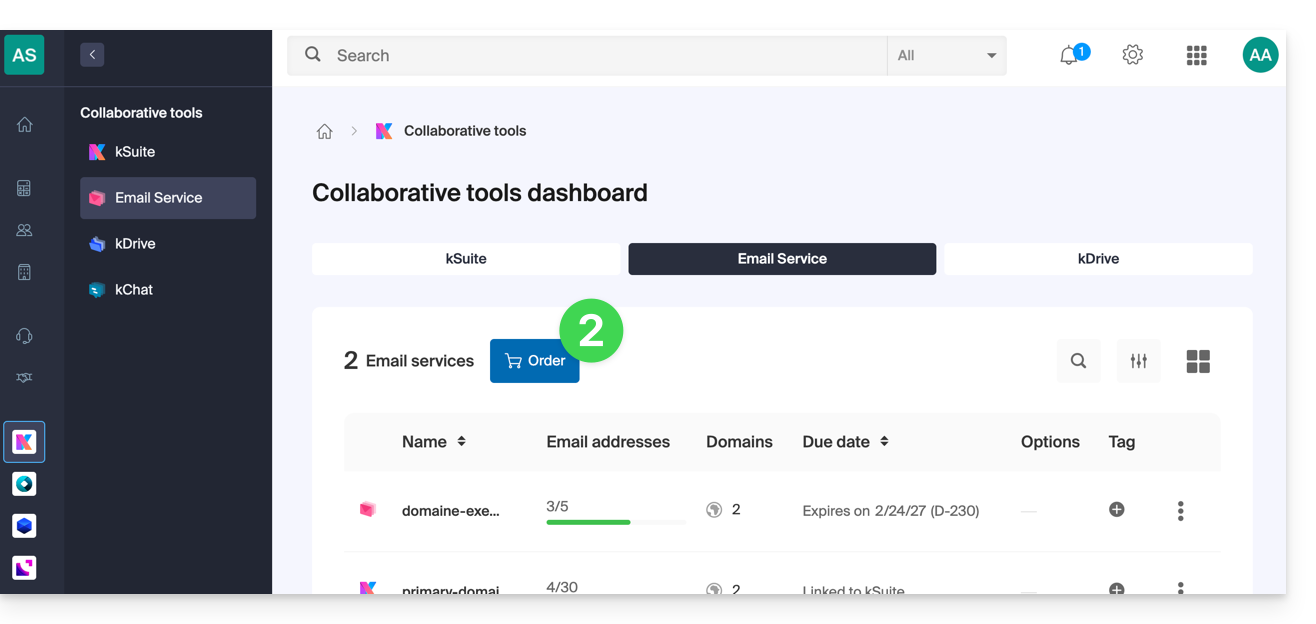
Augmenter le nombre d'adresses mail disponible sur un Service Mail existant
Pour augmenter si nécessaire le quota d'adresses libres à disposition, prenez connaissance de cet autre guide.
Lien vers cette FAQ: https://faq.infomaniak.com/1944
Cette FAQ a été utile?
Ce guide explique comment lier un nom de domaine géré par Infomaniak à une offre d'hébergement Wix.
Préambule
- Un site réalisé chez Wix ne pourra être exporté afin que son contenu soit hébergé sur des serveurs tiers, comme ceux d'Infomaniak par exemple.
- Il est donc recommandé de réaliser le site directement auprès d'Infomaniak avec l'aide de Site Creator ou WordPress.
Associer Wix au nom de domaine chez Infomaniak
Prérequis
- Obtenir les 2 DNS fournis par Wix de la forme
ns0.wixdns.netetns1.wixdns.netpar exemple (❓: aide).
Afin de relier un site chez Wix avec un nom de domaine chez Infomaniak:
- Cliquez ici afin d'accéder à la gestion des domaines sur votre Manager Infomaniak (❓: aide).
- Cliquez sur le nom du domaine concerné.
- Cliquez sur Connecter un service dans le menu latéral gauche.
- Cliquez sur le bouton bleu Connecter sur la tuile WIX:
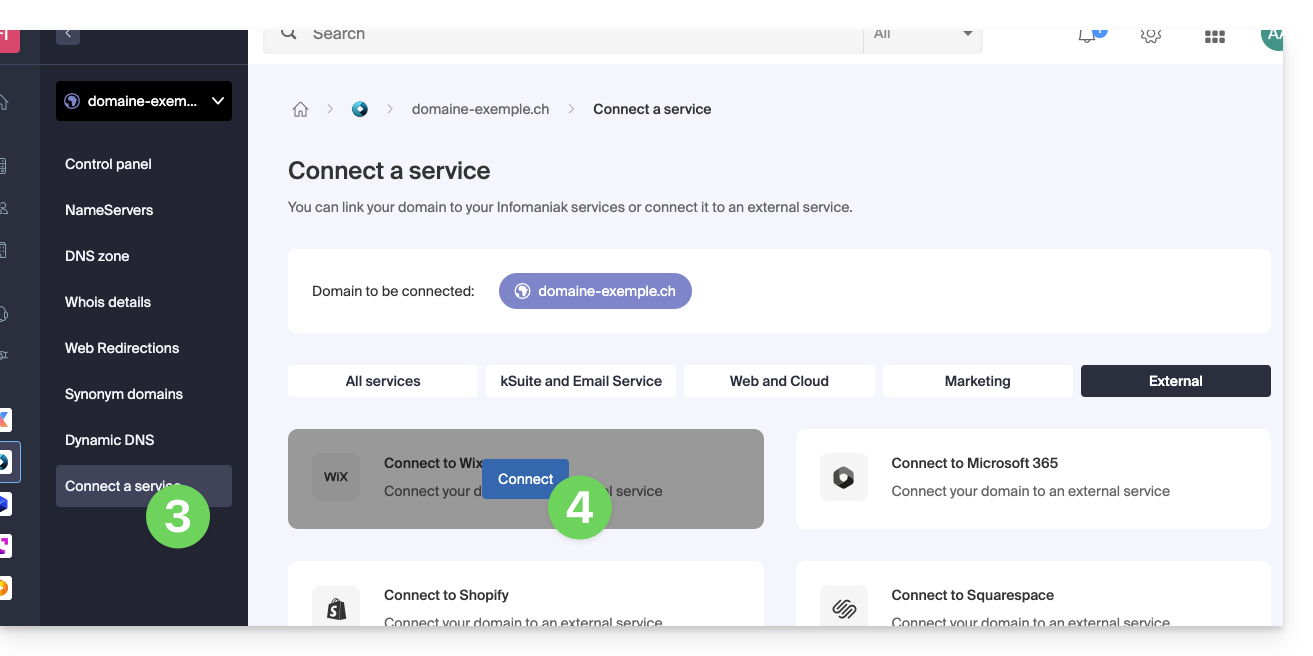
- Entrez les 2 DNS Wix (lire le prérequis ci-dessus).
- Cliquez sur le bouton Suivant:
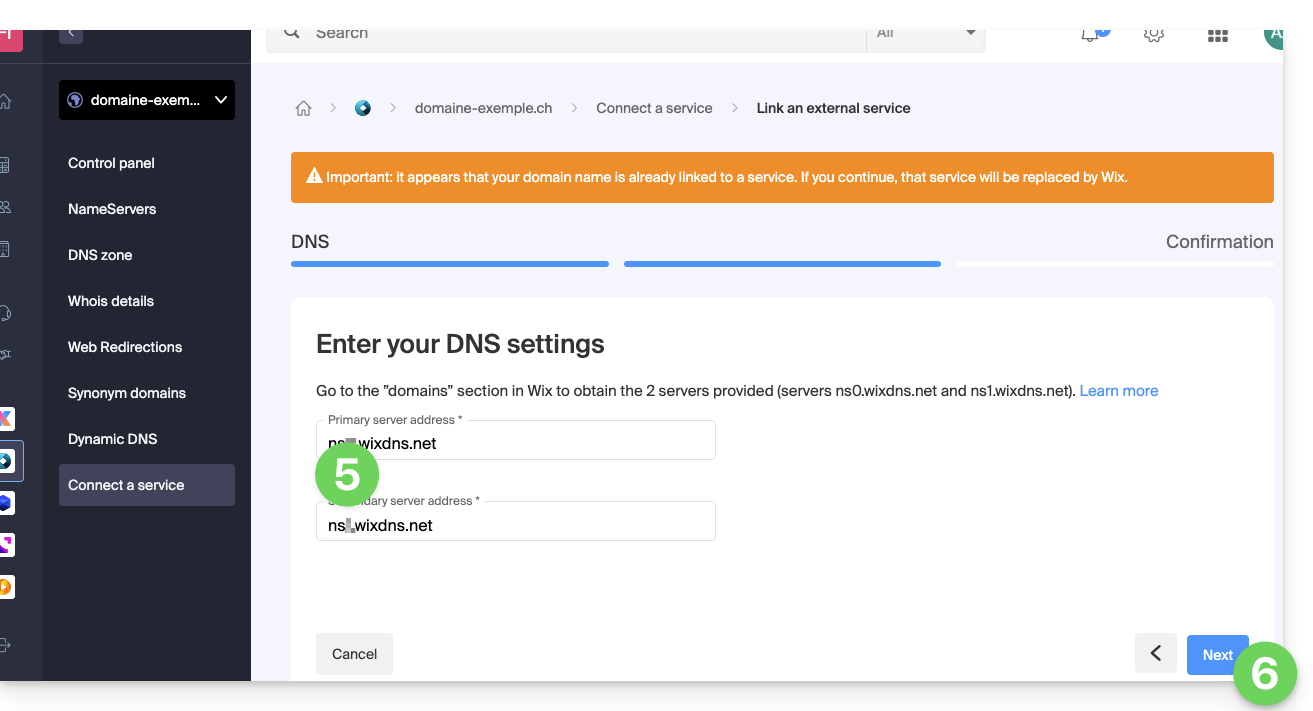
Votre nom de domaine pointera quelques heures après sur les serveurs Wix, et tout le trafic Web & mail partira désormais chez Wix.
Si nécessaire, il faut donc préciser à Wix que la messagerie est gérée par Infomaniak (prenez connaissance de cet autre guide à ce sujet).
Lien vers cette FAQ: https://faq.infomaniak.com/2067
Cette FAQ a été utile?
Ce guide explique comment accéder aux sauvegardes MySQL/MariaDB et effectuer la restauration d'une base de données spécifiques d'un hébergement Infomaniak.
Restaurer une base de données spécifique
Pour accéder à l'hébergement Web :
- Cliquez ici afin d'accéder à la gestion des hébergements & sites sur votre Manager Infomaniak (❓: aide).
- Cliquez sur le nom de l'hébergement concerné.
- Cliquez sur Restauration dans le menu latéral gauche.
- Choisissez le type “Restauration avancée” qui permet de choisir les bases de données à restaurer.
- Cliquez sur le bouton Suivant :
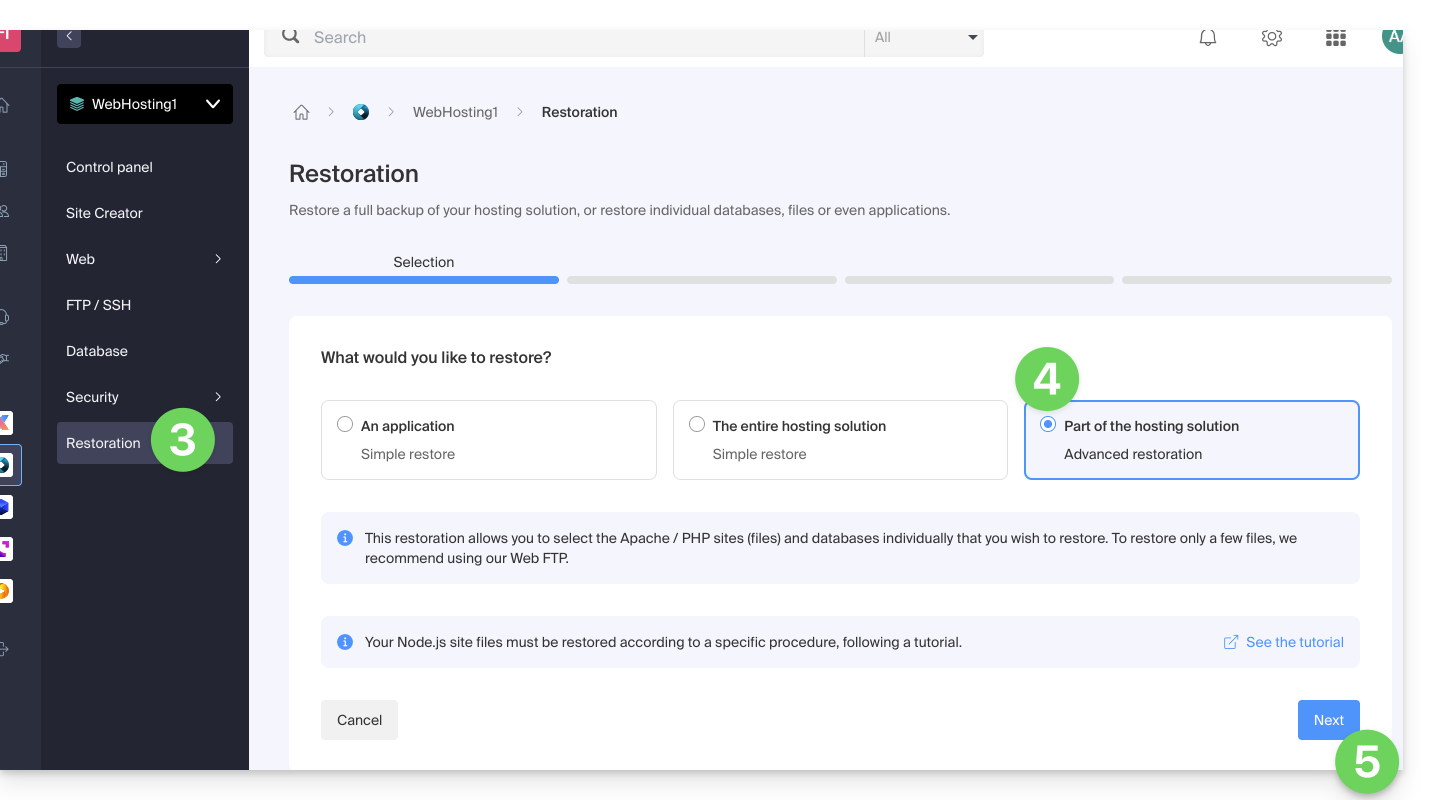
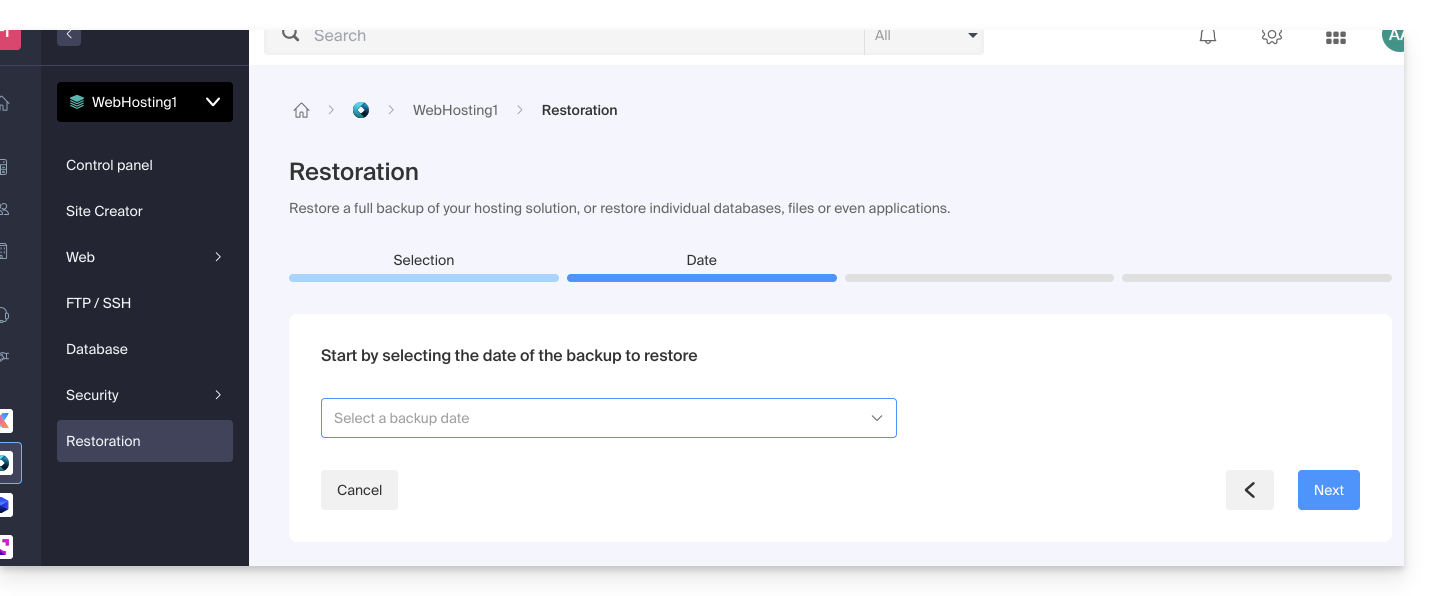
- Choisissez la date de restauration souhaitée et cliquez sur le bouton Suivant:
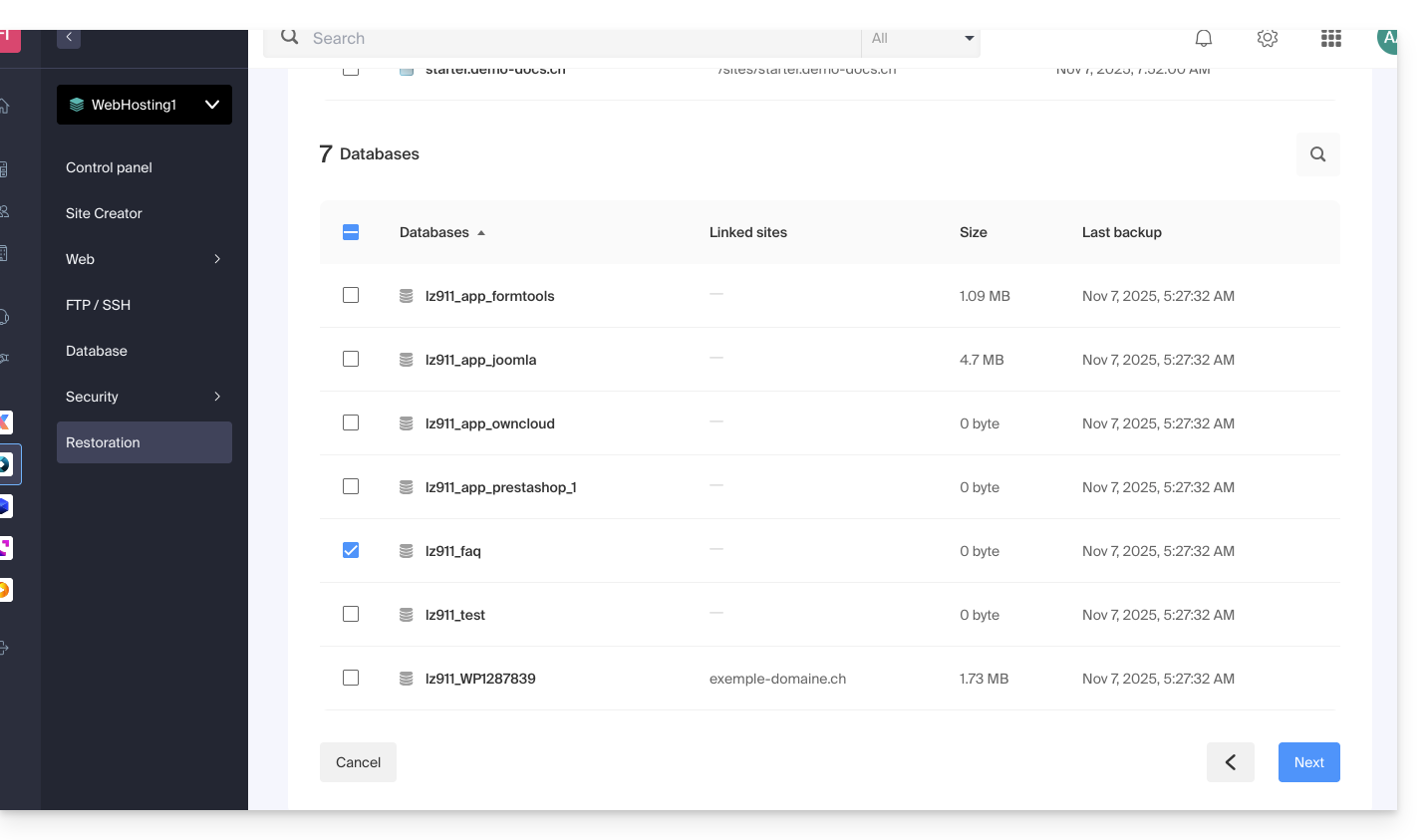
- Dans la section Bases de données, choisissez la ou les bases de données à restaurer (date la plus proche indiquée à droite) et cliquez sur le bouton Suivant:
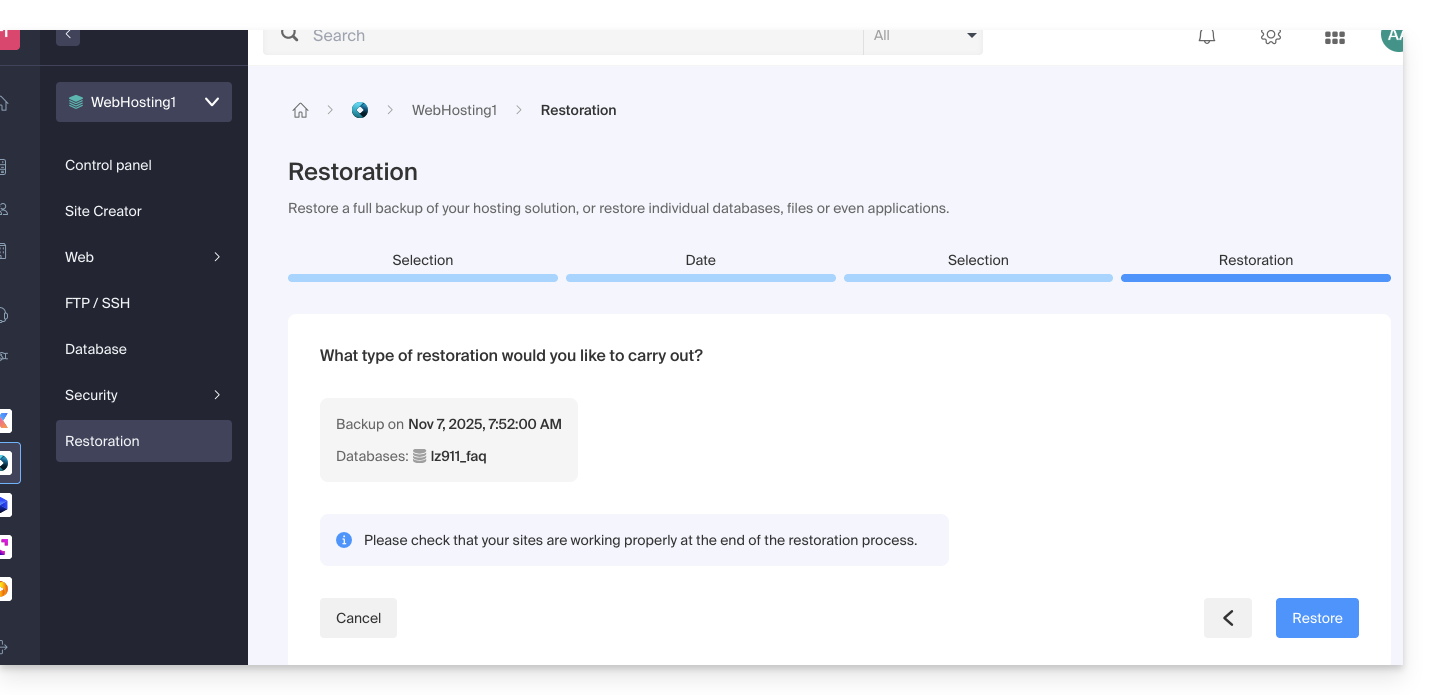
- Choisissez (si proposé) la façon de réimporter le contenu et cliquez sur le bouton Restaurer:
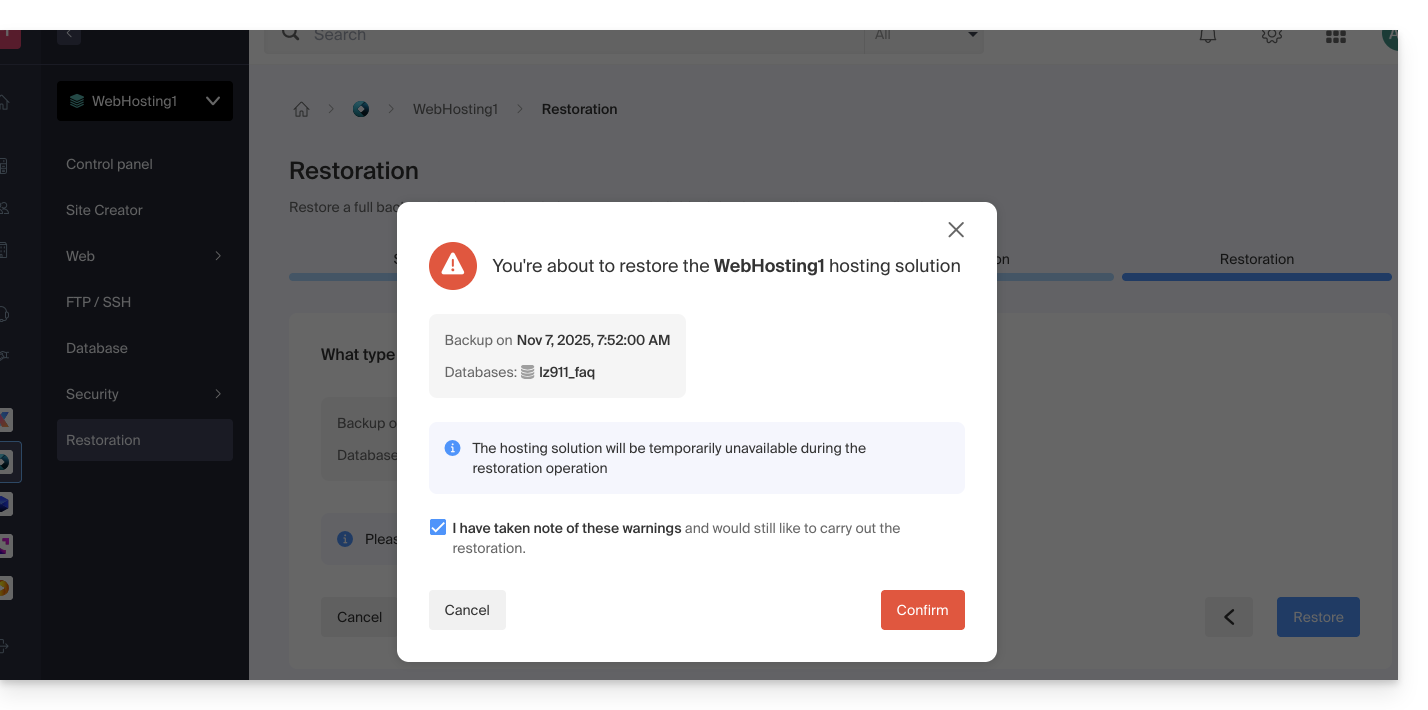
- Confirmez la méthode de réimportation et ses implications:
- Vous recevrez un e-mail lorsque l'opération est terminée.
Lien vers cette FAQ: https://faq.infomaniak.com/1960
Cette FAQ a été utile?
Ce guide aide à identifier et corriger les erreurs de type 404, les pages blanches ou les sites web qui ne s'affichent pas lorsqu'il est impossible d'atteindre l'hébergement depuis votre navigateur.
Points à vérifier impérativement
Il est fortement recommandé d'effectuer les étapes suivantes :
- Vérifier la connexion Internet : visitez un site tiers comme https://www.ch.ch ou https://www.microsoft.com. Si ces adresses sont inaccessibles, contactez votre fournisseur d'accès (FAI) car le problème provient de votre connexion.
- Vider le cache du navigateur afin de forcer le rafraîchissement de la page ; en savoir plus.
- Tester la visibilité du site par des tiers : demandez à des connaissances hors de votre réseau local de tester l'accès ou utilisez le service https://downforeveryoneorjustme.com pour savoir si le site est hors service pour tout le monde ou uniquement pour vous.
- Utiliser un proxy afin de simuler une connexion à votre site depuis un autre emplacement géographique.
- Vérifier que le nom de domaine n'est pas expiré : l'hébergement et le domaine sont deux entités distinctes. Votre hébergement peut être actif chez Infomaniak (vérifiez-le sur le Manager) alors que le domaine a expiré. Effectuez un WHOIS et contactez le bureau d'enregistrement si nécessaire.
- Consulter le fichier de configuration de votre script ou CMS pour vérifier les informations de connexion à la base de données (nom, adresse, utilisateur et mot de passe) ; en savoir plus.
Si le problème persiste
Veuillez contacter le support Infomaniak par écrit en fournissant les renseignements suivants :
- Nom du site concerné.
- Votre adresse IP publique au moment des tests (disponible sur https://www.infomaniak.com/ip).
Lien vers cette FAQ: https://faq.infomaniak.com/978
Cette FAQ a été utile?
Ce guide détaille les limites de Site Creator Infomaniak.
Limites de Site Creator
Accédez au descriptif des offres Site Creator Free, Lite et Pro pour comparer les limites selon l'offre dont vous disposez.
Pour résumer, Site Creator est disponible…
- … avec chaque hébergement Web payant (❓: aide) : l'offre équivaut à un Site Creator Pro sans le nom de domaine offert,
- … ou de façon autonome (❓: aide) : standalone déclinée en 3 versions Free, Lite et Pro et ne requiert dans ce cas aucune autre offre particulière.
Contenu
- Le nombre maximal de pages qu'il est possible de créer, indiqué sur la page de vente, inclut les éventuelles pages légales si vous en utilisez (❓: aide).
- Avec la version Pro, il n'y a pas de limite au nombre de pages ou d'articles de boutique qu'il est possible d'ajouter par Site Creator.
- L'espace disque libre restant à disposition en fonction de l'offre dont vous disposez est spécifié sur votre tableau de bord:
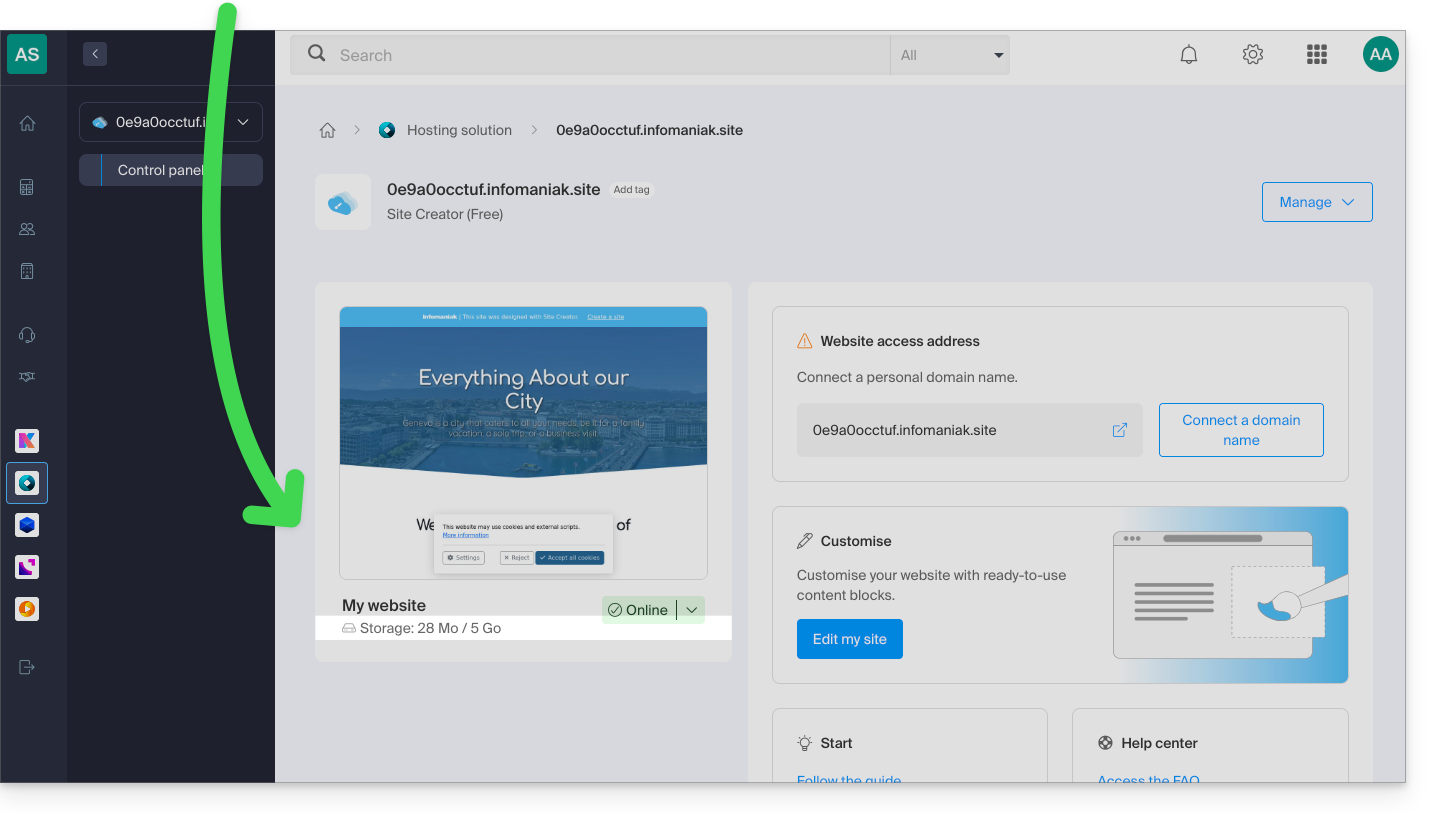
Gestion FTP
- Vous ne pouvez pas accéder aux fichiers de votre site côté serveur, ni par FTP ni par un autre moyen que le gestionnaire proposé depuis le Manager Infomaniak.
Export du site Web
- Il n'est pas possible d'importer ou d'exporter le site Web (vers un autre hébergeur ou autre hébergement par exemple).
- Les thèmes ou modules ne sont pas exportables ni importables.
Compatibilité d'un thème/extension WordPress et Site Creator
WordPress et Site Creator sont deux outils de création de site totalement différents et il n'est malheureusement pas possible d'utiliser les composants de l'un avec l'autre.
Lien vers cette FAQ: https://faq.infomaniak.com/2860
Cette FAQ a été utile?
Ce guide explique comment créer des adresses mail par lot au lieu de les ajouter une par une au sein d'un Service Mail Infomaniak.
Préambule
- Pour garantir une utilisation responsable des services une limite de création de maximum 50 adresses e-mail par tranche de 24 heures a été instaurée.
- Contactez le support Infomaniak pour lever cette restriction.
Créer de nouvelles adresses mail par lot
Prérequis
- Posséder un outil permettant de gérer les fichiers CSV (format
.csv). - Posséder un Service Mail sur votre Manager Infomaniak.
- Disposer d'un quota d'adresses libres à disposition ou l'ajuster au préalable si nécessaire.
Obtenir le fichier CSV d'exemple
L'importation se déroule à l'aide d'un fichier CSV (format .csv) qui, une fois rempli, pourra être importé afin d'ajouter les adresses en une seule fois à votre Service Mail.
Pour télécharger le fichier CSV afin de configurer la création des adresses:
- Cliquez ici afin d'accéder à la gestion de votre produit sur le Manager Infomaniak (besoin d'aide ?).
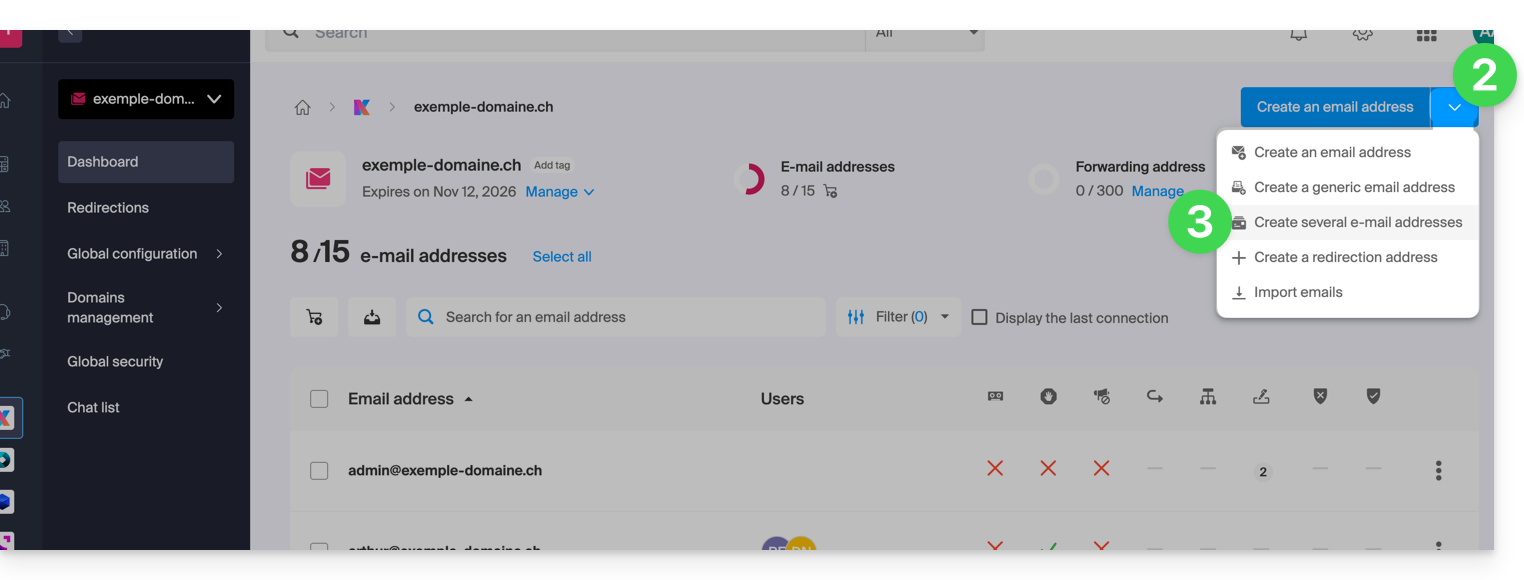
- Cliquez sur le chevron à droite du bouton bleu de création d'adresse.
- Cliquez sur Créer plusieurs adresses mail
- Téléchargez le modèle proposé (fichier CSV au format
.csv):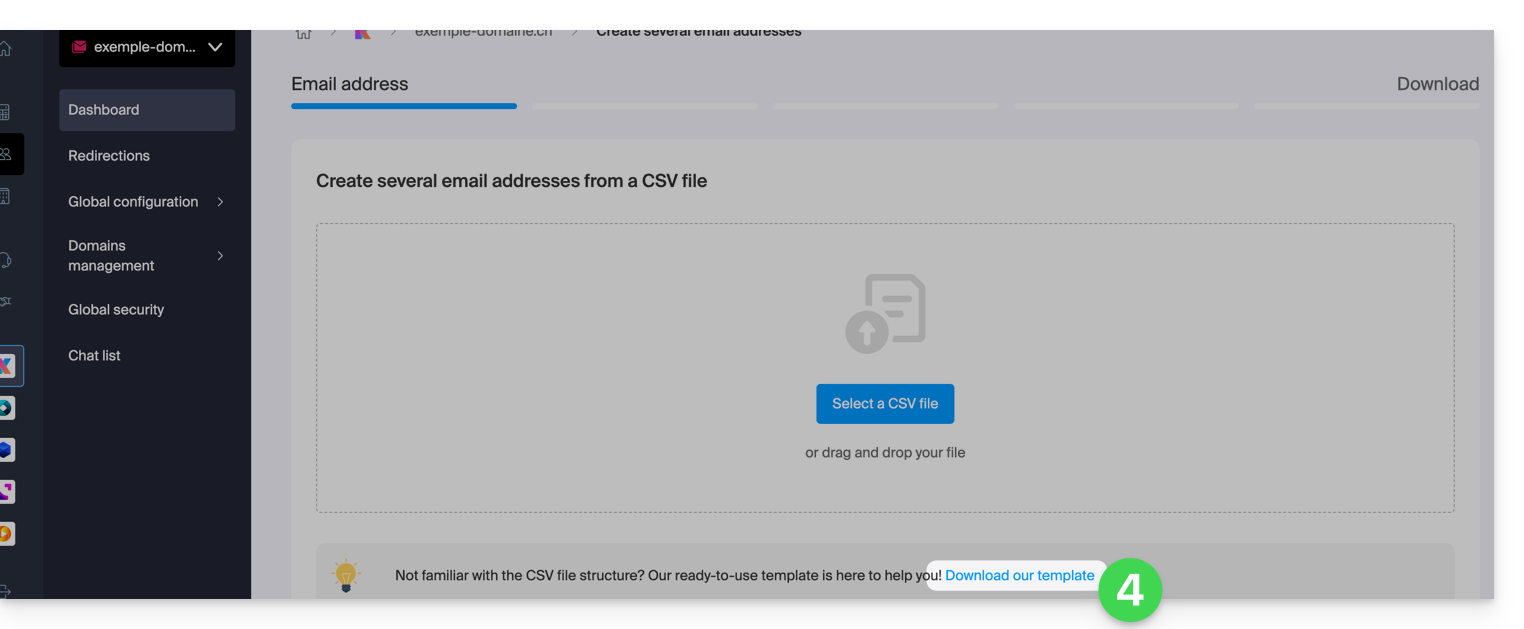
Compléter le fichier CSV
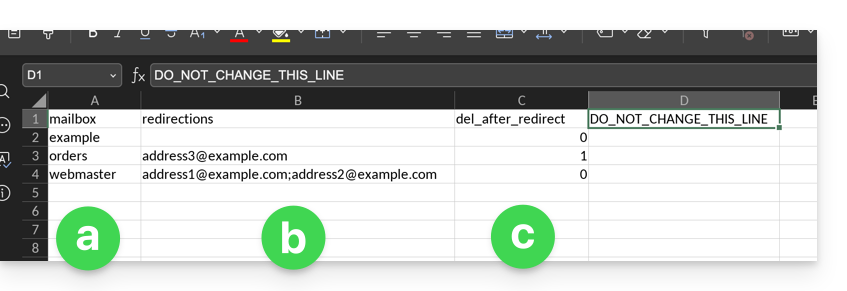
- Ouvrez le fichier CSV d'exemple ; ne touchez pas à la première ligne, puis dès la seconde ligne:
- 1ère colonne, spécifiez l'adresse à créer (sans le domaine)… exemple:
john. - 2ème colonne, spécifiez si nécessaire une adresse mail au complet vers laquelle rediriger les e-mails.
- 3ème colonne, spécifiez s'il faut effacer (1) les messages après redirection.
- 1ère colonne, spécifiez l'adresse à créer (sans le domaine)… exemple:
- Les deuxièmes et troisièmes colonnes sont facultatives (vous pouvez les laisser entièrement vides).
Importer le fichier CSV
Une fois le fichier .csv complété, enregistrez-le dans le même format que le modèle proposé puis:
- Cliquez sur le chevron à droite du bouton bleu de création d'adresse.
- Cliquez sur Créer plusieurs adresses mail.
- Cliquez sur Sélectionner un fichier CSV:
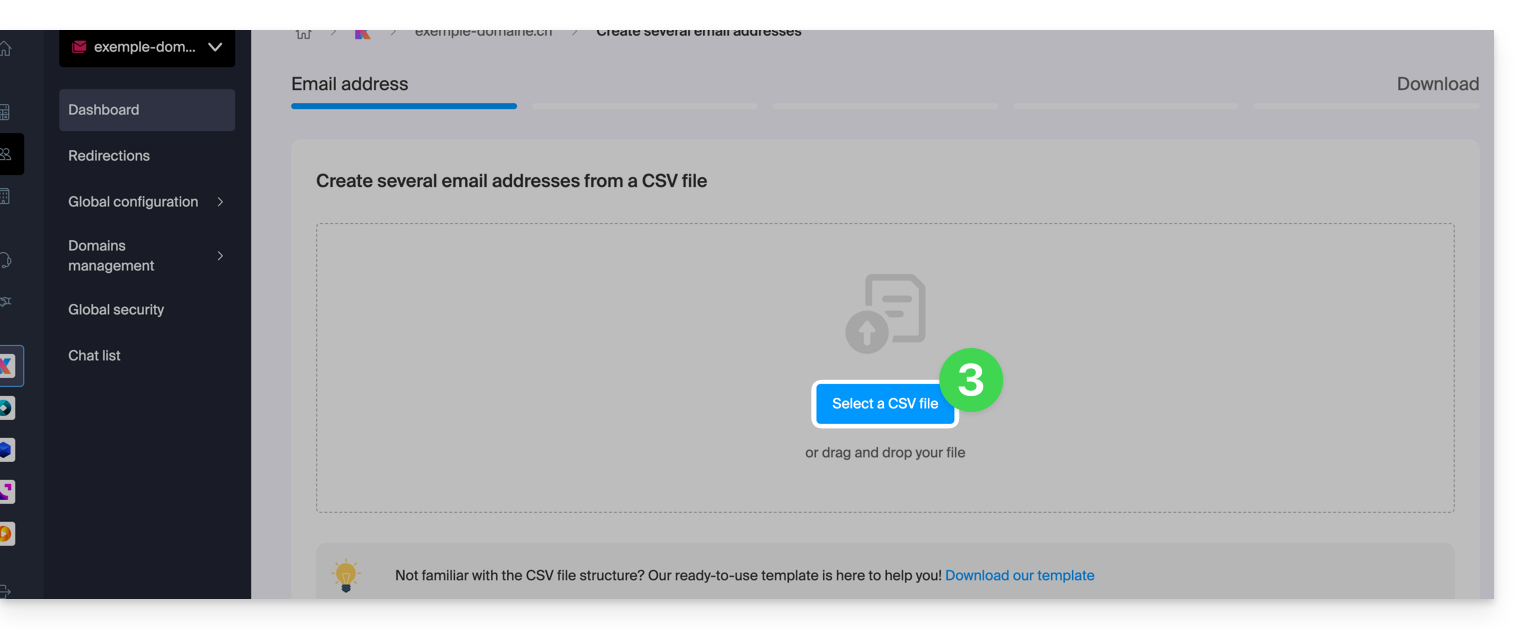
- Parcourez votre appareil et sélectionnez votre fichier CSV.
- Cliquez sur Continuer ; après quelques minutes, les adresses mail seront ajoutées (sans qu'aucun mot de passe ne leur soit encore attribué), conformément aux instructions présentes dans le fichier importé.
Lien vers cette FAQ: https://faq.infomaniak.com/224
Cette FAQ a été utile?
Ce guide concerne le Spam sortant des infrastructures Infomaniak, et vous aide à identifier et résoudre les causes possibles lorsqu'un e-mail envoyé depuis une adresse hébergée par Infomaniak arrive dans le dossier Spam (courrier indésirable) du destinataire.
Important : Infomaniak ne peut pas du tout agir directement sur le classement d'un message comme spam par d'autres prestataires ; les solutions doivent être recherchées avec les administrateurs du serveur de réception concerné.
Utiliser la messagerie à bon escient
Infomaniak met en œuvre des dispositifs renforcés pour assurer la sécurité et la délivrabilité des e-mails. En respectant également les bonnes pratiques ci-dessous, vous réduisez fortement le risque que vos messages soient considérés comme indésirables.
1. Utiliser une adresse mail valide
- Vérifiez que votre adresse mail et le domaine associé sont corrects et valides.
- Contrôlez les paramètres de sécurité de votre nom de domaine (SPF, DKIM, DMARC).
- Si vous modifiez un paramètre, attendez environ 24 heures avant de refaire un test d'envoi.
2. Éviter un contenu suspect
- Évitez les mots, formulations ou présentations fréquemment associés au spam (promotions abusives, phrases génériques, mise en page trop complexe, etc.).
- Ne placez pas de liens non sécurisés, tronqués ou mal formatés.
- Personnalisez vos messages (par exemple en mentionnant le nom du destinataire) pour renforcer leur crédibilité.
- Ne joignez pas de fichiers suspects ou trop volumineux ; utilisez plutôt un service comme SwissTransfer.
3. Tester l'envoi depuis l'app Web Mail Infomaniak
- Si vous utilisez un logiciel/client de messagerie tiers, essayez d'envoyer le message depuis l'app Web Mail Infomaniak (ksuite.infomaniak.com/mail).
- Comparez les résultats pour identifier si le problème provient de votre logiciel/client de messagerie, ou d'un paramètre de configuration.
4. Surveiller la réputation de votre domaine
- Si votre adresse mail utilise un domaine personnalisé (par exemple
@votre-domaine.xyz), une mauvaise réputation du domaine peut affecter la délivrabilité de vos messages. - Analysez et corrigez les causes possibles (anciens envois de masse, mauvaise configuration, signalements, etc.).
- La durée écoulée depuis la date de création du domaine peut jouer un rôle.
5. Obtenir le consentement du destinataire
- N'écrivez qu'à des destinataires qui vous connaissent ou attendent votre message.
- Pour les envois groupés ou réguliers, utilisez un système d'abonnement volontaire (opt-in).
- Pour les campagnes d'information ou marketing, préférez la solution Newsletter d'Infomaniak.
6. Optimiser la fréquence et le volume d'envoi
- Évitez d'envoyer un grand nombre de messages identiques à de nombreux destinataires simultanément.
- Respectez une fréquence d'envoi raisonnable pour ne pas être identifié comme expéditeur suspect.
7. Être ajouté en liste blanche (whitelist) Infomaniak
- Si vos e-mails sont classés en spam par un destinataire également hébergé chez Infomaniak, celui-ci peut ajouter votre adresse à sa liste blanche.
- Cette action garantit la réception de vos messages, mais ne remplace pas la vérification des causes ayant conduit initialement au classement en spam.
Lien vers cette FAQ: https://faq.infomaniak.com/1243
Cette FAQ a été utile?
Ce guide explique comment enregistrer un nom de domaine auprès d'Infomaniak.
Préambule
- Avec un nouveau nom de domaine ou un nom de domaine supplémentaire, de nombreuses possibilités s'ouvrent à vous, notamment l'accès à des services gratuits, tels que:
- Vous pourrez également:
Commander un premier nom de domaine
Pour cela:
- Si nécessaire, créez un compte Infomaniak (❓: aide).
- Cliquez ici afin d'accéder à la gestion des domaines sur votre Manager Infomaniak.
- Cliquez pour ouvrir le Shop:
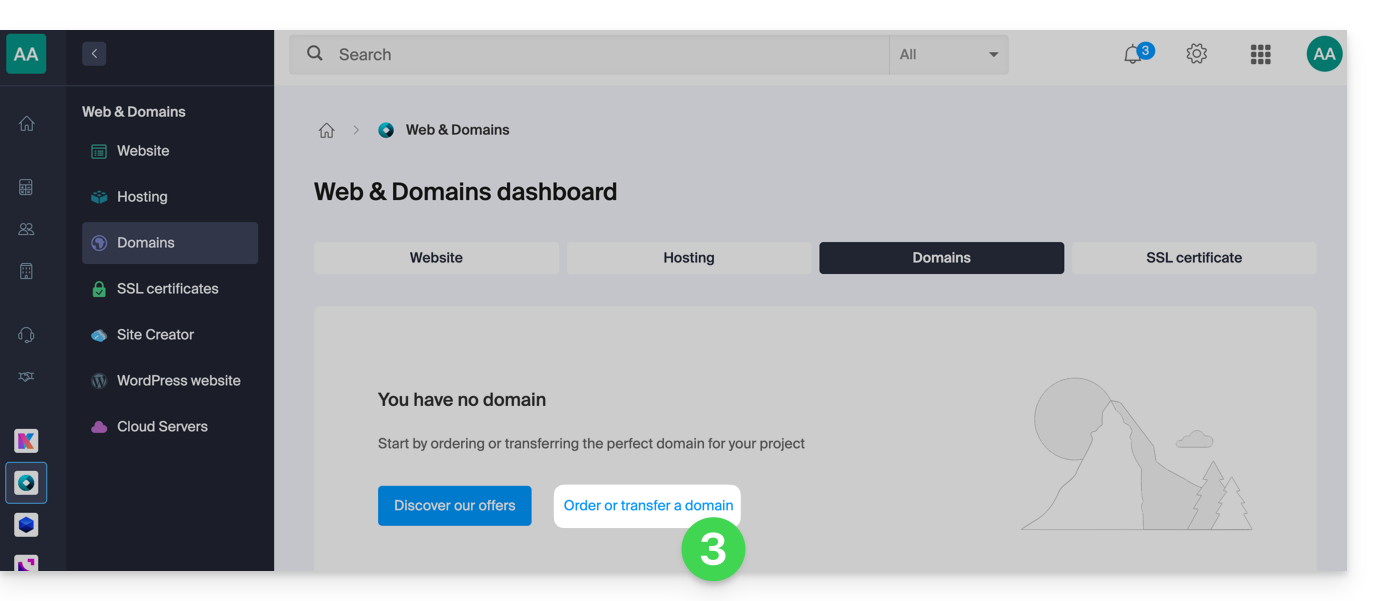
- Si le cas se présente, sélectionnez l'Organisation dans laquelle commander votre domaine:
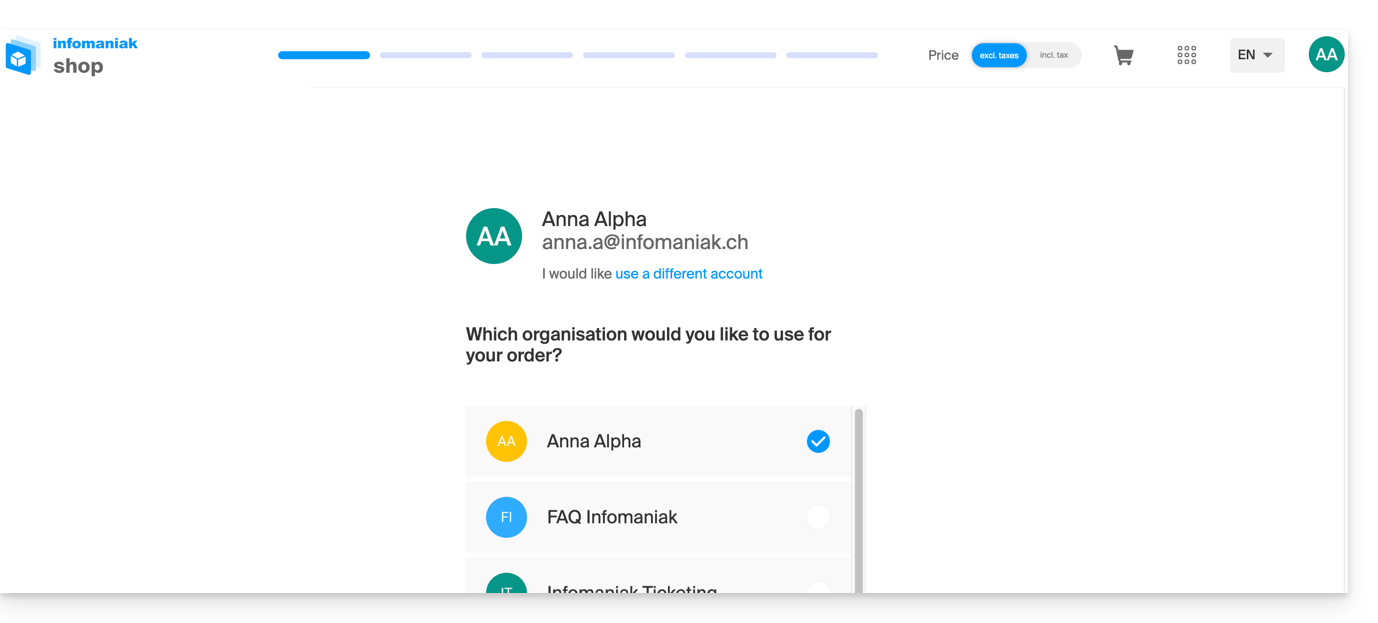
- Si le cas se présente, sélectionnez l'Organisation dans laquelle commander votre domaine:
- Une fois sur le Shop, saisissez le nom de domaine à enregistrer et recherchez-le:
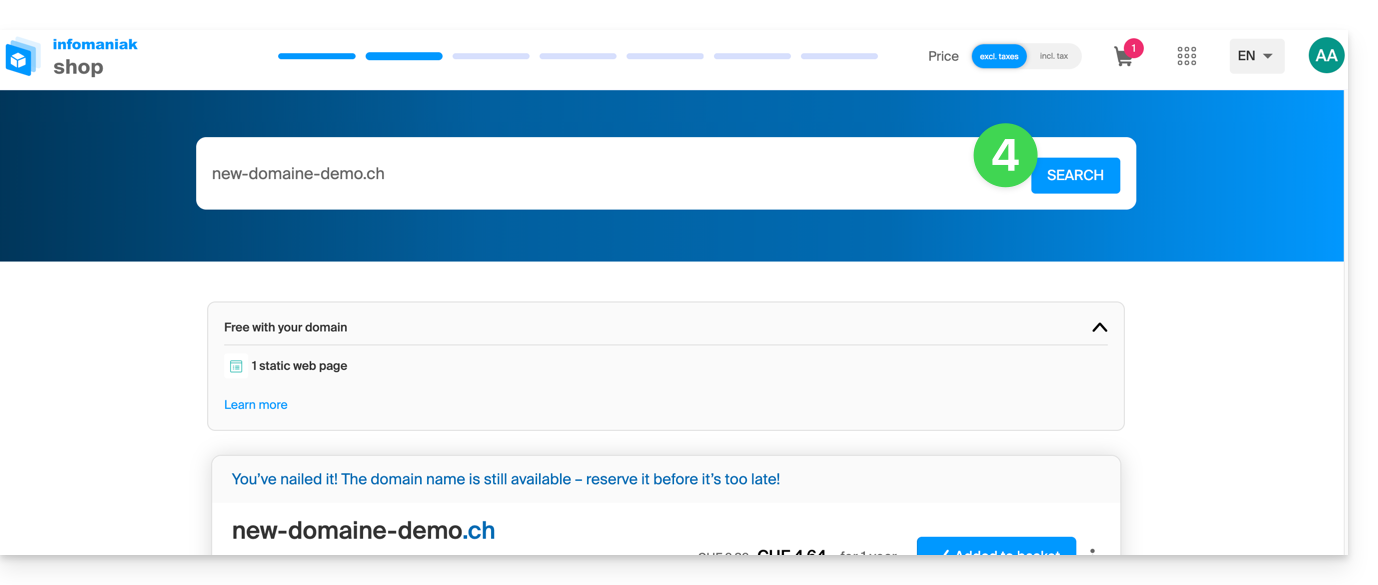
- Cochez ou décochez les options et extensions supplémentaires proposées et cliquez sur Suivant pour avancer.
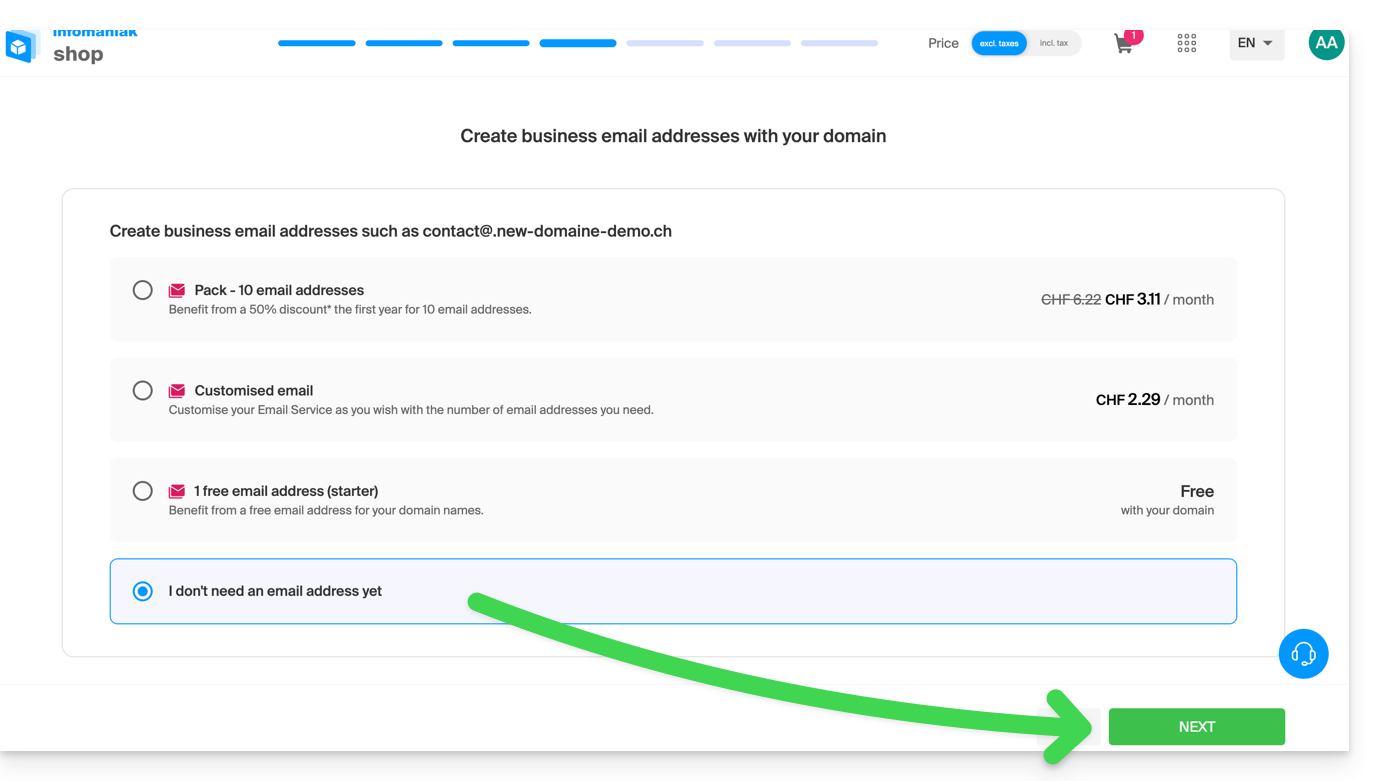
- Choisissez les options désirées au fil des pages comme l'éventuel Service Mail associé au nom de domaine:
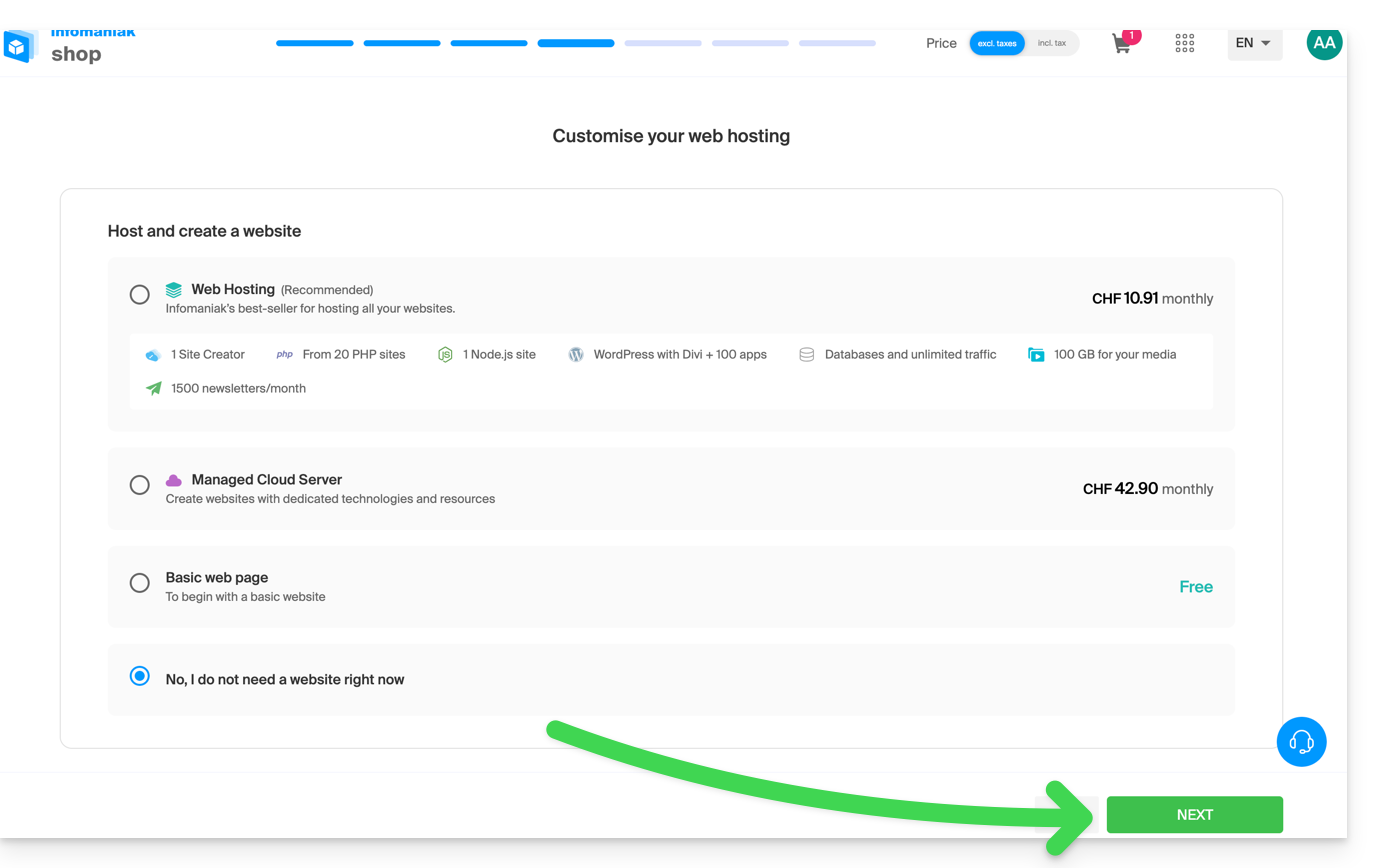
- Choisissez les options désirées au fil des pages comme l'éventuel hébergement Web associé au nom de domaine:
- Entrez les coordonnées liées au nom de domaine.
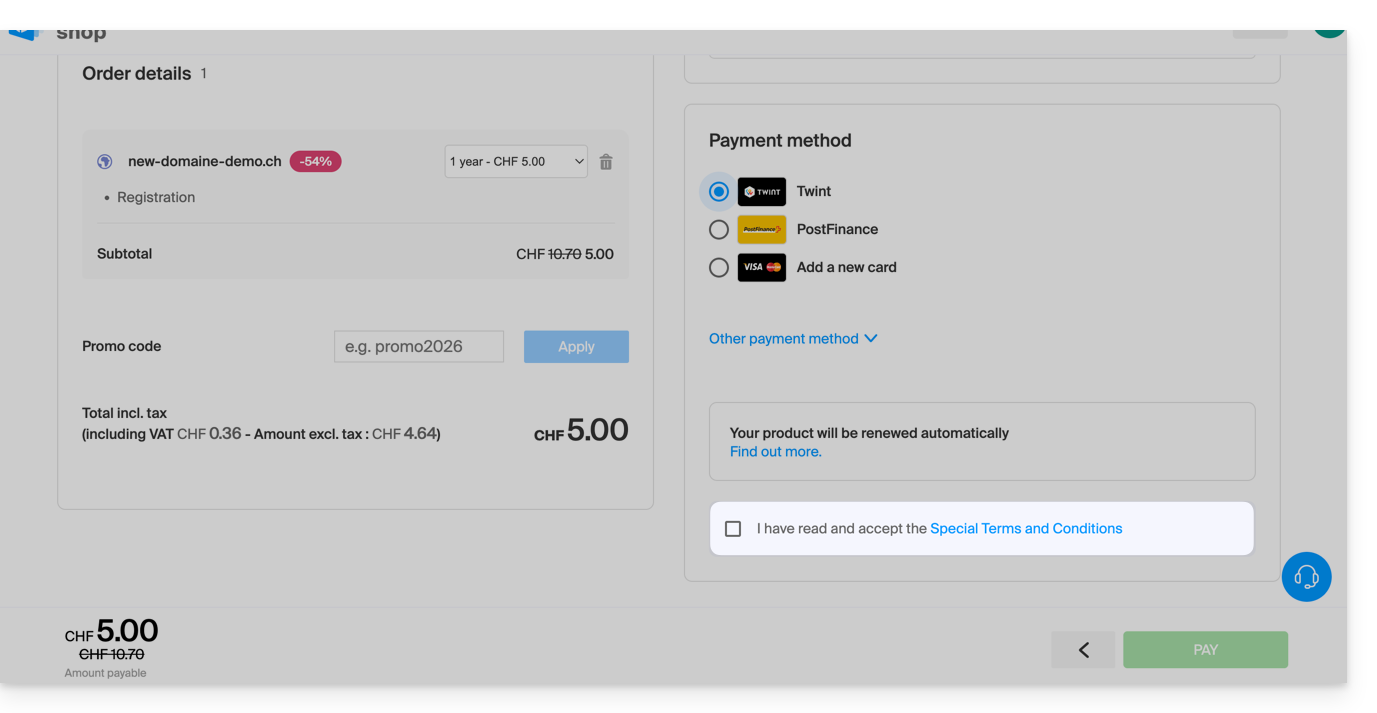
- Terminez l'achat sans oublier de lire et accepter les Conditions (la case peut nécessiter de descendre au préalable sur la page):
Une fois commandé, patientez quelques heures pour la mise en place ; tout ajout / modification DNS peut prendre jusqu'à 48 heures pour se propager (❓: aide).
Commander un nom de domaine supplémentaire
Pour cela:
- Cliquez ici afin d'accéder à la gestion des domaines sur votre Manager Infomaniak (❓: aide).
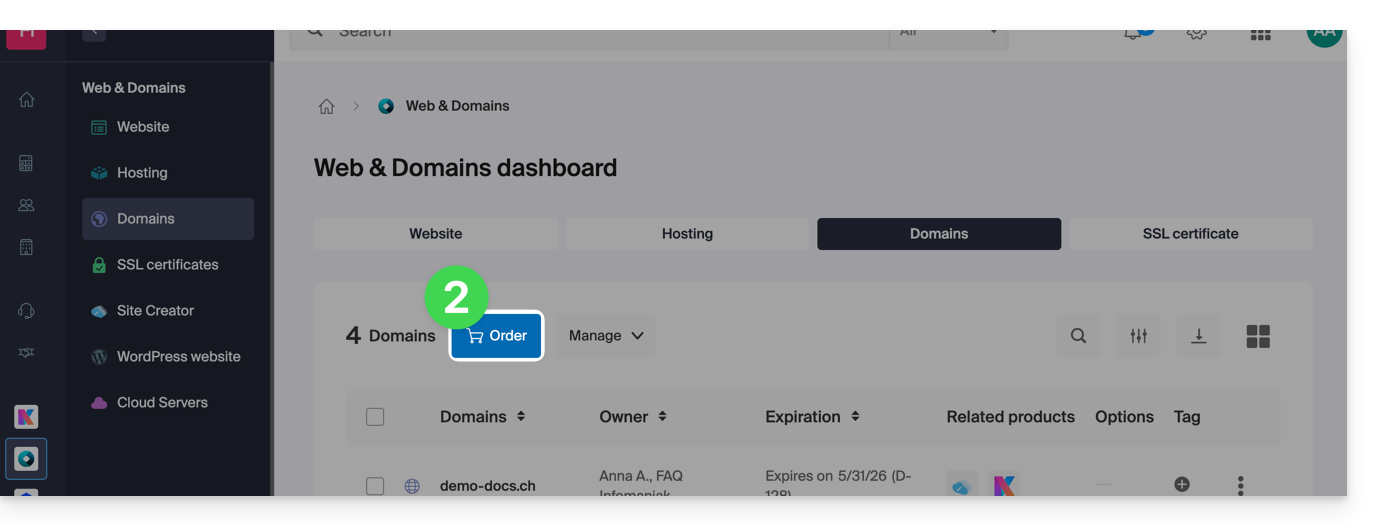
- Cliquez sur le bouton pour Commander un domaine supplémentaire:
- Suivez le premier guide ci-dessus à partir de l'étape 4.
Vérifier la disponibilité d'un nom de domaine
Prenez connaissance de cette autre page qui permet de vérifier rapidement si un domaine est libre pour l'enregistrement ou non.
On distingue au minimum 3 indications principales:
- Disponible — dans ce cas, c'est bon, vous pouvez le réserver.
- Transférable — vous devez le posséder chez un autre fournisseur afin de le transférer auprès d'Infomaniak (❓: aide).
- Indisponible — il ne sera malheureusement pas possible de le commander tant qu'il n'est pas abandonné par son titulaire actuel.
Lien vers cette FAQ: https://faq.infomaniak.com/1987
Cette FAQ a été utile?
Ce guide explique comment mettre à jour un profil de paiement sur le Manager Infomaniak pour faciliter vos commandes et renouvellements de services.
Préambule
- Posséder un profil de paiement permet d'accélérer vos paiements.
- Les données de paiement sont sauvegardées de façon sécurisée.
- L'argent disponible sur le compte prépayé peut par exemple servir de profil de paiement par défaut, mais d'autres moyens de paiement peuvent être enregistrés.
Ajouter ou modifier un profil de paiement
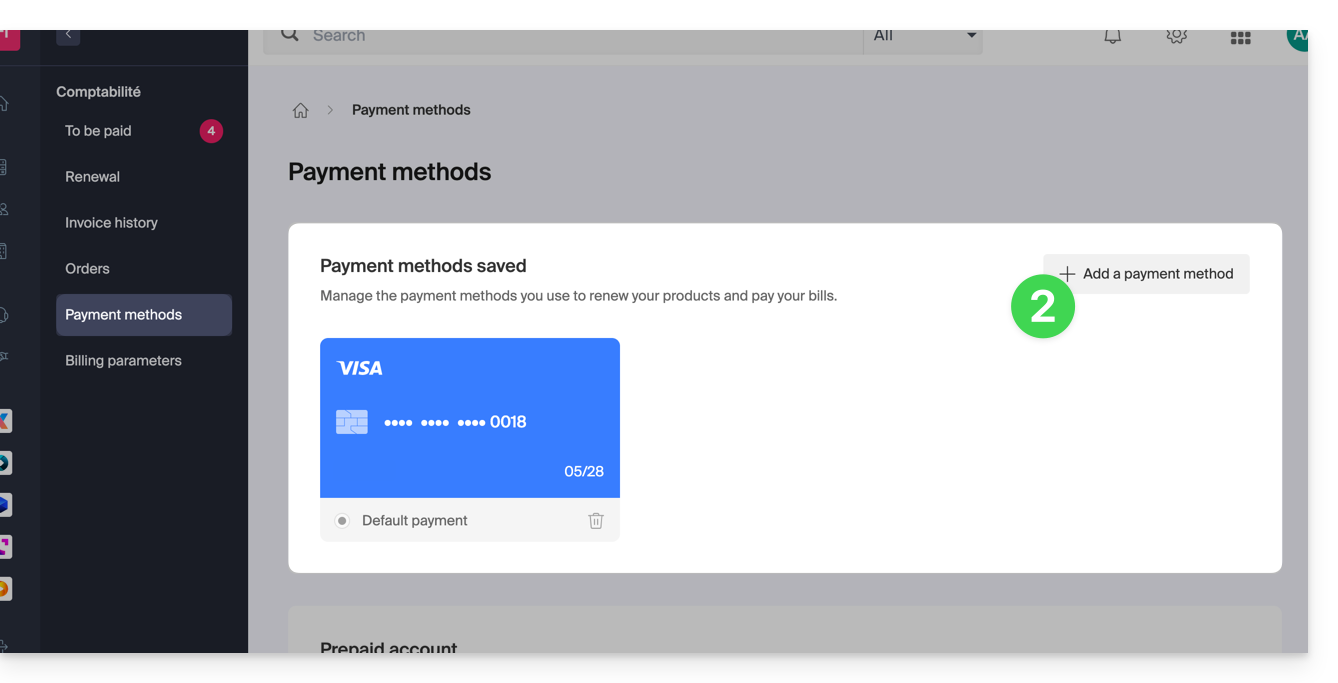
Afin d'accéder à la gestion des moyens de paiement et en définir par défaut:
- Cliquez ici afin d'accéder à la gestion des profils de paiement sur le Manager Infomaniak (besoin d'aide ?).
- L'accès nécessite une authentification avec un utilisateur qui dispose de droits suffisants.
- Mettez à jour ou ajoutez le moyen de paiement souhaité:
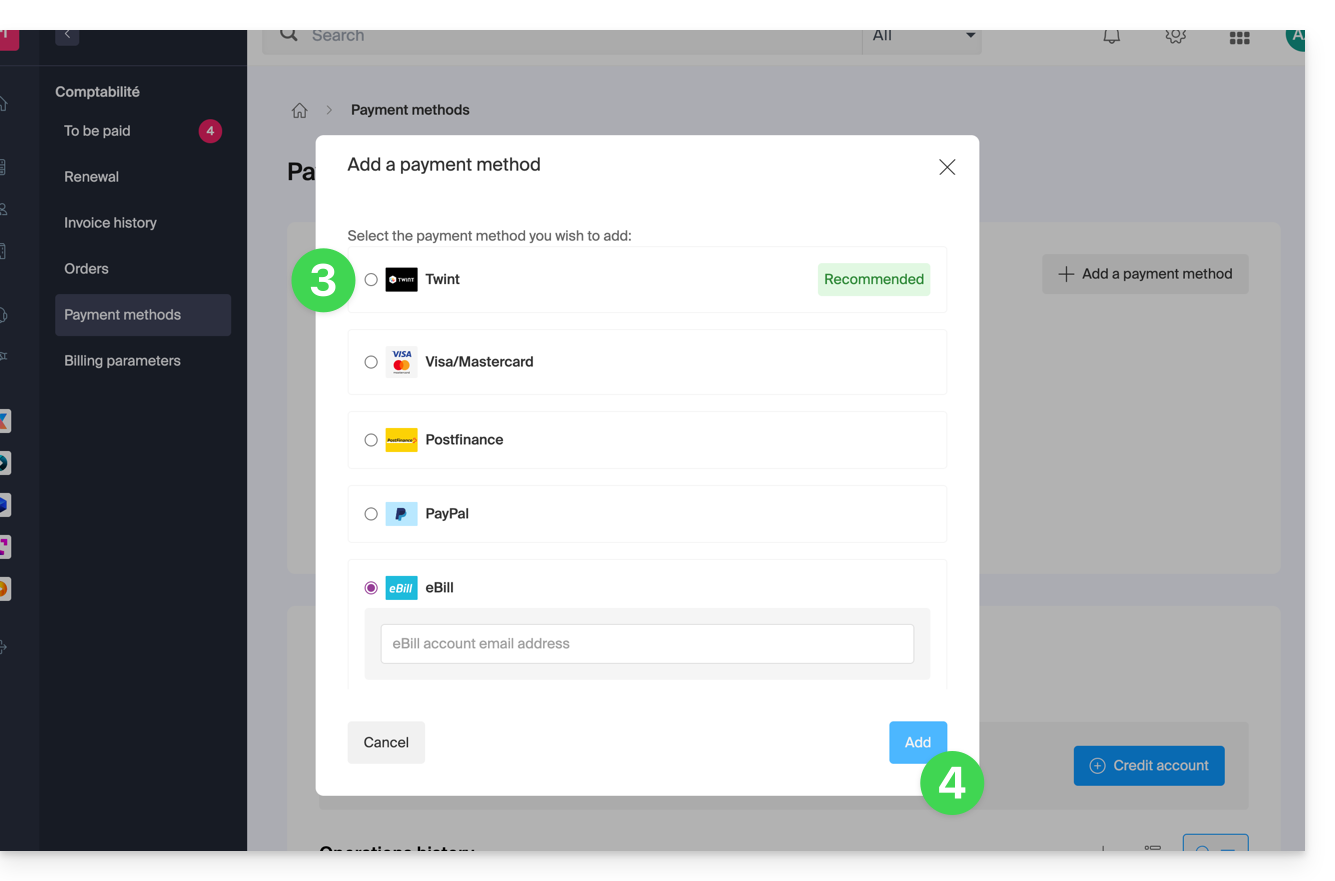
- Sélectionnez le moyen de paiement désiré entre:
- Cliquez sur le bouton pour enregistrer l'ajout:
Lien vers cette FAQ: https://faq.infomaniak.com/2315
Cette FAQ a été utile?
Ce guide explique comment mettre en place facilement une redirection de votre nom de domaine géré auprès d'Infomaniak.
Préambule
- Une redirection Web permet de rediriger un nom de domaine ou un sous-domaine vers l'adresse Internet de votre choix.
- Cette procédure n'est valable que si les DNS du domaine sont gérés par Infomaniak (❓: aide) et si Custom Brand n'est pas activé.
- Tout ajout / modification DNS peut prendre jusqu'à 48 heures pour se propager (❓: aide).
- Si nécessaire, créez une redirection de votre domaine avec et sans le www (
domain.xyzetwww.domain.xyz).
Rediriger un domaine vers l'URL de votre choix
Pour cela:
- Cliquez ici afin d'accéder à la gestion des domaines sur votre Manager Infomaniak (❓: aide).
- Cliquez sur le nom du domaine concerné.
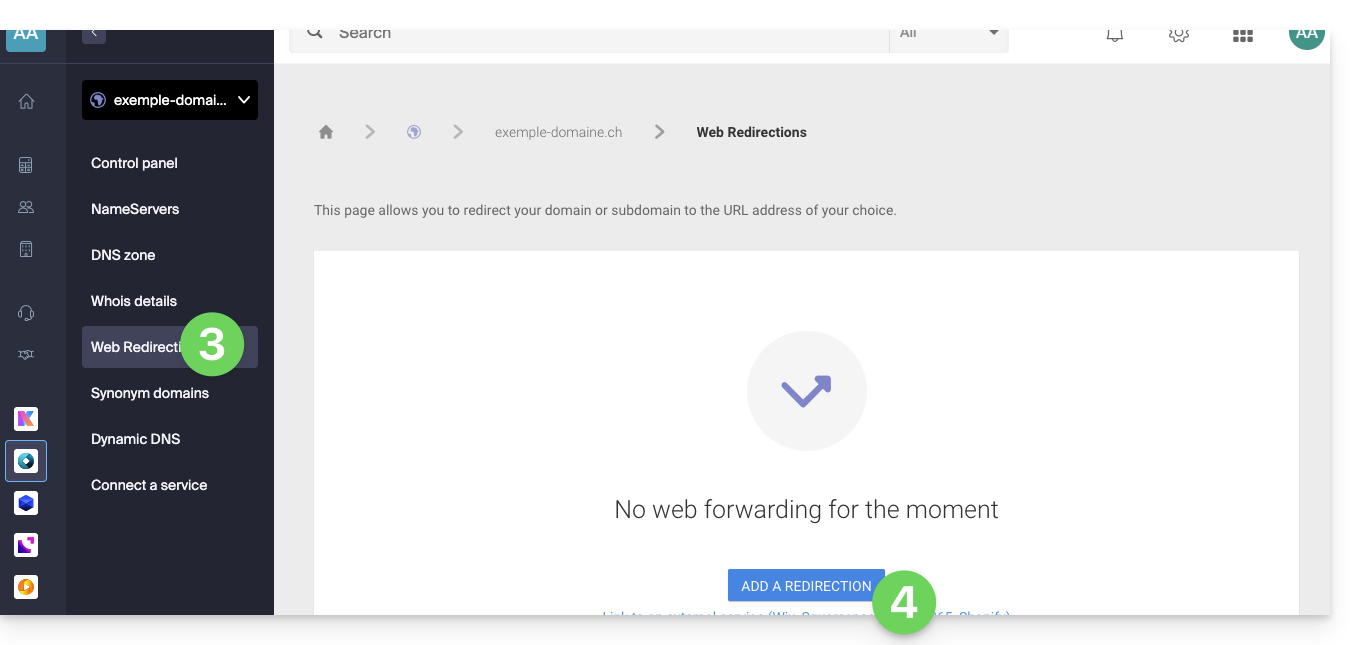
- Cliquez sur Redirections Web dans le menu latéral gauche.
- Cliquez sur le bouton Ajouter une redirection:
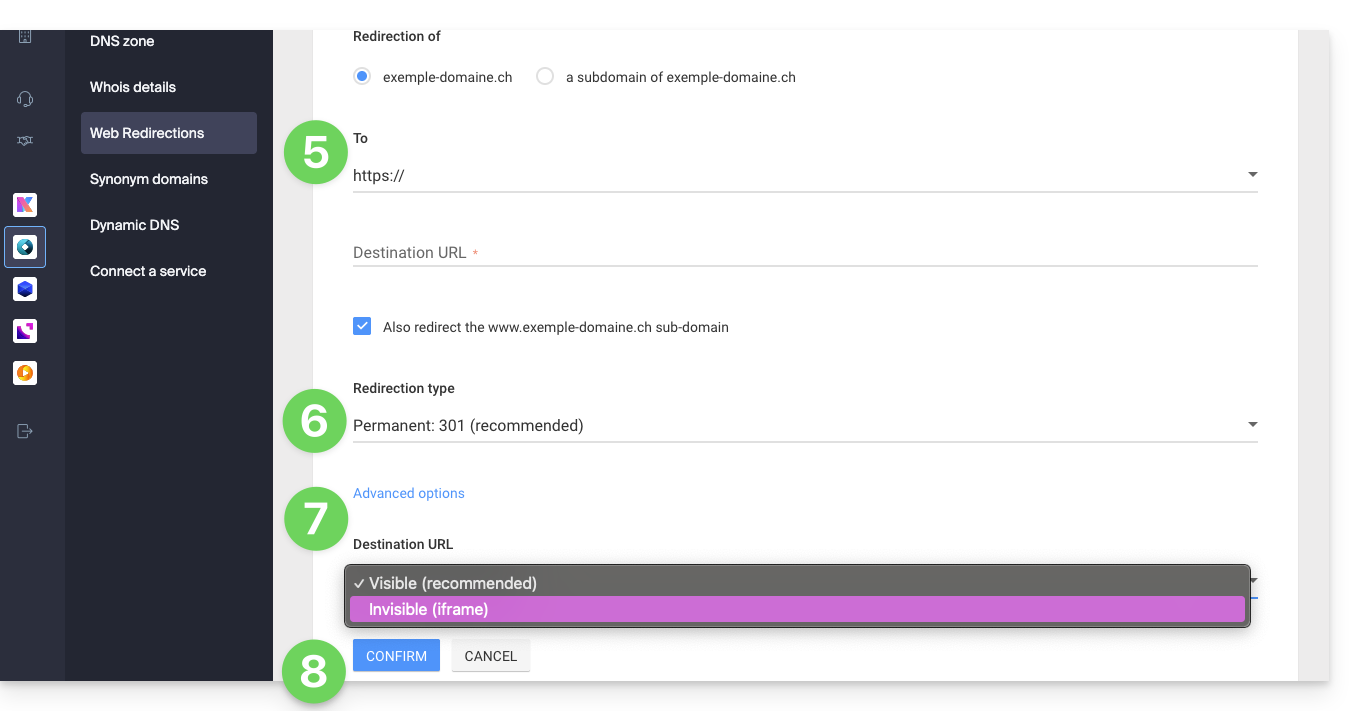
- Saisissez l'adresse de destination (sous Vers).
- Choisissez entre une redirection de type 301 ou 302.
- Les options avancées permettent de spécifier une redirection sous forme d'iframe (invisible, mais non-recommandé).
- Cliquez sur le bouton pour Confirmer:
Lien vers cette FAQ: https://faq.infomaniak.com/2092
Cette FAQ a été utile?
Ce guide détaille l'ensemble de la procédure pour transférer un nom de domaine depuis votre prestataire actuel vers Infomaniak.
Préambule
- Validité et ancienneté: vérifiez que le domaine a été créé ou transféré depuis au moins 60 jours et que les adresses e-mail associées au profil du propriétaire sont valides.
- Expiration: lors d'un transfert, aucune période déjà payée n'est perdue ; la date d'expiration du domaine sera automatiquement décalée d'un an.
- Sauvegarde DNS: si vous conservez certains services (Web, Mail, etc.) chez un autre prestataire après le transfert, notez au préalable vos enregistrements DNS actuels (A, MX, TXT, CNAME).
- Transfert externe vs interne: il s'agit ici de faire gérer votre domaine par Infomaniak à la place de votre registrar actuel (ce n'est pas une transmission de propriété entre deux comptes d'un même fournisseur).
- Terminologie: les termes
EPP,AuthCode,AuthInfo, «code de transfert» et «code d'autorisation» désignent tous la même clé alphanumérique permettant de valider le transfert d'un domaine entre Registrars.
1. Obtenez le code d'autorisation (AuthCode)
Connectez-vous au compte client de votre fournisseur actuel pour récupérer le code d'autorisation. Pensez également à déverrouiller la protection contre le transfert si elle est active.
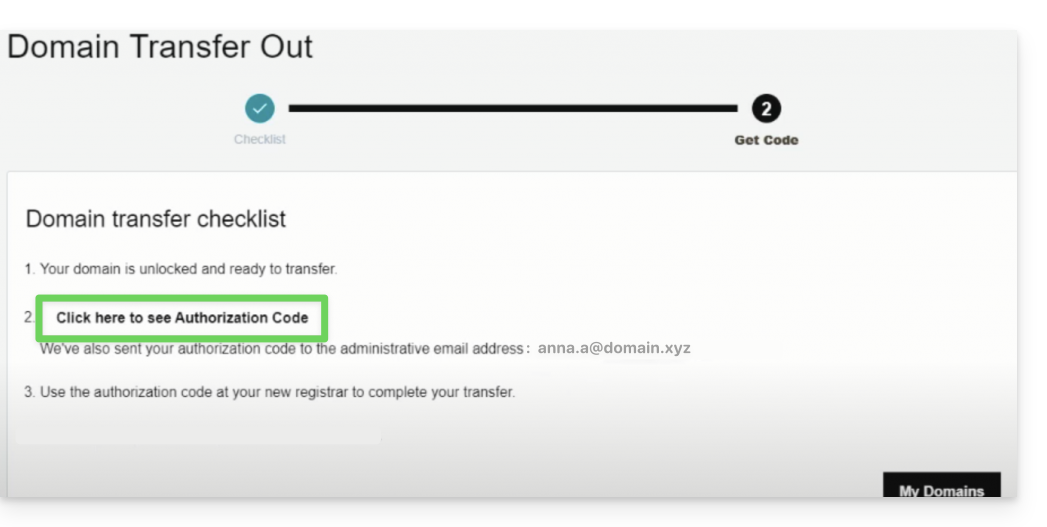
2. Lancez le transfert chez Infomaniak
Rendez-vous sur la page de commande de transfert Infomaniak, recherchez votre nom de domaine puis cliquez sur le bouton pour démarrer la procédure.
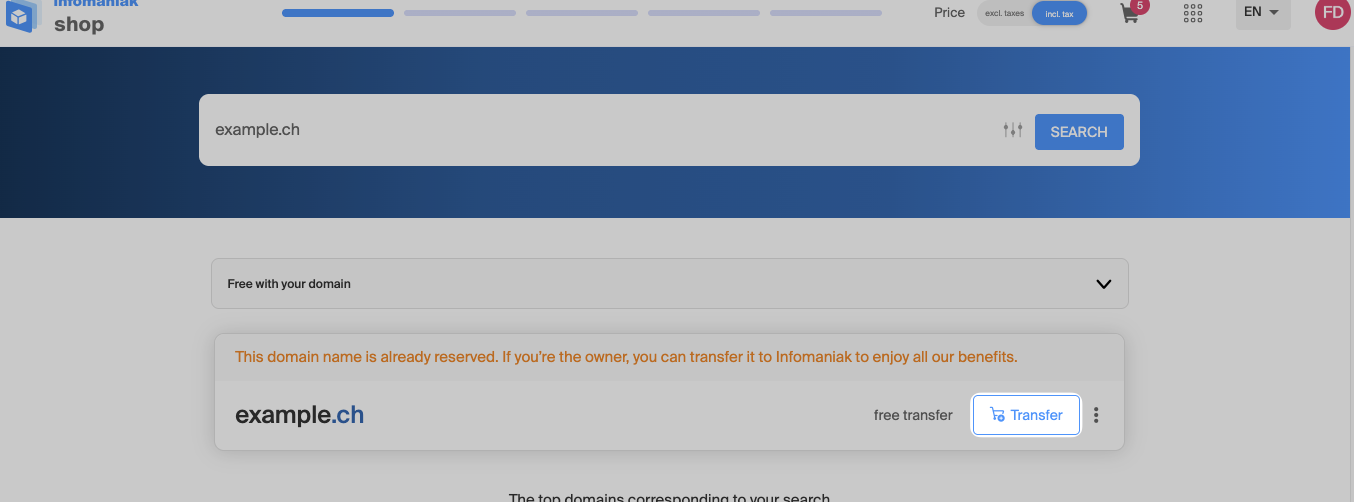
3. Configurez les options et la gestion des DNS
Saisissez les coordonnées du titulaire. À cette étape, configurez le bouton à bascule (toggle switch) relatif à la gestion DNS:
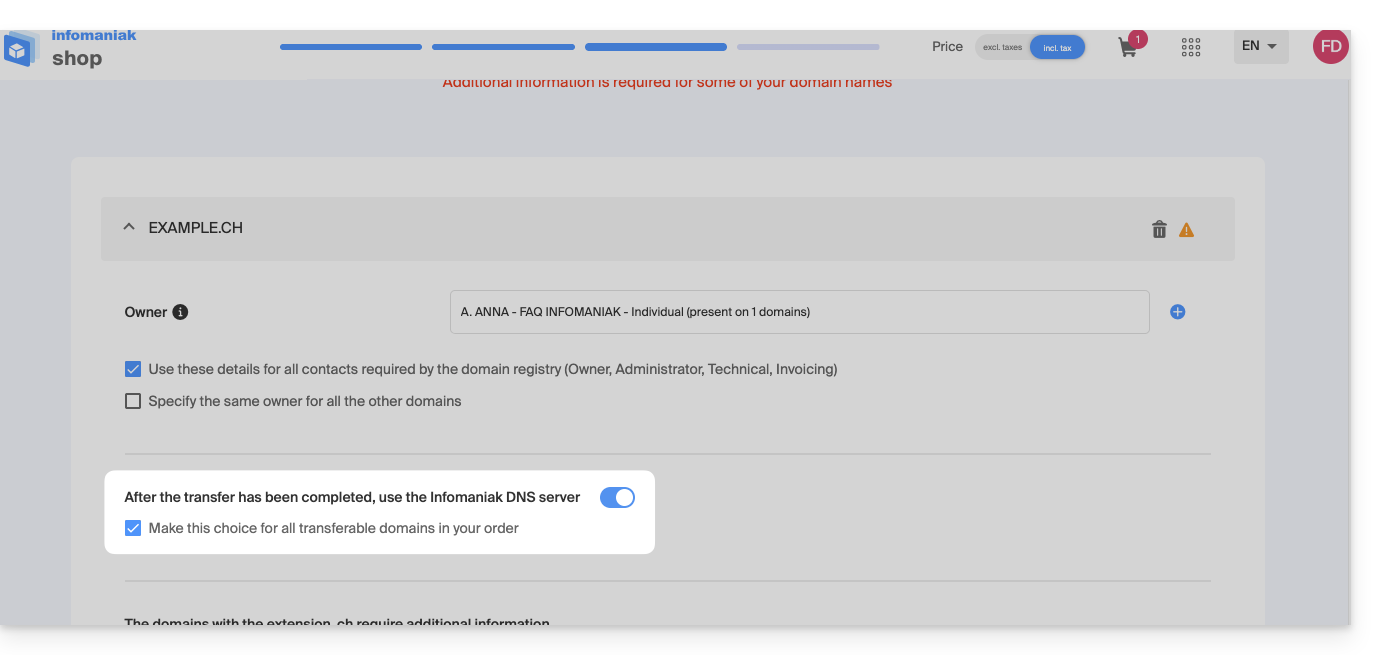
Laissez le bouton activé si…
- Tous vos services (hébergement, e-mails) sont déjà chez Infomaniak (ou si vous utilisez déjà les DNS
ns11.infomaniak.cometns12.infomaniak.com). - Aucun produit ou service n'est relié à ce nom de domaine.
Désactivez le bouton si…
- Certains services (site web, boîte e-mail) restent hébergés ailleurs que chez Infomaniak. Veillez alors à conserver vos DNS actuels et à vérifier au préalable la persistance de votre zone DNS chez votre ancien registrar.
Note : En cas de doute sur vos DNS actuels, effectuez une recherche sur le service WHOIS d'Infomaniak.
4. Saisissez le code d'autorisation
Collez le code AuthCode / EPP récupéré à l'étape 1 dans le champ prévu à cet effet, validez le code, puis cliquez sur Suivant.
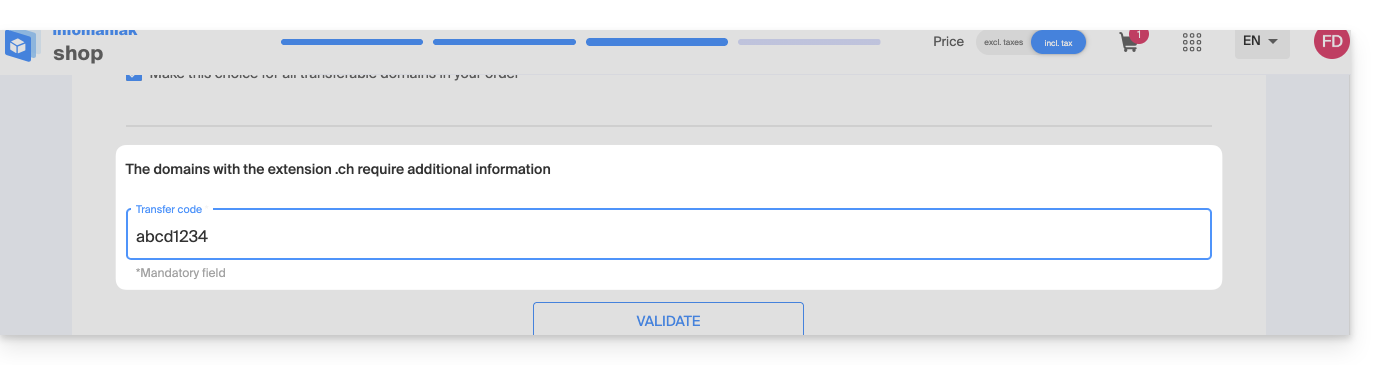
5. Réglez la commande et validez
Cette dernière étape vous permet d'ajuster vos préférences de renouvellement et de régler les éventuels frais de transfert (selon l'extension concernée).
Acceptez les conditions générales puis cliquez sur Suivant pour finaliser la commande.
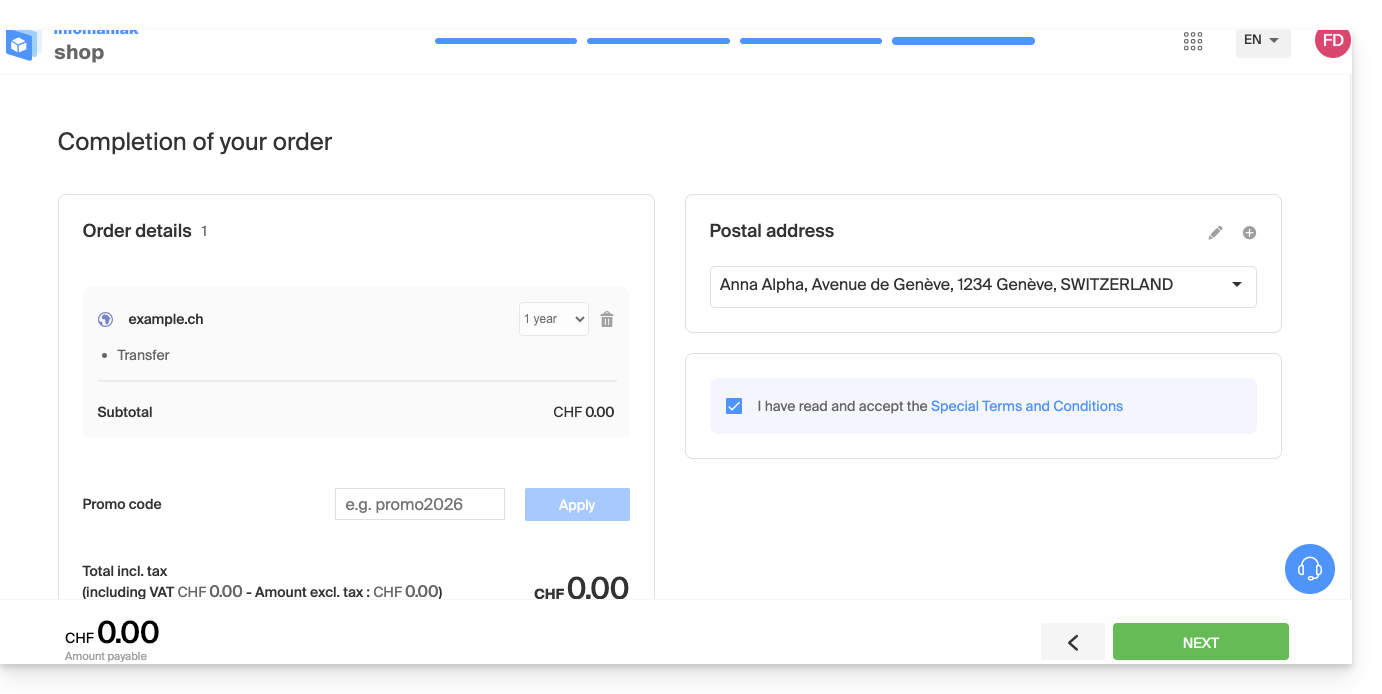
6. Suivez le transfert depuis le Manager
Accédez à votre Manager Infomaniak pour suivre l'avancement du transfert. En cas de problème ou de blocage, un e-mail automatique vous indiquera la marche à suivre.
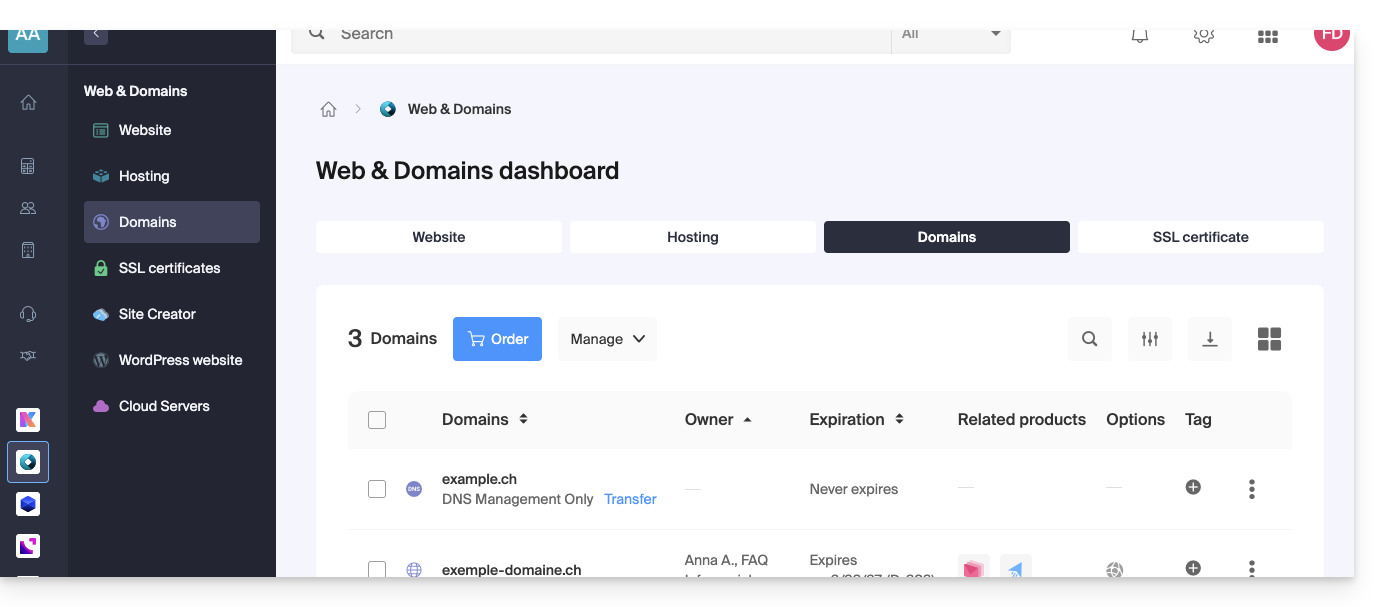
Transfert par lot (bulk transfer)
Pour transférer plusieurs domaines simultanément:
- Utilisez l'assistant de transfert par lot Infomaniak.
- Saisissez la liste des domaines et leurs codes d'autorisation respectifs, ou importez un fichier au format
.csvou.xlsx(2 colonnes, jusqu'à 300 lignes).
Délais et propagation DNS
- Durée du transfert:
- Variable selon le registre de l'extension (ex. jusqu'à 8 jours pour un domaine en
.FRdéfini par l'Afnic) et la réactivité de votre ancien registrar pour libérer le domaine.- Consultez les détails par extension sur notre grille tarifaire.
- Variable selon le registre de l'extension (ex. jusqu'à 8 jours pour un domaine en
- Propagation DNS:
- Les éventuelles modifications de zone DNS demandent un délai de propagation allant jusqu'à 24 heures.
- Pendant le transfert:
- La zone DNS ne peut pas être modifiée tant que la procédure de transfert est en cours.
Pour transférer également vos hébergements web ou vos boîtes e-mails, consultez le guide de migration de services ou découvrez le service de migration accompagnée. En cas de besoin, le support Infomaniak reste à votre disposition.
Lien vers cette FAQ: https://faq.infomaniak.com/447
Cette FAQ a été utile?
Ce guide explique quels sont les protocoles et ports qui peuvent être utilisés avec les services de messagerie Infomaniak (Service Mail notamment).
Ports et paramètres recommandés pour la configuration client
Lorsque cela vous est demandé lors d'une configuration de logiciel/client de messagerie (Outlook, Thunderbird, mobile, etc.), privilégiez les paramètres ci-dessous.
Paramètres communs à tous les comptes
- Nom du serveur :
mail.infomaniak.com - Authentification : obligatoire (nom d'utilisateur = adresse mail complète)
| Protocole / Usage | Port | Mécanisme de sécurité |
|---|---|---|
| IMAPs – trafic entrant (recommandé) | 993 | SSL / TLS (implicite) |
| SMTP – trafic sortant (option 1 : standard IETF) | 587 | STARTTLS (explicite) |
| SMTPs – trafic sortant (option 2 : chiffrement implicite) | 465 | SSL / TLS (implicite) |
Note technique : le port 587 avec STARTTLS est la pratique standard IETF pour la soumission sécurisée de courriels. Le port 465 constitue une alternative sécurisée utilisant un chiffrement implicite.
Si vous renseignez d'autres paramètres ou désactivez le chiffrement, des erreurs de messagerie peuvent survenir.
Autres ports supportés (non chiffrés ou rétrocompatibilité)
Ports alternatifs :
- Port
143: port standard pour la réception IMAP (non chiffré, utiliser le993). - Port
110: port standard pour la réception POP3 (non chiffré, utiliser le995). - Port
995: port sécurisé pour la réception POP3s (option sécurisée POP3). - Port
25: port standard pour le transfert de serveur à serveur (peut supporter STARTTLS pour la soumission, mais le port587reste la norme pour les clients).
Compatibilité d'authentification et de chiffrement :
- L'authentification STARTTLS est prise en charge sur les ports non chiffrés (
143,110,25) pour activer le chiffrement TLS. - L'authentification SMTP est supportée via les méthodes LOGIN ou PLAIN.
Utilisation de l'API et sécurité des transferts
L'API Infomaniak ne propose aucune connexion directe à la messagerie, car IMAP et SMTP font eux-mêmes office d'interfaces ("API"). Pour interagir avec la messagerie par programmation, utilisez une bibliothèque dédiée (par exemple en Python : email.examples et imaplib).
Exemple pour afficher les e-mails à partir de PHP :imap_open("{mail.infomaniak.com:993/imap/ssl}", $email, $password);
Le mécanisme MTA-STS n'est pas mis en place ni vérifié, Infomaniak utilisant plutôt DANE (DNS-based Authentication of Named Entities) pour garantir une connexion chiffrée entre serveurs lorsque les conditions suivantes sont remplies :
- Le client envoie un e-mail à un domaine qui a configuré DANE.
- Le client reçoit un e-mail de la part d'un serveur SMTP qui utilise DANE.
Dans tous les autres cas (en l'absence de DANE), la connexion chiffrée reste opportuniste.
Lien vers cette FAQ: https://faq.infomaniak.com/468
Cette FAQ a été utile?
Ce guide vous aide à identifier et corriger les erreurs rencontrées lors de l'utilisation de votre logiciel ou client de messagerie (Microsoft Outlook, Mozilla Thunderbird, Apple Mail, etc.).
Pour une erreur retournée après un envoi (erreurs de livraison de type Mailer Daemon ou Mail Delivery Subsystem prenez connaissance de cet autre guide.
1. Configuration et paramètres essentiels
Nom du serveur unique
Renseignez exclusivement mail.infomaniak.com pour les serveurs de réception (IMAP) et d'envoi (SMTP).
Ports réseau
Configurez les numéros de ports entrants et sortants recommandés.
Mot de passe de l'adresse e-mail
Indiquez le mot de passe propre à votre adresse e-mail. Il est différent du mot de passe de votre compte client Infomaniak (si nécessaire, vous pouvez ajouter ou modifier le mot de passe de votre adresse e-mail). Portez une attention particulière au caractère spécial $.
Authentification SMTP
Activez l'authentification dans les paramètres d'envoi de votre logiciel. Renseignez votre adresse mail complète comme nom d'utilisateur ainsi que son mot de passe.
Adresse e-mail valide
Assurez-vous que l'adresse utilisée a été réellement créée dans votre Manager (ou définie comme alias).
Choix du protocole
Utilisez un seul et même protocole sur l'ensemble de vos appareils. Ne mélangez pas POP3 et IMAP pour une même boîte mail, car ces deux protocoles fonctionnent mal ensemble.
2. Procédures de dépannage recommandées
Vérifier la configuration
Comparez vos réglages actuels avec les paramètres recommandés pour votre logiciel, en particulier si vous venez de modifier votre mot de passe.
Tester un autre réseau
Tentez de relever vos e-mails depuis une autre connexion Internet (Wi-Fi, partage de connexion 4G/5G, etc.).
Désactiver temporairement les applications de sécurité
Coupez un instant votre antivirus, pare-feu ou VPN. Si la messagerie fonctionne à nouveau, contactez l'éditeur du logiciel concerné.
Vérifier la saisie du mot de passe
Saisissez votre mot de passe en clair dans un éditeur de texte. Selon la disposition de votre clavier (AZERTY / QWERTY), la touche A peut correspondre à la lettre Z et la touche Q à la lettre A.
Redémarrer le logiciel de messagerie
Fermez puis relancez votre application avant de retenter un Envoyer / Recevoir. Certains logiciels nécessitent un redémarrage pour appliquer les nouvelles configurations.
Rédiger un nouveau message de test
Ne réutilisez pas un brouillon existant. Un message enregistré dans le dossier Brouillons avant la modification de vos paramètres risque de conserver l'ancienne configuration bloquante.
3. Résolution des erreurs fréquentes
Erreurs du type 0x800... (Outlook)
Prenez connaissance du guide de résolution des erreurs 0x800.
Erreur de certificat (SSL / TLS)
Prenez connaissance du guide dédié aux erreurs de certificat.
Erreurs 550 5.7.1 relaying denied ou Proper authentication required
Prenez connaissance du guide sur les erreurs de relais et d'authentification.
Erreur 535 5.7.0 authentication failed
Prenez connaissance du guide sur l'échec d'authentification.
Délais dépassés et blocage du port 25
Messages observés : "573 Antispam: Connexion authentifiee pas possible. Veuillez utiliser le port 587 a la place du port 25.", "An operation on the server timed out" ou "le délai imparti est dépassé" (erreurs 421, 573, etc.).
Solution : ne spécifiez jamais le port 25 comme port SMTP, car la plupart des fournisseurs d'accès à Internet (FAI) le bloquent. Pour envoyer des e-mails sans blocage, utilisez les ports recommandés (comme le port 587 ou 465).
Lien vers cette FAQ: https://faq.infomaniak.com/2218
Cette FAQ a été utile?
Ce guide explique comment modifier le mot de passe d'une base de données MySQL / MariaDB d'un Hébergement Web.
Préambule
- Prenez connaissance de cet autre guide si vous recherchez des informations au sujet de la mise à jour des informations de connexion (scripts, sites...) relative à un changement de mot de passe de base de données.
- Un utilisateur de base de données créé suite à l'installation d'une Application Web (proposée par Infomaniak) ne pourra être modifié.
- Pour accéder à la base de données à laquelle il est rattaché, il faut créer un nouvel utilisateur de base de données avec le mot de passe de votre choix puis lui attribuer les droits sur la base de données désirée.
Changer le mot de passe MySQL MariaDB etc.
Pour cela il est nécessaire d'intervenir sur l'utilisateur rattaché à la base de données en question, et de lui changer le mot de passe (sans avoir à fournir l'ancien) depuis le Manager Infomaniak:
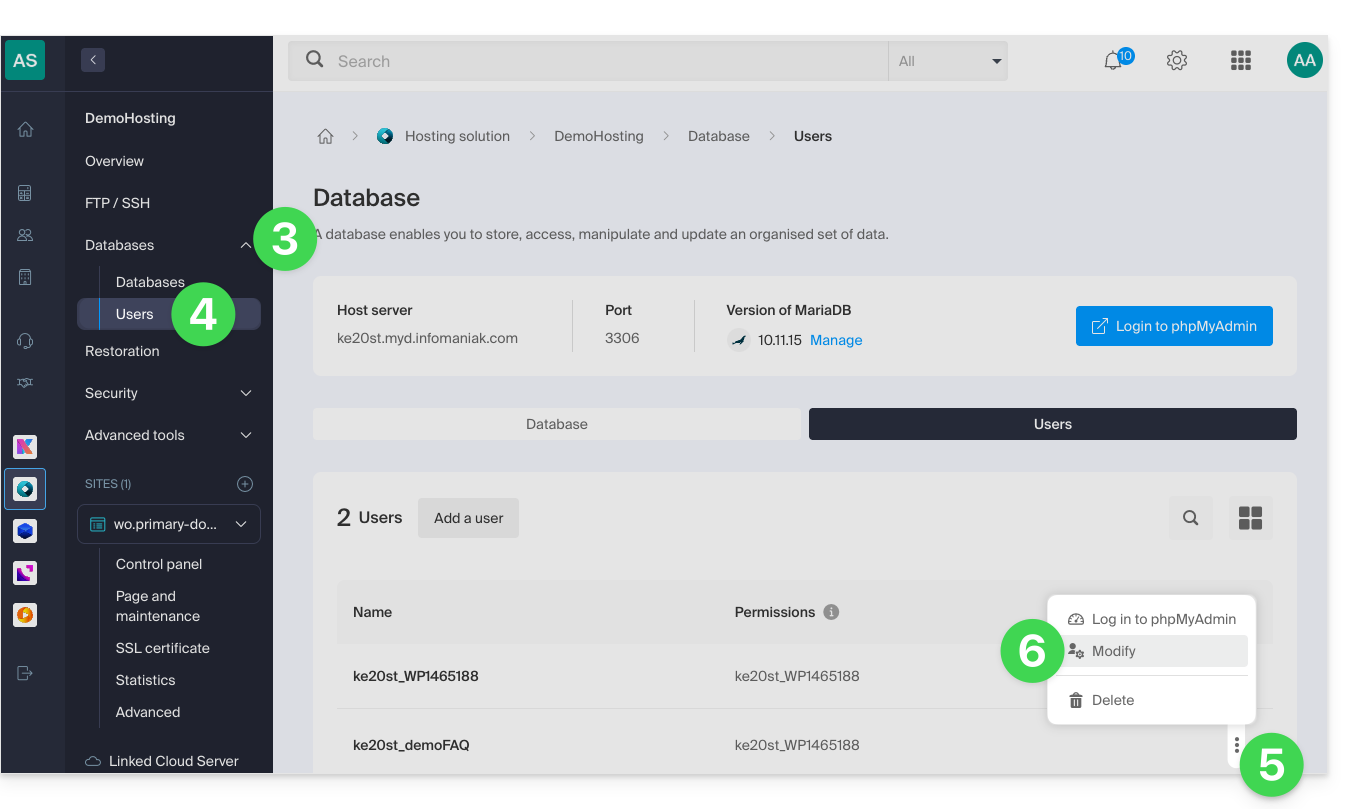
- Cliquez ici afin d'accéder à la gestion des hébergements & sites sur votre Manager Infomaniak (❓: aide).
- Cliquez sur le nom de l'hébergement concerné.
- Cliquez sur Bases de données dans le menu latéral gauche.
- Cliquez sur le menu Utilisateurs.
- Cliquez sur le menu d'action ⋮ situé à droite de l'élément concerné.
- Cliquez sur Modifier:
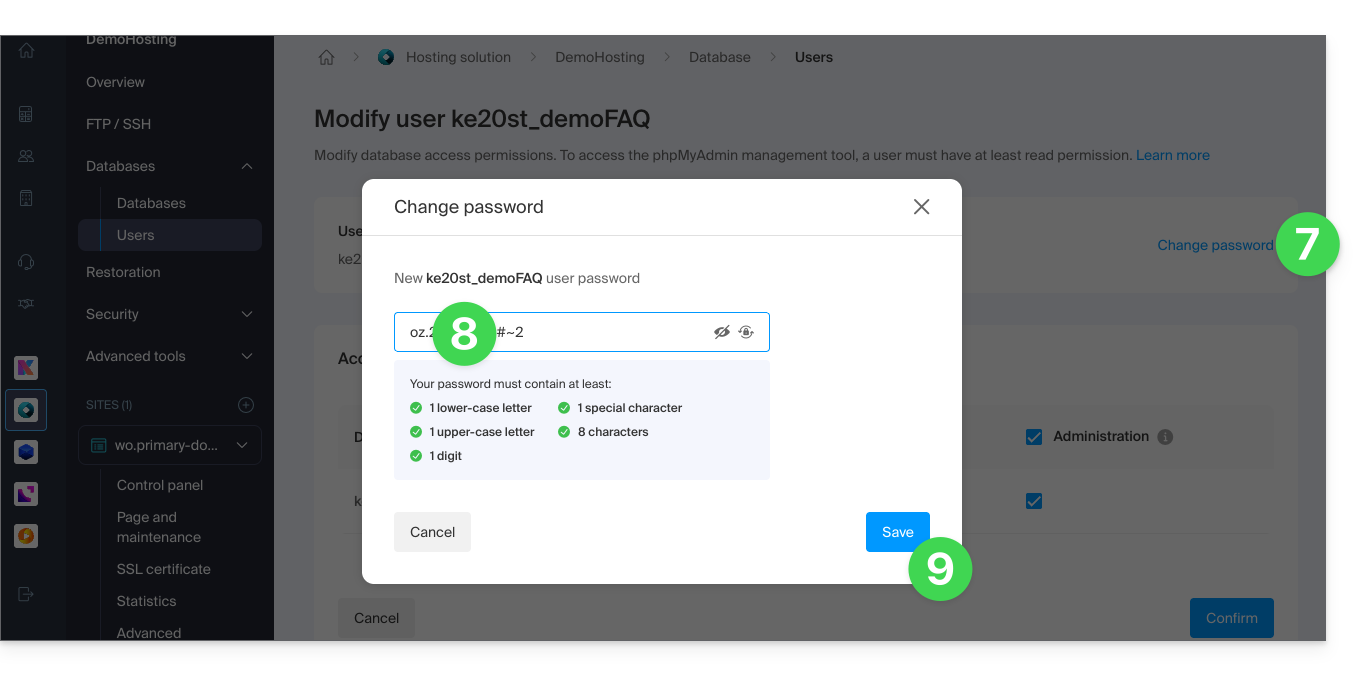
- Cliquez sur Modifier le mot de passe.
- Entrez le nouveau mot de passe désiré.
- Cliquez sur le bouton Enregistrer:
- Si nécessaire, vous pouvez configurer les nouveaux droits éventuels (lecture / écriture / administration) de l'utilisateur pour l'accès aux bases de données existantes sur l'hébergement.
Lien vers cette FAQ: https://faq.infomaniak.com/846
Cette FAQ a été utile?
Ce guide vous explique comment configurer les informations et les images qui vont figurer sur les billets que vont recevoir les visiteurs de vos évènements (dans le cadre du système de billetterie Infomaniak).
Prérequis
- Créer un évènement afin d'accéder aux options de visuels des billets mobiles.
Accéder aux visuels des billets
Pour cela:
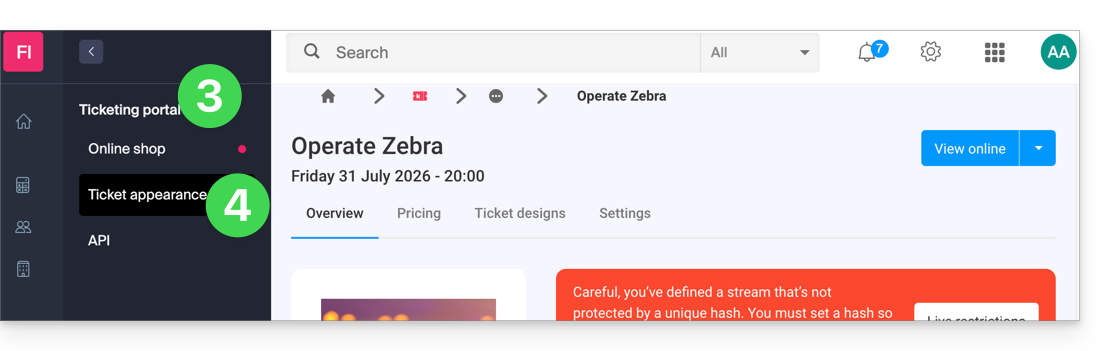
- Cliquez ici afin d'accéder à la gestion de votre produit sur le Manager Infomaniak (besoin d'aide ?).
- Cliquez directement sur le nom attribué à la billetterie concernée par l'évènement.
- Cliquez sur Portail billetterie dans le menu latéral gauche.
- Cliquez sur Visuel du billet:
Personnalisation des informations de base
Les billets contiennent les informations suivantes qui seront récupérées dans les paramètres de l'évènement et les informations renseignées par le client :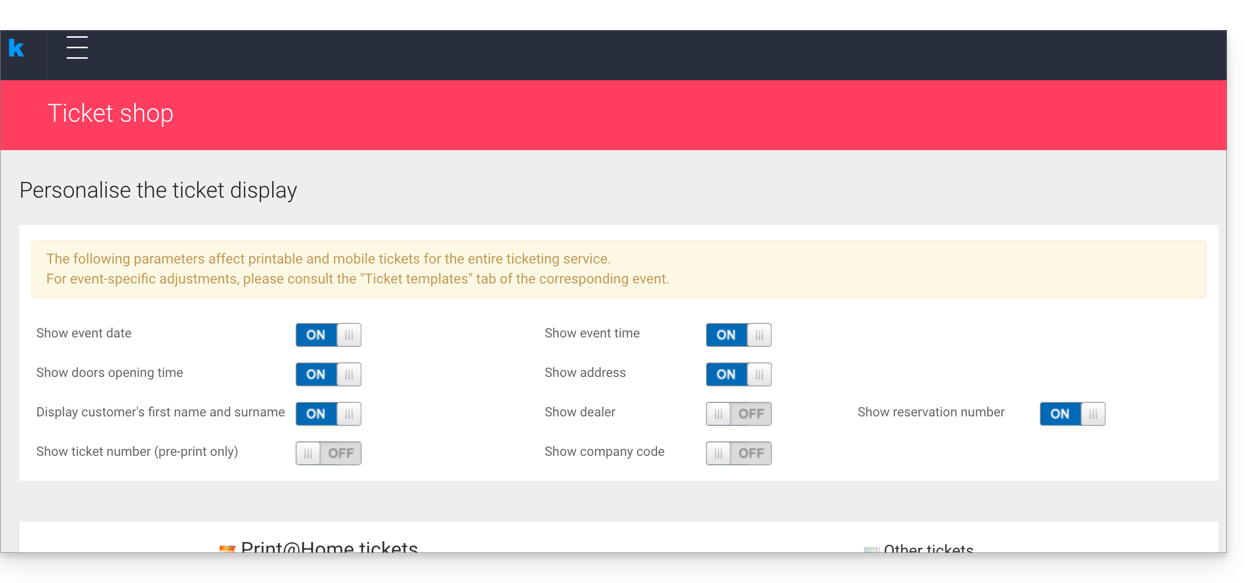
- Désignation : le nom de l'évènement.
- Cette option ne peut être désactivée, mais le texte peut être modifié au niveau de l'évènement dans l'option Modèle de billet de l'évènement concerné.
- La date de l'évènement.
- L'heure de l'évènement.
- L'heure d'ouverture des portes si elle est définie dans l'évènement.
- L'adresse de l'évènement.
- Le nom et prénom du client et/ou du revendeur si ceux-ci sont renseignés.
- Le numéro de la réservation.
- Le numéro du billet (pour les billets pré-imprimés).
- Le nom de la société si celui-ci est renseigné.
Modifier le visuel des billets
Taille d'image par défaut
La taille d'image minimum est 1138x524 px mais ce qui est recommandé: 1307x605 px (+ ratio 9:4.17).
Les billets print@home
Ces billets sont destinés à être imprimé directement par les clients avec une imprimante classique. Pour modifier le contenu du billet :
- Image supérieure: l'image de fond du billet pourra être modifiée ici. Il faut bien noter que le texte pourrait ne pas être lisible si l'image a des contrastes ne permettant pas de différencier les lettres.
- Texte au milieu du billet: il est possible de modifier le texte au milieu du billet. Si le texte déborde sur lîmage en bas de la page, ce dernier ne pourra pas être affiché.
- Image inférieure: celle-ci contiendra par défaut les conditions générales de vente, mais elles peuvent être remplacées par une image personnalisée.

Les autres formats
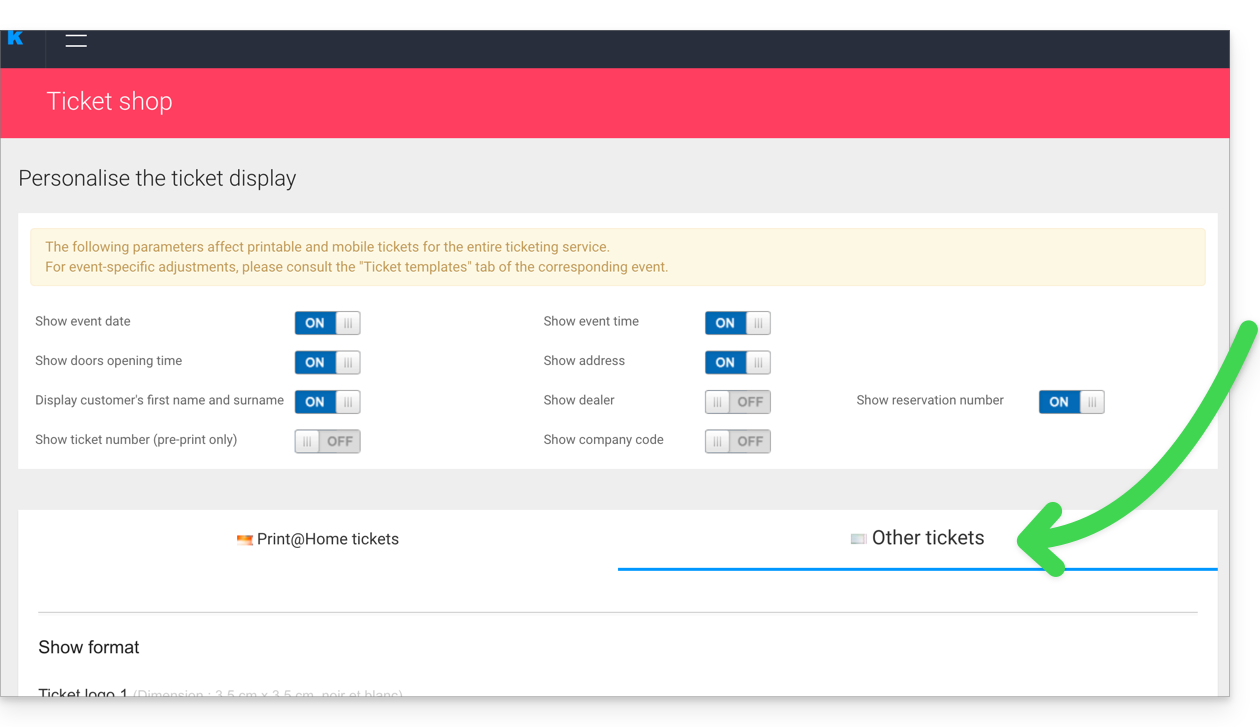
Les autres formats sont destinés à être utilisé par l'organisateur, et ne pourrons donc pas être envoyé aux clients automatiquement par mail:
- Format Spectacle : Pour l'impression avec une imprimante thermique (disponible à la location).

- Format Cinéma : Le format utilisé au cinéma pour l'impression avec une imprimante thermique (disponible à la location).

Sauvegarder et utiliser les modèles de billets
Il est possible, et recommandé, de sauvegarder le visuel des billets en tant que nouveau modèle / template. Le bouton pour la sauvegarde se trouve au bas de la page de la personnalisation du visuel du billet:
Il sera ensuite possible de le sélectionner pour le retravailler, ou le définir comme billet par défaut:
appliquer un modèle par défaut pour TOUTE la billetterie
appliquer un modèle par défaut pour UN EVENEMENT particulier précis
appliquer un modèle par défaut pour UN TARIF particulier
Prenez également connaissance de cet autre guide concernant les pass.
Lien vers cette FAQ: https://faq.infomaniak.com/2689
Cette FAQ a été utile?
Ce guide explique comment connecter à un service externe un nom de domaine géré auprès d'Infomaniak.
Guides spécifiques
Cliquez sur le lien correspondant au service externe que vous souhaitez connecter à votre nom de domaine enregistré chez Infomaniak :
- Wix
- Shopify
- Google Sites
- des appareils dynamiques comme un NAS, une box Internet ou domotique, etc.
Guide pour tout autre service externe
Pour connecter votre nom de domaine à n'importe quel autre service externe comme Odoo, Microsoft 365, Squarespace, suivre les procédures ci-dessous:
- Cliquez ici afin d'accéder à la gestion des domaines sur votre Manager Infomaniak (❓: aide).
- Cliquez sur le nom du domaine concerné.
- Cliquez sur Connecter un service dans le menu latéral gauche.
- Cliquez sur le bouton bleu Connecter sur la tuile correspondant à votre service externe et suivez la procédure:
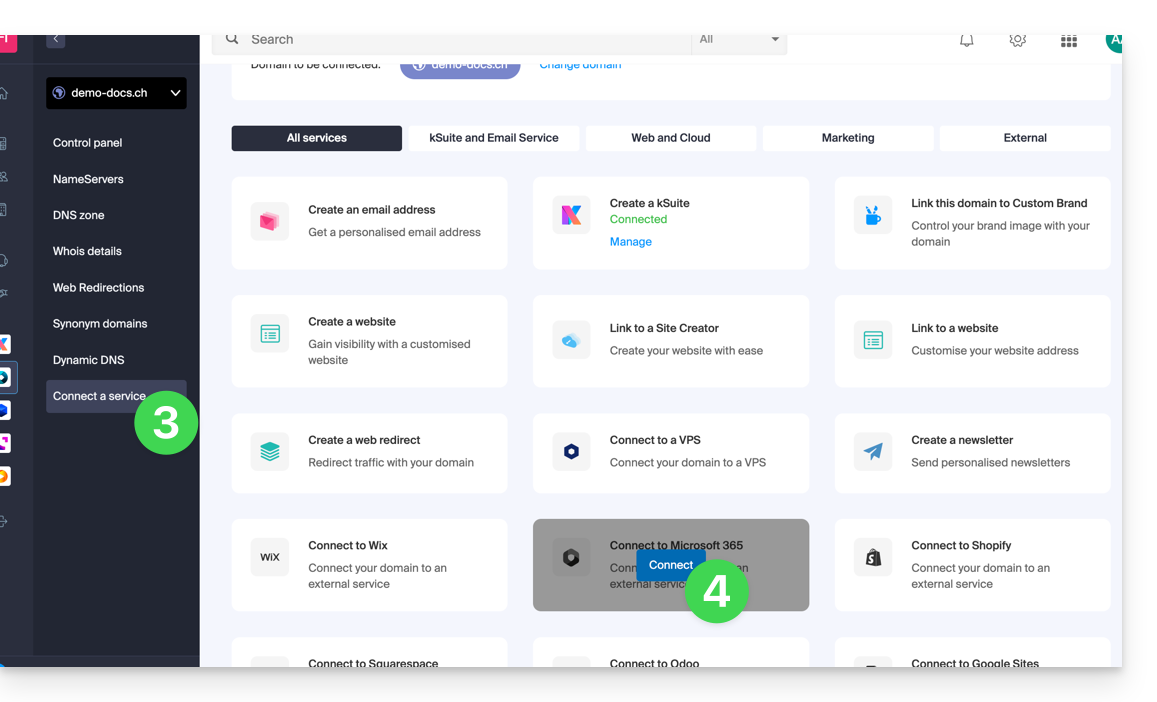
Si le service externe que vous souhaitez connecter n'est pas dans la liste, vous devrez modifier manuellement certaines informations techniques de votre nom de domaine:
- Prenez connaissance de cet autre guide pour modifier l'entierté des DNS si c'est ce qu'il vous a été demandé…
- … ou cet autre guide si vous ne devez modifier que certains enregistrements DNS précis (par exemple l'enregistrement de type MX si vous devez relier votre domaine à un service mail externe).
Lien vers cette FAQ: https://faq.infomaniak.com/718
Cette FAQ a été utile?
Ce guide explique comment récupérer l'accès aux outils Infomaniak (manager.infomaniak.com et Mail / ksuite.infomaniak.com) en cas d'oubli de mot de passe ou d'identifiant de connexion au compte Infomaniak.
Préambule
- Pour se connecter au sein d'une Organisation qui gère un ou plusieurs produits Infomaniak, il faut se rendre sur manager.infomaniak.com puis entrer ces informations:
- Une adresse mail de connexion (identifiant pour le compte Infomaniak).
- Le mot de passe choisi lors de votre inscription.
- Un code supplémentaire si la 2FA (double authentification) est active.
- Si la connexion à la plateforme fonctionne et qu'il vous manque plutôt un mot de passe pour l'une de vos adresses mail, prenez connaissance de cet autre guide.
- S'il s'agit plutôt d'un problème d'affichage du formulaire de connexion, particulièrement avec un appareil mobile, prenez connaissance de cet autre guide à ce sujet.
Vous avez oublié...
... le mot de passe du compte Infomaniak
En cas d'oubli de ce mot de passe, suivre la procédure de réinitialisation:
- Cliquez ici afin de pouvoir réinitialiser votre mot de passe.
- Entrez l'adresse mail de connexion de votre compte Infomaniak
- Choisissez l'option de récupération souhaitée ou suivez la procédure de vérification d'identité en cliquant sur “Vous n'avez accès à aucune option”.
... l'adresse mail de connexion au compte Infomaniak
Lors de votre inscription, vous avez dû fournir un numéro de téléphone ; il est possible de retrouver l'adresse mail de connexion au compte Infomaniak à partir de votre numéro de téléphone:
- Cliquez ici afin de pouvoir retrouver votre adresse mail de connexion au compte Infomaniak.
- Entrez votre numéro de mobile.
- Entrez (si nécessaire) votre adresse mail de récupération.
Deux cas de figure sont ensuite possibles:
- Le système parvient à identifier votre compte: choisissez alors comment recevoir votre identifiant de connexion au compte Infomaniak.
- Dans le cas inverse: suivez l'assistant à l'écran pour procéder à la vérification de l'identité manuellement ou via kCheck:
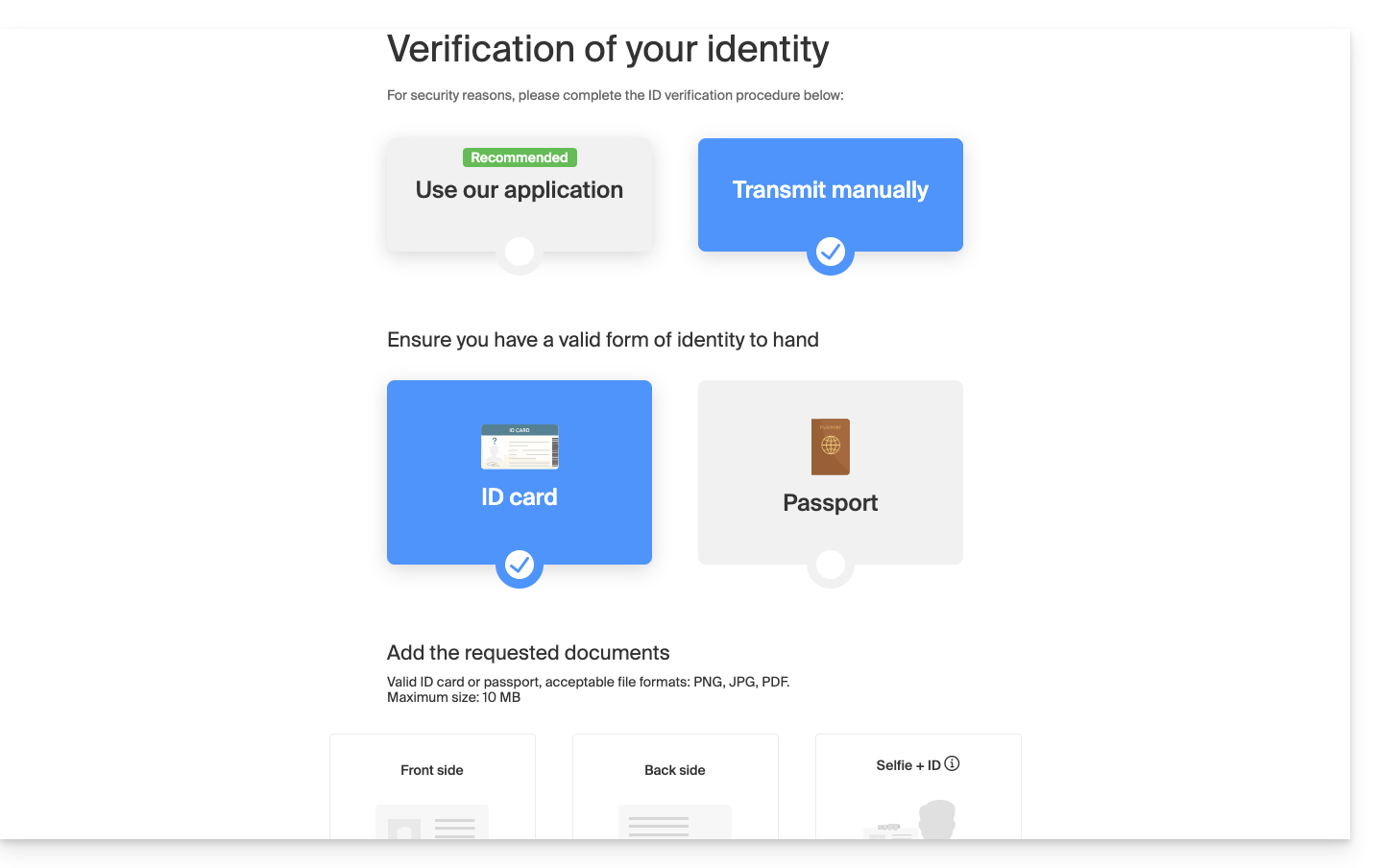
Et si l'adresse mail n'existe plus…
Si vous avez un compte Infomaniak pour lequel l'identifiant de connexion est de la forme toto123@yahoo.com, aucun souci si l'adresse mail toto123@yahoo.com est supprimée ou n'est plus valable, il vous suffit de vous connecter une dernière fois sur le Manager Infomaniak avec cet identifiant toto123@yahoo.com et de prendre connaissance de cet autre guide pour modifier votre adresse mail de connexion au compte Infomaniak.
En revanche, si l'adresse mail servant d'identifiant est hébergée par Infomaniak (par exemple anna789@assoziation.ch) et qu'un administrateur supprime l'adresse mail en question ou résilie le Service Mail “assoziation.ch”, la situation est différente: vous recevez automatiquement un e-mail sur l'adresse secondaire et un SMS sur le numéro de téléphone portable spécifié dans votre compte Infomaniak:
La situation peut également se produire dans un cas précis de gestion de service mail.
Pour pouvoir entrer à nouveau dans son compte Infomaniak maintenant que l'accès n'est plus possible avec l'ancienne adresse mail, il faut que l'utilisateur du compte Infomaniak se rende sur l'adresse mentionnée dans le SMS:
- Cliquez ici afin d'accéder à la page de connexion.
- Entrez le nom d'utilisateur spécifié dans le SMS (en principe les initiales de votre compte et une suite de chiffres).
- Entrez le mot de passe habituel (il n'a pas changé):

- Entrez les nouvelles informations demandées:

- Vous serez à nouveau connecté dans votre compte:

Lien vers cette FAQ: https://faq.infomaniak.com/2415
Cette FAQ a été utile?
Ce guide détaille les caractères autorisés et interdits lors de la création d'un nom de domaine (jusqu'à 63 caractères) auprès d'Infomaniak.
Préambule
- Les caractères autorisés dans un nom de domaine sont déterminés par les normes techniques établies par l'Internet Corporation for Assigned Names and Numbers (ICANN) et, le cas échéant, par les organismes de régulation nationaux ou régionaux, comme l'AFNIC pour les domaines
.fr. - Pour comprendre les possibilités offertes au niveau d'une adresse e-mail (partie avant l'arobase
@), consultez cet autre guide.
Caractères autorisés dans un nom de domaine
Les caractères autorisés dans les noms de domaine standards incluent :
| Caractères autorisés | Remarques |
|---|---|
| Lettres | a à z |
| Chiffres | 0 à 9 |
| Tiret | - (non autorisé au début ou à la fin d'une étiquette) |
| Caractères accentués / spéciaux | Lire ci-dessous |
Caractères spéciaux, accents (punnycode)
Il existe également des extensions de domaine qui permettent l'utilisation de caractères accentués ou d'autres caractères spéciaux. Ces règles peuvent varier en fonction de l'extension de domaine spécifique (comme .fr, .com, .net, etc.) et des politiques établies par les organismes de régulation concernés.
Il est possible d'acheter auprès d'Infomaniak un nom de domaine contenant un accent sur une lettre (é par exemple). Cette méthode de codage qui permet d'inclure des caractères non latins, tels que des caractères accentués, cyrilliques, chinois, etc., dans les noms de domaine est appelée Punnycode. Elle transforme les caractères Unicode en une forme ASCII lisible par les systèmes informatiques. Cela signifie qu'un nom de domaine contenant des caractères non ASCII est transformé en une chaîne de caractères ASCII commençant par xn--.
Cette transformation est réversible avec certains logiciels/clients de messagerie qui peuvent dans ce cas interpréter et afficher correctement le nom de domaine original. Mais de façon générale, Infomaniak ne recommande pas l'usage de la messagerie sur des noms de domaine avec accent:
En effet, tous les navigateurs, systèmes d'exploitation et applications ne prennent pas nécessairement en charge les noms de domaine avec accents de la même manière, ce qui peut entraîner des problèmes de compatibilité dans certains cas.
Caractères interdits dans un nom de domaine
Les caractères suivants (point, espace, point d'exclamation, dièse, dollar, pourcentage, caret, esperluette, astérisque, parenthèse, signe égal, crochet, chevron, virgule, guillemets, slash, point-virgule, point d'interrogation…) ne sont pas autorisés dans les noms de domaine Infomaniak :
| Caractères interdits | Remarques |
|---|---|
| Point | Réservé pour séparer les étiquettes ; interdit au début ou à la fin d'une étiquette et comme caractère isolé à l'intérieur d'une étiquette |
| Espace | |
| Caractères spéciaux | !, #, $, %, ^, &, *, (, ), =, [, ], <, >, ,, ;, ", /, ? |
| Caractères non ASCII | Sauf via Punnycode pour certaines extensions |
| Caractères de contrôle | Codes ASCII inférieurs à 32 (non imprimables) |
Lien vers cette FAQ: https://faq.infomaniak.com/246
Cette FAQ a été utile?