Base de connaissances
1 000 FAQ, 500 tutoriels et vidéos explicatives. Ici, il n'y a que des solutions !
Ce guide explique comment classer de côté un e-mail de façon temporaire jusqu'à une date/heure précise, ceci sur l'app Web Mail Infomaniak (service en ligne ksuite.infomaniak.com/mail).
Préambule
- La mise en attente est également possible sur l'app mobile Infomaniak Mail (application pour smartphone ou tablette iOS / Android).
- Au maximum un total de 1000 discussions de la boite de réception uniquement peuvent être mis en attente, ceci jusqu'à maximum 1 an (cette mise en attente peut être stoppée ou modifiée temporellement à tout moment).
- kSuite gratuit / my kSuite / Service Mail Starter ne permettent pas la personnalisation de l'horaire lors de la mise en attente.
Fonctionnement
Lors de cette mise en attente (fonction snooze, ou remind):
- La discussion est déplacée dans un dossier "En attente" visible sur l'app Mail et sur lequel est affiché le nombre de discussions en attente.
- Si un nouveau message arrive dans une discussion mise en attente, celle-ci sera automatiquement annulée et la discussion sera visible dans la boite de réception.
- Lorsque l'échéance arrive:
- La discussion revient automatiquement dans la boite de réception, en première position, avec une notification particulière.
- Le message, jusqu'à sa lecture, affichera une indication "En attente depuis X" (X étant la date à laquelle le message est revenu dans la boite de réception).
Sur un logiciel/client de messagerie type Outlook en IMAP:
- Lors de la mise en attente, la discussion restera à sa place initiale.
- Si vous déplacez manuellement un message mis en attente, la fonctionnalité sur ce message n'est plus effective du côté de l'app Web.
- Lorsque l'échéance arrive, la discussion remontera en premiere position comme sur l'app Web et une notification standard de "nouveau message" sera affichée.
Archiver temporairement un e-mail
Prérequis
- Activer le mode discussions pour vos adresses mail de l'app Web Mail Infomaniak (service en ligne ksuite.infomaniak.com/mail).
Ensuite pour faire temporairement disparaitre l'un de vos messages parmi tous vos e-mails, et faire qu'il réapparaisse dans votre boite de réception au moment futur que vous aurez programmé:
- Cliquez ici afin d'accéder à l'app Web Mail Infomaniak (service en ligne ksuite.infomaniak.com/mail).
- Ouvrez le message à rappeler plus tard.
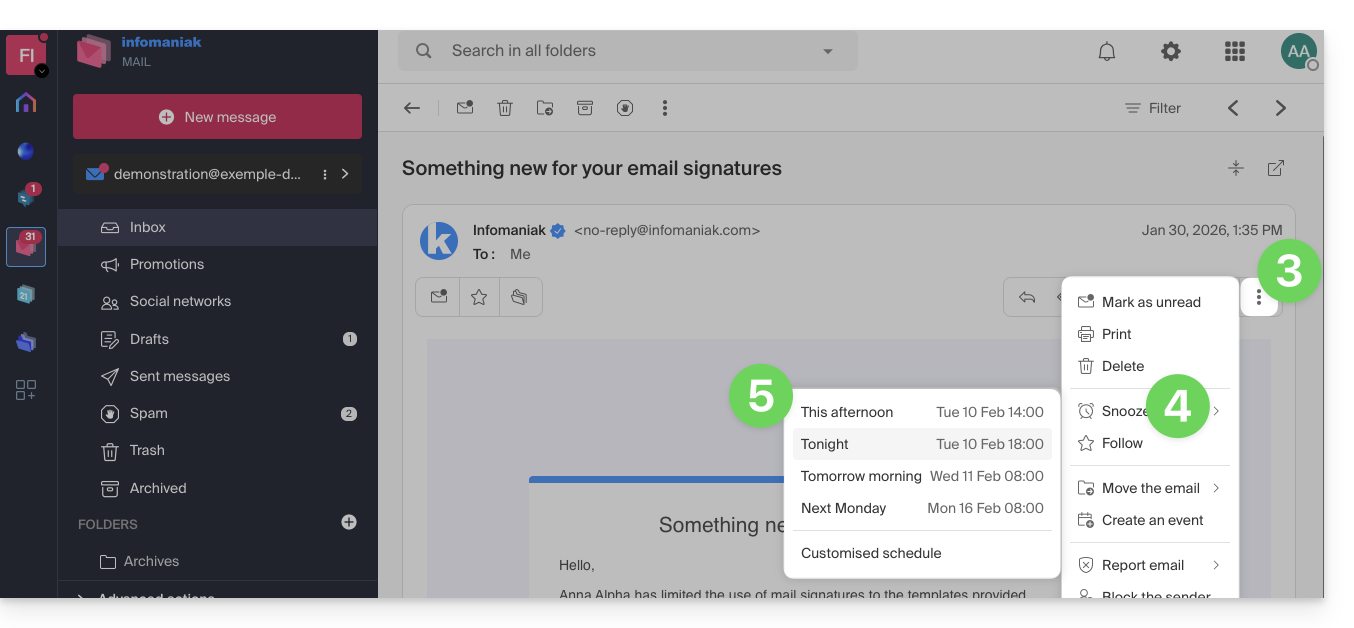
- Cliquez sur le menu d'action ⋮ en haut à droite
- Cliquez sur la fonction Rappeler.
- Choisissez jusqu'à quand le message devra disparaitre de votre boite de réception, parmi les choix prédéfinis ou en personnalisant la durée:
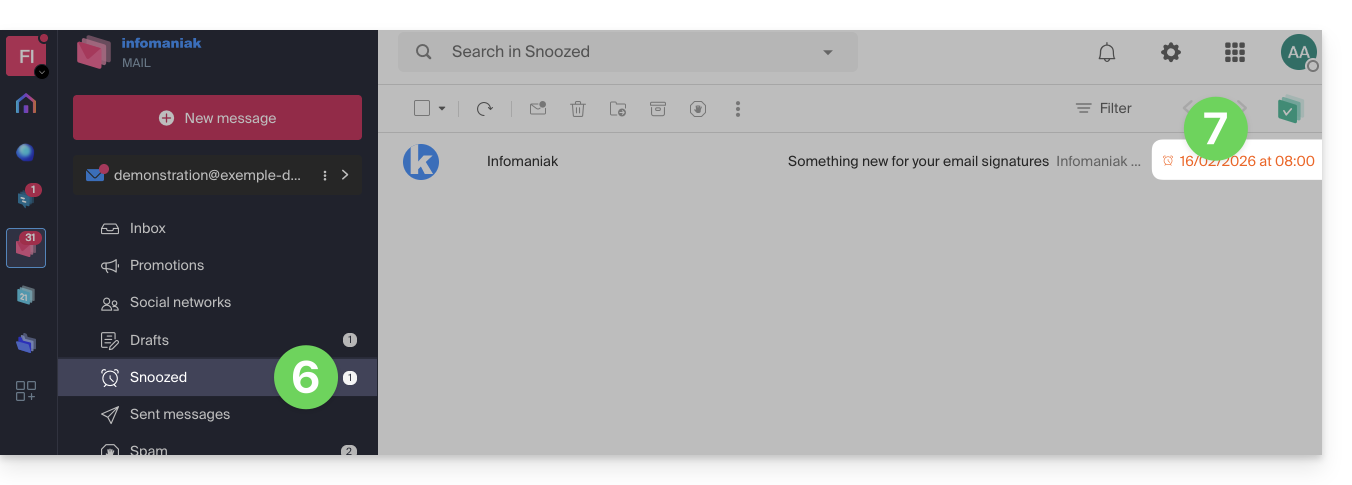
- Une fois mis en attente, le message s'affiche dans un nouveau dossier dédié aux messages en attente.
- La date/heure de fin de mise en attente est affiché au côté de chacun des messages:
Pour activer l'accès à cette fonctionnalité directement depuis la barre d'actions au-dessus d'un e-mail:
- Cliquez ici afin d'accéder à l'app Web Mail Infomaniak (service en ligne ksuite.infomaniak.com/mail).
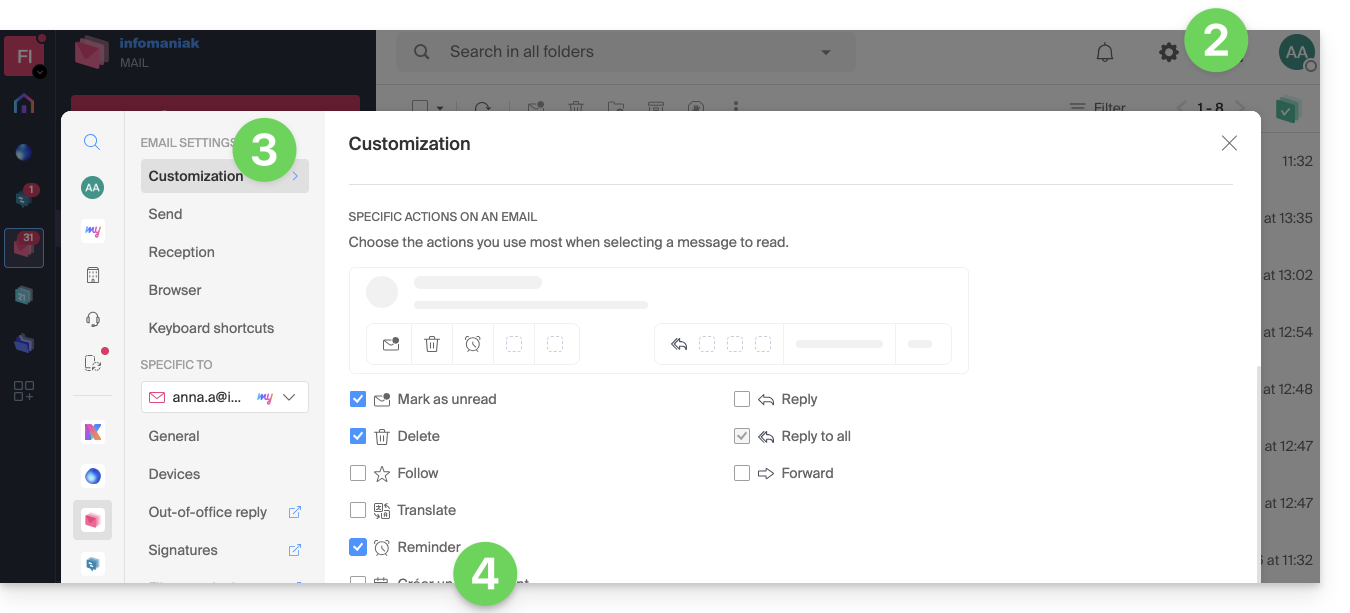
- Cliquez sur l'icône Paramètres en haut à droite.
- Cliquez sur Personnalisation dans le menu latéral gauche.
- Activez la fonctionnalité de rappel de message dans la partie Actions spécifiques sur un e-mail:
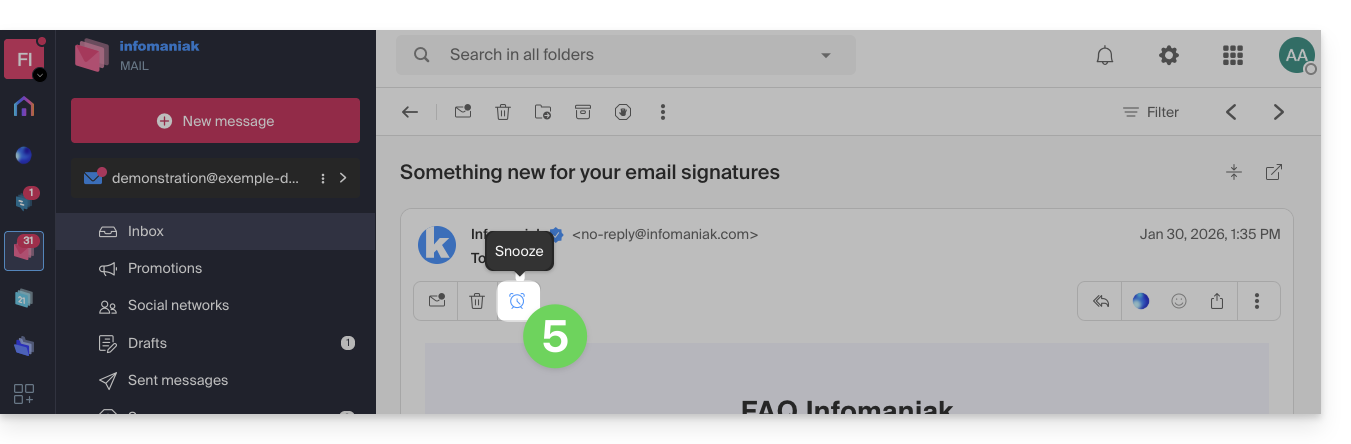
- Revenez sur votre message, vous aurez ainsi la possibilité de le mettre en attente directement depuis la barre d'actions:
Pour activer l'accès à cette fonctionnalité directement depuis la liste de vos messages dans la boite de réception:
- Cliquez ici afin d'accéder à l'app Web Mail Infomaniak (service en ligne ksuite.infomaniak.com/mail).
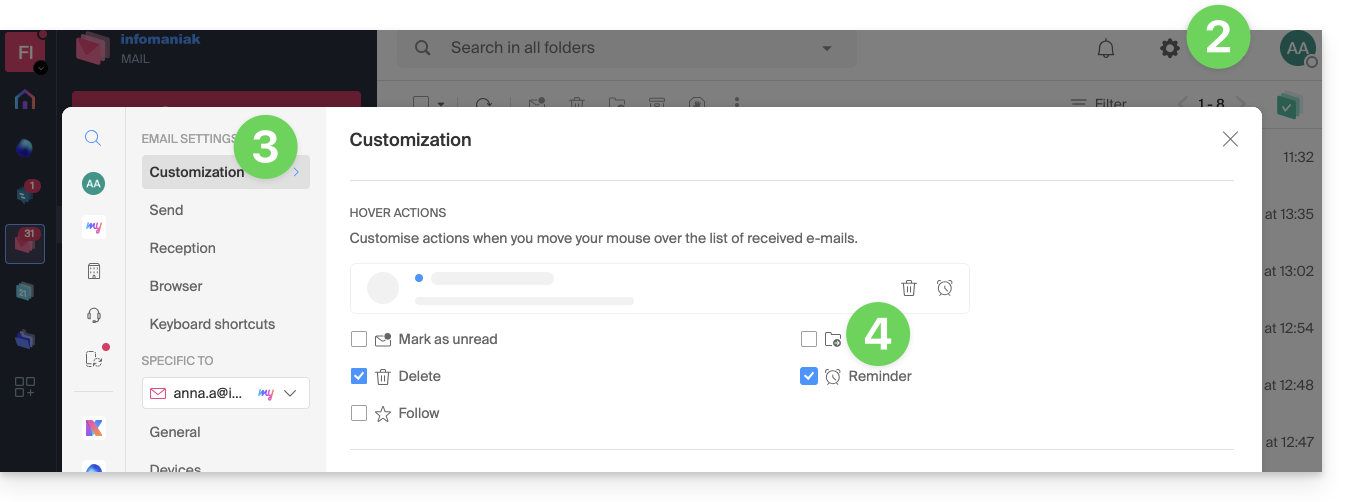
- Cliquez sur l'icône Paramètres en haut à droite.
- Cliquez sur Personnalisation dans le menu latéral gauche.
- Activez la fonctionnalité de rappel de message dans la partie Actions au survol:
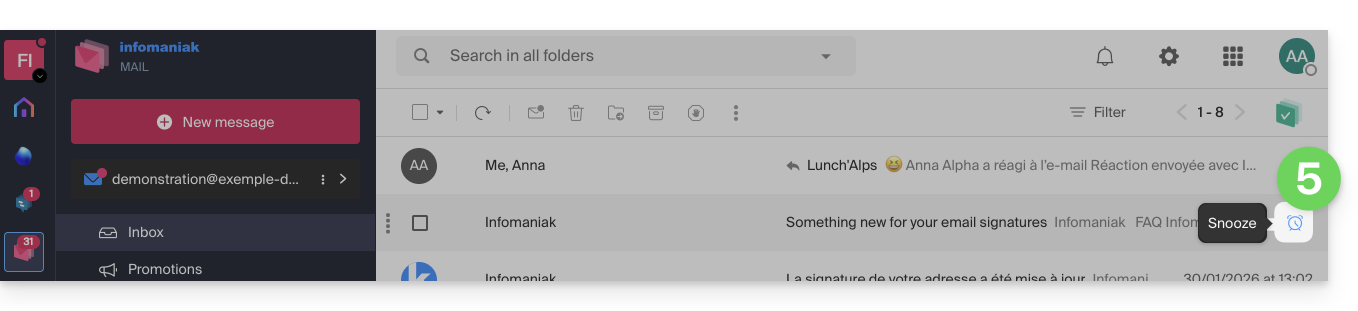
- Revenez sur la boite de réception, vous aurez ainsi la possibilité de mettre en attente l'un de vos e-mails directement dans la liste:
- Vous pouvez mettre en attente plusieurs messages à la fois en les sélectionnant (une sélection de 5 messages maximum) puis en cliquant avec le bouton droit de la souris pour choisir la mise en attente.
Lien vers cette FAQ:
Cette FAQ a été utile?
Ce guide détaille le principe des conversations kChat, organisées au sein de Canaux de discussion privés et publics, et de discussions directes entre utilisateurs.
Commencer une conversation
Pour écrire à un utilisateur de votre Organisation, cliquez sur son nom dans la liste des membres à gauche de votre interface kChat: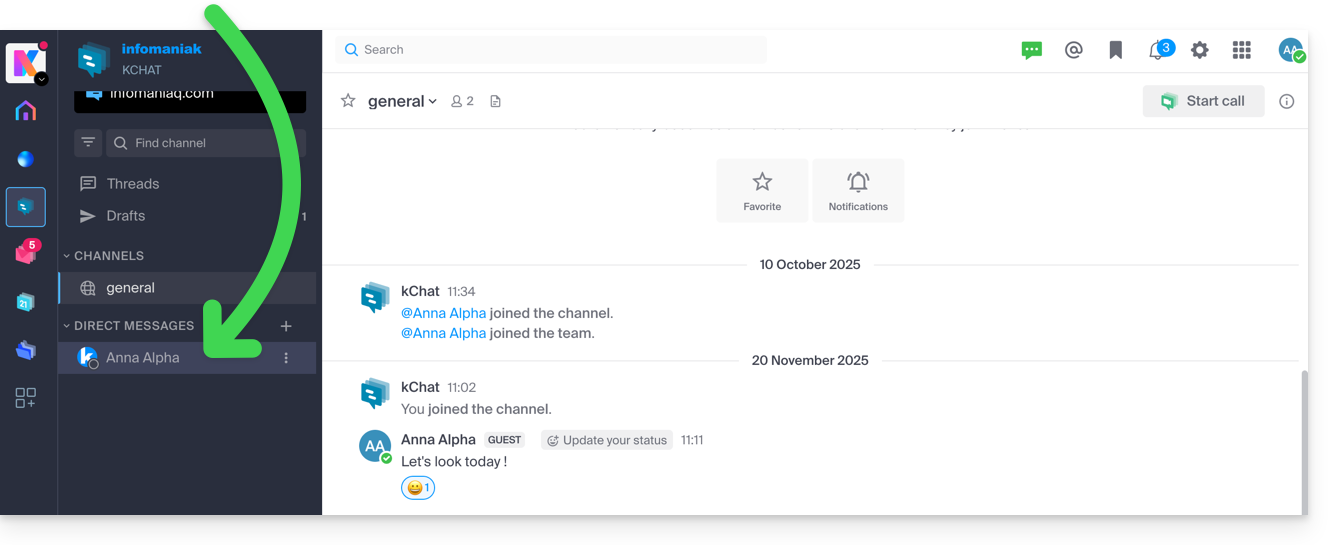
Vous pouvez également cliquer sur le + à droite des Messages personnels afin de sélectionner jusqu'à 7 membres et ainsi créer une conversion de groupe: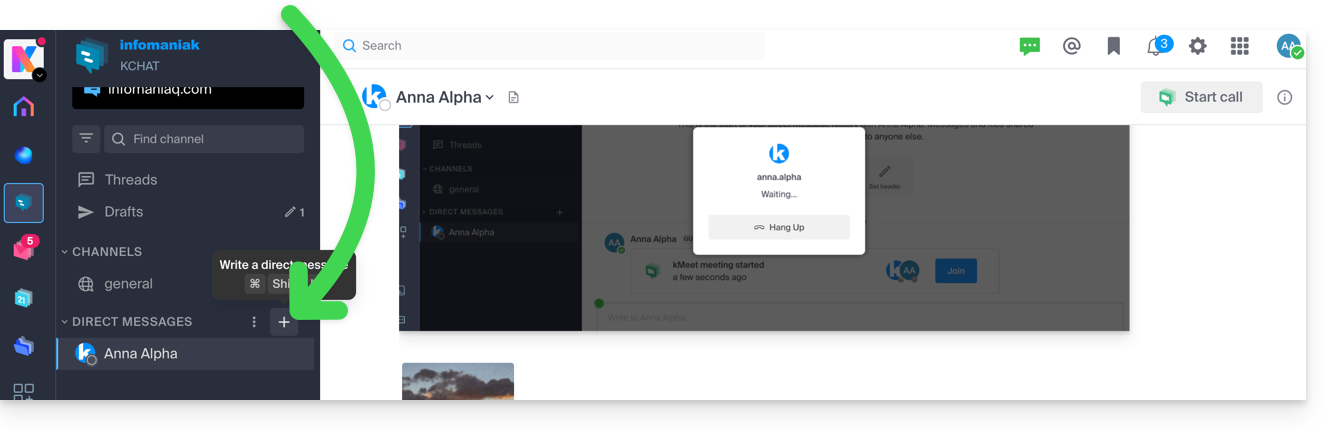
Rédigez et envoyez votre message en appuyant sur le bouton d'envoi: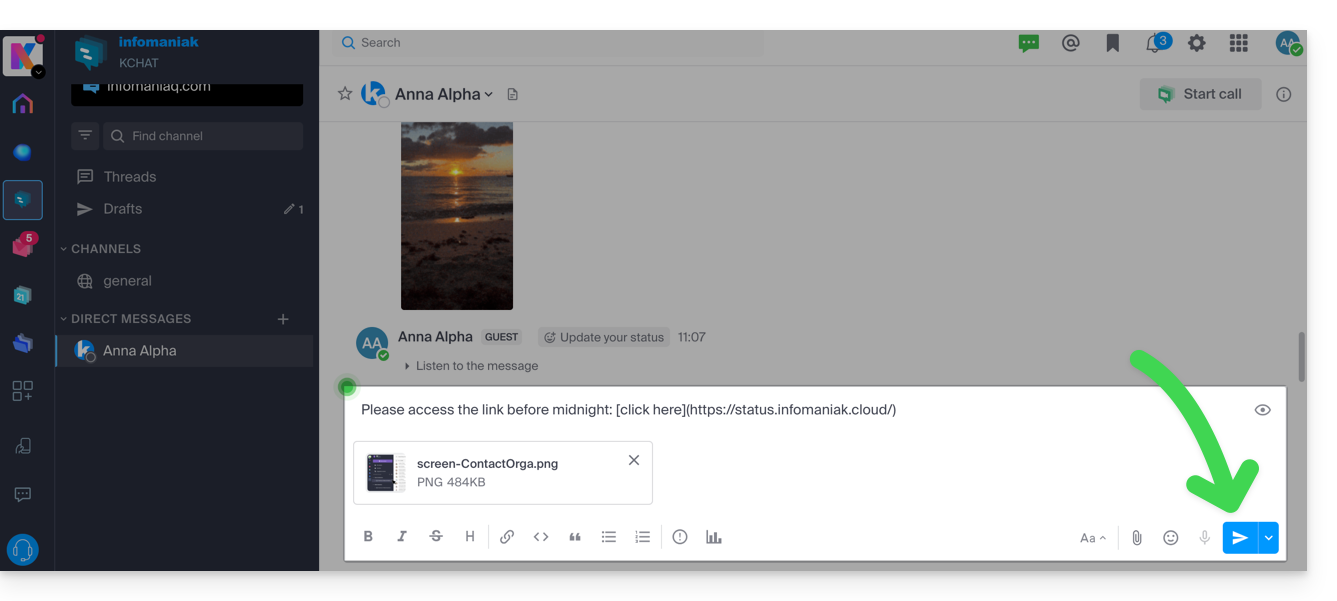
Si nécessaire vous pouvez joindre des fichiers jusqu'à 100 Mo. Vous pouvez également utiliser des “réactions”.
Envoi différé: planifier un message
✘ INDISPONIBLE avec
my kSuite / my kSuite+ (ik.me, etik.com, ikmail.com)
kSuite gratuit ne permet pas la personnalisation de l'horaire lors de la planification.
Afin de programmer un envoi à une date/heure ultérieure, il suffit de cliquer sur le chevron à droite du bouton d'envoi puis de choisir le moment où le message devra être envoyé: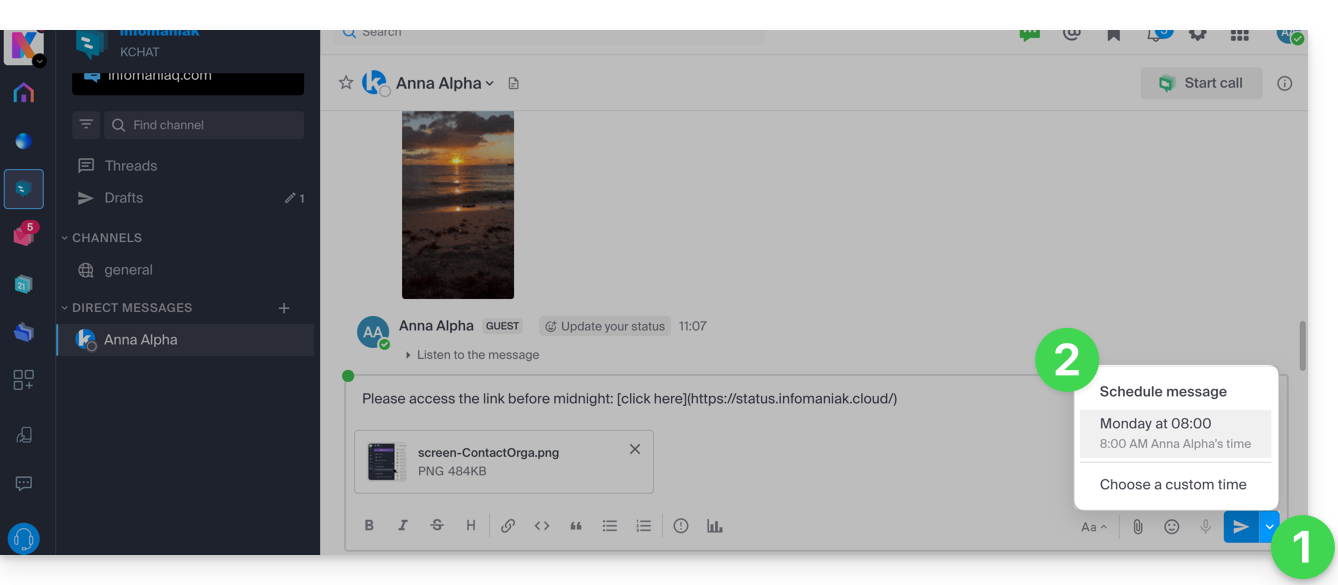
Sur l'app mobile kChat (application pour smartphone ou tablette iOS / Android), il faut appuyer quelques secondes sur le bouton d'envoi, et un menu pour planifier le message va s'afficher.
Mentionner un autre utilisateur
Pour solliciter l'un des membres de l'Organisation (ou toute un Groupe) via un message, tapez l'arobase @ pour afficher les personnes ou les canaux à mentionner:

Attention, selon le type de canal concerné, la mention d'un utilisateur affiche un message vous permettant de l'ajouter à la discussion (ou de le notifier) sans quoi il ne verra pas la mention.
Demander un accusé de lecture
Pour que les utilisateurs puissent accuser réception de votre message et ainsi signaler avoir lu le message, activez un accusé de lecture avant l'envoi du message sur le canal, en cliquant sur l'icône (!) puis en activant le bouton à bascule (toggle switch):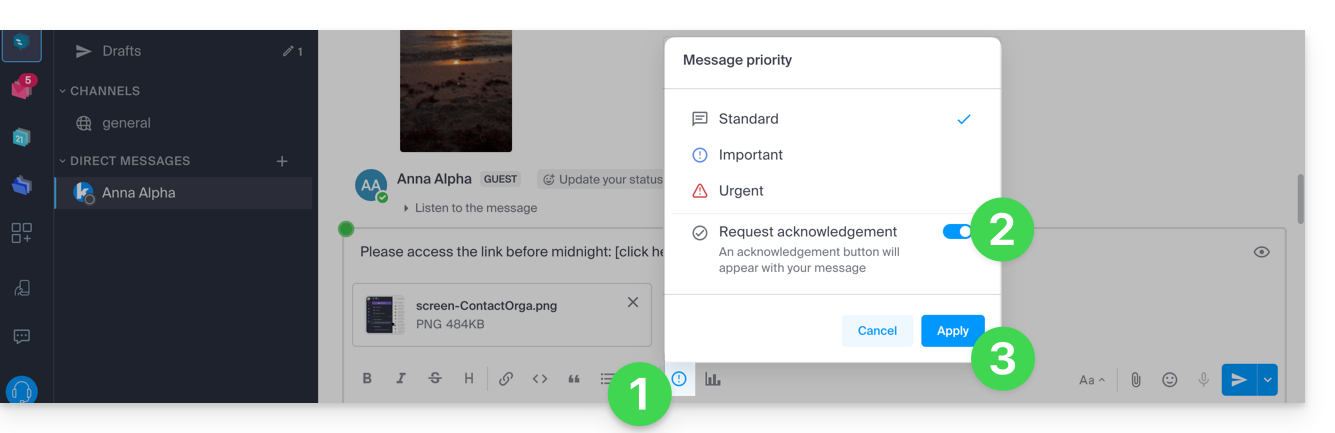
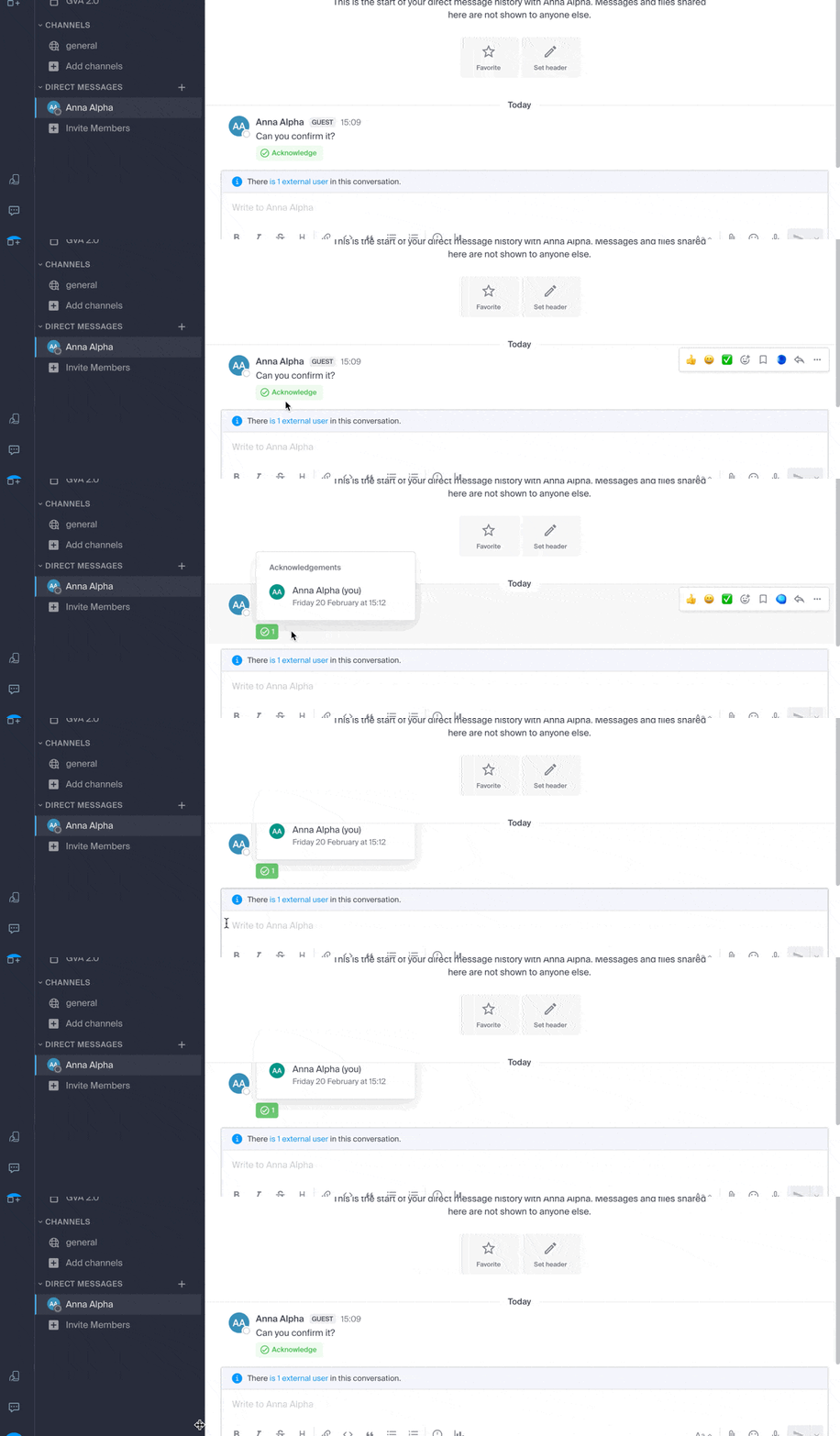
Une fois le message envoyé, le résultat sera le suivant:
Éditer / supprimer un message, ou l'épingler
Pour éditer un message (qui comportera alors une mention de message édité), cliquez sur le menu d'action à droite du message à éditer. Au même endroit, vous pouvez aussi supprimer votre message qui disparaitra alors de la discussion chez tous les utilisateurs:
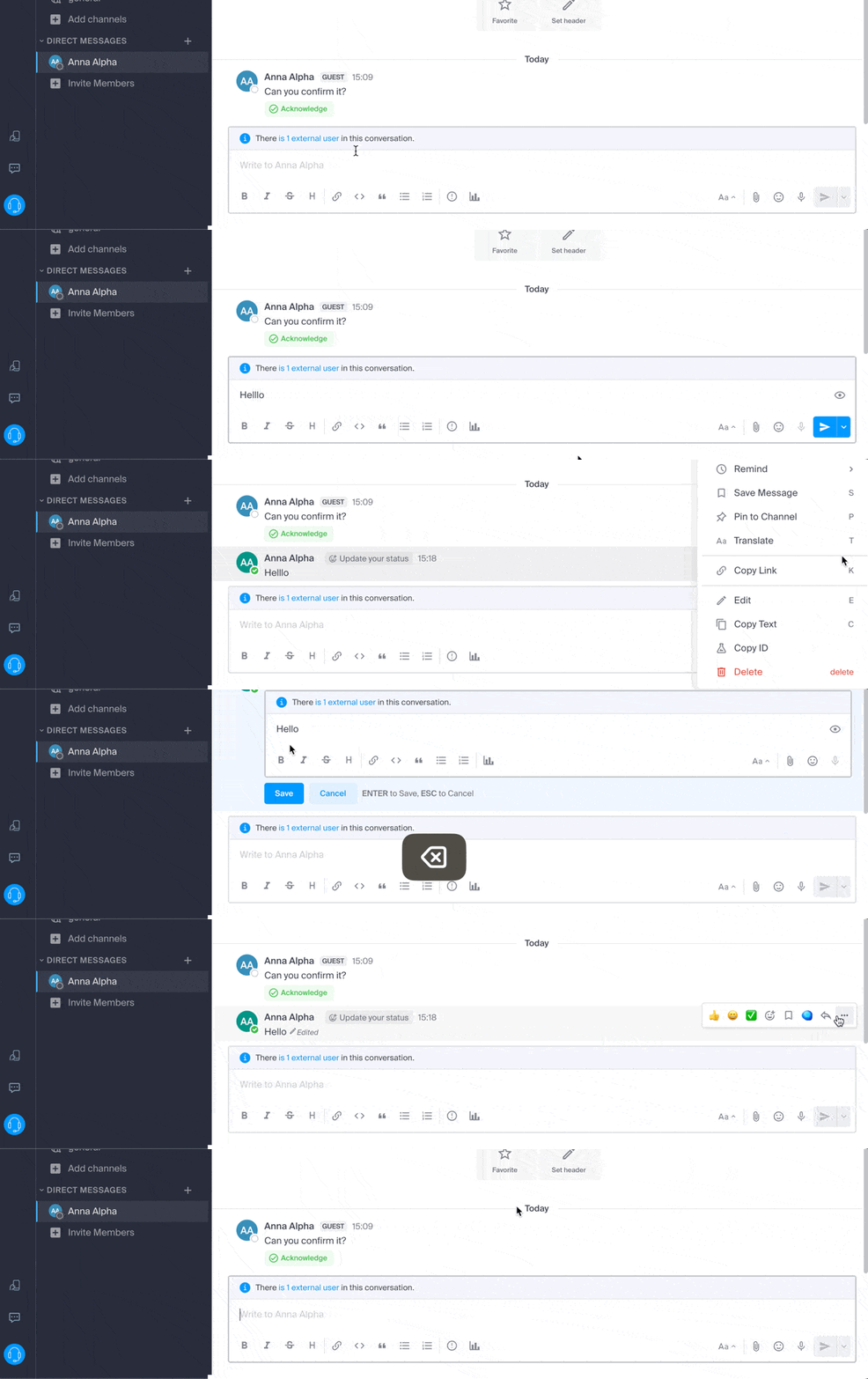
Une indication concernant la suppression apparaitra chez tous les autres utilisateurs du canal à l'emplacement initial du message.
Au même endroit, vous pouvez épingler un message:
- Les messages épinglés sont visibles par tous les membres du canal, qu’il soit public ou privé.
- Les messages épinglés dans un canal privé ne sont accessibles qu’aux membres de ce canal.
- Vous pouvez consulter la liste de tous les messages épinglés via l’option « Messages épinglés » du canal.
- Pour retirer un message épinglé, survolez-le à nouveau et sélectionnez « Désépingler ».
Organiser les conversations dans kChat
Le type de tri pour les éléments que vous gérez sur la gauche de l'écran est très important.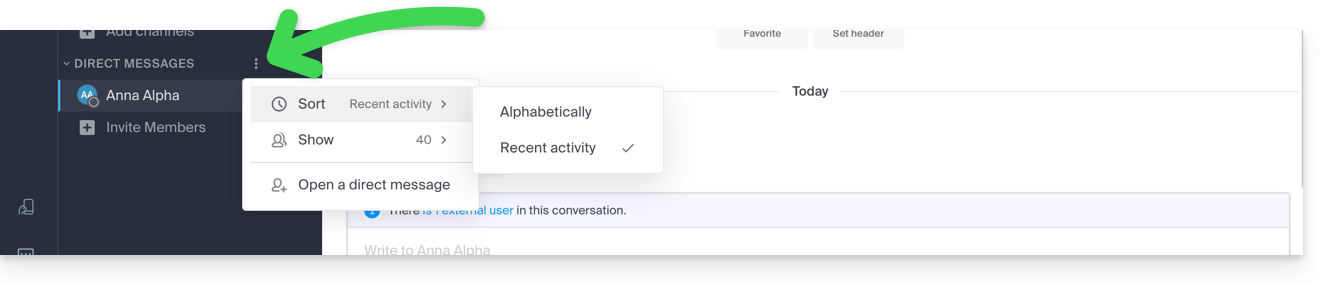
Imaginez ouvrir kChat après plusieurs jours d'absence, les conversations non lues vont s'afficher les unes sous les autres. Après lecture de celles-ci, vous souhaiterez peut-être retrouver une information lue parmi l'une d'entre elles, ainsi un tri par activité récente par exemple (lire ci-dessous pour d'autres possibilités) permet de retrouver les dernières conversations qui vous concernaient.
Ce choix du type de tri est disponible pour tous les éléments: canaux de discussions, catégories, messages directs, etc. 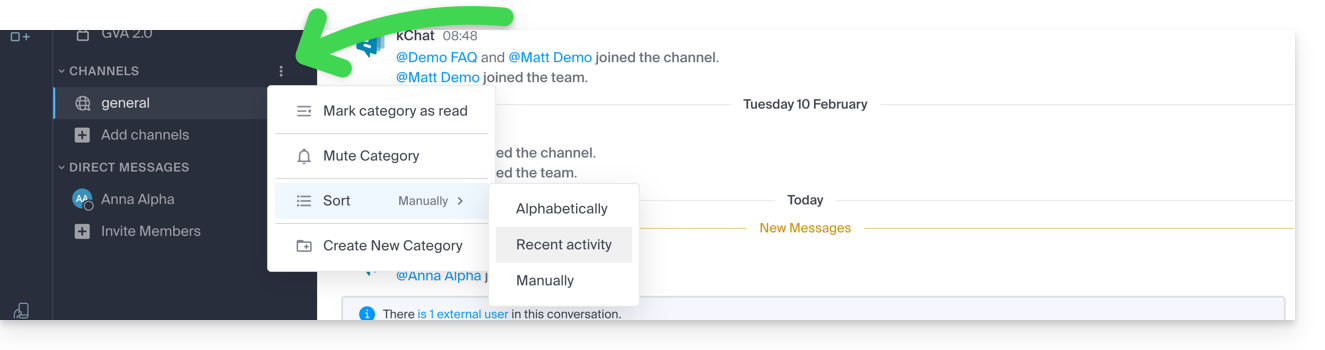
Rechercher une conversation
La recherche d'éléments (mot, participant, fichier) se trouve sur le haut de la fenêtre. Une fois des résultats trouvés, ils apparaissent sur la droite de la fenêtre: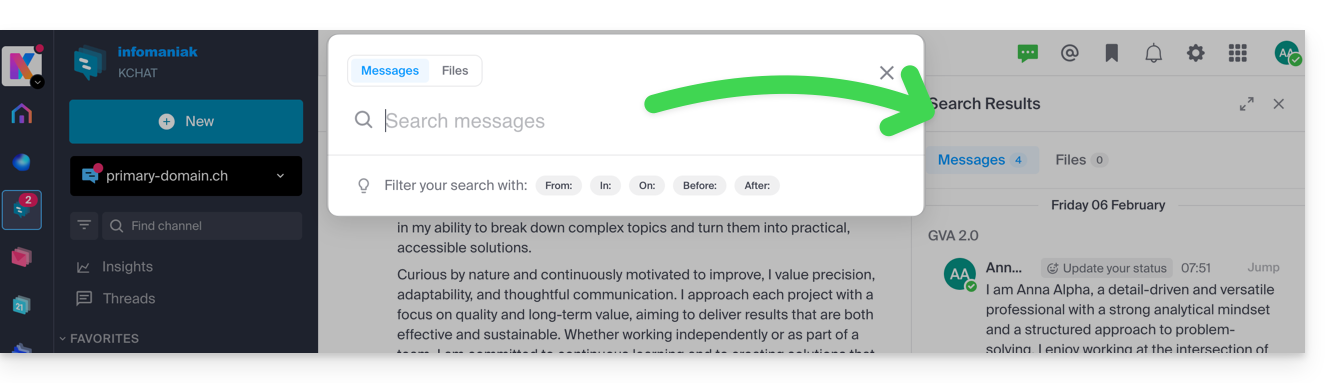
Fil de discussion (thread)
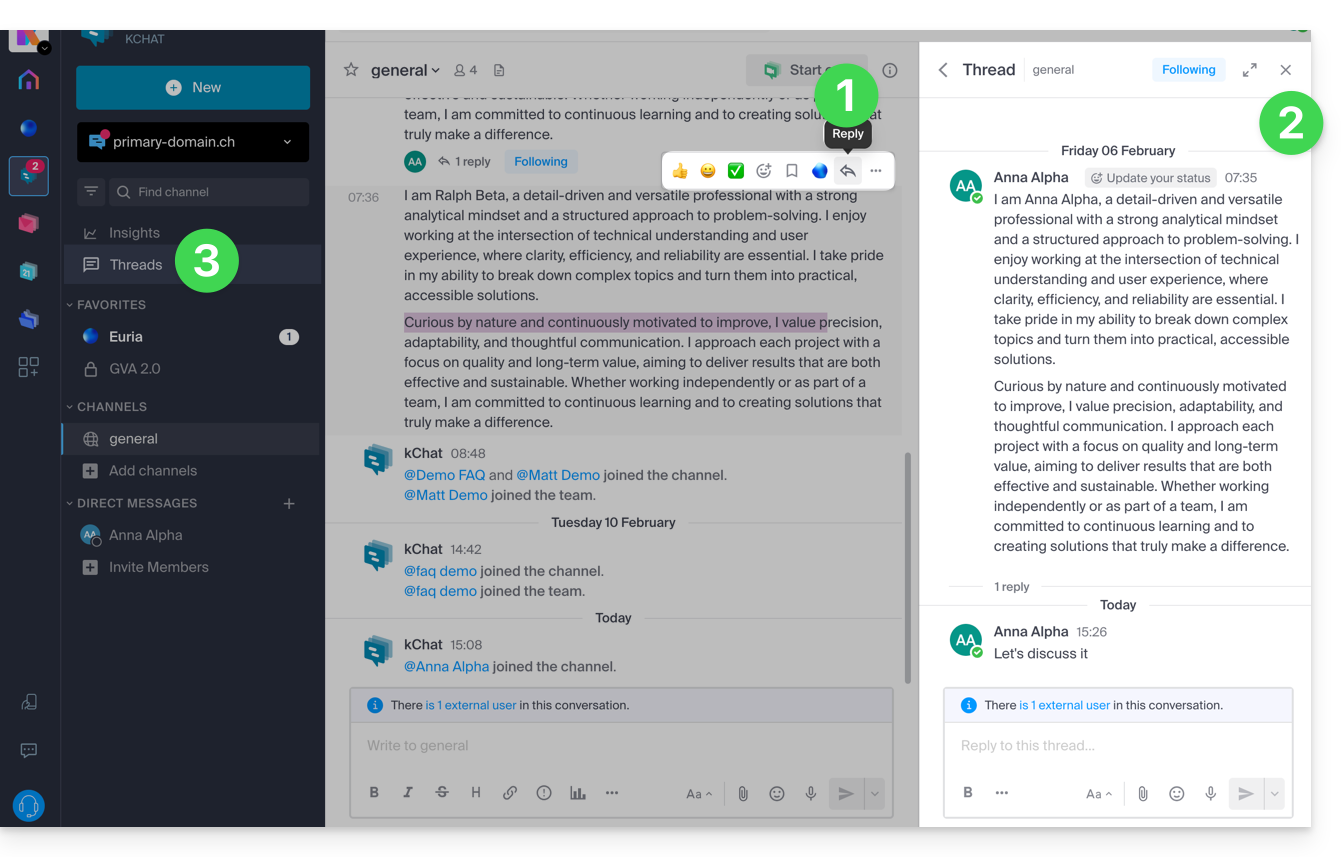
- Quel que soit le canal ou le chat privé avec un autre utilisateur, vous pouvez démarrer un fil de discussion à partir d'un autre simplement en choisissant Répondre sur le message désiré.
- Un fil de discussion s'ouvrira dans un volet latéral droite permettant à chaque utilisateur du canal d'apporter ses propos dans ce fil spécifique sans perturber les éventuels nouveaux sujets du canal en cours (ce fil peut alors être suivi ou ignoré afin de ne plus recevoir de notification lors de nouveau message — le suivi est géré en haut du volet latéral).
- Ces fils de discussion sont ensuite centralisés pour être lus et relus dans la partie Fils de discussion de la barre latérale gauche.
Lien vers cette FAQ:
Cette FAQ a été utile?
Ce guide explique comment créer puis ajouter automatiquement une signature aux messages envoyés depuis l'app Web Mail Infomaniak (service en ligne ksuite.infomaniak.com/mail).
Prenez connaissance de cet autre guide concernant les limitations de l'offre my kSuite.
Préambule
- La signature sera également visible lors de vos envois depuis l'app Infomaniak Mail (iOS / Android).
- Elle ne sera pas présente avec une autre méthode d'envoi (un logiciel comme Outlook par exemple).
- Elle n'est pas non plus ajoutée aux messages du répondeur ; il est nécessaire d'en ajouter une dans le message d'absence directement.
- Une ou plusieurs signatures peuvent être ajoutées depuis Mail et depuis le Manager où sont gérées toutes les adresses d'un Service Mail ; choisissez quelle signature employer lors d'un envoi.
Accéder aux signatures depuis l'app Web Mail Infomaniak
Prérequis
- Avoir la permission de gérer les signatures: si vous aviez été invité sur l'app Web Mail Infomaniak (service en ligne ksuite.infomaniak.com/mail) afin de gérer votre adresse, il est possible que le gestionnaire du Service Mail vous ait retiré ce droit depuis son compte admin.
Afin d'accéder à la gestion des signatures:
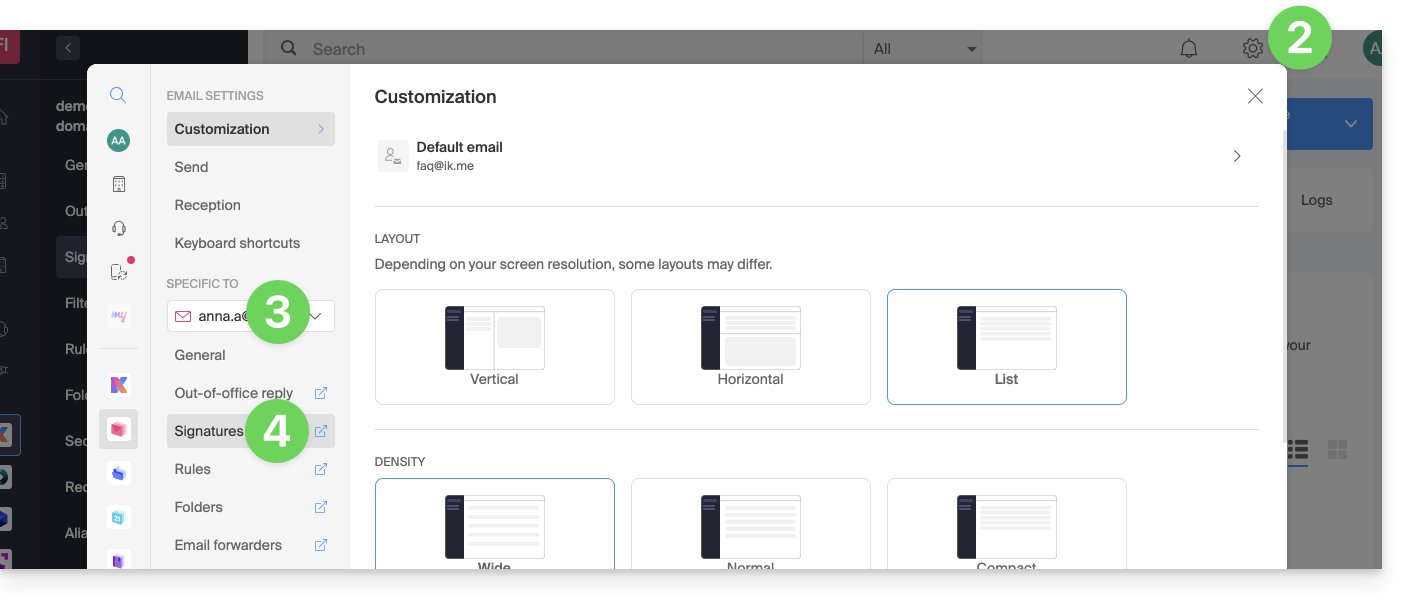
- Cliquez ici afin d'accéder à l'app Web Mail Infomaniak (service en ligne ksuite.infomaniak.com/mail).
- Cliquez sur l'icône Paramètres en haut à droite de l'interface.
- Vérifiez ou sélectionnez l'adresse mail concernée dans le menu déroulant du menu latéral gauche.
- Cliquez sur Signatures:
Accéder aux signatures depuis Service Mail
Afin d'accéder au Service Mail et à la gestion des signatures:
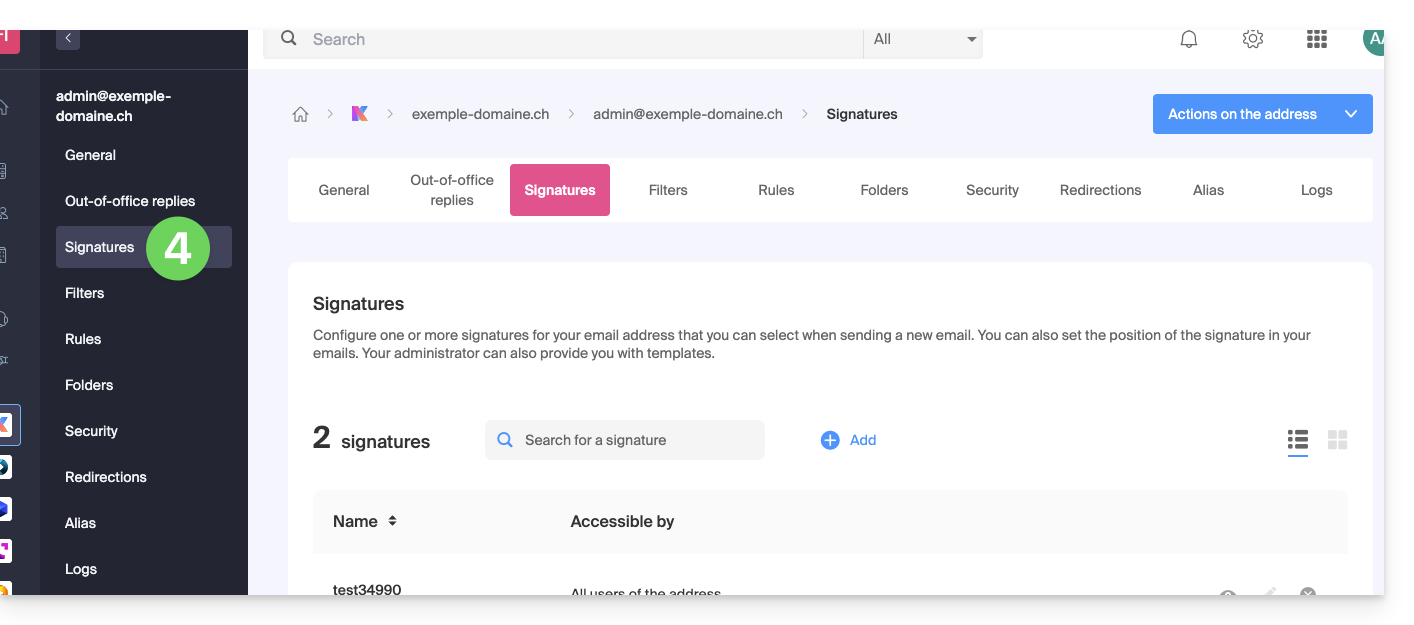
- Cliquez ici afin d'accéder à la gestion de votre produit sur le Manager Infomaniak (besoin d'aide ?).
- Cliquez directement sur le nom attribué au produit concerné.
- Cliquez sur l'adresse mail concernée dans le tableau qui s'affiche
- Cliquez sur Signatures dans le menu latéral gauche:
Créer et éditer la signature
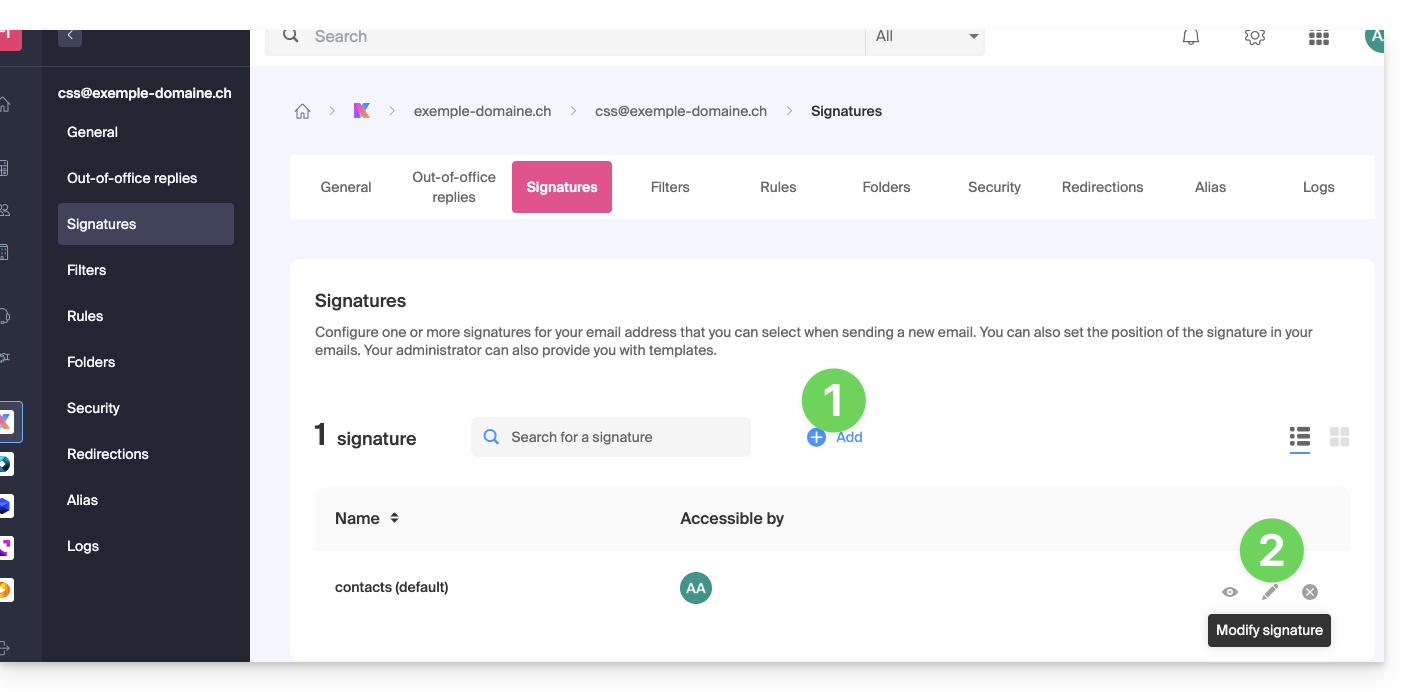
Deux choix s'offrent à vous:
- Cliquez sur Ajouter pour créer une nouvelle signature.
- Cliquez sur l'icône crayon ✎ à côté d'une signature déjà existante pour la modifier.
Ensuite:
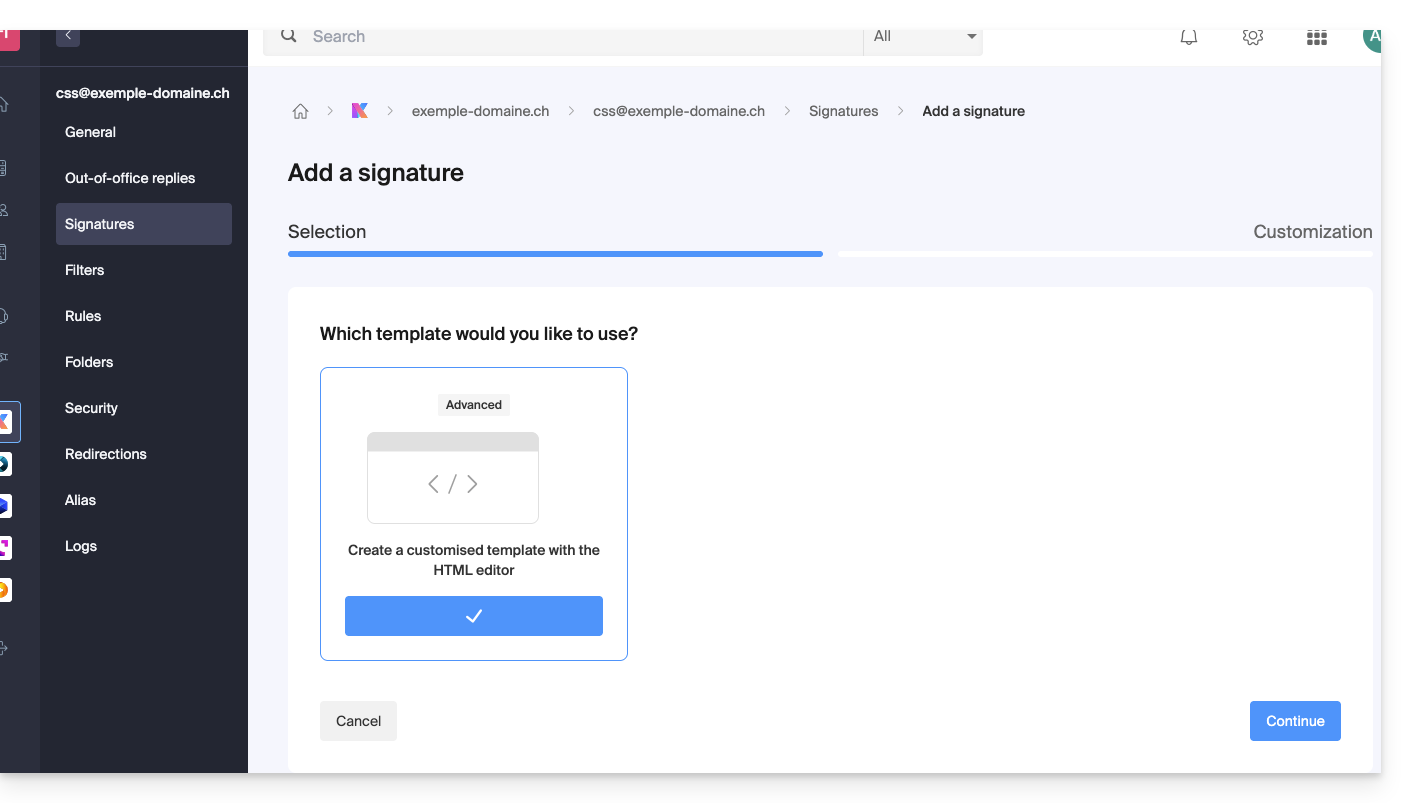
- Choisissez un éventuel modèle (template) existant ou un nouveau:
- Donnez un nom à la signature.
- Précisez un nom pour votre identité (il s'affichera à côté de votre adresse mail dans les messages reçus par vos correspondants).
- Créez le contenu de la signature dans le cadre prévu à cet effet (lire ci-dessous les possibilités de mise en forme)
- Choisissez de partager ou non la signature avec tous les utilisateurs de l'adresse Mail.
- Cliquez sur Paramètres avancés pour choisir l'emplacement pour insérer votre signature: avant le message (= en-tête de page) ou après le message (= signature)
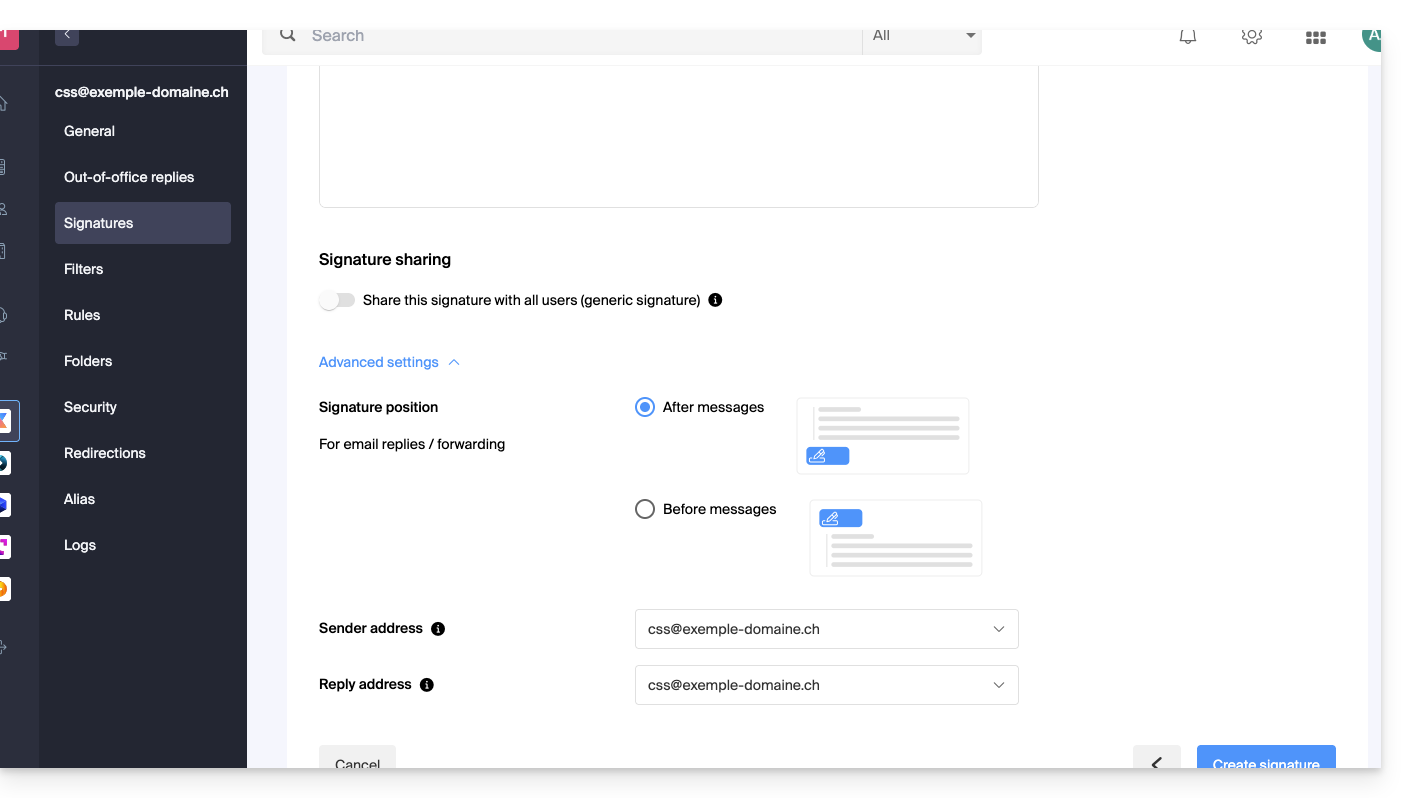
- Prenez connaissance de cet autre guide au sujet du choix des adresses d'envoi / réponse.
- Cliquez sur le bouton Créer la signature.
Mise en forme de la signature
Vous pouvez utiliser une image, éditer le code source HTML et mettre en forme votre texte à l'aide d'une palette d'outils.
Pour éviter un retour à la ligne trop espacé, utiliser la touche majuscule en conjonction avec la touche ENTER de votre clavier ce qui fera l'équivalent de la balise HTML <br> qui provoque un retour à la ligne au lieu d'un nouveau paragraphe.
Définir une signature par défaut
Pour choisir la signature employée par défaut dans certaines conditions:
- Cliquez ici afin d'accéder à vos signature sur l'app Web Mail Infomaniak.
- Vérifiez ou sélectionnez l'adresse mail concernée dans le menu déroulant du menu latéral gauche.
- Choisissez la signature qui sera insérée par défaut lors de la rédaction:
- d'un nouveau message
- d'une réponse / transfert
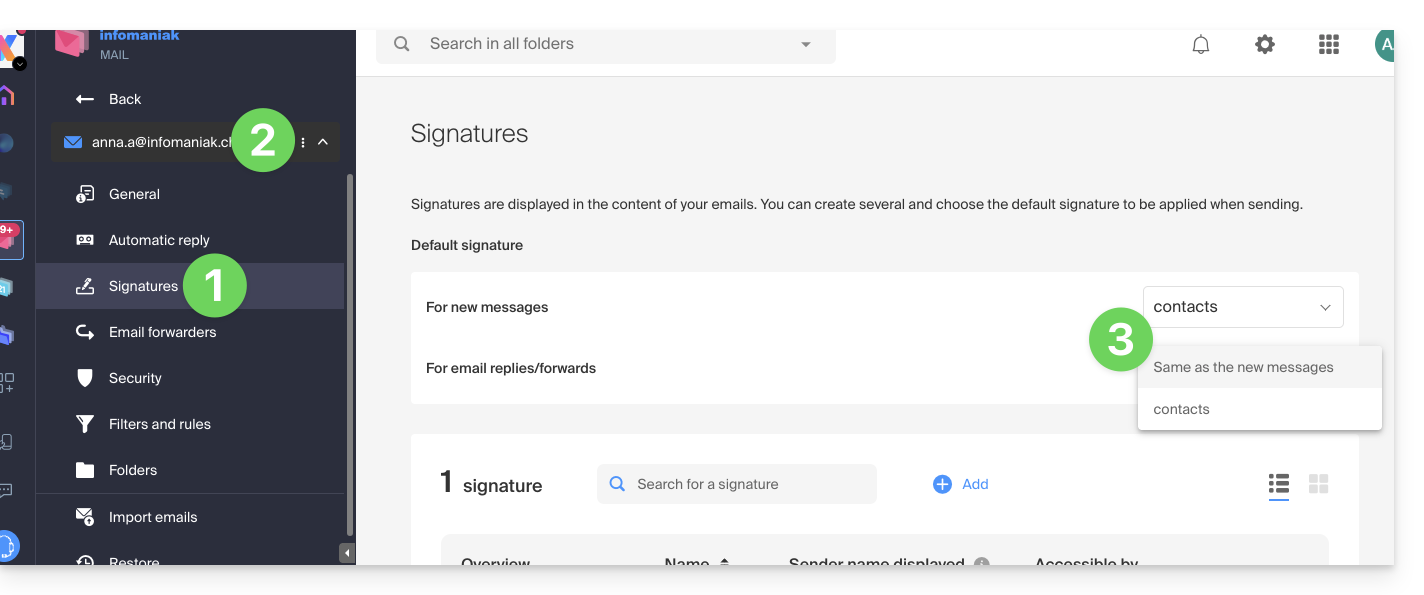
En définissant une signature par défaut depuis , celle-ci sera automatiquement affichée dans le corps de l'e-mail lors de la rédaction. Vous aurez quand même la possibilité de changer de signature.
Il existe un cas où la signature par défaut ne sera pas celle insérée automatiquement par défaut lors de la rédaction d'un message: prenez connaissance du point 10 de cet autre guide.
Sélectionner ou retirer la signature lors de la rédaction
Lorsque vous débutez la rédaction d'un nouveau message:
- La signature est insérée automatiquement.
- Si plusieurs signatures existent, vous pouvez choisiri une autre identité via le menu déroulant.
- Vous pouvez également accéder rapidement aux paramètres de signature via le bouton dans la barre d'outils:
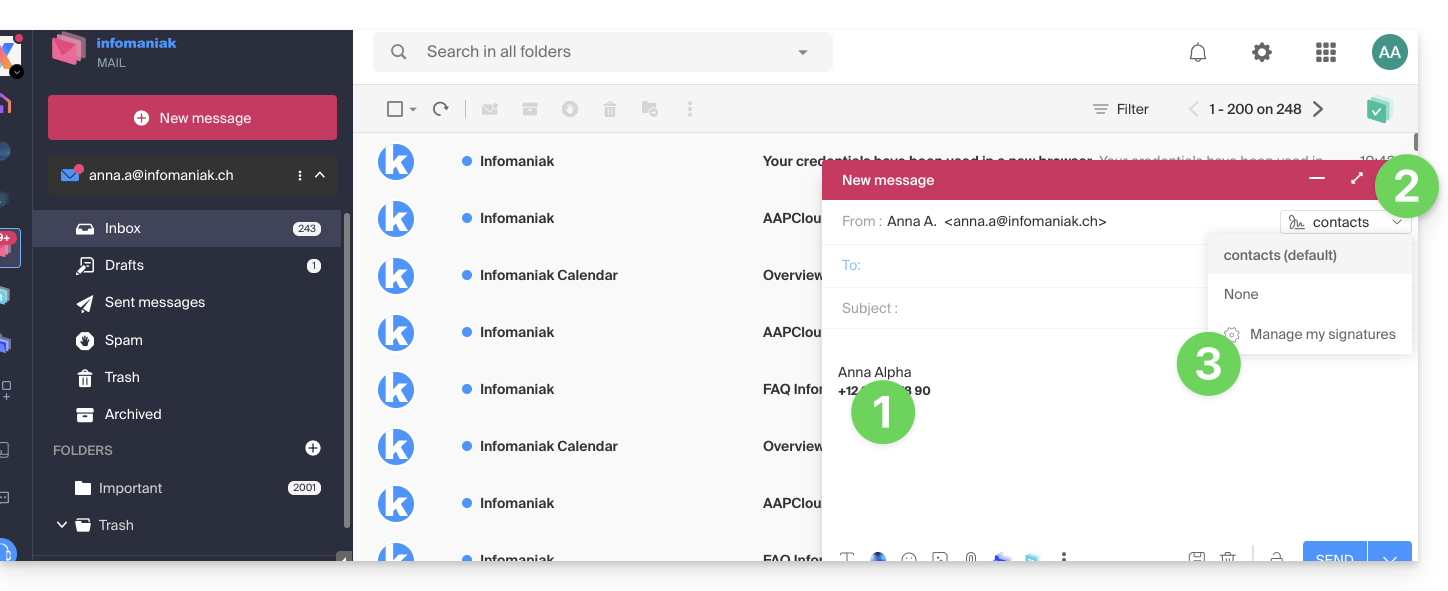
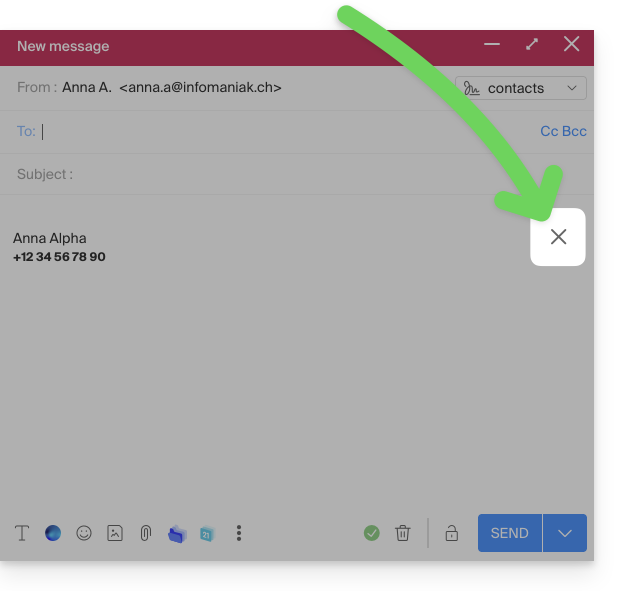
- Vous pouvez retirer la signature en la survolant et en cliquant sur la croix:
Adresses associées (plusieurs possibles)
Quand une signature est issue d'un template (que celui-ci soit créé à partir d'un modèle proposé par Infomaniak ou qu'il ait été généré avec l'éditeur avancé):
- les utilisateurs n'ont pas accès au contenu de la signature en édition,
- ils peuvent saisir les valeurs dynamiques telles que le nom d'expéditeur ou les données personnelles qui peuvent être demandées telle que la profession ou le numéro de téléphone,
- ils peuvent également modifier les paramètres avancés de la signature (tel que la position de celle-ci dans le cadre d'une réponse/transfert) mais à ce jour, ce paramètre est commun à tous les utilisateurs de la signature (1)
Quand une signature a été crée directement sans le biais d'un template:
- si la signature est crée à partir d'un modèle prédéfini :
- on a le même comportement que pour le point précédent, à savoir une signature crée à partir d'un template
- si la signature a été crée via l'éditeur avancé:
- les utilisateurs ont accès au contenu de la signature en édition, mais attention, ce contenu est partagé ; si Morgane modifie le contenu, Vanessa aura le même contenu une fois qu'elle aura rechargé son interface Mail Infomaniak,
- seul le nom d'expéditeur est spécifique à l'utilisateur et il n'y a pas de valeurs dynamiques dans ce genre de cas,
- les paramètres avancés suivent le même principe que dans les autres cas: ils sont communs à tous les utilisateurs
Dans tous les cas, le fait d'affecter une signature par défaut sur une boite mail est au niveau utilisateur. Par exemple, au sein d'une même boite mail, la signature choisie par défaut par Morgane est indépendante de celle choisie par Vanessa.
Aller plus loin avec les modèles
Prenez connaissance de cet autre guide si vous recherchez comment définir des modèles personnalisés pouvant être appliqué dès la création d'une nouvelle adresse mail sur votre Service Mail par exemple, ou en masse sur toutes les adresses de votre domaine.
Lien vers cette FAQ:
Cette FAQ a été utile?
Ce guide explique comment créer un nouvel appareil sur Swiss Backup, la solution de sauvegarde dans un cloud suisse indépendant.
Prérequis
- Commander un espace Swiss Backup Infomaniak (sauvegarde Acronis).
- Lors de la commande, avoir défini le quota d'appareil(s) disponible(s) (minimum 1) selon vos besoins:
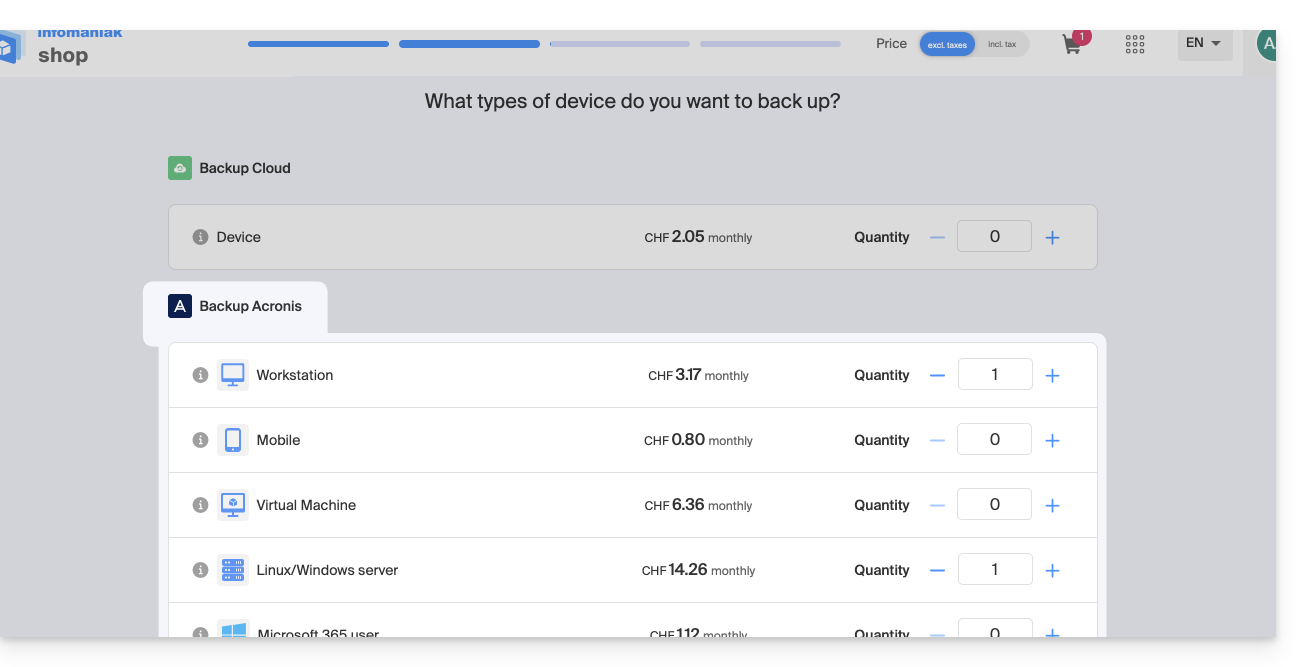
- Si nécessaire, augmenter le quota d'appareil selon vos besoins.
Ajouter un appareil (sauvegarde Acronis)
Pour accéder à Swiss Backup et configurer une nouvelle sauvegarde Acronis :
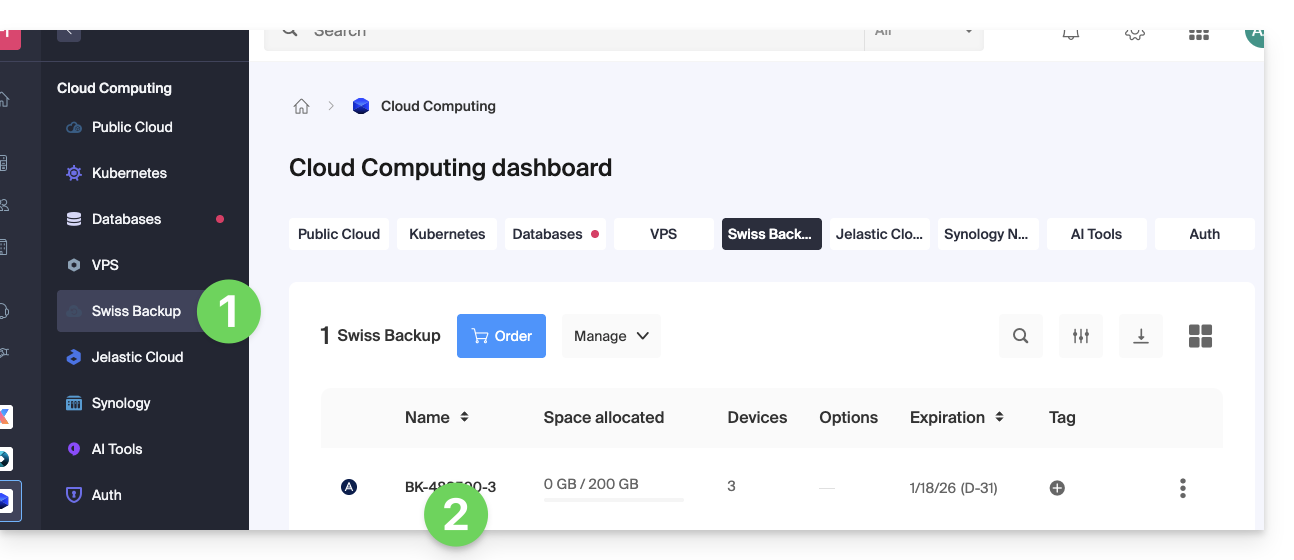
- Cliquez ici afin d'accéder à la gestion de votre produit sur le Manager Infomaniak (besoin d'aide ?).
- Cliquez directement sur le nom attribué au produit concerné:
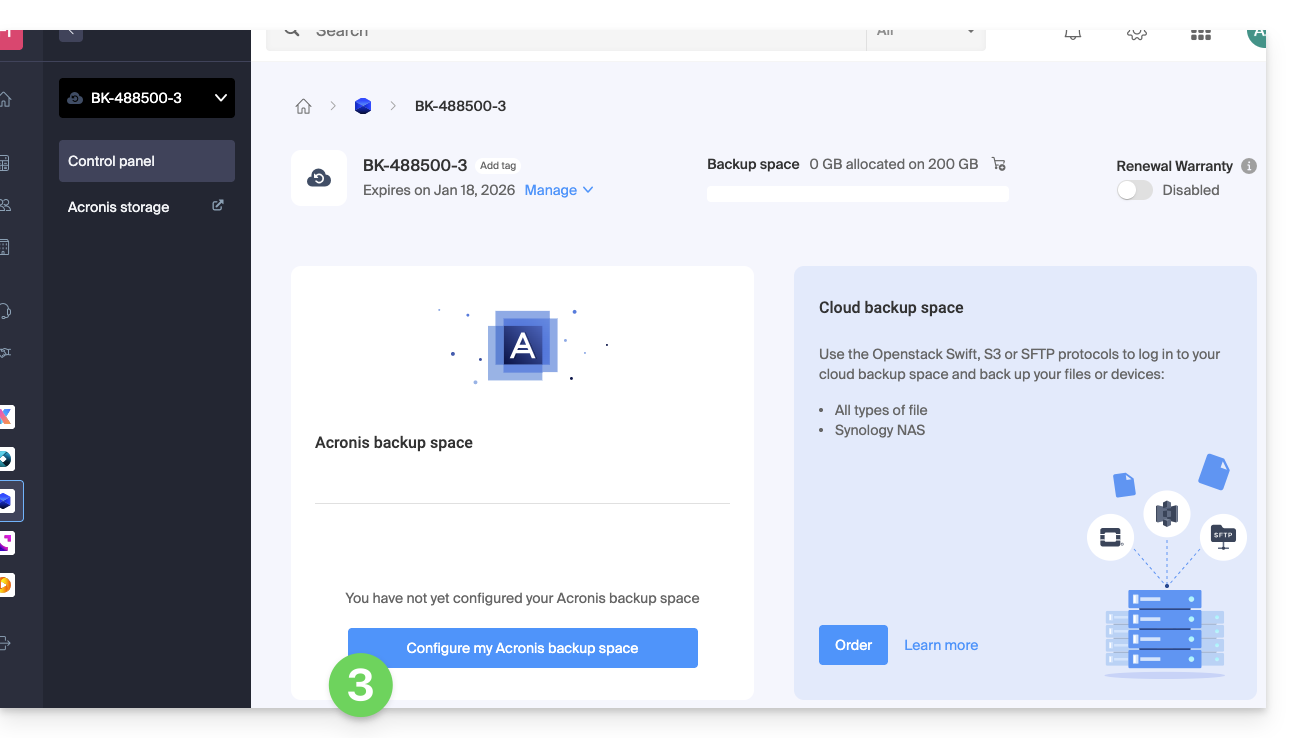
- Cliquez sur le bouton bleu Configurer mon espace de sauvegarde Acronis (dans la partie Espace de sauvegarde Acronis):
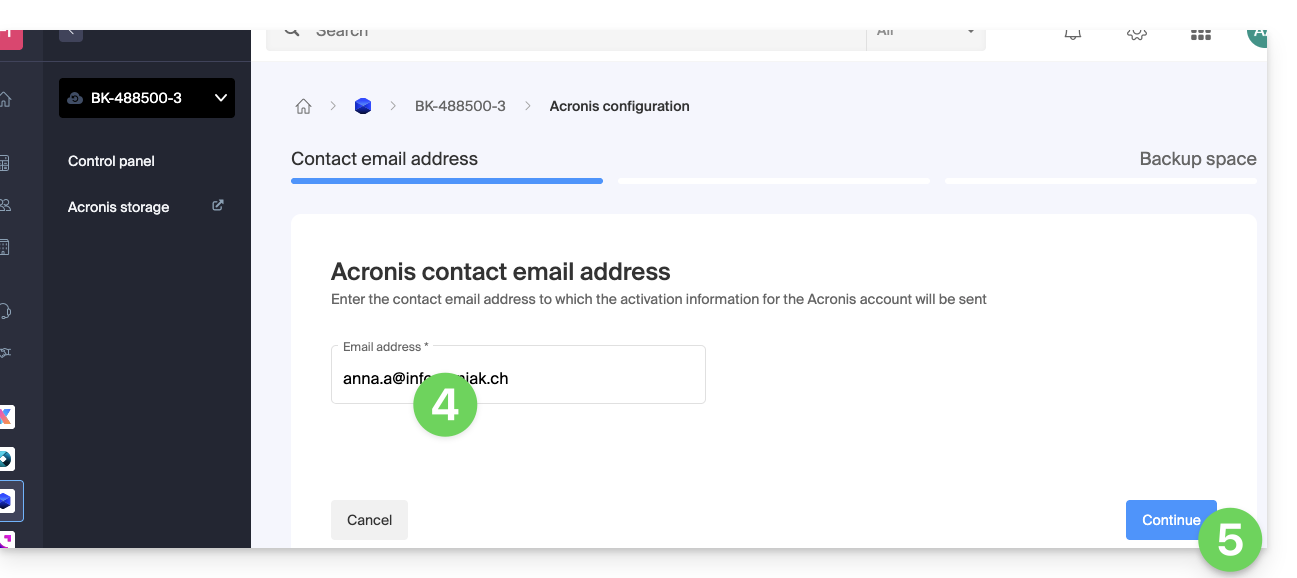
- Entrez une adresse mail de contact valide.
- Cliquez sur le bouton bleu Continuer:
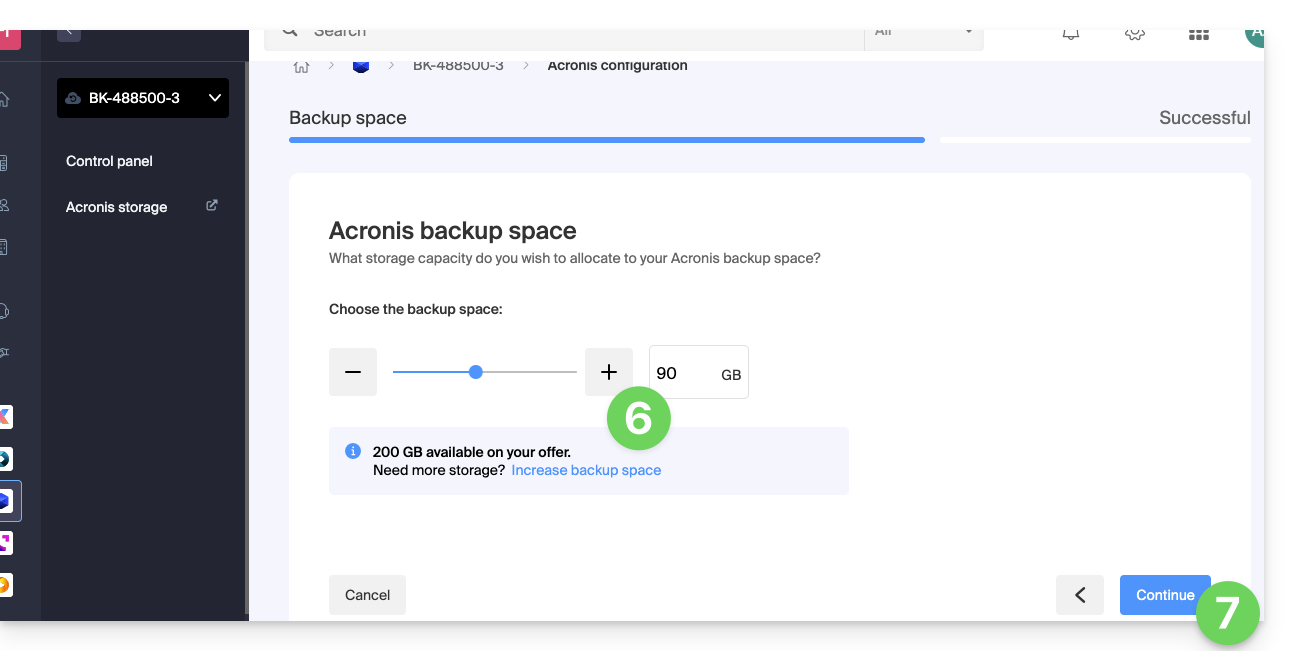
- Définissez l'espace disque maximum que cet espace de sauvegarde devra représenter à partir du volume total du Swiss Backup souscrit, en augmentant si nécessaire la taille totale grâce au lien bleu.
- Cliquez sur le bouton bleu Continuer:
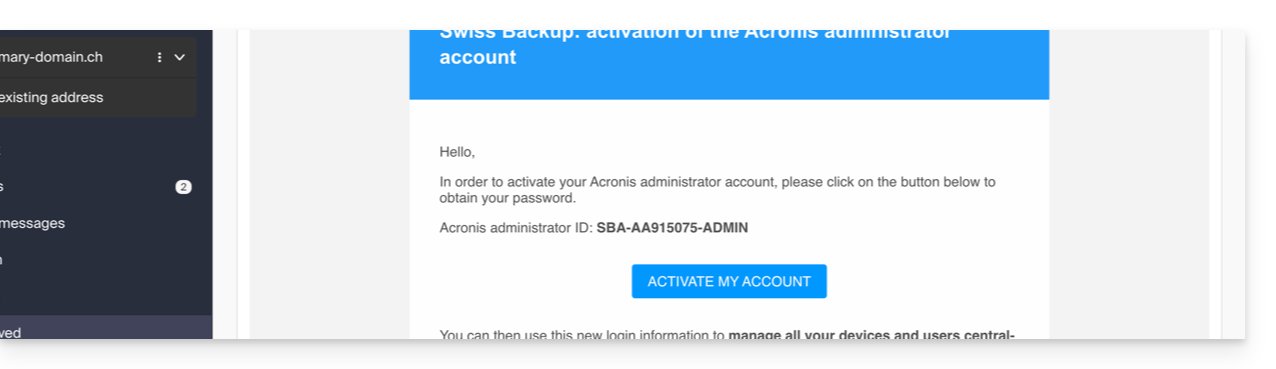
- Consultez l'e-mail reçu pour activer le compte et générer un mot de passe de connexion:
- Cliquez sur le bouton dans l'e-mail reçu:
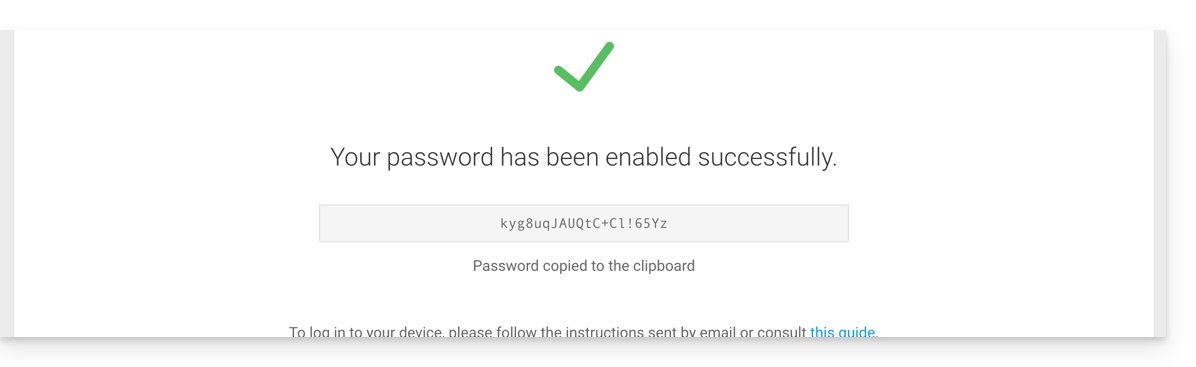
- Notez précieusement le mot de passe qui s'affichera sur votre écran (exemple ci-dessous):
- En cas de besoin, vous pouvez regénérer un nouveau mot de passe de compte Acronis.
- Cliquez sur le bouton dans l'e-mail reçu:
- Les informations de connexion s'affichent désormais sur la page de gestion Swiss Backup du Manager Infomaniak:
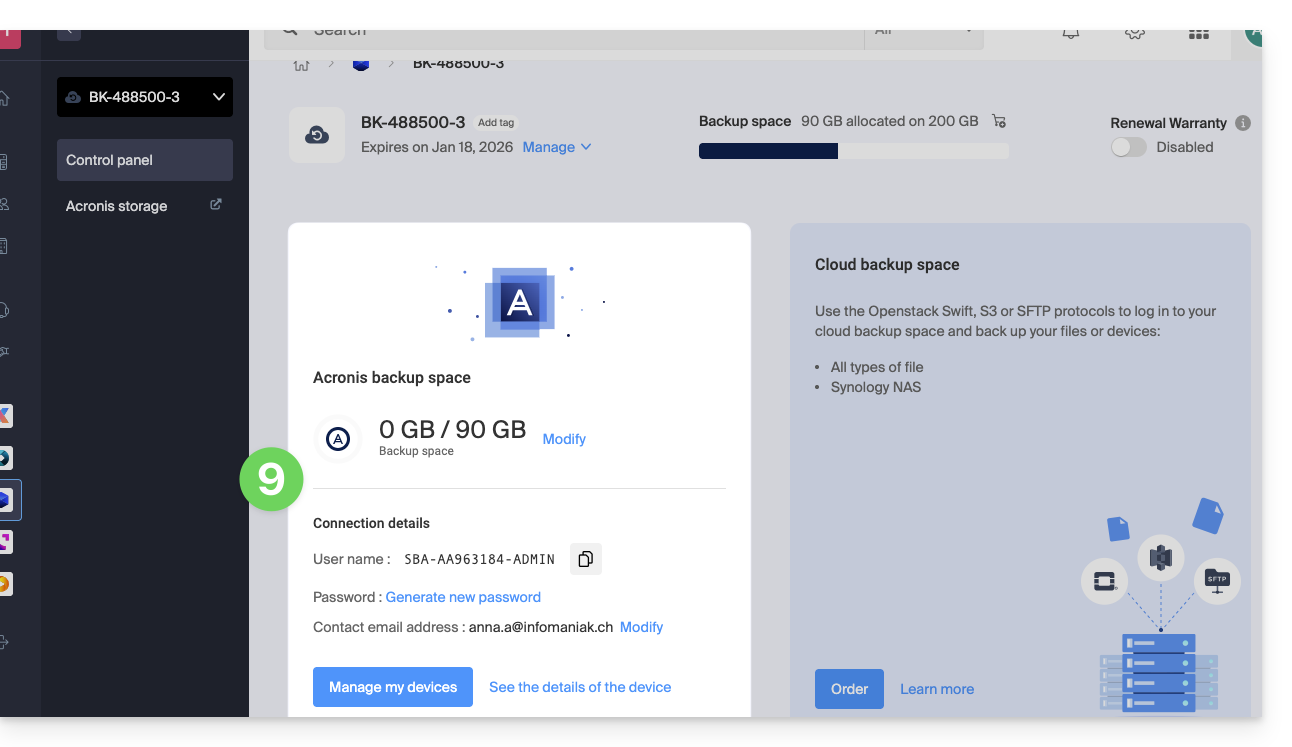
- Le bouton bleu sous ces informations permet de se connecter à Acronis.
Et ensuite ?
Une fois l'appareil ajouté sur l'interface Swiss Backup au sein du Manager Infomaniak, vous pouvez configurer l'application Acronis afin de commencer vos plans de sauvegarde.
Lien vers cette FAQ:
Cette FAQ a été utile?
Ce guide présente les conditions disponibles pour segmenter et filtrer vos listes de contacts lors de l'envoi d'une Newsletter Infomaniak.
Préambule
- Le filtrage d'abonnés selon certains critères permet de n'envoyer des Newsletter qu'à certaines personnes parmi vos abonnés.
- Les critères peuvent être autant leur date d'inscription que des champs personnalisés ou encore des actions effectuées ou non lors des précédents envois.
- Vous pouvez cumuler plusieurs conditions et ajouter des conditions "
OU" afin d'affiner vos filtres.
Segmenter les envois selon…
Accéder à votre Newsletter :
- Cliquez ici afin d'accéder à la gestion de votre produit sur le Manager Infomaniak (besoin d'aide ?).
- Cliquez sur le nom du domaine concerné dans le tableau qui s'affiche:

… les spécificités des abonnés
Voici un exemple de formulaire d'inscription à la Newsletter avec des champs supplémentaires permettant de demander à la personne qui s'inscrit des informations personnalisées: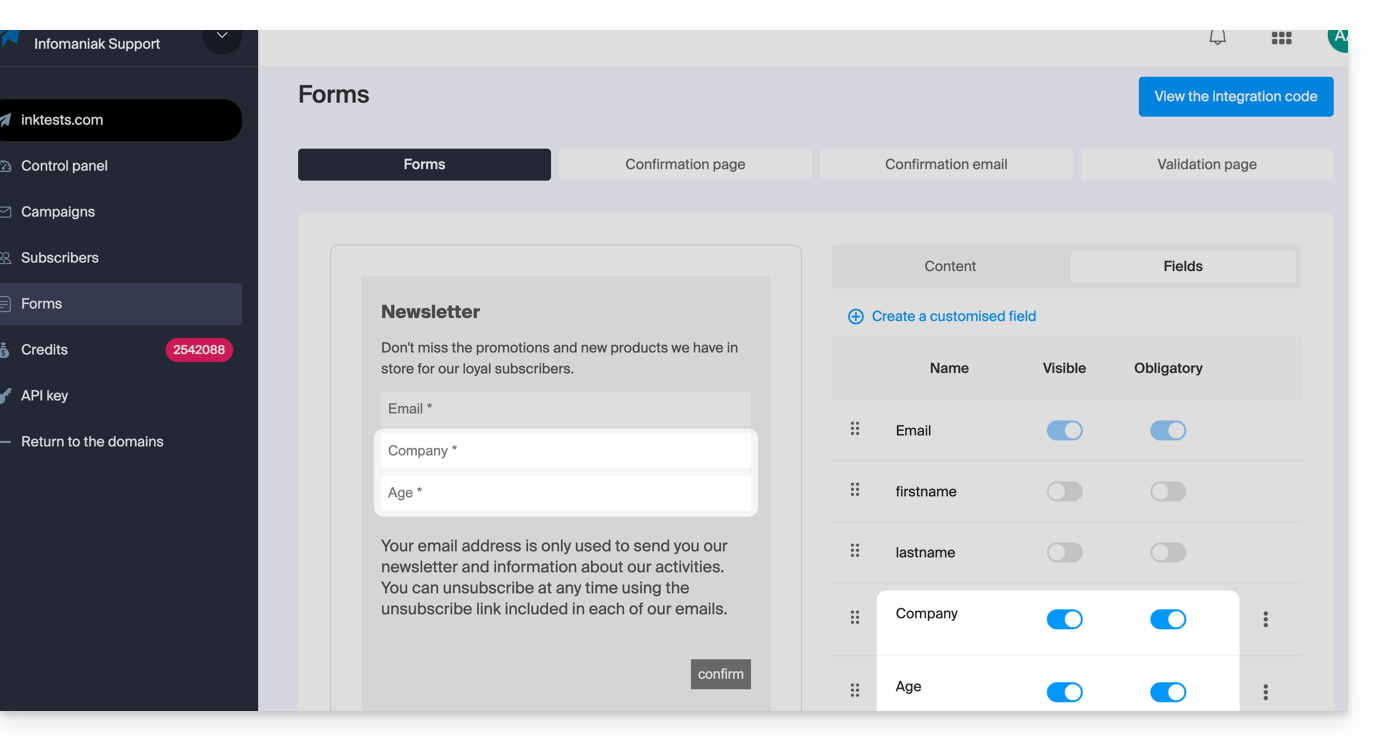
Dès lors que certains utilisateurs renseignent ces informations, vous les retrouvez dans les détails de leur fiche contact: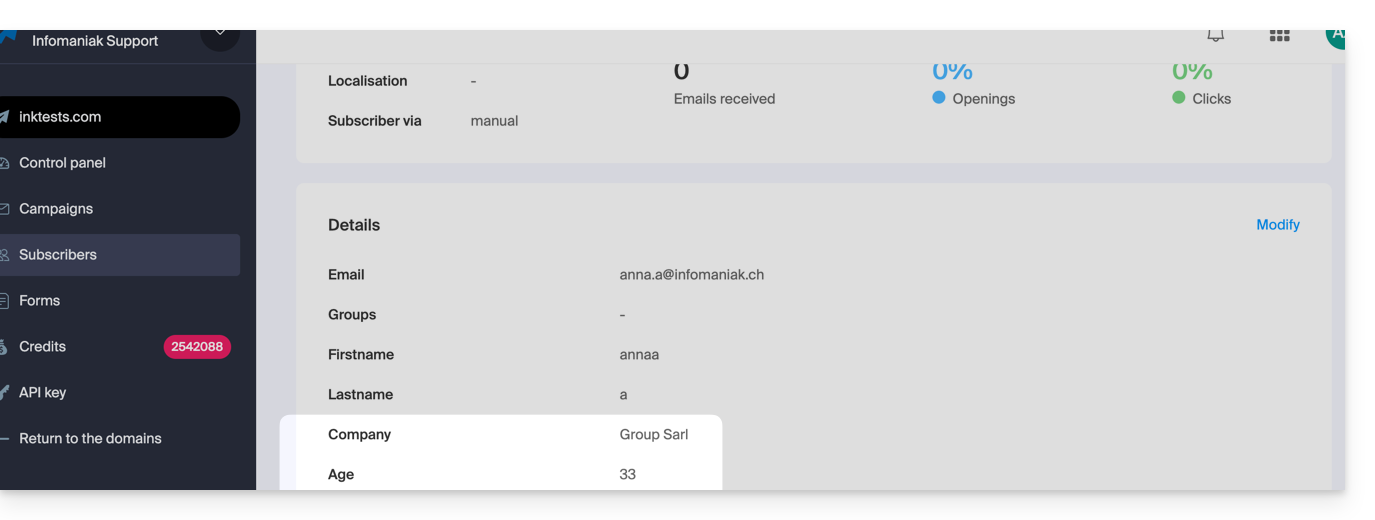
Ce type d'information peut être repris afin de compartimenter votre liste d'abonnés et n'écrire qu'à une partie d'entre elle. Prenez connaissance du chapitre 4 de cet autre guide.
… les actions passées de l'abonné
Les informations au sujet d'un précédent mailing peuvent être exploitées afin de segmenter votre prochain envoi. Exemple: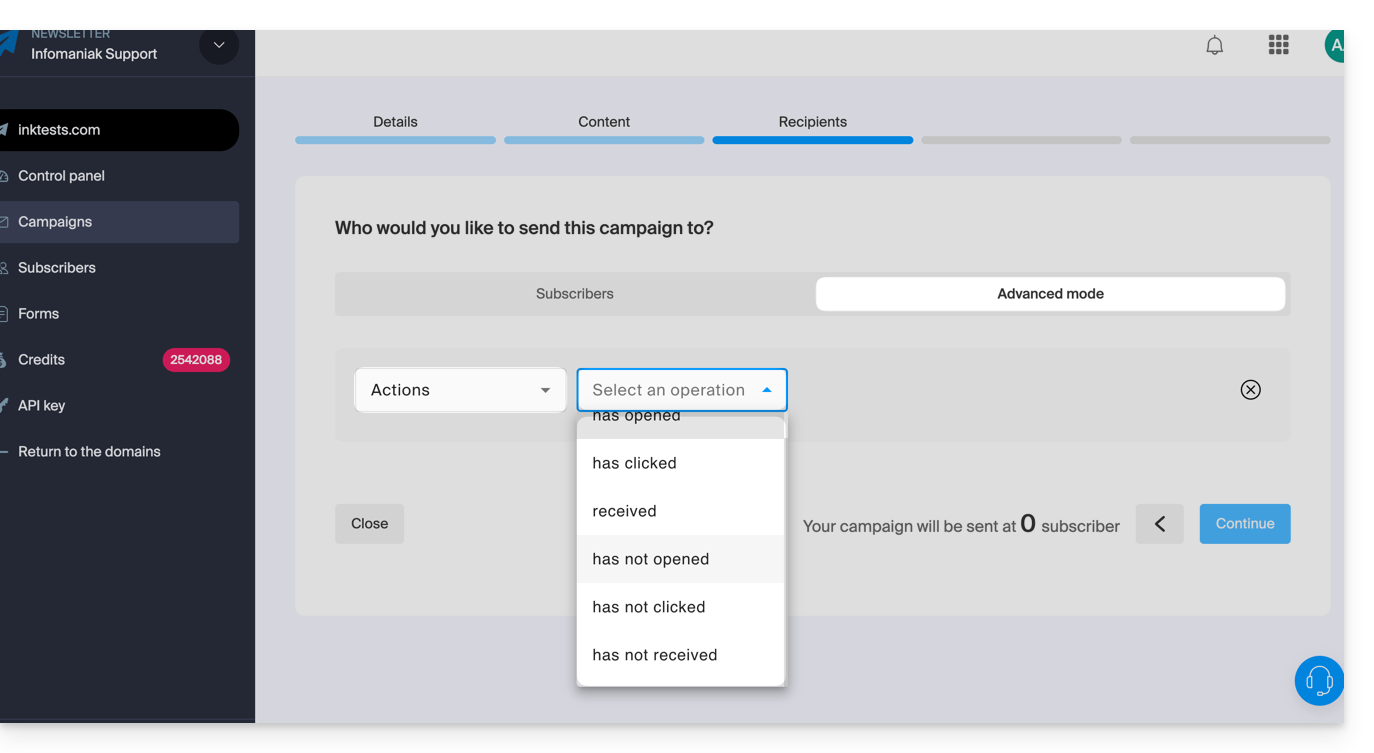
- N'envoyer qu'aux abonnés ayant ouvert les 5 dernières campagnes.
- N'envoyez qu'aux abonnés n'ayant jamais cliqué sur la Newsletter précise envoyée il y a 1 mois.
- etc.
Pour cela:
- Prenez connaissance du chapitre 4 de cet autre guide.
- Choisissez non plus champ personnalisé mais Actions pour choisir les critères définissant les personnes qui devront recevoir ce prochain envoi de Newsletter.
- Ce même menu déroulant permet également de segmenter un envoi en fonction des dates d'inscription des abonnés (n'envoyer qu'aux inscrits de mois d'un mois par exemple).
Lien vers cette FAQ:
Cette FAQ a été utile?
Ce guide vous aide à personnaliser un site Web créé avec Site Creator Infomaniak.
Pour personnaliser la page d'accueil ou les types de page de votre site, prenez connaissance de cet autre guide.
Prérequis
- Accéder à Site Creator:
- Cliquer ici afin d'accéder à la gestion de votre produit sur le Manager Infomaniak (besoin d'aide ?).
- Cliquer directement sur le nom attribué au Site Creator concerné.
- Cliquer sur le bouton Éditer mon site pour démarrer l'éditeur:

Changer les couleurs du site
Pour gérer les thèmes, couleurs et polices dans Site Creator:
- Cliquez sur le bouton Design dans le menu latéral gauche.
- Cliquez sur Couleurs du site:
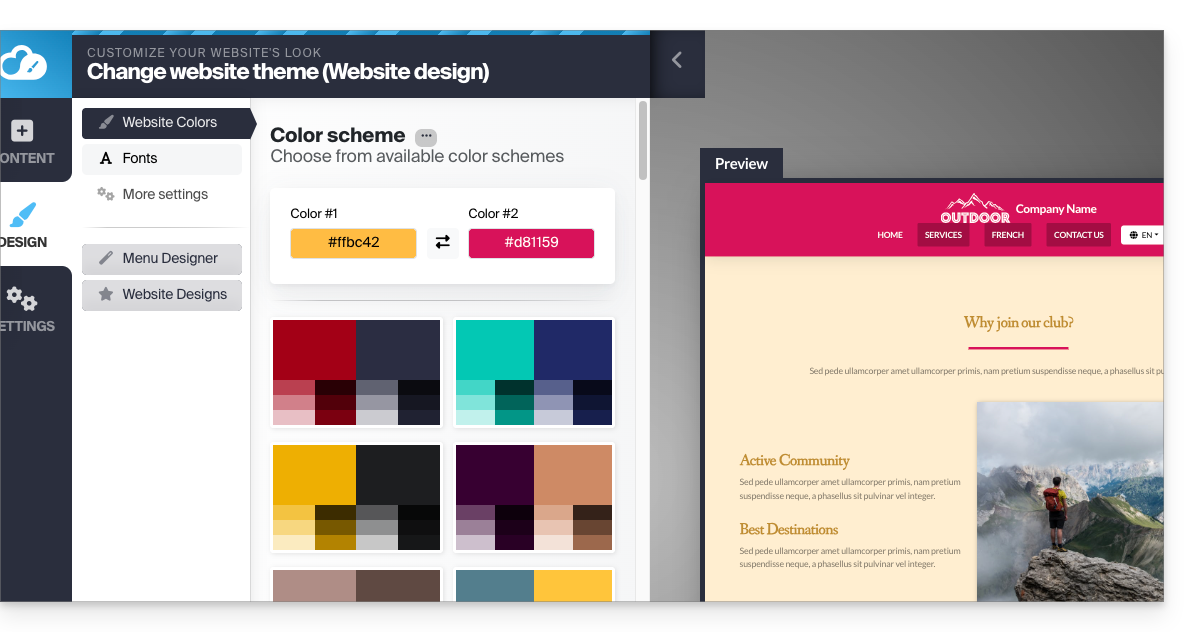
Vous pouvez choisir parmi les palettes de couleurs disponibles ou créer votre propre jeu de couleurs personnalisé.
En dessous il existe des paramètres plus spécifiques, où vous pouvez spécifier à quels éléments une couleur doit être appliquée: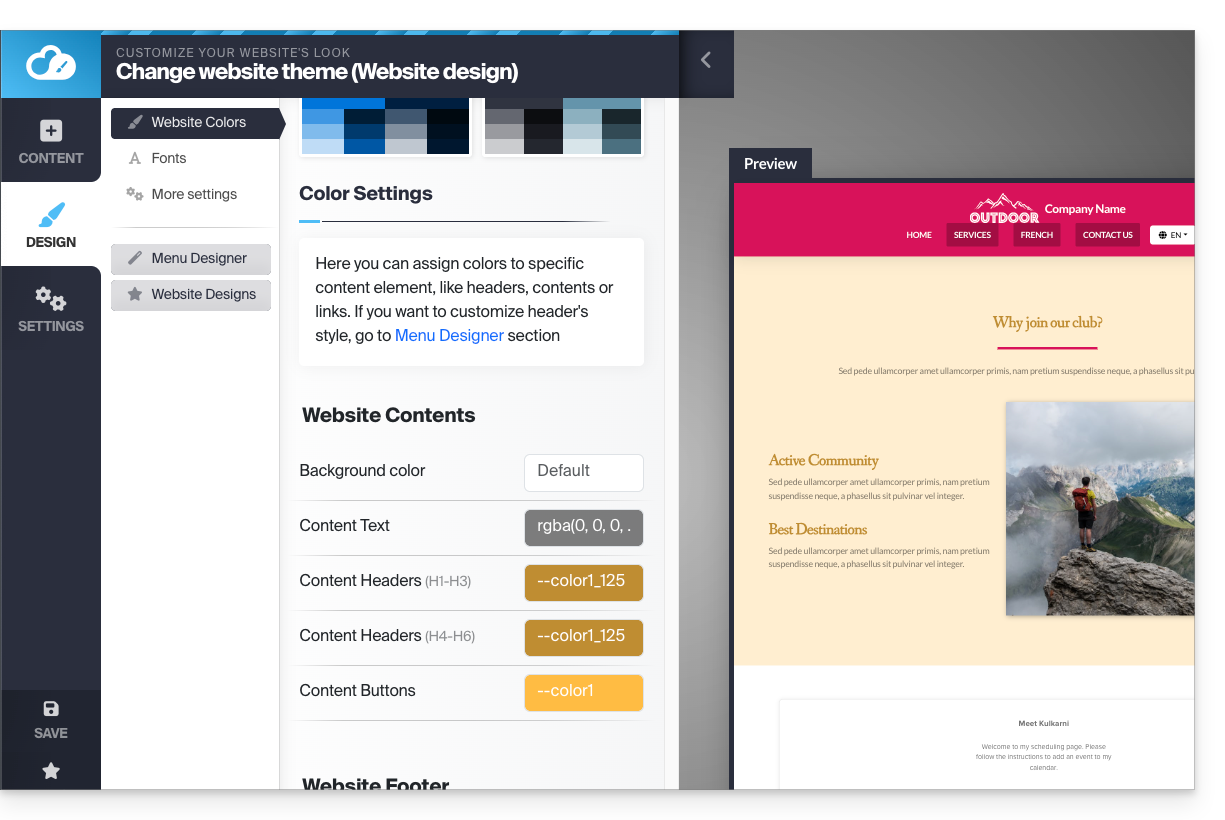
Gérer le fond (image / couleur) des blocs
Sur la page d'édition de votre site, survolez un bloc et cliquez sur la roue dentée pour accéder aux réglages: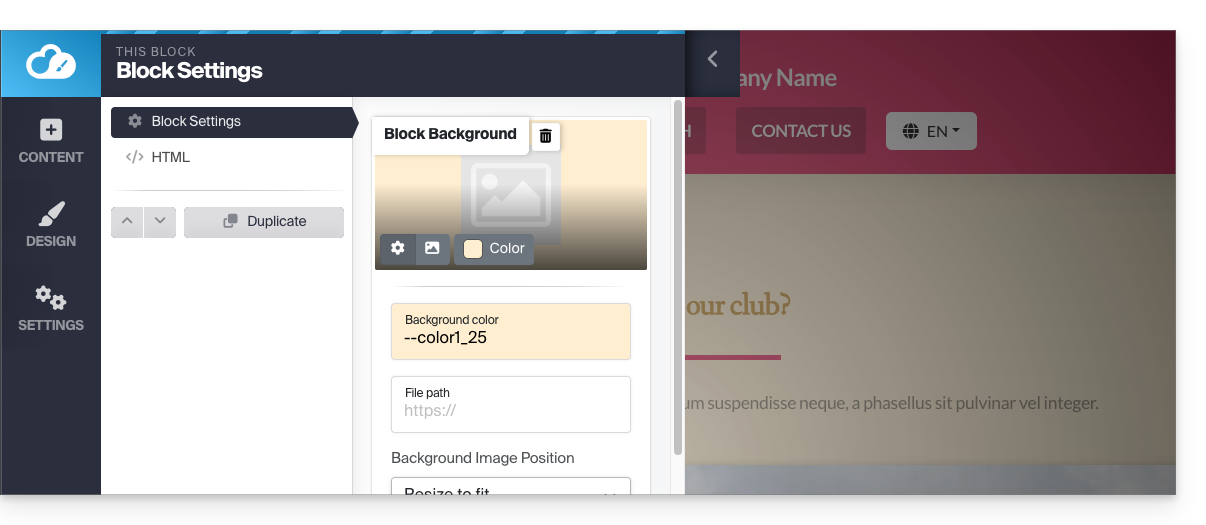
Charger un modèle de site Web
Vous pouvez modifier la conception complète de votre site Web en changeant le thème de celui-ci, et en décidant ce qui devra être écrasé ou pas sur le site actuel lors du changement:
- Cliquez sur le bouton Design dans le menu latéral gauche.
- Cliquez sur Choix du thème:
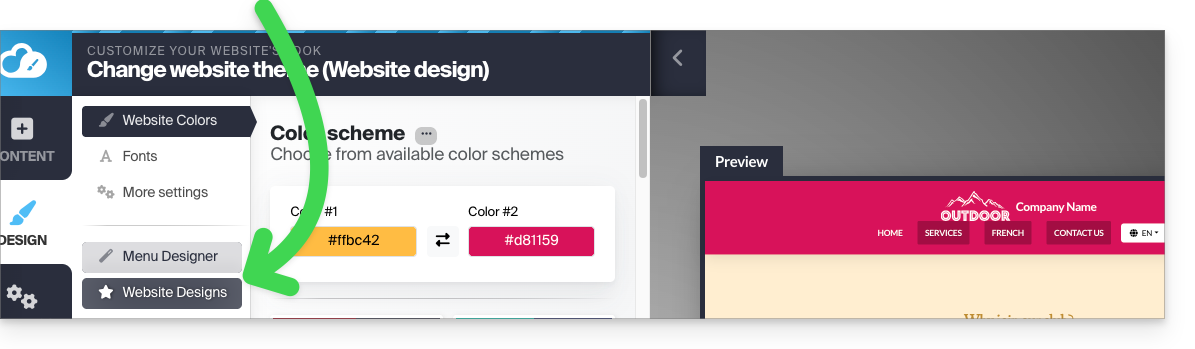
C'est là que vous pouvez choisir parmi les thèmes de sites Web disponibles: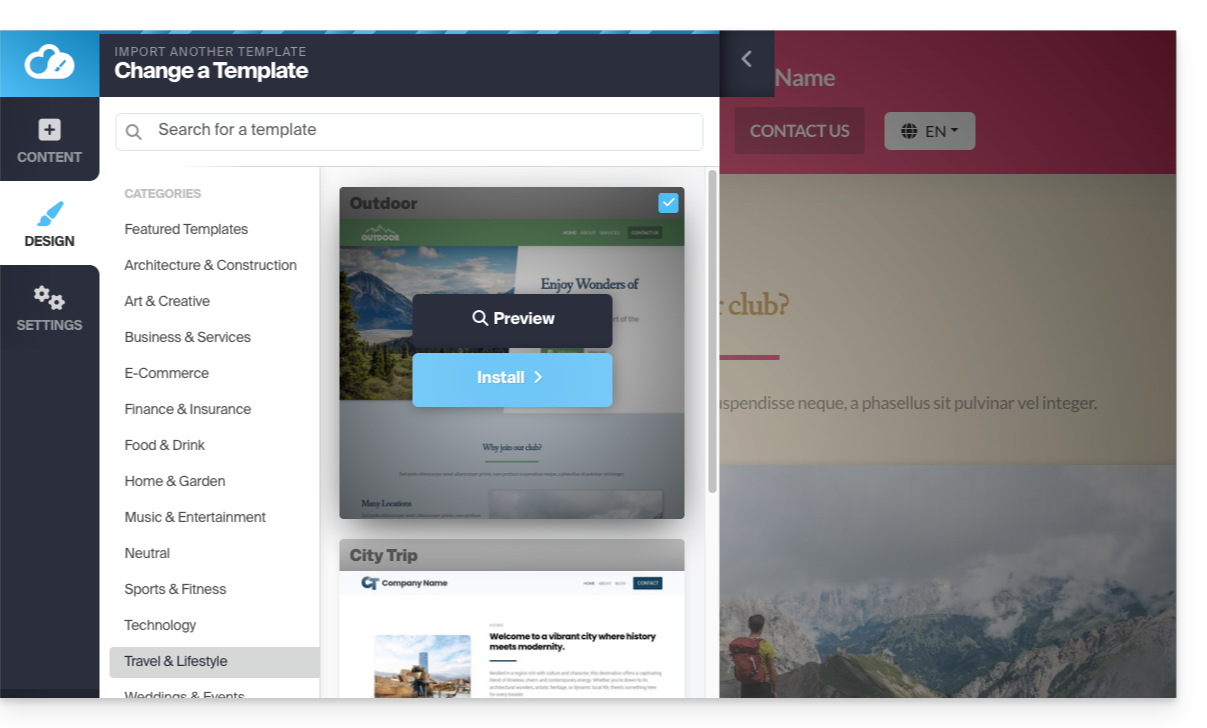
Lorsque vous avez trouvé votre nouveau thème, cliquez sur Installer puis vous pourrez choisir les parties du nouveau modèle que vous souhaitez importer (par défaut, seuls les couleurs, polices ou style de menu) pour éviter que le contenu de votre site Web ne soit écrasé.
Si votre site Web est nouveau, vous pouvez choisir plus d'options lors de l'importation.
Changer les polices du site Web
Pour cela:
- Cliquez sur le bouton Design dans le menu latéral gauche.
- Cliquez sur Polices:
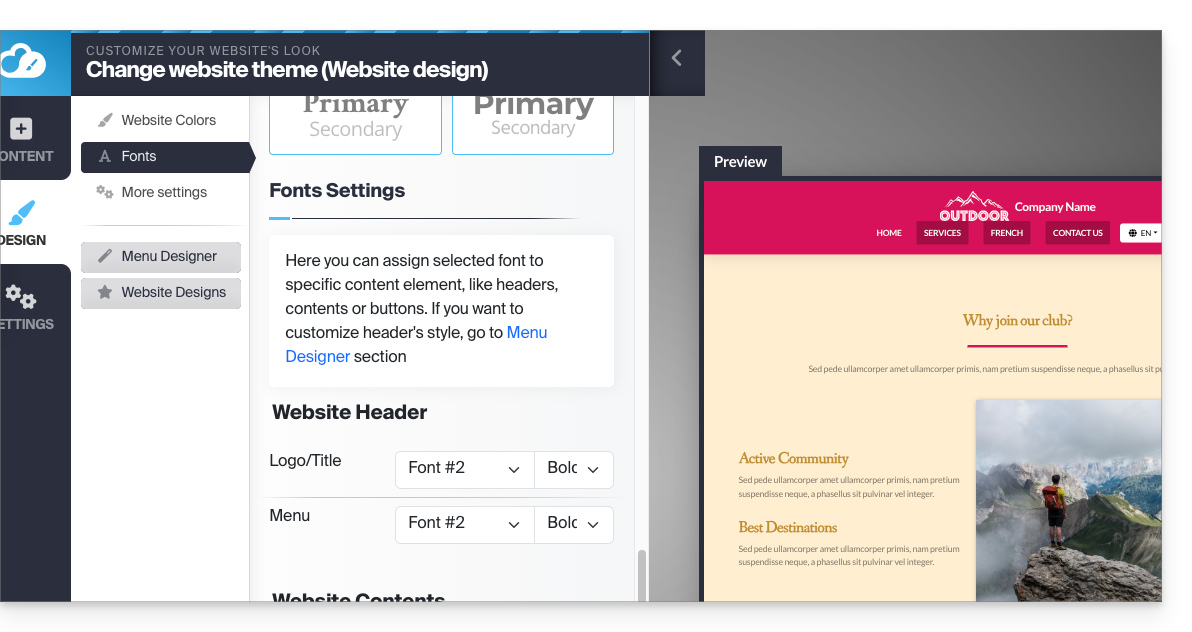
Vous pouvez facilement changer les polices principales du site Web, la première police étant utilisée pour les en-têtes et la seconde police pour le contenu.
En dessous il existe des paramètres plus spécifiques, où vous pouvez spécifier à quels éléments une police doit être appliquée.
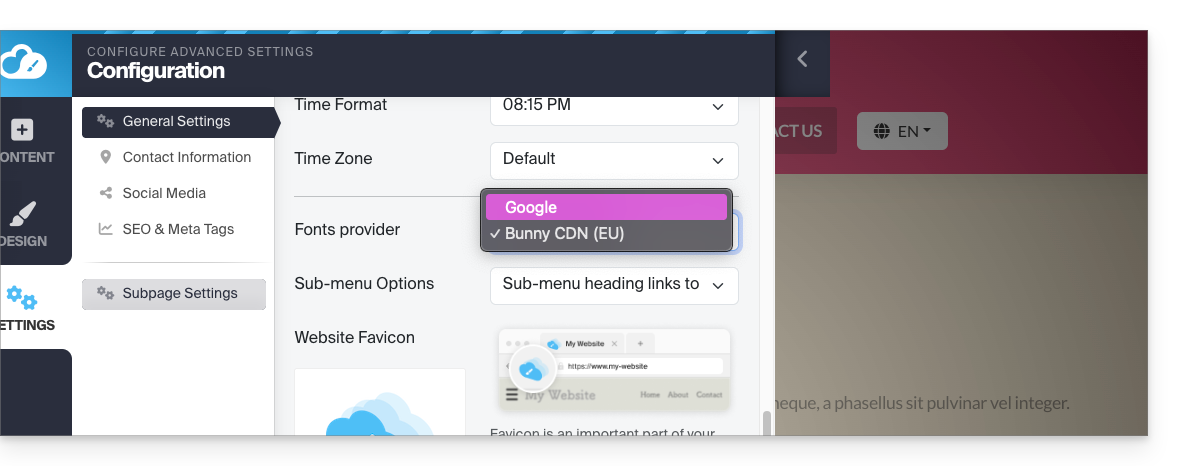
Il n'est pas possible d'importer ou d'ajouter une police personnalisée mais vous pouvez modifier le fournisseur (la liste de polices sera la même) pour des questions de confidentialité par exemple:
- Cliquez sur Réglages dans le menu latéral gauche.
- Cliquez sur Paramètres généraux
- Choisissez le fournisseur des polices:
Résoudre un problème de texte absent / invisible
Si vous avez l'impression que votre bloc de texte a disparu ou qu'il est invisible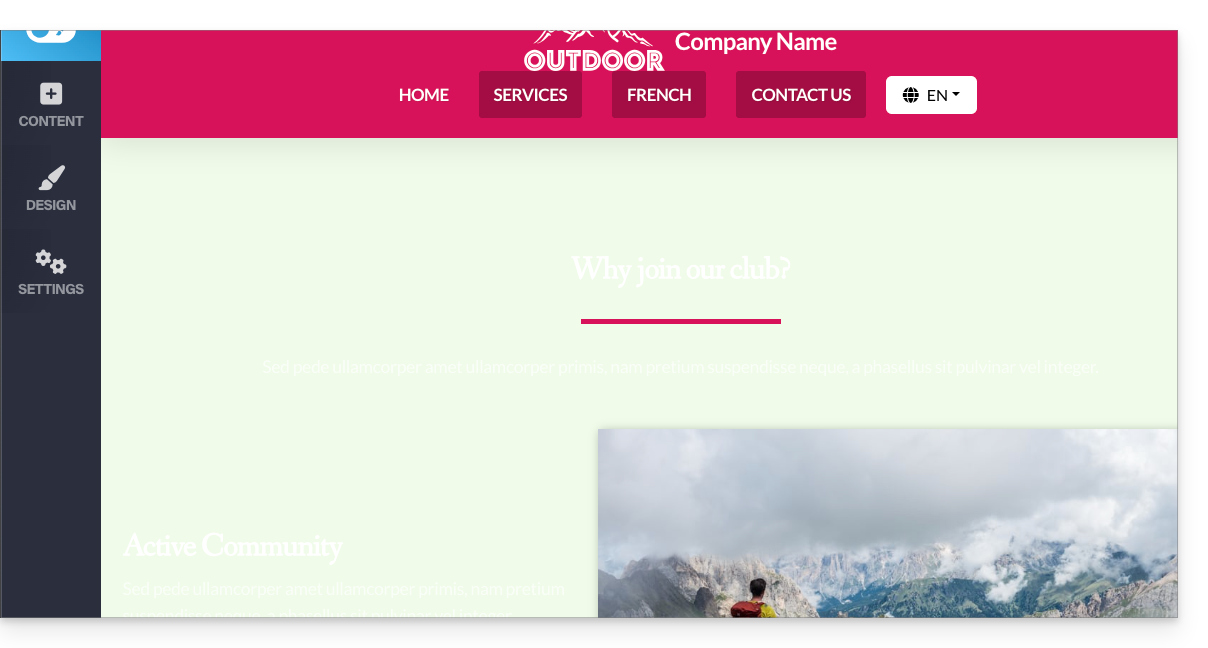
alors sélectionnez tout le contenu du site Web (ctrl + a ou cmd + a sur Mac) ; si vous voyez que votre contenu est là, cela signifie probablement que les paramètres du bloc sont réglés pour un fond sombre: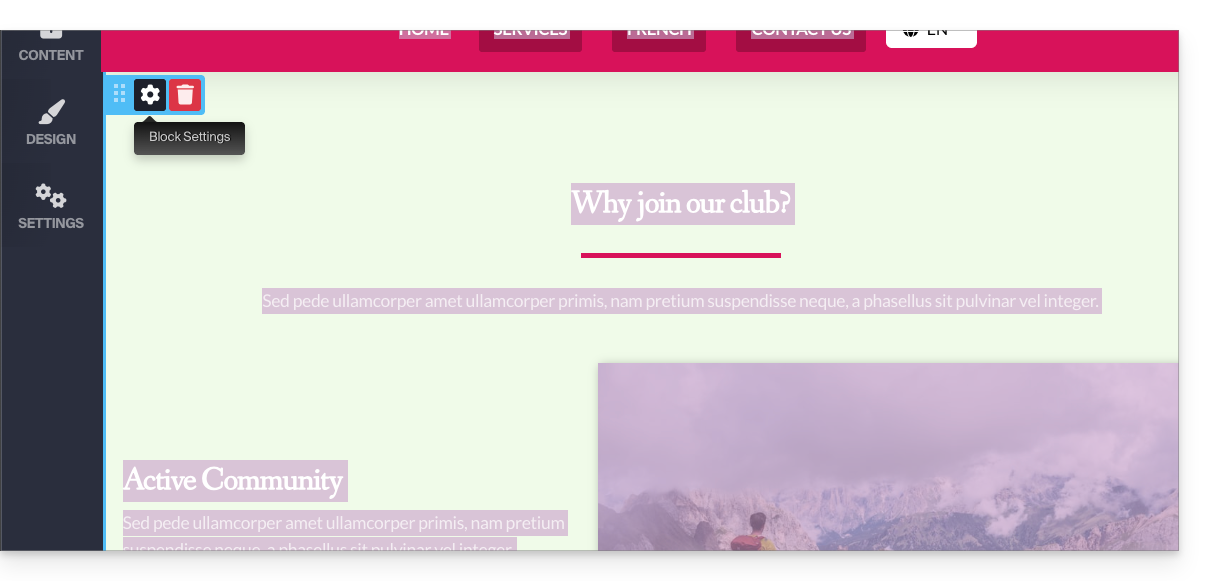
Dans ce cas, allez dans les paramètres du bloc et assurez-vous que l'option "Fond sombre" n'est pas cochée. Cela devrait résoudre ce problème: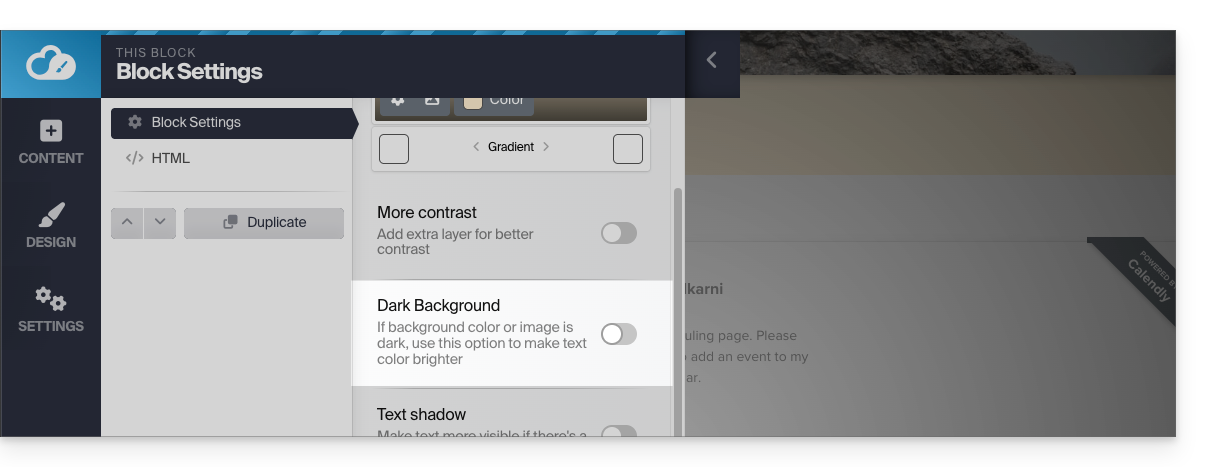
Lien vers cette FAQ:
Cette FAQ a été utile?
Ce guide explique les démarches nécessaires afin que vous, en tant qu'employé, collaborateur, membre de la famille, ou dans toute autre situation, puissiez accéder à une adresse mail créée sur Infomaniak par une tierce personne.
Demander à être utilisateur de l'adresse mail
Prérequis
- Si vous disposez déjà d'un compte Infomaniak, vérifier que l'adresse mail est réellement inaccessible à votre utilisateur pour le moment.
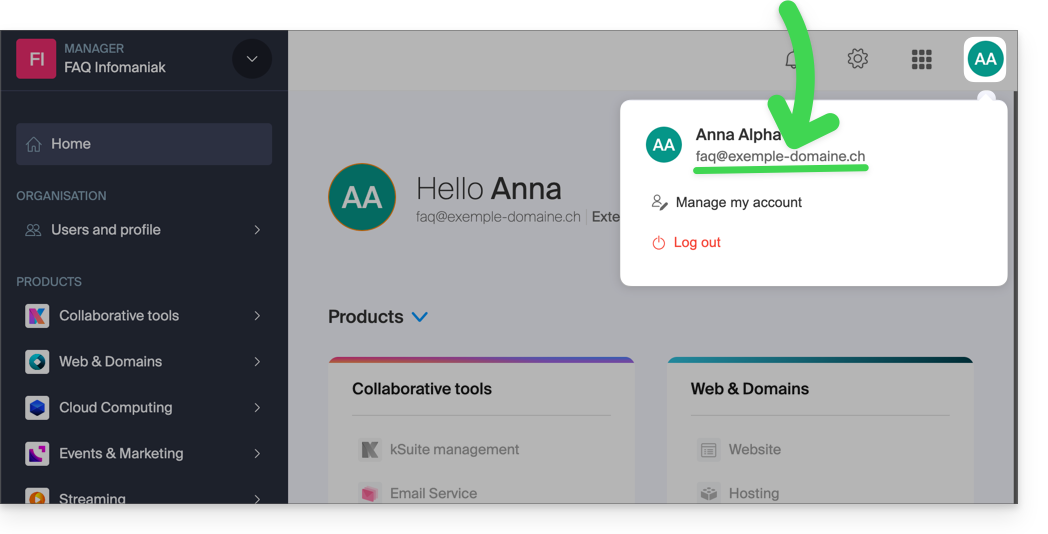
- Noter votre identifiant de connexion: cliquez sur la pastille avec vos initiales / avatar en haut à droite du Manager Infomaniak:
Ensuite, prenez contact avec le gestionnaire de l'adresse mail concernée (demo@primary-domain.ch dans cet exemple):
- Précisez-lui de suivre les instructions fournies dans cet autre guide faq.infomaniak.com/1478 afin d'ajouter votre identifiant de connexion en tant qu'utilisateur de l'adresse “
demo” sur le Service Mail “primary-domain.ch”. - Indiquez-lui votre identifiant de connexion, ici par exemple
faq@exemple-domaine.ch.
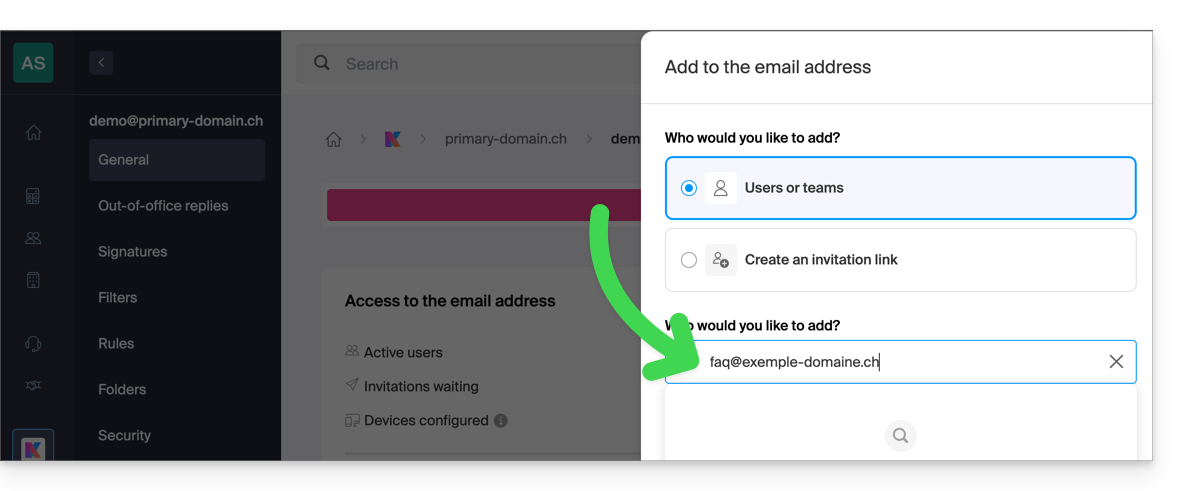
Il pourra ainsi, en suivant le guide, ajouter votre identifiant de connexion au point 6, en tant qu'utilisateur de l'adresse mail:
- soit directement, parce que vous faites déjà partie de la même Organisation que lui:
- soit via un système de lien d'invitation, qu'il pourra vous faire parvenir par message, e-mail par exemple:
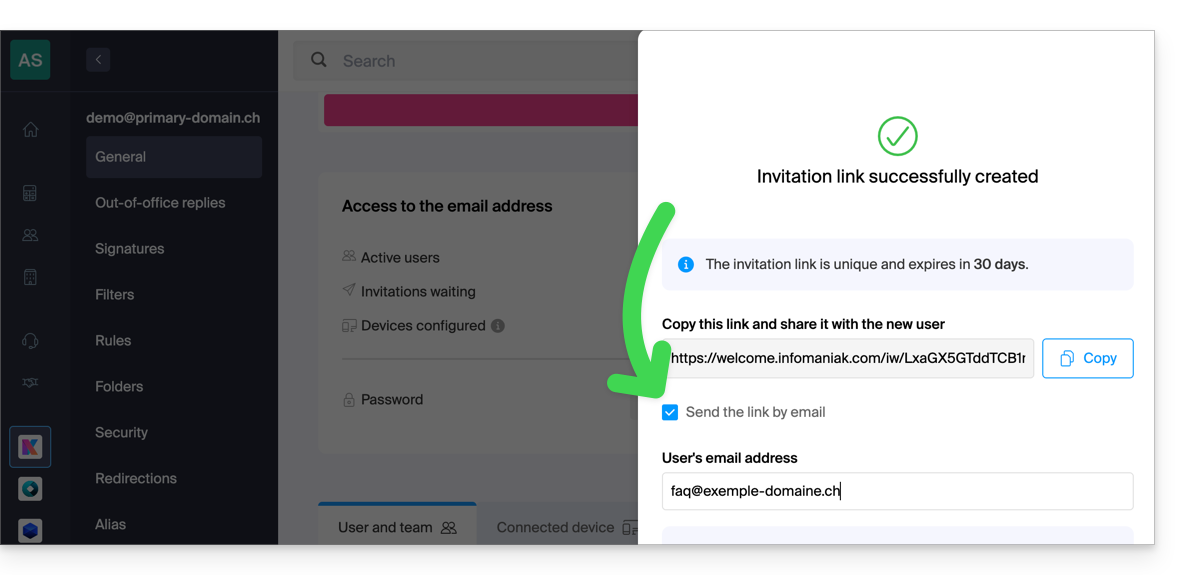
Une fois l'opération terminée, vous verrez alors apparaitre sur votre interface ksuite.infomaniak.com/all/mail le contenu de la boite mail concernée: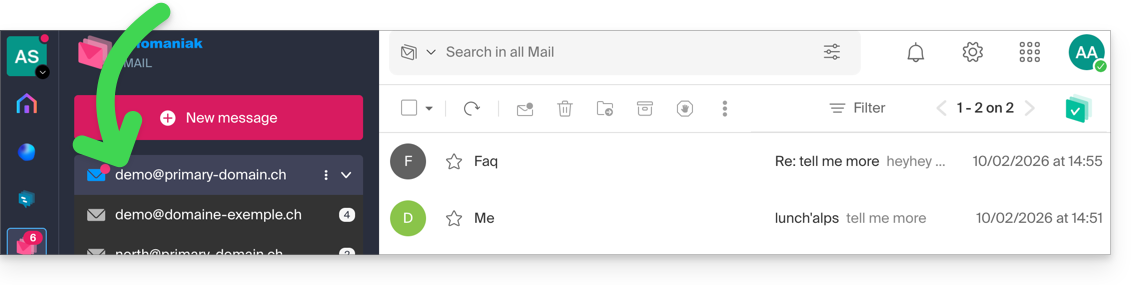
Lien vers cette FAQ:
Cette FAQ a été utile?
Ce guide vous explique comment configurer le système de billetterie Infomaniak en configurant une boutique dont la version publique sera mise en ligne sur le portail infomaniak.events.
Préambule
- Le portail Infomaniak.events regroupe des évènements et des activités aussi bien locales que des têtes d'affiche reconnues à l'internationale.
Un outil de mise en ligne simple et rapide
Pour accéder aux options de la billetterie en ligne:
- Cliquez ici afin d'accéder à la gestion de votre produit sur le Manager Infomaniak (besoin d'aide ?).
- Cliquez directement sur le nom de la billetterie concernée.
- Cliquez sur Portail Billetterie dans le menu latéral gauche.
- Cliquez sur Boutique en Ligne dans le menu latéral gauche.
- Cliquez sur le bouton Gérer votre boutique:

Configurer et publier la boutique
Apportez une touche personnelle à votre boutique en ligne avec une image personnalisée, vos propres couleurs, et en choisissant le contenu de votre boutique. Vous avez à disposition deux onglets :
- Le premier onglet vous permet de personnaliser les paramètres d'affichage de votre boutique en ligne:
- Personnalisez la billetterie ici, changez les couleurs, ajoutez une image, etc.
Formats:1000 x 1414px, image au format verticale, et image personnalisée:2500 x 1000px - Les modifications sont directement visibles en temps réel:

- Personnalisez l'ordre de chaque catégorie et cliquez sur le menu d'action ⋮ situé à droite de l'élément concerné afin de les renommer si nécessaire.
- Les paramètres avancés permettent de définir les modes de paiement disponibles sur la boutique et d'activer et personnaliser le message affiché lorsqu'il n'y a pas de billet en vente:

- Personnalisez la billetterie ici, changez les couleurs, ajoutez une image, etc.
- Le second onglet permet de définir le contenu qui y sera affiché, tels les évènements, les pass ou les bons cadeaux:
- Décidez sur cet onglet ce qui sera disponible à la vente sur votre boutique.
- Si vous n'avez pas besoin de gérer chaque élément, vous pouvez bien sûr simplement choisir la première option permettant d'afficher tous les contenus.
- Vous pouvez sinon choisir de limiter l'affichage des évènements en fonction d'un lieu spécifique.
- Choisissez sinon chaque contenu individuellement.

Une fois configurée, votre boutique principale sera directement publiée sur le portail infomaniak.events si vous laissez l'option activée.
Ne pas publier sur Infomaniak.events
Si vous ne souhaitez pas que l'évènement soit publié sur le portail infomaniak.events, activez l'option tout en bas du premier onglet, afin de garder la boutique privée:
- Cela est utile pour des évènements personnels, tels les anniversaires ou mariages, ou des évènements dont les ventes de billets ne doivent pas être disponibles au grand public, telles des conférences spécialisées.
Récupérer les liens d'intégration
Votre évènement, une fois mis en ligne, sera publié directement sur infomaniak.events afin que tous les visiteurs puissent directement y acheter des billets.
Vous pouvez également mettre un lien directement sur votre site, le partager sur les réseaux sociaux, ou le récupérer pour générer un code QR pour vos affiches: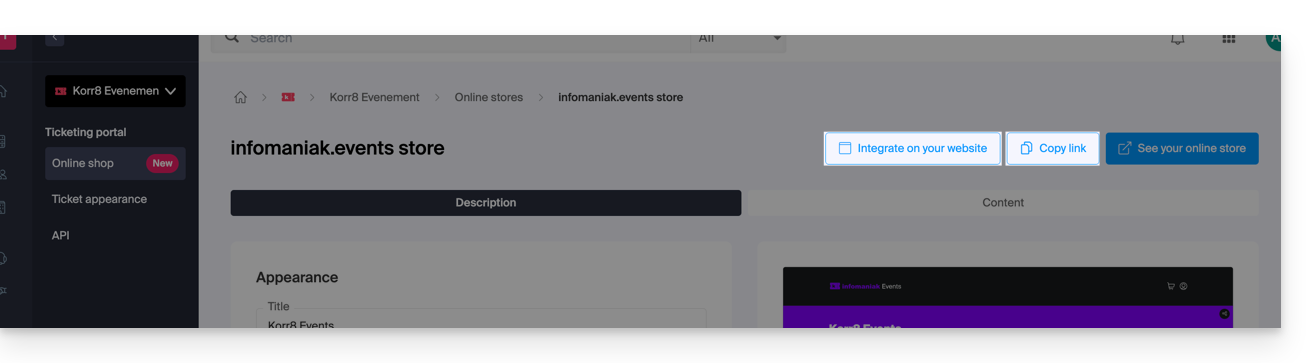
Afficher uniquement le tunnel d'achat
Les boutons en haut à droite de votre page de la boutique permettent également de récupérer le lien du script pour intégration sur votre site:
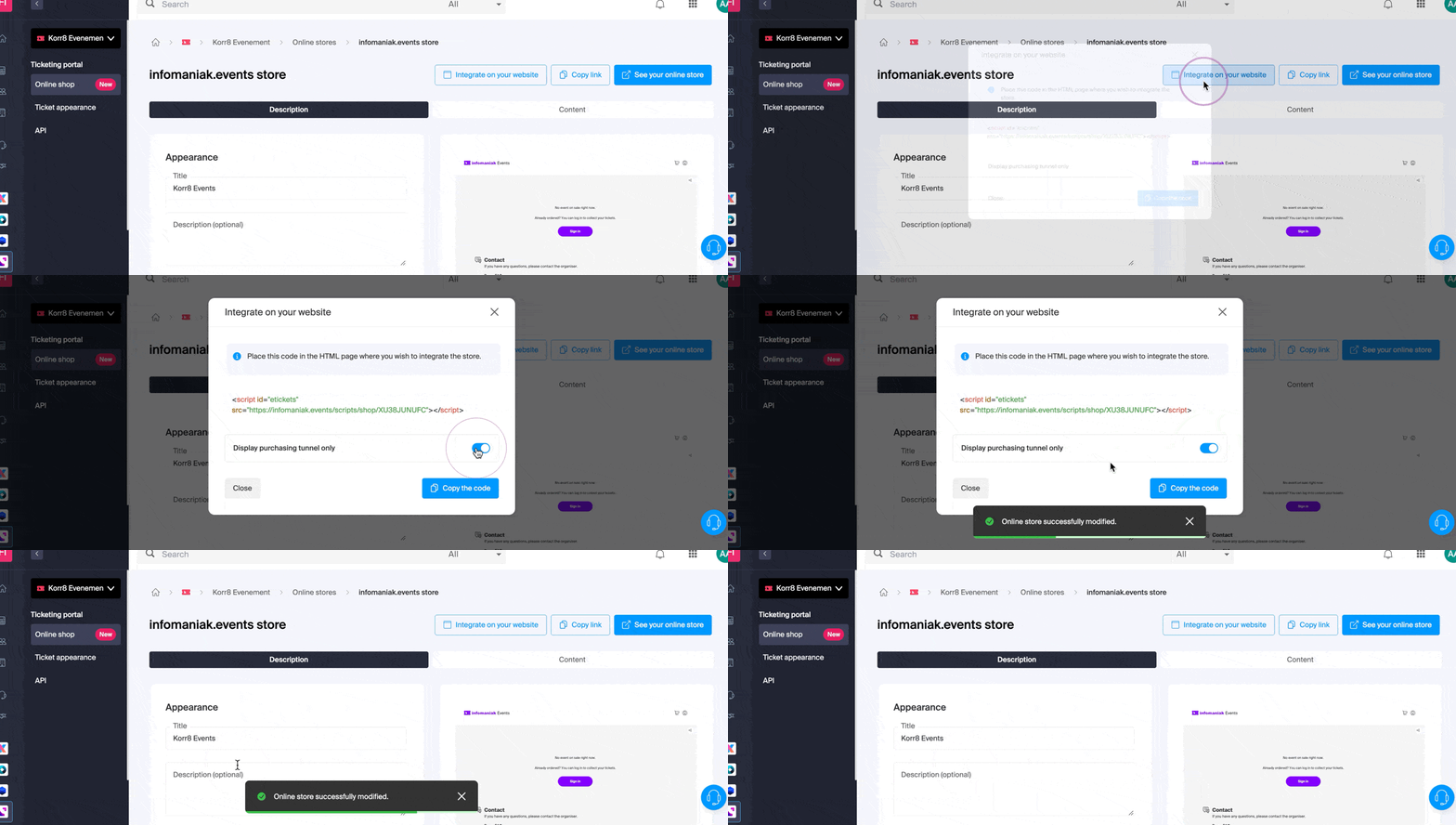
Une option permet de forcer le visiteur à rester sur un évènement jusqu'à la fin de sa commande (une fois l'option activée, le panier d'achat n'est donc plus partagé entre différents évènements et le tunnel d'achat conduit le client vers la page de paiement sans lui autoriser un achat d'autres billets parmi le reste de vos évènements).
Integration avancée
Si vous souhaitez plusieurs liens personnalisés, ou injecter un code HTML, JS ou utiliser un CSS externe, il vous faudra passer par une boutique personnalisée. Prenez connaissance de cet autre guide à ce sujet.
Lien vers cette FAQ:
Cette FAQ a été utile?
Ce guide vous permet de rapidement utiliser les fonctions essentielles de votre espace VOD/AOD Infomaniak.
Gérer des médias
- Importer un média
- Déplacer un média
- Éditer un média
- Gérer les sous-titres de médias
- Ajouter un nouveau média en remplacement d'un autre
- Télécharger le média source
Diffuser / partager les médias
- Gérer les Players
- Intégrer les médias
- Partager les médias
- Gérer les partages de médias depuis un Player
- Intégrer et partager les médias sur WordPress
- Diffuser une liste VOD en direct sur Streaming vidéo
- Modifier une miniature
- Créer des chapitres sur une vidéo
- Gérer des publicités au sein d'un Player
Sécuriser la VOD/AOD
- Sécuriser des vidéos par restriction GeoIP
- Sécuriser des vidéos par mot de passe
- Sécuriser des vidéos par clé unique
- Ajouter un filigrane
Une question ou un feedback ?
- En cas de problème, merci de consulter la base de connaissances avant de prendre contact avec le support.
- Cliquez ici afin de partager un avis ou une suggestion sur un produit Infomaniak.
Lien vers cette FAQ:
Cette FAQ a été utile?
Ce guide vous concerne si vous rencontrez des problèmes avec un certificat SSL Sectigo de type DV ou EV.
Modification Sectigo (juin 2025)
Depuis juin 2025, Sectigo utilise une nouvelle infrastructure de validation appelée MPIC, qui réalise les vérifications nécessaires à l'émission des certificats SSL (notamment EV et OV) depuis des serveurs situés dans le monde entier, et plus uniquement depuis les États-Unis.
Un challenge est une méthode utilisée par l'autorité de certification pour vérifier que le demandeur contrôle bien le domaine. Cela peut passer par une requête HTTP, un enregistrement DNS ou un e-mail. Pour les certificats EV et OV, ce challenge est combiné à des vérifications sur l'identité de l'organisation.
Avec cette nouvelle méthode, les requêtes de validation peuvent provenir de n'importe quel pays ou fournisseur d'accès. Si votre site ou serveur utilise des règles de géoblocage, un pare-feu applicatif (WAF), ou un service comme Cloudflare avec des restrictions d'accès par pays ou ASN, ces vérifications risquent d'être bloquées, causant un échec dans la validation.
Même si Sectigo parle principalement des certificats OV et EV, cette évolution peut aussi affecter indirectement les certificats DV, puisque la validation de domaine repose toujours sur la possibilité d'accéder aux ressources nécessaires.
⚠️ Pour éviter tout problème, il est donc recommandé de désactiver temporairement toute restriction géographique ou filtrage réseau lors de la validation du certificat.
Lien vers cette FAQ:
Cette FAQ a été utile?
Merci d'avoir confié la gestion de vos services à Infomaniak en espérant que vous avez eu du plaisir à les utiliser.
Préambule
- Pour la plupart des produits, confirmez la demande de résiliation par e-mail sinon aucune donnée ne sera supprimée.
- Les frais ouverts et hors forfait demeurent dus.
- Une confirmation de résiliation est envoyée aux éventuels autres administrateurs de l'Organisation.
- Les sauvegardes seront irrémédiablement supprimées lors de la résiliation, rendant toute restauration impossible.
Quel produit/service souhaitez-vous supprimer?
Outils collaboratifs
Web & Domaines
- Nom de domaine
- Hébergement Web
- Site Creator Infomaniak
- Serveur Cloud
- Certificat SSL
- Custom Brand (URLs personnalisées)
Cloud Computing
Events & Marketing
Streaming
Clôturez votre compte Infomaniak ou supprimez l'une de vos Organisations.
N'hésitez pas à partager votre expérience personnelle avec Infomaniak. Le retour de clients satisfaits et moins satisfaits est utile et permet d'améliorer la qualité de services et de proposer des solutions adaptées aux besoins !
Lien vers cette FAQ:
Cette FAQ a été utile?
Ce guide explique comment utiliser la fonctionnalité de dessin avec kMeet la solution éthique de visioconférence gratuite par Infomaniak, qui permet de collaborer visuellement entre participants.
Afficher un tableau blanc collaboratif
Il est possible d'afficher une surface blanche permettant à l'ensemble des participants d'inscrire des informations:
- Démarrez l'app desktop kMeet puis créer ou rejoindre une salle de réunion dans laquelle devront se trouver les utilisateurs.
- Une fois dans la réunion, cliquez sur le menu d'action ○○○ dans la barre d'outils kMeet.
- Cliquer sur Afficher le tableau blanc:
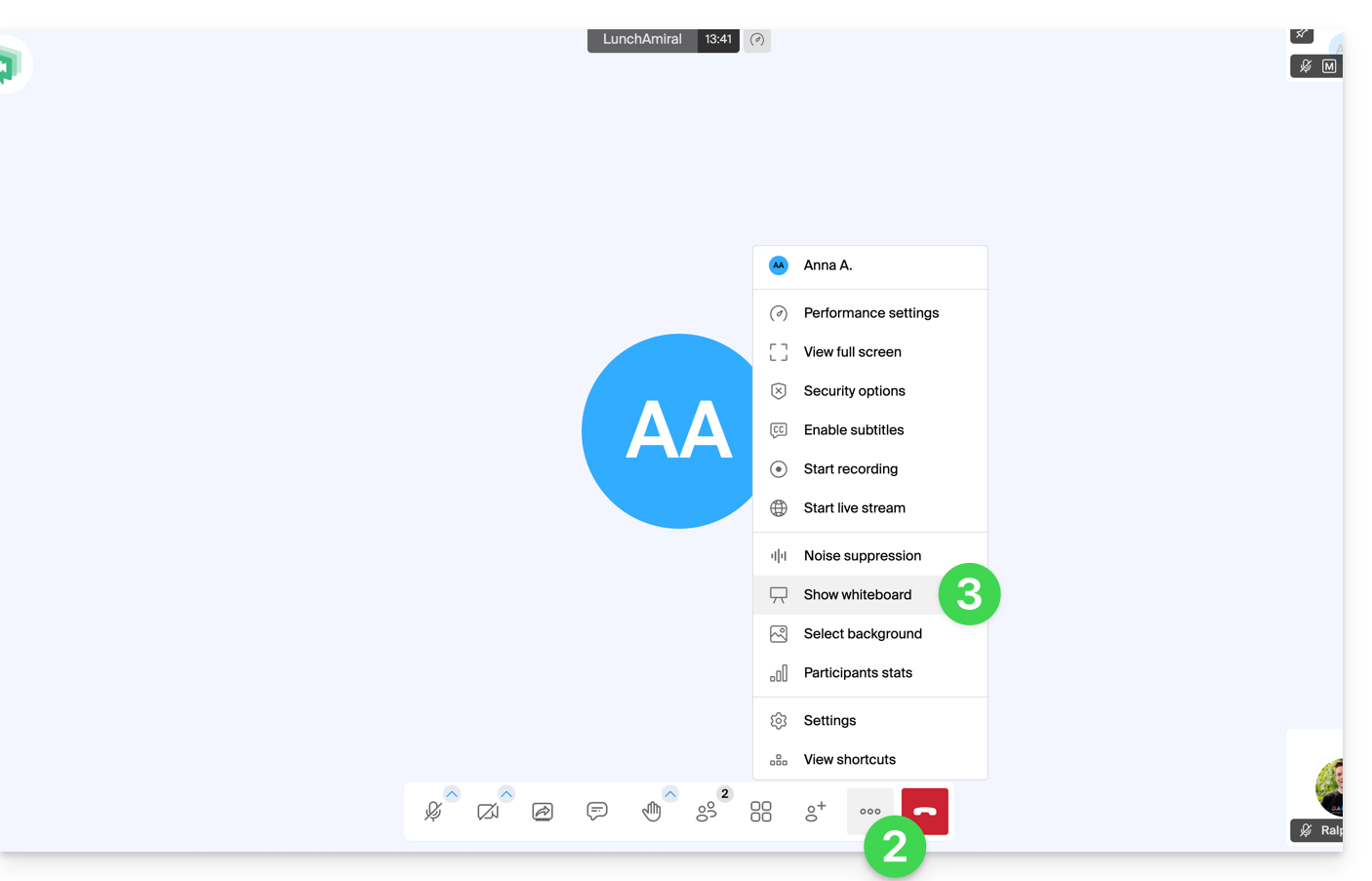
- La surface de dessin va s'afficher chez tous les participants et chacun pourra y inscrire ce qu'il souhaite.
- Le curseur de chaque participant est affiché:
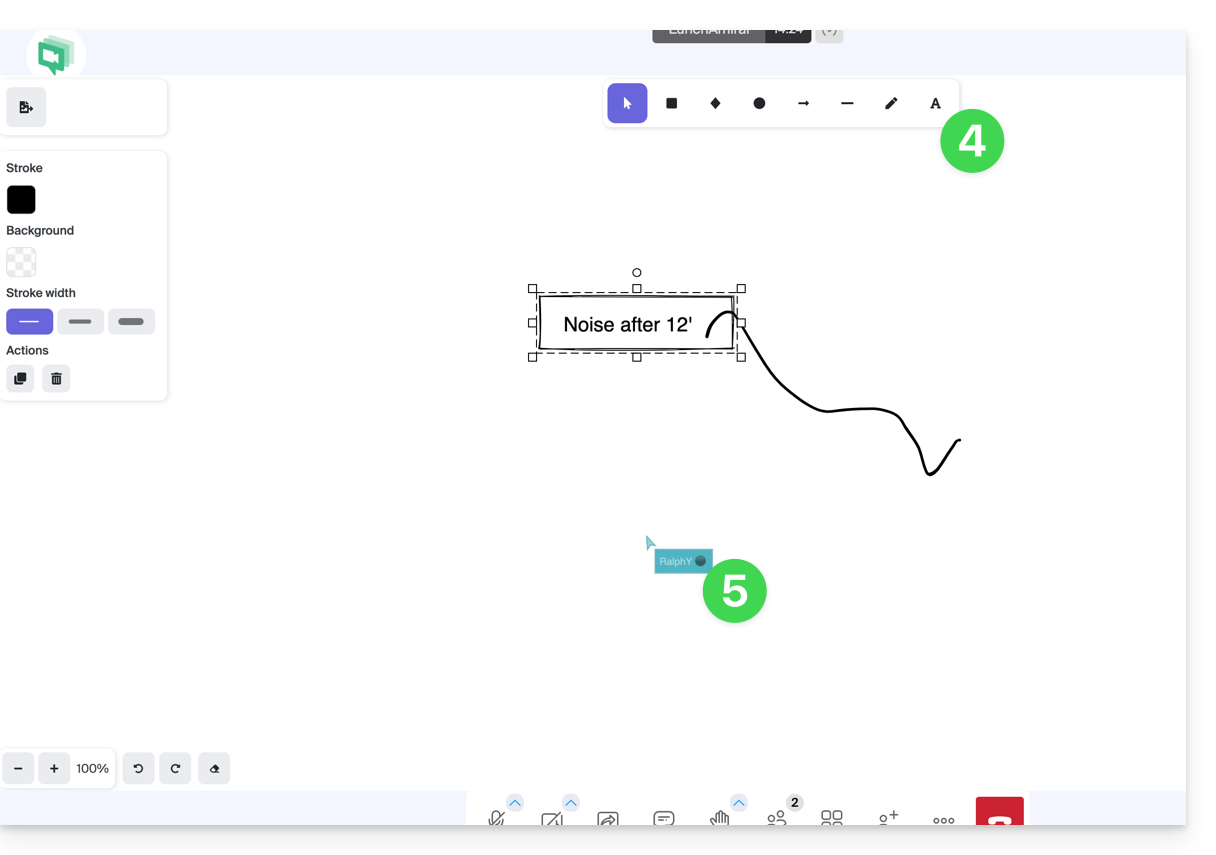
Dessiner sur un partage d'écran
Prérequis
- Posséder l'app desktop kMeet (application de bureau sur macOS / Windows / Linux).
- Partager son écran entier et pas seulement une fenêtre d'application (point 2 ci-dessous).
Ensuite:
- Démarrez l'app desktop kMeet puis créer ou rejoindre une salle de réunion dans laquelle devront se trouver les utilisateurs.
- L'un des participants initie un partage de son écran (app desktop uniquement - lire également les prérequis ci-dessus).
- Il est dès lors possible pour les autres participants de la réunion de dessiner de façon collaborative sur le partage de l'écran:
- Cliquez sur l'icône crayon dans la barre d'outil inférieure pour dessiner sur l'écran.
- Modifiez la couleur du stylet si nécessaire:
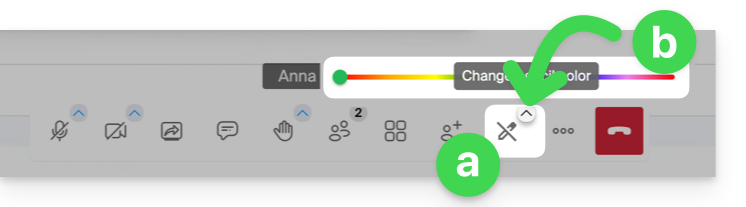
- Si le partage d’écran n’est pas lancé depuis l’application kMeet (version pour ordinateur), ce message s’affichera chez les participants qui souhaitent activer la fonctionnalité de dessin:
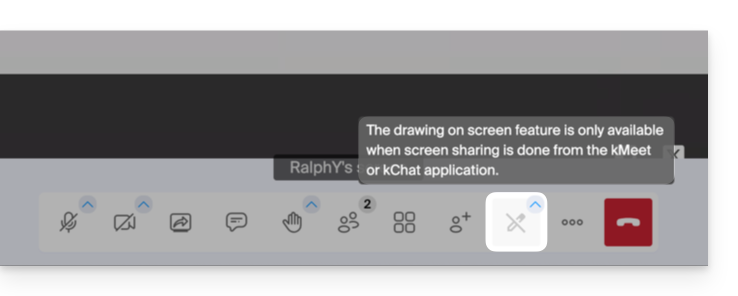
Il est également possible de prendre le contrôle de l'appareil lors d'un partage d'écran.
Lien vers cette FAQ:
Cette FAQ a été utile?
Ce guide explique comment obliger les utilisateurs de votre Organisation à activer la fonctionnalité de double authentification (2FA), puis vérifier qu’elle reste activée par la suite.
Préambule
- Chaque utilisateur Infomaniak a la possibilité d'activer la validation en deux étapes pour l'accès à son compte, ce qui augmente considérablement la sécurité de l'ensemble des services de l'Organisation…
- Un responsable légal peut exiger cette activation sans quoi l'accès au Manager et aux apps Web ne sera plus possible à l'utilisateur.
- L'accès aux apps desktop (application de bureau sur macOS / Windows / Linux) et apps mobile (application pour smartphone ou tablette iOS / Android) sera toujours possible sans 2FA.
- Il est recommandé de prévenir en amont les utilisateurs de votre Organisation, ceci pour leur permettre de continuer à utiliser les services.
- Si un utilisateur externe ne souhaite pas effectuer l'opération demandée par un administrateur de l'Organisation, il peut choisir de la quitter au lieu de l'activer.
Identifier et prévenir les utilisateurs sans 2FA
Vous pouvez facilement identifier et contacter les personnes n'ayant pas encore activé cette sécurité sur leur compte:
- Cliquez ici afin d'accéder à la gestion des utilisateurs de votre Organisation.
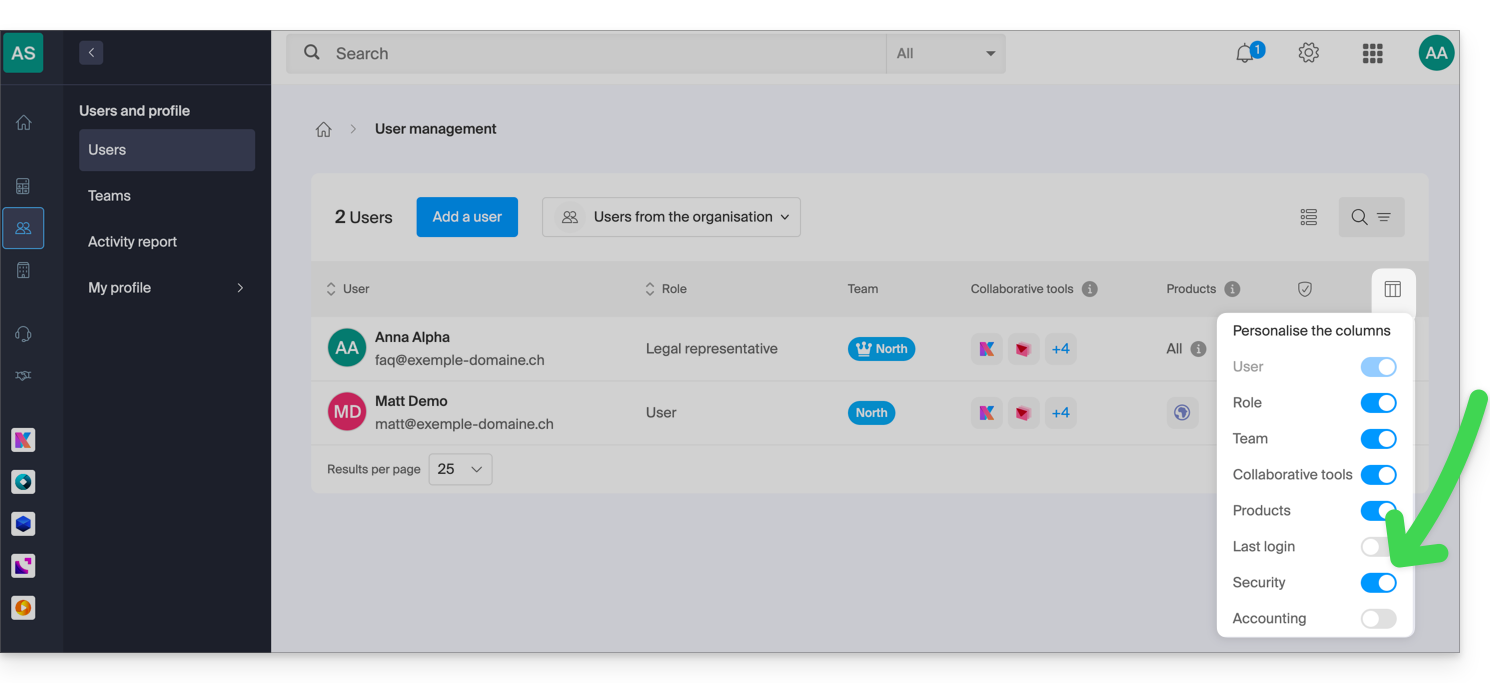
- Si nécessaire, activez la colonne Sécurité:
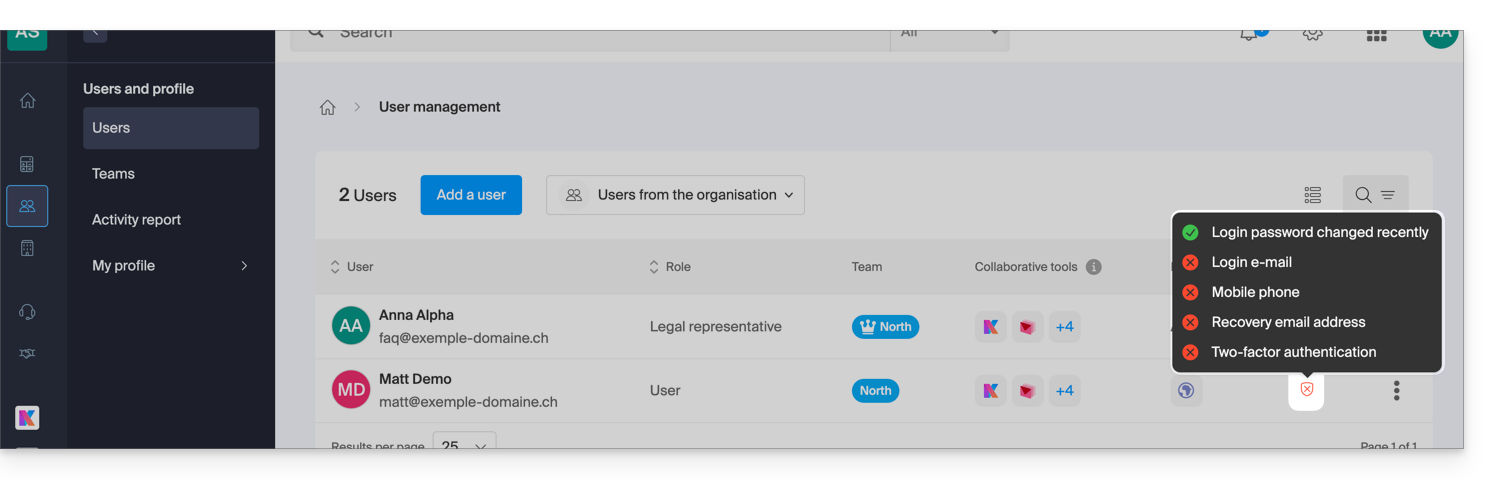
- Dans cette colonne Sécurité, le symbole rouge signifie que la 2FA n'est pas activée:
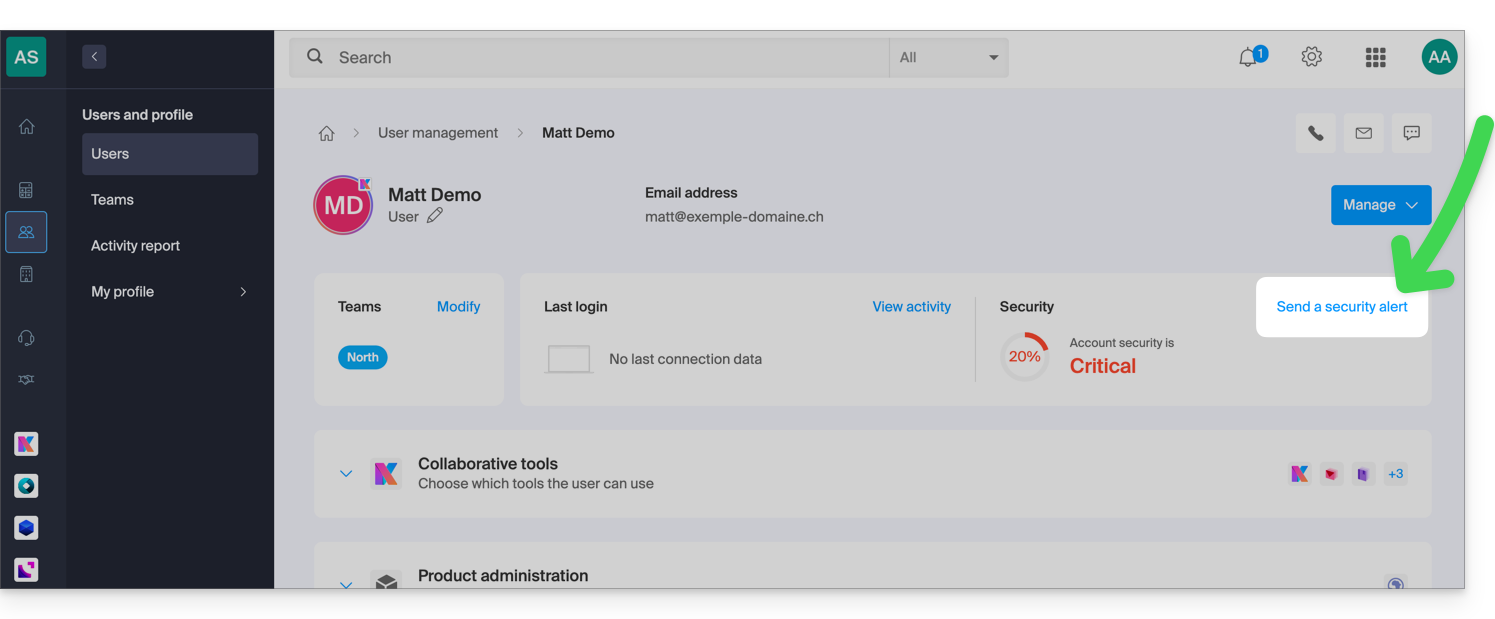
- Cliquez sur l'utilisateur en question afin d'accéder à la fonctionnalité d'envoi d'alerte:
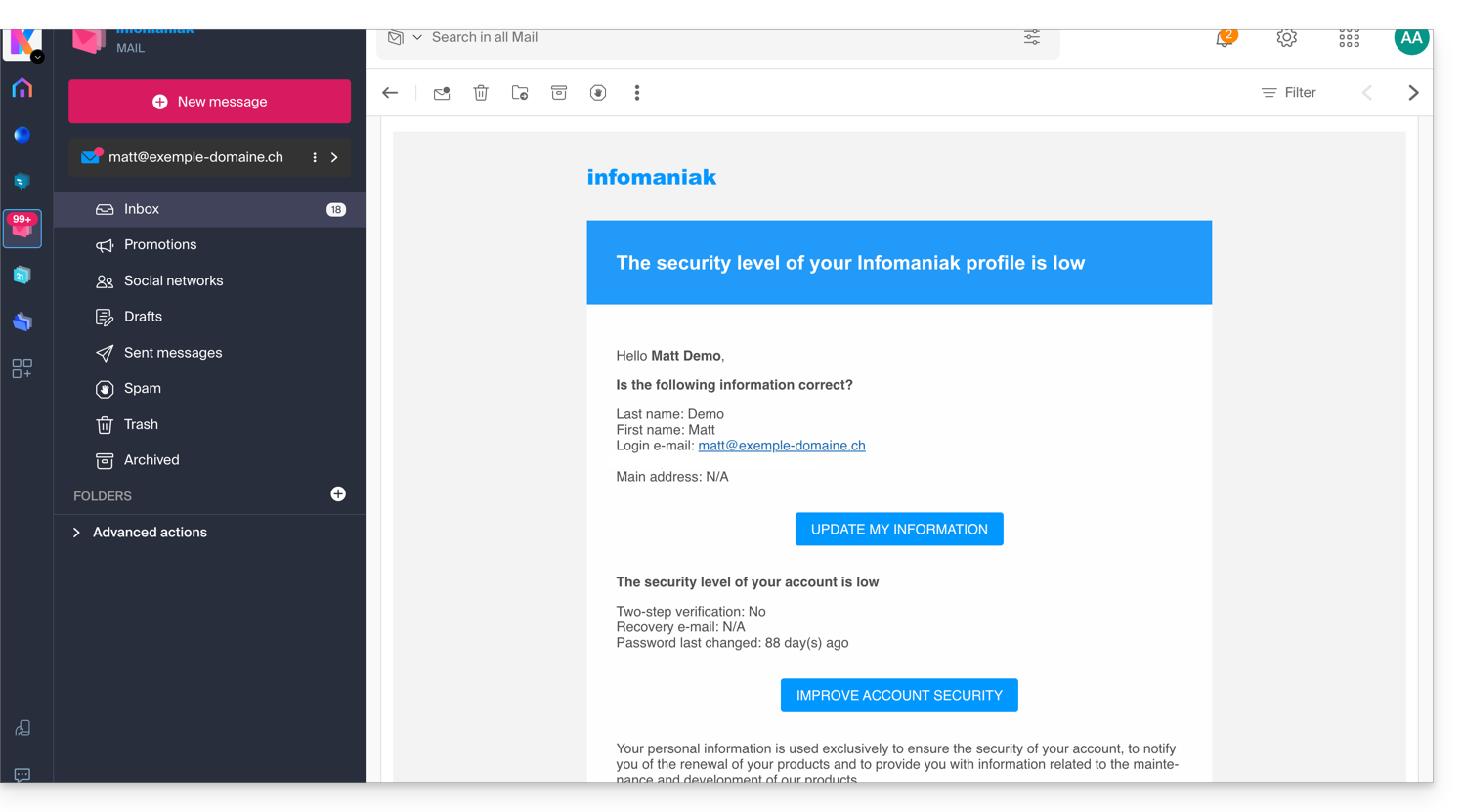
- Après confirmation de votre part, un e-mail d'alerte sera envoyé depuis une adresse no-reply à l'utilisateur concerné:
Exiger l'activation de la 2FA
Prérequis
- Etre Administrateur ou Responsable légal au sein de l'Organisation.
Pour accéder aux réglages:
- Cliquez ici afin d'accéder à la gestion de la sécurité de l'Organisation sur le Manager Infomaniak (besoin d'aide ?).
- Cliquez sur le bouton à bascule (toggle switch) pour activer qu'une vérification de connexion supplémentaire soit exigée à tous les utilisateurs de l'Organisation:
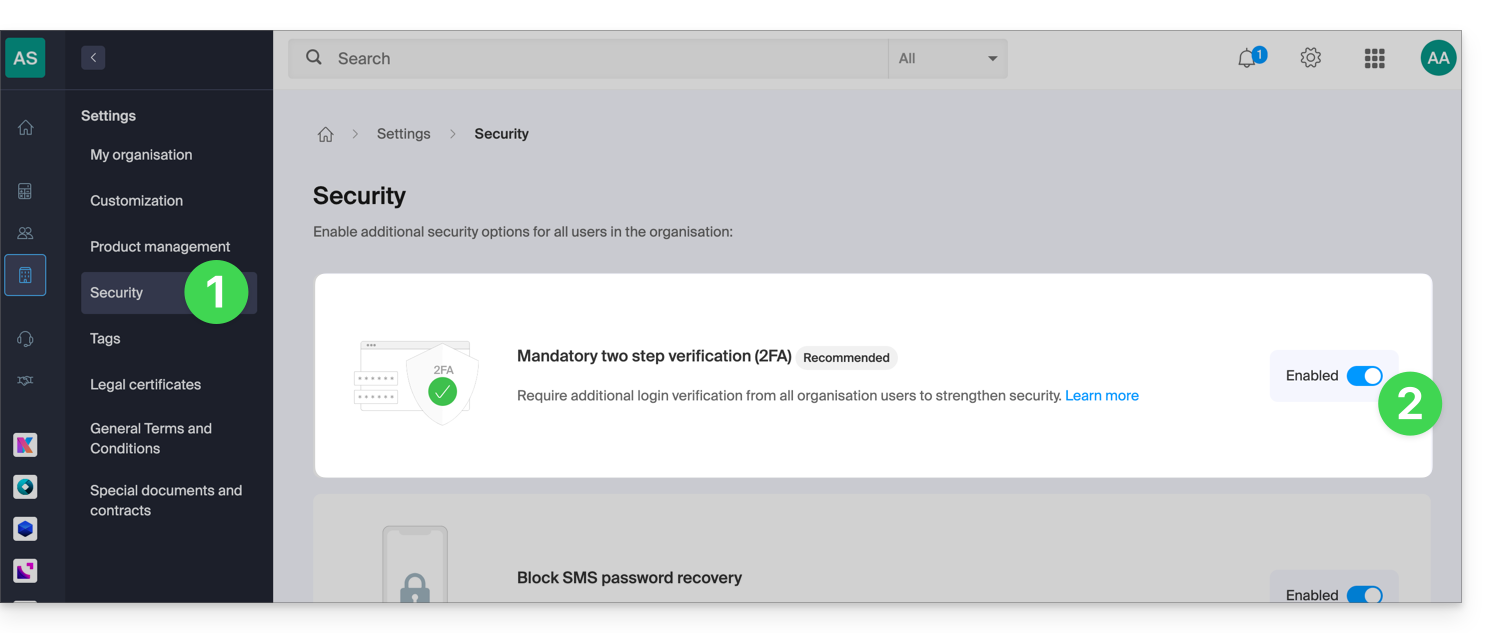
- Confirmez l'activation de la fonctionnalité sur la fenêtre qui s'ouvre.
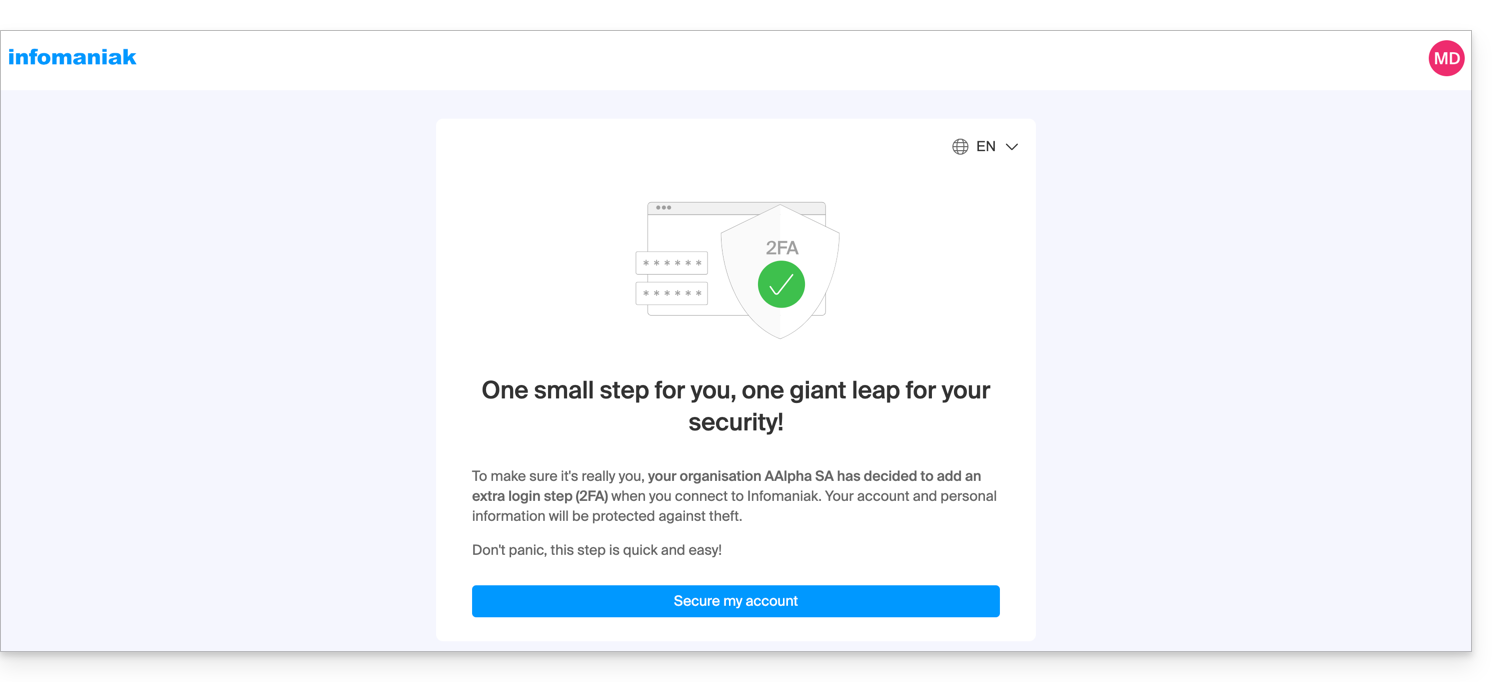
- Une fois la fonctionnalité activée, les utilisateurs de l'Organisation n'ayant pas encore activé la 2FA obtiennent un message (dès la prochaine action sur leur compte) les incitant à configurer une méthode d'authentification supplémentaire parmi celles proposées et les empêchant ainsi de faire toute autre action avant celle-ci:
Lien vers cette FAQ:
Cette FAQ a été utile?
Ce guide explique comment créer un modèle pour l'outil de tri/filtrage (conditions permettant de classer automatiquement vos e-mails à partir de certains critères) pour toute votre messagerie sur l'app Web Mail Infomaniak (service en ligne ksuite.infomaniak.com/mail).
Préambule
- Un modèle permet de créer la base neutre d'un outil qui pourra être par la suite utilisé par plusieurs utilisateurs d'un même Service Mail Infomaniak, voire même personnalisé en fonction de la personne qui va s'en servir.
- Dans le cas d'un modèle de règle, le créateur du modèle choisi la ou les conditions qui déclencheront l'action, mais c'est à l'utilisateur final, depuis son Mail, de définir l'action à exécuter (déplacement dans tel dossier par exemple) lorsqu'il ajoutera une règle d'après le modèle existant.
- Pour des raisons de confidentialité, il n'est pas possible d'appliquer des règles de tri sur plusieurs adresses mail en même temps.
- Vous pouvez également masquer un modèle pour ne plus qu'il soit utilisé.
Créer un modèle de règles de tri
Pour créer un modèle:
- Cliquez ici afin d'accéder à la gestion de votre Service Mail sur le Manager Infomaniak (besoin d'aide ?).
- Cliquez directement sur le nom attribué au Service Mail concerné:
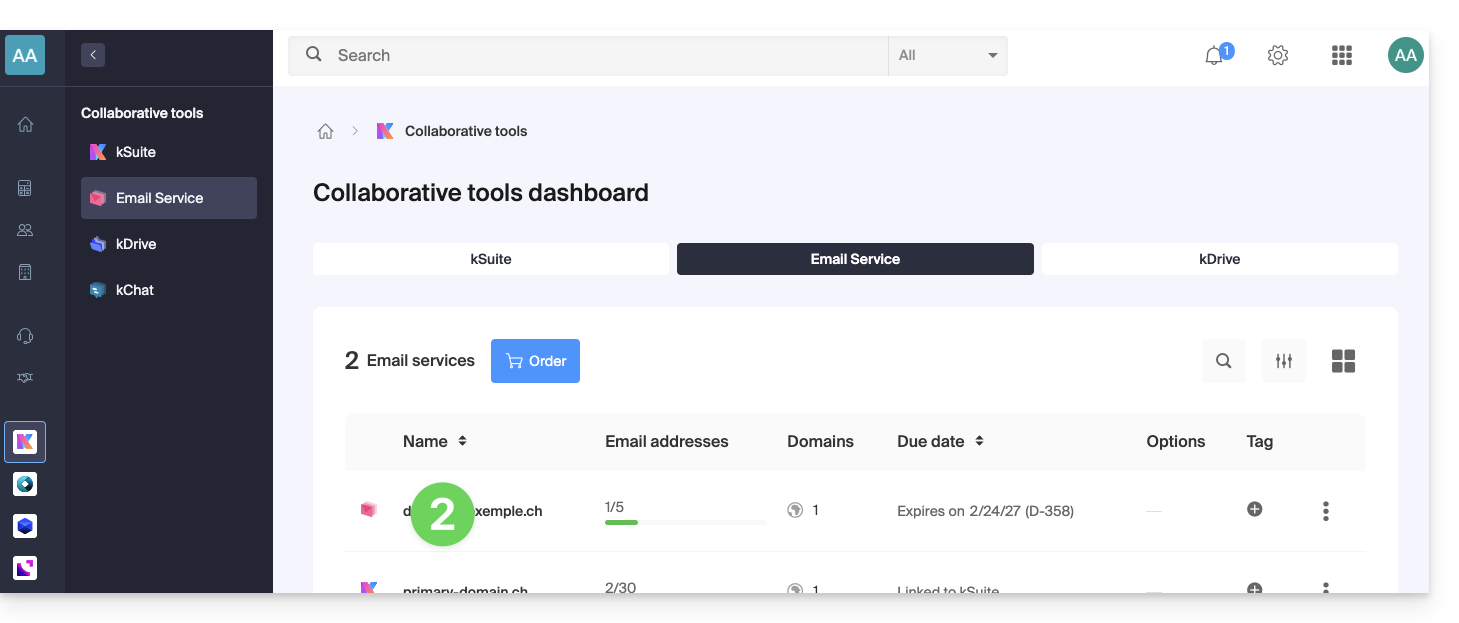
- Cliquez sur Configuration globale dans le menu latéral gauche.
- Cliquez sur l'onglet Règles.
- Cliquez sur Ajouter un modèle de règle:
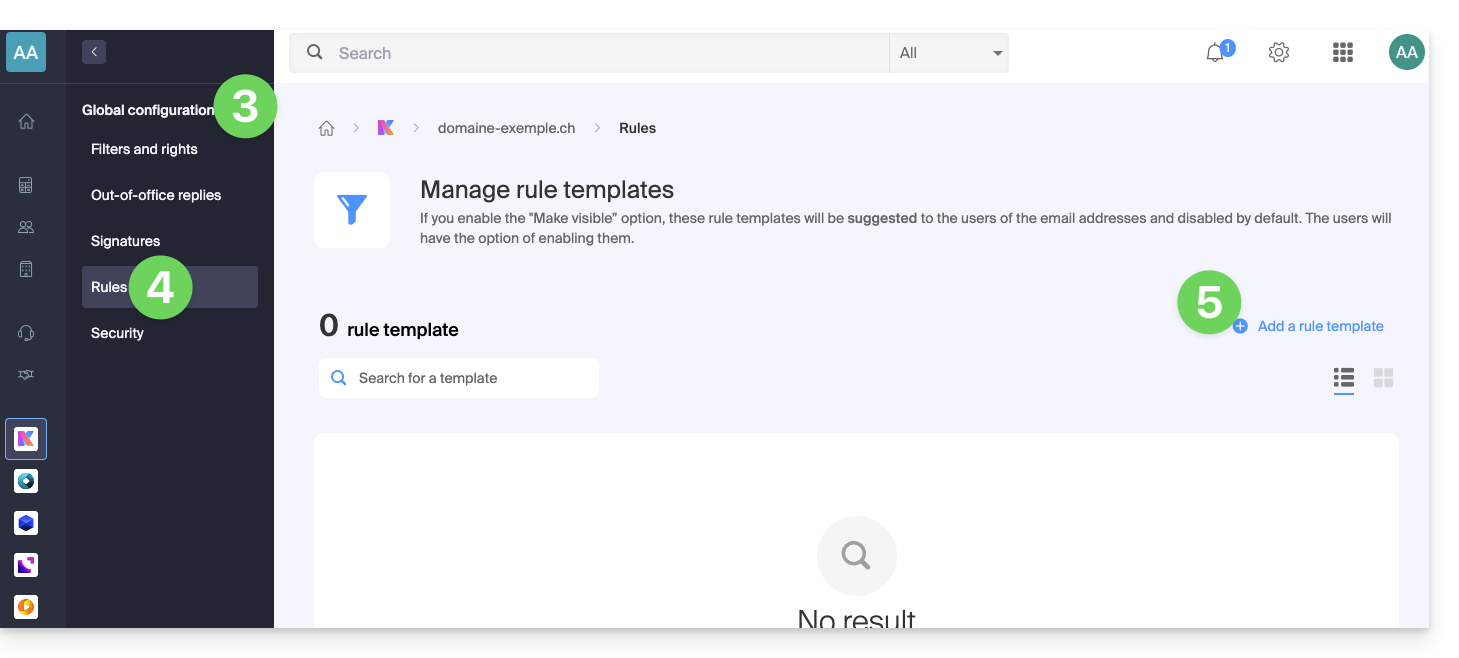
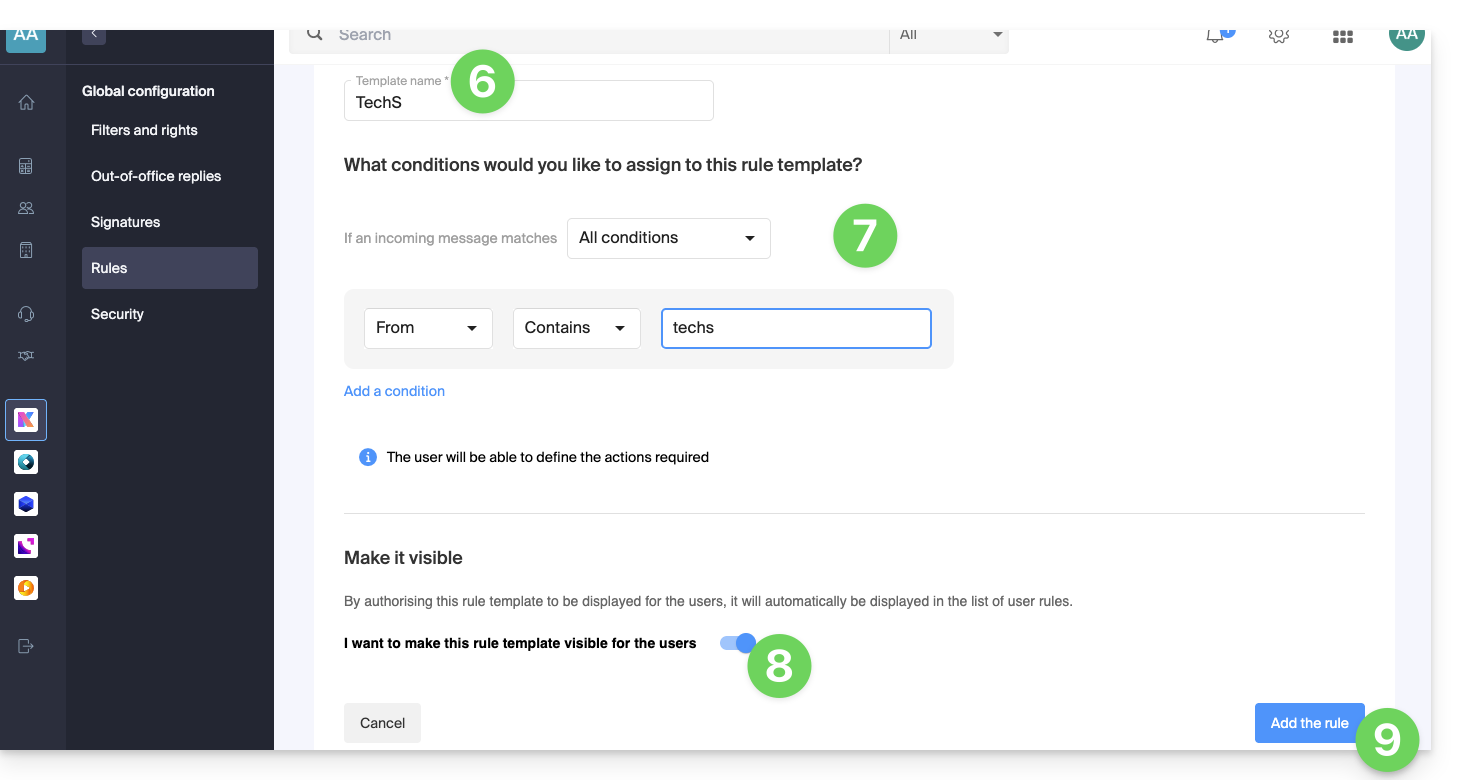
- Donnez un nom au modèle.
- Définissez la condition pour laquelle l'utilisateur final pourra choisir l'action à déclencher.
- Les différentes conditions disponibles pour les filtres de tri sont présentées dans cet autre guide.
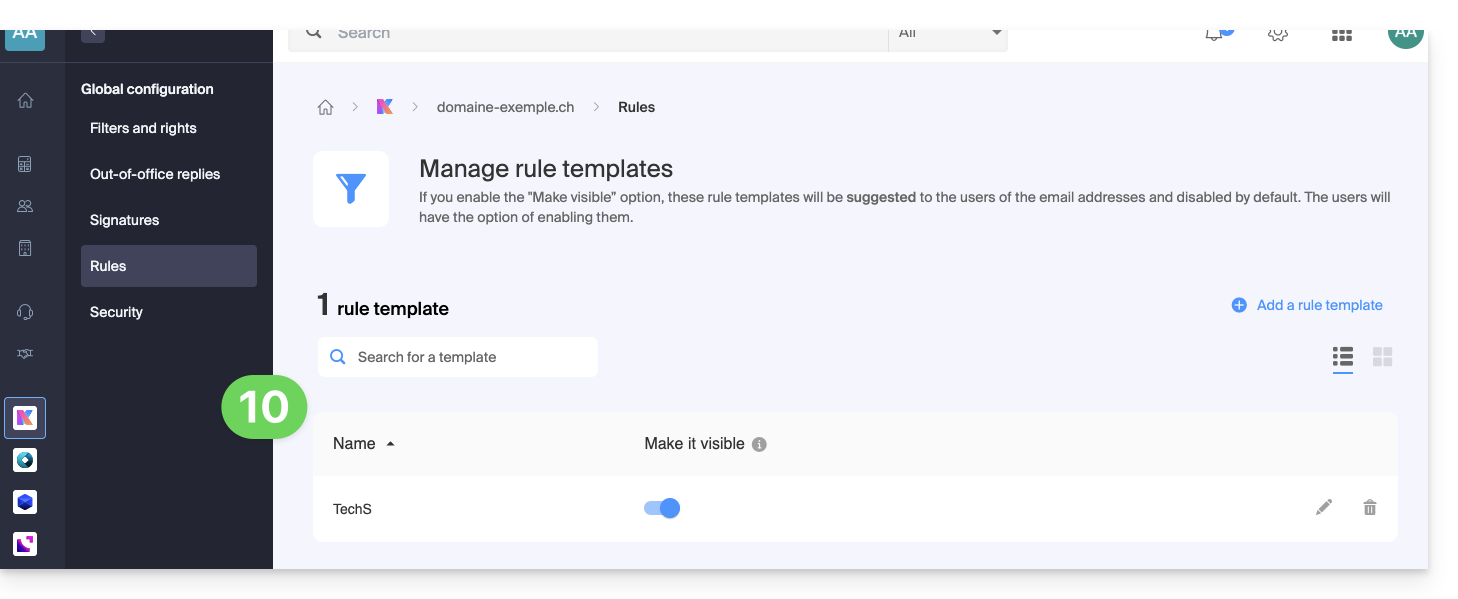
- Si l'option Rendre visible est activée (pendant la création ou choix possible également après), les modèles de règles créés seront suggérés aux utilisateurs des adresses mail qui iront dans leur partie FILTRES ET REGLES.
- Appuyez sur Ajouter le modèle:
- Le modèle est créé:
- Quand l'utilisateur d'une adresse mail du Service Mail sur lequel le modèle de règle a été défini se rendra dans la configuration de ses règles de tri, il pourra utiliser le modèle comme base de travail, ce qui lui évitera de refaire une éventuelle configuration complexe, et de simplement choisir l'action à effectuer:
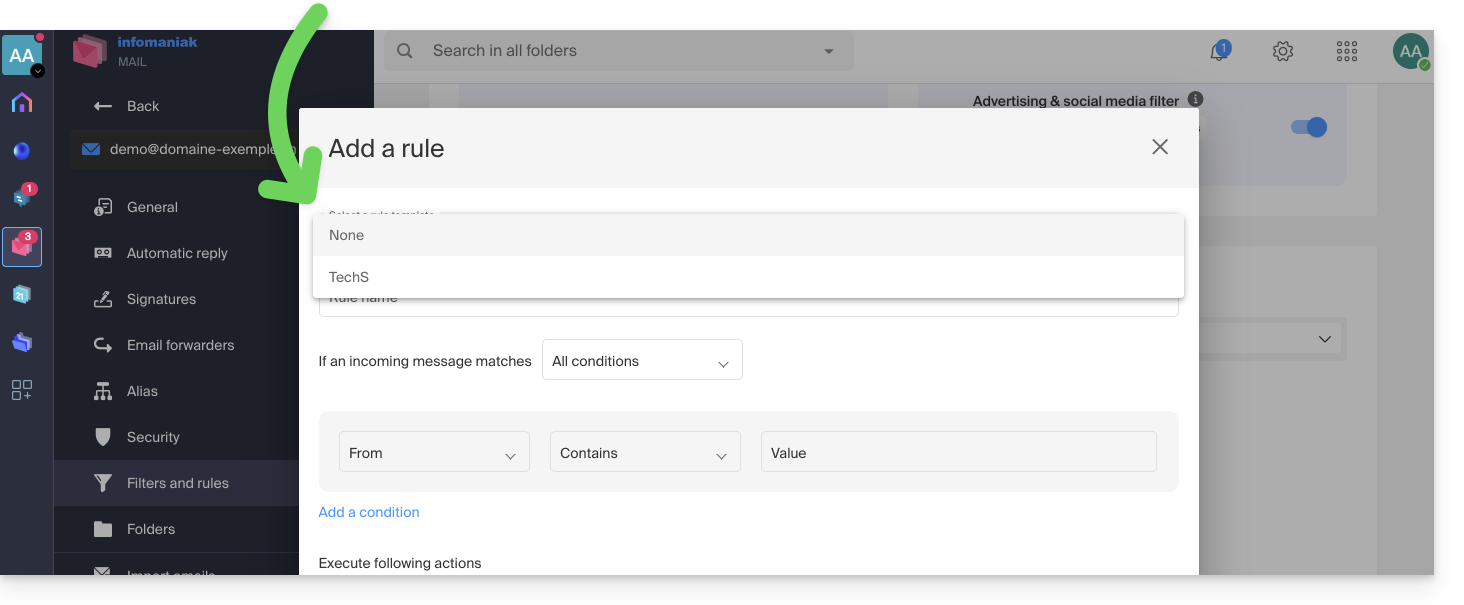
- Quand l'utilisateur d'une adresse mail du Service Mail sur lequel le modèle de règle a été défini se rendra dans la configuration de ses règles de tri, il pourra utiliser le modèle comme base de travail, ce qui lui évitera de refaire une éventuelle configuration complexe, et de simplement choisir l'action à effectuer:
Lien vers cette FAQ:
Cette FAQ a été utile?
Ce guide vous présente les avantages de kSuite (Standard, Business, Enterprise), la suite d'outils de productivité et de collaboration en ligne développée en Suisse par Infomaniak.
Préambule
- kSuite simplifie la gestion des utilisateurs en entreprise et regroupe vos produits dans une seule facturation avec une échéance unique.
- Elle intègre aussi une gestion avancée des utilisateurs de toutes les applications dont vous avez besoin pour collaborer en ligne.
- Vous choisissez le nom de domaine et kSuite s'établit ensuite en fonction de vos besoins en nombre d'utilisateurs et d'espace de stockage.
- kSuite est une offre groupée qui peut être modifiée vers une offre supérieure à tout moment mais il n'est pas possible de changer ultérieurement pour un tarif inférieur, ni de transférer kSuite vers une autre Organisation.
- Les produits inclus dans kSuite ne peuvent être déplacés ou résiliés indépendamment l'un de l'autre.
- Pour vous aider à identifier l’offre kSuite la plus adaptée à vos besoins, prenez connaissance de cet autre guide.
Choisir kSuite plutôt que les apps individuelles
La question de choisir kDrive et/ou Mail séparément, standalone, plutôt que la suite kSuite peut en effet se poser.
kSuite est plus économique, simplifie la gestion des utilisateurs en entreprise et regroupe tous vos produits dans une seule facturation avec une échéance unique. L'offre est recommandée à partir du moment où vous possédez ou souhaitez un nom de domaine qui lui sera associé.
Elle intègre aussi une gestion avancée et unifiée des utilisateurs et des équipes, ainsi que kChat qui ne peut pas être commandée séparément.
Voici d'autres points:
- fonctionnalités débloquées
- 1 seule facture
- carnet d'adresses & calendrier dynamique pour l'Organisation
- stockage disque plus important (par utilisateur)
- Custom Brand offert avec kSuite Enterprise
En résumé, choisir cette collection d'outils Web plutôt que les applications individuelles présente des avantages en termes d'intégration, de gestion simplifiée, de collaboration en temps réel, d'accessibilité multiplateforme et de flexibilité. Ces avantages peuvent améliorer votre efficacité, votre productivité et votre expérience utilisateur globale.
Les produits inclus dans kSuite
Sur votre interface ksuite.infomaniak.com vous accédez à: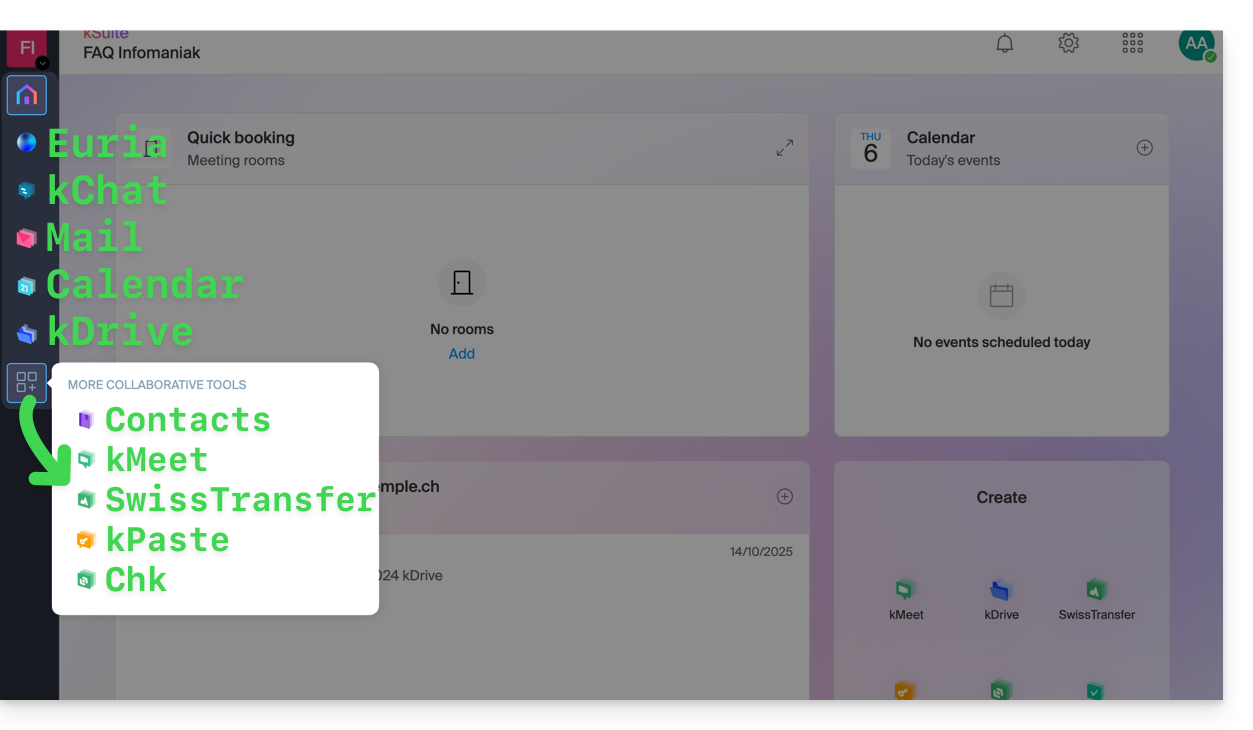
Créer, communiquer, planifier, collaborer, partager…
- Euria
- kChat
- Un Service Mail (même si vous possédez déjà un Service Mail)
- Calendar
- kDrive (même si vous possédez déjà un kDrive)
Et aussi:
Management
- L'interface Manager avec Custom Brand inclus ou en option selon l'offre
Vous êtes Partenaire ou souhaitez le devenir afin de revendre kSuite?
Lien vers cette FAQ:
Cette FAQ a été utile?
Ce guide explique comment intégrer sur des pages Web des fichiers vidéo / audio importés sur un service VOD / AOD Infomaniak.
Préambule
- Ce code d'intégration VOD / AOD est unique et correspond aux paramètres que vous êtes en train de spécifier sur la page.
- Il vous permet d'intégrer une même vidéo avec des configurations d'affichage différentes selon vos besoins.
- Par la suite, vous pourrez modifier les paramètres de cette intégration en les ajustant depuis la page d'historique des intégrations sur le Manager Infomaniak.
- Vous pouvez parallèlement partager un média de différentes manières.
Générer et copier le code d'intégration
Le code d'intégration se trouve sur votre interface VOD ; voici un exemple avec un Player par défaut:
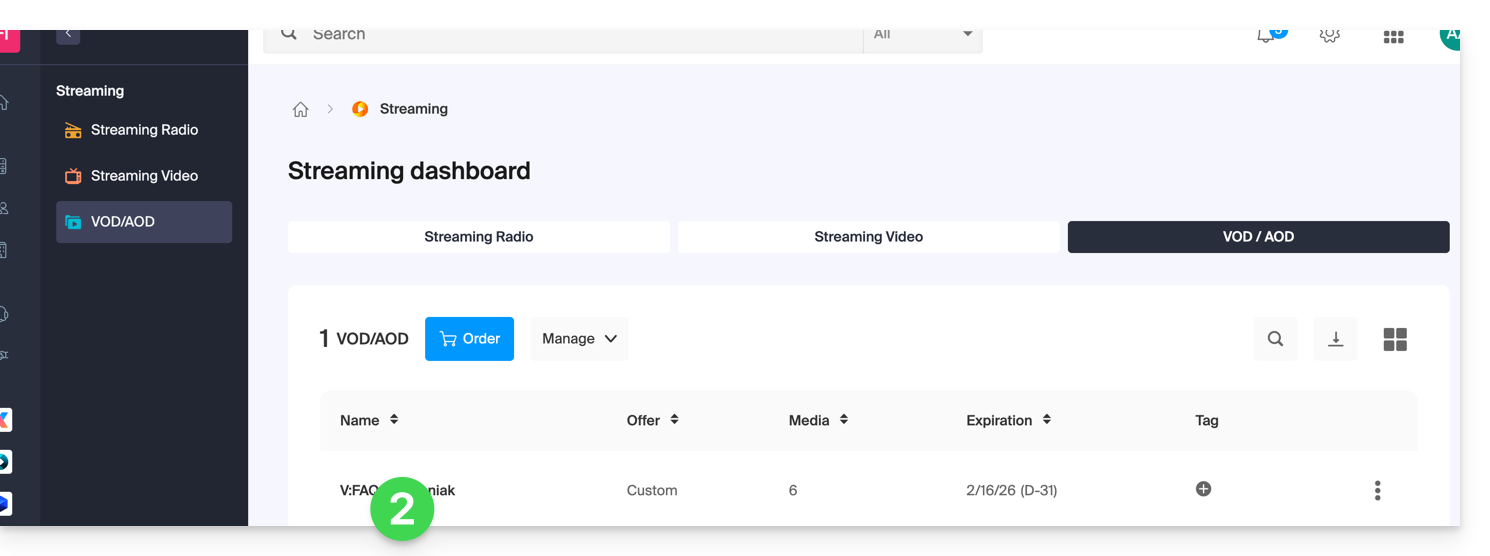
- Cliquez ici afin d'accéder à la gestion de votre produit sur le Manager Infomaniak (besoin d'aide ?).
- Cliquez directement sur le nom attribué au produit concerné:
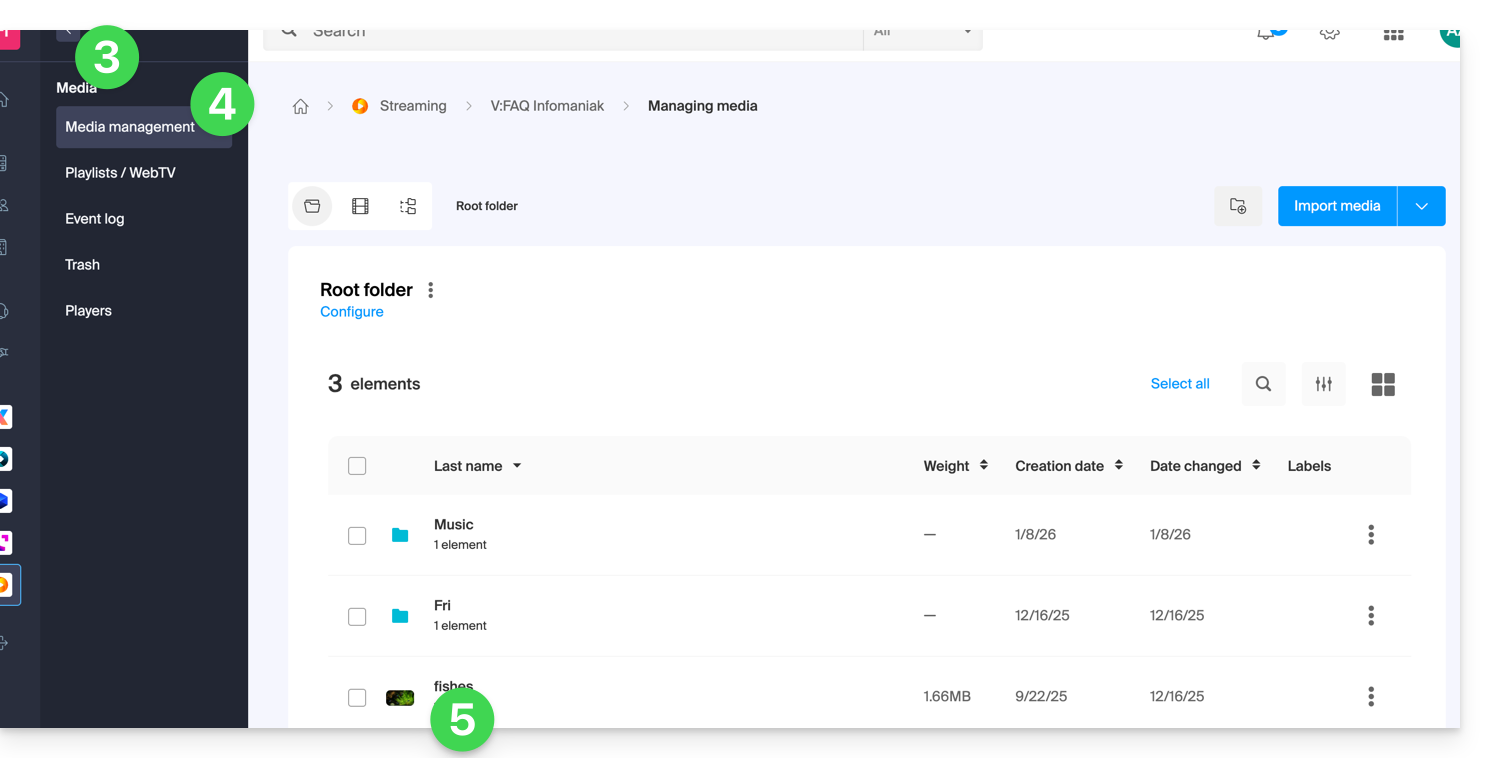
- Cliquez sur Médias dans le menu latéral gauche.
- Cliquez sur Gestion des médias dans le menu latéral gauche.
- Cliquez sur le média concerné dans le tableau qui s'affiche:
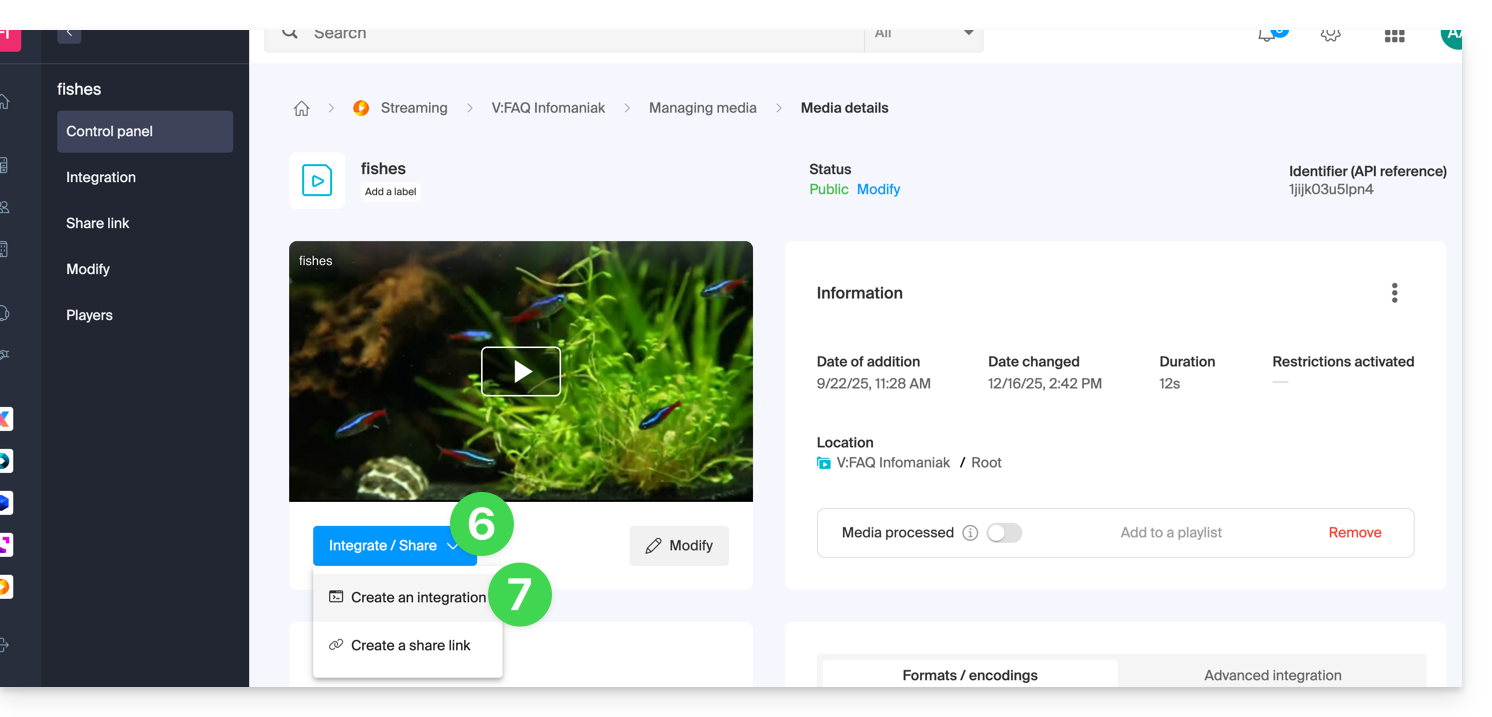
- Cliquez sur le bouton bleu Intégrer.
- Cliquez sur Créer une intégration:
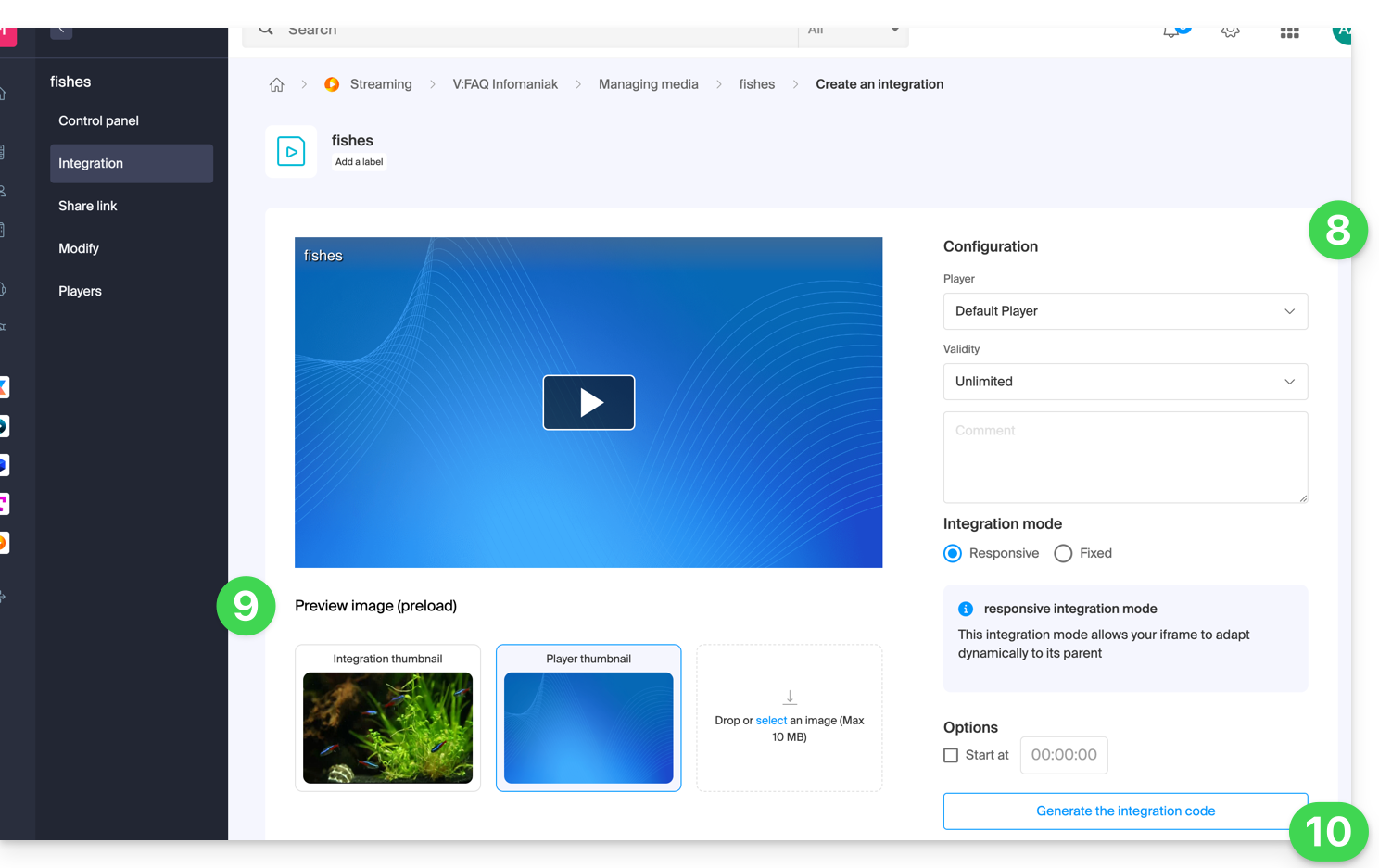
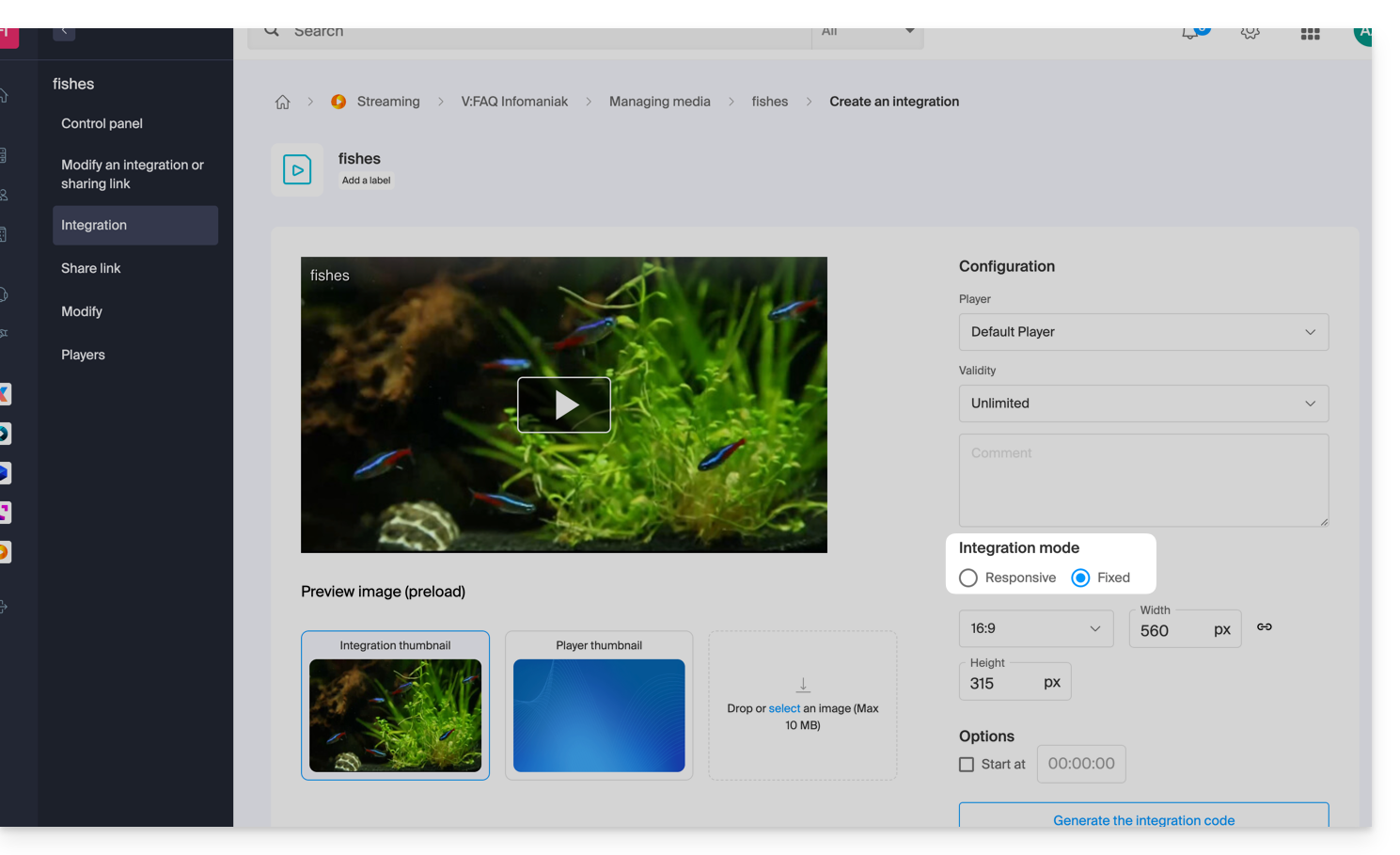
- Personnalisez l'intégration du média (Player à utiliser, timestamp, lecture en boucle, démarrage automatique, …).
- Choisissez la miniature à afficher lorsque le média est à l'arrêt.
- Cliquez sur le bouton pour Générer le code d'intégration:
- Copiez le code pour l'intégrer à l'emplacement de votre choix:
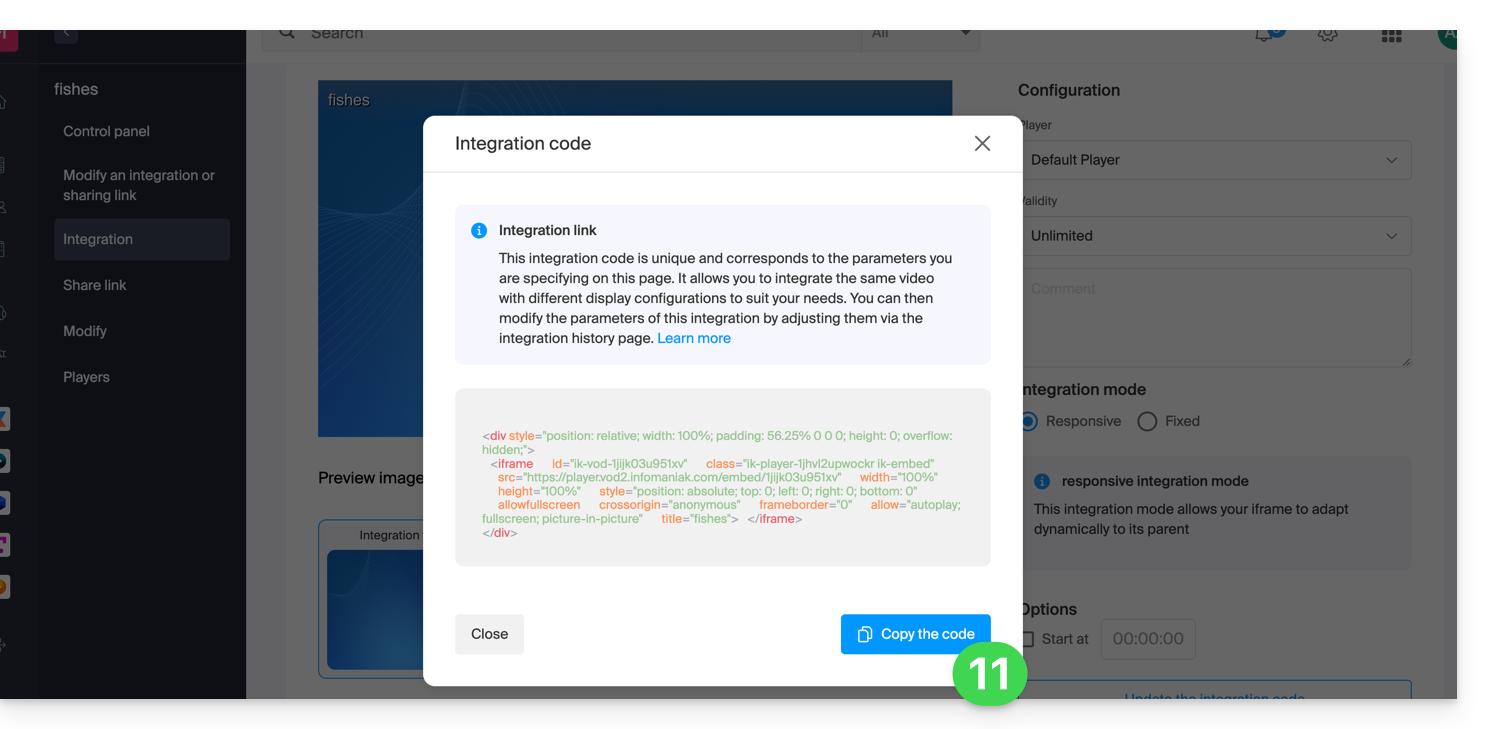
Le média sera dans ce cas inséré avec le Player par défaut mais vous avez la possibilité de choisir parmi vos Players créés celui devant être proposé lors de l'intégration.
Modifier une précédente intégration
Pour personnaliser à nouveau l'intégration déjà effectuée de votre média, et dans le but de conserver le code correspondant sans devoir l'insérer à nouveau:
- Cliquez ici afin d'accéder à la gestion de votre produit sur le Manager Infomaniak (besoin d'aide ?).
- Cliquez directement sur le nom attribué au produit concerné.
- Cliquez sur Médias dans le menu latéral gauche.
- Cliquez sur Gestion des médias dans le menu latéral gauche.
- Cliquez sur le média concerné dans le tableau qui s'affiche.
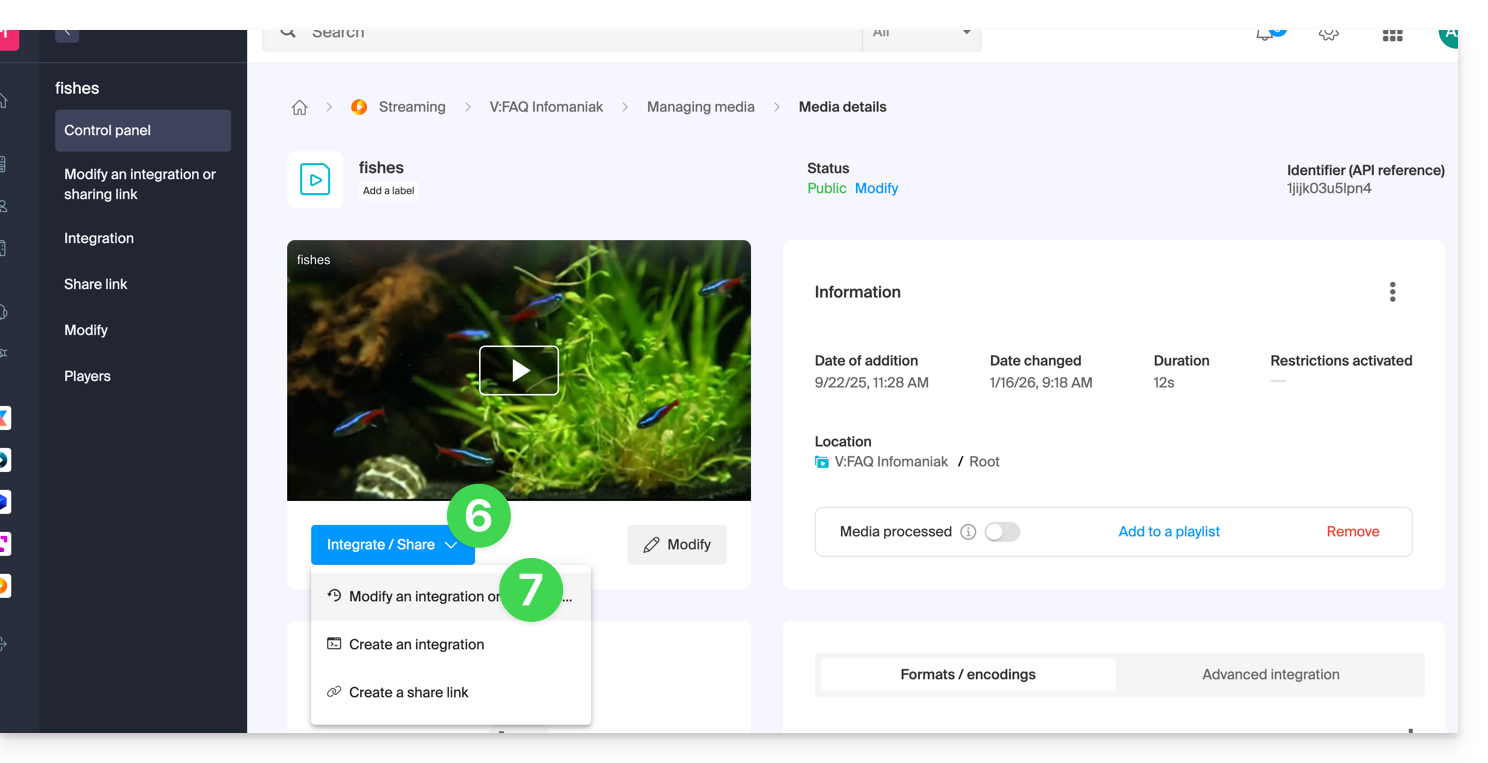
- Cliquez sur le bouton bleu Intégrer.
- Cliquez sur Modifier une intégration:
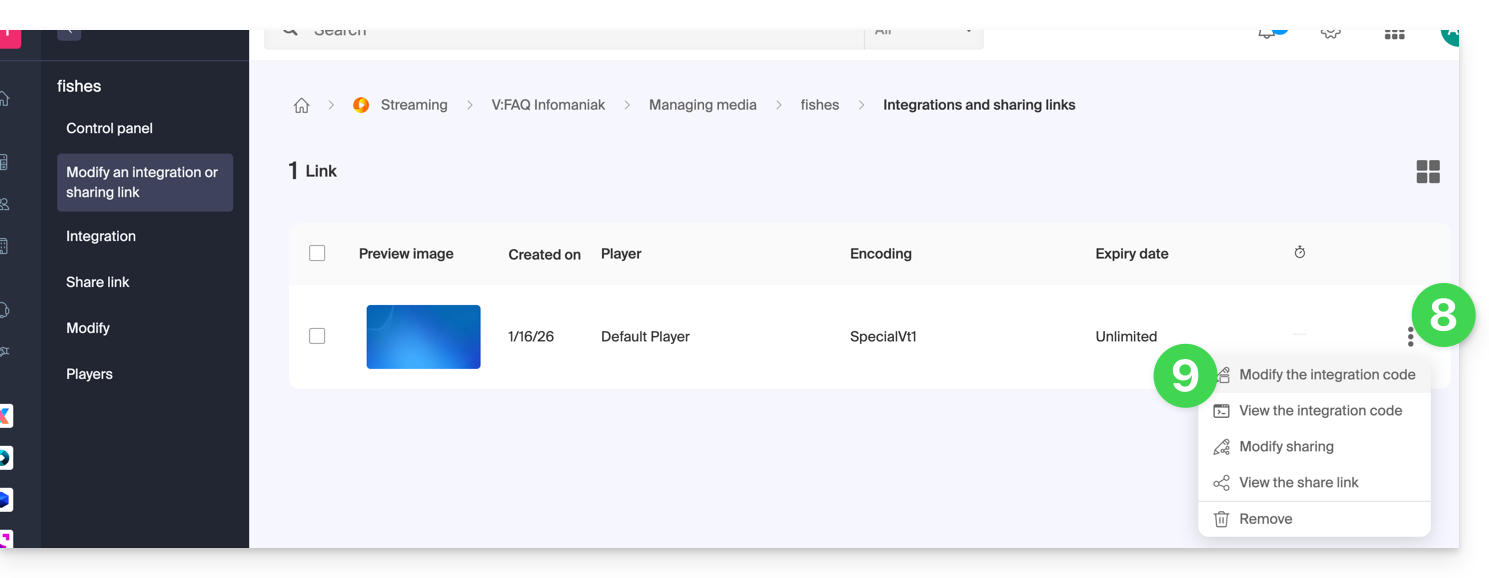
- Cliquez sur le menu d'action ⋮ à droite de l'objet concerné dans le tableau qui s'affiche.
- Cliquez sur l'élément désiré afin d'obtenir / modifier les codes d'intégration:
Coller le code d'intégration…
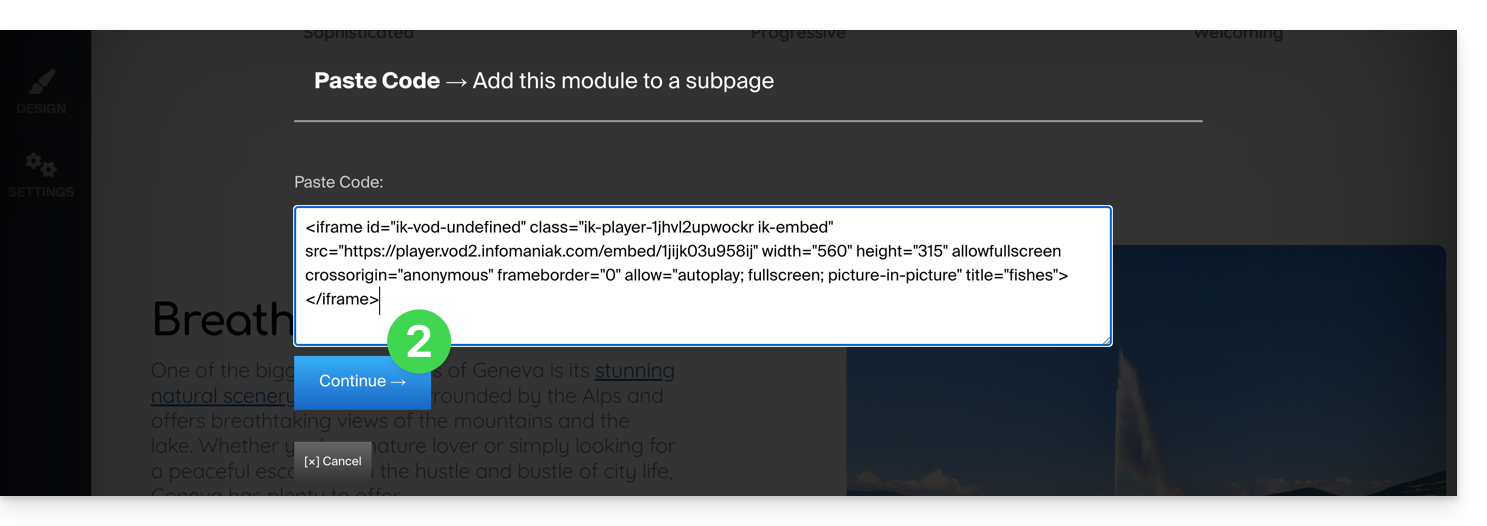
Sur la page Web de votre choix, collez le code HTML à l'endroit désiré: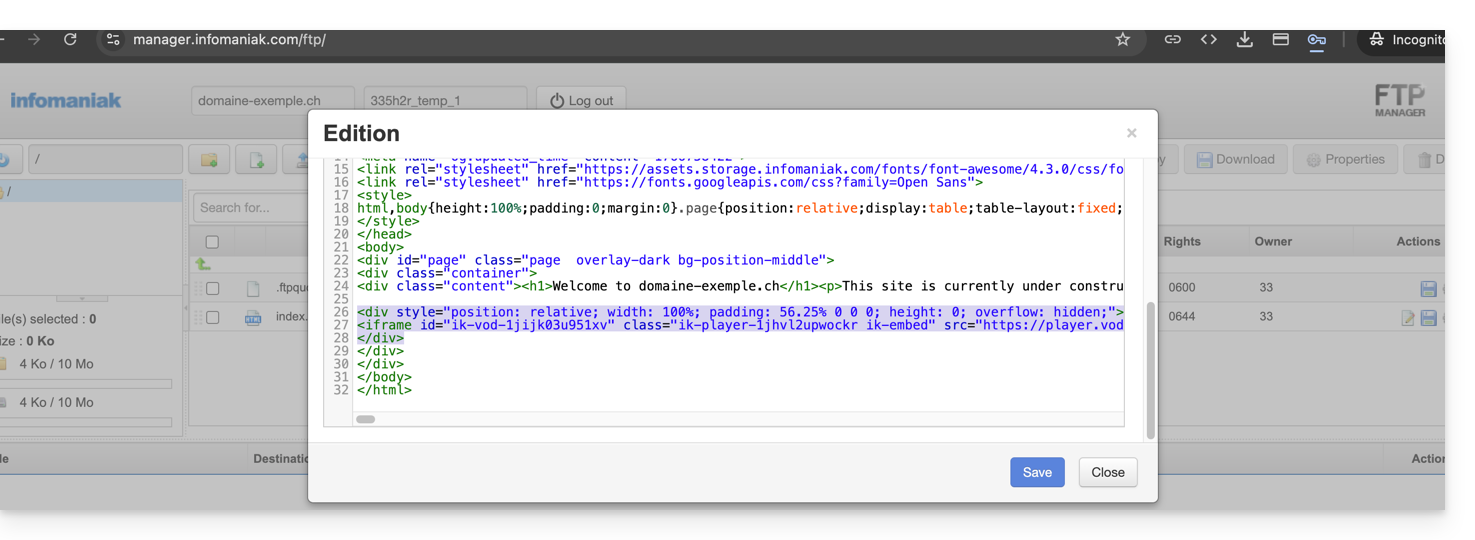
… sur Site Creator Infomaniak
- Pour Site Creator, il faut générer un code d'intégration “Fixe” (et non “Responsive / Réactif”):
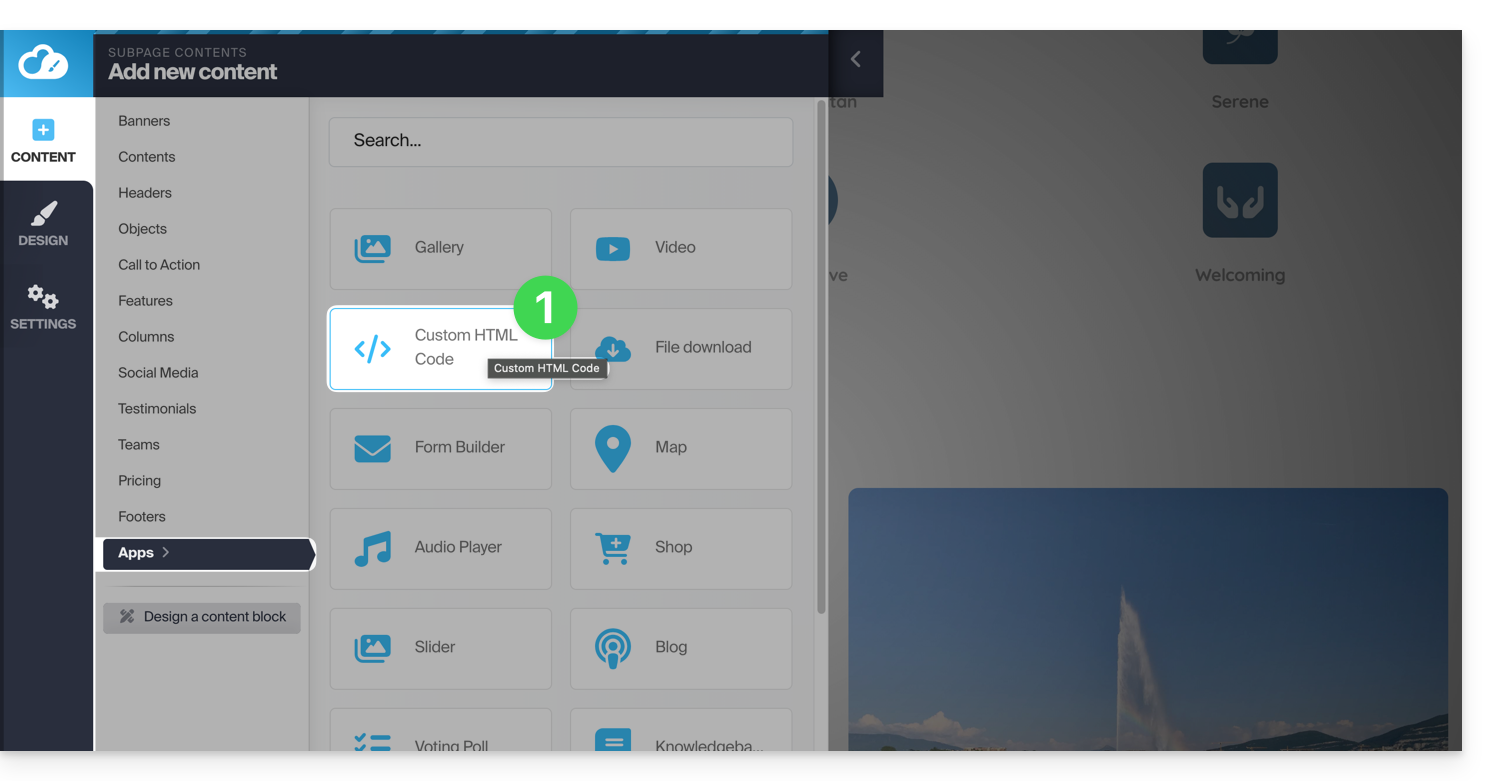
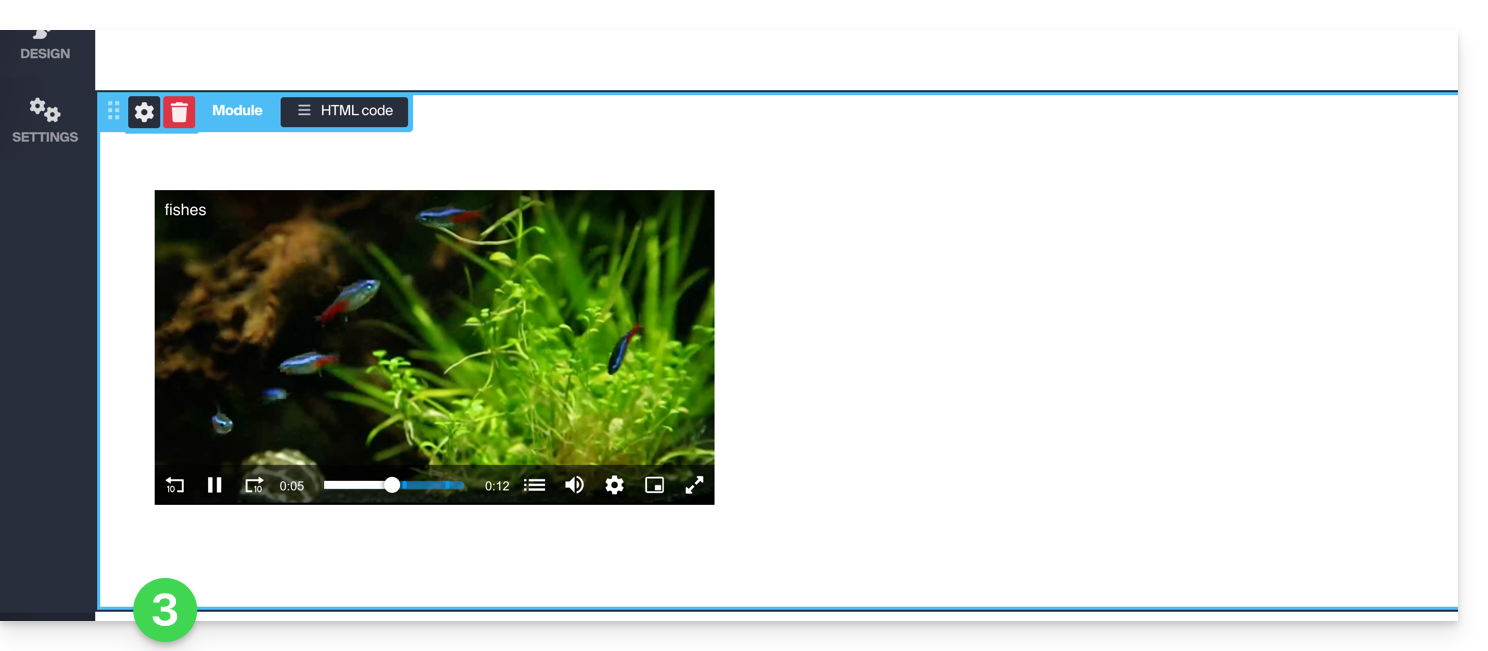
- Collez ensuite ce code sur Site Creator au sein d'un bloc “Code HTML personnalisé”:
Lien vers cette FAQ:
Cette FAQ a été utile?
Merci de choisir kMeet Infomaniak comme solution de visioconférence pour particuliers & entreprises:
- Appels audio et vidéo illimités
- Accès sans inscription
- Compatibilité Web, mobile et bureau
- Chat intégré & réactions (émoticônes, sons)
- Partage d’écran avec outils de dessin, prise de contrôle
- Salles de sous-commission (breakout rooms)
- Intégration avec l’agenda (création de lien visio)
- Intégration avec kDrive pour le stockage des enregistrement de réunions
- Intégration avec kChat pour les appels vidéos
- Respect de la vie privée (aucune publicité, hébergement en Suisse)
- Sécurité avec chiffrement AES-256
- Écoresponsable (énergie renouvelable, compensation CO₂)
Que souhaitez-vous faire ?
- Créer une réunion en ligne
- Rejoindre une réunion
- Télécharger l'app kMeet sur vos appareils macOS, Windows, Linux, iOS (iPhone/iPad) et Android.
- Contrôler les participants (modération)
- Créer une salle annexe de réunion kMeet
- Protéger l'accès d'une réunion avec mot de passe et/ou une clé de chiffrement
- Enregistrer et partager une visioconférence
- Partager son écran avec les participants
- Contrôler à distance un appareil avec kMeet
- Démarrer le chat pendant une réunion en ligne
- Diffuser le flux kMeet par Streaming Vidéo
- Dessiner sur kMeet
- Remplacer Skype par kMeet
Une question, problème ou feedback ?
- Résoudre un problème audio, vidéo, d'autorisation d'accès à l'appareil…
- En cas de problème, merci de consulter la base de connaissances avant de prendre contact avec le support.
- Cliquez ici afin de partager un avis ou une suggestion sur un produit Infomaniak.
Lien vers cette FAQ:
Cette FAQ a été utile?
Ce guide explique comment utiliser la fonctionnalité de prise de contrôle à distance d'un appareil, dont l'écran est partagé, avec kMeet la solution éthique de visioconférence gratuite par Infomaniak.
Prérequis
- Posséder l'app desktop kMeet (application de bureau sur macOS / Windows).
- Partager un écran en entier et non pas seulement une fenêtre d'application.
Prendre le contrôle d'un appareil
Pour que l'utilisateur A puisse prendre le contrôle de l'ordinateur de l'utilisateur B:
- Démarrez l'app desktop kMeet puis créer ou rejoindre une salle de réunion dans laquelle devront se trouver les utilisateurs A & B.
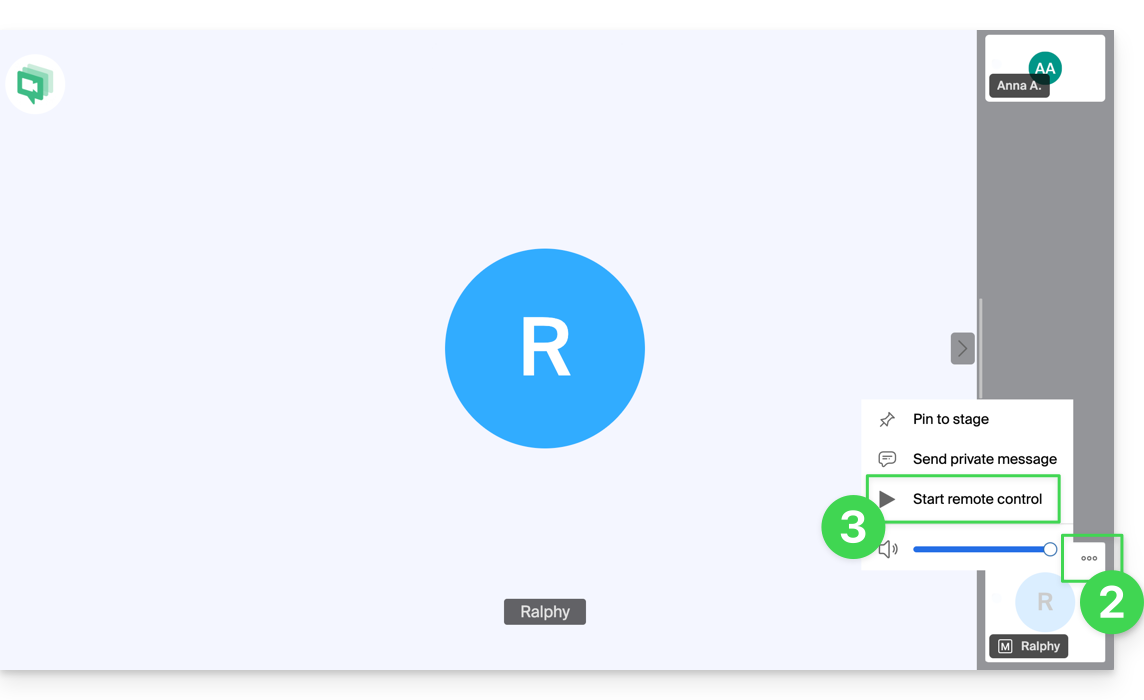
- L'utilisateur A doit cliquer sur le menu d'action ○○○ en haut à droite de la miniature de l'utilisateur B.
- L'utilisateur A doit cliquer sur Démarrer le contrôle à distance, et le même chemin pour stopper la prise de contrôle:
- L'utilisateur B reçoit une notification dans l'application pour valider et accepter la demande de contrôle de l'appareil.
Il est également possible de simplement annoter un partage d'écran sans prendre le contrôle de l'appareil.
Lien vers cette FAQ:
Cette FAQ a été utile?
Ce guide détaille la possibilité de grouper des contacts au sein de carnets d'adresses Infomaniak de l'app Web Contacts Infomaniak (service en ligne ksuite.infomaniak.com/contacts).
Préambule
- Créer un groupe de contacts permet de les atteindre plus facilement.
- Cela facilite également l'envoi d'e-mail destiné à tout un type de contacts précis.
Constituer le groupe
Pour gérer les groupes de contacts:
- Cliquez ici afin d'accéder à l'app Web Contacts Infomaniak (service en ligne ksuite.infomaniak.com/contacts).
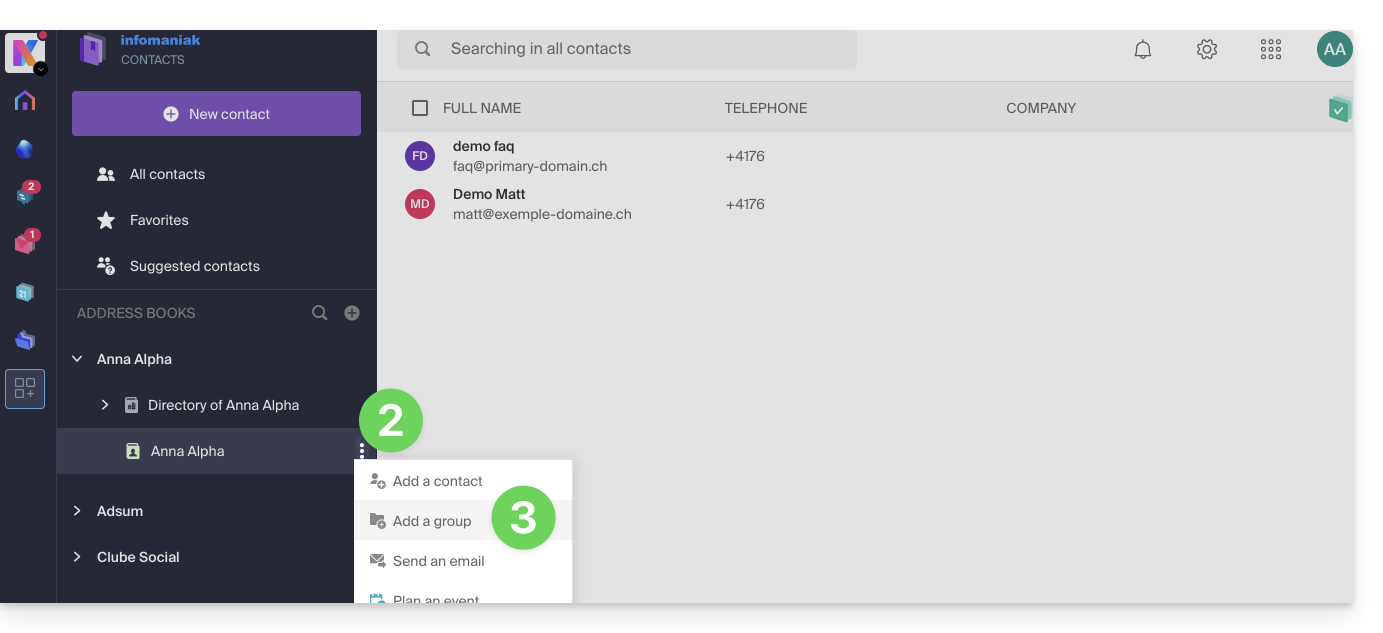
- Cliquez sur le menu d'action ⋮ situé à droite du carnet d'adresses concerné.
- Cliquez sur Ajouter un groupe:
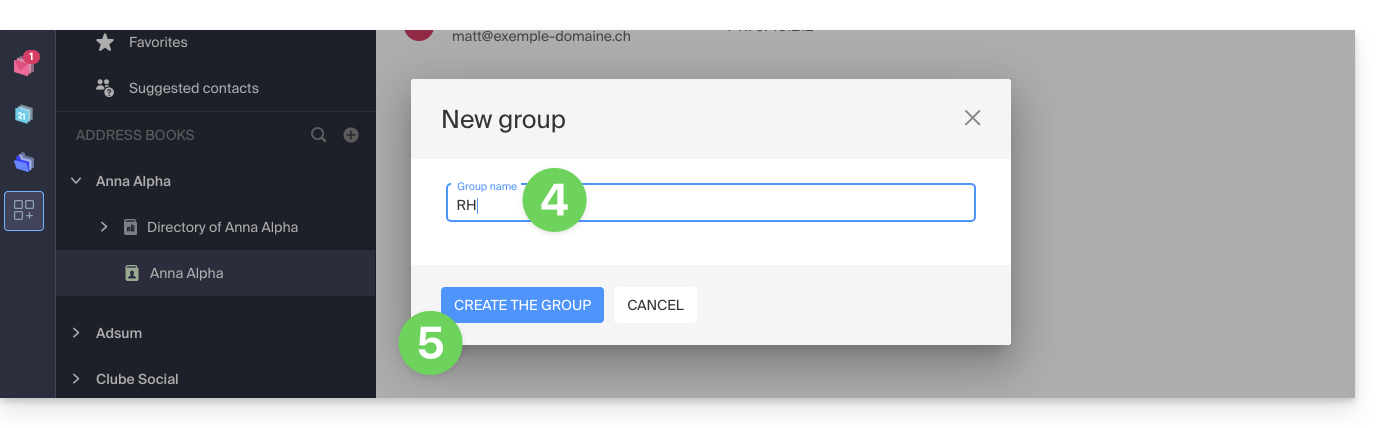
- Entrez le nom du groupe.
- Cliquez sur le bouton bleu pour valider (et ainsi créer automatiquement le “dossier” au nom du groupe choisi, ainsi qu'un second “dossier” obligatoire qui regroupera tous les contacts qui ne seront pas classés dans votre nouveau groupe, appelé “Contacts sans groupe”):
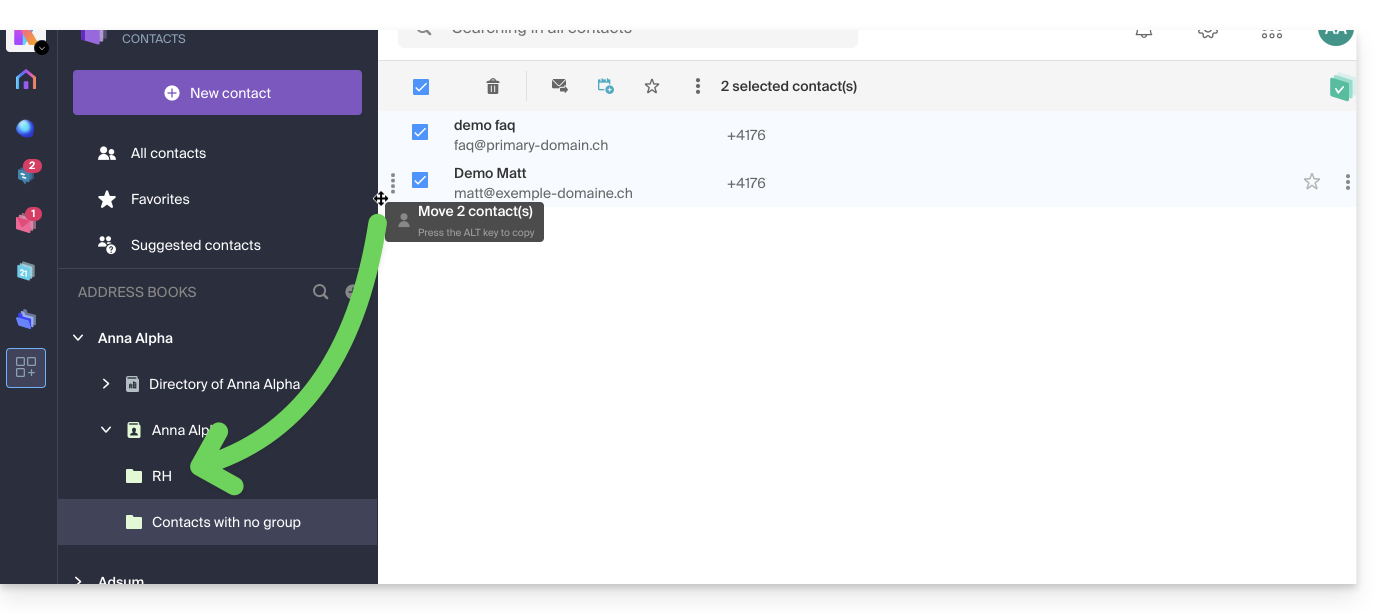
- Depuis le carnet principal ou depuis “Contacts sans groupe”, glissez/déposez les contacts qui doivent être associés à ce nouveau groupe:
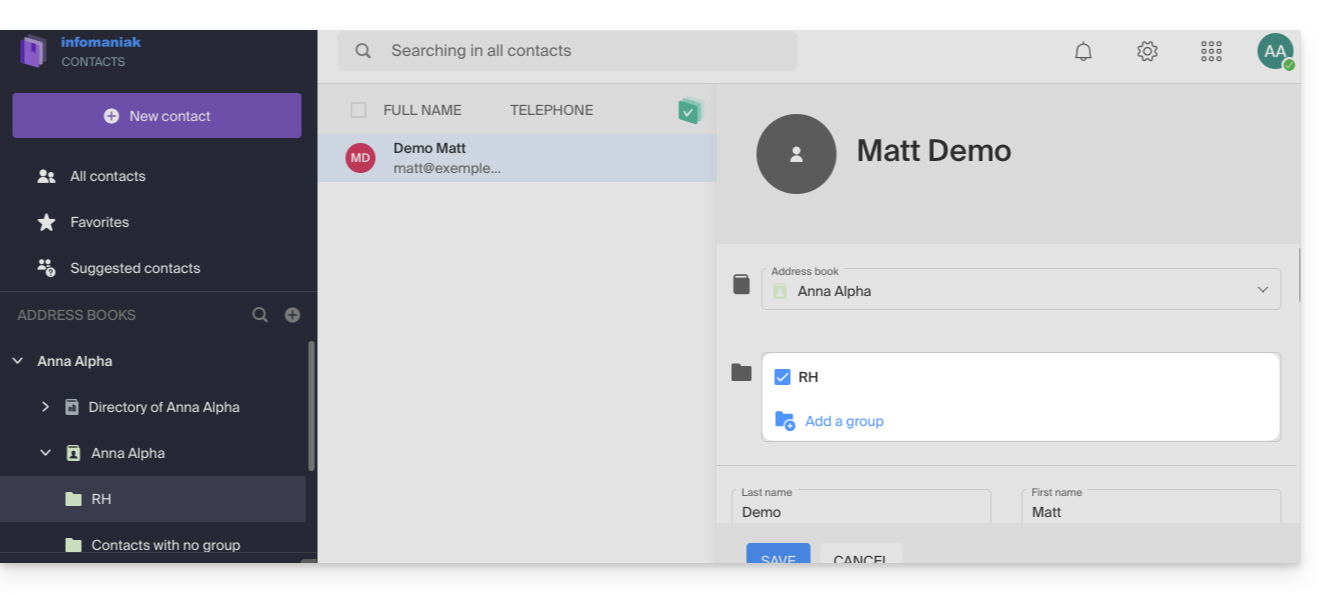
- Vous pouvez également attribuer l'appartenance à tel ou tel groupe lors de l'édition d'un contact.
- Pour modifier l'appartenance d'un contact à un carnet ou un groupe, il vous suffit de cocher/décocher les cases correspondantes et de sauvegarder les changements:
Groupes de travail
Si vous avez défini un ou plusieurs groupes de travail…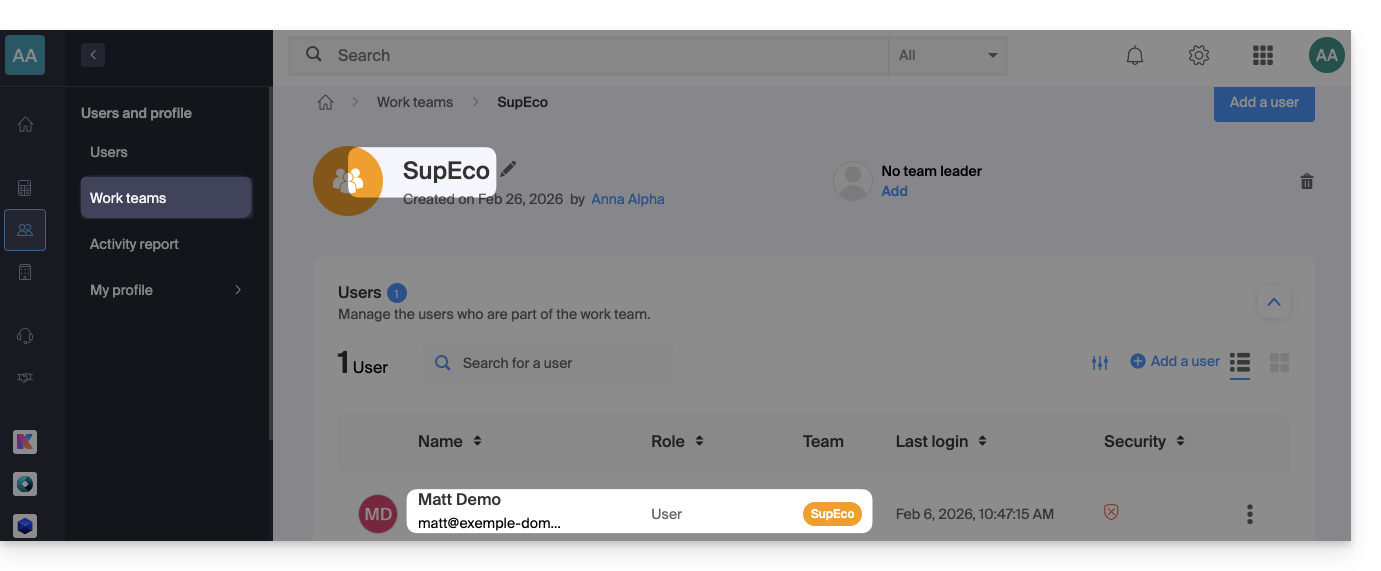 … alors les utilisateurs placés au sein de ceux-ci seront automatiquement visibles dans la partie des carnets d'adresses de l'Organisation: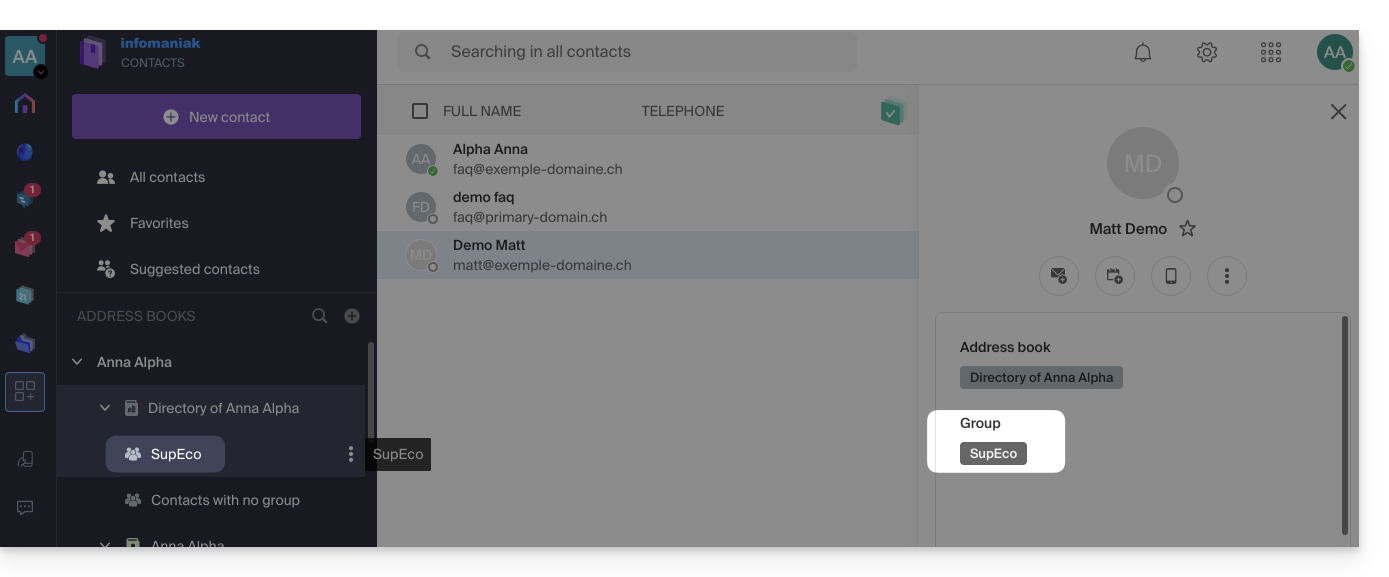
Supprimer un groupe avec ou sans les contacts
Lorsque vous choisissez de supprimer un groupe de contacts, vous pouvez décider si les contacts contenus doivent également être supprimés ou non: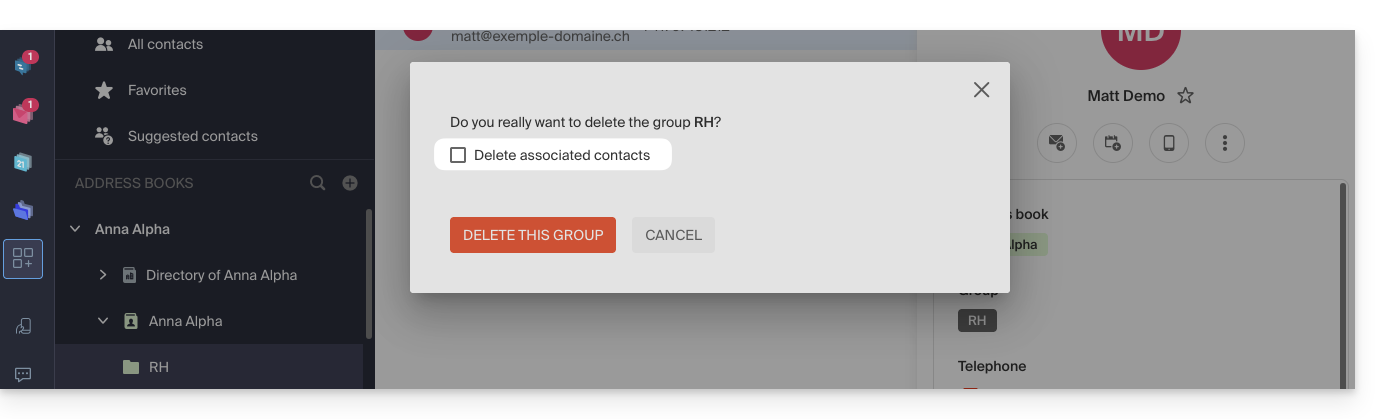
Envoi groupé
Pour envoyer un e-mail au groupe entier:
- Cliquez ici afin d'accéder à l'app Web Mail Infomaniak (service en ligne ksuite.infomaniak.com/mail).
- Rédigez un nouveau message.
- Tapez le début du nom du carnet pour le faire apparaitre et le sélectionner:
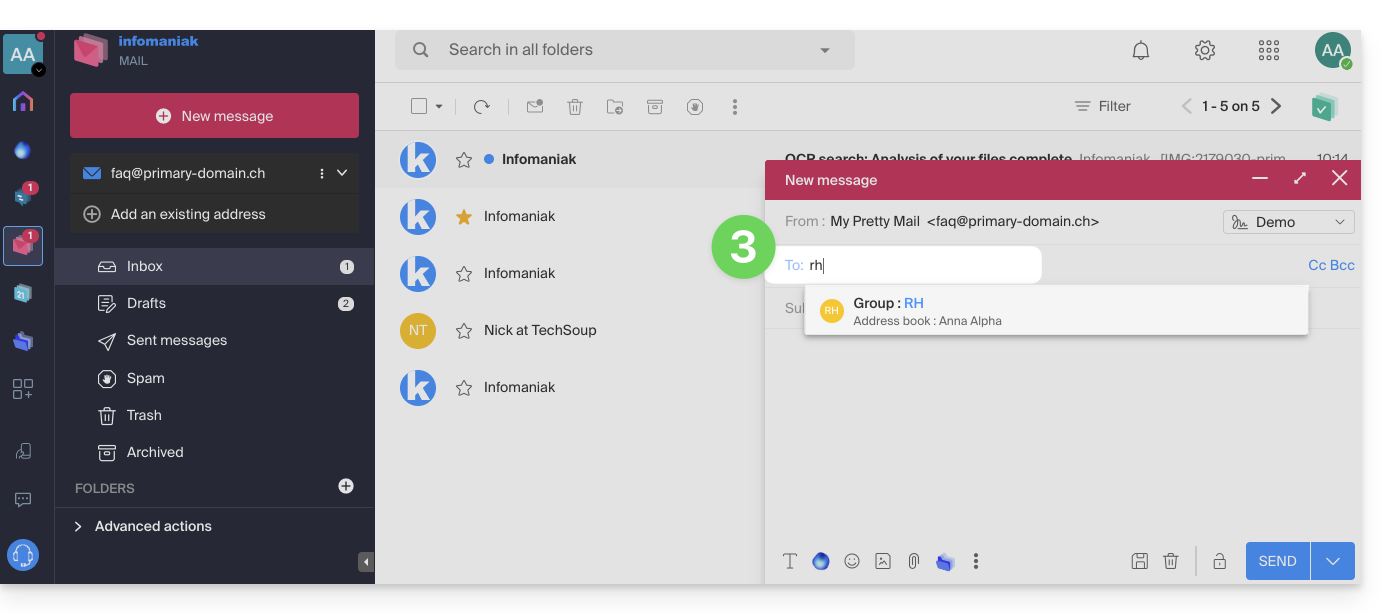
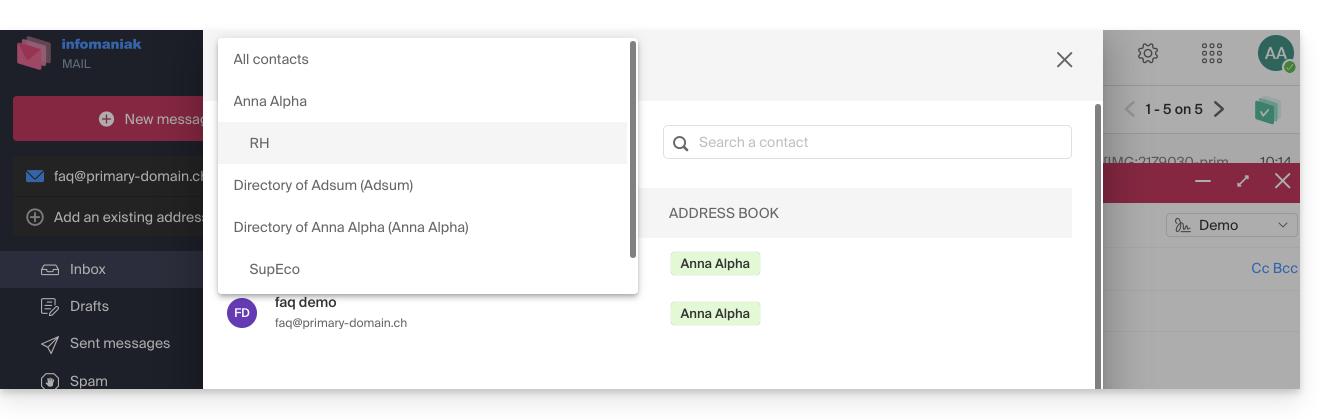
- Vous pouvez également cliquer sur le "A" à gauche du champ de l'adresse destinataire pour ainsi accéder à votre carnet d'adresses et à ses sous-dossiers (groupes de contacts):
- Bien sûr il est aussi possible d'utiliser les contacts actuellement dans votre carnet d'adresses afin de leur envoyer un message individuel ou groupé en tapant leurs premières lettres.
- Vous pouvez également cliquer sur le "A" à gauche du champ de l'adresse destinataire pour ainsi accéder à votre carnet d'adresses et à ses sous-dossiers (groupes de contacts):
Vous pouvez partager l'ensemble d'un carnet d'adresses avec d'autres utilisateurs (utilisateurs que vous aurez invités et sélectionnés évidemment) mais pas uniquement un groupe précis.
Lien vers cette FAQ:
Cette FAQ a été utile?
Merci de choisir my kSuite pour gérer vos e-mails, sauvegarder et partager vos données en toute sécurité.
Ces guides vous accompagnent pour configurer vos e-mails, utiliser kDrive, changer d'offre et bien plus.
my kSuite & my kSuite+
- Comparer les versions gratuite et payante
- Différences entre my kSuite et kSuite (Standard, Pro, Enterprise)
- Explications sur les interfaces à votre disposition
Messagerie gratuite
Premiers pas
- Rediriger vos e-mails vers Infomaniak
- Synchroniser vos e-mails sur tous vos appareils
- Importer vos anciens e-mails
- Synchroniser contacts et calendriers
- Importer vos contacts
- Importer vos calendriers
Fonctionnalités avancées
- Personnaliser l'interface Webmail
- Gérer/Modifier les mots de passe
- Ajouter une signature
- Configurer une réponse automatique
- Utiliser les raccourcis clavier
- Consulter les limites d'envoi
- Gérer l'espace de stockage
- Créer une adresse avec un domaine personnalisé
Cloud gratuit
Premiers pas
- Ajouter ou importer des fichiers dans kDrive
- Synchroniser kDrive avec vos appareils
- Partager des fichiers
- Gérer l'espace de stockage kDrive
Fonctionnalités avancées
Autres services
- Organiser une visioconférence avec kMeet
- Partager des données sensibles avec kPaste
- Envoyer des fichiers volumineux avec SwissTransfer
- Conséquences de la suppression d'un compte
Une question ou un feedback ?
- En cas de problème, merci de consulter la base de connaissances avant de prendre contact avec le support.
- Cliquez ici afin de partager un avis ou une suggestion sur un produit Infomaniak.
Les demandes liées aux services gratuits sont traitées avec une priorité limitée. Pour bénéficier du support téléphonique, optez pour une offre Domaines, Hébergement Web, Sauvegarde, Stockage, Marketing, Event ou Multimédia.
Lien vers cette FAQ:
Cette FAQ a été utile?