Base de connaissances
1 000 FAQ, 500 tutoriels et vidéos explicatives. Ici, il n'y a que des solutions !
Ce guide explique comment créer et gérer vos tokens d'authentification pour interagir avec l'API Infomaniak de manière sécurisée.
Préambule
- Caractéristiques des tokens:
- Nombre : aucune limite de création
- Validité : illimitée par défaut (personnalisable à la création)
- Inactivité : un token est automatiquement désactivé s'il n'est pas utilisé pendant un an
- Exemple d'utilisation:
Gérer les tokens API
Lors de la création, vous devez définir l'application et le périmètre (scope) d'accès :
- Accédez à la gestion des tokens sur le Manager (besoin d'aide ?).
- Cliquez sur Créer un token:
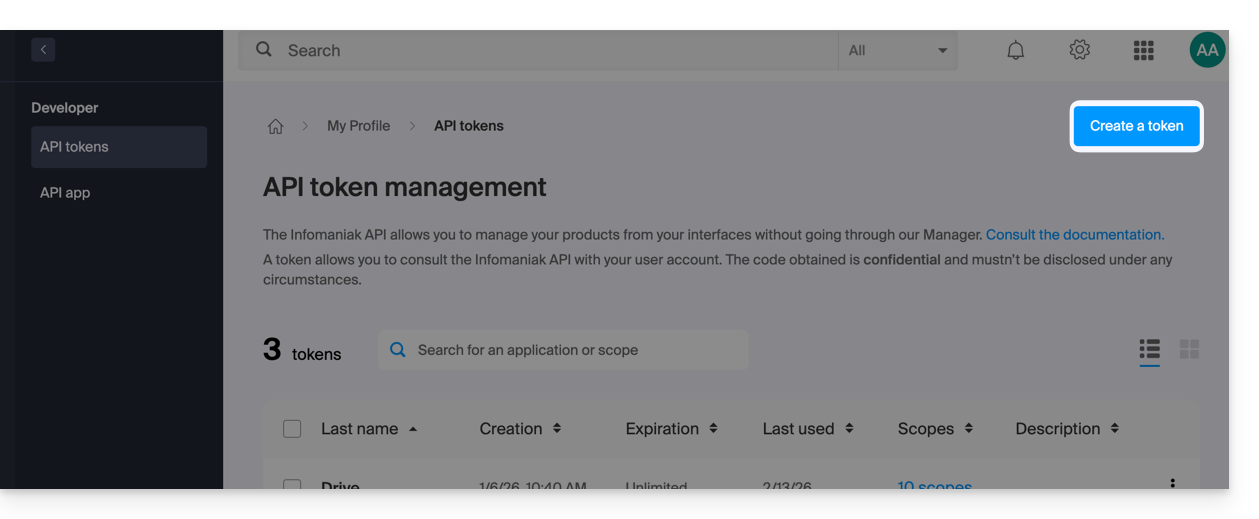
- Sélectionnez le produit/application et la durée de validité:
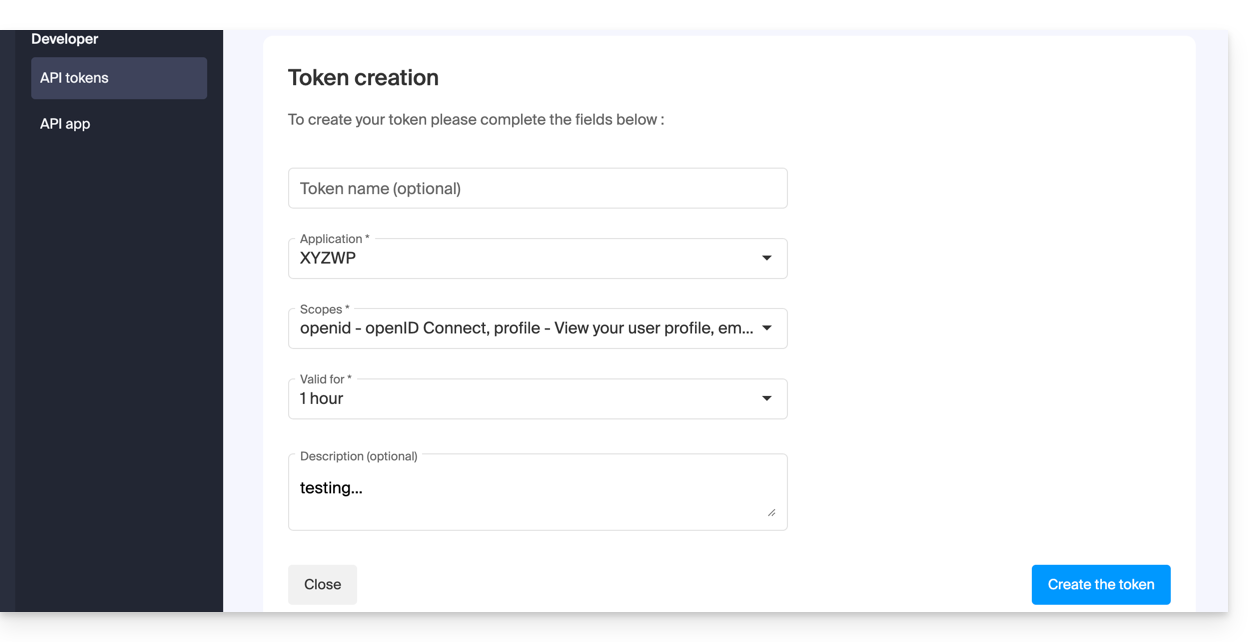
- Confirmez l'opération avec votre mot de passe de compte.
- Important : copiez le token et conservez-le en lieu sûr ; il ne sera plus affiché par la suite.
Pour en supprimer, sélectionnez-les et cliquez sur le bouton de révocation qui s'affiche: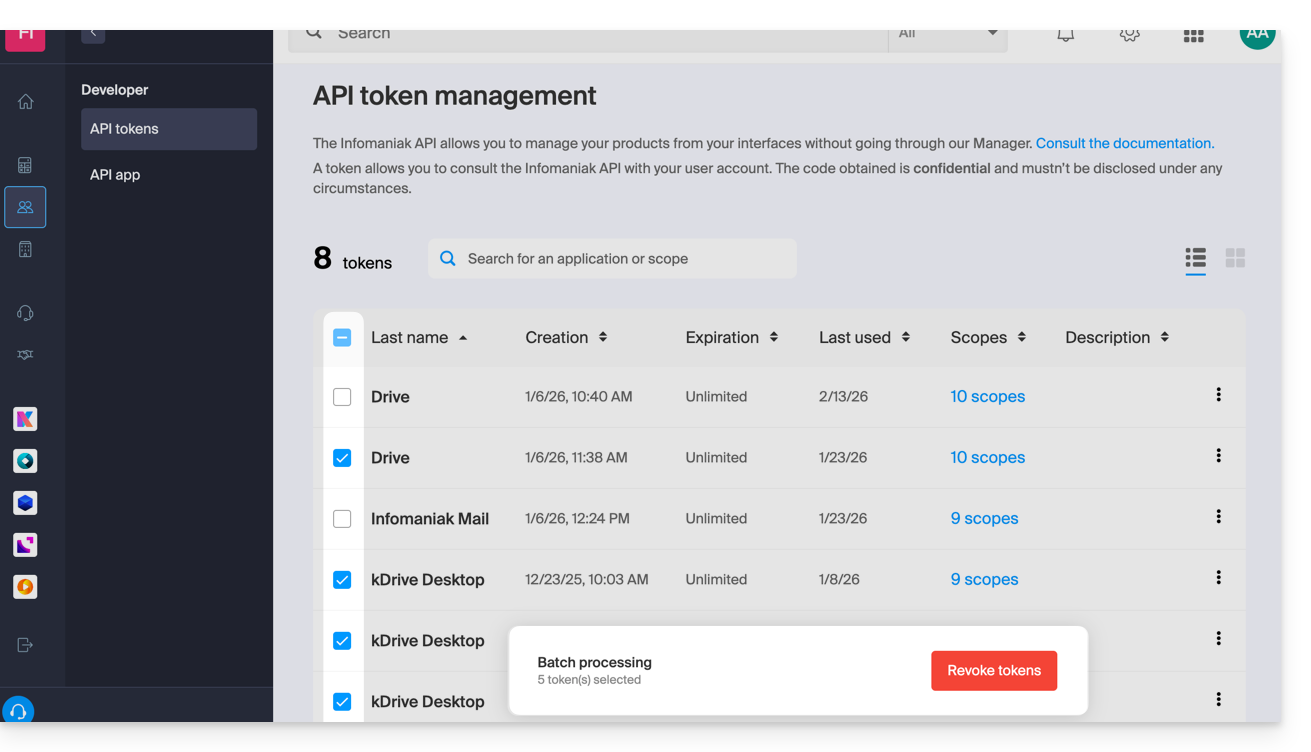
Lien vers cette FAQ: https://faq.infomaniak.com/2582
Cette FAQ a été utile?
Ce guide explique comment ajouter des tags (codes et variables) dans le corps de votre texte pour personnaliser vos envois avec Newsletter Infomaniak.
Préambule
- Un abonné existe sous la forme d'une adresse mail, mais pas seulement:
- Vous possédez peut-être des détails supplémentaires à son sujet, ceux-ci devront figurer sur le fichier que vous importez afin que vous puissiez définir un champ personnalisé associé à chacune de ces informations supplémentaires.
- De nombreuses autres informations peuvent être récoltées lors de l'inscription d'un abonné via un formulaire.
- Vous pouvez lui ajouter de nombreuses autres informations manuellement en tout temps.
- Les informations associées à chaque abonné peuvent être utilisées pour segmenter votre audience, envoyer des messages ciblés, et améliorer l'engagement.
- En exploitant ces détails supplémentaires, vous augmentez les chances de conversion et de fidélisation, créant ainsi une relation plus forte et personnalisée avec chaque abonné.
Gérer les champs personnalisés
Pour voir le contenu de chaque champ de chaque abonné, prenez connaissance de cet autre guide (sous Éditer la fiche d'un abonné).
Pour gérer le nom de ces champs, ou simplement en supprimer ou en ajouter, rendez-vous dans la partie Abonnés:
- Cliquez ici afin d'accéder à la gestion de votre produit sur le Manager Infomaniak (besoin d'aide ?).
- Cliquez sur le nom du domaine concerné dans le tableau qui s'affiche:

- Cliquez sur Abonnés dans le menu latéral gauche.
- Cliquez sur l'onglet Champs:
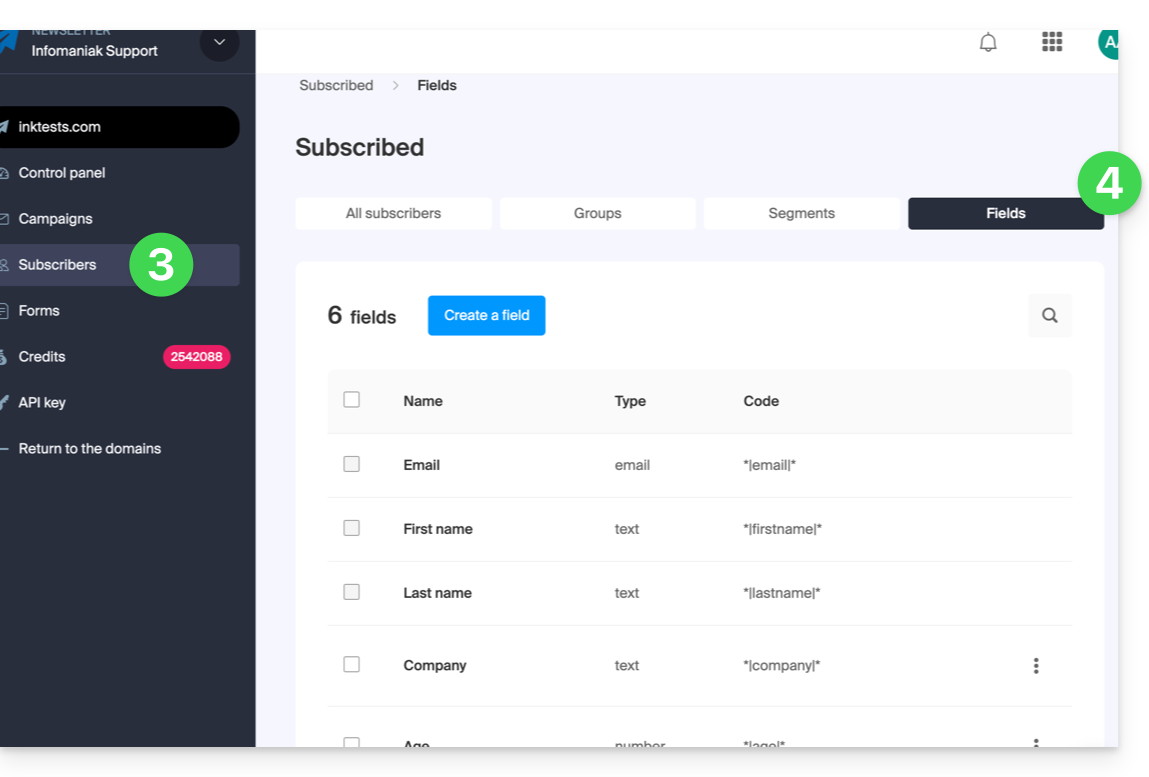
Insérer une variable…
… dans le titre de la Newsletter
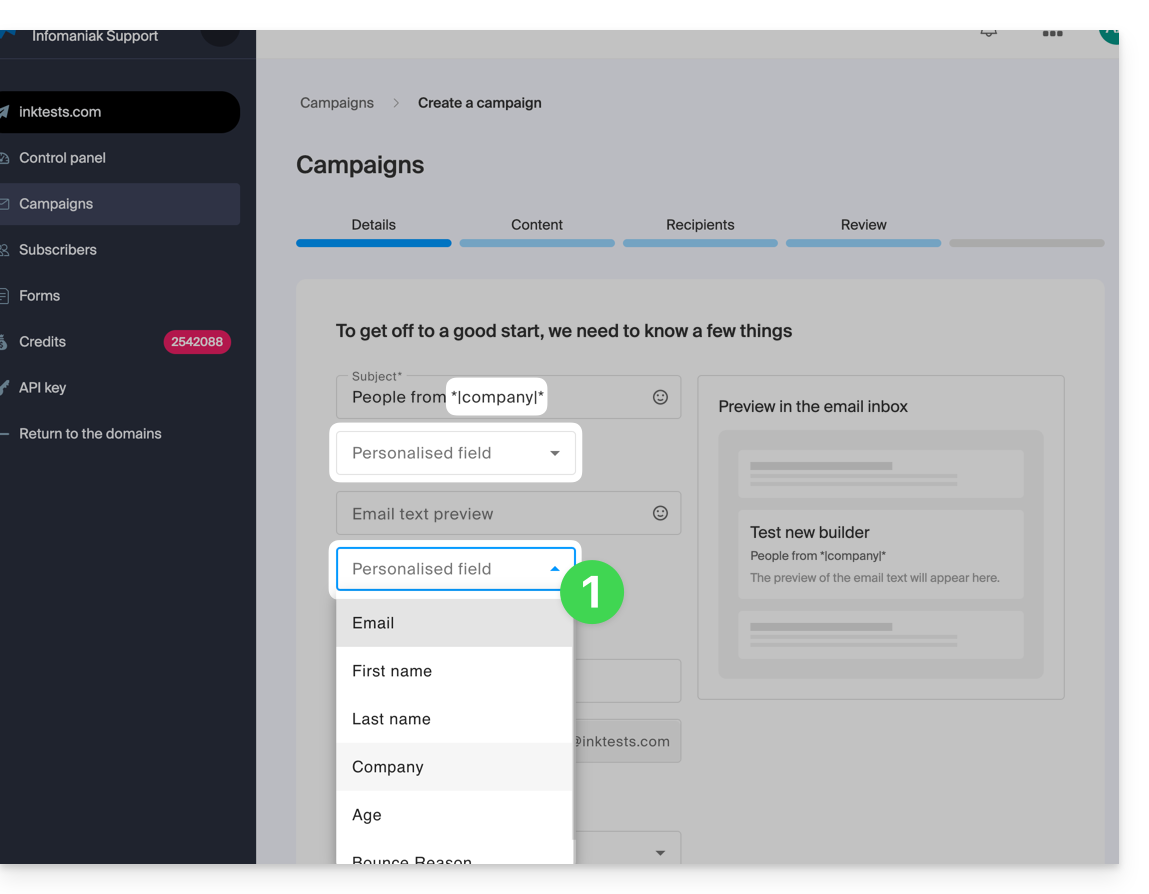
Lorsque vous créez une nouvelle Newsletter, insérez les champs personnalisés dans le sujet et le texte de prévisualisation:
- A la toute première étape de création, cliquez sur les menus déroulants dédiés à cet usage:
… dans le corps du mail
Quand vous construisez votre Newsletter avec l'éditeur de blocs:
- Cliquez à l'endroit du texte où insérer votre variable.
- Cliquez sur l'icône Tag / Etiquette dans la barre d'outils.
- Choisissez la variable à insérer:
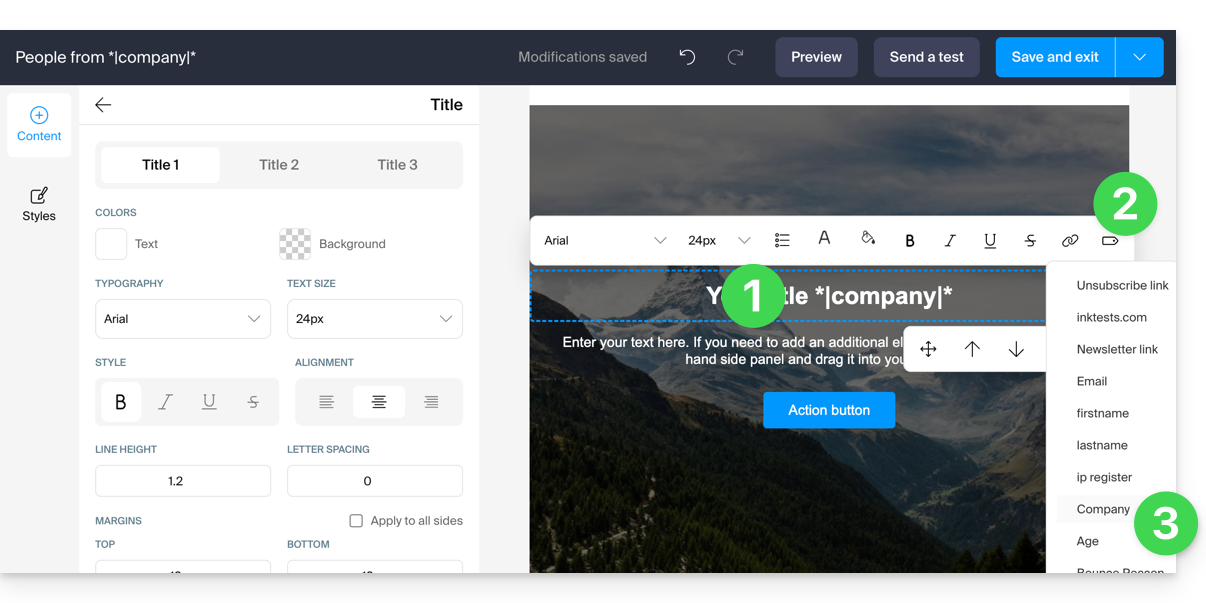
Vous pouvez également simplement insérer le nom de la variable entouré d'astérisques et traits séparateurs: *|VARIABLE|*
Liste des variables de base
*|FIRSTNAME|* | prénom |
*|LASTNAME|* | nom: cette variable peut également être intégrée dans un lien href par exemple https://domain.xyz?name=*|LASTNAME|* |
*|EMAIL|* | adresse mail |
*|DOMAIN_NAME|* | nom de domaine de la Newsletter |
*|IP-REGISTER|* | adresse IP de l'utilisateur lors de son inscription |
Unsubscribe link | Pour placer à l'endroit souhaité un lien de désinscription ("se désabonner") mais sans action de votre part, ce lien s'insère automatiquement en bas de votre Newsletter |
Newsletter link | Pour ajouter manuellement un lien vers une version en ligne de votre Newsletter mais sans action de votre part, ce lien s'insère automatiquement en haut de votre Newsletter |
Lien vers cette FAQ: https://faq.infomaniak.com/2137
Cette FAQ a été utile?
Infomaniak est une société de droit suisse certifiée ISO 27001 et ISO 9001 qui respecte le RGPD.
Son principal objectif est de garantir la sécurité et la confidentialité des données qui lui sont confiées.
De nombreuses mesures sont mises en place pour assurer la protection de vos communications avec kChat:
- Le Manager Infomaniak permet de vérifier si les utilisateurs de votre Organisation ont activé l'authentification à deux facteurs.
- Les données en attente et en transit sont chiffrées, de même que les sauvegardes automatiquement réalisées par Infomaniak.
- Les données sont hébergées en Suisse dans des centres de données développés et gérés exclusivement par Infomaniak.
kChat évite le spam et d'autres méthodes trompeuses qui sont responsables de la majorité des problèmes de sécurité et des fuites de données en entreprise.
En utilisant kChat pour communiquer, vous…
- … recevez uniquement des messages de la part de vos collaborateurs ou des utilisateurs externes que vous avez approuvés.
- … pouvez créer des canaux privés pour restreindre les informations sensibles à des personnes spécifiques.
- … contrôlez en permanence les droits d'accès des utilisateurs qui peuvent accéder à kChat.
Lien vers cette FAQ: https://faq.infomaniak.com/2733
Cette FAQ a été utile?
Ce guide explique comment connecter l'app desktop Outlook 2013 (application de bureau sur Windows) à une adresse mail hébergée chez Infomaniak.
Ajouter l'adresse mail à l'application
Prérequis
- Créer l'adresse mail (❓: my kSuite | Service Mail/kSuite).
- Créer un mot de passe d'appareil (❓: my kSuite | Service Mail/kSuite).
- Vérifier la configuration adéquate du domaine (❓: Service Mail/kSuite).
Pour configurer l'application de messagerie :
- Ouvrez l'application.
- Cliquez sur le menu Fichier:
- Cliquez sur Réglages du compte.
- Cliquez sur Ajouter ou enlever des comptes:
- Cliquez sur Nouveau:
- Cliquez sur Configuration manuelle:
- Cliquez sur POP / IMAP.
- Cliquez sur Suivant:
- Vérifiez et complétez les informations manquantes.
- Cliquez sur Paramètres supplémentaires:
- Cliquez sur l'onglet Serveur sortant.
- Cliquez sur Mon serveur sortant requiert une authentification.
- Cliquez sur l'onglet Avancé:
- Remplacez le numéro des ports par les informations correctes et activer SSL.
- Cliquez sur OK.
- Cliquez sur Suivant:
- Cliquez sur Fermer:
- Cliquez sur Terminer:
- Cliquez sur Fermer:
- Ca y est, votre adresse mail est désormais configurée dans l'application:
Paramètres recommandés
- Serveur IMAP entrant =
mail.infomaniak.com - Port IMAP =
993(avec SSL) - Serveur SMTP sortant =
mail.infomaniak.com - Port SMTP & protocole de chiffrement et commande/méthode pour activer ce protocole:
587+ STARTTLS - Nom d'utilisateur/username = l'adresse mail complète & entière (besoin d'aide ?)
- Mot de passe/password = celui généré pour l'adresse mail que vous voulez consulter (❓: my kSuite | Service Mail/kSuite).
- Authentification obligatoire pour l'envoi des e-mails:
- Elle s'active dans les paramètres SMTP de votre application.
- Cochez "utiliser les mêmes paramètres que le serveur entrant" ou selon les logiciels/clients de messagerie, remettez un nom d'utilisateur (= adresse mail complète & entière) et le mot de passe généré.
Prenez connaissance de cet autre guide si vous recherchez des informations au sujet d'autres ports et protocoles de messagerie compatibles (SSL / TLS par exemple).
En cas de problème
Vérifiez que le Service Mail est configuré de façon optimale.
Il n'est pas nécessaire de contacter le Support Infomaniak si votre adresse mail fonctionne bien en dehors de l'application. L'erreur la plus fréquente concerne l'utilisation d'un mot de passe erroné. Les guides de dépannage vous aident à résoudre un éventuel problème:
- Prenez connaissance des solutions données dans cet autre guide au sujet de la messagerie en général.
- Cet autre guide concerne plus particulièrement Outlook.
… et si votre Outlook ne fonctionne plus depuis un changement de mot de passe mail, prenez connaissance de cet autre guide.
Lien vers cette FAQ: https://faq.infomaniak.com/1796
Cette FAQ a été utile?
Ce guide explique comment travailler sans le module PECL SSH2 client indisponible sur les hébergements Web et Serveurs Cloud Infomaniak, en utilisant plutôt la bibliothèque phpseclib, qui fonctionne en PHP natif sans nécessiter d'extension spécifique.
Préambule
- L'utilisation de
PECL SSH2 cliententraine des erreurs de typeNo compatible key exchange algorithms foundouUnable to exchange encryption keysdans sa derniere version disponible. Phpseclibpermet :- L'authentification SSH par mot de passe ou clé privée.
- L'exécution de commandes à distance.
- Le transfert de fichiers sécurisés (SFTP).
- La gestion des clés SSH.
Utiliser phpseclib
Pour intégrer une connexion SSH dans un script PHP, utilisez phpseclib comme suit :
use phpseclib3\Net\SSH2;
use phpseclib3\Crypt\PublicKeyLoader;

$ssh = new SSH2('domain.xyz');
$key = PublicKeyLoader::load(file_get_contents('/path/to/private_key'));

if (!$ssh->login('utilisateur', $key)) {
    exit('Authentication Failed');
}

echo $ssh->exec('ls -la');
Lien vers cette FAQ: https://faq.infomaniak.com/767
Cette FAQ a été utile?
Ce guide présente le fonctionnement des RBL, la politique discutable de certaines d'entre elles et les moyens pour résoudre un éventuel blocage mail.
Préambule
- Les RBL (Realtime Blackhole List) ou DNSBL (Black List DNS) sont des listes contenant des adresses / IP / noms de fournisseurs / serveurs, réputés comme grands émetteurs de spams.
- Il s'agit souvent de grandes listes noires généralisées (blacklist), permettant de repérer les messages considérés comme indésirables et ceux qui les envoient, que maintiennent certains prestataires (smtpcheck, uceprotect: liste non exhaustive)…
Ajout de l'adresse mail à la RBL
Lorsqu'une adresse mail est identifiée comme appartenant à un expéditeur indésirable, elle est bloquée pour prévenir la réception de messages non sollicités. Un blocage dans la RBL n'expire pas. Les adresses seront listées indéfiniment.
Si vous recevez un message indiquant que votre adresse mail est bloquée par RBL, cela signifie que le système de sécurité Infomaniak a détecté des activités suspectes ou indésirables associées à cette adresse mail. Cela peut inclure l'envoi massif de messages non sollicités, la participation à des campagnes de phishing ou d'autres comportements malveillants.
Résoudre un blocage mail (RBL)…
… si l'erreur mentionne votre adresse et RBL
Si vous obtenez des erreurs de type
anna.a@domain.xyz is rbl blacklisted - http://chk.me/rbl
lors de l'envoi d'un e-mail et que vous pensez que c'est un faux positif, contactez le support Infomaniak.
Pour éviter que votre adresse mail ne soit bloquée par le système de blocage RBL à l'avenir, respectez les bonnes pratiques d'utilisation de la messagerie:
- N'envoyez pas de message non sollicité ni de message en masse à des destinataires inconnus.
- Triez régulièrement la liste de destinataires utilisée.
- Ne participez pas à des activités de phishing ou de cybercriminalité.
- Assurez-vous du meilleur niveau de sécurité là où sont utilisés vos e-mails:
- mot de passe fort
- logiciels à jour
- système d'exploitation (iOS, Android, Windows, macOS, etc.) à jour
- configuration du domaine associé à jour
… si l'erreur mentionne un organisme comme Sorbs ou Barracuda
Si vous obtenez des erreurs de type
554 5.7.1 Client host blocked using sorbs
ou similaire:
- Suivez la procédure de l'organisme mentionné (par exemple http://www.barracudacentral.org) pour obtenir la suppression de votre adresse de la liste.
- Changez temporairement de fournisseur d'accès à Internet ou de méthode de connexion - WIFI vs 4G/5G - pour envoyer vos messages.
- Informez votre correspondant et son fournisseur de messagerie de faire le nécessaire et/ou de ne plus utiliser une RBL peu fiable.
- Patientez quelques heures et réessayez.
De moins en moins de professionnels (ISP, hébergeurs, etc.) se servent de prestataires type Backscatterer / UCEPROTECT à vocation avant tout pécuniaire et il y a énormément d'autres listes très efficaces, comme ABUSIX ou SPAMCOP, bien tenues à jour et dont le but réel est de lutter contre le spam, l'une des priorités d'Infomaniak.
Lien vers cette FAQ: https://faq.infomaniak.com/1333
Cette FAQ a été utile?
Ce guide explique comment générer et renouveler automatiquement un certificat wildcard via un challenge DNS en utilisant Certbot et le plugin dns-infomaniak.
1. Installation des outils requis
Le plugin DNS Infomaniak n'est pas inclus par défaut. Pour éviter l'erreur plugin does not appear to be installed, installez certbot et son extension en suivant les instructions officielles.
Assurez-vous de sélectionner l'onglet Wildcard sur le site de Certbot après avoir choisi votre système.
2. Génération manuelle initiale
Exécutez cette commande pour lancer la première génération du certificat :
certbot certonly --manual \
-d *.example.com \
--preferred-challenges dns-01 \
--server https://acme-v02.api.letsencrypt.org/directory
3. Validation du challenge DNS (Enregistrement TXT)
Pour prouver que vous possédez le domaine, accédez à votre Manager Infomaniak et créez l'enregistrement TXT suivant :
- Nom :
_acme-challenge - Valeur : (celle fournie par la commande Certbot)
4. Préparation de l'API Infomaniak
Pour automatiser le processus, générez un token d'API avec le scope domain dans votre interface de gestion. Ce token permettra au script de mettre à jour vos DNS automatiquement.
5. Script d'authentification (infomaniak-auth.sh)
Créez le fichier /root/infomaniak-auth.sh. Ce script sera appelé par Certbot lors du renouvellement :
#!/bin/bash
# API Token for Infomaniak
INFOMANIAK_API_TOKEN="YOUR_API_TOKEN_HERE"
# Update DNS record via Infomaniak API plugin
/usr/bin/certbot \
  --authenticator dns-infomaniak \
  --server https://acme-v02.api.letsencrypt.org/directory \
  -d "$CERTBOT_DOMAIN" \
  --agree-tos
Rendez le script exécutable :
chmod +x /root/infomaniak-auth.sh
6. Script de nettoyage (infomaniak-clean.sh)
Créez le fichier /root/infomaniak-clean.sh pour finaliser la procédure :
#!/bin/bash
# Optional: Cleanup operations after challenge
exit 0
Rendez le script exécutable :
chmod +x /root/infomaniak-clean.sh
7. Configuration du renouvellement automatique
Éditez ou créez le fichier de configuration suivant : /etc/letsencrypt/renewal/example.com.conf.
cert = /etc/letsencrypt/live/example.com/cert.pem
privkey = /etc/letsencrypt/live/example.com/privkey.pem
chain = /etc/letsencrypt/live/example.com/chain.pem
fullchain = /etc/letsencrypt/live/example.com/fullchain.pem
[renewalparams]
authenticator = manual
manual_auth_hook = /root/infomaniak-auth.sh
manual_cleanup_hook = /root/infomaniak-clean.sh
server = https://acme-v02.api.letsencrypt.org/directory
pref_challs = dns-01
account = YOUR_ACCOUNT_ID
key_type = rsa
8. Test et Automatisation (Cron)
Avant de l'automatiser, vérifiez que tout fonctionne correctement avec une simulation :
certbot renew --dry-runSi le test réussit, ajoutez cette tâche Cron pour vérifier le renouvellement tous les X jours :
0 0 */30 * * /usr/bin/certbot renew --quiet --config /etc/letsencrypt/renewal/example.com.confModifiez 30 jours ci-dessus selon la fréquence désirée. Le cron utilisera automatiquement :
- le fichier
domain.tld.conf - le script d'authentification
infomaniak-auth.sh - le plugin
dns-infomaniak
Lien vers cette FAQ: https://faq.infomaniak.com/1708
Cette FAQ a été utile?
Ce guide détaille l'envoi d'e-mail depuis un site Web hébergé par Infomaniak en utilisant la fonction PHP mail() désactivée par défaut.
Préambule
- Infomaniak déconseille fortement l'utilisation de la fonction PHP mail() pour l'envoi d'e-mail depuis vos applicatifs:
- Les e-mails seront considérés comme “non-authentifiés” et seront donc soumis à des limites.
- Leur délivrabilité sera impactée, ce qui peut porter préjudice à votre site Web.
- Il est vivement recommandé d'utiliser une méthode d'envoi SMTP authentifiée pour vos envois d'e-mail depuis vos applicatifs ; Infomaniak propose à cet effet un service correspondant.
Spécifier l'adresse d'expédition
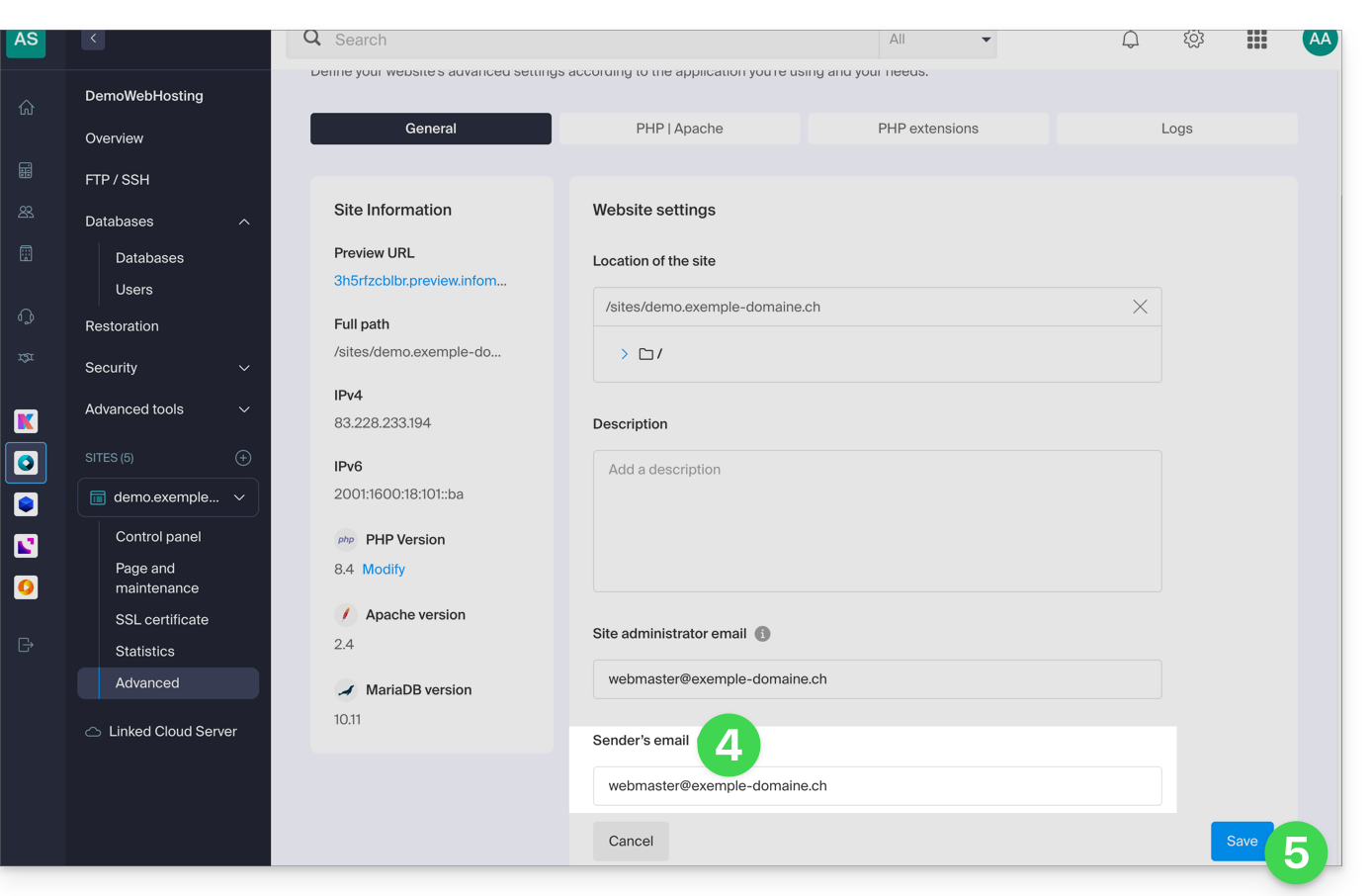
Pour que les messages partent correctement depuis votre CMS/application Web (et éviter une erreur type Could not instantiate mail function ou sender mismatch) il est nécessaire de spécifier une adresse valide dans les paramètres du site côté Infomaniak:
- Cliquez ici afin d'accéder à la gestion de votre site sur le Manager Infomaniak (besoin d'aide ?).
- Cliquez directement sur le nom attribué au site concerné:

- Cliquez sur Gérer les paramètres avancés:

- Depuis l'onglet Général, entrez une adresse mail existante dans le champ E-mail de l'expéditeur.
- Cliquez sur le bouton bleu Enregistrer:
Réactiver la fonction mail
Si vous souhaitez tout de même utiliser la fonction mail de PHP, il vous sera nécessaire d'activer celle-ci sur chacun des sites de votre Hébergement Web concerné:
- Cliquez ici afin d'accéder à la gestion de votre site sur le Manager Infomaniak (besoin d'aide ?).
- Cliquez directement sur le nom attribué au site concerné:
- Cliquez sur Gérer les paramètres avancés:
- Cliquez sur l'onglet PHP / Apache:

- Activez la fonction mail :
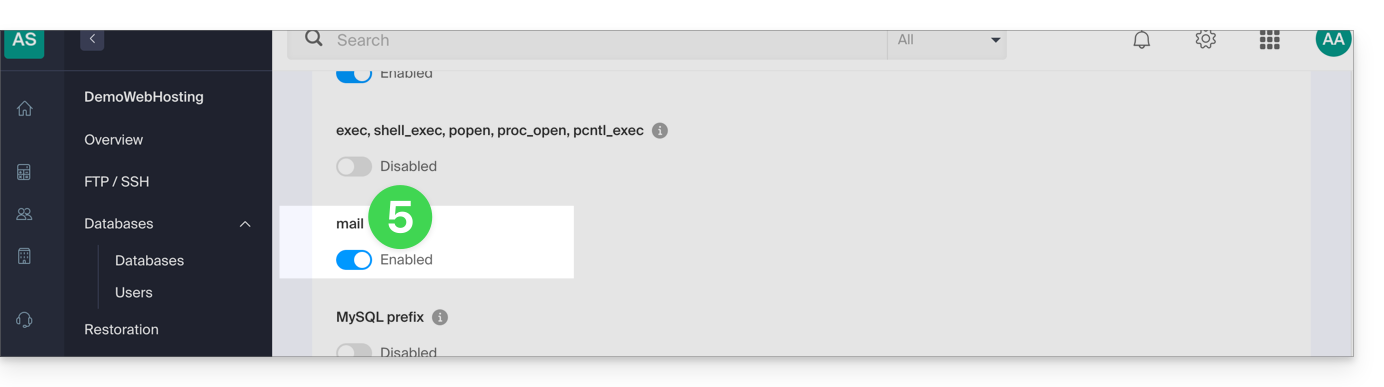
- Cliquez sur le bouton Enregistrer en bas de page pour valider les modifications.
Exemples PHP mail()…
… sur WordPress
Configurez l'envoi du formulaire de contact par défaut inclus avec Constructeur Divi:
- Connectez-vous au tableau d'administration WordPress.
- Rendez-vous dans l'éditeur Divi de la page contenant le formulaire de contact.
- Cliquez sur l'icône Paramètres pour paramétrer le formulaire de contact Divi:

- Sous EMAIL, entrez l'adresse mail qui recevra les envois du formulaire et sauvegardez:

- Par défaut lorsqu'un visiteur utilisera le formulaire pour vous contacter, vous recevrez un e-mail provenant de
mail@le-nom-de-votre-siteet si vous répondez, le destinataire sera automatiquement l'adresse mail indiquée par le visiteur lors du remplissage du formulaire de contact.
… sur Prestashop
Entrez dans les paramètres avancés de Prestashop:
- Spécifiez le mode SMTP.
- Entrez
localhostcomme serveur. - Entrez le port
25. - Ne spécifiez ni nom d'utilisateur ni mot de passe.

… sur Joomla
Configurer l'envoi des e-mails via PHPmail (non recommandé) dans Joomla:
- Connectez-vous au tableau d'administration de votre site Joomla.
- Allez sous Configuration puis Serveur.
- N'inscrivez RIEN dans le champ E-mail du site:
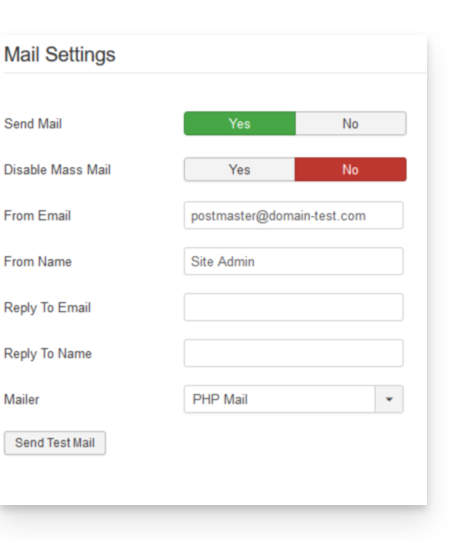
Cela empêche malheureusement tout test d'envoi via le bouton à cet effet, mais cela fonctionnera si vous configurez un formulaire de contact sur votre site. Cliquez sur Enregistrer une fois la case laissée vide.
Adresse de réponse PHP mail()
Lors de l'envoi d'un mail avec la fonction mail() de PHP, le return-path sera inscrit de la forme root@h2web3.infomaniak.ch par exemple. En revanche le header Reply-To: présent dans le code de votre formulaire permet de spécifier une adresse de réponse valide.
Lien vers cette FAQ: https://faq.infomaniak.com/2150
Cette FAQ a été utile?
Ce guide explique comment configurer une action sur n8n pour qu'un message soit envoyé sur kChat lorsque les conditions sont remplies.
Prérequis
- Installer n8n sur un hébergement Infomaniak.
- Créer un webhook sur l'app kChat Infomaniak.
Créer l'action sur n8n
Sur votre session n8n:
- Cliquez pour débuter de zéro:
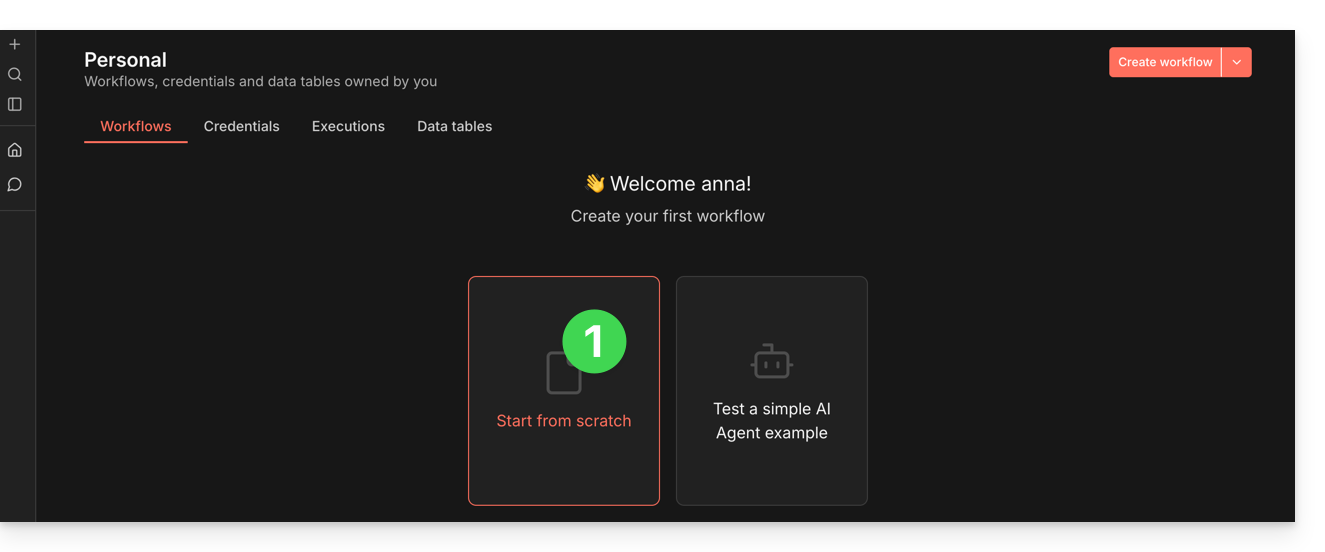
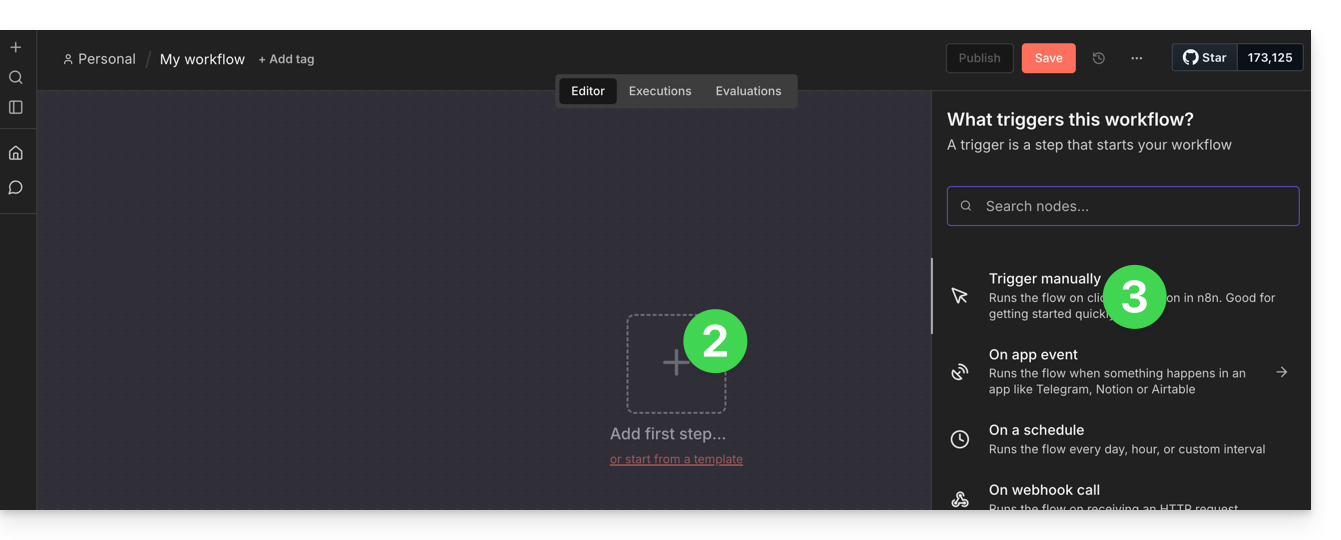
- Cliquez pour ajouter une première action.
- Choisissez un déclencheur manuel:
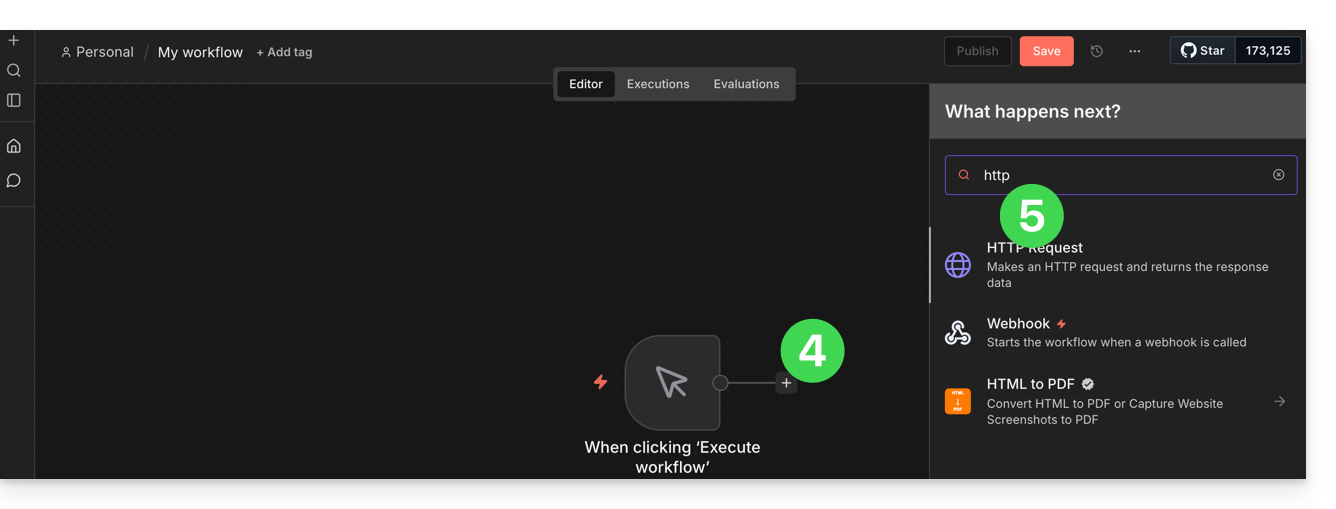
- Cliquez pour ajouter une action à déclencher.
- Recherchez et activez une action de type “HTTP Request”:
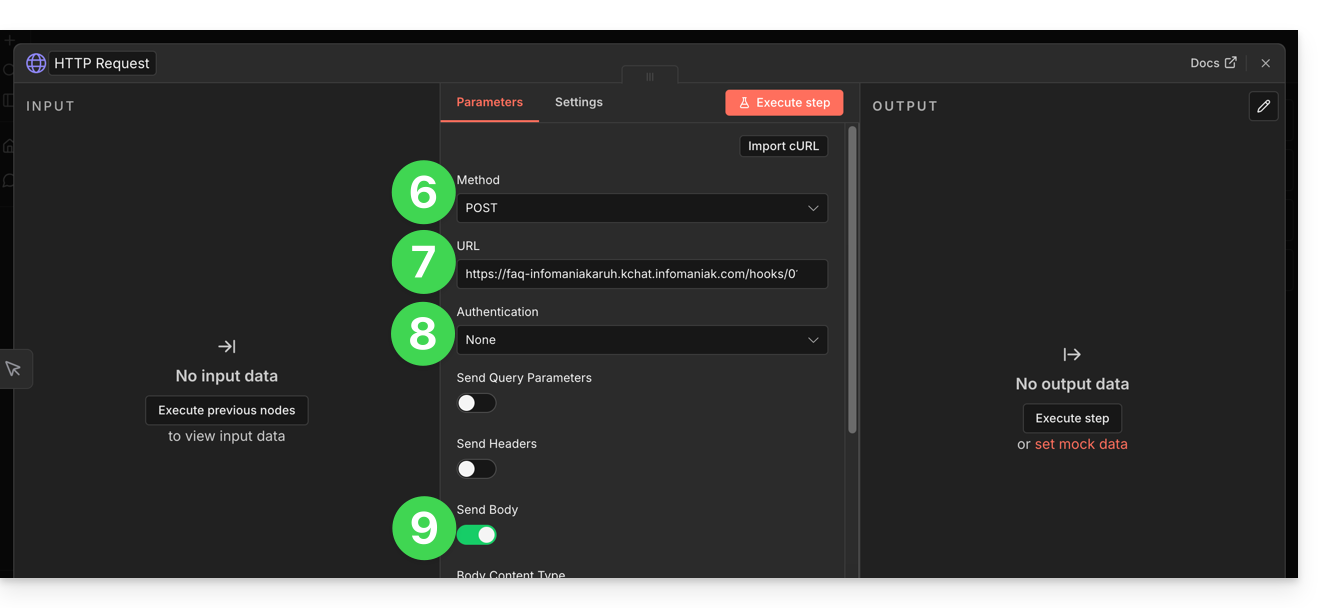
- Choisissez la méthode POST.
- Entrez l'URL de votre webhook kChat.
- L'authentification n'est pas nécessaire (déjà appliquée dans l'URL).
- Activez le bouton à bascule (toggle switch) “Send body” pour pouvoir spécifier un contenu:
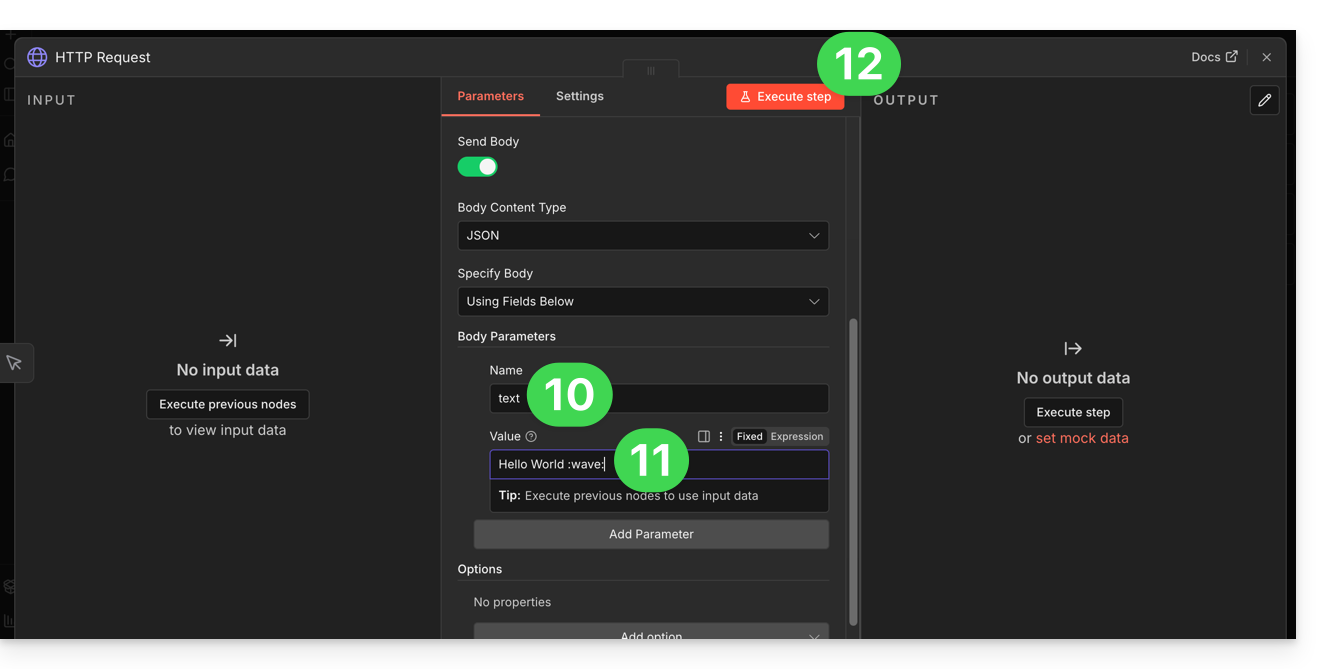
- Dans le champ “Name” entrez le terme exact “text” comme attendu par kChat.
- Dans le champ “Value” entrez les indications que vous souhaitez afficher sur kChat.
- Cliquez sur le bouton pour tester et appliquer votre commande manuelle:
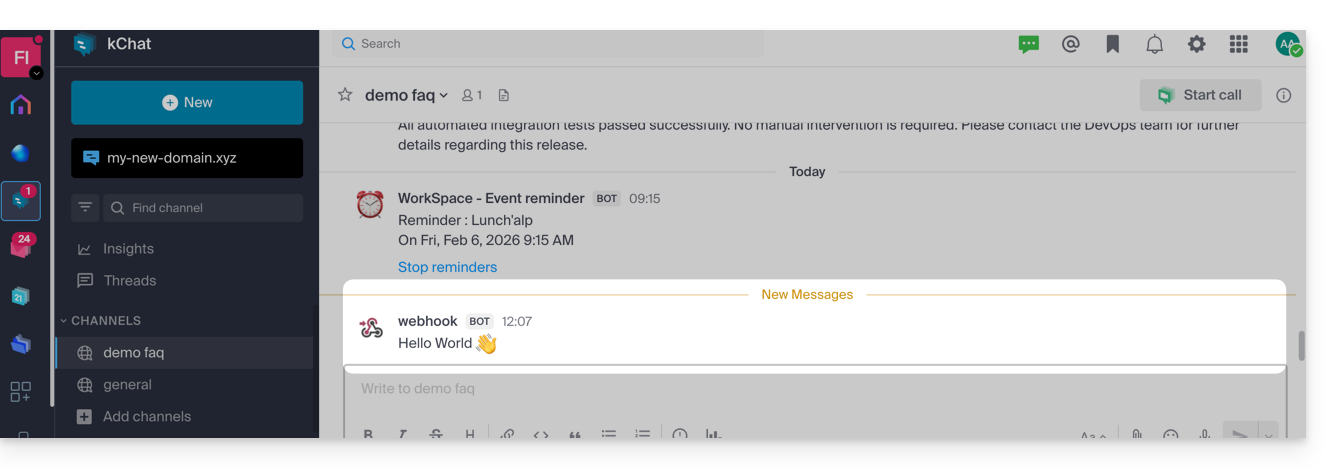
- Le message spécifié sur n8n s'affiche alors sur kChat:
Maintenant que cette base fonctionne, vous pourriez imaginer remplacer le texte fixe par des données provenant d'ailleurs. Par exemple, ajoutez un nœud "Imap" ou "RSS Feed" avant le nœud HTTP Request. Ainsi, au lieu d'écrire le texte à la main, cliquez sur le petit engrenage à côté de Value > Expression pour dire : "Envoie sur kChat le titre du dernier e-mail reçu"…
Lien vers cette FAQ: https://faq.infomaniak.com/2388
Cette FAQ a été utile?
Ce guide vous aide à résoudre les erreurs de connexion sur les applications mobiles Infomaniak (kDrive, Euria, SwissTransfer, Mail) lorsque le message de sécurité "votre appareil n'est pas reconnu comme sûr" s'affiche sur Android.
Difficultés de connexion "Votre appareil n'est pas reconnu comme sûr"
Ce blocage est lié aux protocoles de sécurité de Google (Google Play Integrity API). Infomaniak utilise ces normes pour garantir que les données ne sont pas consultées sur un appareil dont la sécurité pourrait être compromise.
Cela survient généralement dans les cas suivants :
- Utilisation d'un système d'exploitation non officiel (Custom ROM / LineageOS).
- Appareil "rooté" ou bootloader déverrouillé.
- Version d'Android trop ancienne ou non certifiée par Google.
- Certains modèles de smartphones (ex: Huawei sans services Google officiels).
Solution de contournement immédiate
Si votre appareil est sain mais que le message persiste, vous pouvez contourner le blocage en forçant une nouvelle authentification manuelle :
- Sur l'écran de connexion de l'application, cliquez sur l'icône flèche/chevron vers le bas située à côté de votre compte ou de votre avatar.
- Sélectionnez l'option "Se connecter avec un autre compte" (même s'il s'agit du même compte).
- Saisissez manuellement vos identifiants (adresse email Infomaniak et mot de passe).
Cette méthode permet d'ignorer le jeton de connexion précédent et de valider l'accès via une nouvelle session sécurisée.
Lien vers cette FAQ: https://faq.infomaniak.com/2685
Cette FAQ a été utile?
Ce guide explique comment synchroniser les contacts & calendriers Microsoft Outlook* Windows (uniquement les versions Office 365, 2024, 2021, 2019, 2016, 2013, 2010, 2007) avec les contacts & calendriers hébergés chez Infomaniak, à l'aide d'une extension pour Outlook disponible sur caldavsynchronizer.org.
* Les versions gratuites d'Outlook (New Outlook) et la version macOS ne sont pas en mesure d'installer une extension ; elles sont donc malheureusement incompatibles avec les données Infomaniak !
Préambule
- Il existe une alternative payante pour Windows, Evo Collaborator, qui propose un profil préconfiguré pour Infomaniak.
Configurer Outlook CalDav Synchronizer
Outlook CalDav Synchronizer permet de synchroniser contacts & calendriers via protocoles CalDAV et CardDAV y compris des calendriers multiples (non partagés uniquement):
- Téléchargez CalDav Synchronizer pour Outlook.
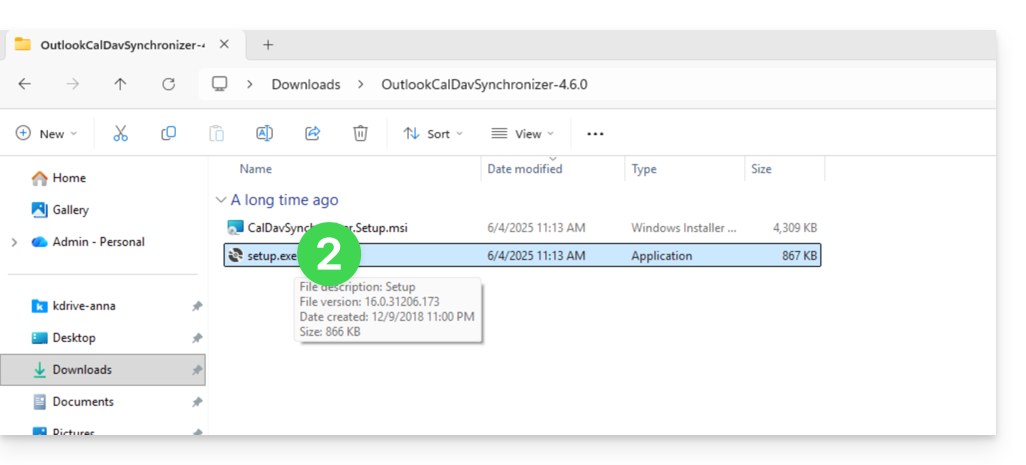
- Fermez Outlook et lancez l'installation du plugin téléchargé ci-dessus:
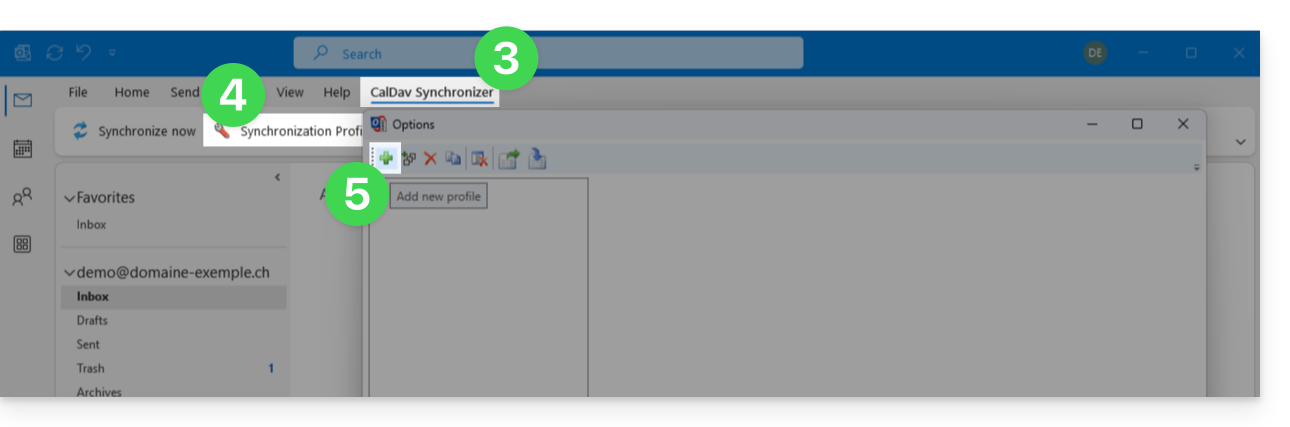
- Une fois le plugin installé, ouvrez Outlook et cliquez sur le nouvel onglet CalDav Synchronizer.
- Cliquez sur Synchronisation Profiles.
- Cliquez sur l'icône + afin de créer un premier profil (pour le calendrier ou les contacts - il faudra créer un second profil par la suite pour synchroniser les deux):
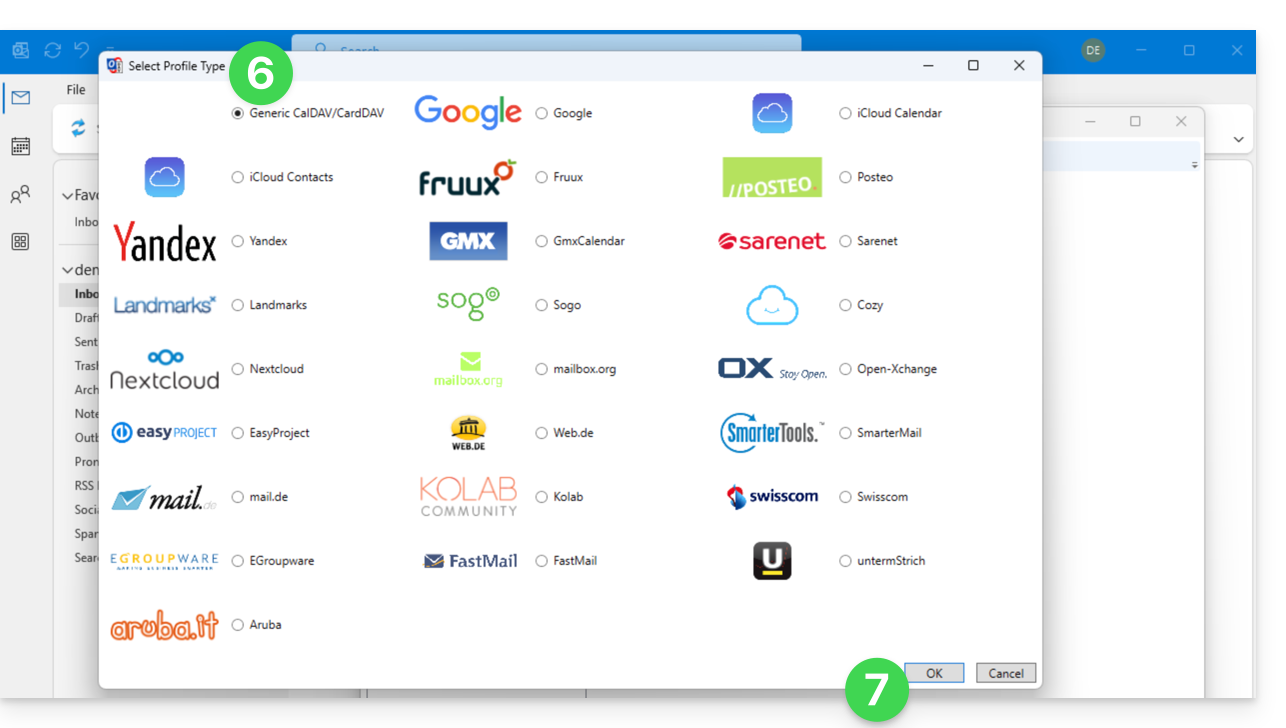
- Choisissez un type de profil générique (premier bouton radio).
- Cliquez sur le bouton OK:
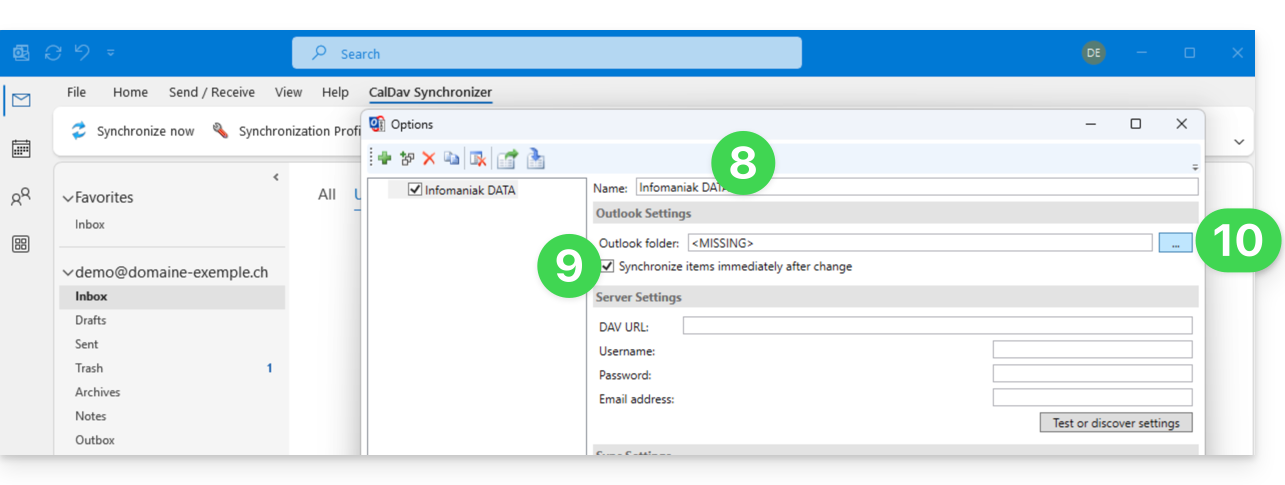
- Entrez un nom de profil (nom du calendrier ou carnet d'adresses Infomaniak que vous souhaitez synchroniser par exemple).
- Cochez la case de synchronisation.
- Cliquez sur le bouton [ ▪ ▪ ▪ ] :
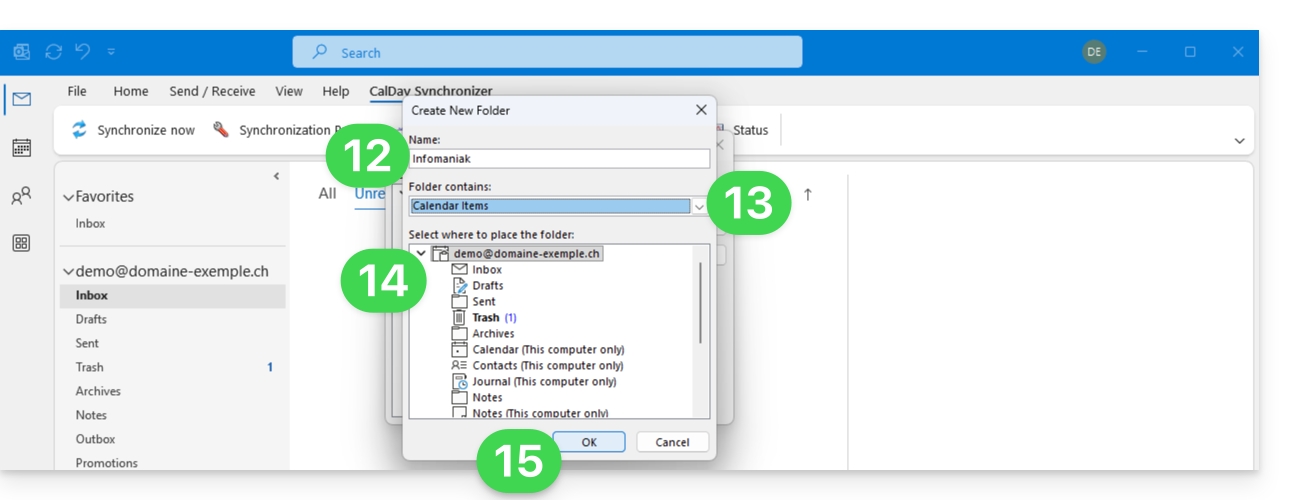
- Cliquez sur le bouton Nouveau…:
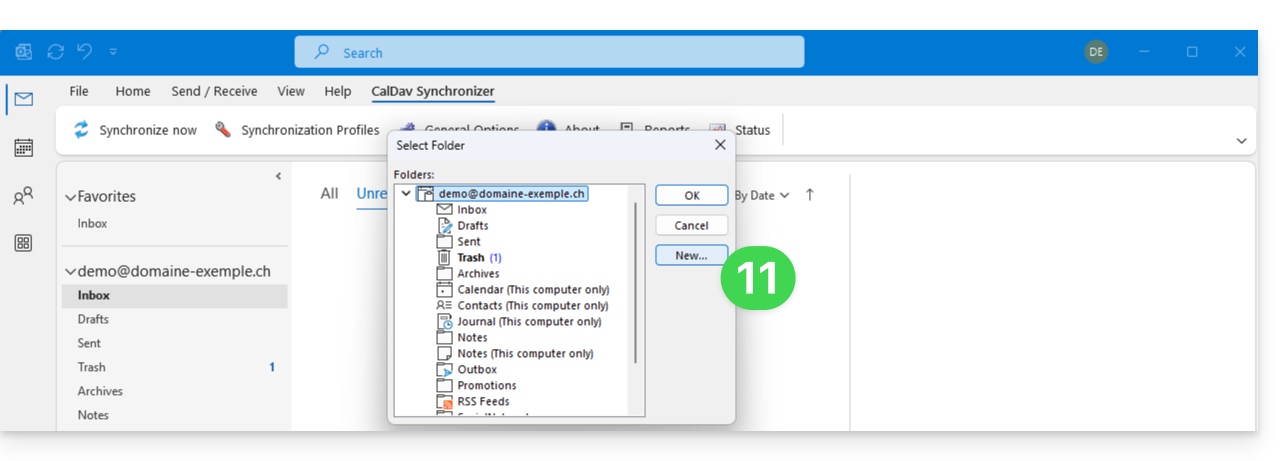
- Entrez un nom de nouveau dossier.
- Choisissez le type d'éléments que contiendra le dossier (Calendrier ou Contacts).
- Cliquez sur le dossier parent pour créer le dossier dans son arborescence.
- Validez avec le bouton OK:
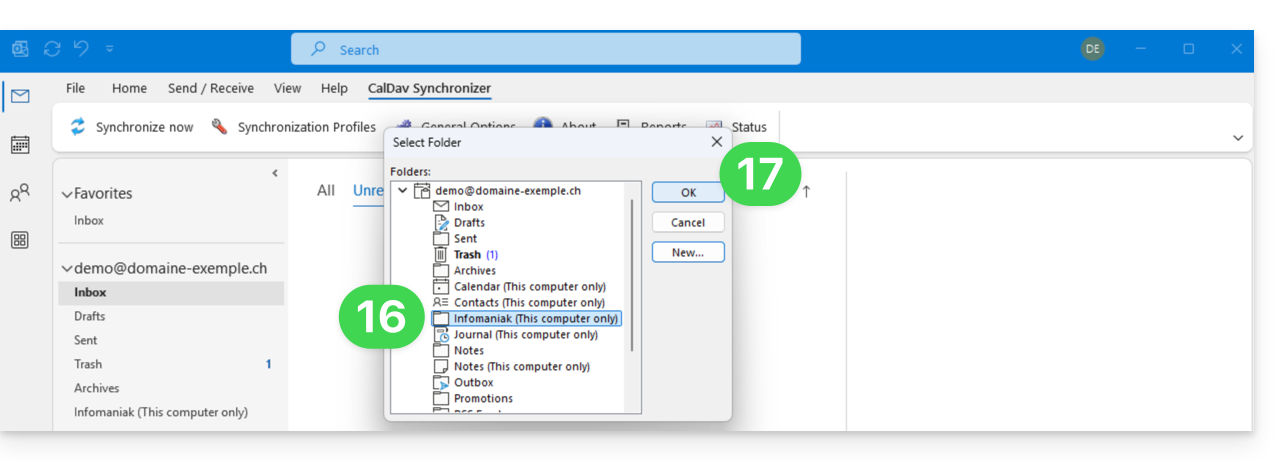
- Sélectionnez dans la liste le dossier nouvellement créé.
- Validez avec OK:
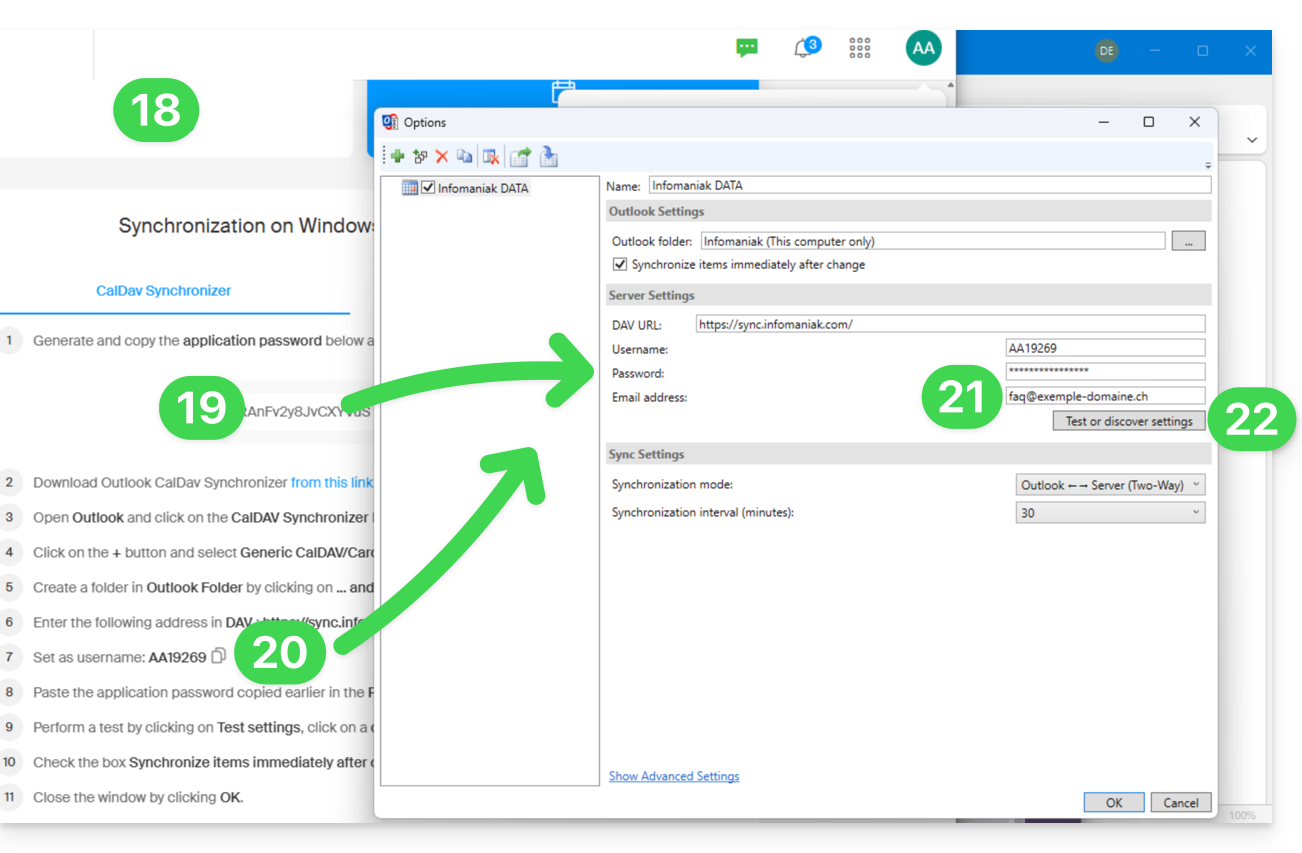
- Ouvrez l'assistant https://config.infomaniak.com/ pour obtenir les informations concernant la synchronisation avec Outlook.
- Cliquez sur le bouton pour générer un mot de passe d'application (permet de contourner la 2FA de votre compte utilisateur pour la synchronisation uniquement).
- Copiez les informations (mot de passe, URL et nom d'utilisateur) obtenues sur config.infomaniak.com.
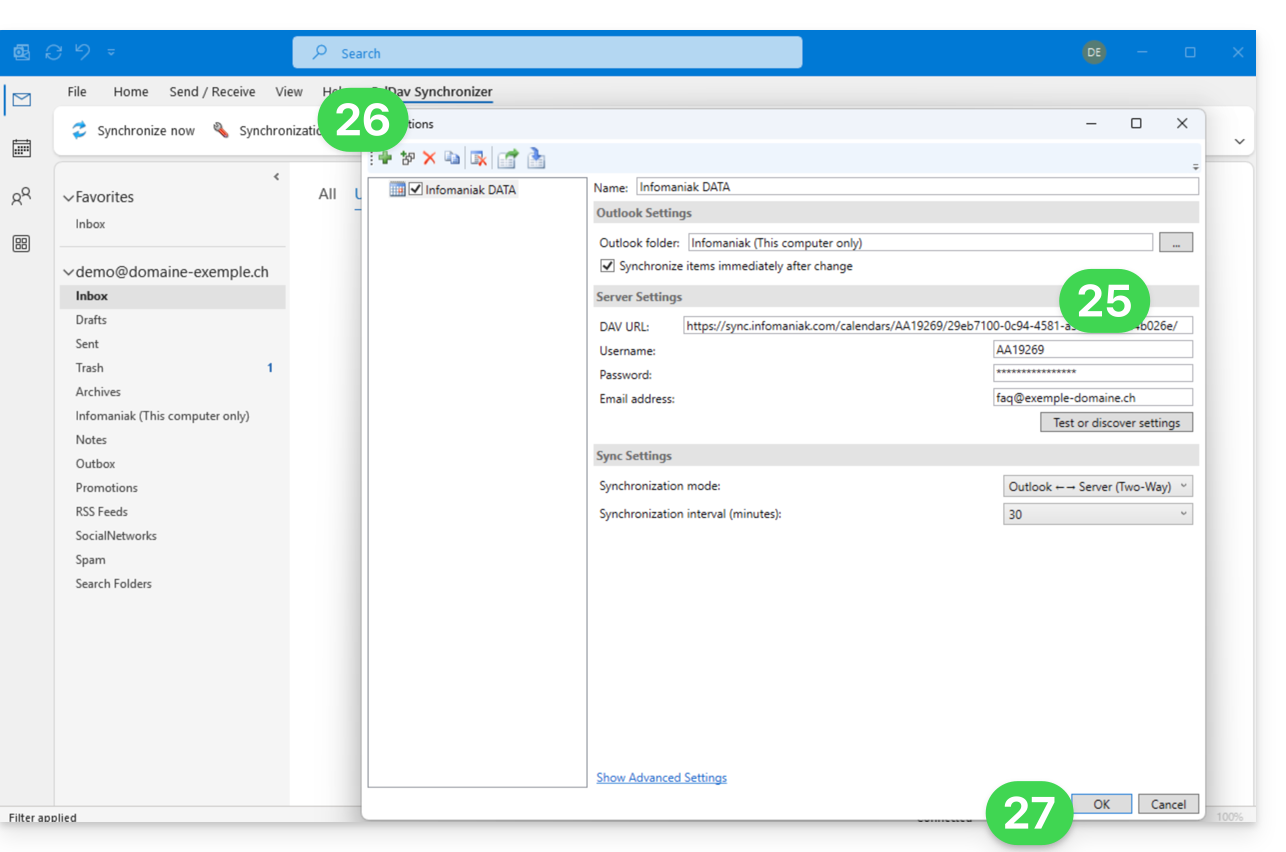
- Entrez l'adresse mail, celle de votre compte Infomaniak.
- Cliquez sur le bouton pour Tester les paramètres:
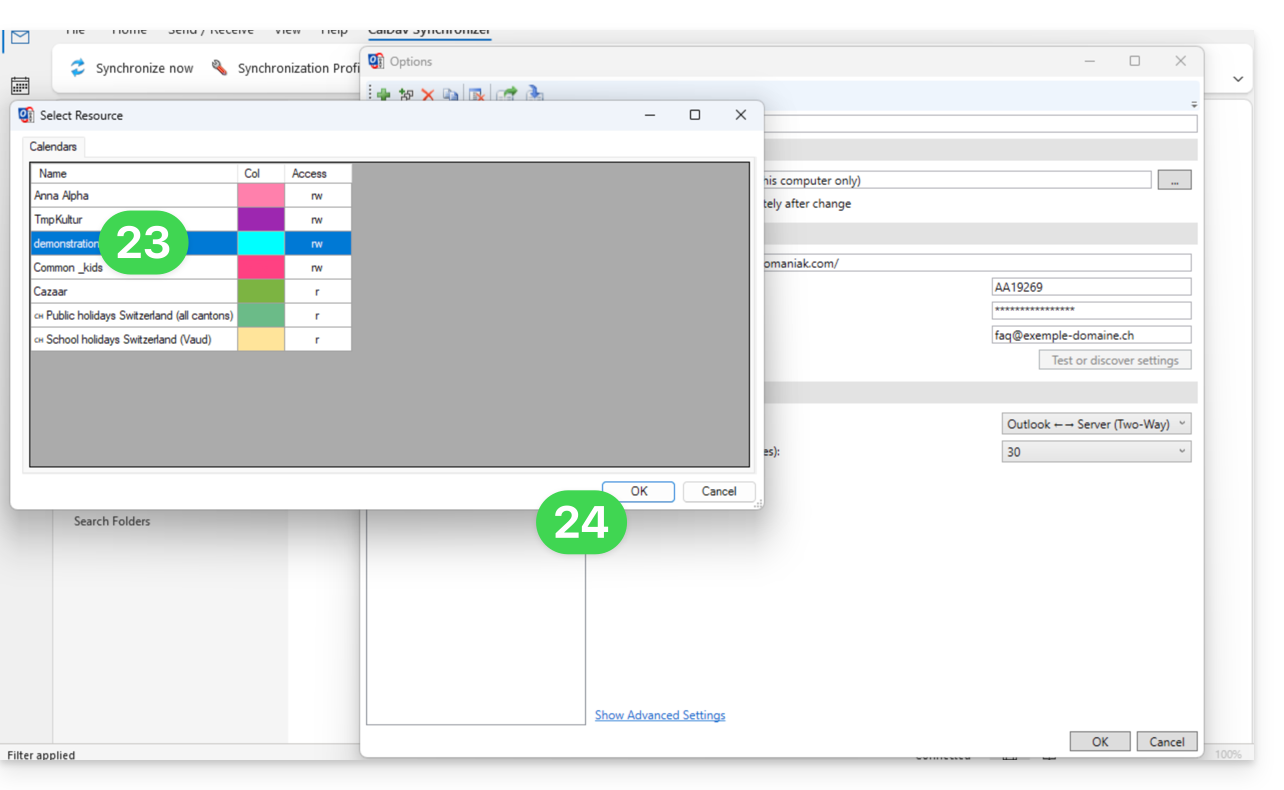
- Choisissez sur la fenêtre qui s'ouvre le calendrier Infomaniak à synchroniser.
- Cliquez sur le bouton OK:
- Des informations supplémentaires pourront alors apparaitre automatiquement dans certains champs.
- Enregistrez un second profil si nécessaire (recommencez au point 5 dans ce cas).
- Terminez avec OK en bas à droite:
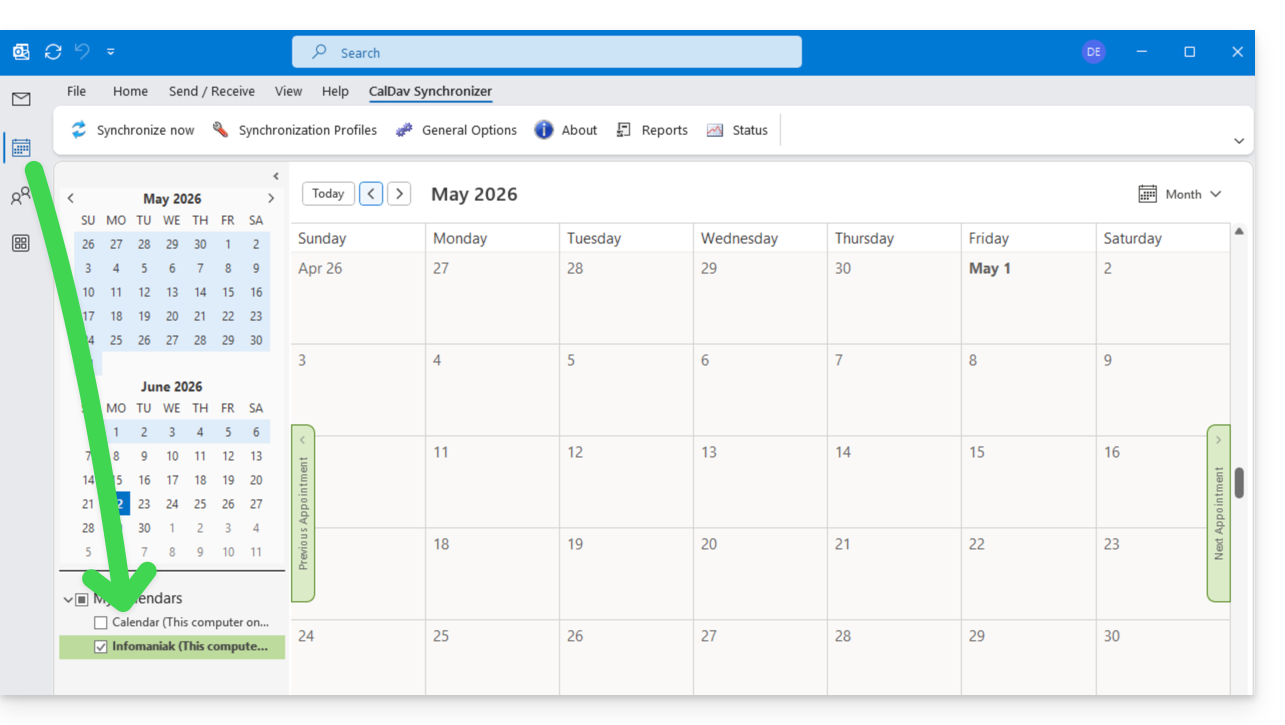
- Un redémarrage d'Outlook peut être requis pour mettre à jour les informations ajoutées, qui seront alors visibles sur l'interface:
Résoudre des duplicatas d'évènements
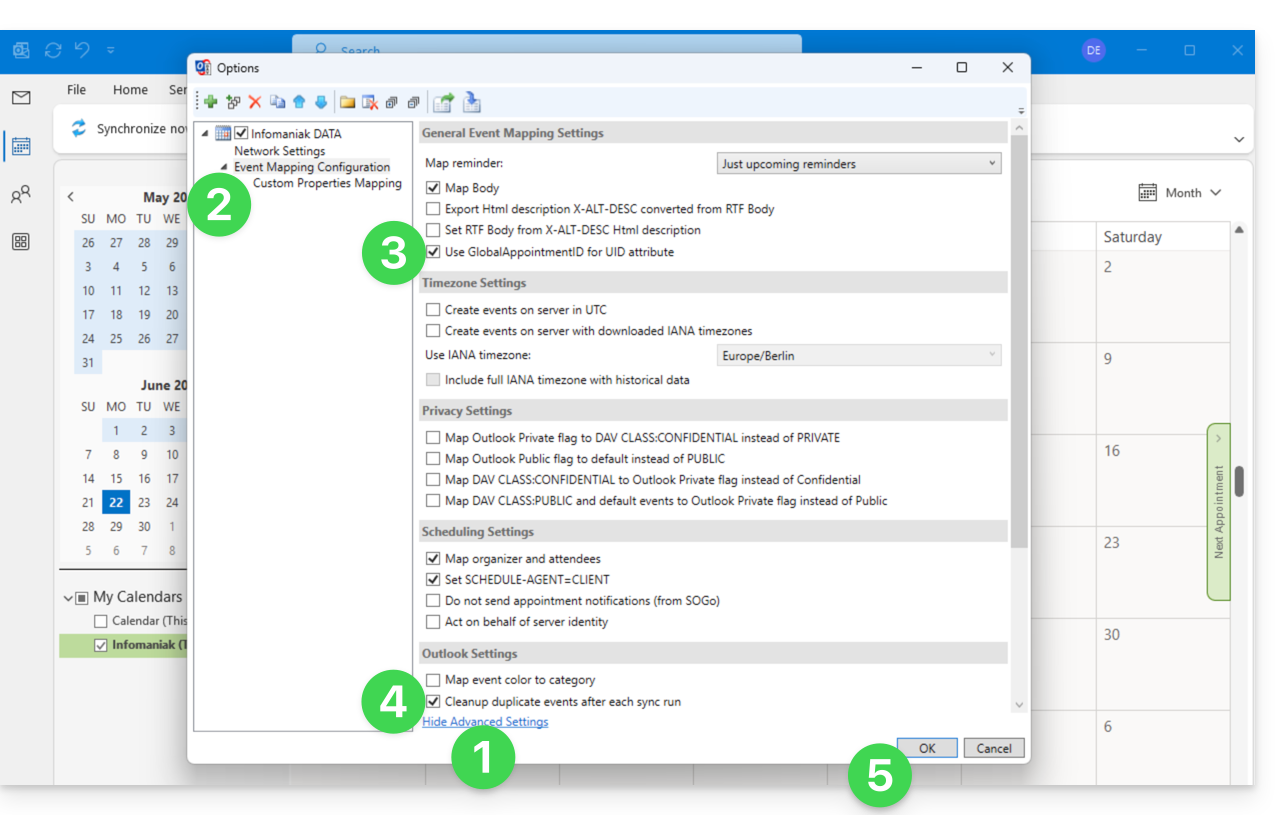
Si vous constatez des évènements dupliqués dans votre calendrier Outlook sans que ceux-ci ne le soient sur ksuite.infomaniak.com/calendar, appliquez ces réglages:
- Cliquez pour Afficher les Réglages Avancés.
- Cliquez sur Event Mapping Configuration.
- Cochez la case Use GlobalAppointmentID for UID attribute.
- Cochez la case Cleanup duplicate events.
- Sauvegardez les modifications en cliquant sur le bouton OK:
Cette suppression d'évènements à double et donc potentiellement de duplicata d'invitations, peut entraîner une notification de refus de l'évènement auprès de l'organisateur, cependant cela n'a pas d'impact sur le choix initial du participant.
Pour utilisateurs macOS avertis
Il existe une alternative pour Outlook / Exchange sur macOS, via le script python ews-caldav-sync:
- Contrairement à un import de fichier ICS fourni par Outlook Web qui ne comprend que les dernières semaines d'évènements, le script va importer tous les évènements du calendrier, y compris les séries d'évènements, sans les tâches.
- La synchronisation par ce script est uniquement dans un sens, de Microsoft Exchange vers le serveur CalDAV. Il est recommandé de le relancer à intervalles réguliers.
Lien vers cette FAQ: https://faq.infomaniak.com/2045
Cette FAQ a été utile?
Ce guide concerne les noms de domaine avec extension .se.
Préambule
- Les domaines en
.sesont gérés par Internetstiftelsen i Sverige (IIS), l'organisme officiel qui régit les noms de domaine en Suède. - Ils ont été introduits en 1986 et c'est durant les années 2000 qu'ils ont connu une vague de popularité car son suffixe pouvait être utilisé pour des mots comme "clo.se", "sen.se", etc.
Modifier le propriétaire d'un domaine .se
Pour changer le propriétaire (ou owner) d'un domaine .se, la procédure définie par l'IIS implique de remplir un formulaire spécifique.
Dans le formulaire, le champ IIS IDNO (ID Number) est une exigence clé:
- Pour les citoyens suédois: indiquez le numéro de sécurité sociale (Personnummer),
800101-1234par exemple, - Pour les entreprises suédoises: utilisez le numéro d'enregistrement de l'entreprise (Organisationsnummer)
556123-4567par exemple, - Pour les citoyens étrangers ou entreprises non suédoises: entrez un numéro d'identification tel qu'un numéro de passeport, une carte d'identité, ou un équivalent pour votre pays.
Cela sert à authentifier le propriétaire et à prévenir les litiges ou utilisations frauduleuses du domaine. Le changement peut prendre quelques jours, selon la rapidité avec laquelle les documents sont vérifiés.
Lien vers cette FAQ: https://faq.infomaniak.com/87
Cette FAQ a été utile?
Ce guide explique comment ajouter ou modifier un ou plusieurs enregistrements de type TXT dans la zone DNS (d'un nom de domaine) gérée sur le Manager Infomaniak.
Préambule
- Le type d'enregistrement
TXTpermet d'insérer du texte lisible dans la zone DNS d'un nom de domaine. - C'est la méthode généralement utilisée pour contribuer à la prévention du spam et pour vérifier la propriété d'un domaine (Google peut notamment vous le demander avant l'utilisation de certains de leurs services: prenez connaissance de cet autre guide pour un exemple d'ajout de
TXTpermettant ainsi d'authentifier un domaine).
Modifier la zone DNS
Afin de gérer ce type d'enregistrement dans une zone DNS:
- Cliquez ici afin d'accéder à la gestion de votre domaine sur le Manager Infomaniak (besoin d'aide ?).
- Cliquez directement sur le nom attribué au domaine concerné.
- Cliquez sur Zone DNS dans le menu latéral gauche.
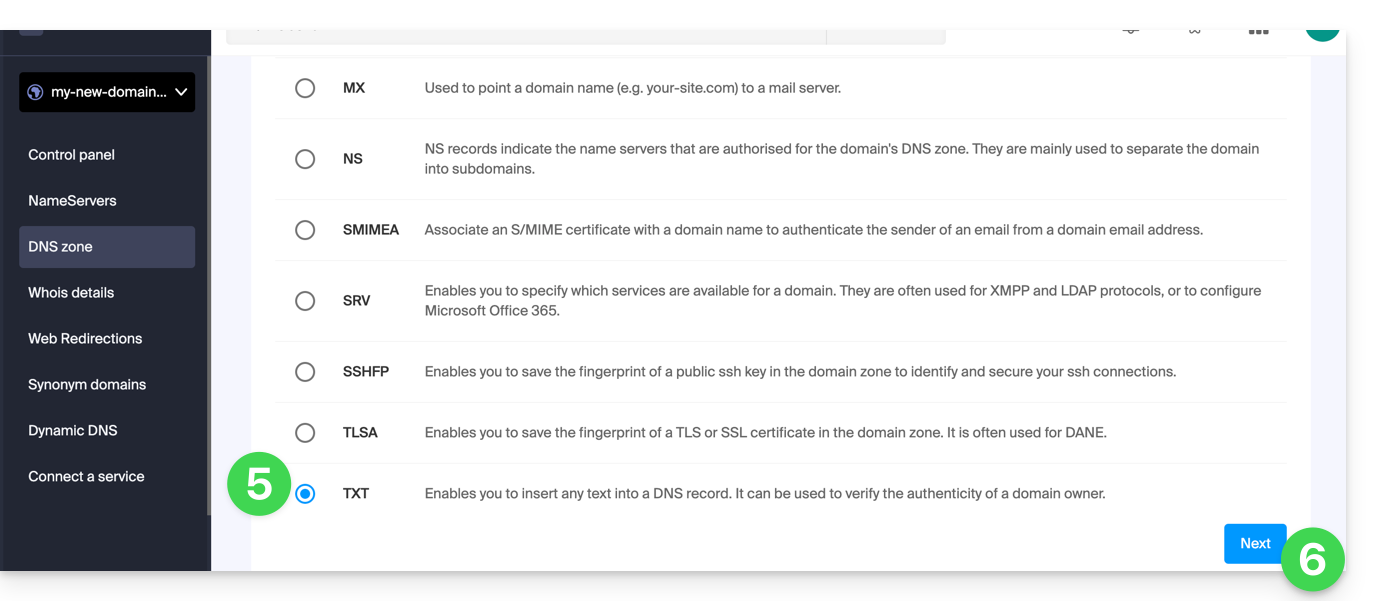
- Cliquez le bouton pour ajouter un enregistrement:

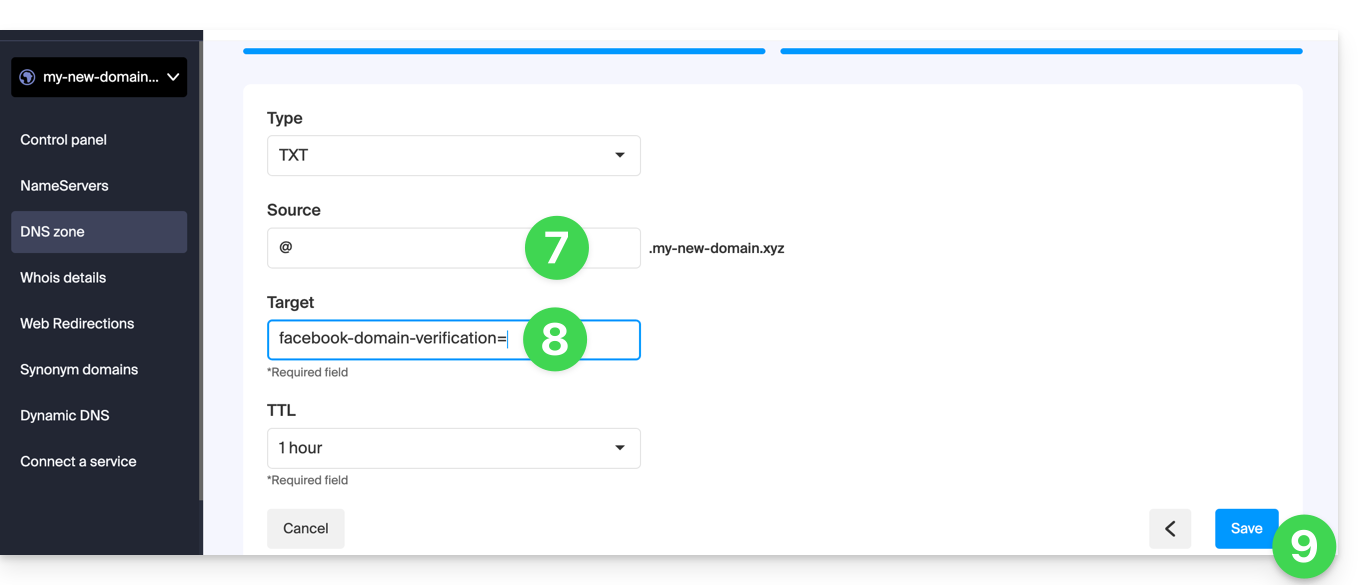
- Cliquez sur le bouton radio TXT pour ajouter un enregistrement.
- Cliquez sur le bouton Suivant:
- Entrez les valeurs du TXT nécessaire à votre zone DNS.
- Laissez la valeur par défaut au niveau du TTL.
- Cliquez sur le bouton Enregistrer:
Lien vers cette FAQ: https://faq.infomaniak.com/2460
Cette FAQ a été utile?
Ce guide explique pourquoi vous pouvez être amené à recevoir un e-mail de sécurité automatique concernant votre compte Infomaniak (= compte utilisateur).
Préambule
- Attention: de faux messages circulent et imitent l'e-mail de sécurité Infomaniak.
- Si vous n'êtes pas sûr de l'authenticité de l'avertissement, accédez au Manager Infomaniak et regardez l'activité récente plutôt que de cliquer sur tout lien potentiellement malveillant qui serait présent sur le faux message.
Messages automatiques de prévention
1. Connexion depuis un nouvel emplacement
Un e-mail de sécurité est automatiquement envoyé quand une nouvelle connexion à votre compte Infomaniak a lieu depuis un nouvel emplacement: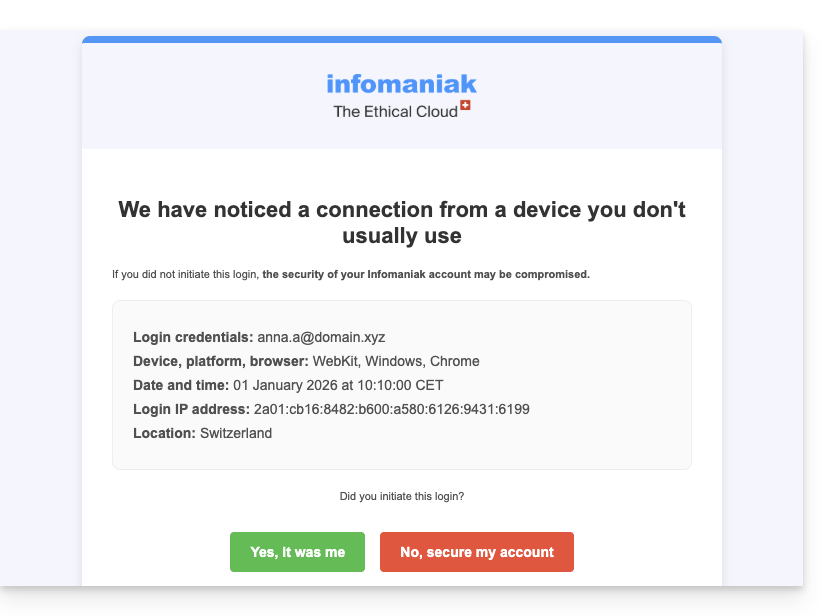
Cela peut notamment se produire si vous utilisez le mode de navigation privée de votre navigateur ou que vous accédez à votre compte depuis un nouvel ordinateur.
Si vous recevez cet e-mail immédiatement après vous être vous-même connecté à votre compte Infomaniak, vous pouvez à priori ignorer l'avertissement de connexion !
2. Tentative de connexion (mauvais mot de passe)
Un e-mail de sécurité est automatiquement envoyé quand une personne entre un mauvais mot de passe après avoir saisi l'adresse mail de connexion au Manager: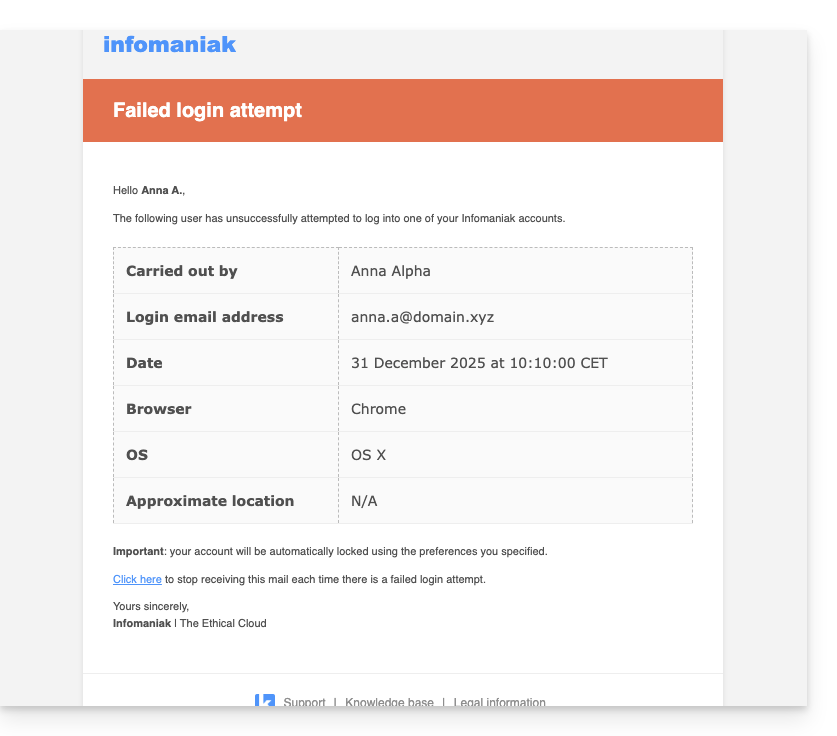
Consulter les activités récentes sur le Manager
Vous pouvez retrouver les activités récentes de votre compte Infomaniak et celles de votre Organisation Infomaniak:
Si vous constatez des actions illégitimes, que vous ne pensez pas avoir réalisé, et/ou en cas de suspicion d'intrusion:
- Prenez connaissance de cet autre guide pour sécuriser rapidement vos outils.
- Activez la double authentification sur votre compte pour améliorer sa protection et faire que vous seul receviez un code unique autorisant la connexion.
- Modifiez le mot de passe du Manager.
- Modifiez les mots de passe des adresses mail rattachées à Mail Infomaniak.
Lien vers cette FAQ: https://faq.infomaniak.com/88
Cette FAQ a été utile?
Ce guide explique comment mettre à jour le mot de passe d'une adresse mail sur votre appareil après l'avoir modifié depuis un Service Mail Infomaniak.
Préambule
- Prenez également connaissance de l'aide officielle Apple à ce sujet.
Apple Mail (macOS)
Pour accéder aux réglages du mot de passe (prenez connaissance du guide complet si nécessaire):
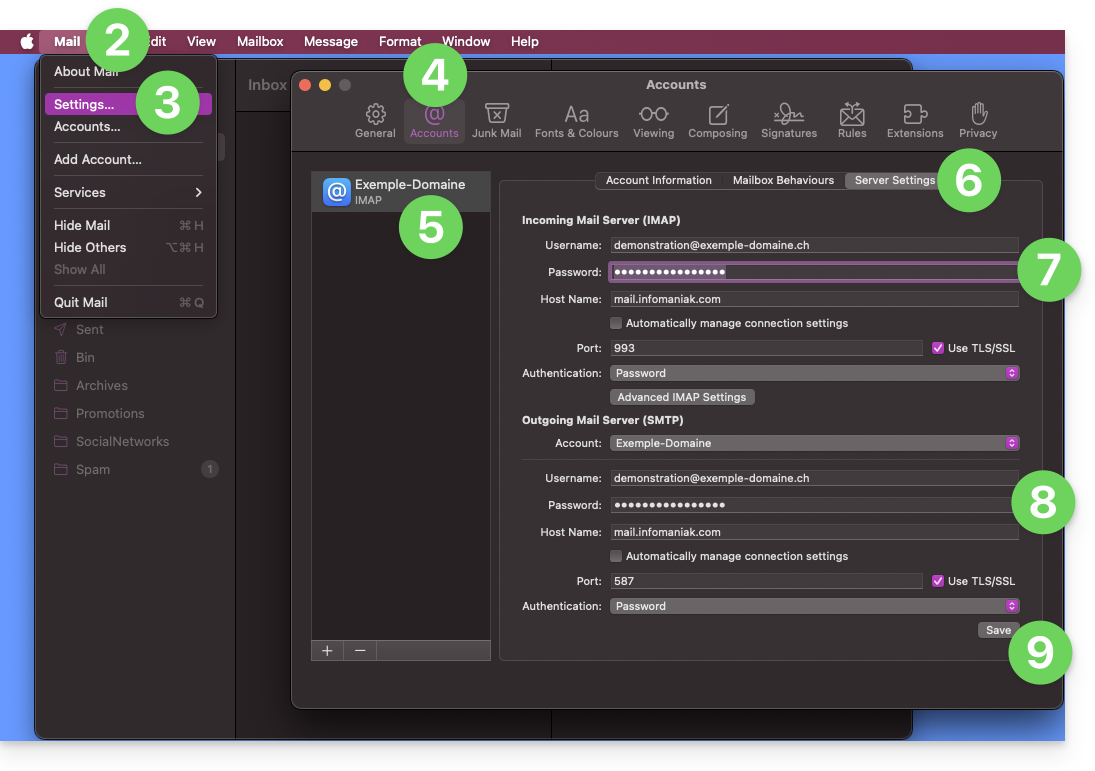
- Ouvrez l'application Mail.
- Cliquez sur le menu Mail en haut à gauche.
- Cliquez sur Paramètres.
- Cliquez sur Comptes.
- Vérifiez que le compte concerné est sélectionné.
- Cliquez sur l'onglet Réglages du serveur.
- Entrez le mot de passe IMAP.
- Entrez le mot de passe SMTP, puis vérifiez le reste des paramètres, numéro de port, etc.
- Cliquez sur le bouton Enregistrer:
iOS (iPhone, iPad, etc.)
Voici comment accéder aux réglages du mot de passe (prenez connaissance du guide complet si nécessaire):
- Ouvrez les réglages de l'iPhone et appuyez sur Apps:

- Dans Apps, appuyez sur Mail:

- Appuyez sur Comptes Mail:

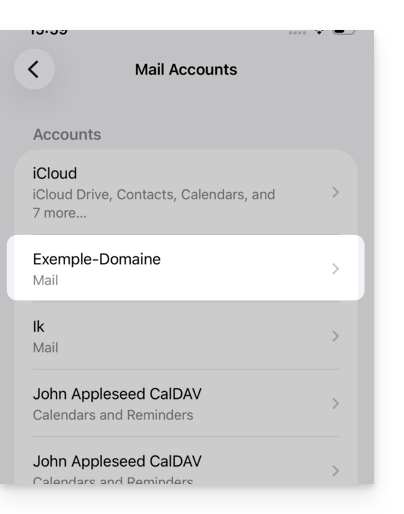
- Appuyez sur le compte associé à l'adresse mail Infomaniak:
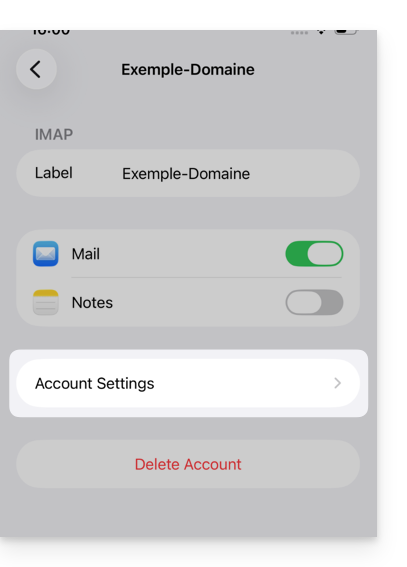
- Appuyez sur les paramètres de compte:
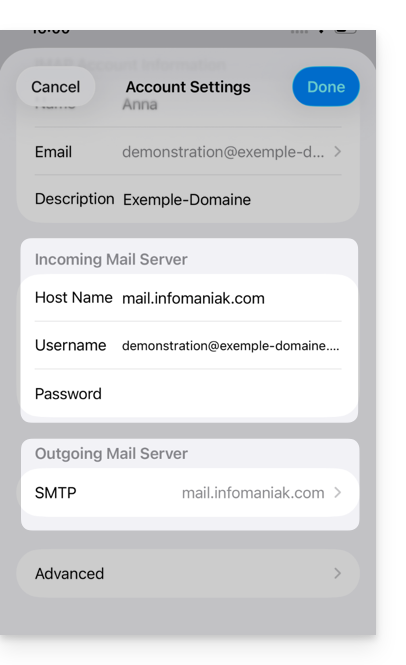
- Mettez à jour le mot de passe dans la partie Serveur Entrant.
- Appuyez sur le serveur SMTP dans la partie Serveur Sortant pour mettre à jour le mot de passe ou résoudre un problème de serveur SMTP manquant par exemple:
- Appuyez sur le serveur associé à l'adresse mail Infomaniak (ou si celui-ci est manquant appuyer en dessous sur Ajouter un serveur et le configurer selon ces indications):
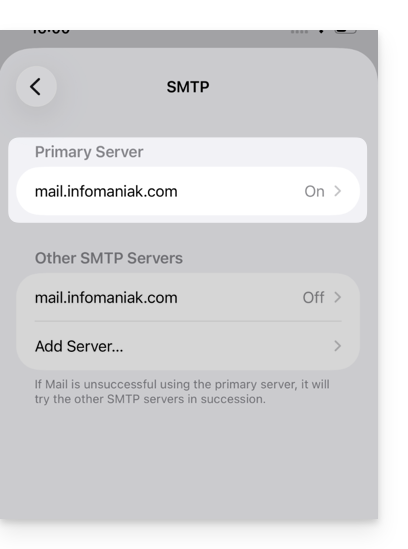
- Appuyez sur ON pour activer le serveur SMTP si nécessaire.
- Mettez à jour le mot de passe et vérifiez tous les paramètres y compris l'authentification par mot de passe.
- Appuyez sur Valider en haut à droite:
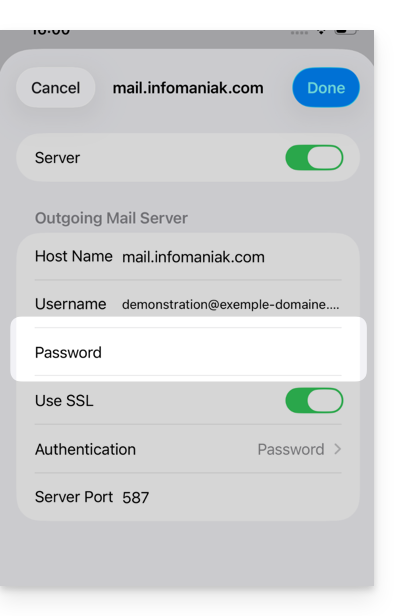
- Le compte SMTP est désormais correctement activé:
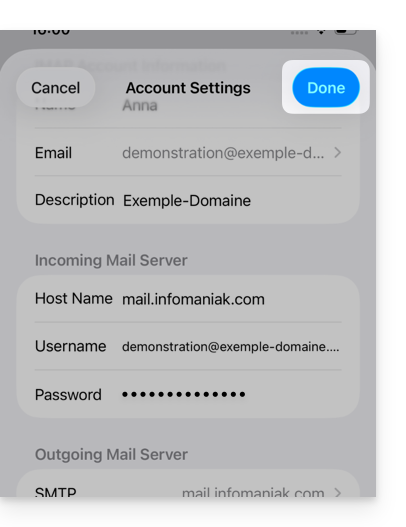
Lien vers cette FAQ: https://faq.infomaniak.com/2556
Cette FAQ a été utile?
Ce guide explique comment importer des données iCloud Drive ou iCloud Photos vers kDrive Infomaniak à l'aide de rclone.
✘ INDISPONIBLE avec
kSuite Free / kSuite Standard
my kSuite / my kSuite+ (ik.me, etik.com, ikmail.com)
Préambule
- Cette méthode s'adresse aux utilisateurs avertis qui souhaitent transférer des données iCloud vers kDrive sans passer par une copie manuelle fichier par fichier.
- rclone permet de configurer une source iCloud Drive ou iCloud Photos, puis une destination kDrive via WebDAV.
- L'accès iCloud avec rclone nécessite le mot de passe habituel de l'Apple ID et la double authentification Apple. Les mots de passe d'application Apple ne sont pas acceptés pour cette configuration.
- L'authentification iCloud peut devoir être renouvelée périodiquement avec
rclone reconnectourclone config. - La commande
rclone copycopie les fichiers vers kDrive sans les supprimer de la source iCloud.
1. Installer rclone
rclone peut être installé en ligne de commande. Sur macOS, Linux ou BSD, ouvrez l'application Terminal et exécutez la commande suivante:
sudo -v ; curl https://rclone.org/install.sh | sudo bashPrenez connaissance du guide officiel d'installation de rclone si nécessaire, notamment pour Windows ou pour une installation manuelle.
Une fois l'installation terminée, vérifiez que rclone répond correctement:
rclone version
2. Configurer la source iCloud dans rclone
Dans Terminal, lancez la configuration de rclone:
rclone config- Choisissez
npour créer un nouveau disque distant (New remote). Donnez un nom explicite à cette source, par exemple:
iCloudDrive- Choisissez le type de stockage
iclouddrive. - Pour importer des documents stockés dans iCloud Drive, conservez le service par défaut
drive. - Pour importer des éléments depuis iCloud Photos, choisissez le service
photosou créez un second disque distant dédié, par exempleiCloudPhotos. - Indiquez votre Apple ID, généralement une adresse e-mail.
- Choisissez d'entrer votre propre mot de passe, puis saisissez le mot de passe habituel de votre Apple ID.
- Répondez
nà la configuration avancée, sauf besoin particulier. - Validez la connexion depuis votre appareil Apple de confiance, puis saisissez le code de double authentification lorsque rclone le demande.
- Lorsque le récapitulatif est correct, répondez
ypour enregistrer la configuration.
Vérifiez que la source iCloud est accessible:
rclone lsd iCloudDrive:Si vous avez configuré une source dédiée à iCloud Photos, vérifiez-la également:
rclone lsd iCloudPhotos:
3. Configurer la destination kDrive dans rclone
kDrive doit être configuré dans rclone comme un stockage WebDAV.
Relancez la configuration si vous n'êtes plus dans le menu rclone:
rclone config- Choisissez
npour créer un nouveau disque distant. Donnez un nom explicite à la destination, par exemple:
kDrive- Choisissez le type de stockage
webdav. Pour l'URL, indiquez l'accès WebDAV direct à votre kDrive:
https://ID_KDRIVE.connect.kdrive.infomaniak.com/- Remplacez
ID_KDRIVEpar l'identifiant de votre kDrive ; prenez connaissance de cet autre guide si nécessaire.
- Remplacez
- Pour le fournisseur WebDAV (
vendor), choisissezother. - Pour l'utilisateur (
user), indiquez l'adresse e-mail de connexion au compte utilisateur Infomaniak. - Pour le mot de passe, indiquez:
- un mot de passe d'application si la double authentification est activée sur le compte Infomaniak;
- le mot de passe du compte utilisateur Infomaniak si la double authentification n'est pas activée.
- Laissez le
bearer_tokenvide. - Répondez
nà la configuration avancée, sauf besoin particulier. - Lorsque le récapitulatif est correct, répondez
ypour enregistrer la configuration.
La configuration obtenue ressemble à ceci dans le fichier de configuration rclone:
[kDrive]
type = webdav
url = https://ID_KDRIVE.connect.kdrive.infomaniak.com/
vendor = other
user = user@example.com
pass = PASSWORD_STORED_BY_RCLONE
Le mot de passe affiché dans le fichier de configuration rclone n'est pas écrit en clair lorsque la configuration est réalisée avec rclone config. Si vous modifiez ce fichier manuellement, générez la valeur du champ pass avec la commande rclone obscure.
Vérifiez que la destination kDrive est accessible:
rclone lsd kDrive:
4. Copier les données iCloud vers kDrive
N'utilisez pas sudo pour les commandes de copie si la configuration rclone a été créée avec votre session utilisateur habituelle. Sinon, rclone risque de chercher une autre configuration et de ne pas retrouver les accès créés précédemment.
Avant de lancer une copie complète, listez les dossiers disponibles sur la source:
rclone lsd iCloudDrive:Il est recommandé d'effectuer un test sans transfert réel avec --dry-run:
rclone copy iCloudDrive: kDrive:iCloudDrive --dry-run --progressSi le résultat est correct, lancez la copie:
rclone copy iCloudDrive: kDrive:iCloudDrive --progress --transfers 4 --checkers 8 --retries 5 --low-level-retries 10 --log-level INFO --log-file "$HOME/Desktop/rclone-kdrive-import.log"Cette commande copie les dossiers, sous-dossiers et fichiers de la source iCloudDrive: vers le dossier iCloudDrive de votre kDrive.
En cas d'interruption de la connexion ou de l'ordinateur, relancez la même commande. rclone reprend la comparaison et évite de recopier les fichiers déjà présents lorsque leur taille et leurs informations disponibles correspondent.
Pour vérifier la cohérence du volume copié, vous pouvez comparer la source et la destination par taille:
rclone check iCloudDrive: kDrive:iCloudDrive --size-only --one-way --progress
Copier des photos iCloud
Si vous avez configuré une source dédiée à iCloud Photos, listez d'abord les bibliothèques et dossiers disponibles:
rclone lsd iCloudPhotos:Adaptez ensuite le chemin source selon l'arborescence affichée par rclone. Exemple:
rclone copy iCloudPhotos: kDrive:iCloudPhotos --dry-run --progressPuis lancez la copie si le résultat du test est correct:
rclone copy iCloudPhotos: kDrive:iCloudPhotos --progress --transfers 4 --checkers 8 --retries 5 --low-level-retries 10 --log-level INFO --log-file "$HOME/Desktop/rclone-kdrive-photos.log"
5. Corriger les dates des photos si nécessaire
Après une exportation ou une copie de photos, les dates système des fichiers peuvent ne plus correspondre à la date originale de prise de vue. Si l'affichage chronologique n'est pas correct, vous pouvez corriger les dates sur une copie locale des fichiers avant de les envoyer définitivement dans kDrive.
Travaillez toujours sur une copie locale des fichiers avant d'exécuter un script de correction. Le script ci-dessous ne s'exécute pas directement sur une source distante rclone: il traite un dossier présent sur l'ordinateur.
Pour préparer un dossier local à corriger, copiez par exemple les photos dans un dossier temporaire sur le bureau:
rclone copy iCloudPhotos: "$HOME/Desktop/iCloud-Photos" --progressInstallez ensuite ExifTool depuis https://exiftool.org/index.html, puis exécutez le script ci-dessous sur macOS depuis l'application Terminal.
Le script recherche une date dans les métadonnées du fichier, puis dans son nom. Les fichiers corrigés sont listés dans DateFound.txt et les fichiers sans date exploitable dans DateError.txt, sur le bureau.
Le script à copier-coller entièrement:
/bin/bash <<'BASH'
#!/bin/bash
set -u

ROOT="$(osascript -e 'POSIX path of (choose folder with prompt "Select the folder containing the files to update")')" || exit 0

DESKTOP="$HOME/Desktop"
LOG_FOUND="$DESKTOP/DateFound.txt"
LOG_ERROR="$DESKTOP/DateError.txt"
: > "$LOG_FOUND"
: > "$LOG_ERROR"

find_exiftool() {
    if command -v exiftool >/dev/null 2>&1; then
        command -v exiftool
        return 0
    fi
    if [ -x "/usr/local/bin/exiftool" ]; then
        printf '%s\n' "/usr/local/bin/exiftool"
        return 0
    fi
    if [ -x "/opt/homebrew/bin/exiftool" ]; then
        printf '%s\n' "/opt/homebrew/bin/exiftool"
        return 0
    fi
    return 1
}

EXIFTOOL="$(find_exiftool)" || {
    printf '%s\n' "ExifTool not found. Install it, then run the script again." >> "$LOG_ERROR"
    printf '%s\n' "ExifTool not found. Check DateError.txt on the desktop."
    exit 1
}

if [ ! -d "$ROOT" ]; then
    printf 'Invalid folder: %s\n' "$ROOT" >> "$LOG_ERROR"
    printf '%s\n' "Invalid folder. Check DateError.txt on the desktop."
    exit 1
fi

get_exif_date() {
    "$EXIFTOOL" -s3 -d "%Y:%m:%d %H:%M:%S" -DateTimeOriginal -CreateDate -MediaCreateDate -TrackCreateDate -CreationDate -ModifyDate -- "$1" 2>/dev/null | awk '/^[0-9]{4}:[0-9]{2}:[0-9]{2} [0-9]{2}:[0-9]{2}:[0-9]{2}/ { print substr($0, 1, 19); exit }'
}

get_name_date() {
    local name
    name="$(basename "$1")"
    if [[ "$name" =~ ([12][0-9]{3})[-_]?([01][0-9])[-_]?([0-3][0-9])([_\ -]?([0-2][0-9])[-_\.]?([0-5][0-9])[-_\.]?([0-5][0-9]))? ]]; then
        local year="${BASH_REMATCH[1]}"
        local month="${BASH_REMATCH[2]}"
        local day="${BASH_REMATCH[3]}"
        local hour="12"
        local minute="00"
        local second="00"
        if [ -n "${BASH_REMATCH[5]:-}" ]; then
            hour="${BASH_REMATCH[5]}"
            minute="${BASH_REMATCH[6]}"
            second="${BASH_REMATCH[7]}"
        fi
        printf '%s:%s:%s %s:%s:%s\n' "$year" "$month" "$day" "$hour" "$minute" "$second"
        return 0
    fi
    return 1
}

is_valid_date() {
    date -j -f "%Y:%m:%d %H:%M:%S" "$1" "+%Y:%m:%d %H:%M:%S" >/dev/null 2>&1
}

to_touch_date() {
    printf '%s' "$1" | sed -E 's/^([0-9]{4}):([0-9]{2}):([0-9]{2}) ([0-9]{2}):([0-9]{2}):([0-9]{2})$/\1\2\3\4\5.\6/'
}

write_metadata() {
    local file="$1"
    local date_value="$2"
    "$EXIFTOOL" -overwrite_original "-DateTimeOriginal=$date_value" "-CreateDate=$date_value" "-ModifyDate=$date_value" -- "$file" >/dev/null 2>&1 || true
}

process_file() {
    local file="$1"
    local date_value=""
    local source=""

    date_value="$(get_exif_date "$file")"
    if [ -n "$date_value" ]; then
        source="EXIF"
    else
        date_value="$(get_name_date "$file")"
        if [ -n "$date_value" ]; then
            source="file name"
        fi
    fi

    if [ -n "$date_value" ] && is_valid_date "$date_value"; then
        local touch_value
        touch_value="$(to_touch_date "$date_value")"

        if [ "$source" != "EXIF" ]; then
            write_metadata "$file" "$date_value"
        fi

        if touch -t "$touch_value" "$file" 2>/dev/null; then
            printf '%s | %s | %s\n' "$source" "$date_value" "$file" >> "$LOG_FOUND"
        else
            printf 'Unable to update file date: %s\n' "$file" >> "$LOG_ERROR"
        fi
    else
        printf 'No valid date found: %s\n' "$file" >> "$LOG_ERROR"
    fi
}

while IFS= read -r -d '' file; do
    case "$file" in
        *.json|*_original) continue ;;
    esac
    process_file "$file"
done < <(find "$ROOT" -type f -print0)

printf '%s\n' "Done. Check DateFound.txt and DateError.txt on the desktop."
BASH
Après correction, envoyez le dossier local corrigé vers kDrive:
rclone copy "$HOME/Desktop/iCloud-Photos" kDrive:iCloudPhotos --progress --transfers 4 --checkers 8 --retries 5 --low-level-retries 10
6. Accéder aux données depuis kDrive
Une fois la copie terminée, vos données sont accessibles depuis l'app Web kDrive, les apps mobiles kDrive et les appareils synchronisés avec l'app desktop kDrive.
Si vous utilisez également l'app desktop kDrive, patientez jusqu'à la fin de la synchronisation locale avant de déplacer ou renommer les dossiers importés.
Lien vers cette FAQ: https://faq.infomaniak.com/2515
Cette FAQ a été utile?
Ce guide explique comment accéder à la console VNC avec VPS Cloud / VPS Lite Infomaniak.
Préambule
- L'accès initial au serveur se fait par clé SSH ; il est donc nécessaire d'attribuer un mot de passe au compte
rootou de créer un autre utilisateur avant de pouvoir vous authentifier avec la console VNC. - Attention: il faut employer le clavier avec disposition US pour pouvoir utiliser VNC normalement !
Ouvrir la console VNC
Pour cela:
- Cliquez ici afin d'accéder à la gestion de votre produit sur le Manager Infomaniak (besoin d'aide ?).
- Cliquez directement sur le nom attribué au produit concerné.
- Cliquez sur Ouvrir la console VNC sous Actions rapides.
Si un souci d'affichage de la console se produit, alors depuis la VM:
Dans /etc/default/grub modifiez GRUB_CMDLINE_LINUX_DEFAULT, GRUB_GFXMODE et GRUB_GFXPAYLOAD_LINUX (cette dernière variable est sans doute manquante et à ajouter):
GRUB_CMDLINE_LINUX_DEFAULT="biosdevname=0 net.ifnames=0 console=tty0 console=ttyS0,115200
earlyprintk=ttyS0,115200 consoleblank=0 systemd.show_status=true video=VGA-1:1280x1024"
GRUB_GFXMODE=1280x1024x16
GRUB_GFXPAYLOAD_LINUX=keep
Puis mettez à jour grub et redémarrez:
grub-mkconfig -o /boot/grub/grub.cfgLa résolution peut être modifiée (1000x400 au lieu de 1280x1024 par exemple) pour permettre d'afficher la console VNC dans l'interface d'administration sans ouvrir un nouvel onglet.
Lien vers cette FAQ: https://faq.infomaniak.com/2123
Cette FAQ a été utile?
Ce guide détaille les moyens mis en œuvre par Infomaniak pour sécuriser toutes vos données kDrive, qu'elles soient personnelles (données médicales, informations d'identification ou de connexion) ou même sensibles (informations financières, secrets commerciaux, informations de propriété intellectuelle, recherche et développement, etc.).
Sécurité et confidentialité des données
L'infrastructure kDrive est composée de plusieurs services et serveurs basés sur des technologies différentes. Le contenu et la structure du contenu de chaque client sont systématiquement chiffrés et sauvegardés en permanence sur au moins 3 emplacements dans plusieurs datacenters maîtrisés par Infomaniak. Les données sont stockées et traitées exclusivement dans des datacenters installés en Suisse. Les centres de données de type TIER III+ garantissant une grande disponibilité et une redondance de N+1 pour ses composants critiques.
Le stockage est effectué via Swift, une technologie de stockage de données cloud distribué et hautement disponible.
kDrive intègre plusieurs niveaux de protection pour protéger les fichiers:
- Pour protéger les données en cours de transfert, l'utilisation du protocole de chiffrement SSL/TLS.
- Pour protéger les données sauvegardées, le chiffrement AES 128 bits (AES-128-CBC) avec une clé individuelle et unique par espace kDrive.
Infomaniak teste régulièrement les applications et l'infrastructure kDrive pour identifier d'éventuelles failles de sécurité qu'elles pourraient présenter, pour ainsi renforcer la sécurité et vous assurer une protection contre les attaques.
Mais aussi…
- kDrive offre un journal d'accès aux données et un historique des actions peut être consulté directement depuis le Manager ; il est possible d'accéder à un rapport d'activité pour surveiller l'historique des actions des utilisateurs de l'ensemble de votre kDrive ; vous pouvez également suivre vos données et les modifications apportées à chaque document, feuille de calcul ou présentation.
- Seules les personnes disposant d'un lien vers les fichiers publics peuvent les consulter.
- La validation en deux étapes offre un niveau de sécurité supplémentaire lors de la connexion ; si vous utilisez la validation en deux étapes, vous pouvez choisir par exemple une authentification par l'application Infomaniak Authenticator.
- Prenez connaissance de cet autre guide si vous recherchez des informations sur l'analyse de données.
Lien vers cette FAQ: https://faq.infomaniak.com/2462
Cette FAQ a été utile?
Ce guide donne la marche à suivre pour obtenir une ou plusieurs factures Infomaniak avant et après paiement, afficher, télécharger et imprimer tout ou une partie de l'historiques des documents de facturation pour votre comptabilité.
Préambule
- Les factures définitives peuvent uniquement être imprimées après avoir été payées.
- Si nécessaire, une mention personnalisée peut être facilement ajoutée sur vos documents de facturation: prenez connaissance de cet autre guide.
Accéder à l'historique des factures
Prérequis
- Etre Administrateur ou Responsable légal au sein de l'Organisation…
- … ou un compte utilisateur simple mais avec activation de la permission de gérer la comptabilité:

- … ou un compte utilisateur simple mais avec activation de la permission de gérer la comptabilité:
Pour vous rendre sur la page des documents de facturation:
- Cliquez ici afin d'accéder à l'historique des factures sur le Manager Infomaniak:

- Le tableau affiche automatiquement les documents de facturation les plus récentes.
- La partie supérieure permet de filtrer les documents en fonction du statut Payé, Remboursé, etc. et en fonction de la période souhaitée (calendrier de début et de fin):

Imprimer/exporter un document de facturation
Afin de visualiser l'un de ces documents au format PDF et l'obtenir ensuite sur votre appareil ou l'imprimer avec votre imprimante:
- Sur la même page, cliquez sur la facture concernée dans le tableau qui s'affiche:

- Cliquez sur le bouton Télécharger ou sur le chevron pour d'autres options:

Exporter un ensemble de documents de facturation
Pour télécharger un ensemble de documents dans un fichier CSV au format .csv ou le recevoir par mail:
- Sur la même page, filtrez les documents en fonction du statut Payé, Remboursé, etc. et en fonction de la période souhaitée (calendrier de début et de fin).
- Cliquez sur le bouton en bas selon le type d'export souhaité:

Recevoir la (prochaine) facture PDF par mail
Pour que la facture soit toujours jointe au format PDF avec chaque mail de renouvellement:
- Cliquez ici afin d'accéder à la page de configuration / comptabilité sur le Manager Infomaniak (besoin d'aide ?).
- L'accès nécessite une authentification avec un utilisateur qui dispose de droits suffisants.
- Sur cette page, activez ou désactivez l'ajout de factures PDF:
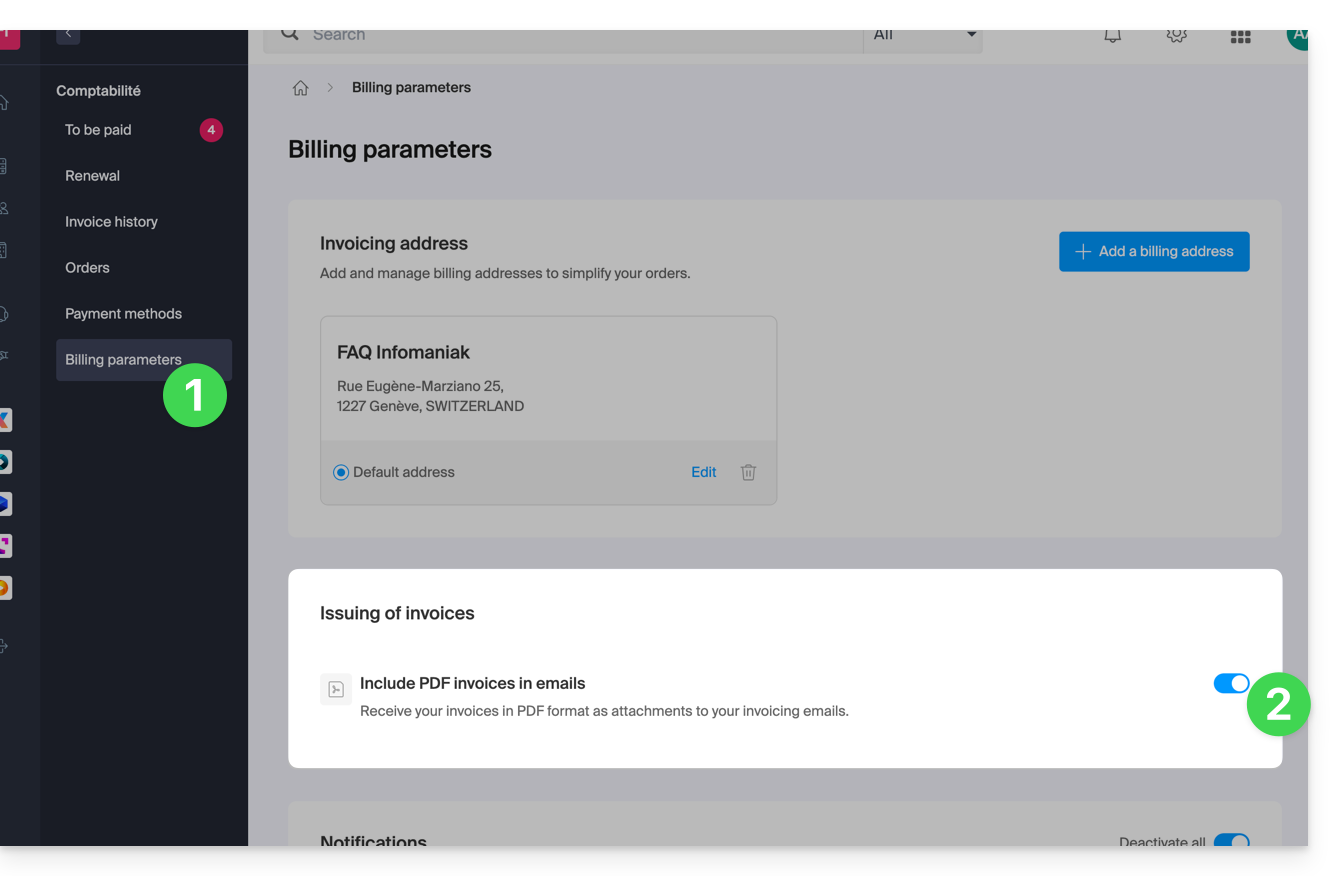
Vos préférences sont automatiquement sauvegardées dès qu'une modification est apportée sur la page.
Imprimer une facture Pro Forma
Les factures Pro Forma (ou proforma) n'ont pas de valeur légale, juridique, fiscale ou comptable:
- Cliquez ici afin d'accéder à la gestion des paiements sur le Manager Infomaniak.
- Sélectionnez les produits concernés.
- Cliquez sur Générer une facture Pro Forma en bas du tableau
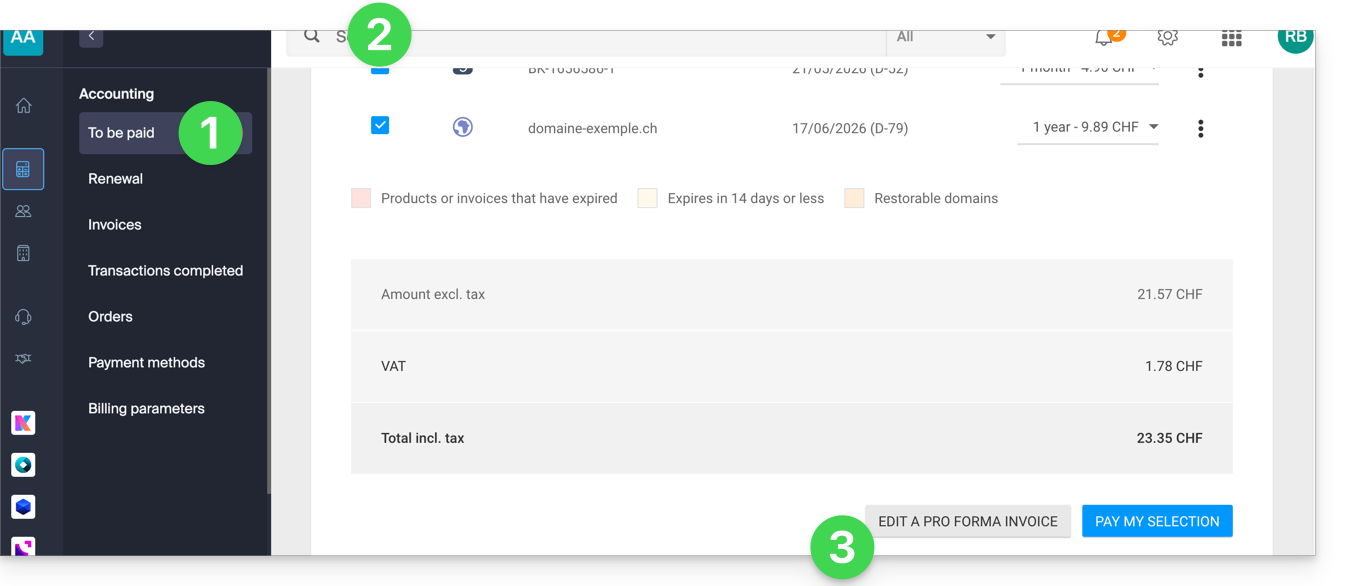
- Une fois affichée, il est ensuite possible de télécharger la facture Pro Forma.
Lien vers cette FAQ: https://faq.infomaniak.com/2091
Cette FAQ a été utile?
Ce guide explique comment connecter l'app desktop eM Client (application de bureau sur macOS / Windows) à une adresse mail hébergée chez Infomaniak.
Ajouter l'adresse mail à l'application
Prérequis
- Créer l'adresse mail (❓: my kSuite | Service Mail/kSuite).
- Créer un mot de passe d'appareil (❓: my kSuite | Service Mail/kSuite).
- Vérifier la configuration adéquate du domaine (❓: Service Mail/kSuite).
Pour configurer l'application de messagerie :
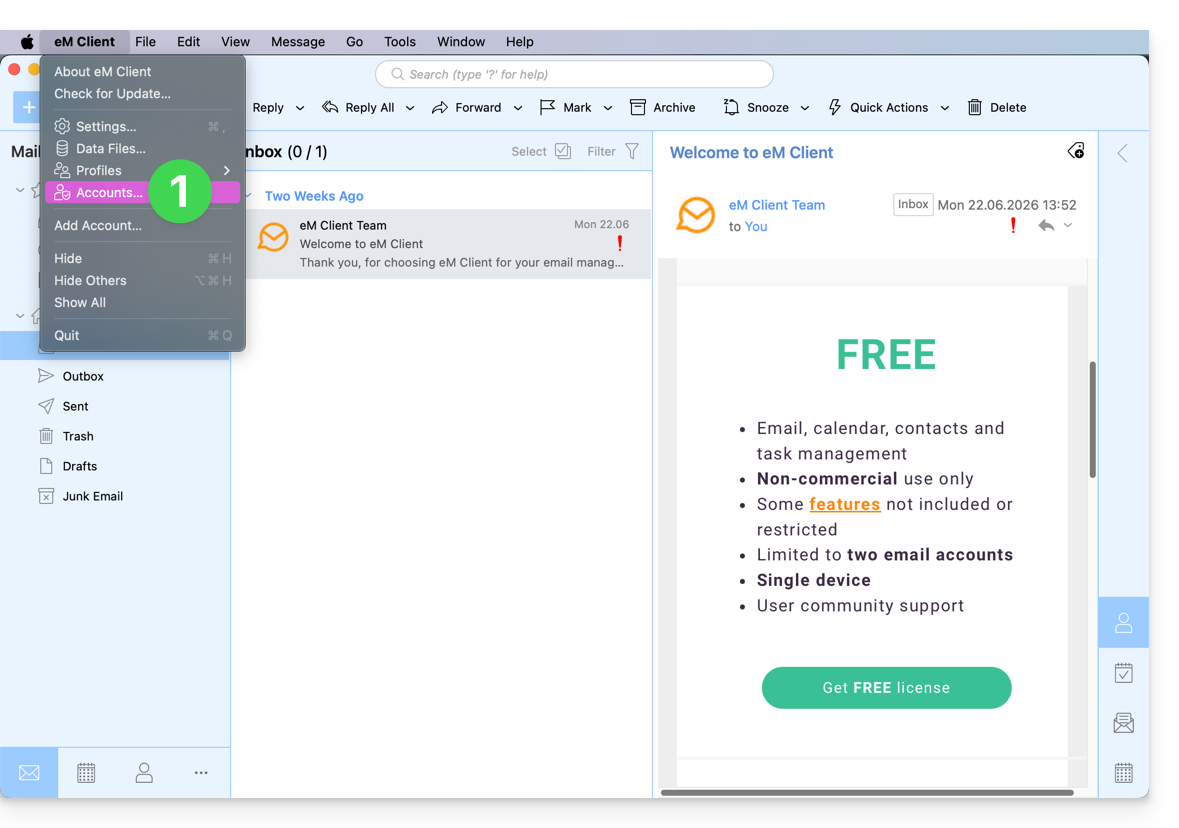
- Ouvrez l'application et cliquez sur Comptes:
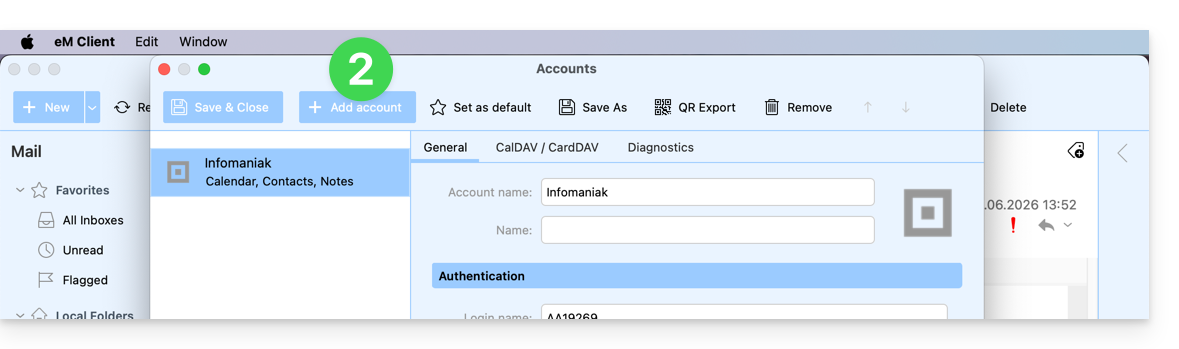
- Cliquez sur Ajouter un compte:
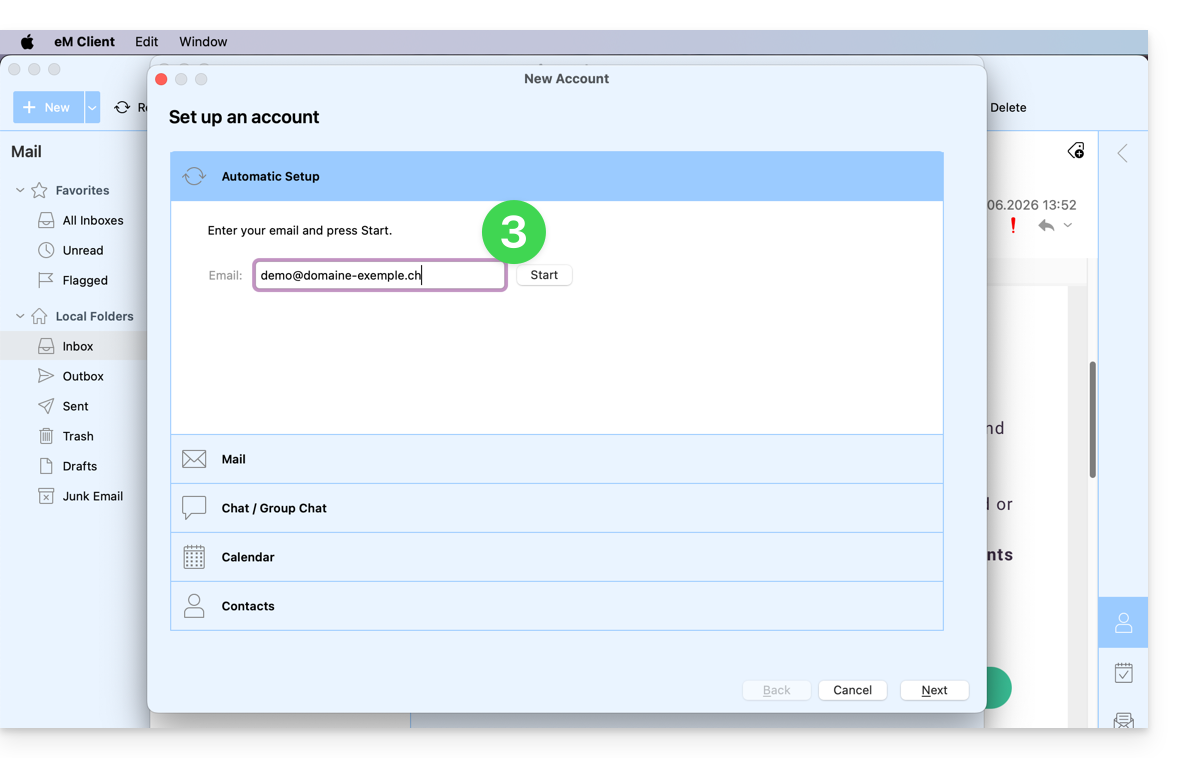
- Entrez l'adresse mail à rattacher puis cliquez sur le bouton Démarrer à côté du champ:
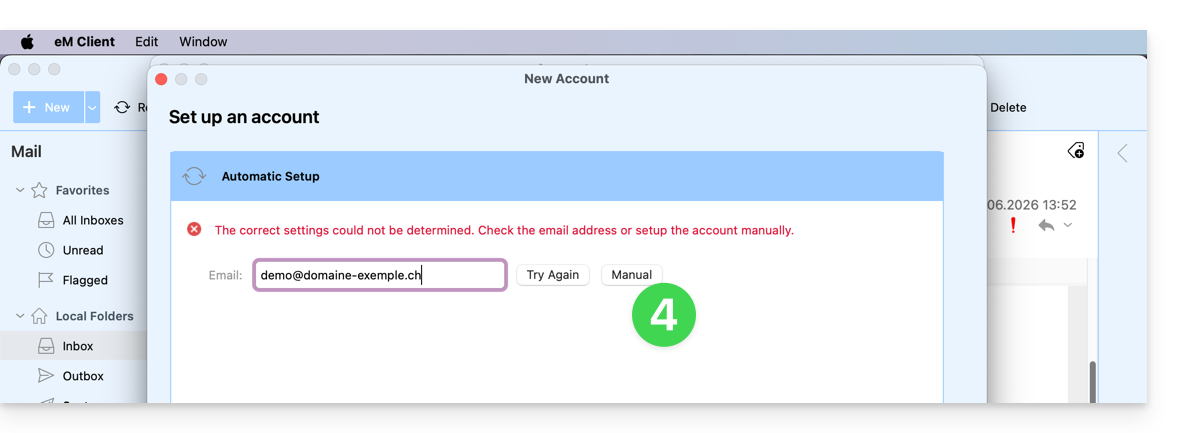
- Cliquez sur le bouton pour entrer manuellement les paramètres:
- Vérifiez le serveur entrant et complétez les informations manquantes puis appuyez sur Suivant:
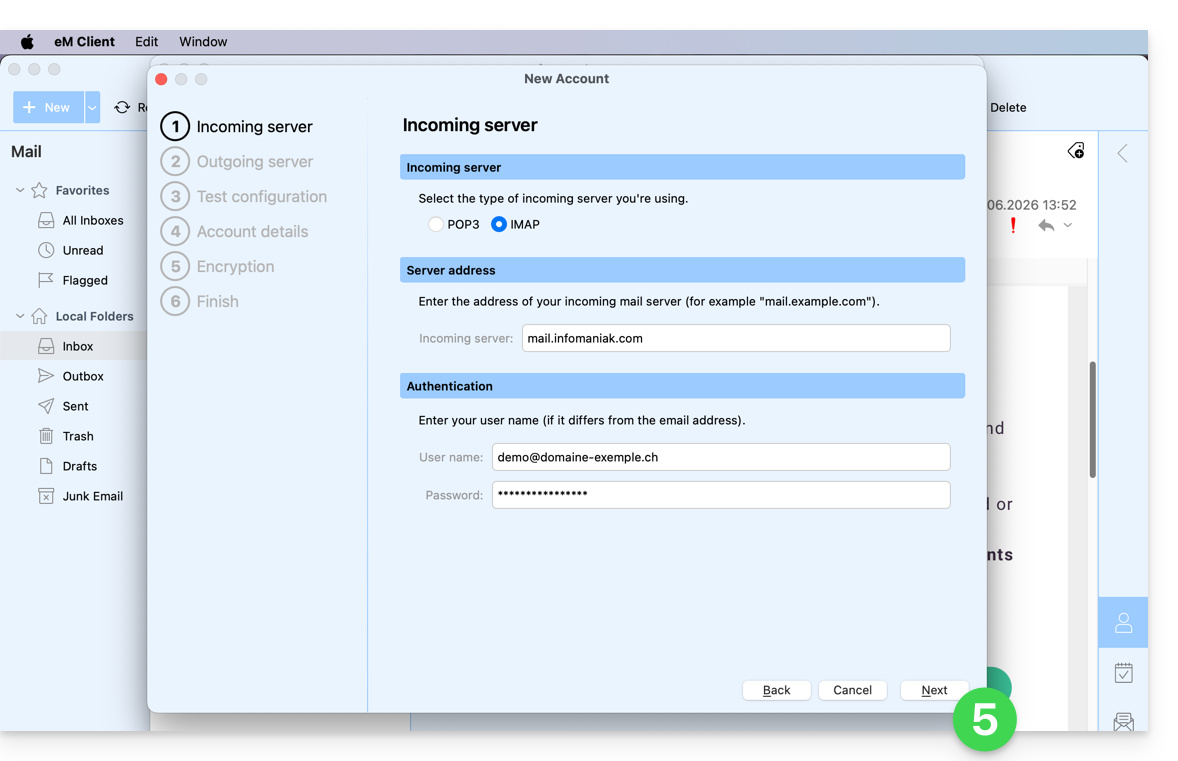
- Faites de même pour le serveur sortant:
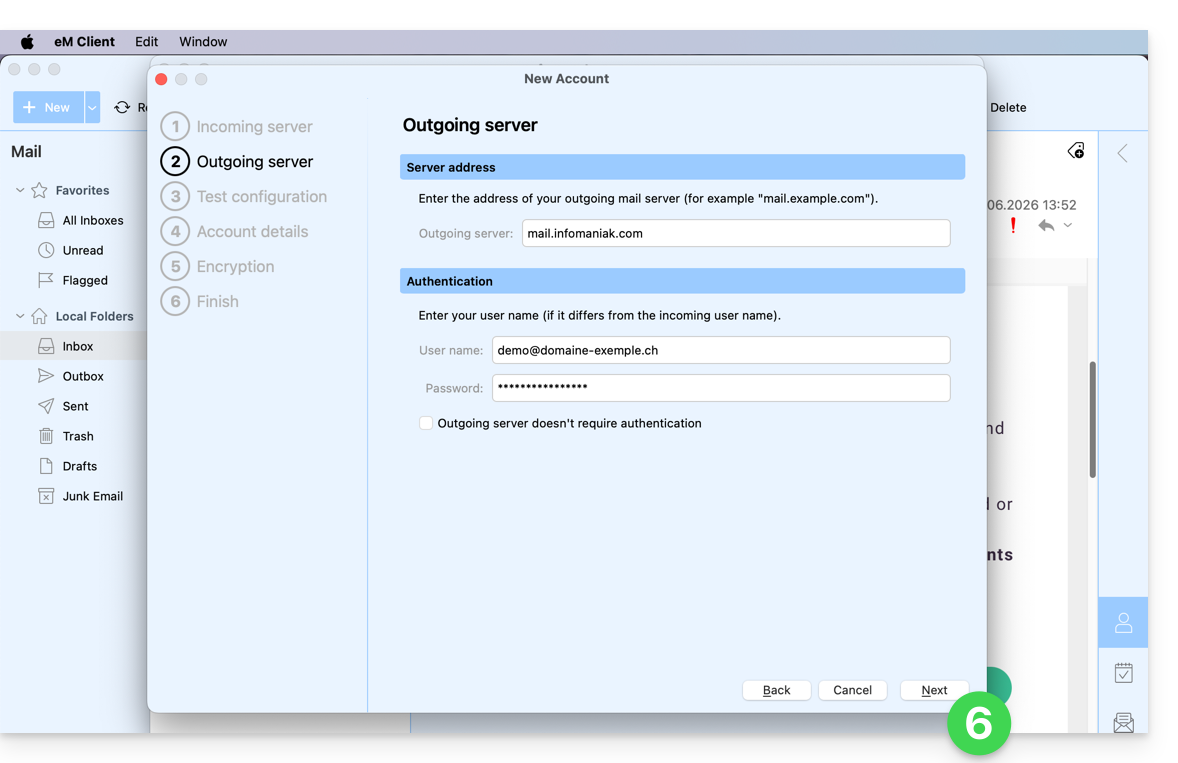
- Les voyants du test au vert, appuyez sur Suivant:
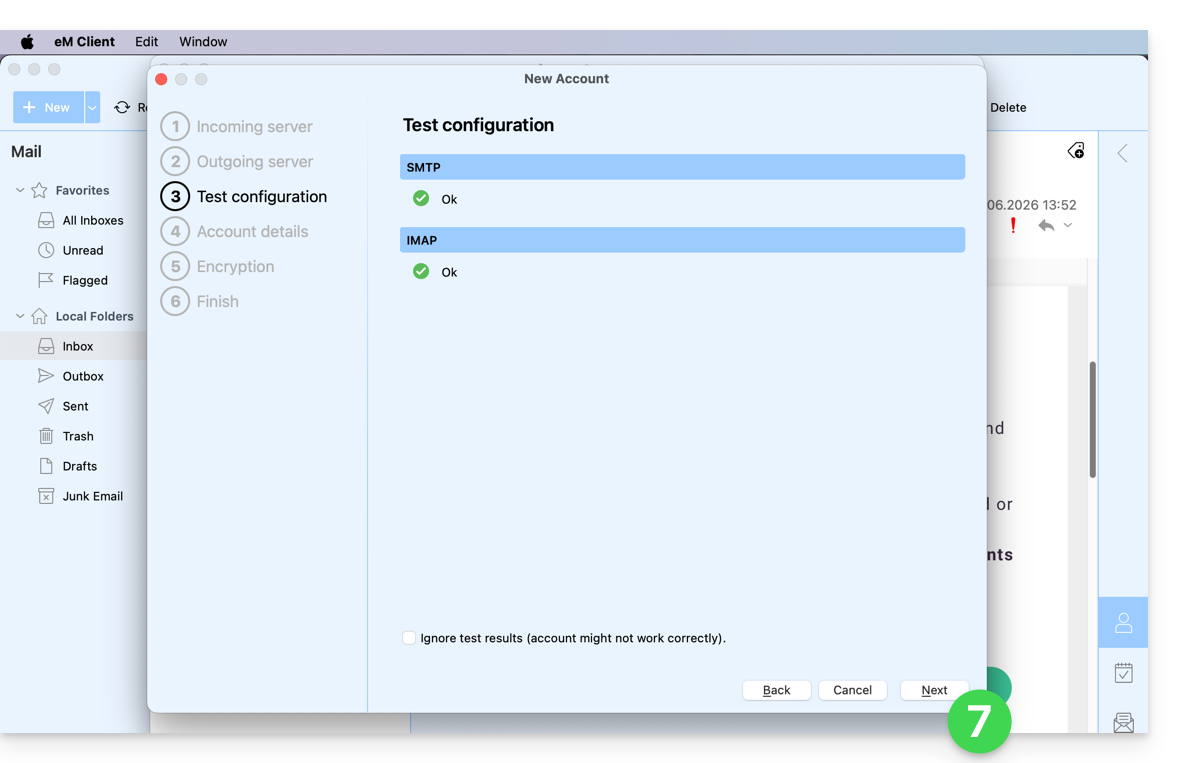
- Complétez les informations manquantes puis appuyez sur Suivant:
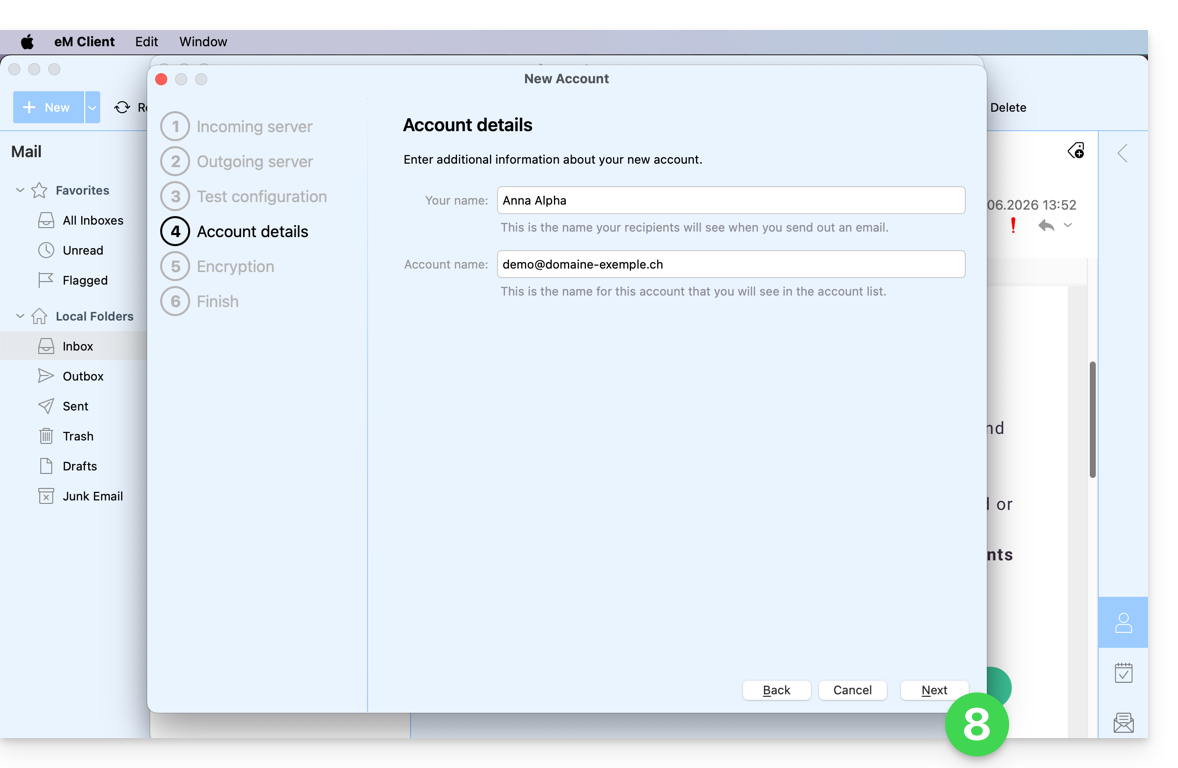
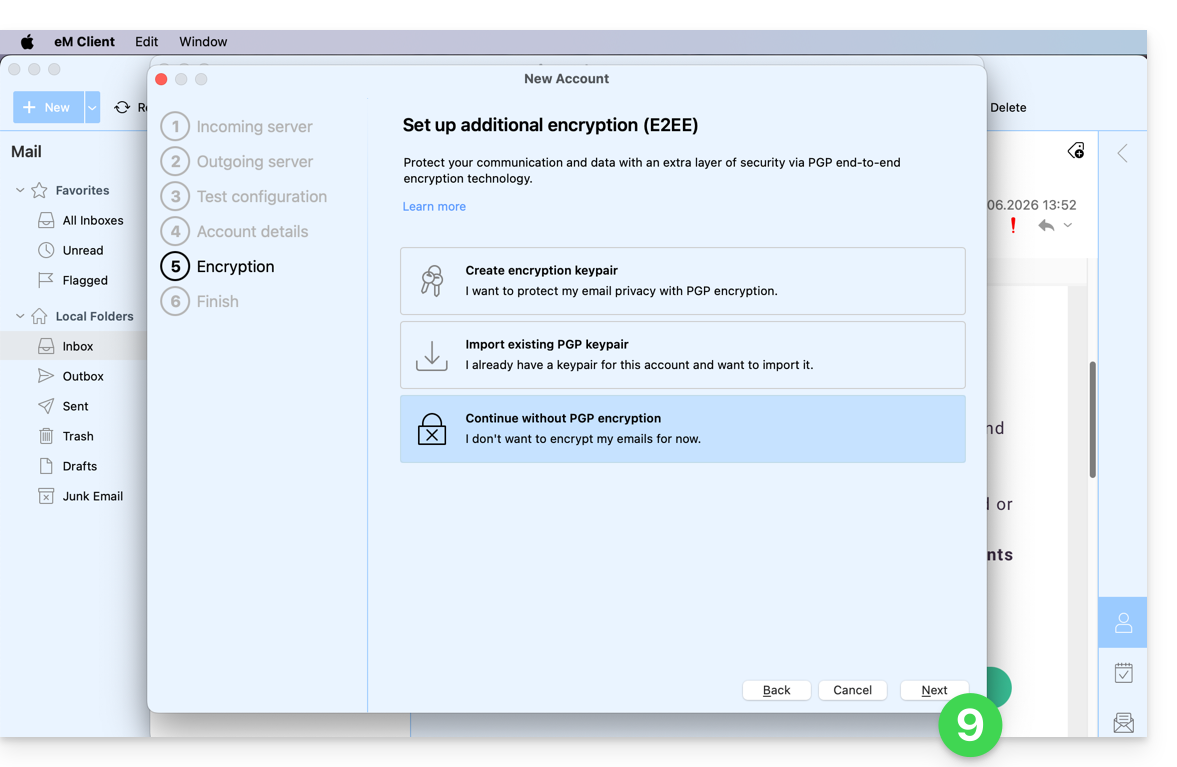
- Passez l'étape sans sécurité additionnelle:
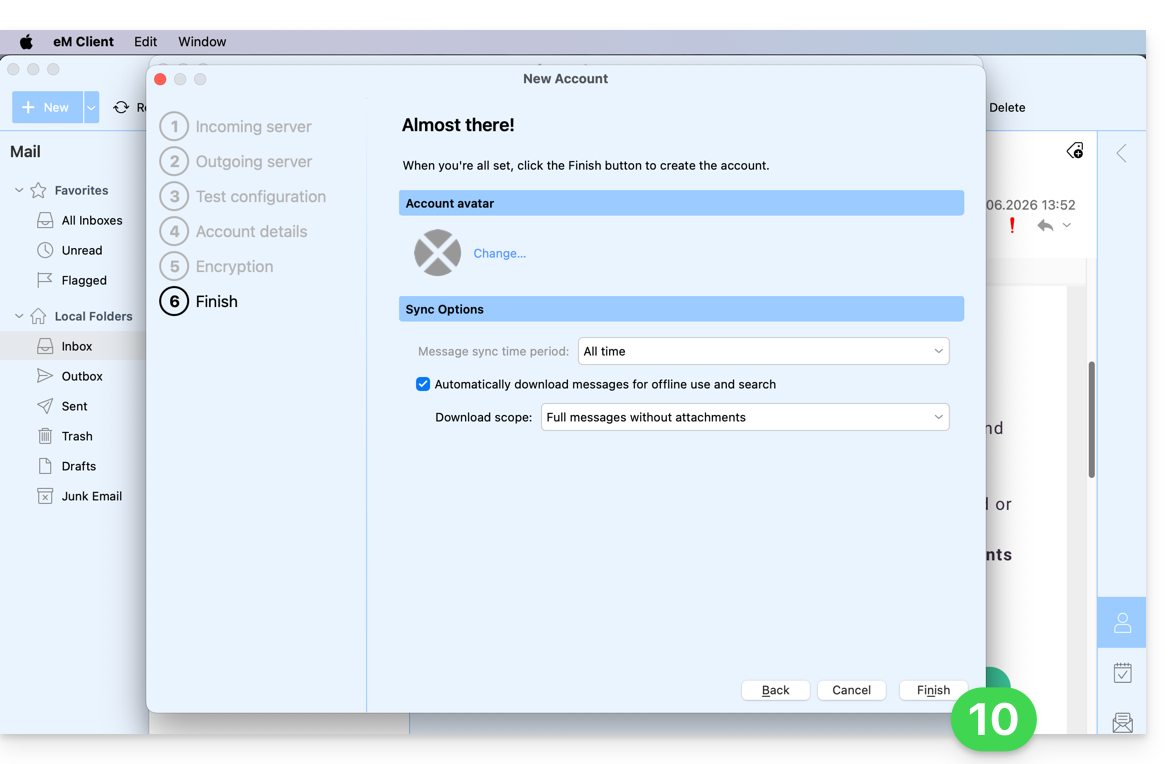
- Réglez vos préférences et appuyez pour Terminer:
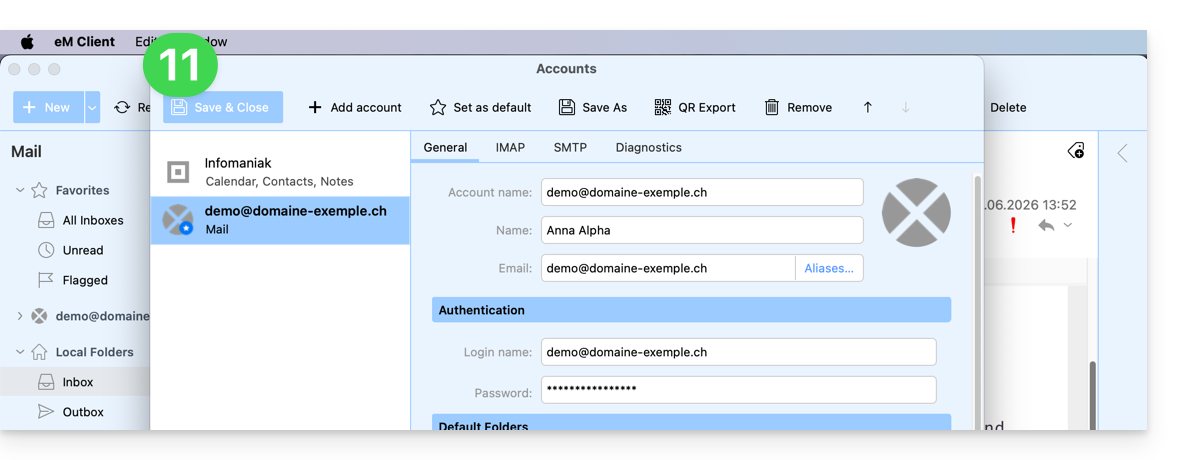
- Enregistrez l'ajout du compte:
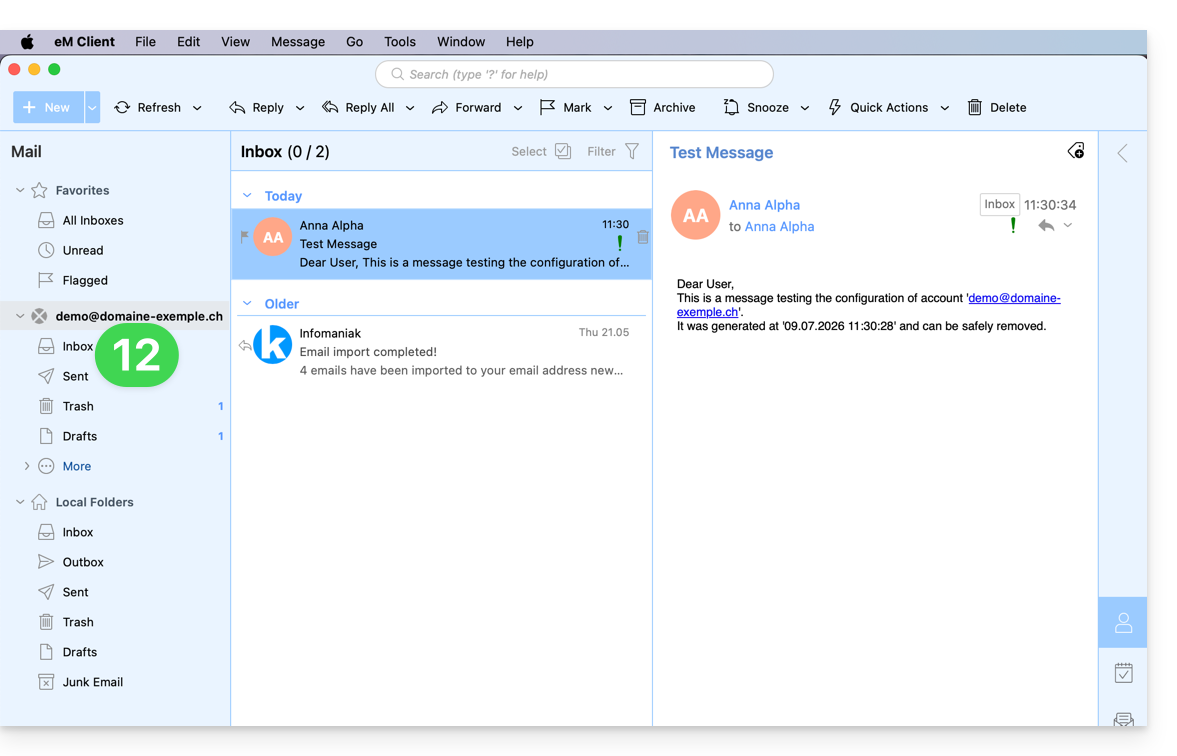
- Ca y est, votre adresse mail est désormais configurée dans l'application:
Paramètres recommandés
- Serveur IMAP entrant =
mail.infomaniak.com - Port IMAP =
993(avec SSL) - Serveur SMTP sortant =
mail.infomaniak.com - Port SMTP & protocole de chiffrement et commande/méthode pour activer ce protocole:
587+ STARTTLS - Nom d'utilisateur/username = l'adresse mail complète & entière (besoin d'aide ?)
- Mot de passe/password = celui généré pour l'adresse mail que vous voulez consulter (❓: my kSuite | Service Mail/kSuite).
- Authentification obligatoire pour l'envoi des e-mails:
- Elle s'active dans les paramètres SMTP de votre application.
- Cochez "utiliser les mêmes paramètres que le serveur entrant" ou selon les logiciels/clients de messagerie, remettez un nom d'utilisateur (= adresse mail complète & entière) et le mot de passe généré.
Prenez connaissance de cet autre guide si vous recherchez des informations au sujet d'autres ports et protocoles de messagerie compatibles (SSL / TLS par exemple).
En cas de problème
Vérifiez que le Service Mail est configuré de façon optimale.
Il n'est pas nécessaire de contacter le Support Infomaniak si votre adresse mail fonctionne bien en dehors de l'application. L'erreur la plus fréquente concerne l'utilisation d'un mot de passe erroné. Prenez connaissance des solutions données dans cet autre guide au sujet de la messagerie en général.
Lien vers cette FAQ: https://faq.infomaniak.com/2429
Cette FAQ a été utile?