Base de connaissances
1 000 FAQ, 500 tutoriels et vidéos explicatives. Ici, il n'y a que des solutions !
Ce guide explique comment autoriser certains ports entrants et/ou sortants dans le pare-feu (parefeux ou firewall) d'un hébergement Web ou d'un Serveur Cloud.
Préambule
- Sur un hébergement Web mutualisé, il est uniquement possible d'ouvrir des ports en sortie.
- Sur un Serveur Cloud, il est possible d'ouvrir des ports en entrée et en sortie.
- L'ouverture de ports permet d'assurer le bon fonctionnement de certaines applications mais peut diminuer la sécurité de votre hébergement.
Accéder à l'outil et ajouter une règle
Pour gérer l'ouverture des ports depuis le Manager:
- Cliquez ici afin d'accéder à la gestion des hébergements & sites sur votre Manager Infomaniak (❓: aide).
- Cliquez sur le nom de l'hébergement concerné.
- Cliquez sur Sécurité dans le menu latéral gauche.
- Cliquez sur Ouverture de ports dans le menu latéral gauche.
- Cliquez sur le bouton Ouvrir un port:
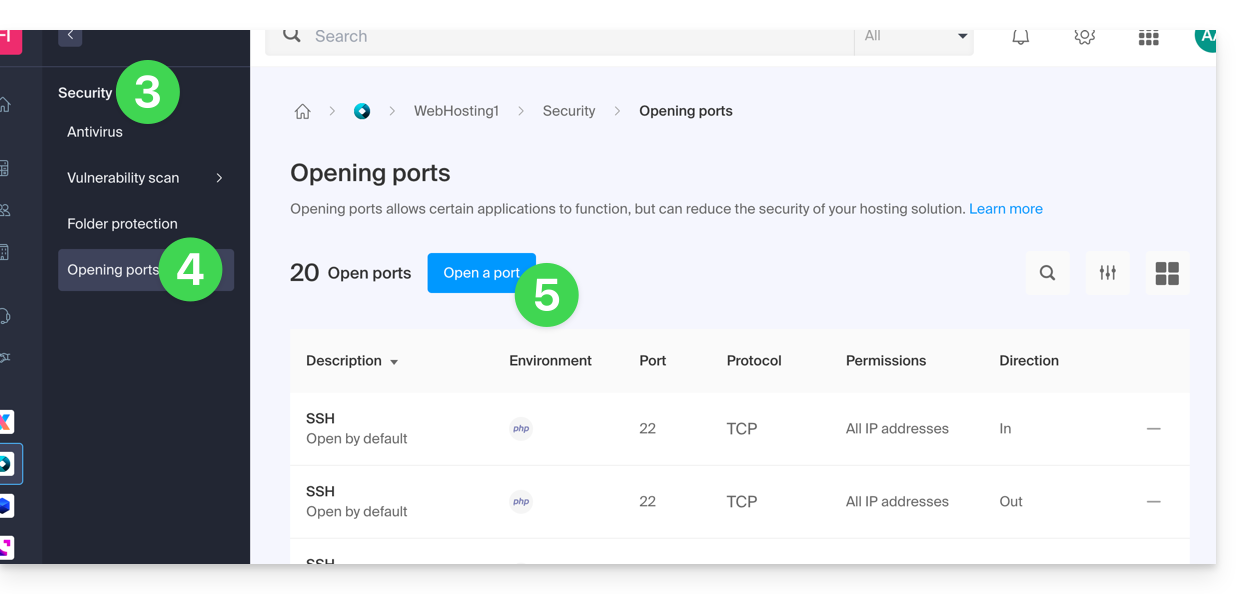
Ouvrir un port
Il n'est possible de mettre qu'un seul port par règle, et qu'une seule IP / hôte par champ: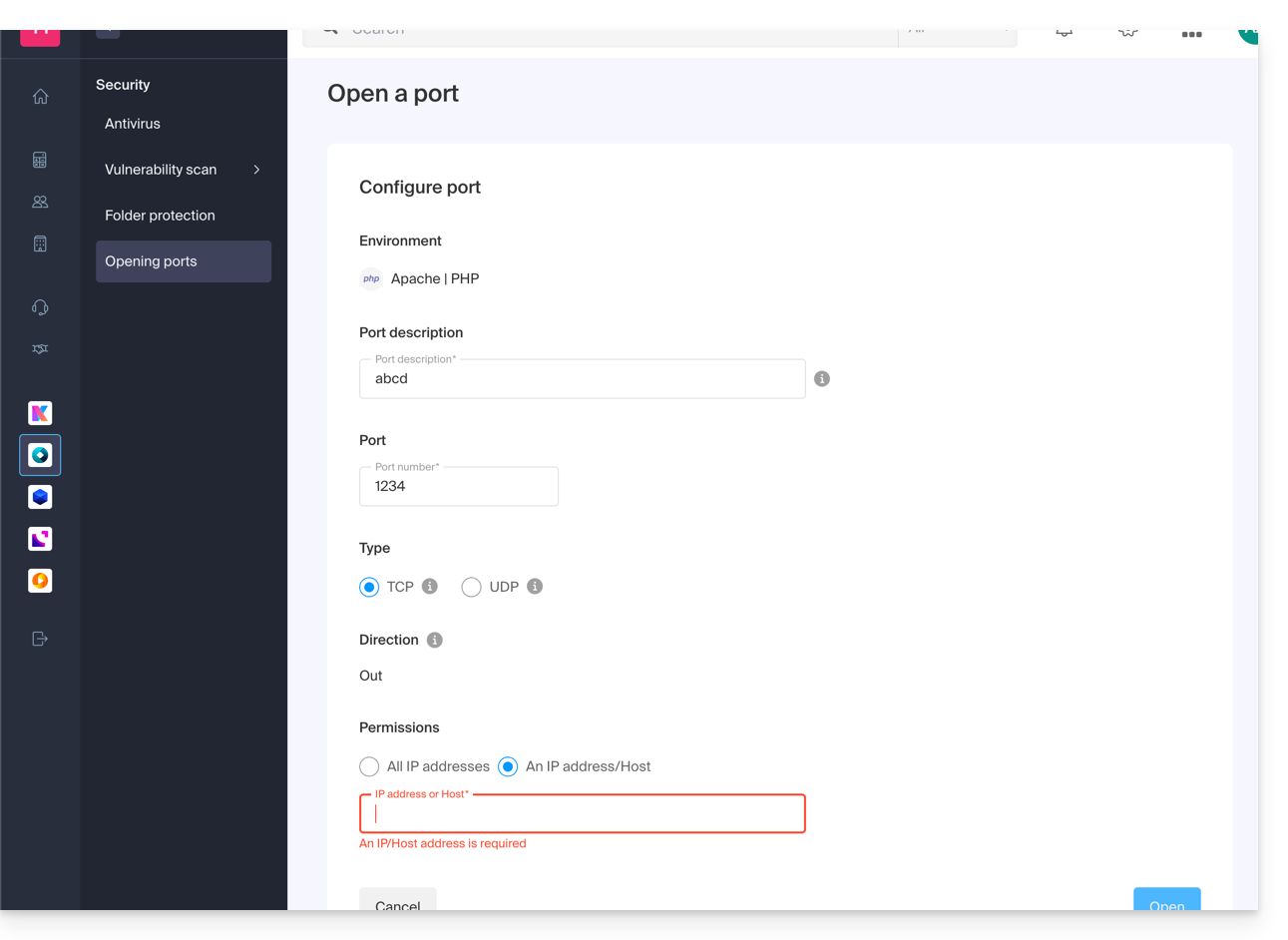
En indiquant une IP ou un hôte, la connexion ne sera autorisée que dans ces cas:
Règle entrante: si la connexion vient de cette IP ou de l'hôte indiquéRègle sortante: si la connexion est effectuée vers cette IP ou cet hôte
Idem pour le "Type" de connexion, si le protocole utilisé pour la connexion n'est pas celui indiqué dans la règle, la connexion n'est pas autorisée.
Ouvrir le port sortant 25 de façon globale
Vous pouvez ouvrir le port sortant 25 à partir du gestionnaire si un hôte de destination est spécifié.
Avec un Serveur Cloud, pour ouvrir ce port au monde entier, contactez le support Infomaniak en justifiant votre demande.
Ports ouverts par défaut
Une fois accédé à l'outil d'ouverture de ports, vous trouverez la liste des ports ouverts par défaut sur la page.
Avec un Serveur Cloud, pour exceptionnellement fermer certains des ports listés, contactez le support Infomaniak en justifiant votre demande.
L'affichage peut parfois se faire sur plusieurs pages: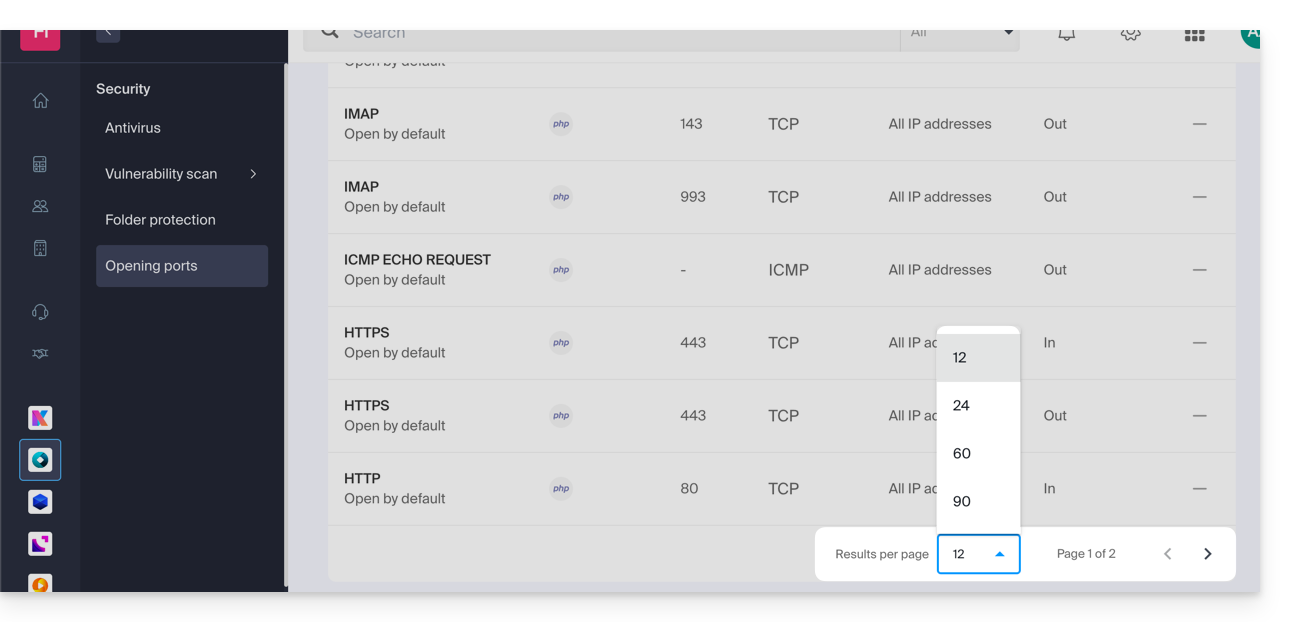
Ports MySQL
Au sujet des ports des bases de données, prenez connaissance de ces guides:
- Accès base de données depuis un autre hébergement
- Connecter un Serveur Cloud à une base de données externe
Vérifier l'activité d'un port (Serveur Cloud)
Sur Serveur Cloud, pour vérifier si une application écoute sur un port particulier (1234 dans l'exemple ci-dessous) et pour connaitre le nom de l'application en question, exécutez en SSH:
netstat -anpe | grep "1234" | grep "LISTEN"Lien vers cette FAQ: https://faq.infomaniak.com/2126
Cette FAQ a été utile?
Ce guide donne des indications pour créer une infrastructure haute disponibilité multi-datacenters avec Jelastic Cloud.
Préambule
- Le principe d'une infrastructure haute disponibilité multi-datacenters est de répliquer tous les éléments nécessaires (serveur Web, serveur de bases de données et load balancer) dans un autre datacenter pour assurer le fonctionnement de vos sites et apps en cas d'imprévu (pics de charge, panne matérielle, panne réseau, etc.).
- Les avantages d'une infrastructure haute disponibilité multi-datacenters sont nombreux:
- En cas d'imprévu sur un serveur, un autre serveur prend immédiatement le relai ; vos sites et apps restent accessibles.
- En cas de perturbation avec un composant d'un datacenter, l'infrastructure répliquée dans l'autre datacenter et prend immédiatement le relai ; vos sites et apps restent accessibles.
- En cas de pics de charge importants, le trafic est réparti entre les deux infrastructures par des répartiteurs de charge (load balancers) ; vos sites et apps restent accessibles et rapides.
Mise en place d'une infra haute disponibilité avec Jelastic Cloud
Pour les besoins de cet exemple, 2 serveurs Web avec 2 load balancers seront mis en place, chacun de ces éléments étant hébergé en Suisse dans un datacenter d'Infomaniak différent.
Avant de poursuivre, connectez-vous à l'interface d'administration de votre serveur Jelastic Cloud :
- Cliquez ici afin d'accéder à la gestion de votre produit sur le Manager Infomaniak (besoin d'aide ?).
- Cliquez sur Se connecter à Jelastic Cloud:
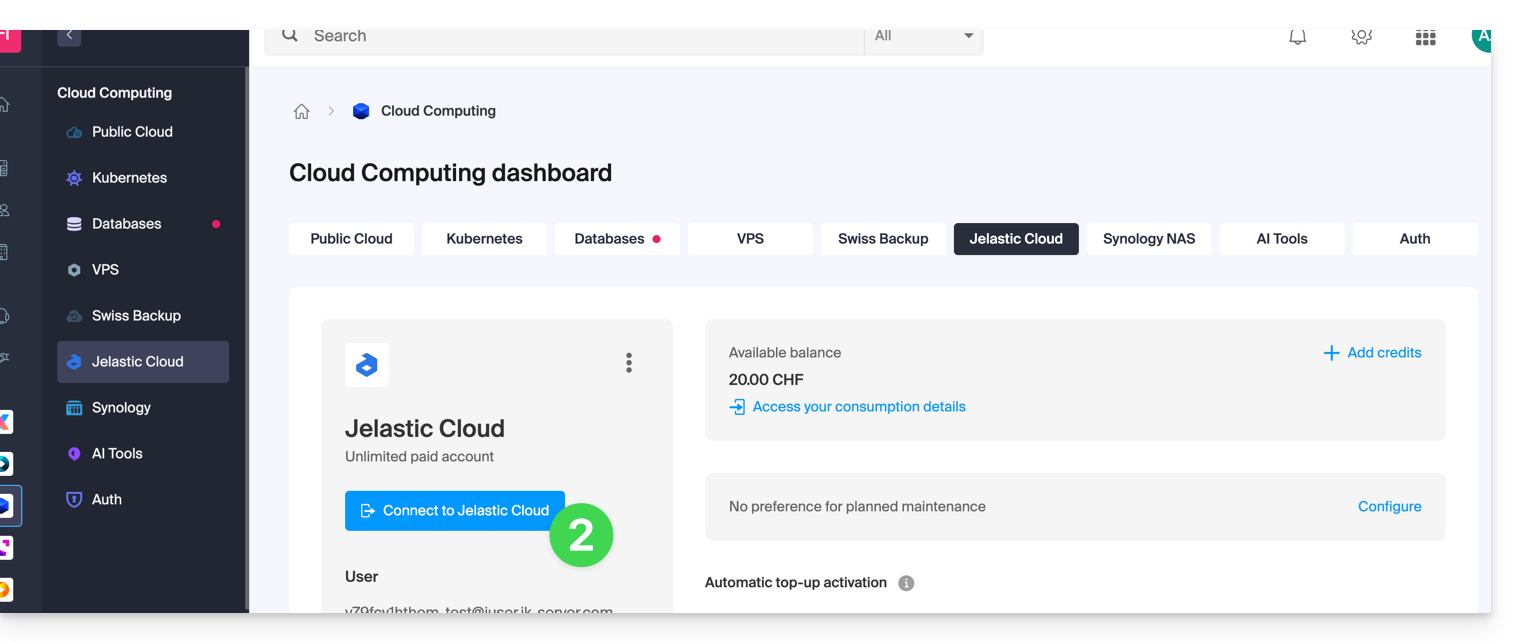
1. Création des serveurs Web
Un serveur Web héberge le contenu de vos sites (les fichiers php, images, pdf, etc.).
Voici les actions à effectuer pour créer premier serveur :
- Cliquez sur Nouvel environnement.
- Cliquez sur l'onglet PHP.
- Dans App. Serveurs, choisissez par ex. un serveur Apache.
- Adaptez les ressources de l'environnement selon vos besoins.
- Choisissez Genève DC2 pour la localisation du serveur.
- Renommez l'environnement pour facilement l'identifier par la suite (par exemple DC2-apache).
- Cliquez sur Créer.
Créer ensuite le deuxième serveur Web dans un autre datacenter :
- Cliquez sur Nouvel environnement.
- Cliquez sur l'onglet PHP.
- Dans App. Serveurs, choisissez par exemple un serveur Apache.
- Adaptez les ressources de l'environnement selon vos besoins.
- Choisissez Genève DC3 pour la localisation du serveur.
- Renommez l'environnement pour facilement l'identifier par la suite (par exemple DC3-apache).
- Cliquez sur Créer.
2. Création des répartiteurs de charge (load balancers)
Un répartiteur de charge permet de distribuer la charge et le trafic de vos sites entre vos serveurs Web.
Voici les actions à effectuer pour créer premier serveur :
- Cliquez sur Nouvel environnement.
- Cliquez sur l'onglet PHP.
- Dans Equilibrage, choisissez par exemple un serveur NGINX.
- Adaptez les ressources de l'environnement selon vos besoins.
- Choisissez Genève DC2 pour la localisation du serveur.
- Renommez l'environnement pour facilement l'identifier par la suite (par exemple DC2-nginx).
- Cliquez sur Créer.
Créer ensuite le deuxième load balancer dans un autre datacenter :
- Cliquez sur Nouvel environnement.
- Cliquez sur l'onglet PHP.
- Dans Equilibrage, choisissez par exemple un serveur NGINX.
- Adaptez les ressources de l'environnement selon vos besoins.
- Choisissez Genève DC3 pour la localisation du serveur.
- Renommez l'environnement pour facilement l'identifier par la suite (par exemple DC3-nginx).
- Cliquez sur Créer.
3. Configuration des répartiteurs de charge et du nom de domaine
À présent, il ne reste plus qu'à indiquer aux load balancers sur quels serveurs Web ils doivent distribuer le trafic.
Commencez par créer le fichier load-balancer.conf sur les deux load balancers :
- Connectez-vous en SSH sur le serveur
DC2-nginxen cliquant sur le bouton Web SSH de l'environnement. - Ouvrez le fichier load-balancer.conf :
nano /etc/nginx/conf.d/load-balancer.conf. - Adaptez le code du fichier avec l'URL de vos serveurs Web :
http {
upstream backend {
server apache-dc2.jcloud-ver-jpc.ik-server.com;
server apache-dc3.jcloud.ik-server.com;
}
server {
listen 80;
location / {
proxy_pass http://backend;
}
}
}
- Répétez ces 3 étapes pour le serveur
DC3-nginx.
Modifier ensuite le fichier de configuration des load balancers :
- Connectez-vous en SSH sur le serveur
DC2-nginxen cliquant sur le bouton Web SSH de l'environnement. - Créez le fichier de configuration suivant :
nano /etc/nginx/nginx.conf. - Adaptez l'URL du fichier de configuration du serveur :
user nginx;
worker_processes auto;
worker_rlimit_nofile 2048;
load_module modules/ngx_stream_module.so;
#load_module modules/ngx_http_modsecurity_module.so;
error_log /var/log/nginx/error_log info;
events {
worker_connections 2048;
use epoll;
}
include /etc/nginx/conf.d/load-balancer.conf;
- Redémarrez le service NGINX :
sudo /etc/init.d/nginx restart. - Répétez ces quatre étapes pour le serveur
DC3-nginx.
Il est maintenant nécessaire d'indiquer à votre nom de domaine sur quels serveurs le trafic doit être redirigé.
Au préalable, installez une adresse IP publique sur vos répartiteurs de charge :
- Déployez le noeud du serveur DC2-nginx.
- Passez la souris sur la ligne IP publique et cliquez sur le + qui apparaît à droite.
- Ajoutez une IPv4 publique.
- Répétez ces 3 étapes pour le serveur DC3-nginx.
À ce stade, il ne vous reste plus que de créer deux enregistrements A dans la zone DNS de votre nom de domaine avec l'IP publique de vos deux répartiteurs de charge.
Afin que les changements soient rapidement pris en compte, il est recommandé de configurer les enregistrements A avec un TTL de 5 minutes.
Dans cet exemple, le domaine redirige donc vos visiteurs sur les load balancers qui redirigent à leur tour le trafic vers les serveurs Web.
4. Test de l'infrastructure haute disponibilité
Afin de tester le bon fonctionnement de votre infrastructure, saisissez votre nom de domaine dans un navigateur Web et essayez tour à tour de désactiver un élément de votre infrastructure (un des deux load balancers, un des deux serveurs Web). Si tout fonctionne, vous devriez toujours accéder au contenu hébergé sur l'un des deux serveurs Web.
Attention: la réplication des données entre les serveurs Web ou des serveurs de bases de données doit être mise en place par vos soins.
Lien vers cette FAQ: https://faq.infomaniak.com/2401
Cette FAQ a été utile?
Ce guide détaille l'accès root Jelastic Cloud pour exécuter des commandes sur n'importe lequel de vos conteneurs.
Préambule
- Certains conteneurs Jelastic Cloud ne disposent pas d'un accès root par défaut.
- Il est possible d'ouvrir cet accès sur les conteneurs de votre choix via l'installation d'un add-on.
- Prenez également connaissance de cet autre guide si vous recherchez des informations au sujet de l'installation de paquets sans accès root.
Autoriser l'accès root
Pour cela:
- Connectez-vous au tableau de bord de votre Jelastic Cloud.
- Cliquez sur le bouton Importation depuis la barre de menu en haut.
- Allez dans l'onglet JPS.
Copiez le code suivant et collez-le dans l'onglet JPS:
type: update name: Root Access targetNodes: nodeGroup: '*' onInstall: - cmd[${targetNodes.nodeGroup}]: |- TARGET_UID=$(id -u jelastic 2>/dev/null) || TARGET_UID="700" getent passwd "${TARGET_UID}" &>/dev/null && TARGET_USER=$(getent passwd "${TARGET_UID}" | cut -d: -f1) || TARGET_USER="jelastic" sed -i "\$a${TARGET_USER}\ ALL=NOPASSWD\:\ ALL" /etc/sudoers; echo ${TARGET_USER} user: root - setGlobals: sudo_user: ${response.out} onUninstall: cmd[${targetNodes.nodeGroup}]: |- sed -i "/${globals.sudo_user}\ ALL=NOPASSWD\:\ ALL/d" /etc/sudoers user: root- Cliquez sur le bouton Importation.
- Choisissez l'environnement et le nœud sur lequel l'accès root est nécessaire.
- Cliquez sur le bouton Installer.
Pour exécuter ensuite des commandes en tant que root, connectez-vous en SSH à votre application et entrez la commande sudo su.
Lien vers cette FAQ: https://faq.infomaniak.com/2346
Cette FAQ a été utile?
Ce guide explique comment consulter et modifier les paramètres de configuration MySQL / MariaDB d'un Serveur Cloud. Ces paramètres permettent d'ajuster le comportement, les performances et certaines fonctionnalités du service, y compris les limites de ressources.
Préambule
MySQLest installé sur un Serveur Cloud dédié : les ressources ne sont pas partagées avec d'autres clients.- Une seule instance
MySQLouMariaDBest présente par Serveur Cloud. - Le nombre et la taille des bases de données dépendent uniquement de l'espace disque et des ressources disponibles.
- Pour de très gros volumes de données non relationnelles, MongoDB est recommandé.
Paramètres configurables MySQL / MariaDB
La liste suivante présente les principales variables que vous pouvez personnaliser dans votre instance MySQL / MariaDB :
| Nom | Description | Valeur |
|---|---|---|
bulk_insert_buffer_size | Taille du tampon pour les opérations d'insertion en bloc | 8M |
default_charset | Définit le jeu de caractères par défaut pour la base de données | utf8mb4 |
declare_explicit_defaults_for_timestamp | Permet de déclarer explicitement les valeurs par défaut pour les colonnes de type timestamp | "" |
declare_innodb_autoextend_increment | Incrément utilisé pour l'extension automatique de l'espace de table InnoDB | "" |
declare_key_buffer | Taille du tampon de clé pour les tables MyISAM | "" |
event_scheduler | Activation ou désactivation du planificateur d'événements MariaDB (permet d'exécuter des tâches planifiées côté serveur) | OFF |
ft_max_word_len | Longueur maximale des mots pour la recherche en texte intégral (Full-Text) | Indéfini |
ft_min_word_len | Longueur minimale des mots pour la recherche en texte intégral (Full-Text) | 3 |
innodb_additional_mem_pool_size | Taille du pool mémoire supplémentaire pour InnoDB | "" |
innodb_buffer_pool_size | Taille du pool mémoire tampon InnoDB (stockage des données et index) | "" |
innodb_flush_log_at_trx_commit | Fréquence d'écriture des journaux InnoDB sur disque | "" |
innodb_large_prefix | Activation du préfixe large pour les index InnoDB | |
innodb_lock_wait_timeout | Délai maximum d'attente pour l'obtention de verrous InnoDB | "" |
innodb_log_buffer_size | Taille du tampon de journal InnoDB | "" |
innodb_log_file_size | Taille des fichiers de journal InnoDB | "" |
innodb_ft_min_token_size | Taille minimale du token pour la recherche en texte intégral (Full-Text) | Indéfini |
innodb_ft_max_token_size | Taille maximale du token pour la recherche en texte intégral (Full-Text) | Indéfini |
join_buffer_size | Taille du tampon de jointure pour les requêtes | 1M |
key_buffer_size | Taille du tampon de clé pour les tables MyISAM | 4M |
lc_time_names | Définit la langue utilisée pour le format des noms de mois et jours | Indéfini |
local_infile | Active ou désactive la lecture locale de fichiers | 0 |
log_bin_enabled | Active ou désactive la journalisation binaire des transactions | true |
max_allowed_packet | Taille maximale des paquets réseau autorisés | Indéfini |
max_connect_errors | Nombre maximal d'erreurs de connexion avant blocage | 10 |
max_connections | Nombre maximal de connexions simultanées | Indéfini |
max_heap_table_size | Taille maximale des tables en mémoire | 8M |
max_user_connections | Nombre maximal de connexions simultanées par utilisateur | 38 |
myisam_max_sort_file_size | Taille maximale du fichier temporaire utilisé pour le tri des tables MyISAM | 2G |
myisam_sort_buffer_size | Taille du tampon de tri pour les tables MyISAM | 16M |
myisamrecover | Options de récupération automatique pour les tables MyISAM | myisam-recover-options |
query_cache_enabled | Activation ou désactivation du cache de requêtes | |
query_cache_limit | Limite de taille des résultats stockés dans le cache de requêtes | 256K |
query_cache_size | Taille totale du cache de requêtes | 64M |
query_cache_type | Type de cache utilisé pour les requêtes | 0 |
read_buffer_size | Taille du tampon de lecture séquentielle | 2M |
read_rnd_buffer_size | Taille du tampon de lecture aléatoire | 2M |
table_open_cache | Nombre de tables que le serveur peut garder ouvertes simultanément | 256 |
thread_cache_size | Taille du cache de threads | 1 |
thread_concurrency | Nombre de threads concurrents (0 = illimité) | 0 |
thread_stack | Taille de la pile par thread | 256K |
timeouts | Délais d'attente (wait_timeout et interactive_timeout) | 30 |
tmp_table_size | Taille maximale des tables temporaires en mémoire | 8M |
tmpdir | Répertoire temporaire utilisé pour les fichiers temporaires | "/home/nfs-clients/.mysql_tmp" |
Tout paramètre non défini reste à sa valeur par défaut.
Modifier les paramètres MySQL / MariaDB
Pour modifier la configuration de votre instance :
- Cliquez ici pour accéder à la gestion de votre produit dans le Manager Infomaniak (besoin d'aide ?).
- Sélectionnez le nom du Serveur Cloud concerné.
- Cliquez sur MySQL / MariaDB dans le menu latéral.
- Éditez les paramètres souhaités puis validez vos modifications.
Lien vers cette FAQ: https://faq.infomaniak.com/1813
Cette FAQ a été utile?
Ce guide explique les différentes actions qu'il est possible de réaliser depuis le Manager avec Public Cloud.
Accéder aux options supplémentaires sur un projet
Pour accéder au Public Cloud :
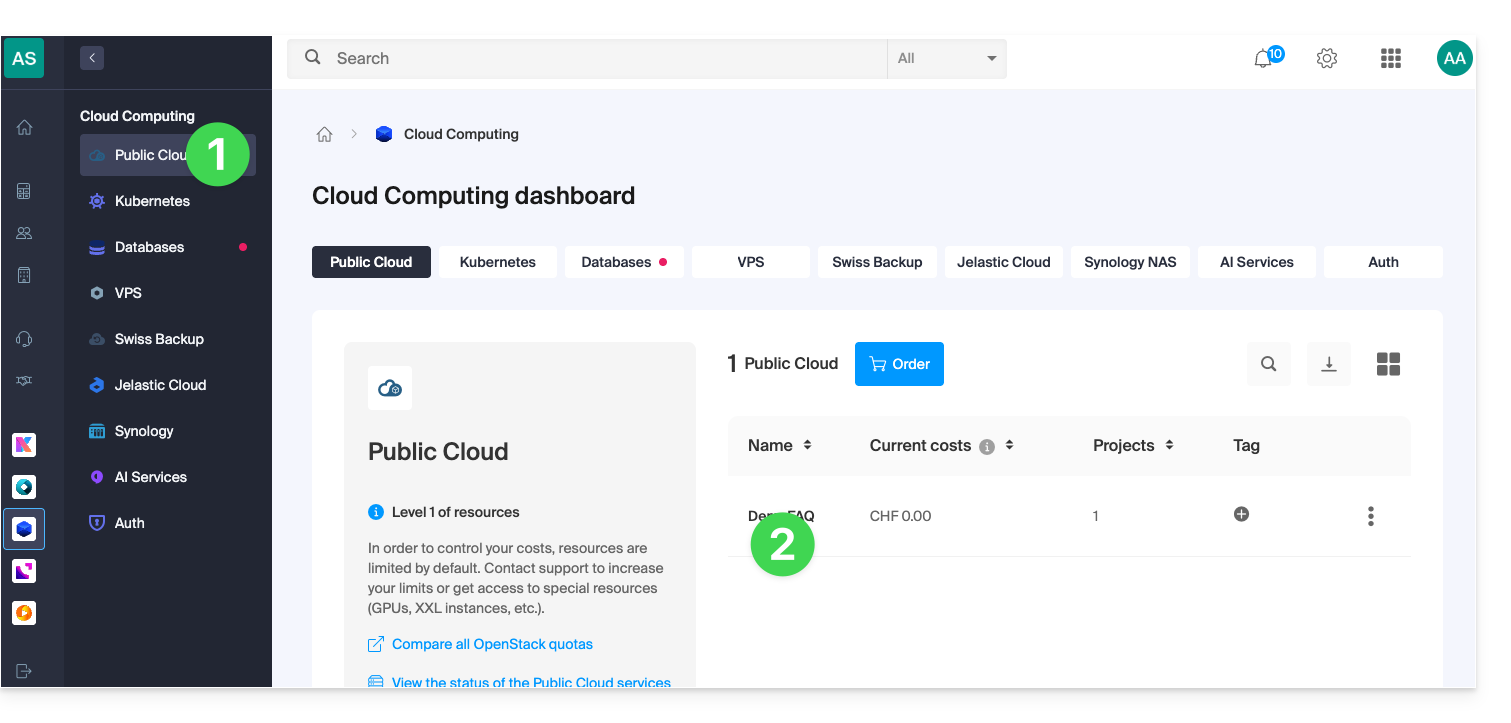
- Cliquez ici afin d'accéder à la gestion de votre produit sur le Manager Infomaniak (besoin d'aide ?).
- Cliquez directement sur le nom attribué au produit concerné:
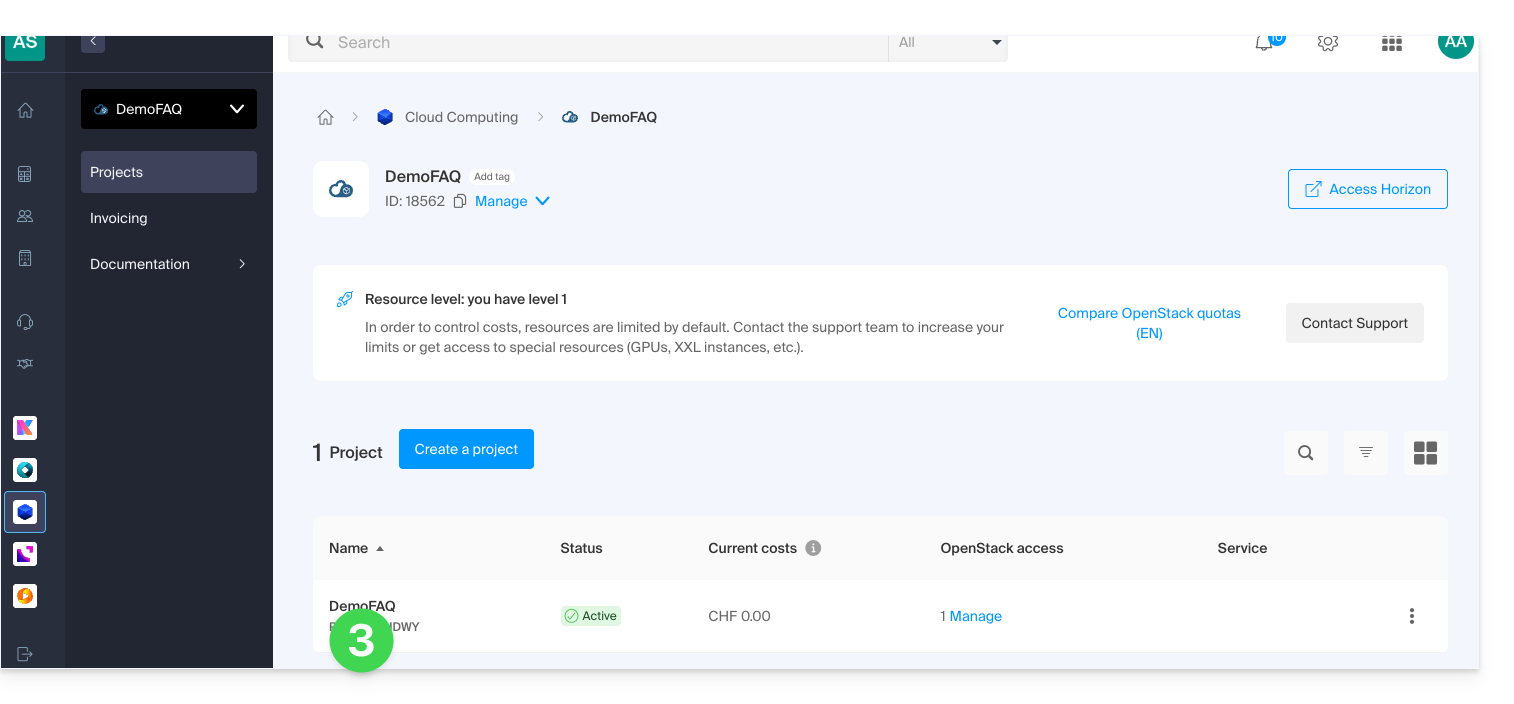
- Cliquez directement sur le nom du projet concerné pour accéder aux actions supplémentaires:
- Vous pouvez:
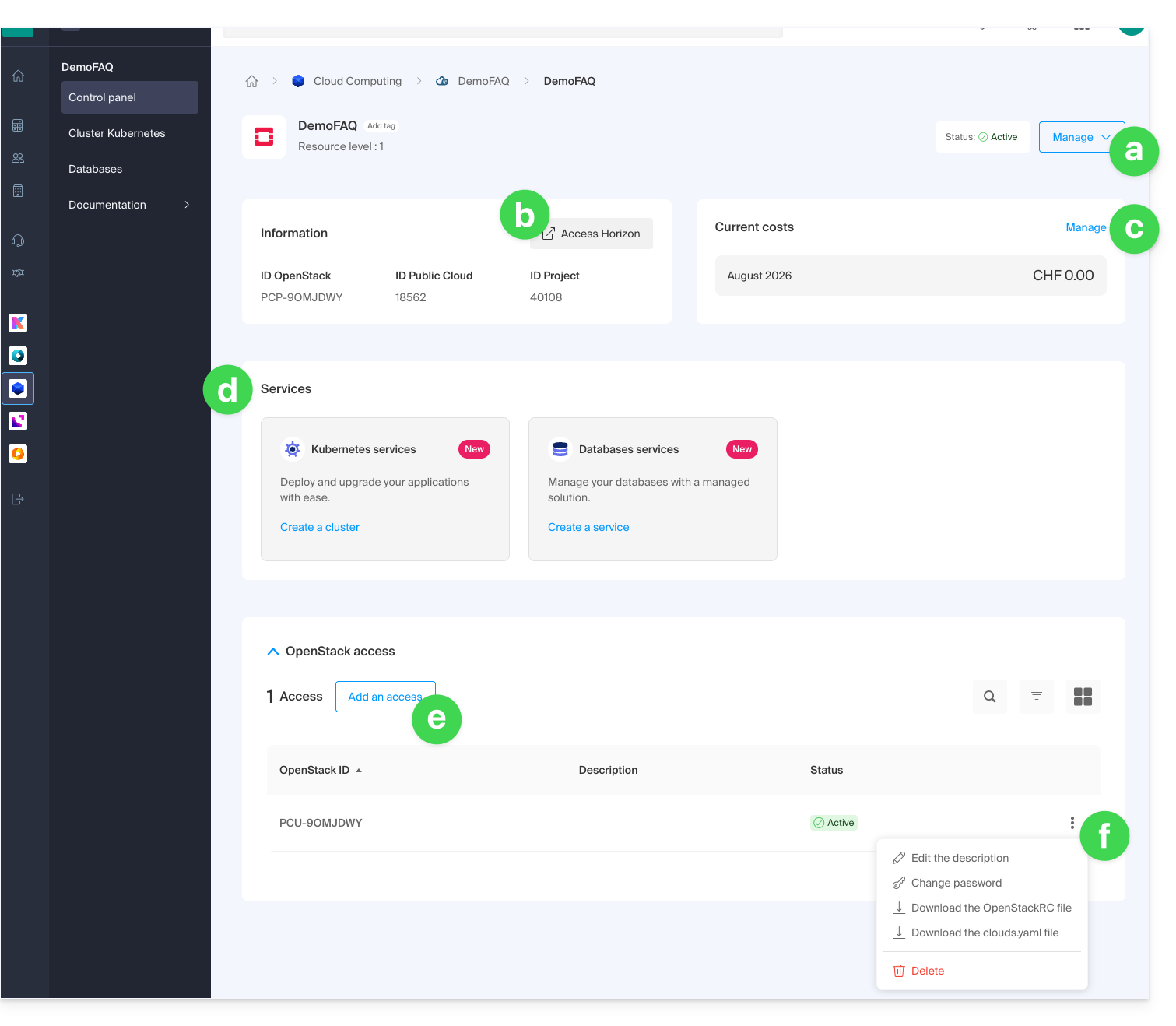
- renommer ou supprimer le projet
- accéder au tableau de bord OpenStack Horizon
- gérer la facturation
- accéder aux services comme Kubernetes ou dbaas
- ajouter un nouvel accès utilisateur
- gérer les informations d'accès de l'utilisateur concerné:
- ajouter ou modifier la description de l'utilisateur
- modifier le mot de passe pour l'accès au projet pour l'utilisateur
- télécharger des fichiers de configuration (1 fichier OpenStackRC ou 1 fichier clouds.yaml) pour accéder à votre projet depuis le CLI
- supprimer l'utilisateur du projet
Lien vers cette FAQ: https://faq.infomaniak.com/2604
Cette FAQ a été utile?
Ce guide explique comment installer une imprimante de badges IDP PVC pour imprimer des pass (dans le cadre du système de billetterie Infomaniak).
Préambule
- Les imprimantes de badges sont conçues pour fonctionner aussi bien avec le guichet mobile sur tablette qu'avec la billetterie web sur votre ordinateur.
- Elles peuvent être connectées à votre réseau local ou directement à un ordinateur via un câble USB.
- Ces imprimantes sont conçues pour imprimer uniquement sur des cartes PVC au format CR80 ; tout autre usage ou format d'impression doit être évité.
Mise en place et connexion
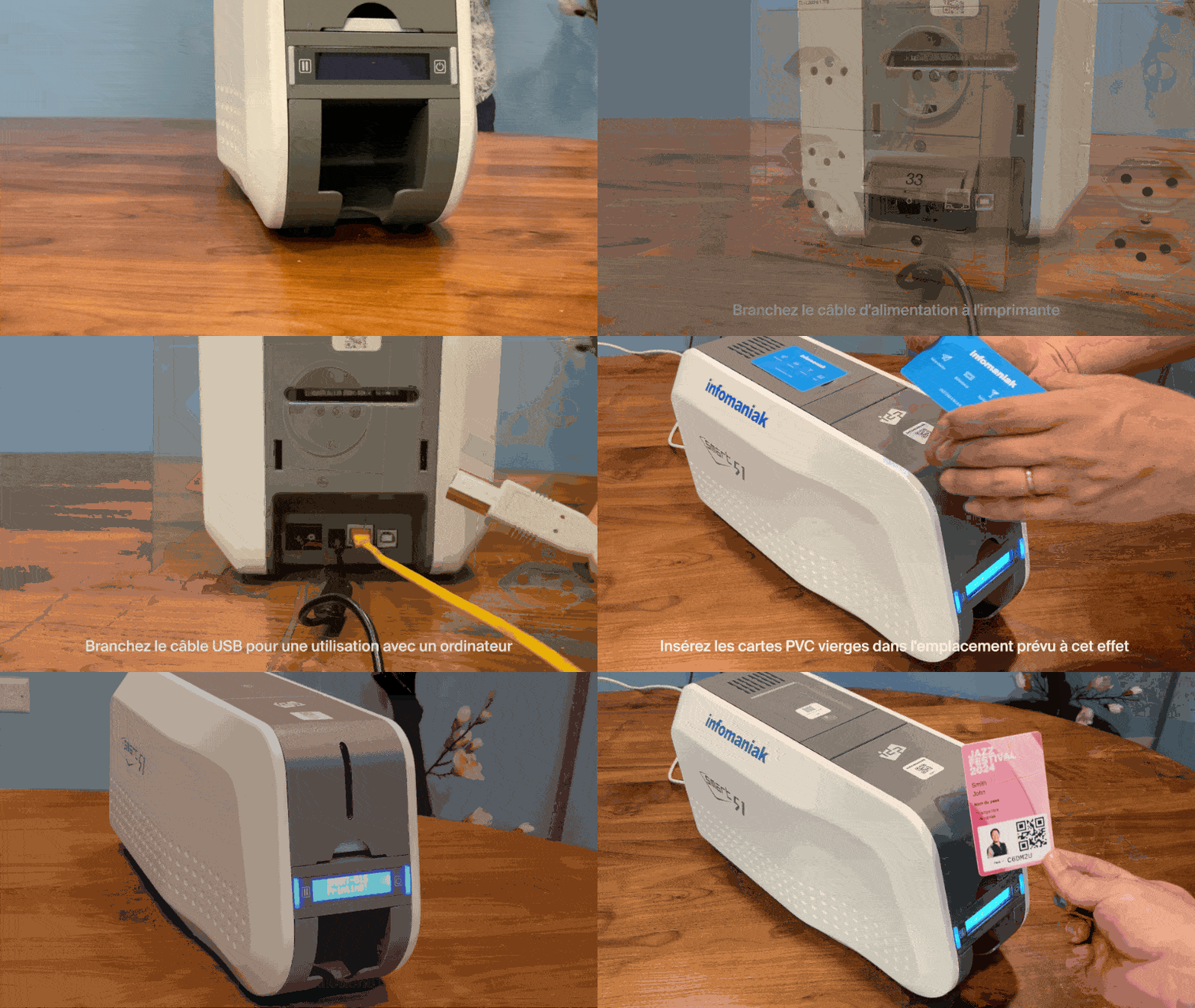
- Branchez le câble d'alimentation à l'arrière de l'imprimante et reliez-le à une prise secteur.
- Connectez l'imprimante selon le mode d'utilisation souhaité :
- Utilisation en réseau : branchez le câble réseau (RJ45) à l'imprimante et reliez-le à votre prise réseau.
- Utilisation sur ordinateur (USB) : branchez le câble USB à l'arrière de l'imprimante et raccordez l'autre extrémité à votre ordinateur.
- Ouvrez le bac de chargement et insérez les cartes PVC vierges dans l'emplacement prévu.
- Lancez une impression de test depuis la billetterie ou le guichet mobile pour vérifier le bon fonctionnement.
Guides d'utilisation et maintenance
- Impression de pass à partir d'un ordinateur
- Impression de pass depuis la tablette (guichet mobile)
- Comment remplacer le ruban d'impression
En savoir plus
Lien vers cette FAQ: https://faq.infomaniak.com/2644
Cette FAQ a été utile?
Ce guide explique comment lancer une analyse du contenu d'un Hébergement Web afin de détecter et nettoyer les fichiers contenant des virus et autres scripts malveillants qui pourraient menacer la sécurité de sites Web.
Préambule
- Vous recevez un e-mail lorsque l'opération est terminée (le scan antivirus peut durer un certain temps ; le Manager peut être fermé).
- Infomaniak assure la protection des hébergements en analysant exclusivement les dossiers des sites (webroot) ; en dehors aucun scan synchrone n'est réalisé sur le reste de l'hébergement.
- Envisagez également l'outil de détection de vulnérabilités pour surveiller les éventuelles failles corrigées automatiquement sur vos sites Web.
Démarrer une analyse antivirus des sites
Pour analyser le contenu éventuellement vérolé:
- Cliquez ici afin d'accéder à la gestion des hébergements & sites sur votre Manager Infomaniak (❓: aide).
- Cliquez sur le nom de l'hébergement concerné.
- Cliquez sur Sécurité dans le menu latéral gauche.
- Cliquez sur Antivirus dans le menu latéral gauche.
- Cliquez sur le bouton bleu Analyser:
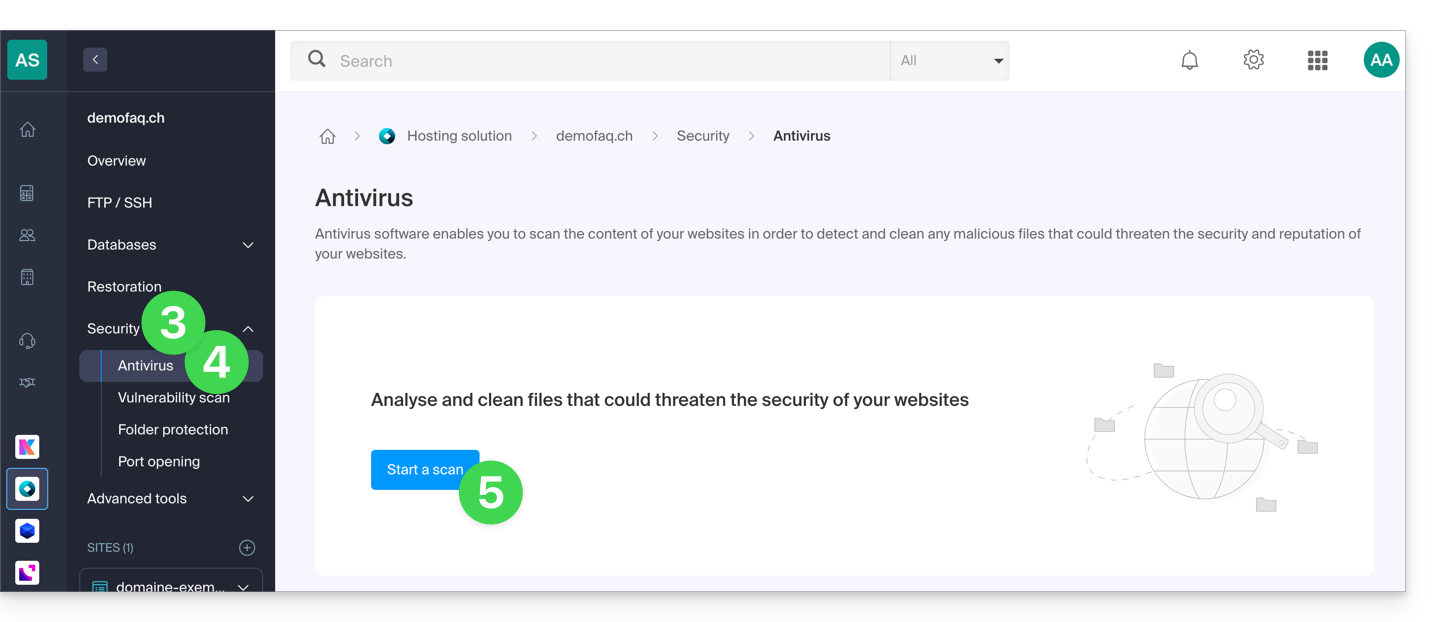
- Sélectionnez le ou les sites à analyser.
- Cliquez sur le bouton bleu Démarrer l'analyse:
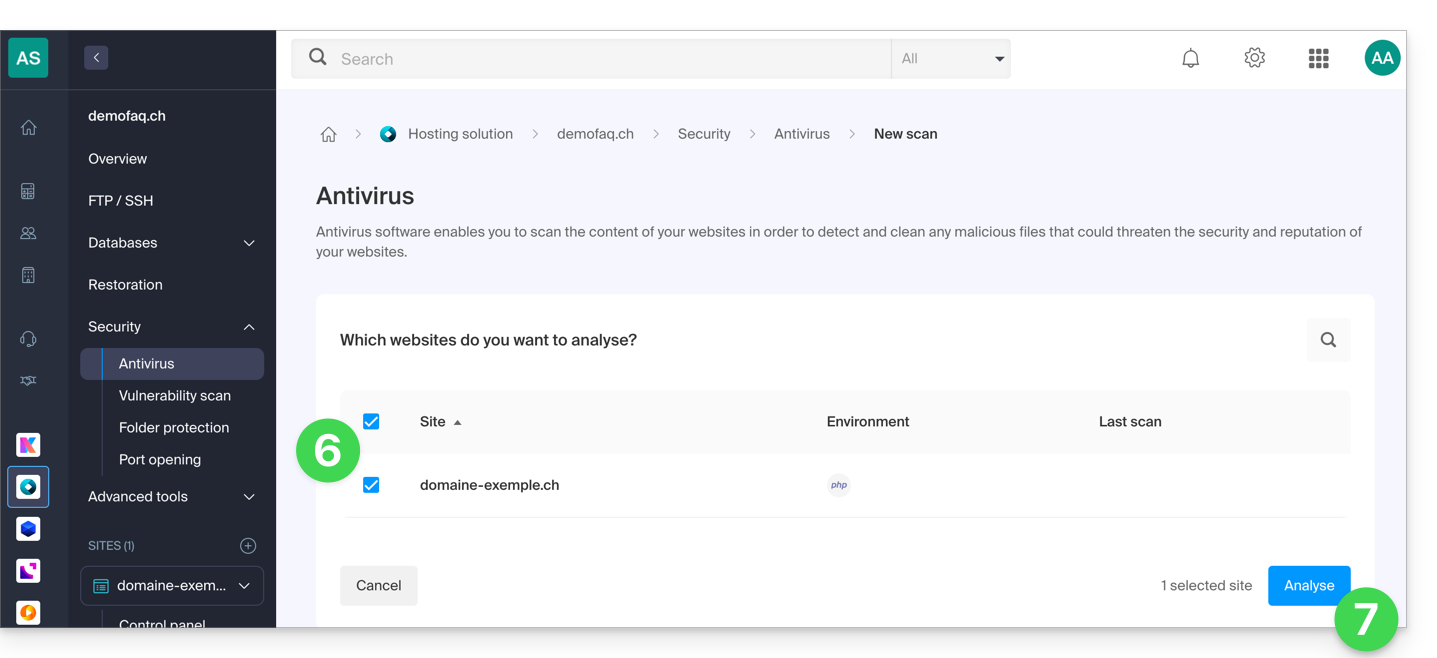
- Suivez la procédure jusqu'au démarrage de l'analyse des fichiers.
Lien vers cette FAQ: https://faq.infomaniak.com/857
Cette FAQ a été utile?
Ce guide présente l'outil de détection des vulnérabilités de votre Hébergement Web.
Préambule
- Il existe des milliers de cybermenaces et si votre site Web devait être infecté, votre entreprise pourrait en souffrir, non seulement en raison de son indisponibilité, mais également de la perte de confiance de vos visiteurs et clients.
- L'outil proposé par Infomaniak est une protection gratuite et complémentaire à l'antivirus qui protège tous les hébergements d'Infomaniak contre les malwares et les failles de sécurité.
- Infomaniak assure la protection des hébergements en analysant exclusivement les dossiers des sites (webroot) ; en dehors aucun scan synchrone n'est réalisé sur le reste de l'hébergement.
Fonctionnement de ce service
L'outil agit en coulisse pour détecter les éventuels problèmes de sécurité. Ces vulnérabilités peuvent permettre à des personnes malveillantes d'altérer le contenu de vos sites, ce qui pourrait nuire à votre réputation auprès de vos clients et des moteurs de recherche.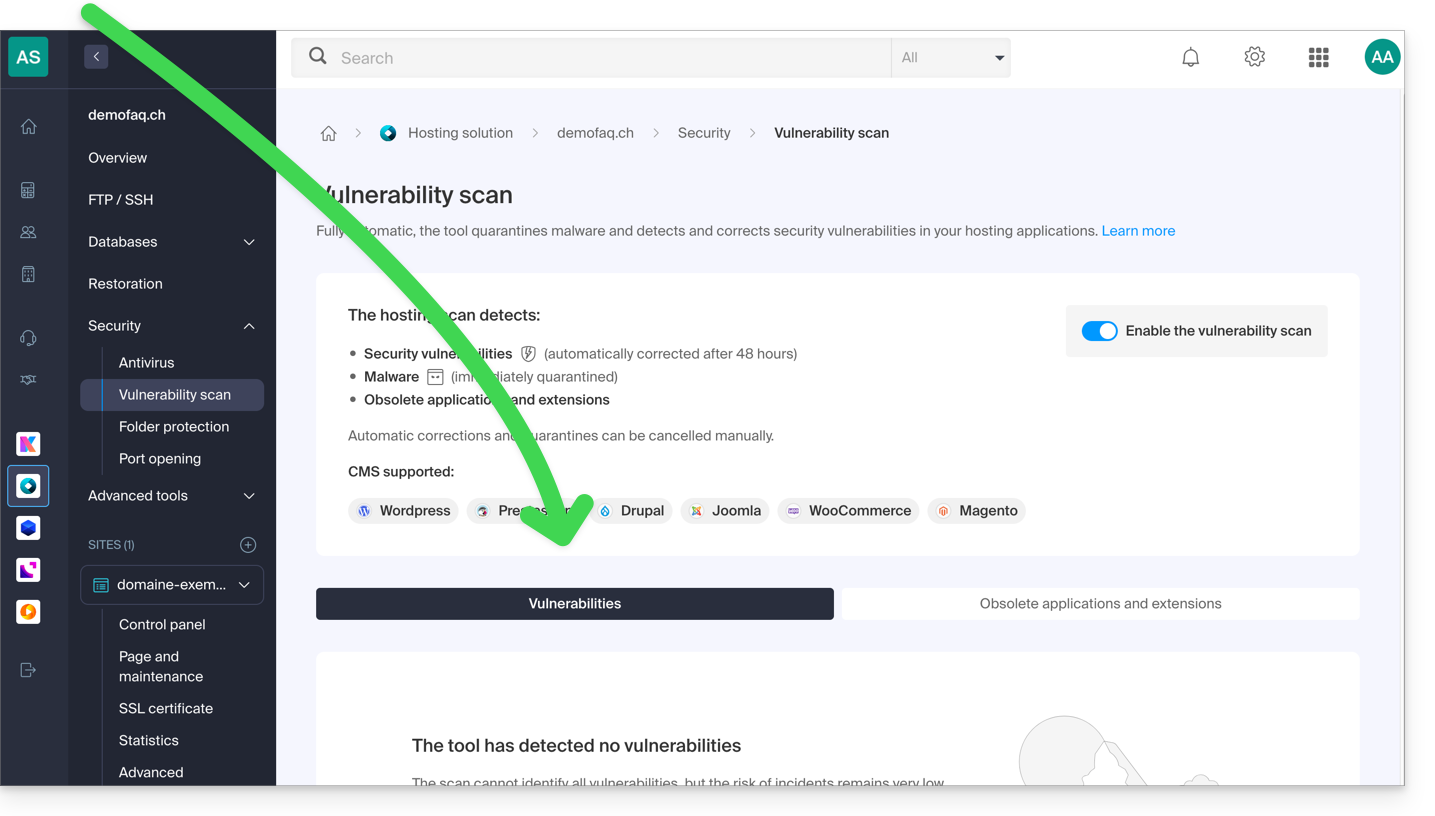
Sans action de votre part dans un délai de 48 heures suivant la détection, l'outil corrige automatiquement les failles de sécurité de la plupart des CMS et/ou met en quarantaine les logiciels malveillants, sans affecter le bon fonctionnement de vos sites.
En cas de besoin, vous pouvez :
Suite à une détection, il est recommandé de vérifier l'ensemble de votre hébergement, en particulier si vous constatez des modifications suspectes que la protection n'aurait pas détectées automatiquement.
Un second onglet permet d'analyser et d'afficher les applications et extensions obsolètes sur votre hébergement: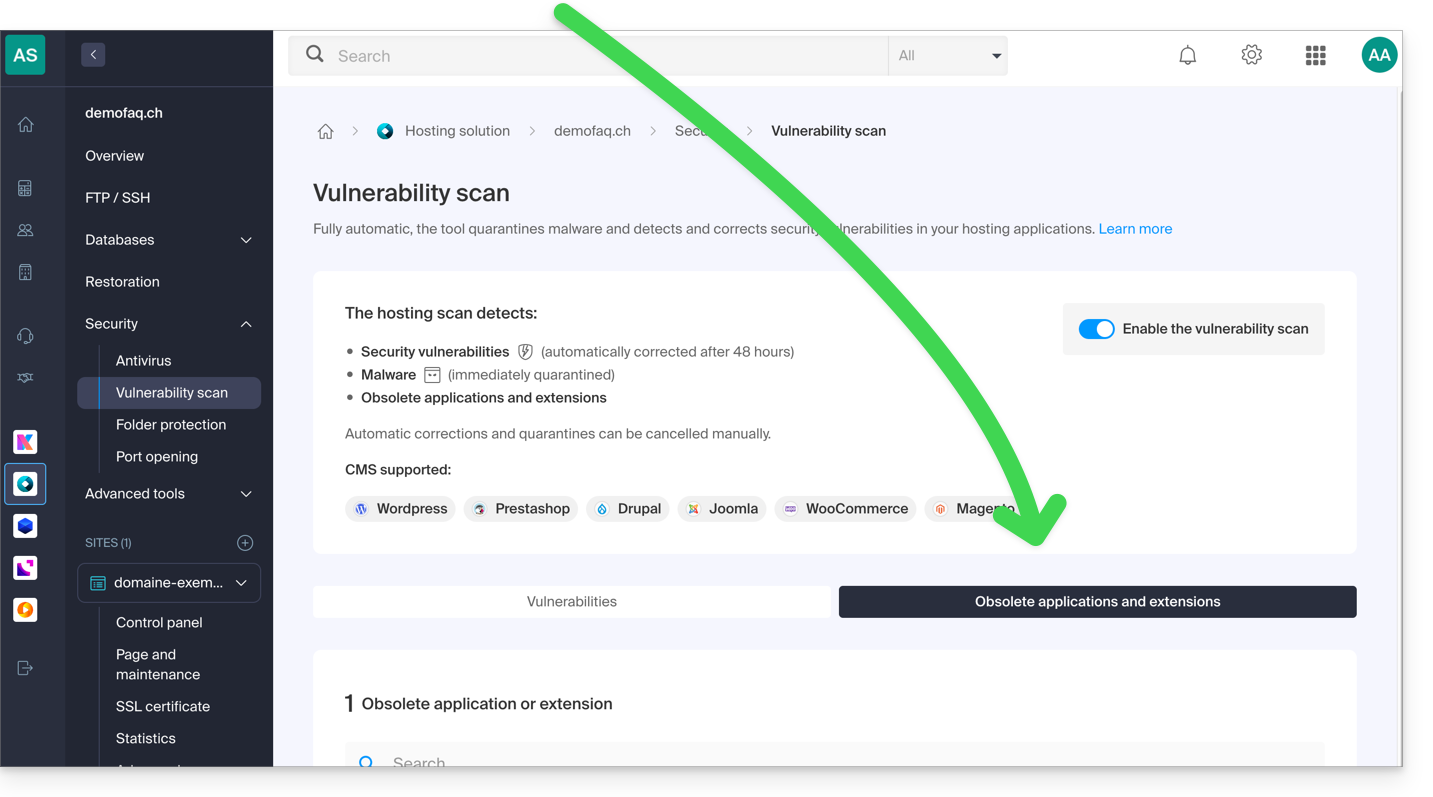
Confidentialité des données
À l'instar d'Infomaniak, l'outil est conforme au Règlement général sur la protection des données (RGPD) de l'Union européenne : les analyses sont effectuées en local sur les serveurs d'Infomaniak. Le contenu ou les signatures des fichiers scannés ne sont pas transmis en dehors des infrastructures.
Conformément à la politique de confidentialité, les données traitées sont limitées au strict nécessaire et concernent le nom d'utilisateur, l'adresse mail, le chemin ainsi que le nom des fichiers, principalement afin de communiquer au client les détections.
Lien vers cette FAQ: https://faq.infomaniak.com/2326
Cette FAQ a été utile?
Ce guide explique comment obtenir un espace de sauvegarde Swiss Backup, la solution de sauvegarde dans un cloud suisse indépendant.
Prérequis
- Déterminer quel type d'appareil devra être sauvegardé sur Swiss Backup :
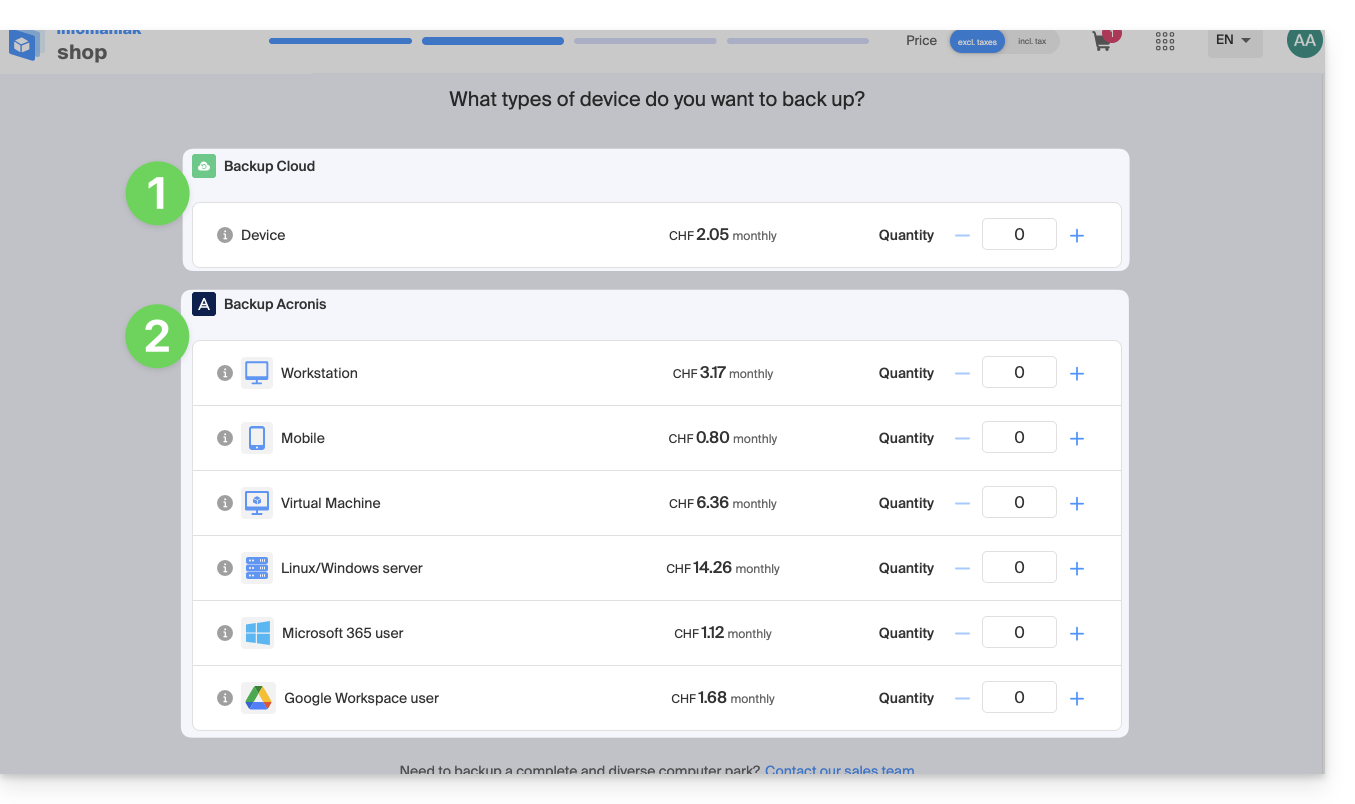
Sauvegardes CLOUD - permet de sauvegarder et synchroniser des fichiers via les protocoles:
- Swift (recommandé)
- FTP / SFTP
- S3 Compatible
- système NAS Synology
avec l'application de votre choix…
Sauvegardes ACRONIS - solution idéale pour sauvegarder:
- postes de travail Windows / macOS
- mobiles Android / iOS (iPhone)
- serveurs Windows / Linux
- machines virtuelles VMware, Hyper-x, Virtuozzo...
- espaces Microsoft 365 / Google Workspace…
à l'aide du logiciel Acronis Cyber Protect Cloud qui permet de stocker des données de backup en utilisant Swift en backend et de créer des "plans de protection" où vous pouvez choisir entre:
- sauvegarde de la machine entière (tous les disques durs attachés à la machine en SATA)
- sauvegarde de fichiers / dossiers (de votre choix spécifiquement)
- sauvegarde de volume / disques (si vous avez des disques externes)
- planification des sauvegardes
- durée de conservation des sauvegardes
- restauration des sauvegardes
- chiffrement des sauvegardes
Obtenir Swiss Backup
Pour commander un espace de sauvegarde Swiss Backup:
- Cliquez ici afin d'accéder à la gestion de votre produit sur le Manager Infomaniak (besoin d'aide ?).
- Cliquez sur Commander :
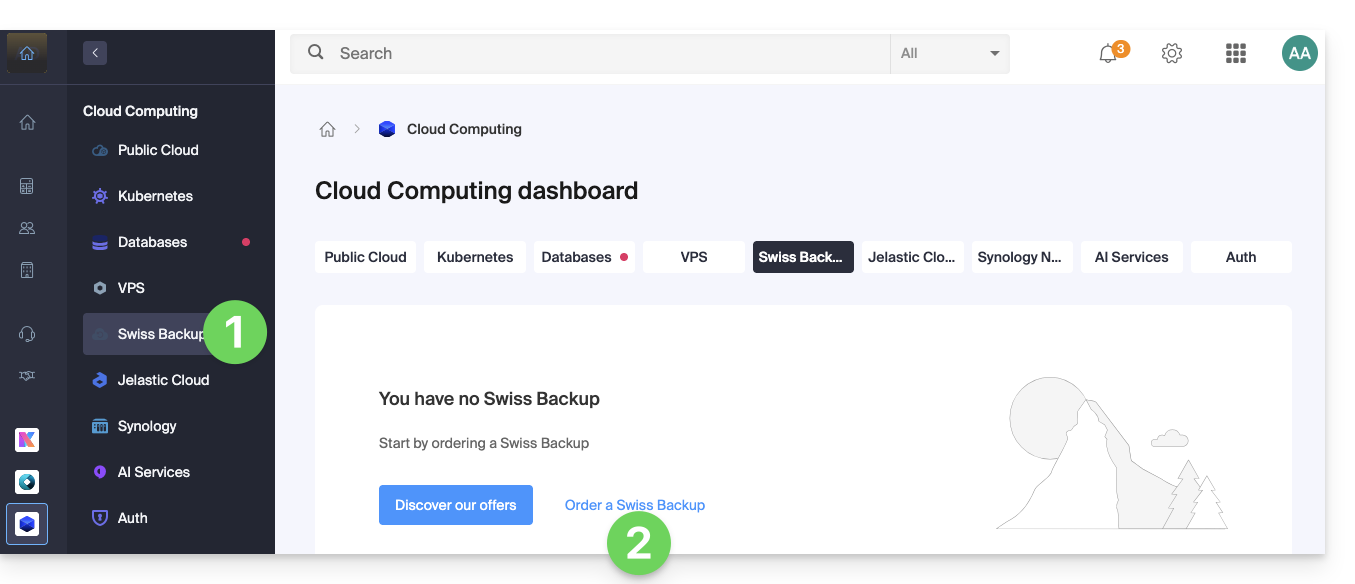
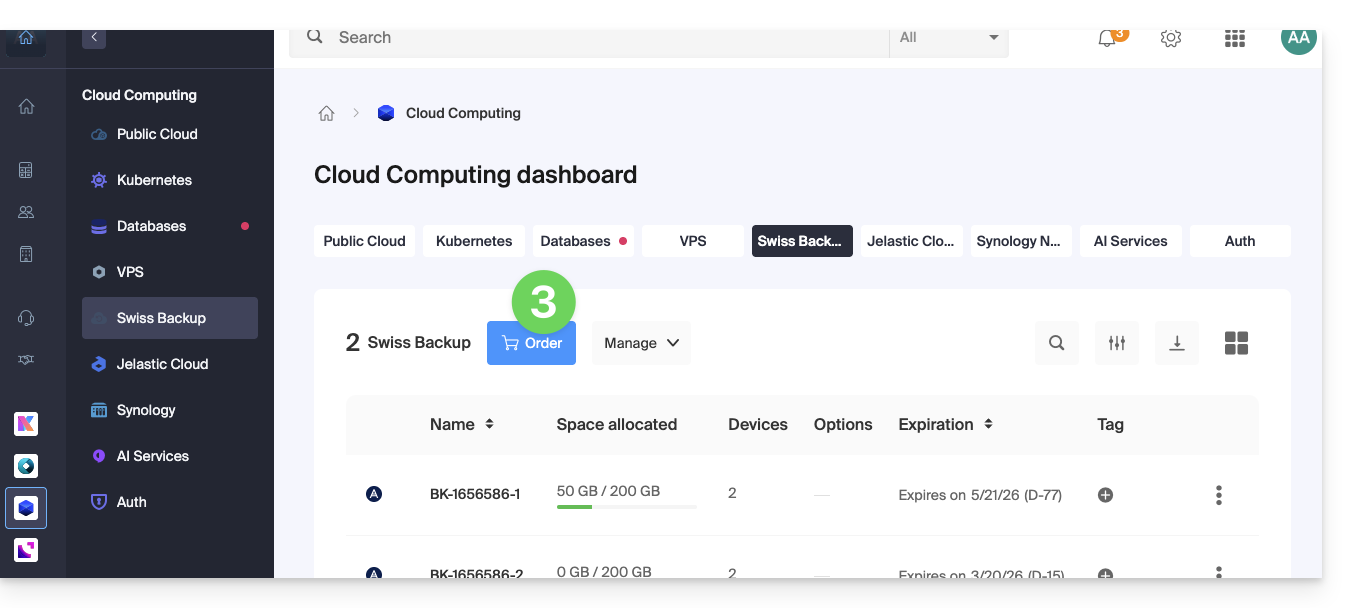
- ou sur l'icône de caddie si un produit Swiss Backup est déjà actif sur l'Organisation et que vous souhaitez en commander un supplémentaire :
- Choisissez la taille maximum de tout l'espace de stockage nécessaire à votre ou vos projets, peu importe le nombre et le type de sauvegarde que vous effectuerez:
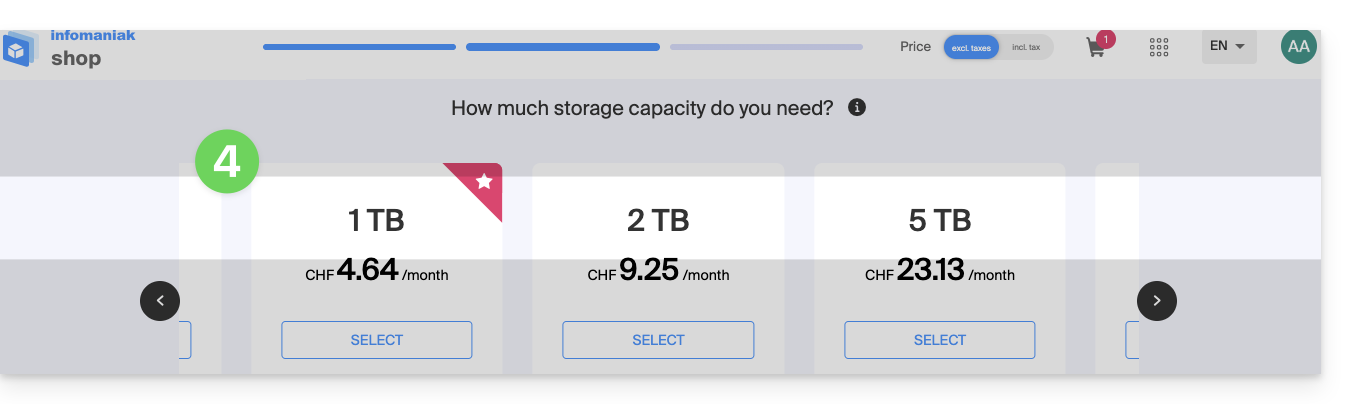
- Ici le projet en exemple est de sauvegarder 2 choses :
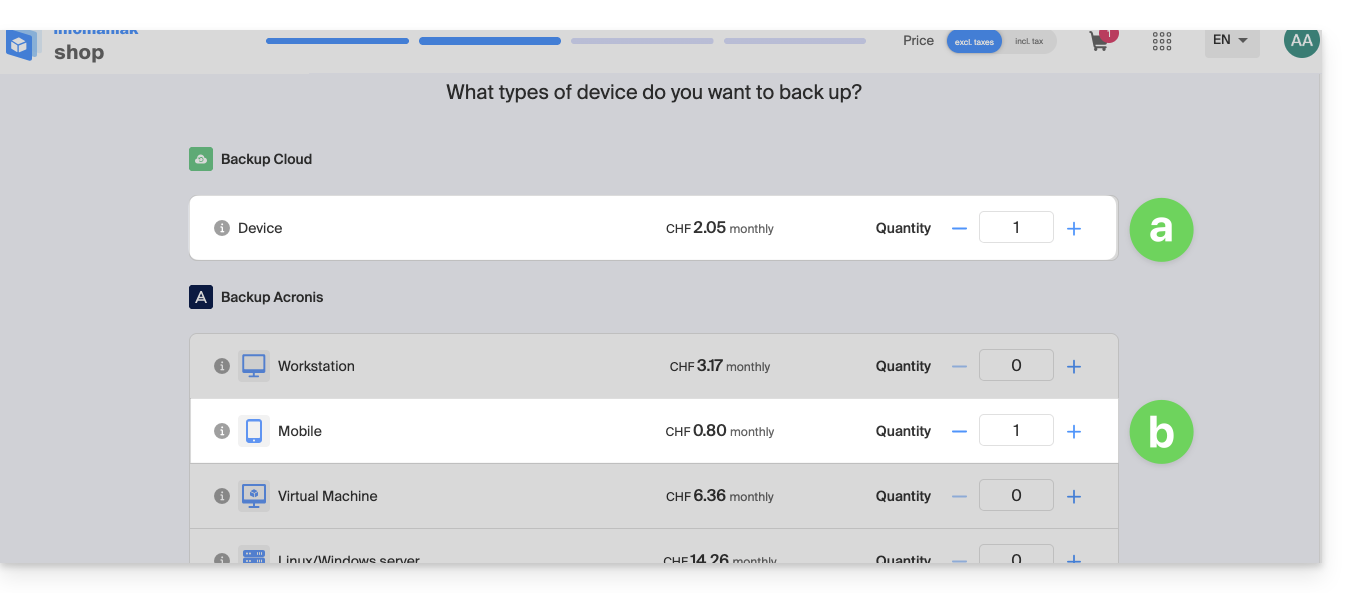
- des documents importants & volumineux localisés sur 1 NAS
- les photos/vidéos d'un appareil mobile Android
- Terminez la commande et payez.
- Le produit Swiss Backup s'affiche sur votre Manager avec l'espace disque et les quotas sélectionnés lors de la commande:
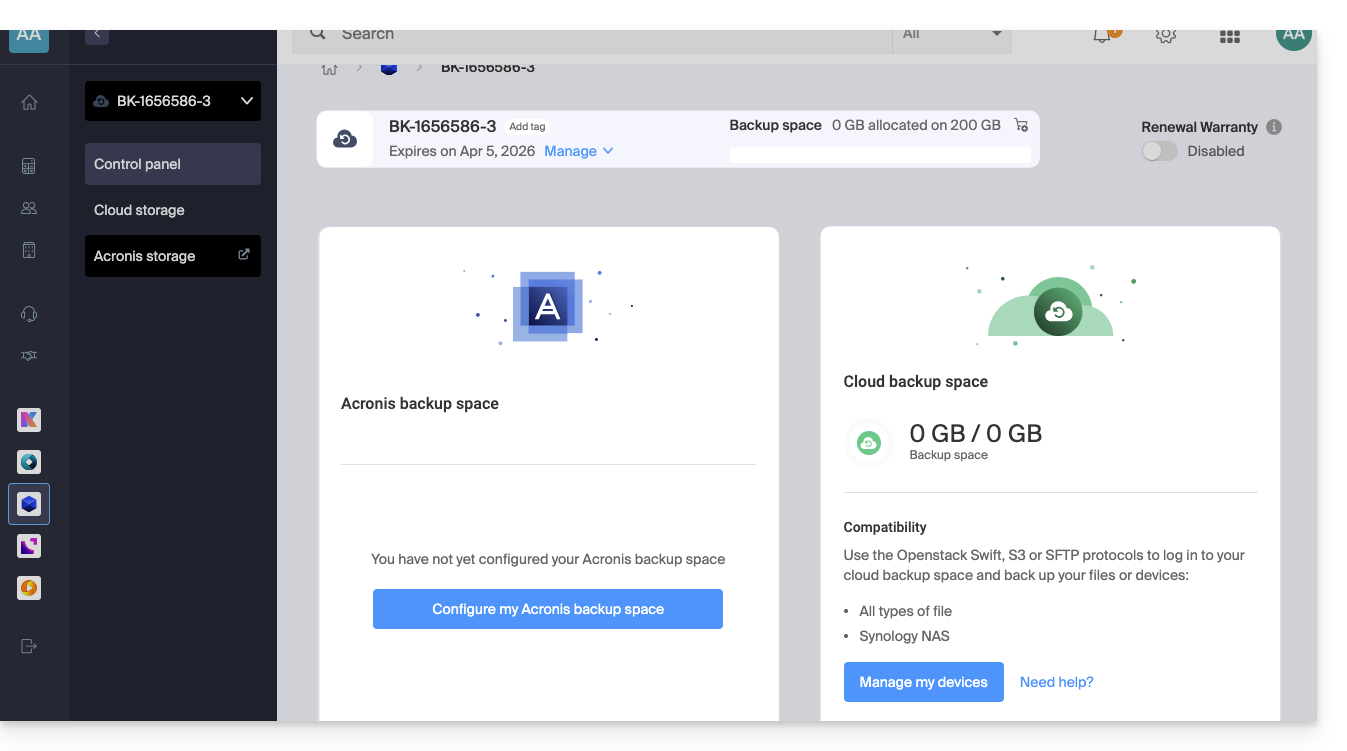
- Vous pouvez dès lors ajouter les appareils désirés sur votre interface Swiss Backup: prenez connaissance de cet autre guide.
Lien vers cette FAQ: https://faq.infomaniak.com/2291
Cette FAQ a été utile?
Ce guide explique comment importer (une seule et unique fois) vers kDrive des données (fichiers, dossiers, etc.) issue d'un Cloud externe, celui de votre fournisseur précédent par exemple Dropbox ou Microsoft.
Prérequis
- Posséder une offre kDrive ou kSuite
- Avoir des permissions suffisantes au sein de kDrive ou kSuite.
- Ne pas changer de mots de passe tant que l'importation n'est pas terminée !
Guides spécifiques
Cliquez sur le lien correspondant à votre hébergeur actuel :
- Google Photos: guide complet pour migrer les photos depuis Google Photos vers Infomaniak
- Google Drive
- Apple iCloud
- ⚠️ Pour des raisons de sécurité, l'importation n'est plus possible par WebDAV, ou depuis ownCloud / Nextcloud ; effectuez un import manuel ou utilisez l'application kDrive
Guide pour tout autre fournisseur de Cloud externe
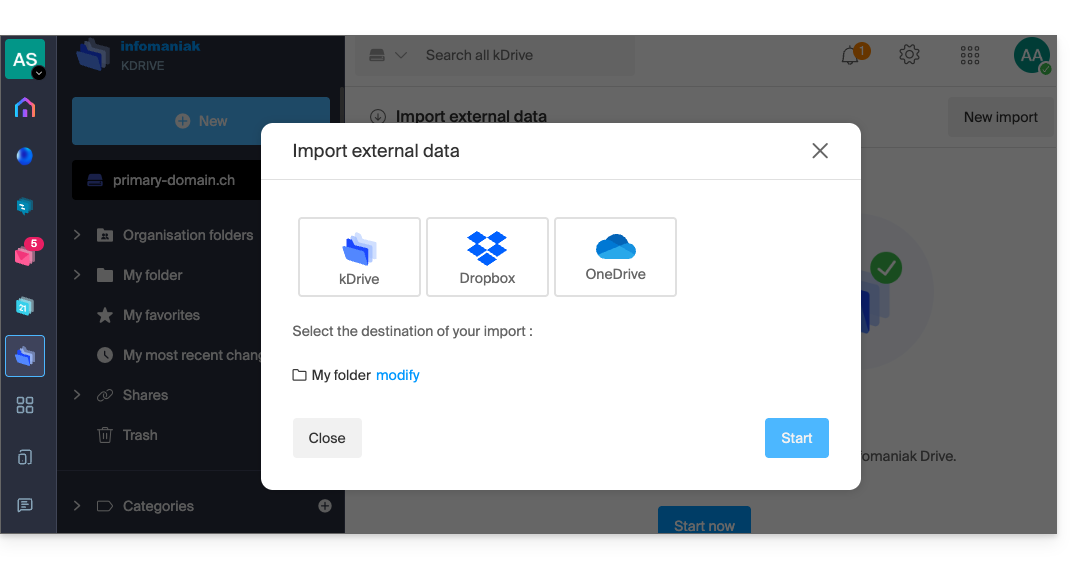
Par exemple:
- Autre kDrive auquel votre compte utilisateur a accès (sauf accès de type "externe")
- Dropbox
- OneDrive
Données non importées
- Les données qui vous ont été partagées ne sont pas importées.
- Seules les données vous appartenant réellement seront importées.
- Les documents Google de type Gdocs, Sheets, Slide, etc. …
- … ne sont pas importés lors d'un import Dropbox.
- … sont convertis par Google lorsqu'un téléchargement de ces fichiers est effectué depuis Google Drive sur macOS/Windows.
- … ne sont pas convertis lorsqu'ils sont copiés depuis le répertoire local de Google Drive vers le répertoire local de kDrive. Il faut donc impérativement télécharger les fichiers depuis la version Web de Google Drive.
- Les documents Dropbox Paper.
- Les liens de partage Dropbox, visibles ici.
- Les fichiers Dropbox partagés individuellement, visibles ici (en revanche, les partages de dossiers et les documents communs seront importés).
Pour procéder à l'importation des données:
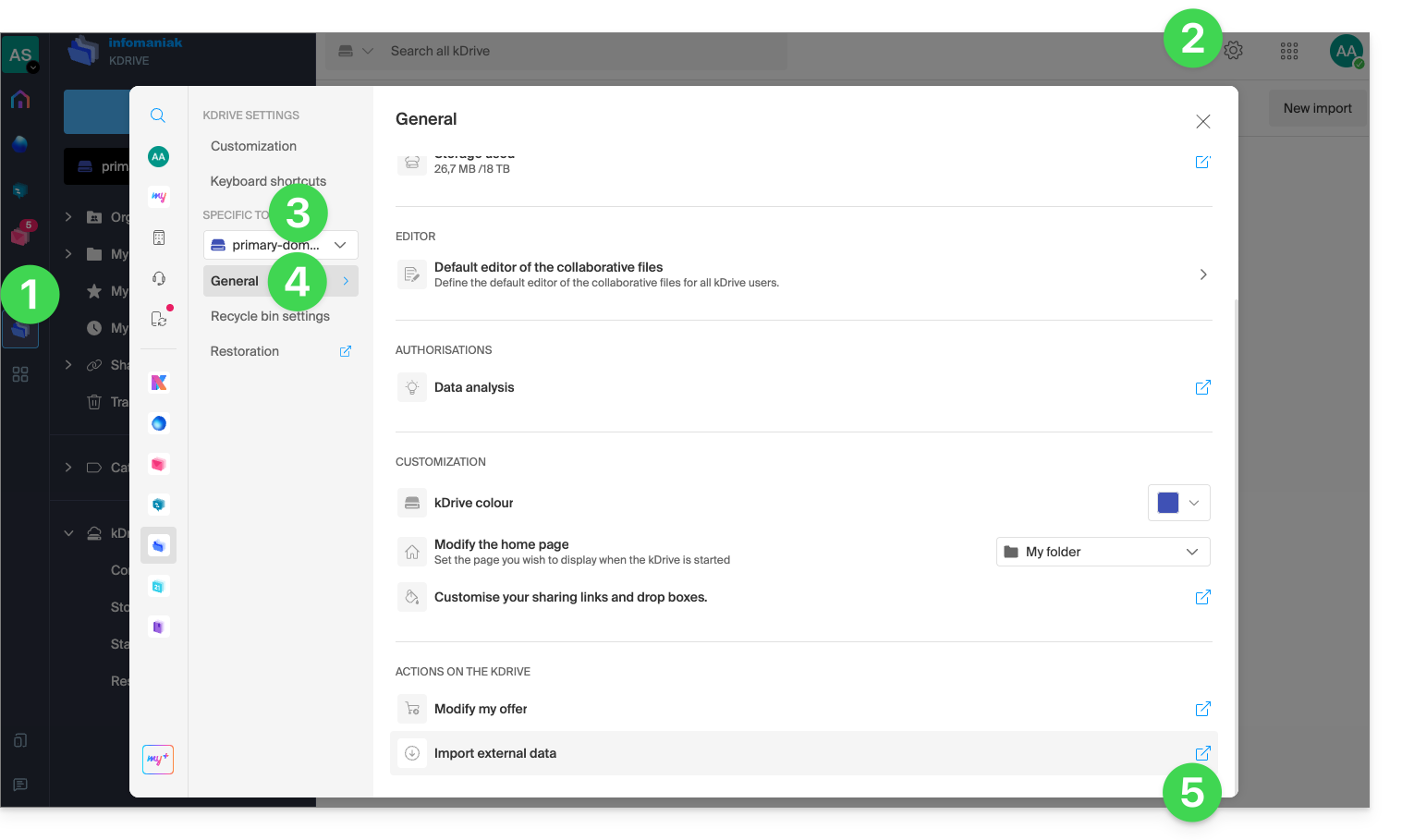
- Cliquez ici afin d'accéder à l'app Web kDrive Infomaniak (service en ligne ksuite.infomaniak.com/kdrive;).
- Cliquez sur l'icône Paramètres en haut à droite.
- Vérifiez ou sélectionnez le kDrive concerné dans le menu déroulant du menu latéral gauche.
- Cliquez sur Général dans le menu latéral gauche.
- Cliquez sur Importer des données externes:
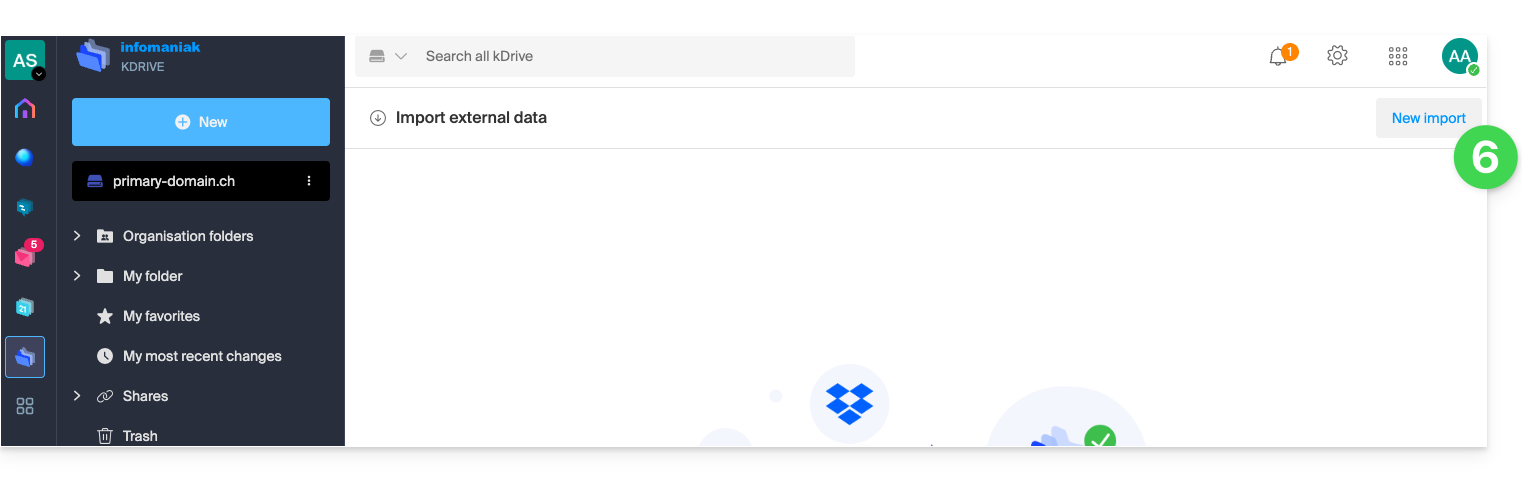
- Cliquez sur Commencer ou sur Nouvelle importation en haut:
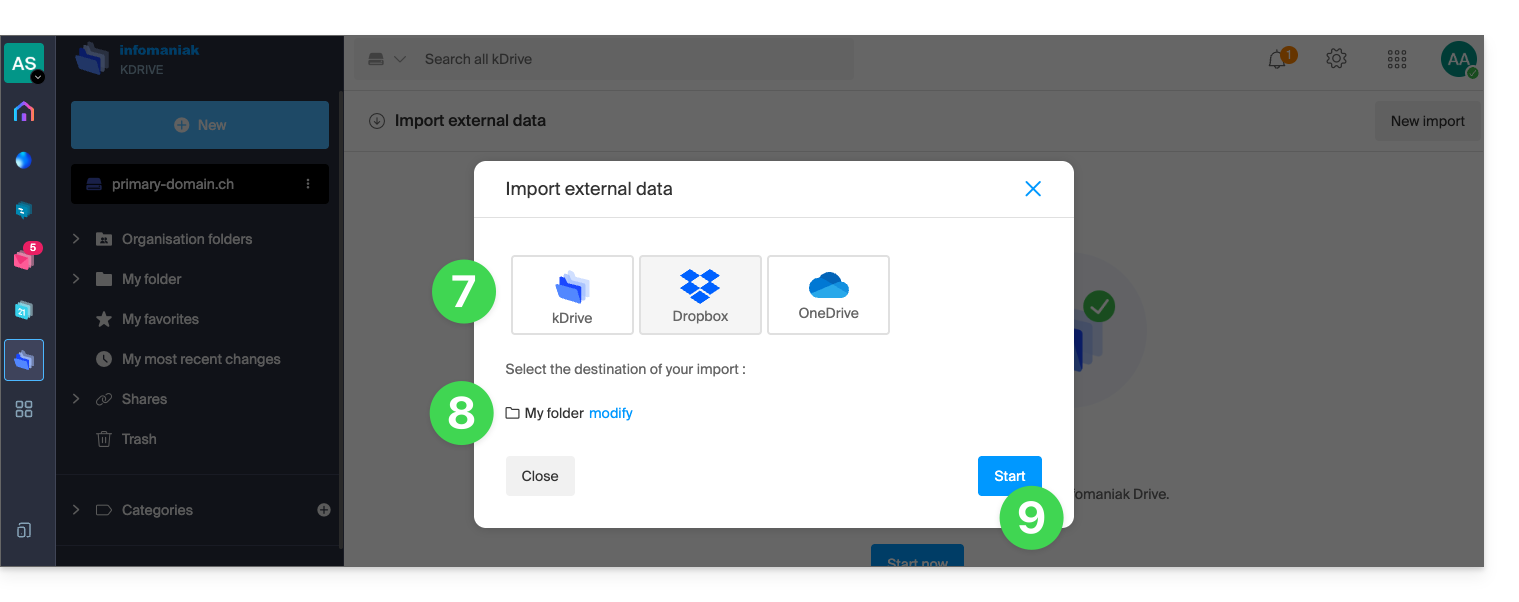
- Choisissez le service concerné.
- Choisissez l'emplacement sur lequel seront stockés les fichiers importés.
- Cliquez sur le bouton Démarrer :
- Complétez les informations demandées (une nouvelle fenêtre peut s'ouvrir en arrière-plan) et cliquez sur le bouton bleu Continuer.
- Terminez l'assistant.
- Patientez pendant l'importation des données.
Gérer l'importation en cours
Pour suivre les importations en cours, revenez en tout temps sur la page mentionnée au point 6 ci-dessus.
Pour stopper une importation en cours, cliquez sur le menu d'action à droite de l'importation listée sur la page et choisir d'annuler (en cas d'interruption volontaire, un rapport par mail est envoyé à l'administrateur).
Une seconde importation consécutive réimporterait l'ensemble des données (vers un autre répertoire du kDrive), ce n'est pas une synchronisation différentielle et il n'y a pas de gestion des doublons.
Vérifiez impérativement vos données importées immédiatement après l'opération.
Lien vers cette FAQ: https://faq.infomaniak.com/2406
Cette FAQ a été utile?
Ce guide explique comment, depuis l'app Web Mail Infomaniak (service en ligne ksuite.infomaniak.com/mail), gérer les mots de passe d'une adresse mail.
Les autres possibilités d'accès et de gestion sont présentées dans le guide principal.
Prérequis
- Avoir la permission de gérer les appareils: il est possible que le gestionnaire du Service Mail vous ait retiré ce droit depuis son compte admin (❓: aide).
Ajouter ou supprimer un appareil connecté
Créer et afficher un nouveau mot de passe pour ajouter l'adresse mail sur son ordinateur, app mobile, etc.
Pour gérer le mot de passe d'une adresse mail déjà rattachée à votre app Web Mail Infomaniak:
- Cliquez ici afin d'accéder à l'app Web Mail Infomaniak (service en ligne ksuite.infomaniak.com/mail).
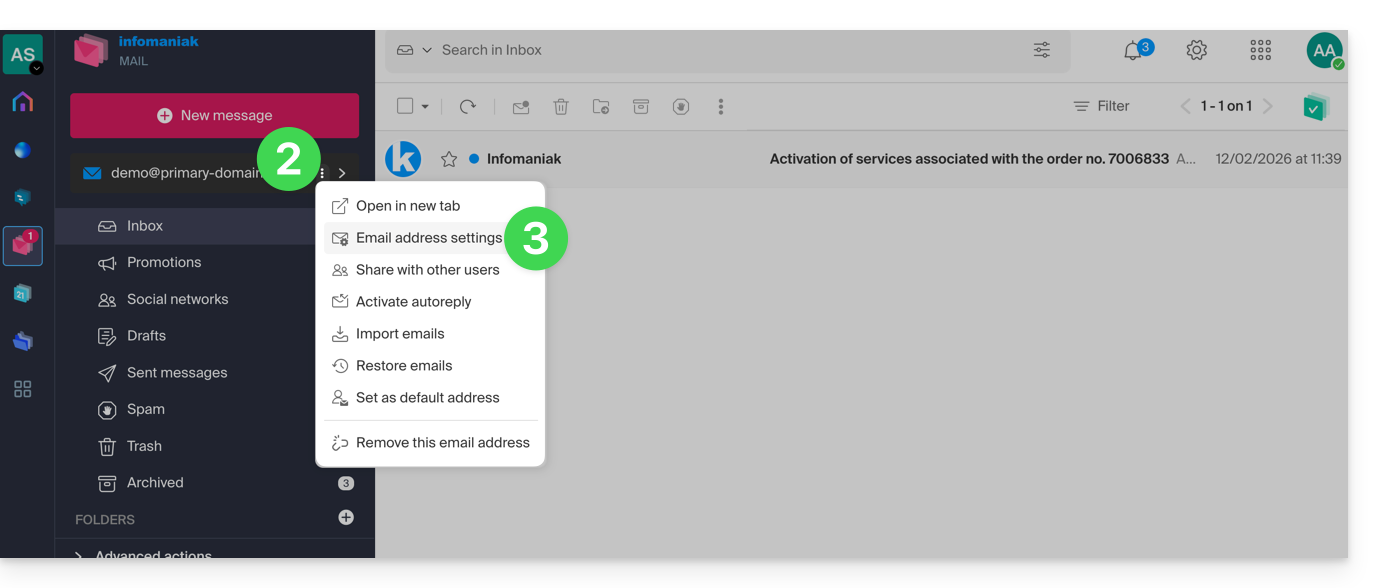
- Cliquez sur le menu d'action ⋮ à droite de l'adresse mail concernée.
- Cliquez sur Paramètres de l'adresse:
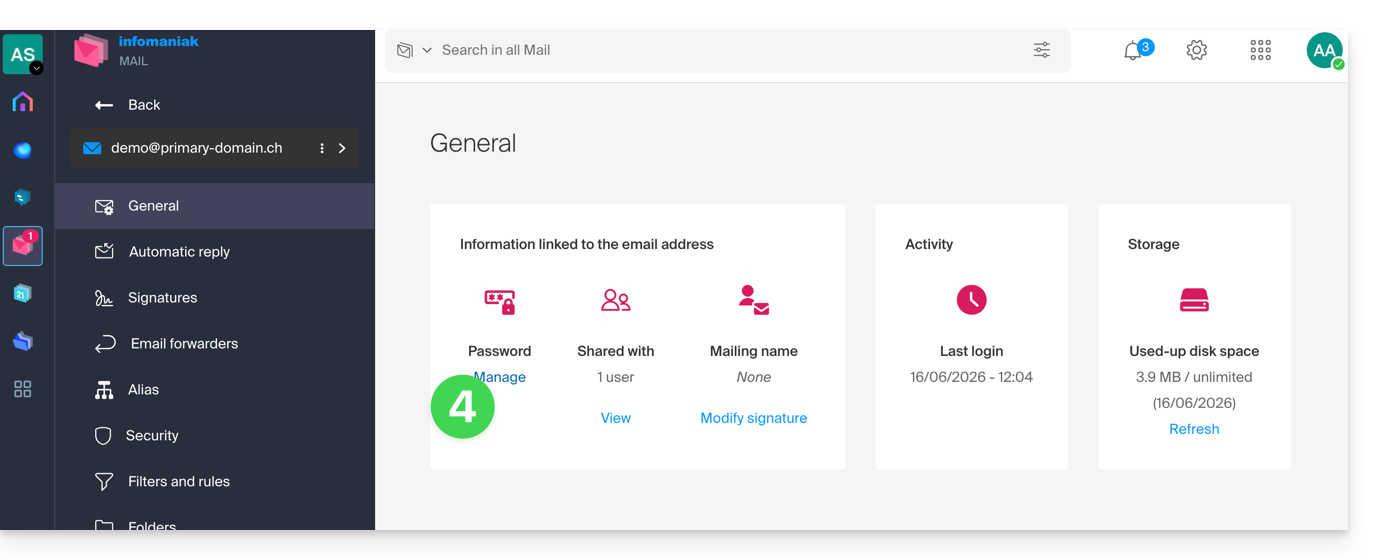
- Cliquez sur Gérer le mot de passe:
- Cliquez sur Ajouter un appareil:
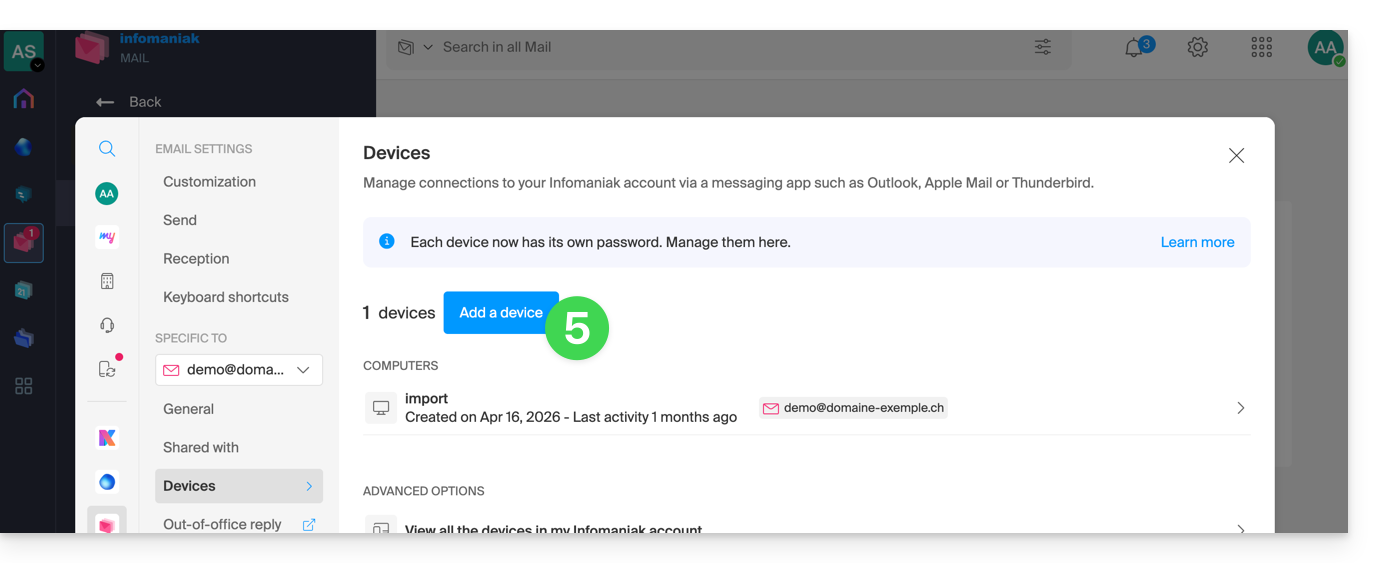
- Entrez le mot de passe de connexion à votre compte Infomaniak si celui-ci est demandé:
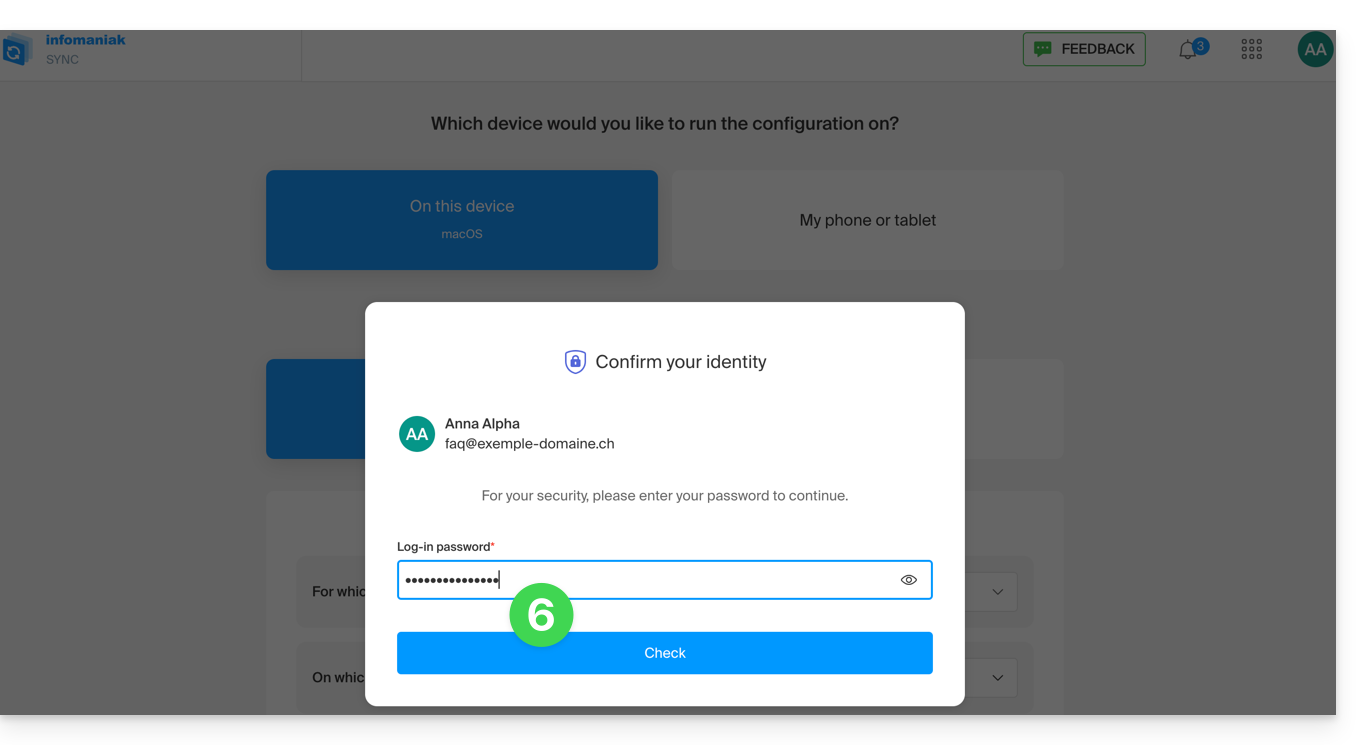
- L'assistant de configuration s'ouvre alors sur la partie MAIL ; vérifiez ou sélectionnez l'adresse mail concernée dans le menu déroulant.
- Sélectionnez “nouvel appareil” dans le menu déroulant:
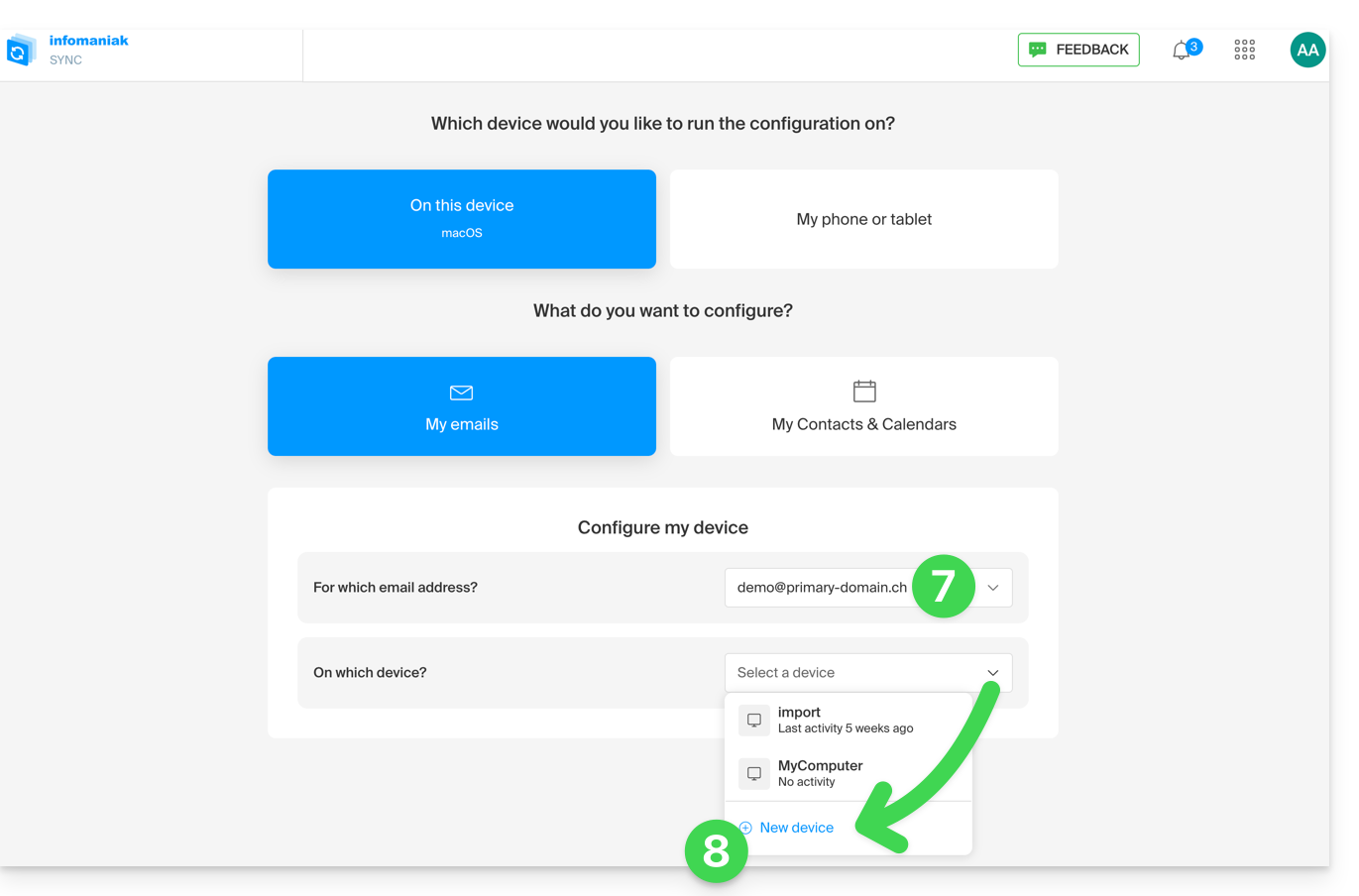
- Donnez une description à l'appareil.
- Cliquez sur l'onglet correspondant à votre besoin: soit la procédure pour Apple Mail (❓: aide) soit toute autre configuration IMAP/SMTP.
- Descendez et cliquez sur le bouton pour générer un mot de passe:
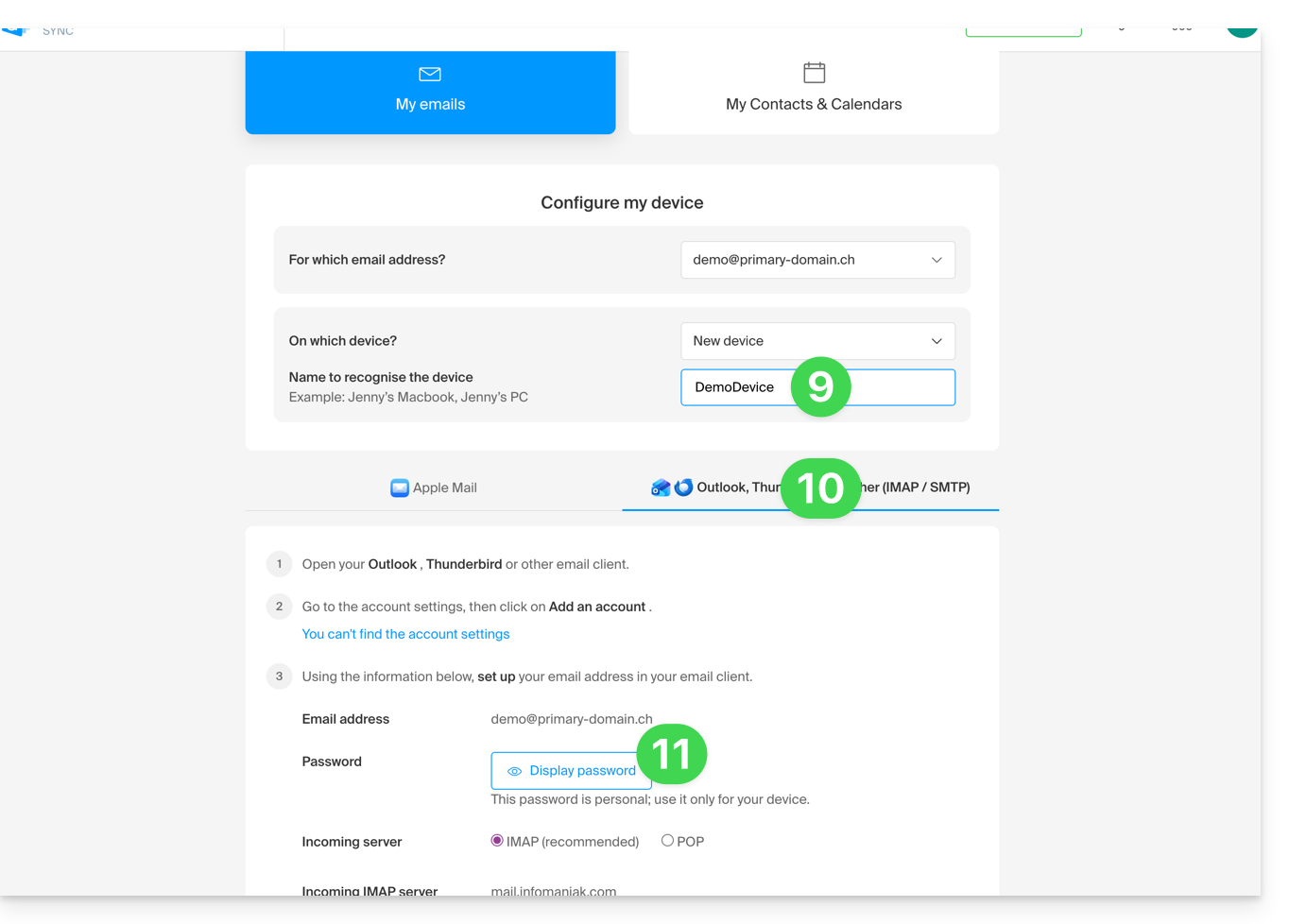
- Un nouveau mot de passe créé et fonctionnel s'affiche:
- vous pouvez le modifier en cliquant sur le bouton mais n'oubliez pas de le sauvegarder:
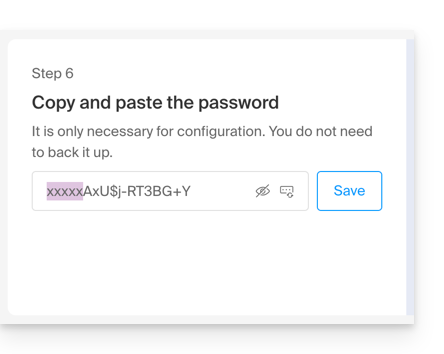
- vous pouvez le modifier en cliquant sur le bouton mais n'oubliez pas de le sauvegarder:
- Ensuite copiez-le et mettez-le en sûreté (gestionnaire de mots de passe par exemple) ; il ne pourra plus être affiché par la suite.
Supprimer un mot de passe afin de couper l'accès d'un ordinateur, app mobile, etc.
En tout temps, il est possible de gérer les accès créés / utilisés:
- Cliquez sur l'icône Paramètres en haut à droite de l'interface.
- Vérifiez ou sélectionnez l'adresse mail concernée dans le menu déroulant du menu latéral gauche.
- Cliquez sur Appareils dans le menu latéral gauche.
- Cliquez sur l'appareil concerné:
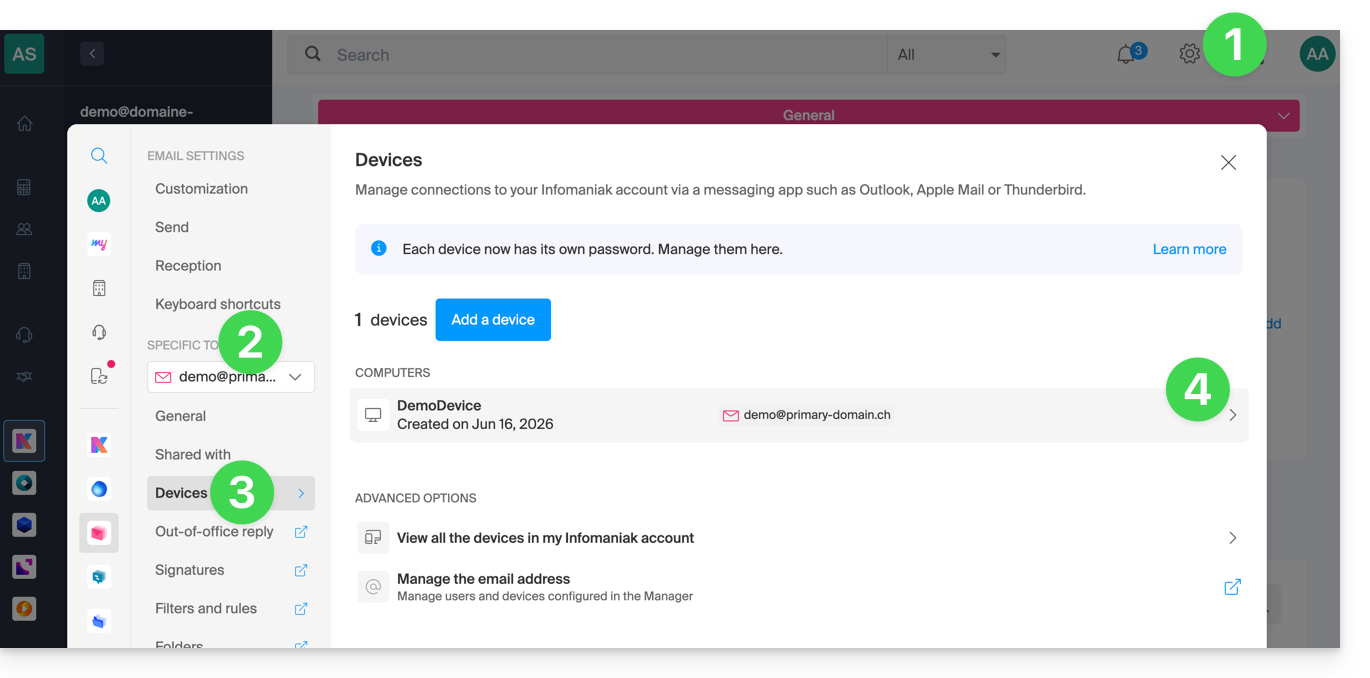
- Cliquez sur le bouton pour déconnecter l'appareil.
- Validez la déconnexion de l'appareil concerné:
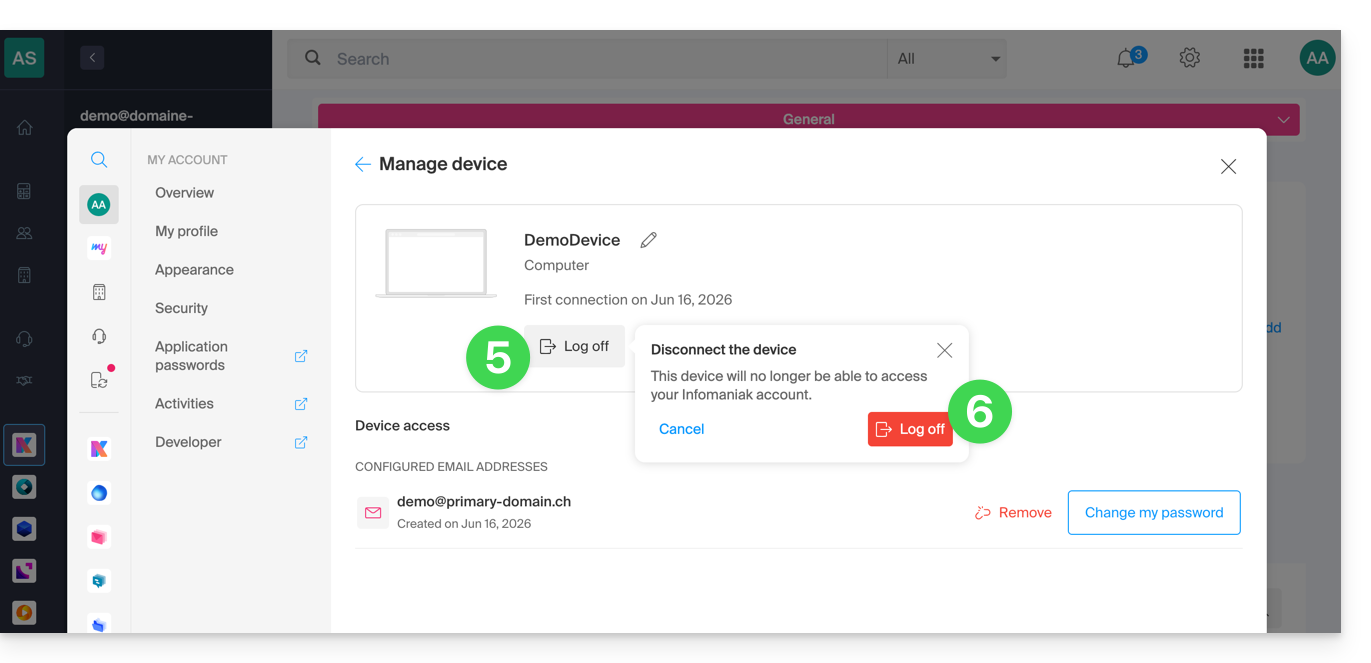
Lien vers cette FAQ: https://faq.infomaniak.com/711
Cette FAQ a été utile?
Ce guide explique comment copier au sein de l'app desktop kDrive (application de bureau sur macOS / Windows / Linux) des données d'un kDrive auquel votre utilisateur Infomaniak a accès vers un autre kDrive auquel le même utilisateur Infomaniak a accès.
Préambule
- Pour pouvoir être l'utilisateur de plusieurs Organisations, il faut avoir été ajouté à celles-ci et avoir obtenu un droit d'accès aux kDrive respectifs.
- Si par exemple l'utilisateur
abc@domain.xyzpossède au sein de son Organisation "ABC" un kDrive "ABC" et qu'il est invité dans l'Organisation "VWX" qui lui a accorde un droit d'accès au kDrive "VWX", il verra donc 2 kDrive sur ksuite.infomaniak.com/kdrive et pourra envoyer des données de l'un à l'autre en 1 clic.
- Si par exemple l'utilisateur
- Sans être utilisateur de plusieurs Organisations, il est également possible de copier des données mais uniquement en important l'entier d'un kDrive, sans pouvoir choisir des données spécifiques: afin d'importer en une fois toutes les données contenues sur un autre de vos kDrive, prenez connaissance de cet autre guide et choisissez kDrive au point 7.
Copier des données entre plusieurs kDrive
Afin de copier un dossier ou un fichier vers l'autre kDrive auquel vous avez accès depuis le même compte utilisateur:
- Cliquez ici afin d'accéder à l'app Web kDrive Infomaniak (service en ligne ksuite.infomaniak.com/kdrive).
- Vérifiez ou sélectionnez le kDrive concerné dans le menu déroulant du menu latéral gauche.
- Sélectionnez si nécessaire l'autre kDrive duquel vous souhaitez copier des fichiers.
- Faites un clic droit ou cliquez sur le menu d'action ⋮ à droite du dossier ou du fichier que vous souhaitez copier vers l'autre kDrive.
- Cliquez sur Organiser.
- Cliquez sur Copier sur un autre kDrive.
- Choisissez le kDrive concerné parmi la liste visible sur ce même menu déroulant:
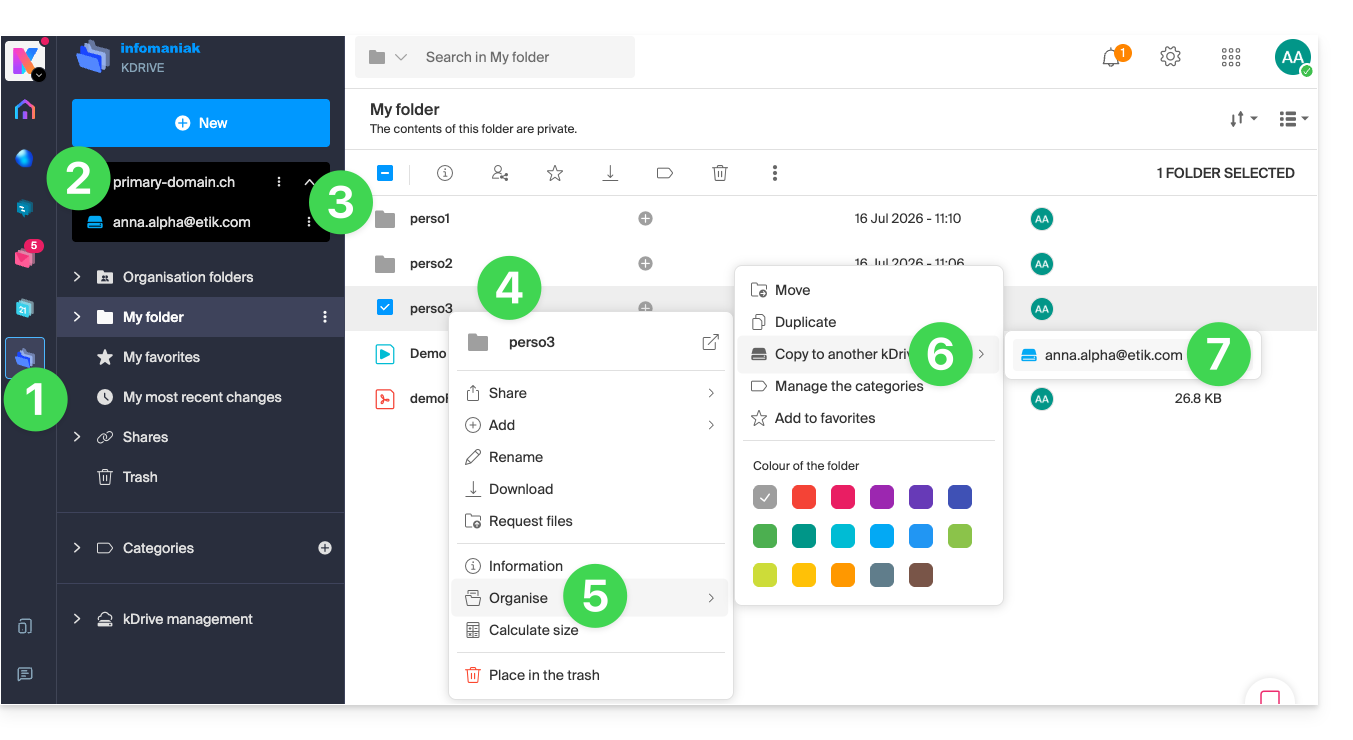
- Choisissez l'emplacement de destination (sachant que le dossier commun ("Dossiers de l'organisation") ne peut pas recevoir de fichier ou de dossier à sa racine mais vous pouvez créer un sous-dossier grâce à l'icône adéquate si l'utilisateur en a les droits).
- Cliquez sur le bouton bleu pour démarrer la copie:
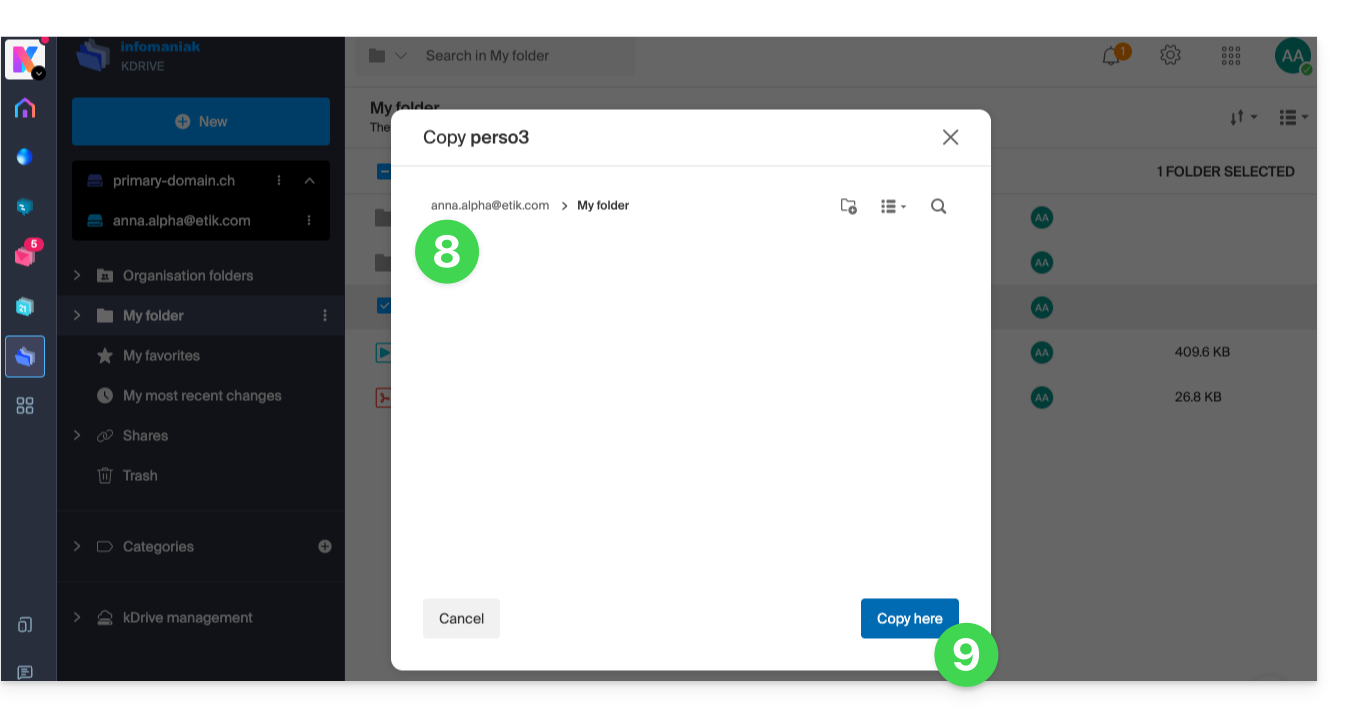
La copie n'est pas instantanée ni immédiate - merci de patienter plusieurs minutes !
Lien vers cette FAQ: https://faq.infomaniak.com/1908
Cette FAQ a été utile?
Ce guide apporte des précisions importantes concernant le lancement et l'exécution de scripts en ligne de commande (SSH) sur différents types d'hébergements Infomaniak.
Exécution de scripts via SSH et gestion des ressources
Contrairement aux scripts exécutés via un navigateur web, il n'y a généralement pas de limite de temps (timeout) stricte pour les commandes lancées en SSH. Votre script peut donc théoriquement tourner aussi longtemps que nécessaire.
Temps d'exécution et persistance
Si votre session SSH se ferme (perte de connexion internet ou fermeture du terminal), le script en cours sera immédiatement interrompu.
Pour éviter cela lors de tâches longues, il est recommandé d'exécuter vos scripts en arrière-plan ou dans le cas d'un VPS d'utiliser des outils de multiplexage de terminal (comme screen, tmux ou l'utilitaire nohup). Cela permet au processus de continuer son travail même après votre déconnexion.
Limites de ressources (RAM et CPU)
Si le temps n'est pas limité, les ressources matérielles le sont.
L'exécution de vos scripts reste soumise aux capacités de la machine et à sa configuration :
- Mémoire (RAM) : si un processus consomme plus de mémoire que la limite autorisée (par exemple, la limite
memory_limitde PHP ou la RAM physique disponible), il sera tué par le système pour préserver la stabilité du serveur. - Processeur (CPU) : un usage abusif du processeur sur une longue durée peut entraîner un bridage ou une interruption du processus.
Il est envisageable d'ajuster ces limites de ressources sur les environnements dédiés (type Serveur Cloud). En revanche, sur les hébergements mutualisés, ces limites sont fixes et non modifiables afin de garantir la performance pour l'ensemble des utilisateurs hébergés sur le même serveur.
Lien vers cette FAQ: https://faq.infomaniak.com/2276
Cette FAQ a été utile?
Ce guide permet de résoudre certains cas dans lesquels vous constatez que des données kDrive ne sont pas synchronisées entre vos appareils.
Absence de certains dossiers sur l'ordinateur
Si tout semble bien aller:
- app kDrive ouverte en arrière-plan & fonctionelle,
- aucune synchronisation interrompue,
- aucun message d'erreur,
- vous possédez bien les droits d'accès quand vous les visualisez dans leur version en ligne (ksuite.infomaniak.com/kdrive),
mais vous constatez que:
- des dossiers comme les Dossiers de l'organisation ou d'autres répertoires ne sont pas visibles sur votre ordinateur,
alors vérifiez sur l'app desktop kDrive installée sur votre ordinateur quels dossiers vous désirez synchroniser:
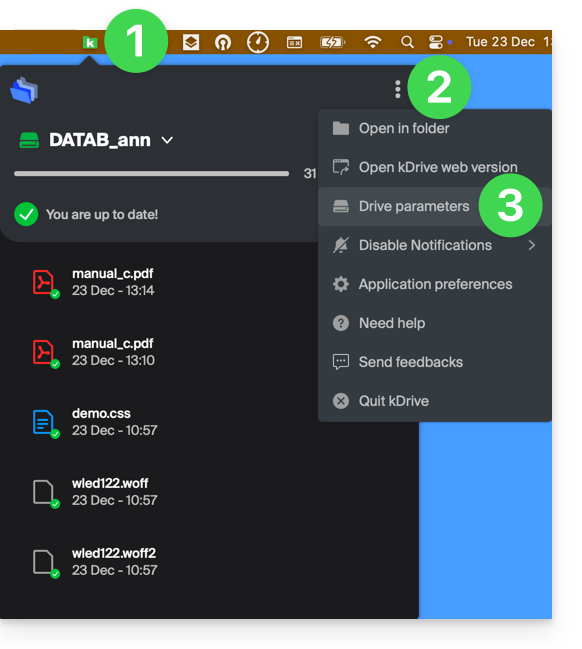
- Faites un clic gauche sur l'icône de l'app desktop dans la zone de notification de votre ordinateur (en haut à droite sur macOS, en bas à droite sur Windows et un double clic gauche dans la barre des tâches sur Linux).
- Cliquez sur le menu d'action ⋮ à droite sur la fenêtre qui s'affiche.
- Cliquez sur Paramètres kDrive:
- Cliquez sur le chevron à gauche du nom de votre synchronisation pour déployer la liste des dossiers.
- Déployez éventuellement le contenu de dossiers listés et cochez / décochez les dossiers à synchroniser avec votre ordinateur.
- Cliquez sur le bouton bleu Valider:
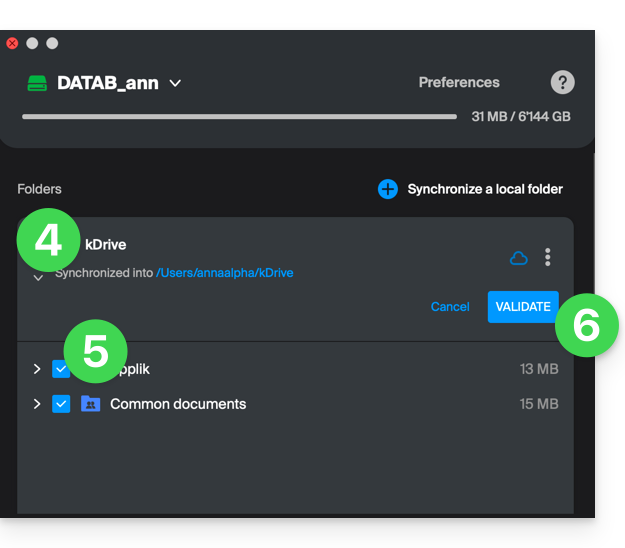
Le résultat sera que votre dossier local représentant kDrive (nommé kDrive, ou kDrive2, ou autre) sur l'ordinateur, affichera enfin tous les dossiers désirés (après le temps nécessaire pour la synchronisation).
Synchronisation en cours (0/10) puis en pause
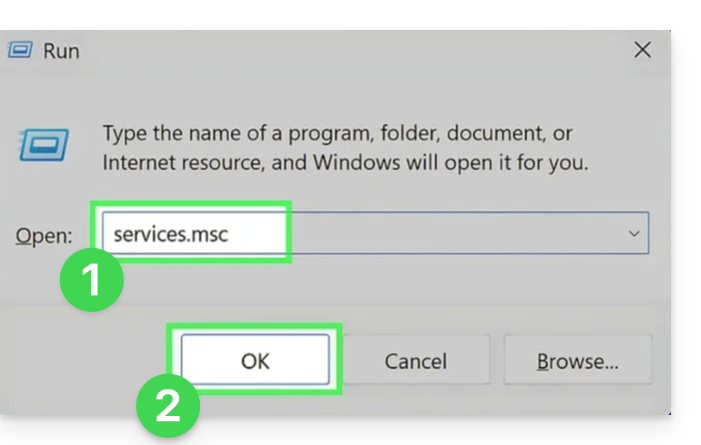
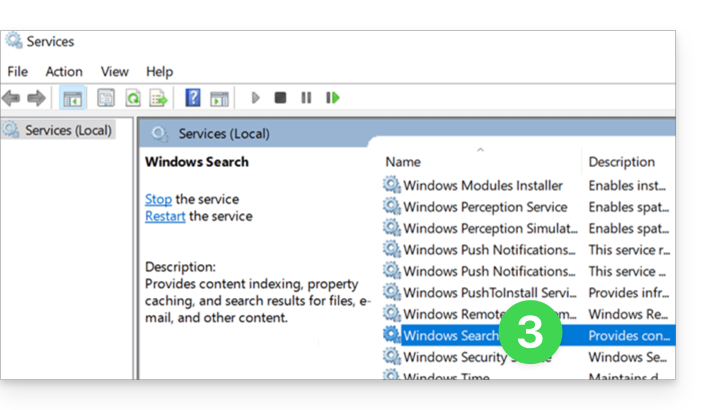
Vérifiez que le service Windows Search ne soit pas à l'arrêt. Procédez par la fenêtre Exécuter (Win + R):
- Entrez
services.msc. - Cliquez sur OK:
- Localisez Windows Search dans la liste de la fenêtre Services et l'activer s'il ne l'est pas encore:
Synchronisation en continu (fichiers .eml)
Un problème lié à l'indexation Windows peut survenir lors de la synchronisation kDrive de fichiers avec l'extension .eml (un type de fichier correspondant à l'exportation/enregistrement d'e-mail). Il est donc nécessaire de retirer le type eml des options d'indexation pour résoudre ce problème:
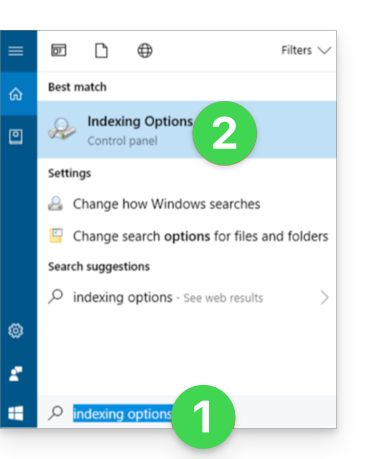
- Ouvrez le menu Démarrer et chercher les options d'indexation.
- Cliquez sur les Options d'indexation (Panneau de configuration):
- Cliquez sur le bouton Avancé.
- Décochez la case du type
eml: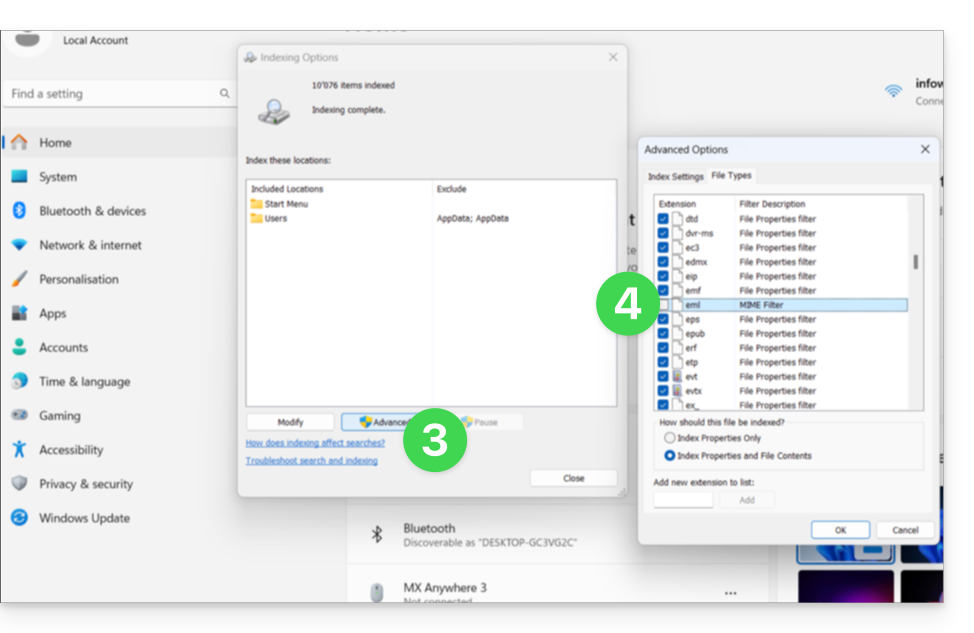
- Validez et fermez les fenêtres.
Synchronisation de fichiers Adobe
Les applications Adobe comme Illustrator, Photoshop, Lightroom, etc. ou certaines applications d'architectures/3D rencontrent des problèmes lors de la sauvegarde de fichiers (messages d'erreur dans le logiciel concerné, duplication de fichiers…) sur kDrive. Il faut donc éviter d'inclure dans une synchronisation de tels fichiers.
Adobe annonce explicitement ne pas supporter les synchronisations dans le nuage (Cloud), les disques externes et les disques réseaux.
Problèmatiques liées aux noms des fichiers
Recommandations de structure
- Utiliser uniquement des caractères alphanumériques standards.
- Remplacer les espaces de fin par des underscores (_) ou des tirets (-).
- Limiter la longueur totale du chemin d'accès (nom du dossier + nom du fichier) à moins de 255 caractères.
Ces caractères sont à proscrire car ils sont réservés par le système de fichiers Windows ou les serveurs de stockage cloud :
- < (inférieur à)
- > (supérieur à)
- : (deux-points)
- " (guillemets)
- / (slash)
- \ (backslash)
- | (barre verticale)
- ? (point d'interrogation)
- * (astérisque)
L'emplacement de l'espace est souvent plus critique que le caractère lui-même pour la synchronisation :
- Espace en fin de nom : un fichier nommé "
projet .pdf" provoque des erreurs de synchronisation majeures sur Windows. - Espace au début du nom : peut rendre le fichier invisible ou difficile à indexer.
- Point en fin de nom : les dossiers se terminant par un point (ex: "
Archives.") sont rejetés par Windows. - Espaces Unicode (insécables) : caractères invisibles générés souvent sur macOS qui apparaissent comme des espaces mais sont techniquement des caractères spéciaux non supportés par Windows.
Noms de fichiers réservés par le système
Les termes suivants ne doivent pas être utilisés comme noms de fichiers, car ils sont réservés aux communications internes de Windows :
- CON, PRN, AUX, NUL
- COM1, COM2, COM3, COM4, COM5, COM6, COM7, COM8, COM9
- LPT1, LPT2, LPT3, LPT4, LPT5, LPT6, LPT7, LPT8, LPT9
Prenez également connaissance de cet autre guide.
Lien vers cette FAQ: https://faq.infomaniak.com/2153
Cette FAQ a été utile?
Ce guide concerne les possesseurs d'un nom de domaine sur l'infrastructure Infomaniak qui rencontreraient un souci DMARC à l'utilisation de certains des outils de Google comme Meet ou Calendar.
Résoudre une erreur DMARC
Pour rendre compatible la configuration de votre nom de domaine (ayant une politique DMARC (❓: aide) de type reject) avec l'utilisation de certains services de Google, il est nécessaire d'ajouter un enregistrement SPF correspondant:
- Avant :
v=spf1 include:spf.infomaniak.ch -all - Après :
v=spf1 include:spf.infomaniak.ch include:_spf.google.com -all
Pour éditer le SPF actuellement configuré dans la zone DNS de votre nom de domaine:
- Cliquez ici afin d'accéder à la gestion des domaines sur votre Manager Infomaniak (❓: aide).
- Cliquez sur le nom du domaine concerné.
- Cliquez sur Zone DNS dans le menu latéral gauche.
- Cliquez sur le menu d'action ⋮ situé à droite de l'enregistrement de type TXT comportant la valeur du SPF concerné.
- Cliquez sur Modifier:
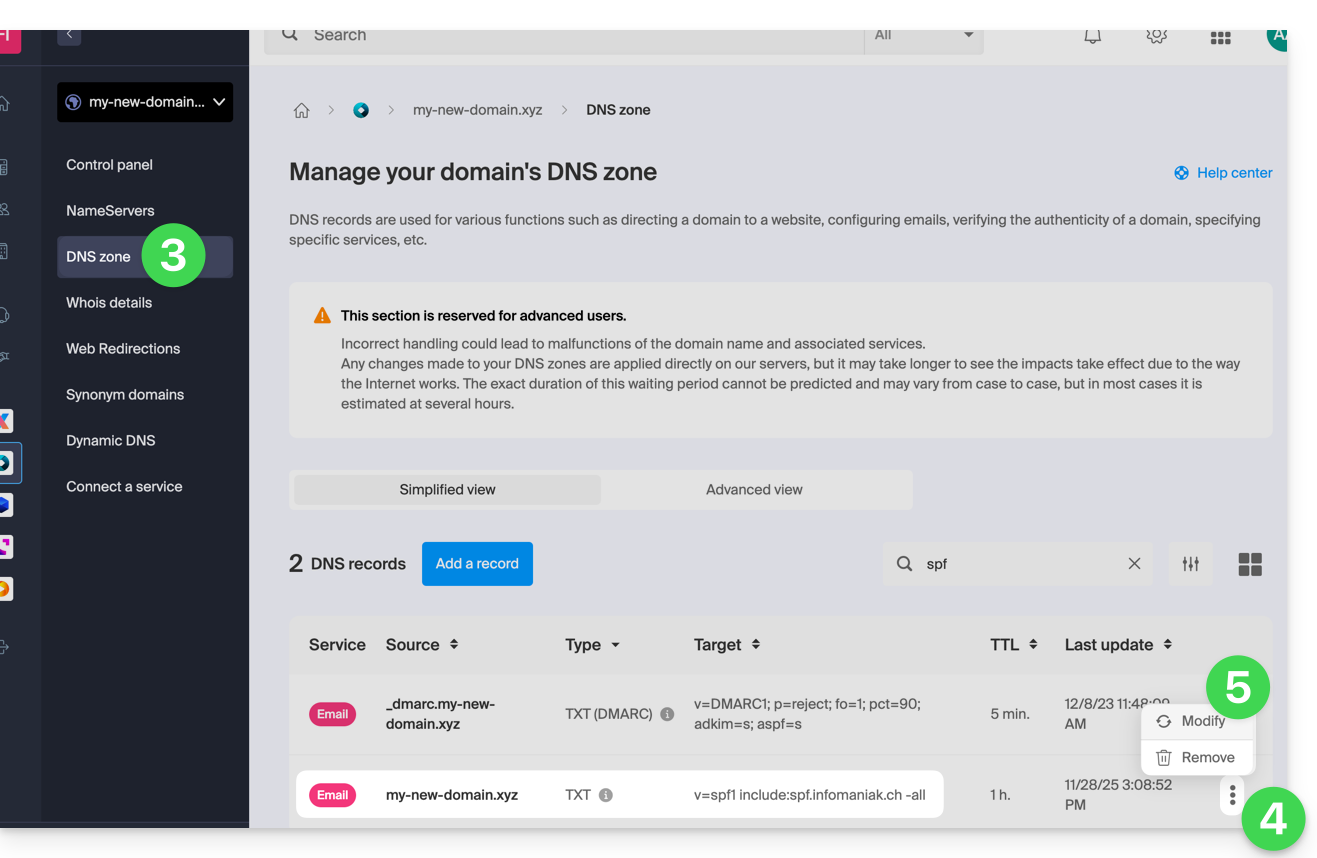
- Éditez le champ en ajoutant sur la même ligne
include:_spf.google.comaprès le include Infomaniak existant, et ceci avant le-allde fin. - Cliquez sur le bouton Enregistrer:
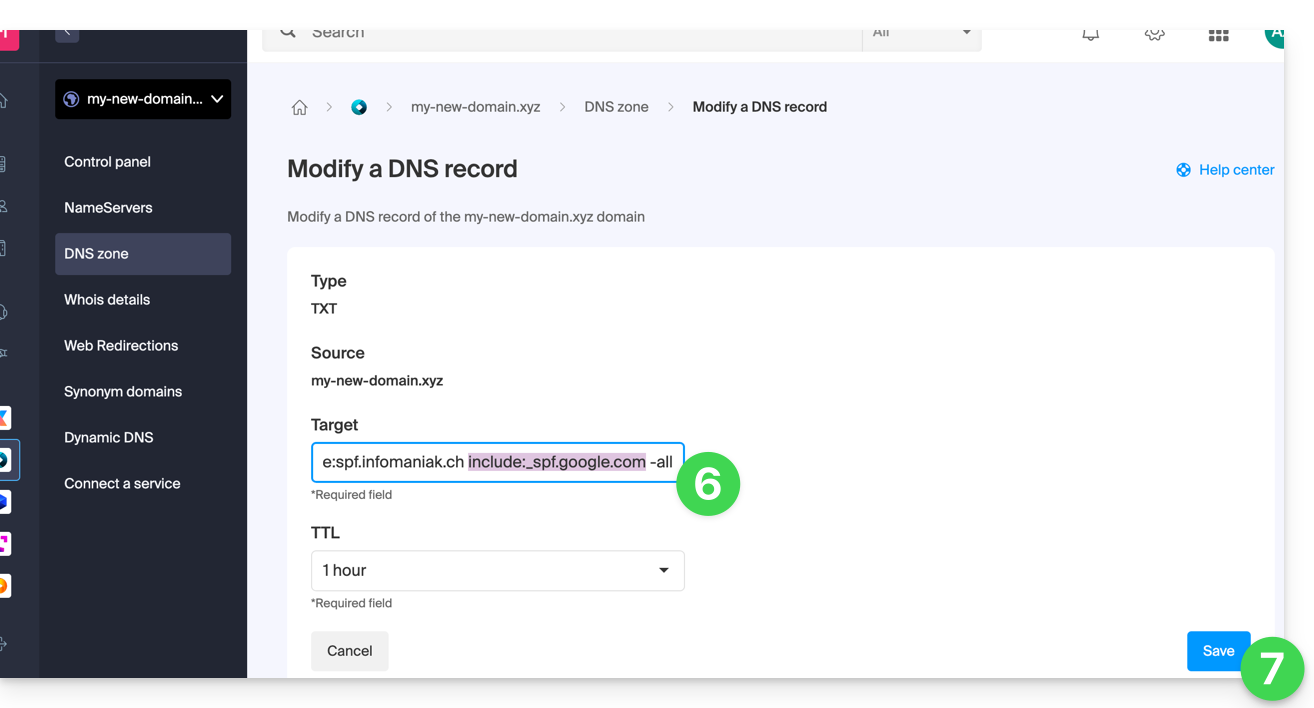
Tout ajout / modification DNS peut prendre jusqu'à 48 heures pour se propager (❓: aide).
Prenez connaissance de cette documentation Google si vous recherchez des informations sur la configuration du SPF de Google.
Lien vers cette FAQ: https://faq.infomaniak.com/1641
Cette FAQ a été utile?
Ce guide détaille les solutions éventuelles pour récupérer un nom de domaine expiré ou volé, processus complexe et qui dépend des circonstances spécifiques de chaque cas.
Assurez-vous au préalable qu'il n'est pas simplement en période de rédemption.
Contacter le détenteur actuel
Si le nom de domaine est (ré)enregistré au nom d'une autre personne ou entité, vous pouvez essayer de la contacter directement pour discuter d'une éventuelle restitution du nom de domaine. Cela peut impliquer de négocier avec le détenteur actuel et de parvenir à un accord amiable. Cependant, cela peut être difficile si le détenteur actuel n'est pas disposé à coopérer ou si vous ne parvenez pas à le contacter.
Utiliser les services de médiation ou d'arbitrage de l'ICANN
L'ICANN (Internet Corporation for Assigned Names and Numbers) offre des services de médiation et d'arbitrage pour résoudre les litiges liés aux noms de domaine. Vous pouvez soumettre une plainte auprès de l'ICANN si vous estimez que vous avez des droits légitimes sur le nom de domaine en question. L'ICANN examinera les preuves présentées par les parties et prendra une décision basée sur les politiques de l'ICANN. Notez cependant que cela peut être un processus long et coûteux.
Les règles et les procédures pour récupérer un nom de domaine expiré ou volé peuvent varier en fonction de la juridiction et des politiques de l'ICANN. Il est recommandé de consulter les politiques spécifiques de l'ICANN ainsi que les lois et régulations locales pour comprendre les options disponibles dans votre situation particulière. Il peut également être utile de consulter un avocat spécialisé dans le droit des noms de domaine pour obtenir des conseils juridiques appropriés.
Recourir aux procédures judiciaires
Si vous estimez que le nom de domaine a été volé ou que vos droits ont été violés, vous pouvez envisager de poursuivre en justice le détenteur actuel devant les tribunaux compétents. Cela peut impliquer de déposer une plainte et de présenter des preuves devant un tribunal pour obtenir une décision judiciaire. Les procédures judiciaires peuvent également être coûteuses et prendre du temps.
Surveiller les enchères de noms de domaine expirés
Si le nom de domaine a complètement expiré et est mis aux enchères, vous pouvez tenter de l'acheter lors de ces enchères. Certains noms de domaine expirés sont mis en vente aux enchères sur des plateformes spécialisées, et vous pouvez participer à ces enchères pour essayer de récupérer le nom de domaine.
Et pour éviter de se retrouver dans une telle situation, prenez connaissance de cet article Infomaniak à ce sujet.
Lien vers cette FAQ: https://faq.infomaniak.com/1053
Cette FAQ a été utile?
Ce guide détaille les mécanismes de l'usurpation d'identité électronique (spoofing) et les mesures de protection contre les messages indésirables semblant provenir de votre propre domaine.
Mon compte a-t-il été utilisé à mon insu ?
Recevoir un e-mail dont vous semblez être l'expéditeur est une technique courante de manipulation psychologique. Cela ne signifie pas que votre boîte mail a été forcée. Dans la majorité des cas, il s'agit d'une simple falsification de l'en-tête « From », comparable à une personne qui écrirait votre adresse au dos d'une enveloppe papier avant de la poster.
Assurez-vous que votre propre adresse n'est pas inscrite dans la liste blanche (Allowlist) de votre filtre antispam. Si elle s'y trouve, le système de protection ignore l'analyse de sécurité, pensant que le message est légitime.
Diagnostic : Usurpation vs Piratage
Il est crucial de distinguer la falsification (mail forging) de l'intrusion. Le protocole mondial d'envoi d'e-mails (SMTP) a été conçu sans vérification native de l'identité de l'expéditeur.
Bien que l'infrastructure d'Infomaniak applique des normes de sécurité rigoureuses, il est techniquement impossible d'empêcher un serveur tiers (extérieur) non sécurisé, situé n'importe où dans le monde, d'émettre un message en prétendant être vous. Cependant, des outils existent pour rendre ces messages indétectables ou bloqués chez vos destinataires.
Renforcer l'intégrité de votre domaine
Pour protéger votre réputation numérique et limiter l'impact de ces usurpations, le déploiement de protocoles d'authentification est la norme professionnelle :
- SPF & DKIM : Ces signatures numériques certifient que vos messages proviennent bien de nos serveurs autorisés.
- DMARC : Ce protocole essentiel vous permet de donner des instructions aux serveurs du monde entier (ex: "Si l'e-mail n'est pas signé par Infomaniak, refusez-le ou placez-le en spam"). C'est l'outil le plus puissant pour analyser et limiter l'usage frauduleux de votre domaine.
- Gestion du catch-all : Évitez d'utiliser une adresse de type "catch-all", qui collecte tous les messages envoyés à des adresses inexistantes de votre domaine, car elle attire naturellement les flux de spams massifs.
Notifications d'échec (Backscatter)
Si vous recevez des avis de non-distribution (Non-Delivery Reports) pour des messages que vous n'avez jamais rédigés, vous faites face au phénomène de Backscatter. Des serveurs tiers mal configurés ou des botnets utilisent votre identité pour diffuser du contenu en masse. Lorsqu'ils rencontrent une adresse inexistante, le serveur distant renvoie l'erreur à l'expéditeur affiché : vous.
Lien vers cette FAQ: https://faq.infomaniak.com/1127
Cette FAQ a été utile?
Ce guide détaille les restrictions relatives au nombre de connexions simultanées autorisées sur les bases de données MySQL des hébergements Web.
Seuils de connexions MySQL simultanées
Afin de préserver la stabilité, la sécurité et la réactivité du serveur pour l'ensemble des utilisateurs, des limites de connexions simultanées sont appliquées par le système.
Pour chaque utilisateur de base de données chez Infomaniak, le plafond est fixé à 38 connexions MySQL simultanées.
Ce quota prévient toute saturation des ressources partagées. Si ce seuil est franchi, l'accès est momentanément bloqué et des erreurs de type User has already more than 'max_user_connections' active connections ou Too many connections peuvent s'afficher.
En pratique, ce seuil est rarement atteint. Si nécessaire, il est tout à fait possible de répartir la charge en créant des utilisateurs MySQL distincts pour les différents scripts ou services de votre site.
Aucun quota de connexions horaires
Infomaniak n'impose aucune restriction sur le volume de requêtes par heure. Les paramètres tels que MAX_QUERIES_PER_HOUR ou MAX_CONNECTIONS_PER_HOUR ne sont pas activés.
À l'inverse de certaines offres concurrentes, vous ne rencontrerez pas d'erreur de dépassement de ressources de type SQL Error : 1226 liée à un volume d'activité horaire.
En savoir plus
Lien vers cette FAQ: https://faq.infomaniak.com/471
Cette FAQ a été utile?
Ce guide explique comment, depuis un Service Mail, réinitialiser ou supprimer les mots de passe d'une adresse mail afin de couper la connexion d'un logiciel tiers tel qu'Outlook ou Thunderbird.
Les autres possibilités d'accès et de gestion sont présentées dans le guide principal.
Préambule
- Changer le mot de passe d'une adresse mail revient à changer le mot de passe IMAP / SMTP:
- Dès que le mot de passe est modifié, il faut mettre à jour vos logiciels (Outlook, etc.), appareils mobiles (iPhone), etc. avec le nouveau mot de passe (ceci est de votre responsabilité).
- Si vous ne parvenez pas à vous connecter au Manager ou Mail / kSuite, vous ne pourrez pas gérer les mots de passe d'une des adresses mail: prenez connaissance de cet autre guide dans ce cas.
Retirer un mot de passe / appareil
Prérequis
- Avoir au minimum le droit de gérer le Service Mail concerné (ou être Administrateur / Responsable légal au sein de l'Organisation).
Afin de couper toute connexion IMAP/POP/SMTP qui se ferait actuellement grâce à un mot de passe généré sur cette interface (cela ne retire pas l'adresse des apps Mail Infomaniak — il faut administrer les utilisateurs de l'adresse mail pour cela), il est possible de révoquer un appareil, voire même de supprimer toutes les configurations existantes en 1 clic:
- Cliquez ici pour accéder à la gestion de votre produit dans le Manager Infomaniak (besoin d'aide ?).
- Cliquez sur le nom du produit concerné.
- Cliquez sur l'adresse mail concernée dans le tableau:

- Cliquez sur l'onglet Appareils.
- Cliquez sur le lien rouge pour déconnecter tous les appareils enregistrés (une confirmation est requise).
- Cliquez sur le menu d'action ⋮ situé à droite de l'appareil concerné.
- Cliquez sur “Modifier le mot de passe” pour couper la connexion actuelle mais permettre de reconnecter l'appareil avec un nouveau mot de passe directement.
- Cliquez sur “Déconnecter l'appareil” pour le retirer de la liste et supprimer la connexion correspondante:

Qu'est-ce qu'un mot de passe “générique” ?
Certaines adresses mail peuvent afficher une indication particulière dans la partie Appareils:
Si tel est le cas, ne vous inquiétez pas, cela correspond au fait que l'adresse possède un mot de passe attribué lors de sa création (antérieure à l'an 2026). Celui-ci reste valable mais comme pour d'autres mots de passe, il est impossible de l'afficher. Et contrairement à d'autres mots de passe, celui-ci ne peut être réinitialisé (l'option est grisée, désactivée):
Vous pouvez dans ce cas sans problème ajouter un mot de passe supplémentaire.
Lien vers cette FAQ: https://faq.infomaniak.com/1736
Cette FAQ a été utile?
Ce guide explique comment, depuis un Service Mail, créer et gérer les mots de passe d'une adresse mail afin de pouvoir la consulter sur un logiciel tiers, tel qu'Outlook ou Thunderbird.
Les autres possibilités d'accès et de gestion sont présentées dans le guide principal. Si vous êtes utilisateur my kSuite, prenez connaissance de cet autre guide.
Prérequis
- Commander un Service Mail auprès d'Infomaniak.
- Créer une ou plusieurs adresses sur ce Service Mail.
- Avoir au minimum le droit de gérer le Service Mail concerné (ou être Administrateur / Responsable légal au sein de l'Organisation).
Générer un mot de passe d'adresse mail
Pour ajouter un mot de passe à l'adresse d'exemple demonstration@exemple-domaine.ch:
- Entrez l'identifiant de connexion à votre compte Infomaniak et son mot de passe sur la page https://manager.infomaniak.com/:

- Validez l'entrée sur le Manager avec la méthode de 2FA (double authentification) définie initialement:

- Une fois sur le tableau de bord, cliquez sur Service Mail:

- Une fois sur vos Services Mail, cliquez sur le nom / nom de domaine auquel appartient l'adresse mail concernée:

- Une fois sur le Service Mail auquel appartient l'adresse, cliquez sur l'adresse mail concernée:

- Une fois sur l'adresse mail concernée, cliquez sur l'onglet Appareils puis sur Ajouter un appareil:

- Il est parfois nécessaire à ce stade de re-entrer le mot de passe de connexion (celui du point B ci-dessus):

- Choisissez ensuite de ne pas spécifier d'utilisateur particulier ("Sans utilisateur").
- Spécifier un utilisateur permet cependant de lier une éventuelle restriction SMTP de l'utilisateur à ses appareils connectés, en plus de simplement lui retirer le droit d'envoi depuis l'écosystème Infomaniak.
- Entrez un nom descriptif vous permettant d'identifier la raison pour laquelle vous avez créé cet appareil (ici l'utilisateur a besoin d'un mot de passe pour pouvoir envoyer des e-mails depuis un site, et il ajoute comme information utile la date du jour):

- Ca y est: le nouveau mot de passe s'affiche, vous pouvez en changer les caractères (16 minimum) si nécessaire (attention, il ne sera pas possible de le réafficher par la suite).
- Sauvegardez-le en bas de page pour en faire l'usage de votre choix:

Vous avez cliqué sur le bouton “Terminer” ( ci-dessus “P” ) sans noter le mot de passe? Aucun souci, modifiez ou regénérez-en un nouveau !
- Cliquez sur le menu d'action ⋮ situé à droite de l'appareil tout juste créé et cliquez sur Modifier le mot de passe:

- Cliquez sur le bouton tout à droite du champ pour générer un nouveau mot de passe aléatoire et/ou entrez directement les caractères sécurisés que vous souhaitez utiliser (16 minimum) pour le nouveau mot de passe, puis cliquez sur le bouton pour enregistrer la modification:

- Ca y est le mot de passe qui remplace l'ancien s'affiche définitivement, vous pouvez l'entrer sur votre ou vos appareils en remplacement du précédent (attention, il ne sera pas possible de le réafficher par la suite).
Vous avez besoin d'un mot de passe pour un utilisateur secondaire et temporaire ? Aucun souci, générez-en un deuxième !
- Cliquez sur le bouton pour Ajouter un nouvel appareil supplémentaire:

- Choisissez ensuite de ne pas spécifier d'utilisateur particulier, et entrez un nom vous permettant d'identifier la raison pour laquelle vous avez créé cet appareil (ici l'utilisateur a besoin d'un mot de passe pour un stagiaire d'une semaine):

- Ca y est le mot de passe s'affiche, vous pouvez l'utiliser pour l'usage de votre choix (attention, il ne sera pas possible de le réafficher par la suite, toutefois comme avant, il sera évidemment possible de le modifier ou d'en regénérer un):

Alternative: créer un mot de passe pour un utilisateur
Plutôt que de créer un mot de passe vous-même et devoir le communiquer à l'utilisateur dans un second temps, vous pouvez directement permettre à un utilisateur n'ayant pas autant de permissions que vous d'obtenir le mot de passe pour l'appareil dont il a besoin:
- Ajoutez le nouvel utilisateur (existant dans l'Organisation ou pas) tel que décrit dans cet autre guide:

- Une fois l'utilisateur ajouté, basculez sur l'onglet des appareils pour ajouter un nouvel appareil:

- Entrez si nécessaire le mot de passe de connexion à votre compte Infomaniak puis sélectionnez l'utilisateur créé au point 1.
- Cliquez sur la première option permettant d'envoyer un assistant de configuration pour l'appareil de l'utilisateur.
- Cliquez sur le bouton Continuer:

- Copiez le lien d’invitation valable 30 jours à transmettre à l’utilisateur.
- Si nécessaire, envoyez l'invitation à l'adresse mail de l'utilisateur:

Au point 4 ci-dessus, vous pouvez également choisir de générer un mot de passe:
- Le mot de passe créé s'affichera, vous pouvez le modifier une dernière fois, le copier et le mettre en sûreté (gestionnaire de mots de passe par exemple) ; il ne pourra plus être affiché par la suite.
Modifier ou retirer un mot de passe existant
Lorsque l'accès n'est plus nécessaire, révoquez uniquement le mot de passe concerné : les autres accès à l'adresse mail restent actifs.
Lien vers cette FAQ: https://faq.infomaniak.com/1321
Cette FAQ a été utile?