Base de connaissances
1 000 FAQ, 500 tutoriels et vidéos explicatives. Ici, il n'y a que des solutions !
Ce guide concerne Euria, l'assistant d'intelligence artificielle souverain, un service kSuite à part entière, également disponible au sein d'une app autonome.
Préambule
- L'usage de l'IA chez Infomaniak repose sur une approche transparente et éthique.
- Chaque service intégrant de l'IA suit des principes stricts pour garantir un usage fiable et respectueux :
- la protection des informations est garantie par un traitement intégral des données au sein d'infrastructures situées exclusivement en Suisse, assurant ainsi une maîtrise complète de la souveraineté numérique,
- les résultats générés ne servent jamais à l'entraînement des modèles ni à des fins publicitaires,
- et l'IA n'a pas vocation à remplacer l'humain, mais à l'assister.
Qu'est-ce qu'Euria ?
Conçu pour offrir une alternative européenne aux géants technologiques américains, l'assistant d'intelligence artificielle souverain Euria se distingue par son intégration profonde dans l'écosystème de productivité d'Infomaniak, tout en garantissant une confidentialité absolue des données utilisateur.
La force d'Euria repose sur son infrastructure locale:
- Contrairement aux solutions basées sur le cloud public étranger, l'IA d'Infomaniak est hébergée exclusivement sur ses propres serveurs en Suisse.
- Cette approche permet de respecter strictement les normes de protection des données et d'assurer qu'aucune information traitée n'est utilisée pour entraîner des modèles tiers ou partagée en dehors de l'infrastructure sécurisée de l'hébergeur.
Euria utilise des modèles de langage de pointe (LLM) sélectionnés pour leur efficacité et leur performance, tout en étant optimisés pour minimiser leur empreinte énergétique. Infomaniak mise sur une transparence totale concernant les algorithmes utilisés, s'inscrivant dans une démarche d'indépendance technologique et de durabilité environnementale propre à l'entreprise.
Limites d'utilisation
Pour garantir une expérience fluide et sécurisée, l'utilisation d'Euria est soumise à certaines conditions de volume et de taille de fichiers :
- Calcul des quotas (fenêtre glissante) : les limites (ci-dessous) ne sont pas réinitialisées à minuit mais calculées en temps réel sur une fenêtre de 24 heures ; chaque message envoyé "occupe" un emplacement dans votre quota et se libère automatiquement 24 heures après son envoi.
- Si vous envoyez des messages tout au long de la matinée jusqu'à atteindre votre limite à 11h, vos droits d'envoi se libéreront progressivement le lendemain matin, au fur et à mesure que chaque message atteindra ses 24 heures d'ancienneté.
- Quota global de messages : votre limite quotidienne est partagée ; chaque demande adressée à Euria est décomptée de votre quota global, quel que soit le projet ou la conversation dans lesquels vous interagissez.
- Transcriptions : les services de transcription sont illimités.
- Envoi d'images : le chargement d'images est limité à 10 Mo par fichier.
- Envoi de documents : le chargement de fichiers est limité à 100 Mo, à l'exception des offres my kSuite et my kSuite+ pour lesquelles la limite est de 20 Mo.
- Nombre de messages par jour :
| kSuite | gratuit | 20 |
| Standard | 100 | |
| Business | 500 | |
| Enterprise | illimité | |
| my kSuite | 20 | |
| my kSuite+ | 100 |
- Recherches Web par jour :
| kSuite | gratuit | 5 |
| Standard | 50 | |
| Business | 75 | |
| Enterprise | 100 | |
| my kSuite | 5 | |
| my kSuite+ | 50 |
- Nombre de projets :
| kSuite | gratuit | 2 |
| Standard | 10 | |
| Business | illimité | |
| Enterprise | illimité | |
| my kSuite | 2 | |
| my kSuite+ | illimité |
- Nombre de conversations par projet :
| kSuite | gratuit | 5 |
| Standard | 50 | |
| Business | illimité | |
| Enterprise | illimité | |
| my kSuite | 5 | |
| my kSuite+ | illimité |
Certains services Infomaniak intègrent Euria
- kChat
- L'IA Euria intégrée à kChat permet de gagner du temps dans les échanges : elle peut reformuler des phrases, générer des réponses rapides, corriger l'orthographe ou encore ajuster le ton d'un message. L'utilisateur conserve le contrôle total sur les suggestions, qui sont uniquement locales à chaque session.
- Mail Infomaniak
- Dans l'application Mail, Euria accompagne la rédaction d'e-mails. Elle peut générer du contenu à partir de quelques mots-clés, reformuler ou structurer un message, en s'adaptant à différents registres. Rien n'est envoyé automatiquement, et l'utilisateur peut modifier les textes à tout moment.
- Site Creator
- Un assistant rédactionnel basé sur l'IA permet à Site Creator de générer rapidement des contenus adaptés à différents types de pages web. Ce service est utile pour les personnes qui lancent un site et cherchent à produire des textes clairs, optimisés et pertinents.
- kDrive
- Sur kDrive, l'intelligence artificielle est mobilisée à deux niveaux complémentaires pour simplifier la gestion des documents. Euria permet d'interagir avec les fichiers texte stockés dans le drive. Ce module peut répondre à des questions sur le contenu d'un document, résumer, traduire ou extraire des informations utiles. Il est particulièrement efficace pour lire des rapports, comprendre des textes complexes ou générer rapidement un aperçu d'un fichier.
Afin de créer un projet IA avec instructions personnalisées et base de connaissances, prenez connaissance de cet autre guide.
Responsabilités des parties
Données fournies à l'IA
- L'IA d'Infomaniak est actuellement basée par défaut sur ces modèles.
- Parmi eux, Mistral, Whisper, DeepSeek, Llama, granite…
- En utilisant un assistant de rédaction, les messages et les demandes adressées à l'IA sont exclusivement traités en Suisse par l'infrastructure d'Infomaniak.
- Aucune donnée n'est traitée ou partagée avec un tiers.
Données apportées par l'IA
- Le modèle de langage génère du texte en se basant sur les données qu'il a assimilées lors de son apprentissage, dépourvu de conscience, d'intentions ou de responsabilités morales.
- Il est crucial que l'utilisateur soit conscient que les informations générées par le modèle ne sont pas toujours précises et ne doivent pas être considérées comme une source d'information incontestable.
- Il doit exercer son discernement critique et vérifier les informations fournies par l'assistant auprès de sources fiables lorsque nécessaire.
- Par exemple si une personne utilise le modèle pour des tâches cruciales telles que des conseils médicaux, juridiques ou financiers, elle doit prendre des précautions supplémentaires pour confirmer les informations émanant du modèle.
- En cas d'utilisation inappropriée ou dangereuse de cet assistant, la responsabilité incombe à l'utilisateur qui prend ces actions.
Découvrez également AI Services : Infomaniak met à disposition une plateforme permettant d'intégrer facilement des modèles open source dans des projets personnalisés. Il est possible d'exploiter des fonctions d'analyse de texte, de génération de contenu, de traduction ou d'autres usages IA via des appels à la demande. Ces services permettent aux développeurs de tirer parti d'une IA performante, sans dépendre de solutions fermées ou propriétaires.
Lien vers cette FAQ:
Cette FAQ a été utile?
Ce guide explique comment vérifier et mettre à jour la version de l'app desktop kDrive (application de bureau sur macOS / Windows / Linux).
Accéder aux infos de la version installée…
… sur macOS / Windows / Linux
Pour identifier le numéro de version de l'application kDrive:
- Faites un clic gauche sur l'icône de l'app desktop kDrive dans la zone de notification de votre ordinateur (en haut à droite sur macOS, en bas à droite sur Windows et un double clic gauche dans la barre des tâches sur Linux).
- Cliquez sur l'icône ⋮ en haut à droite de l'application puis sur Préférences:
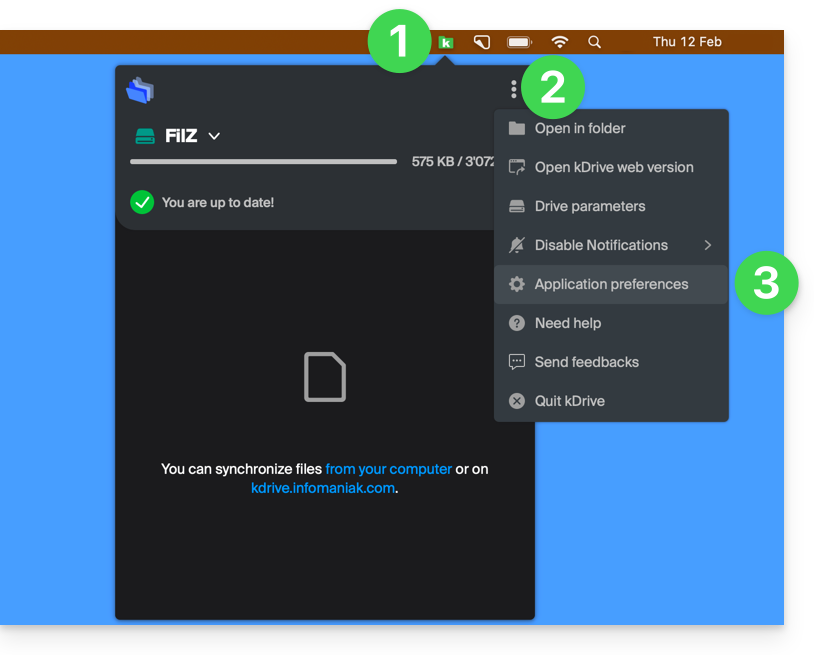
ou directement sur Préférences si la fenêtre kDrive est déjà ouverte: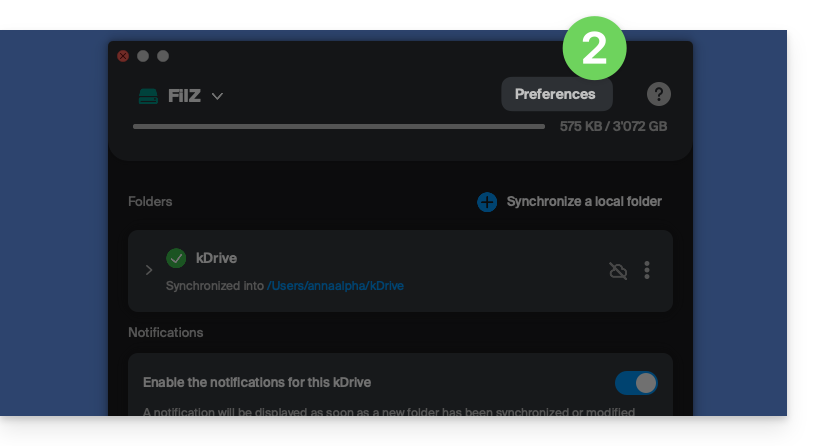
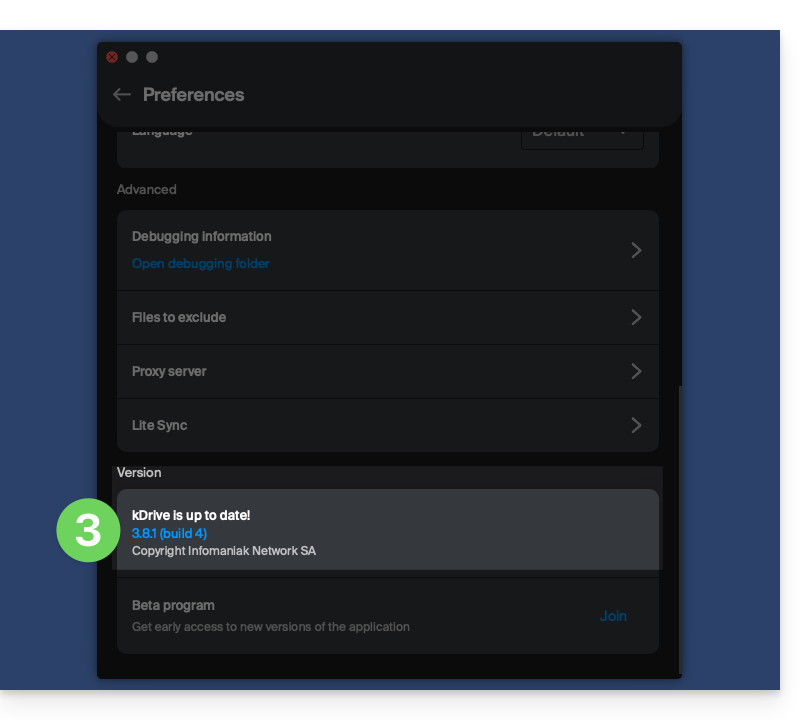
- Descendez tout en bas et sous la catégorie Version est indiquée la version actuellement installée sur votre ordinateur:
Mettre à jour la version installée
… sur macOS / Windows
À chaque nouvelle version de l'application kDrive proposée par Infomaniak, un message s'affichera lors de la première ouverture du logiciel après un redémarrage de celui-ci ou quelques minutes après s'il n'est pas redémarré, offrant la possibilité d'installer la mise à jour automatiquement.
Si tel n'est pas le cas:
- Prenez connaissance des étapes ci-dessus et cliquez sur le bouton affiché proposant la mise à jour:
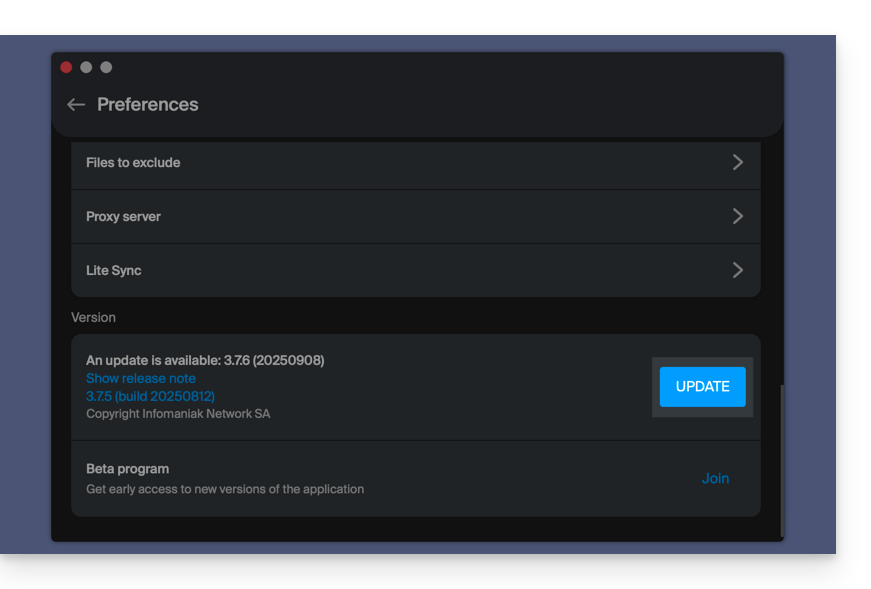
Si le bouton est absent ou que la version de l'app est trop ancienne:
- Téléchargez la dernière version depuis la page officielle (le numéro de la version la plus récente s'affiche dans le nom du fichier ):
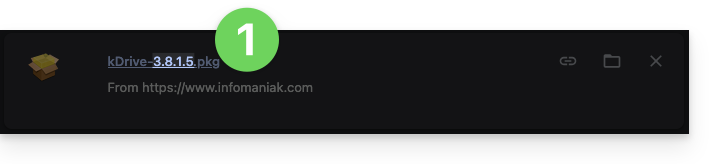
- Si ce numéro de version est plus récent que votre version actuelle, laissez le téléchargement se terminer.
- Pendant ce temps, désinstallez votre application sans toucher au dossier contenant vos fichiers synchronisés et surtout sans le déplacer.
- Installez la nouvelle version téléchargée.
Lien vers cette FAQ:
Cette FAQ a été utile?
Ce guide détaille comment restaurer un ordinateur Apple macOS à l'aide d'Acronis sur Swiss Backup la solution de sauvegarde dans un cloud suisse indépendant.
Prérequis
- L'application Acronis doit être installée sur l'ordinateur sur lequel vous souhaitez effectuer la restauration ; utiliser les mêmes identifiants que ceux utilisés pour sauvegarder la machine lors de l'enregistrement de l'agent :
- Cliquez ici afin d'accéder à la Console Acronis avec les identifiants obtenus suite à l'ajout de l'appareil (besoin d'aide ?).
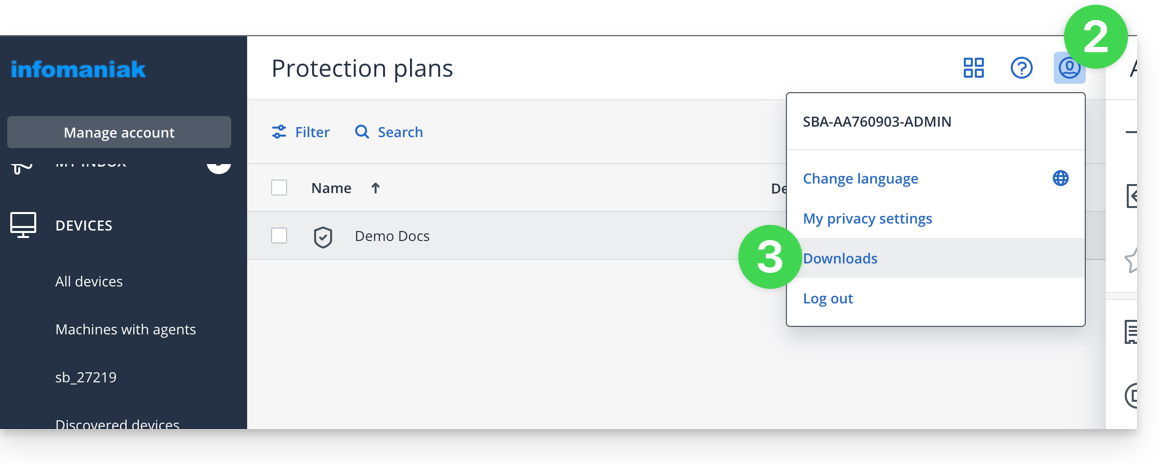
- Cliquez sur l'icône utilisateur tout en haut à droite.
- Cliquez sur Téléchargements:
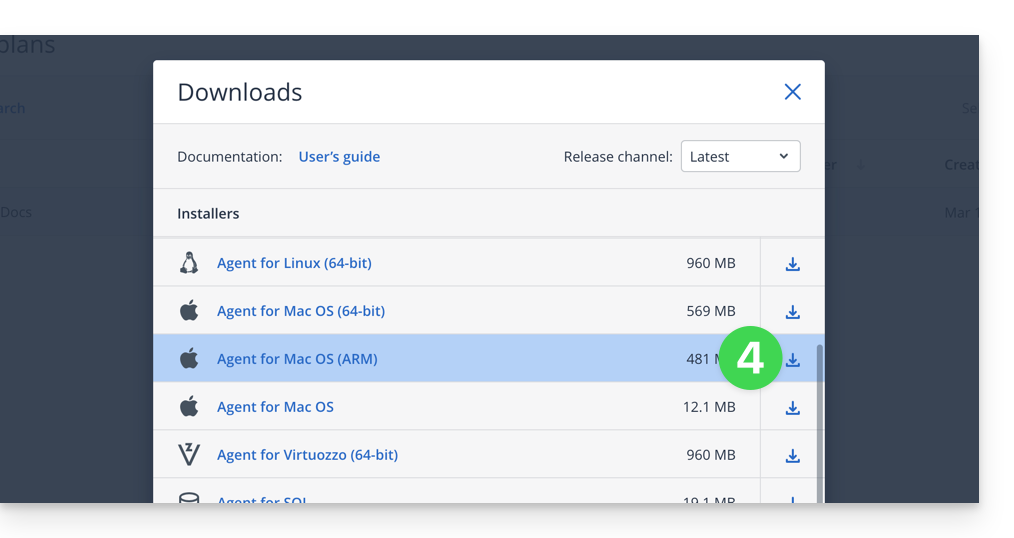
- Choisissez le client adapté à votre machine macOS:
Créer une clé USB de démarrage
Pour cela:
- Insérez une clé USB vierge d'au moins 4 Go dans votre ordinateur (attention : les données contenues sur la clé seront supprimées).
- Ouvrez l'application Rescue Media Builder depuis le dossier Applications du Finder de votre macOS. Cette application a automatiquement été installée avec l'application Acronis.
- Cochez la clé USB détectée et cliquez sur Create Media.
Lancer la procédure de restauration
Pour cela:
- Redémarrez l'ordinateur macOS avec la clé USB de démarrage.
- Selon la version macOS appuyez et maintenez une touche du clavier enfoncée (prenez connaissance de ce guide Apple pour savoir laquelle) lors du redémarrage.
- Si nécessaire, cliquez sur la clé USB de démarrage pour démarrer dessus.
Configurer et lancer la restauration
Pour cela:
- Sélectionnez votre clé sur Rescue Media Builder:

- Cliquez sur Support de démarrage de secours:

- Cliquez sur Recover:

- Cliquez sur Sélectionner les données:
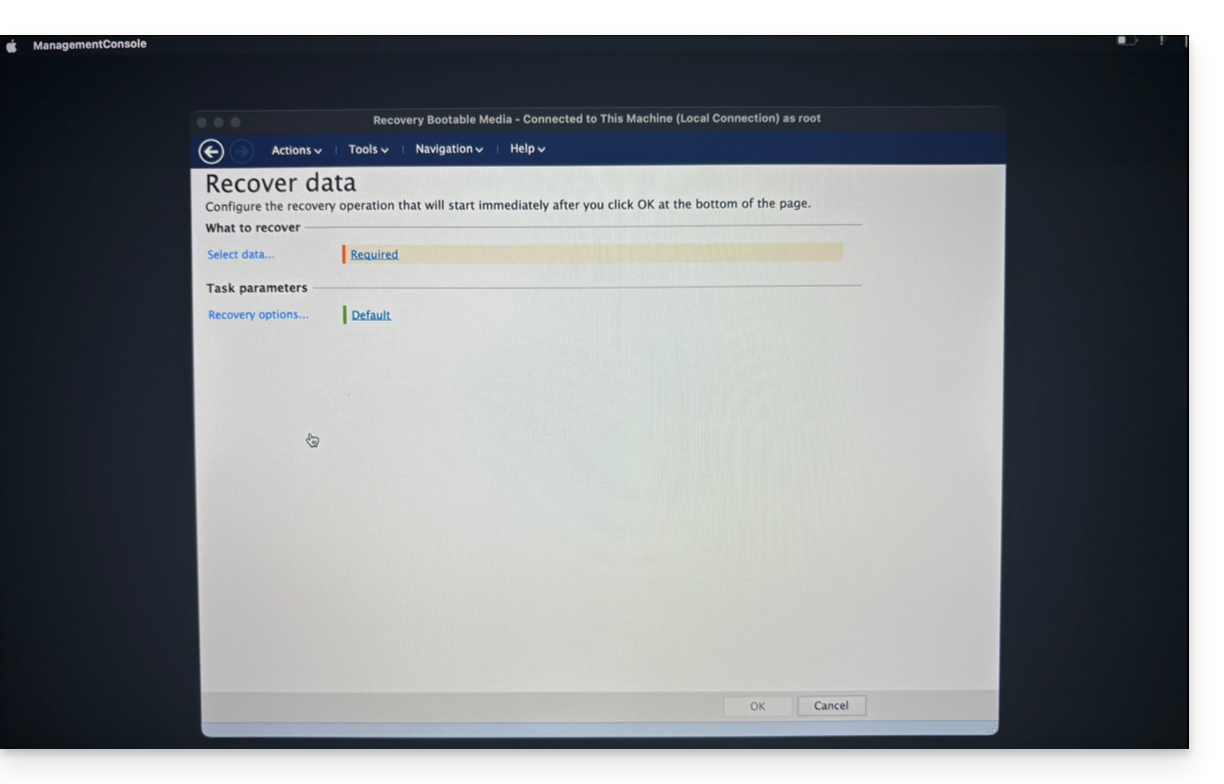
- … puis sur Parcourir:

- et sélectionnez Stockage sur le Cloud ; cliquez ensuite sur le bouton Log in:

- Utilisez les identifiants de l'appareil pour vous authentifier :

- Choisissez la machine macOS à restaurer puis cliquez sur OK pour lancer la restauration:

- Si vous avez choisi de chiffrer vos sauvegardes, le mot de passe des sauvegarde vous sera demandé:

- Dans la partie supérieure de l’écran, sélectionnez la sauvegarde disponible que vous souhaitez restaurer:

- Une fois la sauvegarde sélectionnée, vous pourrez dans la partie inférieure de l’écran sélectionner le type d'élément à restaurer ainsi que ceux que vous souhaitez restaurer ; il est recommandé de sélectionner le type Volumes et de restaurer l’ensemble des Volumes disponibles, ceci afin de restaurer l’ensemble de votre/vos disques dur... puis lancez la restauration par le bouton OK:

- La restauration est alors lancée, vous pouvez suivre l’avancement via l’onglet Progress:

Une fois à 100% la machine macOS redémarrera plusieurs fois d’affilée (c'est normal) jusqu'à ce que l’ensemble de la procédure soit terminée.
Lien vers cette FAQ:
Cette FAQ a été utile?
Ce guide explique comment se connecter et gérer plusieurs kDrive sur ordinateur (macOS / Windows). Cette fonctionnalité permet par exemple d'accéder aux fichiers d'un kDrive personnel et d'un kDrive professionnel.
Prérequis
- Posséder une offre kDrive ou kSuite.
- Posséder l'app desktop kDrive (application de bureau sur macOS / Windows / Linux).
Accéder aux différents kDrive depuis l'ordinateur
Un utilisateur connecté à l'application kDrive sur ordinateur peut déjà avoir accès à plusieurs kDrive s'il travaille déjà avec plusieurs kDrive en dehors de l'app, s'il a été ajouté à d'autres kDrive, etc. Ils sont tous accessibles à partir du moment où l'utilisateur est connecté avec l'identifiant correspondant à ces kDrive.
Accéder et gérer d'autres kDrive…
Pour se connecter avec un compte différent et donc accéder à d'autres kDrive:
… depuis l'app desktop kDrive (application de bureau sur macOS / Windows / Linux)
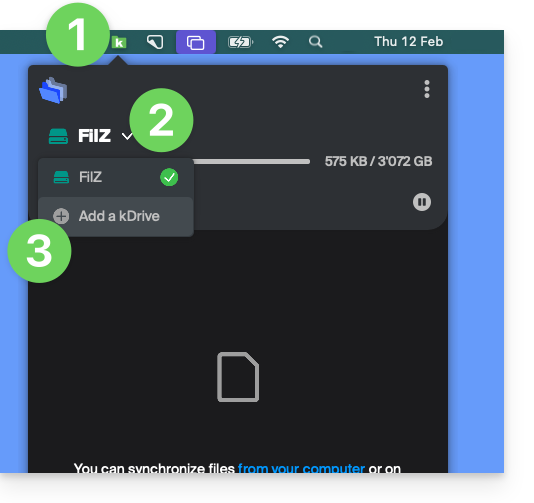
- Faites un clic gauche sur l'icône de l'app desktop dans la zone de notification de votre ordinateur (en haut à droite sur macOS, en bas à droite sur Windows et un double clic gauche dans la barre des tâches sur Linux).
- Cliquez sur le chevron à droite du nom du kDrive (les kDrive auxquels vous avez déjà accès avec votre utilisateur s'affichent).
- Cliquez sur Ajouter un kDrive:
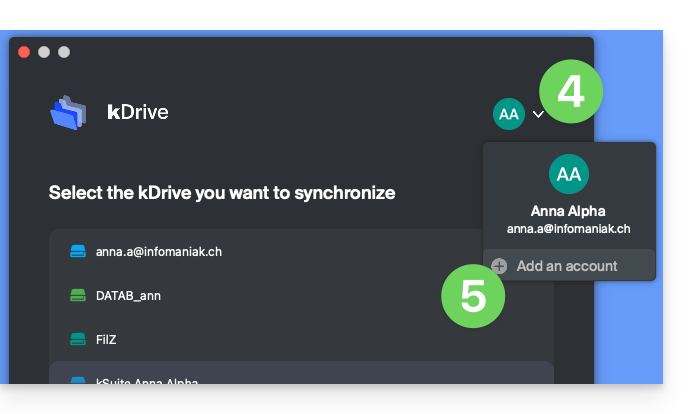
- Cliquez sur la pastille avec vos initiales ou votre avatar en haut à droite.
- Cliquez sur Ajouter un compte:
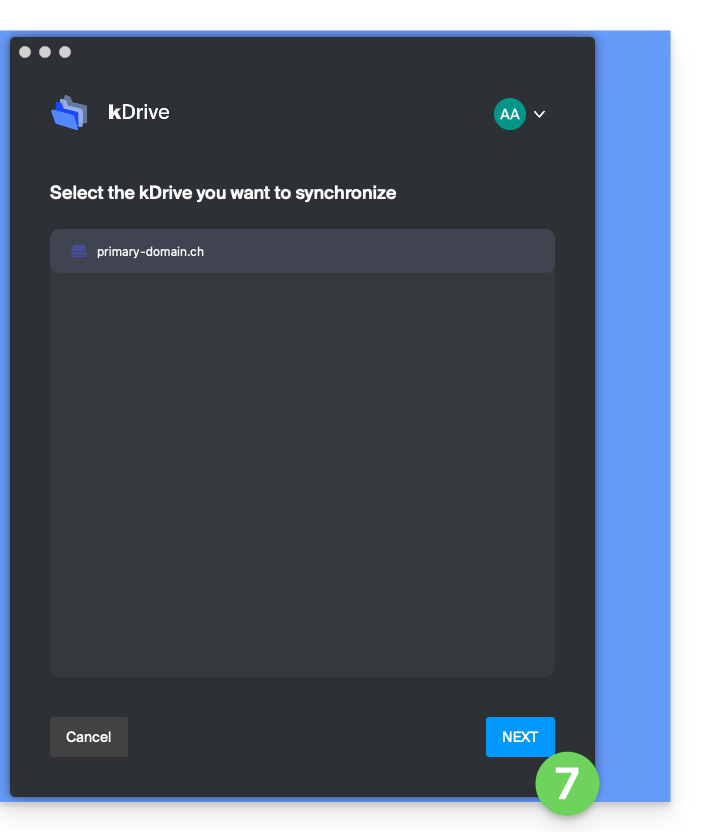
- Renseignez les identifiants de votre compte Infomaniak — prenez connaissance de cet autre guide si nécessaire.
- Choisissez et configurez le kDrive à ajouter (Lite Sync, répertoire qui doit être utilisé sur l'ordinateur, etc.):
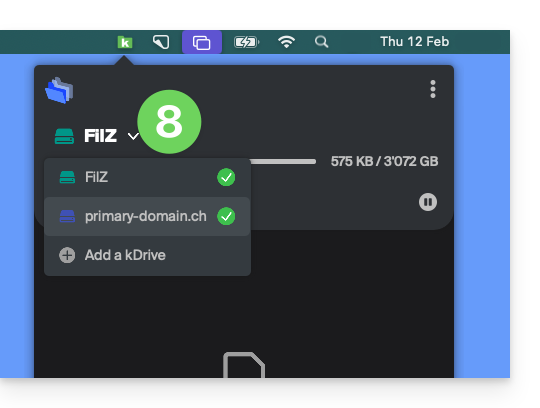
- Il est maintenant possible de passer d'un kDrive à l'autre lorsque vous cliquez sur l'icône kDrive puis sur le chevron dans la fenêtre qui s'ouvre :
… depuis l'app Web kDrive (service en ligne ksuite.infomaniak.com/kdrive)
- Cliquez ici afin d'accéder à l'app Web kDrive Infomaniak (service en ligne ksuite.infomaniak.com/kdrive).
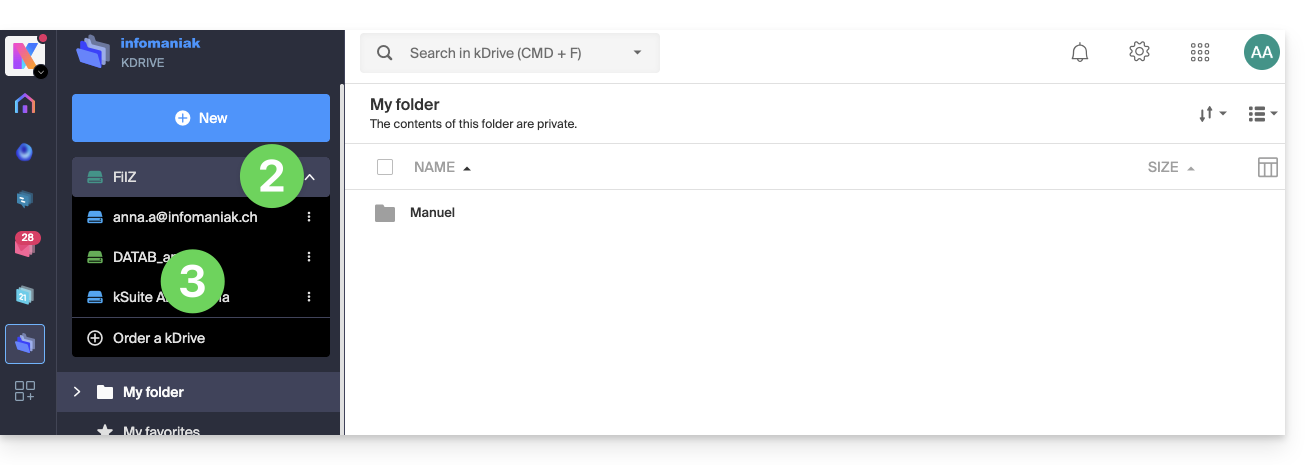
- Cliquez sur le chevron pour développer la liste en haut à gauche de l'interface kDrive
- Cliquez sur le kDrive que vous souhaitez utiliser
Déconnecter un kDrive depuis l'app desktop
Pour accéder aux paramètres de l'application kDrive sur votre appareil:
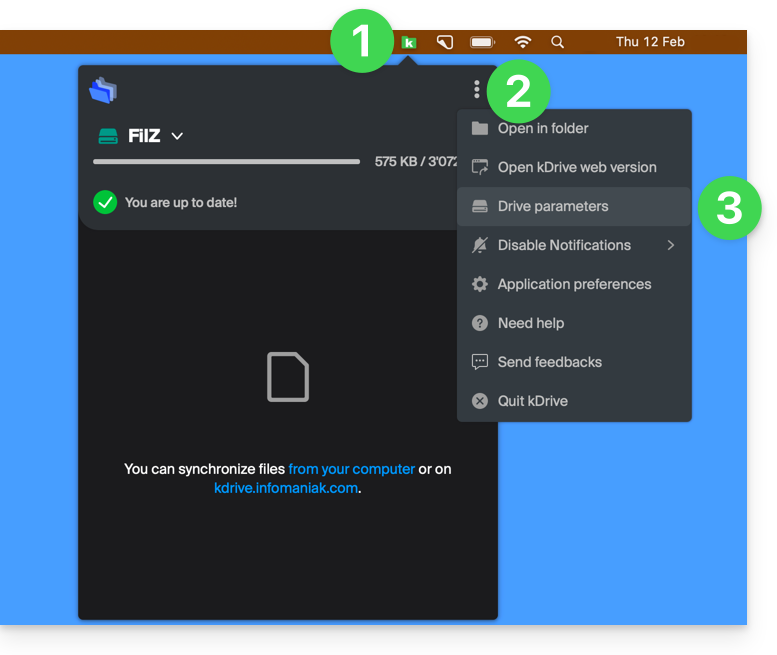
- Faites un clic gauche sur l'icône de l'app desktop dans la zone de notification de votre ordinateur (en haut à droite sur macOS, en bas à droite sur Windows et un double clic gauche dans la barre des tâches sur Linux).
- Cliquez sur l'icône ⋮ à droite dans l'application.
- Cliquez sur Paramètres du kDrive:
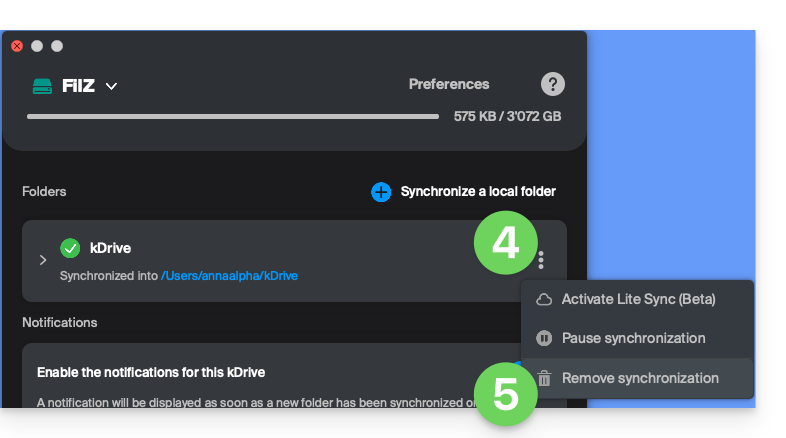
- Cliquez sur l'icône ⋮ à droite du kDrive synchronisé, sous Dossiers.
- Choisissez Supprimer la synchronisation (uniquement de votre appareil, sans incidence sur kDrive):
Lien vers cette FAQ:
Cette FAQ a été utile?
Ce guide explique comment consulter les logs d'activités des adresses mail contenues au sein d'un Service Mail Infomaniak.
Préambule
- Les logs de vos adresses mails sont disponibles gratuitement sur la période des 19 derniers jours.
- La consultation des logs sur une période plus longue est payante:
Consulter les logs depuis l'app Web Mail Infomaniak
Prérequis
- Posséder un accès valide à à l'app Web Mail Infomaniak (service en ligne ksuite.infomaniak.com/mail) dans lequel l'adresse mail est rattachée.
- Etre Administrateur ou Responsable légal au sein de l'Organisation qui gère le Service Mail.
- Avoir la permission de consulter les logs: il est possible que le gestionnaire du Service Mail vous ait retiré ce droit depuis son compte admin.
Ensuite pour accéder aux logs depuis Mail Infomaniak:
- Cliquez ici afin d'accéder à l'app Web Mail Infomaniak (service en ligne ksuite.infomaniak.com/mail).
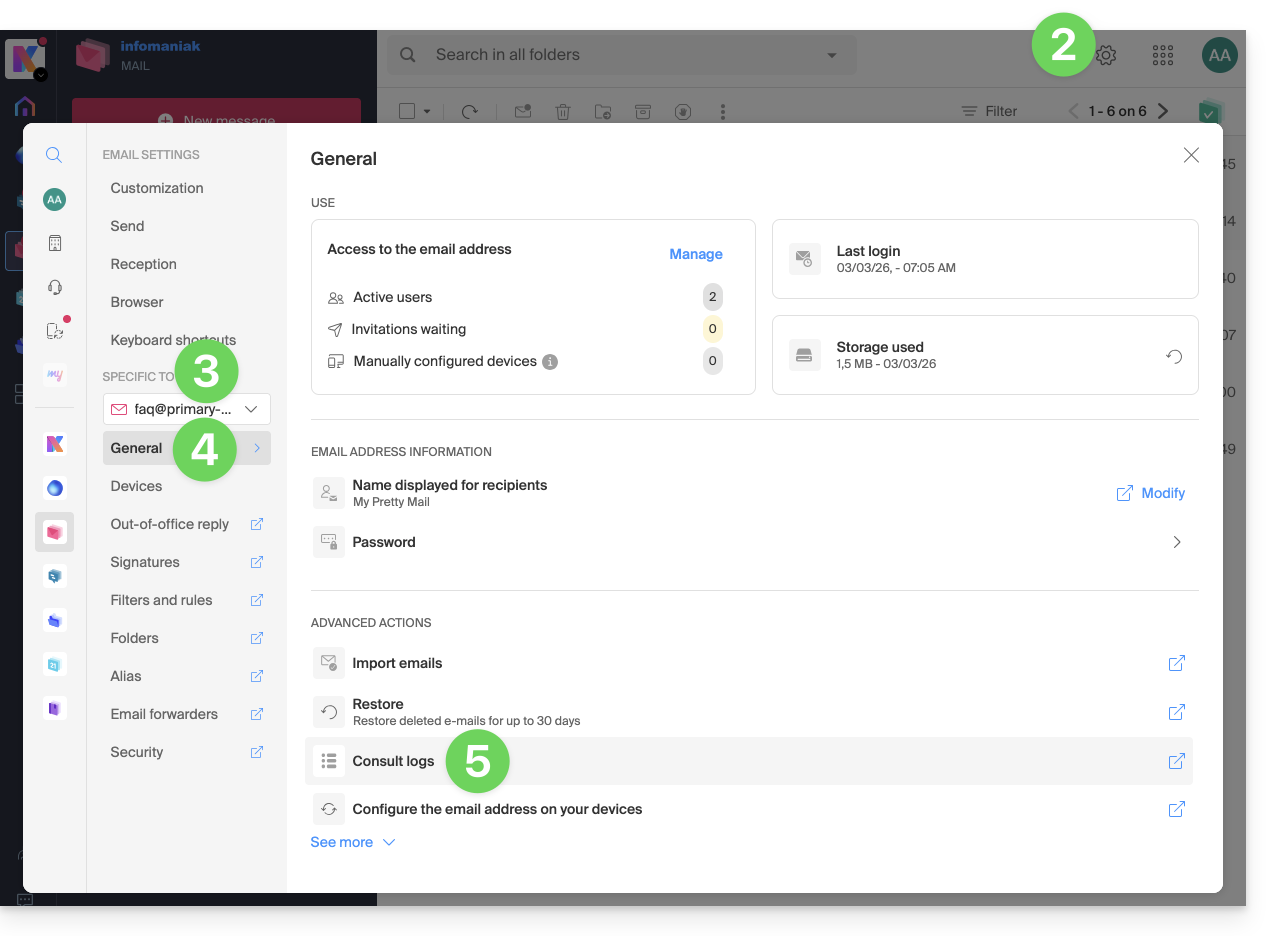
- Cliquez sur l'icône Paramètres en haut à droite.
- Vérifiez ou sélectionnez l'adresse mail concernée dans le menu déroulant du menu latéral gauche.
- Cliquez sur Général en-dessous.
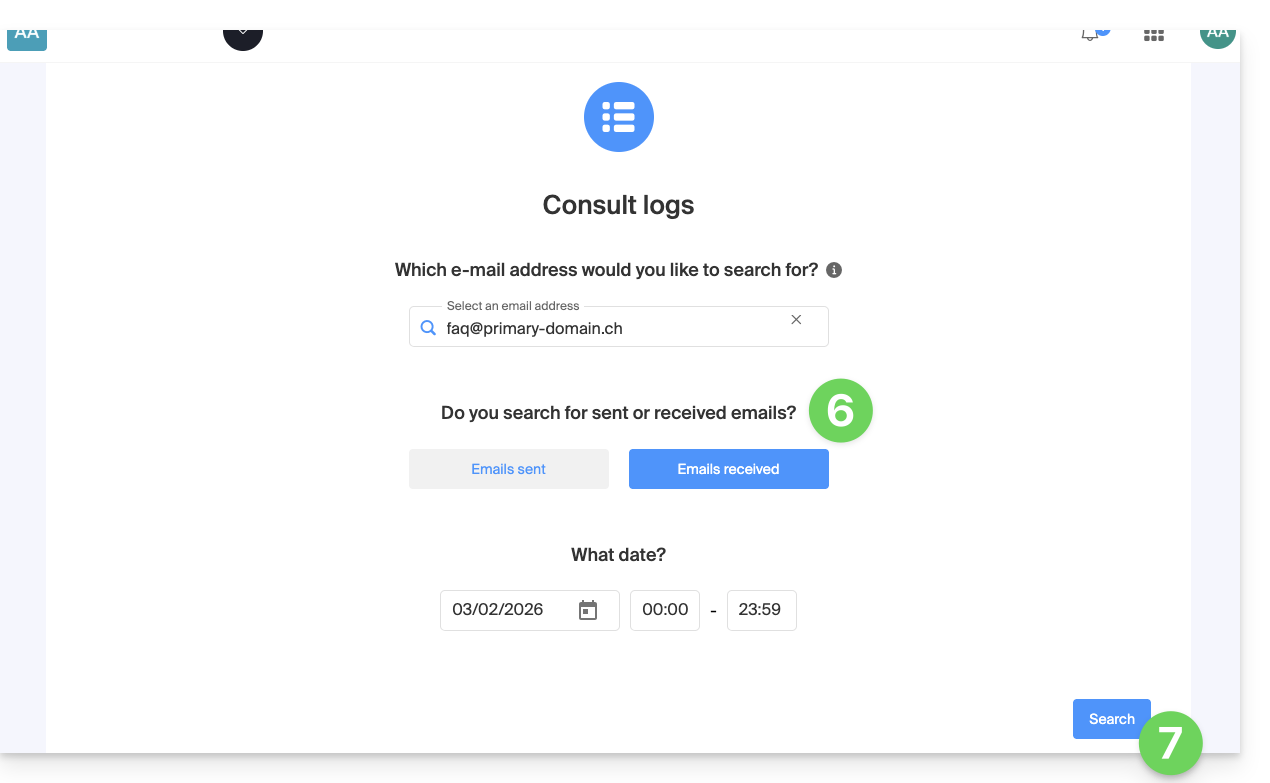
- Cliquez sur Consulter les logs:
- Choisissez de consulter les logs des e-mails envoyés ou réceptionnés, et définir la date et l'heure.
- Cliquez sur Rechercher:
Consulter les logs depuis Service Mail
Pour accéder au Service Mail:
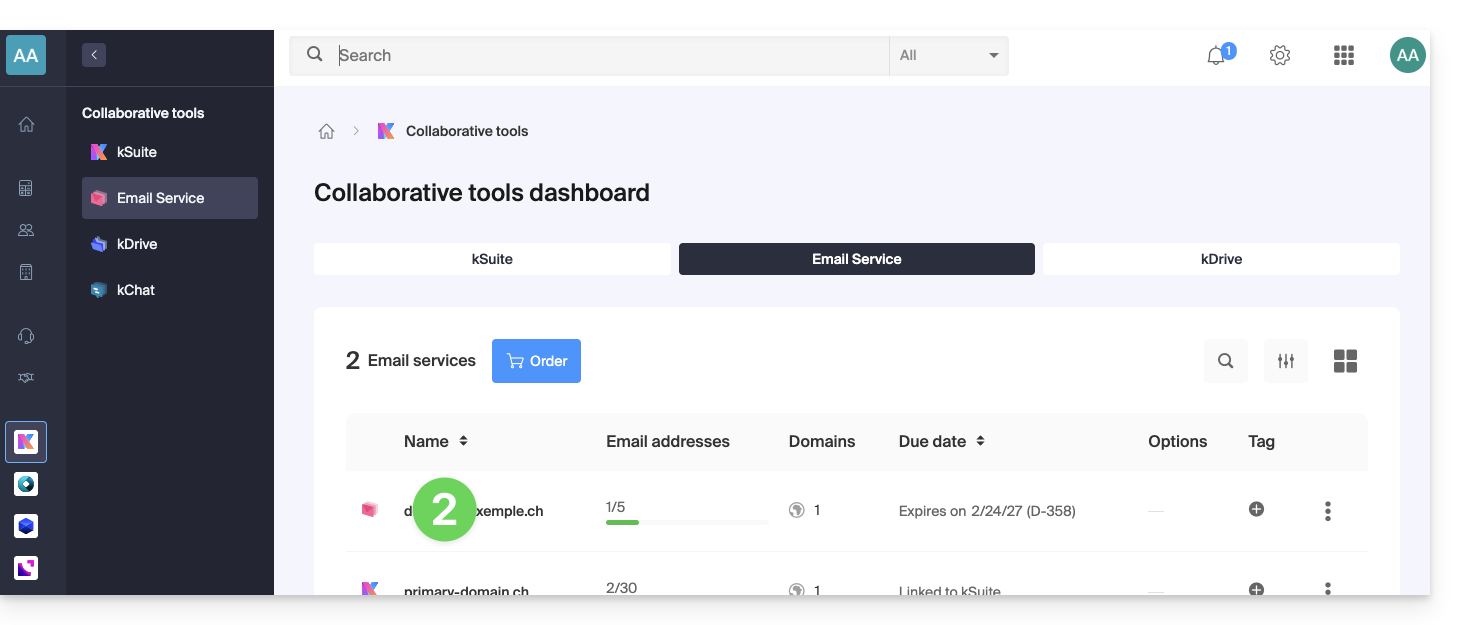
- Cliquez ici afin d'accéder à la gestion de votre Service Mail sur le Manager Infomaniak (besoin d'aide ?).
- Cliquez directement sur le nom attribué au Service Mail concerné:
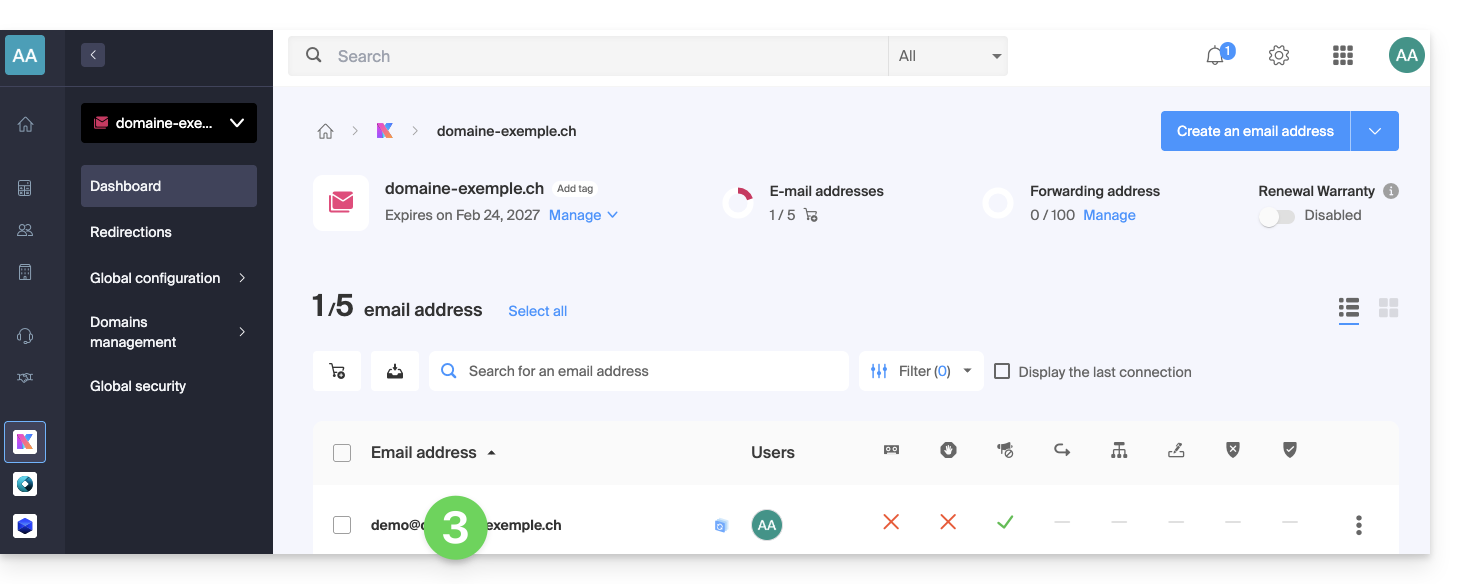
- Cliquez sur l'adresse mail concernée dans le tableau qui s'affiche:
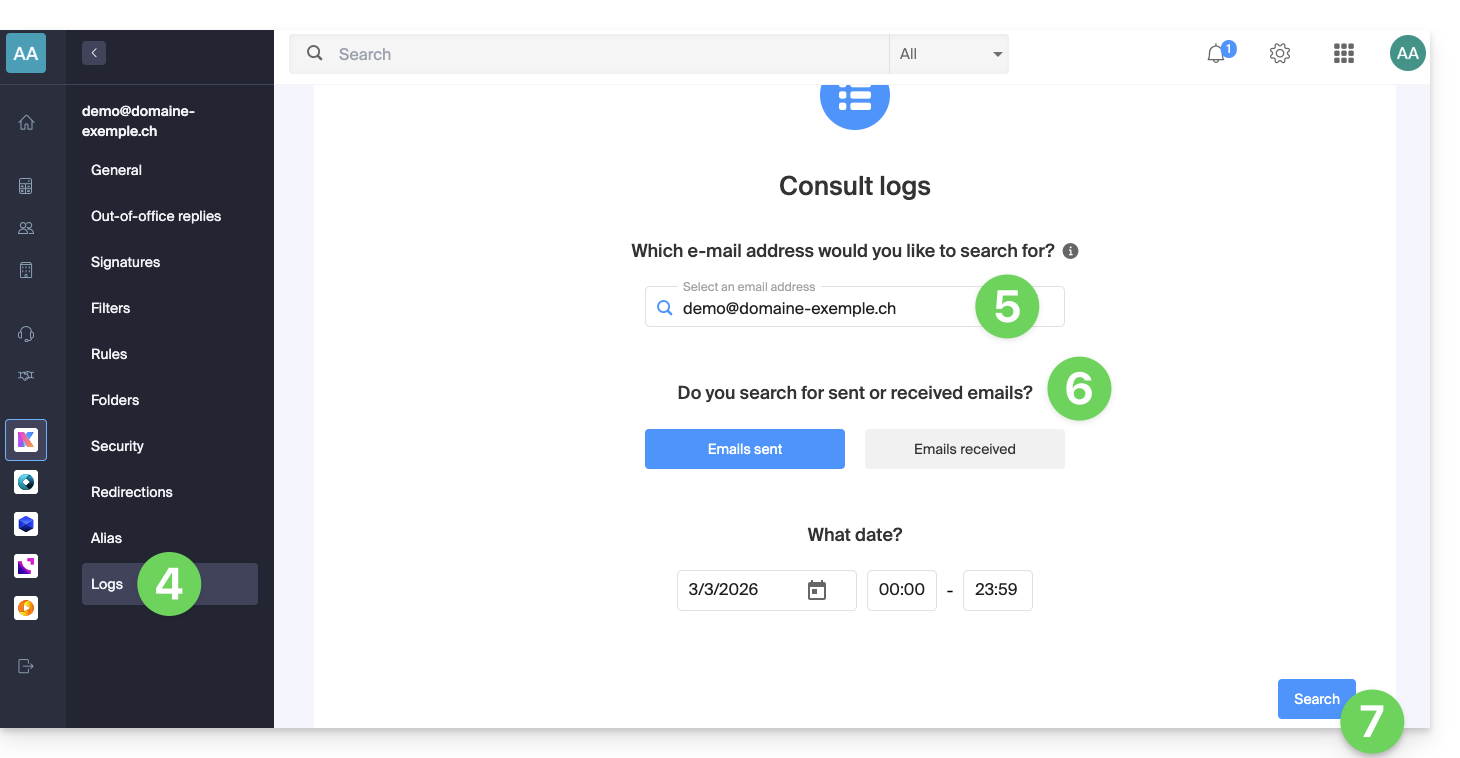
- Cliquez sur Logs dans le menu latéral gauche.
- Si nécessaire, depuis le menu déroulant, sélectionnez l'adresse mail concernée.
- Choisissez de consulter les logs des e-mails envoyés ou réceptionnés, et définir la date et l'heure.
- Cliquez sur Rechercher:
Résultat des logs
Les logs d'expédition et de réception d'e-mails seront présentés sous la forme d'un tableau.
Passez votre souris sur l'éventuelle icône ⓘ de la colonne Statut pour afficher plus d'informations si nécessaire: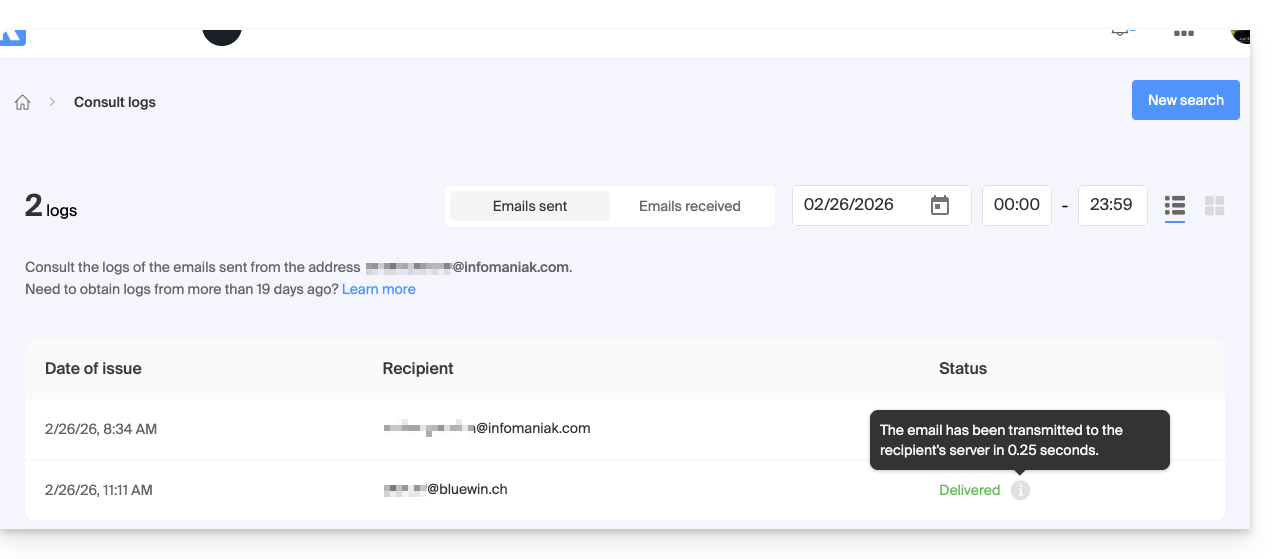
Lien vers cette FAQ:
Cette FAQ a été utile?
Ce guide contient des ressources indispensables pour bien démarrer avec votre VPS Cloud ou VPS Lite proposé par Infomaniak.
Préambule
- Il n'est pas prévu de prendre en charge
UEFIetSecure bootdans l'offre VPS Cloud / VPS Lite. - Il n'est pas possible de migrer un fichier
vmdkpour qu'il puisse fonctionner sur OpenStack carKVMest utilisé pour la virtualisation. - En cas de problème, prenez connaissance de la base de connaissances.
- Contactez le support Infomaniak pour des questions concernant uniquement la partie matérielle des VPS.
Débuter avec un VPS Cloud / VPS Lite Linux
- Comment se connecter à son serveur via une clé SSH ?
- Quelles sont les distributions de Linux supportées ?
Débuter avec un VPS Cloud / VPS Lite Windows
Quelle version (Cloud ou Lite) choisir pour le VPS?
- Les configurations (vCPU / Ram / espace disque) diffèrent selon les offres de VPS, démarrant à 1 vCPU avec des prix très concurrentiels.
- Faites votre choix selon vos besoins.
- L'évolution d'un VPS Lite à un VPS Cloud n'est pas encore faisable de façon automatique et réduire une offre souscrite n'est pas possible.
- Prenez connaissance de cet autre guide si vous souhaitez migrer de VPS Lite à VPS Cloud (la migration est irréversible).
- Les même distributions Linux & versions de Windows sont proposées (Windows n'est pas disponible sur les plus petites configurations).
- Seules les images officielles des systèmes d’exploitation sont installées, sans aucun logiciel de sécurité type fail2ban préinstallé.
- Cependant, le pare-feu est configurable depuis le Manager et un VPS bénéficie également de la protection anti-DDoS.
- Concernant l'ouverture de ports, prenez connaissance de cet autre guide.
- Sur VPS Lite, la bande passante est limitée à 500 mbit/s et le SLA garanti + snapshots ne sont pas disponibles.
Lien vers cette FAQ:
Cette FAQ a été utile?
Ce guide détaille la création d'illustrations au sein d'Ai Services Infomaniak.
Préambule
- Possibilité de créer des images (de 1 à 4 images par génération) à partir d'un prompt.
- Possibilité de modifier certains paramètres des images comme le format (carré, portrait, paysage) et le rendu (plus ou moins de détails).
- La page d'accueil présente des images d'exemples dont vous pouvez vous inspirer.
- Les images générées sont disponibles 30 jours dans l'historique.
- L'API publique d'AI Services est utilisée avec les modèles
SDXL/flux.
Générer une image avec Ai Services
Pour accéder à l'outil de génération d'images artificielles:
- Cliquez ici afin d'accéder à la gestion de votre produit sur le Manager Infomaniak (besoin d'aide ?):

- Cliquez sur le modèle de langage SDXL:

- Rédigez le prompt nécessaire à la modélisation de votre idée puis cliquez sur l'icône:

Lien vers cette FAQ:
Cette FAQ a été utile?
Ce guide vous permet de comprendre les différents codes d'état HTTP.
1xx - Informations
erreur 100: OK pour continuer
Le serveur a reçu les en-têtes de la requête et le client peut continuer à envoyer le corps de la requête.
erreur 101: Le serveur a changé de protocoles
Le serveur accepte de changer le protocole de communication selon la demande du client.
2xx - Succès
erreur 200: Requête effectuée avec succès
La requête a été traitée avec succès par le serveur.
erreur 201: Document créé (raison: nouvelle URI)
La requête a abouti et a entraîné la création d'une nouvelle ressource.
erreur 202: Requête achevée de manière asynchrone (TBS)
La requête a été acceptée mais le traitement n'est pas encore terminé.
erreur 203: Requête achevée de manière incomplète
Le serveur a traité la requête avec succès, mais les informations renvoyées proviennent d'une source tierce.
erreur 204: Aucune information à renvoyer
La requête a été traitée avec succès, mais il n'y a pas de contenu à renvoyer.
erreur 205: Requête terminée mais formulaire vide
Le serveur a traité la requête avec succès et demande au client de réinitialiser le document qui a soumis la requête.
erreur 206: Requête GET incomplète
Le serveur renvoie seulement une partie des données, comme demandé par le client avec l'en-tête Range.
3xx - Redirections
erreur 300: Le serveur ne peut pas déterminer le code de retour
La demande a plusieurs réponses possibles, et le serveur ne peut pas choisir automatiquement l'une d'elles.
erreur 301: Document déplacé de façon permanente
La ressource demandée a été déplacée de façon permanente vers une nouvelle URL.
erreur 302: Document déplacé de façon temporaire
La ressource demandée est temporairement située à une autre URL.
erreur 303: Redirection avec nouvelle méthode d'accès
La réponse à la requête peut être trouvée sous une autre URL en utilisant une méthode GET.
erreur 304: Le champ 'If-Modified-Since' n'était pas modifié
La ressource n'a pas été modifiée depuis la dernière demande. Aucune nouvelle donnée ne sera renvoyée.
erreur 305: Redirection vers un proxy spécifié par l'en-tête
La ressource demandée doit être accédée par un proxy spécifié.
erreur 307: Redirection temporaire
La ressource demandée réside temporairement sous une autre URL, mais le client doit utiliser la même méthode pour effectuer la requête suivante.
4xx - Erreurs du client
erreur 400: Erreur de syntaxe dans l'adresse du document
La requête est incorrecte ou mal formée.
erreur 401: Pas d'autorisation d'accès au document
L'accès à la ressource nécessite une authentification.
erreur 402: Accès au document soumis au paiement
Ce code est réservé pour une utilisation future concernant les paiements en ligne. Des services en dehors d'Infomaniak l’utilisent dans certains cas pour indiquer un problème de paiement, mais ces usages sont spécifiques à ces plateformes — pas une norme globale.
erreur 403: Pas d'autorisation d'accès au serveur
Le serveur comprend la requête mais refuse de l'autoriser.
erreur 404: La page demandée n'existe pas
Le serveur ne trouve pas la ressource demandée.
erreur 405: Méthode de requête du formulaire non autorisée
La méthode spécifiée dans la requête n'est pas autorisée pour la ressource visée.
erreur 406: Requête non acceptée par le serveur
La ressource demandée n'est pas capable de générer du contenu acceptable selon les en-têtes Accept envoyés dans la requête.
erreur 407: Autorisation du proxy nécessaire
L'accès à la ressource nécessite une authentification par un proxy.
erreur 408: Temps d'accès à la page demandée expiré
Le serveur n'a pas reçu la requête complète dans le délai imparti.
erreur 409: L'utilisateur doit soumettre à nouveau avec plus d'infos
La requête ne peut être traitée à cause d'un conflit avec l'état actuel de la ressource.
erreur 410: Cette ressource n'est plus disponible
La ressource demandée n'est plus disponible et cela de manière permanente.
erreur 411: Le serveur a refusé la requête car elle n'a pas de longueur
Le serveur refuse de traiter la requête sans un en-tête Content-Length valide.
erreur 412: La précondition donnée dans la requête a échoué
Une des conditions spécifiées dans les en-têtes de la requête a échoué.
erreur 413: L'entité de la requête était trop grande
Le serveur refuse de traiter la requête car la taille de l'entité est trop grande.
erreur 414: L'URI de la requête était trop longue
Le serveur refuse de traiter la requête car l'URI est trop longue.
erreur 415: Type de média non géré
Le serveur refuse de traiter la requête car le format de l'entité de la requête n'est pas supporté.
5xx - Erreurs du serveur
erreur 500: Erreur interne du serveur
Le serveur a rencontré une condition inattendue qui l'empêche de traiter la requête.
erreur 501: Requête faite au serveur non supportée
Le serveur ne supporte pas la fonctionnalité requise pour traiter la requête.
erreur 502: Mauvaise passerelle d'accès
Le serveur, en tant que passerelle ou proxy, a reçu une réponse invalide depuis le serveur en amont.
erreur 503: Service non disponible
Le serveur n'est pas disponible sur le moment (surcharge ou maintenance).
erreur 504: Temps d'accès à la passerelle expiré
Le serveur, en tant que passerelle ou proxy, n'a pas reçu de réponse à temps du serveur en amont.
erreur 505: Version HTTP non gérée
Le serveur ne supporte pas la version du protocole HTTP utilisée dans la requête.
Lien vers cette FAQ:
Cette FAQ a été utile?
Ce guide explique comment modifier votre offre actuelle de Serveur Cloud.
Modification des ressources et de la configuration
Le plan Serveur Cloud de base contient 5 hébergements et 20 sites Web. Pour ajouter un hébergement supplémentaire ou modifier la configuration du serveur afin d'augmenter CPU / RAM :
- Cliquez ici afin d'accéder à la gestion de votre produit sur le Manager Infomaniak (besoin d'aide ?).
- Cliquez sur le menu d'action ⋮ situé à droite de l'élément concerné.
- Cliquez sur Modifier l'offre:
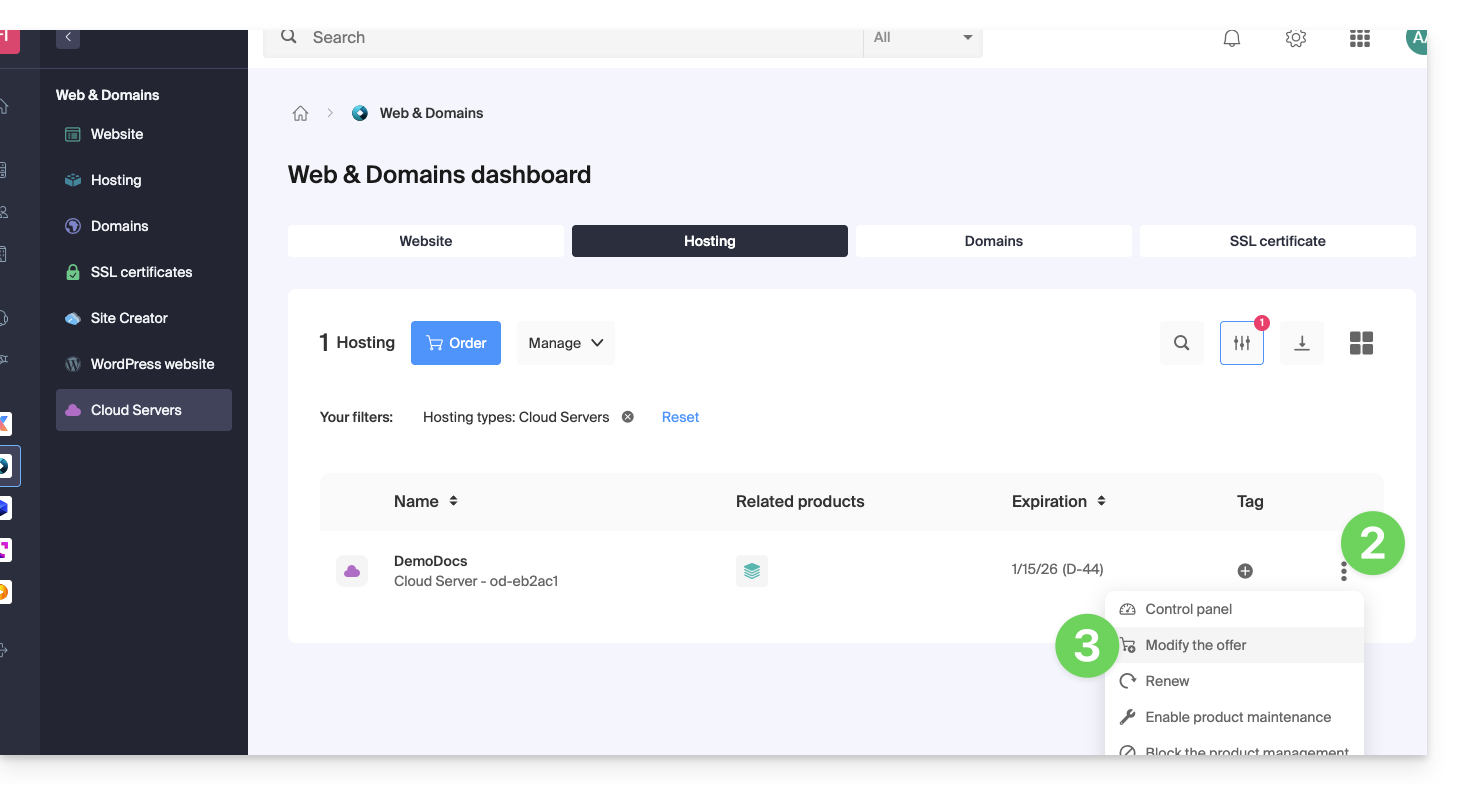
- Effectuez les ajustements souhaités et terminez la procédure.
Pour réduire la taille de l'espace disque du Serveur Cloud entier:
- Commandez un nouveau serveur avec le nouveau stockage souhaité (contactez le support pour commander gratuitement le nouveau serveur le temps d'effectuer les étapes ci-dessous).
- Déplacez les hébergements de l'ancien serveur vers le nouveau.
- Résiliez l'ancien serveur.
Prenez connaissance de cet autre guide pour modifier l'espace disque d'un hébergement.
Augmenter la limite de processus
Sous Linux, le nombre de processus qu'un utilisateur ou un système peut créer simultanément est limité. Ces limites permettent d'éviter que des processus trop rapides ne consomment des ressources excessives et n'affectent la stabilité générale du système. Les limites de processus sont gérées par le noyau Linux et peuvent être visualisées et modifiées à l'aide de commandes et de fichiers de configuration spécifiques. Vous pouvez demander à augmenter les limites en contactant le support.
Lien vers cette FAQ:
Cette FAQ a été utile?
Ce guide explique comment trouver une solution si vous exécutez une sauvegarde Swiss Backup mais que celle-ci échoue avec une erreur de connexion. Il est nécessaire de vérifier ce qui peut bloquer la connexion…
Antivirus
Dans certains cas, les programmes de sécurité type antivirus ou autres suites de sécurité bloquent la fonctionnalité de l'Agent Acronis.
Ajoutez les dossiers du programme et exécutables à la liste blanche (whitelist) pour résoudre le problème:
- Windows: https://kb.acronis.com/content/36429#Windows3
- macOS: https://kb.acronis.com/content/36429#macOS4
- Linux: https://kb.acronis.com/content/36429#Linux5
Ports fermés
Prenez connaissance de la documentation sur les ports qui doivent être ouverts ou inutilisés par un autre processus et vérifiez les ports automatiquement avec l’utilitaire CVT d'Acronis :
- Windows / Linux: https://kb.acronis.com/content/47678
- macOS: depuis une application de type
Terminal(interface en ligne de commande,CLI /Command Line Interface) exécutez la commande suivante:
echo 0 | nc eu5-cloud.acronis.com 443 >/dev/null && echo "eu5-cloud.acronis.com 443: OK";echo 0 | nc eu5-cloud.acronis.com 7790 >/dev/null && echo "eu5-cloud.acronis.com 7790: OK";echo 0 | nc swift01-acronis.cloud.infomaniak.ch 44445 >/dev/null && echo "swift01-acronis.cloud.infomaniak.ch 44445: OK"; echo 0 | nc eu5-baas.acronis.com 8443 > /dev/null && echo "eu5-baas.acronis.com 8443: OK"Lien vers cette FAQ:
Cette FAQ a été utile?
Ce guide explique quel DKIM ajouter pour sécuriser la messagerie Infomaniak si celle-ci s'articule autour d'un nom de domaine dont les DNS sont ceux de Cloudflare.
Préambule
- Si vous gérez vos e-mails chez Infomaniak, ainsi que le nom de domaine qui y est associé, mais que la gestion DNS est chez Cloudflare, alors il faut ajouter le DKIM sur l'interface Cloudflare.
Ajouter un DKIM sur Cloudflare
Prérequis
- Prendre connaissance de cet autre guide pour vous permettre d'afficher le DKIM correspondant à votre messagerie Infomaniak.
- Afficher le DKIM afin de pouvoir le copier-coller. Exemple:
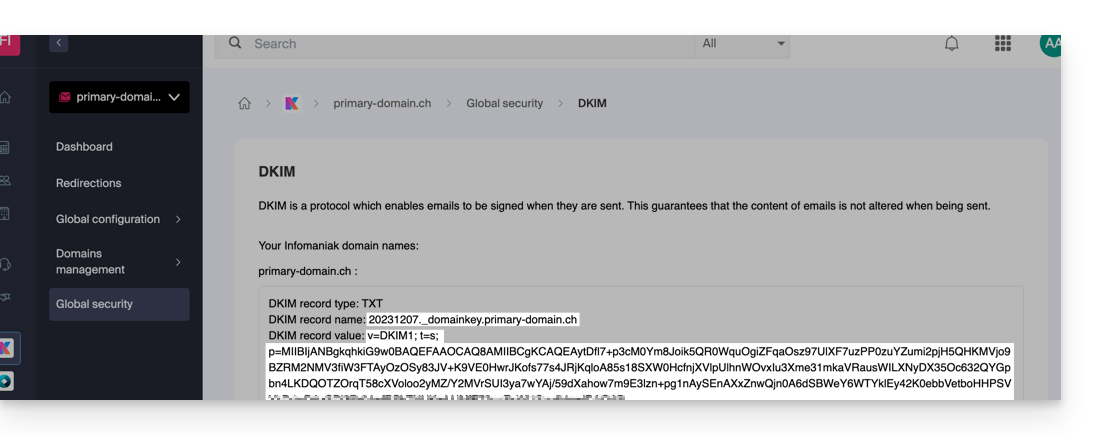
Suivez ensuite la procédure ci-dessous qui permet d'activer DKIM correctement améliorant ainsi la sécurité et la délivrabilité des e-mails pour le domaine concerné:
- Cliquez ici afin d'accéder à votre compte Cloudflare.
- Sélectionnez le domaine concerné.
- Dans la section DNS, recherchez et supprimez tous les éventuels enregistrements NS pour "
_domainkey" pointant vers Infomaniak. - Cliquez sur le bouton Ajouter un enregistrement (
Add record) pour ouvrir le formulaire de saisie. - Remplissez les champs en utilisant les données obtenues sur le Manager Infomaniak, en respectant la configuration standard pour un enregistrement DKIM de type TXT:
| Champ Cloudflare | Valeur à Saisir | Notes Importantes |
|---|---|---|
| Type | TXT (texte) | Choisissez le type standard pour les clés DKIM. |
| Nom (Host) | Le sélecteur DKIM (ex: 20240112) | Entrez uniquement le sélecteur car en principe Cloudflare ajoute automatiquement le nom de domaine et le suffixe ._domainkey pour vous. Prenez connaissance de la documentation Cloudflare si nécessaire. |
| Contenu (Value) | La clé publique (la longue chaîne) | Collez la totalité de la clé publique DKIM fournie (ce qui vient après p=) |
| TTL | Auto | Laissez la valeur par défaut pour une gestion optimale par Cloudflare. |
Assurez-vous que le Statut Proxy (nuage) est réglé sur DNS Only (grisé) pour les enregistrements d'authentification e-mail.
Sauvegarde et Propagation
Après avoir minutieusement vérifié l'exactitude du Sélecteur et de la Clé Publique, cliquez sur le bouton Enregistrer. Ceci valide l'ajout de votre enregistrement DKIM dans la zone DNS de Cloudflare.
Tout ajout / modification DNS peut prendre jusqu'à 48 heures pour se propager.
Une fois le délai écoulé, vous pouvez utiliser les outils de vérification en ligne pour confirmer que l'enregistrement DKIM est bien publié et valide. Cette validation garantit que vos e-mails Infomaniak seront correctement signés et que leur délivrabilité sera optimale.
Lien vers cette FAQ:
Cette FAQ a été utile?
Ce guide décrit la signification du TTL, abréviation pour «Time To Live» ainsi que le principe des délais de propagation DNS, concepts importants dans le fonctionnement des services liés aux noms de domaine.
Préambule
- Le TTL détermine combien de temps les informations DNS sont mises en cache avant d'être mises à jour.
- Cela influence directement la vitesse de propagation des modifications DNS à travers les serveurs du monde entier.
- Bien que la réduction du TTL puisse accélérer la propagation, les comportements des FAI et leurs caches peuvent introduire des délais supplémentaires.
Le TTL (Time to Live)
Le TTL (Time to Live) est un paramètre clé dans la gestion des enregistrements DNS. Il représente la durée, exprimée en secondes, pendant laquelle les informations DNS peuvent être stockées en cache avant d’être actualisées. Quand un serveur DNS ou un Fournisseur d'accès à Internet (FAI) interroge une zone DNS, il garde temporairement les réponses obtenues afin de réduire la charge sur les serveurs et d'accélérer la navigation pour les utilisateurs.
Par exemple si le TTL est fixé à 24 heures (86400 secondes), les informations DNS relatives à un domaine seront mises en cache et ne seront pas actualisées pendant toute cette durée, même si vous avez modifié des paramètres comme l’adresse IP du domaine. Cela signifie que les modifications DNS ne prendront effet qu'une fois ce délai écoulé.
Il est possible d’accélérer l’application des changements en réduisant le TTL avant de procéder à des mises à jour. Par exemple abaisser le TTL à une heure (3600 secondes) permet aux serveurs DNS de vérifier plus rapidement les nouvelles informations après une modification.
La propagation DNS
Le TTL est directement lié au processus de propagation DNS. La propagation DNS désigne le temps nécessaire pour que les modifications apportées à une zone DNS soient diffusées sur tous les serveurs DNS dans le monde. Ce délai dépend non seulement du TTL qui est configuré, mais aussi de la manière dont les FAI et d’autres serveurs DNS gèrent leurs caches.
Lorsque vous modifiez des enregistrements DNS, les serveurs DNS et FAI doivent attendre que le délai TTL expire avant de récupérer les nouvelles informations. Ainsi, plus le TTL est court, plus vite les modifications se propagent à travers le réseau. Cependant, certains FAI ignorent parfois la durée du TTL et conservent les informations en cache pendant une période plus longue (par exemple 24 heures ou plus), ce qui peut ralentir la propagation des changements DNS, même si vous avez configuré un TTL réduit.
Lien vers cette FAQ:
Cette FAQ a été utile?
Ce guide détaille les éléments importants pour ne rien manquer des discussions kChat qui vous concernent.
Préambule
- Si les notifications sont correctement configurées pour fonctionner sur l'app mobile kChat, elles fonctionneront également sur les montres connectées (smartwatch) type Garmin ou Apple Watch.
Gérer les notifications de l'icône de l'app desktop
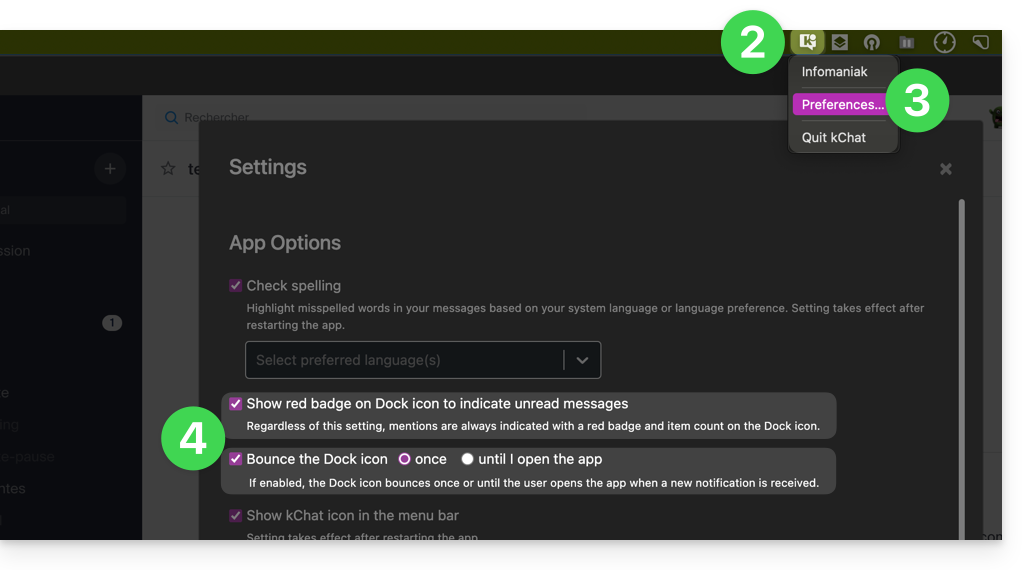
Vous pouvez par exemple décider d'animer l'icône de l'app desktop lors de nouveau message:
- Ouvrez l'app desktop kChat (application de bureau sur macOS / Windows / Linux).
- Faites un clic gauche sur l'icône de l'app desktop dans la zone de notification de votre ordinateur (en haut à droite sur macOS, en bas à droite sur Windows et un double clic gauche dans la barre des tâches sur Linux).
- Cliquez sur Préférences...
- Sous Options de l'application, réglez les préférences de notification du système d'exploitation:
Gérer les notifications des discussions & évènements
Pour gérer les notifications de kChat, et ainsi être notifié par exemple lorsqu'un nouveau message vous est adressé directement ou quand vous suivez un message spécifique, y compris selon certains mots-clés:
- Cliquez ici afin d'accéder à l'app Web kChat (service en ligne ksuite.infomaniak.com/kchat) ou ouvrez l'app mobile kChat (application pour smartphone ou tablette iOS / Android) ou encore l'app desktop kChat (application de bureau sur macOS / Windows / Linux).
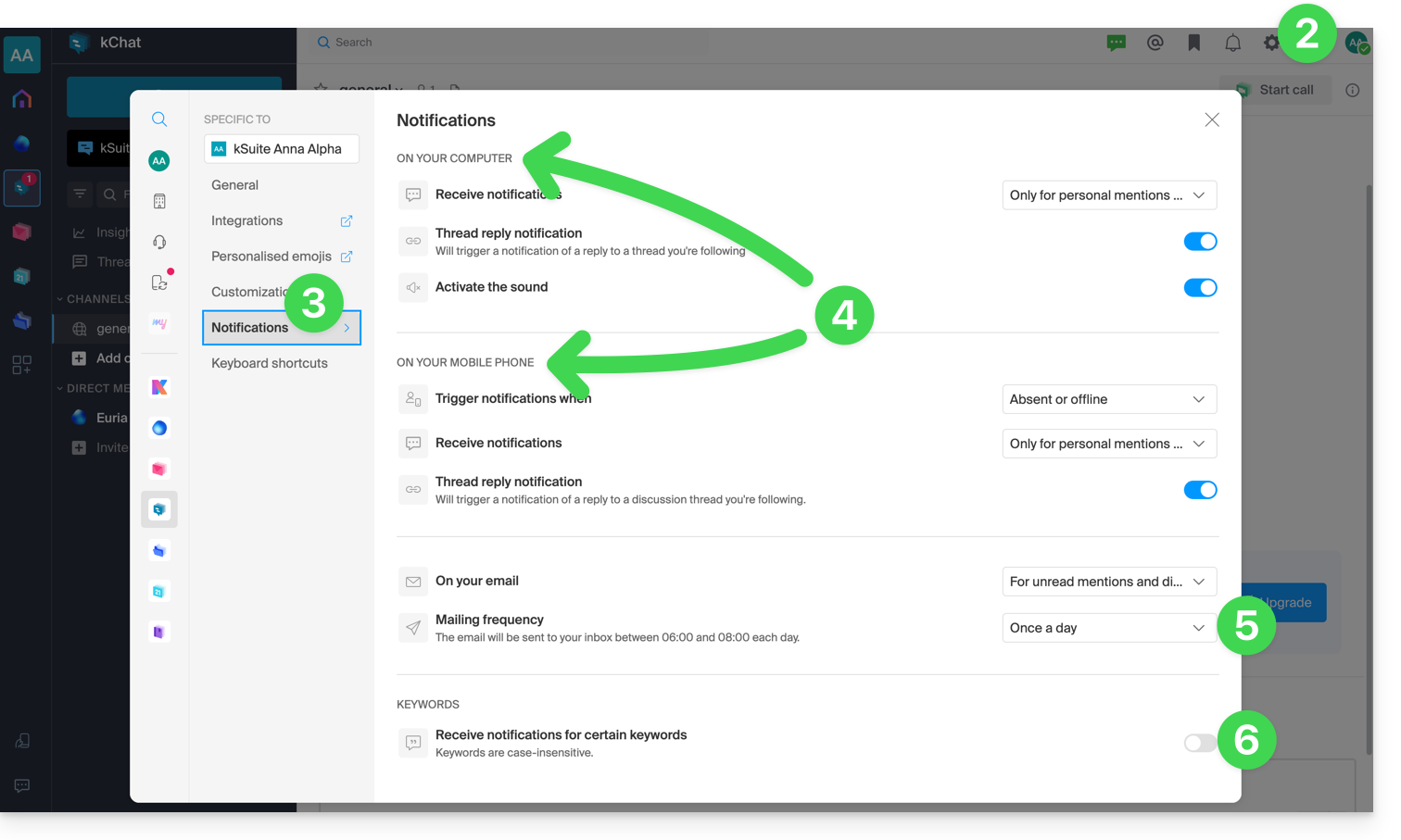
- Cliquez sur l'icône Paramètres en haut à droite de l'interface.
- Cliquez sur Notifications.
- Définissez la manière d'être notifié (ordinateur/mobile, présent/absent, etc.) et dans quel cas (tout message ou seulement message avec mention, message suivi, etc.).
- Choisissez de recevoir régulièrement des notifications par e-mail:
- Cet e-mail est envoyé soit tous les jours soit 1 fois par semaine, entre 6 et 8 heures du matin et indique à l'utilisateur les messages qu'il n'aurait pas lu.
- L'utilisateur reçoit un mail par produit kChat auquel il a accès.
- Définissez un mot-clé pour lequel être averti lorsqu'un nouveau message est publié:
Gérer les notifications d'un canal précis
Sur le canal de discussion concerné:
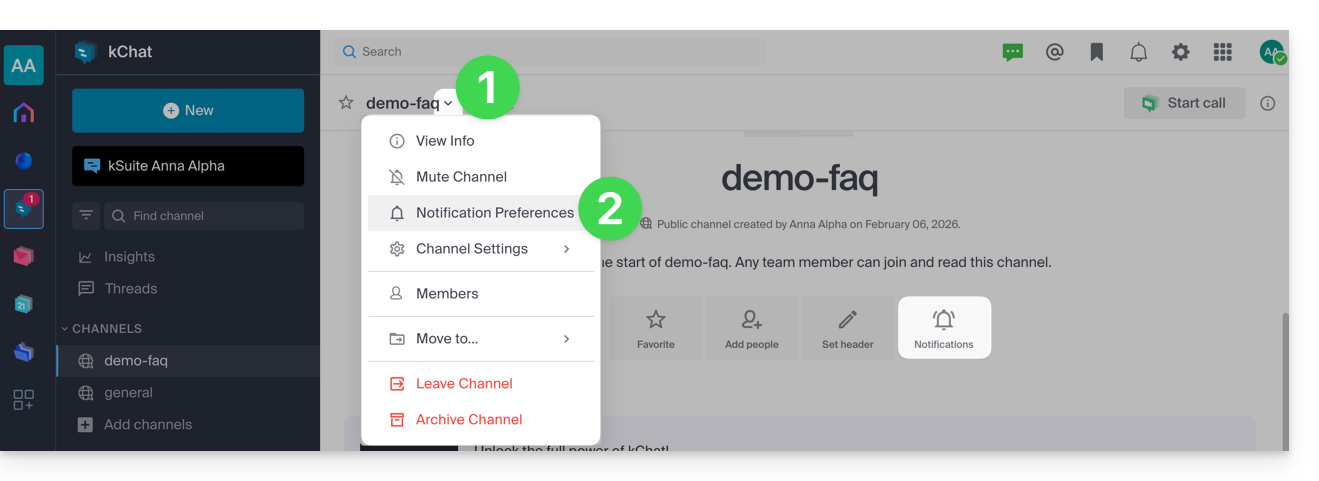
- Cliquez sur le chevron à droite du nom du canal concerné.
- Cliquez sur Préférences de notification (ou directement sur l'icône dédiée en haut du canal):
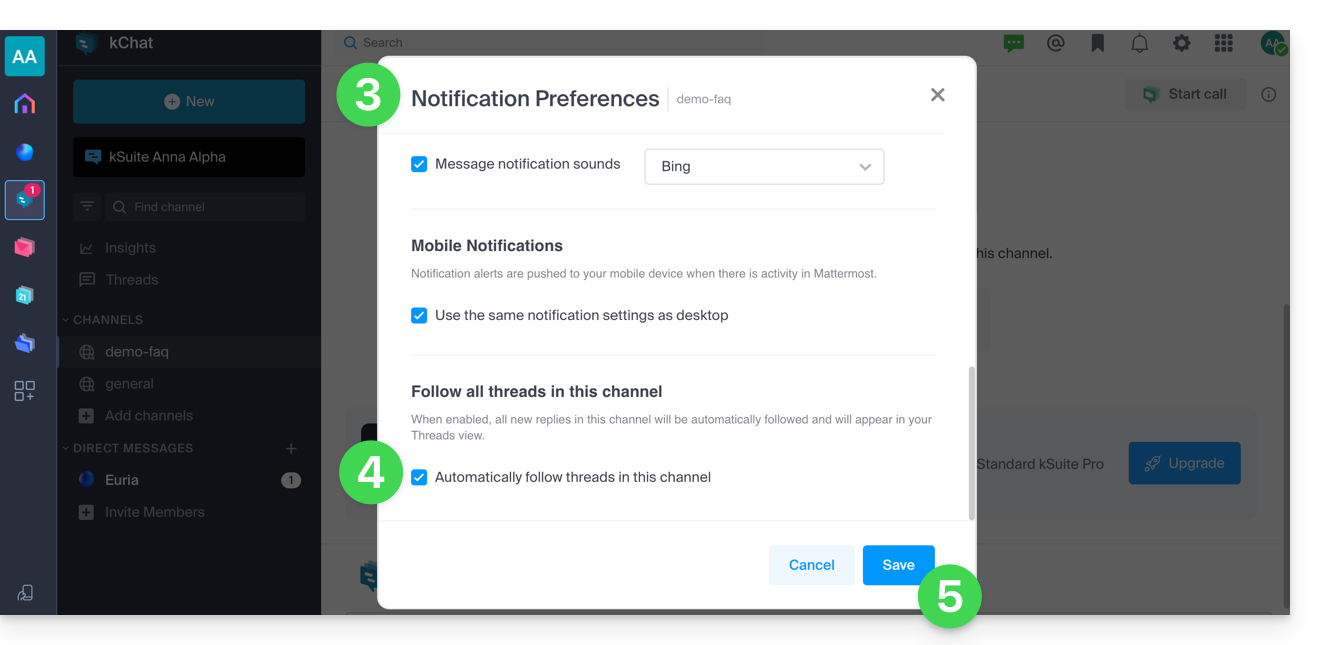
- Naviguez et activez les différentes notifications souhaitées.
- Une des options proposées permet d'être automatiquement notifié dès qu'un fil de discussion (thread) s'engage suite à un message posté dans le canal concerné.
- Sauvegardez vos choix en cliquant sur le bouton en bas:
Gérer les notifications d'une discussion précise
Pour être notifié d'un nouveau message dans un fil de discussion (thread) précis, même si vous n'êtes pas directement participant, il faut activer le Suivi:
- soit en survolant le menu d'action ••• à droite d'un utilisateur dans une discussion:
- et en cliquant sur Plus…:
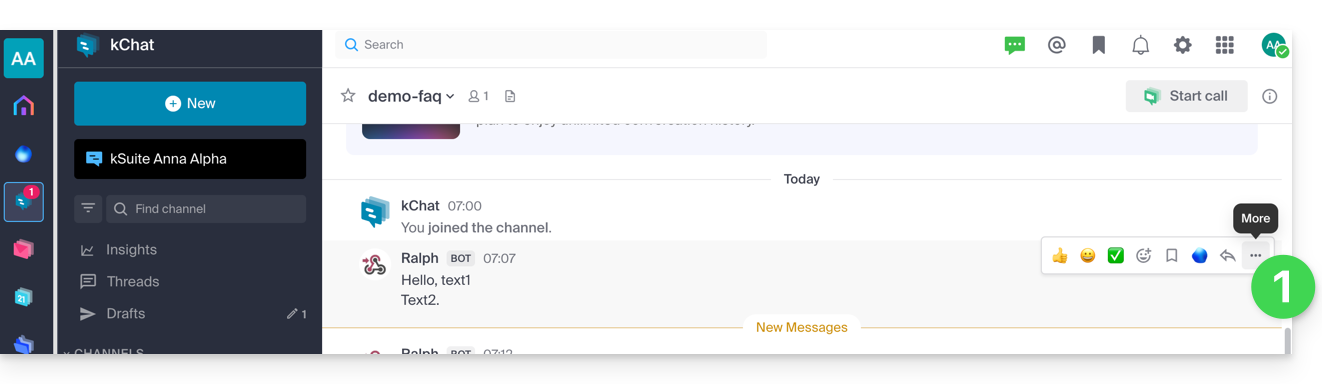
- puis Suivre le message:
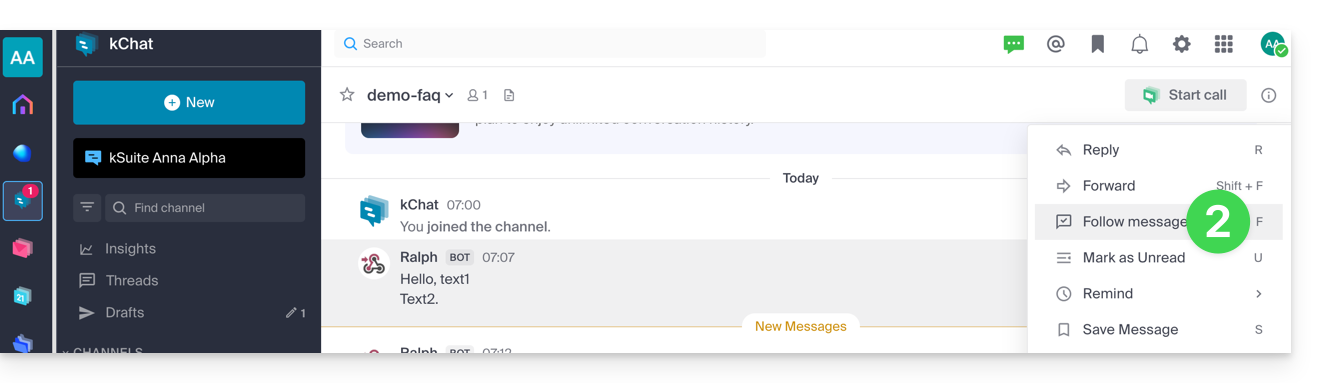
- et en cliquant sur Plus…:
- soit dans un fil de discussion (réponse à un message):
- cliquez sur Suivre en haut de la discussion (vous suivez automatiquement la discussion à partir du moment où vous postez un message, et vous pourrez alors Ne plus suivre les échanges de ce fil de discussion):
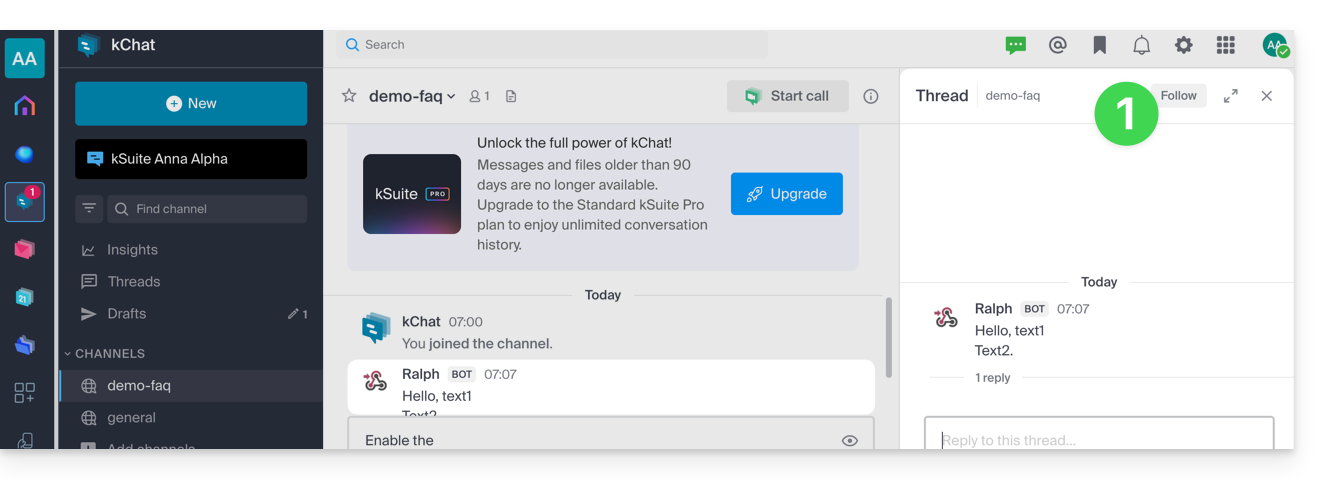
- cliquez sur Suivre en haut de la discussion (vous suivez automatiquement la discussion à partir du moment où vous postez un message, et vous pourrez alors Ne plus suivre les échanges de ce fil de discussion):
Lien vers cette FAQ:
Cette FAQ a été utile?
Ce guide explique comment augmenter le volume de stockage de votre VPS Cloud une fois le changement d'offre effectué.
Préambule
- Par défaut, le VPS Cloud est fourni avec deux volumes :
- 1 volume pour le système d'exploitation de votre choix (
/dev/vda). - 1 volume pour le stockage de vos données (
/dev/vdb), c'est celui-ci qui sera augmenté.
- 1 volume pour le système d'exploitation de votre choix (
- Attention: selon le système d'exploitation installé, le volume système peut se nommer
/dev/sda,/dev/sda1ou/dev/vda; idem pour le volume de données/dev/sdb,/dev/sdb2ou/dev/vdb… Il convient donc de remplacer ces indications par celles correspondant à votre situation.
Commandes SSH pour augmenter le volume de stockage
Si vous choisissez du XFS par exemple, il est nécessaire d'installer les outils appropriés (s'ils ne sont pas déjà présents) :
sudo apt install xfsprogsPuis d'augmenter le volume avec les commandes SSH suivantes :
sudo xfs_grow /dev/vdbEt si vous choisissez du EXT4 :
sudo resize2fs /dev/vdbÉtendre le volume après une augmentation du volume de stockage
Deux cas de figures peuvent se présenter une fois que vous avez étendu le volume de stockage de votre serveur sous Linux. Noter qu’aucune donnée n’est supprimée lors de l’augmentation de l’espace via le changement d’offre de votre VPS.
Premier cas de figure
Dans le cas ou tout le volume est utilisé sans partition, il n'est pas nécessaire de faire un resizepart, vu qu’il n’y a pas de partition.
sudo umount /dev/vdb
sudo fsck.ext4 -f /dev/vdb
sudo resize2fs /dev/vdb
Second cas de figure
Dans le cas d’un volume qui contient une partition (/dev/vdb1), il faut commencer par arrêter les processus qui utilise ce volume puis il faut démonter la partition.
sudo umount /dev/vdb1Il faut ensuite augmenter la taille de la partition avec parted qui dispose de la commande resizepart, ce qui n'est pas le cas de fdisk.
sudo parted /dev/vdb
GNU Parted 3.2
Using /dev/vdb
Welcome to GNU Parted! Type ‘help’ to view a list of commands.
(parted) resizepart 1 100%
(parted) quit
sudo fsck.ext4 -f /dev/vdb1
sudo resize2fs /dev/vdb1
Et le volume Système ?
Il n'est pas possible d'agrandir la taille du volume système.
Pour Linux, Infomaniak fournit 20 Go, suffisant pour n'importe quelle distribution Linux.
Pour Windows, Infomaniak fournit 100 Go sur le disque C, suffisant pour Windows. Les applications doivent être installées sur le lecteur D. Si vous disposez de 50 Go vous pouvez demander 100 Go (contactez le support Infomaniak en précisant un créneau pour l'opération car il y a quelques minutes d'interruption à prévoir).
Lien vers cette FAQ:
Cette FAQ a été utile?
Ce guide explique comment se connecter à une base de données externe depuis un Serveur Cloud.
Préambule
- Il est possible de se connecter en SSL à MySQL (externe ou pas) - à spécifier lors de l'établissement de la connexion.
- Le port MySQL
3306est fermé par défaut - pour l'ouvrir, prenez connaissance de cet autre guide. - Infomaniak n'installe pas
PDO_DBLIB.
Installer PHP_PDO_ODBC
Prérequis
- Avoir le menu Extensions PHP sur le Manager Infomaniak dans la partie Serveur Cloud (si non il sera nécessaire de faire évoluer le Serveur Cloud).
Il est possible d'installer l'extension PHP_PDO_ODBC depuis le menu Extensions PHP de votre Serveur Cloud:
- Cliquez ici afin d'accéder à la gestion de votre produit sur le Manager Infomaniak (besoin d'aide ?).
- Cliquez directement sur le nom attribué au produit concerné.
- Cliquez sur Extensions PHP dans le menu latéral gauche.
- Cliquez sur le bouton bleu Installer une extension.
- Choisissez l'extension
PHP_PDO_ODBC. - Validez l'installation.
Configurer le connecteur
La configuration du driver est déjà définie dans /etc/odbcinst.ini :
[FreeTDS]
Description = MS SQL database access with Free TDS Driver
Driver = /usr/lib/x86_64-linux-gnu/odbc/libtdsodbc.so
Setup = /usr/lib/x86_64-linux-gnu/odbc/libtdsS.so
Il n'y a pas besoin de la re-définir statiquement dans le .odbc.ini ou dans la home de l'utilisateur ~~/.odbc.ini ou aussi dynamiquement dans le code PHP.
Exemple avec le driver FreeTDS défini au préalable, il faut aussi que la version du driver soit spécifiée à la fin de la déclaration de l'objet pdo:
$con = new PDO('odbc:Driver=FreeTDS;Server=__SERVER IP__;Port=3306;DATABASE=__DATABASE NAME__;UID=__USERNAME__;PWD=__PASSWORD__;TDS_Version=8.0');Lien vers cette FAQ:
Cette FAQ a été utile?
Ce guide concerne AI Services, la plateforme IA indépendante d'Infomaniak permettant d'exploiter la puissance des meilleurs IA open source du marché sans risque et compromis sur la sécurité et la confidentialité des données.
Préambule
- Destinés aux développeurs et au grand public, les services IA du prestataire cloud Infomaniak garantissent la protection des données grâce à un traitement de bout en bout en Suisse.
- Cette plateforme propose en continu les modèles IA open source les plus puissants du marché (LLM, transcription vocale, génération d'images, etc.).
- Prenez connaissance de cet autre guide afin d'en savoir plus sur le cycle de vie et la migration des modèles.
- Facturé à l'usage, ce service offre des tarifs défiant toute concurrence.
- Un million de crédits gratuits permettent de tester le service sans engagement pendant un mois.
Obtenir AI Services
Les services IA à la demande peuvent s'utiliser de trois manières :
- Via l'app Web : le fonctionnement est similaire à l'interface Chat.com, Claude.ai, etc. Il suffit d'ouvrir AI Services et de choisir l'IA de son choix pour lui adresser ses demandes. Le chatbot d'Infomaniak permet de créer des agents conversationnels personnalisés, de transcrire des fichiers audio et de générer des images de très haute qualité dans le format de son choix (paysage, portrait, carré).
- Via l'API : les développeurs et les entreprises peuvent intégrer les modèles d'IA de leur choix dans leurs applications et environnements de travail.
- Il est nécessaire de créer un token API.
- Un seul produit peut exister par Organisation, mais les tokens API peuvent être multiples.
- La documentation de l'API se trouve sur https://developer.infomaniak.com/docs/api et contient des informations sur les méthodes disponibles, les paramètres, et des exemples.
- L'IA d'Infomaniak est également intégrée dans ses outils, notamment Site Creator et kSuite, sa suite collaborative regroupant tous ses outils de productivité en ligne:
- La messagerie instantanée kChat inclut ainsi une alternative souveraine à ChatGPT pour traiter les tâches quotidiennes.
- kDrive intègre l'IA notamment pour de la catégorisation de données.
- L'app Web Mail permet de rédiger, répondre et améliorer ses e-mails en un clic, tout en garantissant une confidentialité totale des données.
AI Services peut être utilisé par les utilisateurs suivants :
- Responsable légal de l'Organisation
- Administrateurs de l'Organisation
- Collaborateurs de l'Organisation avec droits techniques
Pour accéder à AI Services et par exemple consulter sa consommation journalière:
- Cliquez ici afin d'accéder à la gestion de votre produit sur le Manager Infomaniak (besoin d'aide ?):
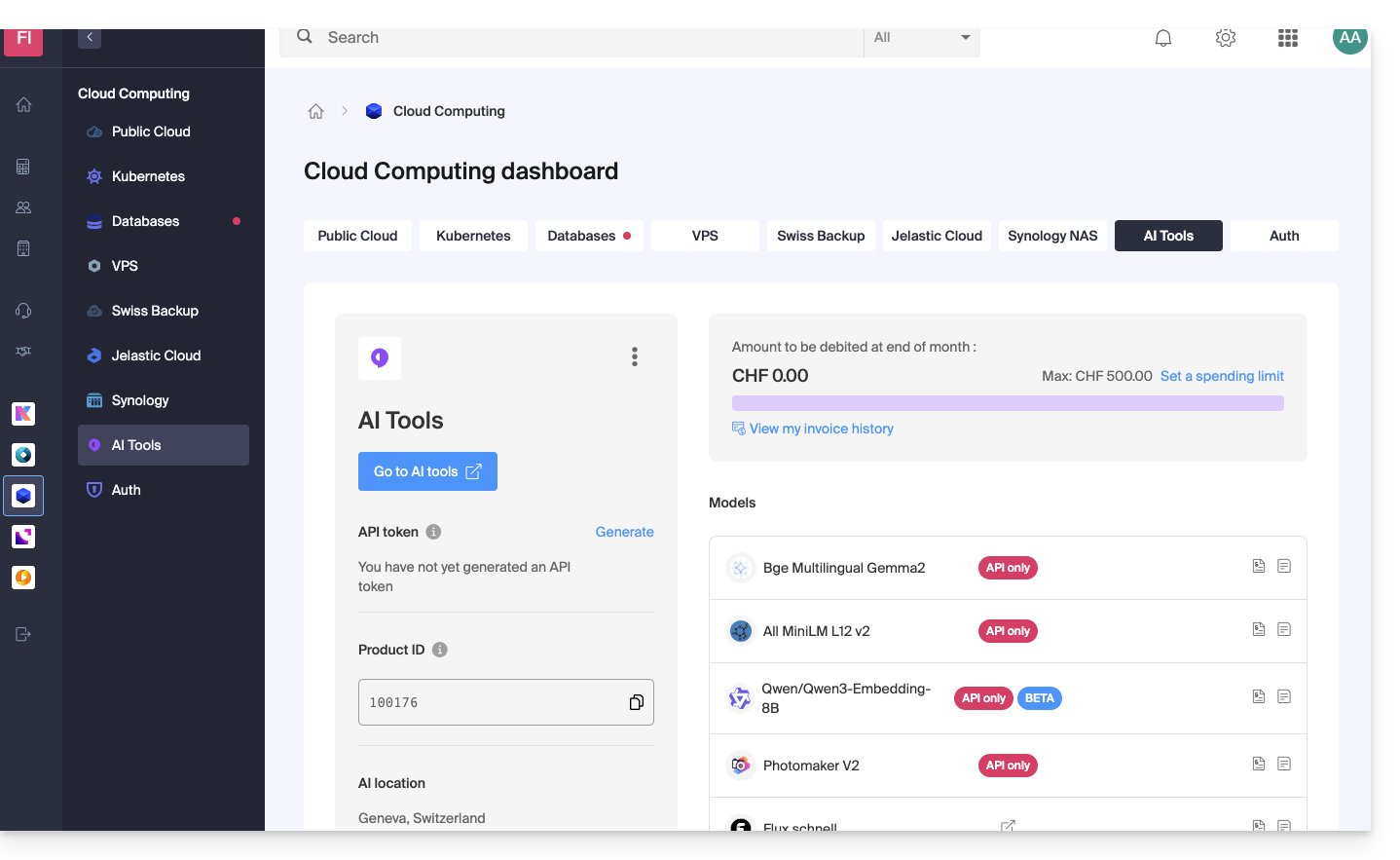
Facturation
- L'API est facturée au crédit.
- Chaque requête consomme un crédit ou token LLM *.
- La facturation est accessible aux responsables légaux et aux administrateurs.
- Les collaborateurs avec des droits techniques ont accès à la documentation, mais pas aux factures.
- Une carte de crédit est requise pour commencer à utiliser l'API.
- Une facture impayée entraîne la suspension du service.
- Une limite de dépense peut être fixée par un utilisateur disposant des droits de facturation dans l'organisation et sur le produit afin de limiter les coûts non prévus.
- Les tarifs sont présentés sur la page de vente.
* Les tokens LLM (à ne pas confondre avec les tokens API) sont des unités de base utilisées par les modèles de langage pour traiter et générer du texte. Chaque token représente généralement un mot, une partie de mot ou une entité dans un corpus de texte et est utilisé pour l'apprentissage et la génération de langage naturel.
Lien vers cette FAQ:
Cette FAQ a été utile?
Ce guide explique comment créer un alias, c'est-à-dire une variante de votre adresse mail habituelle sans devoir ajouter une nouvelle adresse à votre Service Mail existant.
✘ INDISPONIBLE avec
my kSuite / my kSuite+ (ik.me, etik.com, ikmail.com)
Nombre d'alias possible par adresse mail :
| kSuite | gratuit | 1 |
| Standard | 50 | |
| Business | 50 | |
| Enterprise | 50 | |
| Service Mail | Starter 1 adresse max. | 1 |
| Premium 5 adresses min. | 50 |
Fonctionnement d'un alias
Il est possible de créer des versions alternatives de vos adresses mail, en modifiant ce qui vient avant l'arobase @.
Par exemple:
john-peter.smith@domain.xyz est une longue adresse mail…
Elle peut être raccourcie et utilisée ainsi :
jps@domain.xyz
Dans cet exemple il faut donc créer un alias "jps" sur l'adresse "john-peter.smith".
Ensuite si une personne écrit à jps@domain.xyz:
- son message arrivera dans la boite de l'adresse principale (
john-peter.smith@domain.xyz).
Si une personne écrit à john-peter.smith@domain.xyz ET jps@domain.xyz en copie (CC):
- son message arrivera à double dans la boite de l'adresse principale (
john-peter.smith@domain.xyz).
Une fonctionnalité alternative est présentée ici. Pour modifier plutôt ce qui vient après l'arobase @, utiliser des domaines alias.
Les utilisateurs de l'adresse mail sur l'app Web Mail Infomaniak reçoivent un mail lors de chaque ajout/retrait d'alias.
Ajouter un alias depuis l'app Web Mail Infomaniak
Prérequis
- Avoir la permission de gérer les alias: il est possible que le gestionnaire du Service Mail vous ait retiré ce droit depuis son compte admin.
Ensuite pour ajouter un alias:
- Cliquez ici afin d'accéder à l'app Web Mail Infomaniak (service en ligne ksuite.infomaniak.com/mail).
- Cliquez sur l'icône Paramètres en haut à droite.
- Vérifiez ou sélectionnez l'adresse mail concernée dans le menu déroulant du menu latéral gauche.
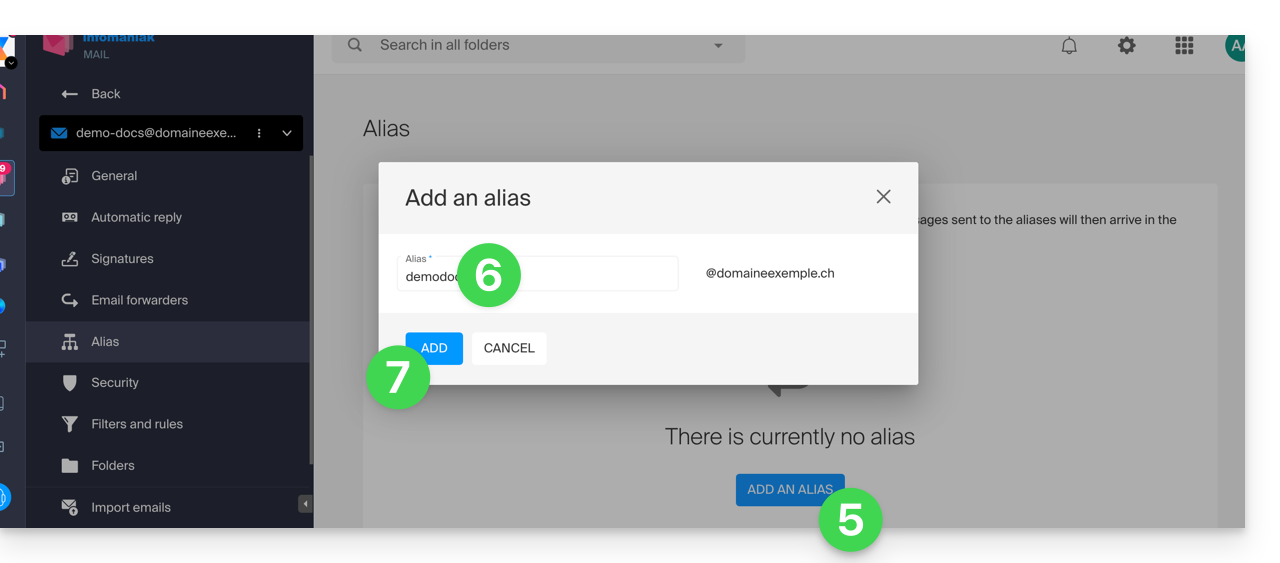
- Cliquez sur Alias :
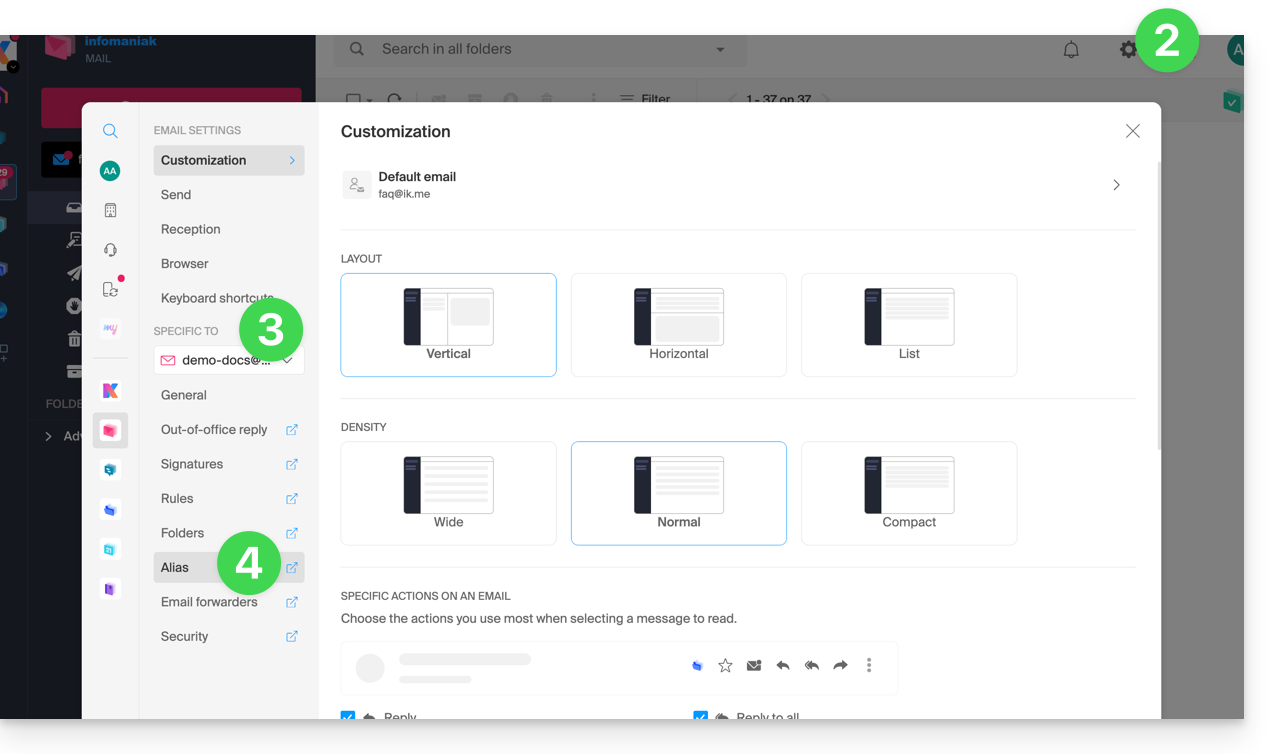
- Cliquez sur Ajouter un alias pour créer une variante de votre adresse mail.
- Saisissez l'alias souhaité (ce qui vient avant l'arobase @).
- Cliquez sur Ajouter:
Ajouter un alias depuis le Service Mail
Afin d'accéder au Service Mail :
- Cliquez ici afin d'accéder à la gestion de votre produit sur le Manager Infomaniak (besoin d'aide ?).
- Cliquez directement sur le nom attribué au produit concerné.
- Cliquez sur l'adresse mail concernée dans le tableau qui s'affiche.
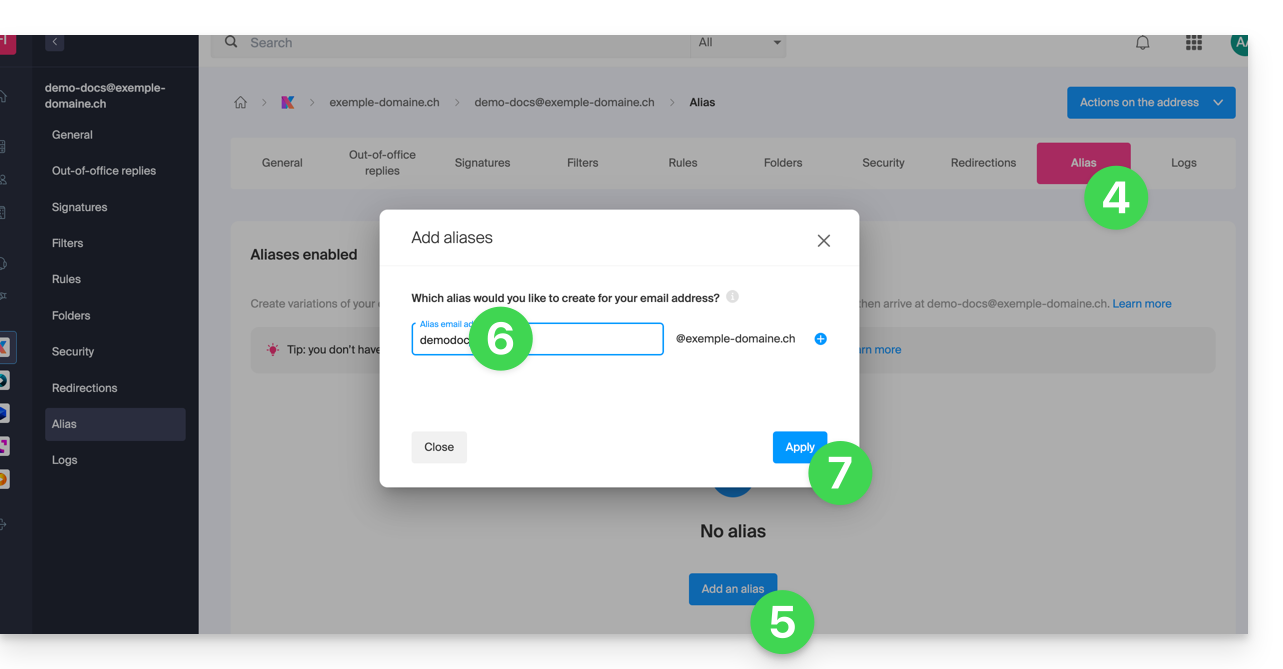
- Cliquez sur l'onglet Alias ou depuis le menu latéral gauche sur Alias.
- Cliquez sur le bouton bleu Ajouter un alias.
- Saisissez l'alias souhaité (ce qui vient avant l'arobase @):
- Cliquez sur Appliquer pour enregistrer les modifications:
Lien vers cette FAQ:
Cette FAQ a été utile?
Ce guide concerne Domain Privacy qui protège les coordonnées du propriétaire d'un domaine dans le répertoire WHOIS, et plus particulièrement les extensions de noms de domaine compatibles avec ce service.
Préambule
- La possibilité ou non de masquer les coordonnées propriétaire peut varier en fonction de l'extension.
- La plupart des extensions de domaines sont prises en charge par la protection Domain Privacy.
Extensions compatibles avec Domain Privacy
Pour être informé de la prise en charge ou non en fonction de l'extension qui vous intéresse:
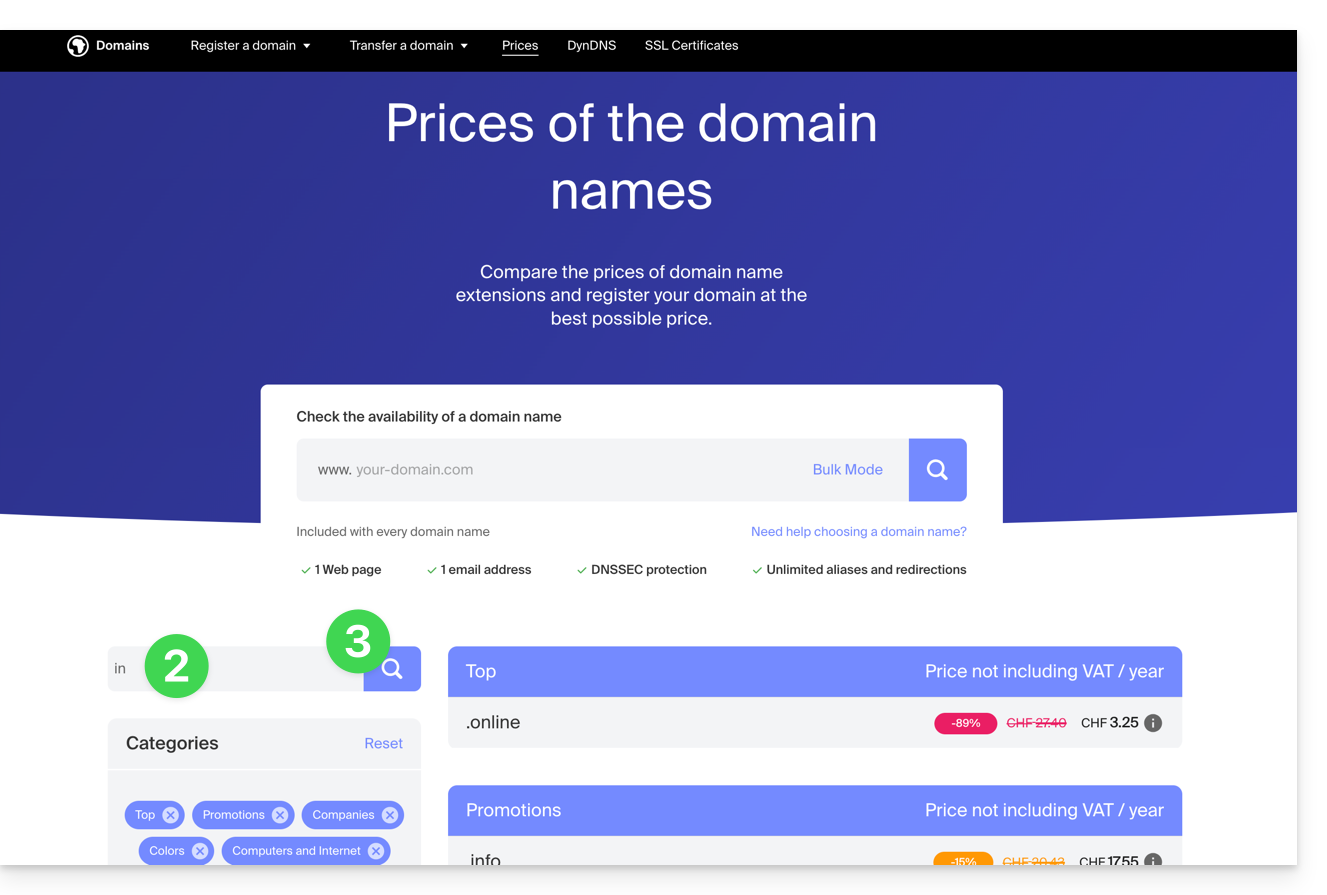
- Rendez-vous sur cette page.
- Indiquez l'extension souhaitée.
- Cliquez sur l'icône loupe pour lancer la recherche:
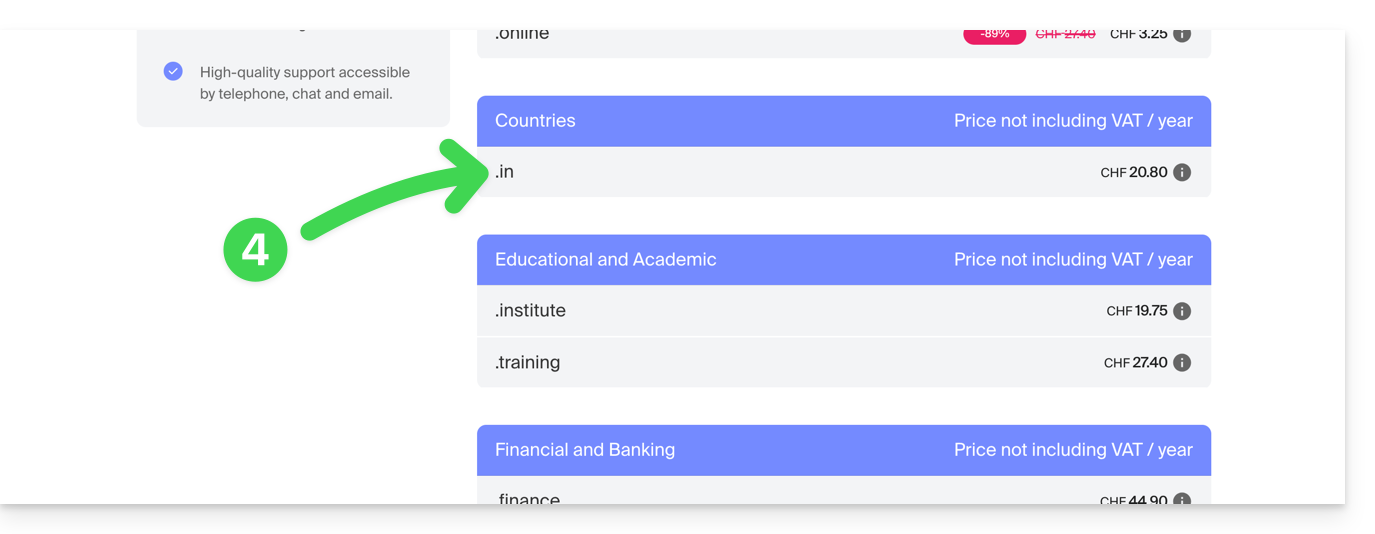
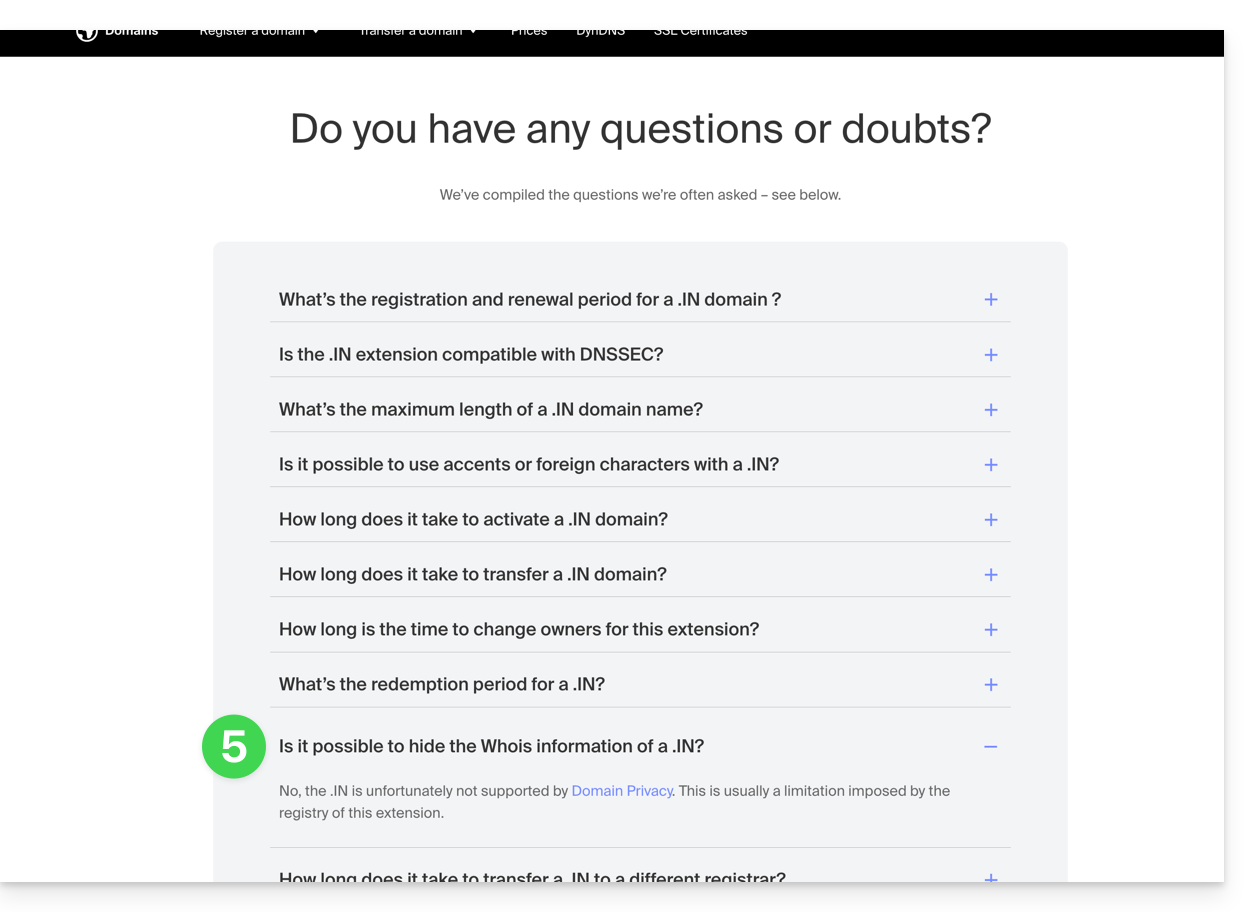
- Cliquez sur l'extension souhaitée parmi les résultats affichés sur la partie latérale:
- Descendez en bas de page jusqu'aux Questions fréquentes et lisez les informations requises:
Liste non exhaustive fournie à titre d'exemple:
ac
academy
accountant
accountants
actor
adult
aero
agency
airforce
apartments
archi
army
art
asia
associates
auction
audio
auto
band
bar
bargains
basketball
best
bet
bid
bike
bingo
bio
biz
black
blackfriday
blue
boutique
builders
business
cab
cafe
cam
camera
camp
capital
cards
care
careers
cars
cash
casino
cat
catering
center
ch
chat
cheap
christmas
church
city
claims
cleaning
click
clinic
clothing
cloud
club
co
coach
codes
coffee
college
com
com.co
community
company
computer
condos
construction
consulting
contractors
cool
country
credit
creditcard
cricket
cruises
cz
dance
date
dating
deals
degree
delivery
democrat
dental
desi
design
diamonds
diet
digital
direct
directory
discount
doctor
dog
domains
download
education
email
energy
engineer
engineering
enterprises
equipment
estate
events
exchange
expert
exposed
express
fail
faith
family
fans
farm
finance
financial
fish
fitness
flights
florist
flowers
fm
football
forsale
foundation
fr
frl
fund
furniture
futbol
gallery
game
games
gent
gift
gifts
gives
glass
global
gmbh
gold
golf
graphics
gratis
green
gripe
group
guide
guitars
guru
gy
haus
health
healthcare
help
hiphop
hiv
hockey
holdings
holiday
host
hosting
house
immo
immobilien
industries
info
ink
institute
insure
international
investments
io
irish
jetzt
jewelry
juegos
kaufen
kim
kitchen
land
lat
lease
legal
lgbt
li
life
lighting
limited
limo
link
live
loan
loans
lol
love
ltd
maison
management
market
marketing
me
media
memorial
mobi
moda
moe
money
mortgage
nagoya
name
navy
net
net.co
network
news
ninja
nom.co
onl
online
org
partners
parts
party
pet
photo
photography
photos
pics
pictures
pink
pizza
pl
place
plumbing
plus
poker
porn
press
pro
productions
promo
properties
property
protection
pub
pw
qpon
racing
recipes
red
rehab
reisen
rentals
repair
report
republican
rest
restaurant
review
reviews
rich
rip
rocks
run
saarland
sale
salon
sarl
school
schule
science
security
services
sex
sexy
sh
shiksha
shoes
shop
shopping
show
singles
site
ski
social
software
solar
solutions
space
storage
store
stream
studio
style
supplies
supply
support
surgery
systems
taipei
tattoo
tax
taxi
team
tech
technology
tennis
tf
theater
theatre
tienda
tips
tires
tk
tm
today
tokyo
tools
top
tours
town
toys
trade
training
tube
tv
university
uno
vacations
vegas
ventures
vet
viajes
video
villas
vin
vision
voyage
watch
webcam
website
whoswho
wiki
win
wine
works
world
ws
wtf
xyz
yokohama
zone
Lien vers cette FAQ:
Cette FAQ a été utile?
Ce guide explique comment lancer l'enregistrement d'une réunion en ligne organisée avec kMeet la solution éthique de visioconférence gratuite par Infomaniak, afin d'obtenir une vidéo de l'intervention stockée sur kDrive Infomaniak (ceci uniquement lorsqu'un utilisateur stoppera l'enregistrement).
Préambule
- L'enregistrement de la vidéo
- se fait côté serveur
- n'engendre aucune charge pour l'ordinateur du participant qui l'a lancé
- est au format vidéo
.mp4 - est d'une durée maximale de 3 heures.
- La vidéo ne sera pas disponible si tout le monde quitte la visioconférence sans que quelqu'un ne stoppe l'enregistrement.
- En clair, les étapes 5 et suivantes ci-dessous sont obligatoires pour que l'enregistrement fonctionne!
Enregistrer une réunion kMeet sur kDrive en vidéo
Prérequis
- Posséder un kDrive (autonome/indépendant ou au sein d'une offre kSuite, my kSuite, etc.).
- Être le modérateur de la visioconférence à enregistrer.
- Ne pas créer une visioconférence chiffrée par une clé personnalisée.
Afin d'enregistrer la réunion sur kDrive, du moment où quelqu'un clique sur Start pour débuter, mais également clique sur Stop pour finaliser l'enregistrement et le rendre disponible :
- Démarrez kMeet via kmeet.infomaniak.com ou depuis l'une des apps pour ordinateur et appareils mobiles.
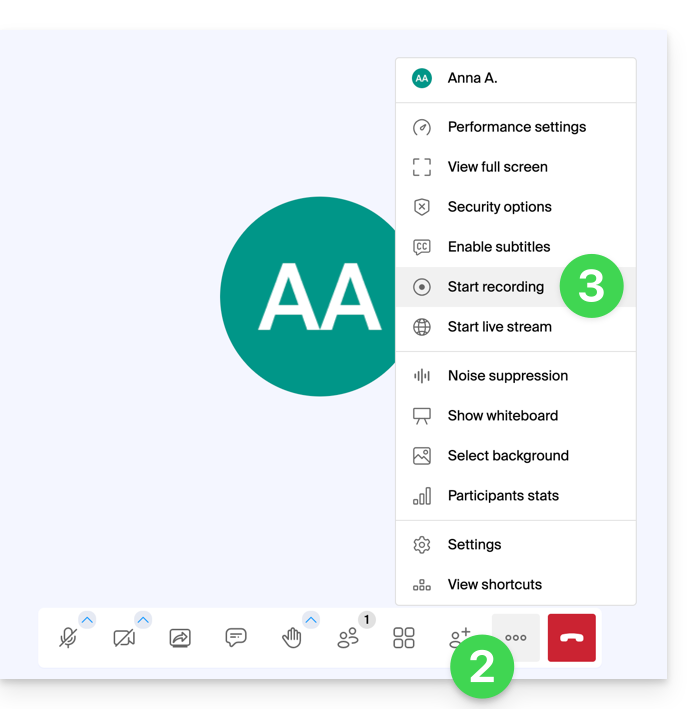
- Une fois dans la réunion, cliquez sur le menu d'action ○○○ dans la barre d'outils kMeet.
- Cliquez sur l'icône ◉ Commencer l'enregistrement:
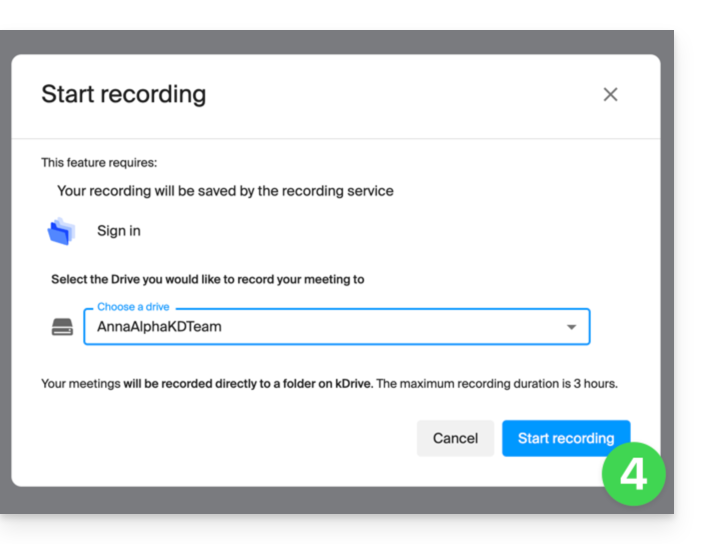
- Validez l'opération et si besoin, connectez-vous à votre compte Infomaniak puis sélectionnez un kDrive sur lequel enregistrer la visioconférence ; cliquez ensuite sur le bouton pour démarrer la vidéo:
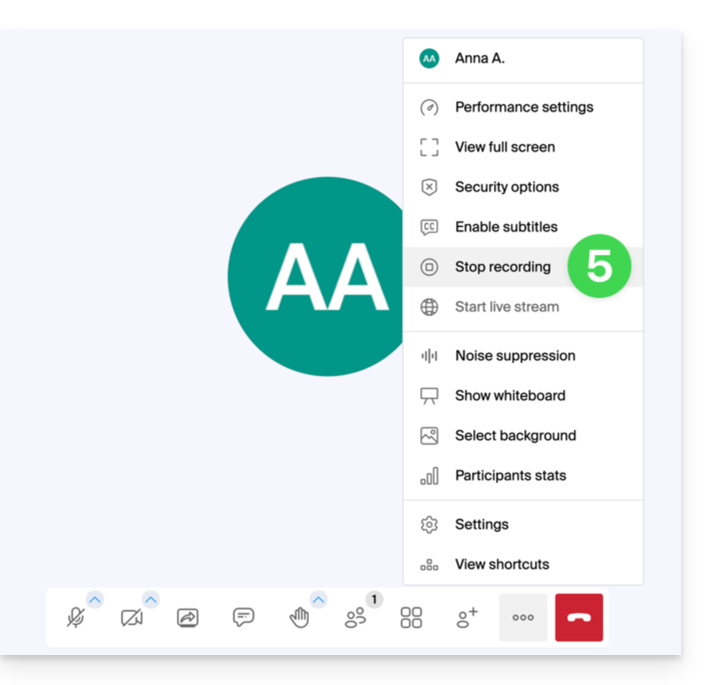
- Pour arrêter l'enregistrement de la vidéo (étape obligatoire pour obtenir la vidéo), cliquez à nouveau sur la barre d'outils puis choisissez Arrêter l'enregistrement:
- Confirmez puis choisissez si vous souhaitez vous rendre à l'endroit de l'enregistrement sur kDrive.
- L'enregistrement est disponible à la racine du kDrive choisi dès la clôture du salon virtuel dans lequel se déroulait la réunion (donc dès que tous les participants ont quitté la visioconférence).
Lien vers cette FAQ:
Cette FAQ a été utile?
Ce guide explique comment récupérer et transmettre les informations de débogage (logs, rapports et journaux d'erreurs) de l'application kDrive en cas de problème sur macOS, Windows ou Linux.
⚠ Disponible avec :
| kSuite | gratuit | * |
| Standard | ||
| Business | ||
| Enterprise | ||
| kDrive | Solo | |
| Team | ||
| Pro |
* 7 derniers jours uniquement
Préambule
- Il se peut pour des raisons très variées (un type de fichier ou une longueur de nom dépassant les limites communément admises, etc.) que la synchronisation par l'app kDrive ne progresse plus.
- Des logs permettent au Support Infomaniak un meilleur suivi du problème qui pourrait survenir entre votre appareil et l'application kDrive.
- Les logs étendus “enregistrent” l'activité kDrive à partir du moment où vous les activerez, ce sont eux qui permettent à Infomaniak de tracer le problème au mieux.
- Prenez connaissance de ces autres guides afin de tenter de résoudre le problème sans envoyer les logs: conflits et problèmes connus.
Enregistrer et partager les logs avec le Support
Lorsque cela vous est demandé par le Support Infomaniak:
- Ouvrez l'application kDrive sur votre ordinateur, l'icône de l'app doit être visible dans la zone de notification.
- Faites un clic gauche sur l'icône de l'app dans la zone de notification de votre ordinateur (en haut à droite sur macOS, en bas à droite sur Windows et un double clic gauche dans la barre des tâches sur Linux).
- Cliquez sur le menu d'action ⋮ à droite de la fenêtre de l'application.
- Sélectionnez Préférences de l'application:
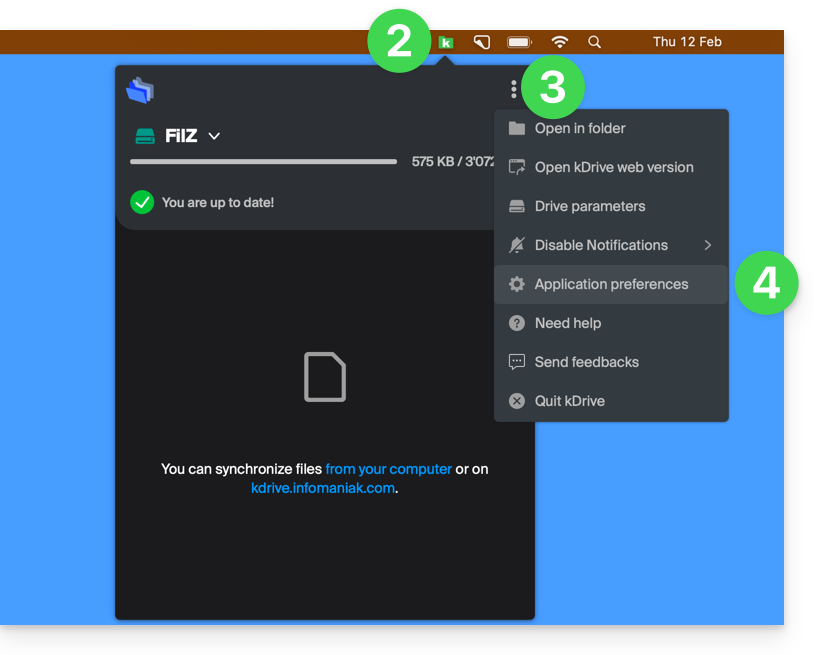
- Descendez jusqu'à la partie Avancé et cliquez sur la flèche à droite des informations de débogage:
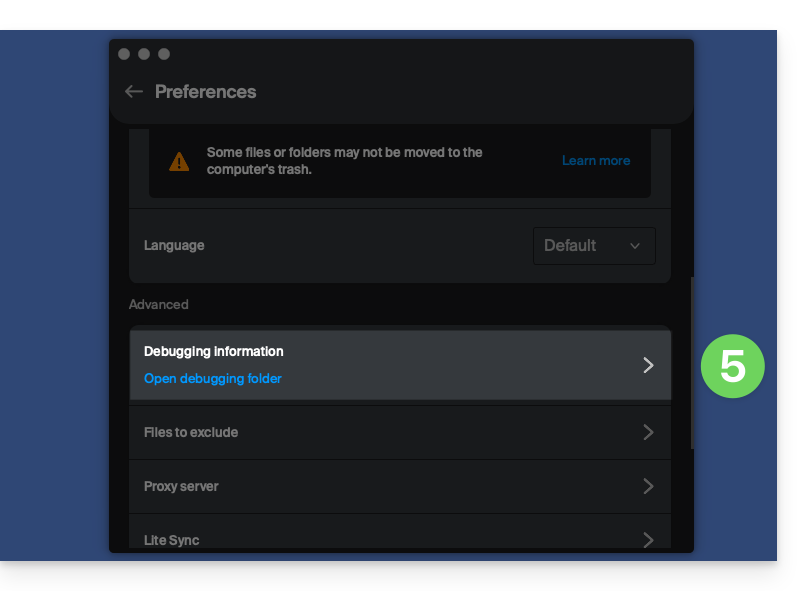
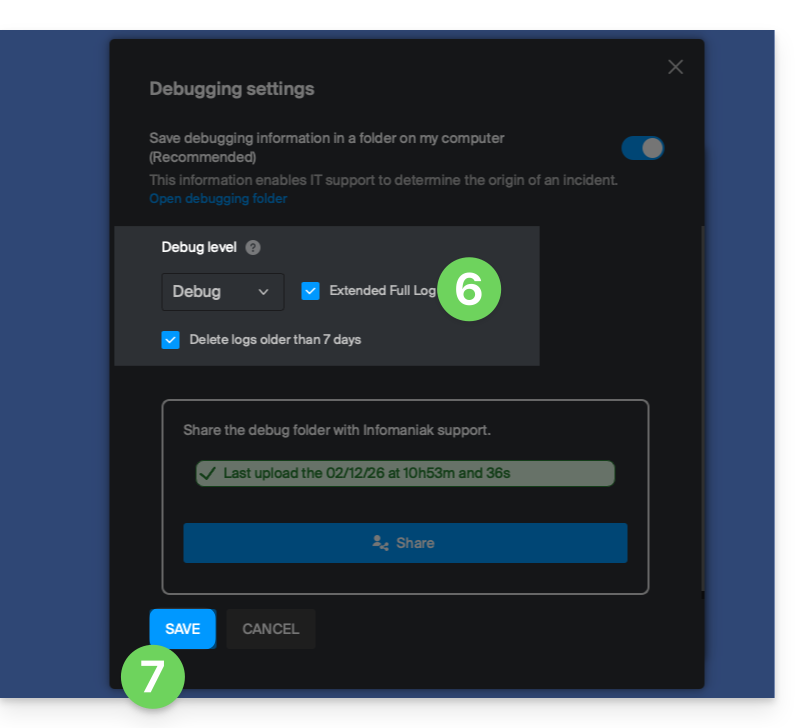
- Cochez la case des logs étendus comme sur l'image ci-dessous.
- Cliquez sur le bouton ENREGISTRER et laissez tourner l'application 10 minutes au minimum:
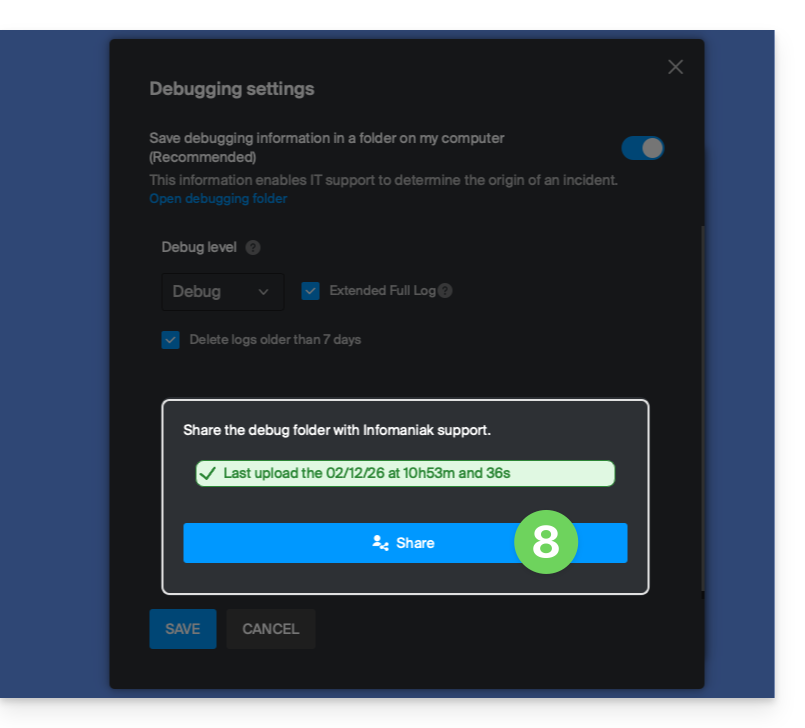
- Revenez 10 minutes après au même endroit (points 1-6 ci-dessus) puis cliquez sur le bouton bleu pour partager vos informations de débogage avec le Support Infomaniak:
- Informez le Support Infomaniak de cette action au sein de l'échange en cours.
Méthode alternative
En cas de problème avec la méthode ci-dessus:
- Cliquez sur le lien bleu à gauche pour Ouvrir le dossier de débogage.
- Depuis ce dossier vous aurez accès à l'ensemble des rapports de bugs de l'application kDrive sur votre appareil:
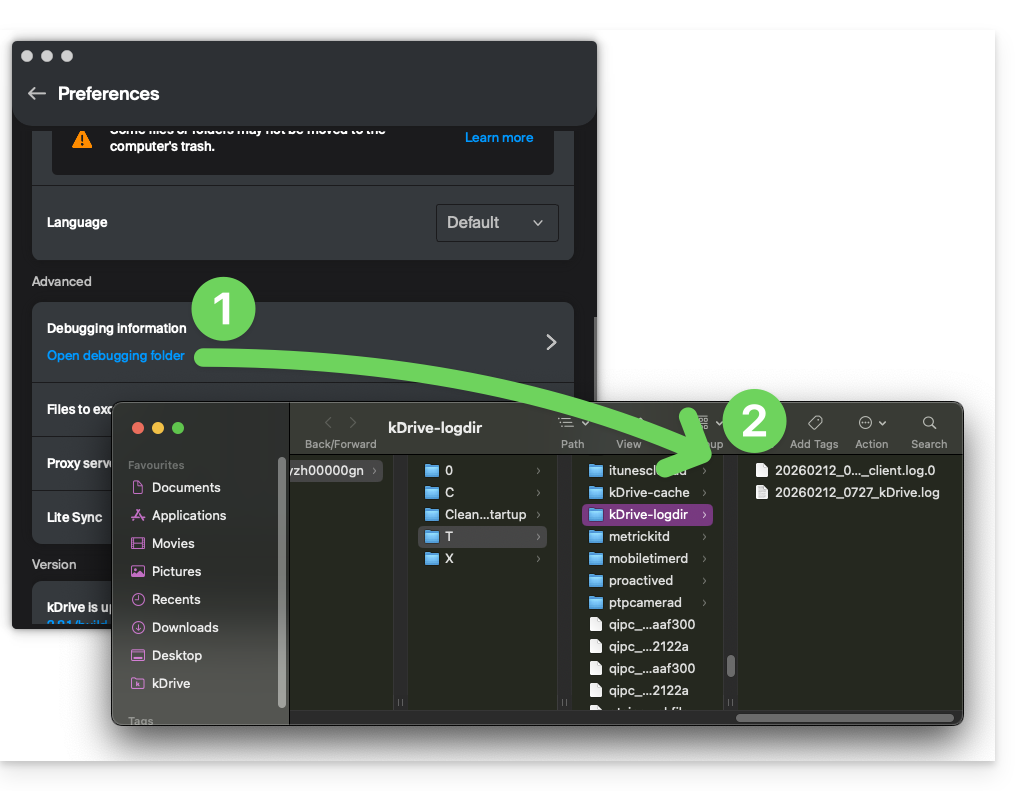
Si l'application ne s'ouvre pas, vous pouvez également accéder aux logs par ces chemins d'accès:
- macOS:
/private/var/folders/h_/5c_k9rr564q0kzqv8rz8_dn80000gn/T/kDrive-logdir(attention"h_/5c_k9rr564q0kzqv8rz8_dn80000gn"sera différent sur votre ordinateur)
- Windows (copier-coller dans l'explorateur de fichier):
C:\Users\%USERNAME%\AppData\Local\Temp\kDrive-logdir(si nécessaire, activez les fichiers et dossiers masqués dans l'explorateur Windows)
- Linux:
/tmp/kDrive-logdir/
Pour envoyer manuellement les fichiers récoltés:
- Si les fichiers ne sont pas volumineux, envoyez-les directement au Support Infomaniak au sein de l'échange en cours.
- Si les fichiers sont volumineux, compressez-les au format .zip et envoyez-les au Support Infomaniak au sein de l'échange en cours.
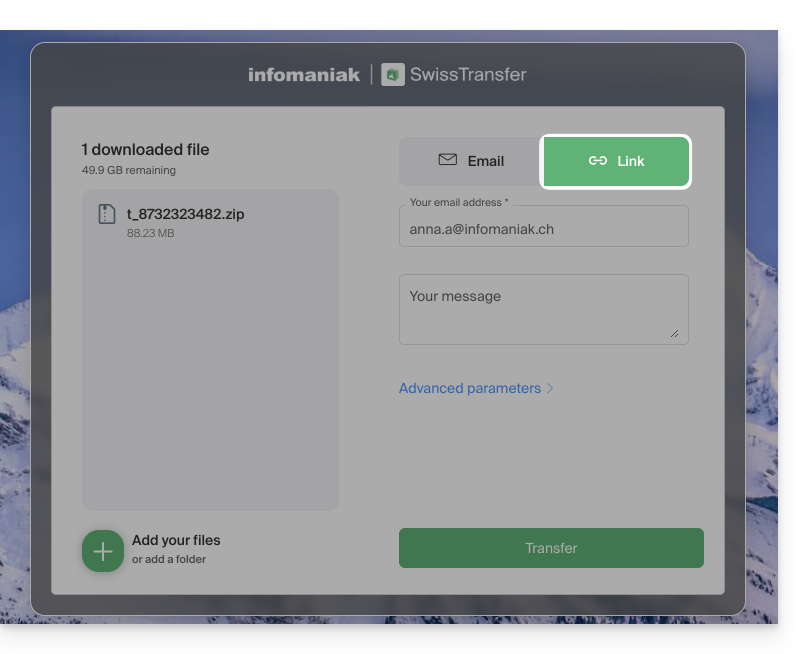
- S'ils sont toujours trop volumineux pour permettre un envoi par mail, envoyez l'archive .zip sur swisstransfer.com afin d'obtenir un lien de partage qu'il faudra communiquer au Support Infomaniak au sein de l'échange en cours:
Lien vers cette FAQ:
Cette FAQ a été utile?