Base de connaissances
1 000 FAQ, 500 tutoriels et vidéos explicatives. Ici, il n'y a que des solutions !
Ce guide vous permet de rapidement utiliser les fonctions essentielles de votre nouveau Serveur Cloud.
Installer une application
- Créer un site Web WordPress
- Installer une application Web (ownCloud, Joomla, Typo3, Drupal, phpBB, Simple Machines Forum, Magento, Prestashop, …)
- Installer des applications/technologies sur Serveur Cloud (Fast Installer)
Configurer le serveur
- Gérer vos bases de données MySQL
- Gérer les limites MySQL
- Gérer vos comptes/utilisateurs FTP
- Gérer et publier des fichiers sur votre hébergement par FTP
- Modifier les ressources et la configuration
Gérer les sites et les domaines
Si votre nom de domaine n'est pas géré par Infomaniak ou que votre hébergement n'est pas géré dans le même compte utilisateur que votre nom de domaine, prenez connaissance de cet autre guide pour configurer les DNS ou les enregistrements afin de lier le nom de domaine à votre hébergement. Mais aussi:
- Transférer un hébergement Web mutualisé vers un Serveur Cloud
- Ajouter un site ou un sous-domaine à votre hébergement (multisite)
- Prévisualiser votre site même si votre nom de domaine ne pointe pas encore sur les serveurs d'Infomaniak
En cas de problème, accédez à la base de connaissances avant de contacter le support Infomaniak.
Lien vers cette FAQ: https://faq.infomaniak.com/2006
Cette FAQ a été utile?
Merci d'avoir choisi Infomaniak pour créer votre PaaS !
Ce guide vous aide à utiliser rapidement les principales fonctionnalités de votre nouveau produit Jelastic Cloud.
Questions fréquentes
- Présentation de Jelastic
- Conteneurs et nœuds : fonctionnement
- Facturation Jelastic et fonctionnement des Cloudlets
- Technologies compatibles avec Jelastic Cloud
- Créer un VPS avec Jelastic Cloud
- Méthodes de déploiement d'une application
- Différences entre Jelastic Cloud et un VPS
- Ressources disponibles selon le type de compte
Accédez à l'ensemble des FAQ sur Jelastic Cloud.
Ressources techniques
Prenez connaissance de la documentation officielle de Jelastic (en anglais) pour plus de détails techniques :
- Déploiement d'applications en cluster (WordPress, Magento, etc.)
- Création d'un environnement
- Déploiement d'applications ou de code
- Configuration des serveurs (Java, PHP, Ruby, etc.)
- Liaison d'un nom de domaine
- Ajout d'une adresse IP publique
- Suivi des statistiques d'application
- Accès SSH à votre environnement
- Gestion des alertes de consommation des ressources
- Redimensionnement dynamique : horizontal et vertical
- Installer des paquets sans accès root avec Yum Packages Installer
Pour toute question ou difficulté, n'hésitez pas à contacter le support Infomaniak.
Lien vers cette FAQ: https://faq.infomaniak.com/2252
Cette FAQ a été utile?
Ce guide vous permet de rapidement utiliser les fonctions essentielles du Streaming Radio Infomaniak (ou broadcast audio, streaming audio live… appellations différentes utilisées pour parler d’une même technologie: l’envoi de contenu en «direct» ou en léger différé permettant la lecture à mesure qu’il est diffusé).
Configurer les flux Radio
- Ajouter un flux de Streaming Radio
- Ajouter un relais de flux audio
- Ajouter un flux audio de secours
- Configurer un encodeur (exemple avec l'application Butt)
- Créer un Player audio pour diffuser le flux
- Supprimer un flux
Pour aller plus loin…
- Sécuriser un flux MP3/AAC ou HLS par clé unique
- Sécuriser un flux audio par restriction GeoIP
- Consulter les statistiques d'écoute
- Exporter par FTP les logs Streaming Radio
- Exporter les logs vers ACPM (France)
- Exporter les logs vers Mediapulse (Suisse)
- Résoudre un problème de diffusion
- Transférer le produit au complet | Transférer des flux
Une question ou un feedback ?
- En cas de problème, merci de consulter la base de connaissances avant de prendre contact avec le support.
- Cliquez ici afin de partager un avis ou une suggestion sur un produit Infomaniak.
Lien vers cette FAQ: https://faq.infomaniak.com/1373
Cette FAQ a été utile?
Merci de choisir Infomaniak et kChat comme solution de discussion entre vous, votre entourage ou votre entreprise ! Ces guides vous aideront à organiser vos canaux, vos utilisateurs, vos discussions et plus encore !
Préambule
- Multiplateformes, kChat est la messagerie instantanée de kSuite qui permet d'échanger, partager et coordonner vos équipes en toute sécurité depuis…
- … votre navigateur Web
- … votre appareil iOS / Android
- … votre ordinateur macOS / Windows / Linux
- Téléchargez l'app kChat sur vos appareils !
- Il n'est pas possible de modifier l'emplacement du dossier
kchat-desktopsur votre disque dur. - Le contenu des discussions, photos, vidéos, est stocké en ligne sur les serveurs sécurisés d'Infomaniak.
- La taille de stockage disponible est celle de la kSuite.
- Il n'est pas possible de modifier l'emplacement du dossier
Que souhaitez-vous faire ?
- Paramétrer kChat
- Gérer les utilisateurs
- Gérer un canal
- Gérer une conversation
- Réagir aux messages
- Gérer les notifications kChat
- Formater les messages et y insérer des images
- Envoyer un message vocal et sa transcription automatique
- Traduire le contenu d'un message sur l'app kChat Infomaniak
Une question ou un feedback ?
- En cas de problème, merci de consulter la base de connaissances avant de prendre contact avec le support.
- Cliquez ici afin de partager un avis ou une suggestion sur un produit Infomaniak.
Lien vers cette FAQ: https://faq.infomaniak.com/2076
Cette FAQ a été utile?
Ce guide explique comment restaurer automatiquement l'intégralité d'un hébergement Web à partir des sauvegardes effectuées par Infomaniak.
Préambule
- Infomaniak effectue une sauvegarde quotidienne, et les 7 dernières sont à votre disposition dans le Manager (ou davantage si vous utilisez une Application Web).
- Pendant la restauration, les sites seront automatiquement mis en maintenance jusqu'à la fin du processus.
- Étant donné que les sauvegardes automatiques de fichiers et celles des bases de données ne sont pas effectuées simultanément, il est recommandé de vérifier le bon fonctionnement des sites après la restauration.
- En dehors de ces options, il n'existe aucune autre sauvegarde que vous pourriez obtenir ; il n'est donc pas nécessaire de contacter Infomaniak à cet effet, mais envisagez d'autres méthodes de sauvegarde pour l'avenir.
Restauration d'un hébergement Web
Pour accéder à l'hébergement Web :
- Cliquez ici pour accéder à la gestion de votre produit dans le Manager d'Infomaniak (besoin d'aide ?).
- Cliquez directement sur le nom assigné au produit correspondant.
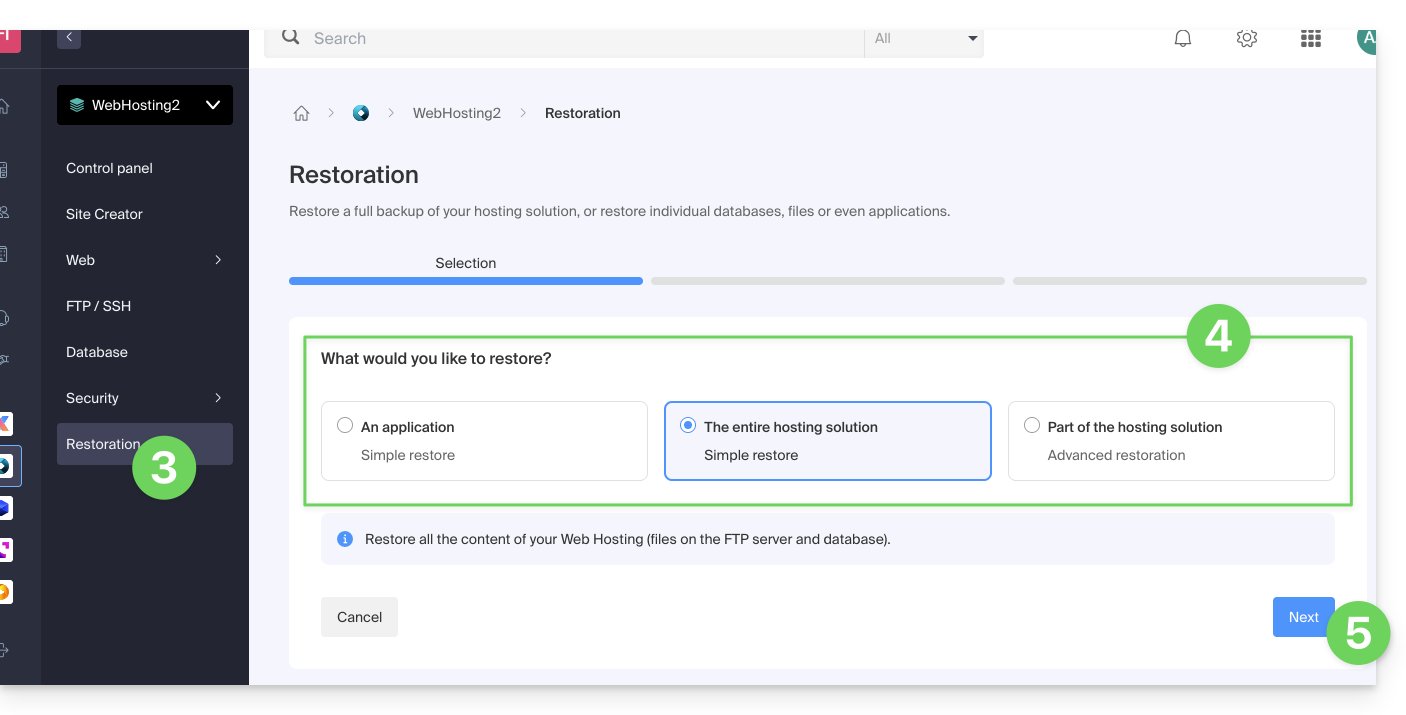
- Cliquez sur Restauration dans le menu latéral gauche.
- Choisissez le type de restauration souhaité :
- Restaurer une des Applications Web que vous avez installées.
- Restauration simple pour restaurer tous les sites et bases de données de l'hébergement.
- Restauration avancée permet de choisir les sites et bases de données à restaurer.
- Cliquez sur le bouton Suivant :
- Choisissez la date de restauration souhaitée et complétez la procédure.
Lien vers cette FAQ: https://faq.infomaniak.com/2217
Cette FAQ a été utile?
Ce guide aide à identifier et corriger les erreurs de type 404, les pages blanches ou les sites web qui ne s'affichent pas lorsqu'il est impossible d'atteindre l'hébergement depuis votre navigateur.
Points à vérifier impérativement
Il est fortement recommandé d'effectuer les étapes suivantes :
- Vérifier la connexion Internet : visitez un site tiers comme https://www.ch.ch ou https://www.microsoft.com. Si ces adresses sont inaccessibles, contactez votre fournisseur d'accès (FAI) car le problème provient de votre connexion.
- Vider le cache du navigateur afin de forcer le rafraîchissement de la page ; en savoir plus.
- Tester la visibilité du site par des tiers : demandez à des connaissances hors de votre réseau local de tester l'accès ou utilisez le service https://downforeveryoneorjustme.com pour savoir si le site est hors service pour tout le monde ou uniquement pour vous.
- Utiliser un proxy afin de simuler une connexion à votre site depuis un autre emplacement géographique.
- Vérifier que le nom de domaine n'est pas expiré : l'hébergement et le domaine sont deux entités distinctes. Votre hébergement peut être actif chez Infomaniak (vérifiez-le sur le Manager) alors que le domaine a expiré. Effectuez un WHOIS et contactez le bureau d'enregistrement si nécessaire.
- Consulter le fichier de configuration de votre script ou CMS pour vérifier les informations de connexion à la base de données (nom, adresse, utilisateur et mot de passe) ; en savoir plus.
Si le problème persiste
Veuillez contacter le support Infomaniak par écrit en fournissant les renseignements suivants :
- Nom du site concerné.
- Votre adresse IP publique au moment des tests (disponible sur https://www.infomaniak.com/ip).
Lien vers cette FAQ: https://faq.infomaniak.com/978
Cette FAQ a été utile?
Ce guide vous permettra de résoudre un problème si vous avez obtenu en retour, après l'envoi d'un e-mail, un message comportant la raison d'échec "Spam Message Rejected" ou "5.7.0 AV: Message is rejected by headers rule filter.. 554 Please check the message and try again" ...
A vérifier impérativement
Vérifiez que votre e-mail ne comportait pas:
- des mots ou des phrases qui sont souvent associés au spam, car il pourrait être identifié comme un message indésirable et rejeté
- toute indication inhabituelle dans la signature, un lien formulé de façon erronée (
http//.domain.xyzpar exemple), etc. - une pièce jointe avec l'une de ces extensions interdites:
.exe,.com,.cmd,.cpl,.hta,.scf,.sct,.lnk,.bat,.js,.jse,.wsh,.ws,.wsf,.wsc,.vbe,.vb,.vbs,.shs,.pif,.scr... y compris à l'intérieur d'un fichier compressé (.zippar exemple)
Afin d'envoyer un fichier (js ou exe par exemple) et dont l'absence de virus est confirmée, stockez-le sur votre espace d'hébergement et faites un lien vers celui-ci (si le fichier est volumineux et que vous l'envoyez depuis l'app Web Mail Infomaniak (service en ligne ksuite.infomaniak.com/mail), il sera de toute façon placé sur un serveur temporaire permettant l'envoi à votre correspondant qui recevra dans ce cas un lien de téléchargement) ou via Swisstransfer.com.
Vérifiez également votre enregistrement SPF. Si votre domaine ne dispose pas d'un enregistrement SPF ou si cet enregistrement est incorrect, cela entrainera très probablement le rejet de votre message.
Si vous estimez recevoir un message "Spam Message Rejected" sans raison, contactez le support Infomaniak.
Lien vers cette FAQ: https://faq.infomaniak.com/316
Cette FAQ a été utile?
Ce guide explique comment…
- … activer un filtrage des e-mails entrants
- … classer automatiquement les messages publicitaires
- … signaler certains messages frauduleux
… afin de réduire les messages indésirables ou trop nombreux sur une adresse de messagerie gérée par Infomaniak.
Solutions pour exclure, trier, filtrer les mails entrants
Méthodes de filtrage automatique
- Prenez connaissance de ce guide afin d'utiliser le dossier <Spam> en activant le filtre spam (il est possible de le désactiver).
- Prenez connaissance de cet autre guide afin d'utiliser les dossiers <Promotions> et <Réseaux sociaux> (<SocialNetworks>) en activant le filtre publicitaire & réseaux sociaux .
Méthodes manuelles
- Prenez connaissance de ce guide afin de signaler un message entrant non détecté comme étant du spam (publicité / contact non sollicité).
- Prenez connaissance de ce guide afin de signaler un message entrant non détecté comme étant du phishing (escroquerie / faux mail trompeur).
- Prenez connaissance de ce guide afin de bloquer ou autoriser des adresses mail spécifiques voire des domaines entiers.
- Prenez connaissance de ce guide afin de définir vos propres filtres de tri et de classement ('langage Sieve') des e-mails entrants…
- … ce qui vous permettra notamment de filtrer des messages adressés à un alias temporaire que vous pouvez créer pour vous protéger lors de nouvelles inscriptions sur Internet par exemple.
Si vous faites face à une vague de spam ou de messages inhabituels, prenez connaissance de cet autre guide afin d'effectuer quelques vérifications.
Si vos propres envois se retrouvent souvent classés à tort comme spam, prenez connaissance de cet autre guide afin d'effectuer quelques vérifications.
Pour trier et nettoyer une boite qui aurait été envahie de messages, prenez connaissance de cet autre guide.
Lien vers cette FAQ: https://faq.infomaniak.com/2149
Cette FAQ a été utile?
Ce guide explique comment activer le compte Acronis sur Swiss Backup, la solution de sauvegarde dans un cloud suisse indépendant.
Prérequis
- Commander un espace Swiss Backup Infomaniak (sauvegarde Acronis).
- Lors de la commande, avoir défini le quota d'appareil(s) disponible(s) (minimum 1) selon vos besoins:
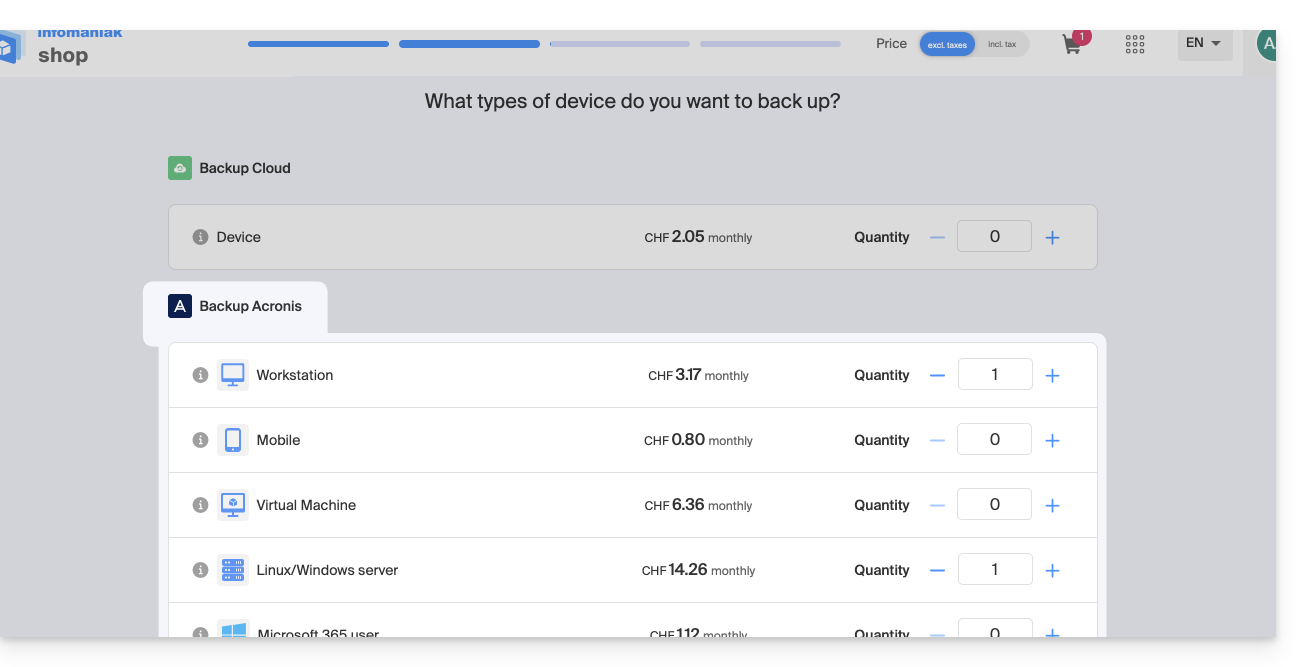
- Si nécessaire, augmenter le quota d'appareil selon vos besoins.
Activer le compte Acronis pour la sauvegarde
Pour accéder à Swiss Backup et préparer une nouvelle sauvegarde Acronis :
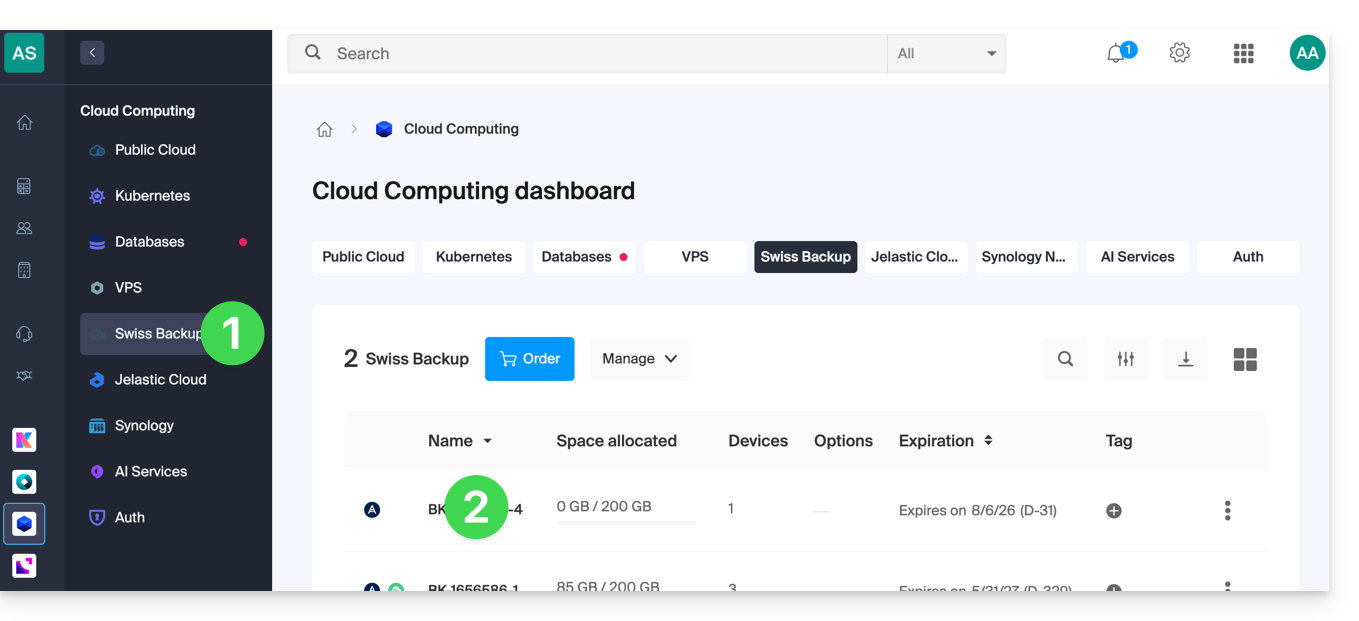
- Cliquez ici afin d'accéder à la gestion de votre produit sur le Manager Infomaniak (besoin d'aide ?).
- Cliquez directement sur le nom attribué au produit concerné:
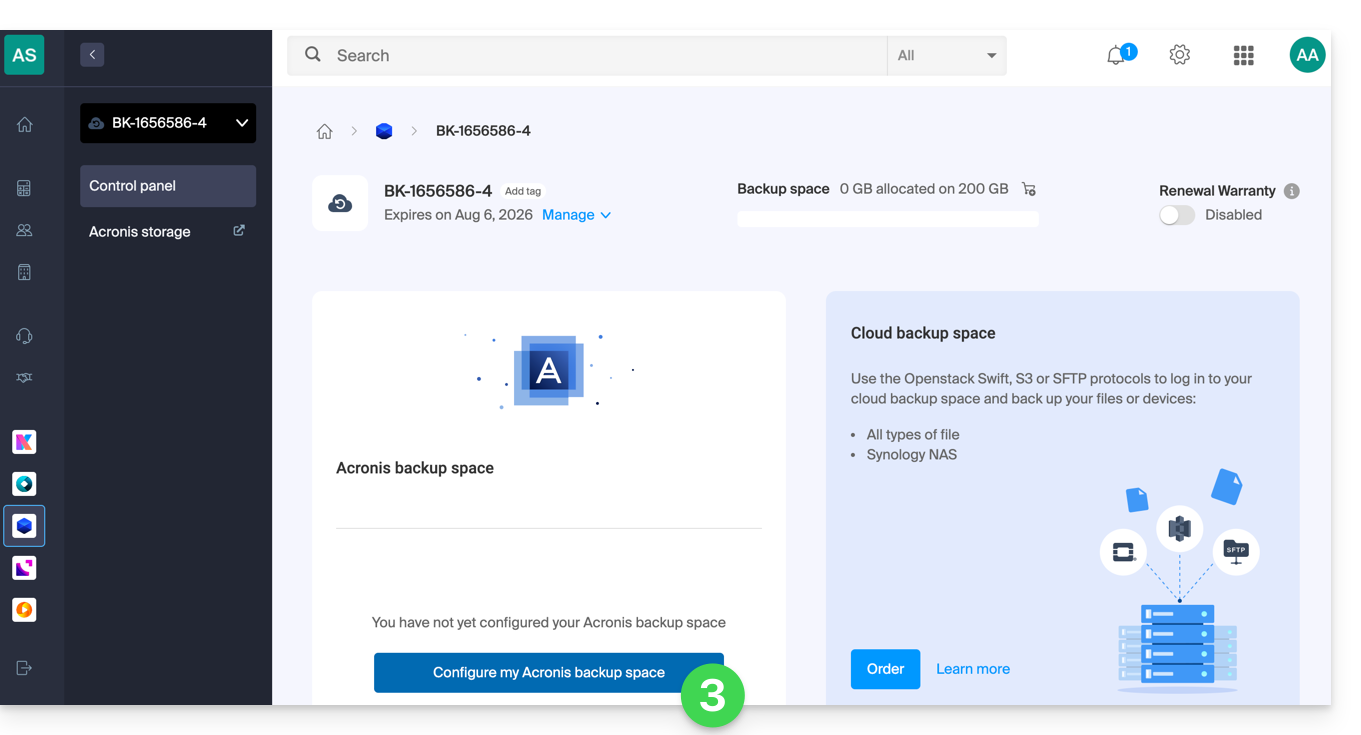
- Cliquez sur le bouton Configurer mon espace de sauvegarde Acronis (dans la partie Espace de sauvegarde Acronis):
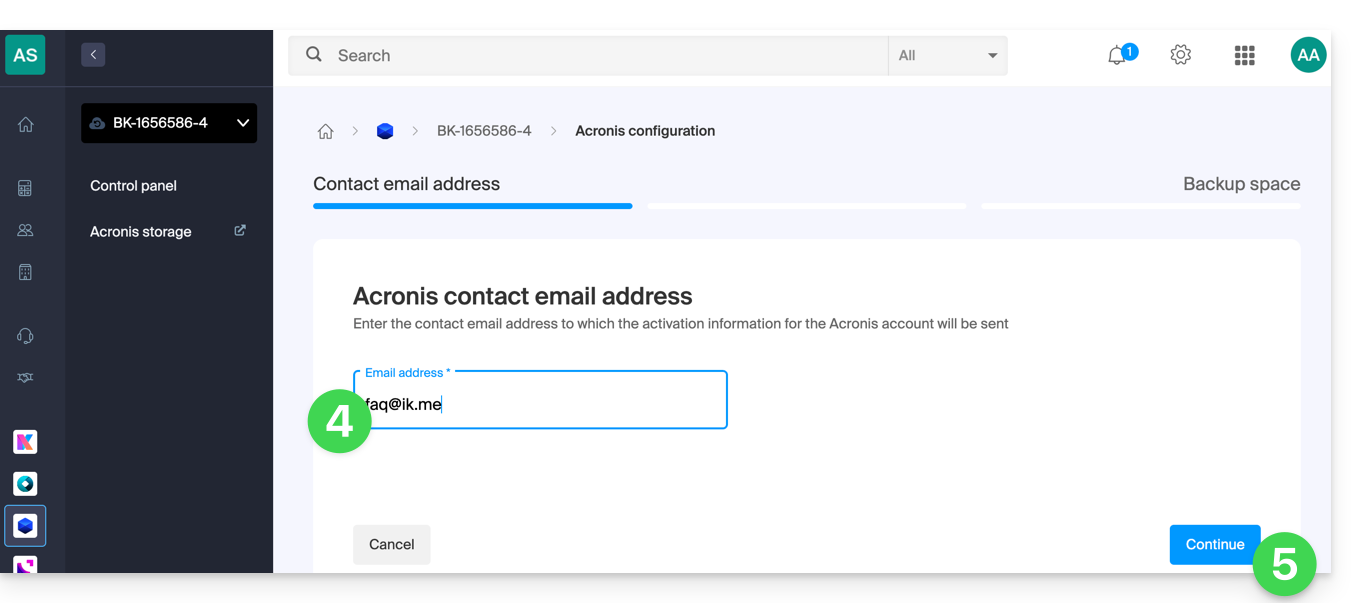
- Entrez une adresse mail de contact valide.
- Cliquez sur le bouton Continuer:
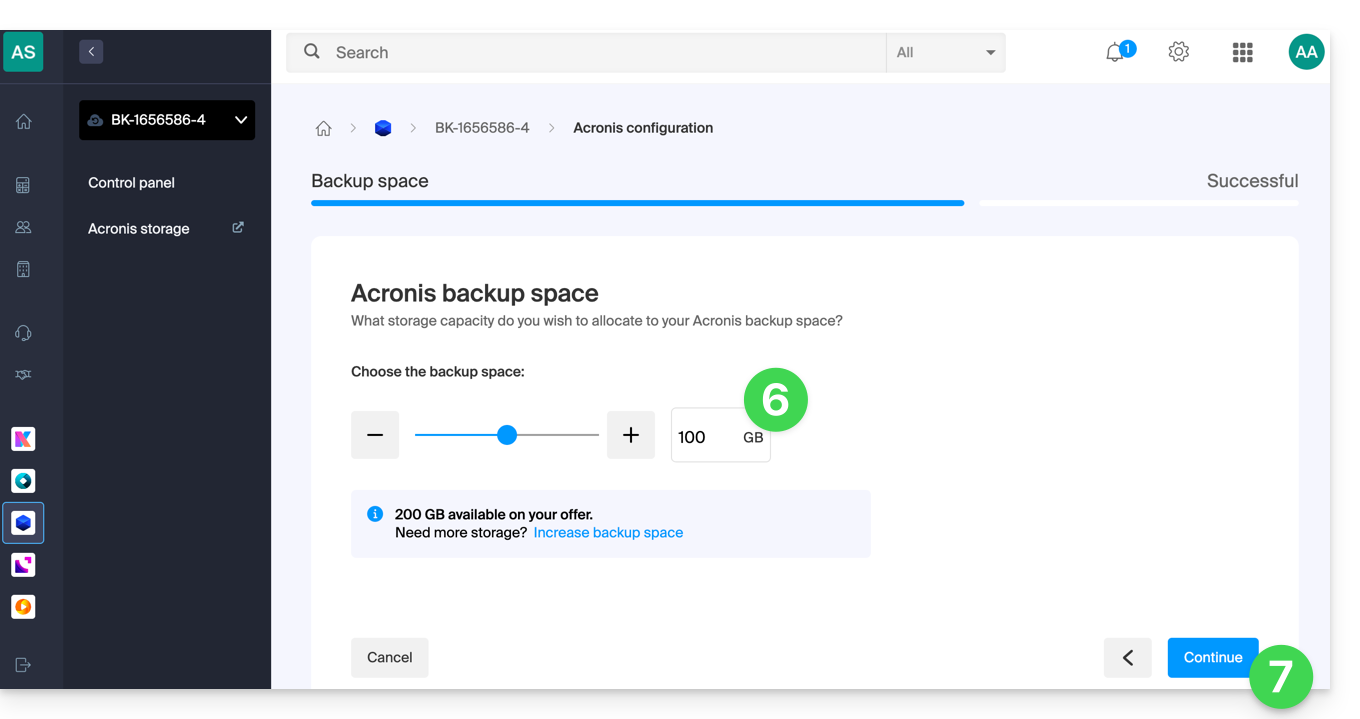
- Définissez l'espace disque maximum que cet espace de sauvegarde devra représenter à partir du volume total du Swiss Backup souscrit, en augmentant si nécessaire la taille totale grâce au lien bleu.
- Cliquez sur le bouton Continuer:
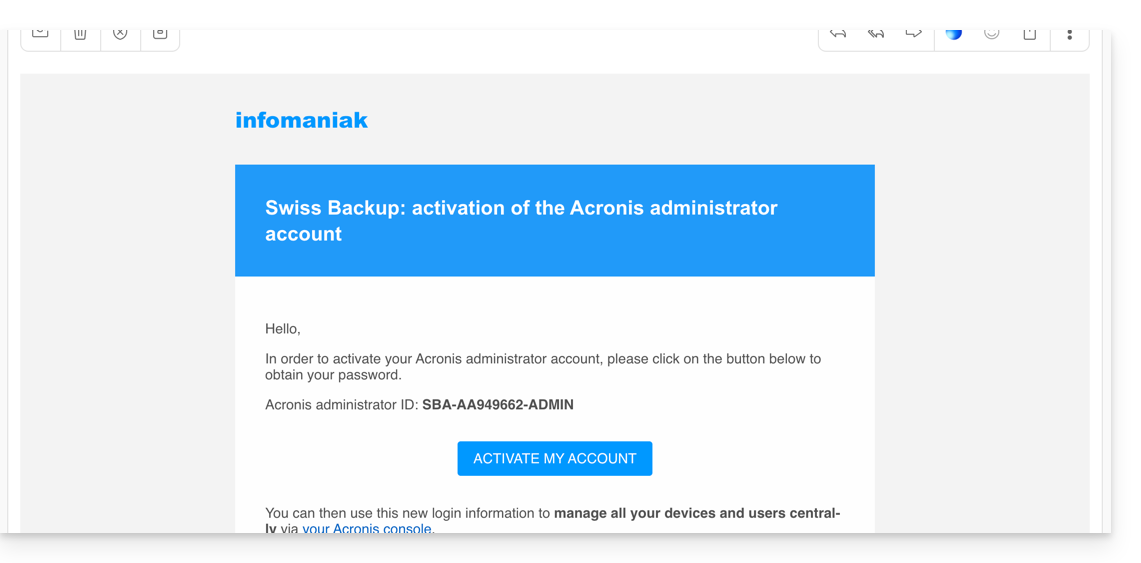
- Consultez l'e-mail reçu pour activer le compte et générer un mot de passe de connexion:
- Cliquez sur le bouton dans l'e-mail reçu:
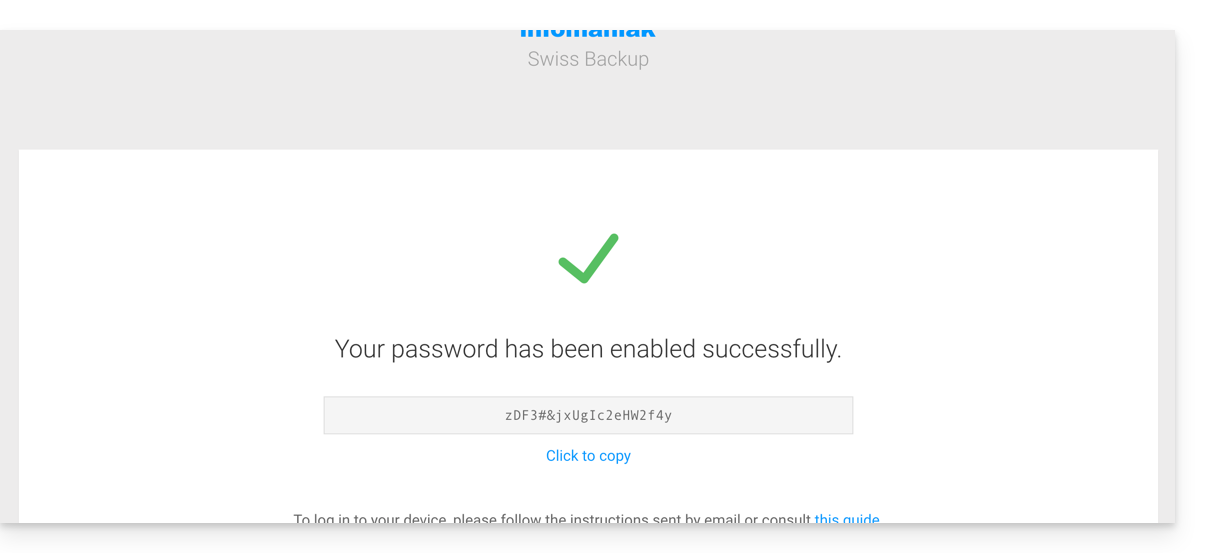
- Notez précieusement le mot de passe qui s'affichera sur votre écran (exemple ci-dessous):
- En cas de besoin, vous pouvez regénérer un nouveau mot de passe de compte Acronis.
- Cliquez sur le bouton dans l'e-mail reçu:
- Les informations de connexion s'affichent désormais sur la page de gestion Swiss Backup du Manager Infomaniak:
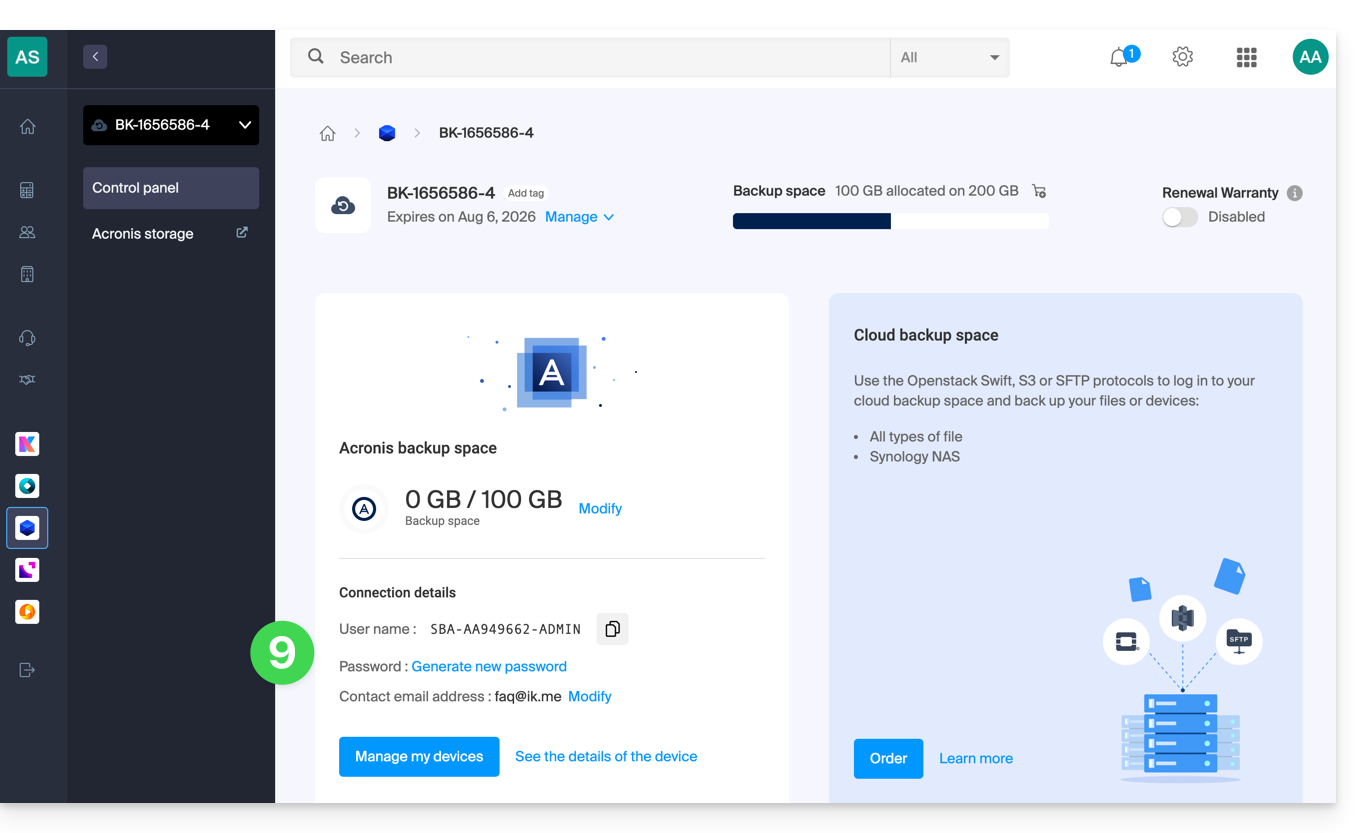
- Le bouton sous ces informations permet de se connecter à Acronis.
Et ensuite ?
Une fois l'appareil ajouté sur l'interface Swiss Backup au sein du Manager Infomaniak, vous pouvez configurer l'application Acronis afin de commencer vos plans de sauvegarde.
Lien vers cette FAQ: https://faq.infomaniak.com/2279
Cette FAQ a été utile?
Ce guide explique comment modifier le rôle et les permissions d'un utilisateur afin que ce dernier ait uniquement un rôle légal restreint ou accès à seulement certaines fonctionnalités de votre Organisation présente dans le Manager Infomaniak.
Préambule
- Depuis que vous avez ouvert votre compte auprès d'Infomaniak, vous faites partie au moins d'une Organisation.
- Si vous étiez seul et qu'il ne s'agissait pas d'une invitation, une Organisation a été créée à votre nom et vous en devenez automatiquement le responsable légal.
- Sinon vous appartenez à l'Organisation qui vous a invité (à rejoindre sa kSuite, à gérer un produit, etc.).
- Vous pouvez définir si un utilisateur…
- … fait partie de votre Organisation et s'il doit avoir le rôle de:
- Responsable légal
- Administrateur
- Collaborateur
- … est externe à votre Organisation (droits limités):
- Les utilisateurs externes ne sont pas pris en compte dans les partages des calendriers et carnets d'adresses à toute l'Organisation.
- … fait partie de votre Organisation et s'il doit avoir le rôle de:
Modifier les droits/permissions d'un utilisateur
Prérequis
- Basculer au préalable vers l'Organisation souhaitée si vous ne retrouvez pas la liste d'utilisateurs attendue.
- Etre Administrateur ou Responsable légal au sein de l'Organisation.
- Prendre connaissance des différentes permissions (droit d'accès aux produits par exemple) et préférences de contact administratif d'un utilisateur au sein d'une Organisation.
- Attention, il est impossible de retirer un responsable légal s'il n'y a pas d'autre responsable légal.
Pour modifier le rôle d'un utilisateur:
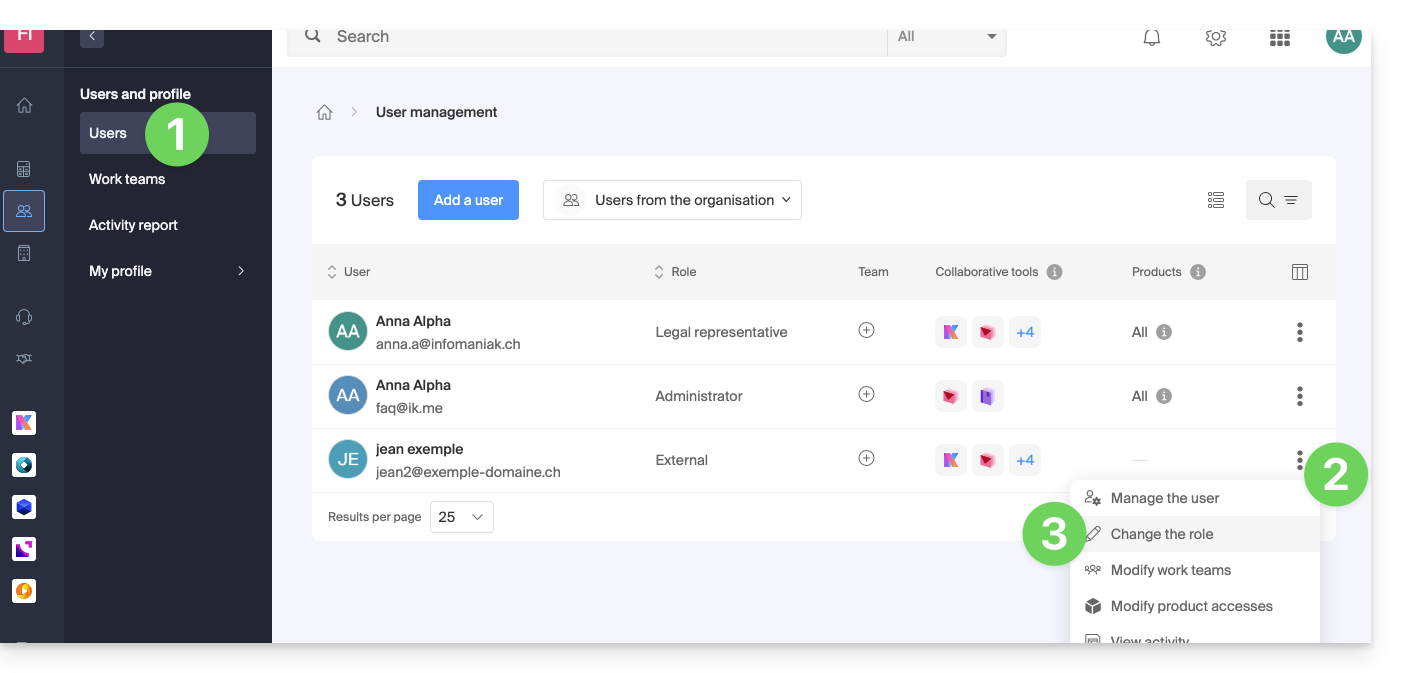
- Cliquez ici afin d'accéder à la gestion des utilisateurs sur le Manager Infomaniak (besoin d'aide ?).
- Cliquez sur le menu d'action ⋮ situé à droite de l'utilisateur concerné.
- Cliquez sur Modifier le rôle:
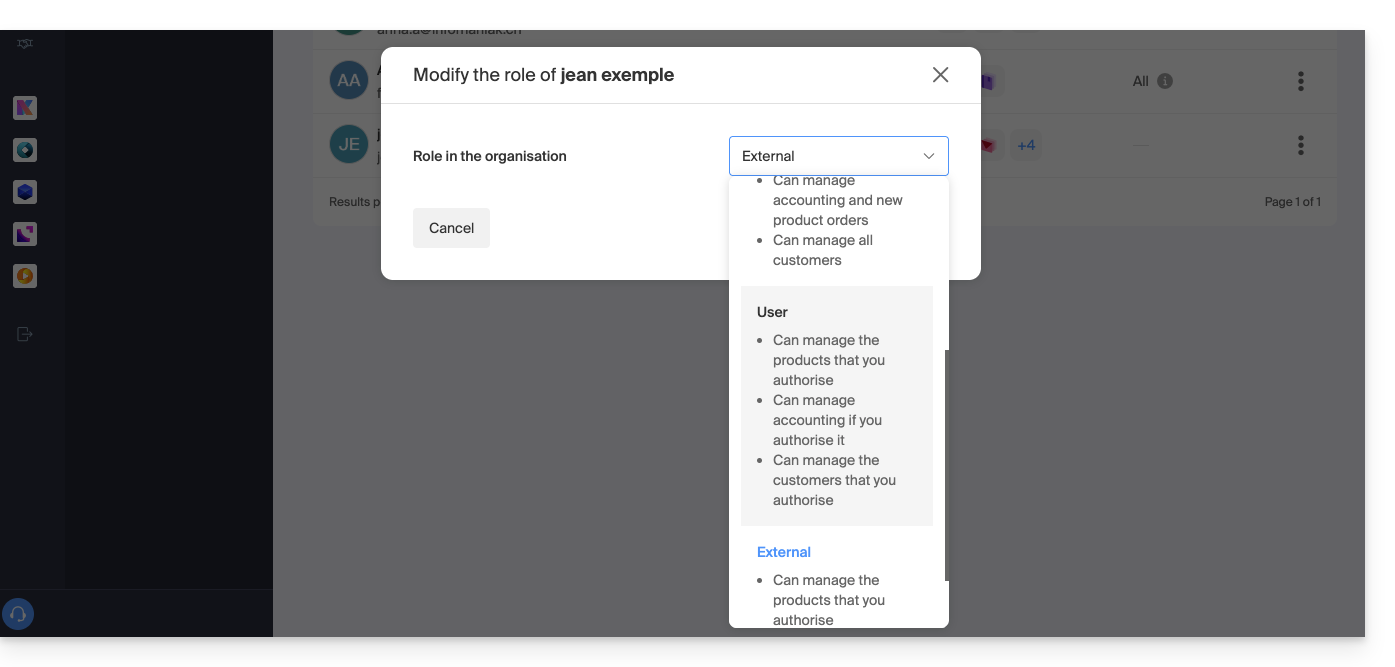
- Modifiez le rôle souhaité:
- Cliquez sur le bouton Enregistrer.
Un e-mail récapitulatif est envoyé à l'utilisateur dont le rôle est modifié.
Si vous attribuez à l'utilisateur un rôle de simple collaborateur…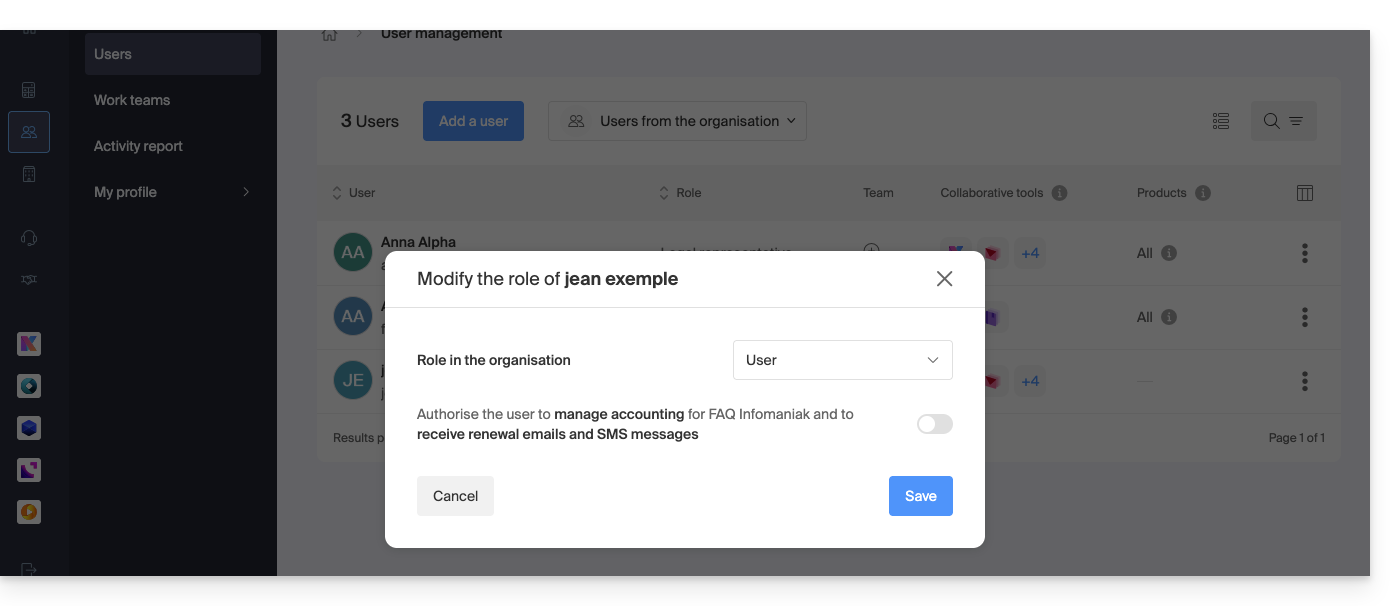
… vous pourrez modifier les services auxquels il pourra accéder ; prenez connaissance de cet autre guide: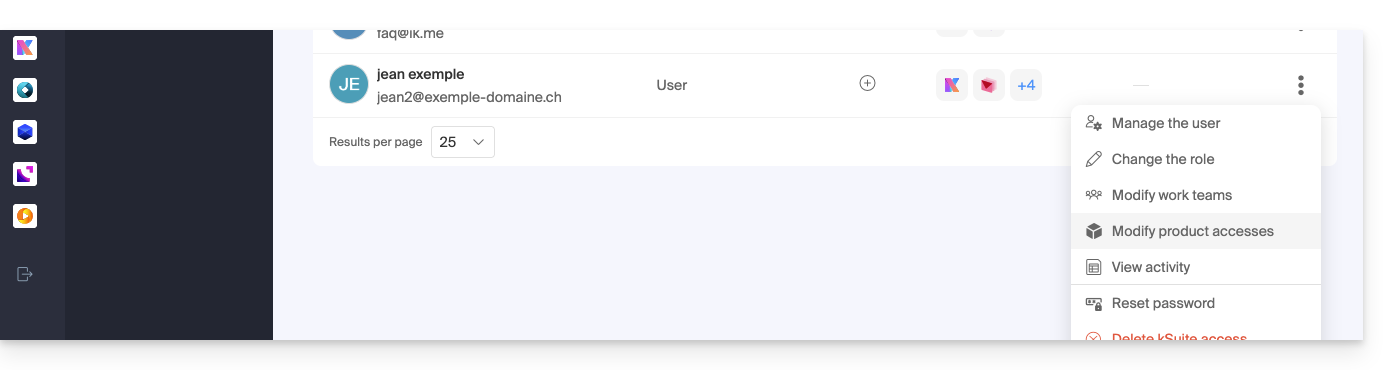
Lien vers cette FAQ: https://faq.infomaniak.com/1633
Cette FAQ a été utile?
Ce guide vous permet de rapidement utiliser les fonctions essentielles du Streaming vidéo Infomaniak.
Configurer un flux
La transmission d'un flux aux serveurs d'Infomaniak peut se faire soit…
- … via un encodeur vidéo (ou une caméra faisant office d'encodeur) qui poussera le flux vers les serveurs Infomaniak ; pour offrir plusieurs qualités de flux et améliorer l'expérience de vos utilisateurs, vous avez la possibilité d'activer le multi-bitrate
- … via une caméra IP, ou une source externe à partir de la laquelle les serveurs Infomaniak iront tirer le flux
Guide spécifique
- Configurer une diffusion depuis OBS Studio
Créer un Player pour proposer le flux aux spectateurs
Le Player permettra d'obtenir une URL pour visualiser le flux, l'intégrer sur une page HTML, etc.:
- Cliquez ici afin d'accéder à la gestion de votre produit sur le Manager Infomaniak (besoin d'aide ?).
- Cliquez directement sur le nom attribué au produit concerné.
- Cliquez sur Intégration dans le menu latéral gauche.
- Cliquez sur Players dans le menu latéral gauche.
- Cliquez sur le bouton bleu pour ajouter un lecteur.
Enregistrer vos directs de manière planifiée ou automatique
Prenez connaissance de ce guide pour savoir comment archiver ou enregistrer vos diffusions.
Restreindre la diffusion
Un flux peut être restreint à un seul public:
- Sécuriser un flux vidéo par restriction d'IP
- Sécuriser un flux vidéo par restriction GeoIP
- Sécuriser un flux vidéo par clé unique
- Sécuriser un flux vidéo par restriction de domaine
Pour aller plus loin…
Guides sur divers sujets:
- Incruster un watermark / logo sur un flux vidéo en direct
- Pourquoi y a-t-il un délai de diffusion entre la source et la disponibilité d'un flux ?
- Quelles sont les caméras compatibles avec la plateforme d'Infomaniak ?
Une question ou un feedback ?
- En cas de problème, merci de consulter la base de connaissances avant de prendre contact avec le support.
- Cliquez ici afin de partager un avis ou une suggestion sur un produit Infomaniak.
Lien vers cette FAQ: https://faq.infomaniak.com/2329
Cette FAQ a été utile?
Ce guide présente les Groupes, système de gestion des utilisateurs de votre Organisation, disponible sur le Manager Infomaniak.
Préambule
- Afin de faciliter l'accès et l'ajout d'un collaborateur au sein de l'écosystème Infomaniak, la fonctionnalité Groupes permet de créer des équipes d'utilisateurs et de leur donner en quelques clics accès aux services dont ils auraient besoin.
- Quelques exemples:
- Vous créez un Groupe pour un nouveau département : associez-lui immédiatement ses boîtes mail, ses dossiers d'organisation kDrive et ses canaux de discussion kChat dédiés ; chaque nouveau collaborateur ajouté à l'équipe recevra automatiquement tous ces accès.
- Vous êtes une agence Web et vous souhaitez donner l'accès à vos équipes de webmaster à l'ensemble de vos hébergements Web: il vous suffit de créer un nouveau groupe, de choisir l'ensemble des hébergements auxquels ils auront besoin d'accéder et de les inviter à rejoindre le Groupe.
- Vous possédez un kDrive: autorisez l'accès à un dossier à un Groupe et faites évoluer l'accès en fonction des utilisateurs ajoutés ou retirés de l'équipe au fil du temps.
- Vous utilisez des services de Streaming ou de Billetterie et vous souhaitez donner l'accès à vos équipes: créez un nouveau Groupe qui aura accès à ces deux produits ou deux Groupes distincts qui auront accès aux deux produits de façon totalement indépendante.
- Il est tout à fait possible:
- d'associer des ressources (Mail, kDrive, kChat) dès la création du Groupe pour automatiser l'onboarding,
- d'ajuster les niveaux de droits individuellement : pour kDrive, le droit individuel prévaut sur celui du Groupe, alors que pour Mail, les droits s'additionnent.
- d'ajouter un même utilisateur à plusieurs Groupes,
- d'inviter des utilisateurs externes à votre Organisation à l'un de vos Groupes,
- d'ajouter un ou plusieurs utilisateurs en une fois à un Groupe,
- de définir un chef d'équipe afin de facilement identifier un responsable de projet ou le référent à contacter.
Gérer vos Groupes
La gestion des Groupes permet désormais une centralisation complète. Plus besoin d'intervenir dans chaque outil séparément : tout se pilote depuis le Manager Infomaniak pour une réorganisation fluide de vos collaborateurs. Prenez connaissance des guides à ce sujet:
Lien vers cette FAQ: https://faq.infomaniak.com/2585
Cette FAQ a été utile?
Ce guide explique pourquoi un site Web peut être "cassé" ou ne plus rien afficher, suite au changement d'un mot de passe au niveau d'un Hébergement Web.
Lien rompu avec la base de données
Lorsque votre site Web et plus particulièrement un script (CMS, WordPress, Prestashop ou toute autre application utilisant les bases de données MySQL) n'arrive plus à se connecter à la base de données MySQL MariaDB ou autre, un message d'erreur peut s'afficher, de type:
Erreur lors de la connexion à la base de donnéesDatabase Error: Unable to connect to the database:Could not connect to MySQLLink to database cannot be established
Se rappeler de sa dernière action…
Dans le cas où une erreur survient sur votre site il faut toujours examiner l'historique récent. En l'occurrence, y'a-t-il eu…
- … une action de votre part au niveau du fichier de configuration du script en question? A-t-il été touché, modifié, déplacé?
Parfois, l'insertion involontaire d'un espace avant ou après un mot peut couper la liaison entre le serveur Web et le serveur de bases de données. Revenez en arrière sur vos modifications de fichiers.
En cas de besoin, remettre une ancienne version des fichiers que vous avez modifié récemment.
- … une action au niveau du mot de passe de la base de données dans le Manager Infomaniak?
Si vous changez le mot de passe de votre base de données via le Manager Infomaniak, alors votre s
cript, qui va chercher ses informations dans les bases de données, n'affichera plus rien.Changer quelque chose dans le Manager Infomaniak signifie devoir le changer partout ailleurs. Ce changement que vous avez fait dans le Manager, il faut également le reporter / répercuter dans le fichier de configuration du script en vous connectant en FTP et en allant modifier le fichier adéquat, en principe "wp-config.php", "configuration.php" ou similaire.
- … un déplacement de serveur annoncé par Infomaniak ?
Si cette erreur fait suite à un déplacement de serveur ou une autre opération annoncée par e-mail et en rapport avec le produit en question, n'hésitez pas à contacter le support Infomaniak.
Lien vers cette FAQ: https://faq.infomaniak.com/986
Cette FAQ a été utile?
Ce guide explique comment obtenir votre ou vos adresses mail auprès de l'hébergeur suisse Infomaniak.
Préambule
- A l'exception de certaines offres gratuites, une adresse mail chez Infomaniak est toujours créée au sein d'un Service Mail.
- Ce Service Mail s'articule autour d'un nom de domaine personnalisé qui doit exister et être configuré pour que la messagerie fonctionne.
- Exemple: vous souhaitez l'adresse
jean.dupont@domain.xyzalors il faut:- Posséder le nom de domaine “
domain.xyz”. - Obtenir un Service Mail “
domain.xyz”. - Créer l'adresse mail “
jean.dupont”.
- Posséder le nom de domaine “
- Tout cela vous est proposé et demandé dans le parcours de commande sur infomaniak.com, précédé de la création d'un compte d'utilisateur obligatoire (pour lequel vous devrez indiquer votre adresse mail personnelle, ou adresse déjà existante dans tous les cas).
- Si votre nom de domaine est déjà enregistré chez un registrar externe, il vous faudra si nécessaire renseigner le MX correct dans la zone DNS.
Commander des adresses mail sur un domaine personnalisé
Avant ou après votre inscription:
- Prenez connaissance de cet autre guide afin de choisir l'offre de messagerie qui vous convient le mieux et laissez-vous guider dans le processus pour commencer à utiliser les services.
- Une fois le Service Mail commandé, vous pourrez créer les adresses mail puis si besoin des mots de passe associés.
Une fois le Service Mail activé
- Créez vos adresses mail.
- Configurez vos e-mails sur votre ordinateur et vos périphériques.
- Synchronisez vos contacts & calendriers sur vos périphériques.
- Rapatriez le contenu (y compris celui présent chez un autre fournisseur).
Ajouter un Service Mail supplémentaire
Pour ajouter un nouveau Service Mail (afin d'obtenir de nouvelles adresses sur un autre domaine):
- Cliquez ici afin d'accéder à la gestion de votre produit sur le Manager Infomaniak (besoin d'aide ?).
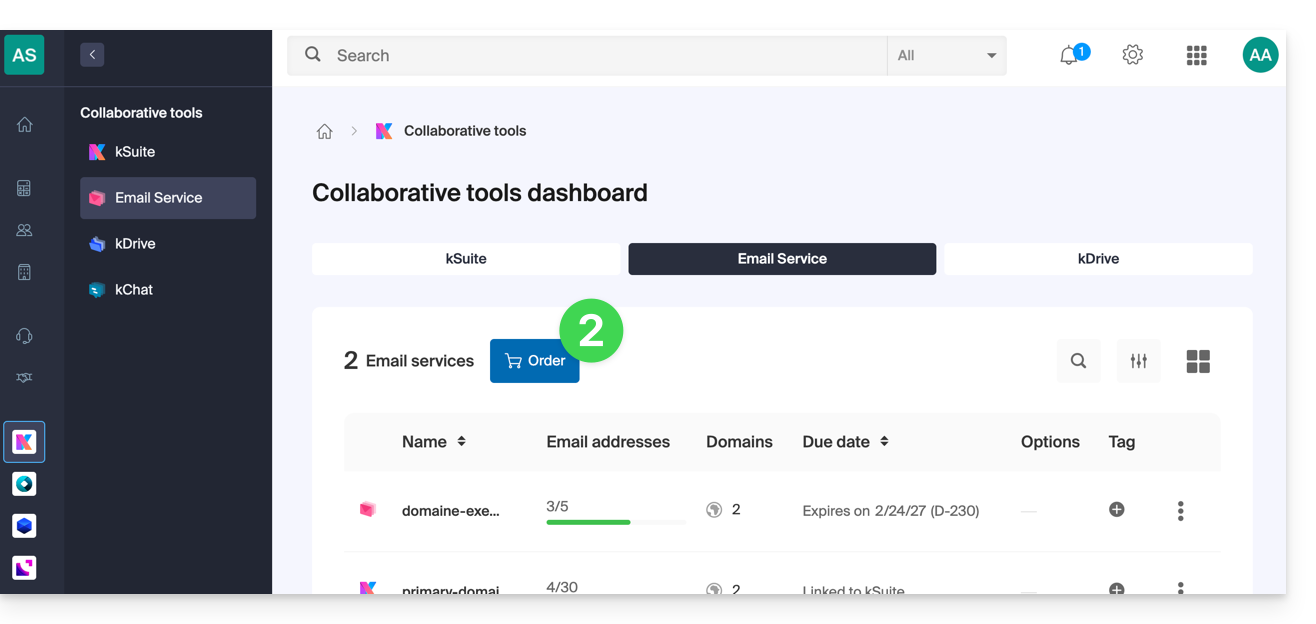
- Cliquez sur le bouton Commander au-dessus du tableau qui s'affiche:
Augmenter le nombre d'adresses mail disponible sur un Service Mail existant
Pour augmenter si nécessaire le quota d'adresses libres à disposition, prenez connaissance de cet autre guide.
Lien vers cette FAQ: https://faq.infomaniak.com/1944
Cette FAQ a été utile?
Ce guide explique comment enregistrer un nom de domaine auprès d'Infomaniak.
Préambule
- Avec un nouveau nom de domaine ou un nom de domaine supplémentaire, de nombreuses possibilités s'ouvrent à vous, notamment l'accès à des services gratuits, tels que:
- Vous pourrez également:
- utiliser votre Service Mail ou site Web existant mais avec une autre orthographe,
- héberger un site Web ici ou auprès d'un hébergeur tiers,
- etc.
Commander un premier nom de domaine
Pour cela:
- Si nécessaire, créez un compte Infomaniak.
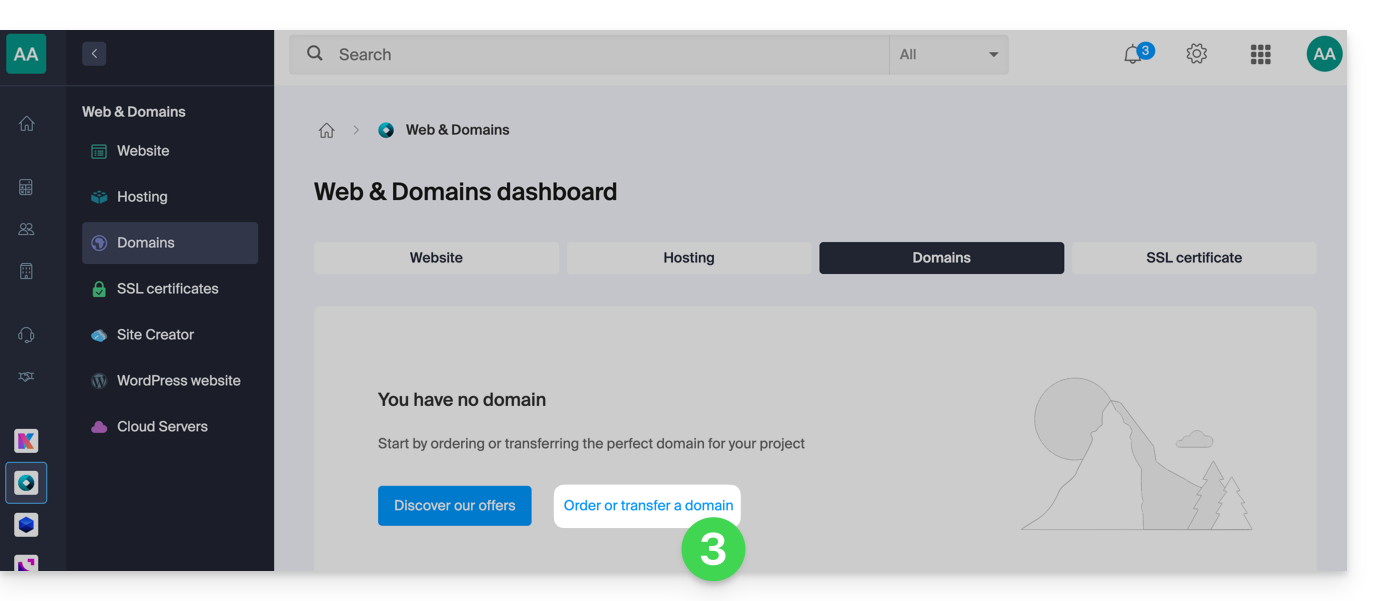
- Cliquez ici afin d'accéder à la gestion des domaines sur le Manager Infomaniak.
- Cliquez pour ouvrir le Shop:
- Si le cas se présente, sélectionnez l'Organisation dans laquelle commander votre domaine:
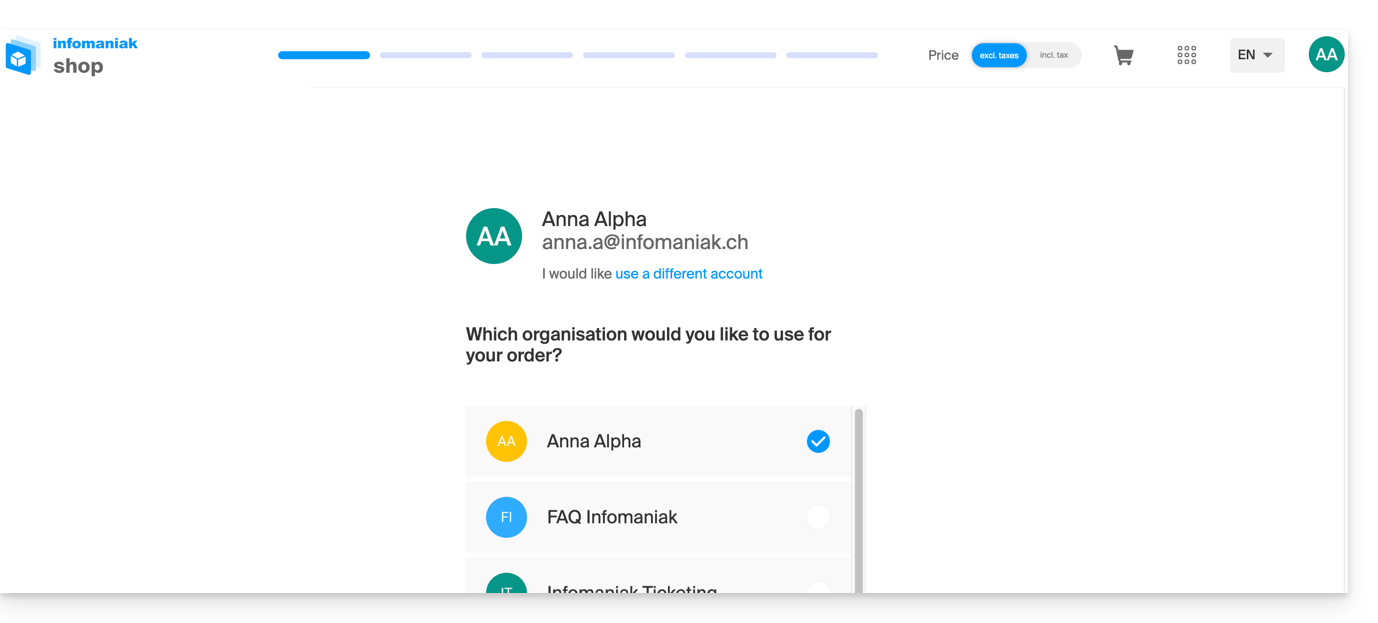
- Si le cas se présente, sélectionnez l'Organisation dans laquelle commander votre domaine:
- Une fois sur le Shop, saisissez le nom de domaine à enregistrer et recherchez-le:
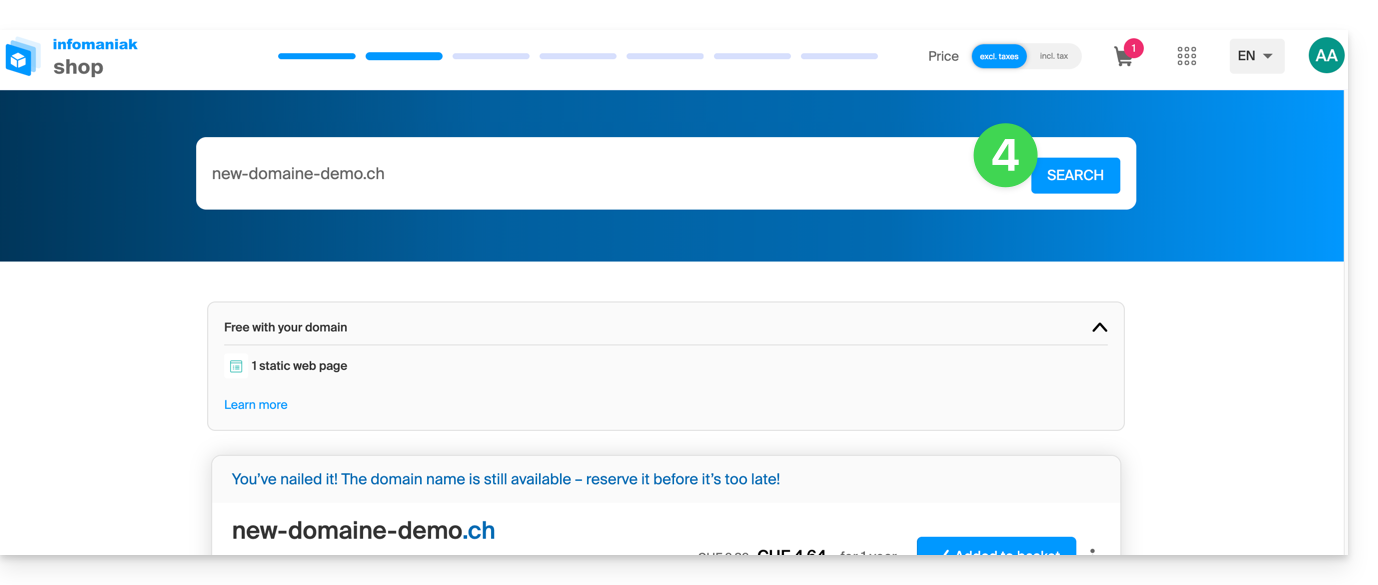
- Cochez ou décochez les options et extensions supplémentaires proposées et cliquez sur Suivant pour avancer.
- Choisissez les options désirées au fil des pages comme l'éventuel Service Mail associé au nom de domaine:
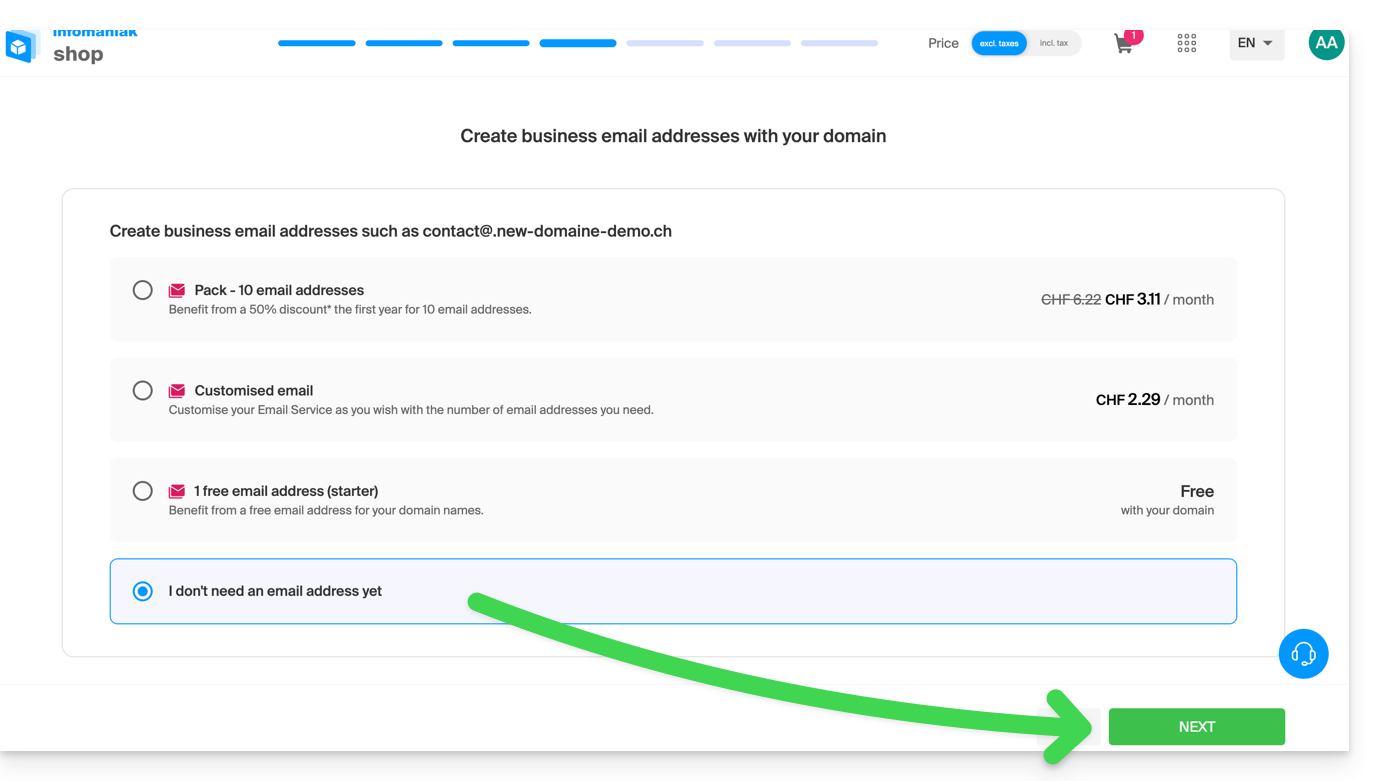
- Choisissez les options désirées au fil des pages comme l'éventuel hébergement Web associé au nom de domaine:
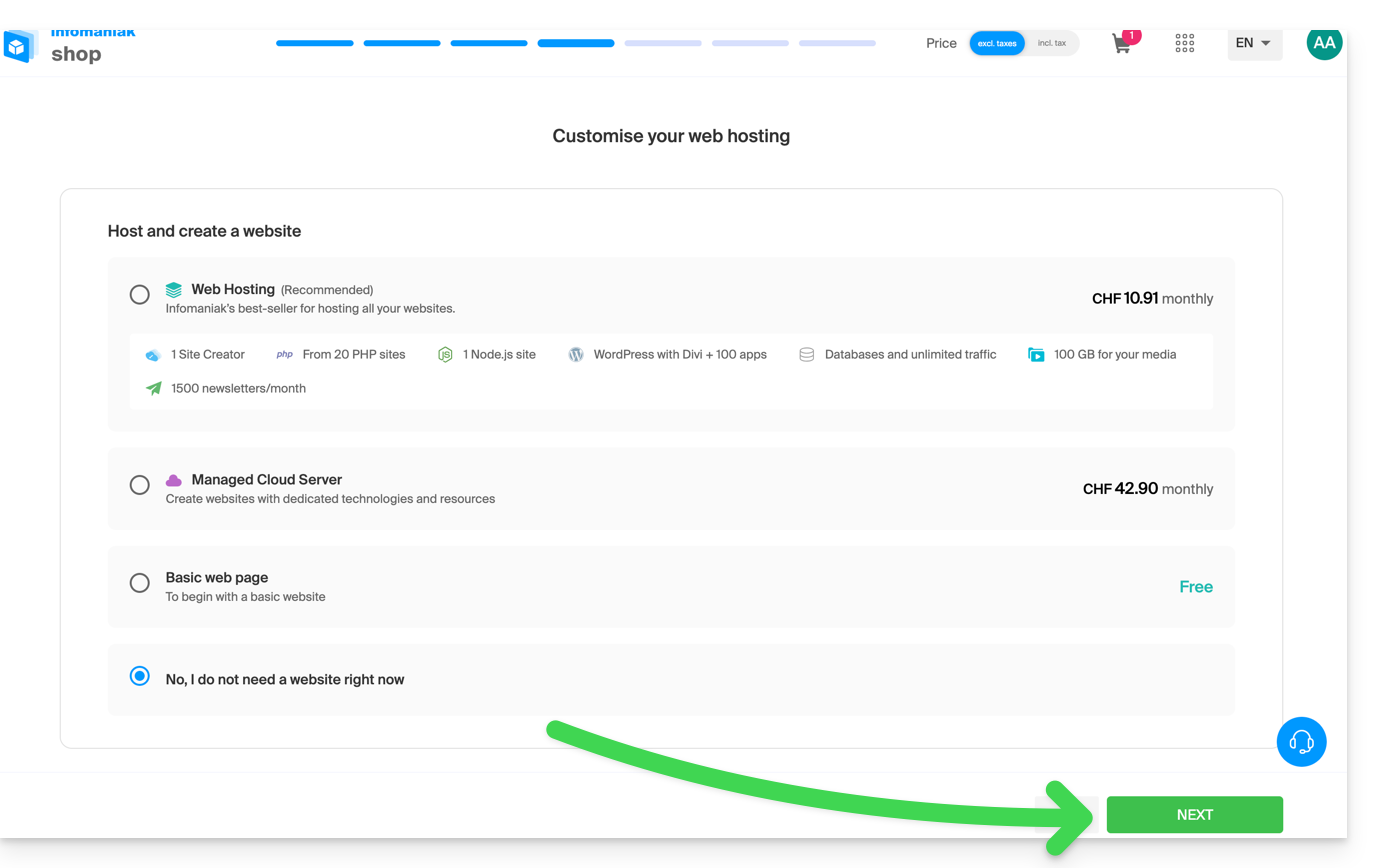
- Entrez les coordonnées liées au nom de domaine.
- Terminez l'achat sans oublier de lire et accepter les Conditions (la case peut nécessiter de descendre au préalable sur la page):
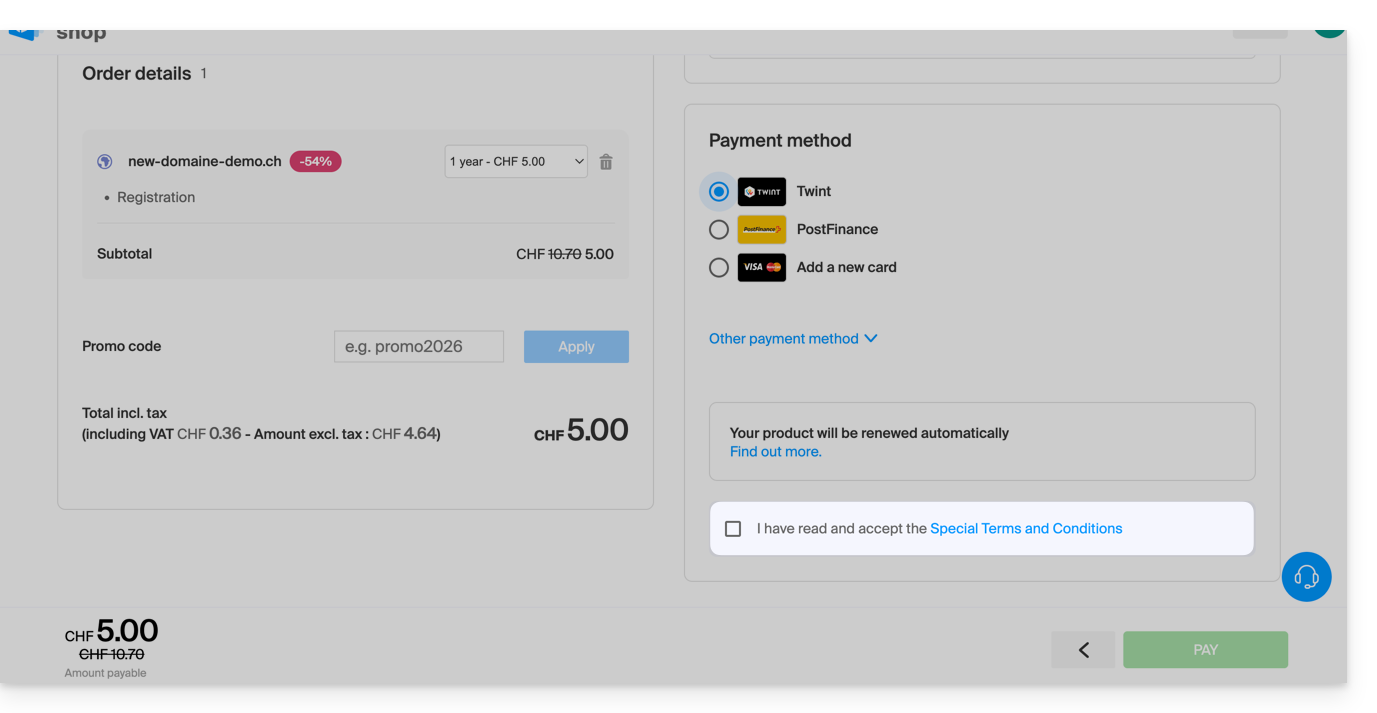
Une fois commandé, patientez quelques heures pour la mise en place (et schématiquement la propagation de votre nom de domaine auprès des Fournisseurs d'accès à Internet (FAI) de la planète).
Commander un nom de domaine supplémentaire
Pour cela:
- Cliquez ici afin d'accéder à la gestion de votre produit sur le Manager Infomaniak (besoin d'aide ?).
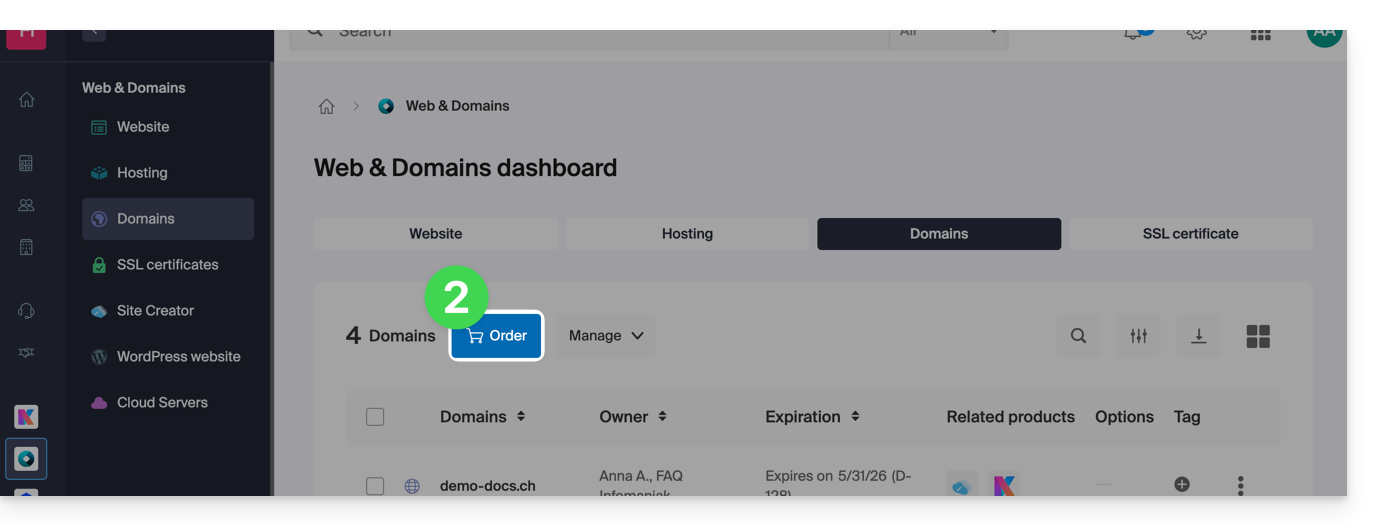
- Cliquez sur le bouton pour Commander un domaine supplémentaire:
- Suivez le premier guide ci-dessus à partir de l'étape 4.
Vérifier la disponibilité d'un nom de domaine
Prenez connaissance de cette autre page qui permet de vérifier rapidement si un domaine est libre pour l'enregistrement ou non.
On distingue au minimum 3 indications principales:
- Disponible — dans ce cas, c'est bon, vous pouvez le réserver.
- Transférable — vous devez le posséder chez un autre fournisseur afin de le transférer auprès d'Infomaniak.
- Indisponible — il ne sera malheureusement pas possible de le commander tant qu'il n'est pas abandonné par son titulaire actuel.
Lien vers cette FAQ: https://faq.infomaniak.com/1987
Cette FAQ a été utile?
Ce guide vous aide à identifier et corriger la plupart des erreurs de messagerie rencontrées après l'envoi d'un e-mail à un destinataire. Prenez connaissance de cet autre guide si vous recherchez des informations au sujet d'erreurs obtenues lors de la configuration d'une adresse mail dans un logiciel/client de messagerie.
Préambule
- En général, un message d'erreur au niveau de la messagerie fait suite à…
- … une mauvaise configuration du nom de domaine utilisé avec votre messagerie,
- … un problème chez (le fournisseur mail de) votre destinataire.
- Dans tous les cas, un rapport d'échec de livraison (Mailer Daemon ou Mail Delivery Subsystem) contenant l'explication est envoyé à l'expéditeur.
Chercher et identifier l'erreur mail
Lorsque votre message ne parvient pas à votre destinataire, un premier rapport d'échec (Temporary Delivery Failure Report) est envoyé et spécifie que le serveur va tenter de renvoyer votre message plusieurs fois.
Un rapport de non-remise finale (Final Delivery Failure Report ou Undeliverable Mail) émis par le serveur du correspondant est envoyé à l'expéditeur (via un passage par le serveur de mail Infomaniak, d'où la mention d'Infomaniak au début de la plupart des messages d'erreur que vous pouvez recevoir) pour l'informer que l'e-mail n'a pas pu être livré même après plusieurs tentatives.
La notification contient toujours la raison de l'échec. Exemple ci-dessous:
This is the mail system at host smtp-1-1234.mail.infomaniak.ch.
I'm sorry to have to inform you that your message could not be delivered to one or more recipients. It's attached below.
For further assistance, please send mail to postmaster.
If you do so, please include this problem report. You can delete your own text from the attached returned message.
The mail system anna.a@abc.xyz: host mxbw-abc-xyz.abc-ab12.abc.ch[123.456.789.00] said: 550 5.1.1
anna.a@abc.xyz recipient rejected, account administratively disabled (in reply to RCPT TO command)
Donc ici l'adresse de votre correspondant est visiblement suspendue par son fournisseur de messagerie (account administratively disabled).
Parfois il faut chercher la raison du message d'erreur reçu parmi ses pièces jointes (souvent un fichier texte brut). Exemple:
Reporting-MTA: dns; mxbw.abc.ch [123.456.789.00]
Received-From-MTA: dns; smtp-1-1234.mail.infomaniak.ch [12.345.678.99]
Arrival-Date: Tue, 01 Aug 2023 15:49:22 +0200
Final-recipient: rfc822; anna.a@abc.xyz
Diagnostic-Code: smtp; 552 RCPT TO:anna.a@abc.xyz Mailbox disk quota exceeded
Last-attempt-Date: Tue, 01 Aug 2023 15:49:22 +0200Ici la boite mail de votre correspondant externe à Infomaniak semble pleine (Mailbox disk quota exceeded).
Cas les plus courants
SPF Failure
L'enregistrement SPF (Sender Policy Framework) n'est pas correctement configuré:
Subject: Delivery Status Notification (Failure)
From: Mail Delivery System mailer-daemon@domain.xyz
To: Anna.A anna.a@abc.xyz
This is an automatically generated Delivery Status Notification.
Delivery to the following recipient failed due to SPF failure:
anna.a@abc.xyz
Technical details of SPF failure:
The sender's domain domain.xyz does not have a valid SPF record. Please contact your email administrator to correct the SPF configuration.Solution: vérifiez la configuration de votre nom de domaine et notamment l'enregistrement de type SPF si votre site Web est hébergé chez Wix ou un autre fournisseur.
User Unknown
L'adresse e-mail spécifiée dans le message est invalide ou n'existe pas:
Subject: Delivery Status Notification (Failure)
From: Mail Delivery System mailer-daemon@domain.xyz
To: Anna.A anna.a@abc.xyz
This is an automatically generated Delivery Status Notification.
Delivery to the following recipient failed permanently:
anna.a@abc.xyz
Technical details of permanent failure:
The email address does not exist. Please check the recipient's email address and try again.Solution: vérifiez soigneusement l'adresse mail du destinataire et corrigez-la si nécessaire ; assurez-vous d'utiliser une adresse mail valide pour le destinataire.
Temporary Failure
Le serveur de messagerie du destinataire rencontre des problèmes temporaires ou est indisponible.Solution: attendez un certain temps, puis réessayez d'envoyer le message ultérieurement. Si le problème persiste, contactez le support technique du destinataire pour obtenir de l'aide.
Blocked by SPAM Filter (ou Content Rejected)
Le serveur de messagerie du destinataire a bloqué le message en raison de règles de filtrage anti-spam:
Subject: Delivery Status Notification (Failure)
From: Mail Delivery System mailer-daemon@domain.xyz
To: Anna.A anna.a@domain.xyz
This is an automatically generated Delivery Status Notification.
Delivery to the following recipient failed due to the message being rejected as spam:
anna.a@domain.xyz
Technical details of delivery failure:
The content of the message triggered the spam filters of the recipient's email server. Please review the message content and try again.Solution: vérifiez si votre message contient des éléments susceptibles d'être considérés comme du spam (mots-clés, liens suspects, etc.). Contactez le destinataire pour vérifier si le message a été filtré dans le dossier des envois indésirables.
Prenez connaissance de cet autre guide au sujet du spam sortant et cet autre guide au sujet du spam entrant.
Bad Reputation
Le serveur de messagerie du destinataire a bloqué le message en raison de règles de filtrage anti-spam:
gmail-smtp-in.l.google.com said: 550-5.7.1
Our system has detected that this message is likely suspicious due to the very low reputation of the sending domain.
To best protect our users from spam, the message has been blocked.
Please visit https://support.google.com/mail/answer/188131 for more information.Solution: vérifiez la réputation du domaine, déterminez s'il n'y a pas eu récemment une exploitation involontaire de l'une de vos adresses mail à des fins malveillantes par exemple.
Domain Not Found (ou DNS Error)
Le nom de domaine du destinataire n'a pas pu être résolu ou n'existe pas.Solution: vérifiez l'orthographe du domaine du destinataire et corrigez-la si nécessaire ; assurez-vous que le nom de domaine et les DNS sont valides et actifs.
Mailbox Full
La boîte de réception du destinataire est pleine, empêchant la réception de nouveaux messages.Solution: informez le destinataire de la situation et demandez-lui de libérer de l'espace en supprimant des e-mails ou en archivant des éléments.
Cela ne peut pas arriver avec des adresses mail gérées par Infomaniak puisque celles-ci n'ont pas de limite de taille de stockage.
Part of their network is on our block list
Si le message d'erreur (obtenu en principe à la suite d'un envoi effectué depuis un outil en ligne, placé sur le serveur où se trouve votre site Web, par exemple une confirmation de commande du Prestashop ou autre boutique en ligne que vous gérez) contient ceci:
host hotmail-com.olc.protection.outlook.com[104.47.30.97] said: 550 5.7.1
Unfortunately, messages from [89.123.456.789] weren't sent. Please contact your Internet service provider since part of their network is on our block list.Solution: changez la méthode d'envoi des e-mails. L'envoi est non authentifié et part depuis le serveur avec une adresse IP précise qui est apparemment bloquée chez le destinataire pour une quelconque raison (Infomaniak n'intervient pas pour demander un déblocage). Il faut donc configurer l'outil en ligne pour effectuer des envois authentifiés.
Erreurs moins fréquentes
Deferred - Delayed
Le message d'erreur Deferred - Delayed - Warning: message still undelivered after 4 hours, Will keep trying until message is 3 days old signifie que le serveur de messagerie Infomaniak a essayé de se connecter au serveur de messagerie de votre correspondant pour envoyer le message mais que pour une raison indéterminée il n'y est pas parvenu. Ce message d'erreur précise que le serveur Infomaniak continuera d'essayer d'envoyer votre message pendant la période spécifiée dans le message d'erreur. Si, passé ce délai le message n'a toujours pas été distribué, vous recevrez un dernier message d'erreur vous précisant que votre message n'a finalement pas pu être distribué et que votre correspondant ne l'a donc pas reçu.
Greylisting Delay
Cette erreur Greylisting Delay se produit lorsque le serveur de messagerie de votre destinataire utilise, comme Infomaniak, une technique appelée "greylisting" qui impose un délai temporaire lors de la première tentative de livraison d'un message provenant d'un expéditeur inconnu. Le Mailer Daemon peut éventuellement envoyer un rapport d'erreur indiquant que la livraison a été retardée en raison du greylisting. L'erreur peut également mentionner banned sender. Il faut retenter votre envoi quelques minutes/heures plus tard.
Malware message rejected
Cette erreur Malware message rejectedse produit lorsque le message contient une pièce jointe, un lien vers un site de stockage type Dropbox ou du contenu dynamique y compris dans la partie "transmise" du message (dans le cas d'un "forward" de message par exemple). Il faut essayer de renvoyer le message depuis l'app Web Mail Infomaniak (service en ligne ksuite.infomaniak.com/mail) au lieu d'une application de messagerie, et d'éliminer tout contenu susceptible de provoquer cette erreur.
Message Size Exceeded / File Too Large
Ces erreurs Message Size Exceeded / File Too Largese produisent lorsque la taille du message (ou des pièces jointes) dépasse la limite autorisée par le serveur de messagerie du destinataire. Le Mailer Daemon renverra un rapport d'erreur indiquant que la livraison a échoué en raison du dépassement de la taille du message.
Rate Limit Exceeded
Cette erreur Rate Limit Exceeded se produit lorsque l'expéditeur a dépassé la limite de fréquence ou de volume autorisée par le serveur de messagerie du destinataire. Les serveurs de messagerie peuvent imposer des limites pour prévenir le spam ou la surcharge du système.
Sender denied: auth guards failed
Prenez connaissance de cet autre guide si vous rencontrez une erreur Sender denied: auth guards failed.
The message contains a unicode character in a disallowed header
Cette erreur The message contains a unicode character in a disallowed header peut apparaitre si vous avez inséré un caractère spécial comme un cœur ♥ par exemple dans le corps du mail, le sujet ou surtout dans le nom complet ; le risque d'être refusé par les fournisseurs est très élevé: il faut rester le plus simple possible dans l'emploi des signes, caractères et polices.
Lien vers cette FAQ: https://faq.infomaniak.com/858
Cette FAQ a été utile?
Ce guide détaille les deux types principaux d’identifiants. Ils sont distincts, même si l’écriture de l'adresse peut être identique.
Compte Infomaniak vs Adresse mail
Voici une synthèse de ces 2 types d'identifiant:
| Type d’identifiant | Utilisation | Où l’utiliser | Mot de passe associé |
|---|---|---|---|
| Compte Infomaniak (identifiant de connexion) | Accéder à l’ensemble de vos services Infomaniak. | Connexion à: | Mot de passe défini lors de la création du compte utilisateur. ⚠️ Différent du mot de passe de vos adresses mail. |
| Adresse mail hébergée auprès d'Infomaniak | Envoyer et recevoir des e-mails. | Connexion SMTP/IMAP…
| Mot de passe spécifique à chaque adresse e-mail (il peut y en avoir plusieurs). ⚠️ Différent de celui du compte Infomaniak. |
Que faire en cas de problème de connexion ?
Il n'est pas nécessaire de contacter le Support Infomaniak (qui ne possède aucun de vos mots de passe)…
- Problème avec le compte Infomaniak ? Réinitialisez le mot de passe du compte.
- Problème avec une adresse mail ? Réinitialisez le mot de passe de l’e-mail.
Explications
- Comme pour beaucoup d'autres services en ligne, vous vous êtes inscrit auprès d'Infomaniak avec une adresse mail personnelle.
- Cette adresse mail personnelle vous sert d'identifiant de connexion lorsque vous souhaitez accéder aux services Infomaniak.
- Cet identifiant de connexion a son propre mot de passe (défini lors de la création de votre compte utilisateur Infomaniak – votre adresse mail personnelle, voir ci-dessus).
Il n'y a aucun lien entre…
- … ce couple identifiant / mot de passe décrit dans les points 1/2/3 ci-dessus…
- … et les adresses mail que vous avez créées ou obtenues par la suite auprès d'Infomaniak.
Un lien pourrait exister si l'adresse est identique (par exemple, vous vous êtes inscrit avec l'adresse mail toto@abc.xyz et vous gérez également cette même adresse mail chez Infomaniak) mais même dans ce cas, le mot de passe sera très probablement différent — une fois pour l'identifiant de connexion toto@abc.xyz et une fois pour l'adresse mail toto@abc.xyz.
Autres identifiants ?
Acquérir d'autres produits Infomaniak implique d'obtenir d'autres identifiants, comme ceux nécessaires aux connexions FTP, MySQL, SSH, etc., mais ces identifiants sont entièrement indépendants des deux types décrits plus haut.
Lien vers cette FAQ: https://faq.infomaniak.com/1980
Cette FAQ a été utile?
Ce guide explique comment créer un alias, c'est-à-dire une variante de votre adresse mail habituelle sans devoir ajouter une nouvelle adresse à votre Service Mail existant.
✘ INDISPONIBLE avec
my kSuite (ik.me, etik.com, ikmail.com)
Nombre d'alias possible par adresse mail :
| kSuite | gratuit | 1 |
| Standard | 50 | |
| Business | 50 | |
| Enterprise | 50 | |
| my kSuite+ | 2* | |
| Service Mail | Starter 1 adresse max. | 1 |
| Premium 5 adresses min. | 50 |
* Un alias supprimé ne pourra plus être recréé à l'identique.
Fonctionnement d'un alias
Il est possible de créer des versions alternatives de vos adresses mail, en modifiant ce qui vient avant l'arobase @.
Par exemple:
john-peter.smith@domain.xyz est une longue adresse mail…
Elle peut être raccourcie et utilisée ainsi :
jps@domain.xyz
Dans cet exemple il faut donc créer un alias "jps" sur l'adresse "john-peter.smith".
Ensuite si une personne écrit à jps@domain.xyz:
- son message arrivera dans la boite de l'adresse principale (
john-peter.smith@domain.xyz).
Si une personne écrit à john-peter.smith@domain.xyz ET jps@domain.xyz en copie (CC):
- son message arrivera à double dans la boite de l'adresse principale (
john-peter.smith@domain.xyz).
Une fonctionnalité alternative est présentée ici. Pour modifier plutôt ce qui vient après l'arobase @, utiliser des domaines alias.
Les utilisateurs de l'adresse mail sur l'app Web Mail Infomaniak reçoivent un e-mail lors de chaque ajout/retrait d'alias.
Ajouter un alias depuis l'app Web Mail Infomaniak
Prérequis
- Avoir la permission de gérer les alias: il est possible que le gestionnaire du Service Mail vous ait retiré ce droit depuis son compte admin.
Ensuite pour ajouter un alias:
- Cliquez ici afin d'accéder à l'app Web Mail Infomaniak (service en ligne ksuite.infomaniak.com/mail).
- Cliquez sur l'icône Paramètres en haut à droite.
- Vérifiez ou sélectionnez l'adresse mail concernée dans le menu déroulant du menu latéral gauche.
- Cliquez sur Alias :
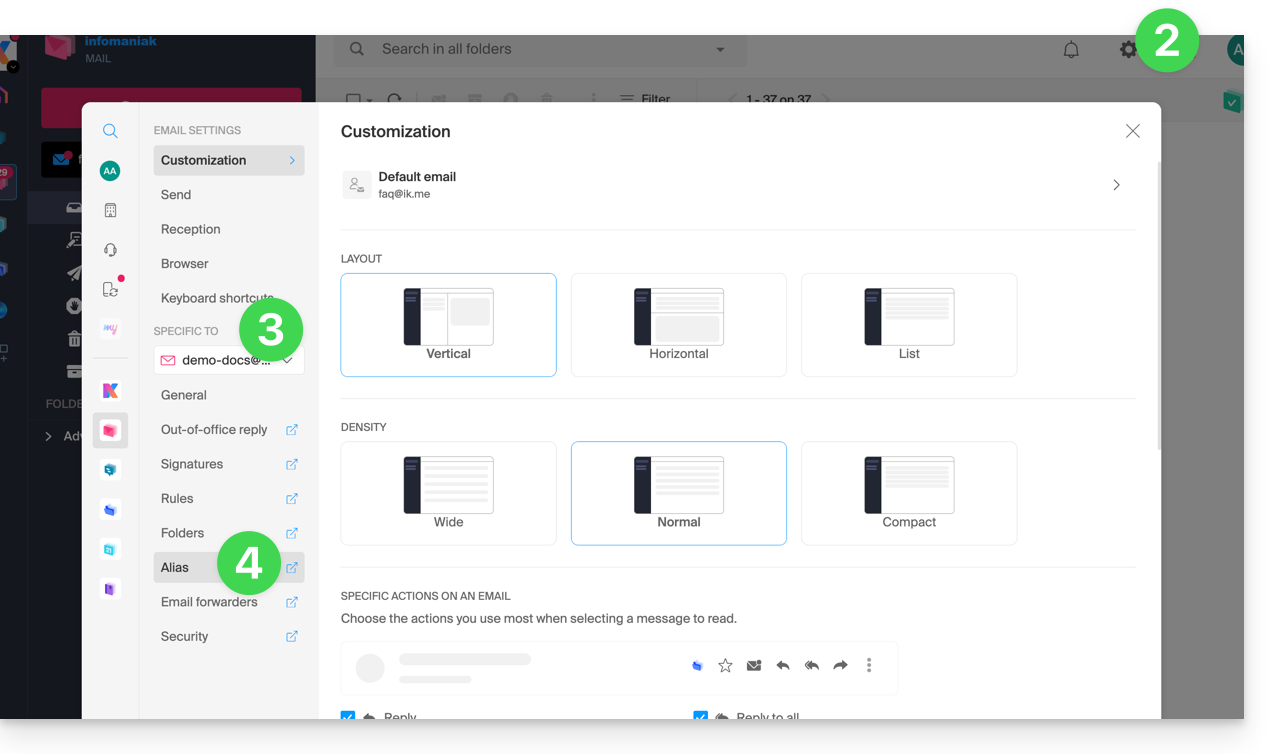
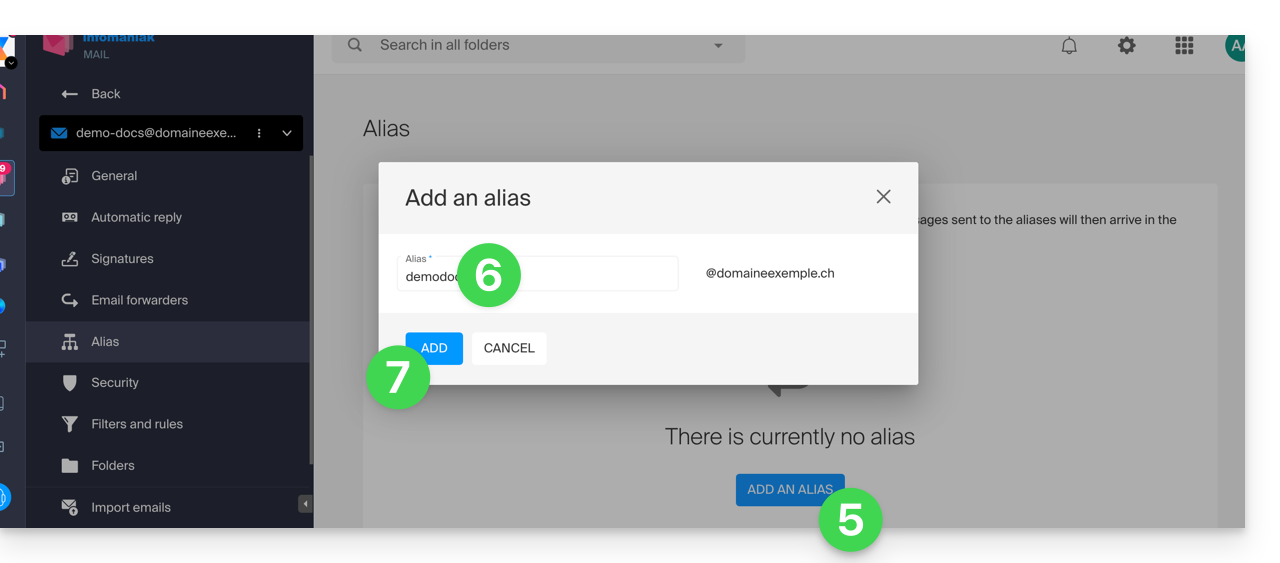
- Cliquez sur Ajouter un alias pour créer une variante de votre adresse mail.
- Saisissez l'alias souhaité (ce qui vient avant l'arobase @).
- Cliquez sur Ajouter:
Ajouter un alias depuis le Service Mail
Afin d'accéder au Service Mail :
- Cliquez ici afin d'accéder à la gestion de votre produit sur le Manager Infomaniak (besoin d'aide ?).
- Cliquez directement sur le nom attribué au produit concerné.
- Cliquez sur l'adresse mail concernée dans le tableau qui s'affiche.
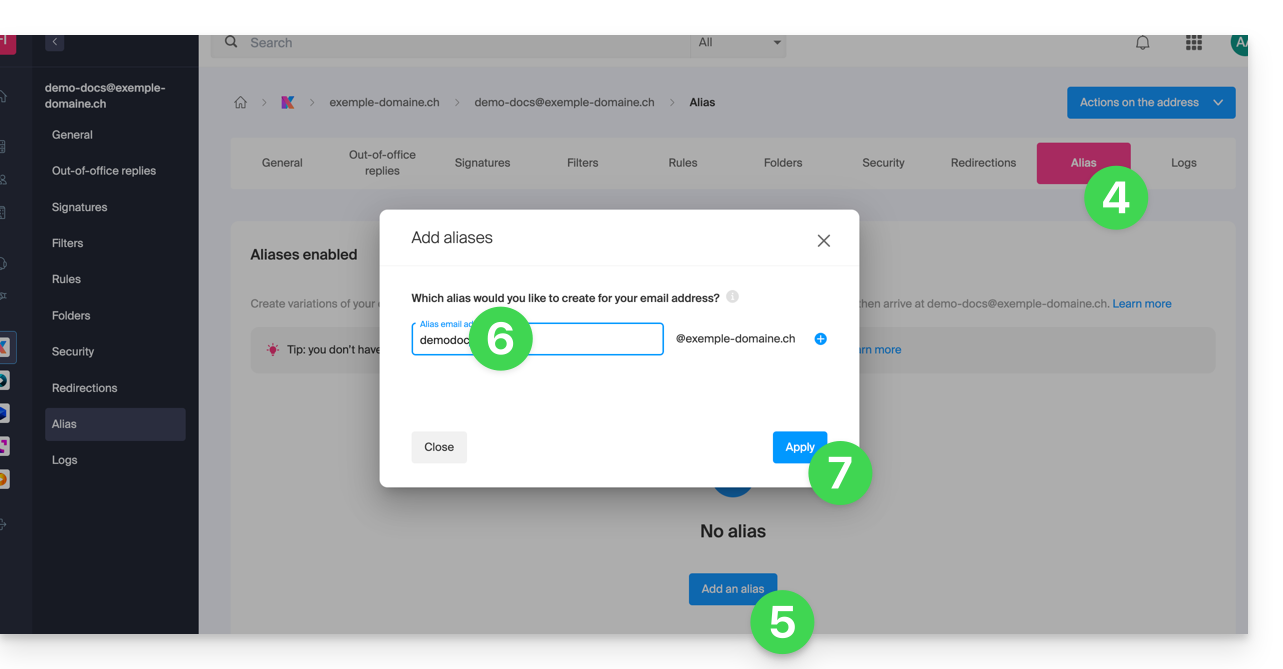
- Cliquez sur l'onglet Alias ou depuis le menu latéral gauche sur Alias.
- Cliquez sur le bouton bleu Ajouter un alias.
- Saisissez l'alias souhaité (ce qui vient avant l'arobase @):
- Cliquez sur Appliquer pour enregistrer les modifications:
Lien vers cette FAQ: https://faq.infomaniak.com/2129
Cette FAQ a été utile?
Ce guide explique comment importer (une seule et unique fois) vers kDrive des données (fichiers, dossiers, etc.) issue d'un Cloud externe, celui de votre fournisseur précédent par exemple Dropbox ou Microsoft.
Prérequis
- Posséder une offre kDrive ou kSuite
- Avoir des permissions suffisantes au sein de kDrive ou kSuite.
- Ne pas changer de mots de passe tant que l'importation n'est pas terminée !
Guides spécifiques
Cliquez sur le lien correspondant à votre hébergeur actuel :
- Google Photos: guide complet pour migrer les photos depuis Google Photos vers Infomaniak
- Google Drive
- Apple iCloud
- Tout autre fournisseur Cloud proposant le protocole WebDAV : prenez connaissance de cet autre guide
Guide pour tout autre fournisseur de Cloud externe
Par exemple:
- Dropbox
- OneDrive
- OwnCloud
- NextCloud
- Autre kDrive auquel votre compte utilisateur a accès (sauf accès de type "externe")
Données non importées
- Les données qui vous ont été partagées ne sont pas importées.
- Seules les données vous appartenant réellement seront importées.
- Les documents Google de type Gdocs, Sheets, Slide, etc. …
- … ne sont pas importés lors d'un import Dropbox.
- … sont convertis par Google lorsqu'un téléchargement de ces fichiers est effectué depuis Google Drive sur macOS/Windows.
- … ne sont pas convertis lorsqu'ils sont copiés depuis le répertoire local de Google Drive vers le répertoire local de kDrive. Il faut donc impérativement télécharger les fichiers depuis la version Web de Google Drive.
- Les documents Dropbox Paper.
- Les liens de partage Dropbox, visibles ici.
- Les fichiers Dropbox partagés individuellement, visibles ici (en revanche, les partages de dossiers et les documents communs seront importés).
Pour procéder à l'importation des données:
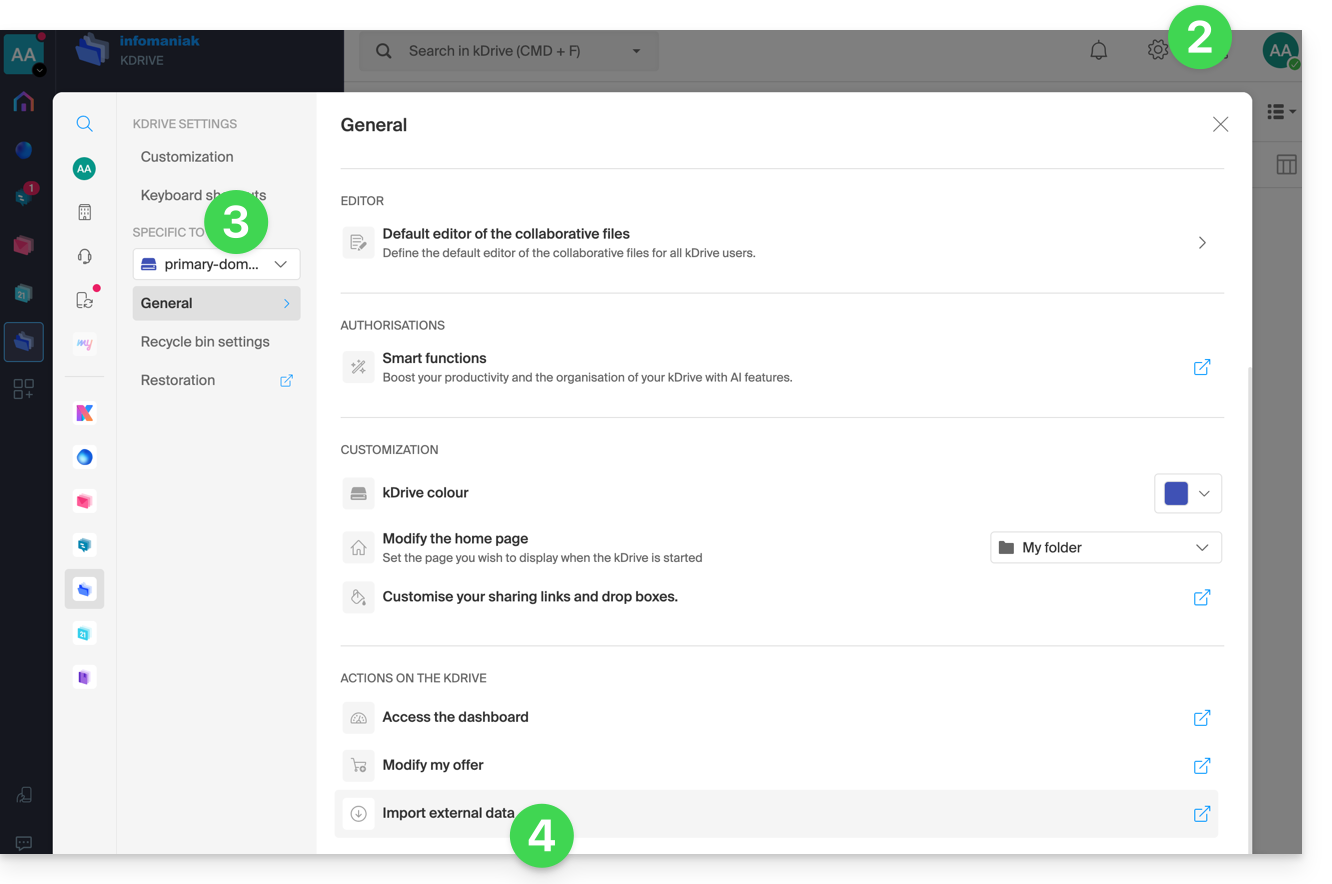
- Cliquez ici afin d'accéder à l'app Web kDrive Infomaniak (service en ligne ksuite.infomaniak.com/kdrive).
- Cliquez sur l'icône Paramètres en haut à droite.
- Vérifiez ou sélectionnez le kDrive concerné dans le menu déroulant du menu latéral gauche.
- Cliquez sur Importer des données externes sous Général:
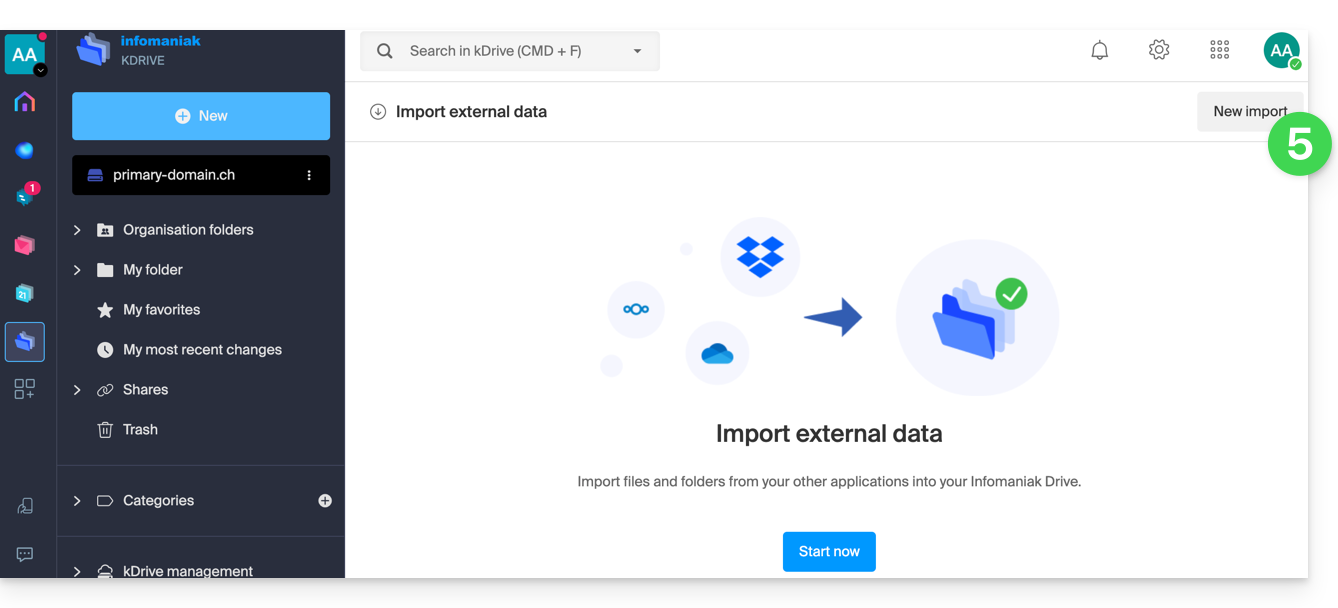
- Cliquez sur Commencer ou sur Nouvelle importation en haut:
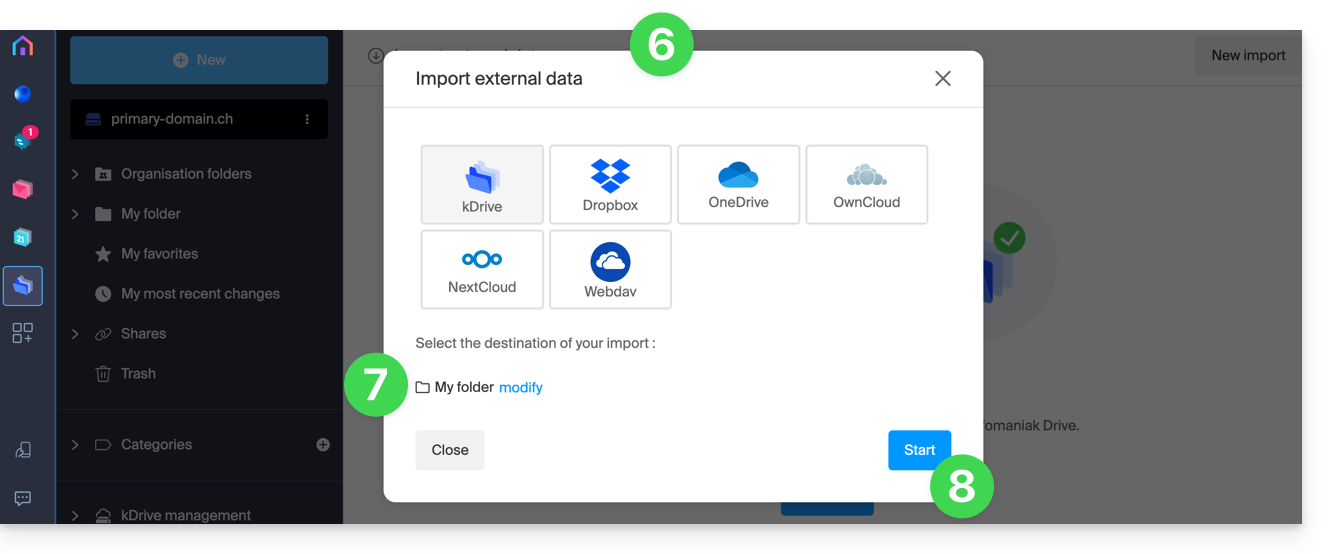
- Choisissez le service concerné.
- Choisissez l'emplacement sur lequel seront stockés les fichiers importés.
- Entrez d'éventuelles informations si cela est demandé et cliquer le bouton bleu Démarrer :
- Entrez d'éventuelles informations si cela est demandé et cliquez sur le bouton bleu Continuer.
- Terminez l'assistant.
- Patientez pendant l'importation des données.
Gérer l'importation en cours
Pour suivre les importations en cours, revenez en tout temps sur la page mentionnée au point 5 ci-dessus.
Pour stopper une importation en cours, cliquez sur le menu d'action à droite de l'importation listée sur la page et choisir d'annuler (en cas d'interruption volontaire, un rapport par mail est envoyé à l'administrateur).
Une seconde importation consécutive réimporterait l'ensemble des données (vers un autre répertoire du kDrive), ce n'est pas une synchronisation différentielle et il n'y a pas de gestion des doublons.
Vérifiez impérativement vos données importées immédiatement après l'opération.
Lien vers cette FAQ: https://faq.infomaniak.com/2406
Cette FAQ a été utile?
Ce guide concerne le Spam sortant des infrastructures Infomaniak, et vous aide à identifier et résoudre les causes possibles lorsqu'un e-mail envoyé depuis une adresse hébergée par Infomaniak arrive dans le dossier Spam (courrier indésirable) du destinataire.
Important : Infomaniak ne peut pas du tout agir directement sur le classement d'un message comme spam par d'autres prestataires ; les solutions doivent être recherchées avec les administrateurs du serveur de réception concerné.
Utiliser la messagerie à bon escient
Infomaniak met en œuvre des dispositifs renforcés pour assurer la sécurité et la délivrabilité des e-mails. En respectant également les bonnes pratiques ci-dessous, vous réduisez fortement le risque que vos messages soient considérés comme indésirables.
1. Utiliser une adresse mail valide
- Vérifiez que votre adresse mail et le domaine associé sont corrects et valides.
- Contrôlez les paramètres de sécurité de votre nom de domaine (SPF, DKIM, DMARC).
- Si vous modifiez un paramètre, attendez environ 24 heures avant de refaire un test d'envoi.
2. Éviter un contenu suspect
- Évitez les mots, formulations ou présentations fréquemment associés au spam (promotions abusives, phrases génériques, mise en page trop complexe, etc.).
- Ne placez pas de liens non sécurisés, tronqués ou mal formatés.
- Personnalisez vos messages (par exemple en mentionnant le nom du destinataire) pour renforcer leur crédibilité.
- Ne joignez pas de fichiers suspects ou trop volumineux ; utilisez plutôt un service comme SwissTransfer.
3. Tester l'envoi depuis l'app Web Mail Infomaniak
- Si vous utilisez un logiciel/client de messagerie tiers, essayez d'envoyer le message depuis l'app Web Mail Infomaniak (ksuite.infomaniak.com/mail).
- Comparez les résultats pour identifier si le problème provient de votre logiciel/client de messagerie, ou d'un paramètre de configuration.
4. Surveiller la réputation de votre domaine
- Si votre adresse mail utilise un domaine personnalisé (par exemple
@votre-domaine.xyz), une mauvaise réputation du domaine peut affecter la délivrabilité de vos messages. - Analysez et corrigez les causes possibles (anciens envois de masse, mauvaise configuration, signalements, etc.).
- La durée écoulée depuis la date de création du domaine peut jouer un rôle.
5. Obtenir le consentement du destinataire
- N'écrivez qu'à des destinataires qui vous connaissent ou attendent votre message.
- Pour les envois groupés ou réguliers, utilisez un système d'abonnement volontaire (opt-in).
- Pour les campagnes d'information ou marketing, préférez la solution Newsletter d'Infomaniak.
6. Optimiser la fréquence et le volume d'envoi
- Évitez d'envoyer un grand nombre de messages identiques à de nombreux destinataires simultanément.
- Respectez une fréquence d'envoi raisonnable pour ne pas être identifié comme expéditeur suspect.
7. Être ajouté en liste blanche (whitelist) Infomaniak
- Si vos e-mails sont classés en spam par un destinataire également hébergé chez Infomaniak, celui-ci peut ajouter votre adresse à sa liste blanche.
- Cette action garantit la réception de vos messages, mais ne remplace pas la vérification des causes ayant conduit initialement au classement en spam.
Lien vers cette FAQ: https://faq.infomaniak.com/1243
Cette FAQ a été utile?