Base de connaissances
1 000 FAQ, 500 tutoriels et vidéos explicatives. Ici, il n'y a que des solutions !
Ce guide explique comment résoudre un problème d'installation de certificat SSL (Let's Encrypt ou Sectigo) si vous utilisez Cloudflare avec des règles de sécurité strictes, comme le filtrage par pays ou adresses IP.
Adapter les réglages SSL / geoblocking
Lorsqu’un certificat SSL est demandé via Infomaniak (Let's Encrypt gratuit ou Sectigo), l’autorité de certification doit vérifier que vous êtes bien propriétaire du domaine. Cette vérification peut se faire par HTTP (via des fichiers spéciaux placés sur votre site), DNS ou e-mail :
- Let's Encrypt utilise
/.well-known/acme-challenge/. - Sectigo utilise généralement
/.well-known/pki-validation/(ou DNS / e-mail selon l’option choisie).
Si ces vérifications échouent (par exemple parce que Cloudflare bloque l’accès), le certificat ne peut pas être délivré ou renouvelé. Or, Let's Encrypt ne vérifie plus uniquement depuis un seul endroit. Depuis un certain temps (et plus encore depuis mars 2024), il effectue ses vérifications depuis plusieurs pays en même temps – y compris des nouveaux comme la Suède ou Singapour. Résultat : si l’un de ces pays est bloqué par vos réglages Cloudflare, la demande de certificat peut échouer, même si tout le reste est correctement configuré.
Pire encore : même si vous essayez de faire une exception uniquement pour l’adresse du challenge (.well-known/acme-challenge), cela ne fonctionne pas forcément avec certaines règles Cloudflare. En effet, les règles de blocage par pays ou par IP sont appliquées avant toute exception basée sur des chemins d’URL.
Ajuster le mode SSL/TLS
Dans Cloudflare, utilisez le mode Full ou Full (strict). Ces modes tolèrent temporairement un certificat expiré ou auto-signé, le temps que la validation aboutisse: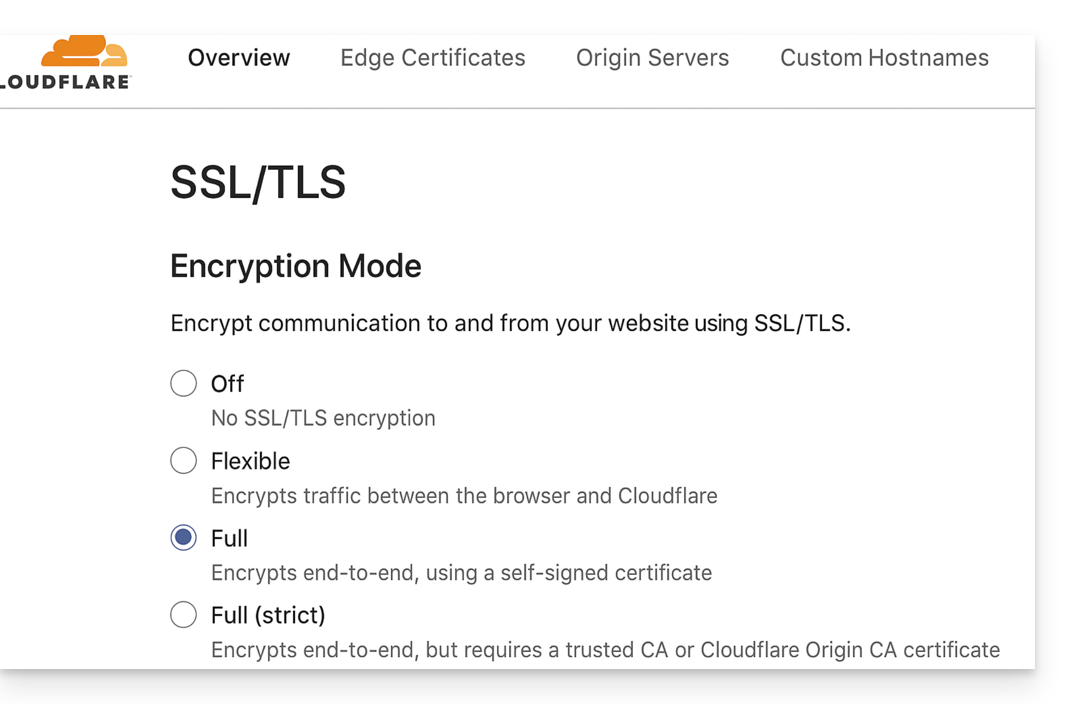
Autoriser les chemins de validation
Évitez les "IP Access Rules" bloquantes et préférez des "Custom Rules" qui autorisent sans restriction les chemins :
/.well-known/acme-challenge/(Let's Encrypt)/.well-known/pki-validation/(Sectigo)
Désactiver temporairement le geoblocking
Si nécessaire, désactivez provisoirement le blocage géographique ou IP le temps de la validation, puis réactivez vos protections après l’émission ou le renouvellement du certificat.
Lien vers cette FAQ:
Cette FAQ a été utile?
Ce guide concerne un souci qui peut survenir lors de la mise en route d'instance sur Public Cloud Infomaniak.
Préambule
- Prenez connaissance d'éventuels problèmes en cours sur https://infomaniakstatus.com/.
- Pour Public Cloud spécifiquement, la liste des maintenances planifiées et des problèmes en cours se trouve à l'adresse https://status.infomaniak.cloud/.
Utiliser l'ID des images
Les images des différents systèmes d'exploitation, proposées par Infomaniak dans la partie Images et reprises dans la partie Source lorsque vous lancez une nouvelle instance de votre Public Cloud, sont régulièrement mises à jour mais sans que leur nom ne soit modifié: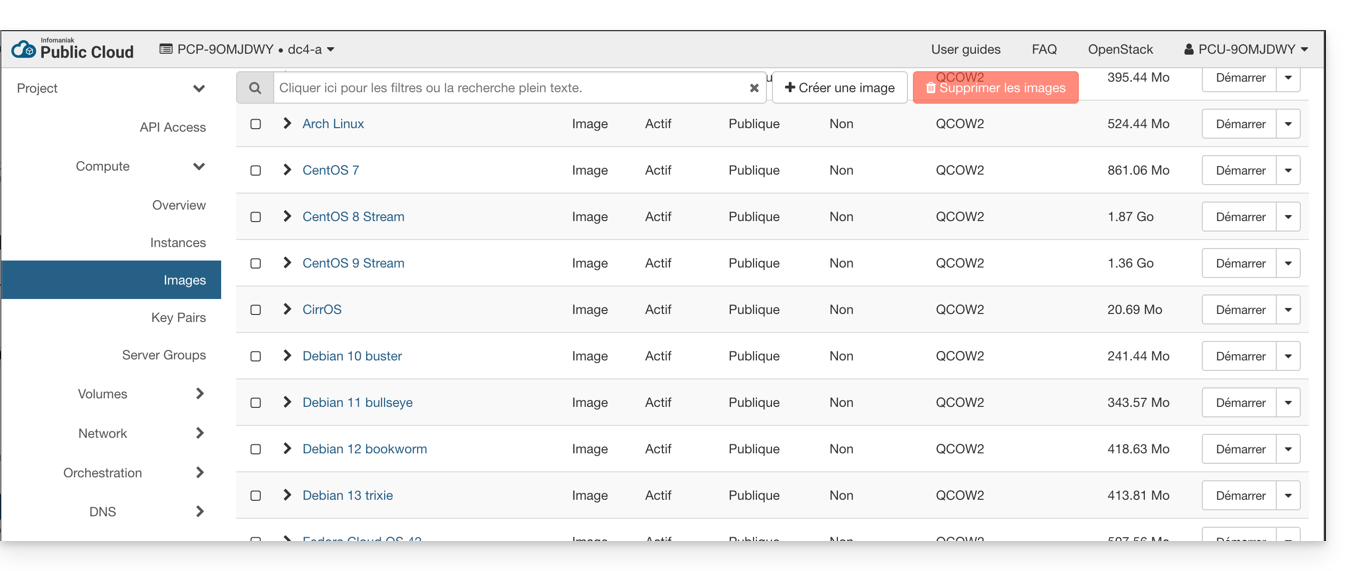
Avoir un nom stable peut poser des problèmes avec des outils d'automatisation comme heat ou terraform avec le risque qu'ils recréent les VM sans que cela ne soit désiré.
Ce problème peut être évité en utilisant l'id de l'image ou une image personnelle: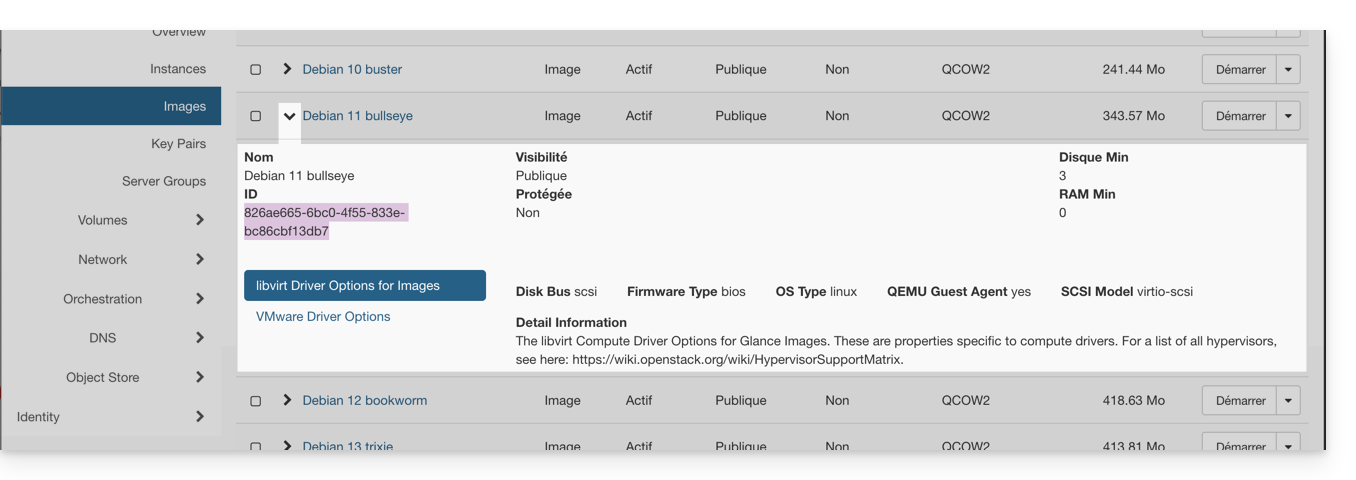
Lien vers cette FAQ:
Cette FAQ a été utile?
Ce guide explique ce qu'est un hébergeur Web comme Infomaniak et précise son rôle, son périmètre d'action et les limites de son accompagnement technique.
Infomaniak, hébergeur depuis 1996
Selon Wikipédia, un hébergeur Web est une entreprise qui fournit l'hébergement sur Internet de systèmes informatiques à des personnes ou entités qui ne souhaitent pas le faire par leurs propres moyens.
Infomaniak, c’est également :
- … des décennies d'expérience dans l'hébergement et les solutions en ligne haute performance.
- … plus d'un million d'utilisateurs en Suisse et en Europe confiant la gestion de leurs données critiques.
- … une entreprise certifiée ISO 27001, 9001, 14001, 50001 et engagée pour un numérique durable.
- … 100% de savoir-faire technologique "Swiss made" avec des données hébergées en Suisse dans ses propres centres de données.
- … une riche base de connaissances et un support client disponible pour vous guider.
Responsabilités et limites d'intervention
En tant qu'hébergeur, Infomaniak installe, sécurise et maintient à jour l'infrastructure serveur, fait évoluer ses interfaces de gestion (Manager) et accompagne ses clients dans l'utilisation optimale des outils fournis. Infomaniak s'efforce de proposer des solutions accessibles à tous ; toutefois, le support humain pour les produits gratuits est par nature restreint afin de garantir la pérennité de ces services.
Pour des raisons de sécurité et de confidentialité, aucune assistance ne sera fournie sans une identification formelle de l'interlocuteur.
Le support s'adresse exclusivement aux administrateurs de l'Organisation. Les clients finaux ou les utilisateurs bénéficiant d'un contrat via un Partenaire revendeur doivent impérativement s'adresser à leur administrateur ou prestataire dédié en priorité.
Périmètre du support technique
L'assistance technique n'intervient pas pour :
- Le développement et la programmation : débogage de sites, correction de code source, scripts personnels (PHP, JS, etc.)
- L'utilisation et l'intégration des API.
- La maintenance applicative et le Webmastering : dépannage, mise à jour ou gestion de contenu pour des applications tierces (ex: CMS comme WordPress, clients mail comme Outlook, etc.).
- Les interventions locales et sur mesure : prise de contrôle à distance, configuration de votre propre matériel, installations ou migrations manuelles complexes.
Mais le support vous assistera avec plaisir pour :
- L'infrastructure et le Manager : résolution d'incidents liés au réseau, au matériel ou aux interfaces de gestion Infomaniak.
- L'utilisation des services Infomaniak : clarification des processus de configuration et aide à la prise en main de nos fonctionnalités natives.
- L'orientation documentaire : vous guider vers les ressources et guides techniques adaptés pour vous rendre autonome.
Une assistance Premium et un service de migration sont disponibles pour des besoins plus spécifiques.
Trouver de l'aide externe
Pour une aide relative au contenu de votre site, à sa programmation ou à l'organisation avancée de vos messageries, utilisez la plateforme d'appel d'offres d'Infomaniak qui recense plus de 1000 professionnels vérifiés, ou consultez l'annuaire.
Lien vers cette FAQ:
Cette FAQ a été utile?
Ce guide explique comment autoriser certains ports entrants et/ou sortants dans le pare-feu (parefeux ou firewall) d'un hébergement Web ou d'un Serveur Cloud.
Préambule
- Sur un hébergement Web mutualisé, il est uniquement possible d'ouvrir des ports en sortie.
- Sur un Serveur Cloud, il est possible d'ouvrir des ports en entrée et en sortie.
- L'ouverture de ports permet d'assurer le bon fonctionnement de certaines applications mais peut diminuer la sécurité de votre hébergement.
Accéder à l'outil et ajouter une règle
Pour gérer l'ouverture des ports depuis le Manager:
- Cliquez ici afin d'accéder à la gestion de votre hébergement sur le Manager Infomaniak (besoin d'aide ?).
- Cliquez directement sur le nom attribué à l'hébergement concerné.
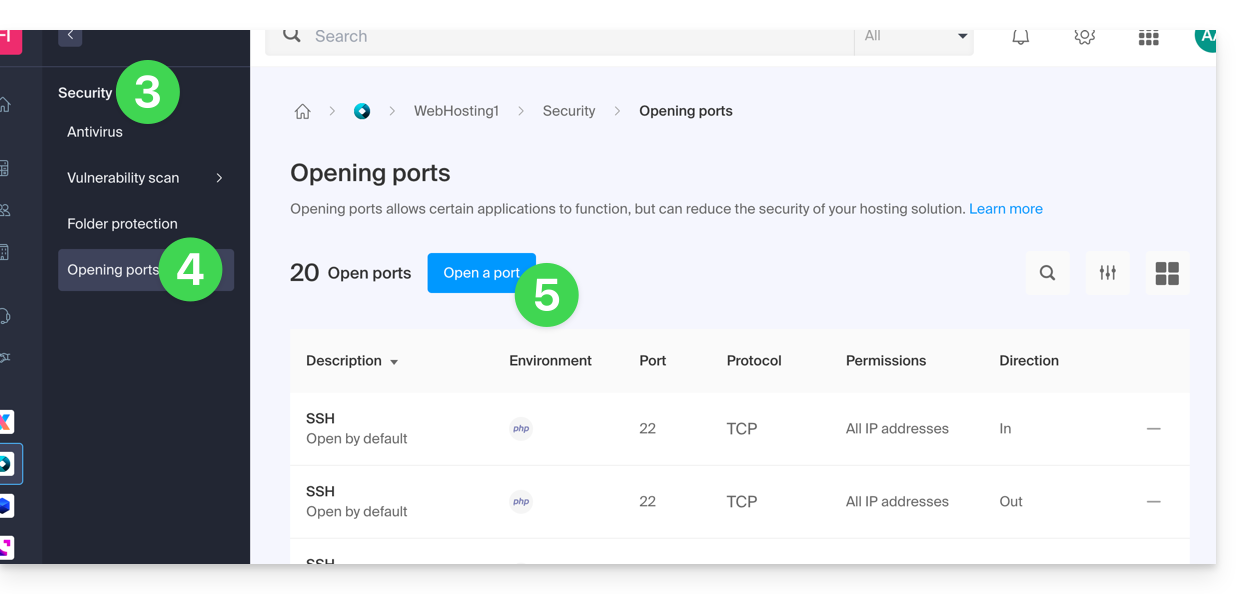
- Cliquez sur Sécurité dans le menu latéral gauche.
- Cliquez sur Ouverture de ports dans le menu latéral gauche.
- Cliquez sur le bouton Ouvrir un port:
Ouvrir un port
Il n'est possible de mettre qu'un seul port par règle, et qu'une seule IP / hôte par champ: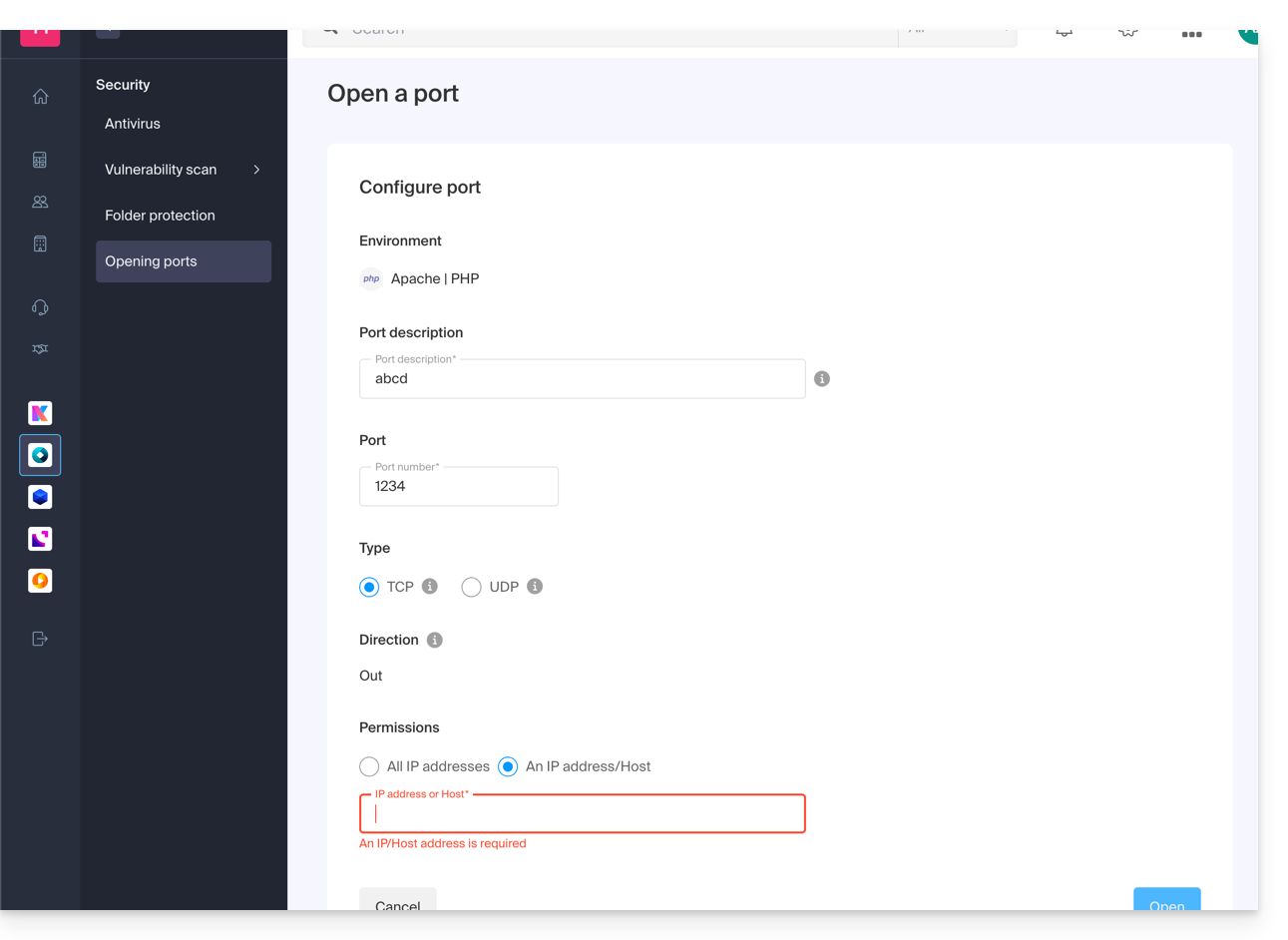
En indiquant une IP ou un hôte, la connexion ne sera autorisée que dans ces cas:
Règle entrante: si la connexion vient de cette IP ou de l'hôte indiquéRègle sortante: si la connexion est effectuée vers cette IP ou cet hôte
Idem pour le "Type" de connexion, si le protocole utilisé pour la connexion n'est pas celui indiqué dans la règle, la connexion n'est pas autorisée.
Ouvrir le port sortant 25 de façon globale
Vous pouvez ouvrir le port sortant 25 à partir du gestionnaire si un hôte de destination est spécifié.
Avec un Serveur Cloud, pour ouvrir ce port au monde entier, contactez le support Infomaniak en justifiant votre demande.
Ports ouverts par défaut
Une fois accédé à l'outil d'ouverture de ports, vous trouverez la liste des ports ouverts par défaut sur la page.
Avec un Serveur Cloud, pour exceptionnellement fermer certains des ports listés, contactez le support Infomaniak en justifiant votre demande.
L'affichage peut parfois se faire sur plusieurs pages: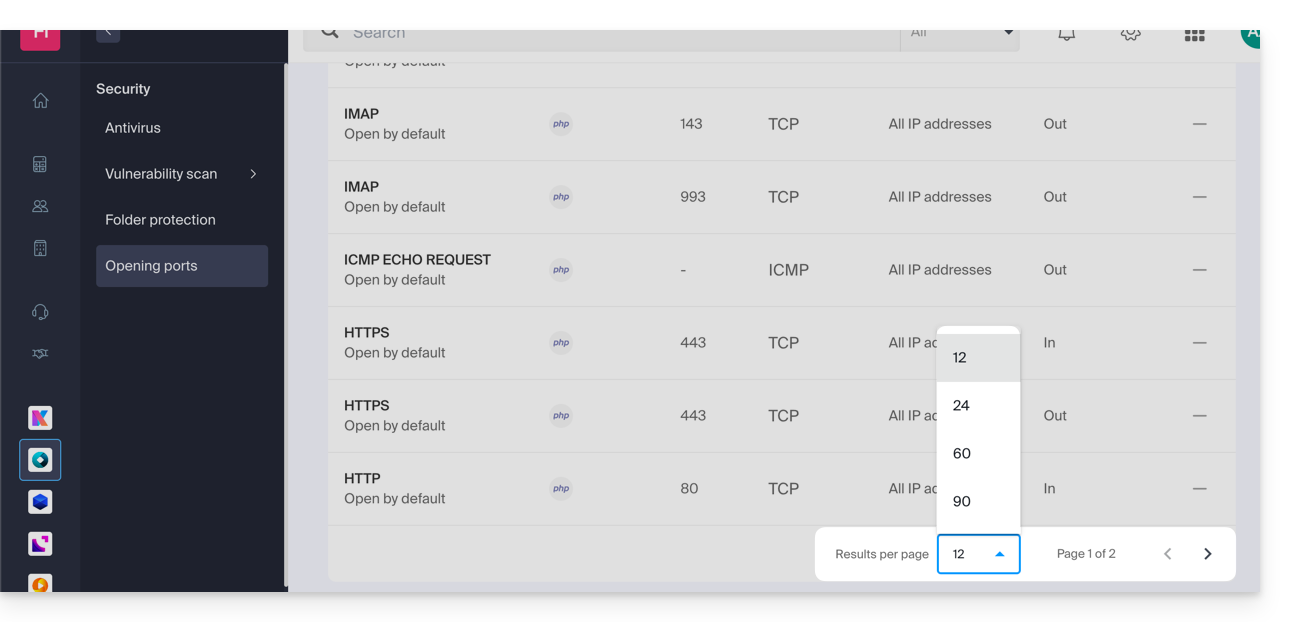
Ports MySQL
Au sujet des ports des bases de données, prenez connaissance de ces guides:
- Accès base de données depuis un autre hébergement
- Connecter un Serveur Cloud à une base de données externe
Vérifier l'activité d'un port (Serveur Cloud)
Sur Serveur Cloud, pour vérifier si une application écoute sur un port particulier (1234 dans l'exemple ci-dessous) et pour connaitre le nom de l'application en question, exécutez en SSH:
netstat -anpe | grep "1234" | grep "LISTEN"Lien vers cette FAQ:
Cette FAQ a été utile?
Ce guide explique comment créer un enregistrement MX personnalisé (mx.domain.xyz en supposant que domain.xyz vous appartienne) à utiliser ensuite dans la configuration MX de votre NAS.
Un enregistrement MX ne peut pas être déclaré directement sous la forme d'une adresse IP de type par exemple 178.123.456.789
Enregistrement MX personnalisé
Afin d'accéder à vos noms de domaine :
- Cliquez ici afin d'accéder à la gestion de votre domaine sur le Manager Infomaniak (besoin d'aide ?).
- Cliquez directement sur le nom attribué au domaine concerné.
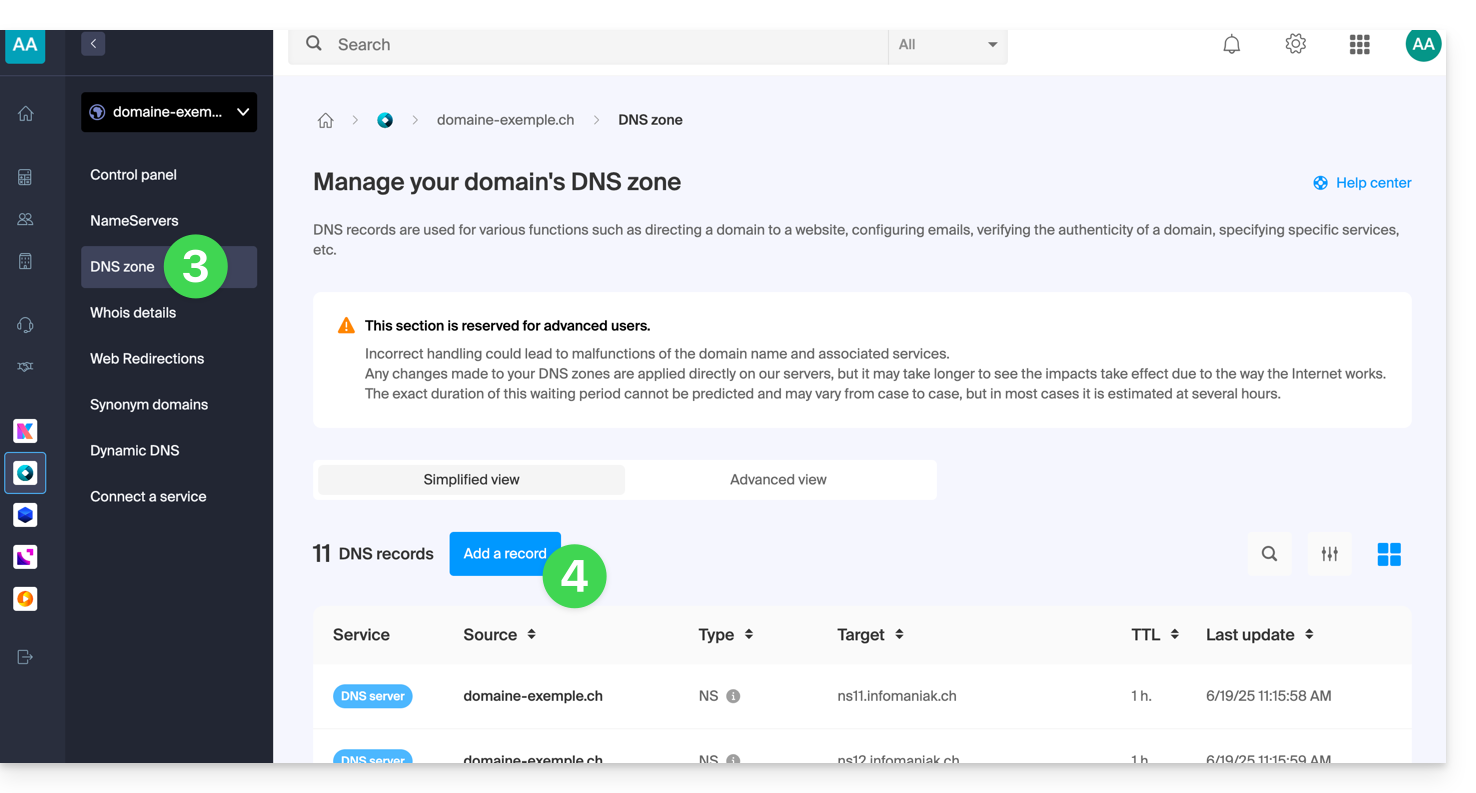
- Cliquez sur Zone DNS dans le menu latéral gauche.
- Cliquez sur le bouton bleu Ajouter un enregistrement:
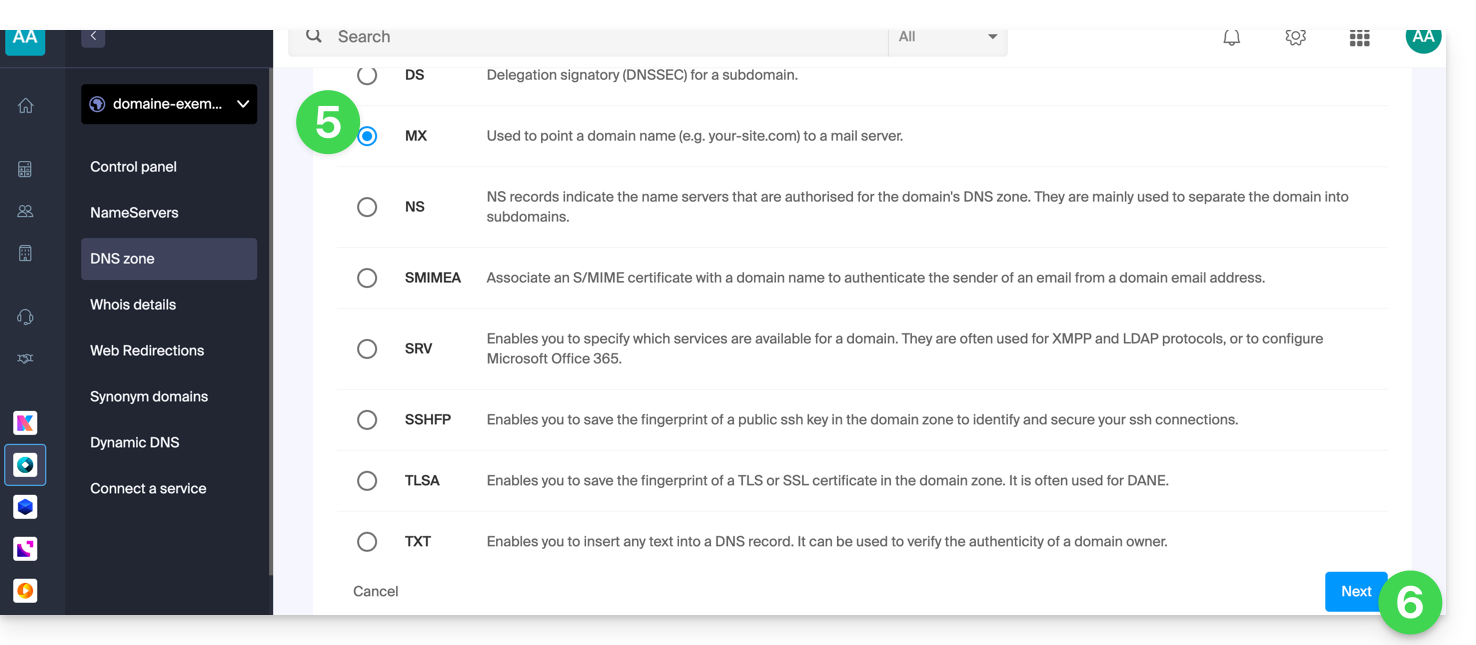
- Sélectionnez MX comme type d'enregistrement.
- Cliquez sur Suivant:
- Renseignez l'enregistrement MX souhaité ("
mx.domain.xyz" par exemple). - Faites pointer l'enregistrement vers l'adresse IP souhaitée (cible).
- Cliquez sur le bouton Enregistrer:
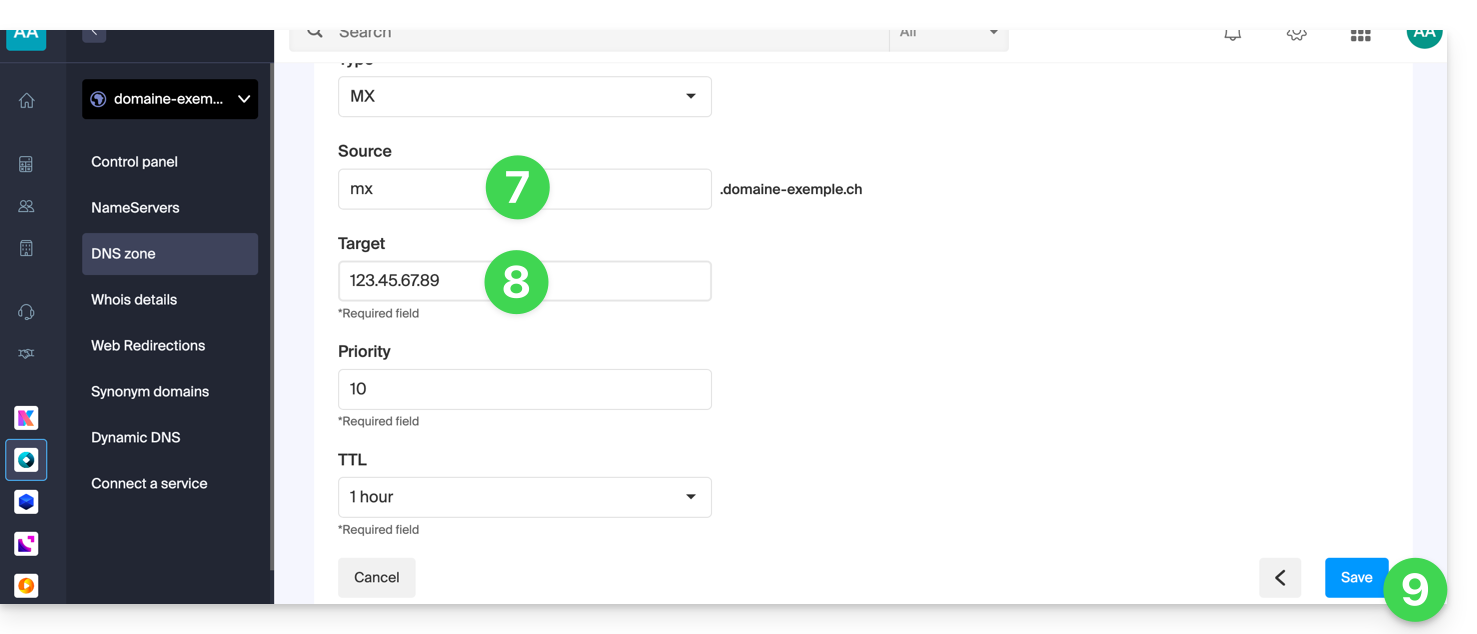
Lien vers cette FAQ:
Cette FAQ a été utile?
Ce guide explique comment interdire l'accès aux vidéos importées sur un service VOD Infomaniak en fonction de critères géographiques et/ou d'adresses IP.
Préambule
- Attention, la protection par token n'est effective que dans le cas d'une intégration standard par iframe et donc via l'utilisation du Player Infomaniak.
- D'autres restrictions d'accès peuvent être activées et concernent l'accès au fichier: token | mot de passe
Restreindre l'accès via GeoIP
Les restrictions géographiques et par IP se configurent au niveau du dossier d'importation et protégeront toute vidéo du dossier. Afin de configurer ce dossier:
- Cliquez ici afin d'accéder à la gestion de votre VOD/AOD sur le Manager Infomaniak (besoin d'aide ?).
- Cliquez directement sur le nom attribué au produit concerné:

- Cliquez sur Médias dans le menu latéral gauche.
- Cliquez sur Gestion des médias dans le menu latéral gauche.
- Cliquez sur l'icône afin de créer un Nouveau dossier:
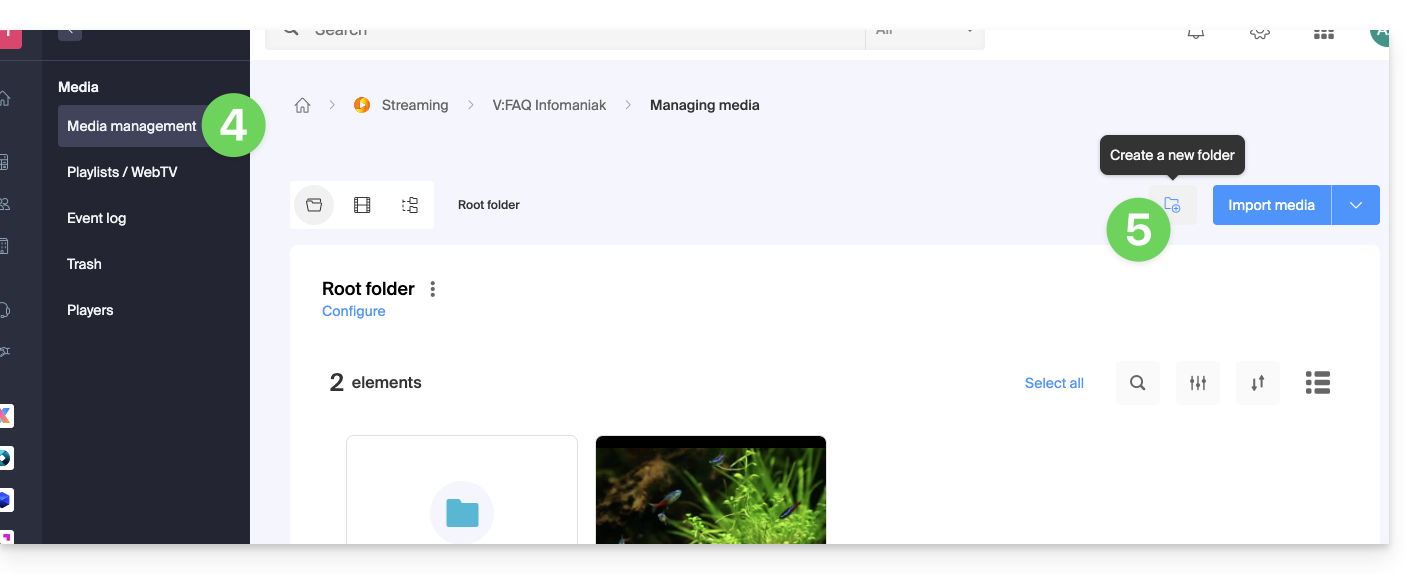
- Donnez un nom au dossier.
- Cliquez sur le bouton bleu pour Créer le dossier.
- Cliquez sur Configuration:
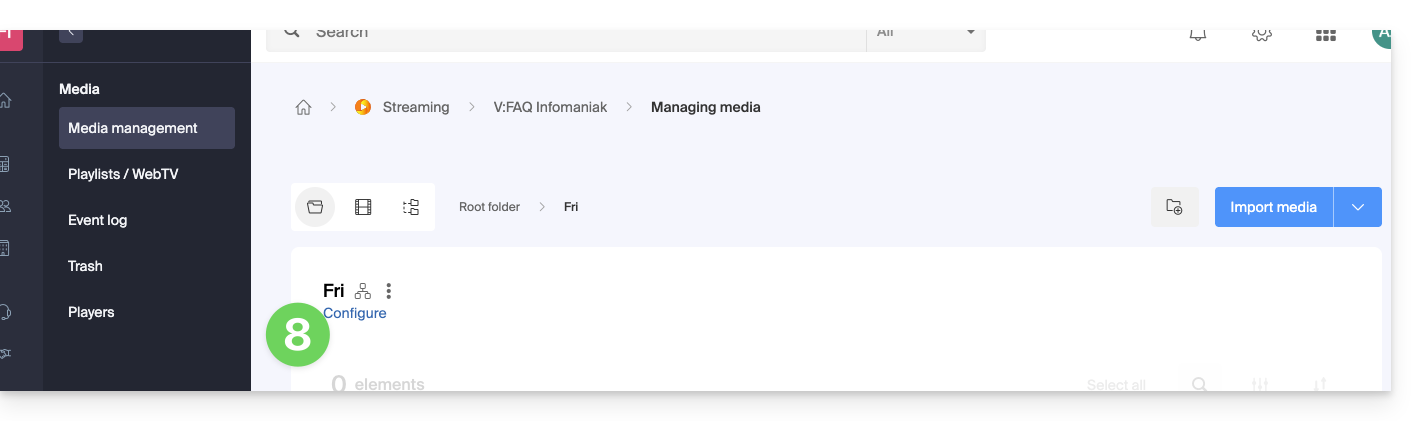
- Cliquez sur l'onglet Restrictions.
- Désactivez si nécessaire le bouton à bascule (toggle switch) pour retirer l'héritage du dossier parent, ceci afin de pouvoir configurer vos propres règles sur ce dossier spécifique.
- Activez le bouton à bascule (toggle switch) pour pouvoir définir une liste de pays et ce qui doit être fait avec:
- Autoriser uniquement les pays de la liste à accéder aux médias (tout le reste du monde est bloqué).
- Autoriser le monde entier sauf les pays de la liste qui seront bloqués.
- Activez le bouton à bascule (toggle switch) pour pouvoir définir une liste d'IP ou rangs d'IP qui doivent être autorisés ou interdits (le caractère
*est autorisé). - Cliquez sur Enregistrer une fois les différentes restrictions souhaitées configurées:
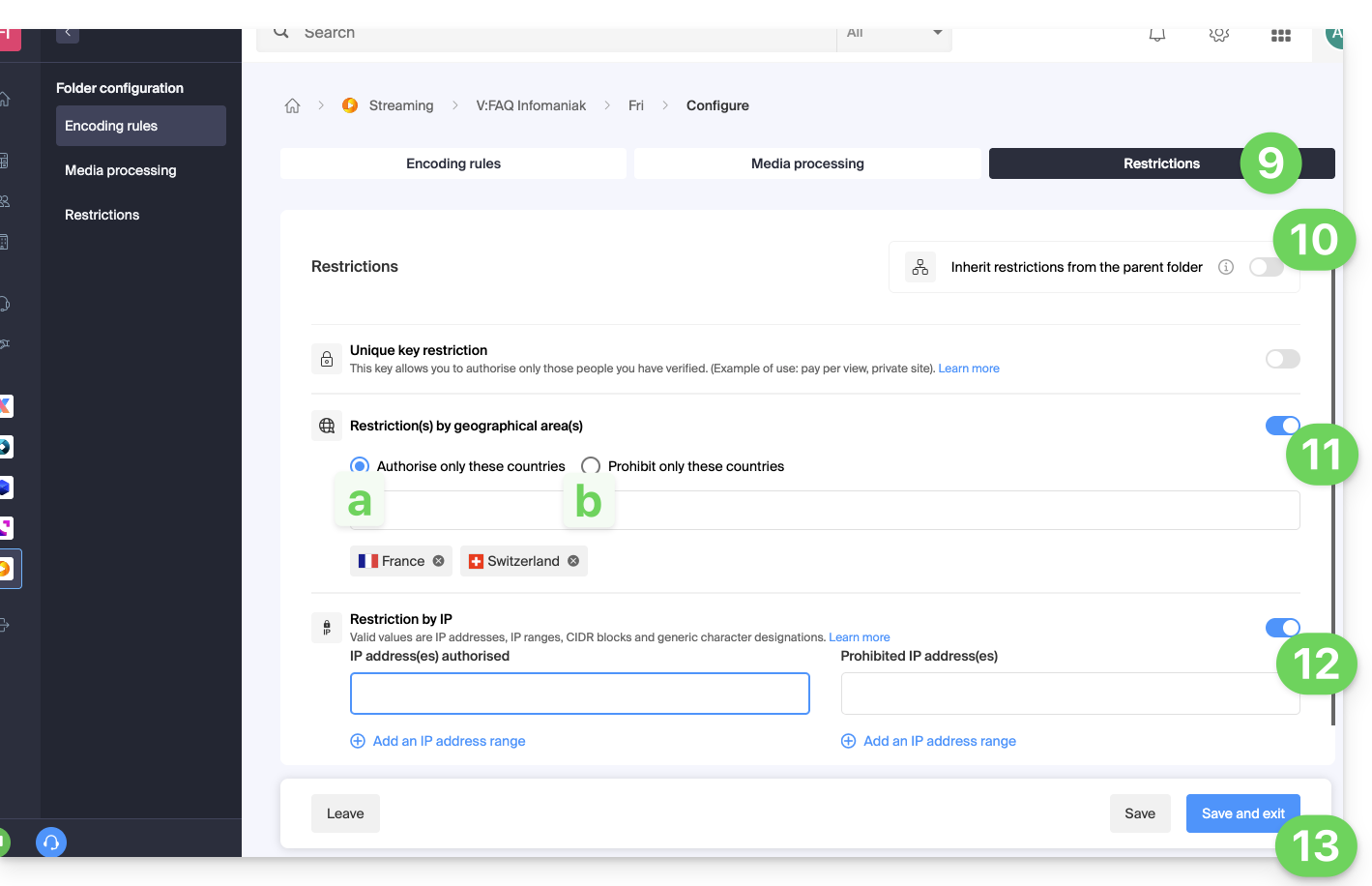
- Téléversez des nouvelles vidéos dans ce dossier pour qu'elles soient restreintes selon vos règles strictes lors de leur lecture.
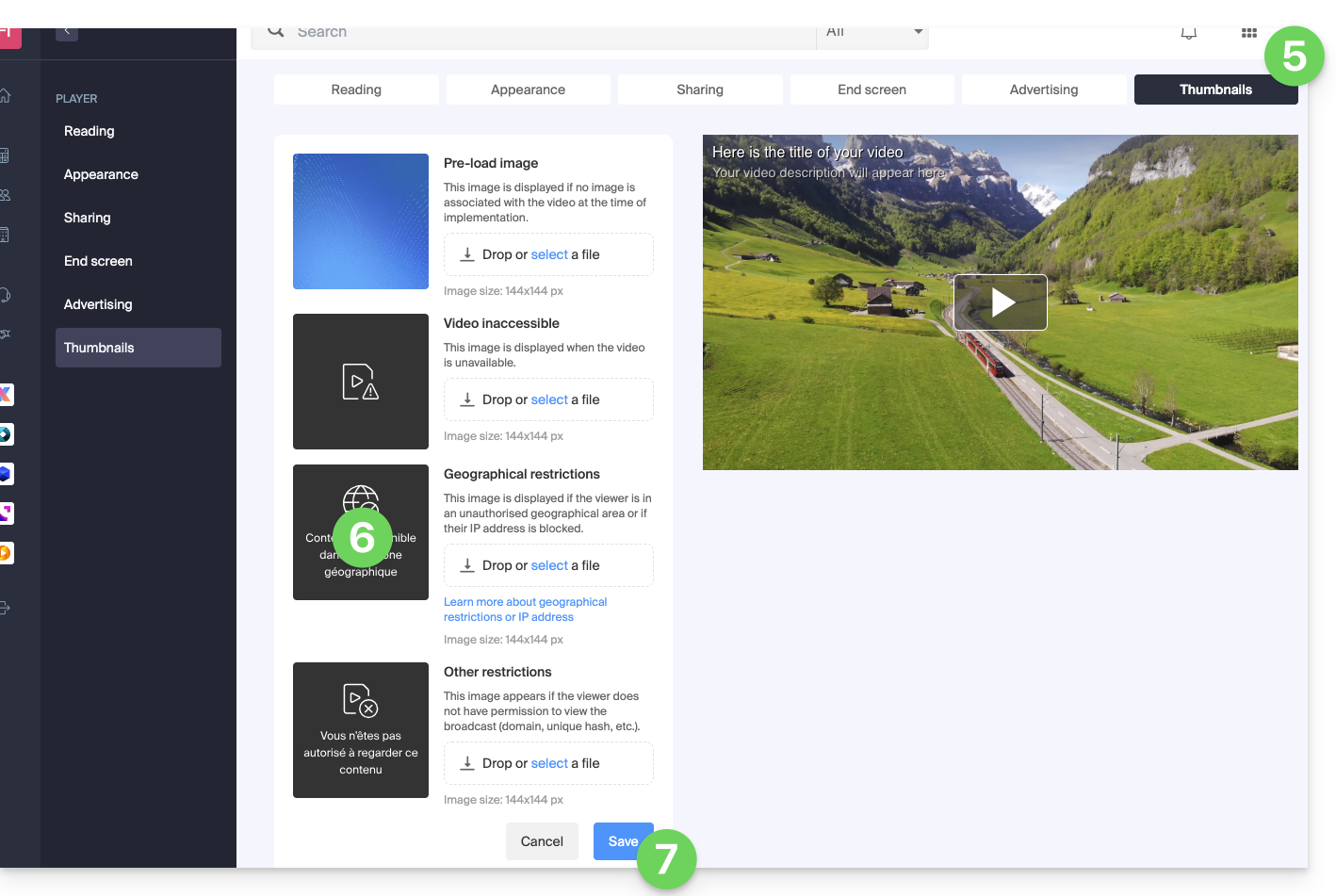
Vignettes à afficher en cas de restrictions GeoIP
Pour modifier les images qui doivent s'afficher chez le spectateur impacté par une restriction que vous avez mise en place:
- Cliquez ici afin d'accéder à la gestion de votre VOD/AOD sur le Manager Infomaniak (besoin d'aide ?).
- Cliquez directement sur le nom attribué au produit concerné.
- Cliquez sur Players dans le menu latéral gauche.
- Ajoutez un nouveau Player ou modifiez un Player existant.
- Cliquez sur l'onglet VIGNETTES.
- Chargez les images souhaitées pour les différentes situations décrites sur la page.
- Cliquez sur le bouton bleu en bas de page pour Enregistrer:
Lien vers cette FAQ:
Cette FAQ a été utile?
Ce guide détaille comment restaurer un ordinateur Apple macOS à l'aide d'Acronis sur Swiss Backup la solution de sauvegarde dans un cloud suisse indépendant.
Prérequis
- L'application Acronis doit être installée sur l'ordinateur sur lequel vous souhaitez effectuer la restauration ; utiliser les mêmes identifiants que ceux utilisés pour sauvegarder la machine lors de l'enregistrement de l'agent :
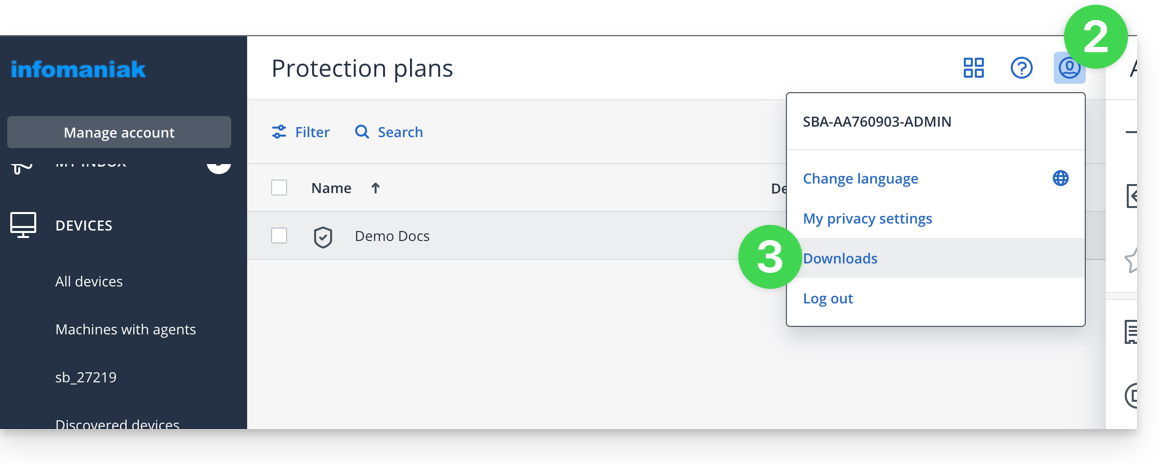
- Cliquez ici afin d'accéder à la Console Acronis avec les identifiants obtenus suite à l'ajout de l'appareil (besoin d'aide ?).
- Cliquez sur l'icône utilisateur tout en haut à droite.
- Cliquez sur Téléchargements:
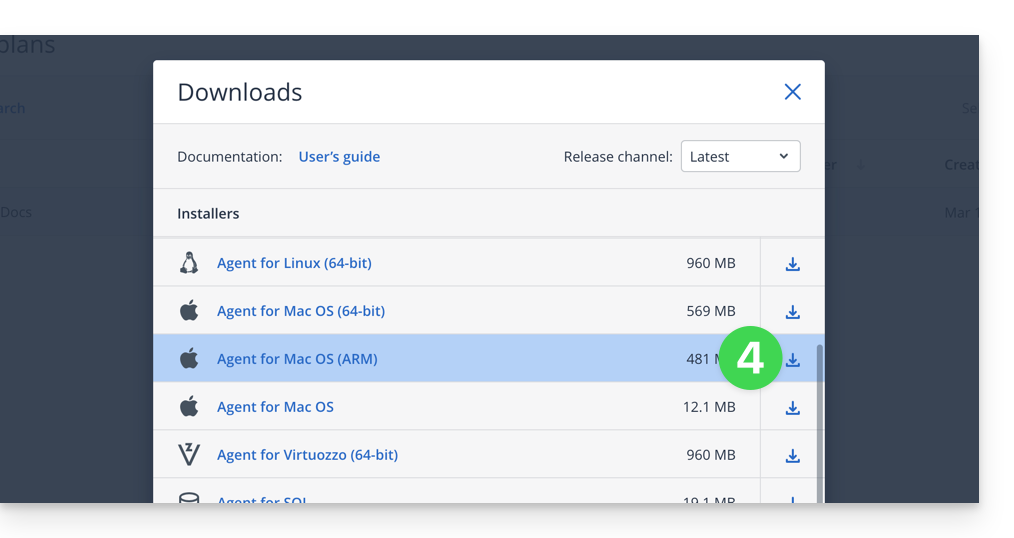
- Choisissez le client adapté à votre machine macOS:
Créer une clé USB de démarrage
Pour cela:
- Insérez une clé USB vierge d'au moins 4 Go dans votre ordinateur (attention : les données contenues sur la clé seront supprimées).
- Ouvrez l'application Rescue Media Builder depuis le dossier Applications du Finder de votre macOS. Cette application a automatiquement été installée avec l'application Acronis.
- Cochez la clé USB détectée et cliquez sur Create Media.
Lancer la procédure de restauration
Pour cela:
- Redémarrez l'ordinateur macOS avec la clé USB de démarrage.
- Selon la version macOS appuyez et maintenez une touche du clavier enfoncée (prenez connaissance de ce guide Apple pour savoir laquelle) lors du redémarrage.
- Si nécessaire, cliquez sur la clé USB de démarrage pour démarrer dessus.
Configurer et lancer la restauration
Pour cela:
- Sélectionnez votre clé sur Rescue Media Builder:

- Cliquez sur Support de démarrage de secours:

- Cliquez sur Recover:

- Cliquez sur Sélectionner les données:
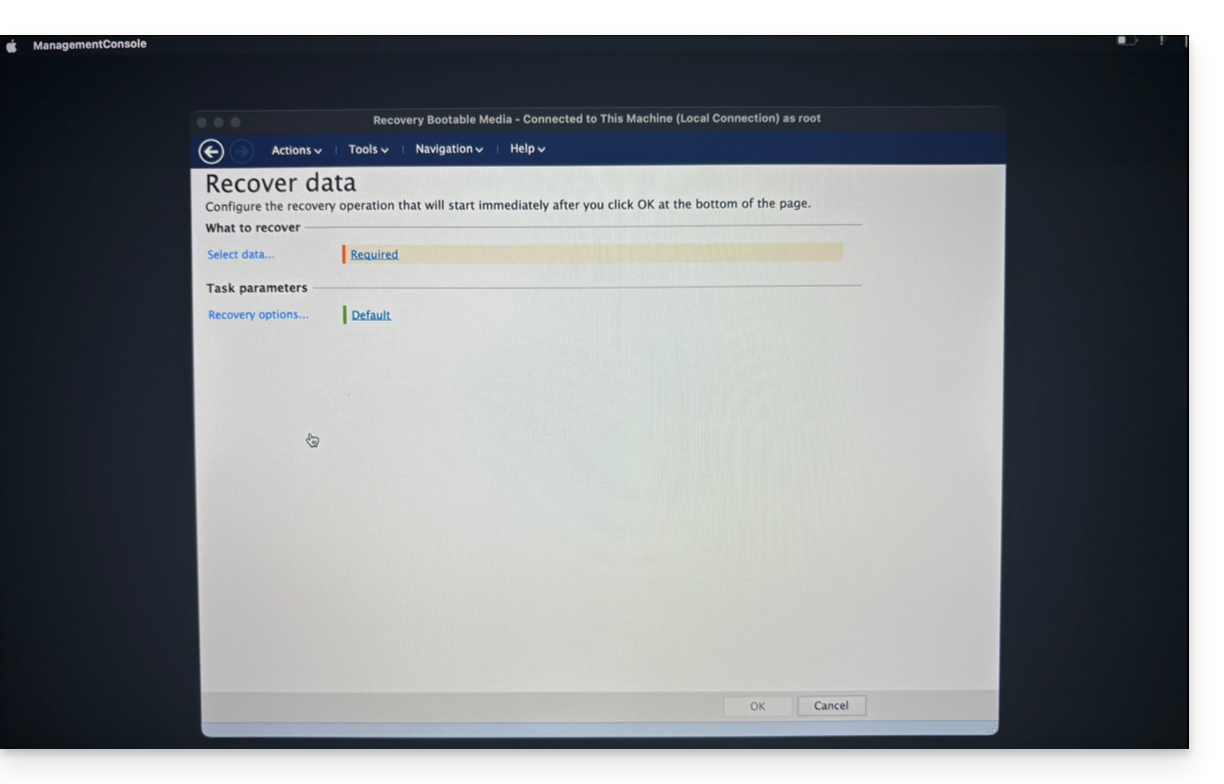
- … puis sur Parcourir:

- et sélectionnez Stockage sur le Cloud ; cliquez ensuite sur le bouton Log in:

- Utilisez les identifiants de l'appareil pour vous authentifier :

- Choisissez la machine macOS à restaurer puis cliquez sur OK pour lancer la restauration:

- Si vous avez choisi de chiffrer vos sauvegardes, le mot de passe des sauvegarde vous sera demandé:

- Dans la partie supérieure de l'écran, sélectionnez la sauvegarde disponible que vous souhaitez restaurer:

- Une fois la sauvegarde sélectionnée, vous pourrez dans la partie inférieure de l'écran sélectionner le type d'élément à restaurer ainsi que ceux que vous souhaitez restaurer ; il est recommandé de sélectionner le type Volumes et de restaurer l'ensemble des Volumes disponibles, ceci afin de restaurer l'ensemble de votre/vos disques dur... puis lancez la restauration par le bouton OK:

- La restauration est alors lancée, vous pouvez suivre l'avancement via l'onglet Progress:

Une fois à 100% la machine macOS redémarrera plusieurs fois d'affilée (c'est normal) jusqu'à ce que l'ensemble de la procédure soit terminée.
Lien vers cette FAQ:
Cette FAQ a été utile?
Ce guide vous concerne si vous obtenez l'erreur The web host does not exist en visitant l'adresse d'un site sur un Hébergement Web Infomaniak.
Préambule
- Ce type d'erreur provient la plupart du temps du fait que votre nom de domaine n'est pas correctement relié à votre site (votre nom de domaine pointe probablement sur la mauvaise adresse IP ou est mal configuré).
- Exemple: un domaine
abc.xyzmal configuré et qui pointerait en IPv4 sur un hébergement Starter, et en IPv6 sur un hébergement mutualisé…
- Exemple: un domaine
Résoudre un problème de liaison Domaine - Site Web
Afin de pouvoir remettre en ligne votre site:
- Vérifiez la zone DNS de votre nom de domaine, surtout ses enregistrements A.
- Corrigez-les si nécessaire en y indiquant l'adresse IP de votre hébergement.
- Tout ajout / modification DNS peut prendre jusqu'à 48 heures pour se propager.
Pour cela, le plus simple est de d'utiliser l'outil de Diagnostic DNS Infomaniak afin de corriger le pointage automatiquement, en regroupant au préalable les produits dans la même Organisation si nécessaire.
Lien vers cette FAQ:
Cette FAQ a été utile?
Ce guide explique comment consulter les informations sur les visiteurs ayant accédé aux sites de votre Hébergement Web (stats de fréquentation).
Préambule
- Le résultat est présenté dans un format simple avec graphiques, permettant une interprétation aisée.
- Les statistiques annuelles, mensuelles, journalières et horaires sont affichées par site, adresse HTTP, site de référence, pays, etc.
- Prenez connaissance de cet autre guide si vous recherchez spécifiquement les logs d'accès.
Accéder aux statistiques de visites
Pour consulter les statistiques de fréquentation du public :
- Cliquez ici pour accéder à la gestion de votre site sur le Manager Infomaniak (besoin d'aide ?).
- Cliquez directement sur le nom attribué au site concerné.
- Cliquez sur Statistiques dans le menu latéral gauche :
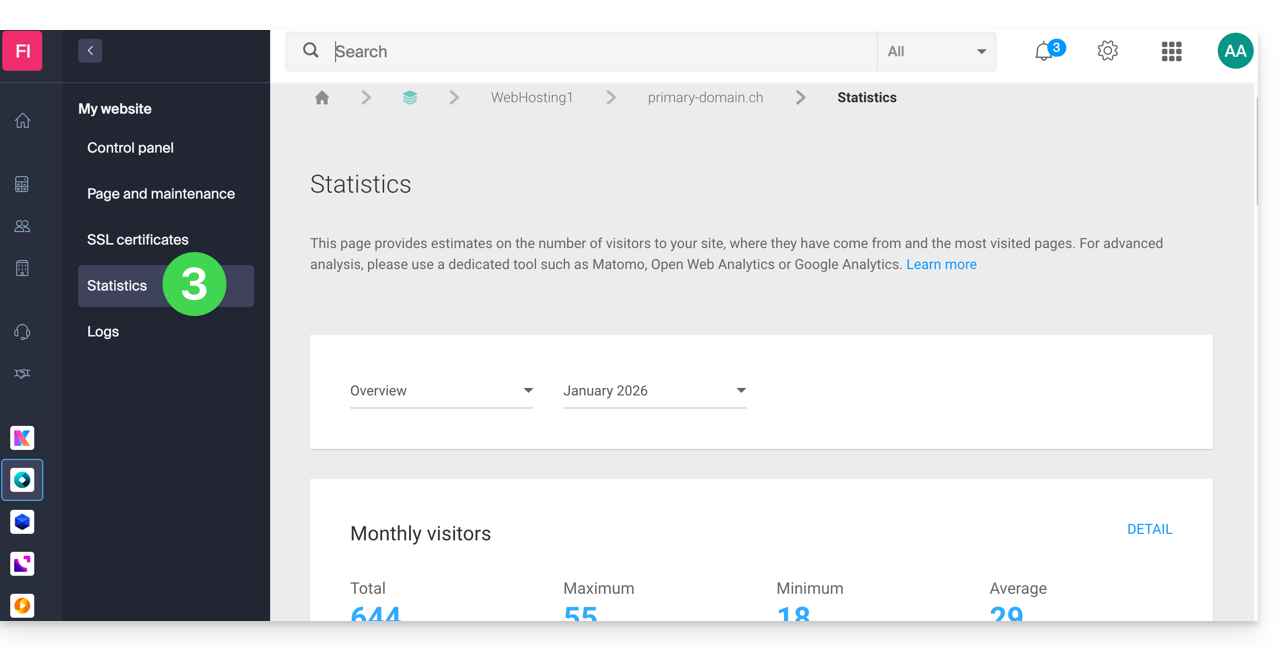
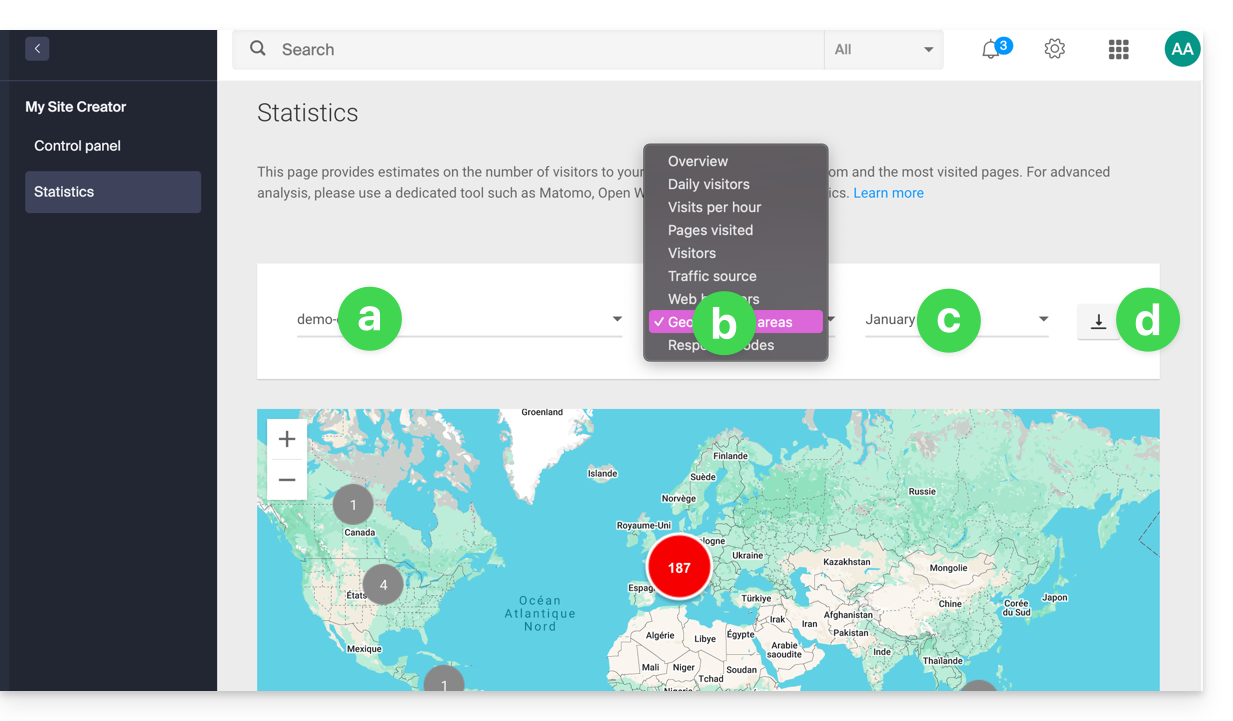
- La partie supérieure vous permet de choisir:
- le site,
- le type de statistiques,
- la période,
- ou de télécharger les données pour un outil tiers :
Explications des termes
Il n'y a pas de distinction entre humains et robots. Vous pouvez aussi utiliser des outils comme Matomo, Open Web Analytics ou Google Analytics.
| Catégorie | Description | Détails |
|---|---|---|
| Hits | Toute requête adressée au serveur. | Inclut tout (HTML, images, audio, etc.). Chaque élément sollicité, visible ou non, compte pour un hit. C'est comme si un visiteur activait un bouton invisible à chaque interaction. |
| Fichiers | Requêtes nécessitant un envoi de données en retour. | Enregistre les requêtes obligeant le serveur à renvoyer un fichier (graphique, HTML). La différence avec les hits correspond au rapport entre demandes entrantes et données sortantes. |
| Pages | Nombre de pages affichées sur votre site. | Mesure les pages HTML vues en excluant les fichiers graphiques ou audio. Chaque accès à une nouvelle page HTML est enregistré comme une page vue. |
| Visites | Sessions basées sur l'adresse IP. | Une visite commence par une requête IP. Si l'adresse revient sous 30 minutes, c'est une visite unique. Au-delà, une nouvelle visite est comptabilisée. |
| Sites | Estimation des visites via adresses IP fixes. | Exclut les connexions mobiles ou dynamiques. Cela cible les visiteurs réguliers (entreprises, institutions) pour mieux comprendre votre public cible. |
| Ko | Volume de données envoyées par le serveur. | Quantité totale de données transférées durant la période, calculée via les fichiers journaux (avec une marge d'erreur possible selon la taille des fichiers). |
| Total des hits | Cumul global des requêtes. | Une page avec 3 images et un texte génère 5 hits (la page + le texte + les 3 images). Ce total est donc bien plus élevé que le nombre de pages vues. |
| Total Pages / Visites | Indicateurs d'engagement. | Le nombre de pages vues par rapport aux visites uniques permet d'évaluer l'intérêt des internautes pour votre contenu. |
| Total des sites uniques | Nombre d'IP distinctes. | Représente la diversité des sources de trafic et permet d'identifier les segments de public les plus actifs sur la période. |
| Total des URLs uniques | Chemins distincts empruntés. | Correspond aux différentes pages ou fichiers consultés, fournissant un aperçu de votre structure de navigation et des contenus les plus populaires. |
| Total des référents uniques | Nombre de sites sources. | Sites externes ayant dirigé du trafic vers vous. C'est un indicateur clé de l'efficacité de votre marketing et de vos partenariats. |
Signification de "Commercial (com)" et "Unresolved"
"Commercial" représente souvent une part importante du trafic géographique. Il inclut les utilisateurs connectés via des fournisseurs d'accès (FAI) utilisant un domaine .com. Cette extension étant utilisée par de nombreux FAI et entreprises mondialement, elle ne permet pas de déterminer un pays précis.
Les "unresolved" sont des adresses IP non résolues géographiquement, souvent à cause de paramètres de confidentialité, de l'usage de VPN ou de restrictions réseaux.
Lien vers cette FAQ:
Cette FAQ a été utile?
Ce guide détaille la fonction d'achat in-app de l'application kDrive pour iOS.
Achat d'un abonnement kDrive via l'app iOS
Il vous est en effet possible de souscrire à un abonnement kDrive Solo ou Team directement depuis l'app iOS via l'App Store Apple.
Cette fonctionnalité s'accompagne de changement au niveau de la gestion de votre abonnement et de votre facturation à ce produit.
Dès lors que vous faites le choix de passer par les achats in-app…
- … Votre abonnement à kDrive sera pris en charge directement par Apple (uniquement la partie facturation, l'hébergement des données reste bien entendu la responsabilité d'Infomaniak).
- … Infomaniak ne peut plus apporter de support sur la partie facturation de kDrive ; il vous faudra prendre contact directement avec le support Apple.
Pour comprendre la facturation et la gestion de votre abonnement avec Apple, prenez connaissance des guides officiels Apple suivants:
- Facturation et abonnements
- Facturation des apps
- Consulter l’historique de vos achats dans l’App Store
- Savoir ce qui vous a été facturé
En résumé
Géré par Infomaniak
- Hébergement de vos données
- Support technique kDrive
Géré par Apple
- Support administratif relatif à votre abonnement kDrive
- Facture et mode de paiement
Lien vers cette FAQ:
Cette FAQ a été utile?
Ce guide détaille l'erreur de messagerie "bogus HELO" afin de vous permettre de comprendre son origine et de la corriger.
Quand et pourquoi cette erreur ?
Le protocole SMTP (utilisé pour l'envoi d'e-mails) comporte plusieurs phases. La première consiste pour le serveur de l'expéditeur à se présenter au serveur du destinataire via la commande HELO (ou EHLO pour le SMTP étendu). Cette commande doit impérativement être suivie d'un nom d'hôte valide.
Si vous recevez une erreur mentionnant "bogus HELO", c'est que l'identifiant fourni par le serveur expéditeur n'est pas conforme à la RFC 5321. Cette vérification est une mesure de sécurité essentielle qui permet de filtrer une grande partie des serveurs mal configurés, souvent utilisés pour la diffusion de virus et de spams.
Infomaniak refuse tout message provenant d'un serveur qui s'identifie de manière générique (ex: "serveur") ou locale. Le serveur doit utiliser un FQDN (Fully Qualified Domain Name), c'est-à-dire un nom d'hôte complet et résolvable de type "serveur.domaine.xyz".
Exemples de configurations provoquant un rejet :
L'utilisation d'une adresse IP locale ou de bouclage (loopback) :
220 mta-gw.infomaniak.ch ESMTP Infomaniak Network Mail Servers; HELO 127.0.0.1
L'utilisation d'une adresse IP entre crochets au lieu d'un nom de domaine :
220 mta-gw.infomaniak.ch ESMTP Infomaniak Network Mail Servers; HELO [192.168.1.1]
L'utilisation d'un nom d'hôte local non qualifié :
220 mta-gw.infomaniak.ch ESMTP Infomaniak Network Mail Servers; HELO localhost 220 mta-gw.infomaniak.ch ESMTP Infomaniak Network Mail Servers; HELO mon-serveur
L'utilisation d'un nom de domaine banni ou manifestement faux :
220 mta-gw.infomaniak.ch ESMTP Infomaniak Network Mail Servers; HELO fakedomain.xyz
Dans ces cas, la transaction SMTP échouera avec le code suivant :
MAIL FROM: user@domaine.com 250 2.1.0 user@domaine.com... Sender ok RCPT TO: destinataire@infomaniak.ch 550 5.7.1 destinataire@infomaniak.ch... Access denied - bogus HELO [1]
Comment résoudre ce problème ?
Si vous utilisez un script de programmation (PHP, Python, etc.) pour envoyer des mails via SMTP, assurez-vous que la bibliothèque utilisée est configurée pour envoyer un nom de domaine valide dans la commande HELO et non l'adresse IP du serveur web.
Lien vers cette FAQ:
Cette FAQ a été utile?
Ce guide explique comment créer des règles de tri en mode Avancé, scripts en langage Sieve, pour classer automatiquement vos e-mails entrants sur Infomaniak selon certaines conditions.
✘ INDISPONIBLE avec
kSuite gratuit
my kSuite (ik.me, etik.com, ikmail.com)
Service Mail Starter
Préambule
- Si vous ne disposez pas d'une offre compatible ou si vous préférez une configuration simplifiée, prenez connaissance de cet autre guide.
- ⚠️ Aucun support n'est apporté concernant le langage Sieve (prenez connaissance de cette documentation — découvrez aussi le rôle de l'hébergeur).
- Contrairement aux règles de tri proposées au sein de logiciels/clients de messagerie (Microsoft Outlook, Mozilla Thunderbird, Apple Mail...), ces règles agiront directement sur le serveur de vos boîtes mail avant même la connexion IMAP.
- Il est possible d'importer des fichiers Sieve via un bouton.
- En activant ce mode, les règles standard existantes seront conservées mais désactivées.
- La commande
redirect(permettant de renvoyer un e-mail vers une autre adresse) n'est pas autorisée dans les scripts.- Si vous importez un script Sieve provenant d'un autre hébergeur, assurez-vous de retirer cette commande.
- Pour transférer des e-mails, utilisez l'assistant en mode Standard ou la rubrique Redirections de votre Service Mail.
Accéder aux règles depuis l'app Web Mail Infomaniak
Prérequis
- Avoir la permission de gérer les règles: si vous aviez été invité sur l'app Web Mail Infomaniak (service en ligne ksuite.infomaniak.com/mail) afin de gérer votre adresse, il est possible que le gestionnaire du Service Mail vous ait retiré ce droit depuis son compte admin.
Afin d'accéder aux filtres de tri pour votre messagerie Infomaniak :
- Cliquez ici afin d'accéder à l'app Web Mail Infomaniak (service en ligne ksuite.infomaniak.com/mail).
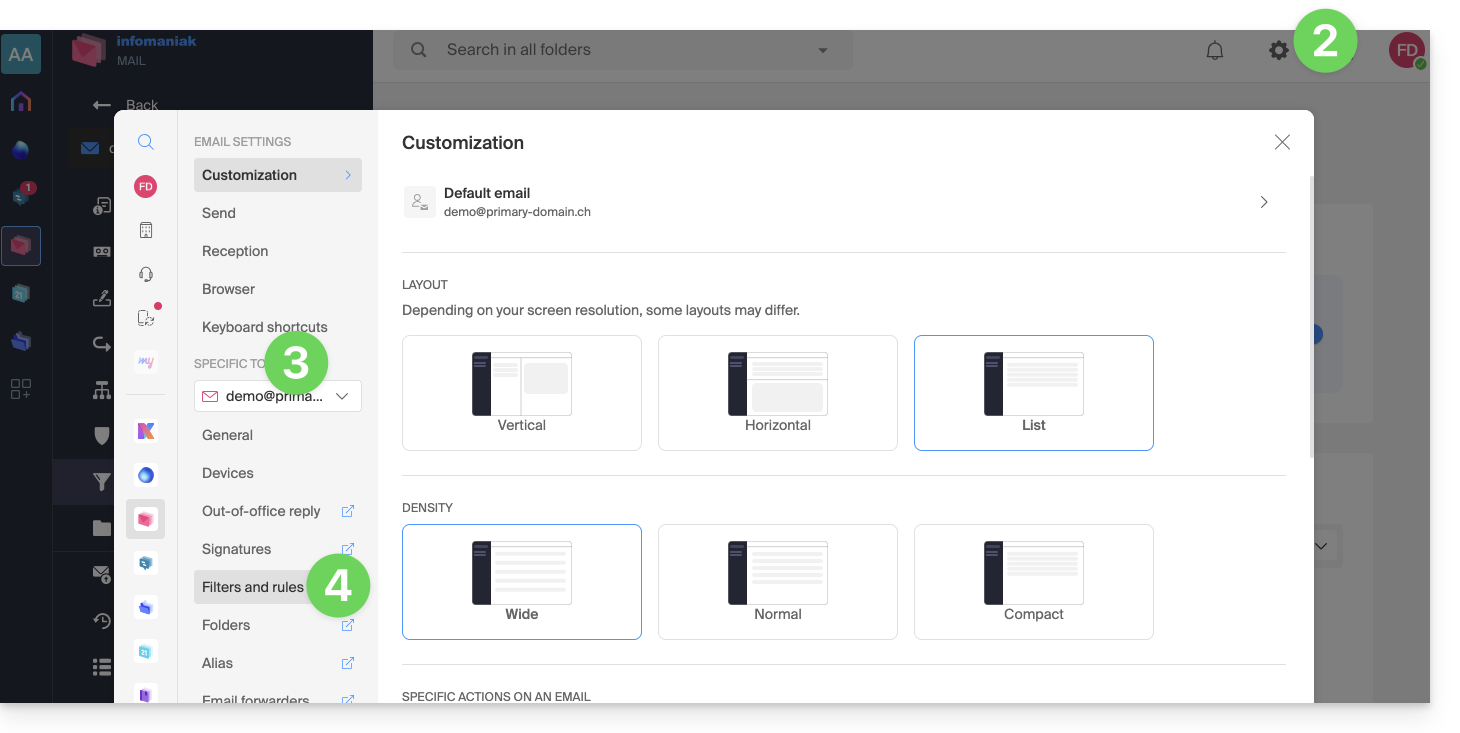
- Cliquez sur l'icône Paramètres en haut à droite.
- Vérifiez ou sélectionnez l'adresse mail concernée dans le menu déroulant.
- Cliquez sur Filtres et règles:
Accéder aux règles depuis un Service Mail
Afin d'accéder aux filtres de tri pour votre messagerie Infomaniak :
- Cliquez ici afin d'accéder à la gestion de votre produit sur le Manager Infomaniak (besoin d'aide ?).
- Cliquez directement sur le nom attribué au produit concerné.
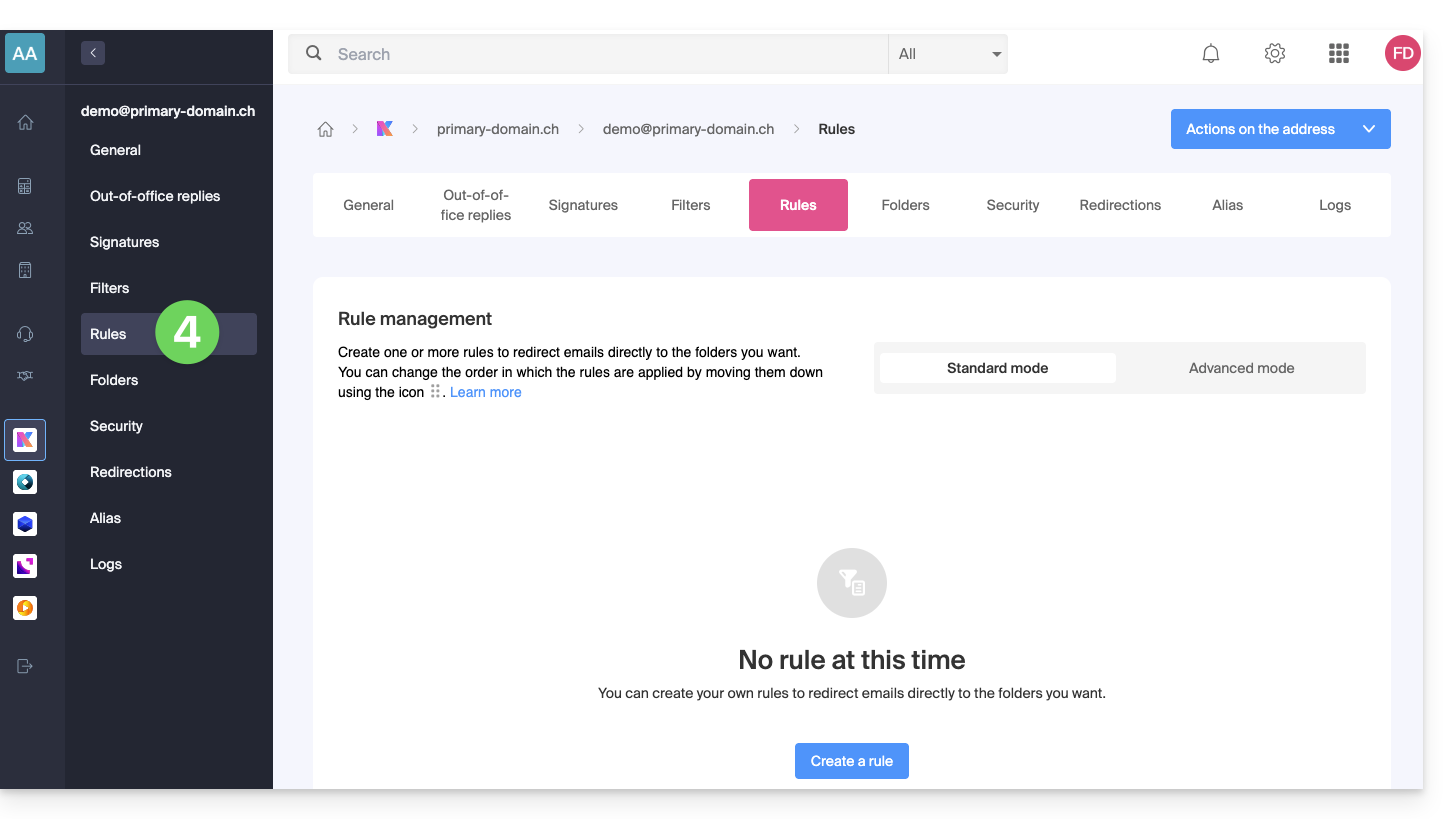
- Cliquez sur l'adresse mail concernée dans le tableau qui s'affiche.
- Cliquez sur l'onglet Règles depuis le menu latéral gauche (ou barre supérieure):
Créer une nouvelle règle en mode Avancé (expert)
- Assurez-vous de cliquer sur le mode Avancé :
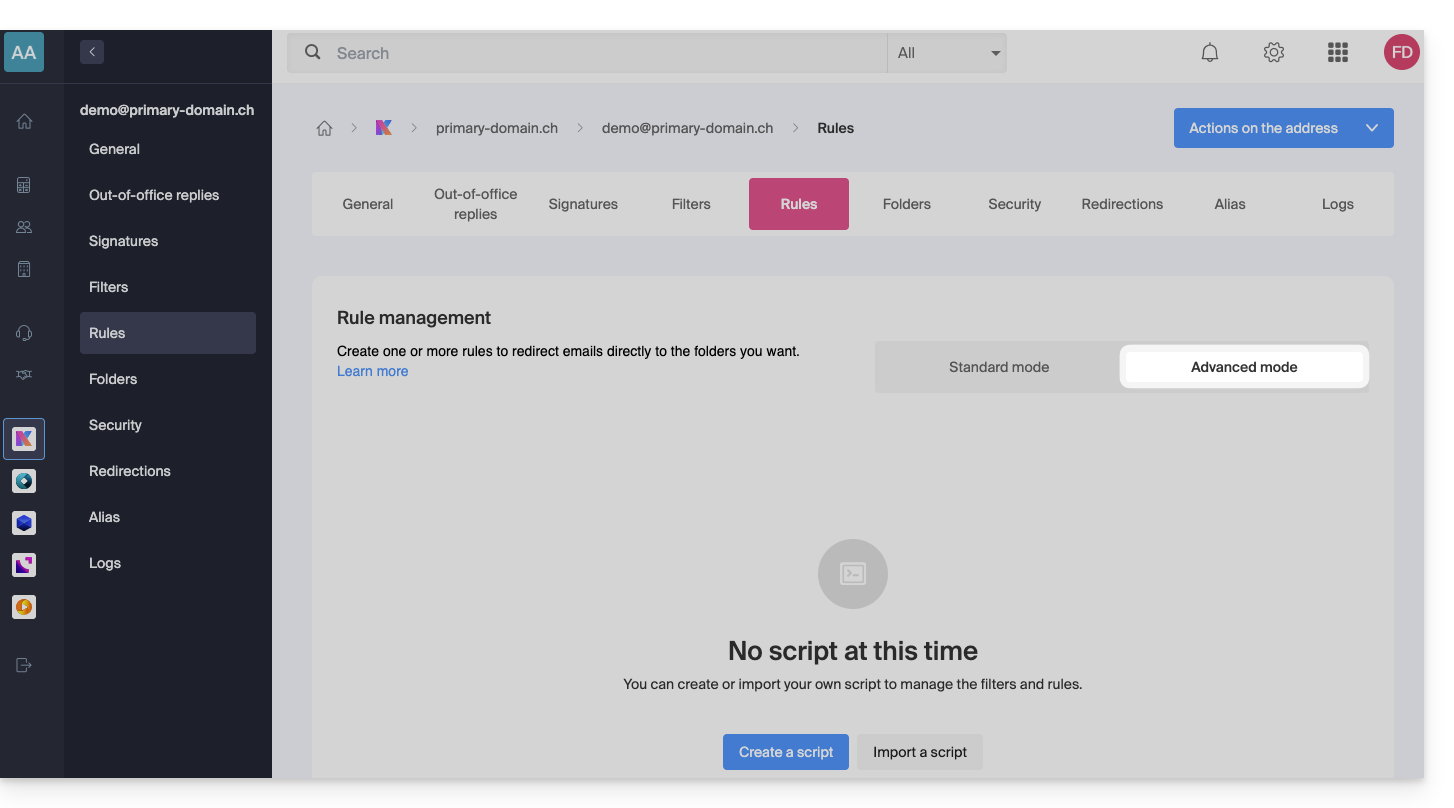
Premier exemple de tri avancé
Voici un exemple simple d'une commande utilisant ce langage :
require ["fileinto"];
if address :contains "from" "facebook.com" {
    fileinto "fb";
} elsif header :matches "List-Unsubscribe" "*" {
    fileinto "nl";
} else {
    keep;
}
Explications :
- Chargement des extensions requises : utilisez
require ["fileinto"];pour indiquer que vous allez utiliser la fonctionfileinto. - Filtrage des messages Facebook : utilisez
if address :contains "from" "facebook.com"pour vérifier si l'adresse de l'expéditeur contient "facebook.com" ; si oui, le message est classé dans le dossier "fb" avecfileinto "fb";. - Filtrage des messages avec un lien de désinscription : utilisez
elsif header :matches "List-Unsubscribe" "*"pour vérifier si l'en-tête "List-Unsubscribe" est présent dans le message ; si oui, le message est classé dans le dossier "nl" avecfileinto "nl";. - Conservation des autres messages : utilisez
else { keep; }pour conserver tous les autres messages qui ne correspondent pas aux critères précédents.
Attention :
- Si vous devez mentionner un sous-dossier, utilisez le séparateur
/(comme dans le second exemple), mais il n'est pas nécessaire de spécifierINBOXdans vos codes - Assurez-vous que les dossiers "
fb" et "nl" existent déjà dans votre boîte de réception ; sinon, les messages risquent de ne pas être triés correctement - Le filtre
address :contains "from" "facebook.com"fonctionne correctement pour les adresses qui contiennent "facebook.com" dans le champ "from" - Le filtre
header :matches "List-Unsubscribe" "*"vérifie uniquement la présence de l'en-tête "List-Unsubscribe", pas son contenu
Second exemple de tri avancé
Ce code modifie l'objet en fonction de l'expéditeur (ajoute un préfixe à l'objet lorsqu'un e-mail passe le filtre, par exemple) :
require ["fileinto", "editheader", "variables", "regex"];
if address "sender" "owner-scientific-linux-devel at LISTSERV.FNAL.GOV" {
    if header :regex "subject" "((Re|Fwd): *)\\[SCIENTIFIC-LINUX-DEVEL\\] *(.*)" {
        deleteheader "Subject";
        addheader "Subject" "${1}${3}";
    } else {
        # Ajouter un préfixe si l'objet ne correspond pas déjà au modèle
        deleteheader "Subject";
        addheader "Subject" "[SL-Devel] ${1}";
    }
    fileinto "Mail List/SL-Devel";
}
Explications :
- Extensions requises :
fileinto: pour classer les messages dans des dossiers.editheader: pour modifier les en-têtes des e-mails.variables: pour utiliser des variables dans les expressions.regex: pour les expressions régulières.
- Condition sur l'expéditeur :
if address "sender" "owner-scientific-linux-devel at LISTSERV.FNAL.GOV": vérifie si l'expéditeur correspond.
- Condition sur l'objet :
if header :regex "subject" "((Re|Fwd): *)\\[SCIENTIFIC-LINUX-DEVEL\\] *(.*)": vérifie si l'objet correspond au modèle spécifié.deleteheader "Subject";etaddheader "Subject" "${1}${3}";: supprime l'objet existant et ajoute un nouvel objet avec les parties capturées.
- Ajout d'un préfixe si l'objet ne correspond pas déjà au modèle :
addheader "Subject" "[SL-Devel] ${1}";: ajoute un préfixe "[SL-Devel]" à l'objet s'il n'est pas déjà présent.
- Classement du message :
fileinto "Mail List/SL-Devel";: classe les messages dans le dossier "Mail List/SL-Devel".
Attention :
- Assurez-vous que le dossier "
Mail List/SL-Devel" existe déjà dans votre boîte de réception. - Vérifiez que le script modifie correctement l'objet des e-mails pour ajouter ou ajuster le préfixe si nécessaire.
Lien vers cette FAQ:
Cette FAQ a été utile?
Ce guide vous aidera si par exemple vous souhaitez déployer un package comme pymysql et que celui-ci requiert une version de Python supérieure à celle proposée par défaut sur votre hébergement.
Préambule
- Anaconda est une distribution libre et open source des langages de programmation Python et R ; elle vise à simplifier la gestion des paquets et le déploiement.
- Il est recommandé d'utiliser Miniconda (version légère de conda) ; il s'installe dans votre espace utilisateur, évitant tout conflit avec le Python système et ne nécessitant pas de droits administrateur.
- Prenez connaissance de la documentation officielle.
1. Télécharger l'installateur
Par exemple la version Linux 64-bit pour Python 3.11.
user@server:~$ wget https://repo.anaconda.com/miniconda/Miniconda3-py311_23.10.0-1-Linux-x86_64.sh
--2024-03-10 12:00:00--  https://repo.anaconda.com/miniconda/Miniconda3-py311_23.10.0-1-Linux-x86_64.sh
Resolving repo.anaconda.com... 104.16.131.3, 104.16.130.3
Connecting to repo.anaconda.com|104.16.131.3|:443... connected.
HTTP request sent, awaiting response... 200 OK
Length: 72787200 (69M) [application/x-sh]
Saving to: ‘Miniconda3-py311_23.10.0-1-Linux-x86_64.sh’

Miniconda3-py311_23.10.0-1-Linux-x86_64.sh  100% [===================>]  69.42M  --.-KB/s    in 0.3s
2. Contrôler l'intégrité (Hash SHA256)
user@server:~$ sha256sum Miniconda3-py311_23.10.0-1-Linux-x86_64.sh
6c714a33ea348303f909194246990422e698889417d74b9714856b3e9a7e6c3a  Miniconda3-py311_23.10.0-1-Linux-x86_64.sh
3. Lancer l'installation
L'argument -b permet une installation silencieuse. Par défaut, Miniconda s'installera dans ~/miniconda3.
user@server:~$ bash Miniconda3-py311_23.10.0-1-Linux-x86_64.sh -b
PREFIX=/home/clients/your_client_hash/miniconda3
Unpacking payload ...
Collecting package metadata (current_repodata.json): done
Solving environment: done
Executing transaction: done
installation finished.
4. Initialiser et activer Conda
Pour utiliser conda immédiatement et à chaque connexion SSH :
user@server:~$ ~/miniconda3/bin/conda init bash
no change     /home/clients/your_client_hash/miniconda3/condabin/conda
...
modified      /home/clients/your_client_hash/.bashrc

user@server:~$ source ~/.bashrc
5. Installer un package (exemple : pymysql)
Une fois activé, le préfixe (base) apparaît devant votre invite de commande. Vous pouvez alors installer vos outils sans sudo ni --user.
(base) user@server:~$ python -V
Python 3.11.5

(base) user@server:~$ pip install pymysql
Collecting pymysql
  Downloading PyMySQL-1.1.0-py3-none-any.whl (44 kB)
Installing collected packages: pymysql
Successfully installed pymysql-1.1.0
Lien vers cette FAQ:
Cette FAQ a été utile?
Ce guide concerne le Greylisting, une mesure de protection qui est implémentée sur les serveurs de messagerie Infomaniak.
Fonctionnement du Greylisting
Le greylisting est une technique utilisée par les serveurs de messagerie Infomaniak (entre autres) pour lutter contre le spam. Il repose sur le principe de retarder temporairement la livraison d'un message électronique pour vérifier la légitimité de l'expéditeur. Cette méthode exploite le fait que les serveurs de spam envoient souvent des e-mails sans se conformer aux normes de retransmission des messages.
1. Réception Initiale
Lorsqu'un serveur de messagerie reçoit un e-mail, il note trois éléments :
- l'adresse IP de l'expéditeur
- l'adresse e-mail de l'expéditeur
- l'adresse e-mail du destinataire
2. Refus Temporaire
Le serveur refuse temporairement la livraison de l'e-mail et envoie un message d'erreur temporaire (code 4xx). Cela signifie que le message n'est pas rejeté définitivement, mais que le serveur émetteur doit réessayer de l'envoyer plus tard.
3. Réessai
Les serveurs de messagerie légitimes sont programmés pour réessayer de livrer les messages après un certain délai. Les serveurs de spam, en revanche, ne prennent souvent pas la peine de réessayer.
4. Acceptation
Lors du réessai, si l'e-mails provient du même trio (IP de l'expéditeur, adresse de l'expéditeur, adresse du destinataire) noté précédemment, le message est accepté et livré au destinataire.
Lien vers cette FAQ:
Cette FAQ a été utile?
Ce guide vous permet de comprendre les différents codes d'état HTTP.
1xx - Informations
erreur 100: OK pour continuer
Le serveur a reçu les en-têtes de la requête et le client peut continuer à envoyer le corps de la requête.
erreur 101: Le serveur a changé de protocoles
Le serveur accepte de changer le protocole de communication selon la demande du client.
2xx - Succès
erreur 200: Requête effectuée avec succès
La requête a été traitée avec succès par le serveur.
erreur 201: Document créé (raison: nouvelle URI)
La requête a abouti et a entraîné la création d'une nouvelle ressource.
erreur 202: Requête achevée de manière asynchrone (TBS)
La requête a été acceptée mais le traitement n'est pas encore terminé.
erreur 203: Requête achevée de manière incomplète
Le serveur a traité la requête avec succès, mais les informations renvoyées proviennent d'une source tierce.
erreur 204: Aucune information à renvoyer
La requête a été traitée avec succès, mais il n'y a pas de contenu à renvoyer.
erreur 205: Requête terminée mais formulaire vide
Le serveur a traité la requête avec succès et demande au client de réinitialiser le document qui a soumis la requête.
erreur 206: Requête GET incomplète
Le serveur renvoie seulement une partie des données, comme demandé par le client avec l'en-tête Range.
3xx - Redirections
erreur 300: Le serveur ne peut pas déterminer le code de retour
La demande a plusieurs réponses possibles, et le serveur ne peut pas choisir automatiquement l'une d'elles.
erreur 301: Document déplacé de façon permanente
La ressource demandée a été déplacée de façon permanente vers une nouvelle URL.
erreur 302: Document déplacé de façon temporaire
La ressource demandée est temporairement située à une autre URL.
erreur 303: Redirection avec nouvelle méthode d'accès
La réponse à la requête peut être trouvée sous une autre URL en utilisant une méthode GET.
erreur 304: Le champ 'If-Modified-Since' n'était pas modifié
La ressource n'a pas été modifiée depuis la dernière demande. Aucune nouvelle donnée ne sera renvoyée.
erreur 305: Redirection vers un proxy spécifié par l'en-tête
La ressource demandée doit être accédée par un proxy spécifié.
erreur 307: Redirection temporaire
La ressource demandée réside temporairement sous une autre URL, mais le client doit utiliser la même méthode pour effectuer la requête suivante.
4xx - Erreurs du client
erreur 400: Erreur de syntaxe dans l'adresse du document
La requête est incorrecte ou mal formée.
erreur 401: Pas d'autorisation d'accès au document
L'accès à la ressource nécessite une authentification.
erreur 402: Accès au document soumis au paiement
Ce code est réservé pour une utilisation future concernant les paiements en ligne. Des services en dehors d'Infomaniak l’utilisent dans certains cas pour indiquer un problème de paiement, mais ces usages sont spécifiques à ces plateformes — pas une norme globale.
erreur 403: Pas d'autorisation d'accès au serveur
Le serveur comprend la requête mais refuse de l'autoriser.
erreur 404: La page demandée n'existe pas
Le serveur ne trouve pas la ressource demandée.
erreur 405: Méthode de requête du formulaire non autorisée
La méthode spécifiée dans la requête n'est pas autorisée pour la ressource visée.
erreur 406: Requête non acceptée par le serveur
La ressource demandée n'est pas capable de générer du contenu acceptable selon les en-têtes Accept envoyés dans la requête.
erreur 407: Autorisation du proxy nécessaire
L'accès à la ressource nécessite une authentification par un proxy.
erreur 408: Temps d'accès à la page demandée expiré
Le serveur n'a pas reçu la requête complète dans le délai imparti.
erreur 409: L'utilisateur doit soumettre à nouveau avec plus d'infos
La requête ne peut être traitée à cause d'un conflit avec l'état actuel de la ressource.
erreur 410: Cette ressource n'est plus disponible
La ressource demandée n'est plus disponible et cela de manière permanente.
erreur 411: Le serveur a refusé la requête car elle n'a pas de longueur
Le serveur refuse de traiter la requête sans un en-tête Content-Length valide.
erreur 412: La précondition donnée dans la requête a échoué
Une des conditions spécifiées dans les en-têtes de la requête a échoué.
erreur 413: L'entité de la requête était trop grande
Le serveur refuse de traiter la requête car la taille de l'entité est trop grande.
erreur 414: L'URI de la requête était trop longue
Le serveur refuse de traiter la requête car l'URI est trop longue.
erreur 415: Type de média non géré
Le serveur refuse de traiter la requête car le format de l'entité de la requête n'est pas supporté.
5xx - Erreurs du serveur
erreur 500: Erreur interne du serveur
Le serveur a rencontré une condition inattendue qui l'empêche de traiter la requête.
erreur 501: Requête faite au serveur non supportée
Le serveur ne supporte pas la fonctionnalité requise pour traiter la requête.
erreur 502: Mauvaise passerelle d'accès
Le serveur, en tant que passerelle ou proxy, a reçu une réponse invalide depuis le serveur en amont.
erreur 503: Service non disponible
Le serveur n'est pas disponible sur le moment (surcharge ou maintenance).
erreur 504: Temps d'accès à la passerelle expiré
Le serveur, en tant que passerelle ou proxy, n'a pas reçu de réponse à temps du serveur en amont.
erreur 505: Version HTTP non gérée
Le serveur ne supporte pas la version du protocole HTTP utilisée dans la requête.
Lien vers cette FAQ:
Cette FAQ a été utile?
Ce guide détaille l'utilisation et gestion des canaux dans kChat.
Préambule
- Un canal kChat est un espace de communication dédié à un projet, un thème ou une équipe dans lequel les membres peuvent s'échanger des documents, s'écrire en direct et organiser des visioconférences.
- Les canaux privés (et publics, ainsi que les invités) sont limités en nombre selon l'offre kSuite acquise ; prenez connaissance du tableau comparatif sur la page de vente pour en savoir plus.
⚠ Historique conservé visible (en jours) :
| kSuite | gratuit | 90 (et supprimé après 365) |
| Standard | illimité | |
| Business | illimité | |
| Enterprise | illimité | |
Canal Général
Chaque Organisation sur kChat possède automatiquement un canal Général dans lequel tous les utilisateurs sont automatiquement invités: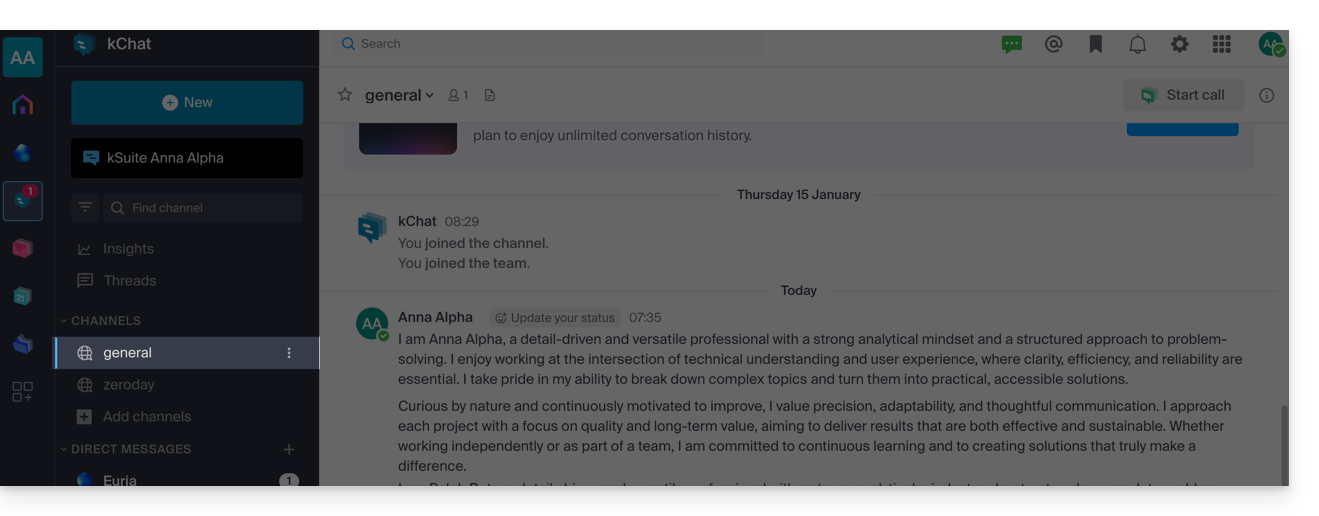
Vous pouvez utiliser ce canal pour partager des informations qui concernent toute votre organisation, comme les sorties d'entreprise ou des bonnes nouvelles motivantes.
Vous pouvez bien entendu démarrer un nouveau fil de conversation à l'intérieur du canal Général.
Canal supplémentaire
Pour ajouter un nouveau canal de discussion:
- Cliquez sur le bouton Nouveau situé dans la barre latérale gauche de l'app Web kChat (service en ligne ksuite.infomaniak.com/kchat).
- Cliquez sur Créer un nouveau canal.
- Vous pouvez également cliquer sur Ajouter des canaux en dessous de la liste des canaux:
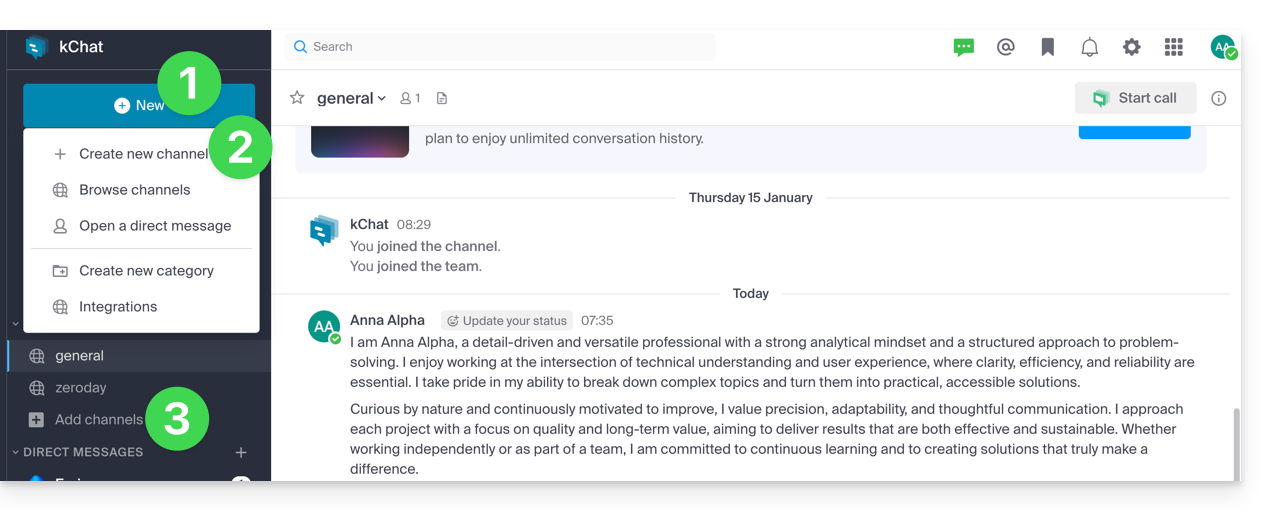
Informations relatives à un canal
Quand vous créez un nouveau canal, vous pouvez choisir: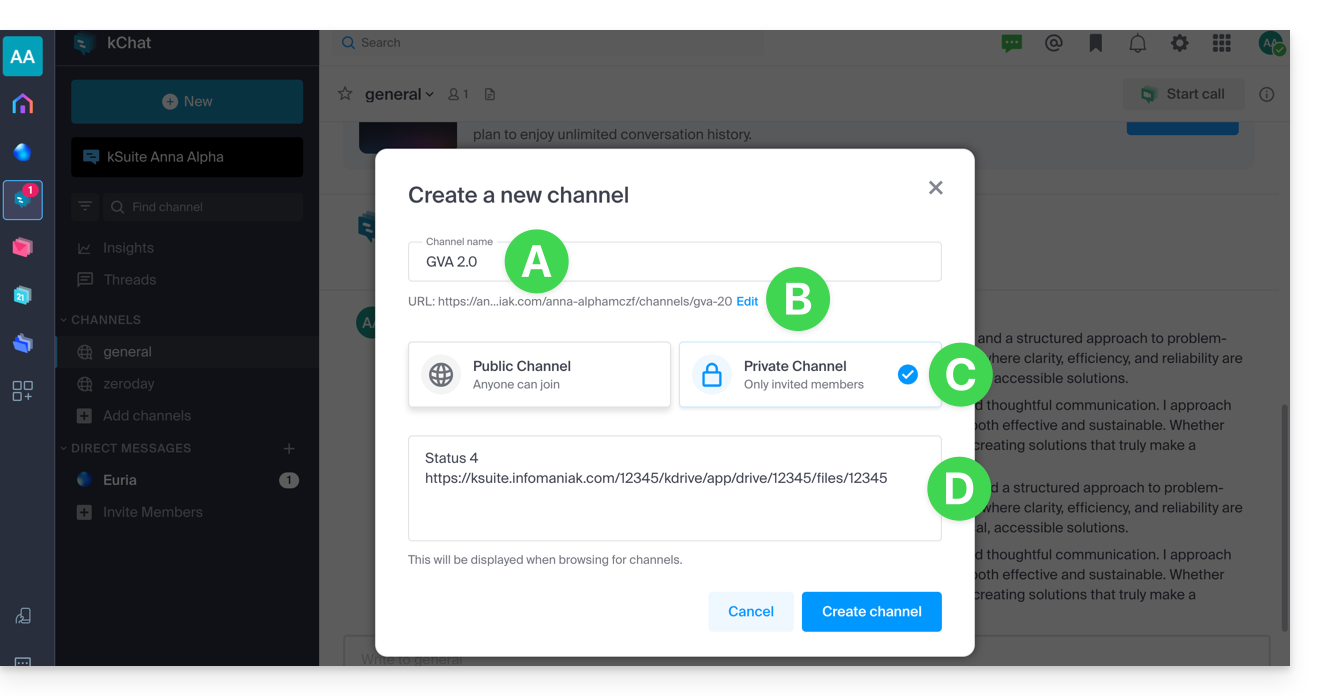
A. son nom
Il sera modifiable par la suite.
B. son URL
Par défaut elle reprend le nom du canal mais vous pouvez la modifier en utilisant des lettres minuscules, nombres, points, tirets et underscores - modifiable par la suite également.
C. son statut PRIVÉ ou PUBLIC
Il sera modifiable par la suite (lire plus bas).
D. sa description
La description permet de préciser de quelle manière ce canal devrait être utilisé. Ce texte apparaît dans la liste des canaux dans le menu «Plus...» et donne une indication aux utilisateurs pour savoir s'ils doivent rejoindre le canal ou non.
Une fois le canal créé, vous pouvez encore définir:
E. un en-tête
et vous pouvez cliquer sur Informations (F)…
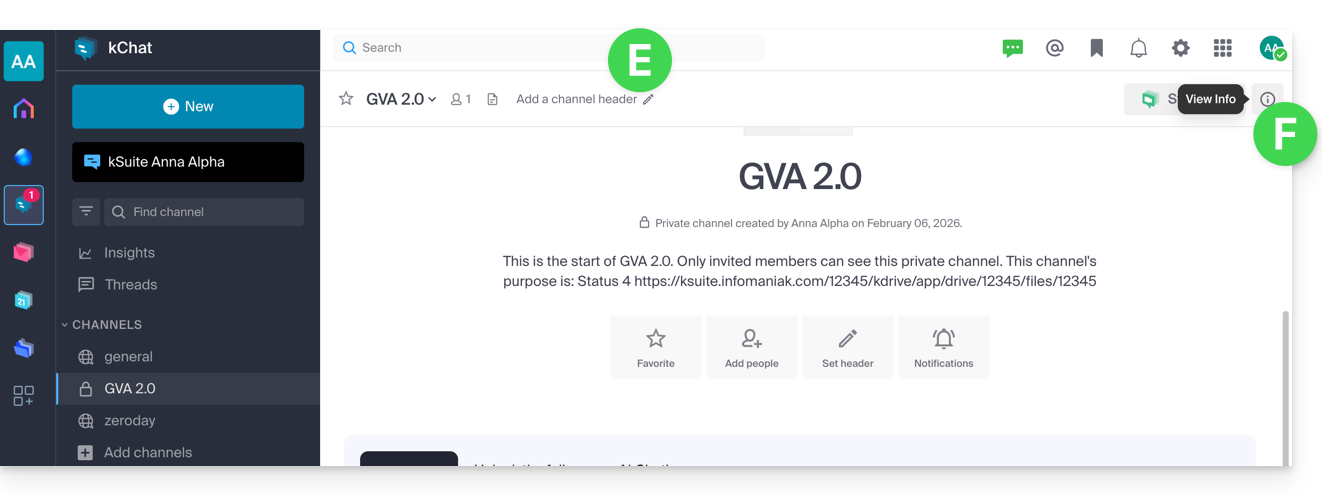
… pour retrouver les informations et pouvoir en éditer certaines: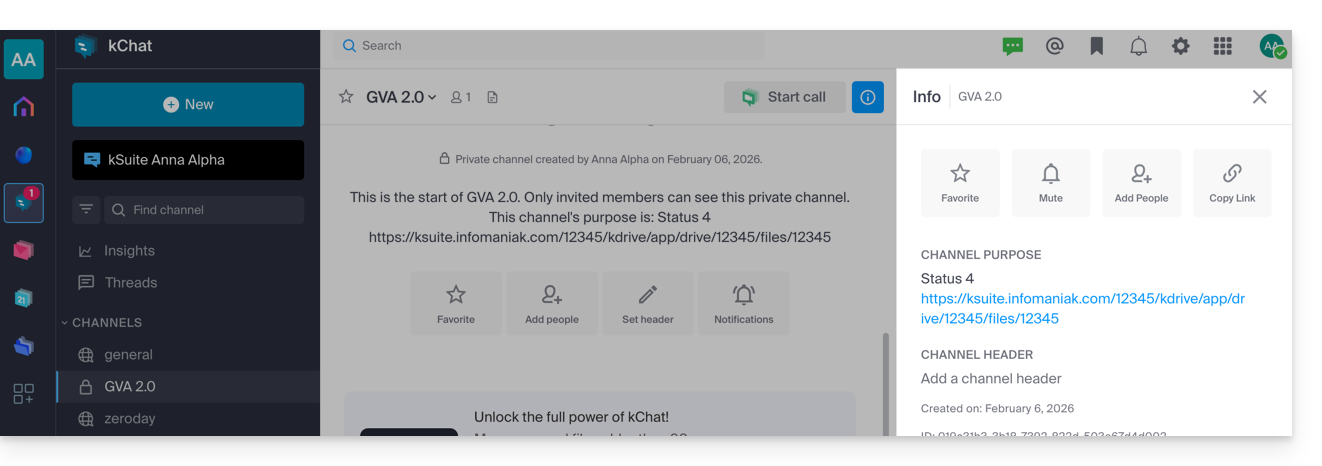
Différences entre canal PRIVÉ ou PUBLIC
Les canaux PUBLICS augmentent la transparence. Tous les utilisateurs peuvent voir et rejoindre un canal public, ce qui permet de s'assurer que toutes les personnes concernées par un projet, un thème ou une équipe ont accès à la même information.
Les canaux PRIVÉS permettent de restreindre le contenu sensible aux utilisateurs de votre choix. Seul un membre existant peut inviter un autre utilisateur dans un canal privé. Il existe également des différences dans la gestion de l'archivage / suppression (lire plus bas).
⚠ Nombre de canaux PRIVÉS / PUBLICS max. :
| kSuite | gratuit | 5 / 10 |
| Standard | 50 / 50 | |
| Business | 100 / 100 | |
| Enterprise | 1000 / 1000 | |
Convertir un canal public en canal privé, ou l'inverse
Prérequis
- Être utilisateur de type administrateur kChat (être administrateur du canal ne suffit pas).
Il est possible de modifier un canal Public en canal Privé ou l'inverse, rendre public un canal privé. L'historique des messages et les membres ayant déjà accès au canal seront conservés.
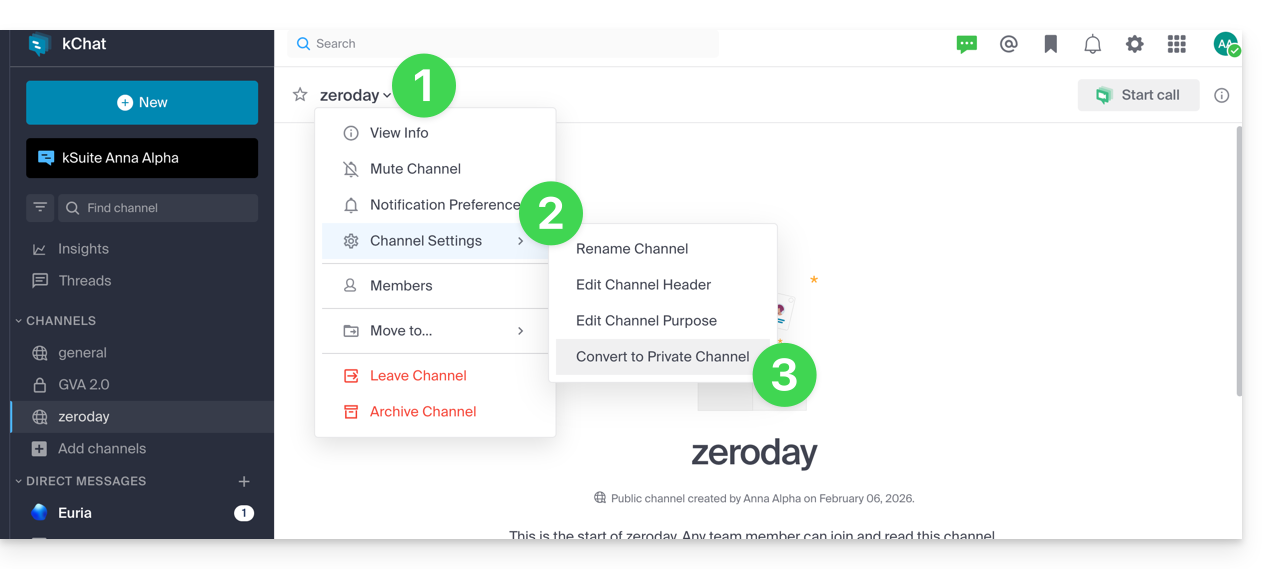
Pour verrouiller un canal auparavant public (les fichiers partagés publiquement restent accessibles à toute personne disposant du lien ; le changement est permanent et ne peut pas être annulé):
- Cliquez sur le chevron sur le titre du canal en haut de discussion sur le canal Public.
- Cliquez sur les paramètres du canal.
- Choisissez Convertir:
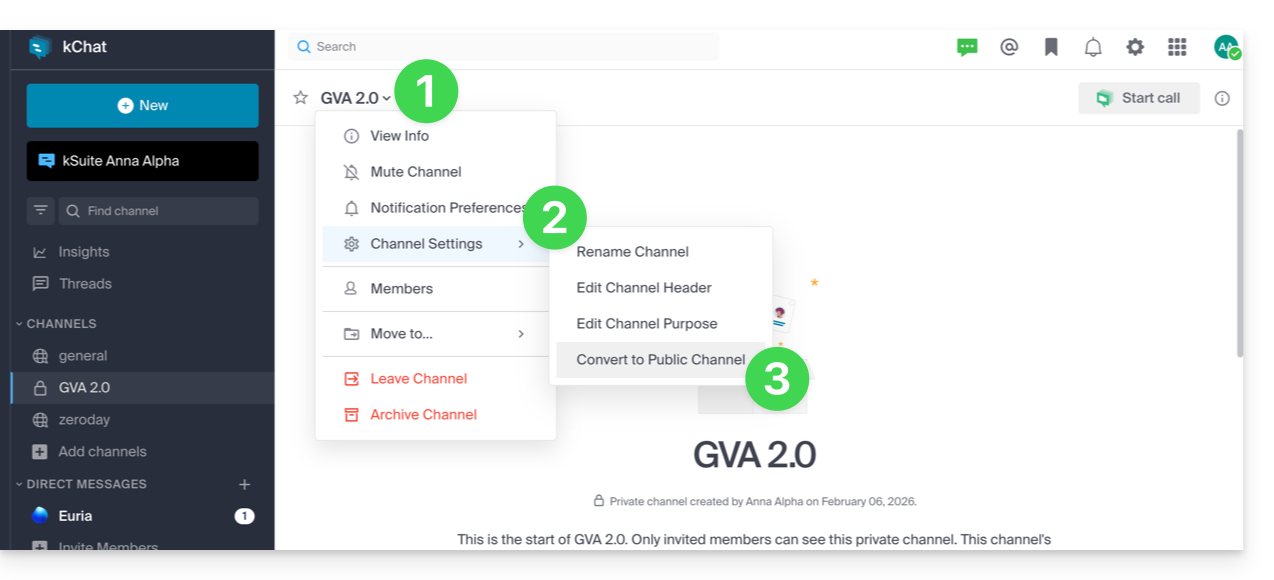
Pour rendre accessible un canal auparavant privé (le canal deviendra accessible à tous les utilisateurs des autres canaux publics de l'Organisation excepté les utilisateurs externes qui devront être invités manuellement):
- Cliquez sur le chevron sur le titre du canal en haut de discussion sur le canal Privé.
- Cliquez sur les paramètres du canal.
- Choisissez Convertir:
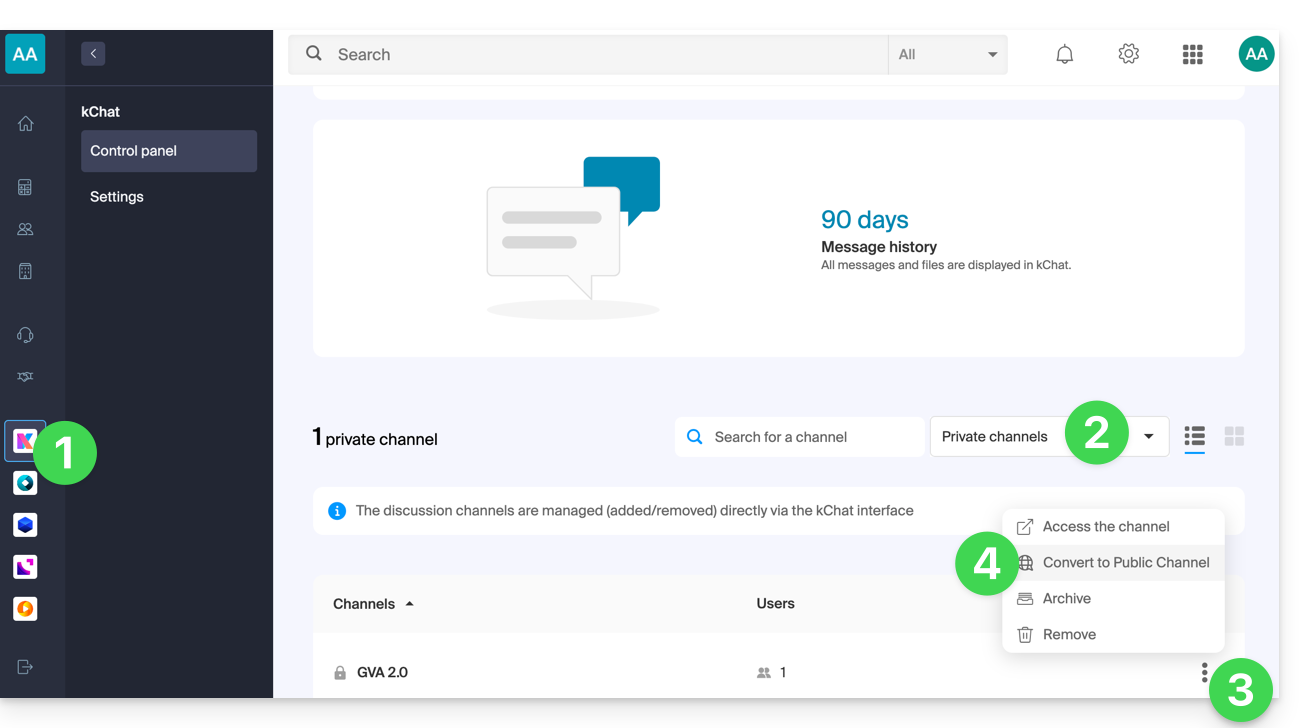
Vous pouvez également effectuer la conversion depuis la gestion de kChat sur le Manager:
- Cliquez ici afin d'accéder à la gestion de votre kChat sur le Manager Infomaniak (besoin d'aide ?).
- Cliquez sur le menu déroulant afin d'afficher les canaux privés.
- Cliquez sur le menu d'action ⋮ situé à droite de l'élément concerné.
- Cliquez sur Convertir en canal public:
Quitter un canal
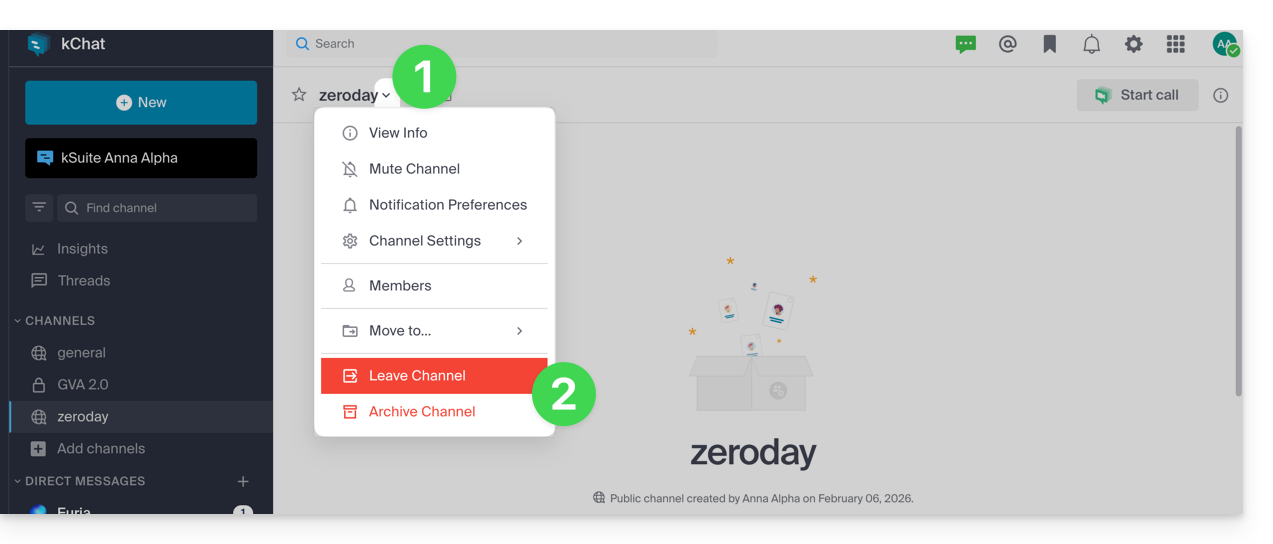
Mis à part le canal principal intitulé Général vous pouvez quitter un canal en tout temps:
- Cliquez sur le chevron sur le titre du canal en haut de discussion.
- Cliquez sur Quitter le canal:
Si vous quittez un canal privé vous ne le retrouverez plus dans la recherche mais uniquement via son URL si vous la possédez ou en étant réinvité par un membre du canal.
Si vous quittez un canal public, vous le quittez immédiatement mais pouvez le rejoindre quand vous le souhaitez simplement en le retrouvant avec son nom (2) dans la recherche (1), y compris s'il a été archivé: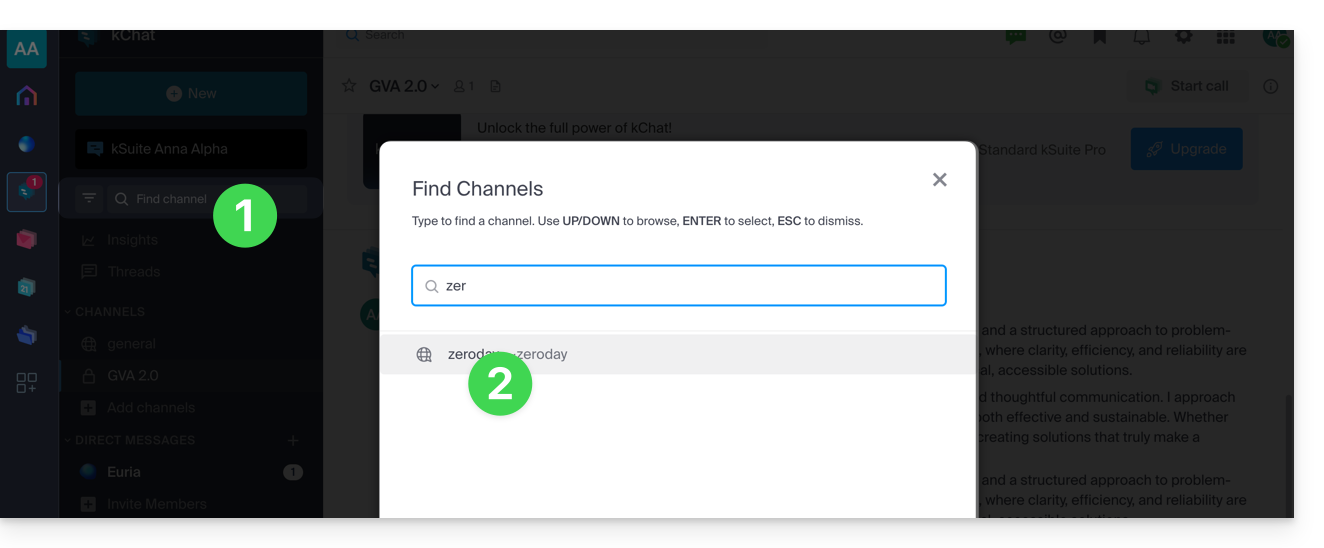
Archiver / supprimer un canal
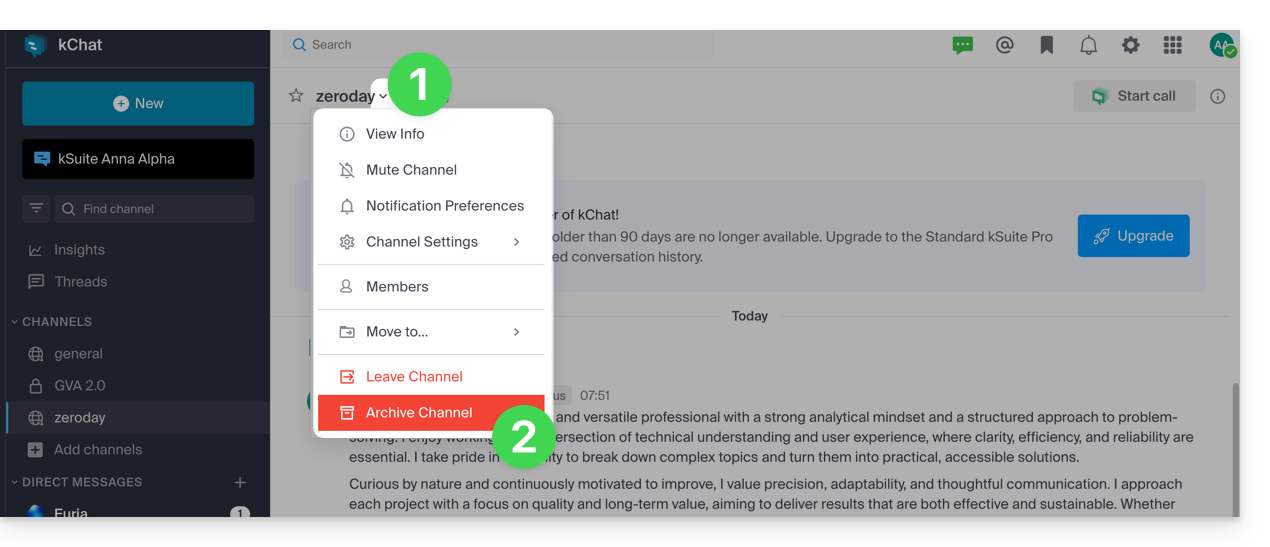
Mis à part le canal principal intitulé Général, vous pouvez archiver un canal en tout temps ce qui empêche tout nouveau message et ne le comptera plus dans le quota de vos canaux disponibles. L'opération est faisable depuis le Manager ou directement sur l'interface kChat:
- Cliquez sur le chevron sur le titre du canal en haut de discussion.
- Cliquez sur Archiver le canal:
Si vous créez un canal et qu'ensuite vous l'archivez vous pouvez le rejoindre quand vous le souhaitez simplement en le retrouvant avec son nom (2) dans la recherche (1):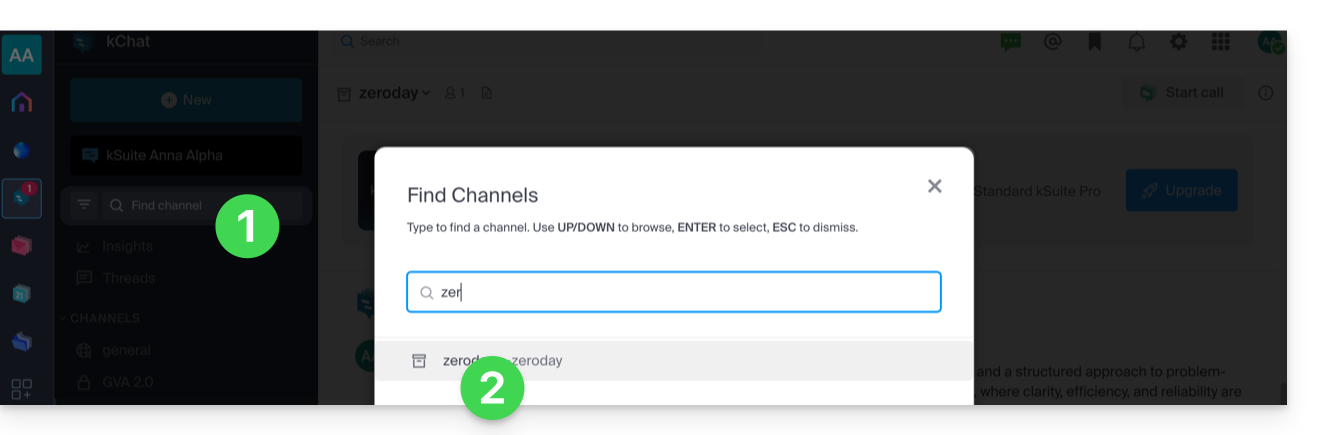
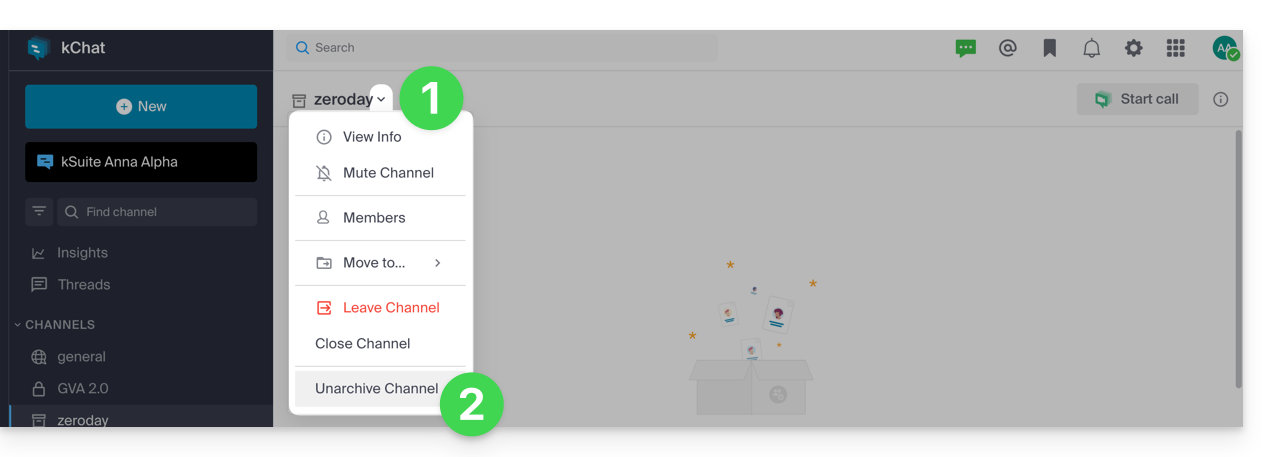
Vous pourrez ensuite le désarchiver:
- Cliquez sur le chevron sur le titre du canal en haut de discussion.
- Cliquez sur Désarchiver le canal:
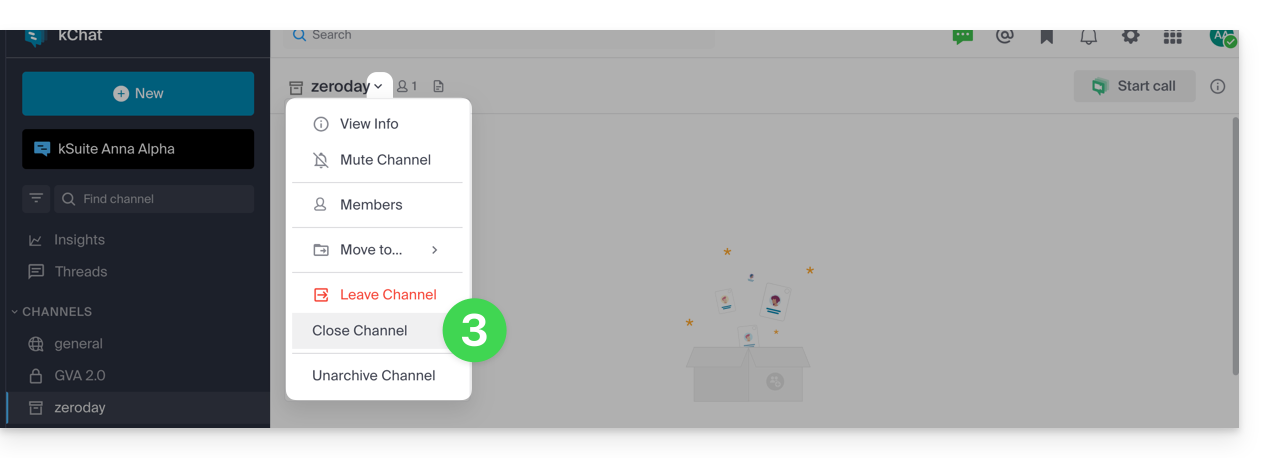
- … ou le clore pour ne plus le voir sur votre interface:
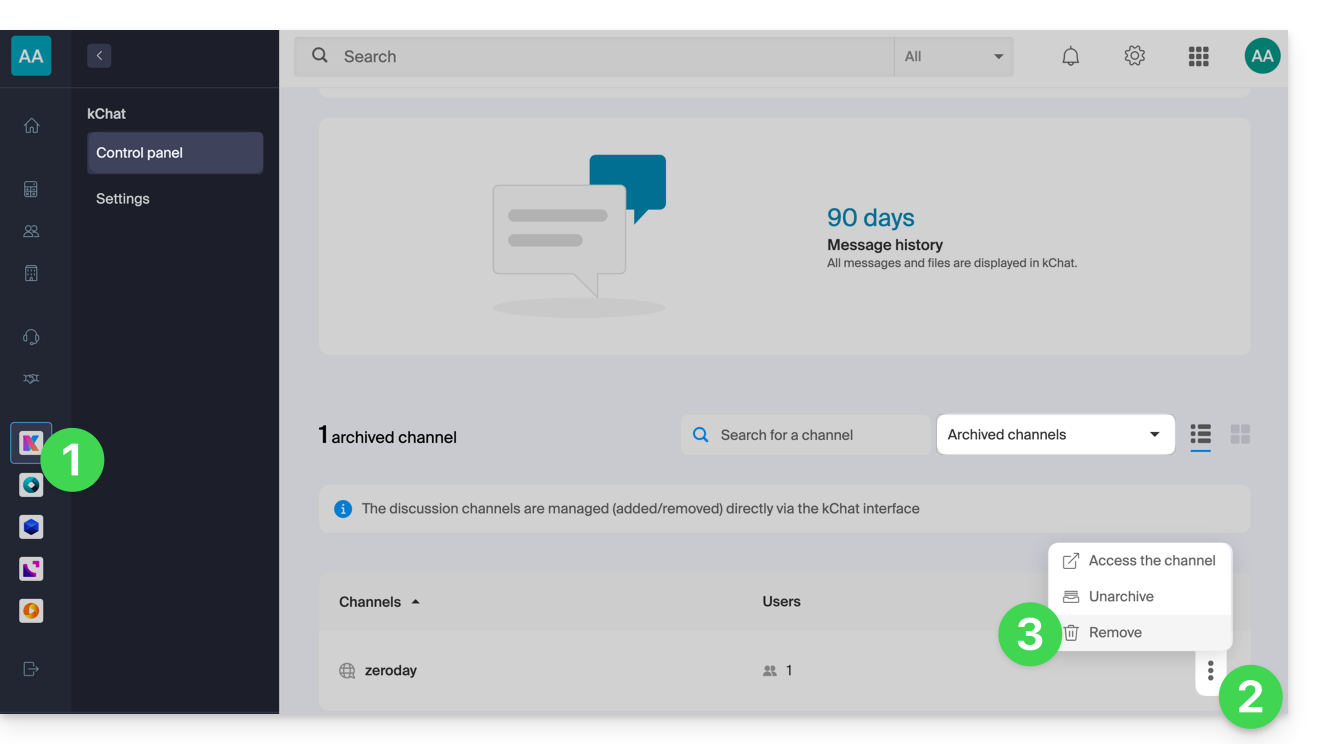
Vous pouvez également supprimer un canal et dans ce cas toutes les données associées seront supprimées définitivement:
- Cliquez ici afin d'accéder à la gestion de votre kChat sur le Manager Infomaniak (besoin d'aide ?).
- Cliquez sur le menu d'action ⋮ situé à droite de l'élément concerné.
- Cliquez sur Supprimer:
Mettre en favori
Pour mettre n'importe quel canal (ou utilisateur) en favori:
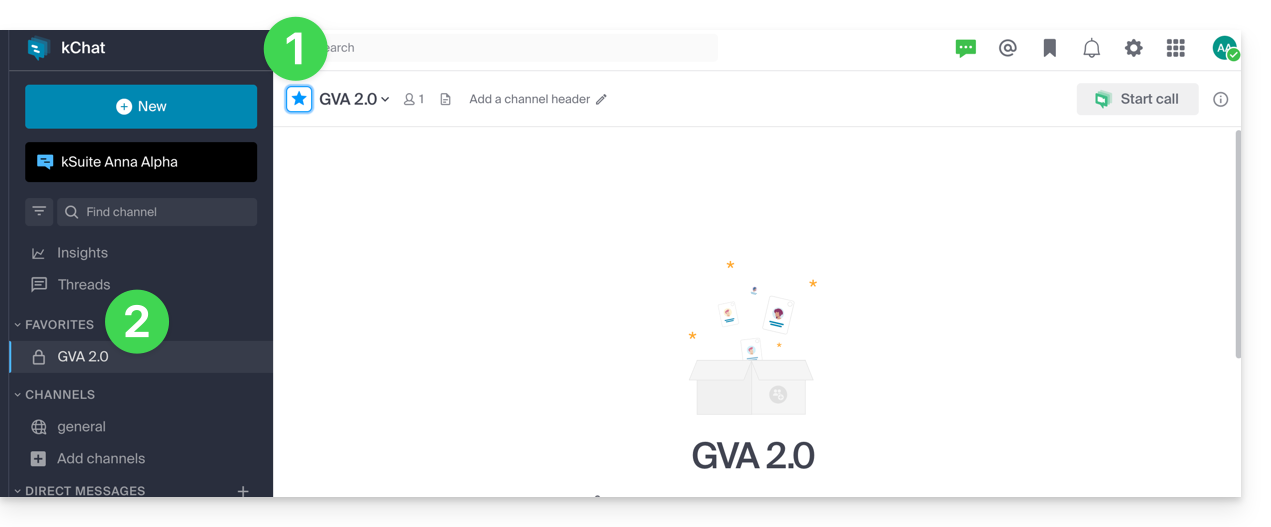
- Depuis l'app Web kChat (service en ligne ksuite.infomaniak.com/kchat), cliquez sur l'icône étoile située en haut d'un canal ou d'un utilisateur.
- Un nouveau menu Favoris apparaitra dans la barre latérale gauche regroupant tous les éléments que vous aurez mis en favori (visible pour votre utilisateur uniquement):
Mettre un canal en sourdine
Vous pouvez masquer les notifications d'un canal pour ne plus en recevoir lorsqu'un nouveau message est posté:
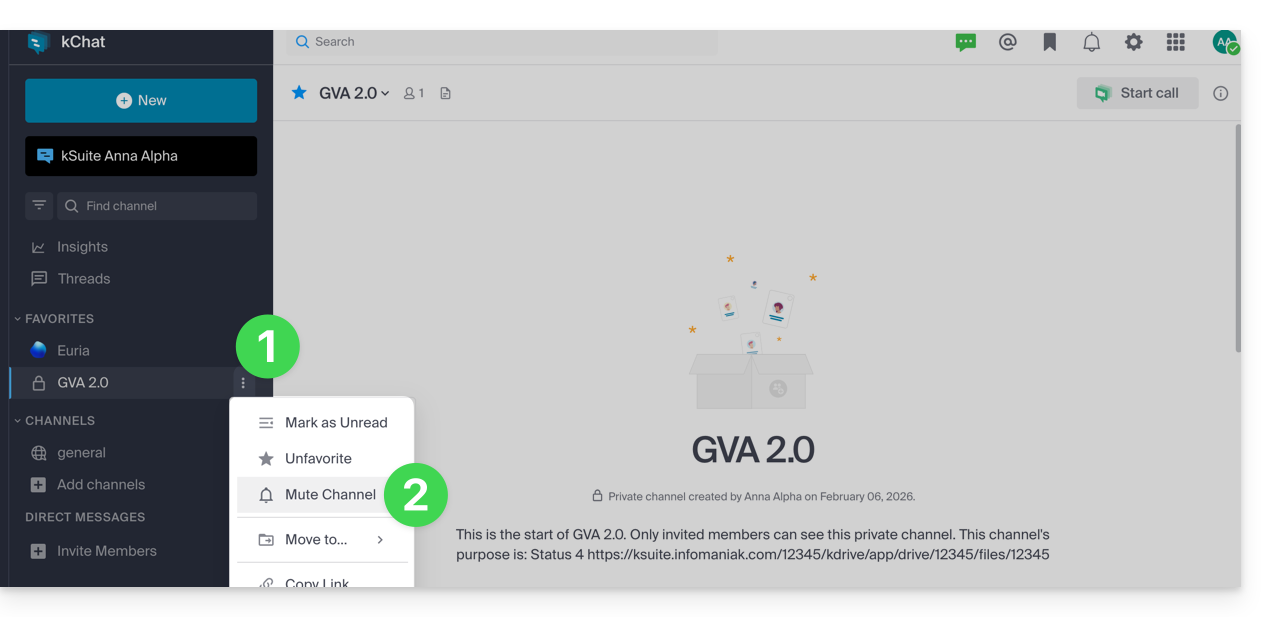
- Depuis l'app Web kChat (service en ligne ksuite.infomaniak.com/kchat), cliquez sur le menu d'action ⋮ à droite du canal concerné (dans la barre latérale gauche).
- Choisissez Sourdine:
Organiser par catégories
⚠ Nombre de catégories max. (par utilisateur) :
| kSuite | gratuit | 1 (hors Favoris) |
| Standard | illimité | |
| Business | illimité | |
| Enterprise | illimité | |
Vous pouvez ajouter une ou plusieurs catégories vous permettant de placer des éléments (canal, contact, etc.) au sein de ces dernières:
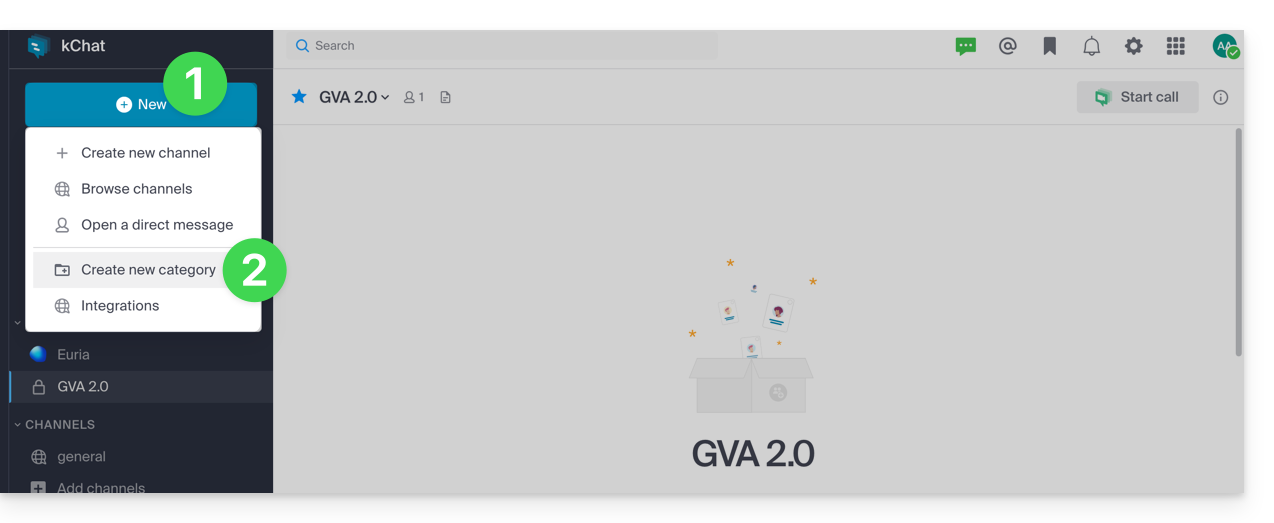
- Cliquez sur le bouton Nouveau situé dans la barre latérale gauche de l'app Web kChat (service en ligne ksuite.infomaniak.com/kchat).
- Cliquez sur Créer une nouvelle catégorie:
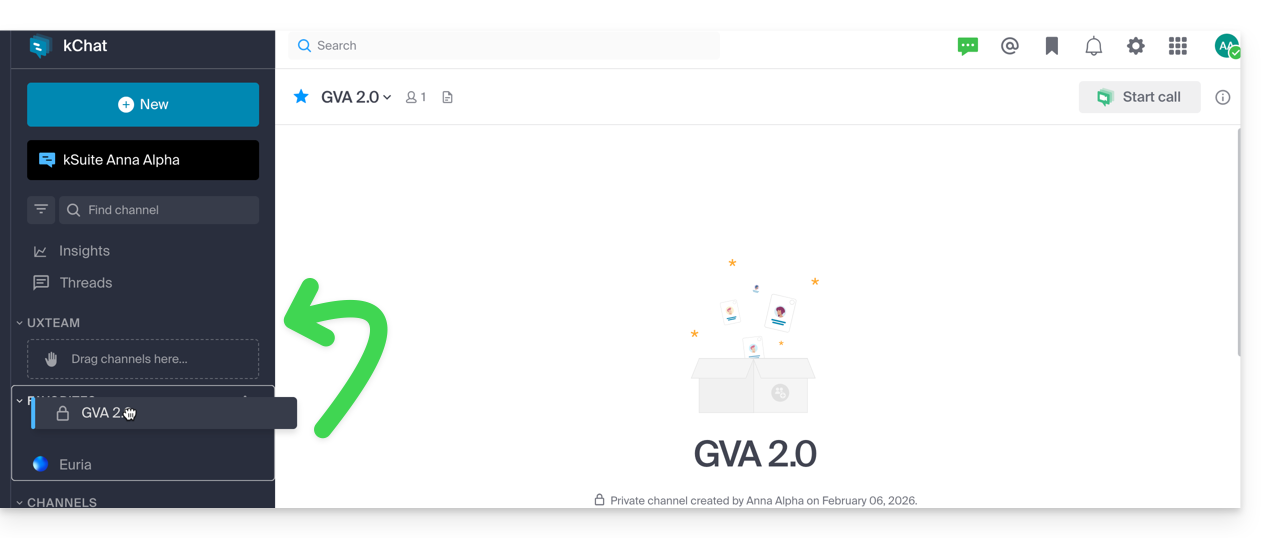
- Glissez ensuite le canal désiré sur la catégorie créée (valable pour votre utilisateur uniquement):
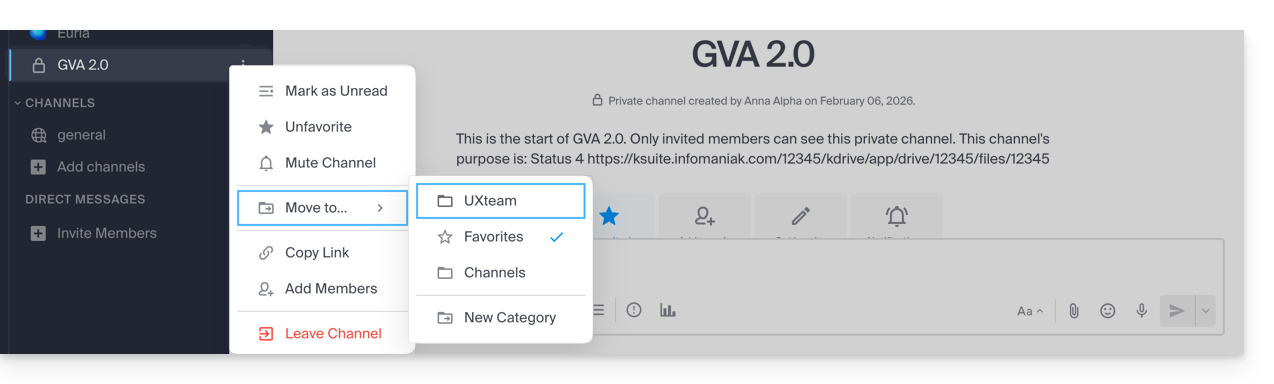
- Vous pouvez également utiliser le menu d'action ⋮ à droite du canal concerné (dans la barre latérale gauche) pour faire ces opérations:
Canal de discussion d'utilisateur à utilisateur
Les messages personnels sont des conversations directes entre deux ou plusieurs personnes qui ont lieu en dehors des canaux.
Chaque utilisateur d'une Organisation peut librement créer des messages personnels dont le contenu sera uniquement visible par les personnes concernées: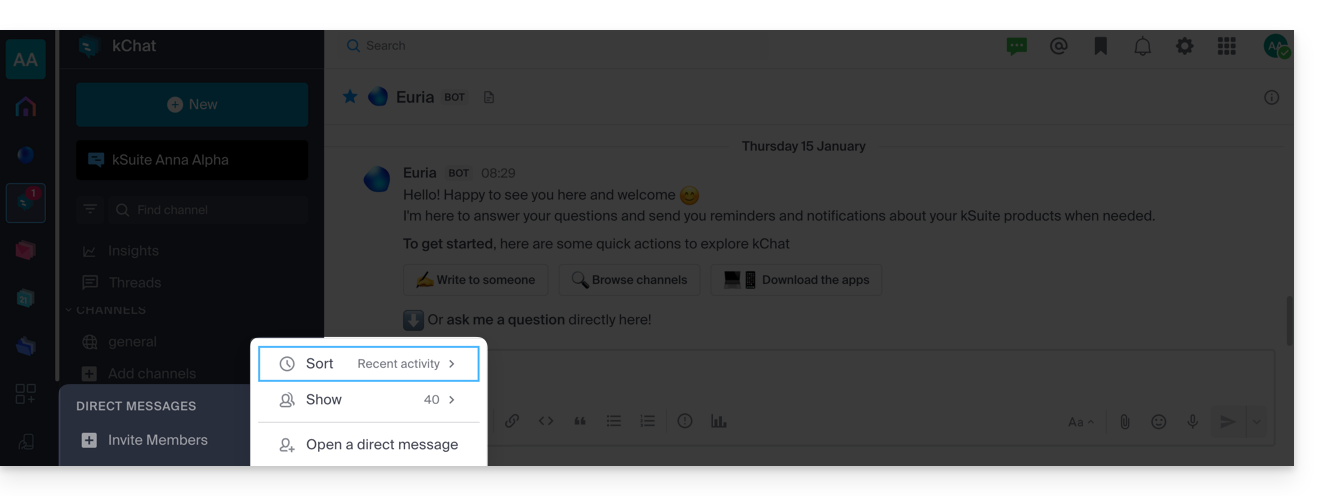
Lien vers cette FAQ:
Cette FAQ a été utile?
Ce guide vous concerne si vous obtenez une erreur 500 qui peut avoir diverses origines liées en général au développement de votre site sur un Hébergement Web, en particulier avec les rewrites de vos fichiers .htaccess.
Préambule
- Apache2, en place sur les serveurs, ne supporte plus certains modules comme
mod_auth_anon,mod_auth_dbm,mod_authz_dbm,mod_cern_meta,mod_imap,mod_imagemap,mod_mime_magic - Apache2 est strict sur les erreurs de syntaxe et lorsqu'il rencontre des erreurs de syntaxe dans un fichier
.htaccess, cela peut entraîner des erreurs 500 Internal Server Error ou des erreurs de réécriture d'URL inattendues
Exemples de syntaxes et correction
Dans ce premier exemple, l'erreur de syntaxe est que la règle de réécriture ne spécifie pas le code de réponse de redirection HTTP à renvoyer.
RewriteRule ^articles/([0-9]+)/$ /article.php?id=$1 [L]La correction ajoute la directive R=301 pour spécifier que la redirection doit renvoyer un code 301 (permanent):
RewriteRule ^articles/([0-9]+)/$ /article.php?id=$1 [L,R=301]
Dans ce second exemple, l'erreur de syntaxe est que la directive Options ne spécifie pas correctement les options à activer ou désactiver.
Options -Indexes FollowSymLinksLa correction ajoute le signe "+" pour spécifier que FollowSymLinks doit être activé plutôt que désactivé:
Options -Indexes +FollowSymLinksRésoudre ces erreurs
- Si la première page ou une autre page affiche une erreur 500, renommer le fichier
.htaccessou commenter toutes les lignes avec#et décommenter ligne par ligne jusqu'à trouver le passage qui pose problème. - Si l'erreur survient après une modification effectuée sur l'une de vos pages, le plus simple est de restaurer la version précédente du fichier.
Lien vers cette FAQ:
Cette FAQ a été utile?
Ce guide détaille les particularités de l'extension de nom de domaine .pt (pour Portugal) notamment les démarches administratives lors de l'enregistrement ou du transfert, règles établies par l’entité responsable de la gestion des noms de domaine portugais (DNS.PT).
Nouvel enregistrement d'un domaine .pt
Si vous enregistrez pour la première fois (partout, quel que soit le Registrar chez qui vous le faites) un nouveau nom de domaine avec l'extension .pt depuis votre Manager, Infomaniak demande un identifiant pour le propriétaire et le contact technique.
Cet identifiant, qui est obligatoire, représente pour les entreprises:
- leur identifiant fiscal (numéro de TVA intracommunautaire sans les lettres du pays)
et pour les particuliers:
- le numéro de passeport ou de carte d'identité.
Une fois la commande passée, le domaine aura alors le statut "registered" mais ne sera réellement actif que 5 jours après sa date de création.
Il est possible de commander des domaines .pt supplémentaires auprès d'Infomaniak mais si vous souhaitez en commander ailleurs, avec les mêmes coordonnées de contact, cela ne sera plus possible (lire ci-dessous).
Si vous avez déjà enregistré un domaine .pt
DNS.PT n'accepte qu'un seul contact actif par ID, quel que soit le Registrar.
Concrètement cela signifie que si vous avez déjà enregistré un domaine .pt ailleurs, Infomaniak ne pourra pas créer votre fiche contact avec le même ID et enregistrer les domaines commandés. La seule solution est que vous transfériez tous vos domaines .pt auprès Infomaniak.
Comme indiqué précédemment, il est tout à fait possible de commander d'autres noms de domaine .pt auprès d'Infomaniak.
Lien vers cette FAQ:
Cette FAQ a été utile?
Ce guide aide à identifier et corriger les erreurs de type 404, les pages blanches ou les sites web qui ne s'affichent pas lorsqu'il est impossible d'atteindre l'hébergement depuis votre navigateur.
Points à vérifier impérativement
Il est fortement recommandé d'effectuer les étapes suivantes :
- Vérifier la connexion Internet : visitez un site tiers comme https://www.ch.ch ou https://www.microsoft.com. Si ces adresses sont inaccessibles, contactez votre fournisseur d'accès (FAI) car le problème provient de votre connexion.
- Vider le cache du navigateur afin de forcer le rafraîchissement de la page ; en savoir plus.
- Tester la visibilité du site par des tiers : demandez à des connaissances hors de votre réseau local de tester l'accès ou utilisez le service https://downforeveryoneorjustme.com pour savoir si le site est hors service pour tout le monde ou uniquement pour vous.
- Utiliser un proxy afin de simuler une connexion à votre site depuis un autre emplacement géographique.
- Vérifier que le nom de domaine n'est pas expiré : l'hébergement et le domaine sont deux entités distinctes. Votre hébergement peut être actif chez Infomaniak (vérifiez-le sur le Manager) alors que le domaine a expiré. Effectuez un WHOIS et contactez le bureau d'enregistrement si nécessaire.
- Consulter le fichier de configuration de votre script ou CMS pour vérifier les informations de connexion à la base de données (nom, adresse, utilisateur et mot de passe) ; en savoir plus.
Si le problème persiste
Veuillez contacter le support Infomaniak par écrit en fournissant les renseignements suivants :
- Nom du site concerné.
- Votre adresse IP publique au moment des tests (disponible sur https://www.infomaniak.com/ip).
Lien vers cette FAQ:
Cette FAQ a été utile?
Ce guide explique comment ajouter ou modifier un ou plusieurs enregistrements de type A et AAAA dans la zone DNS (d'un nom de domaine) gérée sur le Manager Infomaniak.
Préambule
- Ce type d’enregistrement permet le pointage d'un nom de domaine vers une adresse IP statique (en général un serveur), type A pour une IPv4 et AAAA pour IPv6.
- C'est la méthode généralement utilisée pour rediriger votre nom de domaine vers l’adresse IP du serveur Web sur lequel est hébergé votre site Web. D'ailleurs ce type de pointage est utilisé de façon automatique pour relier votre nom de domaine avec votre site Web si ceux-ci sont au même endroit et dans la même Organisation Infomaniak.
- Vous ne devez modifier ce type d'enregistrement que dans le cas où vous avez une configuration particulière à mettre en place (faire pointer un sous-domaine sur une application externe par exemple).
Modifier la zone DNS
Afin de gérer ce type d'enregistrement dans une zone DNS:
- Cliquez ici afin d'accéder à la gestion de votre domaine sur le Manager Infomaniak (besoin d'aide ?).
- Cliquez directement sur le nom attribué au domaine concerné.
- Cliquez sur Zone DNS dans le menu latéral gauche.
- Cliquez le bouton pour ajouter un enregistrement:

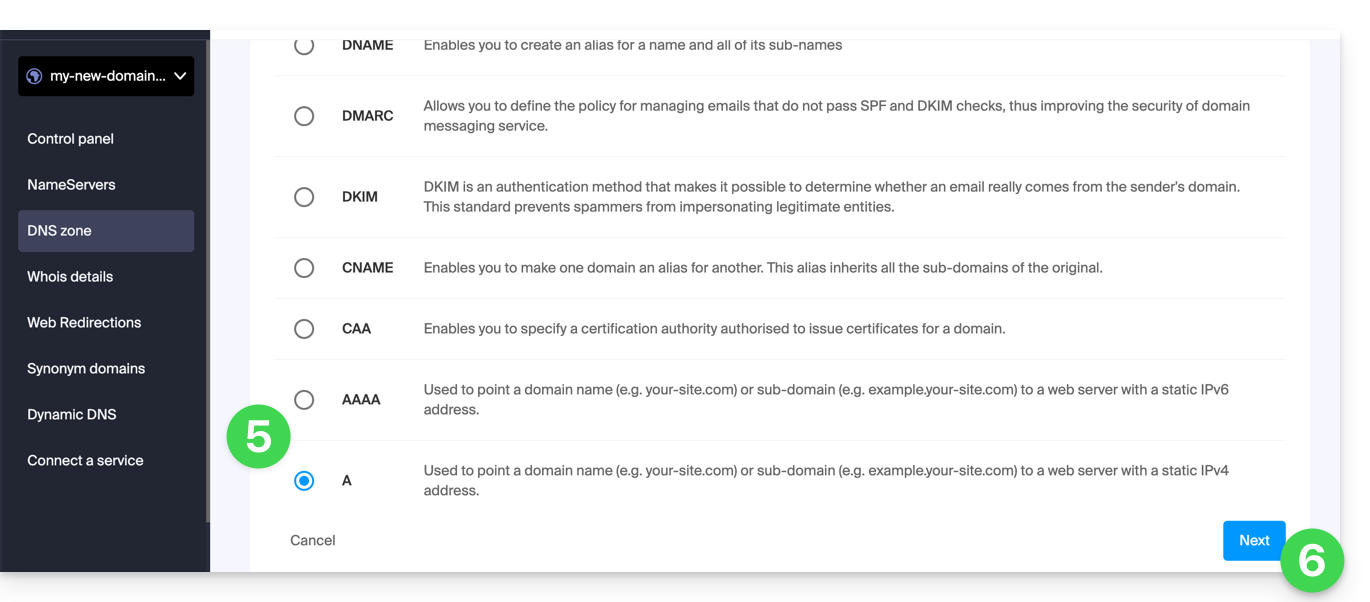
- Cliquez sur le bouton radio A ou AAAA pour ajouter un enregistrement.
- Cliquez sur le bouton Suivant:
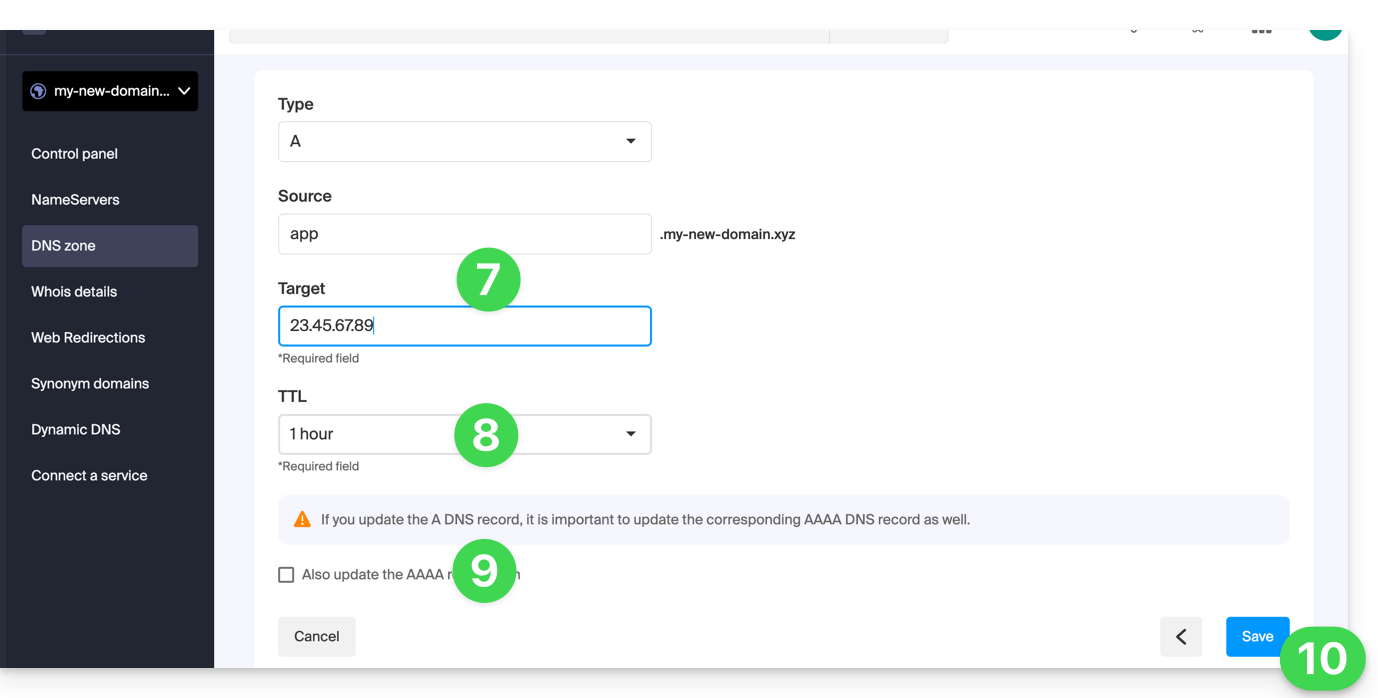
- Entrez les valeurs nécessaire à votre zone DNS.
- Laissez la valeur par défaut au niveau du TTL.
- Si nécessaire, vous pouvez demander l'ajustement de l'enregistrement AAAA en activant la case à cocher, ce qui vous permettra d'indiquer une IPv6 dans le même temps.
- Cliquez sur le bouton Enregistrer:
Lien vers cette FAQ:
Cette FAQ a été utile?