Base de connaissances
1 000 FAQ, 500 tutoriels et vidéos explicatives. Ici, il n'y a que des solutions !
Ce guide explique comment connecter l'app desktop New Outlook (application de bureau sur Windows, remplaçante de Windows Mail) à une adresse mail hébergée chez Infomaniak.
Préambule
- Bien que les e-mails eux-mêmes restent stockés sur le serveur Infomaniak, l'expérience dans New Outlook est très intégrée au cloud Microsoft:
- Certaines informations de votre compte peuvent être utilisées par Microsoft pour une gestion centralisée et une meilleure expérience de synchronisation.
- Si vous souhaitez avoir un contrôle total et local sur vos e-mails, envisagez d'utiliser des logiciels/clients de messagerie tiers (comme Thunderbird par exemple) qui permettent un stockage plus direct.
Ajouter l'adresse mail à l'application
Prérequis
- Créer l'adresse mail au sein de my kSuite ou d'un Service Mail / kSuite.
- Créer un mot de passe sur l'adresse mail pour l'appareil que vous allez configurer.
- Vérifiez que le Service Mail est configuré de façon optimale.
Le mot de passe créé pour l'adresse mail doit correspondre à des critères détaillés en bas de ce guide.
Pour configurer l'application de messagerie :
- Ouvrez l'application.
- Si nécessaire cliquez sur la route dentée en haut à droite (sinon passez à l'étape 4).
- Cliquez sur Ajouter un compte:

- Entrez l'adresse mail à rattacher.
- Cliquez sur Continuer:

- Entrez le mot de passe de l'adresse mail.
- Cliquez sur le bouton Voir plus.
- Descendez avec l'ascenseur sur la page, puis vérifiez et complétez les informations manquantes.
- Cliquez sur Continuer:

- Prenez connaissance et passez les différentes fenêtres d'informations Microsoft:

- Ca y est, votre adresse mail est désormais configurée dans l'application:


Paramètres recommandés
- Serveur IMAP entrant =
mail.infomaniak.com - Port IMAP =
993(avec SSL) - Serveur SMTP sortant =
mail.infomaniak.com - Port SMTP & protocole de chiffrement et commande/méthode pour activer ce protocole:
587+ STARTTLS - Nom d'utilisateur/username = l'adresse mail complète & entière (besoin d'aide ?)
- Mot de passe/password = celui généré pour l'adresse mail que vous voulez consulter (il doit correspondre à des critères détaillés en bas de ce guide)
- Authentification obligatoire pour l'envoi des e-mails:
- Elle s'active dans les paramètres SMTP de votre application.
- Cochez "utiliser les mêmes paramètres que le serveur entrant" ou selon les logiciels/clients de messagerie, remettez un nom d'utilisateur (= adresse mail complète & entière) et le mot de passe généré.
Prenez connaissance de cet autre guide si vous recherchez des informations au sujet d'autres ports et protocoles de messagerie compatibles (SSL / TLS par exemple).
En cas de problème
Une solution qui semble fonctionner est la combinaison de ces 2 situations:
- Etre connecté sur sa session Windows avec un compte Microsoft (pas uniquement un compte local).
- Avoir ajouté l'adresse mail de connexion à Windows à cette version d'Outlook.
Créez également un nouveau mot de passe en le laissant se générer de façon aléatoire mais en vérifiant également qu'il rentre dans ces critères imposés par Microsoft:
| Caractères autorisés |
|
| Caractères interdits |
|
| Longueur du mot de passe | 16 caractères MAXIMUM |
Vérifiez que le Service Mail est configuré de façon optimale.
Les guides de dépannage vous aident à résoudre un éventuel problème:
- Prenez connaissance des solutions données dans cet autre guide au sujet de la messagerie en général.
- Cet autre guide concerne plus particulièrement Outlook.
… et si votre Outlook ne fonctionne plus depuis un changement de mot de passe mail, prenez connaissance de cet autre guide.
Lien vers cette FAQ:
Cette FAQ a été utile?
Ce guide concerne Laravel, un framework Web open-source écrit en PHP respectant le principe modèle-vue-contrôleur (MVC). Prenez également connaissance de leur documentation.
Prérequis
- Posséder un Hébergement Web mutualisé ou Serveur Cloud avec MySQL/MariaDB le plus récent.
- Site sous PHP 8.2.
- Créer un accès SSH.
- Créer une base de données.
Installation de Laravel 11
Pour cela:
- Connectez-vous sur le serveur en SSH (besoin d'aide ?).
- Placez-vous dans le répertoire du site en exécutant la commande “cd chemin-vers-le-site” (par exemple
cd sites/laravel.domain.xyz). - Créez un nouveau projet en exécutant la commande
composer create-project laravel/laravel example-app. - Modifiez le fichier
.envà la racine de l'hébergement pour mettre à jour les paramètres de connexion à la nouvelle base de données:- DB_CONNECTION=mysql
- DB_HOST=xxxx.myd.infomaniak.com
- DB_PORT=3306
- DB_DATABASE= le nom de la base de données MySQL (xxxx_newbdd)
- DB_USERNAME= l'utilisateur MySQL avec les droits sur cette base
- DB_PASSWORD= son mot de passe
- Placez-vous dans le répertoire du projet et publier via SSH:
cd example-appphp artisan migrate - Modifiez le répertoire cible pour le faire pointer dans le sous-répertoire «public» du projet, ici
/sites/laravel.domain.xyz/example-app/public.
Lien vers cette FAQ:
Cette FAQ a été utile?
Ce guide concerne le planificateur de tâches, une fonctionnalité qui permet d'exécuter des scripts sur Hébergement Web au moment et à la fréquence de votre choix afin d'automatiser des tâches répétitives.
Prenez également connaissance de cet autre guide si vous recherchez des informations au sujet de crontab (crons via SSH) sur Serveur Cloud.
Accéder au planificateur de tâches (webcron)
Pour accéder à l'outil de planification des tâches:
- Cliquez ici afin d'accéder à la gestion de votre produit sur le Manager Infomaniak (besoin d'aide ?).
- Cliquez directement sur le nom attribué au produit concerné.
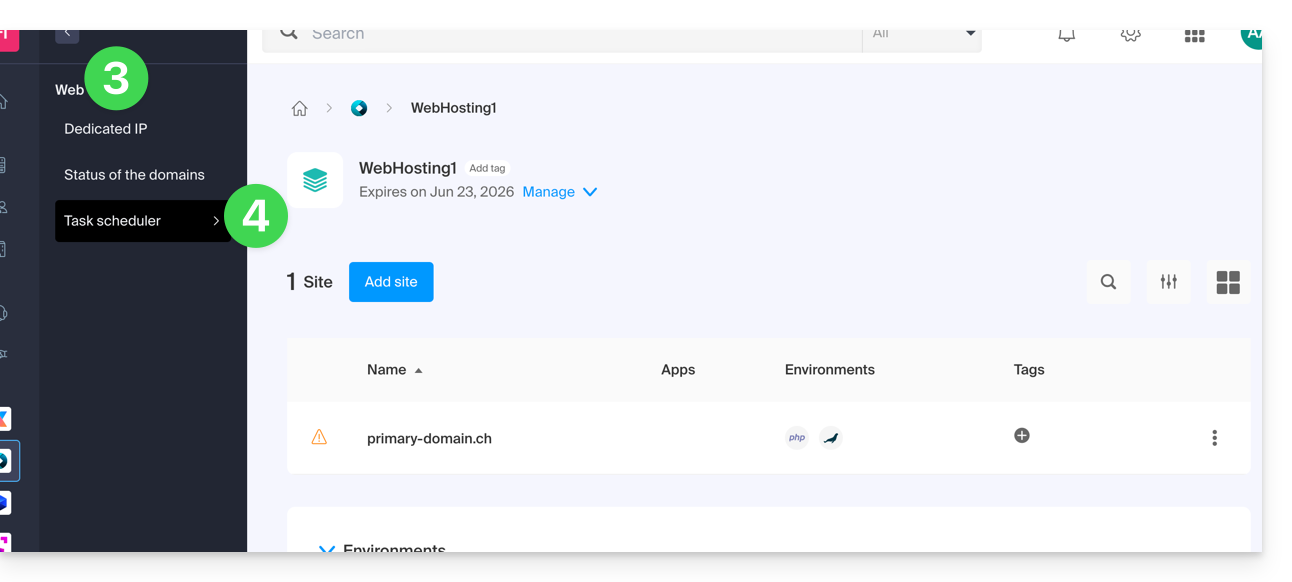
- Cliquez sur Web dans le menu latéral gauche.
- Cliquez sur Planificateur de tâches dans le menu latéral gauche:
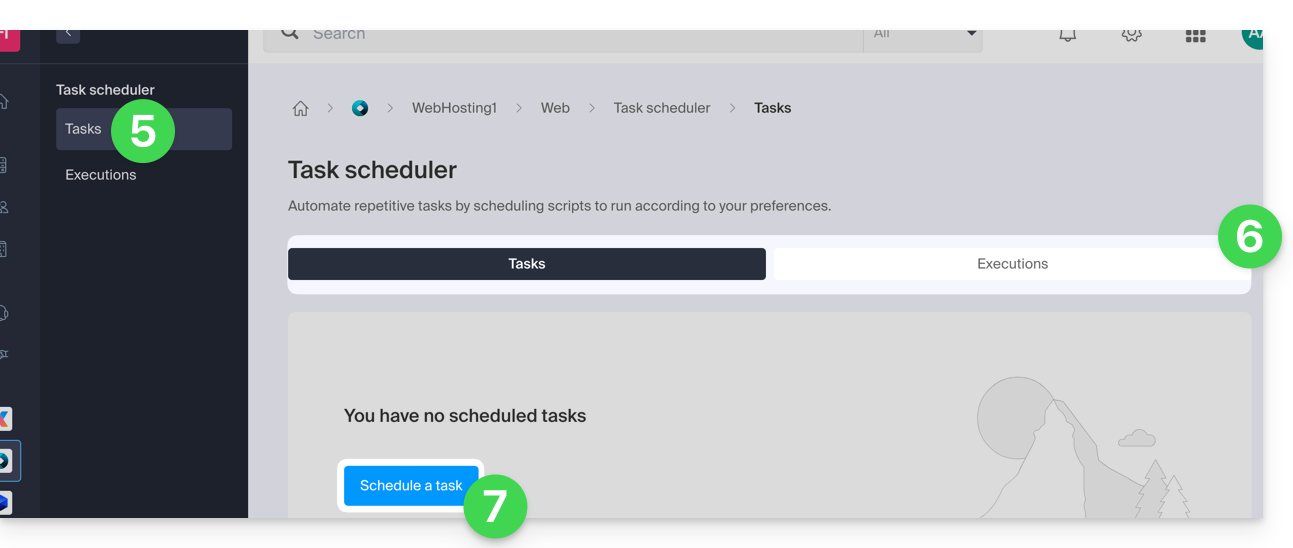
- Cliquez sur Tâches dans le menu latéral gauche.
- Les crons existants et les tâches en cours d'exécution s'affichent sous les 2 onglets de la page.
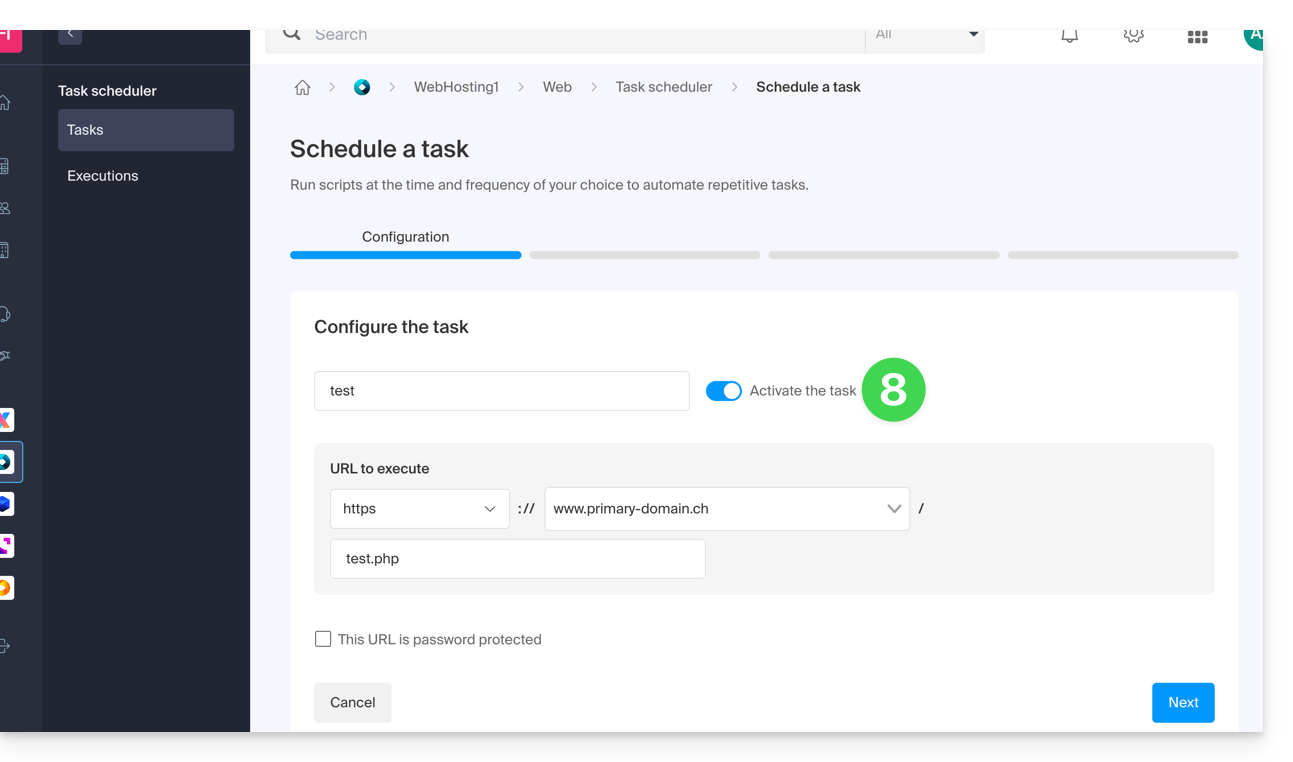
- Cliquez sur le bouton Planifier une tâche afin de créer une tâche planifiée en spécifiant notamment si l'URL du script à exécuter est protégée par mot de passe, si vous désirez recevoir des notifications, et bien-sûr l'intervalle désirée (lire ci-dessous), etc.:
- Ne pas oublier d'activer la tâche grâce au bouton à bascule (toggle switch):
Intervalles minimum
A l'étape suivante vous pouvez planifier le cron selon…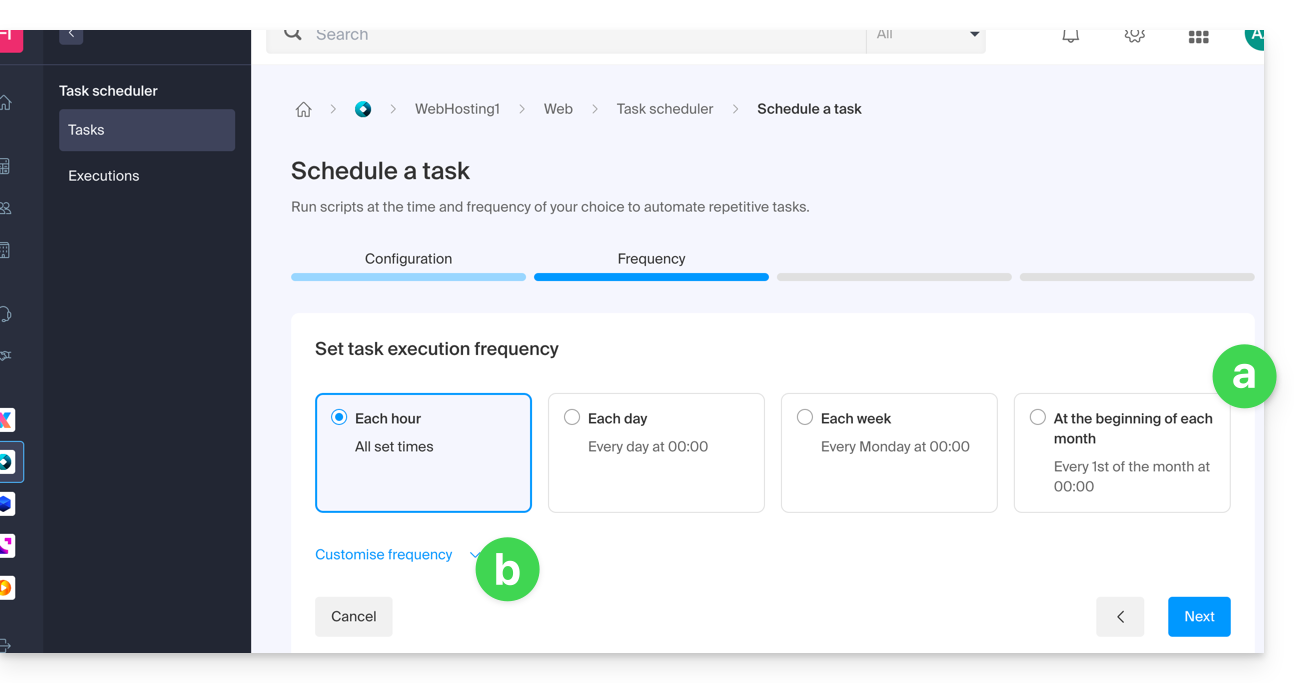
- [ a ]… des intervalles pré-établis comme par exemple 1 fois par semaine…
- [ b ]… ou une personnalisation à un intervalle minimum de:
- 15 minutes avec un hébergement mutualisé
- 1 minute sur Serveur Cloud
Notifications & analyse
A l'étape suivante vous pouvez activer des e-mails de notification: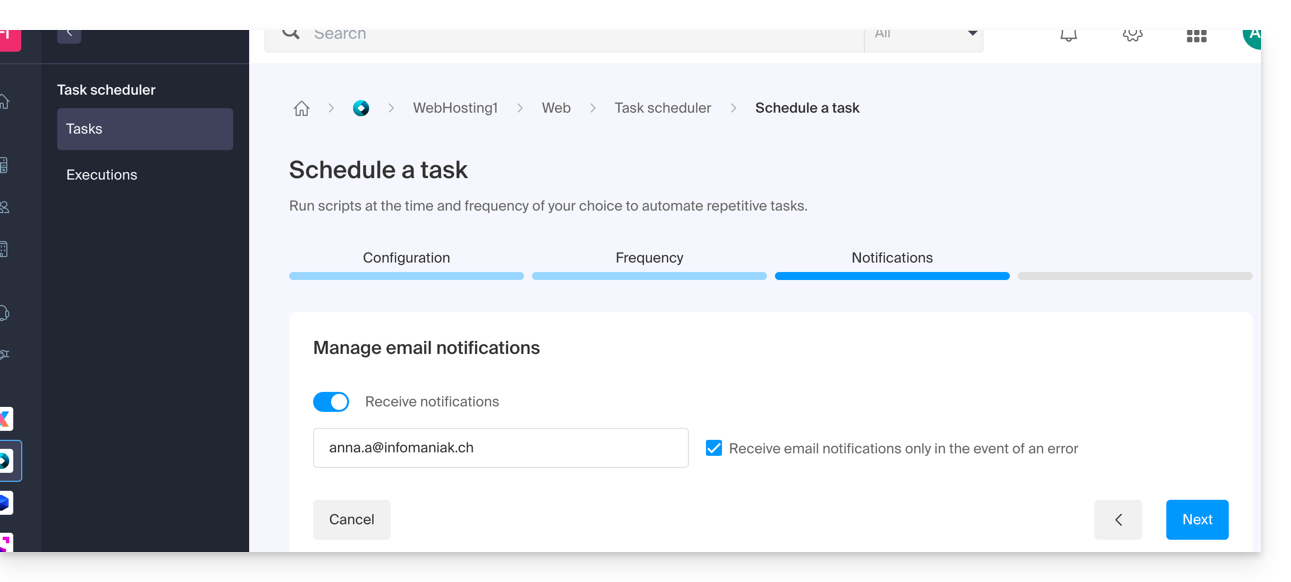
L'étape suivante permet d'activer une analyse de la tâche: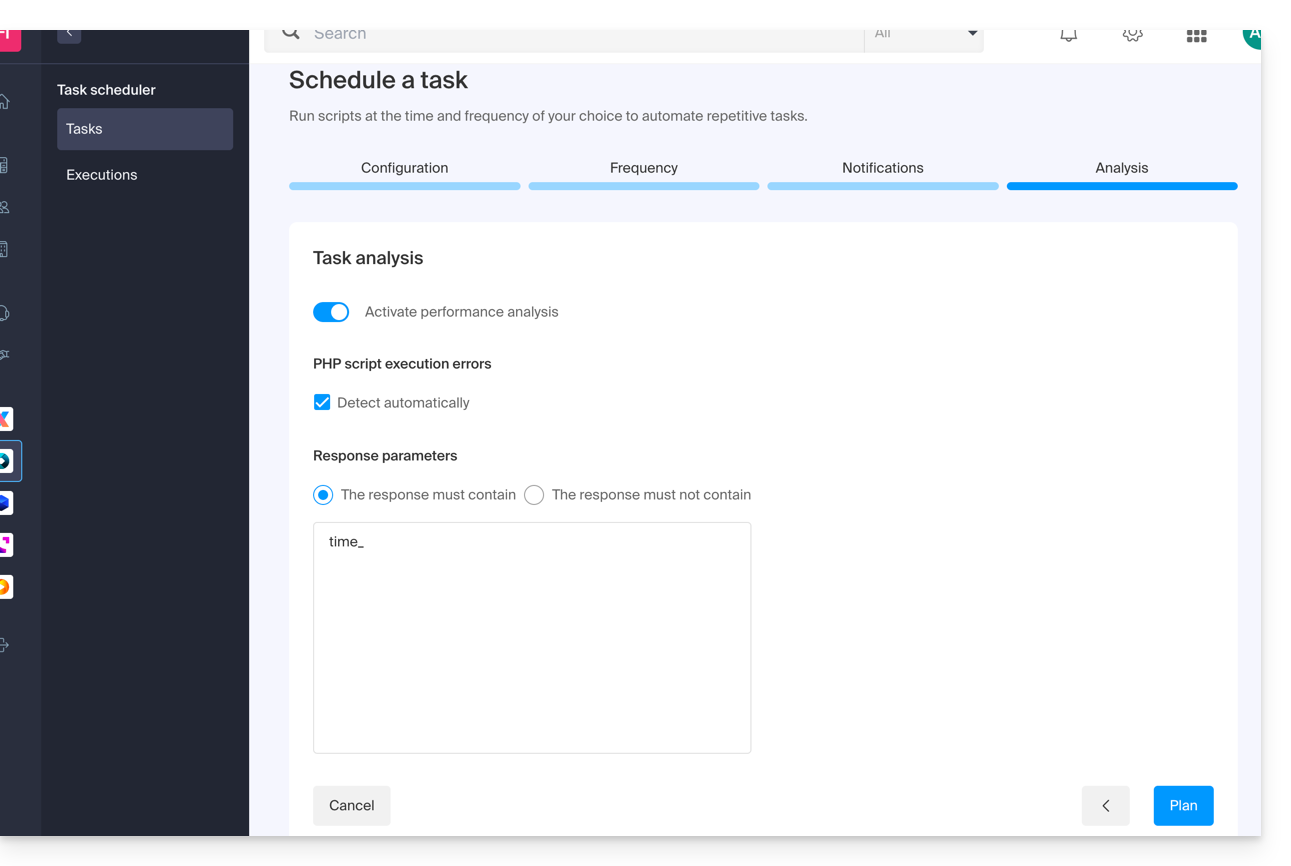
Lancer la tâche manuellement 1 fois
Une fois la tâche créée, cliquez sur le menu d'action ⋮ situé à droite de l'élément concerné pour accéder à la gestion rapide de votre tâche et à son journal d'exécutions: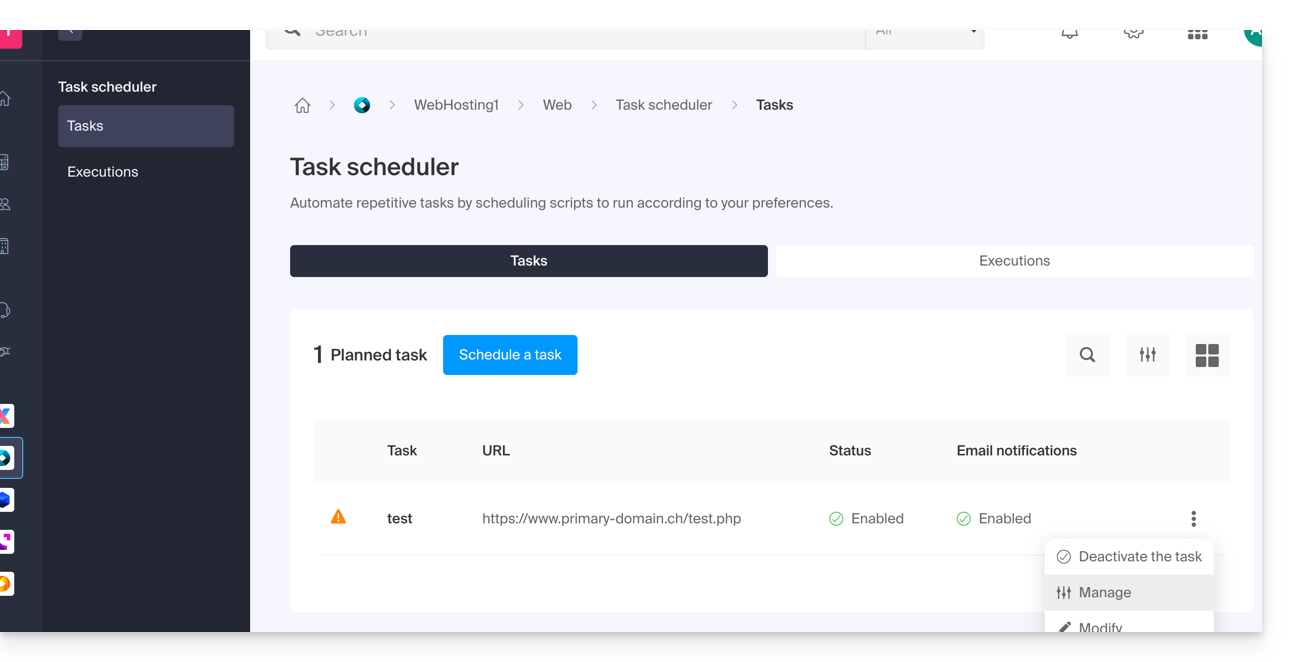
En haut de la page, vous pouvez cliquer sur le bouton pour exécuter la tâche manuellement 1 fois: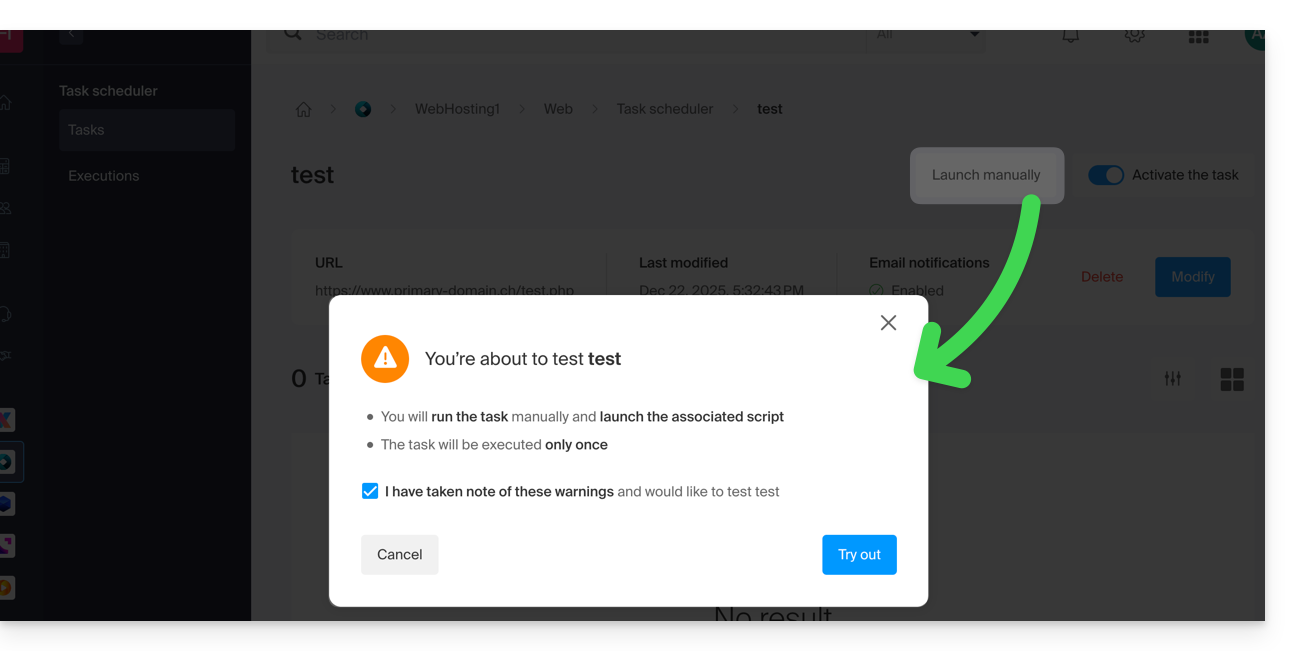
Lien vers cette FAQ:
Cette FAQ a été utile?
Ce guide explique comment créer des groupes afin de répartir vos abonnés Newsletter.
Préambule
- Il faut créer au minimum 1 groupe afin d'y placer vos futurs contacts/abonnés.
- Cela vous sera utile notamment pour créer un formulaire d'inscription à votre Newsletter.
- Sans groupe, impossible de créer le formulaire, le bouton restera désactivé:
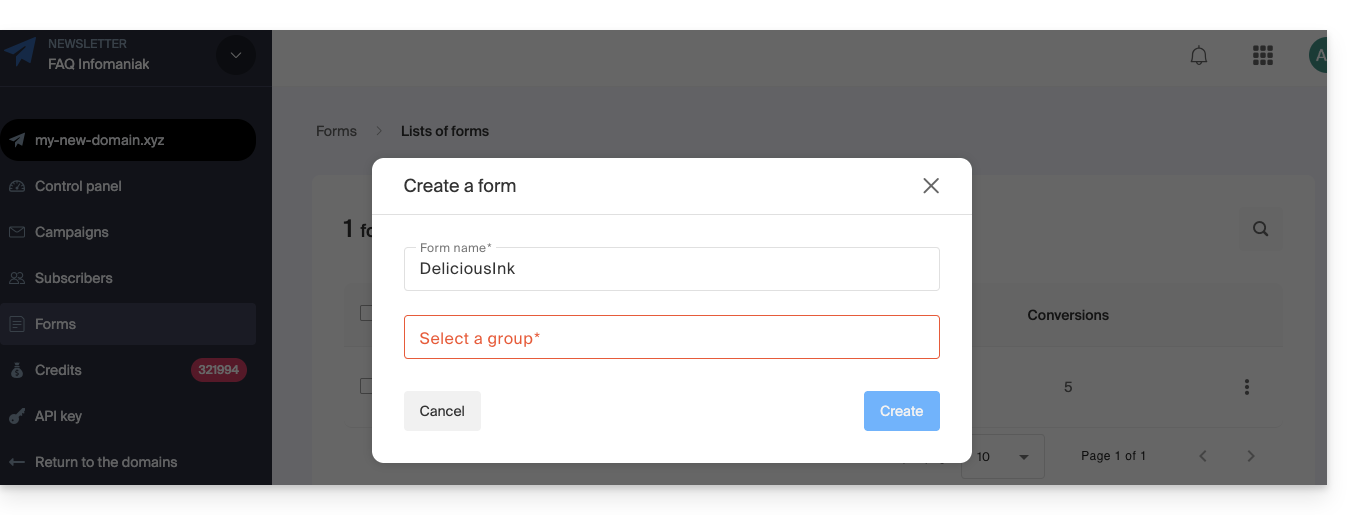
- Sans groupe, impossible de créer le formulaire, le bouton restera désactivé:
Créer un groupe d'abonnés
Pour accéder à la gestion des groupes de la Newsletter :
- Cliquez ici afin d'accéder à la gestion de votre produit sur le Manager Infomaniak (besoin d'aide ?).
- Cliquez directement sur le nom de domaine attribué au produit concerné.
- Cliquez sur Abonnés dans le menu latéral gauche.
- Cliquez sur l'onglet Groupes.
- Cliquez sur le bouton pour Créer un groupe.
- Entrez un nom pour votre groupe.
- Cliquez sur le bouton Créer:
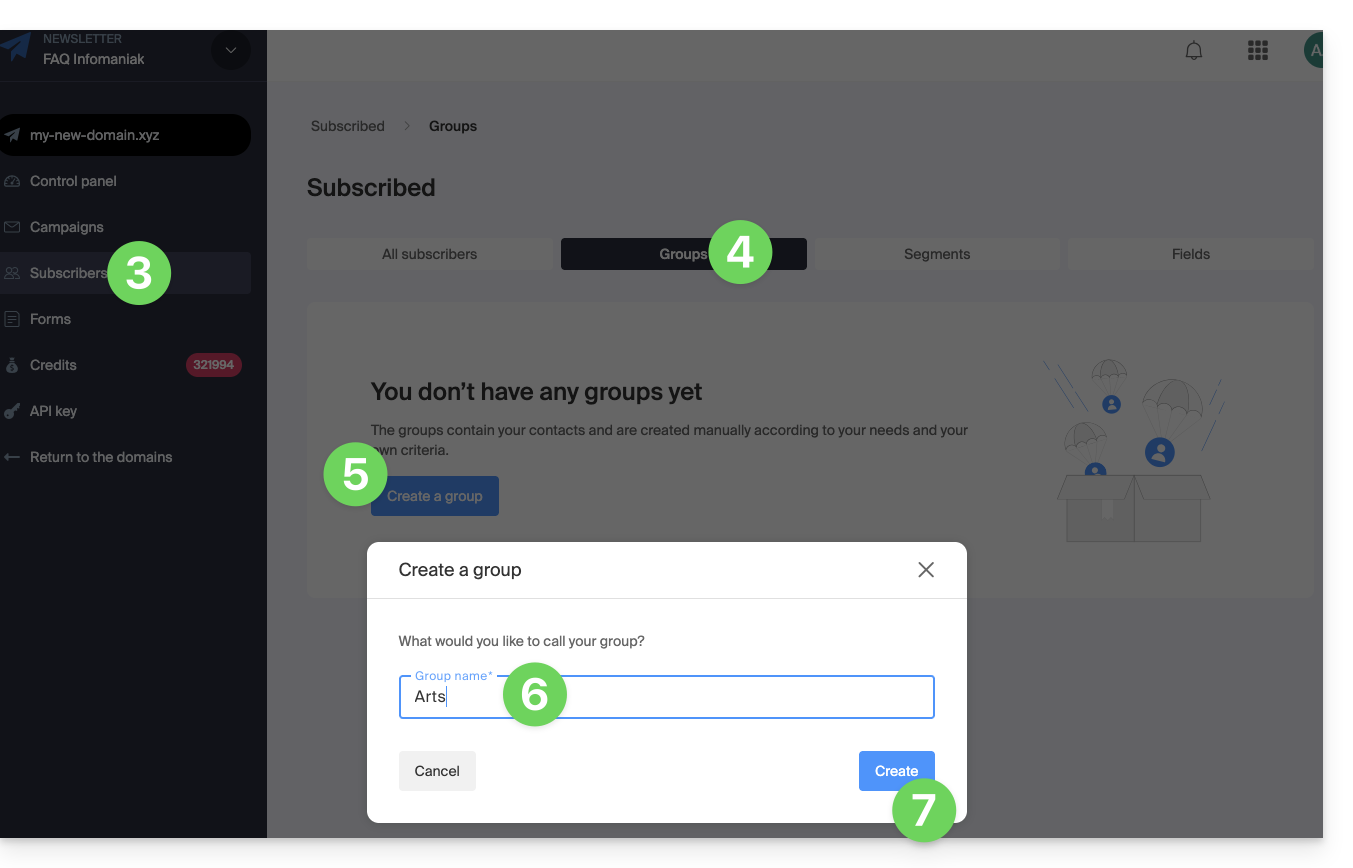
Une fois le groupe créé, vous pouvez cette fois-ci ajouter un nouveau formulaire d'abonnement sans peine, et définir quel groupe devra être utilisé pour stocker les futurs abonnés: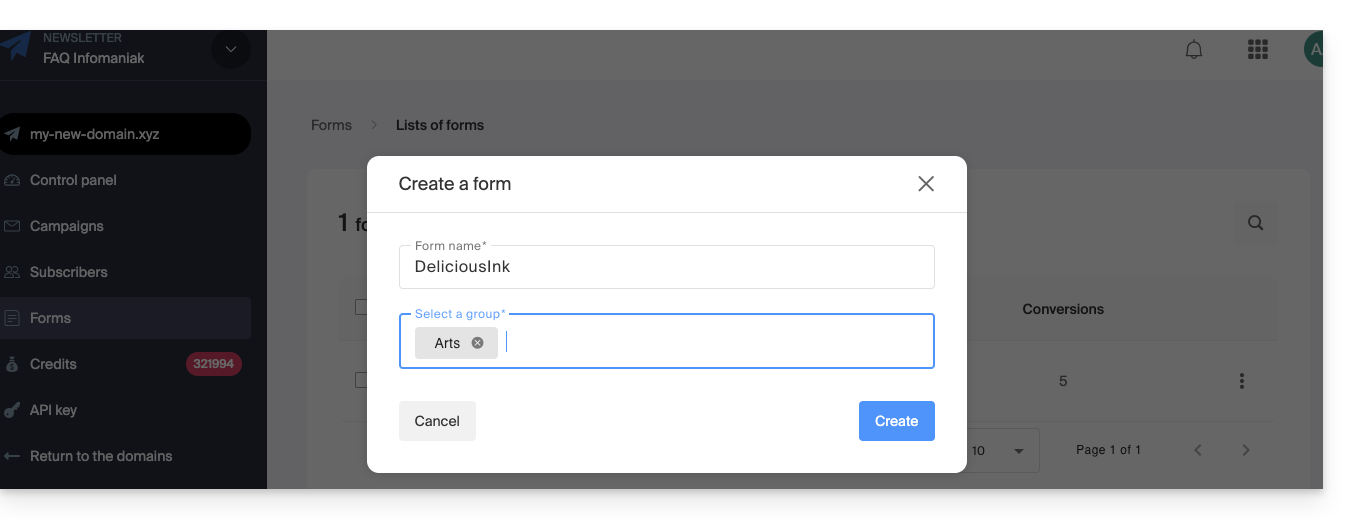
Créer plusieurs groupes permet par exemple de n'envoyer des Newsletters qu'à l'un de ceux-ci et pas aux autres. Cela permet également d'avoir un formulaire d'inscription à un endroit correspondant au remplissage d'une liste de contacts précise, puis un autre formulaire ailleurs correspondant à une autre liste, ceci afin d'envoyer par la suite une Newsletter encore plus personnalisée.
Ajouter des abonnés dans le groupe
Il est possible de sélectionner le groupe créé lors de la création/importation d'un nouveau contact:
- Cliquez ici afin d'accéder à la gestion de votre produit sur le Manager Infomaniak (besoin d'aide ?).
- Cliquez directement sur le nom de domaine attribué au produit concerné.
- Cliquez sur Abonnés dans le menu latéral gauche.
- Cliquez sur Ajouter un abonné.
- Cliquez par exemple sur la case pour un ajout individuel.
- Sélectionnez le groupe adéquat en bas du formulaire:
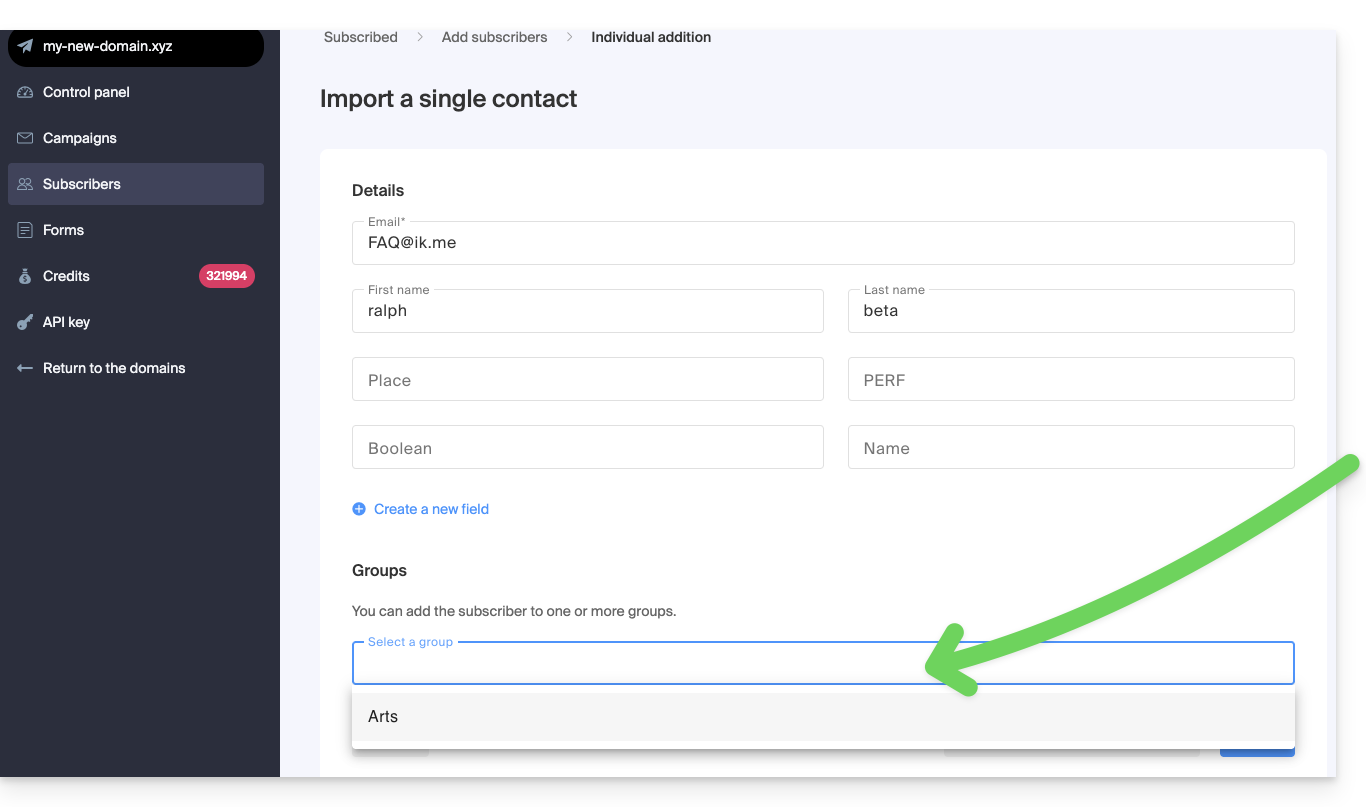
Pour ajouter des abonnés existants au groupe créé:
- Cliquez ici afin d'accéder à la gestion de votre produit sur le Manager Infomaniak (besoin d'aide ?).
- Cliquez directement sur le nom de domaine attribué au produit concerné.
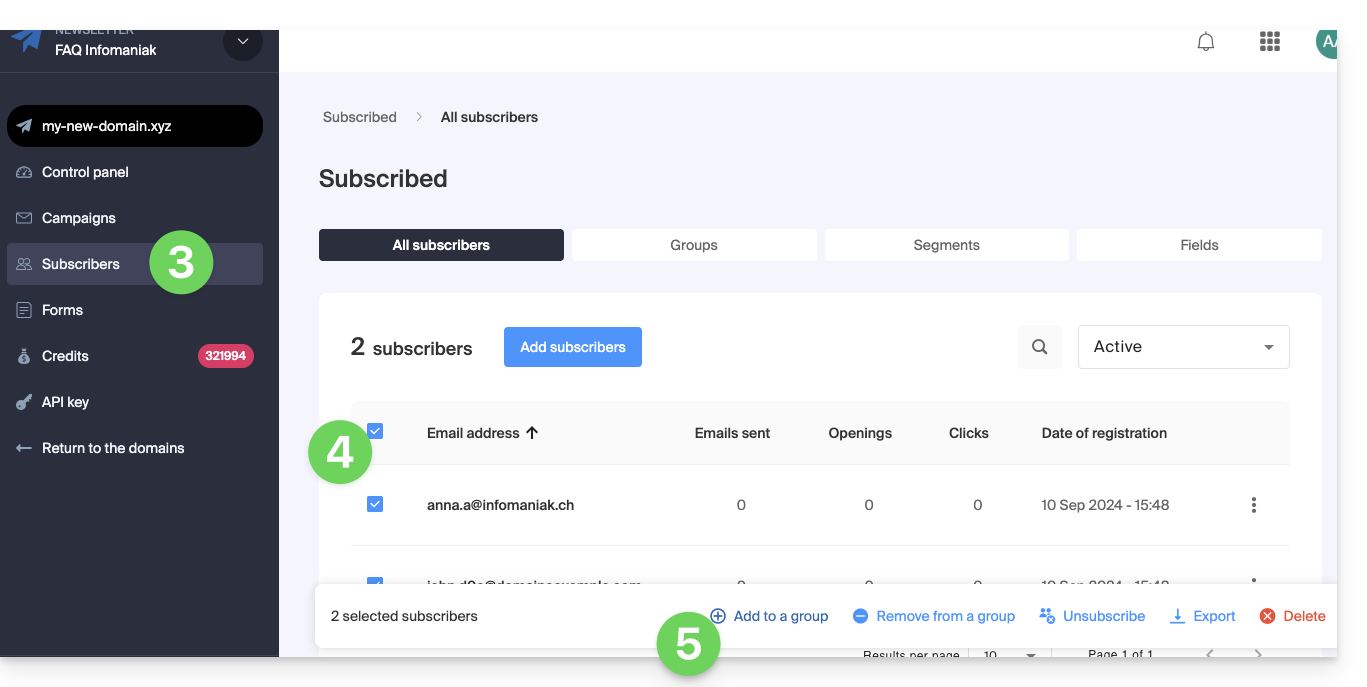
- Cliquez sur Abonnés dans le menu latéral gauche.
- Sélectionnez les abonnés à grouper.
- Cliquez sur Ajouter à un groupe depuis le menu d'action apparu en bas de l'écran:
- Entrez le ou les noms de groupes existants.
- Cliquez sur le bouton Ajouter:
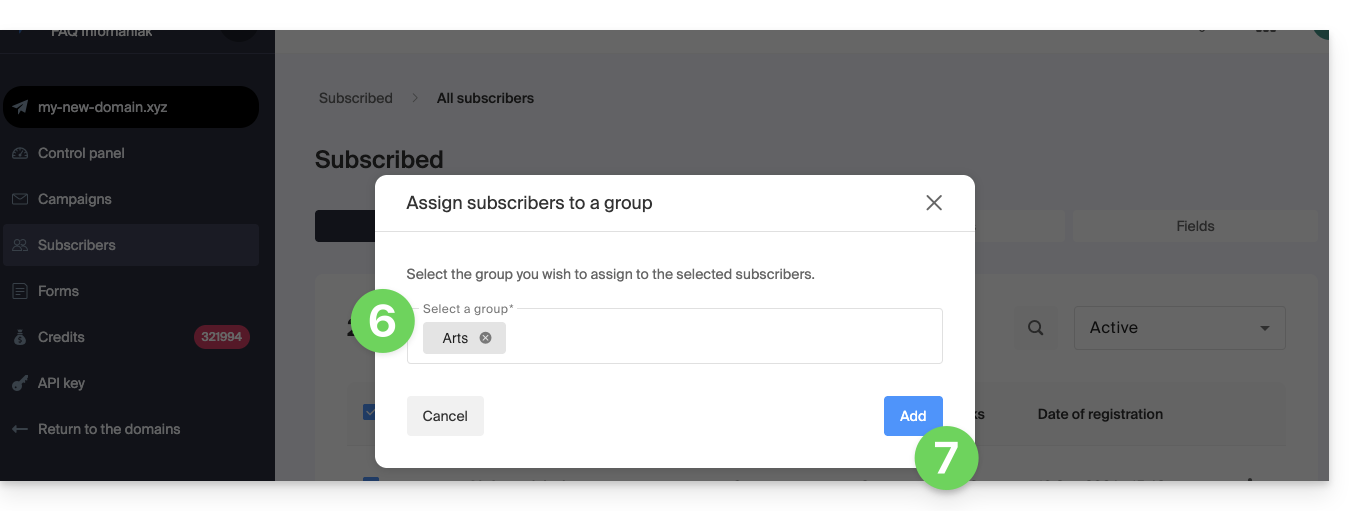
Pour retirer des abonnés de certains groupes, choisissez Retirer d'un groupe au point 5 ci-dessus.
Lien vers cette FAQ:
Cette FAQ a été utile?
Ce guide détaille l'utilisation et gestion des canaux dans kChat.
Préambule
- Un canal kChat est un espace de communication dédié à un projet, un thème ou une équipe dans lequel les membres peuvent s'échanger des documents, s'écrire en direct et organiser des visioconférences.
- Les canaux privés (et publics, ainsi que les invités) sont limités en nombre selon l'offre kSuite acquise ; prenez connaissance du tableau comparatif sur la page de vente pour en savoir plus.
⚠ Historique conservé visible (en jours) :
| kSuite | gratuit | 90 (et supprimé après 365) |
| Standard | illimité | |
| Business | illimité | |
| Enterprise | illimité | |
Canal Général
Chaque Organisation sur kChat possède automatiquement un canal Général dans lequel tous les utilisateurs sont automatiquement invités: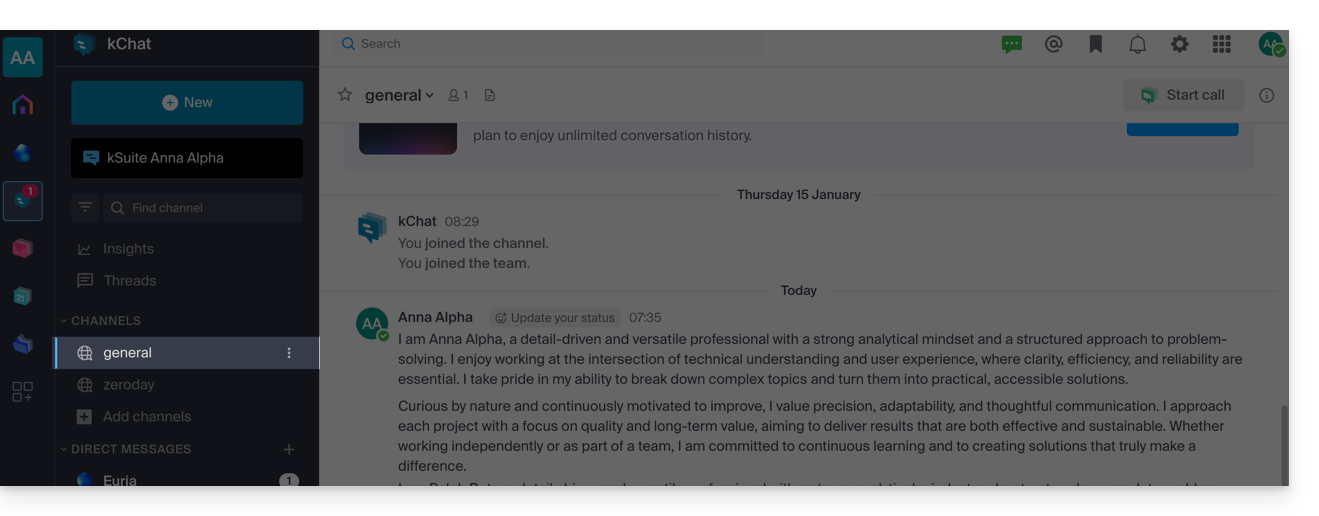
Vous pouvez utiliser ce canal pour partager des informations qui concernent toute votre organisation, comme les sorties d'entreprise ou des bonnes nouvelles motivantes.
Vous pouvez bien entendu démarrer un nouveau fil de conversation à l'intérieur du canal Général.
Canal supplémentaire
Pour ajouter un nouveau canal de discussion:
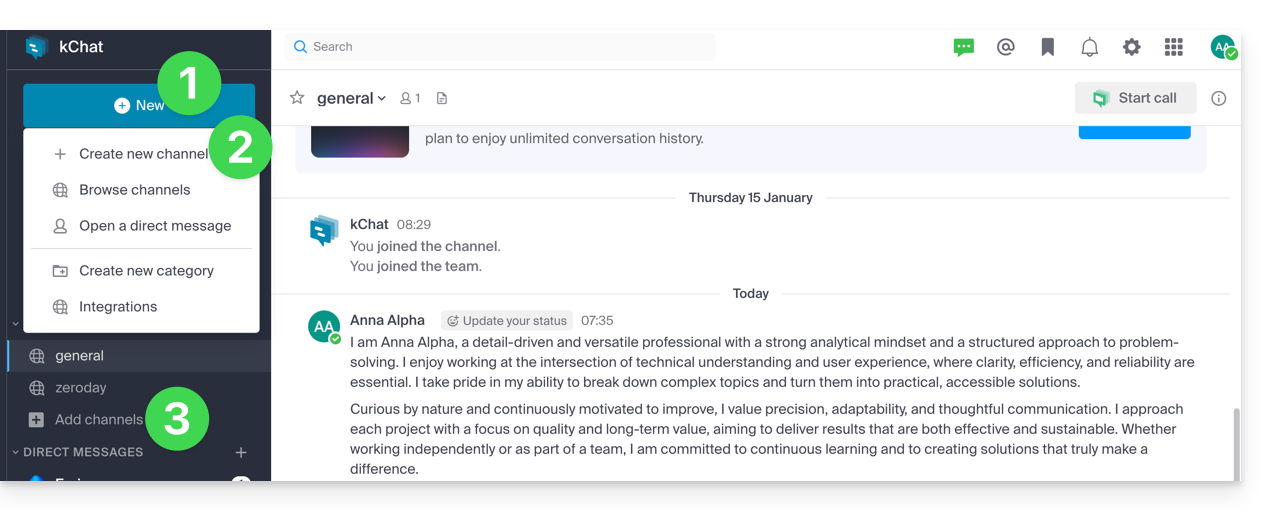
- Cliquez sur le bouton Nouveau situé dans la barre latérale gauche de l'app Web kChat (service en ligne ksuite.infomaniak.com/kchat).
- Cliquez sur Créer un nouveau canal.
- Vous pouvez également cliquer sur Ajouter des canaux en dessous de la liste des canaux:
Informations relatives à un canal
Quand vous créez un nouveau canal, vous pouvez choisir: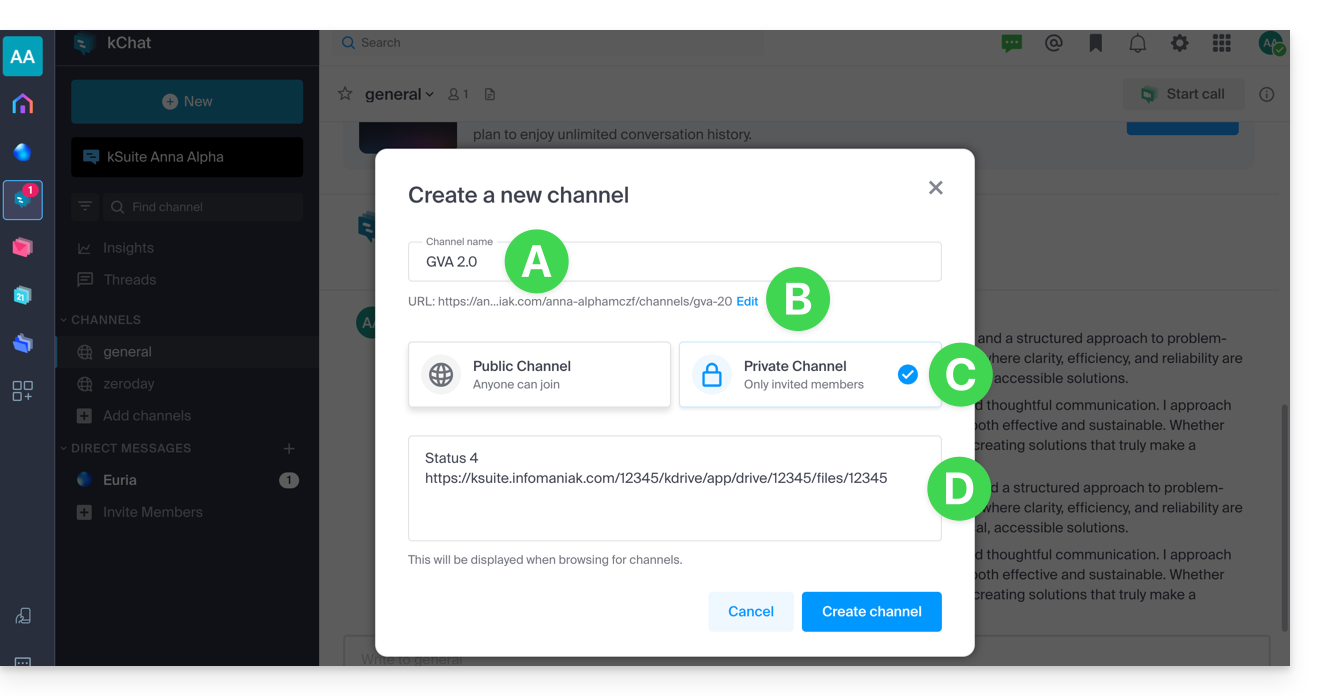
A. son nom
Il sera modifiable par la suite.
B. son URL
Par défaut elle reprend le nom du canal mais vous pouvez la modifier en utilisant des lettres minuscules, nombres, points, tirets et underscores - modifiable par la suite également.
C. son statut PRIVÉ ou PUBLIC
Il sera modifiable par la suite (lire plus bas).
D. sa description
La description permet de préciser de quelle manière ce canal devrait être utilisé. Ce texte apparaît dans la liste des canaux dans le menu «Plus...» et donne une indication aux utilisateurs pour savoir s'ils doivent rejoindre le canal ou non.
Une fois le canal créé, vous pouvez encore définir:
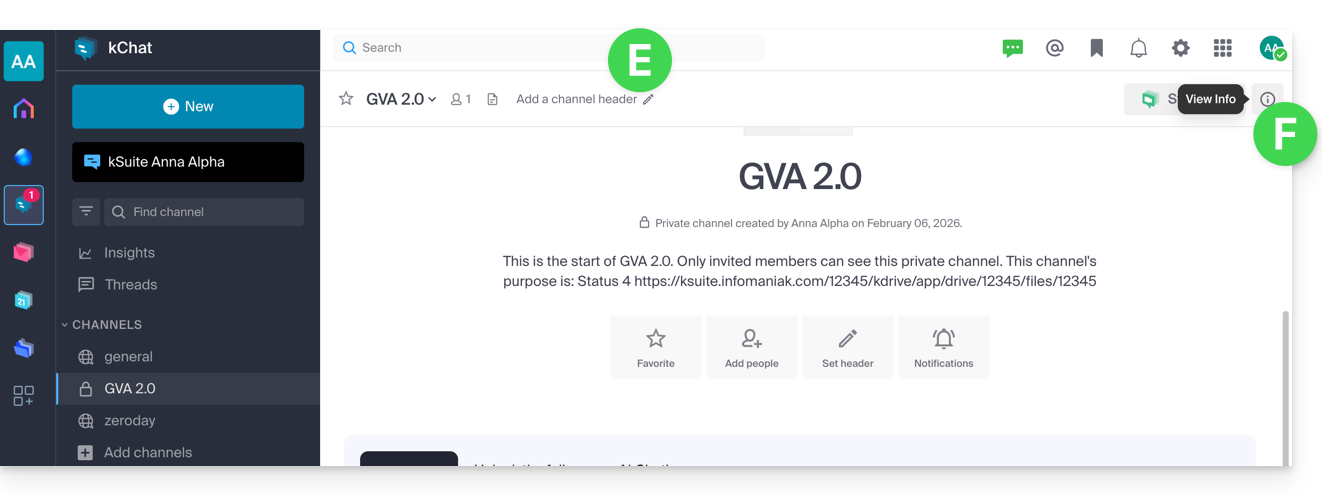
E. un en-tête
et vous pouvez cliquer sur Informations (F)…
… pour retrouver les informations et pouvoir en éditer certaines: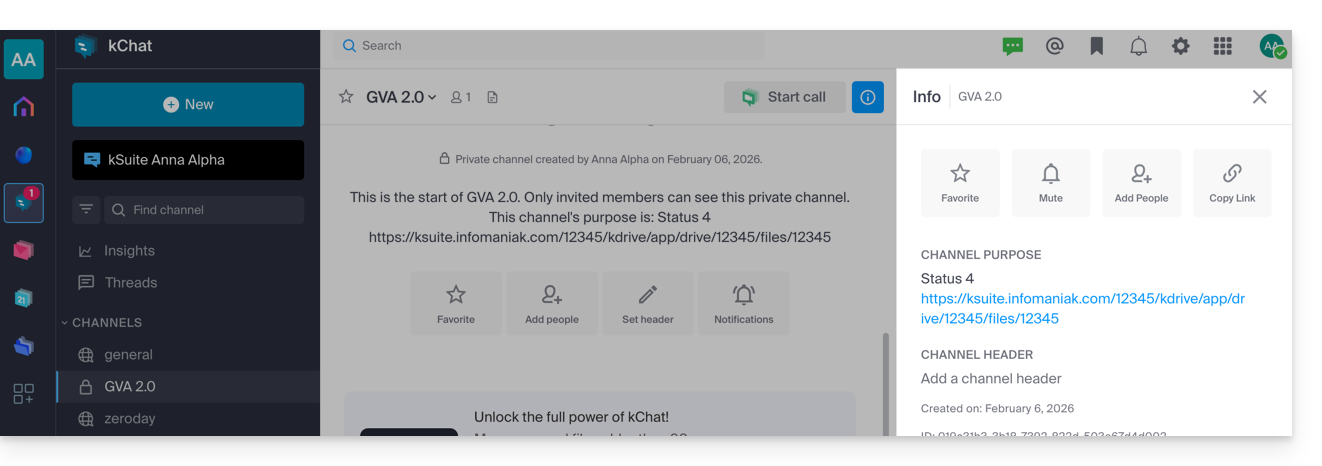
Différences entre canal PRIVÉ ou PUBLIC
Les canaux PUBLICS augmentent la transparence. Tous les utilisateurs peuvent voir et rejoindre un canal public, ce qui permet de s'assurer que toutes les personnes concernées par un projet, un thème ou une équipe ont accès à la même information.
Les canaux PRIVÉS permettent de restreindre le contenu sensible aux utilisateurs de votre choix. Seul un membre existant peut inviter un autre utilisateur dans un canal privé. Il existe également des différences dans la gestion de l'archivage / suppression (lire plus bas).
⚠ Nombre de canaux PRIVÉS / PUBLICS max. :
| kSuite | gratuit | 5 / 10 |
| Standard | 50 / 50 | |
| Business | 100 / 100 | |
| Enterprise | 1000 / 1000 | |
Convertir un canal public en canal privé, ou l'inverse
Prérequis
- Etre administrateur kChat:

- Peu importe le rôle dans l'Organisation ; être administrateur de l'Organisation dans laquelle il y a la kSuite (et donc kChat) n'est pas obligatoire, et ne suffit de toute façon pas:

- Être administrateur du canal ne suffit pas non plus.
- Peu importe le rôle dans l'Organisation ; être administrateur de l'Organisation dans laquelle il y a la kSuite (et donc kChat) n'est pas obligatoire, et ne suffit de toute façon pas:
Il est possible de modifier un canal Public en canal Privé ou l'inverse, rendre public un canal privé. L'historique des messages et les membres ayant déjà accès au canal seront conservés.
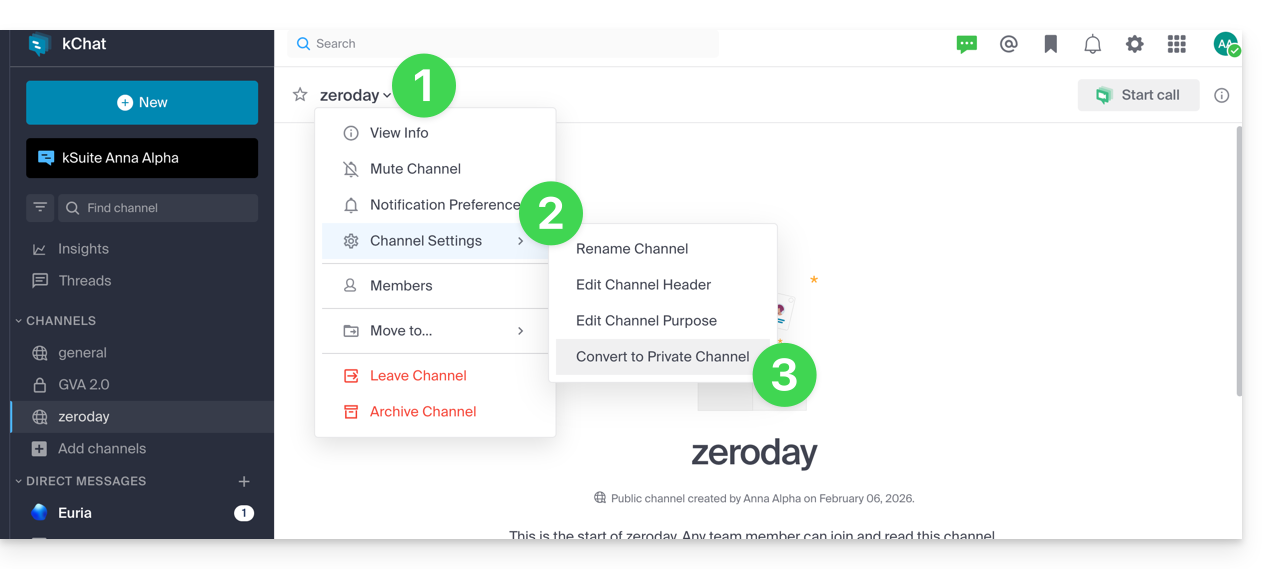
Pour verrouiller un canal auparavant public (les fichiers partagés publiquement restent accessibles à toute personne disposant du lien ; le changement est permanent et ne peut pas être annulé):
- Cliquez sur le chevron sur le titre du canal en haut de discussion sur le canal Public.
- Cliquez sur les paramètres du canal.
- Choisissez Convertir:
Pour rendre accessible un canal auparavant privé (le canal deviendra accessible à tous les utilisateurs des autres canaux publics de l'Organisation excepté les utilisateurs externes qui devront être invités manuellement):
- Cliquez sur le chevron sur le titre du canal en haut de discussion sur le canal Privé.
- Cliquez sur les paramètres du canal.
- Choisissez Convertir:
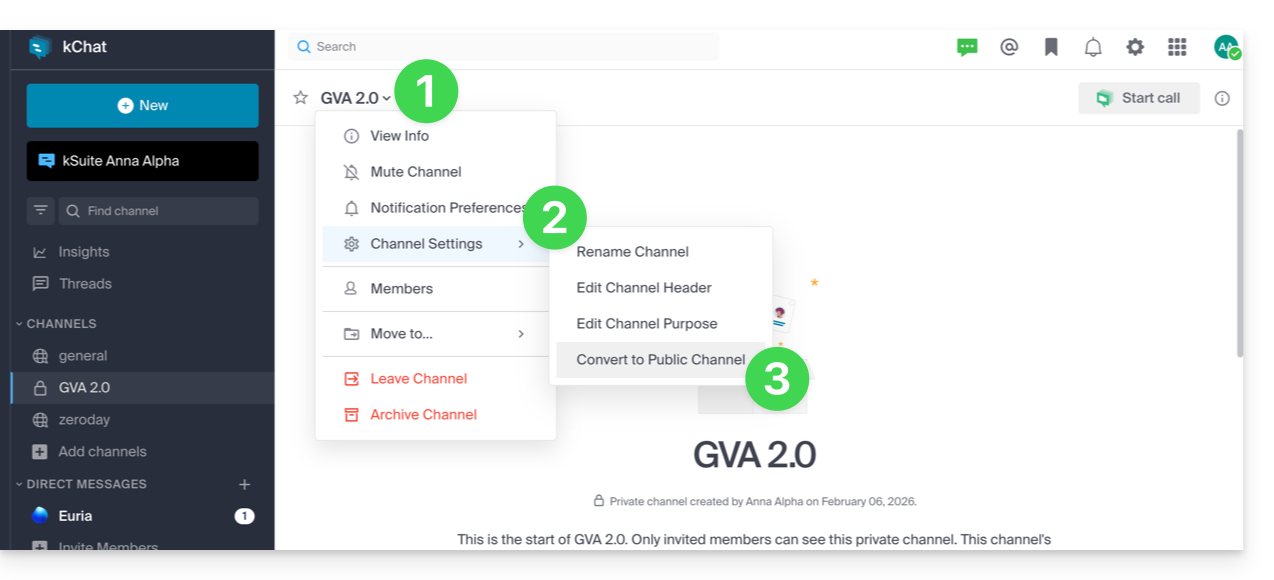
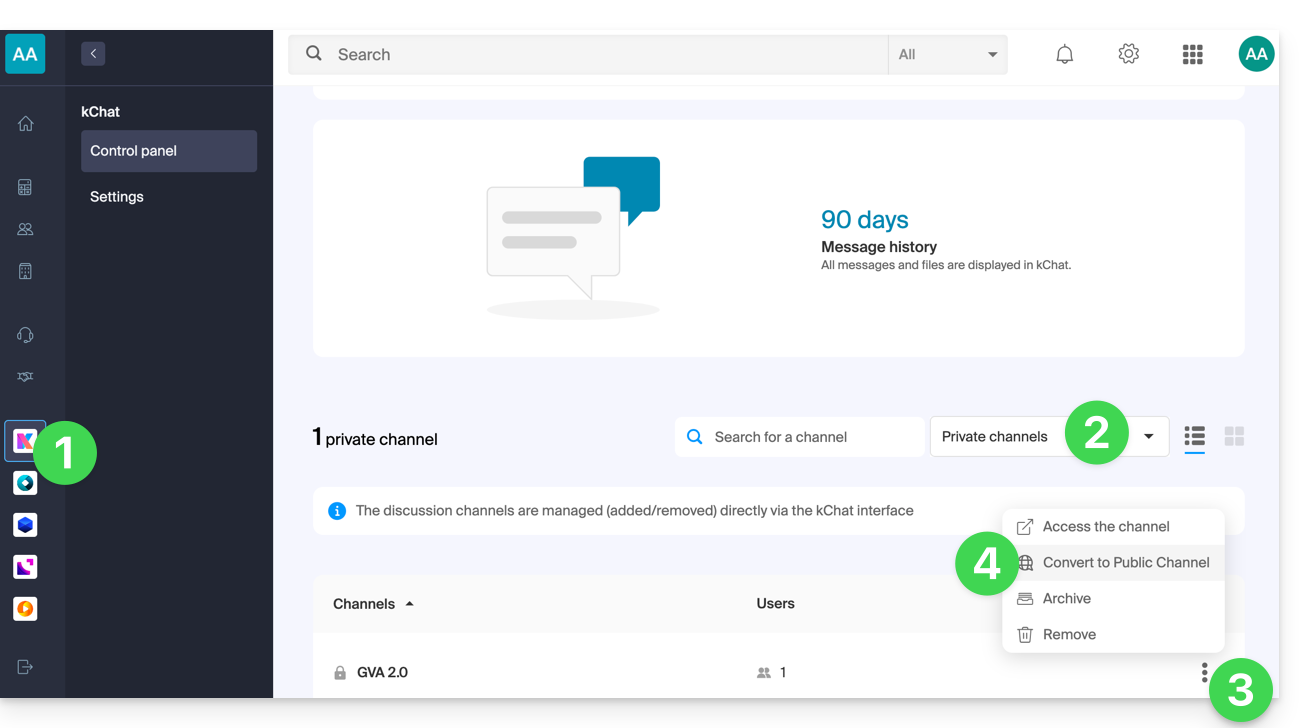
Vous pouvez également effectuer la conversion depuis la gestion de kChat sur le Manager:
- Cliquez ici afin d'accéder à la gestion de votre kChat sur le Manager Infomaniak (besoin d'aide ?).
- Cliquez sur le menu déroulant afin d'afficher les canaux privés.
- Cliquez sur le menu d'action ⋮ situé à droite de l'élément concerné.
- Cliquez sur Convertir en canal public:
Quitter un canal
Mis à part le canal principal intitulé Général vous pouvez quitter un canal en tout temps:
- Cliquez sur le chevron sur le titre du canal en haut de discussion.
- Cliquez sur Quitter le canal:
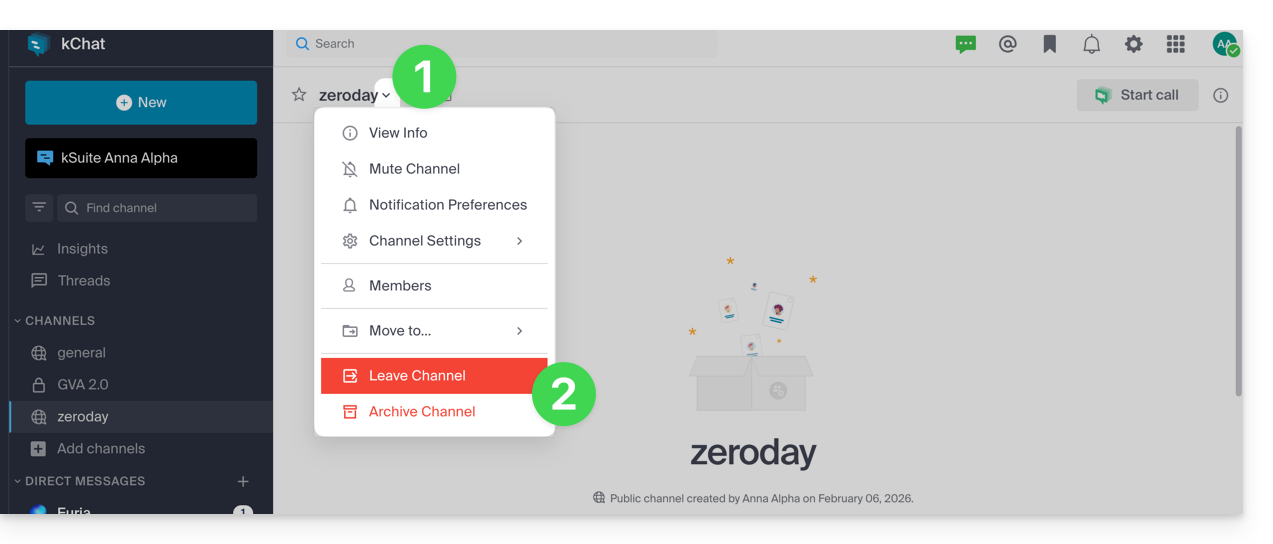
Si vous quittez un canal privé vous ne le retrouverez plus dans la recherche mais uniquement via son URL si vous la possédez ou en étant réinvité par un membre du canal.
Si vous quittez un canal public, vous le quittez immédiatement mais pouvez le rejoindre quand vous le souhaitez simplement en le retrouvant avec son nom (2) dans la recherche (1), y compris s'il a été archivé: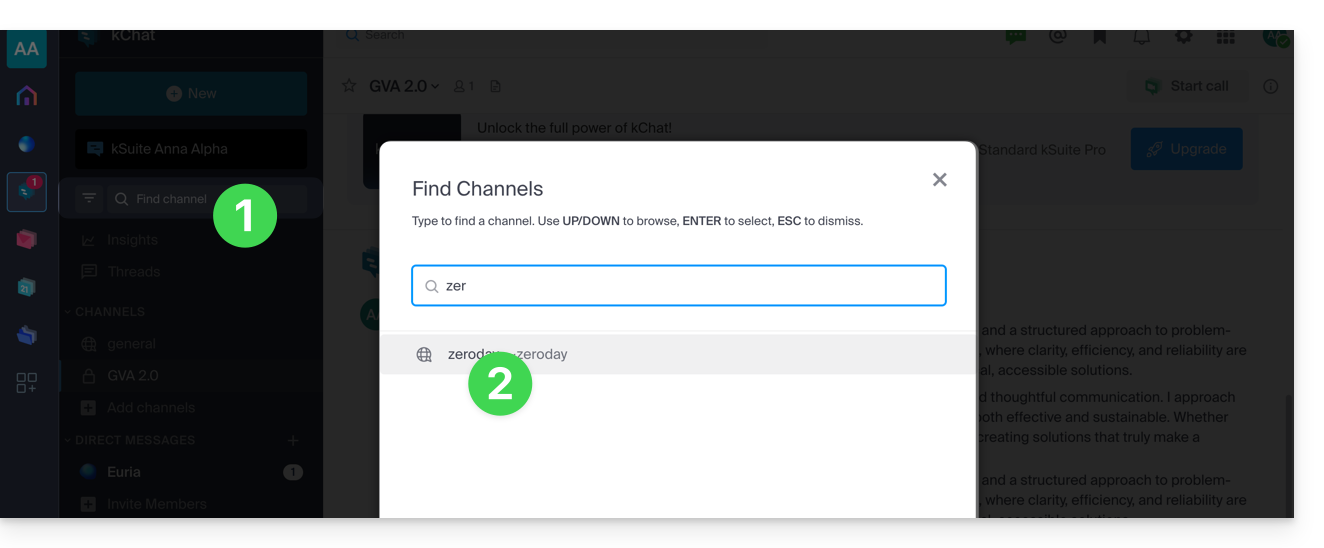
Archiver / supprimer un canal
Mis à part le canal principal intitulé Général, vous pouvez archiver un canal en tout temps ce qui empêche tout nouveau message et ne le comptera plus dans le quota de vos canaux disponibles. L'opération est faisable depuis le Manager ou directement sur l'interface kChat:
- Cliquez sur le chevron sur le titre du canal en haut de discussion.
- Cliquez sur Archiver le canal:
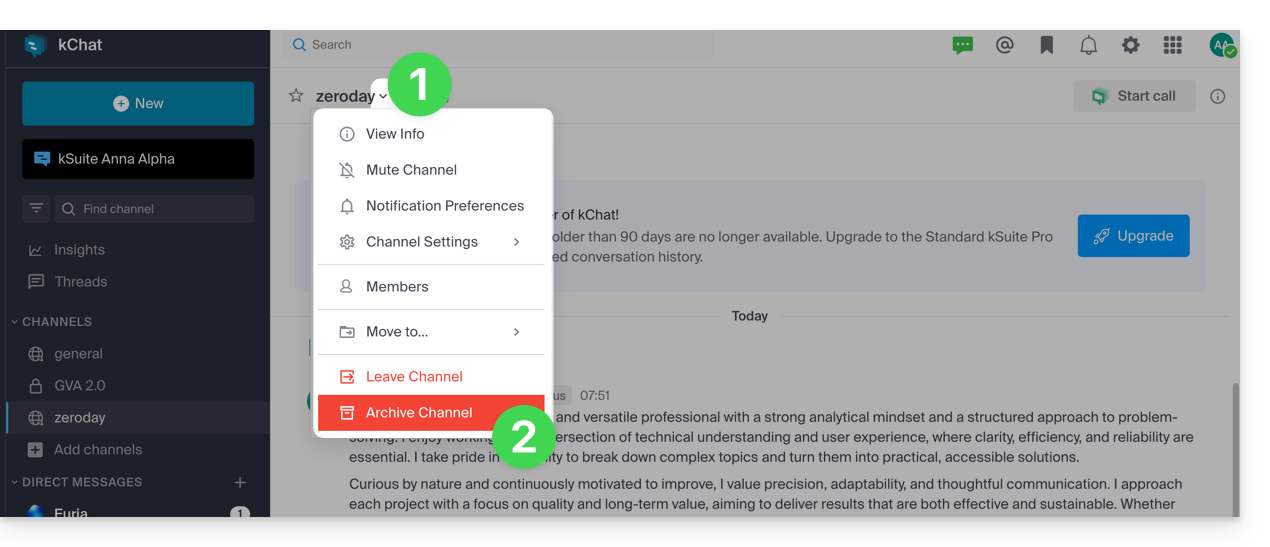
Si vous créez un canal et qu'ensuite vous l'archivez vous pouvez le rejoindre quand vous le souhaitez simplement en le retrouvant avec son nom (2) dans la recherche (1):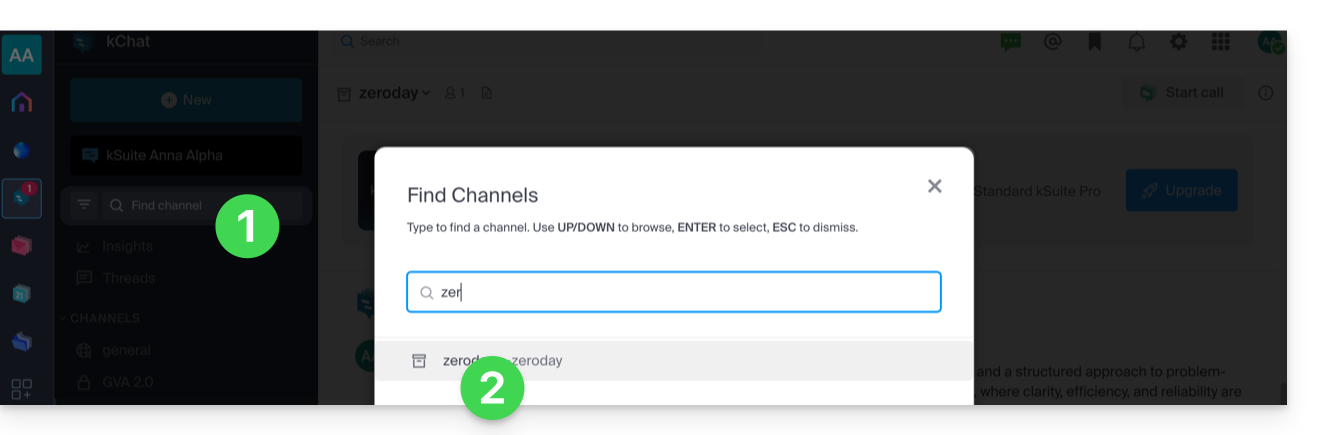
Vous pourrez ensuite le désarchiver:
- Cliquez sur le chevron sur le titre du canal en haut de discussion.
- Cliquez sur Désarchiver le canal:
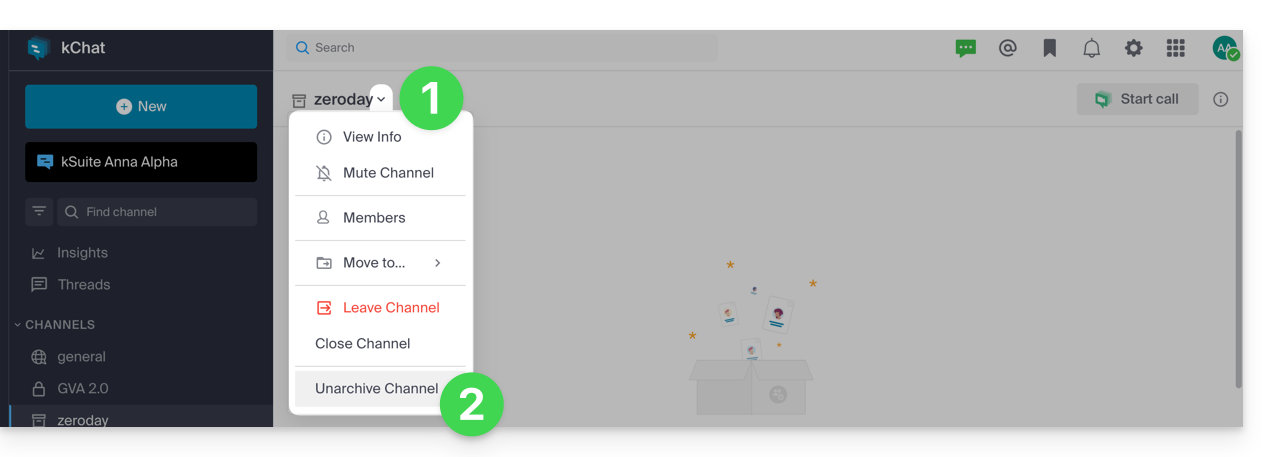
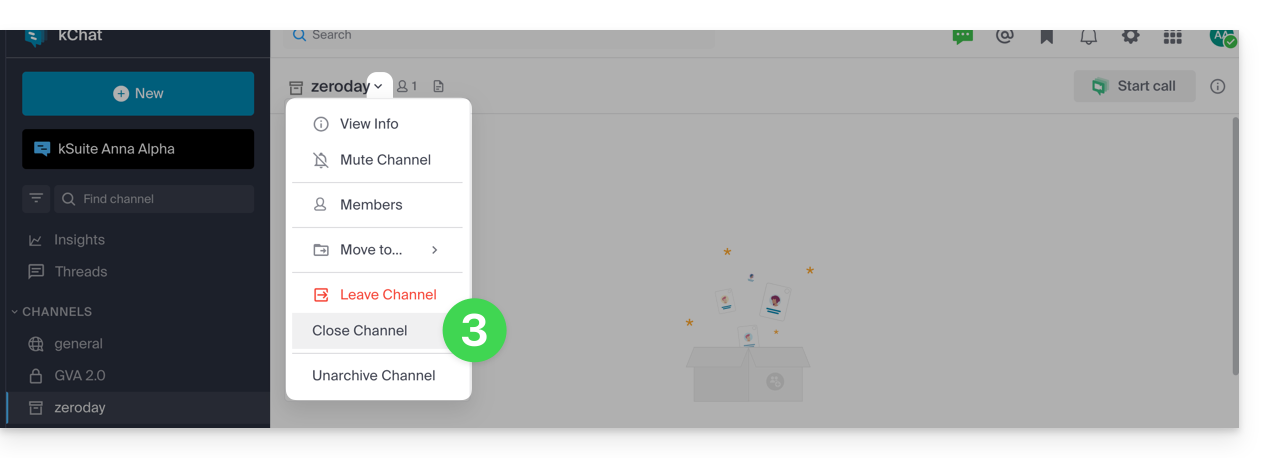
- … ou le clore pour ne plus le voir sur votre interface:
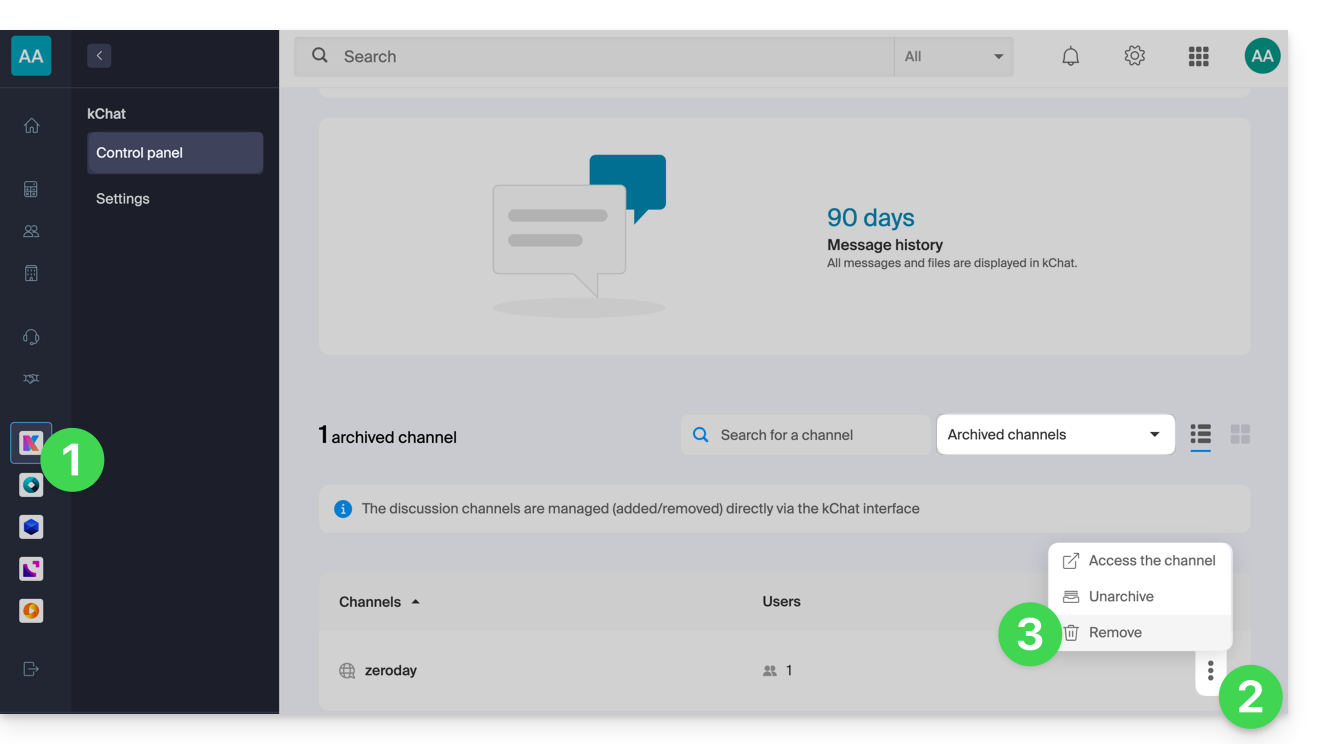
Vous pouvez également supprimer un canal et dans ce cas toutes les données associées seront supprimées définitivement:
- Cliquez ici afin d'accéder à la gestion de votre kChat sur le Manager Infomaniak (besoin d'aide ?).
- Cliquez sur le menu d'action ⋮ situé à droite de l'élément concerné.
- Cliquez sur Supprimer:
Mettre en favori
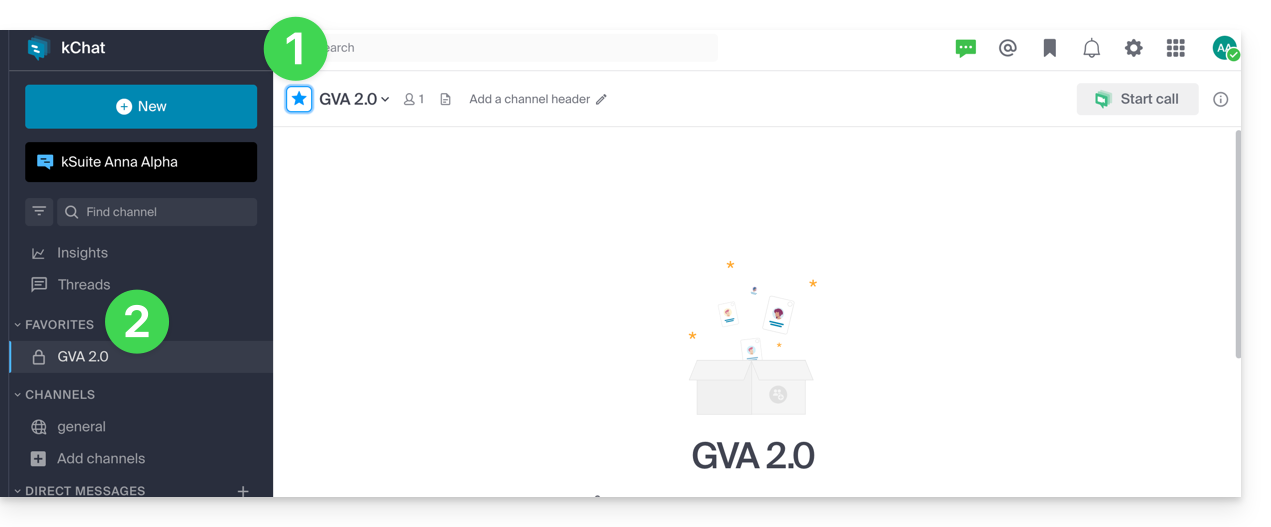
Pour mettre n'importe quel canal (ou utilisateur) en favori:
- Depuis l'app Web kChat (service en ligne ksuite.infomaniak.com/kchat), cliquez sur l'icône étoile située en haut d'un canal ou d'un utilisateur.
- Un nouveau menu Favoris apparaitra dans la barre latérale gauche regroupant tous les éléments que vous aurez mis en favori (visible pour votre utilisateur uniquement):
Mettre un canal en sourdine
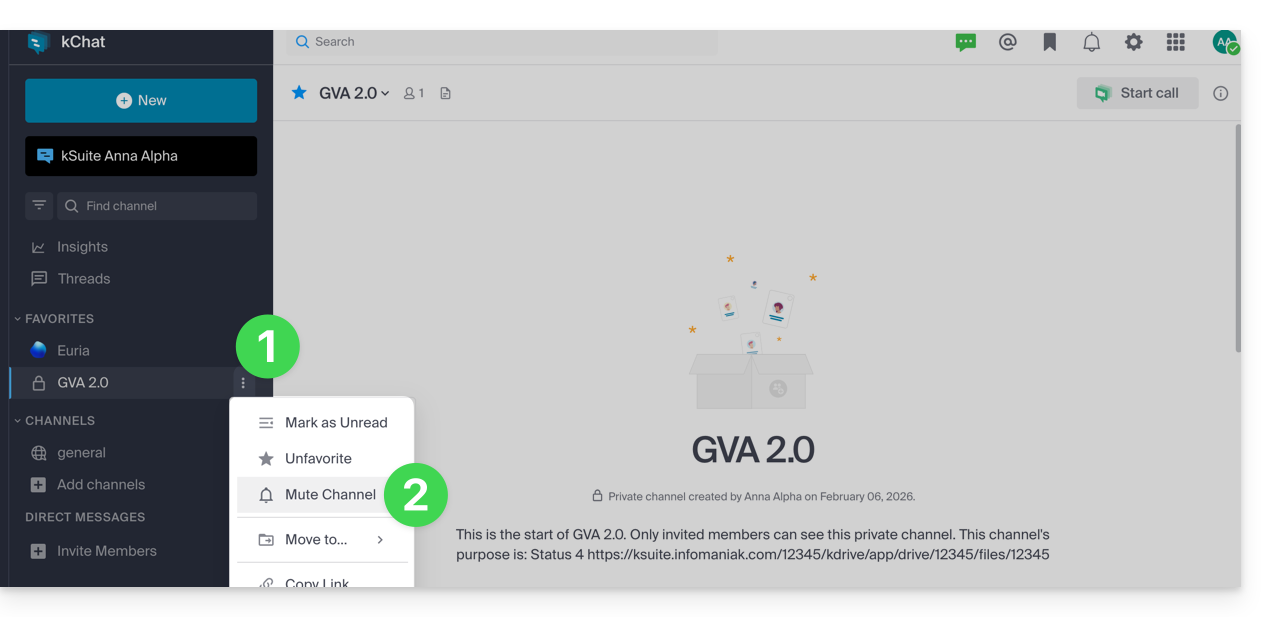
Vous pouvez masquer les notifications d'un canal pour ne plus en recevoir lorsqu'un nouveau message est posté:
- Depuis l'app Web kChat (service en ligne ksuite.infomaniak.com/kchat), cliquez sur le menu d'action ⋮ à droite du canal concerné (dans la barre latérale gauche).
- Choisissez Sourdine:
Organiser par catégories
⚠ Nombre de catégories max. (par utilisateur) :
| kSuite | gratuit | 1 (hors Favoris) |
| Standard | illimité | |
| Business | illimité | |
| Enterprise | illimité | |
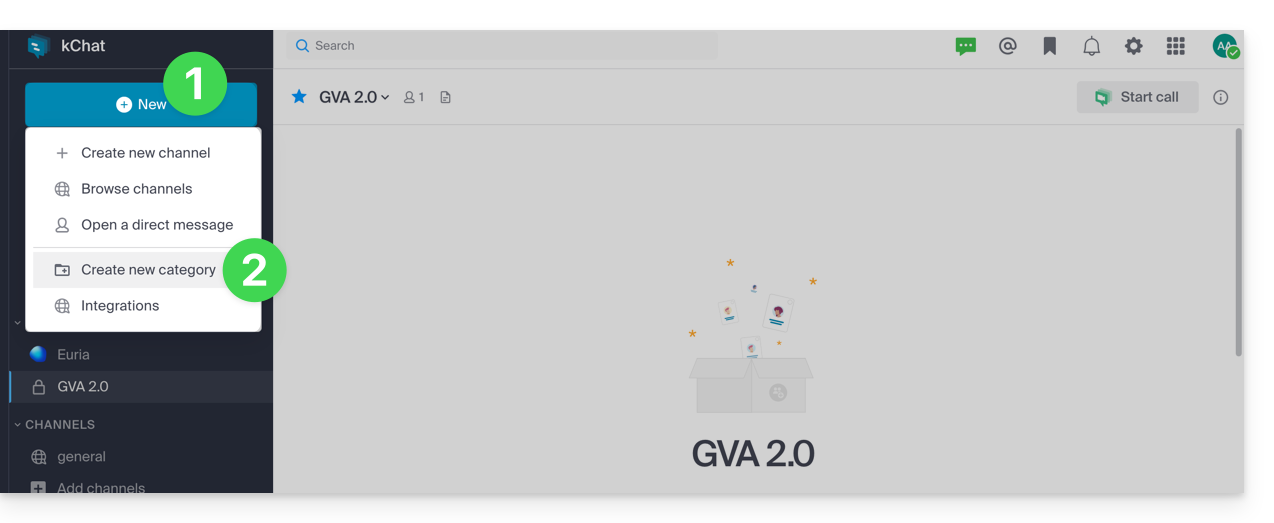
Vous pouvez ajouter une ou plusieurs catégories vous permettant de placer des éléments (canal, contact, etc.) au sein de ces dernières:
- Cliquez sur le bouton Nouveau situé dans la barre latérale gauche de l'app Web kChat (service en ligne ksuite.infomaniak.com/kchat).
- Cliquez sur Créer une nouvelle catégorie:
- Glissez ensuite le canal désiré sur la catégorie créée (valable pour votre utilisateur uniquement):
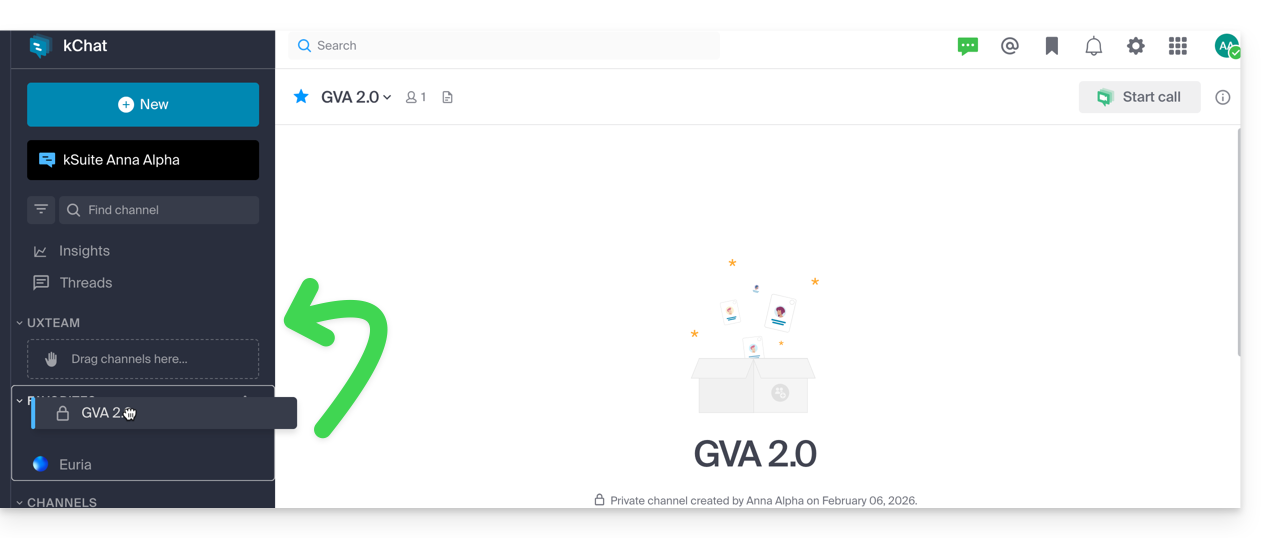
- Vous pouvez également utiliser le menu d'action ⋮ à droite du canal concerné (dans la barre latérale gauche) pour faire ces opérations:
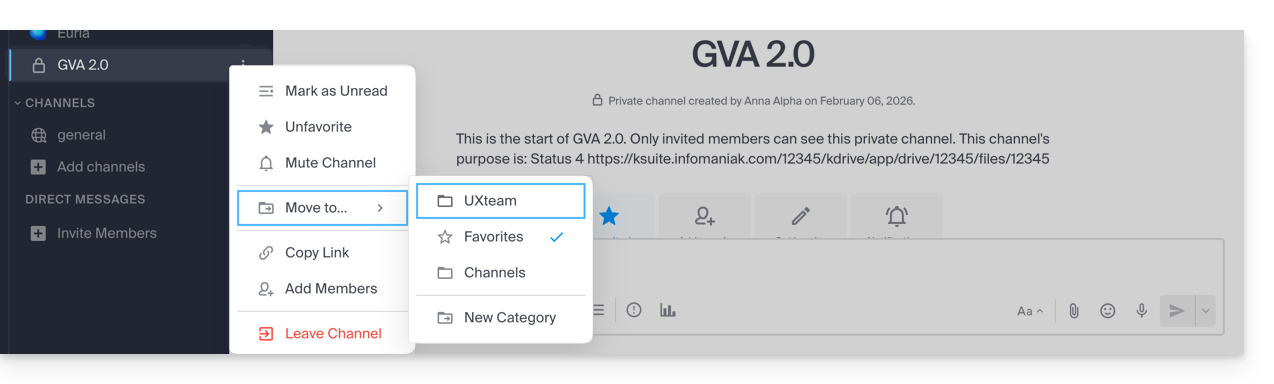
Canal de discussion d'utilisateur à utilisateur
Les messages personnels sont des conversations directes entre deux ou plusieurs personnes qui ont lieu en dehors des canaux.
Chaque utilisateur d'une Organisation peut librement créer des messages personnels dont le contenu sera uniquement visible par les personnes concernées: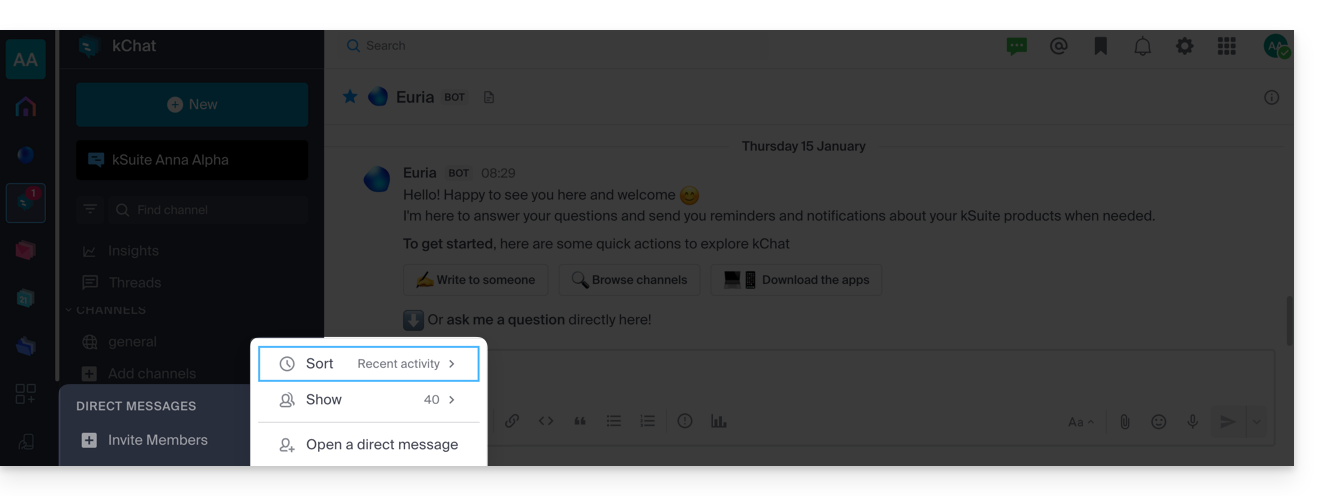
Lien vers cette FAQ:
Cette FAQ a été utile?
Ce guide explique comment se connecter à votre Hébergement Web à l'aide d'une clé SSH.
✘ INDISPONIBLE avec
site de type Node.js
hébergements Starter
Prérequis
- Créer un compte FTP + SSH depuis le Manager Infomaniak.
- Créer une clé SSH avec un algorithme sûr, par exemple
ed25519:ssh-keygen -t ed25519car avec une clé en rsa (
ssh-keygenoussh-keygen -t rsa), la connexion sera refusée et l'erreur suivante sera retournée en mode verbeux:debug1: send_pubkey_test: no mutual signature algorithm
Déposer la clé SSH
Pour cela:
- Connectez-vous sur le serveur en SSH (besoin d'aide ?).
Allez à la racine de votre hébergement:
cd ~Créez le répertoire «
.ssh»:mkdir .ssh- Modifiez les droits du répertoire
.sshen CHMOD 700. - Créez le fichier
authorized_keyset collez-y votre clé SSH publique sur une seule ligne (important). - Modifiez les droits du fichier
authorized_keysen CHMOD 600.
Lien vers cette FAQ:
Cette FAQ a été utile?
Ce guide explique comment utiliser la fonctionnalité de discussion grâce au chat intégré à kMeet la solution éthique de visioconférence gratuite par Infomaniak.
Lancer le chat entre participants
Pour cela:
- Démarrez l'app kMeet.
- Créez ou rejoignez une salle de réunion.
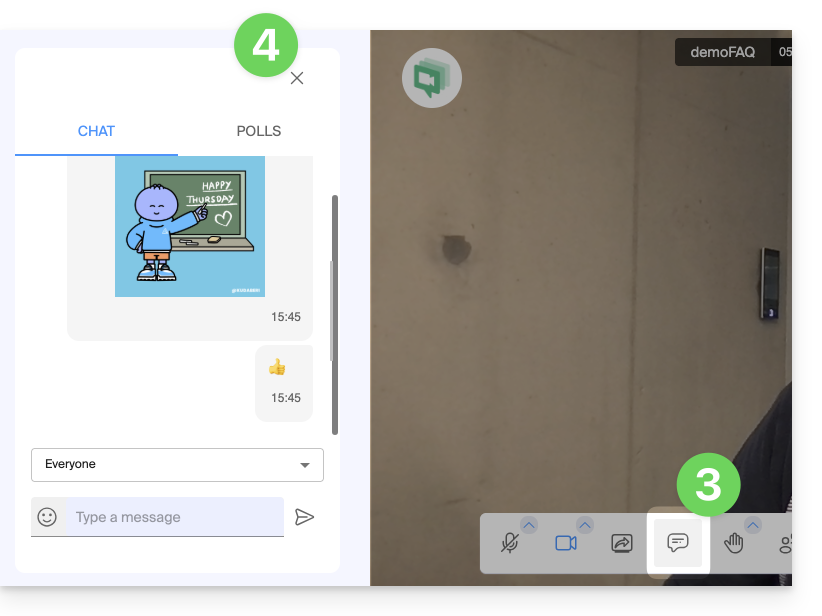
- Cliquez sur l'icône de bulle de message dans la barre d'outils pour Ouvrir/Fermer le chat et chatter depuis un volet latéral à gauche.
- Refermez le volet de chat/sondages si nécessaire:
- Refermez le volet de chat/sondages si nécessaire:
Réagir en live, créer un sondage
- Le chat supporte l'utilisation des Émojis.
- Il est également possible de:
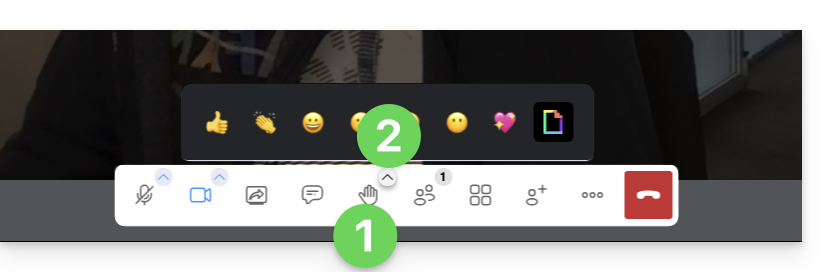
- demander la parole via l'icône de main (Lever/Baisser la main)
- de réagir par émoji visuel (et sonore) et GIF — ils s'afficheront dans l'espace de conversation
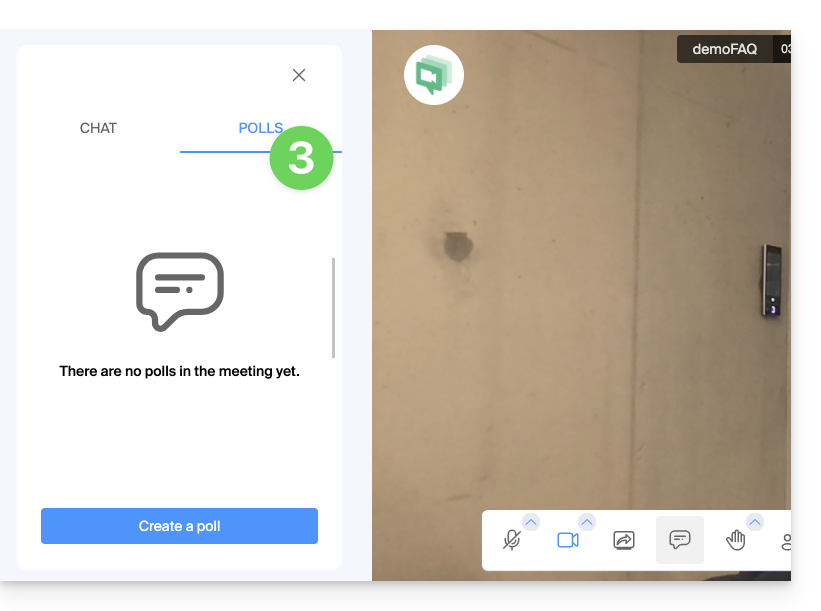
- créer un sondage entre les participants (cliquez sur l'onglet Sondages dans le volet du chat):
Lien vers cette FAQ:
Cette FAQ a été utile?
Ce guide détaille l'utilisation d'un compte my kSuite, avec lequel il est important de distinguer les notions de mot de passe du compte Infomaniak et les mots de passe de l'adresse my kSuite (ik.me, etik.com, ikmail.com).
1. Inscription: création de l'identifiant et mot de passe
Lorsque vous vous êtes inscrit à my kSuite, vous avez à cette occasion choisi une adresse mail, qui est aussi votre identifiant de connexion, de type xxx@ik.me ou xxx@ikmail.com etc. ainsi qu'un mot de passe de connexion: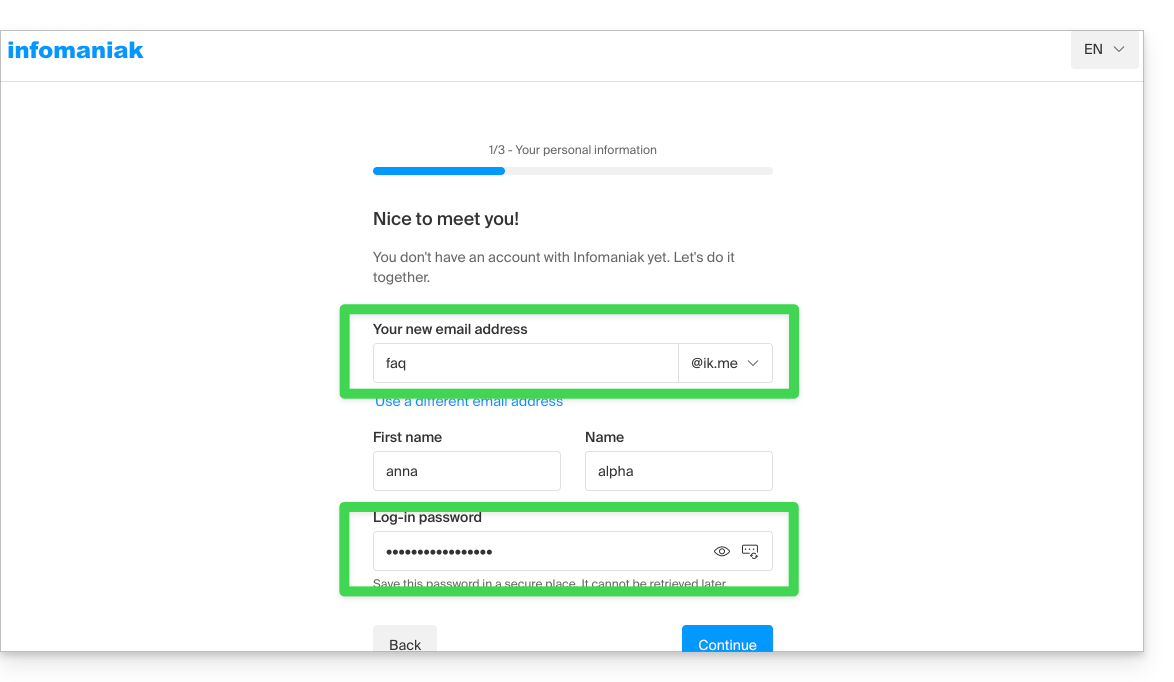
Une fois inscrit, vous pouvez aller sur ksuite.infomaniak.com/mail et utiliser la messagerie: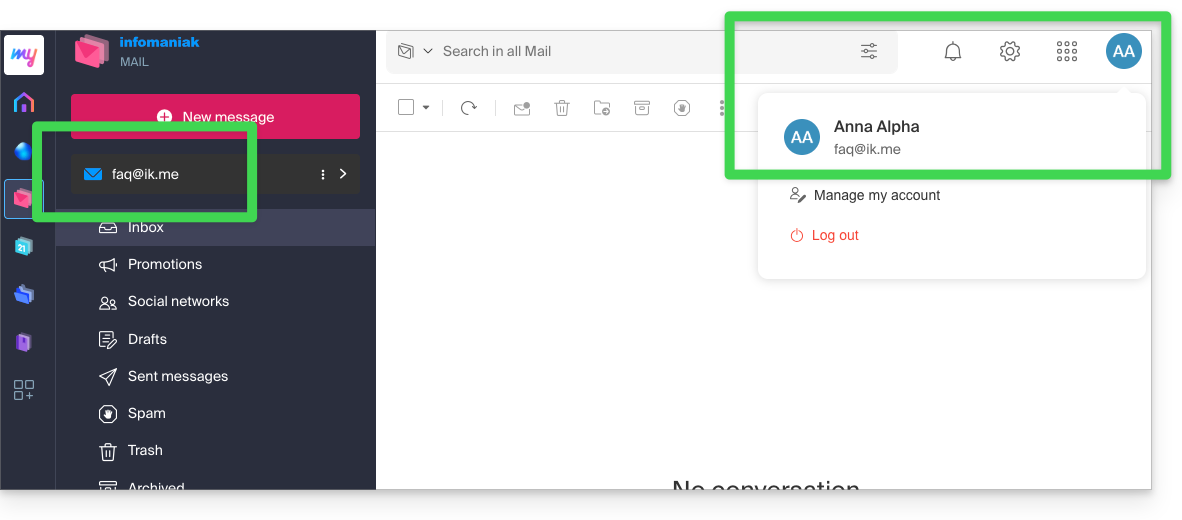
2. Reconnexion: utilisation de l'identifiant et mot de passe
Sur un autre ordinateur ou après une réouverture du navigateur, il vous suffit de retourner sur ksuite.infomaniak.com/mail (ou ik.me) et de vous reconnecter avec les informations créées et obtenues (cf point 1 ci-dessus):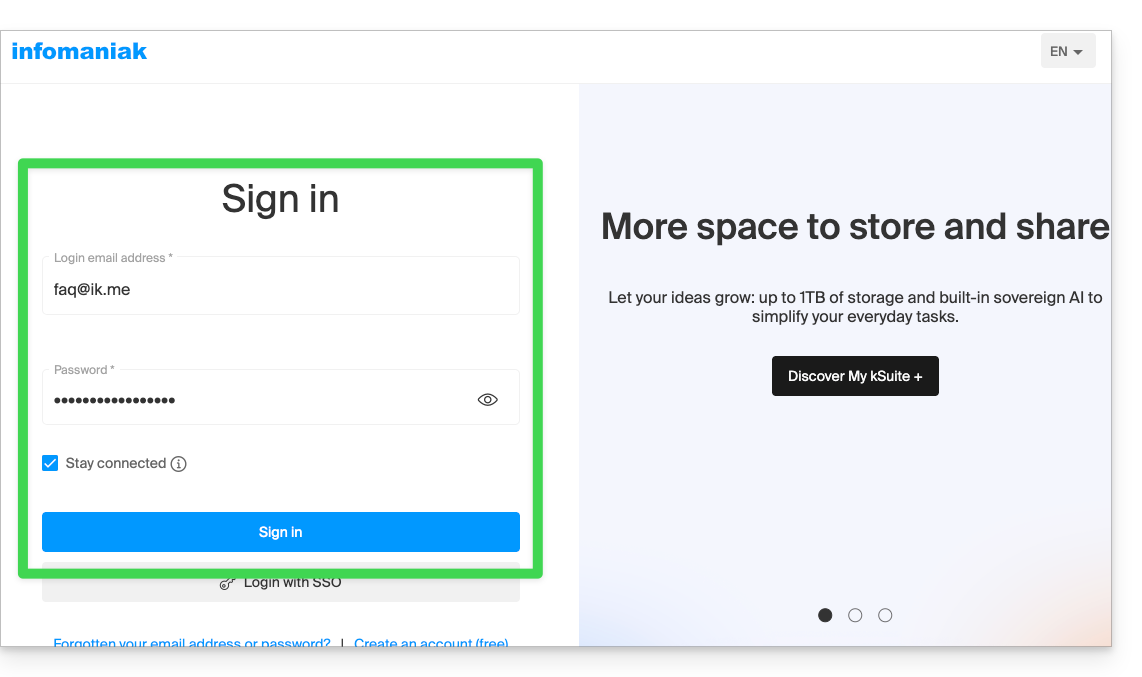
Vous accéderez ainsi à votre messagerie au sein de l'interface my kSuite Infomaniak: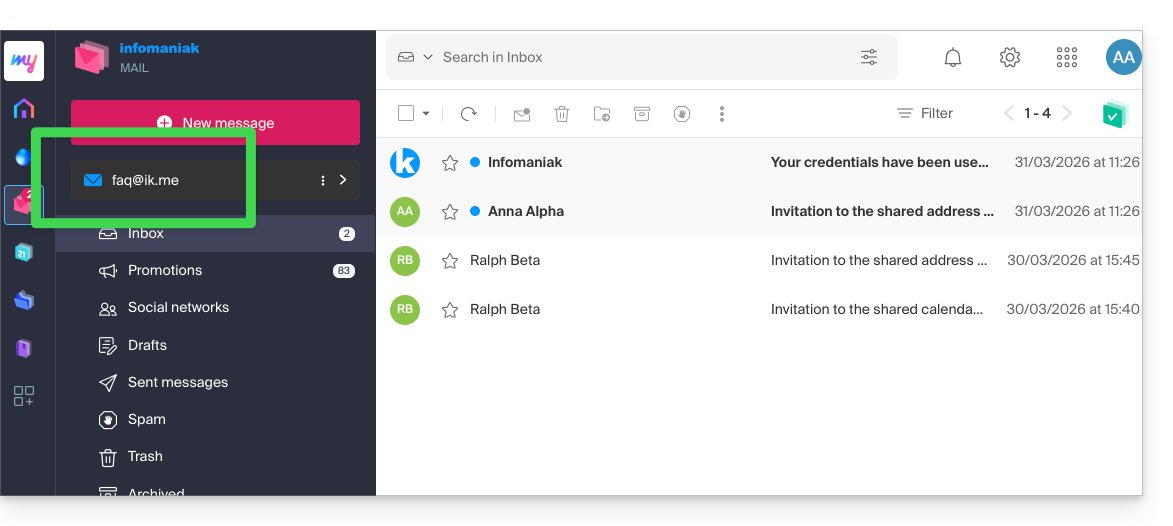
3. Utilisation de l'adresse mail en dehors d'Infomaniak
Pour synchroniser l'adresse mail sur un logiciel / client de messagerie comme Outlook ou Thunderbird, voire même sur un iPhone ou Apple Mail sur macOS, il faut créer un mot de passe supplémentaire (= “un appareil”) car le mot de passe de votre compte Infomaniak (point 1 & 2 ci-dessus) ne vous permettra pas de configurer l'adresse en dehors d'Infomaniak.
Pour ajouter un appareil (= “créer un mot de passe supplémentaire”):
- Connectez-vous à votre compte my kSuite comme au point 2 ci-dessus.
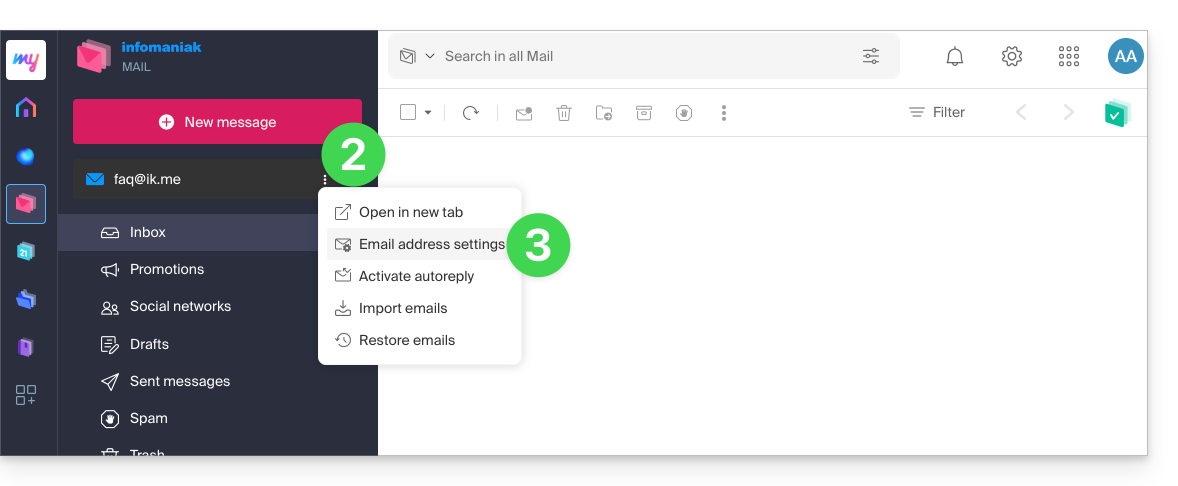
- Cliquez sur le bouton d'action ⋮ à droite de votre adresse my kSuite.
- Cliquez sur les paramètres de l'adresse mail:
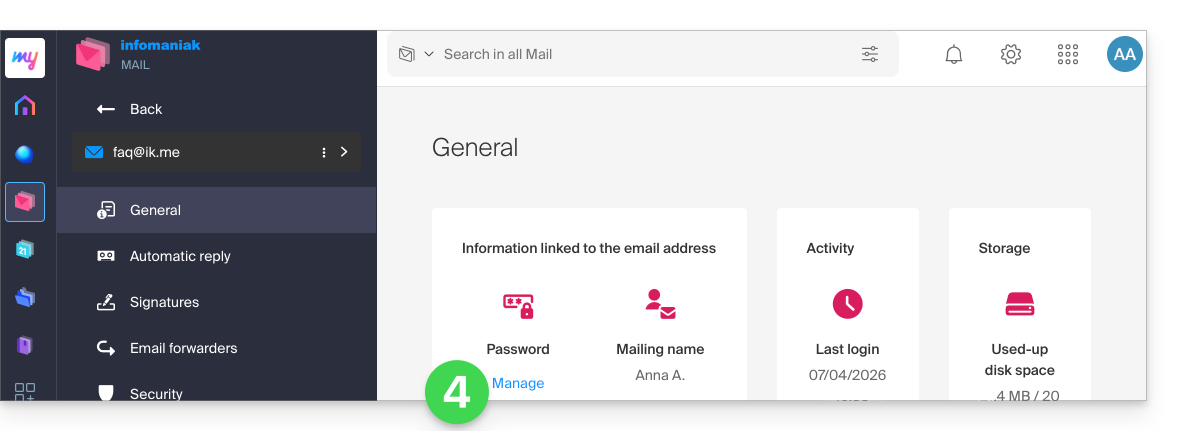
- Cliquez sur Gérer le mot de passe:
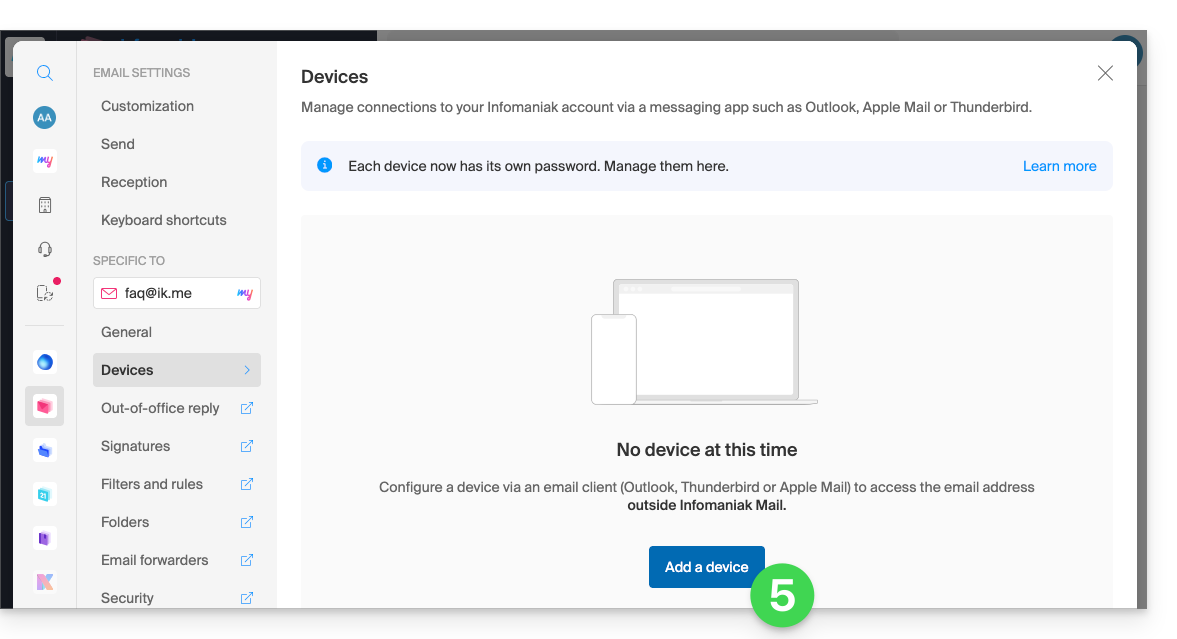
- Cliquez sur Ajouter un appareil:
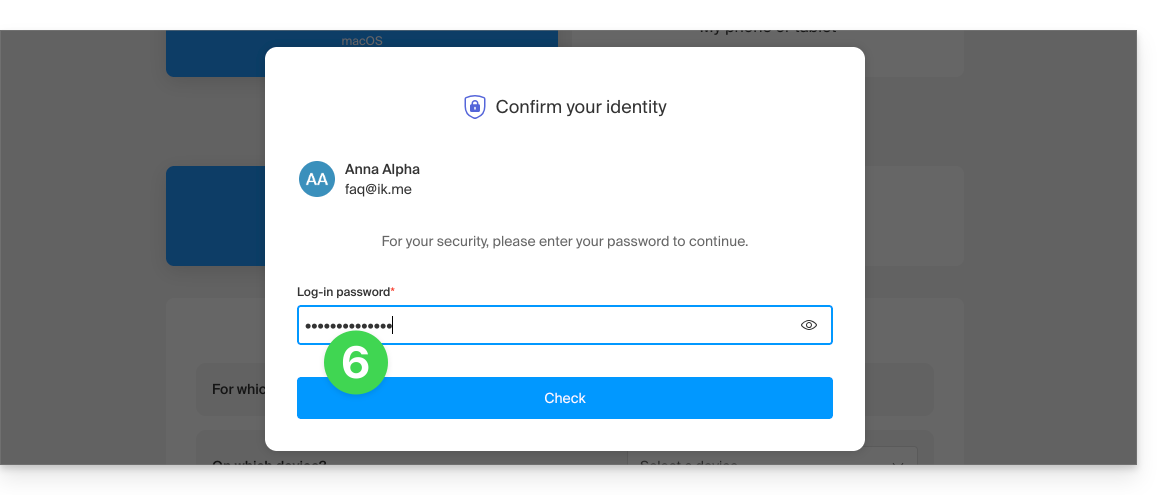
- Entrez le mot de passe de connexion si celui-ci est demandé par sécurité:
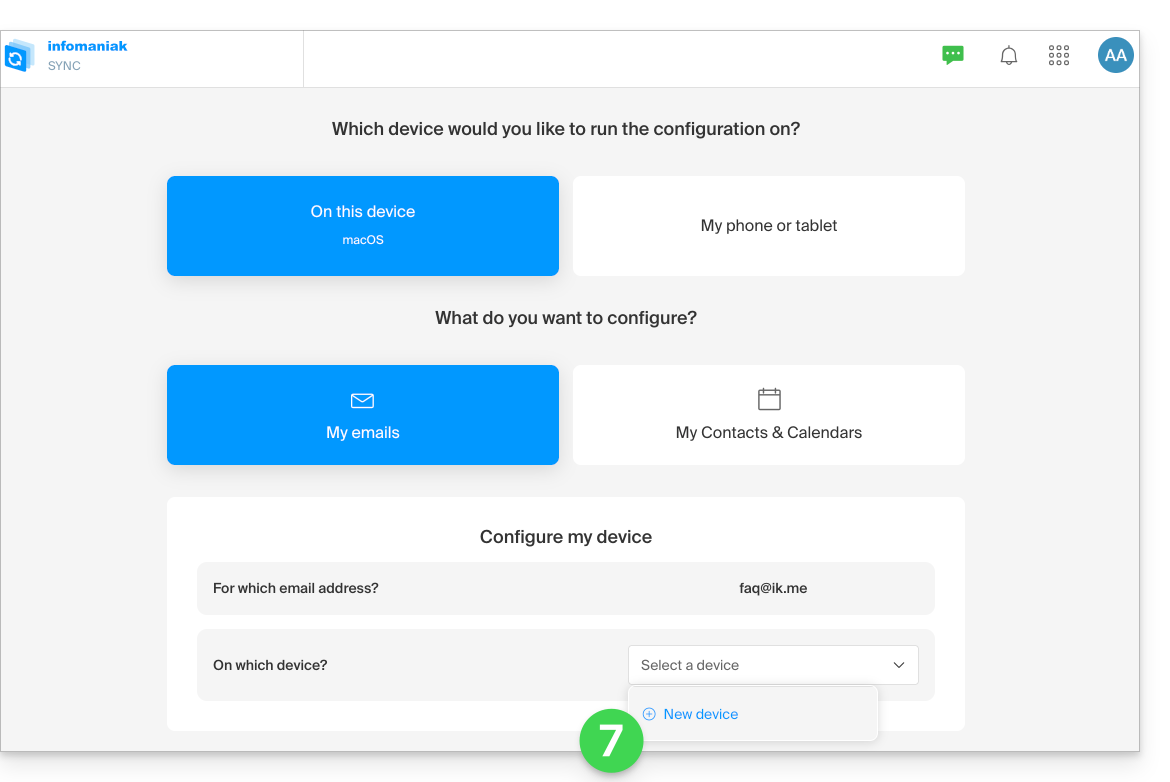
- Suivez l'assistant selon vos besoins, jusqu'à la création d'un nouvel appareil:
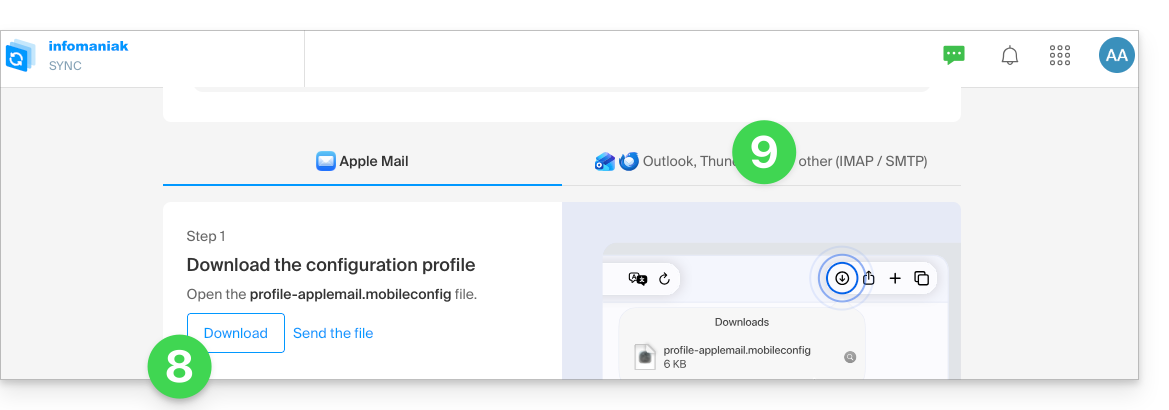
- L'assistant, selon votre matériel, vous propose le téléchargement d'un profil Apple (prenez connaissance de cet autre guide pour macOS ou celui-ci pour iOS) puis créera un nouveau mot de passe sécurisé pour permettre la synchronisation via le profil.
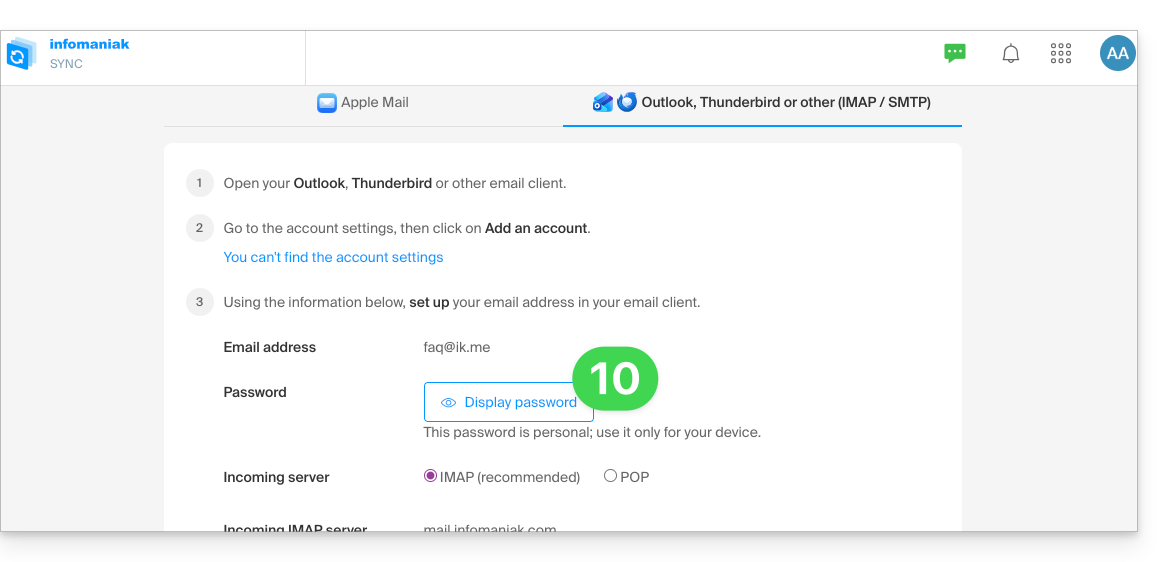
- Pour simplement créer un nouveau mot de passe et configurer l'outil de votre choix (prenez connaissance des guides de configuration), cliquez sur l'onglet IMAP / SMTP:
- Vous pourrez ainsi générer un nouveau mot de passe sécurisé à utiliser sur votre configuration:
Lien vers cette FAQ:
Cette FAQ a été utile?
Ce guide vous explique comment vendre des produits (dans le cadre du système de billetterie Infomaniak) telles des consommations pendant l'entracte, des souvenirs ou des produits dérivés liés à vos évènements (merchandising).
Accéder au menu des produits afin d'en créer
Pour cela:
- Cliquez ici afin d'accéder à la gestion de votre produit sur le Manager Infomaniak (besoin d'aide ?).
- Cliquez directement sur le nom attribué à la billetterie concernée par l'évènement.
- Cliquez sur Programmation dans le menu latéral gauche.
- Cliquez sur Produits dans le menu latéral gauche.
- Cliquez sur Créer un nouveau produit:

- Remplissez les champs Nom et Description dans toutes les langues de votre billetterie:

- Ces informations seront visibles sur la page de la billetterie lors du processus d'achat.
- Associez une image qui sera affichée sur le site pour ce produit:

- Activez si nécessaire l'association du produit à un évènement:

- L'achat d'un produit implique obligatoirement l'achat d'un billet (5 billets dans l'exemple ci-dessous) ; prenez connaissance de cet autre guide à ce sujet:

- L'achat d'un produit implique obligatoirement l'achat d'un billet (5 billets dans l'exemple ci-dessous) ; prenez connaissance de cet autre guide à ce sujet:
- Associez les attributs de votre produit.
- Les attributs sont les paramètres permettant de créer différentes déclinaisons d'un produit.
- La liste déroulante permet de choisir des attributs déjà existants, et le lien dessous permet d'en créer des nouveaux:

- Par exemple l'attribut Taille du T-shirt pourrait inclure les déclinaisons XS, S, M, L, XL, et un deuxième attribut permettra de choisir les couleurs du T-shirt:

- Il est également possible de gérer les attributs en dehors du formulaire de création, sous l'onglet dédié à la gestion des attributs:

- Attention : les attributs ne pourront pas être modifiés si des ventes ont déjà eu lieu ; les déclinaisons peuvent être ajoutées ou modifiées à tout moment, mais ne peuvent être supprimées que s'il n'y a eu aucune vente.
- A l'étape suivante, définissez le prix de chaque variante du produit, la TVA à appliquer, la quantité mise en vente et la visibilité du produit sur votre boutique.
- Il est possible de retirer une variante de la boutique dans le cas où il n'y a pas encore de vente de cette déclinaison après la finalisation de votre boutique en ligne:

- Il est possible de retirer une variante de la boutique dans le cas où il n'y a pas encore de vente de cette déclinaison après la finalisation de votre boutique en ligne:
- A l'étape suivante, définissez si vous souhaitez ajouter une règle automatique d'association lors de l'achat d'un billet.
- Cette option veut que l'achat d'un billet spécifié dans cette règle implique obligatoirement l'achat du produit lié (prenez également connaissance du point 8 ci-dessus):

- Cette option veut que l'achat d'un billet spécifié dans cette règle implique obligatoirement l'achat du produit lié (prenez également connaissance du point 8 ci-dessus):
- Cliquez sur le bouton Terminer pour enregistrer votre article.
Suivre ses ventes et modifier les paramètres des produits
Une fois les produits créés, il est possible de suivre leurs ventes et de modifier les paramètres en cliquant sur le menu d'action ⋮ situé à droite de l'élément concerné:
Lien vers cette FAQ:
Cette FAQ a été utile?
Ce guide présente les Groupes, système de gestion des utilisateurs de votre Organisation, disponible sur le Manager Infomaniak.
Préambule
- Afin de faciliter l'accès et l'ajout d'un collaborateur au sein de l'écosystème Infomaniak, la fonctionnalité Groupes permet de créer des équipes d'utilisateurs et de leur donner en quelques clics accès aux services dont ils auraient besoin.
- Quelques exemples:
- Vous créez un Groupe pour un nouveau département : associez-lui immédiatement ses boîtes mail, ses dossiers d'organisation kDrive et ses canaux de discussion kChat dédiés ; chaque nouveau collaborateur ajouté à l'équipe recevra automatiquement tous ces accès.
- Vous êtes une agence Web et vous souhaitez donner l'accès à vos équipes de webmaster à l'ensemble de vos hébergements Web: il vous suffit de créer un nouveau groupe, de choisir l'ensemble des hébergements auxquels ils auront besoin d'accéder et de les inviter à rejoindre le Groupe.
- Vous possédez un kDrive: autorisez l'accès à un dossier à un Groupe et faites évoluer l'accès en fonction des utilisateurs ajoutés ou retirés de l'équipe au fil du temps.
- Vous utilisez des services de Streaming ou de Billetterie et vous souhaitez donner l'accès à vos équipes: créez un nouveau Groupe qui aura accès à ces deux produits ou deux Groupes distincts qui auront accès aux deux produits de façon totalement indépendante.
- Il est tout à fait possible:
- d'associer des ressources (Mail, kDrive, kChat) dès la création du Groupe pour automatiser l'onboarding,
- d'ajuster les niveaux de droits individuellement : pour kDrive, le droit individuel prévaut sur celui du Groupe, alors que pour Mail, les droits s'additionnent.
- d'ajouter un même utilisateur à plusieurs Groupes,
- d'inviter des utilisateurs externes à votre Organisation à l'un de vos Groupes,
- d'ajouter un ou plusieurs utilisateurs en une fois à un Groupe,
- de définir un chef d'équipe afin de facilement identifier un responsable de projet ou le référent à contacter.
Gérer vos Groupes
La gestion des Groupes permet désormais une centralisation complète. Plus besoin d'intervenir dans chaque outil séparément : tout se pilote depuis le Manager Infomaniak pour une réorganisation fluide de vos collaborateurs. Prenez connaissance des guides à ce sujet:
Lien vers cette FAQ:
Cette FAQ a été utile?
Ce guide vous explique comment mettre en place un système de validation de pass ou abonnement (dans le cadre du système de billetterie Infomaniak).
Préambule
- Cette option vous permet de créer des pass pour lesquels les visiteurs effectuent une inscription que vous pouvez valider avant qu'ils puissent être utilisés.
- Cette fonctionnalité sera utile pour tout accès restreint ou une validation de la demande doit être faite par l'organisateur.
- Ceci peut inclure les demandes d'accréditations, des inscriptions à des cours spécialisés nécessitant la vérification de certains documents, l'accès à certaines zones ou évènements, etc.
Mise en place du pass à valider
Pour cela:
- Cliquez ici afin d'accéder à la gestion de votre produit sur le Manager Infomaniak (besoin d'aide ?).
- Cliquez directement sur le nom attribué à la billetterie concernée par l'évènement.
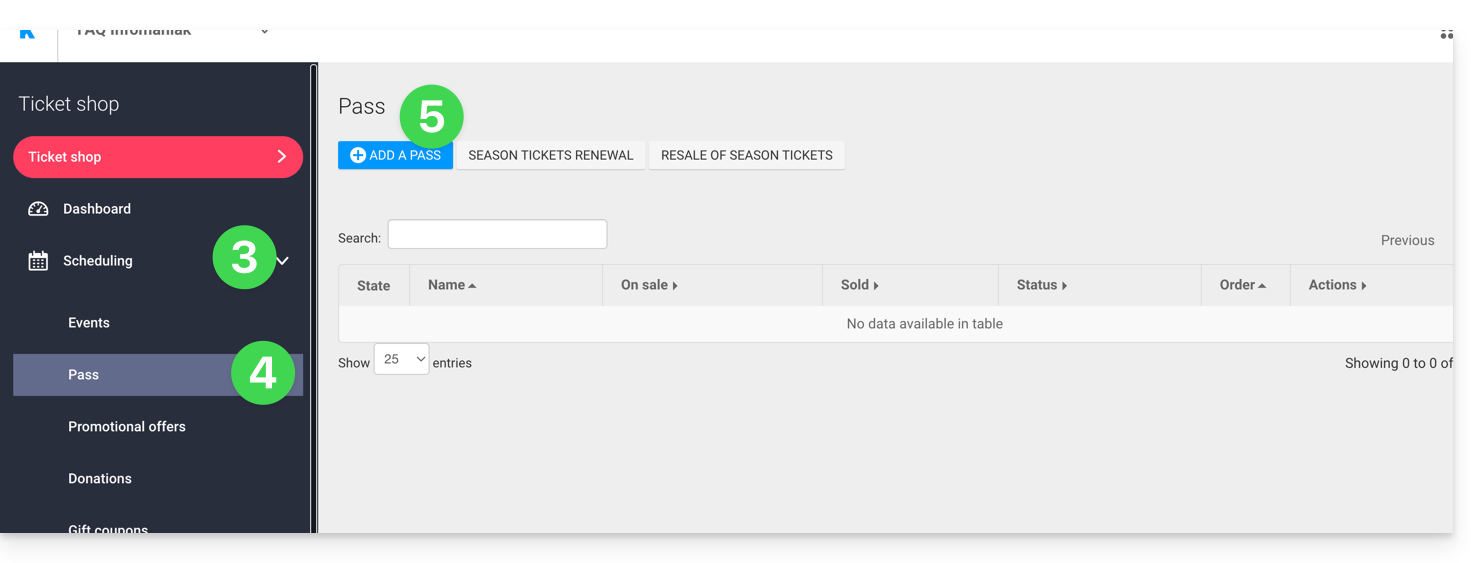
- Cliquez sur Programmation dans le menu latéral gauche.
- Cliquez sur Pass dans le menu latéral gauche.
- Cliquer sur Ajouter un pass:
- Lors de la procédure de création du pass, activez la Validité du pass en mettant Oui:
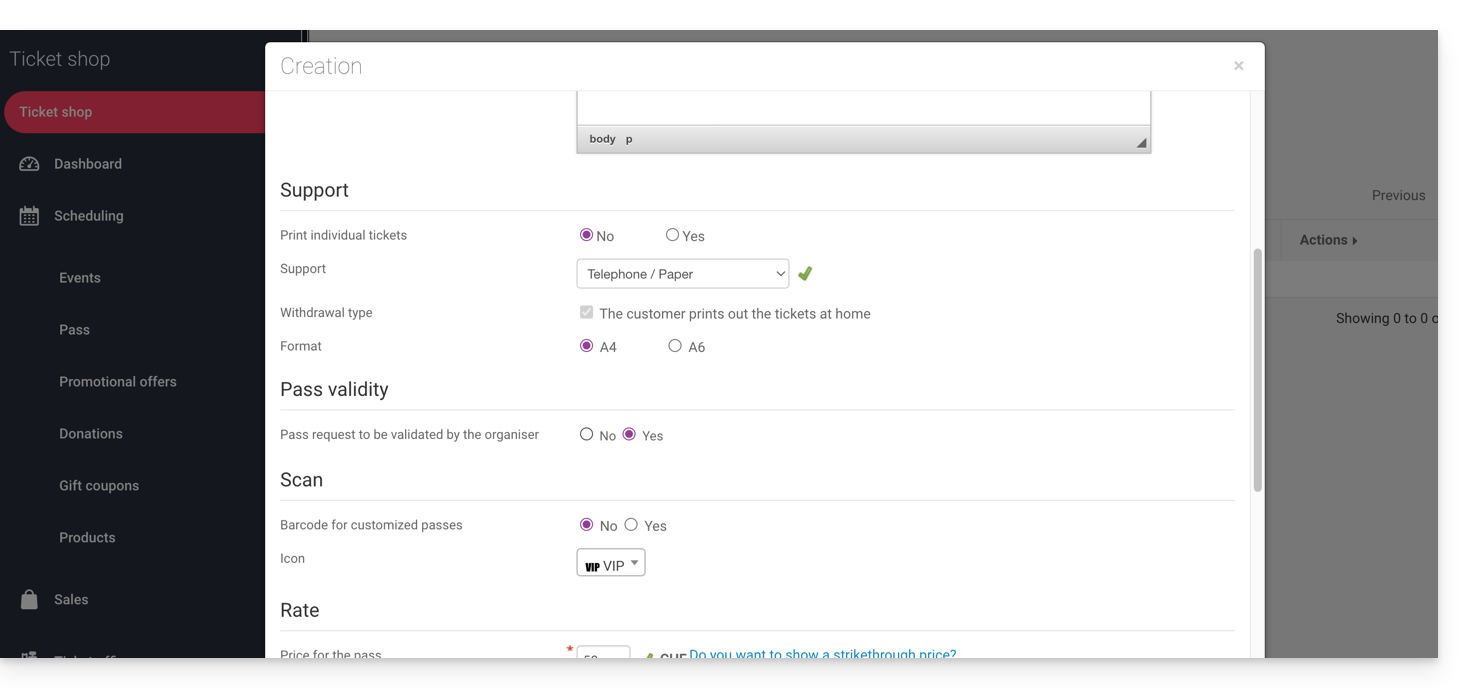
- Cette action mettra automatiquement les options nécessaires à cette fonctionnalité, soit un pass gratuit de type personnalisé avec un minimum de 0 billets.
Une fois le pass créé, cliquez dessus pour paramétrer les informations demandées au visiteur: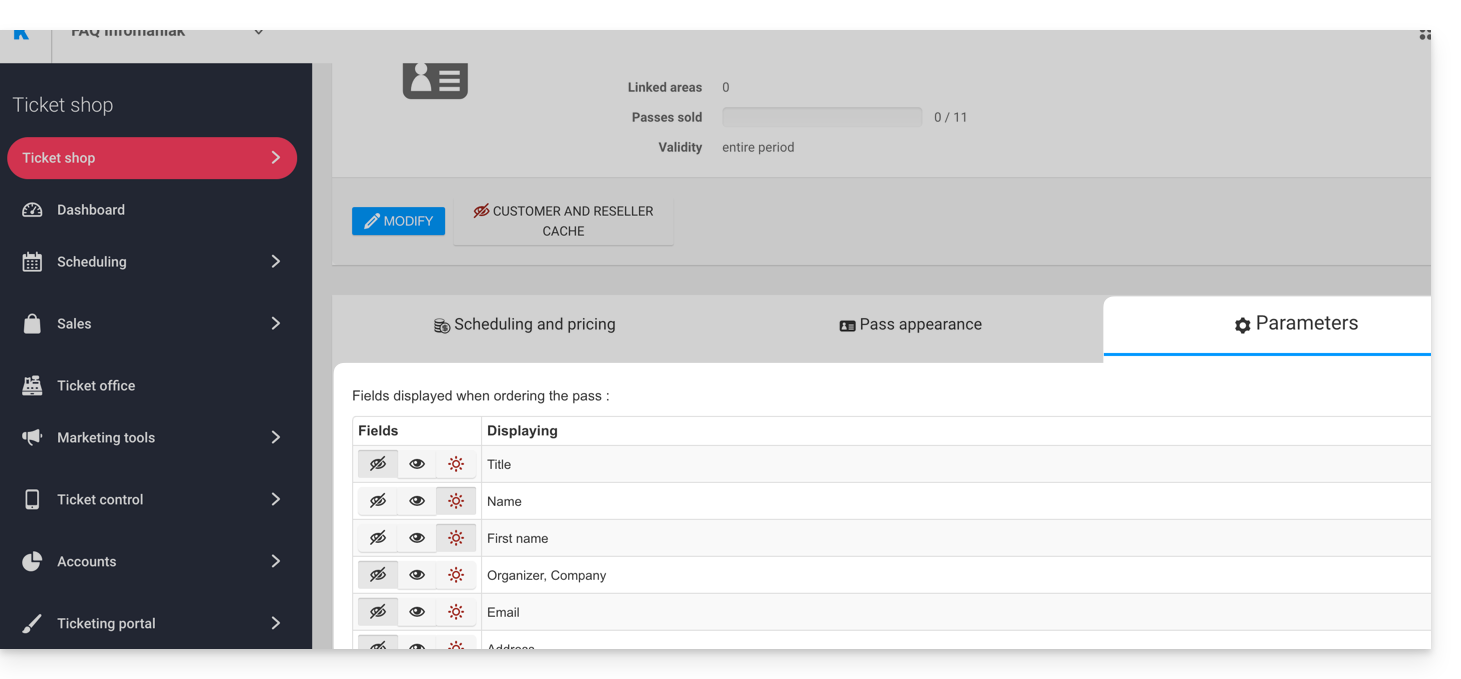
Il est possible ainsi de rendre chaque champ caché , visible
, ou obligatoire
…
S'il faut demander plus d'informations, ou des pièces justificatives, il est possible de les rajouter en utilisant la fonction de formulaire:
- Créez un formulaire par tarif avec les informations demandées au visiteur.
- Associez le formulaire par tarif au pass:
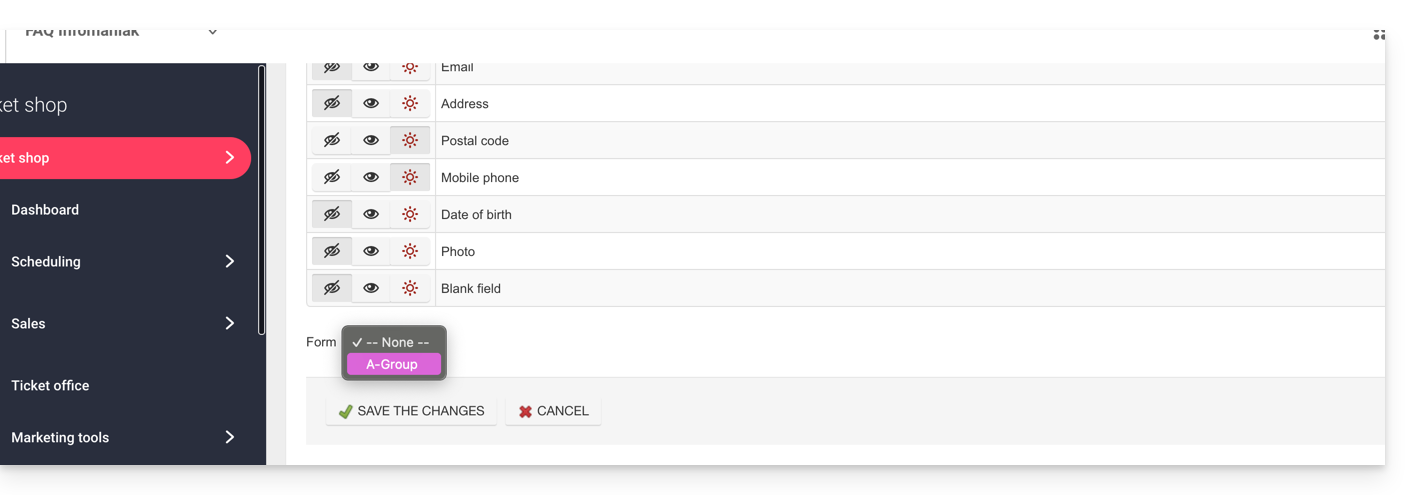
Procédure de demande de pass à valider
Le visiteur pourra commander le pass comme toute autre procédure de commande. Il faut noter quelques différences:
- Les termes utilisés lors de la procédure en ligne mentionneront des demandes de validation au lieu de commande.
- Le visiteur recevra un premier e-mail confirmant que sa demande a été prise en compte et qu'il recevra des nouvelles quand sa demande sera validée.
- Le visiteur recevra le pass dans un e-mail de confirmation quand le pass sera validé.
Procédure de validation d'une demande
Pour valider une demande de validation de pass de la part d'un visiteur, il faudra se rendre dans la liste des pass:
- Cliquez ici afin d'accéder à la gestion de votre produit sur le Manager Infomaniak (besoin d'aide ?).
- Cliquez directement sur le nom attribué à la billetterie concernée par l'évènement.
- Cliquez sur Ventes dans le menu latéral gauche.
- Cliquez sur Pass dans le menu latéral gauche.
Si besoin, utilisez le filtre pour n'afficher que les pass à valider et choisir la catégorie de pass souhaitée: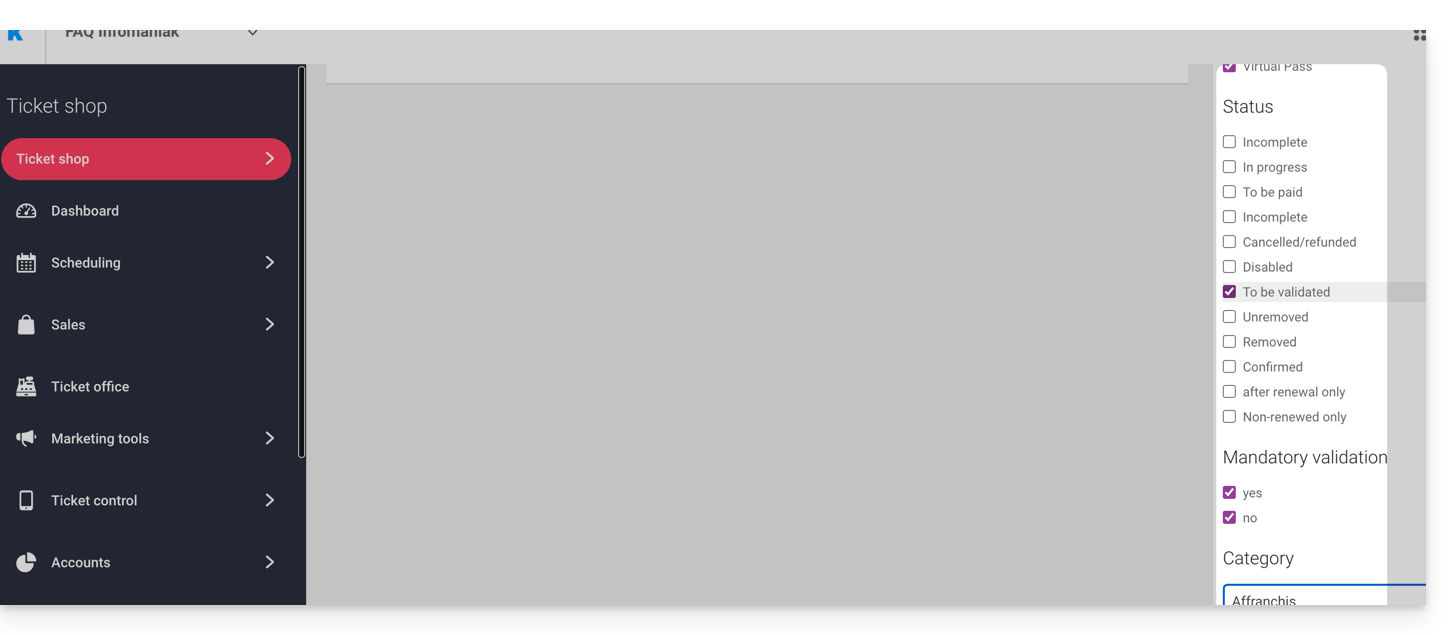
Vérification avant validation
Cliquez ensuite sur les pass à vérifier. Toutes les informations se trouvent sur la page du pass.
Si des champs additionnels ont été ajoutés par le biais d'un formulaire, ils se trouveront dans la partie Modifier les informations: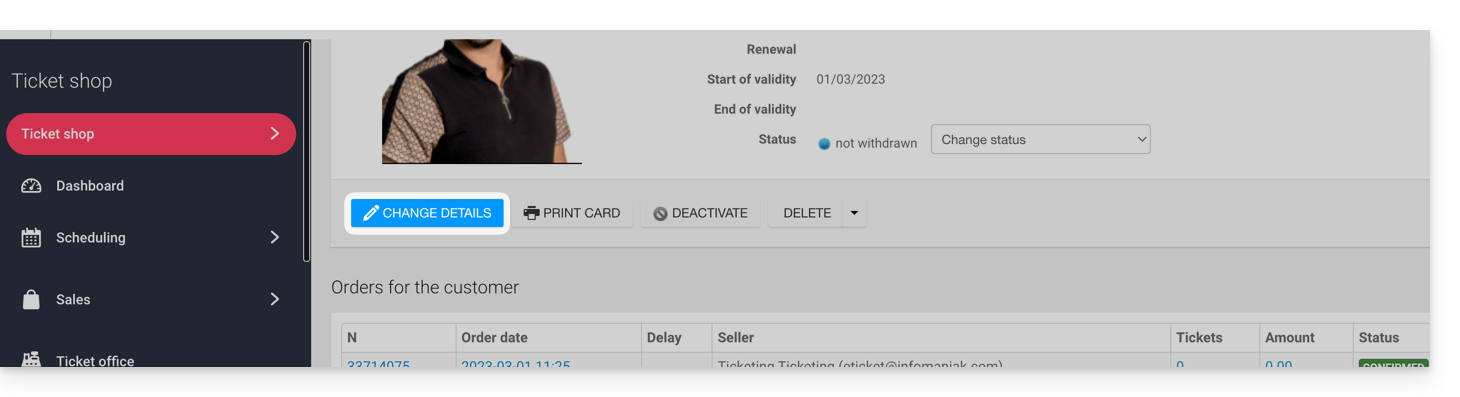
Exemple avec des fichiers que l'utilisateur a téléversé: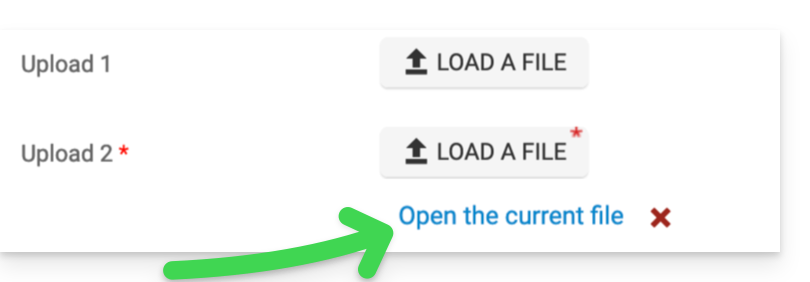
Modifier le statut
Changez le statut en Validé et Retiré ou non, afin que le pass soit valable:
Un e-mail sera automatiquement envoyé au visiteur avec les informations pour remplir son pass avec les billets à rajouter.
Dans le cas d'un refus, il est possible d'envoyer un e-mail au visiteur afin de l'inviter à changer les informations.
Il est également possible de le faire sur la page en amont via une sélection multiple par exemple: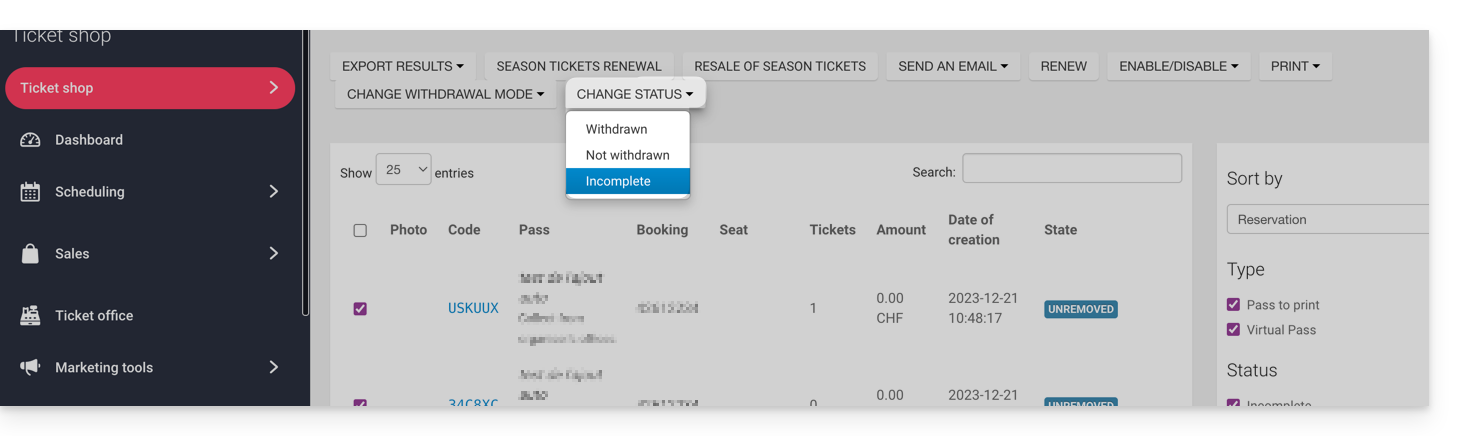
Lien vers cette FAQ:
Cette FAQ a été utile?
Ce guide explique comment transférer des fichiers depuis un iPhone vers un kDrive Infomaniak.
Prérequis
- Posséder une offre kDrive ou kSuite.
- Installer l'app mobile kDrive (application pour smartphone ou tablette iOS).
Envoyer des données manuellement vers kDrive iOS (iPhone, iPad)
Pour cela:
- Sélectionnez les données que vous souhaitez partager sur kDrive.
- Cliquez sur l'icône de partage de l'iPhone:
- Choisissez kDrive parmi les choix proposés:
- Sélectionnez le kDrive et l'emplacement de sauvegarde - si celui-ci ne convient pas, appuyez dessus pour modifier le dossier de stockage:
- Choisissez un autre dossier ou créer un nouveau dossier:
- Déterminez le type de dossier à créer (dossier partagé avec les utilisateurs du kDrive ou dossier personnel & privé):
- Nommez le dossier, choisissez l'éventuel accès partagé puis appuyez sur le bouton bleu pour créer le dossier:
- Appuyez sur le dossier nouvellement créé afin de le sélectionner comme emplacement:
- Créez un éventuel sous-dossier dans celui-ci ou validez l'emplacement choisi grâce au bouton bleu:
- Appuyez sur le bouton bleu pour débuter l'envoi de vos fichiers vers kDrive:
- Il est possible de suivre l'évolution du transfert vers kDrive:
- Le téléversement s'effectue en arrière-plan:
Une fois les fichiers téléversés, vous les retrouvez sur tous les appareils connectés au kDrive…
- … instantanément sur l'app Web kDrive (service en ligne ksuite.infomaniak.com/kdrive).
- … après téléchargement de la liste de ces nouveaux fichiers sur les appareils sur lesquels l'app desktop kDrive (application de bureau sur macOS / Windows / Linux) est installée.
Lien vers cette FAQ:
Cette FAQ a été utile?
Ce guide permet de résoudre un problème sur le CMS Prestashop v9.x concernant la génération de factures PDF depuis le panneau d'administration (Back Office), particulièrement lorsque la langue française est utilisée.
Le problème
Lors de la tentative de visualisation ou de téléchargement d'une facture PDF pour une commande en langue française, PrestaShop (en version 9.x) retourne une Erreur 500. Ce dysfonctionnement est lié à une incompatibilité entre la librairie de génération de PDF (TCPDF) utilisant la police par défaut (helvetica) et les configurations d'hébergement.
Définir une police compatible
La solution consiste à forcer l'utilisation de la police freesans, plus compatible, via un fichier de configuration personnalisé.
Il est fortement recommandé de créer un fichier defines_custom.inc.php. Cette méthode est la plus sûre car elle assure que la correction ne sera pas perdue lors des mises à jour du cœur de PrestaShop.
Pour cela:
- Accédez à votre installation PrestaShop 9.x via FTP ou le Gestionnaire de fichiers.
- Naviguez jusqu'au répertoire
/config/. - Créez un nouveau fichier nommé
defines_custom.inc.php. Éditez le fichier
defines_custom.inc.phpet ajoutez le contenu suivant:<?php /** * Avoid error PDF, force font 'freesans'. */ define('PDF_FONT_NAME_MAIN', 'freesans');- Enregistrez le fichier et testez la génération d'une facture en français.
Lien vers cette FAQ:
Cette FAQ a été utile?
Ce guide explique comment créer des sous-domaines sur un hébergement Infomaniak existant, à l'aide d'un fichier .htaccess.
Préambule
- L'hébergement peut se trouver sur une offre d'Hébergements Web mutualisés ou sur Serveur Cloud Infomaniak mais cette fonction est impossible avec un hébergement Starter.
- Les sous-domaines peuvent être ajoutés très facilement sur votre hébergement actuel puisque vous disposez dans l'offre de base de 20 sites par hébergement (sites = sous-domaines).
- Si vous ne souhaitez pas utiliser ce volume de site à votre disposition, vous pouvez suivre la méthode ci-dessous.
Créer un sous-domaine comme raccourci
Les sous-domaines ainsi créés permettent de faciliter l'organisation d'un hébergement. Par exemple l'adresse vlog.domain.xyz sera le raccourci de l'adresse domain.xyz/vlog. Autrement dit, l'adresse vlog.domain.xyz renverra au dossier vlog qui devra se situer à la racine du site Web domain.xyz. Dans cet exemple, vlog est le sous-domaine de domain.xyz.
1. Ajouter le sous-domaine comme alias de votre site Web
Pour cela:
- Suivez la procédure d'ajout d'alias mais bien lire les points 2 et 3 ci-dessous svp.
- Dans le champ pour ajouter le domaine lié inscrivez l'adresse complète du sous-domaine (par exemple
vlog.domain.xyz). - Si votre domaine ou sa zone DNS est géré chez Infomaniak, activez les deux options suivantes: Mise à jour des entrées DNS pour ce domaine et Remplacer les entrées déjà existantes ; si tel n'est pas le cas, créez un enregistrement A chez votre registrar avec les informations suivantes:
- champ: l'adresse URL complète du sous-domaine (par exemple
vlog.domain.xyz) - cible: l'adresse IPv4 (enregistrement A) de votre site (prenez connaissance de cet autre guide pour trouver l'enregistrement A de votre site)
- champ: l'adresse URL complète du sous-domaine (par exemple
2. Modifier le fichier htaccess de votre site Web
Important: les instructions suivantes sont uniquement données à titre indicatif. Vous devrez peut-être adapter le code pour qu'il fonctionne dans votre situation.
À l'aide de votre logiciel/client FTP ou de Web FTP sur le Manager, ajoutez et adaptez le code suivant dans le fichier .htaccess qui se trouve à la racine de votre site Web:
RewriteCond %{HTTP_HOST} ^(.*)\.domain\.xyz [NC]
RewriteCond %{DOCUMENT_ROOT}/%1/ -d
RewriteCond %1::%{REQUEST_URI} !^(.*?)::/\1/?
RewriteRule "^(.*)$" "%{DOCUMENT_ROOT}/%1/$1" [L]
Explications pour la troisième ligne: https://stackoverflow.com/a/15981056
Remplacez sur la première ligne:
domainpar votre nom de domainexyzpar l'extension de votre nom de domaine (ch, fr, etc.)
Désormais, l'adresse vlog.domain.xyz doit afficher le contenu du dossier vlog qui se situe à la racine de votre site Web. Si ce n'est pas le cas, vérifiez que le dossier vlog existe bien à la racine de votre site Web.
Lien vers cette FAQ:
Cette FAQ a été utile?
Merci de confier l'hébergement de vos e-mails à Infomaniak.
Ce guide vous permet de rapidement utiliser les fonctions essentielles de votre nouveau Service Mail. En cas de problème, accédez à la base de connaissances avant de contacter le support Infomaniak.
Si votre nom de domaine n'est pas géré par Infomaniak ou que votre Service Mail n'est pas géré dans le même compte utilisateur que votre nom de domaine, prenez connaissance de cet autre guide afin de lier le nom de domaine à votre Service Mail.
Créer des adresses mail
- Prendre en main l'interface
- Créer des adresses mail
- Créer des adresses mail en masse
- Créer des adresses mail servant uniquement de redirection
- Copier le contenu mail Gmail, OVH, etc. sur Infomaniak
Utiliser vos adresses mail créées
- Gérer les mots de passe & utilisateurs
- Synchroniser vos e-mails sur toutes vos machines
- Cacher les adresses destinataires d'un e-mail
- Découvrir l'app mobile Infomaniak Mail
- Utiliser la messagerie même si le nom de domaine dirige chez Wix ou similaire
- Utiliser la messagerie avec votre site Web
- Utiliser Euria (IA Infomaniak) sur votre messagerie
- Vérifier le journal des mails entrants et sortants
Prendre connaissance d'informations importantes
- Limites d'envoi
- Limites de taille
- Limite de destinataires
- Les différents identifiants
- Dépanner une erreur avec un logiciel/client de messagerie
Personnaliser votre messagerie
- Ajouter une signature
- Ajouter un alias
- Ajouter un message d'absence automatique
- Ajouter un nom de domaine
- Trier automatiquement les mails entrants
Sécuriser votre adresse mail
Lien vers cette FAQ:
Cette FAQ a été utile?
Ce guide aborde le système de pass, ses différentes utilisations et façons de les paramétrer (dans le cadre du système de billetterie Infomaniak).
Création d'un pass
Pour les procédures et explications détaillées, prenez connaissance des guides suivants:
- Créer un pass et le configurer
- Associer les évènements aux pass
- Paramétrer le visuel et les informations liés au pass
- Définir et récolter les informations des abonnés qui seront liés aux pass
Types de pass
Un pass est outil polyvalent permettant de faire des groupements d'évènements:
- L'abonnement tout inclus
- Il donne accès à tous les évènements qui y sont associés.
- C'est la solution à priviliégier si vous souhaitez un abonnement de type saisonnier où tout est directement inclus, avec des places numérotées ou non.
- Ceux-ci pourront être renouvelés d'année en année.
- L'abonnement avec des réductions sur chaque billet (pack de plusieurs évènements à choix)
- Tel l'abonnement demi-tarif des CFF, il est possible de créer un pass sur lequel chaque billet ajouté aura un prix réduit.
- Le pack d'entrées à des évènements multiples (pack de plusieurs jours (pass 2 jours, pass week-end))
- Un pass 2 jours, le pass à 10 entrées, etc.
- Ce type de pass permet au client d'assister à des évènements se déroulant sur plusieurs jours, que ce soit à tous les évènements ou une sélection.
- L'accréditation
- Permet de créer des pass donnant accès à certaines zones ou certaines dates.
Formats de pass
Le pass peut être:
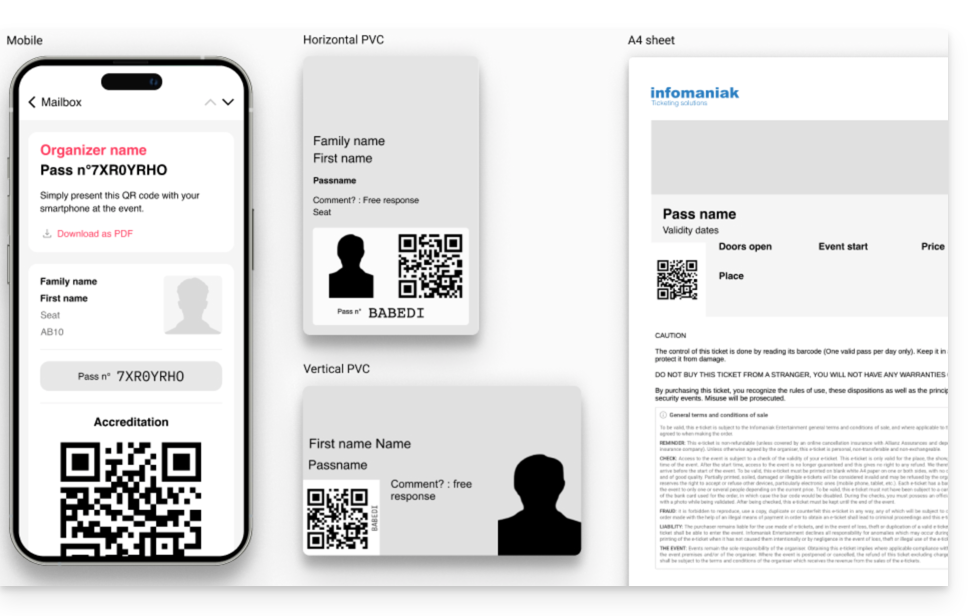
- Imprimé sur une carte PVC de type CR80 (format carte de crédit) en utilisant une imprimante adaptée disponible à la location
- Imprimé en format A4 ou A6, comme un billet normal
Utilisé en format numérique directement sur le téléphone
- soit avec un e-mail contenant un code QR
- ou en téléchargeant la version PDF à enregistrer sur le téléphone
Lien vers cette FAQ:
Cette FAQ a été utile?
La norme BIMI (Brand Indicators for Message Identification, indicateurs de marque pour l'identification des messages) offre la possibilité aux entreprises d'incorporer leur logo aux e-mails envoyés.
Préambule
- Les applications Infomaniak (et d'autres compagnies autour du globe - lire le chapitre en cas de problème ci-dessous) sont compatibles avec BIMI et afficheront les logos au côté des messages mail reçus.
- Les Services Mail Infomaniak permettent de configurer la messagerie avec votre logo ; les avantages sont nombreux:
- augmentation de la confiance: les destinataires peuvent identifier visuellement vos e-mails, réduisant ainsi les risques de phishing.
- renforcement de la Marque: un logo bien visible dans les boîtes de réception renforce la notoriété de la marque.
- meilleure délivrabilité: les e-mails conformes à DMARC ont plus de chances d’atteindre la boîte de réception principale.
1. Créer un logo
Créez un logo au format SVG (Scalable Vector Graphics). Ce format est requis car il assure une qualité optimale quel que soit l'appareil ou la taille d'affichage.
Pour être importé sur l'interface Infomaniak (lire ci-dessous) il ne doit pas dépasser 10 Mo, mais il peut également être hébergé sur un serveur sécurisé accessible publiquement et il faudra simplement indiquer son URL pour l'enregistrement DNS BIMI.
2. Obtenir le certificat VMC
Une certification de logo vérifié (VMC) est requise ; elle atteste que vous êtes le propriétaire légitime du logo. Vous pouvez obtenir cette certification auprès des autorités de certification reconnues comme DigiCert et Entrust.
Lorsque votre certificat VMC est émis, vous recevez un fichier PEM contenant le certificat de l'entité. Ce fichier PEM intègre votre logo au format SVG ainsi que le VMC.
3. Ajouter le logo au Service Mail
Prérequis
- Tous les voyants Sécurité globale de votre Service Mail doivent être au vert (SPF + DKIM + DMARC)!
Afin d'accéder au Service Mail et lui définir le logo de votre entreprise:
- Cliquez ici afin d'accéder à la gestion de votre Service Mail sur le Manager Infomaniak (besoin d'aide ?).
- Cliquez directement sur le nom attribué au Service Mail concerné.
- Cliquez sur Sécurité globale dans le menu latéral gauche.
- Cliquez sur le bouton Créer (dans la partie BIMI):

- Remplissez les informations demandées à partir des documents reçus (cf chapitre 2 ci-dessus) et n'oubliez pas d'enregistrer.
En cas de problème
- Si le bouton Créer dans l'encadré BIMI reste gris, bien vérifier les messages informatifs: le DMARC peut exister mais ne pas être au pourcentage de rejet requis, donc ajuster les paramètres selon les indications.
- Lorsqu'il y a plusieurs domaines liés au Service Mail, il faut s'assurer de posséder un certificat sur chaque domaine lié si vous souhaitez BIMI sur ceux-ci.
- À noter qu'Apple Mail supporte BIMI, contrairement à Microsoft Outlook, Thunderbird et l'app Mail de Samsung qui ne l'ont pas encore pleinement adopté.
Désactiver BIMI
Pour désactiver BIMI il suffit de vous rendre sur la page de gestion du nom de domaine lié au Service Mail et de supprimer l'enregistrement TXT correspondant.
Lien vers cette FAQ:
Cette FAQ a été utile?
Ce guide montre comment créer / importer / gérer les contacts au sein de listes d'abonnés Newsletter Infomaniak.
Préambule
- Vous devez obtenir le consentement explicite de vos destinataires via le modèle double opt-in:
- L’envoi de spam et l’utilisation de listes d’adresses achetées/louées sont interdits.
- L’importation n’envoie aucun message aux contacts ajoutés (donc lire et accepter les points ci-dessus).
- Les doublons seront automatiquement supprimés.
- Si vous réimportez une adresse qui est déjà abonnée, les champs personnalisés différents se mettront à jour.
Constituer une liste d'abonnés
Pour accéder à la gestion des abonnés de la Newsletter :
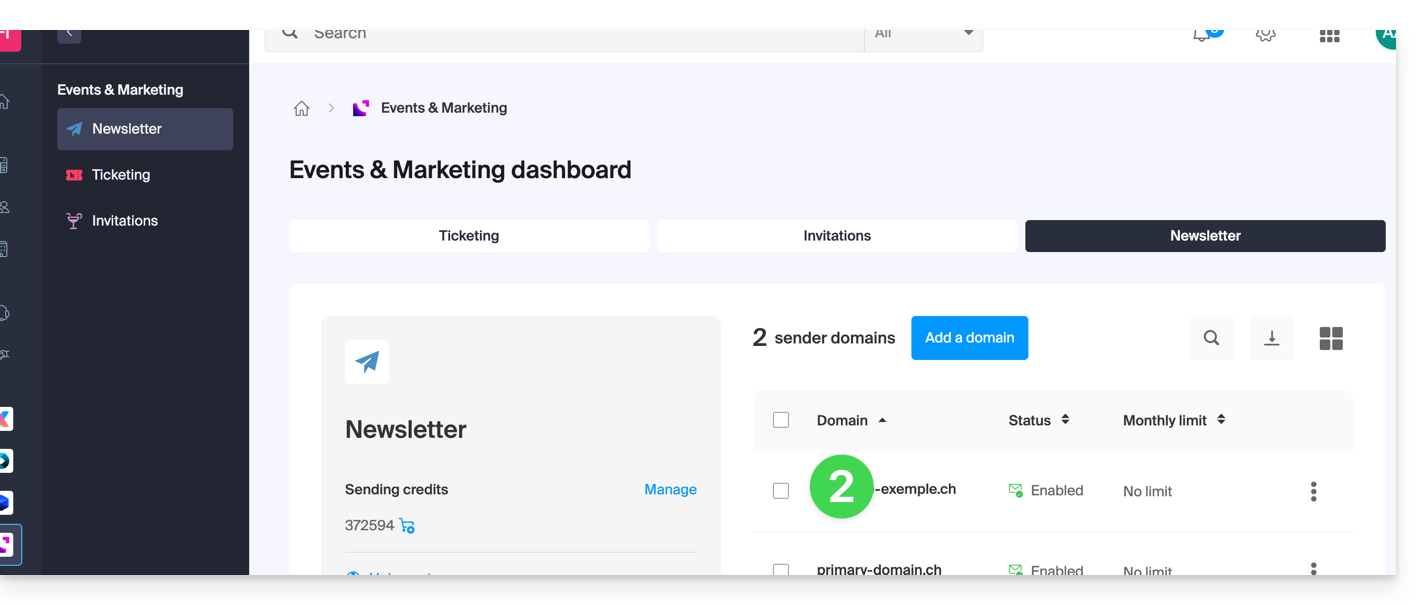
- Cliquez ici afin d'accéder à la gestion de votre produit sur le Manager Infomaniak (besoin d'aide ?).
- Cliquez sur le nom du domaine concerné dans le tableau qui s'affiche:
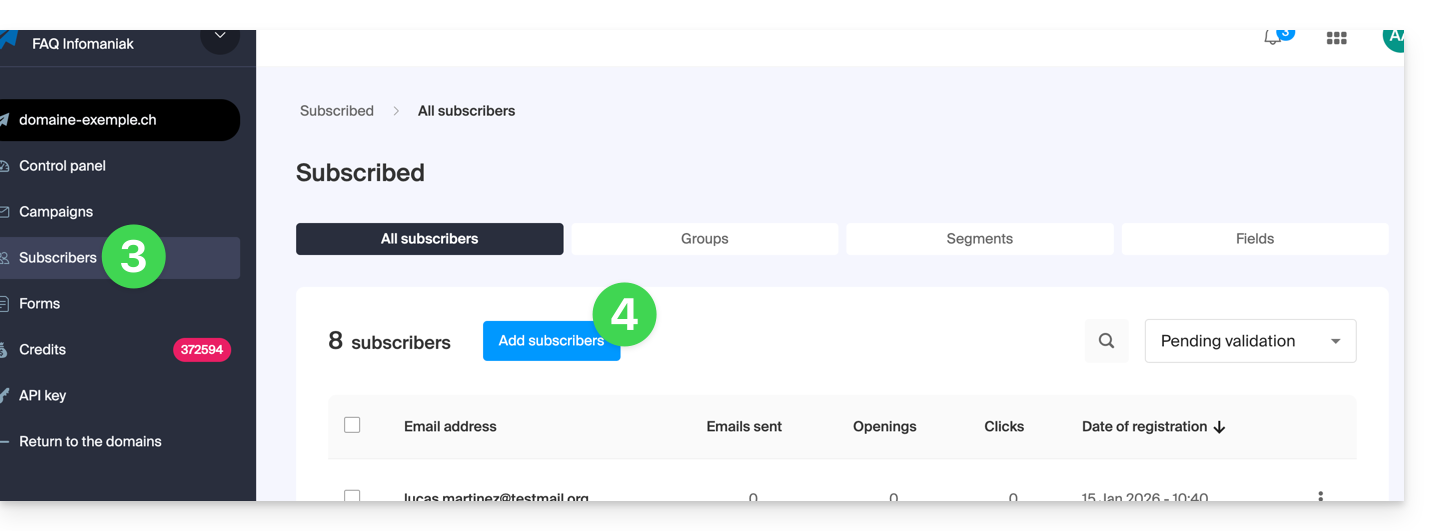
- Cliquez sur Abonnés dans le menu latéral gauche.
- Cliquez sur le bouton bleu Ajouter des contacts:
- Lisez et acceptez les CGU.
- Faites un choix parmi les différents moyens pour constituer une liste d'abonnés:

A. Importer un fichier CSV (format .csv) ou fichier .txt (format prédéfini)
- Le format doit être respecté (un modèle à télécharger est à votre disposition comme exemple sur la page). Taille maximum: 300 Mo
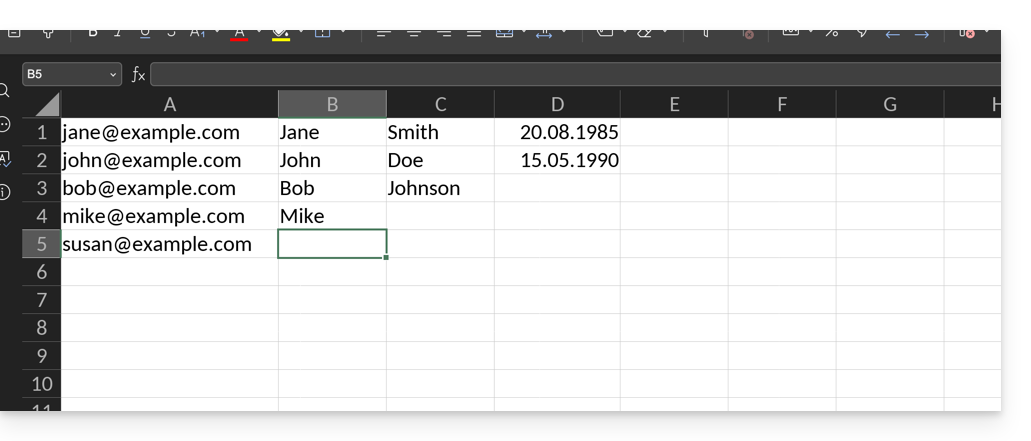
- Une fois le document type tableur rédigé, exportez-le en
.csvce qui va créer une sorte de document texte avec un séparateur entre chaque information présentes dans les différentes cellules: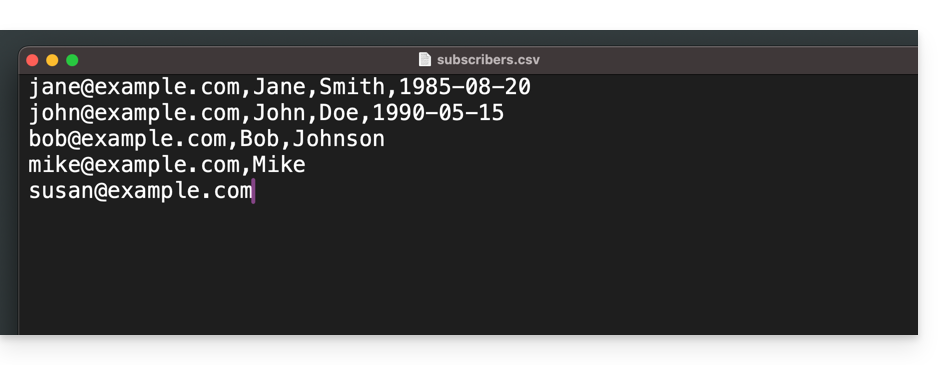
- Sélectionnez le fichier
.csvdepuis l'interface d'importation puis cliquer sur le bouton bleu Importer: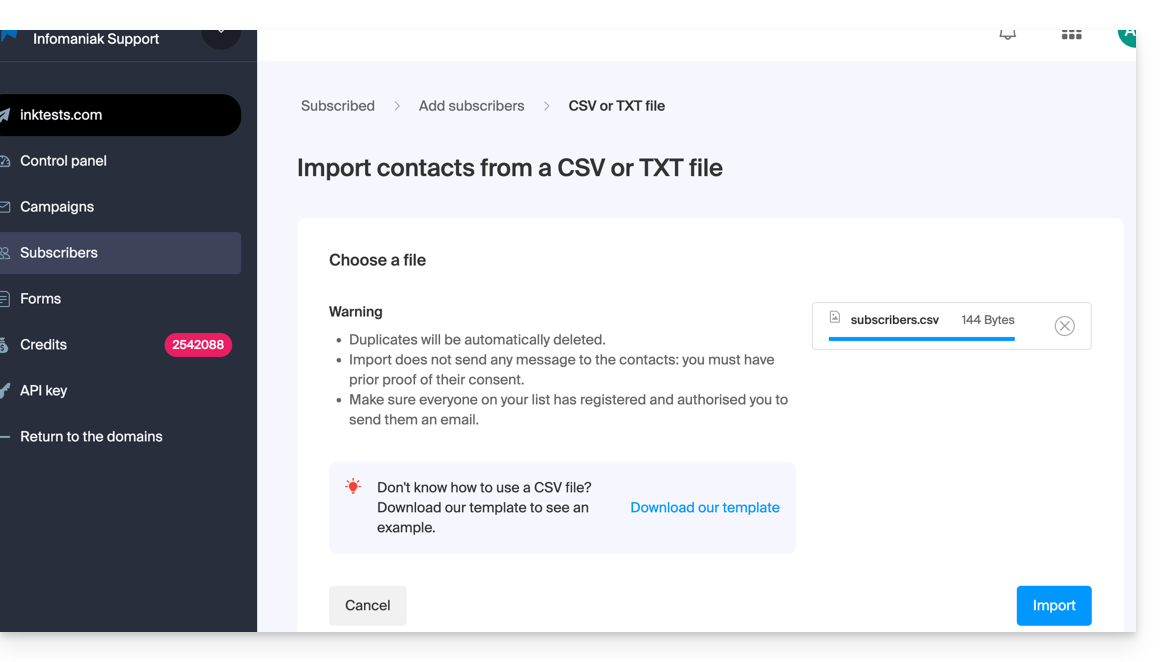
- Il faut attribuer le champ souhaité à l'information souhaitée (les infos sont groupées selon les colonnes d'origine).
- En bas du menu déroulant, il est possible de créer les champs qui n’existeraient pas encore (le type de champ peut être forcé à des chiffres ou à une date, boléen, etc.).
- Choisissez un éventuel groupe parmi vos groupes créés dans lequel placer les contacts importés:
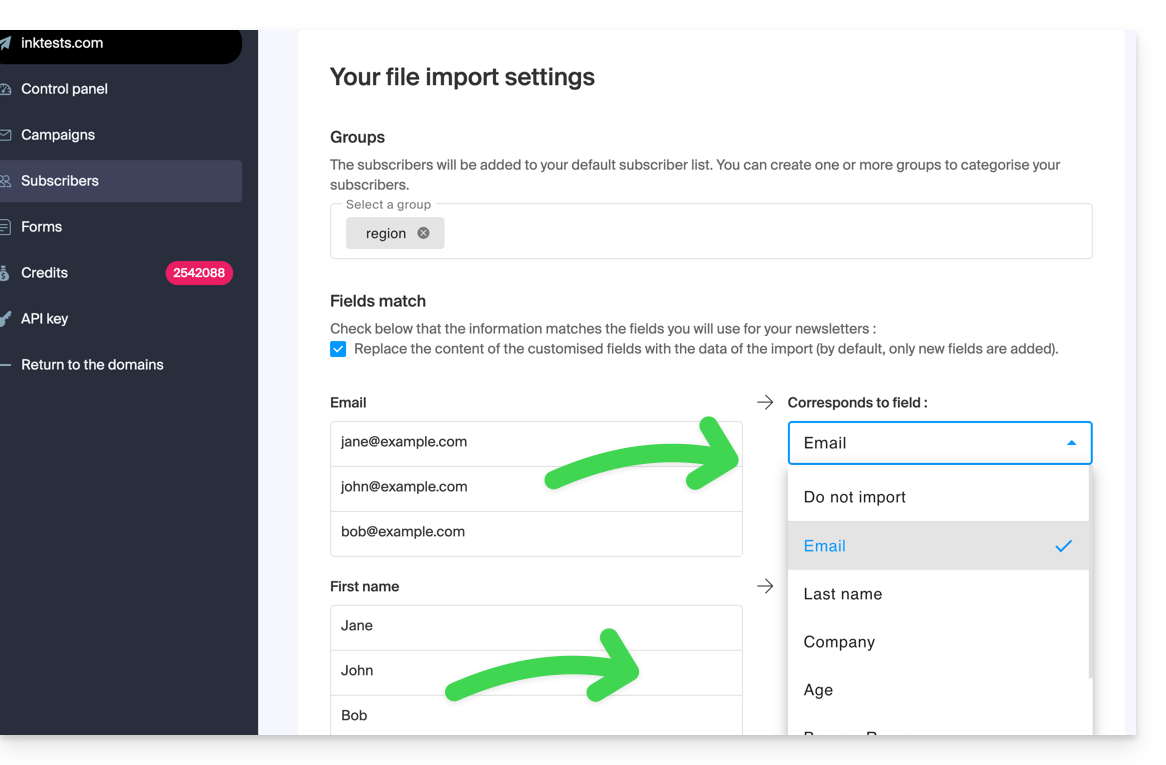
- Ca y est, que ce soit sous Groupes ou sous Abonnés, votre importation est visible.
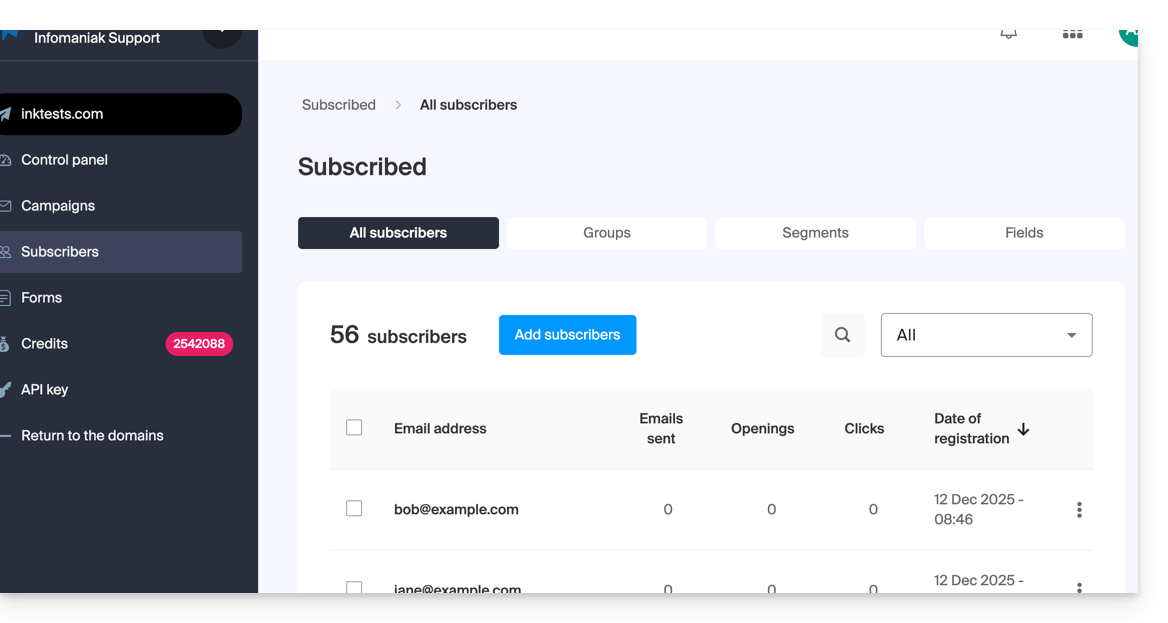
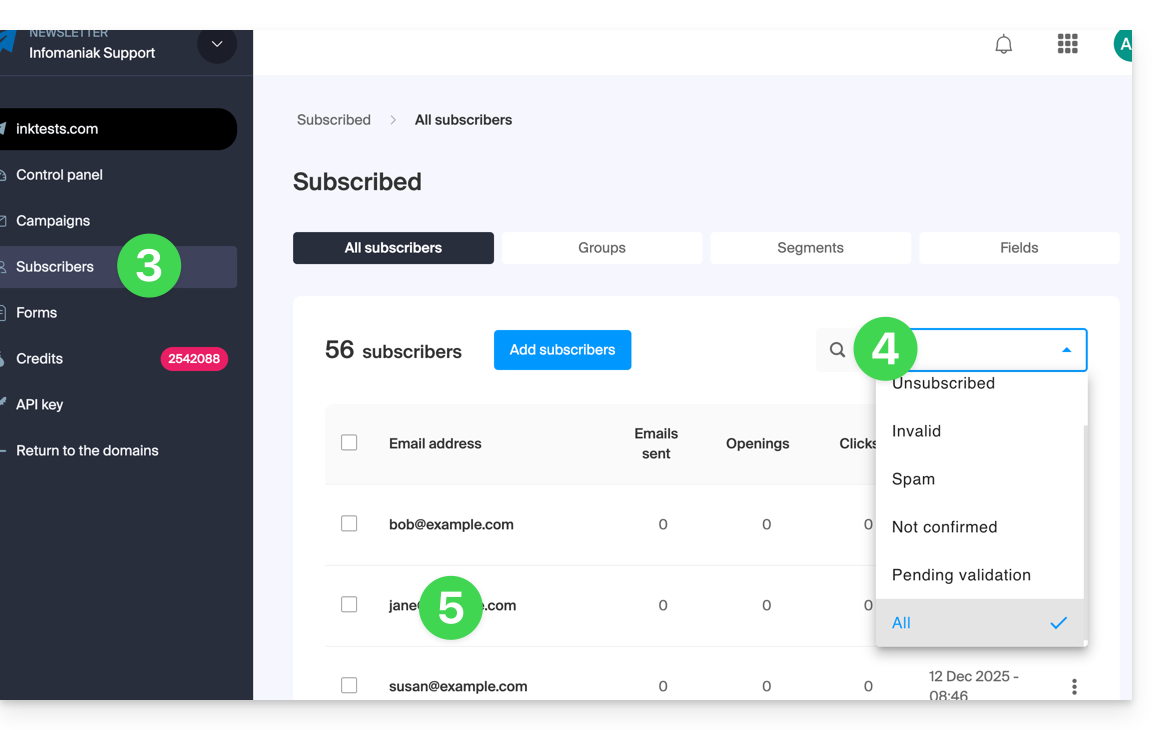
- Si tel n'est pas le cas, vérifiez s'ils sont visibles avec le filtrage d'affichage “Tous”:
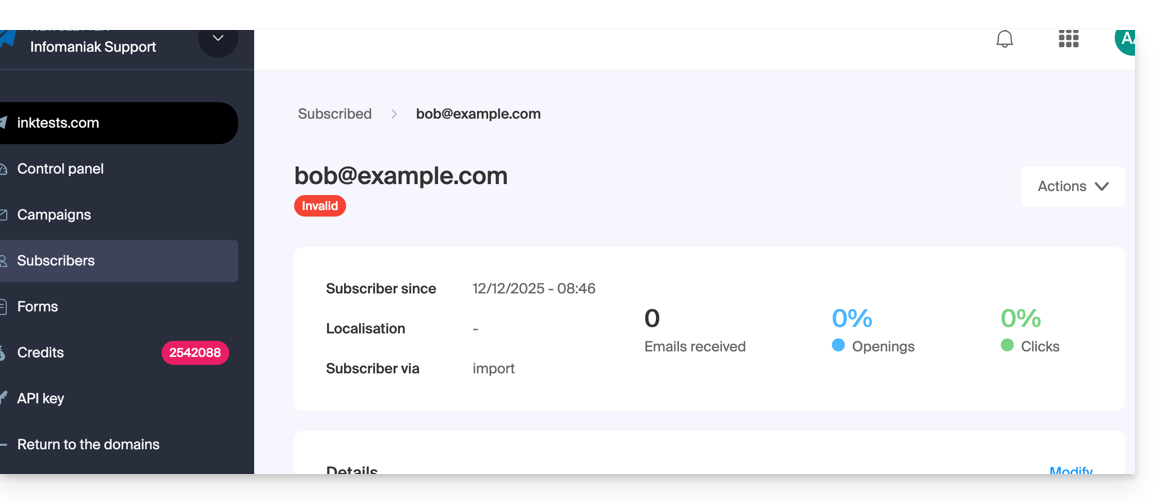
- Il se peut que suite à une vérification de l'e-mail, le statut de l'abonné importé soit invalide, vous ne pourrez donc pas lui écrire:
- Si tel n'est pas le cas, vérifiez s'ils sont visibles avec le filtrage d'affichage “Tous”:
B. Copier-coller l'équivalent d'un .csv ou .txt (format prédéfini)
- Le format doit être respecté, comme dans le fichier à télécharger (lire ci-dessus), par exemple:
anna.a@domain.xyz,Anna,Alpha,1985-08-20
alfred.a@domain.xyz,Alfred,Alpha
contact@domain.xyz,Support
mail@domain.xyz- Une fois ces informations collées dans le champ dédié à cet effet, cliquez sur le bouton bleu Continuer:
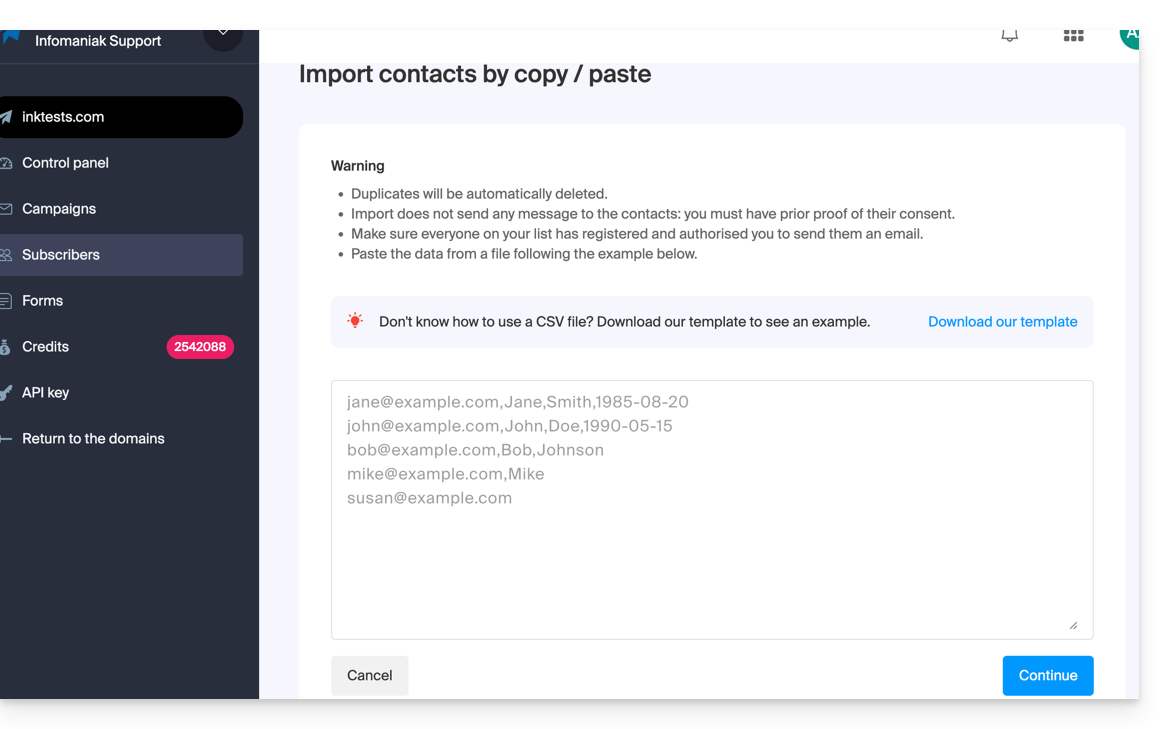
- La suite et fin de l'importation est identique au point A ci-dessus.
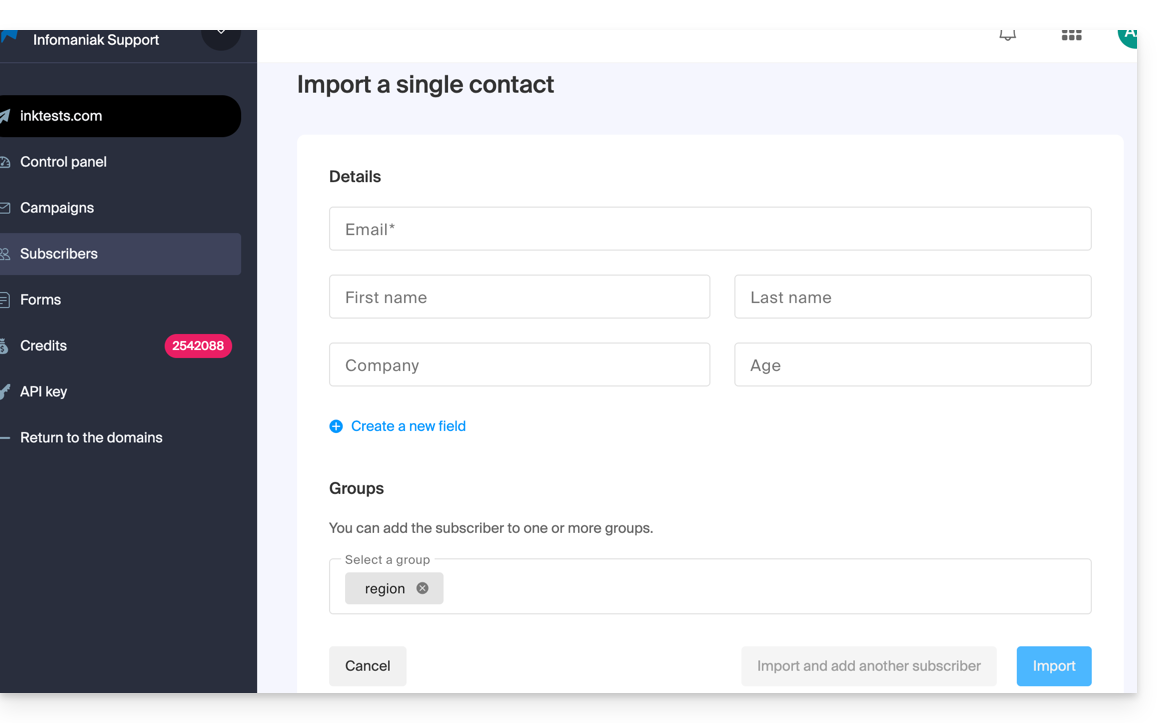
C. Remplissage d'une fiche contact individuelle
- Importez des contacts l'un après l'autre grâce au formulaire proposé.
- Ajoutez si nécessaire des champs libres (le type de champ peut être forcé à des chiffres ou à une date, boléen, etc.).
- Spécifiez le groupe existant éventuel:
D. Import automatique depuis d'autres outils Infomaniak
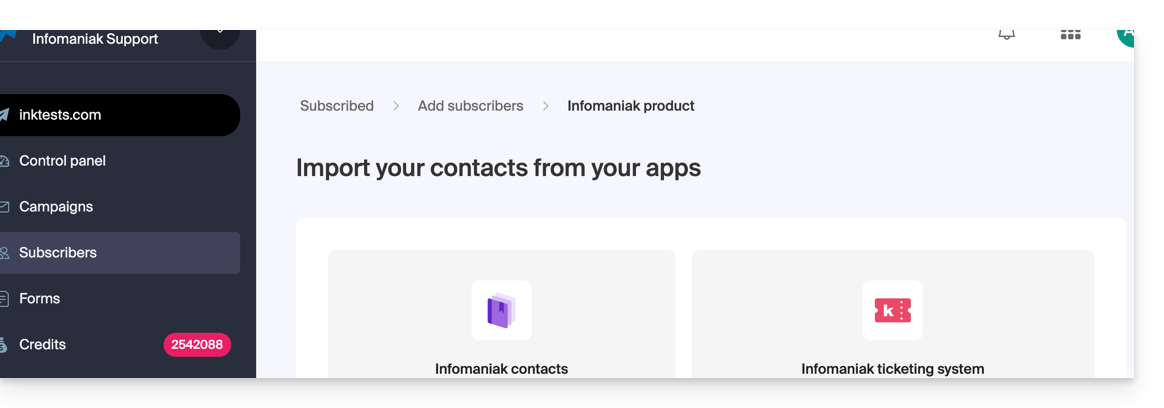
- Importez les contacts de vos carnets d'adresses Infomaniak et de l'outil de billetterie Infomaniak si disponible (avec la possibilité de n'importer que les utilisateurs ayant spécifié vouloir recevoir une Newsletter):
Editer la fiche d'un abonné
Pour éditer les informations relatives à vos abonnés:
- Cliquez ici afin d'accéder à la gestion de votre produit sur le Manager Infomaniak (besoin d'aide ?).
- Cliquez sur le nom du domaine concerné dans le tableau qui s'affiche.
- Cliquez sur Abonnés dans le menu latéral gauche.
- Recherchez ou filtrez le type d'affichage si nécessaire.
- Cliquez sur l'abonné dont vous souhaiter éditer les détails:
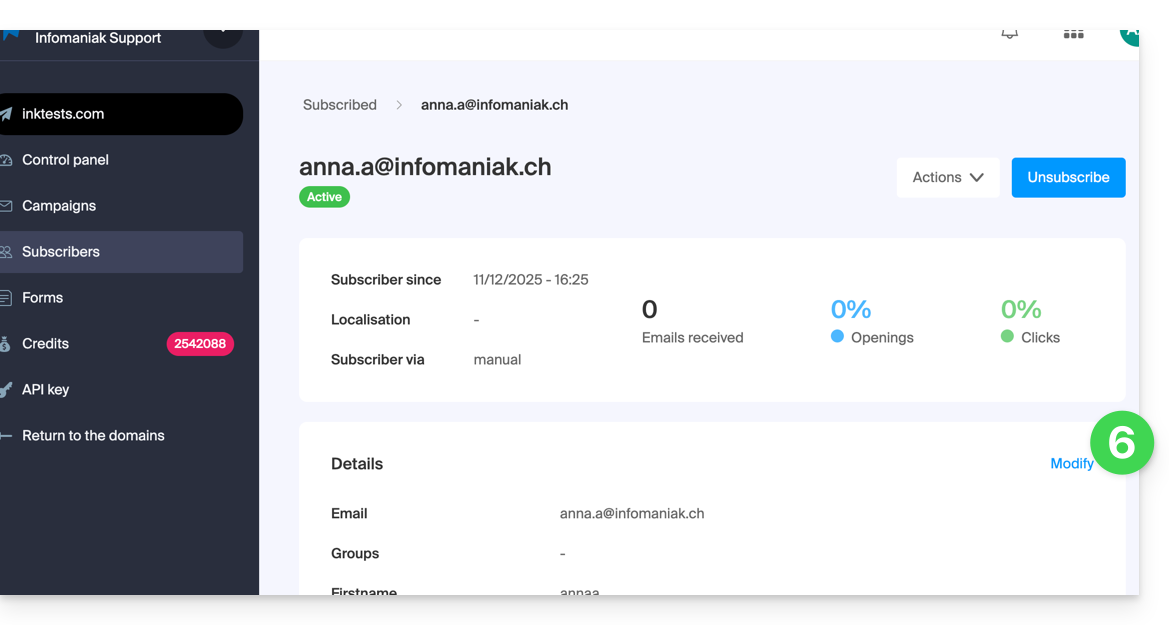
- Cliquez sur Modifier:
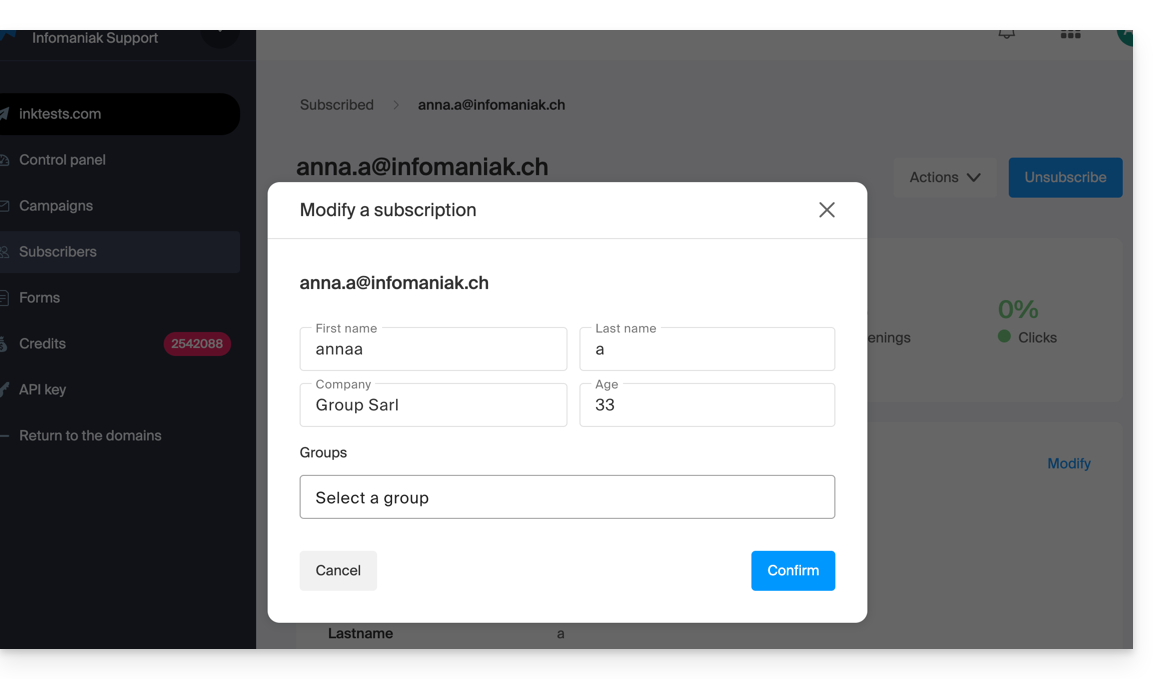
- Editez les informations (seule l'adresse mail ne peut être modifiée):
- Si vous souhaitez ajouter un nouveau champ, il faut l'ajouter de façon globale en revenant sur le menu Abonnés.
- Cliquez sur l'onglet Champs.
- Cliquez sur Créer un champ.
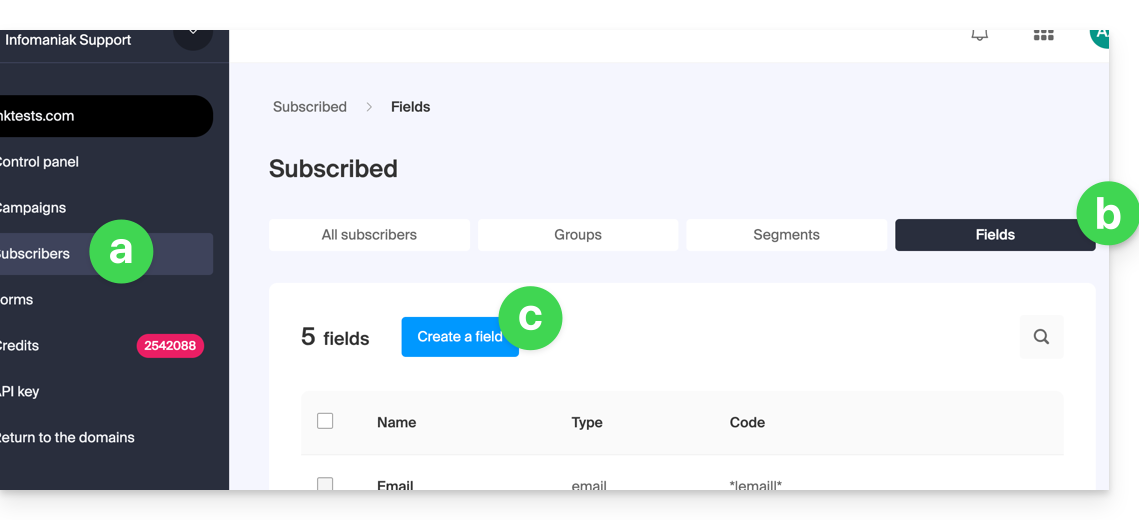
- La fiche de l'abonné peut désormais être éditée au niveau de ce nouveau champ:
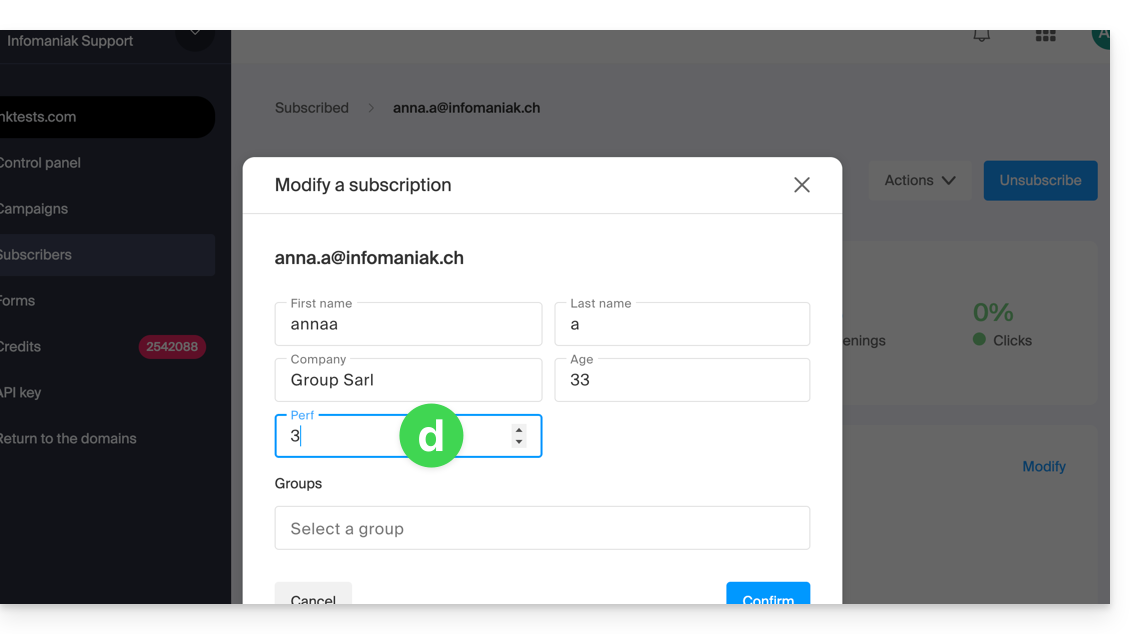
Supprimer des abonnés
Pour supprimer des abonnés de la Newsletter:
- Cliquez ici afin d'accéder à la gestion de votre produit sur le Manager Infomaniak (besoin d'aide ?).
- Cliquez sur le nom du domaine concerné dans le tableau qui s'affiche.
- Cliquez sur Abonnés dans le menu latéral gauche.
- Recherchez ou filtrez le type d'affichage si nécessaire.
- Cliquez sur la case pour sélectionner un ou plusieurs abonnés.
- Cliquez sur Supprimer:
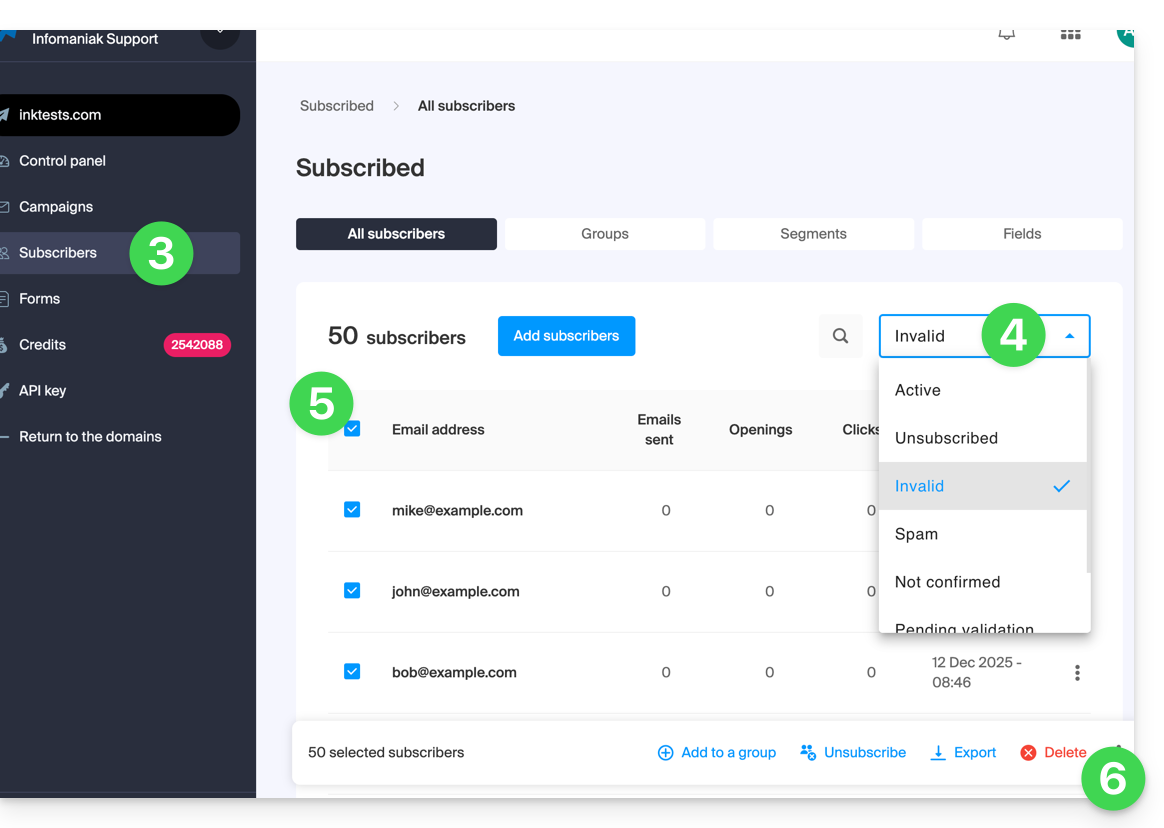
- Confirmez la suppression
Vous pouvez également cliquer sur Désinscrire au lieu de Supprimer afin que les contacts soient toujours présents dans la liste: prenez connaissance de cet autre guide.
Exporter des abonnés
Pour exporter la liste des abonnés à la Newsletter, au format .csv et selon des critères choisis :
- Cliquez ici afin d'accéder à la gestion de votre produit sur le Manager Infomaniak (besoin d'aide ?).
- Cliquez sur le nom du domaine concerné dans le tableau qui s'affiche.
- Cliquez sur Abonnés dans le menu latéral gauche.
- Recherchez ou filtrez le type d'affichage si nécessaire.
- Cliquez sur la case pour sélectionner un ou plusieurs abonnés.
- Cliquez sur Exporter:
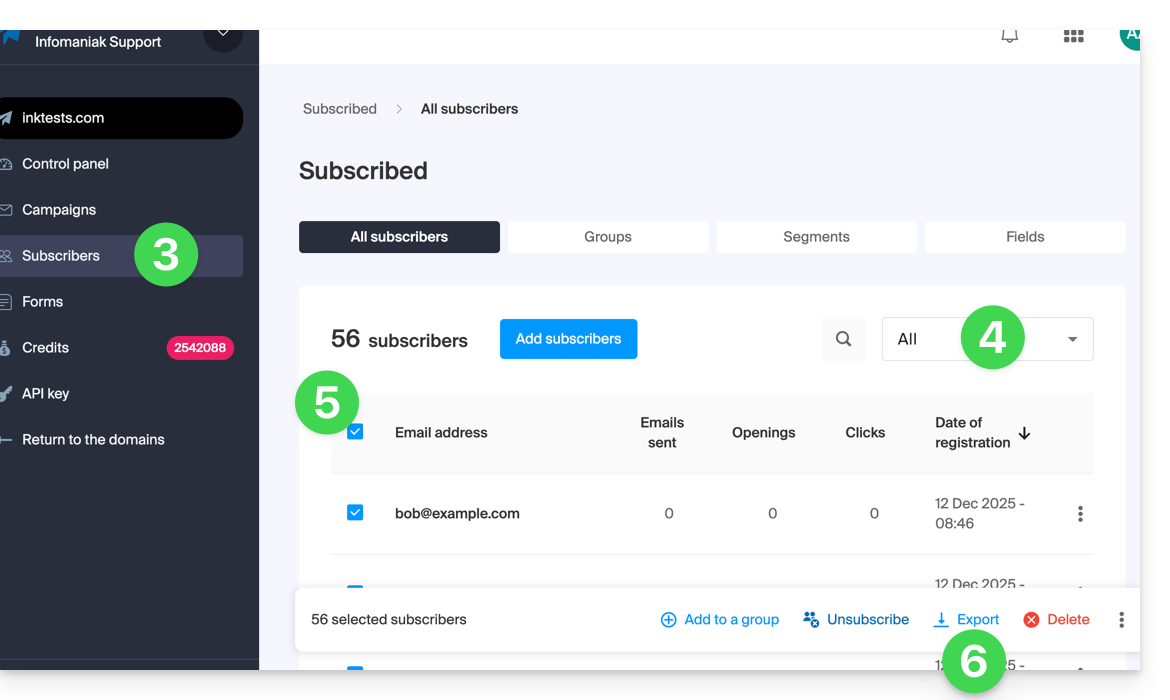
- Cliquez sur le bouton bleu une fois l'export préparé afin de télécharger les données dans un fichier CSV (format
.csv).
Le fichier obtenu comporte ces colonnes :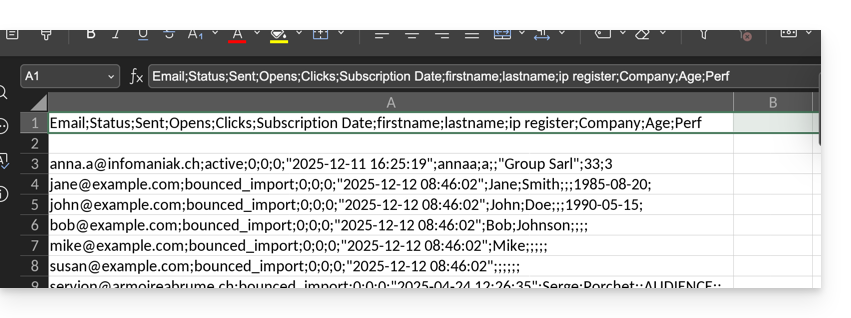
- Status
- Sent
- Opens
- Clicks
- Subscription Date
- firstname
- lastname
- ip register
- puis les champs personnalisés (texte, nombre, date, etc.) créés manuellement…
Lien vers cette FAQ:
Cette FAQ a été utile?
Ce guide explique comment modifier une offre de Service Mail Infomaniak, la solution performante et sécurisée pour héberger vos adresses mail, afin d'augmenter ou réduire le quota d'adresses mail disponible en son sein.
Préambule
- Prenez connaissance de cet autre guide si vous souhaitez simplement créer ou supprimer une adresse mail sur votre Service Mail existant, sans toucher au nombre d'adresses mail disponibles en son sein.
- Si votre Service Mail ne fait pas encore partie d'une kSuite, prenez connaissance de cet autre guide afin d'envisager un éventuel changement d'offre en cours de route.
Modifier le quota d'adresses sur un Service Mail
Prérequis
- Posséder un Service Mail sur votre Manager Infomaniak.
Pour voir le nombre d'adresses mail actuellement à disposition sur votre Service Mail, puis en commander d'autres si nécessaire (ou en retirer):
- Cliquez ici afin d'accéder à la gestion de votre produit sur le Manager Infomaniak (besoin d'aide ?).
- Cliquez directement sur le nom attribué au produit concerné.
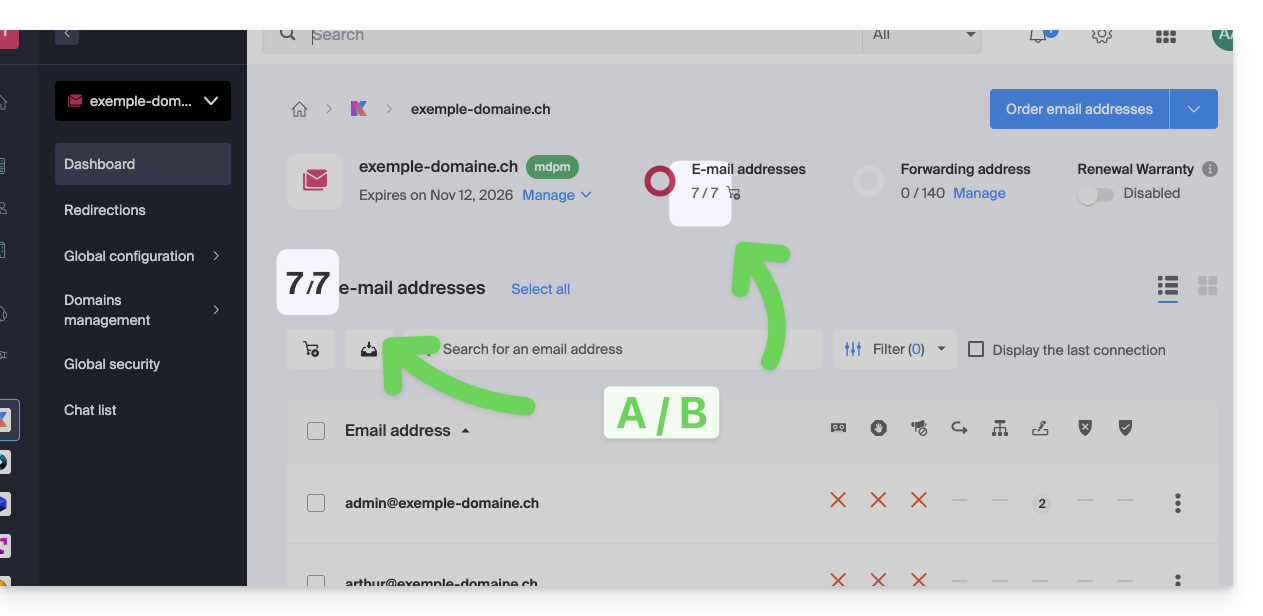
- Le nombre d'adresses mail créées (A) et le nombre d'adresses totales à disposition (B) sur le Service est affiché sur la partie supérieure de la page:
- A noter que vous pouvez également visualiser le quota directement au point 1, lorsque vous êtes sur la page listant vos Services Mail:
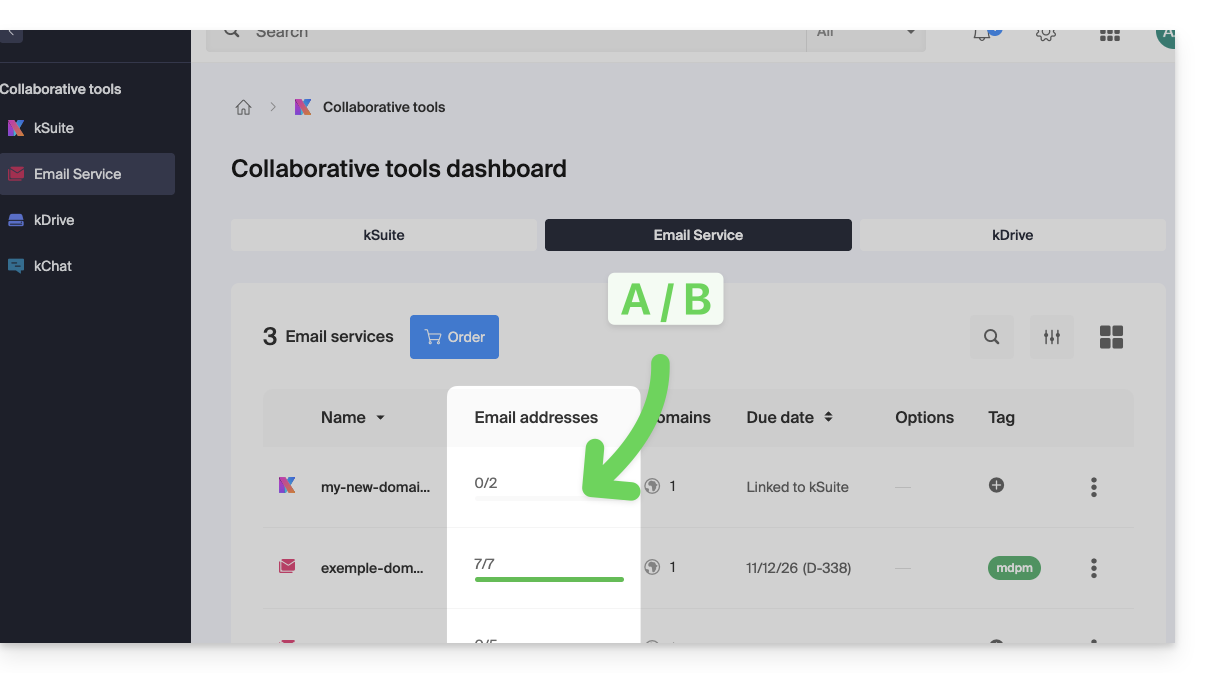
- A noter que vous pouvez également visualiser le quota directement au point 1, lorsque vous êtes sur la page listant vos Services Mail:
Augmenter le nombre d'adresses mail à disposition
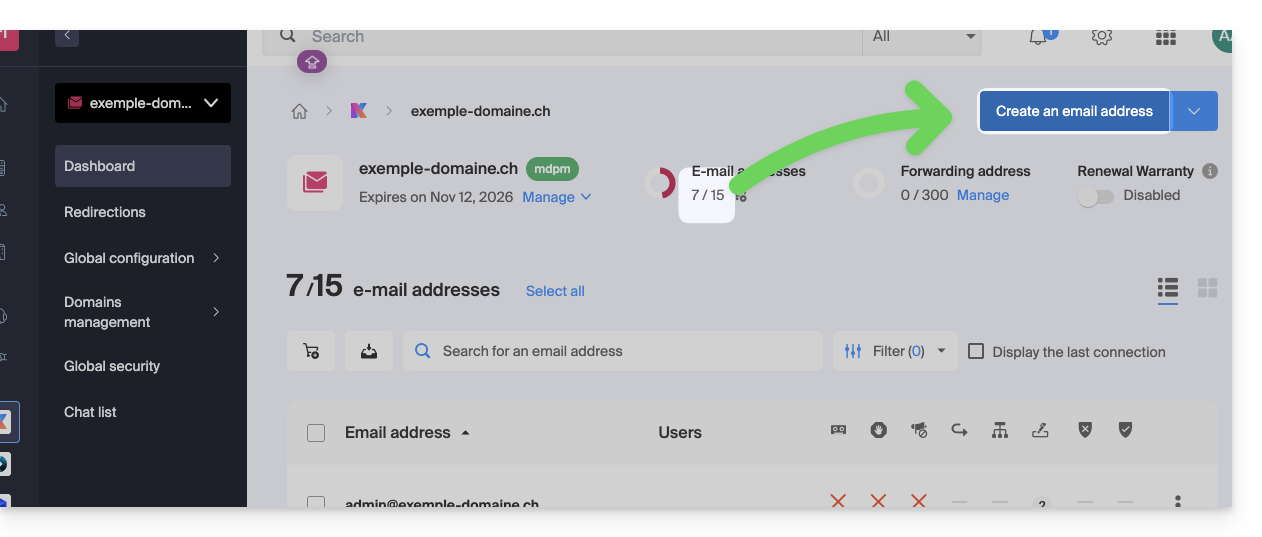
Pour augmenter le nombre d'adresses mail à votre disposition sur votre Service Mail, vous permettant ainsi de créer de nouvelles adresses mail pour vous ou votre entourage:
- Cliquez ici afin d'accéder à la gestion de votre produit sur le Manager Infomaniak (besoin d'aide ?).
- Cliquez directement sur le nom attribué au produit concerné.
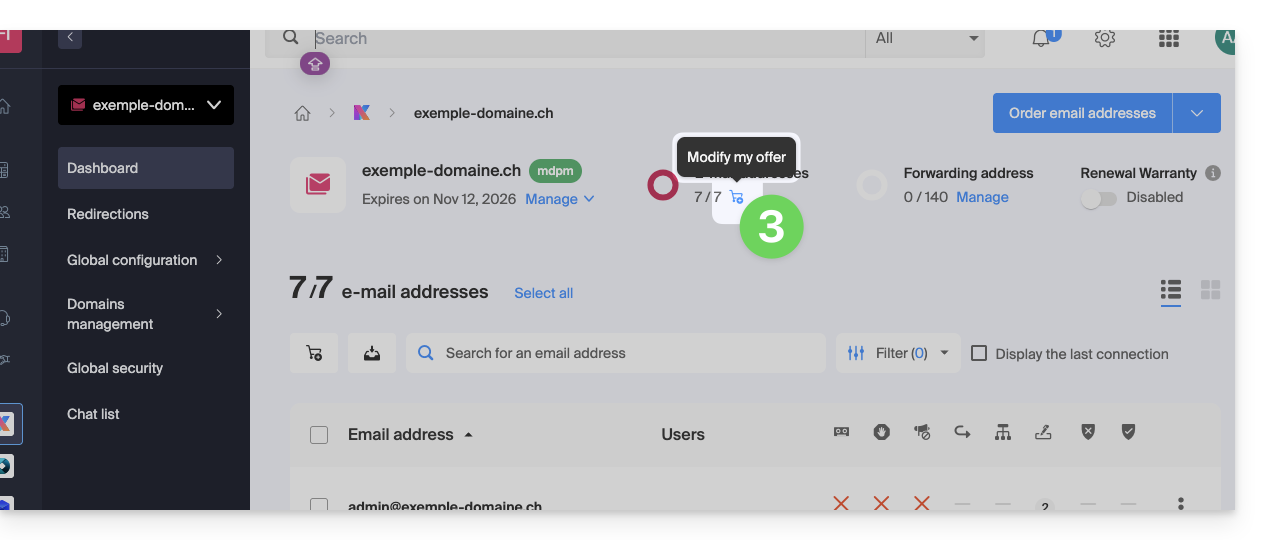
- Cliquez en haut sur l'icône de chariot/caddie:
- Ajustez le quota désiré et procédez à la commande du nombre d'adresses supplémentaires sur le domaine du Service Mail.
- Terminez la procédure de paiement ; vous pouvez désormais créer vos adresses mail supplémentaires:
Diminuer le nombre d'adresses mail à disposition
Pour réduire le nombre d'adresses mail à votre disposition sur votre Service Mail, vous permettant ainsi de ne payer lors du prochain renouvellement que le nombre d'adresses réellement désirées et utilisées (minimum de 5 adresses pour tout Service Mail, hors Service Mail Starter), il faut si nécessaire avoir supprimé les adresses mail en trop puis:
- Cliquez ici afin d'accéder à la gestion de votre produit sur le Manager Infomaniak (besoin d'aide ?).
- Cliquez directement sur le nom attribué au produit concerné.
- Cliquez en haut sur l'icône de chariot/caddie:
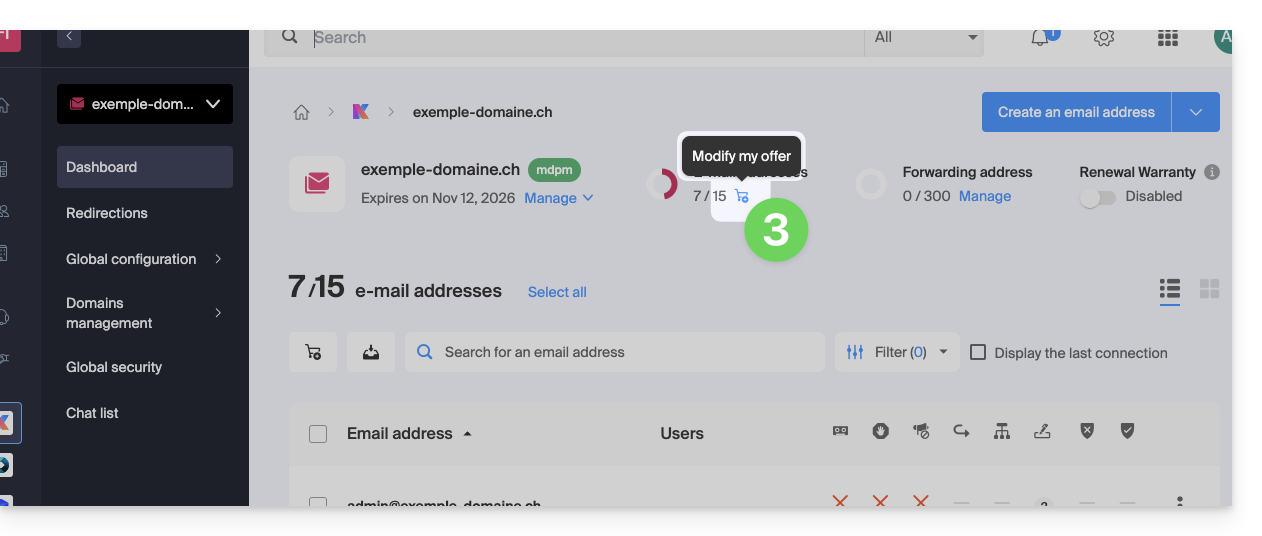
- Ajustez le quota désiré et terminez la procédure en prenant connaissance des informations importantes affichées à l'écran.
Lien vers cette FAQ:
Cette FAQ a été utile?
Ce guide présente le modèle de sécurité qui permet d'attribuer des utilisateurs à une adresse mail ou à lui dédier un mot de passe différent pour chaque appareil ou logiciel qui doit y accéder.
Préambule
- Oubliez l'époque où un mot de passe unique et fragile protégeait votre boîte mail:
- Auparavant, modifier votre code était un casse-tête : il fallait le mettre à jour sur tous vos appareils au risque de bloquer vos accès.
- Désormais, vous pouvez créer plusieurs mots de passe pour une même adresse mail sans interrompre les connexions existantes.
- Chaque mot de passe peut être révoqué individuellement, sans impact sur les autres utilisateurs ou appareils liés à cette adresse.
- Un mot de passe n'est jamais réaffiché après sa création ; modifiez-le ou créez-en un nouveau si nécessaire.
- Si vous changez de téléphone, vous ne modifiez que l'accès de ce mobile ; vos autres installations restent connectées sans interruption.
- En cas de perte d'un appareil, vous révoquez uniquement son mot de passe spécifique sans toucher aux autres.
- Vous gardez la main sur qui accède à quoi, sans devoir dévoiler votre mot de passe principal.
Ajouter un appareil
= Ajouter un mot de passe pour lire l'adresse sur un appareil (iPhone, Outlook, etc.)
Pour définir un nouveau mot de passe mail:
- Lors de la création d'une adresse mail, aucun mot de passe n'est défini (car l'utilisation de l'adresse sur les apps Mail Infomaniak ne requiert pas de mot de passe autre que celui qui permet déjà d'accéder à votre compte Infomaniak).
- Depuis le Service Mail vous créez ensuite simplement des mots de passe spécifiques pour chaque appareil (Outlook, iPhone, CRM, etc.) selon vos besoins.
- Vous pouvez également gérer les appareils depuis l'app Web Mail directement.
- Lorsque l'accès n'est plus nécessaire, révoquez le mot de passe concerné: les autres accès à l'adresse mail restent actifs.
Ajouter un utilisateur
= Permettre la consultation de l'adresse sur les interfaces Mail Infomaniak
Pour autoriser un utilisateur (y compris vous-même) à consulter l'adresse mail sur Infomaniak:
- Depuis le Service Mail, vous ajoutez l'adresse à vos apps Mail Infomaniak ou décidez quel utilisateur extérieur doit accéder à l'adresse mail.
- Lorsque l'accès n'est plus nécessaire, toujours depuis votre Service Mail, retirez l'accès de l'utilisateur: les autres accès à l'adresse mail restent actifs.
- Tout utilisateur d'une adresse mail sur Infomaniak peut afficher la liste des éventuels autres utilisateurs ayant accès.
Lien vers cette FAQ:
Cette FAQ a été utile?