Base de connaissances
1 000 FAQ, 500 tutoriels et vidéos explicatives. Ici, il n'y a que des solutions !
Ce guide explique le fonctionnement de la liste noire (blacklisted) dans l'app desktop kDrive (macOS / Windows / Linux) et dans quels cas certains fichiers ou dossiers locaux ne sont plus pris en compte pour la synchronisation.
Préambule
- Un fichier ou dossier placé en liste noire par l'application porte un suffixe dans son nom de la forme
_blacklisted.- Cela signifie que l'application ignore cet élément lors des opérations de synchronisation et ne sont donc pas transférés vers kDrive Web.
- Cette marque reste active tant que la cause du blocage n'a pas été corrigée.
- Si un dossier exclu ne peut pas être supprimé localement, il peut être automatiquement ajouté à la liste noire.
- Dans ce cas, vous pouvez soit le supprimer manuellement, soit réactiver sa synchronisation dans les paramètres de l'application.
- Une fois le problème résolu (par exemple après suppression d'un doublon, correction des droits ou réactivation d'un dossier exclu), il suffit de retirer le suffixe
_blacklisteddu nom de l'élément pour qu'il soit à nouveau pris en compte dans la synchronisation. - Ces mécanismes assurent la stabilité du processus de synchronisation et préviennent les erreurs répétées liées à des fichiers inaccessibles, en doublon ou incompatibles avec le système de fichiers.
Exemples de mise en liste noire
Dans certains cas, un élément local peut être placé en liste noire:
- Placeholder déshydraté (Lite Sync uniquement) : un fichier placeholder (non téléchargé intégralement) est ajouté à la liste noire afin d'empêcher son envoi sur kDrive Web.
- Création déjà existante sur le drive distant : si la création d'un fichier ou d'un dossier échoue parce qu'un élément identique existe déjà sur kDrive Web, l'élément local est marqué comme blacklisted.
- Droits insuffisants côté serveur : lorsqu'un fichier ou un dossier est créé localement mais que le back-end refuse la propagation (par exemple dans Common documents), l'élément local est placé en liste noire.
- Dossier exclu de la synchronisation : si un dossier a été décoché dans l'interface desktop kDrive, l'application essaie de le supprimer localement s'il est encore présent. Si cela échoue, il est placé en liste noire.
Une mise en liste noire peut également survenir à cause de noms de fichiers non compatibles : caractères comme le tilde ~, le slash /, le backslash \, certains fichiers système comme System Volume Information ou encore certaines extensions temporaires ou techniques (.idlk, .parms.db, .directory, ._*, etc.) (autres exemples).
Renommez ces éléments avant de relancer la synchronisation.
Corriger un élément blacklisted
Pour les reconnaitre:
- Identification : le suffixe
_blacklisteddans le nom du fichier ou du dossier indique que l'élément est ignoré par la synchronisation. - Résolution : corrigez la cause du blocage (par exemple les droits d'accès, un doublon existant sur kDrive Web, un paramètre d'exclusion, ou un statut de placeholder), puis renommez l'élément pour retirer
_blacklistedsi vous souhaitez qu'il soit de nouveau synchronisé.
Pour les éviter:
- Vérifier vos droits d'accès avant de créer ou modifier des fichiers dans des espaces partagés, dossiers de l'organisation ou Common documents.
- Éviter les doublons de création ou de déplacement entre votre ordinateur et kDrive Web.
- Ne pas décocher un dossier dans l'application desktop si vous continuez à y ajouter des éléments localement.
- Avec Lite Sync, télécharger complètement le fichier avant de le modifier plutôt que de travailler sur un placeholder déshydraté.
Lien vers cette FAQ:
Cette FAQ a été utile?
Ce guide détaille le principe des conversations kChat, organisées au sein de Canaux de discussion privés et publics, et de discussions directes entre utilisateurs.
Commencer une conversation
Pour écrire à un utilisateur de votre Organisation, cliquez sur son nom dans la liste des membres à gauche de votre interface kChat: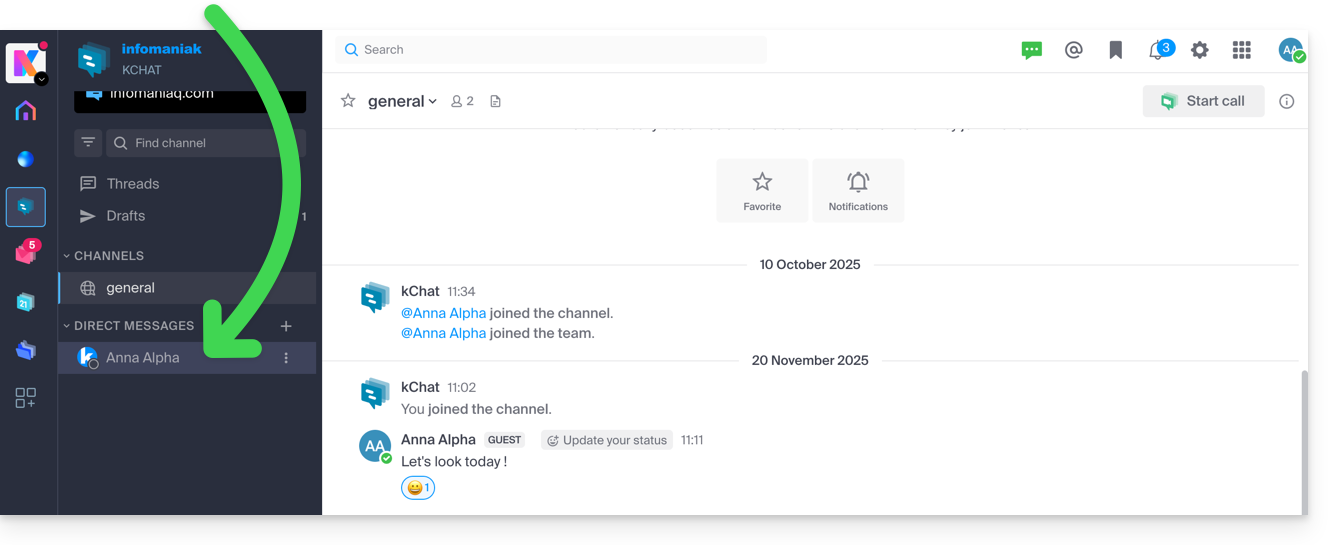
Vous pouvez également cliquer sur le + à droite des Messages personnels afin de sélectionner jusqu'à 7 membres et ainsi créer une conversion de groupe: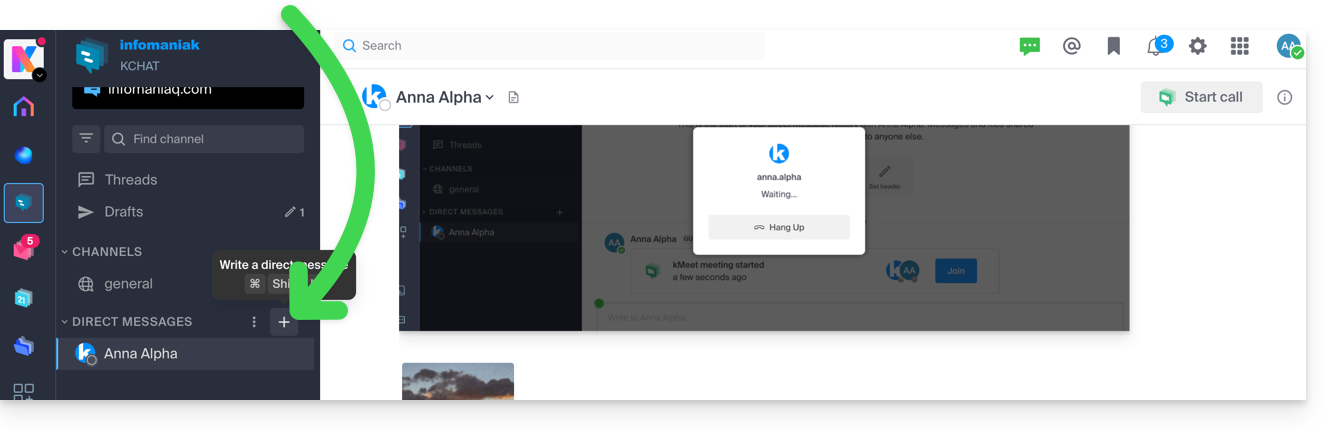
Rédigez et envoyez votre message en appuyant sur le bouton d'envoi: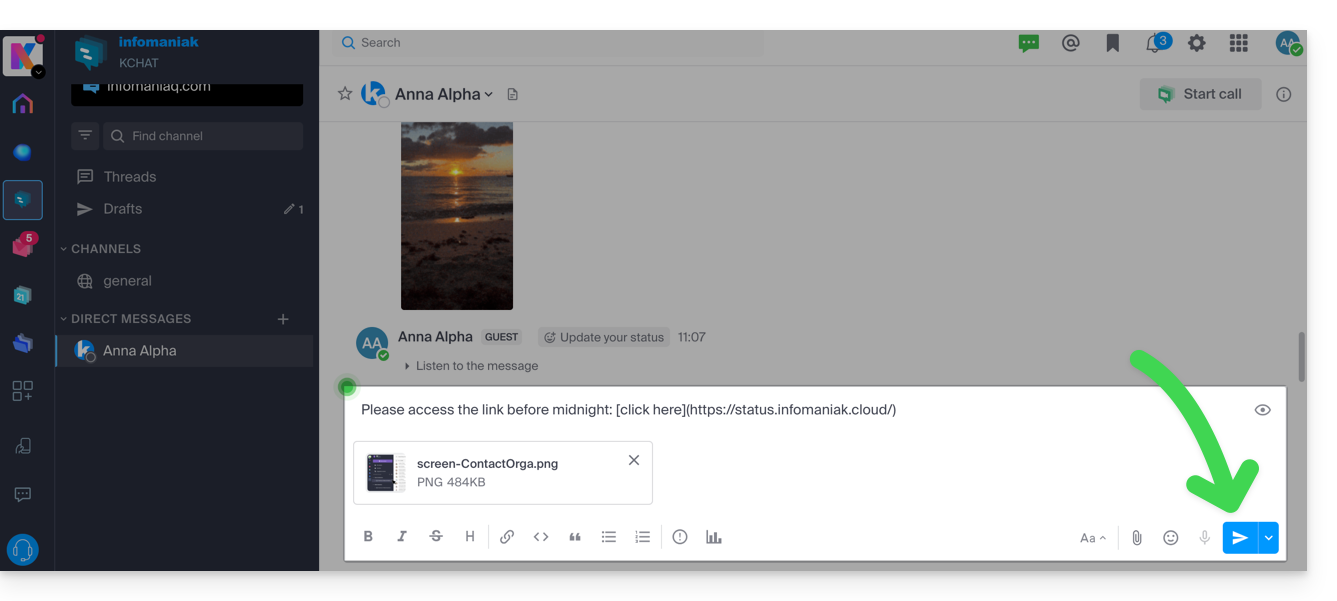
Si nécessaire vous pouvez joindre des fichiers jusqu'à 100 Mo. Vous pouvez également utiliser des “réactions”.
Envoi différé: planifier un message
✘ INDISPONIBLE avec
my kSuite / my kSuite+ (ik.me, etik.com, ikmail.com)
kSuite gratuit ne permet pas la personnalisation de l'horaire lors de la planification.
Afin de programmer un envoi à une date/heure ultérieure, il suffit de cliquer sur le chevron à droite du bouton d'envoi puis de choisir le moment où le message devra être envoyé: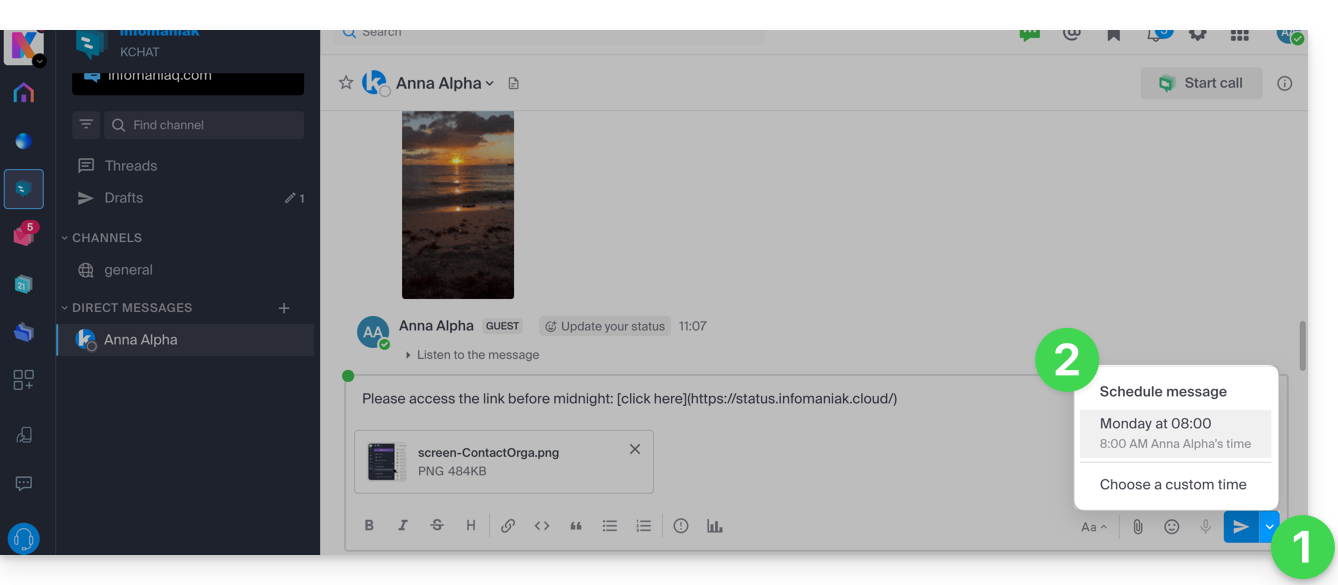
Sur l'app mobile kChat (application pour smartphone ou tablette iOS / Android), il faut appuyer quelques secondes sur le bouton d'envoi, et un menu pour planifier le message va s'afficher.
Mentionner un autre utilisateur
Pour solliciter l'un des membres de l'Organisation (ou toute un Groupe) via un message, tapez l'arobase @ pour afficher les personnes ou les canaux à mentionner:

Attention, selon le type de canal concerné, la mention d'un utilisateur affiche un message vous permettant de l'ajouter à la discussion (ou de le notifier) sans quoi il ne verra pas la mention.
Demander un accusé de lecture
Pour que les utilisateurs puissent accuser réception de votre message et ainsi signaler avoir lu le message, activez un accusé de lecture avant l'envoi du message sur le canal, en cliquant sur l'icône (!) puis en activant le bouton à bascule (toggle switch):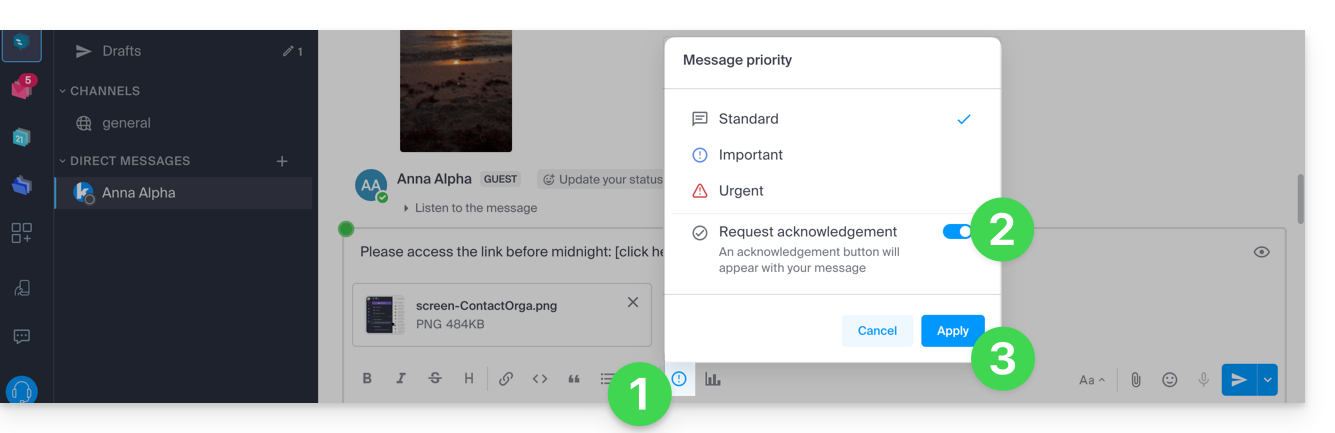
Une fois le message envoyé, le résultat sera le suivant:
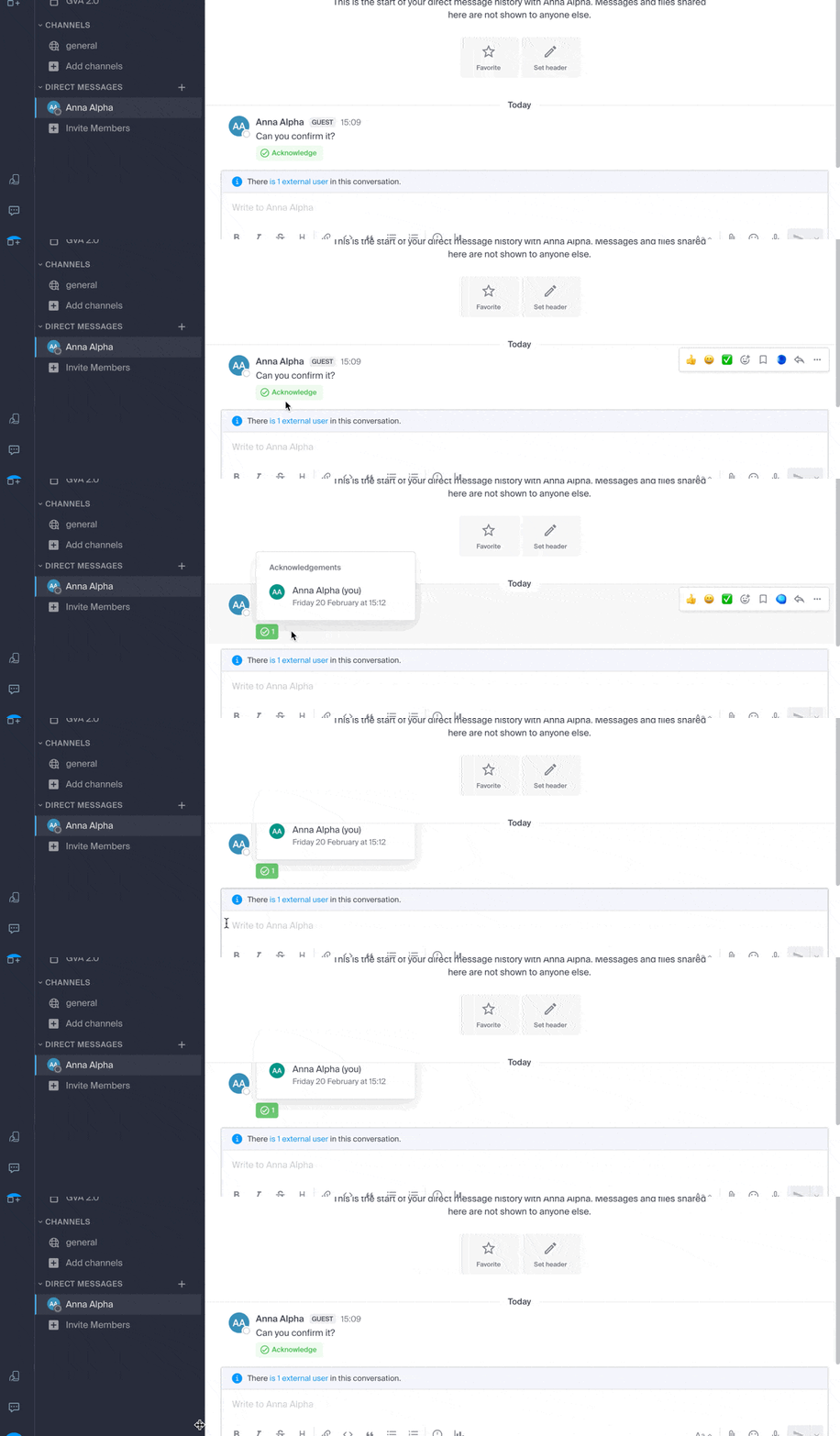
Éditer / supprimer un message, ou l'épingler
Pour éditer un message (qui comportera alors une mention de message édité), cliquez sur le menu d'action à droite du message à éditer. Au même endroit, vous pouvez aussi supprimer votre message qui disparaitra alors de la discussion chez tous les utilisateurs:
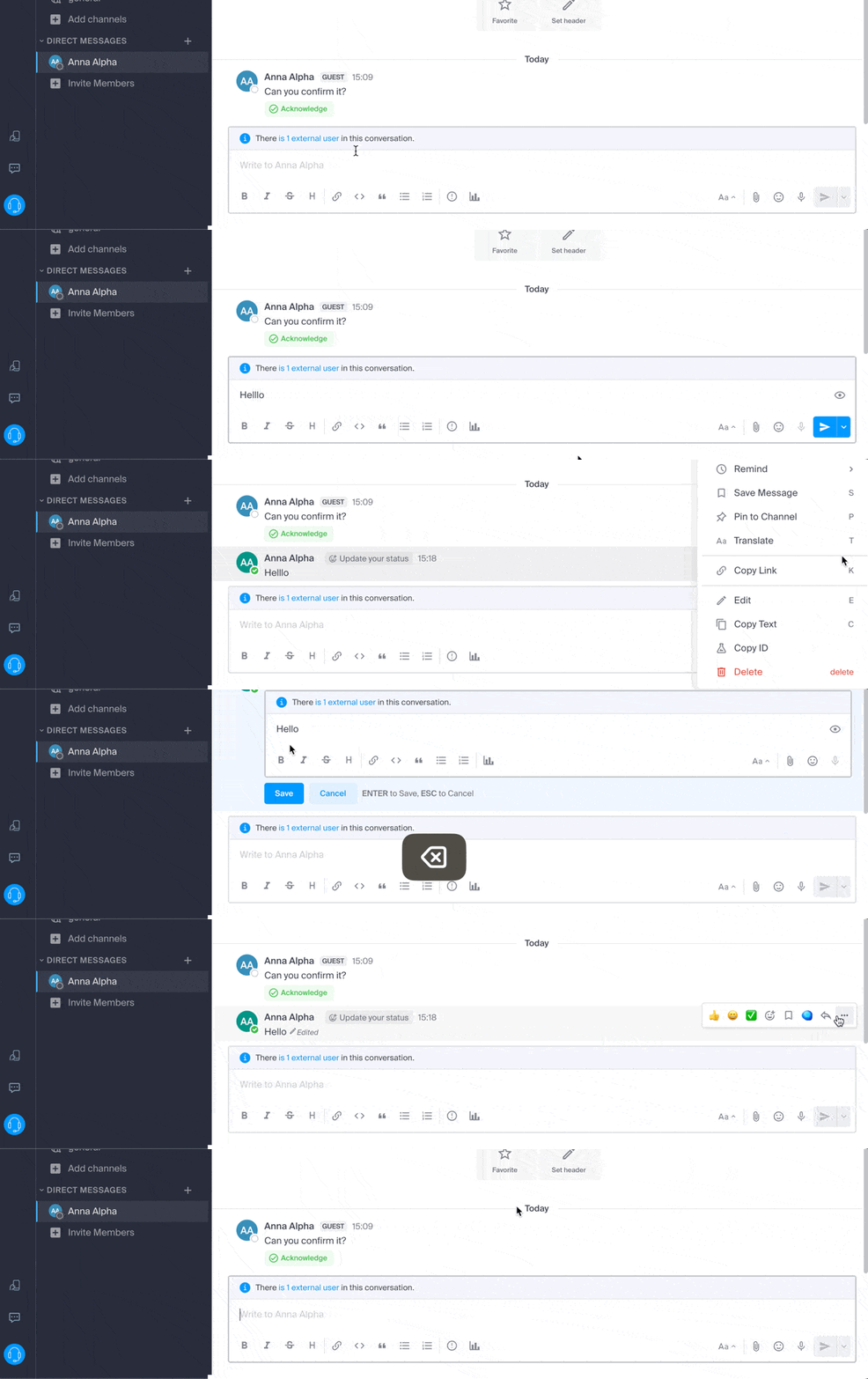
Une indication concernant la suppression apparaitra chez tous les autres utilisateurs du canal à l'emplacement initial du message.
Au même endroit, vous pouvez épingler un message:
- Les messages épinglés sont visibles par tous les membres du canal, qu’il soit public ou privé.
- Les messages épinglés dans un canal privé ne sont accessibles qu’aux membres de ce canal.
- Vous pouvez consulter la liste de tous les messages épinglés via l’option « Messages épinglés » du canal.
- Pour retirer un message épinglé, survolez-le à nouveau et sélectionnez « Désépingler ».
Organiser les conversations dans kChat
Le type de tri pour les éléments que vous gérez sur la gauche de l'écran est très important.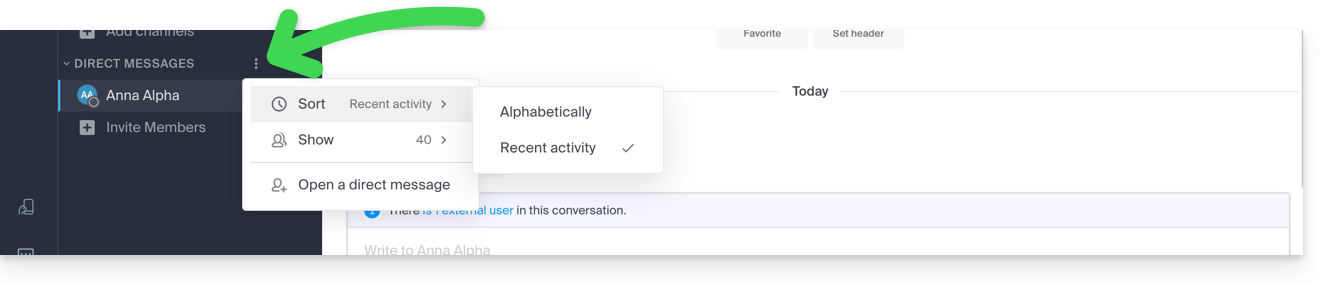
Imaginez ouvrir kChat après plusieurs jours d'absence, les conversations non lues vont s'afficher les unes sous les autres. Après lecture de celles-ci, vous souhaiterez peut-être retrouver une information lue parmi l'une d'entre elles, ainsi un tri par activité récente par exemple (lire ci-dessous pour d'autres possibilités) permet de retrouver les dernières conversations qui vous concernaient.
Ce choix du type de tri est disponible pour tous les éléments: canaux de discussions, catégories, messages directs, etc. 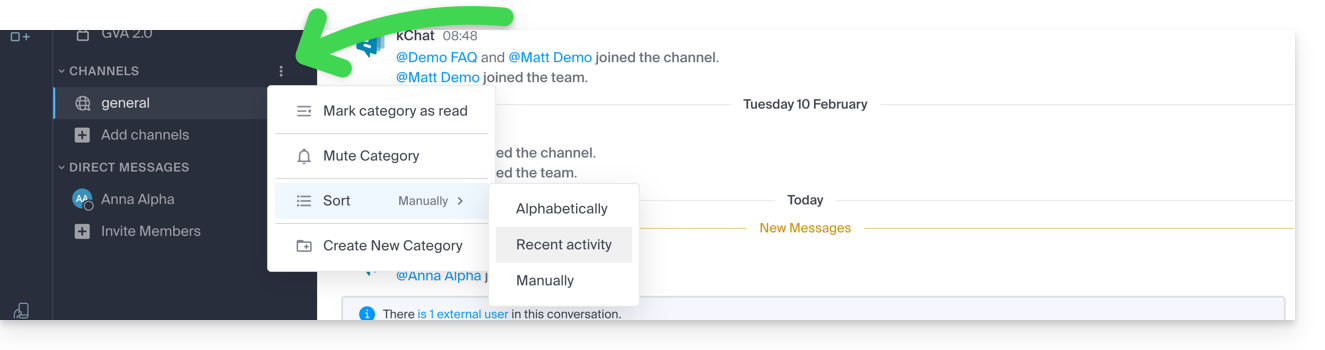
Rechercher une conversation
La recherche d'éléments (mot, participant, fichier) se trouve sur le haut de la fenêtre. Une fois des résultats trouvés, ils apparaissent sur la droite de la fenêtre: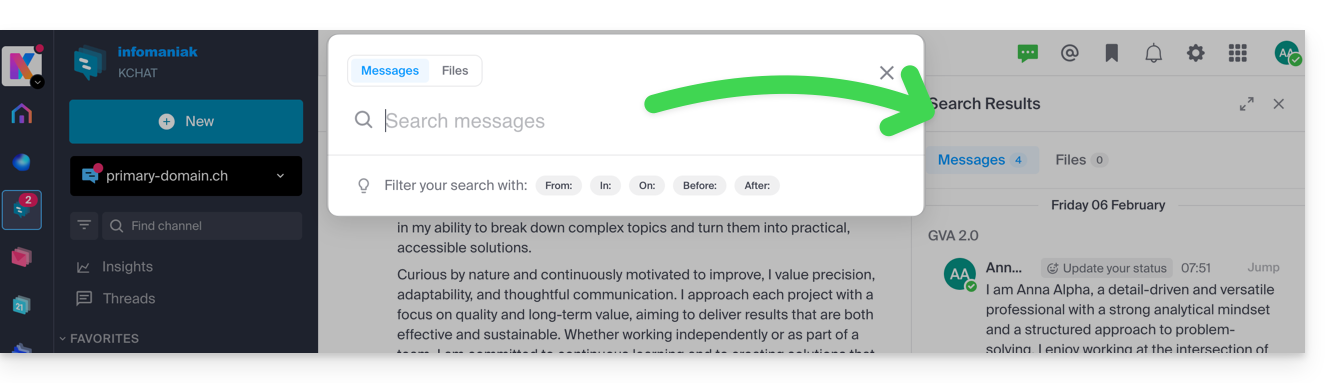
Fil de discussion (thread)
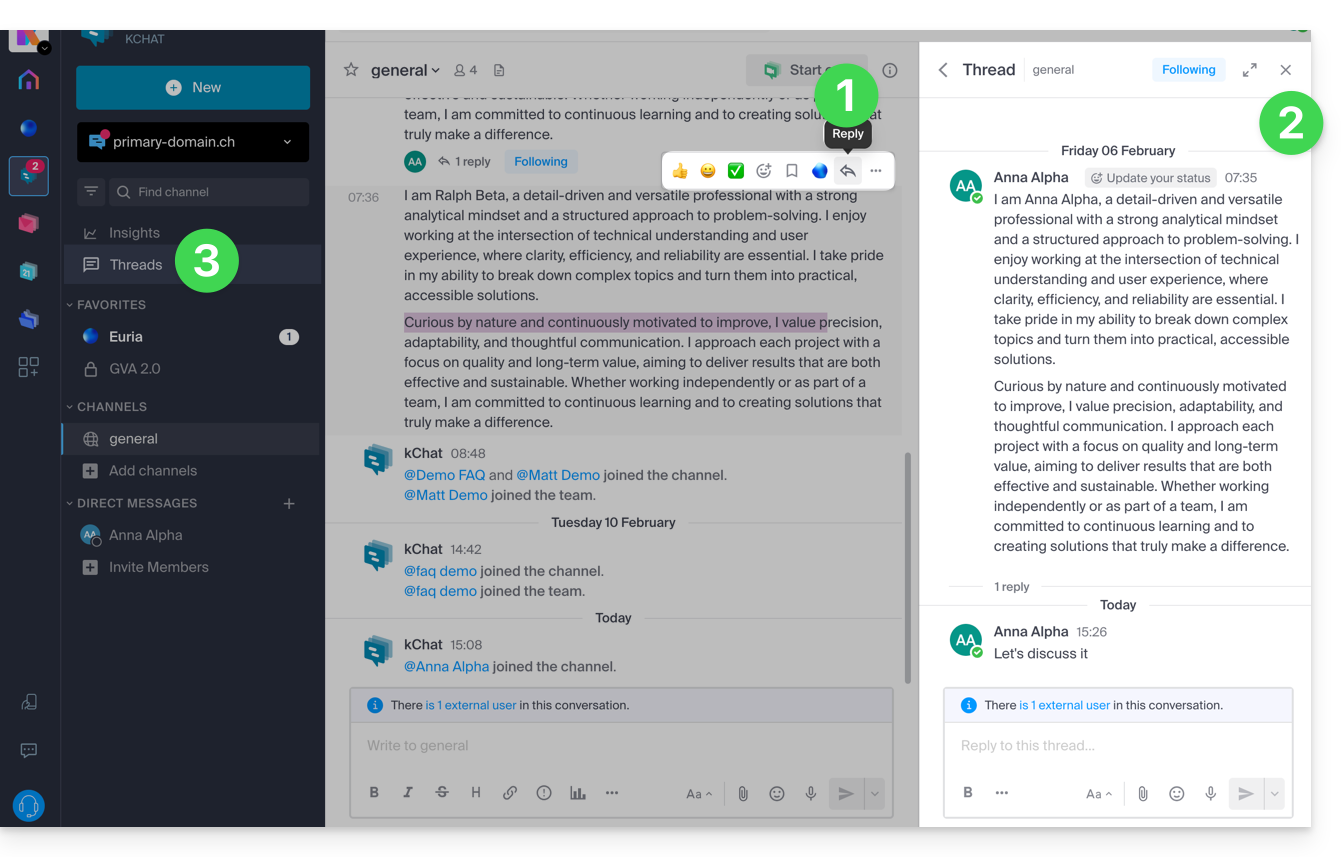
- Quel que soit le canal ou le chat privé avec un autre utilisateur, vous pouvez démarrer un fil de discussion à partir d'un autre simplement en choisissant Répondre sur le message désiré.
- Un fil de discussion s'ouvrira dans un volet latéral droite permettant à chaque utilisateur du canal d'apporter ses propos dans ce fil spécifique sans perturber les éventuels nouveaux sujets du canal en cours (ce fil peut alors être suivi ou ignoré afin de ne plus recevoir de notification lors de nouveau message — le suivi est géré en haut du volet latéral).
- Ces fils de discussion sont ensuite centralisés pour être lus et relus dans la partie Fils de discussion de la barre latérale gauche.
Lien vers cette FAQ:
Cette FAQ a été utile?
Ce guide détaille les mesures essentielles pour protéger votre site WordPress contre le spam et les contenus malveillants automatisés.
Préambule
- Un site non protégé est une cible facile pour les
spambots(robots) qui utilisent les commentaires pour diffuser des liens frauduleux. - Sans protection, chaque formulaire (contact, réservation, vote) peut être détourné pour envoyer des e-mails en masse depuis votre serveur.
- Le spam dégrade votre expérience utilisateur, nuit à la réputation de votre domaine (blacklistage e-mail) et peut saturer les ressources de votre hébergement.
1. Maîtriser le système de commentaires
Par défaut, WordPress est configuré pour autoriser les commentaires. Pour limiter les abus, prenez connaissance du codex WordPress.
Désactiver les commentaires dans les réglages généraux n'affecte que les futurs articles. Pour les articles déjà publiés, une modification en masse ou l'utilisation d'une extension dédiée est nécessaire.
Si vous souhaitez conserver les interactions, vous pouvez restreindre les commentaires aux seuls utilisateurs connectés via la page des réglages de discussion.
2. Utiliser des outils de protection automatique
Pour bloquer les robots sans nuire à l'expérience de vos visiteurs, deux technologies principales existent : le captcha (test visuel) et le honeypot (piège invisible pour les humains mais détecté par les robots).
Solution incluse avec Infomaniak
Si vous avez installé WordPress via l'outil d'installation automatique d'Infomaniak, l'extension WP Armour – Honeypot Anti Spam est déjà activée. Elle protège nativement les formulaires les plus courants :
WP Comments&WP RegistrationContact Form 7,Elementor Forms,Divi Contact FormWooCommerce Reviews,BBPress,Gravity Forms
Alternatives recommandées
- Akismet Anti-Spam : Développé par
Automattic, c'est une référence très efficace, bien que payante pour les sites commerciaux. - La Sentinelle antispam : Une extension complète et très bien notée par la communauté francophone.
- Contact Form 7 Honeypot : Un module spécifique si vous utilisez uniquement l'extension
Contact Form 7.
Le rôle de l'hébergeur
Au-delà de la sécurité de votre site, Infomaniak déploie des protections au niveau du serveur. Pour en savoir plus, prenez connaissance de l'article sur la lutte contre les e-mails malveillants ainsi que la FAQ sur les outils de sécurité mis à disposition.
Lien vers cette FAQ:
Cette FAQ a été utile?
Ce guide explique comment programmer l'envoi d'un e-mail afin que votre message soit envoyé à une date/heure précise dans le futur, ceci sur l'app Web Mail Infomaniak (service en ligne ksuite.infomaniak.com/mail), même si vous n'êtes plus connecté à ce moment-ci.
Préambule
- La planification est également possible sur l'app mobile Infomaniak Mail (application pour smartphone ou tablette iOS / Android).
- kSuite gratuit / my kSuite / Service Mail Starter ne permettent pas la personnalisation de l'horaire lors de la planification.
Envoi différé: planifier un message
Afin d'envoyer un e-mail à une date/heure ultérieure:
- Cliquez ici afin d'accéder à l'app Web Mail Infomaniak (service en ligne ksuite.infomaniak.com/mail).
- Rédigez un nouveau message comme à votre habitude.
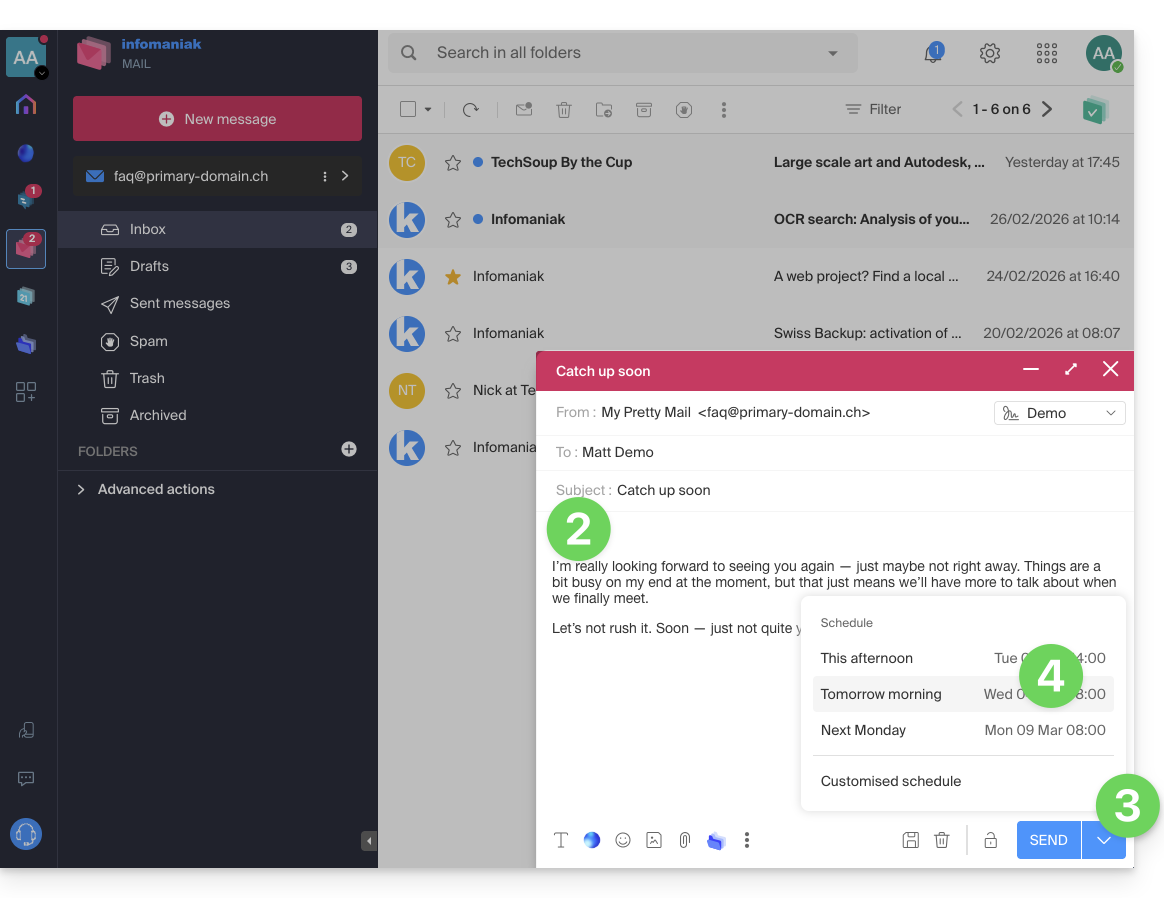
- Cliquez sur le chevron à droite du bouton Envoyer pour accéder aux actions supplémentaires.
- Choisissez le moment où le message devra être envoyé, parmi les propositions ou en personnalisant l'horaire (cf préambule ci-dessus):
- Vous pouvez ensuite retrouver vos messages programmés à l'envoi dans une nouvelle rubrique dédiée:
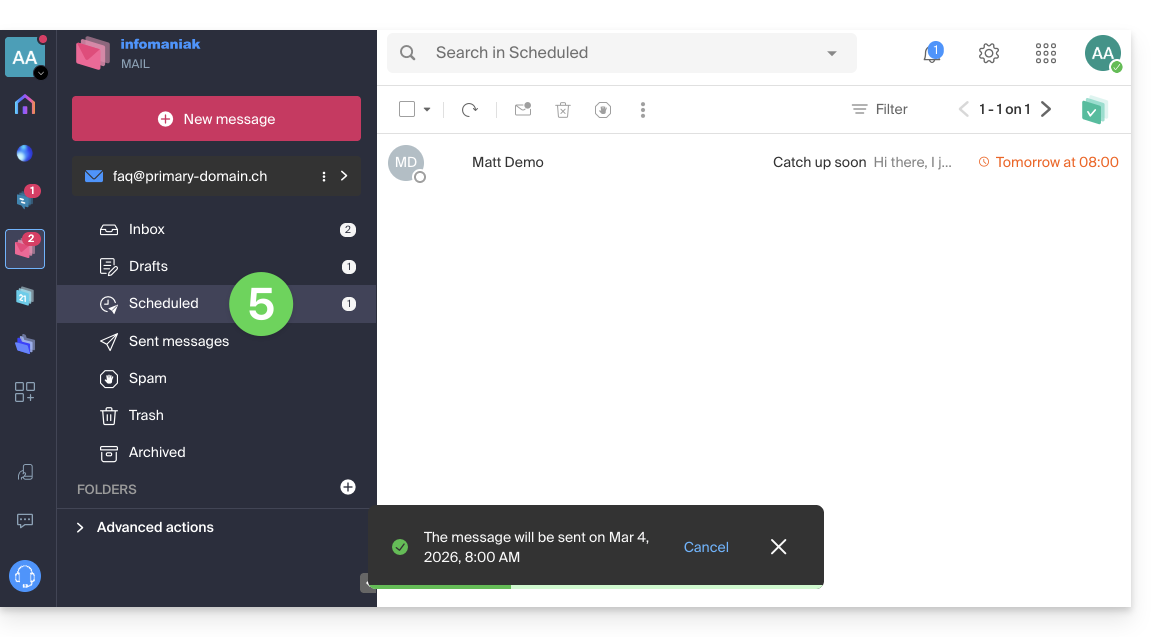
Reprogrammer ou déprogrammer un envoi planifié
Pour modifier l'heure d'envoi d'un message déjà programmé pour être envoyé plus tard:
- Cliquez ici afin d'accéder à l'app Web Mail Infomaniak (service en ligne ksuite.infomaniak.com/mail).
- Cliquez sur Envois programmés dans le menu latéral gauche.
- Ouvrez le message dont vous souhaitez modifier l'heure d'envoi future:
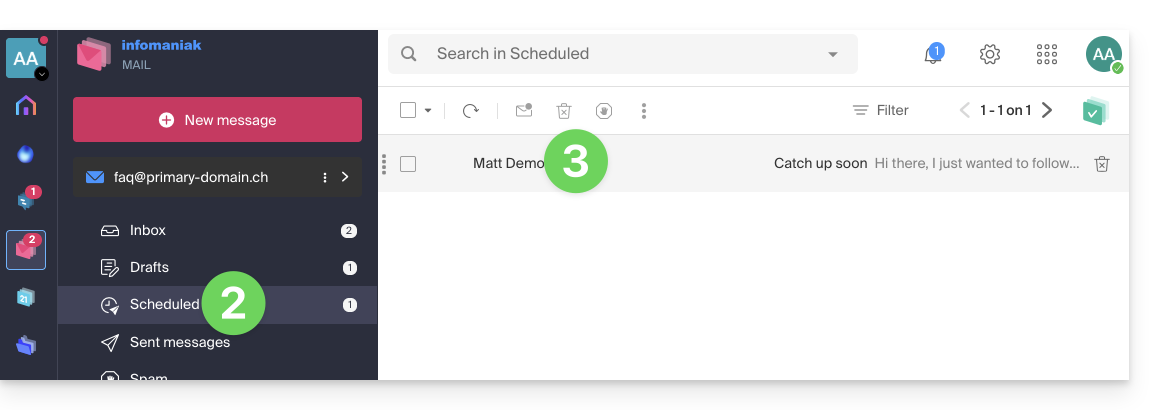
- Cliquez pour Reprogrammer l'envoi à l'horaire qu'il faudra spécifier à l'aide du menu déroulant…
- OU cliquez sur le bouton ✎ Editer le brouillon :
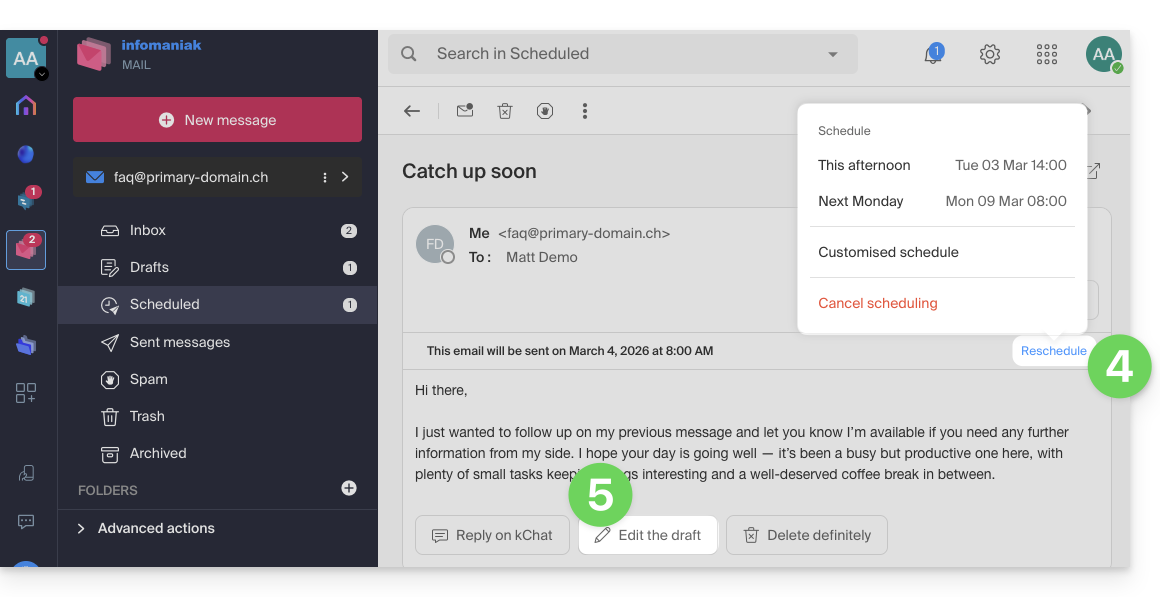
- Acceptez que le message soit déplacé dans les brouillons et que l'envoi programmé soit donc annulé.
- Recommencez au point 3 du premier chapitre ci-dessus pour reprogrammer un envoi dans le futur.
Supprimer complétement un message programmé
Pour supprimer définitivement un message sans possibilité de le récupérer:
- Cliquez ici afin d'accéder à l'app Web Mail Infomaniak (service en ligne ksuite.infomaniak.com/mail).
- Cliquez sur Envois programmés dans le menu latéral gauche.
- Survolez le message à supprimer et cliquez sur la corbeille:
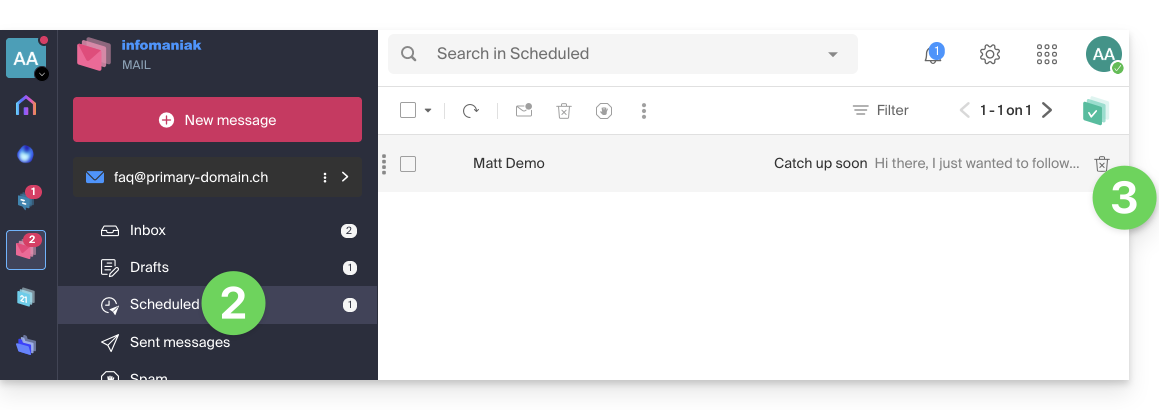
- Validez la suppression pour définitivement détruire le brouillon.
Lien vers cette FAQ:
Cette FAQ a été utile?
Ce guide vous explique comment mettre en place et utiliser votre pack de vente avec l'imprimante Zebra pour les billets de format spectacle et cinéma (dans le cadre du système de billetterie Infomaniak).
Installation et mise en place de votre pack de vente
Raccordement des machines
- Branchez l’alimentation de la tablette Samsung TabS.
- Branchez l’alimentation de l’imprimante Zebra.
- Branchez la borne Wifi ou 4G et s’assurer de la connexion avec les autres machines.
Il faut bien vérifier que la tablette est connecté au réseau Infomaniak.
Guide Vidéo
Mise en place de l’imprimante
- Ouvrez l’imprimante en utilisant les boutons d'ouverture situés sur les côtés:


- Insérez les billets dans la fente à l'arrière de l'imprimante. Pour le sens du billet, veuillez prendre en compte les logos Infomaniak : le premier sort à gauche, et le deuxième à droite. Le billet doit être à l'endroit quand le billets sort de droite à gauche.
 .
. 
- Fermez et allumez l’imprimante:

- Appuyez sur le bouton « Pause ». Il y aura deux voyants lumineux vert allumés:
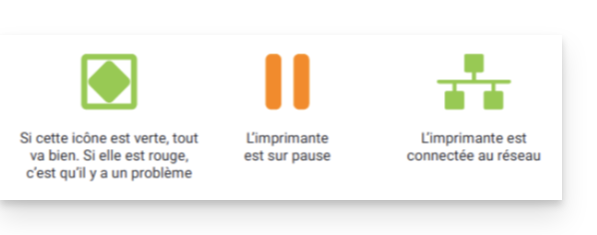
Impression des billets avec l'imprimante
Vérification du format
Les imprimantes sont déjà paramétrées pour le format de billets commandé. Si besoin, il est possible de vérifier la configuration en ouvrant le menu en haut à gauche et sur les Options. L’option Billets au format cinéma ne doit être activée que si les billets vont utiliser ce format (voir plus bas dans le calibrage lors du changement de format).
Impression d’un billet
Pour lancer les impressions, il faut se connecter sur le compte de la billetterie depuis la tablette en utilisant l’identifiant et mot de passe du compte Infomaniak. La tablette se connectera automatiquement sur l’interface du guichet.
- Effectuez une commande « test » ou utiliser une commande dans le menu « Commande ».
- L’imprimante doit s’afficher (ZEBRAXX) sur la partie droite de la tablette.
- Appuyez sur l’icône de l’imprimante pour lancer l’impression:
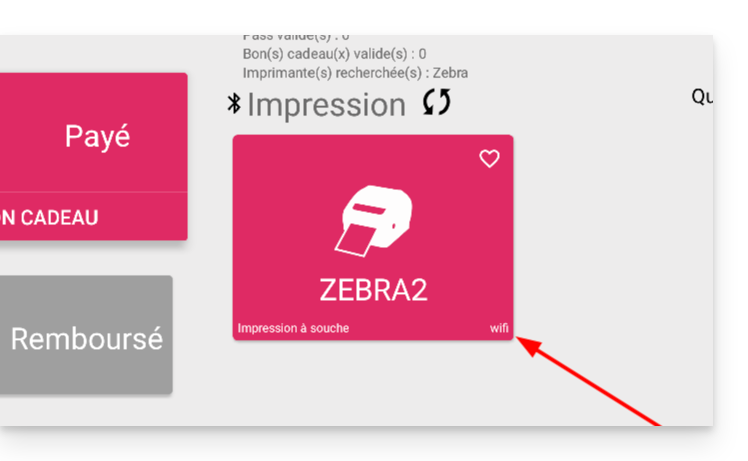
Paramétrer le bon billet sur l'imprimante
Cette section ne concerne que les personnes ayant un stock de billets commandé avant juillet 2024…
Depuis juillet 2024, Infomaniak fourni des billets dotés de nouveaux séparateurs sous la forme d'une encoche. S'il vous reste des anciens types de billets, veuillez visionner la vidéo ci-dessous pour paramétrer correctement vos billets:
En savoir plus
Lien vers cette FAQ:
Cette FAQ a été utile?
Ce guide vous explique comment activer et utiliser le mode de paiement "test" (dans le cadre du système de billetterie Infomaniak) permettant d'effectuer des commandes sans utiliser votre carte de crédit.
Préambule
- Ce mode de paiement de test vous permet de réaliser des paiements sur la billetterie en ligne comme le font vos clients avec une carte bancaire de test.
- Cela crée une vraie réservation avec de vrais billets, mais une commission à 0.99% du prix du billet + 0.89 CHF (ou EUR).
- Ce mode de paiement n'est visible que lorsque vous êtes connecté sur le shop avec le compte d'un administrateur et que celui-ci est lié à une fiche client (cf prérequis ci-dessous).
Activer le mode de paiement "Carte de Crédit Test"
Prérequis
- Ajouter l'adresse mail à la base de donnée des clients, dans le cas où l'adresse de l'administrateur ne serait pas encore inscrite comme client:
- Cliquez ici afin d'accéder à la gestion de votre produit sur le Manager Infomaniak (besoin d'aide ?).
- Cliquez directement sur le nom attribué à la billetterie concernée par l'évènement.
- Cliquez sur Ventes dans le menu latéral gauche.
- Cliquez sur Clients dans le menu latéral gauche.
- Cliquez sur Ajouter un client et remplissez les champs:

Ensuite:
- Cliquez ici afin d'accéder à la gestion de votre produit sur le Manager Infomaniak (besoin d'aide ?).
- Cliquez directement sur le nom attribué à la billetterie concernée par l'évènement.
- Cliquez sur Ventes dans le menu latéral gauche.
- Cliquez sur Modes de paiement dans le menu latéral gauche:

- Passez le bouton à bascule (toggle switch) sur ON à droite de l'élément carte de crédit test:

Utiliser la carte pour effectuer des commandes de tests
Pour cela:
- Rendez-vous sur la billetterie en ligne.
- Connectez-vous à la billetterie en utilisant une adresse mail d'un administrateur du compte de la billetterie:

- Effectuez une commande, et lors du choix de la méthode de paiement, choisissez la carte de crédit Test.
- Entrez les informations suivantes lors de la commande:
- Code :
4242 4242 4242 4242 - CVV:
100 - Date d'expiration :
01/32ou n'importe quelle date dans le futur - Mot de passe pour le 3D-Secure :
Checkout1!(spécifié directement sur le champ à remplir)
- Code :
- Terminez la commande…
N'oubliez pas d'annuler les commandes depuis le menu Ventes - Commande une fois vos tests terminés!
Lien vers cette FAQ:
Cette FAQ a été utile?
Ce guide explique comment installer le driver pour l'imprimante à badge (dans le cadre du système de billetterie Infomaniak) et faire les impressions depuis un ordinateur en utilisant le câble USB.
Installer les pilotes
L'installation des drivers n'est nécessaire que dans le cas de l'utilisation du guichet web pour l'impression des pass. L'utilisation du guichet mobile depuis la tablette est Plug&Play:
- Allumer et connecter l'imprimante à l'ordinateur avec le câble USB.
- Se rendre sur le site des téléchargements onglet Support et Download.
- Sélectionner Product : SMART-51 Series et Product model : SMART-51S…
- Pour Mac et Linux, cliquez sur EXPAND ALL + pour ainsi choisir la bonne version de votre Système d'exploitation:
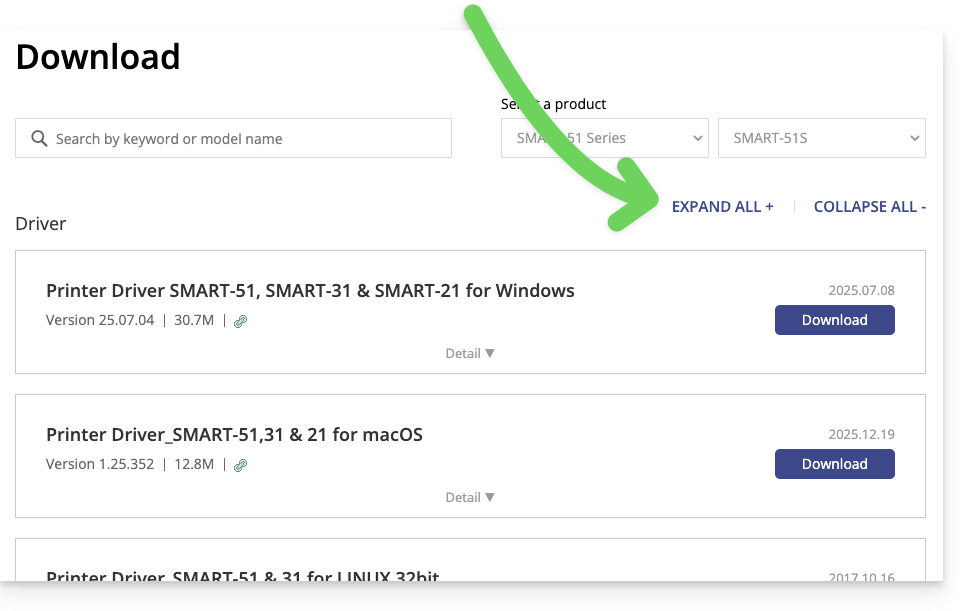
- Pour Mac et Linux, cliquez sur EXPAND ALL + pour ainsi choisir la bonne version de votre Système d'exploitation:
Paramétrer l'imprimante
Pour une utilisation optimale de l'imprimante, il est conseillé d'effectuer le paramétrage de l'imprimante avant son utilisation.
Imprimer des pass depuis un ordinateur
Une fois l'installation du driver de l'imprimante effectuée :
- Branchez l'imprimante à l'ordinateur.
- Ouvrez l'avant de l'imprimante et insérez les badges avec la partie sur laquelle imprimer vers le haut:

- Sur l'ordinateur, allez sur le Guichet de la billetterie.
- Recherchez une commande avec un pass ; il est possible de cliquer sur Chercher une réservation en haut du guichet pour une recherche rapide:

- Dans la partie pass de la fenêtre qui s'ouvre, cliquez sur Imprimer les pass pour générer le PDF:
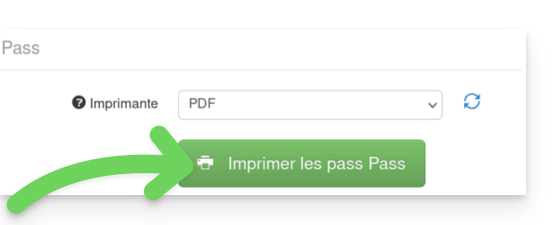
- Depuis le PDF généré, lancez une impression en choisissant l'imprimante Smart 51S.
Lien vers cette FAQ:
Cette FAQ a été utile?
Ce guide concerne les notifications qu'il est possible de recevoir avec l'app mobile Infomaniak Mail (application pour smartphone ou tablette iOS / Android).
Etre notifié selon l'adresse mail spécifique
L'app mobile Infomaniak Mail permet de gérer plusieurs adresses mail et il vous est possible de ne recevoir des notifications que pour certaines de vos adresses mail et pas d'autres.
Pour vous rendre dans les paramètres des notifications de l'application, prenez connaissance de cet autre guide.
Résoudre un problème…
… sur iOS
Vérifiez dans les paramètres de l'app mobile Infomaniak Mail que les notifications sont bien activées pour l'adresse mail en question: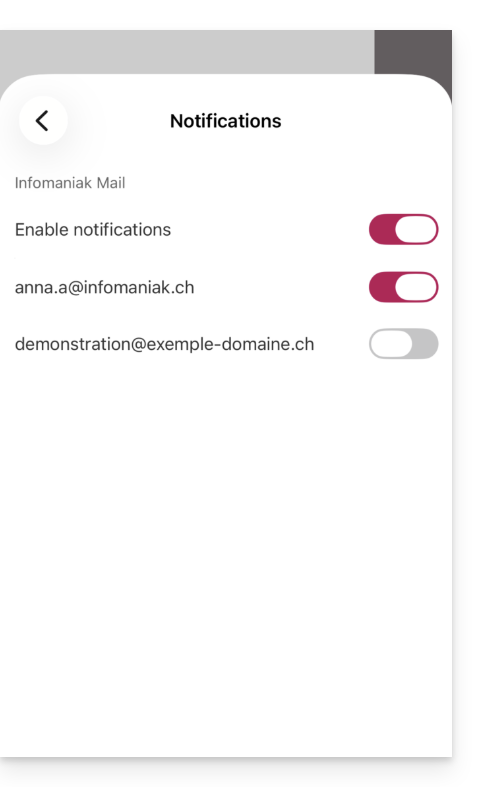
… sur Android
Sur les appareils Android notamment Samsung avec One UI 6.1 et supérieur, l'écran de paramétrage système pour les notifications ne vous permet plus par défaut de spécifier laquelle de vos adresses mail doit provoquer une notification: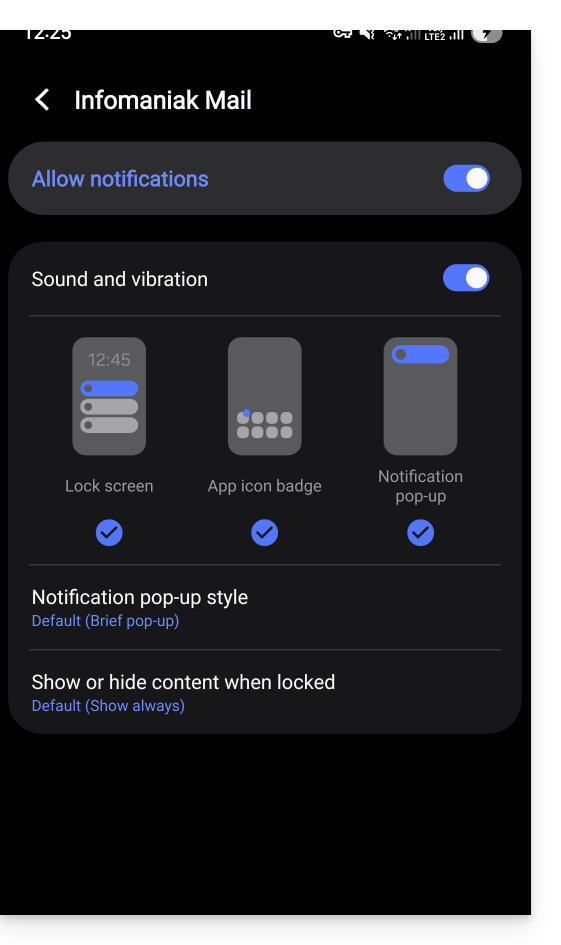
La solution est d'activer, depuis la page principale des notifications Android, en cliquant sur “Paramètres avancés” tout en bas de la fenêtre…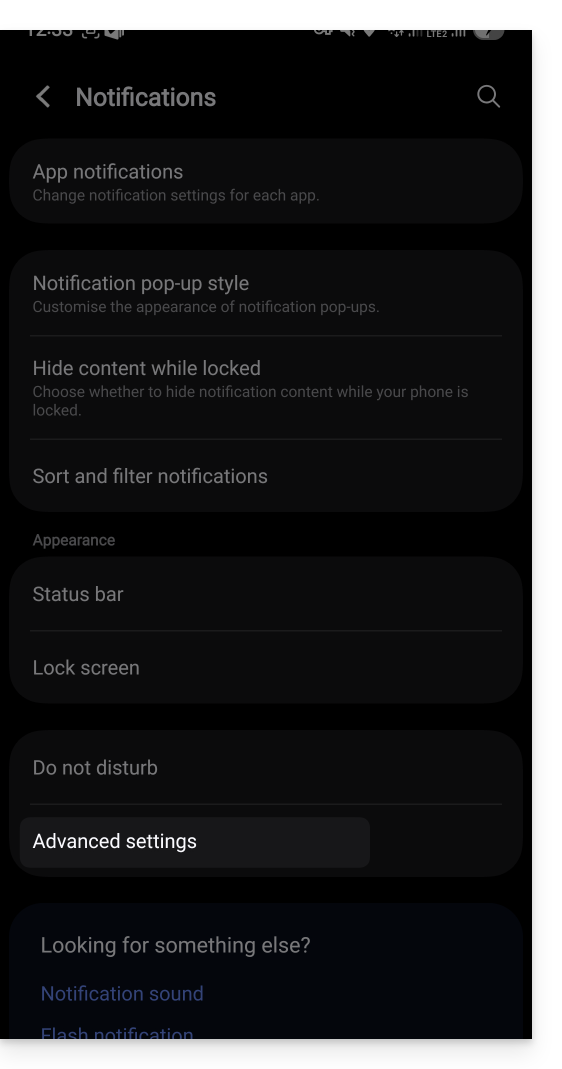
… l'option “Gérer les catégories de notifications pour chaque application” :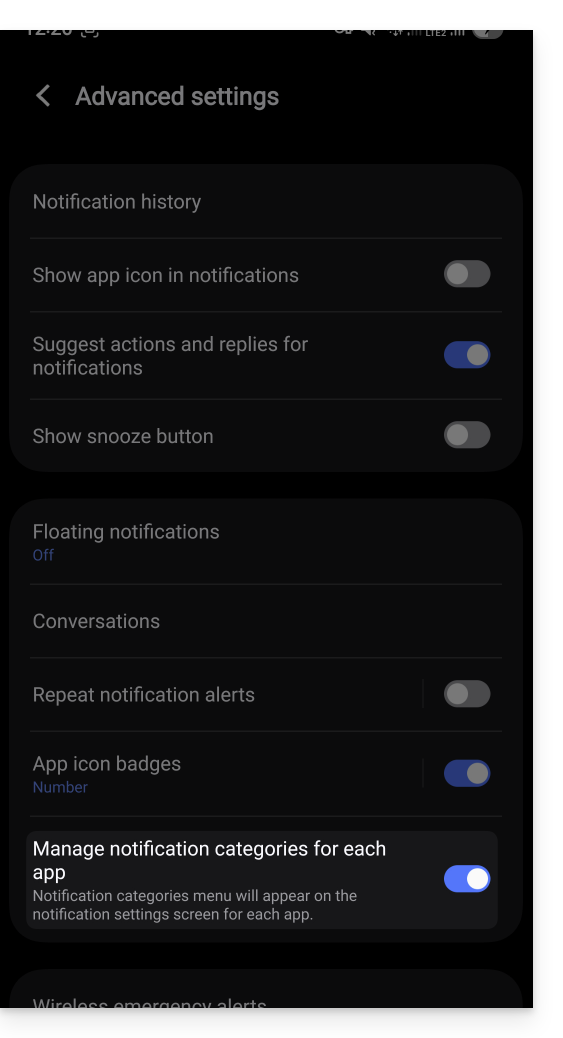
Revenez ensuite sur la page des notifications de l'app Infomaniak et vous pourrez appuyer sur “Catégories de notification”…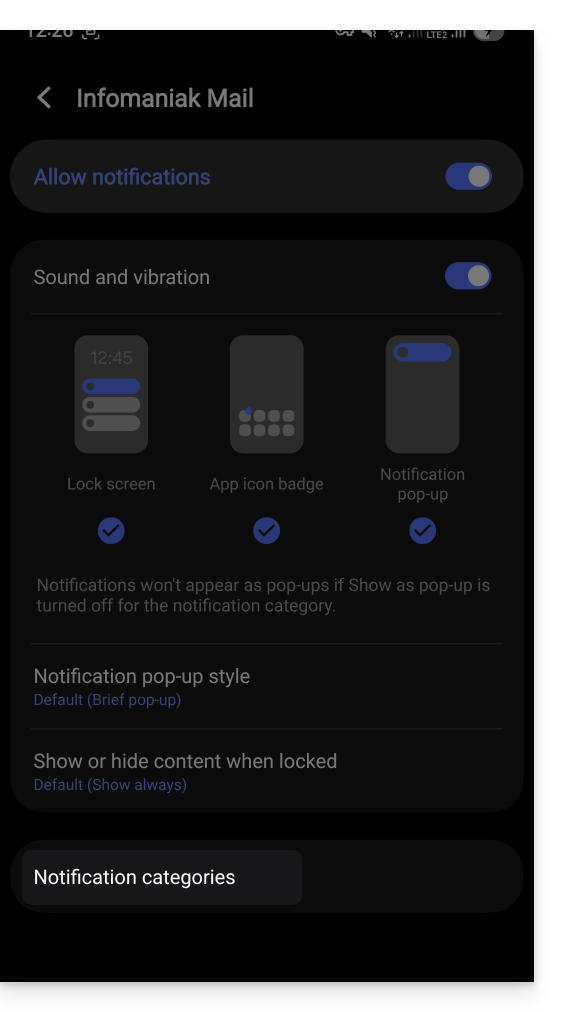
… pour retrouver le choix de notification spécifique par adresse mail: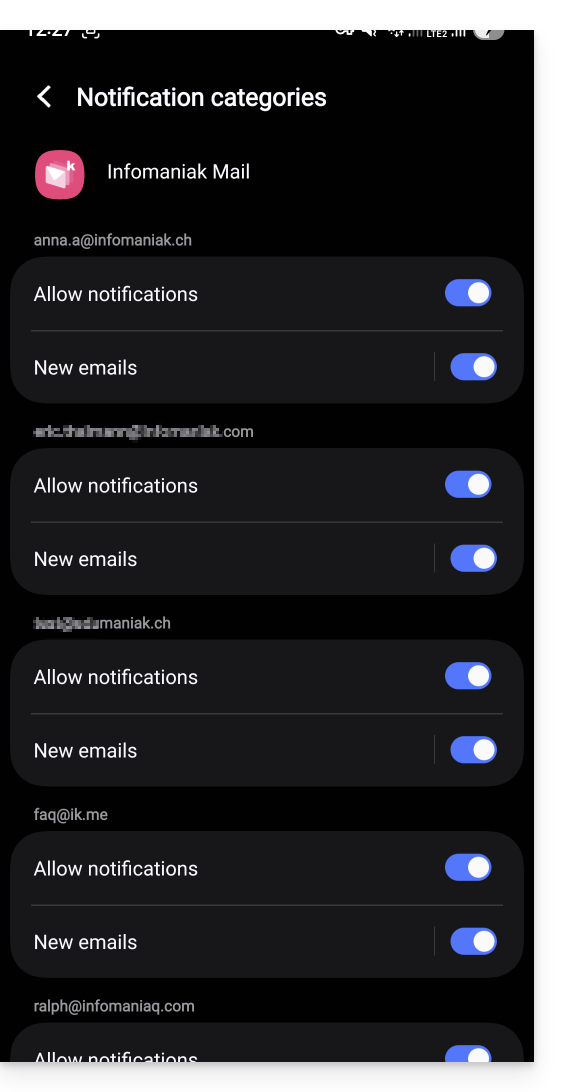
Recevoir toutes les notifications
Si vous avez autorisé les notifications de l'application sur votre appareil mobile, vous recevrez une notification pour chaque nouveau message qui arrive.
Résoudre un problème…
Si vous voyez un nouveau message arriver dans votre boite de réception, mais que celui-ci n'a déclenché aucune notification sur votre appareil, les raisons peuvent être multiples.
- Commencez par ouvrir l'application pour être sûr qu'elle fonctionne, mettez-la à jour si nécessaire.
- Ouvrez une autre application ou éteignez l'écran de l'appareil (si l'application Infomaniak Mail est ouverte, au premier plan, écran allumé, l'appareil peut n'émettre aucune notification).
- Envoyez un nouveau message de test à votre adresse mail pour déclencher une notification.
- Est-ce que le message de test est bien dans la boite de réception ? En effet un message allant dans le spam ou un autre dossier peut n'émettre aucune notification.
… sur Android
- Avez-vous patienté plusieurs dizaines de minutes ? En effet les notifs rapides (type push) nécessitent de passer par un service de Google pour fonctionner mais certains appareils ne passant pas par les services Google (comme Fairphone), les notifications peuvent arriver à intervalle beaucoup plus espacé.
Lien vers cette FAQ:
Cette FAQ a été utile?
Ce guide explique comment autoriser certains ports entrants et/ou sortants dans le pare-feu (parefeux ou firewall) d'un hébergement Web ou d'un Serveur Cloud.
Préambule
- Sur un hébergement Web mutualisé, il est uniquement possible d'ouvrir des ports en sortie.
- Sur un Serveur Cloud, il est possible d'ouvrir des ports en entrée et en sortie.
- L'ouverture de ports permet d'assurer le bon fonctionnement de certaines applications mais peut diminuer la sécurité de votre hébergement.
Accéder à l'outil et ajouter une règle
Pour gérer l'ouverture des ports depuis le Manager:
- Cliquez ici afin d'accéder à la gestion de votre hébergement sur le Manager Infomaniak (besoin d'aide ?).
- Cliquez directement sur le nom attribué à l'hébergement concerné.
- Cliquez sur Sécurité dans le menu latéral gauche.
- Cliquez sur Ouverture de ports dans le menu latéral gauche.
- Cliquez sur le bouton Ouvrir un port:
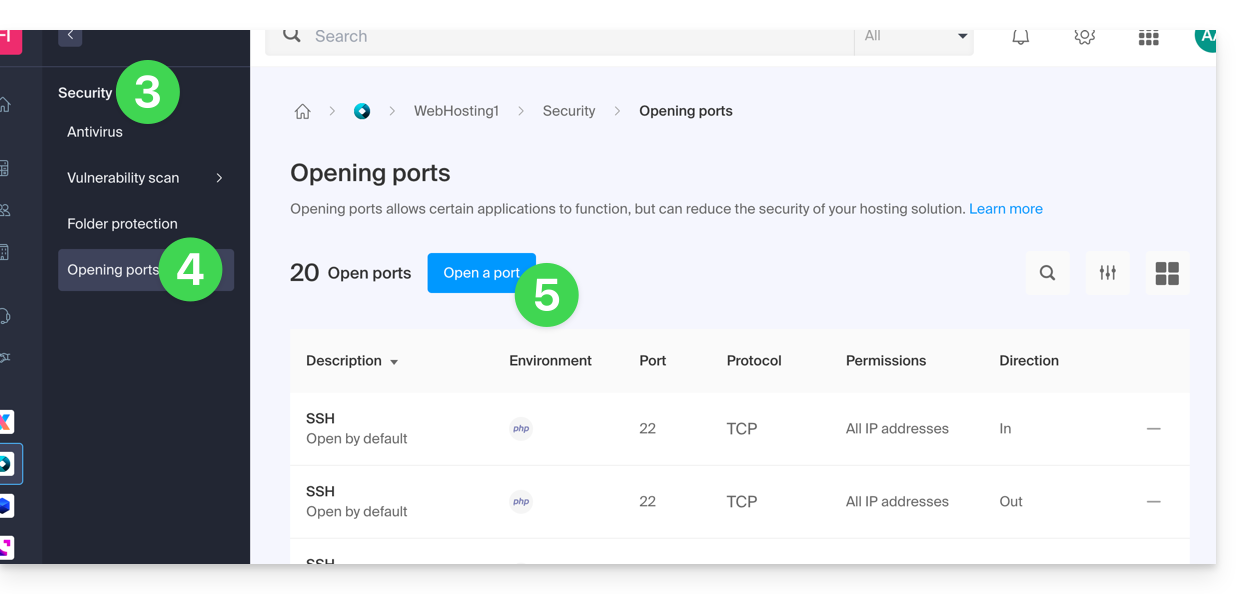
Ouvrir un port
Il n'est possible de mettre qu'un seul port par règle, et qu'une seule IP / hôte par champ: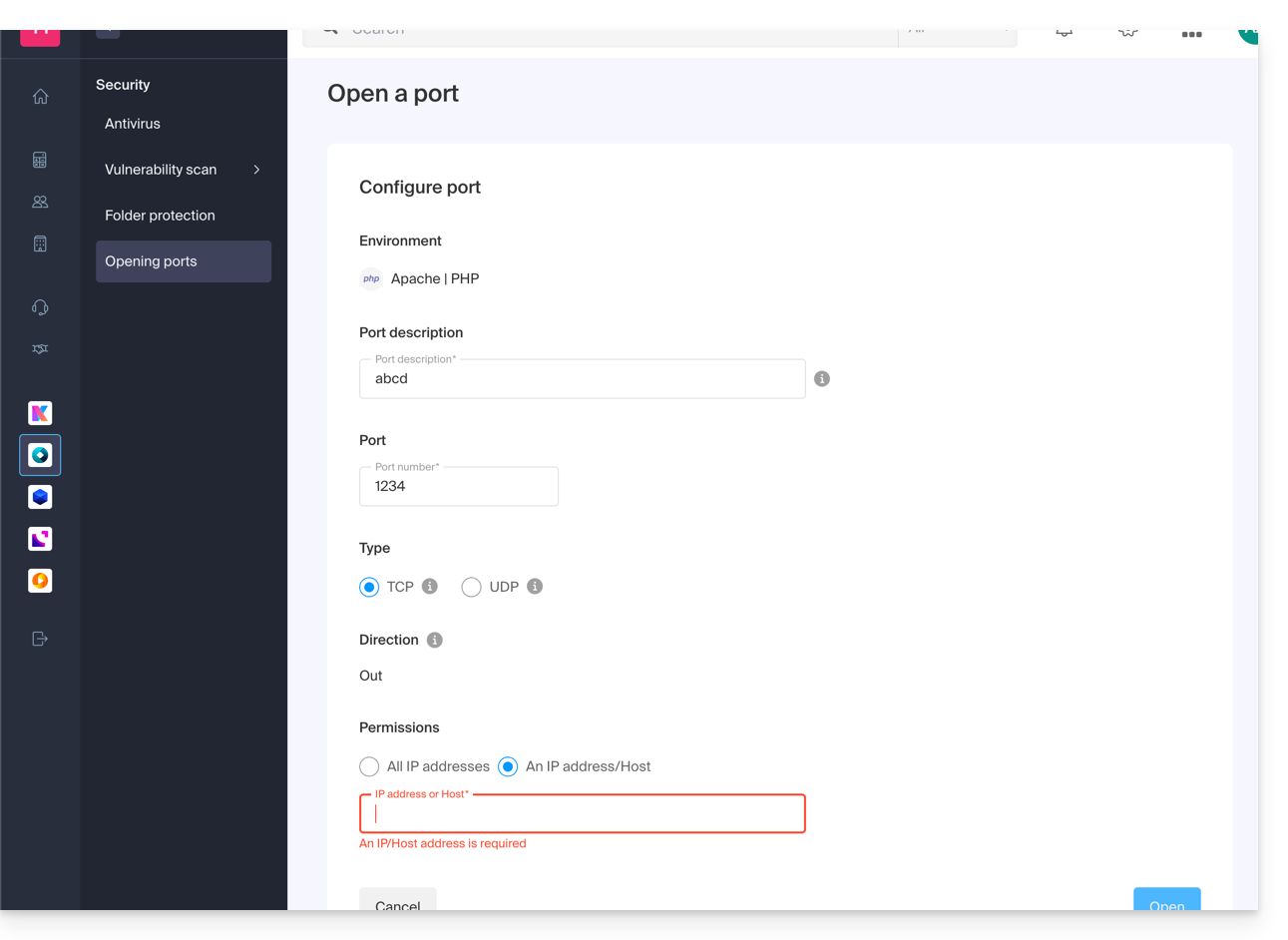
En indiquant une IP ou un hôte, la connexion ne sera autorisée que dans ces cas:
Règle entrante: si la connexion vient de cette IP ou de l'hôte indiquéRègle sortante: si la connexion est effectuée vers cette IP ou cet hôte
Idem pour le "Type" de connexion, si le protocole utilisé pour la connexion n'est pas celui indiqué dans la règle, la connexion n'est pas autorisée.
Ouvrir le port sortant 25 de façon globale
Vous pouvez ouvrir le port sortant 25 à partir du gestionnaire si un hôte de destination est spécifié.
Avec un Serveur Cloud, pour ouvrir ce port au monde entier, contactez le support Infomaniak en justifiant votre demande.
Ports ouverts par défaut
Une fois accédé à l'outil d'ouverture de ports, vous trouverez la liste des ports ouverts par défaut sur la page.
Avec un Serveur Cloud, pour exceptionnellement fermer certains des ports listés, contactez le support Infomaniak en justifiant votre demande.
L'affichage peut parfois se faire sur plusieurs pages: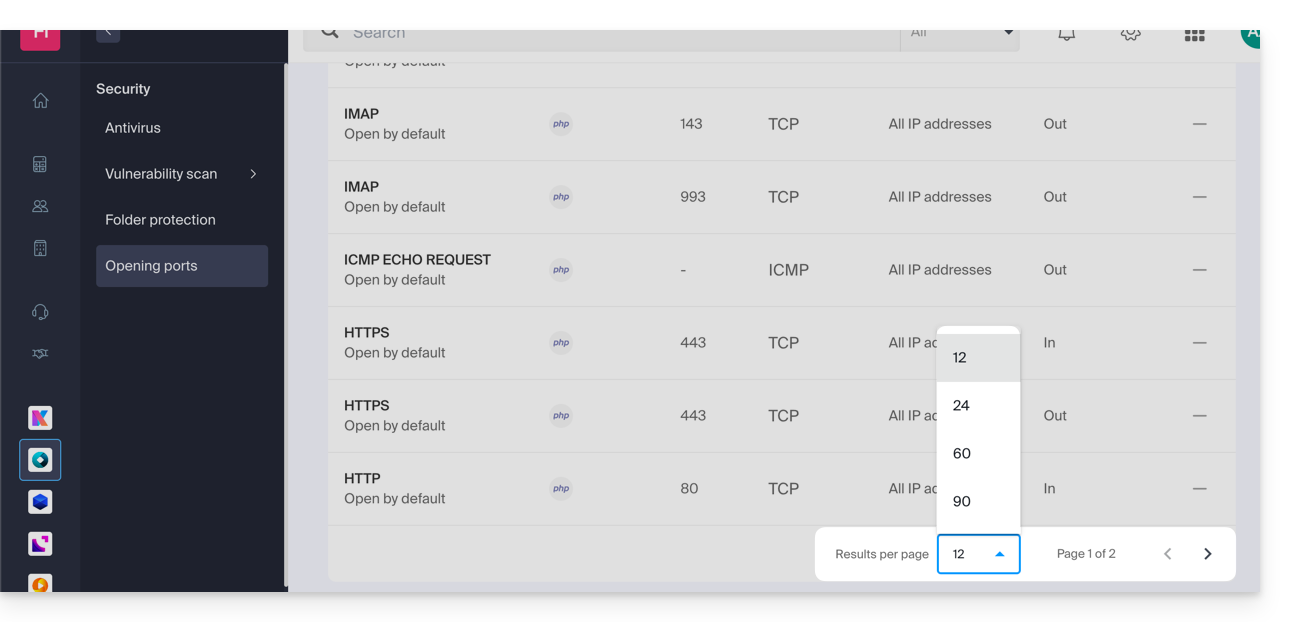
Ports MySQL
Au sujet des ports des bases de données, prenez connaissance de ces guides:
- Accès base de données depuis un autre hébergement
- Connecter un Serveur Cloud à une base de données externe
Vérifier l'activité d'un port (Serveur Cloud)
Sur Serveur Cloud, pour vérifier si une application écoute sur un port particulier (1234 dans l'exemple ci-dessous) et pour connaitre le nom de l'application en question, exécutez en SSH:
netstat -anpe | grep "1234" | grep "LISTEN"Lien vers cette FAQ:
Cette FAQ a été utile?
Ce guide vous aide à résoudre diverses problématiques liées à la mise en place et l'utilisation d'une politique DMARC avec votre messagerie.
Prenez connaissance de cet autre guide si vous rencontrez un souci DMARC spécifiquement lors de l'utilisation de services Google.
Erreur ou rejet DMARC...
...lors d'une redirection alors que l'adresse de destination initiale a pu recevoir le mail (erreur SPF)
Redirection d'e-mail sans SRS générant une erreur SPF
Imaginez que vous avez configuré une redirection d'e-mail depuis votre adresse mail "user@example2.com" vers votre nouvelle adresse "user@yourdomain3.com", sans utiliser SRS. Lorsque quelqu'un envoie un e-mail à "user@example2.com", il est redirigé automatiquement vers "user@yourdomain3.com". Exemple:
- expéditeur: john.doe@gmahoo1.com
- destinataire initial: user@example2.com
- destination finale: user@yourdomain3.com (erreur SPF)
En schématisant: lorsque John envoie un e-mail à "user@example2.com", l'e-mail est redirigé vers "user@yourdomain3.com". Cependant, le serveur de messagerie de "yourdomain3.com" voit toujours l'e-mail comme provenant de "john.doe@gmahoo1.com".
En détail: lorsque John envoie un e-mail à "user@example2.com", l'e-mail est redirigé vers user@yourdomain3.com" c'est-à-dire que l'adresse d'enveloppe de l'expéditeur restera john.doe@gmahoo1.com mais l'adresse d'enveloppe du destinataire sera modifiée avec user@yourdomain3.com.
Cela va générer une erreur SPF, car le SPF du domaine gmahoo1.com n'autorise pas les IP des serveurs SMTP example2.com à envoyer des e-mails pour son domaine.
C'est cette erreur SPF qui va générer le rejet DMARC.
Si vous souhaitez que la redirection fonctionne sans erreur il est nécessaire que le prestataire de l'adresse mail qui redirige effectue les redirections avec SRS.
Comment se passe les redirections chez Infomaniak
Lorsque vous recevez un e-mail sur une adresse Infomaniak et qu'il est redirigé vers une autre adresse mail, l'adresse mail de l'expéditeur est réécrite pour refléter la redirection. Ainsi, le serveur de messagerie du destinataire voit l'e-mail comme provenant de votre propre domaine.
En résumé, l'utilisation de SRS dans la redirection d'e-mail permet de maintenir l'intégrité et la sécurité des e-mails tout en assurant que les mécanismes d'authentification comme SPF et DKIM restent valides.
...lié à une entrée DNS incorrecte
Enregistrement DMARC mal formé (Malformed DMARC Record): si l'enregistrement DMARC n'est pas correctement formaté, cela peut entraîner des erreurs. Assurez-vous que les balises et les valeurs sont correctement spécifiées.
Politique DMARC non valide (Invalid DMARC Policy): les erreurs peuvent survenir si la politique DMARC spécifiée n'est pas correcte. Les valeurs possibles pour la politique sont "none", "quarantine" et "reject". Une valeur incorrecte peut provoquer des problèmes.
Entrées DMARC multiples: avoir plus d'une entrée DMARC dans la zone DNS est considéré comme une erreur.
Si vous avez plusieurs enregistrements DMARC, les serveurs de messagerie peuvent interpréter cela de différentes manières, ce qui peut conduire à des comportements imprévisibles. Corrigez cela en consolidant vos paramètres DMARC en une seule entrée.
Vérifiez votre entrée DMARC actuelle dans des outils dédiés comme ceux-ci-dessous:
...lié a un envoi qui ne respecte pas SPF et/ou DKIM
Une erreur ou un rejet DMARC liée à SPF ou DKIM peut survenir si les mécanismes d'authentification SPF ou DKIM ne sont pas correctement configurés ou s'ils ne sont pas alignés avec la politique DMARC du domaine.
Cela peut par exemple arriver si vous envoyez un e-mail depuis votre adresse mail Infomaniak en utilisant le serveur d'envoi SMTP d'un autre prestataire. Pour résoudre ce souci:
- Vérifiez la sécurité globale du Service Mail.
J'envoie un e-mail depuis mon adresse Infomaniak et je reçois un e-mail d'erreur de type"Reject DMARC"
Pour résoudre ce souci:
- Vérifiez la sécurité globale du Service Mail.
- Effectuez un test d'envoi depuis le Webmail mail.infomaniak.com et/ou vérifiez les paramètres serveur du logiciel/client de messagerie.
J'envoie un e-mail depuis une adresse mail externe (Microsoft, Google, Yahoo, Orange, …) et Infomaniak rejette mon e-mail avec une erreur DMARC
Pour résoudre ce souci:
- Vérifiez avec son prestataire e-mail si les envois sont effectués en respectant leur recommandation de configuration et si besoin prendre contact avec le prestataire de l'expéditeur de l'e-mail pour obtenir plus d'informations.
Je souhaite recevoir un e-mail sur mon adresse Infomaniak mais l'expéditeur m'informe qu'il reçoit une erreur DMARC lors de l'envoi vers mon adresse
Pour résoudre ce souci:
- Dans ce cas l'e-mail a été bloqué suite à la violation de la politique DMARC que l'expéditeur a mise en place sur son nom de domaine ; il est nécessaire que l'expéditeur entre en contact avec son prestataire e-mail ou l'administrateur de son service pour l'informer de la situation.
Lien vers cette FAQ:
Cette FAQ a été utile?
Ce guide explique comment trier facilement ses messages à l'aide du Plus Addressing ("+ addressing" ou "sub-addressing") c'est-à-dire des alias de votre adresse mail qui ne nécessitent pas d'être réellement créés sur un Service Mail Infomaniak.
Préambule
- Cette fonctionnalité est gratuite et permet d'avoir de multiples versions de votre adresse mail existante (= alias), afin de par exemple séparer vos e-mails personnels des newsletters auxquelles vous êtes abonnés.
- Ces alias de type "wildcard" signifient donc qu'un message peut être adressé à une adresse mail contenant un
+(par exempleabc+def@domain.xyz) et il arrivera malgré tout dans la boîte existanteabc@domain.xyzet aura la possibilité d'être filtré et trié automatiquement en fonction de ce qui se trouve après le "+" si vous mettez cela en place. - A noter qu'il existe également la possibilité de créer de vrais alias sans le caractère
+... - Infomaniak est entièrement compatible avec le système DEA dont dépend la fonctionnalité présentée ici ; en cas de problème contactez l'organisme sur lequel elle est utilisée.
Utiliser un alias “jetable” avec une adresse mail Infomaniak
La prochaine fois que vous vous inscrivez à une newsletter ou à un espace client qui requiert un nom d'utilisateur:
- Utilisez tout simplement une formulation de votre adresse mail comprenant le signe "+" (exemple: anna+event@domain.xyz) au lieu de renseigner votre véritable adresse mail:
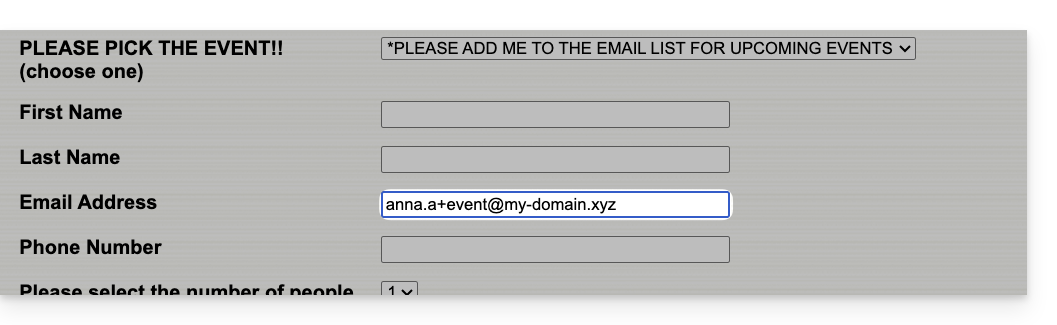
Donc si votre adresse mail habituelle est anna@domain.xyz, les e-mails adressés à anna+event@domain.xyz ou anna+nospam@domain.xyz (bref, anna+"ce que vous voulez ici"@domain.xyz …) arriveront dans la boite de réception de anna@domain.xyz.
Ensuite, pour déplacer automatiquement dans des dossiers spécifiques les prochains messages entrants envoyés à vos alias, prenez connaissance de cet autre guide afin de créer des filtres de tri qui se baseront sur le destinataire de l'envoi reçu.
Vous pouvez également configurer un logiciel/client de messagerie pour que l'envoi depuis ce type d'adresse mail fonctionne: prenez connaissance de la seconde partie de cet autre guide — cela ne fonctionne pas pour un envoi depuis l'app Web Mail Infomaniak (service en ligne ksuite.infomaniak.com/mail).
Lien vers cette FAQ:
Cette FAQ a été utile?
Ce guide explique comment lier un site Web externe (hébergé par un service de création de site clé en main par exemple) à votre messagerie Infomaniak.
Ceci vous sera utile dans le cas où par exemple votre webmaster a modifié les informations techniques (DNS) de votre nom de domaine pour diriger celui-ci vers votre site Web externe et que cela a interrompu votre messagerie.
Prérequis
- Votre nom de domaine comporte les DNS correspondants au prestataire de votre service Web externe (car c'est la zone DNS chez ce prestataire que vous allez éditer).
- Noter le MX Infomaniak
mta-gw.infomaniak.chou parfoismta-gw.infomaniak.ch.(présence d'un point final). - Noter le SPF Infomaniak
v=spf1 include:spf.infomaniak.ch -all. - Noter le DKIM Infomaniak.
- Comprendre que tout ajout / modification DNS peut prendre jusqu'à 48 heures pour se propager.
Guides spécifiques
Cliquez sur le lien correspondant au fournisseur du site Web:
- Wix
- Wordpress.com
- Shopify
- Jimdo (guide A | guide B)
Guide pour tout autre fournisseur Web
De façon générale, il faut trouver l'endroit sur le tableau de bord de votre fournisseur Web sur lequel vous pourrez ajouter les informations techniques (les 3 indications figurant dans les prérequis ci-dessus) permettant de faire fonctionner la messagerie Infomaniak alors que votre nom de domaine dirige tout le trafic vers ce fournisseur Web:
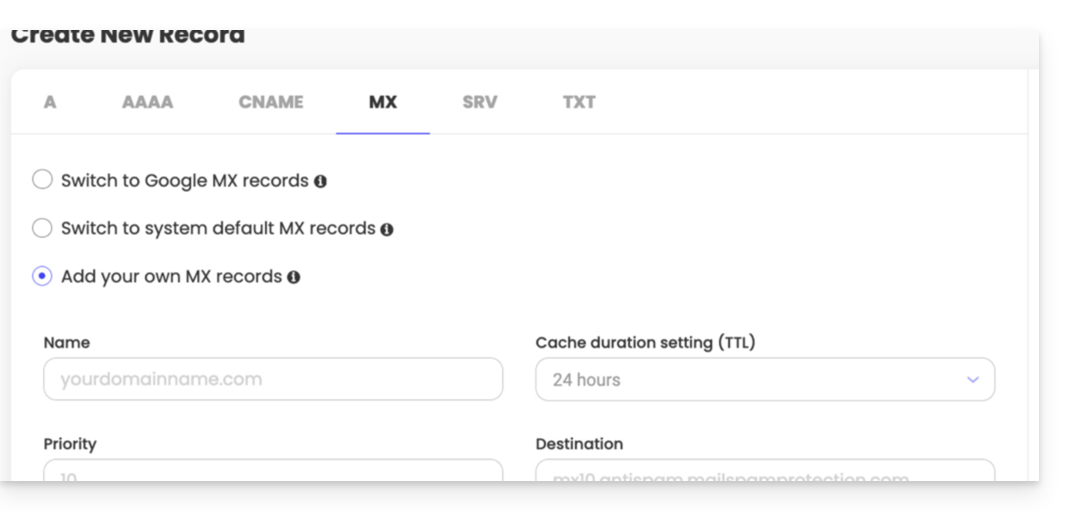
- Le MX d'Infomaniak.
- Le SPF est une méthode de vérification qui permet de s'assurer qu'un e-mail est bien envoyé par l'expéditeur qu'il prétend être, ce qui aide à lutter contre le spam et les e-mails frauduleux ; cela s'ajoute souvent sous la forme d'un ajout d'enregistrement TXT.
- La présence d'un DKIM est devenue indispensable pour le fonctionnement optimal de votre messagerie Infomaniak.
Lien vers cette FAQ:
Cette FAQ a été utile?
Ce guide concerne les messages qui commencent par / sur kChat interprétés comme des commandes slash.
Exécuter une commande slash sur kChat
Pour accéder aux commandes slash sur kChat:
- Cliquez dans le champ de rédaction au sein d'un canal.
- Entrez un signe
/(slash ou barre oblique) et la commande attachée. - Validez pour envoyer la commande.
Si vous tapez uniquement le signe / une modale s'affiche avec les commandes qu'il est possible d'exécuter, comme se mettre hors ligne par exemple.
Voici un tableau des principales commandes:
| commande | description |
|---|---|
| /away | marque votre statut comme "absent" |
| /offline | marque votre statut comme "hors ligne" |
| /online | marque votre statut comme "en ligne" |
| /dnd | marque votre statut comme "ne pas déranger" |
| /code | utilisé pour formater le texte en tant que code |
| /collapse | cache le contenu de l'élément dans le message |
| /expand | étend le contenu de l'élément dans le message |
| /echo | répète le texte qui suit la commande |
| /header | affiche un en-tête dans un message |
| /purpose | définit ou affiche la description du canal |
| /rename | renomme le canal actuel |
| /leave | quitte le canal actuel |
| /mute | mute le canal actuel |
| /reminders | gère les rappels |
| /search | recherche des messages et d'autres contenus |
| /settings | ouvre les paramètres |
| /shortcuts | affiche les raccourcis clavier |
Créer une commande slash personnalisée
Prérequis
- Ne pas être un utilisateur externe (il ne verra pas le menu Intégrations).
Pour créer une commande slash personnalisée:
- Cliquez ici afin d'accéder à l'app Web kChat (service en ligne kchat.infomaniak.com) ou ouvrez l'app desktop kChat (application de bureau sur macOS / Windows / Linux).
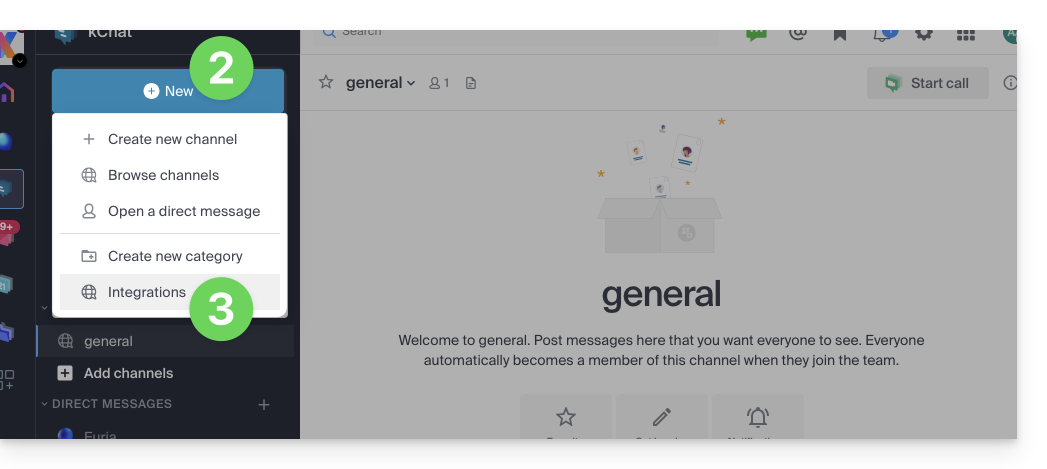
- Cliquez sur l'icône Nouveau vers le nom de votre organisation kChat.
- Cliquez sur Intégrations:
- Cliquez sur Commande slash:
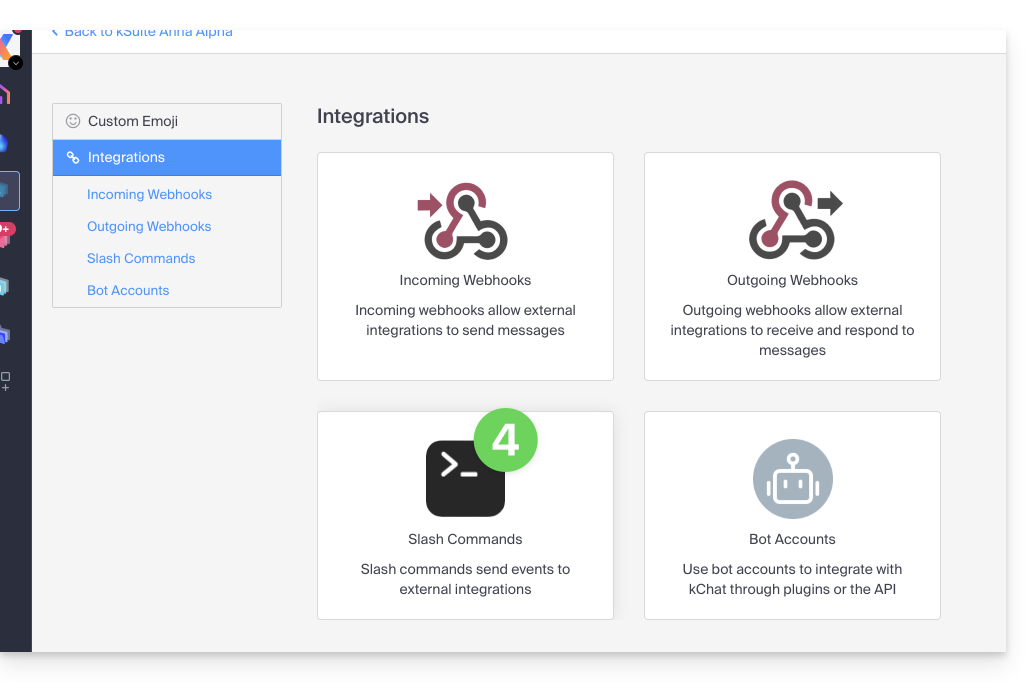
- Cliquez sur le bouton bleu pour Ajouter une commande:
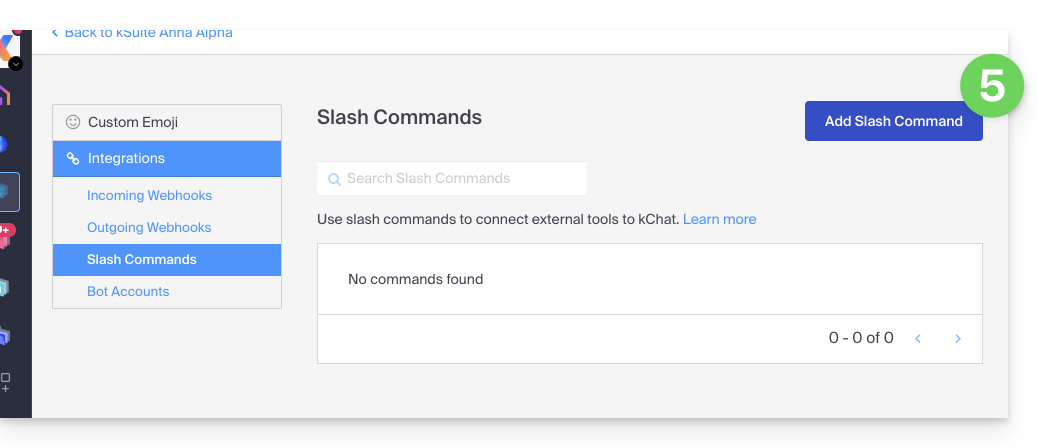
- Configurez la commande slash (nom, déclencheur (sans le
/), type de contenu attendu, action à exécuter*, etc. y compris si la commande doit s'afficher dans la modale d'aide dont parle le chapitre ci-dessus).- * Cela peut inclure l'appel à une API externe, l'exécution d'un script, l'affichage d'une réponse spécifique, etc. Pour cela, vous aurez généralement besoin d'un script ou d'une application externe qui répondra aux commandes. Vous pouvez également définir des paramètres supplémentaires pour la commande, tels que des options déroulantes, des cases à cocher, etc., en fonction de vos besoins.
- Enregistrez la commande.
- Assurez-vous de tester la commande pour vous assurer qu'elle fonctionne comme prévu.
N'oubliez pas que la création de commandes slash personnalisées peut nécessiter des compétences de programmation supplémentaires, en particulier si vous devez intégrer des fonctionnalités personnalisées ou des interactions avec des systèmes externes. Assurez-vous également de respecter les bonnes pratiques de sécurité lors de la création de ces commandes pour éviter les failles de sécurité potentielles.
Lien vers cette FAQ:
Cette FAQ a été utile?
Ce guide explique comment créer une (ou plusieurs, selon l'offre kDrive dont vous disposez) boîte de dépôt avec kDrive pour inviter des contacts à y déposer du contenu (fichiers ou dossiers). Les contenus chargés par vos contacts sont ainsi directement envoyés et classés au bon endroit sur votre kDrive.
Créer une boîte de dépôt
Pour accéder à kDrive et créer une boite de dépôt :
- Cliquez ici afin d'accéder à l'app Web kDrive Infomaniak (service en ligne ksuite.infomaniak.com/kdrive).
- Naviguez dans l'arborescence du kDrive qui s'affiche dans le menu latéral gauche et se rendre dans le dossier qui devra accueillir les données récoltées dans la boite de dépôt:
- Restez dans le dossier personnel (Mon dossier) si les données sont privées et propres à votre utilisateur.
- Rendez-vous dans le dossier commun (Dossiers de l'organisation) si vous souhaitez que les autres utilisateurs de votre kDrive puisse consulter directement les données de la boite de dépôt.
- Cliquez sur le bouton bleu Nouveau lorsque vous vous trouvez dans le répertoire de votre choix (celui qui devra accueillir les données récoltées à l'aide de la boite de dépôt).
- Cliquez sur Boîte de dépôt:
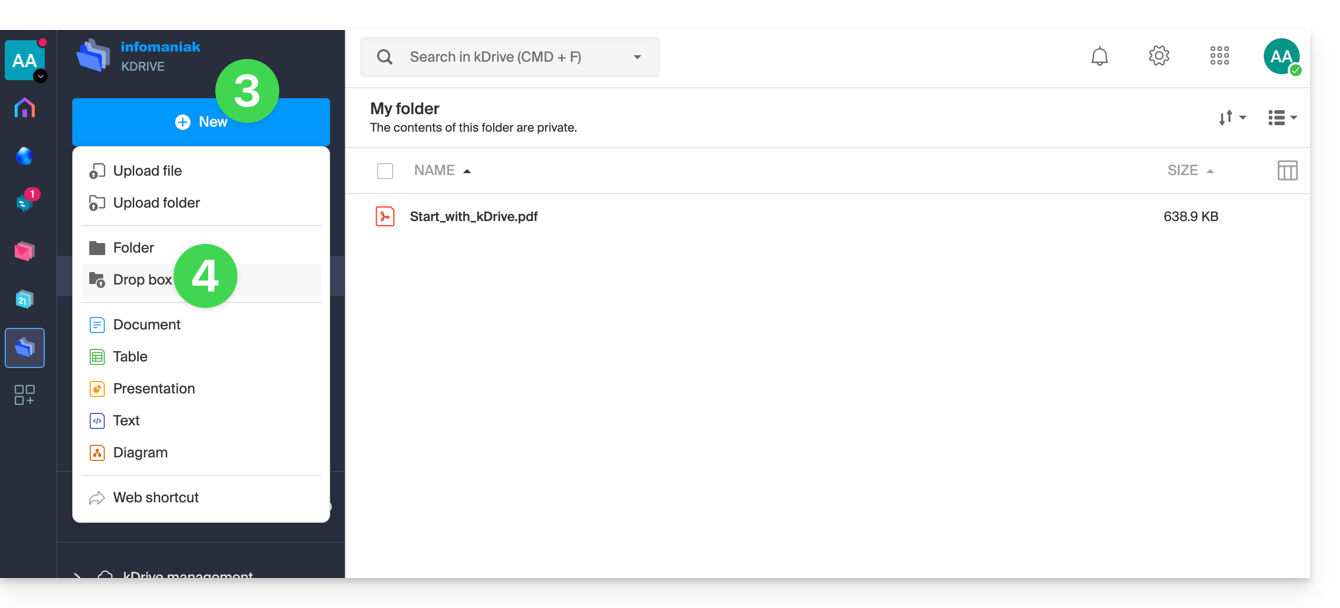
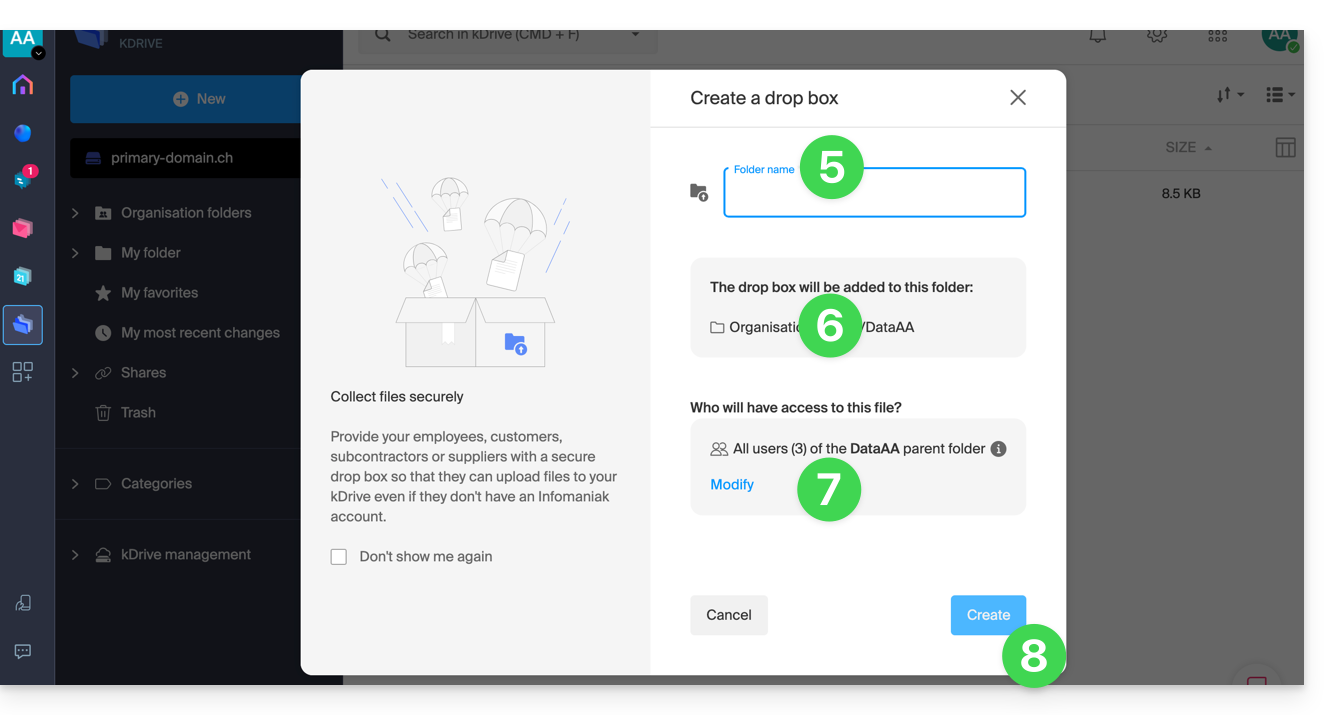
- Renseignez le nom de la boîte de dépôt.
- Le chemin complet (interne à votre kDrive) vers l'emplacement de cette boite de dépôt est spécifié pour votre information.
- En fonction de l'offre kDrive et du choix au point 2 ci-dessus, vous pouvez encore décider si malgré un emplacement dans un Dossiers de l'organisation (dossier commun), vous souhaitez restreindre l'accès à votre utilisateur uniquement.
- Cliquez sur le bouton bleu Créer:
- Partagez le lien de la boîte de dépôt ou cliquez sur Envoyer par e-mail pour la partager à vos contacts.
- Les options avancées permettent de recevoir une notification par e-mail lors d'un dépôt de fichier, protéger le dossier avec un mot de passe, d'ajouter une date d'expiration et de limiter l'espace de stockage de la boîte de dépôt:
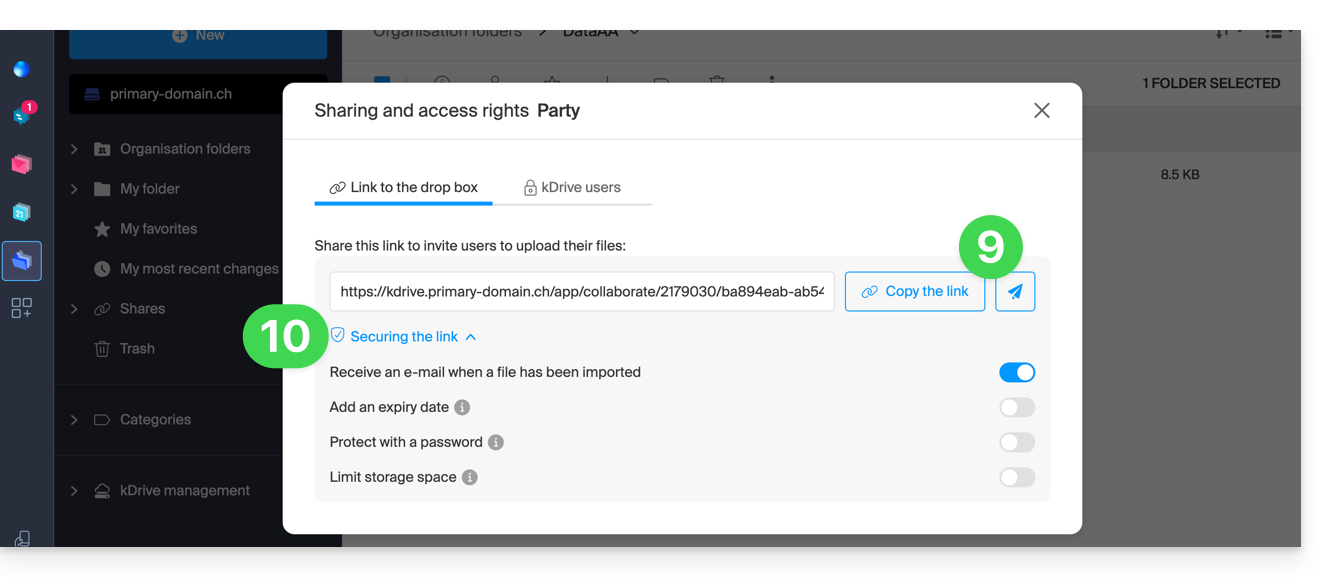
- Vous pouvez également en personnaliser l'apparence.
⚠ Nombre de boites de dépôt autorisées :
| kSuite | gratuit | 1 |
| Standard | 10 | |
| Business | 100 | |
| Enterprise | 1000 | |
| my kSuite | 1 | |
| my kSuite+ | illimité | |
| kDrive | Solo | 100 |
| Team | 1000 | |
| Pro | 1000 |
Les limites de taille de fichier sont celles de kDrive.
Désactiver ou modifier une boîte de dépôt
Pour accéder aux boites de dépôt :
- Cliquez ici afin d'accéder à l'app Web kDrive Infomaniak (service en ligne ksuite.infomaniak.com/kdrive).
- Cliquez sur Partages dans le menu latéral gauche.
- Cliquez sur Boites de dépôt.
- Faites un clic droit ou cliquez sur le menu d'action ⋮ à droite de l'objet concerné dans le tableau qui s'affiche.
- Cliquez sur Désactiver pour annuler le lien de partage sans supprimer les données déjà partagées (la boîte deviendra un simple dossier).
ou sur Paramètres plus haut dans le menu déroulant pour modifier les options avancées (point 10 ci-dessus):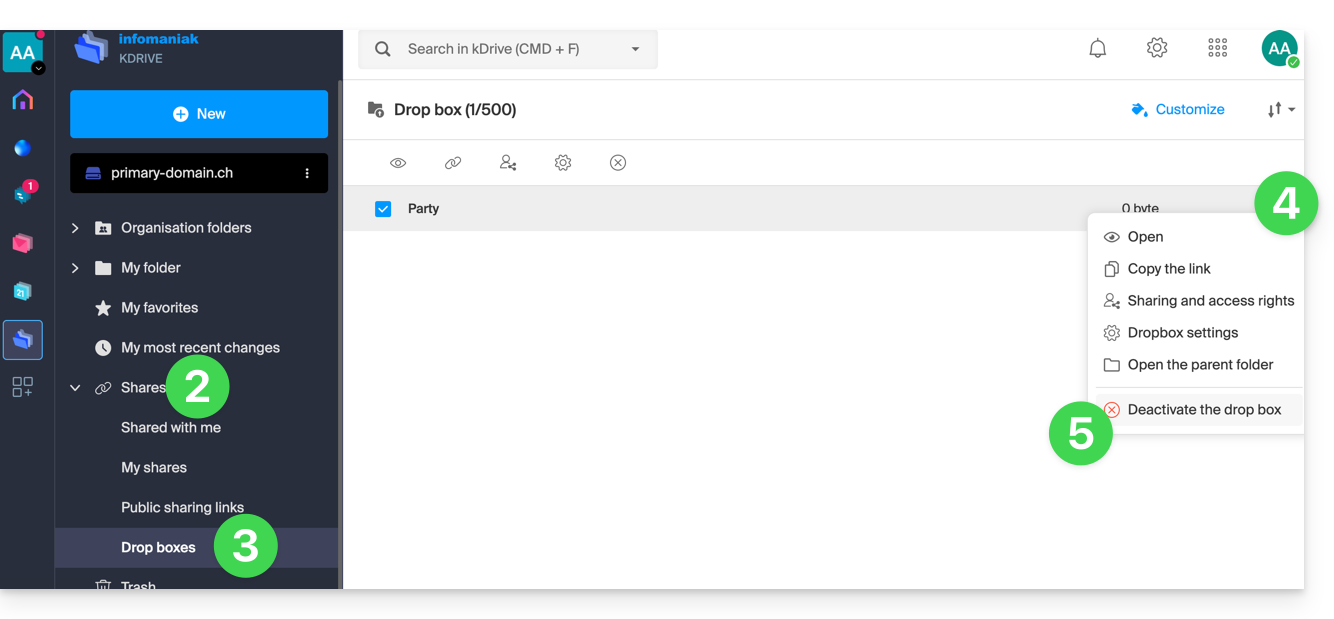
Lien vers cette FAQ:
Cette FAQ a été utile?
Ce guide vous explique comment mettre en place et utiliser votre pack de vente avec l'imprimante Zebra pour les billets de format spectacle et cinéma (dans le cadre du système de billetterie Infomaniak).
Guide Vidéo
Alimentation et connexion de la borne au réseau
Raccorder la borne
Ces bornes wifis ne sont pas des routeurs et nécessitent donc une connexion à votre réseau filaire
Pour connecter la borne à votre réseau, il vous faudra le brancher au moyen du raccordement Ethernet :
- Branchez la borne (MAIN/48V) à l'adaptateur sur l'emplacement POE:
- Branchez l'adaptateur au réseau internet sur l'emplacement LAN:
Allumer la borne
La borne va s'allumer et le voyant lumineux deviendra bleue, indiquant le bon fonctionnement de la borne:
Se connecter au réseau Infomaniak
Une fois la borne allumée et connectée au réseau par Ethernet, la borne va créer un réseau intitulé "Infomaniak".
En savoir plus
Lien vers cette FAQ:
Cette FAQ a été utile?
Ce guide détaille certaines opérations effectuées en arrière-plan par le service VOD / AOD Infomaniak.
Fonctionnement des requêtes SOAP et des callbacks
Dans le service de VOD (vidéo à la demande) et AOD (audio à la demande), certaines opérations comme le téléchargement de fichiers passent par des requêtes SOAP, un protocole qui permet à deux systèmes de communiquer entre eux, souvent utilisé pour échanger des données entre serveurs.
Lorsqu’un fichier est demandé via SOAP, il peut y avoir un délai avant que le serveur réponde. Ce délai dépend de plusieurs facteurs, comme la taille du fichier, la charge du serveur ou encore la qualité de la connexion. Le téléchargement démarre dès que possible, mais il faut savoir qu’il y a une file d’attente : si plusieurs utilisateurs font des demandes en même temps, chacune est traitée dans l’ordre, et chaque utilisateur a une limite de téléchargements simultanés.
Callback : une notification à la fin du téléchargement
Un callback est un système qui permet de notifier le client (par exemple, votre application) une fois que le téléchargement est terminé. Autrement dit, au lieu d’attendre en surveillant le téléchargement, le système vous « appelle » ou vous envoie une réponse quand tout est prêt. C’est utile pour éviter de bloquer votre application pendant que le fichier se télécharge.
Cependant, il existe aussi un délai maximal d’attente, appelé timeout. Si ce délai est atteint avant la fin du téléchargement, une réponse est tout de même envoyée. Cela ne signifie pas que le téléchargement a échoué, mais que la réponse a été donnée avant qu’il soit terminé. Dans ce cas, le traitement continue en arrière-plan.
Les gros fichiers prennent plus de temps
Lorsque le fichier demandé est volumineux (par exemple, plusieurs centaines de mégaoctets ou même plusieurs gigaoctets), le téléchargement peut prendre plusieurs minutes. Ce temps dépend beaucoup du serveur distant : certains sont très rapides, d’autres moins. Le système essaie de gérer cela du mieux possible, mais il faut garder à l’esprit que le temps de réponse ne sera pas toujours immédiat.
Appels bloquants et non bloquants
Par défaut, certains clients SOAP attendent que le serveur ait fini de répondre avant de continuer. On parle alors d’un appel bloquant : votre application est figée jusqu’à ce que la réponse arrive. Cela peut poser problème si la réponse met du temps.
Heureusement, il est souvent possible de configurer le client SOAP pour qu’il ne bloque pas. On parle alors d’un appel non bloquant. Cela permet d’envoyer plusieurs requêtes les unes après les autres sans devoir attendre la réponse de chaque appel. C’est plus rapide et plus efficace, surtout quand vous traitez plusieurs fichiers à la suite.
Lien vers cette FAQ:
Cette FAQ a été utile?
Ce guide vous explique comment créer et gérer vos codes promotionnels (dans le cadre du système de billetterie Infomaniak).
Activer l'option dans votre billetterie
Pour cela:
- Cliquez ici afin d'accéder à la gestion de votre produit sur le Manager Infomaniak (besoin d'aide ?).
- Cliquez directement sur le nom attribué à la billetterie concernée par l'évènement.
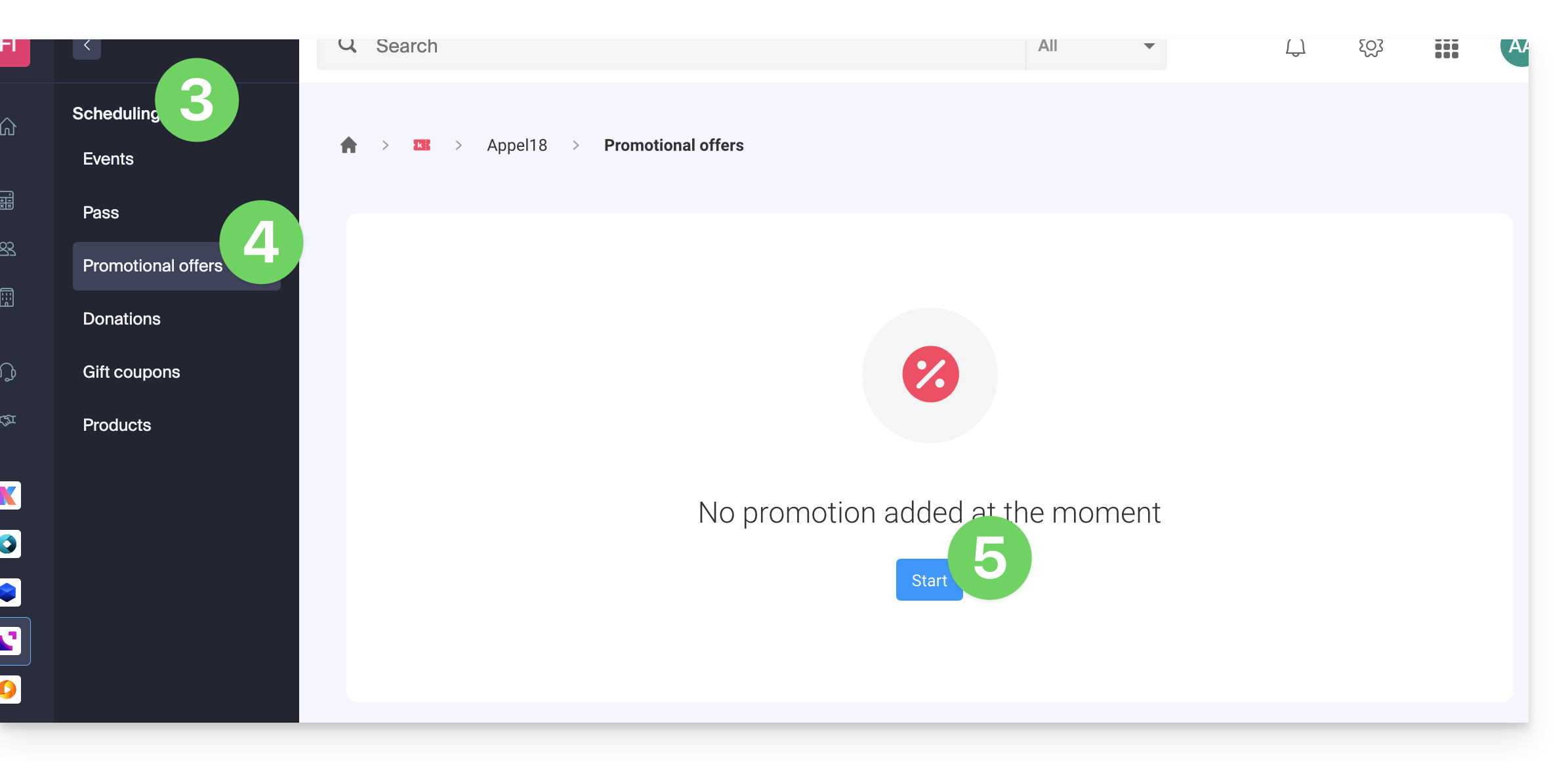
- Cliquez sur Programmation dans le menu latéral gauche.
- Cliquez sur Offres Promotionnelles dans le menu latéral gauche:
- Cliquez sur le bouton bleu Ajouter:
Les codes et offres promotionnelles ne sont valables que pour l'achat de billets et/ou d'abonnements/pass. Ils ne sont pas compatibles avec l'achat de bons cadeaux et de produits. Si le panier de l'acheteur contient l'un de ces 2 types d'articles, il n'aura pas la possibilité d'appliquer un code promotionnel à sa commande.
Paramétrer l'offre
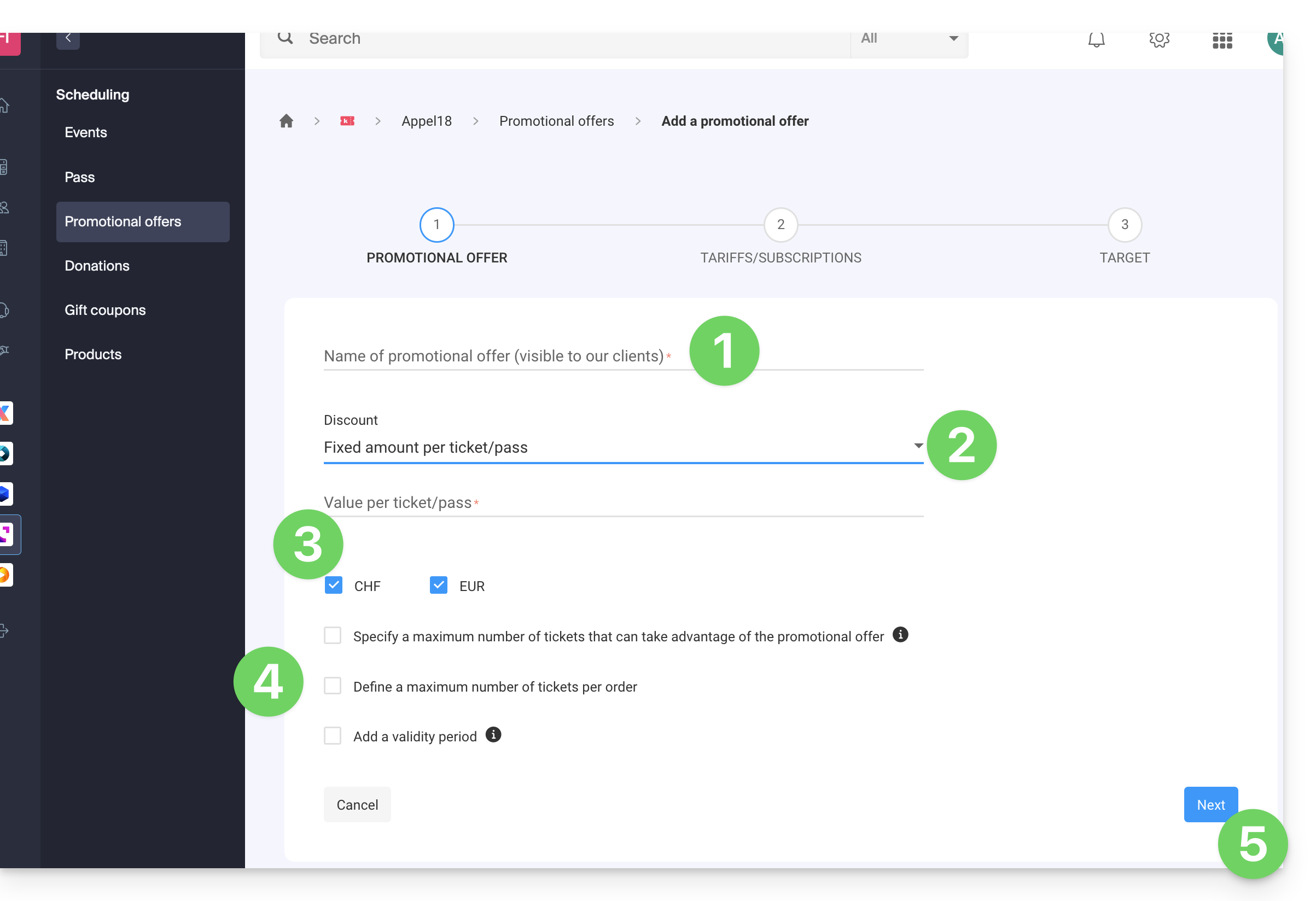
1. Code promo
- Indiquez un nom pour l'offre à proposer ; ce nom sera visible par le client lors de l'utilisation du ou des codes promos.
- Dans Réduction choisissez le type de réduction: il est possible de mettre un pourcentage sur le panier, un montant fixe par billet/pass, ou un montant fixe sur le total du panier.
- Choisissez la monnaie et le prix du rabais ou le pourcentage de réduction à appliquer.
- Il est possible de définir 3 options supplémentaires:
- Le nombre maximum de billets pouvant profiter de cette offre: une fois ce quota atteint, aucun code promotionnel ne pourra être validé ; pratique si vous voulez donner un grand nombre de codes, mais que seuls les X premiers arrivés pourront profiter de l'offre ; à noter que les commandes en cours vont compter dans le quota à moins que la commande soit annulée en cours de route.
- Le nombre maximum de billets par commande: si la commande comporte plus que ce nombre, un message d'erreur indiquera que le code ne peut pas être utilisé, car le nombre maximum a été dépassé.
- La période de validité: elle définit quand cette offre pourra être utilisée.
- Cliquez sur le bouton pour Continuer:
2. Tarifs
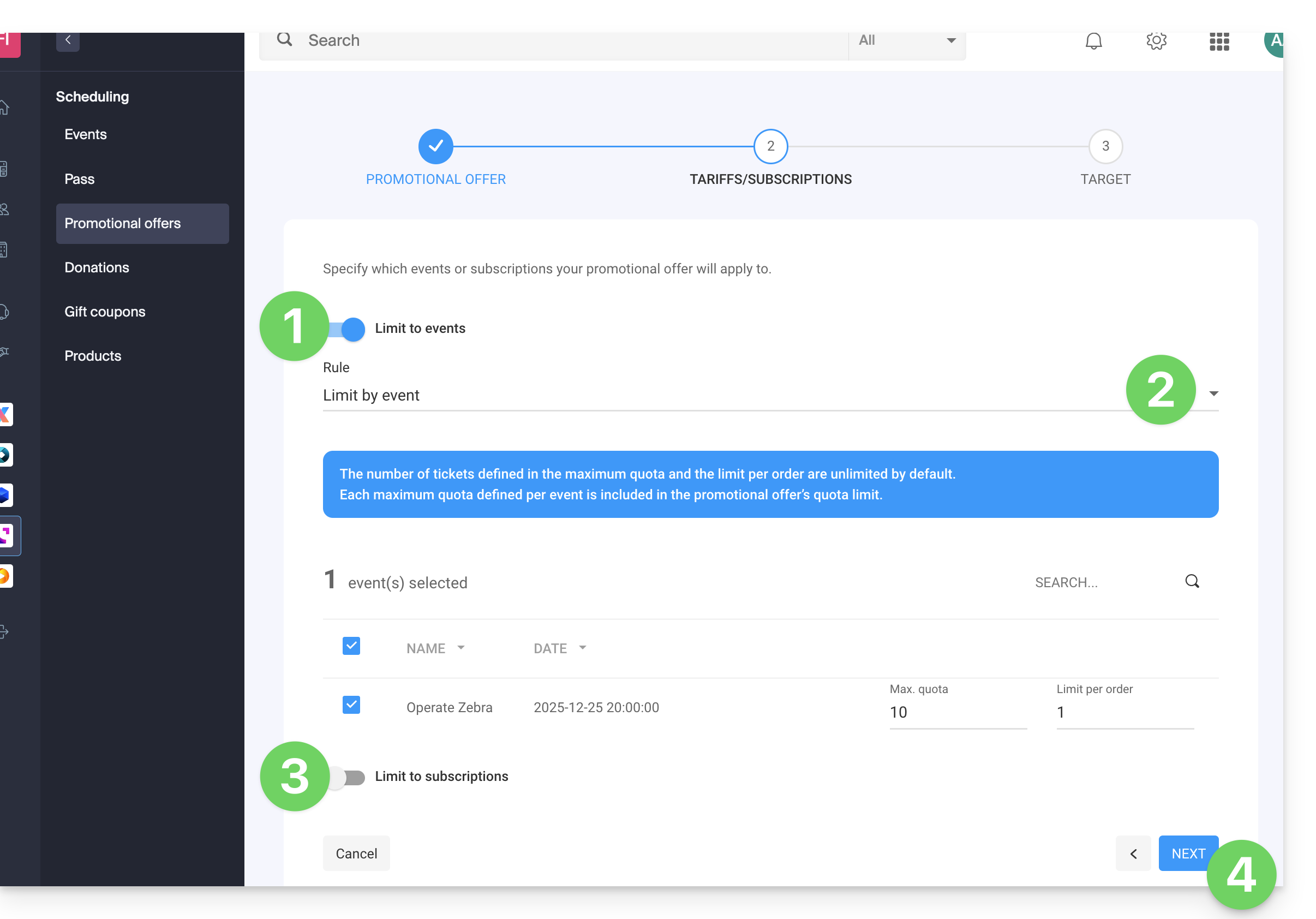
Cette étape permet de préciser à quels événements ou abonnements votre offre promotionnelle s'appliquera:
- Si vous limitez aux évènements…
- … paramétrez les évènements, zones et tarifs pour lesquelles cette promotion sera applicable:
- Il est possible de mettre des quotas maximum et des limites par commande par élément).
- Le nombre de billets défini dans le quota maximal et la limite par commande sont illimités par défaut.
- Chaque quota maximal défini par événement est inclus dans la limite du quota de l'offre promotionnelle.
- Si vous limitez aux abonnements…
- Le nombre de billets défini dans le quota maximal et la limite par commande sont illimités par défaut.
- Chaque quota maximal défini par abonnement est inclus dans la limite du quota de l'offre promotionnelle:
- Cliquez sur Suivant pour continuer:
3. Cible
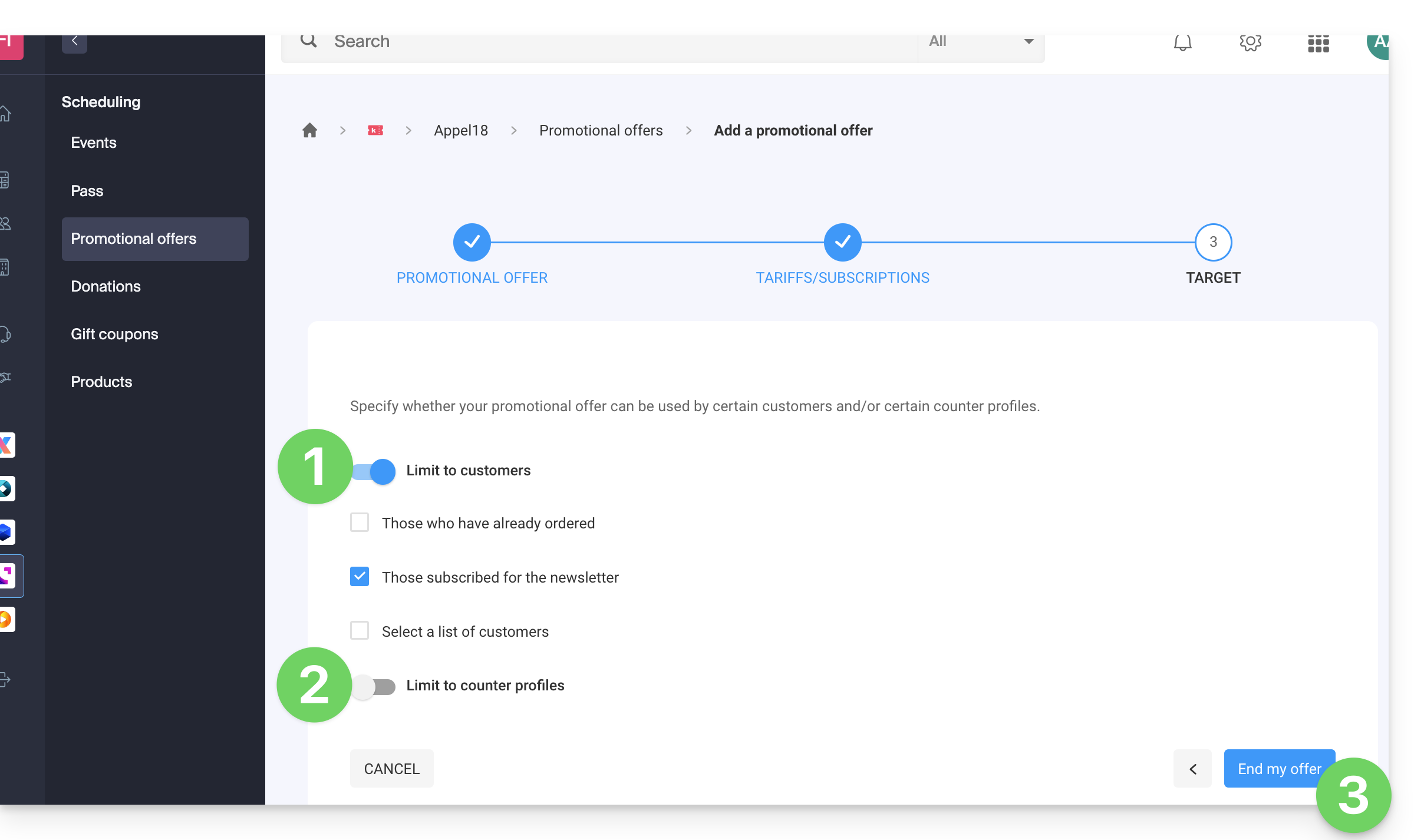
Cette étape permet de paramétrer les conditions suivantes pour lesquelles cette promotion sera applicable:
- Limiter à certains clients (limiter à des clients ayant déjà commandé sur la billetterie et qui sont donc déjà présents sur la liste de clients sur la billetterie, à ceux qui se sont inscrits à la newsletter, ou à une liste de clients choisie manuellement…)
- Limiter à certains profils de guichet.
- Cliquez sur le bouton pour Terminer:
La promotion, une fois activée, sera immédiatement appliquée à partir de la date de début de validité.
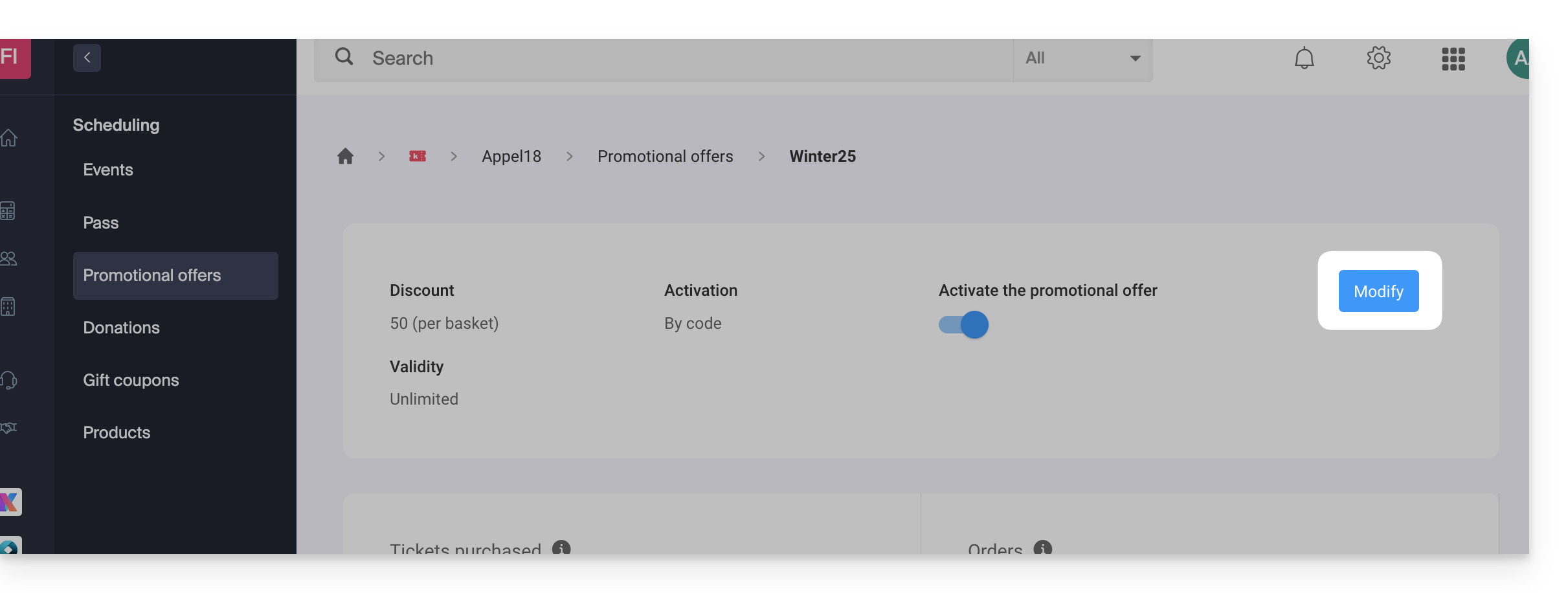
A noter qu'il est possible de modifier les paramètres par la suite:
- Cliquez sur le bouton Modifier de la page de l'offre promotionnelle:
Ajouter des codes promotionnels
Une fois l'offre crée, il faut maintenant créer les codes que pourront utiliser les clients lors de la commande:
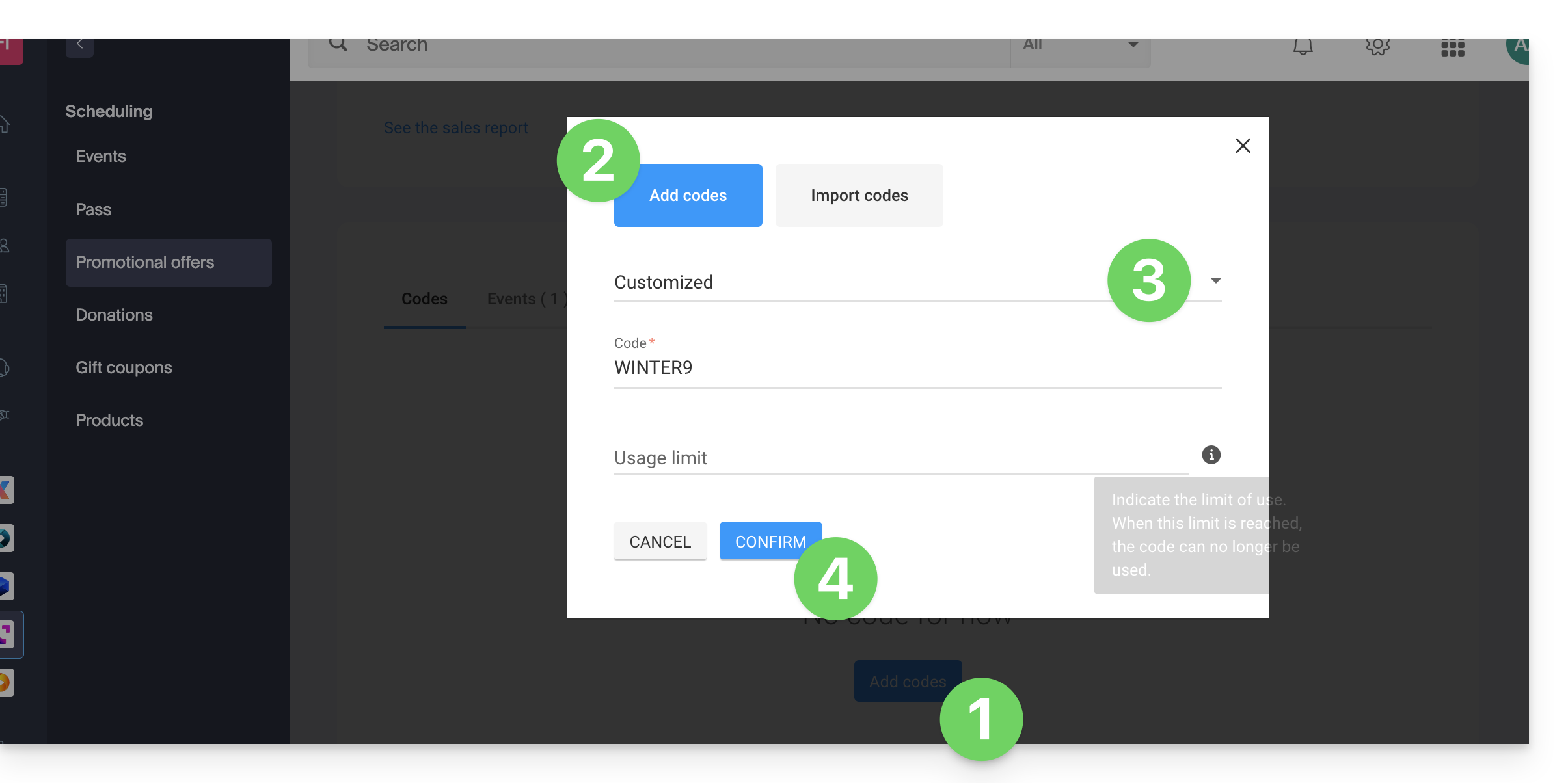
- Cliquez sur le bouton Ajouter des codes en bas de la page.
- Vérifiez que vous ajoutez des codes (l'importation est décrite plus bas dans ce guide).
- Choisissez le type de code:
- Personnalisé : Permet de définir un code manuellement, ainsi que le nombre d'utilisations maximum ; il est ainsi possible de générer des codes ayant des mots qui peuvent être facile à mémoriser ou diffuser sur les différents médias, même personnalisés pour certaines personnes.
- Aléatoire : Génère un nombre à définir de code unique de façon aléatoire ; utile si le code lui-même a peu d'importance:
- Cliquez sur Confirmer pour valider l'ajout du code:
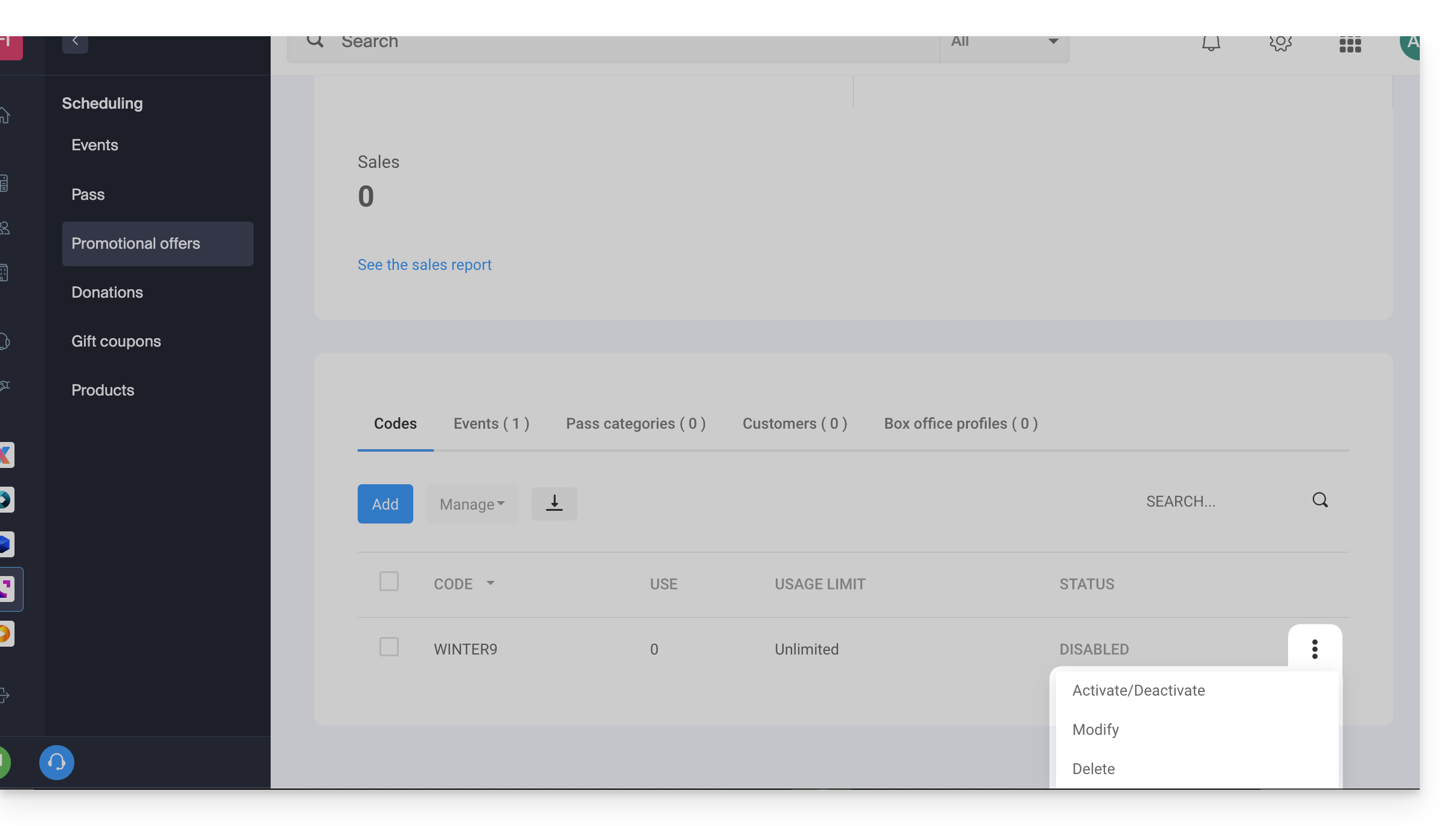
Un menu d'action vous permet, pour chaque code promo généré, de le:
- désactiver (ou l'activer)
- modifier
- supprimer:
Exporter et/ou importer des codes promo
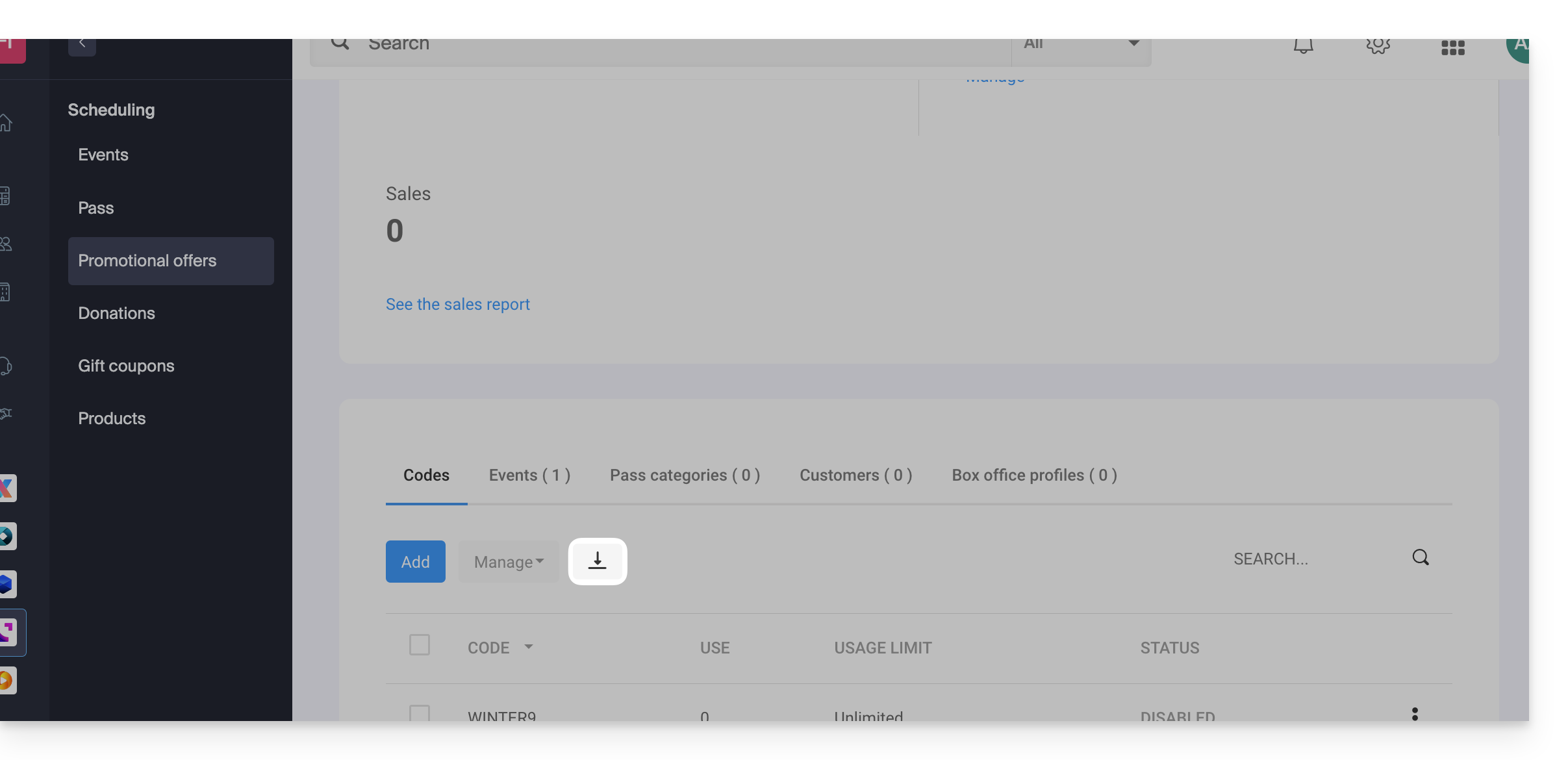
Une fois les codes promotionnels générés, il est possible de télécharger un fichier CSV de tous les codes:
- Cliquez sur le bouton avec la flèche descendante pour télécharger la liste de codes:
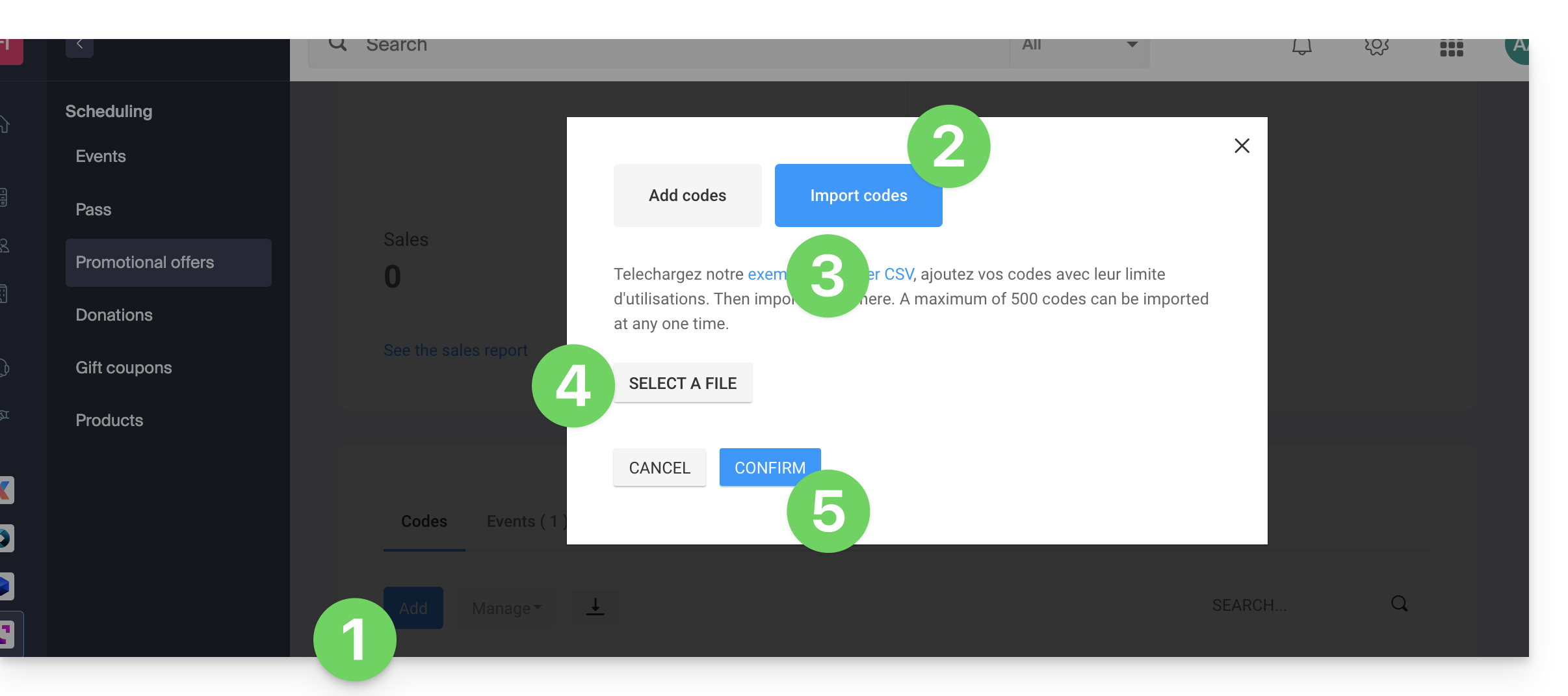
Vous pouvez ainsi par exemple exporter une liste de codes promotionnels depuis votre billetterie de l’an passé, et la réimporter dans la billetterie de cette année (500 codes maximum par importation):
- Cliquez sur le bouton Ajouter des codes en bas de la page.
- Cliquez sur Importer des codes.
- Téléchargez si nécessaire un exemple de fichier
CSVpour que la structure du document soit acceptée lors de l'importation. - Sélectionnez votre fichier
CSVcorrectement formaté. - Cliquez sur le bouton pour Confirmer l'importation:
Lien vers cette FAQ:
Cette FAQ a été utile?
Ce guide explique comment importer (une seule et unique fois) vers kDrive des données (fichiers, dossiers, etc.) issue d'un Cloud externe, celui de votre fournisseur précédent par exemple Dropbox ou Microsoft.
Prérequis
- Posséder une offre kDrive ou kSuite
- Avoir des permissions suffisantes au sein de kDrive ou kSuite.
- Ne pas changer de mots de passe tant que l'importation n'est pas terminée !
Guides spécifiques
Cliquez sur le lien correspondant à votre hébergeur actuel :
- Google Photos: guide complet pour migrer les photos depuis Google Photos vers Infomaniak
- Google Drive
- Apple iCloud
- Tout autre fournisseur Cloud proposant le protocole WebDAV : prenez connaissance de cet autre guide
Guide pour tout autre fournisseur de Cloud externe
Par exemple:
- Dropbox
- OneDrive
- OwnCloud
- NextCloud
- Autre kDrive auquel votre compte utilisateur a accès (sauf accès de type "externe")
Données non importées
- Les données qui vous ont été partagées ne sont pas importées.
- Seules les données vous appartenant réellement seront importées.
- Les documents Google de type Gdocs, Sheets, Slide, etc. …
- … ne sont pas importés lors d'un import Dropbox.
- … sont convertis par Google lorsqu'un téléchargement de ces fichiers est effectué depuis Google Drive sur macOS/Windows.
- … ne sont pas convertis lorsqu'ils sont copiés depuis le répertoire local de Google Drive vers le répertoire local de kDrive. Il faut donc impérativement télécharger les fichiers depuis la version Web de Google Drive.
- Les documents Dropbox Paper.
- Les liens de partage Dropbox, visibles ici.
- Les fichiers Dropbox partagés individuellement, visibles ici (en revanche, les partages de dossiers et les documents communs seront importés).
Pour procéder à l'importation des données:
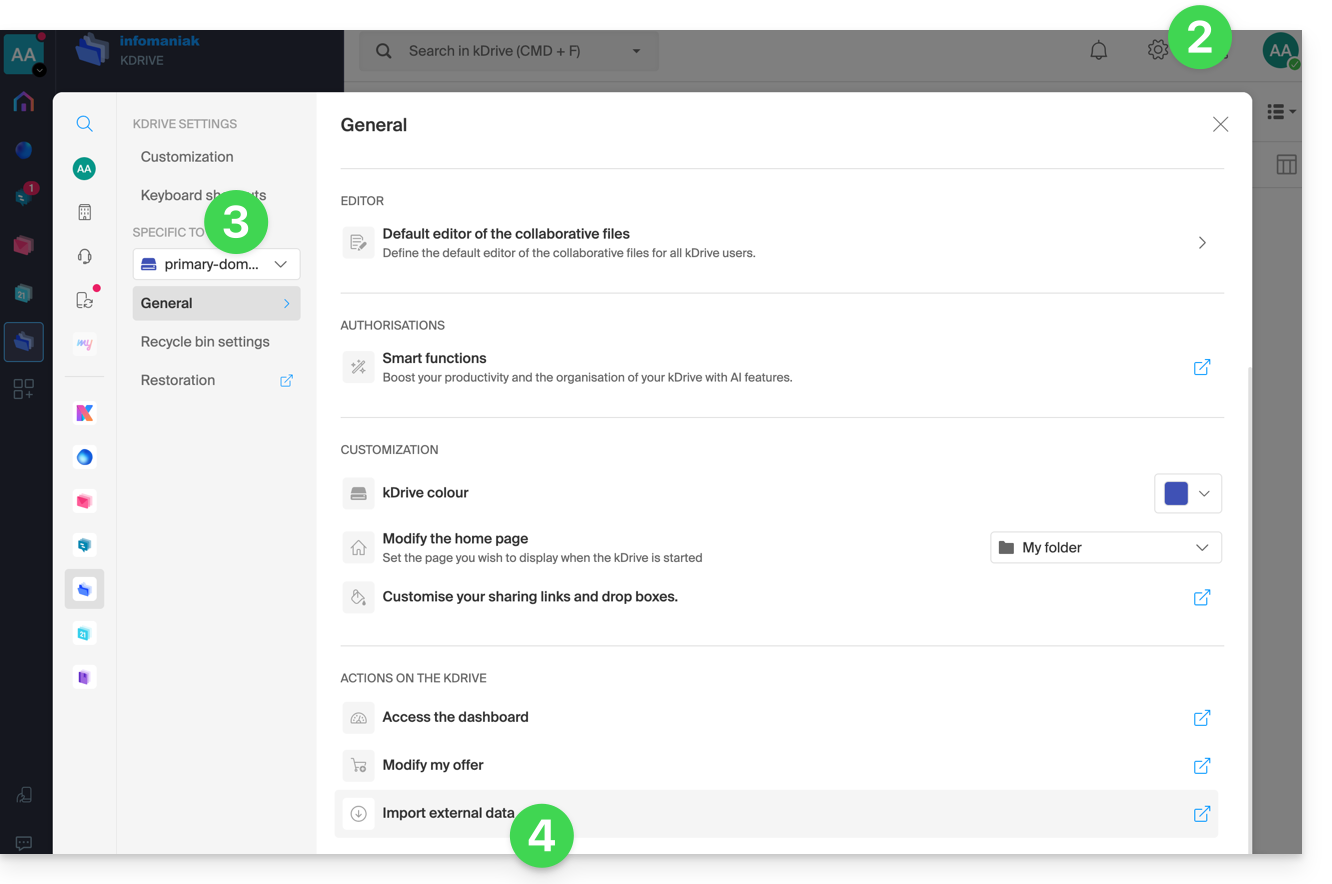
- Cliquez ici afin d'accéder à l'app Web kDrive Infomaniak (service en ligne ksuite.infomaniak.com/kdrive).
- Cliquez sur l'icône Paramètres en haut à droite.
- Vérifiez ou sélectionnez le kDrive concerné dans le menu déroulant du menu latéral gauche.
- Cliquez sur Importer des données externes sous Général:
- Cliquez sur Commencer ou sur Nouvelle importation en haut:
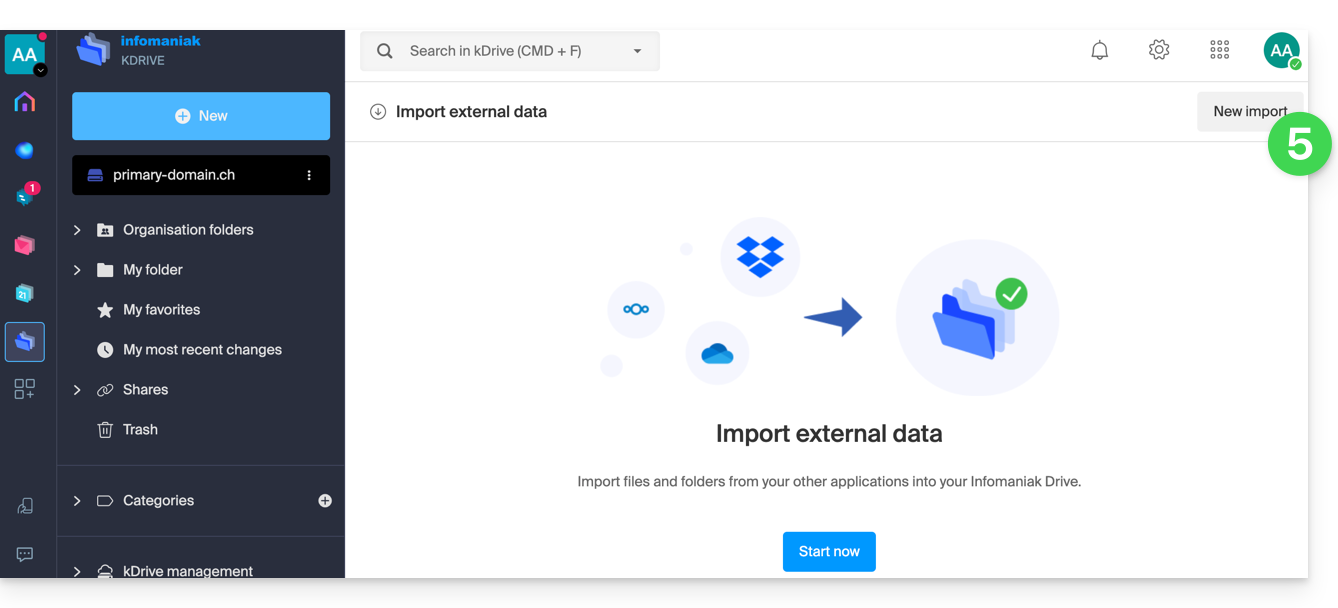
- Choisissez le service concerné.
- Choisissez l'emplacement sur lequel seront stockés les fichiers importés.
- Entrez d'éventuelles informations si cela est demandé et cliquer le bouton bleu Démarrer :
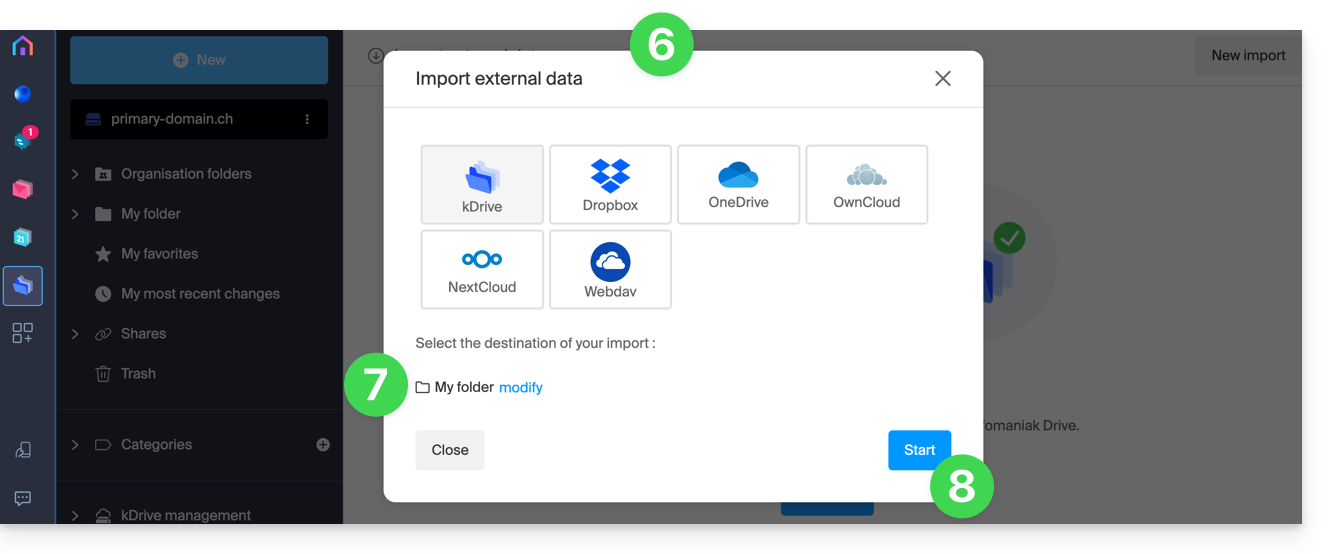
- Entrez d'éventuelles informations si cela est demandé et cliquez sur le bouton bleu Continuer.
- Terminez l'assistant.
- Patientez pendant l'importation des données.
Gérer l'importation en cours
Pour suivre les importations en cours, revenez en tout temps sur la page mentionnée au point 5 ci-dessus.
Pour stopper une importation en cours, cliquez sur le menu d'action à droite de l'importation listée sur la page et choisir d'annuler (en cas d'interruption volontaire, un rapport par mail est envoyé à l'administrateur).
Une seconde importation consécutive réimporterait l'ensemble des données (vers un autre répertoire du kDrive), ce n'est pas une synchronisation différentielle et il n'y a pas de gestion des doublons.
Vérifiez impérativement vos données importées immédiatement après l'opération.
Lien vers cette FAQ:
Cette FAQ a été utile?
Ce guide explique comment utiliser les scanners pour le contrôle des billets de votre évènement (dans le cadre du système de billetterie Infomaniak).
Configurer les outils de contrôle
Pour activer vos outils de contrôle sur votre billetterie:
- Cliquez ici afin d'accéder à la gestion de votre produit sur le Manager Infomaniak (besoin d'aide ?).
- Cliquez sur Gérer à droite de la partie Outils de contrôle :

- Choisissez la billetterie concernée par votre session de contrôle.
- Cliquez sur le bouton Confirmer:

- Choisissez l'une des méthodes de contrôle:

- App mobile Infomaniak Etickets scan (application pour smartphone ou tablette iOS / Android).
- Location d'un lecteur de code-barres/code QR.
- Impression papier (non-recommandée au-delà de plusieurs dizaines de clients).
Utiliser le scanner
Prérequis matériel
- Brancher l’alimentation du socle, et y mettre les scanner pour les charger.
- Les scanners sont configurés pour se connecter automatiquement au réseau Infomaniak généré par les bornes Wifi et 4G
- Si aucune connexion n’est détectée, vérifier la connexion dans le menu Réglages de l’appareil.
Pour cela:
- Connectez-vous à l’app mobile en utilisant l'une des méthodes suivantes:
- Adresse mail et mot de passe du compte utilisateur Infomaniak ayant accès à la billetterie.
- Code organisateur (cf point 2 ci-dessus).
- Code généré dans le menu Gestion des profils (ou cliquez sur le menu d'action ⋮ situé à droite du profil concerné pour afficher un code QR remplaçant le code):

- Sélectionnez si besoin les dates en haut pour afficher les bons évènements.
- Sélectionnez un ou plusieurs évènements à scanner (longue pression sur chacun pour la multisélection).
- Pointez la caméra sur le code QR du billet pour effectuer le scan.
- Le scanner indiquera si le billet est valable ou non:
- Prenez connaissance de cet autre guide au sujet de la personnalisation de l'affichage lors du scan.
- Les différentes options du scanner se trouvent dans le menu en haut à gauche.
Gérer les paramètres de l'app
Sur la page principale
- Annulation rapide des billets
- Permet de scanner les billets imprimés à l’avance (vos invendus) afin de les remettre en vente rapidement sans avoir à consulter les commandes dans le Manager Infomaniak.
- Mode de Scan
- Normal - Scan classique, le billet est autorisé une seule fois à entrer.
- Entrée / Sortie - Valide les billets dans l’un ou l’autre mode pour autoriser les participants à entrer et à sortir.
- Entrées Multiples - Valide et autorise l’entrée plusieurs fois, billet jamais refusé (sauf s’il s’agit d’une mauvaise date).
- Mode Laser
- Bluebird - pour rendre l’application compatible avec les appareils Bluebird.
- Zebra - pour rendre l’application compatible avec les appareils Zebra.
Sur la page de l'évènement
- Recherche d’une commande
- Permet de retrouver une commande avec le nom du visiteur ou numéro de la commande.
- Flash
- Permet d’activer le flash sur l’appareil.
- Scan par zone
- Permet de limiter les billets attribués aux zones choisies.
Lien vers cette FAQ:
Cette FAQ a été utile?
Ce guide explique comment contacter et autoriser le Support Infomaniak à accéder à vos produits en ligne et plus particulièrement à leur contenu, et fournir des détails utiles lors d'une demande d'assistance.
Contacter le Support Infomaniak
Certaines adresses e-mail, comme support@infomaniak.com, ne sont pas destinées à recevoir des demandes directes de support.
Les messages envoyés à ces adresses ne sont pas traités par les équipes et ne permettent pas de créer un suivi de la demande.
Afin d'assurer une prise en charge correcte, chaque demande doit être uniquement soumise via le centre d'assistance:
- Ce fonctionnement permet de générer un ticket, d'orienter automatiquement la requête vers le département concerné et d'assurer un suivi complet jusqu'à sa résolution.
- Une fois la demande enregistrée, les échanges peuvent ensuite se poursuivre directement par e-mail avec le support.
Avant de contacter le support, il est également recommandé de consulter la base de connaissances, qui regroupe de nombreux guides et réponses aux questions fréquentes.
Autoriser le Support à accéder à un type de contenu
Le Support Infomaniak peut vous demander d'accorder un accès temporaire à une partie de votre contenu ; il permet de gagner du temps dans le diagnostic en évitant des allers-retours inutiles:
- Cet accès est strictement limité au contexte d'analyse et sert uniquement à identifier l'origine du problème rencontré:
- Seuls les collaborateurs d'Infomaniak traitant directement votre demande de support.
- L'accès se fait uniquement depuis les installations contrôlées d'Infomaniak.
- Conformément à la politique de confidentialité d'Infomaniak, vos données ne seront jamais utilisées à d'autres fins:
- Vous pouvez révoquer cet accès à tout moment.
- À défaut, il expire automatiquement après 7 jours.
Pour autoriser Infomaniak à accéder à une partie bien précise de vos services (autoriser l'accès à un contenu n'ouvre jamais l'accès aux autres ; chaque autorisation est spécifique et indépendante):
- Cliquez ici afin d'accéder à la gestion des accès sur le Manager Infomaniak.
- Cliquez sur sur le bouton à bascule (toggle switch) pour autoriser l'accès au contenu des…

- … adresses mail rattachées à l'app Web Mail Infomaniak (service en ligne ksuite.infomaniak.com/mail) + contacts & calendriers,
- … dossiers parmi le ou les kDrive existants dans les Organisations dont le présent utilisateur fait partie,
- … discussions parmi le ou les produits kChat existants dans les Organisations dont le présent utilisateur fait partie.
Avec kSuite, vous pouvez également le faire en cliquant ici ou procéder ainsi pour y arriver:
- Cliquez sur l'icône Paramètres en haut à droite de votre fenêtre kSuite.
- Cliquez sur Support dans le menu latéral gauche:

- Cliquez sur sur le bouton à bascule (toggle switch) pour autoriser l'accès au contenu des…

Il vous est également possible de partager un seul e-mail spécifique très facilement.
Réaliser des captures d'écran
… sur Windows
Microsoft propose un logiciel préinstallé dédié aux captures d'écran. Mais pour les réaliser manuellement :
- Affichez ce que vous voulez/devez transmettre à l'écran.
- Appuyez sur la touche PRINTSCREEN de votre clavier (ou
PRTSCR,IMPR. ECRAN, etc.) une fois. - Dans Microsoft Word (ou similaire), faites "Édition" -> "Coller" pour placer votre image sur la page.
- "Enregistrer" votre fichier.
- Recommencez l'opération du point 1 au point 5 autant de fois que le nombre de captures désirées.
… sur macOS
- Appuyez simultanément sur les touches "
CMD" + "shift" (la flèche évidée vers le haut — majuscule) + la touche "3". - À chaque pression sur ces touches, un fichier image est créé sur le bureau de votre ordinateur.
… sur iOS (iPhone, iPad...)
- Appuyez simultanément sur les boutons "
Power" + "Home" (les deux seuls boutons physiques). - Récupérez ensuite les captures d'écran dans l'application "Photos" de votre appareil.
… sur Android (par exemple Samsung, LG ou Huawei)
- Appuyez simultanément sur la touche “Volume Bas” (sur la tranche) et sur la touche de verrouillage.
- L'image capturée est ainsi enregistrée automatiquement dans un dossier Screenshots de la galerie.
Copier le contenu d'une fenêtre d'alerte
… sur Windows
Pour copier-coller sous forme de texte un message d'erreur présent dans une fenêtre “popup” Windows, un simple appui sur la touche CTRL + C sur votre clavier suffit à recopier le message dans le presse-papiers. Vous pourrez ensuite le coller (CTRL + V) dans le corps du message que vous envoyez.
Obtenir la console Javascript du navigateur
… sur Windows
Chrome, Firefox et Safari: entrez la combinaison de touches CTRL + MAJ + i
Internet Explorer et Edge: tapez la touche F12
… sur macOS
Chrome: entrez la combinaison de touches ⌘ + ⌥ + J
Safari: entrez la combinaison de touches ⌘ + ⌥ + C
- Ensuite, cliquez sur l'icône de rond barré ou similaire pour remettre le journal à zéro.
- Affichez la page de votre site concernée par le souci.
- L'onglet console affiche les erreurs JavaScript et les ressources en ligne non trouvées.
Lien vers cette FAQ:
Cette FAQ a été utile?