Base de connaissances
1 000 FAQ, 500 tutoriels et vidéos explicatives. Ici, il n'y a que des solutions !
Ce guide explique comment trouver et afficher les informations de type DNS pour n'importe quel nom de domaine enregistré auprès d'Infomaniak (ou ailleurs).
Domaine chez Infomaniak
Afin d'accéder à vos noms de domaine et voir les serveurs DNS renseignés :
- Cliquez ici afin d'accéder à la gestion de votre domaine sur le Manager Infomaniak (besoin d'aide ?).
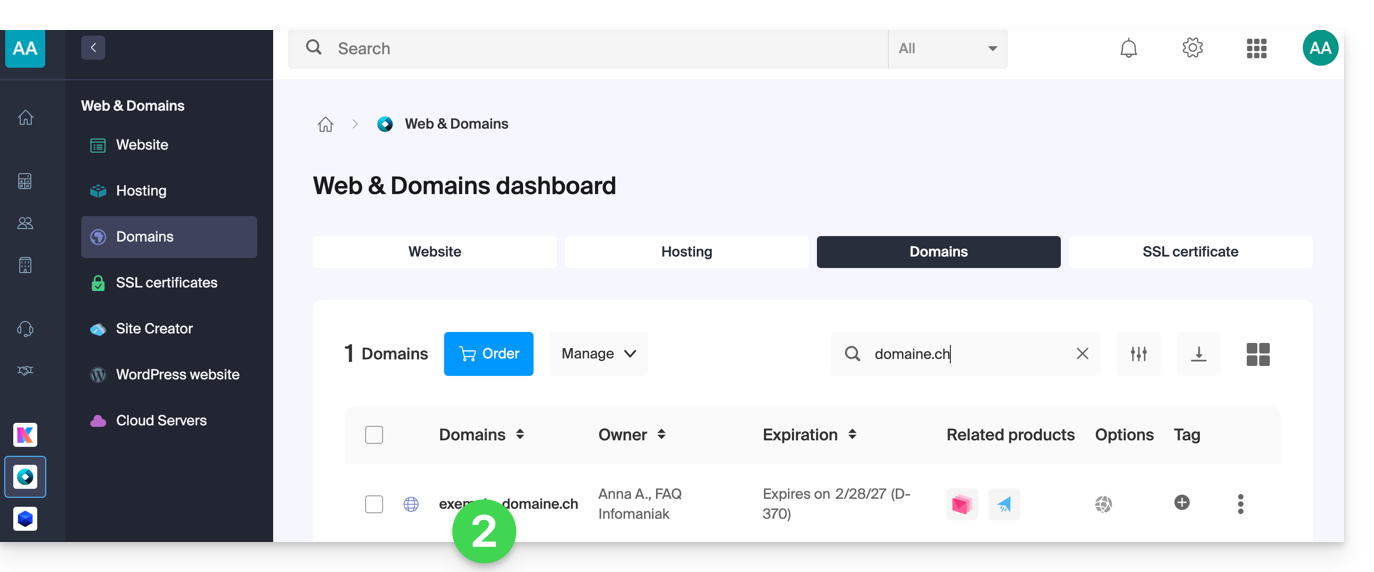
- Cliquez directement sur le nom attribué au domaine concerné:
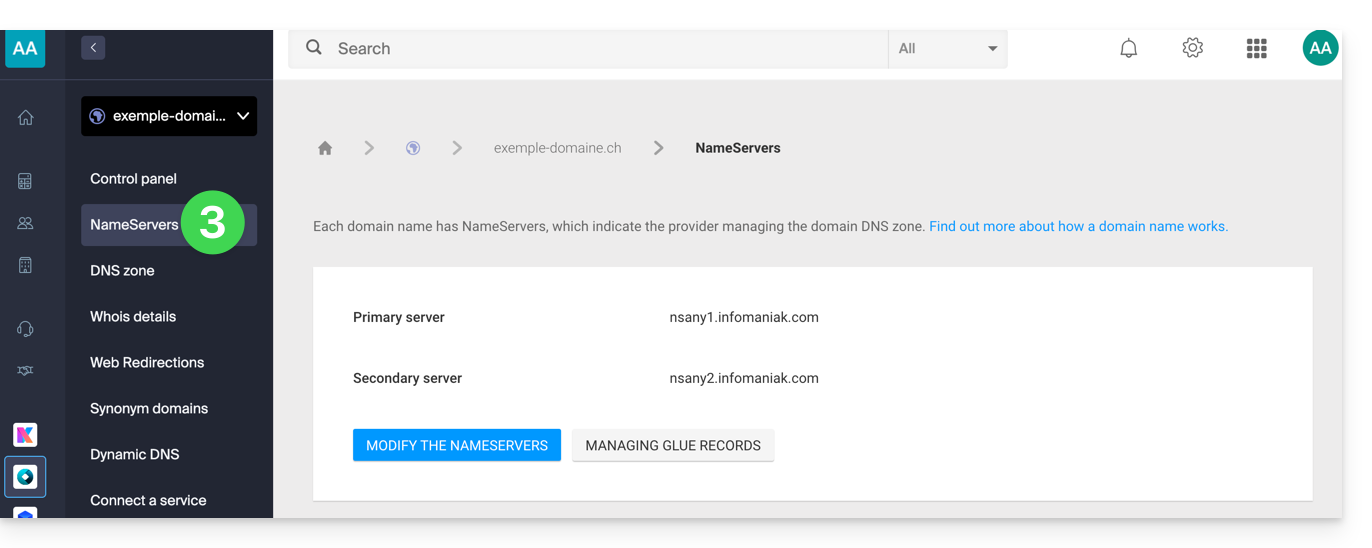
- Cliquez sur Serveurs DNS dans le menu latéral gauche:
Recherche WHOIS
Pour afficher les informations DNS d'un autre nom de domaine, utilisez un service WHOIS comme https://whois.infomaniak.com/ par exemple ou https://who.is (attention aux publicités sur tous ces services tiers).
Vous obtiendrez ainsi une réponse claire de la situation DNS d'un nom de domaine à un instant T.
Souvent les DNS sont affichés par paire et débutent par ns... puis sont suivis par des chiffres et le nom du registrar ou hébergeur.
Attention, les enregistrements DNS affichés ne sont pas forcément ceux choisis récemment par le gestionnaire du domaine. En effet, il y a un temps de propagation dont il faut éventuellement tenir compte si des changements sont en cours sur le domaine.
Lien vers cette FAQ: https://faq.infomaniak.com/189
Cette FAQ a été utile?
Ce guide explique comment modifier les DNS (Serveurs de Noms) d'un domaine enregistré auprès d'Infomaniak.
Prérequis
- Posséder un nom de domaine auprès d'Infomaniak ou au minimum une zone DNS.
- Comprendre:
- le fonctionnement d'un domaine et d'une zone DNS avant de modifier cette dernière.
- que tout ajout / modification DNS peut prendre jusqu'à 48 heures pour se propager.
Modification de DNS
Pour modifier les DNS d'un nom de domaine géré par Infomaniak et ainsi contrôler la direction que doit prendre le trafic Web et Mail:
- Cliquez ici afin d'accéder à la gestion de votre domaine sur le Manager Infomaniak (besoin d'aide ?).
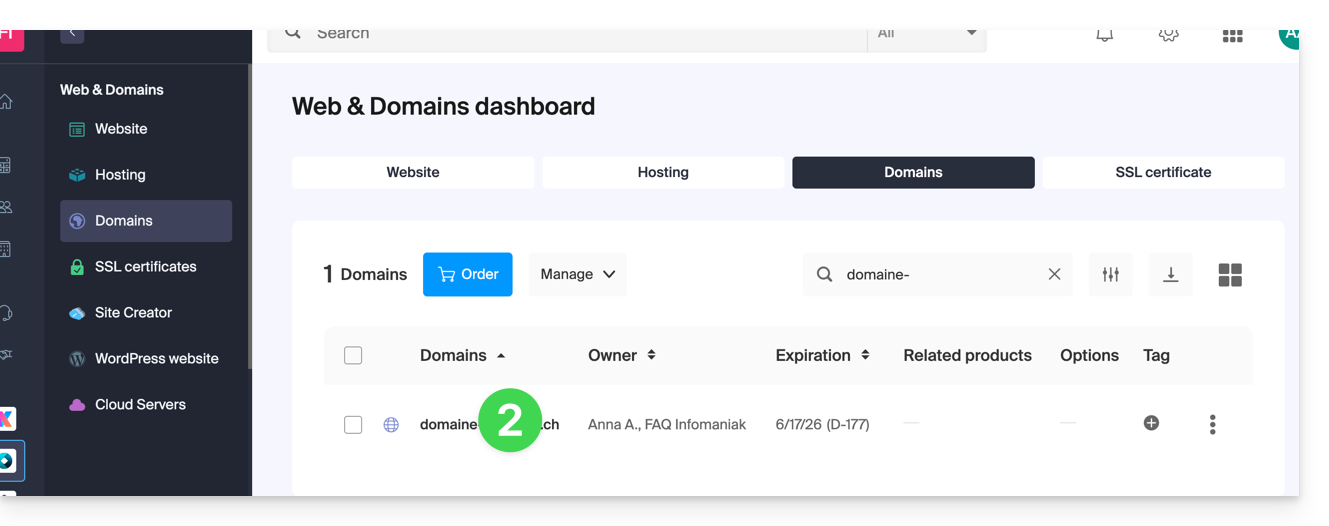
- Cliquez directement sur le nom attribué au domaine concerné:
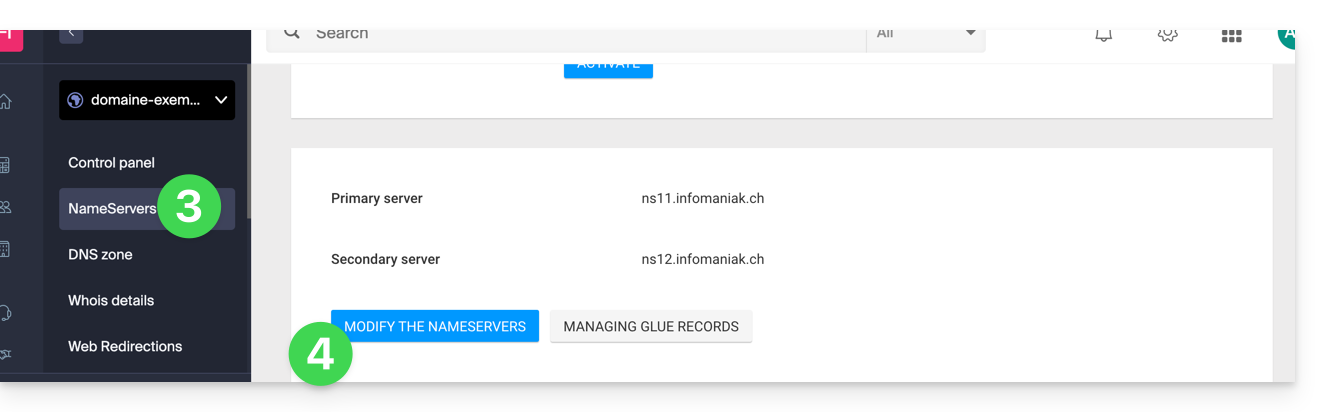
- Cliquez sur Serveurs DNS depuis le menu latéral gauche.
- Cliquez sur le bouton bleu Modifier les serveurs DNS:
- Si votre site Web est hébergé chez Infomaniak, cochez Serveurs de noms Infomaniak…
- Dans le cas inverse, cochez Serveurs de noms personnalisés pour entrer les noms de serveur en-dessous et validez en bas de page.
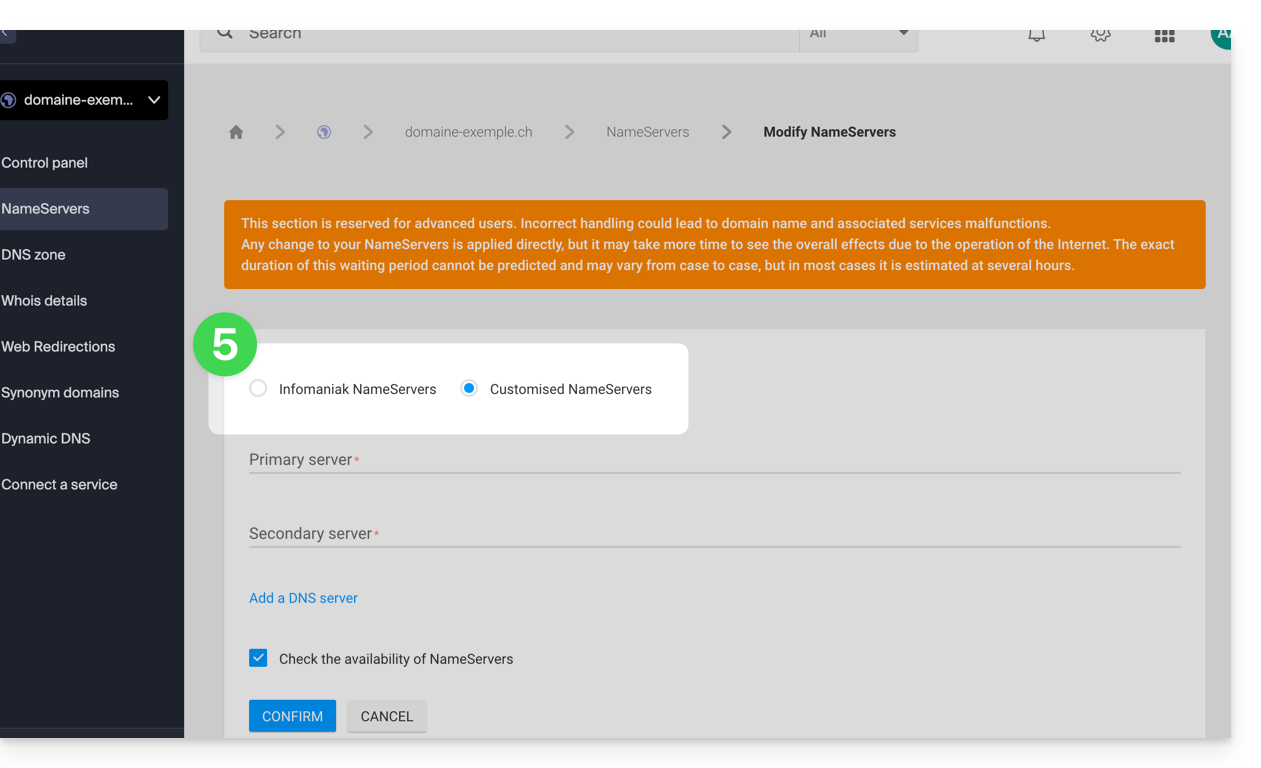
- Dans le cas inverse, cochez Serveurs de noms personnalisés pour entrer les noms de serveur en-dessous et validez en bas de page.
Modification par lot
Pour modifier les DNS de plusieurs noms de domaine en masse:
- Cliquez ici afin d'accéder à la gestion de vos domaines sur le Manager Infomaniak (besoin d'aide ?).
- Sélectionnez les noms de domaine concernés.
- Cliquez si nécessaire sur ⋮ en bas de l'écran.
- Cliquez sur Modifier les serveurs DNS:
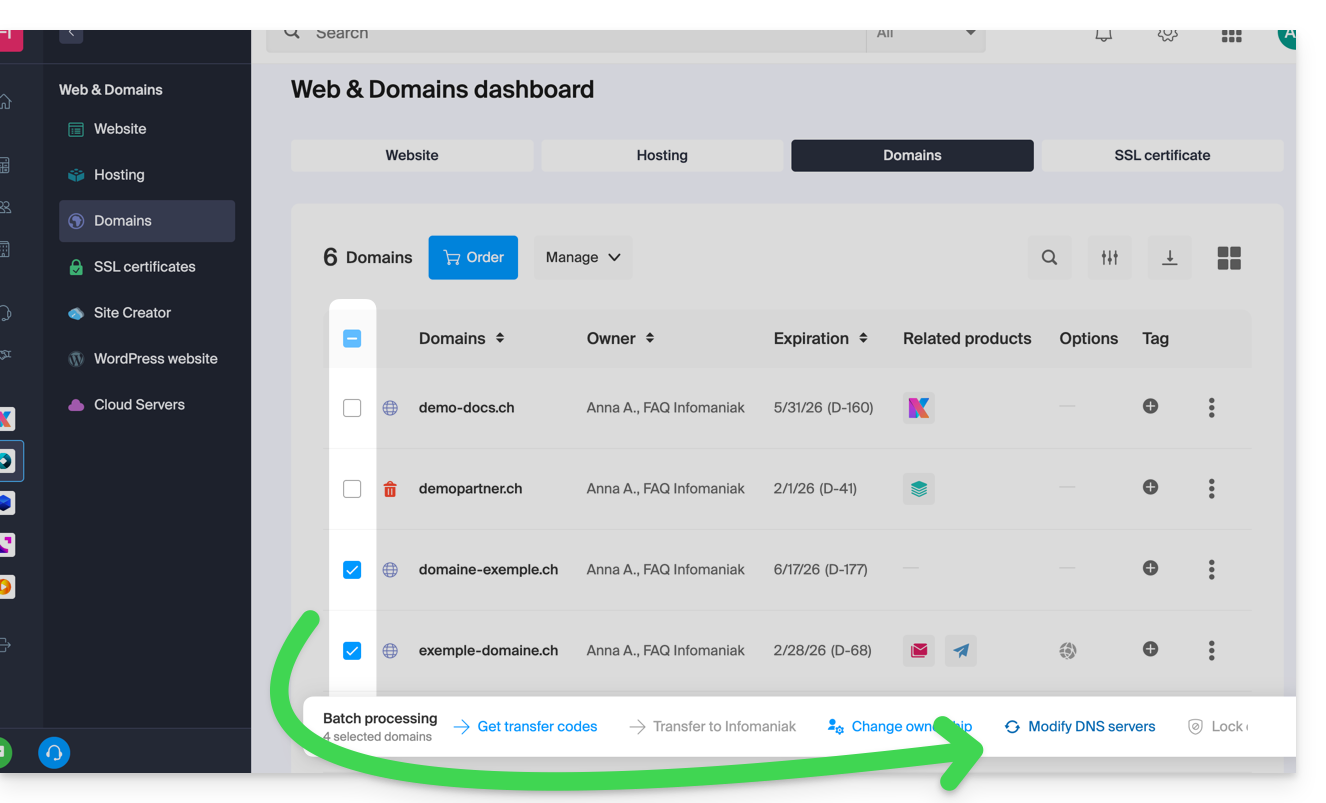
Si vous souhaitez plutôt modifier l'intérieur de la zone DNS et par conséquent toucher aux différents enregistrements DNS contenus dans la zone, prenez connaissance de cet autre guide.
Lien vers cette FAQ: https://faq.infomaniak.com/1798
Cette FAQ a été utile?
Ce guide explique comment relancer le transfert d'un nom de domaine vers Infomaniak en cas d'échec.
Relancer manuellement un transfert de domaine
Lorsque le transfert d'un nom de domaine échoue, vous recevez un e-mail avec la raison éventuelle du problème.
Le message contient également un lien permettant de relancer la demande de transfert sans payer à nouveau les frais du transfert.
En cas de problème:
- Cliquez ici afin d'accéder à la gestion de votre domaine sur le Manager Infomaniak (besoin d'aide ?).
- Cliquez directement sur le nom attribué au domaine concerné.
- Suivez attentivement les instructions affichées sur fond rouge en haut de page.
Lien vers cette FAQ: https://faq.infomaniak.com/1842
Cette FAQ a été utile?
Ce guide explique comment avoir plusieurs noms de domaine liés à une kSuite existante, en lui ajoutant des noms de domaine supplémentaires.
Prérequis
- Posséder le nouveau nom de domaine (au besoin il faudra le créer au préalable❓: aide).
- Prendre connaissance des indications de cet autre guide en appliquant les indications correspondant à votre situation (ceci afin que le nom de domaine fonctionne lorsqu'il sera rattaché à votre kSuite).
Ajouter un nom de domaine à kSuite
Une fois que le nouveau nom de domaine est prêt à être utilisé aux côtés de l'ancien, il faut l'ajouter à kSuite :
- Cliquez ici afin d'accéder à la gestion de votre kSuite (❓: aide).
- Cliquez sur l'icône Paramètres en haut à droite.
- Cliquez sur kSuite dans le menu latéral gauche.
- Cliquez sur Domaines:
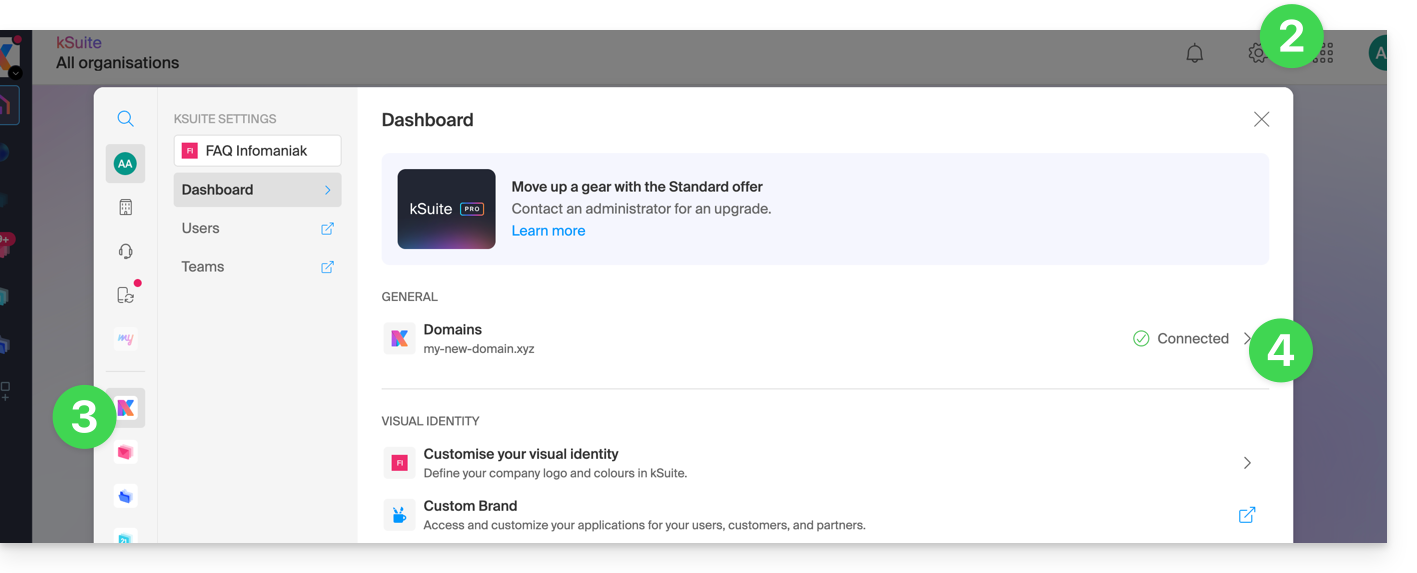
- Cliquez le bouton bleu Ajouter un domaine alias:

- Choisissez le domaine à rattacher parmi ceux de votre Organisation (encore disponible, c'est-à-dire non-rattaché à quelque service que ce soit) ou entrez un nom de domaine externe (cf prérequis).
- Cliquez sur le bouton pour ajouter le domaine:
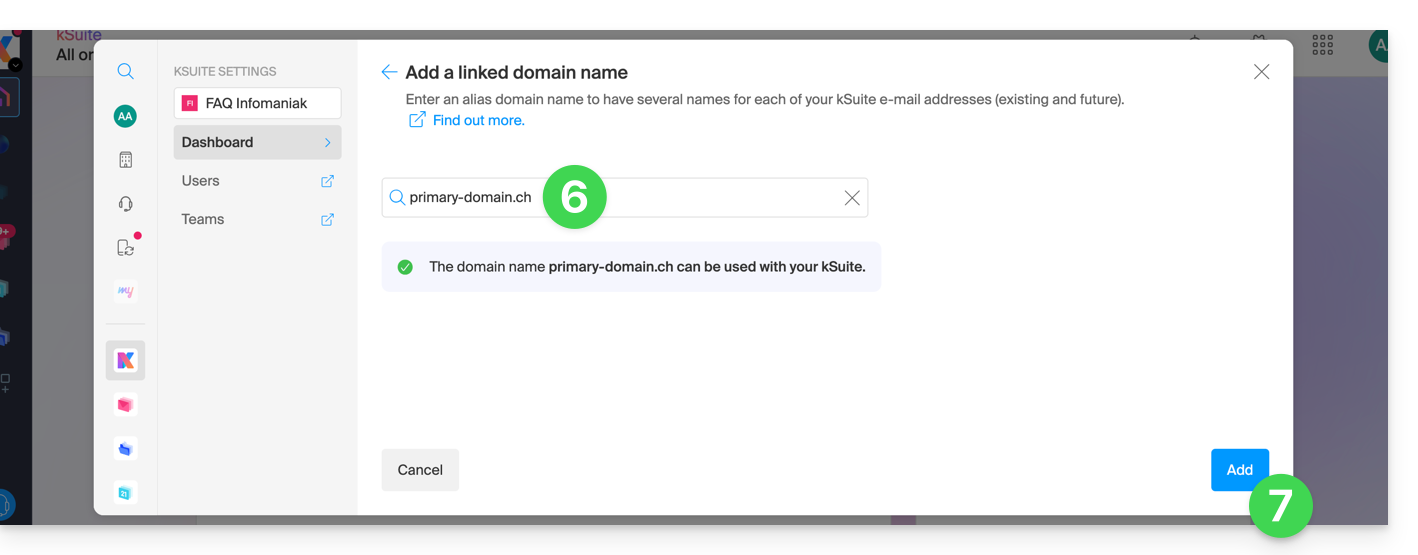
- Le domaine est bien rattaché:
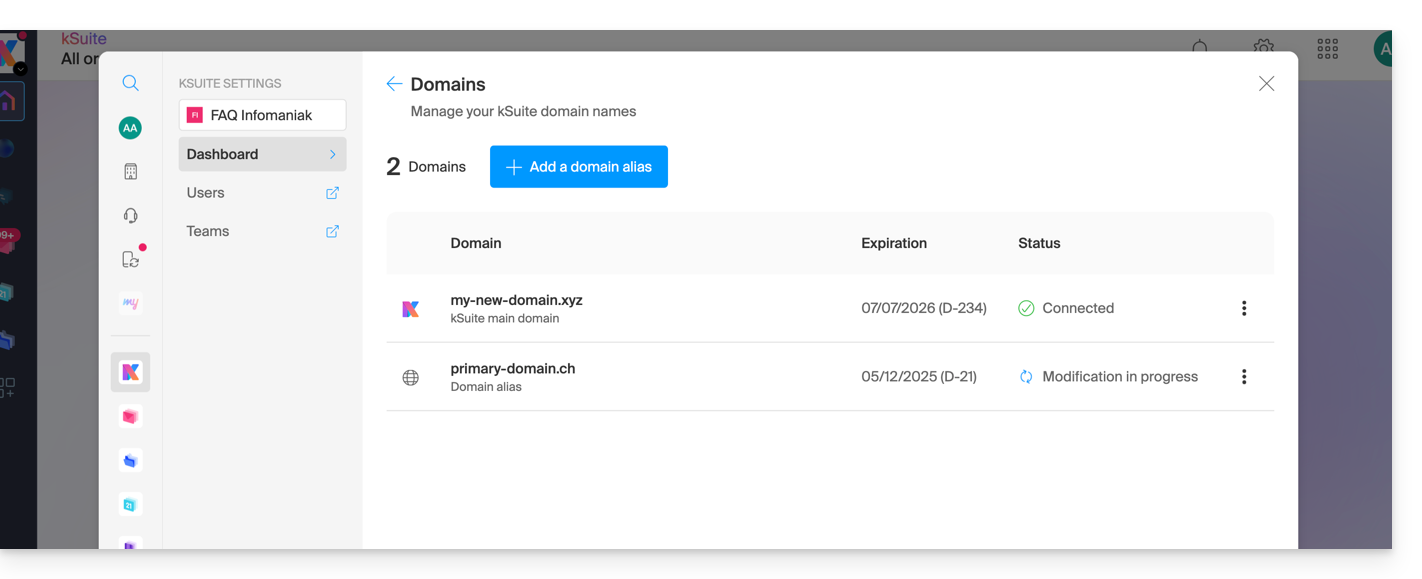
Vous pouvez également envisager une inversion du nom de domaine supplémentaire lié à kSuite, avec son domaine principal, ceci afin de modifier le nom de domaine de votre kSuite (❓: aide).
Lien vers cette FAQ: https://faq.infomaniak.com/2640
Cette FAQ a été utile?
Ce guide explique comment connecter un site réalisé avec Site Creator Infomaniak à un nom de domaine.
Prérequis
- L'offre Site Creator Free permet d'accéder au site par une adresse de la forme
123xyz.infomaniak.site…- Pour connecter un nom de domaine personnalisé, il faut au préalable passer à une offre supérieure:
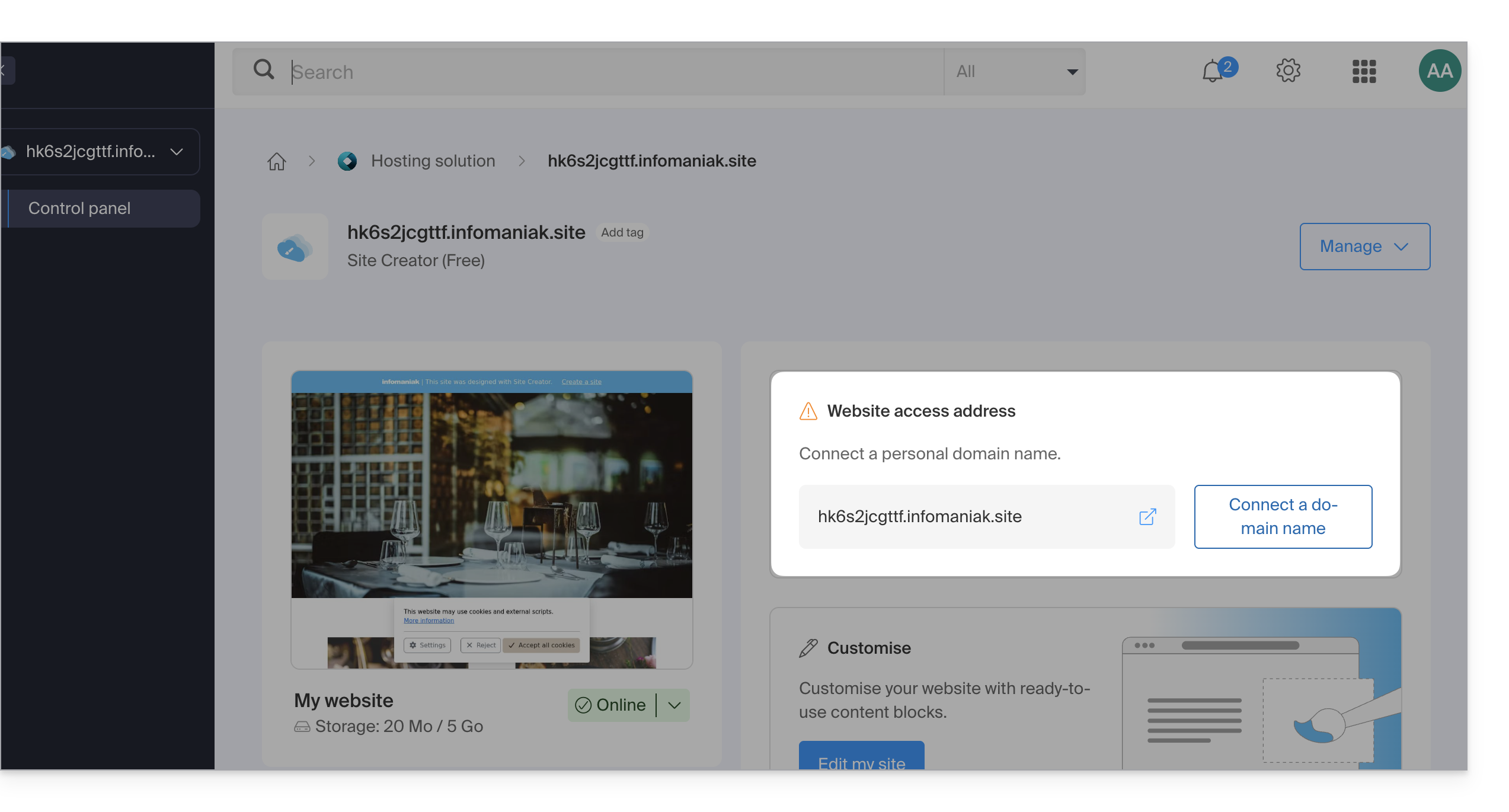
- Pour connecter un nom de domaine personnalisé, il faut au préalable passer à une offre supérieure:
- Les offres Site Creator Lite et Pro proposent un nom de domaine gratuit 1 an parmi les extensions
.ch,.com,.fr,.org,.co.uk,.be,.de,.eu,.it,.es - Si vous souhaitez utiliser un domaine existant, celui-ci devra se trouver dans la même Organisation.
- S'assurer d'avoir préalablement terminé l'installation initiale en sélectionnant un thème:
- Une fois cette étape terminée, vous pourrez accéder au tableau de bord de Site Creator et connecter votre nom de domaine.
Connecter Site Creator à un nom de domaine
Pour connecter Site Creator (hors offre Free) à un nom de domaine:
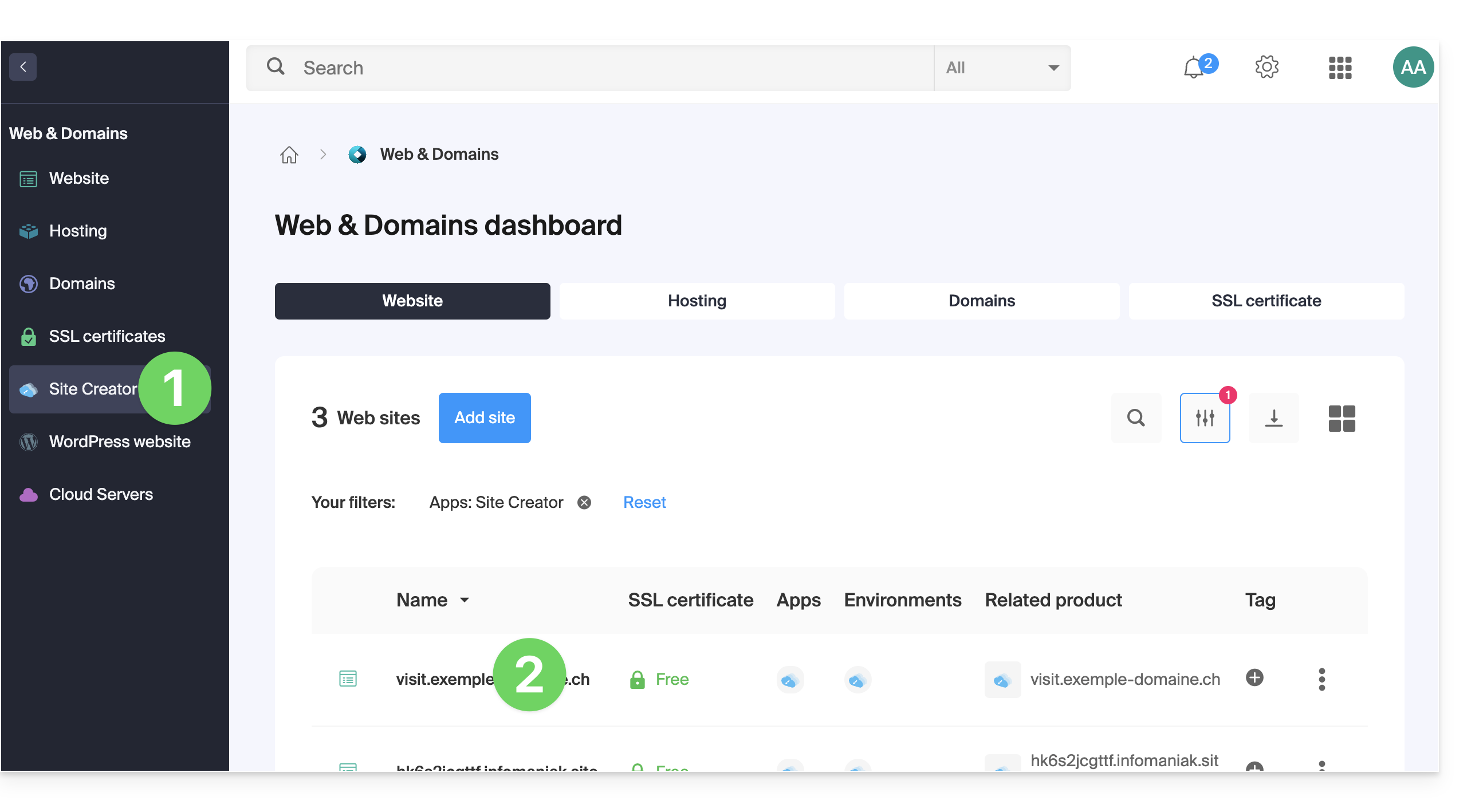
- Cliquez ici afin d'accéder à la gestion de votre site sur le Manager Infomaniak (besoin d'aide ?).
- Cliquez directement sur le nom attribué au site concerné:
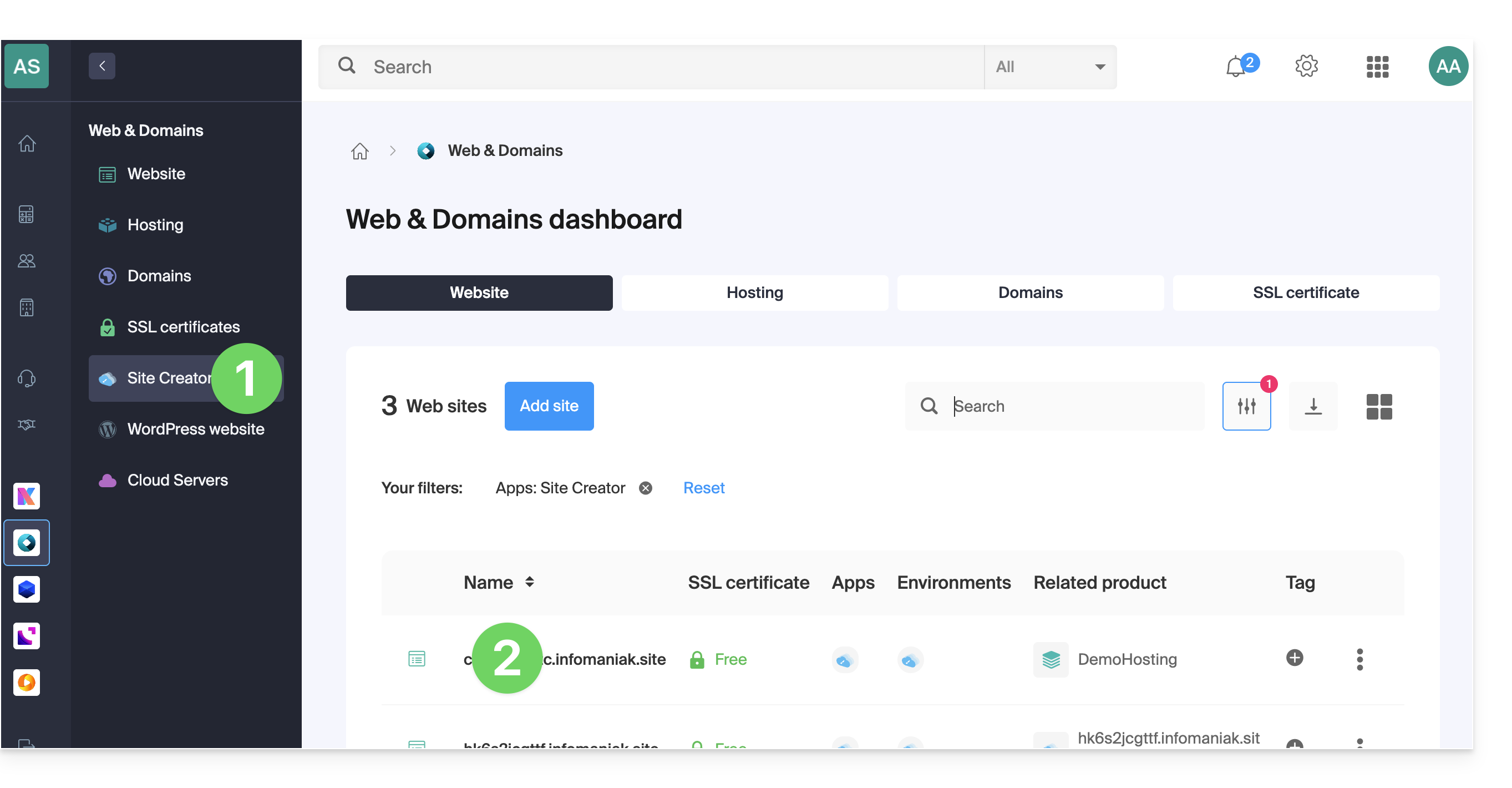
- Cliquez sur Connecter mon site à un domaine pour démarrer l'assistant de configuration:
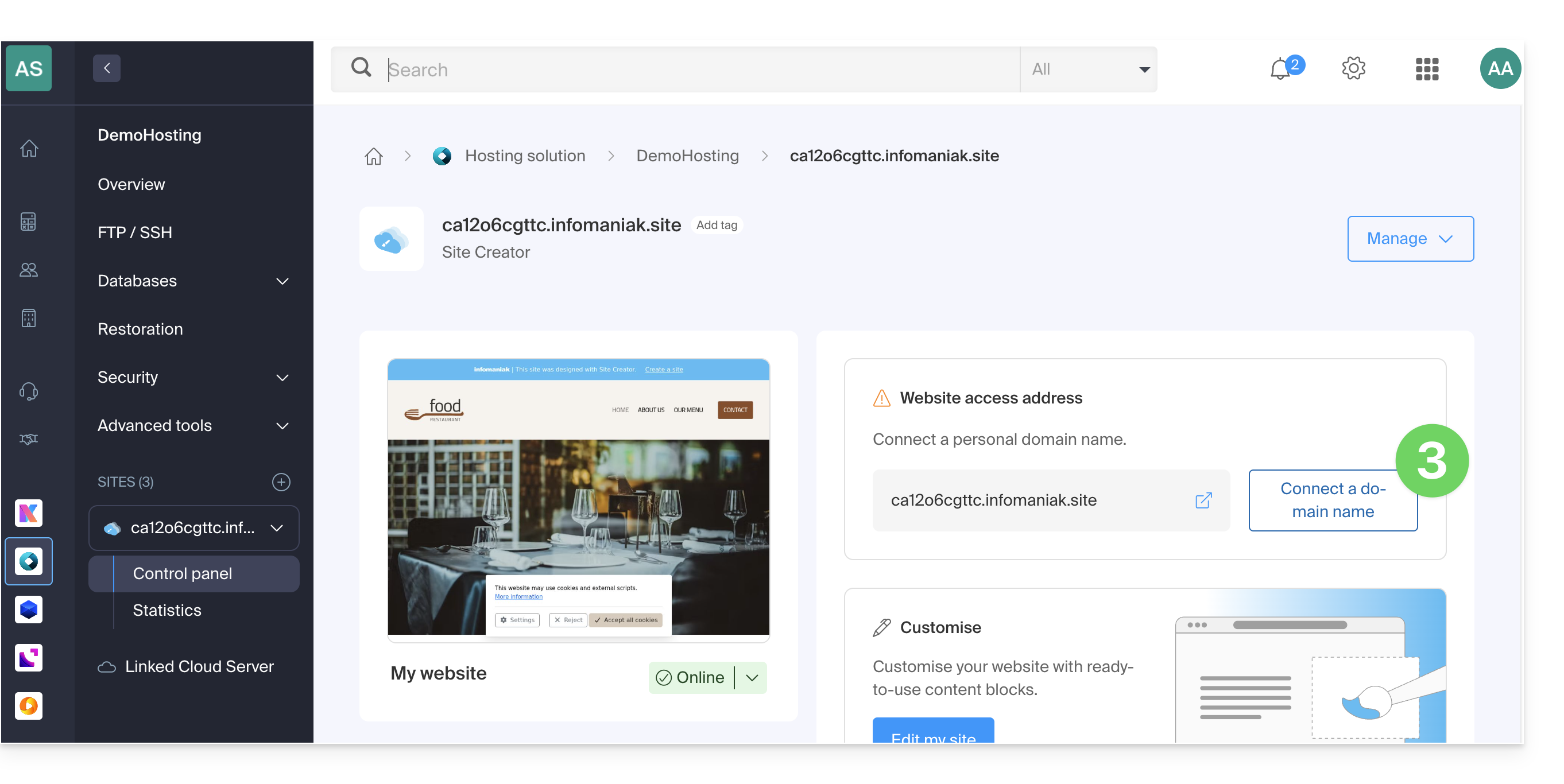
- L'assistant vous propose de créer un nouveau nom de domaine ou d'utiliser un nom déjà existant:
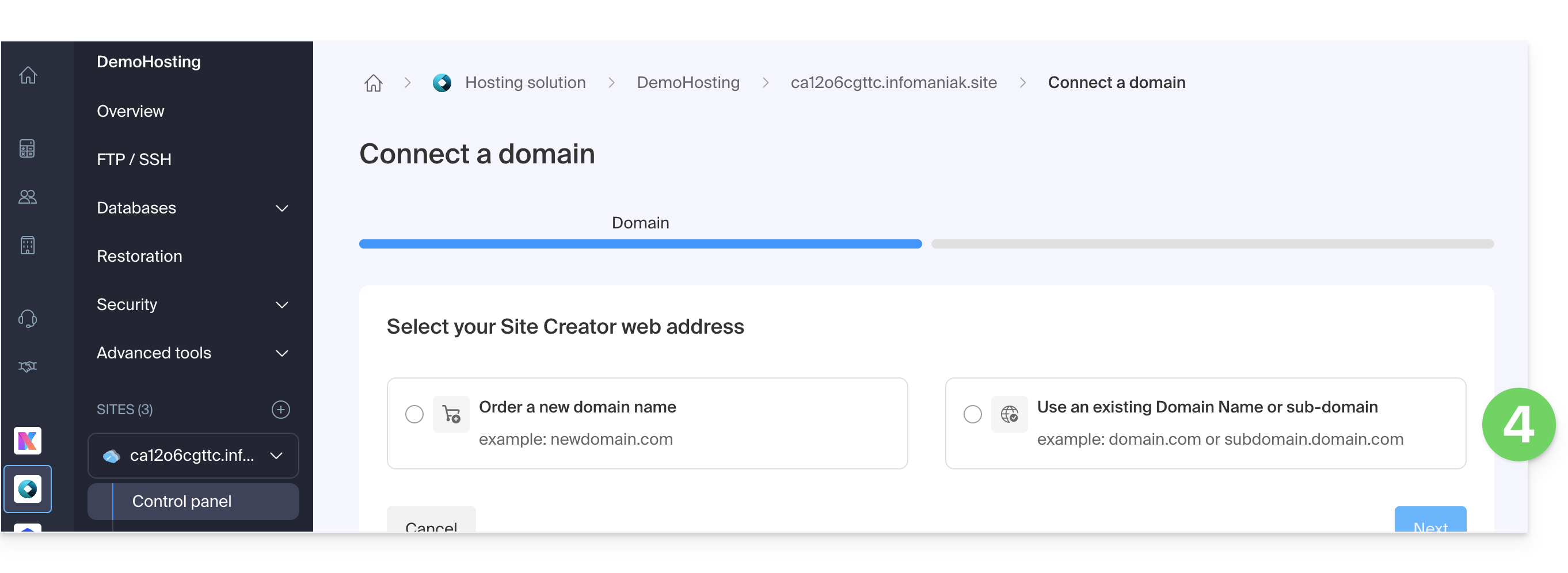
- Si vous créez un nouveau nom de domaine à cette occasion, il faudra revenir sur cet assistant de configuration une fois la commande terminée.
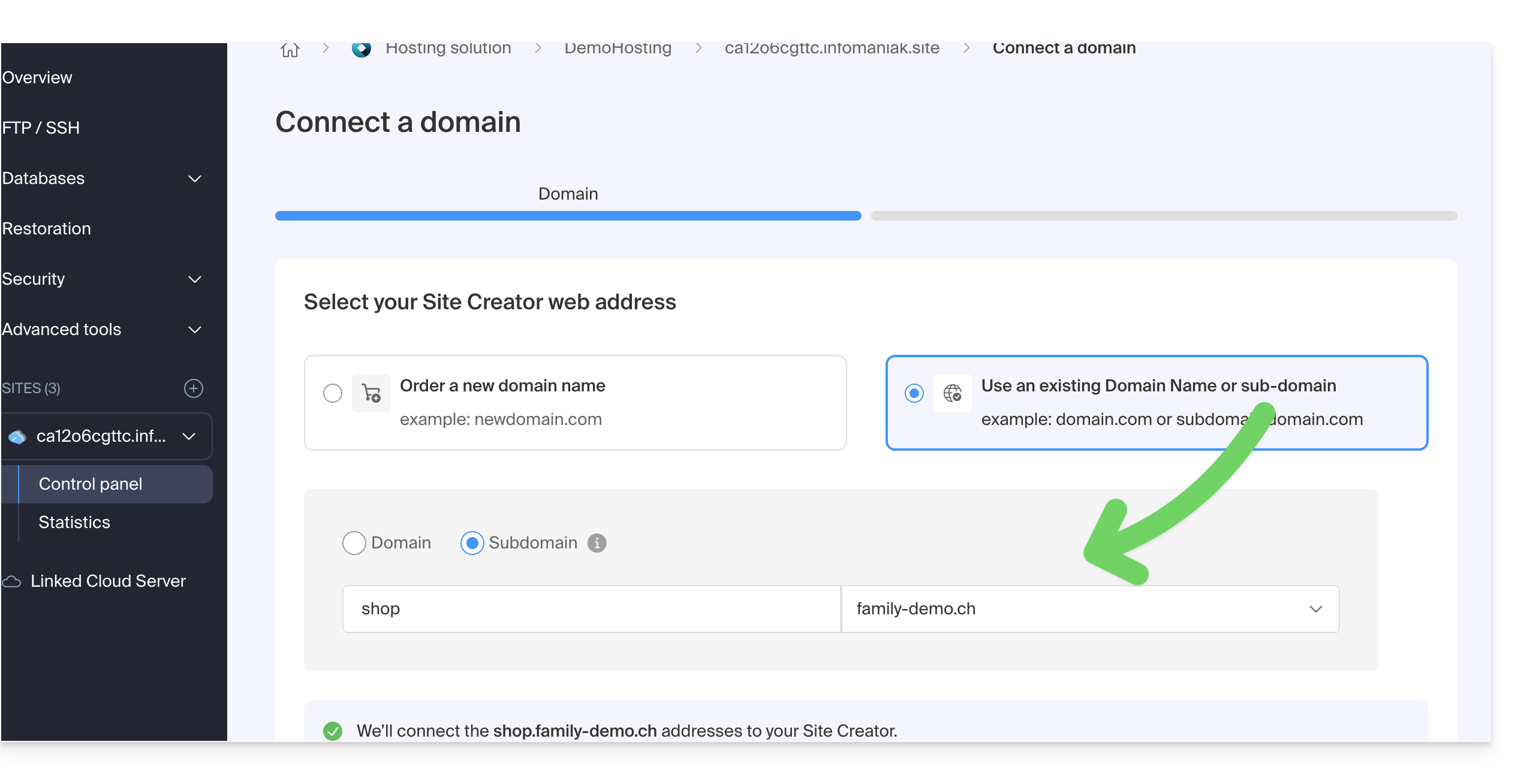
- Si vous choisissez d'attacher un domaine parmi ceux existants sur votre Organisation, l'assistant vous propose la liste des domaines et un sous-domaine peut être créé à cette occasion:
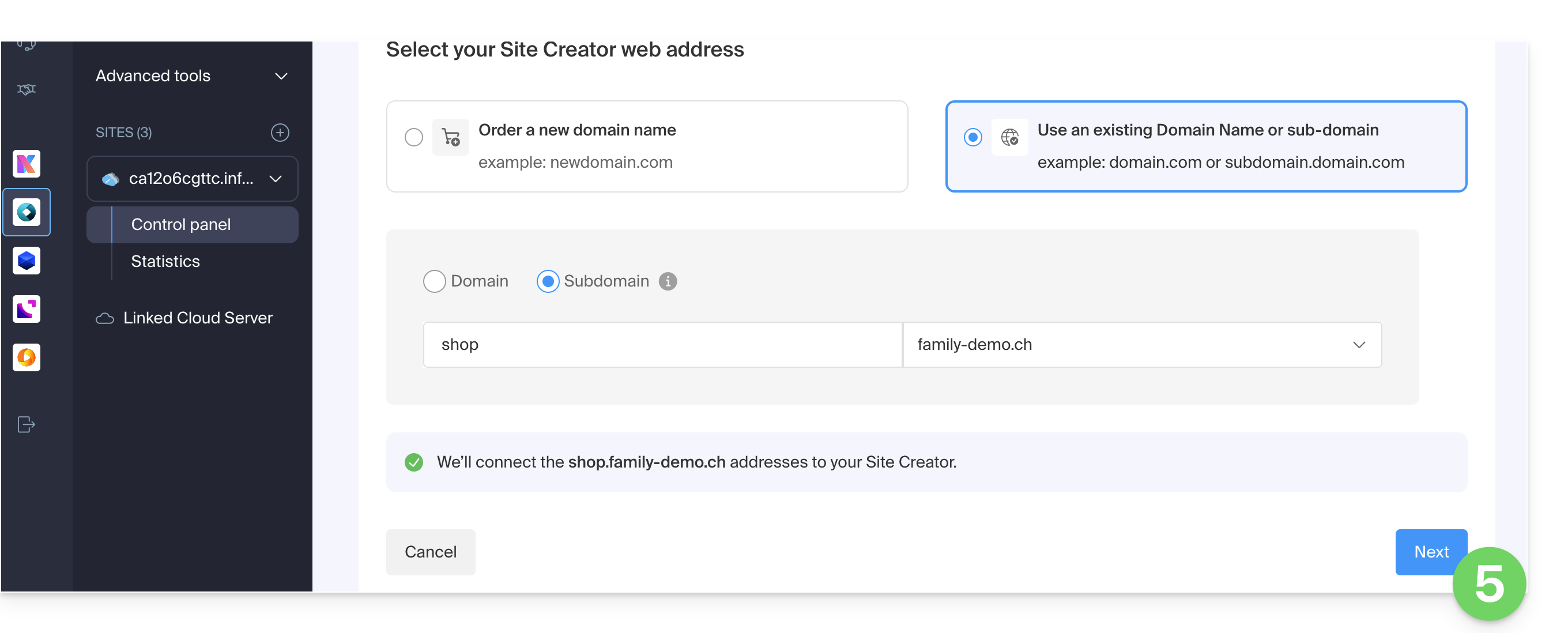
- Cliquez sur le bouton Suivant:
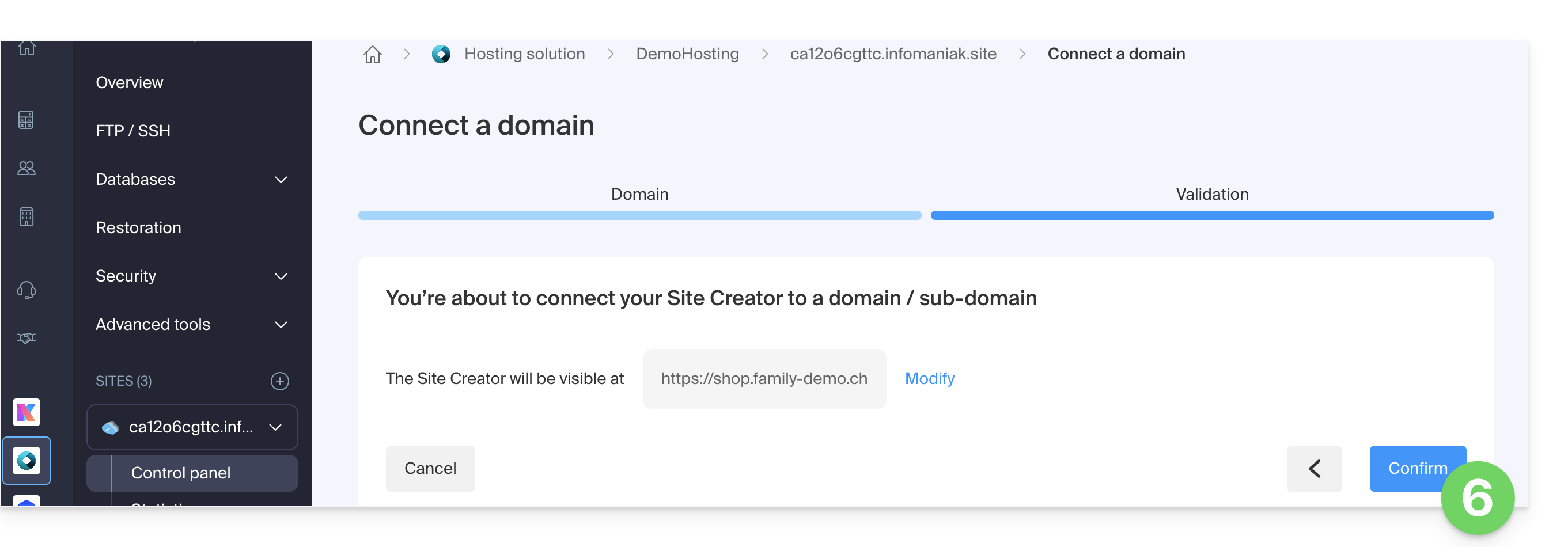
- Vérifiez l'adresse choisie puis cliquez sur le bouton pour Confirmer:
Certains noms de domaine ne peuvent être connectés à Site Creator ; l'assistant vous signalera d'éventuels problèmes. Prenez connaissance de cet autre guide pour comprendre et résoudre ces problèmes.
Gérer le(s) nom(s) de domaine Site Creator
Pour gérer le ou les nom(s) de domaine utilisé(s) avec Site Creator:
- Cliquez ici afin d'accéder à la gestion de votre site sur le Manager Infomaniak (besoin d'aide ?).
- Cliquez directement sur le nom attribué au site concerné:
En haut de page s'affichent les éventuels messages au sujet de problèmes concernant Site Creator et les domaines.
Plus bas, vous pouvez gérer vos domaines s'il y en a: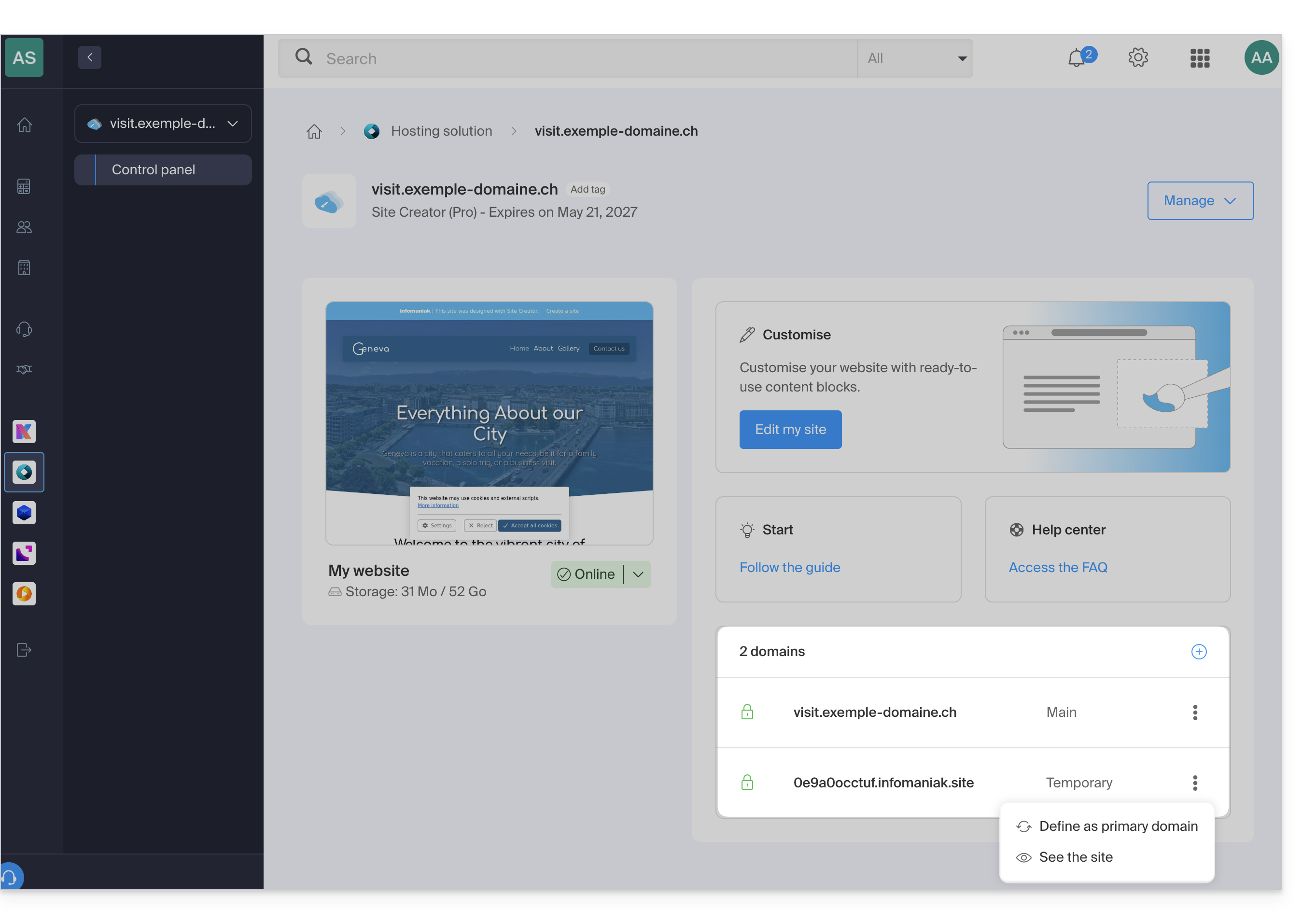
Domaine temporaire, adresse provisoire, URL de prévisualisation…
Plusieurs noms de domaine peuvent être reliés à Site Creator, supprimés ou interchangés et inversés si nécessaire.
Cliquez sur pour ajouter un domaine (ou sous-domaine) à la liste actuelle ou cliquez sur le menu d'action ⋮ à droite pour gérer le domaine concerné: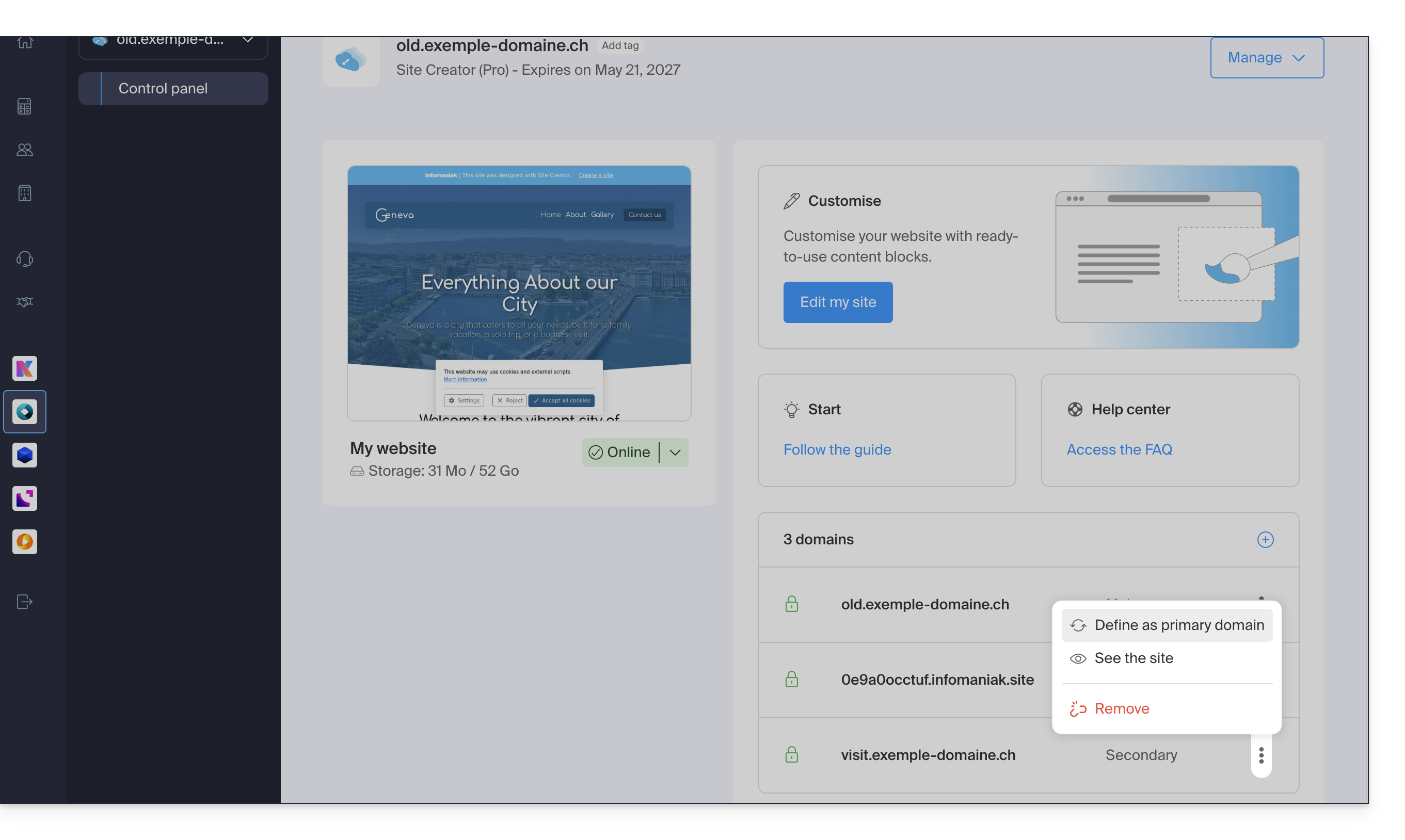
En revanche l'URL de prévisualisation, de type 123xyz.infomaniak.site et distincte dans la liste des domaines Site Creator, ne pourra jamais être supprimée pour le bon fonctionnement de votre site.
Lien vers cette FAQ: https://faq.infomaniak.com/2736
Cette FAQ a été utile?
Ce guide explique les messages que vous pouvez recevoir mentionnant ERRP (Expiration Reminder Renewal Policy) ou expiration de domaine.
Préambule
- Ces messages sont liés aux notifications et aux règles de gestion des noms de domaine sur Internet.
- Leur objectif est de vous informer des échéances de renouvellement afin d'éviter toute interruption de vos services en ligne, comme votre site web ou vos adresses mail.
ERRP (Expiration Reminder Renewal Policy)
L'ERRP est une politique établie par l'ICANN (Internet Corporation for Assigned Names and Numbers). Elle oblige les registrars (sociétés qui enregistrent et gèrent les noms de domaine, comme Infomaniak ou d'autres) à informer les titulaires de domaines lorsque ceux-ci approchent de leur expiration. Le but est de permettre aux propriétaires de renouveler à temps leur domaine et d'éviter toute coupure de service.
Principes de fonctionnement
- Rappels de renouvellement : le registrar doit envoyer plusieurs notifications avant et après la date d'expiration. En général :
- 30 jours avant l'expiration,
- 7 jours avant l'expiration,
- 1 jour après l'expiration.
- Contenu des messages : chaque e-mail doit préciser le domaine concerné, la date d'expiration et les instructions claires pour procéder au renouvellement.
- Adresse d'envoi : les rappels sont transmis à l'adresse e-mail enregistrée avec le domaine. Il est donc important de garder cette adresse à jour dans vos informations de contact.
Expiration d'un nom de domaine
Lorsqu'un domaine n'est pas renouvelé avant sa date d'expiration, il passe par plusieurs étapes avant d'être définitivement supprimé. Voici ce qui se produit généralement :
- Période de grâce : après l'expiration, le titulaire dispose encore d'un délai de 30 à 45 jours pour renouveler le domaine sans frais supplémentaires. Durant cette période, le site web ou les services liés peuvent être temporairement désactivés.
- Période de rachat (Redemption Grace Period) : si le domaine n'est pas renouvelé pendant la période de grâce, il entre dans une phase de rachat. Le titulaire peut encore récupérer le domaine, mais des frais additionnels sont appliqués. Cette période dure généralement environ 30 jours.
- Suppression du domaine : si aucune action n'est effectuée après la période de rachat, le domaine est supprimé du registre et devient disponible pour tout nouvel enregistrement.
Courriels mentionnant ERRP et expiration de domaine
Les e-mails qui mentionnent ERRP ou l'expiration de domaine suivent les directives de l'ICANN. Ils servent à informer les titulaires des actions nécessaires pour conserver leurs domaines actifs.
- Alerte initiale : un premier e-mail est envoyé environ 30 jours avant l'expiration. Il informe le titulaire que le domaine approche de sa date limite et inclut des instructions pour effectuer le renouvellement.
- Rappel urgent : un second e-mail est envoyé 7 jours avant la date d'expiration, rappelant l'importance de renouveler le domaine afin d'éviter toute interruption de service.
- Notification post-expiration : un dernier e-mail est envoyé juste après l'expiration, précisant que le domaine peut encore être renouvelé pendant la période de grâce.
Ces notifications sont essentielles pour garantir que les propriétaires conservent la maîtrise de leurs domaines et que leurs sites web ou services associés restent disponibles sans interruption.
Lien vers cette FAQ: https://faq.infomaniak.com/1878
Cette FAQ a été utile?
Ce guide détaille les particularités liées aux échéances des noms de domaine lorsqu'ils sont transférés d'un registre d'enregistrement à un autre.
Préambule
- Les dates d'échéance des noms de domaine font référence à la période pendant laquelle le propriétaire d'un nom de domaine a payé pour l'enregistrement de ce nom.
- Il est crucial pour les propriétaires de noms de domaine de surveiller attentivement les dates d'échéance et de renouveler leur enregistrement à temps pour éviter toute interruption de service ou devoir payer des frais de récupération supplémentaires.
Transférer un domaine vers Infomaniak
Lorsqu'un domaine est transféré auprès d'Infomaniak, la nouvelle date d'échéance (date jusqu'à laquelle le domaine sera enregistré, valable et fonctionnel) après transfert sera la date…
- … déjà existante avant transfert + 365 jours minimum.
Exemple:
- Nom de domaine avec échéance 01/12/2025 avant transfert…
- Transfert intervient le 01/10/2025 par exemple (aucune importance ni incidence)…
- L'échéance devient 01/12/2026 après transfert auprès d'Infomaniak (1 an est ajouté suite au transfert).
Exceptions selon les extensions de domaine
Les politiques de transfert et les effets sur les dates d'échéance peuvent varier en fonction de l'extension de domaine. Chaque extension de domaine (comme .com, .net, .org, etc.) est gérée par une entité de régulation spécifique, et celles-ci peuvent avoir des règles différentes concernant les transferts et les dates d'échéance.
La règle décrite dans le précédent chapitre ne concerne pas certaines extensions pour lesquels la nouvelle date d'échéance après transfert sera la date…
- … déjà existante avant transfert, sans incrémentation ni changement:
.CH. - … du jour du transfert + 365 jours minimum:
.BEet.DE.
Les transferts de propriété d'un nom de domaine peuvent également affecter les dates d'échéance. Lorsqu'un nom de domaine est transféré d'un propriétaire à un autre, la date d'échéance peut parfois être modifiée en fonction des politiques du registraire.
Lien vers cette FAQ: https://faq.infomaniak.com/1790
Cette FAQ a été utile?
Pour garantir la sécurité de vos données et la performance de ses services, Infomaniak utilise plusieurs noms de domaines.
Préambule
- Ces domaines sont utilisés pour héberger les interfaces de gestion, les outils de communication, ainsi que le contenu de vos fichiers de manière isolée et sécurisée.
- Si vous utilisez un pare-feu ou un antivirus, il est recommandé d'ajouter ces domaines à votre liste blanche (exemples) pour garantir le bon fonctionnement de vos outils (notamment kDrive et SwissTransfer).
Domaines principaux et services
infomaniak.com: le site principal et le Manager (gestion des produits).status.infomaniak.cloud/infomaniak.cloudinfomaniakstatus.com
Stockage de fichiers
infomaniakusercontent.com: domaine essentiellement utilisé pour le stockage/téléchargement de fichiers.ksharelink.com: utilisé pour les liens de partage public créés depuis kDrive et Mail Infomaniak.chk.me: domaine permettant de créer des liens courts et des codes QR personnalisés
Messagerie et identité
ik.me: domaine court pour Infomaniak Mail.etik.com/ikmail.com: domaines alternatifs pour la messagerie gratuite et écologique.infomaniak.ch: utilisé pour certains services techniques et institutionnels.
Outils de transfert et évènements
swisstransfer.com: service de transfert de fichiers volumineux.infomaniak.events/ticket-net.ch: plateforme de billetterie et de gestion d'évènements.
⚠️ Attention aux tentatives de Phishing : Infomaniak ne vous demandera jamais votre mot de passe par mail ; vérifiez toujours que l'URL dans la barre d'adresse de votre navigateur appartient bien à l'un des domaines listés ci-dessus avant de saisir vos identifiants.
Lien vers cette FAQ: https://faq.infomaniak.com/1751
Cette FAQ a été utile?
Ce guide explique comment lier un nom de domaine géré par Infomaniak à une offre Google Sites.
Préambule
- Un site réalisé chez Google ne pourra être exporté afin d'être hébergé sur des serveurs tiers, comme ceux d'Infomaniak par exemple.
- Il est donc recommandé de réaliser le site directement auprès d'Infomaniak avec l'aide de Site Creator ou WordPress.
Associer Google Sites au nom de domaine Infomaniak
Afin de configurer votre domaine dans Google Sites:
- Créez ou préparez votre site sur Google Sites.
- Dans les paramètres de Google Sites, accédez à l'option "Utiliser un domaine personnalisé".
- Ajoutez votre domaine personnalisé.
Google vous demandera ensuite de vérifier votre domaine via des enregistrements DNS (supprimez tous les anciens enregistrements A et CNAME associés si nécessaire, puis ajoutez les nouveaux):
Enregistrements A
Afin de parvenir au résultat demandé par Google, par exemple 4 IP différentes…
- Hôte :
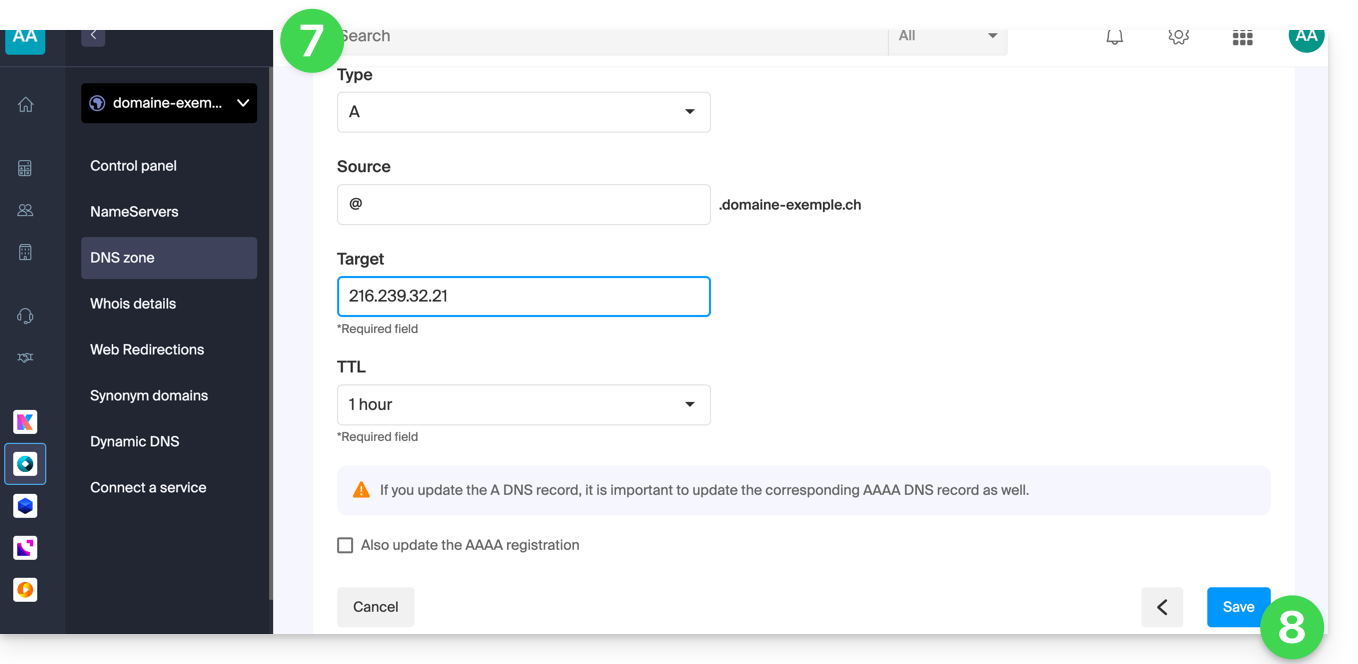
@pointe vers :216.239.32.21 - Hôte :
@pointe vers :216.239.34.21 - Hôte :
@pointe vers :216.239.36.21 - Hôte :
@pointe vers :216.239.38.21
… créez les enregistrements de type “A” avec ces valeurs d'IP comme cible:
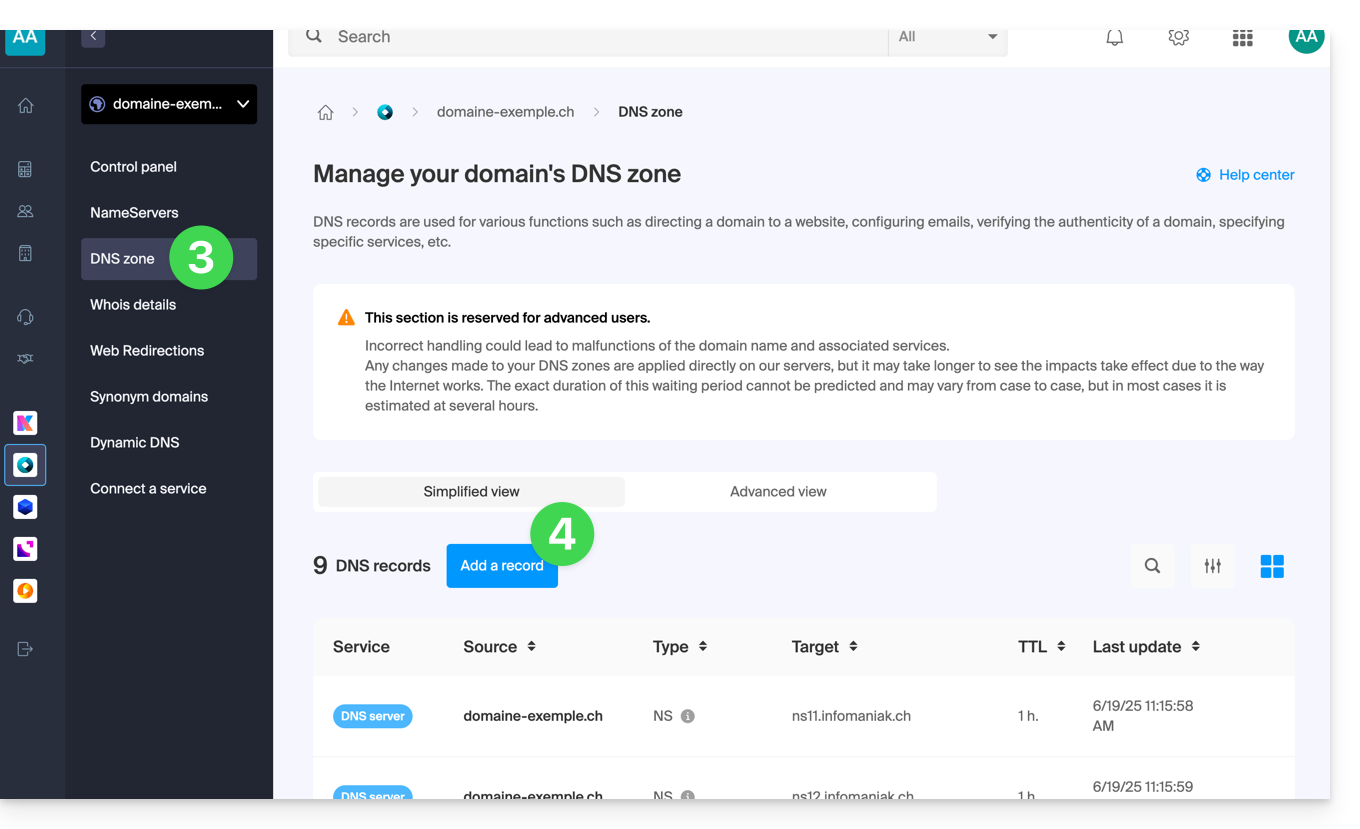
- Cliquez ici afin d'accéder à la gestion de votre domaine sur le Manager Infomaniak (besoin d'aide ?).
- Cliquez directement sur le nom attribué au domaine concerné.
- Cliquez sur Zone DNS dans le menu latéral gauche.
- Cliquez sur le bouton bleu Ajouter une entrée:
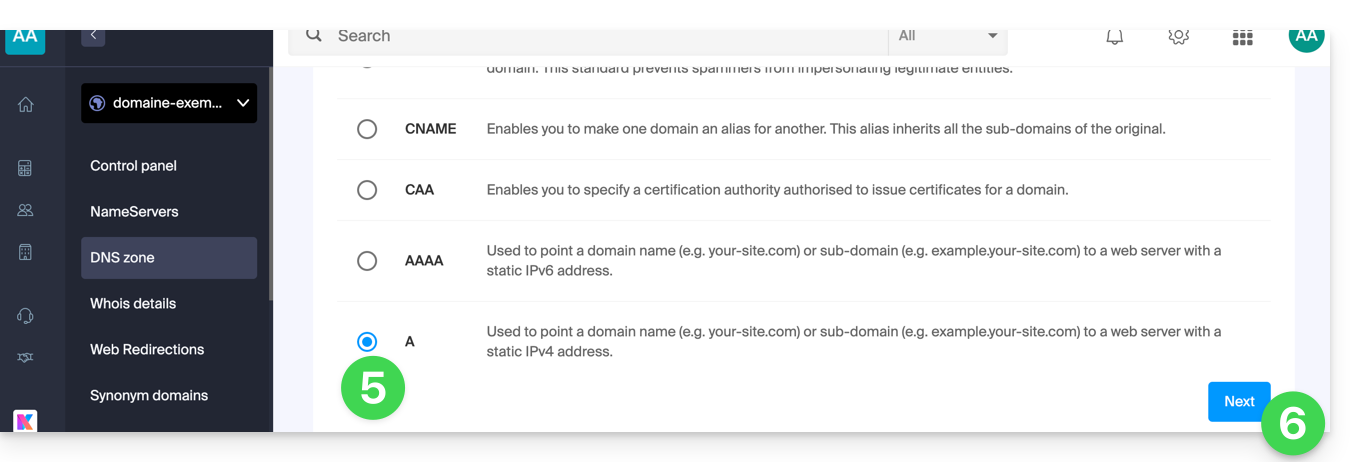
- Choisissez le type d'enregistrement A.
- Cliquez sur Suivant:
- Complétez les différents champs selon vos informations.
- Sauvegardez l'ajout effectué:
- Recommencez au point 4 si vous avez plusieurs enregistrements à ajouter.
Enregistrement CNAME
Afin de parvenir au résultat demandé par Google, créez un enregistrement CNAME avec ces valeurs :
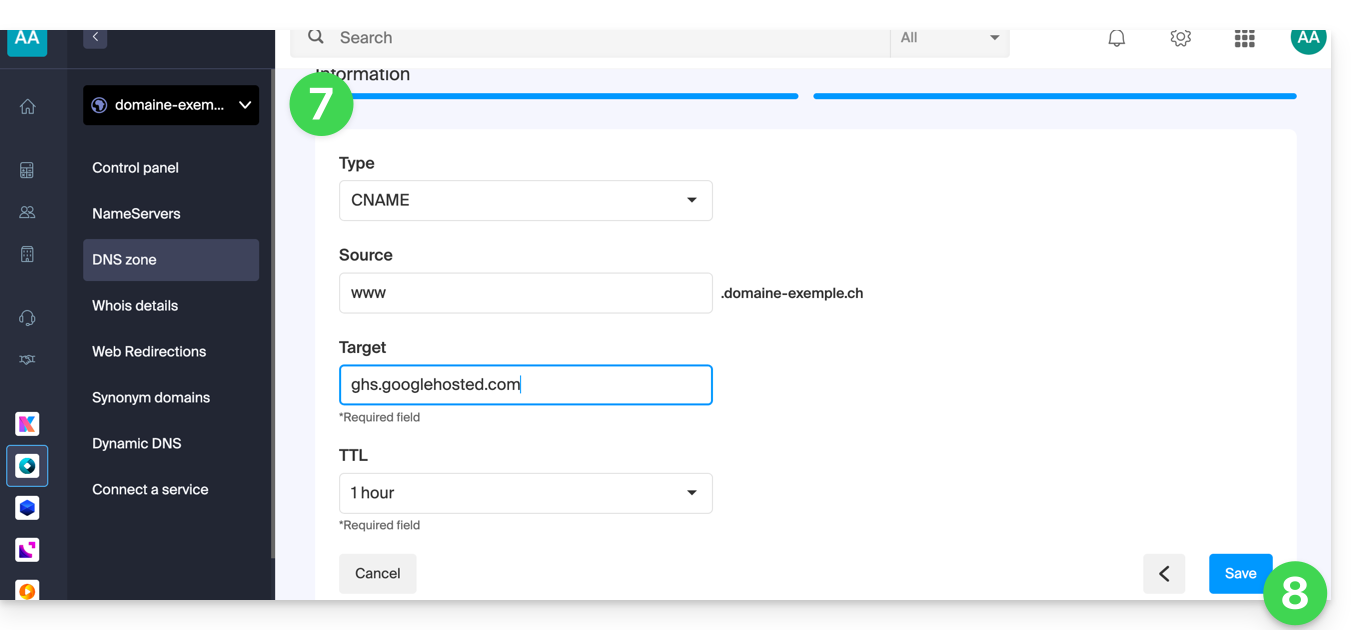
- Hôte :
www - Pointe vers :
ghs.googlehosted.com
Pour cela:
- Cliquez ici afin d'accéder à la gestion de votre domaine sur le Manager Infomaniak (besoin d'aide ?).
- Cliquez directement sur le nom attribué au domaine concerné.
- Cliquez sur Zone DNS dans le menu latéral gauche.
- Cliquez sur le bouton bleu Ajouter une entrée:
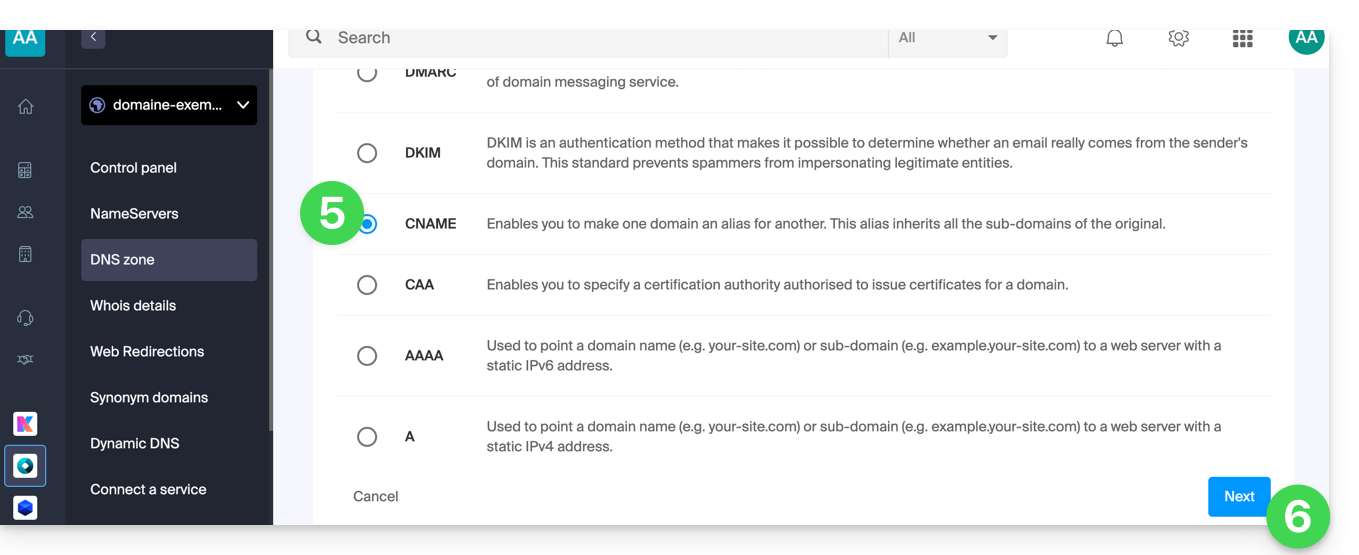
- Choisissez le type d'enregistrement CNAME.
- Cliquez sur Suivant:
- Complétez les différents champs selon vos informations.
- Sauvegardez l'ajout effectué:
Vérifier votre domaine (Google-Site-Verification)
Après avoir configuré les enregistrements DNS, retournez dans Google Sites pour terminer la vérification. Cela peut prendre jusqu'à 24 heures en raison de la propagation DNS.
Validation finale
Une fois les modifications propagées, votre site devrait fonctionner avec le domaine personnalisé. Si vous rencontrez des problèmes, vérifiez les enregistrements DNS ou contactez Google.
Lien vers cette FAQ: https://faq.infomaniak.com/1917
Cette FAQ a été utile?
Ce guide explique comment commander une zone DNS auprès d'Infomaniak.
Préambule
- Posséder la zone DNS chez Infomaniak est utile si votre nom de domaine est enregistré ailleurs (fournisseur / registrar tiers) et que vous souhaitez lier facilement ce domaine avec des produits Infomaniak.
- En effet il ne suffit pas de posséder un site
domain.xyzchez Infomaniak et d'indiquer les 2 adresses DNS d'Infomaniak chez le registrar du nom de domaine (si celui-ci n'est pas Infomaniak) pour que le site s'affiche lorsqu'on tapedomain.xyzdans un navigateur. - Vous devez ajouter une zone DNS au même endroit que l'hébergement pour faire fonctionner le site facilement.
- Cela vous sera également particulièrement utile si le prestataire qui gère votre nom de domaine ne propose pas de gestion de zone DNS.
Commander une zone DNS
Pour cela:
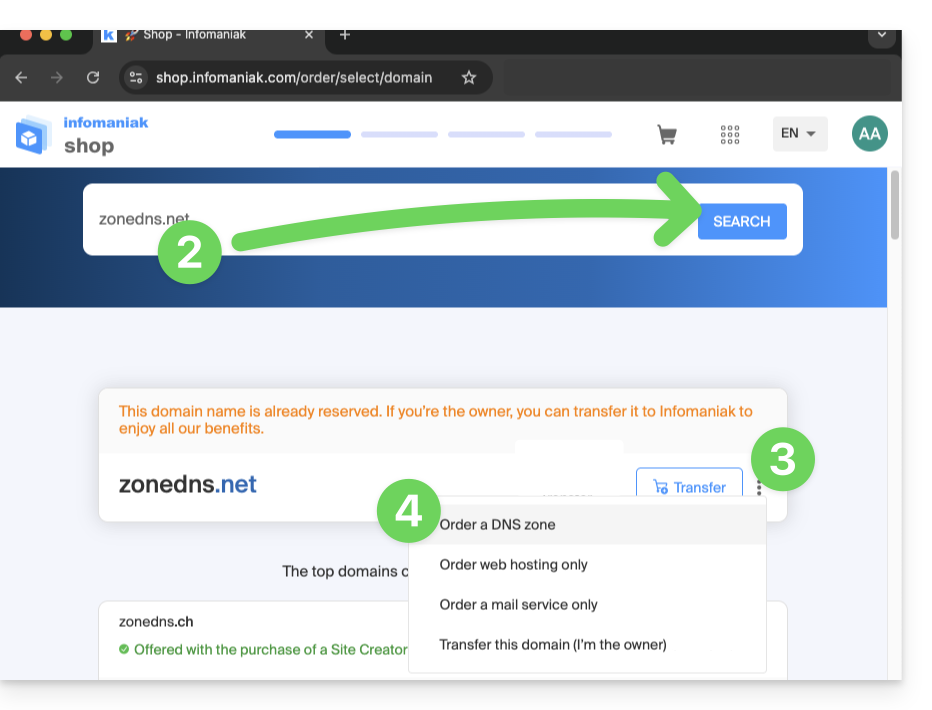
- Cliquez ici afin d'accéder au Shop des domaines Infomaniak.
- Lancez une recherche avec le nom du domaine enregistré ailleurs.
- Cliquez sur le menu d'action ⋮ situé à droite du résultat obtenu.
- Sélectionnez Commander une zone DNS:
- Terminez l'achat.
- Une fois ajoutée à votre Manager, la zone peut être éditée.
Lien vers cette FAQ: https://faq.infomaniak.com/1914
Cette FAQ a été utile?
Ce guide concerne l'enregistrement de noms de domaine en .ngo ou .ong auprès d'Infomaniak.
Validation de l'enregistrement
Pour commander un .ngo ou .ong, il faut être une organisation non gouvernementale ; cela implique que l'enregistrement d'un .ngo ou .ong donne lieu à une vérification après l'enregistrement du domaine.
Vous recevrez à ce titre (sur l'adresse mail indiquée dans le WHOIS) un e-mail contenant un lien pour effectuer cette vérification. Il est important de suivre ce processus dans les 360 jours qui suivent l'enregistrement, faute de quoi votre nom de domaine sera refusé et supprimé par la registry.
Notez que le domaine ne deviendra actif qu'une fois ce processus d'enregistrement terminé.
Lien vers cette FAQ: https://faq.infomaniak.com/230
Cette FAQ a été utile?
Ce guide explique comment remplacer le nom de domaine principal associé à un Service Mail dans le cas où vous souhaitez par exemple modifier l'orthographe de tout ce qui vient après l'arobase @ de votre adresse mail (= le nom de domaine).Si votre Service Mail est présent au sein d'une kSuite, alors il faudra agir sur le domaine de kSuite directement.
Préambule
- Vous pouvez également suivre cette procédure si le but est d'avoir de toutes nouvelles adresses mail tout en conservant l'historique de vos e-mails sur Mail (puisque l'adresse mail continuera d'exister, par exemple info@premier-domaine.xyz deviendra info@nouveau-domaine.xyz sans modification de son contenu).
- En effet il n'est pas possible de simplement modifier l'orthographe du nom de domaine concerné ; il est donc nécessaire de remplacer le nom de domaine actuel associé à vos adresses mail par un autre nom de domaine.
- Pour simplement ajouter un nom de domaine supplémentaire, prenez connaissance de cet autre guide.
- Pour plutôt modifier la partie de votre adresse mail venant avant l'arobase
@, prenez connaissance de cet autre guide. - A noter également que vous pouvez renommer votre produit (exemple) sur le Manager Infomaniak mais changer le nom d'un Service Mail n'a strictement aucune incidence sur ses adresses ; il faut agir sur le nom de domaine.
Si votre Service Mail est présent au sein d'une kSuite, alors il faudra agir sur le domaine de kSuite directement.
Modifier le nom de domaine du Service Mail
Prérequis
- Posséder le nouveau nom de domaine (au besoin créez-le au préalable).
- Prendre connaissance des indications de cet autre guide en appliquant les indications correspondant à votre situation (ceci afin que le nom de domaine fonctionne lorsqu'il sera rattaché à votre Service Mail).
Une fois que le nouveau nom de domaine est prêt à être utilisé à la place de l'ancien, il faut l'ajouter au Service Mail puis faire une inversion:
- Cliquez ici afin d'accéder à la gestion de votre produit sur le Manager Infomaniak (besoin d'aide ?).
- Cliquez directement sur le nom attribué au produit concerné.
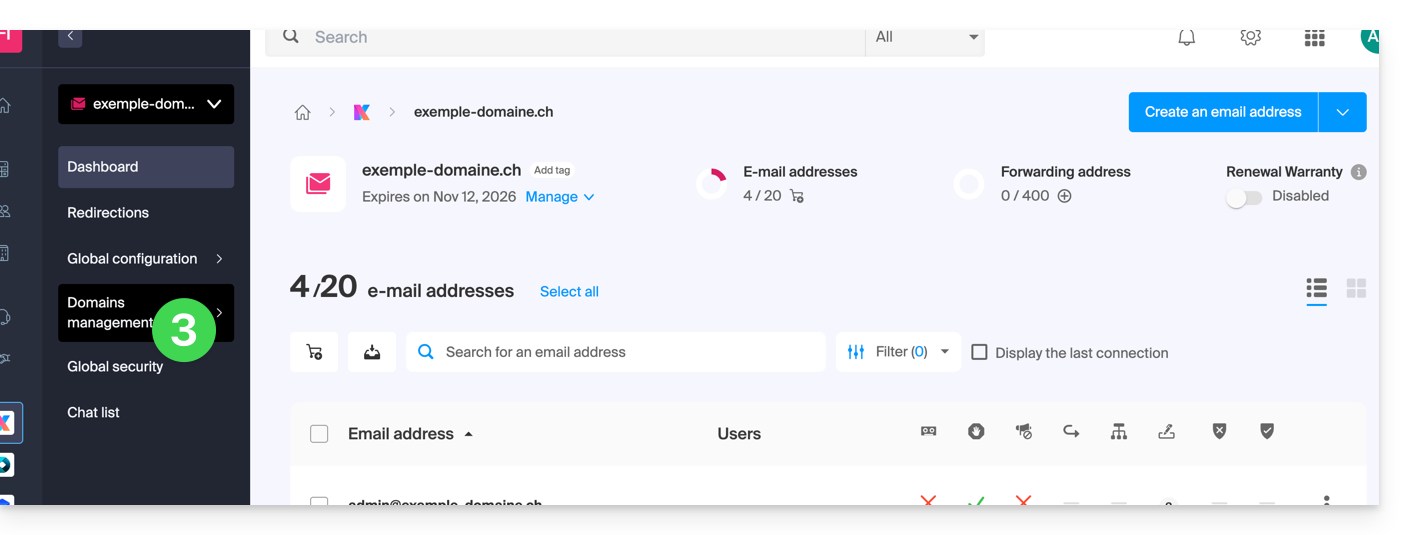
- Cliquez sur Gestion des domaines dans le menu latéral gauche
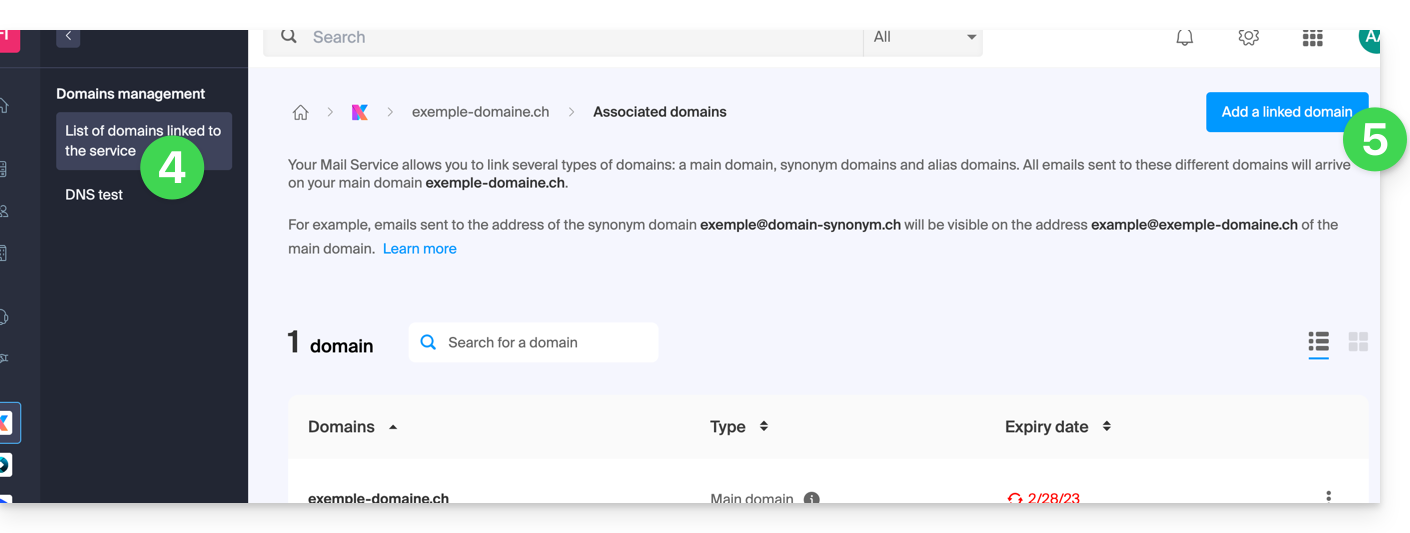
- Cliquez sur Domaines liés au service dans le menu latéral gauche.
- Cliquez le bouton bleu Ajouter un domaine lié:
- Il est possible de:
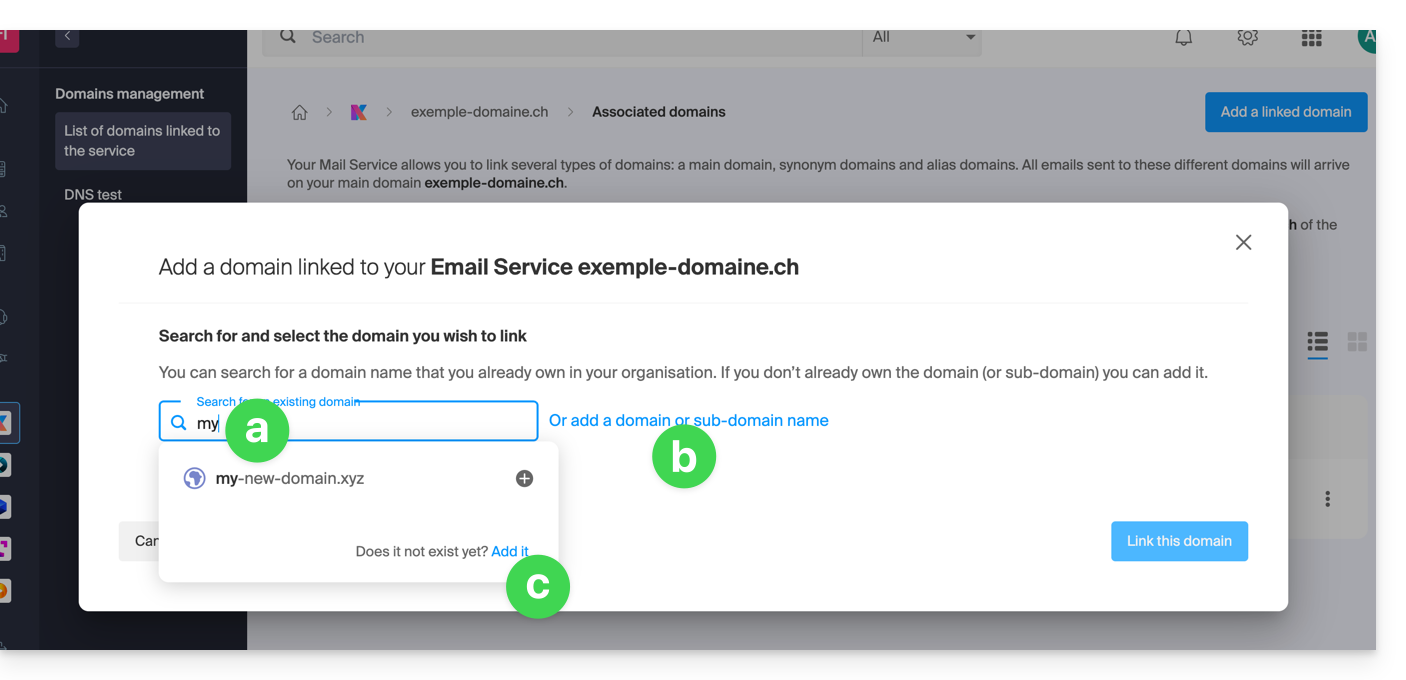
- Rechercher un domaine existant sur l'Organisation à laquelle vous êtes connecté ; cela liera et mettra à jour automatiquement la zone DNS du domaine ajouté.
- Ajouter un nom de domaine ou sous-domaine afin d'indiquer manuellement le nom de domaine ou sous-domaine à utiliser (idéal si le nom de domaine se trouve ailleurs).
- Acheter un nouveau nom de domaine (cf prérequis).
a : Le domaine existe au niveau de l'Organisation
Avant de poursuivre, veillez à dissocier le nom de domaine si celui-ci avait été défini en tant que domaine synonyme auparavant.
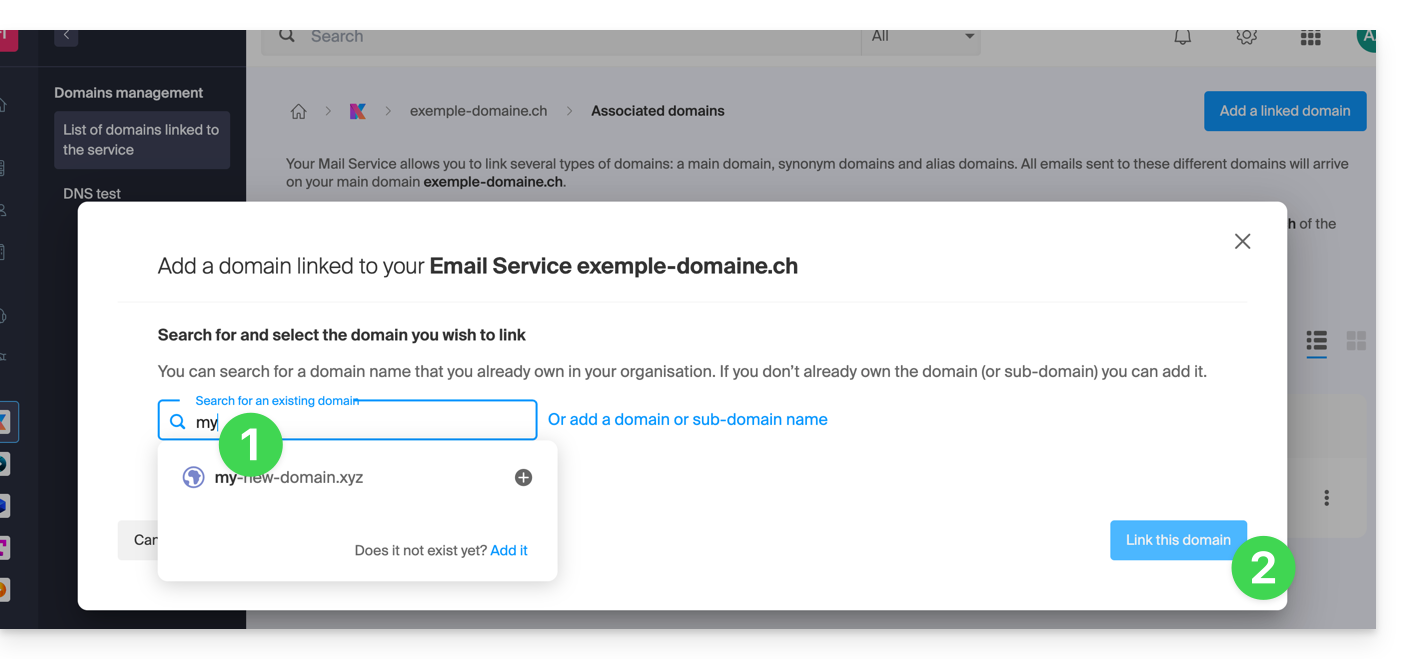
- Cliquez sur le nom de domaine proposé.
- Cliquez sur le bouton bleu Lier ce domaine:
- Cliquez sur l'icône ⋮ à droite du nouveau nom de domaine ajouté.
- Cliquez sur Définir comme domaine principal (il faut avoir dissocié le nom de domaine synonyme du nom de domaine principal s'il y avait une association auparavant):

- Confirmez l'inversion puis patientez le temps de l'opération.
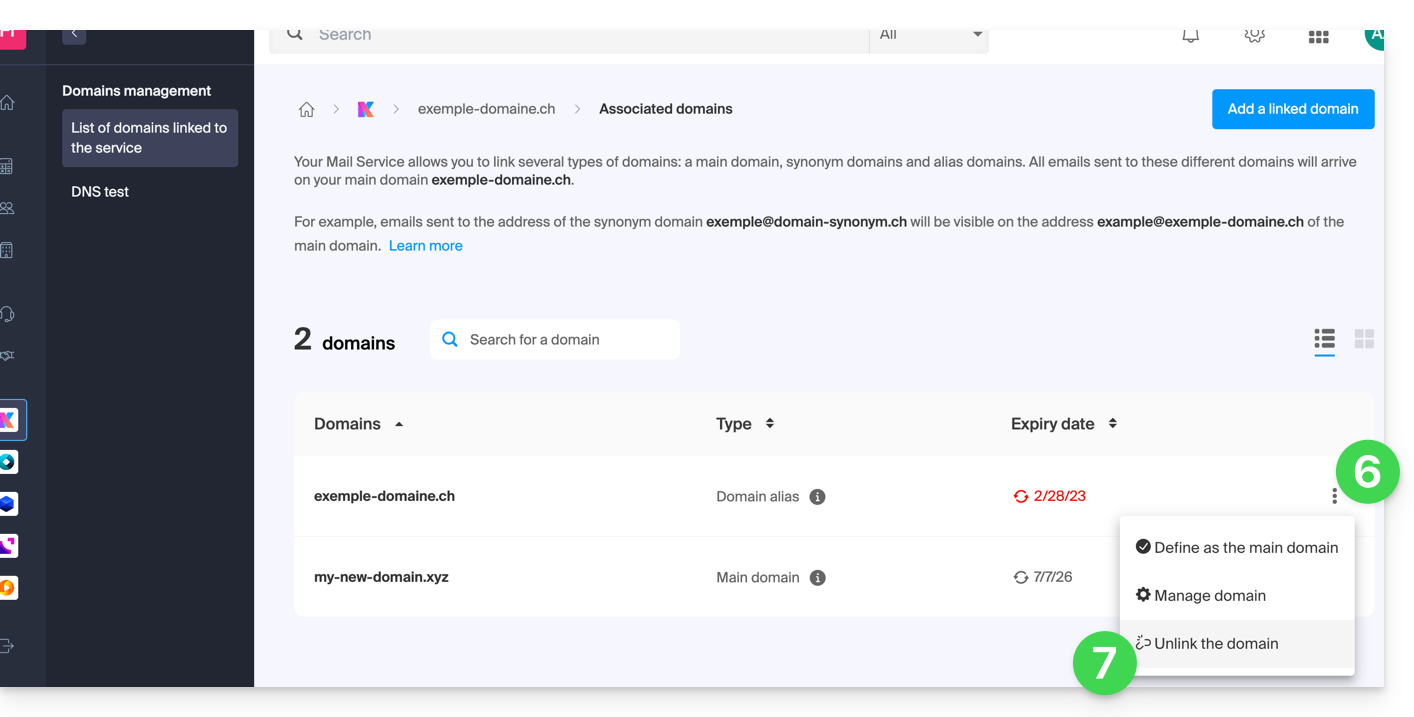
- Cliquez sur l'icône ⋮ à droite de l'ancien nom de domaine.
- Cliquez sur Délier le domaine:
- Confirmez le détachement en vérifiant si vous voulez supprimer les DNS associés lors de l'opération de détachement.
C'est terminé, le Service Mail répond désormais à un nouveau nom de domaine.
b : Le domaine existe mais ailleurs
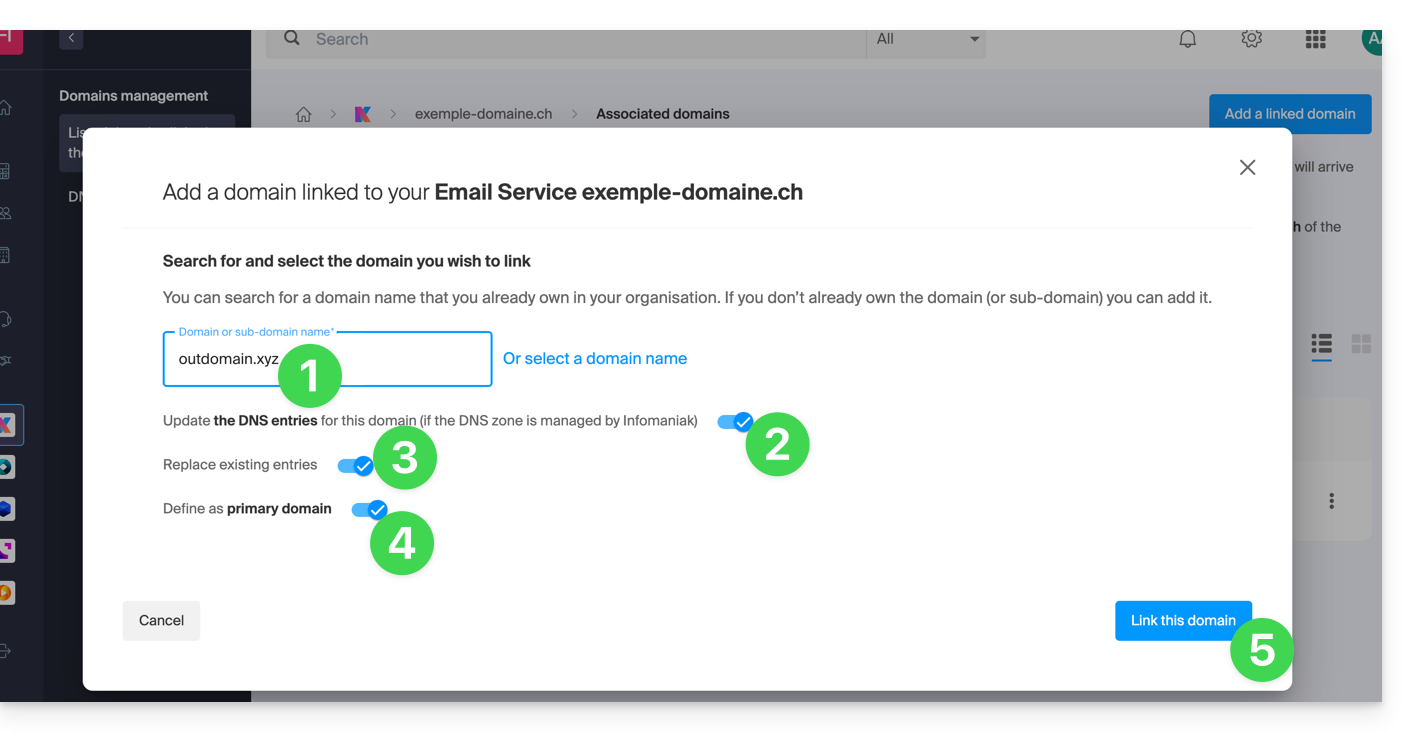
- Après avoir cliqué sur Ajouter un domaine ou un sous-domaine, entrez le nom de domaine qui servira à remplacer le nom actuel.
- Activez la mise à jour des entrées DNS (si la situation du nom de domaine le permet, la zone DNS du nom de domaine sera automatiquement mise à jour).
- Si le point 2 ci-dessus est actif alors activez le remplacement des entrées éventuellement existantes.
- Activez l'inversion du nom de domaine (afin d'éviter des étapes supplémentaires comme au point "a" ci-dessus).
- Cliquez sur le bouton bleu Lier ce domaine:
- Patientez le temps de l'opération.
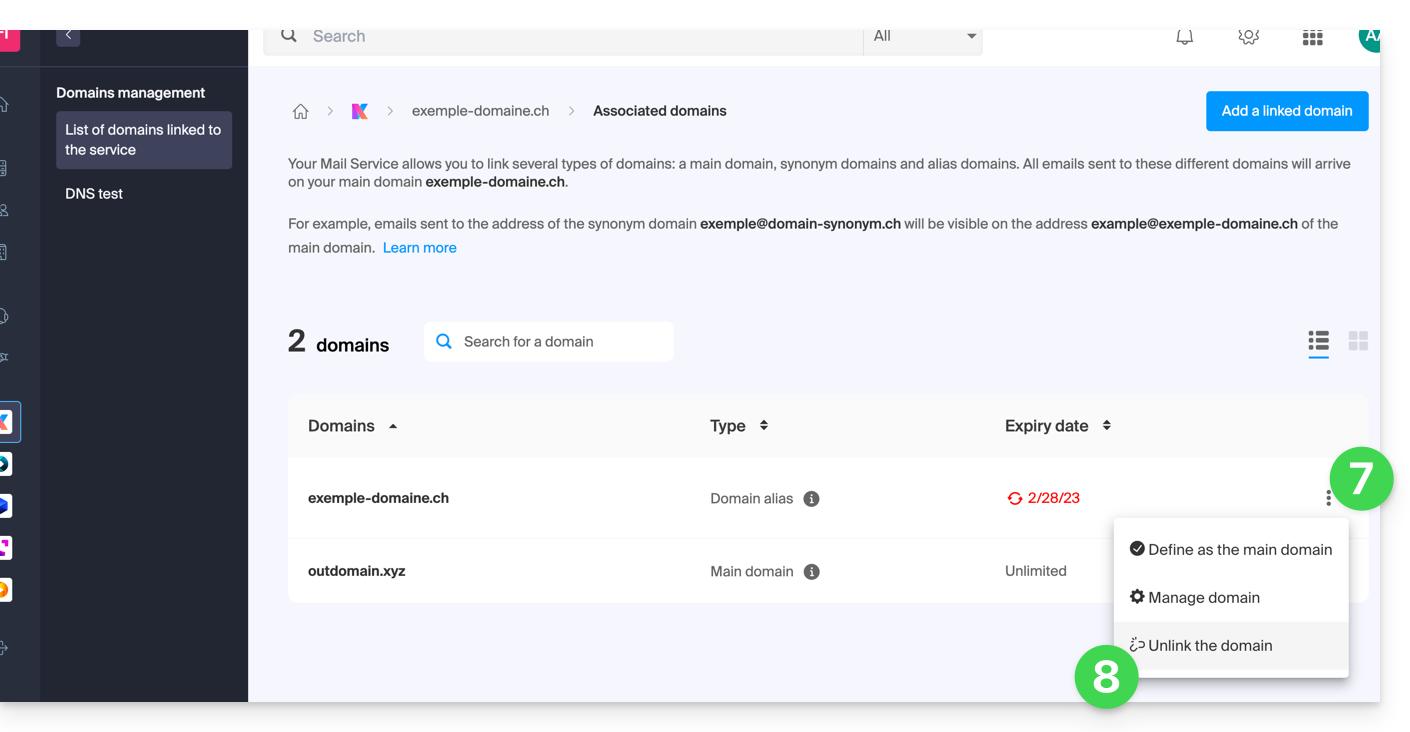
- Cliquez sur l'icône ⋮ à droite de l'ancien nom de domaine.
- Cliquez sur Délier le domaine:
Lien vers cette FAQ: https://faq.infomaniak.com/1934
Cette FAQ a été utile?
Ce guide explique comment obtenir le code EPP de votre nom de domaine chez Squarespace (ex-Google Domains) afin de l'emmener chez Infomaniak et remettre en place gratuitement ce service de DDNS (Dynamic DNS).
Préambule
- Entre 2023 et 2024, tous les domaines enregistrés auprès de Google Domains sont passés sous la gestion de Squarespace, qui ne propose plus DDNS (Dynamic DNS).
- Les termes "
EPP", "AuthCode", "AuthInfo", "code de transfert" et "code d'autorisation" désignent tous des séquences alphanumériques propres au domaine dont l'objectif principal est de vérifier l'autorisation du propriétaire avant un transfert entre Registrars. - Prenez connaissance du guide principal au sujet du reste de la procédure de transfert.
- ⚠️ Il s'agit de transférer un nom de domaine que vous possédez auprès d'un fournisseur différent d'Infomaniak, afin que la gestion future de ce domaine se fasse auprès d'Infomaniak ; il ne s'agit donc pas d'un transfert interne d'un titulaire à un autre et le code à obtenir n'est donc pas un code pour un transfert interne à votre fournisseur actuel.
Transférer le nom de domaine à Infomaniak
Afin d'obtenir le code d'autorisation chez le prestataire actuel:
- Cliquez ici afin de vous connecter à l'interface de gestion de vos produits chez votre Registrar actuel.
- Prenez connaissance de la procédure complète fournie par Squarespace pour obtenir le code et le garder en lieu sûr.
- Une fois le code d'autorisation obtenu, prenez connaissance du guide principal Infomaniak au sujet du reste de la procédure de transfert de nom de domaine.
- Une fois le domaine transféré auprès d'Infomaniak, prenez connaissance ce guide Infomaniak afin de recréer si nécessaire le Dynamic DNS que vous aviez auprès de Google.
Lien vers cette FAQ: https://faq.infomaniak.com/2416
Cette FAQ a été utile?
Si votre domaine est important pour votre activité alors Renewal Warranty est l'assurance de ne jamais le perdre. En tant que registrar de premier plan, Infomaniak est quotidiennement confrontés à des clients qui n'ont pas pu renouveler leur domaine à temps. Leur site Web et leurs adresses mail ne sont plus accessibles, et cela représente souvent un préjudice important pour leur activité.
Infomaniak offre également la possibilité de protéger vos informations personnelles du WHOIS avec Domain Privacy.
Il est facile et coûteux de perdre un domaine
Un nom de domaine est enregistré pour une période déterminée à l'issue de laquelle il faut le renouveler pour en conserver la propriété. Lorsqu'un domaine n'est pas renouvelé, il entre en période de rédemption puis tombe dans le domaine public en attente d'un nouvel acquéreur.
La phase de rédemption est une période de grâce pendant laquelle il est encore possible de se manifester pour conserver la propriété de son domaine. Néanmoins, cette mesure ultime est lourde de conséquences et engendre des frais. Dans le meilleur des cas, elle entraîne l'interruption de votre site Web et de vos adresses mail durant de nombreuses heures, le temps de sortir votre nom de domaine de rédemption en urgence.
Dans le pire des cas, si aucune volonté de réactiver le nom de domaine n'est manifestée, il est perdu.
Renewal Warranty, l'assurance de ne plus jamais perdre un domaine
Avec cette garantie, Infomaniak s'engage a renouveler votre domaine en cas de nécessité (moyen de paiement bloque, mails de renouvellement non reçus, absence prolongée, etc.) et vous contactera personnellement par mail, SMS, téléphone et envoi postal pour que vous soyez assuré de le garder.
Renewal Warranty est une solution unique qui sert à vous prémunir de l'expiration involontaire de vos domaines. Vous restez bien sûr le seul propriétaire de vos domaines et vous êtes libres d'arrêter Renewal Warranty ou de résilier vos domaines lorsque vous le décidez.
Activer Renewal Warranty sur un domaine existant
Prenez connaissance de cet autre guide pour activer l'option en quelques clics.
Lien vers cette FAQ: https://faq.infomaniak.com/2235
Cette FAQ a été utile?
Ce guide explique comment utiliser l'outil Newsletter Infomaniak avec un nom de domaine externe (non géré chez Infomaniak).
Prérequis
- Le nom de domaine doit vous appartenir.
- Les domaines synonymes et leur domaine principal ne peuvent pas être utilisés pour envoyer des newsletters.
- Il est possible de configurer vos synonymes en alias.
Lier un domaine externe
Pour accéder à la gestion des domaines d'expédition de Newsletter :
- Cliquez ici afin d'accéder à la gestion de votre produit sur le Manager Infomaniak (besoin d'aide ?).
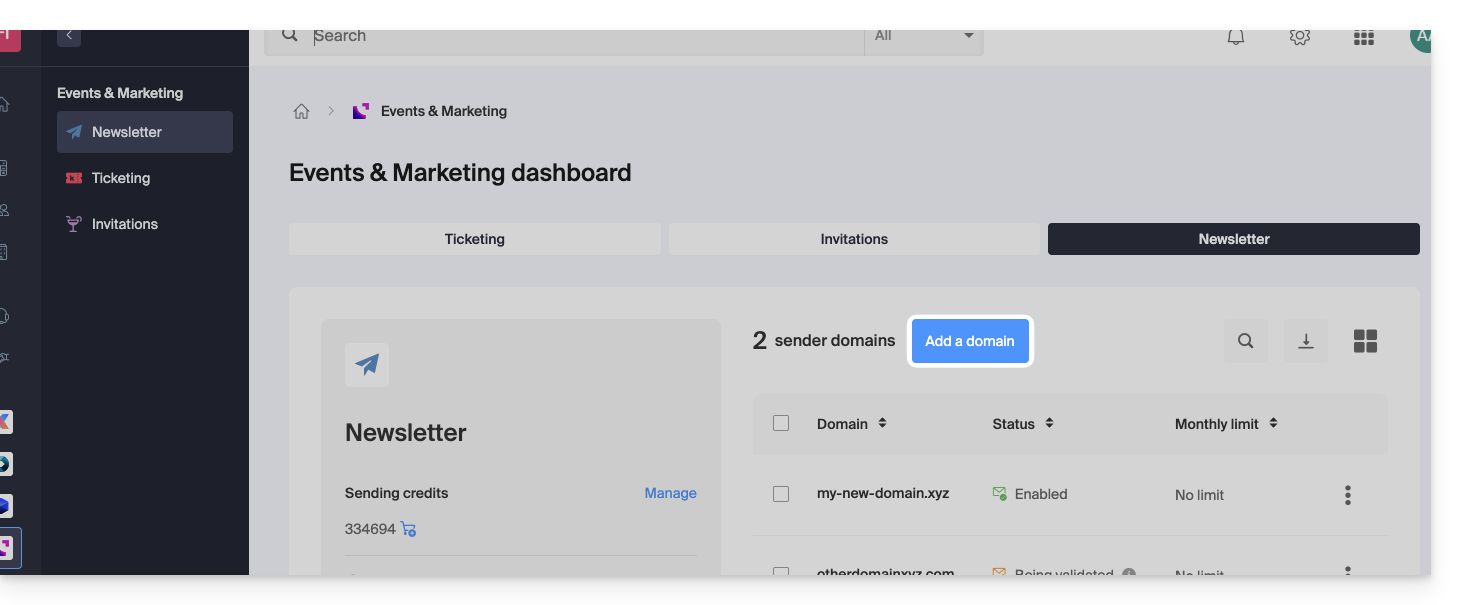
- Si vous possédez déjà une Newsletter, cliquez sur Ajouter un domaine:
- Sinon cliquez sur Démarrer gratuitement:
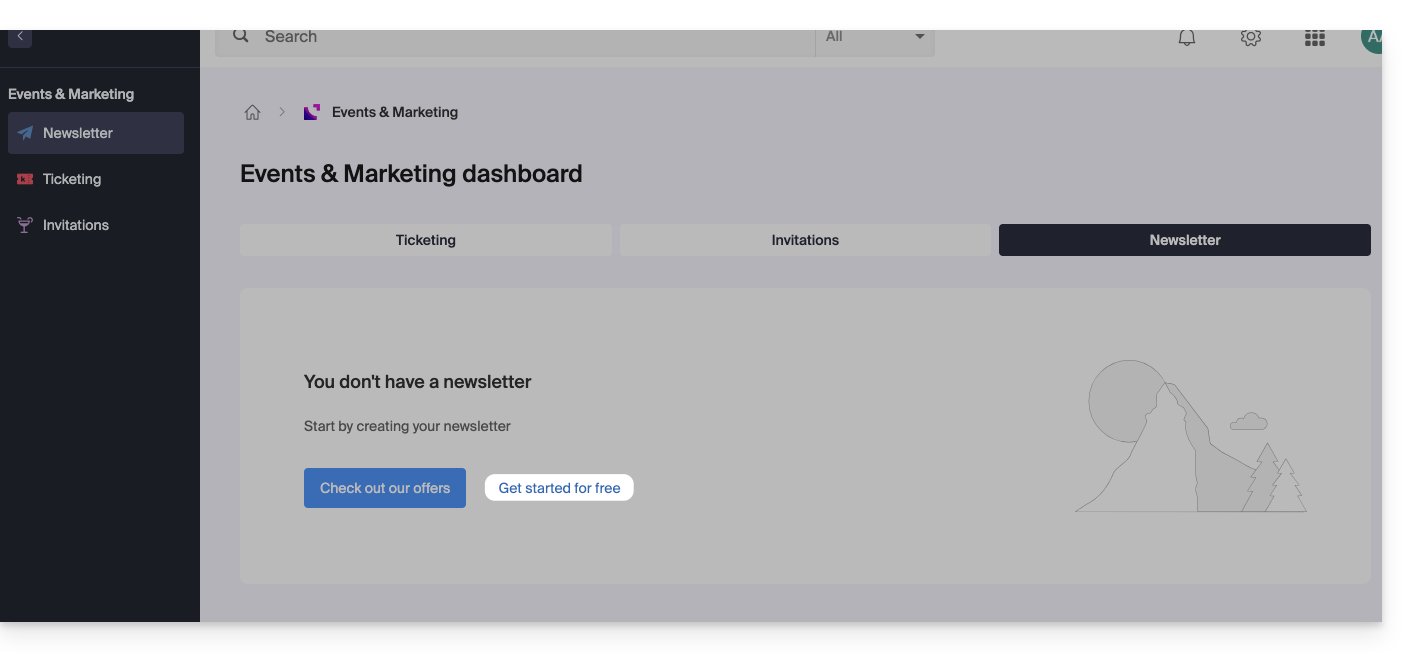
- Sinon cliquez sur Démarrer gratuitement:
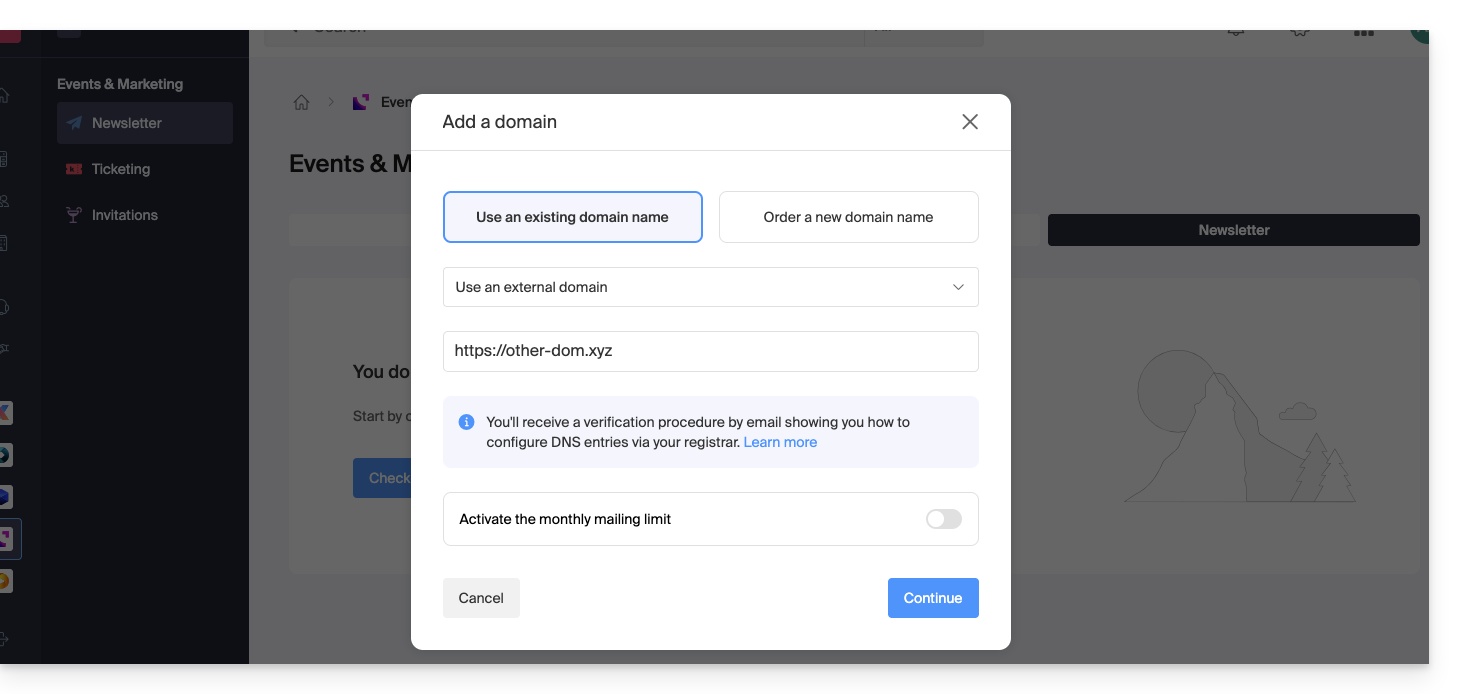
- Sélectionnez Autre domaine dans le menu déroulant avant de saisir (ou saisissez directement) le nom de domaine avec lequel vous souhaitez envoyer des newsletters.
- Choisissez une éventuelle limite mensuelle.
- Cliquez sur le bouton pour Continuer:
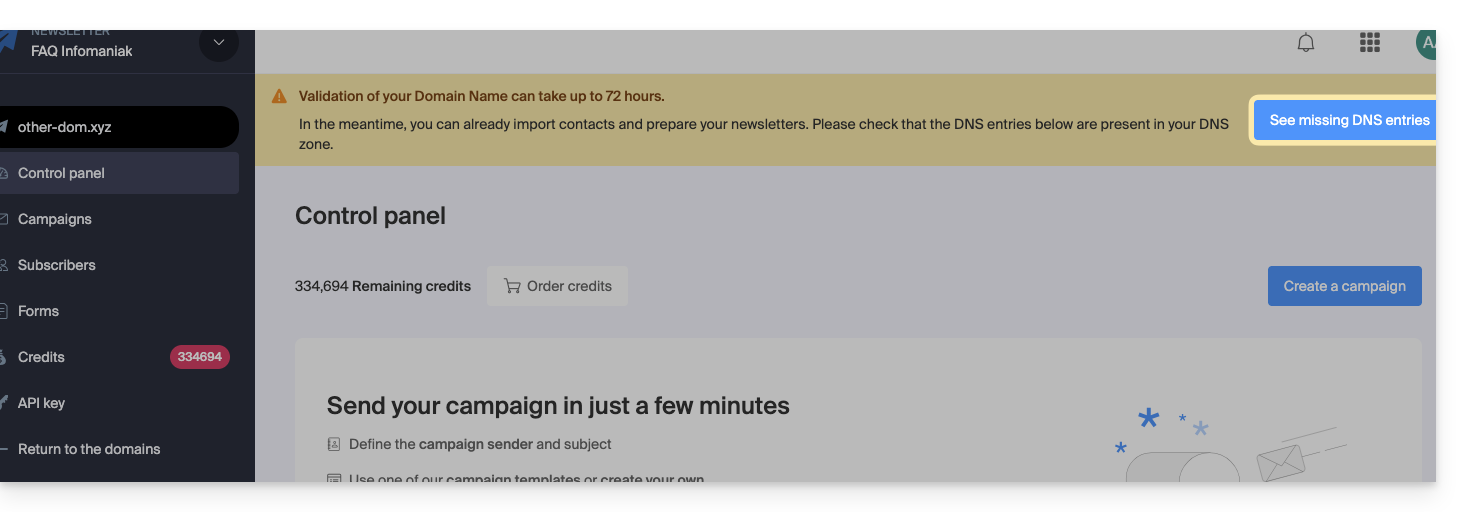
- Ajoutez chez votre registrar les enregistrements TXT / CNAME / DKIM que vous recevrez par mail et visibles sur l'interface en cliquant sur le bouton:
Lien vers cette FAQ: https://faq.infomaniak.com/2241
Cette FAQ a été utile?
Ce guide détaille les différents états dans lesquels peuvent se trouver un nom de domaine.
Statuts habituels
"Active" ou "OK"
Le nom de domaine est déclaré dans les DNS, le nom de domaine actif et déverrouillé. Toutes les opérations administratives et/ou techniques sont possibles.
"Registrar-Lock / Registry-Lock" ou "clientTransferProhibited"
Le nom de domaine est déclaré dans les DNS. Le nom de domaine actif et verrouillé pour le protéger, surtout contre des demandes illicites de transferts.
Statuts qui nécessitent une opération ou observation
"Registrar-Hold / Registry-Hold"
Ce statut est mis lorsque le domaine est expiré (non renouvelé). La seule opération possible est alors le renouvellement. Les opérations administratives et/ou techniques ne sont pas possibles.
"RedemptionPeriod"
Ce statut intervient si le domaine n'a pas été renouvelé. Prenez connaissance de cet autre guide si vous recherchez des informations à ce sujet.
"PendingRestore"
Ce statut apparaît lors d'une demande de restauration. Le registrar a 7 jours pour communiquer au registry toutes les informations nécessaires pour sa restauration.
"PendingDelete"
Ce statut suit le statut RedemptionPeriod après 30 jours si aucune demande de restauration n'a été faite. Le nom sera effacé durant une période de 15 jours avant de retomber dans le domaine public.
Dans le cas d'une extension de domaine .fr
"Active" (Actif)
Le nom de domaine est déclaré dans le DNS (entièrement opérationnel).
"Frozen" (Gelé)
Le nom de domaine est déclaré dans le DNS mais aucune opération administrative et /ou technique n'est possible. Causes possibles: voir article 6.1 de la charte de l'AFNIC.
"Bloqué"
Le nom de domaine n'est plus déclaré dans le DNS; il n'est plus fonctionnel et aucune opération administrative et/ou technique n'est possible. Causes possibles : voir article 6.2 de la charte de l'AFNIC.
Lien vers cette FAQ: https://faq.infomaniak.com/1826
Cette FAQ a été utile?
Ce guide explique comment modifier l'URL de votre site Web depuis l'app Joomla installée sur votre Hébergement Web Infomaniak (uniquement dans le cas où vous avez installé Joomla via les outils dédiés proposés par Infomaniak).
Cela permet d'attribuer à votre site Joomla un nom de domaine différent.
Prérequis
- Le nom de domaine que vous souhaitez utiliser doit être au préalable ajouté en alias du domaine principal sur le site concerné.
Modifier le nom de domaine de Joomla
Pour changer l'adresse du site créé avec Joomla, pour un autre nom de domaine qui figure déjà dans la même Organisation :
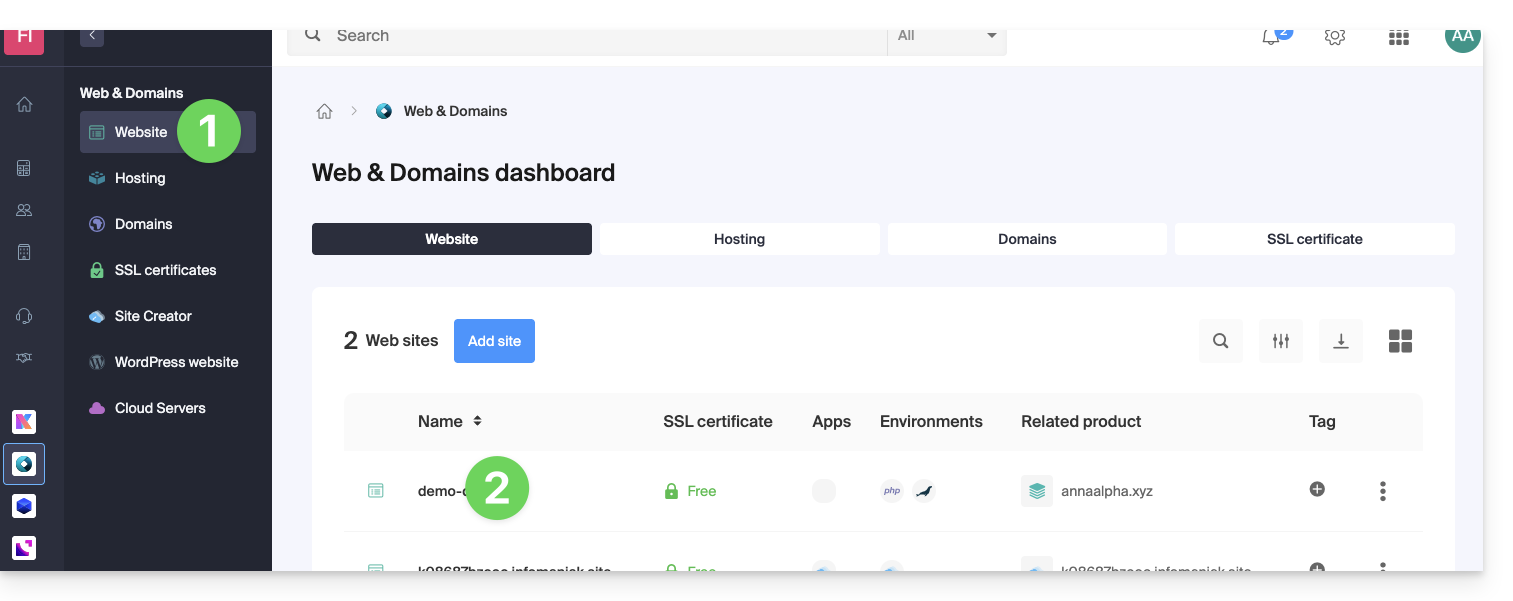
- Cliquez ici afin d'accéder à la gestion de votre site sur le Manager Infomaniak (besoin d'aide ?).
- Cliquez directement sur le nom attribué au produit concerné:
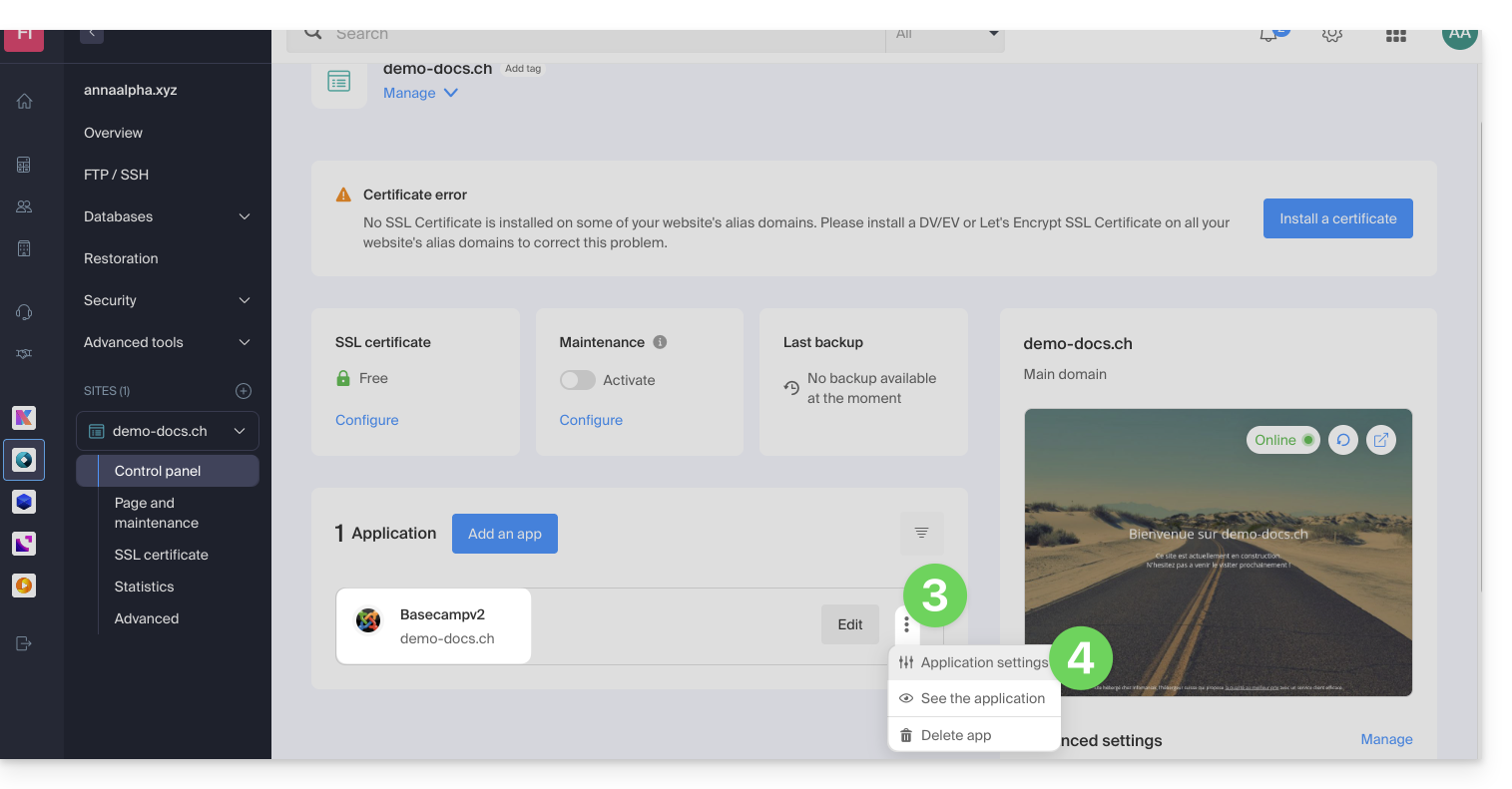
- Cliquez sur le menu d'action ⋮ situé à droite de l'Application Web concernée.
- Cliquez sur Paramètres de l'application:
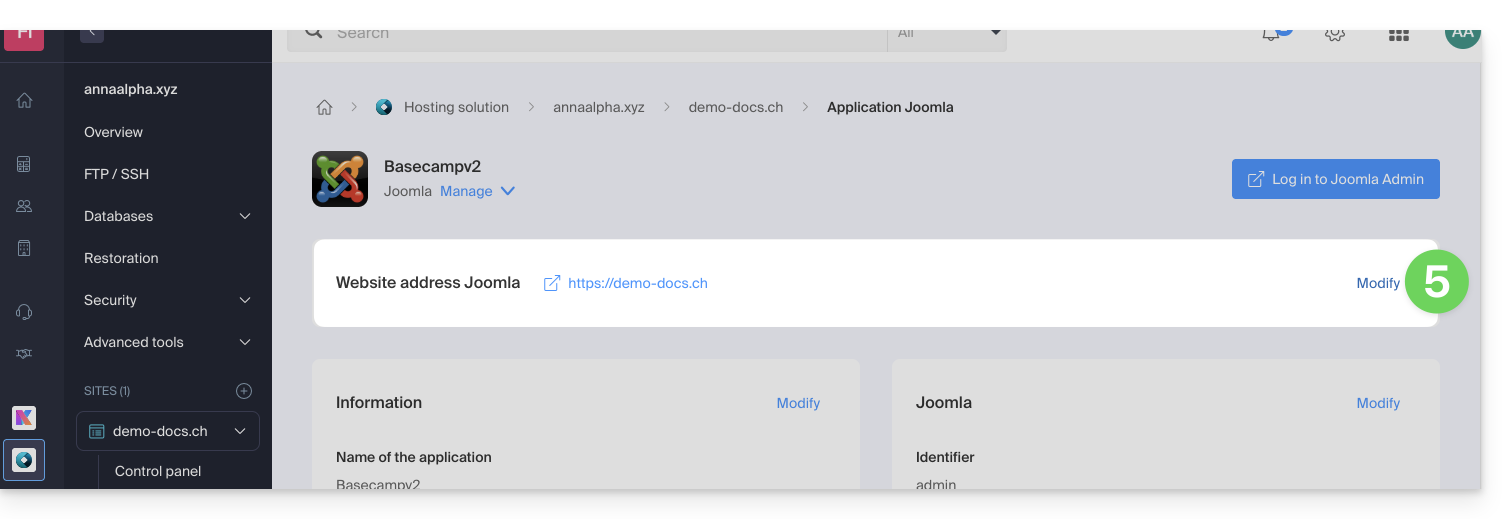
- Cliquez sur Modifier à droite du Joomla:
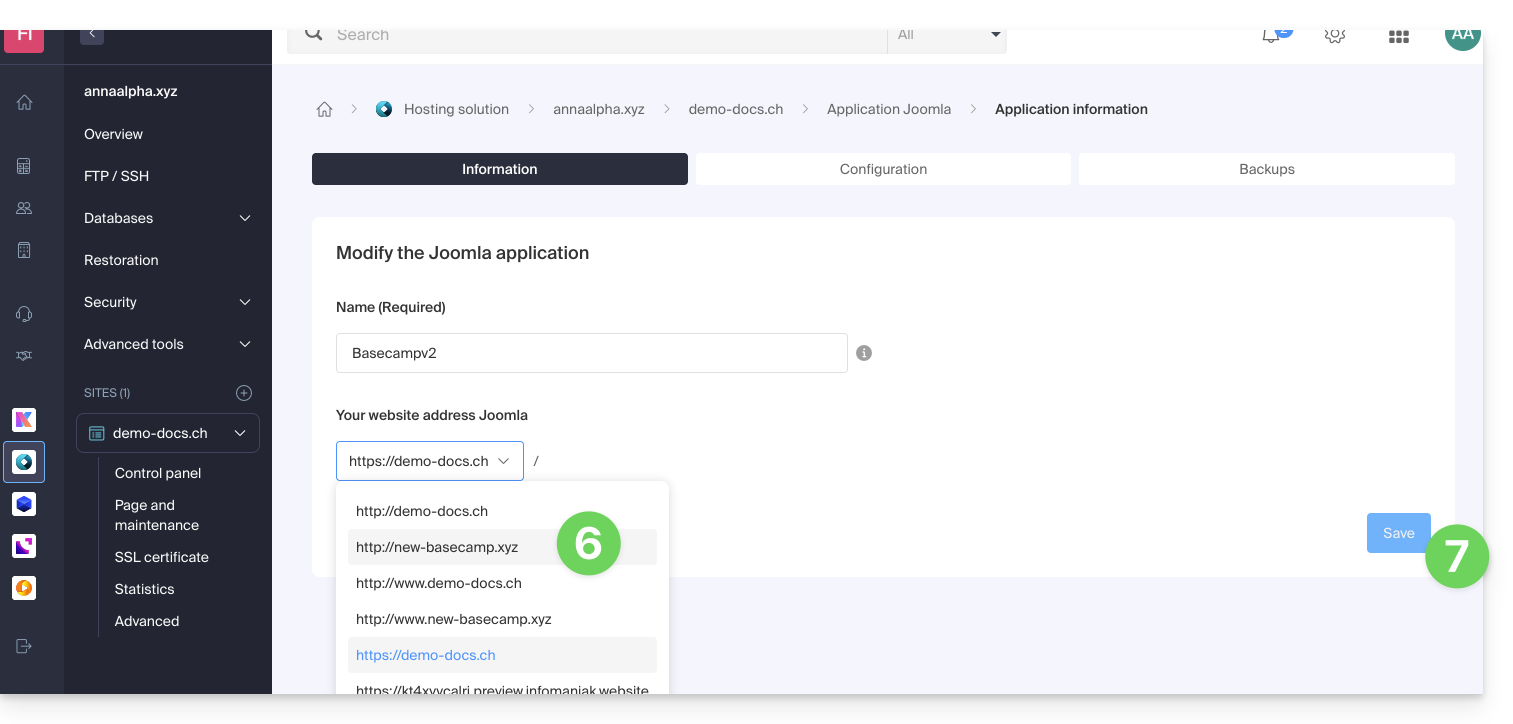
- Sous URL du site, sélectionnez l'adresse Web souhaitée dans le menu déroulant:
- Si vous n'avez pas suivi les prérequis ci-dessus, le domaine souhaité n'apparaitra pas même s'il est enregistré dans la même Organisation.
- Si vous avez ajouté le domaine en tant qu'alias du site, le domaine souhaité apparaitra et vous pourrez le sélectionner afin qu'il remplace le précédent domaine.
- Cliquez sur le bouton Enregistrer:
Domaine “…preview.infomaniak.website” ?
Parmi les URL présentes dans le menu déroulant, l'URL de prévisualisation permet d'accéder à votre site Joomla dans le cas où le nom de domaine du site n'est pas encore correctement configuré pour pointer sur votre app: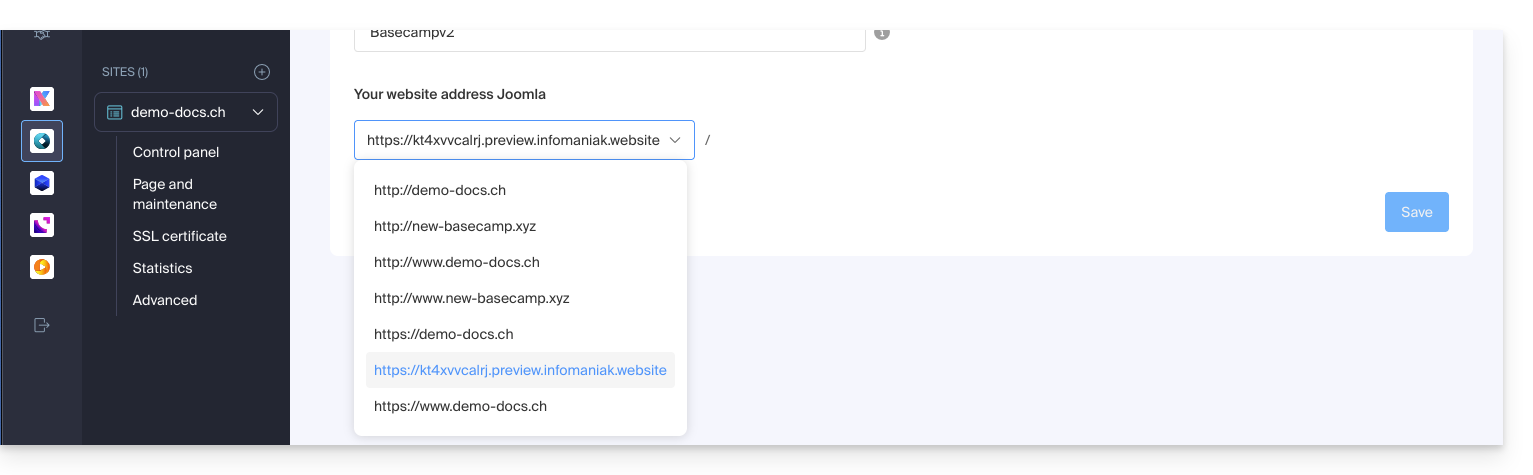
Modifier l'adresse ou l'emplacement de Joomla
⚠️ Ces manipulations cassent le lien entre votre Joomla et le système d'Applications Web Infomaniak ; il ne sera plus possible de bénéficier des avantages de ces dernières.
Prérequis
- Créer un compte FTP (besoin d'aide ?).
- Se connecter par FTP (besoin d'aide ?).
Pour modifier l'installation de Joomla si celle-ci a été faite dans un sous-dossier…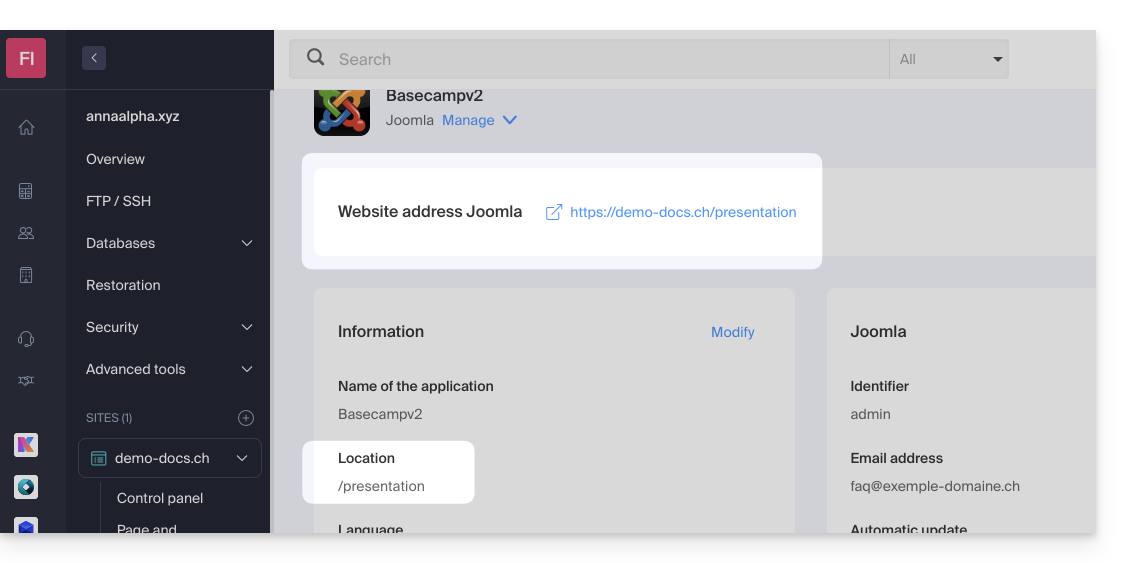
… et que ce dernier est visible dans l'adresse du site à chaque consultation…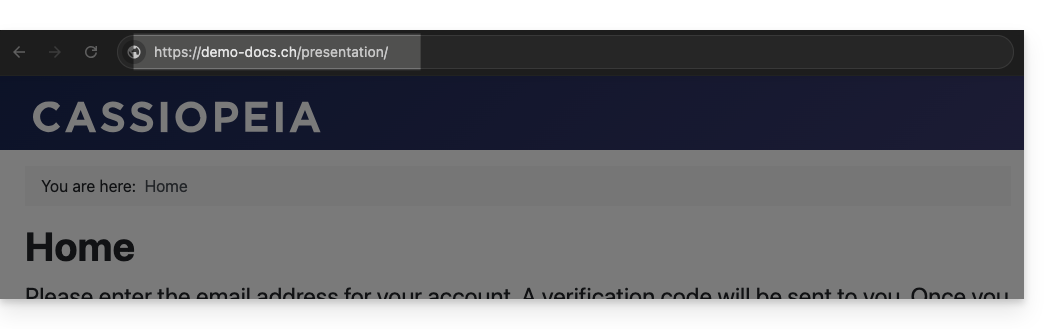
… voici comment procéder:
- Sur le FTP, déplacez (afin de les remonter à la racine dans le dossier cible du site Web) l'ensemble des fichiers de votre Joomla actuellement installés dans un sous-dossier (dossier
/presentationdans l'exemple ci-dessous):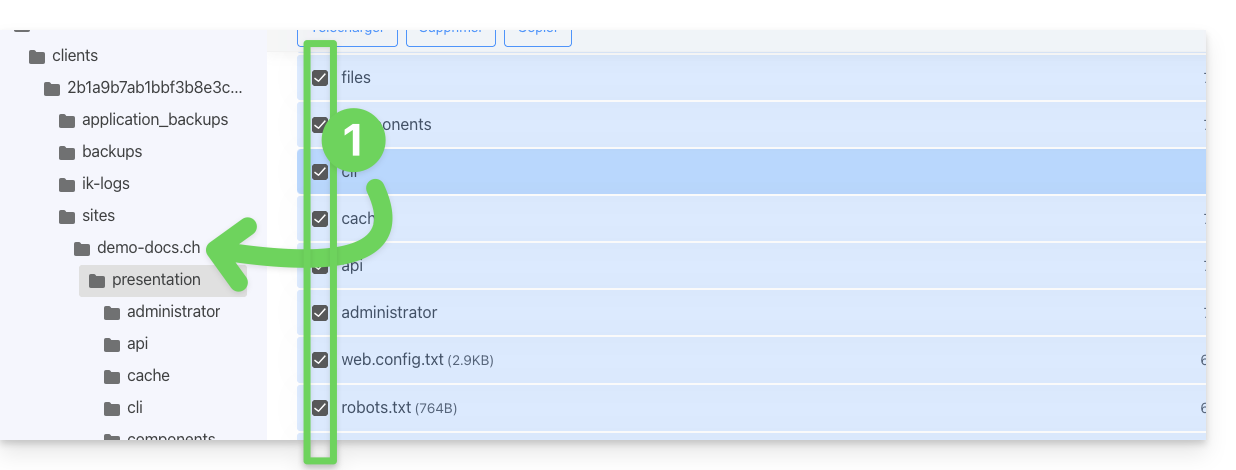
- Supprimez le sous-dossier devenu vide:

- Modifiez le fichier
.htaccessqui se trouve à la racine de l'arborescence votre Joomla. - Remplacez
RewriteBase /presentationparRewriteBase /: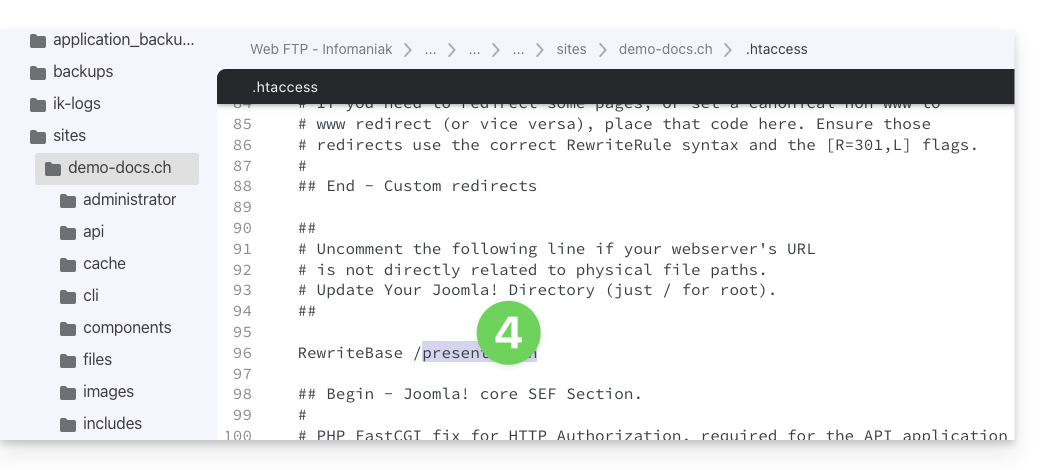
- Enregistrez les modifications.
- Ne désinstallez surtout pas l'Application Web Joomla mais simplement ne l'utilisez plus et connectez-vous directement à l'interface de gestion de votre Joomla via l'URL
/administrator: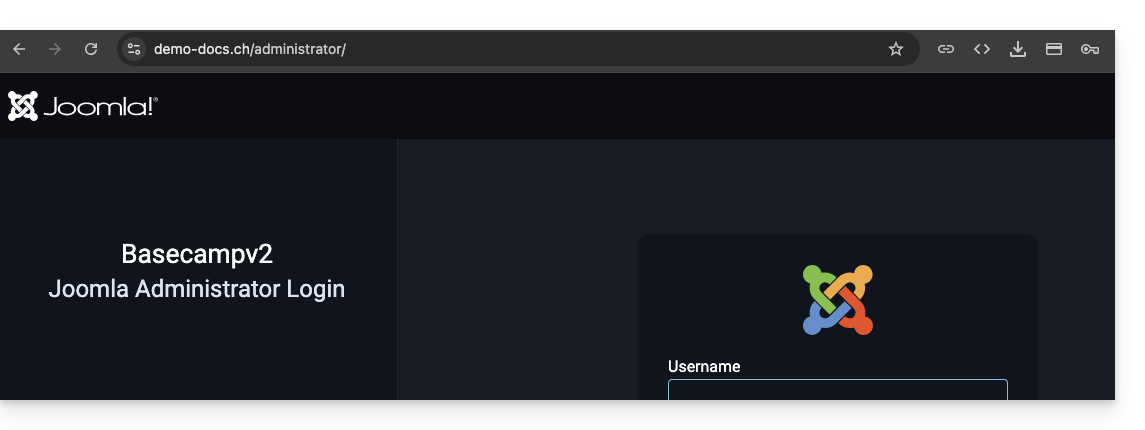
Lien vers cette FAQ: https://faq.infomaniak.com/1515
Cette FAQ a été utile?
Ce guide explique comment modifier les coordonnées liées à un nom de domaine c'est-à-dire les coordonnées “WHOIS” du propriétaire / titulaire / responsable.
Préambule
- La particularité des noms de domaine est qu'ils ont tous un propriétaire dont les coordonnées sont propres au domaine lui-même, indépendantes du compte Infomaniak qui gère le produit.
- Ces coordonnées surnommées WHOIS indiquent des détails comme le prénom, nom, adresse postale, adresse mail, etc. et peuvent être consultées en ligne grâce aux services WHOIS tels que whois.infomaniak.com ou whois.nic.swiss.
- Des coordonnées supplémentaires privées sont souvent existantes hors WHOIS public et ne sont jamais visibles et/ou communiquées par Infomaniak sans authentification préalable !
- Ces coordonnées feront toujours foi en cas de litige au sujet de la titularité d'un nom de domaine, il est donc important de garder ces informations à jour même si vous activez Domain Privacy pour masquer des informations.
Accéder aux différents types de contacts liés aux noms de domaine
Afin d'accéder à ces coordonnées de gestionnaires de domaines :
- Cliquez ici afin d'accéder à la gestion de votre produit sur le Manager Infomaniak (besoin d'aide ?).
- Cliquez directement sur le nom attribué au produit concerné:
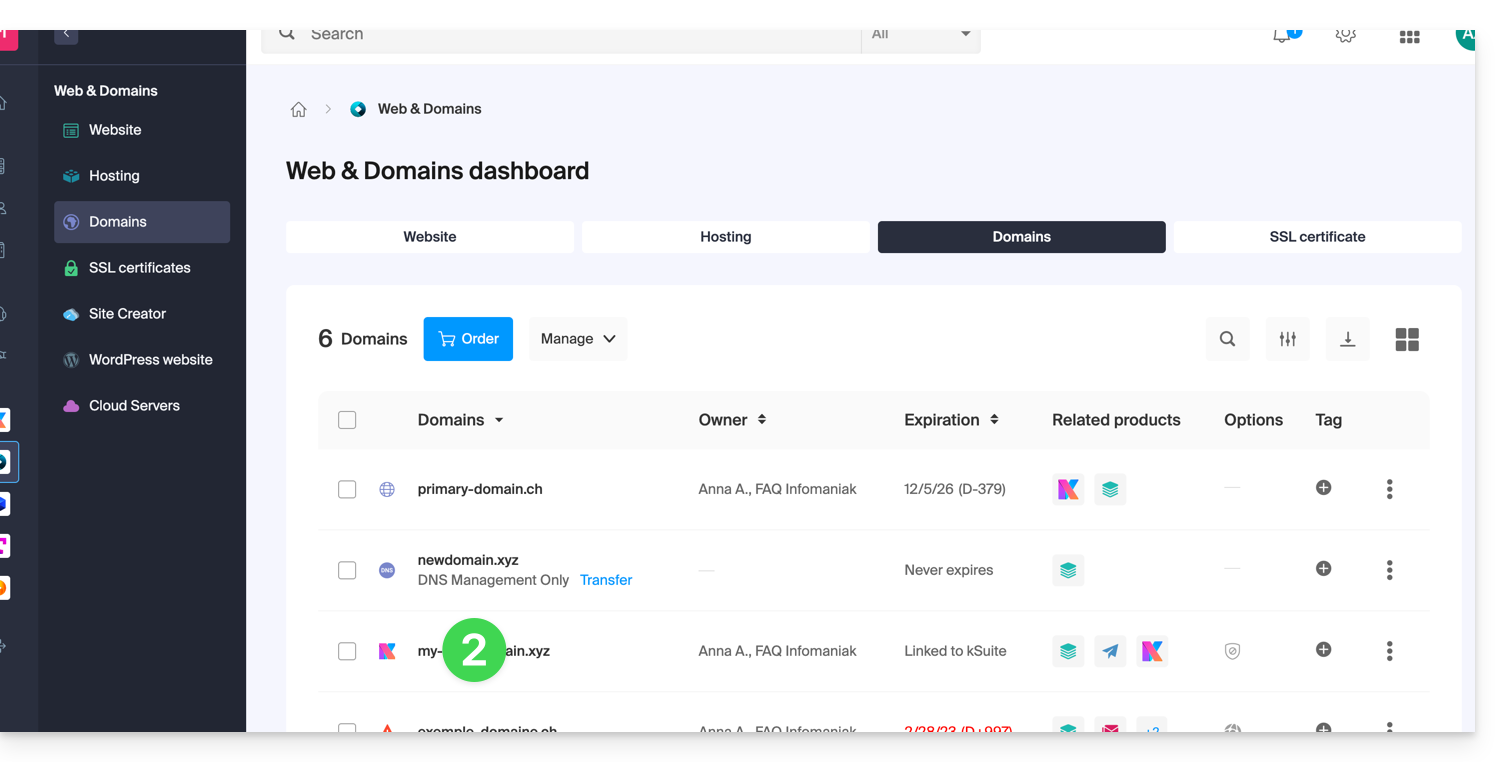
- Cliquez sur Informations WHOIS dans le menu latéral gauche:
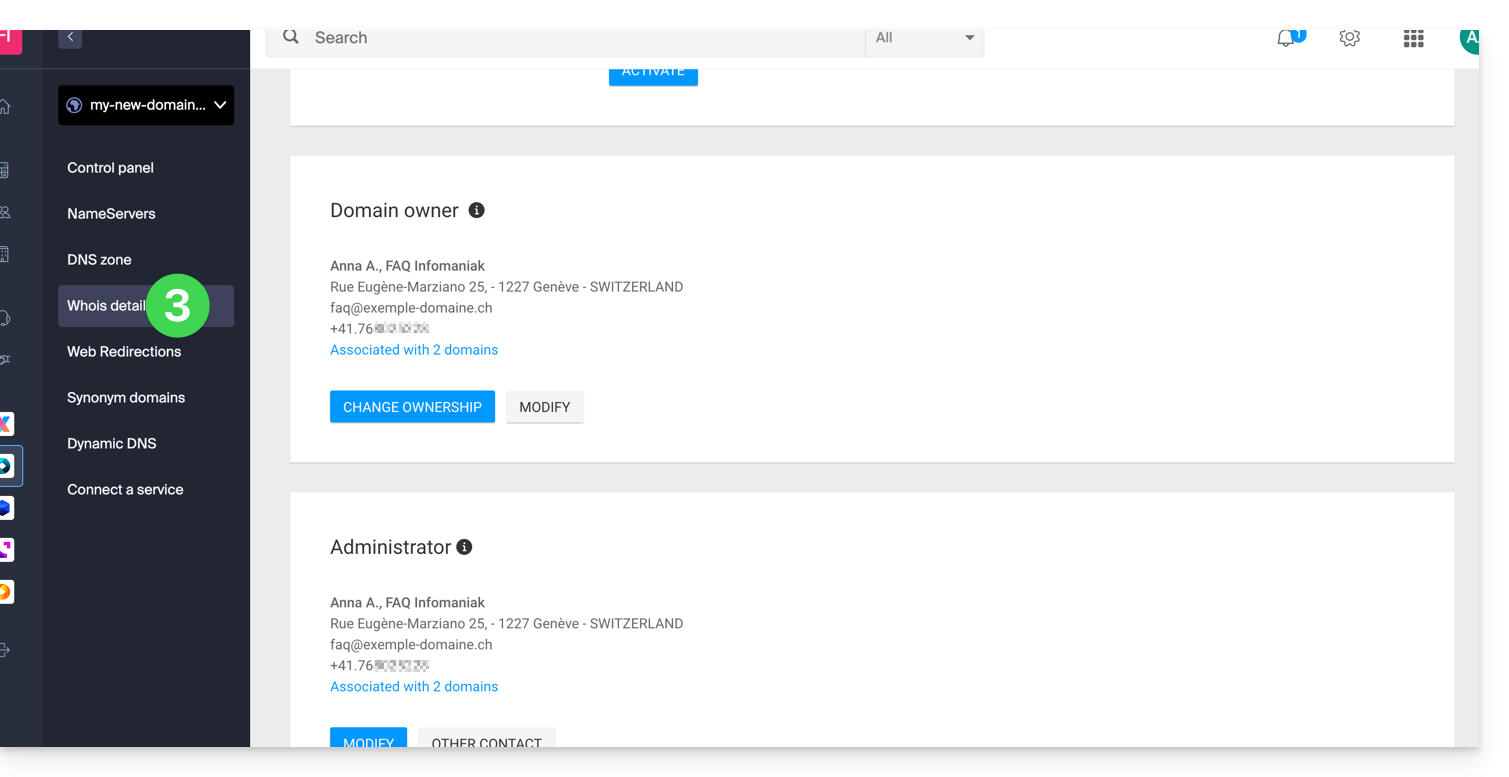
Contact Propriétaire
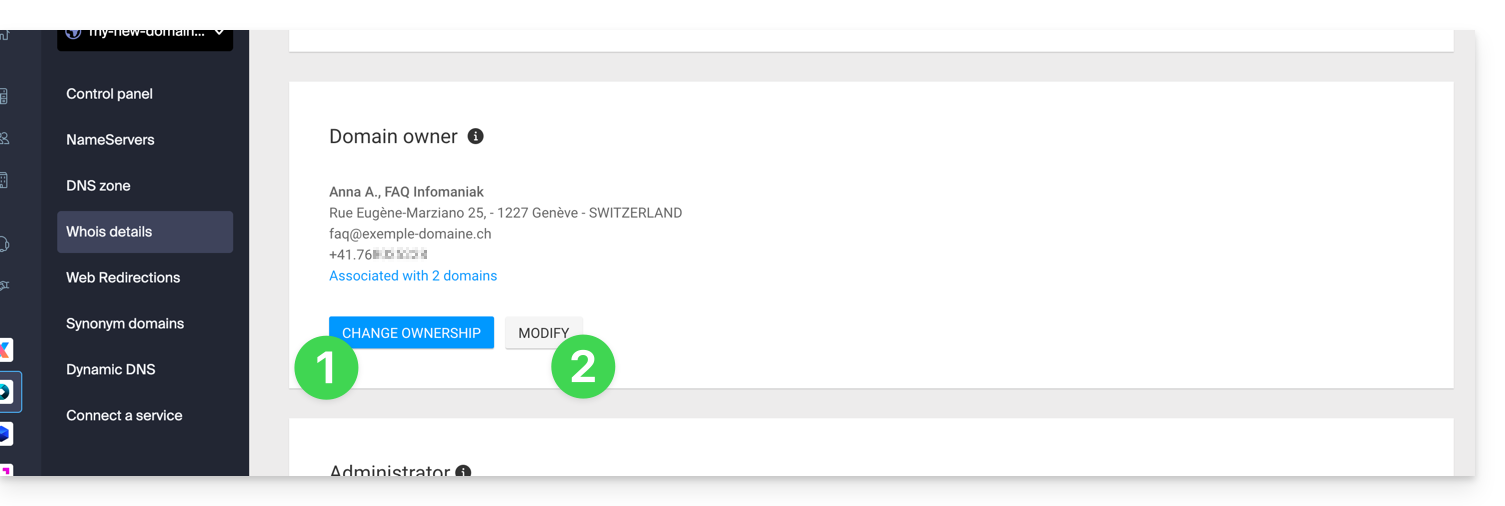
- Cliquez sur le bouton Changer de propriétaire pour créer une nouvelle fiche contact, ou en choisir une précédemment utilisée sur l'un des autres noms de domaine de l'Organisation, avec la nécessité d'obtenir l'accord des deux parties avant application.
- Cliquez sur le bouton Modifier pour éditer la langue (de certains envois) ainsi que les coordonnées postales et téléphoniques (un e-mail est envoyé sur l'adresse mail mentionnée pour une demande de confirmation des changements).
Détails plus bas dans ce guide.
Contact Administrateur
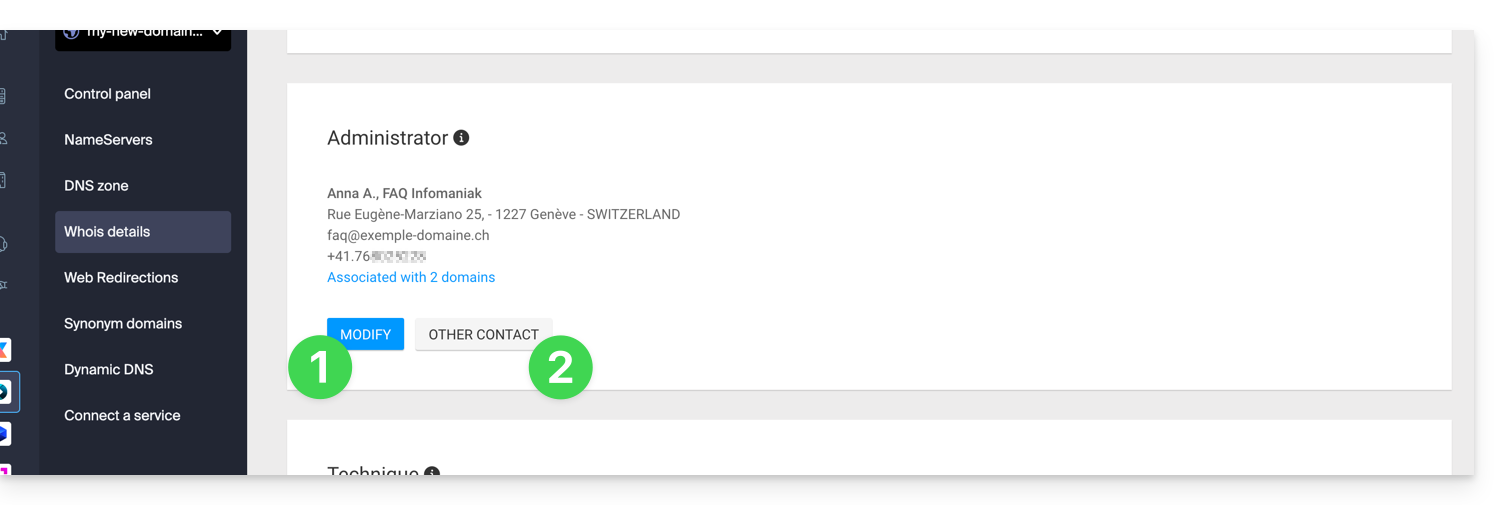
- Cliquez sur le bouton Modifier pour éditer la langue (de certains envois) ainsi que les coordonnées postales et téléphoniques (un e-mail est envoyé sur l'adresse mail mentionnée pour une demande de confirmation des changements).
- Cliquez sur Autre Contact pour créer une nouvelle fiche contact, ou en choisir une précédemment utilisée sur l'un des autres noms de domaine de l'Organisation, avec la nécessité d'obtenir l'accord des deux parties avant application.
Détails plus bas dans ce guide.
Contact Technique
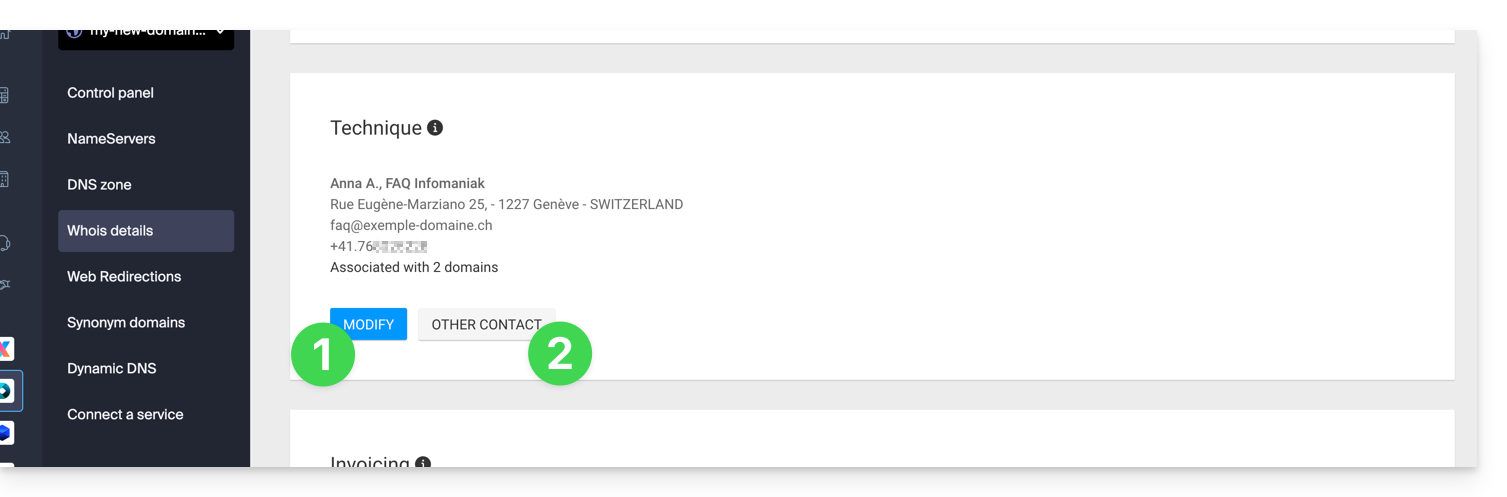
- Cliquez sur le bouton Modifier pour éditer la langue (de certains envois) ainsi que les coordonnées postales et téléphoniques (un e-mail est envoyé sur l'adresse mail mentionnée pour une demande de confirmation des changements).
- Cliquez sur Autre Contact pour créer une nouvelle fiche contact, ou en choisir une précédemment utilisée sur l'un des autres noms de domaine de l'Organisation, avec la nécessité d'obtenir l'accord des deux parties avant application.
Détails plus bas dans ce guide.
Contact Facturation
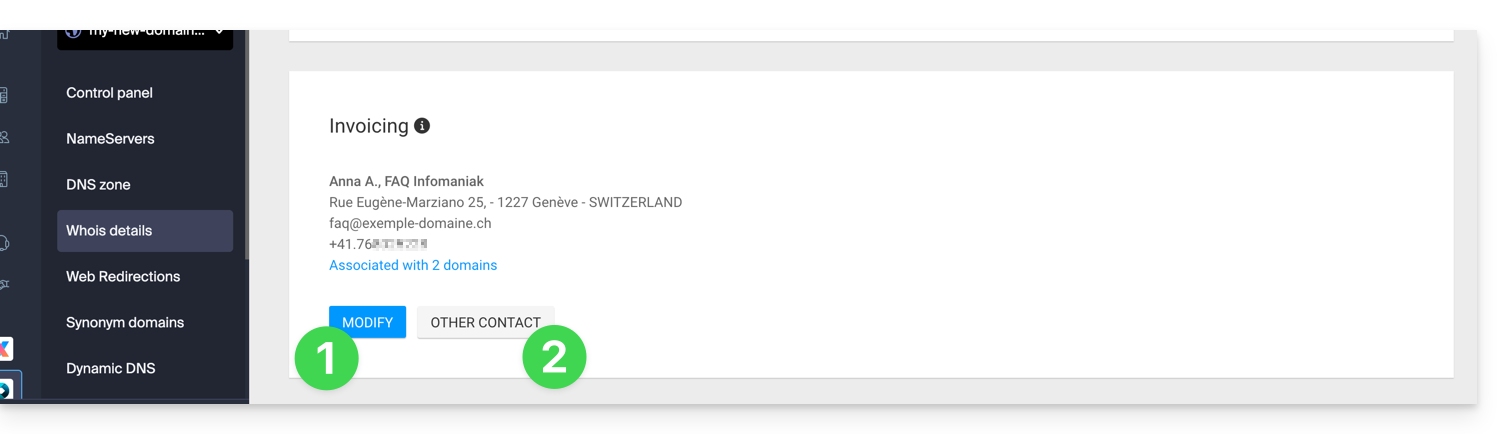
- Cliquez sur le bouton Modifier pour éditer la langue (de certains envois) ainsi que les coordonnées postales et téléphoniques (un e-mail est envoyé sur l'adresse mail mentionnée pour une demande de confirmation des changements).
- Cliquez sur Autre Contact pour créer une nouvelle fiche contact, ou en choisir une précédemment utilisée sur l'un des autres noms de domaine de l'Organisation, avec la nécessité d'obtenir l'accord des deux parties avant application.
Détails plus bas dans ce guide.
Modifier des coordonnées WHOIS
Sans créer de nouvelle fiche contact, vous pouvez modifier:
- l'adresse postale (rue, code postal, pays, etc.)
- le numéro de téléphone
- la langue (de certains envois)
En créant une nouvelle fiche contact, vous pourrez donc spécifier:
- Type de contact (Société, Individuel, Association, autre)
- Prénom / Nom
- l'adresse mail
- l'adresse postale (rue, code postal, pays, etc.)
- le numéro de téléphone
- la langue (de certains envois)
Toute modification de coordonnées WHOIS devra être validée par le contact actuel. Ce dernier recevra un e-mail avec un lien de validation valable deux jours pour valider les changements: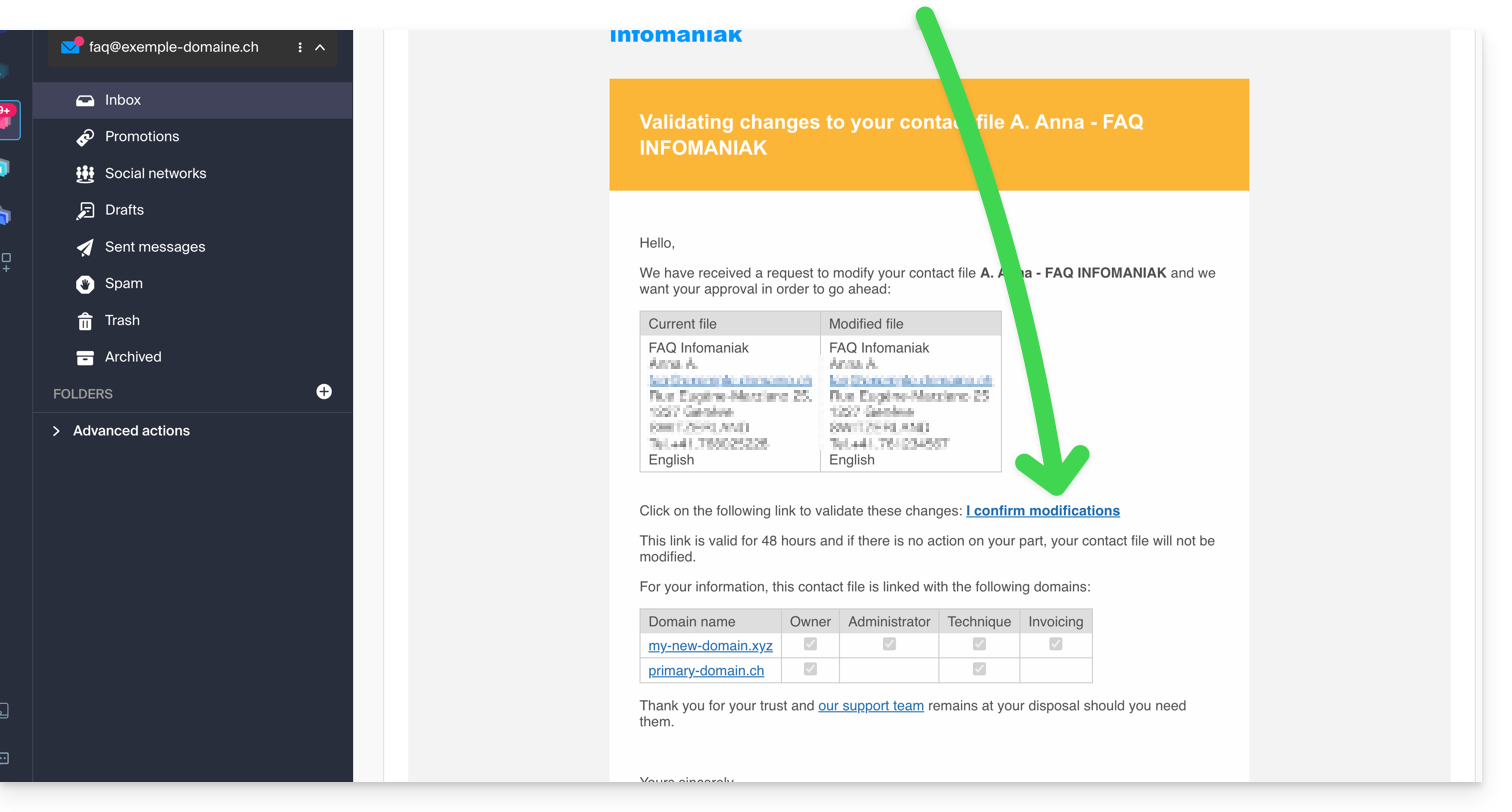
L'e-mail indique également les autres noms de domaine concernés par l'opération (et quels types de contacts sont concernés par le changement).
En attendant la validation, un message est affiché sur la page de gestion du domaine: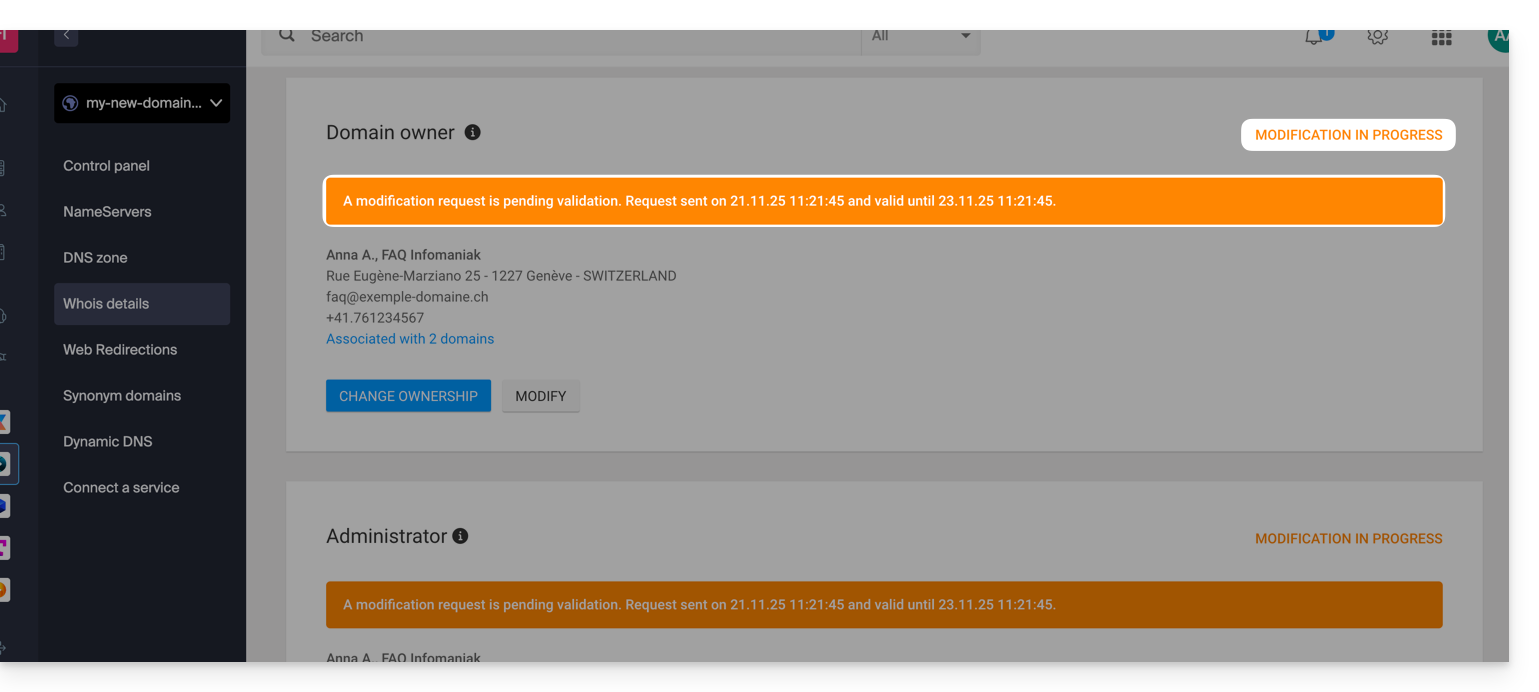
Le changement ne sera pas effectué si toutes les actions ne sont pas réalisées entièrement et avant expiration du délai !
En savoir plus
Selon l'extension du domaine concerné, ces opérations peuvent impliquer des frais.
Vous pouvez également le faire sur plusieurs domaines à la fois : une fiche de contact peut être liée à plusieurs domaines ; la modification d'une fiche se répercutera donc automatiquement sur tous les domaines ayant le même contact WHOIS.
Prenez également connaissance des guides concernant des extensions spécifiques comme le .es ou le .se …
Lien vers cette FAQ: https://faq.infomaniak.com/1853
Cette FAQ a été utile?
Ce guide explique comment mettre en place une délégation de zone pour un sous-domaine.
Prérequis
- Posséder un nom de domaine auprès d'Infomaniak ou au minimum une zone DNS.
- Comprendre:
- le fonctionnement d'un domaine et d'une zone DNS avant de modifier cette dernière.
- que la zone DNS présente ici n'est valable et utilisée que si les noms de serveur sont ceux d'Infomaniak.
- que tout ajout / modification DNS peut prendre jusqu'à 48 heures pour se propager.
Mettre en place une délégation de zone
Pour cela:
- Cliquez ici afin d'accéder à la gestion de votre produit sur le Manager Infomaniak (besoin d'aide ?).
- Cliquez directement sur le nom attribué au produit concerné.
- Cliquez sur Zone DNS dans le menu latéral gauche.
- Cliquez sur l'onglet Vue avancée.
- Cliquez sur le bouton + :
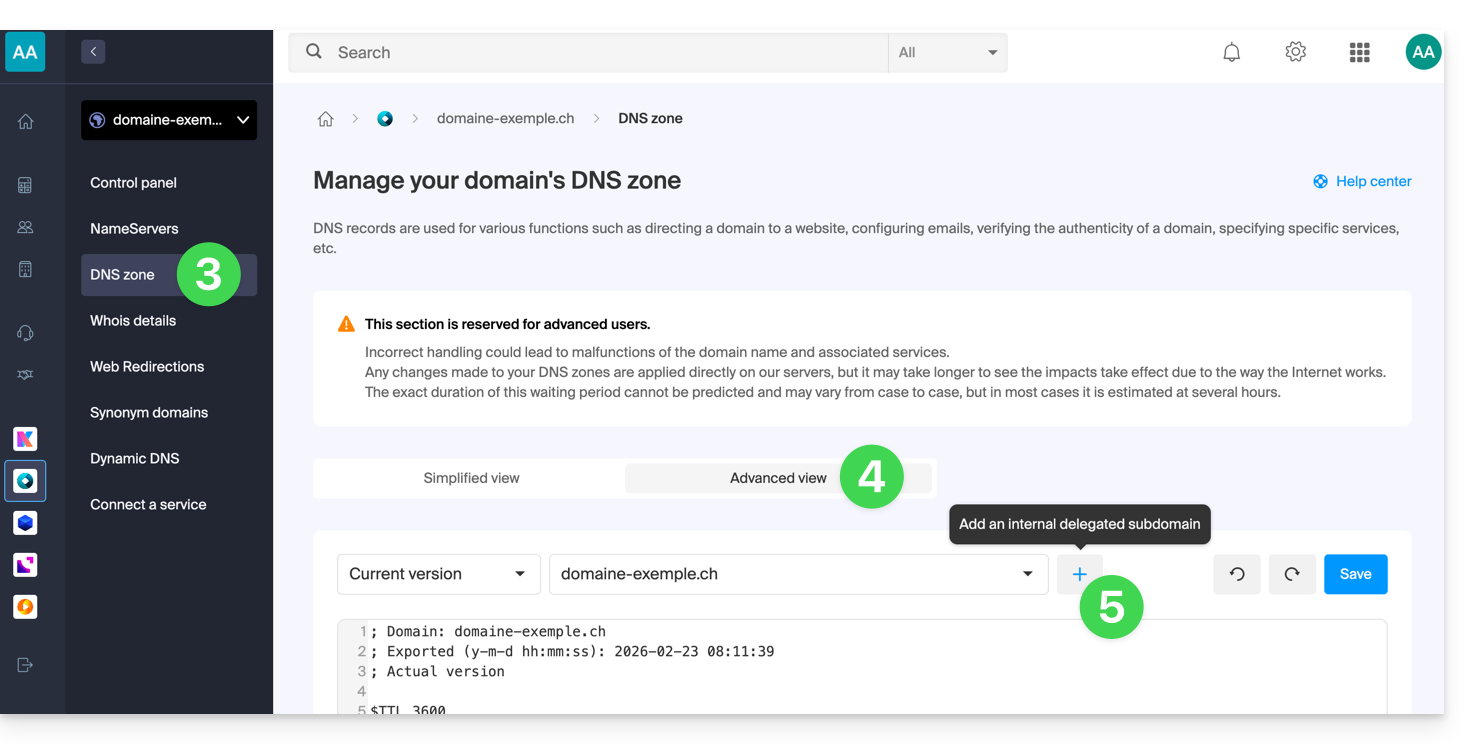
- Saisissez le sous-domaine souhaité (par exemple
testpour obtenirtest.domain.xyz) - Il est désormais possible d'éditer la zone DNS du sous-domaine délégué.
Lien vers cette FAQ: https://faq.infomaniak.com/2050
Cette FAQ a été utile?
Ce guide explique comment lier un nom de domaine à un Service Mail Infomaniak.
Si le nom de domaine se trouve…
… chez Infomaniak, même Organisation
Si votre nom de domaine est enregistré auprès d'Infomaniak et qu'il se trouve dans le même compte utilisateur ou Organisation que la messagerie, alors il n'y a rien à faire.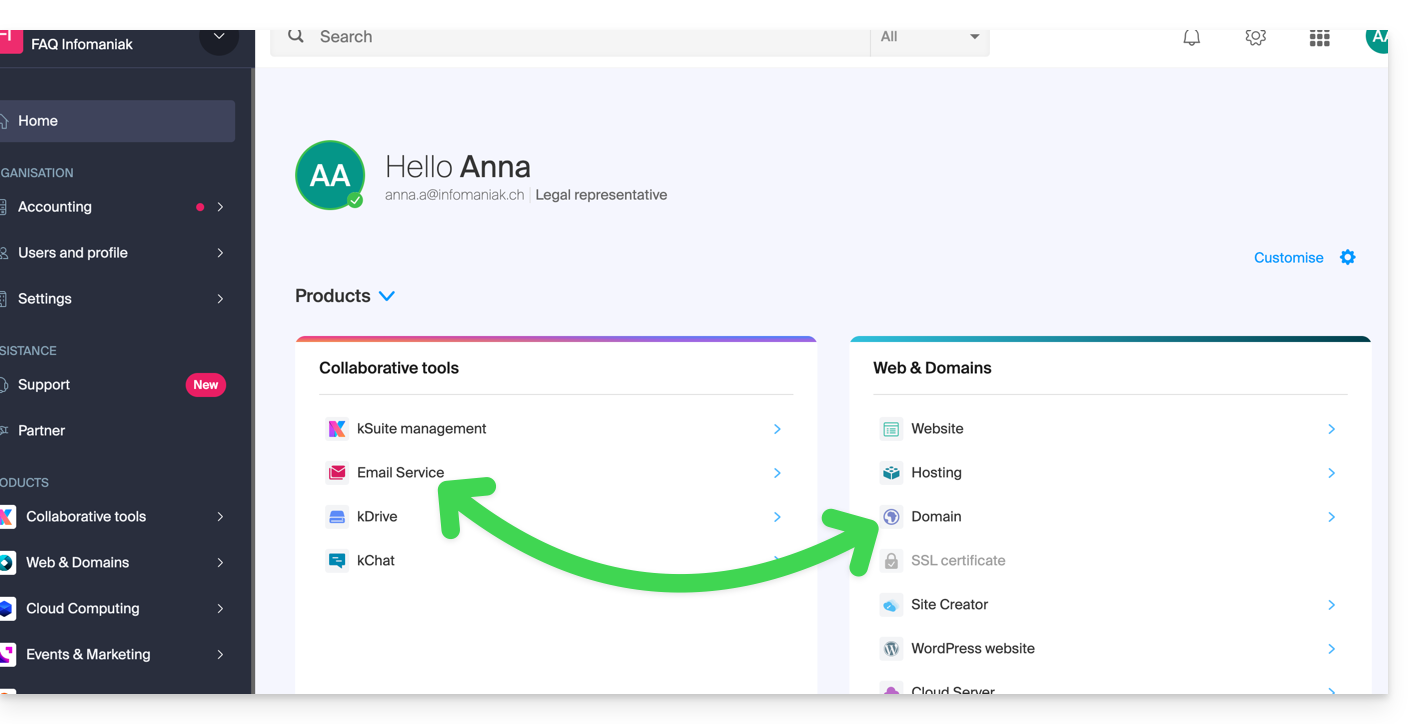
- Prenez connaissance de cet autre guide afin de vérifier et corriger d'éventuelles erreurs de configuration.
… chez Infomaniak, Organisation différente
Si votre nom de domaine est enregistré auprès d'Infomaniak mais dans un autre compte utilisateur ou Organisation, alors:
- Éditez sa zone DNS en y spécifiant le MX d'Infomaniak (+ SPF & DKIM).
- Tout ajout / modification DNS peut prendre jusqu'à 48 heures pour se propager.
OU
- Déplacez-le au sein de la même Organisation.
… chez Infomaniak avec des DNS externes
Si votre nom de domaine comporte des DNS qui ne sont pas ceux d'Infomaniak alors:
- Éditez la zone DNS actuelle là où elle se trouve (si nécessaire consultez l'aide du prestataire concerné) en y spécifiant le MX d'Infomaniak (+ SPF & DKIM).
- Tout ajout / modification DNS peut prendre jusqu'à 48 heures pour se propager.
OU
- Changez les DNS actuels et sélectionnez l'utilisation des DNS Infomaniak.
- Tout ajout / modification DNS peut prendre jusqu'à 48 heures pour se propager.
- Prenez connaissance de cet autre guide afin de vérifier et corriger d'éventuelles erreurs de configuration.
… ailleurs avec des DNS externes
Si votre nom de domaine comporte des DNS qui ne sont pas ceux d'Infomaniak alors:
- Éditez la zone DNS actuelle là où elle se trouve (si nécessaire prenez connaissance de l'aide du prestataire concerné) en y spécifiant le MX d'Infomaniak (+ SPF & DKIM).
- Tout ajout / modification DNS peut prendre jusqu'à 48 heures pour se propager.
OU
- Changez les DNS actuels (si nécessaire prenez connaissance de l'aide du prestataire concerné) en y spécifiant ceux d'Infomaniak (cela implique d'avoir une zone DNS auprès d'Infomaniak.
- Tout ajout / modification DNS peut prendre jusqu'à 48 heures pour se propager.
- Cette zone DNS auprès d'Infomaniak sera configurée correctement mais prenez connaissance de cet autre guide afin de vérifier et corriger d'éventuelles erreurs de configuration.
… ailleurs mais vous le rapatriez
Si votre nom de domaine est enregistré chez un autre registrar et que vous souhaitez le rapatrier au même endroit que votre messagerie Infomaniak, alors:
- Transférez le nom de domaine vers Infomaniak (celui-ci sera configuré correctement mais prenez connaissance de cet autre guide afin de vérifier et corriger d'éventuelles erreurs de configuration).
Sinon envisagez la commande d'un nouveau nom de domaine si nécessaire.
Lien vers cette FAQ: https://faq.infomaniak.com/1979
Cette FAQ a été utile?