Base de connaissances
1 000 FAQ, 500 tutoriels et vidéos explicatives. Ici, il n'y a que des solutions !
Ce guide explique comment diffuser un live vidéo avec plusieurs versions sonores via le service de Streaming vidéo Infomaniak. Il ne traite ni de la VOD ni d’un service de streaming audio (utilisé uniquement en complément si vous choisissez l’approche A ci‑dessous).
Préambule
- Un flux live Streaming vidéo ne propose pas de multi‑pistes audio sélectionnables dans un seul et même Player.
- Deux topologies possibles :
- Approche A — 1 flux vidéo + 1..N lecteurs audio séparés (sélection de la langue côté page).
- Approche B — N flux Streaming vidéo diffusant la même image avec un son différent (un Player par langue).
Méthode pour obtenir un live multilingue
Approche A — 1 lecteur vidéo + lecteurs audio séparés
- Idée générale : vous envoyez un seul live vidéo à Infomaniak et, sur votre page, vous ajoutez des lecteurs audio (un par langue). L’utilisateur coupe le son du lecteur vidéo et active le lecteur audio de la langue voulue.
- Simple côté envoi : un seul flux vidéo à envoyer à Infomaniak.
- Moins simple côté page : l’utilisateur doit jongler entre le son du lecteur vidéo (coupé) et le lecteur audio (activé). Un léger décalage entre l’image et l’audio peut exister.
Pour cela:
- Récupérer l’adresse et la clé de diffusion dans le Manager Infomaniak (c’est l’« ingest »). Les copier dans votre logiciel de diffusion.
- Lancer votre live vidéo depuis le logiciel : Infomaniak reçoit l’image et publie un lecteur vidéo (player) que vous pouvez intégrer sur votre site.
- Sur votre page web, ajouter les lecteurs audio (un par langue). Ils sont séparés du produit « Streaming vidéo » : vous les placez juste à côté du lecteur vidéo.
- Prévoir une petite interface de choix de langue (boutons FR/EN/ES…). Quand l’utilisateur choisit une langue, mettez le lecteur vidéo en sourdine et activez le lecteur audio correspondant.
- Réduire le décalage (si c’est important pour vous) : évitez les options de « retour en arrière » et les traitements superflus qui ajoutent du retard ; gardez des réglages stables dans votre logiciel.
L’ingest, c’est l’étape de branchement : Infomaniak vous fournit une adresse de réception et une clé ; vous les collez dans votre logiciel de diffusion (par ex. OBS ou un encodeur matériel). Quand vous cliquez sur « Démarrer », votre vidéo est envoyée vers cette adresse : Infomaniak la reçoit et peut ensuite la diffuser aux spectateurs ; sans cette adresse et cette clé, rien n’arrive sur la plateforme.
Approche B — plusieurs lecteurs vidéo (un par langue)
- Idée générale : vous créez plusieurs lives vidéo chez Infomaniak, tous avec la même image, mais chacun avec une langue différente. Sur votre page, l’utilisateur choisit sa langue et vous affichez le lecteur vidéo correspondant.
- Plus fluide pour l’utilisateur : il choisit simplement un lecteur « dans sa langue ».
- Plus exigeant pour vous : plusieurs lives à créer/maintenir et plus de données à envoyer en parallèle.
Pour cela:
- Créer un live par langue dans le Manager Infomaniak. Pour chaque live, notez l’adresse et la clé de diffusion (l’« ingest »).
- Dans votre logiciel de diffusion, dupliquez la sortie vidéo et assignez la bonne piste audio (FR, EN, etc.) à chaque copie. Envoyez chaque copie vers l’adresse/clé du live correspondant.
- Laisser Infomaniak s’occuper des qualités de lecture (résolution/qualité adaptées à la connexion du spectateur). Si vous préférez tout régler vous‑même, c’est possible mais plus avancé ; restez simple si vous débutez.
- Intégrer sur votre page un sélecteur de langue : quand l’utilisateur choisit « FR », vous affichez le lecteur du live FR ; s’il choisit « EN », vous affichez le lecteur du live EN, etc.
- Vérifier votre connexion montante : plus il y a de langues, plus vous envoyez de données en même temps. Faites un test de charge avant le jour J.
Chaque langue a son propre live, donc sa propre adresse de réception et sa clé ; vous devez envoyer plusieurs fois la même image (une fois par langue) vers Infomaniak : c’est toujours l’étape de branchement qui permet à la plateforme de recevoir chaque version.
Lien vers cette FAQ:
Cette FAQ a été utile?
Ce guide détaille comment sauvegarder un NAS de type QNAP à l'aide de rClone ou HBS via le protocole OpenStack Swift sur Swiss Backup la solution de sauvegarde dans un cloud suisse indépendant.
Connexion via rClone
Prérequis
- Posséder un espace Swiss Backup Infomaniak avec un quota d'appareil disponible (minimum 1) pour une sauvegarde Cloud.
- Ajouter 1 appareil de type Cloud pour obtenir les paramètres OpenStack Swift.
- Installer l'application rClone (https://www.qnapclub.eu/en/qpkg/330) ou HBS (https://www.qnap.com/en/software/hybrid-backup-sync) sur le QNAP.
Pour configurer une nouvelle sauvegarde :
- Copiez le contenu ci-dessous dans le fichier
rclone.confdans le répertoire.config/rclonede l'utilisateur (par exemple/share/homes/backupuser/.config/rclone/rclone.conf) - Vérifiez la configuration avec "
rclone config". - Lancez la copie avec la commande "
rclone sync /share/to/sync Infomaniak:default"
Remplacez SBI-XXXXXXXX et "passwd" selon les informations propres à votre appareil (prenez connaissance de cet autre guide):
[sb_project_SBI-XXXXXXXX]
type = swift
user = SBI-XXXXXXXX
key = passwd
auth (1) = https://swiss-backup.infomaniak.com/identity/v3
domain = default
tenant = sb_project_SBI-XXXXXXXX
tenant_domain = default
region = RegionOne
storage_url =
auth_version =
Connexion via HBS (Hybrid Backup Sync)
Pour configurer une nouvelle sauvegarde :
- Ouvrez HBS et rendez-vous sous Backup & Restore puis cliquez sur Create new Backup job.
- Sélectionnez le dossier du NAS à sauvegarder puis cliquez sur Next.
- Choisissez OpenStack Swift puis entrez les informations selon les indications ci-dessous:
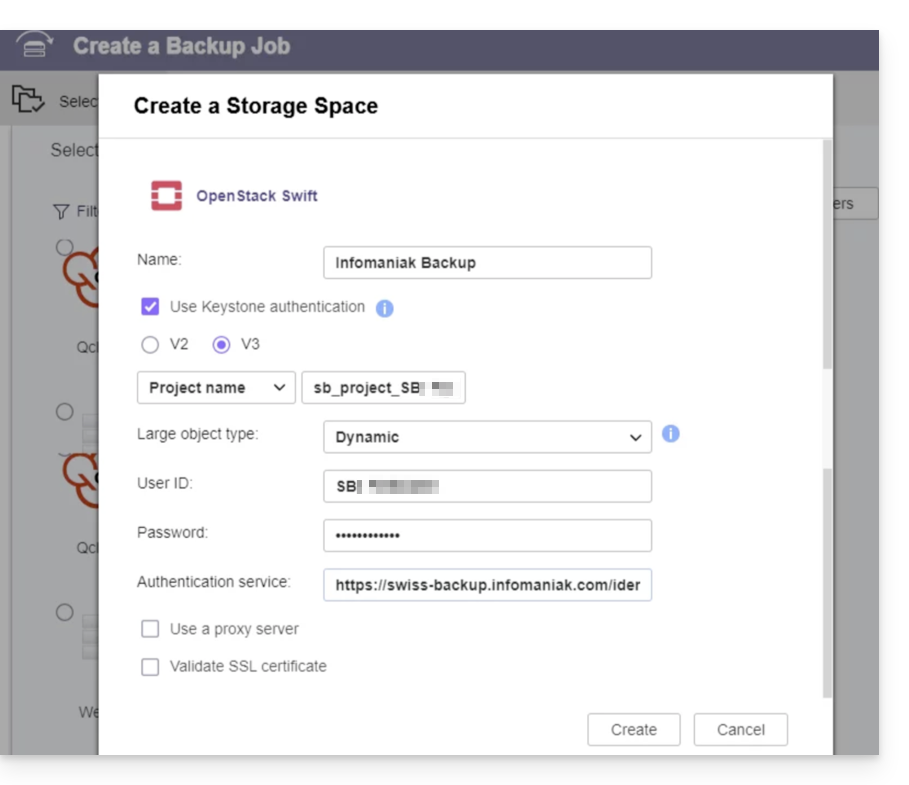
- Name: donnez un nom à la sauvegarde
- Sélectionnez “
Use Keystone Infrastructure” - Sélectionnez “
V3” - Project name:
sb_project_SBI-XXXXXXXX(remplacerSBI-XXXXXXXXavec votre propre identifiant, idem ci-dessous) - User ID:
SBI-XXXXXXXX - Password: celui généré sur Swiss Backup
- Authentication service (1):
https://swiss-backup.infomaniak.com/identity/v3
- Cliquez sur Create.
- Region name:
RegionOne - Bucket name:
default - Multipart Size: laissez
128MB - Cliquez sur Select.
- Cliquez sur default au niveau de la destination puis sur OK.
- Donnez un nom à la tâche.
- Configurez ensuite les paramètres souhaités comme la fréquence des sauvegardes et la limitation de bande passante.
- Cliquez sur Create.
(1) L'indication "//swiss-backup02", "//swiss-backup03" etc. change en fonction du numéro de cluster indiqué sur le Manager dans les informations de stockage Cloud sous "Emplacement" ; et si votre appareil Swiss Backup a été créé avant octobre 2020, il faudra utiliser https://swiss-backup.infomaniak.com/identity/v3
Lien vers cette FAQ:
Cette FAQ a été utile?
Ce guide explique comment voir la manière dont l'espace de stockage de votre kDrive est utilisé et comment augmenter sa capacité en cas de besoin.
Préambule
- Le nombre maximum de fichiers par kDrive n’est pas une limite fixe, mais si elle est dépassée, la stabilité du système de stockage et de l’application kDrive ne peut être garantie par Infomaniak.
- Seules les conditions particulières Sauvegarde et stockage que vous pouvez retrouver sur votre Manager font foi.
- Prenez connaissance de cet autre guide concernant les détails propres aux boîtes de dépot.
Limites en vigueur
D'autres types de limites sont détaillés sur cet autre guide.
⚠ Nombre max. de fichiers / sous-dossiers :
| par kDrive | par dossier | |
| Toutes les offres | 300000 / 1000 | 50000 |
⚠ Bande passante (en Go) autorisée par jour et par utilisateur (ces limites, fournies à titre informatif et préventif, peuvent s’appliquer si une utilisation excessive dégrade le service, afin d’en garantir la stabilité et la disponibilité pour tous les utilisateurs) :
| kSuite | gratuit | 200 |
| Standard | 1000 | |
| Business | 1000 | |
| Enterprise | 1000 | |
| my kSuite | 200 | |
| my kSuite+ | 200 | |
| kDrive | Solo | 1000 |
| Team | 1000 | |
| Pro | 1000 |
⚠ Nombre max. de téléchargements quotidiens d'un fichier par utilisateur :
| kSuite | gratuit | 50000 |
| Standard | 100000 | |
| Business | 100000 | |
| Enterprise | 100000 | |
| my kSuite | 50000 | |
| my kSuite+ | 50000 | |
| kDrive | Solo | 50000 |
| Team | 50000 | |
| Pro | 50000 |
⚠ Taille max. d'un fichier (en Go) envoyé via :
| app Desktop | app Web | API | |
| Toutes les offres | 50 | 50 | 50 |
Consulter l'espace de stockage de kDrive
Pour accéder à kDrive :
- Cliquez ici afin d'accéder à l'app Web kDrive Infomaniak (service en ligne ksuite.infomaniak.com/kdrive).
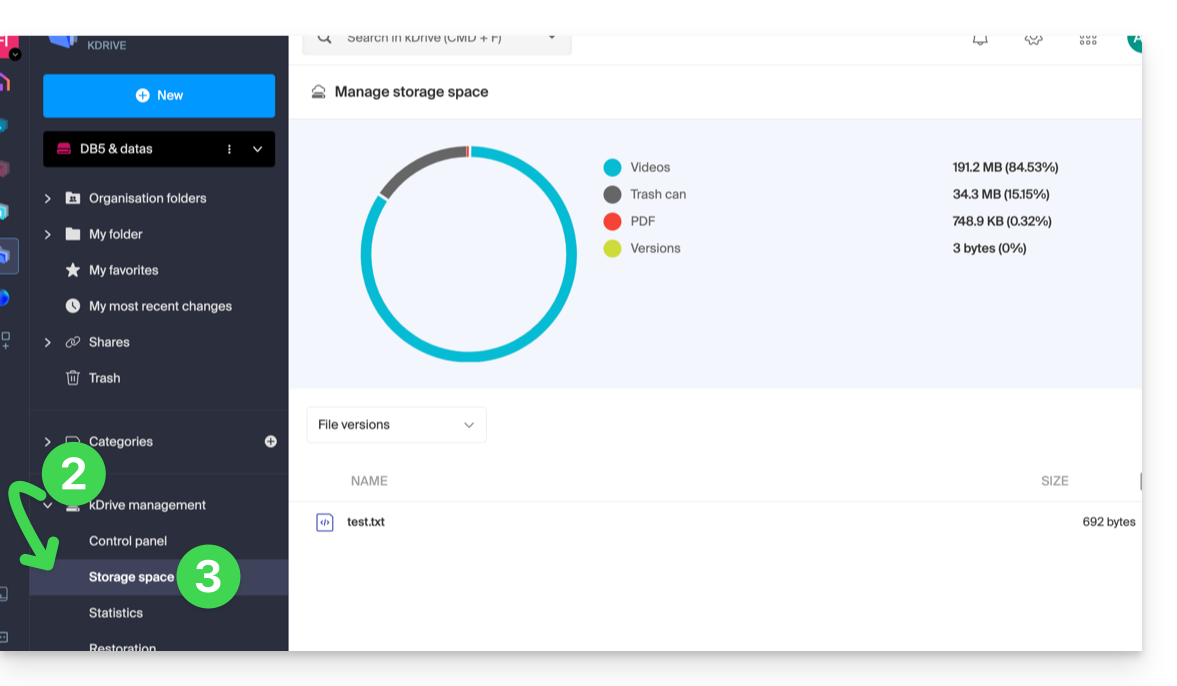
- Cliquez sur le chevron pour développer la partie Gestion du kDrive dans le menu latéral gauche.
- Cliquez sur Espace de stockage dans le menu latéral gauche:
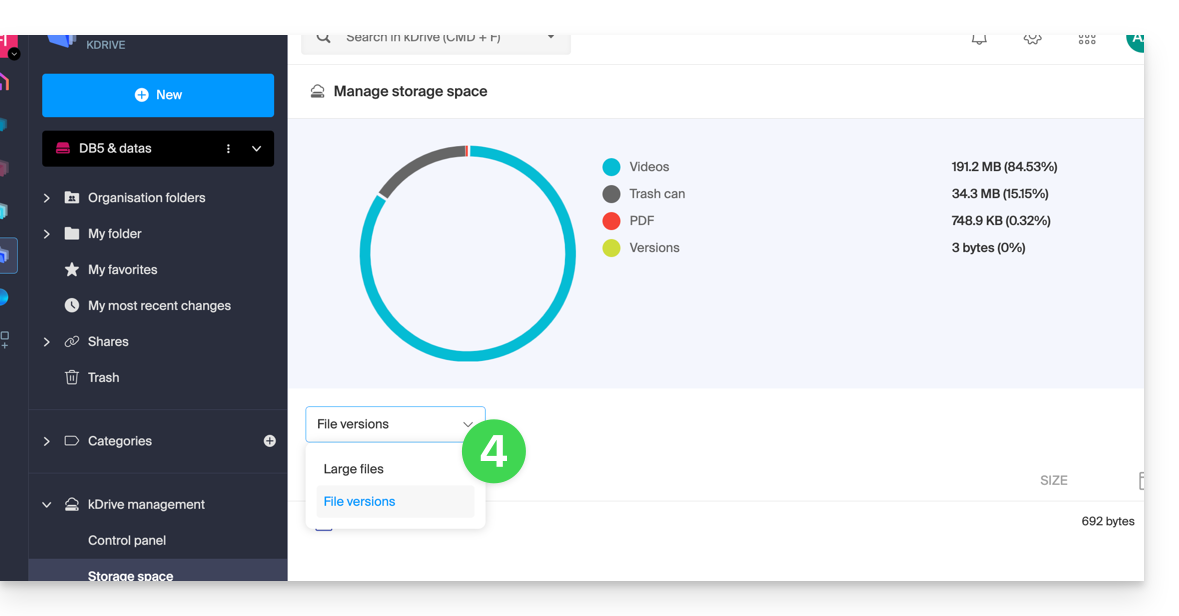
- Choisissez les fichiers volumineux (ou les versions de fichiers qui sont également comptabilisées dans l'espace de stockage) à l'aide du menu déroulant:
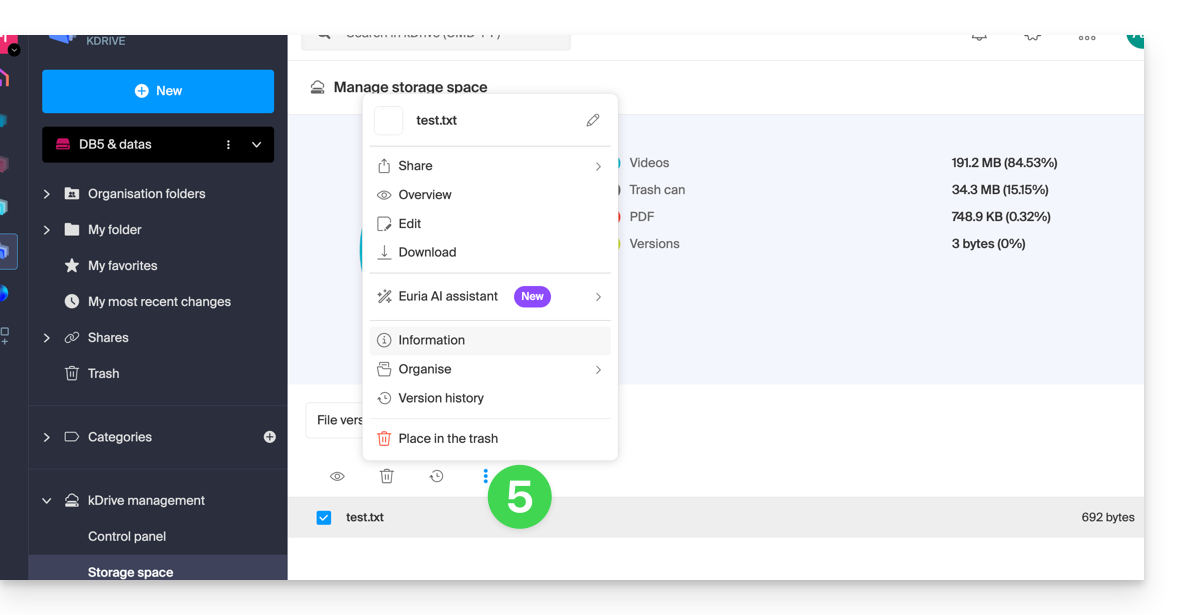
- Cliquez sur le menu d'action ⋮ situé au-dessus de votre sélection pour réaliser une action (suppression par exemple):
Augmenter l'espace de stockage kDrive
Prérequis
- Avoir des permissions suffisantes au sein de l'Organisation.
Pour modifier l'espace de stockage kDrive:
- Cliquez ici afin d'accéder à l'app Web kDrive Infomaniak (service en ligne ksuite.infomaniak.com/kdrive).
- Cliquez sur Tableau de bord dans le menu latéral gauche sous Gestion du kDrive.
- Cliquez sur Gérer.
- Cliquez sur Modifier l'offre:
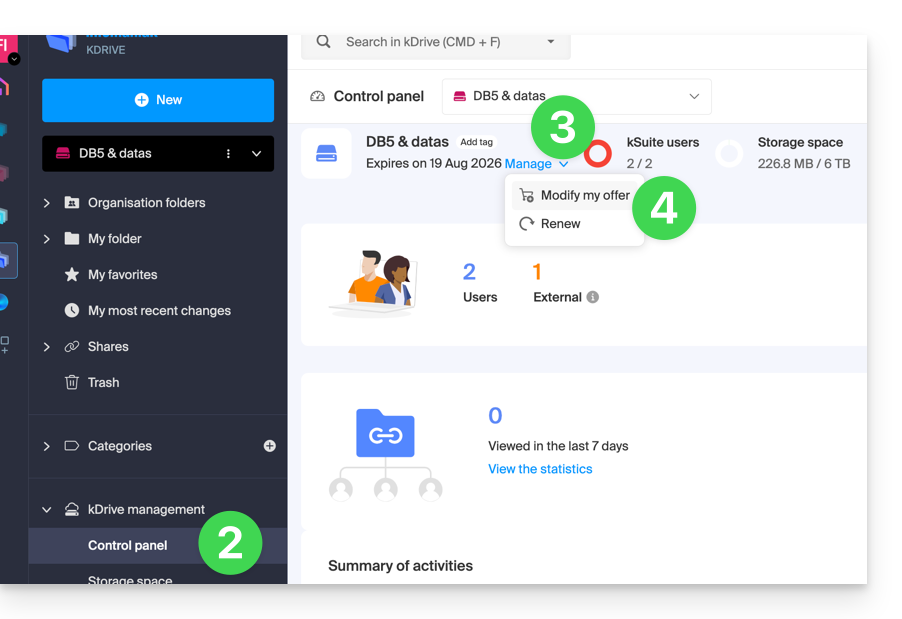
- Le choix vous sera offert de modifier l'offre ou de modifier l'espace de stockage maximum de votre kDrive.
- Une fois l'offre modifiée, cliquez sur Suivant et procédez au paiement.
Obtenir des informations sur un dossier et son contenu
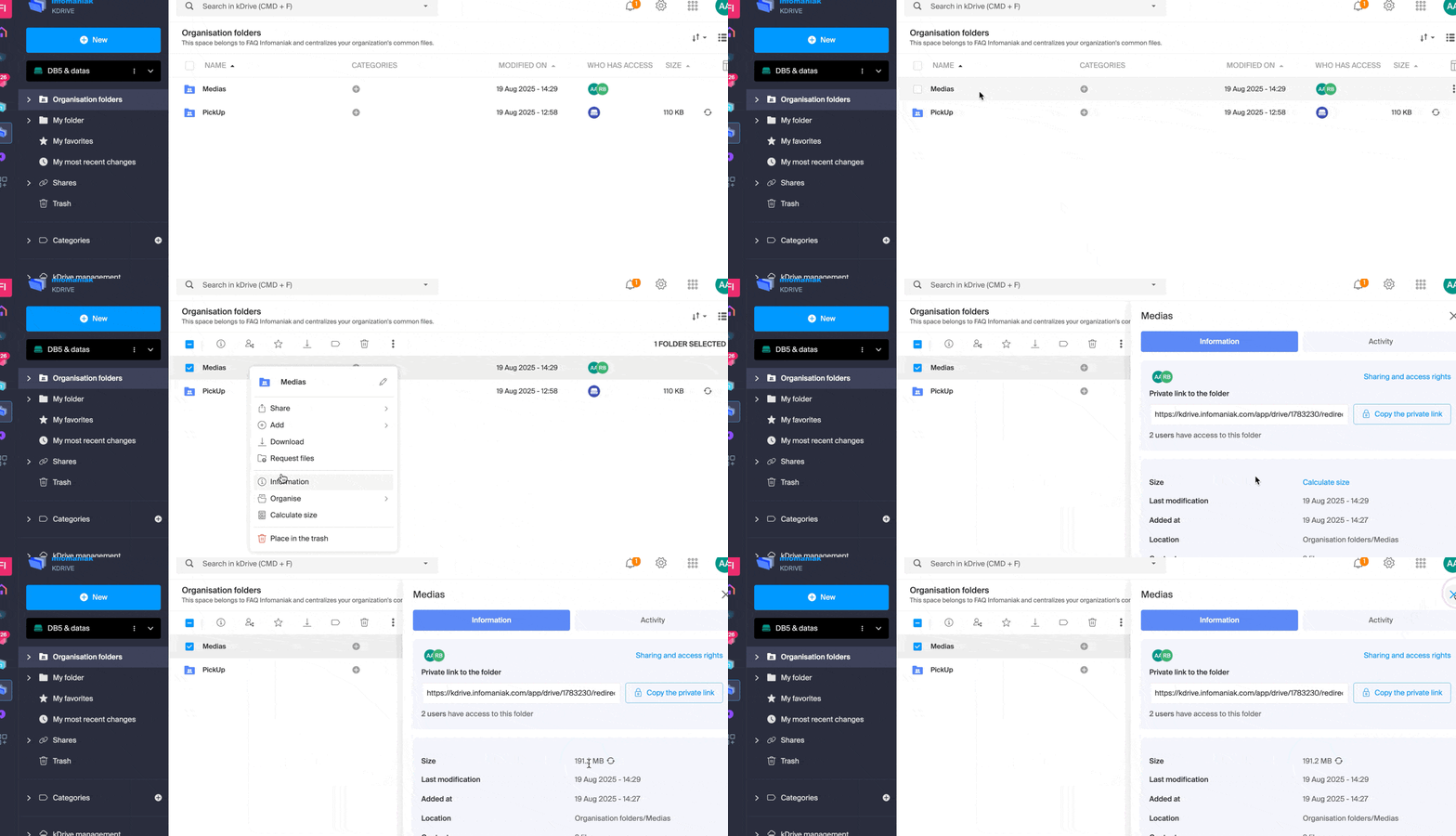
Il suffit de faire un clic droit sur n'importe quel dossier de l'app Web kDrive pour obtenir les informations de taille et contenu:
Lien vers cette FAQ:
Cette FAQ a été utile?
Ce guide explique comment optimiser la mise en cache des ressources web grâce aux en-têtes HTTP.
Préambule
- Une bonne stratégie de cache permet d'améliorer significativement les performances de votre site en évitant de retransmettre inutilement des fichiers inchangés.
- La mise en cache web repose sur deux mécanismes complémentaires :
- La durée de validité du cache (via l'en-tête
Expires) qui indique combien de temps une ressource peut être réutilisée sans contacter le serveur. - La validation conditionnelle (via les en-têtes
Last-Modified/If-Modified-Since) qui permet de vérifier si une ressource a changé avant de la retélécharger.
- La durée de validité du cache (via l'en-tête
Configuration de la durée de cache avec Expires
L'en-tête Expires permet de spécifier une durée pendant laquelle le navigateur peut réutiliser directement les ressources depuis son cache local. Voici comment le configurer dans votre fichier .htaccess :
- Créez ou ouvrez le fichier
.htaccessà la racine de votre site (généralement dans/webou/sites/domain.xyz). Ajoutez la configuration du module
expires:<IfModule mod_expires.c>Définissez les durées de cache appropriées pour chaque type de ressource :
ExpiresActive On
ExpiresByType text/html "access plus 1 week"
ExpiresByType image/jpeg "access plus 1 month"
ExpiresByType text/css "access plus 1 month"
ExpiresByType application/javascript "access plus 1 month"
Ces directives signifient que :
- Les pages HTML seront conservées en cache pendant une semaine.
- Les images JPEG, fichiers CSS et JavaScript seront gardés pendant un mois.
Adaptez ces durées selon la fréquence de mise à jour de vos ressources.
Fermez la section de configuration :
</IfModule>
Validation conditionnelle avec Last-Modified
Même lorsqu'une ressource a expiré dans le cache, il n'est pas toujours nécessaire de la retélécharger complètement. Le mécanisme de validation conditionnelle permet au navigateur de vérifier si sa version en cache est toujours à jour. Ce processus fonctionne ainsi :
- Le serveur envoie automatiquement un en-tête
Last-Modifiedavec chaque ressource, indiquant sa date de dernière modification.- Apache gère cela nativement pour les fichiers statiques - aucune configuration supplémentaire n'est nécessaire.
Lorsque le navigateur demande à nouveau la ressource, il envoie un en-tête
If-Modified-Sincecontenant la date qu'il a en cache :GET /resource HTTP/1.1 Host: www.example.com If-Modified-Since: Wed, 21 Oct 2015 07:28:00 GMT- Le serveur compare cette date avec la date réelle de modification du fichier :
- Si le fichier n'a pas changé, il renvoie simplement un code
304 Not Modified, économisant ainsi de la bande passante. - Si le fichier a été modifié, il renvoie la nouvelle version avec un code
200 OK.
- Si le fichier n'a pas changé, il renvoie simplement un code
Lien vers cette FAQ:
Cette FAQ a été utile?
Ce guide liste les versions du système d'exploitation Windows qu'il est possible d'installer lors de la commande d'un VPS Cloud / VPS Lite.
Concernant Linux, merci de prendre connaissance de cet autre guide.
Versions de Windows supportées
Lors de la commande de votre Serveur, vous pourrez choisir la version de Windows à installer.
Windows Server
Déclinaisons possibles avec Windows Server 2025, 2022 ou 2019:
- Windows Server Standard conçu pour les environnements à faible densité ou non virtualisés
- Windows Server Datacenter idéal pour les environnements de datacenter-defined et hautement virtualisés
A noter:
- En tant que partenaire Microsoft, Infomaniak fournit des VPS Cloud / VPS Lite Windows Server 2025, 2022 ou 2019 contenant une licence Microsoft Windows Server. En cas de défaut d’activation, prenez connaissance de cet autre guide.
- En tant que partenaire Microsoft, Infomaniak ne propose pas la possibilité d’utiliser votre propre licence Windows Server (ou Bring You Own Licence).
- Si vous utilisez des logiciels Microsoft au sein de Windows Server nécessitant une Licence Mobility, comme Microsoft SQL Server, Microsoft Sharepoint Server ou Microsoft Exchange Server, vous devez obligatoirement transmettre le document de Software Assurance via le formulaire de contact Infomaniak.
Windows 11 Professionnel Evaluation
Windows 11 Professionnel possède toutes les fonctionnalités de Windows 11 Famille ainsi que des fonctionnalités professionnelles pour le chiffrement, la connexion à distance, la création de machines virtuelles et bien plus.
La version 10 de Windows Professionnel Evaluation est également disponible.
A noter:
- Il sera nécessaire d'activer Windows, Infomaniak fournit uniquement une version d'évaluation.
Lien vers cette FAQ:
Cette FAQ a été utile?
Ce guide vous donne quelques informations au sujet des licences Windows pour Public Cloud Infomaniak.
Informations de licences Windows
En tant que Partenaire Microsoft, Infomaniak fournit et facture automatiquement des licences Microsoft pour les systèmes d'exploitation suivants:
- Windows Server 2019 standard et datacenter
- Windows Server 2022 standard et datacenter
- Windows Server 2025 standard et datacenter
La facturation est établie en fonction du nombre de VCPU de l'instance.
La licence appartient à Infomaniak, celle-ci n'est pas la propriété du client. Elle démarre au moment où le client utilise une de ces versions de Windows Server et s'arrête au moment où l'instance est détruite.
Il n'y a pas de facturation de licences en cas de pause ou arrêt de l'instance.
Partenaire Microsoft
- En tant que partenaire Microsoft, Infomaniak fournit sur Public Cloud, via Horizon ou le CLI Openstack, des images pré-activées correspondantes.
- En cas de défaut d'activation, prenez connaissance de cet autre guide à ce sujet.
- En tant que partenaire Microsoft, Infomaniak n'autorise pas l'utilisation d'une licence personnelle du client (Bring Your Own Licence) ; dans le cas d'une utilisation de sa propre licence, Infomaniak met à disposition et facture automatiquement les licences fournies par Infomaniak.
- Le client peut alors activer son OS, via la procédure d'activation.
- En tant que partenaire Microsoft, la non-utilisation de licences (c'est à dire une version Evaluation 180 jours) n'est pas autorisée non plus.
- Ces versions sont à but de tests dans un environnement interne.
- Dans le cas d'une utilisation d'une version d'évaluation, Infomaniak met à disposition et facture automatiquement les licences fournies par Infomaniak.
- Le client peut alors activer son OS, via la procédure de transformation d'une version d'evaluation en version normale activée.
- Si vous utilisez des logiciels Microsoft au sein de Windows Server nécessitant une Licence Mobility, comme Microsoft SQL Server, Microsoft Sharepoint Server ou Microsoft Exchange Server, vous devez obligatoirement transmettre le document de Software Assurance via le formulaire de contact Infomaniak.
Lien vers cette FAQ:
Cette FAQ a été utile?
Ce guide explique ce qu'il faut envisager de faire si vous avez reçu un message, par mail, poste ou fax, provenant d'une société inconnue ou se faisant passer pour Infomaniak (ou un concurrent) et mentionnant le ou les noms de domaine que vous possédez, et demandant de régler des frais liés à ces produits.
Préambule
- Plusieurs organismes sont connus pour faire le "forcing" d'un nom de domaine (slamming), dans le but de se l'approprier ou simplement de se faire de l'argent sur votre dos.
- Parmi eux: Brandon Gray Internet Services, NameJuice.com ou encore Global Netsource. En outre, des sociétés asiatiques sont listées ici.
- La société appelée Domain Registrar of America (DROA) a également pour but d’arnaquer les titulaires de nom de domaine en envoyant un fax ou un e-mail de renouvellement d’un ou plusieurs noms de domaine 2 à 3 mois avant leur date d’expiration. Cette offre semble officielle et professionnelle et propose des prix tout à fait compétitifs.
- Le hic: en signant avec ces sociétés peu scupuleuses vous accordez le transfert de vos noms de domaine vers ces “registrars”, avec tous les risques d’inactivation de vos sites Web et messageries. Bien entendu on vous encourage à payer par carte de crédit! Certaines sociétés ont fait l’objet de poursuites judiciaires aux USA, Grande-Bretagne et au Canada mais restent très actives en Europe.
Quelques recommandations
Afin de ne pas se faire escroquer:
- Déterminez qui vous envoie un tel message... Est-ce une compagnie que vous connaissez, qui vous écrit depuis la Suisse ou la France, en langue française, etc. ou au contraire un message qui provient de l'étranger (USA, United Kingdom, Jamaïque, Asie, etc.), en langue anglaise, etc.?
- Déterminez quel est l'état de votre nom de domaine et où il se trouve actuellement ; pour cela, commencez par faire un WHOIS sur infomaniak.com/whois par exemple.
- Ne donnez surtout pas suite à ces missives... Détruisez-les sous peine de payer inutilement des montants astronomiques.
- Prenez connaissance du Guide AFNIC sur le slamming et autres pratiques frauduleuses.
- Activez Domain Privacy pour plus de tranquillité.
- Signalez ces messages.
Lien vers cette FAQ:
Cette FAQ a été utile?
Ce guide présente le fonctionnement et la configuration des règles de transcodage du service VOD/AOD Infomaniak. Ce service permet de stocker, gérer et diffuser vos fichiers multimédias en ligne, tout en automatisant leur encodage grâce à un système de dossiers hiérarchiques.
Préambule
- Les préréglages sont optimisés pour générer 4 qualités allant du 360 au 1080p (HD):
- pour aller au-delà, 2k, 4K il est nécessaire de créer manuellement ces règles d'encodage.
- Chaque dossier (racine ou sous-dossier) peut être configuré avec des règles de transcodage spécifiques qui définissent la manière dont les médias importés seront encodés (vidéo et audio).
- Il n'y a pas de réencodage de média déjà importé si:
- vous modifiez une règle après coup
- vous déplacez un fichier vers un autre dossier
- Pour appliquer une nouvelle règle, il faut remplacer ou réuploader le fichier.
Configurer les règles d'encodage
Pour accéder à la configuration des encodages à utiliser pour tout média envoyé dans le dossier racine:
- Cliquez ici afin d'accéder à la gestion de votre produit sur le Manager Infomaniak (besoin d'aide ?).
- Cliquez directement sur le nom attribué au produit concerné.
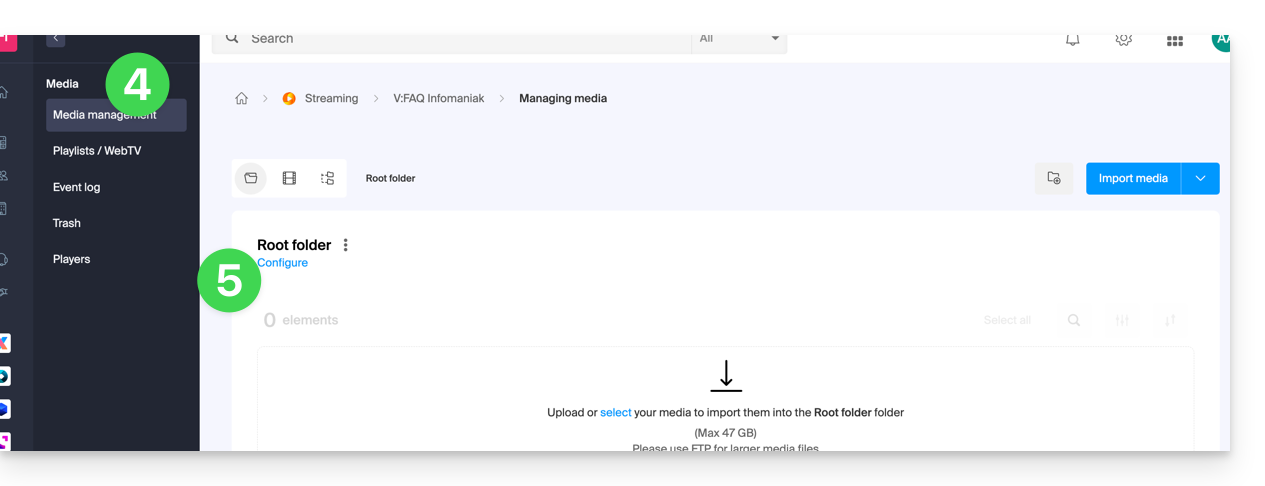
- Cliquez sur Médias dans le menu latéral gauche.
- Cliquez sur Gestion des médias dans le menu latéral gauche.
- Vous arrivez sur le dossier racine ; cliquez sur Configurer:
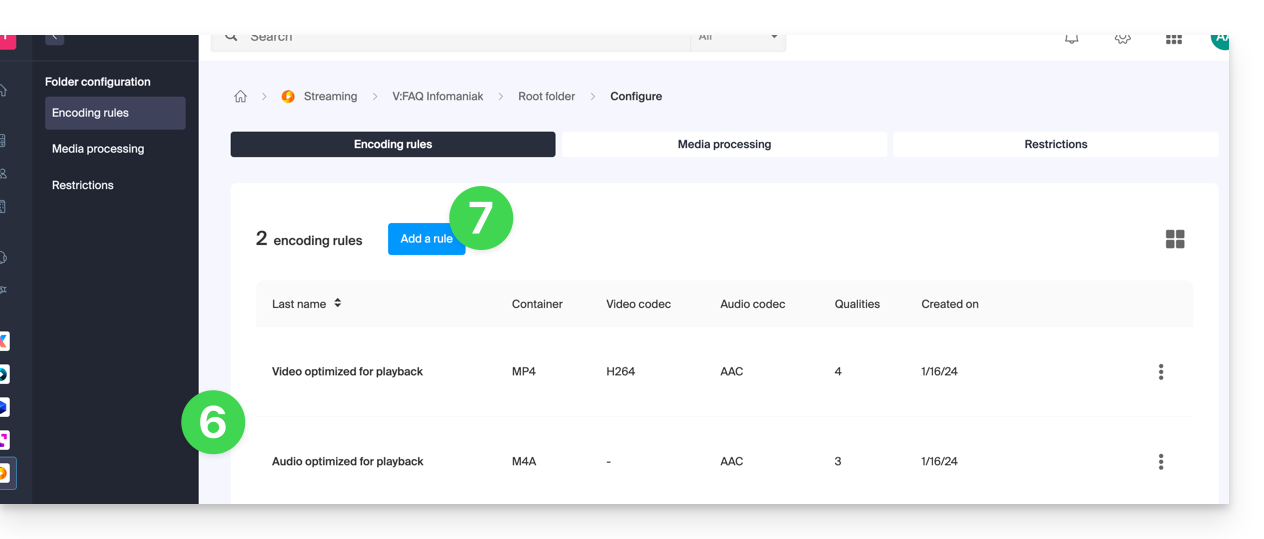
- Des règles d'encodage par défaut sont en principe toujours présentées.
- Cliquez sur le bouton pour en ajouter de nouvelles:
- Choisissez des préréglages optimisés pour vos usages — ou sélectionnez le mode avancé pour définir précisément vos paramètres :
- Vidéo : codec (H.264, H.265, VP9…), résolution, framerate, bitrate, ratio.
- Audio : codec (AAC, MP3…), bitrate, fréquence d’échantillonnage.
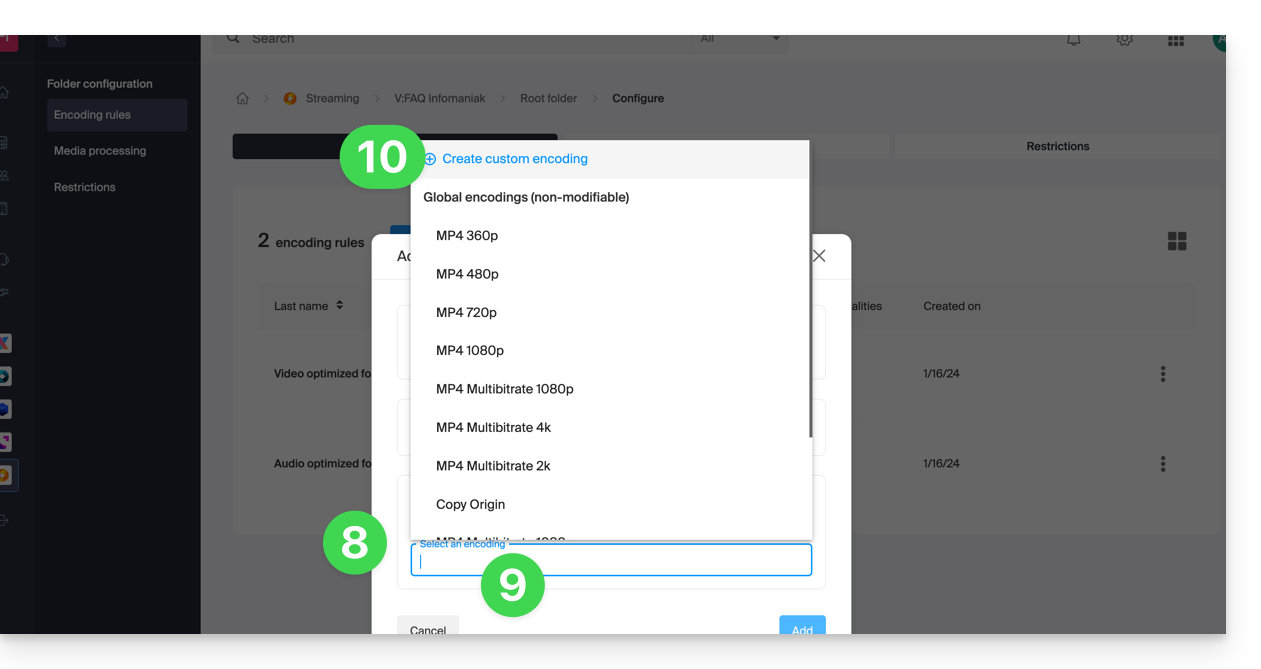
- Cliquez sur le champ pour sélectionner un encodage.
- Cliquez sur Créer un encodage personnalisé:
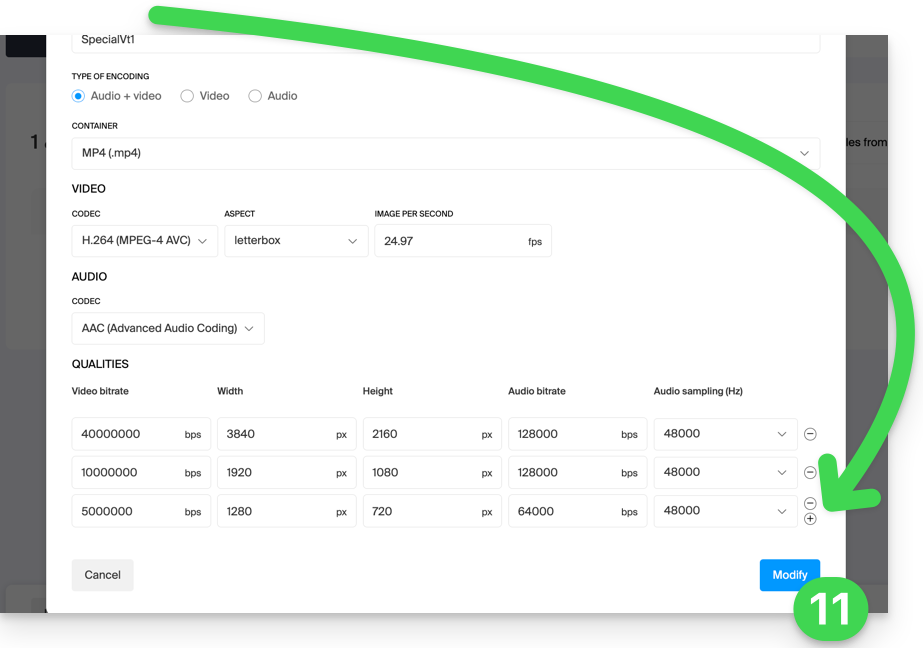
Donnez un nom à la règle, entrez les réglages audio/vidéo selon vos besoins, vous pouvez notamment contrôler le comportement du ratio (rapport largeur/hauteur):
keep_ratio: conserve le ratio original ; si les dimensions demandées ne correspondent pas, des bandes noires sont ajoutées.copy: conserve l’aspect original sans adaptation ; si la résolution diffère, l’image peut être déformée.fill: la vidéo est redimensionnée pour occuper toute la résolution, en gardant le ratio ; une partie de l’image peut être recadrée (crop).stretch: la vidéo est redimensionnée à la résolution demandée sans respect du ratio, ce qui entraîne une déformation.
Plusieurs qualités se gèrent au sein d'une seule et même règle ; n'oubliez pas de valider pour ajouter la règle:
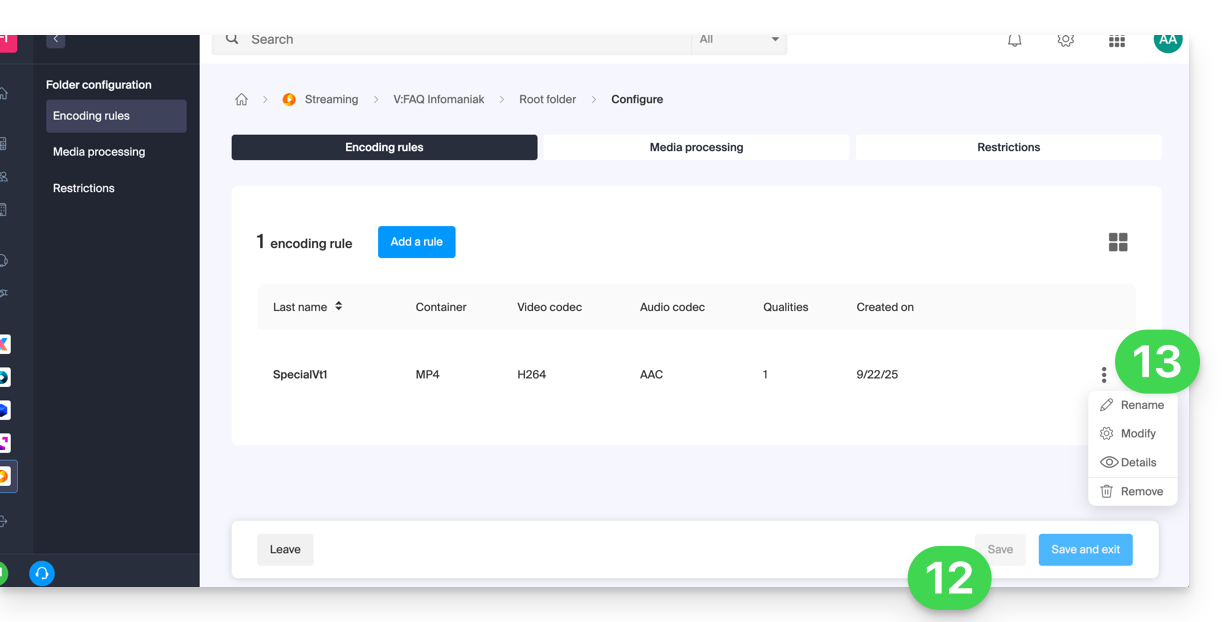
- La nouvelle règle s'ajoute, cliquez sur le bouton Enregistrer pour sauvegarder l'ajout.
- Vous pouvez si nécessaire ne garder que cette nouvelle règle et retirer les précédentes règles en cliquant sur le menu d'action ⋮ à droite des règles concernées dans le tableau qui s'affiche puis en les supprimant ; le menu permet également de revoir les détails de votre encodage personnalisé, les modifier ou renommer:
Héritage des réglages
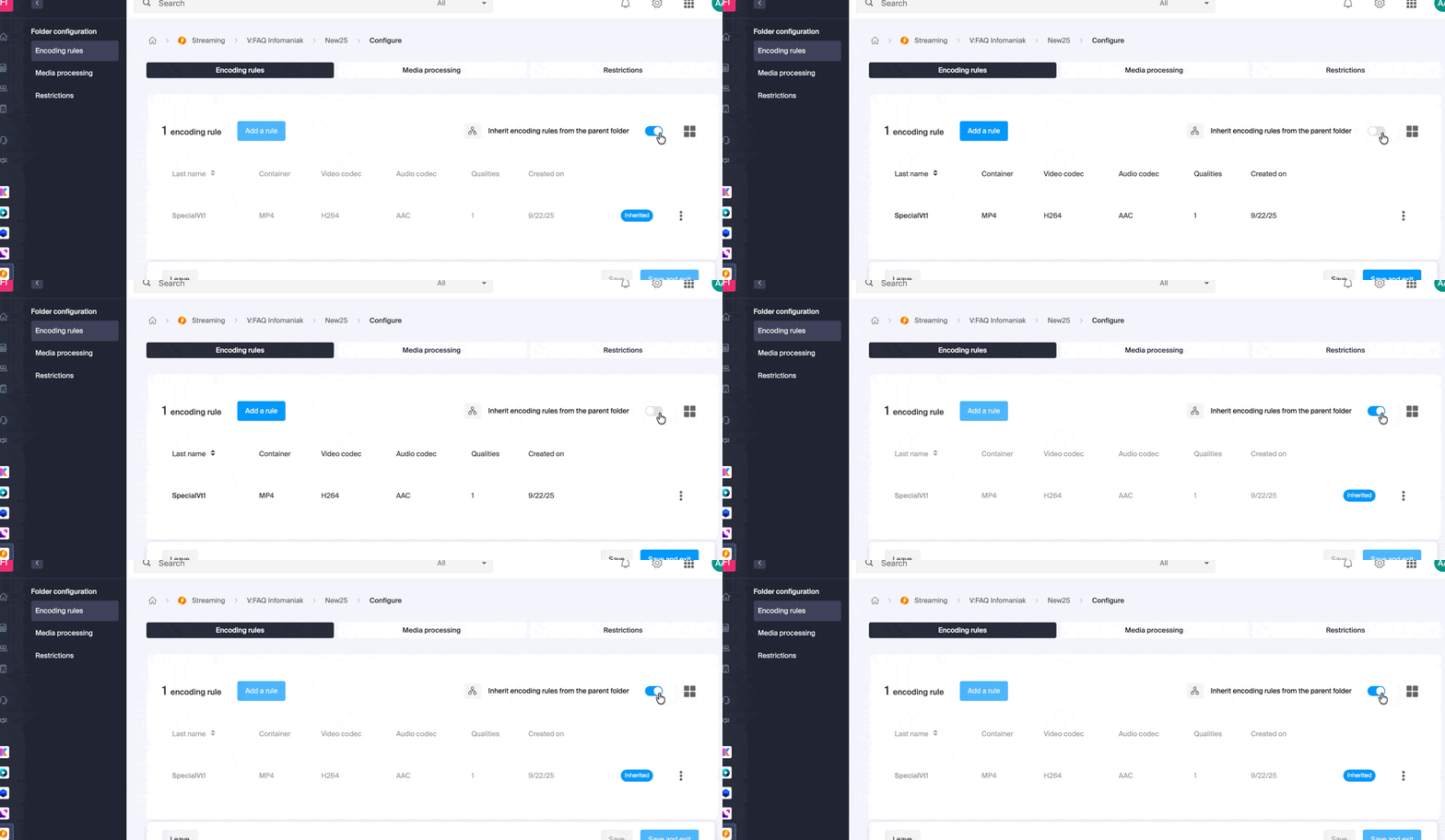
Si vous définissez une configuration sur le dossier racine, elle sera appliquée automatiquement à tous les sous-dossiers créés à l’intérieur, chaque dossier héritant par défaut des paramètres du dossier parent. Cette ou ces règles d'encodage s'appliqueront donc sur les médias que vous importerez sur votre espace VOD/AOD y compris s'ils le sont dans un sous-dossier.
Attention toutefois, les règles peuvent être définies par dossier donc un sous-dossier que vous créerez pourra appliquer des règles d'encodage spécifiques: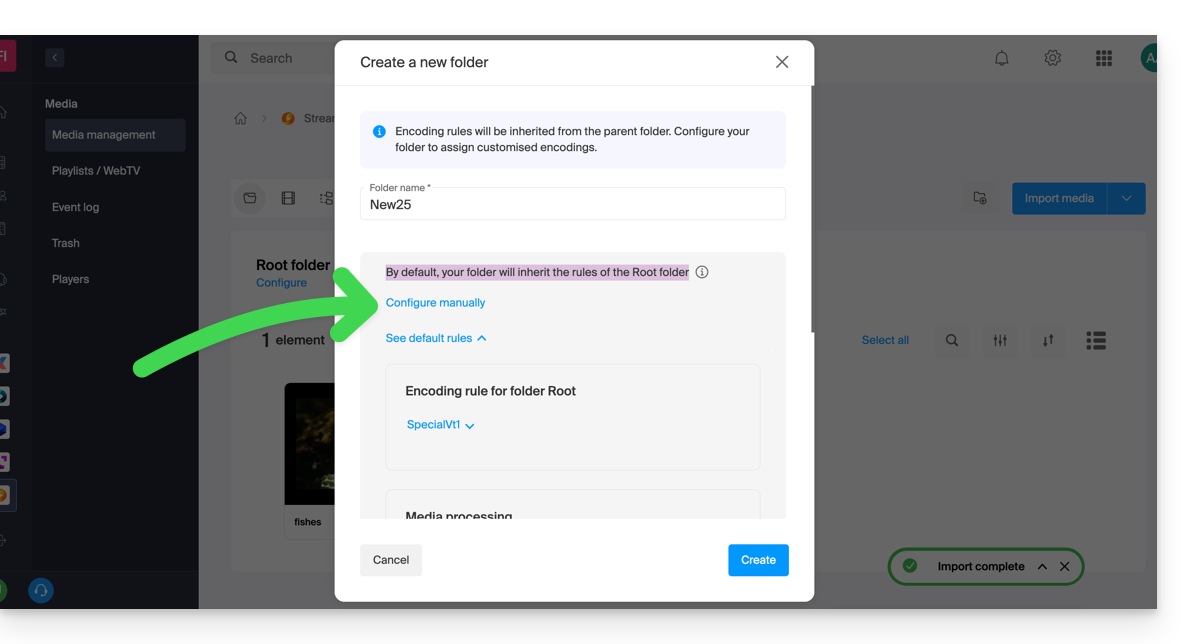
Désactivez l'héritage à tout moment depuis la page de configuration du dossier existant, pour définir des réglages spécifiques:
Lien vers cette FAQ:
Cette FAQ a été utile?
Ce guide explique comment transférer vers Infomaniak une adresse mail hébergées par Google (Workspace avec un domaine personnalisé ou adresse @gmail).
Préambule
- Il est facile de basculer toute l'arborescence de vos e-mails vers Infomaniak - découvrir les offres.
- Utilisez votre adresse mail sur simple navigateur, Outlook, etc. et sur appareil mobile iOS/Android grâce à l'app Infomaniak Mail.
- Importez vos contacts pour continuer à communiquer avec eux depuis votre nouvelle messagerie.
- L'opération n'affecte ni les données déjà présentes sur l'adresse de destination, ni celles de l'adresse source.
- La totalité de la boite externe sera importée.
- Une fois le processus d'importation démarré, il n'est plus possible de l'interrompre.
- Les éventuels doublons sont gérés: un contenu identique ne sera copié qu'une seule fois.
Importer l'intégralité de votre historique d'e-mails
Prérequis Infomaniak
- Posséder un Service Mail sur votre Manager Infomaniak.
- Disposer d'un quota d'adresses libres à disposition ou l'ajuster au préalable si nécessaire.
- S'assurer que la messagerie est correctement sécurisée
- Créer une ou plusieurs adresses sur ce Service Mail.
- Si vous avez de nombreuses (10+) adresses mail à créer, prenez connaissance de cet autre guide au sujet des créations en masse.
- L'adresse mail de destination doit être rattachée à l'utilisateur (= au compte Infomaniak) que vous utilisez.
Importer le contenu mail de Gmail vers Infomaniak
- Cliquez ici afin d'accéder à l'outil d'importation (service en ligne https://import-email.infomaniak.com).
- Si vous avez de nombreuses (10+) adresses mail à importer, prenez connaissance de cet autre guide au sujet des importations de masse.
- Si nécessaire connectez-vous à votre compte Infomaniak sur l'Organisation de votre choix ; en effet l'importation se fera vers l'une des adresses mail rattachées à l'interface Web Mail Infomaniak (service en ligne ksuite.infomaniak.com/mail) du compte Infomaniak que vous utilisez.
- Cliquez sur l'importation unique.
- Remplissez le champ de gauche avec votre adresse Gmail (dont le contenu est à copier).
- Cliquez sur le bouton "Se connecter avec Google" qui est apparu:
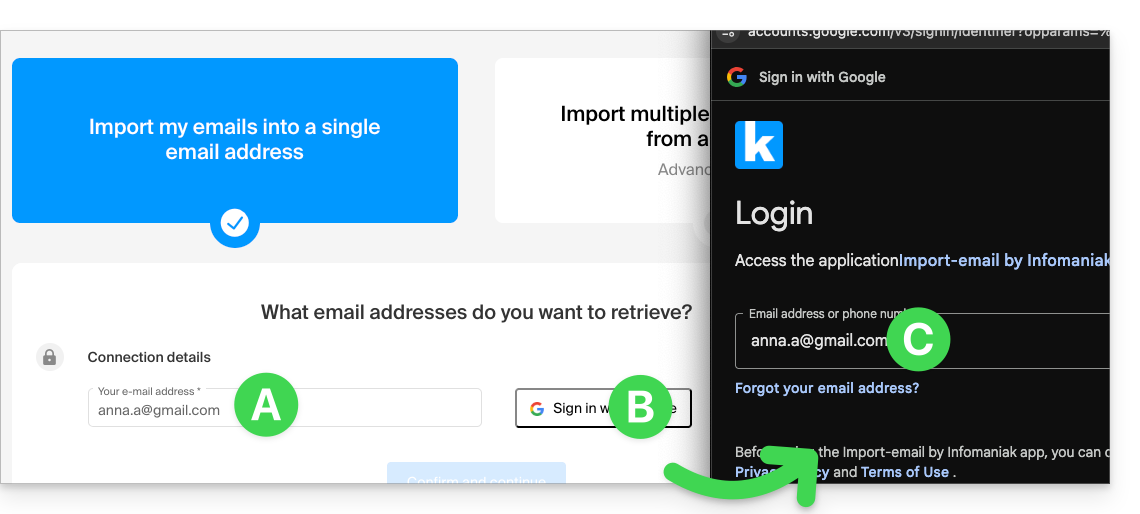
- Vérifiez bien que vous vous connectez au compte Google concerné par la copie des e-mails.
- Confirmez que vous autorisez l'outil Infomaniak à se connecter à votre compte (procédure automatique).
- Une fois le popup validé, vous pourrez choisir sur quelle adresse Infomaniak importer vos e-mails (si nécessaire prenez connaissance de cet autre guide à partir du point 7).
Ajuster les paramètres des applications
Dès que vous ferez le nécessaire pour que le nom de domaine associé à votre messagerie fonctionne avec Infomaniak, modifiez les paramètres des logiciels/clients de messagerie que vous utilisez pour que ces derniers se connectent correctement aux serveurs Infomaniak: suivez l'assistant de configuration.
Labels et volume de données
L'espace de stockage affiché chez Infomaniak peut ne pas correspondre à celui indiqué dans Gmail, notamment en raison de la gestion différente des labels / étiquettes. En effet, ceux-ci, présents dans Gmail, seront convertis en dossiers sur les serveurs Infomaniak (même principe que lors d'une relève du courrier avec un logiciel/client de messagerie IMAP comme Thunderbird):
Par conséquent, un e-mail étiqueté dans plusieurs dossiers Gmail peut être comptabilisé plusieurs fois lors de la migration, ce qui explique pourquoi un compte affichant par exemple 6 Go dans Gmail peut occuper 18 Go une fois transféré sur les serveurs Infomaniak.
Soyez patient lors de l'importation d'un gros volume d'e-mails ; les imports Gmail et Microsoft sont volontairement ralentis (exemple: bande passante de 1 Go/jour pour Google) afin d'éviter des rejets de leur part.
Lien vers cette FAQ:
Cette FAQ a été utile?
Ce tutoriel présente la création de menus de navigation pour votre site réalisé avec Site Creator Infomaniak, ainsi que leur composition, styles et paramètres.
Prérequis
- Accéder à Site Creator :
- Cliquer ici afin d'accéder à la gestion de votre produit sur le Manager Infomaniak (besoin d'aide ?).
- Cliquer directement sur le nom attribué au Site Creator concerné.
- Cliquer sur le bouton Éditer mon site pour lancer l'éditeur :

Les différents menus de navigation
Les différentes pages qui composent votre site peuvent être accessibles au sein d'un ou plusieurs menus de navigation :
- Cliquez sur le bouton Réglages dans le menu latéral gauche.
- Par défaut la liste de vos pages apparaît, classées dans 2 rubriques principales : MAIN MENU et LEGAL :
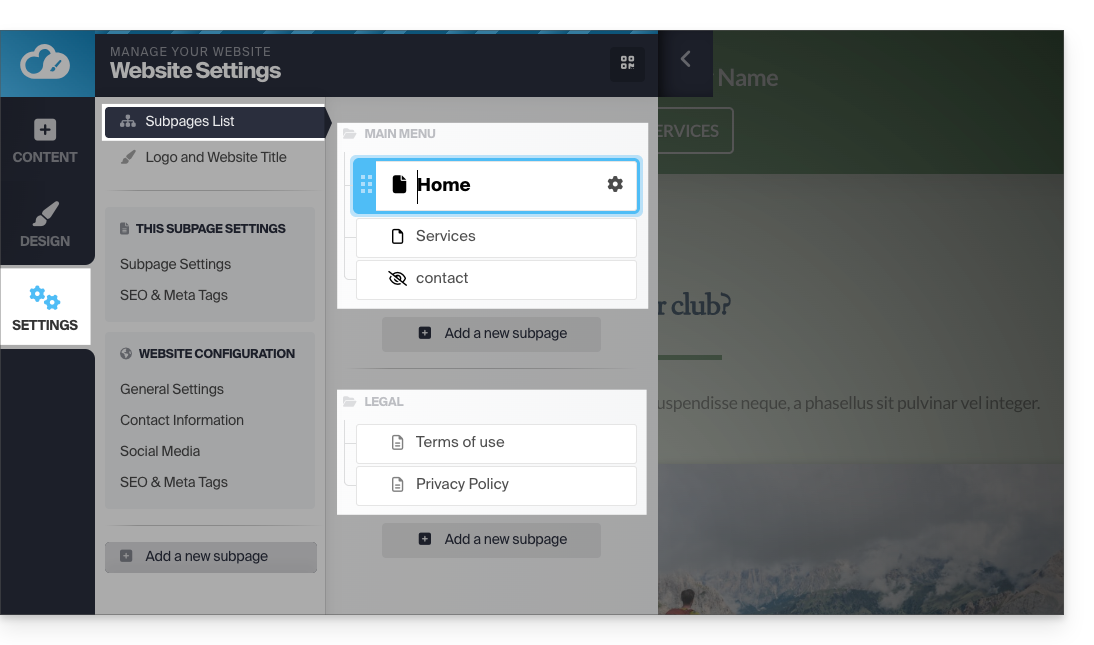
Mais vous pouvez en ajouter plusieurs.
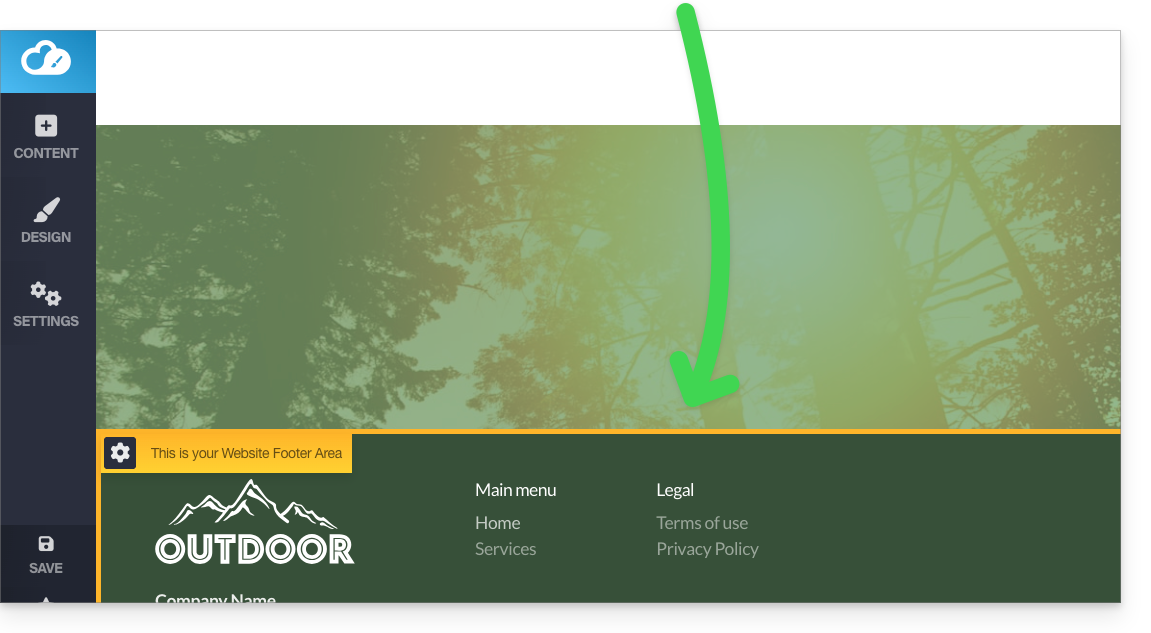
Ces menus avec les pages qu'ils contiennent sont ensuite repris à différents endroits de votre site, selon le thème choisi notamment:
- Vous trouverez souvent le menu principal placé en haut de page :
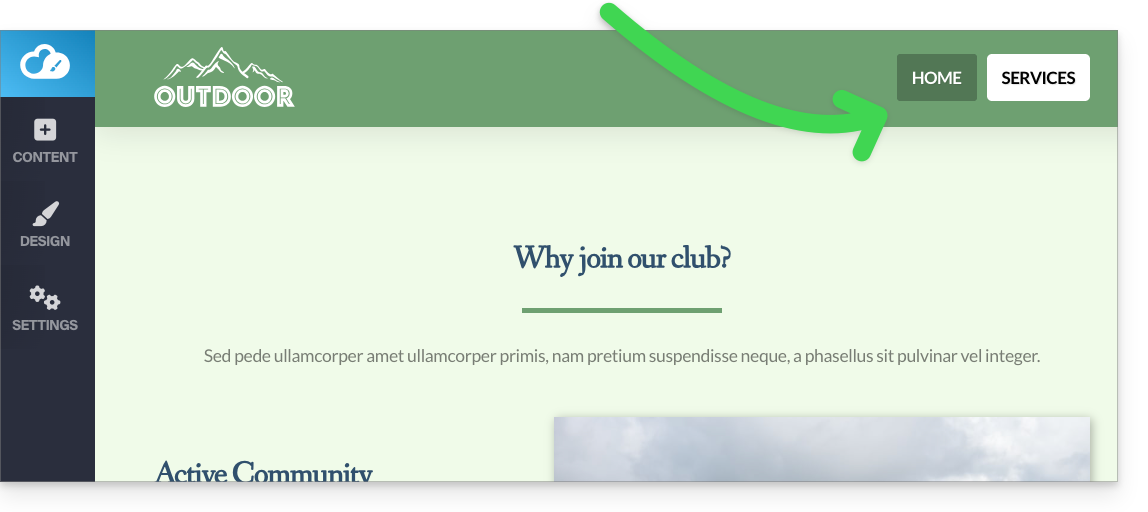
- et les autres menus seront automatiquement proposés dans le pied de page :
Gérer les menus
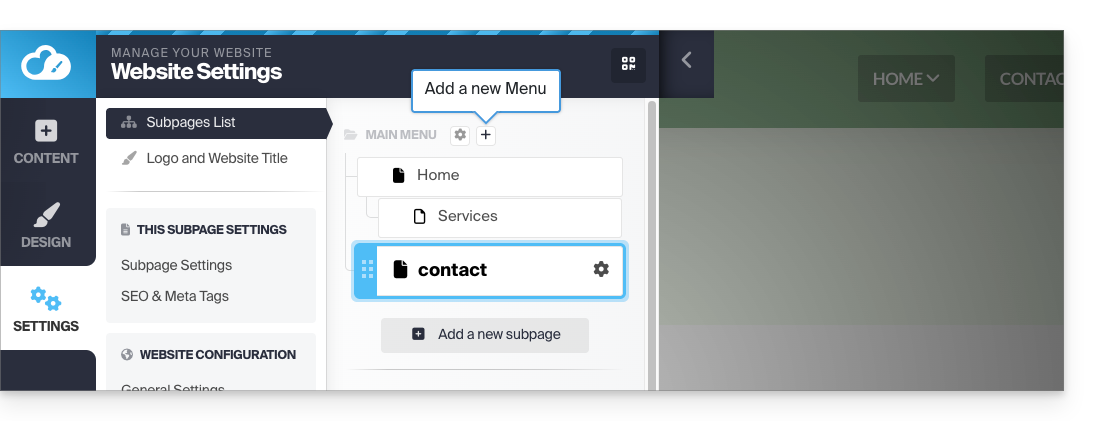
Ajouter un nouveau menu
Pour cela :
- Cliquez sur le bouton Réglages dans le menu latéral gauche.
- Survolez un titre de menu dans l'arborescence existante.
- Cliquez sur l'icône "+" qui apparait au survol :
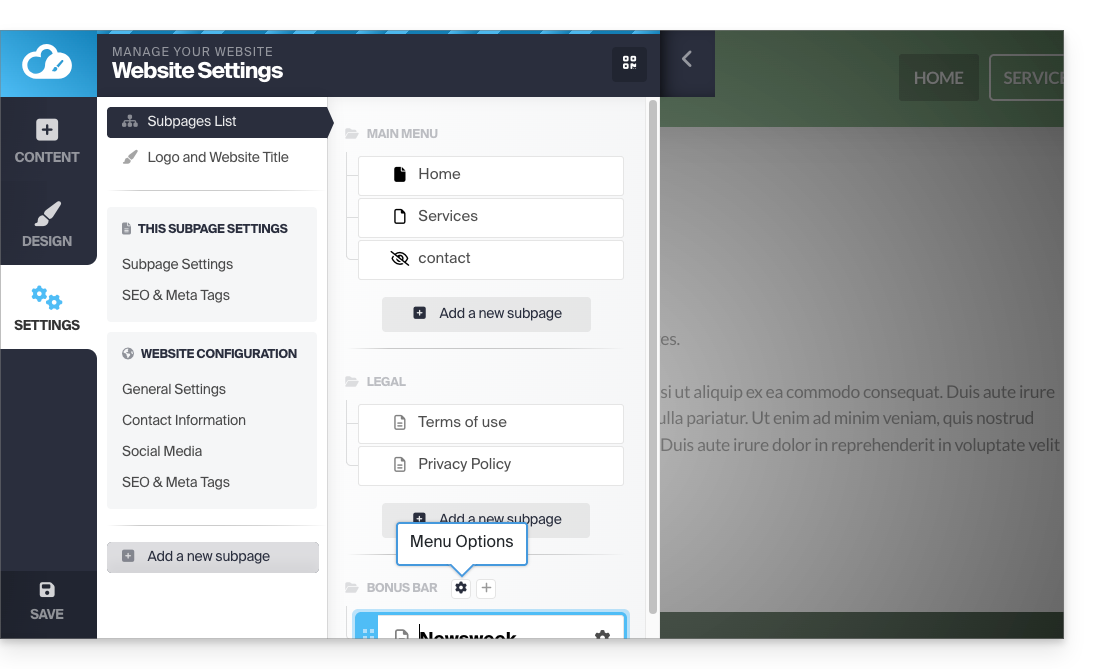
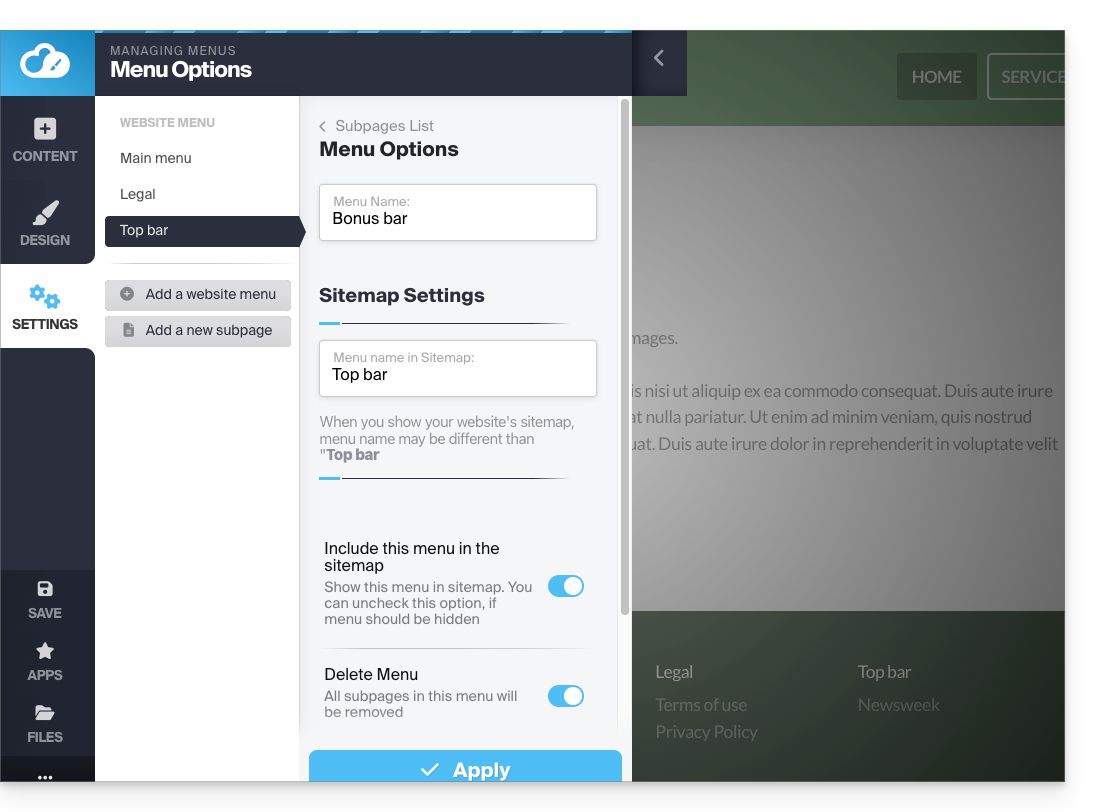
Vous pourrez gérer la présence du menu dans le plan du site ou le supprimer (lui ainsi que toutes ses pages) :
- Cliquez sur le bouton Réglages dans le menu latéral gauche.
- Survolez un titre de menu dans l'arborescence existante et cliquez sur l'icône de roue dentée qui apparait au survol :
- Choisissez les réglages désirés et validez en bas de page :
Prenez connaissance de cet autre guide pour ne pas faire apparaitre de menu du tout.
Créer un sous-élément dans un menu
Pour cela :
- Cliquez sur le bouton Réglages dans le menu latéral gauche.
- La liste de vos pages apparaît.
- Avec la souris déplacer une page légèrement vers la droite sous une autre page :
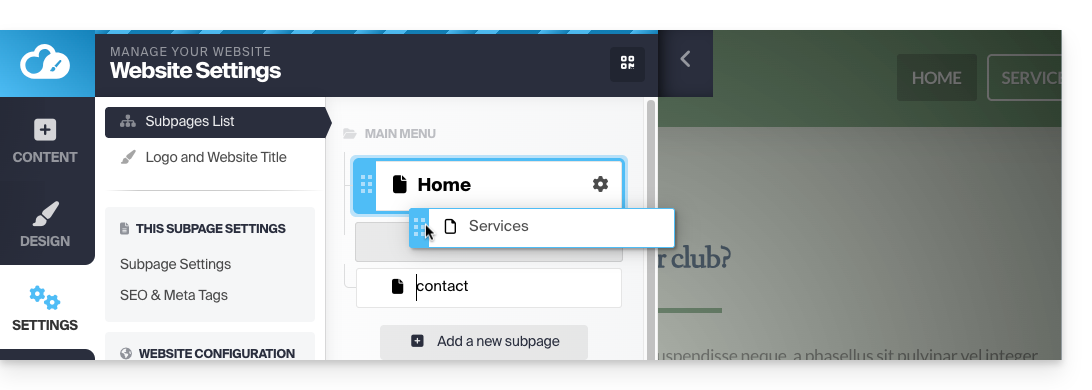
- Elle deviendra une sous-page et votre menu sur le site pourra afficher l'arborescence ainsi créée :
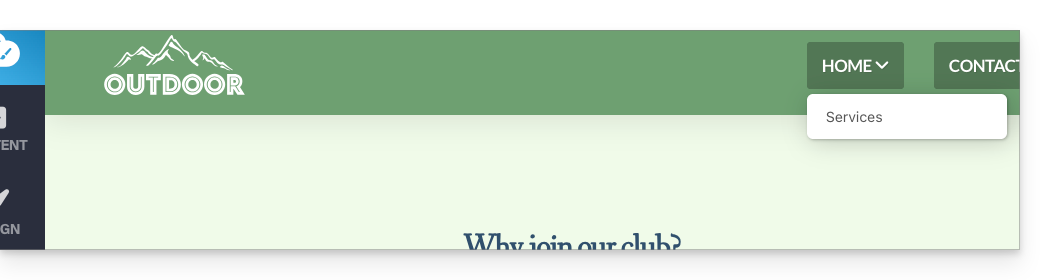
- Prenez également connaissance de l'astuce ci-dessous…
- Elle deviendra une sous-page et votre menu sur le site pourra afficher l'arborescence ainsi créée :
Titre du menu non cliquable
Choisissez si nécessaire de ne pas rendre cliquable le tout premier élément d'un menu avec élément de sous-menu (comme configuré ci-dessus) :
Attention, changer ce paramètre, alors que l'élément Accueil de votre menu possède un sous-menu, désactive la possibilité d'éditer le site depuis la page d'accueil lorsque vous afficherez la page.
- Cliquez sur le bouton Réglages dans le menu latéral gauche.
- Cliquez sur Paramètres généraux afin de modifier ce réglage sous Options sous-menu :
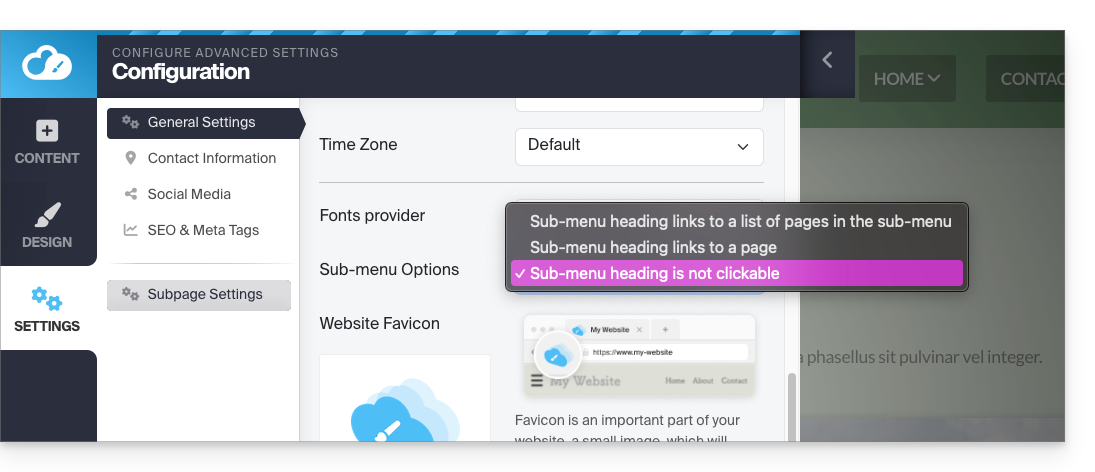
Élément de menu contenant un lien vers un autre site Web
Pour cela :
- Cliquez sur le bouton Réglages dans le menu latéral gauche.
- La liste de vos pages apparaît.
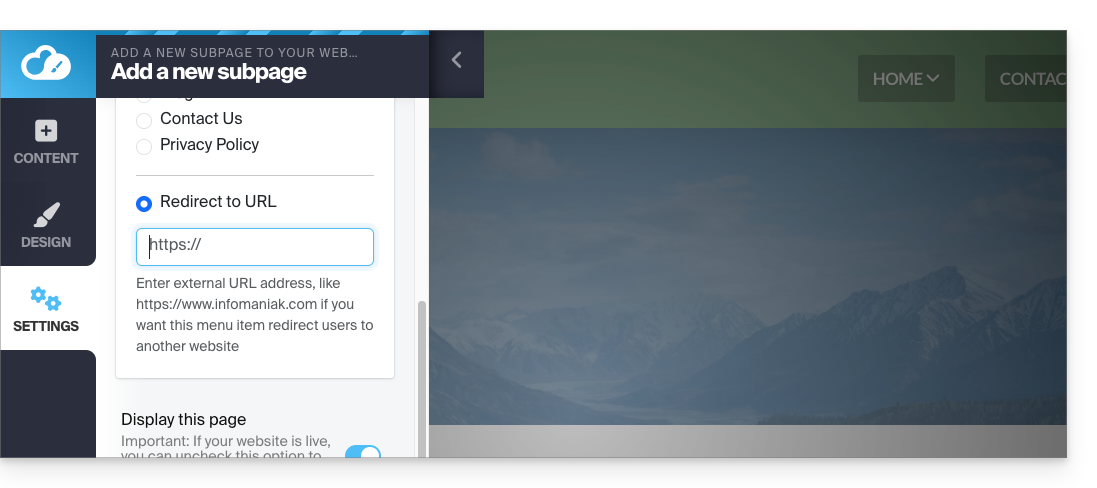
- Cliquez sur le bouton Ajouter une page en dessous de l'arborescence existante :
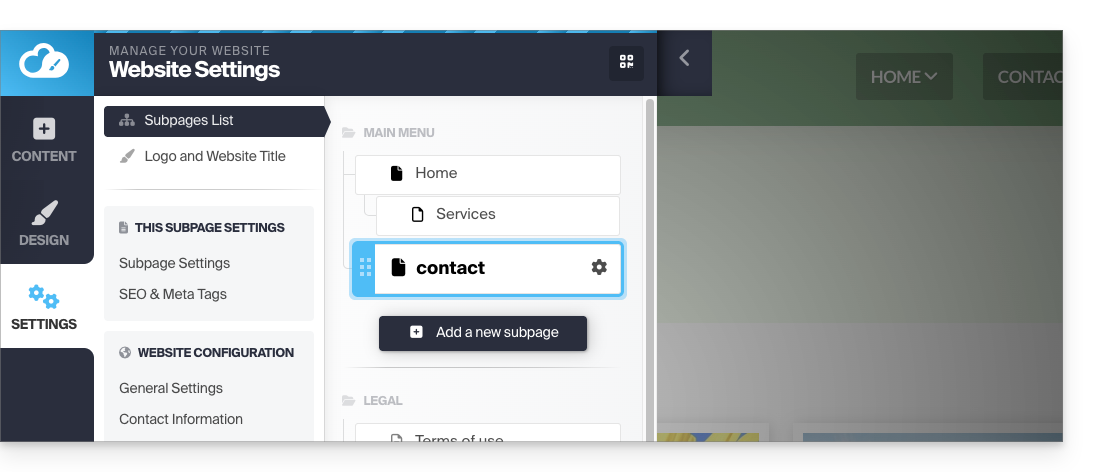
- Entrez un nom de page et cliquez sur Afficher plus d'options.
- Choisissez la redirection d'URL pour spécifier la destination lors du clic :
Menu supérieur supplémentaire
Pour afficher une "barre de menu" tout en haut de votre page :
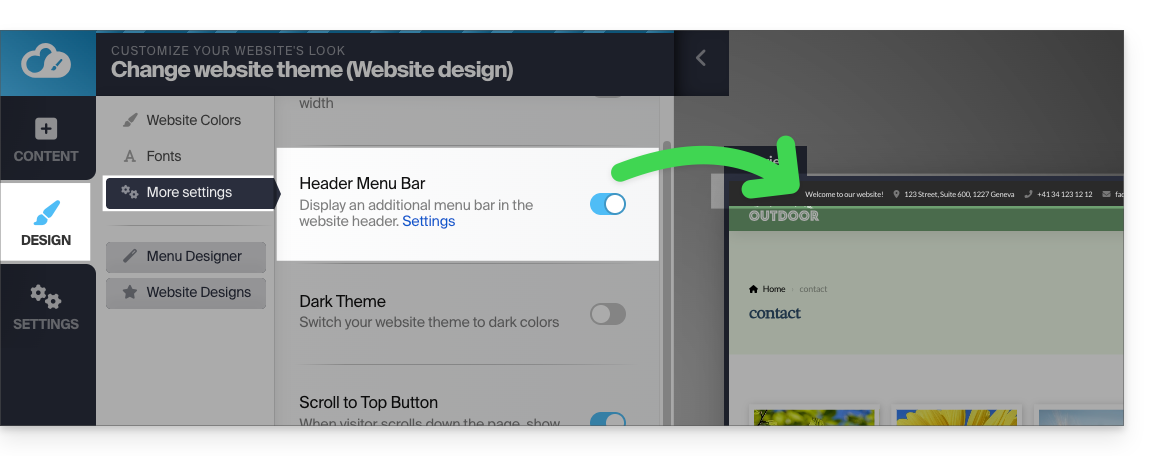
- Cliquez sur le bouton Design dans le menu latéral gauche.
- Cliquez sur Plus de paramètres.
- Activez la Barre de menus d'en-tête :
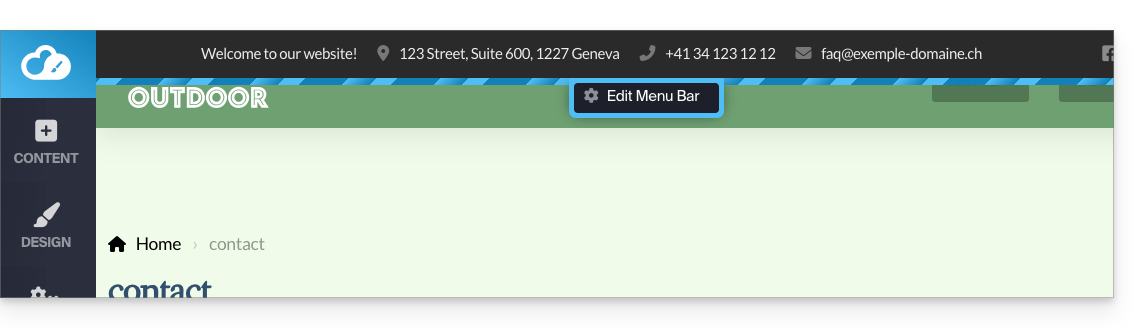
- Une fois activée vous pouvez la personnaliser grâce au lien Réglages au même endroit :
Styles de menu
Pour gérer les différents styles de menu :
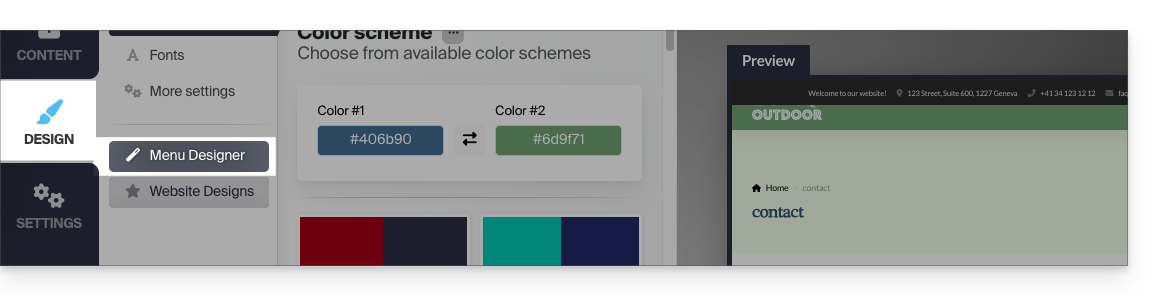
- Cliquez sur le bouton Design dans le menu latéral gauche.
- Cliquez sur Éditeur de menu :
- Puis sur Configuration :
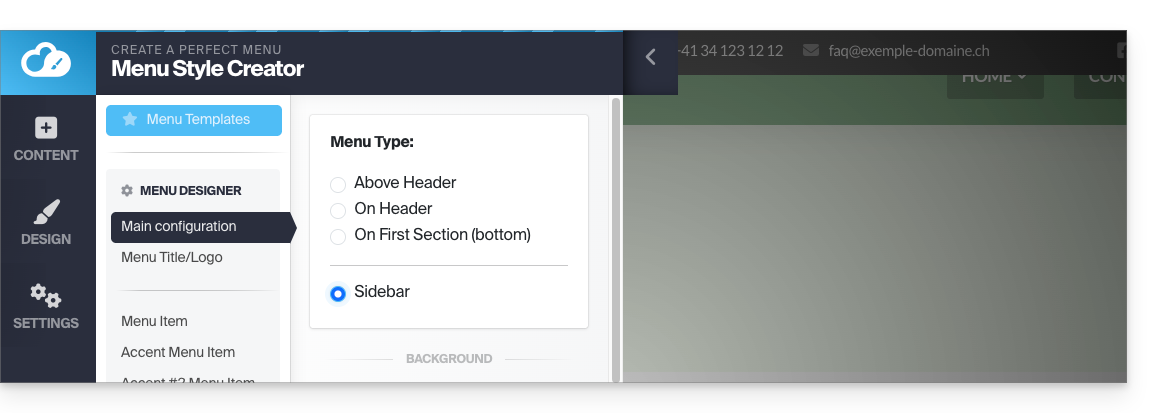
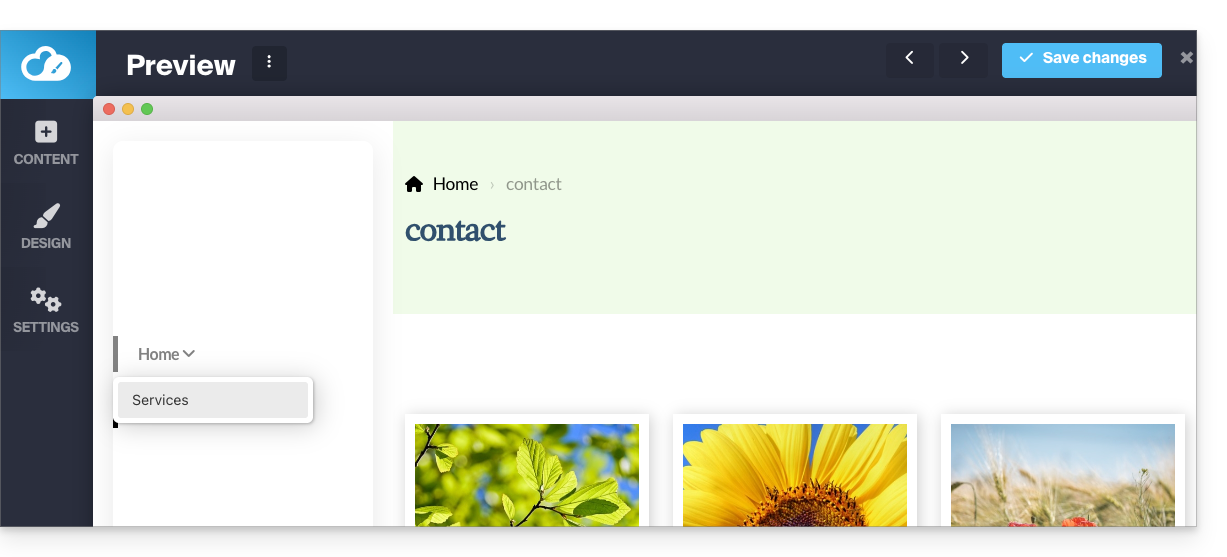
- Vous pourrez notamment décider de l'emplacement de vos menus (sur la gauche de la page ou placé en haut, fixe ou mobile, type "menu hamburger ☰" à droite ou normal, etc.) :
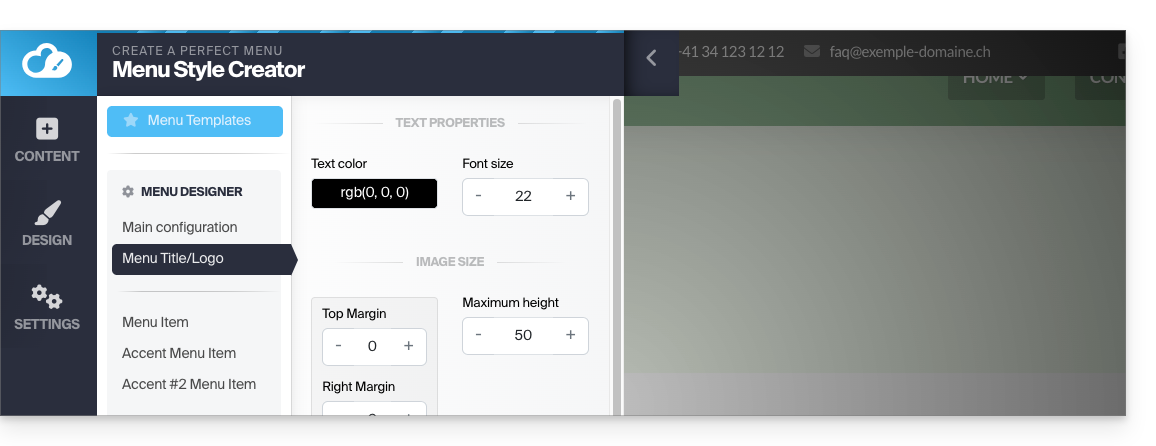
Changer la couleur du menu "hamburger" (☰)
Si ce bouton de menu à trois lignes horizontales ☰ apparait par exemple blanc sur blanc sur un appareil mobile :
- Cliquez sur le bouton Design dans le menu latéral gauche.
- Cliquez sur Éditeur de menu.
- Cliquez sur Titre du menu / logo.
- Ajustez la couleur du texte :
Adopter un nouveau thème de menu
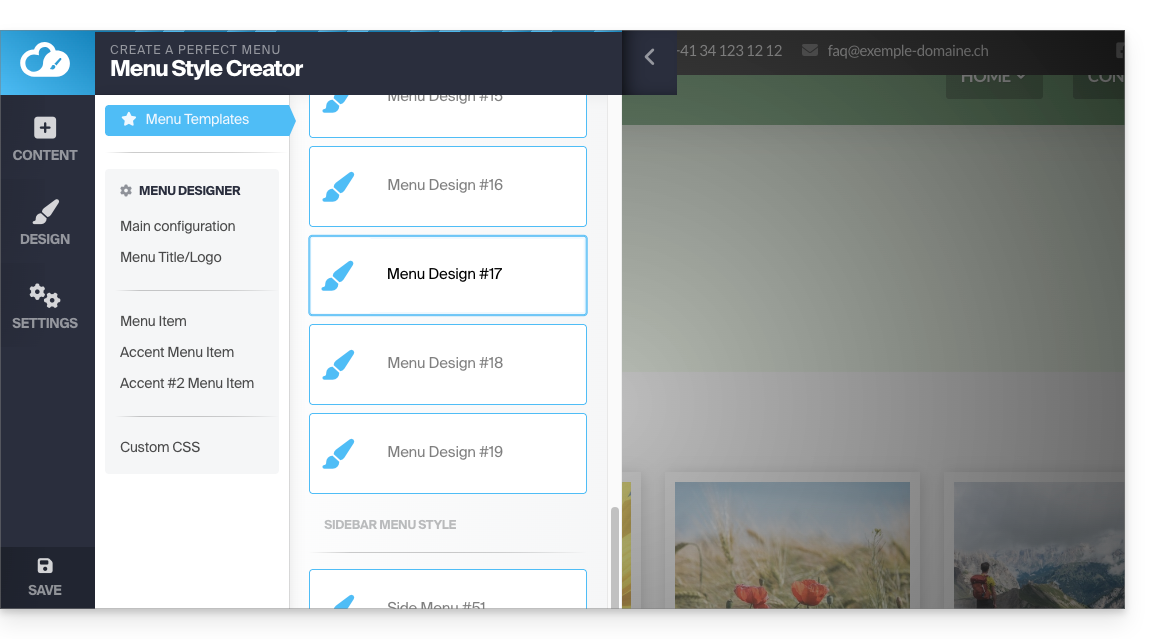
Changez complètement de style prédéfini grâce aux thèmes tout en haut du sous-menu :
- Cliquez sur Modèles de menu (toujours sous Design, puis Éditeur de menu) :
Menu fixe
La plupart des menus proposés vont bouger avec le contenu de la page.
- Le menu disparait si on descend dans la page :
- Vous pouvez définir un menu qui devra toujours être fixé au bord supérieur (avec différentes options visuelles) :
Pour activer ou désactiver le menu fixe :
- Cliquez sur Design.
- Cliquez sur Éditeur de menu.
- Cliquez sur Configuration principale.
- Choisissez Dans l'en-tête dans l'encadré Type de menu.
- Le bouton à bascule (toggle switch) Fixé au sommet s'affiche plus bas et vous pouvez l'activer.
- Cliquez sur Enregistrer :
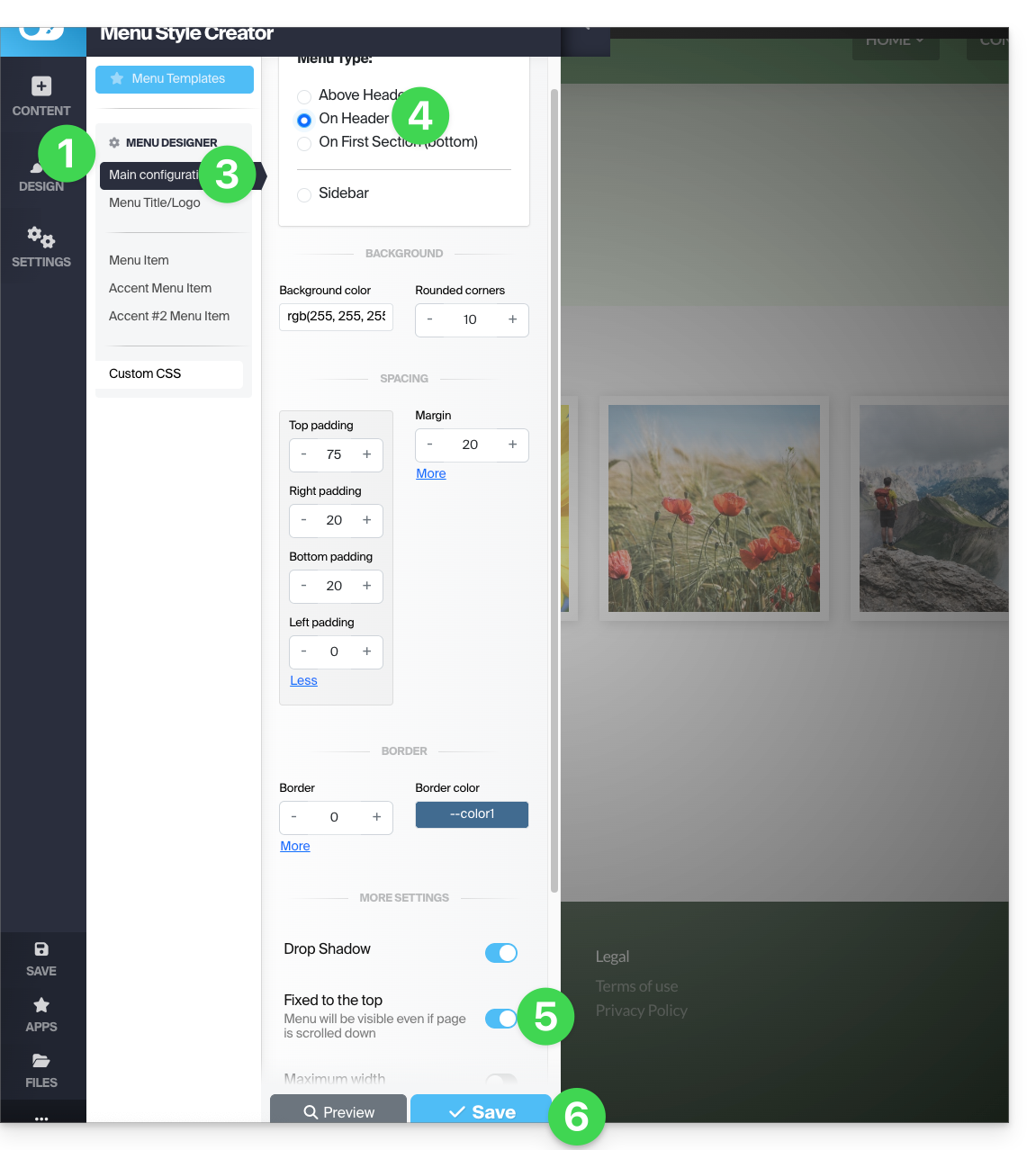
Certains modèles de menu (comme le #3 et le #16) appliquent directement les réglages optimaux pour un menu fixe.
Insérer vos menus dans le corps de la page
Un module Menu de sous-pages permet l'insertion de vos menus et sous-menus à n'importe quel endroit de votre page :
- Ajoutez l'élément depuis les Apps:
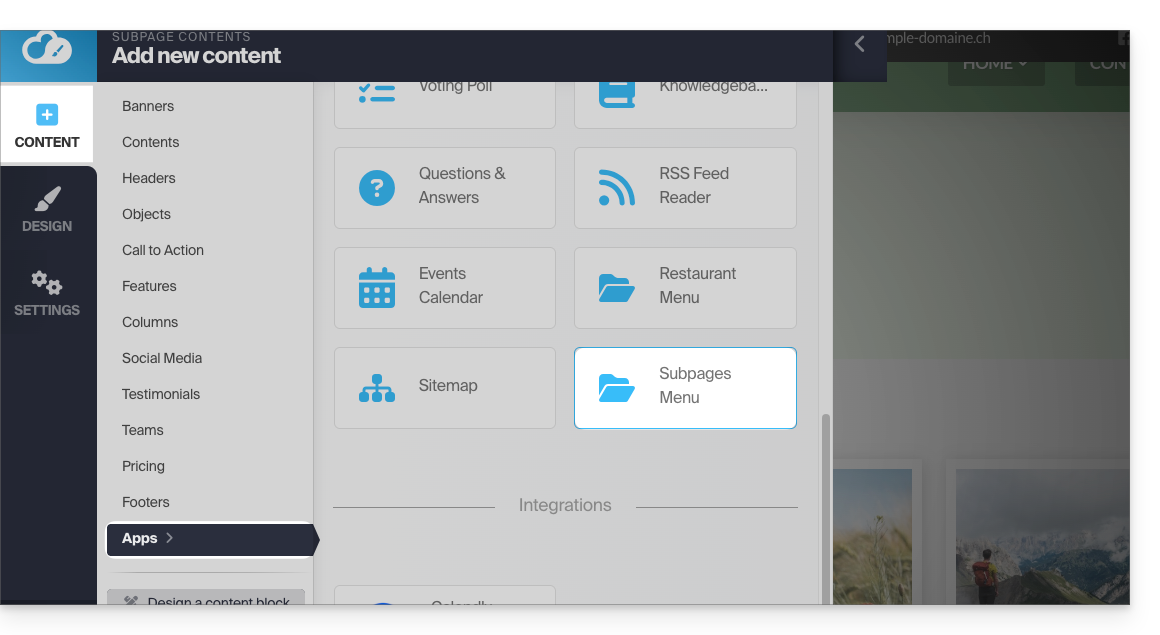
Le module plan du site affiche tous les menus et toutes vos pages dans un seul bloc.
Définir l'URL de la page
Par défaut si le nom de votre page est Contact alors l'URL pour l'atteindre sera www.domain.xyz/contact.
Si par la suite vous changez le nom de la page pour Hello alors l'URL sera www.domain.xyz/hello.
Pour définir l'URL personnalisée de la page sur laquelle vous vous trouvez :
- Cliquez sur le bouton Réglages dans le menu latéral gauche.
- Cliquez sur SEO & Métadonnées (sous Paramètres de cette sous-page).
- Le premier champ en haut permet de définir l'adresse de la page. Tout espace sera transformé en trait d'union et les caractères spéciaux, accents, symboles, etc. sont à éviter :
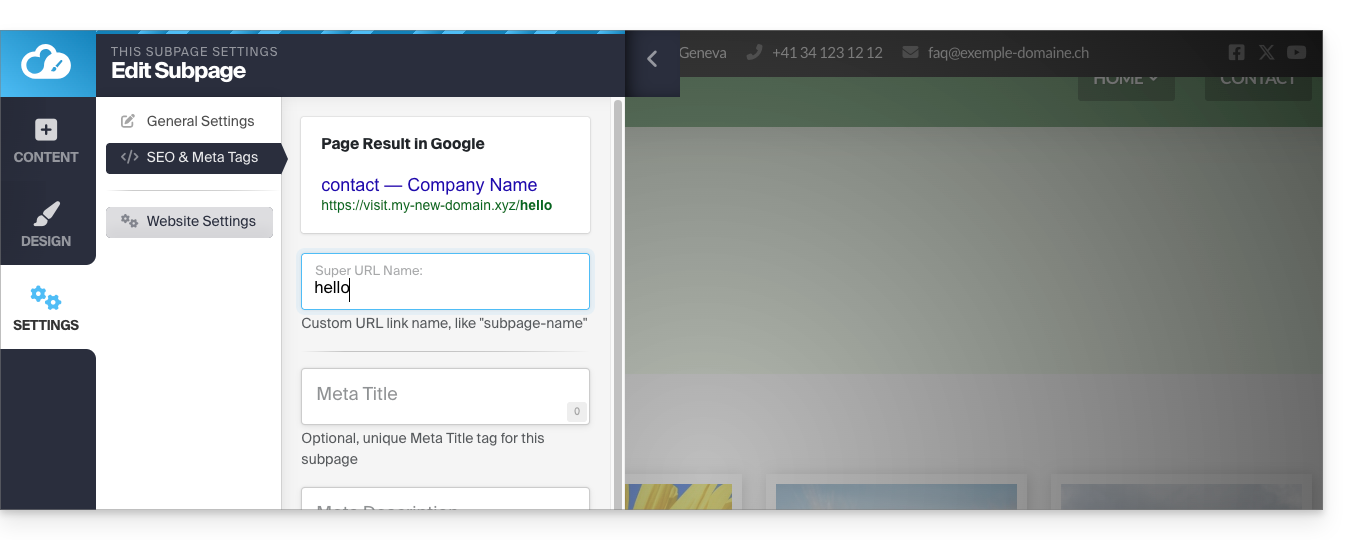
Si des changements d'URL sont enregistrés en cours de création de site alors qu'un menu contient déjà un lien vers la page en question, il sera adapté de façon dynamique.
Lien vers cette FAQ:
Cette FAQ a été utile?
Ce guide explique comment ajouter un mot de passe et une clé de chiffrement à une réunion kMeet la solution éthique de visioconférence gratuite d'Infomaniak.
Protéger une réunion avec un mot de passe
Lors de la création de votre salle de réunion, il est possible de protéger celle-ci par un mot de passe, qu'il vous faudra transmettre à l'ensemble de vos participants pour leur permettre de s'y connecter:
- Démarrez kMeet via kmeet.infomaniak.com ou depuis l'une des applications pour ordinateur ou appareils mobiles.
- Démarrez une nouvelle réunion:

- Indiquez un nom pour votre salle de réunion.
- Cliquez sur les options de sécurité.
- Activez le bouton à bascule (toggle switch) pour Protéger l'accès.
- Créez le mot de passe.
- Continuez pour débuter la réunion:
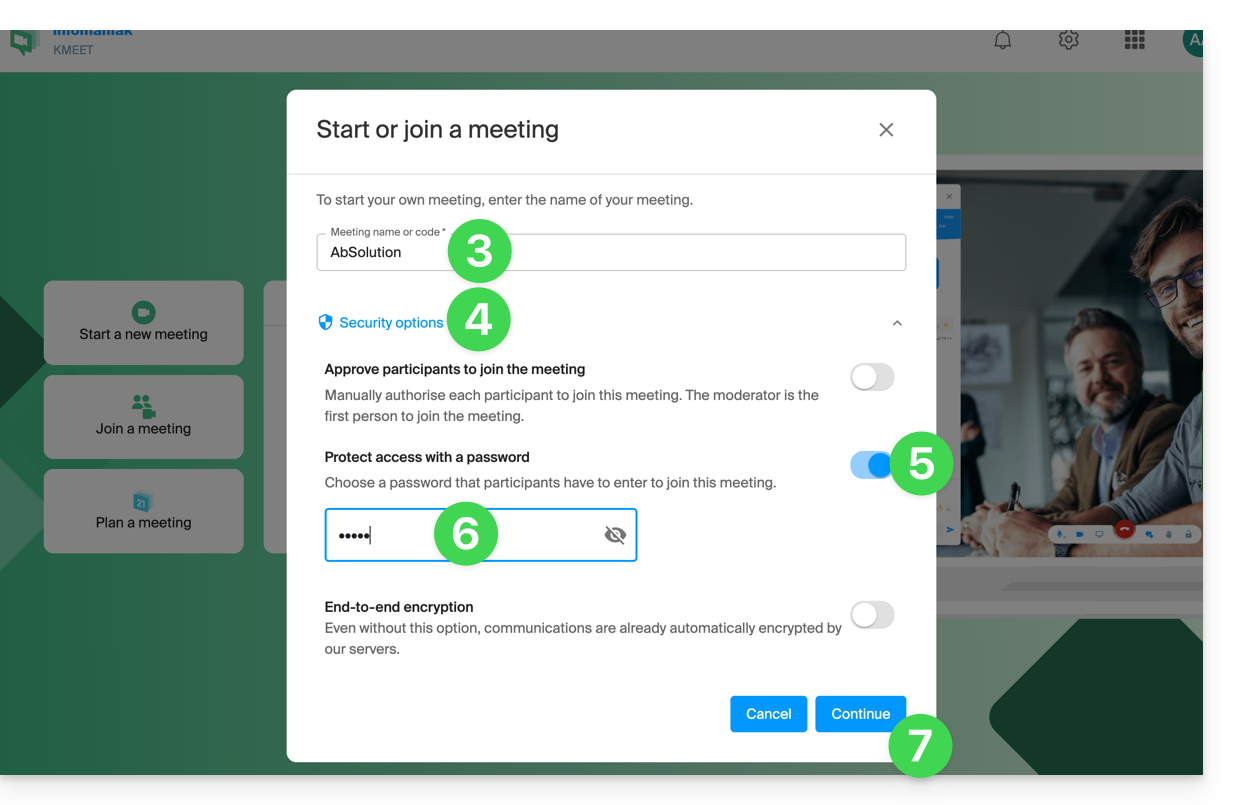
- Spécifiez le nom que vous voulez utiliser en tant que participant à la réunion.
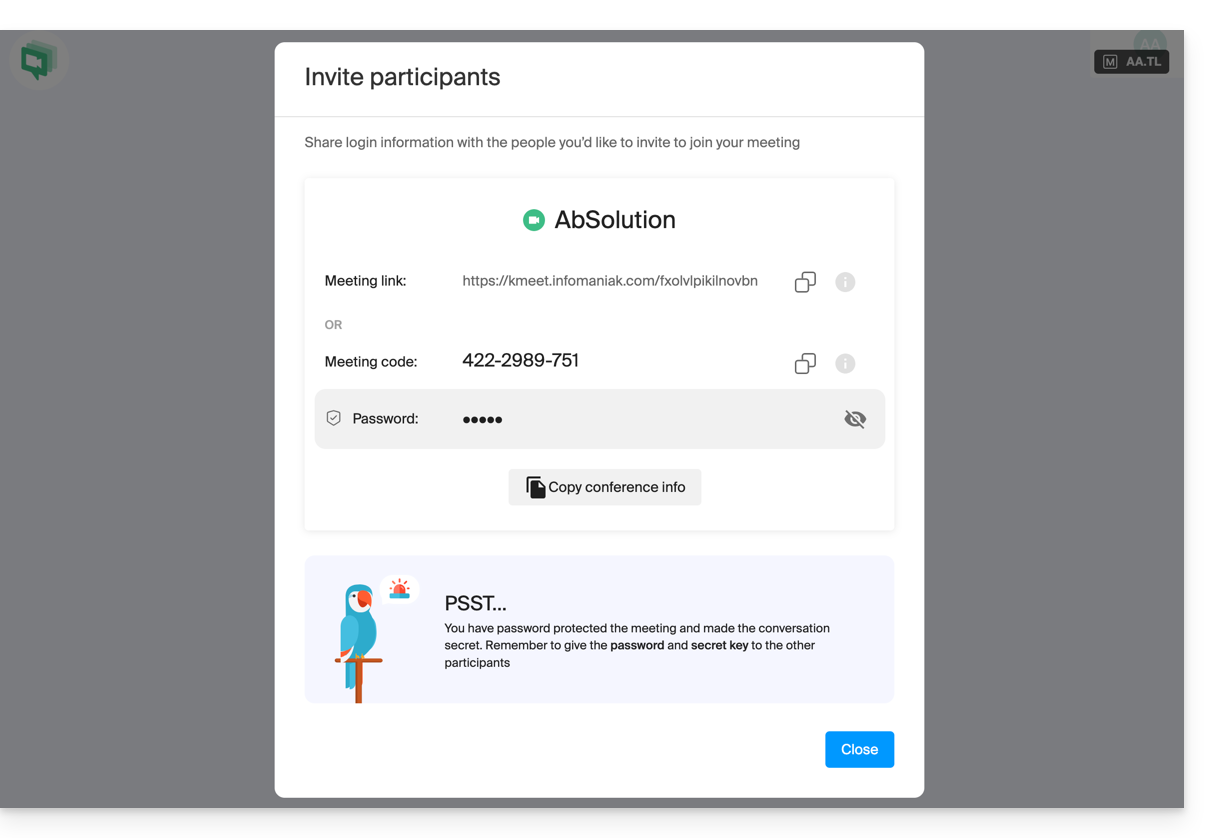
- Partagez le lien ou le code de la réunion ainsi que le mot de passe (que vous pouvez réafficher à cette étape) à vos participants:
- Vous pourrez revoir le mot de passe si nécessaire en invitant des participants par le bouton dédié:
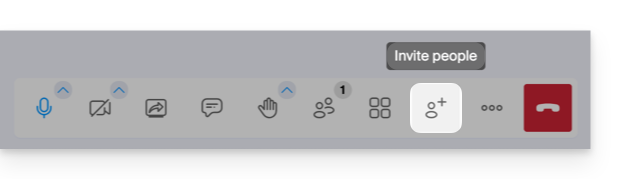
- Vous pourrez revoir le mot de passe si nécessaire en invitant des participants par le bouton dédié:
Sécuriser une réunion avec une clé de chiffrement (E2E)
Prérequis
- Cette fonctionnalité fonctionne uniquement avec les apps desktop et les navigateurs à jour basés sur l'architecture Chromium (par exemple Opera, Brave, Google Chrome, etc.).
Suivez ensuite la procédure ci-dessus jusqu'au point 4. Une fois dans les options de sécurité:
- Activez le bouton à bascule (toggle switch) pour chiffrer de bout en bout:
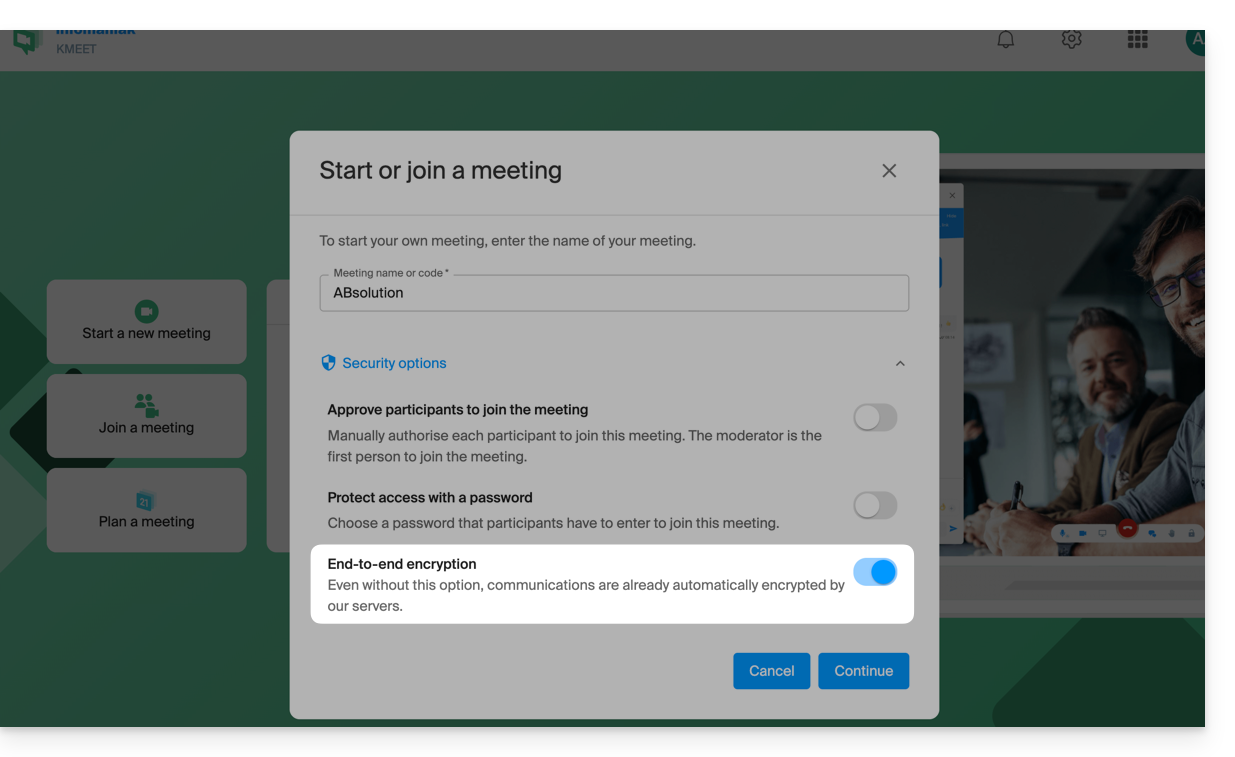
- Lors du démarrage de la visioconférence, un message audio se fera entendre pour annoncer le chiffrement de bout en bout.
Lien vers cette FAQ:
Cette FAQ a été utile?
Ce guide explique comment définir l'app Web Mail Infomaniak (service en ligne ksuite.infomaniak.com/mail) comme fournisseur de messagerie par défaut sur les navigateurs Web qui le proposent (Brave, Vivaldi, Firefox, etc. à l'exception de Safari).
Configurer la messagerie Infomaniak par défaut
Afin de configurer les navigateurs pour qu'ils utilisent automatiquement l'interface de gestion de vos e-mails Infomaniak lorsque vous cliquez sur des liens de messagerie (par exemple des liens "mailto:") et/ou que vous essayez d'envoyer un e-mail depuis une page Web:
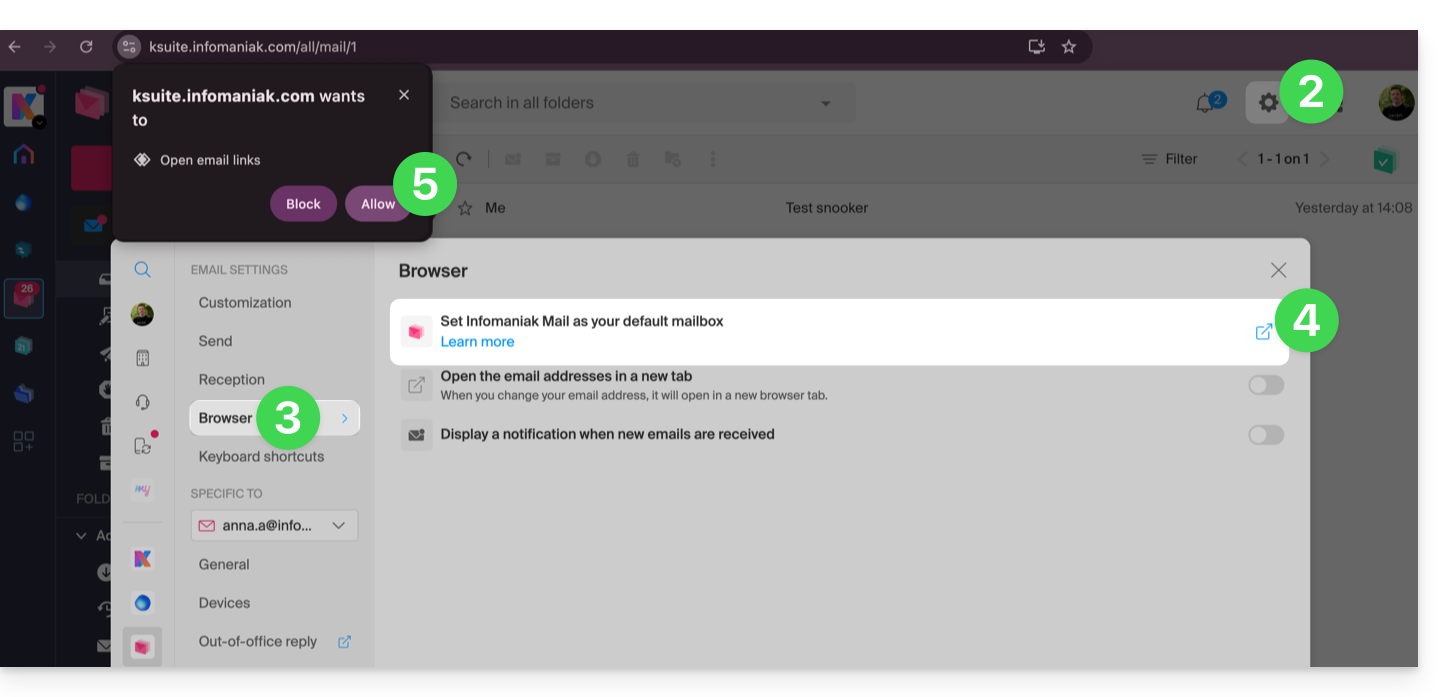
- Cliquez ici afin d'accéder à l'app Web Mail Infomaniak (service en ligne ksuite.infomaniak.com/mail).
- Cliquez sur l'icône Paramètres en haut à droite.
- Cliquez sur Navigateur.
- Cliquez sur Définir Mail par défaut.
- Suivez les instructions proposées par le navigateur employé (une notification doit s'afficher en haut de la fenêtre):
En cas de problème…
Pour résoudre les problèmes d'utilisation de Mail Infomaniak comme messagerie par défaut, suivez les instructions manuelles de votre navigateur habituel:
…sur Firefox
- Ouvrez Firefox.
- Dans la barre de menu indiquez about:preferences
- Dans le panneau latéral allez dans General, puis Applications
- Dans la colonne « Type et Contenu » sélectionnez mailto
- Cliquez sur Toujours demander et sélectionnez «
ksuite.infomaniak.com» comme gestionnaire de messagerie.
… sur Google Chrome
- Ouvrez Google Chrome.
- Dans la barre de menu entrez chrome://settings/handlers.
- Dans le panneau latéral rendez-vous dans Confidentialité et Sécurité.
- Dans le Gestionnaire de Protocole autorisez et sélectionnez «
ksuite.infomaniak.com» comme gestionnaire de messagerie par défaut: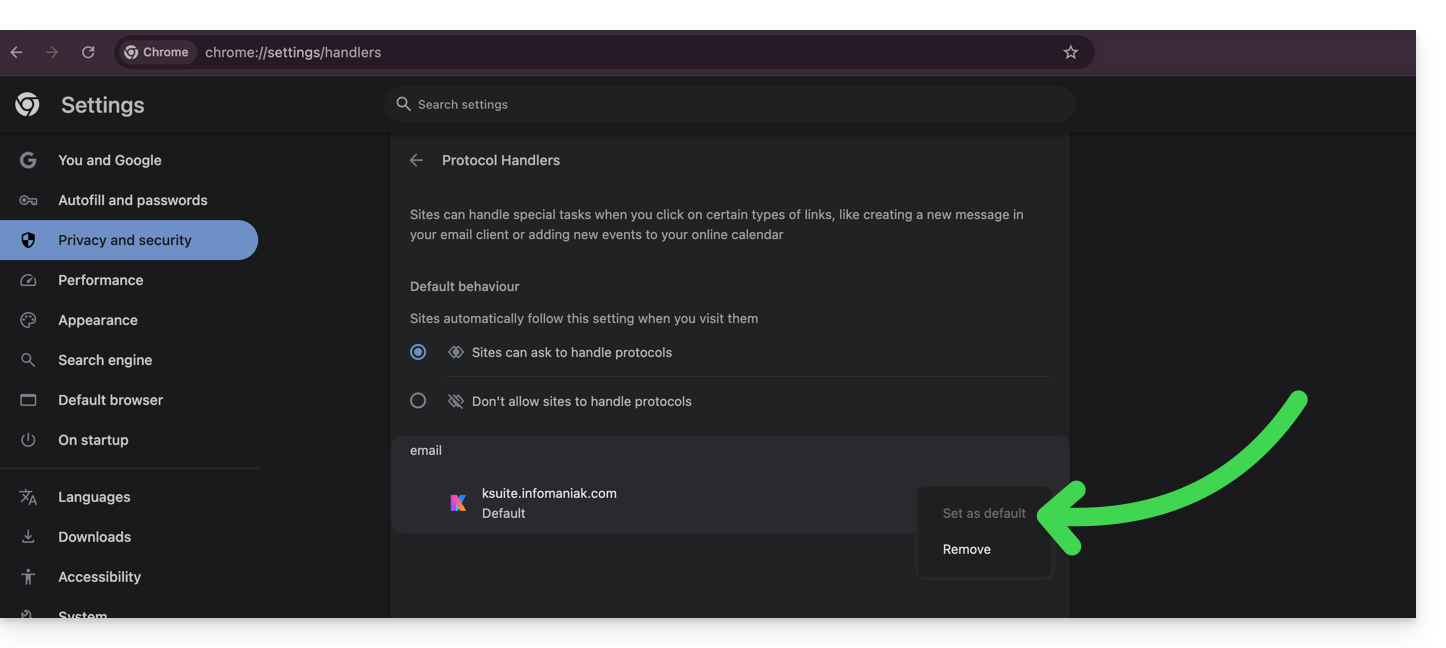
Lien vers cette FAQ:
Cette FAQ a été utile?
Ce guide concerne Domain Privacy qui protège les coordonnées du propriétaire d'un domaine dans le répertoire WHOIS, et plus particulièrement les extensions de noms de domaine compatibles avec ce service.
Préambule
- La possibilité ou non de masquer les coordonnées propriétaire peut varier en fonction de l'extension.
- La plupart des extensions de domaines sont prises en charge par la protection Domain Privacy.
Extensions compatibles avec Domain Privacy
Pour être informé de la prise en charge ou non en fonction de l'extension qui vous intéresse:
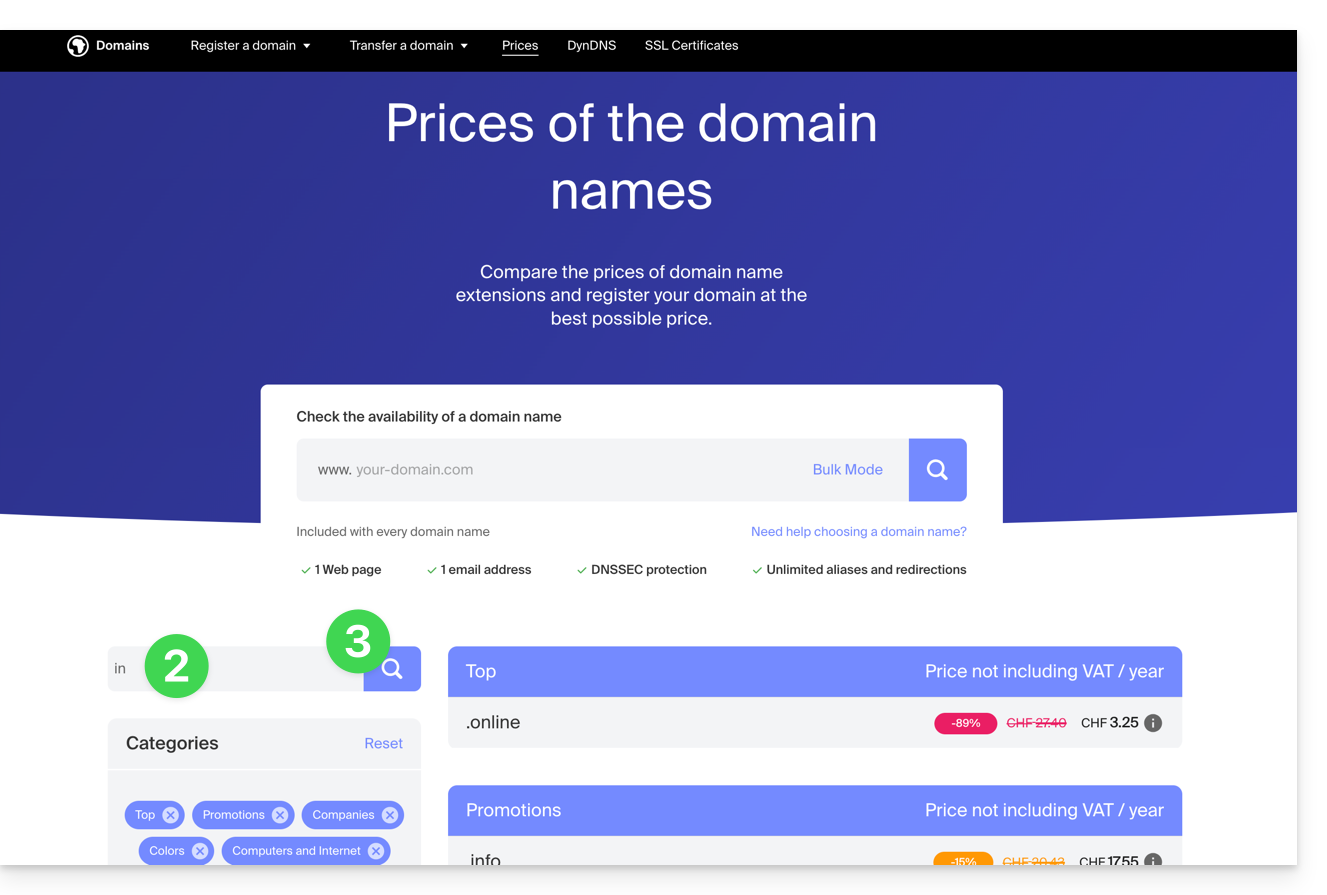
- Rendez-vous sur cette page.
- Indiquez l'extension souhaitée.
- Cliquez sur l'icône loupe pour lancer la recherche:
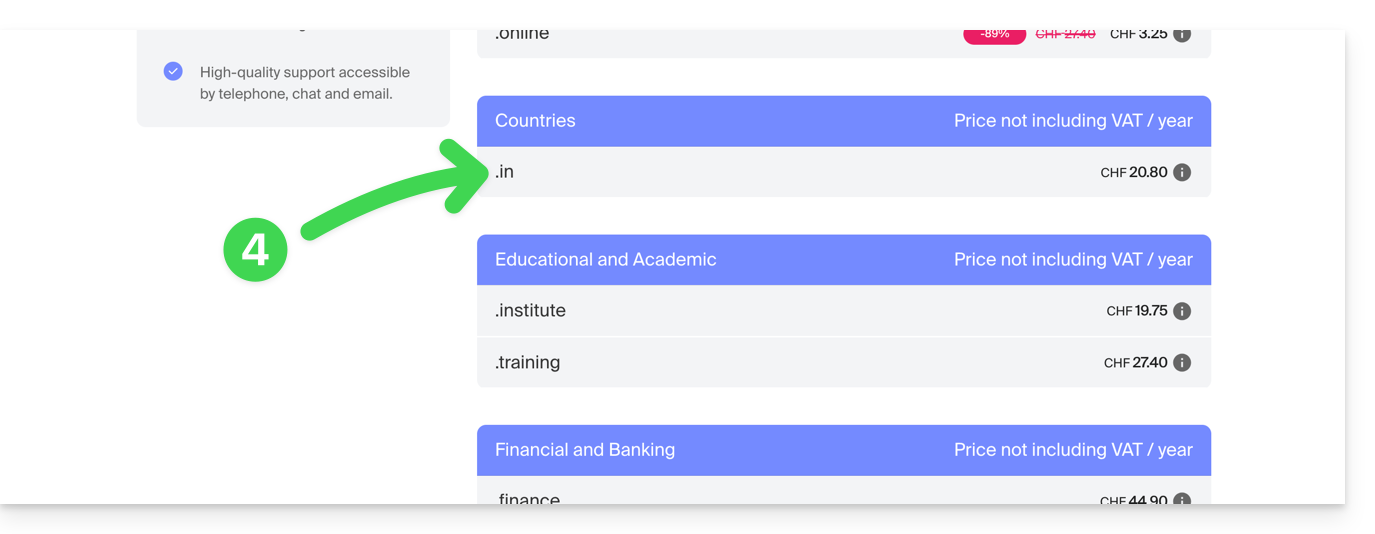
- Cliquez sur l'extension souhaitée parmi les résultats affichés sur la partie latérale:
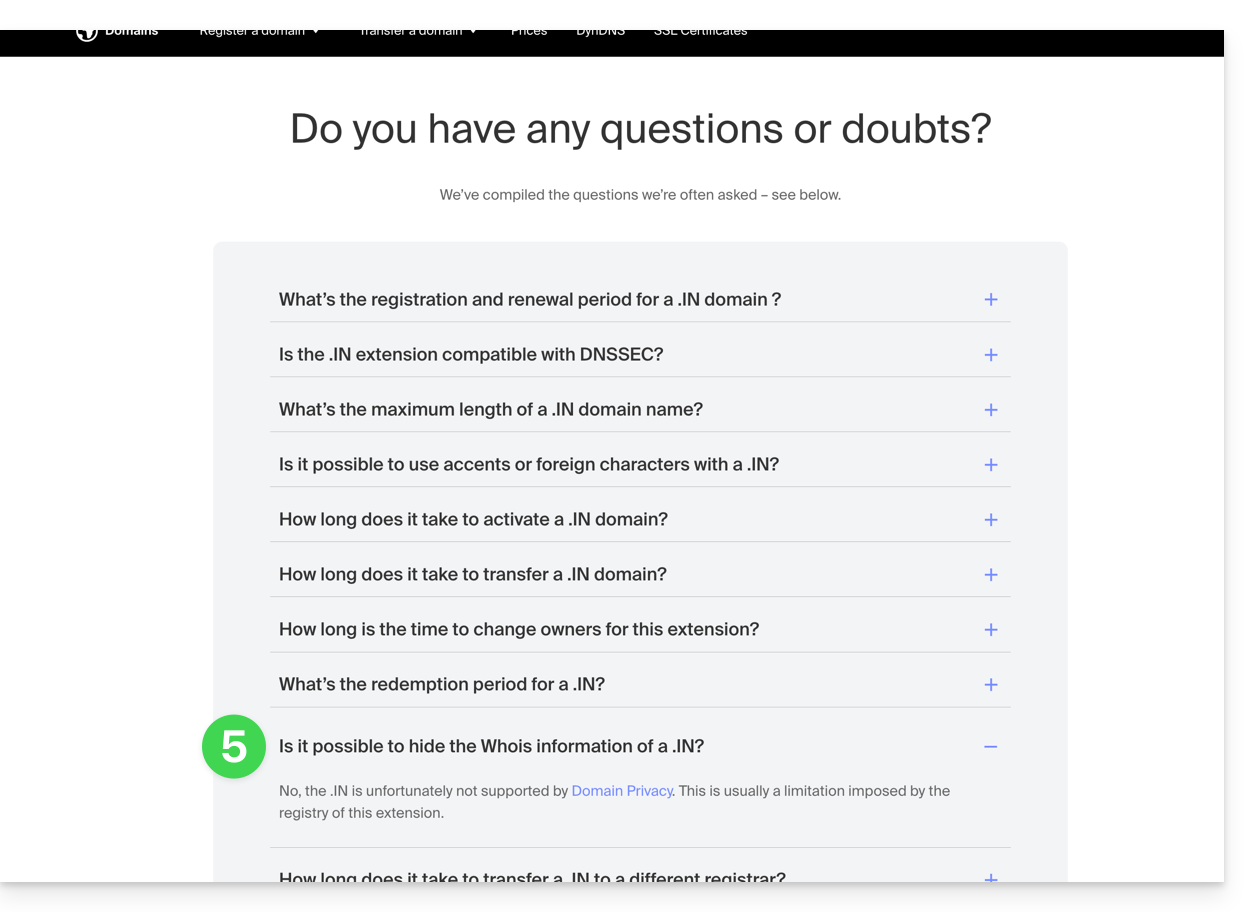
- Descendez en bas de page jusqu'aux Questions fréquentes et lisez les informations requises:
Liste non exhaustive fournie à titre d'exemple:
ac
academy
accountant
accountants
actor
adult
aero
agency
airforce
apartments
archi
army
art
asia
associates
auction
audio
auto
band
bar
bargains
basketball
best
bet
bid
bike
bingo
bio
biz
black
blackfriday
blue
boutique
builders
business
cab
cafe
cam
camera
camp
capital
cards
care
careers
cars
cash
casino
cat
catering
center
ch
chat
cheap
christmas
church
city
claims
cleaning
click
clinic
clothing
cloud
club
co
coach
codes
coffee
college
com
com.co
community
company
computer
condos
construction
consulting
contractors
cool
country
credit
creditcard
cricket
cruises
cz
dance
date
dating
deals
degree
delivery
democrat
dental
desi
design
diamonds
diet
digital
direct
directory
discount
doctor
dog
domains
download
education
email
energy
engineer
engineering
enterprises
equipment
estate
events
exchange
expert
exposed
express
fail
faith
family
fans
farm
finance
financial
fish
fitness
flights
florist
flowers
fm
football
forsale
foundation
fr
frl
fund
furniture
futbol
gallery
game
games
gent
gift
gifts
gives
glass
global
gmbh
gold
golf
graphics
gratis
green
gripe
group
guide
guitars
guru
gy
haus
health
healthcare
help
hiphop
hiv
hockey
holdings
holiday
host
hosting
house
immo
immobilien
industries
info
ink
institute
insure
international
investments
io
irish
jetzt
jewelry
juegos
kaufen
kim
kitchen
land
lat
lease
legal
lgbt
li
life
lighting
limited
limo
link
live
loan
loans
lol
love
ltd
maison
management
market
marketing
me
media
memorial
mobi
moda
moe
money
mortgage
nagoya
name
navy
net
net.co
network
news
ninja
nom.co
onl
online
org
partners
parts
party
pet
photo
photography
photos
pics
pictures
pink
pizza
pl
place
plumbing
plus
poker
porn
press
pro
productions
promo
properties
property
protection
pub
pw
qpon
racing
recipes
red
rehab
reisen
rentals
repair
report
republican
rest
restaurant
review
reviews
rich
rip
rocks
run
saarland
sale
salon
sarl
school
schule
science
security
services
sex
sexy
sh
shiksha
shoes
shop
shopping
show
singles
site
ski
social
software
solar
solutions
space
storage
store
stream
studio
style
supplies
supply
support
surgery
systems
taipei
tattoo
tax
taxi
team
tech
technology
tennis
tf
theater
theatre
tienda
tips
tires
tk
tm
today
tokyo
tools
top
tours
town
toys
trade
training
tube
tv
university
uno
vacations
vegas
ventures
vet
viajes
video
villas
vin
vision
voyage
watch
webcam
website
whoswho
wiki
win
wine
works
world
ws
wtf
xyz
yokohama
zone
Lien vers cette FAQ:
Cette FAQ a été utile?
Ce guide explique comment utiliser les scanners pour le contrôle des billets de votre évènement (dans le cadre du système de billetterie Infomaniak).
Configurer les outils de contrôle
Pour activer vos outils de contrôle sur votre billetterie:
- Cliquez ici afin d'accéder à la gestion de votre produit sur le Manager Infomaniak (besoin d'aide ?).
- Cliquez sur Gérer à droite de la partie Outils de contrôle :

- Choisissez la billetterie concernée par votre session de contrôle.
- Cliquez sur le bouton Confirmer:

- Choisissez l'une des méthodes de contrôle:

- App mobile Infomaniak Etickets scan (application pour smartphone ou tablette iOS / Android).
- Location d'un lecteur de code-barres/code QR.
- Impression papier (non-recommandée au-delà de plusieurs dizaines de clients).
Utiliser le scanner
Prérequis matériel
- Brancher l’alimentation du socle, et y mettre les scanner pour les charger.
- Les scanners sont configurés pour se connecter automatiquement au réseau Infomaniak généré par les bornes Wifi et 4G
- Si aucune connexion n’est détectée, vérifier la connexion dans le menu Réglages de l’appareil.
Pour cela:
- Connectez-vous à l’app mobile en utilisant l'une des méthodes suivantes:
- Adresse mail et mot de passe du compte utilisateur Infomaniak ayant accès à la billetterie.
- Code organisateur (cf point 2 ci-dessus).
- Code généré dans le menu Gestion des profils (ou cliquez sur le menu d'action ⋮ situé à droite du profil concerné pour afficher un code QR remplaçant le code):

- Sélectionnez si besoin les dates en haut pour afficher les bons évènements.
- Sélectionnez un ou plusieurs évènements à scanner (longue pression sur chacun pour la multisélection).
- Pointez la caméra sur le code QR du billet pour effectuer le scan.
- Le scanner indiquera si le billet est valable ou non:
- Prenez connaissance de cet autre guide au sujet de la personnalisation de l'affichage lors du scan.
- Les différentes options du scanner se trouvent dans le menu en haut à gauche.
Gérer les paramètres de l'app
Sur la page principale
- Annulation rapide des billets
- Permet de scanner les billets imprimés à l’avance (vos invendus) afin de les remettre en vente rapidement sans avoir à consulter les commandes dans le Manager Infomaniak.
- Mode de Scan
- Normal - Scan classique, le billet est autorisé une seule fois à entrer.
- Entrée / Sortie - Valide les billets dans l’un ou l’autre mode pour autoriser les participants à entrer et à sortir.
- Entrées Multiples - Valide et autorise l’entrée plusieurs fois, billet jamais refusé (sauf s’il s’agit d’une mauvaise date).
- Mode Laser
- Bluebird - pour rendre l’application compatible avec les appareils Bluebird.
- Zebra - pour rendre l’application compatible avec les appareils Zebra.
Sur la page de l'évènement
- Recherche d’une commande
- Permet de retrouver une commande avec le nom du visiteur ou numéro de la commande.
- Flash
- Permet d’activer le flash sur l’appareil.
- Scan par zone
- Permet de limiter les billets attribués aux zones choisies.
Lien vers cette FAQ:
Cette FAQ a été utile?
Ce guide explique comment modifier en mode avancé (expert) des entrées spécifiques (enregistrements de type A & AAAA, MX, TXT, etc.) à l'intérieur de la zone DNS d'un nom de domaine enregistré auprès d'Infomaniak.
Si vous débutez, préférez le mode simple.
Prérequis
- Posséder un nom de domaine auprès d'Infomaniak ou au minimum une zone DNS.
- Comprendre:
- le fonctionnement d'un domaine et d'une zone DNS avant de modifier cette dernière…
- que la zone DNS présente ici n'est valable et utilisée que si les noms de serveur sont ceux d'Infomaniak…
- que tout ajout / modification DNS peut prendre jusqu'à 48 heures pour se propager.
Modifier un enregistrement existant
Pour configurer les services associés au domaine et permettre la résolution appropriée des noms de domaine vers les ressources correspondantes (comme des sites Web externes, des serveurs de messagerie tiers, etc.):
- Cliquez ici afin d'accéder à la gestion de votre produit sur le Manager Infomaniak (besoin d'aide ?).
- Cliquez directement sur le nom attribué au produit concerné.
- Cliquez sur Zone DNS dans le menu latéral gauche
- Cliquez sur Vue avancée:
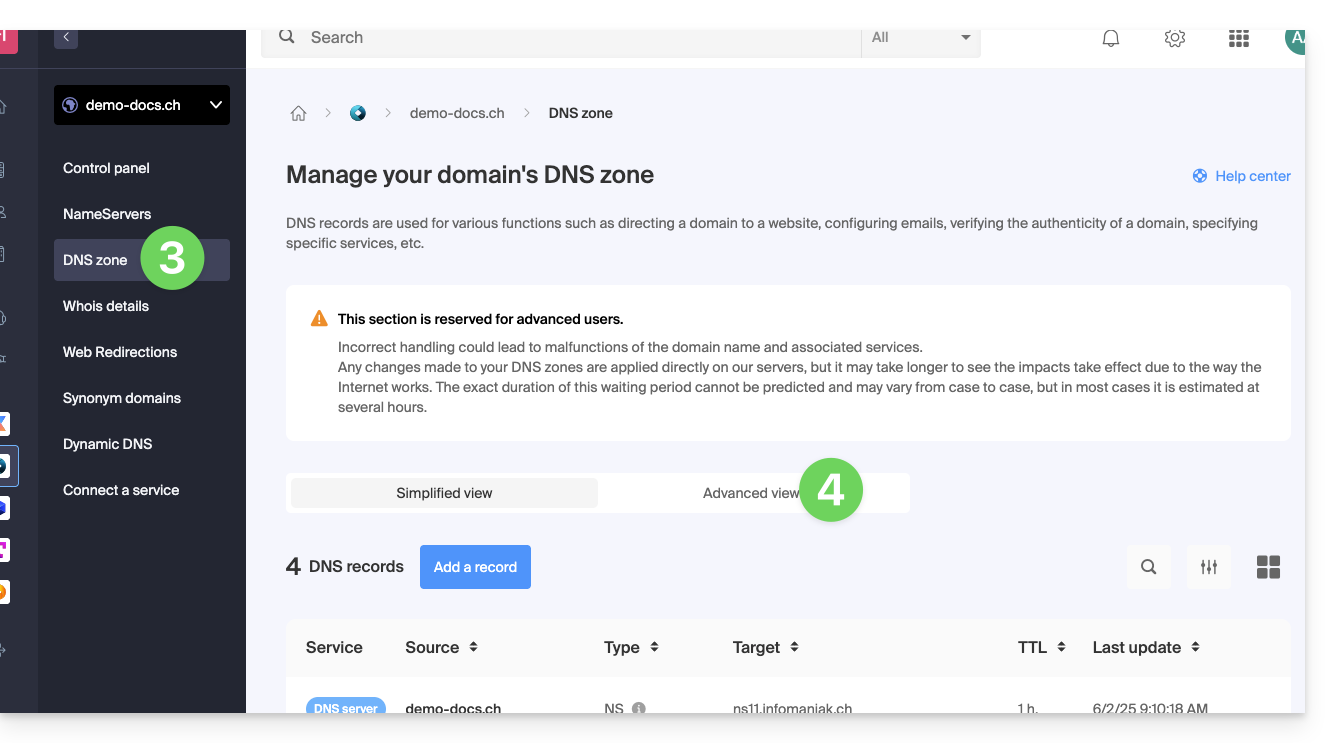
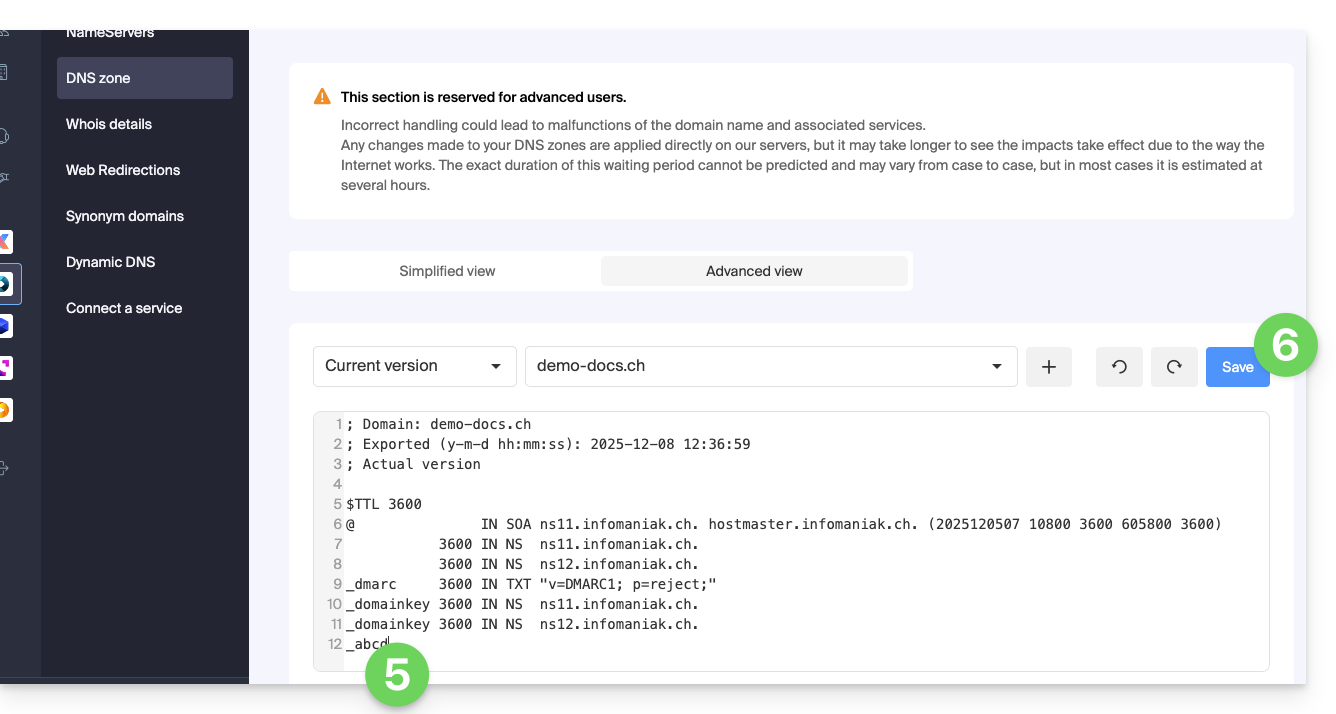
- La syntaxe est acceptée au format BIND.
- Procédez à l'édition des informations désirées.
- SauvegardeZ vos modifications:
Restaurer une zone DNS
Grâce au mode Expert, vous pouvez utiliser le versionnage afin de retrouver une version précédente de la zone DNS de votre nom de domaine et ainsi la restaurer telle qu'elle était à un instant T:
- Une fois dans l'onglet Vue avancée (lire ci-dessus) cliquez sur Version actuelle afin de dérouler le menu contenant des dates antérieures.
- Cliquez sur la date désirée afin d'obtenir un aperçu des changements.
- Cliquez sur le bouton bleu Enregistrer à droite pour revenir à la version choisie:
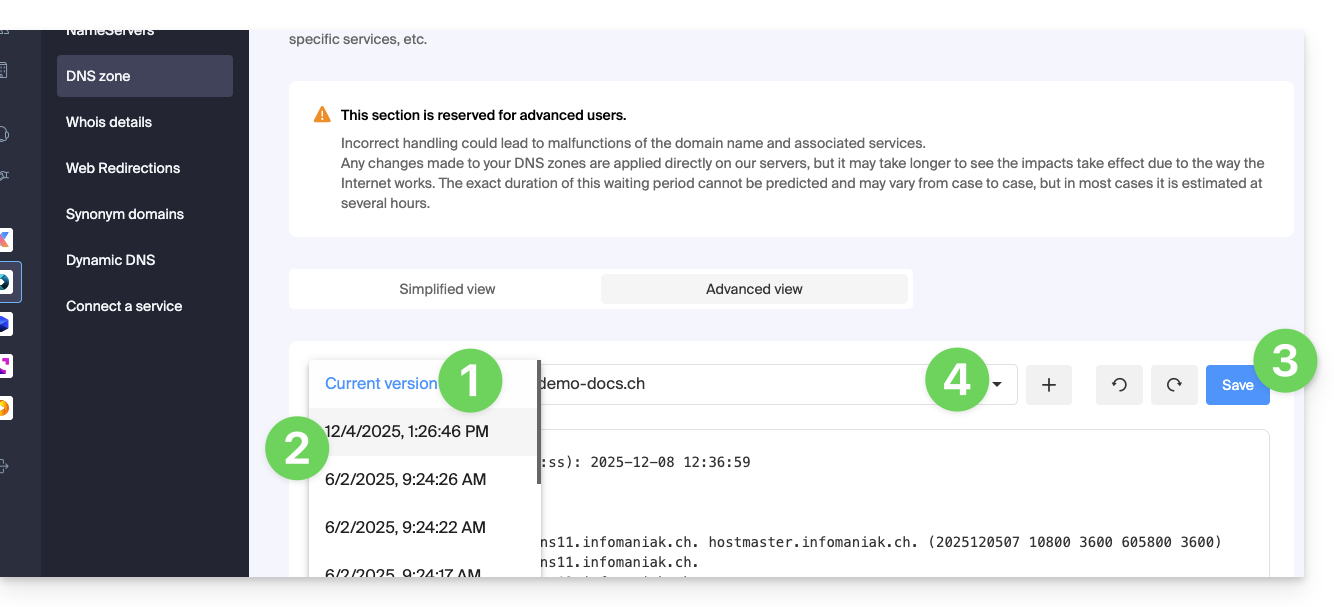
- Cliquez sur le second menu déroulant si nécessaire pour accéder à la restauration de configuration de sous-domaines délégués.
Diagnostic DNS
Un outil disponible sur votre Manager vous permet de corriger facilement certains enregistrements problématiques.
Lien vers cette FAQ:
Cette FAQ a été utile?
Ce guide détaille les différentes façons d'adresser un e-mail à plusieurs correspondants, y compris en masquant les adresses mail des autres participants.
Préambule
- Lorsque vous envoyez des e-mails, il est parfois nécessaire d'inclure plusieurs destinataires en utilisant les champs:
- À
- CC :
- Français : Copie Conforme
- Anglais : Carbon Copy
- CCI :
- Français : Copie Conforme Invisible
- Anglais : Blind Carbon Copy
- Ne surchargez pas les champs À et CC avec des destinataires qui ne sont pas directement concernés par l'e-mail.
- Utilisez le champ CCI pour protéger les adresses mail des destinataires lorsqu'il y a plusieurs personnes dans la liste.
- Lors d'envois multiples, récurrents et/ou importants, au-delà des limites imposées, il est recommandé d'utiliser plutôt des outils adaptés:
Comprendre et utiliser ces 3 champs mail
Le champ À
Ce champ est utilisé pour indiquer le ou les destinataires principaux de l'e-mail, ceux qui reçoivent l'e-mail en copie directe.
- Utilisez ce champ pour les destinataires principaux qui sont directement concernés par le contenu de l'e-mail.
- Exemples : réunion de travail, rapport de projet, communication directe avec un client.
Le champ CC
Utilisé pour envoyer une copie de l'e-mail à d'autres personnes en plus des destinataires principaux. Tous les destinataires peuvent voir qui a reçu une copie de l'e-mail.
- Utilisez ce champ pour inclure des destinataires secondaires qui doivent être informés mais qui ne sont pas les principaux acteurs de la discussion.
- Exemple : informer un supérieur hiérarchique d'une conversation, inclure des collègues intéressés par le sujet sans qu'ils aient besoin d'intervenir.
Le champ CCI
Utilisé pour envoyer une copie de l'e-mail à des personnes sans que les autres destinataires ne sachent qu'elles ont également reçu l'e-mail.
- Utilisez ce champ pour inclure des destinataires qui doivent recevoir l'e-mail sans que les autres destinataires le sachent.
- Exemple : envoi d'un e-mail à un groupe avec un superviseur en CCI pour suivi, éviter la divulgation d'adresses mail à tous les destinataires (souvent utilisé dans les e-mails de masse).
Utiliser les champs à disposition sur Mail Infomaniak
Afin d'accéder aux champs adéquats sur votre messagerie Infomaniak :
- Cliquez ici afin d'accéder à l'app Web Mail Infomaniak (service en ligne ksuite.infomaniak.com/mail).
- Cliquez sur Nouveau message.
- Cliquez sur CC & CCI:

- Les champs supplémentaires s'affichent, ils vous permettront d'insérer les adresses mail de vos destinataires:

Exemples d'utilisation
Chacun de ces champs a une fonction spécifique et peut être utilisé stratégiquement selon le contexte de votre communication. Soyez transparent et éthique dans l'utilisation du champ CCI pour éviter des malentendus ou des conflits:
- Communication d'équipe
- À : membres principaux du projet
- CC : Manager du projet, autres départements concernés
- CCI : Directeur pour information sans intervention directe
- E-mail marketing
- À : ne pas utiliser (ou indiquez simplement l'adresse mail expéditeur)
- CC : ne pas utiliser
- CCI : liste des abonnés pour protéger les adresses mail individuelles
- Annonce importante
- À : destinataires principaux (par exemple : directeurs)
- CC : membres du conseil, principaux collaborateurs
- CCI : autres parties prenantes pour information confidentielle
- Annonce d'une réunion
- À : John Doe, Jane Smith
- CC : projet.manager@entreprise.com
- CCI : directeur@entreprise.com
- Invitation à un évènement
- À : invités principaux
- CC : coordination@evenement.com
- CCI : liste d'invités secondaires (pour protéger les adresses mail)
Lien vers cette FAQ:
Cette FAQ a été utile?
Ce guide détaille l'erreur de messagerie "bogus HELO" afin de vous permettre de comprendre son origine et de la corriger.
Quand et pourquoi cette erreur ?
Le protocole SMTP (utilisé pour l'envoi d'e-mails) comporte plusieurs phases. La première consiste pour le serveur de l'expéditeur à se présenter au serveur du destinataire via la commande HELO (ou EHLO pour le SMTP étendu). Cette commande doit impérativement être suivie d'un nom d'hôte valide.
Si vous recevez une erreur mentionnant "bogus HELO", c'est que l'identifiant fourni par le serveur expéditeur n'est pas conforme à la RFC 5321. Cette vérification est une mesure de sécurité essentielle qui permet de filtrer une grande partie des serveurs mal configurés, souvent utilisés pour la diffusion de virus et de spams.
Infomaniak refuse tout message provenant d'un serveur qui s'identifie de manière générique (ex: "serveur") ou locale. Le serveur doit utiliser un FQDN (Fully Qualified Domain Name), c'est-à-dire un nom d'hôte complet et résolvable de type "serveur.domaine.xyz".
Exemples de configurations provoquant un rejet :
L'utilisation d'une adresse IP locale ou de bouclage (loopback) :
220 mta-gw.infomaniak.ch ESMTP Infomaniak Network Mail Servers; HELO 127.0.0.1
L'utilisation d'une adresse IP entre crochets au lieu d'un nom de domaine :
220 mta-gw.infomaniak.ch ESMTP Infomaniak Network Mail Servers; HELO [192.168.1.1]
L'utilisation d'un nom d'hôte local non qualifié :
220 mta-gw.infomaniak.ch ESMTP Infomaniak Network Mail Servers; HELO localhost 220 mta-gw.infomaniak.ch ESMTP Infomaniak Network Mail Servers; HELO mon-serveur
L'utilisation d'un nom de domaine banni ou manifestement faux :
220 mta-gw.infomaniak.ch ESMTP Infomaniak Network Mail Servers; HELO fakedomain.xyz
Dans ces cas, la transaction SMTP échouera avec le code suivant :
MAIL FROM: user@domaine.com 250 2.1.0 user@domaine.com... Sender ok RCPT TO: destinataire@infomaniak.ch 550 5.7.1 destinataire@infomaniak.ch... Access denied - bogus HELO [1]
Comment résoudre ce problème ?
Si vous utilisez un script de programmation (PHP, Python, etc.) pour envoyer des mails via SMTP, assurez-vous que la bibliothèque utilisée est configurée pour envoyer un nom de domaine valide dans la commande HELO et non l'adresse IP du serveur web.
Lien vers cette FAQ:
Cette FAQ a été utile?
Ce guide vous aide à résoudre les problèmes audio (micro et haut-parleurs) avec kMeet, la solution de visioconférence éthique d'Infomaniak.
Préambule
- Pour fonctionner, kMeet doit impérativement obtenir votre autorisation pour accéder au micro.
- Cette demande apparaît généralement via une fenêtre contextuelle (pop-up) en haut à gauche de votre navigateur ou lors du premier lancement de l'application.
- Un problème audio peut être de deux types :
- soit les autres ne vous entendent pas (problème de Micro),
- soit vous n'entendez pas les autres (problème de Haut-parleurs/Sortie).
Pistes à explorer pour solutionner un problème audio
1. Vérifier le matériel et les réglages de base
- Le bouton "Muet" : vérifiez que votre micro n'est pas coupé dans l'interface kMeet (icône micro rouge) ou via un bouton physique sur votre casque/micro:
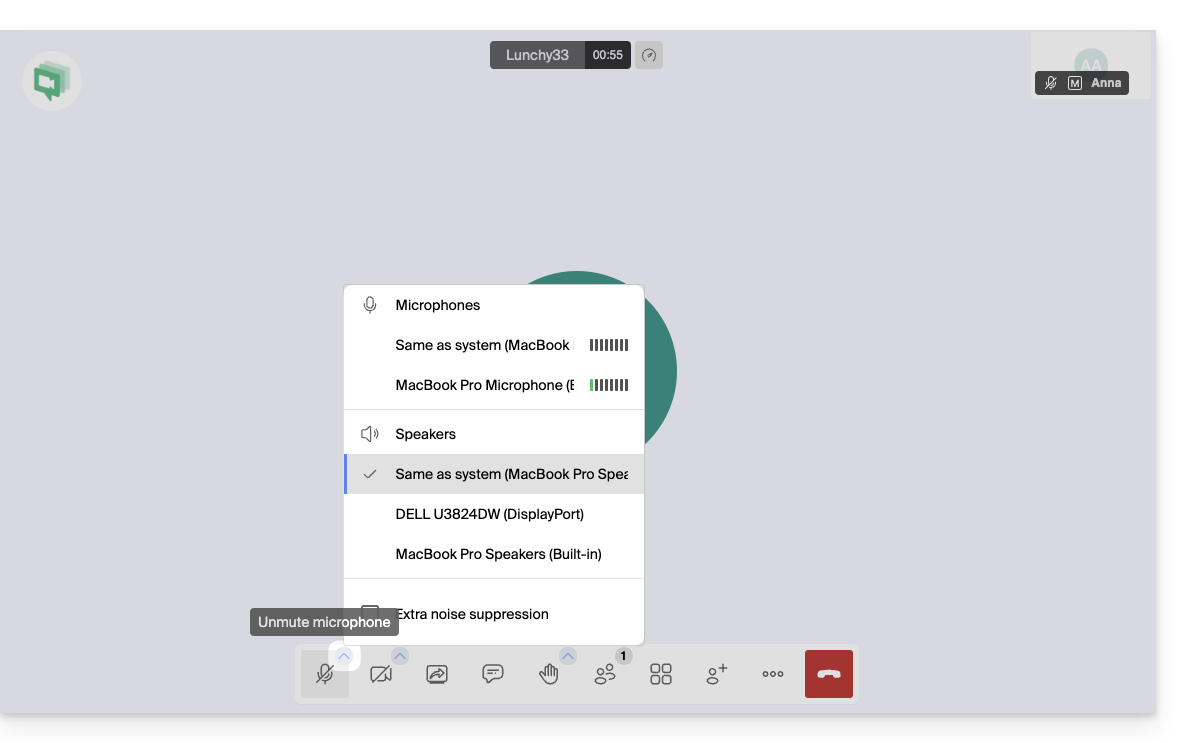
- Branchements : si vous utilisez un casque ou un micro externe, débranchez-le et rebranchez-le (privilégiez les ports USB directs plutôt que les hubs).
- Volume système : vérifiez que le volume de votre ordinateur ou appareil mobile n'est pas à zéro ou en mode "Ne pas déranger".
2. Configurer les paramètres audio dans kMeet (Ordinateur)
Que ce soit sur l'application ou le navigateur, vous pouvez choisir précisément vos périphériques :
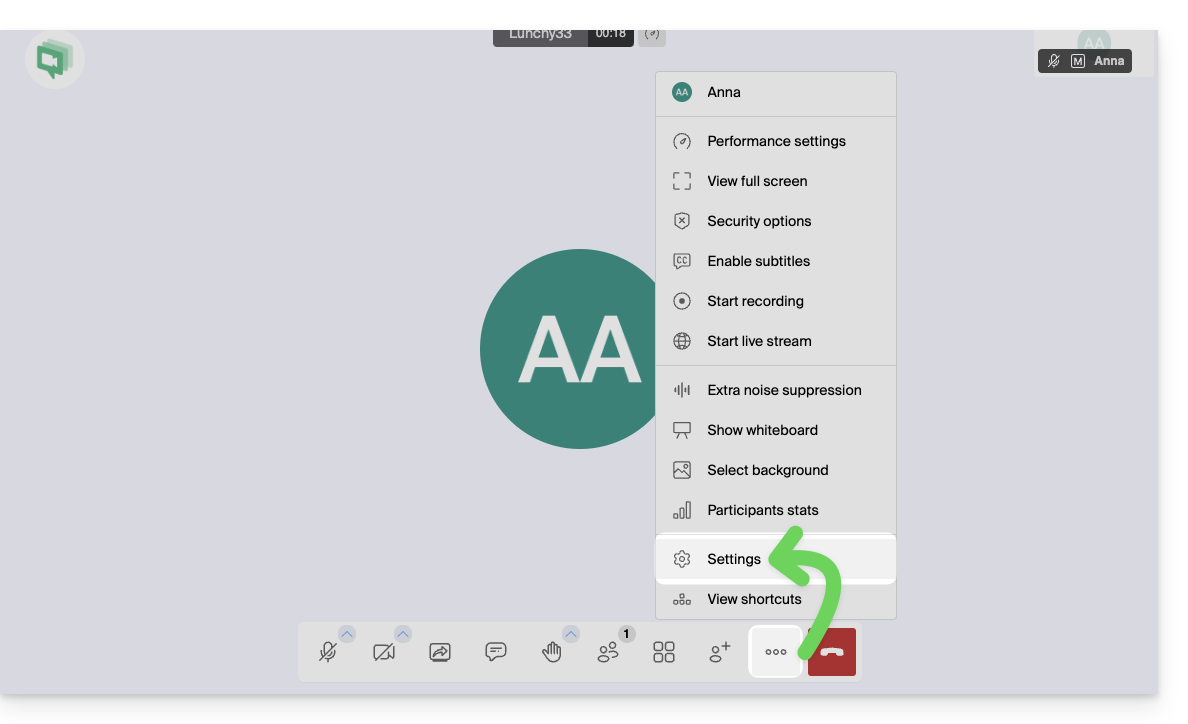
- Accédez aux Paramètres:
- Allez dans l'onglet Audio:
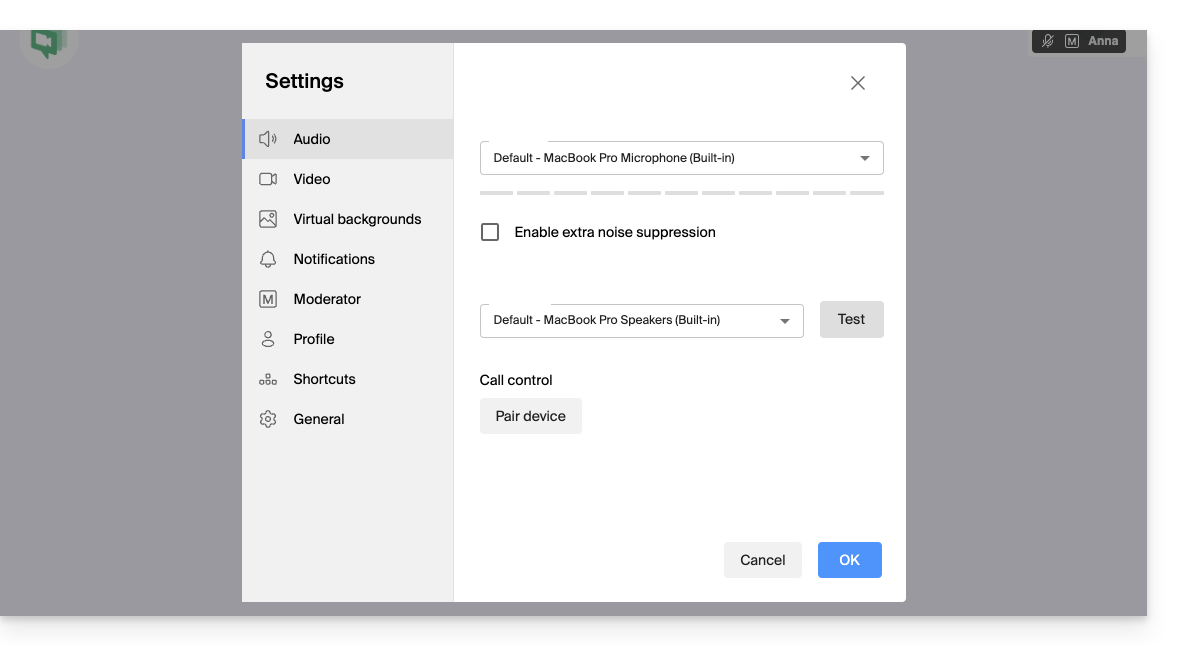
- Microphone : sélectionnez le bon périphérique dans la liste.
- Parlez : une barre de volume bleue doit bouger si le micro capte du son.
- Sortie audio : sélectionnez vos haut-parleurs ou votre casque.
- Cliquez sur "Tester" pour vérifier que vous entendez le son de test.
3. (Ré)autoriser le micro dans le navigateur Web
Si vous utilisez kMeet via Chrome, Firefox, Safari ou Edge :
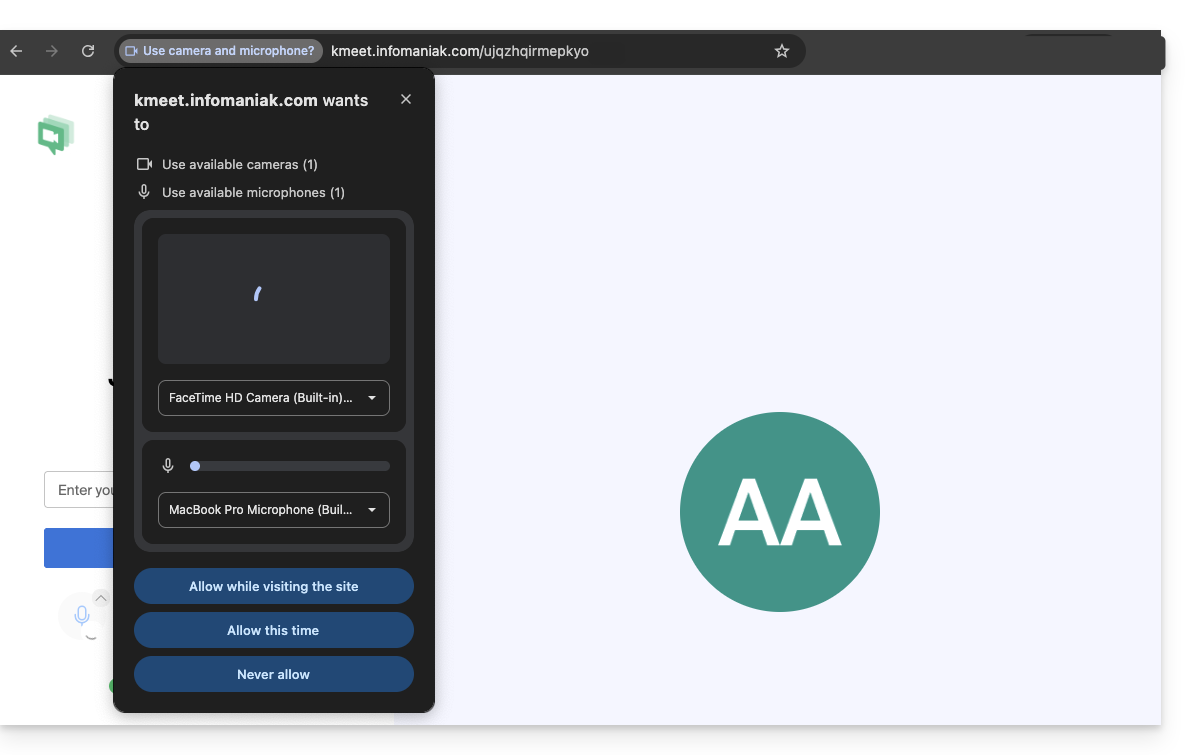
- Cliquez sur l'icône de cadenas (ou les réglages de site) à gauche de l'adresse URL (kmeet.infomaniak.com).
- Vérifiez que "Microphone" est bien réglé sur Autoriser.
- Si vous changez ce réglage mais sans effet notable, actualisez la page (F5).
4. Vérifier les autorisations système (Windows, macOS, Mobile)
Sur macOS (souvent oublié) :
- Allez dans le menu Pomme > Réglages Système > Confidentialité et sécurité.
- Cliquez sur Microphone.
- Vérifiez que votre navigateur (Chrome, Firefox) ou l'application kMeet est bien coché.
Sur Windows :
- Allez dans Paramètres > Confidentialité et sécurité > Microphone.
- Vérifiez que l'option "Accès au microphone" est activée.
- Vérifiez que "Autoriser les applications de bureau à accéder à votre microphone" est également activé pour kMeet ou votre navigateur.
Sur Mobile (iOS et Android) :
- iOS : Réglages > kMeet > Vérifiez que Micro est activé. Vérifiez aussi dans Réglages > Confidentialité > Micro.
- Android : Paramètres > Applications > kMeet > Autorisations > Micro > Autoriser si l'appli est utilisée.
5. Cas particulier : Désactiver les extensions bloquantes
Certaines extensions de navigateur (AdBlockers, extensions de protection de la vie privée comme uBlock Origin ou Privacy Badger) peuvent parfois bloquer les flux audio/vidéo.
- Essayez de désactiver vos extensions ou d'ouvrir le lien kMeet dans une fenêtre de navigation privée pour tester.
6. À propos de Firefox et WebRTC
Vous pouvez tenter de désactiver WebRTC dans Firefox pour tester (via media.peerconnection.enabled = false) mais ce n'est pas recommandé: kMeet utilise la technologie WebRTC pour fonctionner ; si vous la désactivez , la visioconférence risque de ne plus fonctionner du tout.
Si Firefox pose problème :
- Vérifiez plutôt dans les paramètres de Firefox > Vie privée et sécurité > Permissions.
- À côté de "Microphone", cliquez sur Paramètres et assurez-vous que kmeet.infomaniak.com n'est pas dans la liste "Bloquer".
- Vérifiez aussi que la Lecture automatique (Autoplay) est autorisée pour l'audio sur kMeet.
7. En dernier recours : Changer d'appareil
Si le problème persiste malgré tout, il s'agit probablement d'une panne matérielle ou d'un conflit de pilotes sur l'appareil :
- Rejoignez la réunion depuis un autre appareil (passer de l'ordinateur au smartphone via l'application kMeet).
- Obtenez le lien/code de la réunion via les partages/invitation:

Lien vers cette FAQ:
Cette FAQ a été utile?
Ce guide concerne le paramétrage de l'app mobile Infomaniak Mail (application pour smartphone ou tablette iOS / Android).
La langue de l'application est basée sur la langue de votre appareil sur lequel est installée l'app mobile Infomaniak Mail et non pas sur la langue paramétrée sur votre compte utilisateur.
Accéder aux paramètres de l'application
Pour ouvrir les paramètres de l'app mobile Infomaniak Mail (application pour smartphone ou tablette iOS / Android) sur votre appareil:
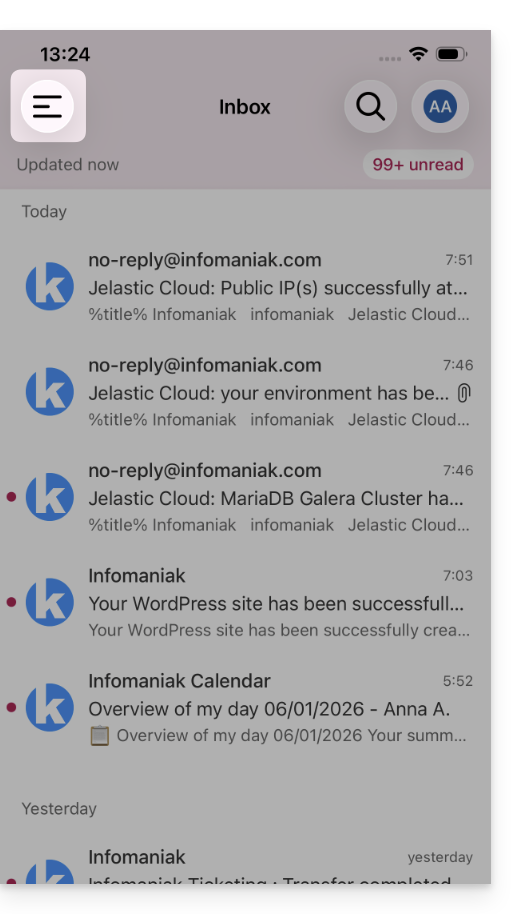
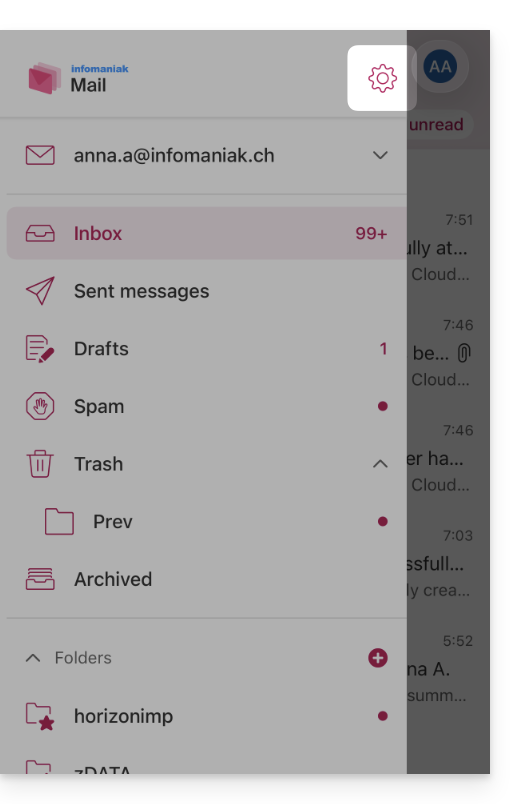
- Appuyez en haut à gauche de votre boite de réception:
- Cliquez sur l'icône Paramètres en haut à droite du volet qui s'est ouvert:
- Vous pouvez gérer les réglages depuis l'écran qui s'affiche:
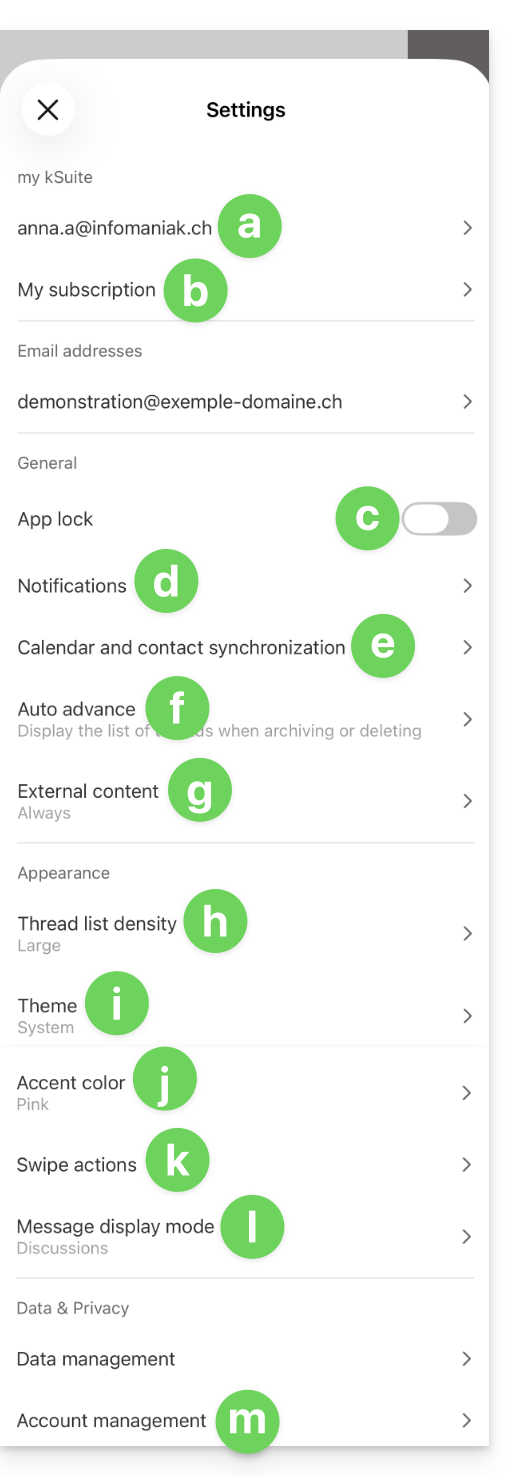
a. Choix de la signature
Si vous avez plusieurs adresses mail rattachées à votre compte, appuyez sur l'adresse mail dont vous désirez changer la signature. Ensuite choisissez une autre signature parmi celles configurées.
Sur iOS, vous pouvez également gérer vos demandes d'accusés de lecture.
b. my kSuite uniquement
Permet d'avoir des renseignements sur la souscription actuelle.
c. Verrouillage de l'application
Cette option vous permet de protéger l'application par une des méthodes de verrouillage de votre appareil, ce qui permet de rester connecté à la messagerie Infomaniak avec votre compte utilisateur mais d'empêcher l'accès à Infomaniak Mail par un tiers lorsque l'app n'est plus dans les applications ouvertes.
Si votre appareil possède un lecteur d'empreinte, vous pouvez utiliser cette méthode pour activer le verrou. Idem pour le Face ID sur iOS: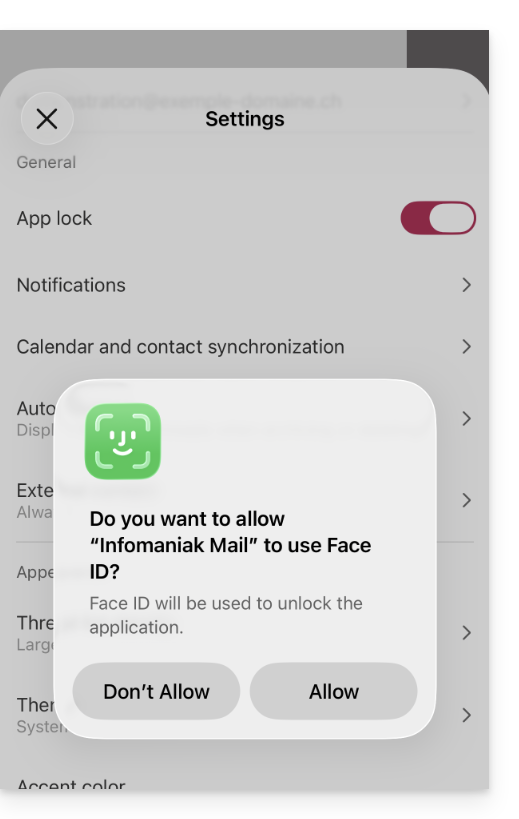
Lors de la réouverture de l'application, une authentification sera demandée.
d. Notifications sur l'appareil
Vous pouvez configurer les notifications pour chacune des adresses mail rattachées dans l'application.
e. Synchronisation des contacts & calendriers
Pour l'instant cette synchronisation est gérée de façon externe ; prenez connaissance de l'assistant https://config.infomaniak.com/.
f. Avance automatique
Cette rubrique permet de choisir l'action qui doit être faite après l'archivage ou la suppression d'un e-mail: ouvrir le message suivant, ou le précédent, ou revenir à la liste des messages.
g. Contenu externe
Cette rubrique permet de choisir s'il faut afficher automatiquement tout contenu externe présent au sein d'un e-mail entrant que vous lisez, ou si vous préférez le masquer et ne l'afficher que sur demande.
h. Densité de la liste de conversion
Le mode d'affichage peut être compact, normal, ou large.
i. Thème
Le thème permet de choisir un affichage type dark mode (sombre) ou à l'inverse, un affichage lumineux noir sur blanc. Cet affichage peut également être défini en fonction du thème de l'appareil (permettant ainsi de reprendre un éventuel réglage système qui ferait varier l'affichage en fonction de l'heure).
j. Couleur d'accentuation
La couleur d'accentuation est soit le bleu soit le rose.
k. Actions de balayage
Les actions de balayage permettent de définir quelle opération Infomaniak Mail doit effectuer si vous glissez votre doigt sur un message de la liste de droite à gauche ou de gauche à droite: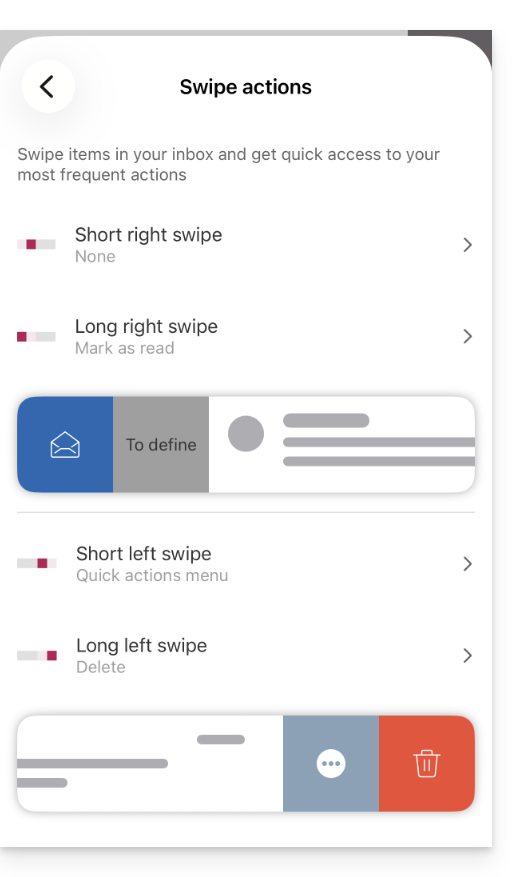
Les actions possibles sont:
- supprimer le message (il va dans la corbeille)
- archiver le message (il va dans un dossier d'archive)
- le rendre lu ou non lu
- déplacer le message (et dans ce cas la liste des dossiers s'affiche après un balayage)
- favoris (afin d'activer un suivi sur le message)
- signaler comme spam
- menu d'actions rapides (accessible également depuis la lecture du message et qui propose d'écrire une réponse, d'effectuer un transfert, une suppression, une impression, etc.)
et il est possible également de choisir "aucune" afin d'éviter des opérations qui ne seraient pas souhaitées si votre appareil n'est pas adapté au balayage: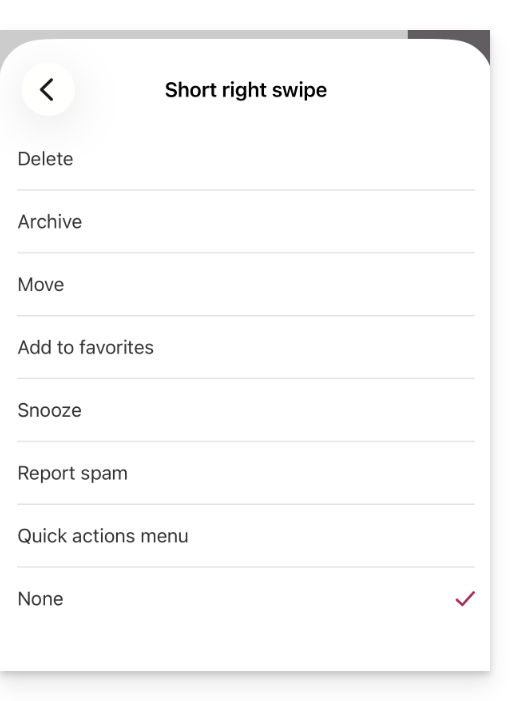
l. Mode d'affichage des messages
Choisissez entre un affichage individuel des messages ou un mode “discussion” / “conversation”, mode qui permet de regrouper vos e-mails par sujets/expéditeurs, c'est-à-dire grouper les e-mails reçus en fonction du sujet de la discussion, ainsi l'affichage de la boite de réception est plus léger et le suivi des messages des différents intervenants de la conversation est plus facile à faire:
m. Gestion du compte
Permet de supprimer le compte Infomaniak (après confirmation de lecture de l'avertissement important). Prenez également connaissance de cet autre guide.
Lien vers cette FAQ:
Cette FAQ a été utile?
Ce guide concerne des problèmes qui peuvent survenir lors de l'utilisation d'applications Infomaniak (comme kChat, kDrive, kAuth, etc.) ou d'outils (comme config.infomaniak.com, le Manager Infomaniak, etc.) avec du matériel (OS, navigateur, appareils, etc.) ancien / pas à jour / obsolète.
Préambule
- Il ne sera par exemple pas possible d'accéder confortablement aux services Infomaniak avec un iPhone 5s ou 6 sur iOS 12.
- Il est donc recommandé de régulièrement mettre à jour navigateurs et systèmes d'exploitation pour bénéficier de la meilleure expérience possible avec l'infrastructure Infomaniak.
- Prenez également connaissance de cet autre guide plus particulièrement axé sur les navigateurs et leurs composants.
- Et utilisez-vous la dernière version de l'app Infomaniak concernée ?
Mettre à jour l'OS, le navigateur, etc.
Les systèmes ou navigateurs anciens peuvent provoquer des lenteurs, des erreurs ou un affichage incorrect. Il est donc préférable de s'appuyer sur des composants régulièrement mis à jour car les apps Infomaniak fonctionnent de manière optimale sur des systèmes à jour et un matériel récent.
Exemple pour kChat:
| kChat | Exigence minimale |
|---|---|
| App Web (navigateur) | Chrome 134+, Firefox 128+, Safari 17.4+, Edge 134+ |
| App mobile (iOS) | iOS 15.1+ (iPhone 6s ou plus récent) |
| App mobile (Android) | Android 7.0+ avec Chrome à jour |
| App desktop (macOS) | macOS 12 (Monterey) ou version ultérieure |
| App desktop (Windows) | Windows 10 ou version ultérieure |
| App desktop (Linux) | Ubuntu 22.04 LTS ou distribution équivalente maintenue |
En cas de souci avec un navigateur Internet, essayez de le mettre à jour ou d'installer une alternative:
- Google Chrome
https://www.google.com/chrome/
(Le site détecte automatiquement le système d'exploitation et propose la dernière version) - Mozilla Firefox
https://www.mozilla.org/firefox/new/
(Page de téléchargement et mise à jour pour Windows, macOS et Linux) - Microsoft Edge
https://www.microsoft.com/edge
(Le lien propose la mise à jour automatique ou le téléchargement selon le système) - Safari (macOS uniquement)
https://support.apple.com/fr-fr/HT204416
(La mise à jour de Safari passe par les mises à jour système de macOS) - Opera
https://www.opera.com/fr/download
(Permet de télécharger la dernière version pour votre système) - Brave
https://brave.com/download/
(Page de téléchargement avec détection automatique du système d'exploitation)
Technologies employées par Infomaniak
Beaucoup d'outils Web développés par Infomaniak utilisent Angular. Le besoin de matériel à jour ou récent pour faire fonctionner les applications n'est pas spécifique à Angular lui-même mais plutôt une exigence générale pour l'exécution de toute application Web moderne. Voici quelques raisons pour lesquelles un matériel à jour est souvent nécessaire:
- Angular s'appuie sur des fonctionnalités avancées des navigateurs modernes, souvent absentes ou mal gérées dans les versions anciennes.
- Les navigateurs récents optimisent l'exécution du JavaScript et le rendu graphique, ce qui améliore la fluidité des applications Angular.
- Les versions à jour corrigent des failles connues, réduisant les risques de compromission.
- Les navigateurs modernes sont plus conformes aux dernières spécifications HTML, CSS et JavaScript, assurant une meilleure compatibilité.
- Les API modernes (caméra, géolocalisation, notifications, etc.) ne sont accessibles que via des navigateurs récents, indispensables pour des expériences interactives.
Lien vers cette FAQ:
Cette FAQ a été utile?