Base de connaissances
1 000 FAQ, 500 tutoriels et vidéos explicatives. Ici, il n'y a que des solutions !
Sécuriser une réunion kMeet par mot de passe et chiffrement de bout en bout
Mise à jour 28/09/2026
Ce guide explique comment ajouter un mot de passe et un chiffrement de bout en bout à une réunion kMeet, la solution éthique de visioconférence gratuite d'Infomaniak.
Protéger une réunion avec un mot de passe
Lors de la création de votre salle de réunion, il est possible de la protéger par un mot de passe qu'il vous faudra transmettre à l'ensemble de vos participants pour leur permettre de s'y connecter :
- Démarrez kMeet via kmeet.infomaniak.com ou depuis l'une des applications pour ordinateur ou appareils mobiles.
- Démarrez une nouvelle réunion :

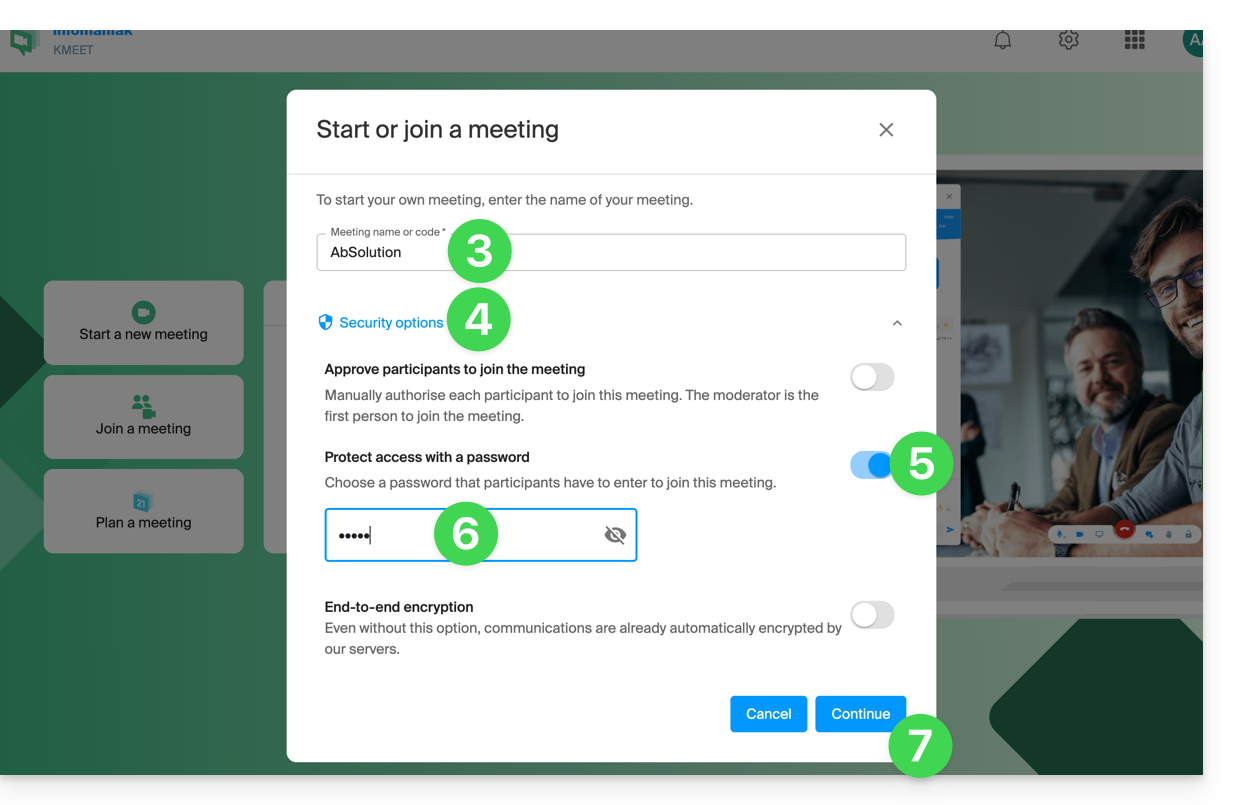
- Indiquez un nom pour votre salle de réunion.
- Cliquez sur les options de sécurité.
- Activez le bouton à bascule pour Protéger l'accès.
- Créez le mot de passe.
- Continuez pour débuter la réunion :
- Spécifiez le nom que vous souhaitez utiliser en tant que participant à la réunion.
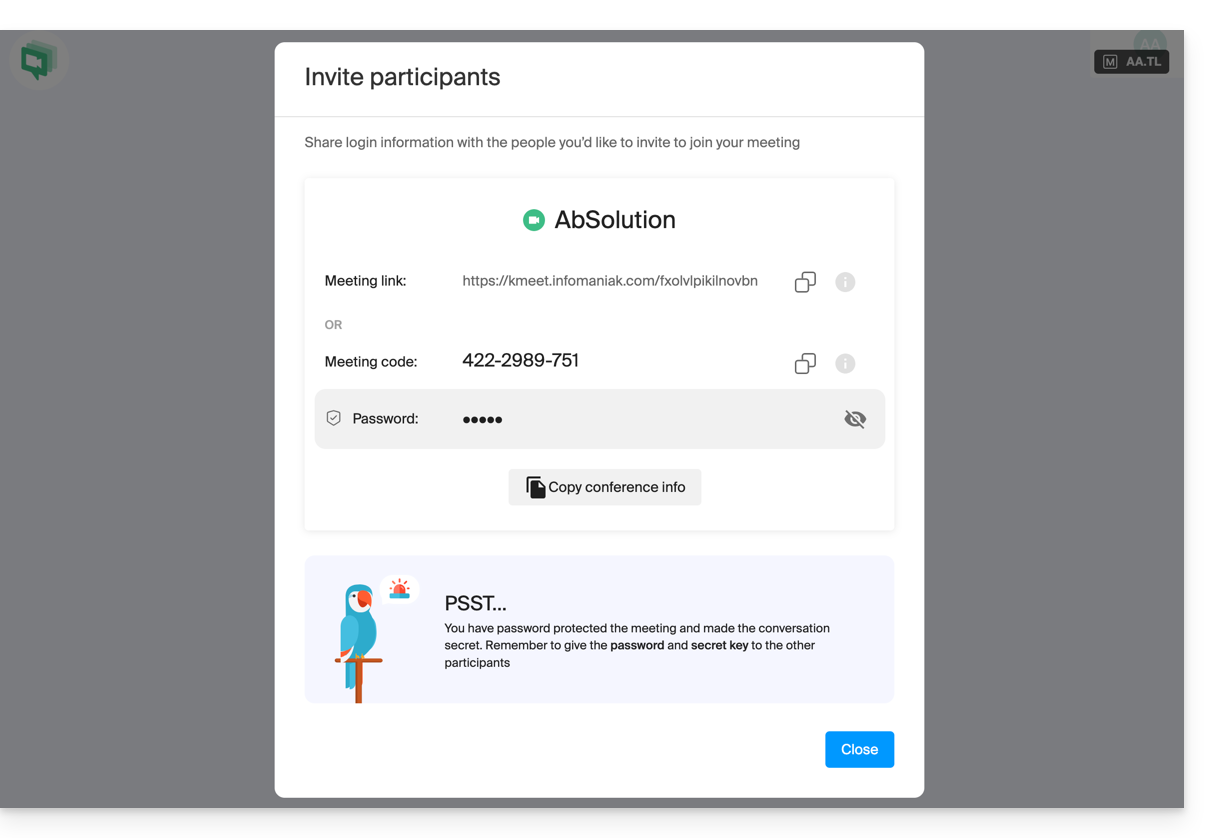
- Partagez le lien ou le code de la réunion ainsi que le mot de passe à vos participants :
- Vous pourrez revoir le mot de passe si nécessaire en invitant des participants par le bouton dédié :
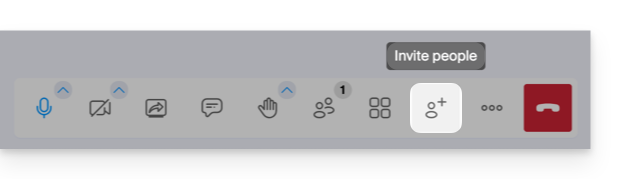
- Vous pourrez revoir le mot de passe si nécessaire en invitant des participants par le bouton dédié :
Sécuriser une salle de conférence par chiffrement de bout en bout (E2E)
Prérequis
- Fonctionnalité expérimentale : le chiffrement de bout en bout est actuellement au stade expérimental.
- Son activation désactive les services fournis par le serveur, comme la participation par appareil mobile.
- Navigateurs compatibles : cette option nécessite un navigateur basé sur Chromium 83 ou supérieur (Chrome, Edge, Opera, Brave) prenant en charge les insertable streams.
- Le chiffrement E2E ne fonctionne pas sur Firefox, ni sur les applications mobiles, ni sur l'application de bureau kMeet sous Linux.
- Les personnes rejoignant la réunion avec un navigateur ou un appareil non compatible ne pourront ni vous voir, ni vous entendre.
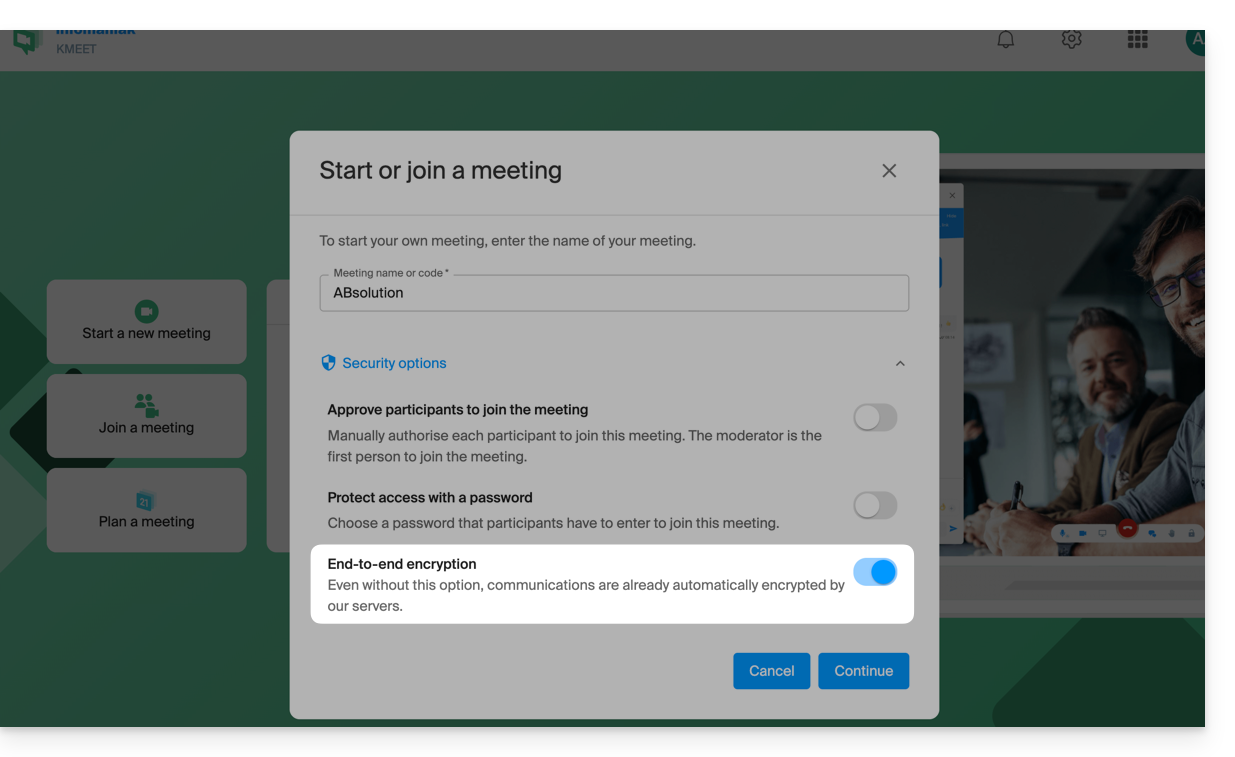
Pour activer le chiffrement, suivez la procédure de création de salle ci-dessus jusqu'au point 4. Une fois dans les options de sécurité :
- Activez le bouton à bascule (toggle switch) pour chiffrer de bout en bout :
- Lors du démarrage de la visioconférence, un message audio se fera entendre pour annoncer l'activation du chiffrement de bout en bout.
Lien vers cette FAQ: https://faq.infomaniak.com/2464
Cette FAQ a été utile?