Base de connaissances
1 000 FAQ, 500 tutoriels et vidéos explicatives. Ici, il n'y a que des solutions !
Ce guide détaille les particularités de l'extension de nom de domaine .be (pour Belgique) notamment les démarches administratives à effectuer pour transférer la gestion d'un domaine .be vers Infomaniak.
Préambule
- Comme pour les autres extensions, mais particulièrement pour les
.beil est très important de tenir à jour les coordonnées WHOIS de votre nom de domaine pour éviter toute suspension de la part de DNS.be ! - Les termes "
EPP", "AuthCode", "AuthInfo", "code de transfert" et "code d'autorisation" désignent tous des séquences alphanumériques propres au domaine dont l'objectif principal est de vérifier l'autorisation du propriétaire avant un transfert entre Registrars.
Transférer un domaine .be vers Infomaniak
Les domaines en .be font l'objet d'une procédure particulière pour leur code d'autorisation (code EPP). Si votre ancien registrar vous a fourni un code d'autorisation, il est probable que celui-ci ne soit pas valide. En effet, pour obtenir le code d'autorisation pour un .be, vous devez soit:
- cliquer sur "Obtenir le code d'autorisation" depuis la page qui vous demande le code,
- ou vous rendre sur dnsbelgium.be et y demander le code d'autorisation (code EPP).
Il ne faut surtout pas essayer de transférer plusieurs fois de suite le domaine avec le mauvais code sinon vous bloquerez le domaine ainsi que le transfert (Command failed; please contact support - domain locked) pour plusieurs dizaines d'heures sans qu'Infomaniak ne puisse rien faire à ce sujet. Vous devrez patienter avant de réessayer avec un autre code qui devra absolument être le bon.
Sortir un .be de quarantaine
En dehors d'une période de transfert, et suite à des informations WHOIS obsolètes ou un usage suspicieux de votre domaine, il se peut que dnsbelgium.be le registre belge suspende temporairement ce domaine .be.
Une requête WHOIS habituelle mentionnera "NOT AVAILABLE" mais vous obtiendrez le statut réel sur leur site directement, et notamment une date de disponibilité avant laquelle il faut absolument suivre l'une des trois issues possibles:
- résoudre le problème avec DNSBelgium et transférer le domaine vers Infomaniak,
- résoudre le problème avec DNSBelgium et transférer le domaine vers un autre registrar (ou vers Infomaniak si le problème s'est produit avec un autre registrar),
- ignorer le problème et attendre cette date de disponibilité pour essayer de réenregistrer le domaine (non recommandé).
Dans les deux premières issues, il faudra obtenir de DNSBelgium la fin de quarantaine ainsi que le code d'autorisation. L'opération de (ré)inscription du domaine auprès d'Infomaniak est payante (une centaine d'€/CHF) donc il est important de tenir les informations à jour comme les CGU le spécifient.
Vérification requise
Si vous rencontrez ce type d'erreurs dans le WHOIS, sur votre site, ou via un signalement par mail:
Verification required for domain.beThis site can't be reached Check if there is a typo in domain.be. DNS_PROBE_FINISHED_NXDOMAINWe only activate this domain name once the contact details of the domain name holder have been validated
… vérifiez et mettez à jour vos informations relatives au nom de domaine pour que celui-ci refonctionne.
Lien vers cette FAQ: https://faq.infomaniak.com/2336
Cette FAQ a été utile?
Ce guide explique comment lier un nom de domaine à l'offre kSuite Infomaniak.
Gérer le domaine kSuite
Pour commencer:
- Cliquez ici afin d'accéder à la gestion de votre kSuite sur le Manager Infomaniak (besoin d'aide ?).
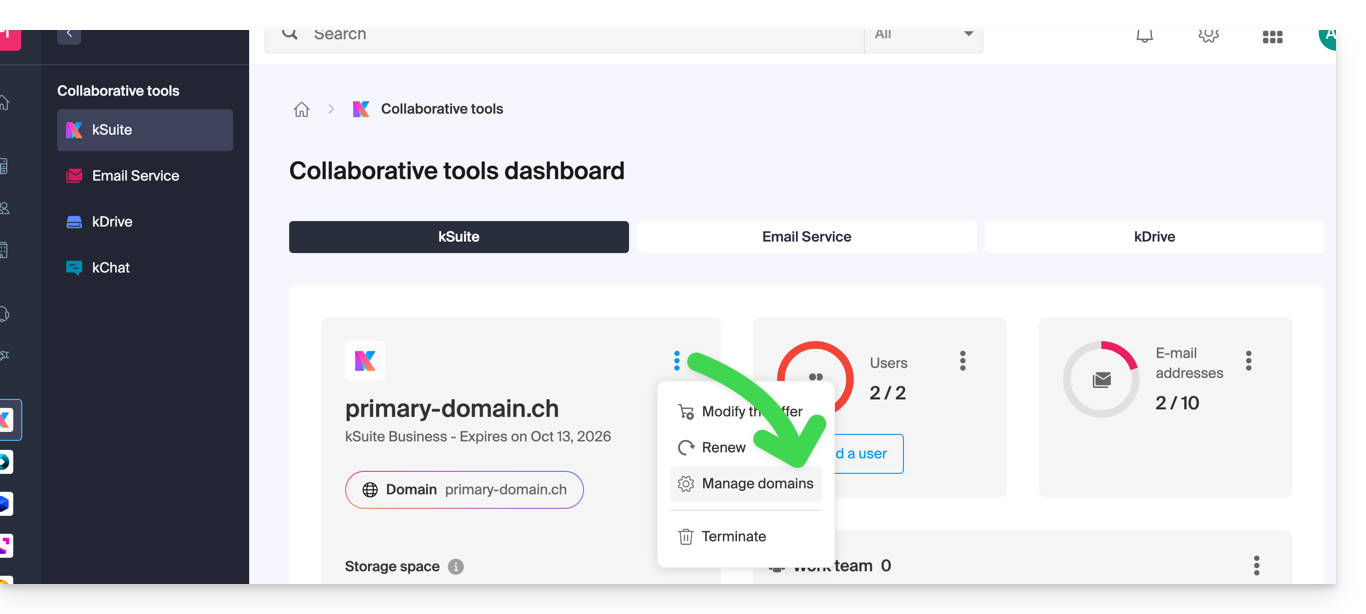
- Si un domaine est déjà lié, vous pouvez intervenir sur ce dernier en cliquant sur le menu d'action ⋮ à droite du nom de la kSuite, puis Gérer les domaines:
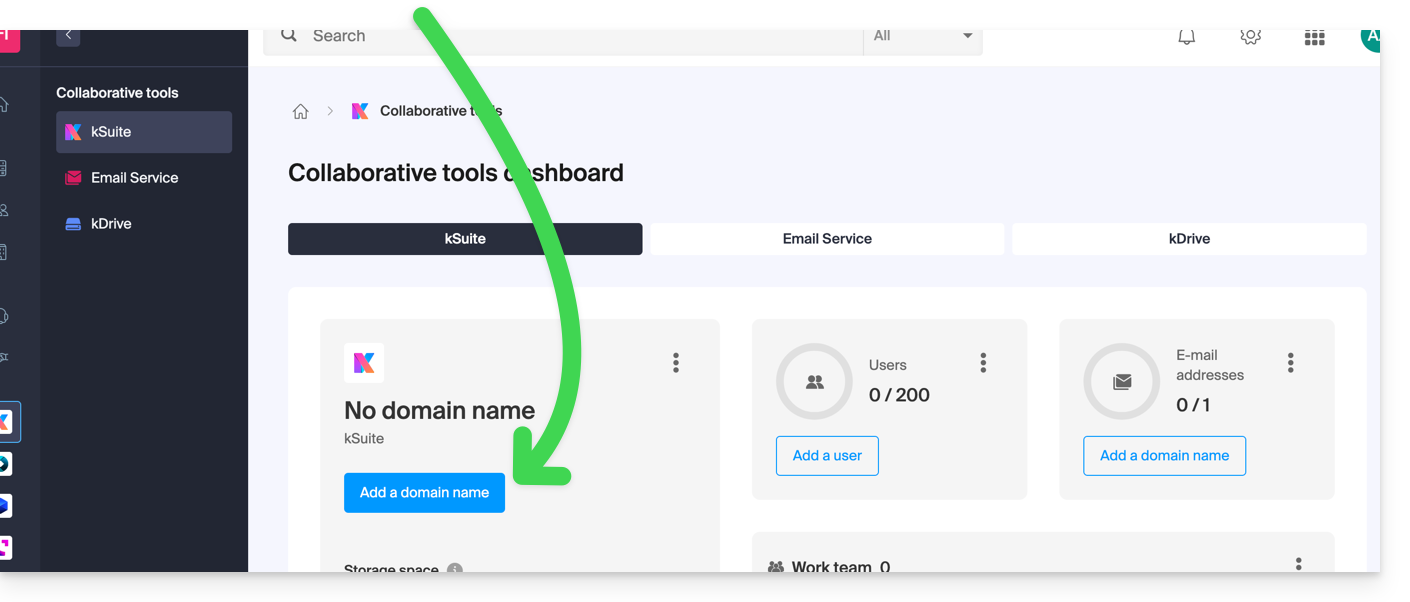
- Si aucun domaine n'est encore lié, vous pouvez en ajouter 1 en cliquant sur le bouton:
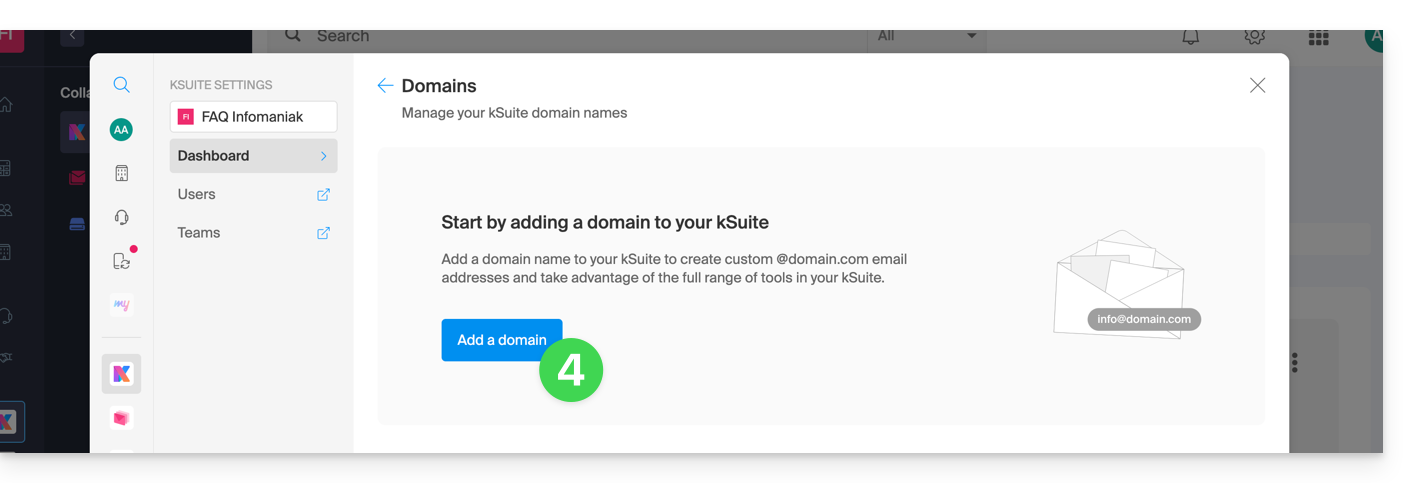
- Cliquez sur le bouton pour ajouter un domaine:
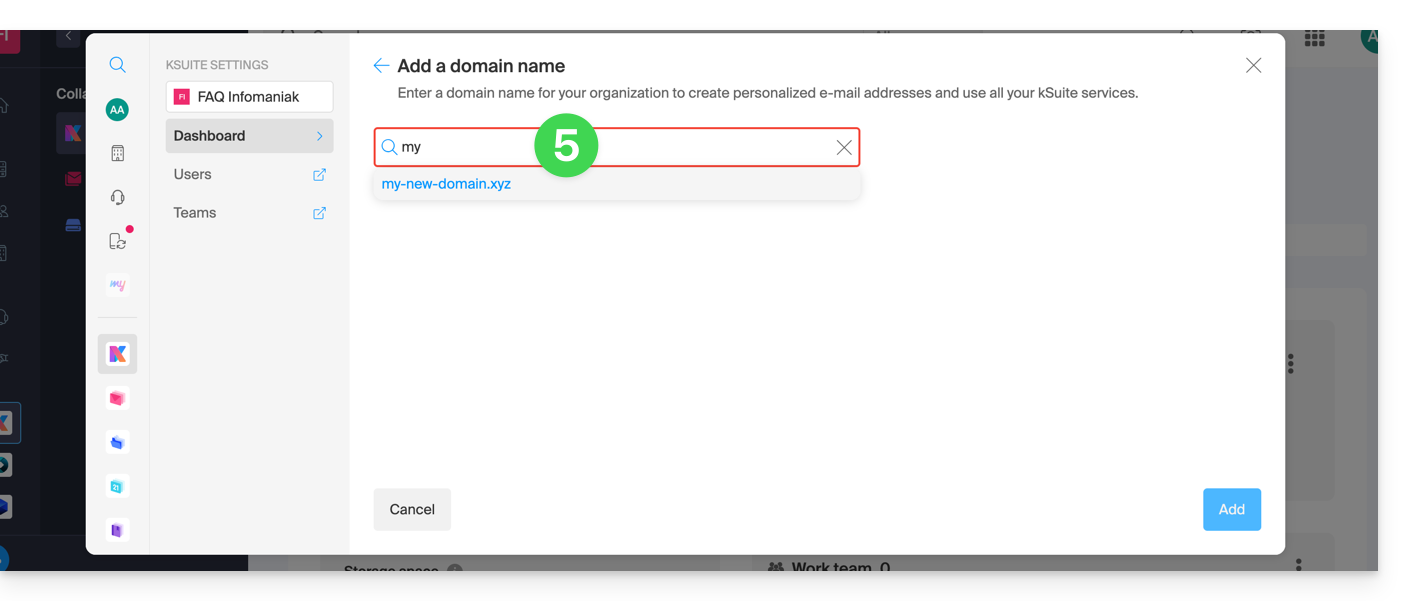
- Choisissez le domaine à rattacher parmi ceux de votre Organisation (encore disponible, c'est-à-dire non-rattaché à quelque service que ce soit) ou entrez un nom de domaine externe :
- Selon la situation de votre domaine (prenez également connaissance des informations ci-dessous), il vous faudra procéder au préalable à des manipulations…
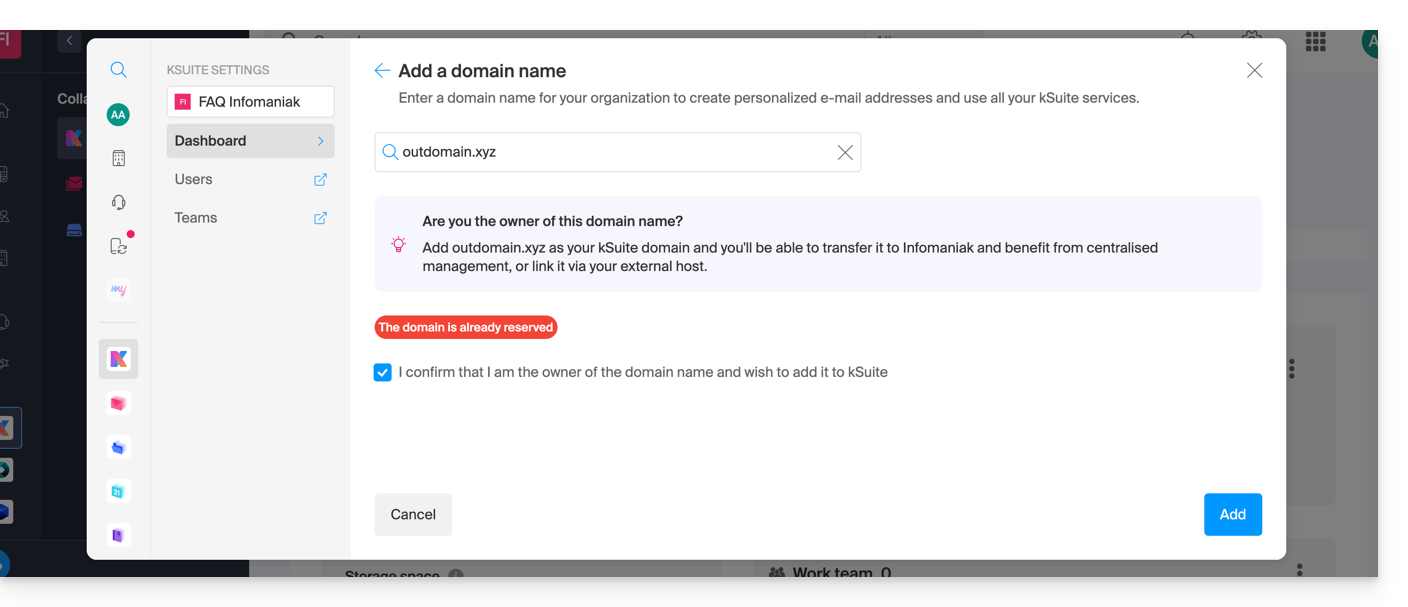
- … voire même à un achat de domaine si besoin:
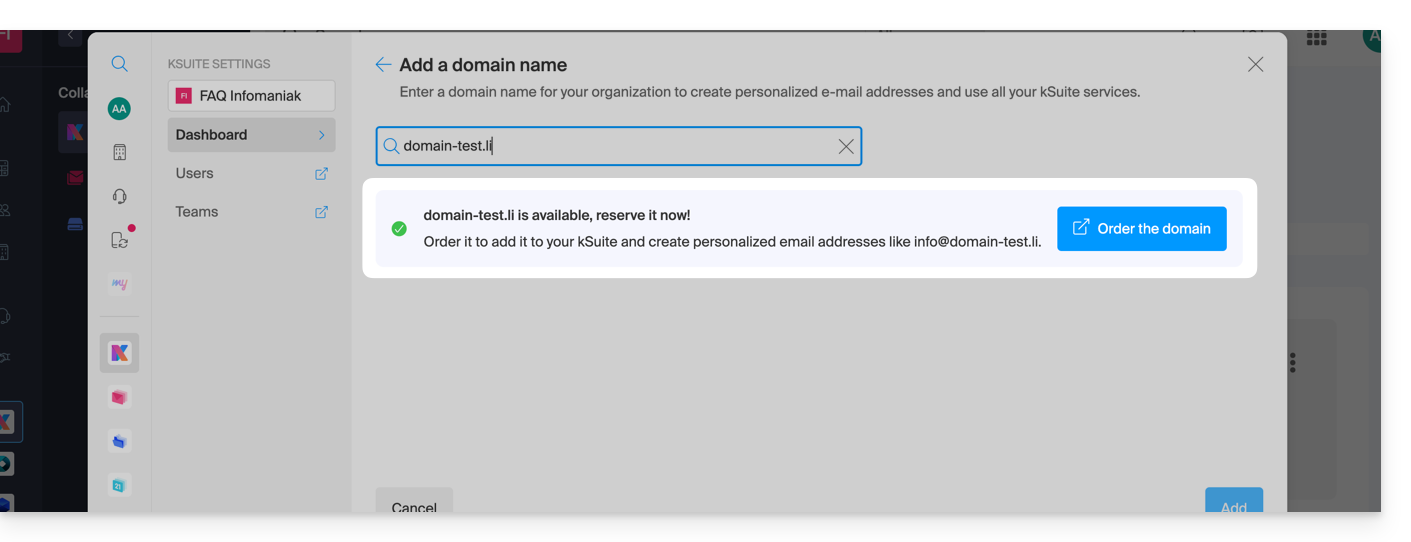
- Selon la situation de votre domaine (prenez également connaissance des informations ci-dessous), il vous faudra procéder au préalable à des manipulations…
Si le nom de domaine se trouve…
… chez Infomaniak, même Organisation
Si votre nom de domaine est enregistré auprès d'Infomaniak et qu'il se trouve dans le même compte utilisateur ou Organisation que la messagerie, alors il n'y a rien à faire.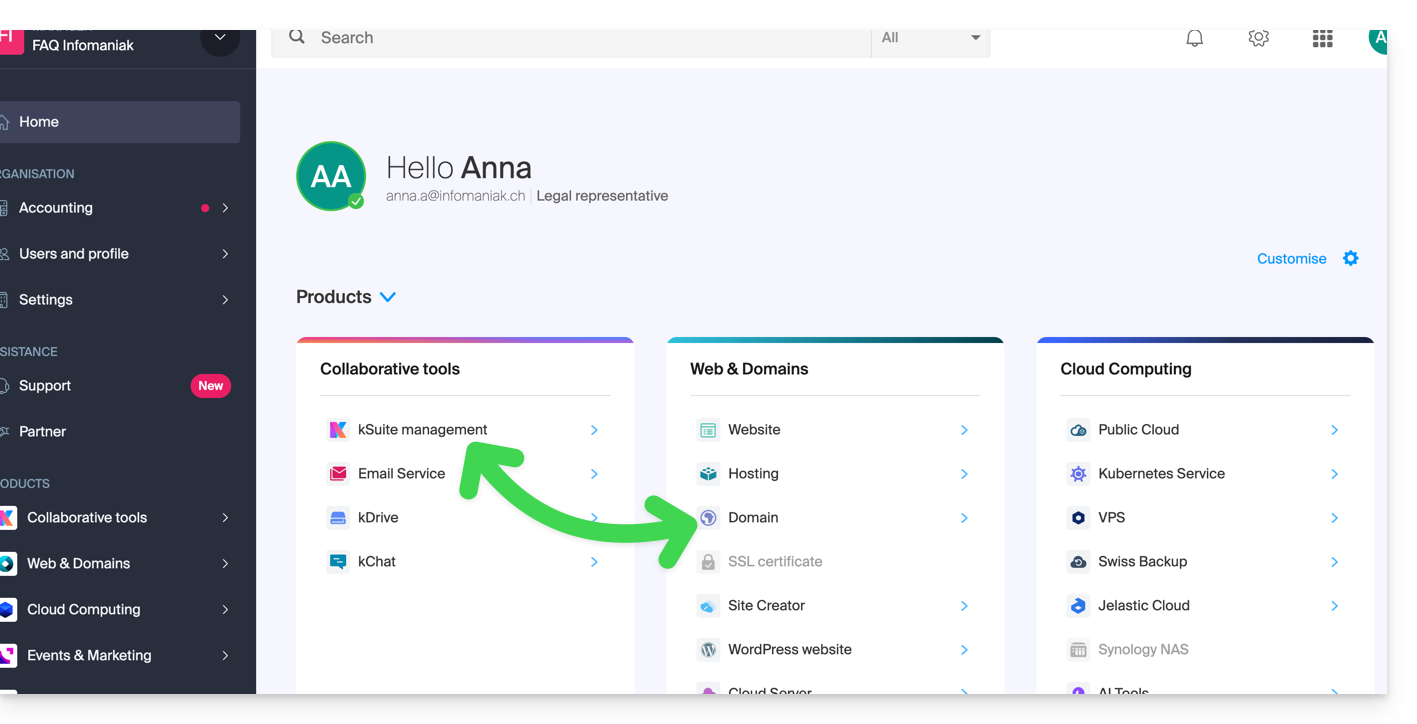
Ajoutez-le simplement à votre kSuite: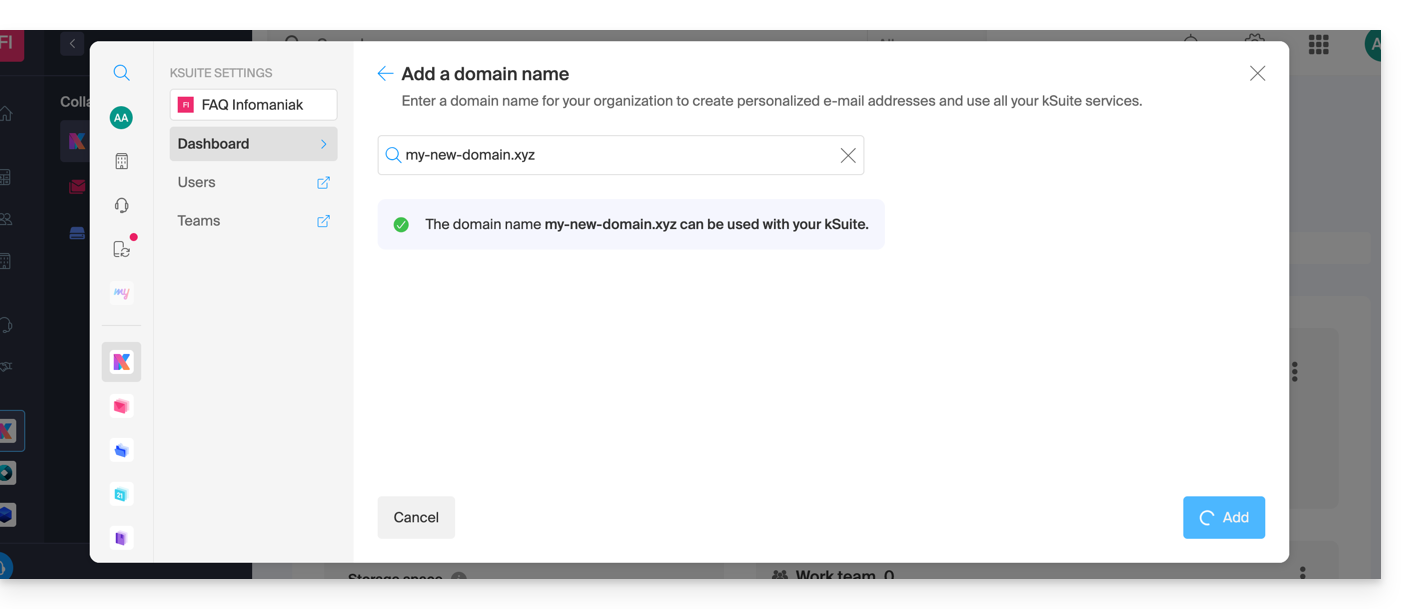
Le domaine sera ainsi ajouté et visible sur le tableau de bord: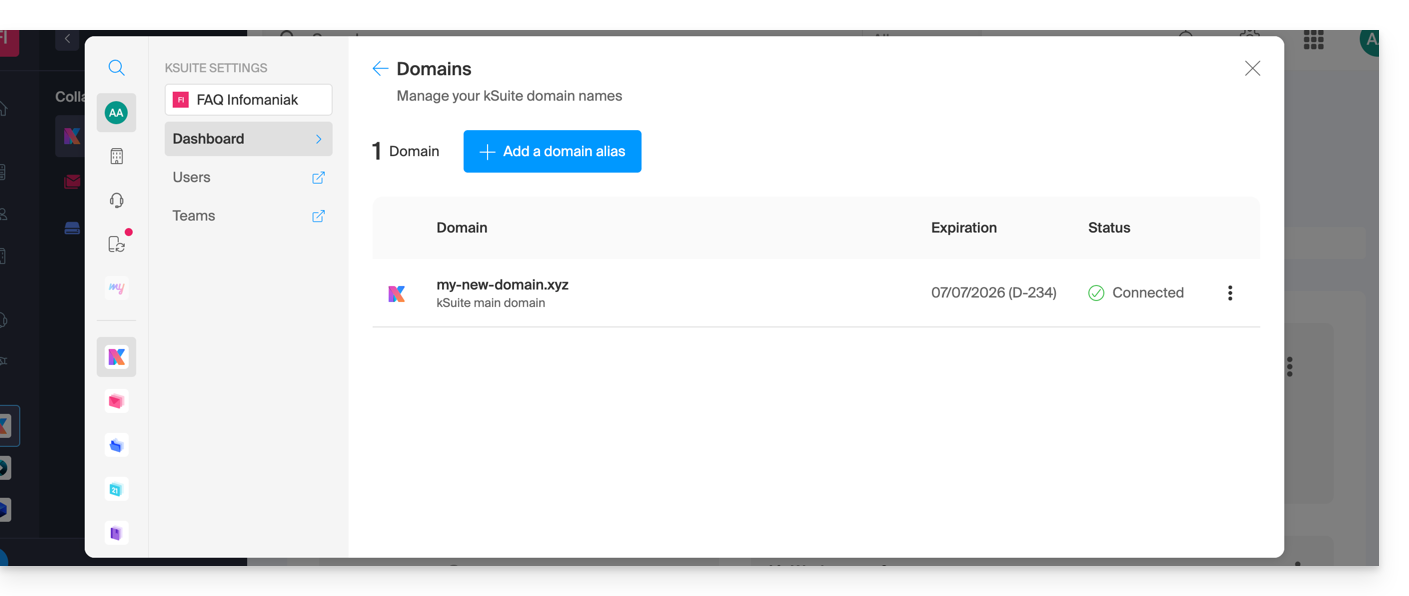
- Prenez connaissance de cet autre guide afin de vérifier et corriger d'éventuelles erreurs de configuration.
... chez Infomaniak, même Organisation et déjà lié à un Service Mail ou kDrive
Pas de souci, vous pouvez transformer vos produits existants en kSuite.
… chez Infomaniak, Organisation différente
Si votre nom de domaine est enregistré auprès d'Infomaniak mais dans un autre compte utilisateur ou Organisation, alors:
- Éditez sa zone DNS en y spécifiant le MX d'Infomaniak (+ SPF & DKIM).
- Tout ajout / modification DNS peut prendre jusqu'à 48 heures pour se propager.
OU
- Déplacez-le au sein de la même Organisation.
En général, un message vous signalera cette situation: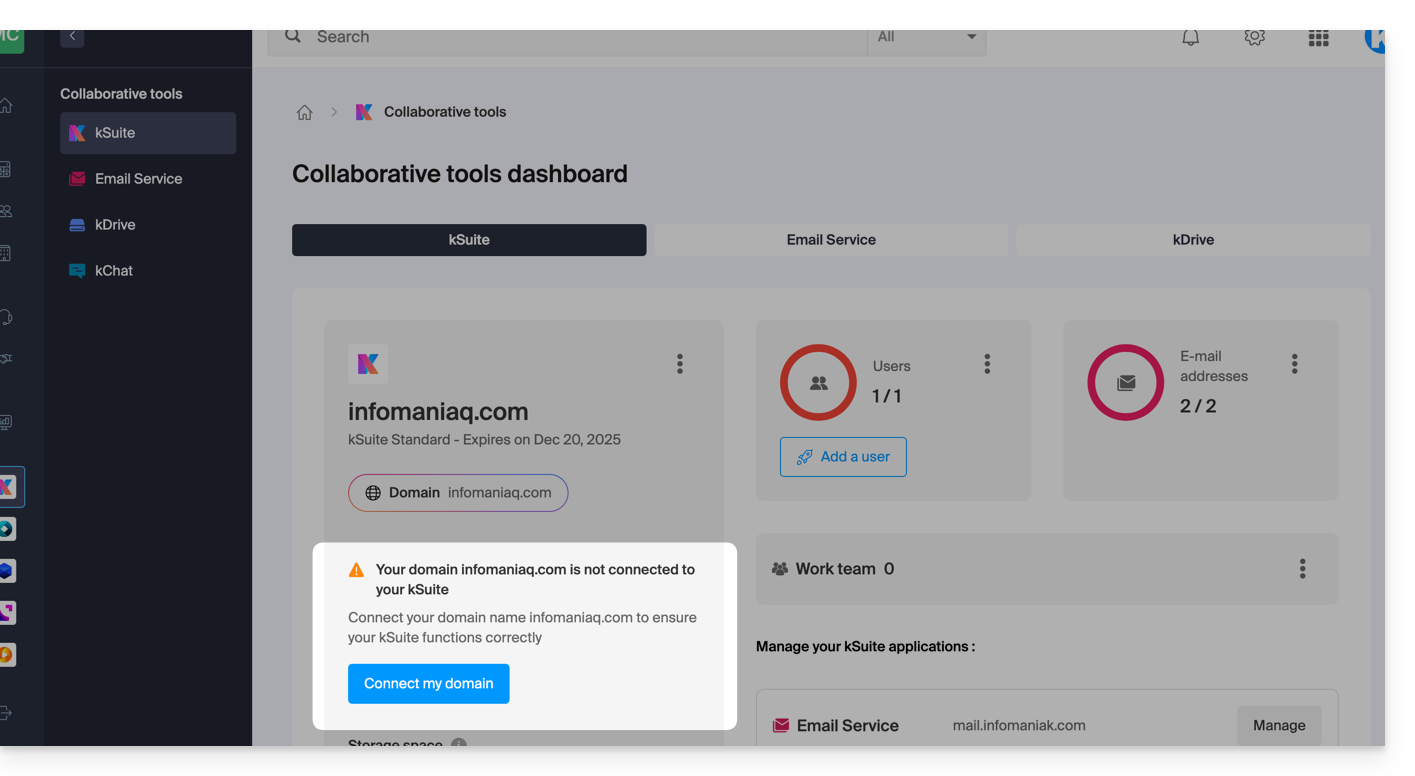
… et les informations techniques, à reporter là où se trouve le domaine, vous seront proposées: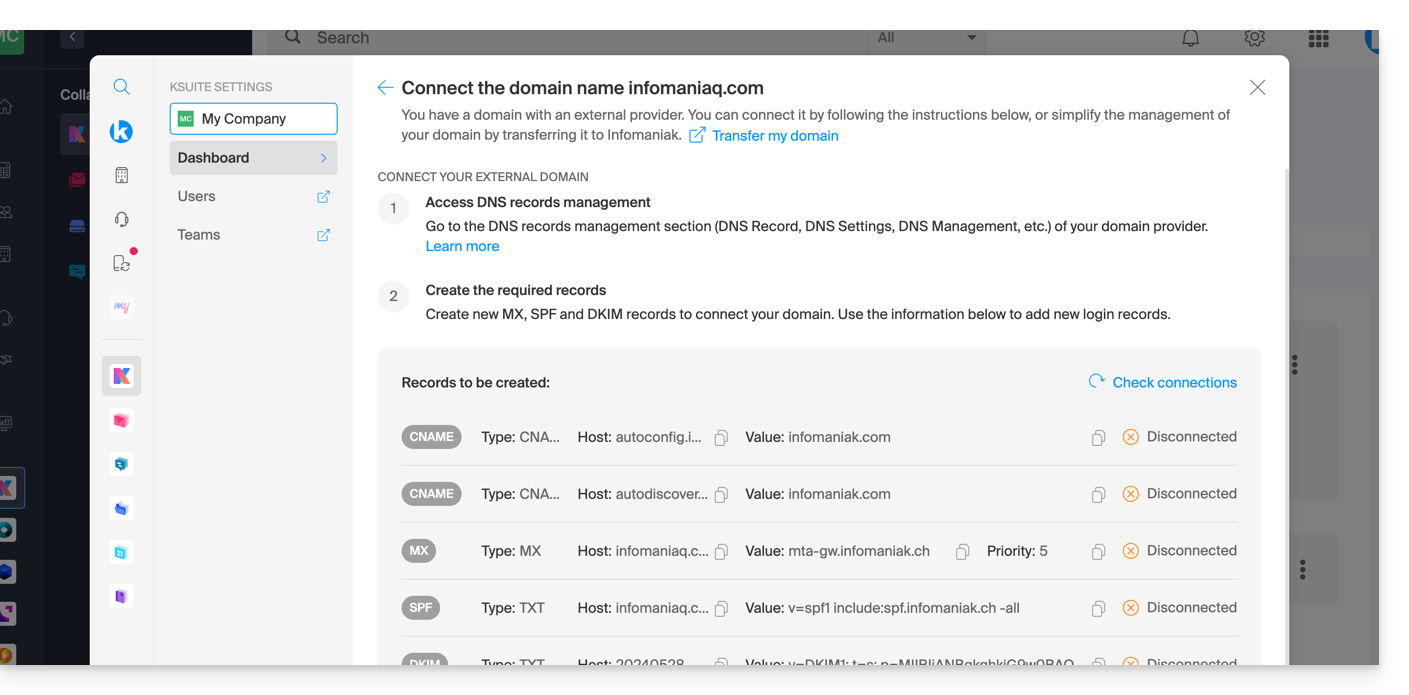
… chez Infomaniak avec des DNS externes
Si votre nom de domaine comporte des DNS qui ne sont pas ceux d'Infomaniak alors:
- Éditez la zone DNS actuelle là où elle se trouve (si nécessaire consultez l'aide du prestataire concerné) en y spécifiant le MX d'Infomaniak (+ SPF & DKIM).
- Tout ajout / modification DNS peut prendre jusqu'à 48 heures pour se propager.
OU
- Changez les DNS actuels et sélectionnez l'utilisation des DNS Infomaniak.
- Tout ajout / modification DNS peut prendre jusqu'à 48 heures pour se propager.
- Prenez connaissance de cet autre guide afin de vérifier et corriger d'éventuelles erreurs de configuration.
Cela vous le sera signalé (cf les images ci-dessus).
… ailleurs avec des DNS externes
Si votre nom de domaine est enregistré chez un autre registrar et comporte des DNS qui ne sont pas ceux d'Infomaniak alors:
- Éditez la zone DNS actuelle là où elle se trouve (si nécessaire prenez connaissance de l'aide du prestataire concerné) en y spécifiant le MX d'Infomaniak (+ SPF & DKIM).
- Tout ajout / modification DNS peut prendre jusqu'à 48 heures pour se propager.
OU
- Changez les DNS actuels (si nécessaire prenez connaissance de l'aide du prestataire concerné) en y spécifiant ceux d'Infomaniak (cela implique d'avoir une zone DNS auprès d'Infomaniak.
- Tout ajout / modification DNS peut prendre jusqu'à 48 heures pour se propager.
- Cette zone DNS auprès d'Infomaniak sera configurée correctement mais prenez connaissance de cet autre guide afin de vérifier et corriger d'éventuelles erreurs de configuration.
Cela vous le sera signalé (cf les images ci-dessus).
… ailleurs mais vous le rapatriez
Si votre nom de domaine est enregistré chez un autre registrar et que vous souhaitez le rapatrier au même endroit que votre messagerie Infomaniak, alors:
- Transférez le nom de domaine vers Infomaniak (celui-ci sera configuré correctement mais prenez connaissance de cet autre guide afin de vérifier et corriger d'éventuelles erreurs de configuration).
Sinon envisagez la commande d'un nouveau nom de domaine si nécessaire.
Lien vers cette FAQ: https://faq.infomaniak.com/2629
Cette FAQ a été utile?
Ce guide explique comment obtenir le code EPP de votre nom de domaine chez Swisscom afin de l'emmener chez Infomaniak.
Préambule
- Les termes "
EPP", "AuthCode", "AuthInfo", "code de transfert" et "code d'autorisation" désignent tous des séquences alphanumériques propres au domaine dont l'objectif principal est de vérifier l'autorisation du propriétaire avant un transfert entre Registrars. - Prenez connaissance du guide principal au sujet du reste de la procédure de transfert.
- ⚠️ Il s'agit de transférer un nom de domaine que vous possédez auprès d'un fournisseur différent d'Infomaniak, afin que la gestion future de ce domaine se fasse auprès d'Infomaniak ; il ne s'agit donc pas d'un transfert interne d'un titulaire à un autre et le code à obtenir n'est donc pas un code pour un transfert interne à votre fournisseur actuel.
Transférer le nom de domaine à Infomaniak
Afin d'obtenir le code d'autorisation chez le prestataire actuel:
- Cliquez ici afin de vous connecter à l'interface de gestion de vos produits Control Panel HCP Swisscom.
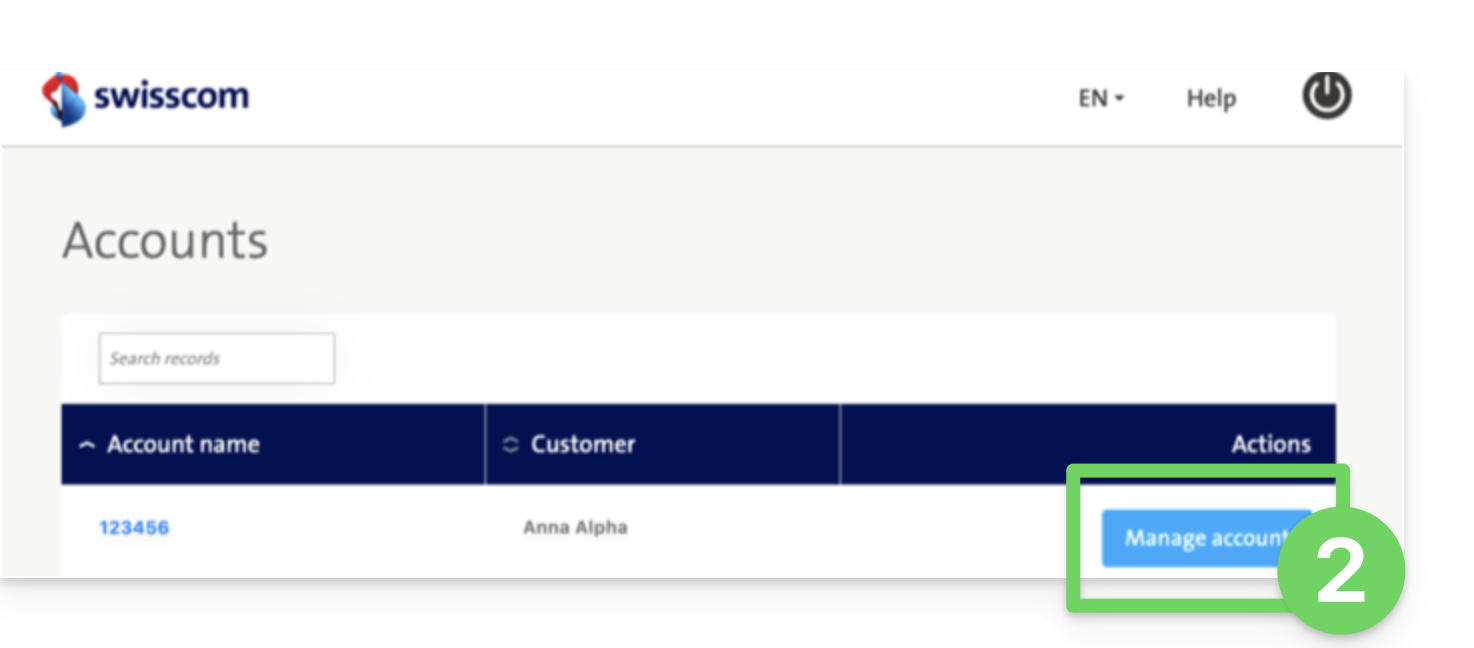
- Cliquez sur le bouton bleu Gérer le compte:
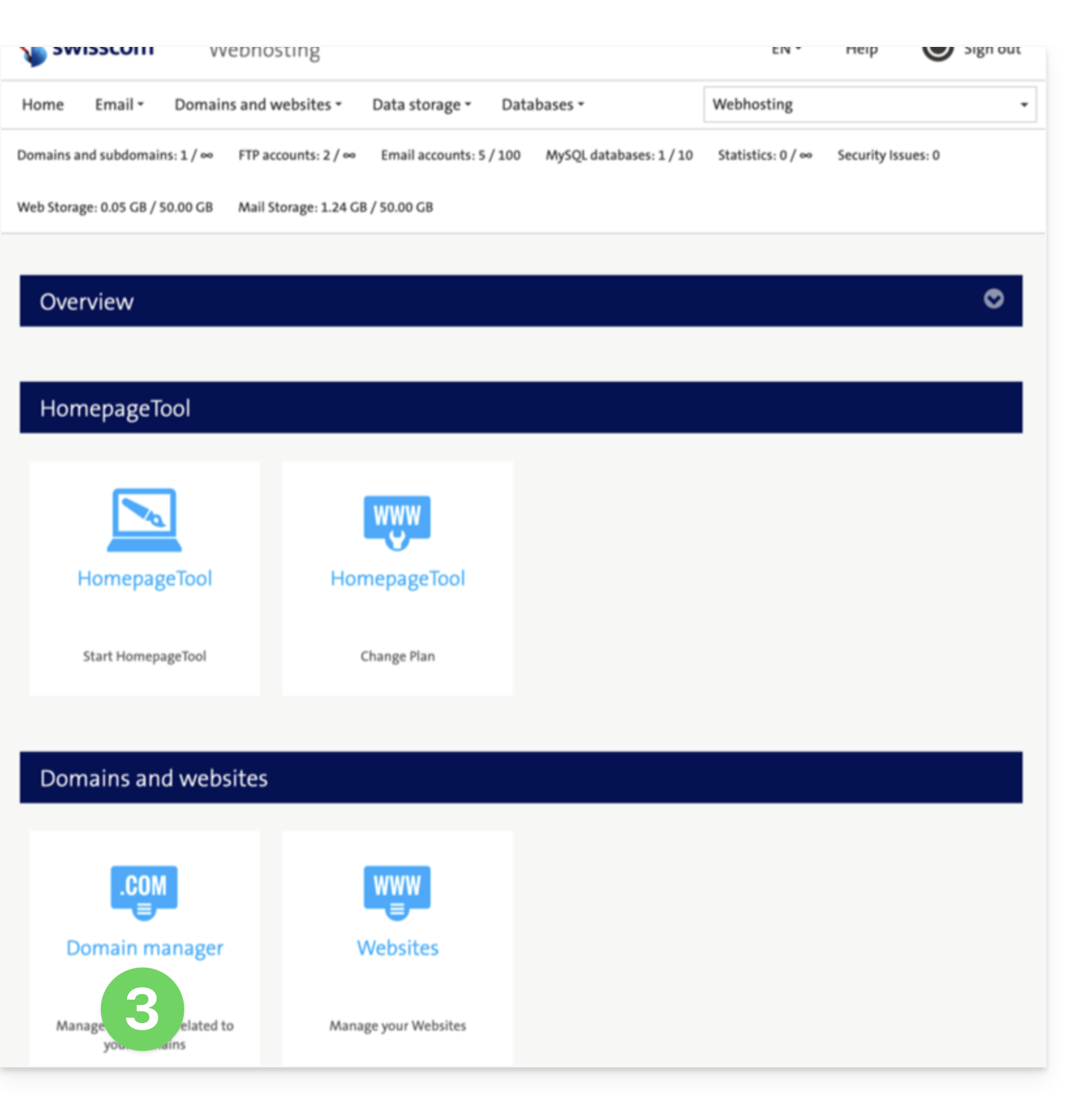
- Cliquez sur Gestionnaire de domaine (dans la partie Domaines et Sites Web):
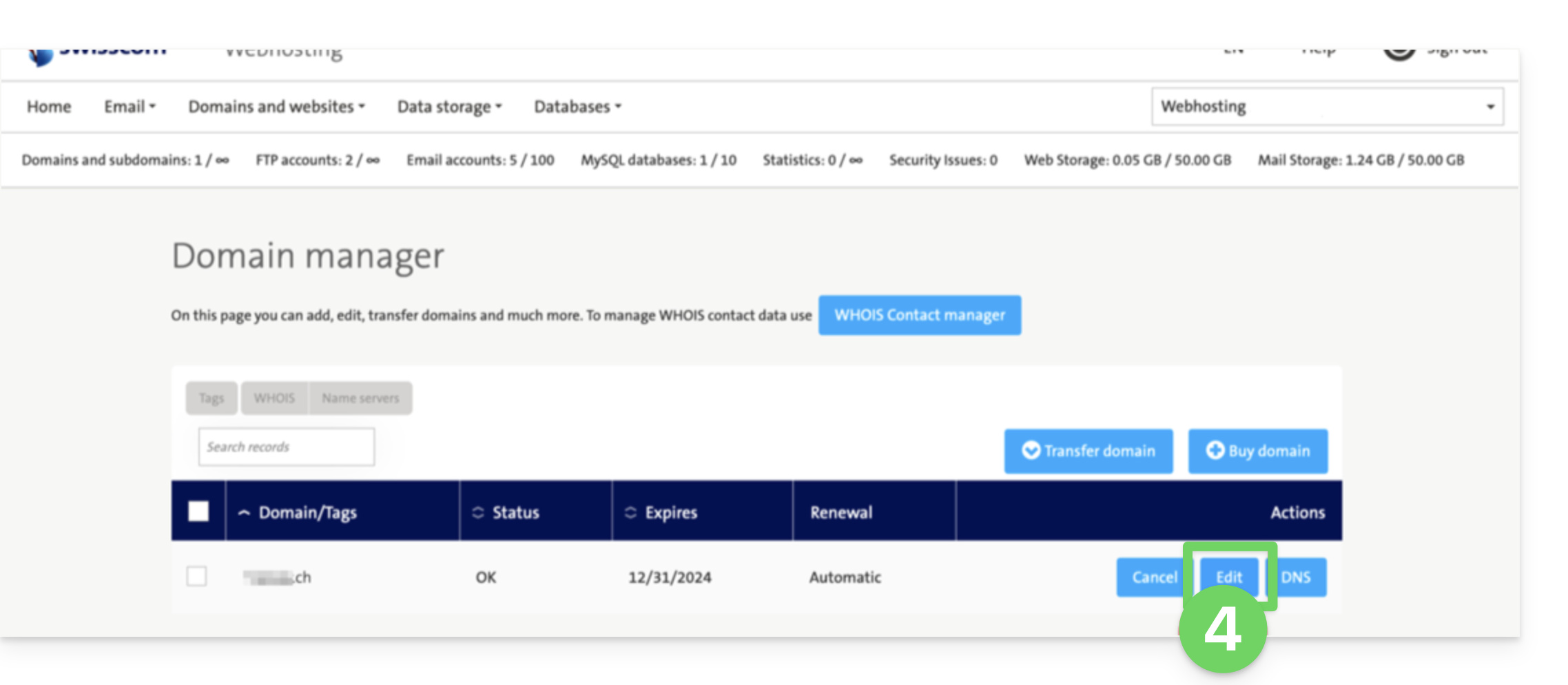
- Cliquez sur Modifier au niveau du domaine concerné:
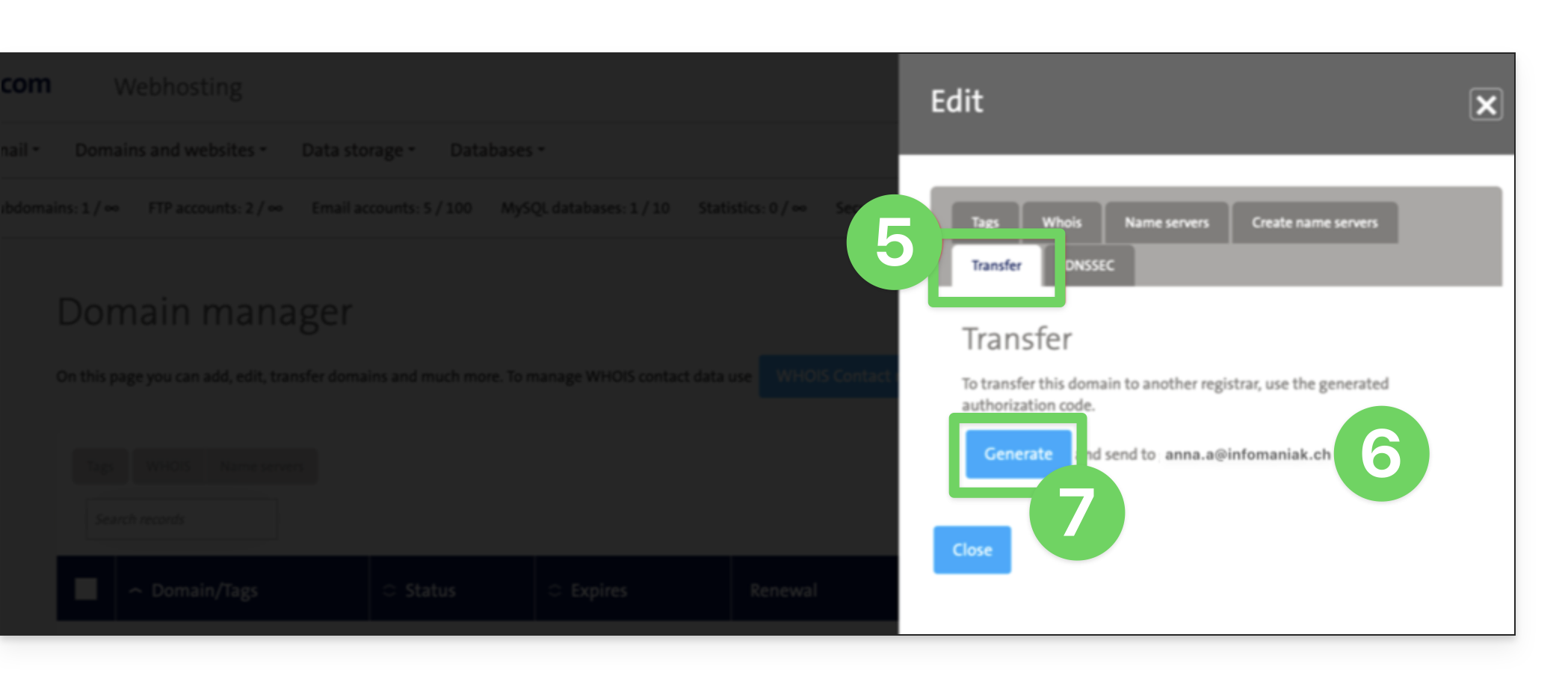
- Cliquez sur Transfert (dans la partie Modifier).
- Vérifiez l'adresse mail de contact.
- Cliquez sur Générer pour envoyer le code par mail (à l'adresse du point 6 ci-dessus):
- Une fois le code d'autorisation obtenu, prenez connaissance du guide principal Infomaniak au sujet du reste de la procédure de transfert de nom de domaine.
Lien vers cette FAQ: https://faq.infomaniak.com/2853
Cette FAQ a été utile?
Ce guide explique comment obtenir le code EPP de votre nom de domaine chez PlanetHoster afin de l'emmener chez Infomaniak.
Préambule
- Les termes "
EPP", "AuthCode", "AuthInfo", "code de transfert" et "code d'autorisation" désignent tous des séquences alphanumériques propres au domaine dont l'objectif principal est de vérifier l'autorisation du propriétaire avant un transfert entre Registrars. - Prenez connaissance du guide principal au sujet du reste de la procédure de transfert.
- ⚠️ Il s'agit de transférer un nom de domaine que vous possédez auprès d'un fournisseur différent d'Infomaniak, afin que la gestion future de ce domaine se fasse auprès d'Infomaniak ; il ne s'agit donc pas d'un transfert interne d'un titulaire à un autre et le code à obtenir n'est donc pas un code pour un transfert interne à votre fournisseur actuel.
Transférer le nom de domaine à Infomaniak
Afin d'obtenir le code d'autorisation chez le prestataire actuel:
- Cliquez ici afin de vous connecter à l'interface de gestion de vos produits chez votre Registrar actuel.
- Cliquez sur Noms de domaine dans le menu latéral gauche.
- Cliquez sur Gestion des domaines.
- Prenez connaissance de la procédure complète fournie par PlanetHoster pour obtenir le code et le garder en lieu sûr.
- Une fois le code d'autorisation obtenu, prenez connaissance du guide principal Infomaniak au sujet du reste de la procédure de transfert de nom de domaine.
Lien vers cette FAQ: https://faq.infomaniak.com/2865
Cette FAQ a été utile?
Ce guide explique comment obtenir le code EPP de votre nom de domaine chez Namecheap afin de l'emmener chez Infomaniak.
Préambule
- Les termes "
EPP", "AuthCode", "AuthInfo", "code de transfert" et "code d'autorisation" désignent tous des séquences alphanumériques propres au domaine dont l'objectif principal est de vérifier l'autorisation du propriétaire avant un transfert entre Registrars. - Prenez connaissance du guide principal au sujet du reste de la procédure de transfert.
- ⚠️ Il s'agit de transférer un nom de domaine que vous possédez auprès d'un fournisseur différent d'Infomaniak, afin que la gestion future de ce domaine se fasse auprès d'Infomaniak ; il ne s'agit donc pas d'un transfert interne d'un titulaire à un autre et le code à obtenir n'est donc pas un code pour un transfert interne à votre fournisseur actuel.
Transférer le nom de domaine à Infomaniak
Afin d'obtenir le code d'autorisation chez le prestataire actuel:
- Cliquez ici afin de vous connecter à l'interface de gestion de vos produits chez votre Registrar actuel.
- Cliquez sur Liste de domaine dans le menu latéral gauche.
- Cliquez sur le bouton Gérer à droite du nom de domaine concerné.
- Cliquez sur le bouton Authcode pour obtenir le code d'autorisation par mail.
- Une fois le code d'autorisation obtenu, prenez connaissance du guide principal Infomaniak au sujet du reste de la procédure de transfert de nom de domaine.
Lien vers cette FAQ: https://faq.infomaniak.com/1703
Cette FAQ a été utile?
Ce guide explique comment obtenir le code EPP de votre nom de domaine chez EuroDNS afin de l'emmener chez Infomaniak.
Préambule
- Les termes "
EPP", "AuthCode", "AuthInfo", "code de transfert" et "code d'autorisation" désignent tous des séquences alphanumériques propres au domaine dont l'objectif principal est de vérifier l'autorisation du propriétaire avant un transfert entre Registrars. - Prenez connaissance du guide principal au sujet du reste de la procédure de transfert.
- ⚠️ Il s'agit de transférer un nom de domaine que vous possédez auprès d'un fournisseur différent d'Infomaniak, afin que la gestion future de ce domaine se fasse auprès d'Infomaniak ; il ne s'agit donc pas d'un transfert interne d'un titulaire à un autre et le code à obtenir n'est donc pas un code pour un transfert interne à votre fournisseur actuel.
Transférer le nom de domaine à Infomaniak
Afin d'obtenir le code d'autorisation chez le prestataire actuel:
- Cliquez ici afin de vous connecter à l'interface de gestion de vos produits chez votre Registrar actuel.
- Cliquez sur Noms de domaine.
- Prenez connaissance de la procédure complète fournie par EuroDNS pour obtenir le code et le garder en lieu sûr.
- Une fois le code d'autorisation obtenu, prenez connaissance du guide principal Infomaniak au sujet du reste de la procédure de transfert de nom de domaine.
Lien vers cette FAQ: https://faq.infomaniak.com/2807
Cette FAQ a été utile?
Ce guide détaille les démarches administratives à effectuer pour transférer la gestion d'un domaine .lu vers Infomaniak.
Transférer un domaine .lu
Le transfert de domaine en .lu ne nécessite pas de code de transfert, à la place un e-mail de validation sera envoyé à l'administrateur du domaine (indiqué dans les coordonnées WHOIS) afin qu'il valide le transfert vers Infomaniak.
Le propriétaire du domaine a alors 15 jours pour valider le transfert, faute de quoi le transfert échouera.
Une fois la demande validée, le transfert est quasi immédiat.
Attention, en raison du processus particulier pour le transfert des .lu, les demandes échouées ne peuvent pas être remboursées. Toute nouvelle tentative est facturée comme un nouveau transfert.
Lien vers cette FAQ: https://faq.infomaniak.com/2059
Cette FAQ a été utile?
Ce guide explique comment obtenir le code EPP de votre nom de domaine chez Hostpoint afin de l'emmener chez Infomaniak.
Préambule
- Les termes "
EPP", "AuthCode", "AuthInfo", "code de transfert" et "code d'autorisation" désignent tous des séquences alphanumériques propres au domaine dont l'objectif principal est de vérifier l'autorisation du propriétaire avant un transfert entre Registrars. - Prenez connaissance du guide principal au sujet du reste de la procédure de transfert.
- ⚠️ Il s'agit de transférer un nom de domaine que vous possédez auprès d'un fournisseur différent d'Infomaniak, afin que la gestion future de ce domaine se fasse auprès d'Infomaniak ; il ne s'agit donc pas d'un transfert interne d'un titulaire à un autre et le code à obtenir n'est donc pas un code pour un transfert interne à votre fournisseur actuel.
Transférer le nom de domaine à Infomaniak
Afin d'obtenir le code d'autorisation chez le prestataire actuel:
- Prenez connaissance de la procédure complète fournie par Hostpoint pour obtenir le code et le garder en lieu sûr.
- Une fois le code d'autorisation obtenu, prenez connaissance du guide principal Infomaniak au sujet du reste de la procédure de transfert de nom de domaine.
Lien vers cette FAQ: https://faq.infomaniak.com/1341
Cette FAQ a été utile?
Ce guide explique comment obtenir le code EPP de votre nom de domaine chez Hostinger afin de l'emmener chez Infomaniak.
Préambule
- Les termes "
EPP", "AuthCode", "AuthInfo", "code de transfert" et "code d'autorisation" désignent tous des séquences alphanumériques propres au domaine dont l'objectif principal est de vérifier l'autorisation du propriétaire avant un transfert entre Registrars. - Prenez connaissance du guide principal au sujet du reste de la procédure de transfert.
- ⚠️ Il s'agit de transférer un nom de domaine que vous possédez auprès d'un fournisseur différent d'Infomaniak, afin que la gestion future de ce domaine se fasse auprès d'Infomaniak ; il ne s'agit donc pas d'un transfert interne d'un titulaire à un autre et le code à obtenir n'est donc pas un code pour un transfert interne à votre fournisseur actuel.
Transférer le nom de domaine à Infomaniak
Afin d'obtenir le code d'autorisation chez le prestataire actuel:
- Prenez connaissance de la procédure complète fournie par Hostinger pour obtenir le code et le garder en lieu sûr.
- Une fois le code d'autorisation obtenu, prenez connaissance du guide principal Infomaniak au sujet du reste de la procédure de transfert de nom de domaine.
Lien vers cette FAQ: https://faq.infomaniak.com/1414
Cette FAQ a été utile?
Ce guide explique comment obtenir le code EPP de votre nom de domaine chez o2switch afin de l'emmener chez Infomaniak.
Préambule
- Les termes "
EPP", "AuthCode", "AuthInfo", "code de transfert" et "code d'autorisation" désignent tous des séquences alphanumériques propres au domaine dont l'objectif principal est de vérifier l'autorisation du propriétaire avant un transfert entre Registrars. - Prenez connaissance du guide principal au sujet du reste de la procédure de transfert.
- ⚠️ Il s'agit de transférer un nom de domaine que vous possédez auprès d'un fournisseur différent d'Infomaniak, afin que la gestion future de ce domaine se fasse auprès d'Infomaniak ; il ne s'agit donc pas d'un transfert interne d'un titulaire à un autre et le code à obtenir n'est donc pas un code pour un transfert interne à votre fournisseur actuel.
Transférer le nom de domaine à Infomaniak
Afin d'obtenir le code d'autorisation chez le prestataire actuel:
- Prenez connaissance de la procédure complète fournie par o2switch pour obtenir le code et le garder en lieu sûr.
- Une fois le code d'autorisation obtenu, prenez connaissance du guide principal Infomaniak au sujet du reste de la procédure de transfert de nom de domaine.
Lien vers cette FAQ: https://faq.infomaniak.com/1428
Cette FAQ a été utile?
Ce guide explique comment obtenir le code EPP de votre nom de domaine chez Gandi afin de l'emmener chez Infomaniak.
Préambule
- Les termes "
EPP", "AuthCode", "AuthInfo", "code de transfert" et "code d'autorisation" désignent tous des séquences alphanumériques propres au domaine dont l'objectif principal est de vérifier l'autorisation du propriétaire avant un transfert entre Registrars. - Prenez connaissance du guide principal au sujet du reste de la procédure de transfert.
- ⚠️ Il s'agit de transférer un nom de domaine que vous possédez auprès d'un fournisseur différent d'Infomaniak, afin que la gestion future de ce domaine se fasse auprès d'Infomaniak ; il ne s'agit donc pas d'un transfert interne d'un titulaire à un autre et le code à obtenir n'est donc pas un code pour un transfert interne à votre fournisseur actuel.
Transférer le nom de domaine à Infomaniak
Afin d'obtenir le code d'autorisation chez le prestataire actuel:
- Prenez connaissance de la procédure complète fournie par Gandi pour obtenir le code et le garder en lieu sûr:
- Une fois le code d'autorisation obtenu, prenez connaissance du guide principal Infomaniak au sujet du reste de la procédure de transfert de nom de domaine.
Lien vers cette FAQ: https://faq.infomaniak.com/1802
Cette FAQ a été utile?
Ce guide explique comment obtenir le code EPP de votre nom de domaine chez GoDaddy afin de l'emmener chez Infomaniak.
Préambule
- Les termes "
EPP", "AuthCode", "AuthInfo", "code de transfert" et "code d'autorisation" désignent tous des séquences alphanumériques propres au domaine dont l'objectif principal est de vérifier l'autorisation du propriétaire avant un transfert entre Registrars. - Prenez connaissance du guide principal au sujet du reste de la procédure de transfert.
- ⚠️ Il s'agit de transférer un nom de domaine que vous possédez auprès d'un fournisseur différent d'Infomaniak, afin que la gestion future de ce domaine se fasse auprès d'Infomaniak ; il ne s'agit donc pas d'un transfert interne d'un titulaire à un autre et le code à obtenir n'est donc pas un code pour un transfert interne à votre fournisseur actuel.
Transférer le nom de domaine à Infomaniak
Afin d'obtenir le code d'autorisation chez le prestataire actuel:
- Prenez connaissance de la procédure complète fournie par GoDaddy pour obtenir le code et le garder en lieu sûr.
- Une fois le code d'autorisation obtenu, prenez connaissance du guide principal Infomaniak au sujet du reste de la procédure de transfert de nom de domaine.
Lien vers cette FAQ: https://faq.infomaniak.com/1805
Cette FAQ a été utile?
Ce guide explique comment obtenir le code EPP de votre nom de domaine chez Namebay afin de l'emmener chez Infomaniak.
Préambule
- Les termes "
EPP", "AuthCode", "AuthInfo", "code de transfert" et "code d'autorisation" désignent tous des séquences alphanumériques propres au domaine dont l'objectif principal est de vérifier l'autorisation du propriétaire avant un transfert entre Registrars. - Prenez connaissance du guide principal au sujet du reste de la procédure de transfert.
- ⚠️ Il s'agit de transférer un nom de domaine que vous possédez auprès d'un fournisseur différent d'Infomaniak, afin que la gestion future de ce domaine se fasse auprès d'Infomaniak ; il ne s'agit donc pas d'un transfert interne d'un titulaire à un autre et le code à obtenir n'est donc pas un code pour un transfert interne à votre fournisseur actuel.
Transférer le nom de domaine à Infomaniak
Afin d'obtenir le code d'autorisation chez le prestataire actuel:
Prenez connaissance de la vidéo pour obtenir le code d'autorisation et le garder en lieu sûr:
- Une fois le code d'autorisation obtenu, prenez connaissance du guide principal Infomaniak au sujet du reste de la procédure de transfert de nom de domaine.
Lien vers cette FAQ: https://faq.infomaniak.com/1807
Cette FAQ a été utile?
Ce guide explique comment obtenir le code EPP de votre nom de domaine chez OVH afin de l'emmener chez Infomaniak.
Préambule
- Les termes "
EPP", "AuthCode", "AuthInfo", "code de transfert" et "code d'autorisation" désignent tous des séquences alphanumériques propres au domaine dont l'objectif principal est de vérifier l'autorisation du propriétaire avant un transfert entre Registrars. - Prenez connaissance du guide principal au sujet du reste de la procédure de transfert.
- ⚠️ Il s'agit de transférer un nom de domaine que vous possédez auprès d'un fournisseur différent d'Infomaniak, afin que la gestion future de ce domaine se fasse auprès d'Infomaniak ; il ne s'agit donc pas d'un transfert interne d'un titulaire à un autre et le code à obtenir n'est donc pas un code pour un transfert interne à votre fournisseur actuel.
Transférer le nom de domaine à Infomaniak
Afin d'obtenir le code d'autorisation chez le prestataire actuel:
- Prenez connaissance de la procédure complète fournie par OVH pour obtenir le code et le garder en lieu sûr.
- Une fois le code d'autorisation obtenu, prenez connaissance du guide principal Infomaniak au sujet du reste de la procédure de transfert de nom de domaine.
Lien vers cette FAQ: https://faq.infomaniak.com/1808
Cette FAQ a été utile?
Ce guide explique comment obtenir le code EPP de votre nom de domaine chez Amen afin de l'emmener chez Infomaniak.
Préambule
- Les termes "
EPP", "AuthCode", "AuthInfo", "code de transfert" et "code d'autorisation" désignent tous des séquences alphanumériques propres au domaine dont l'objectif principal est de vérifier l'autorisation du propriétaire avant un transfert entre Registrars. - Prenez connaissance du guide principal au sujet du reste de la procédure de transfert.
- ⚠️ Il s'agit de transférer un nom de domaine que vous possédez auprès d'un fournisseur différent d'Infomaniak, afin que la gestion future de ce domaine se fasse auprès d'Infomaniak ; il ne s'agit donc pas d'un transfert interne d'un titulaire à un autre et le code à obtenir n'est donc pas un code pour un transfert interne à votre fournisseur actuel.
Transférer le nom de domaine à Infomaniak
Afin d'obtenir le code d'autorisation chez le prestataire actuel:
- Prenez connaissance de la procédure complète fournie par Amen pour obtenir le code et le garder en lieu sûr.
- Une fois le code d'autorisation obtenu, prenez connaissance du guide principal Infomaniak au sujet du reste de la procédure de transfert de nom de domaine.
Lien vers cette FAQ: https://faq.infomaniak.com/1809
Cette FAQ a été utile?
Ce guide explique comment lier un nom de domaine géré par Infomaniak à une offre d'hébergement Shopify.
Préambule
- Un site réalisé chez Shopify ne pourra être exporté afin d'être hébergé sur des serveurs tiers, comme ceux d'Infomaniak par exemple.
- Il est donc recommandé de réaliser le site directement auprès d'Infomaniak avec l'aide de Site Creator ou WordPress.
Associer Shopify au nom de domaine chez Infomaniak
Afin de relier un site chez Shopify avec un nom de domaine chez Infomaniak:
- Cliquez ici afin d'accéder à la gestion de votre domaine sur le Manager Infomaniak (❓: aide).
- Cliquez directement sur le nom attribué au domaine concerné.
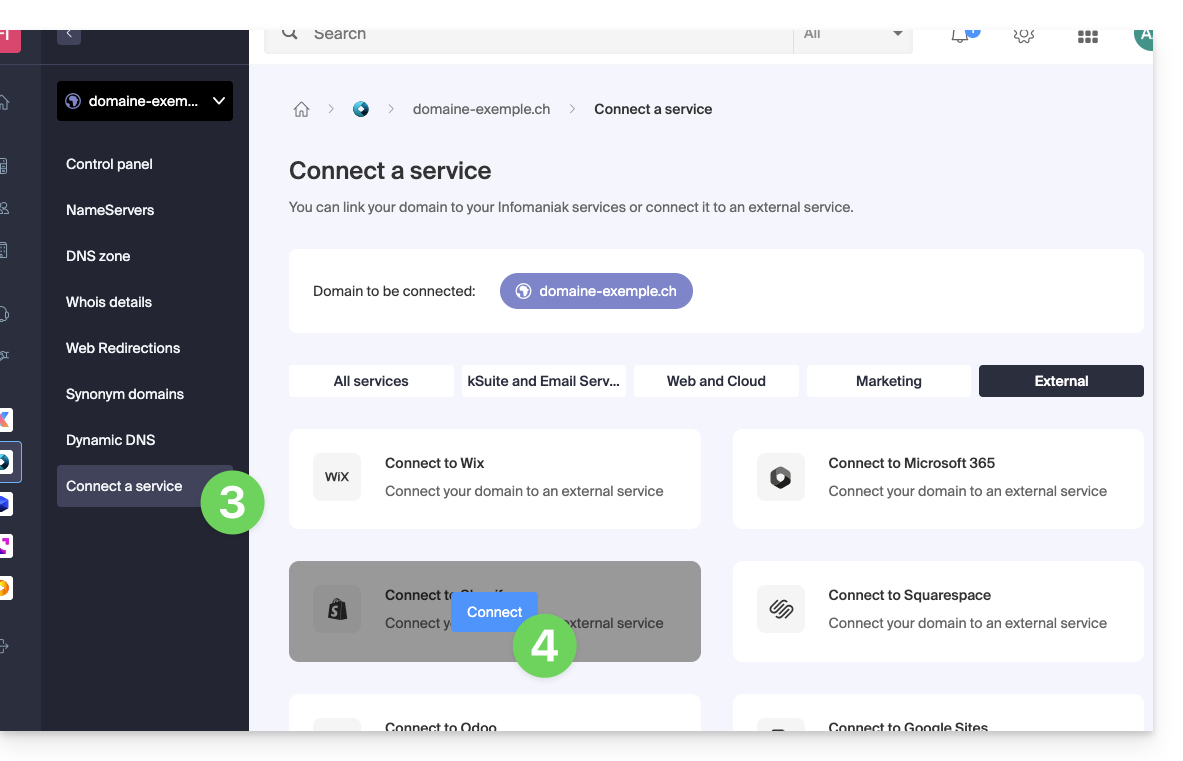
- Cliquez sur Connecter un service dans le menu latéral gauche.
- Cliquez sur le bouton bleu Connecter sur la tuile Shopify :
- Les enregistrements A seront remplacés par un enregistrement avec la valeur
23.227.38.65. - L'enregistrement CNAME "www" sera modifié pour avoir la valeur
shops.myshopify.com.
- Les enregistrements A seront remplacés par un enregistrement avec la valeur
- Cliquez sur le bouton Suivant.
Le trafic Web pointera quelques heures après sur les serveurs Shopify.
La configuration mail n'est pas impactée par ces 2 modifications DNS.
Lien vers cette FAQ: https://faq.infomaniak.com/2164
Cette FAQ a été utile?
Ce guide détaille les particularités de l'extension de nom de domaine .swiss qui est soumise à des conditions particulières.
Préambule
- Auparavant réservée aux entreprises, l'inscription pour obtenir un
.swisss'ouvre aux particuliers et aux entreprises individuelles non inscrites au registre du commerce. - Vous pouvez dès à présent déposer votre demande d'enregistrement pour mettre toutes les chances de votre côté et sécuriser votre nom de famille ou votre marque.
- En déposant votre demande maintenant, Infomaniak déposera immédiatement votre demande auprès de l'Office fédéral de la communication pour examen.
- Quant à l'enregistrement pour les entreprises, il n'est pas immédiat et le délai d'attente de plusieurs semaines est indépendant d'Infomaniak. Vos demandes seront refusées si elles ne respectent pas certaines conditions.
Réserver son domaine en .swiss
Au delà d'une opportunité unique de réserver votre nom de famille ou votre marque:
- Contrairement au
.chqui est accessible à tout le monde, l'extension.swissest soumise à validation par l'Office fédéral de la communication (OFCOM). - Le
.swisscertifie votre ancrage sur le marché suisse et envoie un signal fort et crédible à vos partenaires suisses et internationaux. - Obtenez gratuitement 1 adresse mail avec votre domaine
.swissen commandant un utilisateur kSuite standard qui inclut toutes les applications de productivité / stockage kDrive. - Infomaniak propose le meilleur tarif pour le
.swiss, y compris après la promotion de la première année.
Les conditions complètes pour les particuliers et les entreprises individuelles sont précisées lors de la commande, cependant:
- Il est nécessaire d'être une personne physique domiciliée en Suisse ou un(e) ressortissant(e) suisse.
- Les ressortissant(e)s suisses qui vivent à l'étranger peuvent aussi déposer une demande pour un
.swissà des fins privées, caritatives ou associatives. - Le domaine
.swisssouhaité doit contenir l'un des éléments suivants par rapport à la personne qui dépose la demande d'enregistrement :- l'un des noms officiels ou autres noms inscrits au registre de l'état civil
- l'un des prénoms
- un nom de famille
- un nom de partenariat enregistré
- un nom reçu dans un ordre religieux
- un nom d'artiste sous lequel la personne s'est fait connaître
- un nom lié à un signe distinctif (par exemple une marque enregistrée) sur lequel le demandeur a des droits
Les numéros AVS et UPI (Universal Person Identification) ne sont pas visibles dans le WHOIS.
Lien vers cette FAQ: https://faq.infomaniak.com/1010
Cette FAQ a été utile?
Ce guide explique comment ajouter un domaine synonyme à un nom de domaine.
Préambule
- Un domaine synonyme est un nom de domaine pouvant servir de nom secondaire à un autre domaine.
- Lorsqu'un domaine synonyme est ajouté, il hérite automatiquement du contenu de la zone DNS du domaine principal (y compris les enregistrements
MX,A, etc.), ainsi que de son hébergement Web et Mail. - En lieu et place, vous pouvez également ajouter un (domaine) alias à un site Web ou ajouter un (domaine) alias à un Service Mail.
Ajouter un domaine synonyme à un domaine
Prérequis
- Le nom de domaine du futur synonyme ou la gestion de sa zone DNS…
- … doit être réservé auprès d'Infomaniak,
- … doit être configuré avec les DNS Infomaniak,
- … ne doit être encore lié à aucun produit.
- Le nom de domaine sur lequel sera placé le synonyme…
- … ne doit pas être associé au produit Newsletter Infomaniak.
Afin d'accéder à vos noms de domaine :
- Cliquez ici afin d'accéder à la gestion de votre domaine sur le Manager Infomaniak (besoin d'aide ?).
- Cliquez directement sur le nom attribué au domaine principal concerné:
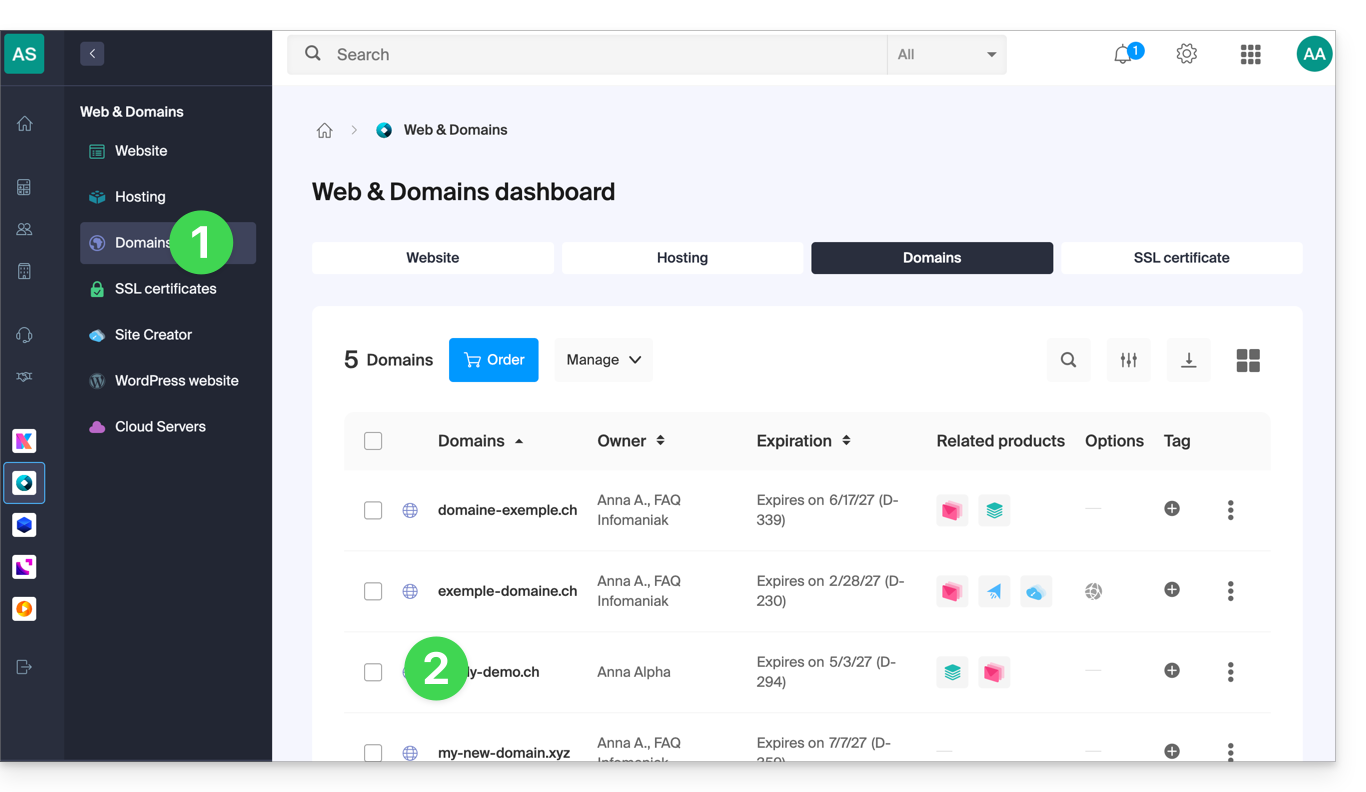
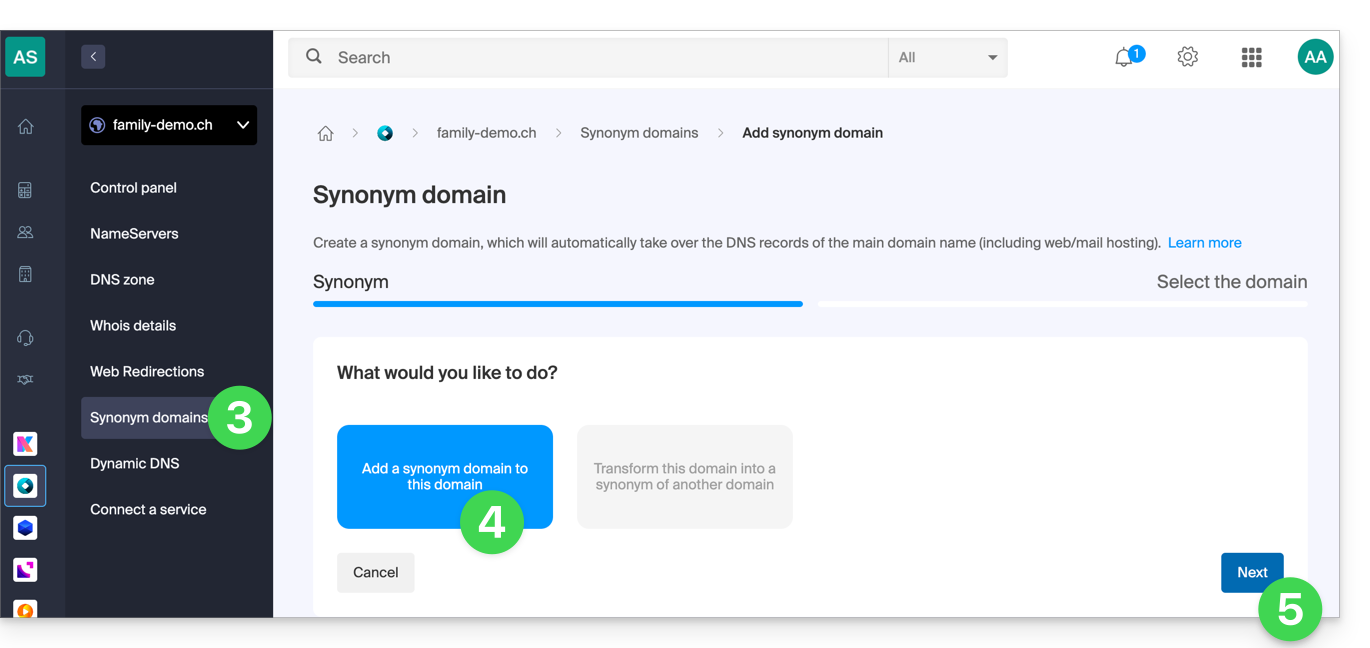
- Cliquez sur Domaines synonymes dans le menu latéral gauche.
- Choisissez d'ajouter un synonyme.
- Cliquez sur Suivant:
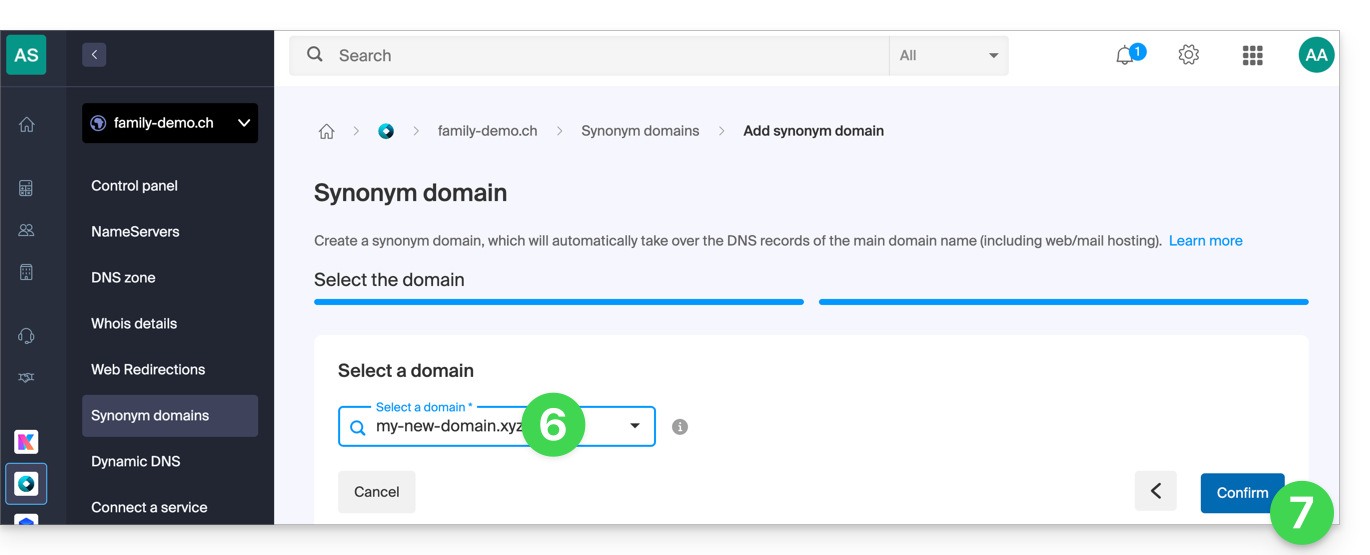
- Choisissez un domaine existant sur la présente Organisation, ou commandez un nouveau domaine au préalable.
- Cliquez sur le bouton pour Confirmer:
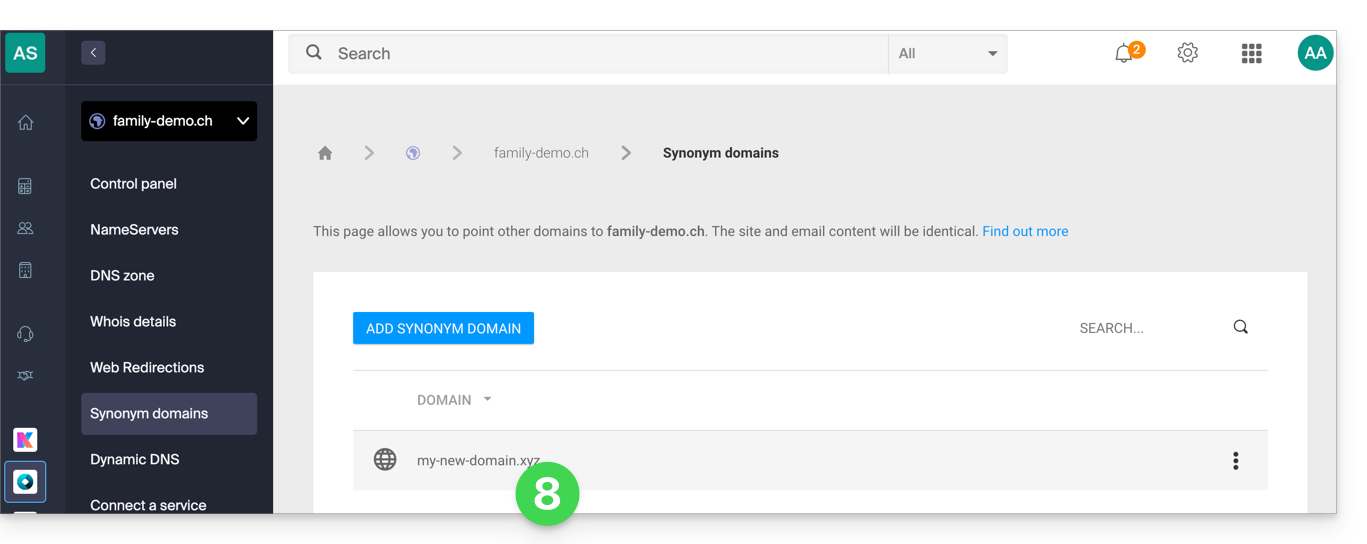
- C'est terminé:
Prenez connaissance de cet autre guide si vous recherchez des informations pour dissocier un nom de domaine synonyme.
Lien vers cette FAQ: https://faq.infomaniak.com/1999
Cette FAQ a été utile?
Ce guide explique comment remplacer le nom de domaine principal associé à une kSuite.
Préambule
- Intervertir le domaine lié à kSuite est utile si vos activités changent de nom.
- Cela influence:
- Custom Brand (donc les URL personnalisées conduisant vers vos outils comme kDrive ou Euria)
- Service Mail (donc vos adresses mail)
Modifier le nom de domaine kSuite
Prérequis
- Posséder le nouveau nom de domaine (au besoin créez-le au préalable).
- Prendre connaissance des indications de cet autre guide en appliquant les indications correspondant à votre situation (ceci afin que le nom de domaine fonctionne lorsqu'il sera rattaché à votre kSuite).
- Ajouter le nom de domaine à kSuite.
Une fois que le nouveau nom de domaine est prêt à être utilisé à la place de l'ancien:
- Cliquez ici afin d'accéder à la gestion de votre kSuite (besoin d'aide ?).
- Cliquez sur l'icône Paramètres en haut à droite.
- Cliquez sur kSuite dans le menu latéral gauche.
- Cliquez sur Domaines:
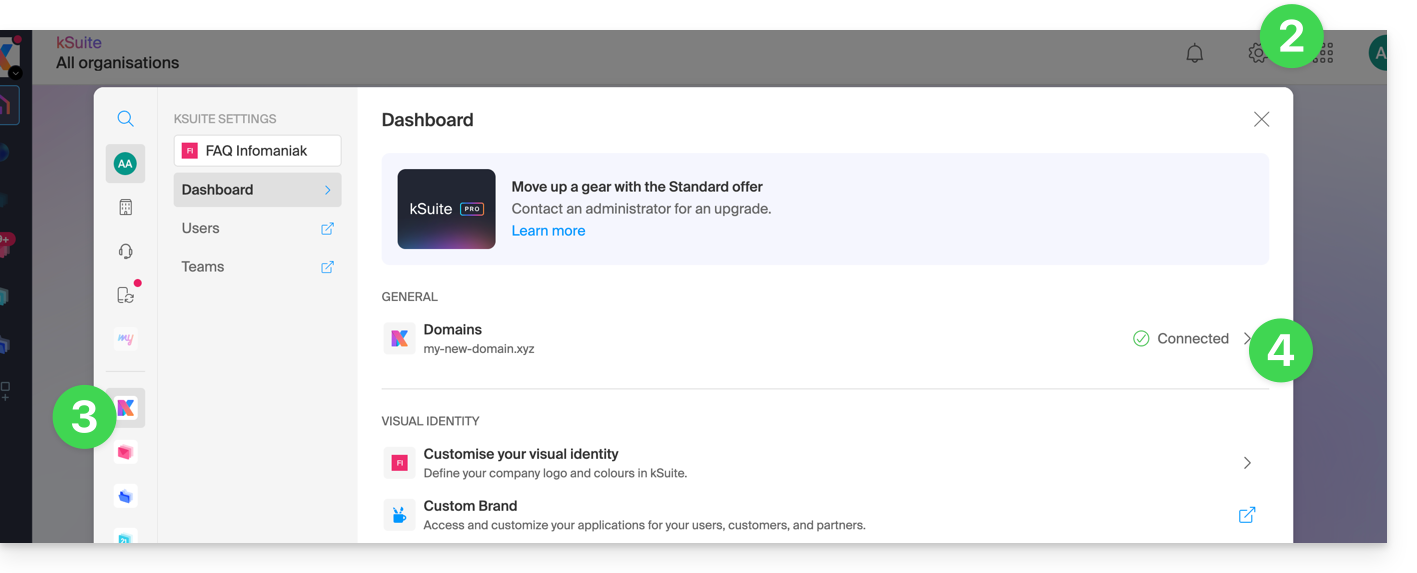
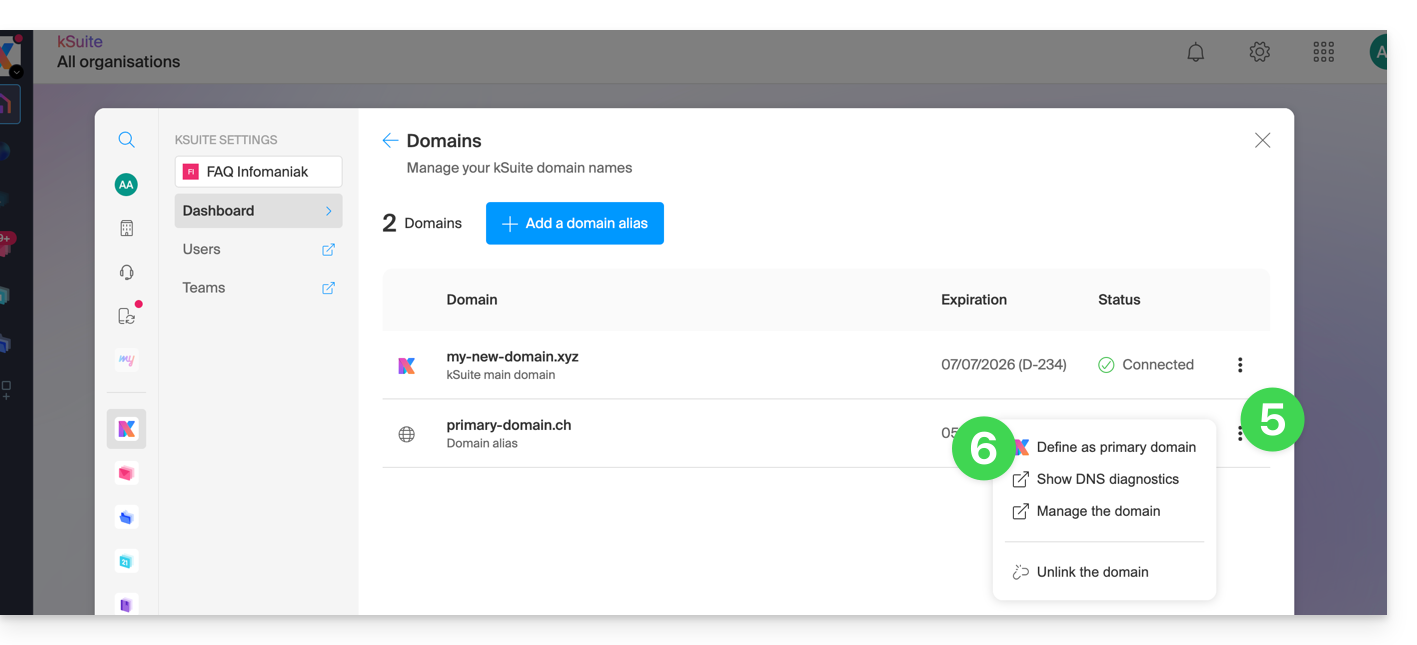
- Cliquez sur le menu d'action ⋮ situé à droite du domaine destiné à remplacer le domaine actuel.
- Cliquez sur Définir comme domaine principal:
- Des informations s'affichent, cliquez sur le bouton Continuer.
- Prenez connaissance des informations à l'écran puis validez leur lecture.
- Cliquez sur le bouton Continuer:

- Cliquez sur le bouton Confirmer:
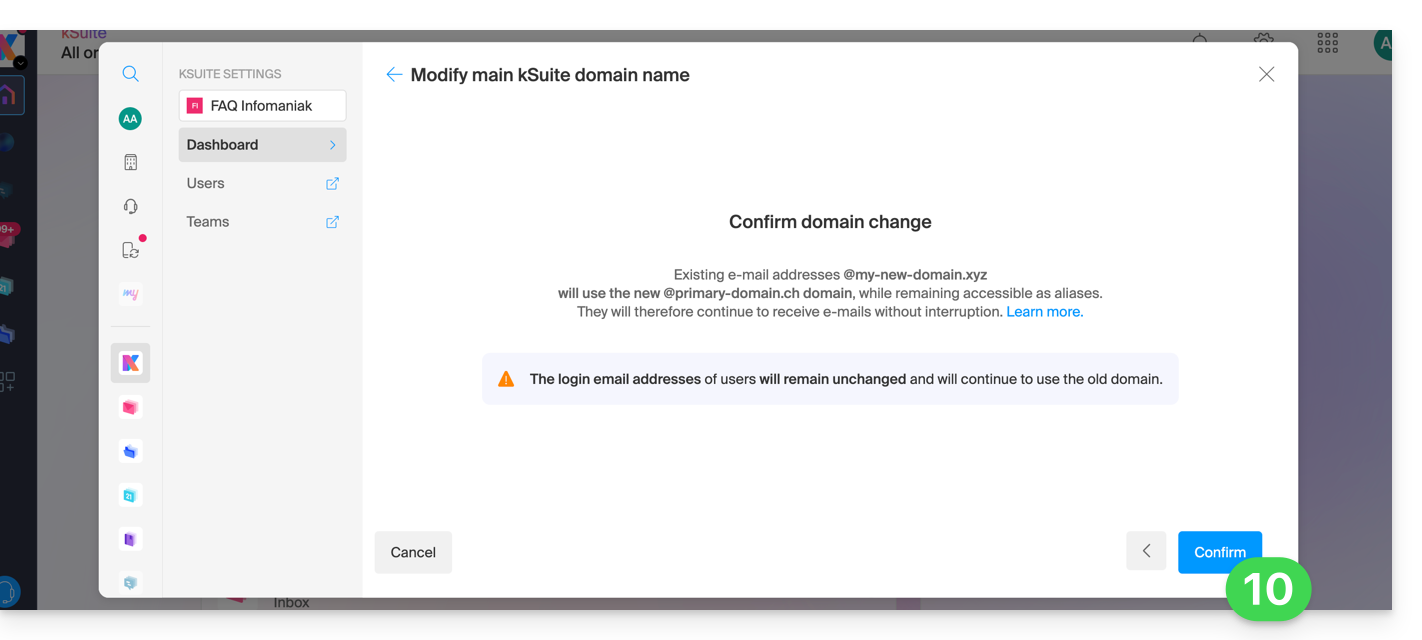
Répercussion sur le Service Mail
En faisant l'inversion du nom de domaine de la kSuite ci-dessus, le Service Mail au sein de kSuite est automatiquement mis à jour. Vous passez de:
… à ceci:
Lien vers cette FAQ: https://faq.infomaniak.com/2701
Cette FAQ a été utile?
Ce guide explique comment renouveler ou restaurer un nom de domaine enregistré auprès d'Infomaniak.
Préambule
- Vous êtes automatiquement informé par mail (à l'adresse que vous avez mentionné) lorsque l'un de vos noms de domaine arrive bientôt à échéance.
- Si ce nom de domaine n'est pas renouvelé avant sa date d'échéance, il entre dans une période de rédemption durant laquelle il est encore possible de le récupérer/restaurer.
- Les frais de restauration et la durée de la période de rédemption sont variables selon l'extension concernée.
- Une fois la période de rédemption écoulée, le nom de domaine est libre et peut à nouveau être réservé par n'importe qui.
- Si votre domaine est important pour vos activités, Renewal Warranty vous offre l'assurance de ne jamais le perdre: Infomaniak fera tout ce qui est en son pouvoir pour que vous soyez assuré de le garder même si vous ne donnez pas de nouvelles dans les temps à son échéance.
Renouveler un nom de domaine avant expiration
Le renouvellement d'un ou plusieurs noms de domaine se déroule exactement de la même façon que n'importe quel renouvellement de services Infomaniak. Prenez connaissance de cet autre guide si vous recherchez des informations sur la manière de renouveler le produit concerné.
Restaurer un nom de domaine après expiration
Pour restaurer un domaine durant sa période de rédemption:
- Cliquez ici afin d'accéder à la gestion de votre produit sur le Manager Infomaniak (besoin d'aide ?).
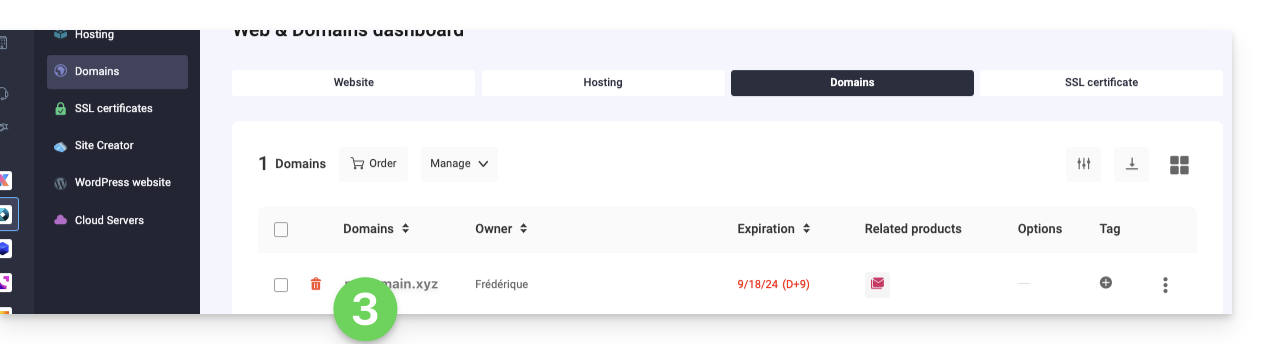
- Un domaine expiré est signalé comme tel:
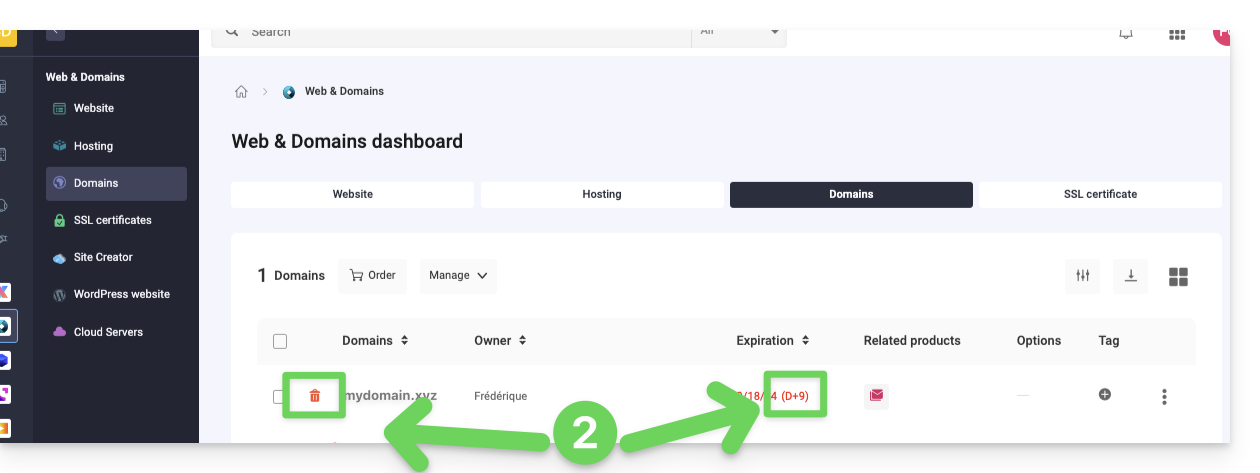
- Cliquez directement sur le nom attribué au produit concerné:
- Cliquez sur le bouton Restaurer:
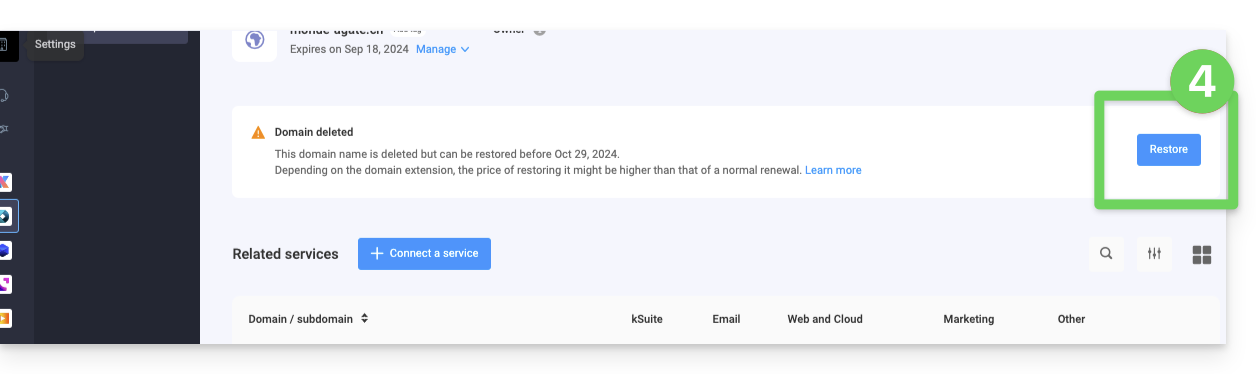
- Suivez les étapes de restauration jusqu'au bout.
Résoudre un problème
Que faire si le domaine ne semble pas visible dans votre compte ?
- Vérifiez que vous êtes connecté avec le bon compte Infomaniak (compte utilisateur), et que vous affichez la bonne Organisation si vous êtes rattaché à plusieurs entités.
- Accédez à la partie DOMAINE du Manager et non pas à une rubrique de produits facturés ou à renouveler.
- Rachetez le nom de domaine s'il n'a pas été réservé depuis.
Lien vers cette FAQ: https://faq.infomaniak.com/1825
Cette FAQ a été utile?