Base de connaissances
1 000 FAQ, 500 tutoriels et vidéos explicatives. Ici, il n'y a que des solutions !
Ce guide explique comment, depuis un Service Mail, créer et gérer les mots de passe d'une adresse mail afin de pouvoir la consulter sur un logiciel tiers, tel qu'Outlook ou Thunderbird.
Les autres possibilités d'accès et de gestion sont présentées dans le guide principal.
Prérequis
- Commander un Service Mail auprès d'Infomaniak.
- Créer une ou plusieurs adresses sur ce Service Mail.
- Avoir au minimum le droit de gérer le Service Mail concerné (ou être Administrateur / Responsable légal au sein de l'Organisation).
Générer un mot de passe d'adresse mail
Pour ajouter un mot de passe à l'adresse d'exemple demonstration@exemple-domaine.ch:
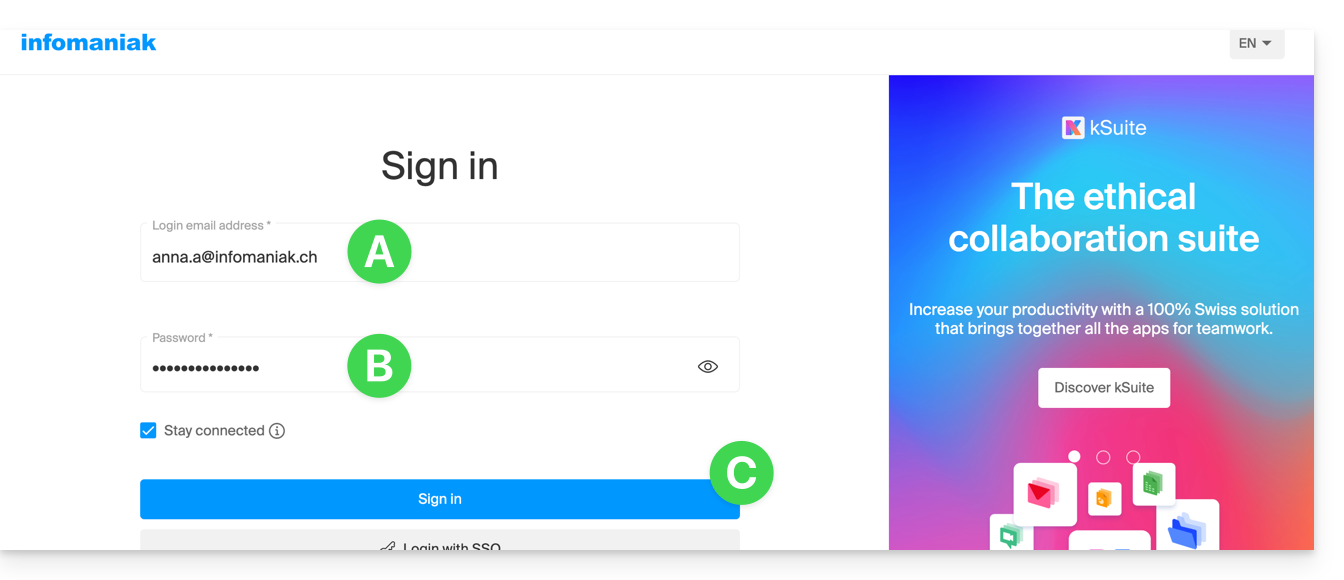
- Entrez l'identifiant de connexion à votre compte Infomaniak et son mot de passe sur la page https://manager.infomaniak.com/:
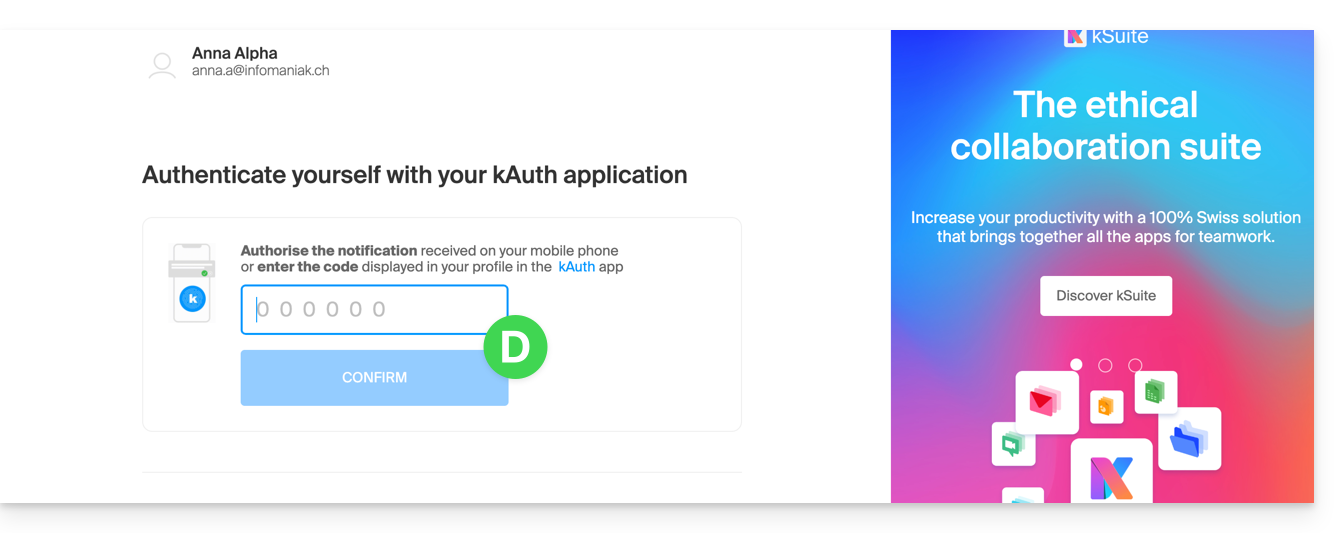
- Validez l'entrée sur le Manager avec la méthode de 2FA (double authentification) définie initialement:
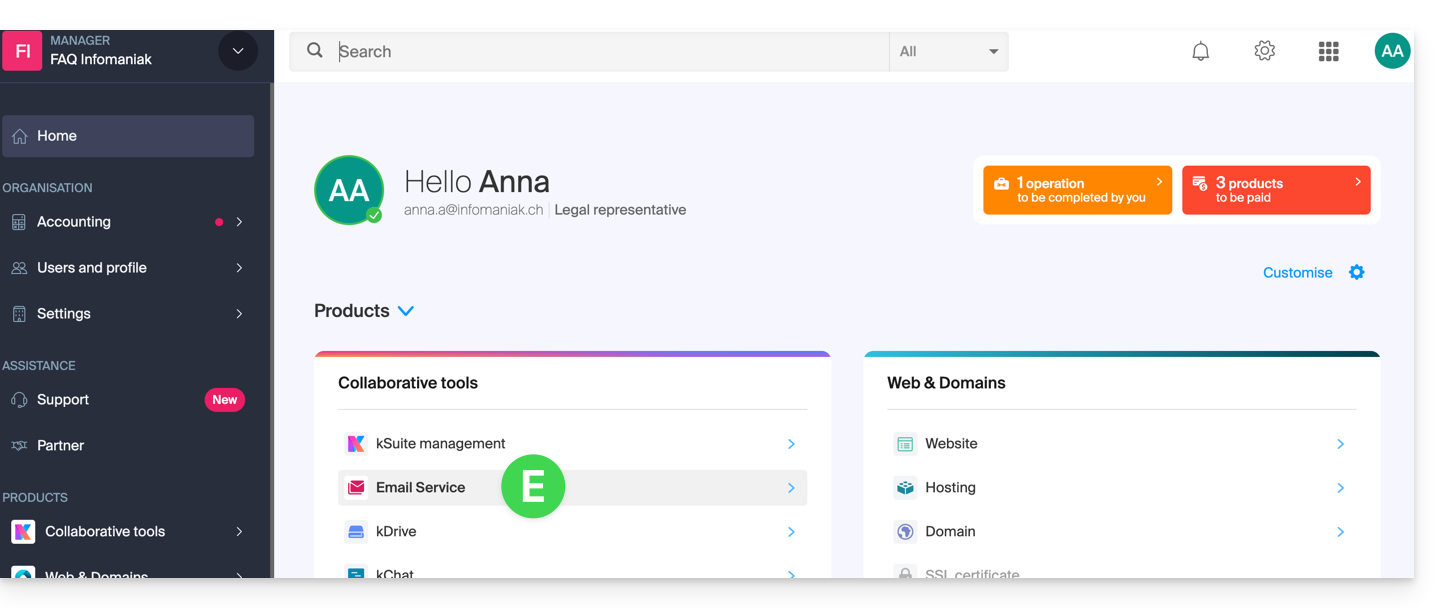
- Une fois sur le tableau de bord, cliquez sur Service Mail:
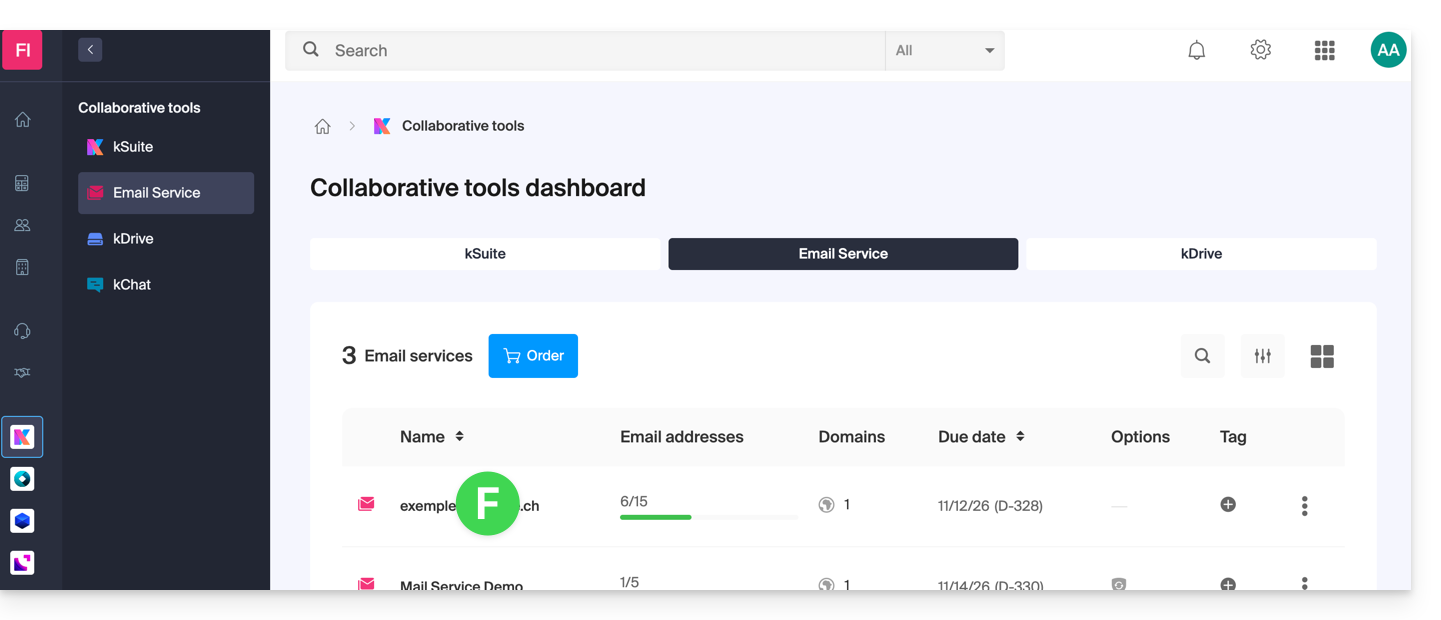
- Une fois sur vos Services Mail, cliquez sur le nom / nom de domaine auquel appartient l'adresse mail concernée:
- Une fois sur le Service Mail auquel appartient l'adresse, cliquez sur l'adresse mail concernée:
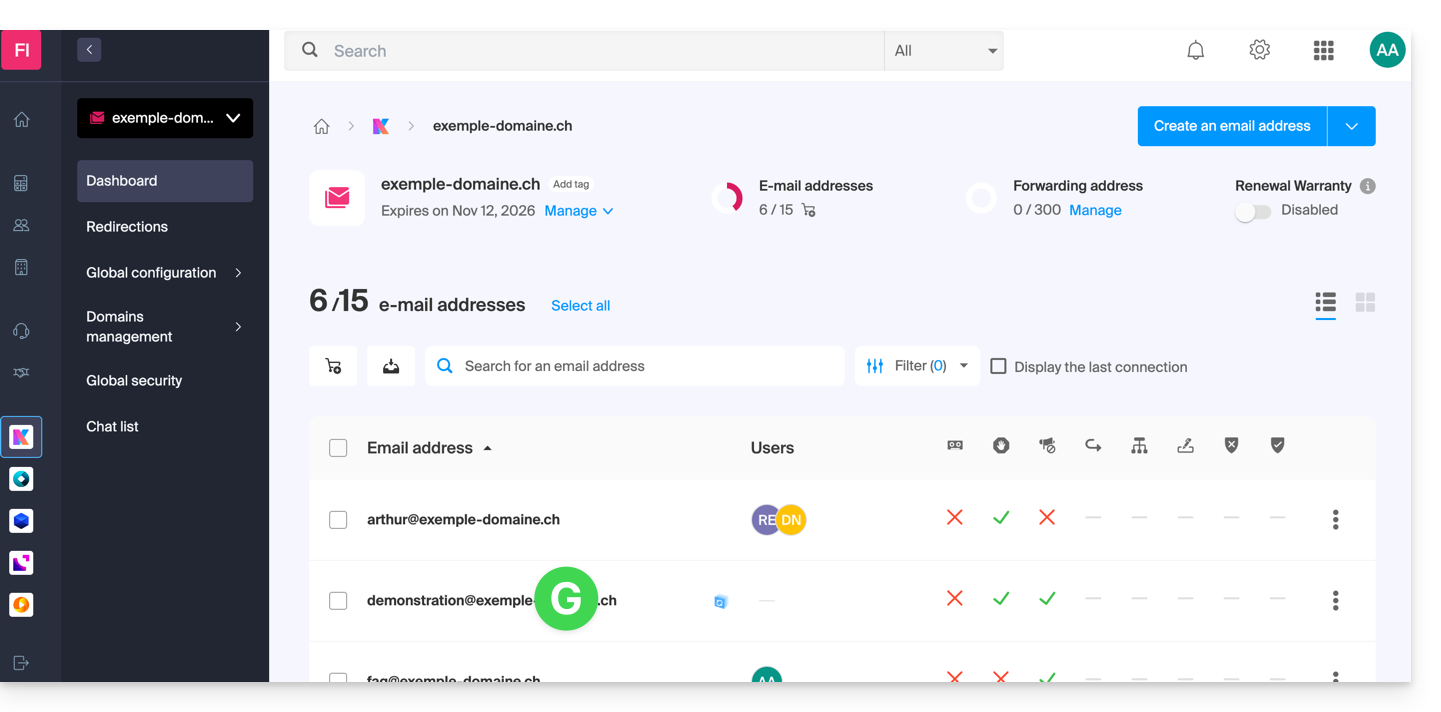
- Une fois sur l'adresse mail concernée, cliquez sur l'onglet Appareils puis sur Ajouter un appareil:
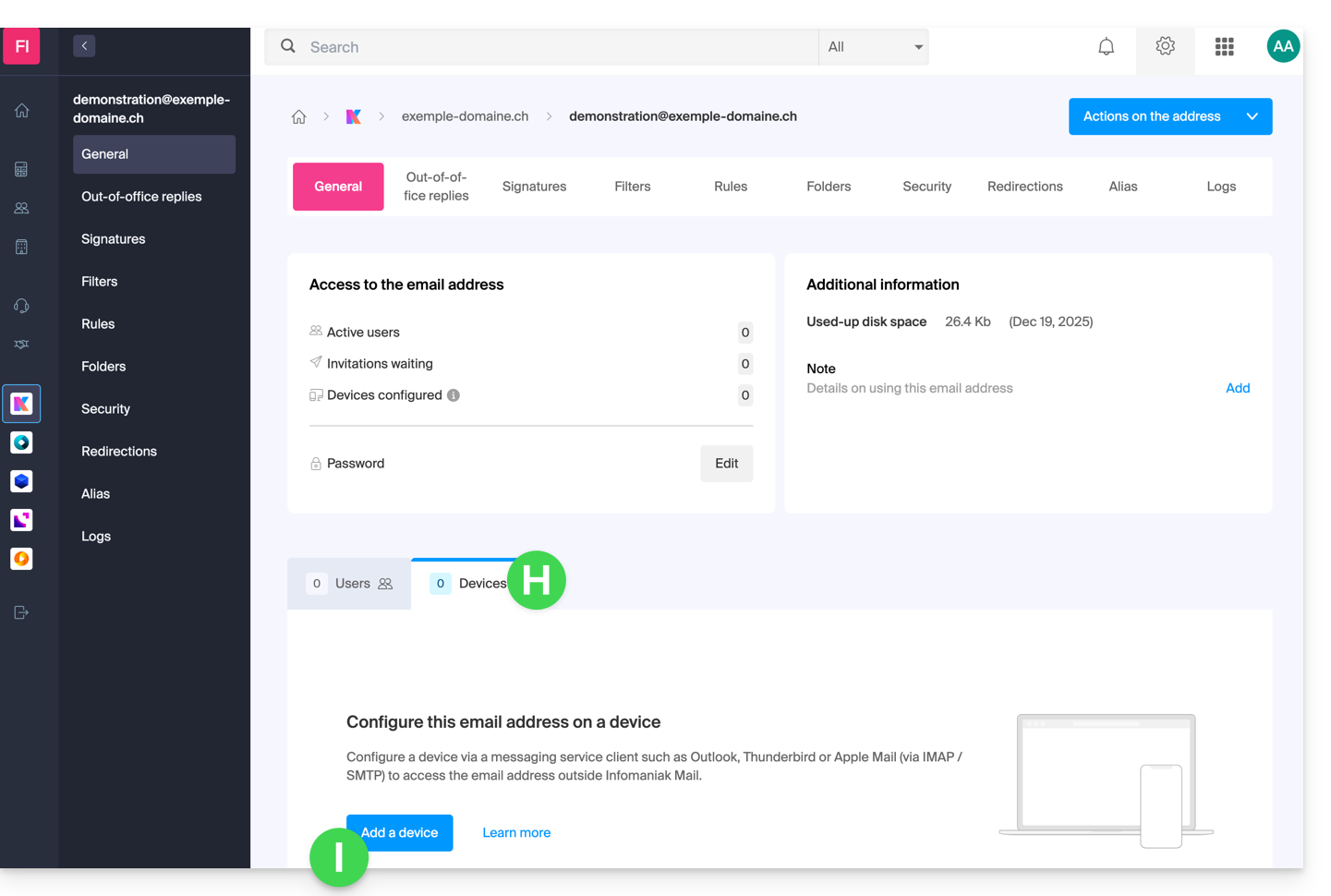
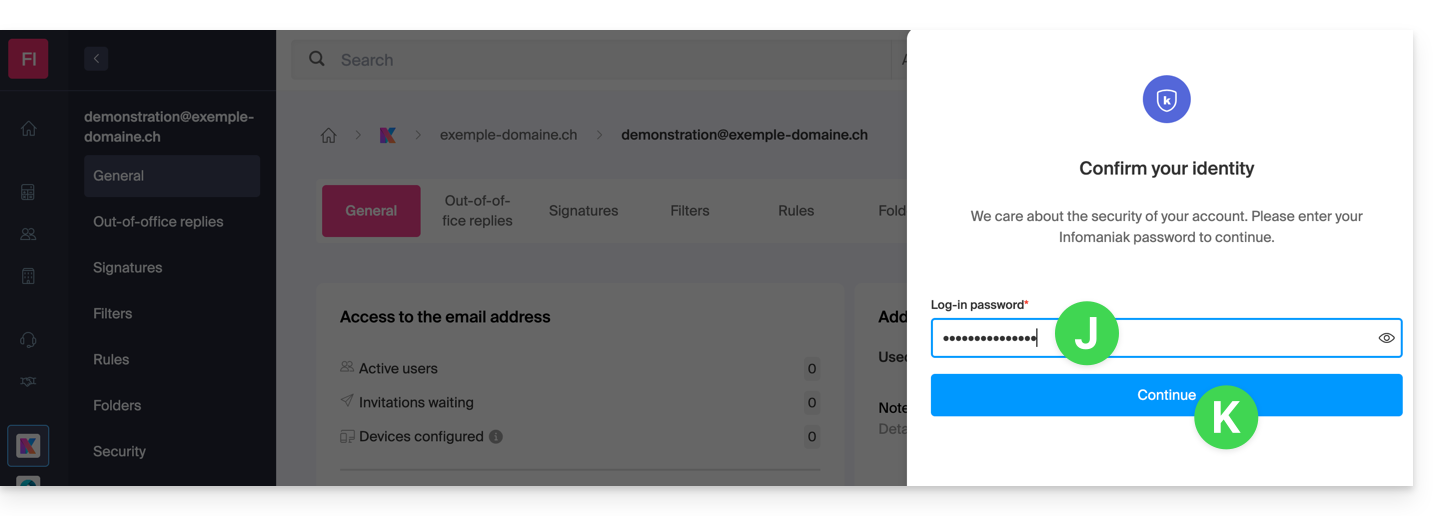
- Il est parfois nécessaire à ce stade de re-entrer le mot de passe de connexion (celui du point B ci-dessus):
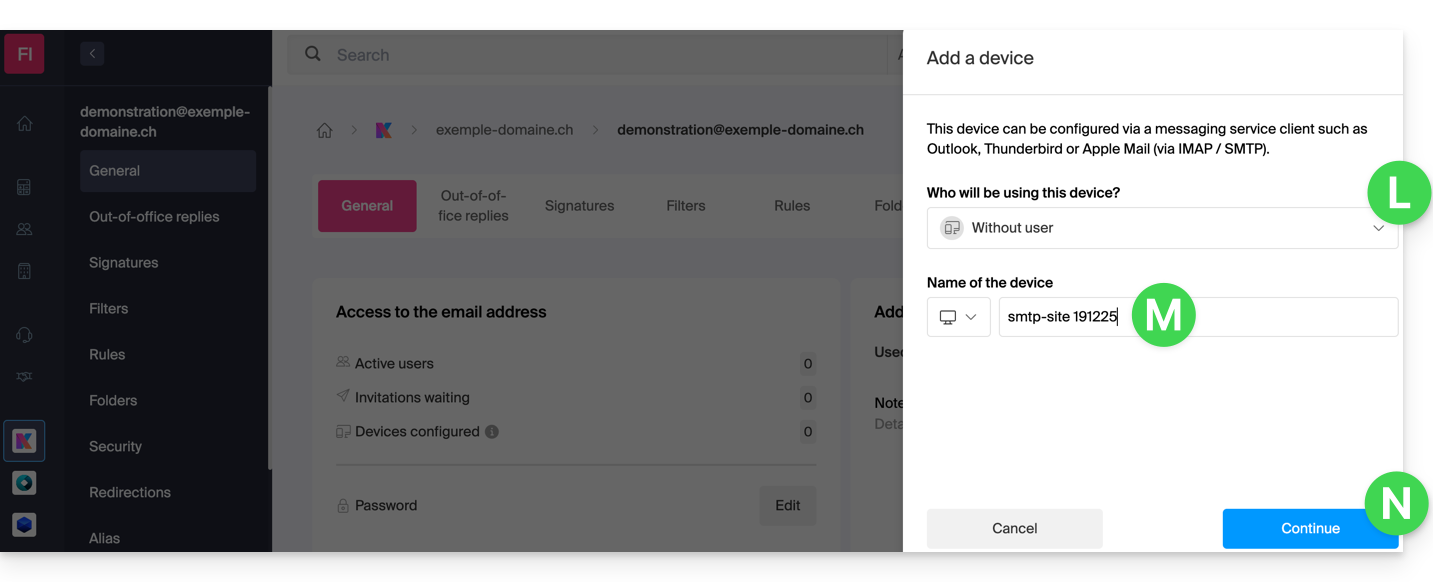
- Choisissez ensuite de ne pas spécifier d'utilisateur particulier ("Sans utilisateur").
- Spécifier un utilisateur permet cependant de lier une éventuelle restriction SMTP de l'utilisateur à ses appareils connectés, en plus de simplement lui retirer le droit d'envoi depuis l'écosystème Infomaniak.
- Entrez un nom descriptif vous permettant d'identifier la raison pour laquelle vous avez créé cet appareil (ici l'utilisateur a besoin d'un mot de passe pour pouvoir envoyer des e-mails depuis un site, et il ajoute comme information utile la date du jour):
- Ca y est: le nouveau mot de passe s'affiche, vous pouvez en changer les caractères (16 minimum) si nécessaire (attention, il ne sera pas possible de le réafficher par la suite).
- Sauvegardez-le en bas de page pour en faire l'usage de votre choix:
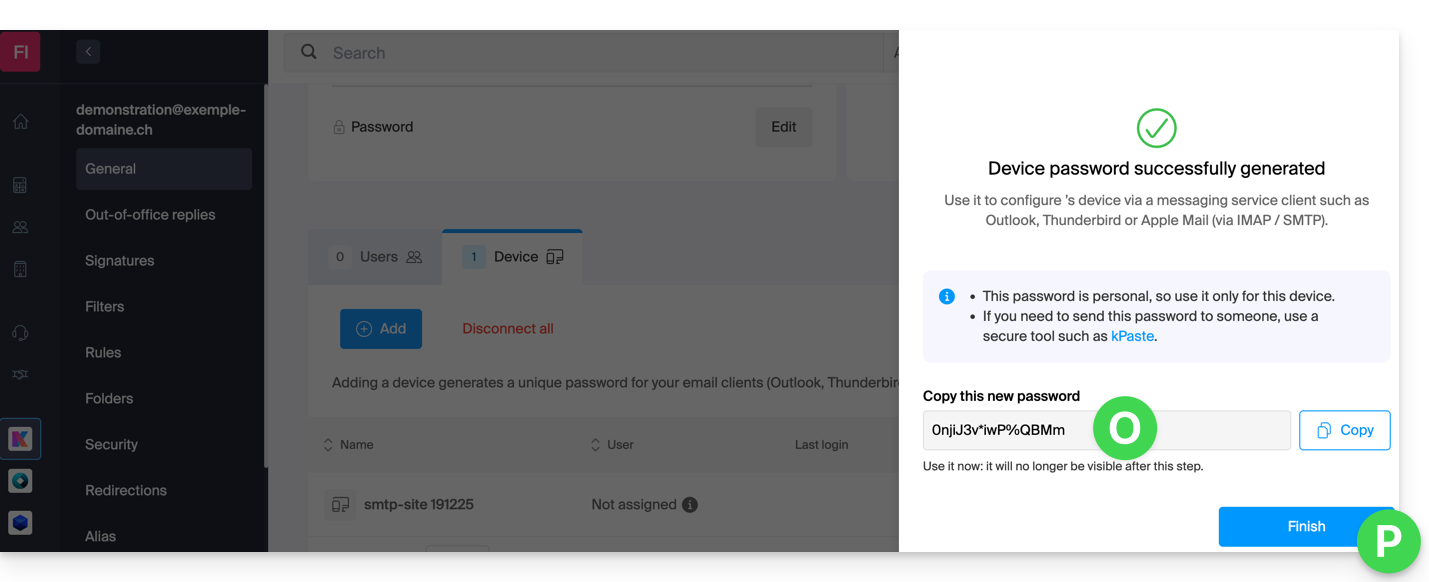
Vous avez cliqué sur le bouton “Terminer” ( ci-dessus “P” ) sans noter le mot de passe? Aucun souci, modifiez ou regénérez-en un nouveau !
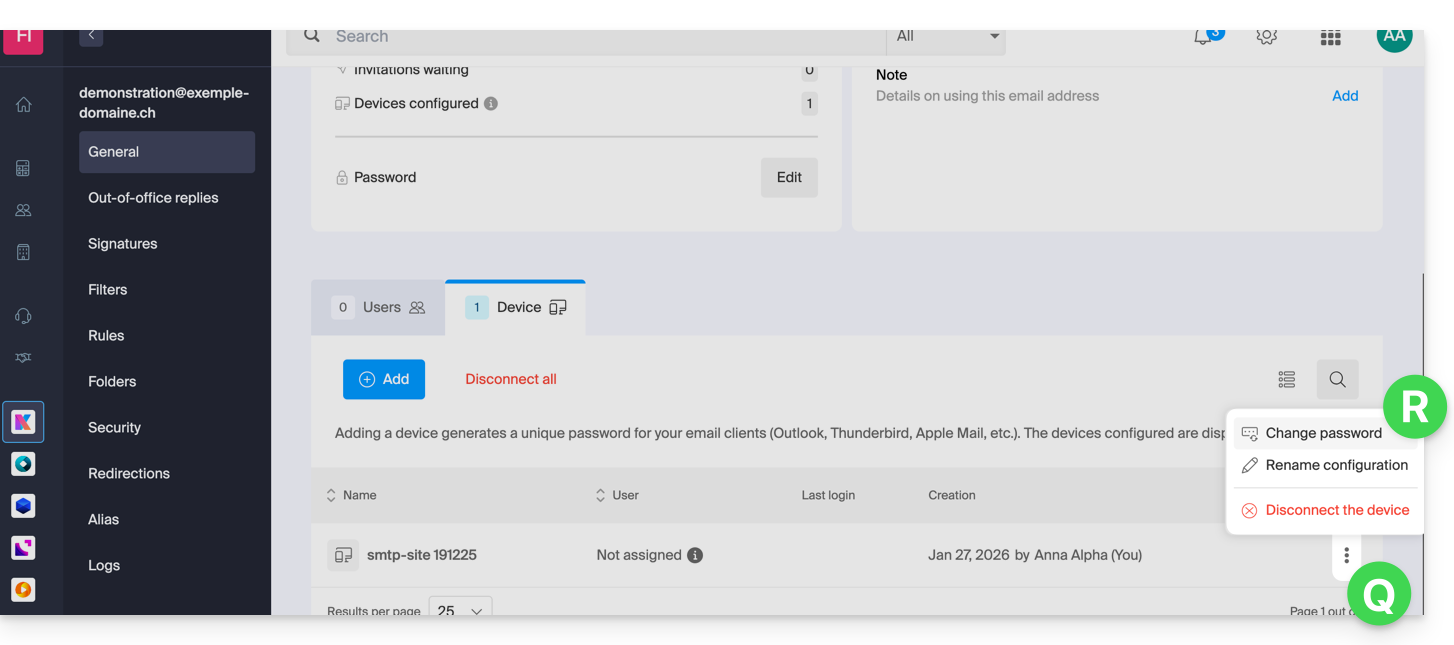
- Cliquez sur le menu d'action ⋮ situé à droite de l'appareil tout juste créé et cliquez sur Modifier le mot de passe:
- Cliquez sur le bouton tout à droite du champ pour générer un nouveau mot de passe aléatoire et/ou entrez directement les caractères sécurisés que vous souhaitez utiliser (16 minimum) pour le nouveau mot de passe, puis cliquez sur le bouton pour enregistrer la modification:
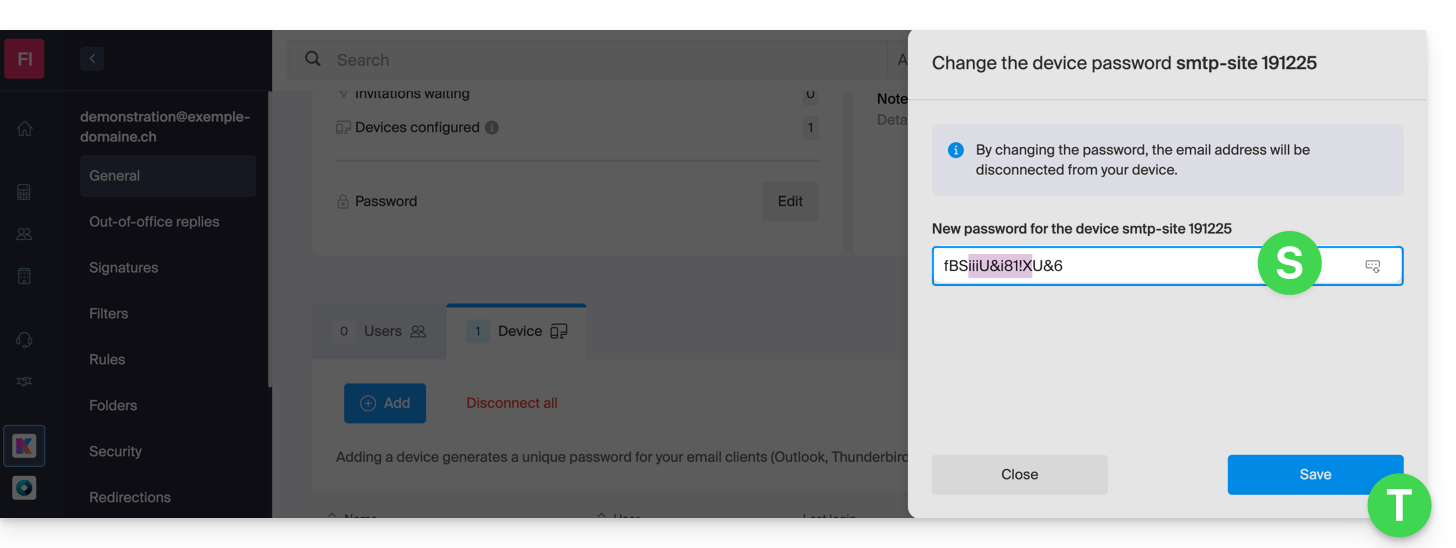
- Ca y est le mot de passe qui remplace l'ancien s'affiche définitivement, vous pouvez l'entrer sur votre ou vos appareils en remplacement du précédent (attention, il ne sera pas possible de le réafficher par la suite).
Vous avez besoin d'un mot de passe pour un utilisateur secondaire et temporaire ? Aucun souci, générez-en un deuxième !
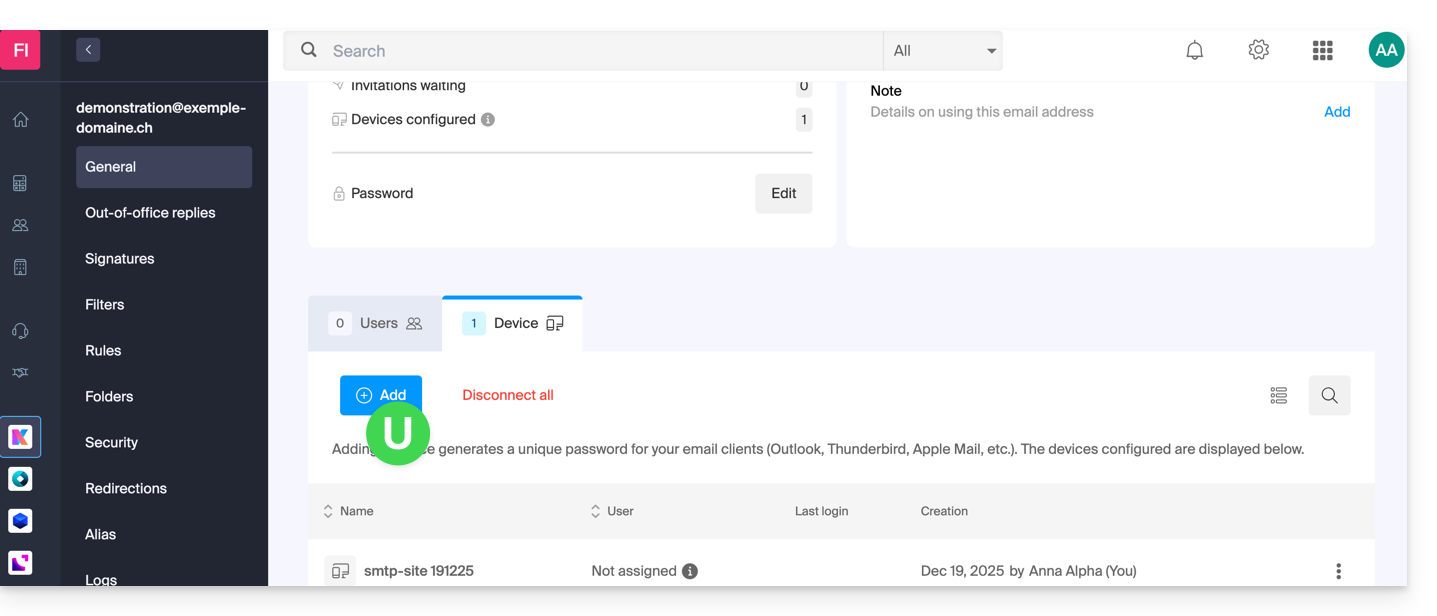
- Cliquez sur le bouton pour Ajouter un nouvel appareil supplémentaire:
- Choisissez ensuite de ne pas spécifier d'utilisateur particulier, et entrez un nom vous permettant d'identifier la raison pour laquelle vous avez créé cet appareil (ici l'utilisateur a besoin d'un mot de passe pour un stagiaire d'une semaine):
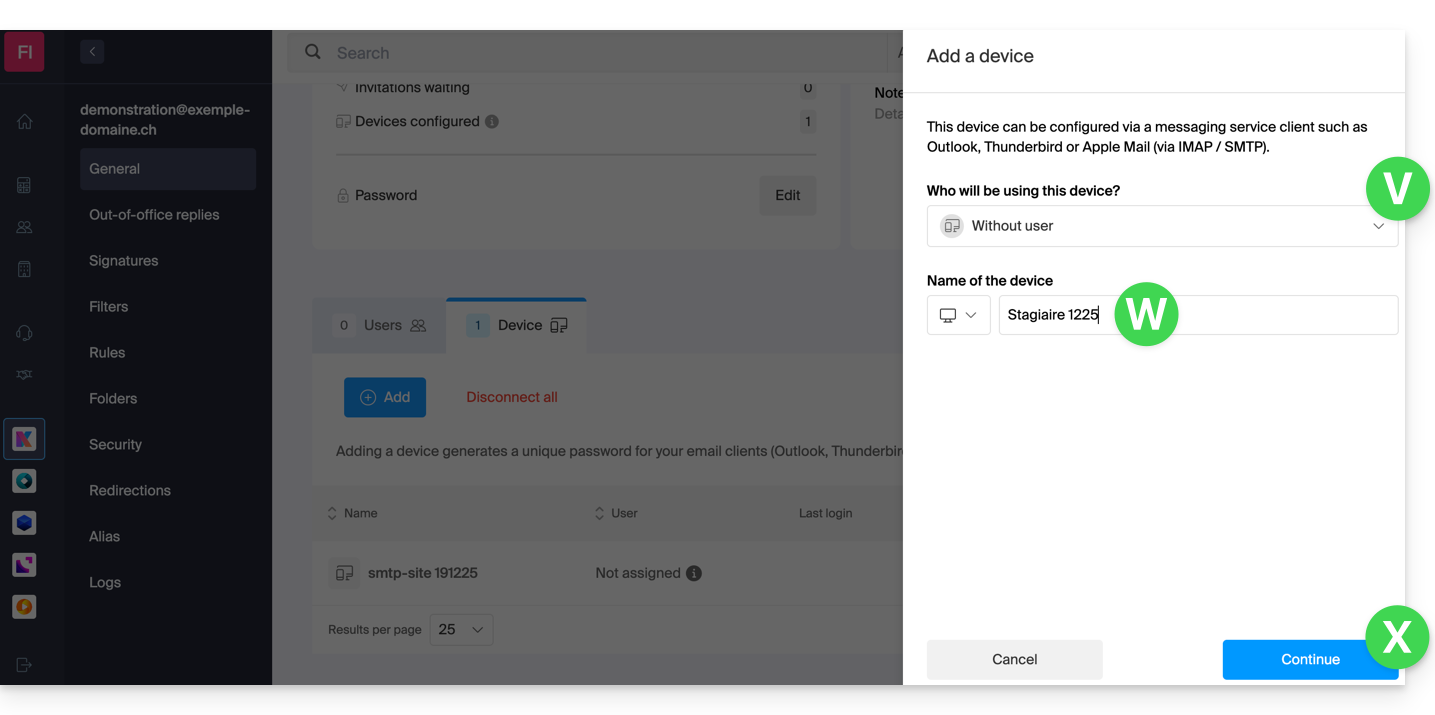
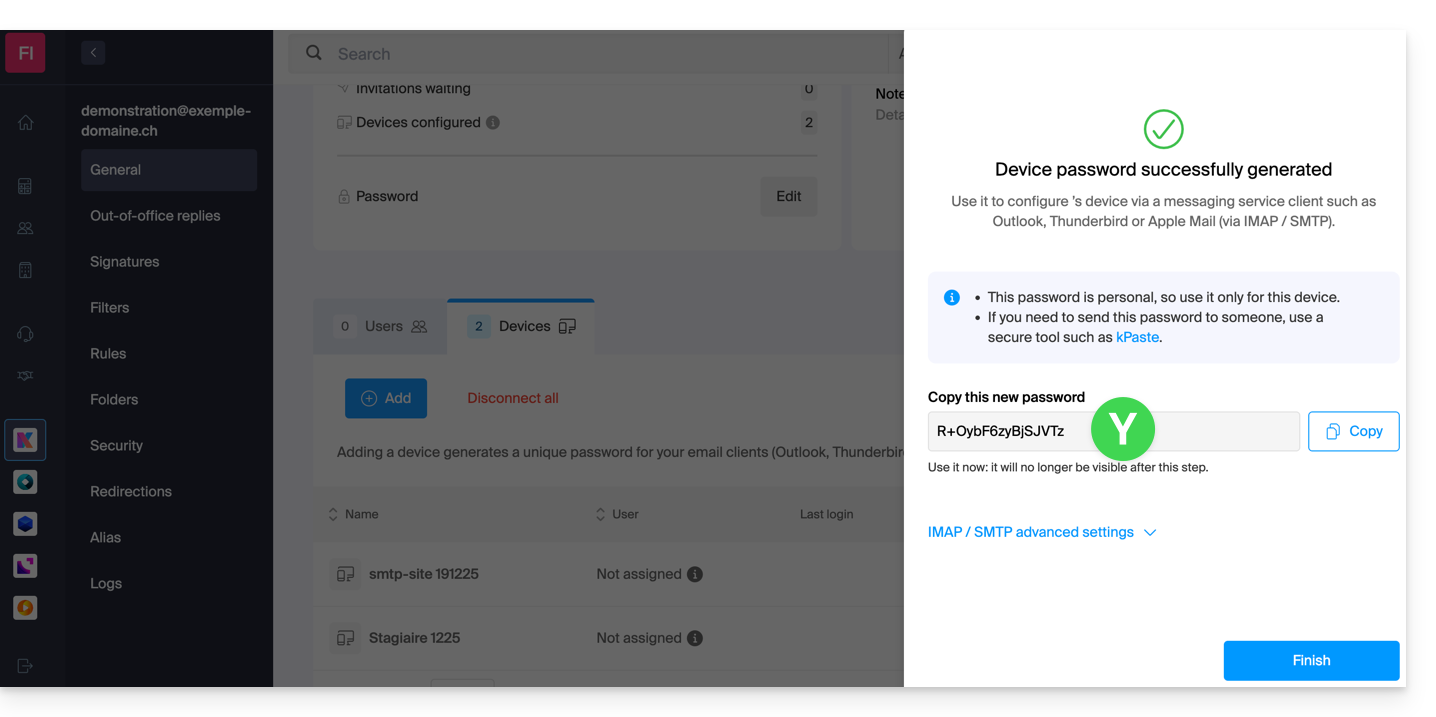
- Ca y est le mot de passe s'affiche, vous pouvez l'utiliser pour l'usage de votre choix (attention, il ne sera pas possible de le réafficher par la suite, toutefois comme avant, il sera évidemment possible de le modifier ou d'en regénérer un):
Alternative: créer un mot de passe pour un utilisateur
Plutôt que de créer un mot de passe vous-même et devoir le communiquer à l'utilisateur dans un second temps, vous pouvez directement permettre à un utilisateur n'ayant pas autant de permissions que vous d'obtenir le mot de passe pour l'appareil dont il a besoin:
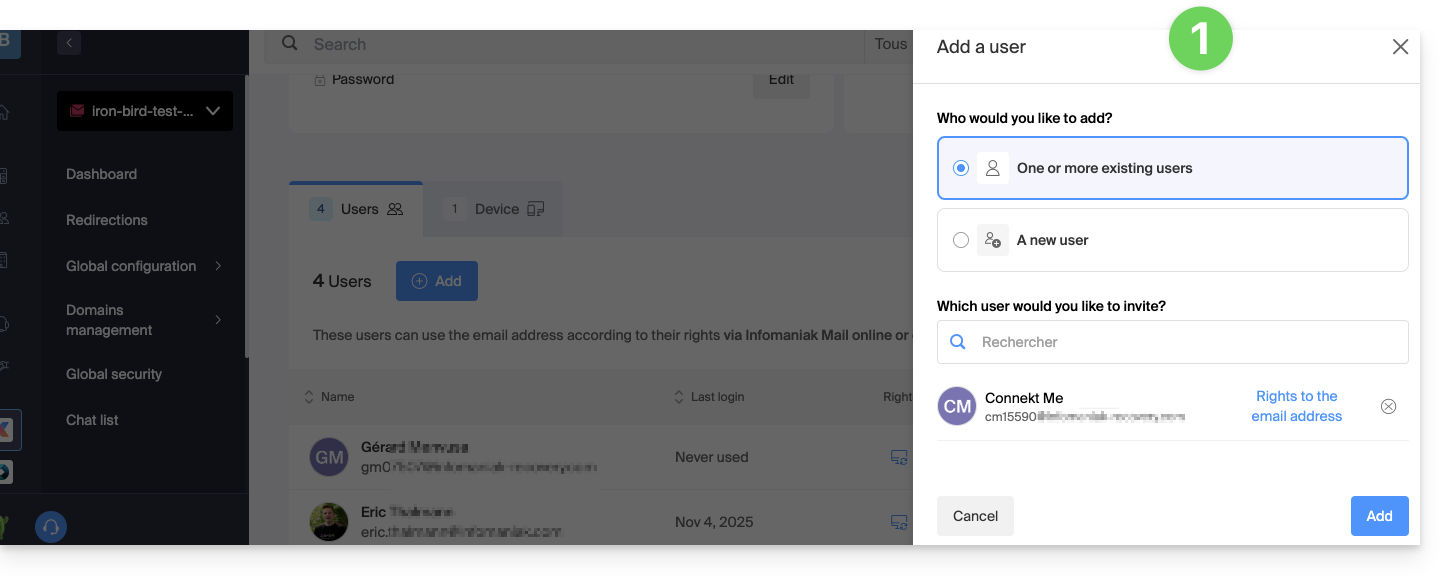
- Ajoutez le nouvel utilisateur (existant dans l'Organisation ou pas) tel que décrit dans cet autre guide:
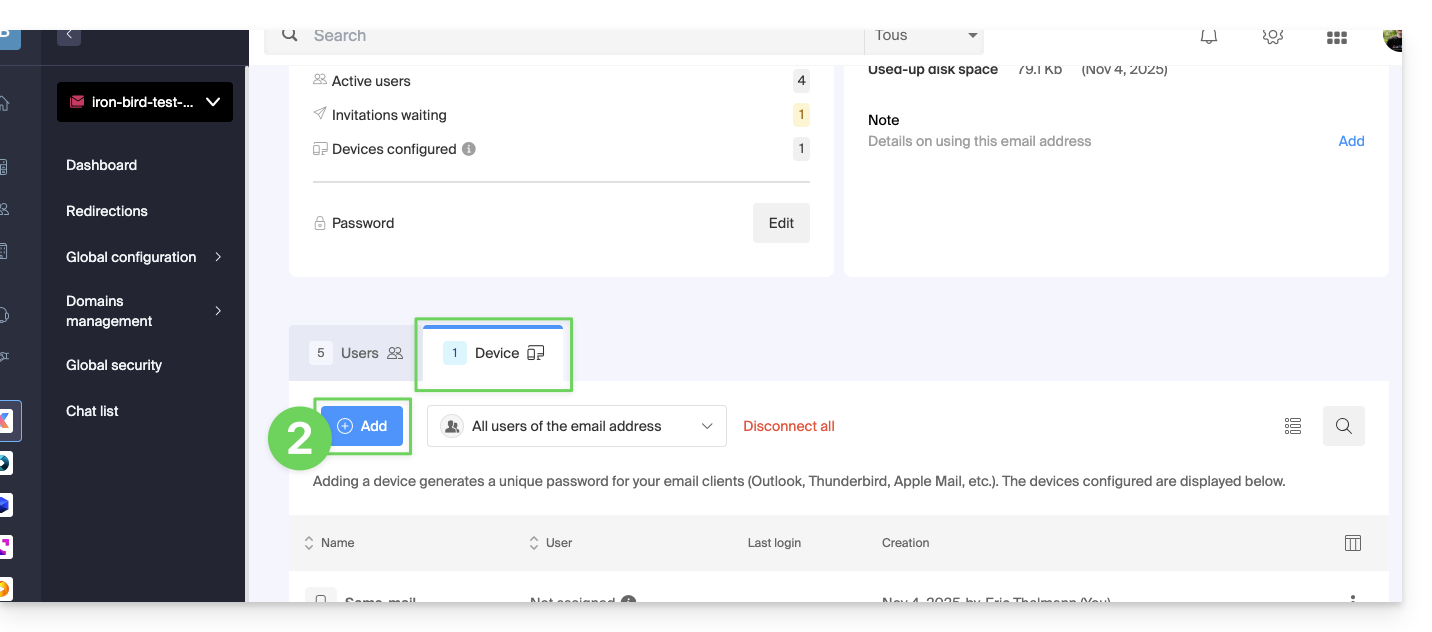
- Une fois l'utilisateur ajouté, basculez sur l'onglet des appareils pour ajouter un nouvel appareil:
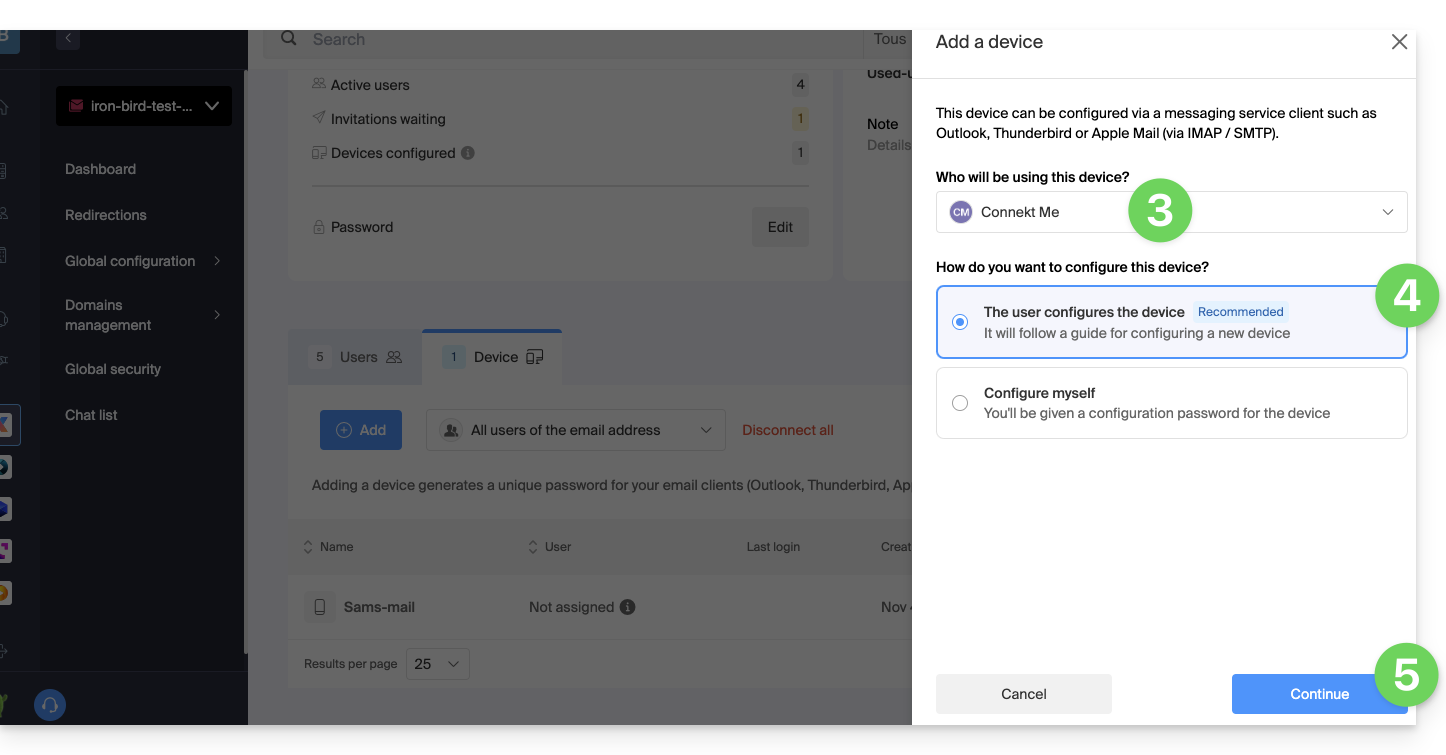
- Entrez si nécessaire le mot de passe de connexion à votre compte Infomaniak puis sélectionnez l'utilisateur créé au point 1.
- Cliquez sur la première option permettant d'envoyer un assistant de configuration pour l'appareil de l'utilisateur.
- Cliquez sur le bouton Continuer:
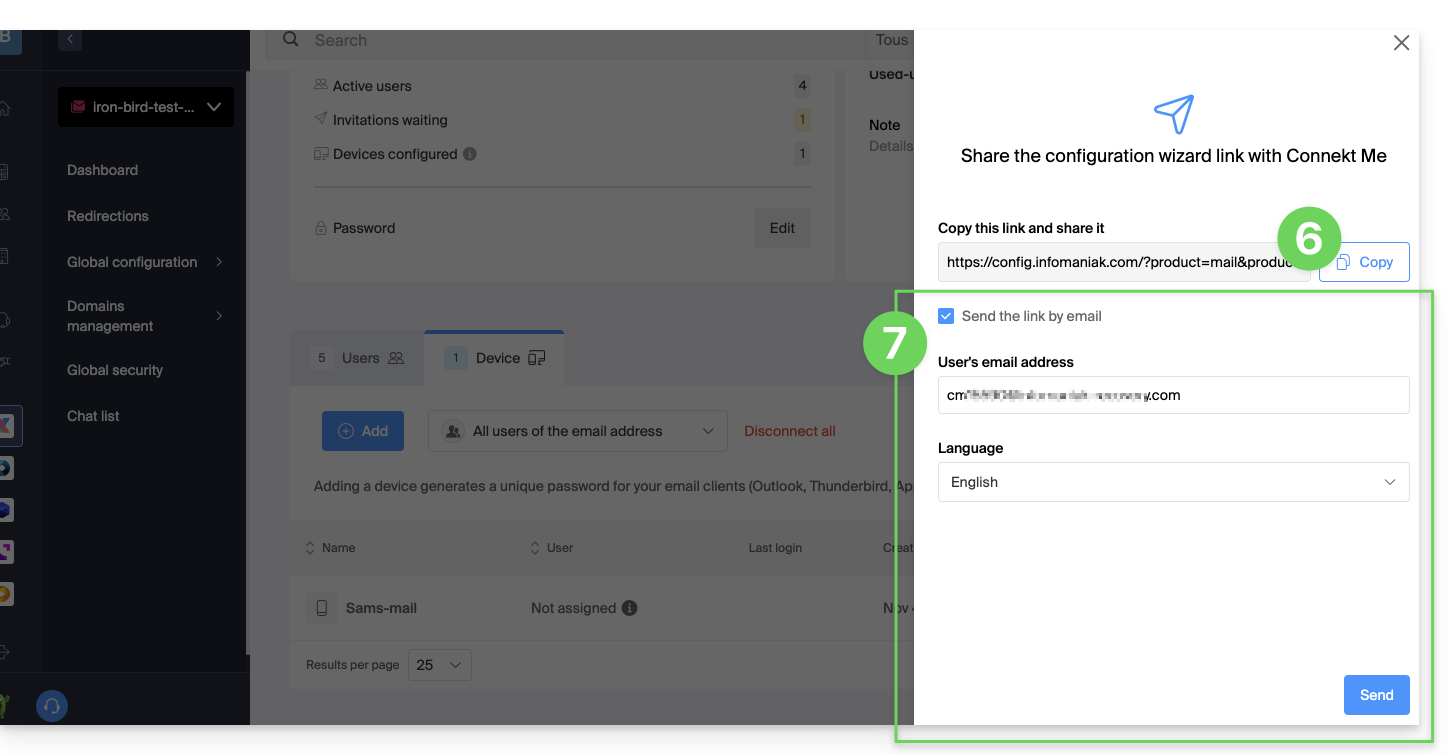
- Copiez le lien d’invitation valable 30 jours à transmettre à l’utilisateur.
- Si nécessaire, envoyez l'invitation à l'adresse mail de l'utilisateur:
Au point 4 ci-dessus, vous pouvez également choisir de générer un mot de passe:
- Le mot de passe créé s'affichera, vous pouvez le modifier une dernière fois, le copier et le mettre en sûreté (gestionnaire de mots de passe par exemple) ; il ne pourra plus être affiché par la suite.
Modifier ou retirer un mot de passe existant
Lorsque l'accès n'est plus nécessaire, révoquez uniquement le mot de passe concerné : les autres accès à l'adresse mail restent actifs.
Lien vers cette FAQ: https://faq.infomaniak.com/1321
Cette FAQ a été utile?
Ce guide explique comment supprimer des dossiers qui apparaissent grisés sur l'app Web Mail Infomaniak (service en ligne ksuite.infomaniak.com/mail) ou dans certains logiciels/clients de messagerie comme Apple Mail, Mozilla Thunderbird ou Microsoft Outlook.
Dossiers fantômes
Certains logiciels/clients de messagerie comme Microsoft Outlook permettent de créer des sous-dossiers de dossiers inexistants. Par exemple, il est possible de créer le dossier /abc/klm/xyz alors que le dossier "klm" n'existe pas.
Sur Mail Infomaniak ou dans d'autres logiciels, les dossiers fantômes comme le dossier "klm" apparaissent en gris et ne peuvent pas être supprimés directement car ils ne sont que des "chemins" vers un sous-dossier réel.
Pour supprimer ces dossiers fantômes, il est nécessaire de supprimer leurs sous-dossiers au préalable (dans cet exemple: xyz).
Dossiers récalcitrants
Si, lors de la consultation de votre adresse mail Infomaniak sur Outlook, des dossiers fantômes persistent ou réapparaissent instantanément après suppression, voici les procédures techniques recommandées par Microsoft pour forcer la synchronisation:
1. Forcer la réinitialisation des dossiers Outlook
Parfois, la table des dossiers locale d'Outlook est corrompue. Une commande simple peut souvent corriger cela sans rien supprimer :
- Fermez Outlook complètement.
- Appuyez sur les touches
Windows + Rde votre clavier. - Tapez
outlook.exe /resetfolderset validez (cela restaure les dossiers manquants ou corrompus à partir du serveur).
2. Réinitialiser le cache IMAP (.ost)
Si le problème persiste, forcer Outlook à reconstruire sa base de données locale est souvent la solution la plus efficace :
- Fermez Outlook.
- Accédez au dossier :
C:\Users\[Votre Nom d'Utilisateur]\AppData\Local\Microsoft\Outlook. - Identifiez le fichier
.ostportant le nom de votre adresse Infomaniak et supprimez-le (ou renommez-le en.oldpar sécurité). - Relancez Outlook ; le logiciel va retélécharger l'intégralité de vos messages et dossiers proprement depuis les serveurs Infomaniak.
3. Utiliser l'outil MFCMAPI (Niveau Avancé)
MFCMAPI permet d'accéder directement à la structure MAPI de votre boîte aux lettres pour supprimer ce que l'interface standard d'Outlook refuse de toucher :
- Téléchargez la dernière version de MFCMAPI sur GitHub (Source officielle).
- Lancez
MFCMAPI.exeet allez dansSession > Logon; sélectionnez votre profil Outlook. - Double-cliquez sur votre compte de messagerie Infomaniak dans la liste.
- Dans la nouvelle fenêtre, développez
Root Container(ouRacine - Boîte aux lettres), puisIPM_SUBTREE. - Localisez le dossier récalcitrant ; faites un clic droit et choisissez
Delete folder. - Attention : dans la boîte de dialogue, essayez d'abord la suppression simple ; si cela échoue, recommencez en cochant
DELETE_HARD_DELETE(suppression définitive au niveau serveur).
4. Vérification finale via le Webmail
Si un dossier est supprimé dans Outlook mais revient toujours, vérifiez impérativement sur l'app Web Mail Infomaniak si le dossier y est présent, et supprimez-le d'abord via l'interface Web pour ensuite appliquer l'étape n°1 (resetfolders) dans Outlook.
La suppression d'un compte et sa reconfiguration immédiate reste l'alternative la plus simple si MFCMAPI vous semble trop complexe.
Lien vers cette FAQ: https://faq.infomaniak.com/865
Cette FAQ a été utile?
Ce guide explique comment connecter Microsoft 365 à une adresse mail hébergée chez Infomaniak.
Préambule
- Les adresses mail Infomaniak ne peuvent pas être ajoutées directement dans Outlook en ligne depuis un navigateur avec un compte Microsoft personnel.
- En effet Microsoft ne permet plus d'ajouter une adresse externe en IMAP sur
outlook.live.com. - Seule la boîte Microsoft liée au compte connecté (adresse
@outlook.fr,@outlook.com,@hotmail…) peut y être affichée. - “Microsoft 365” est surtout l'abonnement ; Microsoft a supprimé la fonction des comptes connectés dans Outlook.com, et la fonction équivalente d'Outlook on the web a aussi été retirée.
- En effet Microsoft ne permet plus d'ajouter une adresse externe en IMAP sur
- Pour consulter une adresse Infomaniak avec Outlook, il faut donc obligatoirement installer l'app Outlook ou passer par un autre logiciel/client de messagerie compatible IMAP.
Obtenir l'app Outlook 365
Pour cela:
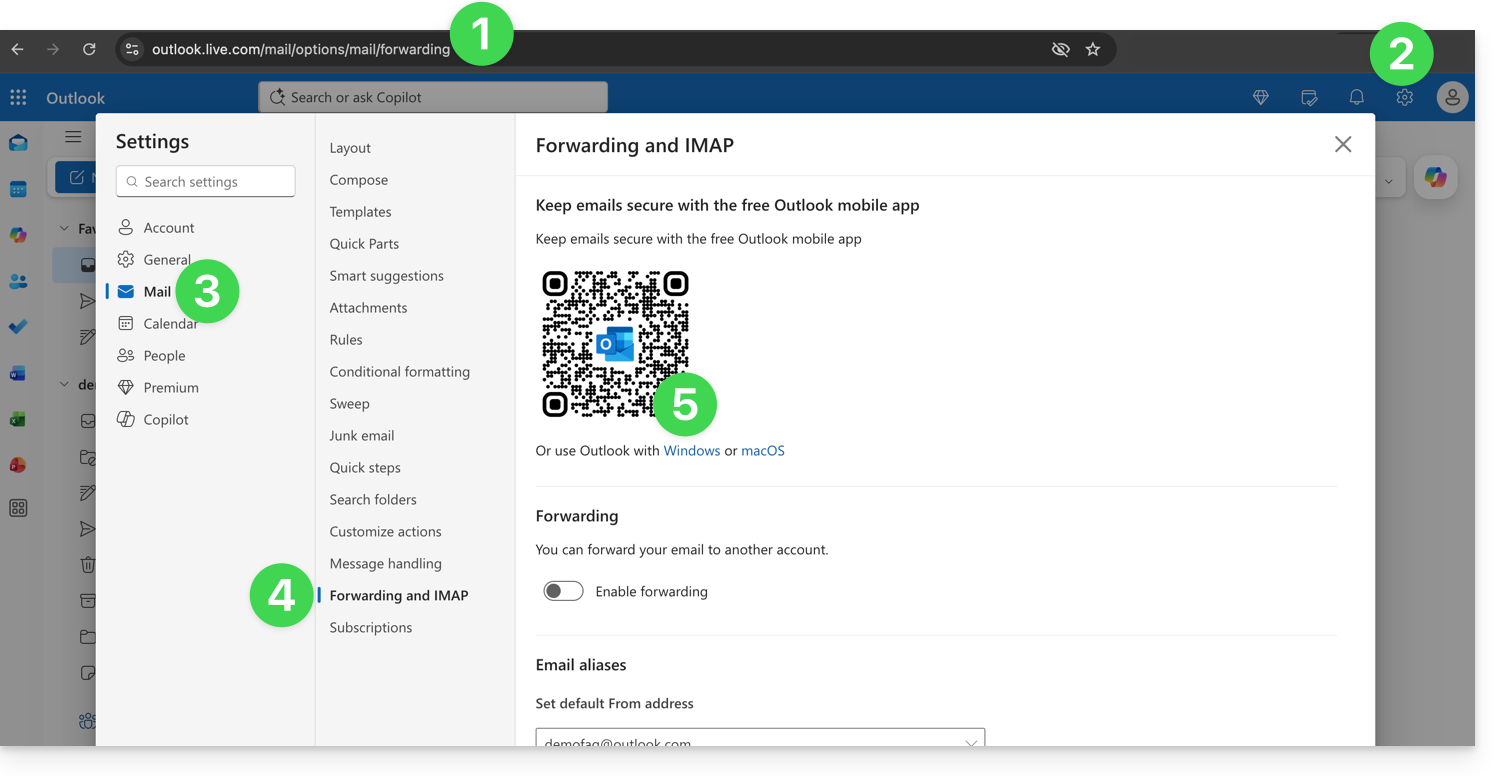
- Connectez-vous à https://outlook.live.com/mail/options/mail/forwarding avec votre compte personnel Microsoft.
- Cliquez sur l'icône Paramètres en haut à droite de l'interface.
- Cliquez sur Mail dans le menu latéral gauche.
- Cliquez sur Transfert et IMAP dans le menu secondaire.
- Téléchargez l'application Outlook dans la version correspondante à votre type d'appareil:
Ajouter l'adresse mail à l'app Outlook 365
Sur macOS, prenez connaissance de cet autre guide.
Sur Windows, cet autre guide et sur mobile (iOS / Android), cet autre guide.
Lien vers cette FAQ: https://faq.infomaniak.com/2428
Cette FAQ a été utile?
Ce guide explique pourquoi certaines pièces jointes envoyées depuis Microsoft Outlook arrivent au format winmail.dat sur votre adresse mail hébergée chez Infomaniak, et comment résoudre durablement le problème côté expéditeur (là où il se crée).
Préambule
winmail.datest le conteneur utilisé par Outlook/Exchange quand un message est envoyé en RTF / TNEF.- Il encapsule la mise en forme et les pièces jointes.
- De nombreux logiciels/clients de messagerie non‑Microsoft ne savent pas interpréter TNEF :
- la mise en forme disparaît et les pièces jointes deviennent un fichier unique
winmail.dat.
- la mise en forme disparaît et les pièces jointes deviennent un fichier unique
Important : la génération d'un winmail.dat ne dépend pas d'Infomaniak ; le souci naît chez l'expéditeur (Outlook/Exchange) et doit être corrigé sur son poste ou par son administrateur Microsoft 365.
Résoudre le problème (actions à demander à l'expéditeur)
Le plus efficace est de faire modifier la configuration d'Outlook chez l'expéditeur.
Désactiver le RTF/TNEF et renvoyer le message en HTML ou en texte brut
- Outlook “classique” pour Windows (Microsoft 365/2021/2019, application Win32)
Menu :Fichier > Options > Courrier
Rédaction :Rédiger les messages au format :choisir HTML (ou Texte brut).
Format du message : dansLors de l'envoi de messages en format Texte enrichi à des destinataires Internet, sélectionner Convertir en HTML (ou Convertir en texte brut).
Au cas par cas (un seul e‑mail) : dans la fenêtre de message, ongletFormat du texte> choisir HTML.
- New Outlook pour Windows (application basée sur Outlook sur le Web)
Menu :Paramètres (roue dentée) > Courrier > Rédiger et répondre
Format des messages :Rédiger les messages en :choisir HTML (ou Texte brut).
Ce client n'expose pas d'option RTF ; l'envoi en HTML/texte évitewinmail.dat.
- Outlook sur le Web (Exchange Online/Outlook.com)
Menu :Paramètres > Courrier > Rédiger et répondre > Format des messages> choisir HTML (ou Texte brut).
- Outlook pour Mac
Menu :Outlook > Préférences > Rédaction> cochez/décochez Rédiger les messages en HTML par défaut.
Pour un seul message : dans la fenêtre de rédaction, onglet Options > basculez HTML ou Texte brut.
Remarques : si l'expéditeur a joint des fichiers, ils seront lisibles chez tous les destinataires dès lors que le message part en HTML/texte. Zipper les pièces (.zip) n'empêche pas Outlook d'encapsuler le message si le RTF/TNEF est encore actif.
Désactiver le RTF pour des destinataires spécifiques (vous, par exemple)
- Outlook “classique” Windows : ouvrez la fiche Contact > double‑cliquez sur l'adresse e‑mail > Propriétés Outlook > Format Internet : sélectionner Envoyer au format texte uniquement (ou Laisser Outlook décider si l'admin force déjà la conversion).
- Vider l'auto‑complétion (elle peut “mémoriser” du RTF pour un destinataire) :
Fichier > Options > Courrier > Envoyer les messages > Vider la liste de saisie semi‑automatique, puis retaper l'adresse manuellement lors du prochain envoi.
- Administrateurs Microsoft 365 (chez l'expéditeur) : dans le Centre d'admin Exchange :
Flux de courrier > Domaines distants > Default> Format texte enrichi : choisir Jamais. En PowerShell :Set-RemoteDomain Default -TNEFEnabled $false.
À défaut : utiliser un autre client pour l'envoi (par exemple Thunderbird), ou vérifier que les invitations Calendrier sont envoyées en iCalendar (Fichier > Options > Calendrier > activer Utiliser le format iCalendar pour les destinataires externes).
Si vous ne souhaitez pas recontacter l'expéditeur
Vous pouvez extraire le contenu de winmail.dat avec des outils de décodage TNEF (en ligne ou applications bureau). Recherchez “ouvrir winmail.dat” et choisissez un outil réputé pour votre système (Windows, macOS, Linux). Cela restaure habituellement les pièces jointes, mais ce n'est pas une correction durable. Du reste, la confidentialité et sécurité n'est en aucun cas garantie lors de ces opérations.
Lien vers cette FAQ: https://faq.infomaniak.com/460
Cette FAQ a été utile?
Ce guide explique comment afficher les dossiers de votre boîte mail Infomaniak avec un logiciel/client de messagerie, grâce au protocole IMAP.
Préambule
- Les différents dossiers génériques sont créés par Mail Infomaniak lors de la toute première connexion à l'interface.
- Il se peut donc que certains logiciels/clients de messagerie IMAP ne montrent pas de dossier si aucune connexion n'a été faite au préalable sur Mail.
- Et s'ils sont bien présents dans Mail, il se peut malgré tout que certains dossiers n'apparaissent pas sur votre logiciel/client de messagerie configuré en IMAP.
Forcer la synchronisation des dossiers IMAP…
… sur Microsoft Outlook
Il peut arriver dans certain cas, après avoir configuré une adresse Infomaniak dans le logiciel/client de messagerie Outlook que certains dossiers n'apparaissent pas. Il est nécessaire dans ce cas de vérifier la synchronisation avec les dossiers à abonnement dans Outlook:
- Démarrez le logiciel Outlook sur votre ordinateur.
- Sous votre adresse mail Infomaniak, sans la sélectionner d'abord, faites un clic droit sur le dossier boîte de réception.
- Sélectionnez Dossiers Imap dans le menu qui apparait:

- Si l'élément Dossiers IMAP n'est pas présent, désélectionnez l'adresse au préalable.
- Si l'élément Dossiers IMAP n'est pas présent, désélectionnez l'adresse au préalable.
- Désactivez l'option
Lors de l'affichage de la hiérarchie dans Outlook, afficher seulement les dossiers qui font l'objet d'un abonnementen décochant la case: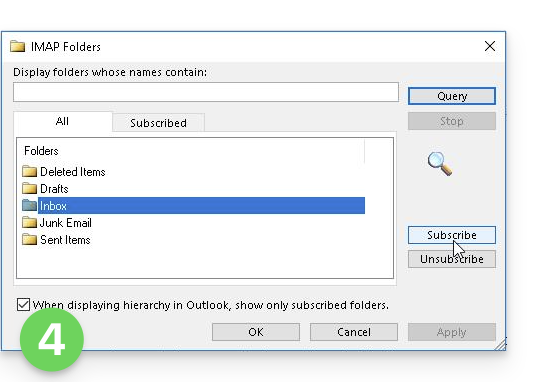
- Cliquez sur Appliquer.
Le menu peut avec certaines versions se trouver ici: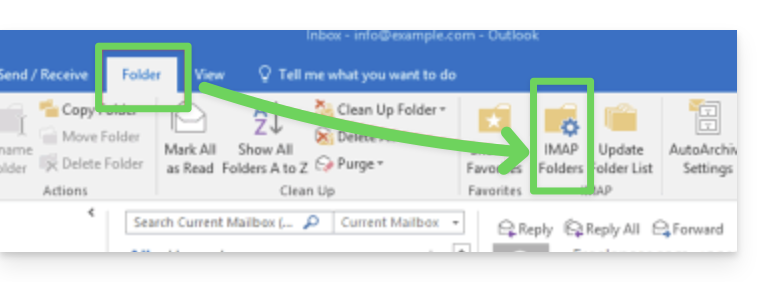
ou ici: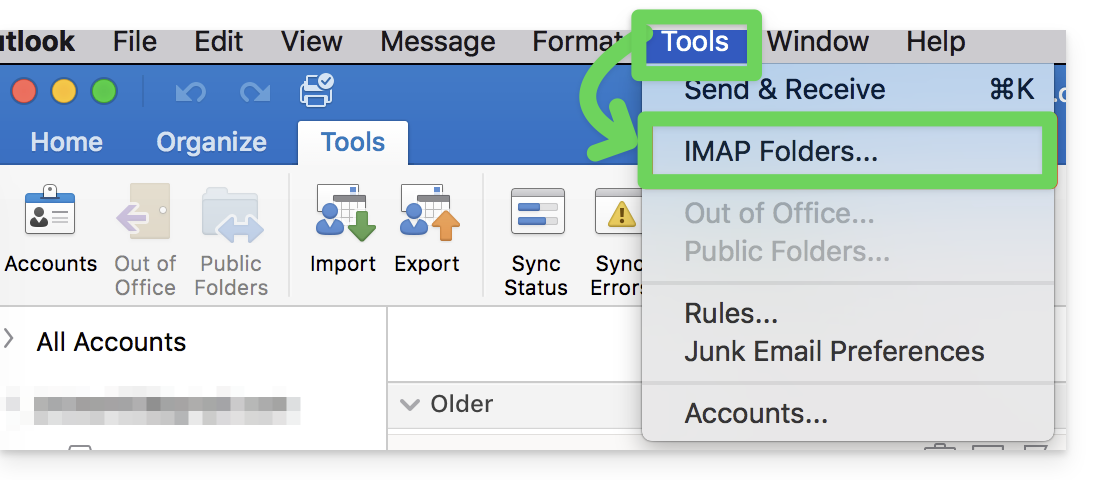
…sur Thunderbird
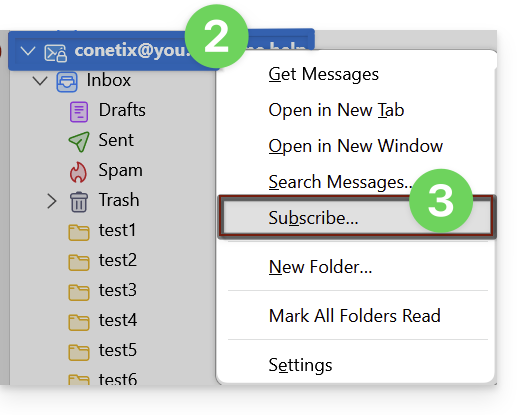
Il peut arriver dans certain cas, après avoir configuré une adresse Infomaniak dans le logiciel/client de messagerie Thunderbird que certains dossiers n'apparaissent pas. Il est nécessaire dans ce cas de cocher manuellement ces dossiers depuis le menu abonnement de Thunderbird:
- Démarrez le logiciel Thunderbird sur votre ordinateur.
- Faites un clic droit sur l'adresse Infomaniak concernée.
- Sélectionnez le menu S'abonner:
- Cochez les dossiers manquants.
- Cliquez sur Ok pour valider la sélection.
… ailleurs
Dans votre logiciel/client de messagerie habituel, trouvez l'appellation "dossiers IMAP" et/ou "s'abonner", "abonnement IMAP" etc.
Modifier les dossiers synchronisés
Prenez connaissance de cet autre guide pour modifier l'emplacement de certains dossiers génériques.
Lien vers cette FAQ: https://faq.infomaniak.com/2586
Cette FAQ a été utile?
Ce guide explique comment passer, dans un logiciel/client de messagerie, d'une configuration POP à une configuration IMAP pour une même boite mail. En effet, pour plein de raisons, il est fortement recommandé d'utiliser le protocole IMAP au lieu de POP.
Passer du protocole POP au protocole IMAP…
Si votre adresse mail est déjà configurée avec le protocole POP dans votre logiciel/client de messagerie (Mozilla Thunderbird, Microsoft Outlook, etc.), il est impossible de passer au protocole IMAP directement sur le compte. En effet les logiciels/clients de messagerie les plus courants ne permettent pas de modifier un compte existant POP3 et de le définir en IMAP à la place.
La solution est donc d'ajouter le même compte mail mais avec le protocole IMAP dans votre logiciel/client de messagerie puis de déplacer vos messages et dossiers du compte POP (de votre ordinateur) au compte IMAP (sur le serveur de messagerie).
⚠️ Attention : un compte POP3 sur votre logiciel/client de messagerie implique qu'Infomaniak ne possède la plupart du temps aucune sauvegarde. Il faut donc veiller à sauvegarder vos messages de votre côté avant toute manipulation critique.
… avec Microsoft Outlook
Certaines versions d'Outlook comme la 2016 empêchent l'ajout simple d'un second compte qui aurait la même dénomination (adresse mail identique).
Pour contourner cela il faut ajouter le compte depuis la partie Profils:
Et depuis là vous pourrez ajouter le compte supplémentaire, en IMAP:
- Configurez le nouveau compte mail avec le protocole IMAP (le même compte que celui configuré en POP mais cette fois en IMAP):
- Déplacez un dossier après l'autre en les glissant vers la boite de réception du nouveau compte configuré en IMAP:
- Patientez pendant le transfert des éléments (cela peut prendre beaucoup de temps selon le volume à transférer sur le serveur) ; l'activité est indiquée en bas de la fenêtre:
Si votre compte POP gardait une copie des messages sur le serveur (option déconseillée présente dans les paramètres avancés de votre Outlook), vous risquez d'avoir des messages à double.
… avec Apple Mail
La suppression du compte mail configuré en POP supprime les messages qu'il contient. Il est donc recommandé de désactiver le compte POP au lieu de le supprimer !
Une fois le compte POP désactivé, prenez connaissance de cet autre guide pour configurer votre adresse mail dans Apple Mail, en IMAP.
Lorsque vous aurez terminé, il ne vous restera plus qu'à glisser les messages présents dans votre arborescence de compte POP vers l'arborescence du nouveau compte IMAP.
Lien vers cette FAQ: https://faq.infomaniak.com/1122
Cette FAQ a été utile?
Ce guide propose les adresses de serveurs IMAP les plus courantes.
Préambule
- Ces adresses sont fournies à titre indicatif et peuvent servir à réaliser la copie de contenu de vos anciennes adresses mail vers votre adresse mail Infomaniak.
- Elles n'ont pas toutes pu être vérifiées individuellement et sont susceptibles d'évoluer sans préavis.
- Pour Gmail, Yahoo, Outlook et iCloud, vous devez généralement générer un "Mot de passe d'application" dans les paramètres de sécurité de votre compte d'origine pour autoriser la copie.
- Si nécessaire, n'hésitez pas à contacter votre précédent fournisseur mail afin de lui demander le serveur mail exact à renseigner.
Adresses de serveur IMAP
| Fournisseur | Hostname IMAP / Serveur |
|---|---|
| 1&1 (IONOS) | imap.ionos.fr |
| 9 Business | imap.9business.fr |
| 9 Telecom / Neuf | imap.neuf.fr |
| Alice | imap.aliceadsl.fr |
| Altern.org | imap.altern.org |
| AOL | imap.aol.com |
| Apple (iCloud / me.com) | imap.mail.me.com |
| Bouygues Telecom (Bbox) | imap4.bbox.fr |
| Caramail / GMX | imap.gmx.com |
| Cegetel | imap.cegetel.net |
| Club Internet | imap.club-internet.fr |
| Free | imap.free.fr |
| Freesurf | imap.freesurf.fr |
| Gmail (Google) | imap.gmail.com |
| Hotmail / Outlook / MSN | imap-mail.outlook.com — comptes personnels (@hotmail, @outlook, @live, @msn)outlook.office365.com — Microsoft 365 / Exchange (professionnel) |
| Infomaniak | mail.infomaniak.com |
| La Poste | imap.laposte.net |
| Mailo (ex-NetCourrier) | imap.mailo.com |
| Noos | imap.noos.fr |
| Numericable | imap.numericable.fr |
| o2switch | server-name.o2switch.net(consultez votre mail de bienvenue) |
| Online.net | imap.online.net |
| Orange / Wanadoo | imap.orange.fr |
| OVH (Mutualisé) | ssl0.ovh.net |
| OVH (Pro / Exchange) | pro1.mail.ovh.net (ou ex.mail.ovh.net) |
| Proton Mail | La copie directe n'est pas possible |
| SFR | imap.sfr.fr |
| Skynet (Belgacom / Proximus) | imap.proximus.be |
| Tele2 | imap.tele2.com |
| Telenet | imap.telenet.be |
| Videotron | imap.videotron.ca |
| Yahoo Mail | imap.mail.yahoo.com |
Lien vers cette FAQ: https://faq.infomaniak.com/2508
Cette FAQ a été utile?
Ce guide explique comment mettre à jour le mot de passe d'une adresse mail sur votre appareil après l'avoir modifié depuis un Service Mail Infomaniak.
Renseigner le nouveau mot de passe sur Android
Application Gmail (Android)
- Ouvrez l'application Gmail.
- Appuyez sur le menu ☰, puis sur Paramètres.
- Sélectionnez le compte Infomaniak concerné.
- Appuyez sur Paramètres du serveur.
- Renseignez le nouveau mot de passe dans les paramètres des serveurs entrant et sortant.
- Consulter la documentation officielle de Google.
Samsung Email
- Ouvrez l'application Samsung Email.
- Appuyez sur le menu ☰, puis sur l'icône des paramètres .
- Sélectionnez le compte Infomaniak concerné.
- Appuyez sur Paramètres du serveur.
- Renseignez le nouveau mot de passe pour les serveurs entrant et sortant, puis enregistrez.
- Si le mot de passe ne peut pas être modifié, supprimez le compte de l'application, puis ajoutez-le de nouveau avec le nouveau mot de passe.
- Consulter la documentation officielle de Samsung.
Microsoft Outlook pour Android
- Ouvrez l'application Outlook après avoir modifié le mot de passe de l'adresse mail.
- Lorsque l'erreur de synchronisation apparaît, saisissez le nouveau mot de passe.
- Si aucune demande ne s'affiche ou si la synchronisation échoue, supprimez le compte d'Outlook, puis ajoutez-le de nouveau en sélectionnant IMAP.
- Consulter la documentation officielle de Microsoft.
Thunderbird pour Android
- Ouvrez Thunderbird.
- Appuyez sur le menu ☰, puis sur l'icône des paramètres .
- Sélectionnez le compte Infomaniak concerné.
- Ouvrez Réception des messages, puis Serveur entrant, et renseignez le nouveau mot de passe.
- Ouvrez Envoi des messages, puis Serveur sortant, et renseignez également le nouveau mot de passe.
- Consulter la documentation officielle de Mozilla.
BlueMail
- Ouvrez BlueMail.
- Accédez à Paramètres, puis à Paramètres des comptes.
- Sélectionnez le compte Infomaniak concerné.
- Appuyez sur Mettre à jour le mot de passe.
- Renseignez le nouveau mot de passe, puis validez.
- Consulter la documentation officielle de BlueMail.
Lien vers cette FAQ: https://faq.infomaniak.com/2554
Cette FAQ a été utile?
Ce guide suggère des solutions afin de résoudre des erreurs Microsoft de type 0x800...
Préambule
- Pour savoir à quoi correspond un numéro d'erreur (
0x800CCCXXpar exemple) prenez connaissance de la base de connaissances de Microsoft ou un assistant virtuel.
0x800CCCDE
Afin de tenter de résoudre l'erreur suivante:
Outlook cannot synchronize subscribed folders for email@domain.xyz. Error: An unexpected internal error occurred. It is suggested that you restart your client. If you continue to receive this message, contact your server administrator or Internet service provider (ISP)- Ouvrez Microsoft Outlook.
- Cliquez sur Fichier puis sur Options.
- Dans le menu à gauche, cliquer sur Options avancées.
- Cliquez sur le bouton Envoyer/Recevoir...
- Cliquez sur Modifier.
- Cochez la case Utiliser le comportement personnalisé ci-dessous.
- Cochez les dossiers à synchroniser.
- Cochez la case Télécharger les éléments entiers (pièces jointes comprises) pour les dossiers avec abonnement.
- Validez les changements et fermez la fenêtre des options.
0x800CCC0E
- Comparez les paramètres recommandés pour le logiciel utilisé.
- Prenez connaissance de cet autre guide.
- Contactez le support Infomaniak en communiquant votre adresse IP publique.
Lien vers cette FAQ: https://faq.infomaniak.com/2120
Cette FAQ a été utile?
Ce guide détaille les différences entre les protocoles IMAP et POP3 sur un logiciel/client de messagerie (Outlook, Microsoft 365, Thunderbird, Apple Mail, eM Client, etc.) et explique pourquoi il est crucial de ne pas les utiliser simultanément pour une même adresse mail gérée par Infomaniak.
IMAP (recommandé)
L'IMAP est le protocole de synchronisation. Les messages restent sur le serveur et sont consultables partout.
- Accès multi-appareils : vos e-mails sont synchronisés entre votre ordinateur, votre mobile et l'app Web Mail Infomaniak.
- Travail collaboratif : idéal pour les boîtes partagées. Si un utilisateur déplace ou supprime un message, la modification est visible par tous.
- Sécurité : en cas de panne de votre ordinateur, vos messages restent sauvegardés sur le serveur.
POP3 (usage spécifique)
Le POP3 est un protocole de téléchargement. Les messages sont récupérés sur votre ordinateur et généralement supprimés du serveur.
- Consultation hors-ligne : les messages sont stockés localement sur votre disque dur.
- Inconvénient majeur : une fois téléchargés, les messages ne sont plus visibles sur l'app Web Mail Infomaniak ou sur vos autres appareils.
- Risques : si vous utilisez l'option "conserver une copie des messages sur le serveur", vous risquez des téléchargements en doublon et des erreurs de synchronisation.
Important : ne jamais mélanger POP et IMAP
L'utilisation simultanée de ces deux protocoles pour une même adresse provoque des conflits techniques majeurs :
- Disparition inexpliquée de messages sur certains appareils.
- Téléchargements répétés d'anciens messages déjà lus (notamment sur Outlook).
- Saturation inutile de l'espace de stockage.
Conseil : privilégiez l'utilisation de l'IMAP sur tous vos logiciels/clients de messagerie.
Prenez connaissance de ces autres guides pour configurer un compte en IMAP ou pour passer de POP à IMAP.
Lien vers cette FAQ: https://faq.infomaniak.com/787
Cette FAQ a été utile?
Ce guide explique comment importer des contacts sur des carnets d'adresses de l'app Web Contacts Infomaniak (service en ligne ksuite.infomaniak.com/contacts).
Préambule
- Un assistant permet l'importation facilitée des contacts depuis différentes sources, telles que Outlook, les carnets d'adresses macOS, Thunderbird, Gmail, etc.
- L'importation peut se faire au moyen d'un fichier au format
VCARDouCSV. - Le fichier ne doit ni excéder 50 Mo ni contenir plus de 10000 lignes.
Importer des contacts
Pour cela:
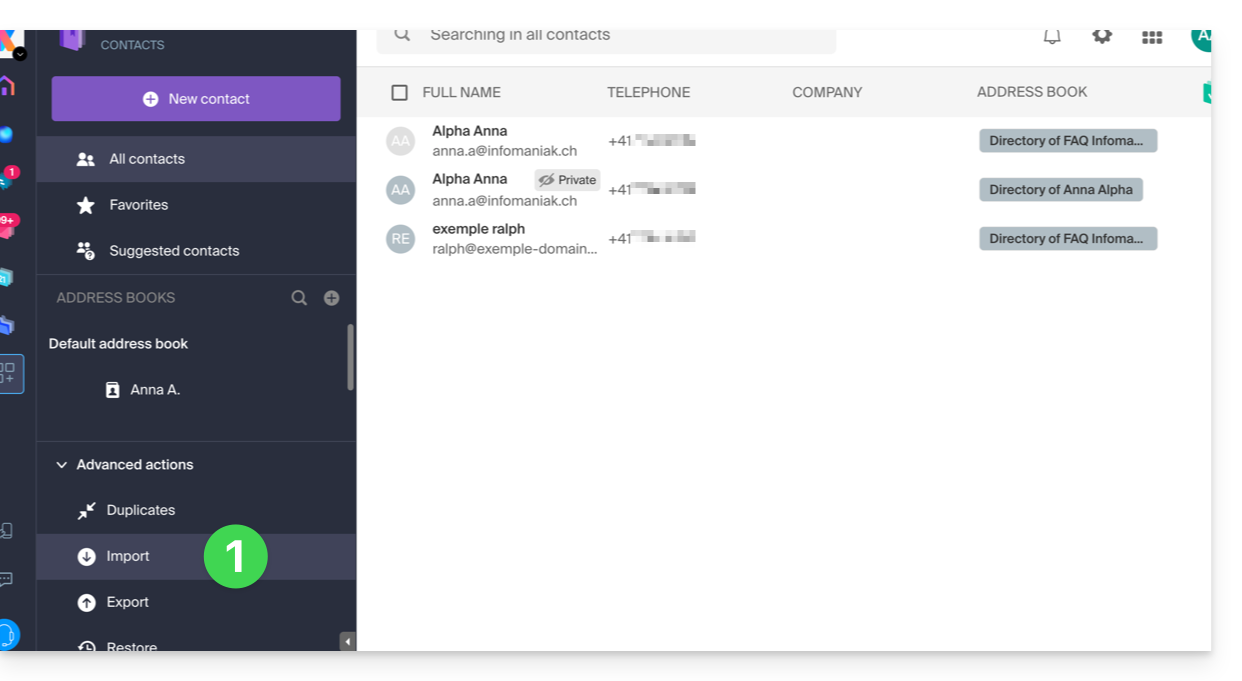
- Cliquez ici afin d'accéder à la partie Importation de l'app Web Contacts Infomaniak (service en ligne ksuite.infomaniak.com/contacts):
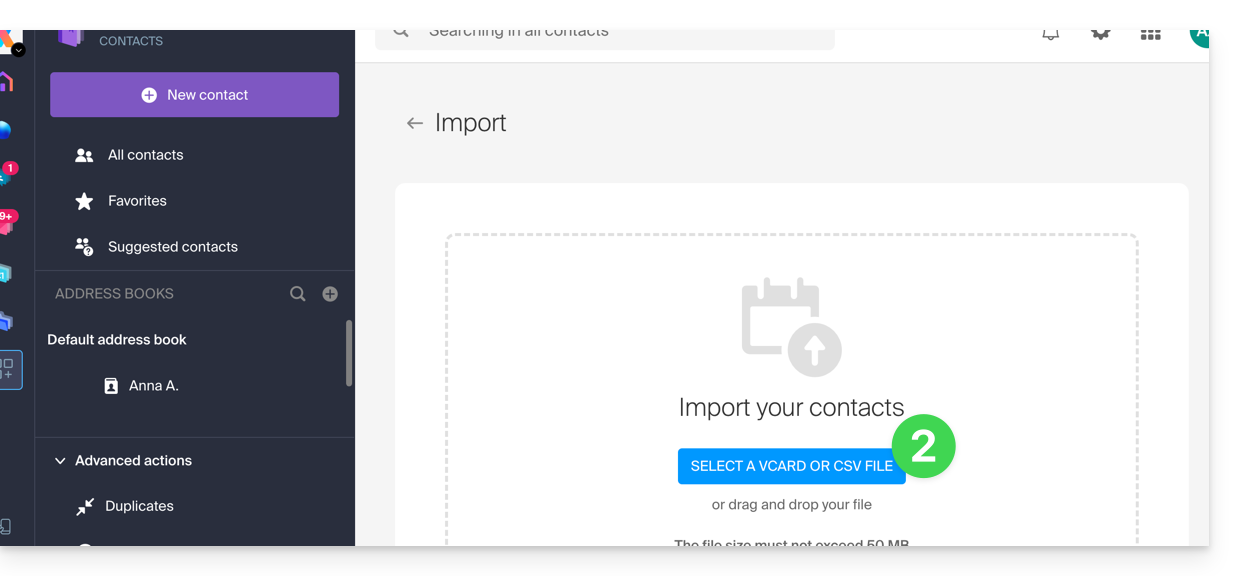
- Cliquez sur le bouton bleu Sélectionner un fichier VCARD ou CSV:
Importer à partir d'un fichier vCard (.vcf)
Le contenu d'un export de contacts au format vCard ressemble à ceci:
BEGIN:VCARD
VERSION:3.0
FN:John Smith
N:Smith;John;;;
EMAIL;TYPE=INTERNET:john.smith@example.com
TEL;TYPE=CELL:+41791234567
ORG:Example Ltd
END:VCARD
BEGIN:VCARD
VERSION:3.0
FN:Jane Miller
N:Miller;Jane;;;
EMAIL;TYPE=INTERNET:jane.miller@example.com
ORG:Freelance
END:VCARD
...
Quand vous sélectionnez votre fichier .vcf sur l'outil d'importation, voici les étapes suivantes:
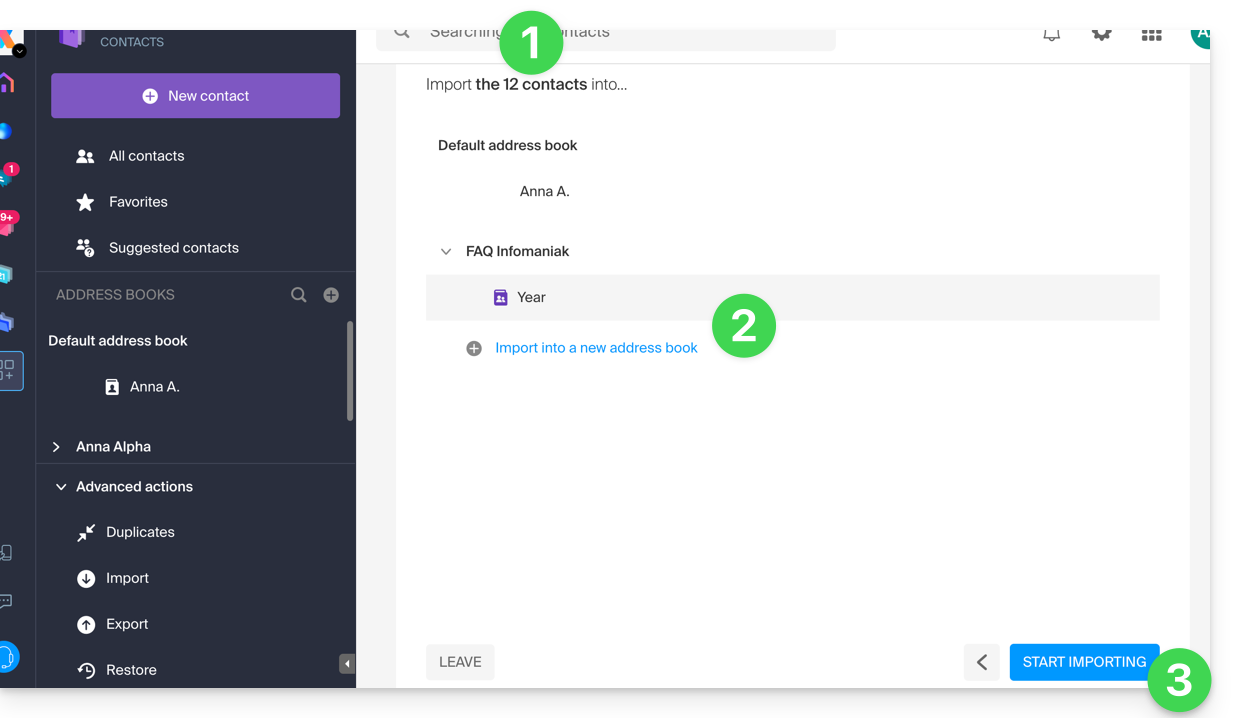
- L'assistant indique le nombre de contacts détectés au sein de votre fichier.
- Choisissez le carnet d'adresses (ou créez-en un nouveau) pour stocker vos contacts.
- Cliquez sur le bouton pour démarrer l'importation:
Importer à partir d'un fichier CSV (.csv)
Le contenu d'un export de contacts au format CSV ressemble à ceci:
Name,First name,Email,Phone,Organization,Notes
Smith,John,john.smith@example.com,+41791234567,Example Ltd,VIP customer
Miller,Jane,jane.miller@example.com,,Freelance,
Brown,Mark,,+41792345678,,Former colleague
Taylor,Sarah,sarah.taylor@example.com,+41793456789,City Hall,
Wilson,Lucas,lucas.wilson@example.com,,,Quote request in March
Moore,Elise,,+41794567890,BioShop,
Walker,Thomas,thomas.walker@example.com,+41795678901,InnoTech,Python expert
Young,Julie,julie.young@example.com,,,
...
Quand vous sélectionnez votre fichier .csv sur l'outil d'importation, voici les étapes suivantes:
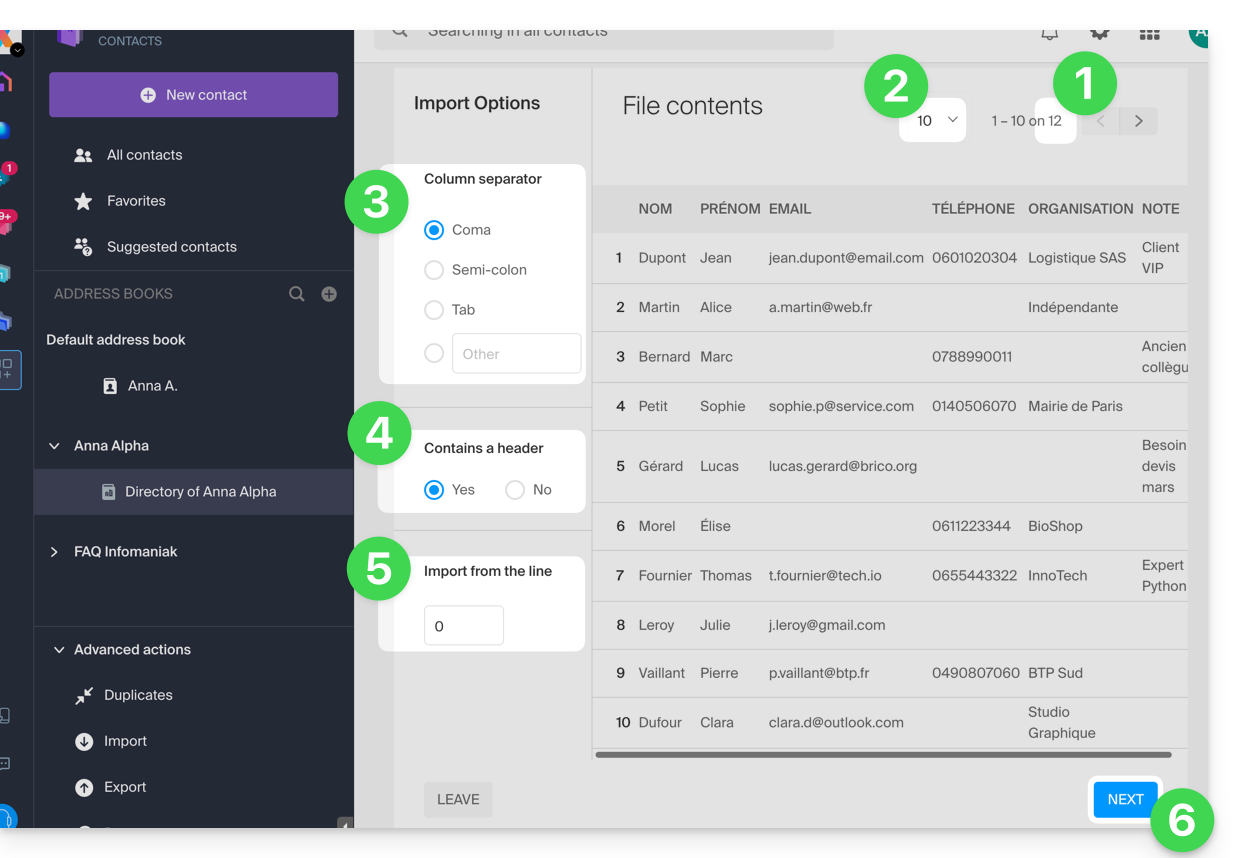
- L'assistant indique le nombre de contacts détectés au sein de votre fichier.
- Vous pouvez augmenter le nombre de contacts affichés par page, ceci afin de mieux les prévisualiser en entier si besoin.
- Choisissez le séparateur ayant servi pour délimiter les informations dans votre fichier texte.
- Spécifiez si le fichier contient une première ligne sans contact (seulement des informations de tête de colonne).
- Spécifiez si vous souhaitez importer des contacts qu'à partir d'une ligne précise.
- Cliquez sur le bouton pour continuer:
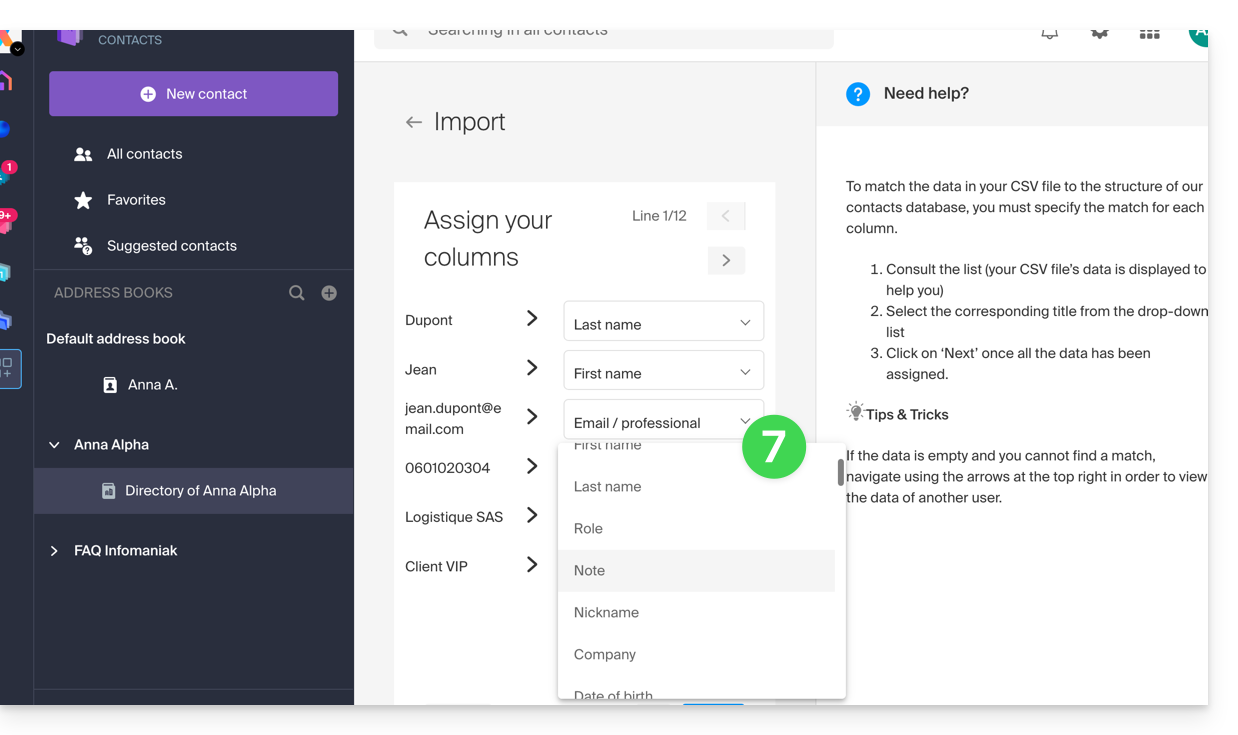
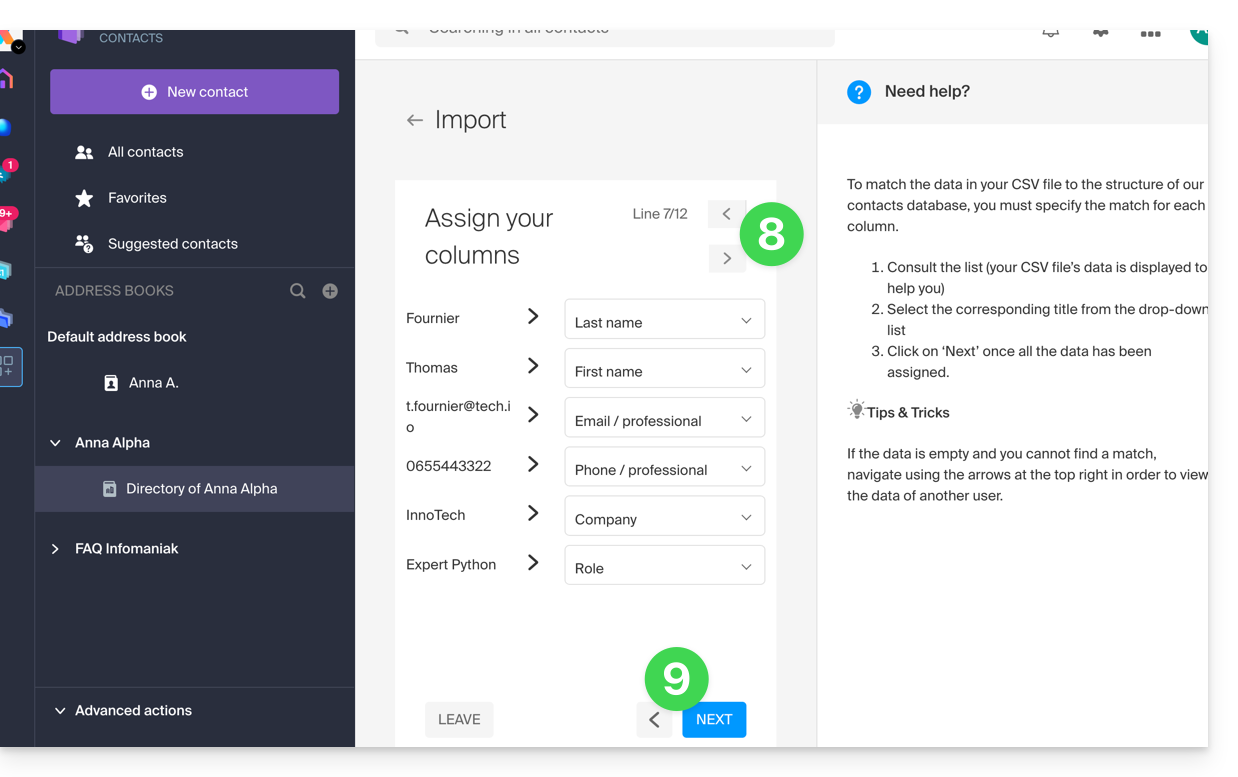
- Assignez les informations détectées dans le fichier pour chaque contact avec les champs disponibles dans votre carnet d'adresses:
- Naviguez parmi les contacts à importer pour spécifier d'autres champs si nécessaire.
- Revenez en arrière pour vérifier l'impact de vos changements, puis cliquez sur le bouton pour continuer:
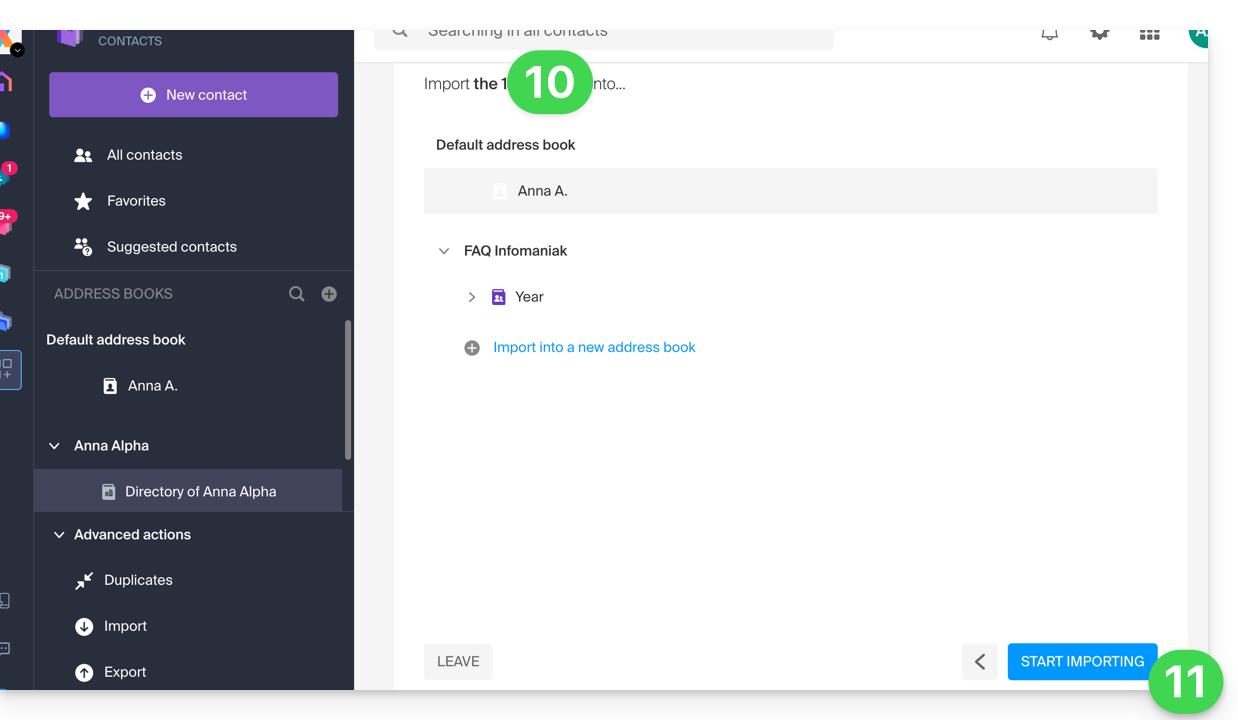
- Choisissez le carnet d'adresses (ou créez-en un nouveau) pour stocker vos contacts.
- Cliquez sur le bouton pour démarrer l'importation:
Contacts importés
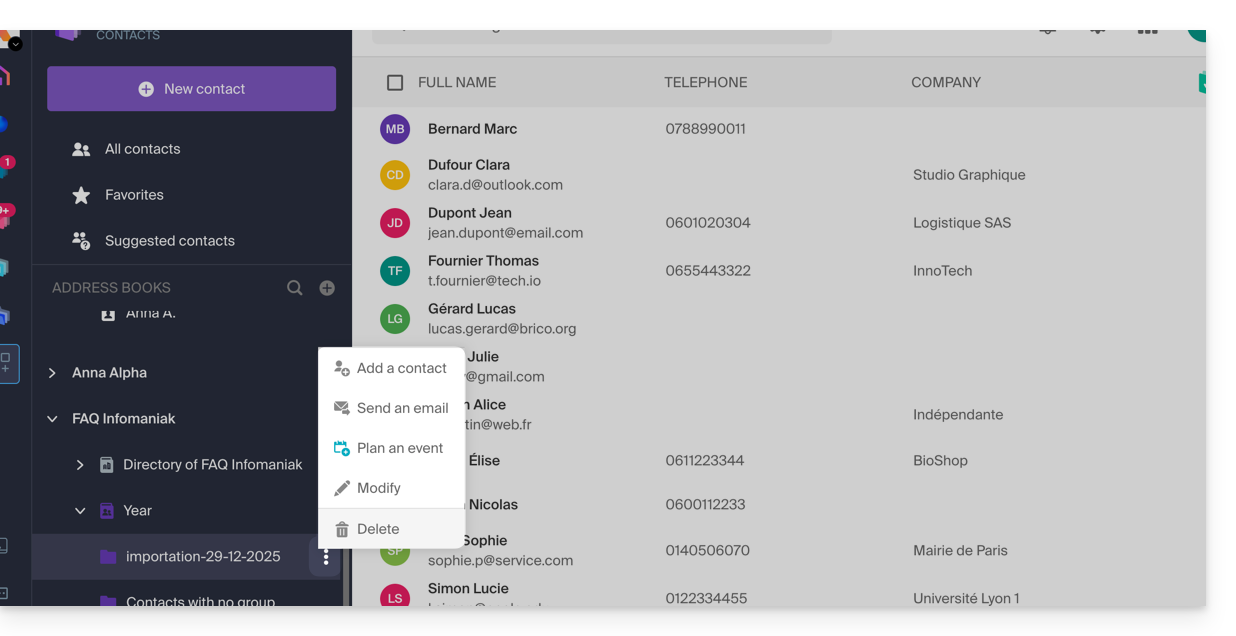
Les contacts sont importés dans l'emplacement spécifié, dans un groupe ; vous pouvez si nécessaire supprimer ce dossier qui a été créé pour l'occasion (cela ne supprime pas les contacts si vous n'activez pas cette option à la suppression du dossier):
- Cliquez sur le menu d'action ⋮ situé à droite du nom du groupe créé avec la date de l'importation.
- Cliquez sur Supprimer:
En cas de problème
- Complétez les fiches contacts :
- Un contact ne contenant que le nom et le prénom peut être ignoré par le système par sécurité.
- Assurez-vous qu'au moins une information supplémentaire est présente (adresse e-mail ou numéro de téléphone).
- Vérifiez l'en-tête de votre fichier (CSV) :
- Les colonnes doivent être clairement nommées (ex: "Nom", "Prénom", "Email").
- Si les titres sont manquants ou erronés, le système ne pourra pas lire les données.
- Format des données :
- Vérifiez que les numéros de téléphone ne contiennent pas de caractères spéciaux inhabituels et que les adresses e-mail sont correctement orthographiées (présence du
@et du point).
- Vérifiez que les numéros de téléphone ne contiennent pas de caractères spéciaux inhabituels et que les adresses e-mail sont correctement orthographiées (présence du
- Encodage du fichier :
- Pour un résultat optimal, enregistrez votre fichier CSV au format UTF-8 ; cela garantit que les accents et les caractères spéciaux s'affichent correctement.
Si vous devez d'abord les exporter de...
... Outlook (ancienne version)
- Depuis votre logiciel Outlook rendez-vous dans votre carnet d'adresses.
- Sélectionnez les contacts à exporter.
- Dans Actions, cliquez sur Transférer comme vCard.
- Faites partir l'e-mail contenant la vCard.
- Récupérez l'e-mail dans l'app Web Mail Infomaniak (service en ligne ksuite.infomaniak.com/mail)
- Cliquez sur Ajouter tous les contacts.
... macOS (ou prenez connaissance de cet autre guide)
- Depuis votre logiciel Contact, rendez-vous dans Fichier puis sélectionner Exporter.
- Choisissez Exporter vCard.
- Enregistrezvotre fichier vCard sur votre ordinateur.
... Thunderbird (ou prenez connaissance de cet autre guide)
- Depuis votre logiciel Thunderbird, rendez-vous dans Fenêtre puis sélectionner Carnet d'adresses.
- Dans Outils sélectionnez Exporter.
- Dans les options d'enregistrement choisissez Séparé par des virgules comme format.
- Enregistrez votre fichier CSV.
... Gmail (ou prenez connaissance de cet autre guide)
- Depuis votre espace Gmail, rendez-vous dans la partie Contacts.
- Cliquez sur le bouton Exporter.
- Sélectionnez Format vCard.
- Enregistrez votre fichier vCard sur votre ordinateur.
... Office 365 (ou prenez connaissance de cet autre guide)
- Depuis votre logiciel Outlook, rendez-vous dans la partie Contacts.
- Cliquez sur Gérer et choisir Exporter.
- Enregistrez votre fichier CSV sur votre ordinateur.
... Yahoo Mail: prenez connaissance de cet autre guide
... Proton Mail: prenez connaissance de cet autre guide
... Bluewin: prenez connaissance de cet autre guide
Lien vers cette FAQ: https://faq.infomaniak.com/1599
Cette FAQ a été utile?
Ce guide explique comment modifier l'emplacement de certains dossiers présents automatiquement dans l'arborescence de votre adresse mail Infomaniak.
Préambule
- L'arborescence d'une boite de messagerie classique peut contenir certains dossiers spéciaux comme par exemple celui qui stocke les e-mails…
- … une fois leur envoi effectué (= "Sent messages" ou "Messages envoyés").
- … durant quelques jours avant leur suppression définitive (= "Trash" ou "Corbeille").
- Tout est déjà configuré pour que par défaut ce soit synchronisé entre les différentes interfaces de messagerie autour du globe.
- Si vous souhaitez procéder à des ajustements pour différentes raisons, linguistiques parfois, alors prenez connaissance du guide ci-dessous afin de modifier ces dossiers spéciaux:
- brouillons
- messages envoyés
- corbeille
- archives
- Cela permet notamment de personnaliser la synchronisation de ces dossiers avec des clients IMAP comme Outlook, Mail iOS, Thunderbird, Spark, etc.
- Attention cela ne change pas la limite de durée de conservation des e-mails placés dans certains de ces dossiers spéciaux.
Accéder depuis l'app Web Mail Infomaniak
Prérequis
- Posséder un accès valide à l'app Web Mail Infomaniak (service en ligne ksuite.infomaniak.com/mail) dans lequel l'adresse mail est rattachée.
- Avoir la permission de modifier les dossiers spéciaux: il est possible que le gestionnaire du Service Mail vous ait retiré ce droit depuis son compte admin:
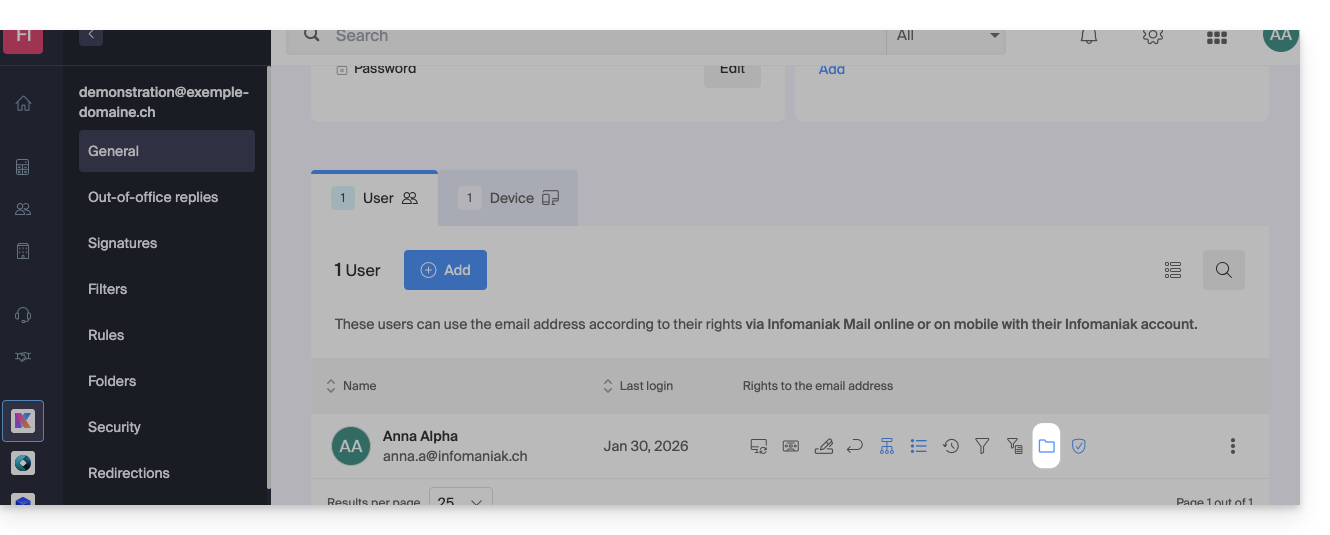
Pour modifier ces dossiers spéciaux:
- Cliquez ici afin d'accéder à l'app Web Mail Infomaniak (service en ligne ksuite.infomaniak.com/mail).
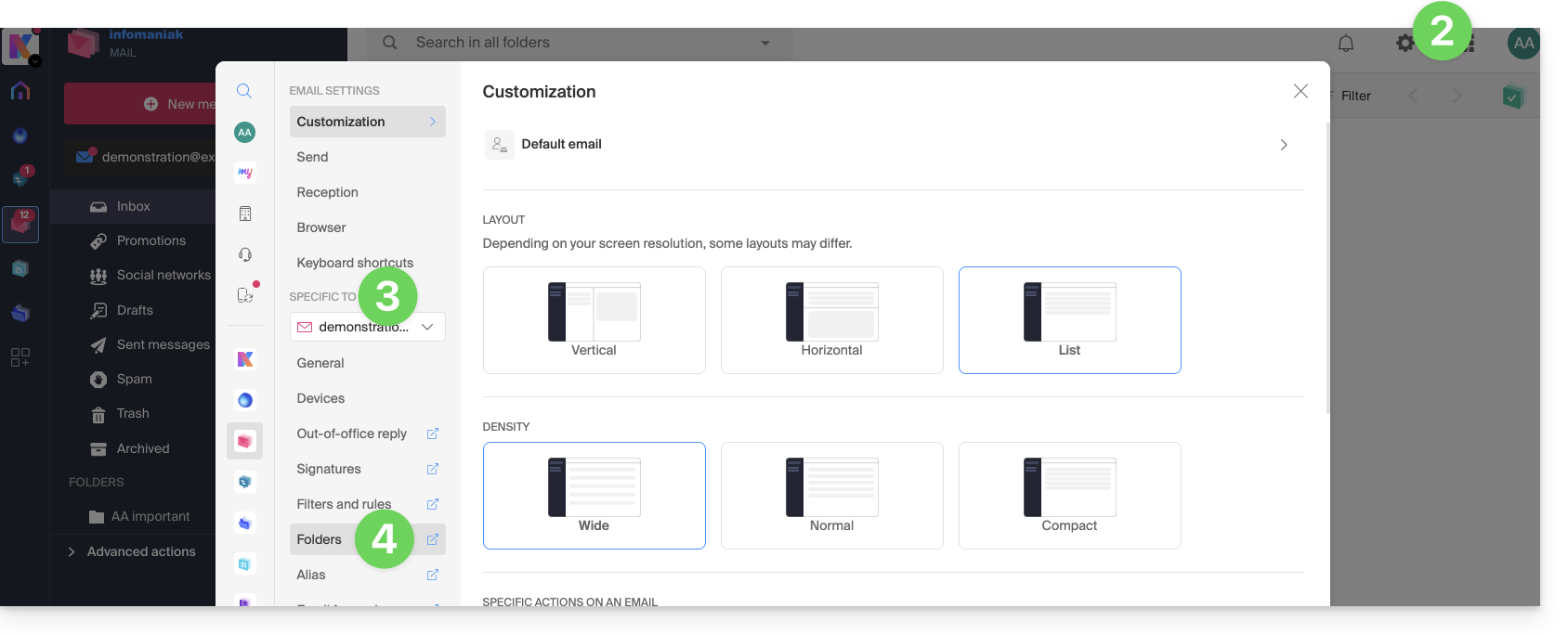
- Cliquez sur l'icône Paramètres en haut à droite.
- Vérifiez ou sélectionnez l'adresse mail concernée dans le menu déroulant du menu latéral gauche.
- Cliquez sur Dossiers:
Accéder depuis le Service Mail
Afin d'accéder à cette option depuis un Service Mail :
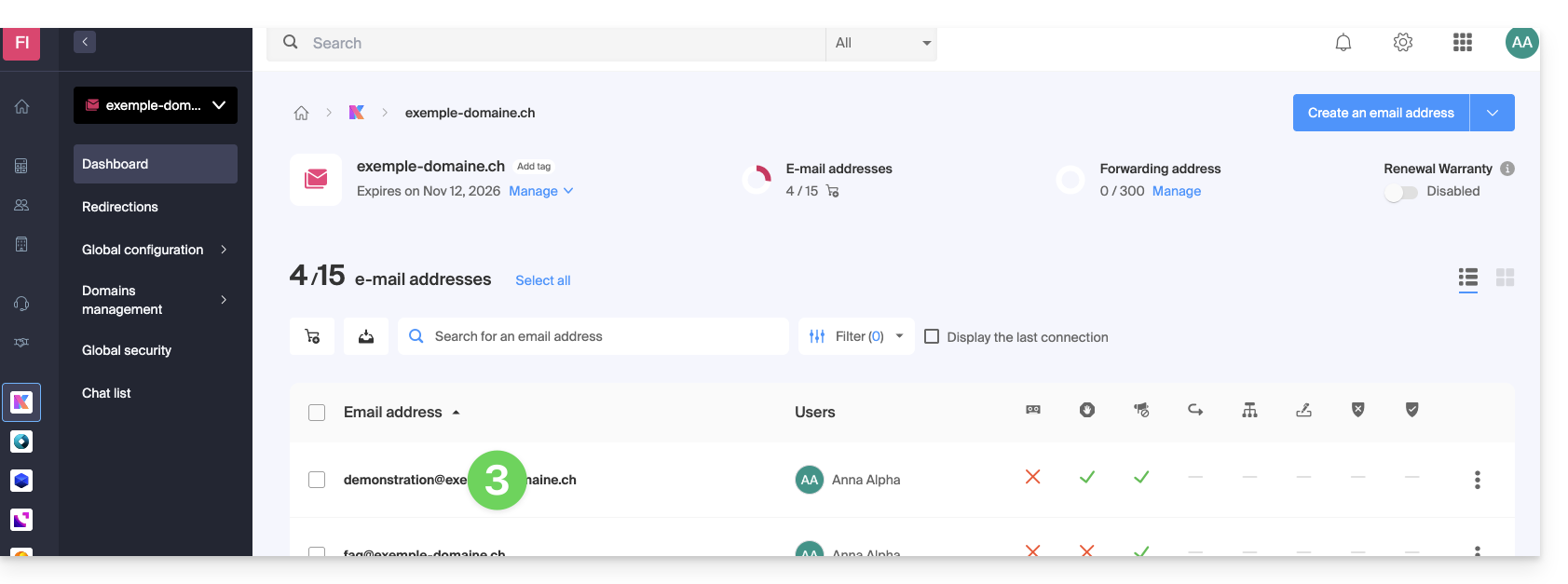
- Cliquez ici afin d'accéder à la gestion de votre produit sur le Manager Infomaniak (besoin d'aide ?).
- Cliquez directement sur le nom attribué au produit concerné.
- Cliquez sur l'adresse mail concernée dans le tableau qui s'affiche:
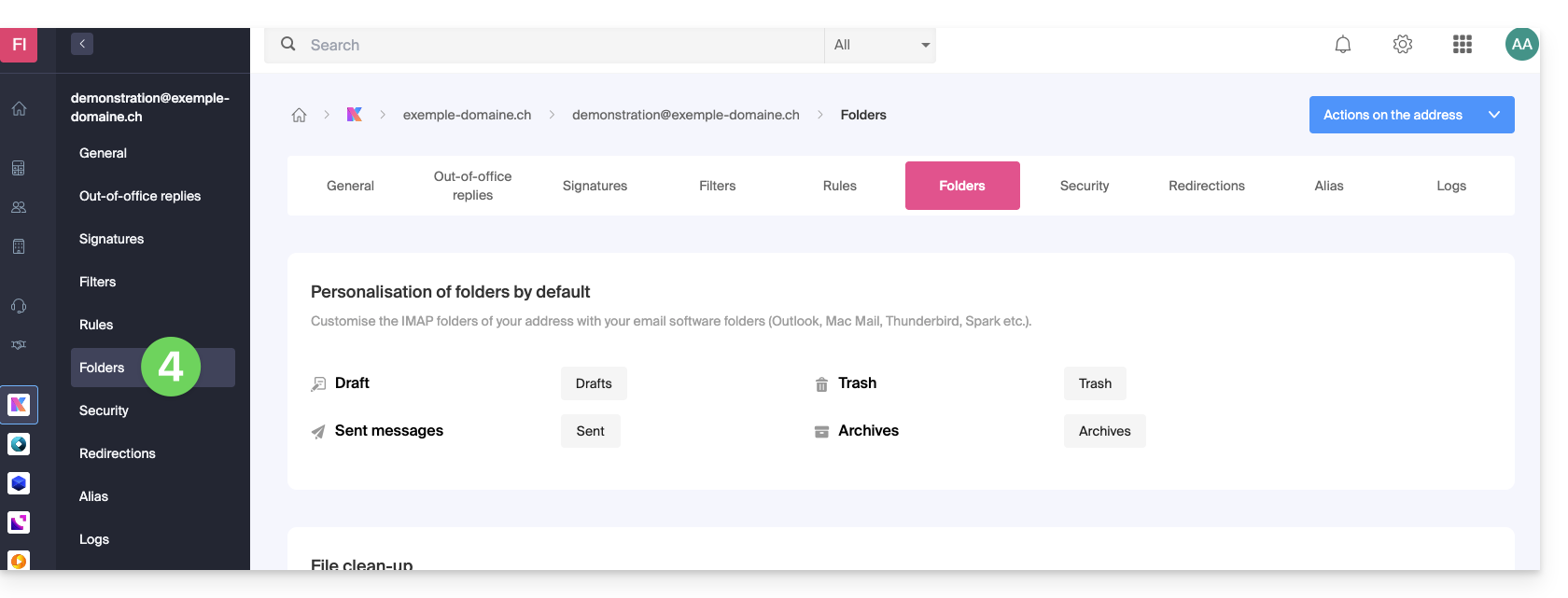
- Cliquez sur l'onglet/menu Dossiers:
Configurer les dossiers spéciaux
Pour des raisons de sécurité, la gestion des dossiers est confidentielle et réservée aux utilisateurs ajoutés à l'adresse mail concernée.
Sélectionnez les dossiers souhaités pour stocker par défaut vos brouillons, archives, messages envoyés ainsi que votre corbeille en cliquant sur la zone à droite de chaque élément: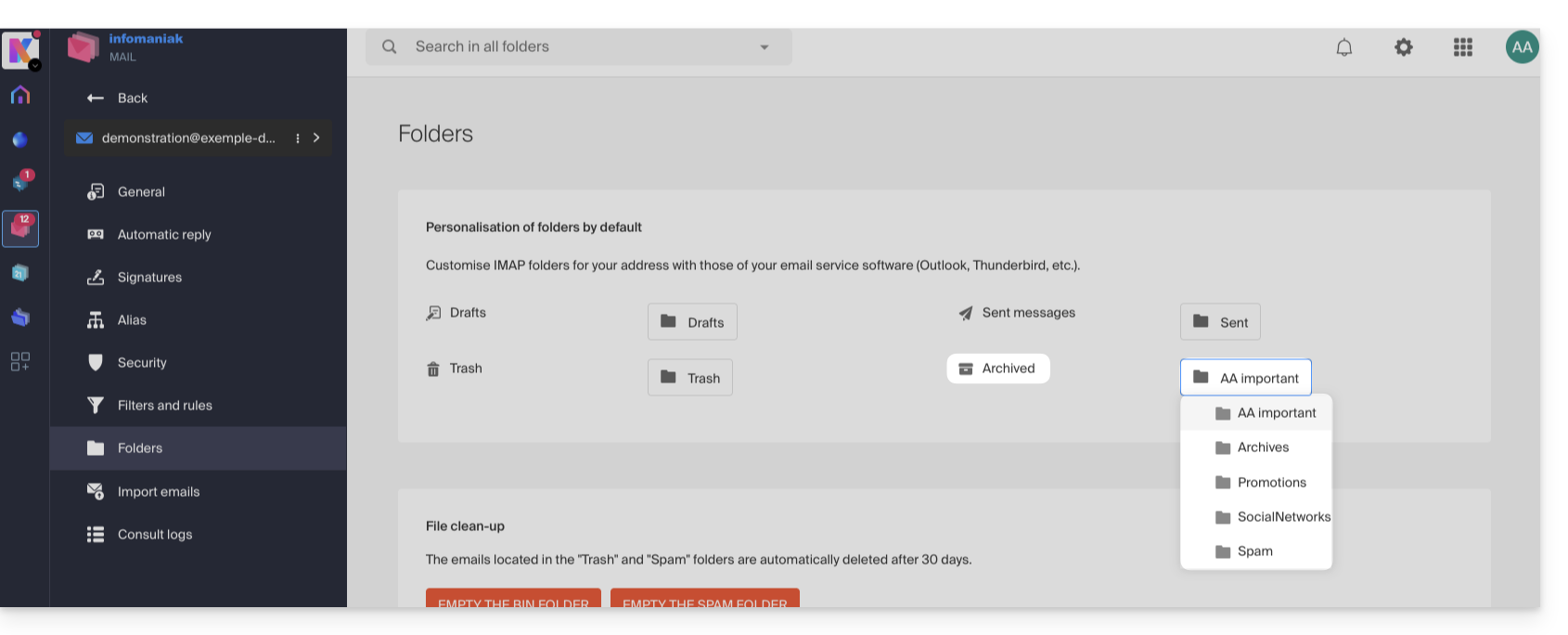
Cela affichera la liste des dossiers déjà présents dans l'arborescence de votre messagerie.
- En cas de besoin, créez le dossier souhaité au préalable depuis Mail ou un logiciel en IMAP:
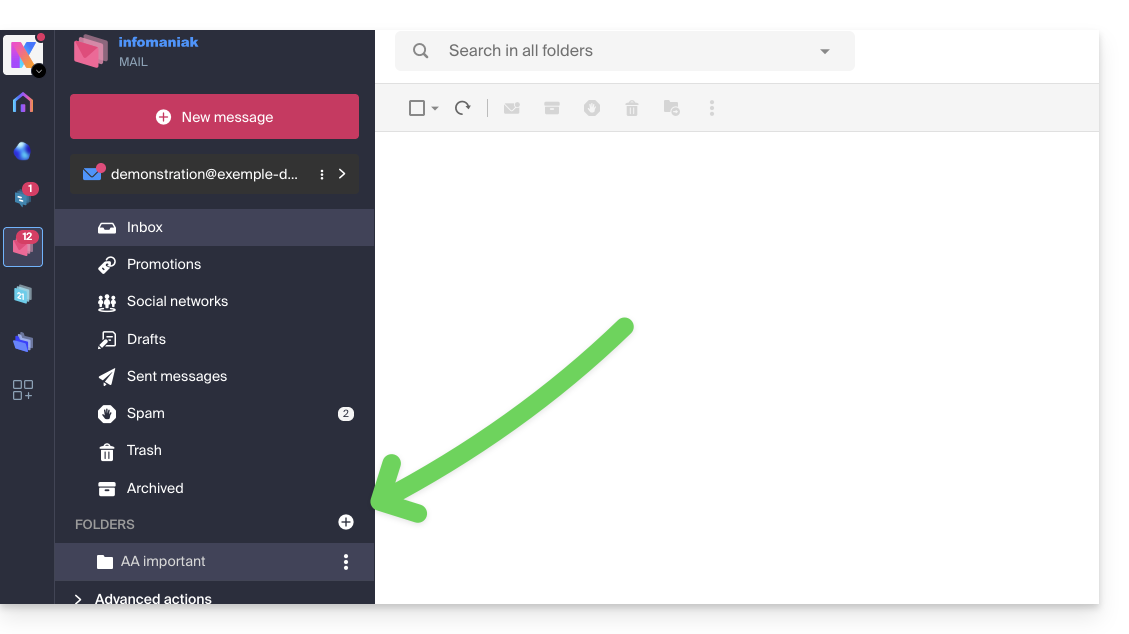
Pour modifier les dossiers par défaut accueillant le spam et les messages publicitaires & notifications de réseaux sociaux il faut le faire directement depuis la partie Filtre Spam et Filtre publicitaire: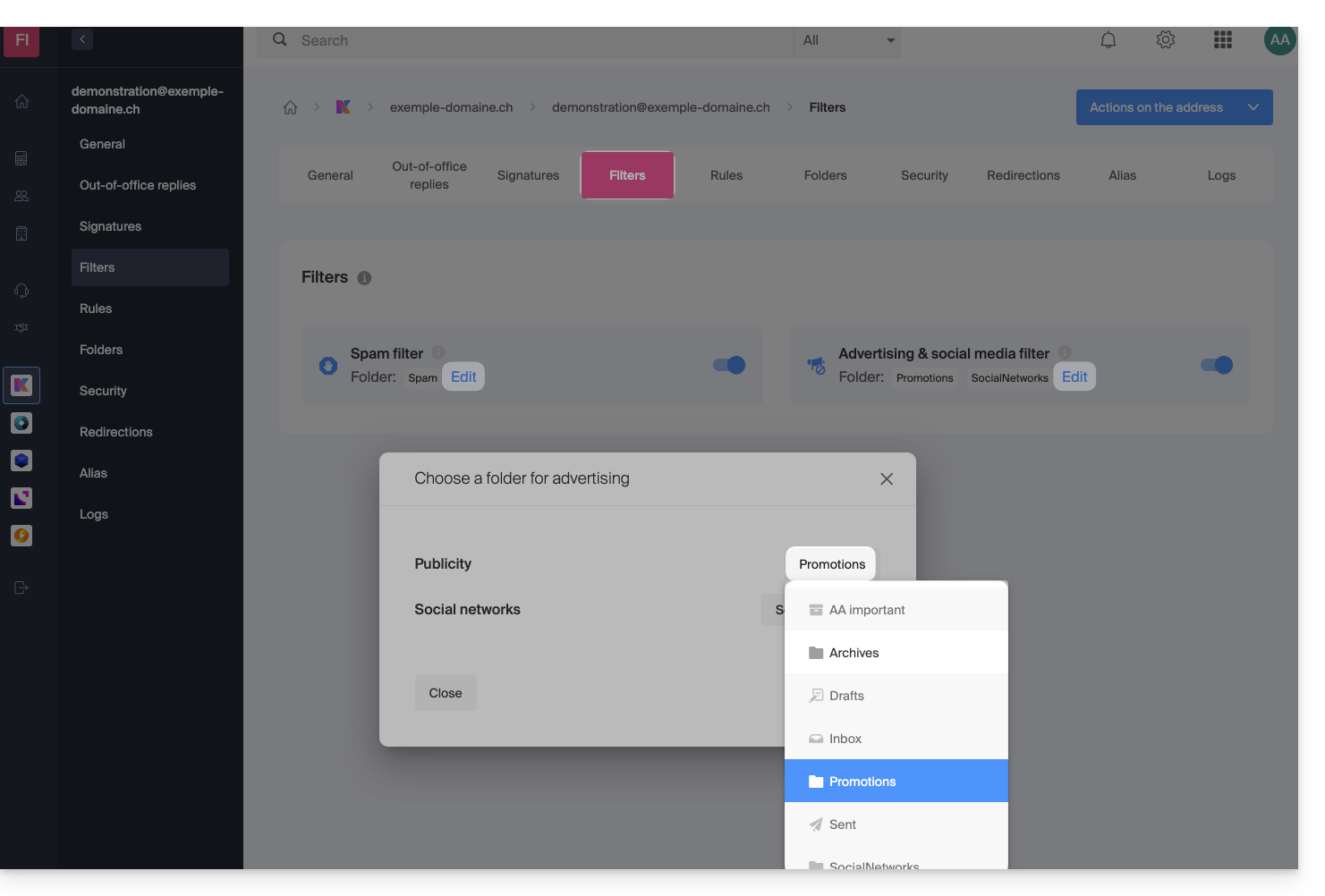
Solutions alternatives pour…
Certains logiciels/clients de messagerie permettent également de modifier l'emplacement des dossiers spéciaux. Prenez connaissance de la documentation officielle de votre application en cas de besoin. Les liens suivants sont fournis à titre d'information:
… Mozilla Thunderbird
Prenez connaissance de cet autre guide officiel si vous recherchez des informations sur l'attribution des dossiers spécifiques (comme la Corbeille, Brouillons, Messages envoyés) au compte IMAP et leur synchronisation avec Infomaniak.
… Microsoft Outlook 2013
Prenez connaissance de cet autre guide non-officiel si vous recherchez des informations sur comment l'utilisation du protocole IMAP dans l'application peut conduire à une configuration où les messages sont stockés uniquement localement et non synchronisés avec le serveur, ce qui contredit l'objectif principal d'IMAP de maintenir une cohérence entre les appareils.
… Microsoft Outlook 2021
Prenez connaissance de cet autre guide non-officiel si vous recherchez des informations pour enregistrer les e-mails envoyés dans le dossier “Envoyé” ("Sent") plutôt que “Éléments envoyés” sur l'application.
… Apple iOS
Prenez connaissance de cet autre guide non-officiel si vous recherchez des informations sur comment configurer les dossiers d'envoi, de brouillons et de messages supprimés sur un iPhone pour qu'ils soient synchronisés avec le serveur de messagerie, en accédant aux paramètres avancés de l'application Mail et en sélectionnant les dossiers correspondants sur le serveur IMAP.
Lien vers cette FAQ: https://faq.infomaniak.com/2107
Cette FAQ a été utile?
Ce guide explique comment retirer depuis l'app Web Mail Infomaniak (service en ligne ksuite.infomaniak.com/mail) une adresse mail actuellement consultée par votre compte Infomaniak.
Toute opération (ajout ou enlèvement d'adresse mail) faite depuis l'app Web Mail Infomaniak sera immédiatement reproduite sur l'app mobile Infomaniak Mail (cela n'agit pas sur les logiciels/clients de messagerie type Outlook).
Détacher une adresse mail
Pour retirer une adresse mail actuellement consultée:
- Cliquez ici afin d'accéder à l'app Web Mail Infomaniak (service en ligne ksuite.infomaniak.com/mail).
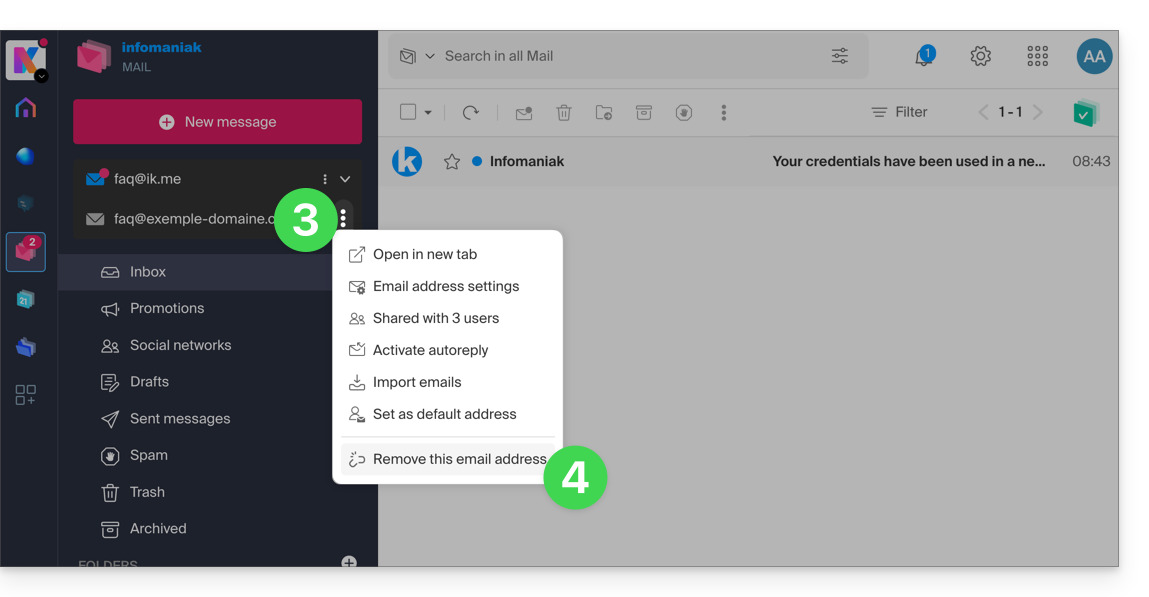
- Si nécessaire cliquez sur le chevron à droite de l'adresse mail actuellement visible sur l'app Web Mail Infomaniak.
- Cliquez sur le menu d'action ⋮ à droite de l'adresse mail que vous souhaitez délier.
- Cliquez sur Détacher cette adresse mail:
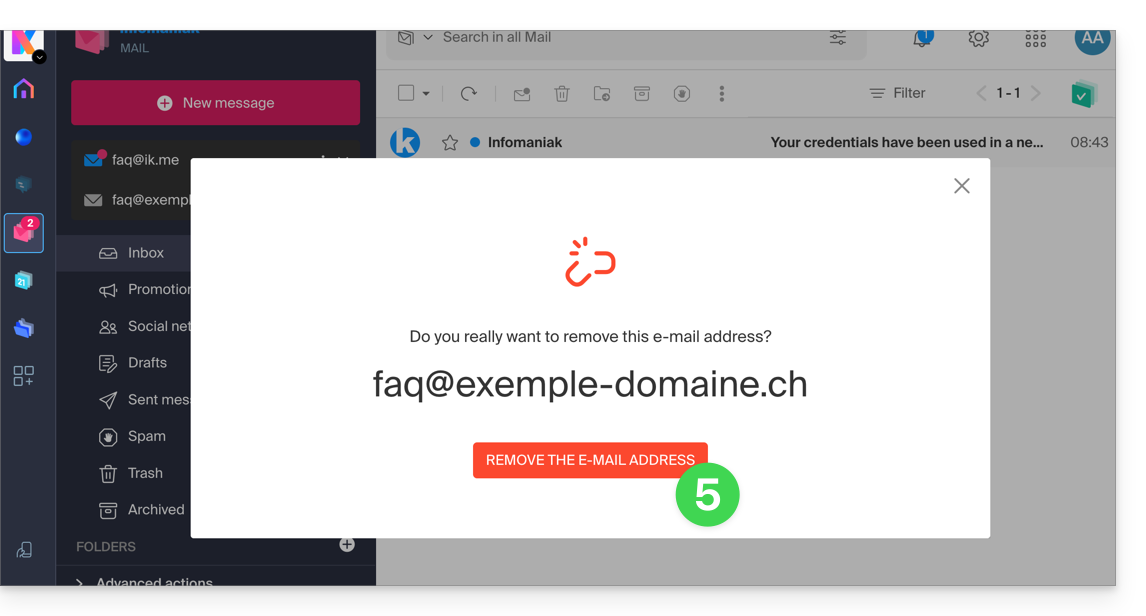
- Cliquez sur le bouton rouge pour confirmer l'enlèvement:
Détacher une adresse en erreur
Pour retirer une adresse mail actuellement rattachée et qui affiche une signe d'avertissement ⚠️ :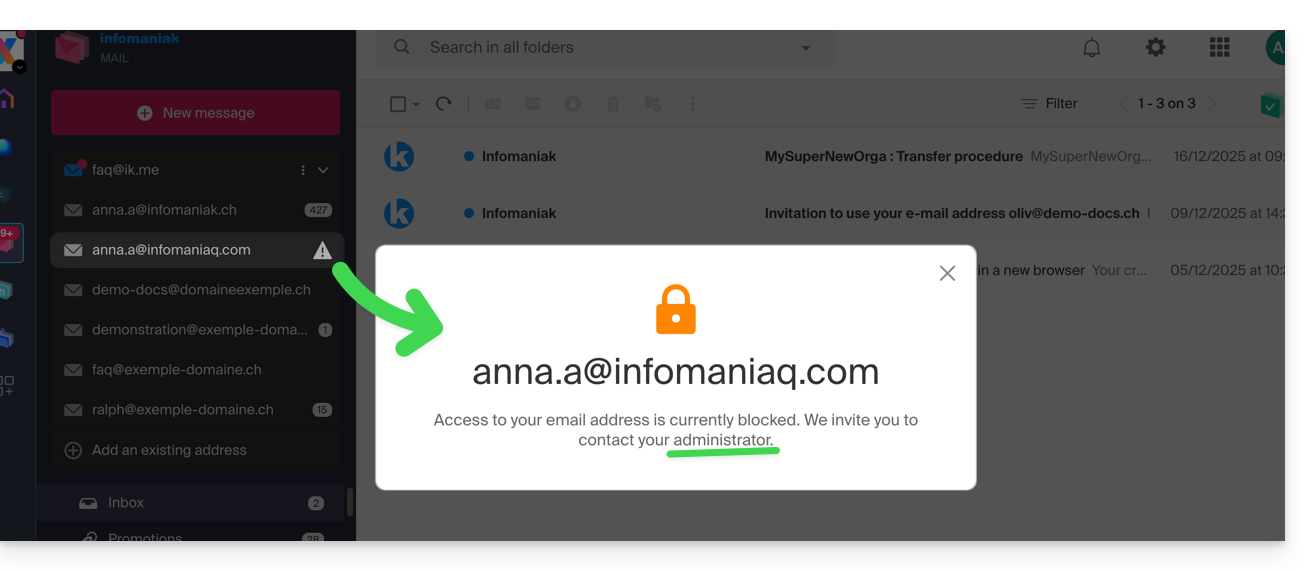
C'est à l'administrateur du Service Mail concerné de faire le nécessaire (soit en supprimant l'accès de l'utilisateur depuis la gestion des utilisateurs de l'adresse mail en question, si nécessaire en débloquant le service au préalable si celui-ci se retrouve bloqué pour une échéance de paiement dépassée, ou autre souci de sécurité):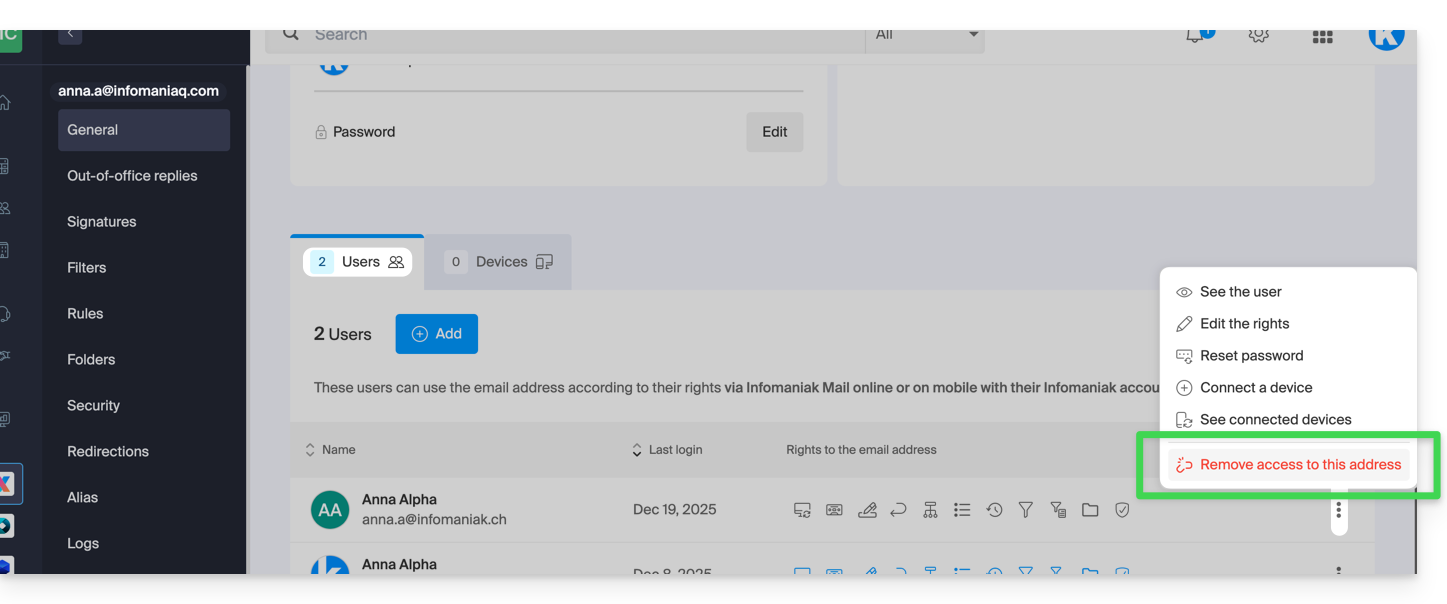
Prenez connaissance de cet autre guide si vous recherchez des informations au sujet de la suppression définitive d'une adresse mail et de son contenu, et de cet autre guide pour lier et consulter une adresse mail supplémentaire.
Lien vers cette FAQ: https://faq.infomaniak.com/2055
Cette FAQ a été utile?
Ce guide explique comment ajouter une pièce jointe issue de kDrive à un évènement d'un calendrier / agenda sur l'app Web Calendar Infomaniak (service en ligne ksuite.infomaniak.com/calendar).
Préambule
- Certains logiciels ou applications permettent également d'ajouter une pièce jointe et dans ce cas, si vous synchronisez l'agenda avec celui de votre solution, le fichier attaché est possible jusqu'à la taille maximum de 64 ko.
Ajouter une pièce jointe kDrive
Quand vous créez un nouvel évènement sur l'app Web Calendar Infomaniak (service en ligne ksuite.infomaniak.com/calendar), vous pouvez ajouter une ou plusieurs pièces jointes (liens vers des fichiers du kDrive):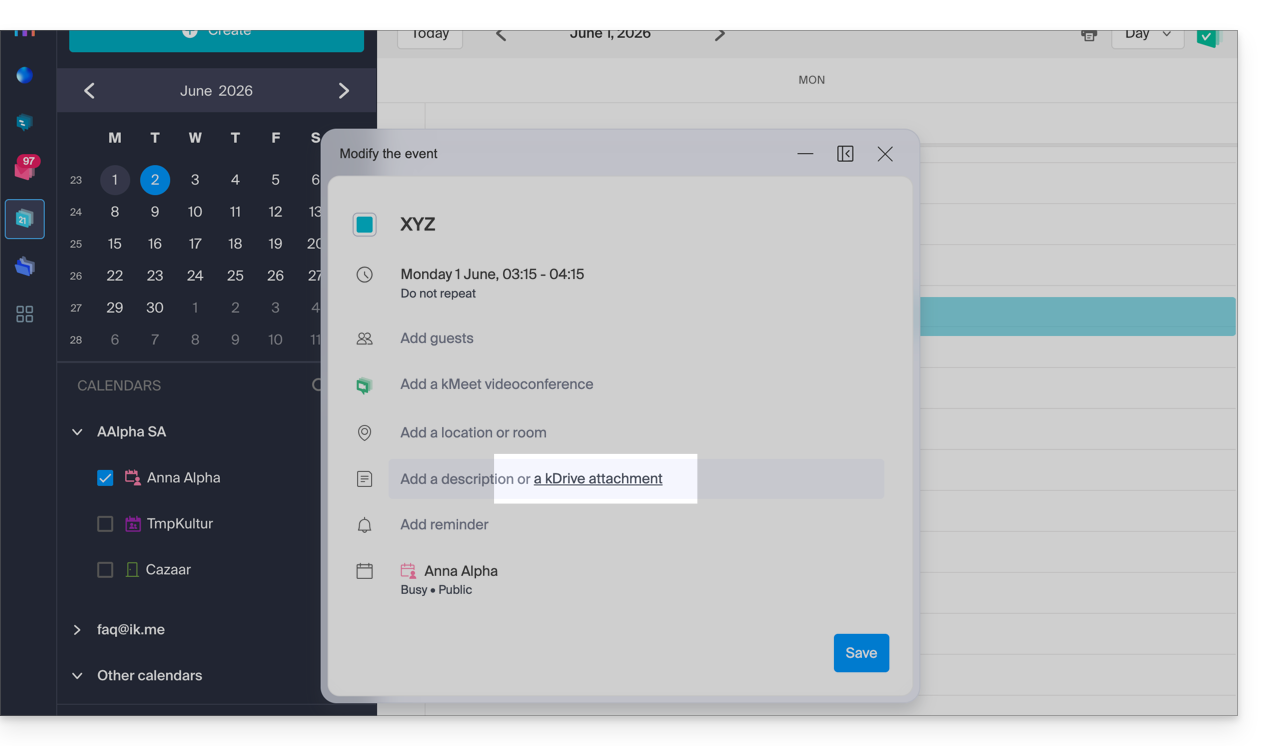
Cliquez ensuite sur le lien “Insérer un lien kDrive”, vous accédez à kDrive directement depuis la fenêtre de création d'évènement Calendar: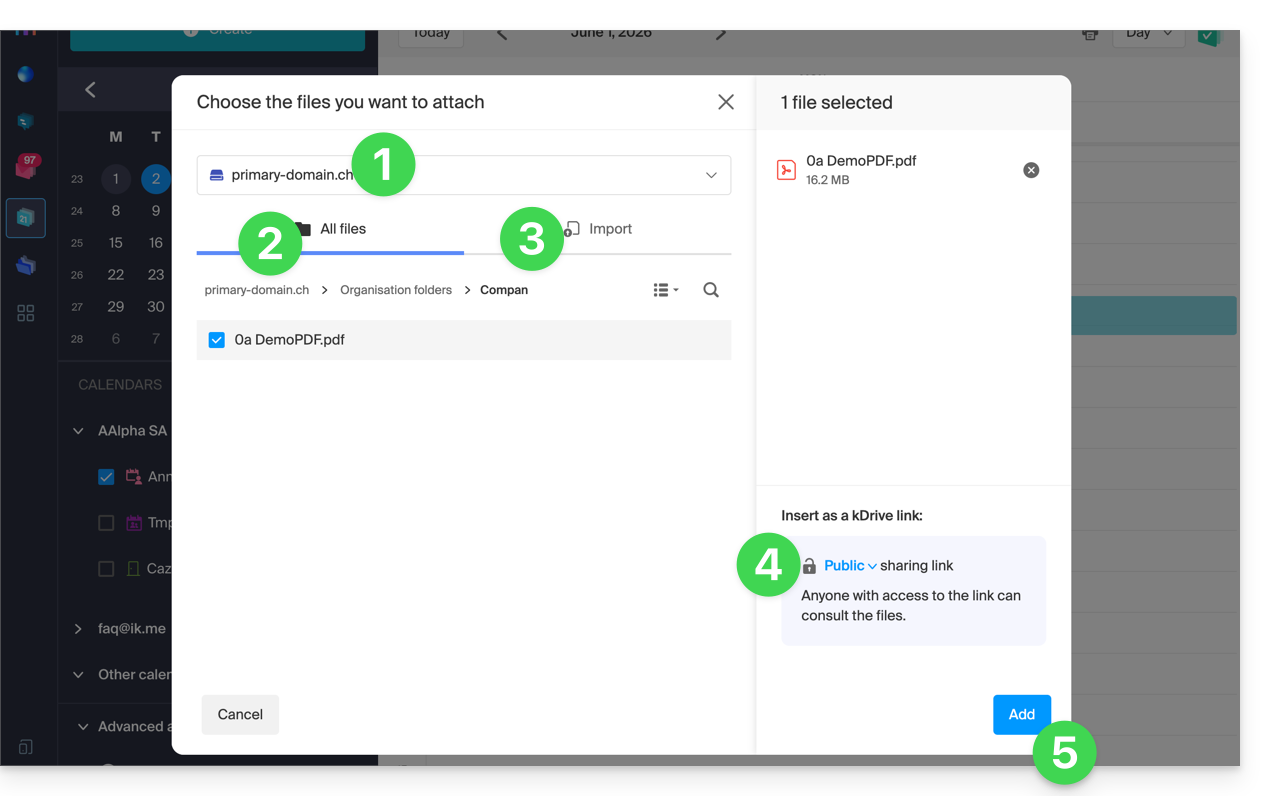
- Choisissez le kDrive si nécessaire.
- Naviguez et choisissez les fichiers à ajouter à l'évènement.
- Sinon importez de nouveaux documents qui seront stockés sur kDrive.
- Une fois sélectionnés, choisissez si leur lien doit être:
- un lien public (tout le monde peut y accéder)
- un lien restreint (seules les personnes ayant accès peuvent y accéder)
- Cliquez sur Ajouter.
Que l'évènement soit récurrent ou non, vous pouvez ajouter des fichiers qui seront partagés avec ceux qui consultent l'évènement dans le calendrier: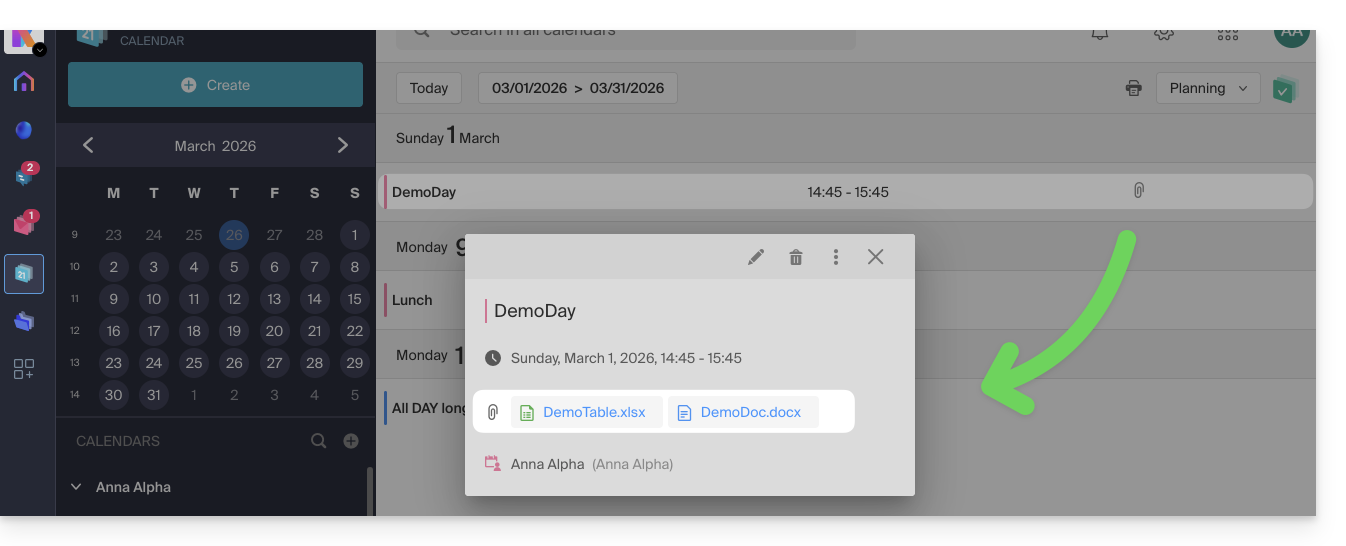
Les invités à l'évènement qui consulteraient la fiche via une application synchronisée, Outlook, Gmail et autres, verront les liens dans la description (comme c'est le cas pour l'éventuel lien kMeet par exemple si une visioconférence est prévue pour l'évènement).
Lien vers cette FAQ: https://faq.infomaniak.com/1673
Cette FAQ a été utile?
Ce guide explique comment transmettre à un destinataire un ou plusieurs e-mails déjà reçus, en les plaçant soit…
- … dans le corps d'un nouveau message directement,
- … en tant que pièce jointe (cela permet de transmettre l'entier du message avec ses en-têtes et pas uniquement son contenu).
Préambule
- Pour obtenir un lien de partage permettant de consulter un e-mail spécifique, prenez connaissance de cet autre guide.
- Pour rediriger automatiquement tous les futurs messages entrants, prenez connaissance de cet autre guide.
- Pour filtrer et ne rediriger automatiquement que certains messages, prenez connaissance de cet autre guide.
- Pour savoir comment transmettre des e-mails mais depuis un logiciel/client de messagerie tiers:
Transférer un message depuis l'app Web Mail Infomaniak
Pour cela:
- Cliquez ici afin d'accéder à l'app Web Mail Infomaniak (service en ligne ksuite.infomaniak.com/mail).
- Ouvrez le message à transférer.
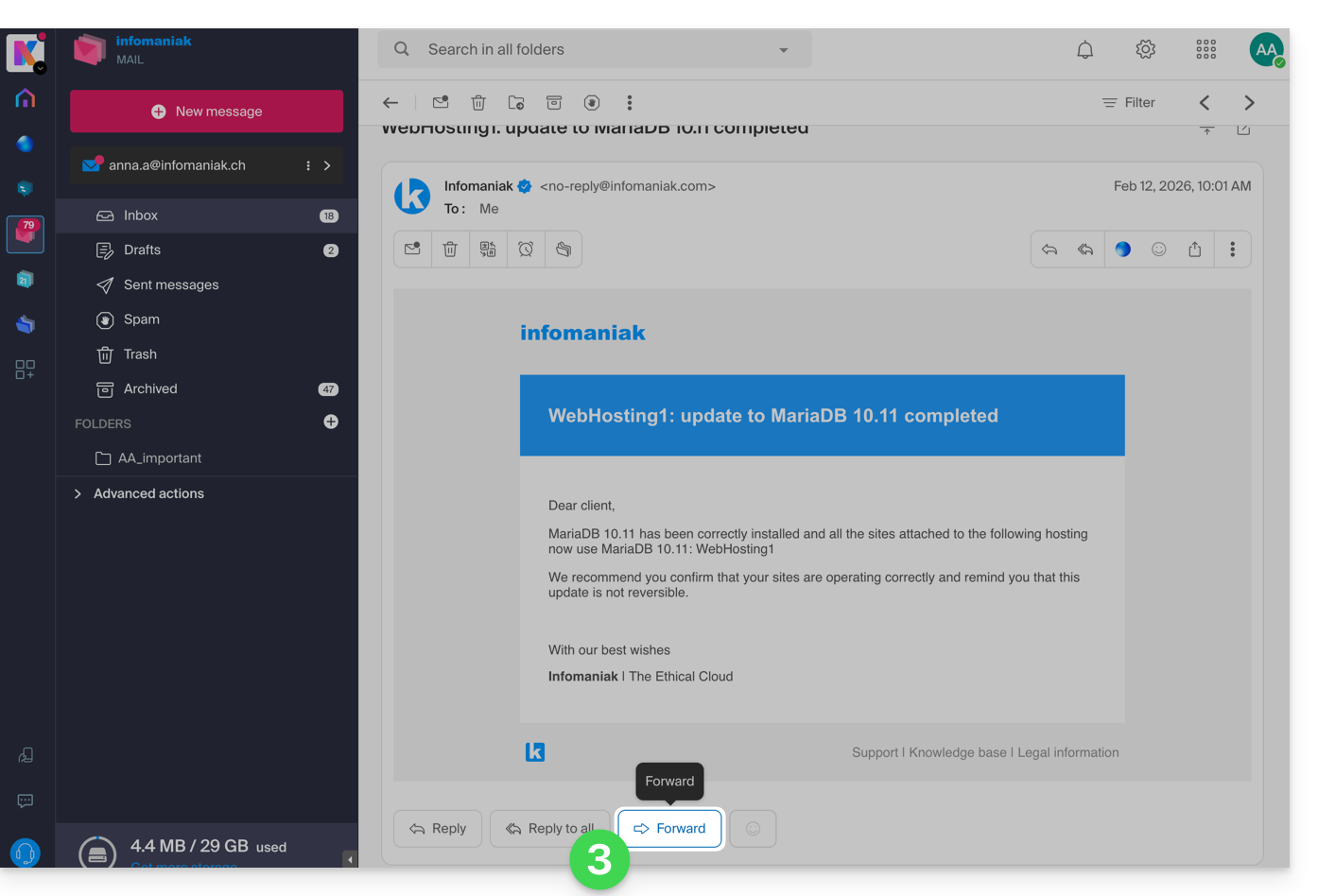
- Le bouton pour TRANSFÉRER est situé en-dessous du message:
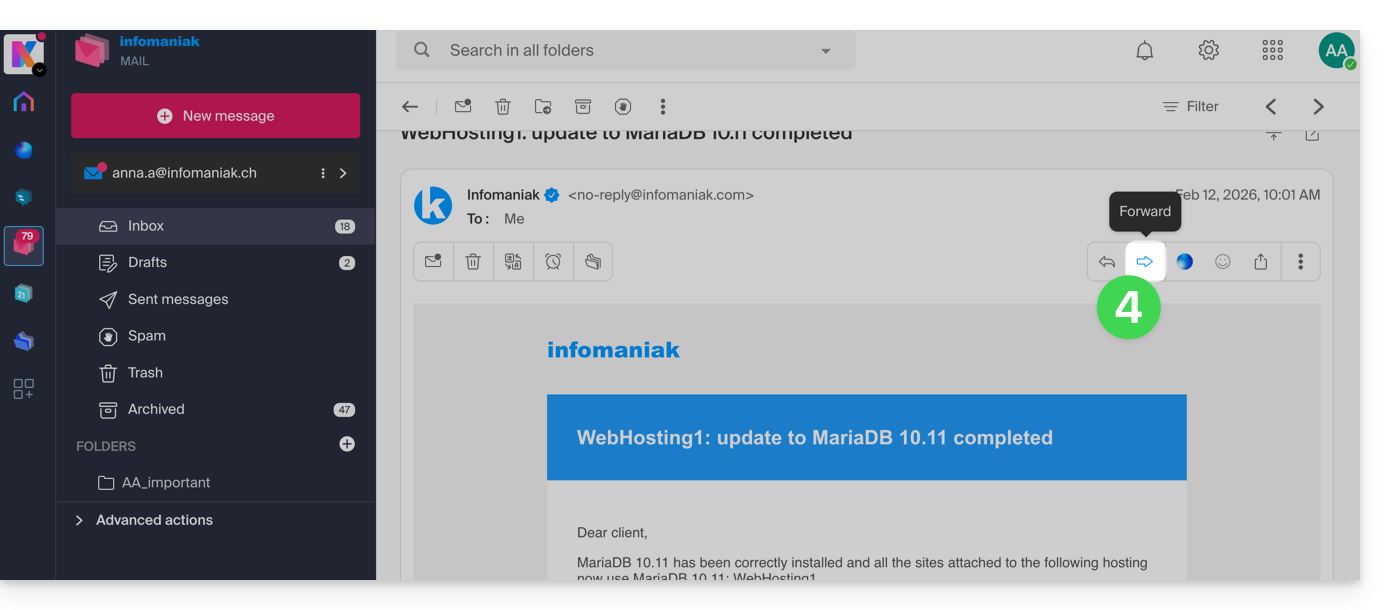
- Vous pouvez également activer des raccourcis pour qu'un bouton de transfert s'affiche au-dessus du message, dans la barre d'outils:
Configurer la méthode de transfert par défaut
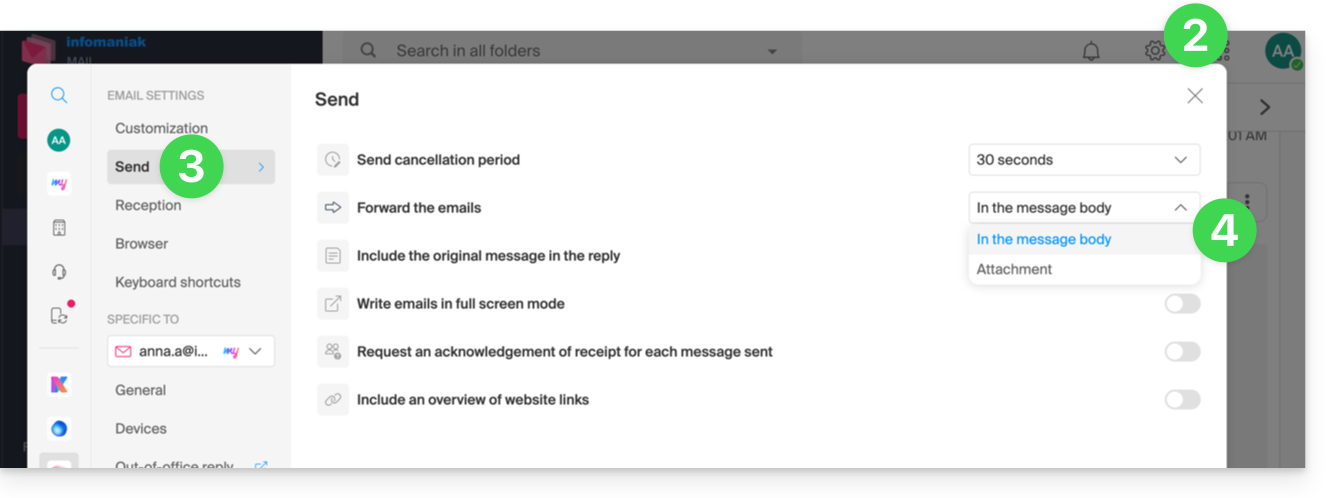
Vous pouvez configurez Mail Infomaniak pour qu'un transfert (forward) d'e-mail soit toujours effectué en tant que pièce jointe et non pas cité dans le corps du message.
En effet, par défaut le mail d'origine sera cité en clair directement dans le corps du mail: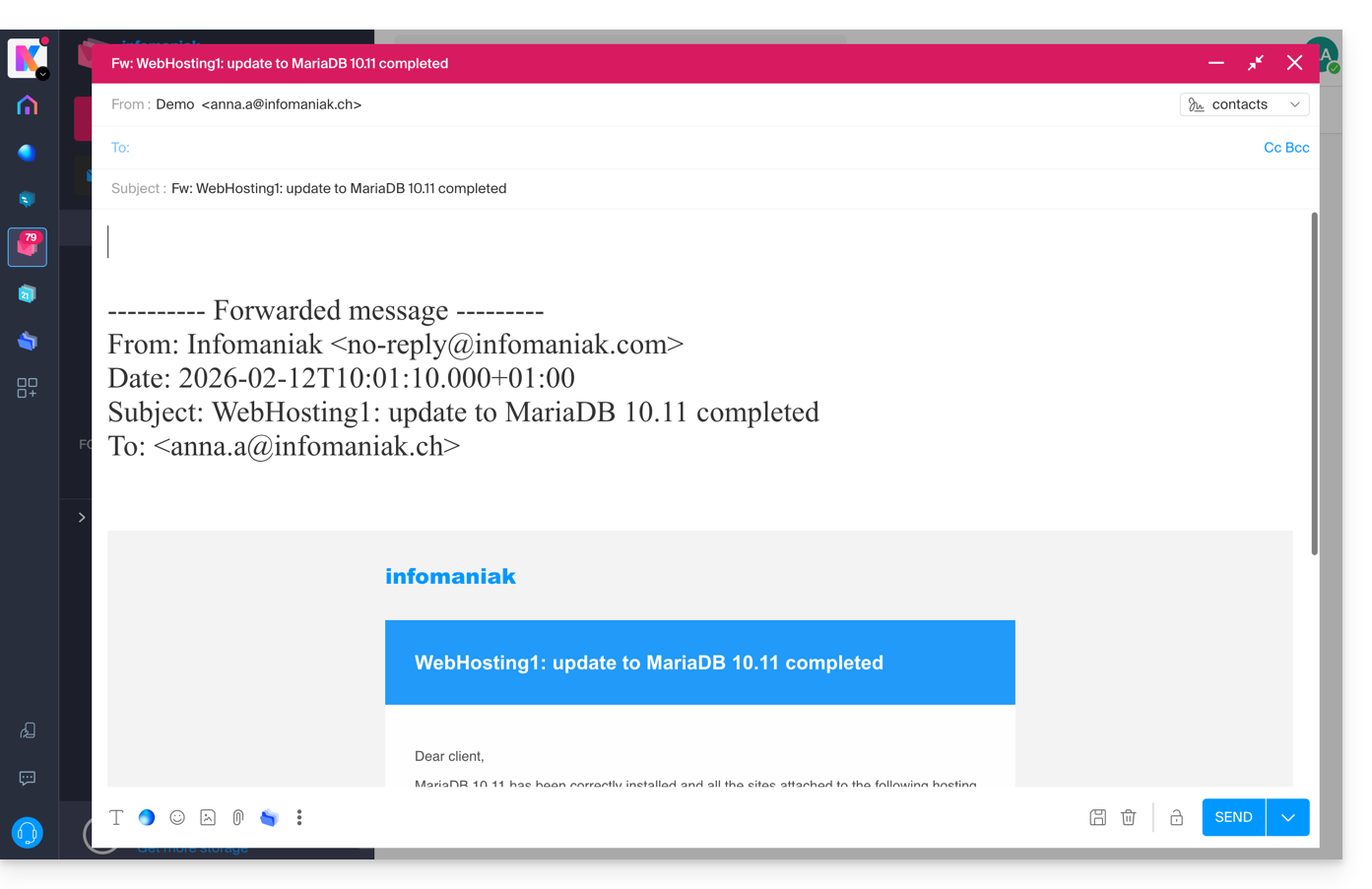
Pour modifier cela et définir la méthode de transfert par défaut:
- Cliquez ici afin d'accéder à l'app Web Mail Infomaniak (service en ligne ksuite.infomaniak.com/mail).
- Cliquez sur l'icône Paramètres en haut à droite.
- Cliquez sur Envoi dans le menu latéral secondaire.
- Cliquez sur l'option désirée ("En pièce jointe") pour "Transférer les mails":
Désormais le mail d'origine sera attaché en pièce jointe du mail: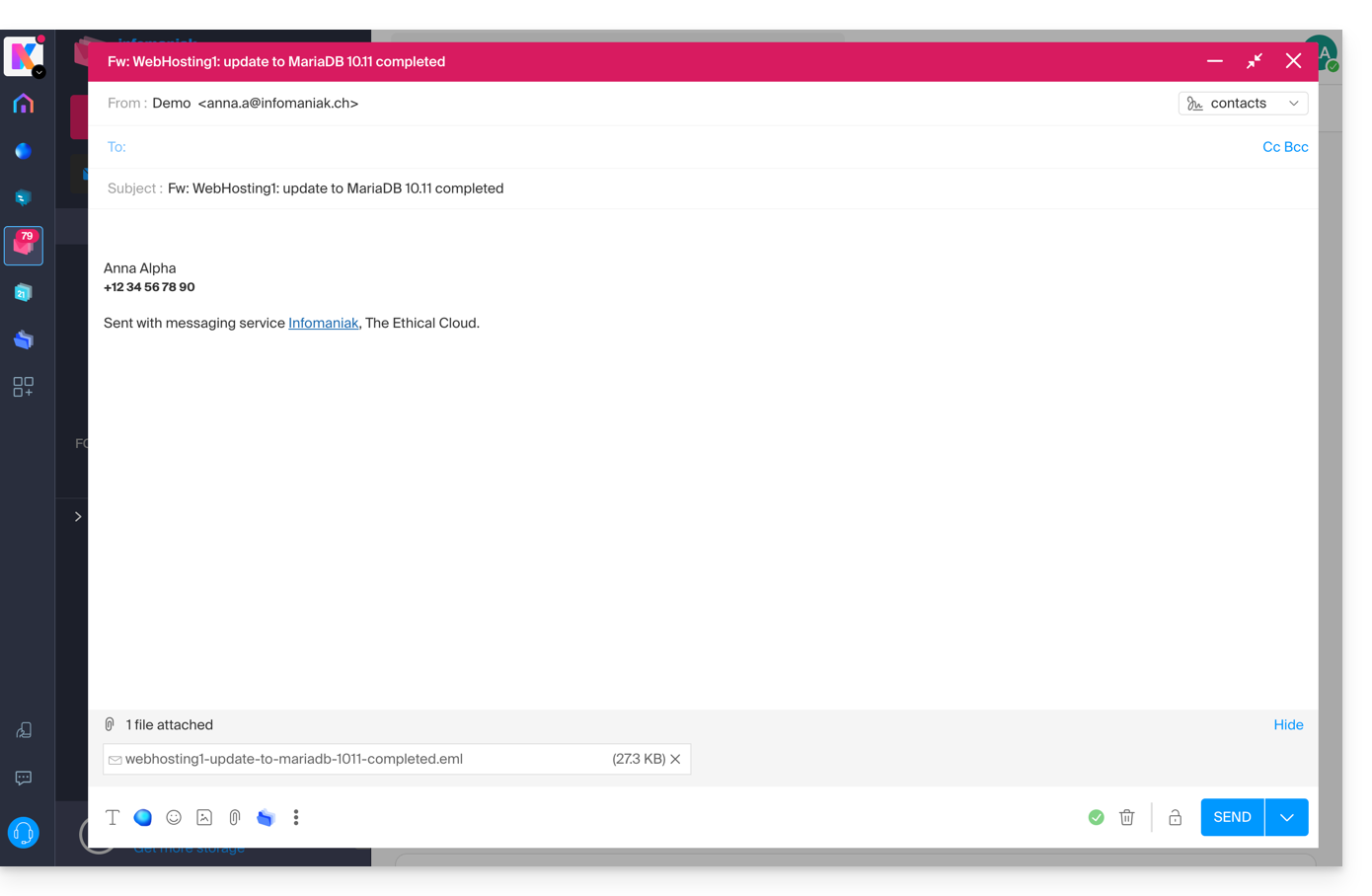
Lien vers cette FAQ: https://faq.infomaniak.com/1750
Cette FAQ a été utile?
Ce guide explique comment activer ou désactiver le pistage (tracking) dans votre prochaine Newsletter Infomaniak.
Préambule
- Un pisteur, ou tracker, est un petit élément (une image d'1 pixel ou un lien spécial) inséré dans la Newsletter.
- Lorsque le destinataire ouvre l'e-mail, l'image est téléchargée depuis le serveur de l'expéditeur, ce qui enregistre l'ouverture.
- Tous les logiciels/clients de messagerie ne chargent pas systématiquement les images, et certains utilisateurs choisissent de les désactiver ; cela signifie qu'une personne ayant lu l'e-mail peut être comptabilisée comme ne l'ayant jamais ouvert.
- Les liens dans la Newsletter sont transformés en liens de redirection via le serveur de suivi, enregistrant ainsi les clics.
- Certains outils de messagerie, comme Outlook, explorent automatiquement les liens contenus dans l'e-mail, enregistrant ainsi une ouverture même si l'utilisateur ne l'a jamais consulté.
- Les pisteurs sont utilisés pour collecter diverses données utiles pour les marketeurs, telles que :
- Taux d'ouverture pour savoir combien de personnes ont ouvert la Newsletter
- Heure d'ouverture pour déterminer à quel moment la newsletter est ouverte
- Emplacement géographique basé sur l'adresse IP du destinataire
- Type d'appareil et logiciel pour connaître le dispositif (ordinateur, smartphone, tablette) et le logiciel (navigateur, logiciel/client de messagerie) utilisé pour lire la Newsletter
- Taux de clics pour mesurer combien de personnes cliquent sur les liens dans la Newsletter
- Conversions pour suivre si les destinataires effectuent des actions spécifiques après avoir ouvert la Newsletter (achats, inscriptions, etc.)
Activer la récolte de statistiques
Activez cette option à la toute première étape de la création de votre Newsletter:
- Cliquez ici afin d'accéder à la gestion de votre produit sur le Manager Infomaniak (besoin d'aide ?).
- Cliquez sur le nom du domaine concerné dans le tableau qui s'affiche:
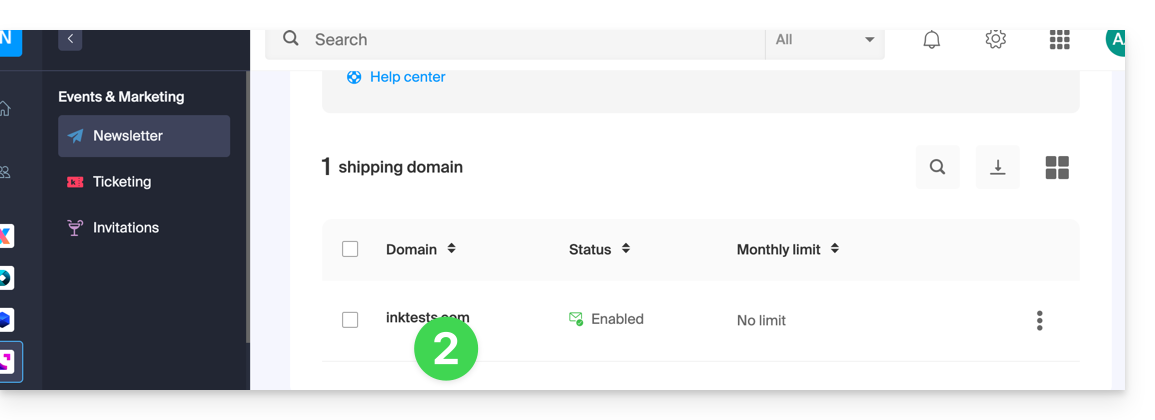
- Cliquez sur Campagnes dans le menu latéral gauche.
- Cliquez sur Créer une campagne:
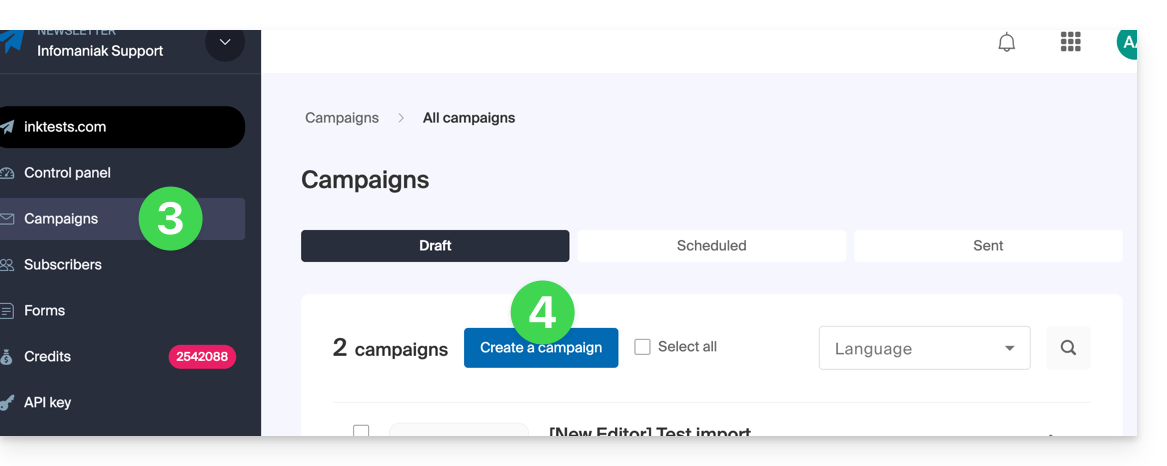
- Passez les paramètres de stats sur ON à l'aide des boutons à bascule (toggle switch):
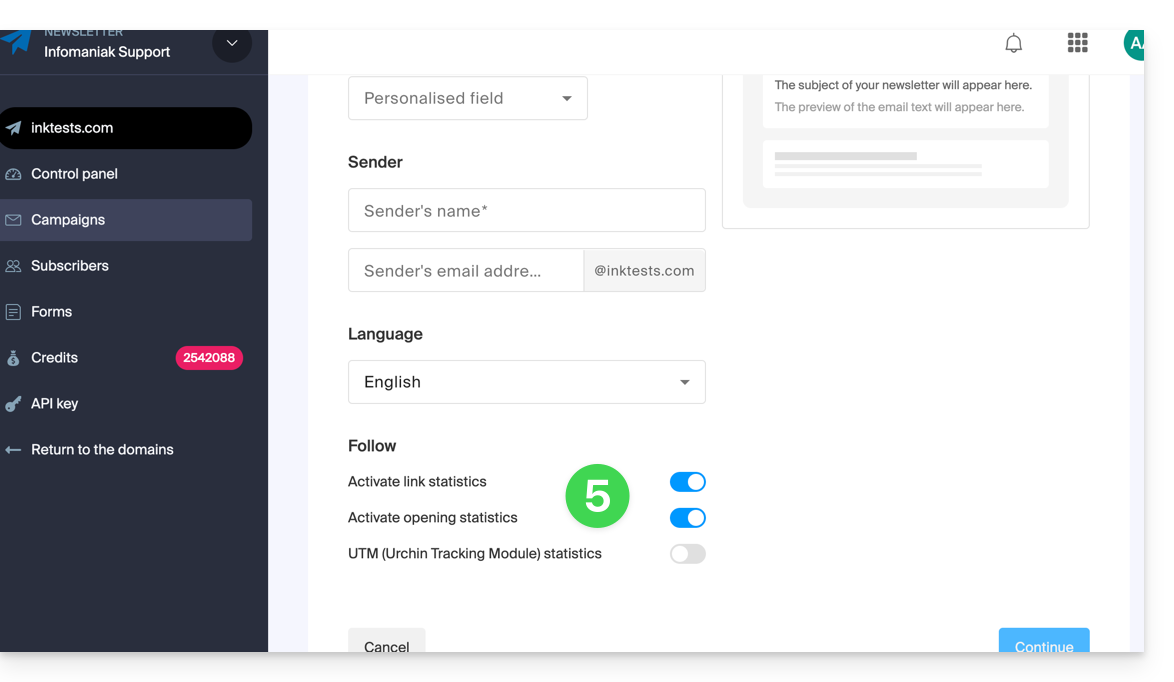
En désactivant les statistiques, les URL des liens que vous insérerez à l'intérieur du corps de votre Newsletter ne seront plus transformées et vous n'aurez pas de retour statistique de l'usage qui est fait de votre Newsletter par vos destinataires.
Prenez connaissance de cet autre guide au sujet de la dernière option de la page.
Lien vers cette FAQ: https://faq.infomaniak.com/1079
Cette FAQ a été utile?
Ce guide propose plusieurs solutions afin d'effacer rapidement un grand nombre d'e-mails contenus au sein d'une adresse mail hébergée par Infomaniak. A noter que la taille de votre boite aux lettres n'est pas limitée.
Effacer des e-mails en masse…
… depuis l'app Web Mail Infomaniak
- Cliquez ici afin d'accéder à l'app Web Mail Infomaniak (service en ligne ksuite.infomaniak.com/mail).
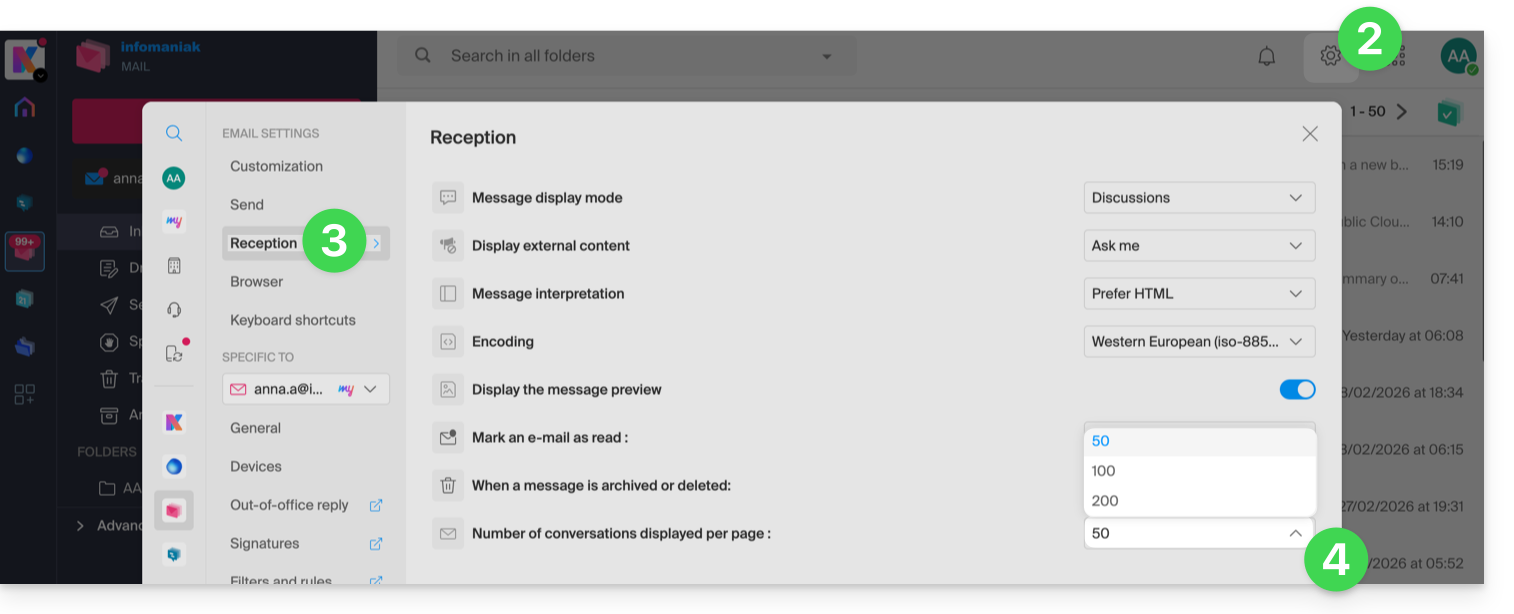
- Cliquez sur l'icône Paramètres en haut à droite de l'interface.
- Cliquez sur Réception.
- Affichez le nombre maximal d'éléments chargés à la fois:
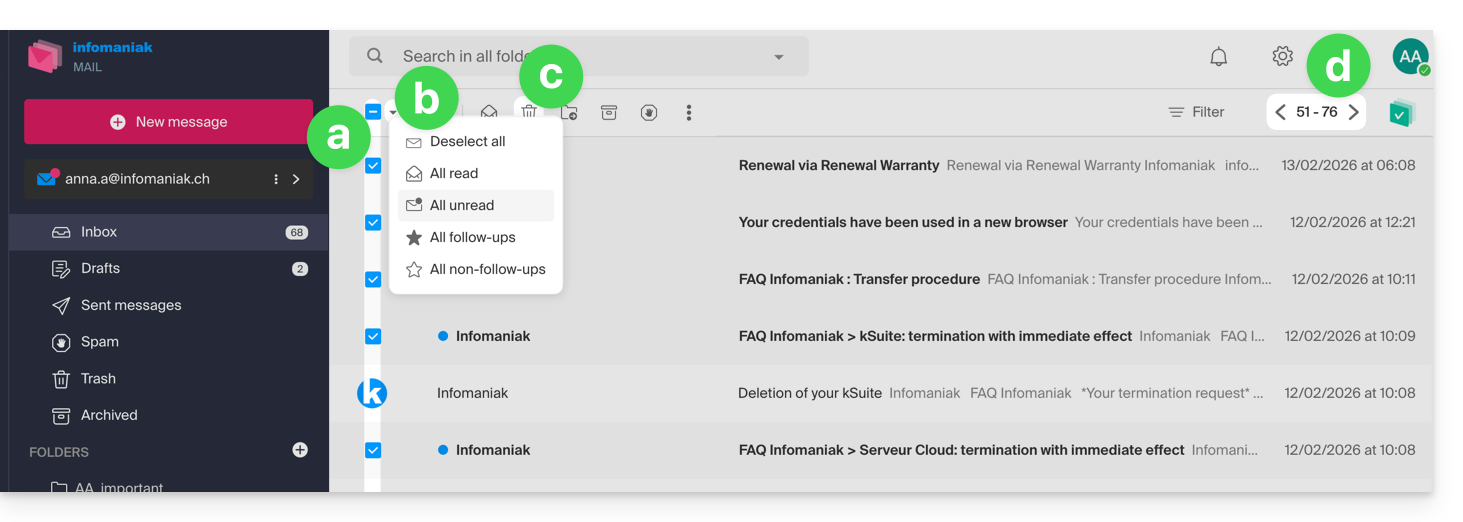
- Pour vider la boite de réception:
- Sélectionnez l'ensemble des éléments visibles à l'écran.
- Une sélection plus fine est possible.
- Cliquez sur l'icône Corbeille pour les envoyer vers la corbeille.
- Recommencez ce processus sur toutes les pages:
- Hormis la boite de réception, les dossiers peuvent être vidés en quelques clics:
- Cliquez sur le menu d'action ⋮ à droite du dossier concerné.
- Cliquez sur Vider le dossier:
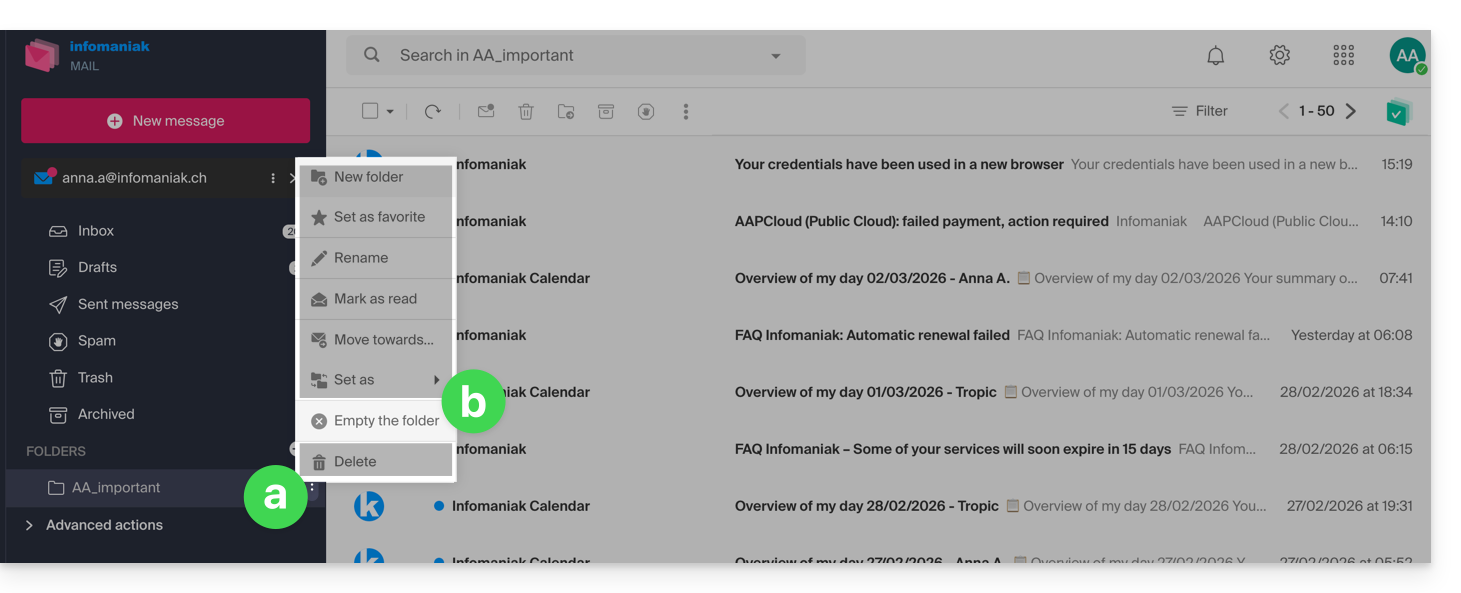
- Attention les e-mails sont supprimés sans passer par la corbeille, comme si vous supprimiez le dossier lui-même — seule une restauration peut permettre une éventuelle récupération.
Vous pouvez également supprimer l'adresse mail se trouvant au sein d'un Service Mail, puis la recréer. Elle sera alors entièrement vide.
… depuis un logiciel/client de messagerie IMAP
Une solution solide consiste à configurer l'adresse mail dans un logiciel/client de messagerie en IMAP, qui permettra une sélection de tous les messages (sans la notion de pagination…) par conséquent l'effacement est aisé et rapide:
- Installez Thunderbird (ou n'importe quelle autre app de messagerie sur votre appareil).
- Ajoutez votre adresse mail en indiquant son mot de passe.
- Patientez le temps que la boite de réception se charge.
- Sélectionnez tous les messages.
- Cliquez sur Effacer.
- C'est terminé, vous pouvez retirer l'application si vous le souhaitez.
Cas particulier: les messages barrés
Pour supprimer définitivement les éventuels e-mails tracés / biffés apparaissant dans votre logiciel/client de messagerie ou sur Mail Infomaniak: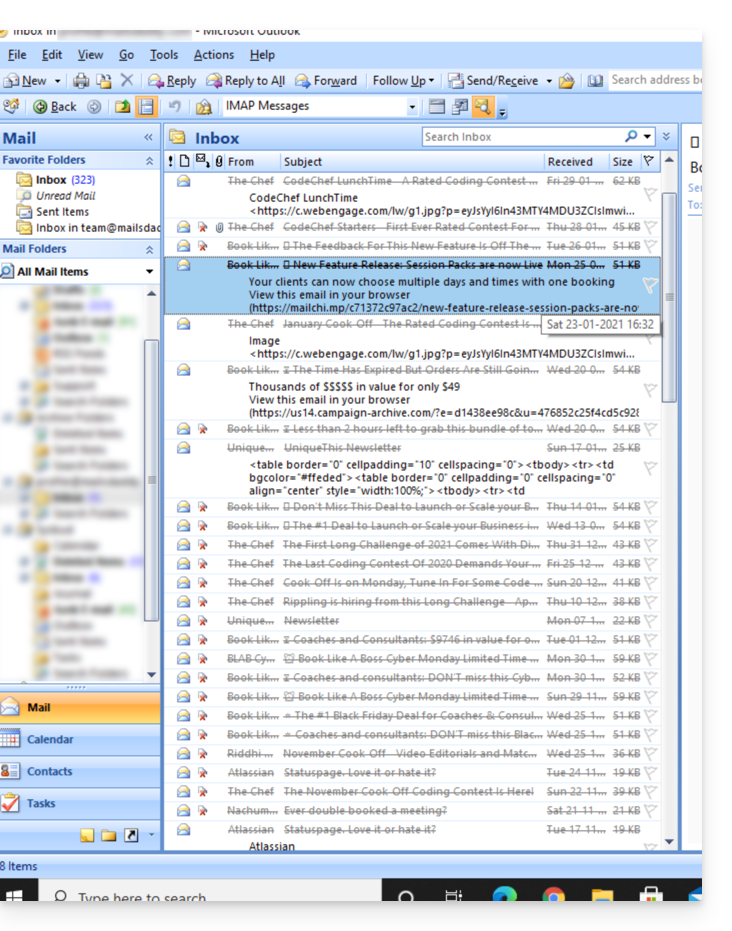
- Microsoft Outlook
- se rendre dans le menu Édition -> Effacer les messages supprimés (en anglais, vous devez avoir un menu Purge)
- Apple Mail
- se rendre dans le menu BAL -> Effacer les éléments supprimés
Ils disparaitront ensuite de l'interface Mail Infomaniak également.
Lien vers cette FAQ: https://faq.infomaniak.com/1247
Cette FAQ a été utile?
Ce guide détaille l'utilisation d'un compte my kSuite, avec lequel il est important de distinguer les notions de mot de passe du compte Infomaniak et les mots de passe de l'adresse my kSuite (ik.me, etik.com, ikmail.com).
1. Inscription: création de l'identifiant et mot de passe
Lorsque vous vous êtes inscrit à my kSuite, vous avez à cette occasion choisi une adresse mail, qui est aussi votre identifiant de connexion, de type xxx@ik.me ou xxx@ikmail.com etc. ainsi qu'un mot de passe de connexion: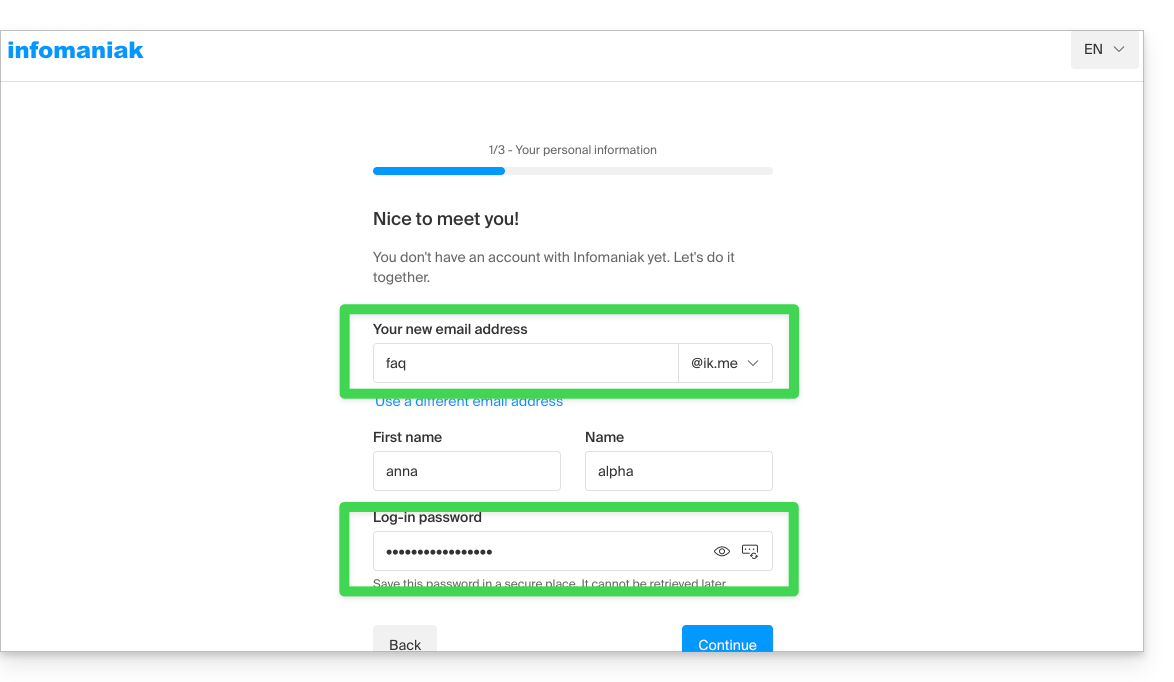
Une fois inscrit, vous pouvez aller sur ksuite.infomaniak.com/mail et utiliser la messagerie: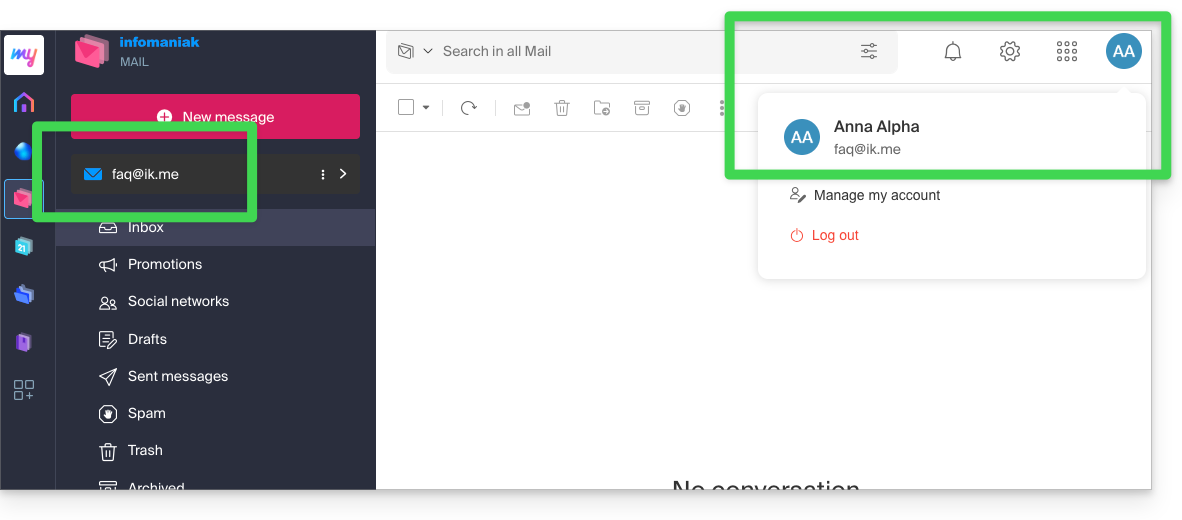
2. Reconnexion: utilisation de l'identifiant et mot de passe
Sur un autre ordinateur ou après une réouverture du navigateur, il vous suffit de retourner sur ksuite.infomaniak.com/mail (ou ik.me) et de vous reconnecter avec les informations créées et obtenues (cf point 1 ci-dessus):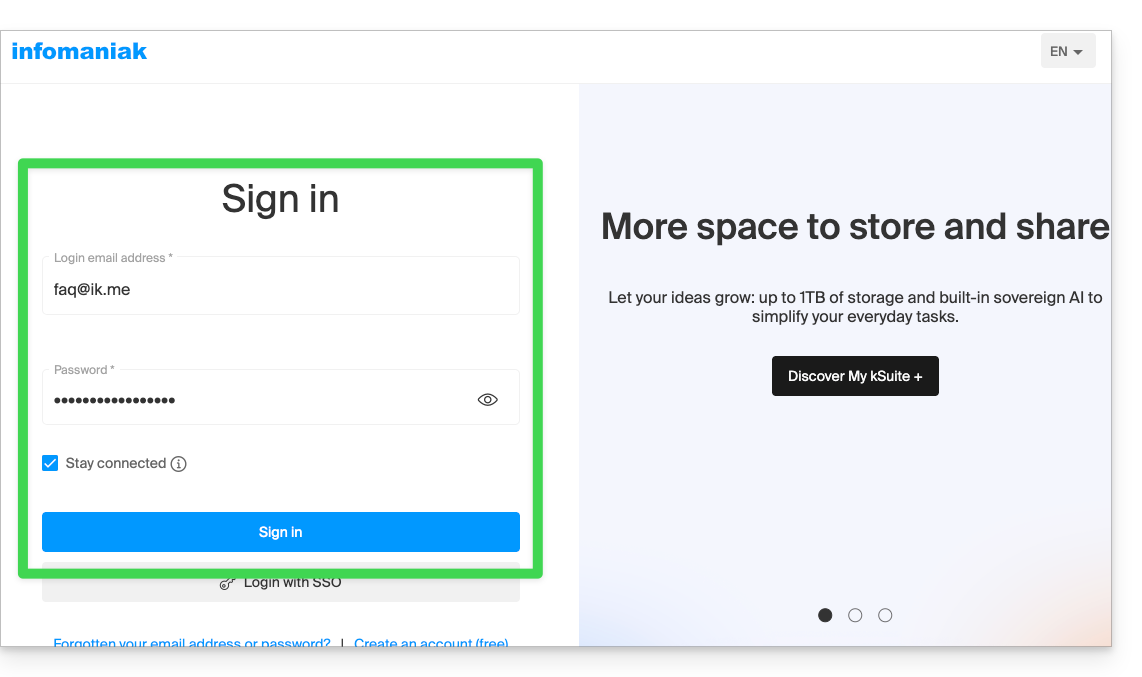
Vous accéderez ainsi à votre messagerie au sein de l'interface my kSuite Infomaniak: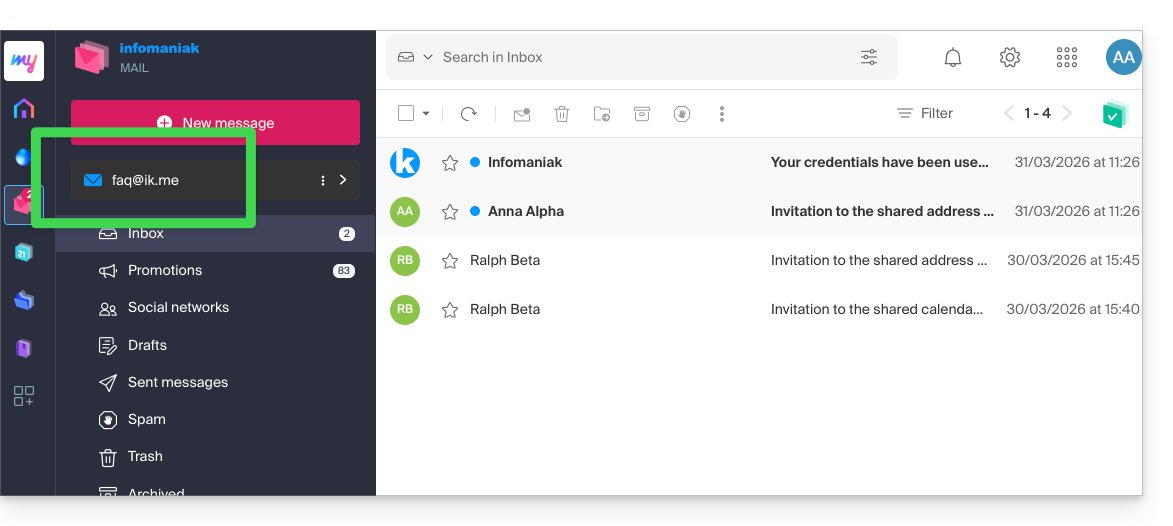
3. Utilisation de l'adresse mail en dehors d'Infomaniak
Pour synchroniser l'adresse mail sur un logiciel / client de messagerie comme Outlook ou Thunderbird, voire même sur un iPhone ou Apple Mail sur macOS, il faut créer un mot de passe supplémentaire (= “un appareil”) car le mot de passe de votre compte Infomaniak (point 1 & 2 ci-dessus) ne vous permettra pas de configurer l'adresse en dehors d'Infomaniak.
Pour ajouter un appareil (= “créer un mot de passe supplémentaire”):
- Connectez-vous à votre compte my kSuite comme au point 2 ci-dessus.
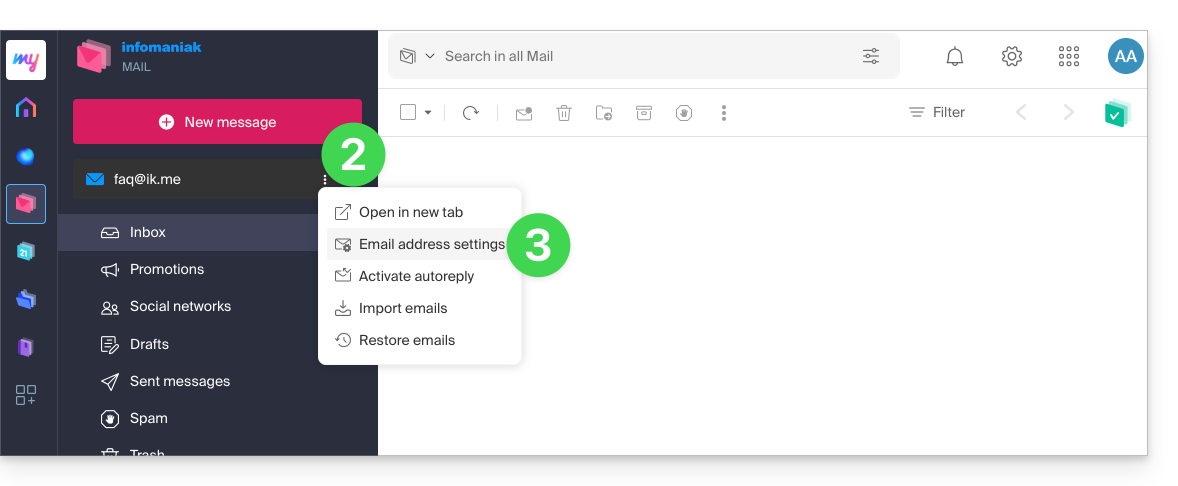
- Cliquez sur le bouton d'action ⋮ à droite de votre adresse my kSuite.
- Cliquez sur les paramètres de l'adresse mail:
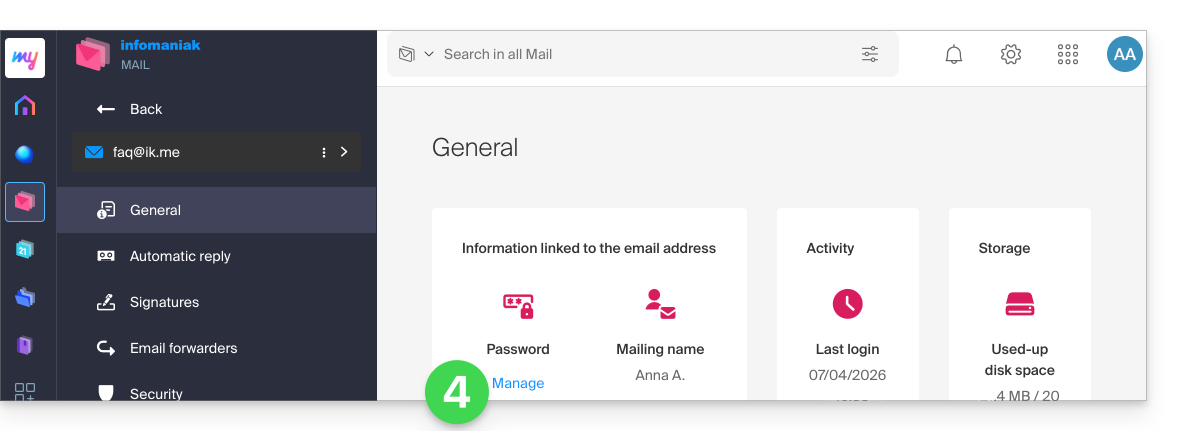
- Cliquez sur Gérer le mot de passe:
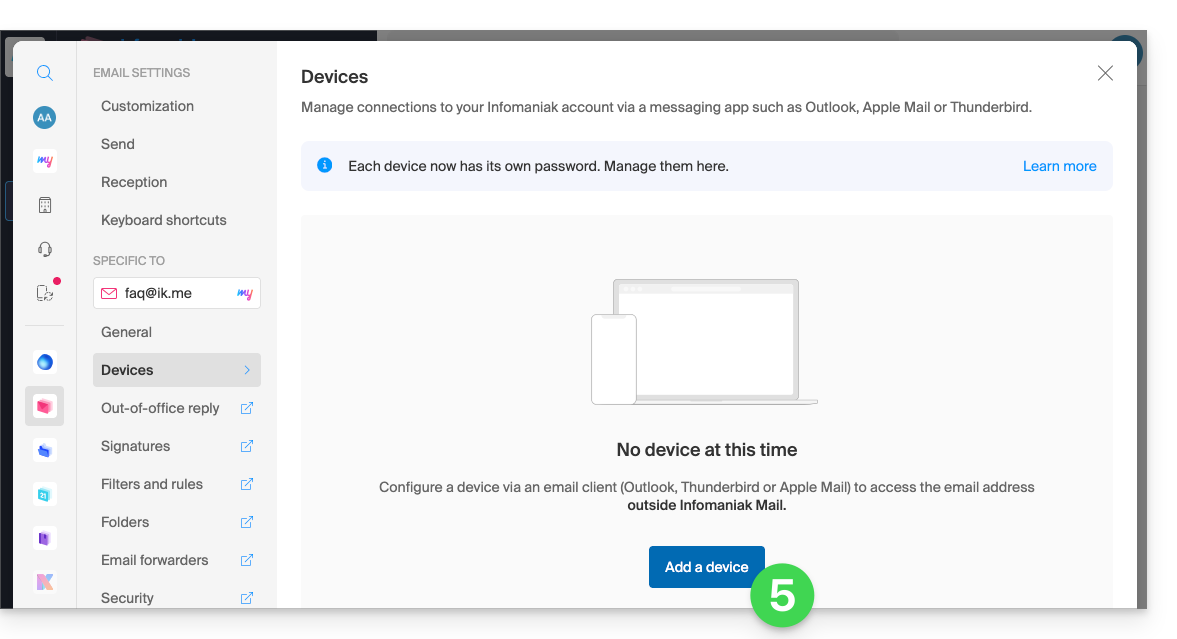
- Cliquez sur Ajouter un appareil:
- Entrez le mot de passe de connexion si celui-ci est demandé par sécurité:
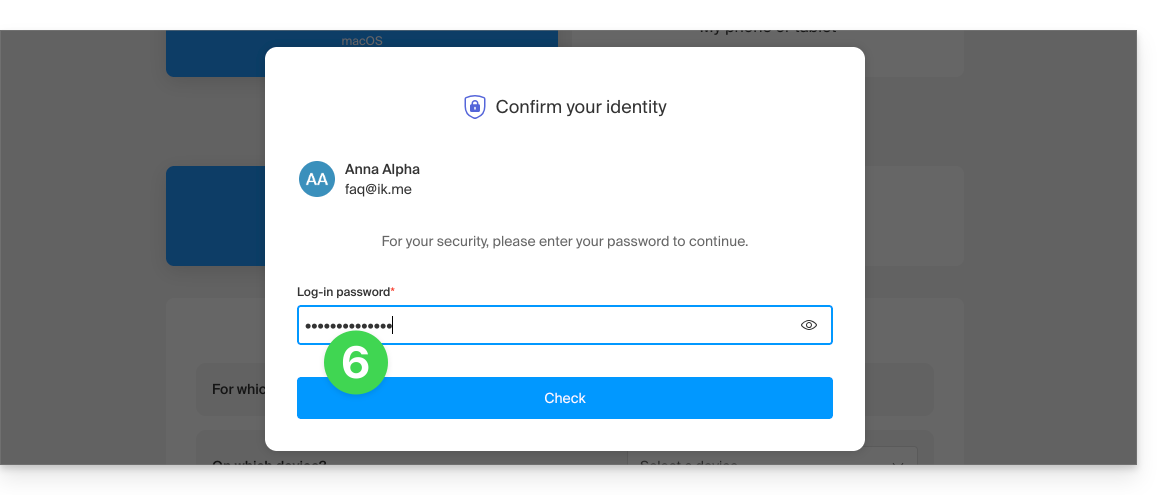
- Suivez l'assistant selon vos besoins, jusqu'à la création d'un nouvel appareil:
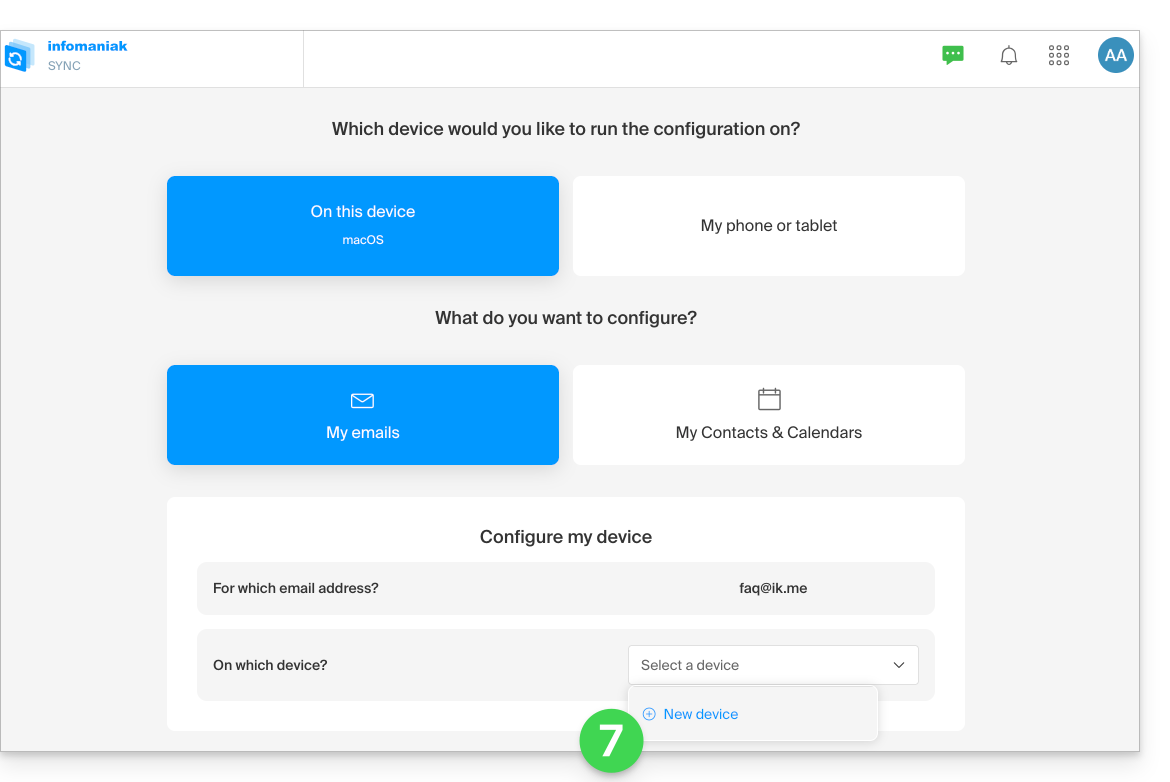
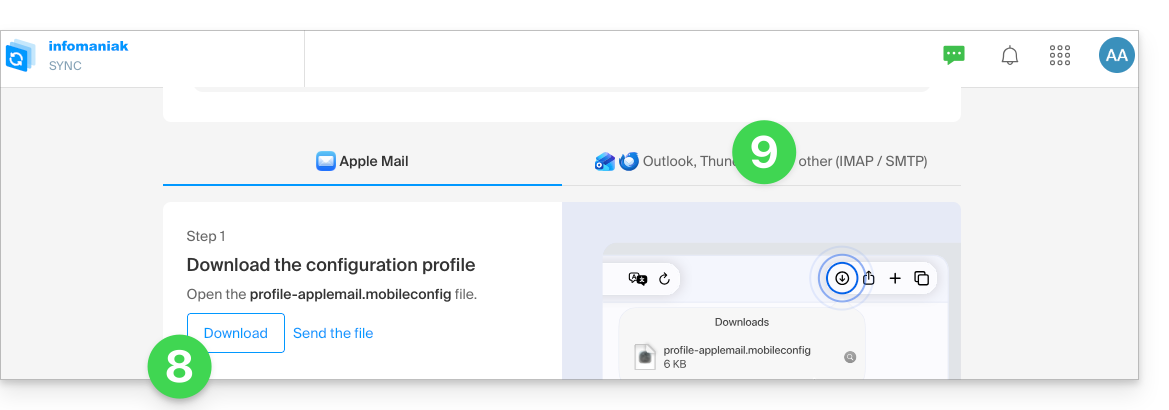
- L'assistant, selon votre matériel, vous propose le téléchargement d'un profil Apple (prenez connaissance de cet autre guide pour macOS ou celui-ci pour iOS) puis créera un nouveau mot de passe sécurisé pour permettre la synchronisation via le profil.
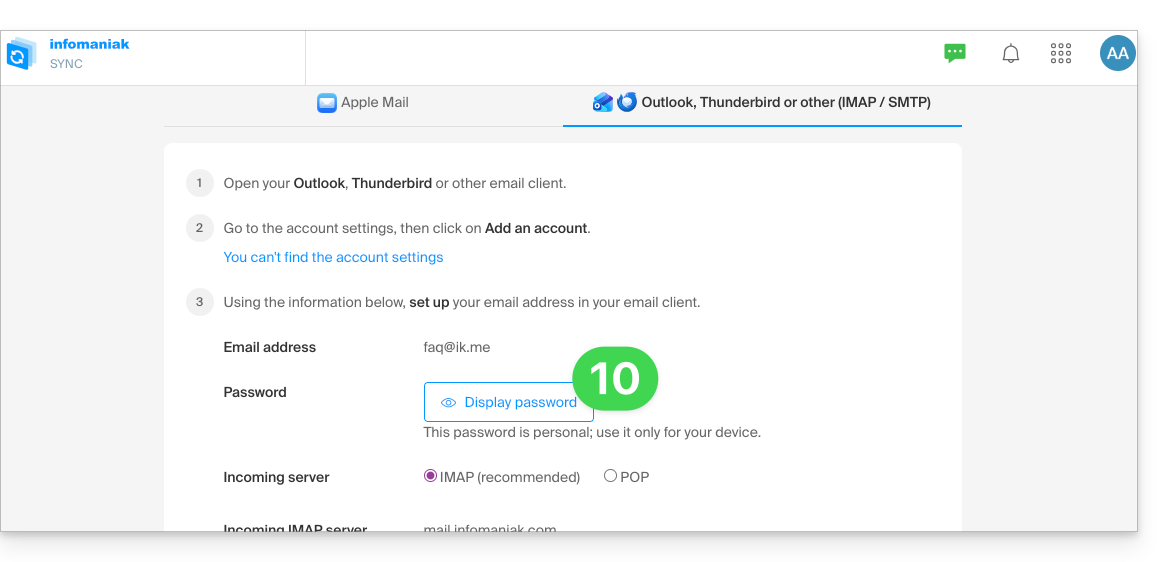
- Pour simplement créer un nouveau mot de passe et configurer l'outil de votre choix (prenez connaissance des guides de configuration), cliquez sur l'onglet IMAP / SMTP:
- Vous pourrez ainsi générer un nouveau mot de passe sécurisé à utiliser sur votre configuration:
Lien vers cette FAQ: https://faq.infomaniak.com/2904
Cette FAQ a été utile?
Ce guide détaille les règles spécifiques à respecter lors de l'utilisation d'un mot de passe contenant le caractère “dollar” $ pour envoyer un e-mail via le SMTP Infomaniak dans un script (PowerShell, Python, etc.).
Préambule
- Si lors de l'envoi d'un e-mail via SMTP vous obtenez une erreur d'authentification (par exemple
auth failed,invalid login or password) alors que le mot de passe est correct et fonctionne dans un logiciel comme Outlook, le problème peut venir du traitement du caractère$dans votre script ou fichier de configuration. - Pour garantir une exécution fiable de vos scripts SMTP, il est fortement conseillé d'éviter tout caractère spécial ayant une signification syntaxique, en particulier
$, dans les mots de passe utilisés dans les scripts et fichiers de configuration. - Le problème peut également survenir pour se connecter aux bases de données.
Règles à respecter
Le caractère $ est un symbole spécial dans de nombreux langages et environnements. Lorsqu'il est utilisé dans un mot de passe dans un script ou un fichier de configuration, il peut être interprété à tort comme une variable ou un caractère de contrôle.
Voici des cas fréquents où il ne faut pas utiliser le caractère $ dans un mot de passe :
- PowerShell :
$est utilisé pour déclarer des variables. Un mot de passe contenant$peut provoquer des erreurs de syntaxe ou être tronqué. - Bash / Shell (Linux) :
$est également un préfixe de variable. Il peut déclencher des substitutions inattendues. - Fichiers YAML (par exemple Home Assistant, GitHub Actions, Docker Compose) :
$peut être interprété comme une variable d'environnement. - Fichiers
.env,.ini, ou autres fichiers de configuration : les outils qui lisent ces fichiers peuvent tenter d'interpréter les variables. - Commandes ou URL avec authentification : un mot de passe contenant
$peut être mal encodé ou échoué lors de l'analyse.
Pour corriger ou prévenir ce type d'erreur :
- Évitez d'utiliser le caractère
$dans les mots de passe destinés à être utilisés dans des scripts ou systèmes automatisés. - Si vous devez absolument l'utiliser, encadrez toujours la chaîne de mot de passe correctement selon le langage :
- En PowerShell : utilisez des guillemets simples
'password$Test'si possible. - En Python : assurez-vous que la chaîne est bien entre guillemets simples ou doubles, sans interprétation.
- En Bash : échappez le
$avec un antislash\$.
- En PowerShell : utilisez des guillemets simples
Lien vers cette FAQ: https://faq.infomaniak.com/1608
Cette FAQ a été utile?
Ce guide explique comment ajouter une adresse mail à l'app Web Mail Infomaniak (service en ligne ksuite.infomaniak.com/mail) qui permet de gérer une ou plusieurs adresses mail hébergées par Infomaniak.
Préambule
- Tout ajout ou enlèvement d'adresse mail visible sur l'app Web Mail Infomaniak le sera également sur l'app mobile Infomaniak Mail.
- Cela n'agit pas sur les logiciels/clients de messagerie type Outlook.
- Prenez connaissance de cet autre guide si vous recherchez des informations au sujet de la suppression définitive d'une adresse mail et de son contenu
- Prenez connaissance de cet autre guide pour délier une adresse mail.
Rattacher une adresse mail
Dans cet exemple, l'administrateur (a) va créer une adresse mail (b):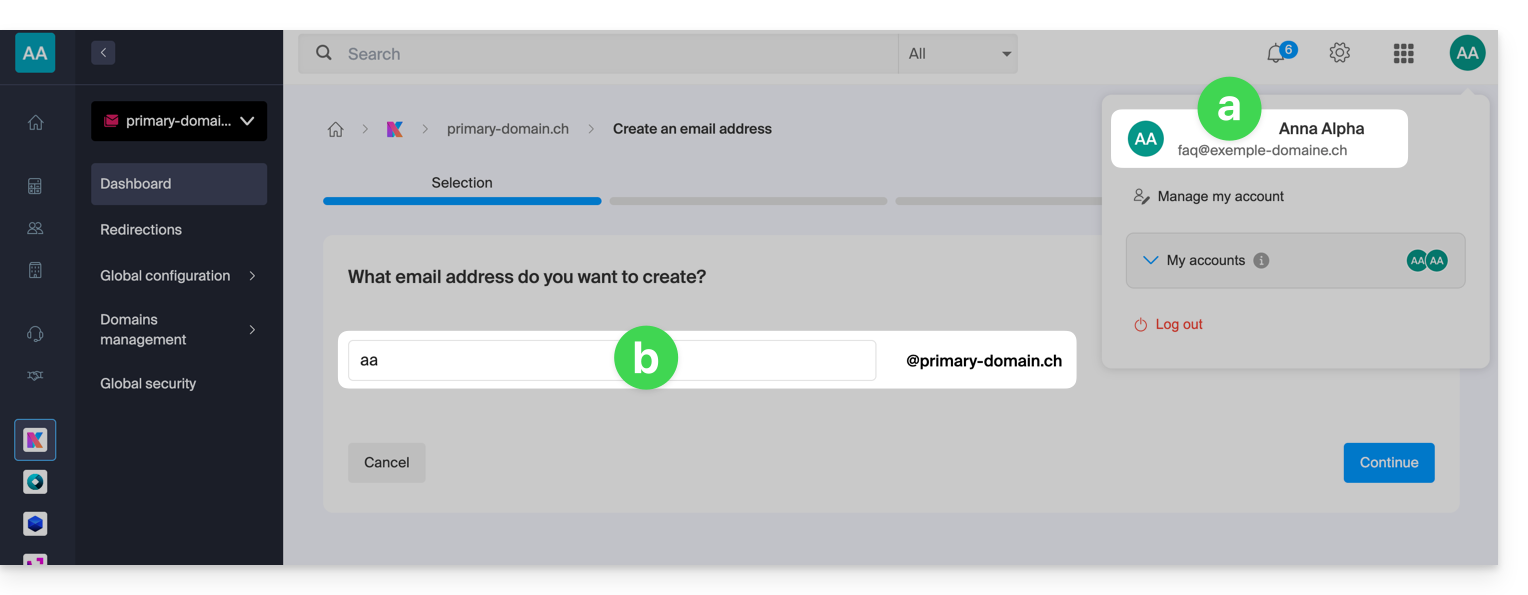
A la fin du processus de création, il choisit de consulter l'adresse lui-même (c):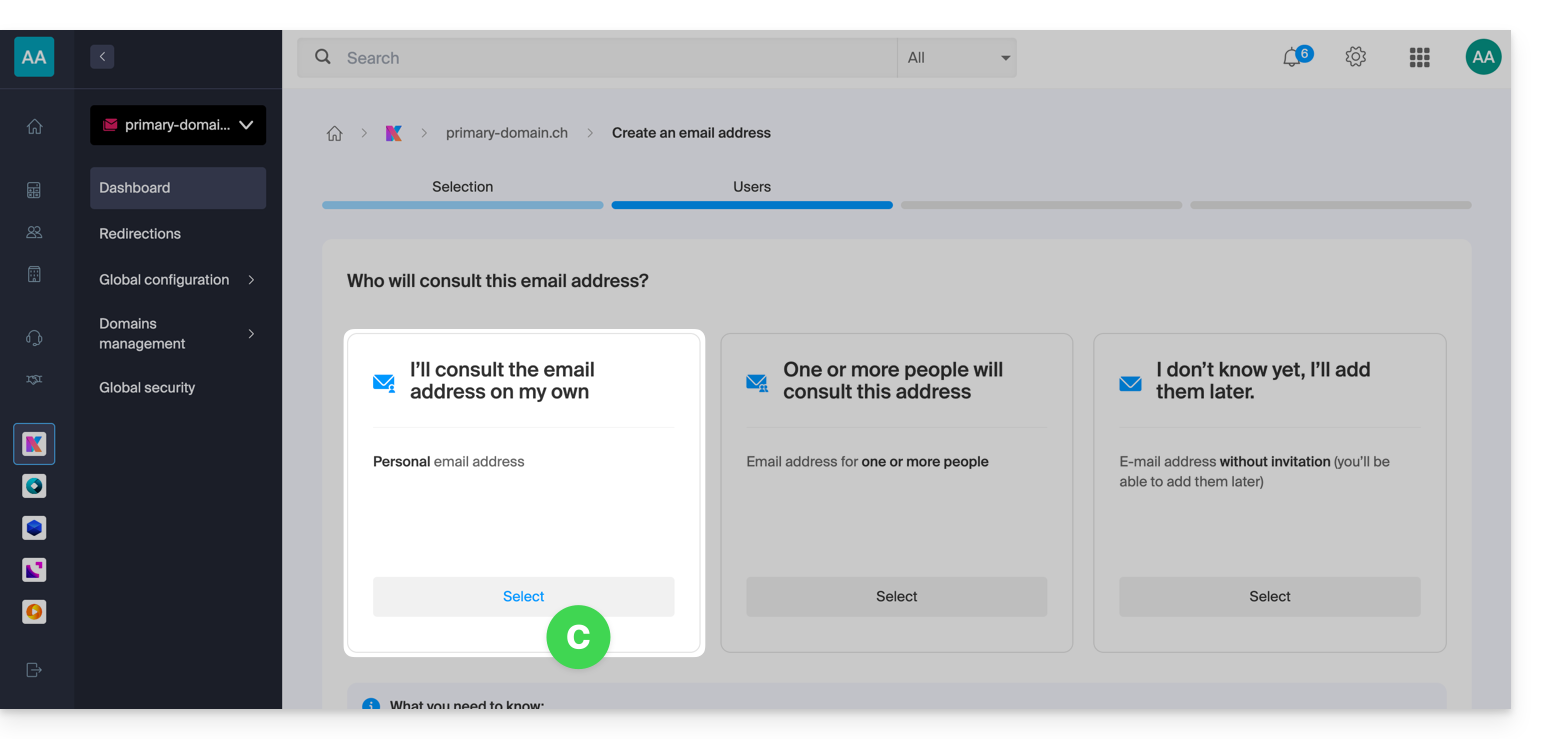
Résultat: l'adresse est immédiatement visible sur l'app Web Mail Infomaniak (service en ligne ksuite.infomaniak.com/mail) de l'administrateur: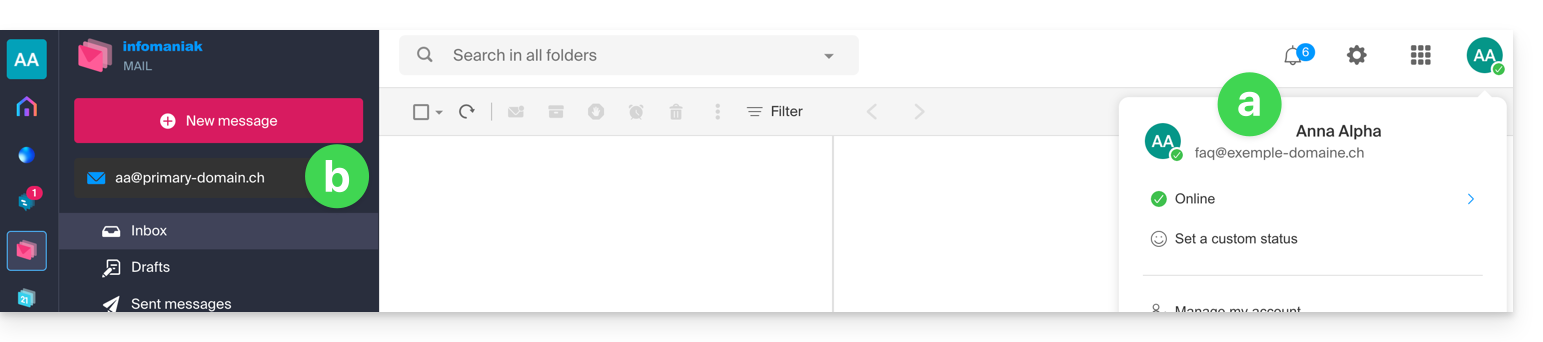
En revenant sur le Service Mail sur lequel l'adresse mail a été créée, l'administrateur peut donner un accès à cette adresse à tout autre utilisateur Infomaniak (et donc rattacher l'adresse automatiquement dans l'app Web Mail de l'utilisateur):
- Cliquez sur l'utilisateur existant:
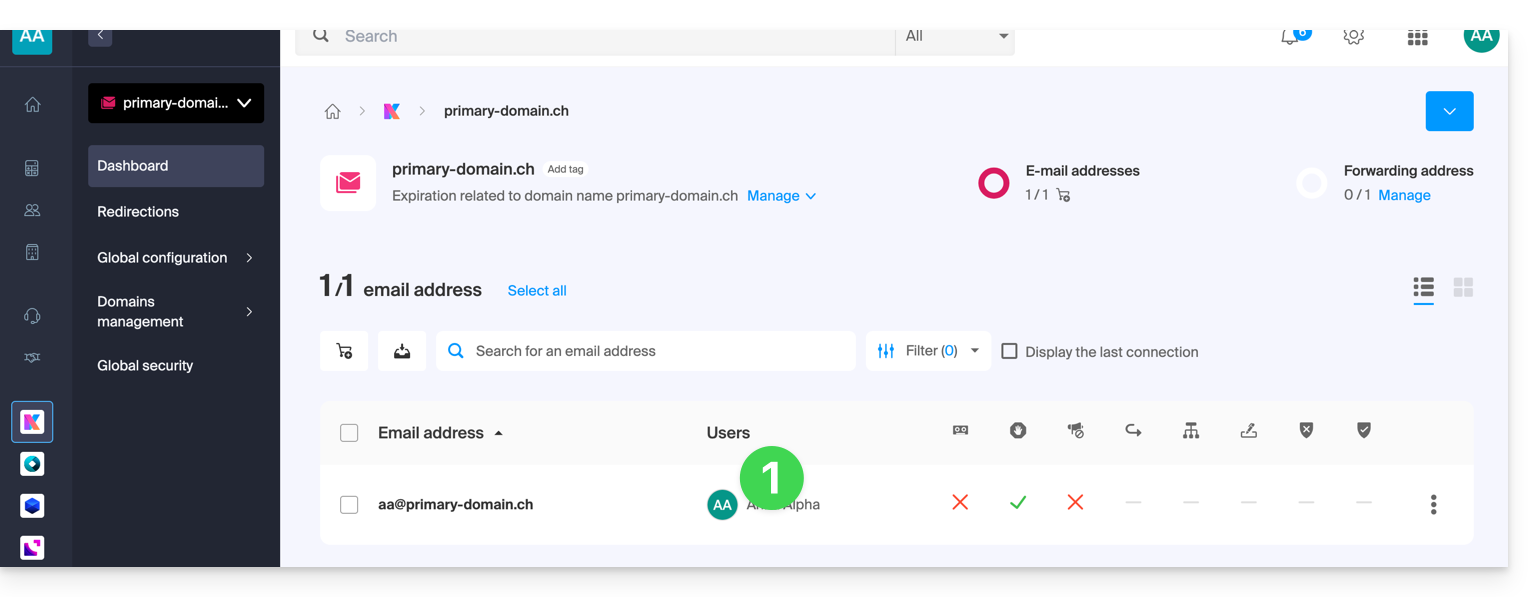
- Cliquez sur Ajouter un utilisateur:
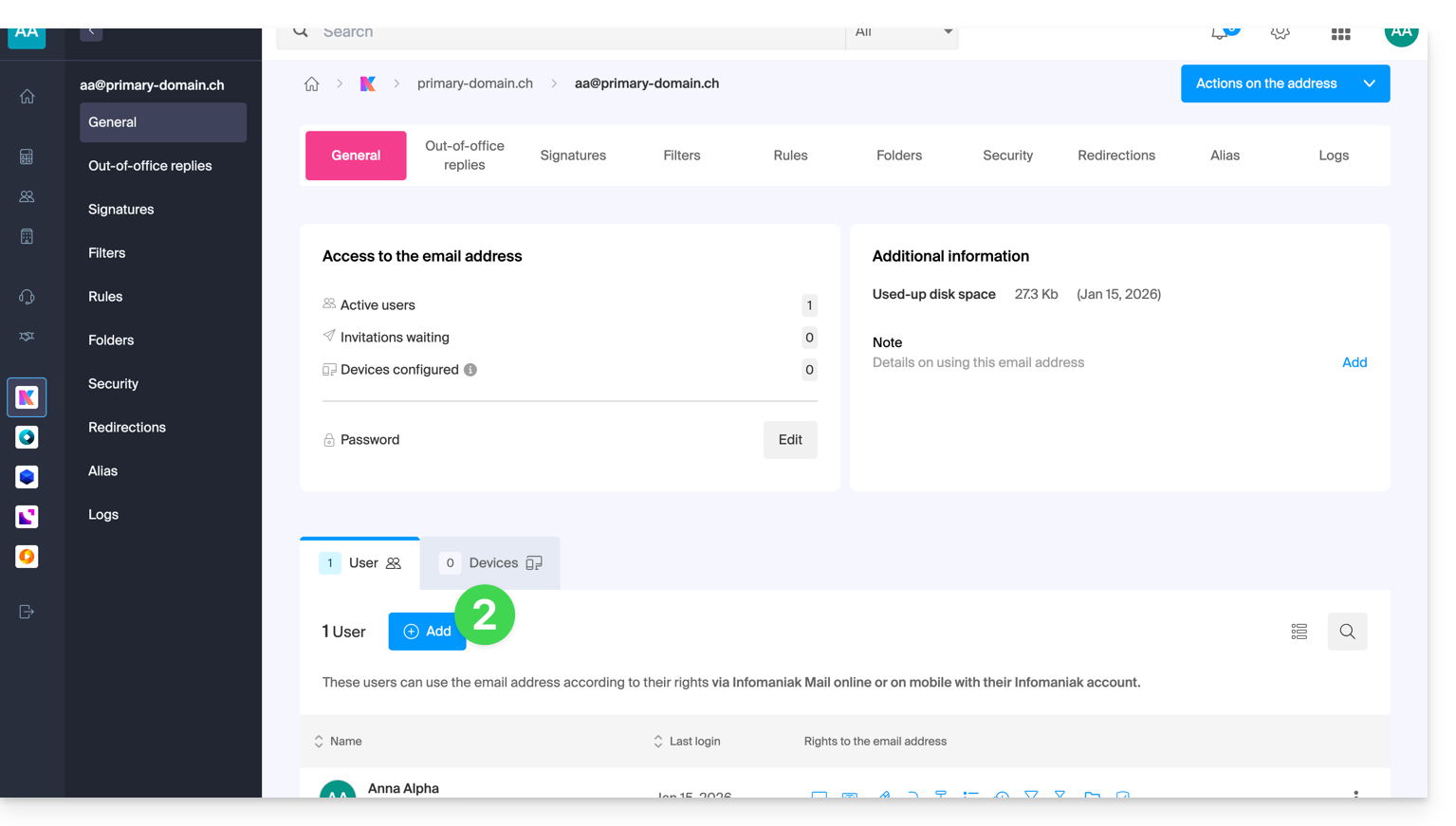
- Continuez la procédure (prenez connaissance de cet autre guide si nécessaire).
Consulter les différentes adresses rattachées
Pour basculer d'une adresse à l'autre:
- Cliquez ici afin d'accéder à l'app Web Mail Infomaniak (service en ligne ksuite.infomaniak.com/mail).
- Cliquez ensuite sur le chevron à droite de l'adresse mail indiquée en haut à gauche:
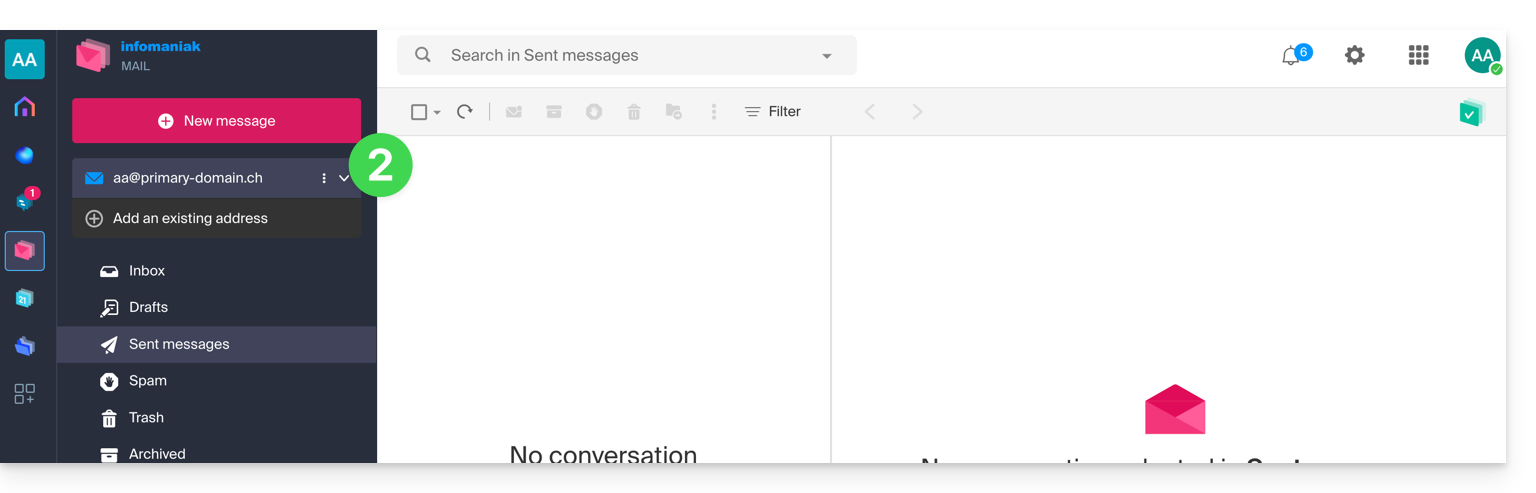
- Cliquez sur une adresse parmi celles déjà rattachées.
Si l'adresse n'est pas immédiatement visible, vérifiez si le compte Infomaniak est rattaché à plusieurs Organisations, et le cas échéant, choisissez d'afficher les e-mails de toutes les Organisations: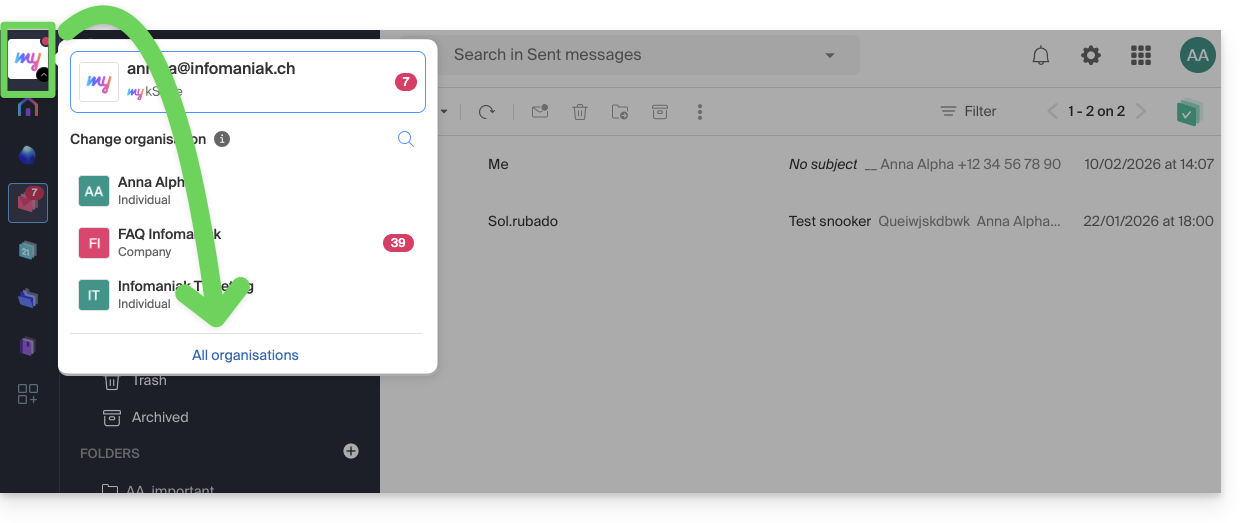
Définir par défaut le type d'ouverture d'une nouvelle adresse
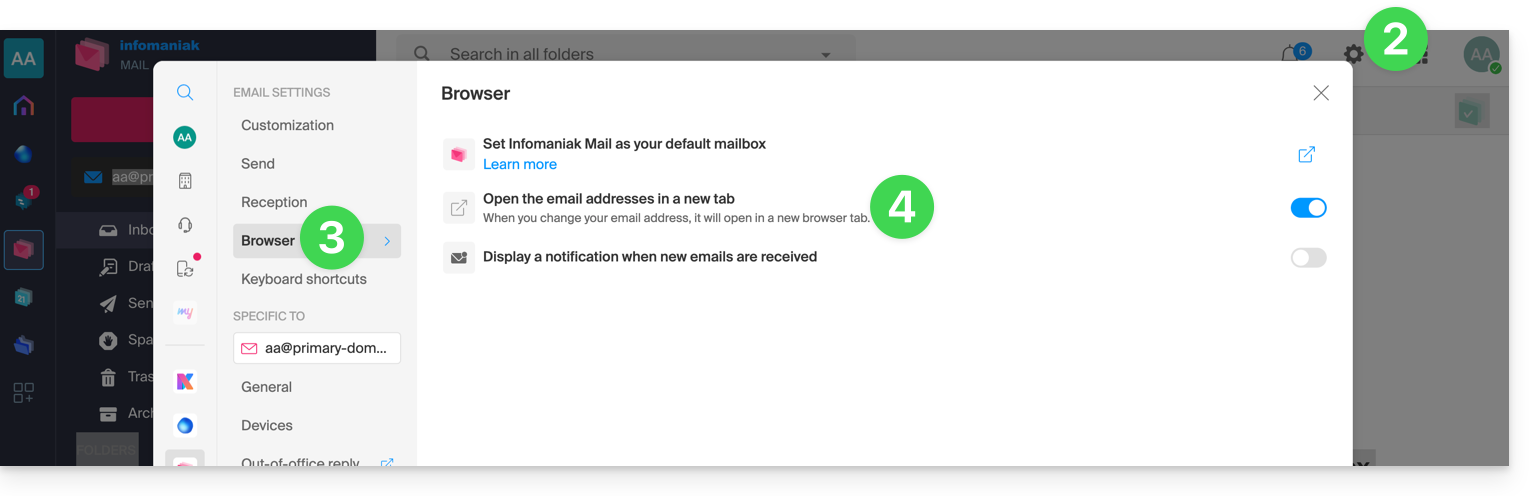
Pour choisir si l'affichage d'une adresse différente doit se faire par défaut dans un nouvel onglet du navigateur, ou directement en remplacement de l'affichage actuel, dans la même fenêtre:
- Cliquez ici afin d'accéder à l'app Web Mail Infomaniak (service en ligne ksuite.infomaniak.com/mail).
- Cliquez sur l'icône Paramètres en haut à droite.
- Cliquez sur Navigateur.
- Cliquez sur le bouton à bascule (toggle switch) afin d'activer l'ouverture par défaut d'une boite mail dans un nouvel onglet plutôt que dans la fenêtre actuelle:
Et pour définir quelle adresse doit s'afficher en premier par défaut sur l'interface, prenez connaissance de cet autre guide sous “Personnalisation : adresse mail par défaut”.
Lien vers cette FAQ: https://faq.infomaniak.com/1714
Cette FAQ a été utile?