Base de connaissances
1 000 FAQ, 500 tutoriels et vidéos explicatives. Ici, il n'y a que des solutions !
Lier une adresse mail à l'app Web Mail Infomaniak
Ce guide explique comment ajouter une adresse mail à l'app Web Mail Infomaniak (service en ligne ksuite.infomaniak.com/mail) qui permet de gérer une ou plusieurs adresses mail hébergées par Infomaniak.
Préambule
- Tout ajout ou enlèvement d'adresse mail visible sur l'app Web Mail Infomaniak le sera également sur l'app mobile Infomaniak Mail.
- Cela n'agit pas sur les logiciels/clients de messagerie type Outlook.
- Prenez connaissance de cet autre guide si vous recherchez des informations au sujet de la suppression définitive d'une adresse mail et de son contenu
- Prenez connaissance de cet autre guide pour délier une adresse mail.
Rattacher une adresse mail
Dans cet exemple, l'administrateur (a) va créer une adresse mail (b):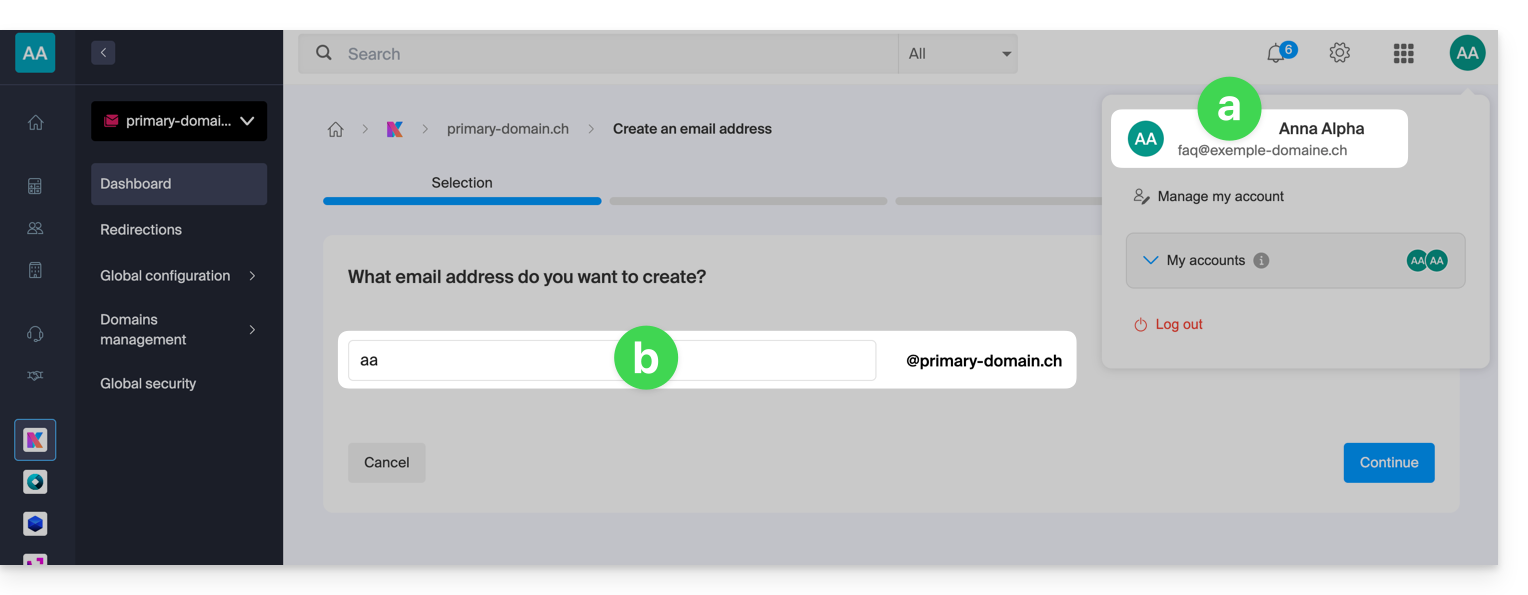
A la fin du processus de création, il choisit de consulter l'adresse lui-même (c):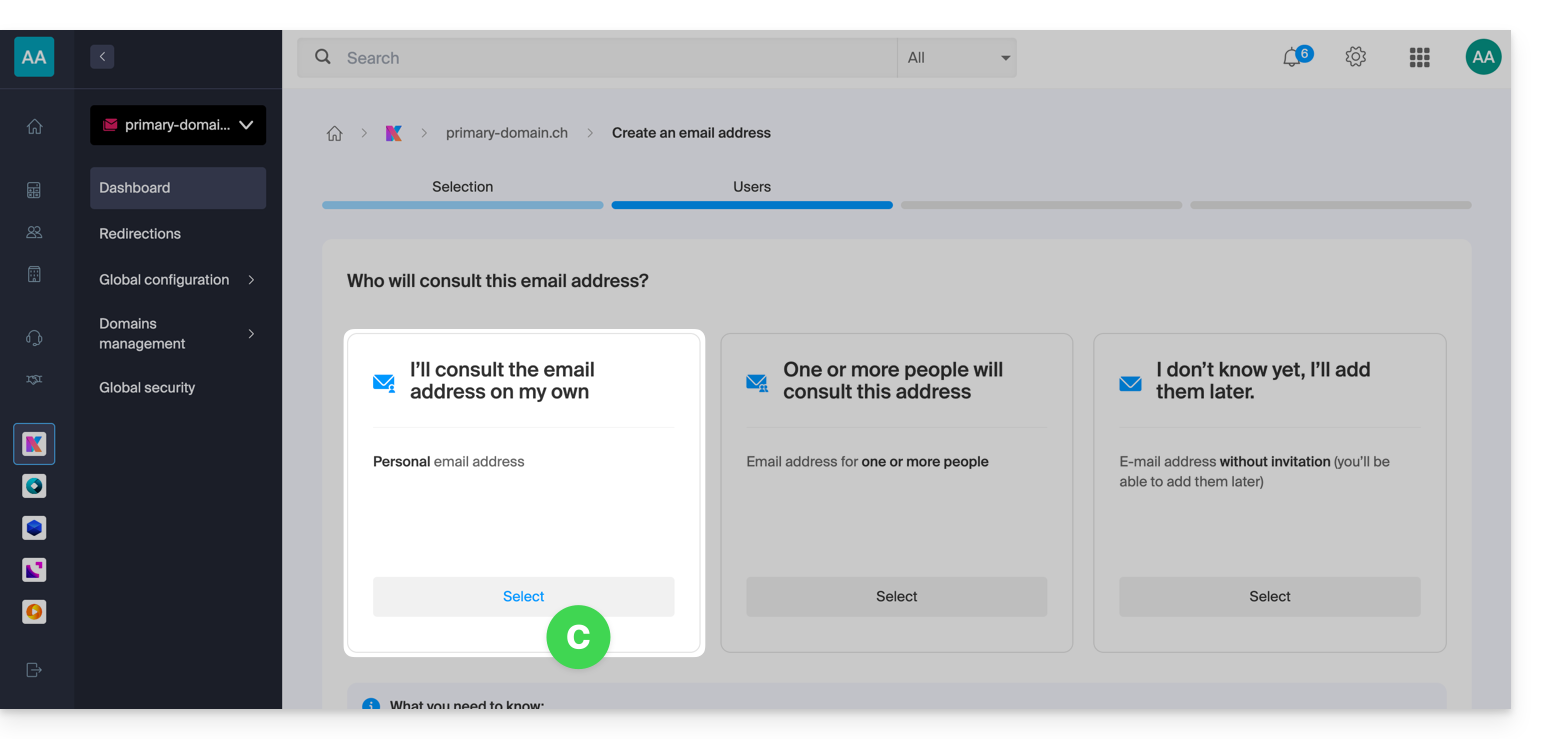
Résultat: l'adresse est immédiatement visible sur l'app Web Mail Infomaniak (service en ligne ksuite.infomaniak.com/mail) de l'administrateur: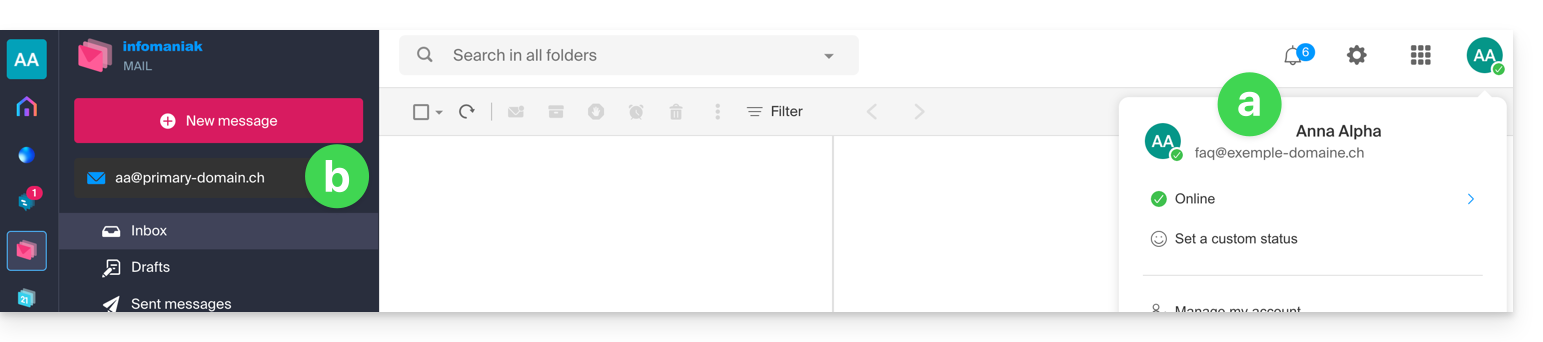
En revenant sur le Service Mail sur lequel l'adresse mail a été créée, l'administrateur peut donner un accès à cette adresse à tout autre utilisateur Infomaniak (et donc rattacher l'adresse automatiquement dans l'app Web Mail de l'utilisateur):
- Cliquez sur l'utilisateur existant:
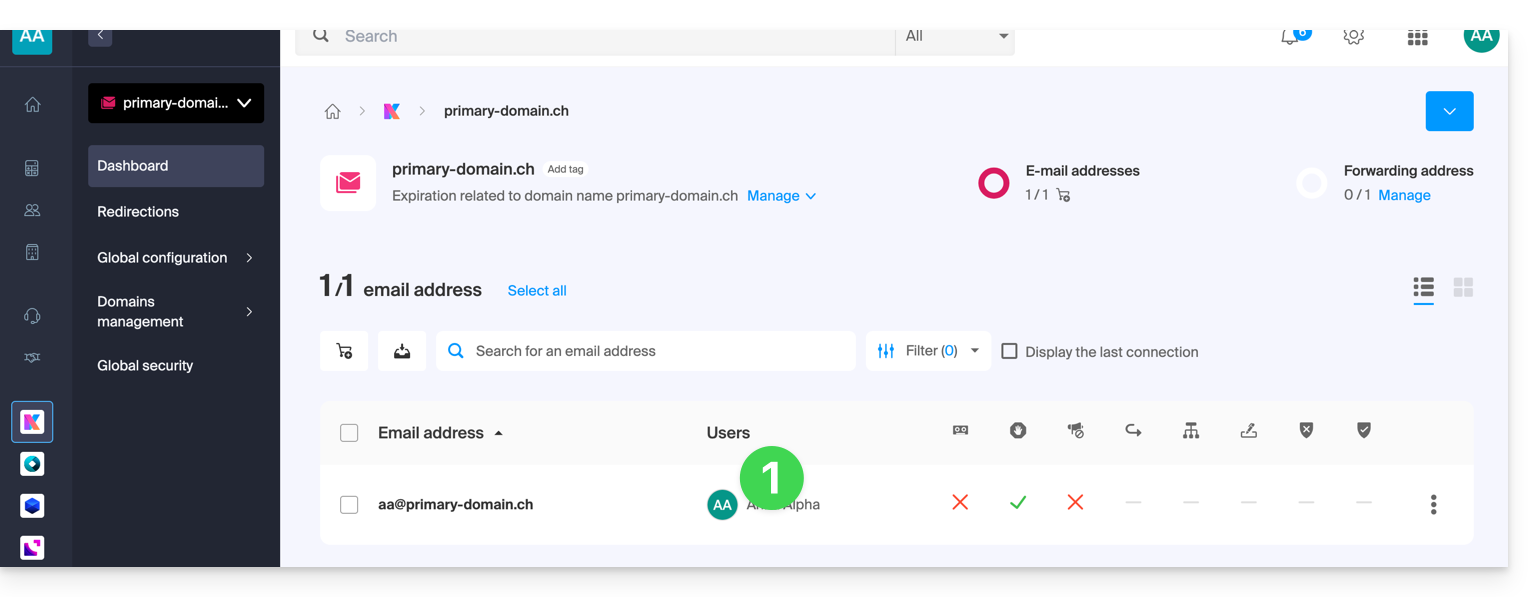
- Cliquez sur Ajouter un utilisateur:
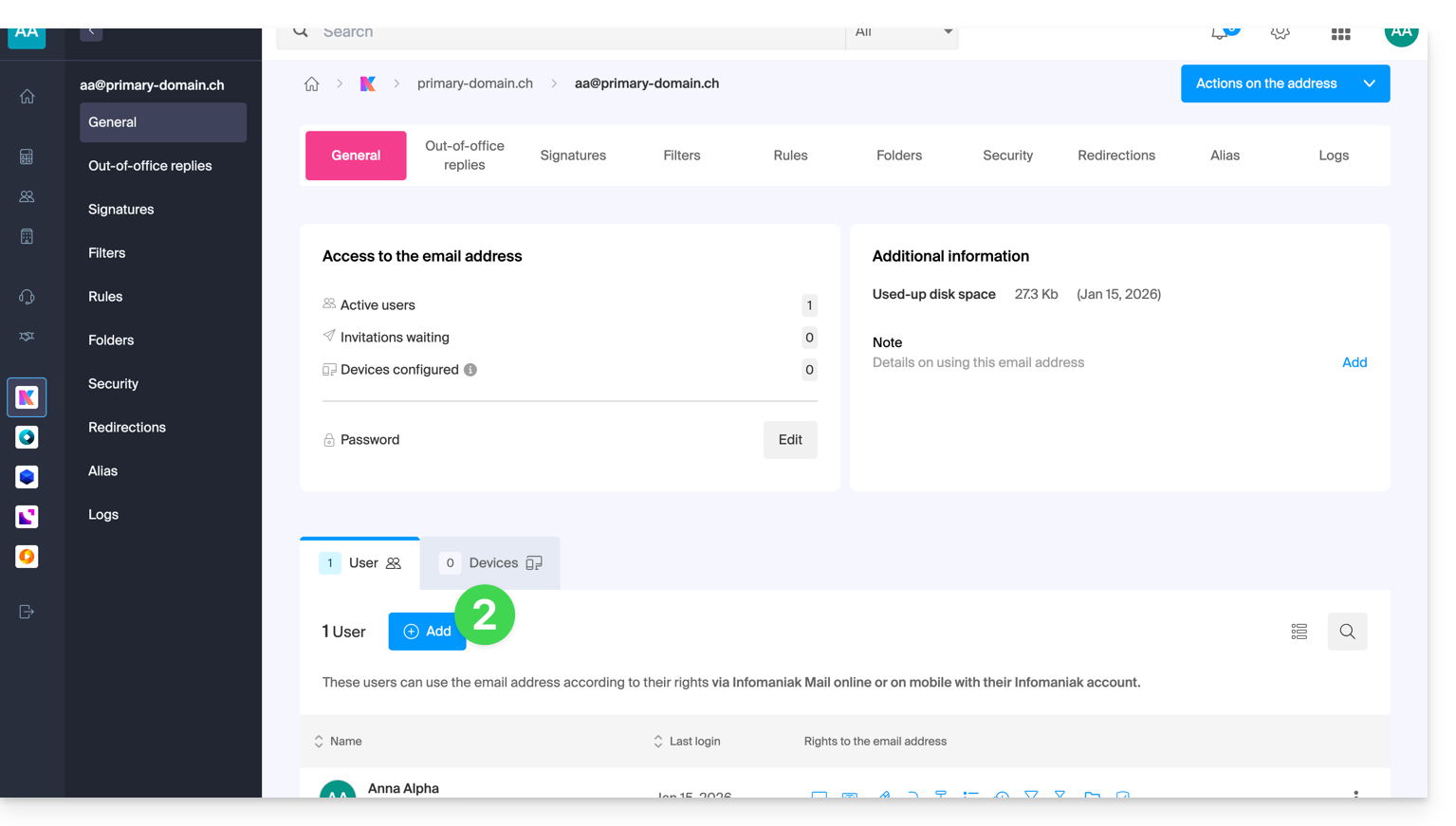
- Continuez la procédure (prenez connaissance de cet autre guide si nécessaire).
Consulter les différentes adresses rattachées
Pour basculer d'une adresse à l'autre:
- Cliquez ici afin d'accéder à l'app Web Mail Infomaniak (service en ligne ksuite.infomaniak.com/mail).
- Cliquez ensuite sur le chevron à droite de l'adresse mail indiquée en haut à gauche:
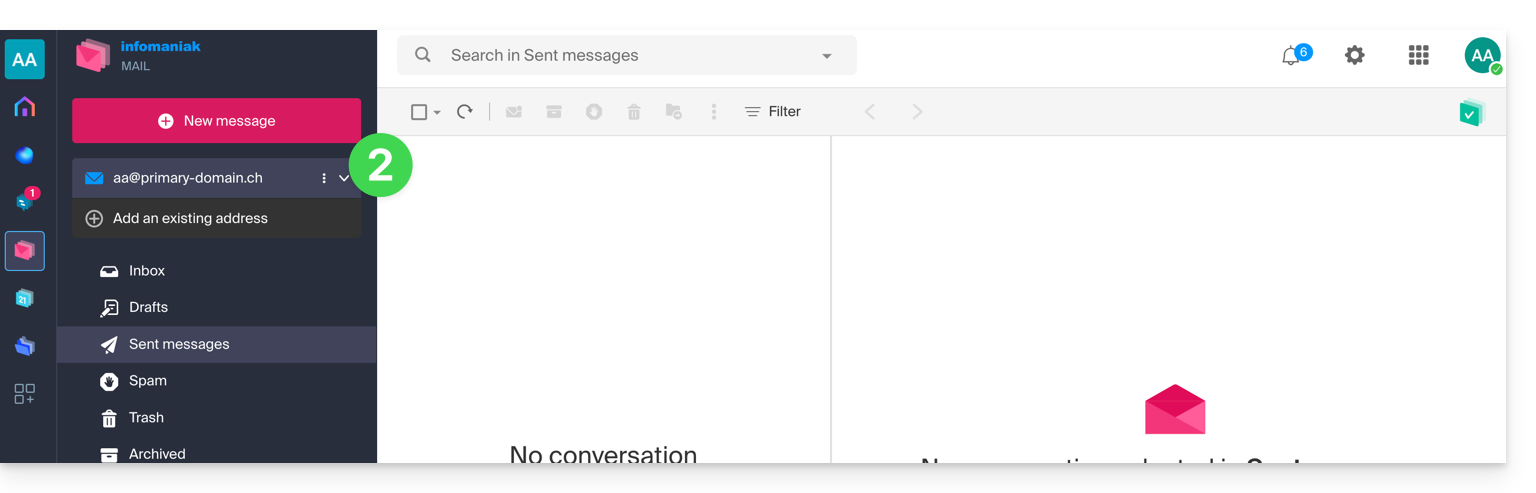
- Cliquez sur une adresse parmi celles déjà rattachées.
Si l'adresse n'est pas immédiatement visible, vérifiez si le compte Infomaniak est rattaché à plusieurs Organisations, et le cas échéant, choisissez d'afficher les e-mails de toutes les Organisations: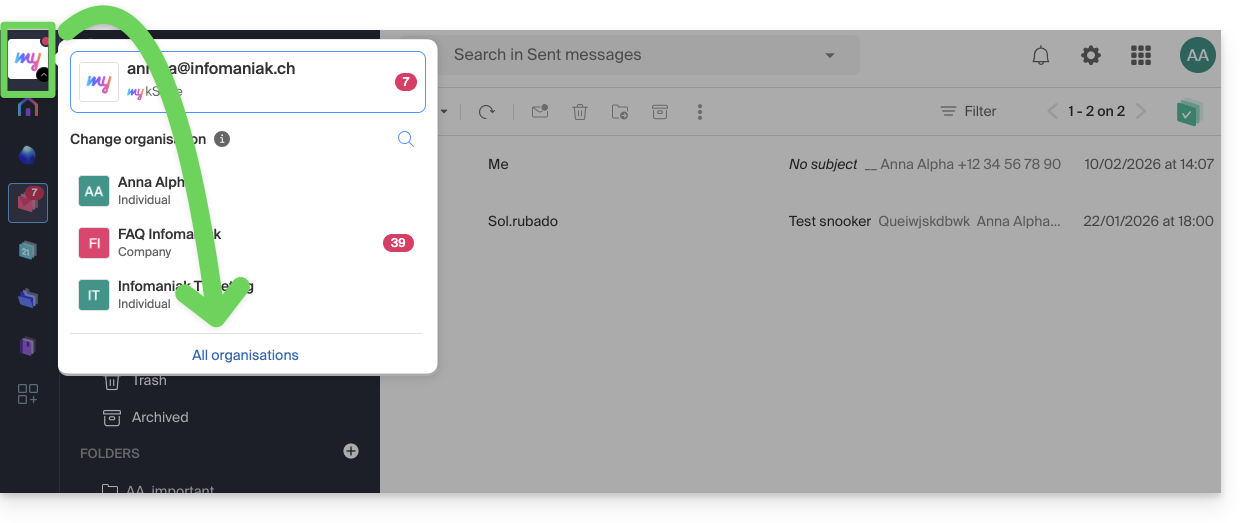
Définir par défaut le type d'ouverture d'une nouvelle adresse
Pour choisir si l'affichage d'une adresse différente doit se faire par défaut dans un nouvel onglet du navigateur, ou directement en remplacement de l'affichage actuel, dans la même fenêtre:
- Cliquez ici afin d'accéder à l'app Web Mail Infomaniak (service en ligne ksuite.infomaniak.com/mail).
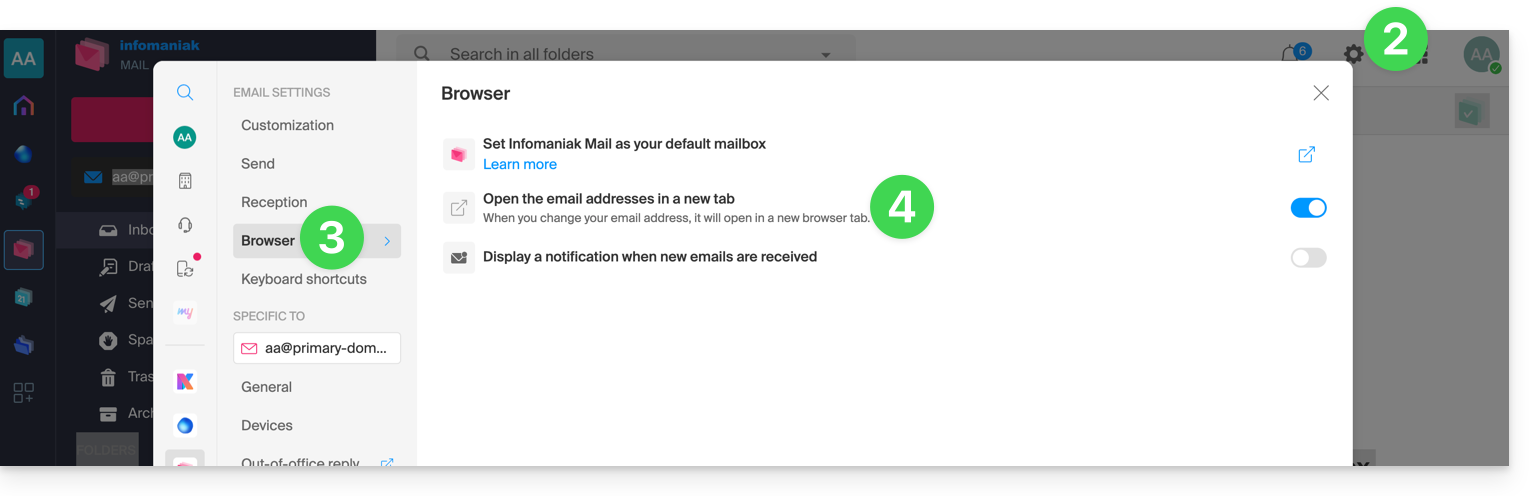
- Cliquez sur l'icône Paramètres en haut à droite.
- Cliquez sur Navigateur.
- Cliquez sur le bouton à bascule (toggle switch) afin d'activer l'ouverture par défaut d'une boite mail dans un nouvel onglet plutôt que dans la fenêtre actuelle:
Et pour définir quelle adresse doit s'afficher en premier par défaut sur l'interface, prenez connaissance de cet autre guide sous “Personnalisation : adresse mail par défaut”.
Lien vers cette FAQ: https://faq.infomaniak.com/1714
Cette FAQ a été utile?