Base de connaissances
1 000 FAQ, 500 tutoriels et vidéos explicatives. Ici, il n'y a que des solutions !
Ce guide vous explique comment configurer votre imprimante à badge IDP Smart51 pour l'impression depuis l'ordinateur de vos pass (dans le cadre du système de billetterie Infomaniak).
Configuration de l'imprimante
Pour cela:
- Accéder au gestionnaire d'imprimante de votre ordinateur
- Sélectionner l'imprimante IDP Smart 51, puis l'option Préférences Imprimantes et scanners

- Dans l'option Resin Extraction choisir Black Dots Only
- Taille du papier : CR80 Card (54x86mm)
- Orientation : Portrait
- AJUSTER : imprimer toute l'image


- Il est possible de sauvegarder ces paramètres afin de les garder en mémoire
En savoir plus
Lien vers cette FAQ: https://faq.infomaniak.com/2653
Cette FAQ a été utile?
Ce guide explique comment personnaliser et configurer le module de boutique en ligne de Site Creator.
Configurer une boutique sur Site Creator
Prérequis
- Accéder à Site Creator:
- Cliquer ici afin d'accéder à la gestion de votre produit sur le Manager Infomaniak (besoin d'aide ?).
- Cliquer directement sur le nom attribué au Site Creator concerné.
- Cliquer sur le bouton Éditer mon site pour démarrer l'éditeur:

Pour gérer les préférences générales du système e-commerce (devise monétaire, taxes, etc.) une fois le module ajouté :
- Survolez le module de la boutique ajouté sur votre page.
- Cliquez sur Configuration.
Une fois sur Configuration, plusieurs sous-menus s'affichent sur la gauche permettant de configurer d'autres paramètres:
⚠️ Tous les montants saisis sont au format américain (US) avec un point pour les décimales, c'est-à-dire XX.XX
Moyens de paiement
Stripe et Mollie sont des fournisseurs externes de paiement, et ils prélèvent des frais sur chaque achat. Ces frais sont indépendants du service d'Infomaniak. Il est recommandé de consulter les politiques de tarification respectives de ces fournisseurs pour plus d'informations sur les frais associés
Pour utiliser les services de Stripe et Mollie, vous devez disposer d'un numéro de SIRET en France ou d'un IDE en Suisse. De plus, il est nécessaire d'avoir une entreprise valide enregistrée au registre des commerces de votre pays pour utiliser les services de Stripe et Mollie.
Modes de livraison
Vous pouvez créer plusieurs méthodes d'envoi:
Celles-ci seront ensuite proposées lors de la validation du panier de l'acheteur:
Parmi les paramètres pour créer une méthode d'envoi:
- tarifs (+ gratuité des frais de port à partir de quel montant)
- pays autorisés
- frais d'expédition selon poids
- délais d'envoi

Messagerie
Quatre messages sont prédéfinis et ne peuvent être supprimés. Ils permettent de couvrir l'ensemble de la communication par mail autour d'une commande, autant à destination du client que pour le gestionnaire de la boutique.
Il est possible de personnaliser les messages existants et d'en ajouter (puis de supprimer ces messages supplémentaires si nécessaire):
- Choisir le moment où l'e-mail devra être envoyé (ou simplement désactiver le message pour le conserver sans l'utiliser)
- e-mail nouvelle commande (pour vous notifier)
- e-mail de commande traitée (personnalisable)
- bon de livraison au format PDF (personnalisable)
- facture également générée et disponible au format PDF sur votre compte Stripe/Paypal/Mollie
- Des variables peuvent être insérées dans chacun des champs afin de personnaliser un maximum les textes à l'aide des éléments que comporte la commande et des informations fournies par l'acheteur:
Page d'accueil de la boutique
- Affichage des catégories produit s'il y en a
- Présentation de produits aléatoires
- etc.
Gestion des produits
Pour gérer les produits, en ajouter ou en supprimer:
- Survolez le module en haut à gauche.
- Cliquez sur Produits.
Retrouvez les 3 premiers produits d'exemple:
Réorganisez vos produits en les déplaçant avec la souris.
Cliquez sur un produit pour régler ses détails ainsi que la catégorie dans laquelle il doit se trouver (lire plus bas). Vous pouvez notamment:
- créer des attributs (couleur par exemple) pour proposer le même produit dans plusieurs versions/tarifs
- définir si le produit doit être dématérialisé (virtuel) par exemple un PDF, un ZIP ou un MP3, et donc téléchargeable après l'achat
En bas de l'édition de votre fiche produit, recherchez d'autres produits de votre liste afin de les lier et de les proposer au visiteur.
Tout en bas de la fenêtre d'édition d'un produit, choisissez de masquer si nécessaire le produit à vos visiteurs.
Pour terminer et revenir à la liste des produits, enregistrez les modifications grâce au bouton situé tout en bas.
Supprimer ou dupliquer un produit
Sur la fiche d'édition d'un produit, cliquez tout en bas sur le menu d'action à côté du bouton d'enregistrement pour choisir s'il faut supprimer le produit ou le dupliquer.
Gestion du stock / inventaire
Dans ce même menu d'action, gérez le stock directement sur la liste de vos produits (pour éditer le stock en masse).
Mais chaque fiche produit permet d'éditer le stock et également d'entrer le SKU (unité de gestion des stocks) et son code barre (ISBN).
Catégories de produit
Vos produits peuvent être organisés au sein de Catégories et sous-catégories qui s'afficheront ensuite selon le design de votre site.
Cliquez dans le sous-menu Catégories sur la gauche du panneau d'administration de la boutique, sous Produits.
Définissez une image pour illustrer votre catégorie.
Masquez si nécessaire une catégorie (cela ne masque pas les produits qu'elle contient).
Code promo
Un code promo permet d'accorder une réduction (en % ou en devise) sur une commande.
Cliquez dans le sous-menu Code promo sur la gauche du panneau d'administration de la boutique, sous Produits.
Vous pouvez spécifier:
- sa date d'expiration
- son montant minimum éventuel
- son nom ("Réduction spécial Noël" par exemple)
- sa forme ("JOYEUXNOEL")
Exporter la liste de vos produits
Exportez la liste de vos produits dans un fichier CSV (format .csv) grâce au menu d'action situé en haut à droite de la liste de vos produits.
Gestion des commandes
Pour gérer les commandes passées et en cours:
- Survolez le module en haut à gauche.
- Cliquez sur Configuration.
- Cliquez dans le sous-menu Commandes sur la gauche du panneau d'administration de la boutique.
Exporter la liste de vos commandes
Exporter la liste de vos commandes dans un fichier CSV (format .csv) grâce au bouton Télécharger situé à droite de la barre de recherche de commandes.
Gestion des clients
Pour gérer les clients (un client fourni des informations personnelles lors de sa commande):
- Survolez le module en haut à gauche.
- Cliquez sur Configuration.
- Cliquez dans le sous-menu Clients sur la gauche du panneau d'administration de la boutique.
Exporter la liste de vos clients
Exportez la liste de vos clients dans un fichier CSV (format .csv) grâce au bouton Télécharger situé à droite de la barre de recherche de clients.
Lien vers cette FAQ: https://faq.infomaniak.com/2842
Cette FAQ a été utile?
Ce guide explique comment configurer les paramètres PHP des hébergements Web directement en ligne de commande lorsque vous exécutez des scripts PHP en utilisant PHP CLI (Interface de Ligne de Commande).
Préambule
- Ce type de paramétrage peut être utile lorsque vous devez modifier temporairement certains paramètres pour un script spécifique ou pour une session PHP.
- Ces modifications ne seront valables que pour l'exécution du script en cours et ne modifieront pas la configuration PHP globale.
Modifier les paramètres PHP CLI
Pour par exemple modifier temporairement les paramètres pour un script spécifique sans avoir à modifier la configuration PHP globale du serveur, suivez la méthode ci-dessous ; avec l'environnement PHP CLI vous pouvez spécifier plusieurs paramètres PHP en même temps en les séparant par des espaces.
Utiliser le paramètre -d
Lorsque vous exécutez PHP en ligne de commande, vous pouvez utiliser le paramètre -d pour spécifier des configurations PHP. Cela vous permet de modifier les paramètres PHP pour cette exécution spécifique. Par exemple, pour définir le temps maximal d'exécution à 90 secondes, la limite de mémoire à 256 Mo et désactiver le mode sécurisé, vous pouvez le faire comme suit:
php -d max_execution_time=90 -d memory_limit=256M -d safe_mode=Off -f test.phpLien vers cette FAQ: https://faq.infomaniak.com/2156
Cette FAQ a été utile?
Ce guide concerne la plateforme de Streaming vidéo Infomaniak qui propose deux possibilités pour récupérer des flux vidéo afin de les diffuser :
- Le mode PUSH: vous poussez le flux vers la plateforme Infomaniak…
- Le mode PULL: vous renseignez une adresse URL source à partir de laquelle Infomaniak va récupérer le flux ; cette méthode permet de diffuser un flux existant via Infomaniak.
Caméra IP (mode PUSH)
Le cas d'utilisation le plus courant concerne les caméras IP, accessibles depuis une adresse URL ou une adresse IP.
Pour un fonctionnement optimal :
- Votre matériel doit supporter le protocole RTSP et le codec vidéo H264 (ne pas se fier à l'indication MPEG4).
- Votre matériel doit être joignable publiquement depuis Internet sur le port 554 (tout autre port sera refusé).
- L'adresse RTSP doit fonctionner dans un player vidéo (VLC, mplayer, ...).
- L'adresse RTSP doit pouvoir être récupérée via l'interface d'administration de votre matériel.
Source externe (mode PULL)
Il est également possible de récupérer le flux d'une source externe, ce qui permet par exemple de retraiter un flux existant en y ajoutant un watermark et d'utiliser les serveurs de diffusion d'Infomaniak pour toucher un large public.
Actuellement, les formats de flux suivants sont supportés :
- RTP
- RTSP
- RTMP
Lien vers cette FAQ: https://faq.infomaniak.com/2267
Cette FAQ a été utile?
Ce guide explique comment télécharger et utiliser l'app mobile Infomaniak kSync pour appareil Android (Samsung, Huawei, Google Pixel, etc.) qui permet de synchroniser les calendriers & contacts entre appareils Android (avec les données stockées chez Infomaniak).
Préambule
- Une fois l'application kSync configuré, les éléments choisis sont automatiquement synchronisés avec les applications Contacts et Agenda, installées par défaut sur un appareil Android.
- Possibilité d'afficher ou de masquer vos différents carnets et calendriers Infomaniak directement dans ces apps.
- Toute modification (ajout, édition, suppression) effectuée sur le téléphone est répercutée sur l'interface Infomaniak, et inversement.
- Les mises à jour des données s'effectuent en continu selon l'intervalle de synchronisation configuré.
- Prenez connaissance de cet autre guide pour un exemple d'utilisation de kSync: synchroniser un calendrier Infomaniak avec un agenda Google.
Configurer kSync
Prérequis
- Télécharger l'app mobile Infomaniak kSync (application pour smartphone ou tablette Android) ici:

- L'application kSync est également disponible sur F-droid.
- Installer kSync.
Ensuite, lancez l'app kSync sur votre appareil Android, un assistant étape par étape vous aidera à configurer l'application selon vos besoins:
- Décidez si vous souhaitez synchroniser les tâches.
- Autorisez kSync à accéder aux éléments requis sur l'appareil, le calendrier principalement.
- Autorisez l'application à fonctionner en arrière-plan pour une meilleure synchronisation (utilise davantage la batterie) ; les réglages sont également possibles au niveau de l'app elle-même:

- L'essentiel est d'accorder les droits d'accès aux services que vous devez synchroniser:

- Revenez sur l'app kSync et continuez la configuration:

- Appuyez pour ajouter un compte utilisateur Infomaniak (celui avec lequel vous vous connectez à vos services Infomaniak):

- Par exemple, sur l'app Web Calendar, le menu utilisateur en haut à droite vous informe de l'e-mail de connexion employé.
- Il est alors possible d'accéder aux calendriers de l'Organisation à laquelle est rattachée l'utilisateur en cours:

- Ce sont ces données qui vont être synchronisées sur votre appareil lorsque vous vous connecterez au même compte Infomaniak sur kSync…
- Entrez vos identifiants de connexion Infomaniak (cf point a ci-dessus).
- Appuyez sur le bouton pour vous connecter:

- Effectuez les étapes de double authentification comme lors de vos connexions habituelles.
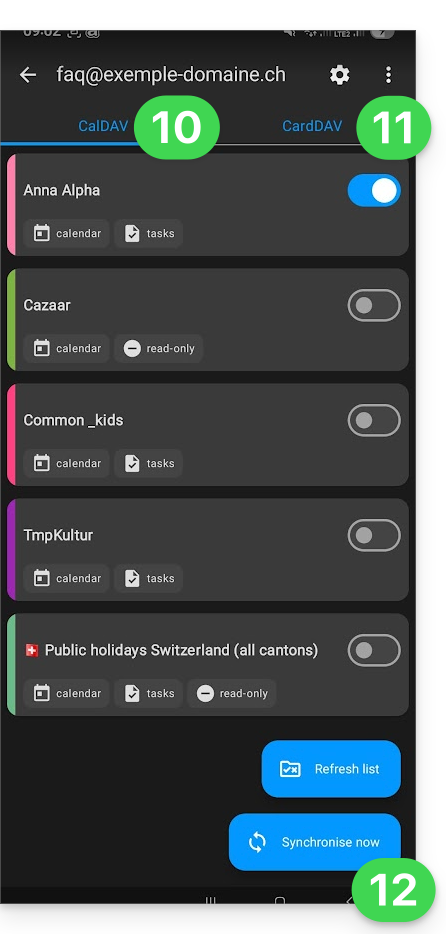
- Une fois connecté sur kSync, sous l'onglet Agendas CalDAV, choisissez le ou les calendriers qui devront s'afficher sur votre appareil.
- Sous l'onglet Carnets d'adresses CardDAV, choisissez le ou les carnets d'adresses qui devront s'afficher sur votre appareil.
- Lancez la synchronisation avec le bouton situé en bas à droite:
Paramètres de la synchronisation kSync
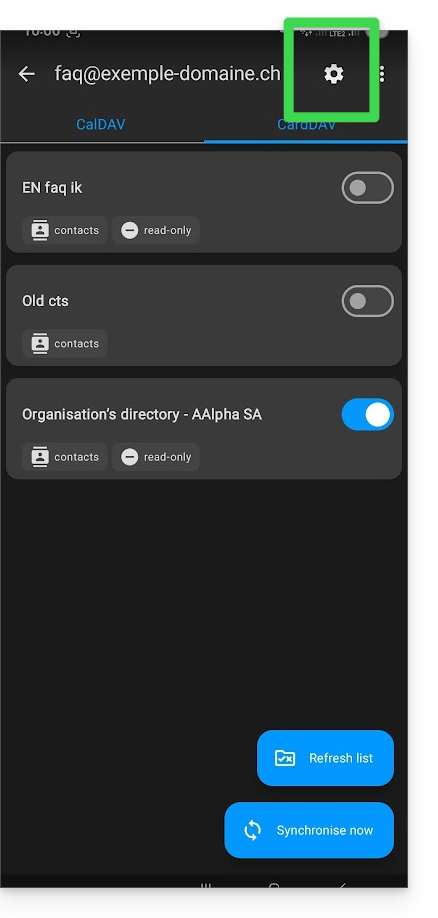
Cliquez sur l'icône Paramètres en haut à droite de l'interface afin de régler certains paramètres importants de kSync:
- Intervalle de synchronisation: vous avez la possibilité de modifier la fréquence des synchronisations (15, 30, 60 minutes, etc.) pour chaque type d'informations (carnets d'adresses, calendriers, tâches).
- Synchronisation seulement par Wifi (et si oui, avec quels réseaux...).
- Limite de l'affichage des évènements passés.
- Recevoir une notification pour chaque évènement ne comportant pas de rappel spécifique, avec un délai de notification défini en amont (en minutes).
- Affichage des couleurs d'évènements et synchronisation persistante des couleurs ou non.
- Affichage des groupes de contacts.
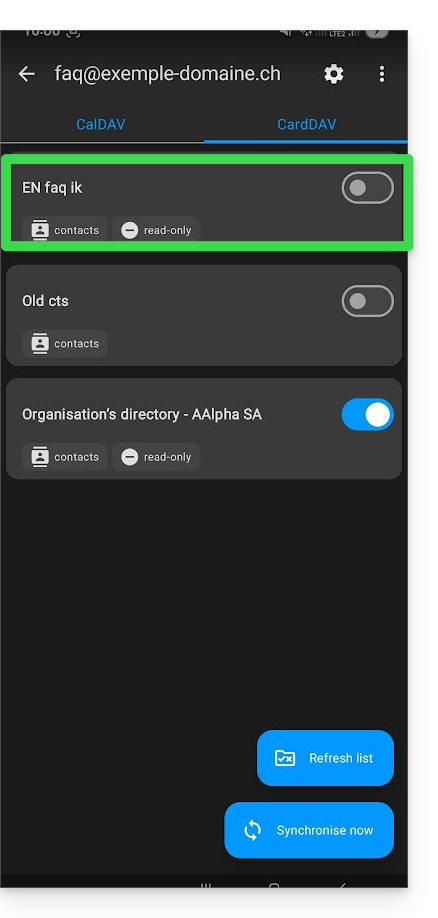
Vous pouvez également appuyer sur les carnets d'adresses ou calendrier pour paramétrer certains éléments:
- Il est possible de forcer la lecture seule via kSync ce qui signifie que les éléments sont synchronisés mais ne peuvent être modifiés par l'appareil.
- Vous pouvez également supprimer un calendrier ou un carnet (hors annuaire de l'Organisation):
Renommer/retirer le compte Infomaniak de kSync
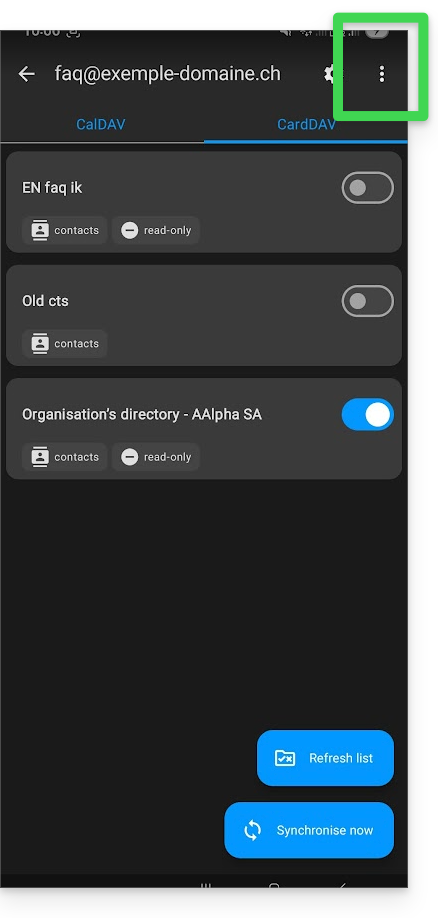
Appuyez sur le menu d'action ⋮ situé à droite du compte concerné:
- Vous pouvez créer un nouveau carnet d'adresses ou un calendrier.
- Vous pouvez renommer ou supprimer le compte lié à kSync:
Paramètres généraux de l'app kSync
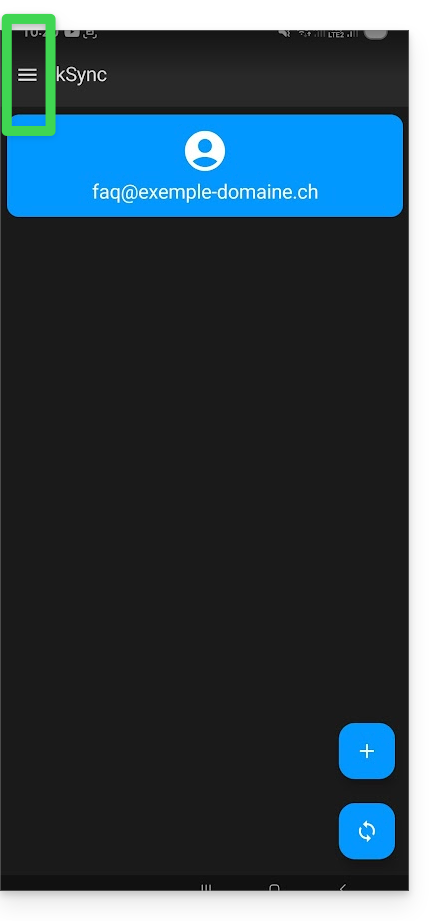
Appuyez sur la flèche de retour en haut à gauche de l'écran pour revenir à la page d'accueil.
- Appuyez ensuite sur le bouton de menu à trois lignes horizontales ☰ puis sur l'élément de menu “Paramètres”:
Lien vers cette FAQ: https://faq.infomaniak.com/2298
Cette FAQ a été utile?
Ce guide présente le fonctionnement et la configuration des règles de transcodage du service VOD/AOD Infomaniak. Ce service permet de stocker, gérer et diffuser vos fichiers multimédias en ligne, tout en automatisant leur encodage grâce à un système de dossiers hiérarchiques.
Préambule
- Les préréglages sont optimisés pour générer 4 qualités allant du 360 au 1080p (HD):
- pour aller au-delà, 2k, 4K il est nécessaire de créer manuellement ces règles d'encodage.
- Chaque dossier (racine ou sous-dossier) peut être configuré avec des règles de transcodage spécifiques qui définissent la manière dont les médias importés seront encodés (vidéo et audio).
- Il n'y a pas de réencodage de média déjà importé si:
- vous modifiez une règle après coup
- vous déplacez un fichier vers un autre dossier
- Pour appliquer une nouvelle règle, il faut remplacer ou réuploader le fichier.
Configurer les règles d'encodage
Pour accéder à la configuration des encodages à utiliser pour tout média envoyé dans le dossier racine:
- Cliquez ici afin d'accéder à la gestion de votre produit sur le Manager Infomaniak (besoin d'aide ?).
- Cliquez directement sur le nom attribué au produit concerné.
- Cliquez sur Médias dans le menu latéral gauche.
- Cliquez sur Gestion des médias dans le menu latéral gauche.
- Vous arrivez sur le dossier racine ; cliquez sur Configurer:
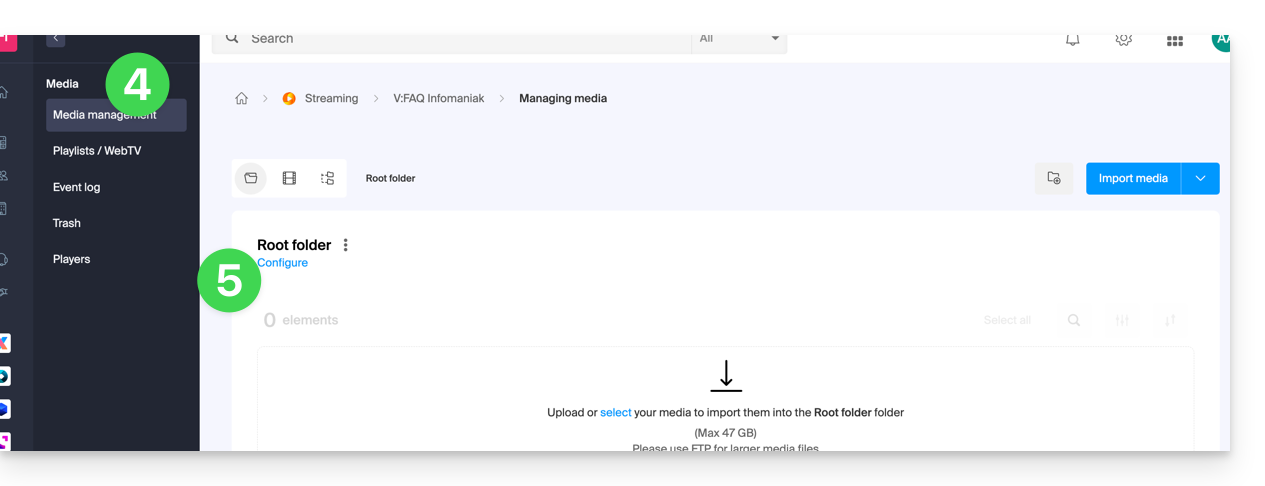
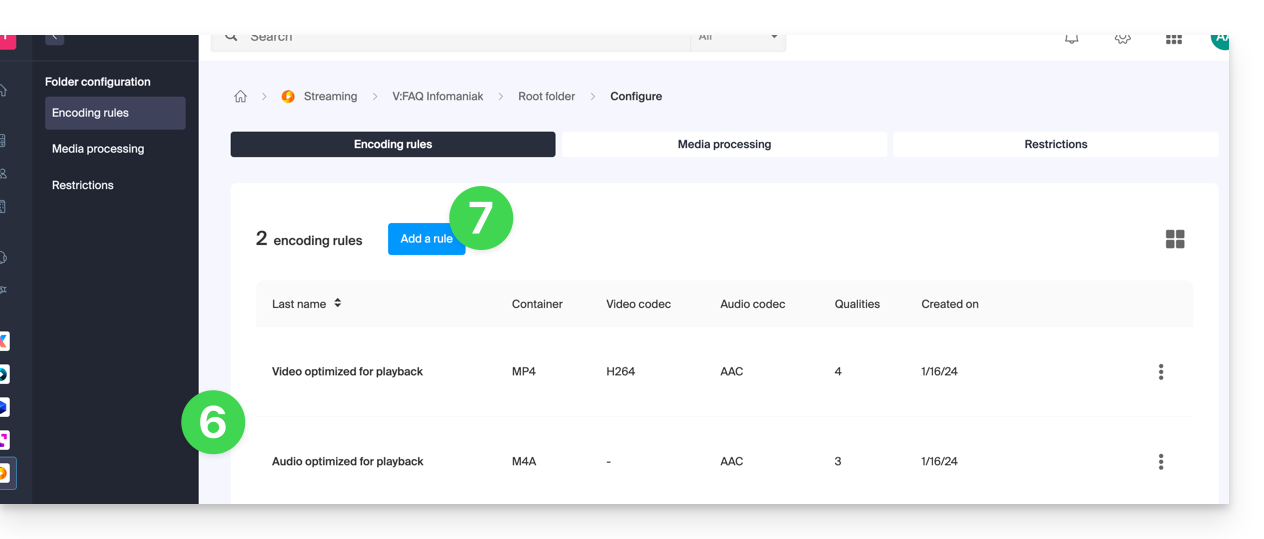
- Des règles d'encodage par défaut sont en principe toujours présentées.
- Cliquez sur le bouton pour en ajouter de nouvelles:
- Choisissez des préréglages optimisés pour vos usages — ou sélectionnez le mode avancé pour définir précisément vos paramètres :
- Vidéo : codec (H.264, H.265, VP9…), résolution, framerate, bitrate, ratio.
- Audio : codec (AAC, MP3…), bitrate, fréquence d'échantillonnage.
- Cliquez sur le champ pour sélectionner un encodage.
- Cliquez sur Créer un encodage personnalisé:
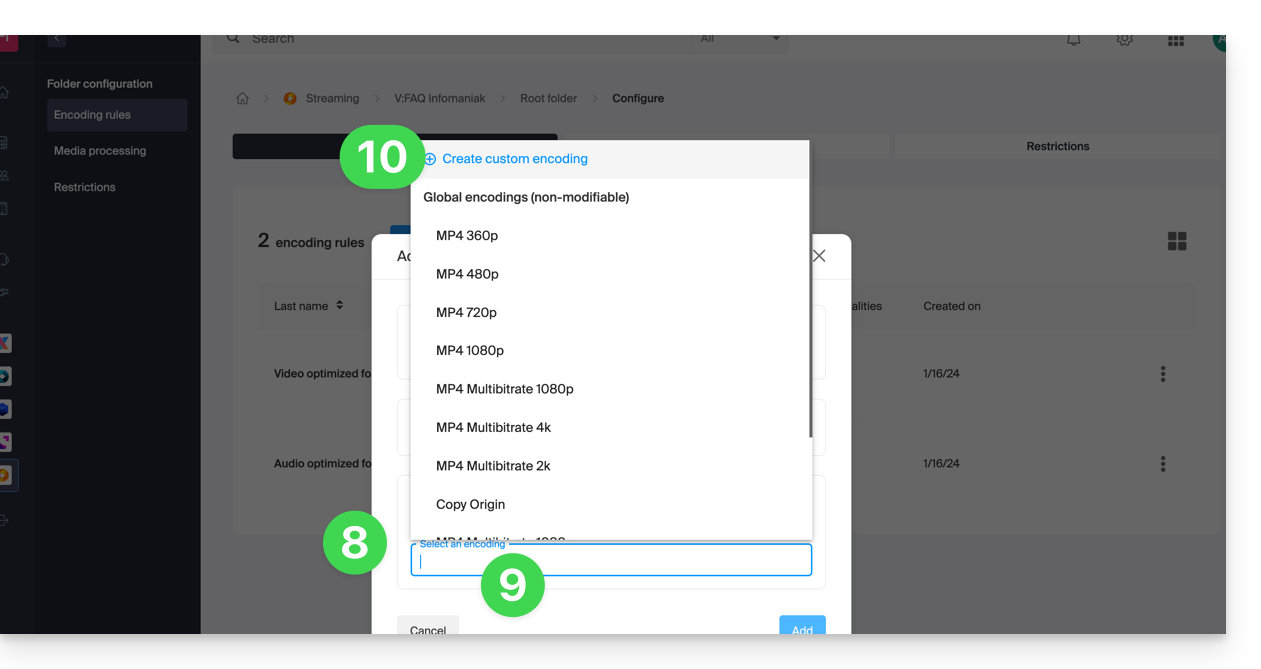
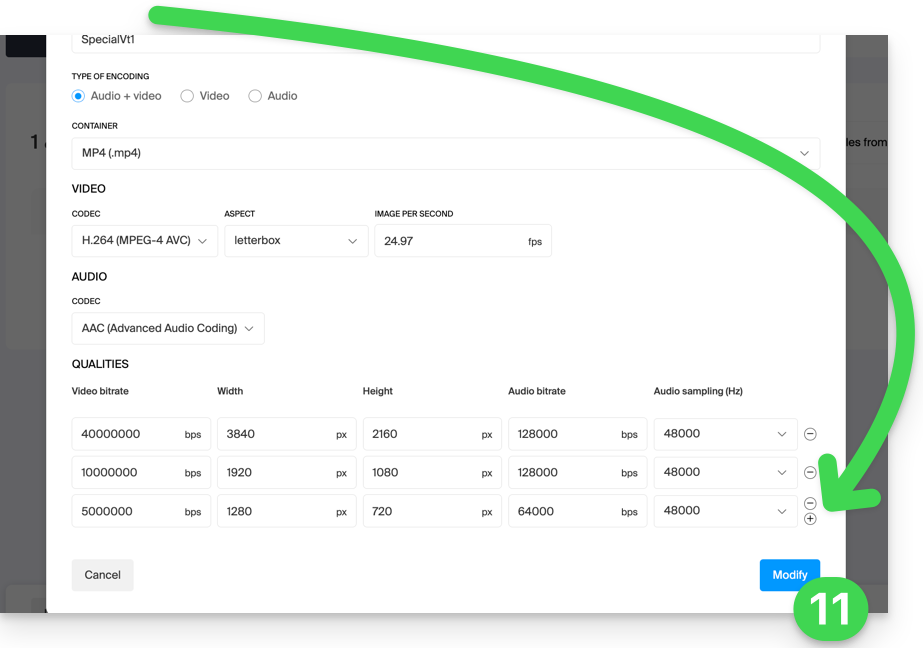
Donnez un nom à la règle, entrez les réglages audio/vidéo selon vos besoins, vous pouvez notamment contrôler le comportement du ratio (rapport largeur/hauteur):
keep_ratio: conserve le ratio original ; si les dimensions demandées ne correspondent pas, des bandes noires sont ajoutées.copy: conserve l'aspect original sans adaptation ; si la résolution diffère, l'image peut être déformée.fill: la vidéo est redimensionnée pour occuper toute la résolution, en gardant le ratio ; une partie de l'image peut être recadrée (crop).stretch: la vidéo est redimensionnée à la résolution demandée sans respect du ratio, ce qui entraîne une déformation.
Plusieurs qualités se gèrent au sein d'une seule et même règle ; n'oubliez pas de valider pour ajouter la règle:
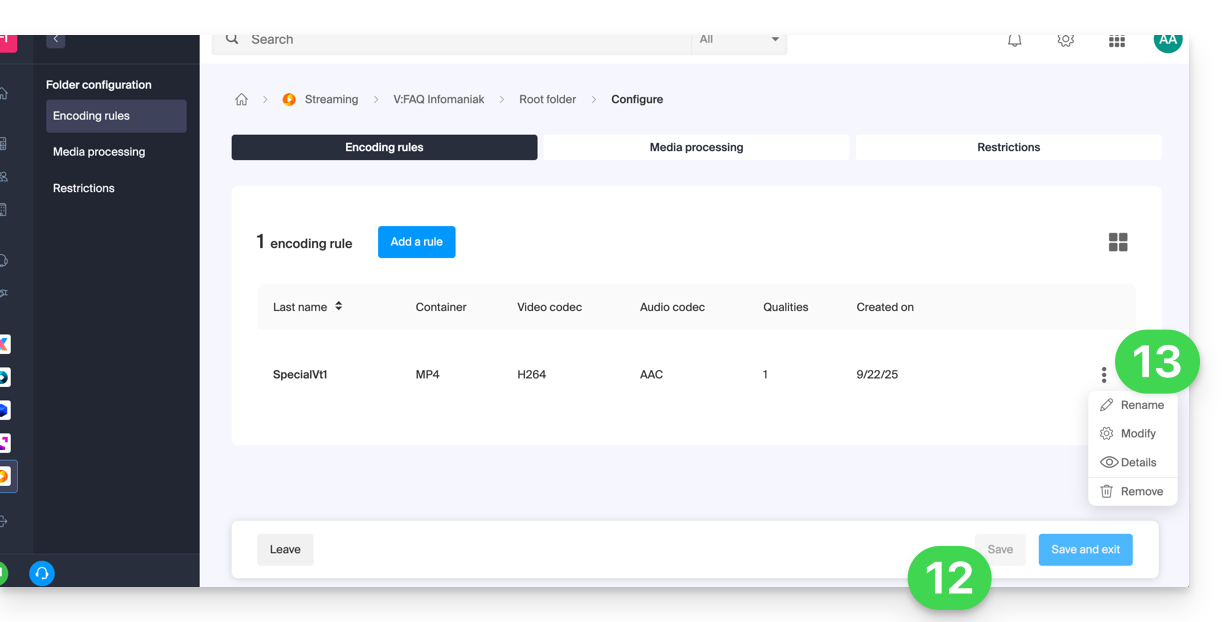
- La nouvelle règle s'ajoute, cliquez sur le bouton Enregistrer pour sauvegarder l'ajout.
- Vous pouvez si nécessaire ne garder que cette nouvelle règle et retirer les précédentes règles en cliquant sur le menu d'action ⋮ à droite des règles concernées dans le tableau qui s'affiche puis en les supprimant ; le menu permet également de revoir les détails de votre encodage personnalisé, les modifier ou renommer:
Héritage des réglages
Si vous définissez une configuration sur le dossier racine, elle sera appliquée automatiquement à tous les sous-dossiers créés à l'intérieur, chaque dossier héritant par défaut des paramètres du dossier parent. Cette ou ces règles d'encodage s'appliqueront donc sur les médias que vous importerez sur votre espace VOD/AOD y compris s'ils le sont dans un sous-dossier.
Attention toutefois, les règles peuvent être définies par dossier donc un sous-dossier que vous créerez pourra appliquer des règles d'encodage spécifiques: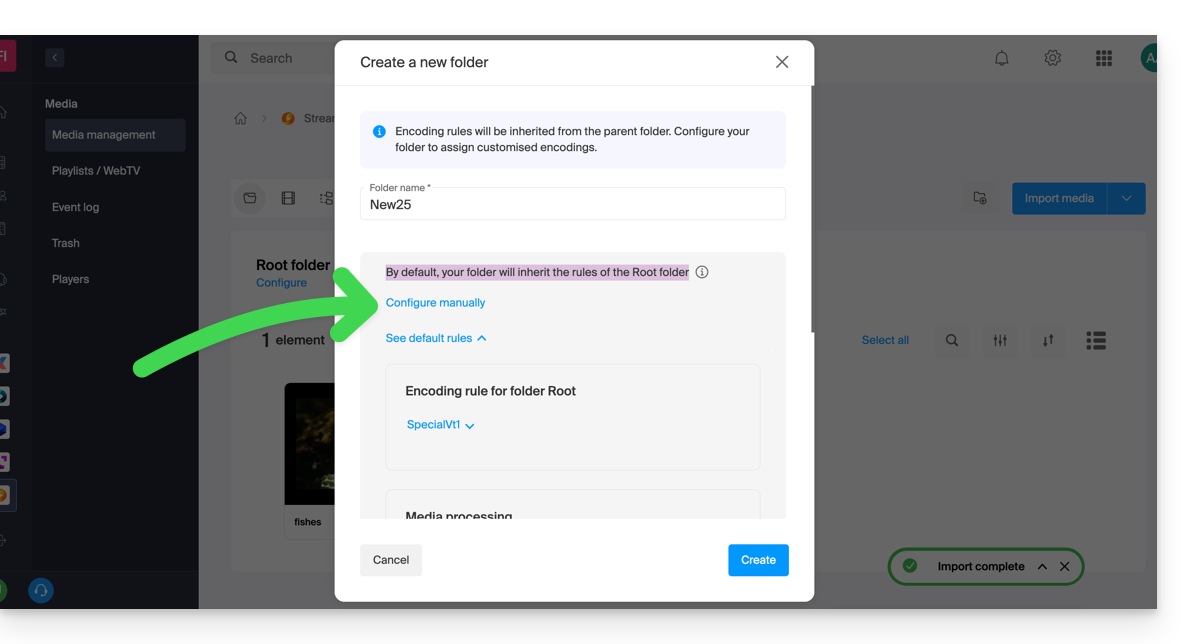
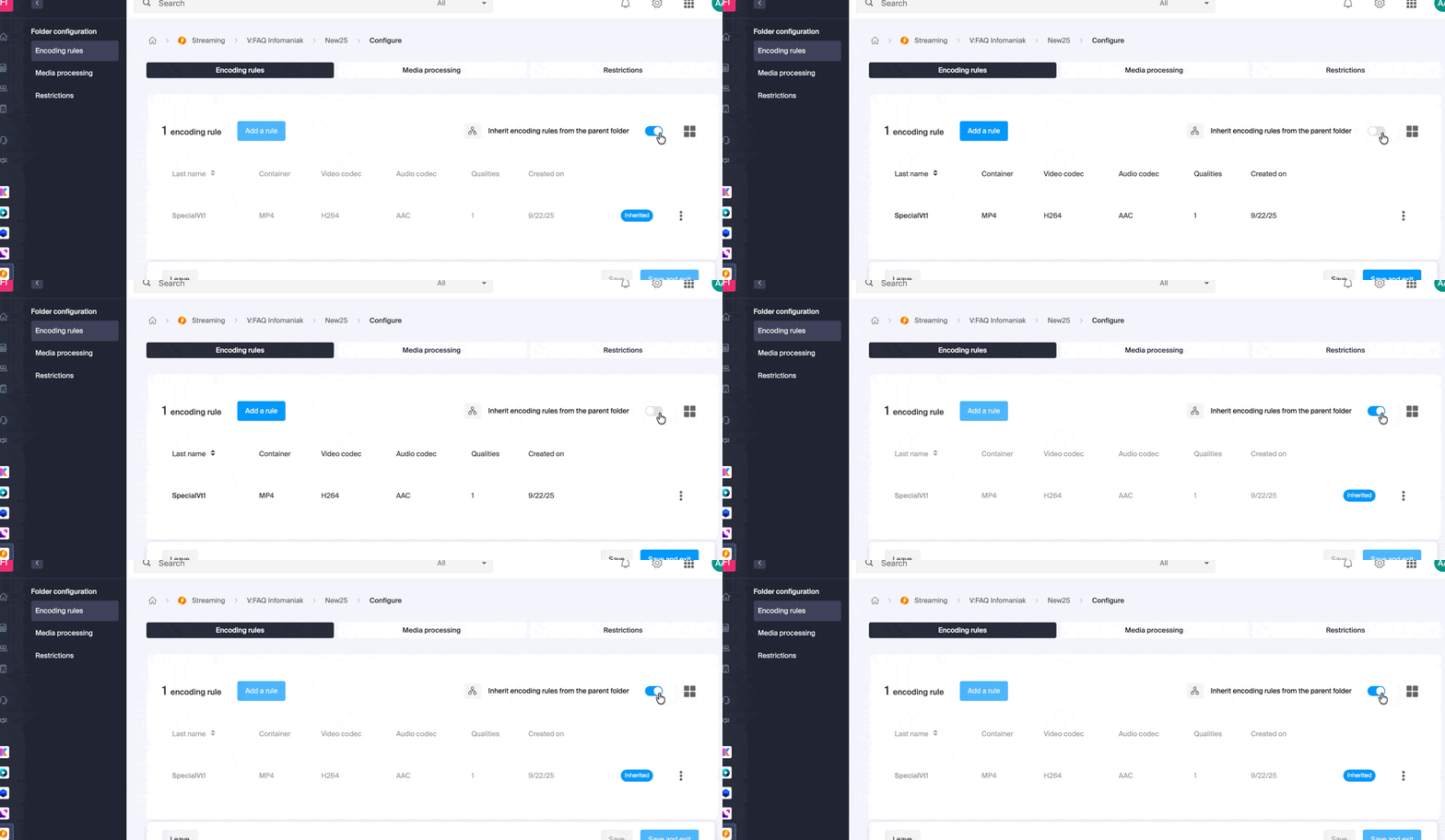
Désactivez l'héritage à tout moment depuis la page de configuration du dossier existant, pour définir des réglages spécifiques:
Lien vers cette FAQ: https://faq.infomaniak.com/2568
Cette FAQ a été utile?
Ce guide explique comment utiliser les scanners pour le contrôle des billets de votre évènement (dans le cadre du système de billetterie Infomaniak).
Configurer les outils de contrôle
Pour activer vos outils de contrôle sur votre billetterie:
- Cliquez ici afin d'accéder à la gestion de votre produit sur le Manager Infomaniak (besoin d'aide ?).
- Cliquez sur Gérer à droite de la partie Outils de contrôle :

- Choisissez la billetterie concernée par votre session de contrôle.
- Cliquez sur le bouton Confirmer:

- Choisissez l'une des méthodes de contrôle:

- App mobile Infomaniak Etickets scan (application pour smartphone ou tablette iOS / Android).
- Location d'un lecteur de code-barres/code QR.
- Impression papier (non-recommandée au-delà de plusieurs dizaines de clients).
Utiliser le scanner
Prérequis matériel
- Brancher l'alimentation du socle, et y mettre les scanner pour les charger.
- Les scanners sont configurés pour se connecter automatiquement au réseau Infomaniak généré par les bornes Wifi et 4G
- Si aucune connexion n'est détectée, vérifier la connexion dans le menu Réglages de l'appareil.
Pour cela:
- Connectez-vous à l'app mobile en utilisant l'une des méthodes suivantes:
- Adresse mail et mot de passe du compte utilisateur Infomaniak ayant accès à la billetterie.
- Code organisateur (cf point 2 ci-dessus).
- Code généré dans le menu Gestion des profils (ou cliquez sur le menu d'action ⋮ situé à droite du profil concerné pour afficher un code QR remplaçant le code):

- Sélectionnez si besoin les dates en haut pour afficher les bons évènements.
- Sélectionnez un ou plusieurs évènements à scanner (longue pression sur chacun pour la multisélection).
- Pointez la caméra sur le code QR du billet pour effectuer le scan.
- Le scanner indiquera si le billet est valable ou non:
- Prenez connaissance de cet autre guide au sujet de la personnalisation de l'affichage lors du scan.
- Les différentes options du scanner se trouvent dans le menu en haut à gauche.
Gérer les paramètres de l'app
Sur la page principale
- Annulation rapide des billets
- Permet de scanner les billets imprimés à l'avance (vos invendus) afin de les remettre en vente rapidement sans avoir à consulter les commandes dans le Manager Infomaniak.
- Mode de Scan
- Normal - Scan classique, le billet est autorisé une seule fois à entrer.
- Entrée / Sortie - Valide les billets dans l'un ou l'autre mode pour autoriser les participants à entrer et à sortir.
- Entrées Multiples - Valide et autorise l'entrée plusieurs fois, billet jamais refusé (sauf s'il s'agit d'une mauvaise date).
- Mode Laser
- Bluebird - pour rendre l'application compatible avec les appareils Bluebird.
- Zebra - pour rendre l'application compatible avec les appareils Zebra.
Sur la page de l'évènement
- Recherche d'une commande
- Permet de retrouver une commande avec le nom du visiteur ou numéro de la commande.
- Flash
- Permet d'activer le flash sur l'appareil.
- Scan par zone
- Permet de limiter les billets attribués aux zones choisies.
Lien vers cette FAQ: https://faq.infomaniak.com/2648
Cette FAQ a été utile?
Ce guide vous explique comment configurer le plan de salle lorsqu'il a été activé pour un évènement (dans le cadre du système de billetterie Infomaniak).
Prérequis
- Posséder, et avoir activé, un plan de salle pour l'évènement en question.
- Avoir activé et créé au moins une zone tarifaire.
Appliquer les zones au plan de salle
Afin d'accéder à la tarification de l'évènement depuis la billetterie:
- Cliquez ici afin d'accéder à la gestion de votre produit sur le Manager Infomaniak (besoin d'aide ?).
- Cliquez directement sur le nom attribué à la billetterie concernée par l'évènement.
- Cliquez sur Programmation dans le menu latéral gauche.
- Cliquez sur Evènements dans le menu latéral gauche.
- Cliquez sur l'évènement concerné.
- Cliquez sur l'onglet Tarification.
- Si l'évènement a plusieurs dates, cette section est remplacée par “Dates” qui ouvre un calendrier.
- Cliquez sur la date du calendrier pour rejoindre la tarification…
Une fois dans ce menu, il est nécessaire d'avoir au moins une zone activée :
- Cliquez sur le menu d'action ⋮ situé à droite de la zone concernée.
- Assurez-vous que la case “Zone avec places numérotées” est activée:

- Un symbole de siège doit se trouver à coté du nom de la zone dans la liste des tarifs.
- Cliquez ensuite sur le bouton “Gérer le plan de salle” au dessus des zones, afin d'ouvrir le menu de gestion du plan de salle:

La logique ici est d'attribuer une zone à chaque siège, rangée ou section selon les besoins de l'évènement.
Par exemple ci-dessous, on distingue une zone en vert et une zone rouge. Pour attribuer les sièges à une zone:
- Sélectionnez les places en passant le curseur sur toutes les places, ou pour sélectionner toute la rangée cliquez sur son numéro.
- Cliquez sur chaque siège à configurer, un cercle noir les entoure indiquant qu'ils sont sélectionnés.
- Il est possible de cliquer sur le nom de chaque rangée (A, B, C) pour sélectionner tous les sièges de la rangée, et même de cliquer sur le nom de la section (ici, droite, gauche, milieu) pour sélectionner tous les sièges de la section.
- Cliquez ensuite sur la zone à lier aux places sélectionnées.
- Dans le menu des Zones qui apparaît dans la moitié inférieure de la page, cliquez sur la zone à attribuer.
- Le fond des sièges sélectionnés sera modifié de la couleur de la zone.
- Répétez l'opération pour chaque zone restant à attribuer.
Bloquer les ventes en ligne pour un siège/rangée/section
Par défaut, tous les sièges sont disponibles à la vente en ligne.
Pour bloquer la vente de certains sièges en ligne, configurez les limitations directement dans le plan de salle:
- Pour bloquer les ventes de certains sièges particulier, ouvrez le menu de gestion du plan de salle comme expliqué plus haut, et sélectionnez (cercle noir) les sièges/rangées/sections.
- Au lieu de sélectionner les zones dans le menu du bas, choisissez le type d'Accès :
- Pas de restriction = état par défaut, les clients peuvent acheter le siège
- Réservé aux organisateurs = Seuls les personnes ayant le status Admin sur l'organisation peuvent faire l'achat du billet depuis le guichet
- Réservé aux revendeurs = Les revendeurs peuvent faire l'achat depuis le guichet (utilisateurs normaux/collaborateurs sur l'organisateur avec droits de vente)
La section visible en bas nommée “Réserver” n'est plus utilisée et peut être ignorée.
Une fois le plan configuré, les places peuvent être mises en vente. Veillez à attribuer un tarif à chaque zone.
Voir à qui est attribuée une place spécifique
Afin d'obtenir les informations relatives à l'attribution des sièges et d'identifier les personnes qui ont réservé ou occupé chaque place selon le plan de salle, vous pouvez utiliser le menu de gestion du plan qui affiche les sièges achetés avec un remplissage orange.
Si vous cliquez sur le siège, les informations de la commande sont affichées, et un lien vers la fiche client est mis à disposition: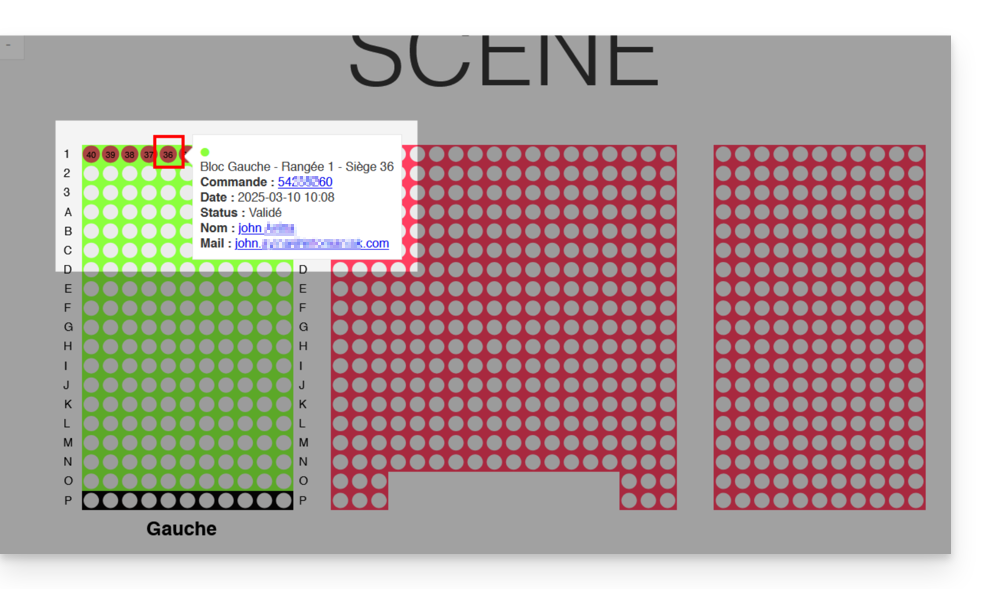
Lien vers cette FAQ: https://faq.infomaniak.com/1586
Cette FAQ a été utile?
Ce guide explique comment connecter l'app desktop Microsoft Outlook pour Mac version 16.80 (application de bureau sur macOS) à une adresse mail hébergée chez Infomaniak.
Préambule
- Plutôt que la configuration manuelle pour Outlook ci-dessous, il est recommandé d'utiliser l'app macOS Infomaniak Mail ou même Apple Mail avec les profils de configuration .mobileconfig proposés par Apple.
Ajouter l'adresse mail à l'application
Prérequis
- Créer l'adresse mail (❓: my kSuite | Service Mail/kSuite).
- Créer un mot de passe d'appareil (❓: my kSuite | Service Mail/kSuite).
- Vérifier la configuration adéquate du domaine (❓: Service Mail/kSuite).
Pour configurer l'application de messagerie :
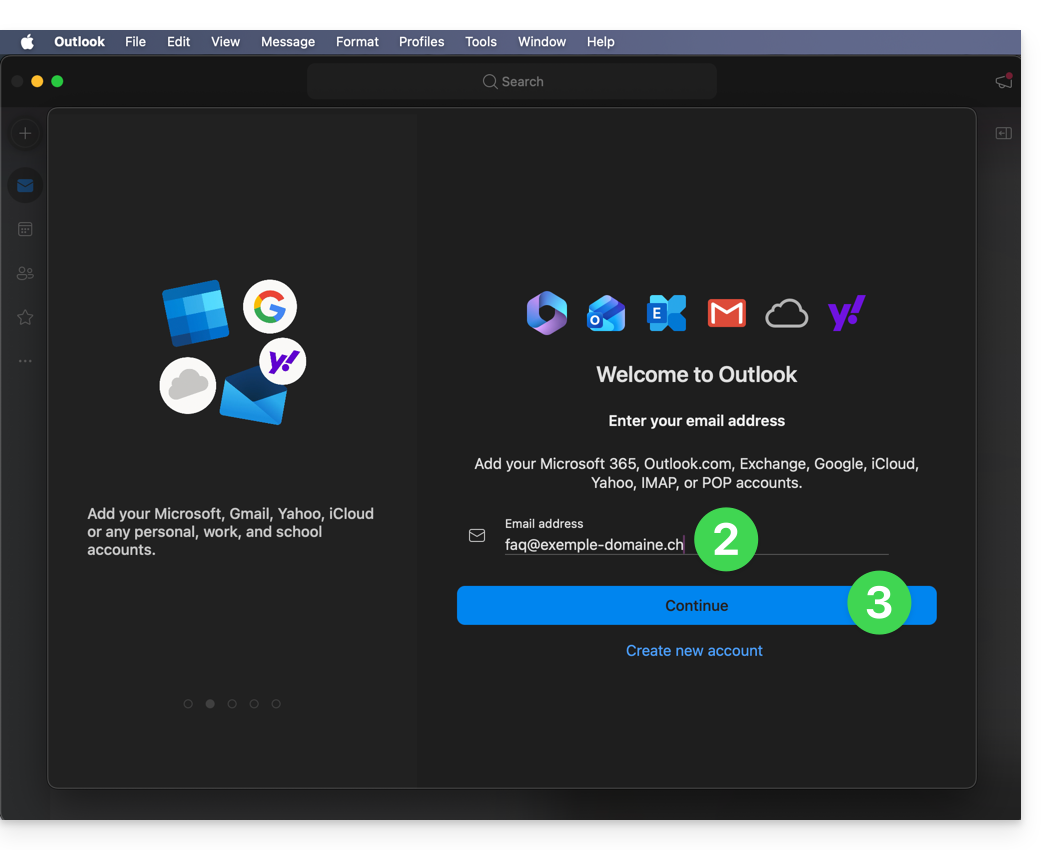
- Ouvrez l'application.
- Entrez l'adresse mail à rattacher.
- Cliquez sur Continuer:
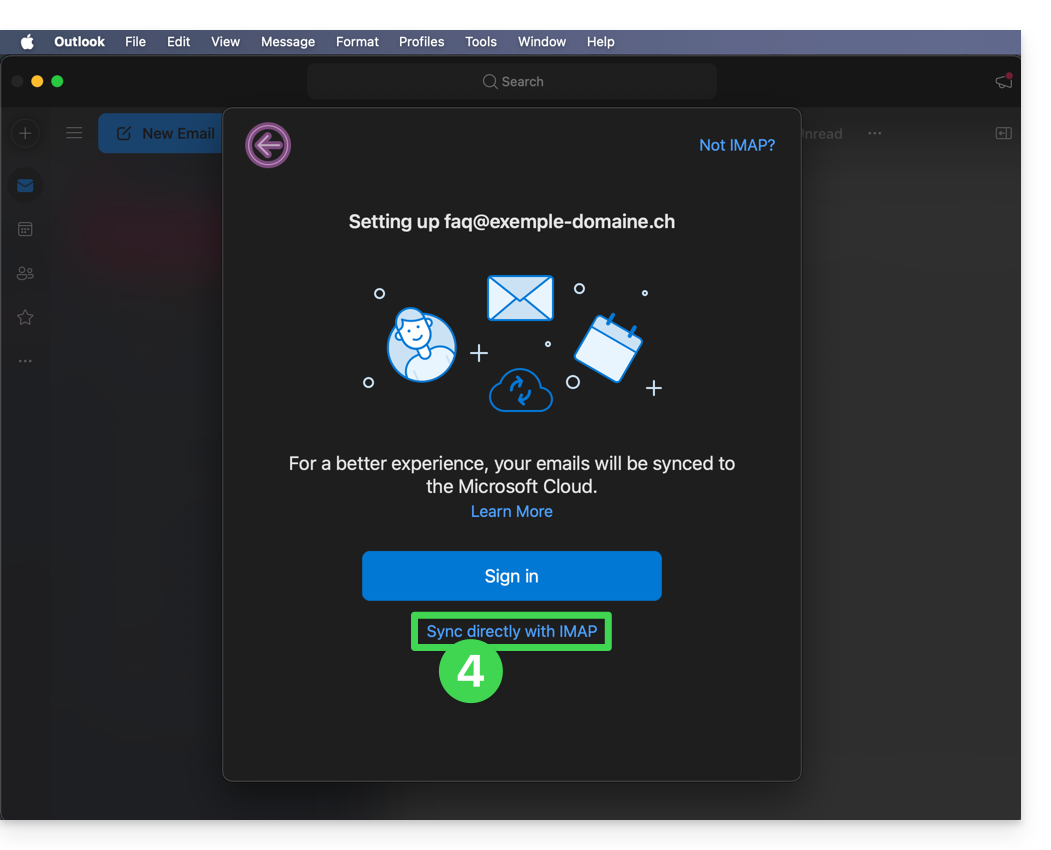
- Cliquez sur Synchroniser en IMAP (sans Cloud Microsoft):
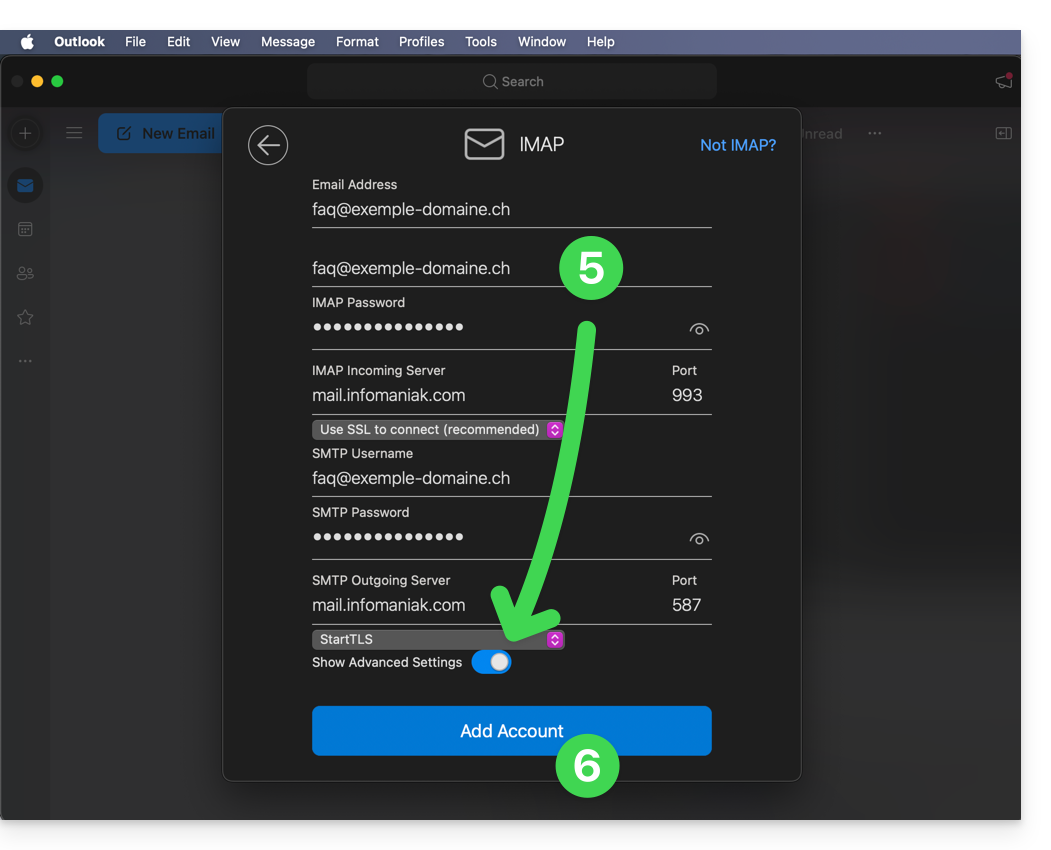
- Vérifiez et complétez les informations manquantes.
- Activez pour cela le bouton à bascule (toggle switch) pour l'affichage des paramètres avancés.
- Cliquez sur Ajouter le compte:
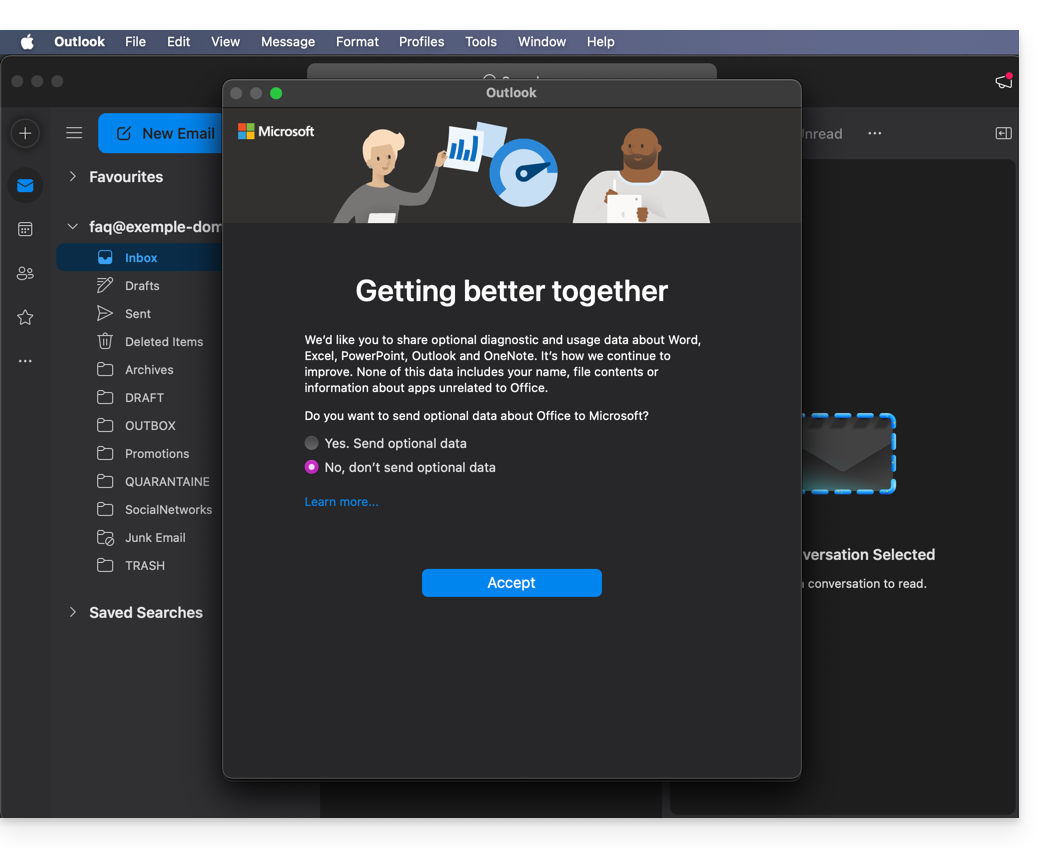
- Comprenez et passez les différentes fenêtres d'informations Microsoft:
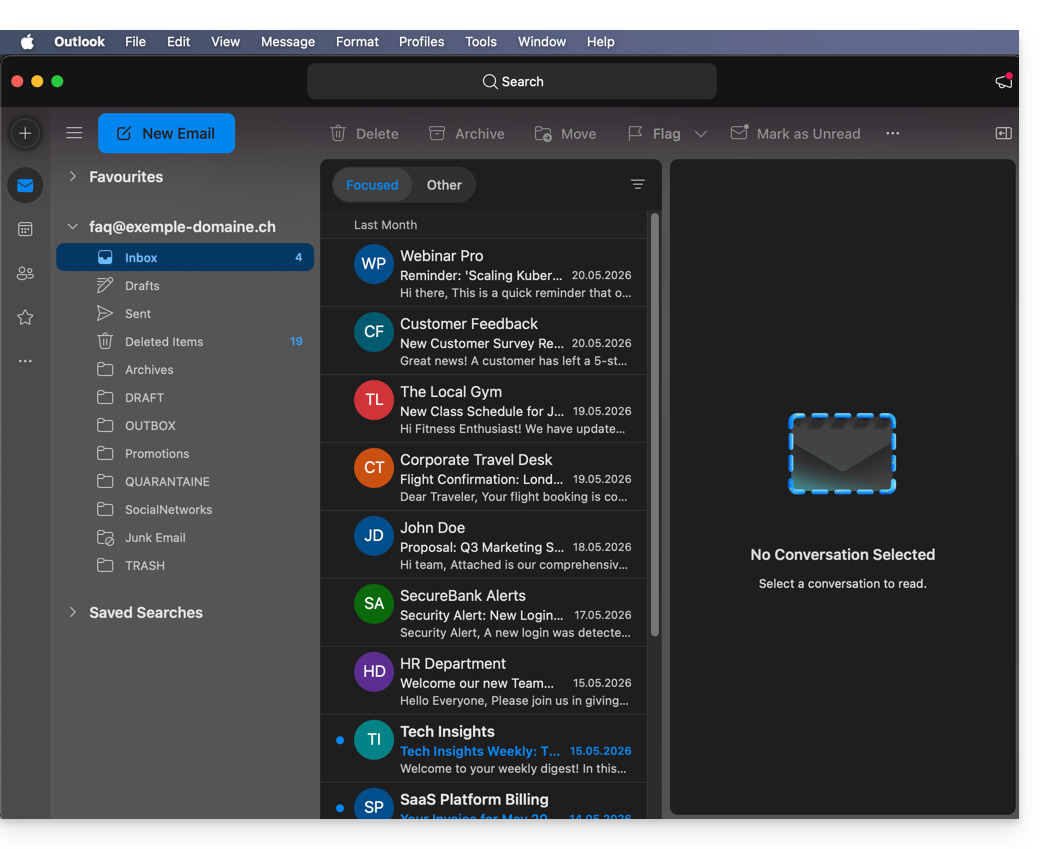
- Ca y est, votre adresse mail est désormais configurée dans l'application:
Paramètres recommandés
- Serveur IMAP entrant =
mail.infomaniak.com - Port IMAP =
993(avec SSL) - Serveur SMTP sortant =
mail.infomaniak.com - Port SMTP & protocole de chiffrement et commande/méthode pour activer ce protocole:
587+ STARTTLS - Nom d'utilisateur/username = l'adresse mail complète & entière (besoin d'aide ?)
- Mot de passe/password = celui généré pour l'adresse mail que vous voulez consulter (❓: my kSuite | Service Mail/kSuite).
- Authentification obligatoire pour l'envoi des e-mails:
- Elle s'active dans les paramètres SMTP de votre application.
- Cochez "utiliser les mêmes paramètres que le serveur entrant" ou selon les logiciels/clients de messagerie, remettez un nom d'utilisateur (= adresse mail complète & entière) et le mot de passe généré.
Prenez connaissance de cet autre guide si vous recherchez des informations au sujet d'autres ports et protocoles de messagerie compatibles (SSL / TLS par exemple).
En cas de problème
Vérifiez que le Service Mail est configuré de façon optimale.
Il n'est pas nécessaire de contacter le Support Infomaniak si votre adresse mail fonctionne bien en dehors de l'application. L'erreur la plus fréquente concerne l'utilisation d'un mot de passe erroné. Les guides de dépannage vous aident à résoudre un éventuel problème:
- Prenez connaissance des solutions données dans cet autre guide au sujet de la messagerie en général.
- Cet autre guide concerne plus particulièrement Outlook.
… et si votre Outlook ne fonctionne plus depuis un changement de mot de passe mail, prenez connaissance de cet autre guide.
Lien vers cette FAQ: https://faq.infomaniak.com/2174
Cette FAQ a été utile?
Ce guide explique comment connecter l'app desktop Outlook 2019 (application de bureau sur Windows) à une adresse mail hébergée chez Infomaniak.
Ajouter l'adresse mail à l'application
Prérequis
- Créer l'adresse mail (❓: my kSuite | Service Mail/kSuite).
- Créer un mot de passe d'appareil (❓: my kSuite | Service Mail/kSuite).
- Vérifier la configuration adéquate du domaine (❓: Service Mail/kSuite).
Pour configurer l'application de messagerie :
- Ouvrez l'application.
- Si l'assistant démarre automatiquement, passez au point 5.
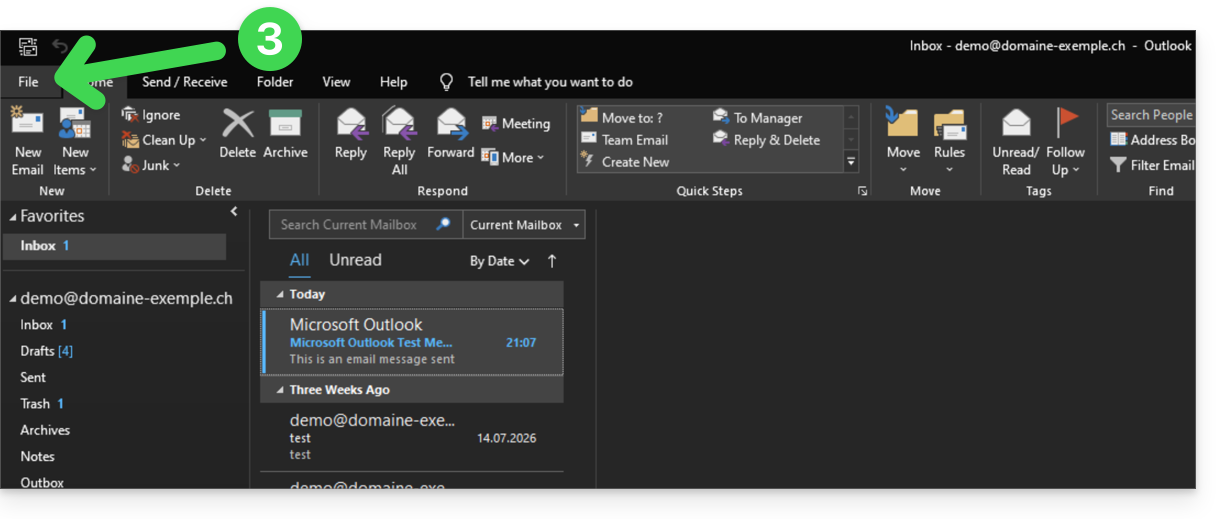
- Si l'assistant n'a pas démarré automatiquement, cliquez sur le menu Fichier:
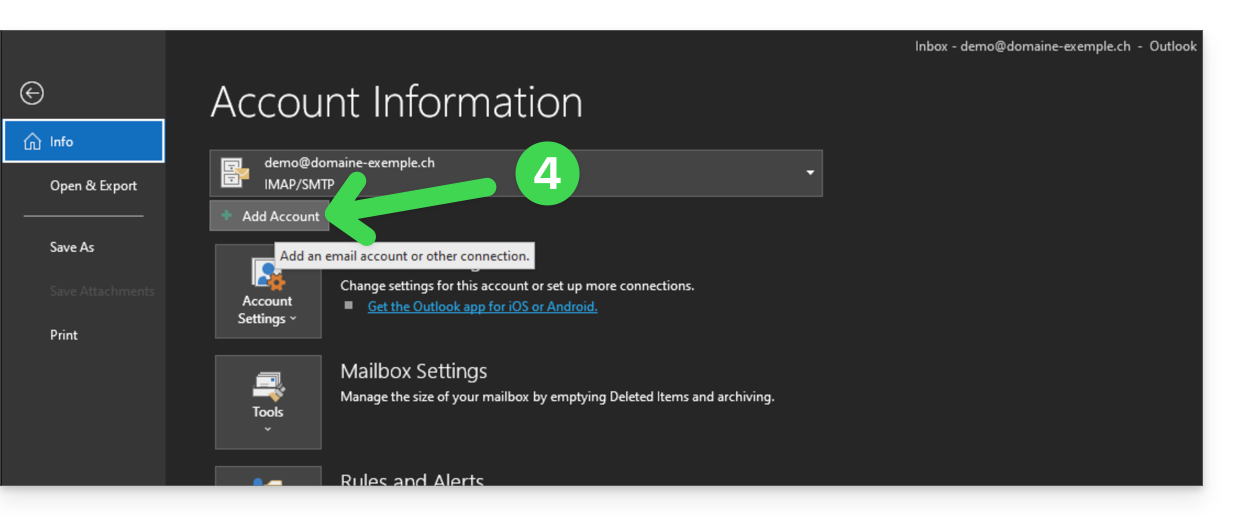
- Cliquez sur Ajouter un compte:
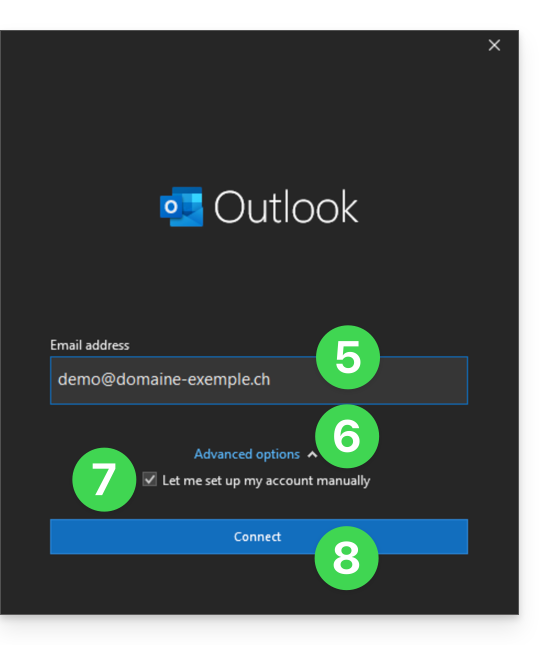
- Entrez l'adresse mail à connecter.
- Cliquez sur le chevron Options avancées.
- Activez la case pour configurer manuellement votre compte.
- Cliquez sur le bouton Connecter:
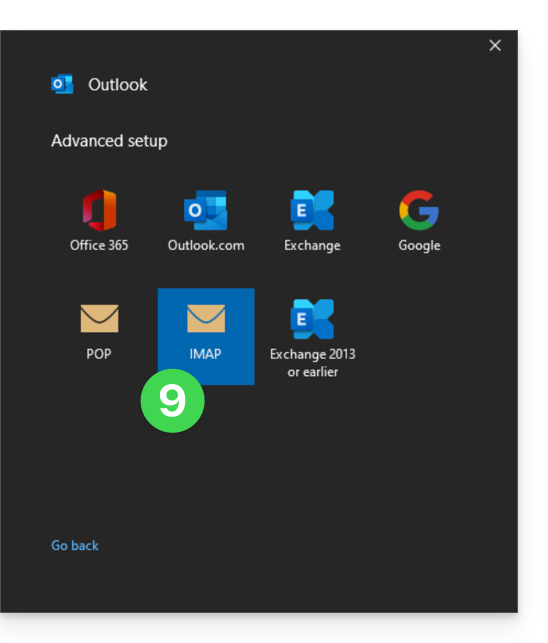
- Cliquez sur IMAP:
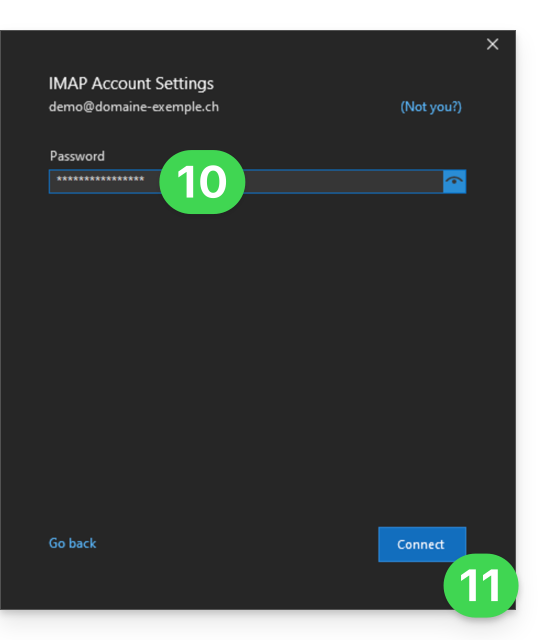
- Entrez le mot de passe de l'adresse mail à connecter.
- Cliquez sur le bouton bleu Connecter:
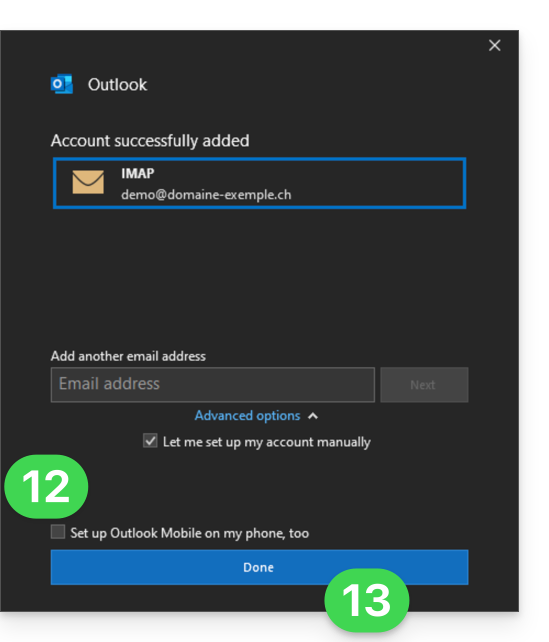
- Décochez si nécessaire la case de configuration supplémentaire pour appareil mobile.
- Cliquez sur le bouton bleu Terminer:
- Restez ou revenez dans le menu Fichier.
- Cliquez sur Paramètres du compte pour corriger certaines informations ajoutées automatiquement mais erronées.
- Cliquez sur Paramètres du serveur:
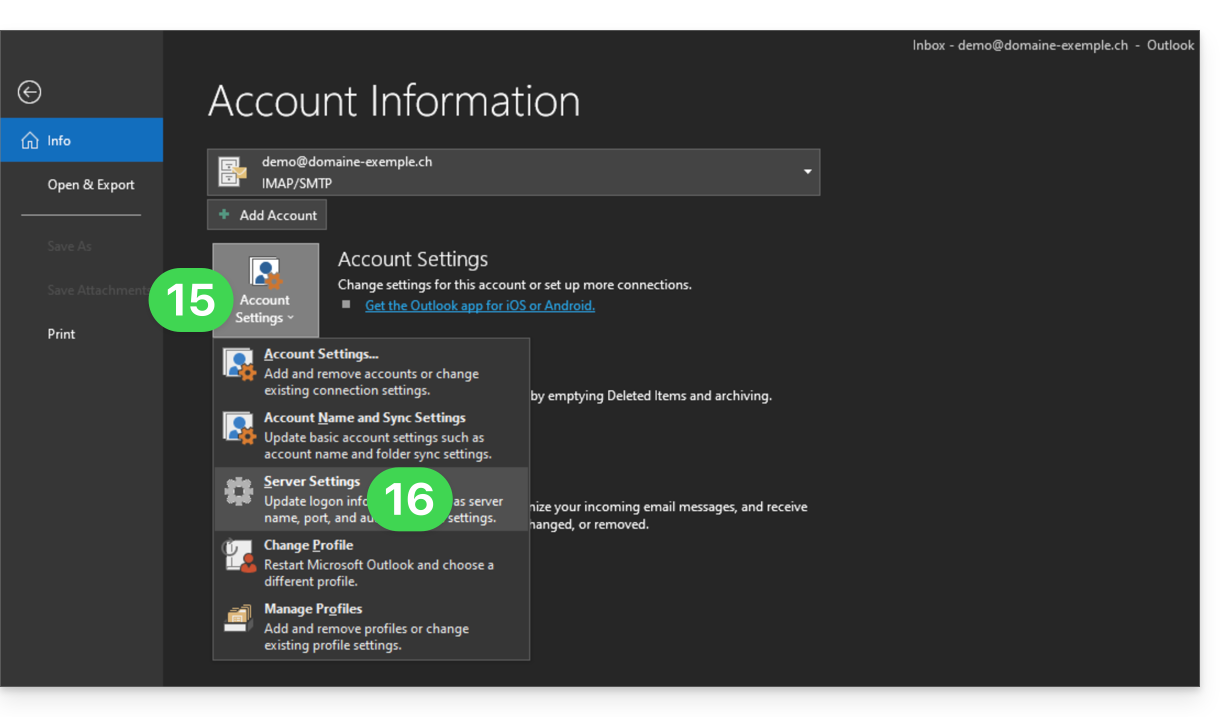
- Vérifiez et complétez les informations manquantes.
- Cliquez sur le chevron Courrier sortant:
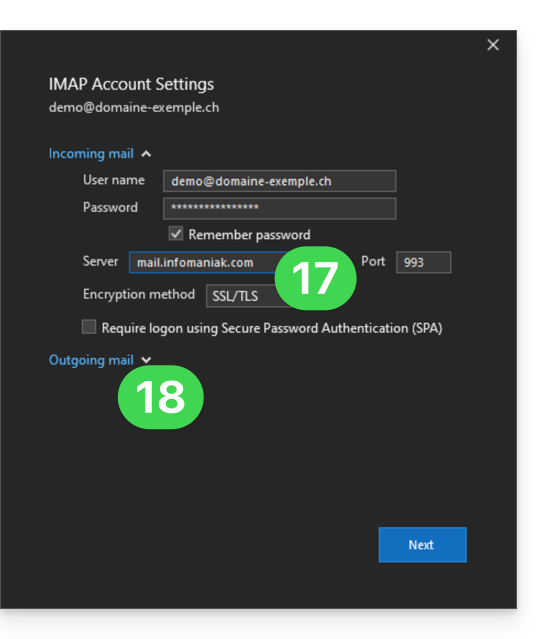
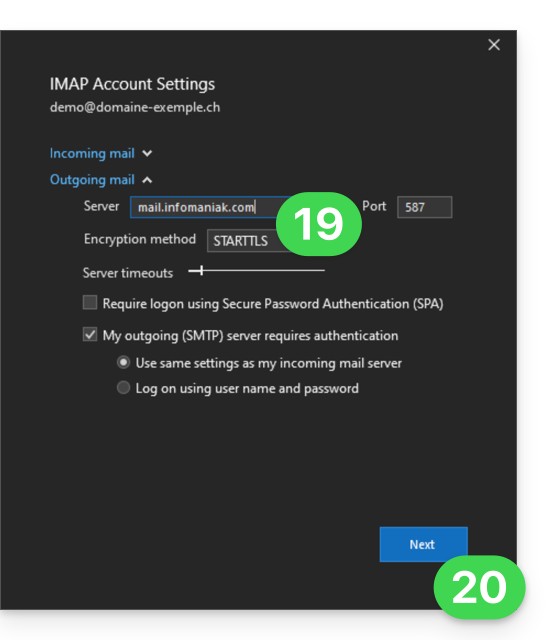
- Vérifiez et complétez les informations manquantes.
- Cliquez sur Suivant:
- Cliquez sur Terminer:
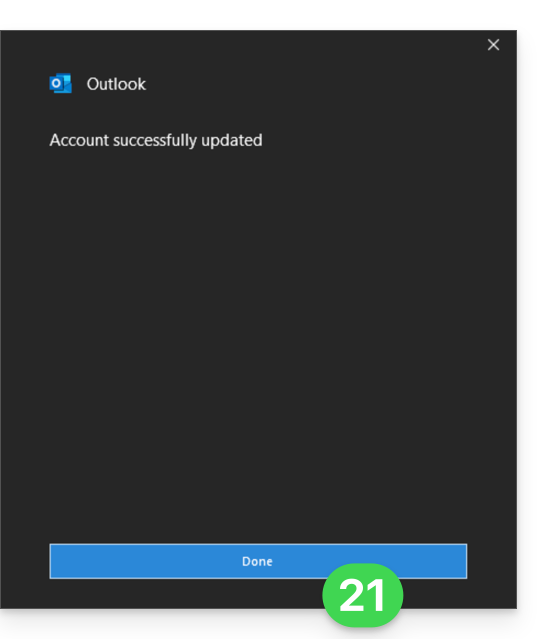
- Revenez à l'accueil ; ça y est, votre adresse mail est désormais correctement configurée dans l'application:
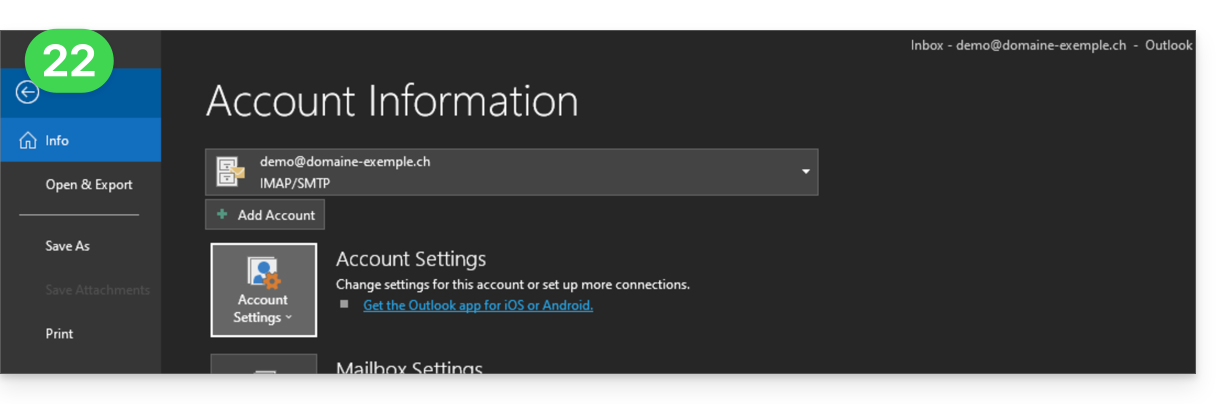
Paramètres recommandés
- Serveur IMAP entrant =
mail.infomaniak.com - Port IMAP =
993(avec SSL) - Serveur SMTP sortant =
mail.infomaniak.com - Port SMTP & protocole de chiffrement et commande/méthode pour activer ce protocole:
587+ STARTTLS - Nom d'utilisateur/username = l'adresse mail complète & entière (besoin d'aide ?)
- Mot de passe/password = celui généré pour l'adresse mail que vous voulez consulter (❓: my kSuite | Service Mail/kSuite).
- Authentification obligatoire pour l'envoi des e-mails:
- Elle s'active dans les paramètres SMTP de votre application.
- Cochez "utiliser les mêmes paramètres que le serveur entrant" ou selon les logiciels/clients de messagerie, remettez un nom d'utilisateur (= adresse mail complète & entière) et le mot de passe généré.
Prenez connaissance de cet autre guide si vous recherchez des informations au sujet d'autres ports et protocoles de messagerie compatibles (SSL / TLS par exemple).
En cas de problème
Vérifiez que le Service Mail est configuré de façon optimale.
Il n'est pas nécessaire de contacter le Support Infomaniak si votre adresse mail fonctionne bien en dehors de l'application. L'erreur la plus fréquente concerne l'utilisation d'un mot de passe erroné. Les guides de dépannage vous aident à résoudre un éventuel problème:
- Prenez connaissance des solutions données dans cet autre guide au sujet de la messagerie en général.
- Cet autre guide concerne plus particulièrement Outlook.
… et si votre Outlook ne fonctionne plus depuis un changement de mot de passe mail, prenez connaissance de cet autre guide.
Lien vers cette FAQ: https://faq.infomaniak.com/2354
Cette FAQ a été utile?
Ce guide explique comment connecter l'app desktop eM Client (application de bureau sur macOS / Windows) à une adresse mail hébergée chez Infomaniak.
Ajouter l'adresse mail à l'application
Prérequis
- Créer l'adresse mail (❓: my kSuite | Service Mail/kSuite).
- Créer un mot de passe d'appareil (❓: my kSuite | Service Mail/kSuite).
- Vérifier la configuration adéquate du domaine (❓: Service Mail/kSuite).
Pour configurer l'application de messagerie :
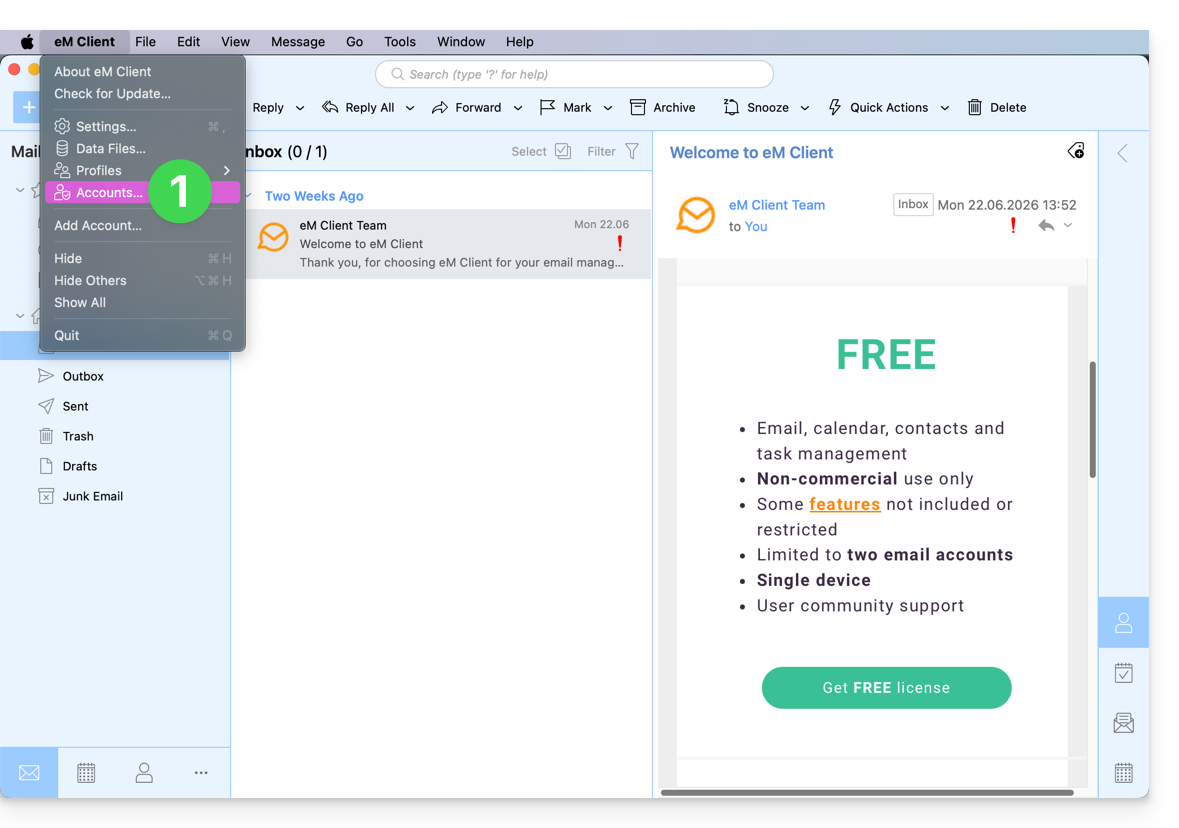
- Ouvrez l'application et cliquez sur Comptes:
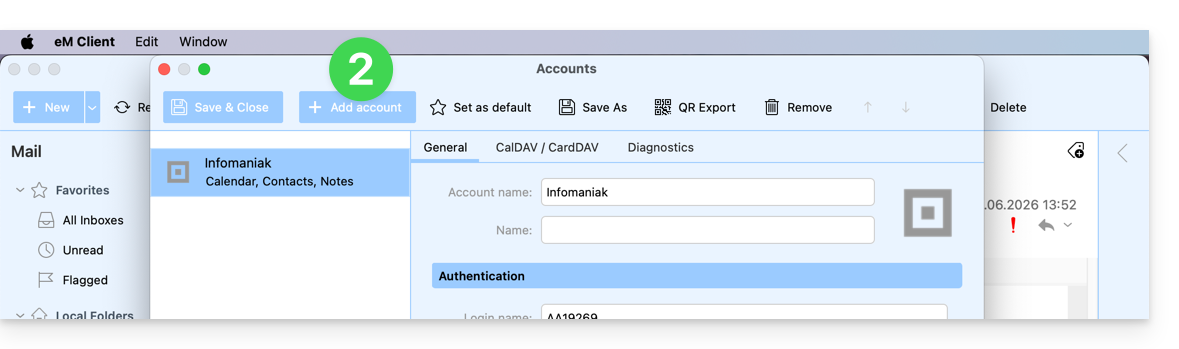
- Cliquez sur Ajouter un compte:
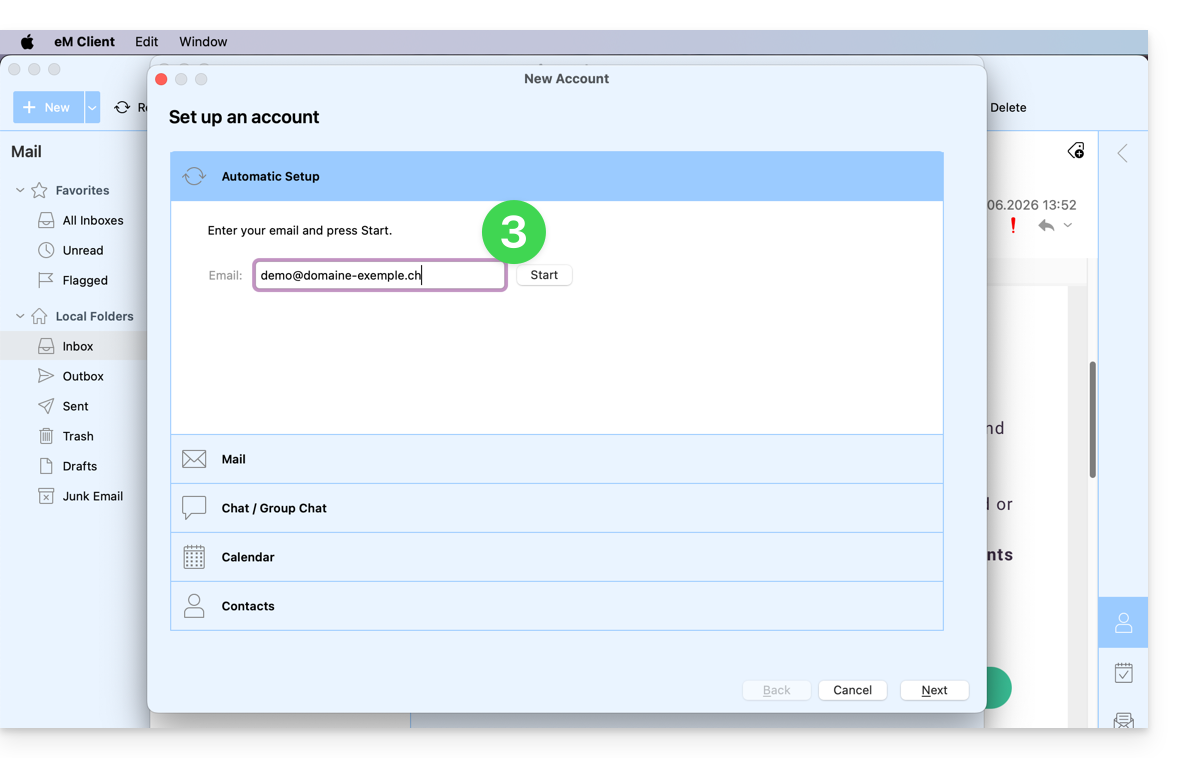
- Entrez l'adresse mail à rattacher puis cliquez sur le bouton Démarrer à côté du champ:
- Cliquez sur le bouton pour entrer manuellement les paramètres:
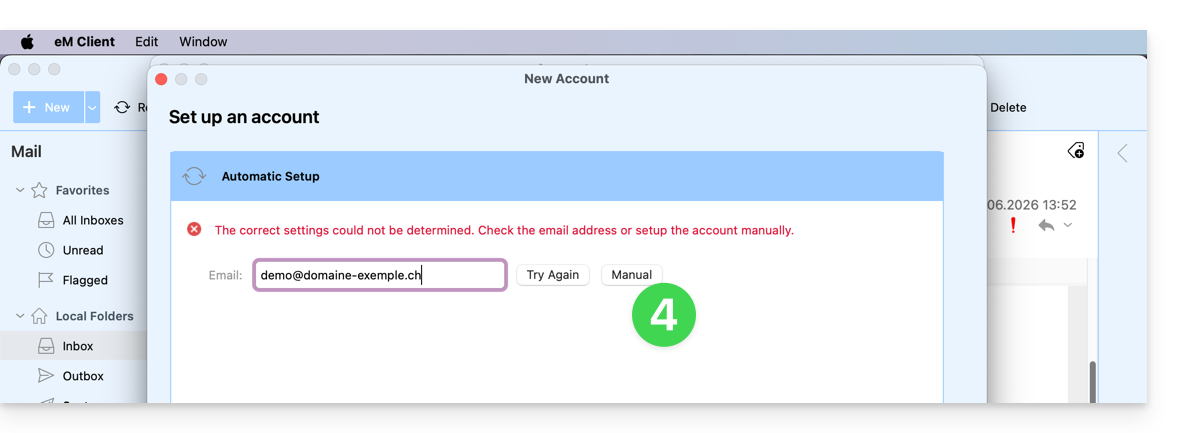
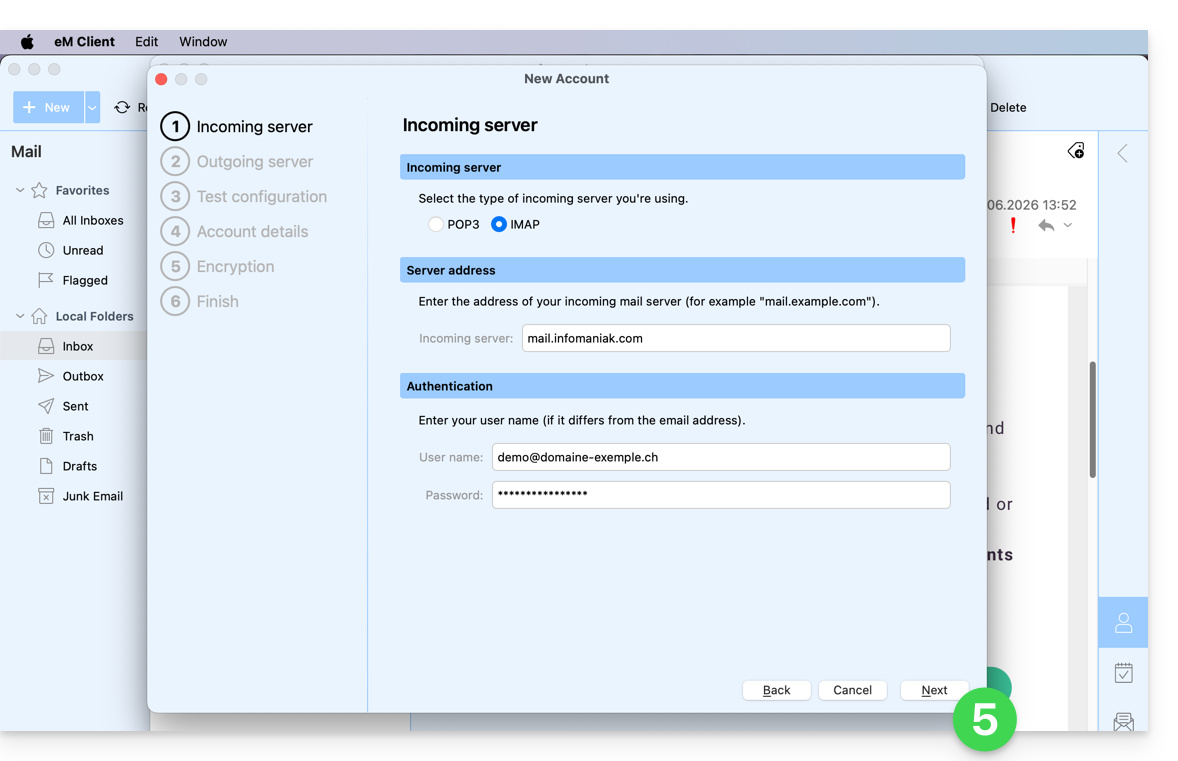
- Vérifiez le serveur entrant et complétez les informations manquantes puis appuyez sur Suivant:
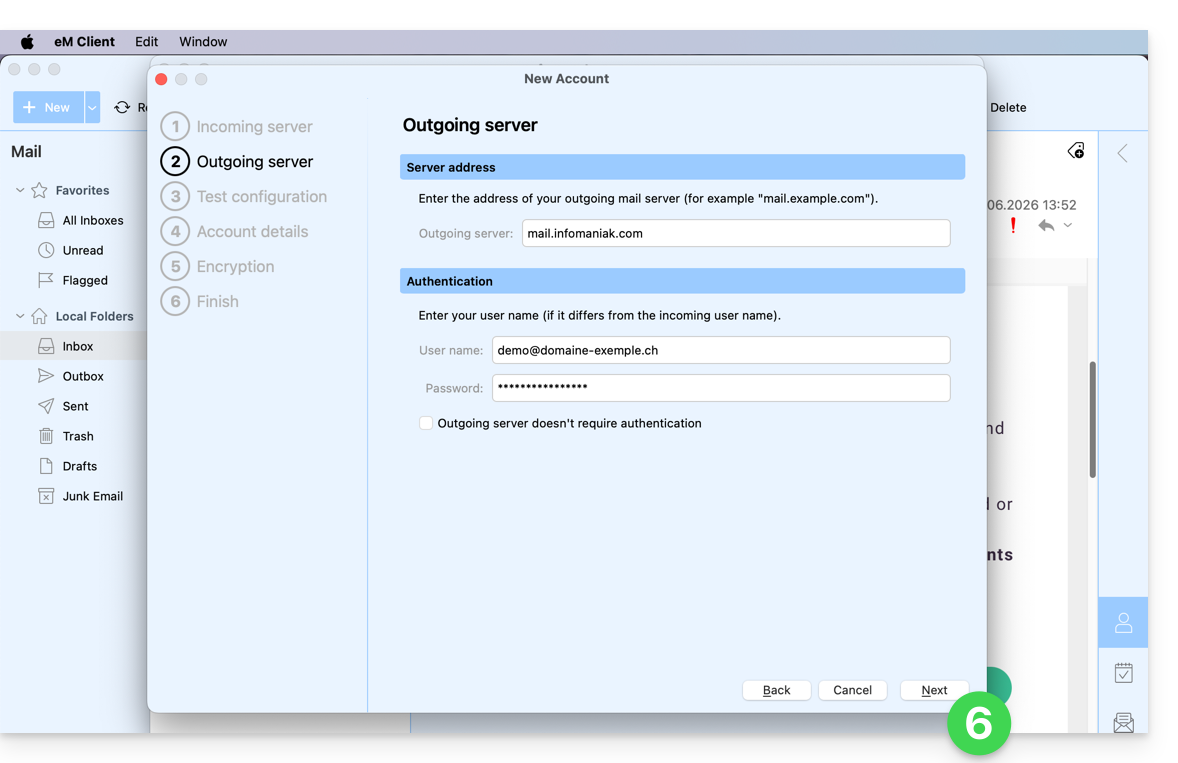
- Faites de même pour le serveur sortant:
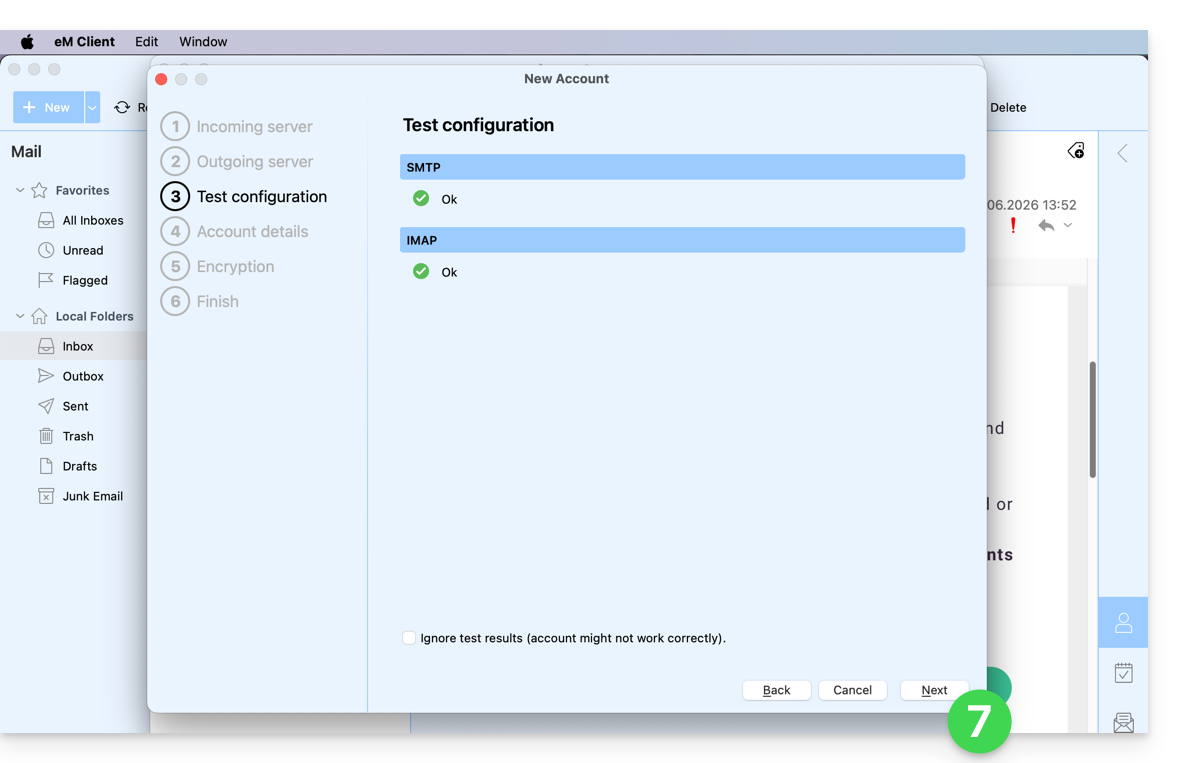
- Les voyants du test au vert, appuyez sur Suivant:
- Complétez les informations manquantes puis appuyez sur Suivant:
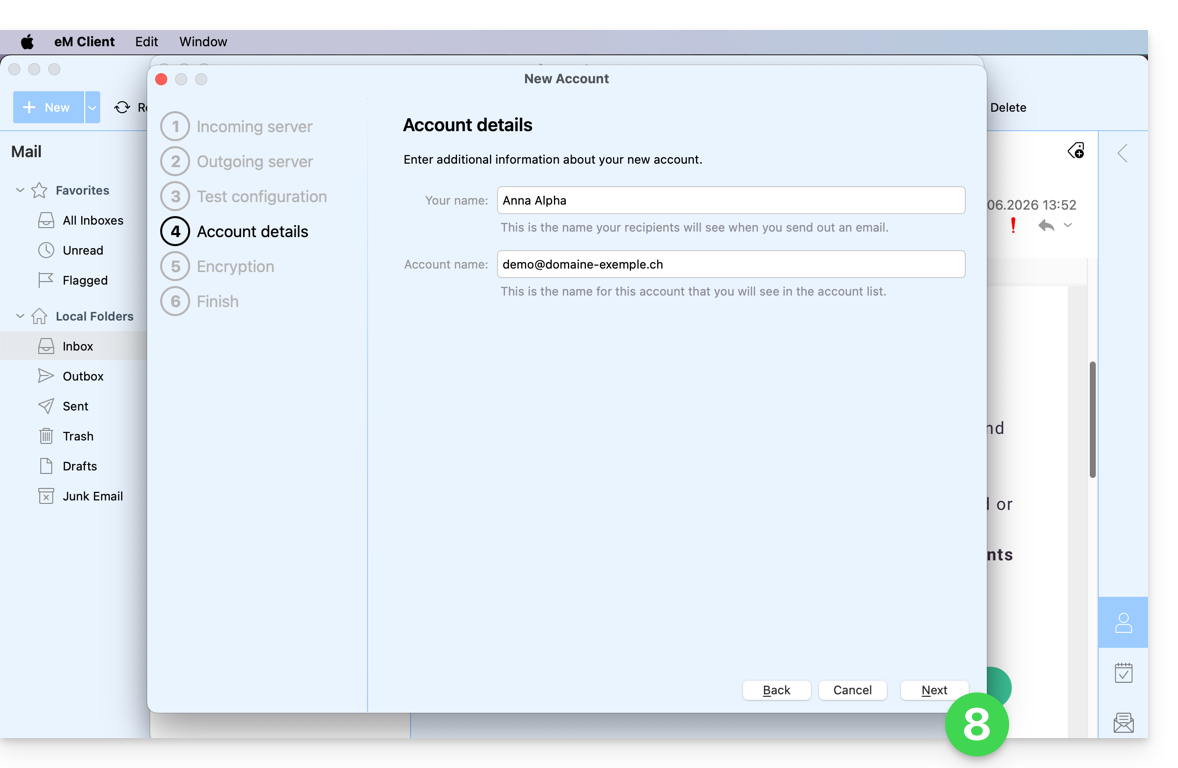
- Passez l'étape sans sécurité additionnelle:
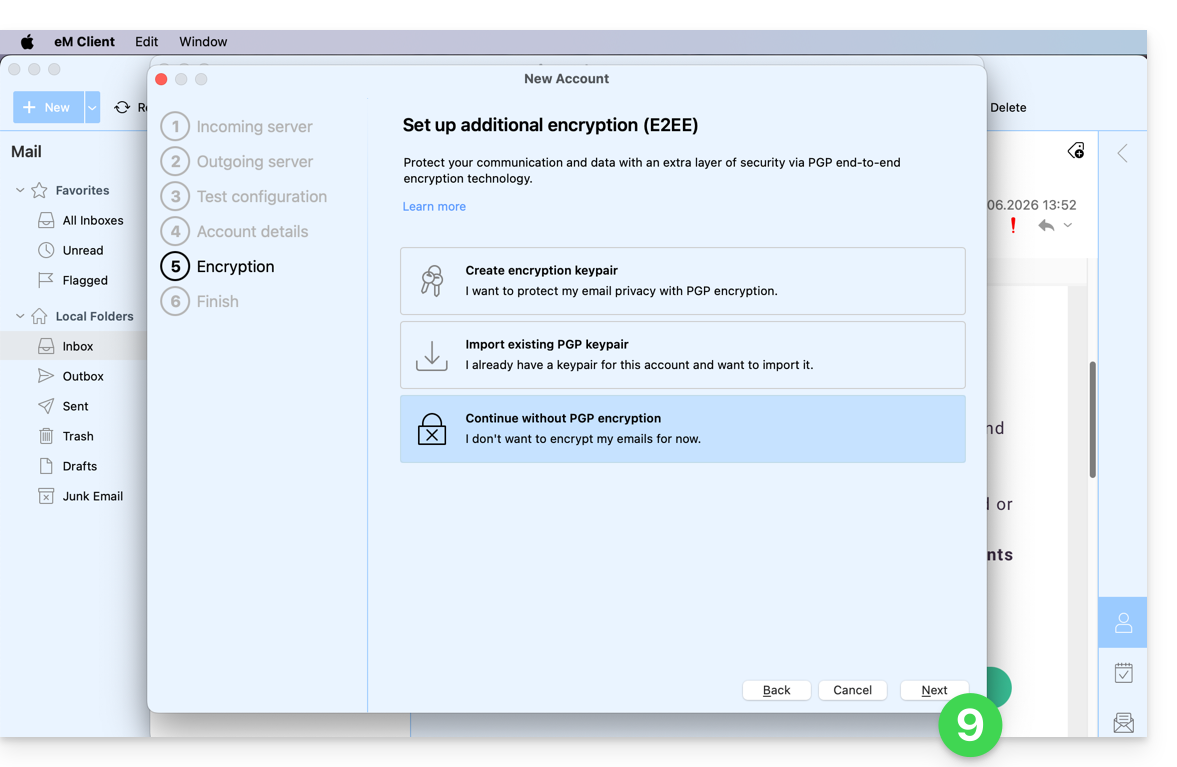
- Réglez vos préférences et appuyez pour Terminer:
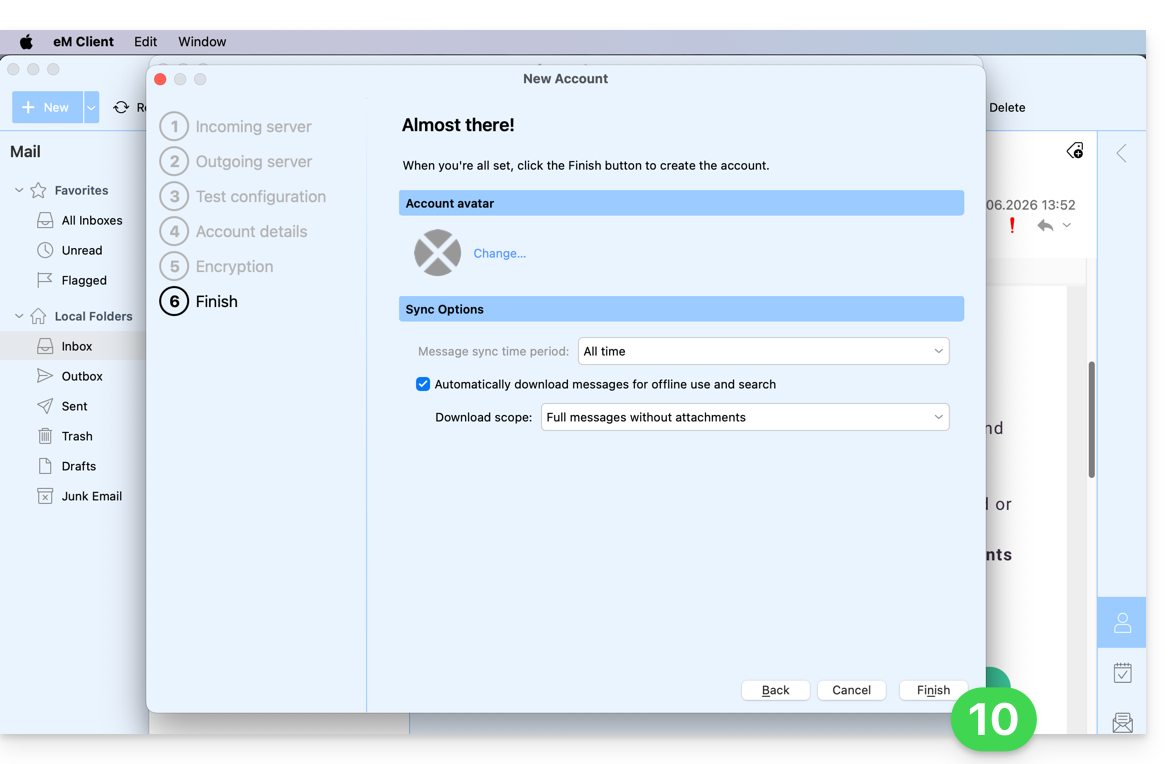
- Enregistrez l'ajout du compte:
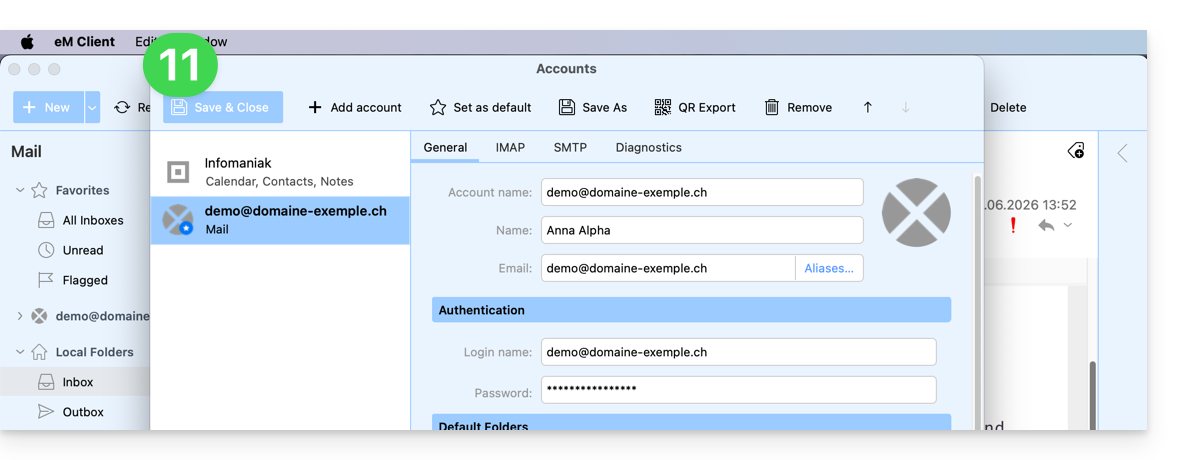
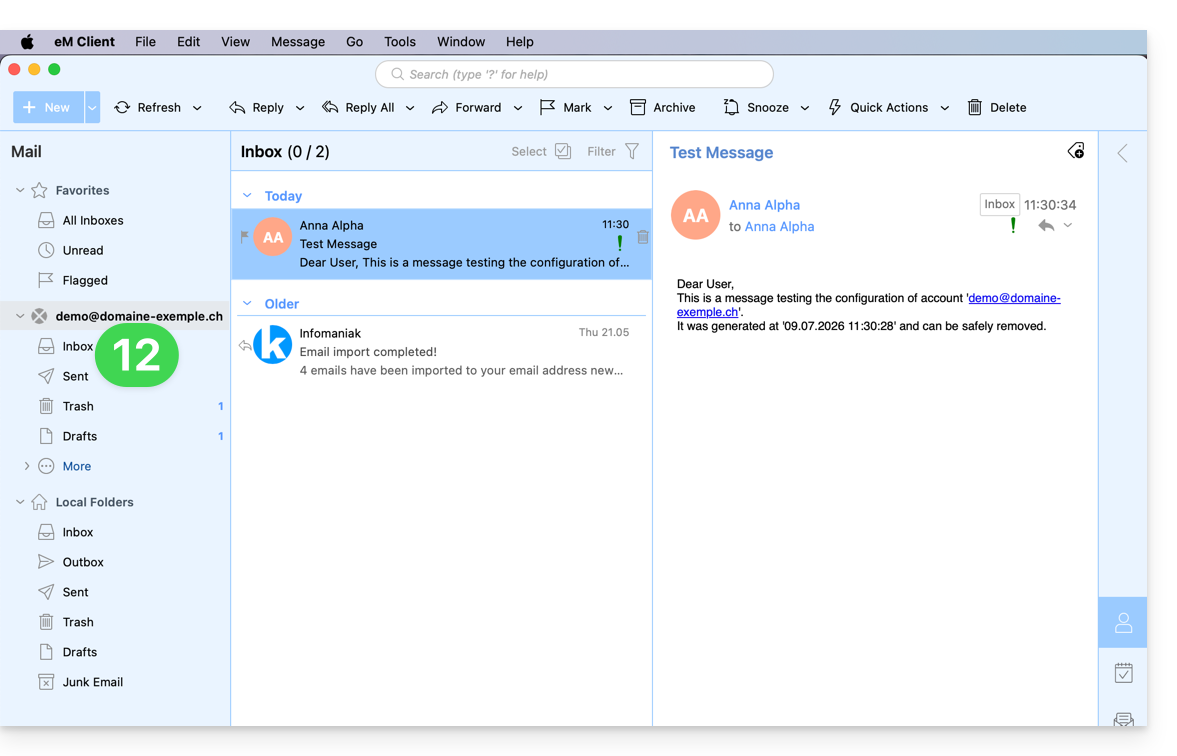
- Ca y est, votre adresse mail est désormais configurée dans l'application:
Paramètres recommandés
- Serveur IMAP entrant =
mail.infomaniak.com - Port IMAP =
993(avec SSL) - Serveur SMTP sortant =
mail.infomaniak.com - Port SMTP & protocole de chiffrement et commande/méthode pour activer ce protocole:
587+ STARTTLS - Nom d'utilisateur/username = l'adresse mail complète & entière (besoin d'aide ?)
- Mot de passe/password = celui généré pour l'adresse mail que vous voulez consulter (❓: my kSuite | Service Mail/kSuite).
- Authentification obligatoire pour l'envoi des e-mails:
- Elle s'active dans les paramètres SMTP de votre application.
- Cochez "utiliser les mêmes paramètres que le serveur entrant" ou selon les logiciels/clients de messagerie, remettez un nom d'utilisateur (= adresse mail complète & entière) et le mot de passe généré.
Prenez connaissance de cet autre guide si vous recherchez des informations au sujet d'autres ports et protocoles de messagerie compatibles (SSL / TLS par exemple).
En cas de problème
Vérifiez que le Service Mail est configuré de façon optimale.
Il n'est pas nécessaire de contacter le Support Infomaniak si votre adresse mail fonctionne bien en dehors de l'application. L'erreur la plus fréquente concerne l'utilisation d'un mot de passe erroné. Prenez connaissance des solutions données dans cet autre guide au sujet de la messagerie en général.
Lien vers cette FAQ: https://faq.infomaniak.com/2429
Cette FAQ a été utile?
Ce guide explique comment configurer l'encodeur d'Infomaniak.
1. Accès par défaut et configuration du mot de passe
Une fois les branchements effectués, l'encodeur sera accessible sur votre réseau à l'adresse : 192.168.1.168
La configuration se fait depuis un navigateur Web à l'adresse : http://192.168.1.168
- Nom d'utilisateur : admin
- Mot de passe : admin
Dans un premier temps, définissez un mot de passe fort :
2. Configuration réseau
Si l'accès à l'adresse 192.168.1.168 vous convient, vous pouvez passer directement au point 3.
Dans le cas contraire, si votre réseau est configuré en DHCP ou si vous souhaitez spécifier une adresse IP différente, la page System > Network vous permet de définir les paramètres d'accès. Il sera peut-être nécessaire de contacter votre administrateur réseau pour procéder aux différents réglages et autoriser ce nouveau périphérique au niveau de votre pare-feu.
3. Configuration du flux principal
3.1 Dans le cas ou un seul flux en envoyé
Il s'agit alors de ces cas :
- Transcodage dans le Cloud => voir point (1) et (1.3) de ce guide
- ou du Monobitrate => voir point (3) de ce guide
Veuillez ajuster les paramètres suivants :
- Le bitrate (kbit) et la résolution (encoded size) doivent être ajustés selon vos besoins.
- RTMP PUBLISH URL correspond à l'URL de publication indiquée dans votre Manager dans la configuration des flux :
L'encodeur ne permet pas de renseigner une clé de stream. Il est donc nécessaire de concaténer cette dernière avec l'URL.
Exemple : rtmp://stream.vprimary.infomaniak.com/livecast?key=XXXXXX/stream
Les valeurs “stream” et le mot de passe (key=XXXXXX) doivent être remplacées par vos données personnelles.
3.2 Dans le cas où plusieurs flux sont envoyés
Pour en savoir plus sur ce cas, merci de vous reporter au point (2) et (2.2) de ce guide.
Dans le cas où plusieurs flux sont envoyés, vous serez dans un mode multibitrate avec n flux encodés sur l'encodeur.
Les sous-menus Substream1, Substream2 et Substream3 permettent de configurer l'encodage jusqu'à 3 flux supplémentaires :
3.3 Configuration audio
L'audio input sera à ajuster en fonction des branchements effectués. Le bitrate peut également être ajusté selon le type de contenu. Il est recommandé d'utiliser le codec suivant : 128 Kbps AAC, à 44100 Hz.
Lien vers cette FAQ: https://faq.infomaniak.com/2413
Cette FAQ a été utile?
Ce guide explique comment être prévenu par mail de l'échéance d'un produit, à différentes intervalles que vous pouvez configurer afin de ne pas inutilement être saturé de messages.
Prérequis
- Etre Administrateur ou Responsable légal au sein de l'Organisation…
- … ou un compte utilisateur simple mais avec activation de la permission de gérer la comptabilité:

- … ou un compte utilisateur simple mais avec activation de la permission de gérer la comptabilité:
Activer ou désactiver les e-mails
Afin de vérifier et modifier la configuration actuelle des messages de facturation:
- Cliquez ici afin d'accéder à la page de configuration / comptabilité sur le Manager Infomaniak (besoin d'aide ?).
- Sur cette page, activez ou désactivez les notifications souhaitées:
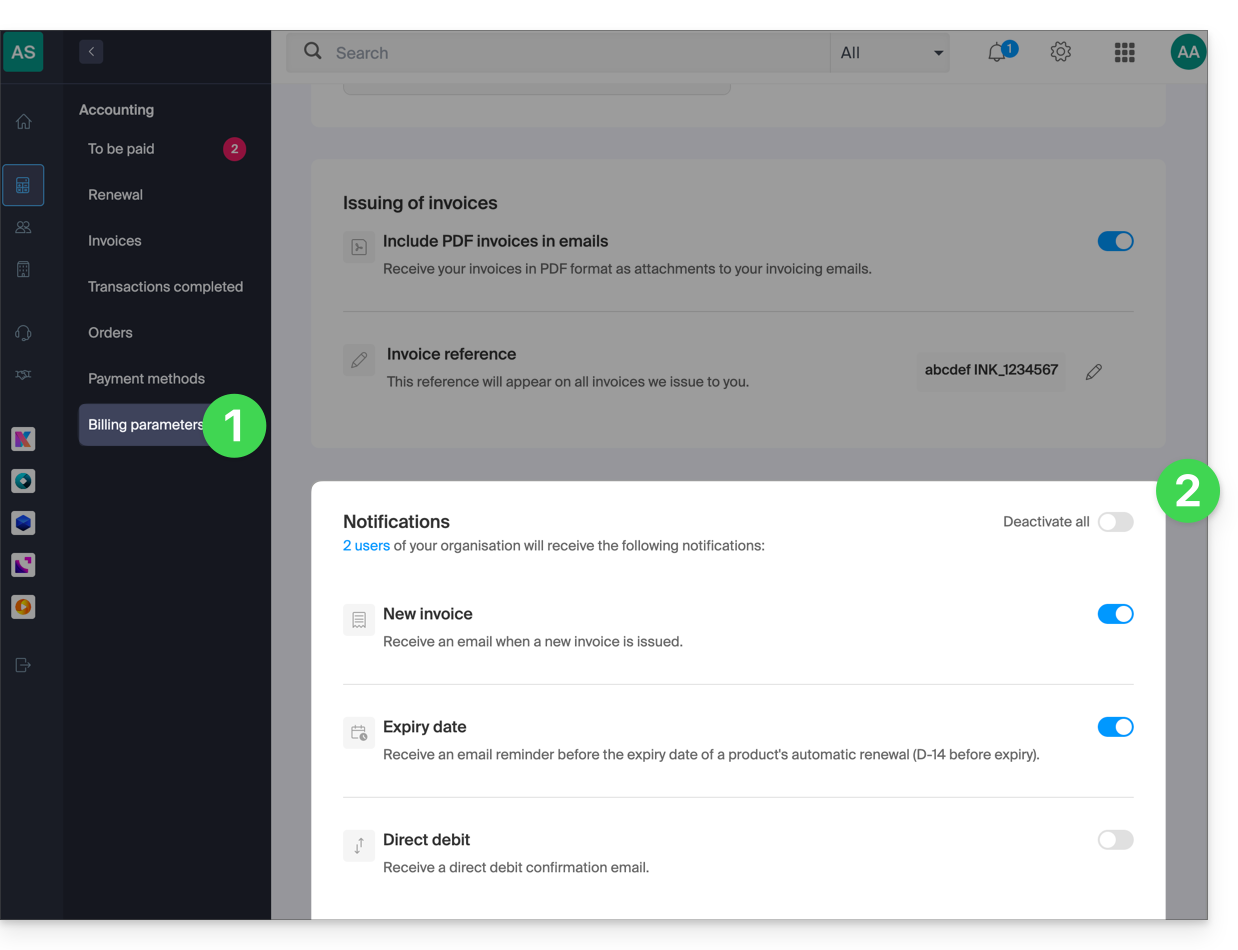
- Notification lors de l'émission de vos factures.
- E-mail de rappel avant la date d'échéance du renouvellement automatique d'un produit (J-14 avant échéance).
- E-mail de confirmation de renouvellement et de prélèvement automatique.
Vos préférences sont automatiquement sauvegardées dès qu'une modification est apportée sur la page.
Prenez également connaissance de cet autre guide.
Lien vers cette FAQ: https://faq.infomaniak.com/1634
Cette FAQ a été utile?
Ce guide explique comment vérifier et configurer la prise en charge de DHCPv6 par le système d'exploitation de votre VPS Cloud Infomaniak.
Préambule
- Lors d'une opération planifiée nécessitant la migration de votre VPS Cloud vers un autre cluster, l'attribution de l'adresse IPv6 actuelle reposera désormais sur DHCPv6 afin de conserver l'adresse déjà attribuée au serveur.
- DHCPv6 sert uniquement à transmettre automatiquement cette même adresse IPv6 au système d'exploitation du VPS Cloud.
- Ce changement concerne uniquement les VPS Cloud dont vous administrez vous-même le système d'exploitation.
- Il ne concerne pas les Serveurs Cloud managés.
- Si votre système d'exploitation ne prend pas en charge DHCPv6, vous pouvez configurer statiquement l'adresse IPv6 dans le système d'exploitation de votre VPS Cloud.
- L'adresse IPv6 à utiliser est indiquée dans le tableau de bord de votre VPS Cloud, depuis le Manager Infomaniak.
Vérifier qu'IPv6 est activé
DHCPv6 ne peut pas fonctionner si IPv6 est désactivé sur le système. Vérifiez l'état d'IPv6 avec les commandes suivantes:
sysctl net.ipv6.conf.all.disable_ipv6
cat /proc/net/if_inet6
ip -6 addr show
La première commande doit retourner 0. Le fichier /proc/net/if_inet6 doit contenir au moins une adresse IPv6.
Vérifier l'acceptation des annonces du routeur
Prérequis
- Identifiez le nom de l'interface réseau concernée, par exemple
eth0,ens3ouenp1s0. - Remplacez
<interface>dans les commandes ci-dessous par le nom de cette interface.
Le déclenchement de DHCPv6 dépend des indicateurs transmis par les annonces du routeur, appelées Router Advertisements (RA), et pas uniquement de la configuration locale du serveur.
Le routeur annonce notamment les deux indicateurs suivants:
- M — Managed: utiliser DHCPv6 pour obtenir l'adresse IPv6 en mode stateful
- O — Other: utiliser DHCPv6 uniquement pour obtenir des paramètres complémentaires, comme les serveurs DNS, l'adresse IPv6 étant alors attribuée par SLAAC
Vérifiez que l'interface accepte les annonces RA:
sysctl net.ipv6.conf.<interface>.accept_raLes valeurs possibles sont:
0: les annonces RA ne sont pas acceptées1: les annonces RA sont acceptées2: les annonces RA sont acceptées même lorsque le routage est activé
Si le paquet ndisc6 est installé sous Debian, Ubuntu, Fedora ou RHEL, affichez les annonces reçues:
rdisc6 <interface>La ligne suivante indique que le réseau demande l'utilisation de DHCPv6 pour attribuer l'adresse IPv6:
Stateful address conf. : Yes
Configurer DHCPv6 selon le gestionnaire réseau
La configuration à appliquer dépend du gestionnaire réseau utilisé par le système d'exploitation de votre VPS Cloud.
NetworkManager
NetworkManager est notamment utilisé par RHEL, Rocky Linux, AlmaLinux, CentOS Stream, Fedora et fréquemment par Ubuntu Desktop.
Affichez les connexions NetworkManager afin d'identifier le nom de celle qui est associée à l'interface réseau:
nmcli connection showDans les commandes suivantes, remplacez <connexion> par le nom de cette connexion.
Affichez ses paramètres IPv6:
nmcli connection show "<connexion>" | grep ipv6Le paramètre déterminant est ipv6.method. Il peut notamment contenir les valeurs suivantes:
auto: traite les annonces RA et utilise DHCPv6 lorsque les indicateurs transmis par le routeur le demandentdhcp: force l'utilisation de DHCPv6 en mode statefulmanual: utilise une configuration IPv6 manuelledisabled: désactive IPv6 pour cette connexion
La valeur auto est recommandée afin que NetworkManager traite les annonces RA et utilise DHCPv6 lorsque le réseau le demande.
Pour appliquer cette configuration:
nmcli connection modify "<connexion>" ipv6.method auto
nmcli connection up "<connexion>"
networking (Debian 11 Bullseye et versions antérieures)
Les versions de Debian jusqu'à Debian 11 (Bullseye) utilisent généralement le gestionnaire réseau networking (ifupdown).
Vérifiez la configuration de l'interface réseau:
cat /etc/network/interfacesAssurez-vous que l'interface concernée contient la ligne suivante:
iface <interface> inet6 dhcpVérifiez ensuite que le service networking est actif:
systemctl status networking
systemd-networkd (Debian 12 Bookworm et versions ultérieures)
Depuis Debian 12 (Bookworm), systemd-networkd est couramment utilisé sur les installations serveur.
Vérifiez que le service est en cours d'exécution:
systemctl status systemd-networkdInspectez ensuite les fichiers de configuration réseau:
cat /etc/systemd/network/*.networkLe fichier correspondant à l'interface concernée doit notamment contenir l'une des configurations suivantes:
[Network]
DHCP=yes        # enable DHCPv4 & DHCPv6
ou:
[Network]
DHCP=ipv6       # enable only DHCPv6
Vous pouvez ensuite vérifier l'état global du réseau ou celui d'une interface spécifique:
networkctl status
networkctl status <interface>
Netplan
Netplan est notamment utilisé par Ubuntu depuis la version 18.04. Il constitue une surcouche qui génère une configuration pour systemd-networkd ou NetworkManager.
Dans le fichier correspondant sous /etc/netplan/*.yaml, activez DHCPv6 pour l'interface concernée:
network:
  version: 2
  ethernets:
    eth0:
      dhcp6: true
      accept-ra: true
Remplacez eth0 par le nom de l'interface concernée, puis affichez la configuration effective et appliquez-la:
netplan get
netplan apply
wicked
wicked est notamment utilisé par openSUSE et SUSE Linux Enterprise Server.
Vérifiez le paramètre DHCLIENT6_MODE dans le fichier correspondant à l'interface:
/etc/sysconfig/network/ifcfg-<interface>Contrôlez ensuite l'état de l'interface:
wicked show <interface>
Client DHCPv6 direct
Les commandes suivantes permettent d'effectuer un test manuel de DHCPv6 ou de l'utiliser directement, notamment sur Alpine Linux, Gentoo et certaines installations Arch Linux.
Avec le client ISC DHCP:
dhclient -6 -v <interface>Les baux DHCPv6 sont enregistrés dans:
/var/lib/dhcp/dhclient6.leasesAvec dhcpcd:
dhcpcd -6 <interface>
Configurer l'adresse IPv6 statiquement
Si le système d'exploitation de votre VPS Cloud ne prend pas en charge DHCPv6, ou si vous ne pouvez pas l'utiliser, configurez directement l'adresse IPv6 indiquée dans le tableau de bord de votre VPS Cloud, depuis le Manager Infomaniak.
La méthode dépend du gestionnaire réseau utilisé par le système d'exploitation. Dans tous les cas, veillez à reprendre exactement l'adresse IPv6, le préfixe et la passerelle indiqués pour votre VPS Cloud.
Lien vers cette FAQ: https://faq.infomaniak.com/2914
Cette FAQ a été utile?
Ce guide explique comment connecter Microsoft 365 à une adresse mail hébergée chez Infomaniak.
Préambule
- Les adresses mail Infomaniak ne peuvent pas être ajoutées directement dans Outlook en ligne depuis un navigateur avec un compte Microsoft personnel.
- En effet Microsoft ne permet plus d'ajouter une adresse externe en IMAP sur
outlook.live.com. - Seule la boîte Microsoft liée au compte connecté (adresse
@outlook.fr,@outlook.com,@hotmail…) peut y être affichée. - “Microsoft 365” est surtout l'abonnement ; Microsoft a supprimé la fonction des comptes connectés dans Outlook.com, et la fonction équivalente d'Outlook on the web a aussi été retirée.
- En effet Microsoft ne permet plus d'ajouter une adresse externe en IMAP sur
- Pour consulter une adresse Infomaniak avec Outlook, il faut donc obligatoirement installer l'app Outlook ou passer par un autre logiciel/client de messagerie compatible IMAP.
Obtenir l'app Outlook 365
Pour cela:
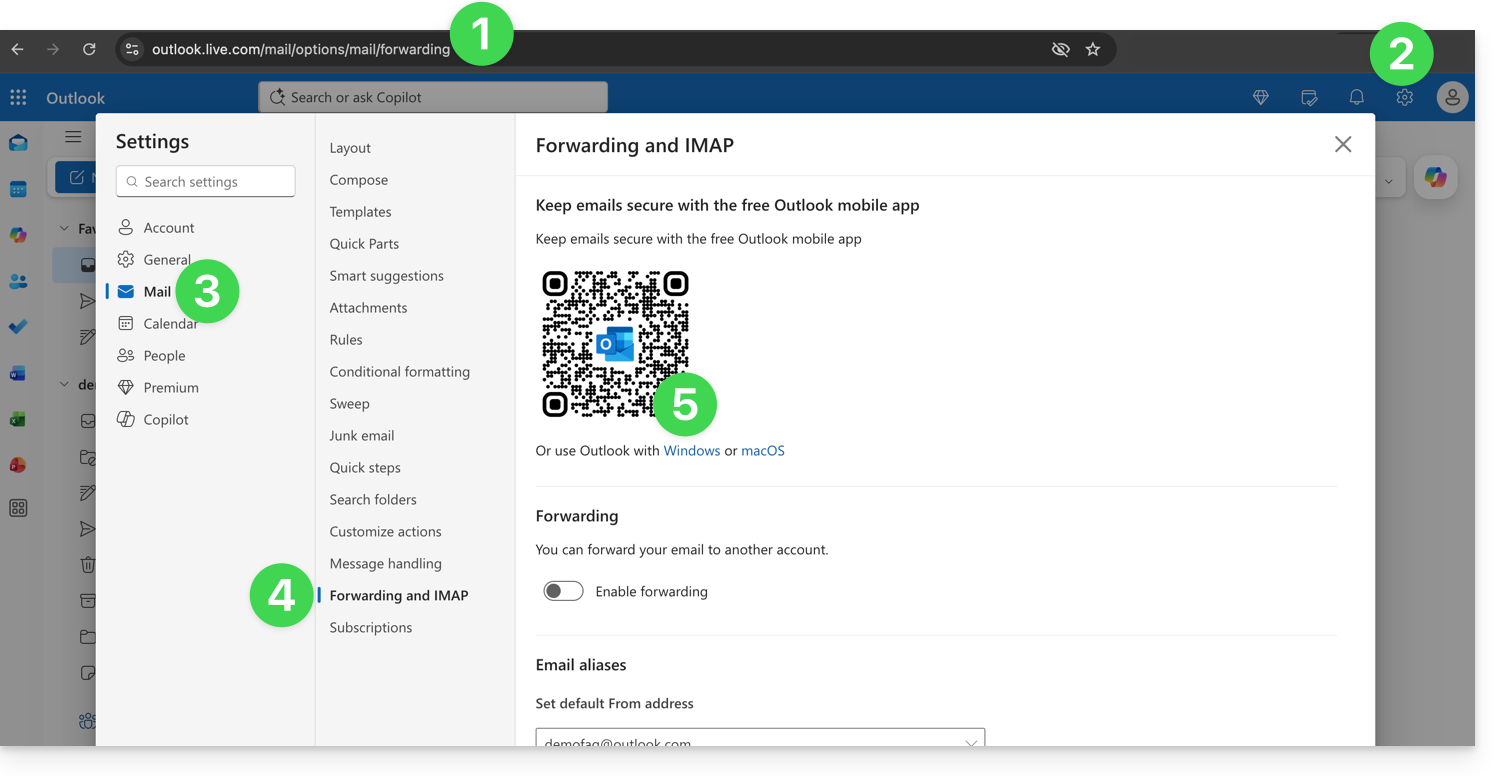
- Connectez-vous à https://outlook.live.com/mail/options/mail/forwarding avec votre compte personnel Microsoft.
- Cliquez sur l'icône Paramètres en haut à droite de l'interface.
- Cliquez sur Mail dans le menu latéral gauche.
- Cliquez sur Transfert et IMAP dans le menu secondaire.
- Téléchargez l'application Outlook dans la version correspondante à votre type d'appareil:
Ajouter l'adresse mail à l'app Outlook 365
Sur macOS, prenez connaissance de cet autre guide.
Sur Windows, cet autre guide et sur mobile (iOS / Android), cet autre guide.
Lien vers cette FAQ: https://faq.infomaniak.com/2428
Cette FAQ a été utile?
Ce guide explique comment installer et configurer systemd sur un Serveur Cloud et présente les principales commandes utilisables.
Prérequis
- Suivre le guide d'installation
systemdpour Serveur Cloud. - Consulter la documentation officielle pour prendre connaissance de l'ensemble des possibilités offertes par systemd
- Les fichiers "unit" devront être placés dans :
~/.config/systemd/user/ ( /home/clients/absolute-path-id/.config/systemd/user )(en remplaçant absolute-path-id visible dans votre Manager) et les permissions doivent être réglées en 0644. - Le paramètre
--userdoit être indiqué dans chaque commande.
Principales commandes
Voici une liste non-exhaustives de commandes utilisables avec systemd.
Forcer systemd à lire à nouveau les unit files et à prendre en compte les modifications:
systemctl --user daemon-reloadActivation d'un service:
systemctl --user enable --now SERVICENAME.serviceVérification de l'état d'un service:
systemctl --user status SERVICENAME.service
Configuration de Node en tant que service avec systemd
Il sera nécessaire de créer un fichier "Unit" avec l'extension ".service", qu'il faudra enregistrer dans le répertoire:
~/.config/systemd/user/Il est possible de réutiliser l'exemple ci-après en remplaçant les valeurs commençant par {} :
[Unit]
Description={Le nom du service} # Spécifier ici un nom du service. Celui-ci est obligatoire mais n'a pas d'impact sur le fonctionnement
[Service]
Restart=always
Environment=NODE_VERSION={la version souhaitée} # Spécifier ici la version de Node à utiliser. S'assurer qu'elle soit installée au préalable avec "nvm install {la version souhaitée}"
WorkingDirectory=%h/{repertoire du projet Node} # %h correspond à la racine de l'hébergement
ExecStart=/bin/bash -c "exec $HOME/.nvm/nvm-exec {commande de lancement du script node}" # Cette commande dépend du projet. Par exemple, "npm run start", "npm run serve" ou encore "node server.js" sont courants
[Install]
WantedBy=default.target
Actions supplémentaires avec un fichier Unit
systemctl --user daemon-reloadDémarrer le service (si celui-ci est déjà actif, rien ne se passe):
systemctl --user start [Nom du Unit]Arrêter le service (si celui-ci n'est pas actif, rien ne se passe):
systemctl --user stop [Nom du Unit]Redémarrer le service (s'il ne tourne pas, il est lancé):
systemctl --user restart [Nom du Unit]Obtenir des informations sur le service ; notamment:
- "Active" qui indique si le service tourne et depuis quand
- "CGroup" montre le groupe de processus que gère le service, ça permet de voir les processus actifs, avec leurs arguments et leur ID
En dessous de "CGroup" se trouvent d'éventuels logs (la sortie standard et erreur du processus):
systemctl --user status [Nom du Unit]Activer le démarrage automatique du service au boot du serveur ; NB: ça ne démarre pas le service:
systemctl --user enable [Nom du Unit]Désactiver le démarrage automatique du service au boot du serveur ; NB: ça n'arrête pas le service:
systemctl --user disable [Nom du Unit]
Configuration avec les entrées user:
[Unit]
Description="nom service"
[Service]
Restart=always
Environment=NODE_VERSION=16.17
WorkingDirectory=%h/sites/"nom-repertoire-site"/
ExecStart=/bin/bash -c "exec $HOME/.nvm/nvm-exec npm run start"
[Install]
WantedBy=default.target
Lien vers cette FAQ: https://faq.infomaniak.com/2571
Cette FAQ a été utile?
Ce guide vous explique comment configurer les paramètres généraux du système de billetterie Infomaniak.
Paramètres généraux
Les paramètres généraux sont organisés en 3 onglets :
- Billetterie : les paramètres généraux utilisés sur votre billetterie
- Coordonnées de l'organisateur : informations affichées sur la billetterie en ligne et sur le portail Infomaniak pour que les visiteus puissent prendre contact avec l'organisateur
- Conditions générales : permet de définir les conditions générales de votre billetterie en ligne
1. Onglet Billetterie
- Le bouton "Visibilité de la billetterie" permet de passer votre billetterie en mode visible, lorsque tout y a été configuré et après avoir activé la boutique en ligne ; permet de rapidement rendre votre billetterie accessible ou non en ligne.
- Le mode Test permet de réactiver le mode de test. Cette option ne sera plus accessible dès qu'une commande sera effectuée en mode réel.
- Le nom de la billetterie que vous tapez dans cette case sera visible sur la boutique en ligne ainsi que sur les billets et les e-mails qui seront envoyés à vos clients.
- L'URL de votre site Web sera affichée dans les Conditions Générales de Vente (CGV) des bons cadeaux, à la place de la raison sociale (nom légal) de votre organisation, si vous ne voulez pas que votre raison sociale soit visible pour vos clients.
- Pour choisir votre logo, cliquez sur l'icône du crayon ; le logo choisi apparaîtra sur la facture de vos clients. Les dimensions de votre logo doivent être de 600 x 160 pixels:

- Par défaut, la devise de votre billetterie est le franc suisse (CHF). Afin de donner le choix à vos clients de payer leurs achats en euros (EUR), cochez la case "Je souhaite activer une autre devise" puis cochez la case "EUR". La billetterie propose uniquement des transactions en CHF et en EUR.
- Assujettissement à la TVA: Votre organisation doit-elle s'acquitter de la TVA ? Afin de vous en assurer, merci de prendre contact avec votre responsable juridique ou financier, ou de vous renseigner auprès de la mairie de votre commune. Cochez la case "Je suis assujettie à la TVA" lorsque vous aurez confirmé cette information:

- Vous avez le choix entre différentes langues pour votre billetterie : Français - Anglais - Allemand - Espagnol - Italien… En cochant plus d'une case de langue, n'oubliez pas de traduire le contenu de votre billetterie (par exemple le descriptif de vos événements) dans toutes les langues sélectionnées.
- Dans cet espace, saisissez la signature de votre organisation qui sera visible sur toutes les communications envoyées à vos clients:

2. Onglet Coordonnées de l'organisateur
Les coordonnées que vous saisissez dans cet onglet seront utilisées pour la facturation et sur votre billetterie en ligne.
- Nom de l'organisation: Saisir le nom de votre organisation, entreprise, association ou ONG.
- Adresse - Code postal - Ville - Pays: Veillez à saisir l'adresse exacte de votre raison sociale qui sera utilisée pour la comptabilité / facturation.
- Adresse mail: L'adresse mail que vous saisissez dans cette case sera utilisée pour les confirmations de commandes, les billets et les informations relatives aux événements.
- Téléphone: Le numéro que vous saisissez dans cette case permettra à vos clients de vous contacter en cas de questions ou de problèmes. Veillez à sélectionner l'indicatif téléphonique correspondant au numéro que vous souhaitez y faire paraître.
- Nom de l'expéditeur SMS: Saisissez ici le nom que vous souhaitez voir s'afficher comme signature à la fin des messages par SMS:

Vous pouvez laisser le champ du numéro de téléphone vide si vous ne souhaitez pas le communiquer à vos clients.
3. Conditions générales
Dans cet onglet, vous avez la possibilité d'éditer les conditions générales. Celles-ci devront impérativement être acceptées par vos clients dans leur panier d'achat avant de pouvoir procéder au paiement en ligne. Dans cet onglet des conditions générales sont proposées par défaut à consulter et à modifier à votre convenance.
Au cas où vous avez modifié les conditions générales, vous avez à tout moment la possibilité de revenir à la version de base en cliquant sur le texte en bleu "Restaurer les conditions générales par défaut "situé sous l'espace des conditions générales.
Lien vers cette FAQ: https://faq.infomaniak.com/2769
Cette FAQ a été utile?
Ce guide vous explique comment mettre en place un système de validation de pass ou abonnement (dans le cadre du système de billetterie Infomaniak).
Préambule
- Cette option vous permet de créer des pass pour lesquels les visiteurs effectuent une inscription que vous pouvez valider avant qu'ils puissent être utilisés.
- Cette fonctionnalité sera utile pour tout accès restreint ou une validation de la demande doit être faite par l'organisateur.
- Ceci peut inclure les demandes d'accréditations, des inscriptions à des cours spécialisés nécessitant la vérification de certains documents, l'accès à certaines zones ou évènements, etc.
Mise en place du pass à valider
Pour cela:
- Cliquez ici afin d'accéder à la gestion de votre produit sur le Manager Infomaniak (besoin d'aide ?).
- Cliquez directement sur le nom attribué à la billetterie concernée par l'évènement.
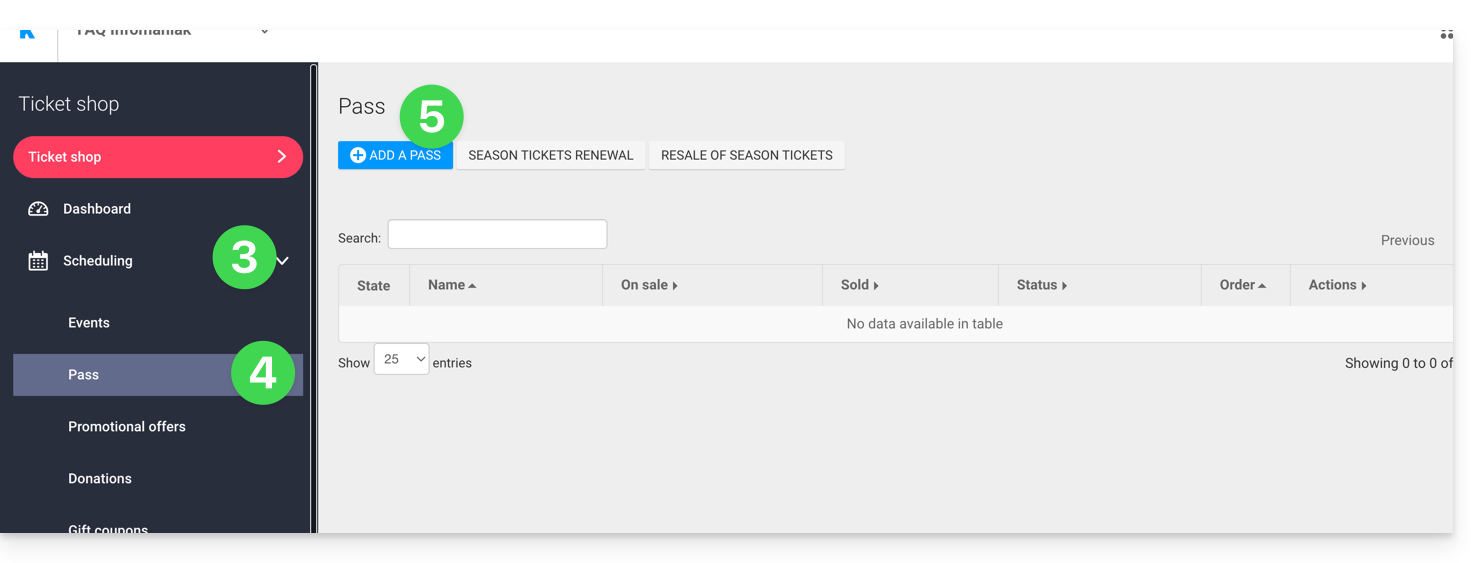
- Cliquez sur Programmation dans le menu latéral gauche.
- Cliquez sur Pass dans le menu latéral gauche.
- Cliquer sur Ajouter un pass:
- Lors de la procédure de création du pass, activez la Validité du pass en mettant Oui:
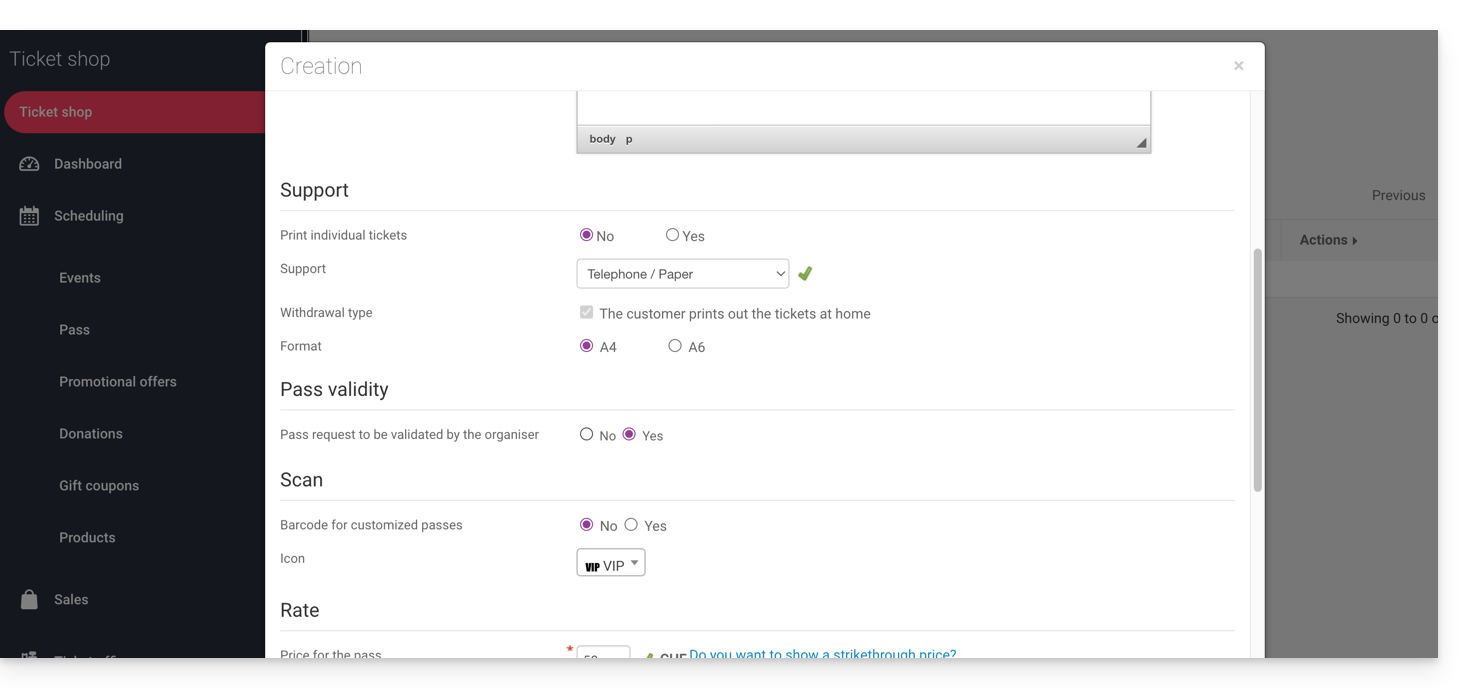
- Cette action mettra automatiquement les options nécessaires à cette fonctionnalité, soit un pass gratuit de type personnalisé avec un minimum de 0 billets.
Une fois le pass créé, cliquez dessus pour paramétrer les informations demandées au visiteur: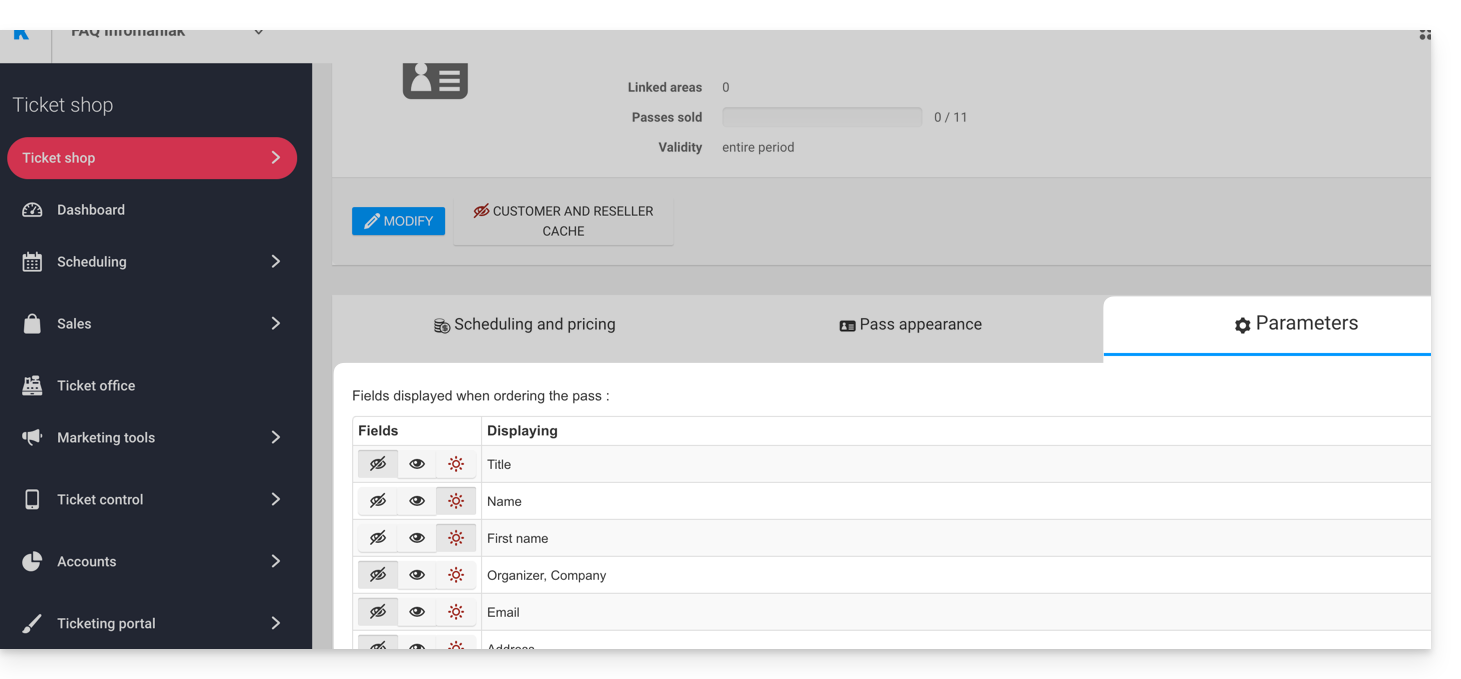
Il est possible ainsi de rendre chaque champ caché , visible
, ou obligatoire
…
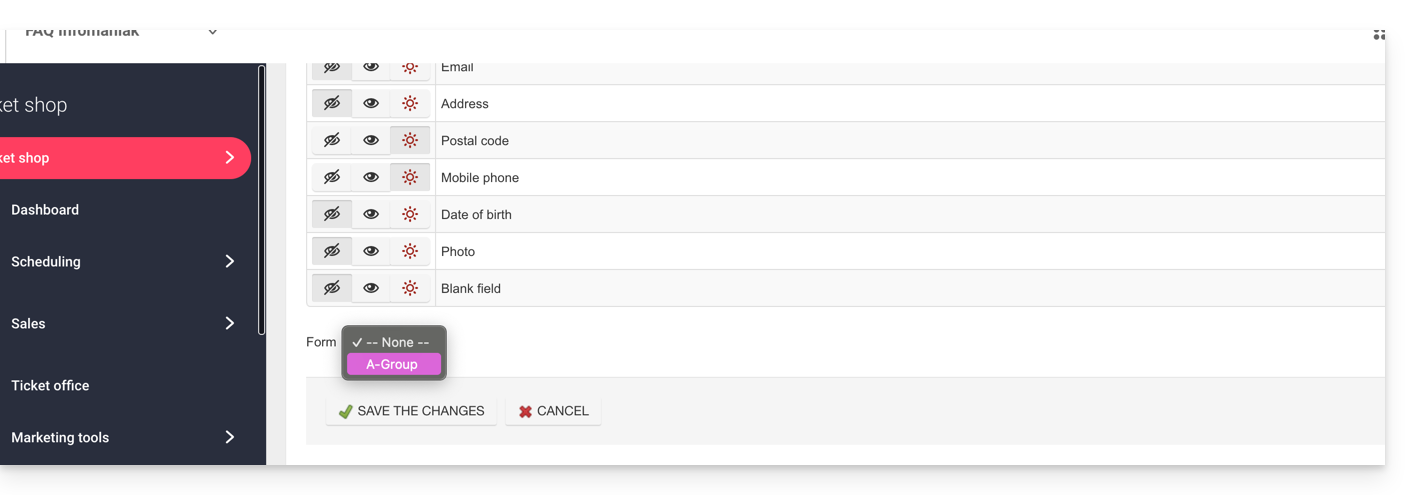
S'il faut demander plus d'informations, ou des pièces justificatives, il est possible de les rajouter en utilisant la fonction de formulaire:
- Créez un formulaire par tarif avec les informations demandées au visiteur.
- Associez le formulaire par tarif au pass:
Procédure de demande de pass à valider
Le visiteur pourra commander le pass comme toute autre procédure de commande. Il faut noter quelques différences:
- Les termes utilisés lors de la procédure en ligne mentionneront des demandes de validation au lieu de commande.
- Le visiteur recevra un premier e-mail confirmant que sa demande a été prise en compte et qu'il recevra des nouvelles quand sa demande sera validée.
- Le visiteur recevra le pass dans un e-mail de confirmation quand le pass sera validé.
Procédure de validation d'une demande
Pour valider une demande de validation de pass de la part d'un visiteur, il faudra se rendre dans la liste des pass:
- Cliquez ici afin d'accéder à la gestion de votre produit sur le Manager Infomaniak (besoin d'aide ?).
- Cliquez directement sur le nom attribué à la billetterie concernée par l'évènement.
- Cliquez sur Ventes dans le menu latéral gauche.
- Cliquez sur Pass dans le menu latéral gauche.
Si besoin, utilisez le filtre pour n'afficher que les pass à valider et choisir la catégorie de pass souhaitée: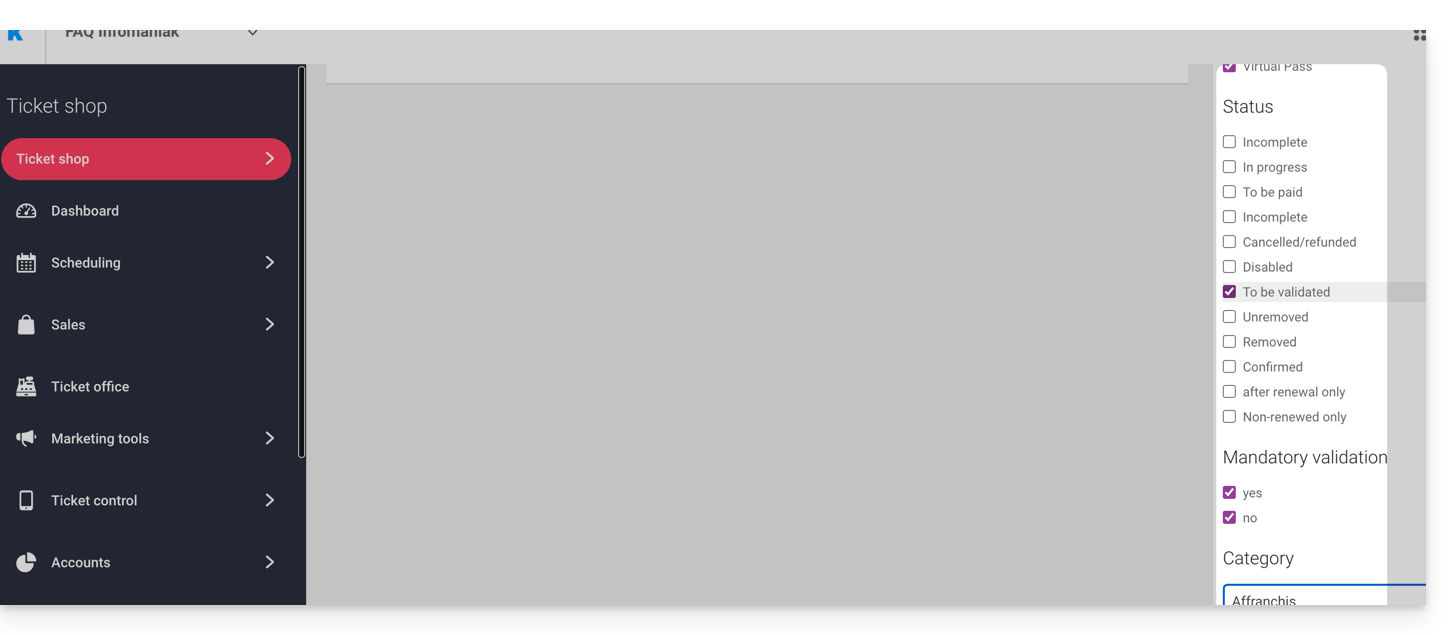
Vérification avant validation
Cliquez ensuite sur les pass à vérifier. Toutes les informations se trouvent sur la page du pass.
Si des champs additionnels ont été ajoutés par le biais d'un formulaire, ils se trouveront dans la partie Modifier les informations: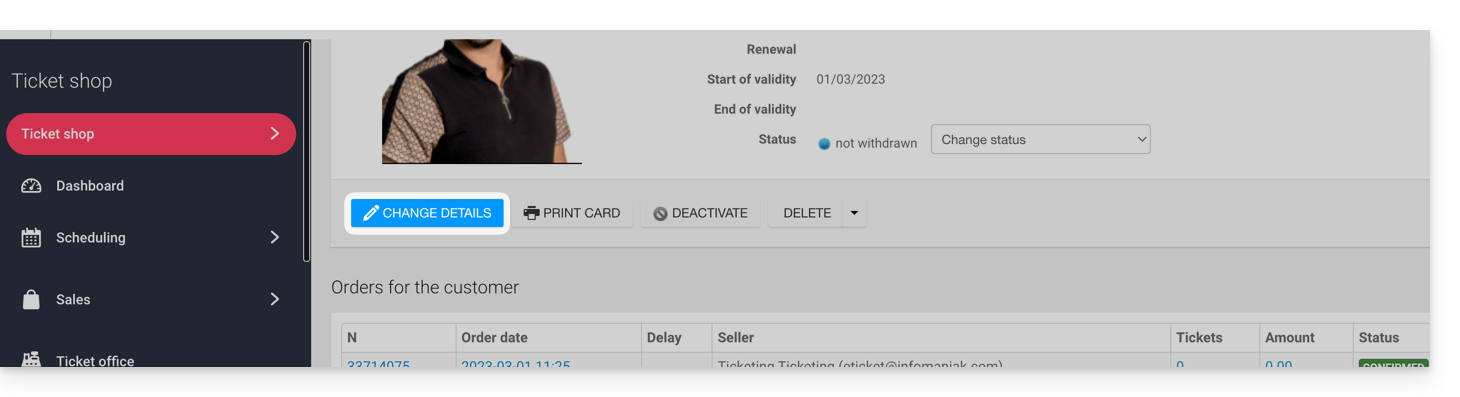
Exemple avec des fichiers que l'utilisateur a téléversé: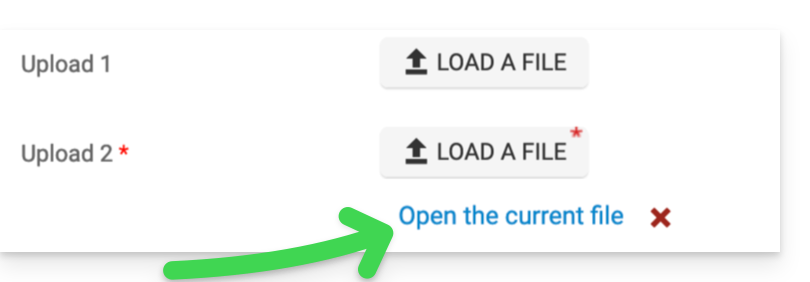
Modifier le statut
Changez le statut en Validé et Retiré ou non, afin que le pass soit valable:
Un e-mail sera automatiquement envoyé au visiteur avec les informations pour remplir son pass avec les billets à rajouter.
Dans le cas d'un refus, il est possible d'envoyer un e-mail au visiteur afin de l'inviter à changer les informations.
Il est également possible de le faire sur la page en amont via une sélection multiple par exemple: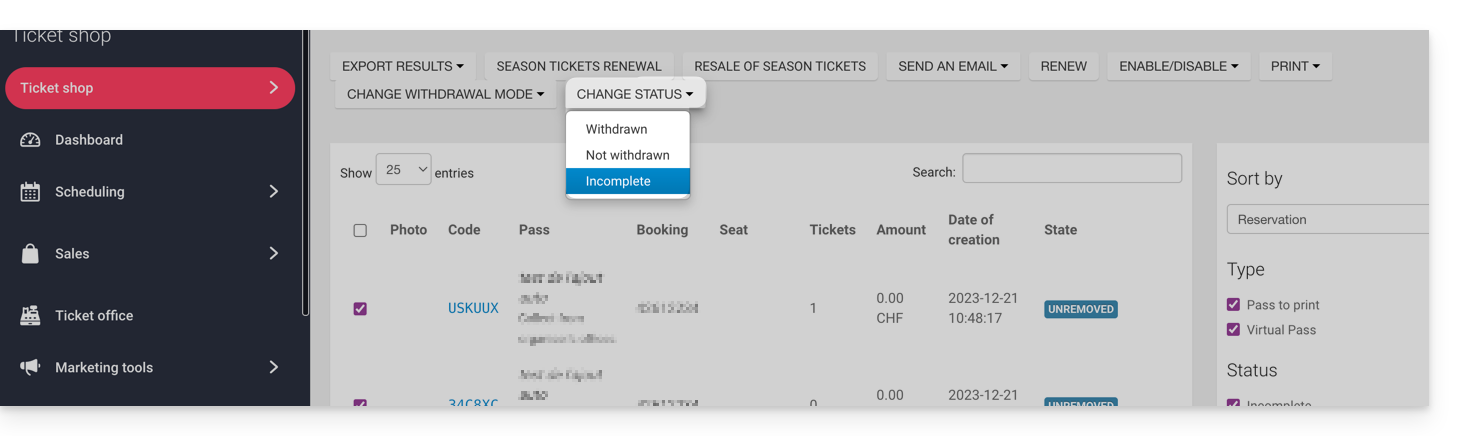
Lien vers cette FAQ: https://faq.infomaniak.com/2829
Cette FAQ a été utile?
Ce guide vous explique comment configurer le taux de TVA (dans le cadre du système de billetterie Infomaniak).
Préambule
- Si votre Organisation est assujettie à la TVA, il vous sera nécessaire de renseigner ces informations.
- En cas de doute, merci de prendre contact avec votre responsable juridique ou financier, ou de vous renseigner auprès de la mairie de votre commune.
Paramétrer la TVA globale de la billetterie
Pour cela:
- Cliquez ici afin d'accéder à la gestion de votre produit sur le Manager Infomaniak (besoin d'aide ?).
- Cliquez directement sur le nom attribué à la billetterie concernée par l'évènement.
- Cliquez sur Paramètres dans le menu latéral gauche.
- Cliquez sur Paramètres de la billetterie dans le menu latéral gauche.
- Cochez la case indiquant que vous êtes assujetti à la TVA.
- Renseignez le taux de TVA par le menu déroulant.
- Spécifiez votre numéro de TVA dans le champ adéquat:

- Sauvegardez vos changements en bas de page.
Paramétrer des taux de TVA spécifiques à un tarif
Dans le cas où certains tarifs de billets auraient un taux de TVA différent que la TVA globale, paramétrez-le au niveau du tarif en question:
- Cliquez ici afin d'accéder à la gestion de votre produit sur le Manager Infomaniak (besoin d'aide ?).
- Cliquez directement sur le nom attribué à la billetterie concernée par l'évènement.
- Cliquez sur Programmation dans le menu latéral gauche.
- Cliquez sur Évènements dans le menu latéral gauche.
- Cliquez sur le nom de l'évènement concerné:

- Cliquez sur l'onglet des tarifs.
- Créez ou éditez un tarif:

- Cliquez sur les Paramètres avancés.
- Cochez la case Modifier la TVA.
- Renseignez le taux de TVA de ce tarif, par le menu déroulant.
- Cliquez sur le bouton Confirmer pour enregistrer:

Lien vers cette FAQ: https://faq.infomaniak.com/2848
Cette FAQ a été utile?
Ce guide explique comment connecter l'app desktop Outlook 2016 (application de bureau sur Windows) à une adresse mail hébergée chez Infomaniak.
Ajouter l'adresse mail à l'application
Prérequis
- Créer l'adresse mail (❓: my kSuite | Service Mail/kSuite).
- Créer un mot de passe d'appareil (❓: my kSuite | Service Mail/kSuite).
- Vérifier la configuration adéquate du domaine (❓: Service Mail/kSuite).
Pour configurer l'application de messagerie :
- Ouvrez l'application.
- Cliquez sur le menu Fichier:
- Cliquez sur Réglages du compte.
- Cliquez sur Ajouter ou enlever des comptes:
- Cliquez sur Nouveau:
- Entrez l'adresse mail à connecter.
- Cliquez sur Options avancées.
- Cliquez sur Configuration manuelle.
- Cliquez sur le bouton bleu Connecter:
- Cliquez sur IMAP:
- Entrez le mot de passe de l'adresse mail à connecter.
- Cliquez sur le bouton bleu Connecter:
- Décochez si nécessaire la case de configuration supplémentaire pour appareil mobile.
- Cliquez sur le bouton bleu Terminer:
- Cliquez sur Réparer pour corriger certaines informations ajoutées automatiquement mais erronées:
- Cliquez sur Options avancées.
- Cliquez sur Réparation manuelle.
- Cliquez sur le bouton bleu Réparer:
- Vérifiez et complétez les informations manquantes ou erronées.
- Cliquez sur Serveur sortant:
- Vérifiez et complétez les informations manquantes.
- Cliquez sur Suivant.
- Cliquez sur Terminer:
- Cliquez sur Fermer:
- Ca y est, votre adresse mail est désormais correctement configurée dans l'application:
Paramètres recommandés
- Serveur IMAP entrant =
mail.infomaniak.com - Port IMAP =
993(avec SSL) - Serveur SMTP sortant =
mail.infomaniak.com - Port SMTP & protocole de chiffrement et commande/méthode pour activer ce protocole:
587+ STARTTLS - Nom d'utilisateur/username = l'adresse mail complète & entière (besoin d'aide ?)
- Mot de passe/password = celui généré pour l'adresse mail que vous voulez consulter (❓: my kSuite | Service Mail/kSuite).
- Authentification obligatoire pour l'envoi des e-mails:
- Elle s'active dans les paramètres SMTP de votre application.
- Cochez "utiliser les mêmes paramètres que le serveur entrant" ou selon les logiciels/clients de messagerie, remettez un nom d'utilisateur (= adresse mail complète & entière) et le mot de passe généré.
Prenez connaissance de cet autre guide si vous recherchez des informations au sujet d'autres ports et protocoles de messagerie compatibles (SSL / TLS par exemple).
En cas de problème
Vérifiez que le Service Mail est configuré de façon optimale.
Il n'est pas nécessaire de contacter le Support Infomaniak si votre adresse mail fonctionne bien en dehors de l'application. L'erreur la plus fréquente concerne l'utilisation d'un mot de passe erroné. Les guides de dépannage vous aident à résoudre un éventuel problème:
- Prenez connaissance des solutions données dans cet autre guide au sujet de la messagerie en général.
- Cet autre guide concerne plus particulièrement Outlook.
… et si votre Outlook ne fonctionne plus depuis un changement de mot de passe mail, prenez connaissance de cet autre guide.
Lien vers cette FAQ: https://faq.infomaniak.com/2172
Cette FAQ a été utile?