Base de connaissances
1 000 FAQ, 500 tutoriels et vidéos explicatives. Ici, il n'y a que des solutions !
Ce guide explique comment réagir rapidement à un e-mail sur l'app Web Mail Infomaniak (service en ligne ksuite.infomaniak.com/mail).
Préambule
- Les réactions ne sont pas possibles si:
- vous étiez destinataire du message mais en CCI
- vous avez déjà ajouté 5 réactions
- si le message comporte plus de 20 destinataires et/ou est de type newsletter ou liste de discussion
- si l'expéditeur est
no-reply/postmaster/catchall(❓: aide) - le message est chiffré ou se trouve parmi les spams, brouillons, corbeille ou messages programmés (❓: aide)
- le message est celui annonçant une réaction antérieure
- Il est possible d'annuler l'envoi d'une réaction, même si vous n'avez pas activé un délai d'annulation d'envoi des e-mails (❓: aide).
Envoyer une réaction sous la forme d'émoji
Prérequis
- Avoir la permission de gérer les envois: il est possible que le gestionnaire du Service Mail vous ait retiré ce droit depuis son compte admin (❓: aide).
Pour envoyer rapidement un émoji de réaction à un e-mail reçu:
- Cliquez ici afin d'accéder à l'app Web Mail Infomaniak (service en ligne ksuite.infomaniak.com/mail).
- Ouvrez l'e-mail auquel vous souhaitez réagir.
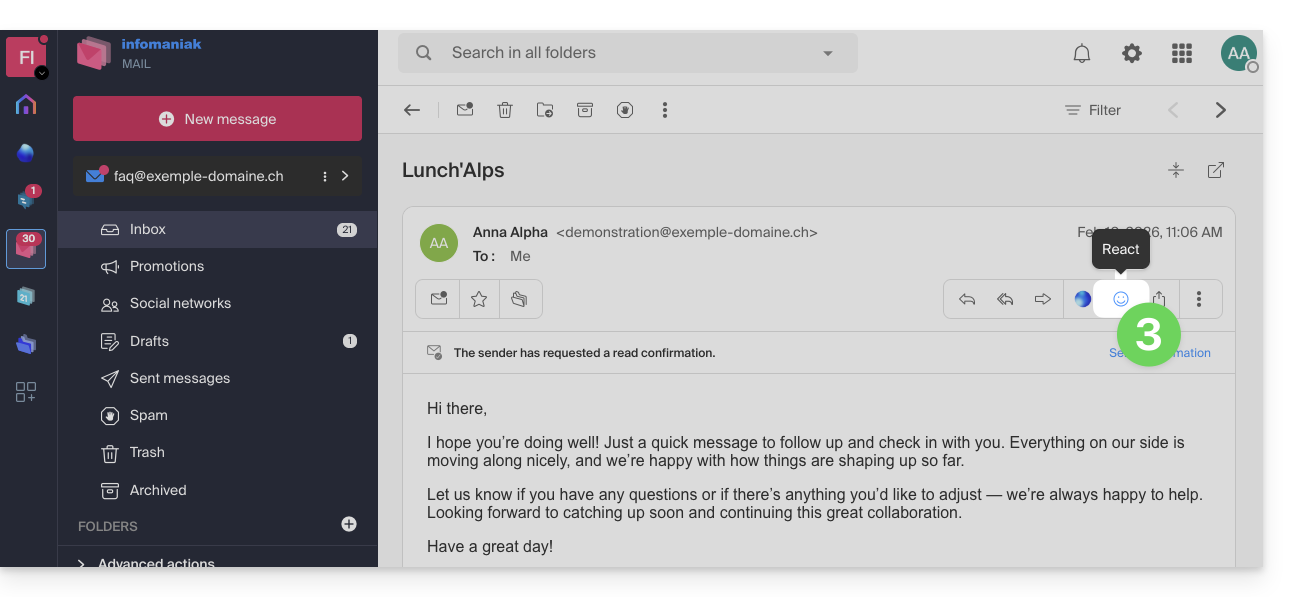
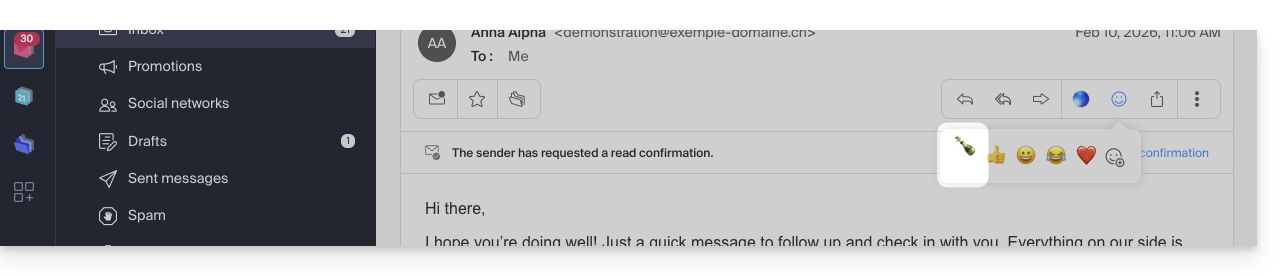
- Cliquez sur l'émoji “Smiley” dans la liste des actions rapides en haut à droite du message:
- Vous pouvez également accéder à cette fonctionnalité par un bouton en dessous du message:
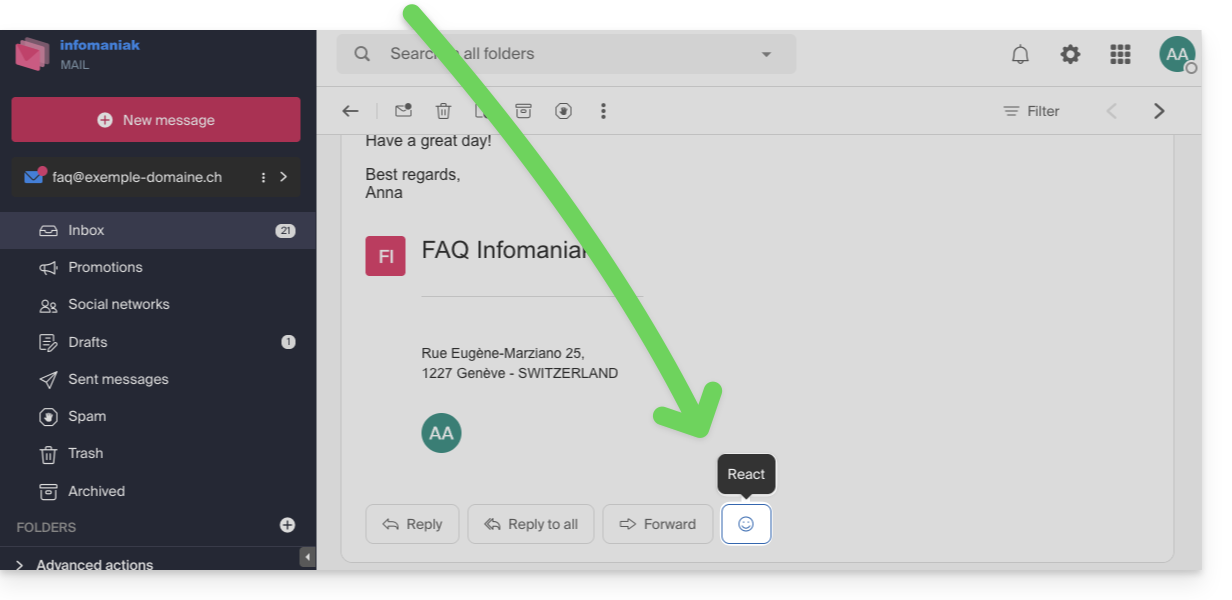
- Vous pouvez également accéder à cette fonctionnalité par un bouton en dessous du message:
- Cliquez sur l'émoji correspondant le mieux à votre réaction, celui-ci est ajouté en-dessous du message et immédiatement envoyé à votre correspondant.
- Une annulation est possible en cours d'envoi depuis la notification affichée en bas de l'écran:

- Une annulation est possible en cours d'envoi depuis la notification affichée en bas de l'écran:
- L'émoji s'affiche sur le message en question.
- Une trace de votre réaction est également stockée dans le dossier des messages envoyés.
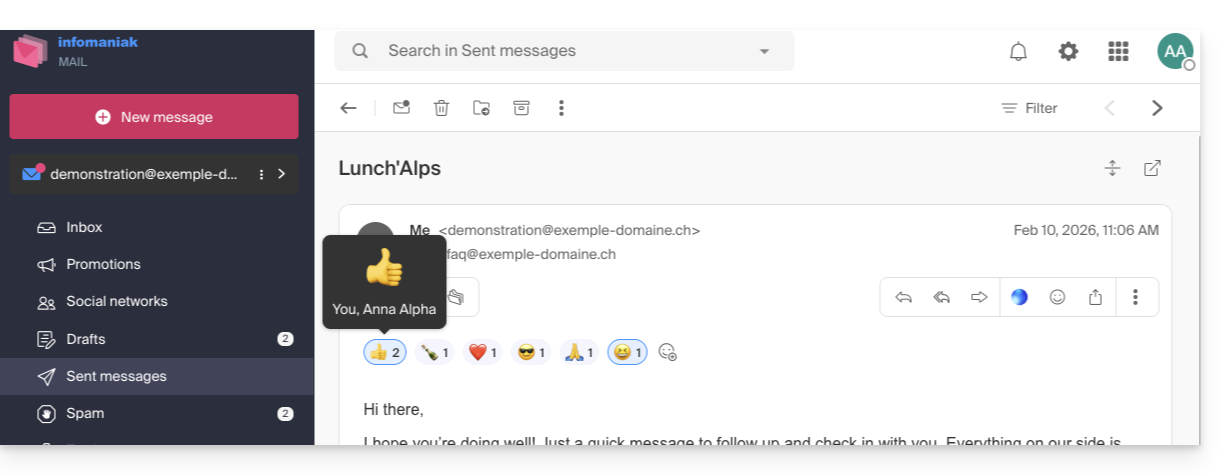
- Si plusieurs personnes sont intervenues, il est possible de survoler l'émoji pour savoir qui a mis telle ou telle réaction:
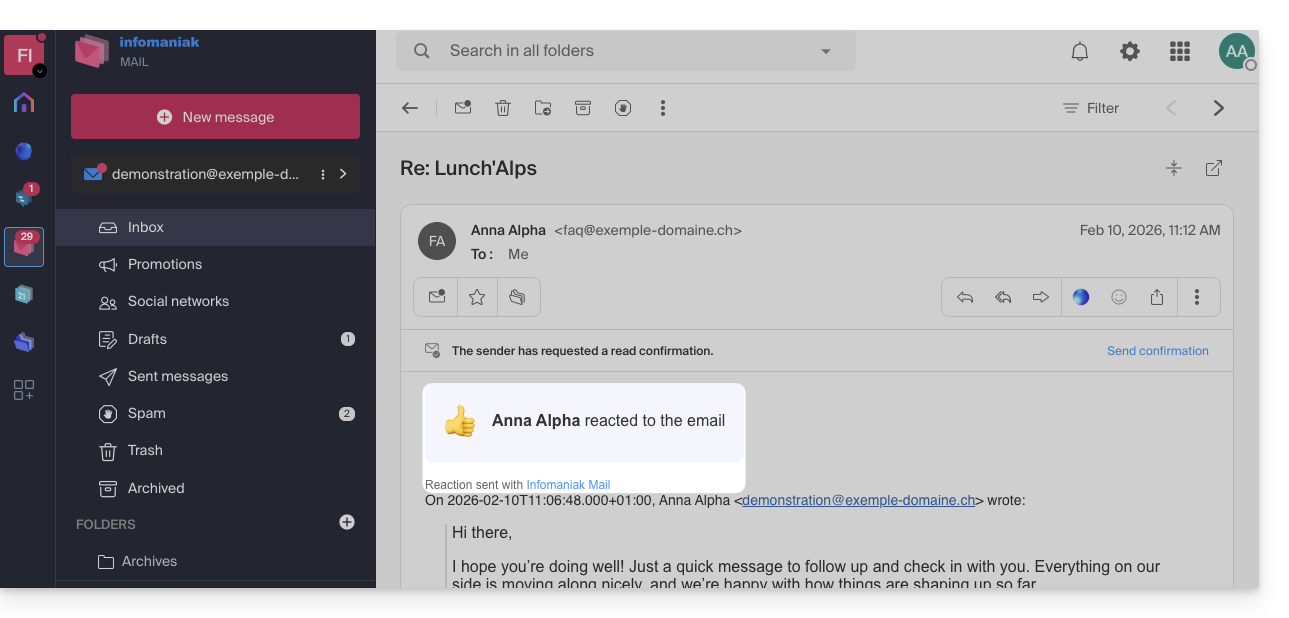
- L'émoji s'affiche chez votre correspondant qui reçoit une notification comme habituellement lorsqu'il reçoit une réponse à son e-mail:
- Il peut également répondre à la réaction par un e-mail (mais pas par une nouvelle réaction) comme habituellement lors de la réception d'un nouveau message.
- L'utilisateur ayant réagit à l'e-mail retrouve rapidement le dernier émoji utilisé dans sa liste de réactions sur l'app, évitant ainsi de devoir le rechercher à chaque fois:
Lien vers cette FAQ: https://faq.infomaniak.com/1573
Cette FAQ a été utile?
Ce guide détaille le système de paiement de vos services Infomaniak par compte prépayé.
Préambule
- Le compte prépayé consiste en une réserve d'argent sur votre Manager Infomaniak que vous pouvez alimenter à votre convenance.
- Une fois approvisionné, il vous permet de régler vos opérations financières.
- Prenez connaissance des limites et moyens de paiement du compte prépayé.
Recharger votre compte prépayé
Pour approvisionner votre compte prépayé:
- Cliquez ici afin d'accéder à la gestion de votre compte prépayé sur le Manager Infomaniak.
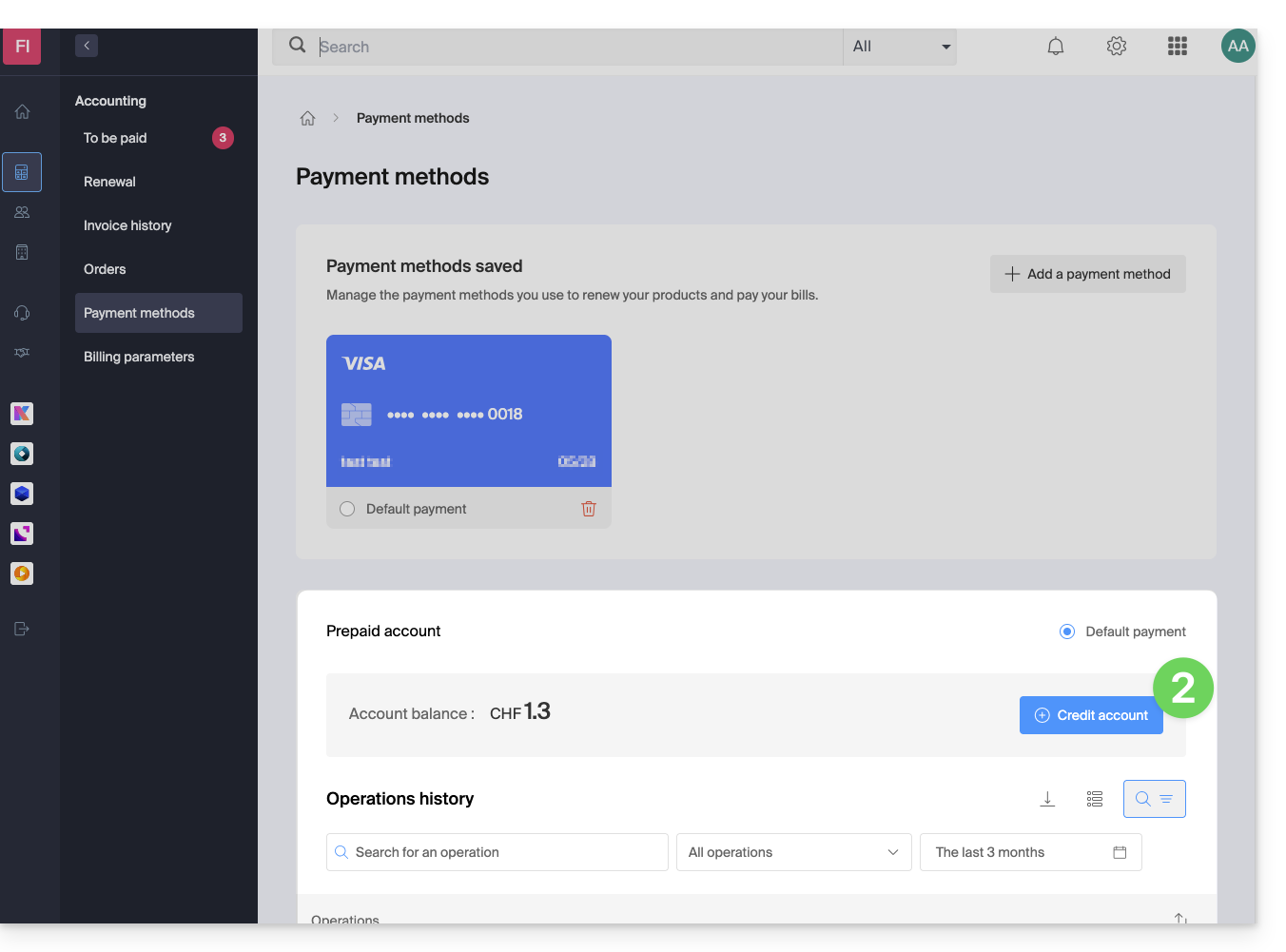
- Cliquez sur le bouton bleu Créditer le compte:
- Indiquez le montant à créditer.
- Suivez les instructions affichées pour créditer le compte à partir de vos moyens de paiement.
Prépaiement pour payer un nouvel achat
Lors de votre commande de nouveau produit, à l'étape finale, cliquez sur le chevron pour accéder aux autres méthodes de paiement, dont le compte prépayé: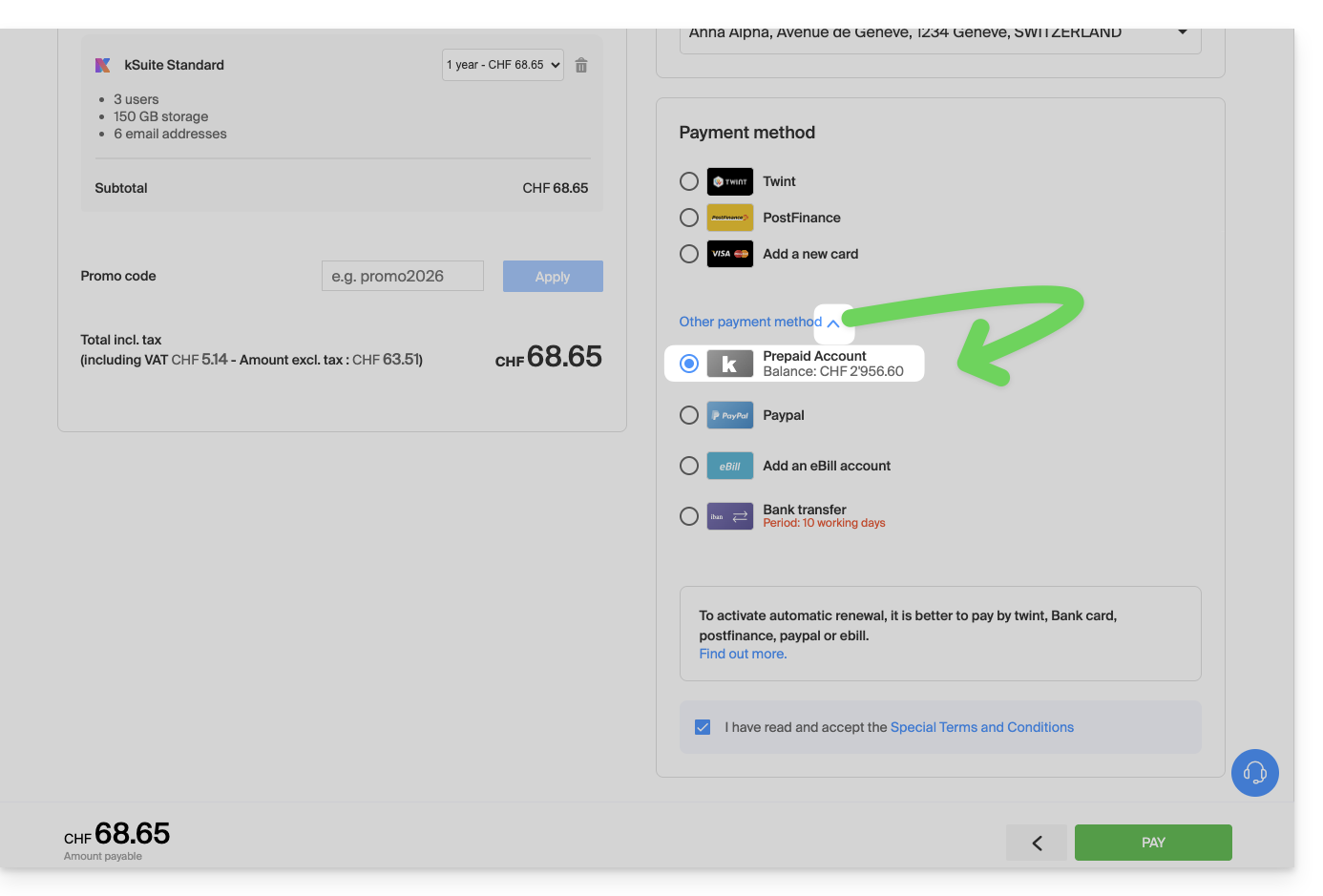
Prépaiement pour régler une commande ouverte
Pour régler une commande ouverte avec votre compte prépayé:
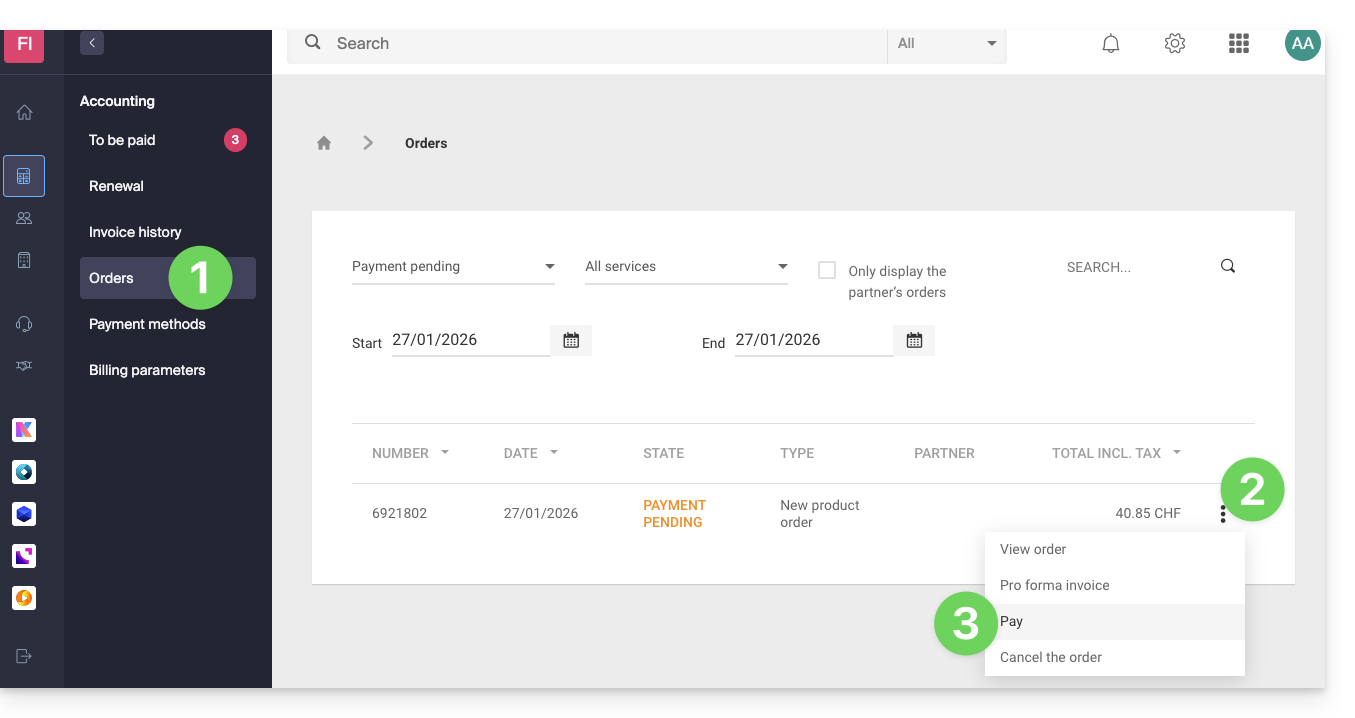
- Cliquez ici afin d'accéder à la gestion des commandes sur le Manager Infomaniak.
- Cliquez sur le menu d'action ⋮ situé à droite de la commande concernée.
- Choisissez Payer:
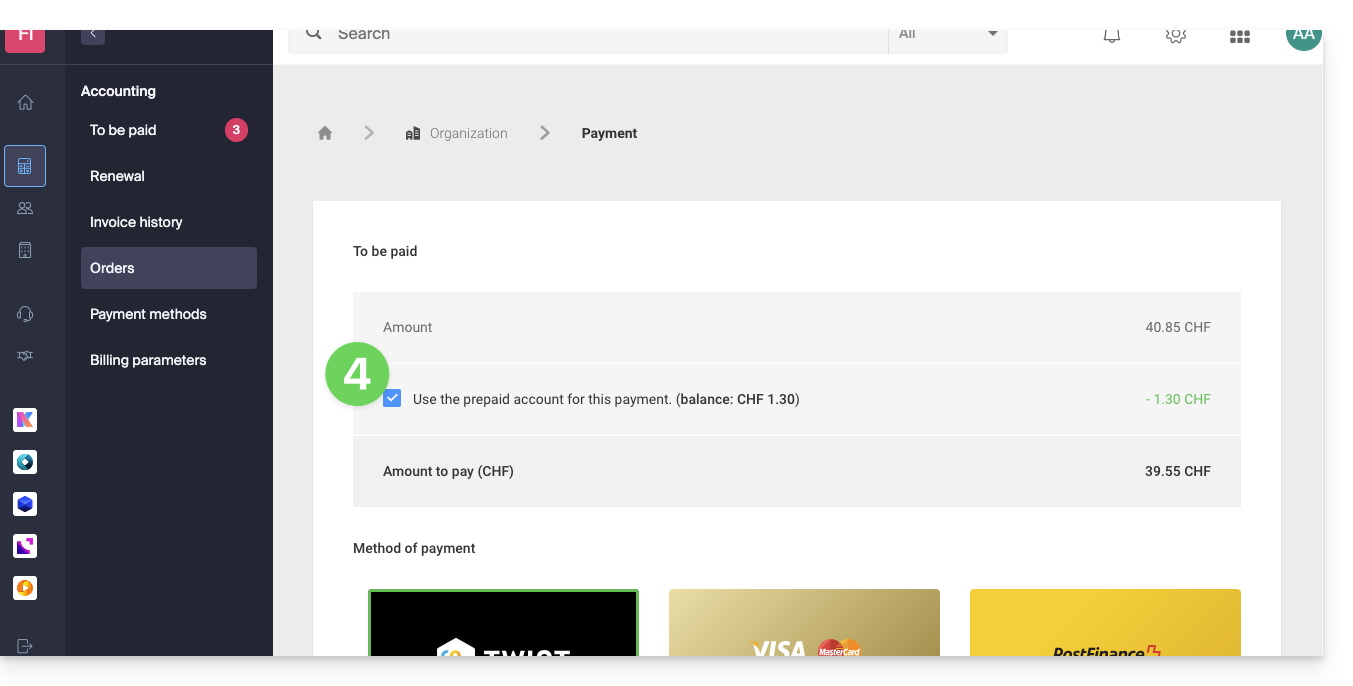
- Choisissez le compte prépayé comme moyen de paiement et validez pour terminer:
Prépaiement pour renouveler un produit
Pour régler une facture qui approche avec votre compte prépayé:
- Cliquez ici afin d'accéder à la gestion des paiements sur le Manager Infomaniak.
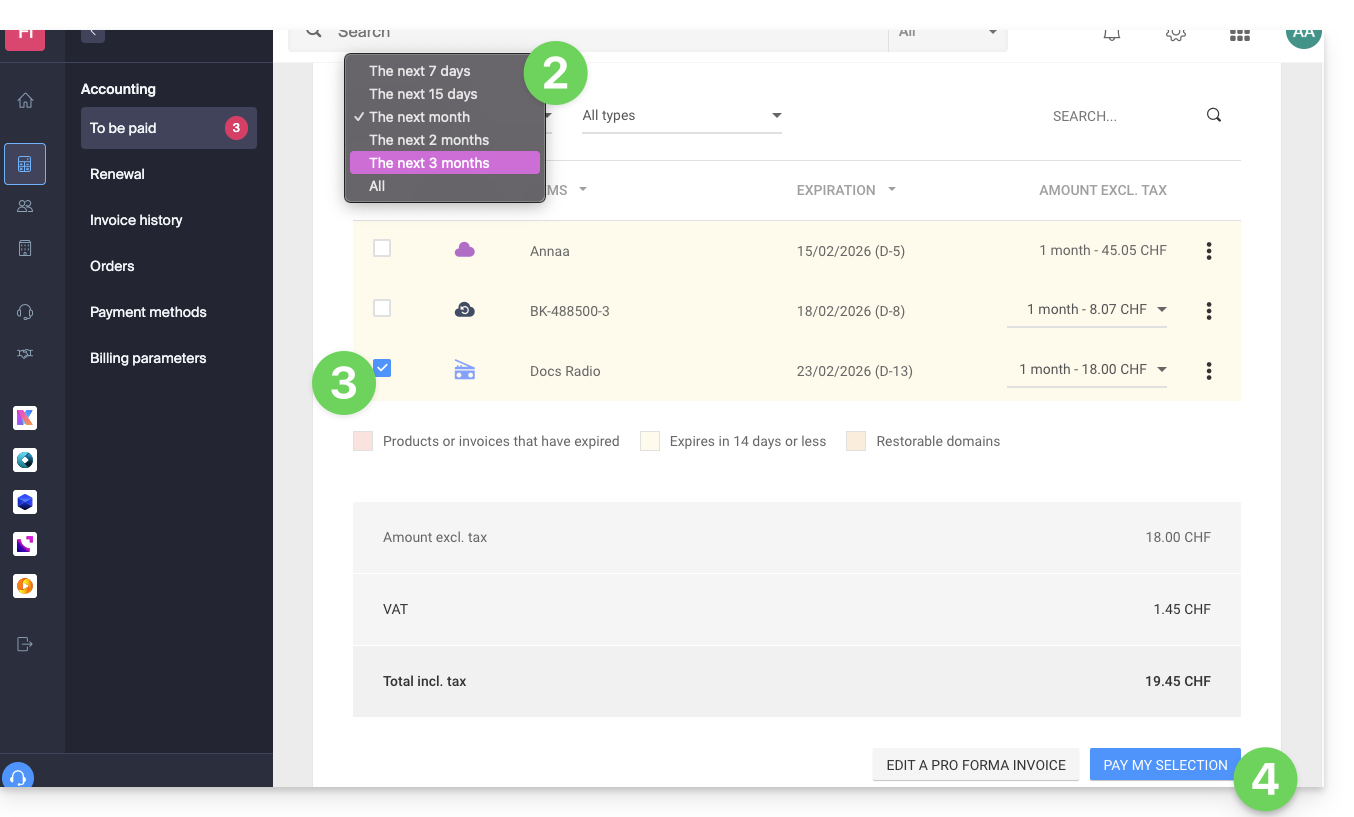
- Cliquez si nécessaire sur le filtre des dates (2 prochains mois) pour Tout afficher.
- Sélectionnez le(s) produit(s) à renouveler.
- Cliquez sur le bouton afin de payer la sélection:
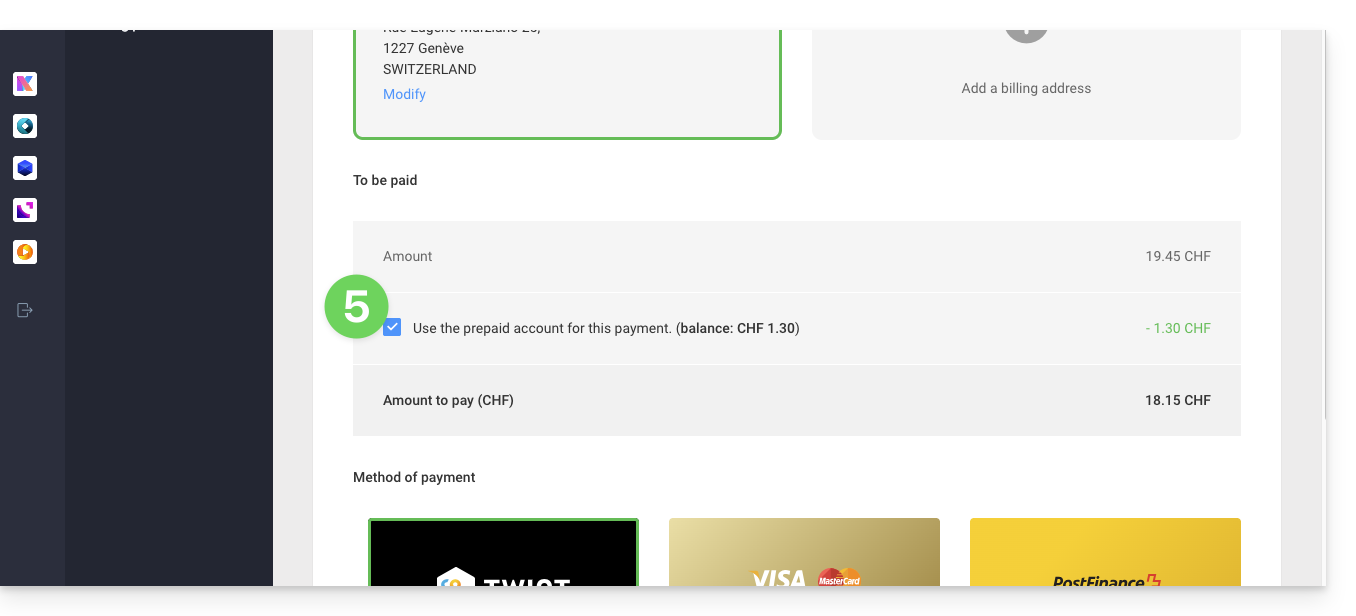
- Avancez jusqu'à la page de paiement sur laquelle vous pouvez choisir le compte prépayé comme moyen de paiement et validez pour terminer:
Renouveler automatiquement des produits
Activez le renouvellement automatique en 1 clic pour les produits de votre choix. Cette fonctionnalité vous donne l'assurance de ne pas perdre un nom de domaine ou de bloquer l'accès à vos services par inadvertance. Modifiez vos préférences de paiement à tout moment.
Lien vers cette FAQ: https://faq.infomaniak.com/2117
Cette FAQ a été utile?
Ce guide explique comment renouveler ou restaurer un nom de domaine enregistré auprès d'Infomaniak.
Préambule
- Vous êtes automatiquement informé par mail (à l'adresse que vous avez mentionné) lorsque l'un de vos noms de domaine arrive bientôt à échéance.
- Si ce nom de domaine n'est pas renouvelé avant sa date d'échéance, il entre dans une période de rédemption durant laquelle il est encore possible de le récupérer/restaurer.
- Les frais de restauration et la durée de la période de rédemption sont variables selon l'extension concernée.
- Une fois la période de rédemption écoulée, le nom de domaine est libre et peut à nouveau être réservé par n'importe qui.
- Si votre domaine est important pour vos activités, Renewal Warranty vous offre l'assurance de ne jamais le perdre: Infomaniak fera tout ce qui est en son pouvoir pour que vous soyez assuré de le garder même si vous ne donnez pas de nouvelles dans les temps à son échéance.
Renouveler un nom de domaine avant expiration
Le renouvellement d'un ou plusieurs noms de domaine se déroule exactement de la même façon que n'importe quel renouvellement de services Infomaniak. Prenez connaissance de cet autre guide si vous recherchez des informations sur la manière de renouveler le produit concerné.
Restaurer un nom de domaine après expiration
Pour restaurer un domaine durant sa période de rédemption:
- Cliquez ici afin d'accéder à la gestion des domaines sur votre Manager Infomaniak (❓: aide).
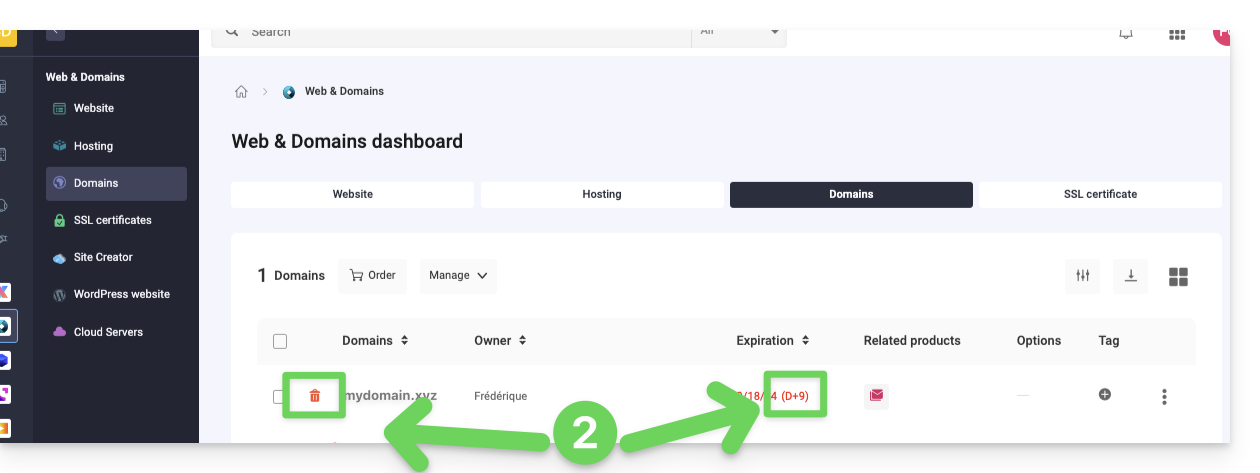
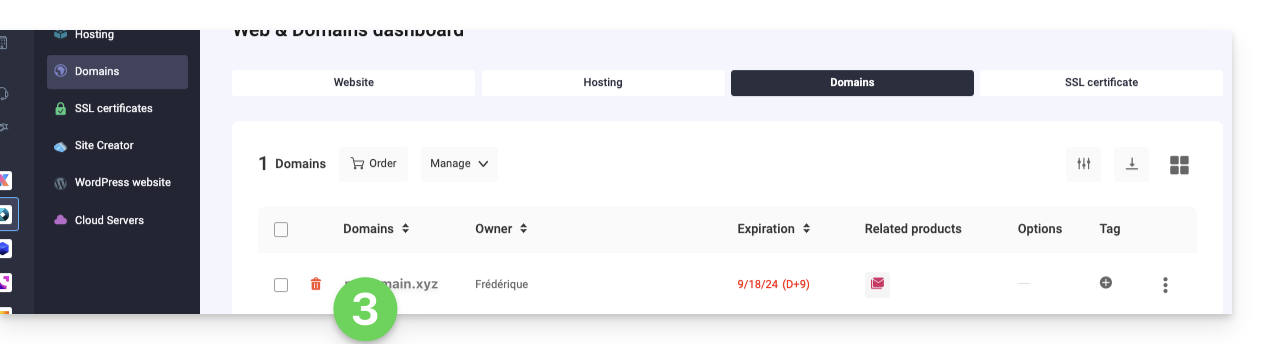
- Un domaine expiré est signalé comme tel:
- Cliquez sur le nom du domaine concerné:
- Cliquez sur le bouton Restaurer:
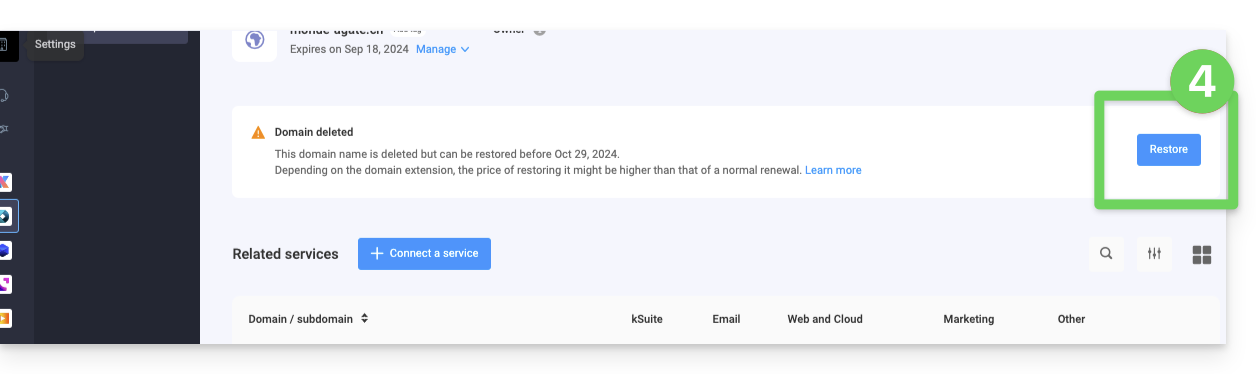
- Suivez les étapes de restauration jusqu'au bout.
Résoudre un problème
Que faire si le domaine ne semble pas visible dans votre compte ?
- Vérifiez que vous êtes connecté avec le bon compte Infomaniak (compte utilisateur), et que vous affichez la bonne Organisation si vous êtes rattaché à plusieurs entités.
- Accédez à la partie DOMAINE du Manager et non pas à une rubrique de produits facturés ou à renouveler.
- Rachetez le nom de domaine s'il n'a pas été réservé depuis.
Lien vers cette FAQ: https://faq.infomaniak.com/1825
Cette FAQ a été utile?
Ce guide détaille les moyens mis en œuvre par Infomaniak pour sécuriser toutes vos données SwissTransfer, qu'elles soient personnelles (données médicales, informations d'identification ou de connexion) ou même sensibles (informations financières, secrets commerciaux, informations de propriété intellectuelle, recherche et développement, etc.).
Sécurité et confidentialité des données
L'infrastructure SwissTransfer repose sur une technologie de pointe, intégrant plusieurs niveaux de protection pour vos fichiers :
- Pendant le transfert : vos fichiers circulent dans un tunnel ultra-sécurisé (chiffrement AES-GCM) qui empêche toute interception ou modification durant l'envoi.
- Une fois stockés : vos données sont "blindées" par un double verrouillage (LUKS et AES 256 bits).
- Ce standard de sécurité, plus robuste que le précédent, garantit que même en cas d'accès physique au serveur, vos fichiers restent totalement indéchiffrables.
- Les fichiers sont chiffrés dès leur arrivée sur les serveurs de stockage Infomaniak, traités exclusivement dans les datacenters Infomaniak en Suisse, centres de données de type TIER III+ assurent une disponibilité maximale.
- Infomaniak teste et audite en permanence l'infrastructure SwissTransfer pour identifier et corriger la moindre vulnérabilité, vous assurant ainsi une protection constante contre les cyberattaques les plus récentes.
Prenez connaissance de cet autre guide au sujet de la rétention des données hébergées.
Lien vers cette FAQ: https://faq.infomaniak.com/1755
Cette FAQ a été utile?
Ce guide vous donne quelques informations au sujet des licences Windows pour Public Cloud Infomaniak.
Informations de licences Windows
En tant que Partenaire Microsoft, Infomaniak fournit et facture automatiquement des licences Microsoft pour les systèmes d'exploitation suivants:
- Windows Server 2019 standard et datacenter
- Windows Server 2022 standard et datacenter
- Windows Server 2025 standard et datacenter
La facturation est établie en fonction du nombre de VCPU de l'instance.
La licence appartient à Infomaniak, celle-ci n'est pas la propriété du client. Elle démarre au moment où le client utilise une de ces versions de Windows Server et s'arrête au moment où l'instance est détruite.
Il n'y a pas de facturation de licences en cas de pause ou arrêt de l'instance.
Partenaire Microsoft
- En tant que partenaire Microsoft, Infomaniak fournit sur Public Cloud, via Horizon ou le CLI Openstack, des images pré-activées correspondantes.
- En cas de défaut d'activation, prenez connaissance de cet autre guide à ce sujet.
- En tant que partenaire Microsoft, Infomaniak n'autorise pas l'utilisation d'une licence personnelle du client (Bring Your Own Licence) ; dans le cas d'une utilisation de sa propre licence, Infomaniak met à disposition et facture automatiquement les licences fournies par Infomaniak.
- Le client peut alors activer son OS, via la procédure d'activation.
- En tant que partenaire Microsoft, la non-utilisation de licences (c'est à dire une version Evaluation 180 jours) n'est pas autorisée non plus.
- Ces versions sont à but de tests dans un environnement interne.
- Dans le cas d'une utilisation d'une version d'évaluation, Infomaniak met à disposition et facture automatiquement les licences fournies par Infomaniak.
- Le client peut alors activer son OS, via la procédure de transformation d'une version d'evaluation en version normale activée.
- Si vous utilisez des logiciels Microsoft au sein de Windows Server nécessitant une Licence Mobility, comme Microsoft SQL Server, Microsoft Sharepoint Server ou Microsoft Exchange Server, vous devez obligatoirement transmettre le document de Software Assurance via le formulaire de contact Infomaniak.
Lien vers cette FAQ: https://faq.infomaniak.com/2797
Cette FAQ a été utile?
Ce guide détaille comment transférer un environnement Jelastic Cloud Infomaniak d'un compte à un autre ; vous pouvez également vous référer à la documentation Jelastic officielle (en anglais uniquement).
Prérequis
- Un environnement peut être transféré depuis n'importe quel type de compte Jelastic Cloud (essai, beta, désactivé, etc.) ; néanmoins il est indispensable que le destinataire du transfert dispose d'un compte payant.
- S'assurer également que le compte de destination n'a pas atteint:
- le maximum de cloudlets par conteneur
- le nombre maximal de nœuds de calcul disponibles pour un environnement
- le nombre maximal d'environnement sur le compte
- Utiliser l'adresse mail utilisateur du compte destinataire qui se trouve sous la rubrique utilisateur dans le tableau de bord Jelastic du compte de destination:

Procédure de transfert
Pour effectuer le transfert:
- Connectez-vous à votre plateforme Jelastic Cloud (vous quittez le Manager Infomaniak).
- Cliquez sur le bouton Paramètres en face de l'environnement à transférer:

- Depuis le menu Paramètres, sélectionnez l'option Changer de propriétaire.
- Indiquez l'adresse mail du compte de destination, puis cliquez sur Envoyer:

- Si le compte de destination existe et répond au critère de transfert une notification indiquant l'envoi de la demande apparaitra.
- Une icône s'affichera devant l'environnement à transférer tant que la requête de transfert n'est pas acceptée par le nouveau propriétaire.
- Une fois la requête de transfert accepté, l'environnement est retiré de votre compte.
Il est possible d'annuler la procédure de transfert depuis le menu Paramètres, Changer de propriétaire, annuler la requête de transfert.
Dès lors que le transfert est terminé, il est possible de résilier le produit Jelastic de votre compte, tous les crédits encore disponibles au moment de la résiliation seront automatiquement transférés sur votre compte prépayé Infomaniak.
Lien vers cette FAQ: https://faq.infomaniak.com/2453
Cette FAQ a été utile?
Ce guide explique comment accéder à la page billets et aux rapports des billets (dans le cadre du système de billetterie Infomaniak).
Accéder à la page billets
Pour cela:
- Cliquez ici afin d'accéder à la gestion de votre produit sur le Manager Infomaniak (besoin d'aide ?).
- Cliquez directement sur le nom attribué à la billetterie concernée par l'évènement.
- Cliquez sur Ventes dans le menu latéral gauche.
- Cliquez sur Billets dans le menu latéral gauche:

La page Billets permet de visualiser les billets pour un seul évènement ou un ensemble d'évènements et de voir en un coup d'oeil les informations suivantes :
- Le résumé de votre liste de billets (nombre total de billets dont ceux à payer, remboursés, annulés)
- Le nombre de billets scannés
- Le nombre de participants
- La zone, le tarif et le siège du participant
- Le statut du billet
- Le numéro de commande du billet
Actions sur les billets (imprimer, exporter, …)
Lorsqu'un ou plusieurs billets sont sélectionnés, il est possible de réaliser les actions suivantes:
- Imprimer au format souhaité (print@home, pre-imprimés, thermique, spectacle, cinéma)
- Annuler des billets (uniquement si ceux-ci sont gratuits)
- Scanner / Déscanner (réinitialise l'entrée du participant(e))
- Exporter des billets/pass au format
CSV
Options de recherche
De nombreux filtres sont mis à votre disposition pour affiner vos recherches de billets, tels que:
- En mettant une intervalle de date de commande
- En mettant une intervalle de date de scan
- En choisissant le canal de vente (shop client, revendeur/Administrateur)
- En choisissant le type de billet (normal ou billet de pass)
- En choisissant le statut de la commande du billet
- En choisissant un tarif
L'ensemble des résultats de ces recherches peut être exporté au format CSV via le bouton Exporter:
Lien vers cette FAQ: https://faq.infomaniak.com/1578
Cette FAQ a été utile?
Ce guide explique comment redémarrer et réinitialiser un NAS Synology (la réinitialisation équivaut à remettre à zéro l'appareil) que vous louez auprès d'Infomaniak.
Préambule
- Il est possible de choisir l'un des deux modes de réinitialisation suivants :
- SOFT RESET : réinitialiser le mot de passe administrateur et les réglages réseau
- La réinitialisation partielle peut être nécessaire si vous n'avez plus accès au compte «
admin». - Elle permet de recréer un mot de passe pour le compte « admin ».
- La réinitialisation partielle peut être nécessaire si vous n'avez plus accès au compte «
- HARD RESET : réinitialiser le système d'exploitation
- La réinitialisation complète est nécessaire lorsqu'il n'y a plus d'accès au compte admin à cause d'une configuration erronée dans le pare-feu du DSM.
- La réinitialisation du DSM permet de revenir aux réglages d'usine. Cette opération ne supprime pas les données sur les disques.
- SOFT RESET : réinitialiser le mot de passe administrateur et les réglages réseau
- Prenez connaissance du guide officiel à ce sujet.
Redémarrer le NAS Synology
Attention : l'équipe Infomaniak traitera cette demande dans un délai de 1 jour ouvrable.
Tout comme la réinitialisation, le redémarrage est manuel.
Il est possible de demander le redémarrage de votre NAS depuis le Manager :
- Cliquez ici afin d'accéder à la gestion de votre produit sur le Manager Infomaniak (besoin d'aide ?).
- Cliquez directement sur le nom attribué au produit concerné.
- Cliquez sur le bouton Redémarrer le serveur (dans la section Actions rapides).
Réinitialiser le NAS Synology
Attention : l'équipe Infomaniak traitera cette demande dans un délai de 1 jour ouvrable.
Il est possible de demander la réinitialisation de votre NAS depuis le Manager :
- Cliquez ici afin d'accéder à la gestion de votre produit sur le Manager Infomaniak (besoin d'aide ?).
- Cliquez directement sur le nom attribué au produit concerné.
- Cliquez sur le bouton Réinitialiser le serveur (dans la section Actions rapides).
Une fois la réinitialisation effectuée, connectez-vous avec l'utilisateur « admin » sans mot de passe, puis définissez un nouveau mot de passe.
Annuler la demande de réinitialisation
Une fois la réinitialisation demandée, le statut « en cours » apparaît sur votre tableau de bord. Vous pouvez demander l'annulation de cette procédure à tout moment depuis cet endroit.
Lien vers cette FAQ: https://faq.infomaniak.com/2367
Cette FAQ a été utile?
Ce guide vous explique comment désactiver (ou réactiver) l'outil de détection de vulnérabilités, une protection gratuite et complémentaire à l'antivirus qui protège automatiquement les Hébergements Web contre les malware et les failles de sécurité.
Désactiver ou réactiver la détection des vulnérabilités
Il n'est pas recommandé de désactiver l'outil car vous ne serez plus averti par cette option gratuite lorsque votre site contient des failles de sécurité ou des fichiers malveillants (malware) !
Afin d'accéder à l'hébergement Web pour désactiver (ou réactiver) le service :
- Cliquez ici afin d'accéder à la gestion des hébergements & sites sur votre Manager Infomaniak (❓: aide).
- Cliquez sur le nom de l'hébergement concerné.
- Cliquez sur Sécurité dans le menu latéral gauche.
- Cliquez sur Scan de vulnérabilité dans le menu latéral gauche.
- Cliquez sur le bouton à bascule (toggle switch) pour désactiver ou activer le scan:
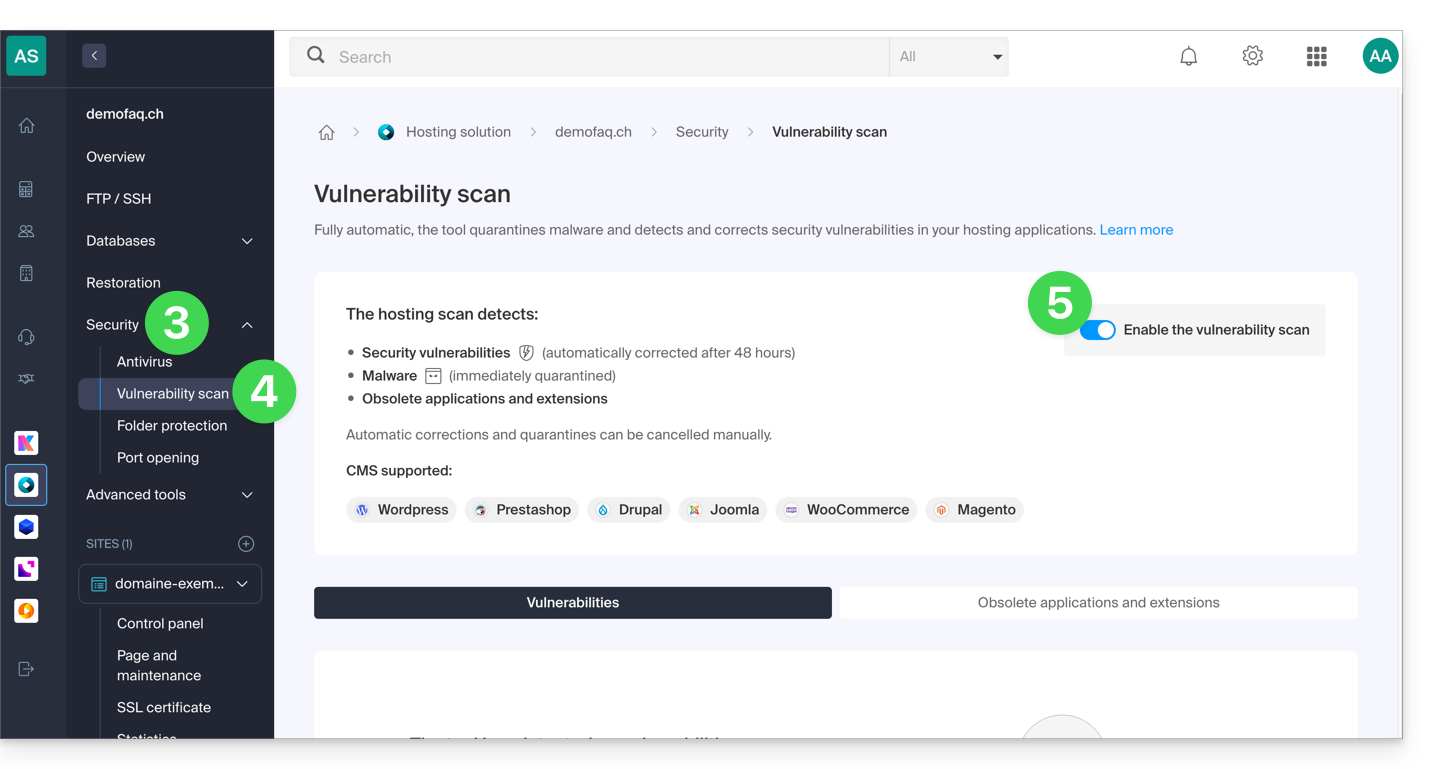
Prenez connaissance de cet autre guide si vous recherchez des informations au sujet de l'annulation d'une correction de sécurité.
Lien vers cette FAQ: https://faq.infomaniak.com/2327
Cette FAQ a été utile?
Ce guide explique comment migrer d'un VPS Lite à un VPS Cloud en conservant toutes ses données et sans ne devoir rien reconfigurer de son installation.
Préambule
- L'adresse IP du serveur est conservée, ainsi que toutes les données du disque.
- Il n'est pas possible d'annuler ce changement ou de revenir en arrière.
- Passer d'un VPS Cloud à un VPS Lite n'est pas possible.
Effectuer une migration de VPS Lite à VPS Cloud
Pour démarrer l'opération, accédez au VPS Lite :
- Cliquez ici afin d'accéder à la gestion de votre VPS sur le Manager Infomaniak (besoin d'aide ?).
- Cliquez directement sur le nom attribué au VPS concerné:
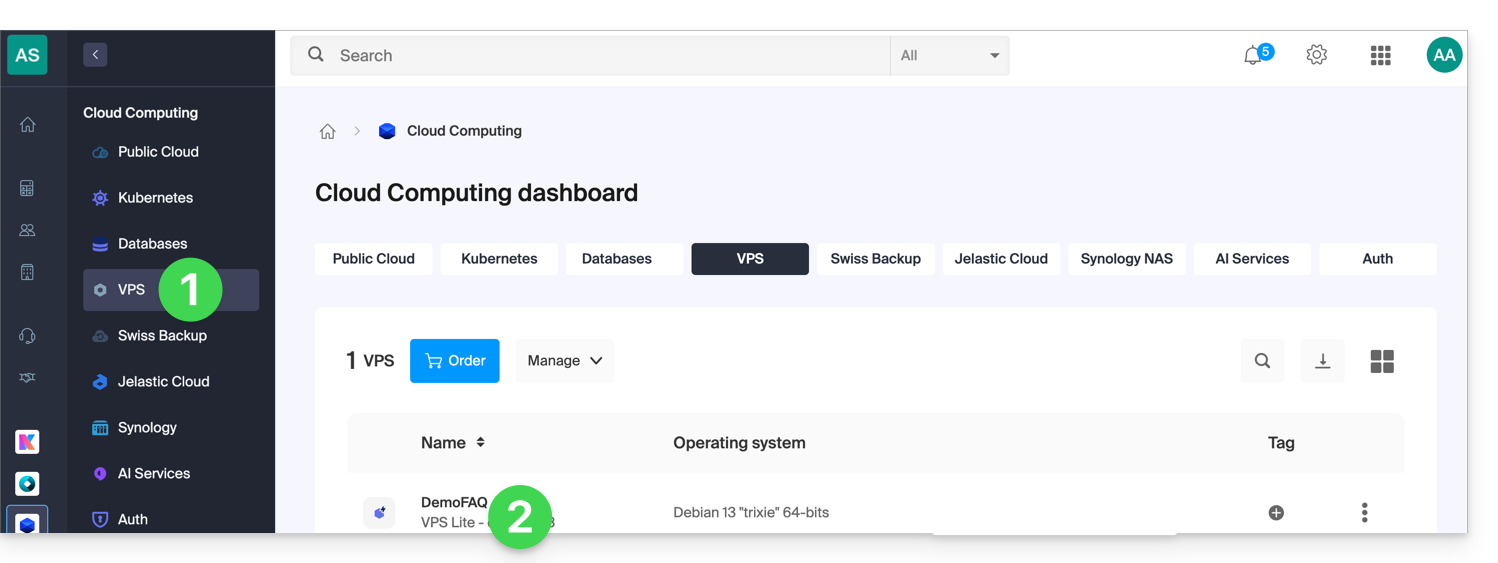
- Cliquez sur Faire évoluer mon offre:
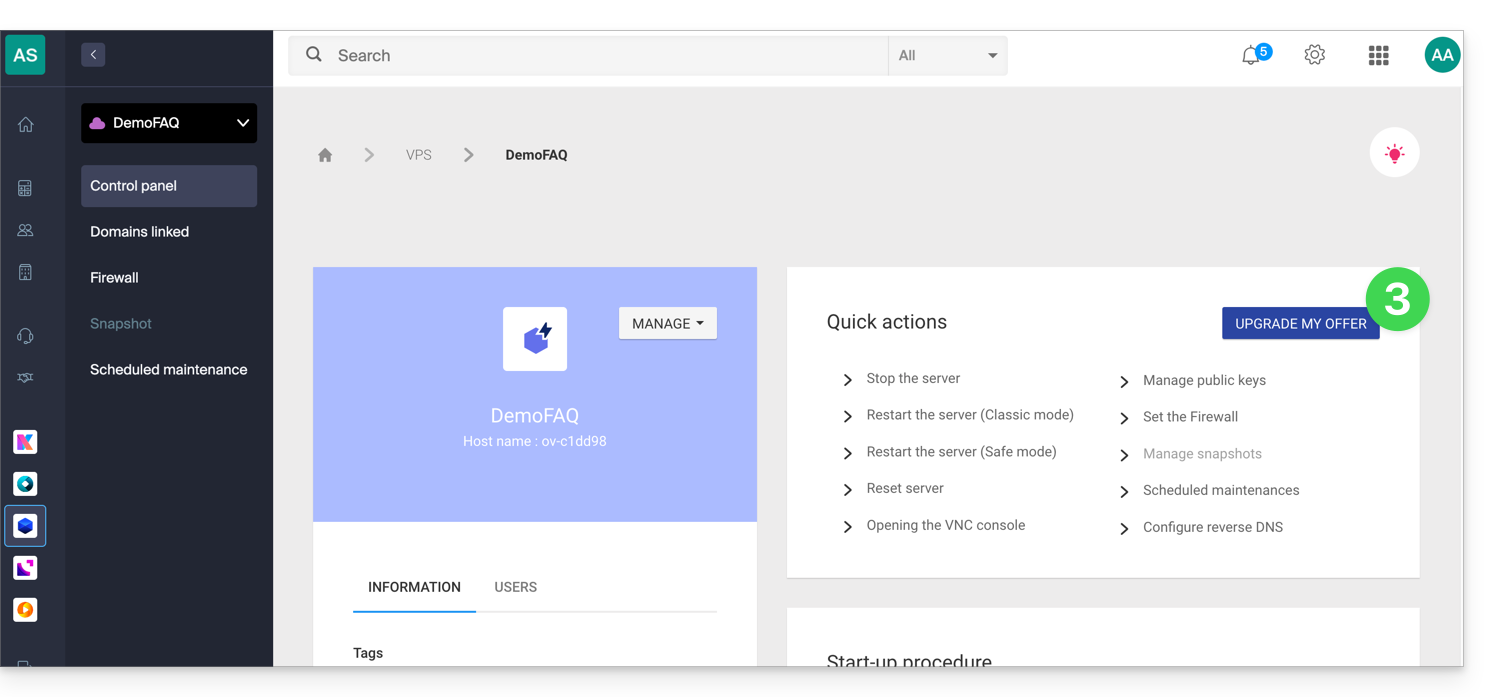
- Cliquez sur le bouton Mettre à niveau sur la modale qui s'affiche.
- Terminez la commande pour faire évoluer votre VPS Lite.
- Patientez pendant la migration, une interruption de service sera ressentie pendant le processus.
Lien vers cette FAQ: https://faq.infomaniak.com/2349
Cette FAQ a été utile?
Ce guide vous explique comment contacter les personnes ayant acheté des billets à vos évènements directement depuis le système de billetterie Infomaniak.
Envoyer un e-mail ou SMS aux clients
Cet outil permet ainsi de communiquer rapidement avec vos clients, qu'il s'agisse de leur indiquer un changement d'horaire, une annulation ou report, ou pour préciser certaines informations importantes. L'envoi d'e-mail ou SMS s'effectue à la liste des clients ayant passé commande et non aux participants:
- Cliquez ici afin d'accéder à la gestion de votre produit sur le Manager Infomaniak (besoin d'aide ?).
- Cliquez directement sur le nom attribué à la billetterie concernée par l'évènement.
- Cliquez sur Programmation dans le menu latéral gauche.
- Cliquez sur Évènements dans le menu latéral gauche.
- Cliquez sur le nom de l'évènement concerné:
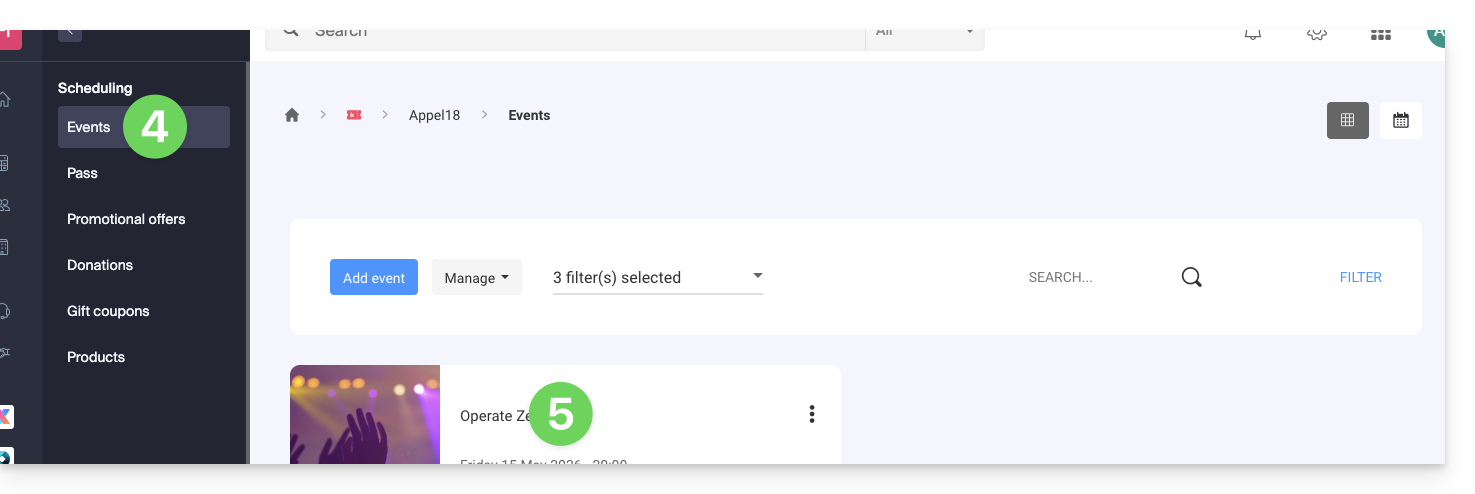
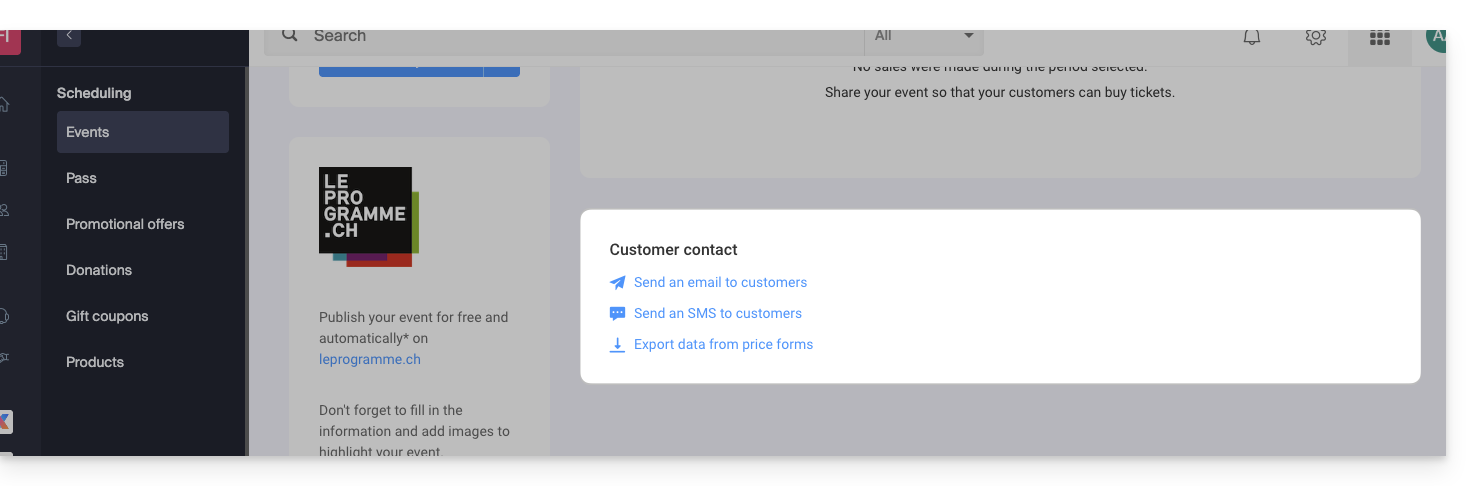
- Cliquez sur le lien souhaité en bas de la page:
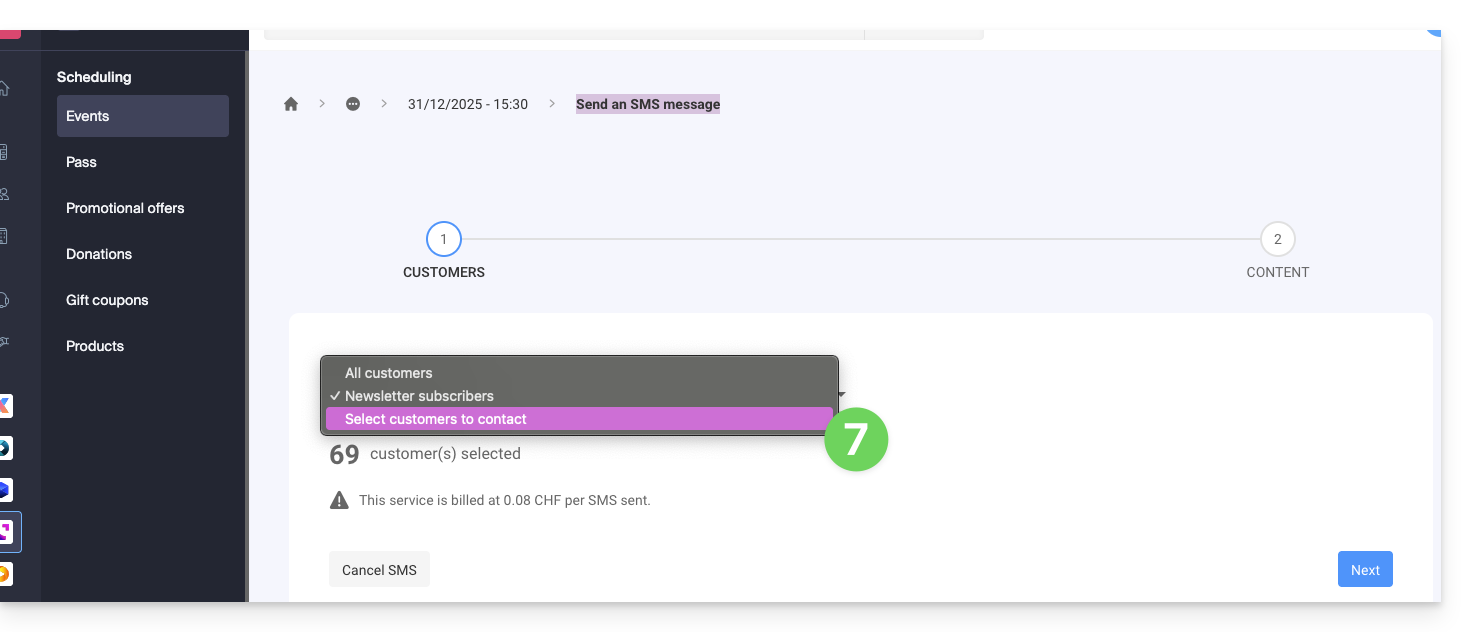
- Choisissez les clients à contacter (exemple d'envoi de SMS):
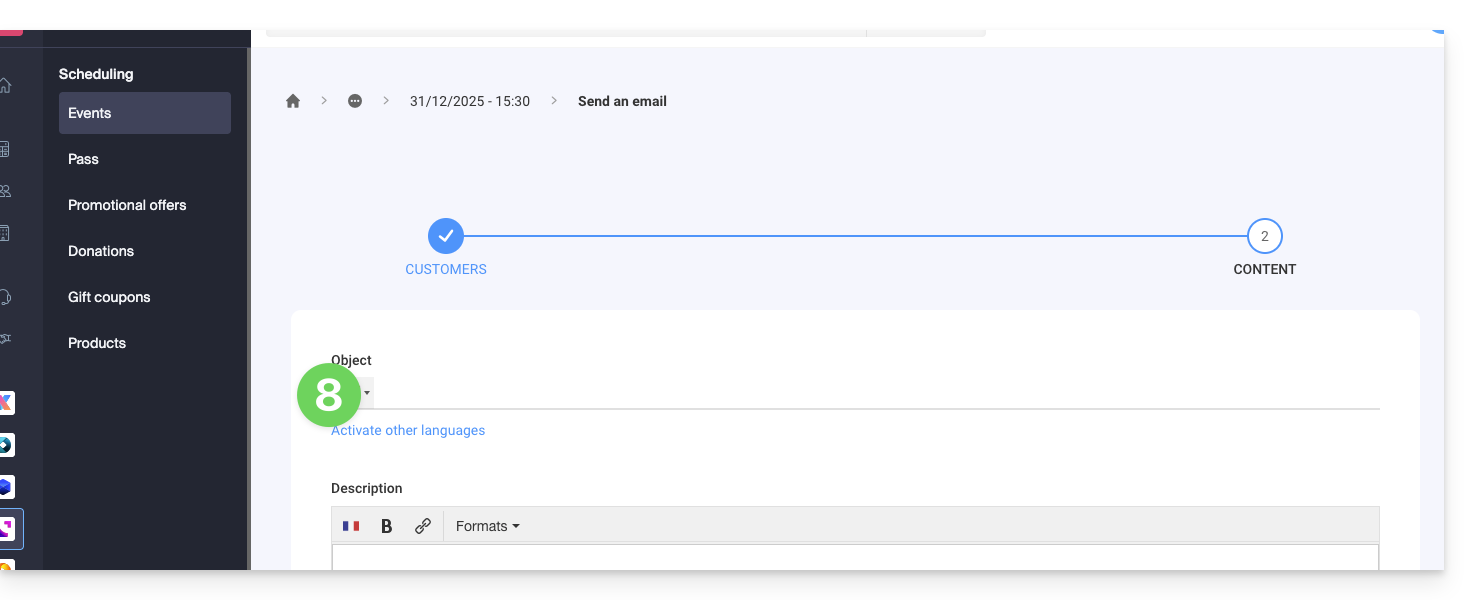
- Rédigez le message à envoyer (exemple d'envoi d'e-mail):
Lien vers cette FAQ: https://faq.infomaniak.com/2700
Cette FAQ a été utile?
Ce guide explique comment obtenir une notification permettant de revoir un message kChat précis à une heure déterminée / personnalisable (selon les offres, lire ci-dessous) par tranche de 30 minutes.
✘ INDISPONIBLE avec
my kSuite / my kSuite+ (ik.me, etik.com, ikmail.com)
kSuite Free ne permet pas la personnalisation de l'horaire lors de la planification.
Rappeler un message kChat à heure fixe
Pour revoir un message grâce à une notification dans le futur:
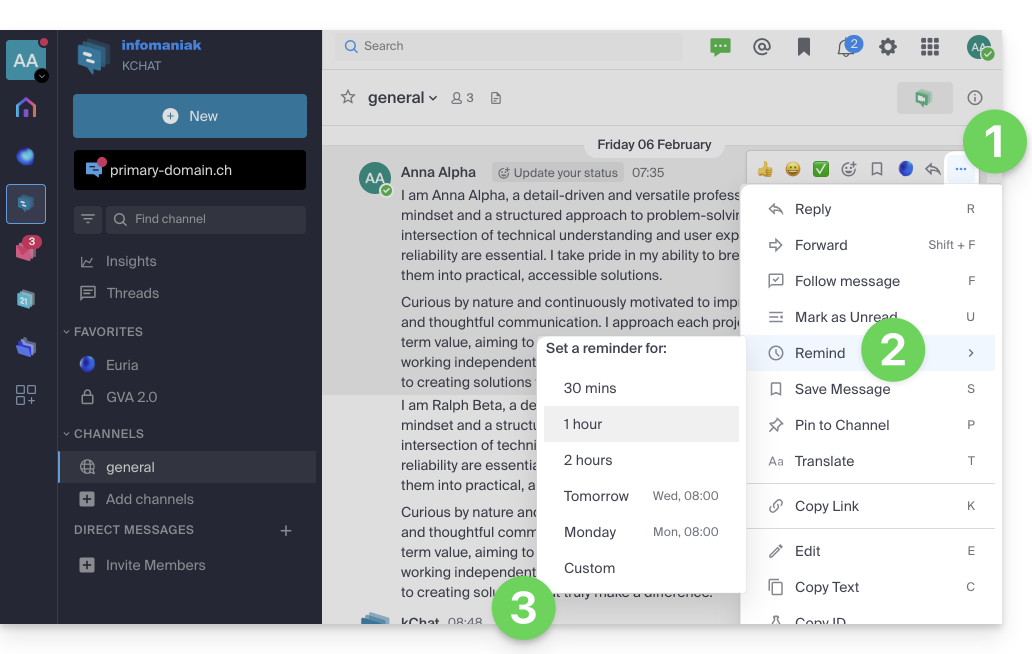
- Survolez le message à rappeler et sélectionnez l'icône des actions supplémentaire ••• en haut à droite.
- Cliquez sur Rappel.
- Choisissez le moment souhaité pour être notifié:
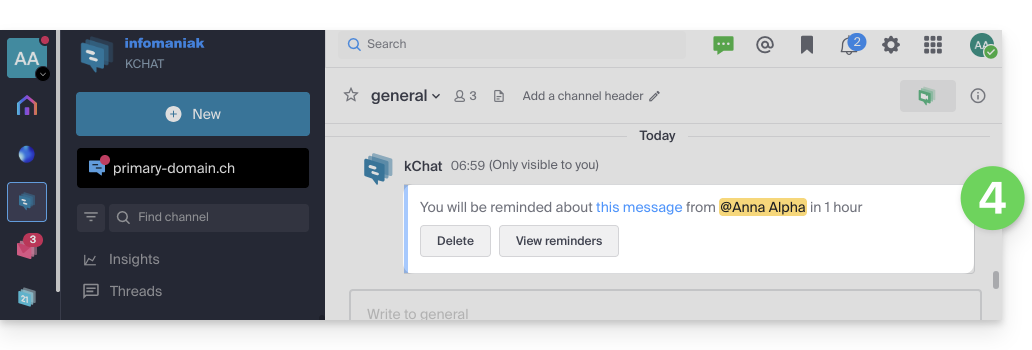
- Une notification dans le canal (visible que par vous-même) indique le prochain rappel du message:
- Vous recevrez ainsi le moment choisi une notification du canal Euria dans le menu latéral gauche, conduisant vers le rappel contenant une citation du message, ainsi que les informations nécessaires pour consulter le message, relancer un rappel plus tardivement, annuler les éventuels autres rappels, etc.
- Les rappels prévus dans le futur peuvent à tout moment être visualisés en tapant la commande slash (❓: aide) “
/reminders” dans le champ de rédaction de n'importe quel canal: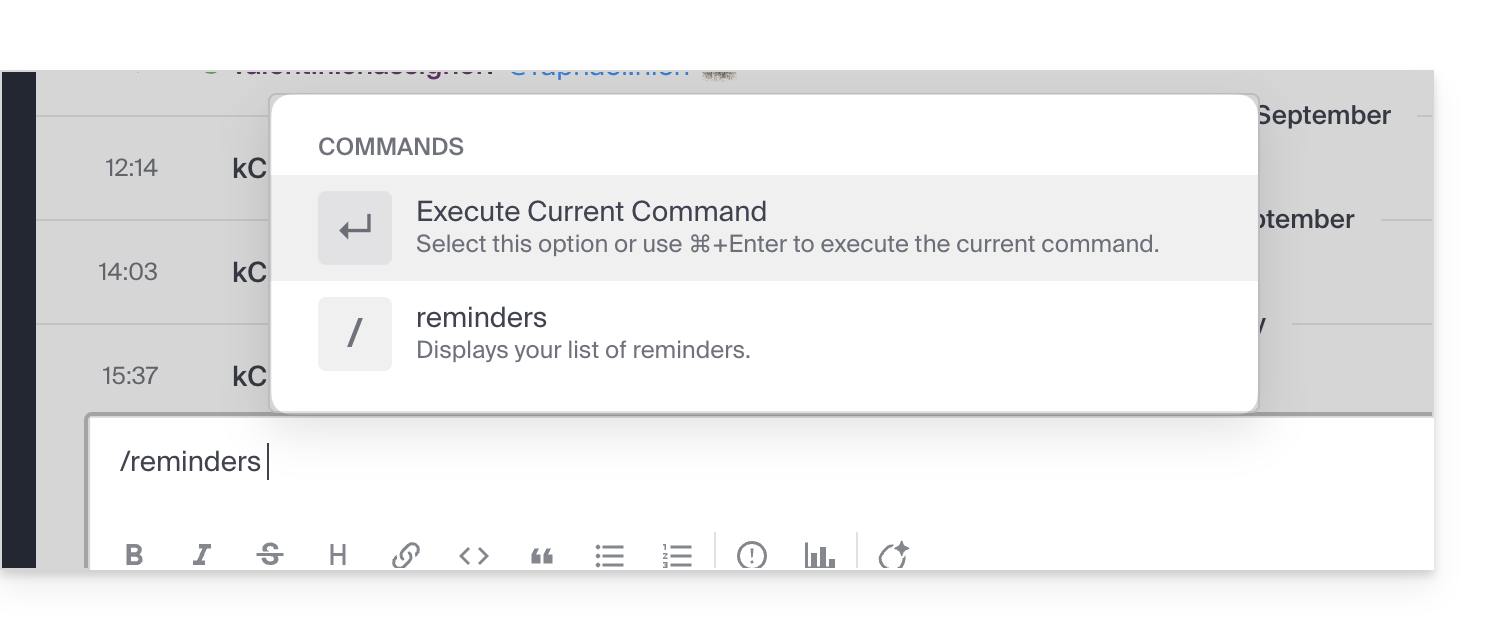
Lien vers cette FAQ: https://faq.infomaniak.com/1664
Cette FAQ a été utile?
Ce guide explique comment dédoublonner des contacts dans un carnet d'adresses de l'app Web Contacts Infomaniak.
Supprimer les doublons parmi les contacts
Pour voir les doublons existants dans vos carnets d'adresses Infomaniak et les fusionner (ou les masquer):
- Cliquez ici afin d'accéder à l'app Web Contacts Infomaniak (service en ligne ksuite.infomaniak.com/contacts).
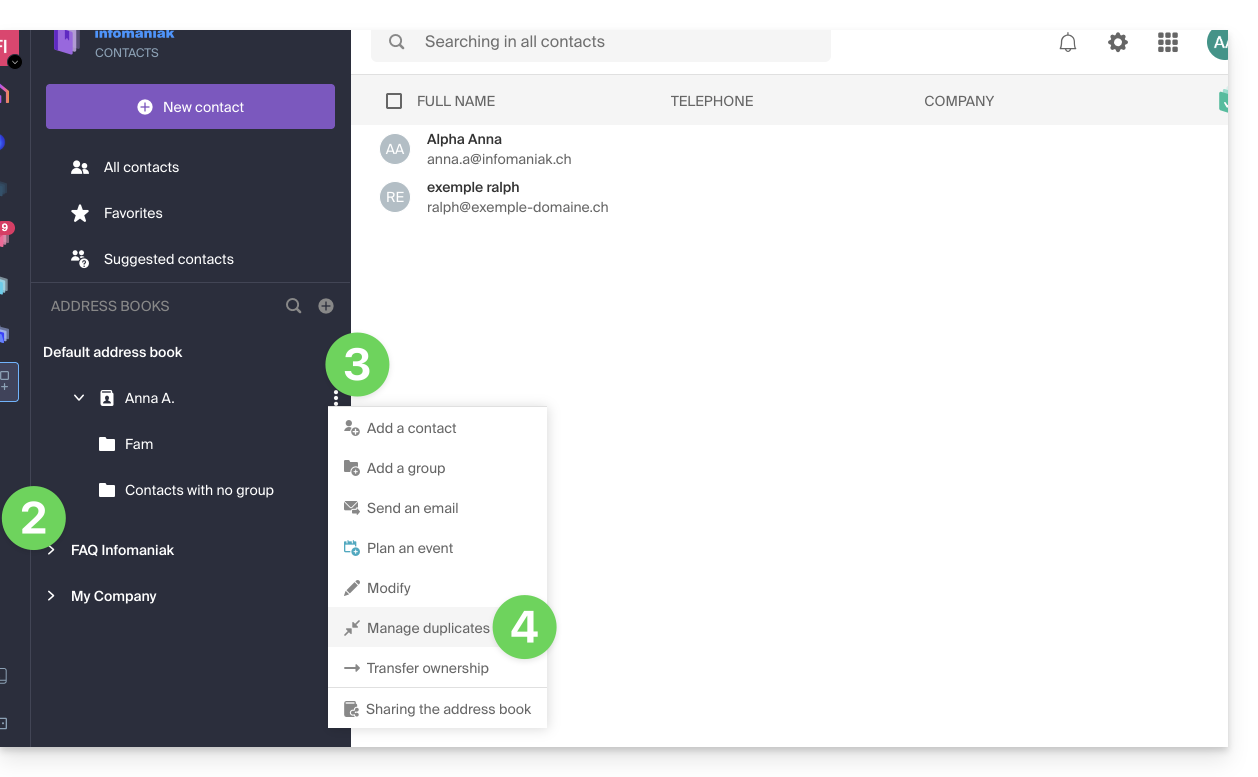
- Cliquez sur le chevron pour développer la liste des carnets d'adresses si nécessaire.
- Cliquez sur le menu d'action ⋮ à droite du carnet concerné.
- Cliquez sur Gérer les doublons:
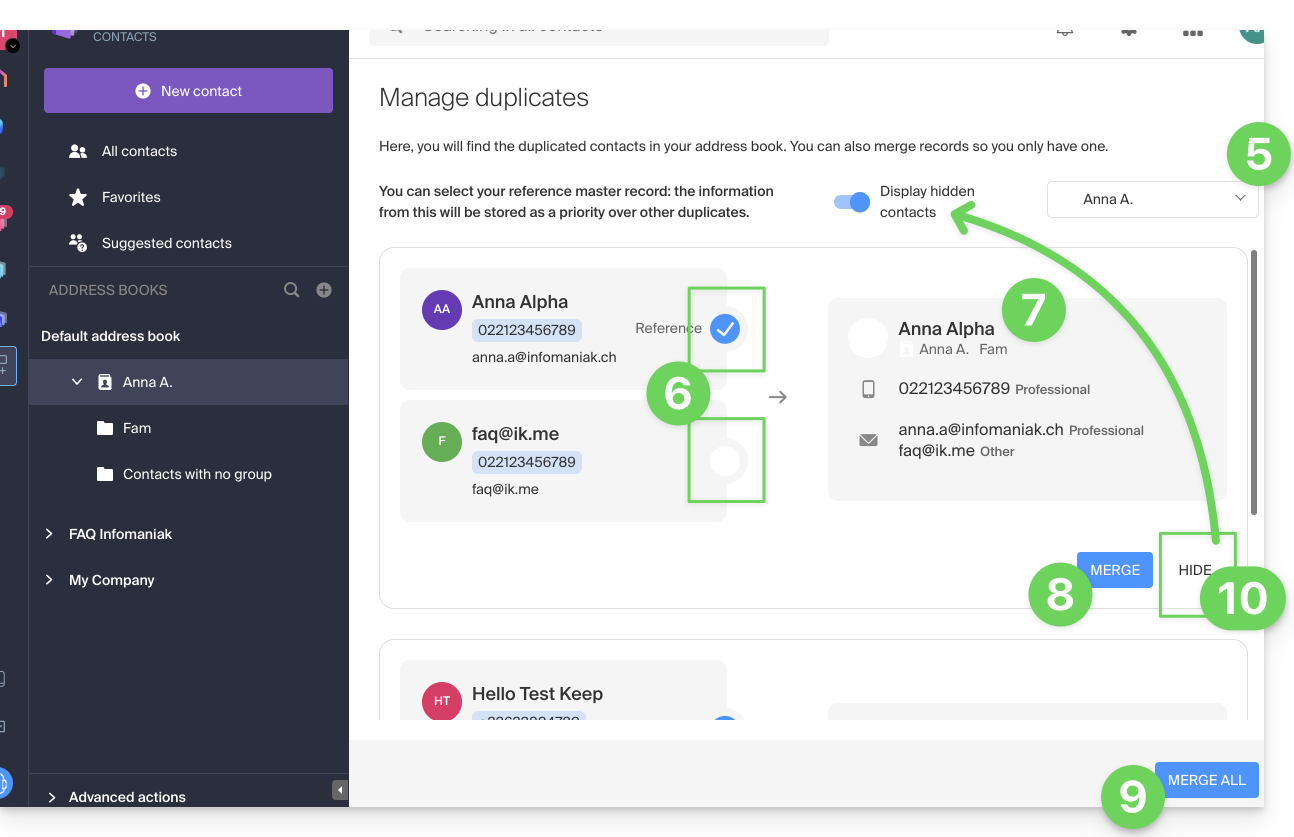
- Choisissez le carnet d'adresses si nécessaire dans lequel rechercher vos doublons.
- Cliquez sur la fiche devant être la référence à conserver ; les infos identiques sont surlignées en bleu.
- Visualisez et contrôlez les informations provenant des fiches en doublon qui seront ajoutées à la fiche de référence (point 6 ci-dessus):
- Cliquez sur le bouton bleu Fusionner pour traiter le doublon 1 par 1…
- … ou sur Tout Fusionner pour traiter tous les doublons.
- Vous pouvez également masquer un doublon pour ne pas le traiter, et le revoir en cliquant sur le bouton à bascule (toggle switch) en haut de page:
Attention vous ne pouvez annuler cette opération (prenez connaissance de cet autre guide si vous recherchez des informations au sujet de la restauration de carnets d'adresses).
Lien vers cette FAQ: https://faq.infomaniak.com/2794
Cette FAQ a été utile?
Ce guide explique les notifications WDPR (WHOIS Data Problem Report System) et WHOIS liées à la gestion de vos noms de domaine.
WDPR et WHOIS : de quoi s'agit-il ?
- WHOIS : annuaire public regroupant les coordonnées du titulaire d'un domaine (nom, e-mail, téléphone).
- WDPR : système de l'ICANN permettant de signaler des informations WHOIS inexactes ou obsolètes.
- Exactitude des données : l'ICANN exige que ces informations soient à jour ; des données erronées peuvent entraîner la suspension ou l'annulation du domaine.
- Confidentialité : vous pouvez masquer vos données personnelles via un service de confidentialité WHOIS (❓: aide).
Types de messages reçus
- Notification de problème : un tiers a signalé une erreur dans vos coordonnées ; vous devez les vérifier et les corriger rapidement (❓: aide).
- Rappel de mise à jour : e-mail périodique obligatoire pour confirmer que vos informations sont toujours valides.
- Confirmation : validation que vos modifications ont bien été enregistrées suite à une mise à jour.
Le respect de ces directives est crucial pour la sécurité de votre domaine et pour éviter toute interruption de service.
Modifier vos données ou la langue des messages
Vous pouvez modifier vos coordonnées ou changer la langue des notifications (français, anglais, etc.) directement sur votre interface de gestion (❓: aide).
Lien vers cette FAQ: https://faq.infomaniak.com/1710
Cette FAQ a été utile?
Ce guide vous explique comment mettre des billets d'un pass en revente (dans le cadre du système de billetterie Infomaniak).
Se connecter à l'espace abonné
Pour cela:
- Utilisez le lien transmis par l'organisateur de l'évènement.
- Saisissez l'adresse mail ainsi que le code associé à l'abonnement pour vous connecter:

- Copiez le code qui est envoyé par mail afin de valider l'accès à l'espace client:

- Entrez le code reçu par mail:

Mettre les billets en revente
- Une fois sur le compte, dans la colonne d'actions rapides, cliquez sur le Mettre en ventes des billets:

- L'écran de vue d'ensemble présente les billets disponibles à la vente.
- Cochez l'évènement ou les évènements à mettre en vente:

- Choisissez comment le reversement sera traité. Selon les possibilités proposées par l'organisateur, il sera possible de décider parmi les trois choix suivants:
- Faire don à l'organisateur
- Demander un versement bancaire
- Créditer le montant sur l'abonnement afin de pouvoir le réutiliser pour des achats ultérieurs sur la billetterie

Gestion des billets mis en vente
- Les billets mis en vente apparaissent dorénavant sur l'écran de vue d'ensemble:

- Un e-mail vous tiendra informé du succès ou de l'échec de vente d'un billet.
- Il sera possible d'annuler la revente d'un billet à tout moment tant qu'il ne sera pas revendu.
Le montant de la revente dépendra du tarif auquel sera revendu le billet. Seul l'organisateur de l'évènement pourra décider des modes de reversement disponibles.
Lien vers cette FAQ: https://faq.infomaniak.com/2835
Cette FAQ a été utile?
Ce guide explique comment créer un appel d'offre en tant que Client Infomaniak ayant besoin de soutien, comment supprimer la demande si vous avez trouvé une solution, et comment un Partenaire Infomaniak pourra répondre à cet appel d'offre.
Créer un appel d'offre
Voici le processus qui se déroule lorsque vous souhaitez remplir un appel d'offre:
- Cliquez ici afin d'accéder à la page de soumission d'appel d'offre.
- C'est un service gratuit qui permet d'adresser votre besoin à tous les Partenaires Infomaniak qui désirent recevoir ce type de demande.
- Une fois votre appel d'offre envoyé, chaque Partenaire concerné reçoit un message avec un extrait de l'appel d'offre.
- Il lui est proposé de consulter votre appel d'offre complet sur une interface dédiée au sein de son compte Partenaire sur le Manager Infomaniak.
- Si celui-ci est toujours valable (lire ci-dessous), le Partenaire affiche votre appel d'offre et découvre vos coordonnées.
- Il peut ensuite vous faire une proposition adaptée à votre besoin et vous décidez de la suite à donner au dossier:
- Collaborer avec le Partenaire (devenir son Client au sein d'Infomaniak par exemple) et dans ce cas vous pouvez supprimer l'appel d'offre (lire ci-dessous).
- Attendre de recevoir d'autres propositions au fil des jours.
Supprimer l'appel d'offre en cours
Lorsque vous soumettez un appel d'offre, vous recevez automatiquement un e-mail à votre adresse de contact:
- Cet e-mail contient un lien permettant d'annuler votre appel d'offre.
- Attention l'effet est immédiat.
- Il ne sera ainsi plus visible sur l'interface à disposition des Partenaires Infomaniak.
Lien vers cette FAQ: https://faq.infomaniak.com/1437
Cette FAQ a été utile?
Ce guide détaille les différents rôles, droits, permissions et privilèges que peuvent obtenir les utilisateurs au sein d'une Organisation Infomaniak.
Rôles et préférences de contact administratif
Vous pourrez définir les permissions (droit d'accès aux produits par exemple) ainsi que les préférences de contact administratif lors de l'ajout d'un utilisateur ou par la suite.
Définir les rôles d'un nouvel utilisateur
Lorsque vous ajoutez un nouvel utilisateur à une Organisation, vous devez définir son rôle et régler ses préférences au niveau administratif: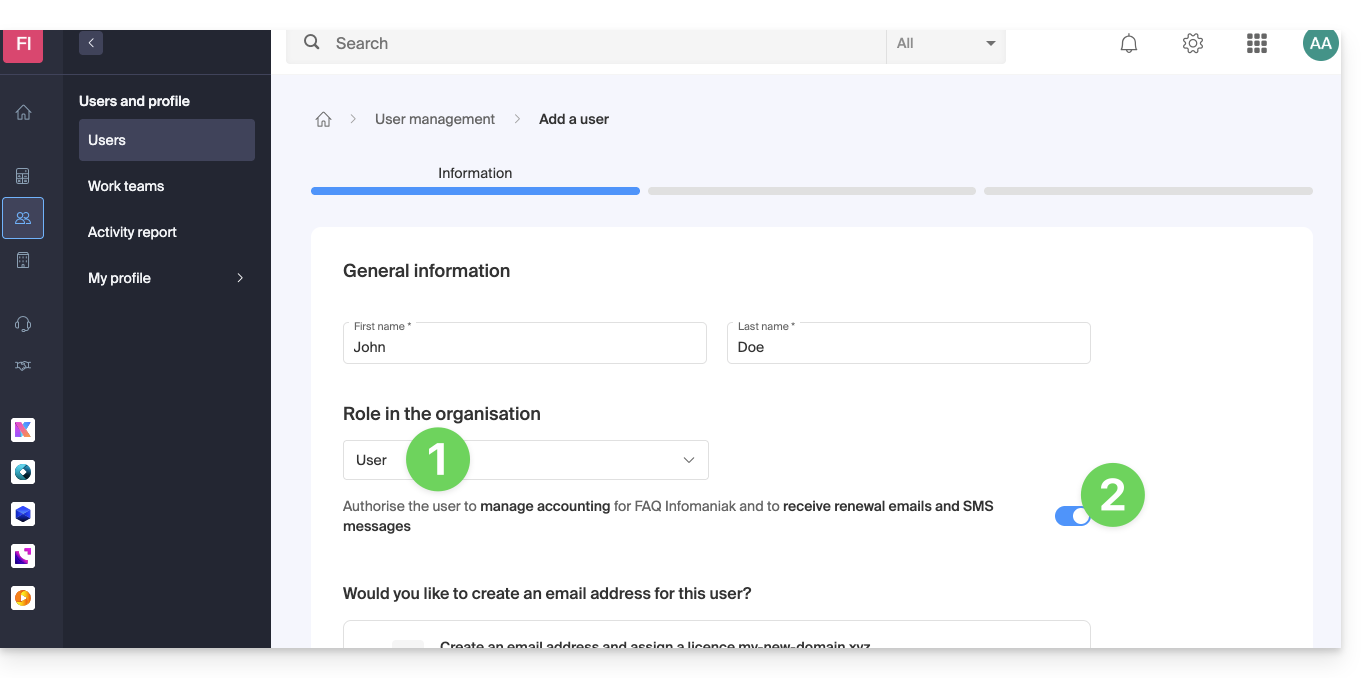
1. Rôles possibles au sein de l'Organisation
- Représentant légal (tous les droits + responsabilité légale (si vous envisagez un remplacement de votre rôle de responsable légal))
- Responsabilité légale de l'organisation
- Peut gérer tous les produits et utilisateurs
- Peut gérer la comptabilité et les commandes de nouveaux produits
- Peut gérer tous les clients
- Administrateur (tous les droits)
- Peut gérer tous les produits et utilisateurs
- Peut gérer la comptabilité et les commandes de nouveaux produits
- Peut gérer tous les clients
- Utilisateur (droits limités, collaborateur)
- Peut gérer les produits que vous autorisez
- Peut gérer la comptabilité si vous l'autorisez
- Peut gérer les clients que vous autorisez
2. Autorisations administratives
Décidez si vous souhaitez “autoriser la réception (mail / SMS) des rappels de facturation” donc toutes les communications comme par exemple:
- Nouvelle facture
- Paiement effectué sur le compte
- Réception d'un paiement
- Commande annulée
- Renouvellement automatique prévu
- Renouvellement effectué
- Virement PayPal en votre faveur
- etc.
et si le rôle “Utilisateur” doit également pouvoir gérer la comptabilité.
Lien vers cette FAQ: https://faq.infomaniak.com/1440
Cette FAQ a été utile?
Ce guide permet de réaliser un diagnostic de votre Streaming Radio afin de trouver l'origine d'éventuels problèmes, causes de déconnexion, etc.
Préambule
- Si vous diffusez votre radio FM, contrôlez le bon fonctionnement de la carte d'acquisition.
- Si vous diffusez une Webradio, assurez-vous du bon fonctionnement de votre logiciel de diffusion.
- Attention à la charge CPU sur votre ordinateur: veillez à ce que cela ne soit pas la saturation, en vous assurant d'avoir suffisamment de mémoire si vous faites des opérations en plus d'un encodage de flux AAC, très gourmand en mémoire.
- Il se peut que ce soit votre ligne Fibre/ADSL qui ne permet plus de suivre les données envoyées au serveur.
- Vous devez avoir un débit en upload (donc en montant) au minimum équivalent au total des flux envoyés au serveur (par exemple une radio qui envoie un flux en 128kbs + un flux en 48kbs, cela donne 130 + 50 = 180kbit/s au minimum).
- Généralement, les radios dédient une ligne exclusivement à la diffusion des flux audio afin d'éviter toute saturation de la bande passante en cas d'envoi simultané, comme l'envoi d'un gros e-mail avec une pièce jointe. Cette précaution garantit que l'upload ne monopolise pas la bande passante, ce qui pourrait entraîner des interruptions dans la diffusion des flux audio pendant l'écoute.
- Votre FAI peut également générer une coupure sur la ligne, même infime mais cela aura comme effet de couper le flux radio.
- Si votre encodeur est configuré pour envoyer aux serveurs des metadatas via un fichier texte hébergé chez un autre fournisseur, et que ce dernier subit des perturbations, le flux peut également être perturbé!
Analyser les statistiques récentes
Les statistiques vous permettent de consulter d'éventuelles coupures de flux. Pour accéder à ces informations:
- Cliquez ici afin d'accéder à la gestion de votre produit sur le Manager Infomaniak (besoin d'aide ?).
- Cliquez directement sur le nom attribué au produit concerné:
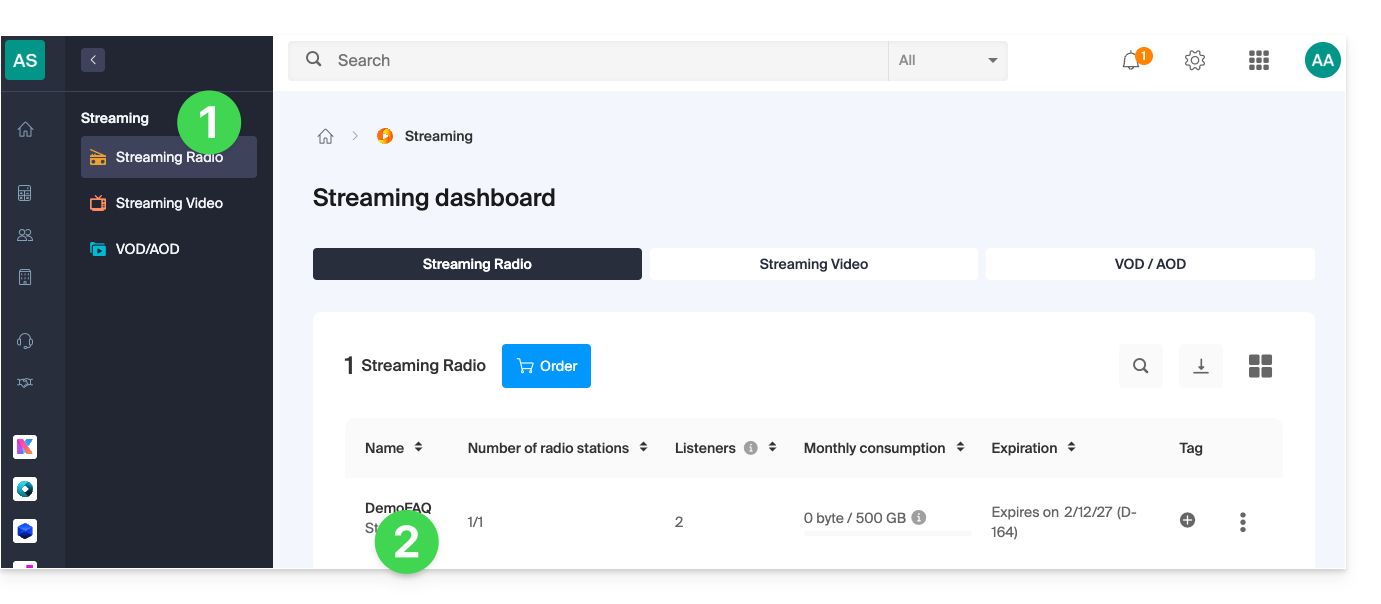
- Cliquez sur Statistiques dans le menu latéral gauche:
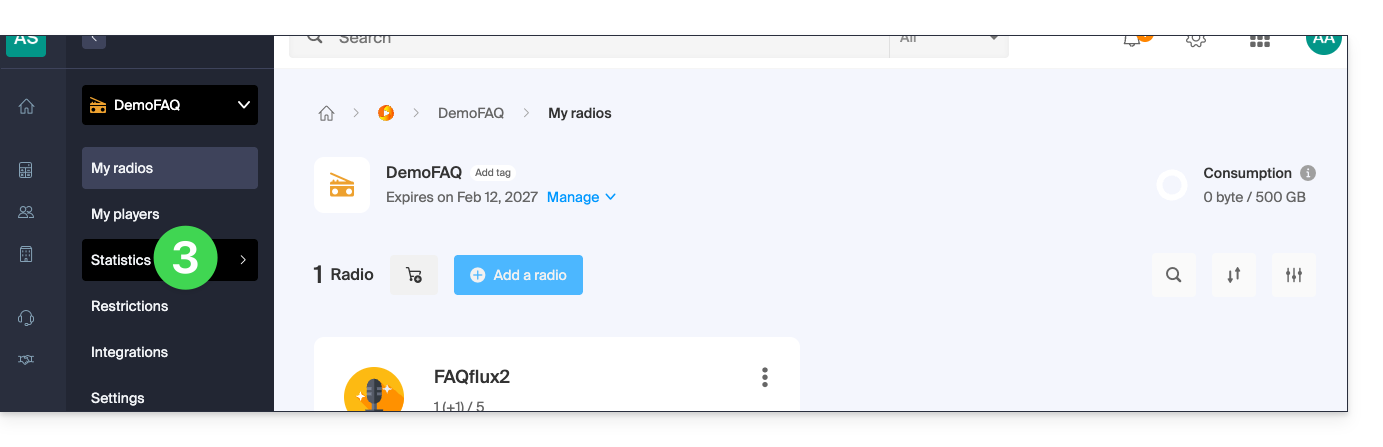
- Les statistiques sont détaillées sur cet autre guide.
Vérifier le bon fonctionnement des éléments
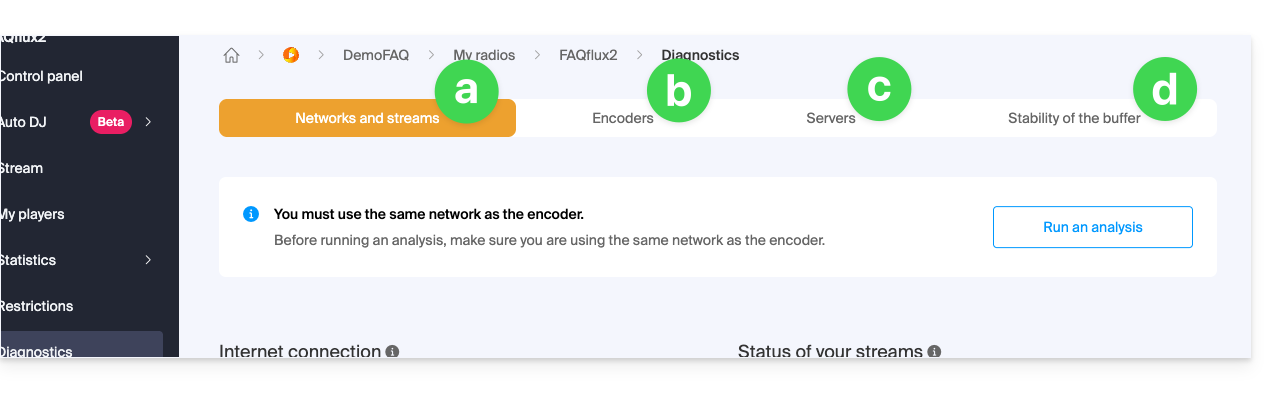
La page de diagnostic radio vous permet d'accéder à diverses informations. Pour accéder à ces diagnostics:
- Cliquez ici afin d'accéder à la gestion de votre produit sur le Manager Infomaniak (besoin d'aide ?).
- Cliquez directement sur le nom attribué au produit concerné:
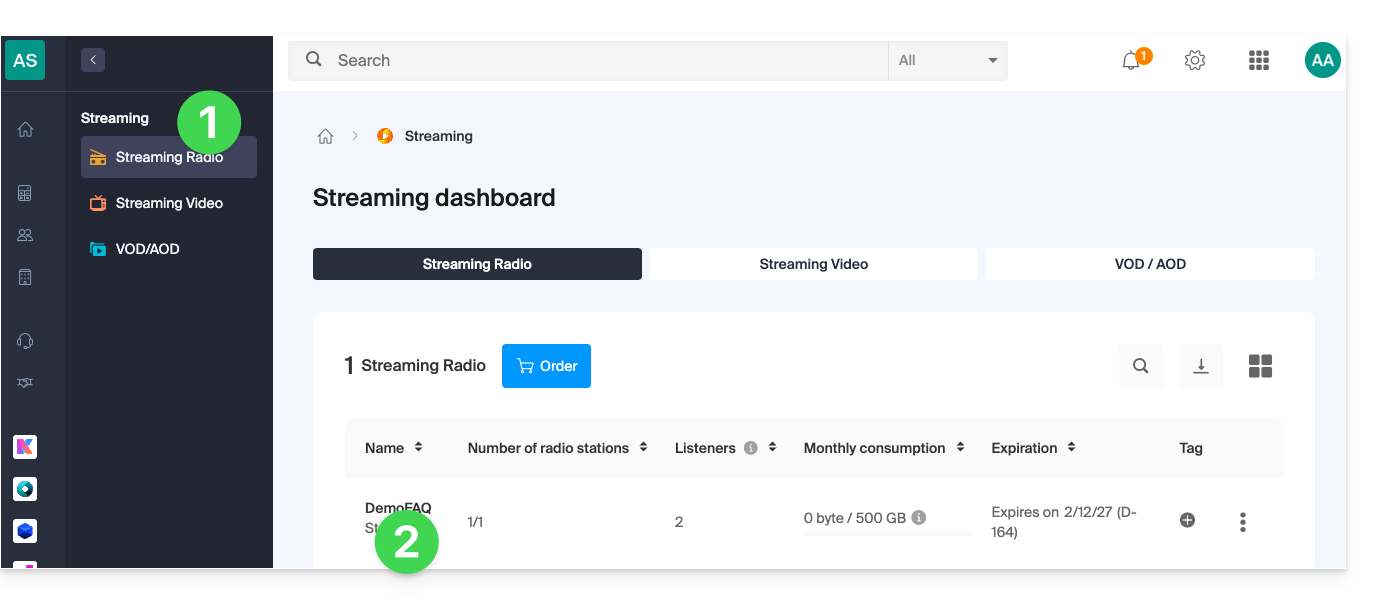
- Cliquez sur le nom du flux audio concerné:
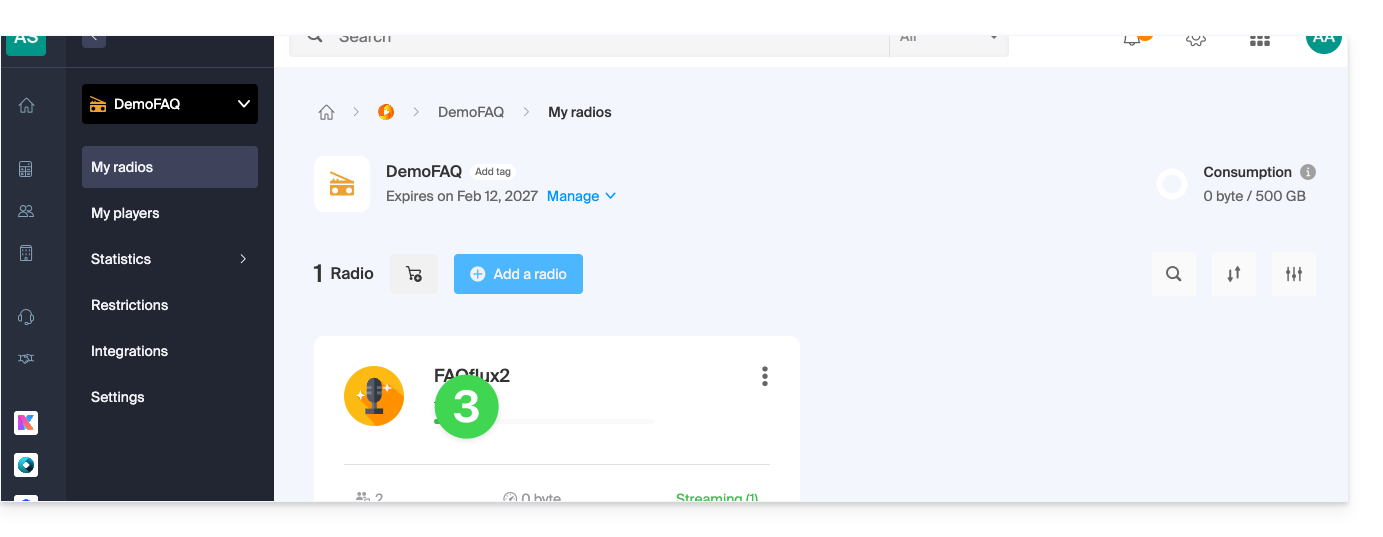
- Cliquez sur Diagnostiques dans le menu latéral gauche:
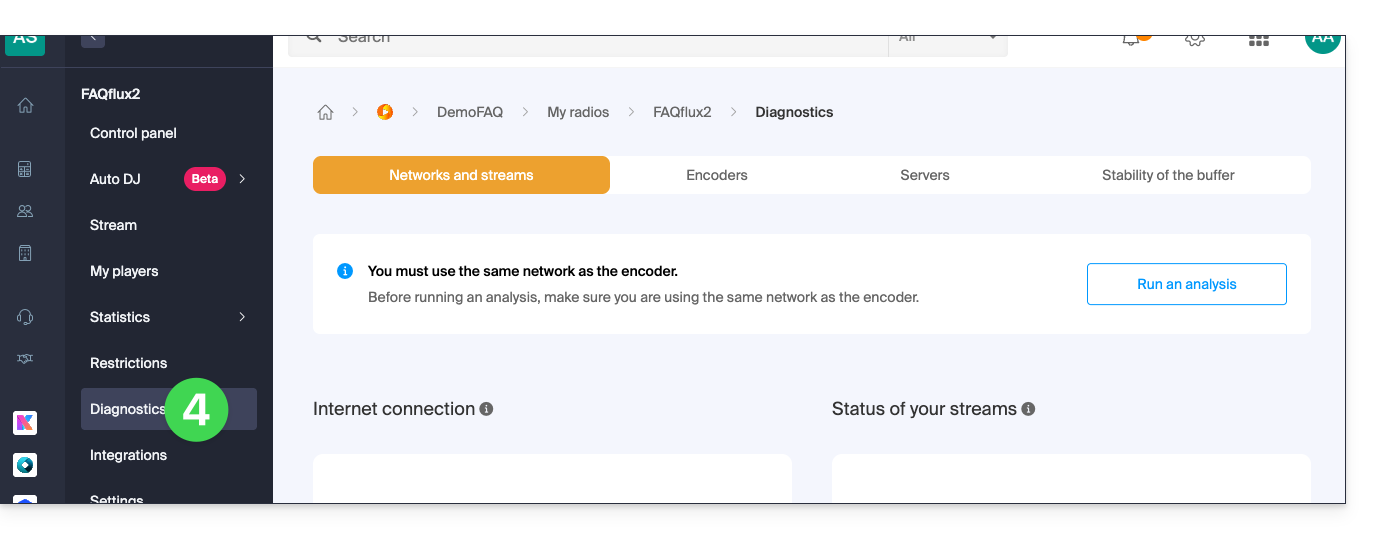
- L'onglet Réseau et flux permet de tester la connexion entre votre serveur et les infrastructures Infomaniak.
- L'onglet Encodeurs affiche un historique des connexions des encodeurs pour analyser si les flux étaient opérationnels.
- L'onglet Serveurs vous renseigne sur l'état général des infrastructures réseau afin de vérifier le bon fonctionnement des serveurs de réception et de diffusion.
- A noter que dans le cas d'une coupure générale des flux de broadcast, Infomaniak est prévenu et intervient de suite.
- L'onglet Stabilité du buffer est détaillé sur cet autre guide.
Lien vers cette FAQ: https://faq.infomaniak.com/1691
Cette FAQ a été utile?
Ce guide concerne des problèmes qui peuvent survenir lors de l'utilisation d'applications Infomaniak (comme kChat, kDrive, Infomaniak Authenticator, etc.) ou d'outils (comme config.infomaniak.com, le Manager Infomaniak, etc.) avec du matériel (OS, navigateur, appareils, etc.) ancien / pas à jour / obsolète.
Préambule
- Il ne sera par exemple pas possible d'accéder confortablement aux services Infomaniak avec un iPhone 5s ou 6 sur iOS 12.
- Il est donc recommandé de régulièrement mettre à jour navigateurs et systèmes d'exploitation pour bénéficier de la meilleure expérience possible avec l'infrastructure Infomaniak.
- Prenez également connaissance de cet autre guide plus particulièrement axé sur les navigateurs comme Brave, Chrome, Edge, Firefox, Opera, Safari… et leurs composants.
- Et utilisez-vous la dernière version de l'app Infomaniak concernée ?
Mettre à jour l'OS, le navigateur, etc.
Les systèmes ou navigateurs anciens peuvent provoquer des lenteurs, des erreurs ou un affichage incorrect. Il est donc préférable de s'appuyer sur des composants régulièrement mis à jour car les apps Infomaniak fonctionnent de manière optimale sur des systèmes à jour et un matériel récent.
Exemple pour kChat:
| kChat | Exigence minimale |
|---|---|
| App Web (navigateur) | Chrome 134+, Firefox 128+, Safari 17.4+, Edge 134+ |
| App mobile (iOS) | iOS 15.1+ (iPhone 6s ou plus récent) |
| App mobile (Android) | Android 7.0+ avec Chrome à jour |
| App desktop (macOS) | macOS 12 (Monterey) ou version ultérieure |
| App desktop (Windows) | Windows 10 ou version ultérieure |
| App desktop (Linux) | Ubuntu 22.04 LTS ou distribution équivalente maintenue |
En cas de souci avec un navigateur, essayez de le mettre à jour ou d'installer une alternative:
- Google Chrome
https://www.google.com/chrome/
(Le site détecte automatiquement le système d'exploitation et propose la dernière version) - Mozilla Firefox
https://www.mozilla.org/firefox/new/
(Page de téléchargement et mise à jour pour Windows, macOS et Linux) - Microsoft Edge
https://www.microsoft.com/edge
(Le lien propose la mise à jour automatique ou le téléchargement selon le système) - Safari (macOS uniquement)
https://support.apple.com/fr-fr/HT204416
(La mise à jour de Safari passe par les mises à jour système de macOS) - Opera
https://www.opera.com/fr/download
(Permet de télécharger la dernière version pour votre système) - Brave
https://brave.com/download/
(Page de téléchargement avec détection automatique du système d'exploitation)
Technologies employées par Infomaniak
Beaucoup d'outils Web développés par Infomaniak utilisent Angular. Le besoin de matériel à jour ou récent pour faire fonctionner les applications n'est pas spécifique à Angular lui-même mais plutôt une exigence générale pour l'exécution de toute application Web moderne. Voici quelques raisons pour lesquelles un matériel à jour est souvent nécessaire:
- Angular s'appuie sur des fonctionnalités avancées des navigateurs modernes, souvent absentes ou mal gérées dans les versions anciennes.
- Les navigateurs récents optimisent l'exécution du JavaScript et le rendu graphique, ce qui améliore la fluidité des applications Angular.
- Les versions à jour corrigent des failles connues, réduisant les risques de compromission.
- Les navigateurs modernes sont plus conformes aux dernières spécifications HTML, CSS et JavaScript, assurant une meilleure compatibilité.
- Les API modernes (caméra, géolocalisation, notifications, etc.) ne sont accessibles que via des navigateurs récents, indispensables pour des expériences interactives.
Lien vers cette FAQ: https://faq.infomaniak.com/1025
Cette FAQ a été utile?
Ce guide explique comment programmer l'envoi d'un e-mail afin que votre message soit envoyé à une date/heure précise dans le futur, ceci sur l'app Web Mail Infomaniak (service en ligne ksuite.infomaniak.com/mail), même si vous n'êtes plus connecté à ce moment-ci.
Préambule
- La planification est également possible sur l'app mobile Infomaniak Mail (application pour smartphone ou tablette iOS / Android).
- kSuite Free / my kSuite / Service Mail Starter ne permettent pas la personnalisation de l'horaire lors de la planification.
Envoi différé: planifier un message
Afin d'envoyer un e-mail à une date/heure ultérieure:
- Cliquez ici afin d'accéder aux e-mails sur votre kSuite Infomaniak (❓: aide).
- Rédigez un nouveau message comme à votre habitude.
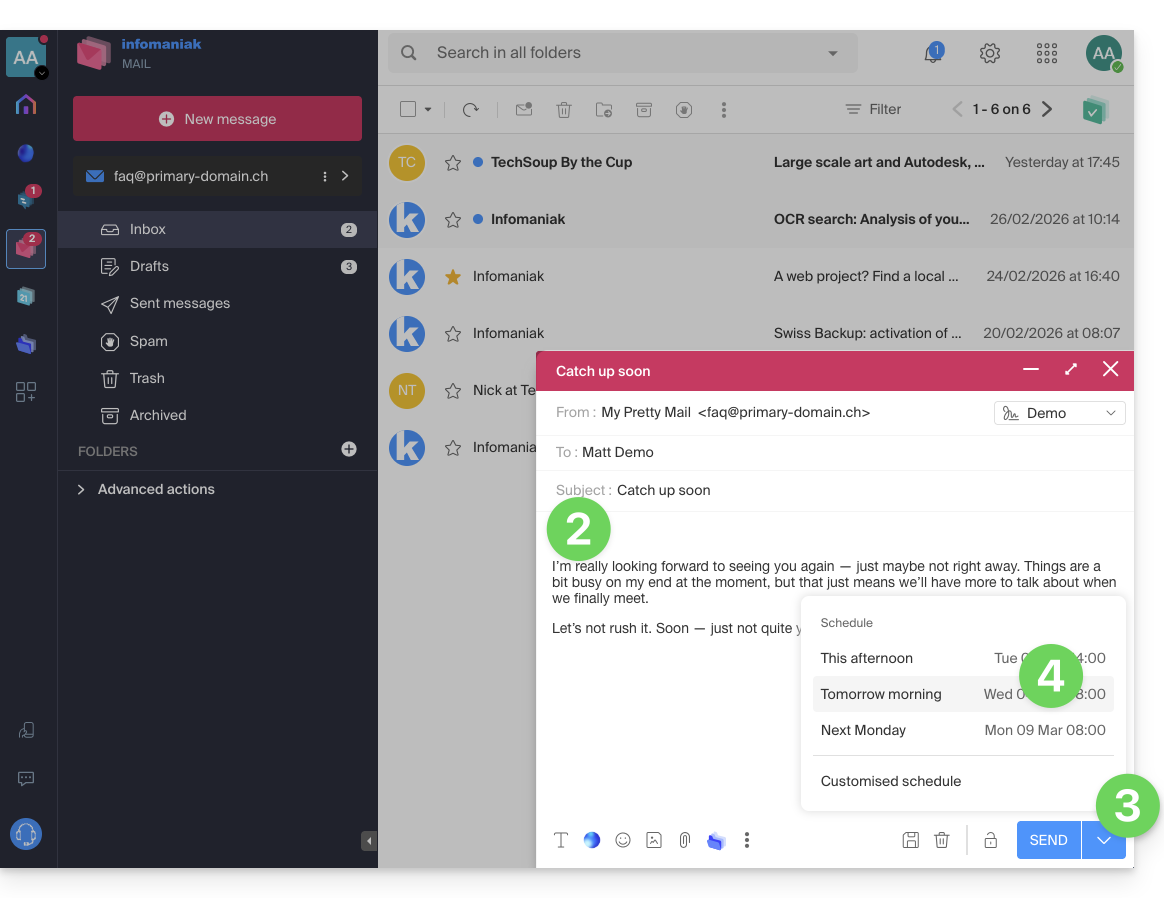
- Cliquez sur le chevron à droite du bouton Envoyer pour accéder aux actions supplémentaires.
- Choisissez le moment où le message devra être envoyé, parmi les propositions ou en personnalisant l'horaire (cf préambule ci-dessus):
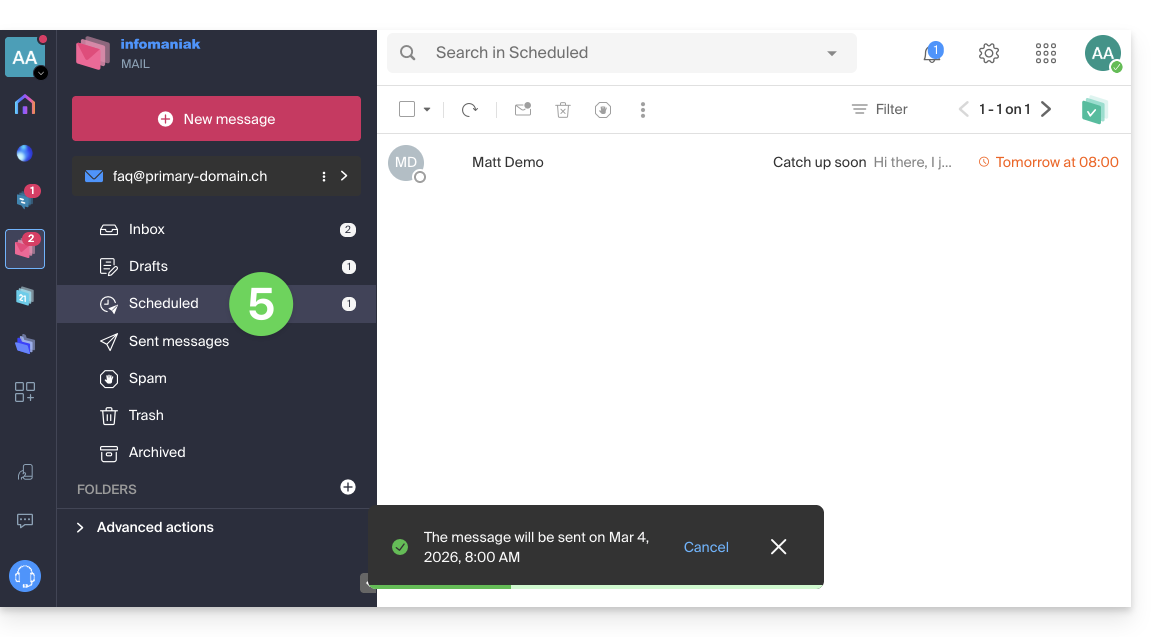
- Vous pouvez ensuite retrouver vos messages programmés à l'envoi dans une nouvelle rubrique dédiée:
Reprogrammer ou déprogrammer un envoi planifié
Pour modifier l'heure d'envoi d'un message déjà programmé pour être envoyé plus tard:
- Cliquez ici afin d'accéder aux e-mails sur votre kSuite Infomaniak (❓: aide).
- Cliquez sur Envois programmés dans le menu latéral gauche.
- Ouvrez le message dont vous souhaitez modifier l'heure d'envoi future:
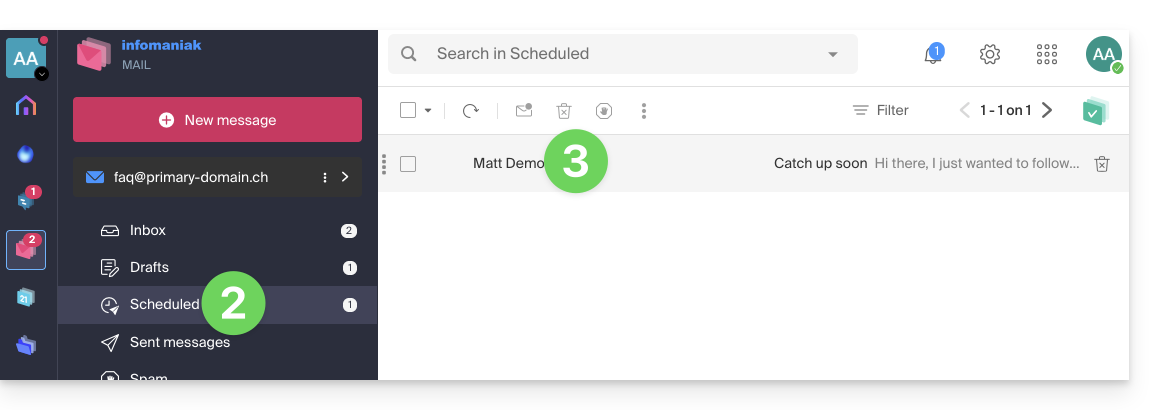
- Cliquez pour Reprogrammer l'envoi à l'horaire qu'il faudra spécifier à l'aide du menu déroulant…
- OU cliquez sur le bouton ✎ Editer le brouillon :
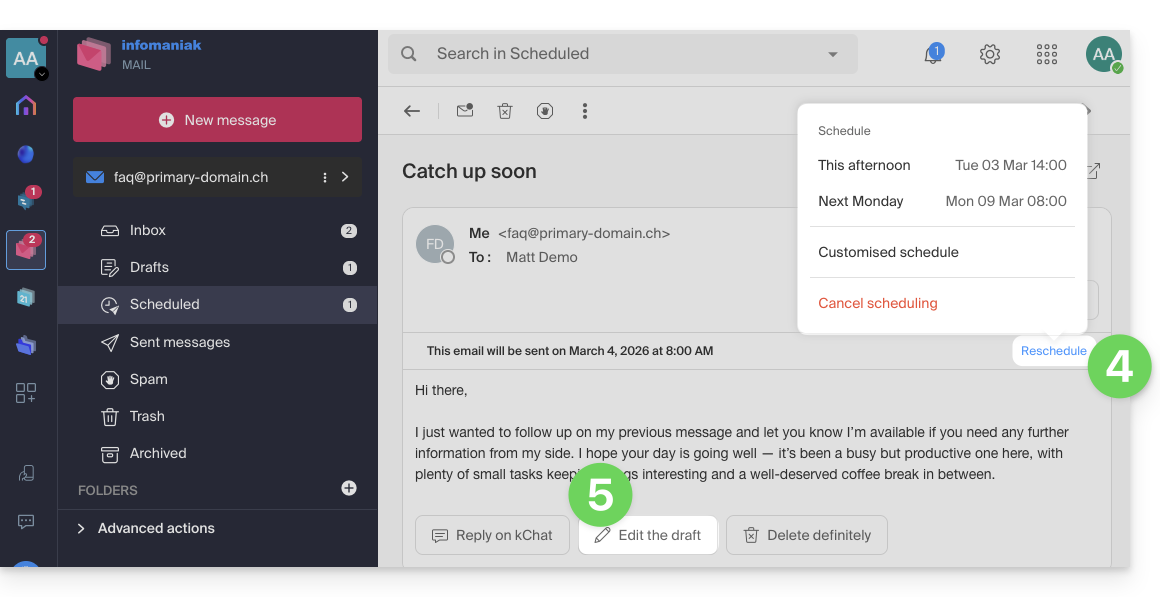
- Acceptez que le message soit déplacé dans les brouillons et que l'envoi programmé soit donc annulé.
- Recommencez au point 3 du premier chapitre ci-dessus pour reprogrammer un envoi dans le futur.
Supprimer complétement un message programmé
Pour supprimer définitivement un message sans possibilité de le récupérer:
- Cliquez ici afin d'accéder aux e-mails sur votre kSuite Infomaniak (❓: aide).
- Cliquez sur Envois programmés dans le menu latéral gauche.
- Survolez le message à supprimer et cliquez sur la corbeille:
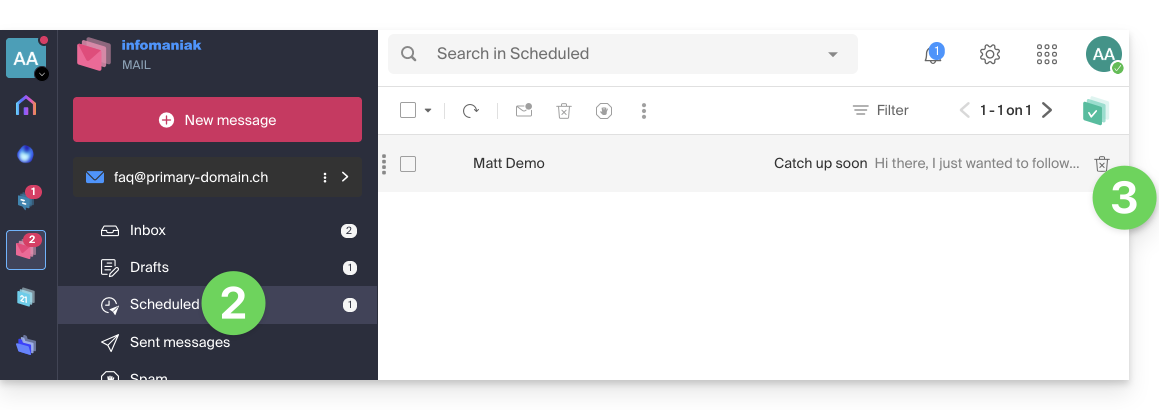
- Validez la suppression pour définitivement détruire le brouillon.
Lien vers cette FAQ: https://faq.infomaniak.com/1449
Cette FAQ a été utile?