Base de connaissances
1 000 FAQ, 500 tutoriels et vidéos explicatives. Ici, il n'y a que des solutions !
Ce guide explique comment ajouter un utilisateur totalement externe à kChat.
Préambule
- Si vous êtes administrateur de l'Organisation sur laquelle kSuite (et donc kChat) se trouve avec des droits complets accordés pour kChat, vous pouvez inviter un utilisateur totalement externe à votre Organisation qui ne sera pas comptabilisé comme un utilisateur.
- Ce dernier sera toutefois invité à créer un compte Infomaniak s'il n'en possède pas déjà un.
- Pour ajouter un utilisateur kChat et lui donner davantage de droits (il sera comptabilisé comme un utilisateur kSuite), prenez connaissance de cet autre guide.
Inviter un utilisateur à discuter dans un canal privé
Pour envoyer une invitation par mail depuis kChat :
- Cliquez ici afin d'accéder à l'app Web kChat (service en ligne ksuite.infomaniak.com/kchat) ou ouvrez l'app desktop kChat (application de bureau sur macOS / Windows / Linux).
- Cliquez sur le bouton pour Inviter des membres:
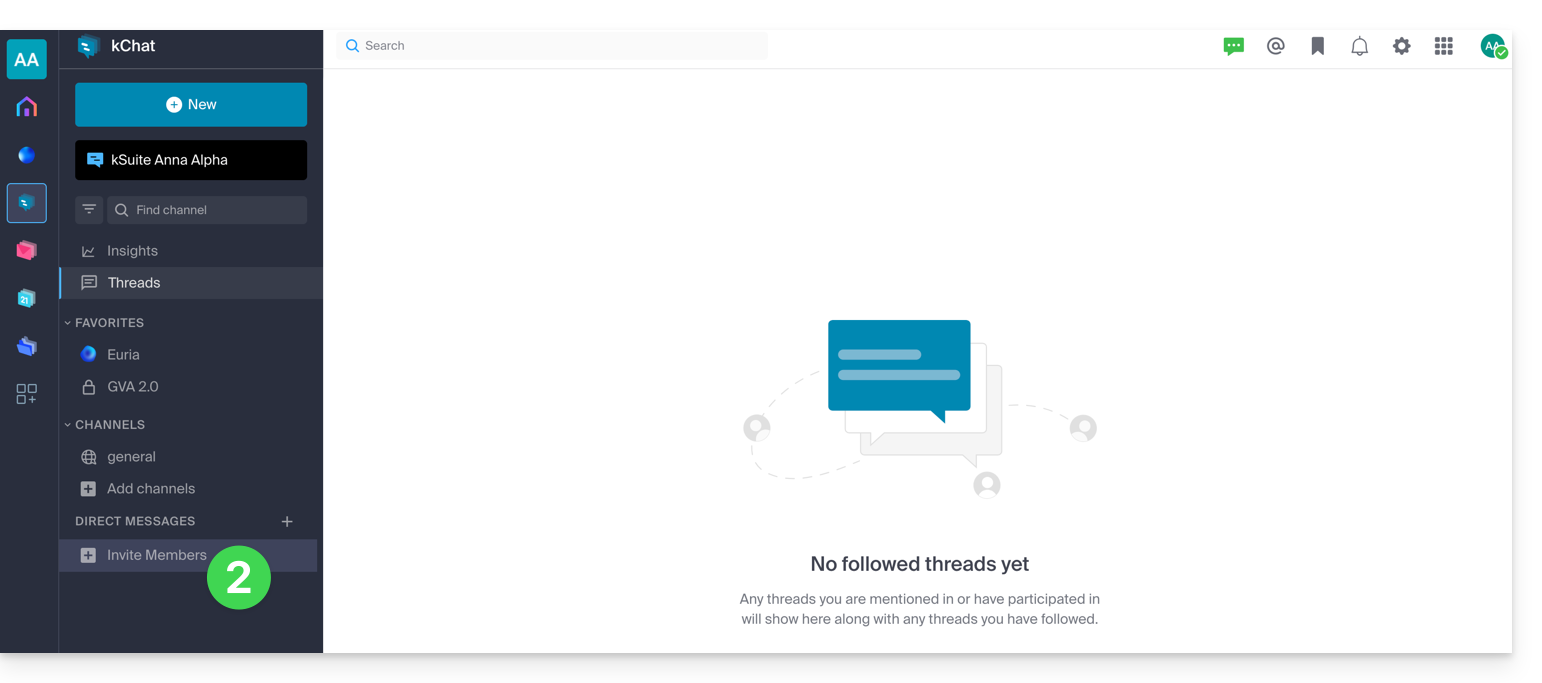
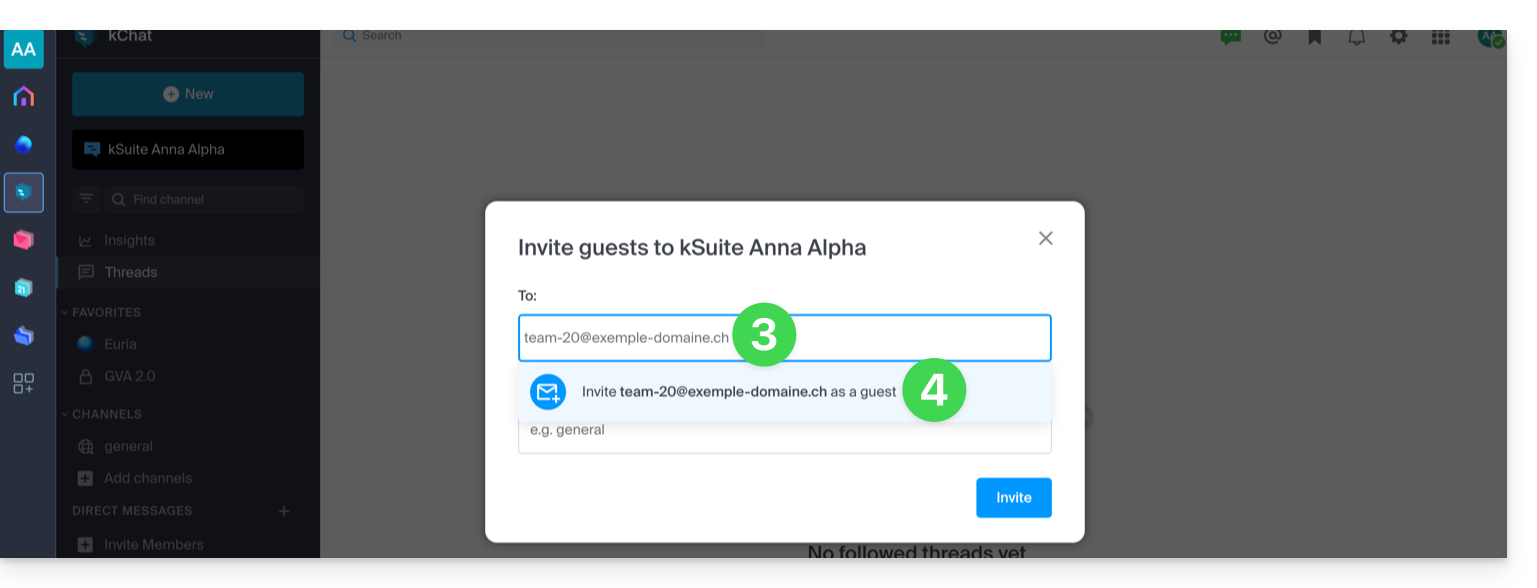
- Spécifiez l'adresse mail de la personne à inviter.
- Cliquez sur son adresse mail pour l'ajouter en tant qu'invité:
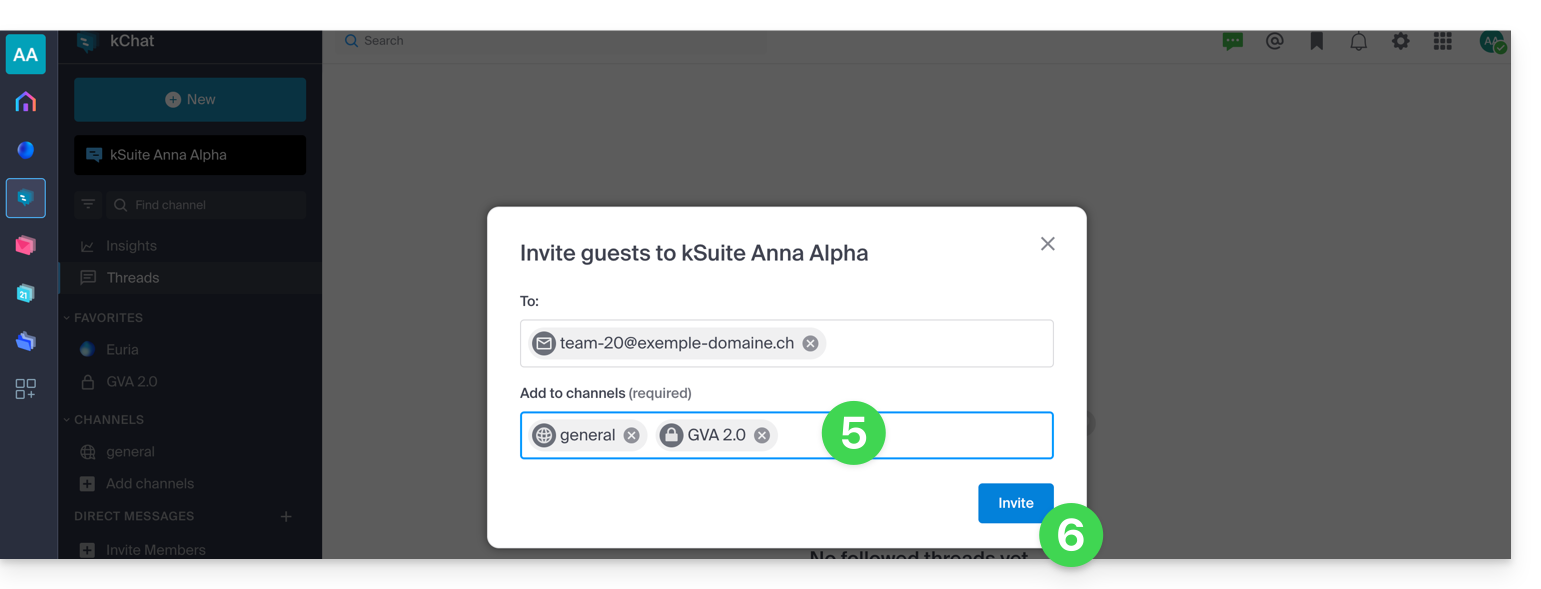
- Spécifiez le ou les canaux auxquels ces personnes pourront accéder.
- Cliquez sur le bouton bleu pour envoyer l'invitation:
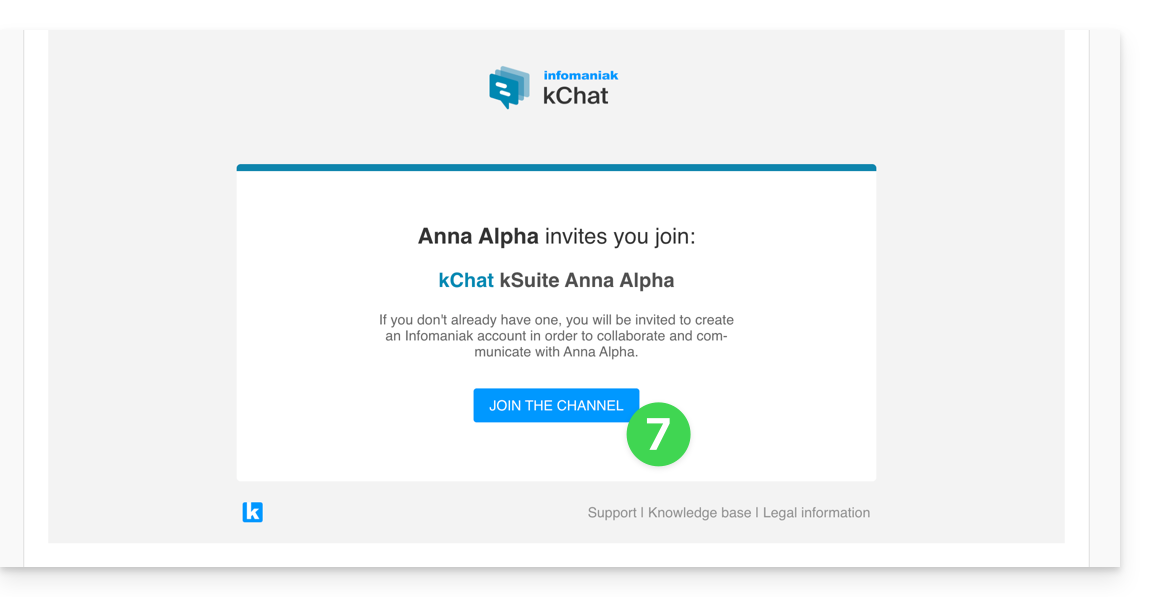
- La personne invitée reçoit un mail avec un lien conduisant vers l'interface kChat et le canal partagé avec lui :
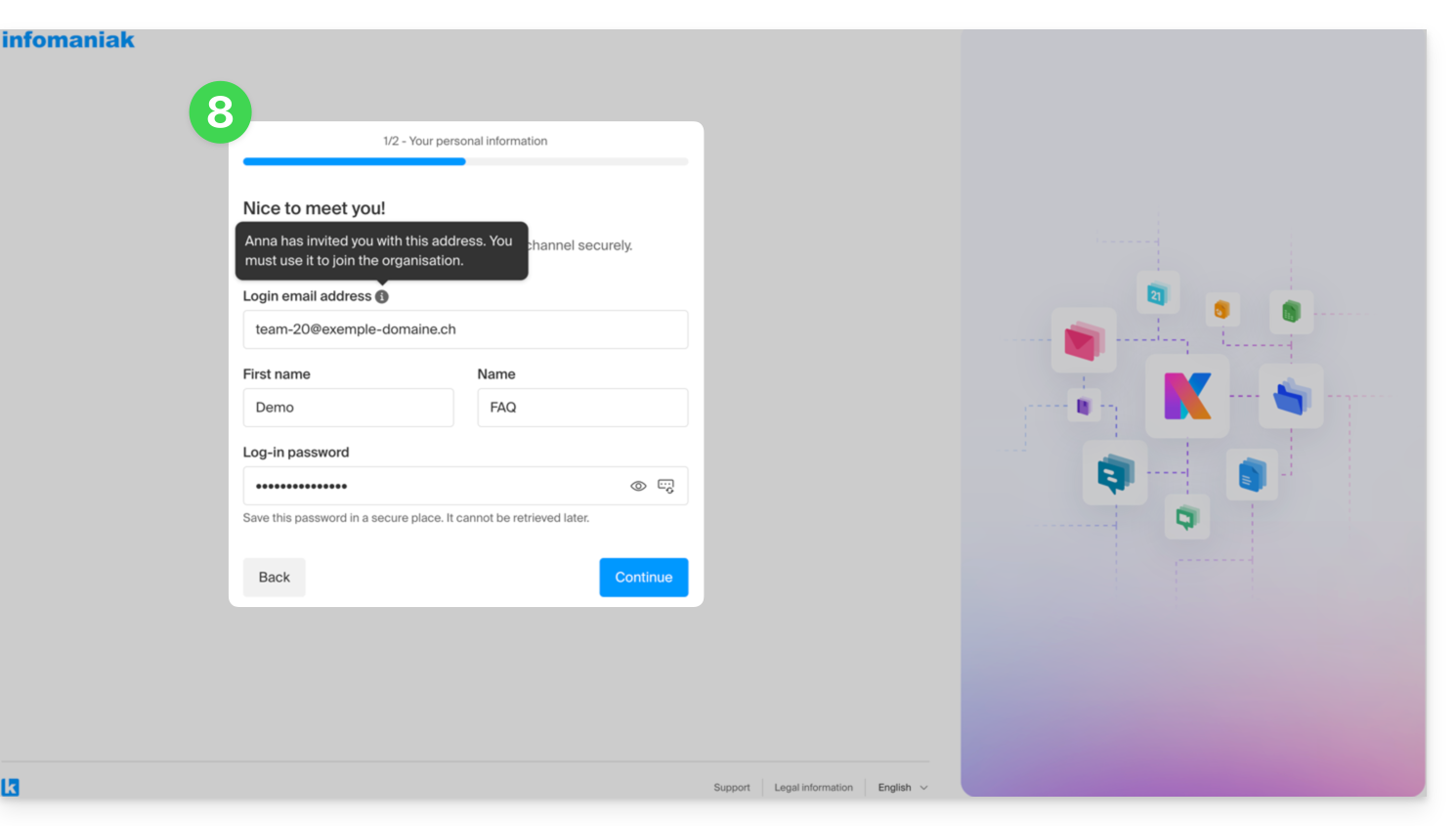
- Évidemment, il y a une phase d'inscription si l'utilisateur ne possède pas encore de compte Infomaniak (pendant ce temps, l'utilisateur invité est listé en attente sur le canal kChat en question):
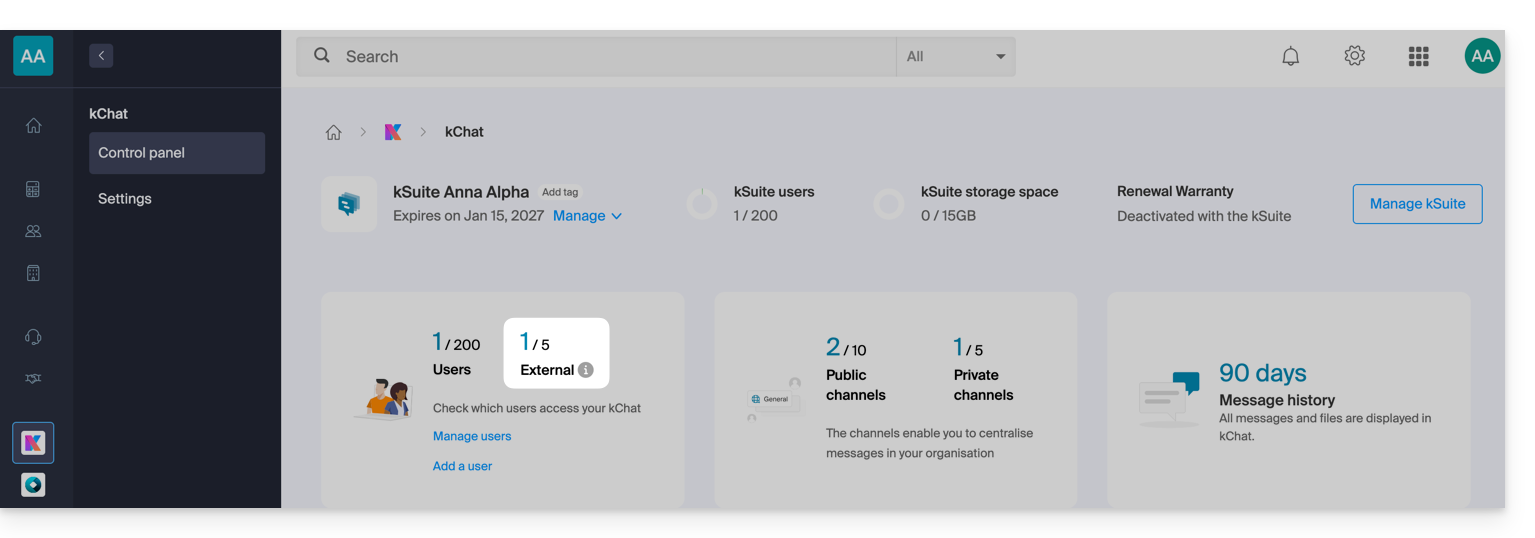
- À noter qu'il ne sera pas listé en attente au sein de kSuite ou ailleurs car il s'agit d'un utilisateur restreint et externe ; et tant qu'il n'a pas été au bout de son inscription, le quota reste de 0 utilisateur externe:
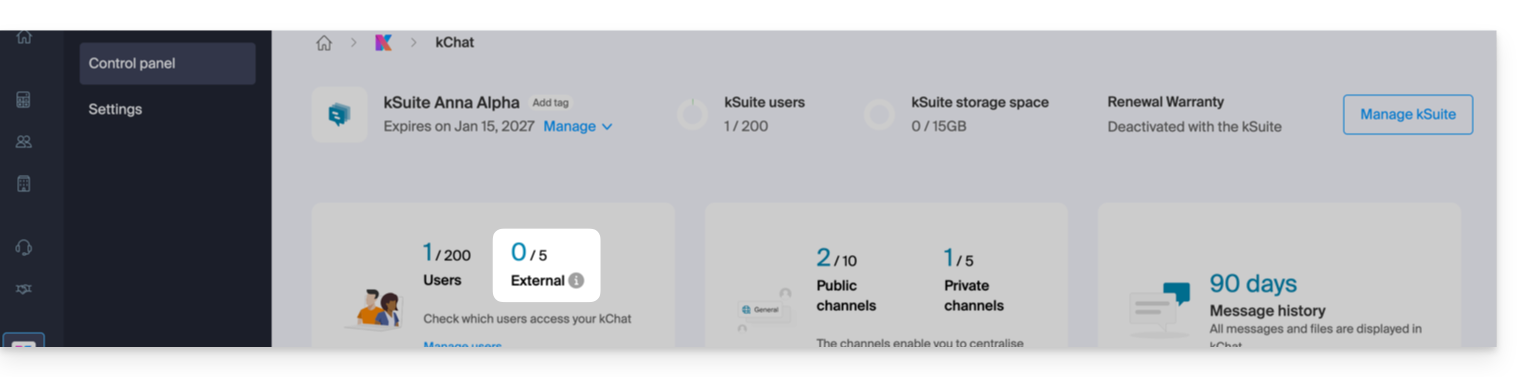
- À noter qu'il ne sera pas listé en attente au sein de kSuite ou ailleurs car il s'agit d'un utilisateur restreint et externe ; et tant qu'il n'a pas été au bout de son inscription, le quota reste de 0 utilisateur externe:
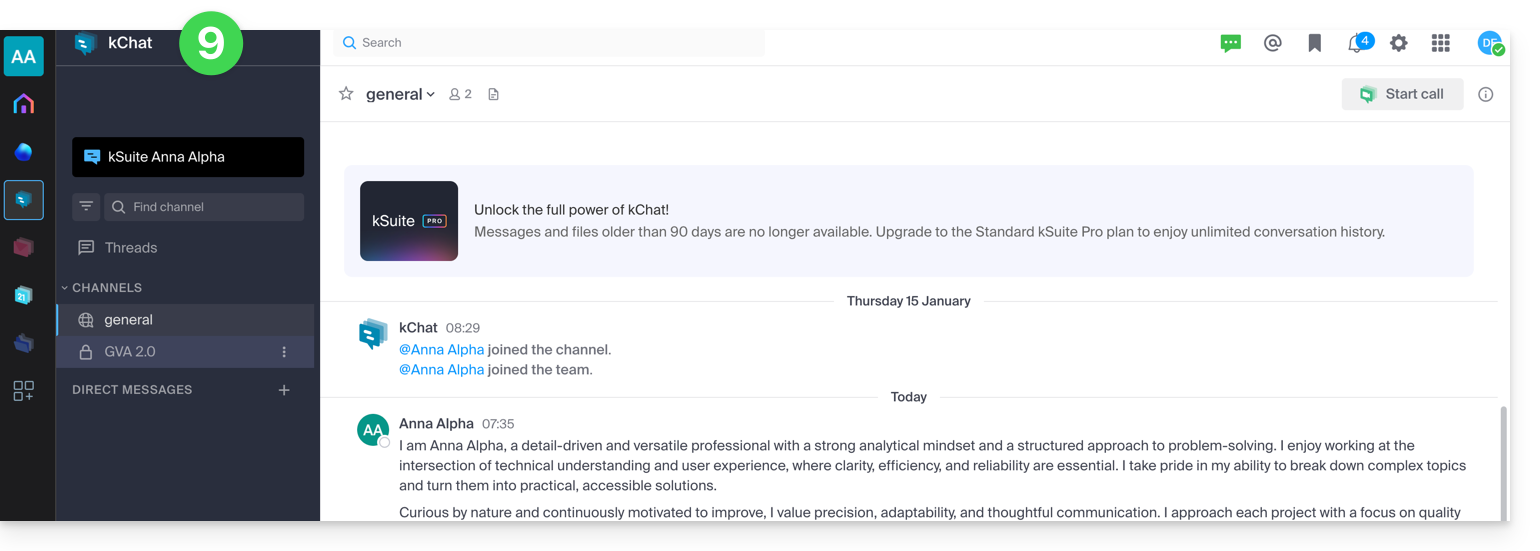
- Une fois l'inscription terminée, l'invité peut accéder à kChat, une version restreinte et limitée aux canaux spécifiés par l'administrateur lors de la création de l'invitation:
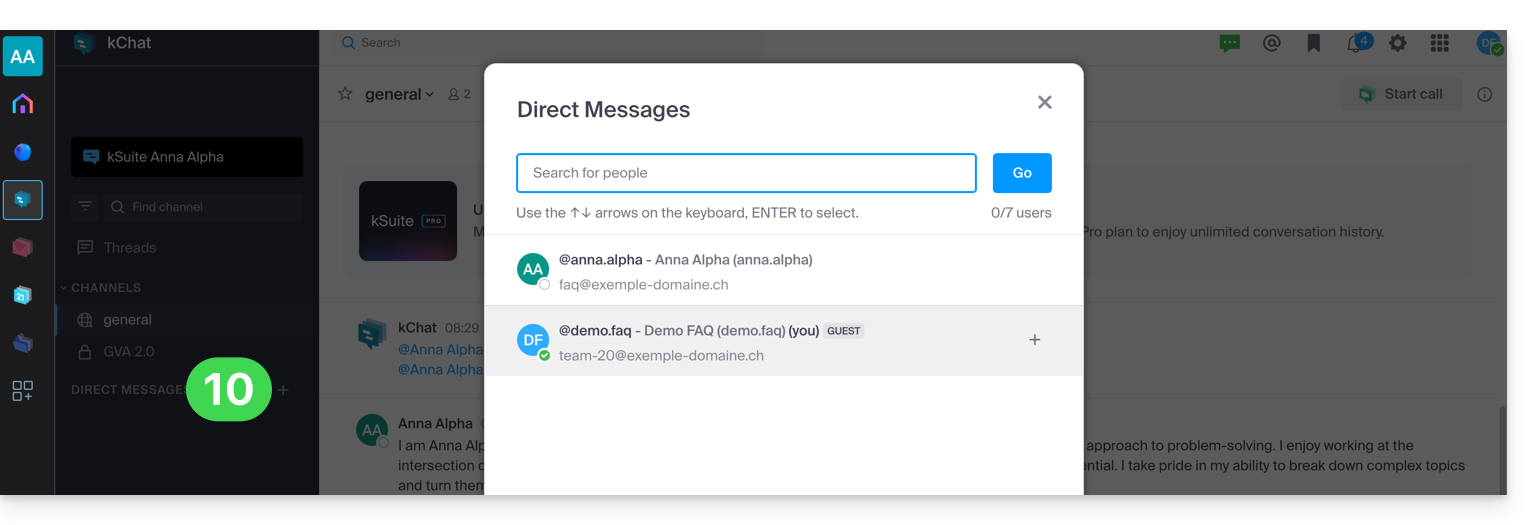
- Il peut commencer une conversation privée avec les autres utilisateurs:
- Côté compte administrateur, une fois l'inscription de l'utilisateur externe aboutie, vous obtenez la mention d'1 utilisateur externe sur votre tableau de bord:
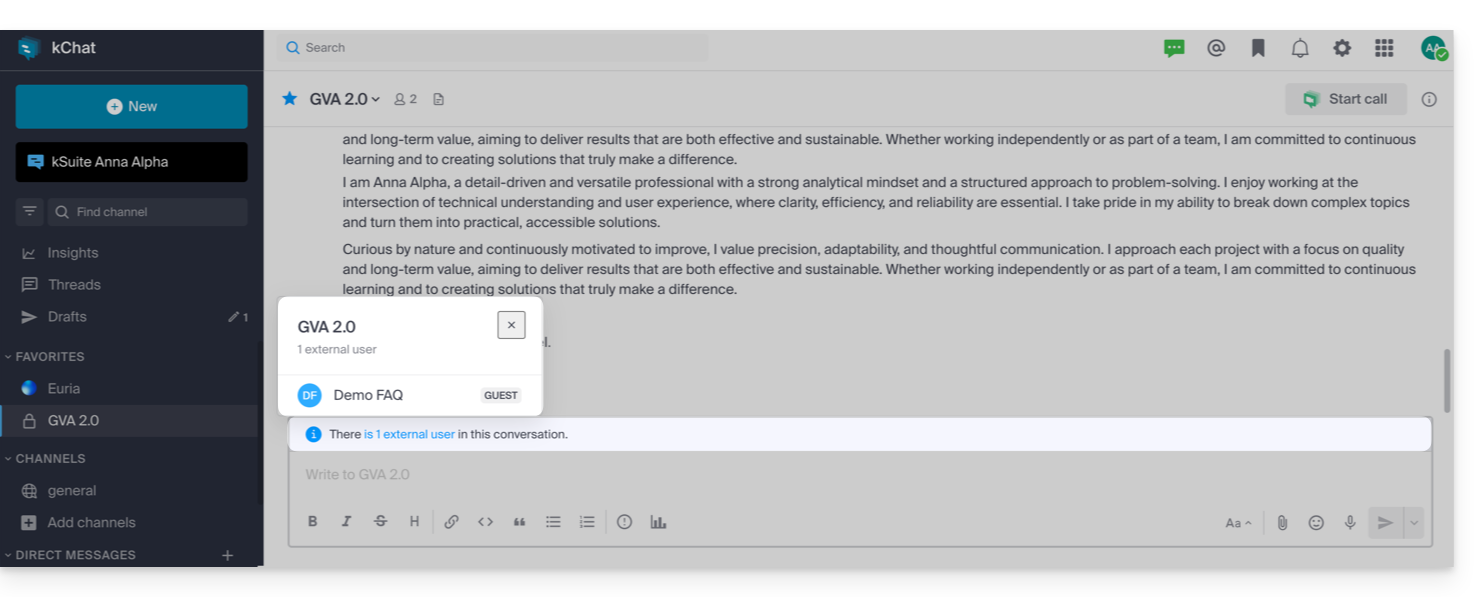
- Et désormais vous avez bien l'indication sur kChat que l'utilisateur accède à votre canal privé :
- Côté compte administrateur, une fois l'inscription de l'utilisateur externe aboutie, vous obtenez la mention d'1 utilisateur externe sur votre tableau de bord:
Permissions de l'utilisateur invité
Les invités peuvent…
- … épingler des messages à des canaux
- … utiliser des "slash commands" (à l'exception des commandes restreintes telles que l'invitation de membres, le renommage de canaux, la modification des en‑têtes, etc.)
- … mettre un canal en favori
- … rendre silencieux un canal
- … mettre à jour leur profil
- … utiliser des méthodes d'authentification différentes de celles des autres utilisateurs
- … utiliser l'application kChat : l'invité peut ouvrir l'app (Web, mobile ou desktop) qu'il soit déjà membre d'un kChat ou non ; ce principe de fonctionnement est différent avec kDrive par exemple.
Les invités ne peuvent pas…
- … découvrir des canaux publics
- … rejoindre des équipes ouvertes
- … créer des messages directs ou des messages de groupe avec des membres qui ne font pas partie du même canal
- … inviter des personnes
En cas de problème
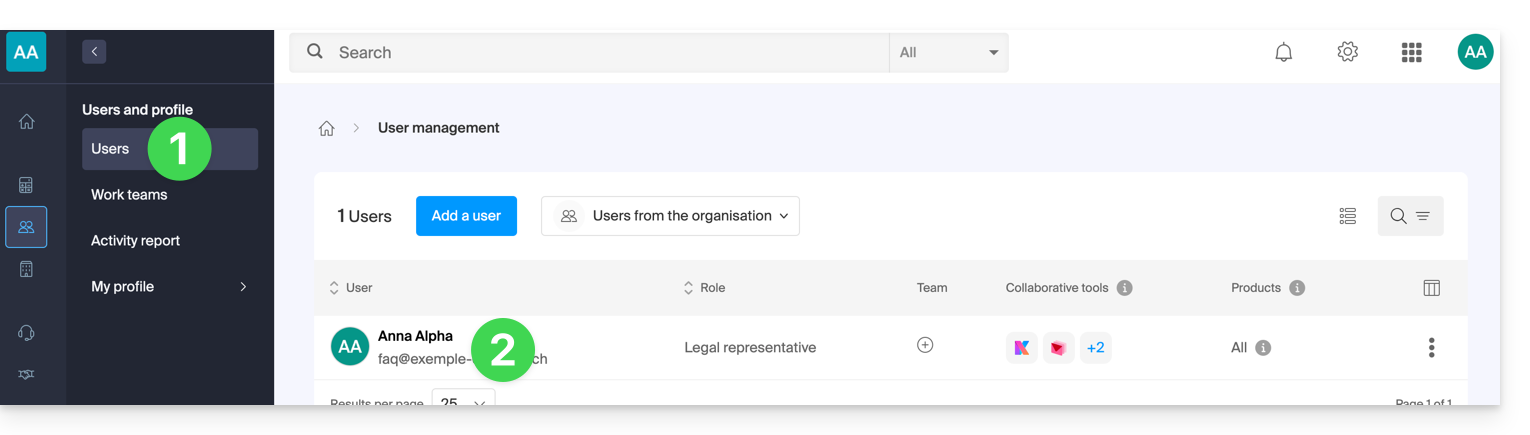
Si vous êtes administrateur de l'Organisation, mais que malgré tout vous ne parvenez pas à inviter un nouvel utilisateur sur kChat, vérifiez que vous soyez bien administrateur au sein de kChat, car il est tout à fait possible d'être simple utilisateur / collaborateur, même étant seul utilisateur avec license sur kSuite par exemple:
- Cliquez ici afin d'accéder à la gestion des utilisateurs de l'Organisation sur le Manager Infomaniak (besoin d'aide ?).
- Cliquez sur votre nom d'utilisateur:
- Cliquez sur le chevron pour développer les outils collaboratifs kSuite:
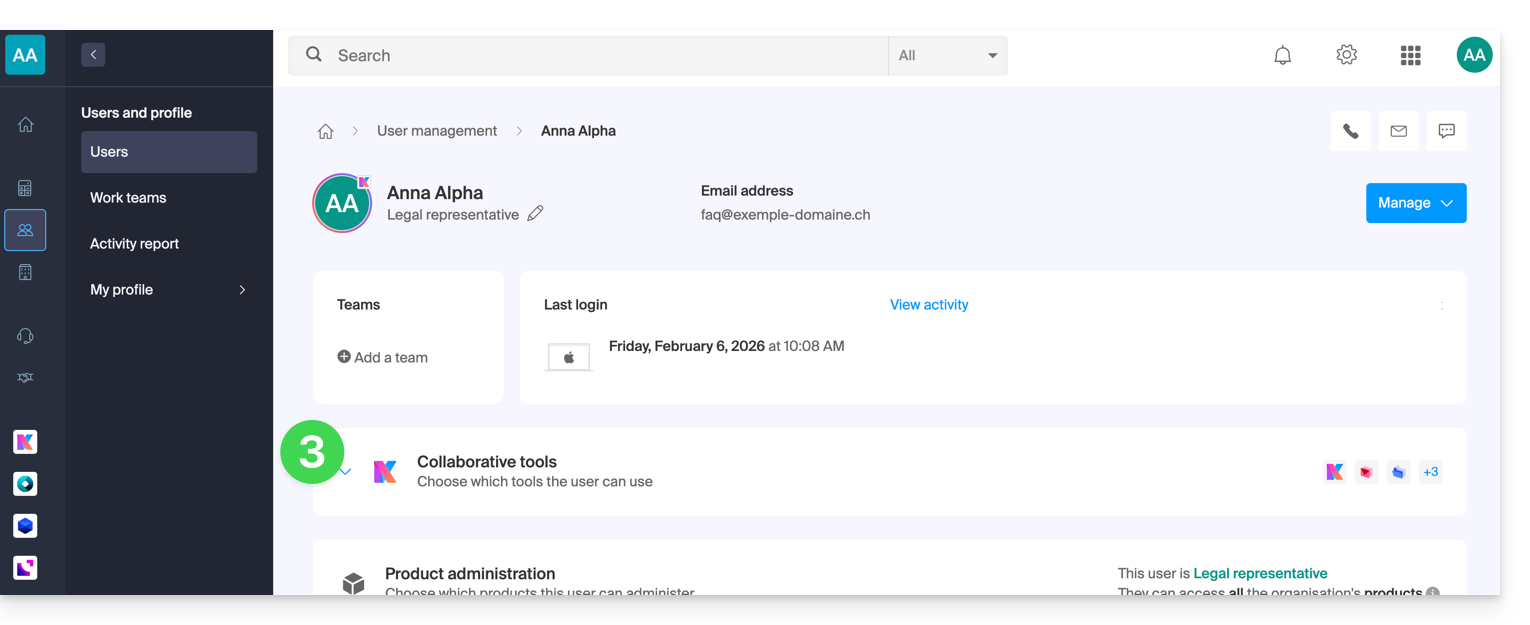
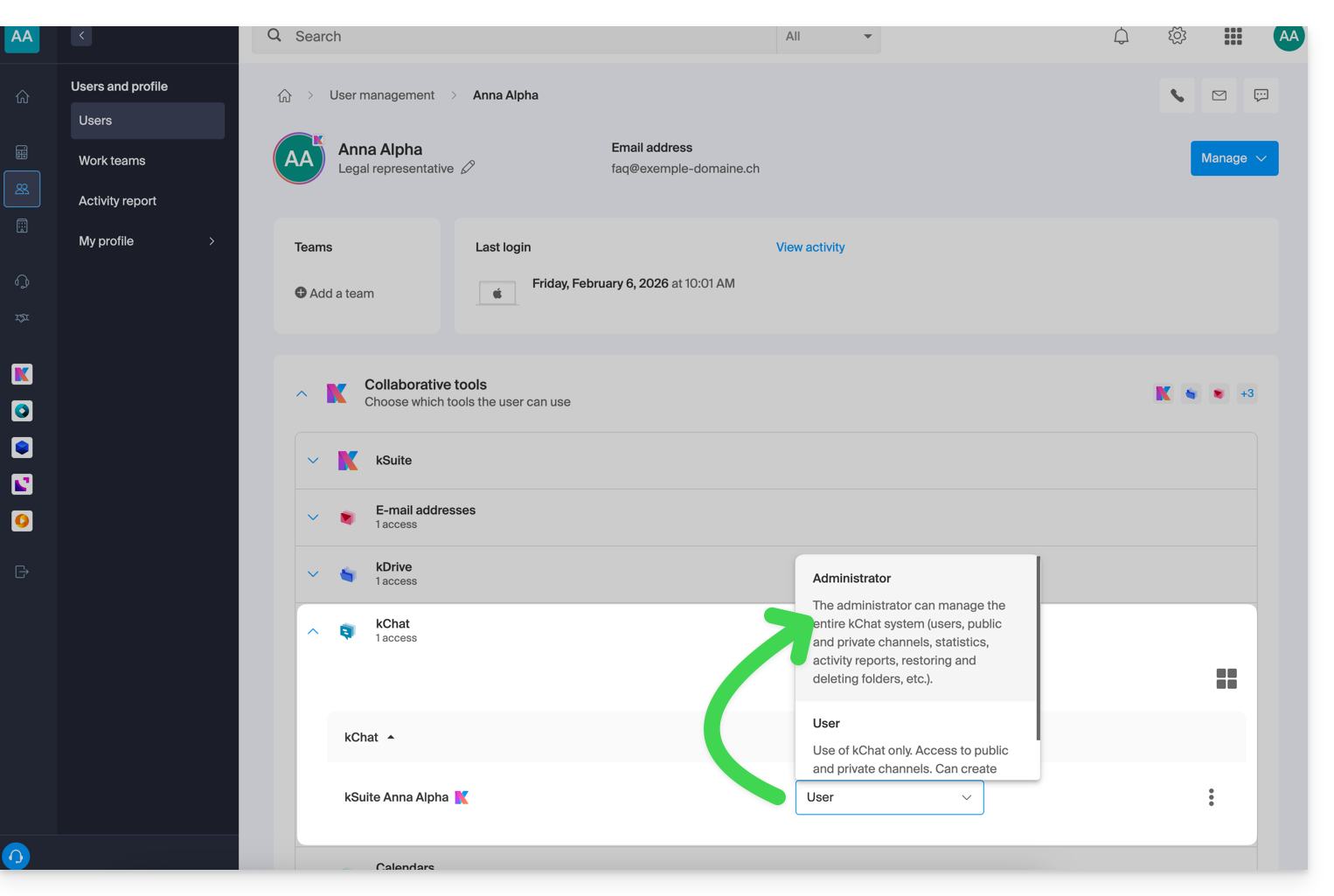
- Sous kChat, modifiez le rôle de utilisateur à administrateur:
Lien vers cette FAQ:
Cette FAQ a été utile?
Ce guide vous permet de découvrir rapidement les fonctions essentielles de Euria, l'intelligence artificielle à votre disposition au sein de kSuite, performante notamment avec l'app Web Mail Infomaniak (service en ligne ksuite.infomaniak.com/mail). L'assistant est également disponible sur l'app mobile Infomaniak Mail (application pour smartphone ou tablette iOS / Android).
Prérequis
- Posséder une adresse mail dans une offre payante.
- Lire et comprendre cet autre guide au sujet du modèle utilisé et des responsabilités de chacun.
Accéder à l'assistant
L'assistant de rédaction vous aide à rédiger un texte grâce à l'intelligence artificielle, sur le thème de votre choix y compris s'il doit se baser sur des éléments présents dans la conversation mail en cours ; utilisez-le par exemple pour rédiger…
- … un nouveau message qui doit contenir des éléments précis
- … une réponse à un message reçu
- … une reformulation d'un extrait de texte
- … une syntaxe grammaticale correcte
- etc.
Pour accéder à l'assistant de rédaction:
- Cliquez ici afin d'accéder à l'app Web Mail Infomaniak (service en ligne ksuite.infomaniak.com/mail).
- Connectez-vous avec les identifiants de votre compte Infomaniak (et non pas le mot de passe de votre adresse mail).
- Si nécessaire, rattachez les adresses mail à gérer avec Mail Infomaniak.
Utiliser Euria lors d'un nouveau message
Vous pouvez demander à Euria de rédiger un texte selon vos idées qu'il faudra lui transmettre:
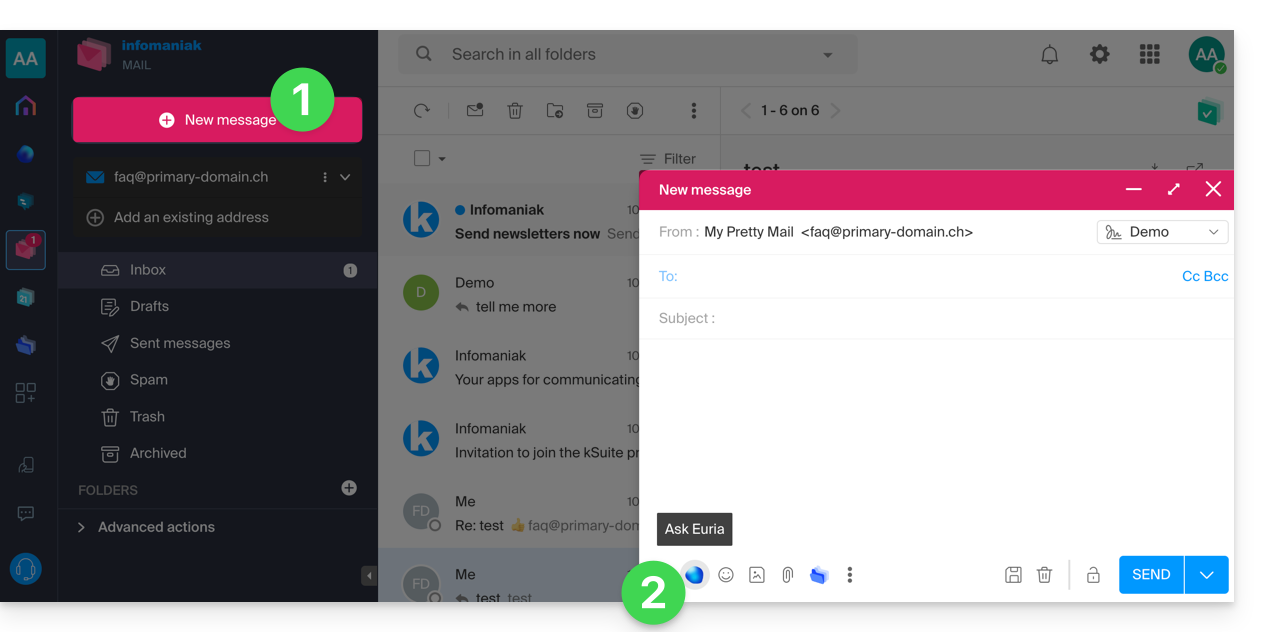
- Cliquez sur Nouveau message en haut à gauche de l'interface Mail.
- Cliquez sur l'icône Euria dans la barre d'édition pour ouvrir l'assistant:
- Indiquez à l'assistant ce que vous désirez écrire, comme si vous conversiez avec un humain.
- Une fois la proposition affichée par l'IA, ajustez la longueur, et changez le ton si nécessaire pour obtenir une réponse plus familière.
- Insérez la proposition dans votre message ou copiez le texte dans le presse-papiers.
Utiliser Euria lors de la rédaction du message
Vous pouvez également utiliser l'assistant de rédaction en sélectionnant un passage de votre texte en cours d'écriture, puis en choisissant dans le menu contextuel qui s'affiche l'option désirée: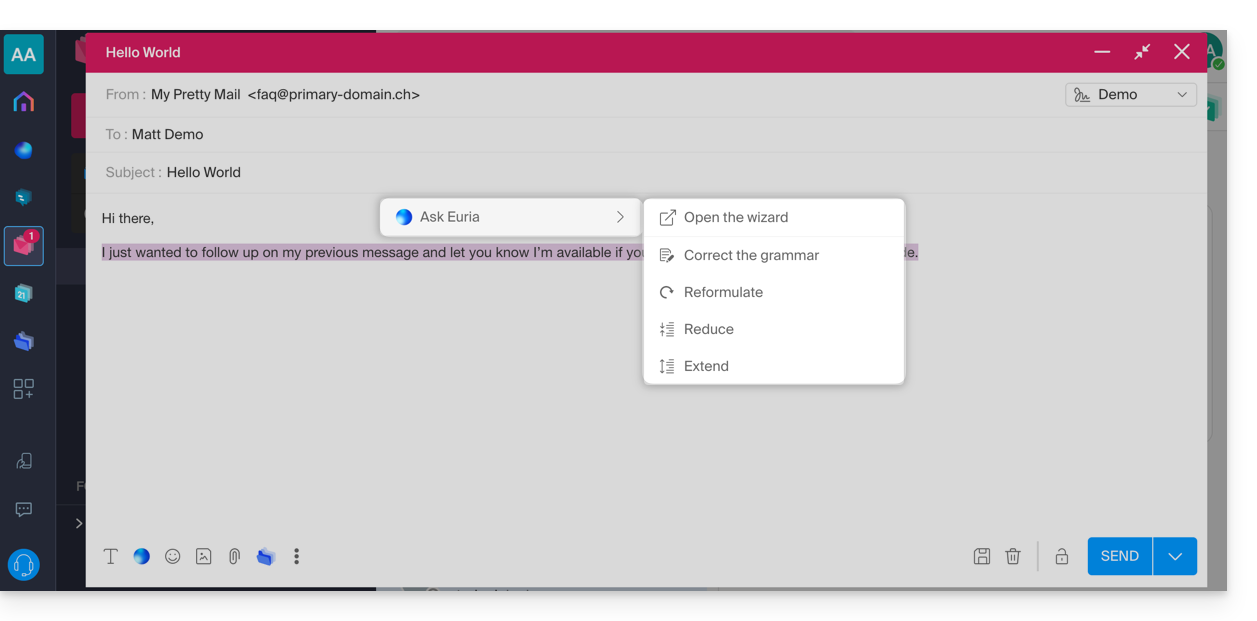
- Ouvrir l'assistant pour demander des suggestions.
- Corriger la grammaire.
- Reformuler la proposition afin d'en obtenir une nouvelle.
- Raccourcir le texte suggéré en ôtant certains éléments superflus.
- Rédiger davantage de texte, enrober la conversation.
Suggérer une réponse avec Euria lors de la lecture d'un e-mail
Vous pouvez lancer Euria en consultant un message reçu auquel vous souhaitez répondre rapidement:
- Sélectionnez avec la souris le passage sur lequel baser la réponse.
- Choisissez de répondre avec Euria dans le menu contextuel qui s'affiche.
- Indiquez à l'assistant ce que vous désirez répondre, comme si vous conversiez avec un humain.
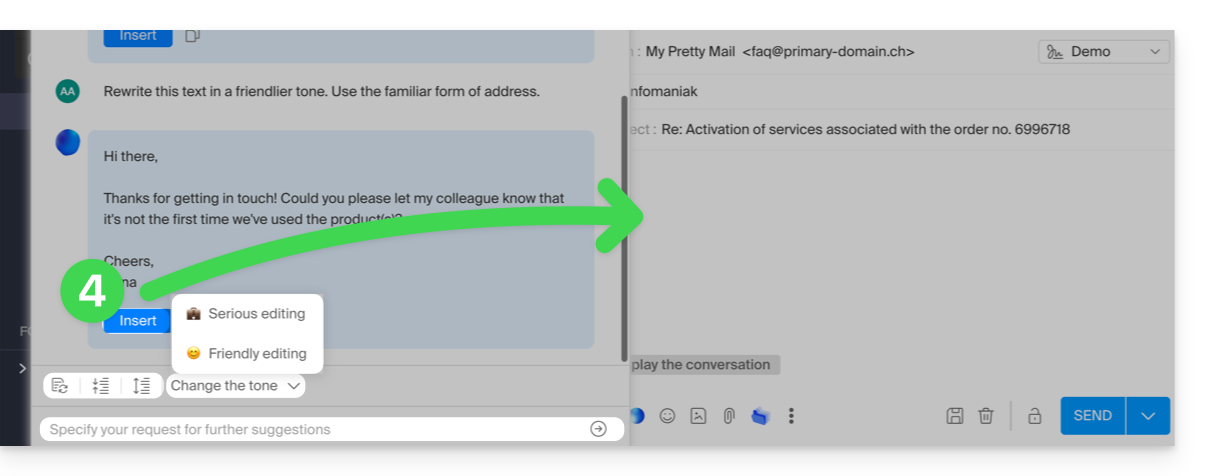
- Insérez la proposition qui va s'afficher dans le message de réponse automatiquement composé:
- Il ne vous reste plus qu'à le relire et à l'envoyer.
Suggérer le sujet du mail avec Euria
Lorsque vous commencez à rédiger un nouveau message, l'assistant peut se charger d'inscrire un titre adapté à votre message dans le champ Sujet:
- Entrez du texte.
- Cliquez sur l'icône Euria à droite du champ Sujet:
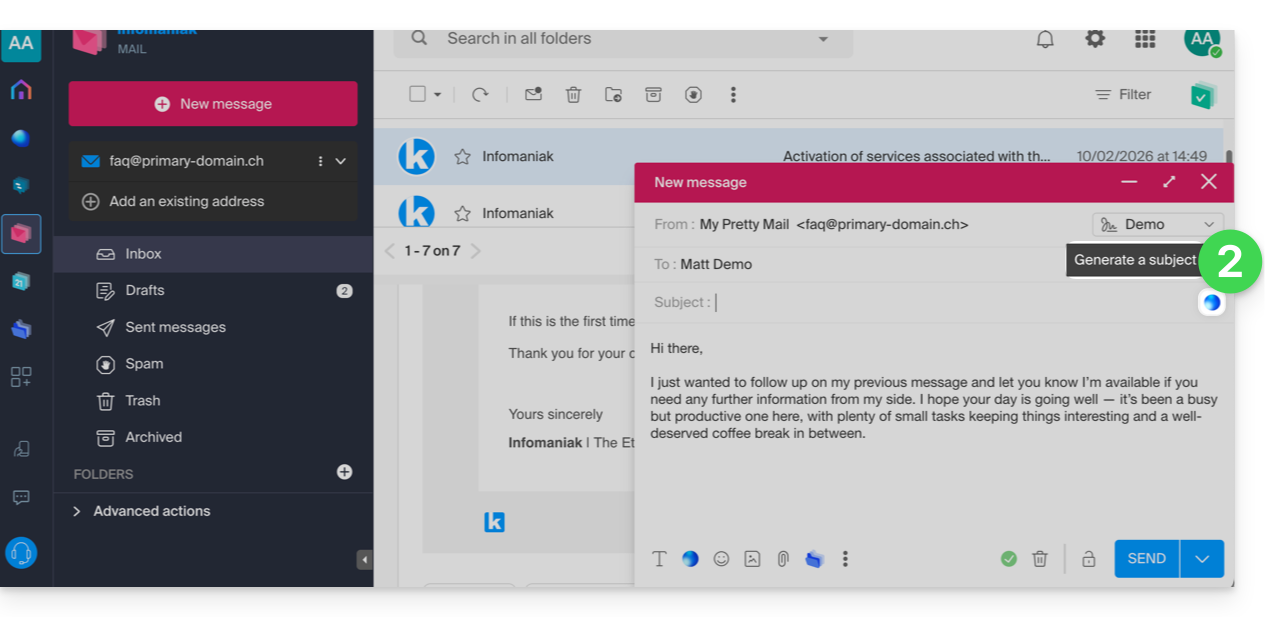
- Insérez la proposition si celle-ci vous convient:
- Si un sujet est déjà inscrit dans le champ (par exemple parce que vous avez inséré un nouveau message + sujet composé par l'assistant puis que vous avez demandé un nouveau message à l'assistant) l'assistant vous proposera de le remplacer par un objet plus approprié.
Désactiver l'assistant
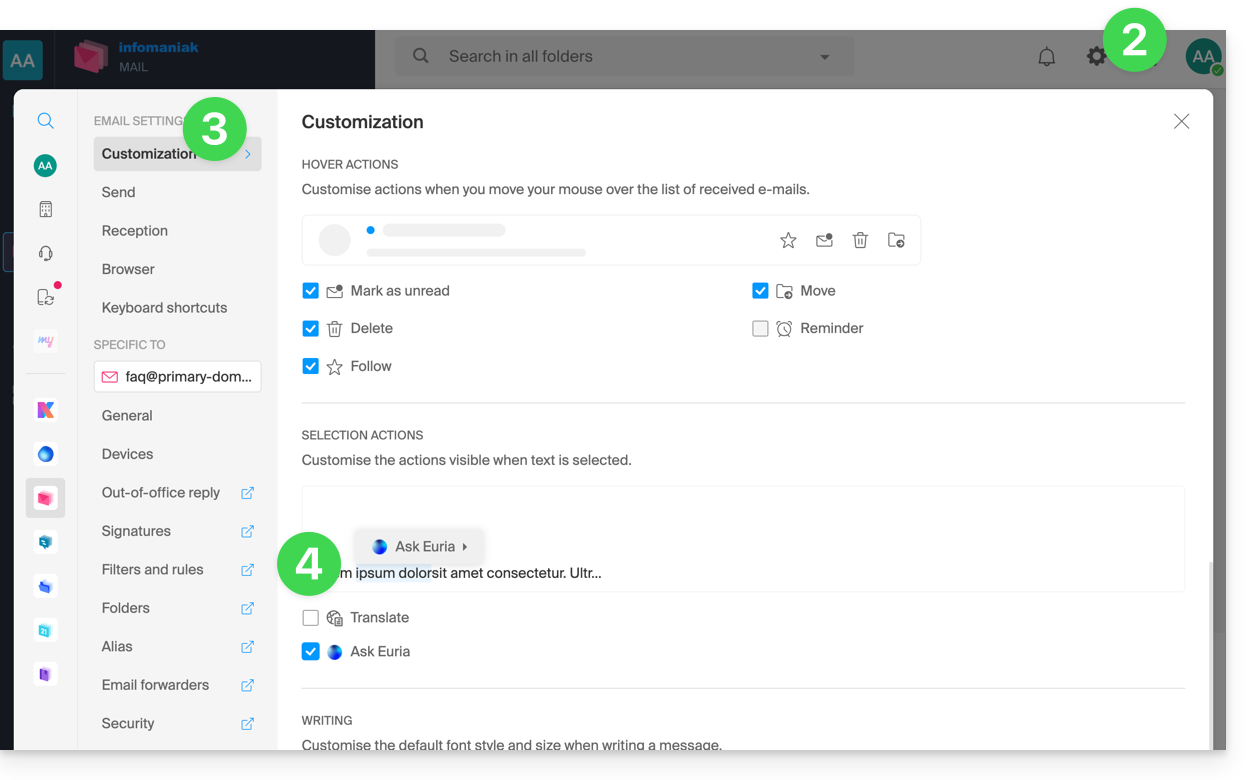
Vous pouvez régler les éléments (traductions / Euria) qui s'affichent lors d'un clic sur votre message:
- Cliquez ici afin d'accéder à l'app Web Mail Infomaniak (service en ligne ksuite.infomaniak.com/mail).
- Cliquez sur l'icône Paramètres en haut à droite de l'interface.
- Cliquez sur Personnalisation dans le menu latéral gauche.
- Cochez ou décochez les actions que vous souhaitez avoir au clic:
Lien vers cette FAQ:
Cette FAQ a été utile?
Ce guide explique comment connecter l'app desktop Apple Mail (application de bureau sur macOS) à une adresse mail hébergée chez Infomaniak.
Préambule
- Votre ordinateur macOS sera automatiquement configuré par le biais de profils de configuration .mobileconfig compatibles Apple, contrairement à une configuration manuelle.
- Il est possible de supprimer un profil de configuration une fois installé (descendre tout en bas de cette page pour les explications).
- Les différents services proposés par Infomaniak sont tous compatibles avec les protocoles standards correspondants (IMAP/SMTP pour le mail par exemple), par conséquent si vous rencontrez un problème avec un logiciel tiers, contactez directement son éditeur ou un Partenaire et consultez la politique de support ainsi que l'article 11.9 des CGU Infomaniak.
Installer un profil de configuration
Prérequis
- Créer l'adresse mail au sein de my kSuite ou d'un Service Mail / kSuite.
- Vérifiez que le Service Mail est configuré de façon optimale.
Vous pouvez télécharger le profil depuis l'appareil concerné ou l'envoyer depuis un autre appareil (si vous avez déjà une adresse mail qui fonctionne correctement par exemple):
- Cliquez ici afin d'accéder à l'outil de configuration Infomaniak (service en ligne https://config.infomaniak.com) — connectez-vous si nécessaire à votre compte Infomaniak sur l'Organisation sur laquelle est gérée votre adresse mail.
- Choisissez d'installer le profil sur cet appareil.
- Choisissez de synchroniser les e-mails.
- Choisissez l'adresse mail à configurer sur Apple Mail (parmi celles auxquelles vous avez accès).
- Créez un nouvel appareil:

- Entrez un nom descriptif pour le nouvel appareil.
- Cliquez sur le bouton pour Télécharger le profil (vous pouvez également l'envoyer par mail grâce au lien de droite):

- Une fois le fichier
profile-applemail.mobileconfigsur votre ordinateur, double-cliquez pour l'ouvrir et l'exécuter. - Cliquez sur OK:

- Ouvrez les Paramètres système de l'ordinateur.
- Cliquez sur Profil téléchargé dans la barre latérale, puis double-cliquez sur le nouveau profil pour l'appliquer:

- Si vous avez une version ancienne de macOS ou que vous ne trouvez pas le profil, recherchez “profil” dans les paramètres, ou prenez connaissance de la documentation officielle en changeant en haut de page* la version de votre système si nécessaire.
- Cliquez sur Installer… :

- Un mot de passe est alors demandé…
- soit vous le connaissez car vous l'avez déjà créé dans la partie Appareils du Service Mail:

- soit vous pouvez copier le nouveau mot de passe qui se trouve plus bas sur la page de l'assistant
config.infomaniak.comouverte précédemment:
- Avant que le mot de passe de l'adresse mail ne s'affiche, il est possible que le mot de passe de votre compte Infomaniak soit demandé par sécurité:

- Ca y est, le mot de passe généré aléatoirement s'affiche, il vous suffit de le copier:

- soit vous le connaissez car vous l'avez déjà créé dans la partie Appareils du Service Mail:
- Collez le mot de passe sur la fenêtre macOS.
- Cliquez sur Installer pour lancer l'installation du profil:

- Ca y est, votre adresse mail est désormais configurée dans l'application Apple Mail que vous pouvez ouvrir et contrôler:

Supprimer un compte IMAP
Prenez connaissance du chapitre "Arrêter d’utiliser un compte" en changeant en haut de page* la version de votre système si nécessaire (attention: ne pas supprimer un compte configuré en POP sans sauvegarder vos messages auparavant).
Supprimer un profil Apple
Prenez connaissance de la documentation officielle en changeant en haut de page* la version de votre système si nécessaire.
*Pourquoi est-il nécessaire de choisir la version du guide correspondante exactement à votre version du système macOS / iOS ? Apple introduit des changements parfois subtils à chaque nouvelle version de son système, par exemple un chemin sur iOS 15…
… devient ceci sur iOS 18…
Lien vers cette FAQ:
Cette FAQ a été utile?
Ce guide explique comment afficher et interpréter les données de monitoring (statistiques réseau, CPU, RAM, etc.) d'un Serveur Cloud.
Surveiller l'activité d'un Serveur Cloud managé
Pour accéder au monitoring
- Cliquez ici afin d'accéder à la gestion de votre produit sur le Manager Infomaniak (besoin d'aide ?).
- Cliquez directement sur le nom attribué au produit concerné.
- Cliquez sur Monitoring dans le menu latéral gauche
Différentes données sont disponibles pour surveiller l'activité de vos Serveurs Cloud, dont notamment:
- le trafic entrant et sortant (réseau)
- la moyenne de la charge système (load average)
- la moyenne de la charge CPU
- la quantité de mémoire vive (RAM) utilisée
- l'espace disque utilisé
- le nombre de hits / sec.
- la moyenne des requêtes MySQL effectuées
Interpréter les statistiques
En interprétant le monitoring des ressources d'un Serveur Cloud vous pourrez estimer les ressources (la puissance) dont vous avez besoin pour faire fonctionner vos sites et applications Web.
Charge système totale

La charge système totale résume en pourcentage le niveau d'utilisation des processeurs virtuels. Dans cet exemple, le serveur utilise donc moins de 10% de ses ressources (0.10).
Processeur (CPU) et mémoire (RAM)

Ces graphiques montrent que moins de 10% des processeurs virtuels sont utilisés et que moins de 3 Go de RAM sont réellement exploités. Dans cet exemple, la configuration de ce serveur est donc surdimensionnée par rapport aux besoins réels.
Mémoire mise en cache élevée
La mémoire cache élevée sur un serveur n'est pas anormale et est souvent bénéfique dans de nombreux cas. Voici pourquoi :
- Mise en cache pour des performances accrues : Les systèmes d'exploitation modernes, tels que Linux, utilisent la mémoire libre pour mettre en cache des données provenant du disque afin d'améliorer les performances. Lorsque vous accédez à des fichiers ou des applications, le système peut rapidement récupérer les données à partir du cache au lieu de les lire à partir de périphériques de stockage plus lents, tels que les disques durs. Cela contribue à réduire le temps de réponse global de votre serveur et peut améliorer considérablement les performances.
- Utilisation efficace de la mémoire : Une utilisation élevée de la mémoire due à la mise en cache signifie que votre serveur utilise efficacement la mémoire disponible. La mémoire inutilisée est une mémoire gaspillée. Ainsi, tant que la mémoire est utilisée à des fins utiles comme la mise en cache, c'est un signe positif.
- Gestion automatique de la mémoire : Les systèmes d'exploitation sont conçus pour ajuster automatiquement la taille du cache en fonction des besoins des applications en cours d'exécution. Si une application a besoin de plus de mémoire, le cache peut réduire sa taille pour l'accommoder. Cette gestion dynamique de la mémoire assure un équilibre entre la mise en cache et le service des applications actives.
- Perspective de surveillance : Du point de vue de la surveillance, voir une utilisation élevée de la mémoire due au cache peut initialement susciter des inquiétudes, mais il est essentiel d'interpréter les mesures dans le contexte du comportement de votre serveur. Si vous constatez de bonnes performances et ne remarquez aucun signe de problèmes liés à la mémoire, tels que des échanges (swapping) ou des plantages d'applications, l'utilisation élevée du cache est probablement attendue et bénéfique.

En résumé, une mémoire cache élevée sur un serveur est normale et peut contribuer à améliorer les performances globales du système. Ne vous inquiétez pas si vous observez une utilisation importante de la mémoire cache, tant que votre serveur fonctionne correctement et sans problèmes évidents liés à la mémoire. La mise en cache est un outil essentiel pour optimiser les performances et tirer le meilleur parti des ressources disponibles.
Lien vers cette FAQ:
Cette FAQ a été utile?
Ce guide explique comment préparer votre serveur et installer l'Agent de sauvegarde Acronis pour Swiss Backup sur AlmaLinux 9.
Installer l'agent Acronis CyberProtect
1. Prérequis système
- Utilisez un compte avec privilèges root.
- Accès internet requis pour les dépôts et le téléchargement.
- Espace disque disponible : environ 2 Go.
2. Préparation du système
Passez en utilisateur root :
# Switch to root user
sudo -i
Mettez à jour le cache des métadonnées DNF :
# Refresh DNF metadata cache
dnf -y makecache
Vérifiez les versions actuelles du noyau et de GCC :
# Check current kernel and GCC version
cat /proc/version
Si la version du noyau ne correspond pas au paquet kernel-devel disponible, une mise à jour sera nécessaire à l'étape suivante.
Installez l'outil de construction (make) :
# Install make utility
dnf install -y make
# Verify installation
make -v | head -n 1
Installez le compilateur GCC :
# Install GCC compiler
dnf install -y gcc
# Verify version (should match the one in /proc/version)
gcc -dumpfullversion
Installez le dernier noyau et ses en-têtes (kernel-devel) :
# List available versions
dnf list kernel kernel-devel --showduplicates | sort -r
# Install latest kernel and headers
dnf install -y kernel kernel-devel
Redémarrez le serveur pour charger le nouveau noyau :
# Reboot the system
systemctl reboot
Après le redémarrage, reconnectez-vous et repassez en root (
sudo -i).Confirmez la présence de tous les outils requis :
# Final environment check
uname -r
rpm -qa | grep ^kernel-devel
make -v | head -n 1
gcc -dumpfullversion
perl -v | head -n 2
3. Téléchargement de l'installeur
Installez wget si nécessaire :
# Install wget dnf install -y wget- Obtenez l'URL de téléchargement :
- Connectez-vous sur https://acronis.infomaniak.com.
- Allez dans Terminaux → Tous les terminaux.
- Cliquez sur Ajouter et sélectionnez Linux.
- Copiez l'URL complète contenant votre jeton (token).
Téléchargez le binaire sur votre serveur :
# Download the installer using your URL
wget -O CyberProtect_AgentForLinux_x86_64.bin "metre_ici_URL_obtenue_avant"
Rendez le fichier exécutable :
# Set execution permissions
chmod +x CyberProtect_AgentForLinux_x86_64.bin
4. Installation de l'agent
Lancez l'installation :
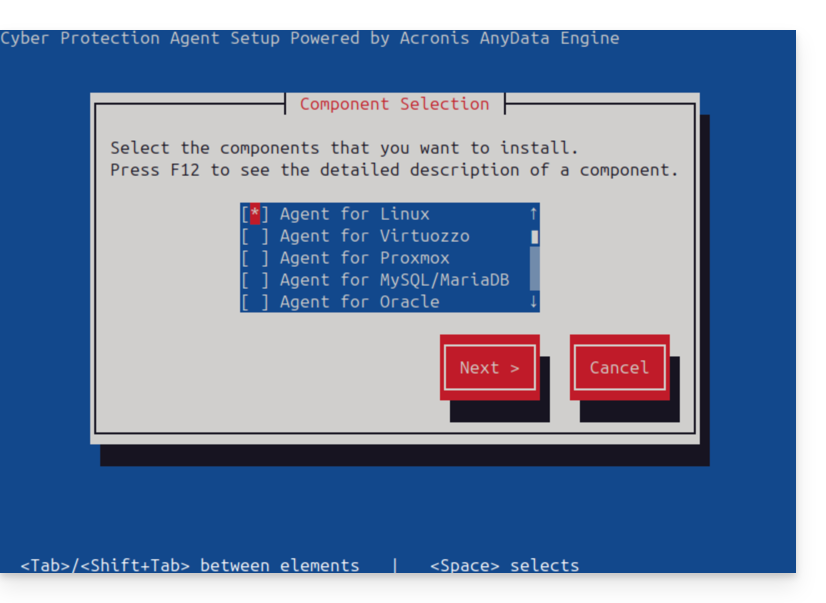
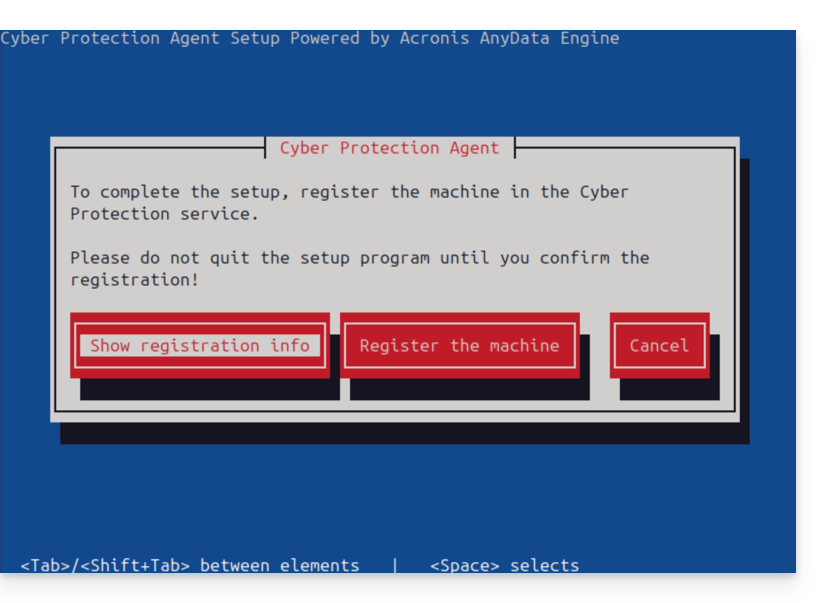
# Run the installation script ./CyberProtect_AgentForLinux_x86_64.bin- Utilisez la touche Tab pour naviguer et Entrée pour valider dans l'interface textuelle.
- Sélectionnez Installer.
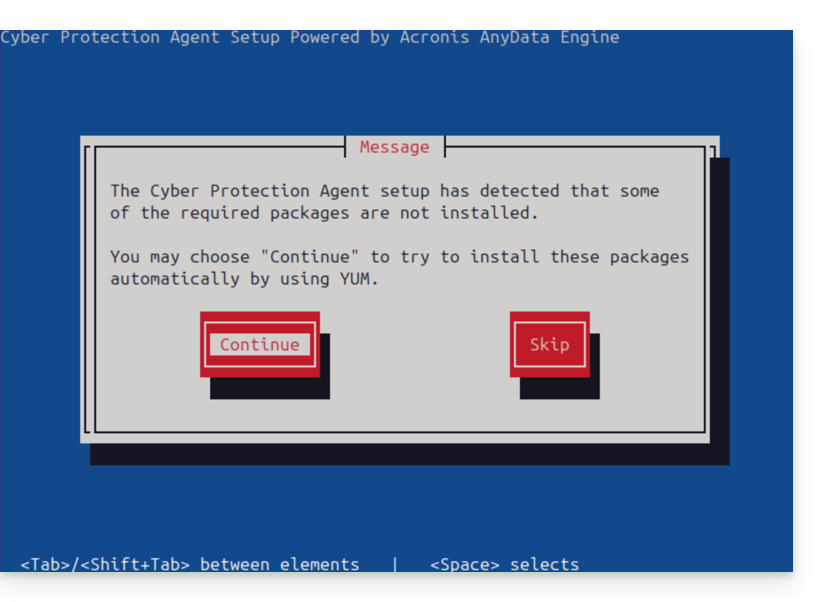
- Acceptez l'installation automatique des dépendances manquantes via YUM.
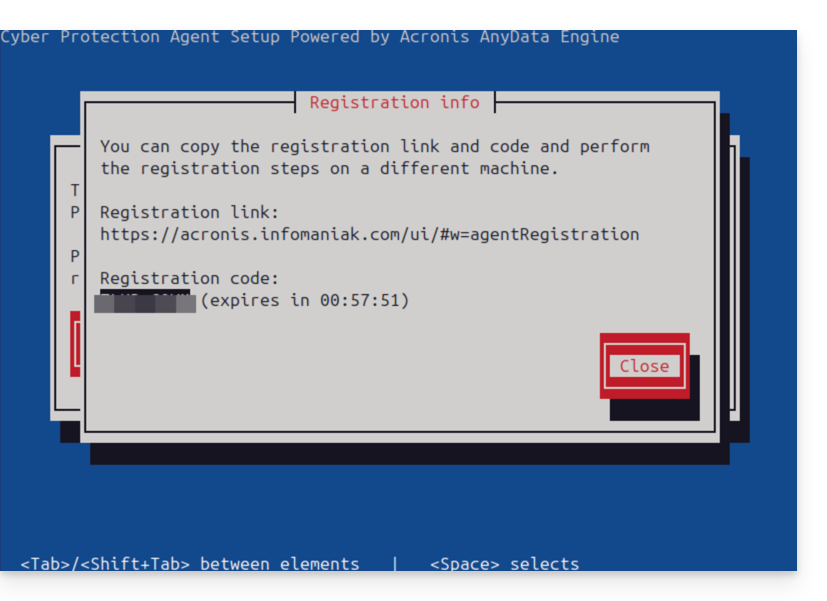
- En fin de processus, choisissez Afficher les informations d'enregistrement.
- Notez précieusement le Code d'enregistrement affiché (ex: ABCD-1234).
5. Enregistrement sur la console Acronis
- Retournez sur votre console Acronis (navigateur).
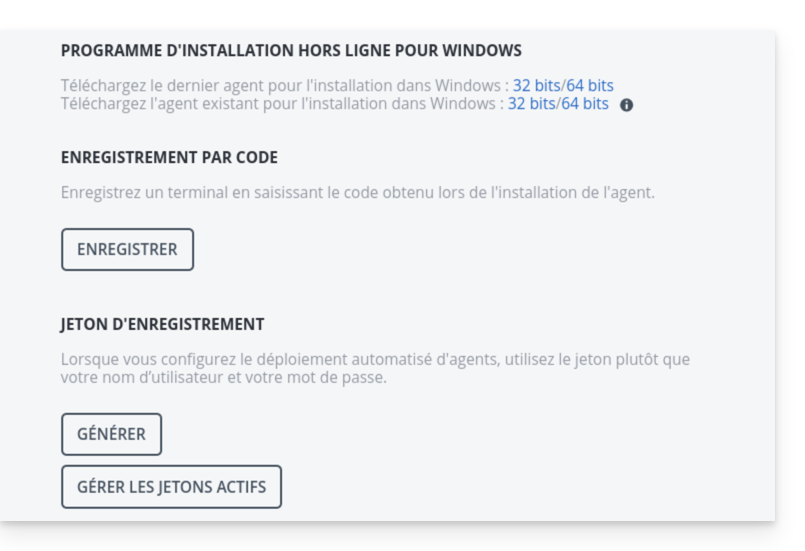
- Cliquez sur Ajouter, puis tout en bas de la liste, choisissez Enregistrement par code.
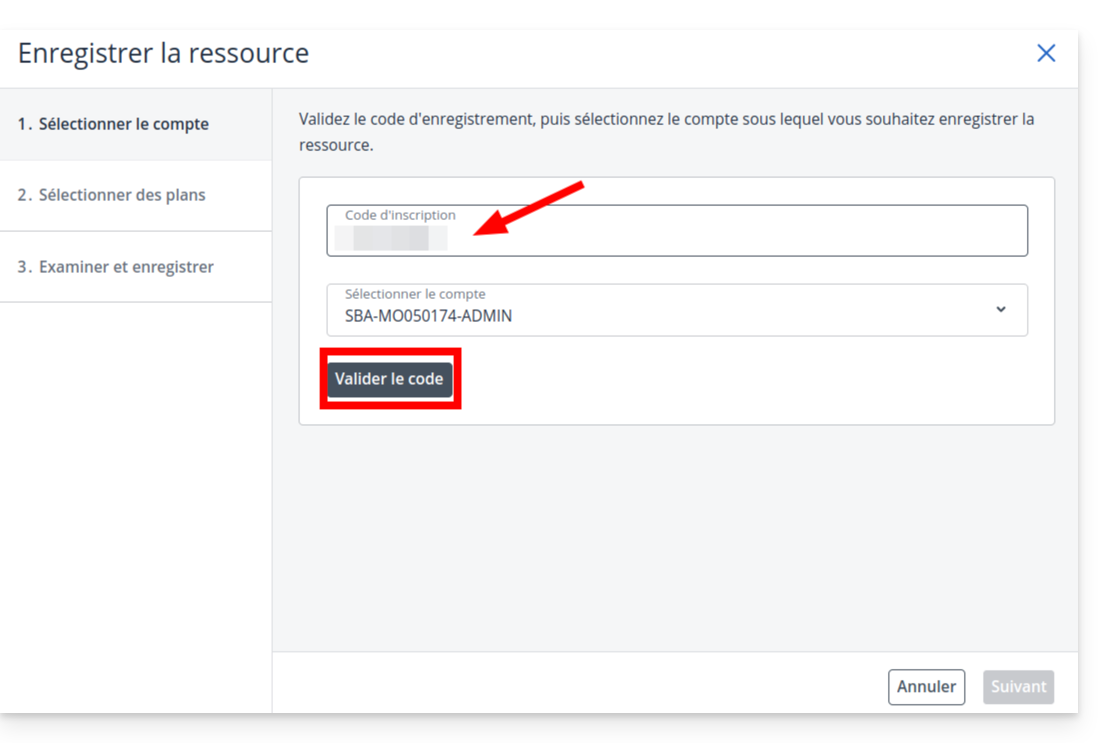
- Saisissez le code obtenu sur le serveur et cliquez sur Valider.
- Important : Sur l'écran de sélection du plan, cliquez sur le menu déroulant
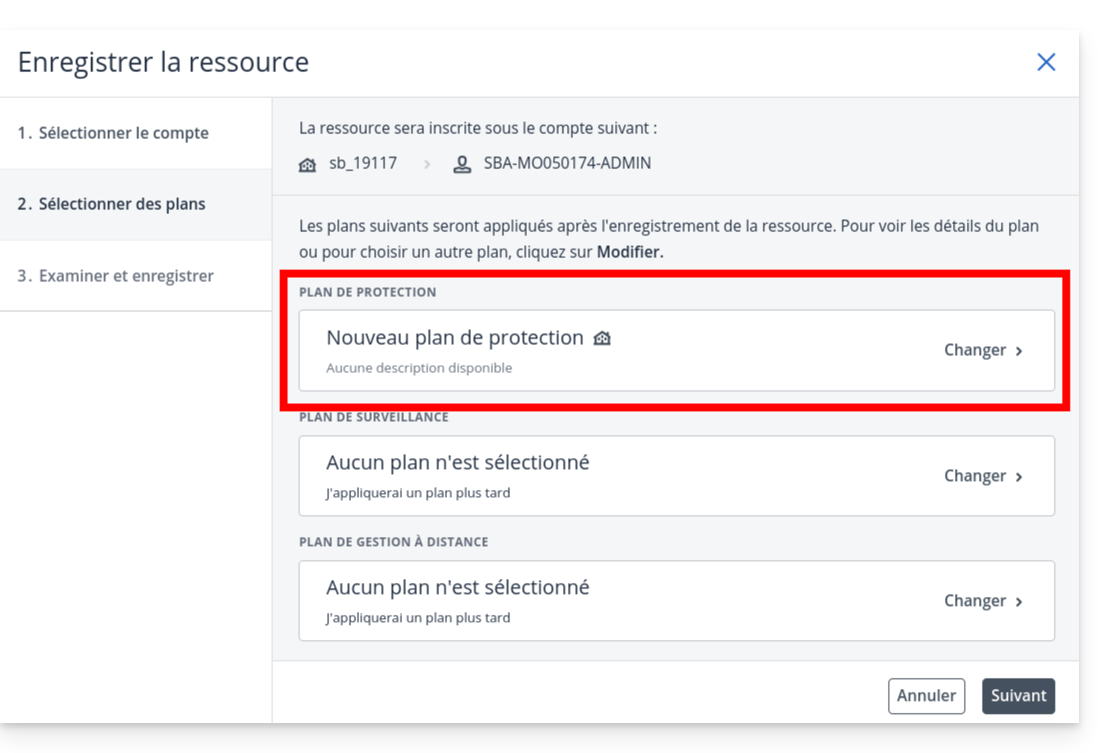
- et choisissez Ne pas appliquer.
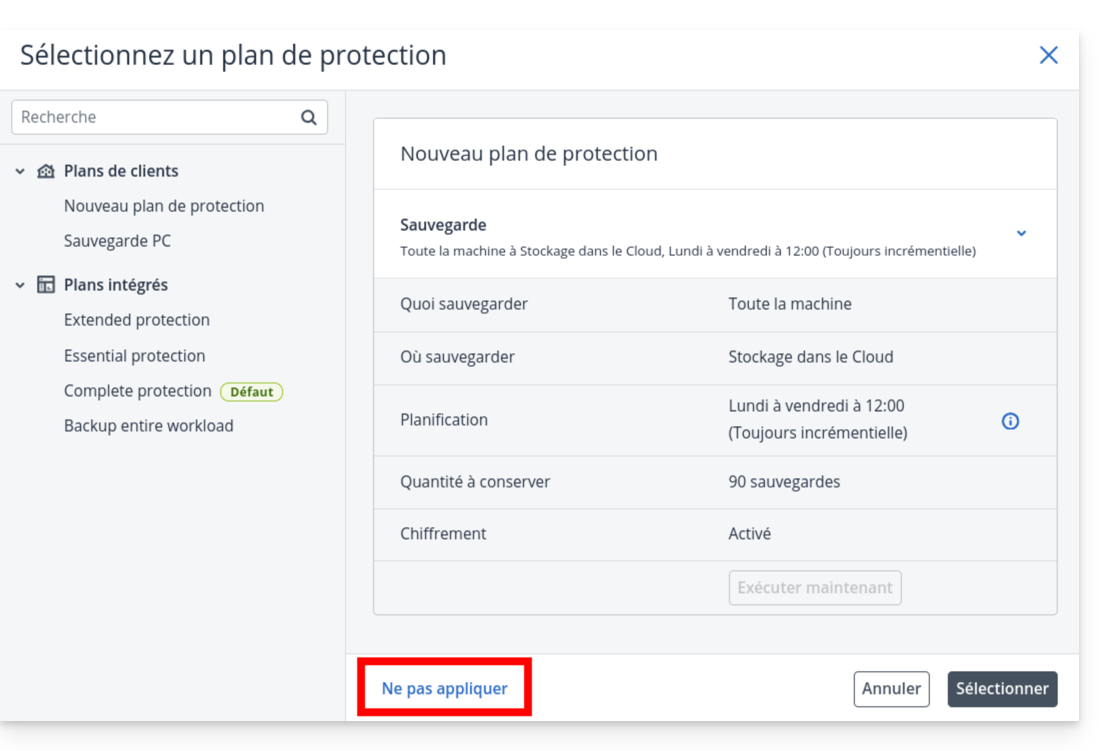
- Cliquez sur Suivant
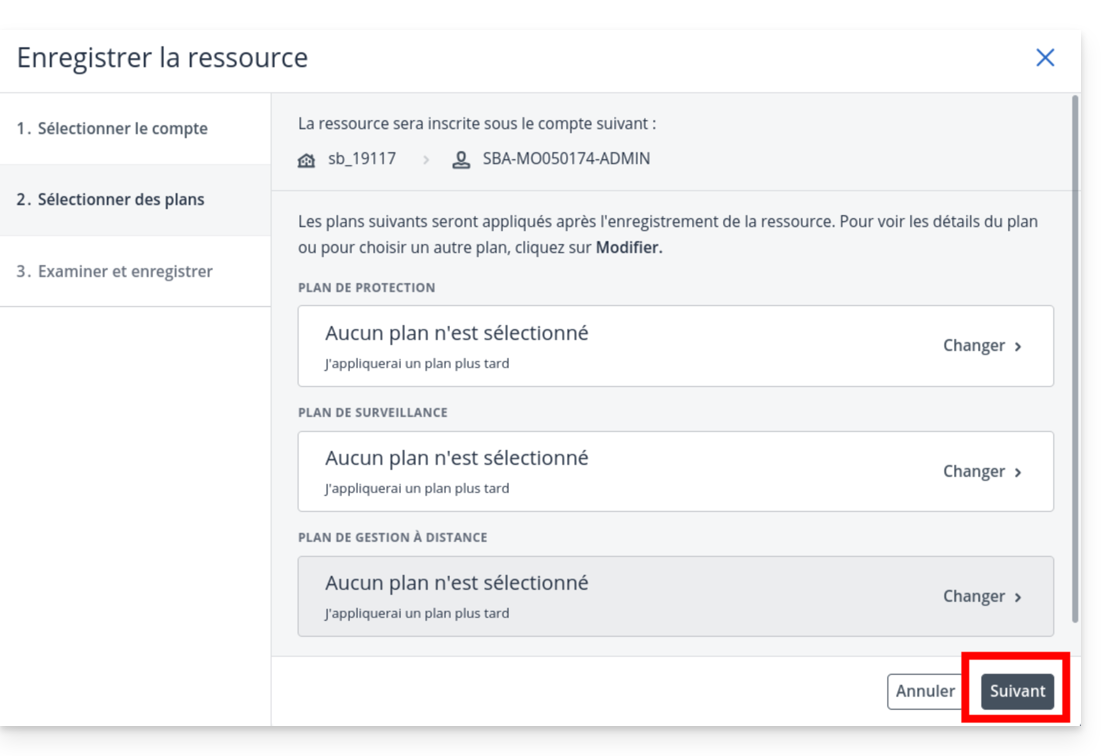
- puis sur Enregistrer.
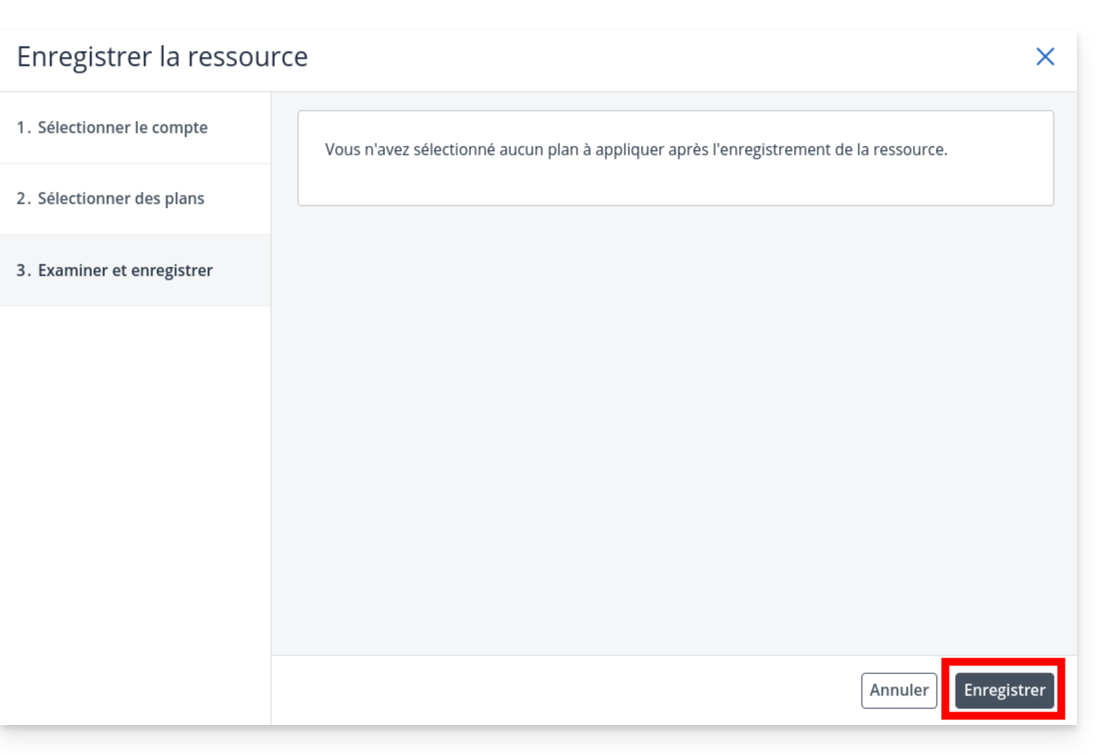
- Vérifiez que votre serveur apparaît bien dans la liste des terminaux après quelques secondes.
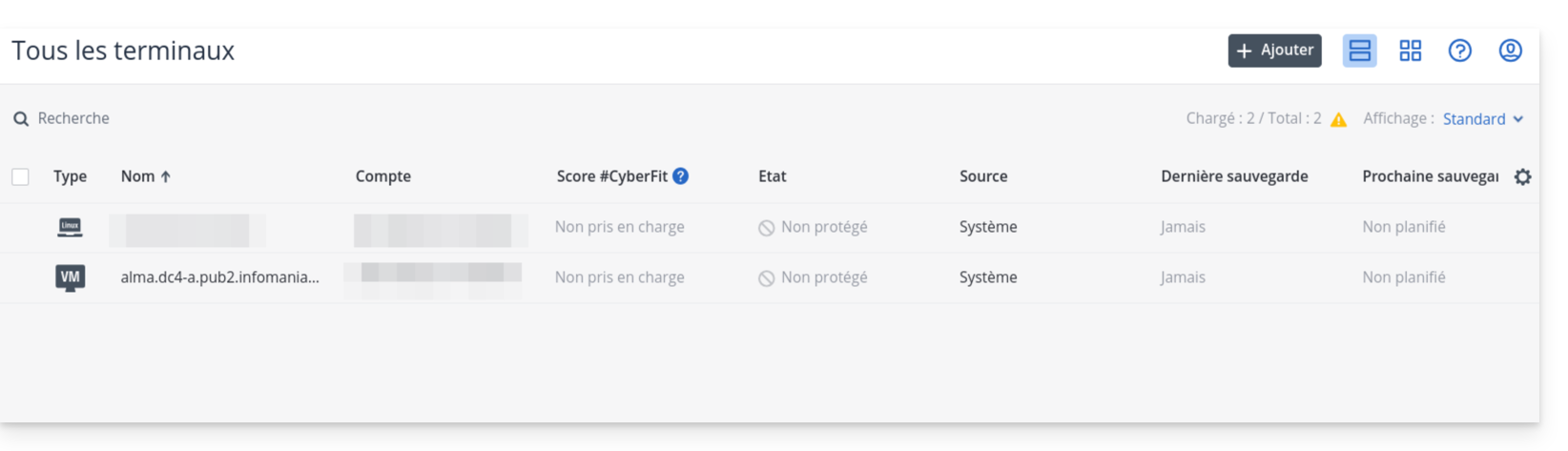
6. Création du plan de protection
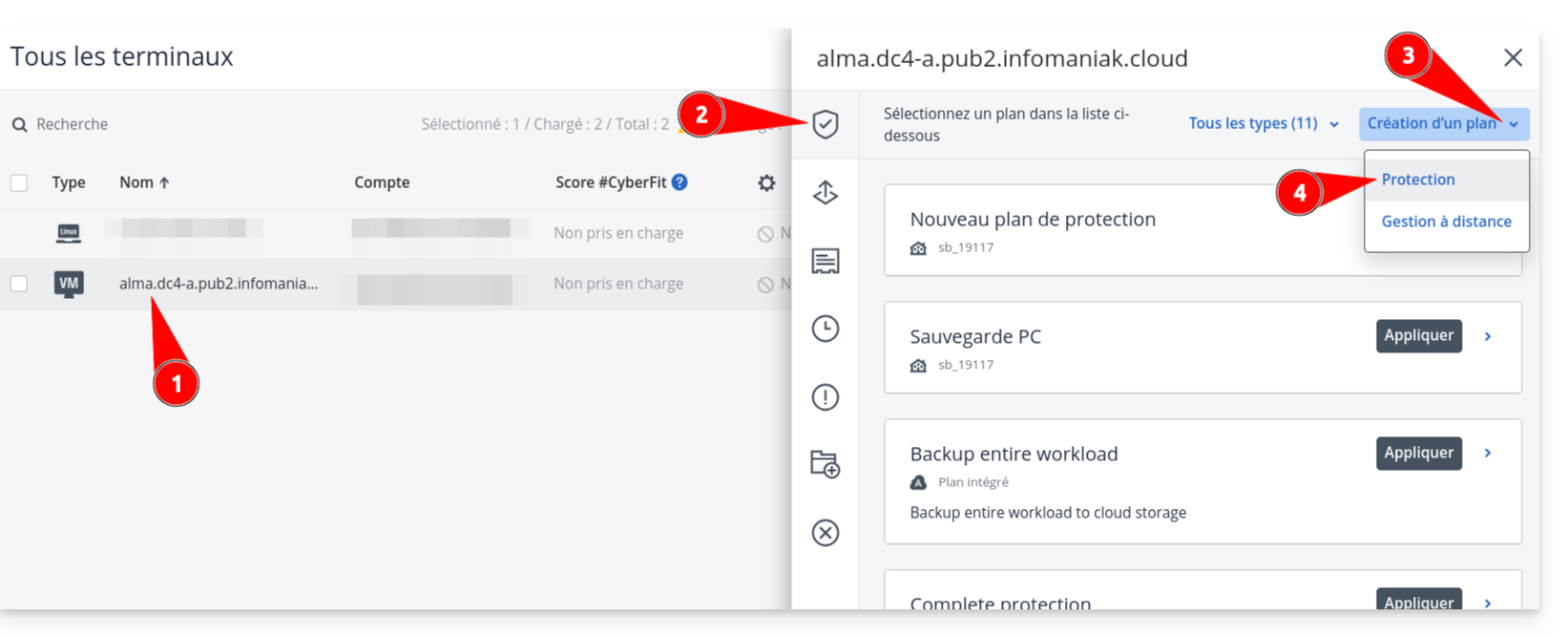
- Cliquez sur le nom de votre serveur dans la liste, puis sur le bouton Protéger.
- Choisissez Création d'un plan → Protection.
- Définissez vos paramètres de sauvegarde (fréquence, rétention, destination).
- Attention : Si vous activez le chiffrement, conservez le mot de passe en lieu sûr. Sans lui, vos sauvegardes seront inutilisables.
- Vérifiez la configuration et cliquez sur Créer.
Lien vers cette FAQ:
Cette FAQ a été utile?
Ce guide détaille la configuration d'un Player pour votre Streaming Radio Infomaniak.
Prérequis
Configurer les options du Player Infomaniak
Une fois que vous avez lié votre flux à votre Player et que votre Player est créé:
- Cliquez ici afin d'accéder à la gestion de votre produit sur le Manager Infomaniak (besoin d'aide ?).
- Cliquez directement sur le nom attribué au produit concerné.
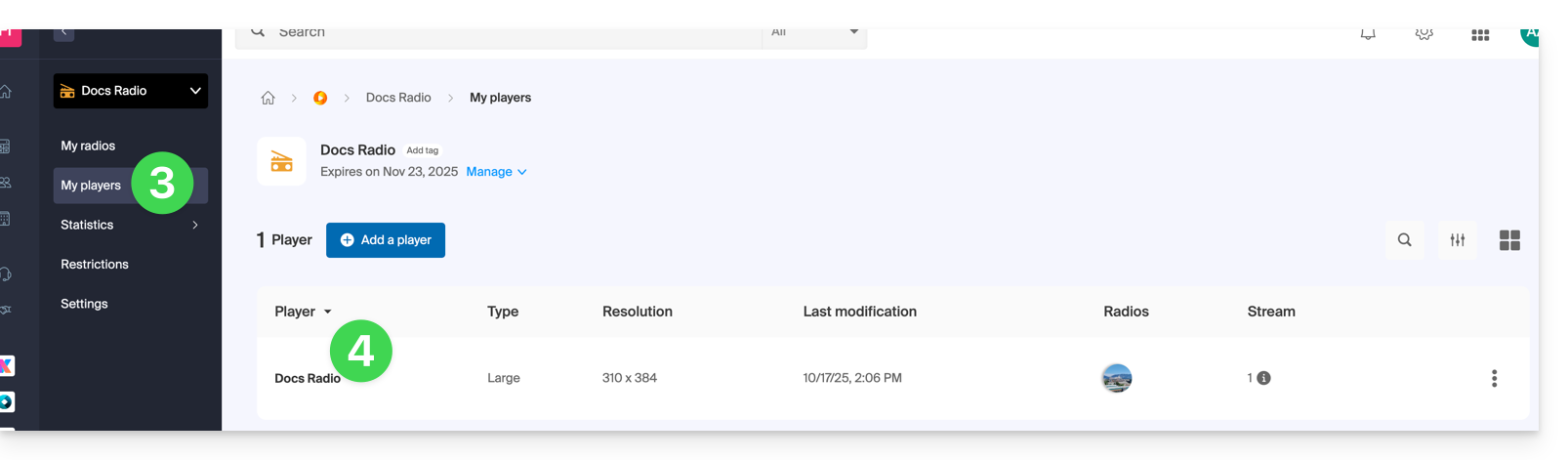
- Cliquez sur Mes players dans le menu latéral gauche.
- Cliquez sur le nom du Player à configurer (ou ajoutez un nouveau lecteur en cliquant sur le bouton au-dessus):
1. Onglet Apparence
C'est ici que vous pouvez choisir la taille du lecteur (grande, moyenne, mini, ou lecteur multi radios) et son pourcentage d'affichage.
Vous pouvez personnaliser les couleurs du fond, des boutons et du texte: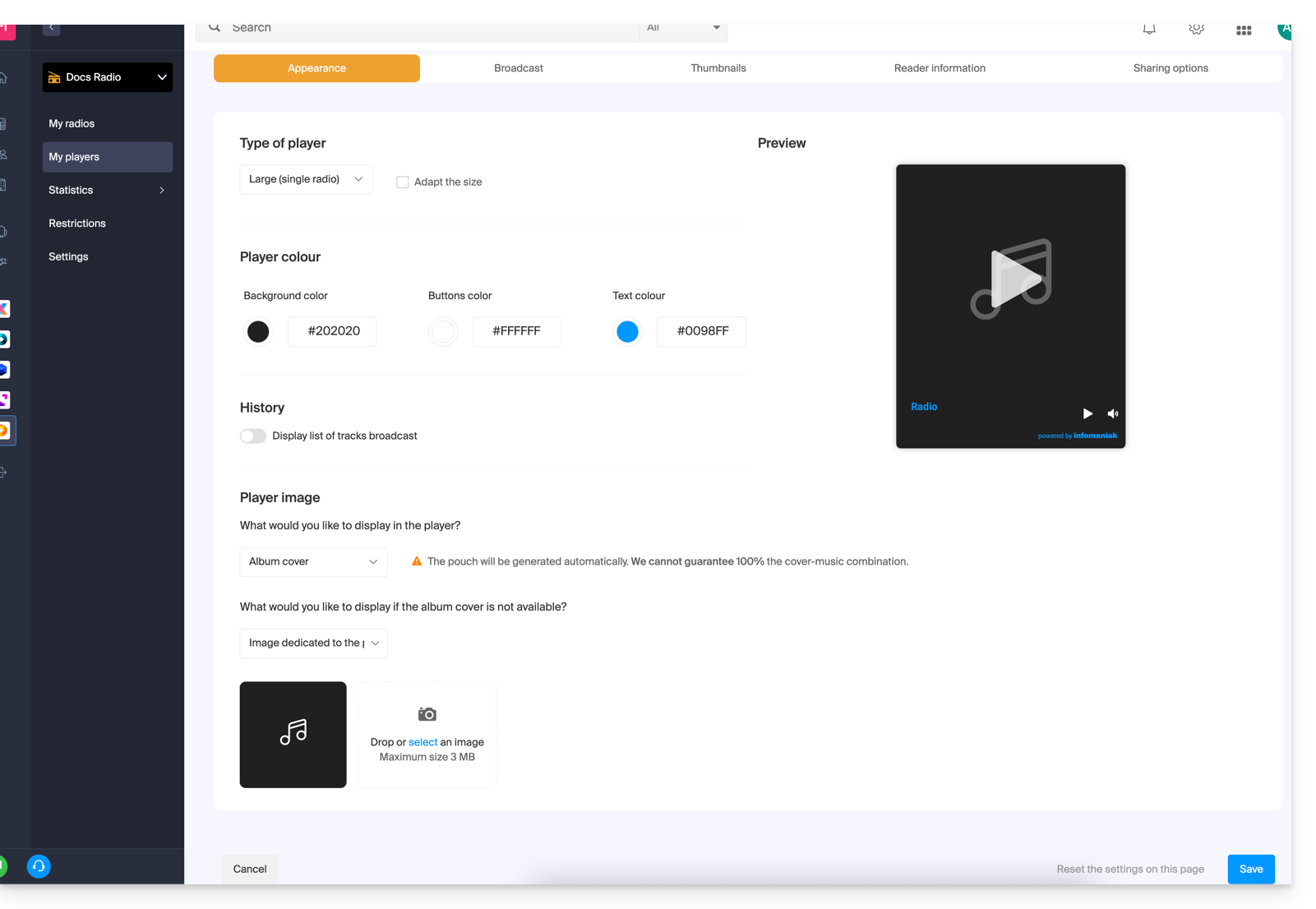
Un bouton à bascule (toggle switch) permet d'activer ou désactiver l'affichage des morceaux diffusés, avec ou sans leurs heures de diffusion:
- Prenez connaissance des détails à ce sujet en fin de ce guide.
Le Player peut afficher:
- une illustration représentant la jaquette de l’album, ou une image de substitution si elle n’est pas disponible,
- une image fixe (3 Mo max.),
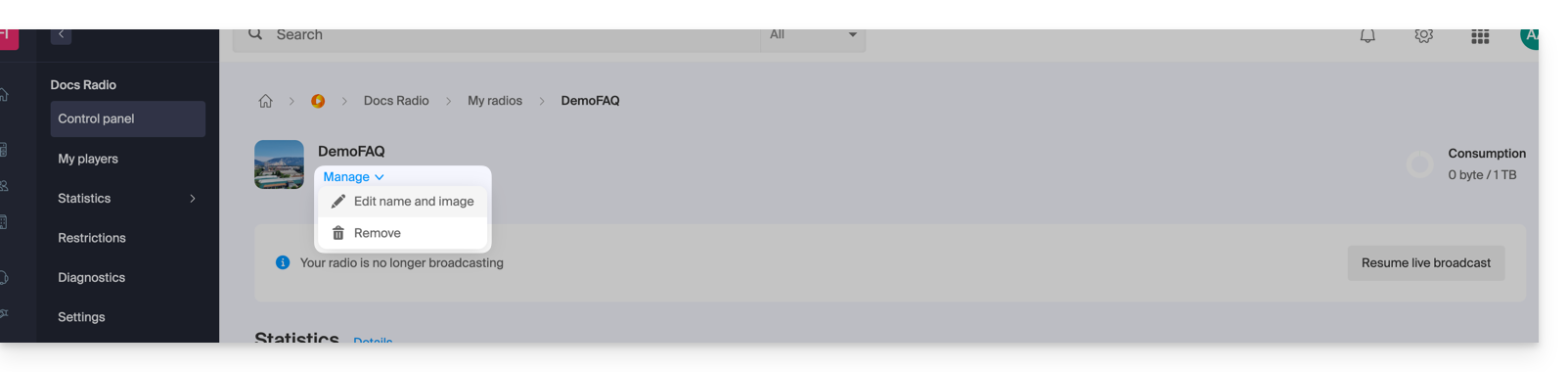
- le logo de votre radio, à personnaliser ici:
- une visualisation du spectre audio (Spectrogramme / Spectrum).
2. Onglet Diffusion
C'est ici que vous pouvez lier vos flux radio (HLS ou pas) à votre Player en cours de configuration.
Prenez connaissance de cet autre guide au sujet des choix proposés concernant la gestion du direct: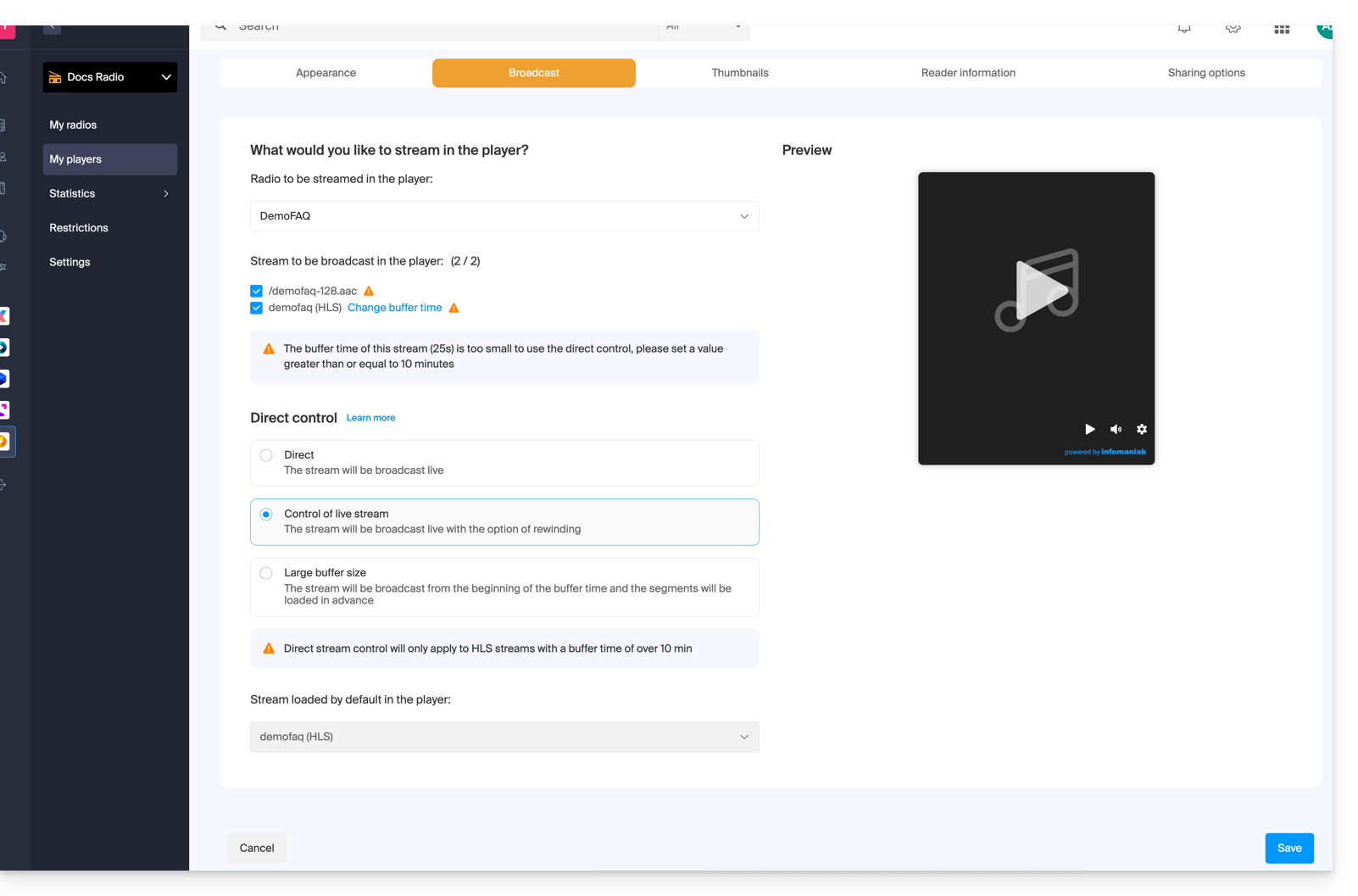
3. Onglet Vignettes
C'est ici que vous pouvez charger les images visibles lorsque le flux est en chargement, ou indisponible/restreint: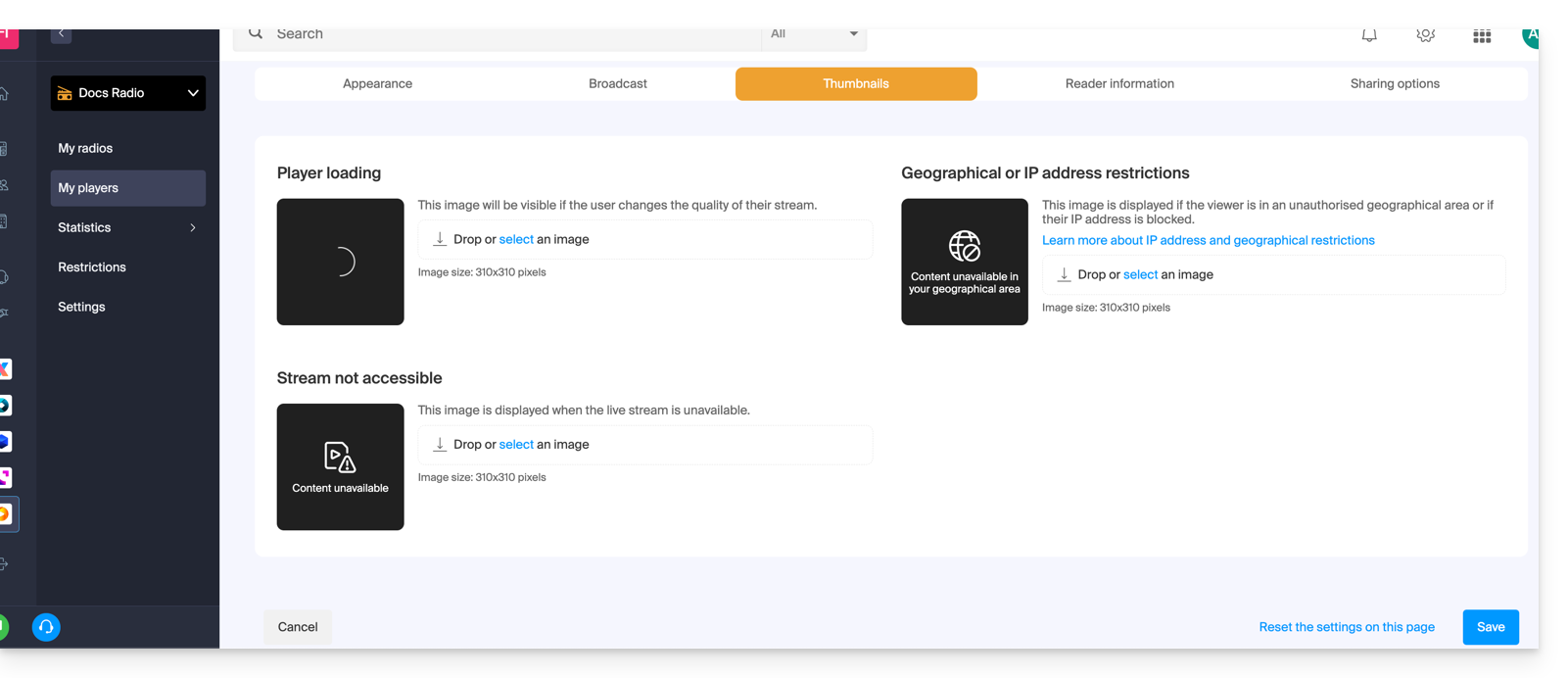
4. Onglet Informations du lecteur
C'est ici que vous pouvez nommer votre Player et décider d'afficher ou masquer: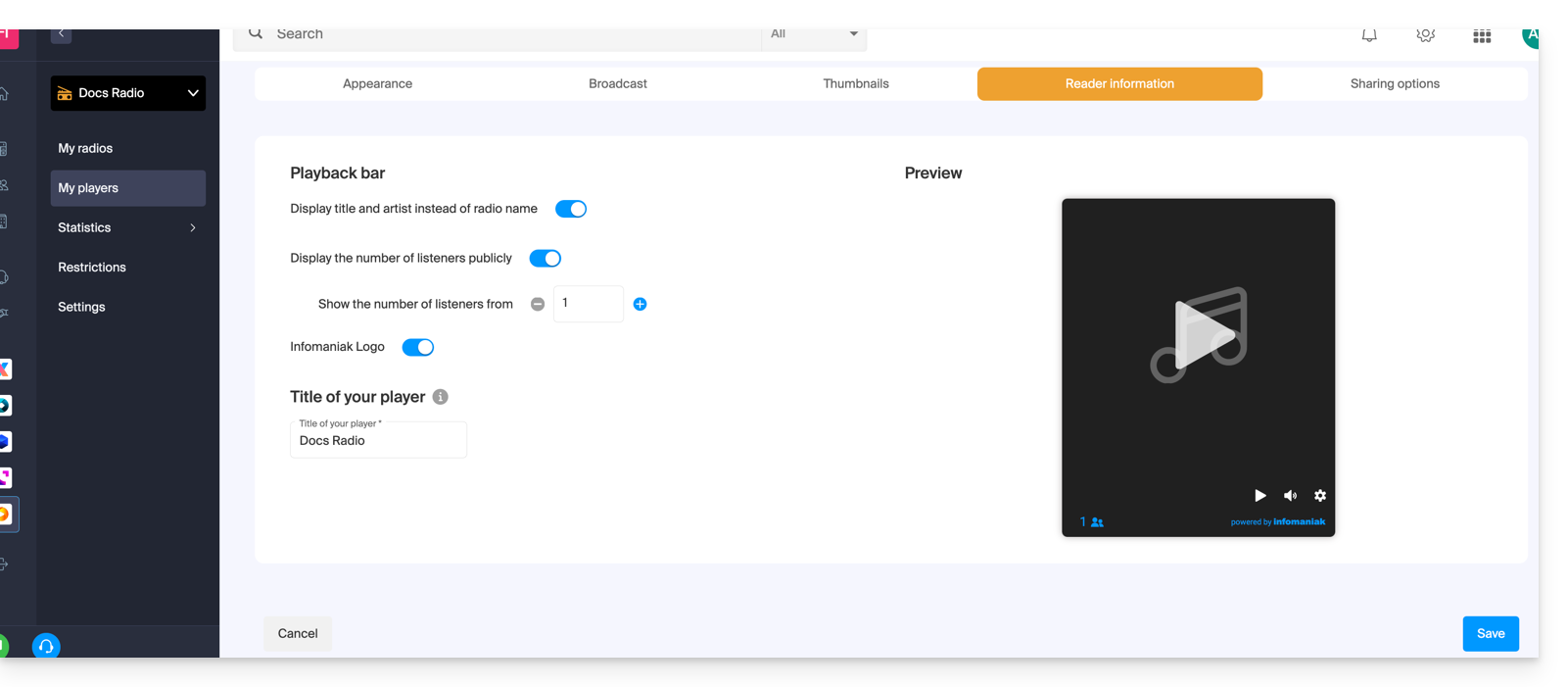
- le titre et l'artiste à la place du nom de la radio,
- le nombre d'auditeurs,
- le logo Infomaniak.
5. Onglet Options de partage
Un bouton à bascule (toggle switch) permet d'activer ou désactiver certains services comme Facebook: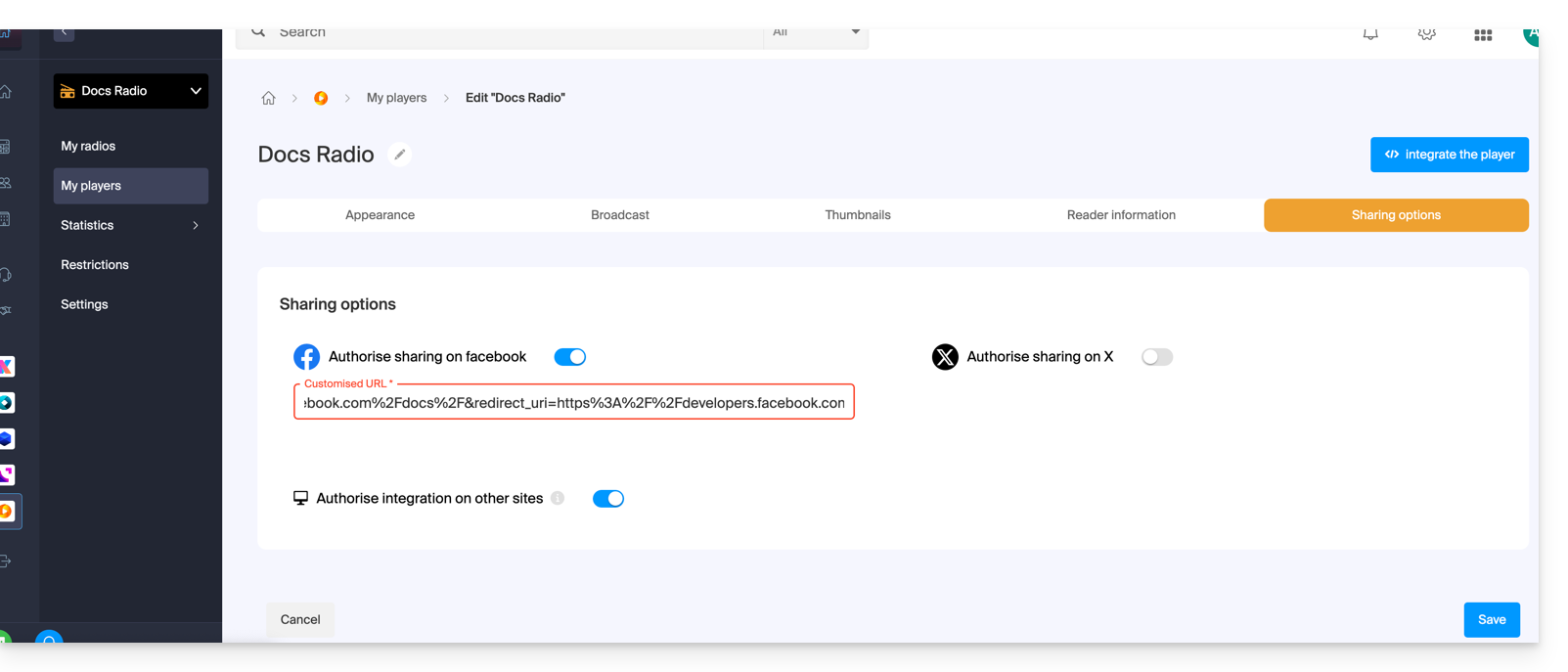
Une fois activé, un bouton de partage vers ces services sera visible sur votre Player:
Détails de l'historique de diffusion (onglet #1)
L'historique de diffusion permet de réécouter les musiques diffusées (entre 1 et 40) si votre flux est de type HLS uniquement (vous pourrez alors définir une mémoire tampon (buffer) allant de 25 secondes à 2 heures):
La fonctionnalité de retour arrière et de réécoute n'est pas activée par défaut : elle reste optionnelle afin de respecter les restrictions de certains pays ou radios. Une fois activée, le gestionnaire de la radio peut choisir quels flux seront disponibles à la diffusion (cf onglet #2 ci-dessus), tandis que l'auditeur peut sélectionner la qualité d'écoute dans le Player:
Position & intégration de l'historique de diffusion
La liste est consultable à choix:
- directement sous le Player,
- sur le Player,
- ou déportable dans l'intégration de votre site Web…
En effet, il est possible d'afficher l'historique dans une seconde iframe, distincte de celle du Player principal. Exemple d'URL pour le Player :https://player-radio.infomaniak.com/2/prod/super/7cbaa24a-3510-47a4-b41e-b99218bfd507
Et pour l'historique déporté :https://player-radio.infomaniak.com/2/prod/history
Les deux iframes doivent être intégrées sur la même page et communiquent entre elles pour mettre à jour l'historique ou lancer un titre précédemment diffusé.
Un second mode d'intégration permet d'afficher un historique autonome, sans iframe principale. Il suffit d'ajouter l'ID du Player à l'URL :https://player-radio.infomaniak.com/2/prod/history/7cbaa24a-3510-47a4-b41e-b99218bfd507
Ce mode convient par exemple aux utilisateurs d'un autre Player souhaitant afficher uniquement l'historique des titres.
Lien vers cette FAQ:
Cette FAQ a été utile?
Ce guide présente plusieurs exemples d'utilisation de Varnish sur Serveur Cloud Infomaniak.
Préambule
- Consultez ces ressources complémentaires sur le langage de configuration Varnish (VCL) pour maîtriser le traitement des requêtes, le routage et la mise en cache :
- En cas de besoin, des partenaires locaux et référencés par Infomaniak peuvent s'occuper de ces démarches : lancez un appel d'offres gratuit ; ils s'occupent de tout, vous libérant des détails techniques — découvrez aussi le rôle de l'hébergeur.
Configuration de Varnish
Une fois installé, la configuration de Varnish repose sur des règles précises de mise en cache et de purge. Veillez à restreindre l'accès pour éviter que des entités non autorisées puissent vider votre cache.
Voici un exemple de fichier de configuration regroupant les cas d'usage les plus fréquents :
vcl 4.0;

# Default backend configuration
backend default {
    .host = "127.0.0.80";  # Backend IP address
    .port = "80";           # Backend port
}

# Access Control List (ACL) for purge authorization
acl purge {
    "localhost";            # Local access
    "1.2.3.4";              # Trusted home IP
    "42.42.42.0"/24;        # Trusted company range
    ! "42.42.42.7";         # Specific IP exclusion (e.g., problematic user)
}

# Handle incoming requests
sub vcl_recv {
    # Handle PURGE requests
    if (req.method == "PURGE") {
        # Check if client IP is authorized
        if (!client.ip ~ purge) {
            return (synth(405, "IP not authorized for PURGE requests."));
        }
        return (purge);
    }

    # Custom PURGEALL for image directory
    if (req.method == "PURGEALL" && req.url == "/images") {
        if (!client.ip ~ purge) {
            return (synth(405, "IP not authorized for PURGEALL requests."));
        }
        # Invalidate all image-related objects in cache
        ban("req.url ~ \.(jpg|png|gif|svg)$");
        return (synth(200, "Images purged."));
    }

    # Bypass cache for authorized requests (e.g., admin panels)
    if (req.http.Authorization) {
        return (pass);
    }
}

# Handle backend responses before caching
sub vcl_backend_response {
    # Set TTL for images to 1 day
    if (beresp.http.content-type ~ "image") {
        set beresp.ttl = 1d;
    }

    # Respect backend's "uncacheable" instruction
    if (beresp.http.uncacheable) {
        set beresp.uncacheable = true;
    }
}
Purge via l'interface CLI
Dès lors que vos règles sont actives, vous pouvez tester la purge de votre site (ex: "domain.xyz") en utilisant l'outil curl :
# Purge the homepage
$ curl -X PURGE https://domain.xyz/

# Expected Varnish response
<!DOCTYPE html>
<html>
<head>
    <title>200 Purged</title>
</head>
<body>
    <h1>Success 200: Purge completed</h1>
    <p>The page has been successfully purged.</p>
    <h3>Guru Meditation:</h3>
    <p>XID: 2</p>
    <hr>
    <p>Varnish Cache Server</p>
</body>
</html>
Pour purger une URL spécifique, modifiez simplement le chemin de la requête :
# Purge a specific file
$ curl -X PURGE https://domain.xyz/some_path/some_file.html

# Expected Varnish response
<!DOCTYPE html>
<html>
<head>
    <title>200 Purged</title>
</head>
<body>
    <h1>Success 200: Purge completed</h1>
    <p>The file has been successfully purged.</p>
    <h3>Guru Meditation:</h3>
    <p>XID: 4</p>
    <hr>
    <p>Varnish Cache Server</p>
</body>
</html>
Ou pour déclencher la purge groupée des images définie dans le VCL :
# Execute PURGEALL for images
$ curl -X PURGEALL https://domain.xyz/images

# Expected Varnish response
<!DOCTYPE html>
<html>
<head>
    <title>200 Purged images</title>
</head>
<body>
    <h1>Success 200: Images purged</h1>
    <p>All images have been successfully purged.</p>
    <h3>Guru Meditation:</h3>
    <p>XID: 32770</p>
    <hr>
    <p>Varnish Cache Server</p>
</body>
</html>
Purge depuis un CMS (PHP)
La gestion du cache peut aussi se faire dynamiquement via votre backend. Dans la configuration précédente, nous avons ajouté un contrôle sur l'en-tête Uncacheable. Votre CMS peut envoyer cet en-tête pour forcer Varnish à ne pas stocker une réponse.
Voici comment envoyer une requête de purge programmatique en PHP :
<?php
// Initialize cURL for a specific URL
if ($curl = curl_init("http://127.0.0.1/some_url")) {
    curl_setopt_array($curl, [
        CURLOPT_RETURNTRANSFER => true,
        CURLOPT_CUSTOMREQUEST => "PURGE",
        CURLOPT_HTTPHEADER => [
            "Host: {$_SERVER['HTTP_HOST']}" // Match the target host
        ]
    ]);

    curl_exec($curl);

    // Check if the purge was successful (HTTP 200)
    if (curl_getinfo($curl, CURLINFO_HTTP_CODE) == 200) {
        echo "Cache purged!";
    }
    curl_close($curl);
}
?>
Lien vers cette FAQ:
Cette FAQ a été utile?
Ce guide explique pourquoi certaines pièces jointes envoyées depuis Microsoft Outlook arrivent au format winmail.dat sur votre adresse e‑mail hébergée chez Infomaniak, et comment résoudre durablement le problème côté expéditeur (là où il se crée).
Préambule
winmail.datest le conteneur utilisé par Outlook/Exchange quand un message est envoyé en RTF / TNEF.- Il encapsule la mise en forme et les pièces jointes.
- De nombreux clients e‑mail non‑Microsoft ne savent pas interpréter TNEF :
- la mise en forme disparaît et les pièces jointes deviennent un fichier unique
winmail.dat.
- la mise en forme disparaît et les pièces jointes deviennent un fichier unique
Important : la génération d’un winmail.dat ne dépend pas d’Infomaniak ; le souci naît chez l’expéditeur (Outlook/Exchange) et doit être corrigé sur son poste ou par son administrateur Microsoft 365.
Résoudre le problème (actions à demander à l’expéditeur)
Le plus efficace est de faire modifier la configuration d’Outlook chez l’expéditeur.
Désactiver le RTF/TNEF et renvoyer le message en HTML ou en texte brut
- Outlook “classique” pour Windows (Microsoft 365/2021/2019, application Win32)
Menu :Fichier > Options > Courrier
Rédaction :Rédiger les messages au format :choisir HTML (ou Texte brut).
Format du message : dansLors de l’envoi de messages en format Texte enrichi à des destinataires Internet, sélectionner Convertir en HTML (ou Convertir en texte brut).
Au cas par cas (un seul e‑mail) : dans la fenêtre de message, ongletFormat du texte> choisir HTML.
- New Outlook pour Windows (application basée sur Outlook sur le Web)
Menu :Paramètres (roue dentée) > Courrier > Rédiger et répondre
Format des messages :Rédiger les messages en :choisir HTML (ou Texte brut).
Ce client n’expose pas d’option RTF ; l’envoi en HTML/texte évitewinmail.dat.
- Outlook sur le Web (Exchange Online/Outlook.com)
Menu :Paramètres > Courrier > Rédiger et répondre > Format des messages> choisir HTML (ou Texte brut).
- Outlook pour Mac
Menu :Outlook > Préférences > Rédaction> cochez/décochez Rédiger les messages en HTML par défaut.
Pour un seul message : dans la fenêtre de rédaction, onglet Options > basculez HTML ou Texte brut.
Remarques : si l’expéditeur a joint des fichiers, ils seront lisibles chez tous les destinataires dès lors que le message part en HTML/texte. Zipper les pièces (.zip) n’empêche pas Outlook d’encapsuler le message si le RTF/TNEF est encore actif.
Désactiver le RTF pour des destinataires spécifiques (vous, par exemple)
- Outlook “classique” Windows : ouvrez la fiche Contact > double‑cliquez sur l’adresse e‑mail > Propriétés Outlook > Format Internet : sélectionner Envoyer au format texte uniquement (ou Laisser Outlook décider si l’admin force déjà la conversion).
- Vider l’auto‑complétion (elle peut “mémoriser” du RTF pour un destinataire) :
Fichier > Options > Courrier > Envoyer les messages > Vider la liste de saisie semi‑automatique, puis retaper l’adresse manuellement lors du prochain envoi.
- Administrateurs Microsoft 365 (chez l’expéditeur) : dans le Centre d’admin Exchange :
Flux de courrier > Domaines distants > Default> Format texte enrichi : choisir Jamais. En PowerShell :Set-RemoteDomain Default -TNEFEnabled $false.
À défaut : utiliser un autre client pour l’envoi (par exemple Thunderbird), ou vérifier que les invitations Calendrier sont envoyées en iCalendar (Fichier > Options > Calendrier > activer Utiliser le format iCalendar pour les destinataires externes).
Si vous ne souhaitez pas recontacter l’expéditeur
Vous pouvez extraire le contenu de winmail.dat avec des outils de décodage TNEF (en ligne ou applications bureau). Recherchez “ouvrir winmail.dat” et choisissez un outil réputé pour votre système (Windows, macOS, Linux). Cela restaure habituellement les pièces jointes, mais ce n’est pas une correction durable. Du reste, la confidentialité et sécurité n'est en aucun cas garantie lors de ces opérations.
Lien vers cette FAQ:
Cette FAQ a été utile?
Ce guide détaille comment restaurer un ordinateur équipé de Windows à l'aide d'Acronis sur Swiss Backup la solution de sauvegarde dans un cloud suisse indépendant.
Prérequis
- Posséder une sauvegarde de l'ordinateur sur Swiss Backup (prendre connaissance de cet autre guide).
- Prendre connaissance de la documentation d'Acronis au sujet de la restauration de machines physique.
- L'ordinateur à restaurer doit être connecté à Internet par câble Ethernet (ou Wifi selon capacité de l'ordinateur).
Restaurer la sauvegarde
Pour commencer, depuis l'ordinateur concerné ou n'importe quelle autre machine:
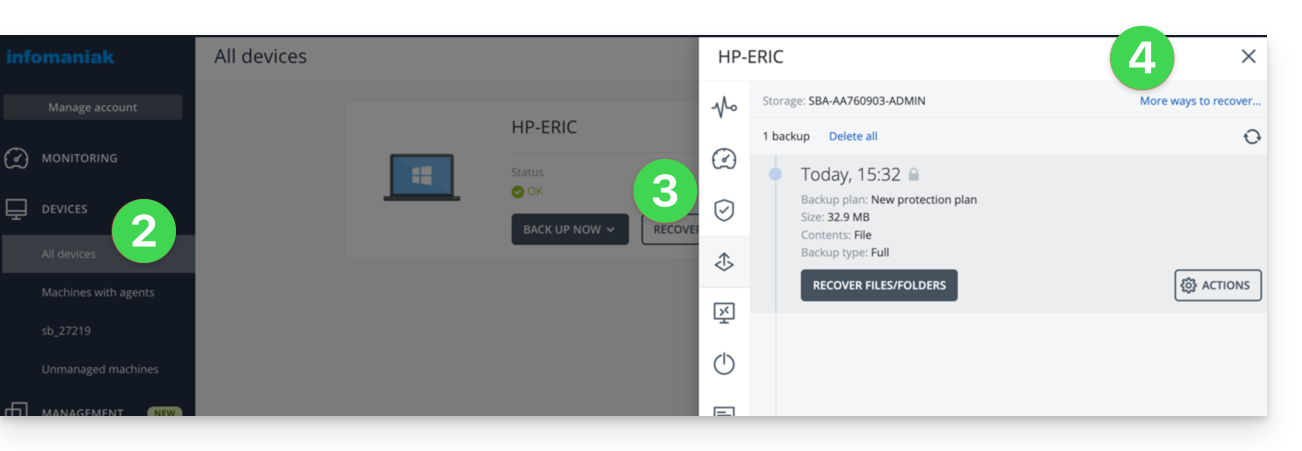
- Cliquez ici afin d'accéder à la Console Acronis avec les identifiants obtenus suite à l'ajout de l'appareil (besoin d'aide ?).
- Cliquez sur Appareils dans le menu latéral gauche
- Cliquez sur le bouton Restaurer sur votre plan de sauvegarde concerné
- Cliquez sur les autres façons de restaurer en haut de l'interface:
Naviguer parmi les fichiers sauvegardés
Si nécessaire, localement ou à distance, vous pouvez dans un premier temps simplement restaurer les fichiers dont vous auriez besoin:
- Cliquez sur le bouton Télécharger des fichiers (dans la partie Parcourez le stockage Cloud).
- Ouvrez la sauvegarde concernée.
- Entrez le mot de passe de chiffrement si nécessaire.
- Parcourez l’arborescence, sélectionnez vos fichiers:
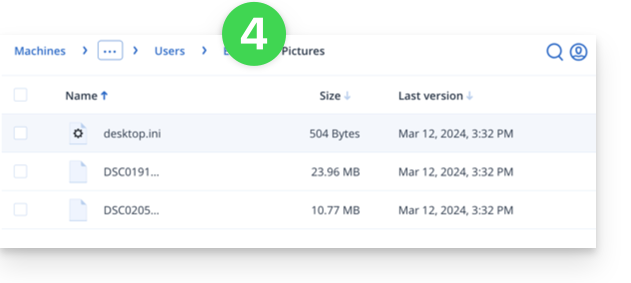
- Cliquez sur Télécharger afin d'obtenir un
.zipcontenant vos fichiers sélectionnés.
Prenez également connaissance de cet autre guide.
Créer un disque de démarrage (sur clé USB par exemple)
Afin de créer un disque de démarrage Windows et permettre la restauration d'un ordinateur:
- Cliquez sur le bouton Télécharger une image ISO (dans la partie Restaurer une machine entière):
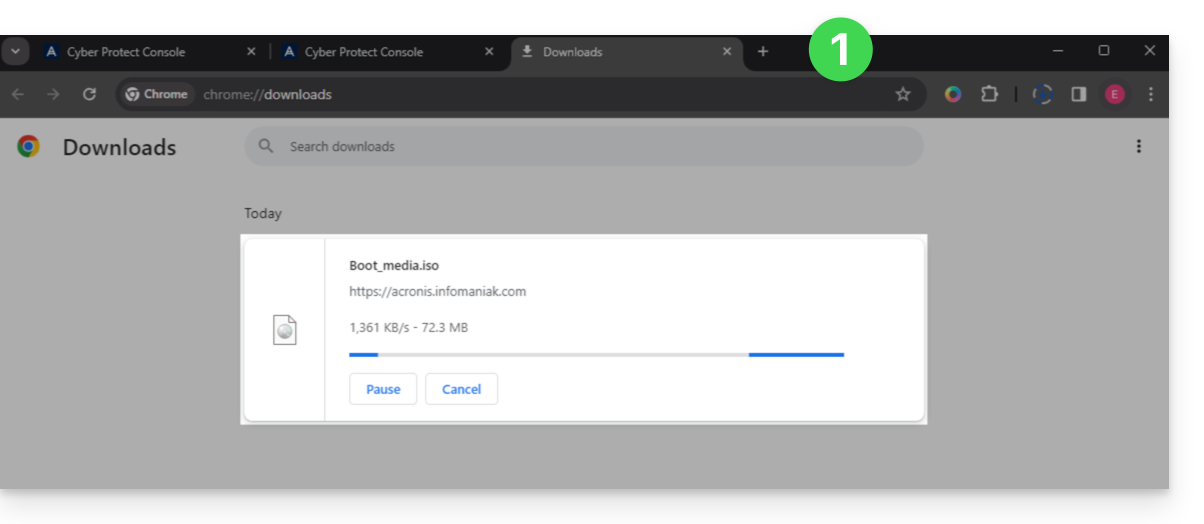
- Notez en lieu sûr le code de la forme
AA11-BB22-CC33qui apparait à l'écran (plus d’informations). - Utilisez un logiciel comme Etcher pour créer un disque de démarrage à partir du fichier
.isotéléchargé.
Démarrer l'ordinateur sur le média amovible
Démarrez l'ordinateur sur ce disque de démarrage (en appuyant sur la touche requise selon votre machine: F1, F2, F10, F12, DEL, etc.) puis suivez les étapes suivantes:
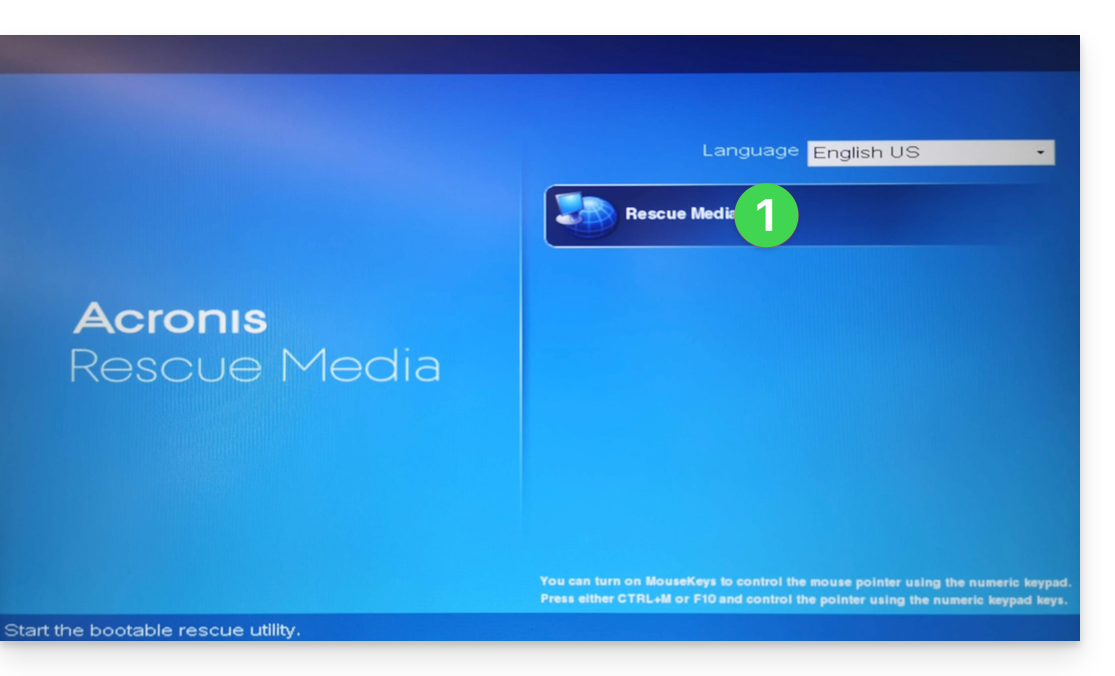
- Cliquez sur Rescue Media:
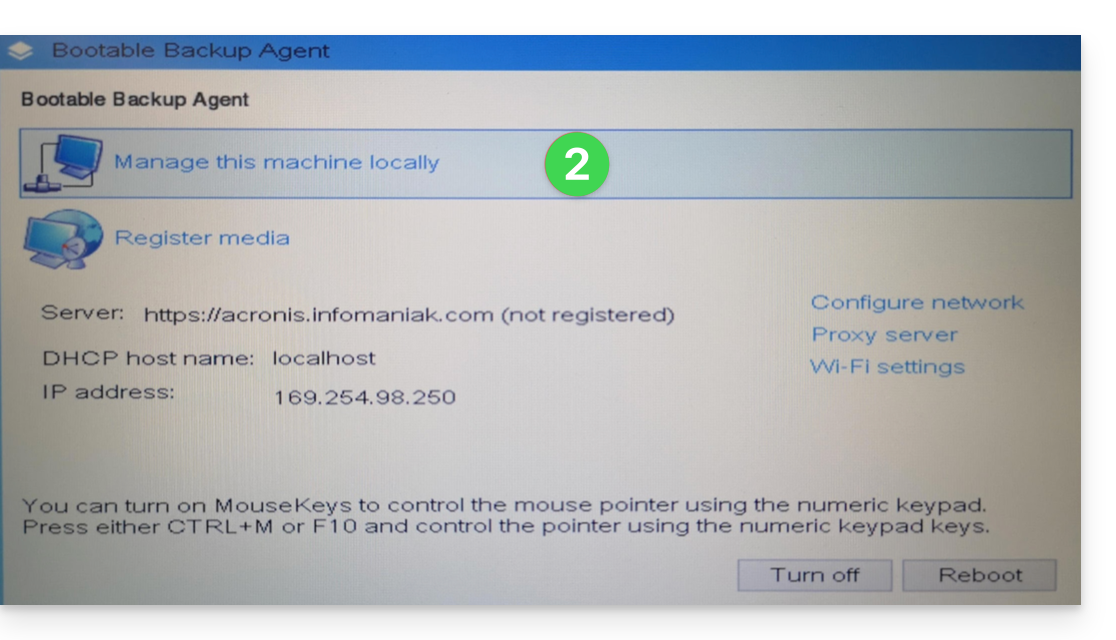
- Branchez l'ordinateur par Ethernet (ou si nécessaire configurer le Wifi depuis le lien situé sur la droite de l'interface si l'ordinateut le permet) puis cliquer sur Gérer l'appareil localement:
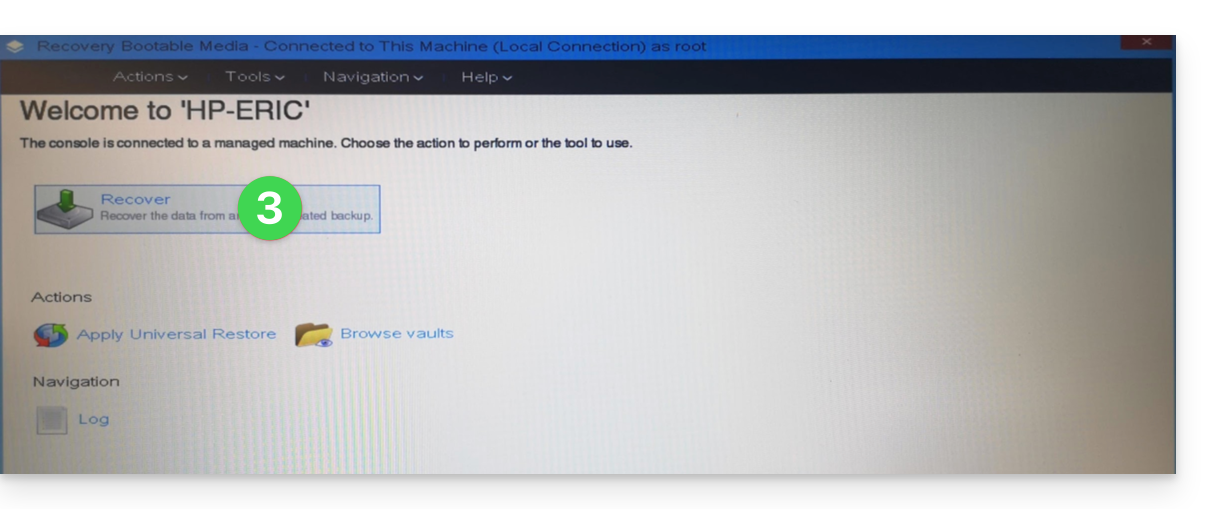
- Cliquez sur Restaurer:
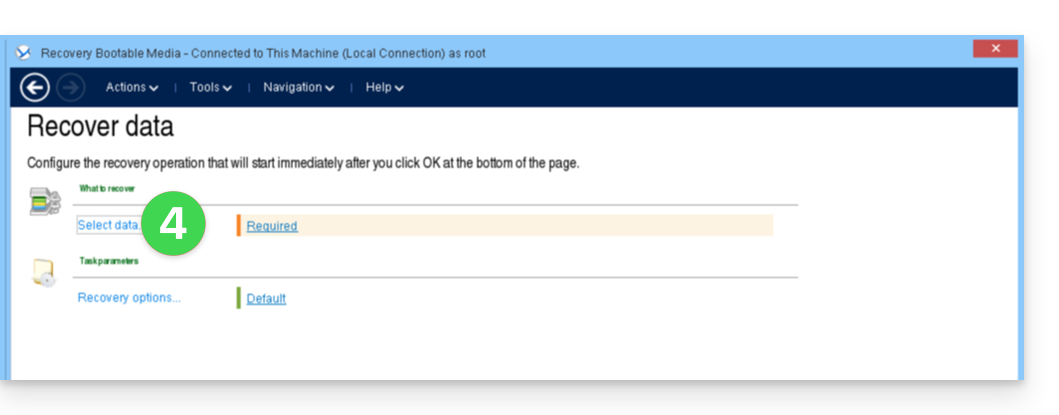
- Cliquez sur Sélectionner les données...
- Cliquez sur le bouton Parcourir:
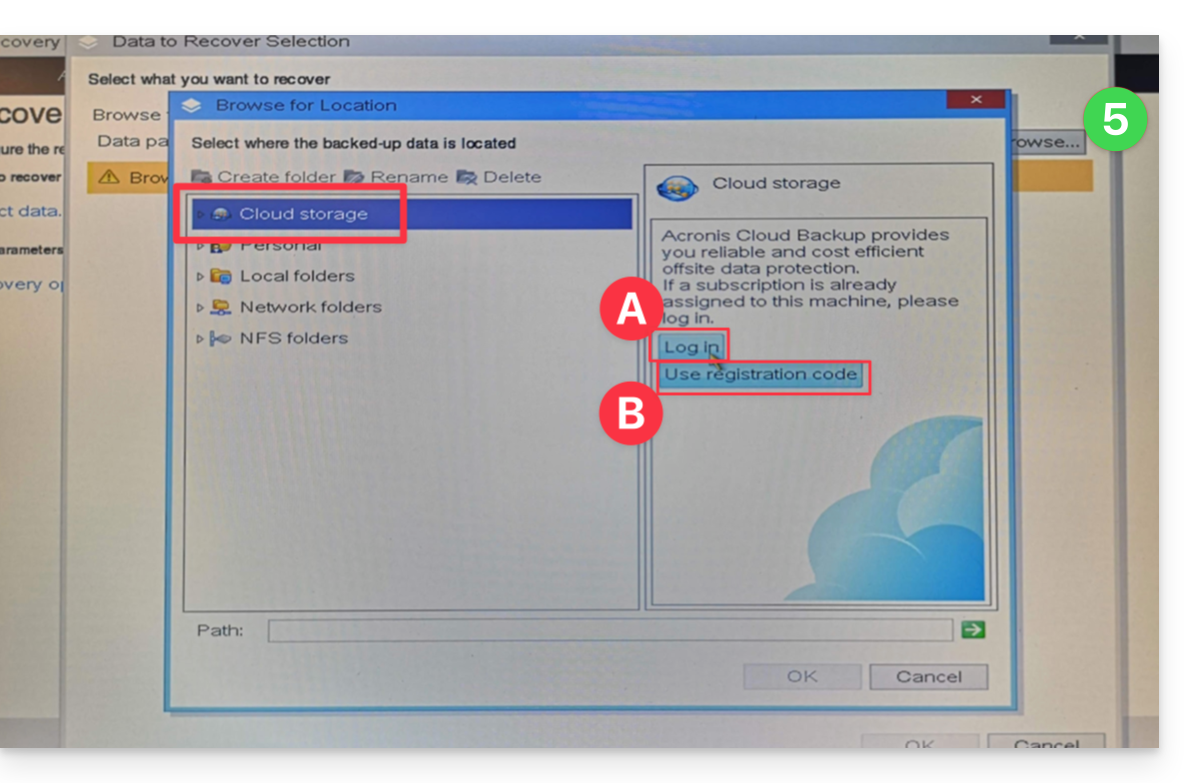
- Sous Cloud Storage cliquez à choix sur :
- Log In et utilisez les identifiants Acronis (de la forme
SBA-XXXX-ADMIN) pour s'authentifier (le clavier est par défaut en EN-US, assurez-vous de taper le mot en clair pour le vérifier si nécessaire):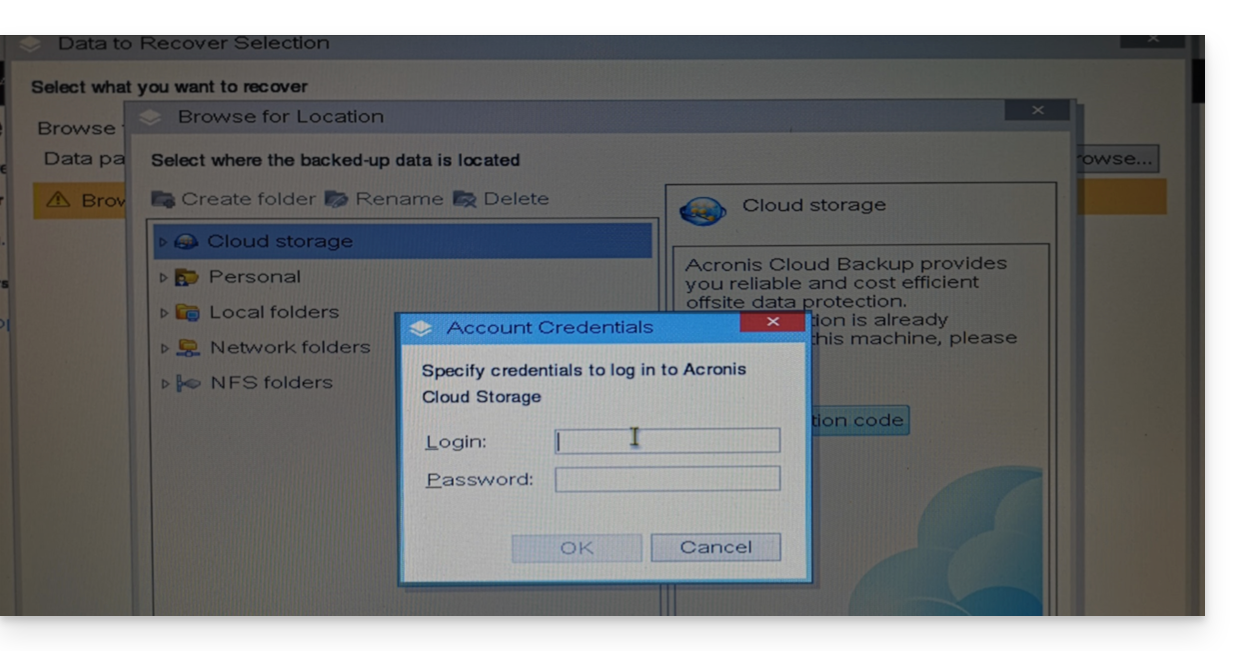
- OU Utiliser le code d'enregistrement si vous avez la 2FA activée, en suivant la procédure proposée (qui consiste à réclamer un code provisoire (de la forme ABCD-ABCD) puis à se rendre à la page
https://acronis.infomaniak.com/ui/#w=agentRegistrationafin d'entrer ce code une fois connecté à votre compte Acronis):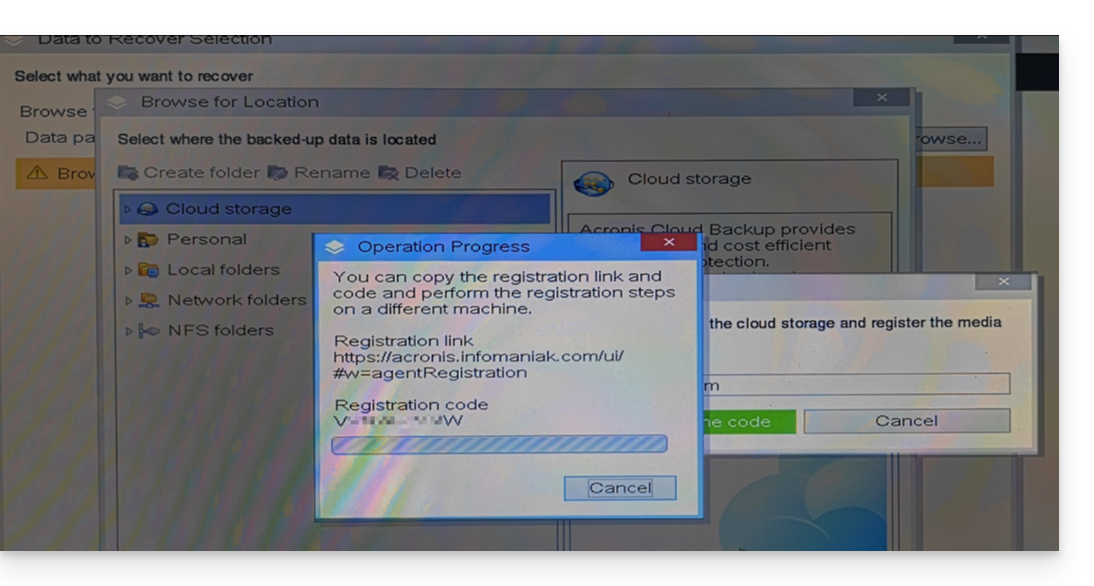
- Log In et utilisez les identifiants Acronis (de la forme
- Cliquez ensuite sur votre identifiant de compte Acronis et continuez pour accéder aux sauvegardes (le mot de passe de chiffrement sera demandé si celui-ci avait été activé - cf point 12 de ce guide).
- Choisissez le poste, le point de restauration et les volumes (disques) à restaurer:
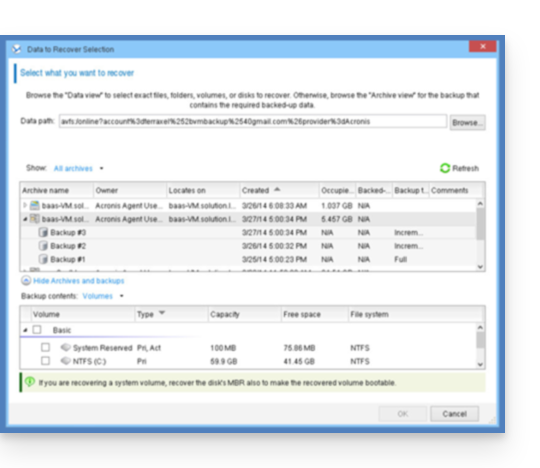
Informations utiles :- Utilisez la flèche à gauche du nom des postes pour afficher les sauvegardes…
- Le premier tableau en haut permet de choisir le poste et la sauvegarde à restaurer…
- Le deuxième tableau permet de choisir le contenu (les disques) de la sauvegarde à restaurer…
- Cliquez sur OK pour continuer.
- Faites la correspondance entre les volumes d'origine et de destination:
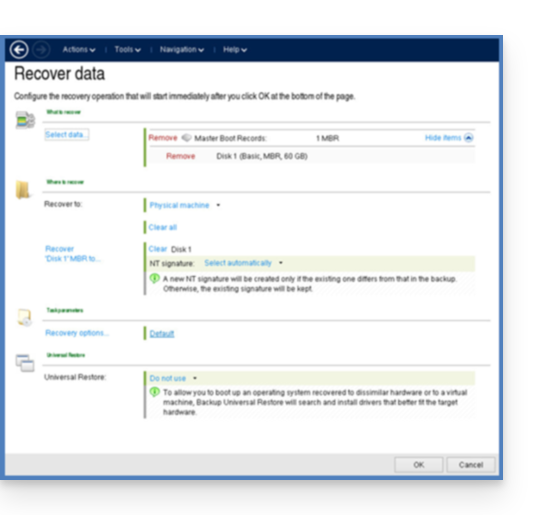
Informations utiles :- Pour chaque volume ou disque de la sauvegarde source, cliquez sur Requis pour choisir où restaurer les données.
- Sous Options de restauration, il est recommandé de cocher la case Redémarrage automatique.
- Cliquez sur OK pour lancer la restauration.
Lien vers cette FAQ:
Cette FAQ a été utile?
Ce guide vous aide à résoudre les problèmes audio (micro et haut-parleurs) avec kMeet, la solution de visioconférence éthique d'Infomaniak.
Préambule
- Pour fonctionner, kMeet doit impérativement obtenir votre autorisation pour accéder au micro.
- Cette demande apparaît généralement via une fenêtre contextuelle (pop-up) en haut à gauche de votre navigateur ou lors du premier lancement de l'application.
- Un problème audio peut être de deux types :
- soit les autres ne vous entendent pas (problème de Micro),
- soit vous n'entendez pas les autres (problème de Haut-parleurs/Sortie).
Pistes à explorer pour solutionner un problème audio
1. Vérifier le matériel et les réglages de base
- Le bouton "Muet" : vérifiez que votre micro n'est pas coupé dans l'interface kMeet (icône micro rouge) ou via un bouton physique sur votre casque/micro:
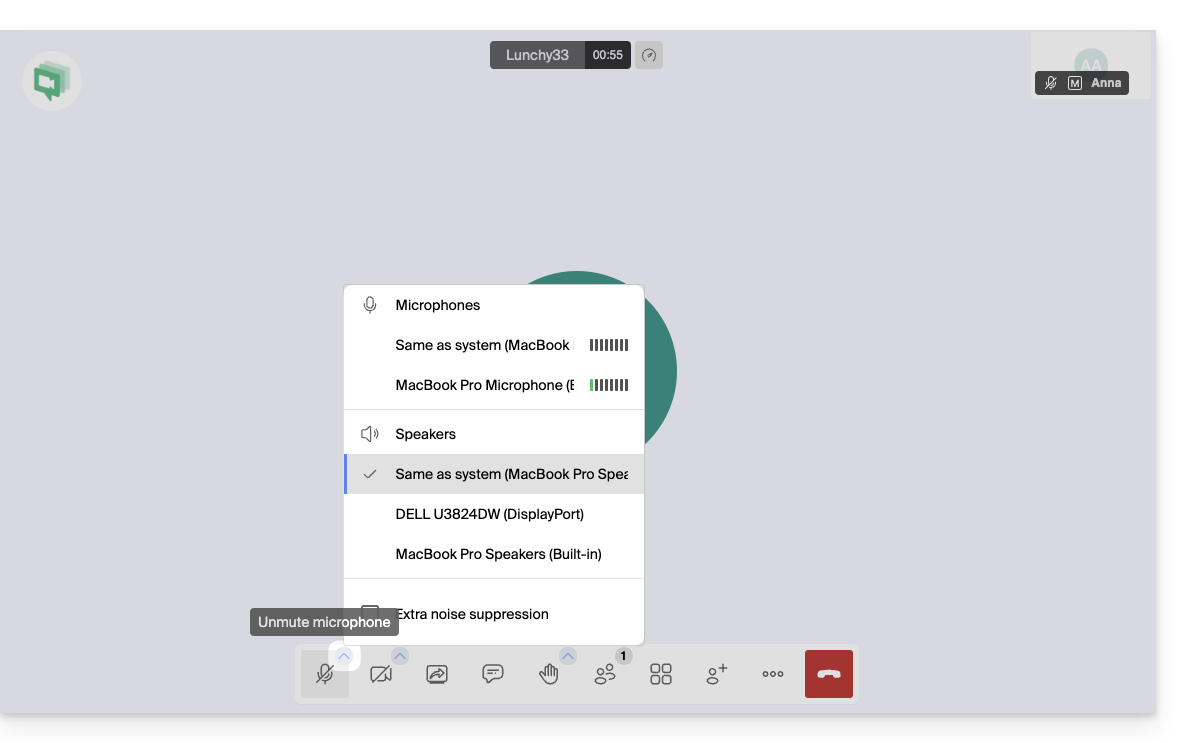
- Branchements : si vous utilisez un casque ou un micro externe, débranchez-le et rebranchez-le (privilégiez les ports USB directs plutôt que les hubs).
- Volume système : vérifiez que le volume de votre ordinateur ou appareil mobile n'est pas à zéro ou en mode "Ne pas déranger".
2. Configurer les paramètres audio dans kMeet (Ordinateur)
Que ce soit sur l'application ou le navigateur, vous pouvez choisir précisément vos périphériques :
- Accédez auix Paramètres:
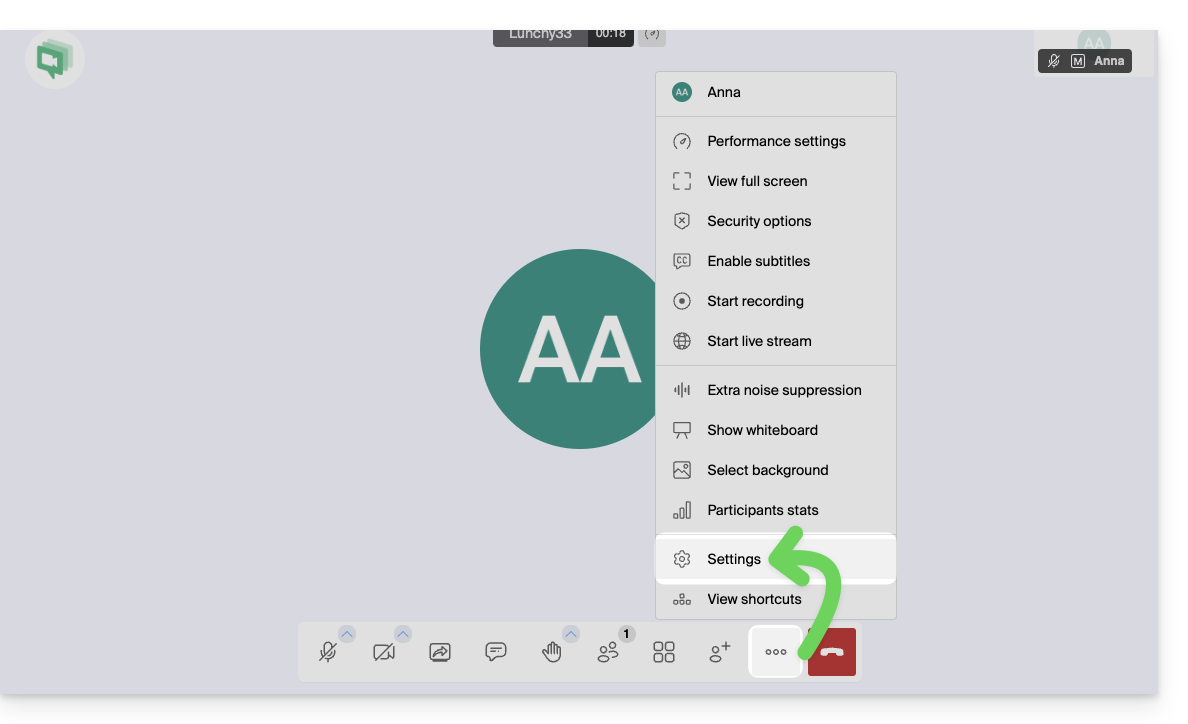
- Allez dans l'onglet Audio:
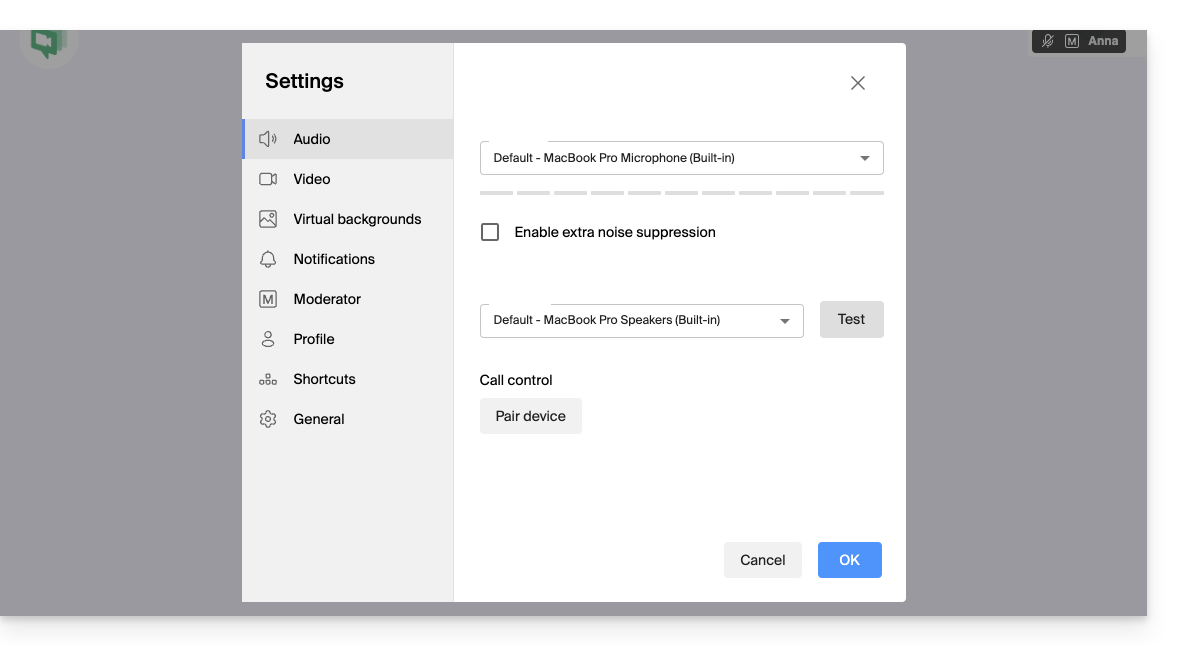
- Microphone : sélectionnez le bon périphérique dans la liste.
- Parlez : une barre de volume bleue doit bouger si le micro capte du son.
- Sortie audio : sélectionnez vos haut-parleurs ou votre casque.
- Cliquez sur "Tester" pour vérifier que vous entendez le son de test.
3. (Ré)autoriser le micro dans le navigateur Web
Si vous utilisez kMeet via Chrome, Firefox, Safari ou Edge :
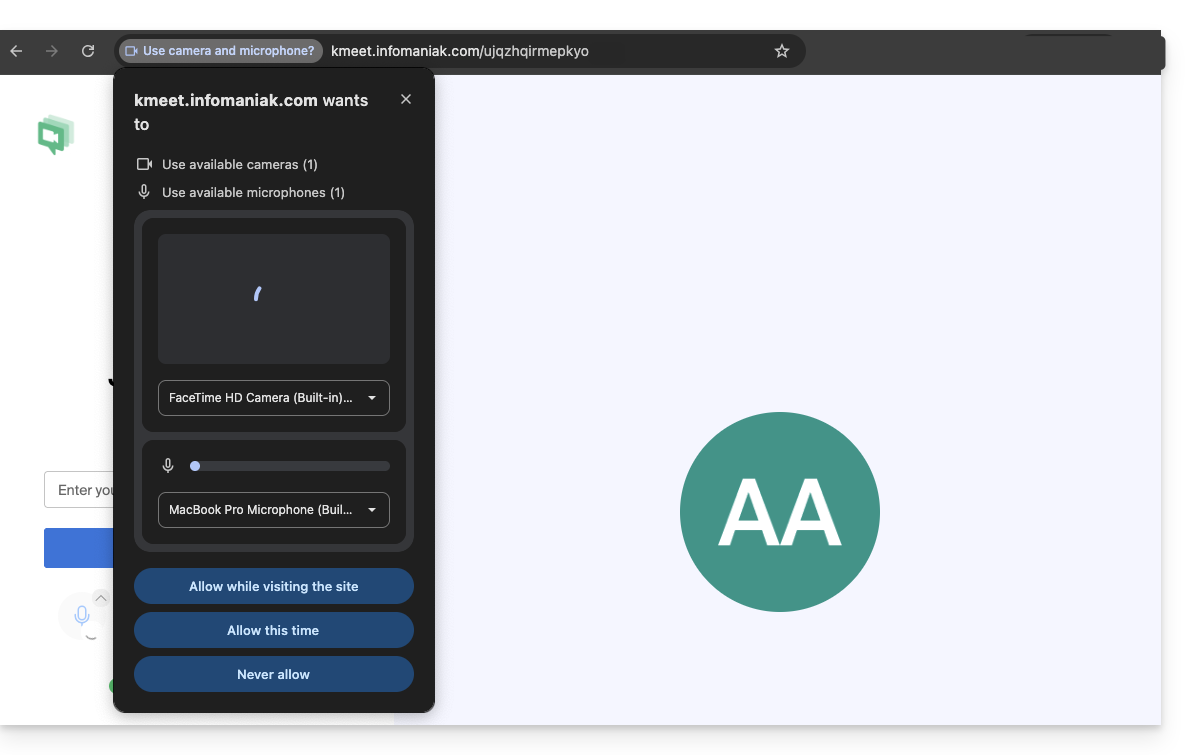
- Cliquez sur l'icône de cadenas (ou les réglages de site) à gauche de l'adresse URL (kmeet.infomaniak.com).
- Vérifiez que "Microphone" est bien réglé sur Autoriser.
- Si vous changez ce réglage mais sans effet notable, actualisez la page (F5).
4. Vérifier les autorisations système (Windows, macOS, Mobile)
Sur macOS (souvent oublié) :
- Allez dans le menu Pomme > Réglages Système > Confidentialité et sécurité.
- Cliquez sur Microphone.
- Vérifiez que votre navigateur (Chrome, Firefox) ou l'application kMeet est bien coché.
Sur Windows :
- Allez dans Paramètres > Confidentialité et sécurité > Microphone.
- Vérifiez que l'option "Accès au microphone" est activée.
- Vérifiez que "Autoriser les applications de bureau à accéder à votre microphone" est également activé pour kMeet ou votre navigateur.
Sur Mobile (iOS et Android) :
- iOS : Réglages > kMeet > Vérifiez que Micro est activé. Vérifiez aussi dans Réglages > Confidentialité > Micro.
- Android : Paramètres > Applications > kMeet > Autorisations > Micro > Autoriser si l'appli est utilisée.
5. Cas particulier : Désactiver les extensions bloquantes
Certaines extensions de navigateur (AdBlockers, extensions de protection de la vie privée comme uBlock Origin ou Privacy Badger) peuvent parfois bloquer les flux audio/vidéo.
- Essayez de désactiver vos extensions ou d'ouvrir le lien kMeet dans une fenêtre de navigation privée pour tester.
6. À propos de Firefox et WebRTC
Vous pouvez tenter de désactiver WebRTC dans Firefox pour tester (via media.peerconnection.enabled = false) mais ce n'est pas recommandé: kMeet utilise la technologie WebRTC pour fonctionner ; si vous la désactivez , la visioconférence risque de ne plus fonctionner du tout.
Si Firefox pose problème :
- Vérifiez plutôt dans les paramètres de Firefox > Vie privée et sécurité > Permissions.
- À côté de "Microphone", cliquez sur Paramètres et assurez-vous que kmeet.infomaniak.com n'est pas dans la liste "Bloquer".
- Vérifiez aussi que la Lecture automatique (Autoplay) est autorisée pour l'audio sur kMeet.
7. En dernier recours : Changer d'appareil
Si le problème persiste malgré tout, il s'agit probablement d'une panne matérielle ou d'un conflit de pilotes sur l'appareil :
- Rejoignez la réunion depuis un autre appareil (passer de l'ordinateur au smartphone via l'application kMeet).
- Obtenez le lien/code de la réunion via les partages/invitation:

Lien vers cette FAQ:
Cette FAQ a été utile?
Infomaniak est une entreprise technologique indépendante basée en Suisse. Elle a été fondée en 1994 à Genève et développe des services numériques pour les particuliers, les organisations et les entreprises. L'entreprise est détenue majoritairement par ses employés et opère depuis Genève et Zurich.
L'infrastructure
Infomaniak conçoit, développe et gère entièrement ses propres infrastructures, ce qui inclut des datacenters en Suisse et l'ensemble des serveurs qui y sont installés. Les données qui lui sont confiées sont hébergées et traitées exclusivement en Suisse, ce qui garantit la souveraineté, la confidentialité et la sécurité des informations.
L'entreprise propose une large gamme de services dont l'hébergement de sites internet, l'enregistrement et la gestion de noms de domaine, des solutions de cloud, des suites collaboratives, des services de messagerie et des outils de diffusion audio/vidéo et de streaming. Ces services sont conçus pour être performants, évolutifs et adaptés tant aux novices qu'aux utilisateurs professionnels.
Les datacenters d'Infomaniak sont reconnus pour leur efficacité énergétique et leur conception écologique. Infomaniak a notamment inauguré un centre de données capable de recycler 100 % de l'énergie qu'il consomme pour chauffer des logements locaux, démontrant un engagement concret en matière d'écologie et de durabilité.
Infomaniak met l'accent sur la protection des données et la vie privée. Les services sont conçus et exploités sans publicité, sans analyse des données à des fins commerciales, et dans le strict respect des lois suisses sur la protection des données ainsi que des standards européens comme le RGPD.
Les services proposés par Infomaniak incluent :
- l'hébergement de sites web et de boutiques en ligne avec support de CMS et sauvegardes automatisées
- l'enregistrement et la gestion de noms de domaine
- des solutions cloud performantes pour héberger applications, serveurs et données
- la suite collaborative kSuite incluant messagerie, stockage, calendrier, visioconférence, agent IA et outils de communication
- des solutions de streaming audio et vidéo pour médias, radios et évènements.
Infomaniak offre un support client local et multilingue, disponible avec une base de connaissances complète, des guides, des tutoriels et une assistance directe pour accompagner les utilisateurs dans l'utilisation et la configuration de leurs services.
En choisissant Infomaniak, les utilisateurs bénéficient d'une infrastructure souveraine, fiable, conforme aux normes internationales, respectueuse de la vie privée, et engagée dans une démarche environnementale et sociale responsable.
Les certifications
Infomaniak est certifiée selon plusieurs normes internationales qui attestent de la qualité, de la sécurité, de la gestion énergétique et de l'impact environnemental de ses activités. Ces certifications sont régulièrement renouvelées et améliorées pour garantir des standards élevés de performance.
La certification ISO 27001:2022 atteste de la mise en place d'un système de management de la sécurité de l'information couvrant la protection des données et la défense contre les intrusions et pertes d'informations. La certification ISO 9001:2015 porte sur le management de la qualité, garantissant que les produits et services fournis répondent aux besoins des clients et à des exigences qualitatives strictes. La certification ISO 14001:2015 concerne la gestion environnementale, avec des critères pour mesurer et réduire l'impact des activités sur l'environnement. La certification ISO 50001:2018 vise à mesurer et améliorer en continu l'efficacité énergétique des installations et des opérations.
Infomaniak compense également 200 % de ses émissions de CO₂ via des projets certifiés à forte valeur environnementale et sociale, démontrant une approche proactive de réduction de son empreinte écologique.
Plusieurs labels suisses renforcent cette approche : le label Swiss Made Software qui certifie que la majorité des développements logiciels sont réalisés en Suisse, le label Swiss Hosting qui confirme que les données clients et les services en ligne sont hébergés physiquement en Suisse, et le label Swiss Made qui souligne l'origine suisse des services et le maintien de tous les emplois dans le pays, notamment à Genève et Zurich.
En 2025, Infomaniak a également obtenu la certification B Corp™, un label international qui reconnaît les entreprises respectant des standards élevés en matière d'impact social, environnemental, de gouvernance et de transparence. Cette certification atteste d'un engagement durable et éthique qui prend en compte les besoins des employés, des clients, de la communauté et de la planète.
Des mesures sont prises pour obtenir d'autres certifications, requises entre autre pour la certification PCI-DSS prévue dans le futur, toutefois il n'est pas prévu d'être certifié Hébergeur de Données de Santé (HDS).
Lien vers cette FAQ:
Cette FAQ a été utile?
Ce guide détaille la structure kDrive Infomaniak: interface en ligne, menus pour gérer et retrouver ses partages, utilité et signification des dossiers par défaut, etc.
Préambule
- Ce guide s'applique à l'app Web kDrive (service en ligne ksuite.infomaniak.com/kdrive).
- L'app desktop kDrive (application de bureau sur macOS / Windows / Linux) n'est pas directement concernée (et n'affichera pas certains éléments).
- L'app mobile (application pour smartphone ou tablette iOS / Android) est par contre similaire en terme d'organisation des menus (avec quelques singularités comme les fichiers hors ligne par exemple).
- Les dossiers Communs et le menu Partages ne sont visibles qu'avec certaines offres multi-utilisateurs.
- Ne pas renommer et/ou déplacer les dossiers créés par défaut ni sur la version Web et encore moins en local, car cela engendre des problèmes de synchronisation.
- Pour accéder rapidement aux différentes fonctionnalités/opérations, faites un clic droit sur vos fichiers.
3 éléments principaux
L'interface kDrive propose un menu latéral gauche qui vous conduit vers les données du kDrive, notamment ces 3 éléments principaux:
1. Dossiers de l'organisation: communs aux collaborateurs de votre Organisation
Ce dossier affiche l'arborescence des dossiers partagés de façon automatique à certains ou à tous les utilisateurs du même kDrive ; s'ils contiennent des documents ils s'afficheront au centre de l'interface: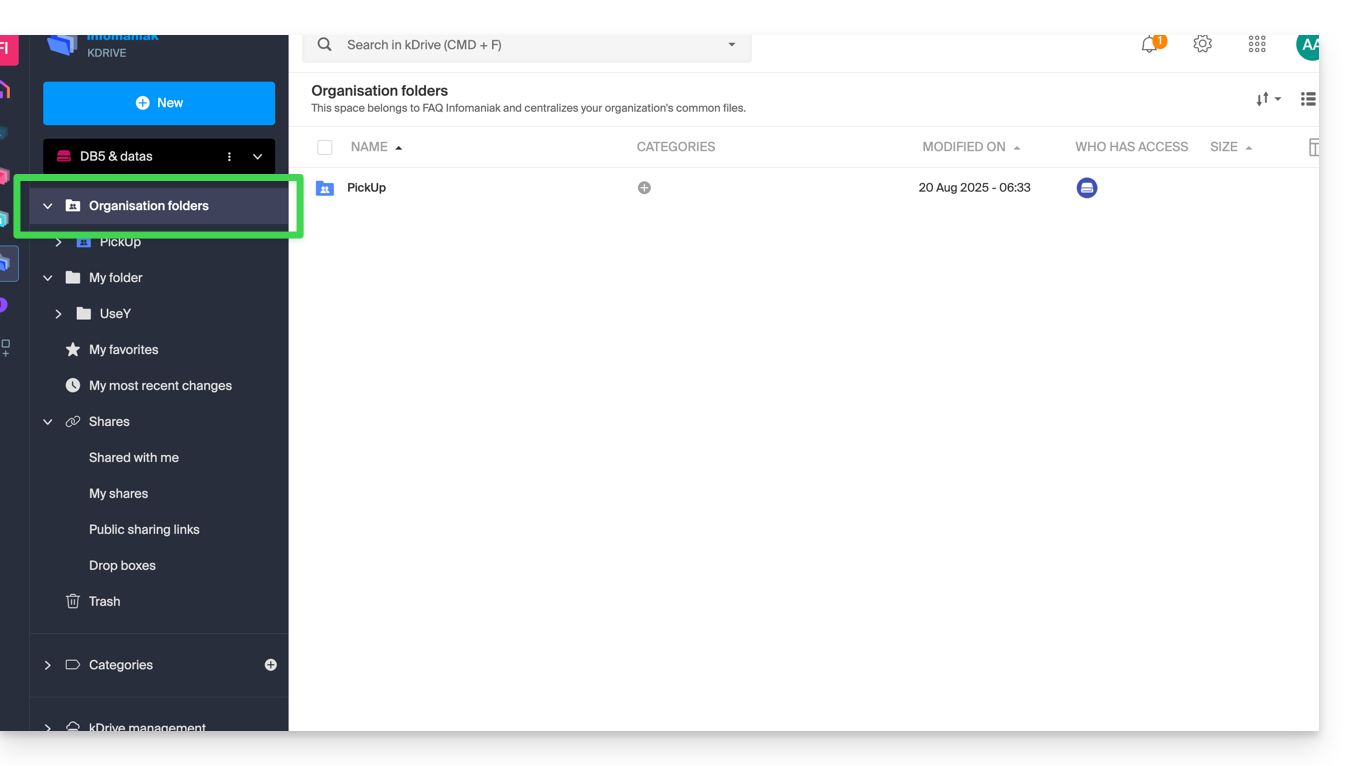
Si vous créez un nouveau dossier ici, vous pourrez choisir de le partager à l'Organisation entière (tous les utilisateurs du kDrive) ou seulement quelques utilisateurs / équipes de travail qui devront alors demander un accès si nécessaire: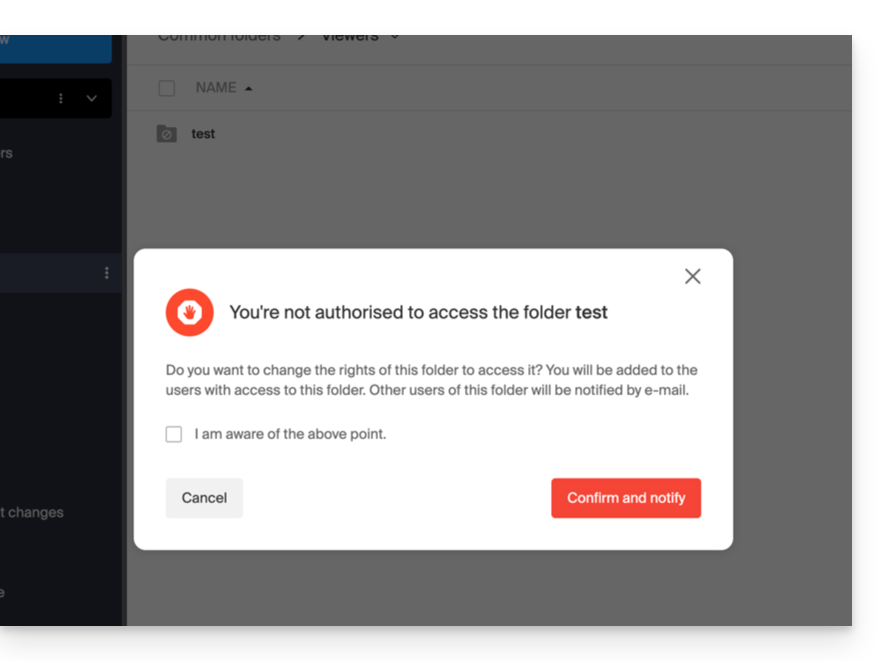
2. Mon dossier: dossier personnel & privé par défaut
Ce dossier affiche l'arborescence des dossiers propres à l'utilisateur lui-même: en effet chaque utilisateur kDrive possède son propre espace personnel qui ne sera pas partagé automatiquement aux autres utilisateurs du même kDrive: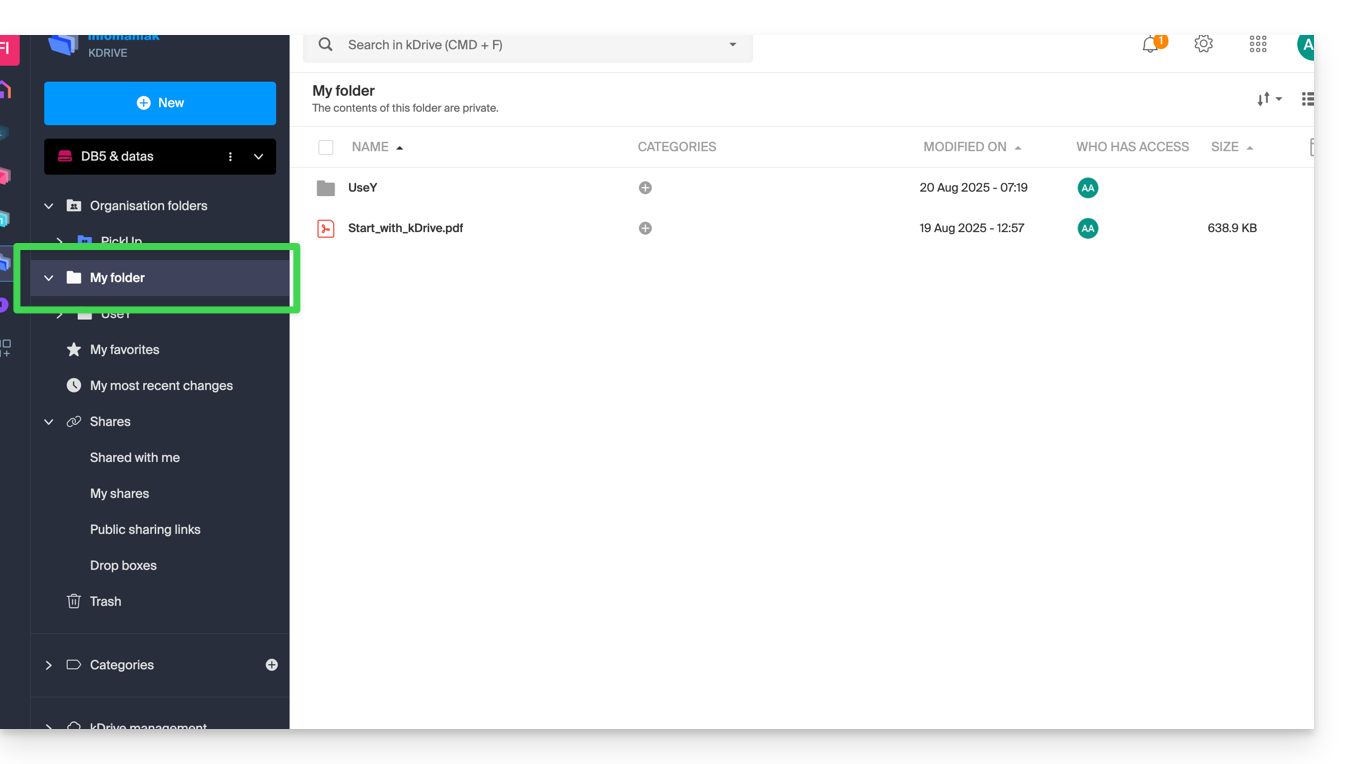
Les documents éventuels s'afficheront au centre de l'interface.
3. Partages
Le menu Partages conduit vers 4 sous-menus affichés dans le menu latéral gauche:
- Les éléments qui vous sont partagés par d'autres utilisateurs kDrive, parmi les kDrive auxquels vous avez accès avec votre identifiant de connexion
- Les éléments que vous partagez avec d'autres utilisateurs
- Les éléments que vous avez partagé en créant un lien de partage public
- Les boites de dépôt
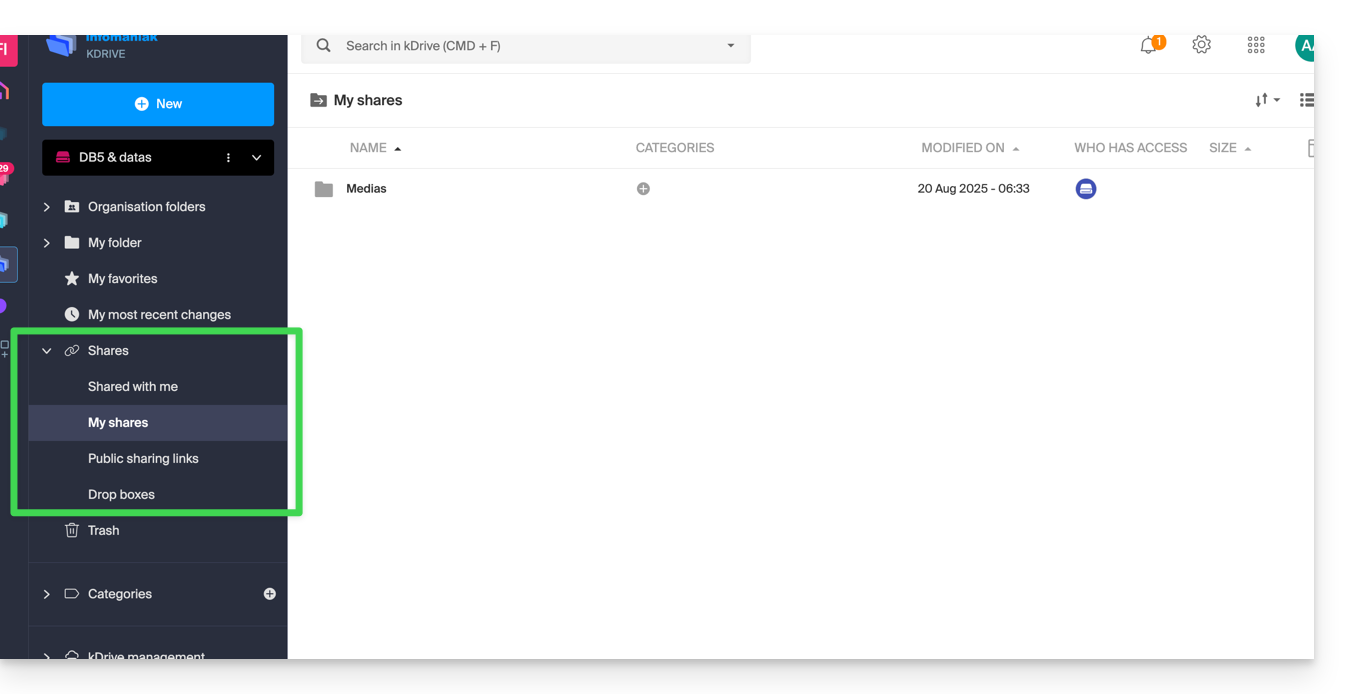
Les éléments éventuels s'afficheront au centre de l'interface et pourront être modifiés / supprimés.
Prenez connaissance de cet autre guide au sujet du comportement de ces dossiers de partage sur l'app Desktop.
Eléments secondaires
Mes favoris
Ce menu regroupe vos fichiers et dossiers définis comme favoris sur kDrive, que vous retrouvez alors sur l'app Web…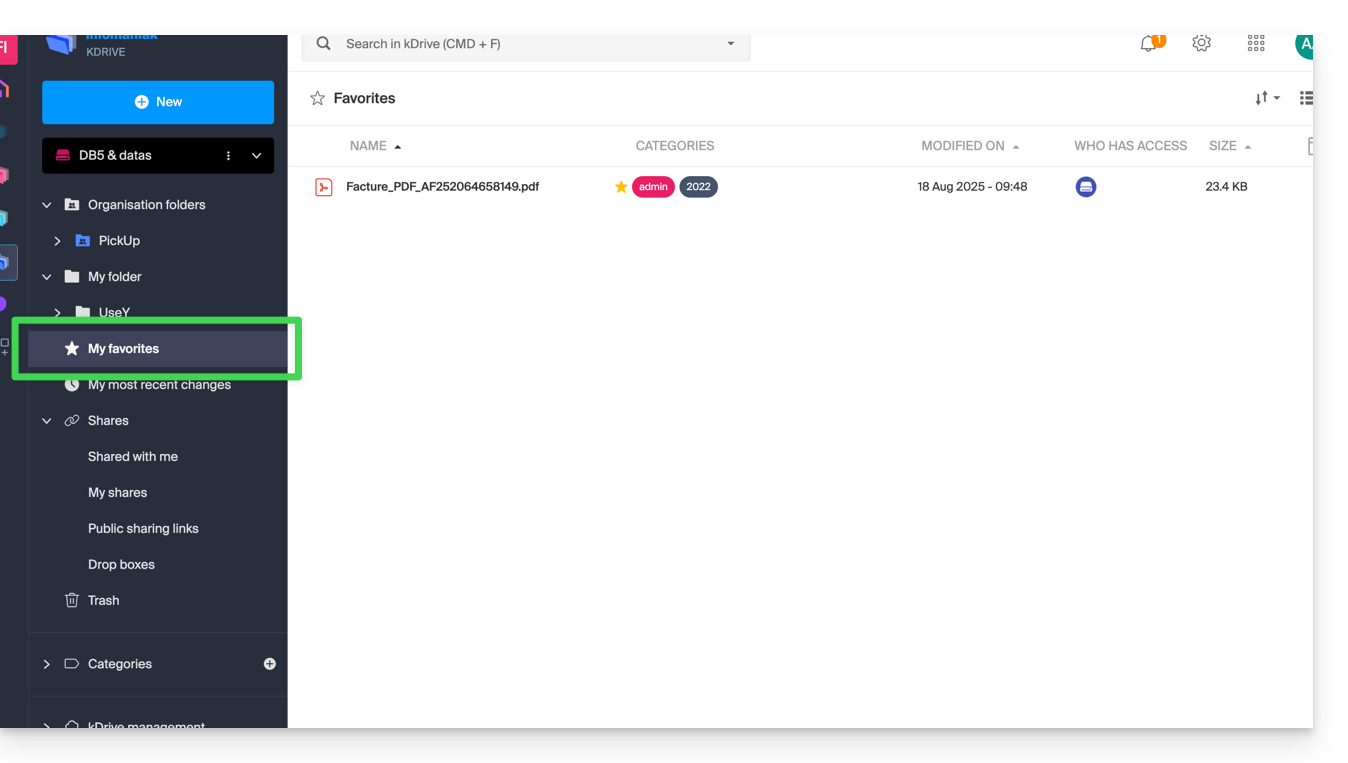
… et l'app mobile:
Mes dernières modifications
Ce menu affiche les dernières opérations effectuées par votre utilisateur: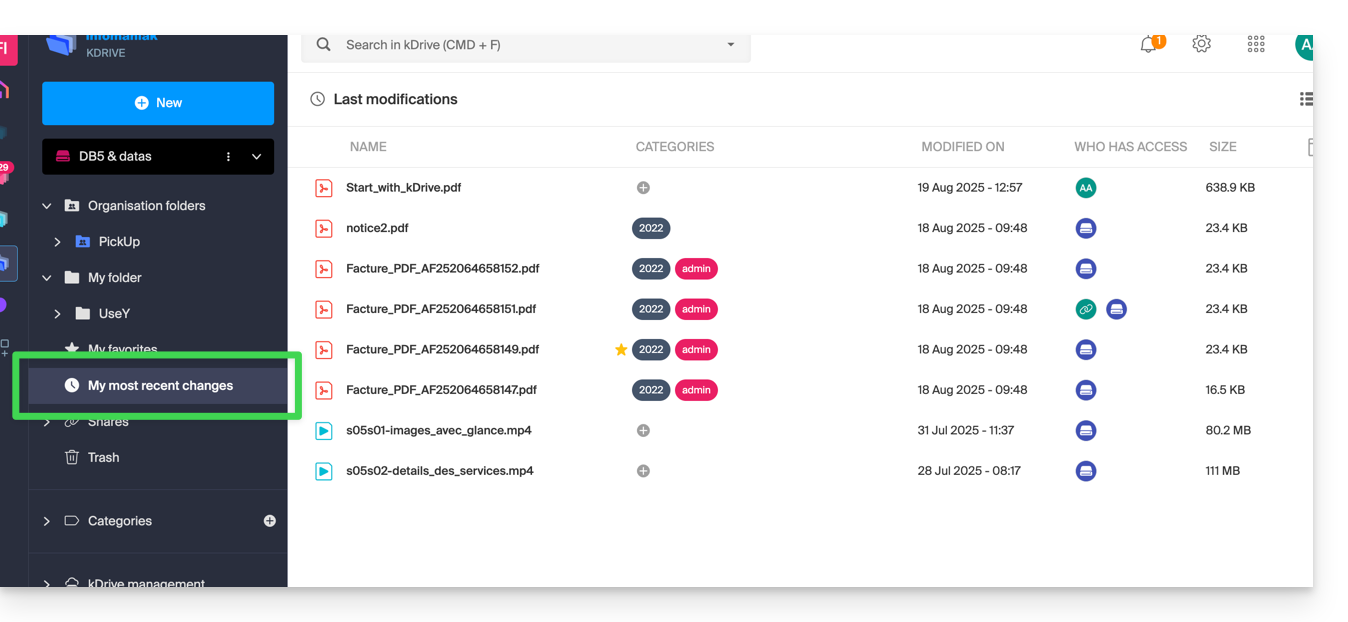
Vous pouvez ainsi rapidement revenir à des fichiers récemment modifiés même si leur emplacement est éparpillé dans différents sous-dossiers de votre kDrive. Vous pouvez aussi sélectionner ces fichiers pour les déplacer ou les supprimer en bloc.
Corbeille
Ce menu conduit vers vos données supprimées et qui peuvent encore être restaurées: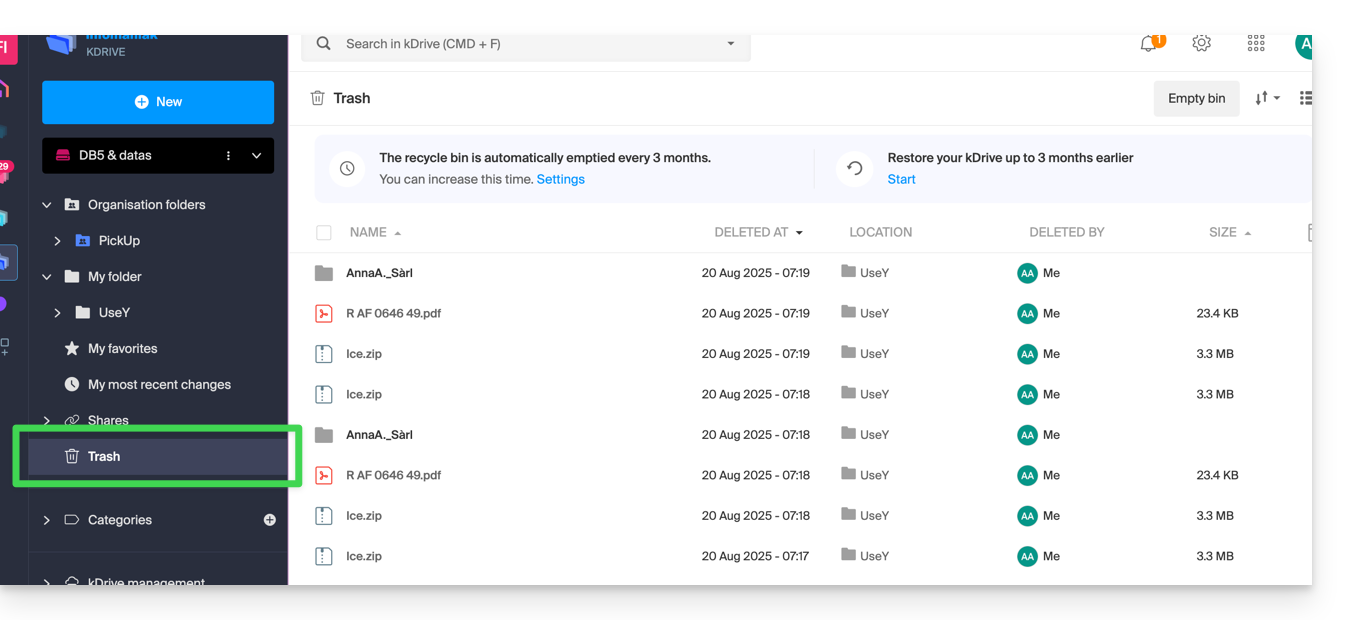
Catégories
Vous pouvez également accéder rapidement à vos fichiers si ceux-ci sont catégorisés grâce au menu Catégories en cliquant sur les différentes catégories qui y sont regroupées: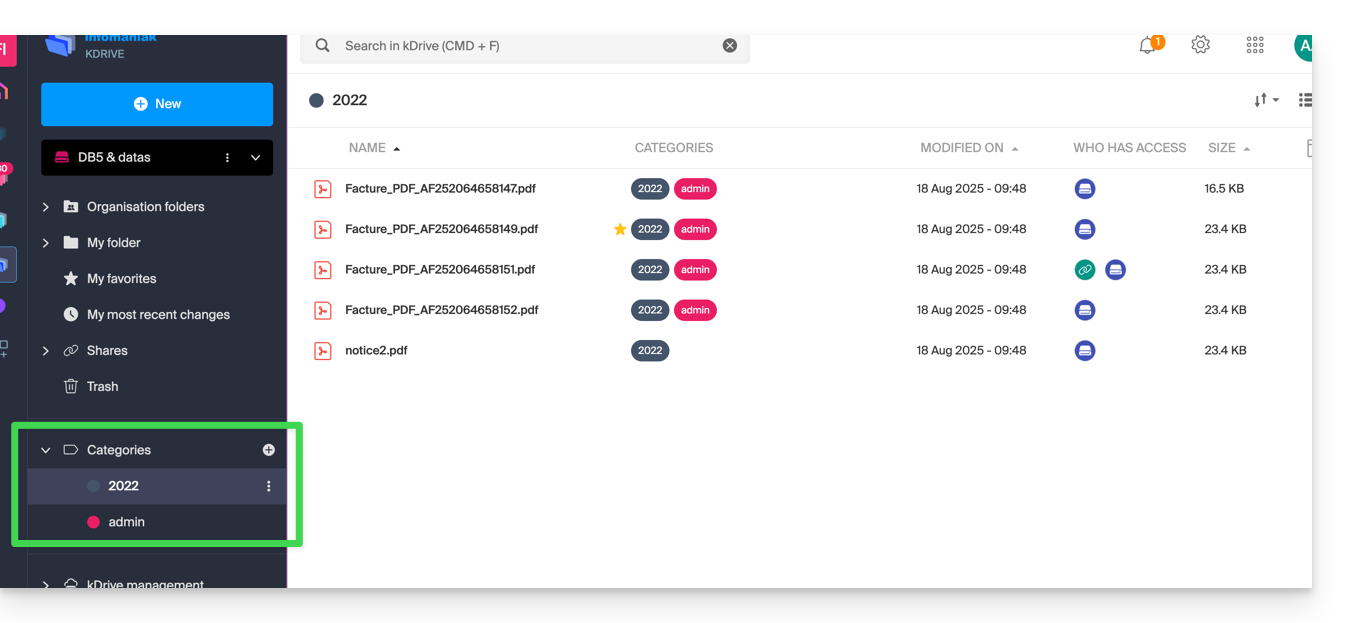
Définir l'affichage par défaut lors du démarrage
Vous pouvez choisir avec quelle page d'accueil démarrer la navigation au sein du kDrive en ligne, parmi les 3 propositions suivantes:
- votre dossier personnel
- le dossier des documents communs
- les favoris (qui regroupe les documents ajoutés en favori par votre utilisateur)
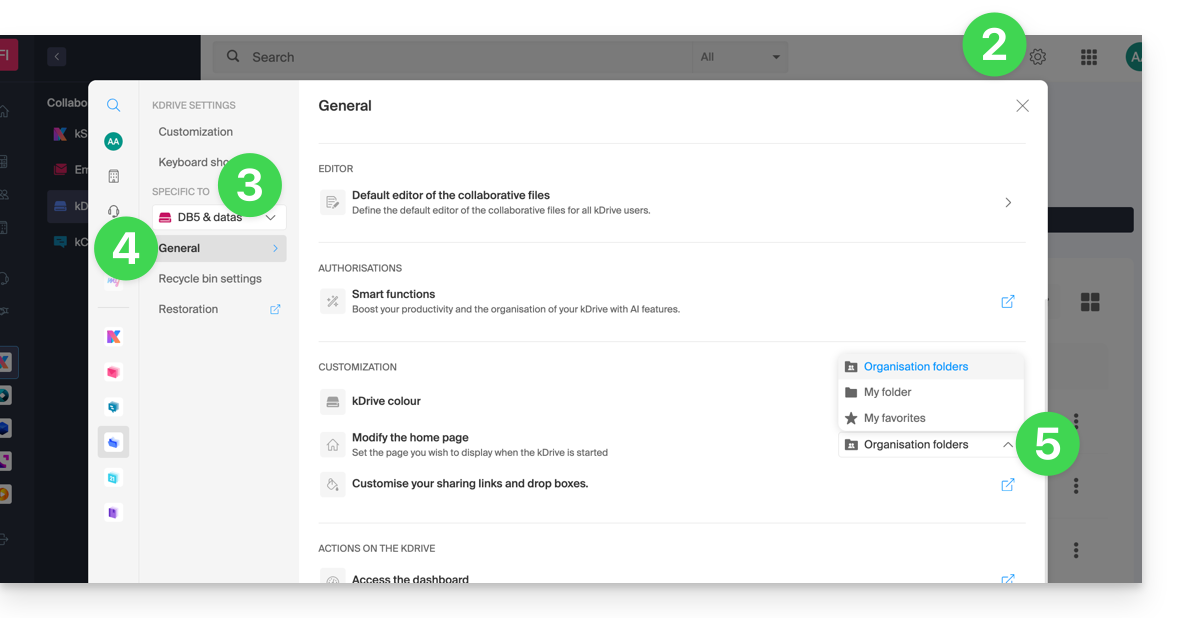
Pour accéder à kDrive et modifier la page d'accueil :
- Cliquez ici afin d'accéder à la gestion de votre produit sur le Manager Infomaniak (besoin d'aide ?).
- Cliquez sur l'icône Paramètres en haut à droite.
- Vérifiez ou sélectionnez le kDrive concerné dans le menu déroulant du menu latéral gauche.
- Cliquez sur Général dans le menu latéral gauche.
- Choisissez la page qui devra s'afficher par défaut lors de l'arrivée à la page d'accueil:
Restaurer le dossier commun (synchronisé sur un ordinateur)
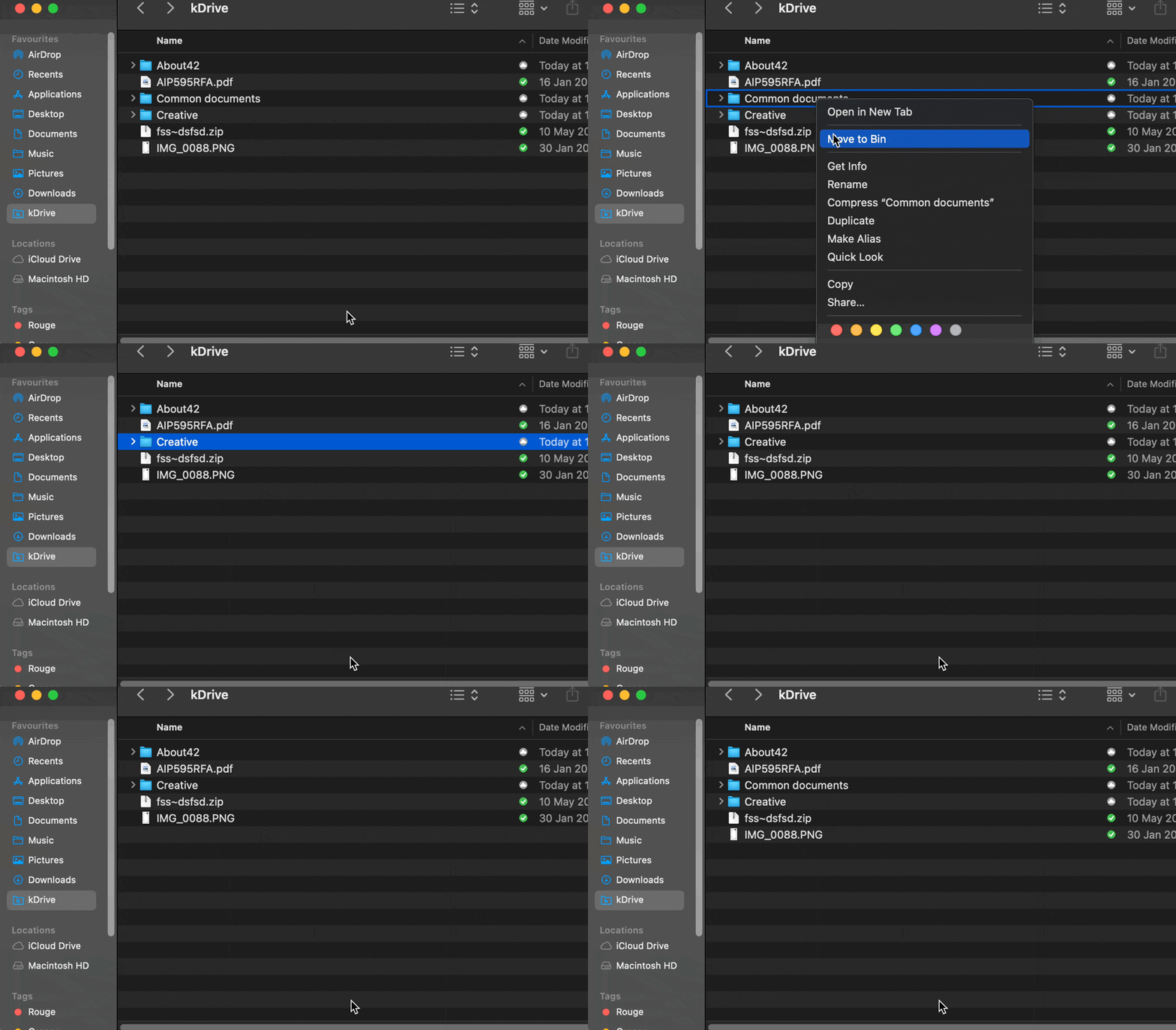
Si vous effacez par erreur le dossier correspondant aux données que vous échangez en commun avec l'ensemble des utilisateurs du kDrive ("Dossiers de l'organisation"), pas de panique: il va revenir automatiquement. Il s'agit d'un dossier spécial qui ne peut être déplacé y compris sur ordinateur:
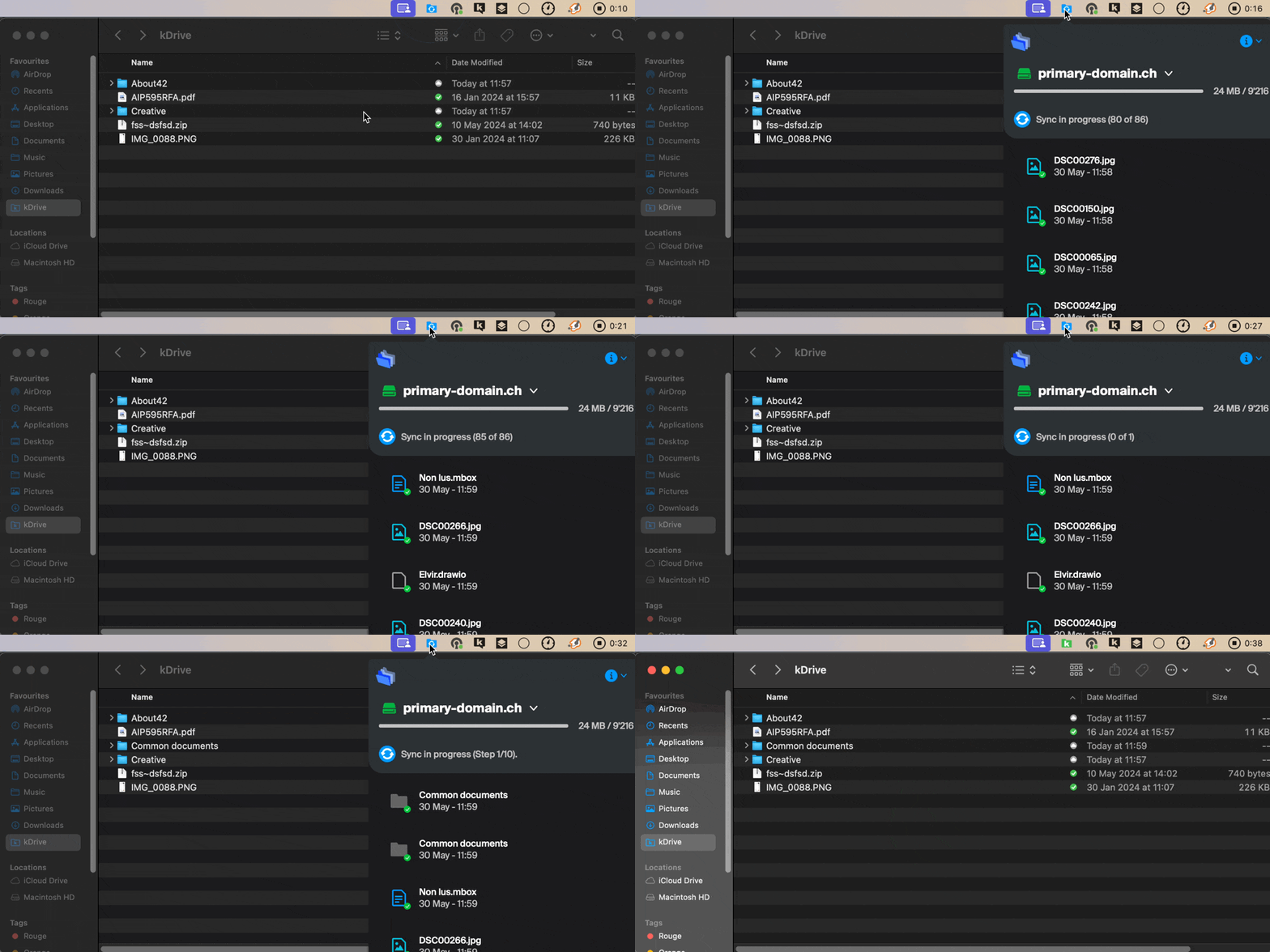
S'il ne revient pas immédiatement, patientez le temps que les tâches déjà en cours en arrière-plan s'effectuent entièrement:
Lien vers cette FAQ:
Cette FAQ a été utile?
Ce guide explique comment accéder à vos e-mails hébergés par Infomaniak.
Guides pour la messagerie Infomaniak
Cliquez ici pour ouvrir l'assistant Infomaniak afin de configurer la synchronisation sur macOS, Windows, Linux, Android, iOS des logiciels/clients de messagerie courants (Outlook, Microsoft 365, Thunderbird, Apple Mail, eM Client, etc.).
Utilisez directement la messagerie dans un navigateur Web grâce à l'app Web Mail Infomaniak (service en ligne ksuite.infomaniak.com/mail) et/ou téléchargez l'app mobile Infomaniak Mail (application pour smartphone ou tablette iOS / Android).
Sinon voici des procédures manuelles proposées sous forme de guides:
| OS | Application à synchroniser |
|---|---|
| Outlook New / Microsoft 365 MSO / 2019 (Windows) | |
| Outlook Microsoft 365 MSO (macOS) | |
| Apple Mail (profil de configuration macOS) | |
| Apple Mail (profil de configuration iOS: iPhone, iPad, etc.) | |
| Mail (Android: Huawei, Samsung, Sony, etc.) | |
| Outlook (iOS + Android) | |
| Gmail (iOS + Android) | |
| Mozilla Thunderbird |
Pour une synchronisation de vos contacts & calendriers prenez connaissance de cet autre guide.
Paramètres IMAP recommandés
Nom d'utilisateur/username = l'adresse mail complète & entière ( ? )
Mot de passe/password = celui créé/généré pour l'adresse mail que vous voulez consulter
Serveur IMAP entrant = mail.infomaniak.com
Port IMAP = 993 (avec SSL)
Paramètres SMTP recommandés
Nom d'utilisateur/username = l'adresse mail complète & entière ( ? )
Mot de passe/password = celui créé/généré pour l'adresse mail que vous voulez consulter
Serveur SMTP sortant = mail.infomaniak.com
Port SMTP & protocole de chiffrement et commande/méthode pour activer ce protocole:
- Priorisez le port
587+ STARTTLS: il s'agit de la norme technique officielle et de la méthode la plus compatible avec la majorité des systèmes modernes pour la soumission authentifiée. - Tolérez le port
465+ SSL/TLS uniquement comme option de compatibilité ou alternative, en précisant qu'il s'agit d'un chiffrement implicite, mais que le 587 reste le choix recommandé.
Authentification obligatoire pour l'envoi des e-mails:
- Elle s'active dans les paramètres SMTP de votre application.
- Cochez "utiliser les mêmes paramètres que le serveur entrant" ou selon les logiciels/clients de messagerie, remettez un nom d'utilisateur (= adresse mail complète & entière) et son mot de passe.
En cas de problème
- Protocole POP3 non recommandé (serveur POP = mail.infomaniak.com et port POP = 995 avec SSL).
- Prenez connaissance de cet autre guide si vous rencontrez des erreurs, afin de vérifier les points essentiels !
⚠️ Les différents services proposés par Infomaniak sont tous compatibles avec les protocoles standards correspondants (notamment IMAP/SMTP pour le mail, WebDAV pour les partages, S3/Swift pour le stockage, etc.). Par conséquent, si vous rencontrez un problème avec un logiciel tiers, contactez directement son éditeur ou un Partenaire et consultez la politique de support ainsi que l'article 11.9 des CGU Infomaniak.
- Prenez connaissance de cet autre guide si vous recherchez des informations au sujet d'autres ports et protocoles de messagerie compatibles.
Modifier un mot de passe mail
Les mots de passe pour les adresses mail peuvent être multiples, n'ont pas de rapport avec votre mot de passe de connexion à Infomaniak, et ne peuvent plus être retrouvés après leur premier affichage. Il faut donc en (re)créer dès que vous en avez besoin, en spécifiant l'équipement (ordinateur, mobile, etc.) et/ou l'utilisateur concerné, afin de pouvoir maitriser distinctement les éléments le jour où vous devrez gérer une connexion spécifique.
Gérez les mots de passe:
- depuis le Manager sur le Service Mail
- depuis l'app Web Mail Infomaniak
Appliquer le nouveau mot de passe mail
Si vous avez supprimé un mot de passe existant pour en recréer un nouveau, vous devrez mettre à jour vos applications & équipements qui utilisaient ce mot de passe. Prenez connaissance de ces guides spécifiques:
- Apple Mail (macOS / iOS)
- Android Mail / Gmail (différentes versions)
- Microsoft Outlook (différentes versions)
- Mozilla Thunderbird
Vous ne gérez pas encore vos e-mails chez Infomaniak ?
Lien vers cette FAQ:
Cette FAQ a été utile?
Ce guide vous permet de découvrir rapidement les fonctions essentielles de Euria, l'intelligence artificielle à votre disposition au sein de kSuite, performante notamment avec l'app Web kDrive Infomaniak (service en ligne ksuite.infomaniak.com/kdrive).
✘ INDISPONIBLE avec
kSuite gratuit / kSuite Standard
my kSuite / my kSuite+ (ik.me, etik.com, ikmail.com)
offres kDrive (hors kSuite)
Utiliser l'IA pour vos fichiers sur kDrive
Prérequis
- Etre Administrateur ou Responsable légal au sein de l'Organisation qui gère le kDrive.
- Pour activer Euria à tous les utilisateurs de votre kDrive concerné, suivez l'assistant qui s'ouvre à la connexion du kDrive.
- Lire et comprendre cet autre guide au sujet du modèle utilisé et des responsabilités de chacun.
- Vous pouvez également activer (ou désactiver) Euria en vous rendant dans les paramètres unifiés:
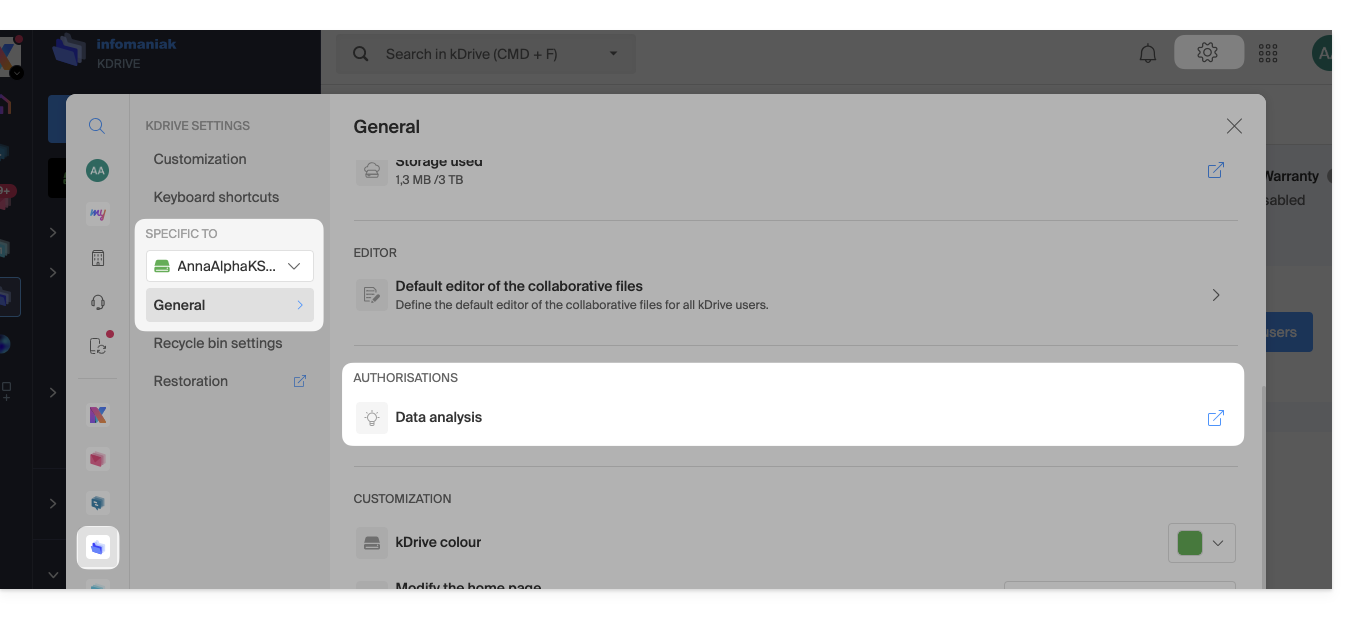
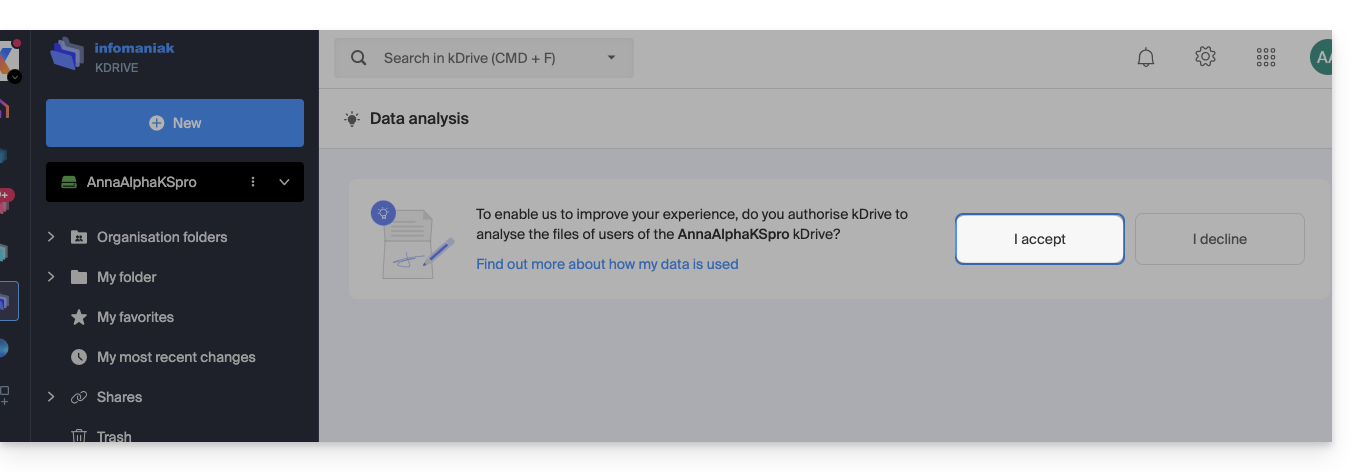
- Il est ensuite nécessaire d'accepter (ou révoquer) les fonctionnalités de recherche de contenu sur les documents:
Pour accéder à Euria sur kDrive:
- Cliquez ici afin d'accéder à l'app Web kDrive Infomaniak (service en ligne ksuite.infomaniak.com/kdrive).
- Ouvrez un document PDF (Euria est également disponible avec d'autres types de fichier texte / code :
.md,.txt,.json,.php, etc.) ou effectuez un clic-droit sur le fichier en question: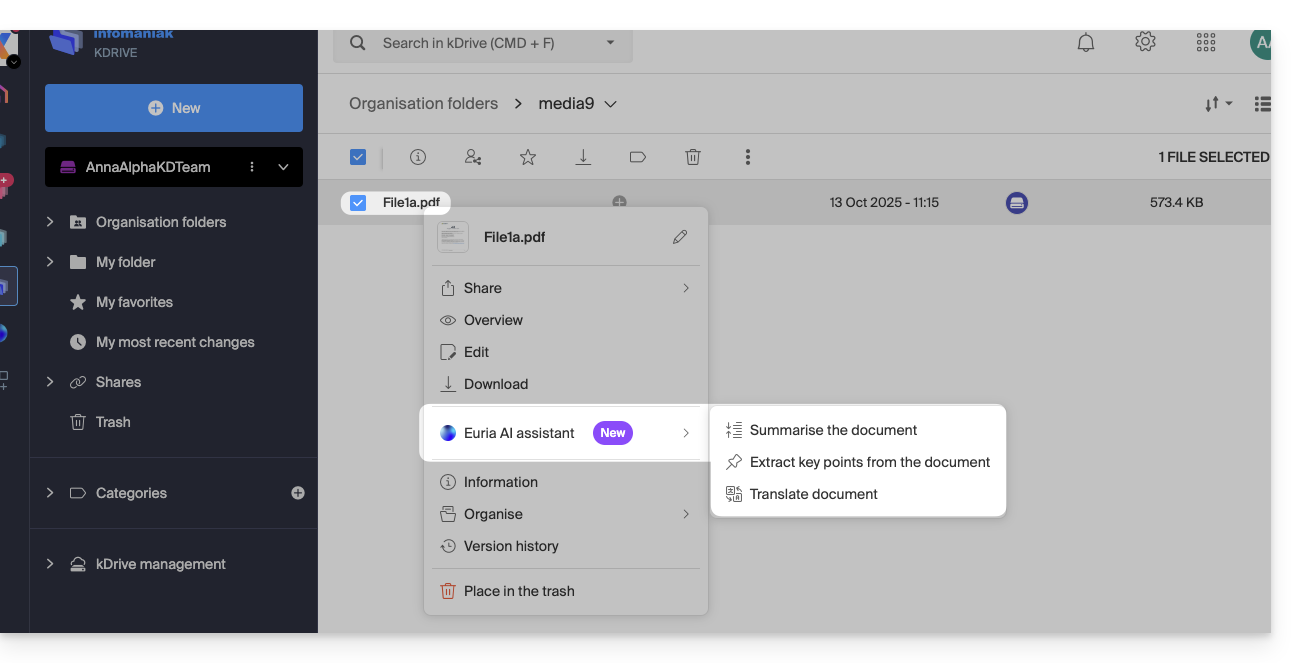
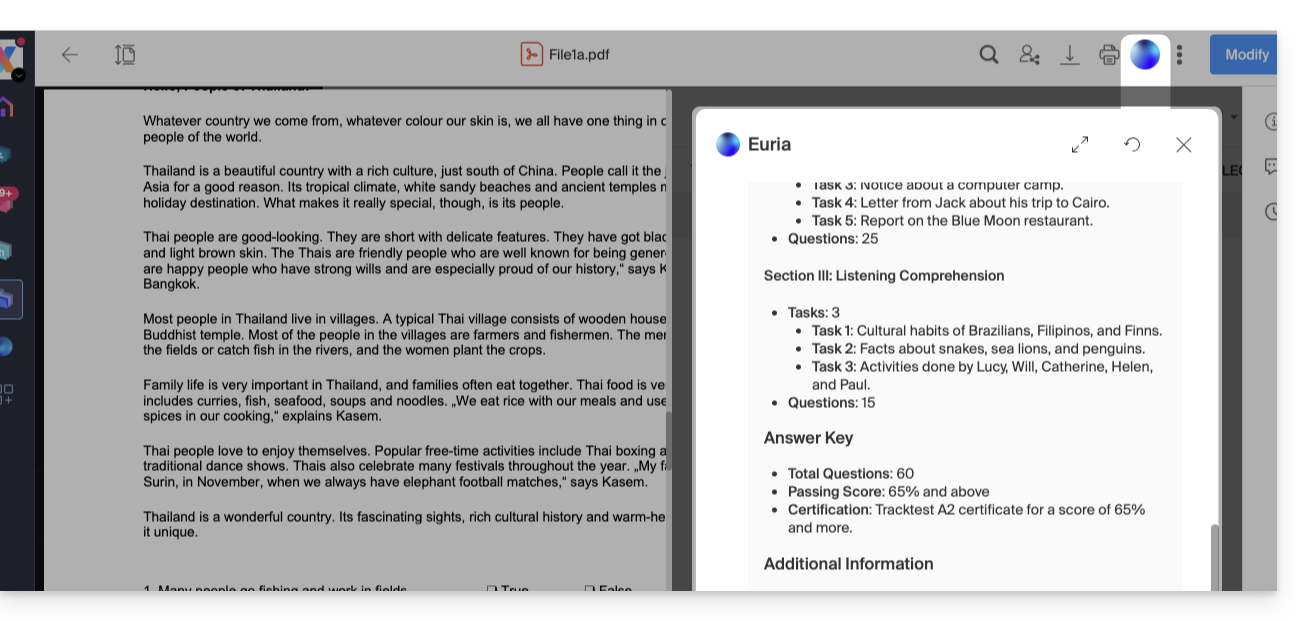
- Euria va s'ouvrir dans un volet latéral droite ; si vous le fermez, Euria reste accessible via l'icône ronde située en haut à droite:
Comment Euria peut aider?
Euria vous aide à exploiter efficacement le document que vous avez ouvert (et uniquement celui-ci) ; elle peut notamment:
- répondre à vos questions sur son contenu (détails, statistiques, changements)
- en résumer les points clés (voire même le vulgariser et encore plus si vous précisez “pour un enfant de 10 ans”…)
- le traduire
- fournir des métadonnées (taille, date de création ou de modification)
- expliquer les termes ou acronymes qui y figurent
Par exemple si le document est un long rapport de société sur l'année écoulée, vous pouvez demander la taille actuelle du département Développement, quels sont les projets en priorité absolue, ou encore la dernière date de modification du document…
Créer un évènement pour votre agenda
Avec un document mentionnant un rendez-vous (médical par exemple), vous pouvez demander à Euria de créer un bout de code qui, une fois copié-collé dans un fichier adéquat, vous permettra d'ajouter un évènement sur votre calendrier. Exemple de formulation: “Crée un event au format ics en prenant les détails de ce rendez-vous”.
Euria peut également extraire des évènements à partir d'un document plus complexe:
Euria va vous expliquer ce qu'il a fait (un code VCALENDAR) et ce qu'il vous faudra faire (créer un nouveau fichier avec l'extension .ics contenant le code qu'il a généré, et l'ouvrir sur votre ordinateur afin de l'importer dans votre app d'agenda habituelle ou l'importer sur votre calendrier kSuite):
Créer un arbre généalogique des personnages
Avec un livre stocké sur votre kDrive, vous pouvez demander à Euria de faire un arbre généalogique précis et complet pour montrer les liens entre tous les personnages. Vous obtiendrez ainsi une liste de noms/prénoms avec leurs relations.
Mais vous pouvez pousser l'expérience plus loin en demandant ensuite un diagramme “Mermaid” basé sur cette liste. Il vous suffira de copier-coller le code proposé par Euria dans un outil comme mermaid.live:
Analyser une enquête, rédiger un article de blog
A partir d'un document de type enquête / reportage, vous pouvez demander à Euria de rédiger un nouvel article au ton que vous souhaitez et adressé à la cible désirée. Exemple: “A partir de tout ça, écris un article de blog avec un titre accrocheur et un texte de max 400 mots, pour un public cible de femmes de 30 à 40 ans”.
Mais vous pouvez également lui demander de trouver “quels sont les biais de cette enquête” ou "quels éléments mériteraient d'être approfondis ou vérifiés". Euria peut ainsi vous aider à adopter une posture critique face à une enquête ou un reportage, en pointant les éventuelles lacunes, exagérations ou partis pris.
Elle peut aussi reformuler les conclusions de l'enquête pour différents publics (professionnels, adolescents, lecteurs curieux…), suggérer des angles alternatifs pour un article dérivé, ou encore générer des titres, introductions ou synthèses selon le niveau de complexité souhaité.
L'objectif est de tirer un maximum de valeur éditoriale d'un même contenu source, en diversifiant les formes, les tons et les points de vue.
Lien vers cette FAQ:
Cette FAQ a été utile?
Ce guide détaille comment importer des données iCloud à l'aide de rClone sur kDrive Infomaniak.
✘ INDISPONIBLE avec
kSuite gratuit / kSuite Standard
my kSuite / my kSuite+ (ik.me, etik.com, ikmail.com)
Préambule
- Apple ne proposant pas d'API comme ses concurrents, une solution pour rapatrier les documents d'un iCloud Drive est d'installer l'app kDrive macOS afin de synchroniser le dossier icloud qui doit se trouver dans votre bibliothèque. Le guide ci-dessous propose une alternative solide.
- kDrive prend en charge le streaming upload de rclone via WebDAV, ceci jusqu'à 50 Go (extensible à 100 Go) pour éviter des abus, avec gestion automatique des erreurs si la limite est dépassée sans spécification préalable de la taille via
Content-Length.
1. Configurer rclone pour l'accès aux drives
Installation de rclone sur votre ordinateur
Il existe une version de rclone avec interface graphique (GUI) mais il est tout à fait possible de faire cela en ligne de commande (CLI):
- Installez rclone depuis une application de type
Terminalsur votre appareil, en tapant toute la commande suivante:sudo -v ; curl https://rclone.org/install.sh | sudo bash - Entrez le mot de passe de votre session sur votre ordinateur pour débuter l'installation:

- Prenez connaissance du guide officiel d'installation si nécessaire.
Configuration du disque distant (iCloud) sur rclone
- Une fois rclone installé, entrez la commande
rclone config.- Prenez connaissance du guide officiel de configuration si nécessaire.
- Choisissez ensuite de configurer une nouvelle importation à distance en répondant
npourNew remote. - Nommez le disque à distance, par exemple
appledrive:
- Choisissez ensuite le type de disque à importer en répondant
iclouddrivece qui correspondant à iCloud Drive parmi les choix proposés. - Indiquez à rclone le
apple_iden entrant votre Apple ID (une adresse mail en principe). - Choisissez d'utiliser votre propre mot de passe lié au compte Apple ID (
y). - Entrez votre mot de passe deux fois comme demandé:

- Répondez “Non”
nà la question sur la “configuration avancée”. - Une fenêtre sur votre appareil doit s'ouvrir pour vous prévenir d'une connexion distante ; autorisez-la:

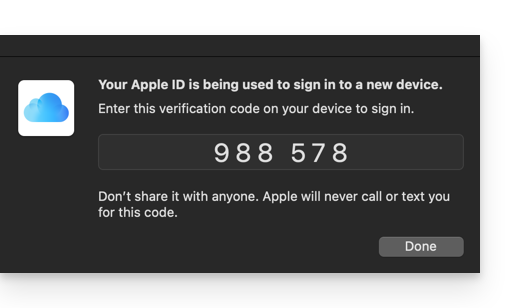
- Une fenêtre sur votre appareil doit s'ouvrir avec un code 2FA ; copiez-le:
- Collez le code quand rclone vous le demande.
- Répondez “Oui”
yà la dernière question si toutes les informations présentées sont correctes.
Configuration du disque de destination (kDrive) sur rclone
Il est possible d'agir directement sur le fichier de configuration de rclone en y collant votre configuration kDrive sous la forme par exemple:
[kDrive]
type = webdav
url = https://kDrive_ID_HERE.connect.kdrive.infomaniak.com/
vendor = other
user = user@email.com
pass = PASSWORD_HERE_OR_APP_PASSWORD_IF_2FA
Mais voici comment procéder étape par étape comme pour la configuration précédente:
- Toujours sur le terminal, entrez
npour une nouvelle configuration de disque et entrez le nomkDrivepour reconnaitre votre disque de destination:
- Choisissez ensuite le type de disque à importer en répondant
webdavce qui correspondant à une configuration WebDAV parmi les choix proposés. - Entrez les informations suivantes:
url= l'accès direct au kDrive (prenez connaissance de cet autre guide au sujet de l'ID kDrive pour l'URL de connexion)vendor= rclone (l'option n°6)user= adresse mail de connexion au compte utilisateur Infomaniak
- Répondez “Oui”
ypour la question sur le mot de passe puis entrez le mot de passe:- mot de passe d'application en cas de double authentification activée ou celui de votre compte utilisateur Infomaniak si vous n'avez pas activé la 2FA.
- Laissez vide le
bearer_tokenpuis répondez “Non”nà la question sur la “configuration avancée”. - Répondez “Oui”
yà la dernière question et vos 2 disques s'affichent:
2. Copier les données de iCloud vers kDrive
Prérequis
- Consulter les options à disposition sur le guide officiel avant de démarrer une importation.
Exemple de commande permettant de lancer une copie de vos données iCloud vers la racine de votre kDrive:
sudo rclone copy appledrive: kDrive:Ceci aura pour effet de démarrer instantanément la copie de vos dossiers, sous-dossiers et contenus iCloud vers le dossier personnel de votre kDrive Infomaniak !
Précisions concernant les dates de vos photos exportées
Si vous exportez vos photos depuis iCloud vers kDrive Infomaniak, soyez vigilant concernant les métadonnées de dates. Lors de l'exportation, les dates de création des fichiers peuvent être modifiées et remplacées par la date d'exportation au lieu de la date originale de prise de vue.
Voici un script pour utilisateurs avertis qui permet de rétablir les bonnes données à vos fichiers à partir des informations EXIF (il est recommandé de traiter des lots de 7000 photos max. pour éviter un plantage):
- Téléchargez ExifTool https://exiftool.org/index.html (macOS Package).
- Installez l'application en autorisant son ouverture au préalable si nécessaire:

- Ouvrez Script Editor (situé dans votre dossier Applications > Utilitaires):

- Cliquez sur Nouveau document.
- Copiez-collez le long script proposé ci-dessous vers la fenêtre de Script Editor.
- Cliquez sur Exécuter pour démarrer le script, une fenêtre s'ouvre:

- Sélectionnez le dossier à analyser.
- Laissez ensuite le script tourner, il modifiera les dates ou écrira les erreurs dans un fichier
errors.txtsur le bureau.
Le script à copier-coller entièrement:
-- replace file date with EXIF creation date or date from name after the first dash -

tell application "Finder"
    set FolderPath to choose folder with prompt "Select the folder containing the files to update"
    my processFolder(FolderPath)
end tell

on processFolder(aFolder)
    tell application "Finder"
        -- process files:
        set fileList to files of aFolder
        repeat with eachFile in fileList
            -- process a single file

            set theFile to eachFile
            set AppleScript's text item delimiters to {""}
            set fileName to name of eachFile --get the file name

            set eachFile to eachFile as string --file path
            set hasDate to true --initialize date found flag

            try
                --get date if available
                set photoDate to do shell script "/usr/local/bin/exiftool -DateTimeOriginal " & quoted form of POSIX path of eachFile
                if photoDate is "" then set photoDate to do shell script "/usr/local/bin/exiftool -CreationDate " & quoted form of POSIX path of eachFile
                if photoDate is "" then set photoDate to do shell script "/usr/local/bin/exiftool -CreateDate " & quoted form of POSIX path of eachFile

                if photoDate is "" then
                    set hasDate to false --check if date was found
                end if

            on error
                set hasDate to false -- error retrieving date
                set photoDate to ""
            end try

            if length of photoDate > 20 then
                --format extracted date
                set x to (length of photoDate) - 33
                set OriginalDate to text -x thru -1 of photoDate
                set formattedDate to text 1 thru 5 of OriginalDate
                set theYear to formattedDate
                set formattedDate to formattedDate & text 7 thru 8 of OriginalDate
                set theMonth to text 7 thru 8 of OriginalDate
                set formattedDate to formattedDate & text 10 thru 11 of OriginalDate
                set theDay to text 10 thru 11 of OriginalDate
                set formattedDate to formattedDate & text 13 thru 14 of OriginalDate
                set theHour to text 13 thru 14 of OriginalDate
                set formattedDate to formattedDate & text 16 thru 17 of OriginalDate
                set theMinute to text 16 thru 17 of OriginalDate
                set formattedDate to formattedDate & "." & text 19 thru 20 of OriginalDate
                set theSecond to text 19 thru 20 of OriginalDate
                set newName to theYear & "-" & theMonth & "-" & theDay & " " & theHour & "." & theMinute & "." & theSecond

                set testValue to formattedDate as string --check if found date is 000
                if testValue is " 000000000000.00" then
                    set hasDate to false
                else
                    -- set file date to original EXIF date and write to log
                    do shell script "touch -t " & formattedDate & " " & quoted form of POSIX path of eachFile
                    set logFile to open for access ((path to desktop folder as text) & "Date Found.txt") as text with write permission
                    write "Original date found for file: " & OriginalDate & " " & eachFile & return to logFile starting at eof
                    close access logFile
                end if
            end if

            if hasDate is false then
                -- get date from file name after first dash
                set nb to ""
                set nameDate to ""
                set fileName to fileName as string
                set savedDelimiters to AppleScript's text item delimiters --save delimiters
                set AppleScript's text item delimiters to {"-"} --split on "-"
                set nb to offset of "-" in fileName
                if nb is not 0 then
                    set AppleScript's text item delimiters to savedDelimiters --restore delimiters
                    set nameDate to characters (nb + 1) thru (nb + 8) of fileName as string
                    set nameDate to nameDate & "1200.00"
                    set cmd1 to "/usr/local/bin/exiftool -datetimeoriginal=" & nameDate & " " & quoted form of POSIX path of eachFile
                    set cmd2 to "/usr/local/bin/exiftool -createdate=" & nameDate & " " & quoted form of POSIX path of eachFile
                end if
                try
                    -- write date from name to EXIF
                    do shell script cmd1
                    do shell script cmd2
                    do shell script "touch -t " & nameDate & " " & quoted form of POSIX path of eachFile
                    do shell script "rm " & quoted form of POSIX path of (eachFile & "_original")
                on error
                    -- if date from name is invalid, log the error
                    set logFile to open for access ((path to desktop folder as text) & "Date Error.txt") as text with write permission
                    write "No valid date found in file name: " & eachFile & return to logFile starting at eof
                    close access logFile
                end try
            end if
        end repeat

        -- process folders:
        set folderList to folders of aFolder
        repeat with eachSubfolder in folderList
            -- process a subfolder
            my processFolder(eachSubfolder)
        end repeat
    end tell
end processFolder

tell application "Finder"
    display dialog "Done! All files processed." buttons {"Close"}
end tell
Lien vers cette FAQ:
Cette FAQ a été utile?
Ce guide vous aide à configurer votre encodeur avec le service de Streaming vidéo Infomaniak.
Préambule
- La structure de ce guide s'articule en fonction de la qualité d'encodage choisie pour votre flux:
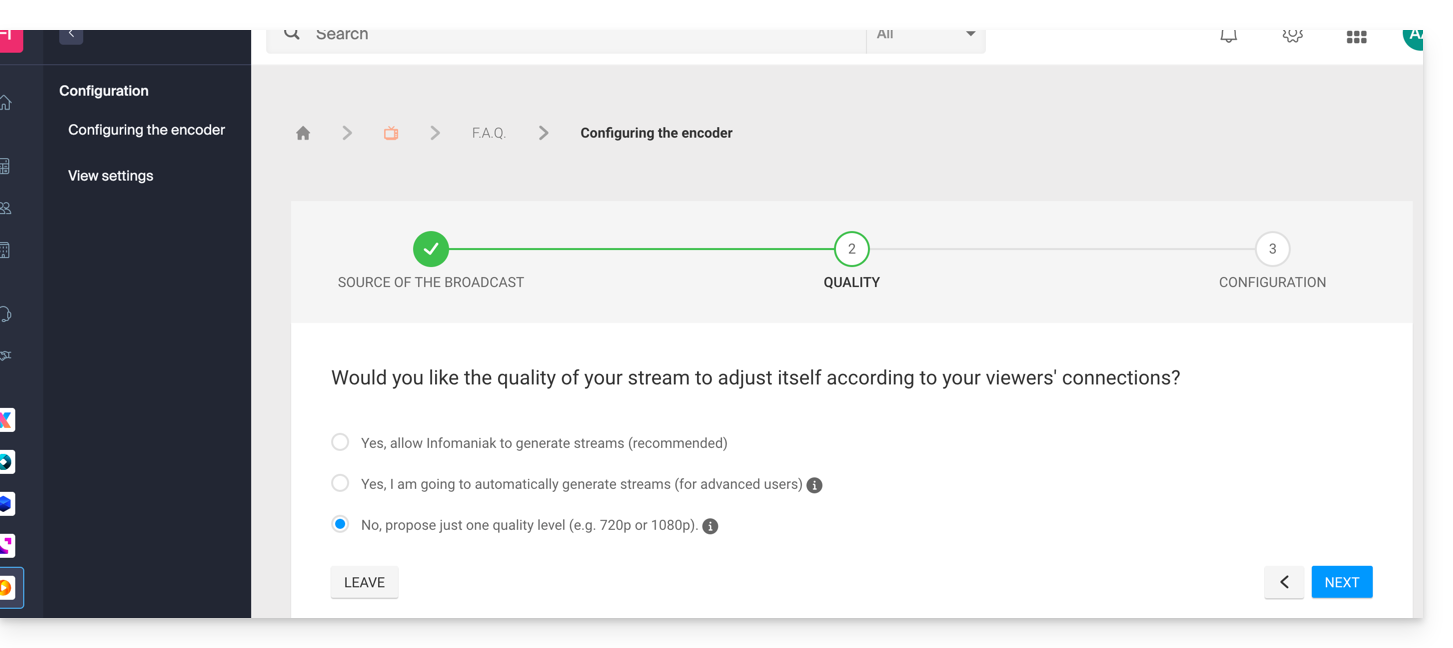
- Le système d'authentification par URL proposé par Infomaniak diffère de l'authentification proposée par défaut par certains encodeurs.
- Ces informations sont uniquement données à titre indicatif et la configuration de votre encodeur peut varier selon votre appareil, votre logiciel et les options de votre produit.
Configuration requise par l'encodeur
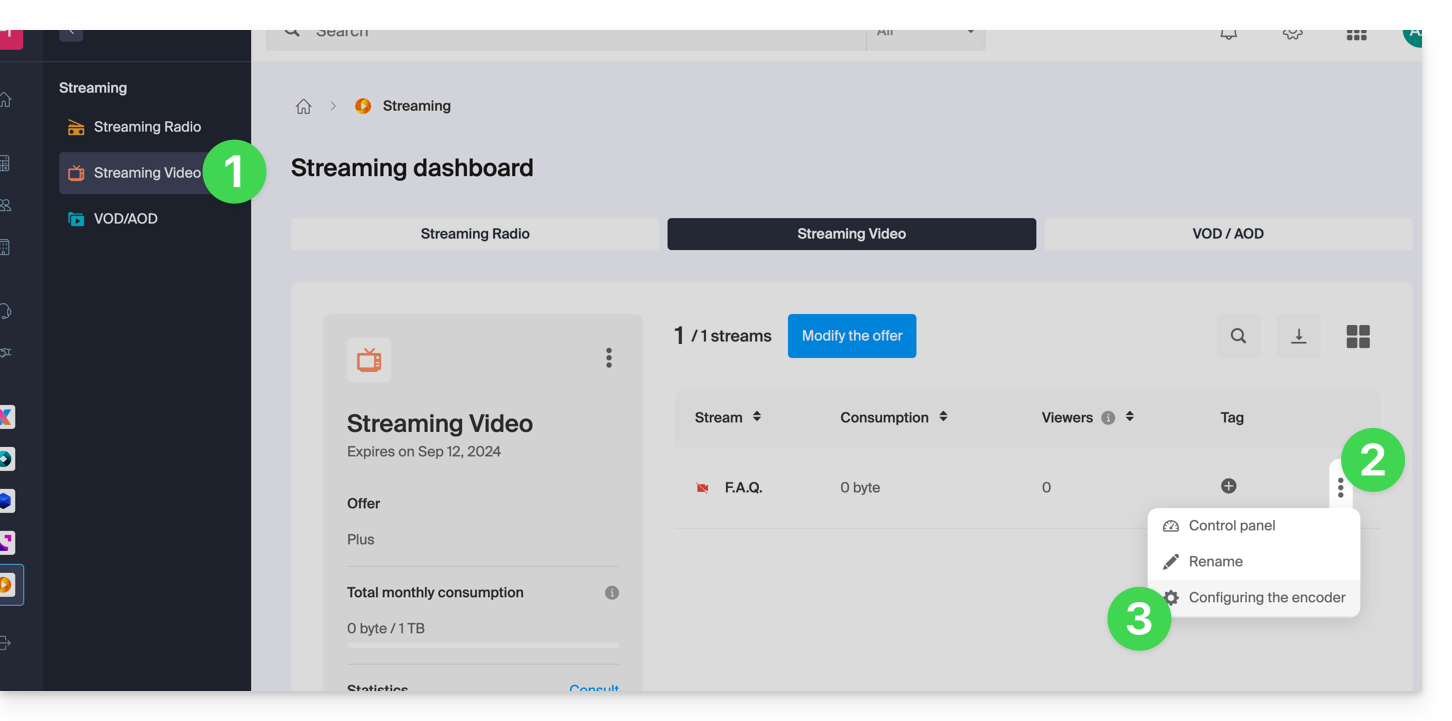
Voici comment accéder aux informations de configuration requises par votre encodeur:
- Cliquez ici afin d'accéder à la gestion de votre produit sur le Manager Infomaniak (besoin d'aide ?).
- Cliquez sur le menu d'action ⋮ à droite de l'objet concerné dans le tableau qui s'affiche.
- Cliquez sur Configurer l'encodeur:
- Suivez les instructions adaptées à votre situation.
1. Gestion automatique du multi-bitrate par Infomaniak
Les informations suivantes vous concernent si vous avez choisi de laisser Infomaniak gérer automatiquement la qualité de votre flux. Avec ce cas de figure, les informations de configuration suivantes sont disponibles: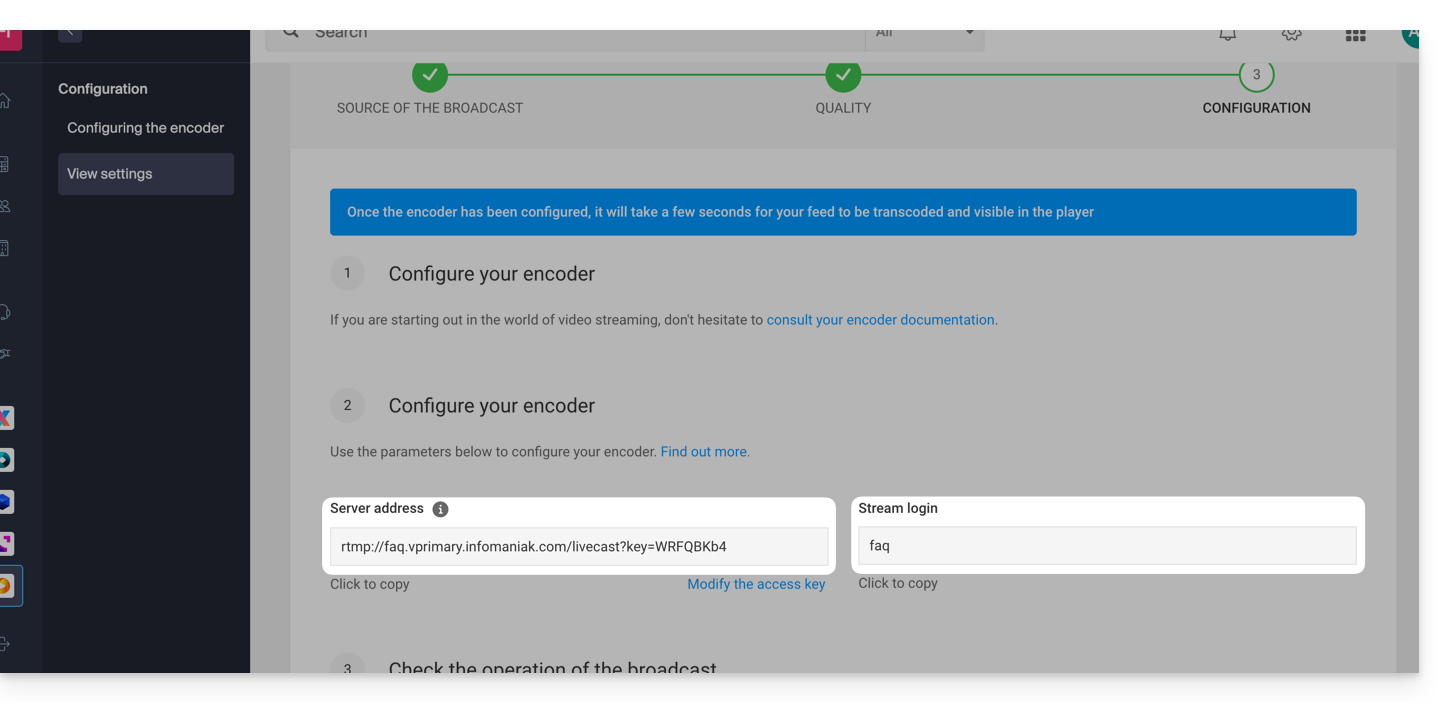
Dans cet exemple, le flux se nomme "F.A.Q." et sa clé d'authentification est "WRFQBKb4" :
- Adresse du serveur :
rtmp://faq.vprimary.infomaniak.com/livecast?key=WRFQBKb4 - Identifiant du flux :
faq
1.1 Configuration de la qualité de la source
Les qualités de flux générés par Infomaniak dépendront de la qualité de votre source (bitrate). À titre indicatif, voici la liste des qualités qui pourraient être générées au moment de la connexion de votre encodeur :
- 1080p avec un bitrate de 3 Mbps
- 720p avec un bitrate de 1,8 Mbps
- 480p avec un bitrate de 0,8 Mbps
- 360p avec un bitrate de 0,5 Mbps
- 240p avec un bitrate de 0,3 Mbps*
* Le 240p sera proposé uniquement si votre bitrate source est inférieur à 0,8 Mbps.
Il est recommandé idéalement de définir une source de 1080p avec un bitrate de 3,2 Mbps afin de générer l’ensemble de qualités disponible. Si le bitrate de votre source est limité à 1 Mbps, seules les résolutions suivantes seront générées : 480p, 360p et 240p.
Important : vérifier que le contrôle du débit soit réglé en mode CBR (constant bitrate) au niveau de votre encodeur. Le mode ABR (adaptive bitrate) peut en effet fausser la détection du bitrate de votre source.
1.2 Votre encodeur requiert une adresse de connexion et un identifiant de flux
Si votre encodeur demande une adresse de connexion et un identifiant de flux, il vous suffit de renseigner l'adresse du serveur et l'identifiant du flux dans votre encodeur.
Dans cet exemple, il s'agirait donc des informations suivantes :
- Adresse du serveur :
rtmp://faq.vprimary.infomaniak.com/livecast?key=3bmPvLqc - Identifiant de flux :
faq
1.3 Votre encodeur requiert uniquement une URL
Si votre encodeur demande uniquement une URL, il est nécessaire de regrouper l'adresse du serveur et l'identifiant de connexion ; dans cet exemple, il s'agirait donc de l'URL suivante :
rtmp://faq.vprimary.infomaniak.com/livecast?key=3bmPvLqc/faq
1.4 Votre encodeur propose une configuration avancée
Si votre encodeur propose un large choix de paramètres, suivre les indications suivantes qui sont toujours basées sur le même exemple :
- Adresse serveur RTMP :
faq.vprimary.infomaniak.com - Port du serveur RTMP :
1935 - Nom d'utilisateur RTMP : laissez ce champ vide (l'authentification se fait par clé avec une clé sur l'identifiant de stream)
- Mot de passe RTMP : laissez ce champ vide (l'authentification se fait par clé avec une clé sur l'identifiant de stream)
- Nom d'Application RTMP :
livecast?key=3bmPvLqc - Nom de stream RTMP :
faq
2. Gestion manuelle du multi-bitrate
Les informations suivantes vous concernent si vous avez décidé de gérer manuellement la qualité de votre flux. Si vous utilisez l'option Transcodage dans le Cloud, prenez connaissance du point 3. Single bitrate plus bas.
Avec ce cas de figure, vous retrouverez un tableau contenant les différentes qualités (bitrate/résolutions) que vous aurez définis lors de la configuration de votre encodeur: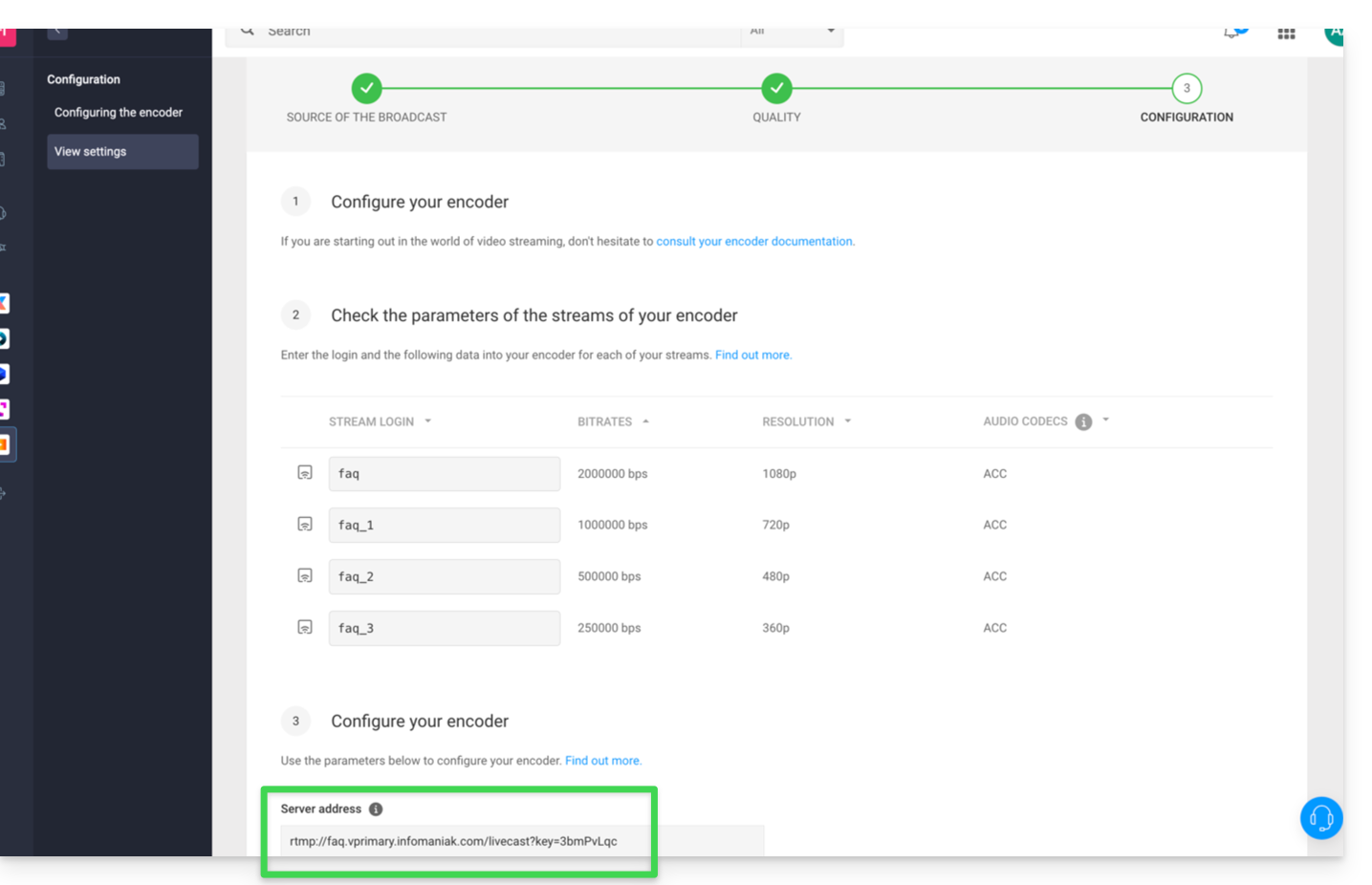
Dans cet exemple, le flux se nomme "faq" et sa clé d'authentification est "3bmPvLqc".
2.1 Votre encodeur requiert une adresse de connexion et un identifiant de flux
Si votre encodeur demande une adresse de connexion et un identifiant de flux, il vous suffit de renseigner l'adresse du serveur et l'identifiant pour chaque flux dans votre encodeur.
2.2 Votre encodeur requiert une URL par flux
Si votre encodeur requiert des configurations spécifiques par URL, il est nécessaire de regrouper l'adresse du serveur et l'identifiant de connexion pour chaque bitrate. Dans cet exemple, il s'agirait donc des URL suivantes :
- Bitrate 2000000 : rtmp://faq.vprimary.infomaniak.com/livecast?key=3bmPvLqc/faq
- Bitrate 1000000 : rtmp://faq.vprimary.infomaniak.com/livecast?key=3bmPvLqc/faq_1
- Bitrate 500000 : rtmp://faq.vprimary.infomaniak.com/livecast?key=3bmPvLqc/faq_2
- Bitrate 250000 : rtmp://faq.vprimary.infomaniak.com/livecast?key=3bmPvLqc/faq_3
3. Single bitrate (une seule qualité)
Prenez connaissance des indications fournies au point 1. Gestion automatique du multi-bitrate par Infomaniak en ignorant le point 1.1.
Lien vers cette FAQ:
Cette FAQ a été utile?
Ce guide explique comment enregistrer ou archiver l'intégralité de vos diffusions Streaming vidéo, ce qui peut être utile pour créer des replays TV ou revisionner les vidéos enregistrées par des caméras de surveillance par exemple.
Gérer l'enregistrement automatique des diffusions en direct
Pour activer cette option :
- Cliquez ici afin d'accéder à la gestion de votre produit sur le Manager Infomaniak (besoin d'aide ?).
- Cliquez directement sur le nom attribué au produit concerné.
- Activez l'enregistrement des directs par le bouton à bascule (toggle switch) depuis le tableau de bord du flux:

Une fois cette fonctionnalité activée, le flux sera automatiquement et perpétuellement enregistré à partir du moment qu'il est envoyé vers (ou tiré par) la plateforme d'Infomaniak.
Restez vigilant par rapport à votre espace FTP qui pourrait rapidement être saturé. En cas de besoin, vous avez également la possibilité de planifier manuellement des enregistrements depuis l'outil de planification.
Fonctionnement des enregistrement automatiques
Une fois cette option activée, un fichier mp4 sera automatiquement généré après chaque diffusion, lequel sera transféré vers l'espace FTP ou VOD configuré par vos soins.
Précisions importantes :
- Une diffusion est définie comme le moment entre la connexion et la déconnexion jusqu'à l'encodeur vidéo.
- Qualité des enregistrements : dans le cas d'un flux multi-bitrate, la qualité source maximum sera conservée.
- Limitation de la taille des fichiers : en cas de diffusion en continu, vous avez la possibilité de définir la durée maximum de chaque fichier mp4 ; cette option vous permet d'éviter de générer des fichiers trop lourds et de garantir l'enregistrement de vos archives vers l'espace FTP ou VOD de votre choix (et une fois la durée atteinte, l'enregistrement est automatiquement stoppé puis envoyé par FTP et un nouvel enregistrement est lancé).
Personnalisation des noms des enregistrements
Afin de vous permettre de facilement identifier et classer vos archives, le nom des enregistrements est personnalisable de manière dynamique à l'aide de paramètres spécifiés entre des accolades.
Exemple :
template_{stream_id}_{date|format:YYYY-MM-dd_hh:mm:ss}_{fragment_id|from:1|prefix:fragment_(|suffix:)}.{extension}stream_id= représente l'identifiant du flux sous forme d'une chaîne de caractères.date|format: ISO 8601 = date du jour de l'enregistrement.time|format: ISO 8601 = heure de l'enregistrement.datetime|format: ISO 8601 = date et heure de l'enregistrement.fragment_id|from:number|prefix:string|suffix:string: = numéro du fragment dans le cas où un enregistrement est découpé avec possibilité de le préfixer et/ou de le suffixer.- Chaque fragment sera incrémenté, "
from" permettant d'indiquer quel sera le premier fragment de référence.
- Chaque fragment sera incrémenté, "
extension= extension finale du fichier.
Ces paramètres et leurs options sont optionnels et leur ordre est totalement libre. Ils peuvent être utilisés autant de fois que souhaité. Si vous fournissez la même option plusieurs fois, seule la dernière sera prise en compte. Toute option non reconnue sera simplement ignorée.
Exemple 1
Situation : vous avez deux programmations quotidiennes, la première démarre à 10h00 et la seconde à 20h05. En configurant le nommage des fichiers de cette façon template_{date|format:hh:mm:ss} vous obtiendrez les noms de fichier suivants :
Pour la journée du 5 décembre 2019 :
- Le premier enregistrement à 10h00 s'appellera:
template-10:00:00.mp4 - Le second enregistrement à 20h05 s'appellera:
template-20:05:00.mp4
Pour la journée du 6 décembre 2019 :
- Le premier enregistrement à 10h00 s'appellera:
template-10:00:00.mp4
L'enregistrement de la veille du même nom sera écrasé et remplacé par celui-ci. - Le second enregistrement à 20h05 s'appellera:
template-20:05:00.mp4
L'enregistrement de la veille du même nom sera écrasé et remplacé par celui-ci. - etc.
Cette logique peut d'avérer particulièrement utile pour avoir un système d'enregistrement en boucle, par exemple pour une vidéo surveillance. L'utilisateur ira récupérer la vidéo uniquement en cas de besoin et cela évite d'archiver un nombre de vidéos potentiellement infini au risque de saturer l'espace FTP.
Exemple 2
Situation : vous avez cette fois un enregistrement perpétuel, 24h/7, avec une limitation de la durée des fichiers fixée à 360 minutes. En configurant le nommage des fichiers de cette façon template_{date|format:YYYY-MM-dd}_{fragment_id|from:1|prefix:fragment_(|suffix:)}.{extension} vous obtiendrez les noms de fichier suivants :
- Le premier fichier de la journée à 0h00 s'appellera:
template_2019-02-05.mp4 - Le second fichier de la journée à 6h00 s'appellera:
template_2019-02-05_fragment(1).mp4 - Le troisième fichier de la journée à 12h00 s'appellera:
template_2019-02-05_fragment(2).mp4 - Le quatrième fichier de la journée à 18h00 s'appellera:
template_2019-02-05_fragment(3).mp4
En configurant le nommage des fichiers de cette façon template_{date|format:YYYY-MM-dd}_{fragment_id|from:0|prefix:fragment_(|suffix:)}.{extension} vous obtiendrez les noms suivants :
- Le premier fichier de la journée à 0h00 s'appellera:
template_2019-02-05_fragment(0).mp4 - Le second fichier de la journée à 6h00 s'appellera:
template_2019-02-05_fragment(1).mp4 - Le troisième fichier de la journée à 12h00 s'appellera:
template_2019-02-05_fragment(2).mp4 - Le quatrième fichier de la journée à 18h00 s'appellera:
template_2019-02-05_fragment(3).mp4
Lien vers cette FAQ:
Cette FAQ a été utile?
Ce guide décrit le programme de lien d'affiliation d'Infomaniak et la manière d'utiliser son compte d'affiliation et les liens affiliés (liens d'affiliation).
Préambule
- Le programme d'affiliation (ou collaboration commerciale) est un excellent moyen de créer des revenus passifs conséquents et durables ; elle vous permet de gagner de l'argent en parlant naturellement des produits Infomaniak :
- Testez un produit proposé par Infomaniak (il est possible de tester une fois l'hébergement Web + Service Mail durant 3 mois).
- Rédigez un article (prenez connaissance de cet autre guide si vous recherchez des conseils) qui présente les avantages de ce produit et les particularités d'Infomaniak.
- Placez dans l'article quelques liens qui redirigent vos lecteurs sur la page de vente du produit en question.
- Touchez ensuite pendant 365 jours une commission allant jusqu'à 50% sur toutes les commandes et les renouvellements des nouveaux clients ayant cliqué au préalable sur l'un de vos liens.
- Cliquez ici pour rejoindre les affiliés actifs à qui Infomaniak verse chaque mois des milliers de francs ou d'euros ! Il y a autant de raison de créer un site que d'augmenter vos revenus.
Administrer les liens d’affiliation
Pour obtenir les liens avec votre propre tag/ID :
- Cliquez ici afin d'accéder au Manager Infomaniak.
- Cliquez sur Affiliation dans le menu latéral gauche.

- Cliquez sur Outils marketing dans le menu latéral gauche.
- Cliquez sur Liens d'affiliation dans le menu latéral gauche.
- Utilisez ces liens dans vos contenus.
Vous pouvez créer un lien vers n'importe quelle page du site Infomaniak en y ajoutant votre tag unique à la fin. Pour rediriger vos visiteurs par exemple sur la page https://www.infomaniak.com/gtl/hosting.ssd votre lien d'affiliation ressemblera à cela: https://www.infomaniak.com/gtl/hosting.ssd?utm_term=xxyyyyyzzz (xxyyyyyzzz étant votre ID unique).
La liste des commandes effectuées via votre lien reste anonyme. Vous verrez simplement le numéro de la commande et la commission associée.
Paiement des gains
Le paiement de vos gains s'effectue automatiquement au début de chaque mois dès que le montant des commissions s'élève à CHF/EUR 50.-.
- Le programme d'affiliation est valable uniquement pour les produits commandés lors de la création d'un nouveau compte client, et non sur un compte client existant.
- Vous continuerez à recevoir une commission pendant 1 an à partir de la création du compte client (sur les nouveaux produits et les renouvellements).
- Pour que les gains soient comptabilisés, il faut qu'il s'agisse d'un nouveau client ayant cliqué sur votre lien d'affiliation (le cache est conservé pendant 30 jours).
- Les gains sont en attente de validation pendant 30 jours après la création de la commande, en raison de la garantie "Satisfait ou remboursé".
- En cas de remboursement pendant cette période, l'affilié ne recevra pas de commission.
- Si vous recevez un paiement dans une devise différente de celle de votre compte d'affiliation, le montant sera converti au taux de change en vigueur.
Pour définir le mode de paiement (compte prépayé Infomaniak, PayPal, IBAN) :
- Cliquez ici afin d'accéder au Manager Infomaniak.
- Cliquez sur Affiliation dans le menu latéral gauche.
- Cliquez sur Gains et paiements dans le menu latéral gauche.
- Cliquez sur Préférences de paiement dans le menu latéral gauche:

Taux des commissions
Dès votre inscription au programme d’affiliation, vous percevez 25 % de commission sur chaque commande et renouvellement effectué par les nouveaux clients que vous avez recommandés. Votre taux de commission évolue automatiquement en fonction des gains que vous cumulez :
- 30 % dès que vos gains cumulés atteignent 50.–
- 35 % à partir de 1’000.– de gains cumulés
- 50 % une fois le seuil des 20’000.– de gains cumulés franchi
Autrement dit, plus vous êtes actif tôt, plus vos efforts seront rapidement récompensés.
Résoudre un problème en cas de commission non comptabilisée
Voici les raisons principales pour lesquelles une commission pourrait ne pas être prise en compte:
- Le client a oublié de cliquer sur la bannière disponible sur le site du partenaire affilié.
- Le nouveau compte client a été créé par la personne bénéficiant du programme d'affiliation (IP reconnue).
- Le nouveau compte client est géré par un utilisateur existant.
- Les nouveaux produits ont été commandés à partir d'un compte client existant.
- Les nouveaux produits ont été commandés par la personne qui bénéficie du programme d'affiliation.
- Les nouveaux produits ont été commandés depuis le bureau/domicile de la personne bénéficiant du programme d'affiliation.
- Les nouveaux produits n'ont pas été commandés lors de la création du nouveau compte client.
- La commande a été annulée durant les 30 premiers jours.
L'objectif de ce programme est de trouver de nouveaux clients et non de passer des commandes pour des clients existants.
- Si vous souhaitez "vendre" les produits Infomaniak à des clients existants, utilisez plutôt le programme de revendeur (partenaire), un système différent que l'affiliation elle-même.
- ⚠ Il n'est pas possible de souscrire au programme d'affiliation (collaboration commerciale) Infomaniak tout en étant Partenaire Infomaniak simultanément !
Produits couverts par ce programme
Le programme d'affiliation d'Infomaniak couvre presque tous les produits, notamment…
- ✓ kSuite : l'alternative 100% suisse à Google Workspace et Microsoft 365
- ✓ VPS Lite / VPS Cloud : Serveur Linux/Windows
- ✓ Public Cloud (et donc Kubernetes Service): l'alternative souveraine à AWS, GCP ou Azure
- ✓ AI Services : les meilleures alternatives souveraines aux IA du moment
- ✓ Jelastic
… à l'exception des services suivants :
- ⨉ Renewal Warranty ("garantie de renouvellement")
- ⨉ Domain Privacy ("confidentialité du domaine")
- ⨉ Nom de domaine
- ⨉ Housing
- ⨉ Hébergement Très Haute Disponibilité
Lien vers cette FAQ:
Cette FAQ a été utile?
Ce guide détaille l’installation et la maintenance de Ghost sur un hébergement Web Infomaniak, afin d'obtenir une plateforme optimisée pour le blogging et la publication éditoriale, une alternative performante à Substack ou Medium.
Prérequis
- Un site de type Node.js (v22 recommandé).
- Un accès SSH actif.
- Une base de données MySQL/MariaDB.
- Arrêter l'application Node.js depuis le dashboard de votre site Node.js avant toute opération technique.
Installation de Ghost
Pour cela:
- Connectez-vous à votre serveur en SSH (besoin d'aide ?).
Exécutez les commandes suivantes pour lancer l'installateur:
# Clone tools repo git clone https://github.com/Infomaniak/hosting-tools.git cd hosting-tools/h3-ghost # Run installation script bash ./install.sh- Le script va maintenant :
- vous poser quelques questions (URL du site, infos de base de données, SMTP, etc.)…
- télécharger et configurer Ghost automatiquement…
- prendre quelques minutes — soyez patient !
Répondez aux questions soigneusement en utilisant les détails que vous avez notés. Ne fermez pas le terminal tant qu'il n'a pas fini !
Configuration du Manager (Node.js)
Une fois que le script est terminé, allez dans votre Panneau de contrôle Infomaniak :
- Cliquez ici afin d'accéder à la gestion de votre site sur le Manager Infomaniak (besoin d'aide ?).
- Cliquez directement sur le nom attribué au site concerné:
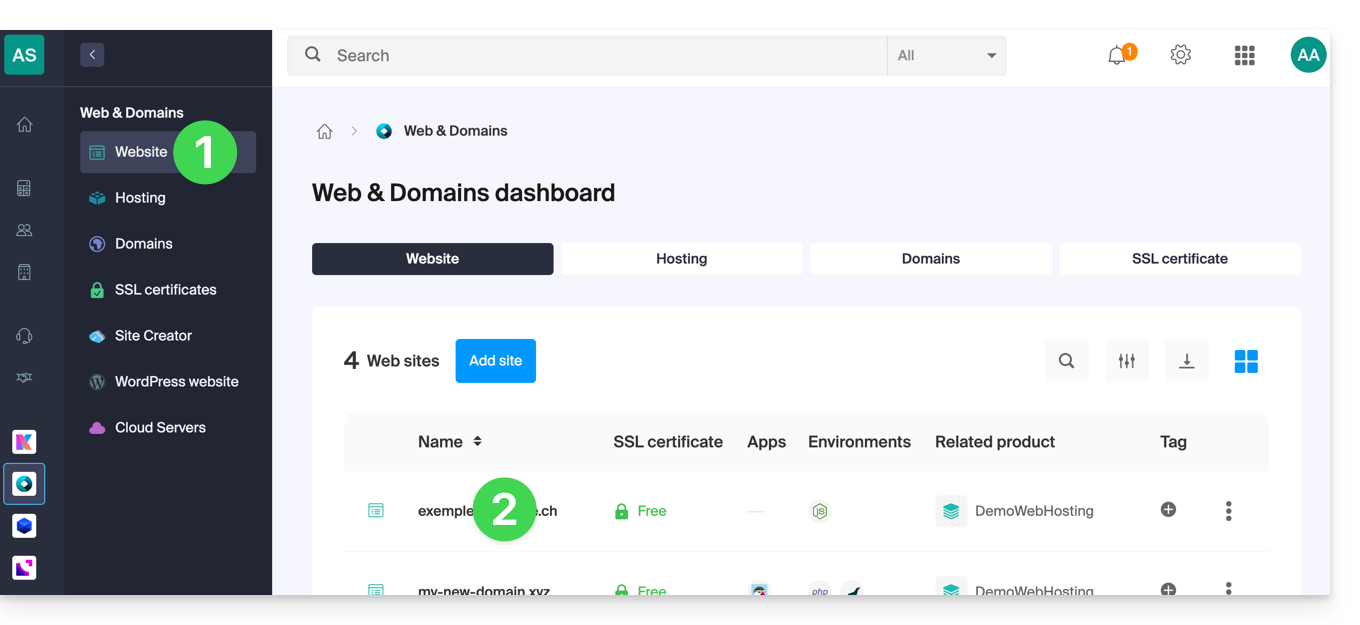
- Cliquez sur Gérer sous Paramètres avancés:
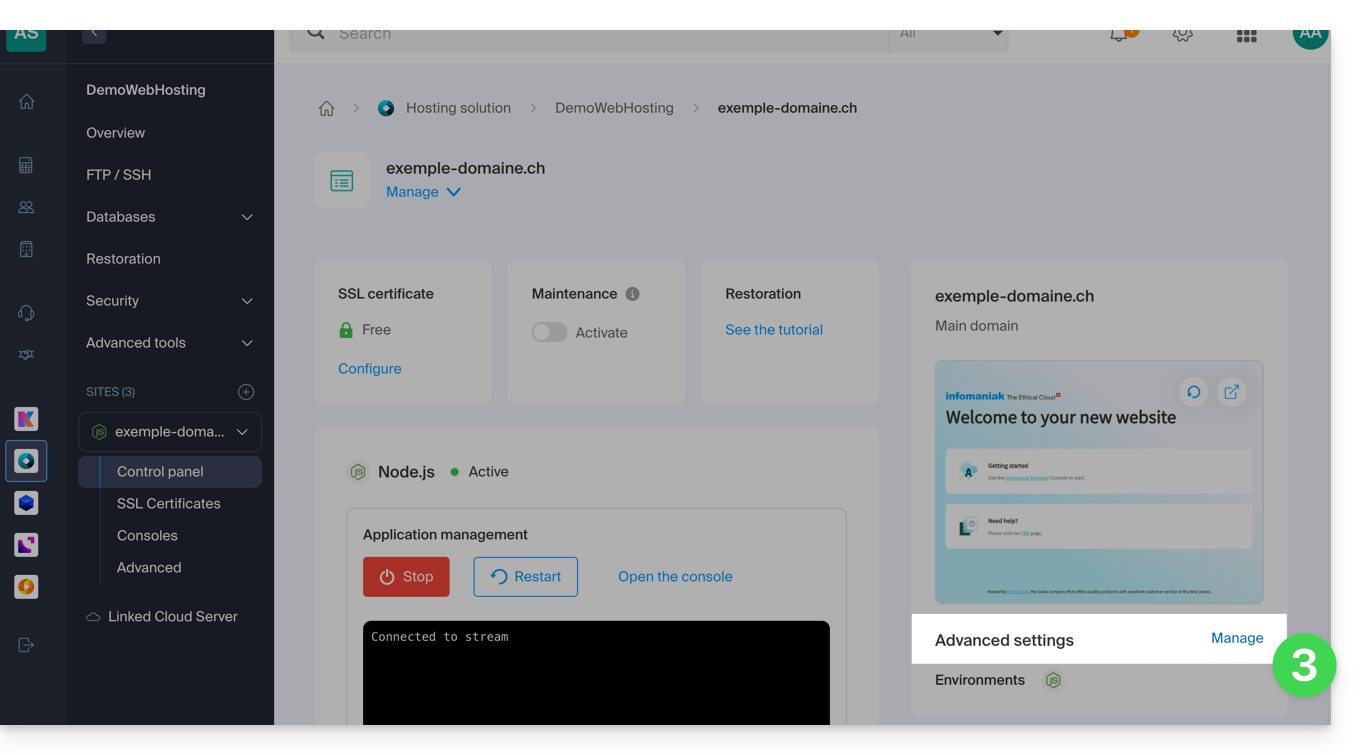
- Cliquez sur l'onglet Node.js pour accéder aux réglages.
Dans le champ de commande d'exécution, entrez:
/srv/customer/node_modules/ghost-cli/bin/ghost run- Vérifiez que le numéro de port est bien
3000. - Case de commande de build : désactivez-la.
- Cliquez sur le bouton Enregistrer en bas de page:
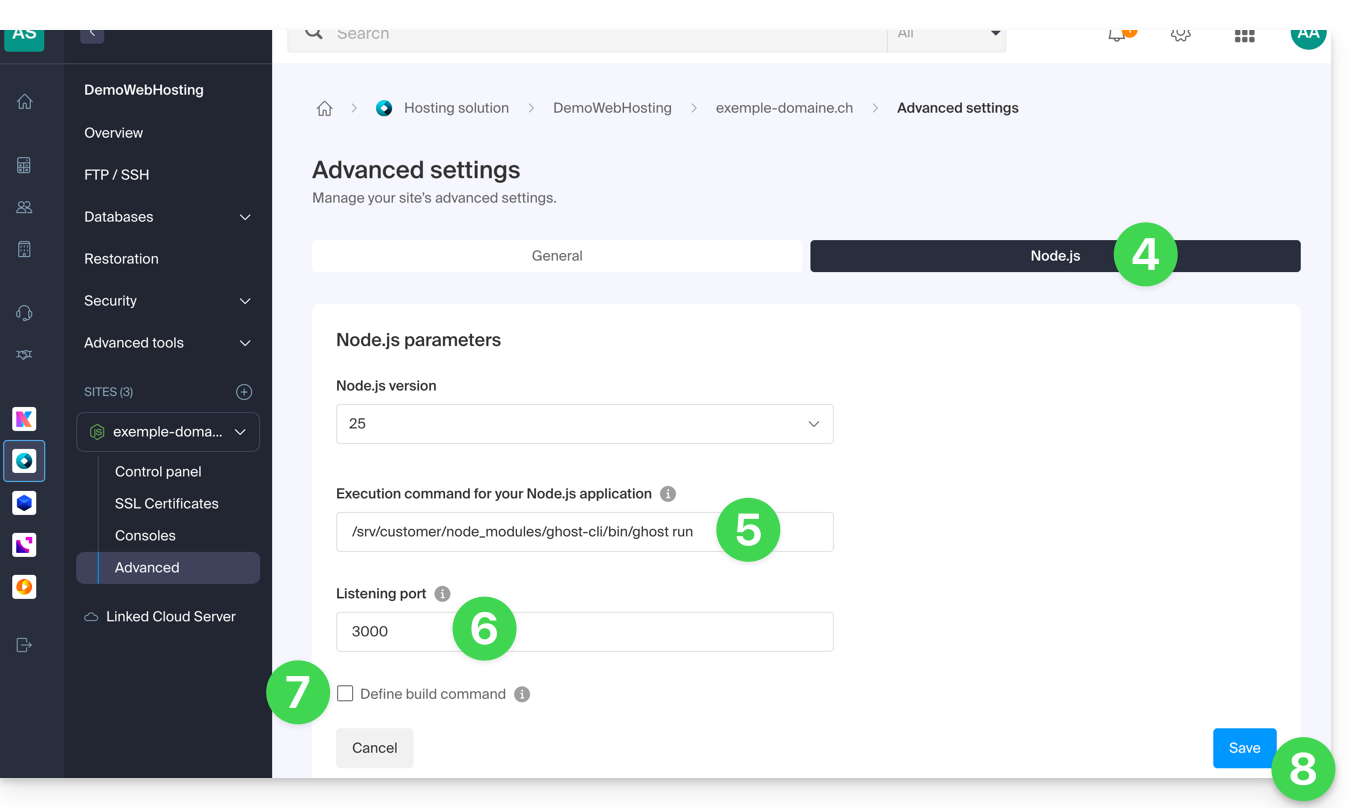
- Sur la page principale, cliquez sur le bouton Start (ou Restart si déjà en cours d'exécution).
- Confirmez l'opération si nécessaire:
- Observez les journaux montrant la création de la base de données et le démarrage de l'application.
Mise à jour de Ghost
Avant de mettre à jour : voulez-vous sauvegarder vos données ? Prenez connaissance de cet autre guide
Pour mettre à jour Ghost CMS vers la dernière version ou une version spécifique, suivez ces étapes :
- Arrêtez l'application Node.js dans le Manager Infomaniak.
Accédez au répertoire de votre site Ghost
# Navigate to your Ghost site directory
cd ~/sites/ghost-site-name
Remplacez
ghost-site-namepar le nom réel de votre dossier (ex: blog, mysite, etc.).Assurez-vous que les permissions des fichiers sont correctes (l'opération peut prendre plusieurs minutes):
# Ensure file permissions are correct
find ./ -type d -exec chmod -v 00775 {} \;
Vérifiez les mises à jour disponibles :
# Check available ghost updates
/srv/customer/node_modules/ghost-cli/bin/ghost check-update
Pour la dernière version (l'opération peut prendre plusieurs minutes):
# Update to the latest version
/srv/customer/node_modules/ghost-cli/bin/ghost update
Pour une version spécifique comme la v5 (l'opération peut prendre plusieurs minutes):
# Update to a specific version (e.g., v5) /srv/customer/node_modules/ghost-cli/bin/ghost update v5- Pourquoi passer par la v5 ? Si vous utilisez Ghost v4 et souhaitez passer à la v6, Ghost nécessite de passer par la v5 comme étape intermédiaire. C'est indispensable pour les montées de version majeures.
- Patientez jusqu'à ce que la mise à jour soit terminée, puis redémarrez l'application depuis le dashboard du site pour appliquer la mise à jour.
Terminé ! Accédez à votre blog Ghost
Rendez-vous ensuite sur l'URL de votre site pour démarrer:
- Ouvrez votre navigateur et allez à
https://domain.xyz/ghost(remplacezdomain.xyzpar votre domaine actuel). - La première fois :
- Vous créerez un compte administrateur (votre identifiant pour le blog)…
- Ensuite, vous pourrez commencer à écrire des articles !
Configuration des utilisateurs / mail
Afin de créer le premier utilisateur, ajoutez /ghost à l'URL de votre site (par exemple https://ghost.domain.xyz/ghost) et suivez l'assistant.
Vous pouvez également configurer l'"adresse de support du portail des membres": lorsque de nouveaux membres souhaitent s'inscrire, le portail envoie la confirmation du double opt-in à partir d'une adresse spécifique.
Par défaut, il s'agit de l'adresse “noreply” de votre domaine. Pour la mettre à jour, naviguez vers “Paramètres”, “Adhésion”, “Paramètres du portail”, “Personnaliser”, et “Page du compte”:
Résoudre une incompatibilité technique entre Ghost et MariaDB
Certaines requêtes SQL provoquent des erreurs HTTP 400 sur MariaDB, il en résulte ce type d'erreur:
[2025-01-01 12:54:28] ERROR "GET /ghost/api/admin/posts/6834625e35802b06f1496305/?formats=mobiledoc%2Clexical&include=tags%2Cauthors%2Cauthors.roles%2Cemail%2Ctiers%2Cnewsletter%2Ccount.conversions%2Ccount.clicks%2Csentiment%2Ccount.positive_feedback%2Ccount.negative_feedback" 400 27ms
Could not understand request.
Error ID:
8f2b0d90-3a30-11f0-a25f-fd9c83e1cf02
Error Code:
ER_BAD_FIELD_ERROR
----------------------------------------
Error: select `posts`.*,
...
Si besoin, un correctif existe pour adapter le comportement de Ghost.
Pour utiliser ce patch, entrez cette commande :
# Enter the current version folder and apply the MariaDB patch
cd current
curl -L https://gist.githubusercontent.com/reneluria/8cbbfbc001e542c77d6d5887fbafe5d3/raw/65e0ce31753b4687d0eb67fc030734a35d3ffbad/ghost-post.patch | patch -p0
En cas de besoin, des partenaires locaux et référencés par Infomaniak peuvent s'occuper de ces démarches : lancez un appel d'offres gratuit ; ils s'occupent de tout.
Lien vers cette FAQ:
Cette FAQ a été utile?