Base de connaissances
1 000 FAQ, 500 tutoriels et vidéos explicatives. Ici, il n'y a que des solutions !
Ce guide explique comment gérer les fichiers d'un Hébergement Web avec un logiciel/client FTP.
Préambule
- Pour gérer simplement & rapidement les fichiers de votre hébergement Web sans devoir installer une application ni entrer d'identifiants FTP, utilisez le Web FTP sur le Manager (il permet notamment le CHOWN et la compression/décompression de fichiers
zip). - Concernant les protocoles supportés par Infomaniak (FTP, SFTP, etc.) en fonction de votre offre d'hébergement (Starter, Node.js, etc.), prenez connaissance de cet autre guide.
Paramètres à fournir pour logiciels FTP
Prérequis
- Créer un compte FTP/SSH.
- Installer un logiciel/client FTP comme Filezilla, Cyberduck, Commander One, Transmit, etc.
Quel que soit votre logiciel/client FTP, les 3 paramètres indispensables pour configurer un accès FTP sont toujours:
- nom d'hôte: adresse du serveur FTP
- nom d'utilisateur: nom du compte FTP
- mot de passe: celui du compte FTP
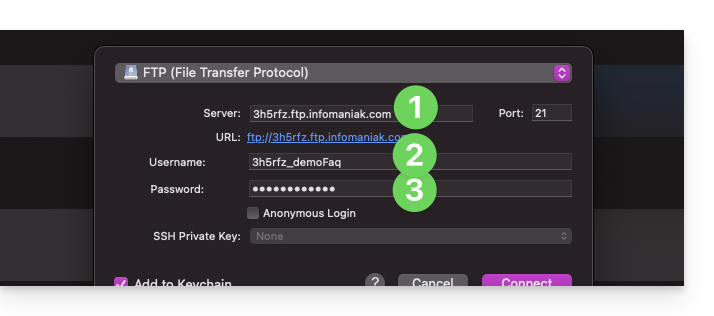
- Le numéro de port est généralement à laisser par défaut.
- Le type et le mode de connexion sont généralement à laisser par défaut.
- Si une limite du nombre de connexions simultanées est proposée, il est recommandé de l'activer.
Obtenir les informations de connexion à l'hébergement
Vous trouverez toutes les informations sur votre Manager Infomaniak:
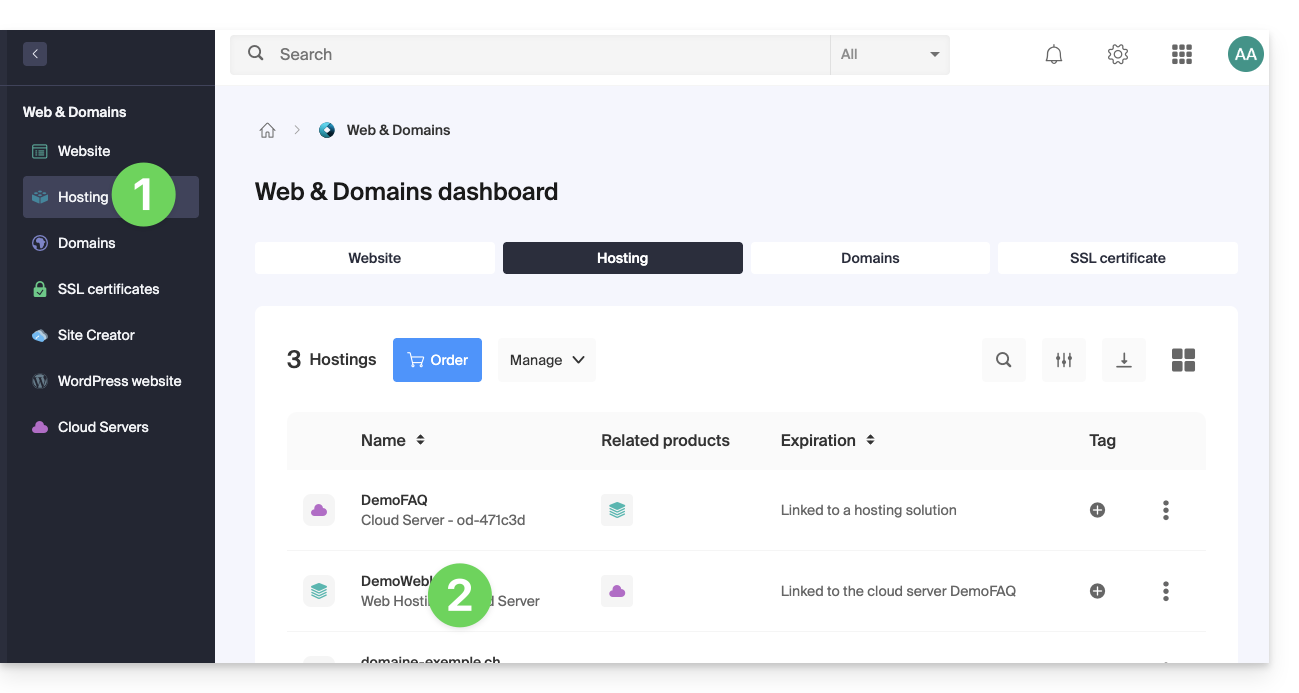
- Cliquez ici afin d'accéder à la gestion de votre hébergement sur le Manager Infomaniak (besoin d'aide ?).
- Cliquez directement sur le nom attribué à l'hébergement concerné:
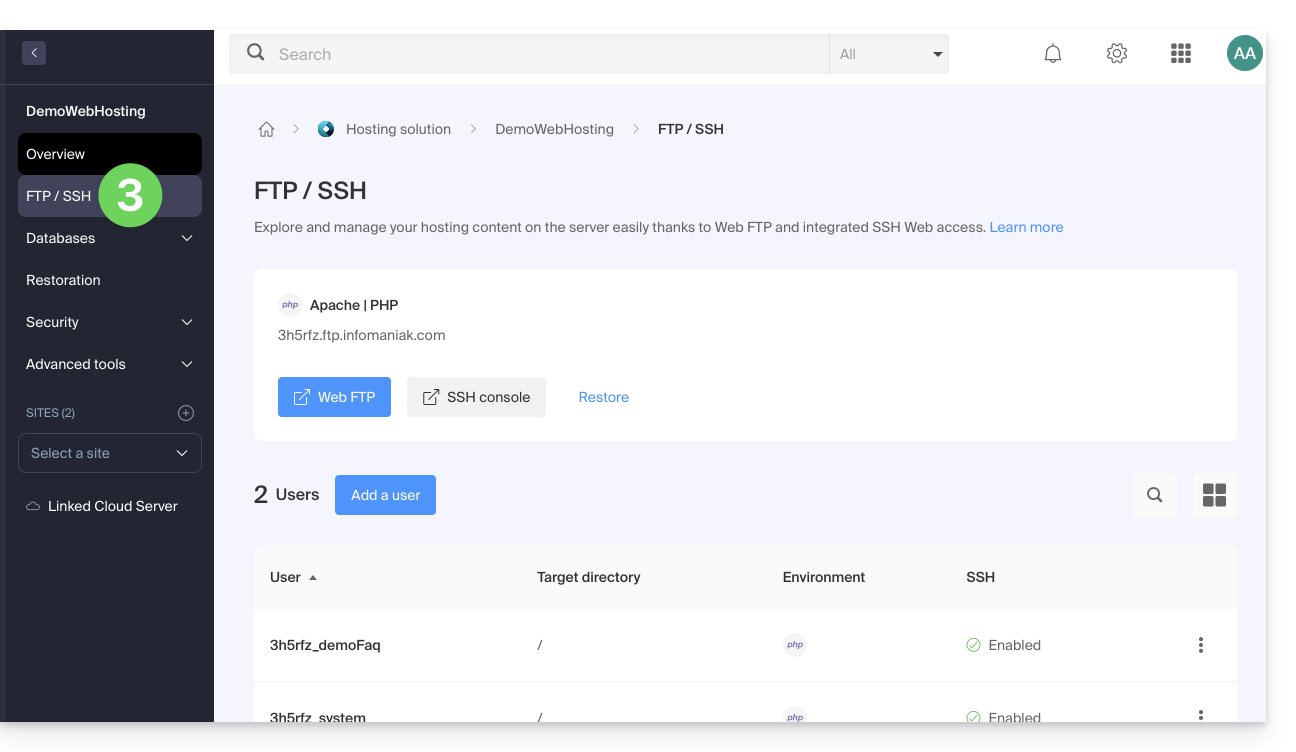
- Cliquez sur FTP (ou FTP / SSH) dans le menu latéral gauche
1. Nom d'hôte FTP
Le nom d'hôte à utiliser dans votre logiciel/client FTP est spécifié en haut de la page obtenue au point 3 ci-dessus et une icône vous permet de copier l'adresse dans le presse-papiers.
Offre Starter - page Web basique
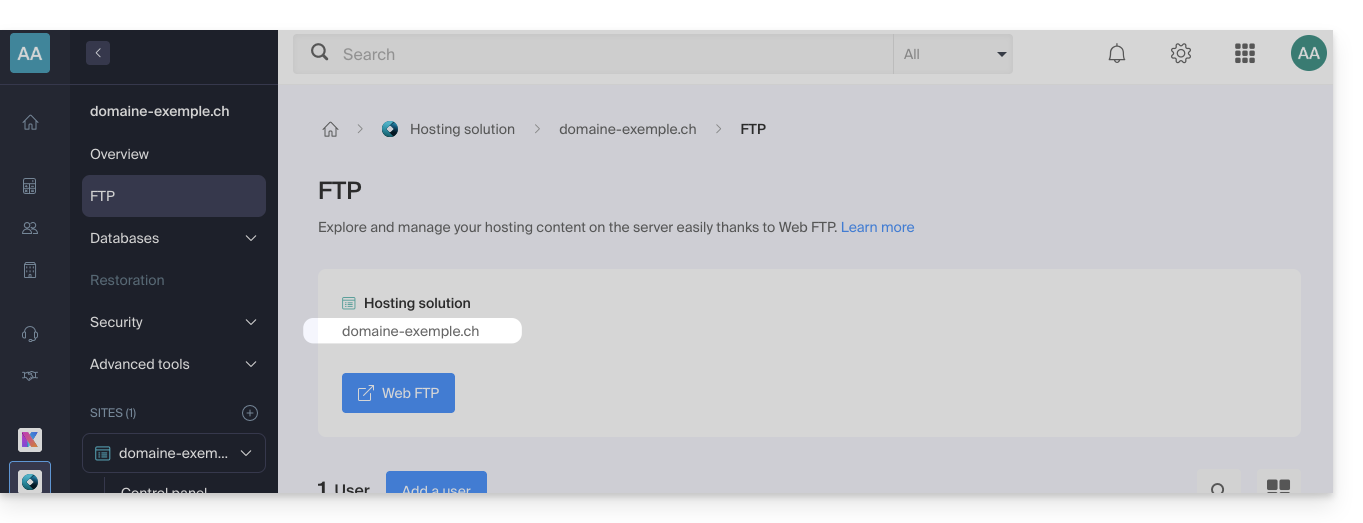
Si le domaine indiqué n'est pas fonctionnel (ne pointe pas sur l'adresse IP de l'hébergement par exemple) alors utilisez l'adresse IP comme nom d'hôte, de la forme 123.45.678.123 (prenez connaissance de cet autre guide).
Hébergement Web payant
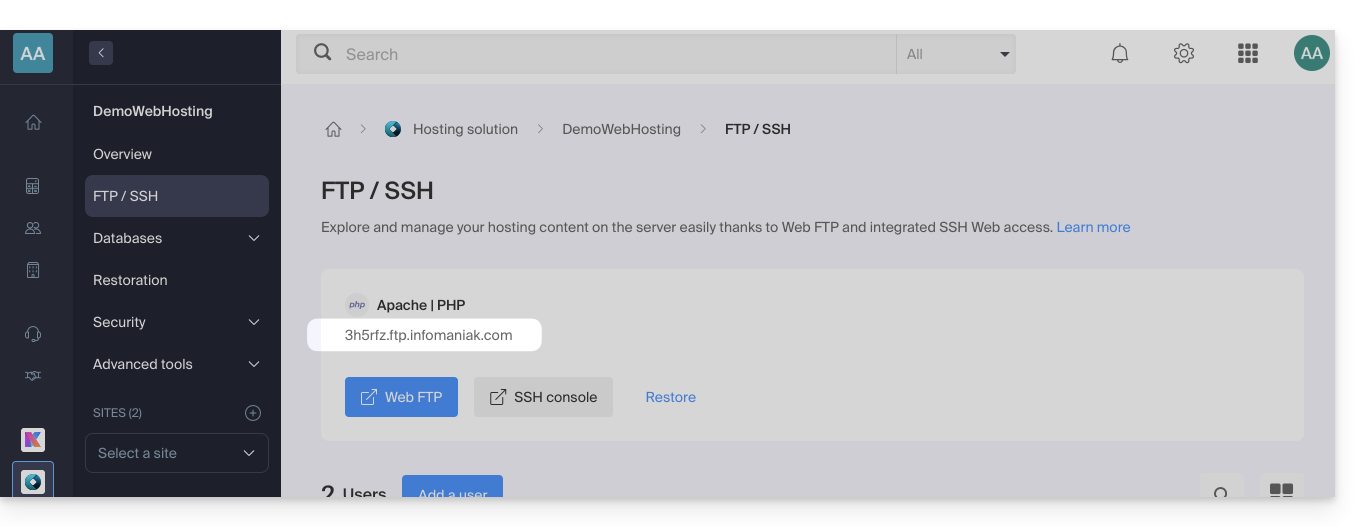
Utilisez le nom d'hôte de la forme xyzb.ftp.infomaniak.com par exemple.
2. Nom d'utilisateur FTP
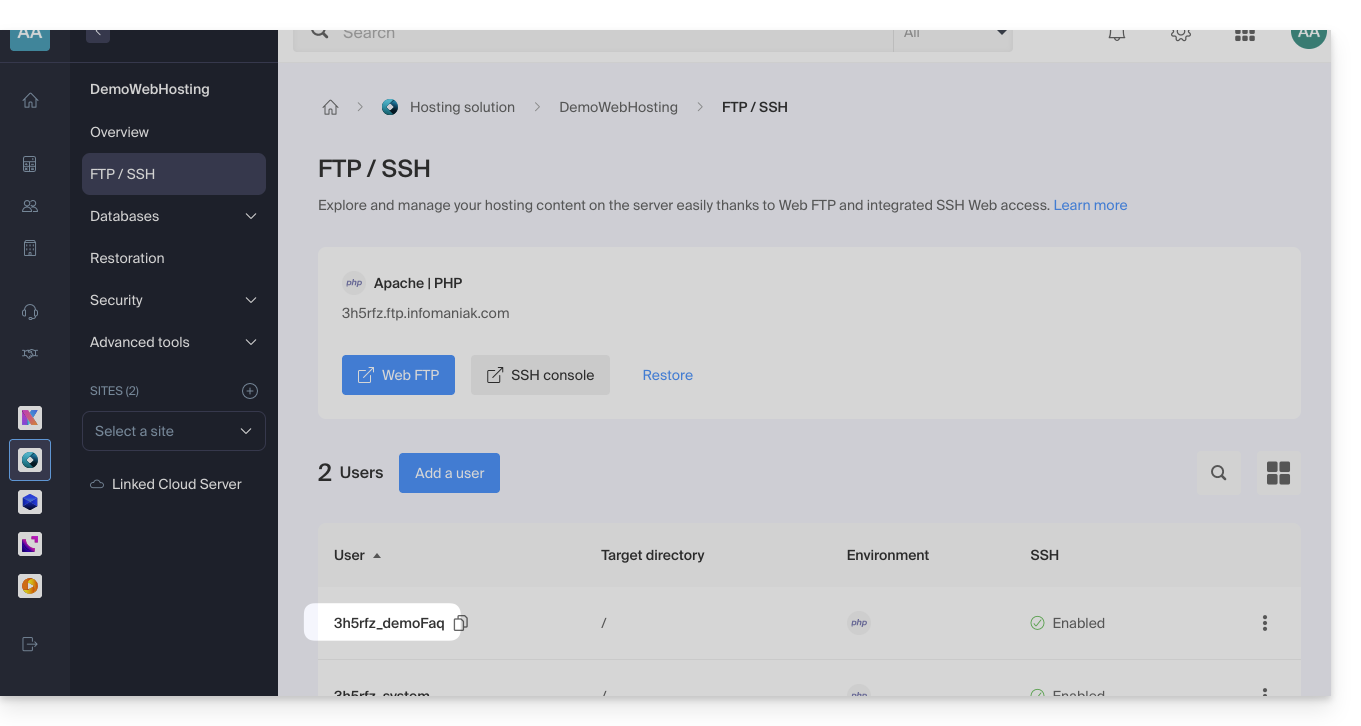
Le nom d'utilisateur est le nom du compte à créer sur votre Manager : xyzb_abcdefg par exemple.
3. Mot de passe de l'utilisateur FTP
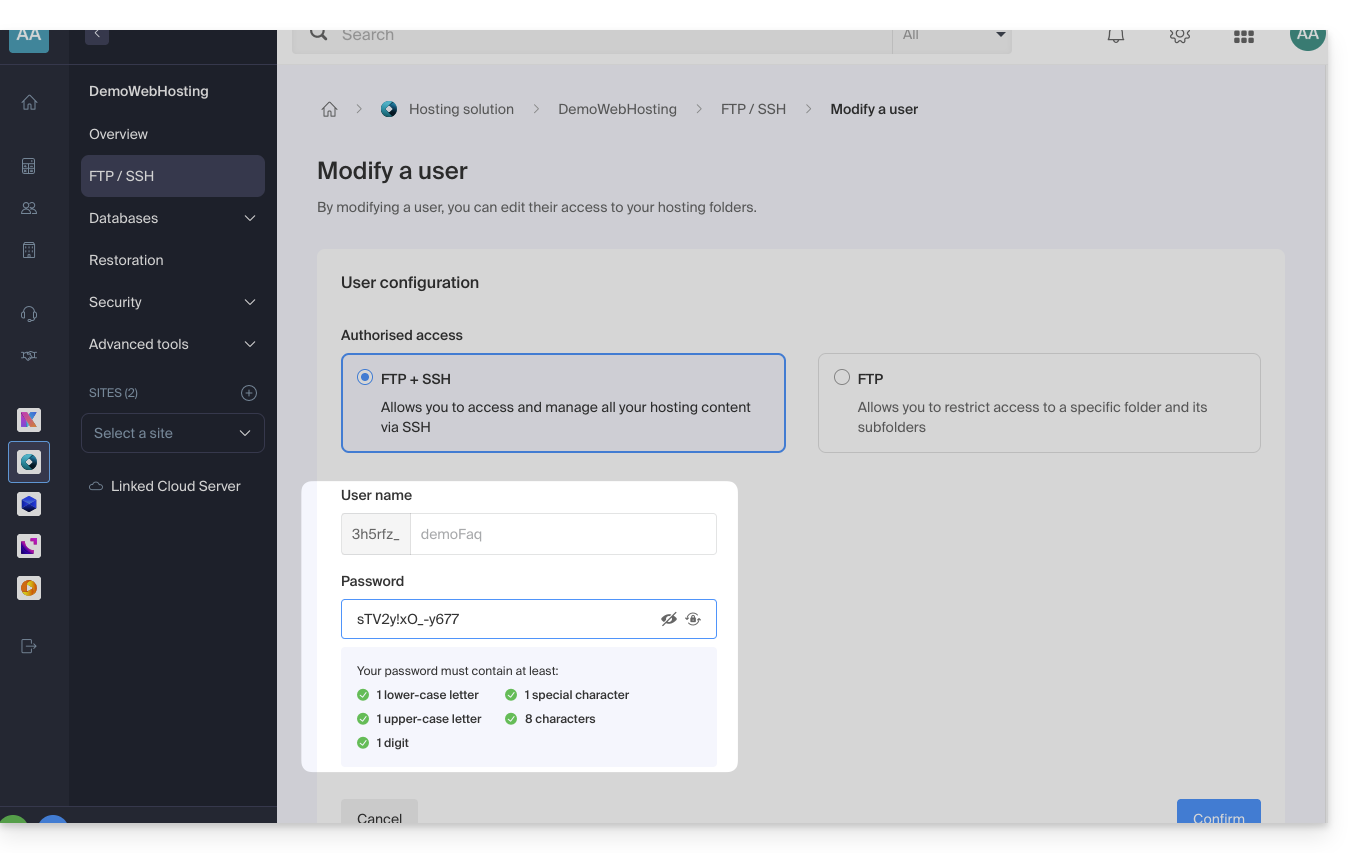
Le mot de passe de l'utilisateur FTP est défini par le créateur du compte FTP. En cas d'oubli, éditez le compte FTP en cliquant dessus et remettez un nouveau de passe.
Il n'est pas possible d'afficher un mot de passe déjà appliqué ; il faut réappliquer un nouveau mot de passe si vous n'avez plus le mot de passe actuellement défini.
Une fois la connexion établie…
Lorsque vous entrez les 3 paramètres requis, votre application FTP doit afficher l'arborescence de votre hébergement: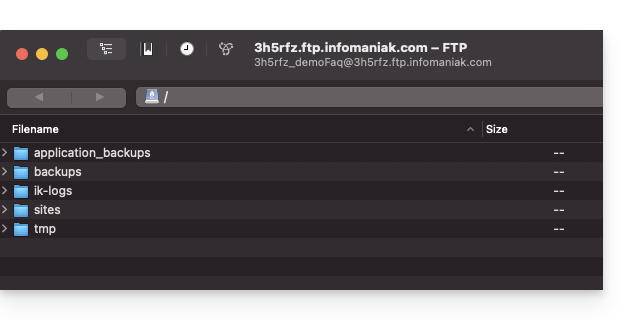
Lien vers cette FAQ:
Cette FAQ a été utile?
Ce guide explique comment paramétrer une adresse d'envoi et de réponse différente de l'adresse mail utilisée sur la plateforme Infomaniak.
✘ INDISPONIBLE avec
my kSuite / my kSuite+ (ik.me, etik.com, ikmail.com)
Préambule
- Ceci est utile pour travailler avec l'un de vos alias mail (alias spéciaux exclus) ou domaines synonymes.
- Cela fonctionnera avec l'app Web Mail Infomaniak (service en ligne ksuite.infomaniak.com/mail) mais également avec la plupart des logiciels/clients de messagerie.
- Attention toutefois: il n'y a pas de lien entre les paramètres entrés dans la partie Signature de Mail Infomaniak et les logiciels/clients de messagerie.
- Chaque logiciel/client de messagerie dispose de ses propres réglages et vous pouvez par exemple définir une adresse de réponse différente au sein de chacun des outils respectifs (lire tout en bas de ce guide).
Paramétrer l'adresse d'envoi sur l'app Web Mail Infomaniak
Prérequis
- L'adresse mail secondaire qui pourra être utilisée doit avoir été ajoutée en tant que:
- … soit alias mail (exemple:
aa@au lieu deanna.alpha@) mais alias spéciaux exclus: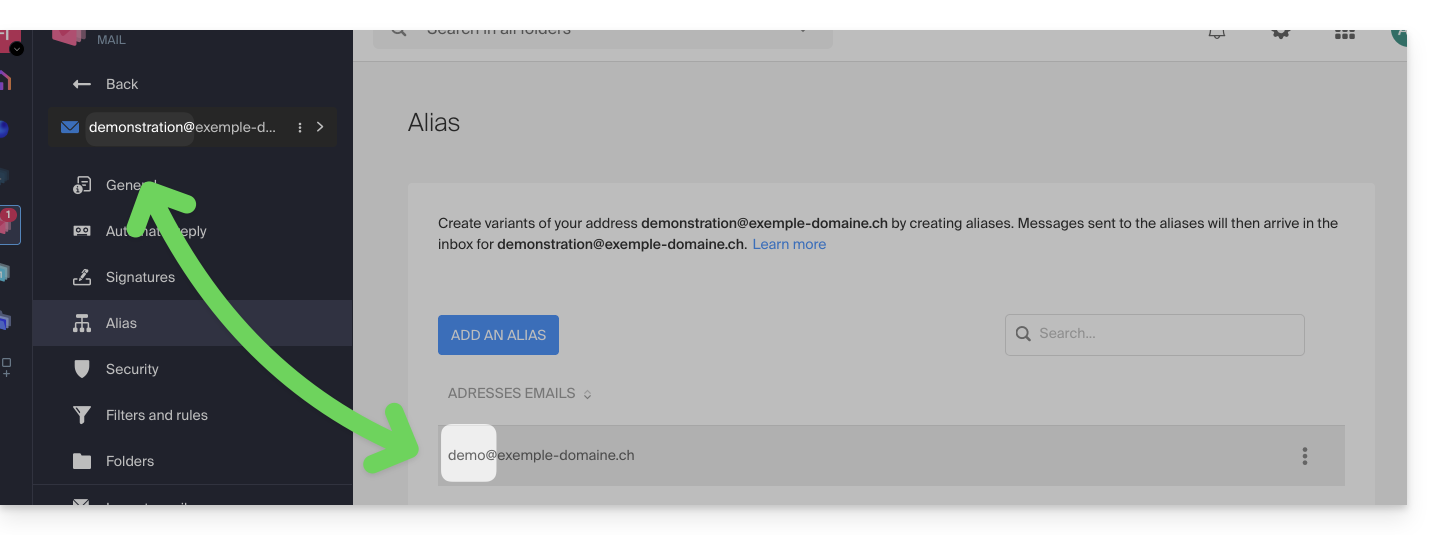
- … soit domaines synonymes (exemple:
@short-dom.xyzau lieu de@my-super-long-domain.xyz).
- … soit alias mail (exemple:
Pour accéder aux options pour les adresses d'envoi:
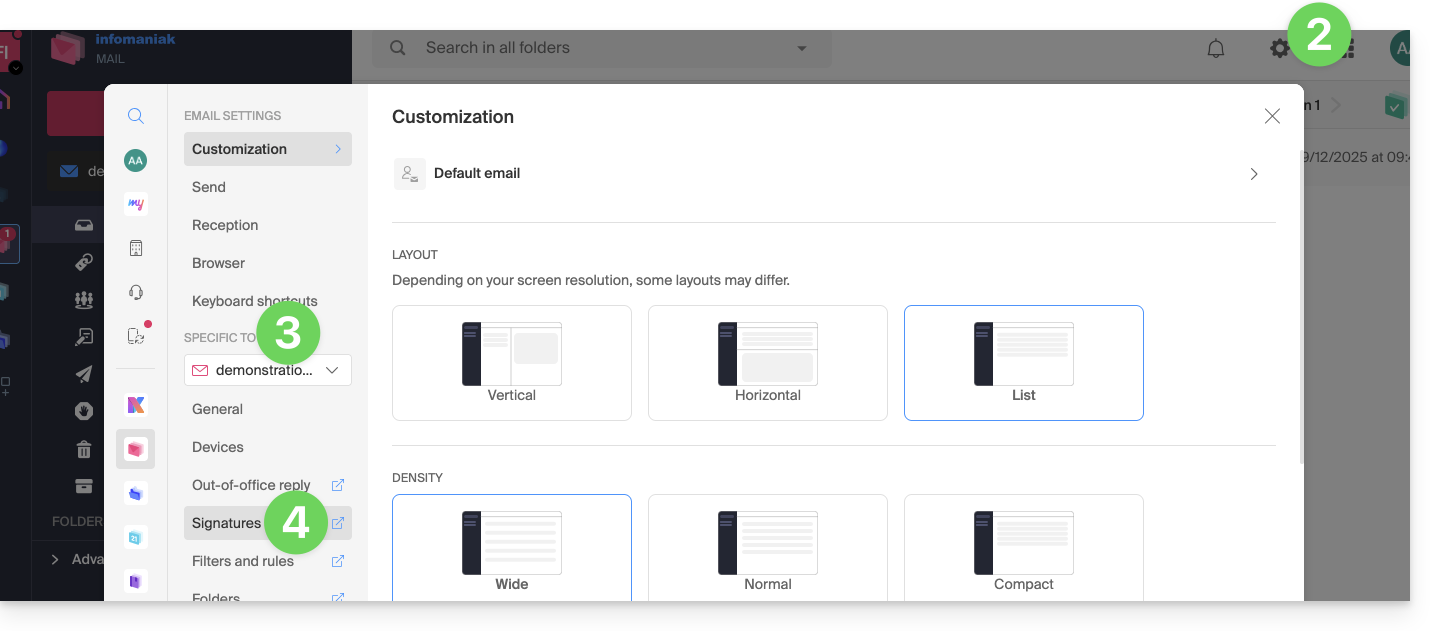
- Cliquez ici afin d'accéder à l'app Web Mail Infomaniak (service en ligne ksuite.infomaniak.com/mail).
- Cliquez sur l'icône Paramètres en haut à droite de l'interface.
- Vérifiez ou sélectionnez l'adresse mail concernée dans le menu déroulant du menu latéral gauche.
- Cliquez sur Signatures:
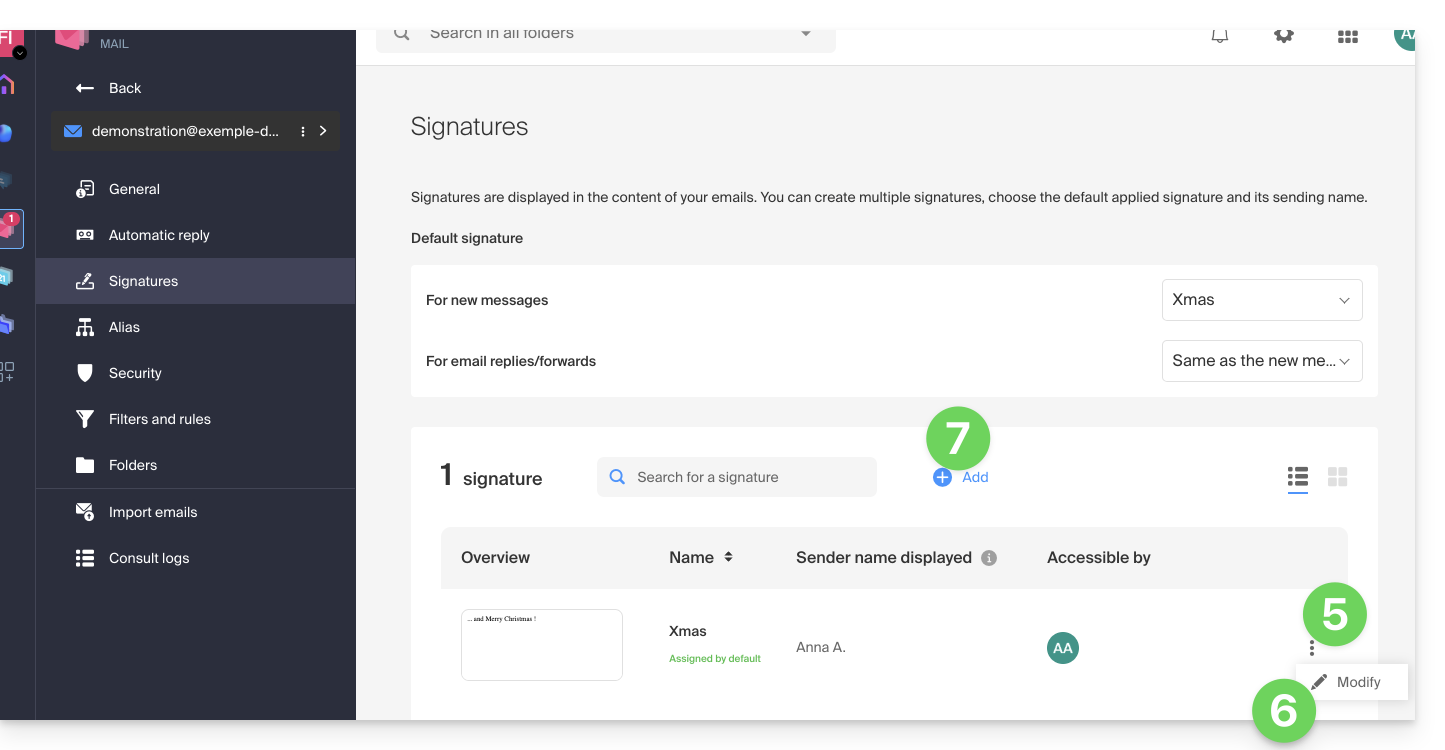
- Cliquez sur le menu d'action ⋮ à droite de la signature en cours.
- Cliquez sur l'icône crayon ✎ pour éditer la signature en cours.
- OU SINON créez une nouvelle signature:
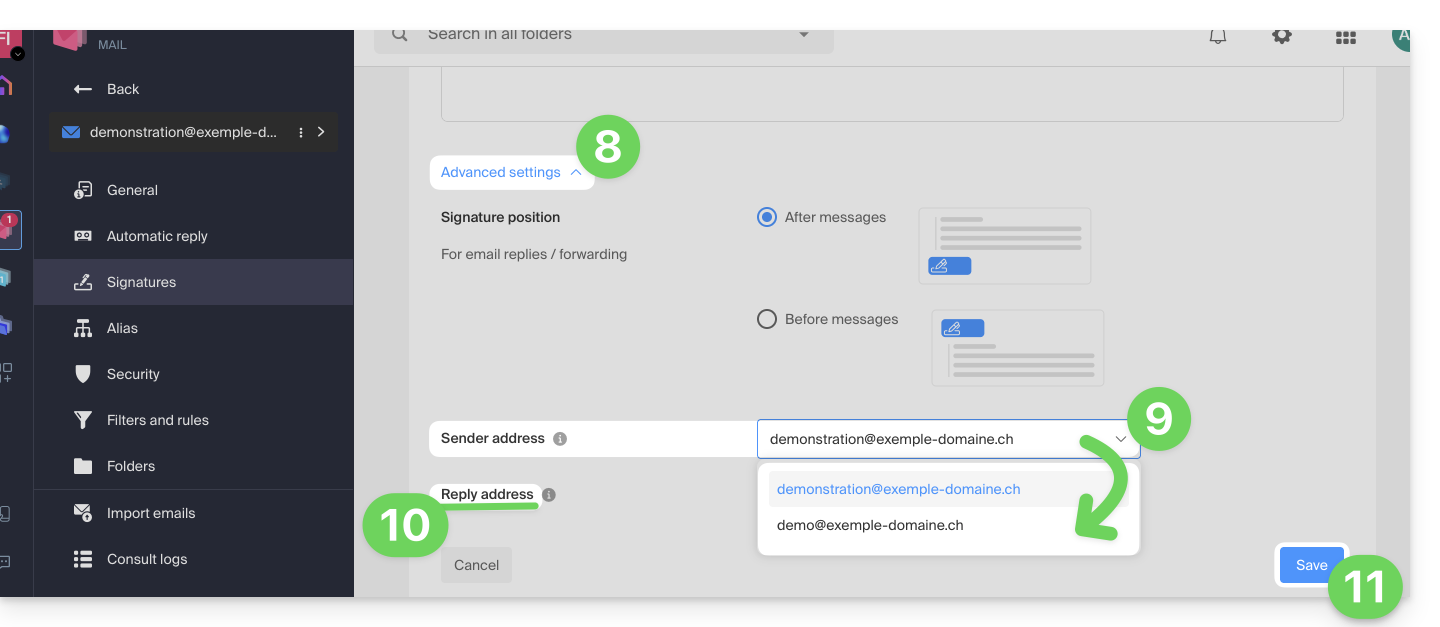
- Cliquez sur le chevron pour développer la partie Paramètres avancés en bas de page.
- L'adresse d'envoi permet, si proposé, de définir l'adresse qui sera mentionnée en tant qu'expéditeur dans la boite de réception de vos destinataires.
- L'adresse de réponse permet de recevoir les futures réponses à vos envois (return-path) sur une adresse différente (parmi les choix spécifiés dans les prérequis ci-dessus)…
- …et si vous rédigez un message à la suite d'une réponse obtenue sur cet alias, la signature permettant l'envoi avec cette identité alternative sera appliquée en lieu et place de la signature pourtant définie par défaut.
- Validez avec le bouton Enregistrer (si celui-ci reste grisé assurez-vous que tous les champs soient remplis, surtout celui du nom complet):
- Rédigez un nouveau message en sélectionnant la signature correspondante:
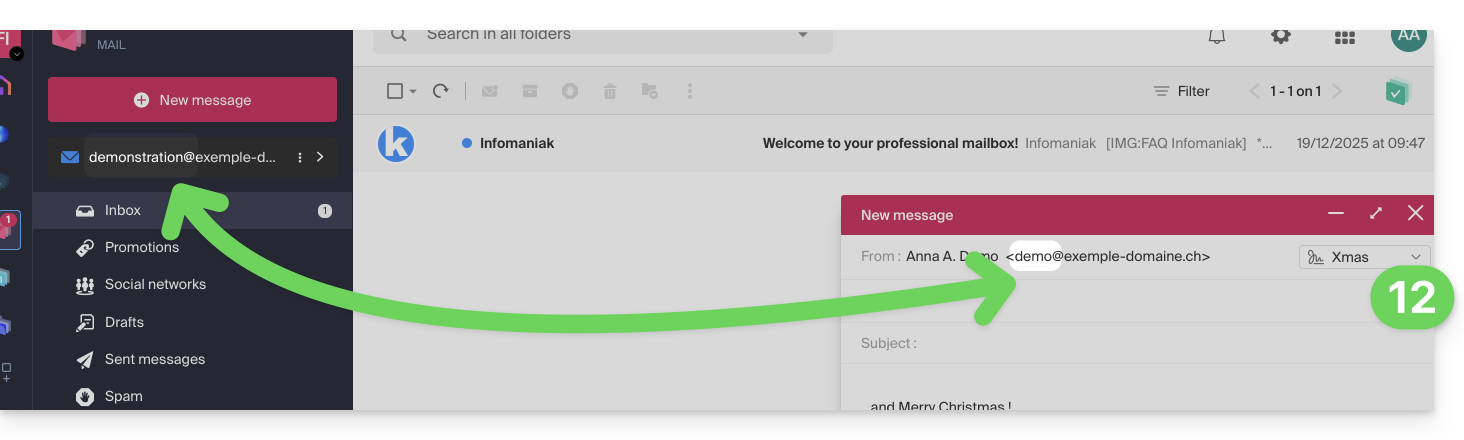
Dans l'exemple ci-dessus, l'adresse d'expédition a été modifiée mais pas l'adresse de réponse. Ce qui donne le résultat attendu chez le destinataire (il suffit de regarder les en-têtes du message réceptionné pour en avoir la preuve).
Ajoutez maintenant la même adresse secondaire dans un logiciel/client de messagerie, l'effet sera le même.
Paramétrer l'adresse d'envoi sur un logiciel/client de messagerie
Prérequis
- L'adresse mail secondaire qui pourra être utilisée doit avoir été ajoutée en tant que:
- … soit alias mail (exemple:
aa@au lieu deanna.alpha@) y compris alias spéciaux. - … soit domaines synonymes (exemple:
@short-dom.xyzau lieu de@my-super-long-domain.xyz).
- … soit alias mail (exemple:
Il est possible de configurer un logiciel/client de messagerie avec n'importe quelle adresse mail existante même si celle-ci existe en tant qu'alias dans votre Service Mail. L'envoi se fera de la même façon qu'avec une adresse définie comme mail "principal".
Exemple dans le logiciel Thunderbird:
- Ajoutez un compte avec les paramètres mail corrects relatifs à l'alias:
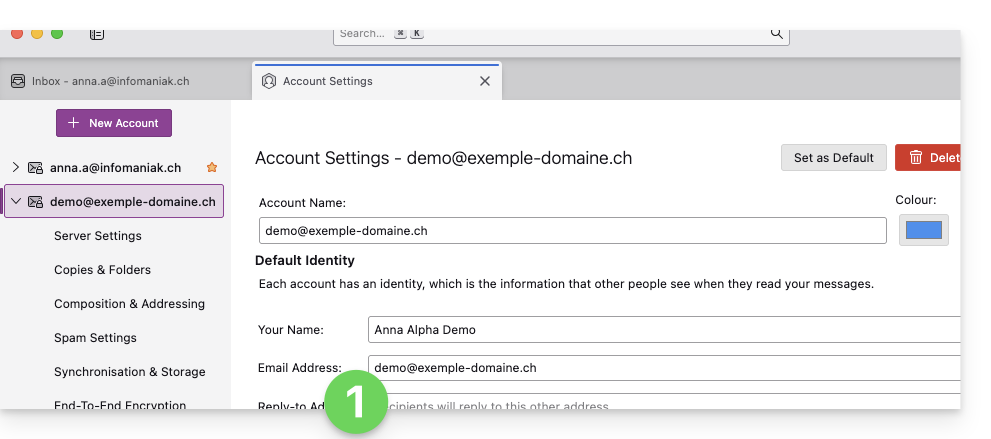
- Rédigez un nouveau message depuis le logiciel/client de messagerie.
- Une fois reçu, le message est bien décrit, même dans ses en-têtes, comme étant envoyé d'une adresse que vous saurez être un alias:
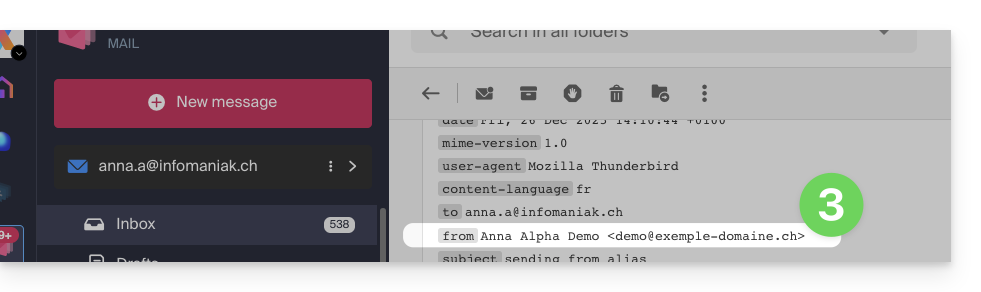
Lien vers cette FAQ:
Cette FAQ a été utile?
Ce guide explique comment augmenter votre productivité avec l'app Web Mail Infomaniak (service en ligne ksuite.infomaniak.com/mail) en utilisant ses raccourcis clavier, fonctions permettant de réaliser certaines actions sans utiliser le curseur de la souris.
Activer ou désactiver les raccourcis
Pour activer ou désactiver les raccourcis clavier sur toute l'interface Mail Infomaniak:
- Cliquez ici afin d'accéder à l'app Web Mail Infomaniak (service en ligne ksuite.infomaniak.com/mail).
- Cliquez sur l'icône Paramètres en haut à droite de l'interface.
- Cliquez sur Raccourcis.
- Activez ou désactivez l'utilisation des raccourcis:
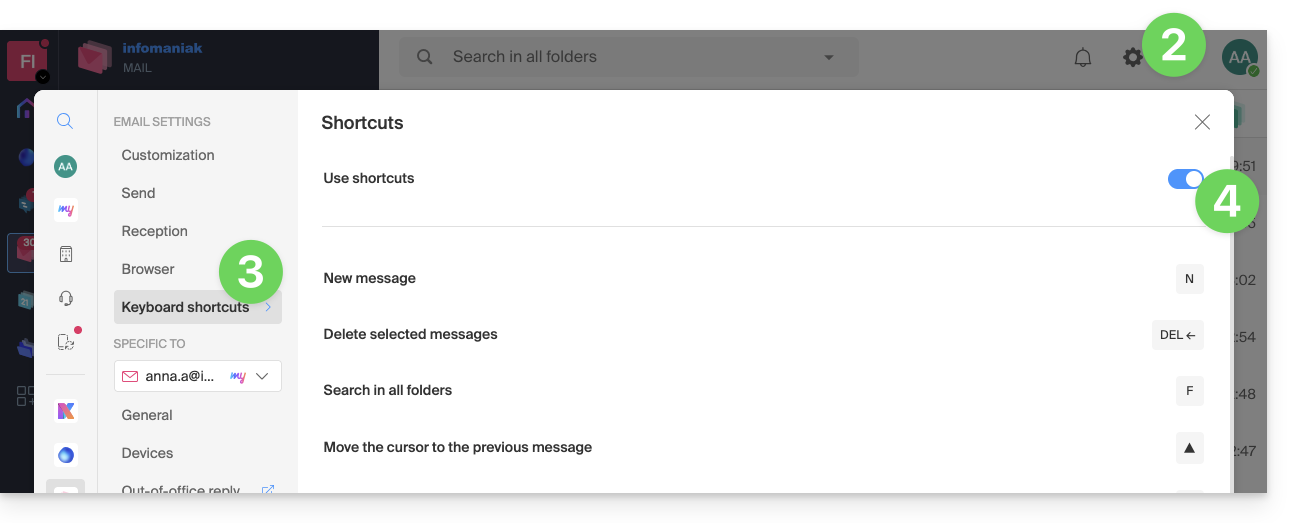
Vous pouvez également y accéder par la combinaison de touches SHIFT+ALT+H (OPTION+MAJ+H sur macOS).
Exemples de raccourcis clavier
Voici quelques raccourcis clavier (prenez connaissance des chapitres ci-dessus pour vous rendre directement sur la liste complète):
| Raccourcis clavier | Définition | Action |
|---|---|---|
SHIFT+ALT+H | Liste des raccourcis | Permet d'afficher la liste complète des raccourcis clavier disponibles dans le Webmail. |
! | Premier message | Permet de sélectionner le premier message dans le dossier en cours |
SHIFT+LT+A | Tous les messages | Permet de sélectionner tous les messages dans le dossier courant |
| DOWN | Message suivant | Permet de déplacer le curseur sur le message suivant. |
| UP | Message précédent | Permet de déplacer le curseur sur le message précédent. |
| LEFT | Retour à la liste des messages | Permet de retourner à la liste des messages |
SHIFT+CLICK | Sélectionner plusieurs messages | Permet de sélectionner plusieurs messages à la suite |
CMD/WINDOWS+CLICK | Sélectionner/Désélectionner un message | Permet de sélectionner/désélectionner un message |
SHIFT+R | Répondre au message | Permet de répondre à l'expéditeur du message |
SHIFT+ALT+R | Répondre à tous | Permet de répondre à l'expéditeur et toutes les personnes en copie du message. |
SHIFT+ALT+N | Nouveau message | Permet de créer un nouveau message |
SHIFT+ALT+DEL | Supprime les messages sélectionnés | Permet de supprimer en une fois tous les messages sélectionnés |
SHIFT+ALT+E | Archiver le message | Permet de classer le message dans le dossier archive |
Lien vers cette FAQ:
Cette FAQ a été utile?
Ce guide vous explique comment mettre en place et utiliser votre pack de vente avec l'imprimante Zebra pour les billets de format spectacle et cinéma (dans le cadre du système de billetterie Infomaniak).
Guide Vidéo
Alimentation et connexion de la borne au réseau
Raccorder la borne
Ces bornes wifis ne sont pas des routeurs et nécessitent donc une connexion à votre réseau filaire
Pour connecter la borne à votre réseau, il vous faudra le brancher au moyen du raccordement Ethernet :
- Branchez la borne (MAIN/48V) à l'adaptateur sur l'emplacement POE:
- Branchez l'adaptateur au réseau internet sur l'emplacement LAN:
Allumer la borne
La borne va s'allumer et le voyant lumineux deviendra bleue, indiquant le bon fonctionnement de la borne:
Se connecter au réseau Infomaniak
Une fois la borne allumée et connectée au réseau par Ethernet, la borne va créer un réseau intitulé "Infomaniak".
En savoir plus
Lien vers cette FAQ:
Cette FAQ a été utile?
Ce guide explique comment personnaliser et configurer le module de boutique en ligne de Site Creator.
Configurer une boutique sur Site Creator
Prérequis
- Accéder à Site Creator:
- Cliquer ici afin d'accéder à la gestion de votre produit sur le Manager Infomaniak (besoin d'aide ?).
- Cliquer directement sur le nom attribué au Site Creator concerné.
- Cliquer sur le bouton Éditer mon site pour démarrer l'éditeur:

Pour gérer les préférences générales du système e-commerce (devise monétaire, taxes, etc.) une fois le module ajouté :
- Survolez le module de la boutique ajouté sur votre page.
- Cliquez sur Configuration.
Une fois sur Configuration, plusieurs sous-menus s'affichent sur la gauche permettant de configurer d'autres paramètres:
⚠️ Tous les montants saisis sont au format américain (US) avec un point pour les décimales, c'est-à-dire XX.XX
Moyens de paiement
Stripe et Mollie sont des fournisseurs externes de paiement, et ils prélèvent des frais sur chaque achat. Ces frais sont indépendants du service d'Infomaniak. Il est recommandé de consulter les politiques de tarification respectives de ces fournisseurs pour plus d'informations sur les frais associés
Pour utiliser les services de Stripe et Mollie, vous devez disposer d'un numéro de SIRET en France ou d'un IDE en Suisse. De plus, il est nécessaire d'avoir une entreprise valide enregistrée au registre des commerces de votre pays pour utiliser les services de Stripe et Mollie.
Modes de livraison
Vous pouvez créer plusieurs méthodes d'envoi:
Celles-ci seront ensuite proposées lors de la validation du panier de l'acheteur:
Parmi les paramètres pour créer une méthode d'envoi:
- tarifs (+ gratuité des frais de port à partir de quel montant)
- pays autorisés
- frais d'expédition selon poids
- délais d'envoi

Messagerie
Quatre messages sont prédéfinis et ne peuvent être supprimés. Ils permettent de couvrir l'ensemble de la communication par e-mail autour d'une commande, autant à destination du client que pour le gestionnaire de la boutique.
Il est possible de personnaliser les messages existants et d'en ajouter (puis de supprimer ces messages supplémentaires si nécessaire):
- Choisir le moment où l'e-mail devra être envoyé (ou simplement désactiver le message pour le conserver sans l'utiliser)
- e-mail nouvelle commande (pour vous notifier)
- e-mail de commande traitée (personnalisable)
- bon de livraison au format PDF (personnalisable)
- facture également générée et disponible au format PDF sur votre compte Stripe/Paypal/Mollie
- Des variables peuvent être insérées dans chacun des champs afin de personnaliser un maximum les textes à l'aide des éléments que comporte la commande et des informations fournies par l'acheteur:
Page d'accueil de la boutique
- Affichage des catégories produit s'il y en a
- Présentation de produits aléatoires
- etc.
Gestion des produits
Pour gérer les produits, en ajouter ou en supprimer:
- Survolez le module en haut à gauche.
- Cliquez sur Produits.
Retrouvez les 3 premiers produits d'exemple:
Réorganisez vos produits en les déplaçant avec la souris.
Cliquez sur un produit pour régler ses détails ainsi que la catégorie dans laquelle il doit se trouver (lire plus bas). Vous pouvez notamment:
- créer des attributs (couleur par exemple) pour proposer le même produit dans plusieurs versions/tarifs
- définir si le produit doit être dématérialisé (virtuel) par exemple un PDF, un ZIP ou un MP3, et donc téléchargeable après l'achat
En bas de l'édition de votre fiche produit, recherchez d'autres produits de votre liste afin de les lier et de les proposer au visiteur.
Tout en bas de la fenêtre d'édition d'un produit, choisissez de masquer si nécessaire le produit à vos visiteurs.
Pour terminer et revenir à la liste des produits, enregistrez les modifications grâce au bouton situé tout en bas.
Supprimer ou dupliquer un produit
Sur la fiche d'édition d'un produit, cliquez tout en bas sur le menu d'action à côté du bouton d'enregistrement pour choisir s'il faut supprimer le produit ou le dupliquer.
Gestion du stock / inventaire
Dans ce même menu d'action, gérez le stock directement sur la liste de vos produits (pour éditer le stock en masse).
Mais chaque fiche produit permet d'éditer le stock et également d'entrer le SKU (unité de gestion des stocks) et son code barre (ISBN).
Catégories de produit
Vos produits peuvent être organisés au sein de Catégories et sous-catégories qui s'afficheront ensuite selon le design de votre site.
Cliquez dans le sous-menu Catégories sur la gauche du panneau d'administration de la boutique, sous Produits.
Définissez une image pour illustrer votre catégorie.
Masquez si nécessaire une catégorie (cela ne masque pas les produits qu'elle contient).
Code promo
Un code promo permet d'accorder une réduction (en % ou en devise) sur une commande.
Cliquez dans le sous-menu Code promo sur la gauche du panneau d'administration de la boutique, sous Produits.
Vous pouvez spécifier:
- sa date d'expiration
- son montant minimum éventuel
- son nom ("Réduction spécial Noël" par exemple)
- sa forme ("JOYEUXNOEL")
Exporter la liste de vos produits
Exportez la liste de vos produits dans un fichier CSV (format .csv) grâce au menu d'action situé en haut à droite de la liste de vos produits.
Gestion des commandes
Pour gérer les commandes passées et en cours:
- Survolez le module en haut à gauche.
- Cliquez sur Configuration.
- Cliquez dans le sous-menu Commandes sur la gauche du panneau d'administration de la boutique.
Exporter la liste de vos commandes
Exporter la liste de vos commandes dans un fichier CSV (format .csv) grâce au bouton Télécharger situé à droite de la barre de recherche de commandes.
Gestion des clients
Pour gérer les clients (un client fourni des informations personnelles lors de sa commande):
- Survolez le module en haut à gauche.
- Cliquez sur Configuration.
- Cliquez dans le sous-menu Clients sur la gauche du panneau d'administration de la boutique.
Exporter la liste de vos clients
Exportez la liste de vos clients dans un fichier CSV (format .csv) grâce au bouton Télécharger situé à droite de la barre de recherche de clients.
Lien vers cette FAQ:
Cette FAQ a été utile?
Ce guide explique comment paramétrer un enregistrement DNS dynamique (Dynamic DNS, DDNS) pour un nom de domaine dont la zone DNS est gérée chez Infomaniak. Cette alternative gratuite à Dyn et DynHost est très utile si vous souhaitez accéder depuis l'extérieur à des appareils connectés à Internet dont l'adresse IP est dynamique (par exemple un NAS, une caméra de surveillance, un routeur/box Internet/domotique, etc.).
Prérequis
- La zone DNS du nom de domaine doit être gérée chez Infomaniak.
- Si nécessaire, transférez vos domaines chez Infomaniak.
- Votre appareil ou application doit supporter les enregistrements DNS dynamiques.
Guides spécifiques
Les guides suivants permettent de lier un nom de domaine avec:
- … un NAS Synology
- … un NAS Qnap
- … Zyxel / Sunrise Internet Box / solutions TP-Link
- … un appareil UniFI
- … Swisscom Internet Box
- … Fritzbox
- … Jeedom
- … Linux via ddclient
- … potentiellement tout grâce à l'API
Ajouter un DNS dynamique
Pour créer un DNS dynamique sur votre domaine:
- Cliquez ici afin d'accéder à la gestion de votre domaine sur le Manager Infomaniak (besoin d'aide ?).
- Cliquez directement sur le nom attribué au domaine concerné.
- Cliquez sur Dynamic DNS dans le menu latéral gauche.
- Cliquez sur le bouton bleu Ajouter un Dynamic DNS.
- Entrez les informations nécessaires:
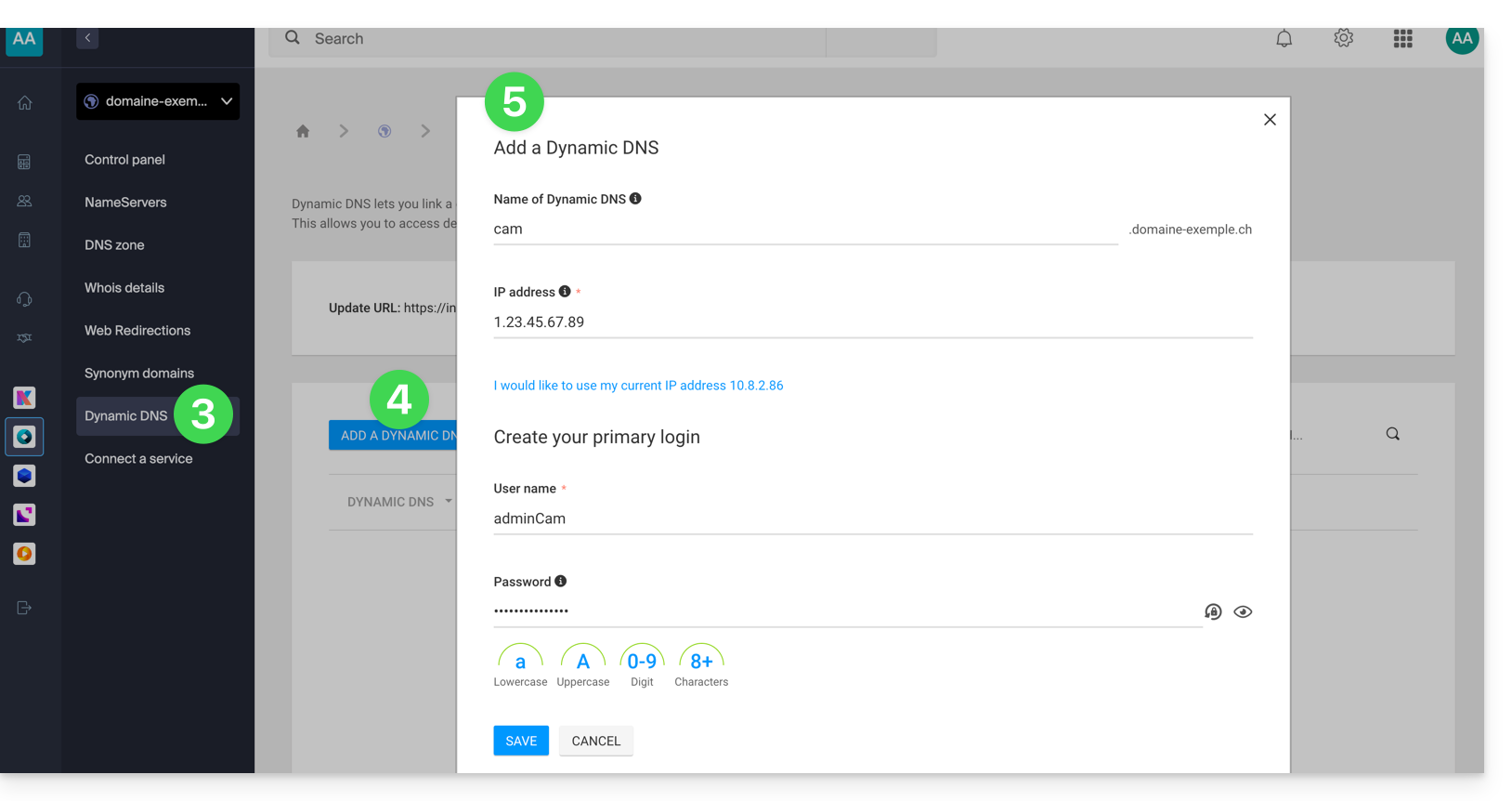
- Choisissez le sous-domaine souhaité ou laissez le champ Nom du Dynamic DNS vide pour utiliser le domaine principal.
- Renseignez une adresse IP ; celle-ci sera ensuite dynamiquement mise à jour par votre appareil / app.
- Définissez un couple identifiant / mot de passe (majuscules, minuscules + chiffres, sans symbole particulier) ; ce dernier devra être renseigné dans la configuration de votre appareil / app.
Lien vers cette FAQ:
Cette FAQ a été utile?
Ce guide vous explique comment effectuer des ventes depuis un compte organisateur ainsi que les ventes sur place (dans le cadre du système de billetterie Infomaniak). Si vous souhaitez par exemple imprimer des billets gratuits, invitations, VIP ou payants, vous pouvez effectuer une commande depuis le guichet et générer ces billets
Accéder au guichet
Pour cela:
- Cliquez ici afin d'accéder à la gestion de votre produit sur le Manager Infomaniak (besoin d'aide ?).
- Cliquez directement sur le nom attribué à la billetterie concernée par l'évènement.
- Cliquez sur Guichet dans le menu latéral gauche:

Créer une nouvelle commande depuis le guichet
Pour cela:
- Choisir si la vente concerne un évènement, un pass ou un bon cadeau:

- Choisir l'évènement ou l'article souhaité, ainsi que le nombre de billets à mettre dans le panier:

- Définir les paramètres dans le panier, telle la place sur le plan de salle, les informations des formulaires par tarifs, et l'utilisation d'un code promotionnel ou bon cadeau:

- Il est possible de personnaliser les informations figurant sur les billets à imprimer à ce moment-là
- Définir un mode de paiement. Pour un billet gratuit, tel pour une invitation, il faudra choisir le mode de paiement Gratuit/Invitation
- Une fois les informations renseignées, Valider la commande
Associer la commande à un client
Sur le guichet, l'attribution d'une commande à un client est facultatif. Il est donc nécessaire de le renseigner si l'on souhaite pouvoir retrouver une commande avec le nom ou l'adresse mail du client, leur envoyer les billets par e-mail, ou pouvoir afficher le nom et prénom du client sur le billet.
Pour ce faire, il faudra cliquer sur l'onglet Client et rechercher un client existant ou créer une nouvelle fiche client.
Si la vente concerne un pass, et qu'une adresse mail est rattachée au pass, le client serait proposé directement.

Imprimer ou envoyer les billets
Il vous est possible d'imprimer ou d'envoyer les billets par e-mail. Pour ce faire, il faut se rendre sur l'onglet correspondant et choisir le type d'impression ou d'envoi de mail.
Autres utilisations du guichet
Le guichet permet de faire d'autres opérations importantes, tels les échanges de billets ou les validations de réservations ; prenez connaissance de cet autre guide.
Lien vers cette FAQ:
Cette FAQ a été utile?
Ce guide explique comment transférer un produit Infomaniak d'une Organisation à une autre.
Préambule
- Vous pouvez déplacer presque tous les produits souscrits auprès d'Infomaniak vers une interface Manager Infomaniak différente de celle sur laquelle le produit se trouve actuellement ; il s'agit donc d'un transfert interne, d'Organisation vers Organisation.
- kSuite ne peut être transférée.
- Les utilisateurs ayant actuellement accès aux produits sélectionnés ne seront pas transférés (donc potentiellement n'auront plus accès aux produits).
- Concernant kDrive: les utilisateurs ayant actuellement accès au kDrive seront intégrés à la nouvelle Organisation.
- Ils conserveront leur accès, leurs permissions kDrive, mais leurs éventuels droits de gestion sur le produit lui-même seront perdus.
- Les Groupes (anciennement "équipes de travail") ne sont pas déplacées non plus, les droits gérés via les Groupes sautent également.
- Si votre utilisateur donne accès à plusieurs Organisations il est encore plus facile d'envoyer vers l'une de celles-ci le produit de votre choix.
- Les factures des produits sélectionnés ne seront pas transférées.
- Cette opération n'entraine aucune interruption.
Générer un lien de transfert
Prérequis
- Etre Administrateur ou Responsable légal au sein de l'Organisation.
Pour transférer un produit:
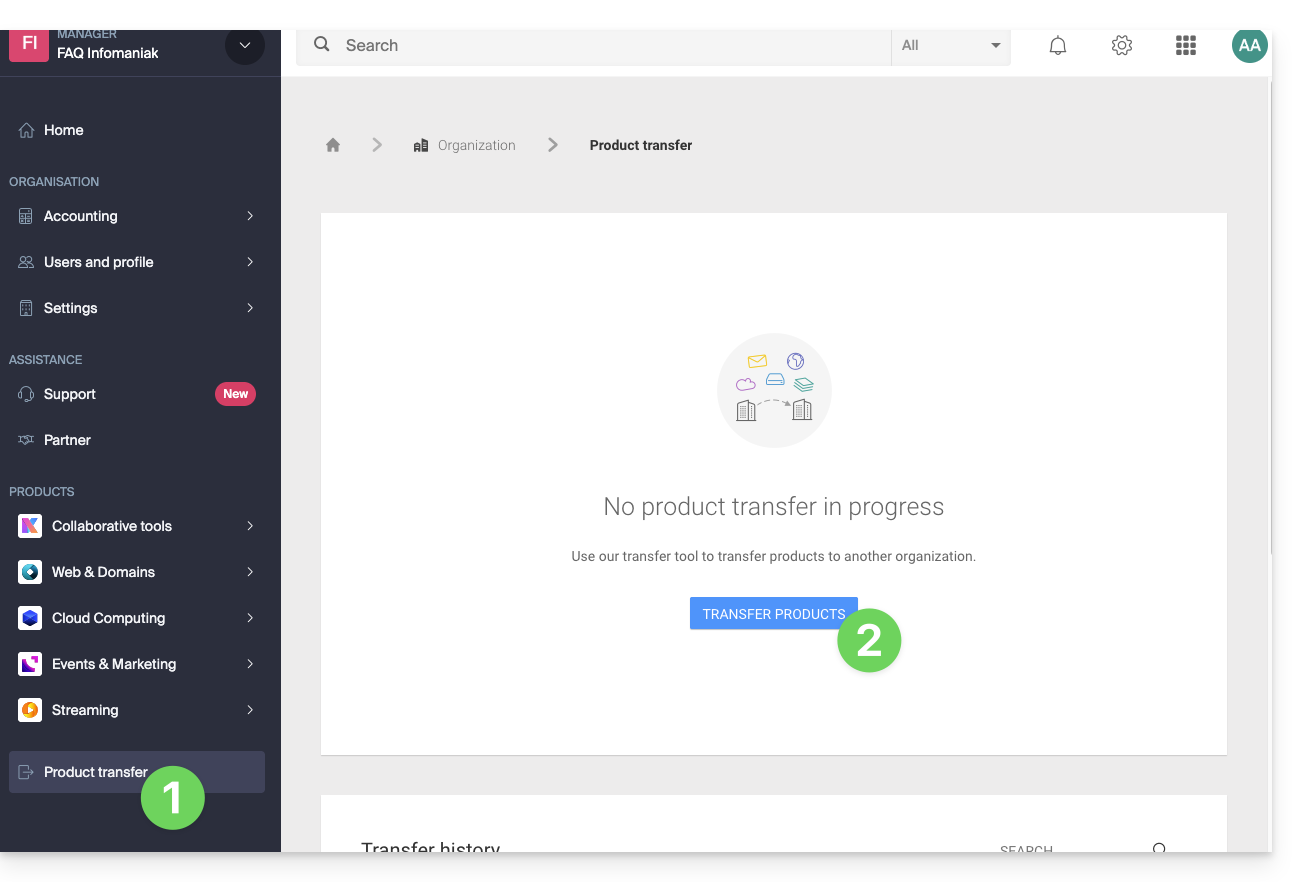
- Cliquez ici afin d'accéder à la gestion des transferts de produits sur le Manager Infomaniak (besoin d'aide ?).
- Cliquez sur le bouton Transférer des produits:
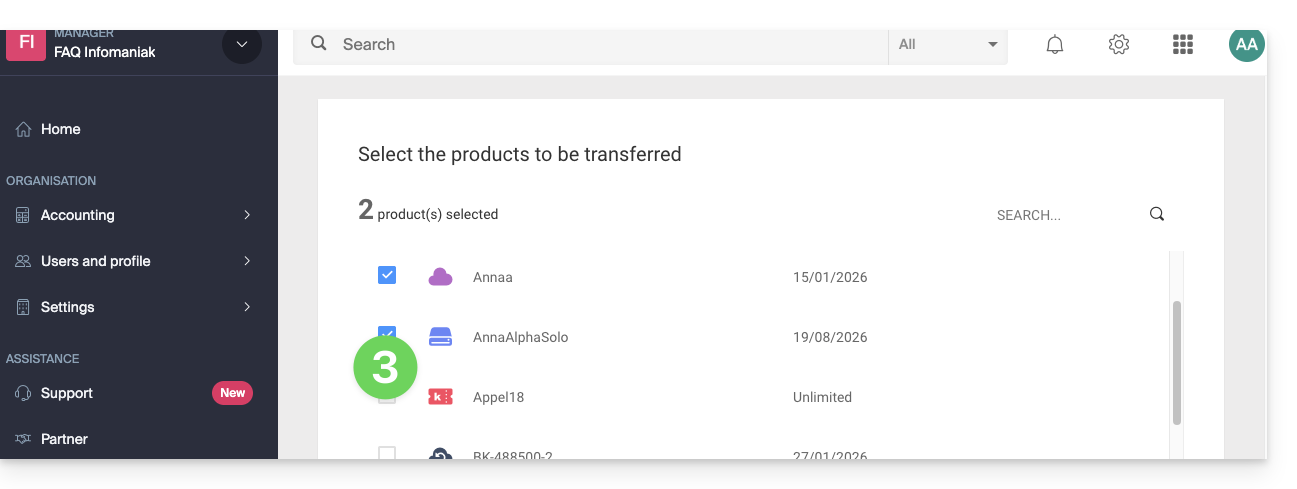
- Cochez le ou les produits à déplacer:
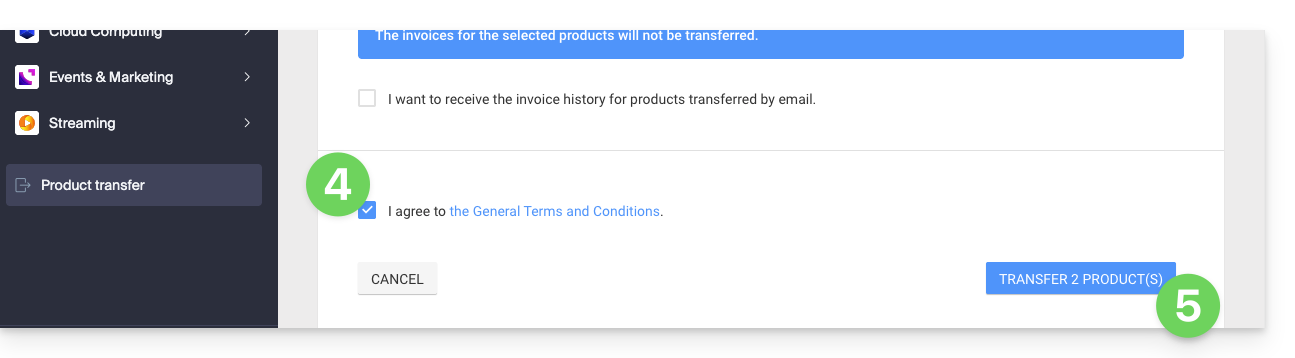
- Prenez connaissance et acceptez les conditions générales.
- Cliquez sur le bouton Transférer:
- Prenez connaissance et validez les éventuels avertissements:
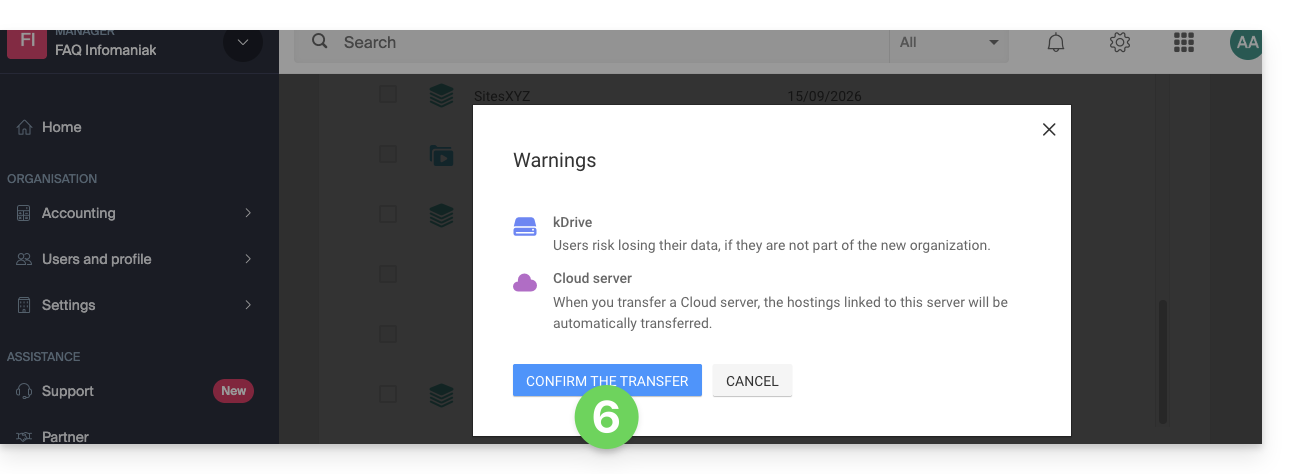
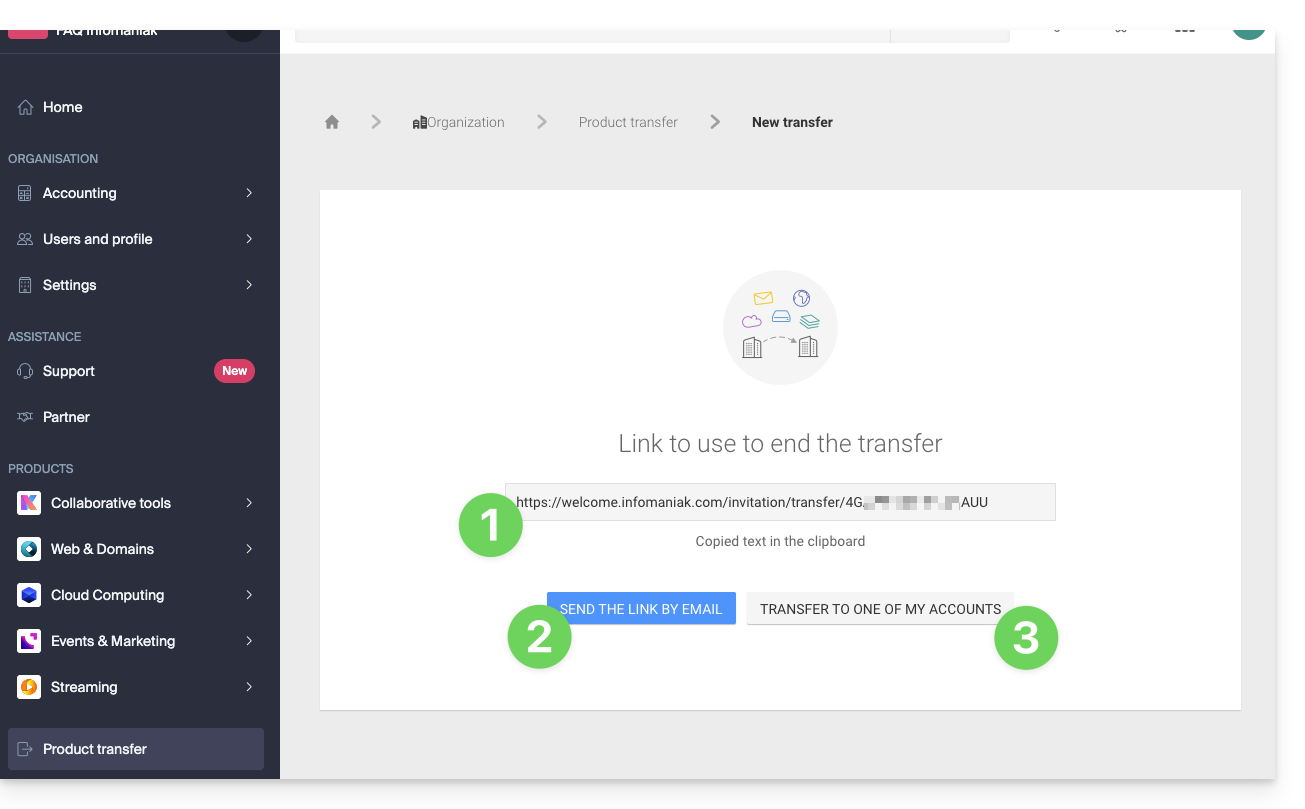
Le transfert a débuté. Désormais, à choix, vous pouvez:
- Copier le lien de transfert…
- ou l'envoyer à l'adresse mail de votre choix…
- ou sélectionner directement l'une des Organisations auxquelles votre utilisateur est rattaché, et le produit sélectionné y sera transféré:
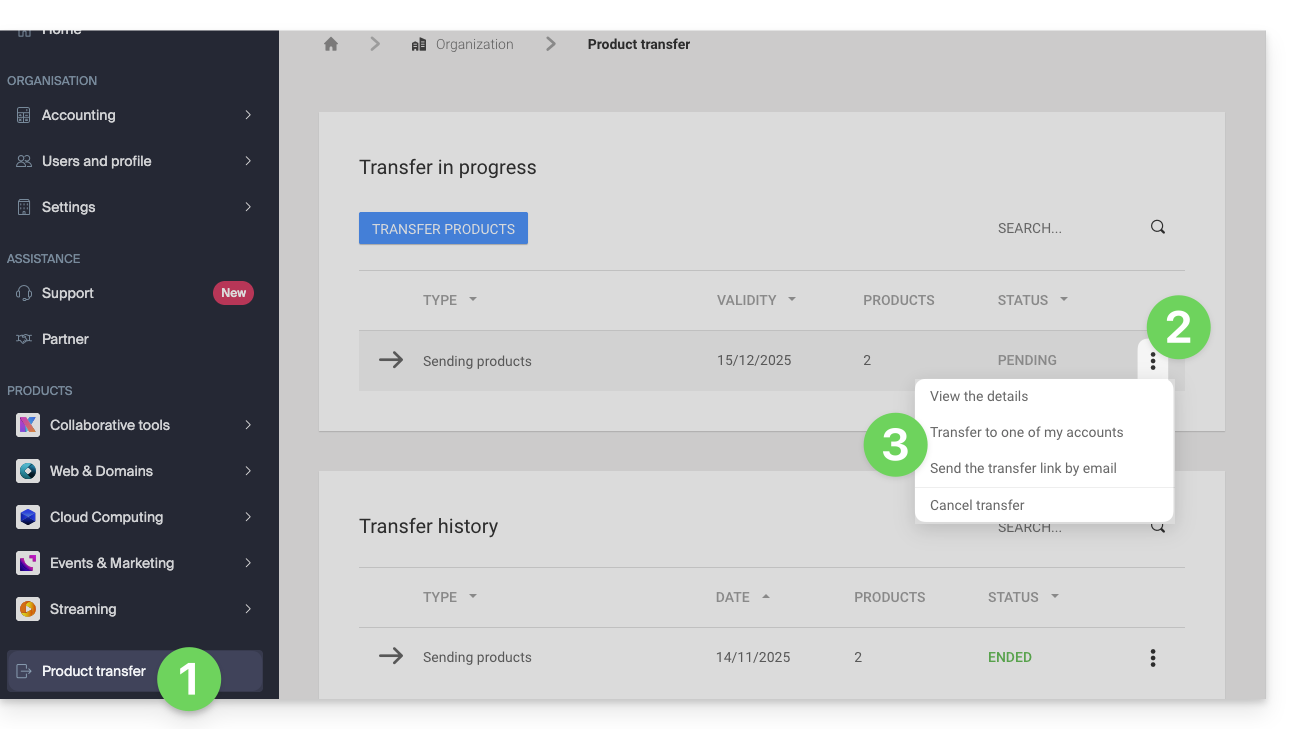
En tout temps vous pouvez revenir sur la page des transferts de produits pour retrouver les possibilités listées ci-dessus:
Méthode alternative
Dans le cas de transfert ponctuel vous pouvez également vous rendre directement sur le tableau de bord du produit concerné et cliquer sur Gérer (exemple sur l'image ci-dessous) toutefois ce menu n'étant pas toujours présent il vaut mieux privilégier la première méthode ci-dessus qui permet en outre le transfert par lot: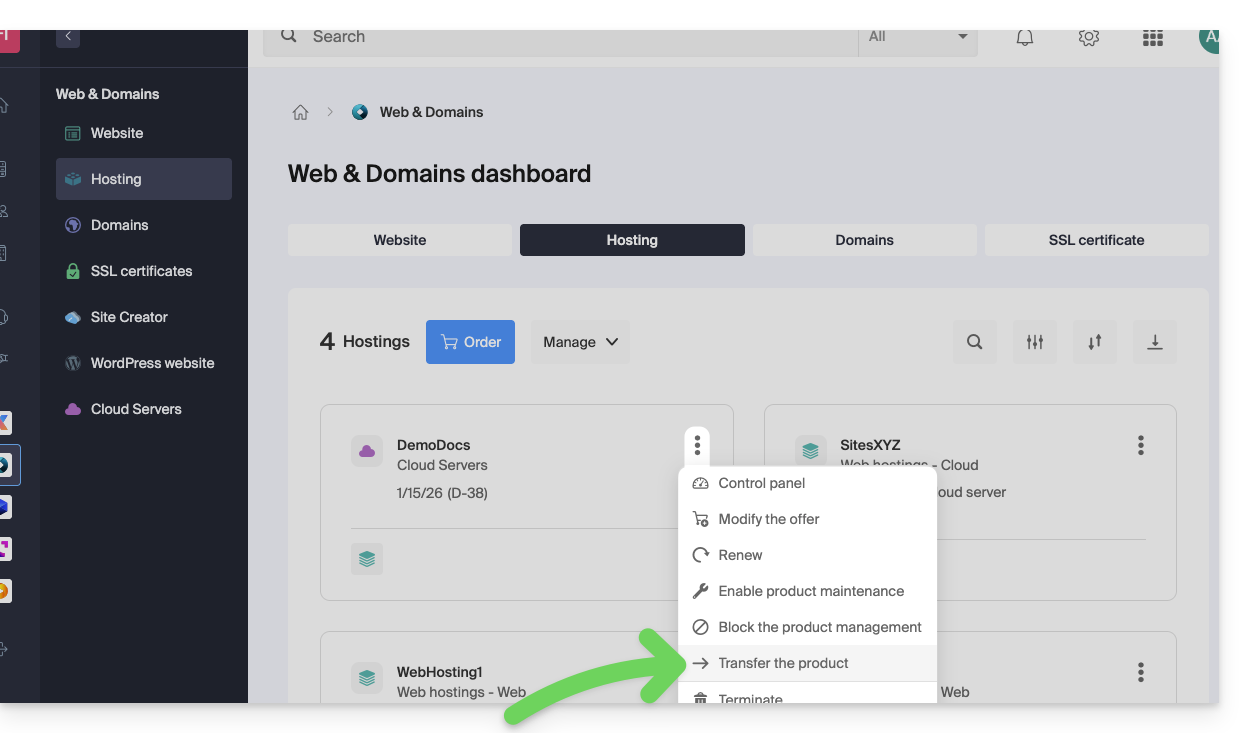
Prenez connaissance de cet autre guide concernant Jelastic Cloud.
Réceptionner le produit
Une fois un transfert de produit débuté par un utilisateur…
1. Etre sur l'Organisation qui doit recevoir le produit
- Cliquez ici afin de vous connecter au Manager sur l'Organisation qui doit réceptionner le(s) produit(s).
- L'utilisateur spécifié lors de la connexion au compte Infomaniak doit posséder des droits administratifs.
- Si besoin, vous pouvez créer une nouvelle Organisation pour réceptionner des produits.
2. Exécuter le lien obtenu
- Cliquez sur le lien obtenu à la première étape ci-dessus.
- Vous pouvez également simplement le coller dans un navigateur en étant connecté dans le compte Infomaniak adéquat.
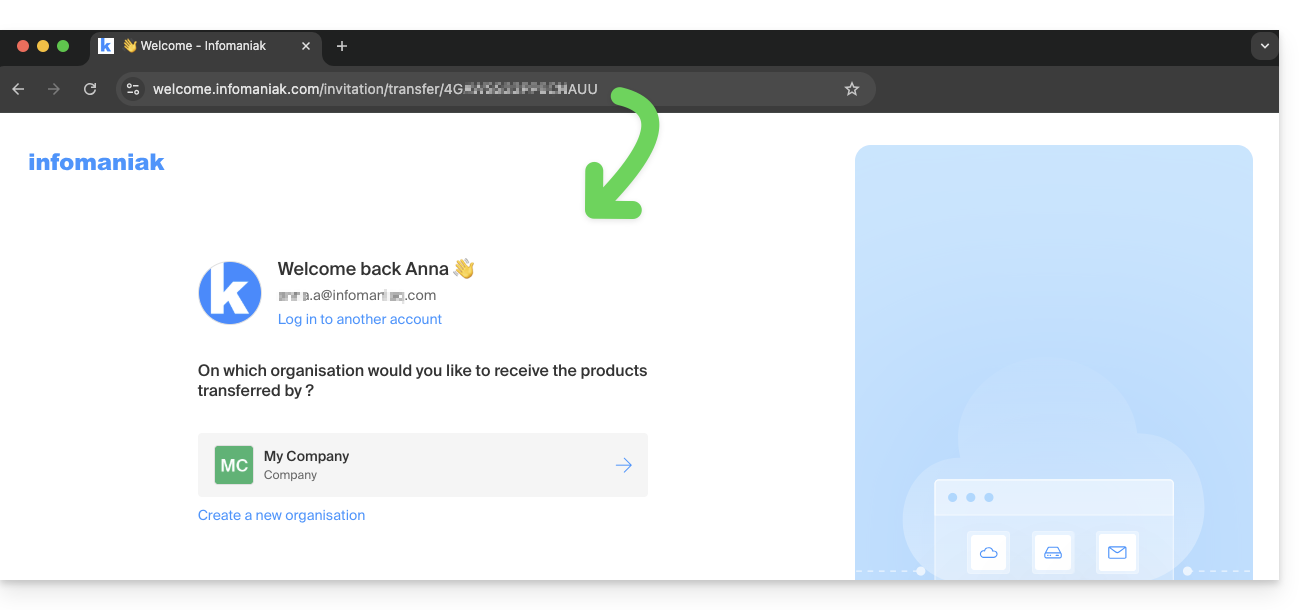
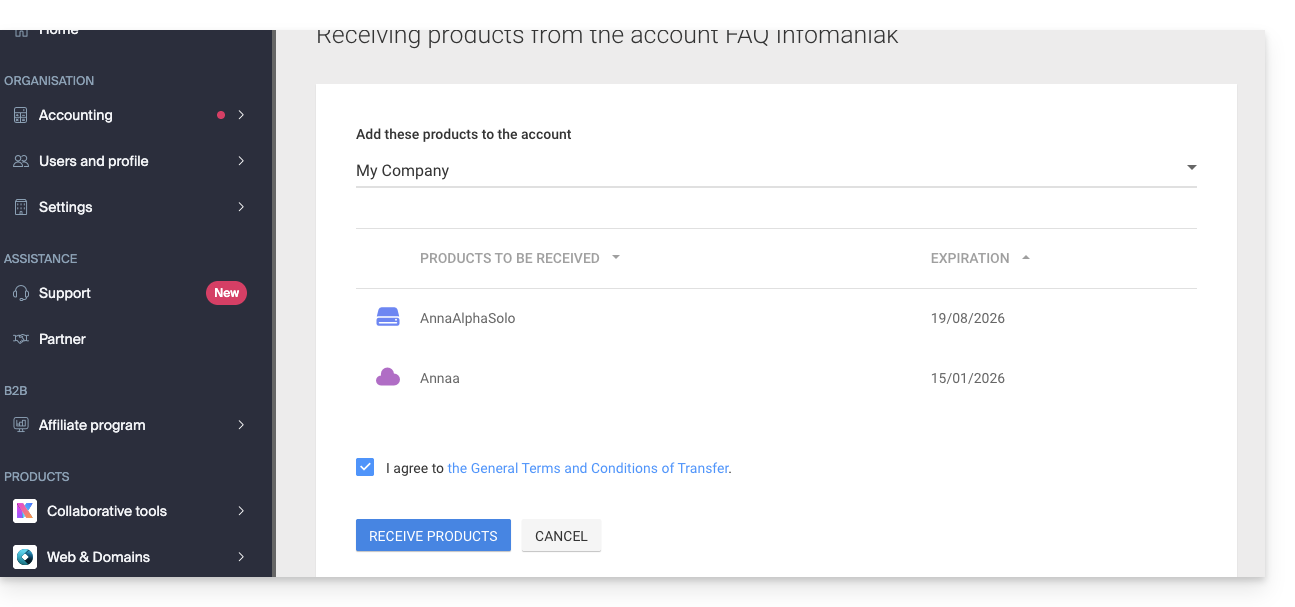
3. Valider le transfert de produits
- Choisissez si nécessaire l'Organisation de destination à l'aide du menu déroulant.
- Prenez connaissance et acceptez les conditions générales.
- Cliquez sur le bouton Réceptionner les produit (si le bouton n'est pas cliquable, s'assurer d'avoir sélectionné l'Organisation):
Retrouvez en tout temps les transferts en cours ou terminés depuis l'icône inférieure sur le menu latéral gauche du Manager Infomaniak: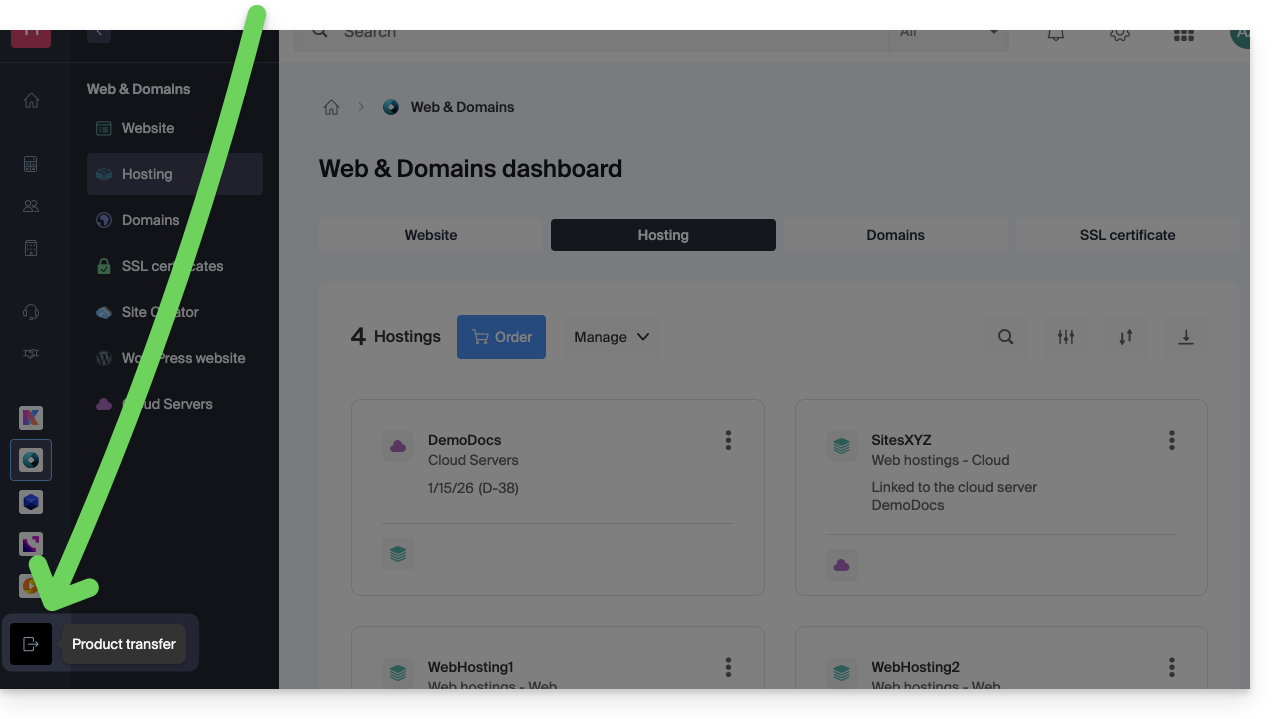
Lien vers cette FAQ:
Cette FAQ a été utile?
Ce guide explique comment ajouter, bloquer, remplacer ou supprimer un utilisateur d'un kDrive. Pour en savoir plus sur la gestion des droits des utilisateurs, prenez connaissance de cet autre guide.
Prérequis
- L'utilisateur devra créer (ou posséder) un compte Infomaniak pour accepter l'invitation et rejoindre le kDrive.
- Posséder une offre kDrive avec un quota d'utilisateurs disponibles suffisants (besoin d'aide ?).
Ajouter un utilisateur
Pour cela:
- Cliquez ici afin d'accéder à l'app Web kDrive Infomaniak (service en ligne ksuite.infomaniak.com/kdrive).
- Vérifiez ou sélectionnez le kDrive concerné dans le menu déroulant du menu latéral gauche.
- Cliquez sur le menu d'action ⋮ situé à droite de l'élément concerné.
- Cliquez sur Inviter un nouvel utilisateur:
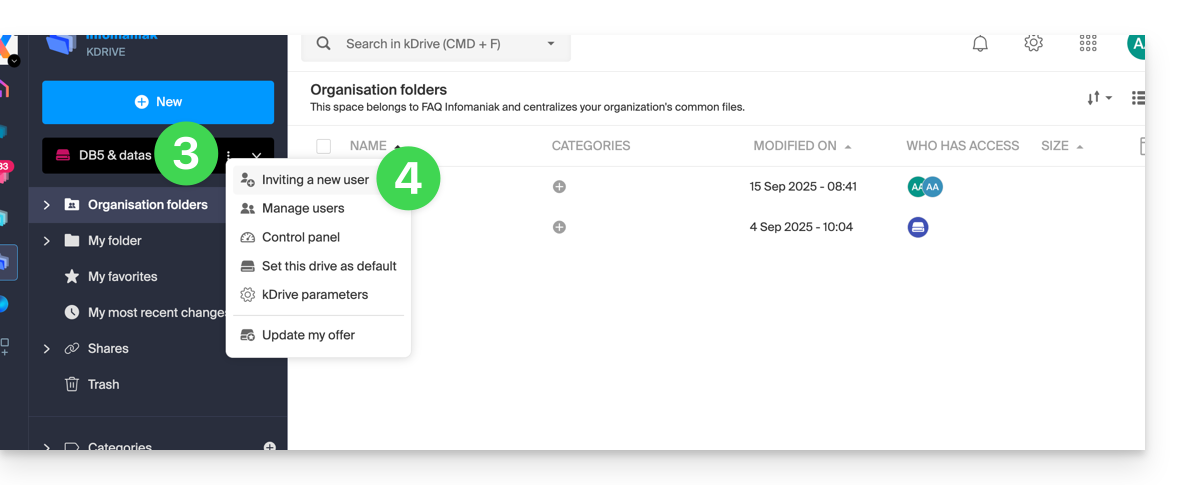
Recliquez si nécessaire sur le bouton pour inviter un nouvel utilisateur puis cliquez sur:
- Ajouter un utilisateur au Drive pour choisir un utilisateur déjà présent dans votre Organisation,
- Ajouter un utilisateur à mon Organisation pour inviter un utilisateur externe.
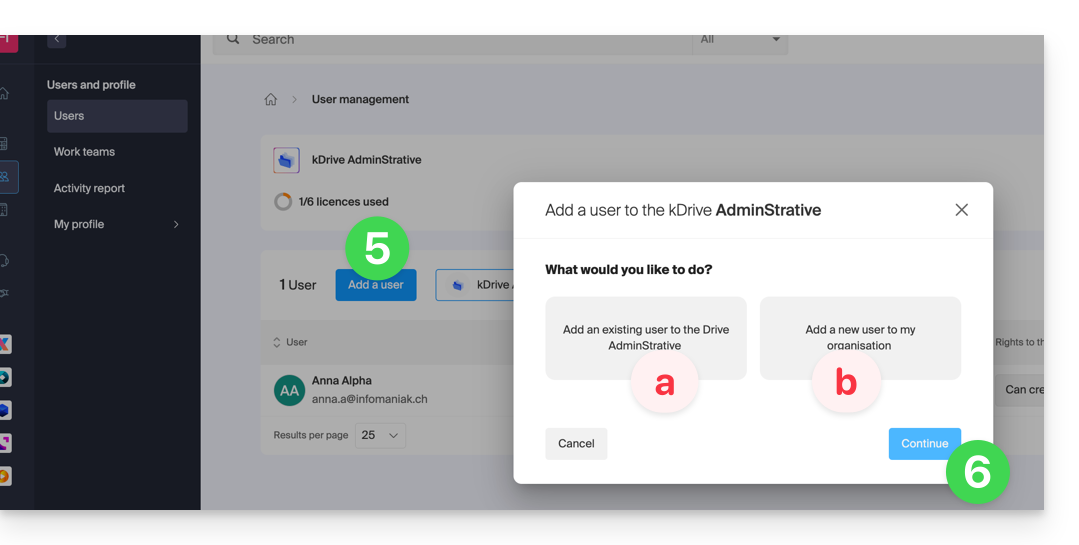
Avec kSuite c'est sensiblement la même chose:- Créer un (nouvel) utilisateur kSuite,
- Inviter sur kSuite un utilisateur existant.
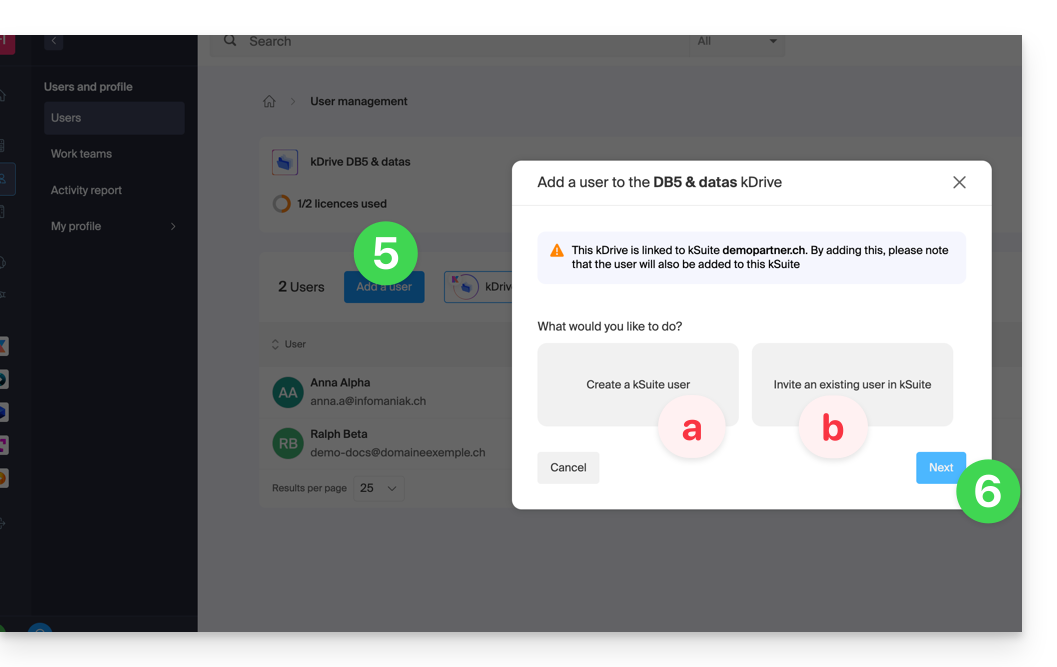
- Appuyez sur le bouton pour continuer.
- Selon votre choix, saisissez les coordonnées ou simplement l'adresse mail de l'utilisateur à inviter et préciser ses droits.
- Cliquez sur Inviter.
L'utilisateur recevra ensuite un mail qui lui permettra d'accepter l'invitation (valide 1 mois). Il sera indiqué comme utilisateur invité en attente dans la gestion des utilisateurs du kDrive.
Bloquer un utilisateur
Cette fonctionnalité permet d'empêcher un utilisateur d'accéder aux fichiers depuis l'interface Web de kDrive et depuis l'application sur un appareil:
- Cliquez ici afin d'accéder à l'app Web kDrive Infomaniak (service en ligne ksuite.infomaniak.com/kdrive).
- Vérifiez ou sélectionnez le kDrive concerné dans le menu déroulant du menu latéral gauche.
- Cliquez sur le menu d'action ⋮ situé à droite de l'élément concerné.
- Cliquez sur Gérer les utilisateurs:
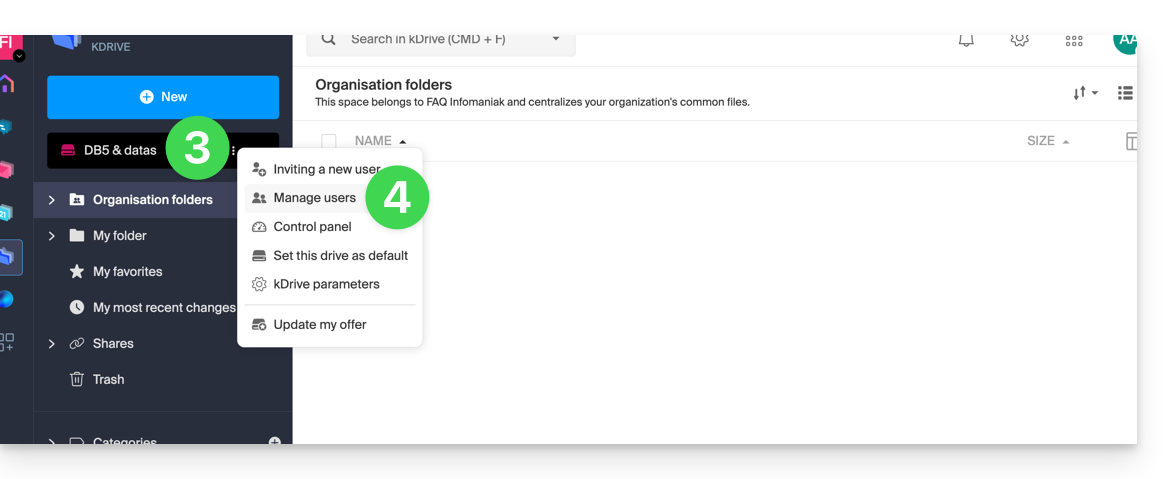
- Cliquez sur le menu d'action ⋮ à droite de l'utilisateur concerné dans le tableau qui s'affiche.
- Cliquez sur Bloquer l'utilisateur et confirmez l'action:
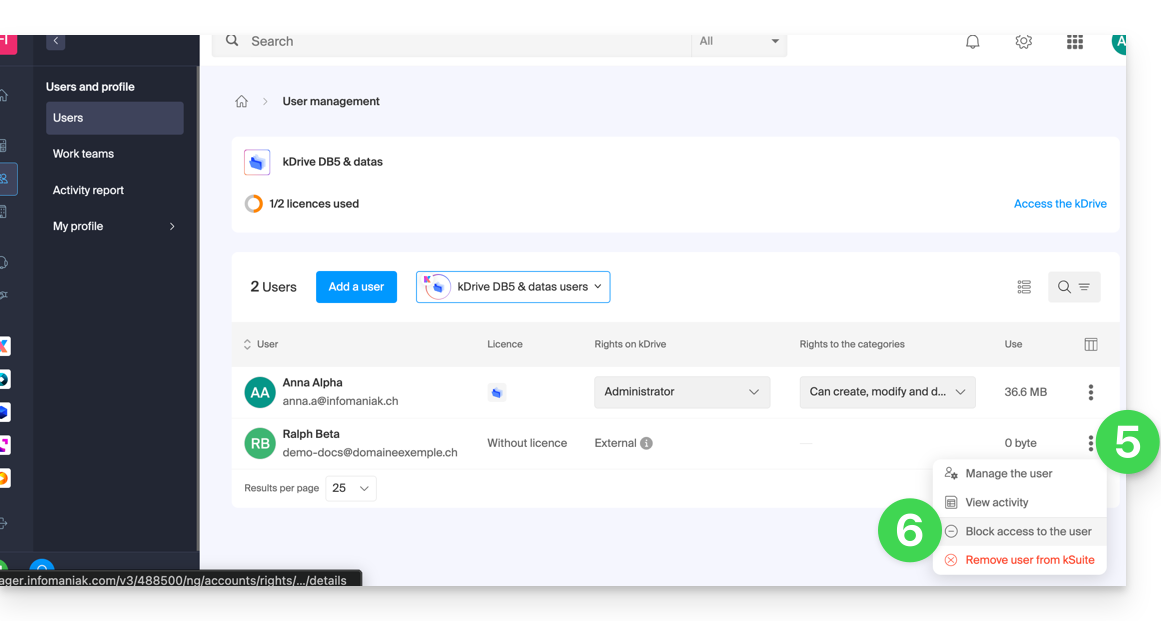
Pour débloquer un utilisateur, il suffit de suivre la même procédure.
Comment supprimer un utilisateur
Si un utilisateur quitte votre entreprise ou votre équipe, plusieurs options s'offrent à vous en tant qu'administrateur. Vous pouvez au choix…
- … bloquer l'utilisateur pendant un certain temps (voir ci-dessus).
- … supprimer totalement l'utilisateur et ses fichiers.
- … supprimer l'utilisateur et conserver ses fichiers pendant 6 mois.
- … supprimer l'utilisateur et transférer ses fichiers à un autre utilisateur.
Pour supprimer un utilisateur :
- Cliquez ici afin d'accéder à l'app Web kDrive Infomaniak (service en ligne ksuite.infomaniak.com/kdrive).
- Vérifiez ou sélectionnez le kDrive concerné dans le menu déroulant du menu latéral gauche.
- Cliquez sur le menu d'action ⋮ situé à droite de l'élément concerné.
- Cliquez sur Gérer les utilisateurs:
- Cliquez sur le menu d'action ⋮ à droite de l'utilisateur concerné dans le tableau qui s'affiche.
- Cliquez sur Retirer l'utilisateur.
- Choisissez de conserver ou non les données de l'utilisateur:
- Conserver les fichiers de l'utilisateur pendant 6 mois ou les transférer à un autre utilisateur.
- Supprimer immédiatement et définitivement les fichiers de l'utilisateur.
- Cliquez sur Supprimer les droits d'accès.
Supprimer un utilisateur externe au kDrive
Les utilisateurs externes sont ceux à qui vous avez uniquement partagé un ou plusieurs fichiers/dossiers sans leur donner accès au kDrive complet:
Pour retirer un utilisateur externe:
- Cliquez ici afin d'accéder à l'app Web kDrive Infomaniak (service en ligne ksuite.infomaniak.com/kdrive).
- Vérifiez ou sélectionnez le kDrive concerné dans le menu déroulant du menu latéral gauche.
- Cliquez sur le menu d'action ⋮ situé à droite de l'élément concerné.
- Cliquez sur Gérer les utilisateurs.
- Cliquez sur le menu d'action ⋮ à droite de l'utilisateur externe concerné dans le tableau qui s'affiche.
- Cliquez sur Retirer l'accès au kDrive:
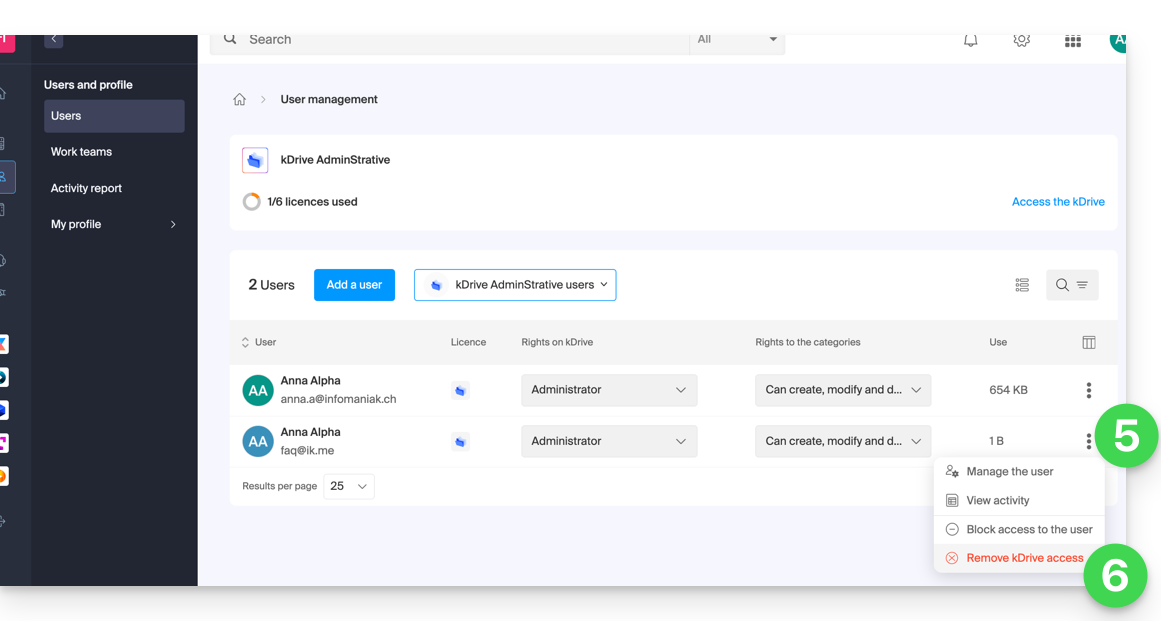
Vous pouvez également vous rendre à l'endroit du fichier partagé et cliquer sur la colonne des partages afin de supprimer l'accès à l'utilisateur concerné: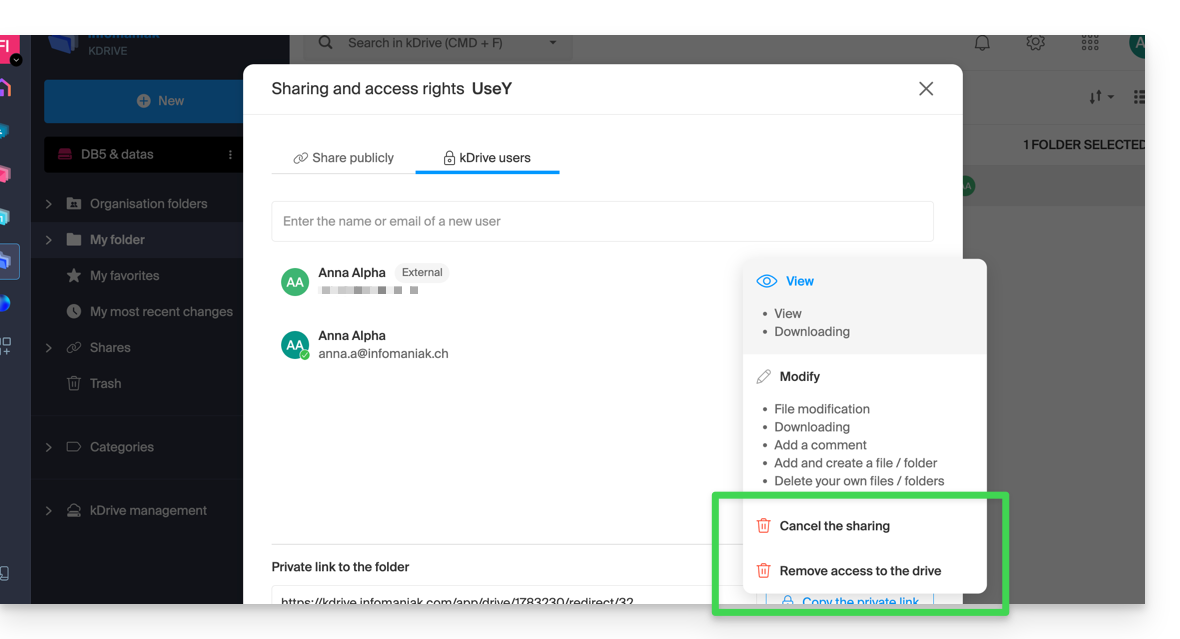
Vous pouvez:
- arrêter le partage du fichier avec lui (il continuera à voir les autres fichiers si vous en avez partagé d'autres)
- retirer son accès à tous les fichiers que vous lui avez partagé depuis ce kDrive
A noter que l'utilisateur externe peut également, depuis son kDrive limité, se retirer lui-même en coupant l'accès au fichier partagé s'il ne souhaite plus accéder à ce fichier: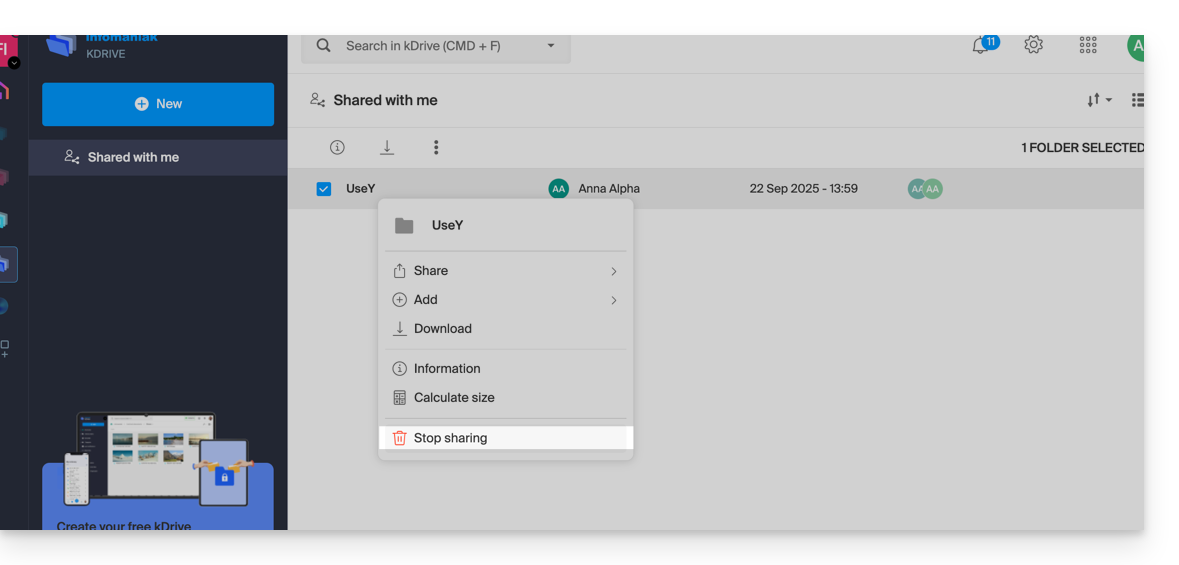
Il n'apparaitra plus dans les utilisateurs externes.
Remplacer un utilisateur kDrive
✘ INDISPONIBLE avec
kSuite
my kSuite / my kSuite+ (ik.me, etik.com, ikmail.com)
Dans le cas où un administrateur de kDrive souhaite se retirer (seul ce type de compte peut le faire) et attribuer les droits d'utilisation du kDrive à un utilisateur tiers (figurant déjà parmi les utilisateurs de l'Organisation sur laquelle se trouve le kDrive concerné):
- Cliquez ici afin d'accéder à l'app Web kDrive Infomaniak (service en ligne ksuite.infomaniak.com/kdrive).
- Vérifiez ou sélectionnez le kDrive concerné dans le menu déroulant du menu latéral gauche.
- Cliquez sur le menu d'action ⋮ situé à droite de l'élément concerné.
- Cliquez sur Tableau de bord.
- Cliquez sur Gérer les utilisateurs:
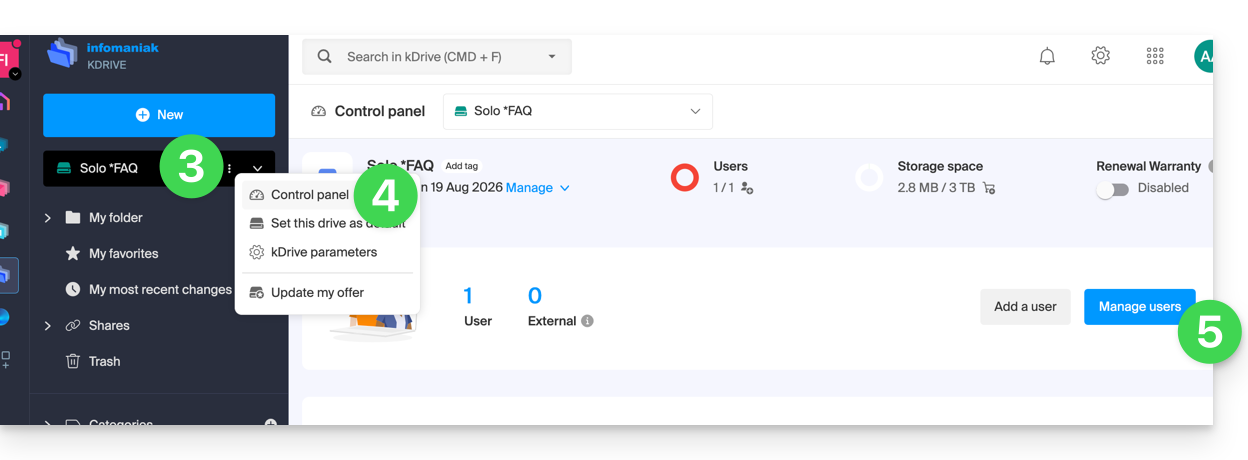
- Cliquez sur le menu d'action ⋮ situé à droite de l'utilisateur actuel.
- Cliquez sur Remplacer l'utilisateur:
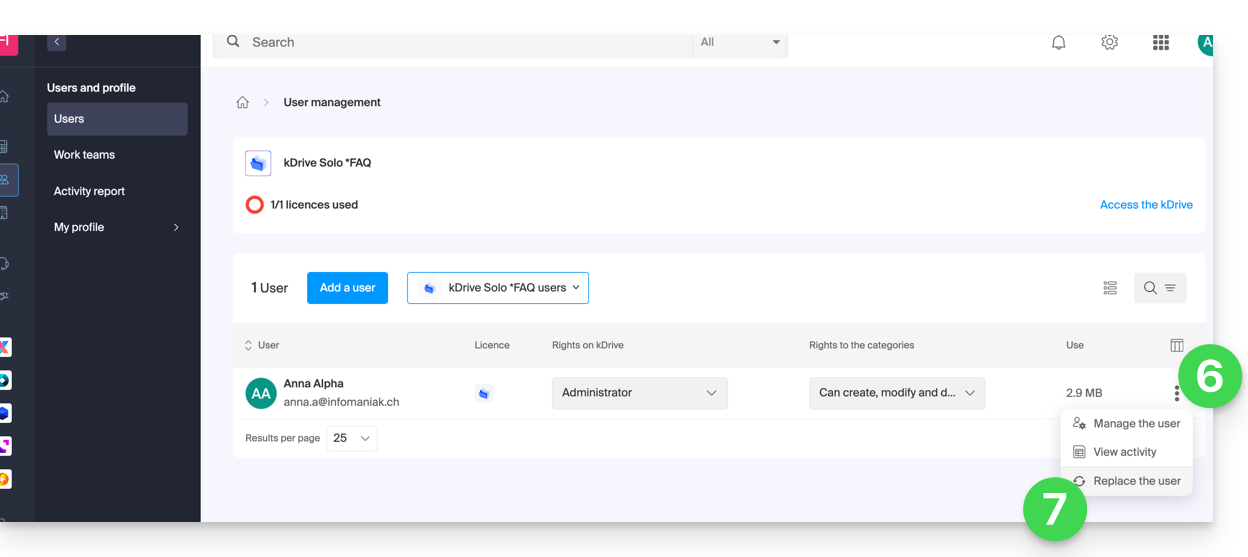
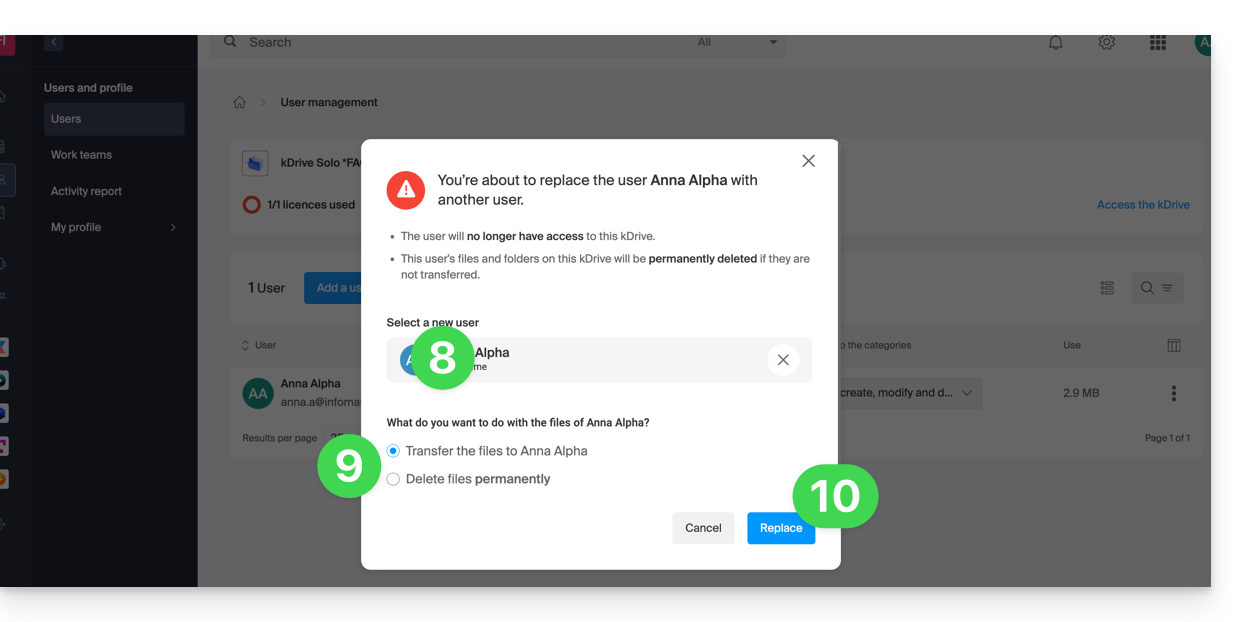
- Indiquez l'utilisateur (parmi ceux déjà rattachés à l'Organisation) qui devra être l'utilisateur principal du kDrive en remplacement de l'administrateur actuel.
- Choisissez si les données existantes sur kDrive doivent être conservées et transférées à l'utilisateur, ou s'il faut les supprimer entièrement et définitivement.
- Cliquez sur le bouton Remplacer:
Vidéo: à quoi accède un utilisateur ajouté ?
Imaginez un kDrive Pro au sein d'une kSuite, avec 1 seul utilisateur sur 3, des données dans le dossier commun “Dossiers de l'organisation” et dans le dossier personnel “Mon dossier”.
Si un nouvel utilisateur sans compte Infomaniak est invité sur kSuite en tant que collaborateur, à quoi pourra-t-il accéder par défaut sur le Manager et sur kDrive?
Le nouvel utilisateur est invité sur l'Organisation en tant que collaborateur, par conséquent par défaut il n'aura aucun droit de gestion sur les produits du Manager:
L'invité exécute dans un navigateur le lien obtenu et créé son compte Infomaniak:
et à la fin de son inscription, il accède au Manager qui est comme prévu entièrement vide au niveau de la gestion des produits…
Cependant, il a bien été invité à utiliser l'app Web kDrive (service en ligne ksuite.infomaniak.com/kdrive), accessible via l'icône en haut à droite, sous Applications:
et il accède bien aux Dossiers de l'organisation, déjà rempli par les autres utilisateurs!
Lien vers cette FAQ:
Cette FAQ a été utile?
Ce guide concerne l'installation de kChat, la solution de messagerie instantanée de kSuite. Prenez également connaissance du guide de démarrage.
Obtenir kChat
kChat est proposé avec kSuite, avec des capacités adaptées à chaque version de kSuite.
Une fois que vous avez mis en place kSuite au sein de votre Organisation:
- Accédez à l'app Web kChat (service en ligne ksuite.infomaniak.com/kchat)
- … ou cliquez ici afin de télécharger l'app mobile (application pour smartphone ou tablette iOS / Android) et l'app desktop (application de bureau sur macOS / Windows / Linux).
Installer kChat
macOS
- kChat demande l'accès au Trousseau macOS pour “
Chromium Safe Storage”, qui est utilisé pour stocker votre jeton d'accès (token). - Cette demande est normale et nécessaire au bon fonctionnement de kChat ; aucune donnée sensible supplémentaire n'est demandée et rien n'est envoyé à l'extérieur.
Linux
- Sous Linux, kChat est distribué au format AppImage, donc selon votre configuration système, il peut être nécessaire de désactiver le sandboxing pour que l'application fonctionne correctement:
- Si kChat ne se lance pas, exécutez-le depuis un terminal avec la commande suivante :
./kchat.AppImage --no-sandbox - Vous pouvez également créer un lanceur ou un script incluant ce paramètre pour éviter d'avoir à le saisir à chaque utilisation.
- Si kChat ne se lance pas, exécutez-le depuis un terminal avec la commande suivante :
Lien vers cette FAQ:
Cette FAQ a été utile?
Ce guide explique comment placer les e-mails de votre choix en tant que "favori" sur la messagerie Infomaniak afin d'avoir un "suivi" particulier de ces messages et qu'ils puissent ainsi s'afficher de manière séparée si vous le décidez.
Surveiller un ou plusieurs messages…
… depuis l'app Web Mail Infomaniak
Pour ajouter un message en tant que favori:
- Cliquez ici afin d'accéder à l'app Web Mail Infomaniak (service en ligne ksuite.infomaniak.com/mail).
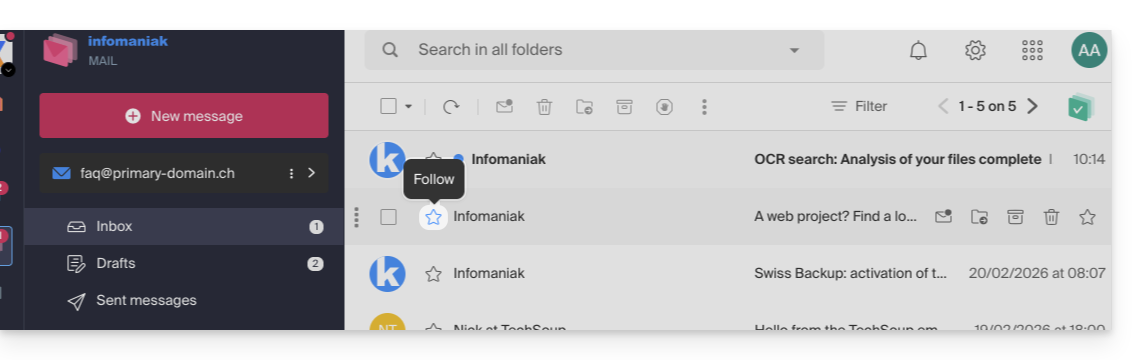
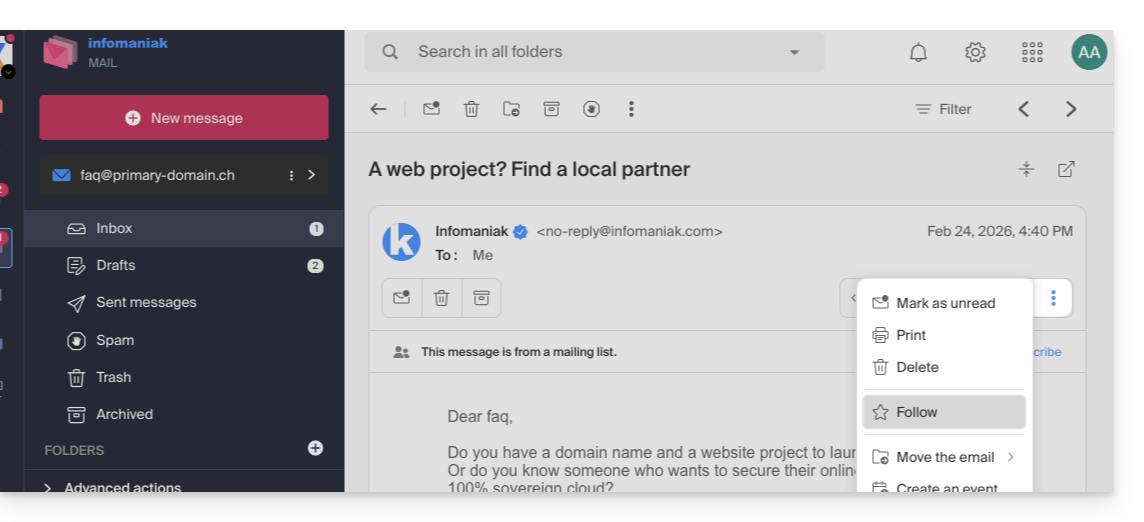
- Cliquez sur l'icône ☆…
- … à gauche d'un message dans la liste des messages
- … en haut à droite de la fenêtre de lecture d'un message
- … à gauche d'un message dans la liste des messages
- Une fois le suivi activé, un menu déroulant dans le coin supérieur droit permet de n'afficher qu'une sélection de vos messages reçus selon plusieurs critères: Tous, Lus, Non lus, Suivis, Non-suivis:
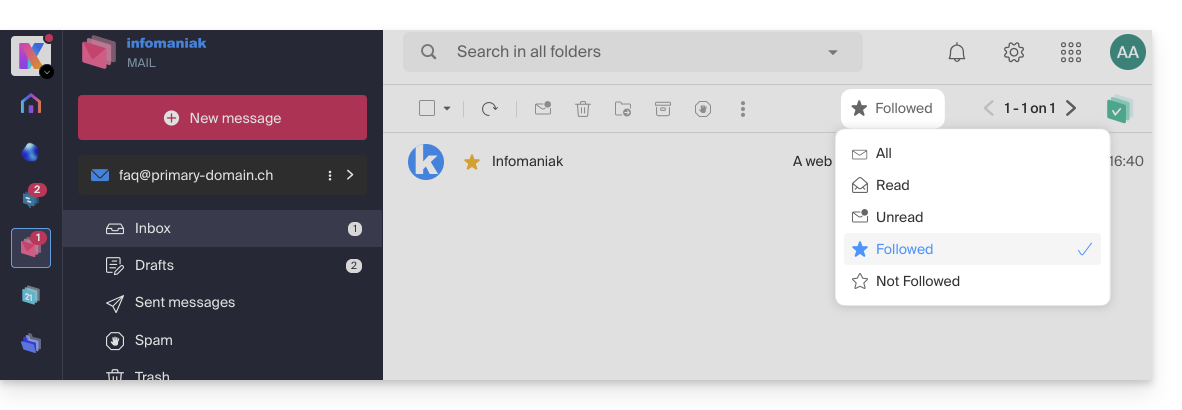
Il est également possible de définir une action au survol ou d'ajouter un raccourci dans la barre au-dessus des listes de messages: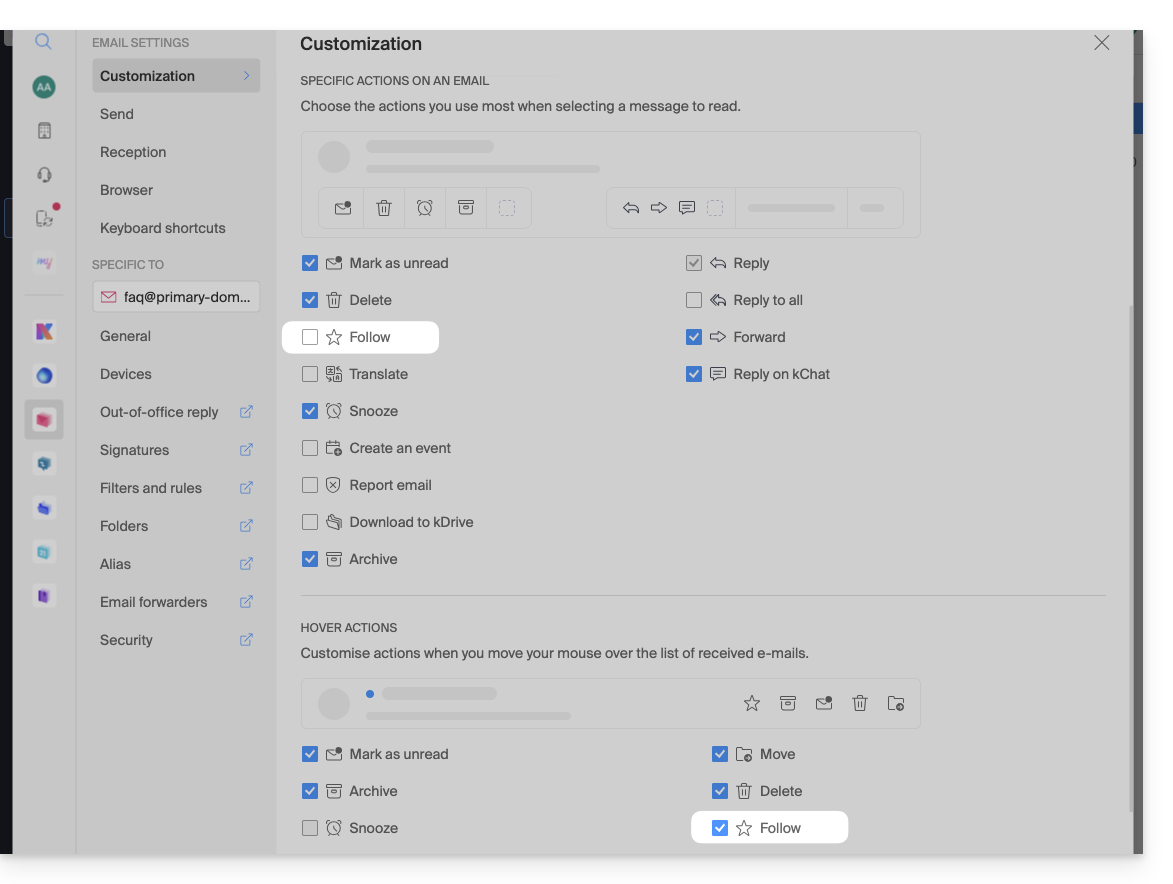
… depuis l'app mobile Infomaniak Mail
Sur la liste des messages:
- Laissez appuyer votre doigt sur un message.
- Appuyez sur l'icône ☆ en bas de l'écran:
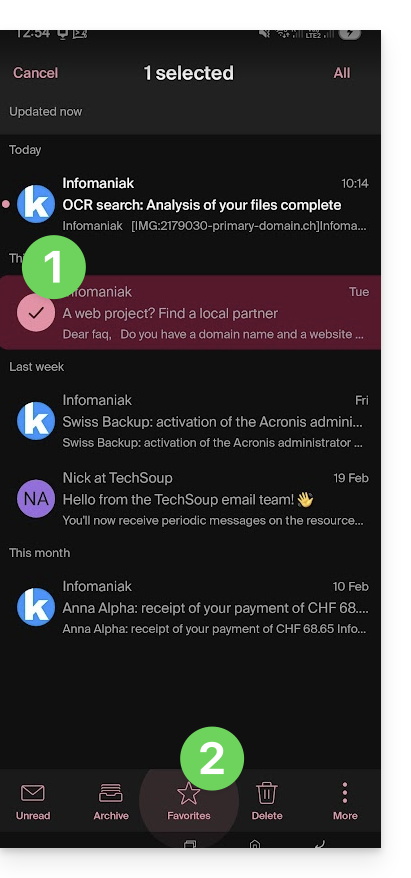
Sur un message en cours de lecture:
- Appuyez sur l'icône ☆ en haut à droite de la fenêtre de lecture d'un message:
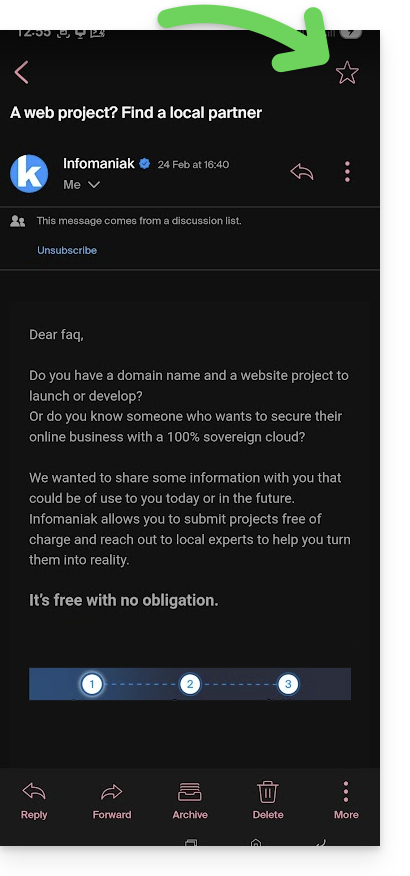
Il est également possible de définir un geste de balayage qui conduirait vers une mise en favori du message balayé d'un doigt.
Lien vers cette FAQ:
Cette FAQ a été utile?
Ce guide concerne Site Creator Infomaniak qui permet de créer un site complet composé de plusieurs pages.
Préambule
- La page d'accueil est obligatoire (avec ou sans en-tête et pied de page).
- Ajoutez des pages supplémentaires, vierges, protégées par mot de passe, ou contenant directement un contenu précis (formulaire de contact par exemple).
- Ajoutez des pages légales (pour y mettre vos conditions générales d'utilisation / CGV par exemple).
- Elles feront toutes parties du ou des menus de navigation du site.
- Pour (re)créer un site complet agrémenté de pages et sous-pages (exemples de sites préconçus) vous pouvez installer une maquette de site.
Ajouter une page au site
Prérequis
- Accéder à Site Creator:
- Cliquer ici afin d'accéder à la gestion de votre produit sur le Manager Infomaniak (besoin d'aide ?).
- Cliquer directement sur le nom attribué au Site Creator concerné.
- Cliquer sur le bouton Éditer mon site pour démarrer l'éditeur:
Une fois dans Site Creator:
- Cliquez sur le bouton Réglages dans le menu latéral gauche - la liste de vos pages apparaît.
- Cliquez sur le bouton Ajouter une page en dessous de l'arborescence existante:
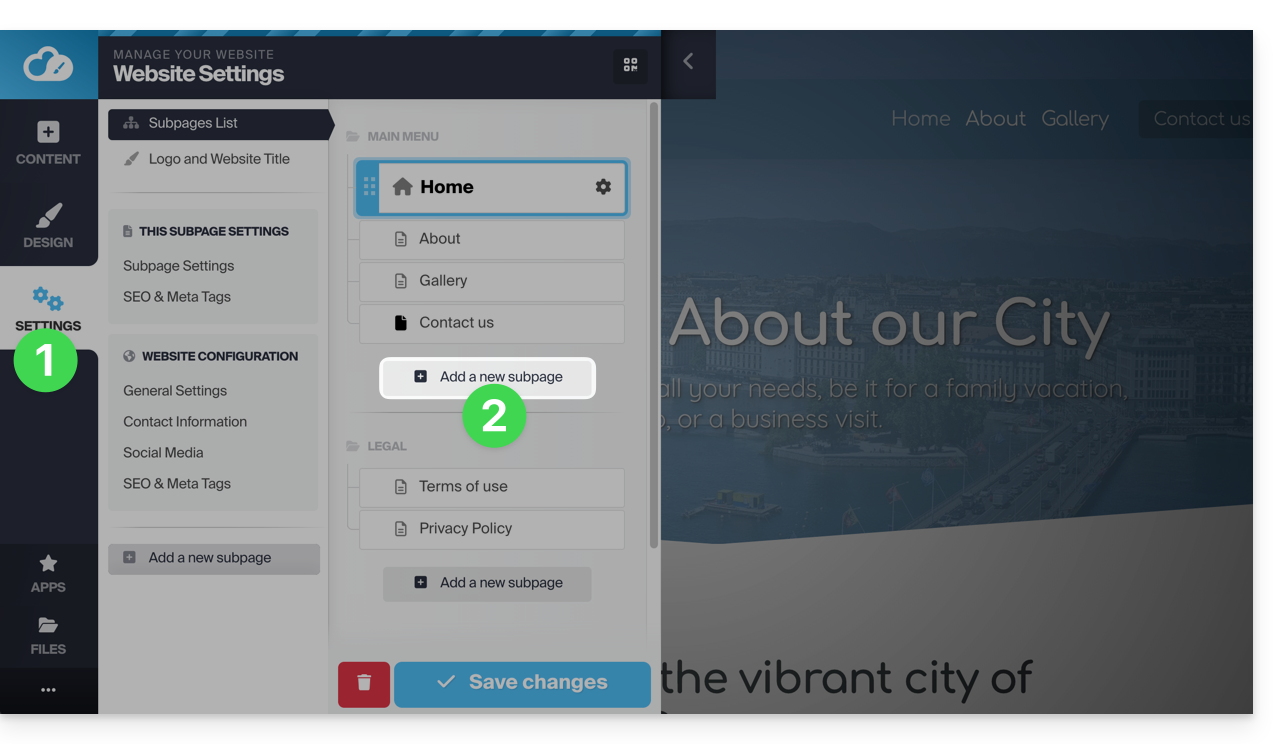
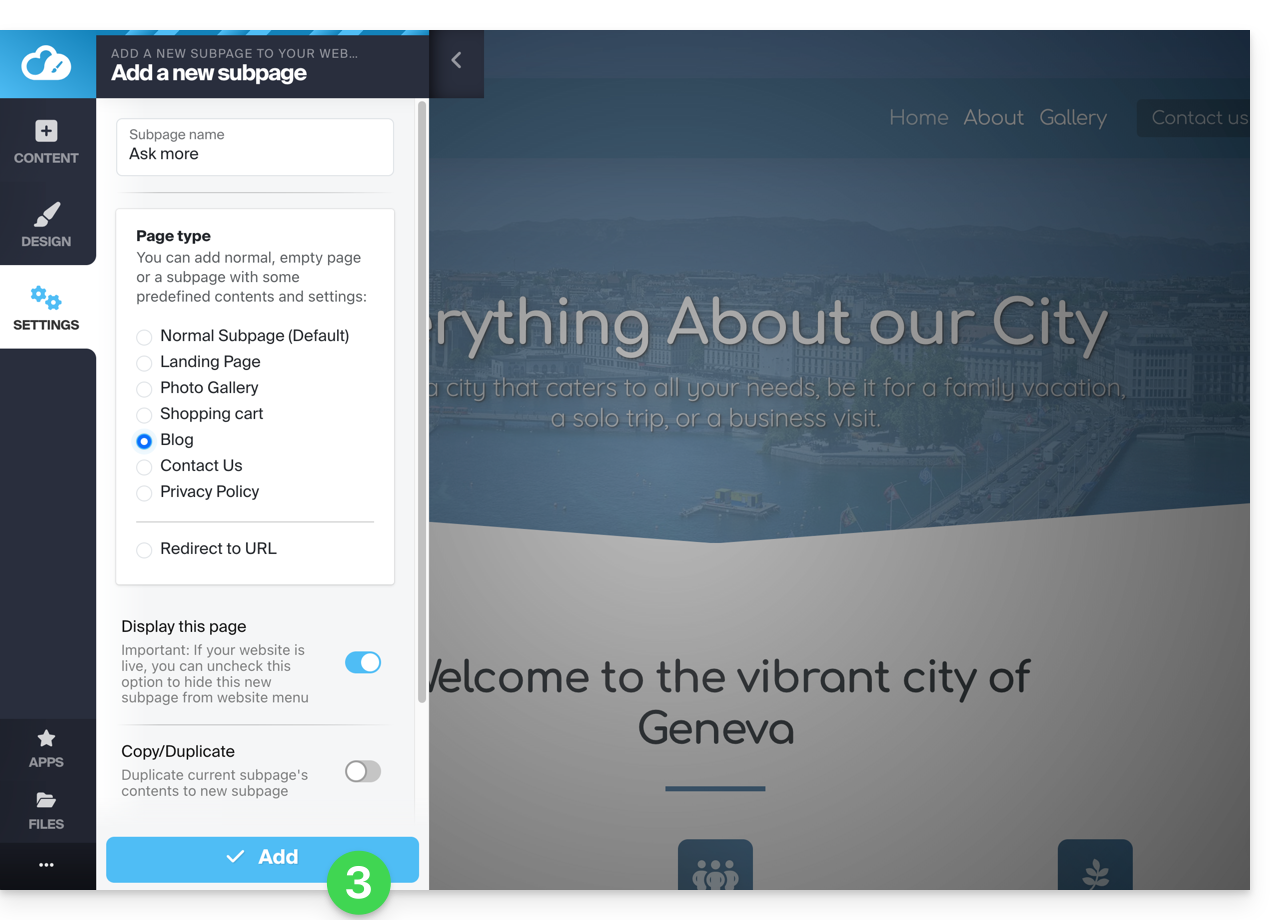
- Choisissez un nom de page et Afficher plus d'options pour choisir le type de page et d'autres réglages, puis cliquez pour Ajouter la page:
Copier / Dupliquer une page
Pour cela:
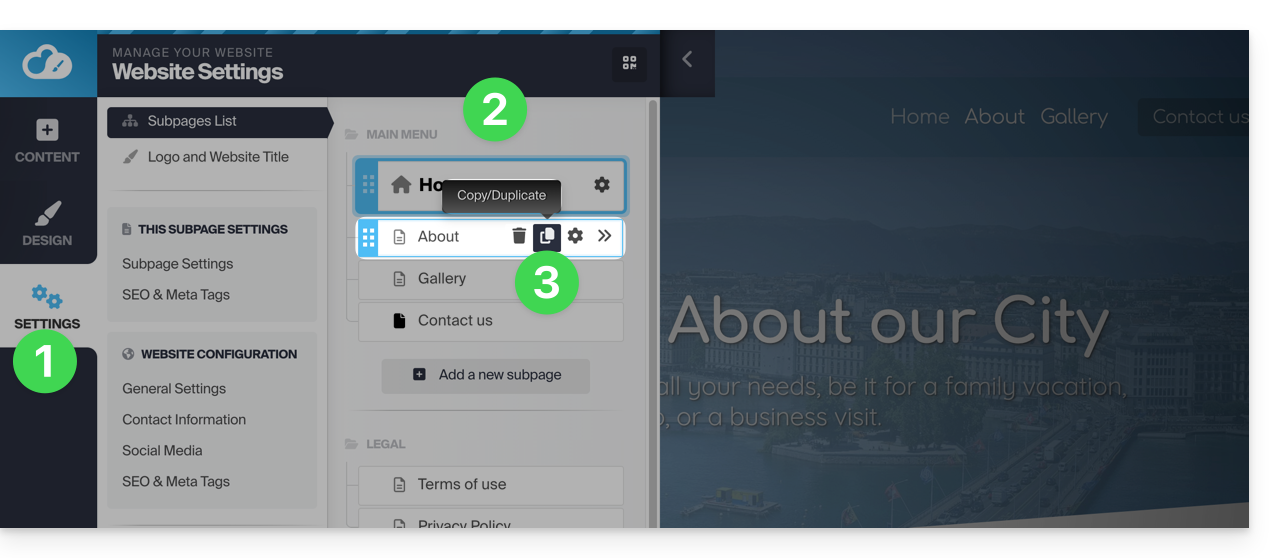
- Cliquez sur le bouton Réglages dans le menu latéral gauche - la liste de vos pages apparaît.
- Survolez la page désirée dans l'arborescence existante.
- Cliquez sur l'icône de duplication qui apparait au survol:
Autre possibilité:
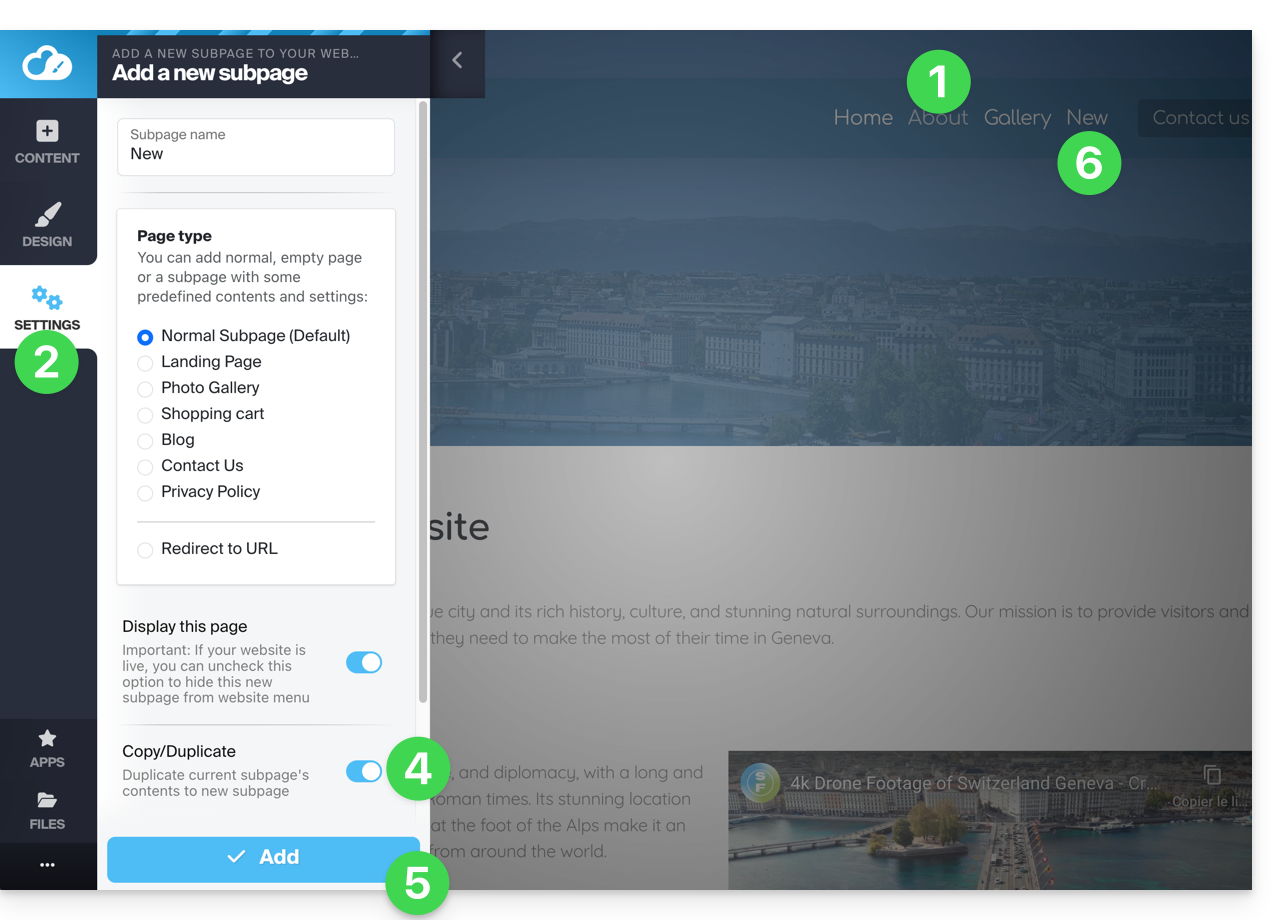
- Rendez-vous sur la page de votre site que vous souhaitez cloner.
- Cliquez sur le bouton Réglages dans le menu latéral gauche.
- Cliquez sur le bouton Ajouter une page en dessous de l'arborescence existante. Choisissez un nom de page et Afficher plus d'options pour choisir le type de page.
- Dans Afficher plus d'options activez Cloner / dupliquer, ceci afin de reprendre le contenu de la page actuelle.
- Cliquez pour Ajouter la page.
- La nouvelle page s'affiche dans le menu avec le contenu identique à la page sur laquelle vous étiez au point 1:
Renommer une page
Attention, renommer une page change son URL.
Pour cela:
- Cliquez sur le bouton Réglages dans le menu latéral gauche - la liste de vos pages apparaît.
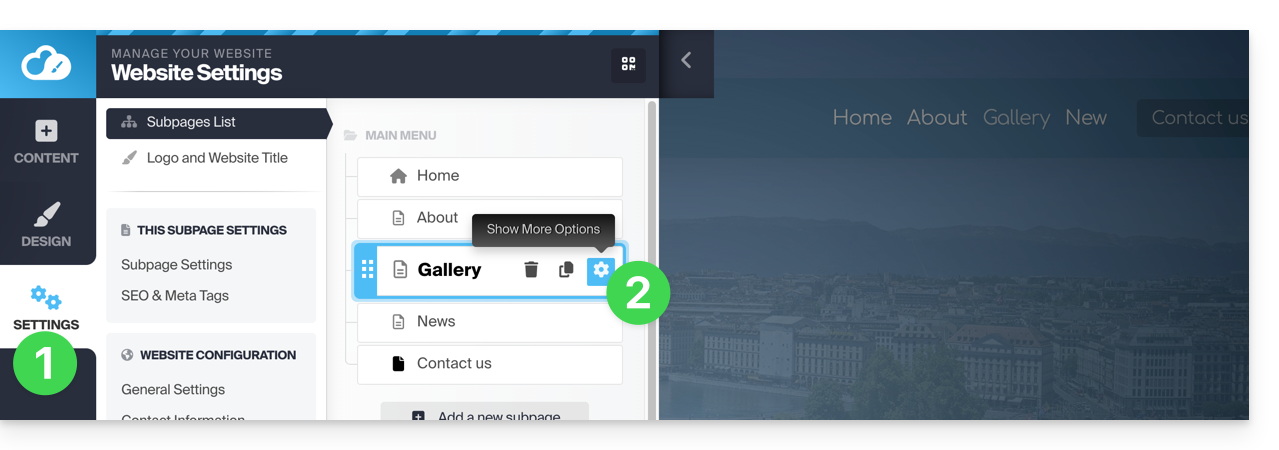
- Survolez la page désirée dans l'arborescence existante et cliquez sur la roue dentée pour accéder aux options de la page dont le nom d'affichage:
Autre possibilité: sous Réglages, sur l'arborescence existante, vous pouvez directement renommer vos pages puis Enregistrer les modifications en bas de page: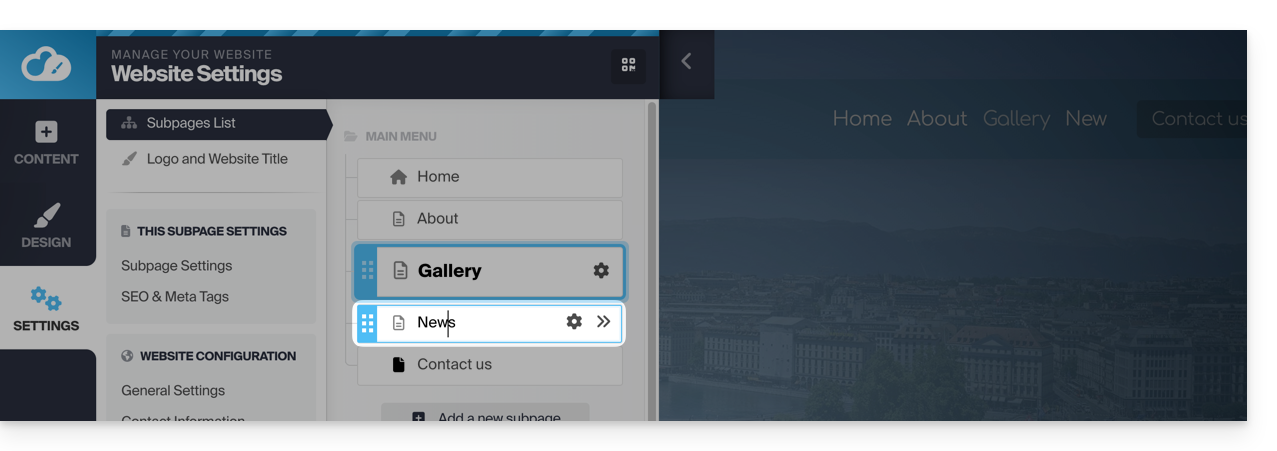
Changer l'ordre des pages
Cela peut être utile notamment pour définir l'une de vos pages actuelles en première page (page d'accueil) à la place de l'accueil actuel. Pour cela:
- Cliquez sur le bouton Réglages dans le menu latéral gauche - la liste de vos pages apparaît.
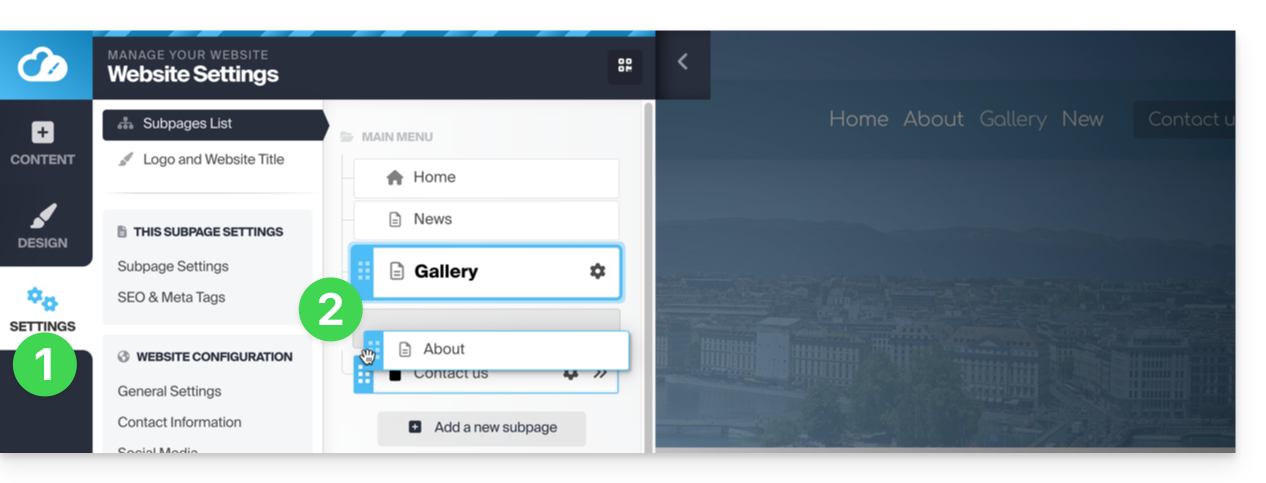
- Sur l'arborescence existante, vous pouvez directement glisser vos pages afin de changer leur ordre (cela influence surtout l'affichage des pages au sein d'un menu) puis Enregistrer les modifications en bas de page:
Supprimer une page
Pour cela:
- Cliquez sur le bouton Réglages dans le menu latéral gauche - la liste de vos pages apparaît.
- Survolez la page désirée dans l'arborescence existante.
- Suvolez la roue dentée puis cliquez sur la corbeille qui apparait au survol:
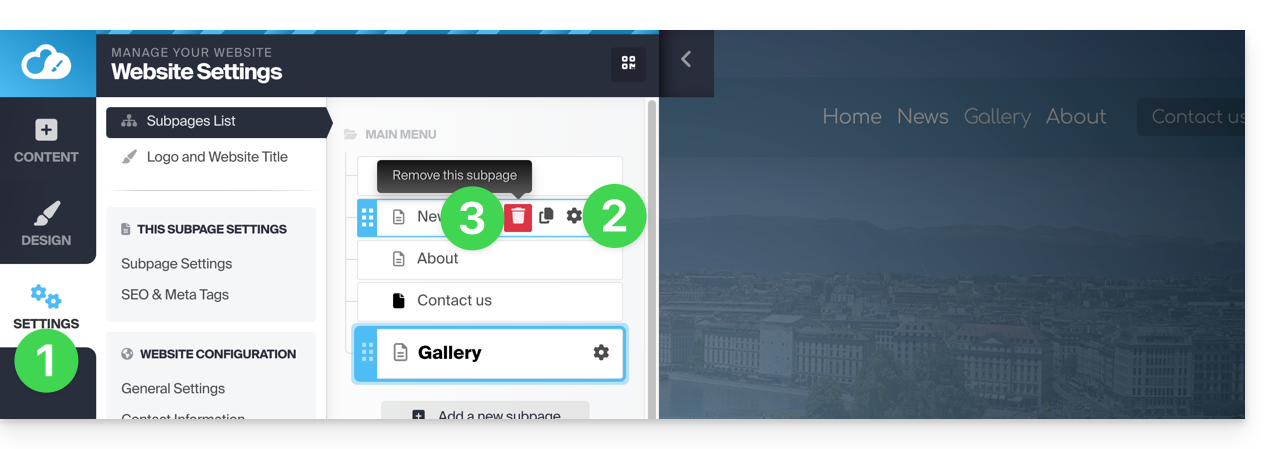
- Confirmez la suppression et la page disparait sans possibilité d'annulation.
Autre possibilité: se rendre sur la page qu'on souhaite supprimer. Sous Réglages, cliquez sur le bouton rouge Corbeille en bas de page supprimer la page en cours: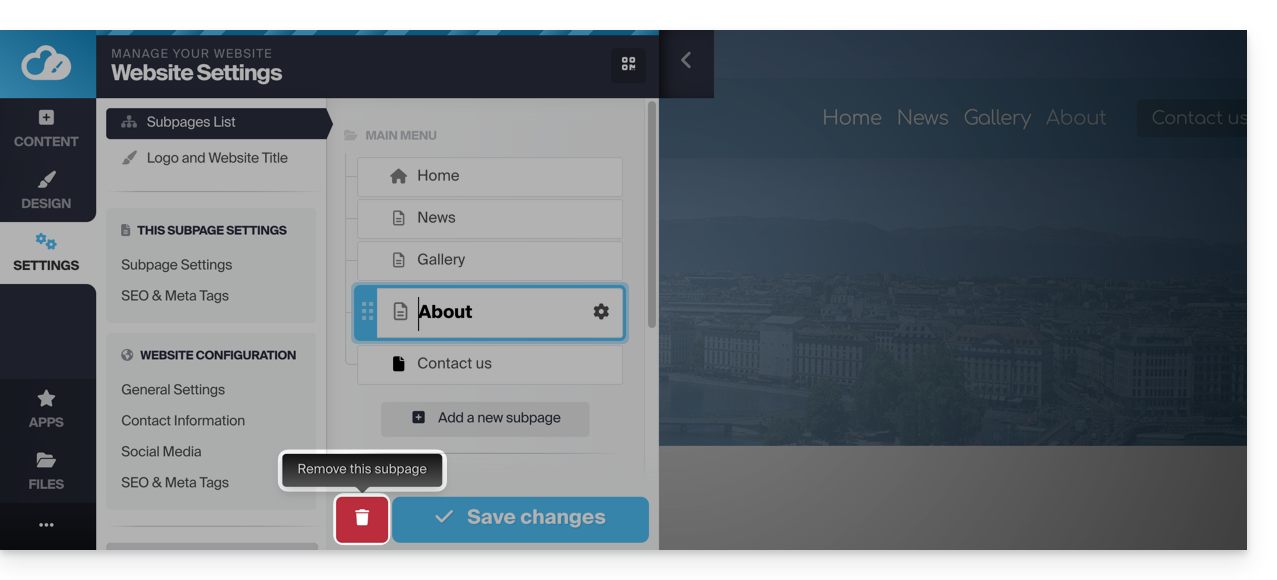
Créer une page privée / protégée par mot de passe
Pour cela:
- Cliquez sur le bouton Réglages dans le menu latéral gauche - la liste de vos pages apparait.
- Survolez la page désirée dans l'arborescence existante.
- Cliquez sur la roue dentée pour accéder aux options de la page.
- Activez l'option de protection par mot de passe afin de déterminer un mot de passe qui sera demandé lors de la consultation de la page.
- Enregistrez les modifications en bas de page:
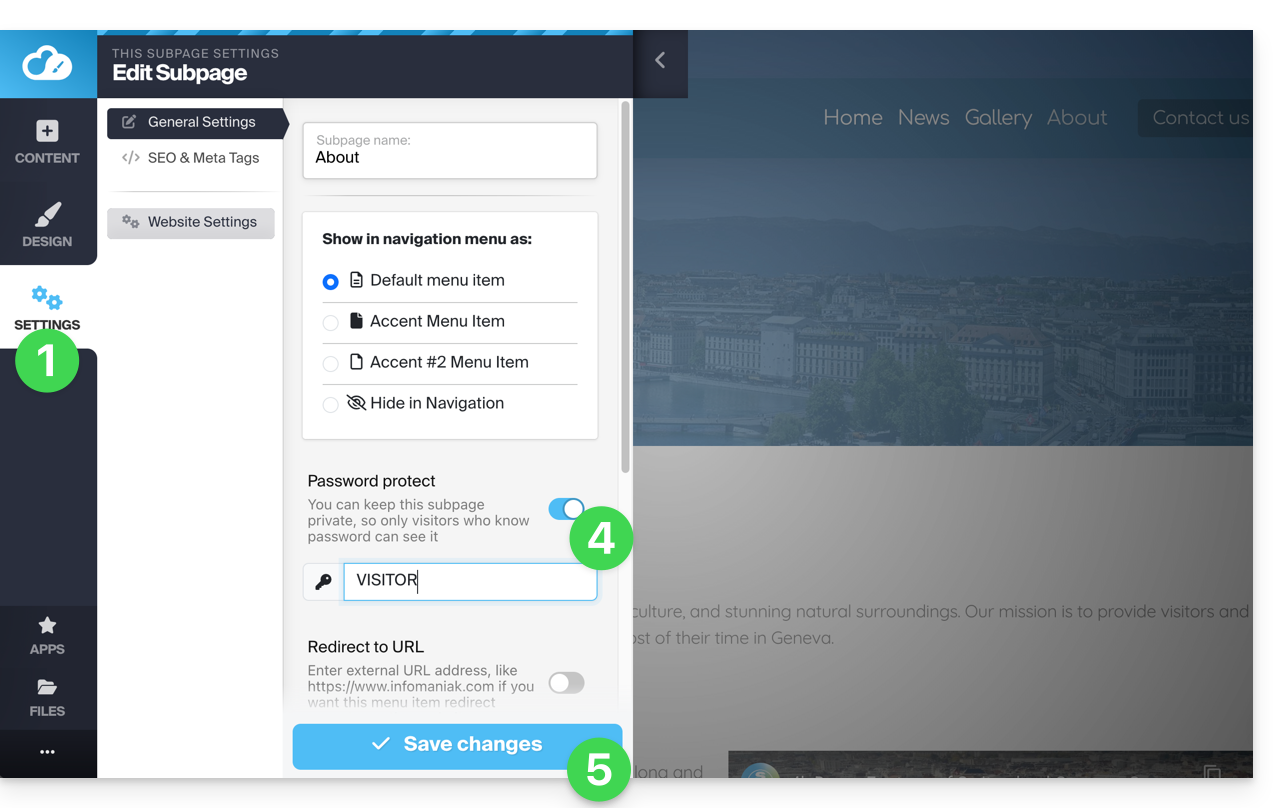
Pour tester, visitez la page depuis un navigateur en navigation privée (afin de ne pas être connecté à Site Creator) ou prévisualisez la page depuis l'éditeur: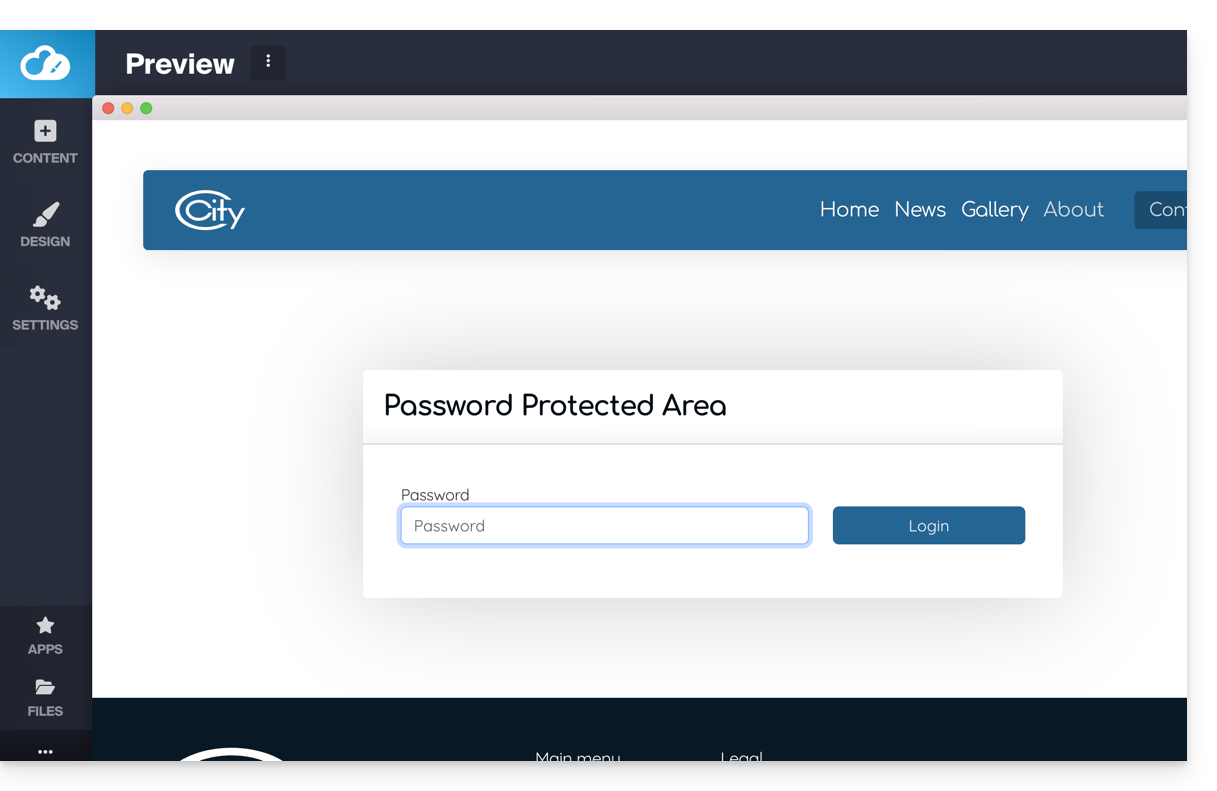
Ajouter une page "cachée"
Pour ajouter une page qui n'apparaîtra pas dans le menu principal (mais qui restera accessible par son adresse directe et par un moteur de recherche si celui-ci indexe votre page, ainsi que dans le plan du site si vous le désirez):
- Cliquez sur le bouton Réglages dans le menu latéral gauche - la liste de vos pages apparaît.
- Survolez la page désirée dans l'arborescence existante.
- Cliquez sur la roue dentée pour accéder aux options de la page.
- Choisissez le dernier type d'affichage afin de masquer la page dans la navigation et déterminer si vous voulez malgré tout inclure la page dans le plan du site.
- Enregistrez les modifications en bas de page:
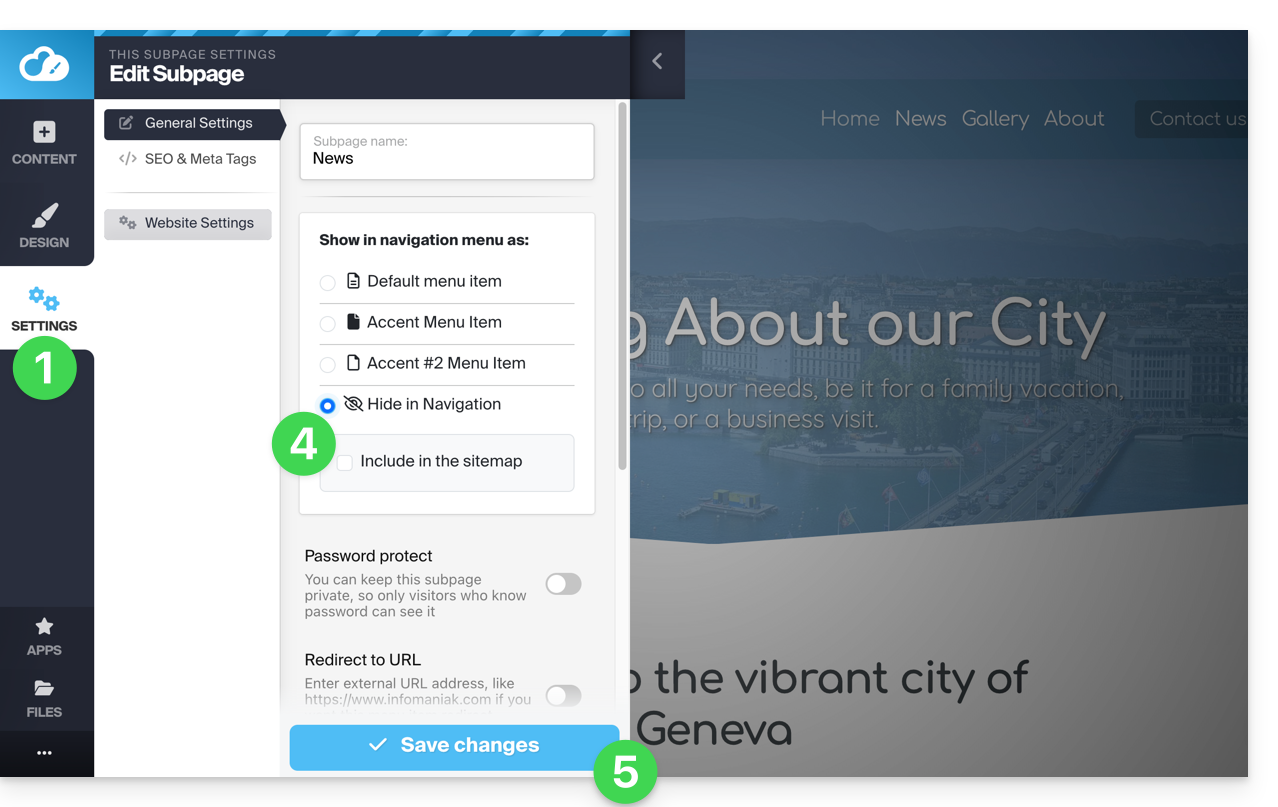
Autre possibilité: survolez la page désirée dans l'arborescence existante et cliquez sur l'icône de page à gauche du nom de votre page, jusqu'à faire apparaitre l’œil barré:
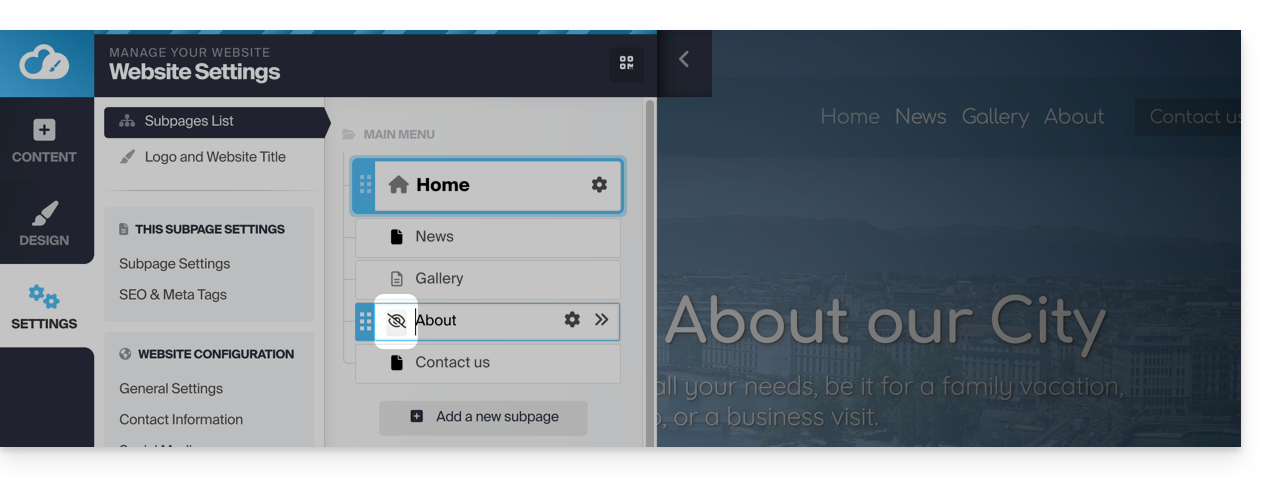
Enregistrez les modifications en bas de page.
Si nécessaire vous pouvez créer un lien vers cette page masquée à partir d'une autre, car la page masquée apparaitra quand même dans la liste des pages du site lorsque vous ajoutez un lien interne: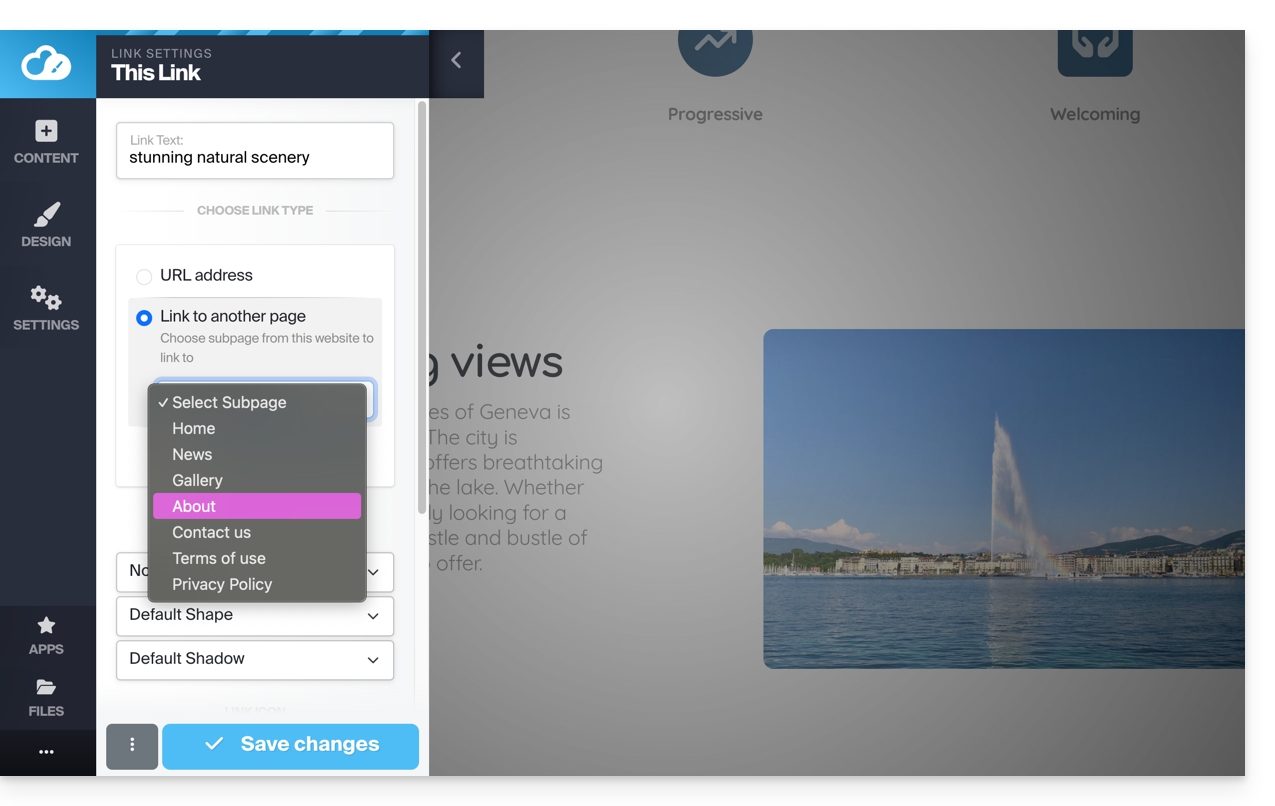
Lien vers cette FAQ:
Cette FAQ a été utile?
Ce guide présente l'outil de Sécurité globale qui permet de vérifier que les relations entre un nom de domaine et un Service Mail Infomaniak soient optimales au niveau de la sécurité. Cela passe par un contrôle des enregistrements SPF / DKIM / DMARC et l'outil Sécurité globale permet d'intervenir sur la configuration en cas de besoin.
Tout ajout / modification DNS peut prendre jusqu'à 48 heures pour se propager.
Accéder à l'outil de diagnostic Sécurité globale
Pour accéder à Sécurité globale :
- Cliquez ici afin d'accéder à la gestion de votre Service Mail sur le Manager Infomaniak (besoin d'aide ?).
- Cliquez directement sur le nom attribué au Service Mail concerné:
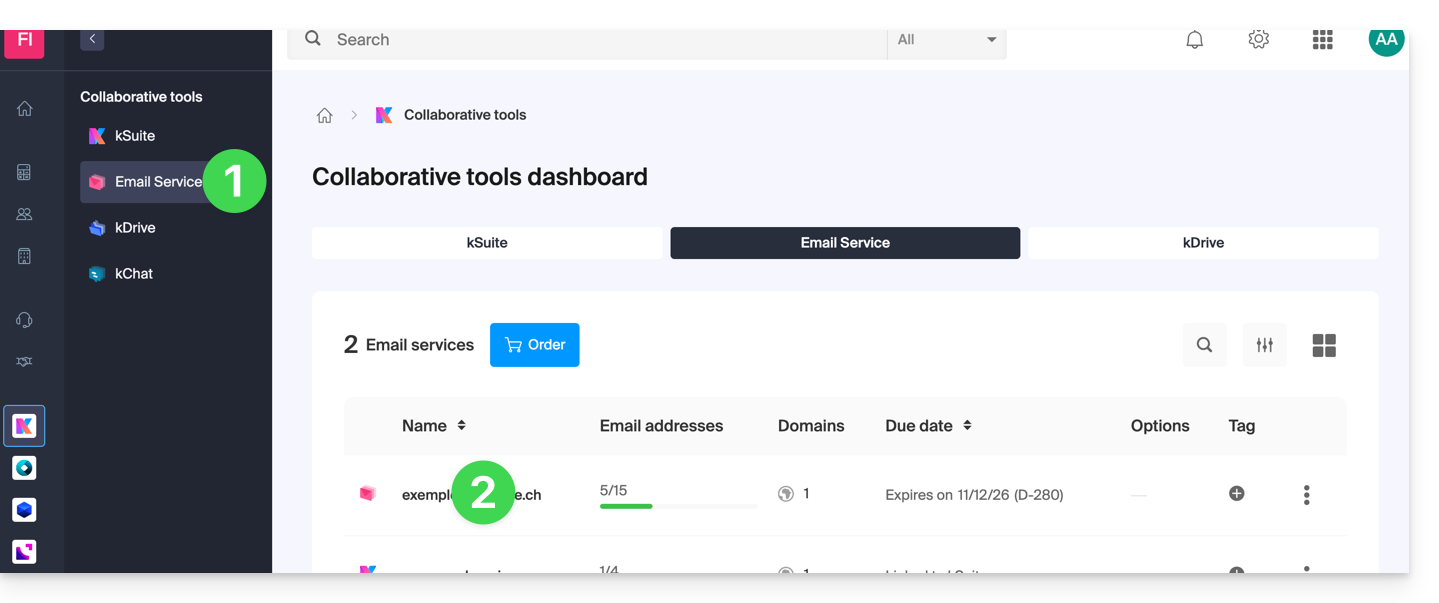
- Cliquez sur Sécurité globale dans le menu latéral gauche:
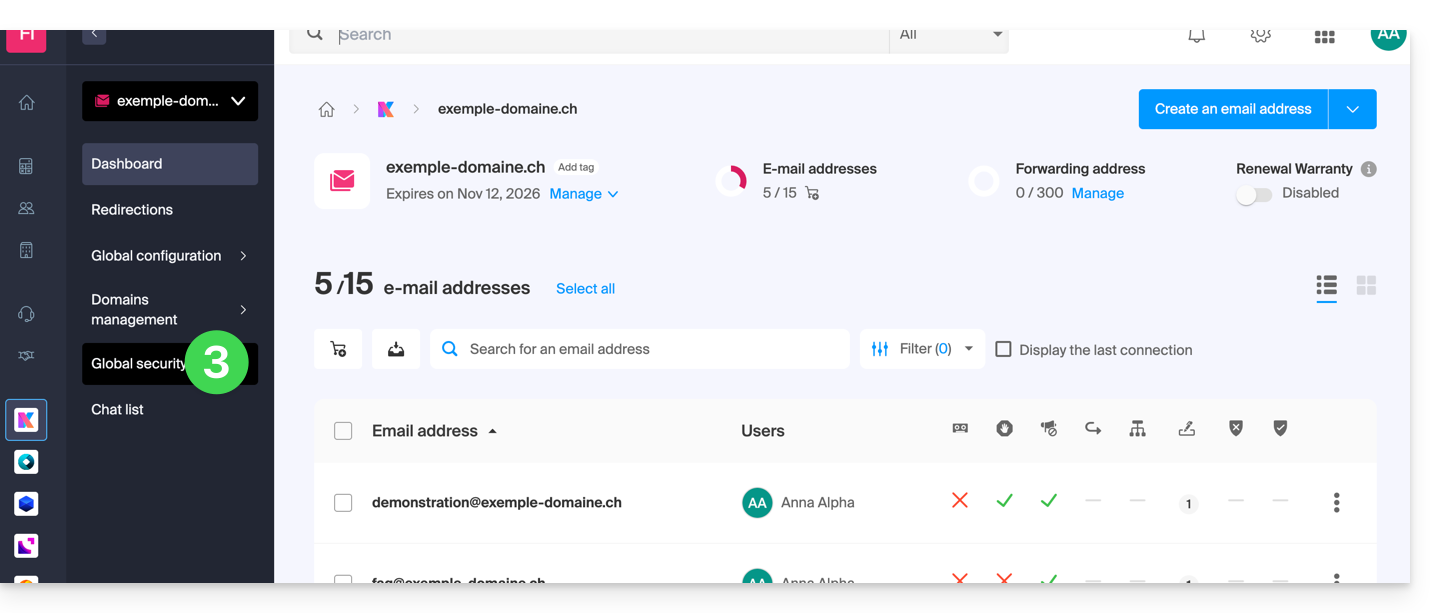
Vérifier le fonctionnement optimal de la messagerie
Une fois arrivé sur Sécurité globale, prenez connaissance et vérifiez les 3 mécanismes de sécurité inhérents aux e-mails: SPF, DKIM et politique DMARC. Ces indications doivent s'afficher en vert: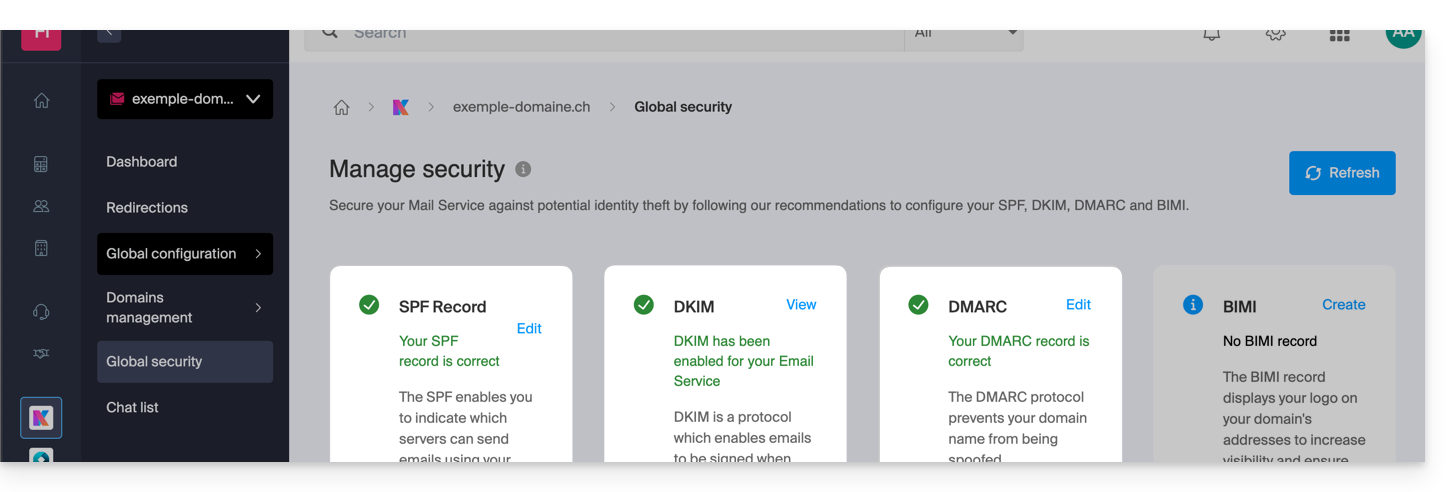
Dans le cas contraire, cela peut expliquer le traitement comme spam d'un e-mail qui n'en est pas un.
Cliquez sur Éditer ou Créer pour configurer SPF, DKIM et DMARC selon les recommandations ci-dessous afin de sécuriser votre Service Mail contre les usurpations d’identité potentielles:
SPF (Sender Policy Framework)
SPF (cliquez ici pour configurer) permet au propriétaire d'un nom de domaine de spécifier quels serveurs sont autorisés à envoyer des e-mails au nom de ce domaine. Cela aide à réduire le risque de spam et de phishing puisque le serveur de messagerie du destinataire peut vérifier si l'expéditeur est autorisé en consultant les enregistrements DNS du domaine expéditeur: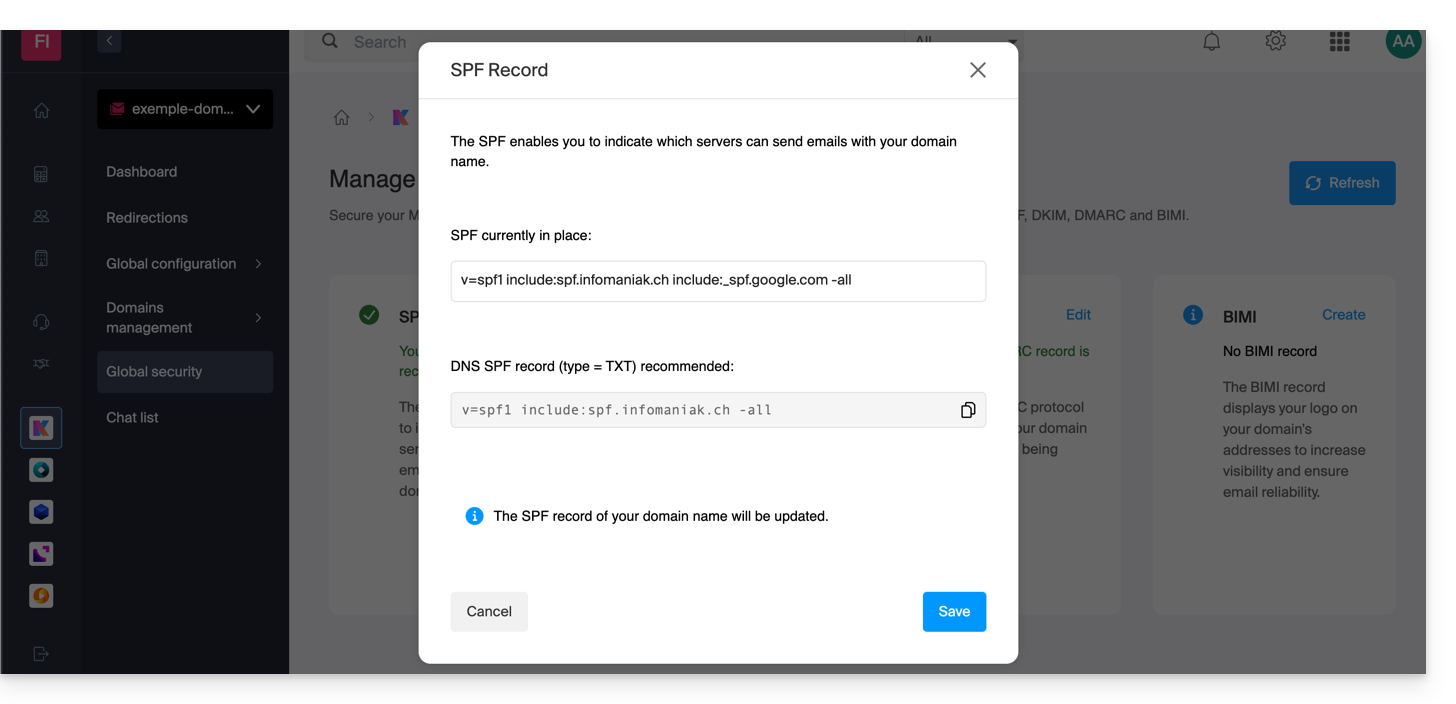
Les analyses de l'outil Sécurité globale sont uniquement pertinentes si le nom de domaine se trouve auprès d'Infomaniak et est configuré pour diriger le trafic mail vers Infomaniak.
Dans ces conditions et en cas de problème détecté vous trouverez un bouton Corriger qui vous permettra de mettre à jour votre SPF automatiquement.
Si la correction de l'un ou de l'autre des soucis mentionnés n'est pas possible, c'est qu'elle doit s'effectuer sur la configuration mise en place par le propriétaire ou technicien du nom de domaine de l'expéditeur.
Si votre nom de domaine pointe chez Wix ou autre fournisseur, le SPF doit être configuré auprès du fournisseur en question.
DKIM (Domain Keys Identified Mail)
DKIM (cliquez ici pour configurer) est un protocole qui permet de signer les mails lors de leur envoi.
Lorsque votre nom de domaine (ou sa zone DNS) est géré ailleurs, vous trouverez dans cette partie Sécurité globale > DKIM l'enregistrement DKIM à ajouter dans la zone DNS: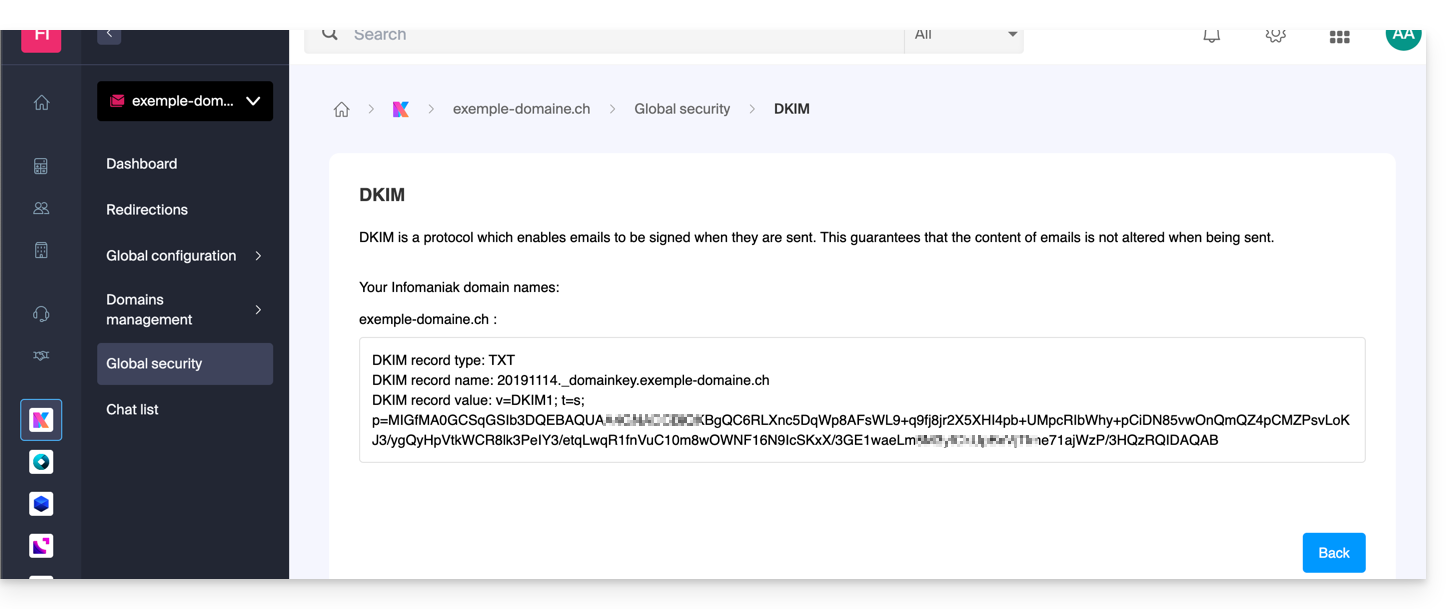
Vous pouvez configurer plusieurs enregistrements DKIM sur votre domaine sans limite fixée contrairement à DMARC ou SPF, ce qui est crucial si vous utilisez plusieurs fournisseurs de messagerie tiers pour vos communications quotidiennes.
DMARC (Domain-based Message Authentication, Reporting, and Conformance)
DMARC (cliquez ici pour configurer) permet d'indiquer aux autres serveurs de messagerie (les fournisseurs mail des contacts à qui vous envoyez un e-mail) la politique à suivre en cas de réception d'un e-mail "suspect" (non authentifié par exemple) provenant de votre serveur de messagerie (hébergé par Infomaniak). En outre vous pouvez être prévenu de l'"incident" par un message récapitulatif (appelé "rapport DMARC") donnant des informations sur l'activité récente de votre messagerie liée au nom de domaine.
Le DMARC nécessite un SPF et DKIM valide. Un assistant vous permet de configurer le DMARC selon les recommandations Infomaniak en mode simple ou entièrement à votre guise en mode avancé (ce mode expert permet d'entrer l'enregistrement de votre choix):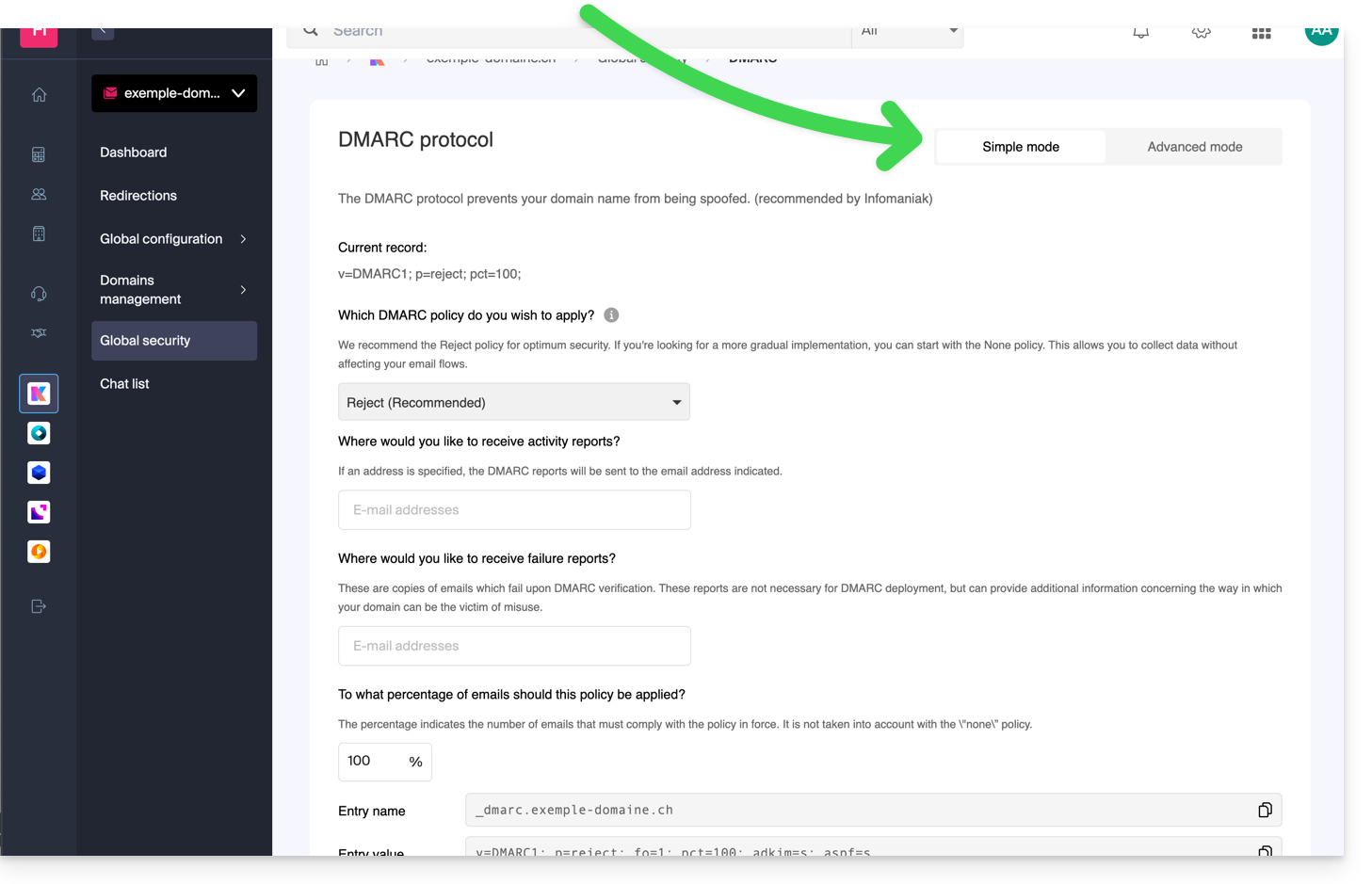 Les entrées nécessaires correspondantes (type TXT) seront alors automatiquement appliquées dans la zone DNS du nom de domaine concerné (si administrativement possible - domaine géré dans la même Organisation par exemple).
Infomaniak n'est ni en mesure d'analyser vos éventuels rapports et enregistrements DMARC, ni en mesure de se prononcer sur la validité ou la conformité de ceux-ci, car ceci relève entièrement de votre responsabilité.
Pour vérifier les enregistrements au sein de votre DNS, vous pouvez également utiliser un service externe et gratuit comme celui mentionné en bas de cet autre guide.
Prenez connaissance de cet autre guide si vous recherchez des informations sur le quatrième point de la page Sécurité globale.
Lien vers cette FAQ:
Cette FAQ a été utile?
Ce guide explique comment supprimer un domaine alias d'un hébergement Web Infomaniak. Le nom de domaine principal du site ne sera alors plus lié à un quelconque autre nom de domaine.
Cela permet notamment de pouvoir créer par la suite un nouvel hébergement Web ou site distinct pour le nom de domaine ainsi délié.
Prérequis
- Avoir dissocié le nom de domaine synonyme du nom de domaine principal s'il y avait association auparavant.
Retirer le domaine alias
Afin de retirer un nom de domaine alias de votre site:
- Cliquez ici afin d'accéder à la gestion de votre site sur le Manager Infomaniak (besoin d'aide ?).
- Cliquez directement sur le nom attribué au site concerné:
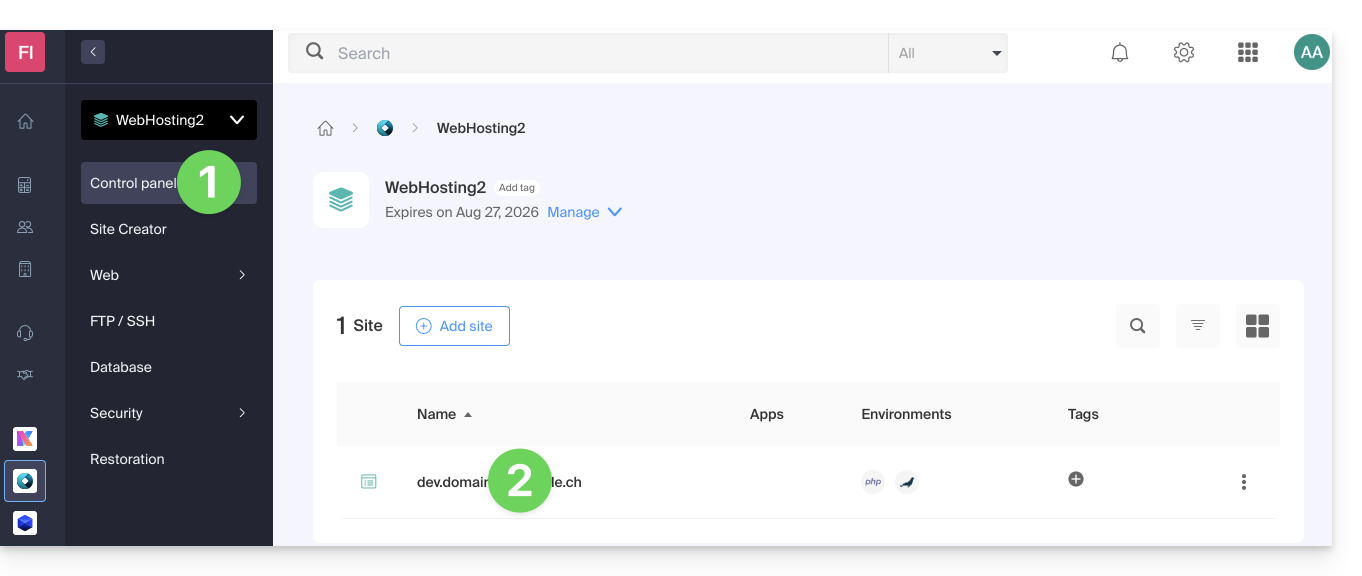
- Cliquez ensuite sur le chevron pour développer la partie Domaines de ce site.
- Cliquez sur le menu d'action ⋮ à droite du domaine à retirer.
- Choisissez Délier:
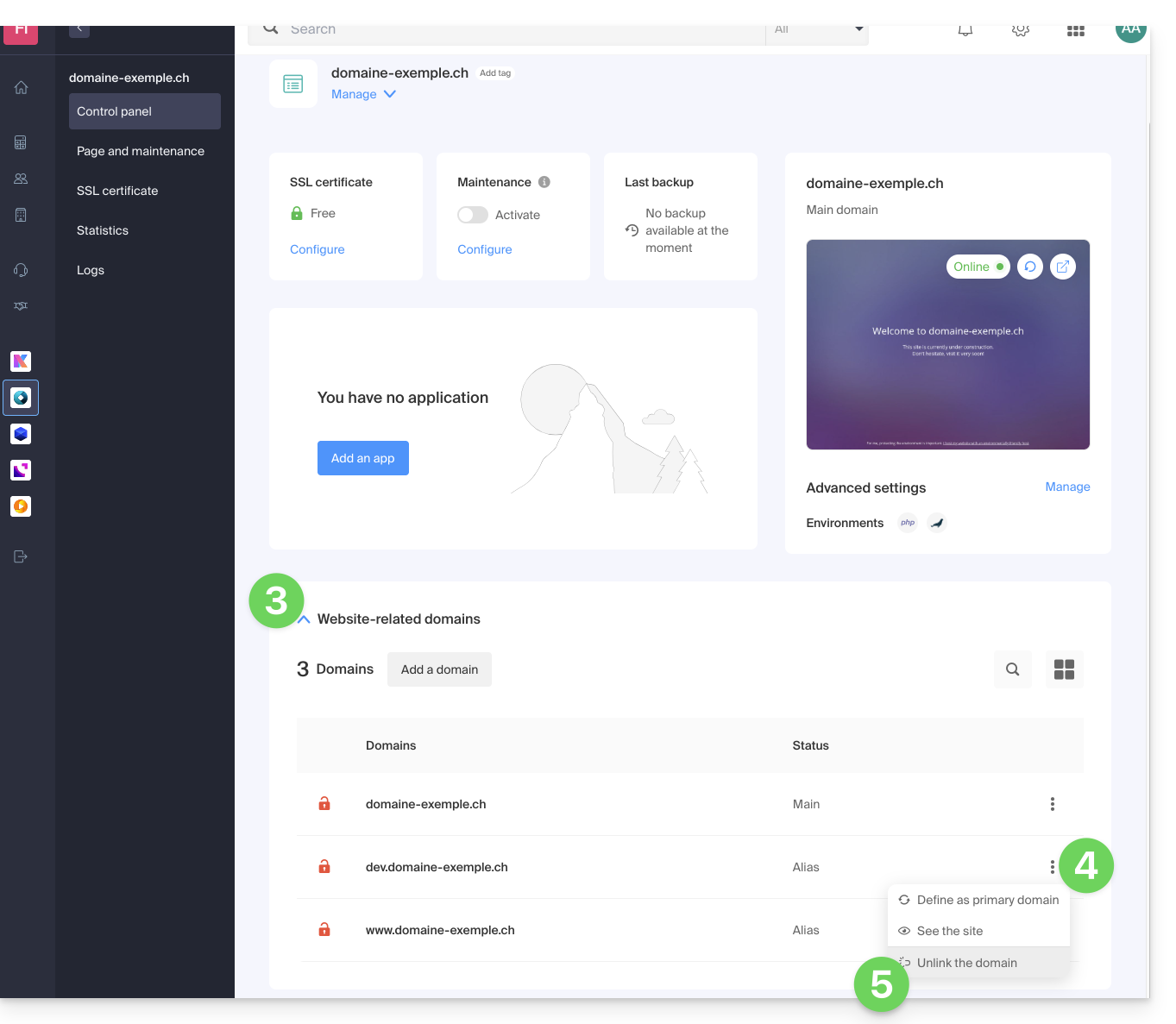
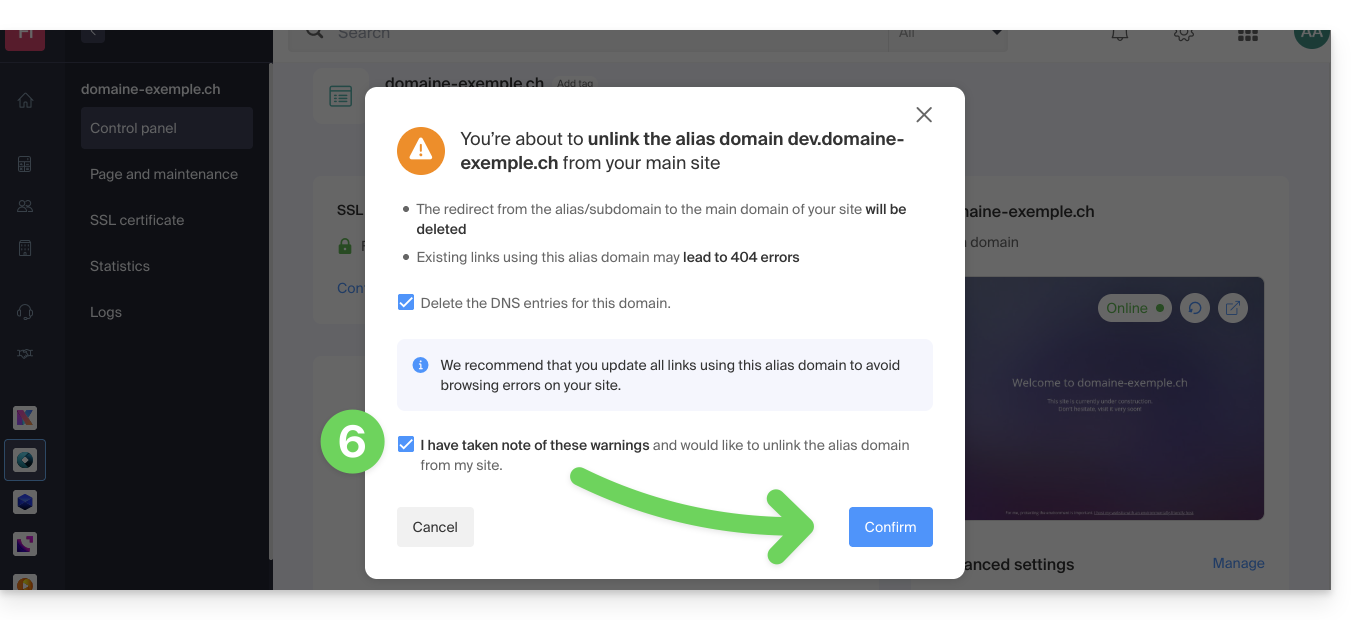
Confirmez la suppression de l'alias:
- Si besoin vous pouvez choisir de supprimer également les enregistrements DNS liés au domaine…
Lien vers cette FAQ:
Cette FAQ a été utile?
Ce guide explique comment utiliser la fonctionnalité de prise de contrôle à distance d'un appareil, dont l'écran est partagé, avec kMeet la solution éthique de visioconférence gratuite par Infomaniak.
Prérequis
- Posséder l'app desktop kMeet (application de bureau sur macOS / Windows).
- Partager un écran en entier et non pas seulement une fenêtre d'application.
Prendre le contrôle d'un appareil
Pour que l'utilisateur A puisse prendre le contrôle de l'ordinateur de l'utilisateur B:
- Démarrez l'app desktop kMeet puis créer ou rejoindre une salle de réunion dans laquelle devront se trouver les utilisateurs A & B.
- L'utilisateur A doit cliquer sur le menu d'action ○○○ en haut à droite de la miniature de l'utilisateur B.
- L'utilisateur A doit cliquer sur Démarrer le contrôle à distance, et le même chemin pour stopper la prise de contrôle:
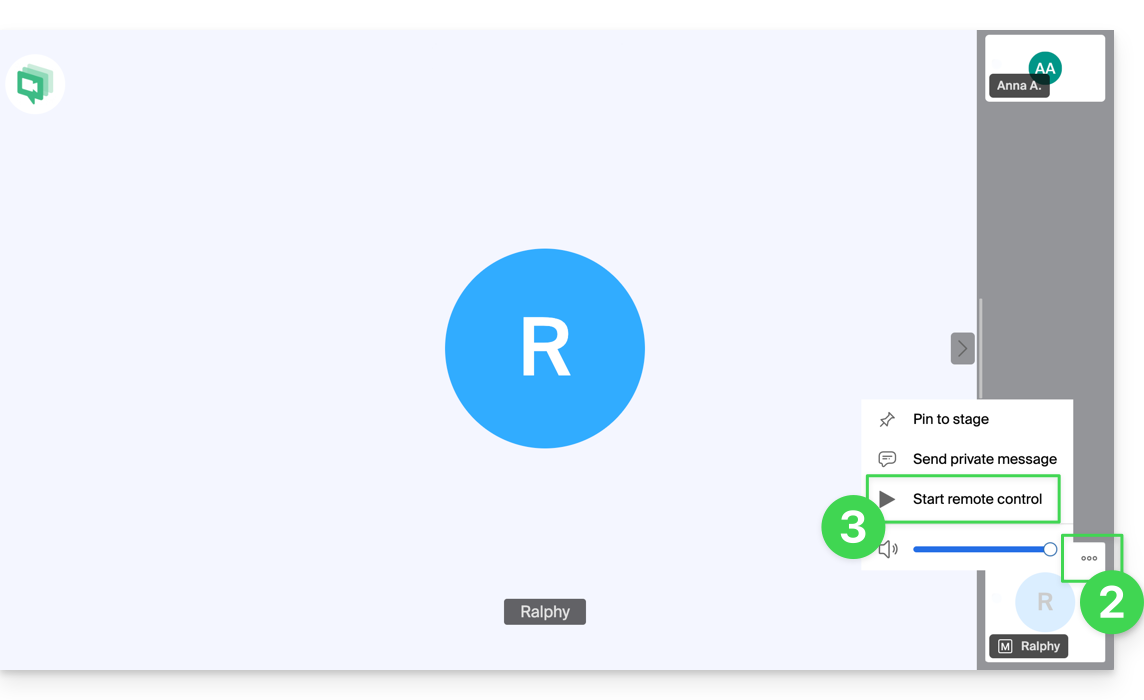
- L'utilisateur B reçoit une notification dans l'application pour valider et accepter la demande de contrôle de l'appareil.
Il est également possible de simplement annoter un partage d'écran sans prendre le contrôle de l'appareil.
Lien vers cette FAQ:
Cette FAQ a été utile?