Base de connaissances
1 000 FAQ, 500 tutoriels et vidéos explicatives. Ici, il n'y a que des solutions !
Ce guide détaille les règles spécifiques à respecter lors de la création d'un mot de passe utilisateur avec mysqli_connect() qui contient le caractère “dollar” $ sur les plateformes Infomaniak.
Préambule
- Si lors de l'utilisation de
mysqli_connect(), vous obtenez le message d'erreur "Access denied for user" et que votre mot de passe d'utilisateur de base de données contient un signe$, le problème peut venir du fonctionnement des chaînes de caractères en PHP. - Le problème peut également survenir avec des scripts de messagerie.
Règles à respecter
Lorsque est utilisé le caractère spécial $ dans un mot de passe utilisateur et que celui-ci est suivi par tout autre caractère qu'un nombre, le nom de la variable n'est pas valide et la substitution ne se fait pas correctement.
Voici des solutions pour corriger cela:
- Placez le mot de passe entre guillemets simples :
'$******' - Assurez-vous qu'un nombre suit directement le dollar :
"$2*****" - Utilisez un anti-slash pour "échapper" le dollar dans le mot de passe :
“\$****”
Lien vers cette FAQ:
Cette FAQ a été utile?
Le module CGID pour Apache a été désactivé sur les offres d'hébergement Web mutualisé d'Infomaniak.
Si nécessaire, il faut donc envisager de changer d'offre pour un Serveur Cloud si vous êtes actuellement sur un hébergement Web mutualisé, cela se fait de façon transparente: prenez connaissance de cet autre guide à ce sujet.
Lien vers cette FAQ:
Cette FAQ a été utile?
Ce guide concerne Euria, l'assistant d'intelligence artificielle souverain, un service kSuite à part entière, également disponible au sein d'une app autonome.
Préambule
- L'usage de l'IA chez Infomaniak repose sur une approche transparente et éthique.
- Chaque service intégrant de l'IA suit des principes stricts pour garantir un usage fiable et respectueux :
- la protection des informations est garantie par un traitement intégral des données au sein d'infrastructures situées exclusivement en Suisse, assurant ainsi une maîtrise complète de la souveraineté numérique,
- les résultats générés ne servent jamais à l'entraînement des modèles ni à des fins publicitaires,
- et l'IA n'a pas vocation à remplacer l'humain, mais à l'assister.
Qu'est-ce qu'Euria ?
Conçu pour offrir une alternative européenne aux géants technologiques américains, l'assistant d'intelligence artificielle souverain Euria se distingue par son intégration profonde dans l'écosystème de productivité d'Infomaniak, tout en garantissant une confidentialité absolue des données utilisateur.
La force d'Euria repose sur son infrastructure locale:
- Contrairement aux solutions basées sur le cloud public étranger, l'IA d'Infomaniak est hébergée exclusivement sur ses propres serveurs en Suisse.
- Cette approche permet de respecter strictement les normes de protection des données et d'assurer qu'aucune information traitée n'est utilisée pour entraîner des modèles tiers ou partagée en dehors de l'infrastructure sécurisée de l'hébergeur.
Euria utilise des modèles de langage de pointe (LLM) sélectionnés pour leur efficacité et leur performance, tout en étant optimisés pour minimiser leur empreinte énergétique. Infomaniak mise sur une transparence totale concernant les algorithmes utilisés, s'inscrivant dans une démarche d'indépendance technologique et de durabilité environnementale propre à l'entreprise.
Limites d'utilisation
Pour garantir une expérience fluide et sécurisée, l'utilisation d'Euria est soumise à certaines conditions de volume et de taille de fichiers :
- Calcul des quotas (fenêtre glissante) : les limites (ci-dessous) ne sont pas réinitialisées à minuit mais calculées en temps réel sur une fenêtre de 24 heures ; chaque message envoyé "occupe" un emplacement dans votre quota et se libère automatiquement 24 heures après son envoi.
- Si vous envoyez des messages tout au long de la matinée jusqu'à atteindre votre limite à 11h, vos droits d'envoi se libéreront progressivement le lendemain matin, au fur et à mesure que chaque message atteindra ses 24 heures d'ancienneté.
- Quota global de messages : votre limite quotidienne est partagée ; chaque demande adressée à Euria est décomptée de votre quota global, quel que soit le projet ou la conversation dans lesquels vous interagissez.
- Une conversation ne peut pas dépasser 254 000 token pour le moment.
- Transcriptions : les services de transcription sont illimités.
- Envoi d'images : le chargement d'images est limité à 10 Mo par fichier.
- Une conversation ne peut contenir plus de 20 images.
- Envoi de documents : le chargement de fichiers est limité à 100 Mo, à l'exception des offres my kSuite et my kSuite+ pour lesquelles la limite est de 20 Mo.
- Nombre de messages par jour :
| kSuite | gratuit | 20 |
| Standard | 100 | |
| Business | 500 | |
| Enterprise | illimité | |
| my kSuite | 20 | |
| my kSuite+ | 100 |
- Recherches Web par jour :
| kSuite | gratuit | 5 |
| Standard | 50 | |
| Business | 75 | |
| Enterprise | 100 | |
| my kSuite | 5 | |
| my kSuite+ | 50 |
- Nombre de projets :
| kSuite | gratuit | 2 |
| Standard | 10 | |
| Business | illimité | |
| Enterprise | illimité | |
| my kSuite | 2 | |
| my kSuite+ | illimité |
- Nombre de conversations par projet :
| kSuite | gratuit | 5 |
| Standard | 50 | |
| Business | illimité | |
| Enterprise | illimité | |
| my kSuite | 5 | |
| my kSuite+ | illimité |
Fichiers pris en charge
- Images:
- Locales (navigateur) :
BMP,JPG,JPEG,PNG,WEBP - Étendues :
TIF,TIFF
- Locales (navigateur) :
- Documents :
- PDF :
PDF - Tableurs :
CSV,XLS,XLSX - Traitement de texte :
DOC,DOCX - Texte & Code :
JSON,MD,TXT,XML,YAML,YML - Présentations :
PPT,PPTX
- PDF :
- Audio :
AAC,M4A,MP3,OGA,OGG,OPUS,WAV
- Vidéo :
MP4
Certains services Infomaniak intègrent Euria
- kChat
- L'IA Euria intégrée à kChat permet de gagner du temps dans les échanges : elle peut reformuler des phrases, générer des réponses rapides, corriger l'orthographe ou encore ajuster le ton d'un message. L'utilisateur conserve le contrôle total sur les suggestions, qui sont uniquement locales à chaque session.
- Mail Infomaniak
- Dans l'application Mail, Euria accompagne la rédaction d'e-mails. Elle peut générer du contenu à partir de quelques mots-clés, reformuler ou structurer un message, en s'adaptant à différents registres. Rien n'est envoyé automatiquement, et l'utilisateur peut modifier les textes à tout moment.
- Site Creator
- Un assistant rédactionnel basé sur l'IA permet à Site Creator de générer rapidement des contenus adaptés à différents types de pages web. Ce service est utile pour les personnes qui lancent un site et cherchent à produire des textes clairs, optimisés et pertinents.
- kDrive
- Sur kDrive, l'intelligence artificielle est mobilisée à deux niveaux complémentaires pour simplifier la gestion des documents. Euria permet d'interagir avec les fichiers texte stockés dans le drive. Ce module peut répondre à des questions sur le contenu d'un document, résumer, traduire ou extraire des informations utiles. Il est particulièrement efficace pour lire des rapports, comprendre des textes complexes ou générer rapidement un aperçu d'un fichier.
Afin de créer un projet IA avec instructions personnalisées et base de connaissances, prenez connaissance de cet autre guide.
Responsabilités des parties
Données fournies à l'IA
- L'IA d'Infomaniak est actuellement basée par défaut sur ces modèles.
- Parmi eux, Mistral, Whisper, DeepSeek, Llama, granite…
- En utilisant un assistant de rédaction, les messages et les demandes adressées à l'IA sont exclusivement traités en Suisse par l'infrastructure d'Infomaniak.
- Aucune donnée n'est traitée ou partagée avec un tiers.
Données apportées par l'IA
- Le modèle de langage génère du texte en se basant sur les données qu'il a assimilées lors de son apprentissage, dépourvu de conscience, d'intentions ou de responsabilités morales.
- Il est crucial que l'utilisateur soit conscient que les informations générées par le modèle ne sont pas toujours précises et ne doivent pas être considérées comme une source d'information incontestable.
- Il doit exercer son discernement critique et vérifier les informations fournies par l'assistant auprès de sources fiables lorsque nécessaire.
- Par exemple si une personne utilise le modèle pour des tâches cruciales telles que des conseils médicaux, juridiques ou financiers, elle doit prendre des précautions supplémentaires pour confirmer les informations émanant du modèle.
- En cas d'utilisation inappropriée ou dangereuse de cet assistant, la responsabilité incombe à l'utilisateur qui prend ces actions.
Découvrez également AI Services : Infomaniak met à disposition une plateforme permettant d'intégrer facilement des modèles open source dans des projets personnalisés. Il est possible d'exploiter des fonctions d'analyse de texte, de génération de contenu, de traduction ou d'autres usages IA via des appels à la demande. Ces services permettent aux développeurs de tirer parti d'une IA performante, sans dépendre de solutions fermées ou propriétaires.
Lien vers cette FAQ:
Cette FAQ a été utile?
Ce guide explique comment transférer le nom de domaine que vous possédez chez un autre prestataire et l'emmener chez Infomaniak. Vous restez évidemment propriétaire de votre nom de domaine et le gérez en toute simplicité à moindre frais.
Prérequis
- Vérifiez que le nom de domaine est bien transférable selon certains critères :
- domaine créé ou déjà transféré depuis au moins 60 jours
- adresses mail valides (coordonnées du propriétaire, contacts administrateur / technique)
- domaine déverrouillé
- Notez en lieu sûr les différents enregistrements (A / MX / TXT, etc.) contenus dans votre domaine si vous conserverez après transfert d'autres services que ceux d'Infomaniak.
- Il s'agit de transférer un nom de domaine que vous possédez auprès d'un fournisseur différent d'Infomaniak, afin que la gestion future de ce domaine se fasse auprès d'Infomaniak.
- Il ne s'agit donc pas d'un transfert interne d'un titulaire à un autre et le code à obtenir n'est donc pas un code pour un transfert interne à votre fournisseur actuel.
- Obtenez plutôt le code d'autorisation.
- Les termes "
EPP", "AuthCode", "AuthInfo", "code de transfert" et "code d'autorisation" désignent tous des séquences alphanumériques propres au domaine dont l'objectif principal est de vérifier l'autorisation du propriétaire avant un transfert entre Registrars.
- Voici quelques guides spécifiques pour vous aider si votre Registrar actuel est :
Transférer le domaine à Infomaniak
Une fois les prérequis ci-dessus validés :
- Commandez le nom de domaine à transférer chez Infomaniak.
- Entrez le code d'autorisation (cf prérequis ci-dessus) lorsqu'il vous sera demandé au cours de la commande.
- Prenez connaissance du chapitre DNS ci-dessous et si nécessaire:
- Exécutez un diagnostic DNS pour vérifier la liaison Domaine <-> Services Infomaniak.
- Exécutez un diagnostic Mail (SPF, DKIM...) pour éviter tout problème d'envoi ou réception.
Transferts de multiples domaines par lot
Une fois les prérequis ci-dessus validés :
- Commandez les noms de domaine en une fois via cet assistant de transfert Infomaniak.
- Indiquez les noms de domaine et les codes d'autorisation ou importez un fichier CSV (format
.csvou.xlsx) avec la liste des domaines et leurs codes d'autorisation (dans 2 colonnes et sur 300 lignes max.).
Durée de transfert, délais administratifs
La durée que prend le transfert d'un nom de domaine est influencée par deux facteurs :
- Les conditions du registre de l'extension ; pour le
.FR, l'Afnic défini un délai de transfert jusqu'à 8 jours ; se référer aux spécificités des extensions qui vous concernent depuis cette page (sous Questions fréquentes en cliquant d'abord sur l'extension concernée). - Les conditions du Registrar que vous souhaitez quitter ; ce dernier a la possibilité de s'opposer au transfert pendant la durée de transfert définie par le registre ; il peut aussi accepter automatiquement le transfert et l’accélérer.
Notez qu'une mise à jour de DNS (lire plus bas) peut prendre jusqu'à 24 heures.
Configuration DNS (avant, pendant, après)
- Avant le transfert, votre nom de domaine est relié à différents services (Mail, Web...) grâce à ses DNS.
- Pendant que le transfert s'effectue, vous ne pourrez plus intervenir sur la configuration DNS jusqu'à ce que le transfert soit terminé.
- Comme il est parfois difficile de connaitre quand cela survient, vous pouvez décider à l'avance ce qu'il faudra appliquer comme configuration DNS (également possible lors du transfert par lot):
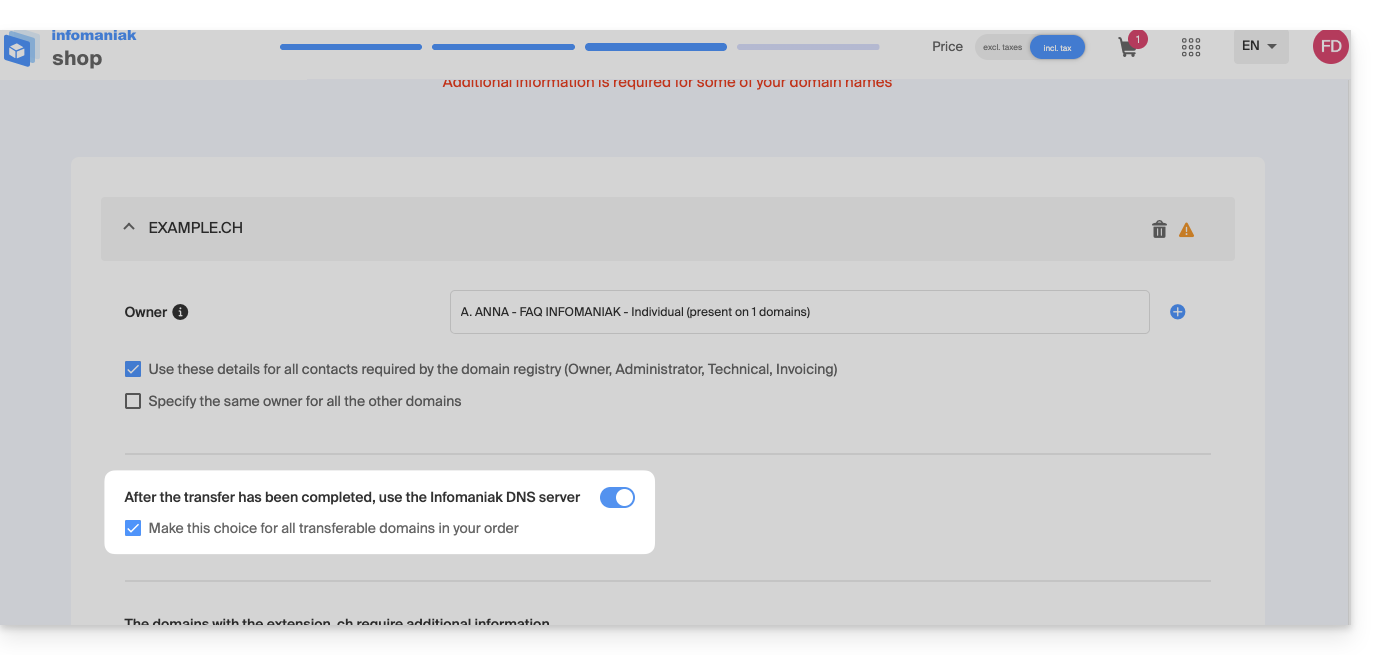
Par exemple :
- Votre nom de domaine
domain.xyzcomporte avant transfert les DNSns1.monregistrar.cometns2.monregistrar.comet vous n'allez travailler qu'avec Infomaniak pour tout ce qui est messagerie, hébergement Web, etc….- …alors vous n'avez rien à faire à part choisir nos DNS lorsque cela vous sera demandé lors du transfert (idem s'il comporte déjà des DNS par exemple ns11.infomaniak.com et ns12.infomaniak.com).
- …alors vous n'avez rien à faire à part choisir nos DNS lorsque cela vous sera demandé lors du transfert (idem s'il comporte déjà des DNS par exemple ns11.infomaniak.com et ns12.infomaniak.com).
- Votre nom de domaine
domain.xyzcomporte actuellement les DNSns1.monregistrar.cometns2.monregistrar.comet vous ne déplacez que le nom de domaine tout en continuant de travailler avec différents services autre qu'Infomaniak…- …alors notez précieusement les informations contenues dans votre zone DNS actuelle (les enregistrements A, CNAME, etc.) car Infomaniak ne peut garantir que votre zone DNS actuelle persistera là où elle se trouve actuellement (renseignez-vous auprès de votre bureau d'enregistrement actuel) et choisissez de ne pas utiliser les DNS Infomaniak.
- …alors notez précieusement les informations contenues dans votre zone DNS actuelle (les enregistrements A, CNAME, etc.) car Infomaniak ne peut garantir que votre zone DNS actuelle persistera là où elle se trouve actuellement (renseignez-vous auprès de votre bureau d'enregistrement actuel) et choisissez de ne pas utiliser les DNS Infomaniak.
- Et si vous ne savez pas quels DNS utilise actuellement votre nom de domaine…
- …interrogez ce dernier via https://infomaniak.com/whois ou autre service WHOIS.
- …interrogez ce dernier via https://infomaniak.com/whois ou autre service WHOIS.
- Si votre nom de domaine
domain.xyzcomporte déjà des DNS de forme par exemplens11.infomaniak.cometns12.infomaniak.comavant transfert…- …alors vous n'avez rien à faire à part choisir nos DNS lorsque cela vous sera demandé pendant le transfert.
Vous souhaitez transférer également des services tels que vos sites ou adresses mail? Prenez connaissance de cet autre guide.
Si vous êtes bloqué à une étape précise n'hésitez pas à contacter le support Infomaniak afin d'obtenir de l'aide nécessaire pour continuer le processus.
Lien vers cette FAQ:
Cette FAQ a été utile?
Ce guide suggère des solutions pour résoudre les problèmes courants et erreurs fréquentes qui peuvent survenir lorsque vous tentez d'afficher votre site Web en https après avoir activé un certificat SSL.
Le navigateur Web affiche automatiquement la version http du site lorsque vous tentez d'y accéder en https
Il est recommandé d'effectuer les actions suivantes:
- Videz le cache de vos applications ou de votre site.
- Vérifiez que les pages et les scripts du site ne contiennent pas de redirections sur la version
httpdu site. - Vérifiez que le fichier
.htaccessdu site ne contienne pas de redirections sur la versionhttpdu site. - Définissez l’adresse
httpsdu site comme celle par défaut:
Le site Web s'affiche mal (images manquantes, feuilles de style non prises en charge, etc.) ou affiche un avertissement dans la barre d'adresse
Il est recommandé d'effectuer les actions suivantes:
- Videz le cache de vos applications ou de votre site.
- Vérifiez que les pages et les scripts ne pointent pas sur des ressources externes en
http; le site whynopadlock.com peut vous aider à identifier les éléments non sécurisés de votre site. - Prenez également connaissance de cet autre guide à ce sujet.
"Cette page Web présente une boucle de redirection", "ERR_TOO_MANY_REDIRECTS"
Si votre navigateur Web affiche cette erreur, il est recommandé d'effectuer les actions suivantes :
- Si le site fonctionne avec une application Web comme WordPress ou Joomla, désactivez les extensions une par une pour identifier celle qui pose problème.
- Vérifiez que les pages et les scripts du site ne contiennent pas de redirections sur la version http du site.
- Essayez de désactiver HSTS.
- Si Prestashop est utilisé, il faut activer le SSL sur toutes les pages:
- Ajoutez votre domaine SSL :
- Allez dans Préférences > SEO & URLs.
- Dans la section "URL de la boutique", entrez l'adresse de votre site dans le champ "Domaine SSL" (sans le
https://, justewww.domain.xyz).
- Activez le SSL :
- Allez dans Préférences > Paramètres généraux.
- En haut de la page, cliquez sur "Cliquez ici pour utiliser le protocole HTTPS avant d'activer le mode SSL."
- Une nouvelle page s'ouvrira avec votre site en version sécurisée HTTPS.
- Forcez l'utilisation du SSL sur tout le site :
- Revenez dans Préférences > Paramètres généraux.
- Mettez l'option "Activer le SSL" sur OUI.
- Mettez également "Forcer l'utilisation de SSL pour toutes les pages" sur OUI.
- Ajoutez votre domaine SSL :
Un ancien certificat SSL s'affiche - vider le cache SSL
Les navigateurs Web mettent en cache les certificats SSL pour accélérer la navigation. Normalement, ce n'est pas un problème. Cependant, lorsque vous développez des pages pour votre site web ou que vous installez un nouveau certificat, l'état SSL du navigateur peut vous gêner. Par exemple vous pourriez ne pas voir l'icône du cadenas dans la barre d'adresse du navigateur après avoir installé un nouveau certificat SSL.
La première chose à faire dans ce cas c'est de s'assurer que le domaine pointe bien sur l'adresse IP du serveur (enregistrements A et AAAA) et si c'est toujours le mauvais certificat SSL qui est retourné, videz le cache SSL:
- Chrome: se rendre dans les Paramètres et cliquer sur Paramètres. Cliquez sur Afficher les paramètres avancés. Sous Réseau, cliquez sur Modifier les paramètres du proxy. La boîte de dialogue Propriétés Internet s'affiche. Cliquez sur l'onglet Contenu. Cliquez sur Effacer l'état SSL, puis cliquez sur OK. Prenez connaissance d'autres pistes dans cet autre guide.
- Firefox: se rendre dans Historique. Cliquez sur Effacer l'historique récent puis sélectionnez Connexions actives et cliquez sur Effacer maintenant.
Perte de mise en forme CSS
Si le site Web s'affiche sans style CSS, analysez le chargement des pages avec la Console du navigateur. Des erreurs de contenu mixte (mixed content) en rapport avec vos styles .css, s'y trouvent peut-être, qu'il faudra résoudre pour qu'ils soient à nouveau chargés correctement.
Cloudflare
Si vous utilisez Cloudflare, prenez connaissance de cet autre guide à ce sujet.
Lien vers cette FAQ:
Cette FAQ a été utile?
Ce guide concerne Site Creator, outil Infomaniak pour la création de site proposant entre autre une bibliothèque pour vos médias (images, vidéos, documents, etc.).
Prérequis
- Accéder à Site Creator:
- Cliquer ici afin d'accéder à la gestion de votre produit sur le Manager Infomaniak (besoin d'aide ?).
- Cliquer directement sur le nom attribué au Site Creator concerné.
- Cliquer sur le bouton Éditer mon site pour démarrer l'éditeur:

Accéder aux fichiers
La bibliothèque est accessible depuis la partie inférieure du menu latéral gauche, sous Fichiers: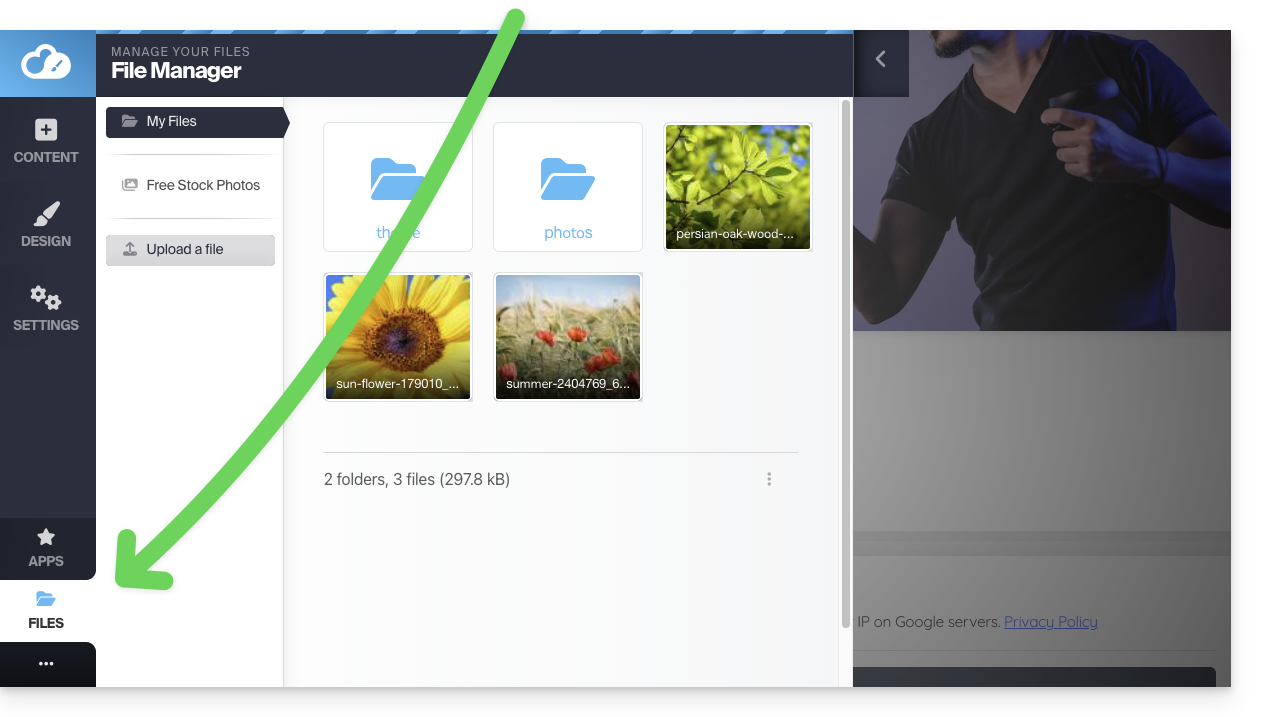
Ces médias seront à votre disposition lorsque vous éditerez vos pages et souhaiterez insérer du contenu.
Organisez vos fichiers, dossiers et sous-dossiers
Attention vous ne pouvez pas:
- déplacer des fichiers/dossiers
- renommer des fichiers/dossiers
- supprimer un dossier si celui-ci n'est pas entièrement vide
Par conséquent pensez à l'organisation de vos médias et à leur arborescence si possible en amont de la création du site.
Créer un nouveau dossier
Utiliser le menu d'action ⋮ en bas à droite de la fenêtre: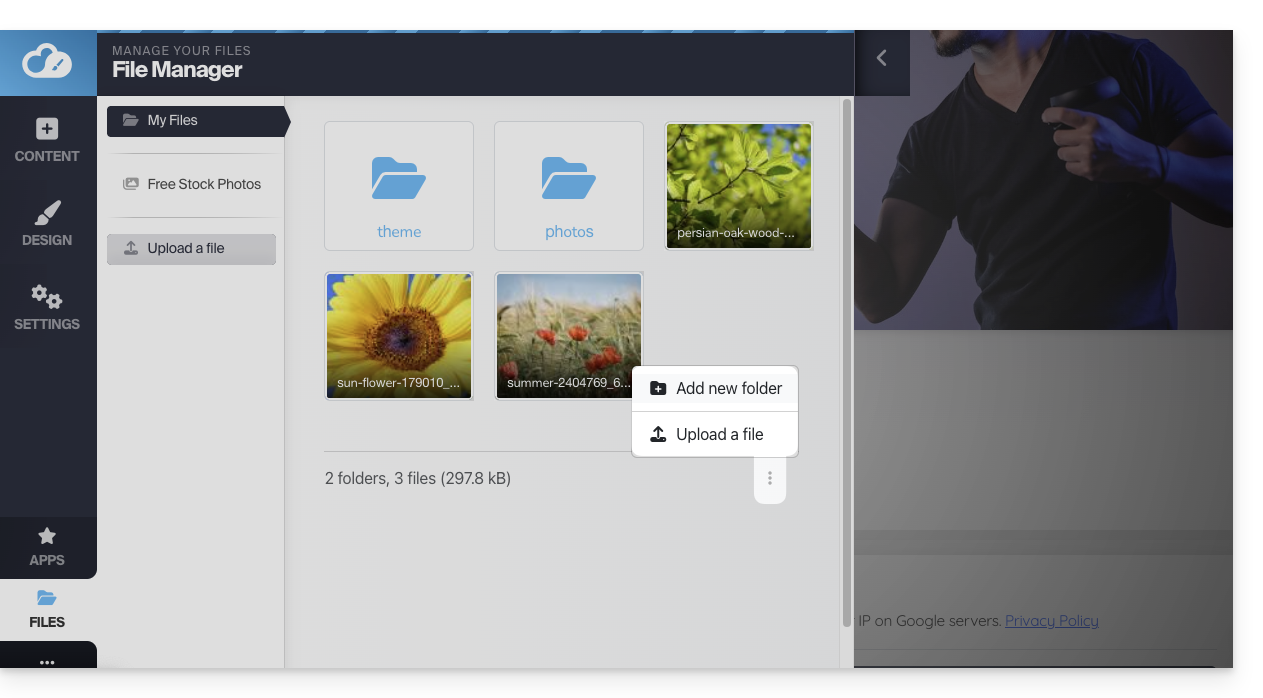
Charger un nouveau fichier dans la bibliothèque
Cliquez sur Envoyer un fichier pour parcourir votre disque dur et charger les fichiers désirés: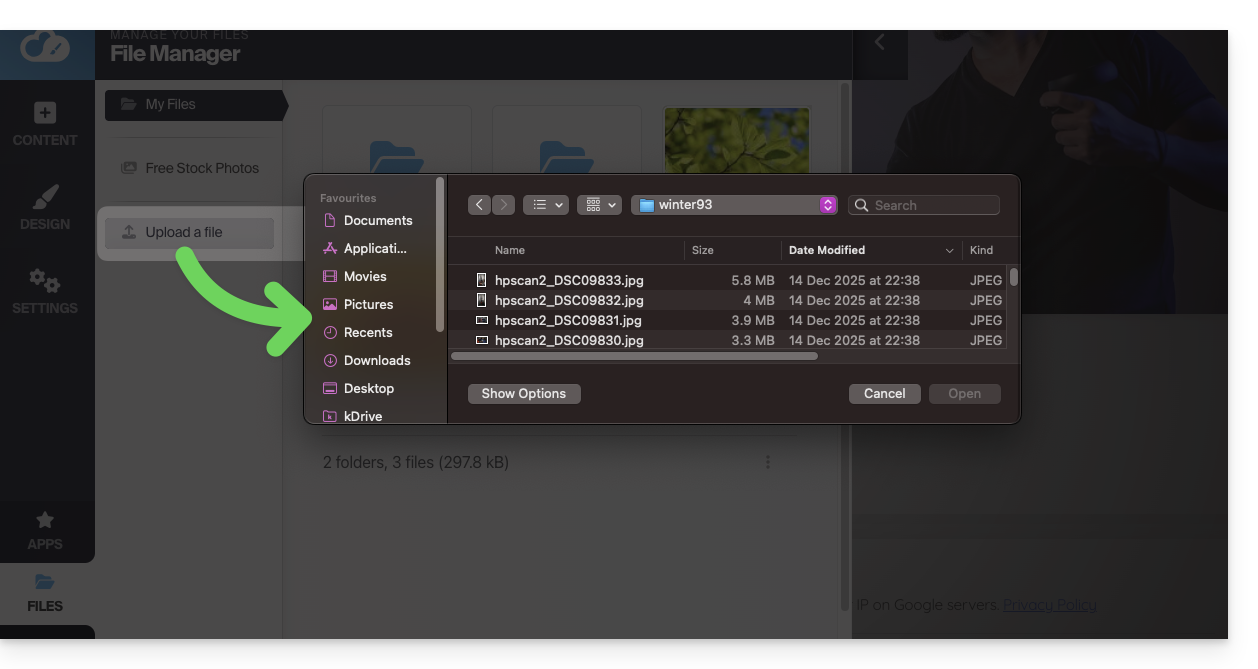
Les formats d'image habituels sont supportés (webp, jpg, jpeg, png, gif, svg, etc.), idem pour les vidéos (mp4, mov, etc.) et vous pouvez également charger des fichiers (zip, pdf, etc.) afin de par exemple les mettre à disposition des visiteurs par le module Téléchargement de fichier.
Compresser une image
Les images qui font plus de 1200 px sont automatiquement réduites à 1200 px lors de leur importation. Mais vous pouvez également compresser l'image elle-même avec l'option Compresser une image depuis la bibliothèque, afin de gagner en rapidité d'affichage de votre site: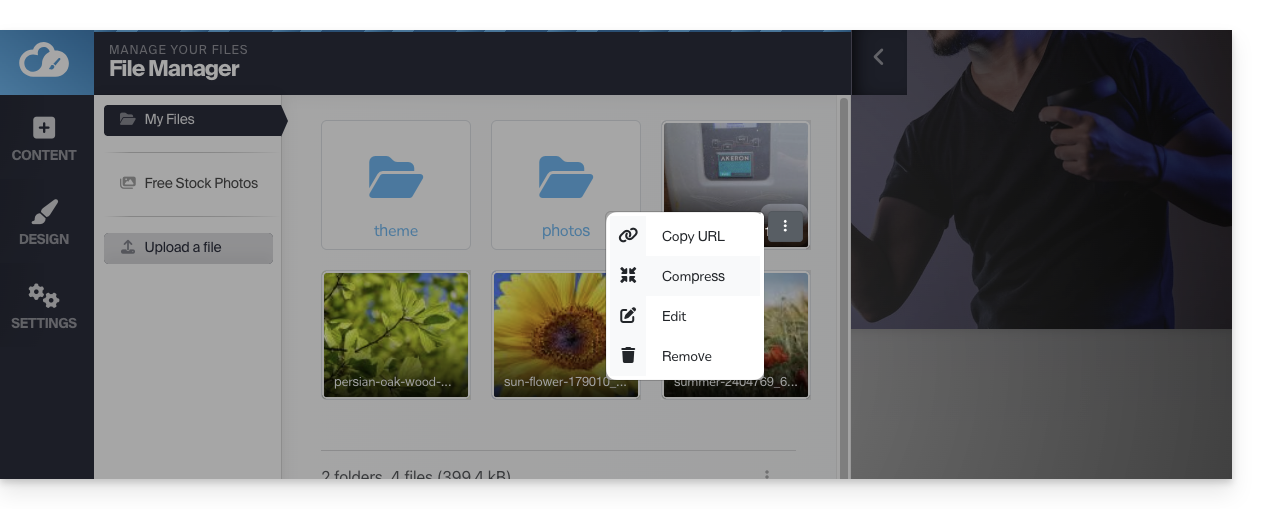
⚠ L'option Compresser une image génère l'erreur de clé API TinyPNG (TinyPNG API key is not set)…
Pour éviter cela, obtenir une clé API TinyPNG sur leur site et la renseigner sous Applications > TinyPNG de SiteCreator: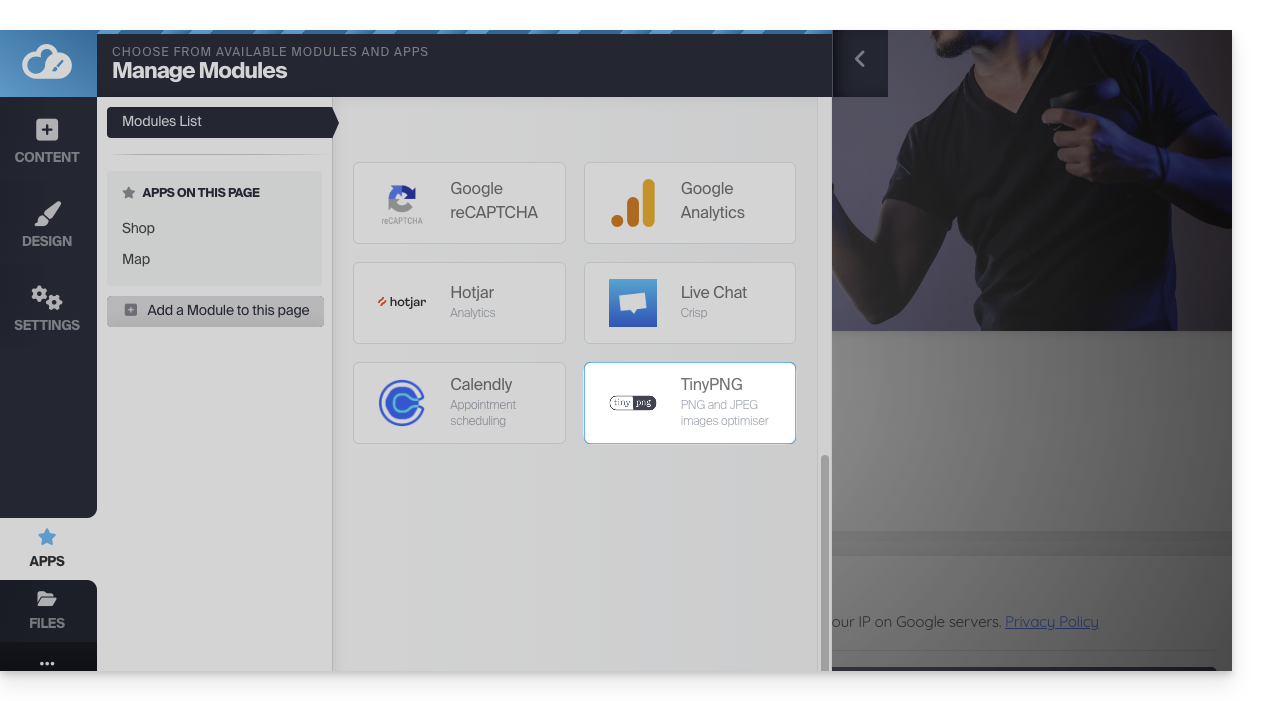
A noter que les grandes images sont par défaut automatiquement redimensionnées lors de leur importation. Vous pouvez gérer cela dans les paramètres généraux: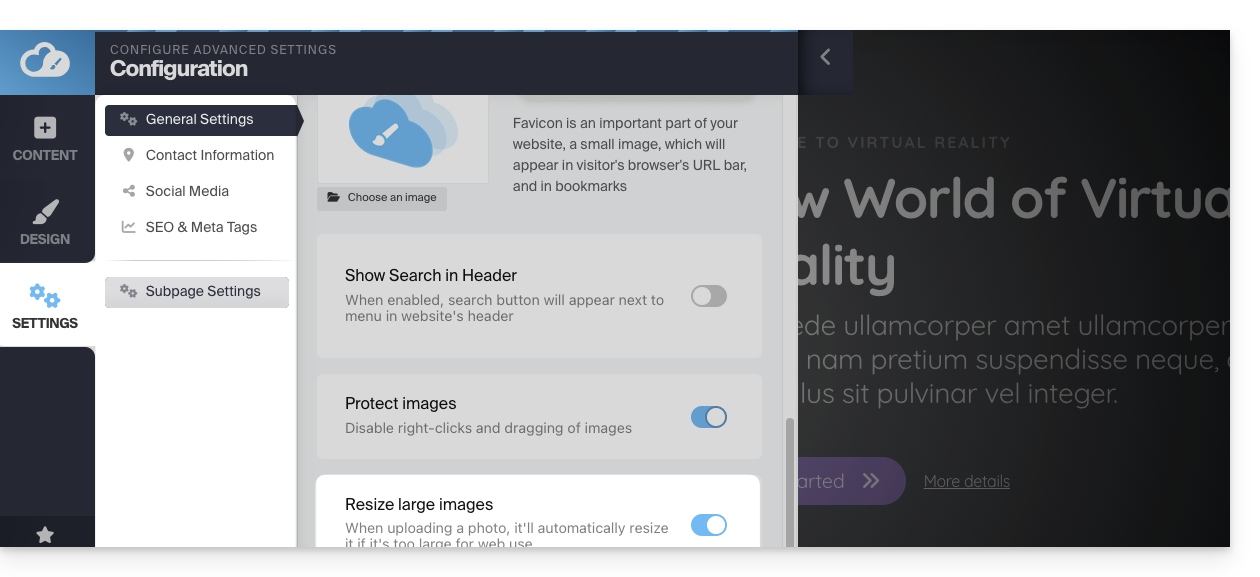
Ouvrir l'éditeur d'image
Survolez une image de la bibliothèque et cliquez sur le menu d'action ⋮ pour accéder à l'éditeur d'image:
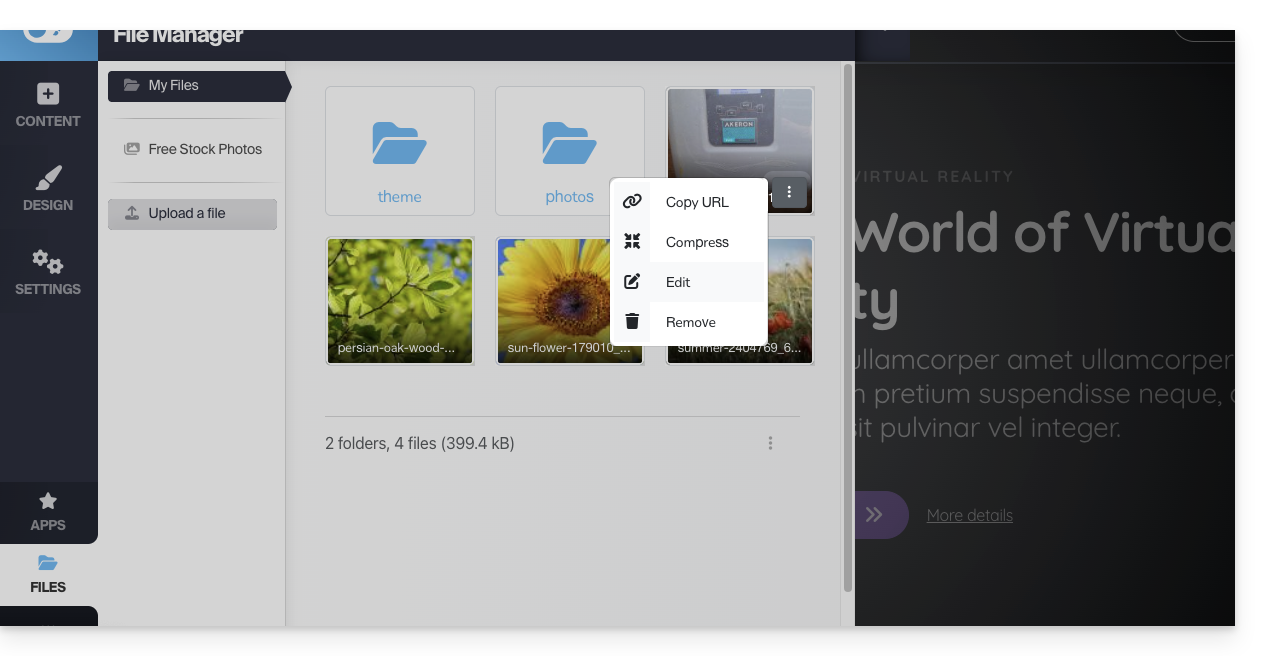
Lorsque vous sauvegarderez vos modifications, l'image sera enregistrée en tant que copie dans votre bibliothèque: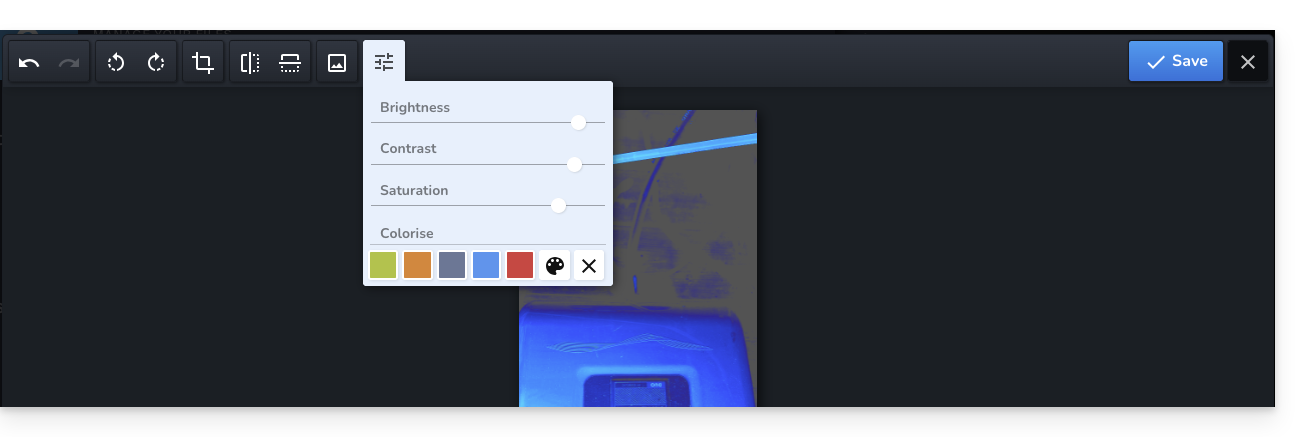
Rechercher et utiliser des images libres
Dans la barre latérale gauche de la bibliothèque se trouve un élément de menu conduisant à des images stock (banque d'images) libres de droit que vous pouvez insérer dans votre bibliothèque pour agrémenter votre site: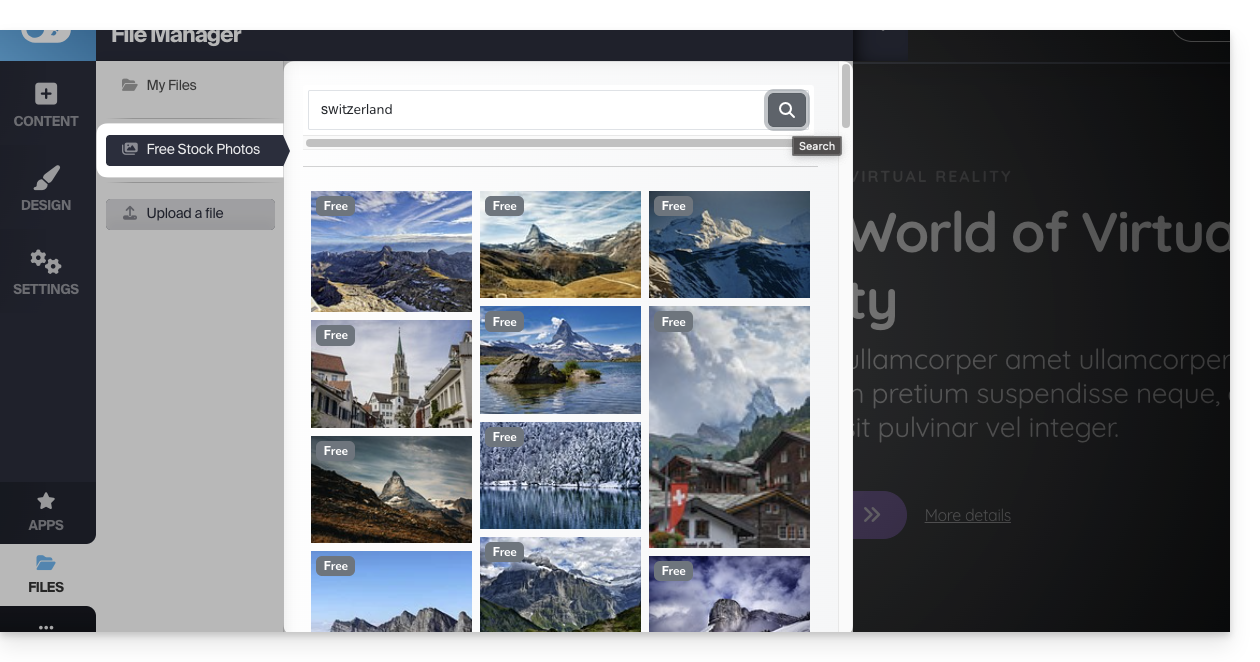
Protéger votre contenu : interdire le clic droit
Cliquez sur Paramètres dans la barre latérale gauche puis sur Paramètres généraux. En bas se trouve une option qui une fois activée interdit le clic droit des visiteurs sur votre site: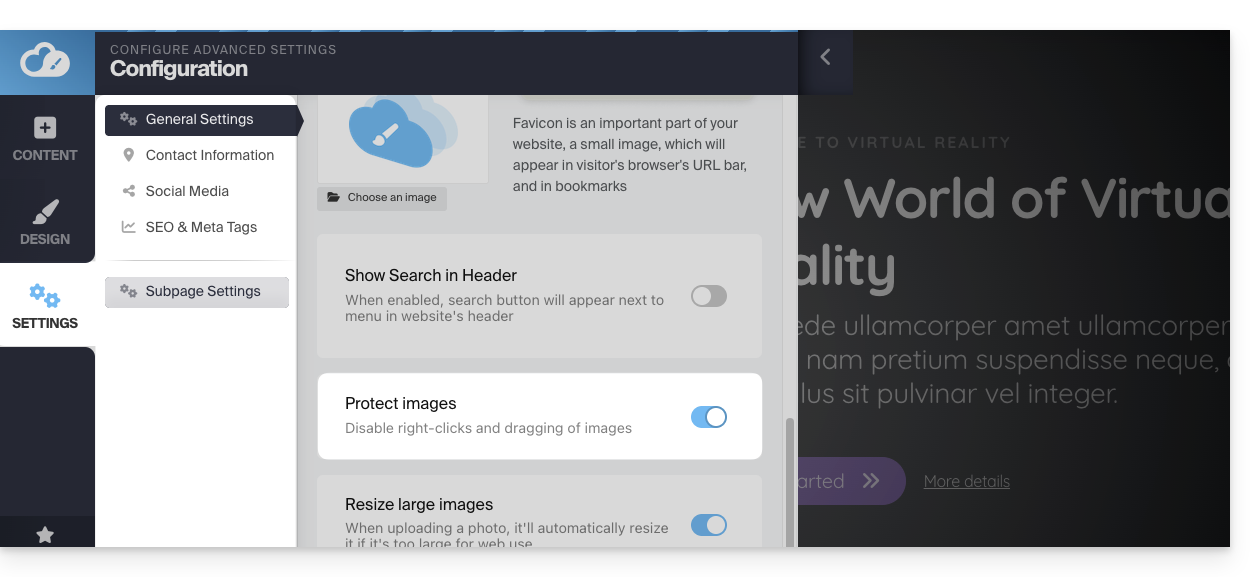
Résoudre un problème d'envoi de média
Essayez de téléverser des JPG ou PNG les plus légers possible ; il n'est pas nécessaire d'envoyer sur le serveur des images d'une largeur supérieure à 1000-2000 pixels.
Assurez-vous que vos fichiers ne soient pas en résolution "300DPI" ou supérieure, vous n'en avez pas besoin sur votre site Web, c'est uniquement pour l'impression.
Si vous essayez de téléverser des fichiers directement depuis votre appareil photo, essayez de les redimensionner avant de le téléversement ; depuis votre iPhone, l'image peut être au format HEIF/HEIC, qui n'est pas pris en charge - essayez de la convertir en JPG d'abord.
Lien vers cette FAQ:
Cette FAQ a été utile?
Ce guide détaille comment sauvegarder un espace Google Workspace (Gmail, Google Drive, Google Calendar, …) à l'aide d'Acronis sur Swiss Backup la solution de sauvegarde dans un cloud suisse indépendant.
Il est également possible de sauvegarder d'autres types de données.
Prérequis
- Posséder un espace Swiss Backup Infomaniak avec un quota d'appareil disponible (minimum 1) pour une sauvegarde Google Workspace (1 licence par utilisateur Workspace à sauvegarder):
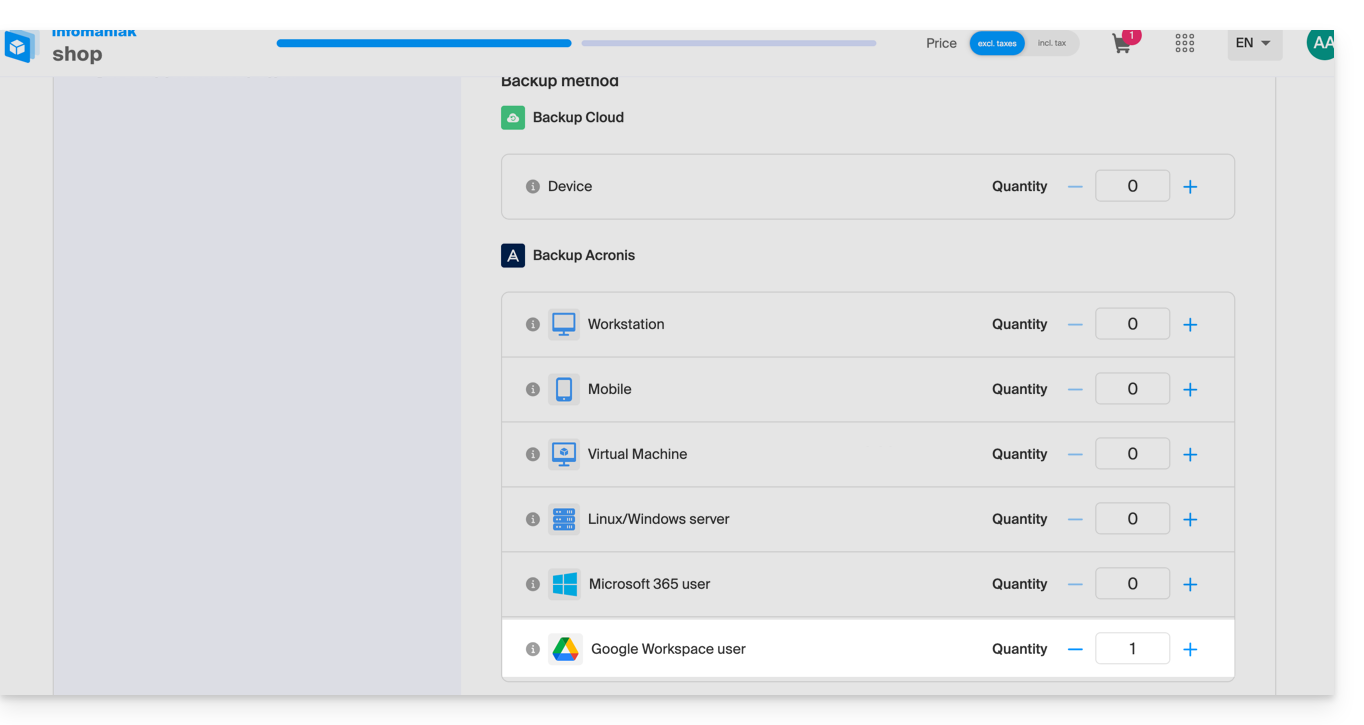
- Si nécessaire, augmenter le quota d'appareil selon vos besoins.
- Ajouter l'appareil sur le Manager Infomaniak afin de recevoir les identifiants de connexion.
- Créer un nouveau projet sur Google Cloud Platform (console.cloud.google.com) en tant que super administrateur:

- Prendre connaissance de la documentation Acronis à ce sujet:
- Prévoir 20 à 30 minutes pour tout configurer.
Autoriser Acronis à accéder à Google Cloud Platform
Dans la console Google Cloud Platform:
- Sélectionnez votre nouveau projet.
- Dans le menu de navigation, sélectionnez APIs et services > API et services activés:

- Désactivez une à une toutes les API activées par défaut dans ce projet:
- Faites défiler la page Enabled APIs and services
- Cliquez sur le nom d'une API activée.
- Sur la page API/Service details qui s'ouvre, cliquez sur Désactiver et confirmez:

- Revenez sur la page précédente et faites de même avec l'API suivante.
- Depuis le menu de navigation, sélectionnez APIs and services > Library.
- Dans la bibliothèque d'API, activez les API suivantes, une par une, en utilisant la barre de recherche pour trouver les API requises:

- API Gmail
- API Google Drive
- SDK Admin
- API Google Calendar
- Google People API
- Cliquez sur son nom puis sur Activer.
- Pour rechercher l'API suivante, retournez au point 5.
- Depuis le menu de navigation de Google Cloud Platform, sélectionnez APIs and services > OAuth consent screen.
- Dans la fenêtre qui s'ouvre, sélectionnez Interne pour le type d'utilisateur, puis cliquez sur Créer:

- Dans le champ Nom de l'application, indiquez un nom pour votre application.
- Dans le champ E-mail d'assistance à l'utilisateur entrez l'adresse du super administrateur.
- Dans le champ Informations de contact du développeur entrez l'adresse du super administrateur.
- Laissez tous les autres champs vides, puis cliquez sur Enregistrer et continuer.
- Sur la page Scopes, cliquez sur Enregistrer et continuer sans rien modifier.
- Sur la page Résumé, vérifiez vos paramètres puis cliquez sur Retour au tableau de bord.
- Dans le menu de navigation de Google Cloud Platform, sélectionnez Identifiants > Compte de service.
- Cliquez sur Créer un compte de service:

- Spécifiez un nom, une description et cliquez sur Créer et continuer:

- Ne modifiez rien aux étapes Accorder à ce compte de service l'accès au projet et Accorder aux utilisateurs l'accès à ce compte de service.
- Cliquez sur Terminé ; la page Comptes de service s'ouvre.
- Sélectionnez le nouveau compte de service, puis sous Actions, cliquez sur Gérer les clés.
- Sous Clés, cliquez sur Ajouter une clé > Créer une nouvelle clé, puis sélectionnez le type de clé JSON:

- Cliquez sur Créer ; un fichier JSON contenant la clé privée du compte de service est automatiquement téléchargé sur votre machine: conservez ce fichier en lieu sûr car vous en aurez besoin pour ajouter votre organisation Google Workspace au service Cyber Protection comme décrit plus bas dans ce guide.
- Dans le menu de navigation de Google Cloud Platform, sélectionnez Identifiants > Compte de service.
- Dans la liste, recherchez le compte de service que vous avez créé, puis copiez son identifiant client qui s'affiche dans la colonne Identifiant client OAuth 2.0 (OAuth 2.0 Client ID):

- Cliquez ici afin d'accéder à l'interface d'administration de Google en tant que super administrateur.
- Dans le menu de navigation, sélectionnez Sécurité > Contrôle d'accès et de données > Contrôles API:

- Faites défiler la page Contrôles API puis sous Domain-wide delegation, cliquez sur Manage domain-wide delegation ; la page Domain-wide delegation s'ouvre.
- Sur cette page cliquez sur Ajouter:

- La fenêtre Ajouter un nouvel ID client s'ouvre.
- Dans le champ ID du client entrez l'ID du client de votre compte de service.
- Dans le champ OAuth scopes ajoutez les "scopes" suivants:
- https://mail.google.com
- https://www.googleapis.com/auth/contacts
- https://www.googleapis.com/auth/calendar
- https://www.googleapis.com/auth/admin.directory.user.readonly
- https://www.googleapis.com/auth/admin.directory.domain.readonly
- https://www.googleapis.com/auth/drive
- https://www.googleapis.com/auth/gmail.modify
- Cliquez sur Autoriser.
Votre nouveau projet Google Cloud peut donc accéder aux données de votre compte Google Workspace.
Création de l'espace de sauvegarde
Pour configurer la sauvegarde du Workspace Google avec Acronis:
- Cliquez ici afin d'accéder à la Console Acronis avec les identifiants obtenus suite à l'ajout de l'appareil (besoin d'aide ?).
- Cliquez sur le bouton d'ajout d'appareil afin d'ajouter un appareil de type Google Workspace:
- Saisissez l'adresse d'un super administrateur de votre compte Google Workspace (peu importe si la vérification en deux étapes soit activée pour le compte de messagerie du super administrateur).
- Recherchez le fichier JSON qui contient la clé privée du compte de service que vous avez créé dans votre projet Google Cloud (ou collez le contenu du fichier sous forme de texte).
- Cliquez sur Confirmer:

Votre organisation Google Workspace apparaît alors sous l'onglet Dispositifs de la console de service:
Lien vers cette FAQ:
Cette FAQ a été utile?
Ce guide donne des indications pour se connecter à kDrive en utilisant le protocole de connexion WebDAV.
✘ INDISPONIBLE avec
kSuite gratuit / kSuite Standard
my kSuite / my kSuite+ (ik.me, etik.com, ikmail.com)
Préambule
- Se connecter par WebDAV permet notamment:
- d'utiliser l'application WebDAV de votre choix au lieu de l'application kDrive officielle (seule solution si celle-ci est indisponible sur votre OS, par exemple macOS 10.14.6),
- d'utiliser kDrive comme base de synchronisation pour un outil qui permettrait cela par WebDAV (Joplin par exemple),
- d'accéder à kDrive depuis le gestionnaire de fichiers de votre système d'exploitation.
Obtenir l'identifiant ID kDrive (kDriveID / client IDkDrive)
Pour connaitre votre identifiant :
- Cliquez ici afin d'accéder à l'app Web kDrive Infomaniak (service en ligne ksuite.infomaniak.com/kdrive).
- L'arborescence du kDrive s'affiche dans le menu latéral gauche.
- L'adresse URL
https://ksuite.infomaniak.com/kdrive/app/drive/123456/affichée en haut de votre navigateur contient un nombre: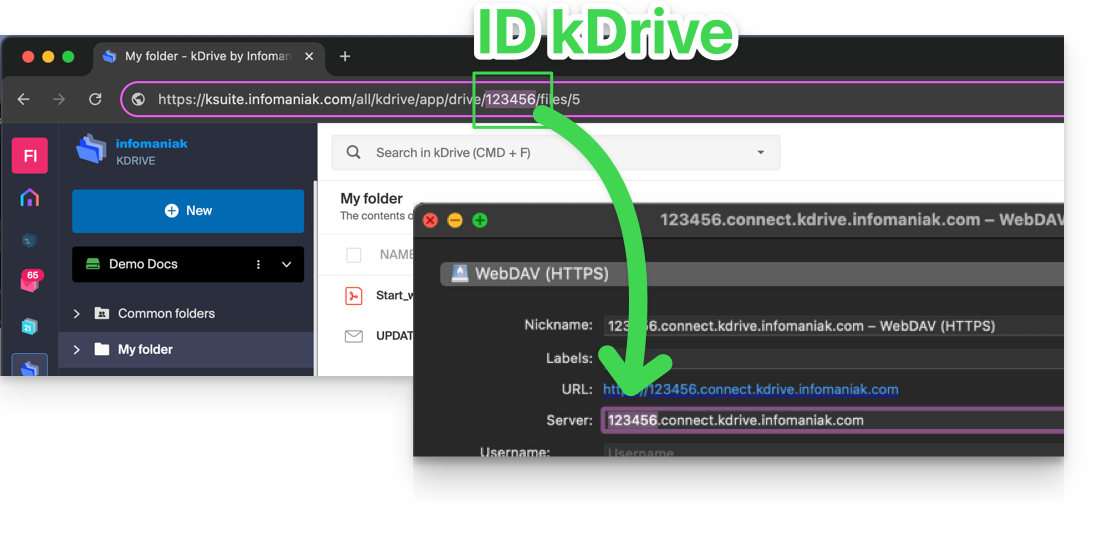
- Dans certains cas, notamment lorsque le numéro de l'Organisation Infomaniak est mentionnée dans l'URL, il peut y avoir plusieurs séries de chiffres, mais le principe reste le même, il faut prendre le nombre affiché après le terme “
/drive/”: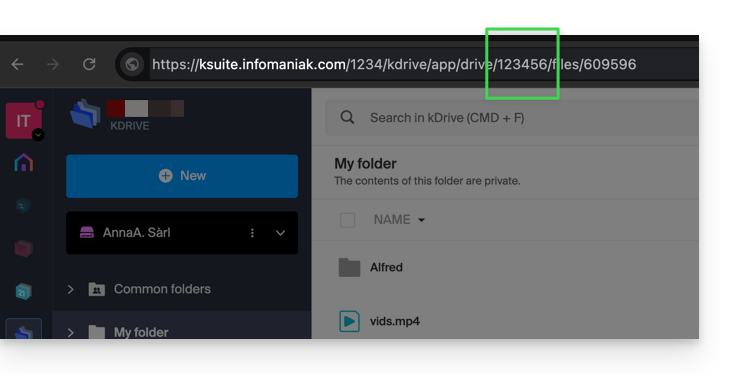
Ce nombre (dans l'exemple 123456) est votre identifiant kDrive (IDkDrive) nécessaire à la connexion WebDAV.
Il faudra donc écrire https://123456.connect.kdrive.infomaniak.com chaque fois que cela sera nécessaire comme adresse WebDAV.
URL de connexion WebDAV directe vers un dossier spécifique
Pour faciliter une connexion directe via WebDAV à un dossier précis, vous pouvez utiliser l’URL suivante :
https://IDkDrive.connect.kdrive.infomaniak.com/Common documents/Folder Name
Cette méthode simple vous permet d’accéder rapidement au dossier souhaité sans naviguer manuellement dans l’arborescence. Il vous suffit de remplacer « Folder Name » par le nom exact du dossier ciblé pour établir une connexion directe et sécurisée via WebDAV. Prenez également connaissance de la dernière partie de cet autre guide pour d'autres exemples d'adresse.
Guides spécifiques
Pour configurer kDrive sur votre ordinateur via WebDAV, prenez connaissance de ces guides spécifiques:
Vous pouvez aussi synchroniser différents appareils avec kDrive:
Lien vers cette FAQ:
Cette FAQ a été utile?
Ce guide vous permet de découvrir rapidement les fonctions essentielles de Euria, l'intelligence artificielle à votre disposition au sein de kSuite, performante notamment avec l'app Web kDrive Infomaniak (service en ligne ksuite.infomaniak.com/kdrive).
✘ INDISPONIBLE avec
kSuite gratuit / kSuite Standard
my kSuite / my kSuite+ (ik.me, etik.com, ikmail.com)
offres kDrive (hors kSuite)
Utiliser l'IA pour vos fichiers sur kDrive
Prérequis
- Etre Administrateur ou Responsable légal au sein de l'Organisation qui gère le kDrive.
- Pour activer Euria à tous les utilisateurs de votre kDrive concerné, suivez l'assistant qui s'ouvre à la connexion du kDrive.
- Lire et comprendre cet autre guide au sujet du modèle utilisé et des responsabilités de chacun.
- Vous pouvez également activer (ou désactiver) Euria en vous rendant dans les paramètres unifiés:
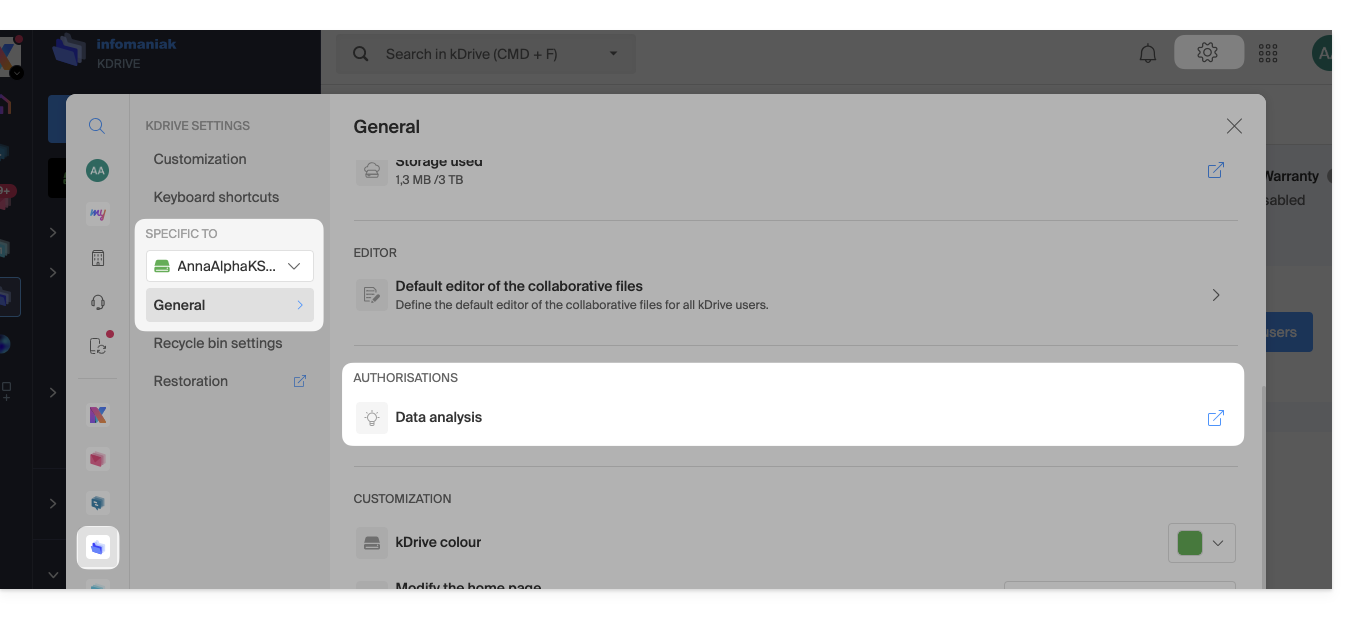
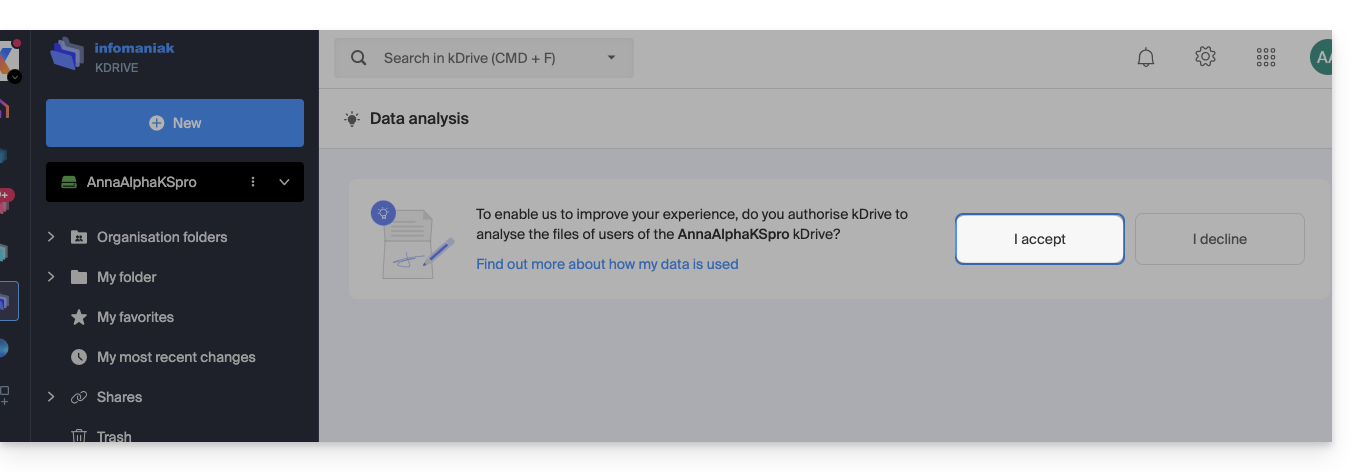
- Il est ensuite nécessaire d'accepter (ou révoquer) les fonctionnalités de recherche de contenu sur les documents:
Pour accéder à Euria sur kDrive:
- Cliquez ici afin d'accéder à l'app Web kDrive Infomaniak (service en ligne ksuite.infomaniak.com/kdrive).
- Ouvrez un document PDF (Euria est également disponible avec d'autres types de fichier texte / code :
.md,.txt,.json,.php, etc.) ou effectuez un clic-droit sur le fichier en question: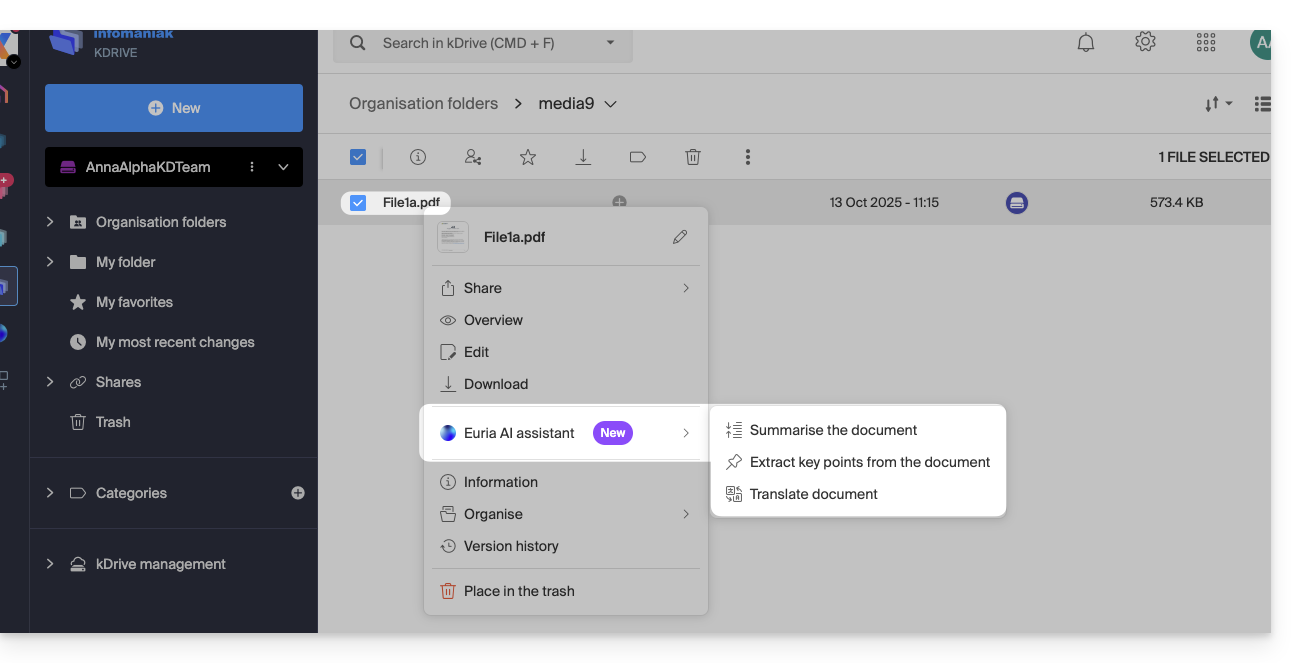
- Euria va s'ouvrir dans un volet latéral droite ; si vous le fermez, Euria reste accessible via l'icône ronde située en haut à droite:
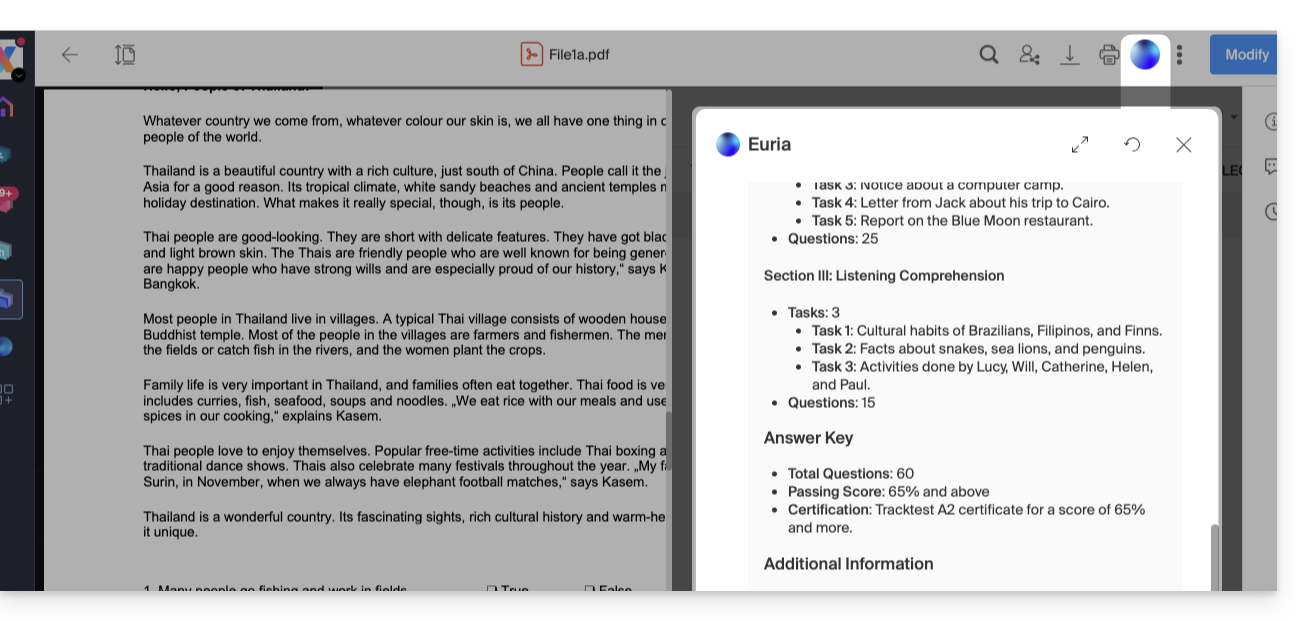
Comment Euria peut aider?
Euria vous aide à exploiter efficacement le document que vous avez ouvert (et uniquement celui-ci) ; elle peut notamment:
- répondre à vos questions sur son contenu (détails, statistiques, changements)
- en résumer les points clés (voire même le vulgariser et encore plus si vous précisez “pour un enfant de 10 ans”…)
- le traduire
- fournir des métadonnées (taille, date de création ou de modification)
- expliquer les termes ou acronymes qui y figurent
Par exemple si le document est un long rapport de société sur l'année écoulée, vous pouvez demander la taille actuelle du département Développement, quels sont les projets en priorité absolue, ou encore la dernière date de modification du document…
Créer un évènement pour votre agenda
Avec un document mentionnant un rendez-vous (médical par exemple), vous pouvez demander à Euria de créer un bout de code qui, une fois copié-collé dans un fichier adéquat, vous permettra d'ajouter un évènement sur votre calendrier. Exemple de formulation: “Crée un event au format ics en prenant les détails de ce rendez-vous”.
Euria peut également extraire des évènements à partir d'un document plus complexe:
Euria va vous expliquer ce qu'il a fait (un code VCALENDAR) et ce qu'il vous faudra faire (créer un nouveau fichier avec l'extension .ics contenant le code qu'il a généré, et l'ouvrir sur votre ordinateur afin de l'importer dans votre app d'agenda habituelle ou l'importer sur votre calendrier kSuite):
Créer un arbre généalogique des personnages
Avec un livre stocké sur votre kDrive, vous pouvez demander à Euria de faire un arbre généalogique précis et complet pour montrer les liens entre tous les personnages. Vous obtiendrez ainsi une liste de noms/prénoms avec leurs relations.
Mais vous pouvez pousser l'expérience plus loin en demandant ensuite un diagramme “Mermaid” basé sur cette liste. Il vous suffira de copier-coller le code proposé par Euria dans un outil comme mermaid.live:
Analyser une enquête, rédiger un article de blog
A partir d'un document de type enquête / reportage, vous pouvez demander à Euria de rédiger un nouvel article au ton que vous souhaitez et adressé à la cible désirée. Exemple: “A partir de tout ça, écris un article de blog avec un titre accrocheur et un texte de max 400 mots, pour un public cible de femmes de 30 à 40 ans”.
Mais vous pouvez également lui demander de trouver “quels sont les biais de cette enquête” ou "quels éléments mériteraient d'être approfondis ou vérifiés". Euria peut ainsi vous aider à adopter une posture critique face à une enquête ou un reportage, en pointant les éventuelles lacunes, exagérations ou partis pris.
Elle peut aussi reformuler les conclusions de l'enquête pour différents publics (professionnels, adolescents, lecteurs curieux…), suggérer des angles alternatifs pour un article dérivé, ou encore générer des titres, introductions ou synthèses selon le niveau de complexité souhaité.
L'objectif est de tirer un maximum de valeur éditoriale d'un même contenu source, en diversifiant les formes, les tons et les points de vue.
Lien vers cette FAQ:
Cette FAQ a été utile?
Ce guide explique comment configurer et personnaliser l'affichage global de l'app Web Mail Infomaniak (service en ligne ksuite.infomaniak.com/mail) à l'aide de différentes options.
Préambule
- Les réglages généraux affectent l'ensemble des adresses mail actuellement attachés à votre compte sur l'app Mail.
- Ils sont propres à votre utilisateur uniquement et n'affectent pas les autres utilisateurs (d'une même Organisation par exemple).
- La même adresse mail relevée sur l'app Mail d'un autre utilisateur comportera ses propres réglages indépendamment des vôtres.
Accéder aux paramètres généraux
Pour cela:
- Cliquez ici afin d'accéder à l'app Web Mail Infomaniak (service en ligne ksuite.infomaniak.com/mail).
- Cliquez sur l'icône Paramètres en haut à droite de l'interface.
- Naviguez dans les différents menus génériques sur la gauche:
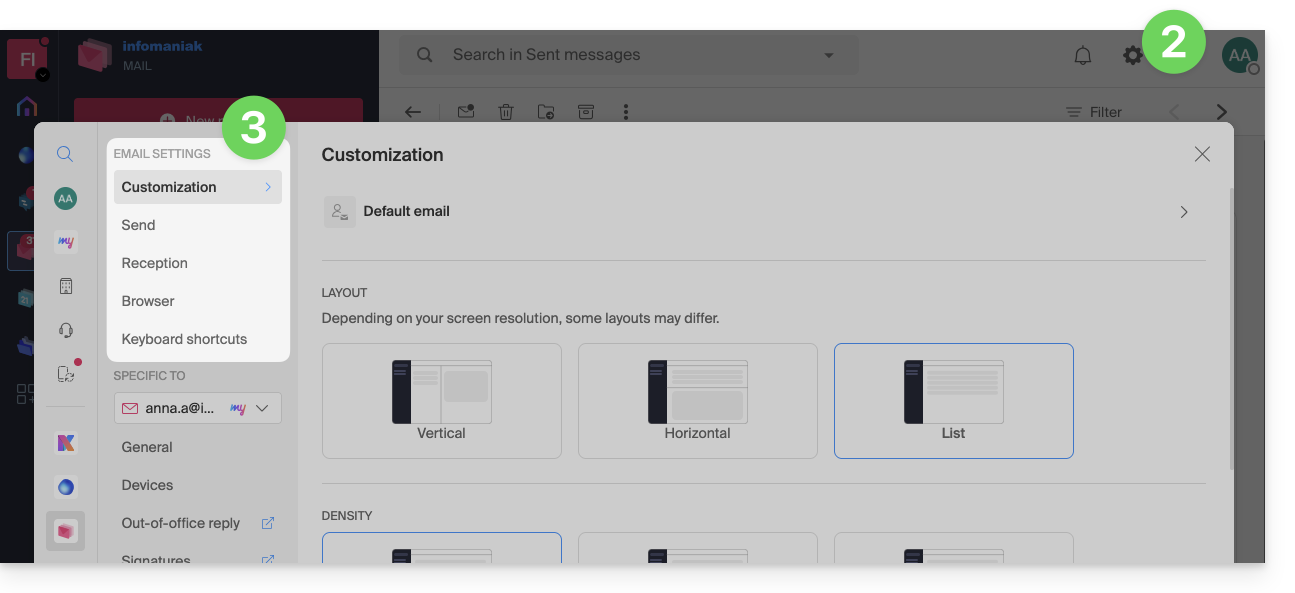
Pour gérer le thème clair / foncé de l'interface: prenez connaissance de cet autre guide à ce sujet.
Personnalisation : adresse mail par défaut
Cette rubrique permet de choisir quelle adresse mail, parmi toutes vos adresses rattachées, doit être considérée comme étant la principale, et s'ouvrir par défaut lors de tout accès à l'app Web Mail Infomaniak (service en ligne ksuite.infomaniak.com/mail):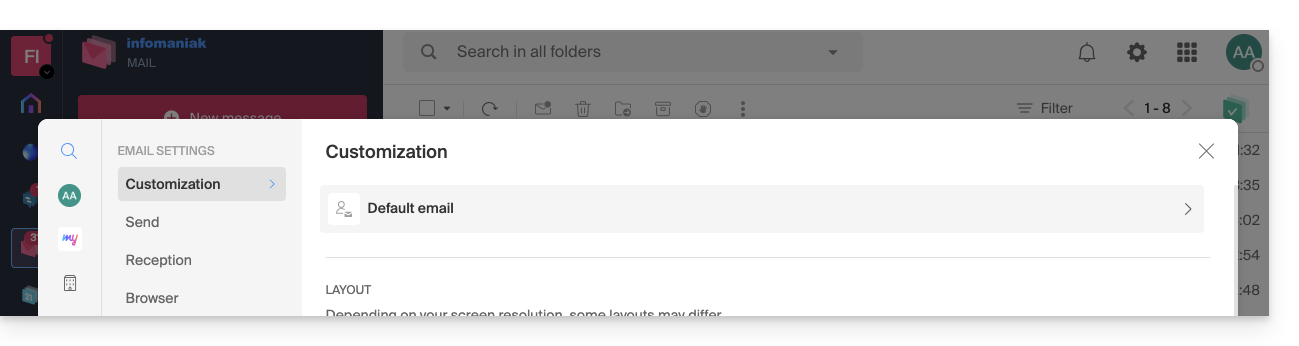
Personnalisation : modifier la densité de l'affichage de votre boite
Vous pouvez changer la présentation de votre boite, afin qu'elle soit divisée en plusieurs parties présentant vos e-mails, ou simplement dans une version liste. Le choix de densité permet de reserrer ou d'espacer vos e-mails: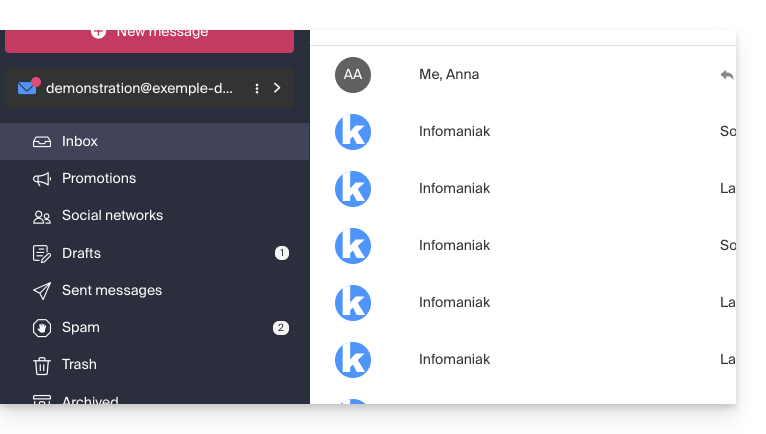
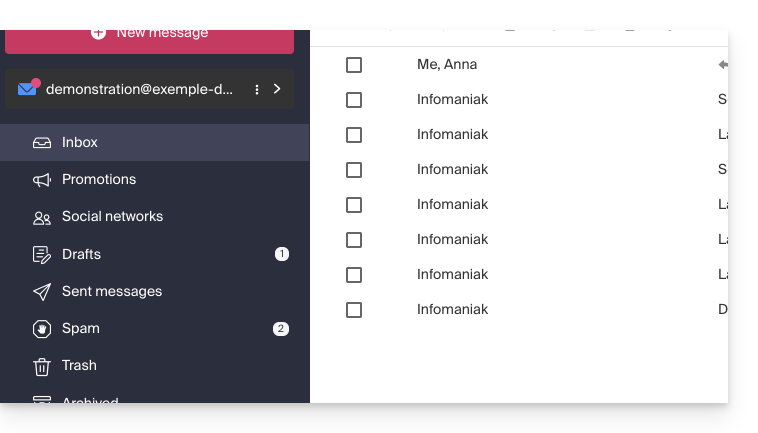
Personnalisation : gérer les boutons visibles sur la page d'un e-mail
Cette rubrique permet de choisir les icônes qui devront s'afficher sur la fenêtre de lecture d'un e-mail, vous permettant une action rapide plutôt qu'un chemin par le menu déroulant: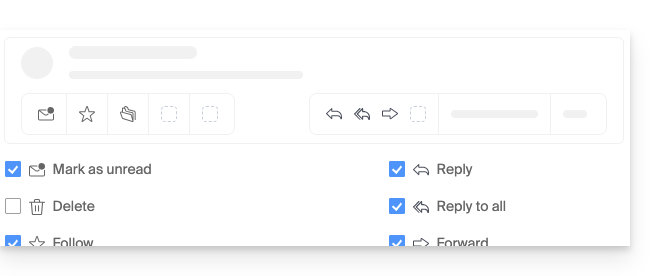
- Marquer comme non lu
- Supprimer
- Suivre
- Traduire
- Rappeler plus tard
- Organiser un évènement
- Signaler comme spam
- Télécharger sur kDrive
- Archiver
- Répondre
- Répondre à tous
- Transférer
- Répondre sur kChat
Personnalisation : gérer les boutons visibles au survol d'une liste d'e-mails
Cette rubrique permet de choisir les icônes qui devront s'afficher lorsque vous survolez avec la souris un e-mail au sein d'une liste (e-mails de la boite de réception par exemple):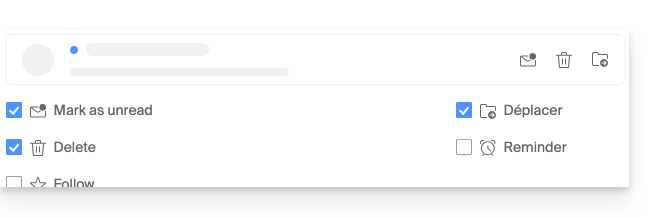
- Marquer comme non lu
- Supprimer
- Suivre
- Déplacer
- Rappeler plus tard
Personnalisation : gérer les boutons visibles lors d'une sélection de texte
Cette rubrique permet de choisir les actions visibles lorsque du texte est sélectionné:
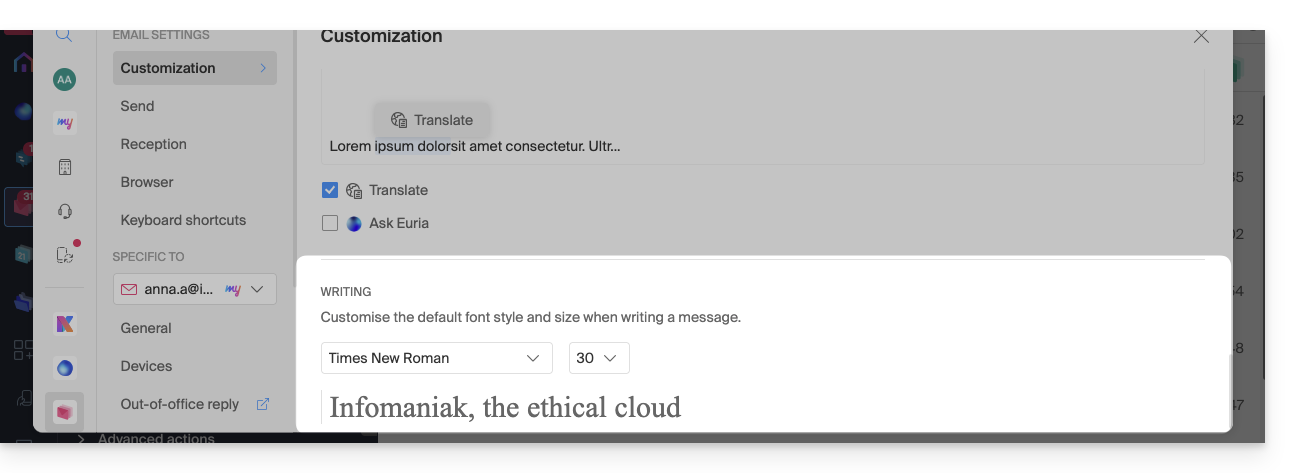
Personnalisation : définir la police par défaut pour tous vos nouveaux messages
- Choisissez la police souhaitée, ainsi que la taille du texte, ceci pour tous les nouveaux messages à rédiger:
Envoi : délai d'annulation d'envoi
Envoi : transférer les e-mails dans le corps du message ou en pièce jointe
Envoi : inclure le message original lors de la réponse
Envoi : toujours écrire dans une fenêtre plein écran
Activez le bouton à bascule (toggle switch) à droite de l'élément “Rédiger les e-mails en plein écran” pour toujours écrire dans une grande fenêtre au lieu de l'encart inférieur droit habituel.
Envoi : demander un accusé de lecture
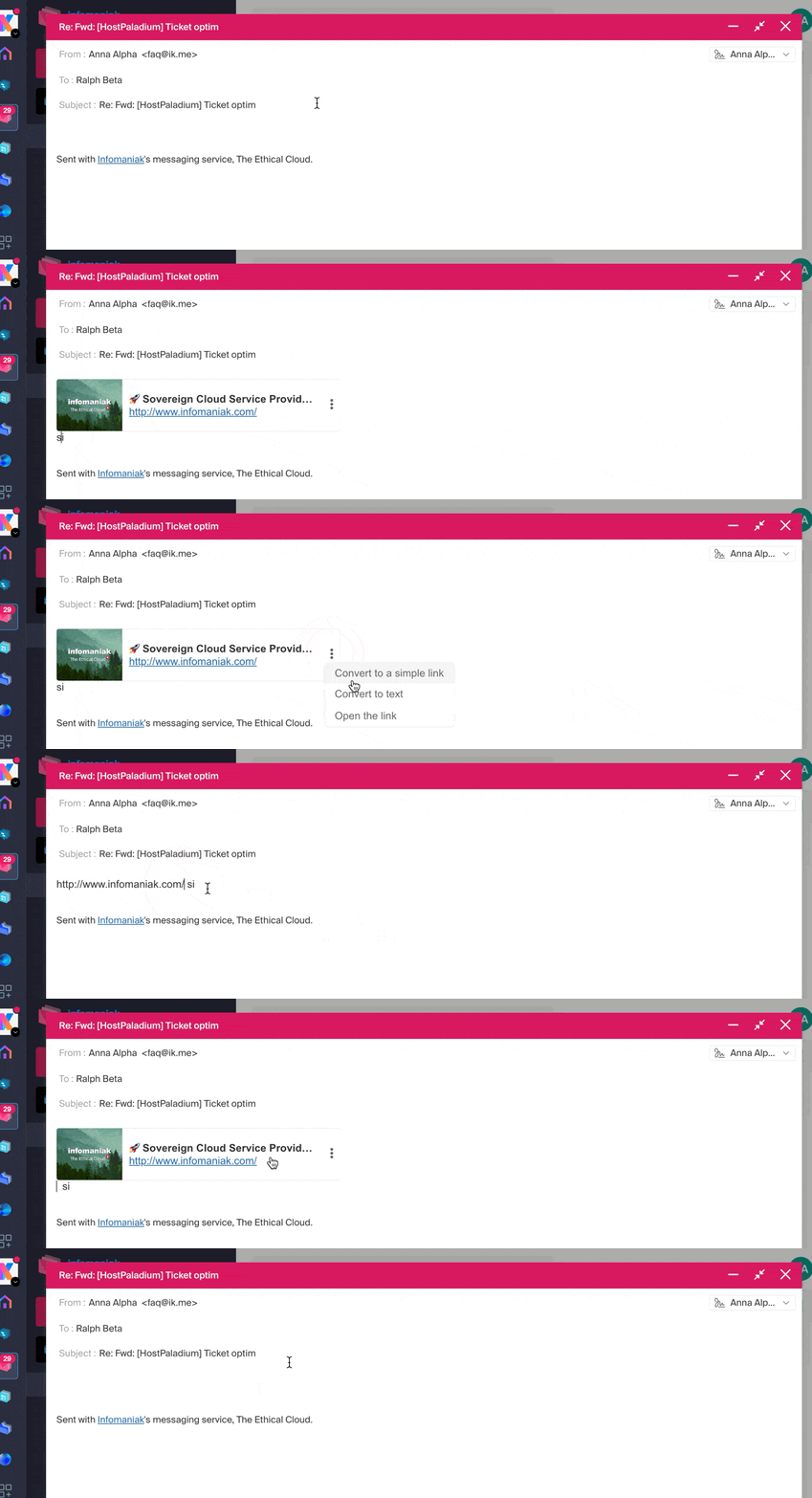
Envoi : inclure un aperçu des liens de site web
Pour activer ou désactiver un aperçu de lien (fonctionnalité qui génère automatiquement un encadré visuel (avec titre, description et image) lorsque vous insérez une URL dans un e-mail), activez le bouton à bascule (toggle switch) à droite de l'élément “Inclure un aperçu des liens de site Web”.
Une fois activé, voici le résultat lors de la rédaction d'un contenu avec URL:
Réception : mode d'affichage des messages
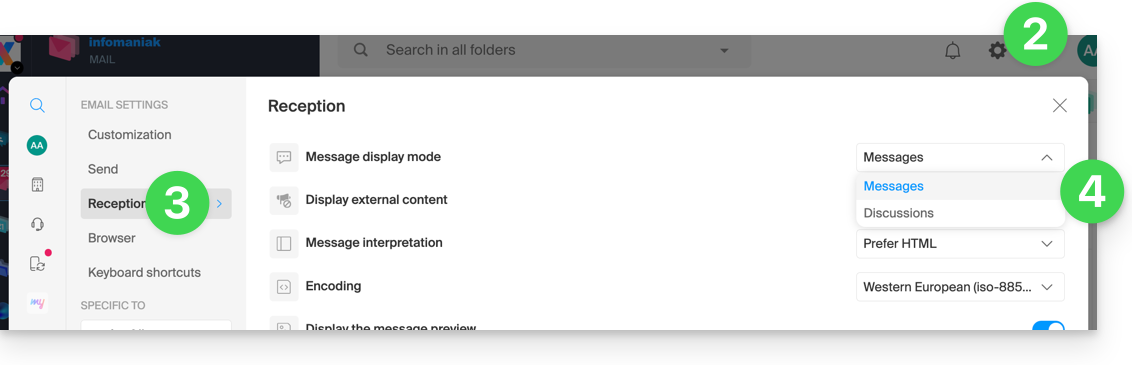
Ce mode permet de regrouper vos e-mails par sujets/expéditeurs, c'est-à-dire grouper les e-mails reçus en fonction du sujet de la discussion, ainsi l'affichage de la boite de réception est plus léger et le suivi des messages des différents intervenants de la conversation est plus facile à faire:
- Cliquez ici afin d'accéder à l'app Web Mail Infomaniak (service en ligne ksuite.infomaniak.com/mail).
- Cliquez sur l'icône Paramètres en haut à droite de l'interface.
- Cliquez sur Réception dans le menu latéral gauche.
- Choisissez un Mode d'affichage des messages:
Quand le mode Discussions n'est pas activé, vous lisez vos e-mails un par un:
Quand il est activé, vous lisez les différents messages sur la même fenêtre chronologiquement l'un sous l'autre:
Dans votre boite de réception vous voyez directement le nombre d'e-mails contenus dans 1 seule discussion:
Réception : afficher le contenu externe
Cette rubrique permet de choisir s'il faut afficher automatiquement tout contenu externe présent au sein d'un e-mail entrant que vous lisez, ou si vous préférez le masquer et ne l'afficher que sur demande: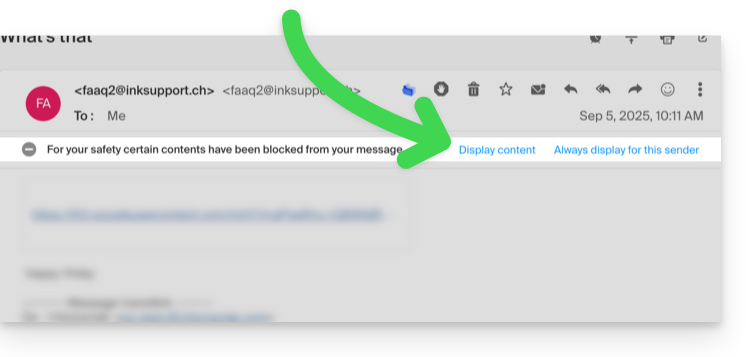
Réception : interprétation des messages
Cette rubrique permet de définir la priorité d’affichage d’un message reçu : soit dans sa version simplifiée en texte brut, soit dans sa version enrichie en HTML (ce réglage n’a d’effet que lorsque les deux formats sont présents dans l’e-mail ; si une seule version est disponible, elle sera affichée par défaut).
Réception : encodage
Cette rubrique permet de modifier l'encodage des messages reçus (il est recommandé de laisser Unicode (utf-8)).
Réception : afficher la prévisualisation des messages
Cette rubrique permet d'afficher ou de masquer les premiers mots contenus dans l'e-mail sur toutes les listes de messages (boite de réception par exemple). Exemple avec la prévisualisation activée, le début du message est visible sur la même ligne à côté de son sujet: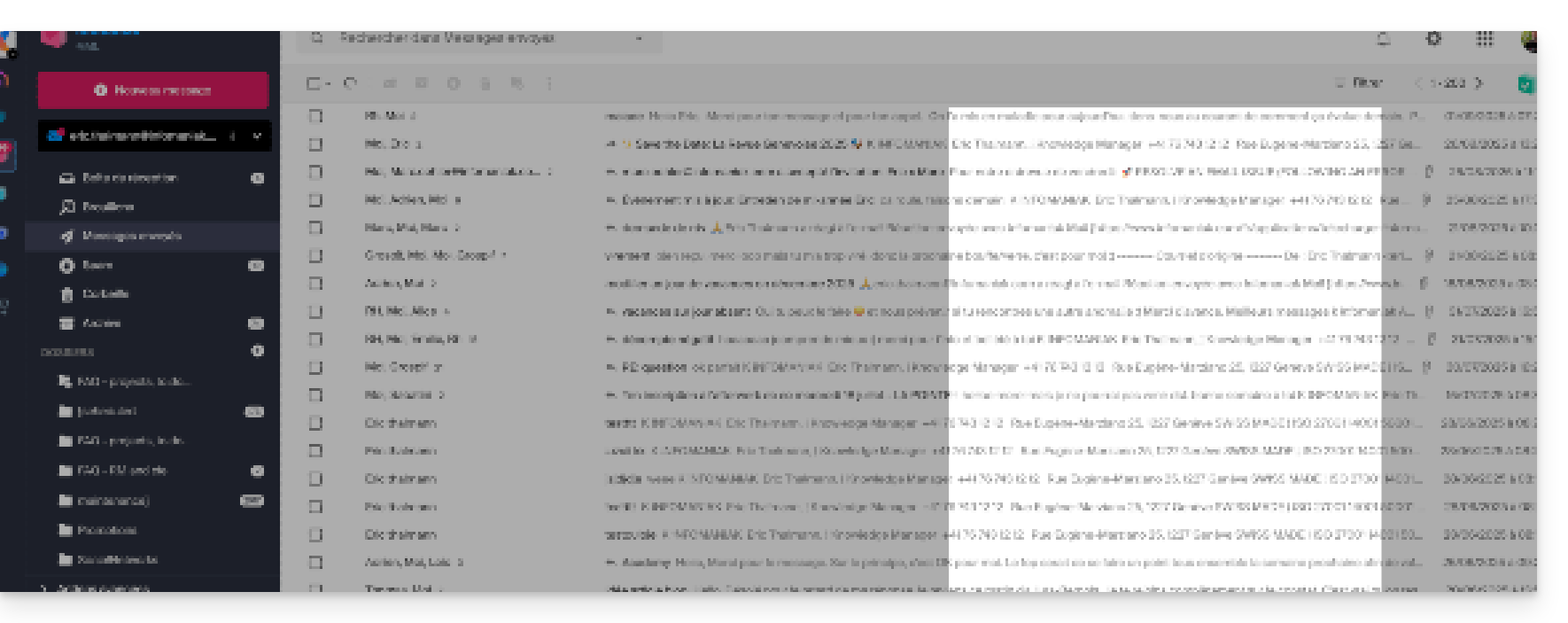
Si la prévisualisation est masquée, seul le sujet de chaque e-mail s'affiche: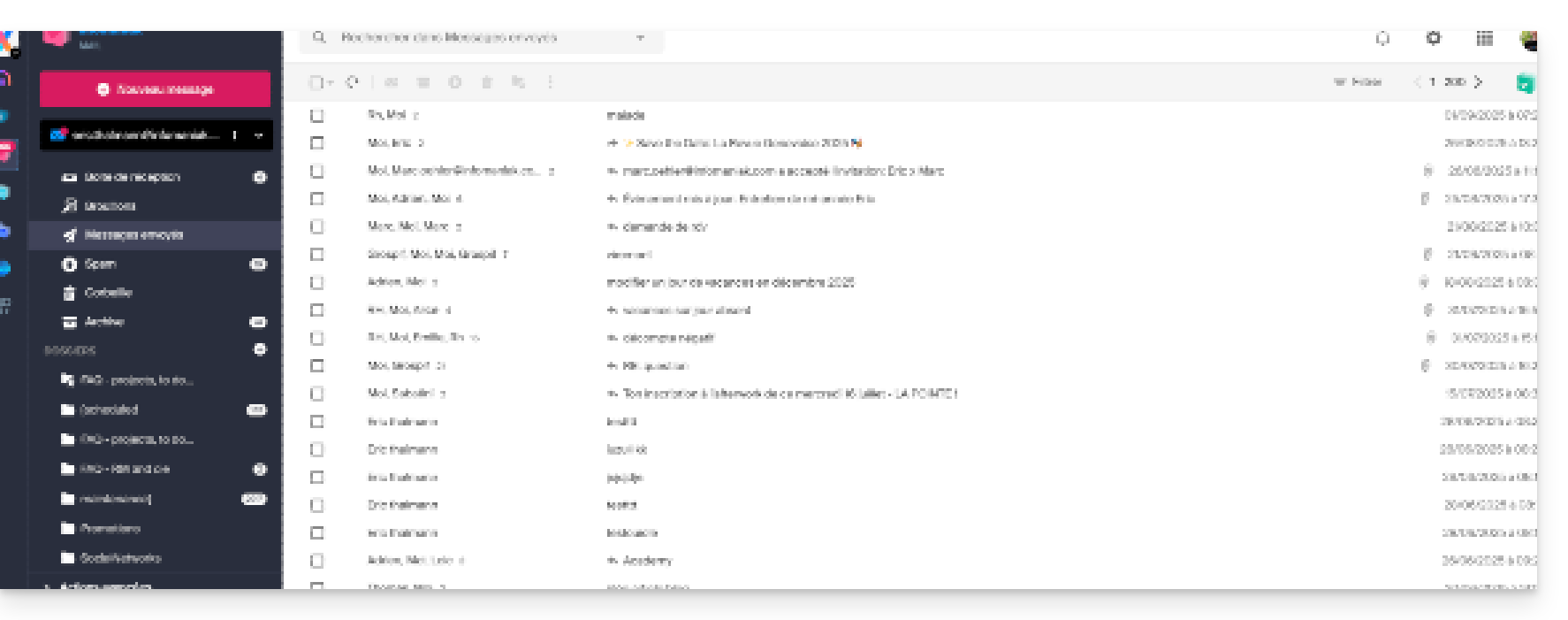
Note pour les utilisateurs du service de Newsletter Infomaniak: vous pouvez gérer le contenu qui s'affichera lorsque la prévisualisation est activée, grâce aux informations à compléter comme indiqué au point 1.4 de cet autre guide.
Réception : Marquer un e-mail comme lu…
Cette rubrique permet de choisir au bout de combien de temps de lecture un message doit être considéré comme lu (immédiatement, après 3 secondes, ou 5, ou 20, ou jamais).
Réception : Lorsqu'un message est archivé ou supprimé…
Cette rubrique permet de choisir l'action qui doit être faite après l'archivage ou la suppression d'un e-mail: ouvrir le message suivant, ou le précédent, ou revenir à la liste des messages.
Réception : nombre d'e-mails affichés sur une seule page
Choisissez le nombre d'éléments à afficher pour augmenter ou diminuer le nombre d'e-mails affichés sur une seule page, jusqu'à 200 éléments au maximum.
Navigateur : définir Infomaniak comme messagerie par défaut
Navigateur : adresse mail sur nouvel onglet
Navigateur : notification de réception de message
Raccourcis clavier
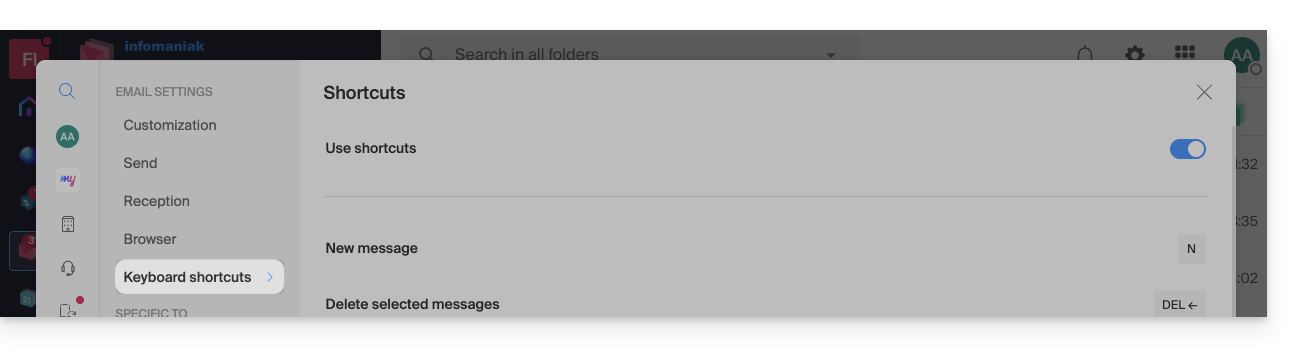
Modifier les paramètres spécifiques aux adresses mail
Afin d'accéder aux paramètres de signature, alias, etc. concernant spécifiquement chacune de vos adresses mail Infomaniak :
- Cliquez ici afin d'accéder à l'app Web Mail Infomaniak (service en ligne ksuite.infomaniak.com/mail).
- Cliquez sur l'icône Paramètres en haut à droite de l'interface.
- Vérifiez ou sélectionnez l'adresse mail concernée dans le menu déroulant du menu latéral gauche:
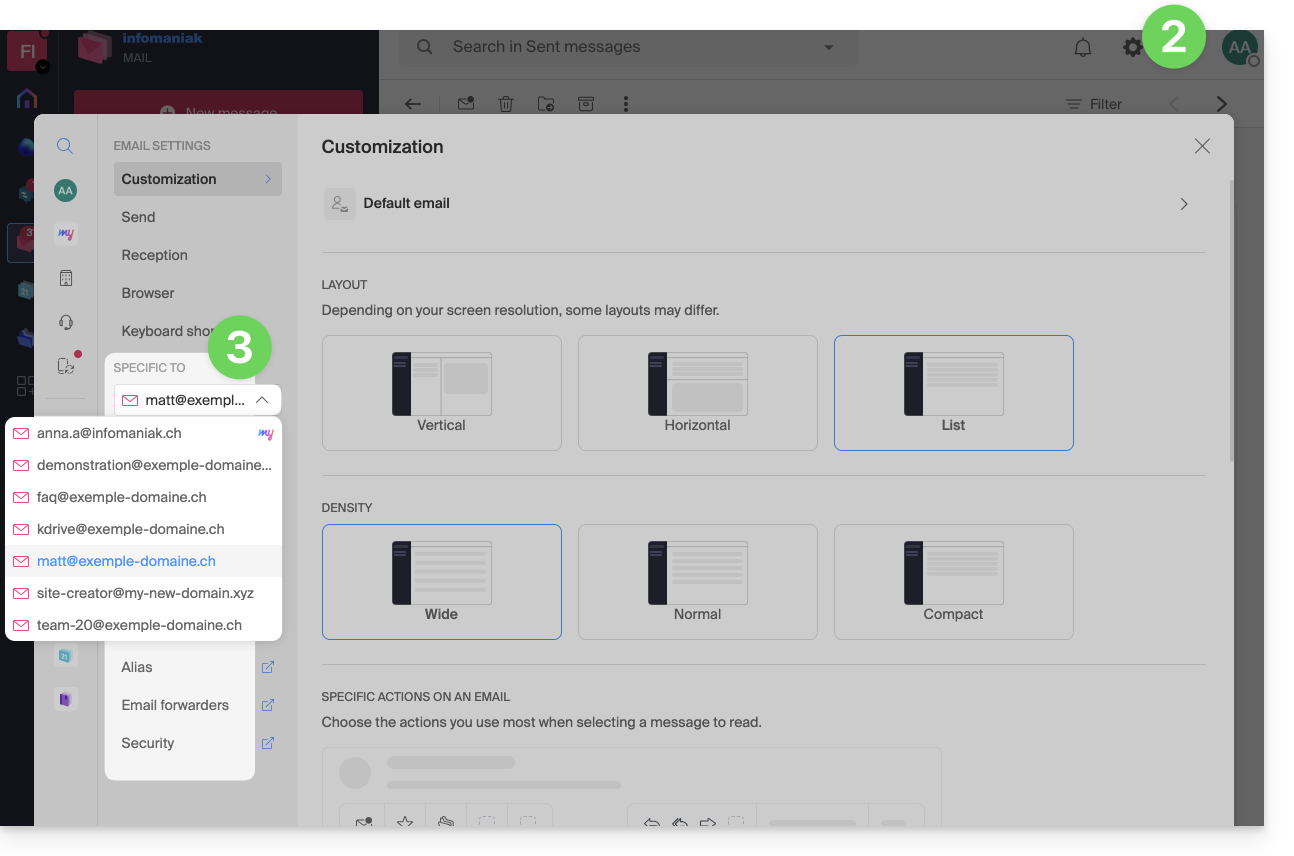
- Cliquez sur les différents éléments du menu latéral gauche secondaire pour paramétrer votre adresse mail:
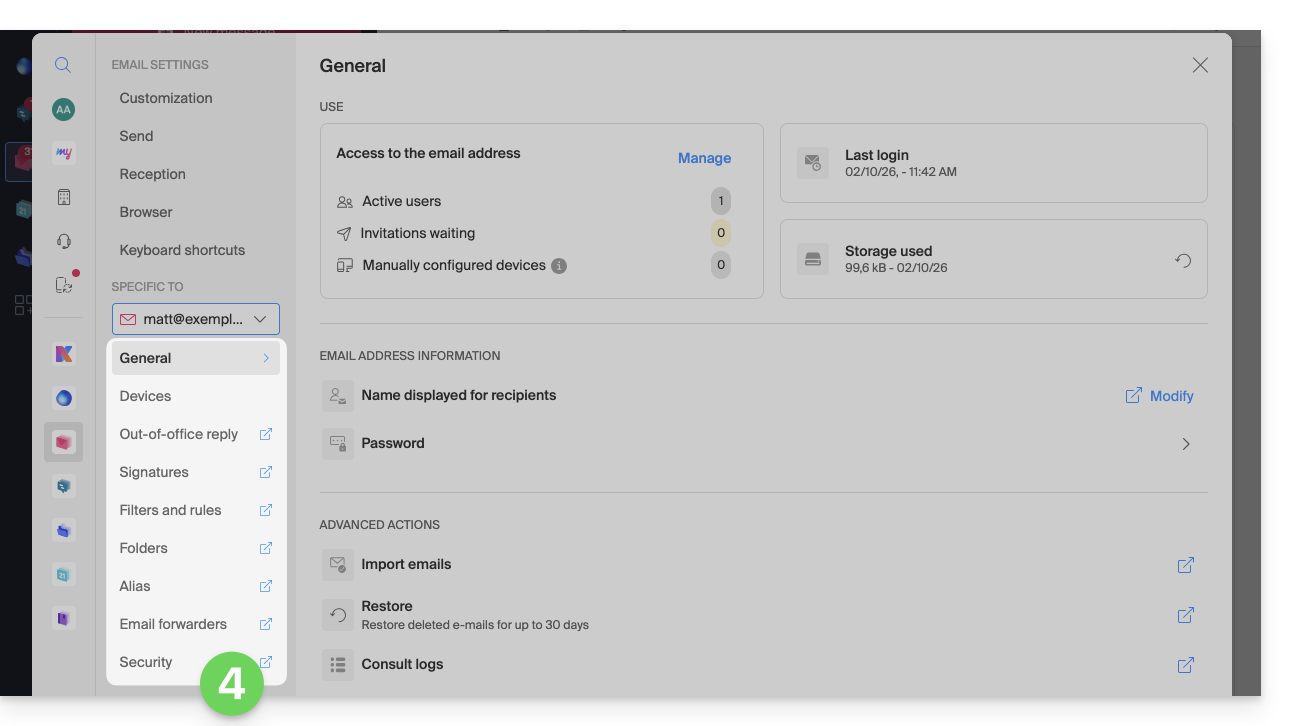
N'hésitez pas à parcourir les FAQ pour trouver les guides correspondants.
Lien vers cette FAQ:
Cette FAQ a été utile?
Ce guide vous permet de découvrir rapidement les fonctions essentielles de Euria, l'intelligence artificielle à votre disposition au sein de kSuite, performante notamment en tant qu'agent conversationnel sur l'app kChat.
Préambule
- Euria peut vous aider à réaliser toute sorte de calculs, traductions, donner des indications sur différents sujets et des réponses à vos questions.
- Prenez connaissance de cet autre guide au sujet du modèle utilisé et des responsabilités de chacun.
- Dès l'ajout d'un nouvel utilisateur, ce dernier reçoit un message de Euria lui souhaitant la bienvenue.
- Prenez connaissance de cet autre guide au sujet des possibilités de résumés par l'IA sur kChat.
Ajouter Euria aux contacts kChat
Les bots actuellement à disposition sur kChat font déjà partie de vos contacts.
Si vous ne les voyez pas encore, cliquez dans le menu latéral gauche de kChat…
- … sur la recherche de canal (les bots apparaissent également en tant que canal)
- … ou sur l'icône + à côté de Messages directs pour rechercher le bot
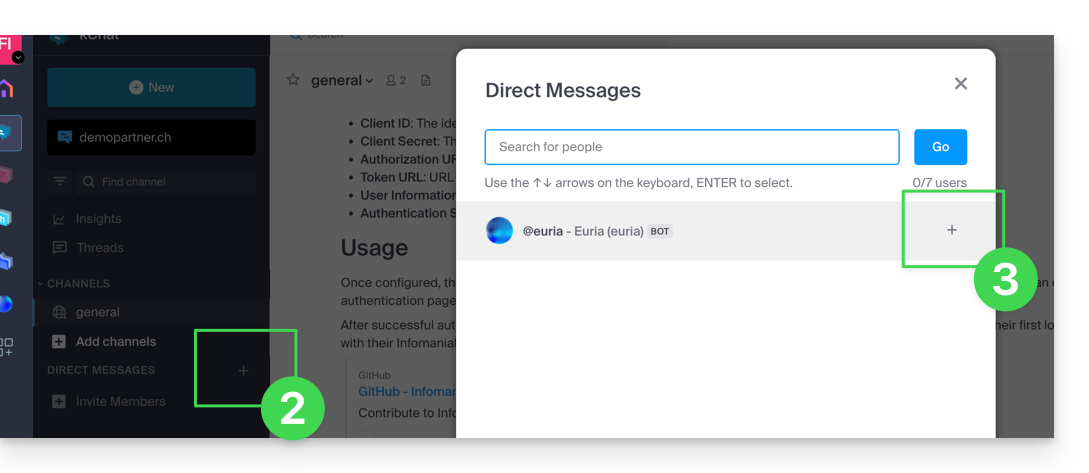
- Ajoutez les bots signalés comme tels avec l'étiquette [bot] ou rechercher le terme bot ou chat.
Ne pas créer une conversation groupée entre les bots et vous-même car cela ne fonctionnera pas. Il faut créer un canal de discussion privée entre chaque bot individuellement et vous-même.
Il suffit ensuite de lui écrire comme si vous conversiez avec une connaissance: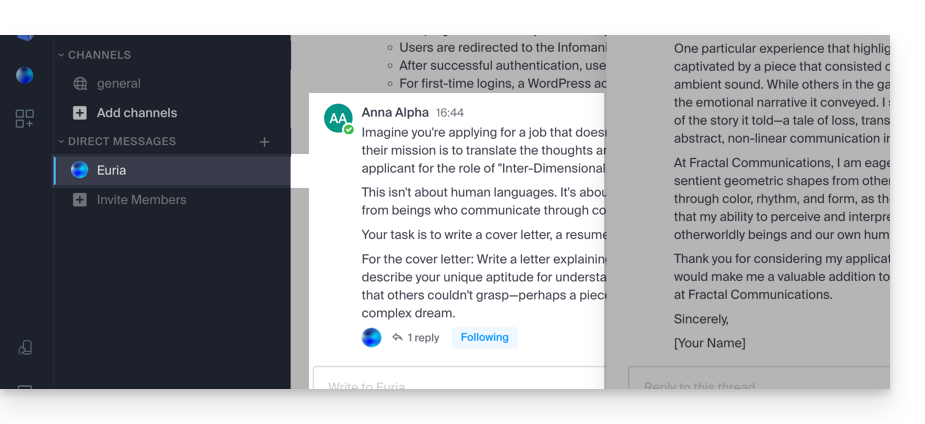
Lien vers cette FAQ:
Cette FAQ a été utile?
Ce guide explique à quoi sert l'option "Préfixe MySQL" dans les paramètres d'un site et quelles sont ses implications pour le fonctionnement de vos applications Web (CMS) et scripts PHP.
Préambule
- Lorsque l'option "Préfixe MySQL" est activée pour un site, il n'est plus nécessaire d'ajouter le préfixe "
wxyz_" devant le nom et les utilisateurs de vos bases de données MySQL. - Un script PHP pourra ainsi se connecter à MySQL avec l'utilisateur "monuser" et une base de données "mabase" et l'accès se fera automatiquement avec l'utilisateur "wxyz_monuser" et la base de données "wxyz_mabase".
- ⚠ Si vous effectuez une migration depuis une ancienne offre Infomaniak:
- Après avoir migré un site de l'ancienne console, l'option "Préfixe MySQL" est activée par défaut afin de maintenir automatiquement la connexion de vos applications Web (WordPress, Joomla, Drupal, etc.) et scripts PHP avec vos bases de données MySQL.
- Afin d'assurer le bon fonctionnement de vos sites en cas de migration de votre hébergement sur un autre serveur, il est fortement recommandé de désactiver cette fonction et d'effectuer les ajustements que cela implique.
Gérer l'option Préfixe MySQL
Aller plus loin avec les variables d'environnement
Il est possible de configurer des variables d'environnement directement depuis le Manager pour l'ensemble de votre site Web:
- Cliquez ici afin d'accéder à la gestion de votre site sur le Manager Infomaniak (besoin d'aide ?).
- Cliquez directement sur le nom attribué au site concerné:

- Cliquez sur Gérer les paramètres avancés:

- Cliquez sur l'onglet PHP / Apache:

- Activez ou désactivez le bouton à bascule (toggle switch) Préfixe MySQL:
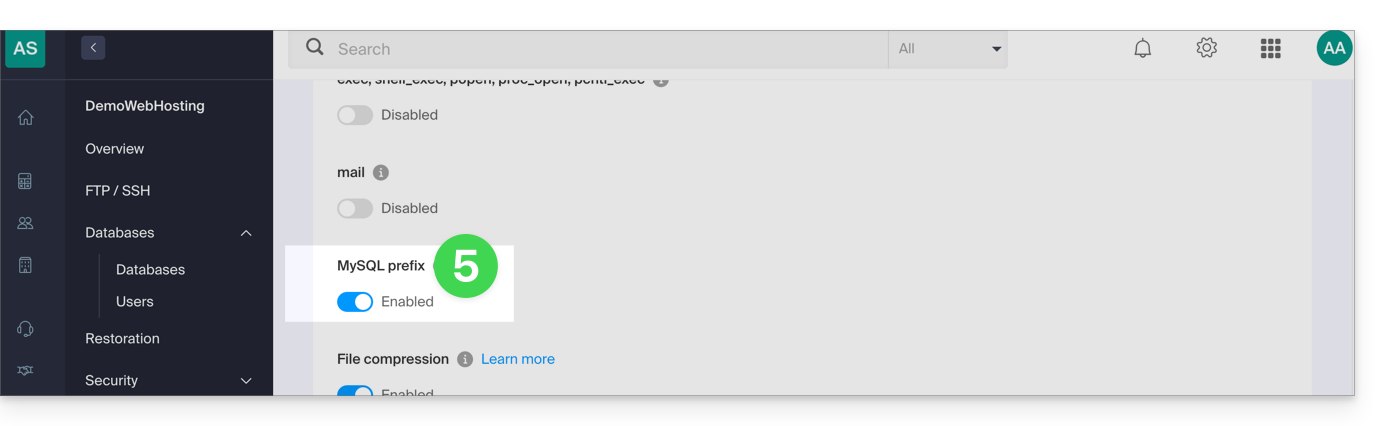
- Cliquez sur le bouton Enregistrer en bas de page.
- Effectuez les ajustements nécessaires dans les fichiers de configuration de vos applications Web et scripts PHP…
Implications et ajustements à effectuer
Après avoir désactivé l'option Préfixe MySQL pour un site, certains scripts PHP ou CMS risquent de ne plus fonctionner.
Afin de rétablir la connexion à vos bases de données, vous devrez impérativement mettre à jour les informations suivantes dans le(s) fichier(s) de configuration des scripts concernés:
- le nom de la base de données MySQL: il faudra y ajouter le préfixe de votre serveur
- avant:
dbname - après:
wxyz_dbname
- avant:
- l'utilisateur de la base de données MySQL: il faudra y ajouter le préfixe de votre serveur
- avant:
dbuser - après:
wxyz_dbuser
- avant:
Lien vers cette FAQ:
Cette FAQ a été utile?
Ce guide détaille les particularités de l'extension de nom de domaine .swiss qui est soumise à des conditions particulières.
Préambule
- Auparavant réservée aux entreprises, l'inscription pour obtenir un
.swisss'ouvre aux particuliers et aux entreprises individuelles non inscrites au registre du commerce. - Vous pouvez dès à présent déposer votre demande d'enregistrement pour mettre toutes les chances de votre côté et sécuriser votre nom de famille ou votre marque.
- En déposant votre demande maintenant, Infomaniak déposera immédiatement votre demande auprès de l'Office fédéral de la communication pour examen.
- Quant à l'enregistrement pour les entreprises, il n'est pas immédiat et le délai d'attente de plusieurs semaines est indépendant d'Infomaniak. Vos demandes seront refusées si elles ne respectent pas certaines conditions.
Réserver son domaine en .swiss
Au delà d'une opportunité unique de réserver votre nom de famille ou votre marque:
- Contrairement au
.chqui est accessible à tout le monde, l’extension.swissest soumise à validation par l'Office fédéral de la communication (OFCOM). - Le
.swisscertifie votre ancrage sur le marché suisse et envoie un signal fort et crédible à vos partenaires suisses et internationaux. - Obtenez gratuitement 1 adresse mail avec votre domaine
.swissen commandant un utilisateur kSuite standard qui inclut toutes les applications de productivité / stockage kDrive. - Infomaniak propose le meilleur tarif pour le
.swiss, y compris après la promotion de la première année.
Les conditions complètes pour les particuliers et les entreprises individuelles sont précisées lors de la commande, cependant:
- Il est nécessaire d'être une personne physique domiciliée en Suisse ou un(e) ressortissant(e) suisse.
- Les ressortissant(e)s suisses qui vivent à l’étranger peuvent aussi déposer une demande pour un
.swissà des fins privées, caritatives ou associatives. - Le domaine
.swisssouhaité doit contenir l'un des éléments suivants par rapport à la personne qui dépose la demande d'enregistrement :- l'un des noms officiels ou autres noms inscrits au registre de l'état civil
- l'un des prénoms
- un nom de famille
- un nom de partenariat enregistré
- un nom reçu dans un ordre religieux
- un nom d'artiste sous lequel la personne s'est fait connaître
- un nom lié à un signe distinctif (par exemple une marque enregistrée) sur lequel le demandeur a des droits
Les numéros AVS et UPI (Universal Person Identification) ne sont pas visibles dans le WHOIS.
Lien vers cette FAQ:
Cette FAQ a été utile?
Ce guide explique comment connecter un site réalisé avec Site Creator Infomaniak à un nom de domaine.
Prérequis
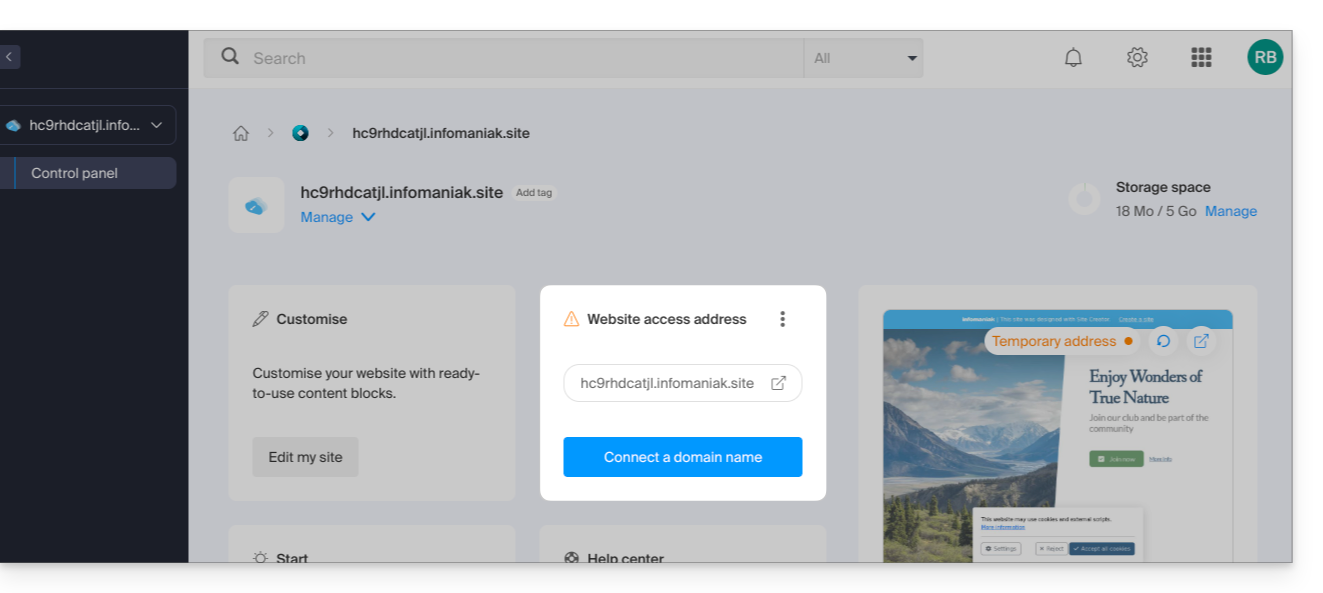
- L'offre Site Creator Free permet d'accéder au site par un nom de domaine de la forme
123xyz.infomaniak.site…- Pour connecter un nom de domaine personnalisé, il faut au préalable passer à une offre supérieure:
- Pour connecter un nom de domaine personnalisé, il faut au préalable passer à une offre supérieure:
- Les offres Site Creator Lite et Pro proposent un nom de domaine gratuit 1 an parmi les extensions
.ch,.com,.fr,.org,.co.uk,.be,.de,.eu,.it,.es - Si vous souhaitez utiliser un domaine existant, celui-ci devra se trouver dans la même Organisation.
Connecter Site Creator à un nom de domaine
Pour connecter Site Creator (Lite ou Pro) à un nom de domaine:
- Cliquez ici afin d'accéder à la gestion de votre site sur le Manager Infomaniak (besoin d'aide ?).
- Cliquez directement sur le nom attribué au site concerné.
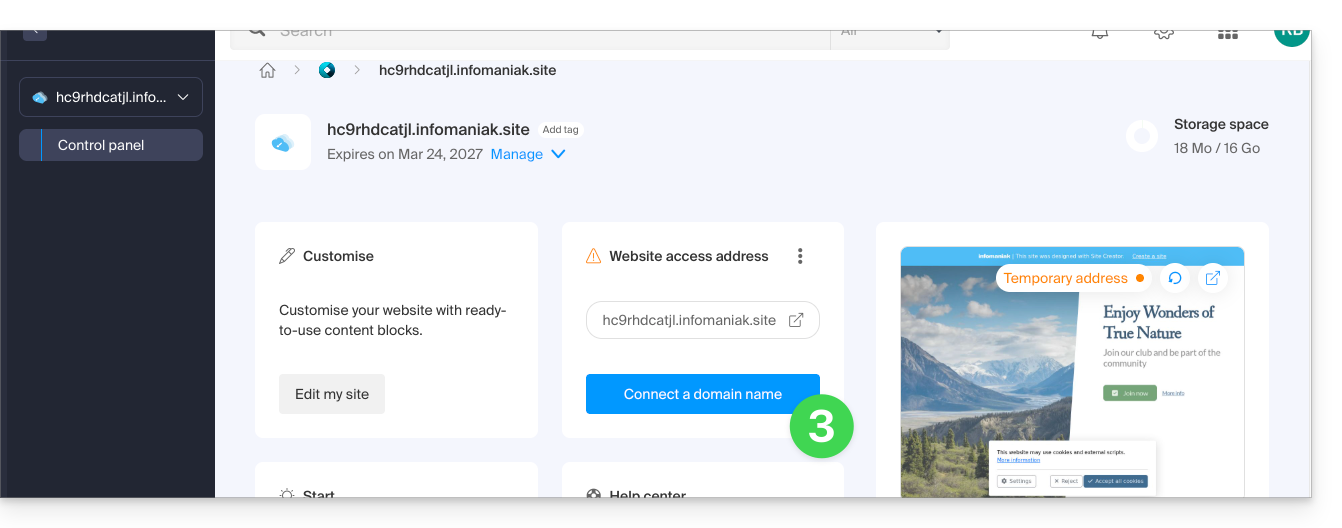
- Cliquez sur Connecter mon site à un domaine pour démarrer l'assistant de configuration:
- L'assistant vous propose de créer un nouveau nom de domaine ou d'utiliser un nom déjà existant:
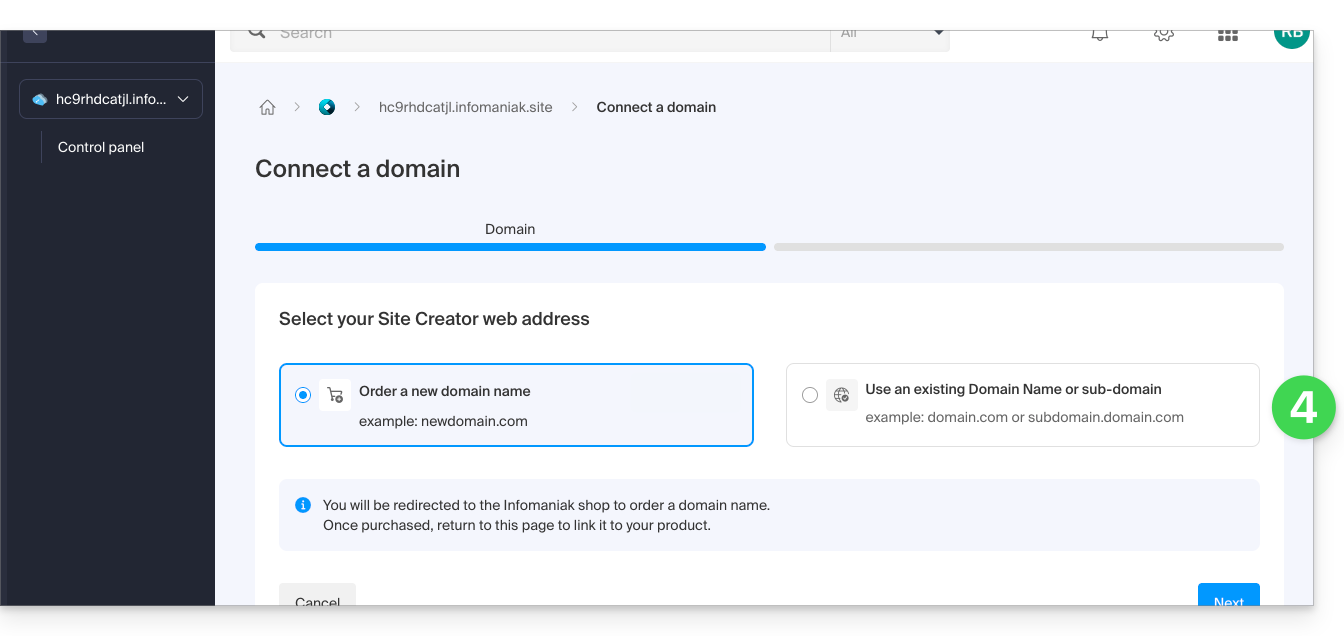
- Si vous créez un nouveau nom de domaine à cette occasion, il faudra revenir sur cet assistant de configuration une fois la commande terminée.
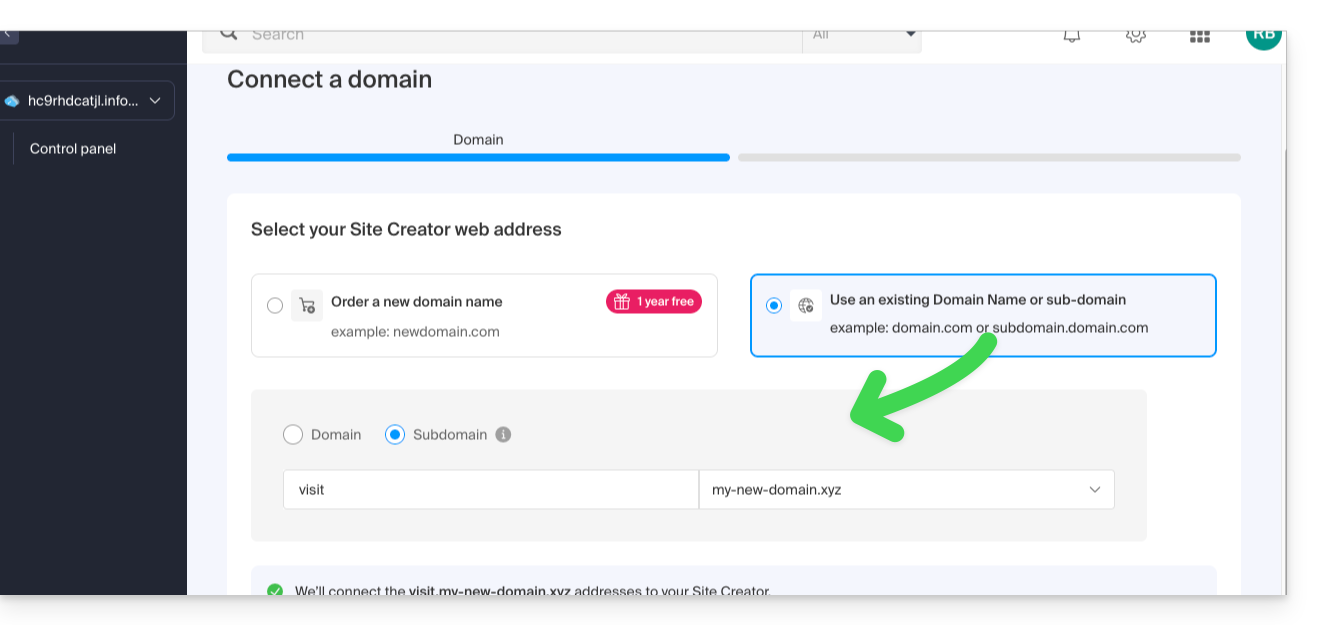
- Si vous choisissez d'attacher un domaine parmi ceux existants sur votre Organisation, l'assistant vous propose la liste des domaines et un sous-domaine peut être créé à cette occasion:
- Cliquez sur le bouton Suivant.
- Vérifiez l'adresse choisie puis cliquez sur le bouton pour Confirmer:
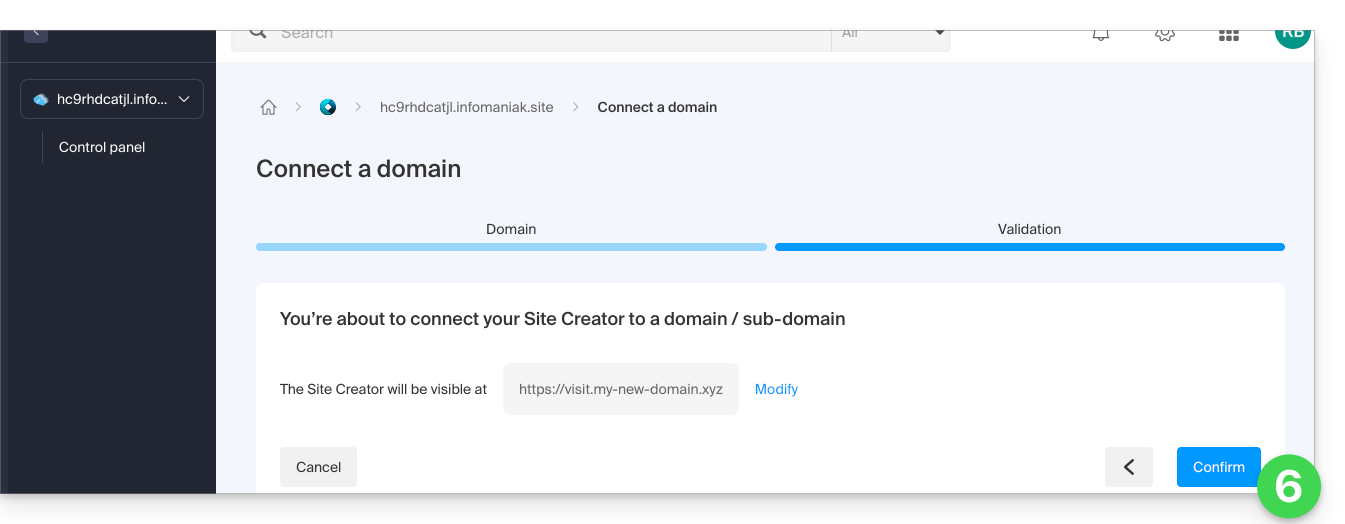
Certains noms de domaine ne peuvent être connectés à Site Creator ; l'assistant vous signalera d'éventuels problèmes. Prenez connaissance de cet autre guide pour comprendre et résoudre ces problèmes.
Gérer le(s) nom(s) de domaine Site Creator
Pour gérer le ou les nom(s) de domaine utilisé(s) avec Site Creator:
- Cliquez ici afin d'accéder à la gestion de votre site sur le Manager Infomaniak (besoin d'aide ?).
- Cliquez directement sur le nom attribué au site concerné.
En haut de page s'affichent les éventuels messages au sujet de problèmes concernant Site Creator et les domaines.
Plus bas, vous pouvez gérer vos domaines s'il y en a, cliquez sur le chevron si nécessaire: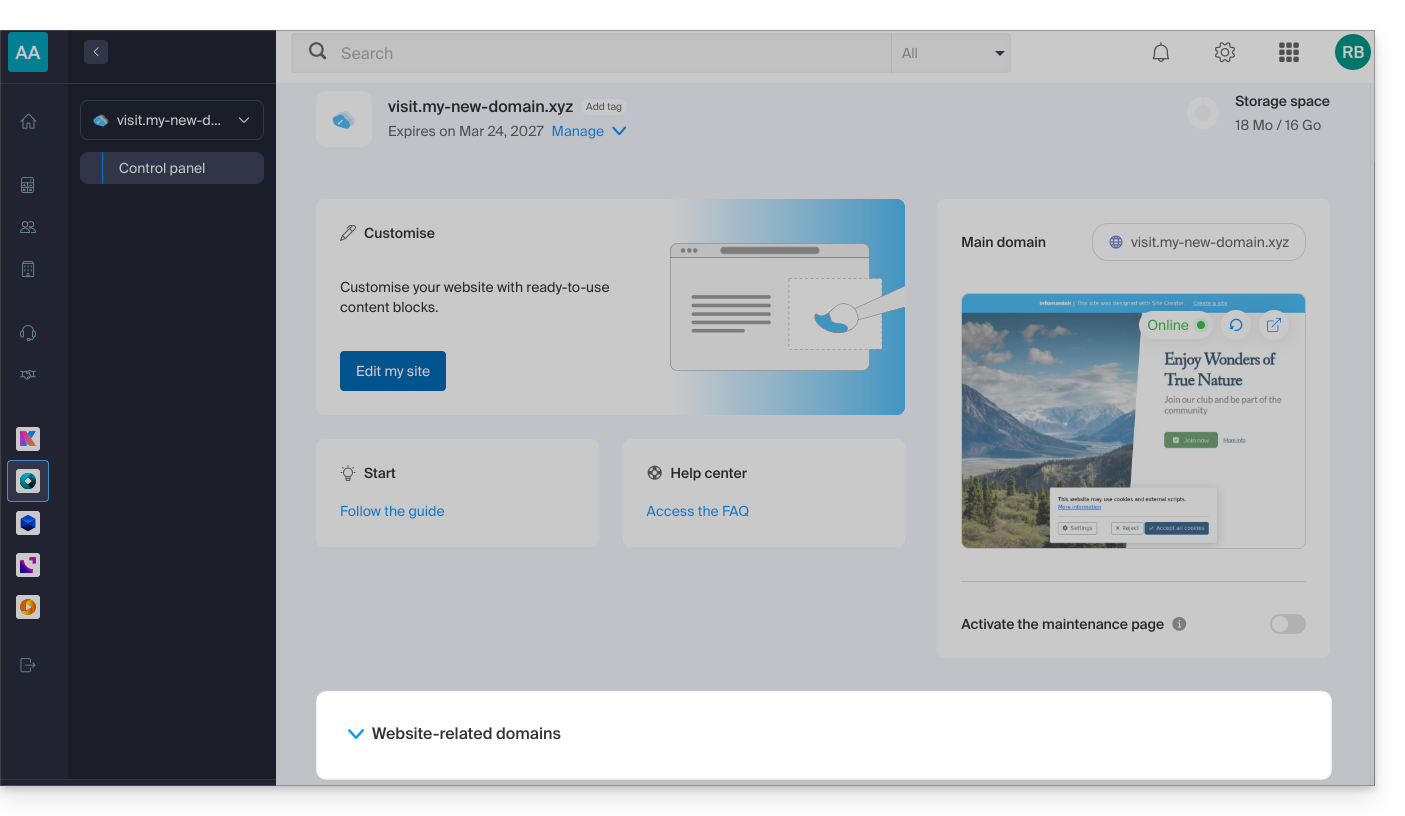
Domaine temporaire, adresse provisoire, URL de prévisualisation…
Plusieurs noms de domaine peuvent être reliés à Site Creator, supprimés ou interchangés et inversés si nécessaire.
Cliquez sur le menu d'action ⋮ à droite du domaine concerné: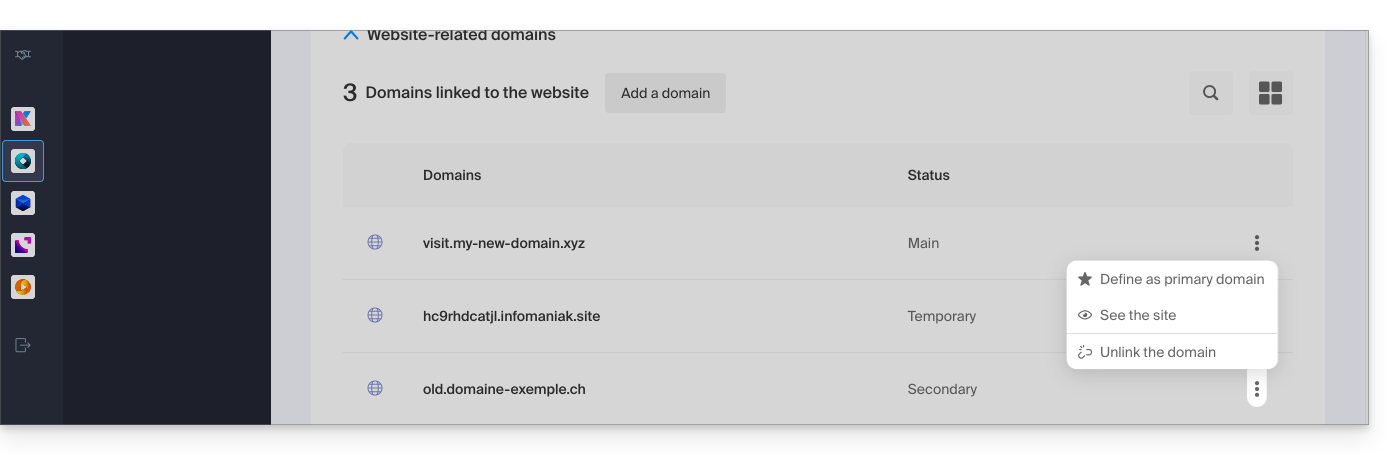
En revanche l'URL de prévisualisation, de type 123xyz.infomaniak.site et distincte dans la liste des domaines Site Creator, ne pourra jamais être supprimée pour le bon fonctionnement de votre site.
Lien vers cette FAQ:
Cette FAQ a été utile?
Ce guide explique comment résoudre les erreurs d'accès à votre Hébergement Web suite à un changement d'adresse IP (migration de serveur, par exemple).
Préambule
- Pour gagner du temps, votre système conserve une table de correspondance entre les noms de domaine et les adresses IP.
- Si le site change de "maison" (d'IP), votre ordinateur essaie de frapper à l'ancienne porte.
- Vider le cache le force à demander la nouvelle adresse aux serveurs DNS.
Si votre ordinateur conserve l'ancienne adresse en mémoire, vider le cache DNS permet de rétablir la connexion.
Vider le cache DNS…
… sur Windows
Utilisez l'invite de commande pour rafraîchir vos paramètres réseau :
- Ouvrez le menu Démarrer.
- Tapez cmd et validez.
- Dans la fenêtre noire qui s'ouvre, tapez la commande suivante et appuyez sur Entrée :
ipconfig /flushdns
… sur macOS
Sur les versions récentes de macOS, la procédure se fait via le Terminal :
- Ouvrez le Terminal (via Spotlight ou Applications > Utilitaires).
- Copiez et collez la commande suivante :
sudo dscacheutil -flushcache; sudo killall -HUP mDNSResponder - Entrez votre mot de passe de session (il ne s'affichera pas pendant la saisie) et validez.
… sur Linux
La plupart des distributions modernes utilisent systemd-resolved. Ouvrez votre terminal et exécutez :
sudo resolvectl flush-caches
Note : Si vous utilisez un service plus ancien, la commande sudo systemctl restart nscd reste valable.
Lien vers cette FAQ:
Cette FAQ a été utile?
Ce guide illustre les différents types de partages qu'il est possible d'effectuer au sein du dossier commun nommés “Dossiers de l'organisation” sur kDrive et explique comment limiter l'accès au dossier si certains utilisateurs ne doivent pas accéder à tout ce qui s'y trouve déjà. Il est très facile de modifier un partage en tout temps.
Consultez également cet autre guide au sujet des partages de dossier.
Passer d'un simple partage à une invitation kSuite
Imaginez…
- … un kDrive au sein d'une kSuite…
- … avec 1 seul utilisateur sur 2…
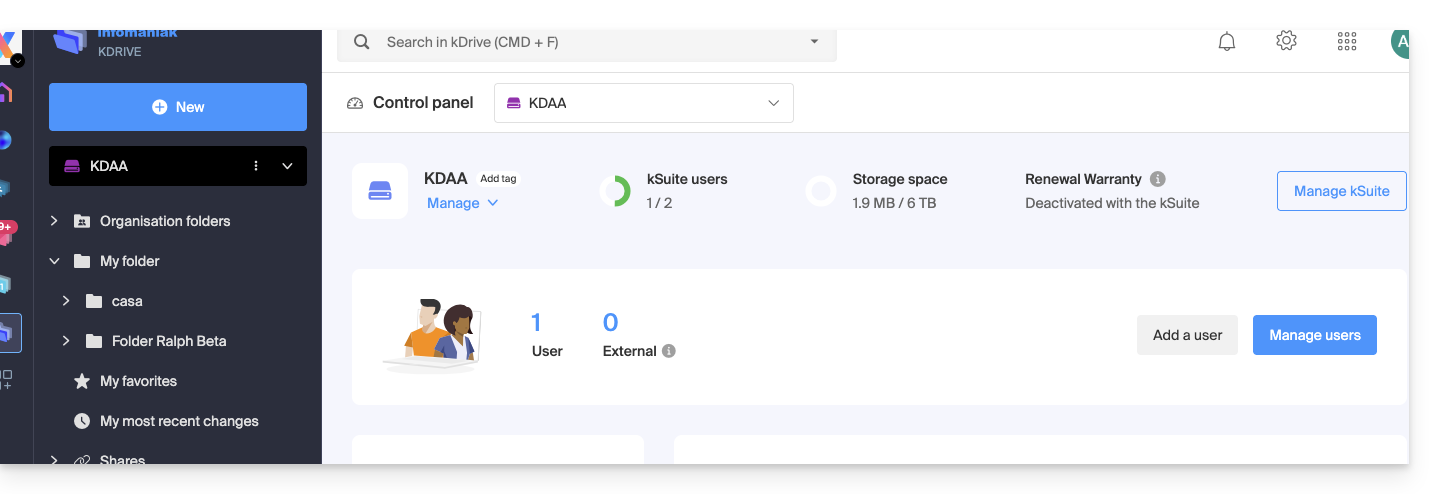
- … des données dans “Dossiers de l'organisation” et dans “Mon dossier”:
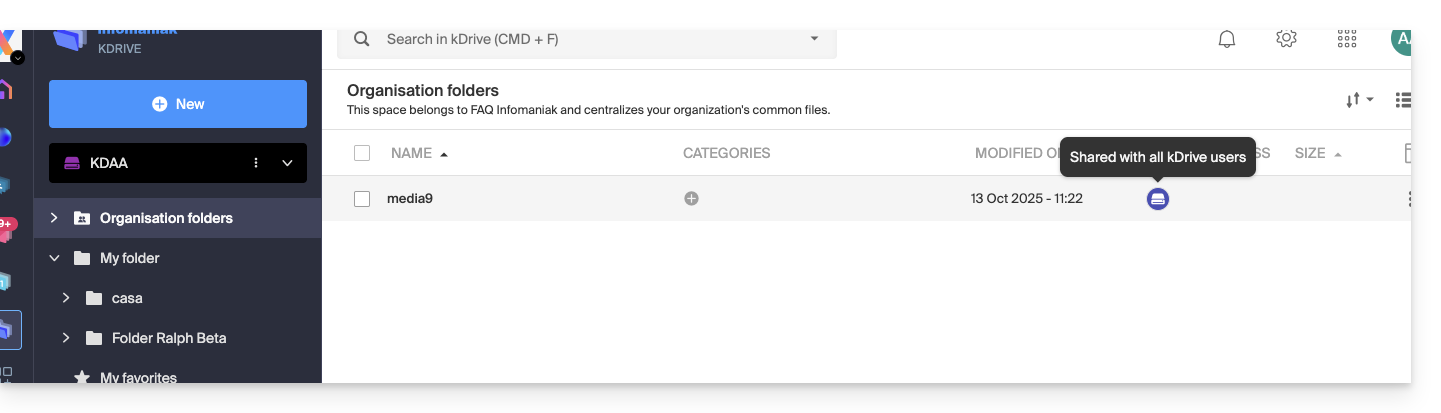
A. Résultat d'un partage sans nécessité d'inscription de l'utilisateur invité
Un dossier présent dans Dossiers de l'organisation est premièrement partagé avec un nouvel utilisateur totalement externe à ce kDrive et à Infomaniak, via un lien de partage public:
- Faites un clic droit sur le dossier ou sous-dossier concerné.
- Choisissez l'élément Partager:
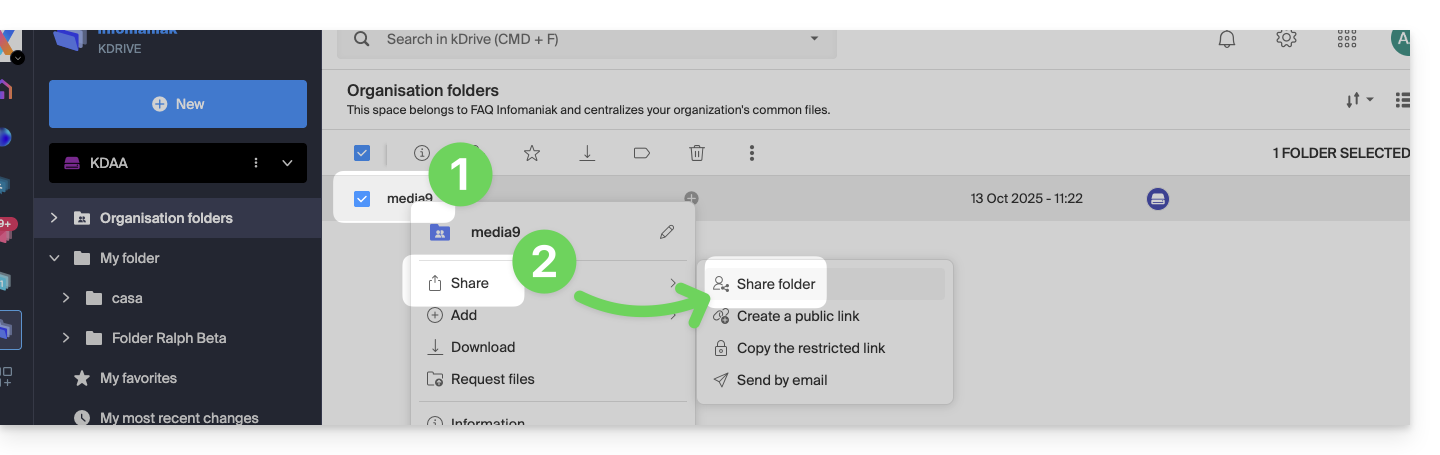
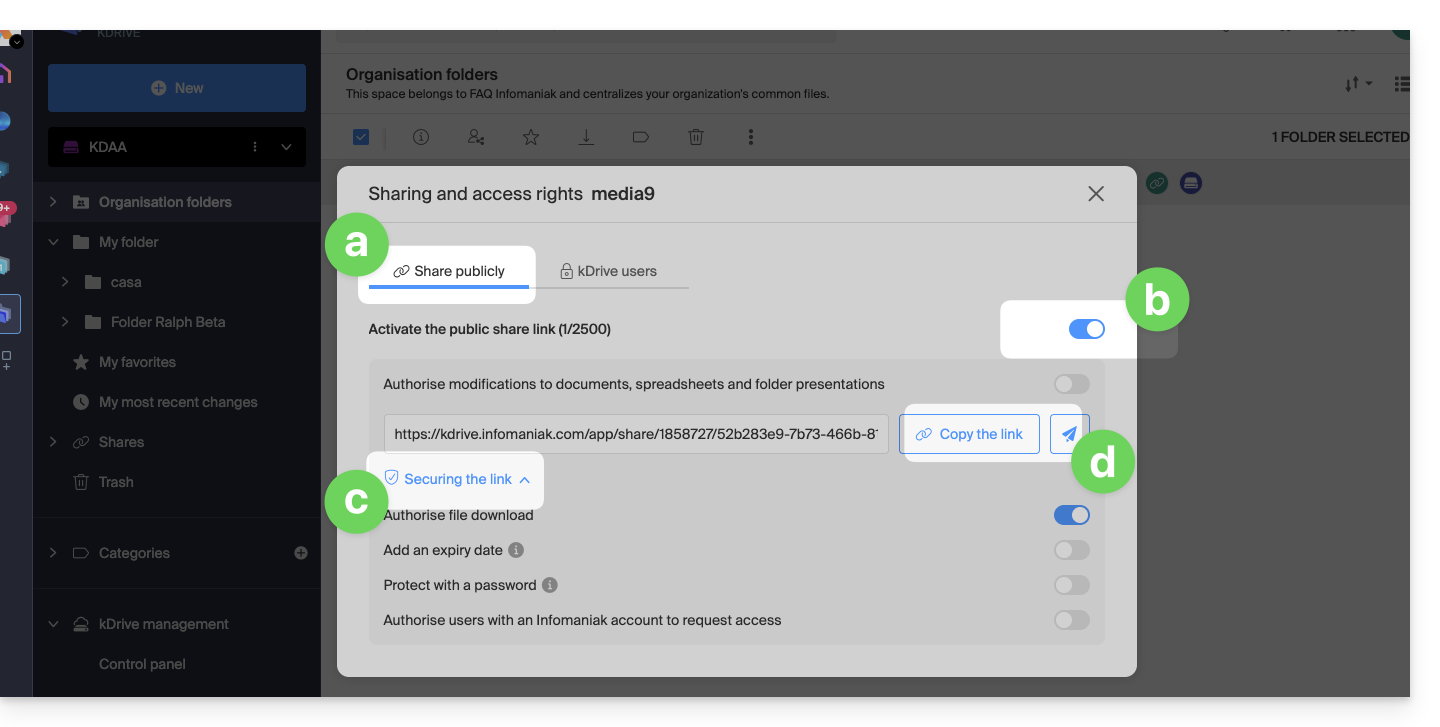
- Puis:
- Restez sur le premier onglet.
- Activez le lien de partage public.
- Ajustez les paramètres de sécurité selon vos besoins.
- Copiez le lien pour le transmettre, ou envoyez-le directement depuis la fenêtre:
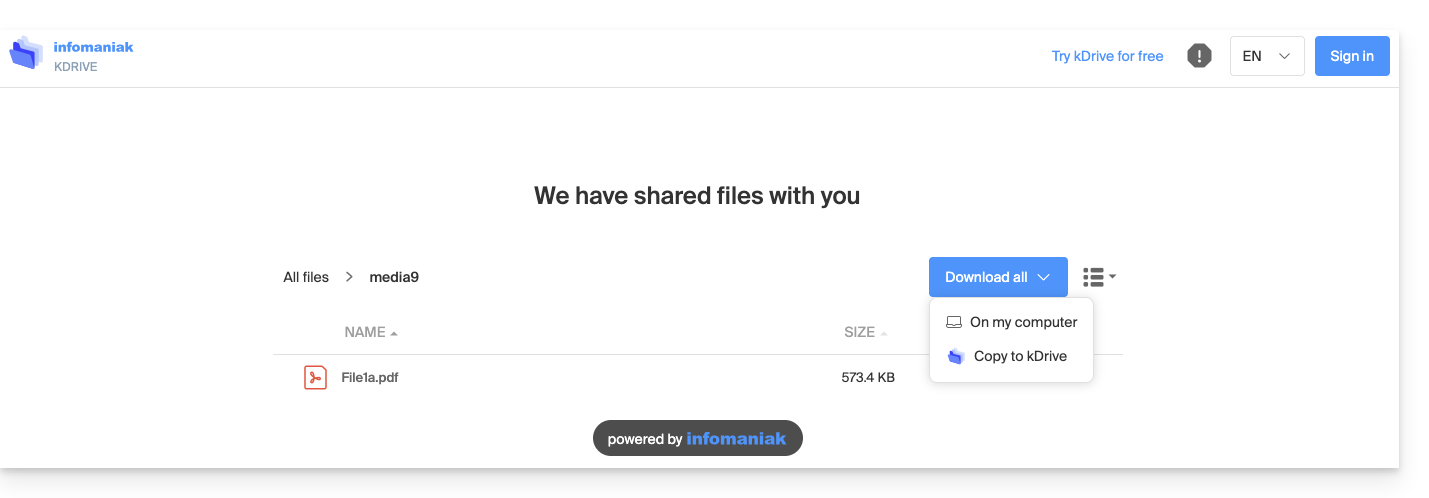
Par conséquent, l'utilisateur qui consulte ce lien public obtient ce type de vue:
- Il peut naviguer, voir et télécharger les fichiers, y compris vers son propre kDrive, le tout en lecture seule :
B. Résultat d'un partage avec inscription (mais non comptabilisée dans kSuite)
Un dossier présent dans Dossiers de l'organisation (ou n'importe quel dossier du kDrive puisque cette fonctionnalité est également valable avec un kDrive Solo) est maintenant partagé avec un utilisateur de type “externe” qui devra s'inscrire ou au minimum se connecter dans son compte s'il en possède déjà un, et accepter l'invitation.
L'utilisateur doit être totalement externe à Infomaniak ou au minimum ne pas avoir une adresse mail sur le Service Mail relié à l'éventuelle kSuite dont dépend le kDrive concerné.
Pour cela, il faut cette fois-ci choisir le second onglet de partage :
- Faites un clic droit sur le dossier ou sous-dossier concerné.
- Choisissez l'élément Partager.
- Cliquez sur le second onglet.
- Indiquez l'adresse mail de l'utilisateur concerné.
- Cliquez pour l'ajouter (la manipulation peut se faire pour plusieurs utilisateurs à la fois):
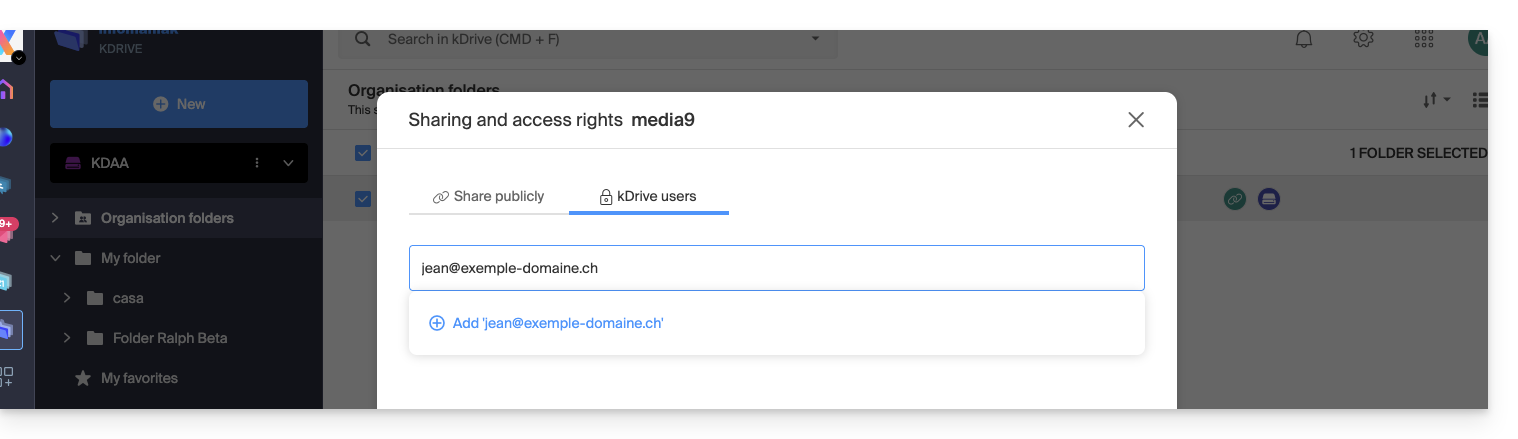
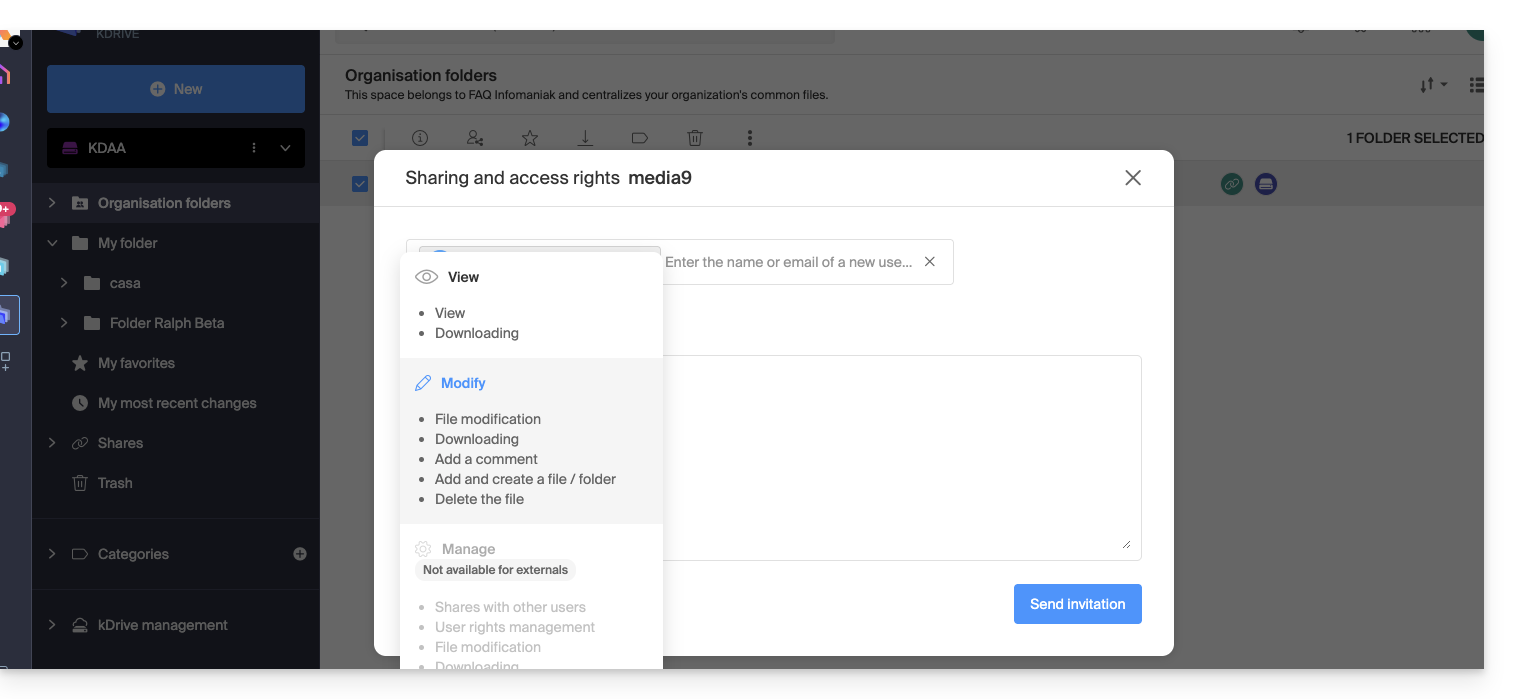
- Concernant la liberté donnée à l'utilisateur de modifier ou non la partie du kDrive à laquelle il aura accès, le choix retenu ici est celui de Modifier.
- Cliquez sur Envoyer l'invitation:
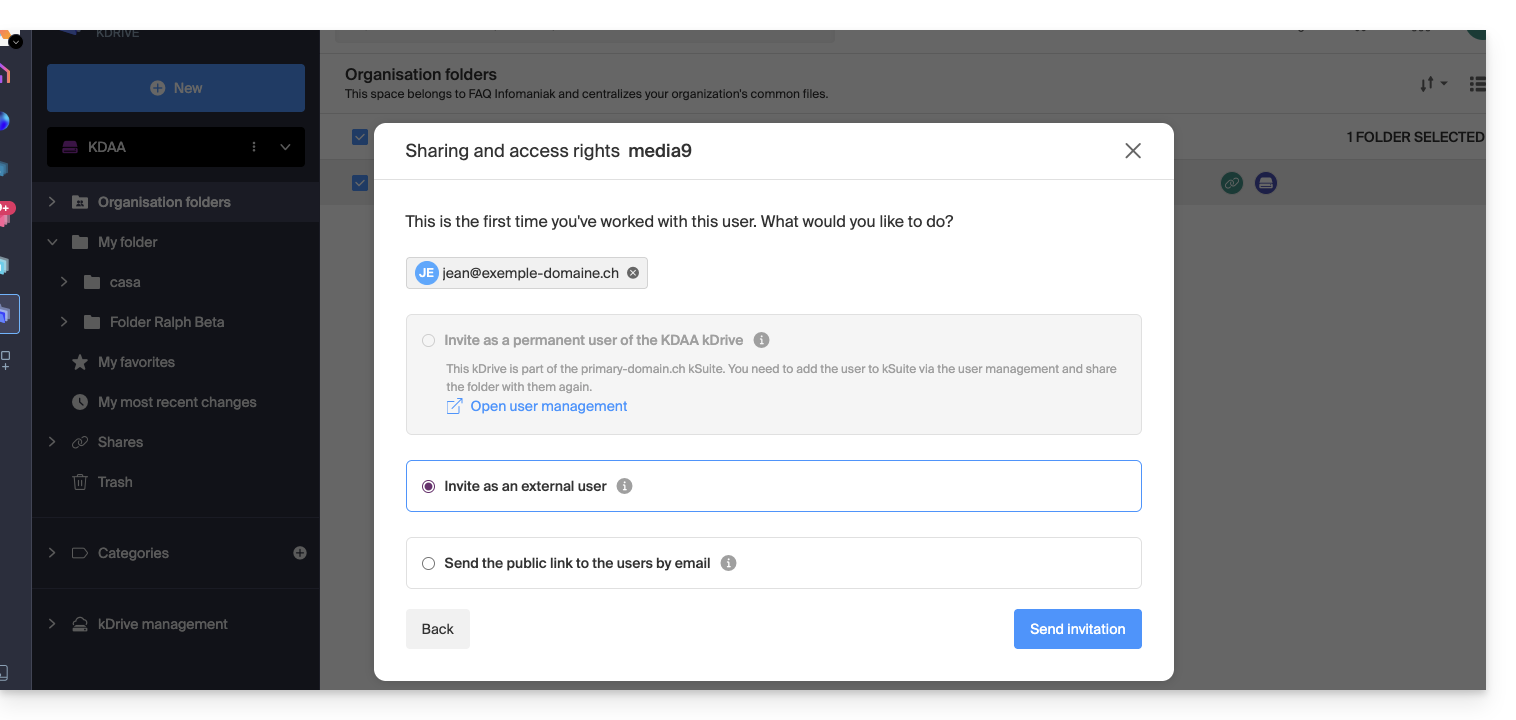
- Ce choix (cf point 6 ci-dessus) va permettre d'inviter cette personne en tant qu'utilisateur externe dans un premier temps — lire plus bas pour l'invitation kSuite complète):
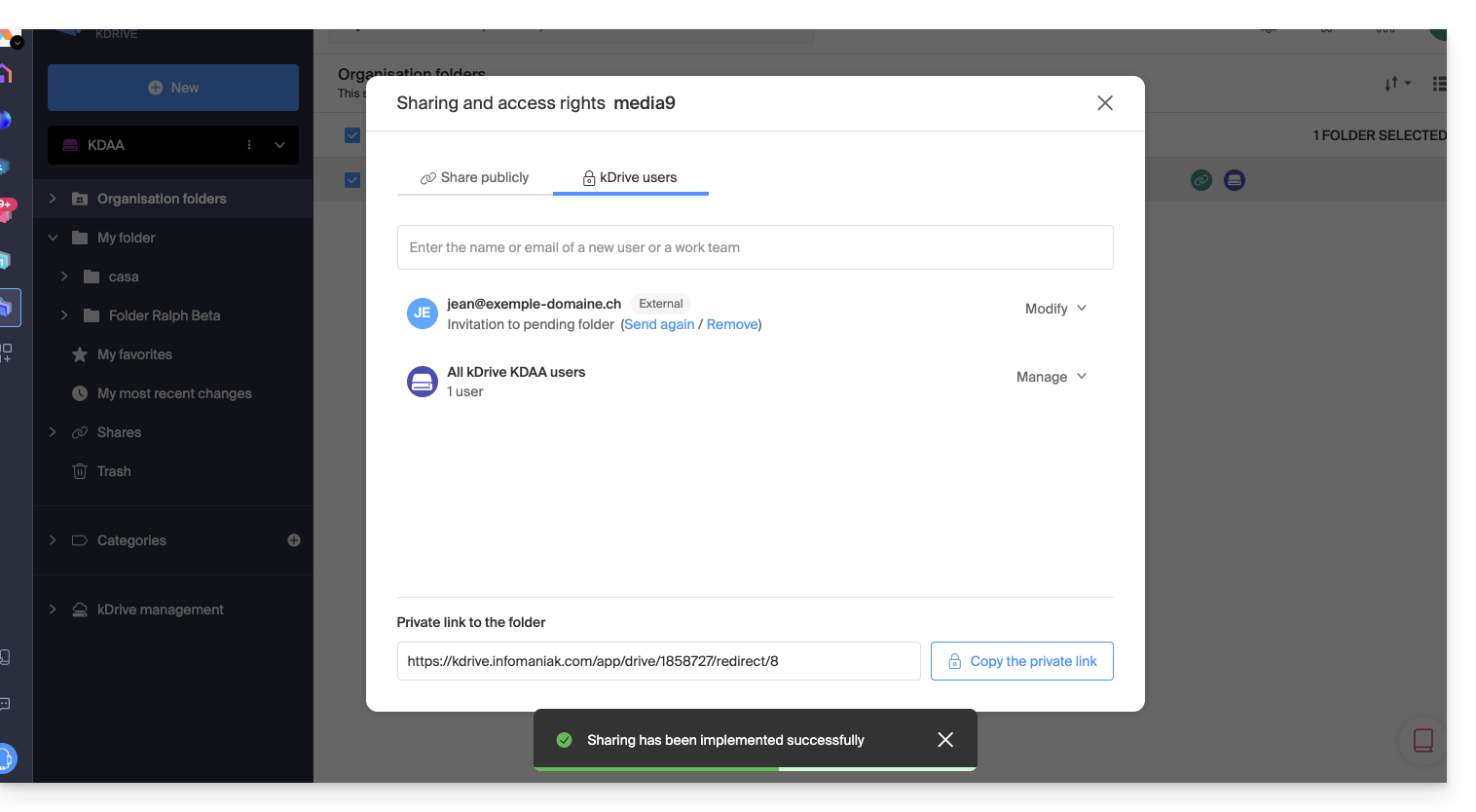
- L'administrateur peut voir la demande en attente et renvoyer l'invitation si nécessaire:
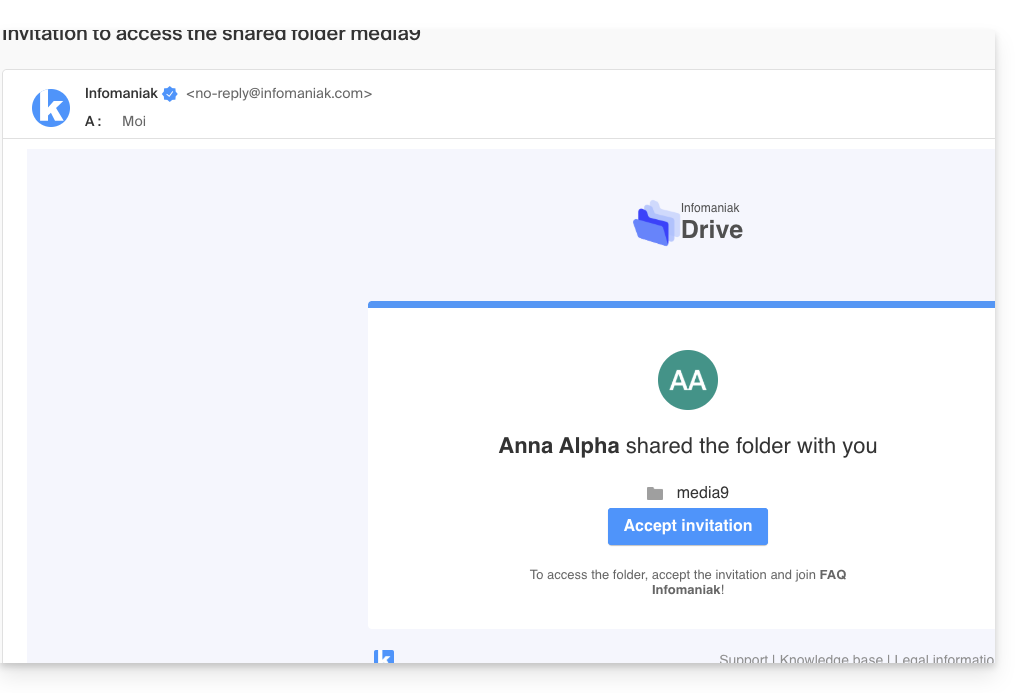
- La personne invitée reçoit un e-mail pour s'inscrire en tant qu'utilisateur Infomaniak:
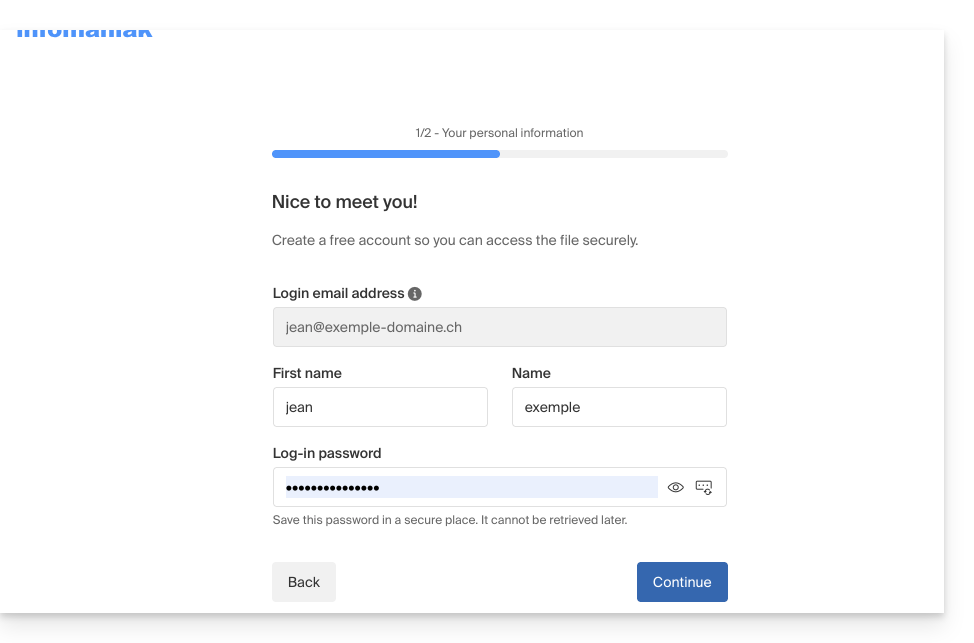
- La personne remplit le formulaire avec ses coordonnées et choisit un mot de passe, son adresse mail est pré-remplie, cette dernière sera son identifiant de compte Infomaniak:
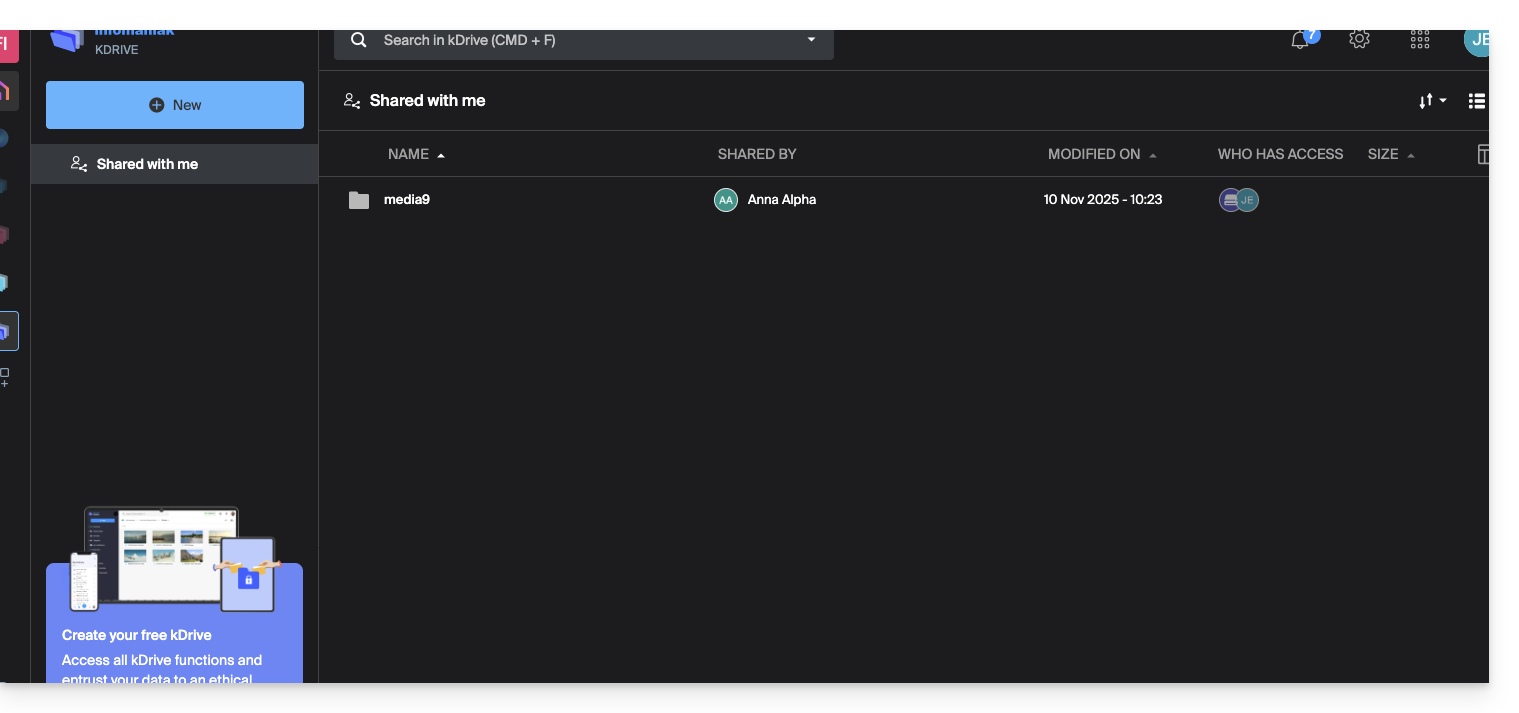
- Une fois l'inscription terminée, une interface kDrive simplifiée avec à gauche “Partagé avec moi” permet:
- d'accéder au contenu partagé (uniquement le contenu partagé initialement, et pas le dossier commun entier)
- de modifier le contenu partagé (sans toutefois avoir la possibilité d'effacer le contenu existant au moment du partage)
- d'ajouter/effacer son propre contenu:
- Les éventuelles modifications effectuées sont communes à tous les utilisateurs qui ont accès à cette partie de ce kDrive.
- L'utilisateur n'a pas d'espace privé/personnel.
- Il peut installer l'app mobile/desktop kDrive et s'y connecter mais aucune donnée ne sera visible:
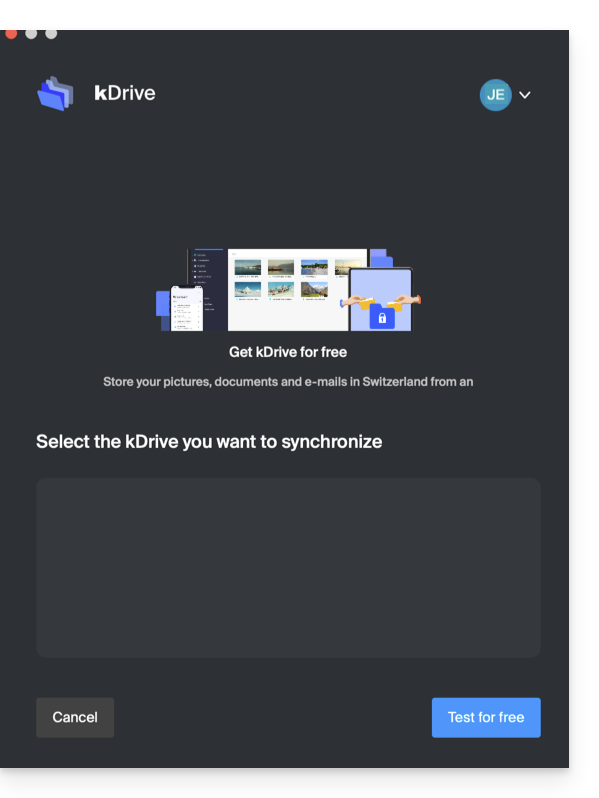
L'utilisateur devra obligatoirement passer par l'interface en ligne pour accéder aux fichiers partagés avec lui, tant qu'il est utilisateur externe, même s'il posséde un kDrive personnel !
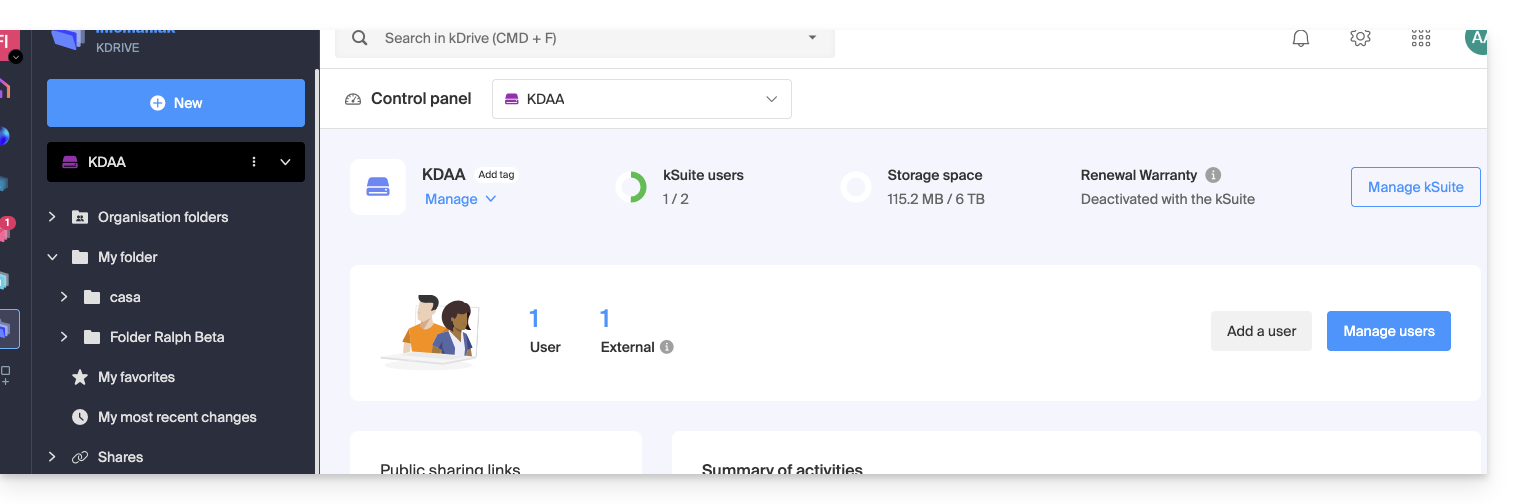
- Côté tableau de bord de l'administrateur kDrive, les utilisateurs sont présentés ainsi:
C. Résultat d'un partage avec inscription comme utilisateur kSuite
Imaginez maintenant qu'aucun partage ni invitation n'a encore eu lieu. Refaites les points de 1 à 7 ci-dessus…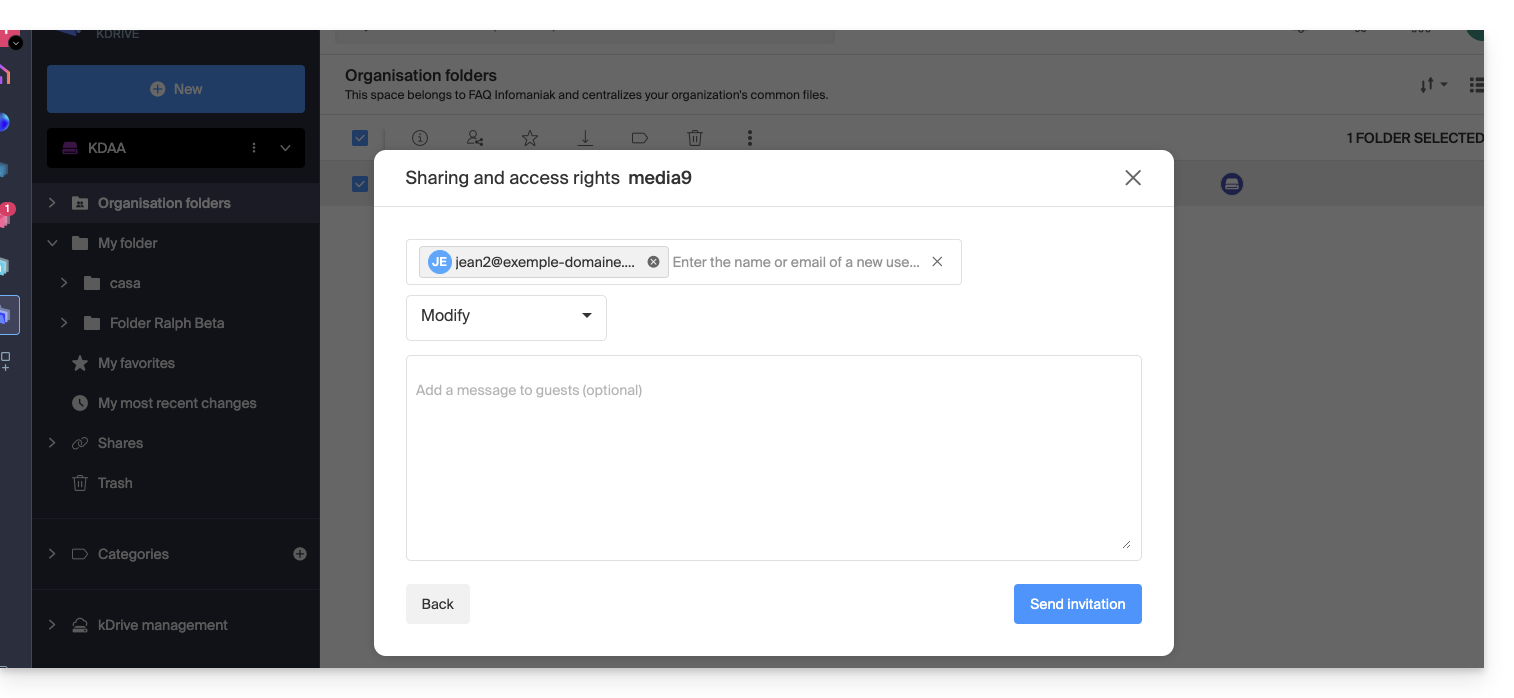 … puis au point 8:
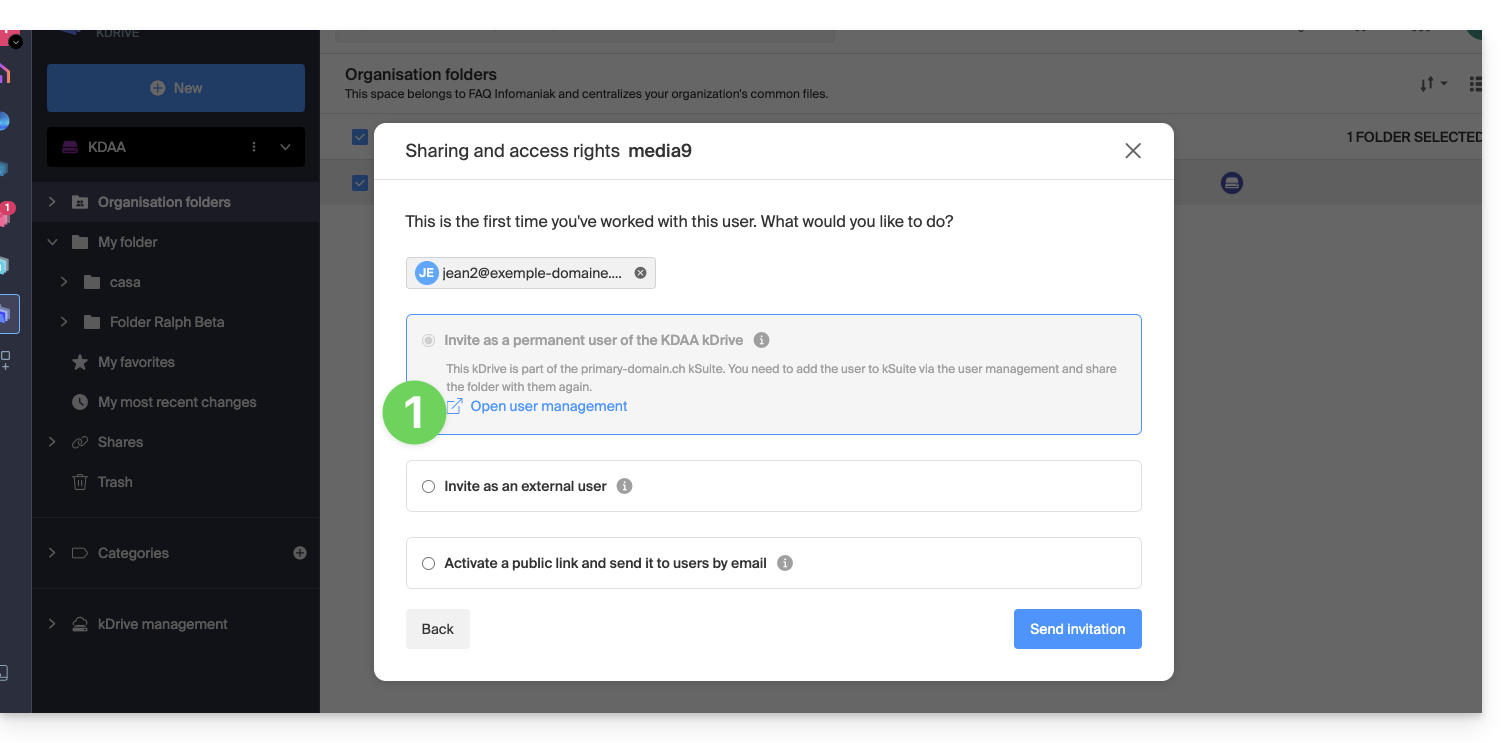
- Invitez cette personne en tant qu'utilisateur kSuite en cliquant sur le lien qui ouvre la page de gestion des utilisateurs dans un nouvel onglet:
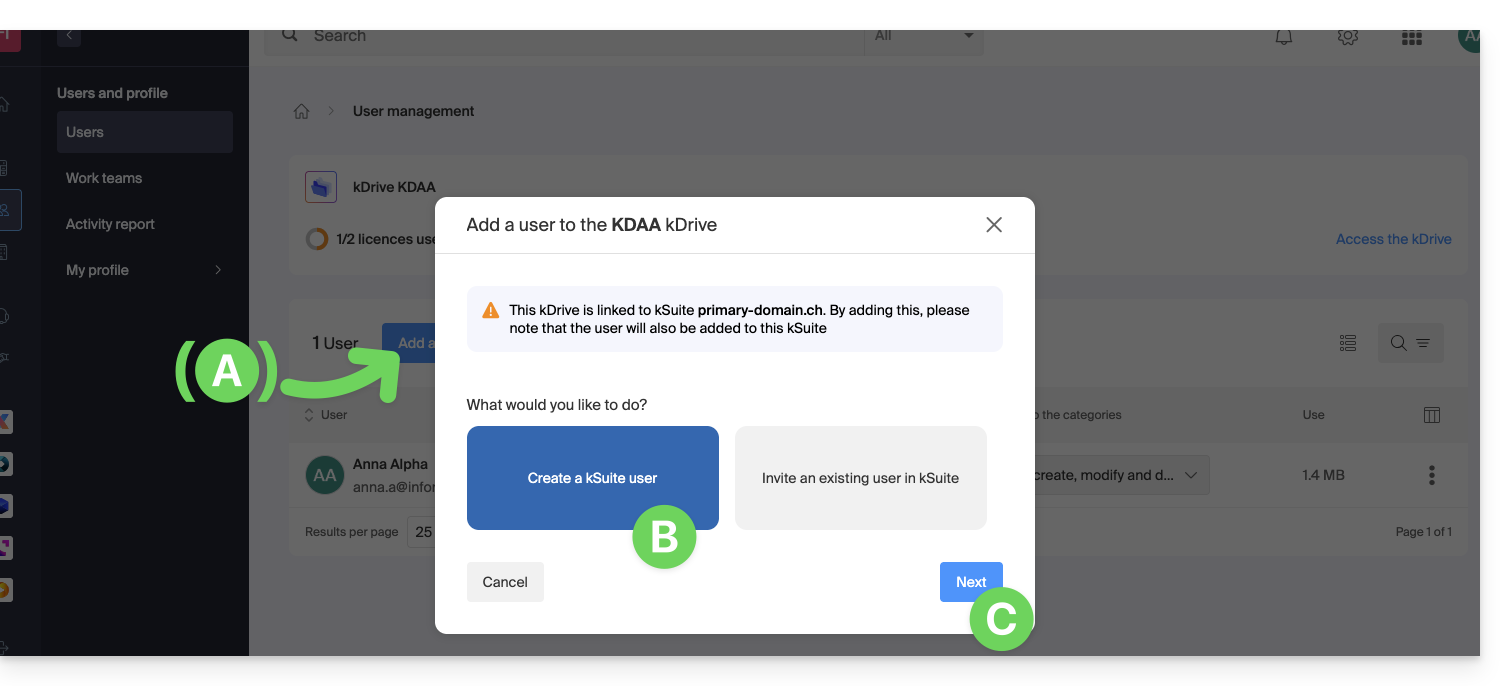
- Créez l'utilisateur kSuite (en suivant l'ordre A (si nécessaire) puis B et C ci-dessous):
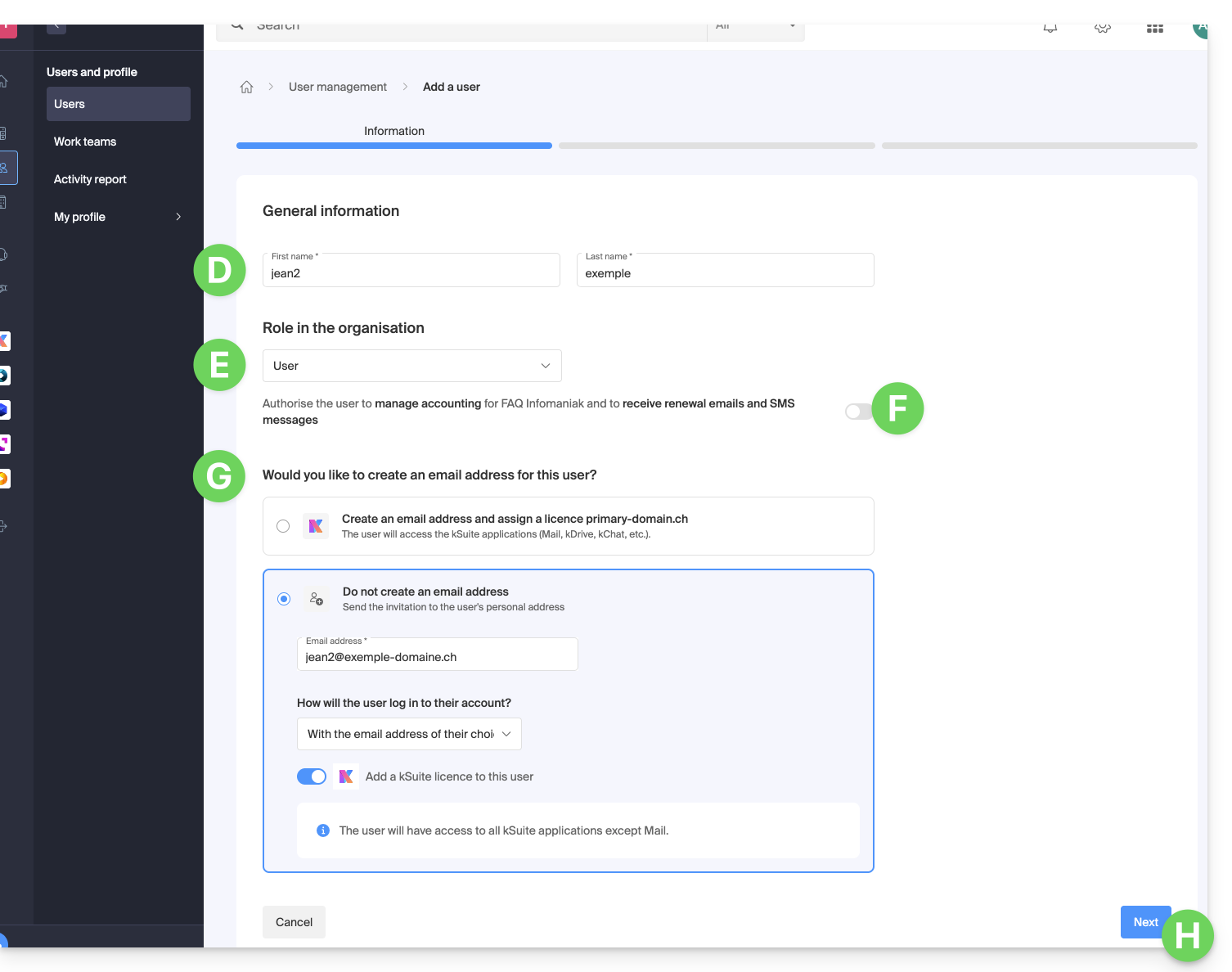
- Débutez la création de l'utilisateur (en suivant l'ordre D-E-F-G-H ci-dessous):
- D — Entrez un prénom et un nom.
- E & F — En fonction de vos besoins, donnez-lui des droits élargis ou plutôt limités au sein de l'Organisation, ici un statut utilisateur seulement (prenez connaissance des différentes permissions (droit d'accès aux produits par exemple) et préférences de contact administratif d'un utilisateur au sein d'une Organisation).
- G — Choisissez de créer (ou non) une adresse mail pour l'utilisateur ; cela influence la façon avec laquelle vous permettez à l'utilisateur de se connecter (ici avec l'adresse mail de son choix - tout en envoyant l'invitation à une autre adresse mail).
- H — L'étape suivante permet d'intégrer l'utilisateur à une éventuelle équipe de travail:
- Une fois la procédure terminée:
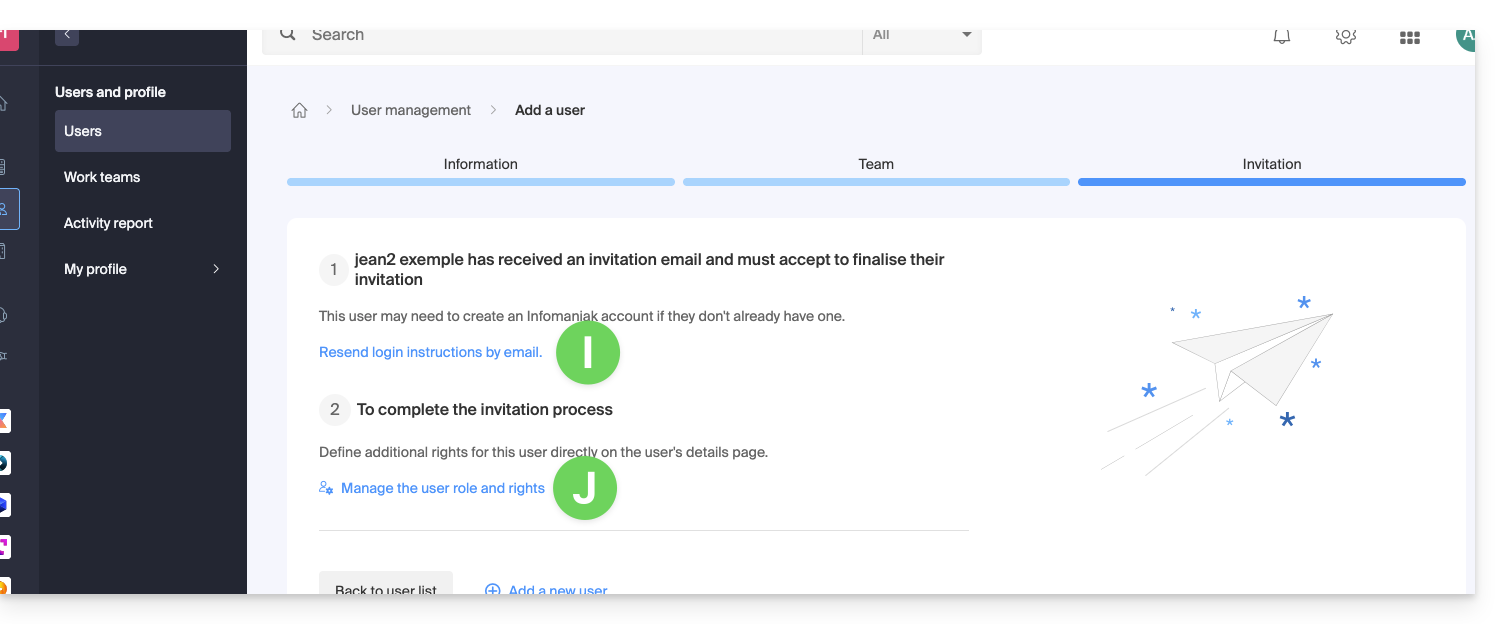
- I — La personne invitée reçoit un e-mail pour s'inscrire en tant qu'utilisateur Infomaniak et vous pouvez lui renvoyer ici si besoin.
- J — Selon le rôle attribué à la personne invitée (cf point E ci-dessus) vous pouvez définir en tout temps quels produits elle pourra gérer sur le Manager Infomaniak:
D. Restreindre l'accès de l'utilisateur
Une fois l'inscription terminée, l'interface kDrive du nouvel utilisateur permet la plupart du temps d'accéder à tout le contenu qui a été partagé à tous les utilisateurs du kDrive.
Les Dossiers de l'organisation sont des dossiers communs mais n'impliquent pas obligatoirement que tous les utilisateurs du kDrive y ont accès.
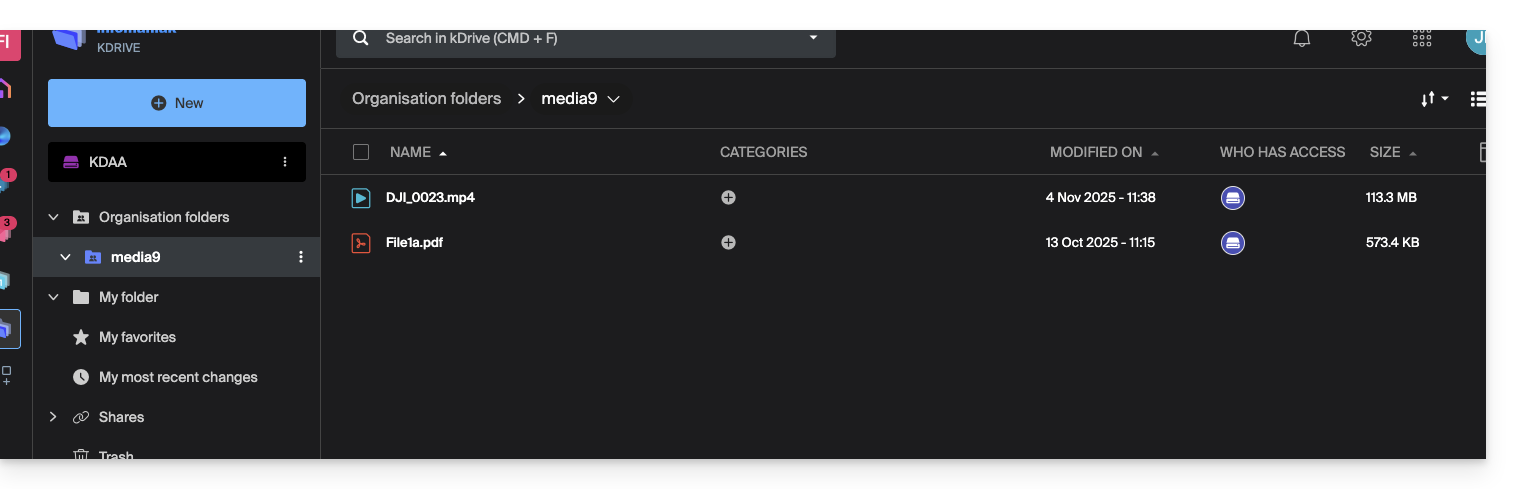
Si l'utilisateur invité ne voit rien dans ce dossier commun, vérifiez depuis le compte administrateur si les droits de partage ont bien été élargis à l'ensemble des utilisateurs du kDrive: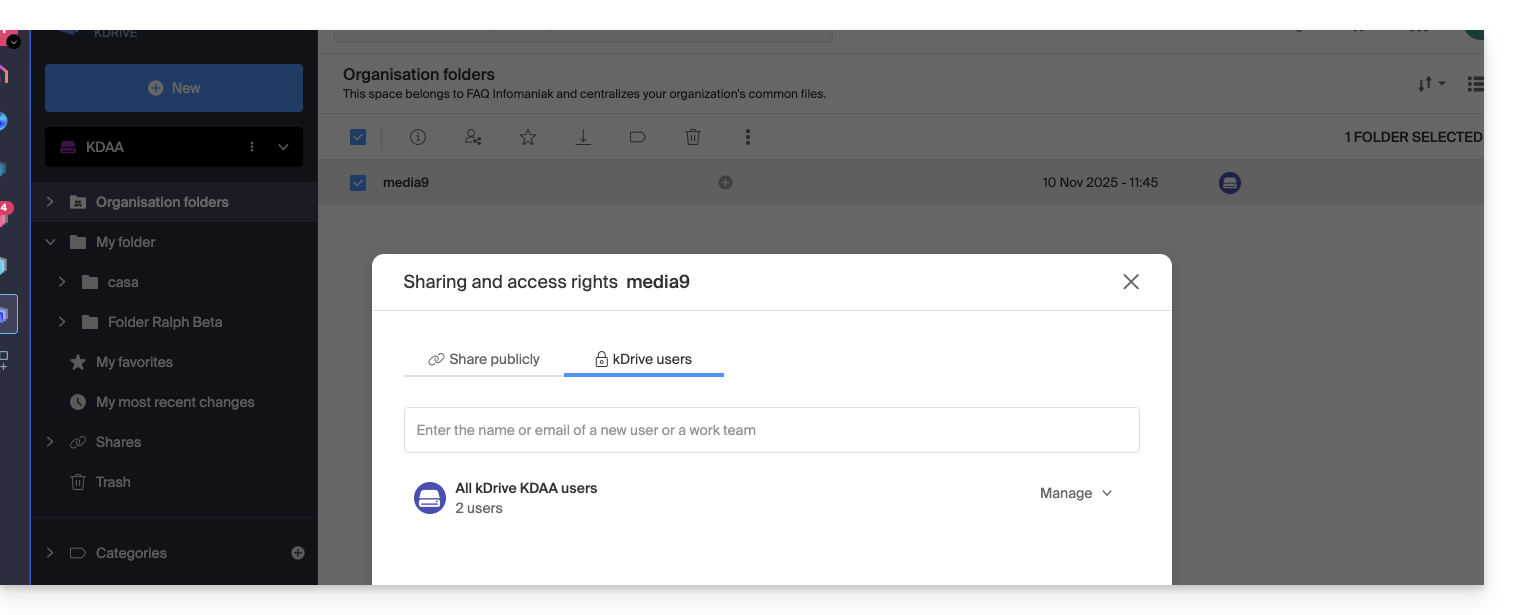
L'inverse est également possible: si le nouvel utilisateur kSuite accède à tous les Dossiers de l'organisation et que ce n'est pas désiré, il faut que l'administrateur modifie le partage du dossier parent (le dossier à la racine du dossier commun par exemple):
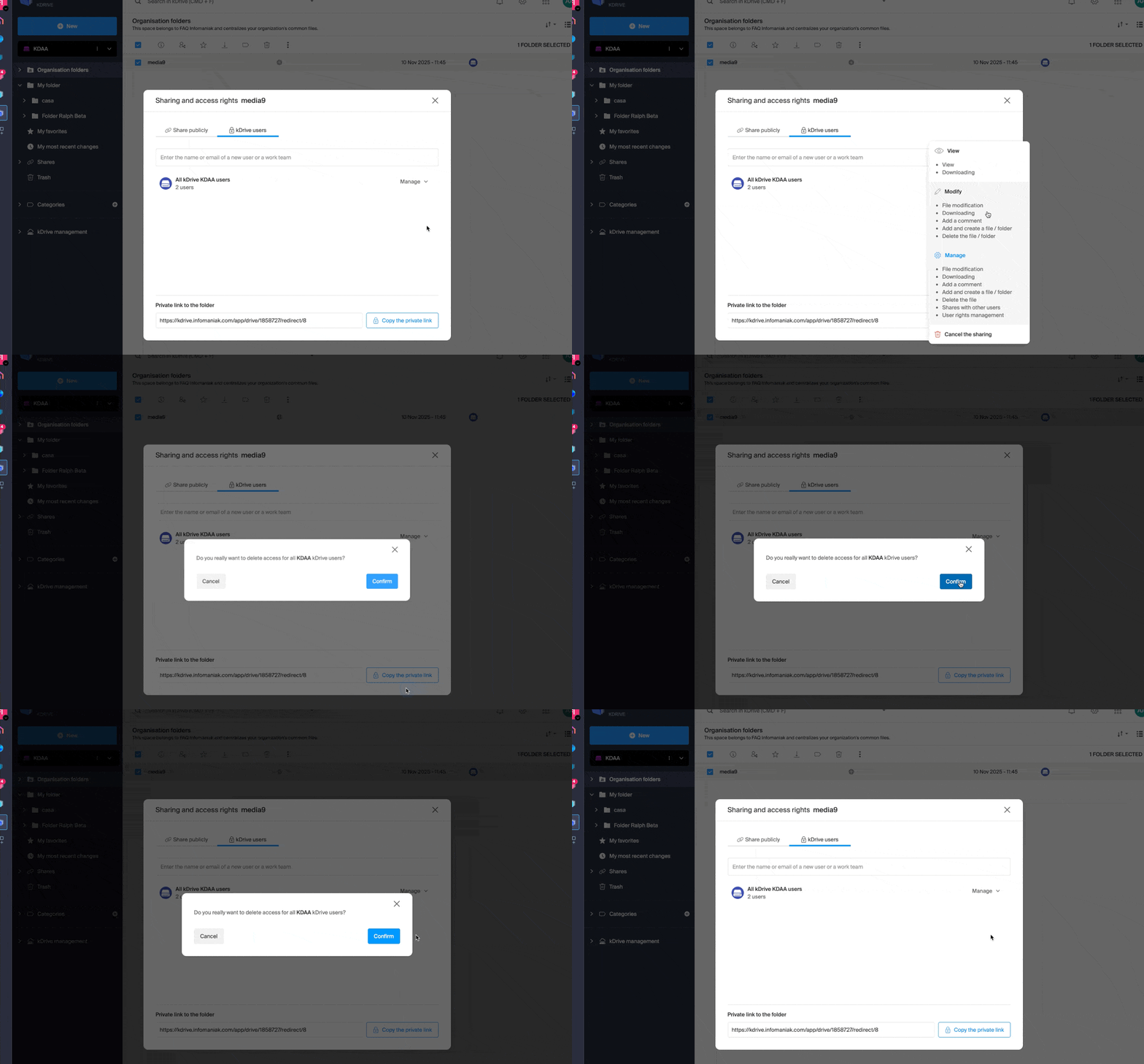
- Faites un clic droit sur le dossier parent, choisissez l'élément Partager puis choisissez le second onglet de partage et cliquez sur Gérer à droite afin de sélectionner la suppression du partage (l'effet est récursif et s'applique donc à tous les éléments contenus à l'intérieur du dossier parent):
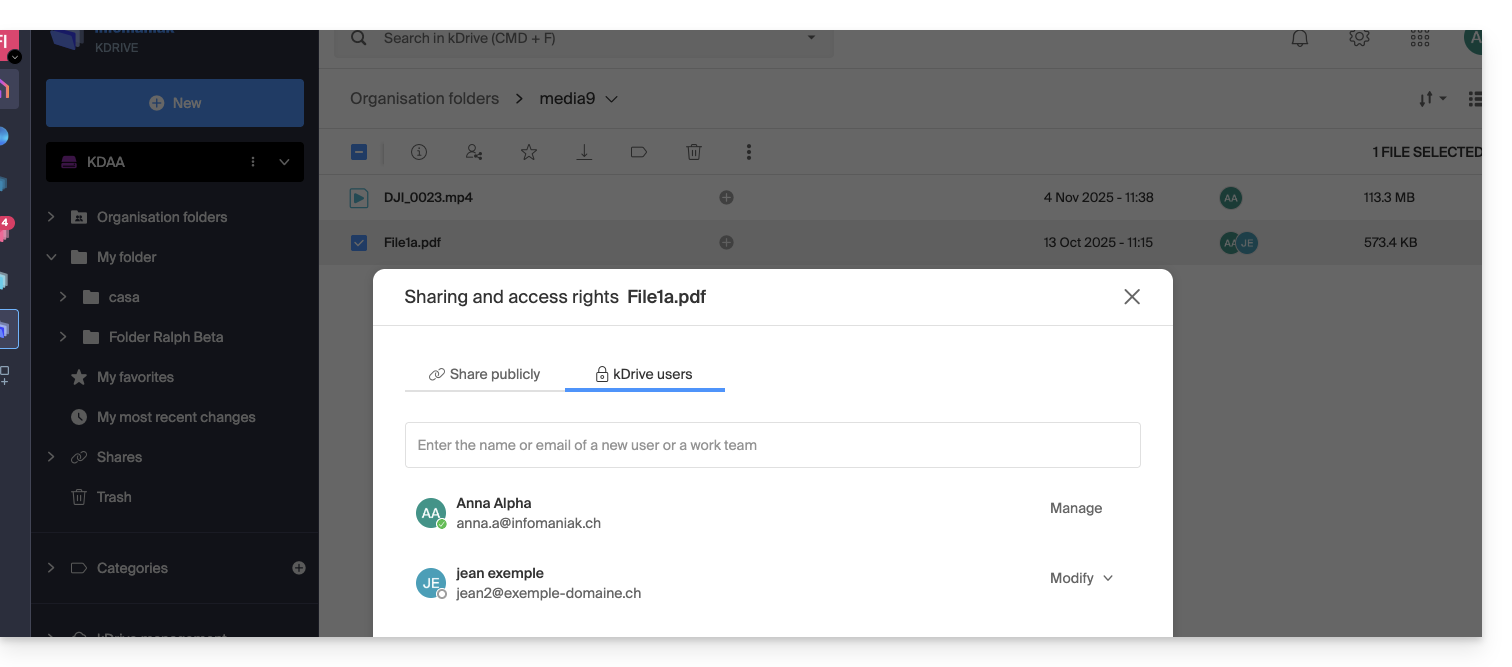
- Refaites ensuite un partage mais plus restreint à partir du dossier concerné:
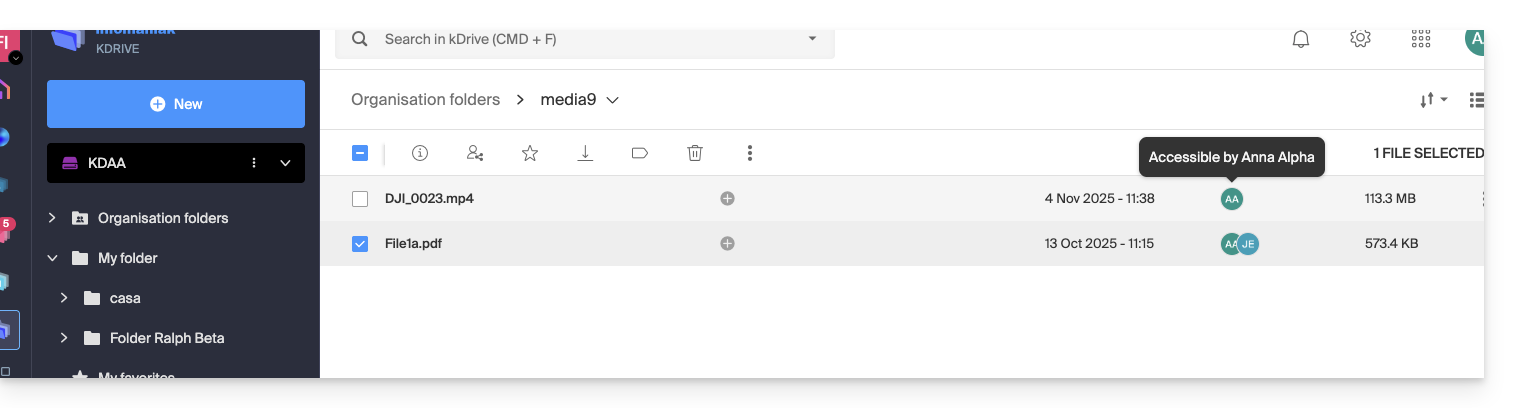
- Vérifiez la colonne des accès sur l'arborescence kDrive:
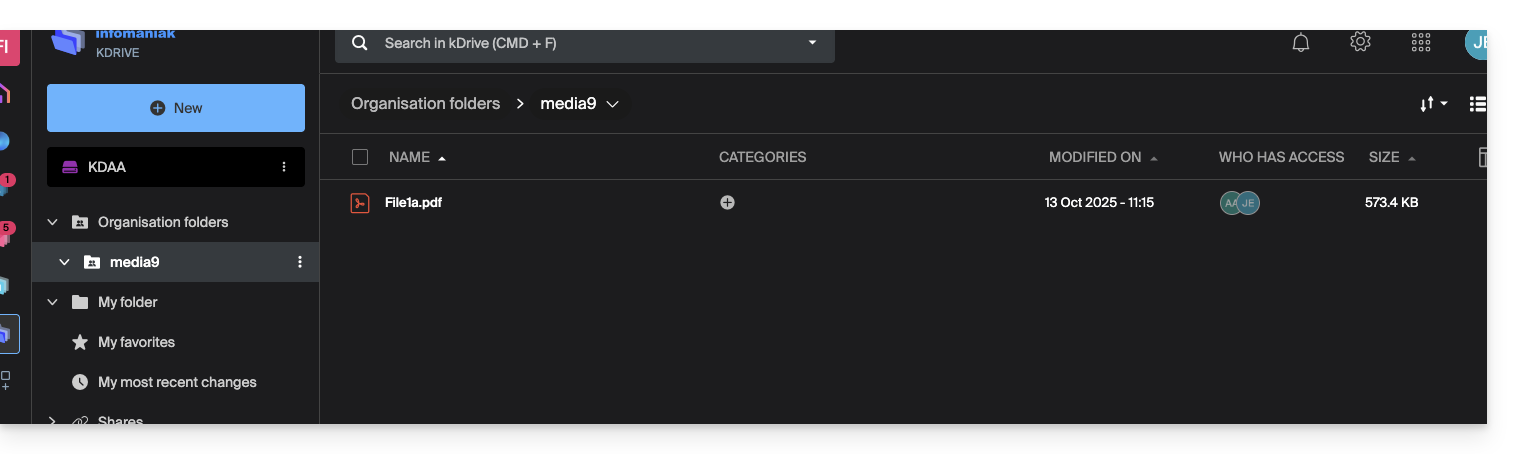
- Et voilà l'utilisateur ne voit plus qu'une partie seulement du dossier pourtant commun:
- Et cette fois-ci, si l'utilisateur installe l'app kDrive, il pourra choisir le kDrive en question:
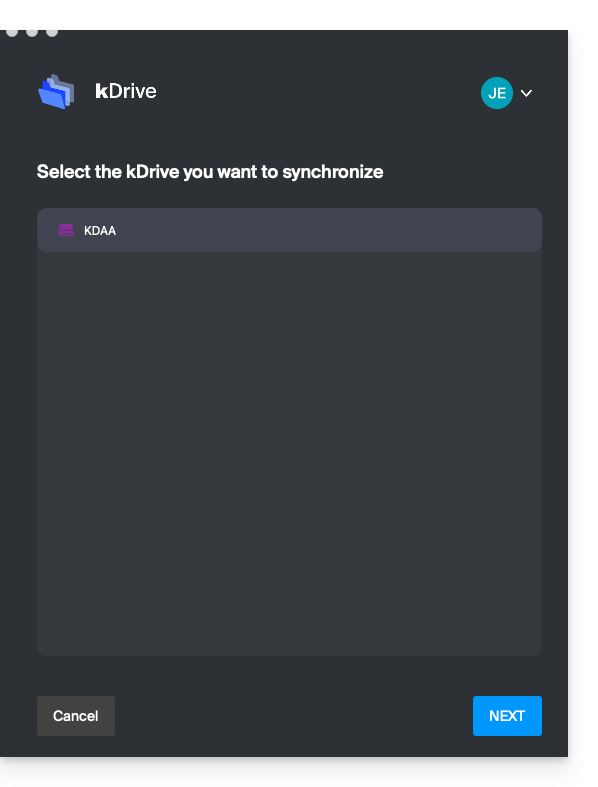
et accéder aux fichiers sur l'ordinateur: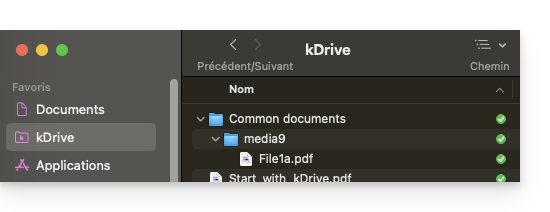
Lien vers cette FAQ:
Cette FAQ a été utile?
Ce guide s’adresse aux développeurs et webmasters rencontrant des problèmes d’affichage de caractères spéciaux (par exemple accents, caractères arabes, chinois, emojis, etc.), que ce soit sur un site Web Infomaniak ou dans sa base de données.
Préambule
- Causes fréquentes des caractères mal affichés qui apparaissent à la place de caractères spéciaux ou d’emojis comme
??:- Connexion PHP en
utf8au lieu deutf8mb4 - Table ou colonne MySQL en
latin1ouutf8au lieu deutf8mb4 - Fichier SQL encodé différemment du paramètre d'import
- Fichiers HTML/CSS/JS mal encodés
- Absence ou mauvaise déclaration du charset côté HTML, PHP ou HTTP
- Connexion PHP en
- Solutions habituelles:
- Utiliser
utf8mb4partout : base, connexions, tables, colonnes, fichiers, en-têtes - Valider l’encodage de tous les fichiers et dumps
- Tester l’affichage des emojis, accents et autres caractères multilingues
- Utiliser
- Prenez également connaissance de cet autre guide pour forcer un autre encodage lors de la connexion à une base MySQL.
Utilisez un éditeur de texte qui supporte l’enregistrement en UTF-8 sans BOM (Visual Studio Code, Sublime Text, Notepad++...)
1. Utiliser UTF-8 ou UTF-8MB4 partout
L'encodage utf8 de MySQL ne supporte pas les caractères sur 4 octets, comme les emojis. Ceux-ci s’afficheront en ??. Il faut donc utiliser utf8mb4, qui est une véritable implémentation complète de UTF-8.
2. HTML – Déclaration correcte de l'encodage
Dans le <head> de vos pages HTML :
<meta charset="UTF-8">Assurez-vous aussi que les fichiers CSS/JS sont enregistrés en UTF-8 (sans BOM).
3. PHP – Forcer UTF-8 ou UTF-8MB4
a) En-têtes HTTP
header('Content-Type: text/html; charset=utf-8');b) Connexion MySQL (API MySQL)
$connection = mysql_connect($host, $user, $pass);
mysql_set_charset('utf8mb4', $connection);
c) Connexion PDO
 $dsn = "mysql:host=localhost;dbname=ma_base;charset=utf8mb4";
$pdo = new PDO($dsn, $user, $pass, [
    PDO::ATTR_ERRMODE => PDO::ERRMODE_EXCEPTION
]);
4. Base de données MySQL
a) Configuration dans phpMyAdmin
- Base de données, tables, et colonnes doivent être en
utf8mb4_unicode_ciouutf8mb4_general_ci. - Dans l'onglet Opérations, choisissez
utf8mb4_unicode_cipour la collation.
b) Commandes SQL utiles
ALTER DATABASE ma_base CHARACTER SET = utf8mb4 COLLATE = utf8mb4_unicode_ci;
ALTER TABLE ma_table CONVERT TO CHARACTER SET utf8mb4 COLLATE utf8mb4_unicode_ci;
c) Après la connexion PHP
mysqli_query($conn, "SET NAMES 'utf8mb4'");
mysqli_query($conn, "SET CHARACTER SET 'utf8mb4'");
5. Fichier .user.ini / .htaccess
Pour forcer l'encodage côté serveur (Apache) :
AddDefaultCharset utf-8
Header set Content-Type "text/html; charset=utf-8"
# Pour PHP
php_value default_charset UTF-8
php_value mbstring.internal_encoding UTF-8
6. Import / export de dumps SQL
Les erreurs comme é devenant ? ou un emoji ☺ devenant ?? proviennent souvent d’un désalignement d’encodage.
Vérifiez l’encodage du fichier SQL avant import. Utilisez iconv si nécessaire :
iconv -f ISO-8859-1 -t UTF-8 dump.sql > dump_utf8.sqlDans phpMyAdmin, précisez l'encodage d’import (par exemple UTF-8, UTF-8MB4 ou latin1 selon le fichier).
Lien vers cette FAQ:
Cette FAQ a été utile?
Ce guide permet de résoudre certains cas dans lesquels vous constatez que des données kDrive ne sont pas synchronisées entre vos appareils.
Exécution de l'application kDrive en arrière-plan
Pour que la synchronisation d'un kDrive puisse fonctionner lorsqu'il y a une mise à jour de vos données sur le kDrive (nouveau fichier, document édité, etc.), il est évidemment nécessaire que l'app kDrive soit ouverte (et que vous soyez connecté avec le bon compte utilisateur etc.).
Sur Windows: accéder à l'icône kDrive pour vérification
Pour visualiser si l'app kDrive est bien en cours d'exécution sur un ordinateur avec le système d'exploitation Windows, il est nécessaire de repérer l'icône kDrive représentant un dossier (de couleur grise, verte ou rouge) dans la zone de notification.
- Si nécessaire, ouvrez le logiciel kDrive installé sur votre ordinateur:
- Cliquez sur le menu Démarrer pour l'ouvrir.
- Recherchez
kdrive. - Le résultat de recherche doit afficher l'app kDrive (sinon réinstallez l'application).
- Ouvrez l'app kDrive en cliquant sur Ouvrir ou Exécuter en tant qu'administrateur:

- L'icône de l'app doit être visible dans la zone de notification de votre ordinateur en bas à droite sur Windows.
- Si elle n'y est pas:
- Repérez la petite flèche (ou chevron) qui indique des icônes masquées:

- Cliquez sur cette flèche pour développer la zone de notification.
- Les icônes masquées apparaîtront alors, vous permettant de visualiser l'application souhaitée:
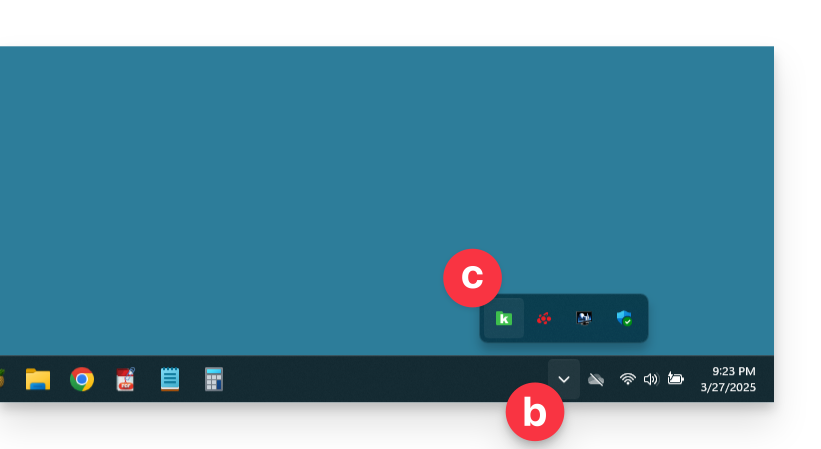
- Vous pouvez aussi vérifier les paramètres de personnalisation de la zone de notification dans les paramètres système de Windows.
- Repérez la petite flèche (ou chevron) qui indique des icônes masquées:
- Cliquez sur l'icône pour accéder aux réglages et informations de votre synchronisation kDrive:

Sur macOS: accéder à l'icône kDrive pour vérification
Si votre ordinateur n'affiche rien de nouveau dans le dossier correspondant à kDrive (pas de synchronisation):
- Vérifiez si vous voyez l'icône de l'app dans la zone de notification de votre ordinateur (en haut à droite sur macOS, en bas à droite sur Windows et un double clic gauche dans la barre des tâches sur Linux). .
- Si elle est absente mais que vous vous souvenez avoir installé l'application kDrive sur votre ordinateur, il est possible qu'elle ne soit tout simplement pas ouverte, donc recherchez-la puis lancez-la:
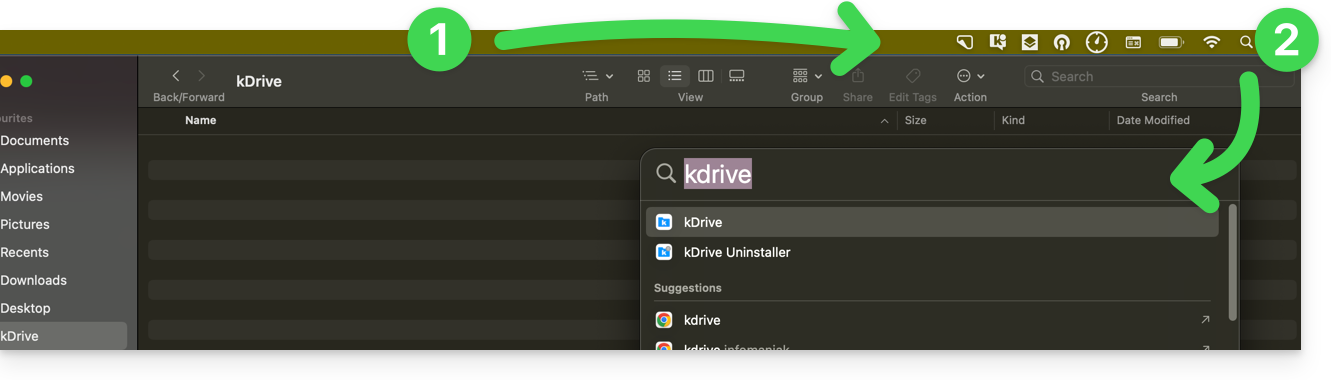
- Une fois ouverte (et avoir passé l'étape de la reconnexion au compte Infomaniak si nécessaire), l'icône kDrive apparait:
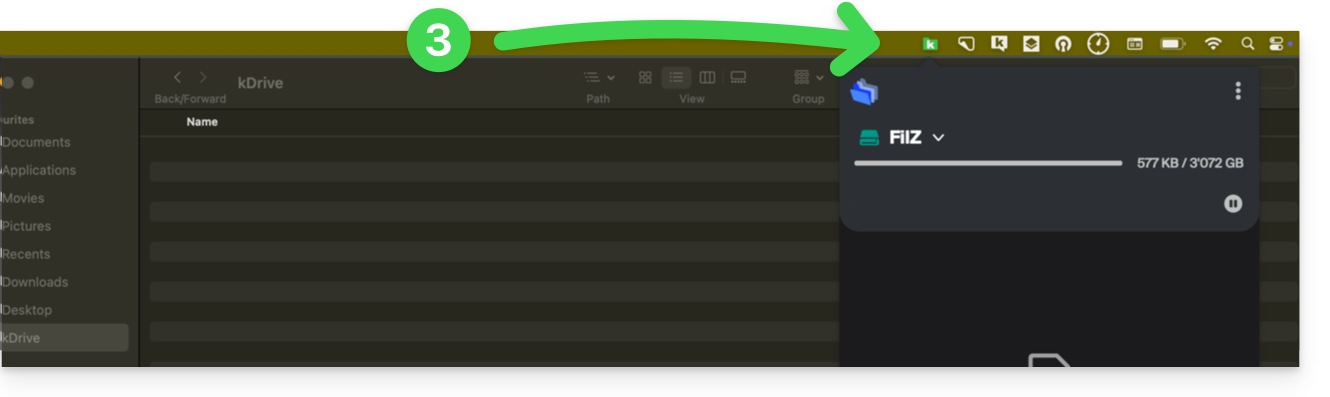
- Quelques secondes après, la synchronisation s'effectue dans les 2 sens:
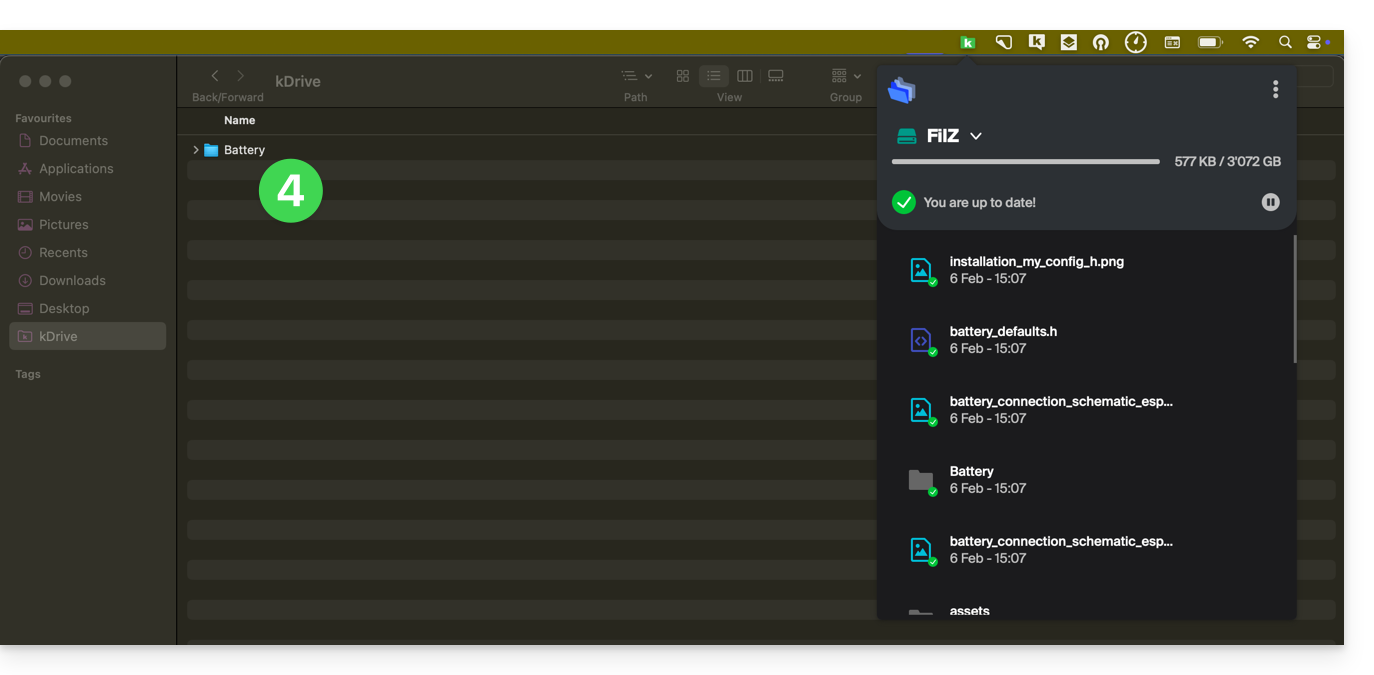
Sur Android: kDrive et le fonctionnement en arrière-plan
Lorsque vous importez des gros fichiers ou plusieurs fichiers dans kDrive, cela peut nécessiter plusieurs minutes. Afin d'assurer l'import des données, l'app mobile kDrive a besoin de pouvoir continuer cette tâche lorsque vous fermez l'application ou que vous en ouvrez une autre. La fonction de sauvegarde automatique des photos dans kDrive peut également être perturbée si l'app ne peut pas fonctionner en arrière-plan.
En raison de la politique de gestion d’alimentation sur certains appareils de certains constructeurs (chinois particulièrement), les applications qui ne font pas partie de leur liste blanche peuvent être stoppées automatiquement, ce qui empêche le bon fonctionnement de certaines tâches.
Il est possible de contourner ce problème en suivant les instructions disponibles en anglais sur le site don't kill my app à l'adresse dontkillmyapp.com:
Vous ne voyez pas la marque de votre téléphone ? C’est que votre téléphone ne pose probablement pas problème.
Absence de certains dossiers sur l'ordinateur
Si tout semble bien aller…
- … aucune synchronisation interrompue
- … aucun message d'erreur
- … vous possédez bien les droits d'accès quand vous les visualisez dans leur version en ligne (ksuite.infomaniak.com/kdrive)
mais vous constatez que…
- … des dossiers comme les Dossiers de l'organisation ou d'autres répertoires ne sont pas visibles sur votre ordinateur…
alors vérifiez sur l'app desktop kDrive installée sur votre ordinateur le réglage qui permet de limiter la synchronisation des dossiers volumineux (500 Mo par défaut):
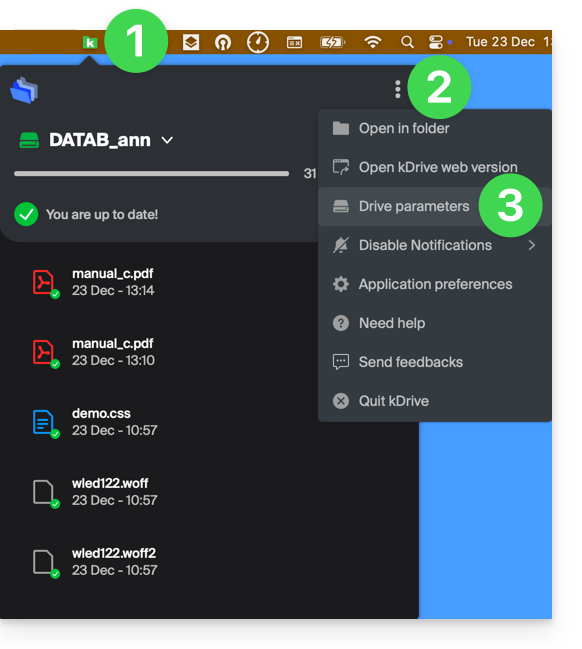
- Faites un clic gauche sur l'icône de l'app desktop dans la zone de notification de votre ordinateur (en haut à droite sur macOS, en bas à droite sur Windows et un double clic gauche dans la barre des tâches sur Linux).
- Cliquez sur le menu d'action ⋮ à droite sur la fenêtre qui s'affiche.
- Cliquez sur Préférences d'application:
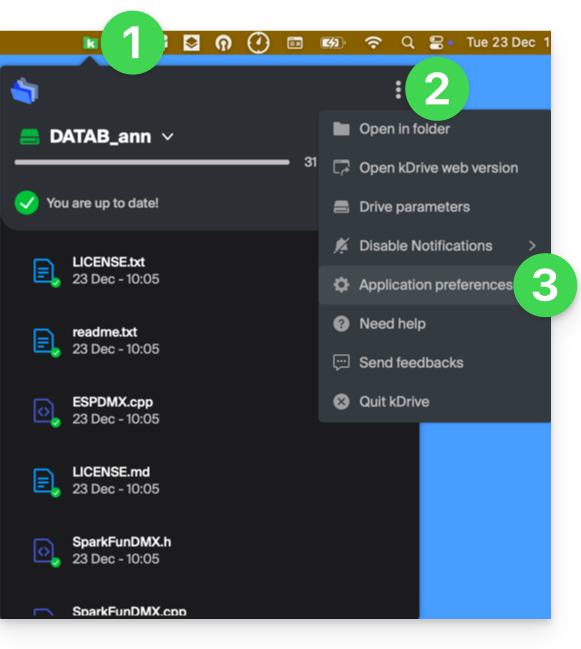
- Désactivez le bouton à bascule (toggle switch) pour ne pas avoir de limites dans la taille des dossiers synchronisés:
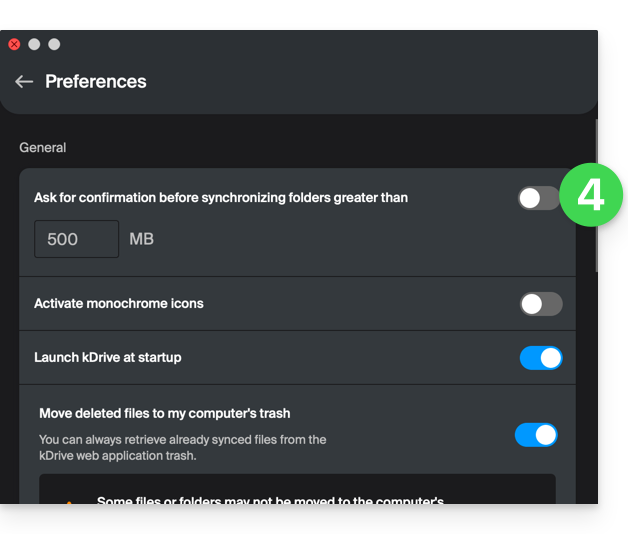
Vérifiez ensuite sur l'app desktop kDrive installée sur votre ordinateur quels dossiers vous désirez synchroniser:
- Faites un clic gauche sur l'icône de l'app desktop dans la zone de notification de votre ordinateur (en haut à droite sur macOS, en bas à droite sur Windows et un double clic gauche dans la barre des tâches sur Linux).
- Cliquez sur le menu d'action ⋮ à droite sur la fenêtre qui s'affiche.
- Cliquez sur Paramètres kDrive:
- Cliquez sur le chevron à gauche du nom de votre synchronisation pour déployer la liste des dossiers.
- Déployez éventuellement le contenu de dossiers listés et cochez / décochez les dossiers à synchroniser avec votre ordinateur.
- Cliquez sur le bouton bleu Valider:
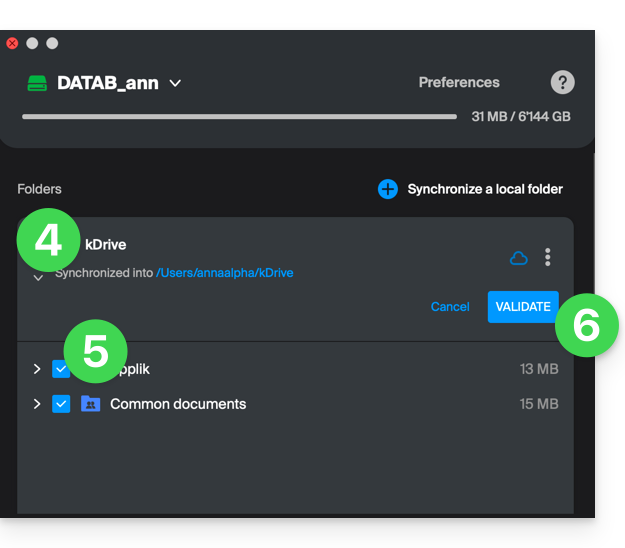
Le résultat sera que votre dossier local représentant kDrive (nommé kDrive, ou kDrive2, ou autre) sur l'ordinateur, affichera enfin tous les dossiers désirés (après le temps nécessaire pour la synchronisation).
Synchronisation en cours (0/10) puis en pause
Vérifiez que le service Windows Search ne soit pas à l'arrêt. Procédez par la fenêtre Exécuter (Win + R):
- Entrez
services.msc. - Cliquez sur OK:

- Localisez Windows Search dans la liste de la fenêtre Services et l'activer s'il ne l'est pas encore:

Synchronisation en continu (fichiers .eml)
Un problème lié à l'indexation Windows peut survenir lors de la synchronisation kDrive de fichiers avec l'extension .eml (un type de fichier correspondant à l'exportation/enregistrement d'e-mail). Il est donc nécessaire de retirer le type eml des options d'indexation pour résoudre ce problème:
- Ouvrez le menu Démarrer et chercher les options d'indexation.
- Cliquez sur les Options d'indexation (Panneau de configuration):

- Cliquez sur le bouton Avancé.
- Décochez la case du type
eml:
- Validez et fermez les fenêtres.
Synchronisation de fichiers Adobe
Les applications Adobe comme Illustrator, Photoshop, Lightroom, etc. ou certaines applications d'architectures/3D rencontrent des problèmes lors de la sauvegarde de fichiers (messages d'erreur dans le logiciel concerné, duplication de fichiers…) sur kDrive. Il faut donc éviter d'inclure dans une synchronisation de tels fichiers.
Adobe annonce explicitement ne pas supporter les synchronisations dans le nuage (Cloud), les disques externes et les disques réseaux.
Problèmatiques liées aux noms des fichiers
Recommandations de structure
- Utiliser uniquement des caractères alphanumériques standards.
- Remplacer les espaces de fin par des underscores (_) ou des tirets (-).
- Limiter la longueur totale du chemin d'accès (nom du dossier + nom du fichier) à moins de 255 caractères.
Ces caractères sont à proscrire car ils sont réservés par le système de fichiers Windows ou les serveurs de stockage cloud :
- < (inférieur à)
- > (supérieur à)
- : (deux-points)
- " (guillemets)
- / (slash)
- \ (backslash)
- | (barre verticale)
- ? (point d'interrogation)
- * (astérisque)
L'emplacement de l'espace est souvent plus critique que le caractère lui-même pour la synchronisation :
- Espace en fin de nom : Un fichier nommé "
projet .pdf" provoque des erreurs de synchronisation majeures sur Windows. - Espace au début du nom : Pe ut rendre le fichier invisible ou difficile à indexer.
- Point en fin de nom : Les dossiers se terminant par un point (ex: "
Archives.") sont rejetés par Windows. - Espaces Unicode (insécables) : Caractères invisibles générés souvent sur macOS qui apparaissent comme des espaces mais sont techniquement des caractères spéciaux non supportés par Windows.
Noms de fichiers réservés par le système
Les termes suivants ne doivent pas être utilisés comme noms de fichiers, car ils sont réservés aux communications internes de Windows :
- CON, PRN, AUX, NUL
- COM1, COM2, COM3, COM4, COM5, COM6, COM7, COM8, COM9
- LPT1, LPT2, LPT3, LPT4, LPT5, LPT6, LPT7, LPT8, LPT9
Prenez également connaissance de cet autre guide.
Lien vers cette FAQ:
Cette FAQ a été utile?