Base de connaissances
1 000 FAQ, 500 tutoriels et vidéos explicatives. Ici, il n'y a que des solutions !
Ce guide explique comment créer un évènement (dans le cadre du système de billetterie Infomaniak) qui sera diffusé via le service de streaming Infomaniak.
Prérequis
- Posséder une billetterie Infomaniak pour la création de l'évènement.
- Posséder un service de Streaming vidéo Infomaniak pour diffuser l'évènement. Vous avez un doute sur vos besoins mensuels en bande passante ?
Diffuser votre évènement en streaming
Une page dédiée a été mise en place afin d'assurer que seules les personnes qui ont acheté un billet à votre évènement auront accès à l'évènement.
Création d'un évènement virtuel
Pour cela:
- Cliquez ici afin d'accéder à la gestion de votre produit sur le Manager Infomaniak (besoin d'aide ?).
- Cliquez directement sur le nom attribué à la billetterie concernée par l'évènement.
- Cliquez sur Programmation dans le menu latéral gauche.
- Cliquez sur Évènements dans le menu latéral gauche.
- Cliquez sur le bouton Ajouter un évènement.
- Indiquez les informations relatives à votre évènement.
- A l'étape Lieu, choisissez : Pas de lieu ou Virtuel, puis sélectionnez : Diffuser l'évènement en direct (livestreaming) et choisissez le flux de streaming pour diffuser votre évènement:

Modification d'un évènement déjà créé
Il vous est possible de modifier ou d'ajouter un lieu à un évènement déjà créé, pour le proposer en streaming par exemple:
- Cliquez ici afin d'accéder à la gestion de votre produit sur le Manager Infomaniak (besoin d'aide ?).
- Cliquez directement sur le nom attribué à la billetterie concernée par l'évènement.
- Cliquez sur Programmation dans le menu latéral gauche.
- Cliquez sur Évènements dans le menu latéral gauche.
- Cliquez sur l'évènement concerné.
- Cliquez sur le bouton bleu Modifier.
- A l'étape Lieu, choisissez : Pas de lieu ou Virtuel, puis sélectionnez : Diffuser l'évènement en direct (livestreaming) et choisissez le flux de streaming pour diffuser votre évènement.
- Afin d'activer les places pour le livestreaming, il vous faudra :
- Soit cliquer sur le menu d'action ⋮ situé à droite du tarif actuel, cliquer sur Modifier et cocher la case : L'évènement en direct (livestream) en plus de la case L'évènement sur place
- Soit cliquer sur Ajouter une zone, cocher la case : L'évènement en direct (livestream) et indiquer le nombre de place disponible pour le livestreaming

- Cliquez sur Enregistrer.
La quantité de places va influencer la consommation de votre offre Streaming Video. Vous pouvez estimer la consommation suivant les heures de diffusion, la qualité et le nombre de spectateurs avec le calculateur. Si vous dépassez votre consommation mensuelle, le dépassement vous sera facturé CHF 0.20 par Go.
Lien vers cette FAQ:
Cette FAQ a été utile?
Ce guide vous explique comment renouveler votre abonnement directement en ligne pour la nouvelle saison ou édition de votre abonnement.
Accéder à la page de renouvellement de l'abonnement
Le renouvellement est mis à disposition par l'organisateur de l'évènement sur la billetterie de la nouvelle saison. Une fois dessus, cliquer sur le bouton Renouvellement Abonné:
Entrer le numéro de l'abonnement de l'année précédente
Le renouvellement nécessite le numéro de l'abonnement à renouveler:
Choisir le nouvel abonnement
Le choix des nouveaux abonnements va s'afficher. Il suffira de choisir l'abonnement souhaité et continuer la procédure d'achat:
Lien vers cette FAQ:
Cette FAQ a été utile?
Ce guide aborde le système de pass, ses différentes utilisations et façons de les paramétrer (dans le cadre du système de billetterie Infomaniak).
Création d'un pass
Pour les procédures et explications détaillées, prenez connaissance des guides suivants:
- Créer un pass et le configurer
- Associer les évènements aux pass
- Paramétrer le visuel et les informations liés au pass
- Définir et récolter les informations des abonnés qui seront liés aux pass
Types de pass
Un pass est outil polyvalent permettant de faire des groupements d'évènements:
- L'abonnement tout inclus
- Il donne accès à tous les évènements qui y sont associés.
- C'est la solution à priviliégier si vous souhaitez un abonnement de type saisonnier où tout est directement inclus, avec des places numérotées ou non.
- Ceux-ci pourront être renouvelés d'année en année.
- L'abonnement avec des réductions sur chaque billet (pack de plusieurs évènements à choix)
- Tel l'abonnement demi-tarif des CFF, il est possible de créer un pass sur lequel chaque billet ajouté aura un prix réduit.
- Le pack d'entrées à des évènements multiples (pack de plusieurs jours (pass 2 jours, pass week-end))
- Un pass 2 jours, le pass à 10 entrées, etc.
- Ce type de pass permet au client d'assister à des évènements se déroulant sur plusieurs jours, que ce soit à tous les évènements ou une sélection.
- L'accréditation
- Permet de créer des pass donnant accès à certaines zones ou certaines dates.
Formats de pass
Le pass peut être:
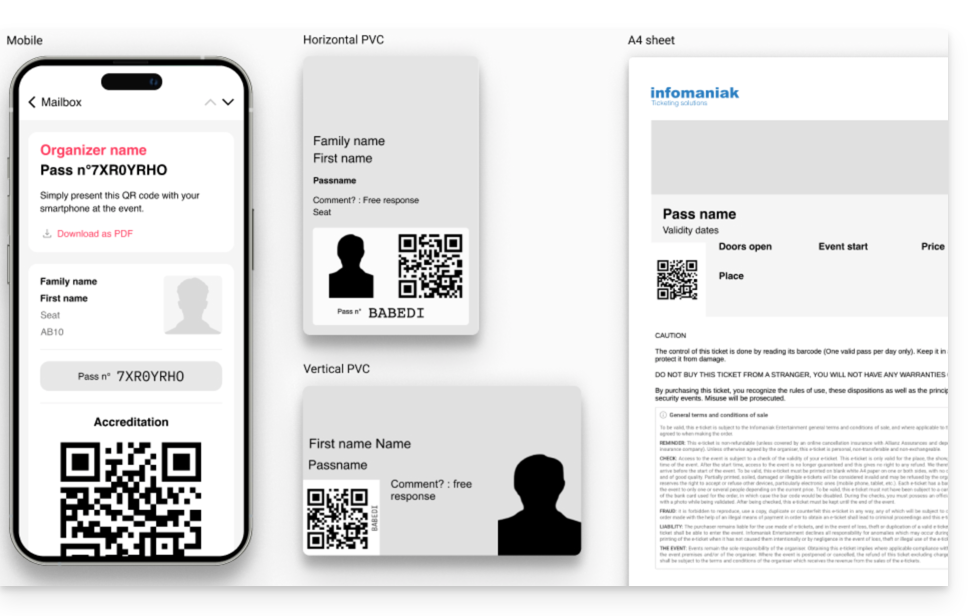
- Imprimé sur une carte PVC de type CR80 (format carte de crédit) en utilisant une imprimante adaptée disponible à la location
- Imprimé en format A4 ou A6, comme un billet normal
Utilisé en format numérique directement sur le téléphone
- soit avec un e-mail contenant un code QR
- ou en téléchargeant la version PDF à enregistrer sur le téléphone
Lien vers cette FAQ:
Cette FAQ a été utile?
Ce guide explique comment diffuser une réunion en ligne kMeet dans un flux séparé accessible par une URL unique grâce au Streaming Vidéo Infomaniak.
✘ INDISPONIBLE avec
kSuite gratuit / kSuite Standard
my kSuite / my kSuite+ (ik.me, etik.com, ikmail.com)
Préambule
- Diffuser une réunion type conférence dans un flux de Streaming Vidéo plutôt qu'au sein de l'application kMeet présente plusieurs avantages:
- Diffusion publique à grande échelle sans avoir à restreindre l'accès à une audience limitée aux personnes invitées.
- Attirer un public plus large, comme les conférences, webinaires ou évènements en direct où des centaines ou milliers de spectateurs peuvent suivre l'événement sans rejoindre un appel privé.
- Permet de toucher un nombre illimité de spectateurs.
- Nul besoin de gestion d'accès pour chaque participant, le flux est simplement consultable via un lien.
- Un simple navigateur Web suffit pour accéder au flux de streaming.
- Accès passif: les spectateurs ne sont pas forcés de participer activement ou d'interagir ; ils peuvent simplement regarder l'événement sans s'enregistrer ou se connecter, ce qui convient mieux aux grands événements.
- Pas d'interruptions vocales ou de perturbations liées à la gestion des micros ; cela permet de garder un flux plus fluide et centré sur l'intervenant.
- Résolution de diffusion plus élevée quand kMeet peut être limité par des contraintes de bande passante et une qualité vidéo moindre pour éviter la surcharge réseau.
Créer le lien de partage en Streaming Vidéo
Prérequis
- Il faut être modérateur du kMeet pour pouvoir créer un lien de diffusion live mais il n'est pas nécessaire de posséder une offre de Streaming vidéo Infomaniak.
Ensuite:
- Démarrez kMeet via ksuite.infomaniak.com/kmeet ou depuis l'une des applications pour ordinateur ou appareils mobiles.
- Une fois dans la réunion, cliquez sur le menu d'action ○○○ dans la barre d'outils kMeet.
- Choisissez de Démarrer la diffusion en direct:

- Cliquez sur le bouton pour Démarrer:

- Patientez le temps de la création du flux de Streaming Vidéo:

- Au même endroit, une fois le lien du stream affiché, cliquez sur l'icône à droite pour copier l'URL correspondant au flux en direct ; collez l'URL dans un message à l'attention des participants ou de toute personne devant assister à la diffusion en direct.
- Un symbole affiché sur kMeet ainsi qu'un signal sonore affiche le début de la diffusion via Streaming Vidéo:

Le flux est diffusé en continu pendant maximum 24 heures, et ne sera plus accessible dès que la réunion kMeet est stoppée.
Lien vers cette FAQ:
Cette FAQ a été utile?
Ce guide détaille comment restaurer un ordinateur Apple macOS à l'aide d'Acronis sur Swiss Backup la solution de sauvegarde dans un cloud suisse indépendant.
Prérequis
- L'application Acronis doit être installée sur l'ordinateur sur lequel vous souhaitez effectuer la restauration ; utiliser les mêmes identifiants que ceux utilisés pour sauvegarder la machine lors de l'enregistrement de l'agent :
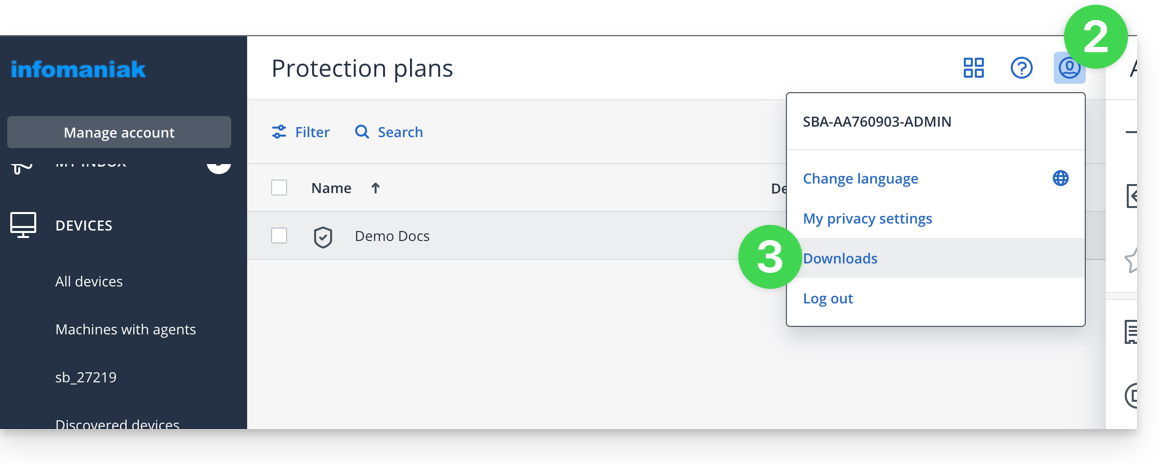
- Cliquez ici afin d'accéder à la Console Acronis avec les identifiants obtenus suite à l'ajout de l'appareil (besoin d'aide ?).
- Cliquez sur l'icône utilisateur tout en haut à droite.
- Cliquez sur Téléchargements:
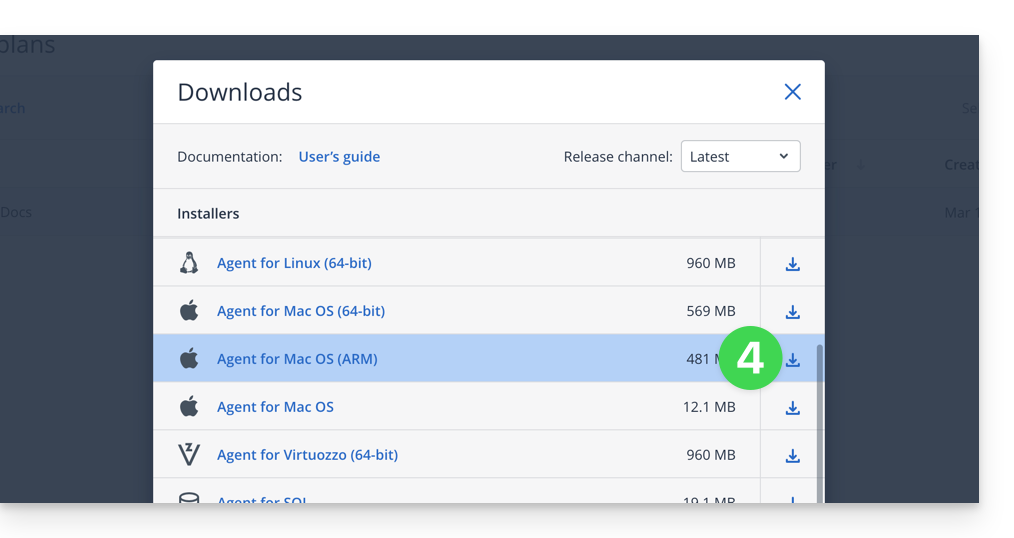
- Choisissez le client adapté à votre machine macOS:
Créer une clé USB de démarrage
Pour cela:
- Insérez une clé USB vierge d'au moins 4 Go dans votre ordinateur (attention : les données contenues sur la clé seront supprimées).
- Ouvrez l'application Rescue Media Builder depuis le dossier Applications du Finder de votre macOS. Cette application a automatiquement été installée avec l'application Acronis.
- Cochez la clé USB détectée et cliquez sur Create Media.
Lancer la procédure de restauration
Pour cela:
- Redémarrez l'ordinateur macOS avec la clé USB de démarrage.
- Selon la version macOS appuyez et maintenez une touche du clavier enfoncée (prenez connaissance de ce guide Apple pour savoir laquelle) lors du redémarrage.
- Si nécessaire, cliquez sur la clé USB de démarrage pour démarrer dessus.
Configurer et lancer la restauration
Pour cela:
- Sélectionnez votre clé sur Rescue Media Builder:

- Cliquez sur Support de démarrage de secours:

- Cliquez sur Recover:

- Cliquez sur Sélectionner les données:
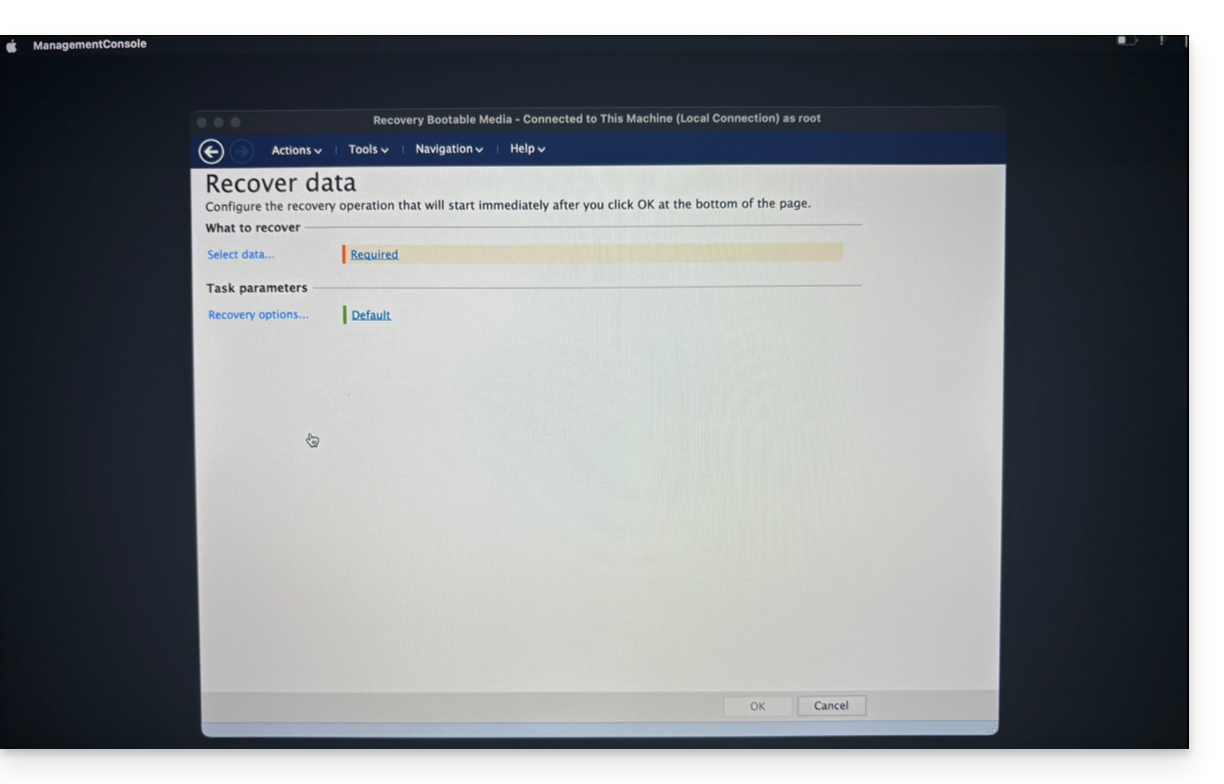
- … puis sur Parcourir:

- et sélectionnez Stockage sur le Cloud ; cliquez ensuite sur le bouton Log in:

- Utilisez les identifiants de l'appareil pour vous authentifier :

- Choisissez la machine macOS à restaurer puis cliquez sur OK pour lancer la restauration:

- Si vous avez choisi de chiffrer vos sauvegardes, le mot de passe des sauvegarde vous sera demandé:

- Dans la partie supérieure de l'écran, sélectionnez la sauvegarde disponible que vous souhaitez restaurer:

- Une fois la sauvegarde sélectionnée, vous pourrez dans la partie inférieure de l'écran sélectionner le type d'élément à restaurer ainsi que ceux que vous souhaitez restaurer ; il est recommandé de sélectionner le type Volumes et de restaurer l'ensemble des Volumes disponibles, ceci afin de restaurer l'ensemble de votre/vos disques dur... puis lancez la restauration par le bouton OK:

- La restauration est alors lancée, vous pouvez suivre l'avancement via l'onglet Progress:

Une fois à 100% la machine macOS redémarrera plusieurs fois d'affilée (c'est normal) jusqu'à ce que l'ensemble de la procédure soit terminée.
Lien vers cette FAQ:
Cette FAQ a été utile?
DNS Fast Anycast réplique les DNS de votre domaine dans le monde entier pour réduire la latence et augmenter la disponibilité de vos sites Web.
Préambule
- Grâce à DNS Fast Anycast, les DNS de votre domaine sont répliqués au sein de plusieurs Points de Présence (POP) dans le monde (liste ci-dessous).
- Quel que soit l'endroit où se trouvent vos visiteurs, ils sont ainsi redirigés vers le serveur DNS le plus proche d'eux, ce qui accélère en moyenne de 34% (résolution DNS) la vitesse d'accès à votre site.
- De plus, si l'un de vos serveurs DNS devait être indisponible, le serveur le plus proche prend naturellement le relais et vos visiteurs peuvent continuer à accéder à votre site.
- La réplication des DNS de votre domaine est automatique et aucune modification de votre code n'est requise.
Gérer DNS Fast Anycast
Prérequis
- DNS Fast Anycast est compatible avec tous les sites Web, indépendamment de votre hébergeur.
- Tout ce dont vous avez besoin est d'un nom de domaine géré chez Infomaniak.
- Transférez la gestion de votre domaine auprès d'Infomaniak si nécessaire
- Prenez connaissance de cet autre guide pour gérer les domaines externes.
Afin d'accéder à l'option DNS Fast Anycast :
- Cliquez ici afin d'accéder à la gestion de votre produit sur le Manager Infomaniak (besoin d'aide ?).
- Cliquez directement sur le nom attribué au produit concerné.
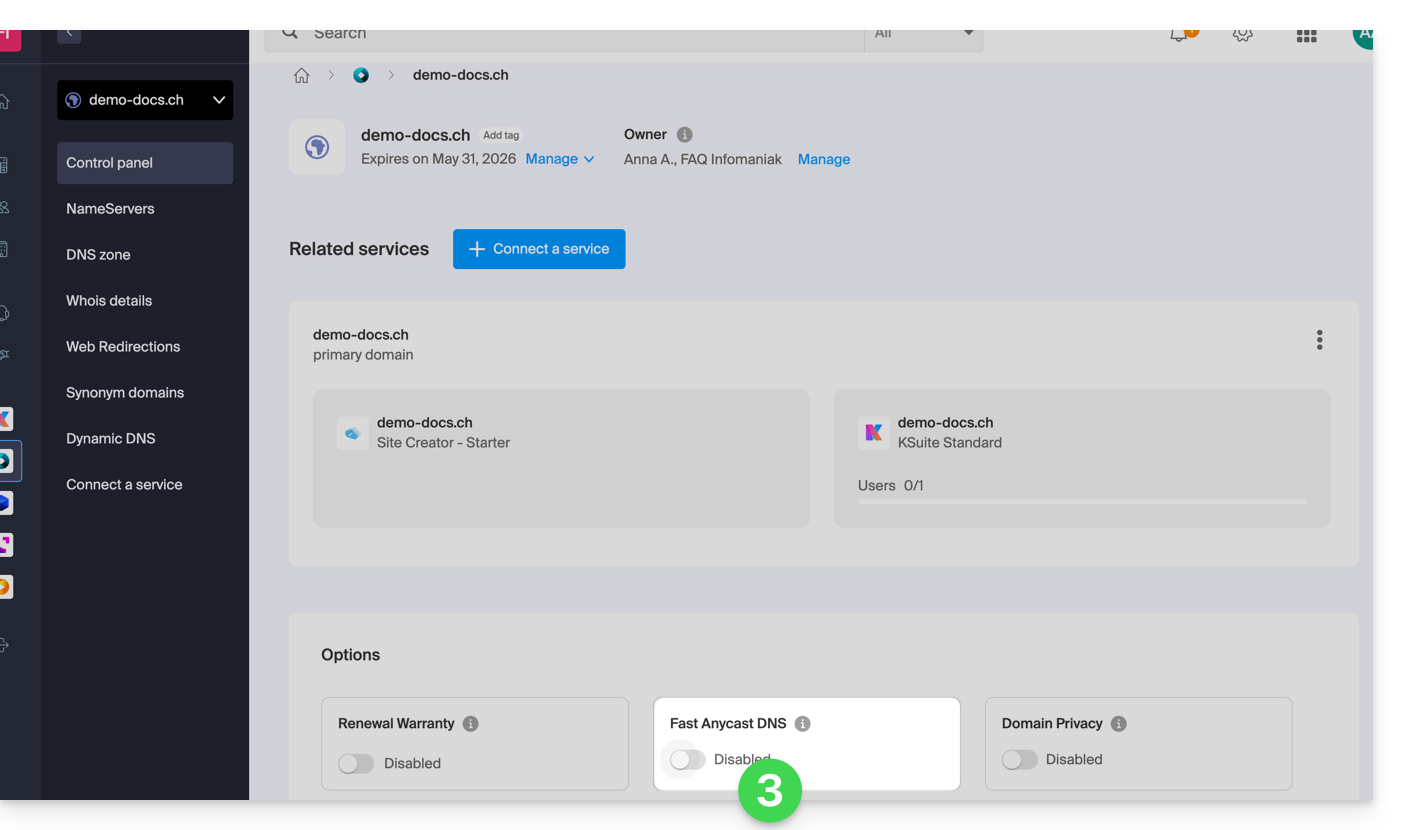
- Activez ou désactivez le bouton à bascule (toggle switch) de DNS Fast Anycast sur le tableau de bord:
POP - 'Point of Presence'
En activant DNS Fast Anycast sur votre domaine, vos DNS seront automatiquement répliqués dans les points de présence suivants:
Réseau 1
New York, USA (2x)
Paris, France (2x)
Varsovie , Pologne (2x)
Dublin, Irlande (2x)
Singapour (2x)
Johannesburg, Afrique du Sud
Stockholm, Suède
Vienne , Autriche (2x)
Francfort, Allemagne (2x)
Londres, Royaume-Uni
Dallas, USA
Los Angeles, USA (3x)
Amsterdam, Pays-Bas
Sydney, Australie
Sāo Paulo, Brésil
Miami, USA (2x)
Réseau 2
Hong Kong, Chine
San José, USA
Dallas, USA
Reston, USA
Chicago, USA
Seattle, USA
Londres, Royaume-Uni
Francfort, Allemagne
Amsterdam, Pays-Bas
Vienne, Autriche
Toronto, Canada
Sydney, Australie
Sāo Paulo, Brésil
Johannesburg, Afrique du Sud
Miami, USA
Les points de présence sont répartis en deux réseaux qui sont exploités de manière aléatoire lorsqu'un de vos visiteurs accède à votre site Web.
Lien vers cette FAQ:
Cette FAQ a été utile?
Ce guide explique comment récupérer l'accès aux services Infomaniak (manager.infomaniak.com et ksuite.infomaniak.com/mail notamment) en cas de problème avec l'app mobile kAuth (application pour smartphone ou tablette iOS / Android) si c'est cette méthode de sécurité que vous avez choisi lors de l'activation de la 2FA (double authentification).
Avant de changer d'appareil mobile
Si vous prévoyez de changer d'appareil iOS / Android sur lequel l'app kAuth est installée, avant cela :
- Connectez-vous une dernière fois avec la 2FA sur le Manager Infomaniak.
- Supprimez la sécurité temporairement (ou modifiez la méthode de vérification afin d'obtenir un code par SMS par exemple).
- Puis sur le nouvel appareil, installez et ouvrez l'app mobile kAuth afin de vous re-authentifier avec la 2FA via kAuth !
Après un changement d'appareil mobile
Si c'est trop tard et que vous n'avez pas suivi la méthode ci-dessus, vérifiez quand même dans l'app mobile kAuth si votre compte est toujours présent ; il se peut que vous ne receviez juste plus la notification de demande d'autorisation de connexion OUI / NON et dans ce cas:
- Ouvrez l'app mobile kAuth (application pour smartphone ou tablette iOS / Android) sur votre appareil.
- Appuyez sur le compte concerné.
- Notez le code temporaire qui s'affiche.
- Entrez ce code sur la page de connexion au Manager.
- Une fois connecté, désactivez la double authentification.
- Puis reconfigurez la double authentification en choisissant kAuth et en ajoutant votre compte sur l'appareil mobile ce qui réactivera les notifications.
Si c'est trop tard, et que plus aucun compte ne s'affiche dans l'app mobile kAuth, inutile d'appeler Infomaniak ou de rajouter votre compte dans l'app (sans avoir suivi la première explication tout en haut de ce présent guide), l'inscription tournera en boucle puisqu'un code vous sera demandé...
Et dans ce cas, pas le choix, vous devrez fournir un certain nombre d'éléments de sécurité manuellement ou via l'app Infomaniak Check (kCheck) pour obtenir l'accès à votre compte à nouveau:
- Cliquez ici afin d'accéder à la page de connexion au Manager Infomaniak.
- Entrez le nom d’utilisateur et le mot de passe habituel et correct.
- Lors de la demande d'authentification supplémentaire, cliquer sur les méthodes alternatives:

- Choisissez d'entrer l'un de vos codes de secours si vous aviez téléchargé la fiche lors de l'activation de la 2FA:

- Sinon sélectionnez le dernier choix de demande d'aide afin d'arriver sur le formulaire permettant de soumettre vos documents d'identité et selfie de reconnaissance:

- Suivez la procédure jusqu'au bout et patientez:

Lien vers cette FAQ:
Cette FAQ a été utile?
Ce guide vous aide à diagnostiquer et résoudre l'erreur "Votre connexion n'est pas privée" (ou NET::ERR_CERT_AUTHORITY_INVALID). Cette alerte de sécurité peut concerner aussi bien les visiteurs d'un site que ses administrateurs.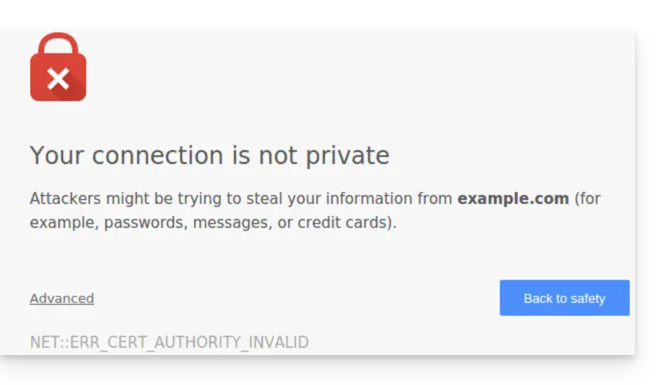
Préambule
- Cette alerte est un mécanisme de protection de votre navigateur.
- Elle indique qu'une connexion sécurisée n'a pas pu être établie avec le serveur pour l'une des raisons suivantes :
- Le site ne possède pas de certificat de sécurité SSL/TLS.
- Le certificat installé est expiré ou mal configuré.
- La connexion entre votre appareil et le serveur est interceptée ou perturbée.
- Attention : sur un site présentant cette erreur, les données que vous saisissez (mots de passe, numéros de carte) ne sont pas chiffrées et peuvent être interceptées par des tiers.
Solutions pour les visiteurs
Si vous rencontrez cette erreur sur un site que vous ne gérez pas, le problème peut parfois venir de votre propre configuration. Voici les points à vérifier :
- Vérifiez l'heure de votre appareil : si votre ordinateur ou smartphone n'est pas à la bonne date/heure, la validation du certificat échouera systématiquement.
- Testez en navigation privée : si l'erreur disparaît, videz le cache et les cookies de votre navigateur.
- Vérifiez votre réseau : évitez les réseaux Wi-Fi publics qui peuvent forcer leurs propres portails de connexion.
- Antivirus et Pare-feu : certains logiciels de sécurité analysent les connexions HTTPS et peuvent provoquer de faux positifs.
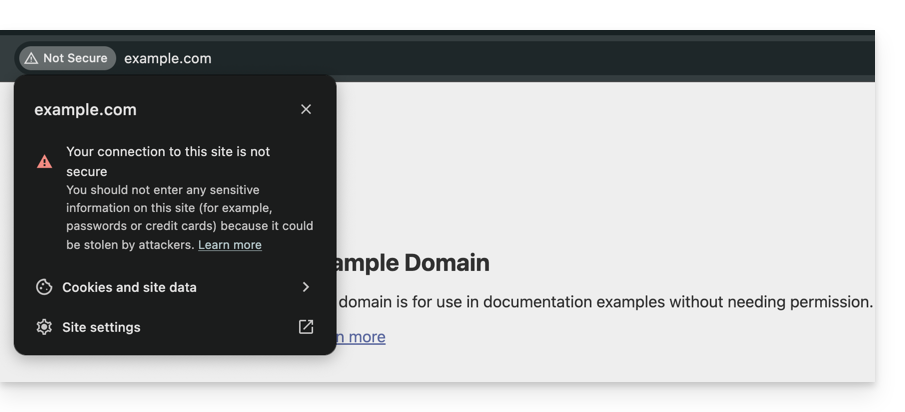
Solutions pour les propriétaires d'un site Infomaniak
Si vous êtes l'administrateur du site, vous devez vous assurer que votre certificat SSL est actif et valide pour couvrir l'intégralité de vos noms de domaine.
1. Le certificat SSL est-il installé ?
Si votre site est encore en HTTP, vous devez générer un certificat (gratuit via Let's Encrypt ou payant). Prenez connaissance des certificats disponibles chez Infomaniak.
Important : si vous avez ajouté des alias (noms de domaine secondaires) à votre site après l'installation du SSL, vous devez mettre à jour le certificat pour qu'il les intègre.
2. Vérifier la validité et l'expiration
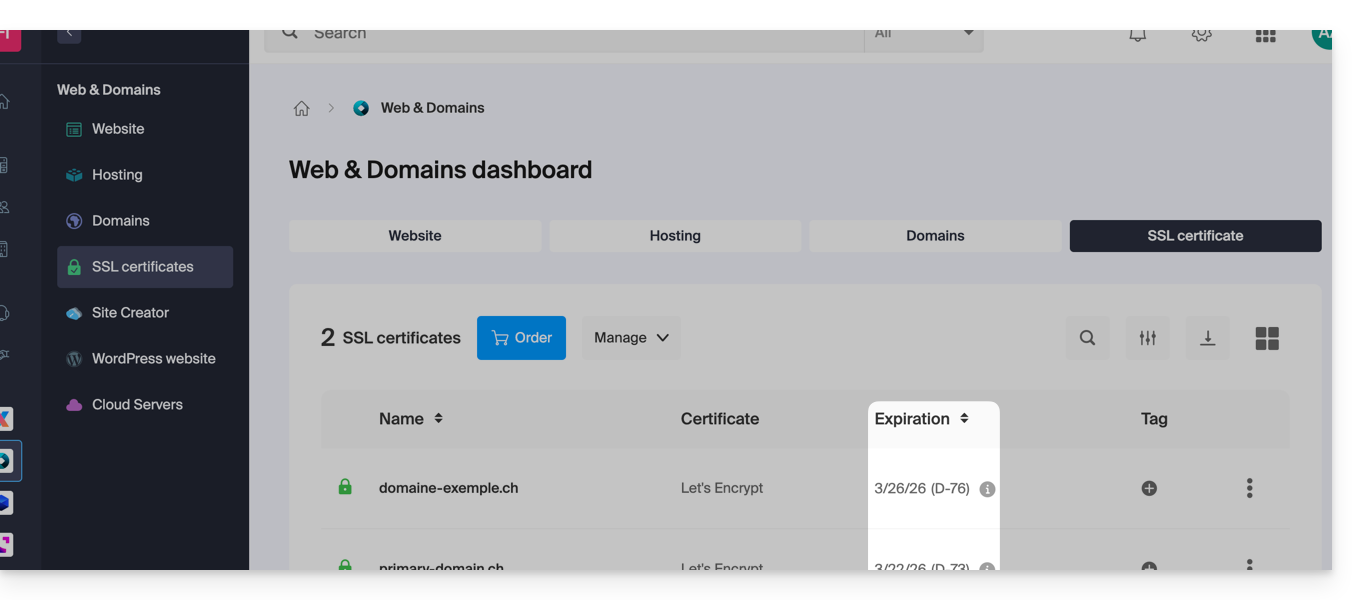
Chez Infomaniak, les certificats se renouvellent automatiquement, mais un blocage technique peut parfois survenir. Pour vérifier l'état de votre certificat :
- Cliquez ici pour accéder à la gestion de vos certificats dans le Manager (besoin d'aide ?).
- Vérifiez le statut et la date d'expiration dans le tableau de bord :
3. Forcer le HTTPS et corriger le "Contenu Mixte"
Si votre certificat est valide mais que l'erreur persiste (ou que le cadenas n'est pas vert), il est possible que votre site charge encore des éléments (images, scripts) en HTTP. Pour corriger cela, prenez connaissance de cet autre guide.
Lien vers cette FAQ:
Cette FAQ a été utile?
Ce guide détaille les plages d'adresses IP publiques utilisées par Infomaniak ; ceci facilite notamment la configuration des systèmes de sécurité (firewall, filtrage, whitelisting).
Préambule
- Les adresses sont indiquées au format CIDR (exemple :
192.0.2.0/24), qui regroupe plusieurs adresses consécutives. - Le format du listing inclut les plages IP (ranges) utilisées par les produits suivants :
- kuite : tous les produits kSuite
- vps : tous les VPS
- public-cloud : tout le Public Cloud
- all : englobe toutes les IP du réseau Infomaniak
Plages d'adresses IPv4 & IPv6
Le lien vers le fichier JSON répertoriant les IP est :
Lien vers cette FAQ:
Cette FAQ a été utile?
Ce guide explique ce qu'est un hébergeur Web comme Infomaniak et précise son rôle, son périmètre d'action et les limites de son accompagnement technique.
Infomaniak, hébergeur depuis 1996
Selon Wikipédia, un hébergeur Web est une entreprise qui fournit l'hébergement sur Internet de systèmes informatiques à des personnes ou entités qui ne souhaitent pas le faire par leurs propres moyens.
Infomaniak, c’est également :
- … des décennies d'expérience dans l'hébergement et les solutions en ligne haute performance.
- … plus d'un million d'utilisateurs en Suisse et en Europe confiant la gestion de leurs données critiques.
- … une entreprise certifiée ISO 27001, 9001, 14001, 50001 et engagée pour un numérique durable.
- … 100% de savoir-faire technologique "Swiss made" avec des données hébergées en Suisse dans ses propres centres de données.
- … une riche base de connaissances et un support client disponible pour vous guider.
Responsabilités et limites d'intervention
En tant qu'hébergeur, Infomaniak installe, sécurise et maintient à jour l'infrastructure serveur, fait évoluer ses interfaces de gestion (Manager) et accompagne ses clients dans l'utilisation optimale des outils fournis. Infomaniak s'efforce de proposer des solutions accessibles à tous ; toutefois, le support humain pour les produits gratuits est par nature restreint afin de garantir la pérennité de ces services.
Pour des raisons de sécurité et de confidentialité, aucune assistance ne sera fournie sans une identification formelle de l'interlocuteur.
Le support s'adresse exclusivement aux administrateurs de l'Organisation. Les clients finaux ou les utilisateurs bénéficiant d'un contrat via un Partenaire revendeur doivent impérativement s'adresser à leur administrateur ou prestataire dédié en priorité.
Périmètre du support technique
L'assistance technique n'intervient pas pour :
- Le développement et la programmation : débogage de sites, correction de code source, scripts personnels (PHP, JS, etc.)
- L'utilisation et l'intégration des API.
- La maintenance applicative et le Webmastering : dépannage, mise à jour ou gestion de contenu pour des applications tierces (ex: CMS comme WordPress, clients mail comme Outlook, etc.).
- Les interventions locales et sur mesure : prise de contrôle à distance, configuration de votre propre matériel, installations ou migrations manuelles complexes.
Mais le support vous assistera avec plaisir pour :
- L'infrastructure et le Manager : résolution d'incidents liés au réseau, au matériel ou aux interfaces de gestion Infomaniak.
- L'utilisation des services Infomaniak : clarification des processus de configuration et aide à la prise en main de nos fonctionnalités natives.
- L'orientation documentaire : vous guider vers les ressources et guides techniques adaptés pour vous rendre autonome.
Une assistance Premium et un service de migration sont disponibles pour des besoins plus spécifiques.
Trouver de l'aide externe
Pour une aide relative au contenu de votre site, à sa programmation ou à l'organisation avancée de vos messageries, utilisez la plateforme d'appel d'offres d'Infomaniak qui recense plus de 1000 professionnels vérifiés, ou consultez l'annuaire.
Lien vers cette FAQ:
Cette FAQ a été utile?
Ce guide détaille les fonctionnalités disponibles en matière de gestion des bases de données relationnelles sur les hébergements Infomaniak.
Utilisation de Vues, Triggers, Procedures stockées et Routines
En ce qui concerne la gestion des bases de données relationnelles, la fonctionnalité des vues ("views") est disponible par défaut, permettant ainsi aux utilisateurs de créer des vues pour simplifier la gestion et la présentation des données.
Cependant, certaines fonctionnalités avancées permettant une manipulation plus fine et plus complexe des données, telles que…
- “triggers” (déclencheurs)
- procédures stockées ("stored procedures")
- routines
- et la création de fonctions
… ne sont disponibles que sur Serveurs Cloud.
Elles ne sont pas autorisées sur les serveurs mutualisés.
Cette restriction est principalement due aux risques potentiels pour la stabilité de l’infrastructure. Une mauvaise configuration ou une utilisation excessive de ces fonctionnalités pourrait créer des boucles infinies ou des surcharges importantes, affectant non seulement les performances du serveur concerné, mais aussi l’expérience de tous les clients hébergés sur la même infrastructure.
Résoudre un problème d'importation de dump MySQL/MariaDB
Lors de l’exportation puis de la réimportation d’une base de données MySQL ou MariaDB via l’interface d’hébergement Infomaniak, il peut arriver que l’opération échoue en raison d’erreurs liées aux DEFINER des triggers ou des views. Ce cas survient lorsque les objets de la base ont été créés avec un utilisateur spécifique (appelé definer) qui n’existe plus au moment de l’importation.
Concrètement, le processus d’exportation et d’importation met en œuvre un utilisateur temporaire, utilisé uniquement pendant ces opérations. Après suppression de cet utilisateur, les vues ou triggers définis avec ce compte comme DEFINER deviennent invalides, provoquant des erreurs du type :
General error: 1449 The user specified as a definer ('xxxx_temp_1'@'%') does not existPour éviter ce problème, il est possible de corriger le fichier de sauvegarde (dump.sql ou dump.sql.gz) avant son importation en remplaçant les définitions de definer par CURRENT_USER. Cela permet de rattacher automatiquement les triggers et vues à l’utilisateur en cours au moment de l’import.
Voici un exemple de commande permettant de modifier le dump avant importation :
sed -E 's/DEFINER=`[^`][^`]*`@`[^`][^`][^`]*`/DEFINER=CURRENT_USER/g' dump.sql > dump-corrected.sqlUne fois ce remplacement effectué, le fichier corrigé peut être importé normalement via le Manager Infomaniak. Ce comportement est connu et lié au fonctionnement des utilisateurs temporaires lors du dump/restore. Aucune modification du processus d’export/import n’est prévue à court terme, mais le sujet reste en évaluation côté infrastructure.
Pour plus d’informations sur la variable CURRENT_USER, prenez connaissance de la documentation officielle de :
Lien vers cette FAQ:
Cette FAQ a été utile?
Ce guide explique comment déplacer un Hébergement Web (et tous les sites qu'il contient) d'un Serveur Cloud vers un autre Serveur Cloud managé.
Si vous souhaitez mettre à jour le Serveur Cloud actuel vers un serveur de nouvelle génération, prenez connaissance de cet autre guide.
Préambule
- FTP & MySQL
- Lors du déplacement d'un hébergement d'un Serveur Cloud à un autre:
- Les accès FTP et bases de données ne changent pas.
- Seules changent au niveau des hébergements les versions supportées de PHP et MariaDB, ainsi que les adresses IPv4 et IPv6 du serveur.
- Les noms d'hôtes (hostnames) ne changent pas et sont automatiquement mis à jour pour pointer sur les nouvelles adresses IP.
- Lors du déplacement d'un hébergement d'un Serveur Cloud à un autre:
- Interruption temporaire:
- Les sites de l'hébergement seront indisponibles durant la migration des données.
- Ce processus peut durer plusieurs minutes en fonction du nombre de fichiers à transférer sur le nouveau Serveur Cloud.
- Passage éventuel à HTTP/2:
- Le HTTP/2 est actif sur les nouveaux serveurs.
- Certaines directives éventuellement présentes dans le fichier .htaccess de votre serveur pourront nécessiter une adaptation.
- Redirection du trafic:
- Un proxy est mis en place durant 7 jours pour rediriger le trafic de l'ancien serveur vers le nouveau.
- Il convient donc d'y penser durant cette période notamment pour les crons (lire ci-dessous).
- Crons non migrés:
- Les crons par SSH ne sont pas migrés.
- Les fichiers et les crons ne sont généralement pas supprimés immédiatement, ce qui peut entraîner des doublons.
- La gestion des crons relève de votre responsabilité ; en fonction de l'avancement de votre migration, il vous appartient de:
- désactiver et d'activer les crons via SSH si vous en possédez, afin d'éviter tout conflit d'exécution,
- vérifier vos crons,
- vous assurer qu'ils sont configurés de manière appropriée sur votre nouveau Serveur Cloud.
Déplacer l'hébergement
Prérequis
- Les deux serveurs doivent se trouver dans la même Organisation et être accessible à l'utilisateur réalisant l'opération.
Une fois que le second Serveur Cloud est en service:
- Cliquez ici afin d'accéder à la gestion de l'hébergement sur le Manager Infomaniak (besoin d'aide ?).
- Cliquez directement sur le nom attribué à l'hébergement concerné.
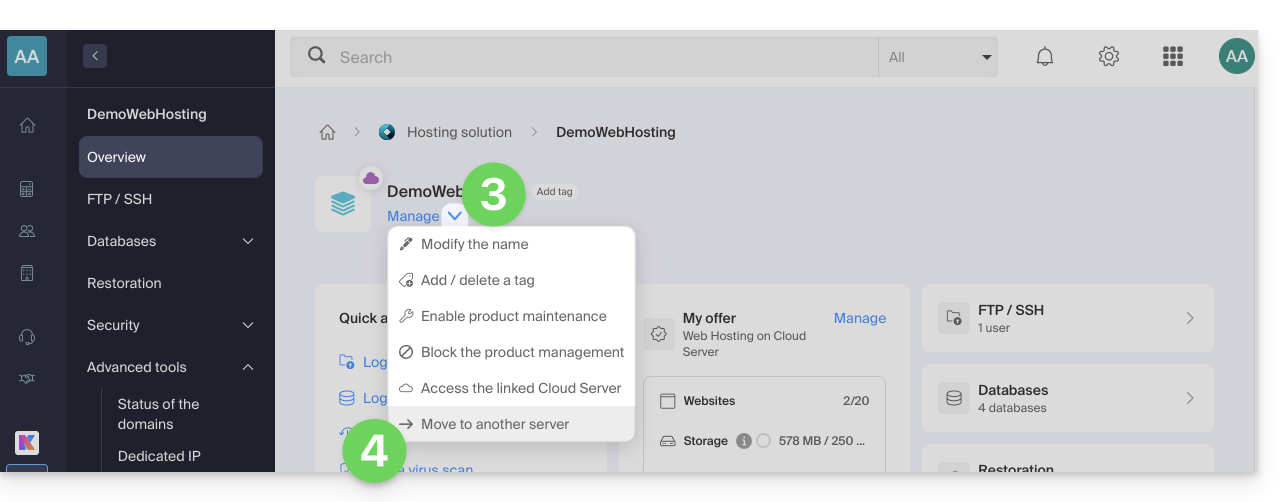
- Cliquez sur le bouton Gérer.
- Cliquez sur Déplacer sur un autre serveur dans le menu qui s'affiche:
- Choisissez le serveur de destination souhaité.
- Cliquez sur Valider.
Adapter la zone DNS et terminer
Si vos noms de domaine ne sont pas gérés chez Infomaniak ou dans la même Organisation que le Serveur Cloud:
- Adaptez l'enregistrement A des domaines concernés.
- Tout ajout / modification DNS peut prendre jusqu'à 48 heures pour se propager.
- Il est donc recommandé de ne pas résilier l'ancien Serveur Cloud avant ce délai.
- Résiliez l'ancien Serveur Cloud si nécessaire.
Lien vers cette FAQ:
Cette FAQ a été utile?
Ce guide présente les différentes actions qui sont possibles sur une table MySQL en fonction des droits octroyés à un utilisateur.
Actions sur les tables selon les droits de l'utilisateur…
… sur hébergement Web mutualisé
Lecture + Ecriture + Admin
GRANT SELECT, INSERT, UPDATE, DELETE, CREATE, DROP, INDEX, ALTER, CREATE TEMPORARY TABLES, LOCK TABLES, CREATE VIEW, SHOW VIEWLecture + Ecriture
GRANT SELECT, INSERT, UPDATE, DELETE, CREATE TEMPORARY TABLES, LOCK TABLELecture
GRANT SELECT… sur Serveur Cloud
Lecture + Ecriture + Admin
GRANT ALLLecture + Ecriture
GRANT SELECT, INSERT, UPDATE, DELETE, CREATE TEMPORARY TABLES, LOCK TABLESLecture
GRANT SELECTLien vers cette FAQ:
Cette FAQ a été utile?
Ce guide détaille les mécanismes de l'usurpation d'identité électronique (spoofing) et les mesures de protection contre les messages indésirables semblant provenir de votre propre domaine.
Mon compte a-t-il été utilisé à mon insu ?
Recevoir un e-mail dont vous semblez être l'expéditeur est une technique courante de manipulation psychologique. Cela ne signifie pas que votre boîte mail a été forcée. Dans la majorité des cas, il s'agit d'une simple falsification de l'en-tête « From », comparable à une personne qui écrirait votre adresse au dos d'une enveloppe papier avant de la poster.
Assurez-vous que votre propre adresse n'est pas inscrite dans la liste blanche (Allowlist) de votre filtre antispam. Si elle s'y trouve, le système de protection ignore l'analyse de sécurité, pensant que le message est légitime.
Diagnostic : Usurpation vs Piratage
Il est crucial de distinguer la falsification (mail forging) de l'intrusion. Le protocole mondial d'envoi d'e-mails (SMTP) a été conçu sans vérification native de l'identité de l'expéditeur.
Bien que l'infrastructure d'Infomaniak applique des normes de sécurité rigoureuses, il est techniquement impossible d'empêcher un serveur tiers (extérieur) non sécurisé, situé n'importe où dans le monde, d'émettre un message en prétendant être vous. Cependant, des outils existent pour rendre ces messages indétectables ou bloqués chez vos destinataires.
Renforcer l'intégrité de votre domaine
Pour protéger votre réputation numérique et limiter l'impact de ces usurpations, le déploiement de protocoles d'authentification est la norme professionnelle :
- SPF & DKIM : Ces signatures numériques certifient que vos messages proviennent bien de nos serveurs autorisés.
- DMARC : Ce protocole essentiel vous permet de donner des instructions aux serveurs du monde entier (ex: "Si l'e-mail n'est pas signé par Infomaniak, refusez-le ou placez-le en spam"). C'est l'outil le plus puissant pour analyser et limiter l'usage frauduleux de votre domaine.
- Gestion du catch-all : Évitez d'utiliser une adresse de type "catch-all", qui collecte tous les messages envoyés à des adresses inexistantes de votre domaine, car elle attire naturellement les flux de spams massifs.
Notifications d'échec (Backscatter)
Si vous recevez des avis de non-distribution (Non-Delivery Reports) pour des messages que vous n'avez jamais rédigés, vous faites face au phénomène de Backscatter. Des serveurs tiers mal configurés ou des botnets utilisent votre identité pour diffuser du contenu en masse. Lorsqu'ils rencontrent une adresse inexistante, le serveur distant renvoie l'erreur à l'expéditeur affiché : vous.
Lien vers cette FAQ:
Cette FAQ a été utile?
Ce guide concerne le Spam sortant des infrastructures Infomaniak, et vous aide à identifier et résoudre les causes possibles lorsqu'un e-mail envoyé depuis une adresse hébergée par Infomaniak arrive dans le dossier Spam (courrier indésirable) du destinataire.
Important : Infomaniak ne peut pas du tout agir directement sur le classement d'un message comme spam par d'autres prestataires. Les solutions doivent être recherchées avec les administrateurs du serveur de réception concerné.
Utiliser la messagerie à bon escient
Infomaniak met en œuvre des dispositifs renforcés pour assurer la sécurité et la délivrabilité des e-mails. En respectant également les bonnes pratiques ci-dessous, vous réduisez fortement le risque que vos messages soient considérés comme indésirables.
1. Utiliser une adresse mail valide
- Vérifiez que votre adresse mail et le domaine associé sont corrects et valides.
- Contrôlez les paramètres de sécurité de votre nom de domaine (SPF, DKIM, DMARC).
- Si vous modifiez un paramètre, attendez environ 24 heures avant de refaire un test d'envoi.
2. Éviter un contenu suspect
- Évitez les mots, formulations ou présentations fréquemment associés au spam (promotions abusives, phrases génériques, mise en page trop complexe, etc.).
- Ne placez pas de liens non sécurisés, tronqués ou mal formatés.
- Personnalisez vos messages (par exemple en mentionnant le nom du destinataire) pour renforcer leur crédibilité.
- Ne joignez pas de fichiers suspects ou trop volumineux ; utilisez plutôt un service comme SwissTransfer.
3. Tester l'envoi depuis l'app Web Mail Infomaniak
- Si vous utilisez un logiciel/client de messagerie tiers, essayez d'envoyer le message depuis l'app Web Mail Infomaniak (ksuite.infomaniak.com/mail).
- Comparez les résultats pour identifier si le problème provient de votre logiciel/client de messagerie, ou d'un paramètre de configuration.
4. Surveiller la réputation de votre domaine
- Si votre adresse mail utilise un domaine personnalisé (par exemple
@votre-domaine.xyz), une mauvaise réputation du domaine peut affecter la délivrabilité de vos messages. - Analysez et corrigez les causes possibles (anciens envois de masse, mauvaise configuration, signalements, etc.).
5. Obtenir le consentement du destinataire
- N'écrivez qu'à des destinataires qui vous connaissent ou attendent votre message.
- Pour les envois groupés ou réguliers, utilisez un système d'abonnement volontaire (opt-in).
- Pour les campagnes d'information ou marketing, préférez la solution Newsletter d'Infomaniak.
6. Optimiser la fréquence et le volume d'envoi
- Évitez d'envoyer un grand nombre de messages identiques à de nombreux destinataires simultanément.
- Respectez une fréquence d'envoi raisonnable pour ne pas être identifié comme expéditeur suspect.
7. Être ajouté en liste blanche (whitelist) Infomaniak
- Si vos e-mails sont classés en spam par un destinataire également hébergé chez Infomaniak, celui-ci peut ajouter votre adresse à sa liste blanche.
- Cette action garantit la réception de vos messages, mais ne remplace pas la vérification des causes ayant conduit initialement au classement en spam.
Lien vers cette FAQ:
Cette FAQ a été utile?
Ce guide détaille les éléments importants pour ne rien manquer des discussions kChat qui vous concernent.
Préambule
- Si les notifications sont correctement configurées pour fonctionner sur l'app mobile kChat, elles fonctionneront également sur les montres connectées (smartwatch) type Garmin ou Apple Watch.
Gérer les notifications de l'icône de l'app desktop
Vous pouvez par exemple décider d'animer l'icône de l'app desktop lors de nouveau message:
- Ouvrez l'app desktop kChat (application de bureau sur macOS / Windows / Linux).
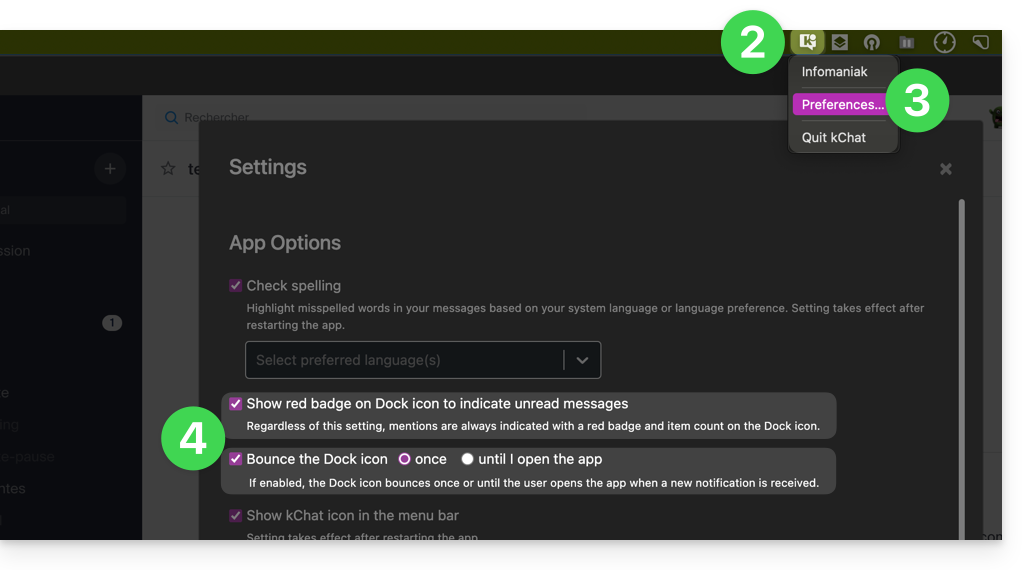
- Faites un clic gauche sur l'icône de l'app desktop dans la zone de notification de votre ordinateur (en haut à droite sur macOS, en bas à droite sur Windows et un double clic gauche dans la barre des tâches sur Linux).
- Cliquez sur Préférences...
- Sous Options de l'application, réglez les préférences de notification du système d'exploitation:
Gérer les notifications des discussions & évènements
Pour gérer les notifications de kChat, et ainsi être notifié par exemple lorsqu'un nouveau message vous est adressé directement ou quand vous suivez un message spécifique, y compris selon certains mots-clés:
- Cliquez ici afin d'accéder à l'app Web kChat (service en ligne ksuite.infomaniak.com/kchat) ou ouvrez l'app mobile kChat (application pour smartphone ou tablette iOS / Android) ou encore l'app desktop kChat (application de bureau sur macOS / Windows / Linux).
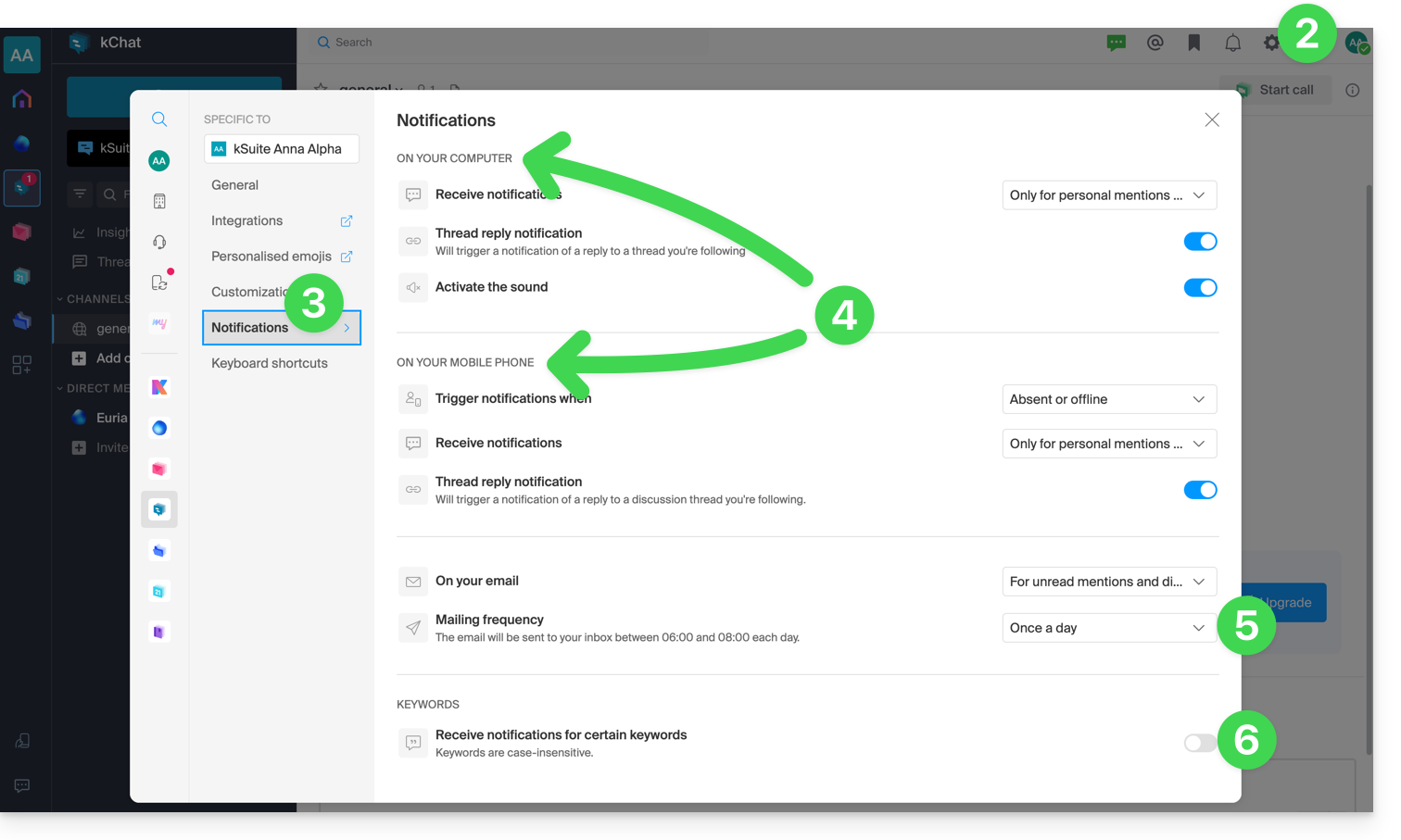
- Cliquez sur l'icône Paramètres en haut à droite de l'interface.
- Cliquez sur Notifications.
- Définissez la manière d'être notifié (ordinateur/mobile, présent/absent, etc.) et dans quel cas (tout message ou seulement message avec mention, message suivi, etc.).
- Choisissez de recevoir régulièrement des notifications par e-mail:
- Cet e-mail est envoyé soit tous les jours soit 1 fois par semaine, entre 6 et 8 heures du matin et indique à l'utilisateur les messages qu'il n'aurait pas lu.
- L'utilisateur reçoit un mail par produit kChat auquel il a accès.
- Définissez un mot-clé pour lequel être averti lorsqu'un nouveau message est publié:
Gérer les notifications d'un canal précis
Sur le canal de discussion concerné:
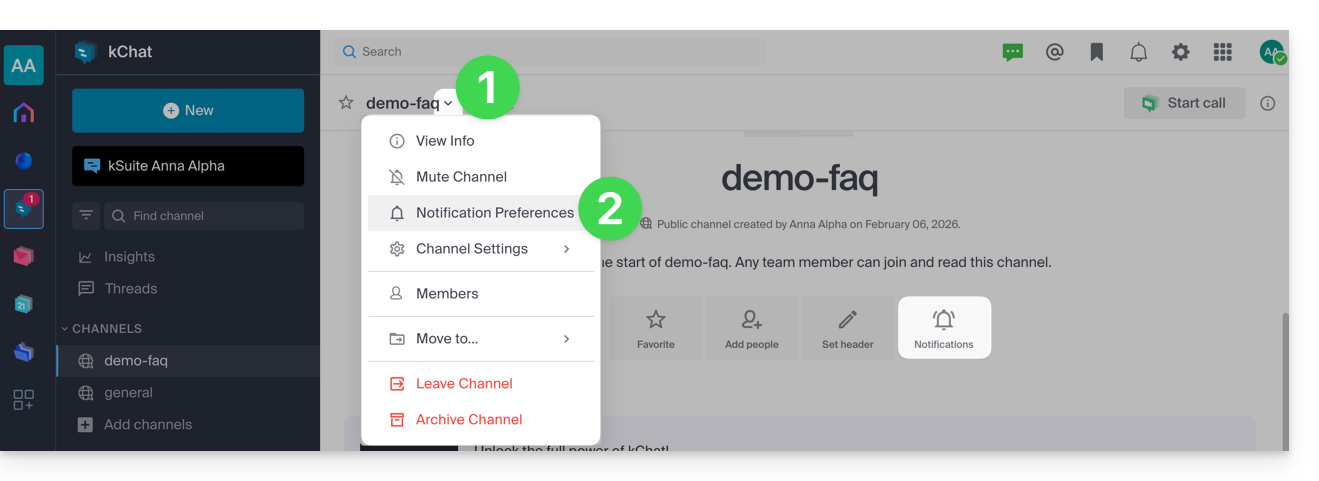
- Cliquez sur le chevron à droite du nom du canal concerné.
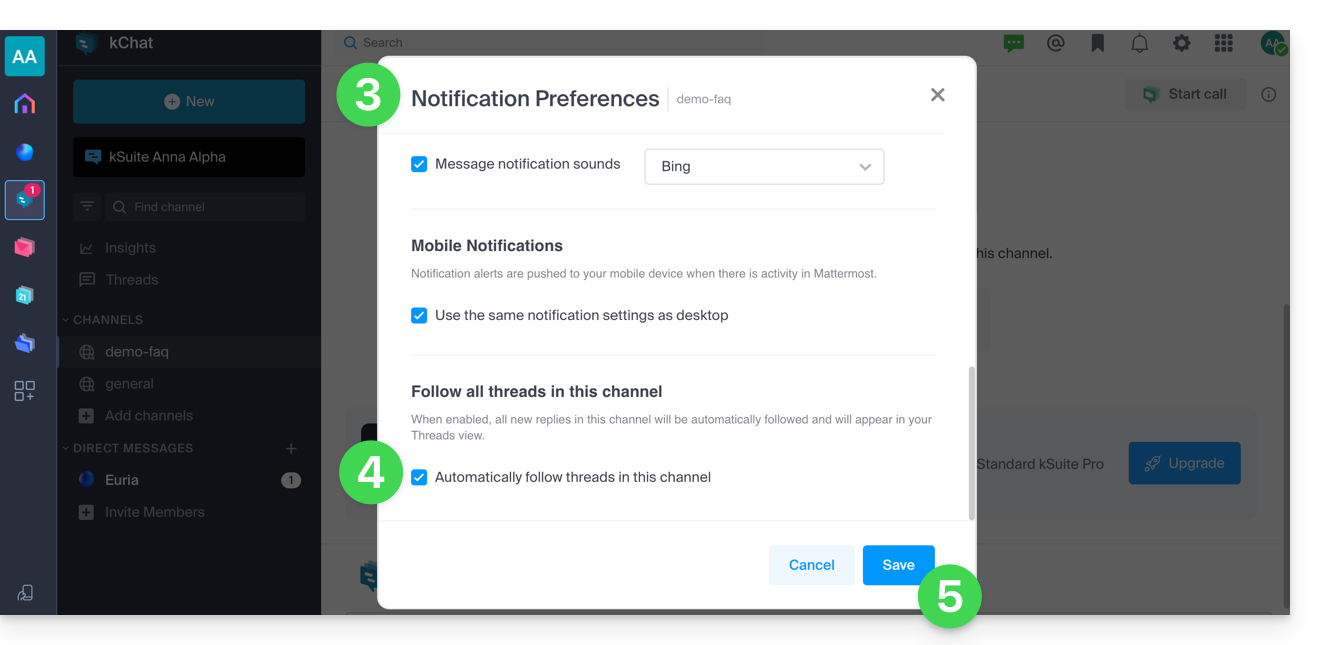
- Cliquez sur Préférences de notification (ou directement sur l'icône dédiée en haut du canal):
- Naviguez et activez les différentes notifications souhaitées.
- Une des options proposées permet d'être automatiquement notifié dès qu'un fil de discussion (thread) s'engage suite à un message posté dans le canal concerné.
- Sauvegardez vos choix en cliquant sur le bouton en bas:
Gérer les notifications d'une discussion précise
Pour être notifié d'un nouveau message dans un fil de discussion (thread) précis, même si vous n'êtes pas directement participant, il faut activer le Suivi:
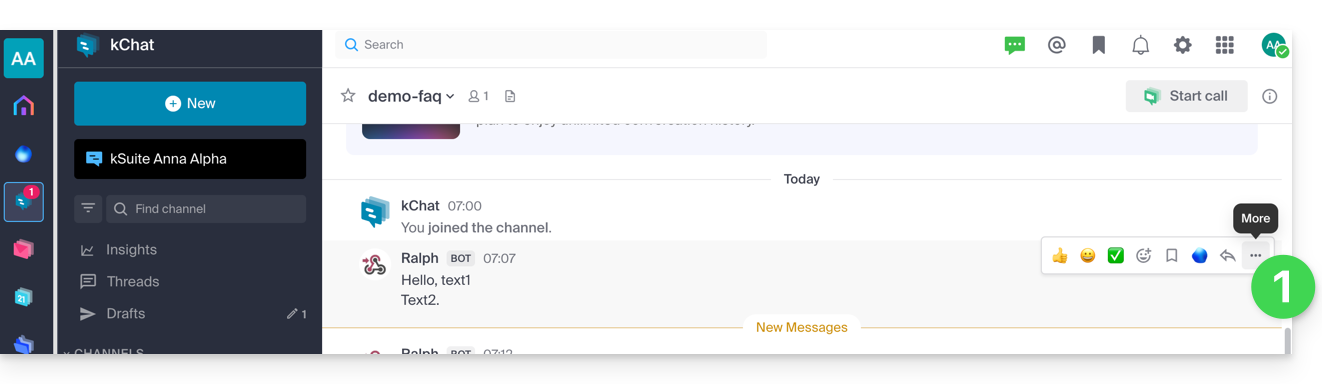
- soit en survolant le menu d'action ••• à droite d'un utilisateur dans une discussion:
- et en cliquant sur Plus…:
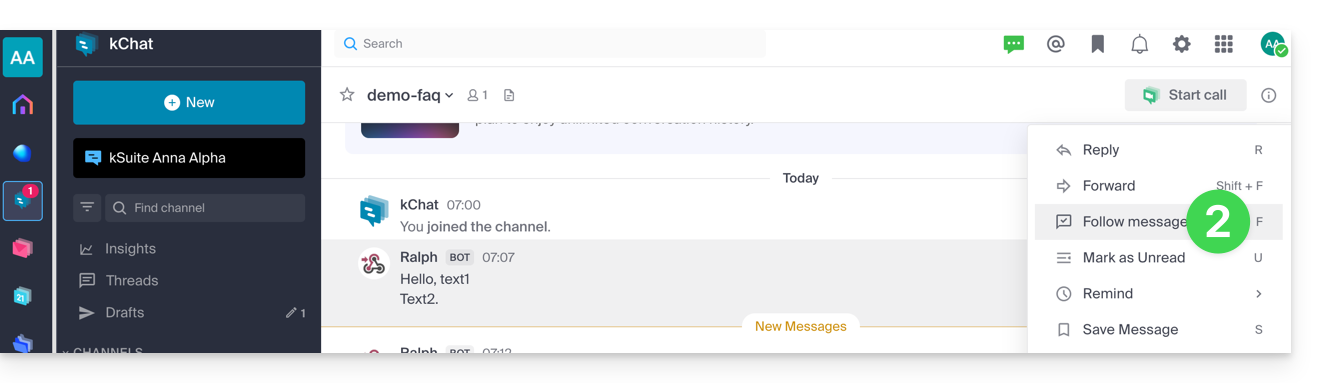
- puis Suivre le message:
- et en cliquant sur Plus…:
- soit dans un fil de discussion (réponse à un message):
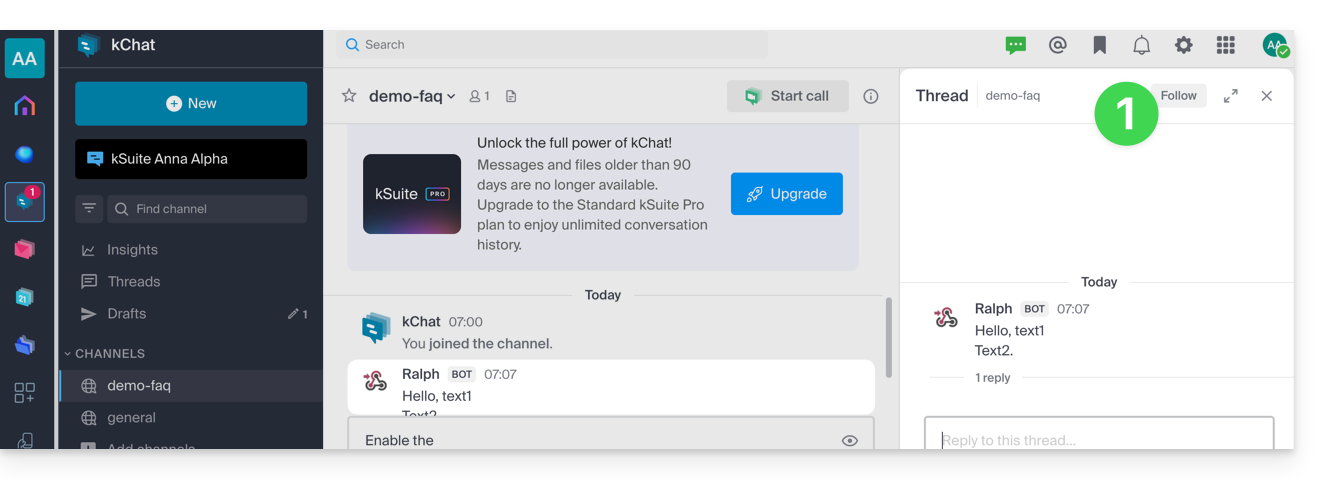
- cliquez sur Suivre en haut de la discussion (vous suivez automatiquement la discussion à partir du moment où vous postez un message, et vous pourrez alors Ne plus suivre les échanges de ce fil de discussion):
- cliquez sur Suivre en haut de la discussion (vous suivez automatiquement la discussion à partir du moment où vous postez un message, et vous pourrez alors Ne plus suivre les échanges de ce fil de discussion):
Lien vers cette FAQ:
Cette FAQ a été utile?
Ce guide explique ce qu'est DNSSEC et en quoi cette protection renforce la sécurité des Domaines chez Infomaniak et du trafic qu'ils génèrent.
Préambule
- Chaque adresse URL correspond à une adresse IP, et lorsqu’un internaute saisit l’adresse URL de votre site dans son navigateur Web, il fait appel à un serveur DNS dont le rôle est de le rediriger sur l’adresse IP qui correspond au domaine saisi (techniquement, on parle de la résolution DNS).
- Lorsque DNSSEC n’est pas activé sur votre nom de domaine, une personne malveillante pourrait déceler une faille dans un serveur DNS et modifier la correspondance entre votre nom de domaine et l’adresse IP de votre site par l’IP de son choix. Dans un tel cas de figure, l’internaute qui entrerait l’adresse URL de votre site serait alors renvoyé sur un autre site Web qui ne correspondrait pas au contenu de votre site Web.
- DNSSEC permet de sécuriser l’authenticité de la réponse fournie par le serveur DNS et garantit ainsi aux internautes qu’ils consultent le site Web qu’ils souhaitent réellement voir. Si un hacker tentait de modifier l’adresse IP de votre nom de domaine dans un serveur DNS protégé par DNSSEC au moment de la résolution, ce dernier refuserait ainsi ses requêtes, car elles ne seraient pas authentifiées.
- DNSSEC est donc une sécurité complémentaire au certificat SSL d’un site, en garantissant à l’internaute qu'il se rend sur le site qui correspond à l’adresse URL saisie, et le certificat SSL intervient ensuite pour chiffrer les échanges entre le navigateur Web de l’internaute et le serveur Web du site qu’il visite.
Activer ou désactiver DNSSEC
Pour connaitre la disponibilité de DNSSEC pour un domaine en particulier, se référer aux spécificités des extensions qui vous concernent depuis cette page (sous Questions fréquentes en cliquant d'abord sur l'extension concernée).
DNSSEC est disponible et déjà activé à l'achat pour la grande majorité des extensions de noms de domaine.
Si nécessaire, DNSSEC s'active en quelques clics sur les noms de domaine entièrement gérés chez Infomaniak:
- Cliquez ici afin d'accéder à la gestion de votre produit sur le Manager Infomaniak (besoin d'aide ?).
- Cliquez directement sur le nom attribué au produit concerné.
- Activez ou désactivez DNSSEC depuis le Tableau de bord du domaine:
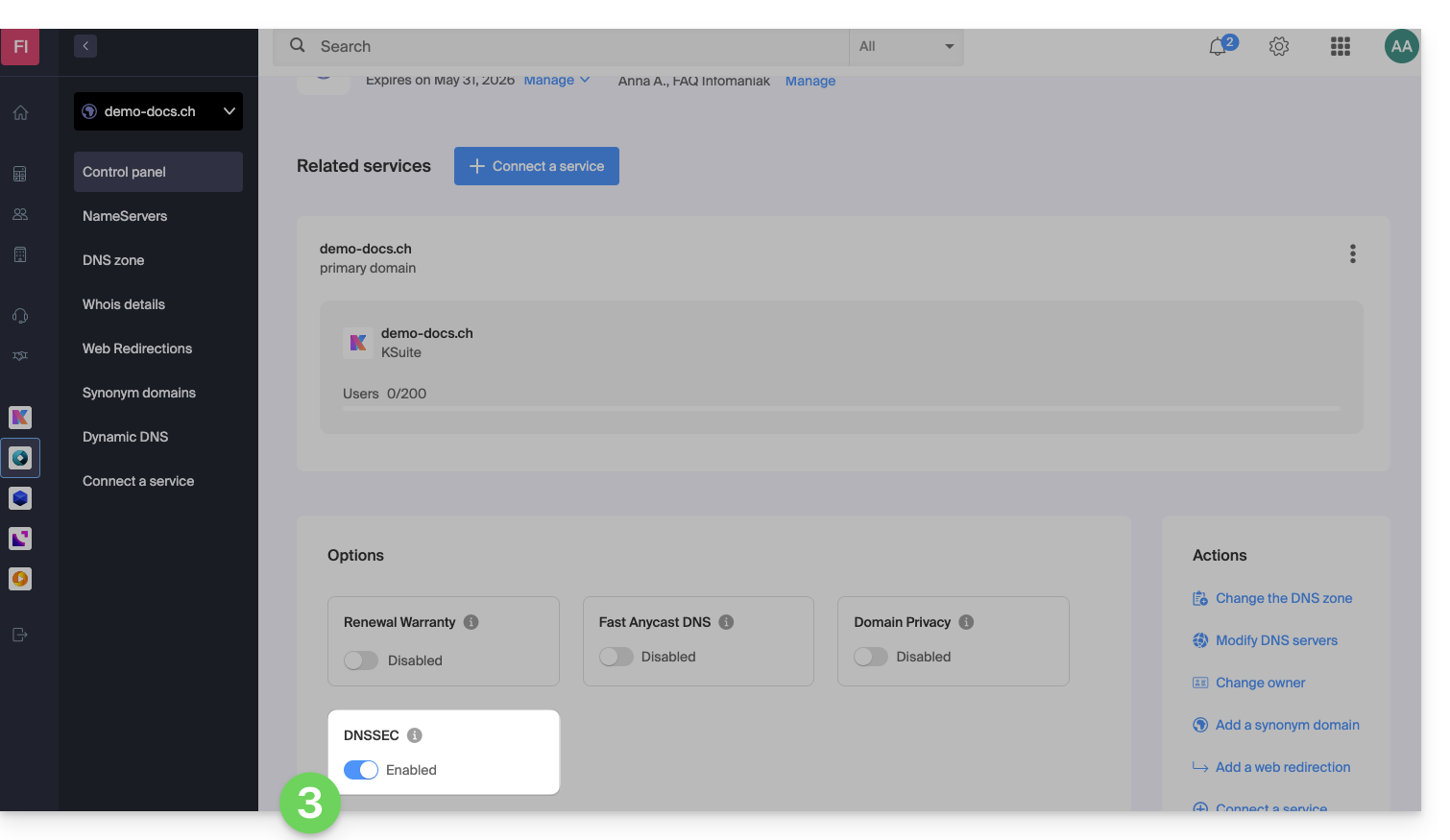
Si la zone DNS de votre domaine est gérée chez un autre registrar, il sera nécessaire de fournir des informations techniques fournies par ce dernier. Si les informations renseignées sont incorrectes, votre nom de domaine ne sera plus accessible. Par conséquent, il est recommandé de transférer la gestion complète de votre domaine chez Infomaniak avant d'activer DNSSEC si vous n'êtes pas familier avec ces manipulations.
Vérifier si DNSSEC est activé
La propagation de DNSSEC auprès du registre (registry) peut prendre plusieurs heures avant d'être effective.
Entrez le nom de domaine à vérifier sur ce site d'analyse.
Guide spécifique
Lien vers cette FAQ:
Cette FAQ a été utile?
Ce guide explique comment activer et utiliser la fonction Timeshift (aussi appelée DVR) sur vos diffusions vidéo en direct. Cette fonctionnalité permet à vos spectateurs de revenir en arrière s'ils n'ont pas eu l'occasion d'assister à votre direct depuis le début.
Activer la fonction Timeshift (DVR)
Afin d'accéder au service de Streaming vidéo :
- Cliquez ici afin d'accéder à la gestion de votre produit sur le Manager Infomaniak (besoin d'aide ?).
- Cliquez directement sur le nom attribué au produit concerné.
- Cliquez sur Configurer sous Timeshift depuis le tableau de bord:

- Activez Timeshift.
- Définissez la durée pendant laquelle vos spectateurs pourront revenir en arrière (max. 240 min.).
- Cliquez sur le bouton Activer:

Personnaliser la fonction Timeshift
Il est possible d'activer cette option via l'outil de planification sur une plage d'horaire spécifique et de limiter ainsi cette possibilité à certains programmes. Les paramètres définis dans l'outil de planification écraseront l'état par défaut défini depuis le tableau de bord.
Pour bien comprendre cela, imaginez une TV qui diffuse un match de foot de 10h et 12h.
1. La TV souhaite uniquement activer Timeshift pendant le match
Avec cette configuration, les spectateurs qui rejoignent le direct à 11h59 pourront revoir le début du match à 10h, mais ils ne pourront pas revoir les émissions qui précédaient le match avant 10h. Pour mémoire, la durée max. du Timeshift est de 240 min. (4 heures).
2. La TV souhaite uniquement activer un Timeshift de 20 minutes pendant le match
Avec cette configuration, les spectateurs qui rejoignent le direct à 11h30 pourront revoir les 20 minutes précédentes, mais ils ne pourront pas revoir le début du match; seules les 20 dernières minutes glissantes seront accessibles pendant toute la durée du match.
3. La TV souhaite désactiver Timeshift pendant le match
Avec cette configuration, les spectateurs ne pourront pas revoir des parties du match. Ils pourront uniquement voir les émissions qui précèdent le match si la fonction Timeshift a été activée par défaut depuis le tableau de bord du flux.
En résumé, il y a donc 2 cas d'usage
- Activer Timeshift en permanence, sauf pour des événements particuliers.
- Désactiver Timeshift en permanence, sauf pour des événements particuliers.
Le statut par défaut se gère depuis le tableau de bord du flux et les exceptions depuis l'outil de planification.
En savoir plus sur le fonctionnement
Si vous avez défini un Timeshift d'une heure et que vous venez d'activer ce dernier, le temps de retour augmentera progressivement jusqu'à la durée choisie à partir du moment de l'activation.
Si des restrictions géographiques sont définies avec une plage d'horaire spécifique, ces dernières seront dans tous les cas respectées. Dans le cas où une TV avec un Timeshift de 4h réserverait son programme sportif aux visiteurs suisses de 10h à 12h, un spectateur italien qui se connecterait au flux à 13h pourrait uniquement revoir les émissions de 9h à 10h.
Lien vers cette FAQ:
Cette FAQ a été utile?