Base de connaissances
1 000 FAQ, 500 tutoriels et vidéos explicatives. Ici, il n'y a que des solutions !
Ce guide concerne l'utilisation de l'outil Newsletter proposé par Infomaniak et détaille les différentes possibilités de création et rédaction de mailing ciblé aux abonnés figurant sur les listes de contacts au sein de l'outil.
Créer et envoyer une newsletter
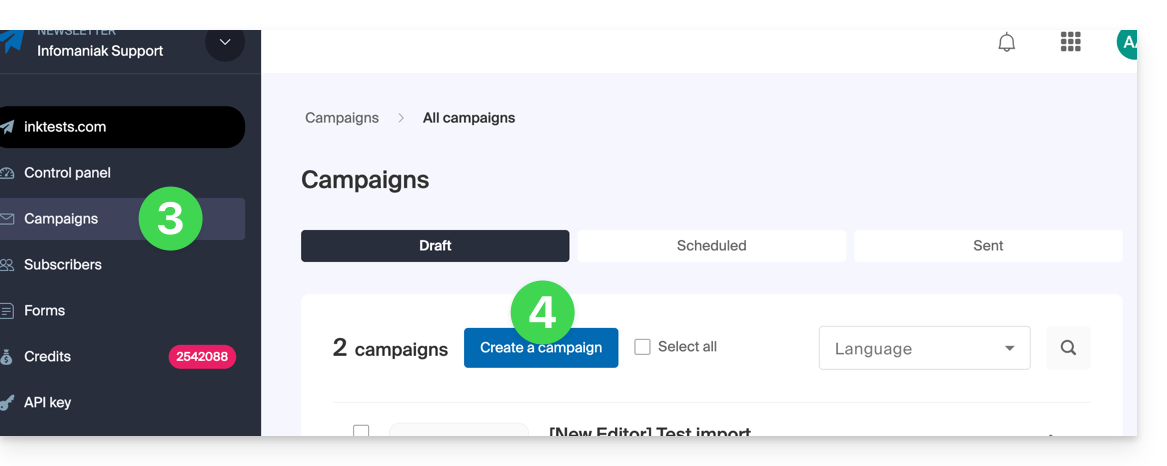
Vos newsletters se gèrent depuis le menu latéral gauche intitulé "Campagnes" qui permet de voir vos précédents envois et d'en créer d'autres:
- Cliquez ici afin d'accéder à la gestion de votre produit sur le Manager Infomaniak (besoin d'aide ?).
- Cliquez sur le nom du domaine concerné dans le tableau qui s'affiche:

- Cliquez sur Campagnes dans le menu latéral gauche.
- Cliquez sur Créer une campagne:
1. Détails : configurer l'expédition
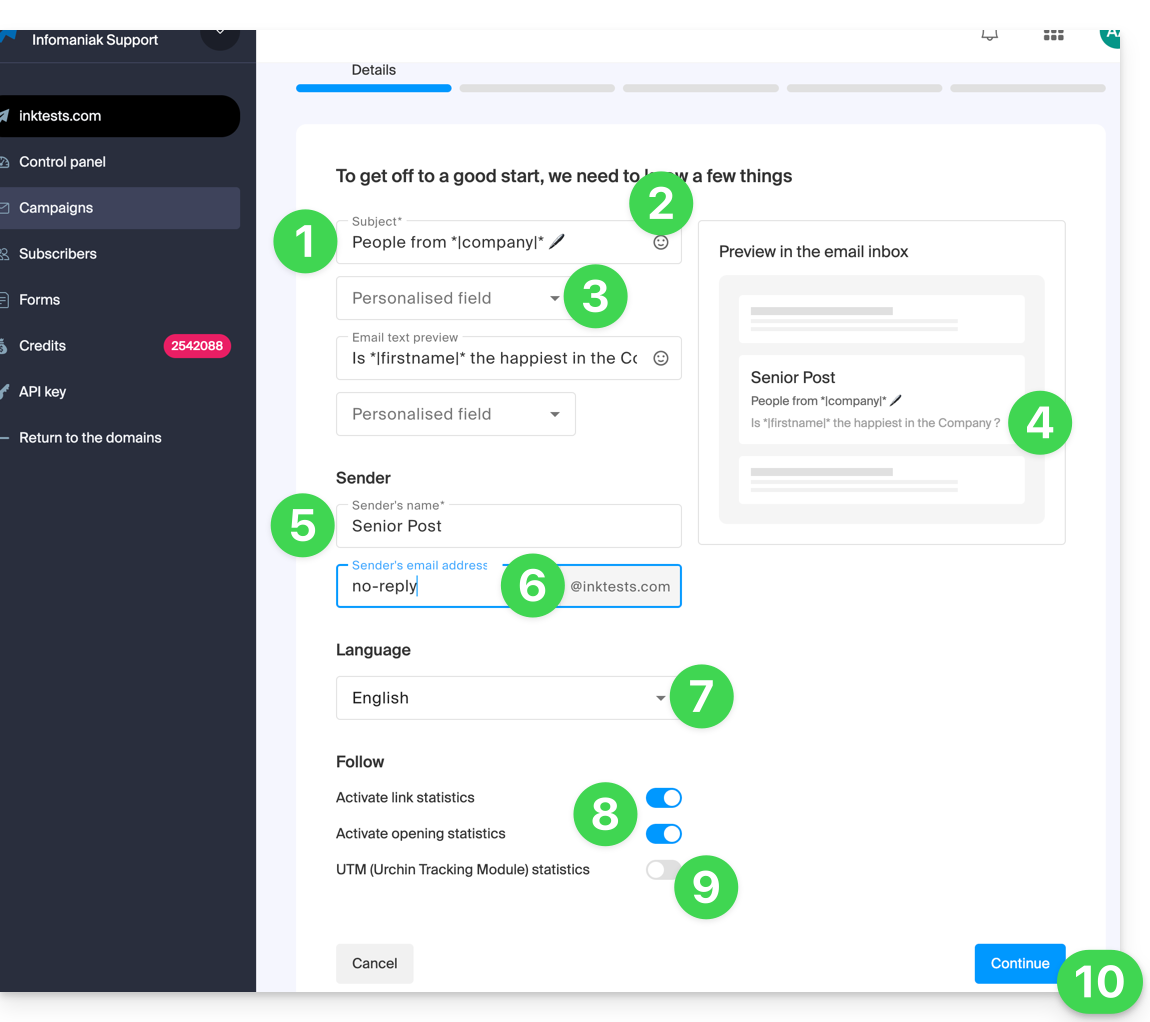
Pour commencer la rédaction de votre Newsletter, complétez les informations requises:
- Entrez un sujet pour l'e-mail (visible par le destinataire et dans la liste de vos envois).
- Insérez si nécessaire une émoticône.
- Insérez si nécessaire des variables (champs personnalisés).
- C'est exactement le même principe pour le message de prévisualisation / aperçu (que vous pouvez prévisualiser avec le reste du sujet sur la partie droite de la fenêtre).
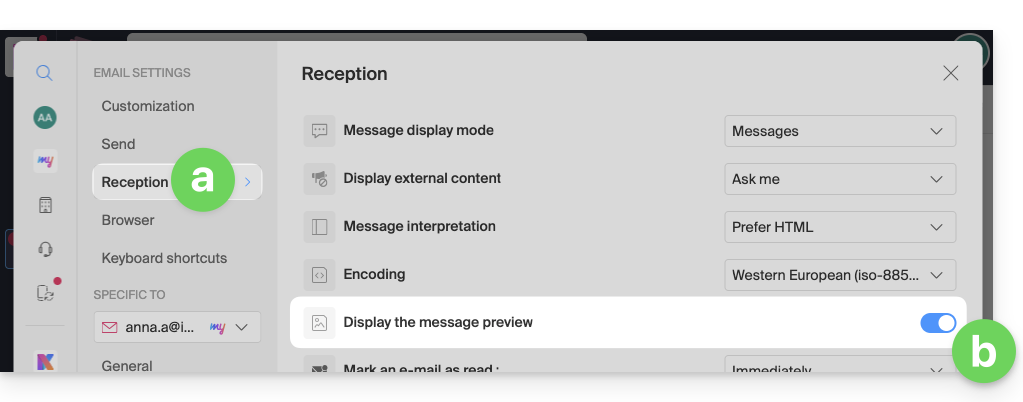
- Ensuite, pour que cet extrait soit visible une fois votre Newsletter arrivée chez un utilisateur de l'app Web Mail Infomaniak, il faut que celui-ci ait activé ce paramètre:
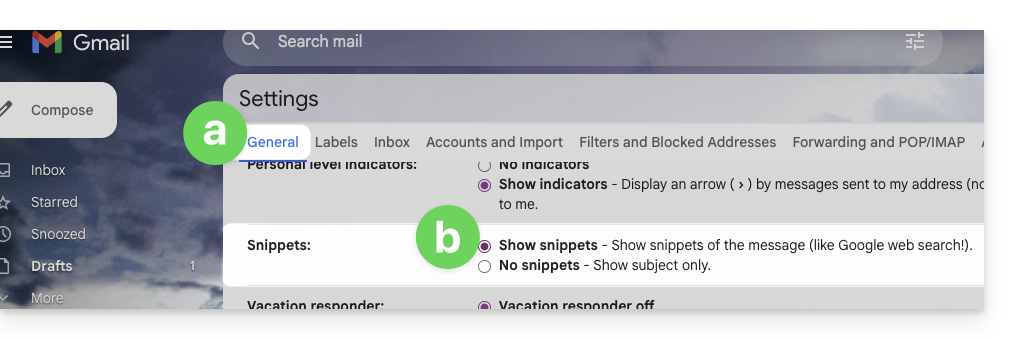
- Sur Gmail c'est ce paramètre qu'il faut activer:
- Le résultat une fois l'option activée:

- Par défaut, ce sont les premières lignes du message qui apparaitront si rien n'est spécifié, ces 2 champs étant facultatifs.
- Ensuite, pour que cet extrait soit visible une fois votre Newsletter arrivée chez un utilisateur de l'app Web Mail Infomaniak, il faut que celui-ci ait activé ce paramètre:
- Entrez un nom correspondant à l'expéditeur (visible par le destinataire).
- Entrez l'adresse mail de l'expéditeur (parmi celles existantes au niveau du domaine correspondant à la Newsletter ; l'adresse mail doit exister et être valable).
- Choisissez la langue (pour la langue utilisée dans les envois annexes comme celui de la désinscription).
- Activez ou désactivez le tracking.
- Activez ou désactivez la partie UTM.
- Cliquez sur Continuer pour passer à l'étape suivante (votre Newsletter est désormais sauvegardée en mode brouillon):
2. Choisir le thème de la Newsletter
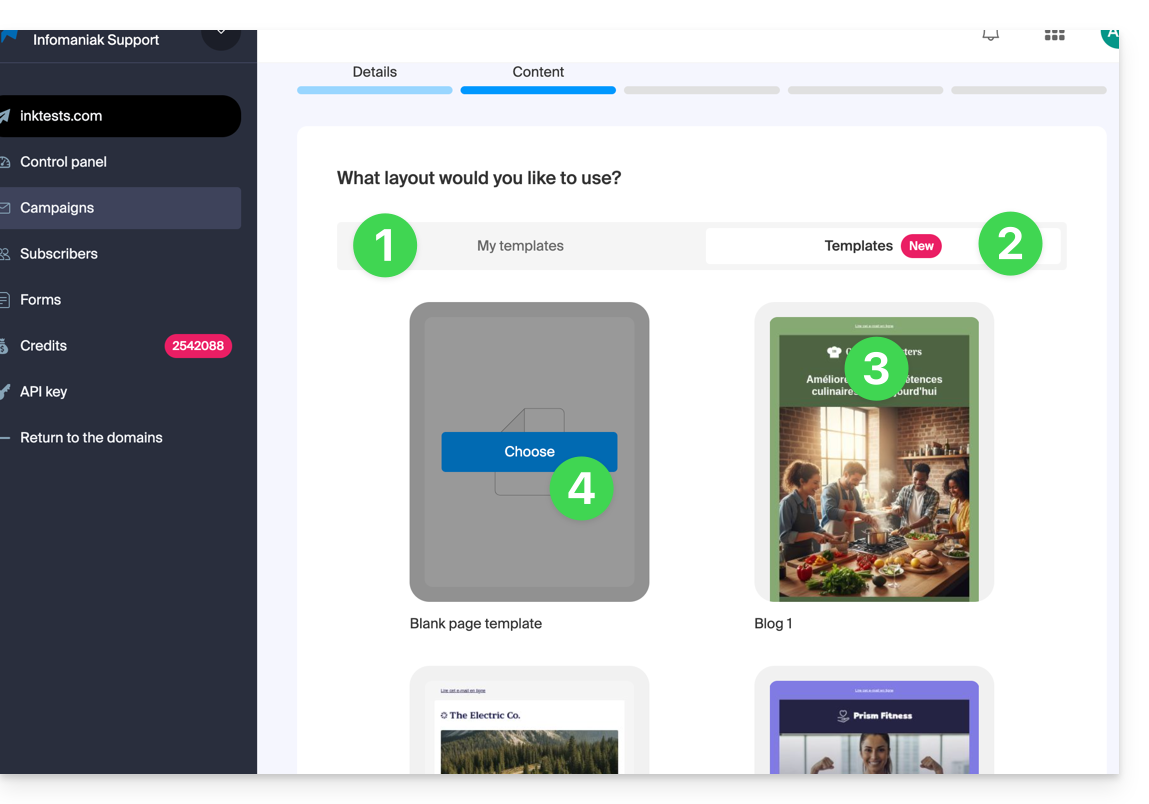
- Si vous avez précédemment sauvegardé des modèles de rédaction (blocs et designs configurés à votre goût) vous pouvez les retrouver sous l'onglet “Mes modèles” afin de les réutiliser.
- Sinon cliquez sur l'onglet des modèles.
- Survolez un design pré-configuré pour démarrer l'édition à partir de ce modèle ou le prévisualiser.
- Cliquez sur le modèle vierge pour débuter une toute nouvelle création à partir de l'éditeur de blocs:
3. Rédiger et éditer le contenu
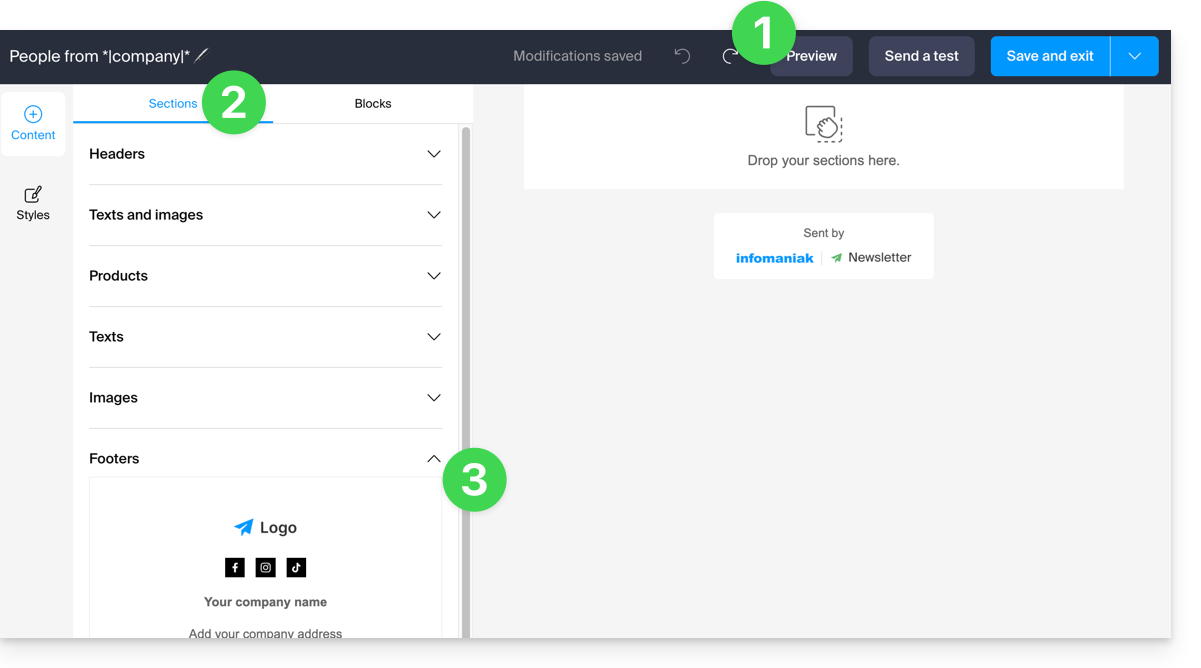
- En tout temps, vos modifications sont sauvegardées et peuvent être annulées ; vous pouvez également prévisualiser le rendu (desktop / mobile) de votre Newsletter (et envoyer un test).
- L'onglet Sections regroupe différents éléments pré-construits, comme des blocs destinés à la partie supérieure (en-tête / header) ou inférieure (pied de page (footer), etc.
- Cliquez sur le chevron pour développer le contenu et sélectionner un élément:
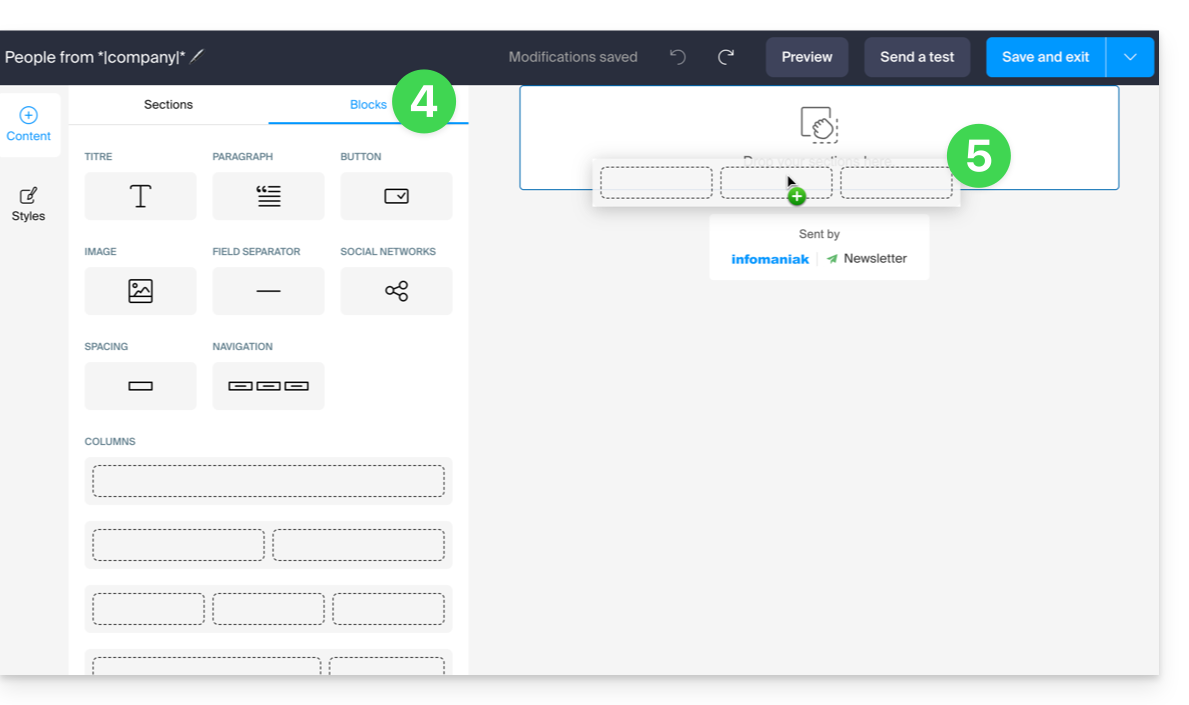
- Cliquez sur l'onglet Blocs pour obtenir des éléments plus simples que vous pourrez utiliser pour la composition de votre mise en page.
- Glissez les éléments choisis dans la partie latérale droite à l'endroit désiré:
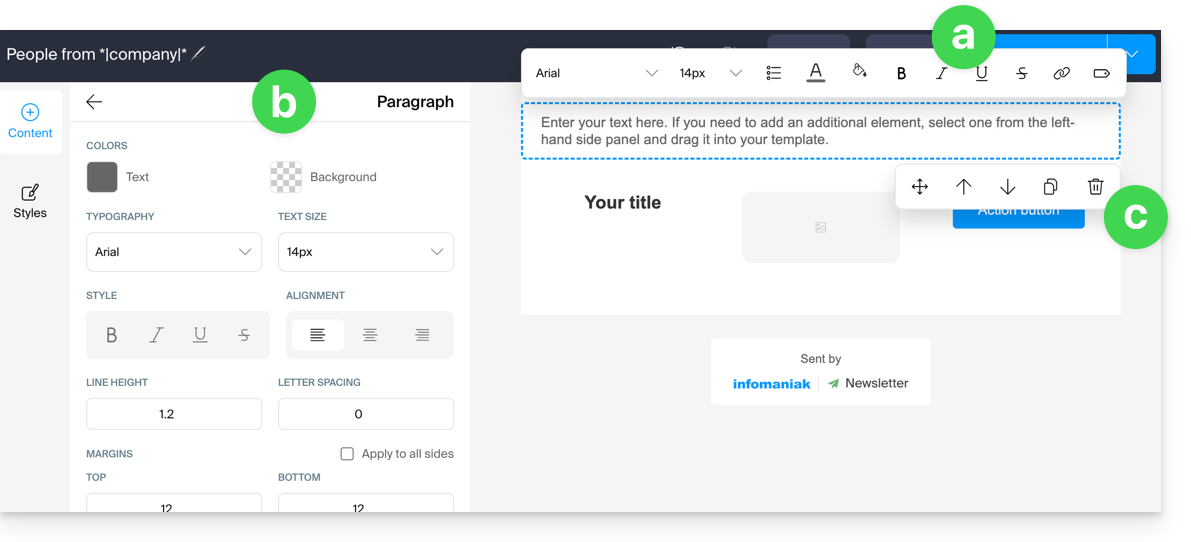
- Chaque élément peut encore être ajusté quand vous cliquez dessus:
- Le texte peut être mis en forme grâce à la barre d'outil qui apparait au-dessus (des variables peuvent également être insérées).
- L'édition plus globale de l'élément se trouvera toujours dans le panneau latéral gauche (couleur de fond, sélection du fichier (5 Mo max.) pour les blocs image, etc.)
- Le bloc lui-même peut-être déplacé sur la page, dupliqué ou supprimé:
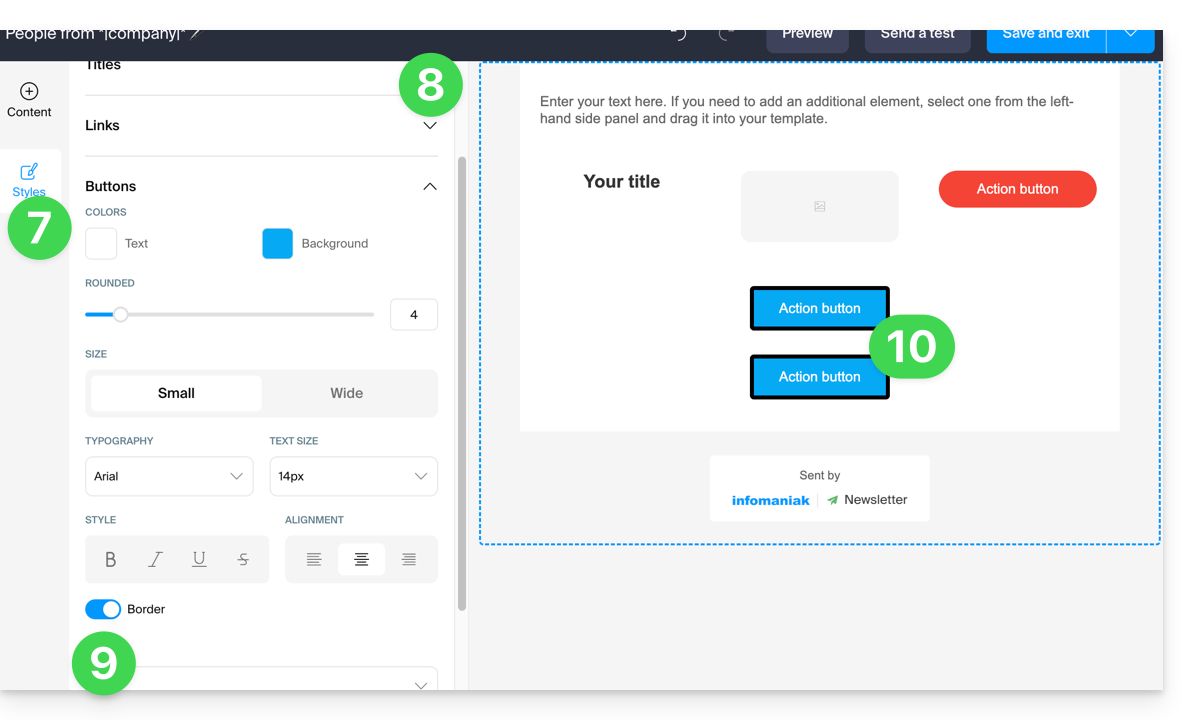
- Cliquez sur Styles pour administrer les caractéristiques qui composent vos différents éléments.
- Choisissez vos éléments à personnaliser.
- Ajoutez par exemple une bordure au style des boutons.
- Toutes les nouvelles insertions de boutons et tous les boutons existants sans personnalisation seront affectés par la modification:
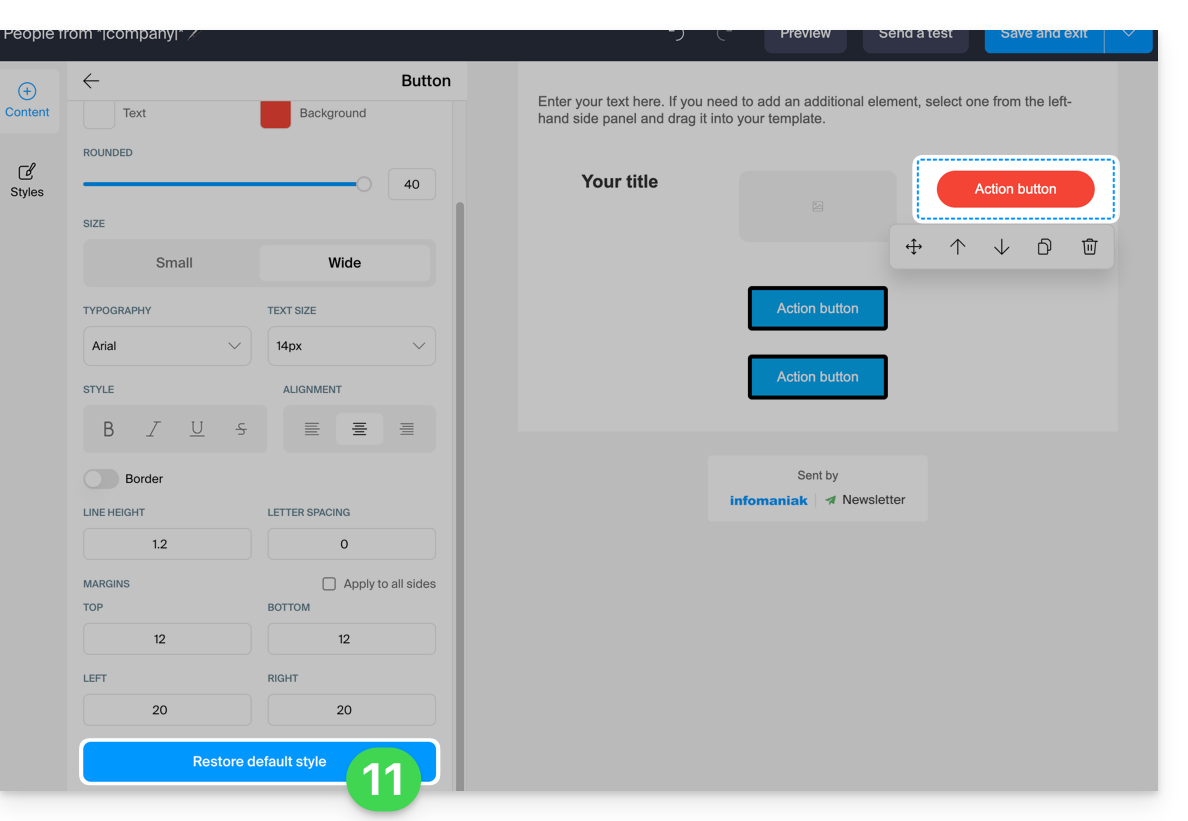
- En tout temps, il est possible d'attribuer le style qui a été décidé pour les différents éléments (point 8 ci-dessus) en appliquant le style par défaut aux éléments ayant été personnalisés auparavant:
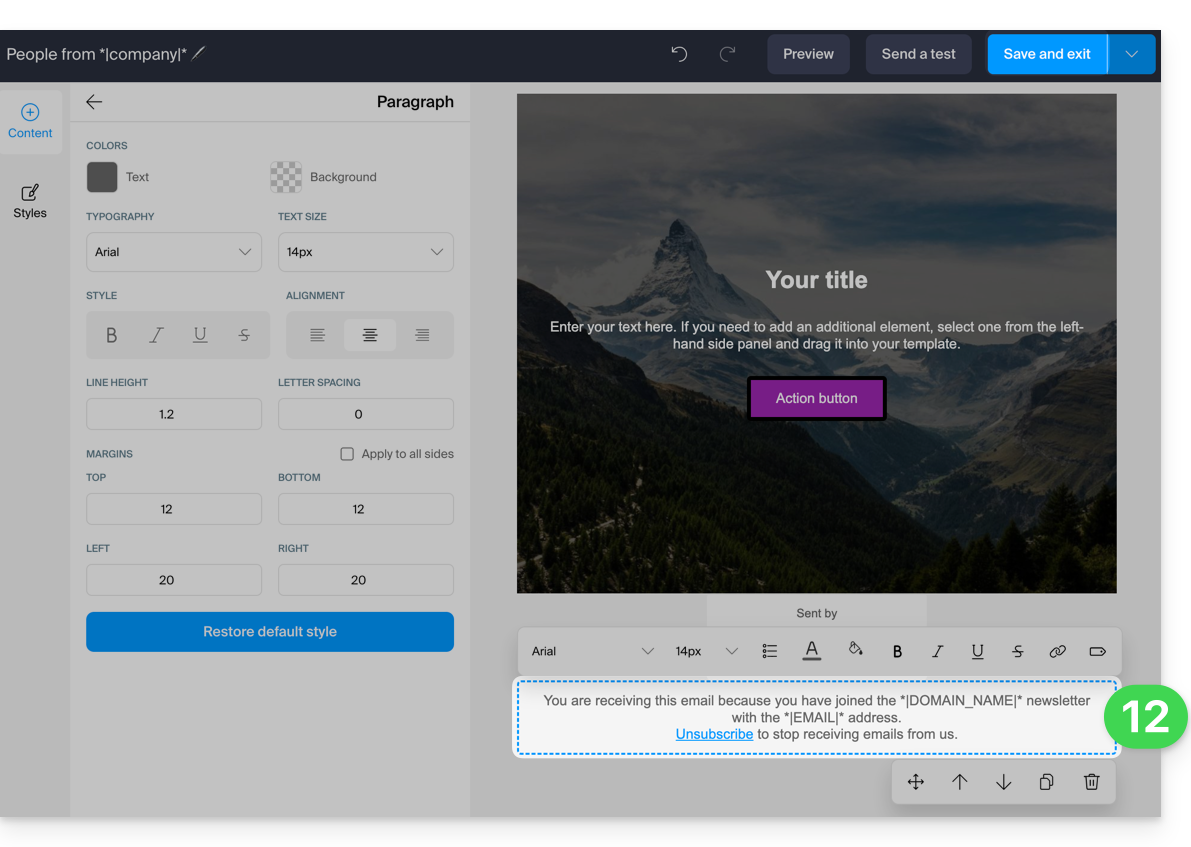
- Au moment de sauvegarder, s'il manque les informations obligatoires au sujet de la désinscription de l'utilisateur, celles-ci seront ajoutées à votre contenu:
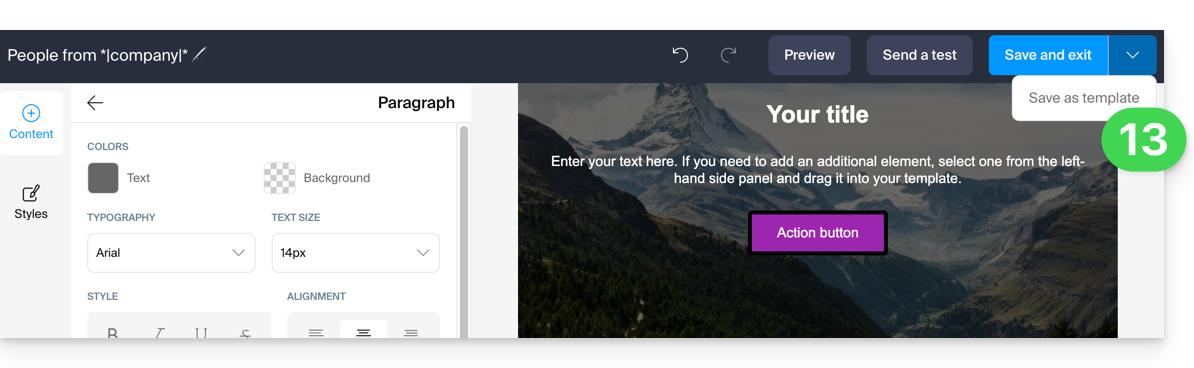
- Il est possible de sauvegarder votre modèle afin de le réutiliser lors d'autres rédactions de Newsletter (le modèle sera visible sous l'onglet dédié, lire point 2.1 ci-dessus) en cliquant sur le chevron à droite du bouton d'enregistrement:
- Cliquez sur le bouton d'enregistrement en haut à droite lorsque vous avez terminé la rédaction de votre Newsletter.
4. Choix des destinataires
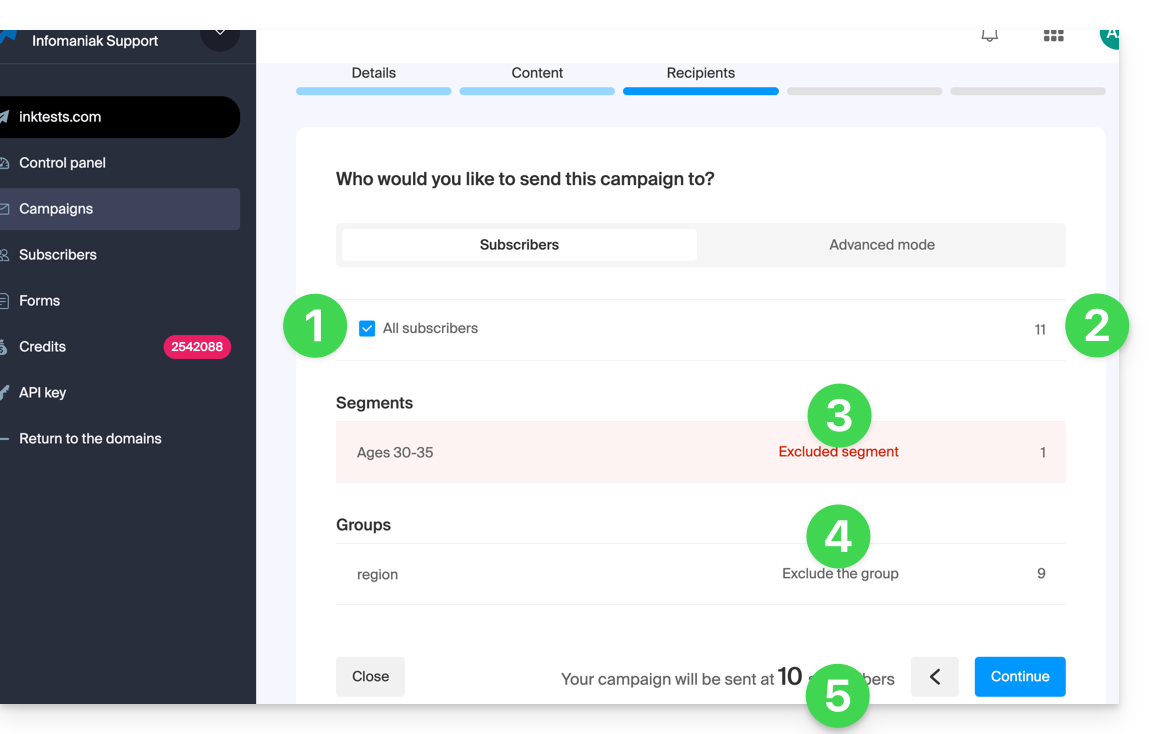
Pour sélectionner vos abonnés (mode simple):
- Sélectionnez tous les d'abonnés en cochant la case.
- Le nombre total d'abonnés représenté par cet élément est affiché à droite, idem pour les éléments développés ci-dessous).
- Vous pouvez soustraire au nombre total de destinataires des abonnés automatiquement sélectionnés en fonction de critères que vous avez pré-établi au niveau de la segmentation ; vous pourriez aussi ne sélectionner que cette segmentation.
- Vous pouvez soustraire au nombre total de destinataires des abonnés groupés ; vous pourriez aussi ne sélectionner que ce groupe.
- Le nombre total d'abonnés à qui la Newsletter sera envoyée est automatiquement mis à jour en fonction de vos choix:
Pour effectuer une sélection des destinataires en fonction de certains critères (prenez connaissance de cet autre guide):
- Cliquez sur l'onglet Avancé:
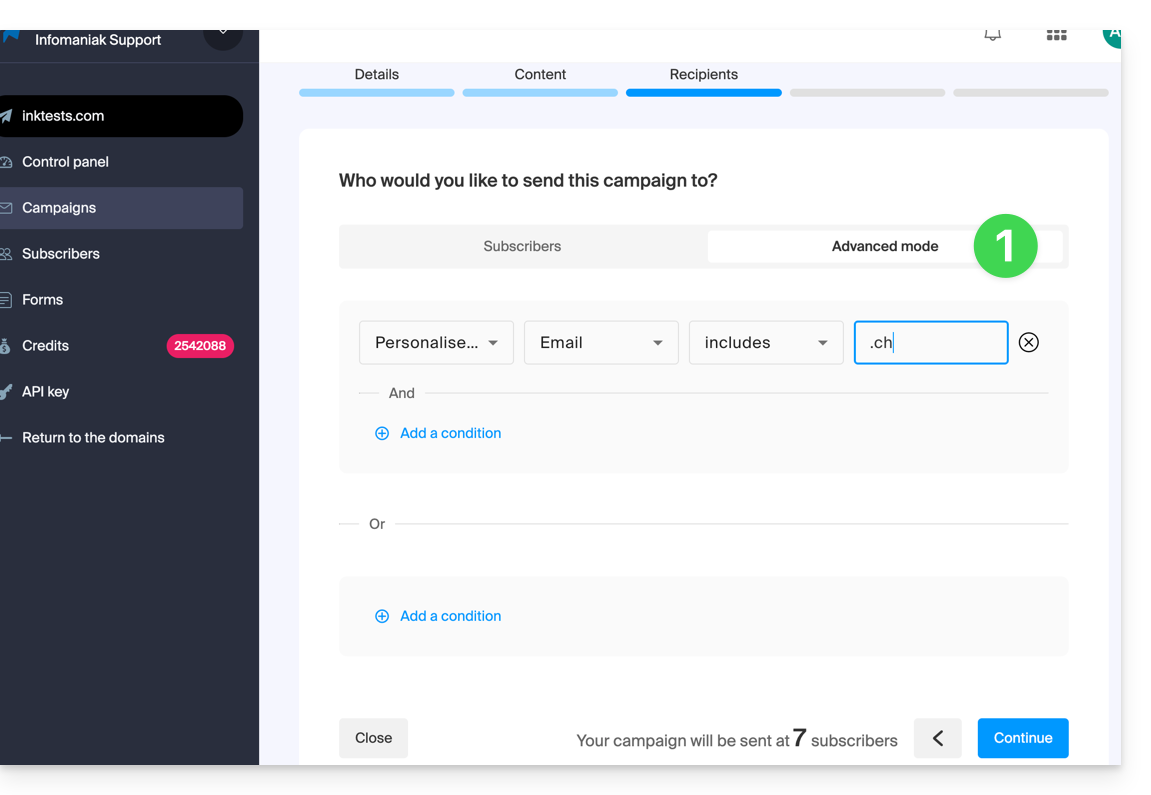
Celui-ci permet d'ajouter des critères (attention si vous en ajoutez plusieurs, la condition supplémentaire peut se trouver avec “ET” mais également avec “OU” ce qui peut inclure ou exclure un grand nombre d'abonnés en fonction de vos critères).
Comme pour l'onglet précédent, le nombre total des destinataires est mis à jour en bas de page de façon dynamique en fonction de vos choix.
5. Prévisualiser et tester l'envoi
Cette avant-dernière étape est récapitulative: elle permet de vérifier les principales caractéristiques de votre envoi et de modifier d'éventuelles informations en dernière minute.
Lorsque vous êtes prêt, cliquez sur le bouton bleu en bas à droite pour continuer vers la dernière étape.
6. Déclencher un envoi immédiat ou retardé
La dernière étape vous permet de choisir le moment où envoyer votre Newsletter:
- L'envoi peut être programmé pour l'heure désirée, ou déclenché immédiatement:
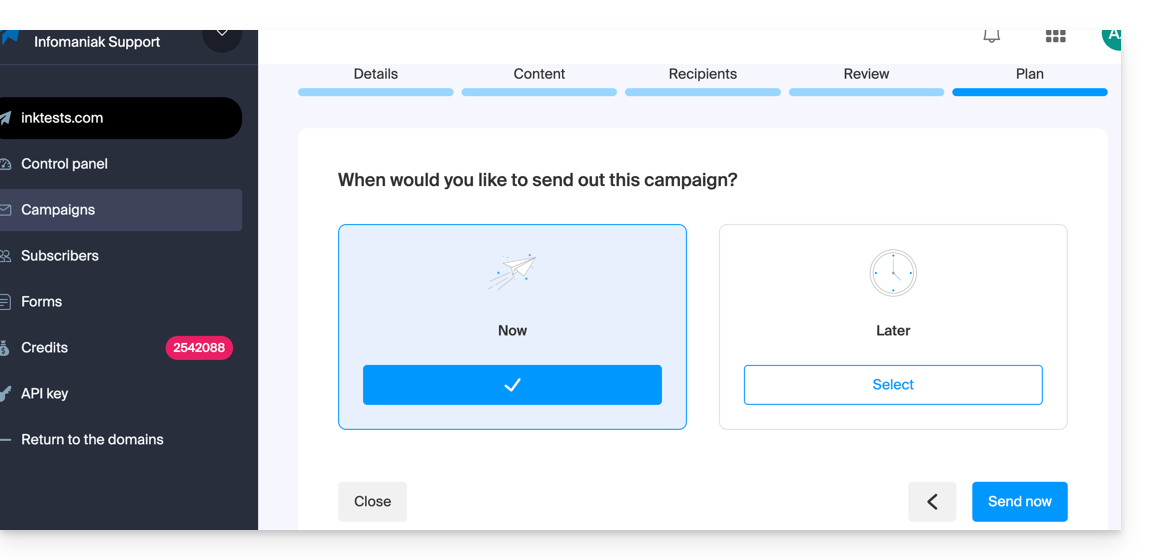
- L'envoi s'effectuera alors en plusieurs heures en fonction du volume global de Newsletter en cours d'envoi, du nombre de vos destinataires et du quota horaire autorisé pour votre compte. Vous serez informé du déroulement de votre envoi.
7. Annuler un envoi en cours
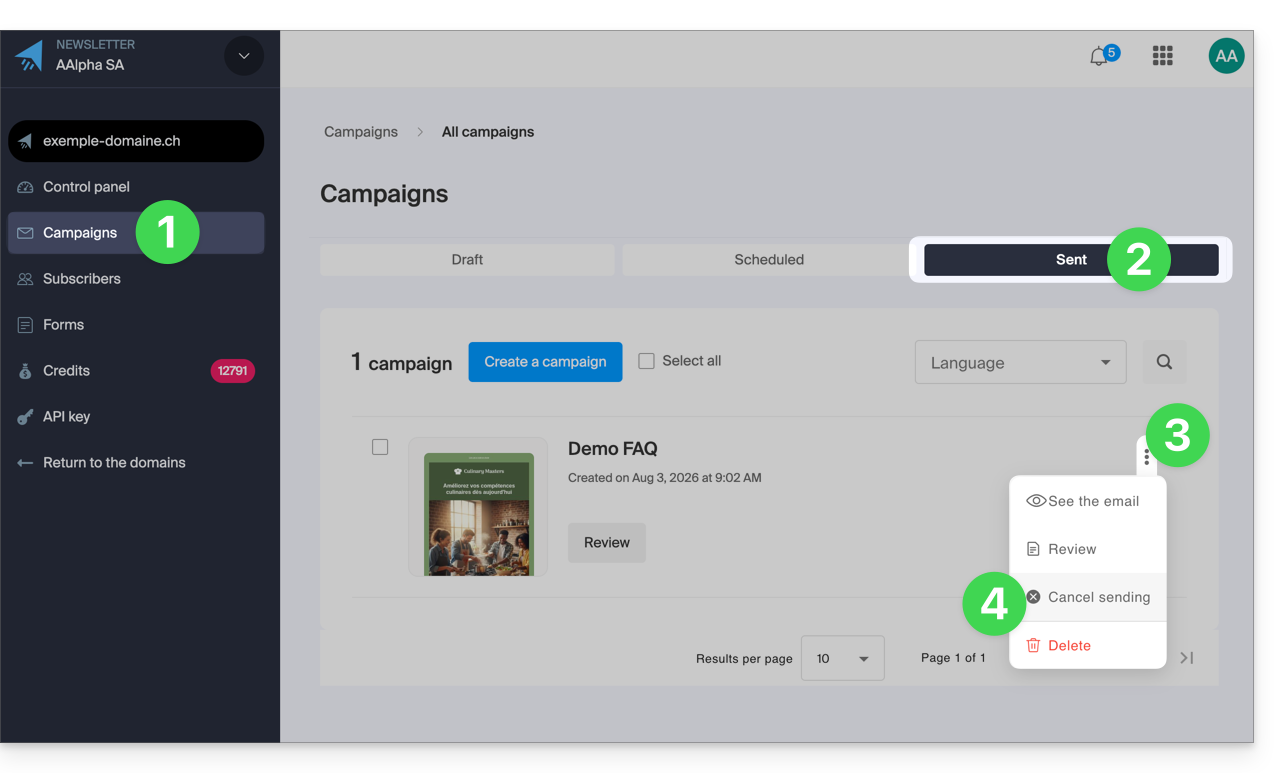
Il est possible d'annuler un envoi qu'il soit prévu dans quelques minutes ou déjà commencé:
- Cliquez sur Campagnes dans le menu latéral gauche.
- Cliquez sur l'onglet Envoyé (si l'envoi a déjà débuté, sinon cliqué sur Programmé).
- Cliquez sur le menu d'action ⋮ situé à droite de l'élément concerné.
- Choisissez d'annuler l'envoi et confirmez l'action:
Lien vers cette FAQ: https://faq.infomaniak.com/2114
Cette FAQ a été utile?
Ce guide explique comment résoudre un problème d'accès ou d'utilisation de kDrive sur Windows et macOS quand un logiciel tiers peut venir interférer avec votre synchronisation.
Préambule
- L'application kDrive peut parfois rencontrer des problèmes d'interaction avec les pare-feu (firewalls) Windows ou macOS ainsi qu'avec certaines solutions d'antivirus, VPN ou de nettoyage, ce qui peut entraîner des difficultés de synchronisation des fichiers, empêcher l'ouverture des PDF sur le Web ou rendre impossible l'utilisation du mode Lite Sync (fichiers à la demande).
- Il est nécessaire d'autoriser kDrive au sein de ces applications et mettre en liste blanche (whitelist) trois composants essentiels:
kdrive.exe(oukdrive.appsur macOS)kdrive_client.exe- Le domaine
*.infomaniakusercontent.com
- Si vous constatez plutôt un problème de synchronisation et de dossiers manquants, prenez connaissance de cet autre guide.
Avast
Pour cela:
- Ouvrez l'interface Avast.
- Allez dans Menu > Paramètres.
- Sous l'onglet Général, cliquez sur Exceptions.
- Cliquez sur Ajouter une exception et saisissez le domaine :
https://*.infomaniakusercontent.com/* - Allez dans l'onglet Chemins de fichiers pour ajouter les executables de kDrive (
kdrive.exe,kdrive_client.exeoukdrive.app).
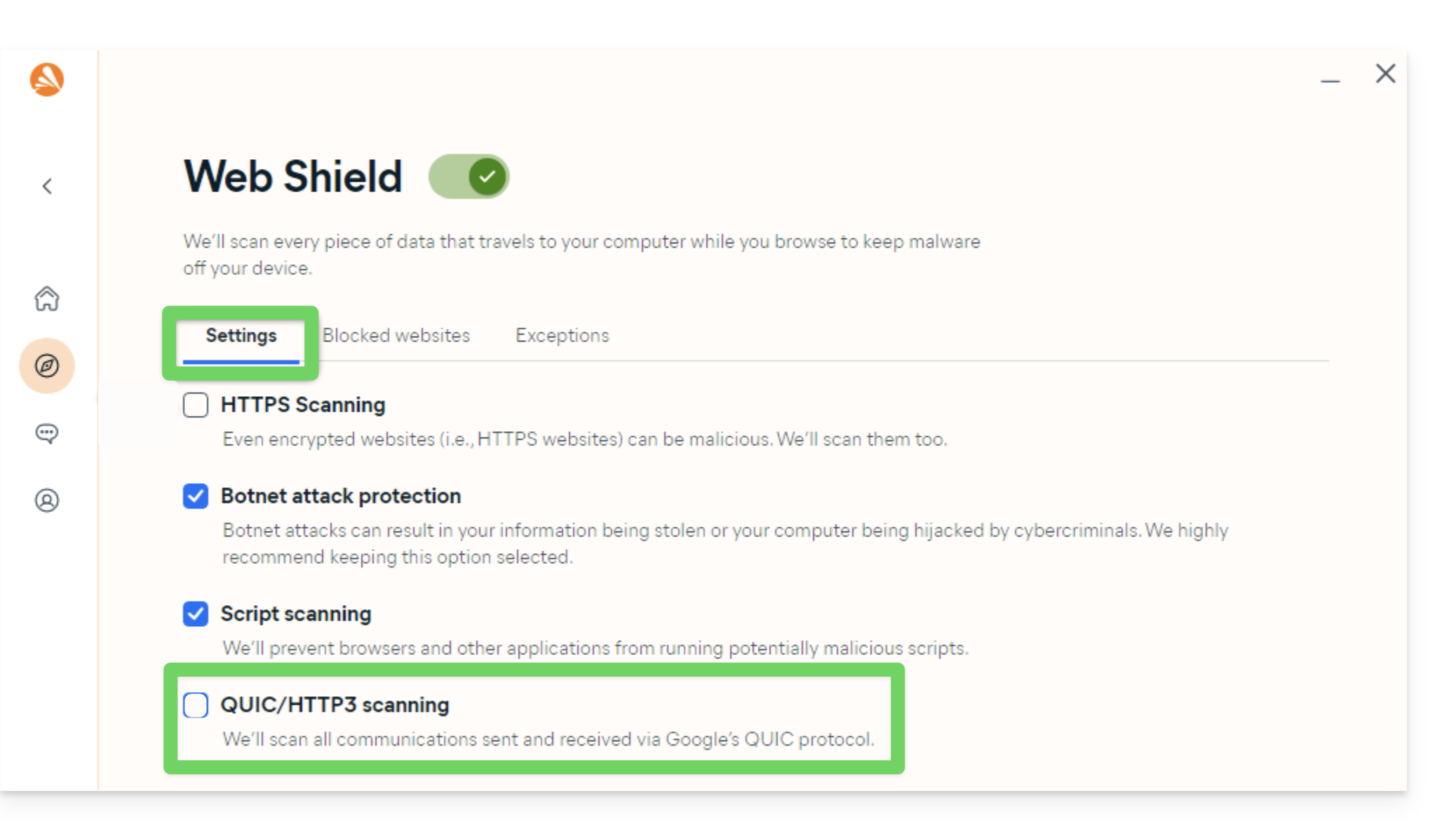
Une action supplémentaire est recommandée sur Avast pour éviter tout blocage (lors de l'ouverture de PDF notamment) :
- Désactivez l'analyse QUIC/HTTP3 (prenez connaissance de la documentation officielle sous l'onglet Windows PC) :
AVG
Prenez connaissance de la documentation officielle d'AVG.
- Ouvrez AVG Antivirus.
- Allez dans Menu > Paramètres > Général > Exceptions.
- Cliquez sur Ajouter une exception et saisissez le domaine
https://*.infomaniakusercontent.com/*. - Ajoutez également les chemins d'accès aux exécutables kDrive (
kdrive.exeetkdrive_client.exeoukdrive.app).
Avira
Prenez connaissance de la documentation officielle d'Avira.
- Faites un clic droit sur l'icône Avira et désactivez temporairement la protection.
- Allez dans Configuration > Protection du PC > Scan > Exceptions.
- Ajoutez les fichiers exécutables kDrive (
kdrive.exe,kdrive_client.exeoukdrive.app). - Répétez l'opération dans Protection en temps réel > Exceptions.
- Dans la section Protection Web, ajoutez le domaine
*.infomaniakusercontent.comaux URL autorisées.
Bitdefender
Prenez connaissance de la documentation officielle de Bitdefender.
- Ouvrez Bitdefender et allez dans Protection > Prévention des menaces en ligne > Paramètres.
- Cliquez sur Gérer les exceptions et ajoutez le domaine
*.infomaniakusercontent.com(cochez l'option de prévention en ligne). - Si vous utilisez l'extension de navigateur TrafficLight, ajoutez aussi ce domaine dans sa liste blanche.
- Pour exclure les fichiers exécutables kDrive (
kdrive.exe,kdrive_client.exeoukdrive.app), allez dans Protection > Antivirus > Paramètres > Gérer les exceptions.
CCleaner
Prenez connaissance de la documentation officielle de CCleaner.
- Ouvrez CCleaner et allez dans Options > Exclure.
- Cliquez sur Ajouter et sélectionnez les fichiers exécutables de kDrive (
kdrive.exe,kdrive_client.exe) ou le dossier d'installation global pour éviter toute suppression de cache ou interruption de processus.
CleanMyMac
Prenez connaissance de la documentation officielle de CleanMyMac (MacPaw).
- Ouvrez CleanMyMac.
- Dans l'écran des résultats d'analyse, maintenez la touche Ctrl enfoncée et cliquez sur les éléments liés à kDrive (
kdrive.app). - Sélectionnez Ajouter à la liste d'exclusion.
ESET
Prenez connaissance de la documentation officielle d'ESET.
- Ouvrez ESET et appuyez sur F5 (Configuration avancée).
- Allez dans Antivirus > Exclusions et cliquez sur Ajouter pour insérer les chemins vers les exécutables kDrive (
kdrive.exe,kdrive_client.exeoukdrive.app). - Allez dans Web et messagerie > Protection de l'accès Web > Gestion des adresses URL et ajoutez
*.infomaniakusercontent.comaux adresses autorisées.
Kaspersky
Prenez connaissance de la documentation officielle de Kaspersky.
- Ouvrez Kaspersky et allez dans Paramètres > Exclusions et gestion des menaces.
- Ajoutez les fichiers exécutables de kDrive (
kdrive.exe,kdrive_client.exeoukdrive.app) dans la liste des applications de confiance. - Pour résoudre les problèmes d'accès web, excluez les domaines
kdrive.infomaniak.comet*.infomaniakusercontent.comde l'analyse :
- En cas de problème persistant avec les connexions sécurisées SSL/TLS, décochez la case suivante :

macOS (pare-feu)
Prenez connaissance de la documentation officielle Apple (Pare-feu macOS).
- Ouvrez les Réglages Système (ou Préférences Système).
- Cliquez sur Confidentialité et sécurité.
- Sélectionnez le Pare-feu.
- Cliquez sur le bouton Options du pare-feu (saisissez votre mot de passe administrateur si demandé).
- Cliquez sur le bouton Ajouter une application (+).
- Sélectionnez l'application kDrive (
kdrive.app) pour lui autoriser les connexions entrantes. - Cliquez sur Ajouter puis sur OK.
Malwarebytes
Prenez connaissance de la documentation officielle de Malwarebytes.
- Ouvrez Malwarebytes et allez dans Paramètres > Liste d'autorisations (Exclusions).
- Cliquez sur Ajouter une autorisation.
- Sélectionnez Exclure un fichier ou dossier et désignez
kdrive.exe,kdrive_client.exe(oukdrive.app). - Sélectionnez Exclure un site web et saisissez le domaine
*.infomaniakusercontent.com.
McAfee
Prenez connaissance de la documentation officielle de McAfee.
- Ouvrez McAfee et accédez aux Paramètres (icône d'engrenage) > Analyse en temps réel.
- Sous Fichiers exclus, ajoutez les fichiers exécutables kDrive (
kdrive.exeetkdrive_client.exeoukdrive.app). - Dans la section Pare-feu / Protection Web, ajoutez le domaine
*.infomaniakusercontent.comà la liste des adresses web autorisées.
NordVPN
Prenez connaissance de la documentation officielle de NordVPN (Threat Protection).
- Ouvrez NordVPN.
- Accédez à la fonction Protection anti-menaces Pro (
Threat Protection). - Consultez la liste des fichiers ou activités bloqués pour autoriser l'application kDrive (
kdrive.exe,kdrive_client.exeoukdrive.app). - Ajoutez le domaine
*.infomaniakusercontent.comdans la liste des domaines autorisés de la Protection anti-menaces. - Si le VPN actif perturbe la synchronisation locale, configurez le Split Tunneling pour exclure l'application kDrive du tunnel VPN.
Norton
Prenez connaissance de la documentation officielle de Norton.
- Ouvrez Norton et allez dans Paramètres > Antivirus > Scans et risques.
- Dans Exclusions / Risques faibles, configurez les "URL à exclure du scan" et ajoutez
*.infomaniakusercontent.com. - Pour exclure les fichiers exécutables (
kdrive.exe,kdrive_client.exeoukdrive.app), configurez les sections Exclusions d'analyse de sécurité et Exclusions Auto-Protect.
Windows (pare-feu)
Prenez connaissance de la documentation officielle de Microsoft (Pare-feu Windows).
- Ouvrez le menu Démarrer et cliquez sur Paramètres.
- Dans le champ de recherche, saisissez Pare-feu.
- Cliquez sur Autoriser une application via le pare-feu Windows.
- Cliquez sur le bouton Modifier les paramètres.
- Cochez les cases à côté des applications kDrive (
kdrive.exeetkdrive_client.exe). Si elles ne figurent pas dans la liste, cliquez sur Autoriser une autre application... pour les parcourir et les ajouter. - Cochez les cases sous les types de réseaux (Privé et Public) puis cliquez sur OK.
Windows Defender
Prenez connaissance de la documentation officielle de Microsoft (Sécurité Windows).
- Ouvrez Sécurité Windows depuis la zone de notification ou le menu Démarrer.
- Sélectionnez Protection contre les virus et menaces.
- Sous *Paramètres de la protection contre les virus et menaces*, cliquez sur Gérer les paramètres.
- Faites défiler jusqu'à Exclusions et cliquez sur Ajouter ou supprimer des exclusions.
- Cliquez sur Ajouter une exclusion et sélectionnez les fichiers ou dossiers de kDrive (
kdrive.exeetkdrive_client.exe).
Lien vers cette FAQ: https://faq.infomaniak.com/1822
Cette FAQ a été utile?
Ce guide vous aide à résoudre diverses problématiques liées à la mise en place et à l'utilisation d'une politique DMARC avec votre messagerie.
Prenez connaissance de cet autre guide si vous rencontrez un problème DMARC spécifiquement lors de l'utilisation de services Google.
Erreur ou rejet DMARC...
...lors d'une redirection, alors que l'adresse de destination initiale a reçu le message (erreur SPF)
Redirection d'e-mail sans SRS générant une erreur SPF
Imaginez que vous avez configuré une redirection d'e-mail depuis l'adresse "user@example2.com" vers l'adresse "user@yourdomain3.com", sans utiliser le mécanisme SRS. Lorsqu'un message est envoyé à "user@example2.com", il est reçu par le premier serveur de messagerie, puis transmis automatiquement à "user@yourdomain3.com". Exemple:
- expéditeur: john.doe@gmahoo1.com
- destinataire initial: user@example2.com
- destination finale: user@yourdomain3.com
En schématisant: lorsque John envoie un e-mail à "user@example2.com", le serveur de messagerie de "example2.com" le redirige vers "user@yourdomain3.com". Le serveur de destination reçoit donc le message depuis les serveurs de "example2.com", alors que l'adresse d'enveloppe de l'expéditeur indique toujours "john.doe@gmahoo1.com".
En détail: lors de la redirection, l'adresse d'enveloppe du destinataire est remplacée par "user@yourdomain3.com", mais l'adresse d'enveloppe de l'expéditeur reste "john.doe@gmahoo1.com". L'adresse d'expéditeur visible dans le message reste également inchangée.
Le contrôle SPF peut alors échouer, car les serveurs de "example2.com" ne sont normalement pas autorisés par l'enregistrement SPF de "gmahoo1.com" à envoyer des messages pour ce domaine.
Une erreur SPF ne provoque toutefois pas systématiquement un rejet DMARC. DMARC échoue uniquement si aucun mécanisme SPF ou DKIM valide n'est aligné avec le domaine de l'adresse d'expéditeur visible. Si la signature DKIM d'origine est absente, invalide ou non alignée, la politique DMARC du domaine expéditeur peut alors entraîner la mise en quarantaine ou le rejet du message.
Pour éviter que SPF échoue uniquement en raison de la redirection, le prestataire qui effectue celle-ci doit prendre en charge le mécanisme SRS.
Comment se passent les redirections chez Infomaniak
Lorsqu'un e-mail reçu par une adresse Infomaniak est redirigé vers une autre adresse, Infomaniak utilise SRS pour réécrire l'adresse d'enveloppe de l'expéditeur. L'adresse d'expéditeur visible par le destinataire reste inchangée.
Cette réécriture permet au serveur de destination de vérifier que le serveur Infomaniak qui effectue la redirection est autorisé à utiliser la nouvelle adresse d'enveloppe. SRS ne modifie pas la signature DKIM d'origine et ne garantit pas, à lui seul, la validation DMARC. Dans le contexte d'une redirection, DMARC peut notamment être validé si la signature DKIM d'origine reste valide et alignée.
...lié à une entrée DNS incorrecte
L'enregistrement DMARC doit être publié sous la forme d'un enregistrement TXT unique sur le sous-domaine "_dmarc" du domaine concerné.
Enregistrement DMARC mal formé (Malformed DMARC Record): si l'enregistrement DMARC n'est pas correctement formaté, il peut être considéré comme invalide. Vérifiez notamment la syntaxe, les points-virgules, les balises utilisées et leurs valeurs.
Politique DMARC non valide (Invalid DMARC Policy): la valeur de la balise principale "p" doit être "none", "quarantine" ou "reject". Toute autre valeur rend la politique DMARC invalide.
Enregistrements DMARC multiples: un domaine ne doit comporter qu'un seul enregistrement TXT DMARC. Si plusieurs enregistrements sont publiés sur le sous-domaine "_dmarc", la configuration est considérée comme invalide et la politique ne peut pas être appliquée correctement.
Regroupez tous les paramètres DMARC nécessaires dans un seul enregistrement TXT.
Vérifiez votre entrée DMARC actuelle à l'aide d'un outil dédié comme ceux ci-dessous:
...lié à un envoi qui ne valide aucun mécanisme SPF ou DKIM aligné
DMARC ne nécessite pas que SPF et DKIM soient tous les deux valides. Le contrôle DMARC réussit dès qu'au moins l'un de ces deux mécanismes est valide et aligné avec le domaine de l'adresse d'expéditeur visible.
Une erreur ou un rejet DMARC peut donc survenir lorsque ni SPF ni DKIM ne valide un domaine aligné avec celui de l'expéditeur.
Cela peut par exemple se produire si vous envoyez un e-mail avec votre adresse Infomaniak en utilisant le serveur SMTP d'un autre prestataire. Le serveur utilisé peut ne pas être autorisé par l'enregistrement SPF de votre domaine et ne pas appliquer de signature DKIM valide pour ce même domaine.
Pour résoudre ce problème:
- Vérifiez la sécurité globale du Service Mail,
- utilisez les serveurs SMTP Infomaniak pour envoyer les messages depuis une adresse Infomaniak,
- si vous utilisez un service d'envoi externe, configurez votre domaine auprès de ce prestataire afin qu'il prenne correctement en charge SPF, DKIM et leur alignement DMARC.
Les messages d'un domaine récemment créé arrivent dans le dossier spam
Ce comportement n'indique pas nécessairement une erreur DMARC. Un domaine récemment créé ne possède encore que peu ou pas d'historique d'envoi et sa réputation n'est donc pas établie auprès des différents fournisseurs de messagerie.
Commencez par envoyer un faible volume de messages légitimes à des destinataires consentants, puis augmentez progressivement le nombre d'envois. Vérifiez également que SPF, DKIM et DMARC sont correctement configurés et évitez les envois soudains ou volumineux.
S'envoyer des messages peut permettre de tester la configuration et de signaler un message comme légitime dans la boîte de réception concernée. Cela ne suffit toutefois pas à établir une réputation générale auprès des autres fournisseurs de messagerie.
La réussite des contrôles SPF, DKIM et DMARC ne garantit pas le classement des messages dans la boîte de réception. Les fournisseurs tiennent également compte de la réputation du domaine et des serveurs d'envoi, du volume de messages, de leur contenu et des réactions des destinataires.
J'envoie un e-mail depuis mon adresse Infomaniak et je reçois un message d'erreur de type "Reject DMARC"
Pour résoudre ce problème:
- Vérifiez la sécurité globale du Service Mail,
- effectuez un test d'envoi depuis le Webmail mail.infomaniak.com,
- vérifiez les paramètres serveur du logiciel ou du client de messagerie, notamment le serveur SMTP utilisé et l'authentification de l'adresse d'expédition.
Si le message est correctement envoyé depuis le Webmail, le problème provient probablement de la configuration du logiciel de messagerie ou du serveur SMTP externe utilisé pour l'envoi.
J'envoie un e-mail depuis une adresse externe (Microsoft, Google, Yahoo, Orange, etc.) et Infomaniak le rejette avec une erreur DMARC
Le message ne respecte probablement pas la politique DMARC publiée par le domaine de l'expéditeur. Cela peut notamment signifier que SPF et DKIM ont échoué ou qu'ils ne sont pas alignés avec l'adresse d'expéditeur visible.
Pour résoudre ce problème:
- Vérifiez auprès du prestataire de l'adresse d'expédition que les messages sont envoyés conformément à ses recommandations.
- Transmettez au prestataire ou à l'administrateur du domaine expéditeur le message d'erreur complet afin qu'il puisse contrôler les configurations SPF, DKIM et DMARC.
Je souhaite recevoir un e-mail sur mon adresse Infomaniak, mais l'expéditeur reçoit une erreur DMARC
Le message a été bloqué parce qu'il ne respectait pas la politique DMARC publiée par le domaine de l'expéditeur. La configuration du compte destinataire Infomaniak ne permet pas de corriger une erreur d'authentification provenant du domaine expéditeur.
Pour résoudre ce problème:
- Demandez à l'expéditeur de transmettre le message d'erreur complet à son prestataire de messagerie ou à l'administrateur de son domaine afin que les configurations SPF, DKIM et DMARC soient vérifiées,
- si l'adresse Infomaniak redirige les messages vers une autre adresse, vérifiez également à quelle étape de la redirection le rejet est généré.
Lien vers cette FAQ: https://faq.infomaniak.com/1704
Cette FAQ a été utile?
Ce guide vous aide à résoudre les problèmes audio (micro et haut-parleurs) avec kMeet, la solution de visioconférence éthique d'Infomaniak.
Préambule
- Pour fonctionner, kMeet doit impérativement obtenir votre autorisation pour accéder au micro.
- Cette demande apparaît généralement via une fenêtre contextuelle (pop-up) en haut à gauche de votre navigateur ou lors du premier lancement de l'application.
- Un problème audio peut être de deux types :
- soit les autres ne vous entendent pas (problème de Micro),
- soit vous n'entendez pas les autres (problème de Haut-parleurs/Sortie).
Pistes à explorer pour solutionner un problème audio
1. Vérifier le matériel et les réglages de base
- Le bouton "Muet" : vérifiez que votre micro n'est pas coupé dans l'interface kMeet (icône micro rouge) ou via un bouton physique sur votre casque/micro:
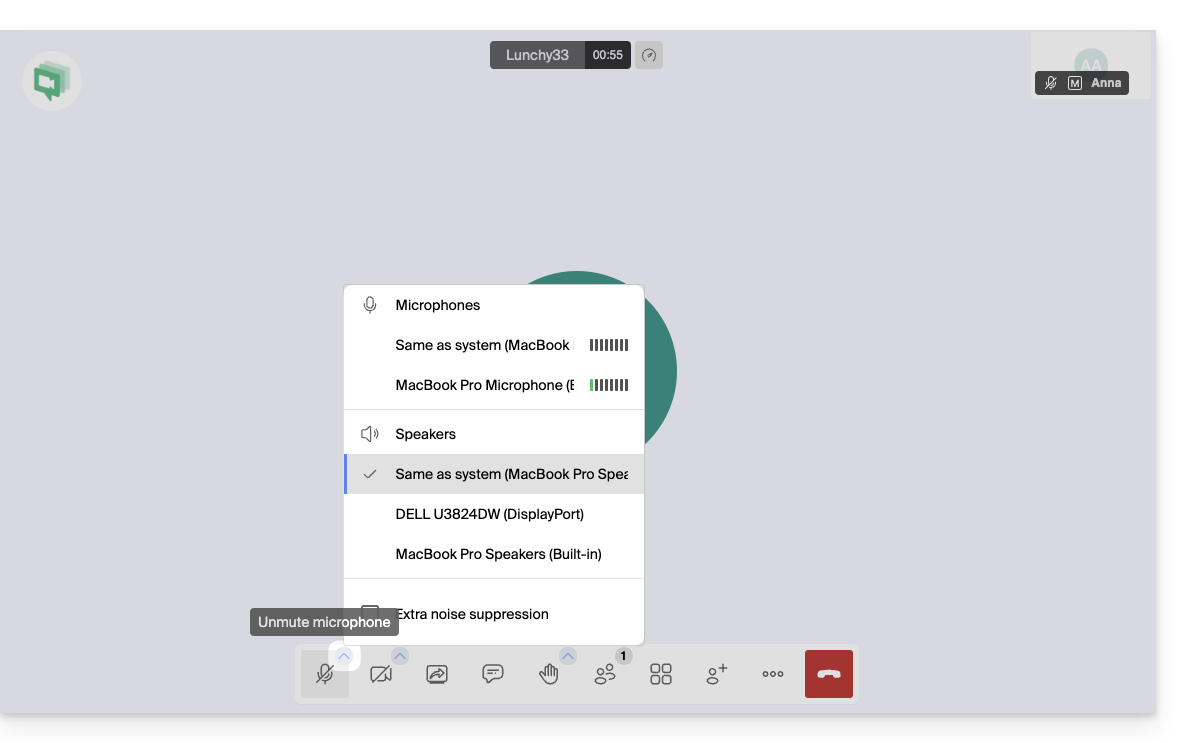
- Branchements : si vous utilisez un casque ou un micro externe, débranchez-le et rebranchez-le (privilégiez les ports USB directs plutôt que les hubs).
- Volume système : vérifiez que le volume de votre ordinateur ou appareil mobile n'est pas à zéro ou en mode "Ne pas déranger".
2. Configurer les paramètres audio dans kMeet (Ordinateur)
Que ce soit sur l'application ou le navigateur, vous pouvez choisir précisément vos périphériques :
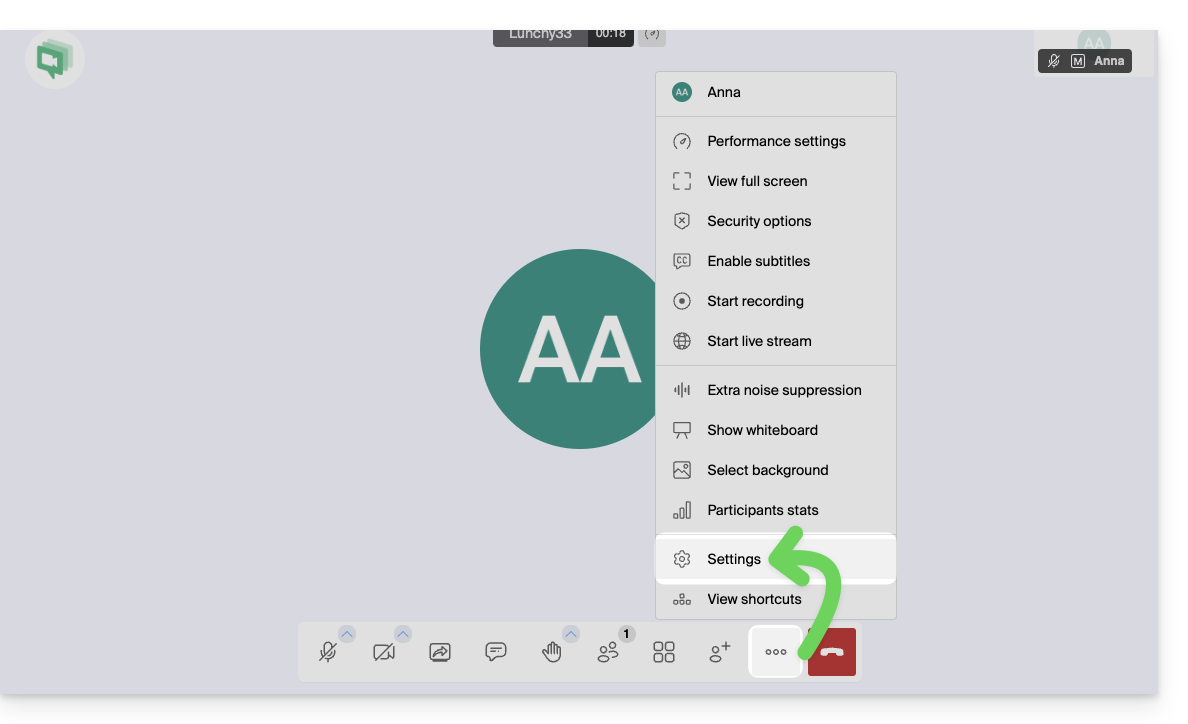
- Accédez aux Paramètres:
- Allez dans l'onglet Audio:
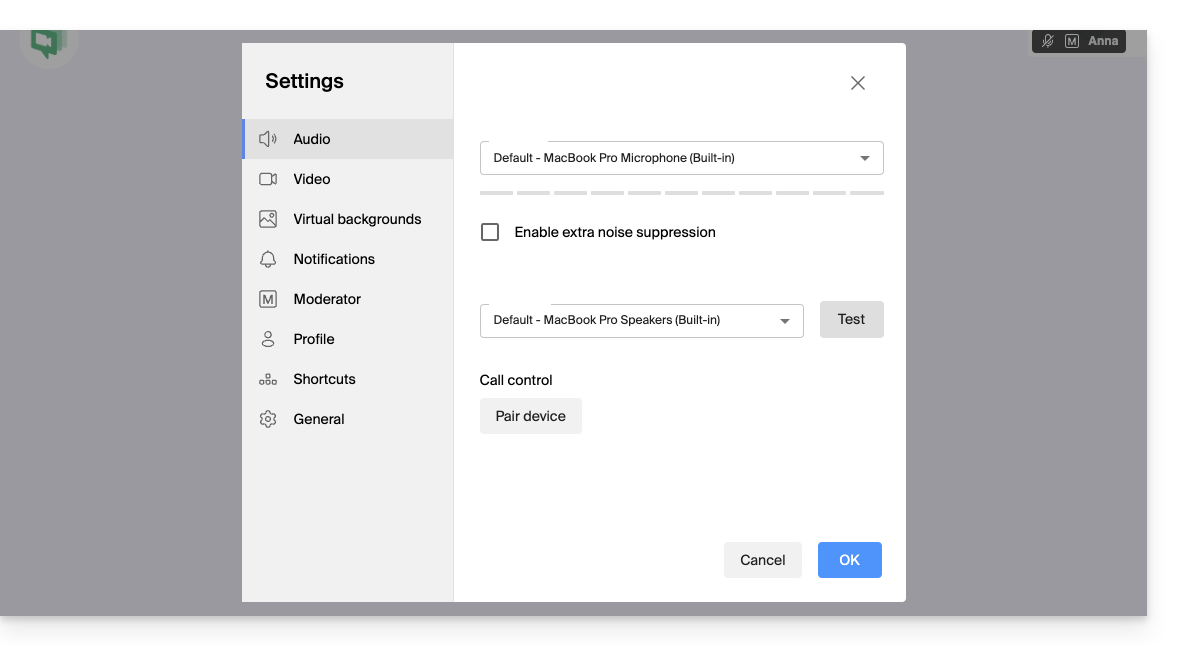
- Microphone : sélectionnez le bon périphérique dans la liste.
- Parlez : une barre de volume bleue doit bouger si le micro capte du son.
- Sortie audio : sélectionnez vos haut-parleurs ou votre casque.
- Cliquez sur "Tester" pour vérifier que vous entendez le son de test.
3. (Ré)autoriser le micro dans le navigateur Web
Si vous utilisez kMeet via Chrome, Firefox, Safari ou Edge :
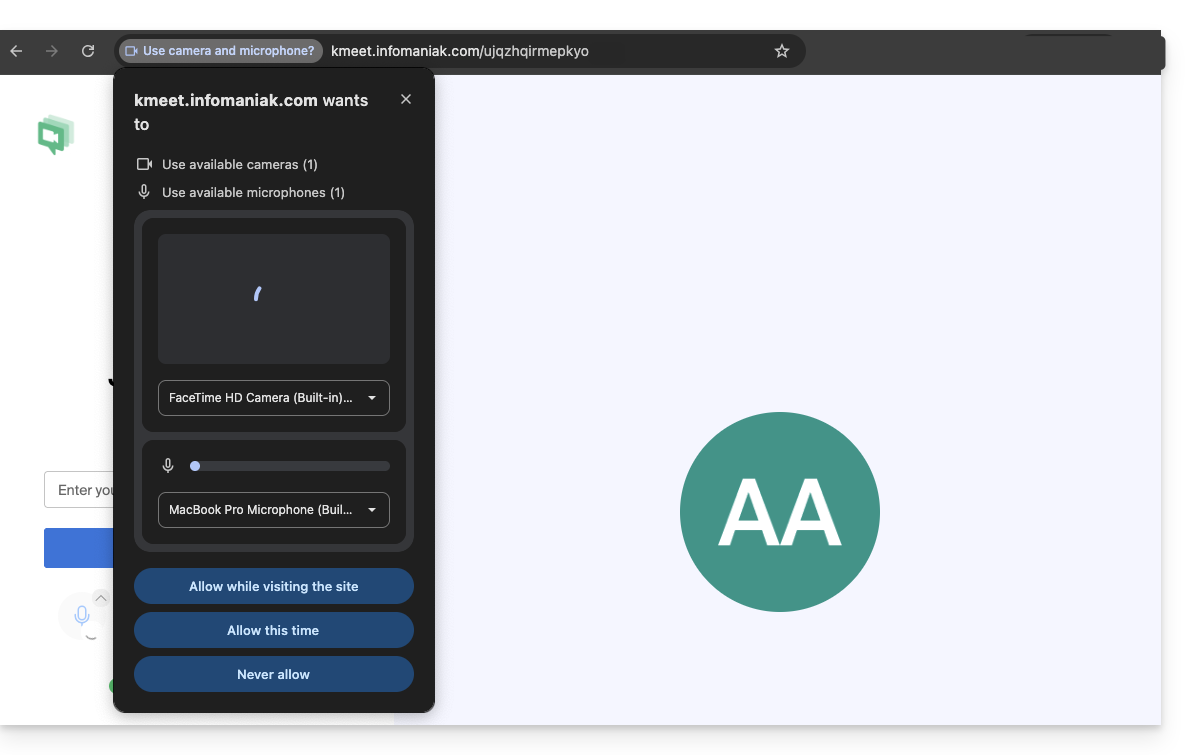
- Cliquez sur l'icône de cadenas (ou les réglages de site) à gauche de l'adresse URL (kmeet.infomaniak.com).
- Vérifiez que "Microphone" est bien réglé sur Autoriser.
- Si vous changez ce réglage mais sans effet notable, actualisez la page (F5).
4. Vérifier les autorisations système (Windows, macOS, Mobile)
Sur macOS (souvent oublié) :
- Allez dans le menu Pomme > Réglages Système > Confidentialité et sécurité.
- Cliquez sur Microphone.
- Vérifiez que votre navigateur (Chrome, Firefox) ou l'application kMeet est bien coché.
Sur Windows :
- Allez dans Paramètres > Confidentialité et sécurité > Microphone.
- Vérifiez que l'option "Accès au microphone" est activée.
- Vérifiez que "Autoriser les applications de bureau à accéder à votre microphone" est également activé pour kMeet ou votre navigateur.
Sur Mobile (iOS et Android) :
- iOS : Réglages > kMeet > Vérifiez que Micro est activé. Vérifiez aussi dans Réglages > Confidentialité > Micro.
- Android : Paramètres > Applications > kMeet > Autorisations > Micro > Autoriser si l'appli est utilisée.
5. Cas particulier : Désactiver les extensions bloquantes
Certaines extensions de navigateur (AdBlockers, extensions de protection de la vie privée comme uBlock Origin ou Privacy Badger) peuvent parfois bloquer les flux audio/vidéo.
- Essayez de désactiver vos extensions ou d'ouvrir le lien kMeet dans une fenêtre de navigation privée pour tester.
6. À propos de Firefox et WebRTC
Vous pouvez tenter de désactiver WebRTC dans Firefox pour tester (via media.peerconnection.enabled = false) mais ce n'est pas recommandé: kMeet utilise la technologie WebRTC pour fonctionner ; si vous la désactivez , la visioconférence risque de ne plus fonctionner du tout.
Si Firefox pose problème :
- Vérifiez plutôt dans les paramètres de Firefox > Vie privée et sécurité > Permissions.
- À côté de "Microphone", cliquez sur Paramètres et assurez-vous que kmeet.infomaniak.com n'est pas dans la liste "Bloquer".
- Vérifiez aussi que la Lecture automatique (Autoplay) est autorisée pour l'audio sur kMeet.
7. En dernier recours : Changer d'appareil
Si le problème persiste malgré tout, il s'agit probablement d'une panne matérielle ou d'un conflit de pilotes sur l'appareil :
- Rejoignez la réunion depuis un autre appareil (passer de l'ordinateur au smartphone via l'application kMeet).
- Obtenez le lien/code de la réunion via les partages/invitation:

Lien vers cette FAQ: https://faq.infomaniak.com/2441
Cette FAQ a été utile?
Ce guide explique comment copier le contenu d'une ou plusieurs adresses mail Infomaniak (tous les messages e-mails, dossiers, sous-dossiers, bref, toute l'arborescence de votre boite mail) sur une ou plusieurs autres de vos adresses existantes également chez Infomaniak (peu importe le Service Mail), grâce à l'outil d'importation Infomaniak !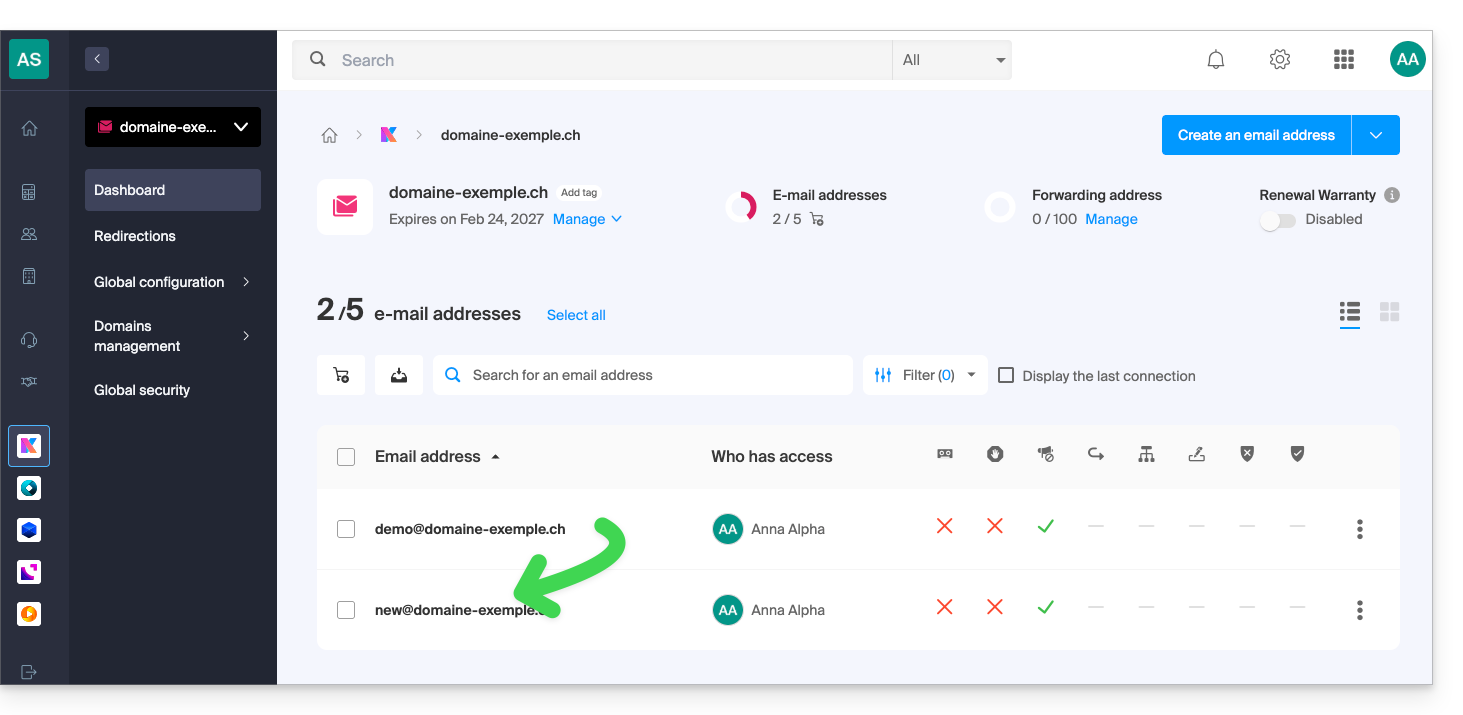
Préambule
- L'opération n'affecte ni les données déjà présentes sur l'adresse de destination, ni celles de l'adresse source.
- La totalité de la boite sera importée.
- Une fois le processus d'importation démarré, il n'est plus possible de l'interrompre.
- Les éventuels doublons sont gérés: un contenu identique ne sera copié qu'une seule fois.
Copier les e-mails d'une boite Infomaniak à une autre
Prérequis
- Ajouter un mot de passe d'appareil à l'adresse source (celle dont le contenu doit être récupéré):
- Le mot de passe de connexion au compte Infomaniak ayant la même dénomination n'est pas celui attendu.
- Il faut un mot de passe propre à l'adresse mail concernée = un mot de passe d'appareil:
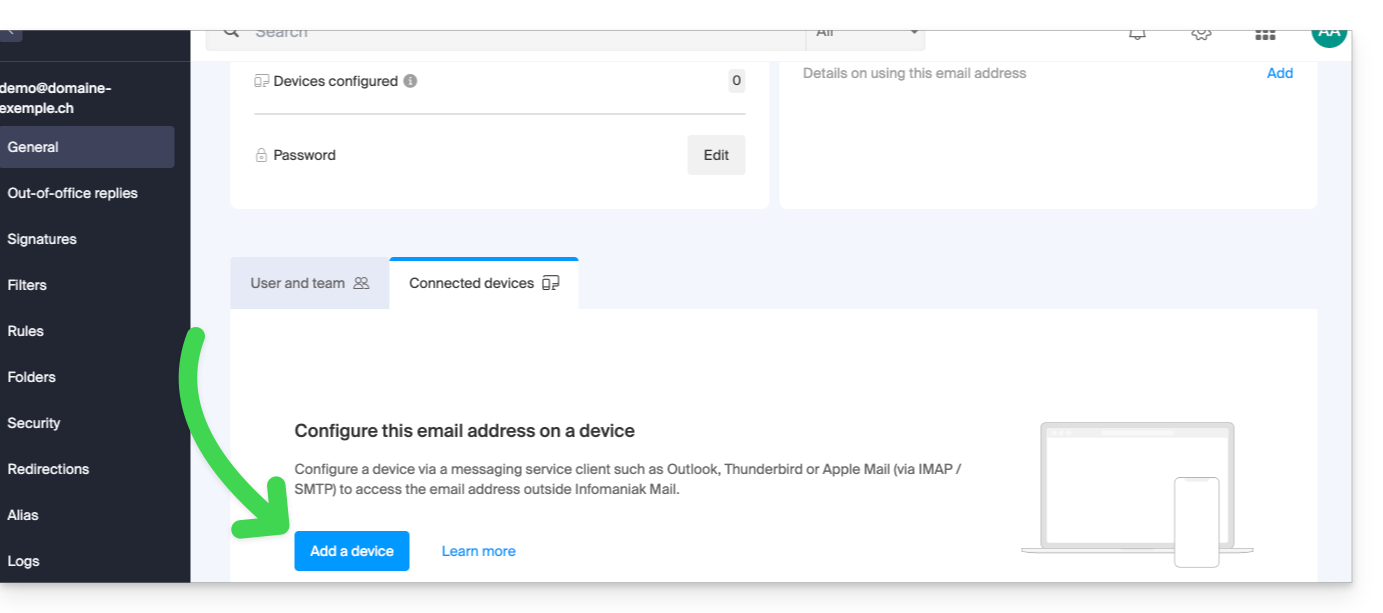
- L'adresse mail de destination doit être rattachée à l'utilisateur (= au compte Infomaniak) que vous utilisez.
Ensuite, pour importer le contenu mail :
- Cliquez ici afin d'accéder à l'outil d'importation (service en ligne https://import-email.infomaniak.com).
- Si nécessaire connectez-vous à votre compte Infomaniak sur l'Organisation concernée ; en effet l'importation se fera vers l'une des adresses mail rattachées à l'interface Web Mail Infomaniak (service en ligne ksuite.infomaniak.com/mail) du compte Infomaniak que vous utilisez.
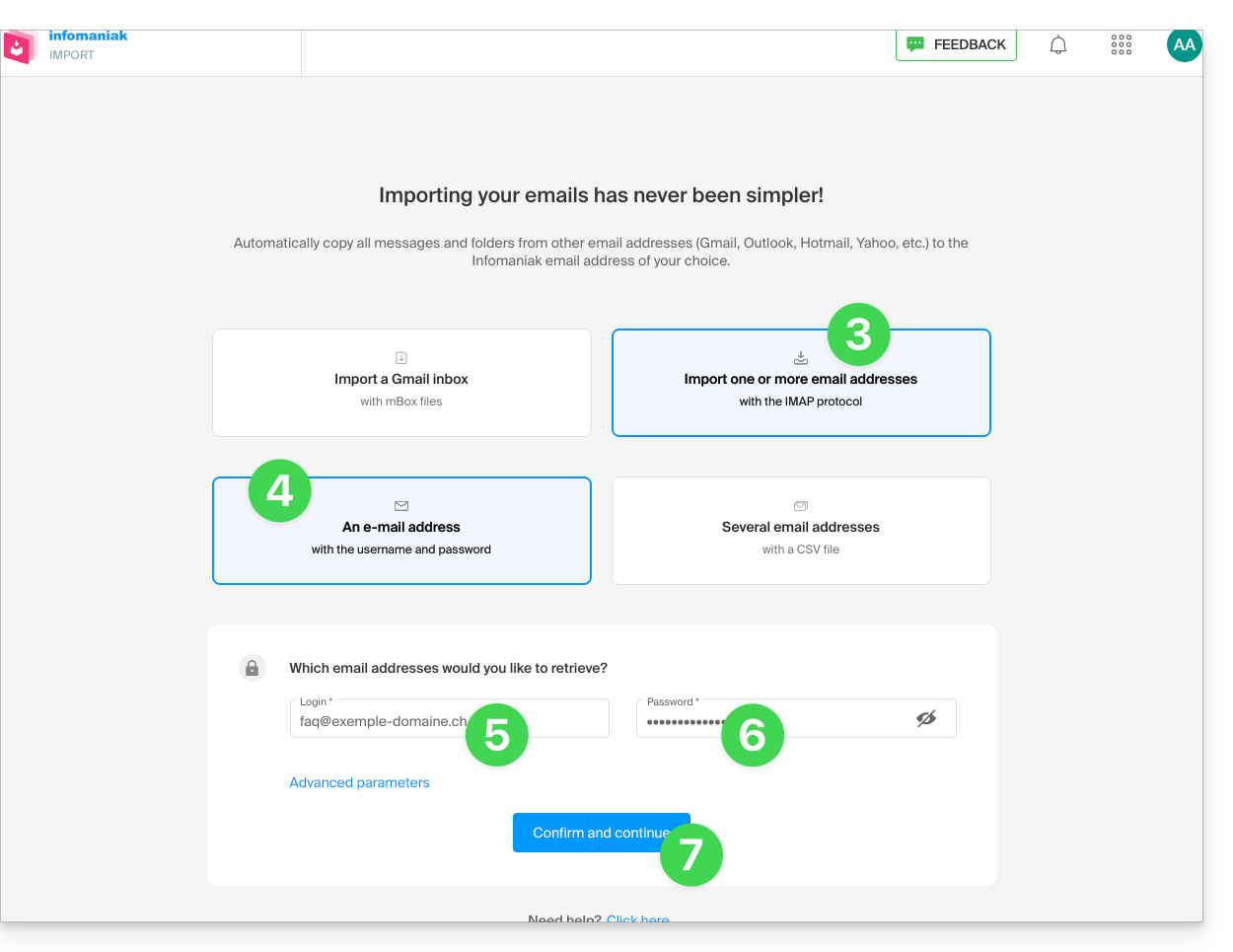
- Cliquez sur l'importation par IMAP.
- Cliquez sur l'importation unique.
- Remplissez le champ de gauche avec votre adresse mail de départ (dont le contenu est à copier).
- Remplissez le champ de droite avec le mot de passe de cette même adresse mail source (cf prérequis).
- Cliquez sur Confirmer:
- Si nécessaire inscrivez une seconde adresse mail destinée à être importée en même temps.
- Choisissez sur quelle adresse mail importer les e-mails ; le menu déroulant vous liste les adresses mail actuellement rattachées à votre interface Web Mail Infomaniak (service en ligne ksuite.infomaniak.com/mail) du compte Infomaniak avec lequel vous êtes connecté.
- Il est évidemment impossible de copier les e-mails vers l'adresse identique à la source.
- Après avoir sélectionné dans la liste l'adresse de destination désirée, cliquez sur le bouton bleu Importer les e-mails:
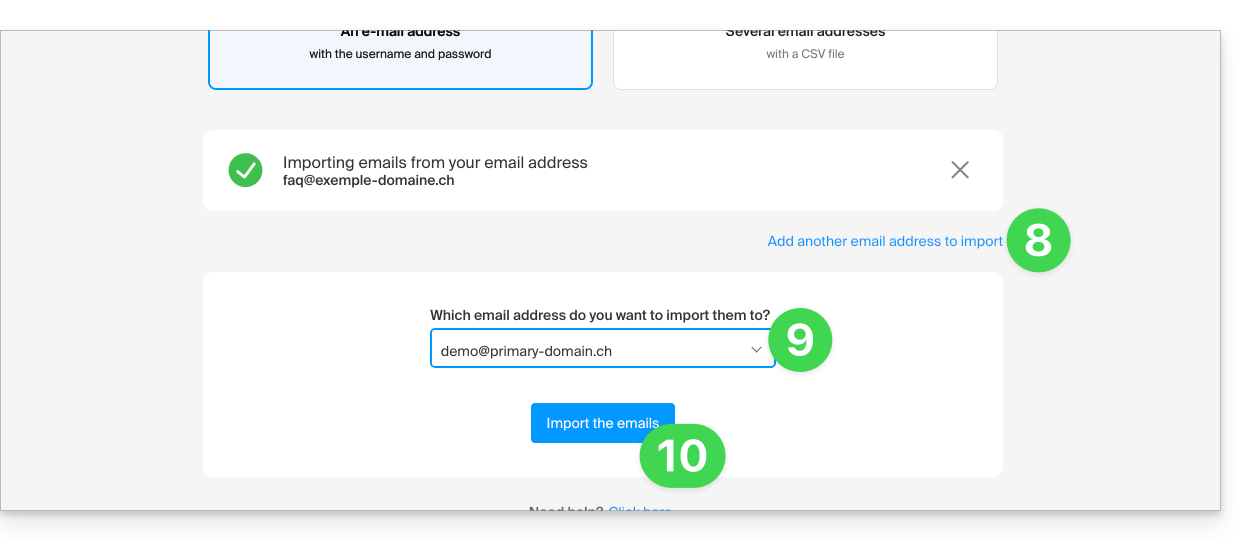
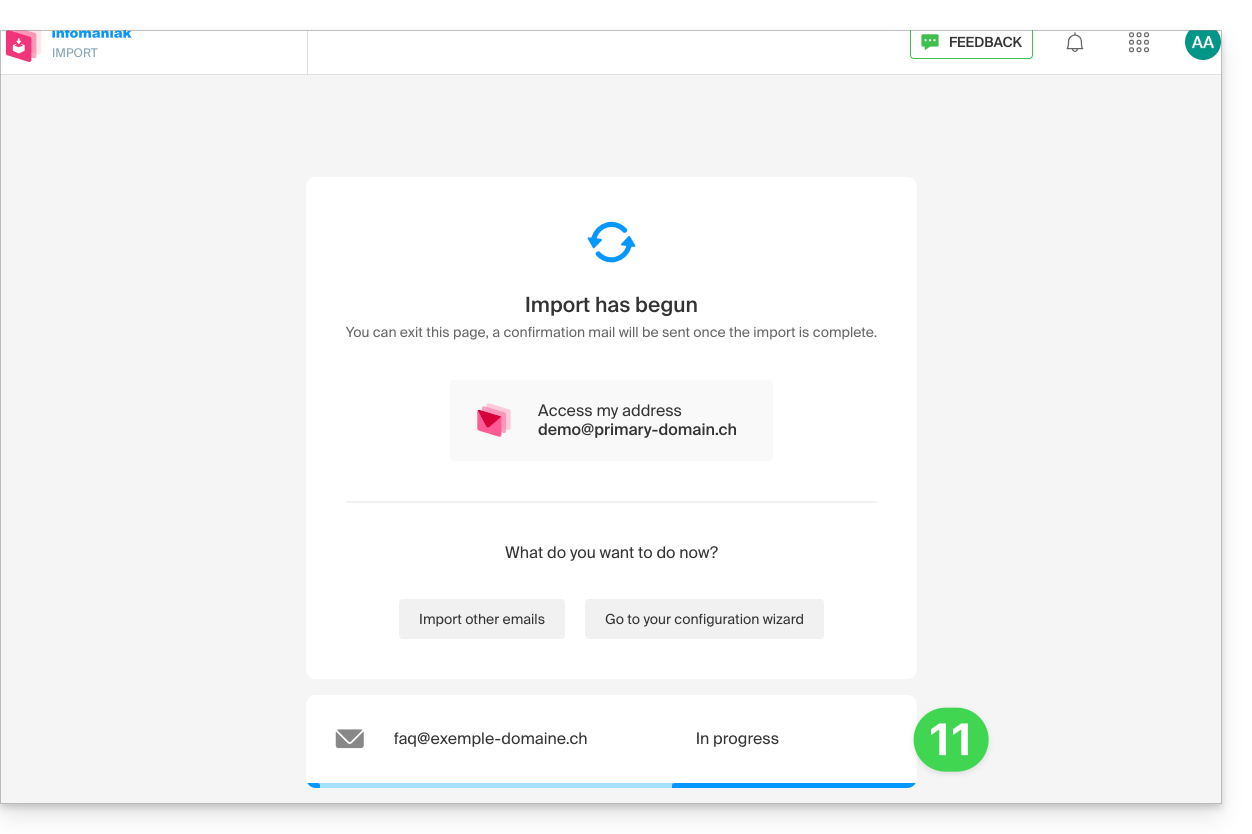
- La copie débute, vous pouvez attendre et voir le résultat sur la page une fois l'import terminé, ou fermer la fenêtre (l'importation continue en arrière-plan et un suivi est disponible - lire ci-dessous):
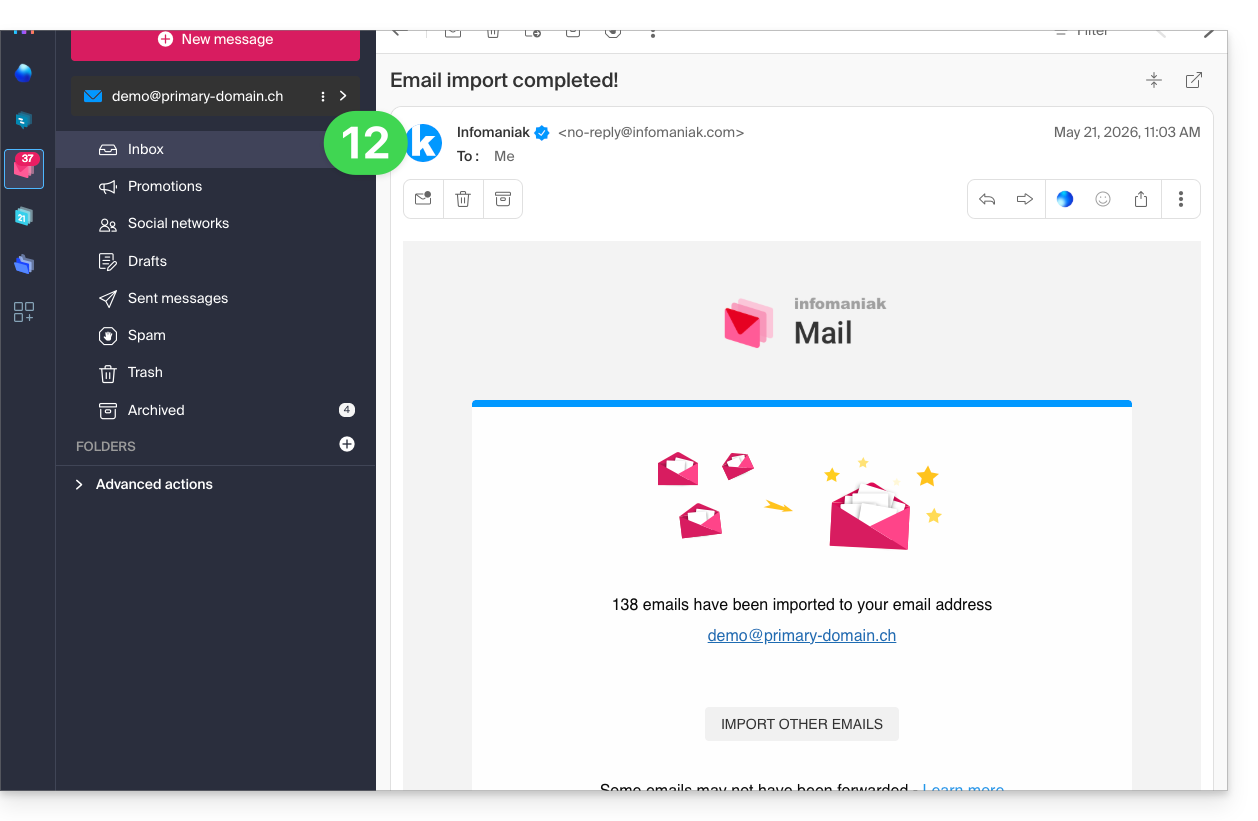
- Un e-mail de confirmation sera automatiquement envoyé à toutes les adresses mail concernées par l'opération une fois l'importation terminée, mentionnant le nombre de messages copiés:
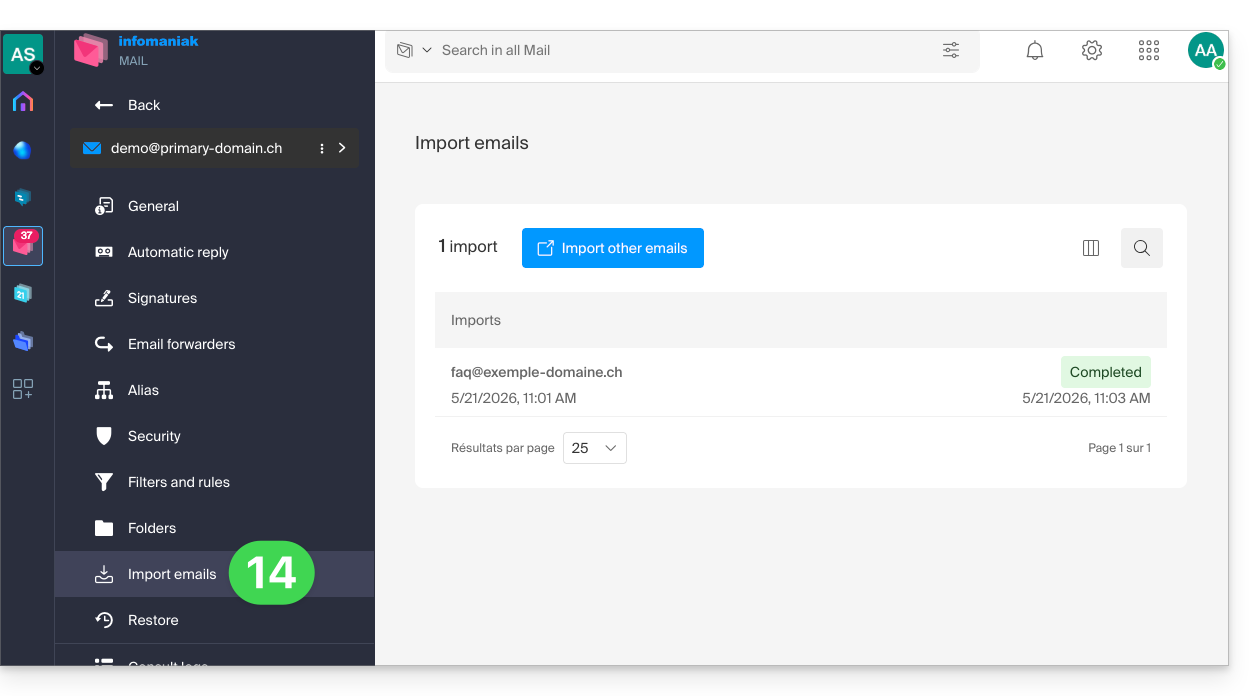
- Un suivi est disponible dans les réglages de l'adresse mail de destination, sur l'app Web Mail (service en ligne ksuite.infomaniak.com/mail) uniquement:
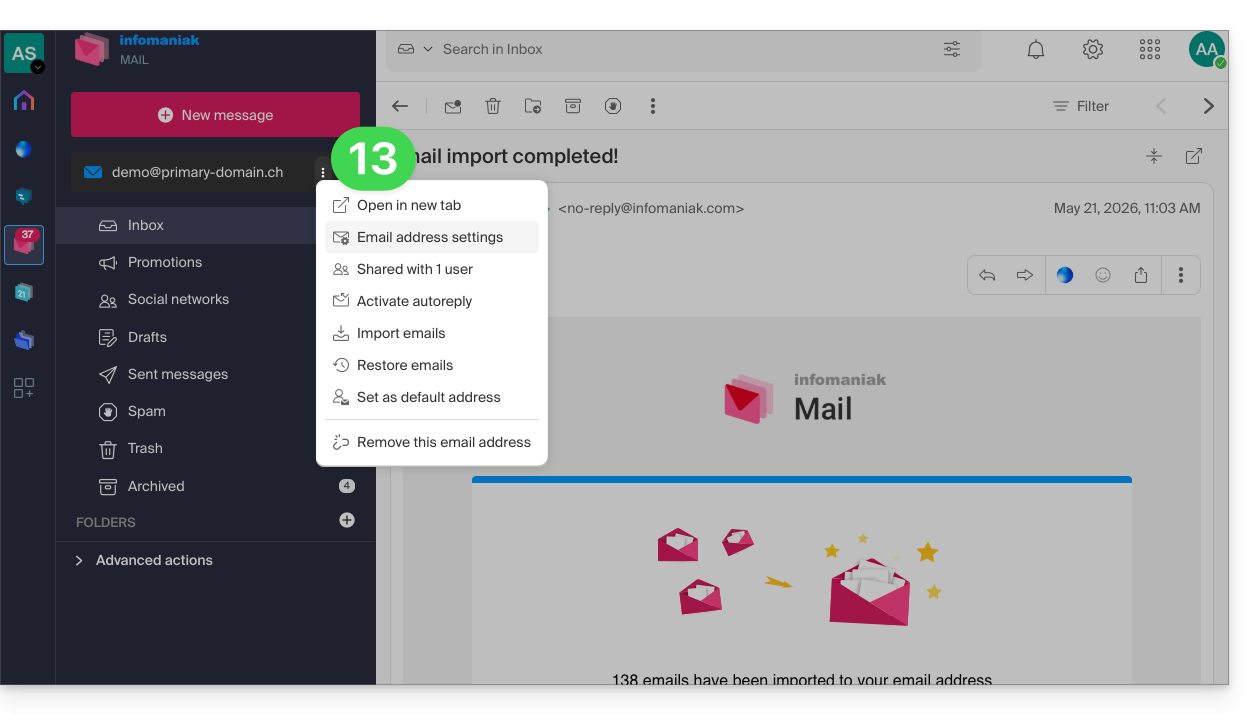
- Le suivi permet de voir l'historique des importations sur l'adresse concernée:
Copier le contenu de plusieurs adresses Infomaniak par lot
Prérequis
- Ajouter un mot de passe d'appareil à chaque adresse source Infomaniak (celles dont les contenus devront être récupérés).
- Le mot de passe de connexion au compte Infomaniak ayant la même dénomination n'est pas celui attendu.
- Il faut un mot de passe propre à chacune des adresses mail concernées = un mot de passe d'appareil par adresse.
- Les adresses mail de destination doivent être rattachées à l'utilisateur (= au compte Infomaniak) que vous utilisez.
Pour importer le contenu de plusieurs adresses mail Infomaniak (maximum 25 par 25) vers une ou plusieurs adresses mail de destination:
- Cliquez ici afin d'accéder à l'outil d'importation (service en ligne https://import-email.infomaniak.com).
- Si nécessaire connectez-vous à votre compte Infomaniak sur l'Organisation concernée ; en effet l'importation se fera vers l'une des adresses mail rattachées à l'interface Web Mail Infomaniak (service en ligne ksuite.infomaniak.com/mail) du compte Infomaniak que vous utilisez.
- Cliquez sur l'importation par IMAP.
- Cliquez sur le mode avancé: Importer plusieurs adresses mail à partir d'un fichier CSV (format
.csv). - Téléchargez le modèle
CSVproposé en exemple: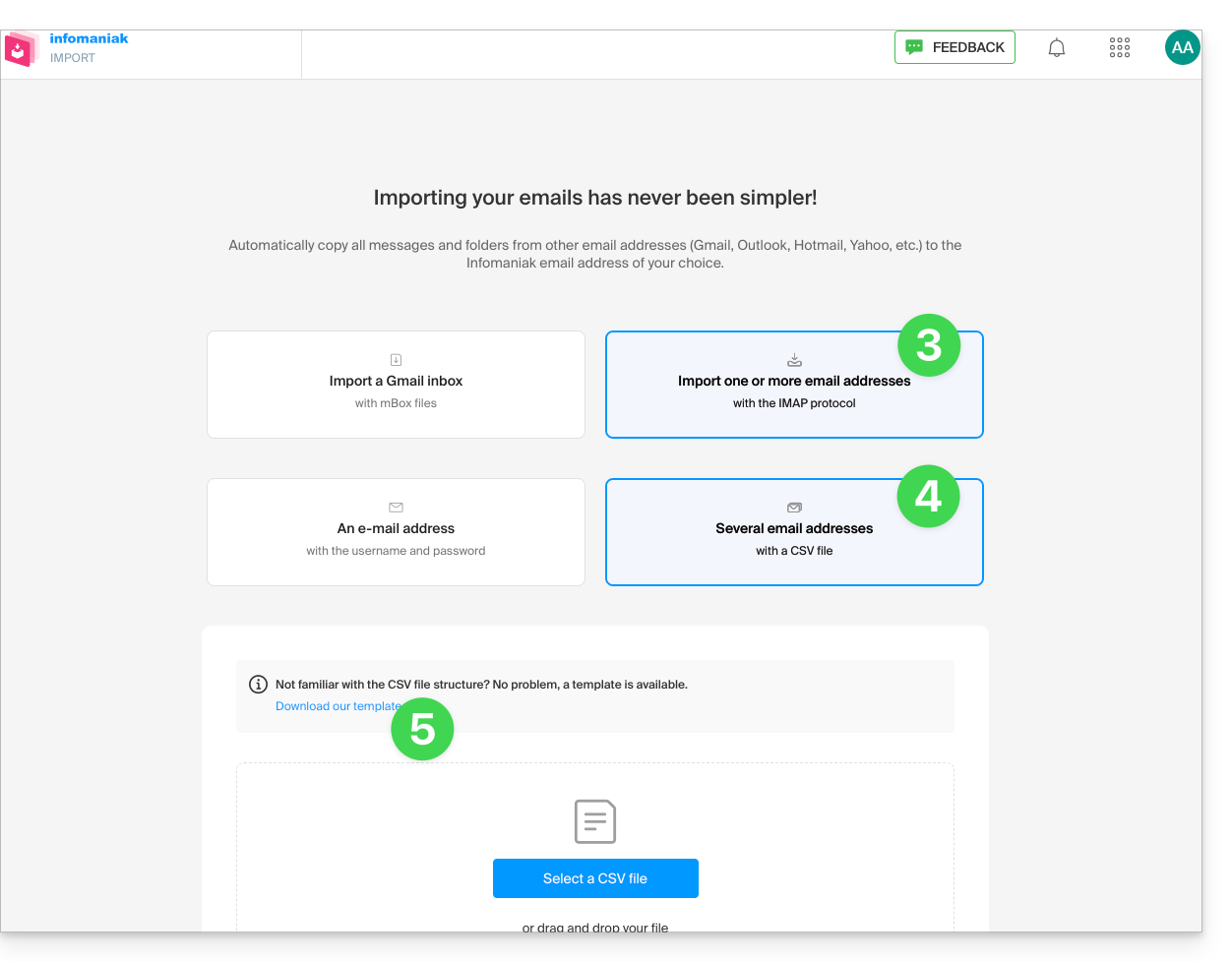
- Le modèle est sous cette forme:
source-email@domain.com;sourcePassword;imap.source-host.com;sourcePort(993);sourceSsl(1or0);dest-email@domain.com - Cela signifie dans le cas présent:
adresse mail source;mot de passe du mail source;mail.infomaniak.com;993;1;adresse mail de destinationtout ceci sans espace (exemple ci-dessous)
- Le modèle est sous cette forme:
- Editez le fichier
csvafin d'en créer un avec les bonnes informations nécessaires à la copie (cf prérequis):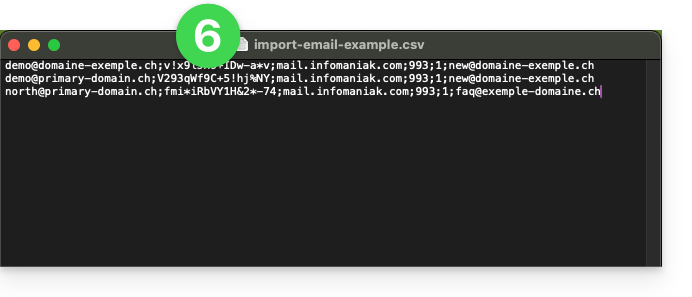
- Chargez le fichier grâce au bouton Sélectionner un fichier CSV.
- Une fois le fichier chargé sur la page de l'outil, corrigez ou ignorez les éventuelles erreurs ; cliquez sur Importer:
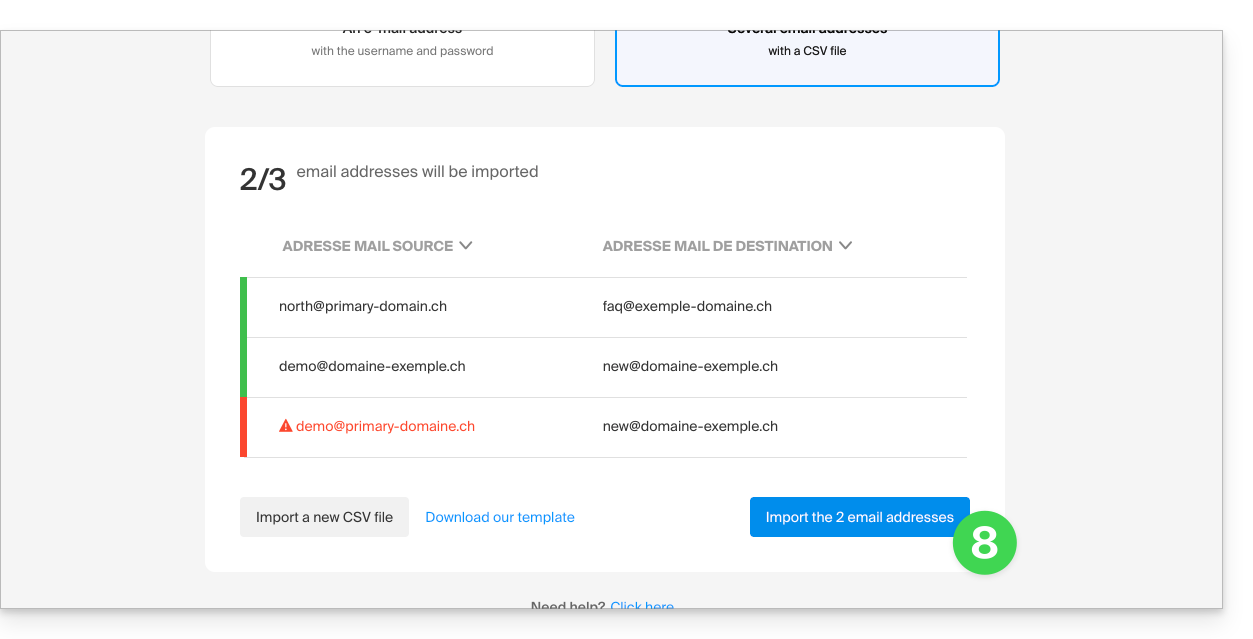
- La copie débute, vous pouvez attendre et voir le résultat sur la page une fois l'import terminé, ou fermer la fenêtre (l'importation continue en arrière-plan et un suivi est disponible - lire ci-dessous).
- Un e-mail de confirmation sera automatiquement envoyé à toutes les adresses mail concernées par l'opération une fois l'importation terminée, mentionnant le nombre de messages copiés.
- Un suivi est disponible dans les réglages des adresses mail de destination, sur l'app Web Mail (service en ligne ksuite.infomaniak.com/mail) uniquement.
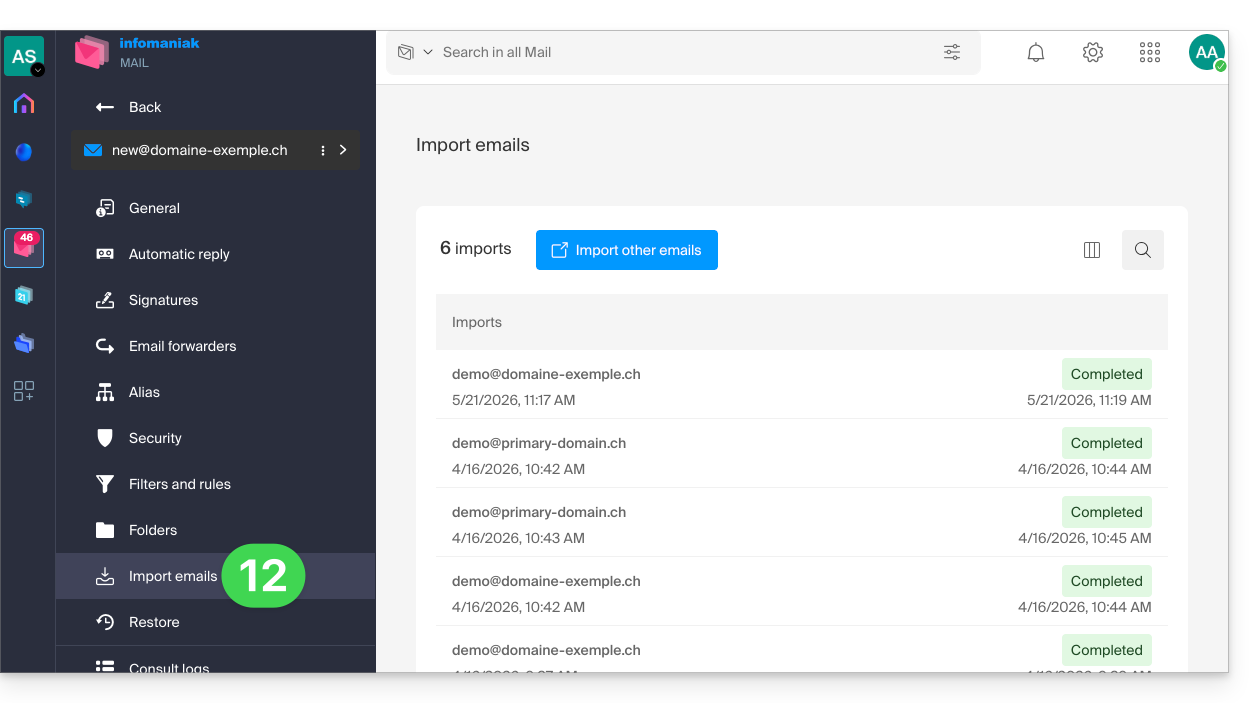
- Le suivi permet de voir l'historique des importations:
Lien vers cette FAQ: https://faq.infomaniak.com/2826
Cette FAQ a été utile?
Ce guide explique comment modifier les variables de l'extension PHP-CLI qui est disponible par défaut sur Serveur Cloud Infomaniak.
Modifier les variables PHP_CLI
Pour accéder aux extensions PHP du Serveur Cloud :
- Cliquez ici afin d'accéder à la gestion de votre Serveur Cloud sur le Manager Infomaniak (besoin d'aide ?).
- Cliquez directement sur le nom attribué au Serveur Cloud concerné.
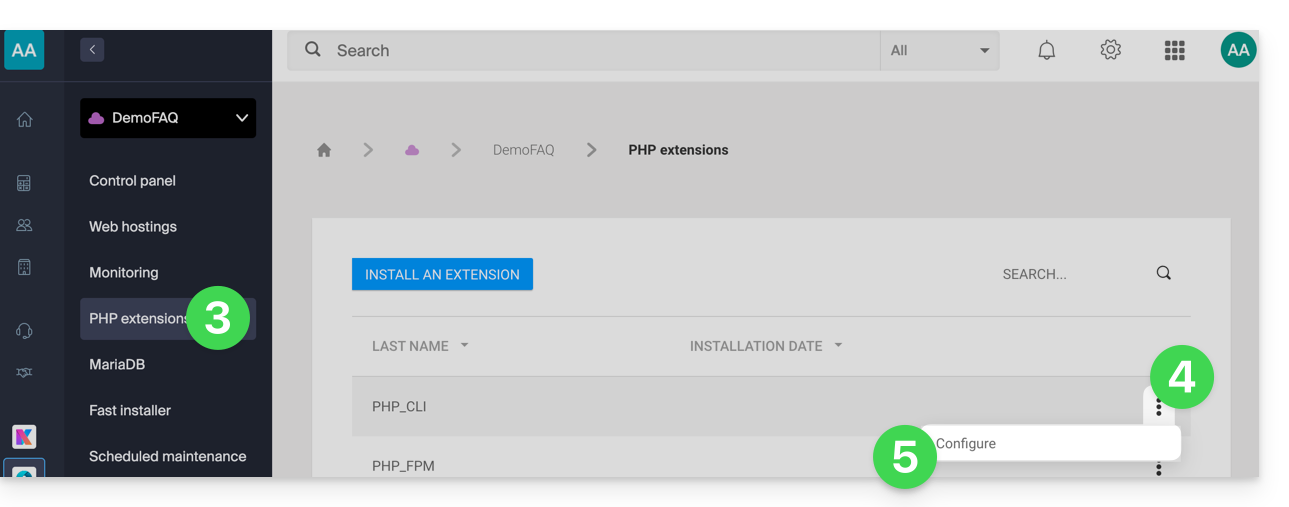
- Cliquez sur Extensions PHP dans le menu latéral gauche.
- Cliquez sur le menu d'action ⋮ à droite de PHP-CLI dans le tableau qui s'affiche.
- Cliquez sur Configurer:
- Modifiez les variables suivantes :
allow_url_fopen,allow_url_include,memory_limit,max_execution_time,short_open_tag,allow_local_infile - Cliquez sur le bouton bleu Enregistrer.
Lien vers cette FAQ: https://faq.infomaniak.com/2576
Cette FAQ a été utile?
Ce guide détaille le fonctionnement de la facturation de votre Public Cloud Infomaniak.
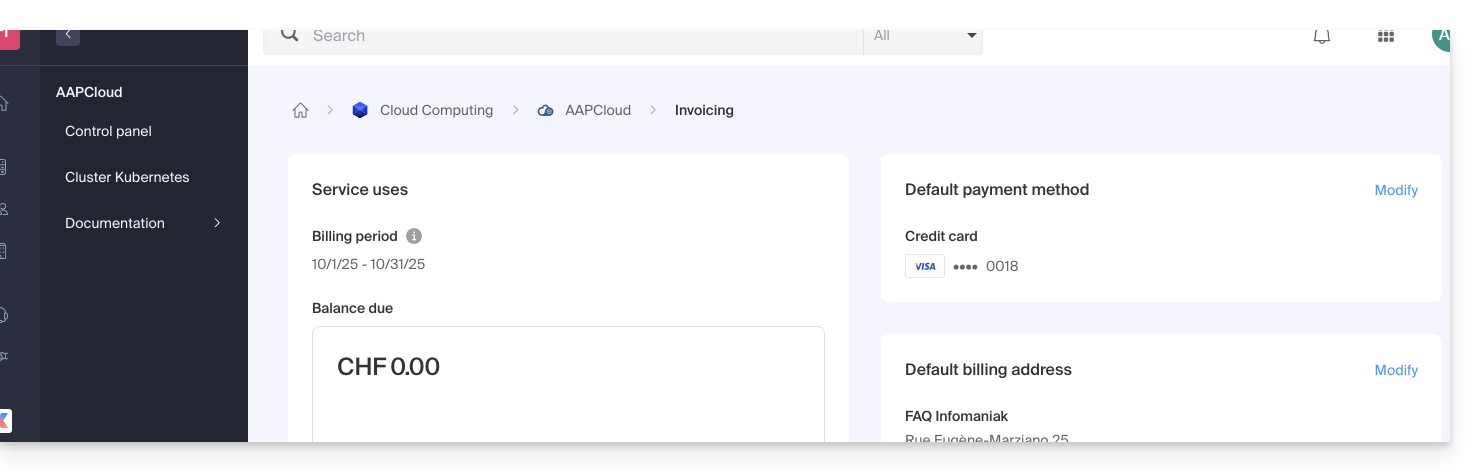
Fonctionnement de la facturation
Quels sont les moyens de paiement acceptés ?
Il est uniquement possible de payer les factures du service Public Cloud avec une carte de crédit.
Quand est-ce que la carte de crédit est débitée ?
La période de facturation va du premier jour du mois au dernier jour de celui-ci. La carte de crédit est généralement débitée le premier jour du mois suivant (selon votre banque il peut y avoir quelques jours de retard dans le prélèvement). Une facture est émise au moment du débit de la carte.
Est-ce que les instances éteintes sont facturées ?
Les instances éteintes ne sont pas facturées, excepté:
- le stockage qui continue à utiliser de l'espace même s'il est inutilisé
- le GPU et l'adresse IPv4 des instances placées sur un réseau public
J'ai démarré une instance pendant moins d'une heure ; comment serai-je facturé ?
Toute heure entamée est due.
Par exemple, si une instance est facturée CHF 10.- par heure et a fonctionné durant une partie de la dernière heure, CHF 10.- seront facturés pour cette heure.
Qu'est-ce que sont les ICU Infomaniak ?
Openstack base sa facturation par le biais de token, de ce fait a été créé l'Infomaniak Cloud Unit ou ICU. Ce token permet de convertir le coût d'utilisation des ressources sur Openstack en CHF ou en EUR.
Tableau de conversion ICU vers CHF ou EUR :
| Monnaies | Valeur | Infomaniak Cloud Unit (ICU) |
|---|---|---|
| CHF (Franc Suisse) | 1 | 50 |
| EUR (euro) | 1 | 55,5 |
Pour en savoir plus sur les ICU et les modalités de conversion, prenez connaissance de ces guides Infomaniak.
En savoir plus
- Guide de démarrage: Public Cloud
- Public Cloud: Action sur un projet existant
- Documentation complète du produit: https://docs.infomaniak.cloud
Lien vers cette FAQ: https://faq.infomaniak.com/2605
Cette FAQ a été utile?
Ce guide explique comment gérer des utilisateurs pour votre projet Public Cloud.
Préambule
- Pour accéder aux ressources d'un projet, il est nécessaire de créer des utilisateurs de type OpenStack (lire plus bas).
- Ces utilisateurs OpenStack n'ont pas de rapport avec des utilisateurs du Manager Infomaniak.
- Le nom (username) de l'utilisateur est généré automatiquement et est communiqué après sa création.
- Ces utilisateurs OpenStack sont liés à un projet, ils ne peuvent donc pas accéder à plusieurs projets.
- Toutes les opérations sur les utilisateurs (ajout, modification, suppression, etc.) sont asynchrones et peuvent parfois prendre plusieurs minutes pour s'accomplir.
Créer un utilisateur pour votre Public Cloud
Pour créer un utilisateur OpenStack une fois votre Public Cloud commandé:
- Cliquez ici afin d'accéder à la gestion de votre produit sur le Manager Infomaniak (besoin d'aide ?).
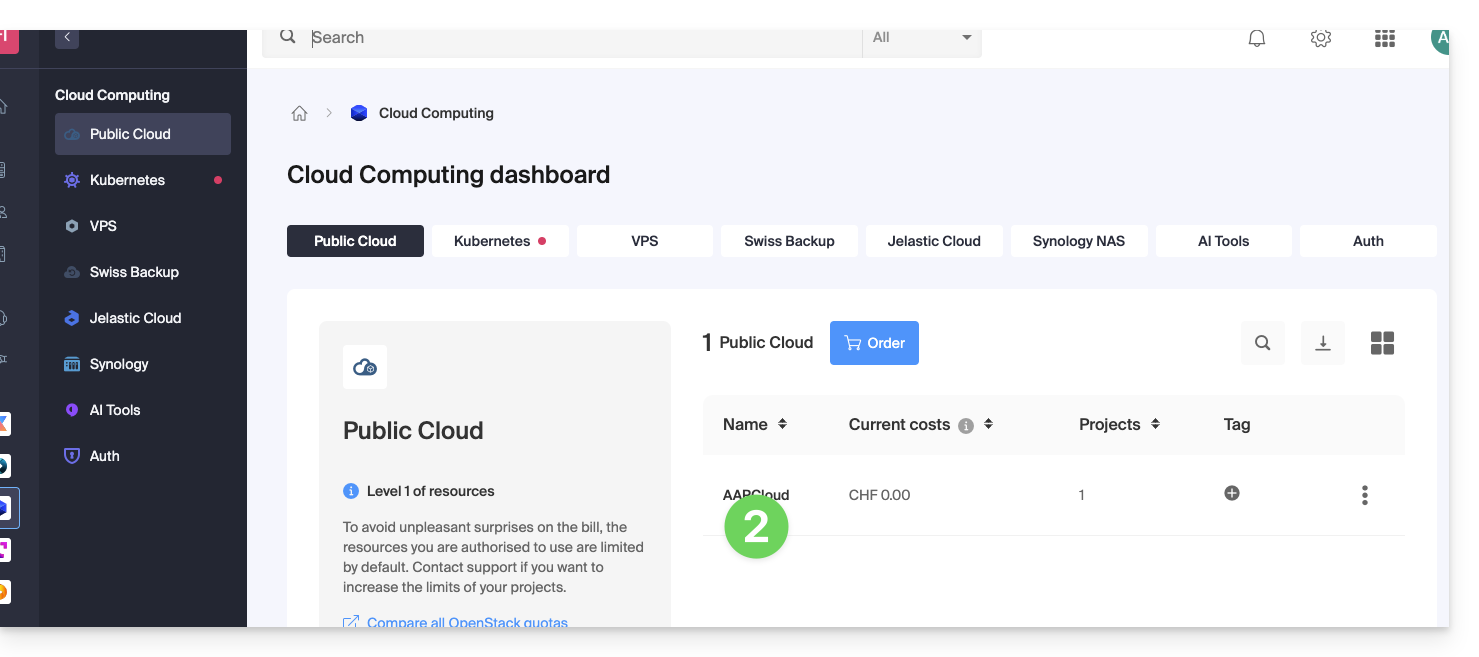
- Cliquez directement sur le nom attribué au produit concerné:
- Créez un nouveau Projet:
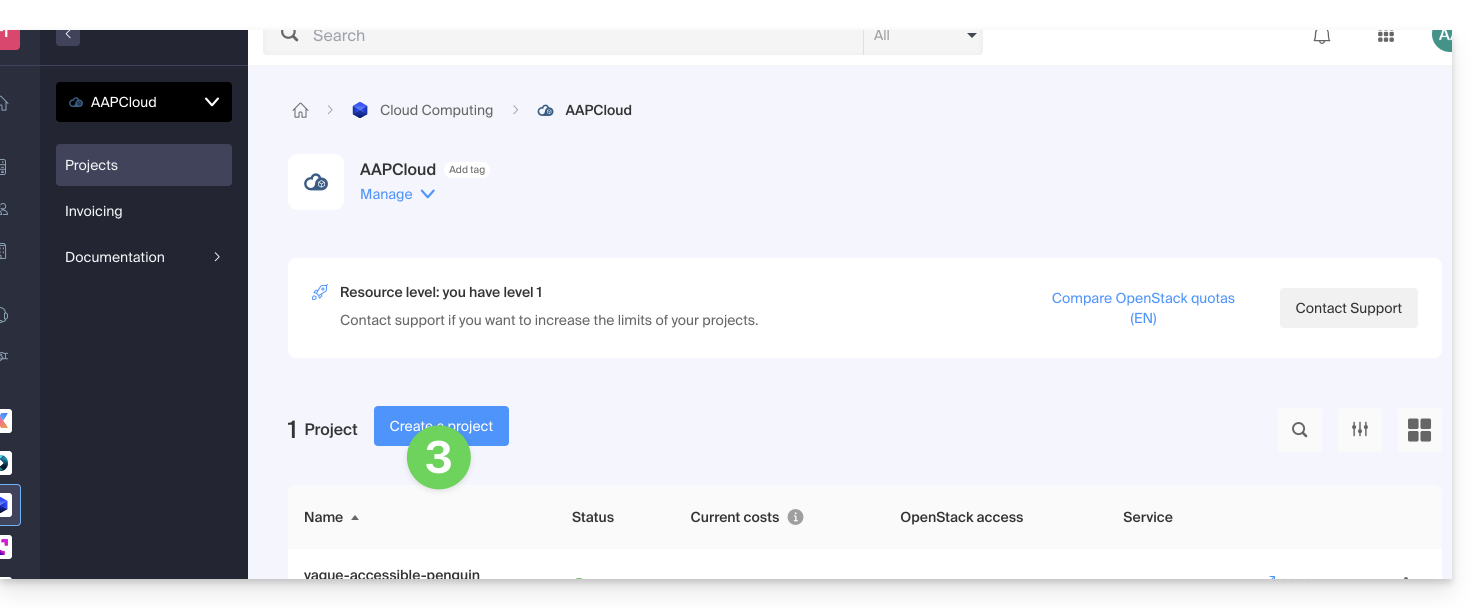
- L'utilisateur défini à la création de votre projet sera de la forme
PCU-XXXXet vous pouvez lui attribuer une description pour votre confort d'utilisation.
Gestion des mots de passe utilisateur
Le mot de passe de l'utilisateur OpenStack peut être soit défini immédiatement à la création soit généré par la suite grâce à un lien qui est envoyé par mail à l'adresse de votre choix.
Pour le modifier par la suite:
- Cliquez ici afin d'accéder à la gestion de votre produit sur le Manager Infomaniak (besoin d'aide ?).
- Cliquez directement sur le nom attribué au produit concerné.
- Cliquez sur Gérer dans la colonne Utilisateurs du projet concerné:
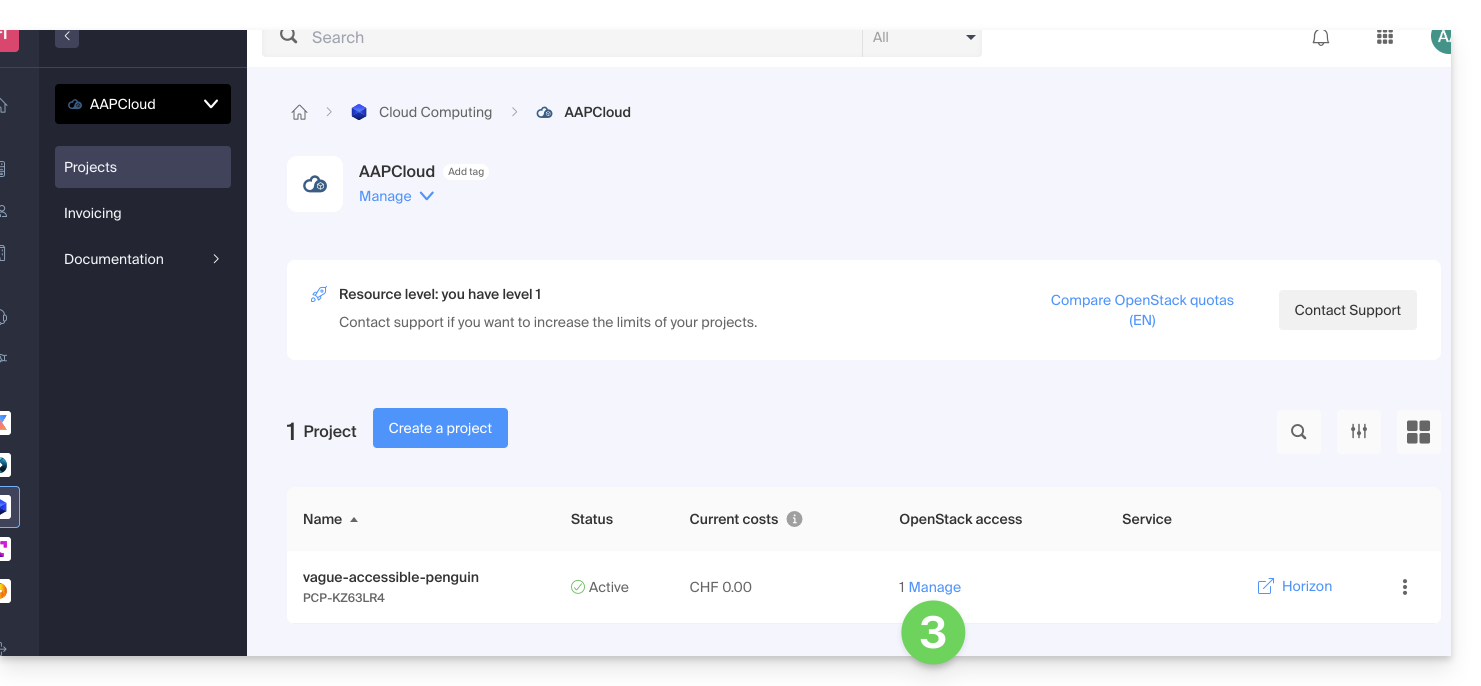
- Cliquez sur le menu à droite de l'utilisateur concerné pour accéder au changement de mot de passe.
Ajouter un nouvel utilisateur à un projet
Pour ajouter d'autres utilisateurs à votre projet:
- Cliquez ici afin d'accéder à la gestion de votre produit sur le Manager Infomaniak (besoin d'aide ?).
- Cliquez directement sur le nom attribué au produit concerné.
- Cliquez sur Gérer dans la colonne Utilisateurs du projet concerné.
- Cliquez sur Ajouter un accès OpenStack:
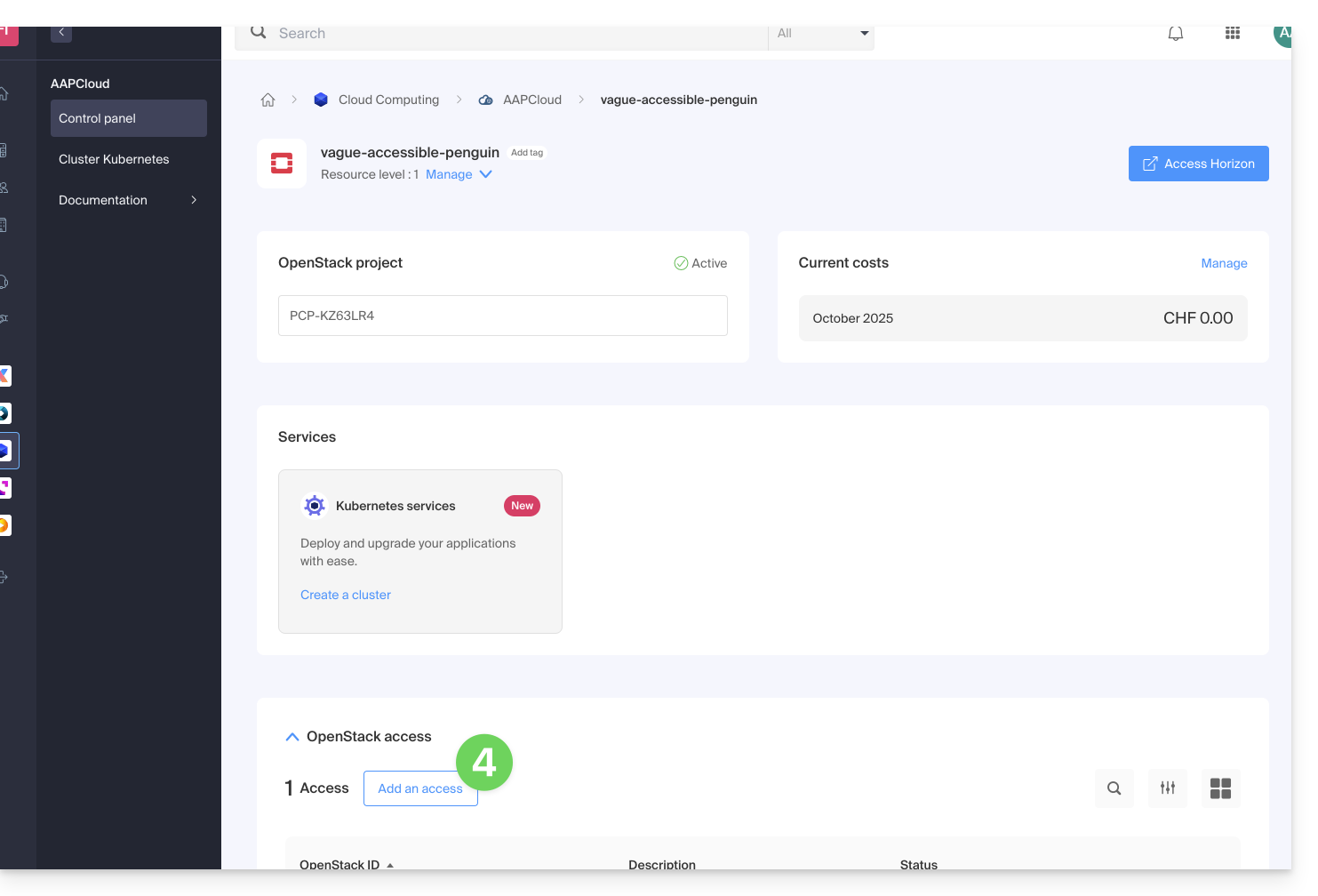
Supprimer un utilisateur
Pour supprimer un utilisateur existant:
- Cliquez ici afin d'accéder à la gestion de votre produit sur le Manager Infomaniak (besoin d'aide ?).
- Cliquez directement sur le nom attribué au produit concerné.
- Cliquez sur Gérer dans la colonne Utilisateurs du projet concerné.
- Cliquez sur le menu à droite de l'utilisateur concerné pour le supprimer:
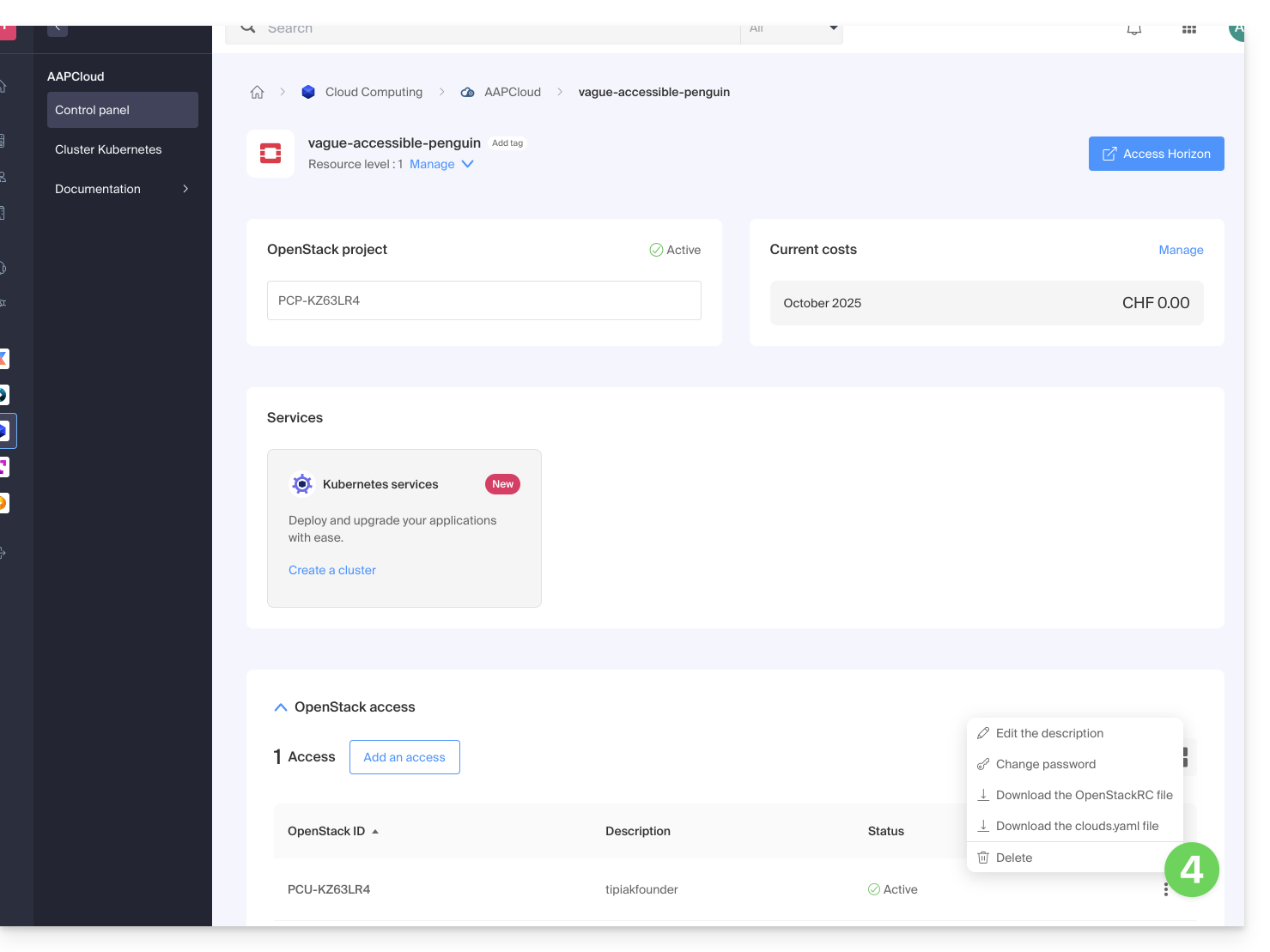
La suppression de l'utilisateur OpenStack est immédiate et définitive.
En savoir plus
- Guide de démarrage: Public Cloud
- Public Cloud: Action sur un projet existant
- Documentation complète du produit: https://docs.infomaniak.cloud
Lien vers cette FAQ: https://faq.infomaniak.com/2492
Cette FAQ a été utile?
Ce guide concerne Public Cloud et la possibilité dans certains cas d'augmenter les ressources en demandant l'activation de certains services.
Prérequis
- Vous serez amené à fournir certaines informations via kCheck ainsi qu'à recharger si nécessaire les crédits disponibles.
Activer les niveaux de performances et services spéciaux
Afin d'obtenir la possibilité de créer des instances avec un niveau de performance plus élevé et/ou des ressources spécifiques telles que la possibilité d'utiliser des instances avec GPU, contactez le département support d'Infomaniak par mail en précisant l'id du projet Public Cloud (PCP-XXXXX) et les ressources désirées.
Par exemple :
Je souhaite augmenter les quotas pour le projet PCP-XXXXX, pouvez-vous activer le niveau de ressource 2 et les gros gabarits (XXL).
Lien vers cette FAQ: https://faq.infomaniak.com/2809
Cette FAQ a été utile?
Ce guide détaille les spécificités liées à la gestion de MongoDB sur votre Serveur Cloud managé, notamment concernant le cycle de vie des versions.
Préambule
- Toute nouvelle installation de l'application déploie MongoDB version 7.0 (ou supérieure) par défaut.
Passer de la version 6 à 7
Il n'est pas possible d'effectuer une mise à jour (upgrade) automatique de la version 6 vers la version 7 directement depuis votre interface.
Deux solutions s'offrent à vous :
- Commander un nouveau Serveur Cloud : il disposera nativement de la version 7, vous pourrez ensuite y migrer vos données.
- Réinstaller l'application : désinstaller puis réinstaller MongoDB sur le serveur actuel.
La désinstallation de l'application supprime l'intégralité de vos données MongoDB. De plus, il ne sera plus possible de réinstaller la version 6 après cette opération.
Sauvegardes et responsabilité
En tant qu'administrateur, la gestion et l'intégrité de vos données vous incombent entièrement.
Avant toute manipulation (notamment la réinstallation) :
- Effectuez vos propres sauvegardes et exports (dump) de vos bases de données.
- Prévoyez l'import manuel de vos données une fois la nouvelle version active.
Lien vers cette FAQ: https://faq.infomaniak.com/1558
Cette FAQ a été utile?
Ce guide explique comment afficher et interpréter les données de monitoring (statistiques réseau, CPU, RAM, etc.) d'un Serveur Cloud.
Surveiller l'activité d'un Serveur Cloud managé
Pour accéder au monitoring
- Cliquez ici afin d'accéder à la gestion de votre produit sur le Manager Infomaniak (besoin d'aide ?).
- Cliquez directement sur le nom attribué au produit concerné.
- Cliquez sur Monitoring dans le menu latéral gauche
Différentes données sont disponibles pour surveiller l'activité de vos Serveurs Cloud, dont notamment:
- le trafic entrant et sortant (réseau)
- la moyenne de la charge système (load average)
- la moyenne de la charge CPU
- la quantité de mémoire vive (RAM) utilisée
- l'espace disque utilisé
- le nombre de hits / sec.
- la moyenne des requêtes MySQL effectuées
Interpréter les statistiques
En interprétant le monitoring des ressources d'un Serveur Cloud vous pourrez estimer les ressources (la puissance) dont vous avez besoin pour faire fonctionner vos sites et applications Web.
Charge système totale

La charge système totale résume en pourcentage le niveau d'utilisation des processeurs virtuels. Dans cet exemple, le serveur utilise donc moins de 10% de ses ressources (0.10).
Processeur (CPU) et mémoire (RAM)

Ces graphiques montrent que moins de 10% des processeurs virtuels sont utilisés et que moins de 3 Go de RAM sont réellement exploités. Dans cet exemple, la configuration de ce serveur est donc surdimensionnée par rapport aux besoins réels.
Mémoire mise en cache élevée
La mémoire cache élevée sur un serveur n'est pas anormale et est souvent bénéfique dans de nombreux cas. Voici pourquoi :
- Mise en cache pour des performances accrues : Les systèmes d'exploitation modernes, tels que Linux, utilisent la mémoire libre pour mettre en cache des données provenant du disque afin d'améliorer les performances. Lorsque vous accédez à des fichiers ou des applications, le système peut rapidement récupérer les données à partir du cache au lieu de les lire à partir de périphériques de stockage plus lents, tels que les disques durs. Cela contribue à réduire le temps de réponse global de votre serveur et peut améliorer considérablement les performances.
- Utilisation efficace de la mémoire : Une utilisation élevée de la mémoire due à la mise en cache signifie que votre serveur utilise efficacement la mémoire disponible. La mémoire inutilisée est une mémoire gaspillée. Ainsi, tant que la mémoire est utilisée à des fins utiles comme la mise en cache, c'est un signe positif.
- Gestion automatique de la mémoire : Les systèmes d'exploitation sont conçus pour ajuster automatiquement la taille du cache en fonction des besoins des applications en cours d'exécution. Si une application a besoin de plus de mémoire, le cache peut réduire sa taille pour l'accommoder. Cette gestion dynamique de la mémoire assure un équilibre entre la mise en cache et le service des applications actives.
- Perspective de surveillance : Du point de vue de la surveillance, voir une utilisation élevée de la mémoire due au cache peut initialement susciter des inquiétudes, mais il est essentiel d'interpréter les mesures dans le contexte du comportement de votre serveur. Si vous constatez de bonnes performances et ne remarquez aucun signe de problèmes liés à la mémoire, tels que des échanges (swapping) ou des plantages d'applications, l'utilisation élevée du cache est probablement attendue et bénéfique.

En résumé, une mémoire cache élevée sur un serveur est normale et peut contribuer à améliorer les performances globales du système. Ne vous inquiétez pas si vous observez une utilisation importante de la mémoire cache, tant que votre serveur fonctionne correctement et sans problèmes évidents liés à la mémoire. La mise en cache est un outil essentiel pour optimiser les performances et tirer le meilleur parti des ressources disponibles.
Lien vers cette FAQ: https://faq.infomaniak.com/2195
Cette FAQ a été utile?
Ce guide détaille le système Kubernetes de Public Cloud qu'il est possible de commander et d'installer directement sur votre Manager: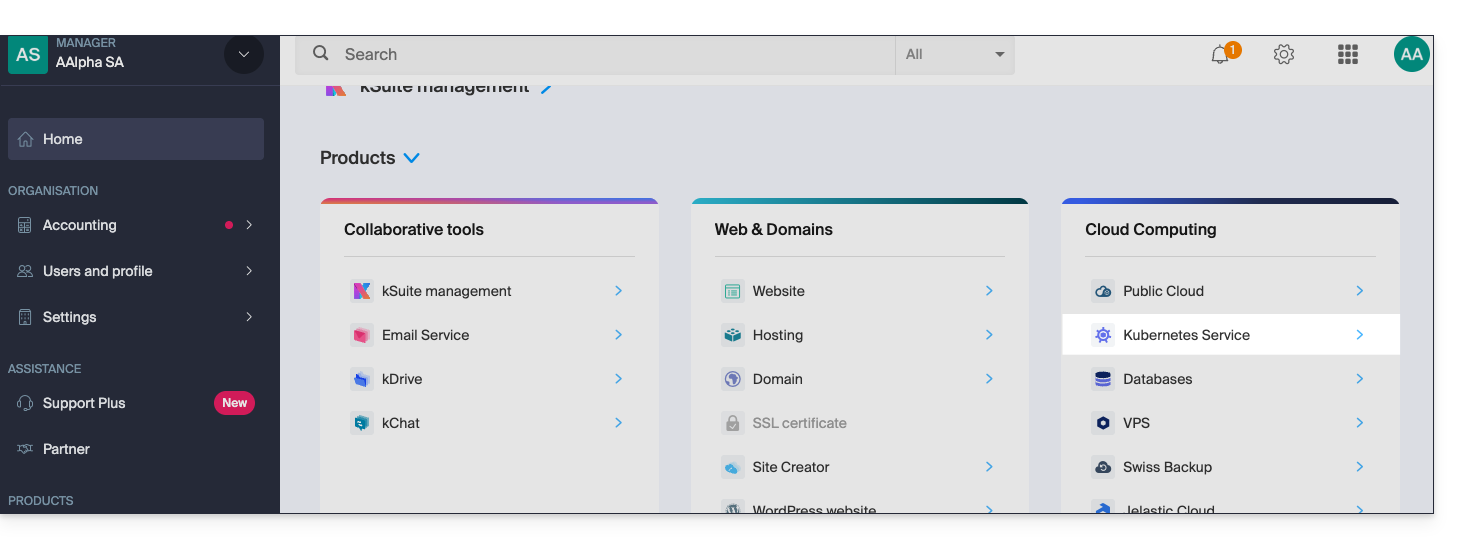
Interfaces et tarification du Service Kubernetes d'Infomaniak
Infomaniak propose une solution Kubernetes complète avec plusieurs interfaces de gestion et une tarification flexible adaptée à vos besoins.
Interfaces disponibles
Le service Kubernetes d'Infomaniak vous offre plusieurs méthodes d'accès et de gestion :
- API Kubernetes native : Interagissez directement avec votre cluster via l'API Kubernetes standard
- Fichier kubeconfig : Configurez facilement vos outils de ligne de commande comme kubectl
- Terraform/OpenTofu : Gérez votre infrastructure sous forme de code (IaC)
- Kubernetes Manager : Interface web intuitive pour piloter vos clusters
- CLI d'Infomaniak : Automatisez vos opérations via ligne de commande
Structure tarifaire
Le service Kubernetes d'Infomaniak propose plusieurs offres qui correspondent au prix du control plane. Il est important de noter que les ressources incluant réseau, instances, … ne sont pas incluses dans ce tarif de base.
Les instances nécessaires au fonctionnement de vos applications sont facturées aux tarifs standards du Public Cloud d'Infomaniak. Vous profitez automatiquement des avantages tarifaires d'Infomaniak, y compris le trafic inclus et les instances à bas coût, disponibles sur la page Tarifs.
- Instances (VMs) : à partir d'un montant facturé par heure selon la configuration choisie
- Stockage Block : à partir d'un montant facturé par Go par mois
- Snapshot : à partir d'un montant facturé par Go par mois
Cette structure vous permet de ne payer que pour les ressources que vous utilisez réellement, tout en bénéficiant d'un control plane Kubernetes entièrement géré par Infomaniak.
Lien vers cette FAQ: https://faq.infomaniak.com/2819
Cette FAQ a été utile?
Ce guide explique comment faire une sauvegarde d'un VPS Cloud sous la forme de snapshot.
Préambule
- Un snapshot, c'est comme une photo de votre VPS Cloud à un instant T, qui contiendra tout ce qui se trouve sur votre serveur, y compris votre système d'exploitation, vos applications, vos données, etc.
- Les snapshots peuvent être utilisés notamment pour…
- … protéger votre VPS Cloud en cas de problème: si vous rencontrez un problème avec votre VPS Cloud, vous pouvez restaurer un snapshot pour revenir à un état antérieur.
- … tester des modifications sans risque: avant d'apporter des modifications importantes à votre VPS Cloud, vous pouvez créer un snapshot pour pouvoir revenir en arrière si nécessaire.
- Vous bénéficiez d'un snapshot gratuit pour sauvegarder l'intégralité de votre serveur dans un espace dédié ; en cas de besoin, il est possible de commander des espaces supplémentaires ou de supprimer un snapshot pour en créer un nouveau.
- Deux types de sauvegarde sont possibles:
- Snapshot des données: permet de créer une image du volume qui contient vos données (non disponible pour les distributions Windows).
- Snapshot du système d'exploitation: permet de créer une image du volume qui contient votre système d'exploitation. Ce type de sauvegarde implique une interruption de quelques minutes de vos applications et sites Web.
- Il est recommandé de créer des snapshots régulièrement, par exemple une fois par semaine ou par mois ; cela vous permettra de disposer d'un historique de votre VPS Cloud et de pouvoir revenir en arrière en cas de problème.
- Il est évidemment possible de restaurer l'état du VPS Cloud grâce au snapshot créé antérieurement.
Créer un snapshot
Pour cela:
- Cliquez ici afin d'accéder à la gestion de votre produit sur le Manager Infomaniak (besoin d'aide ?).
- Cliquez directement sur le nom attribué au produit concerné.
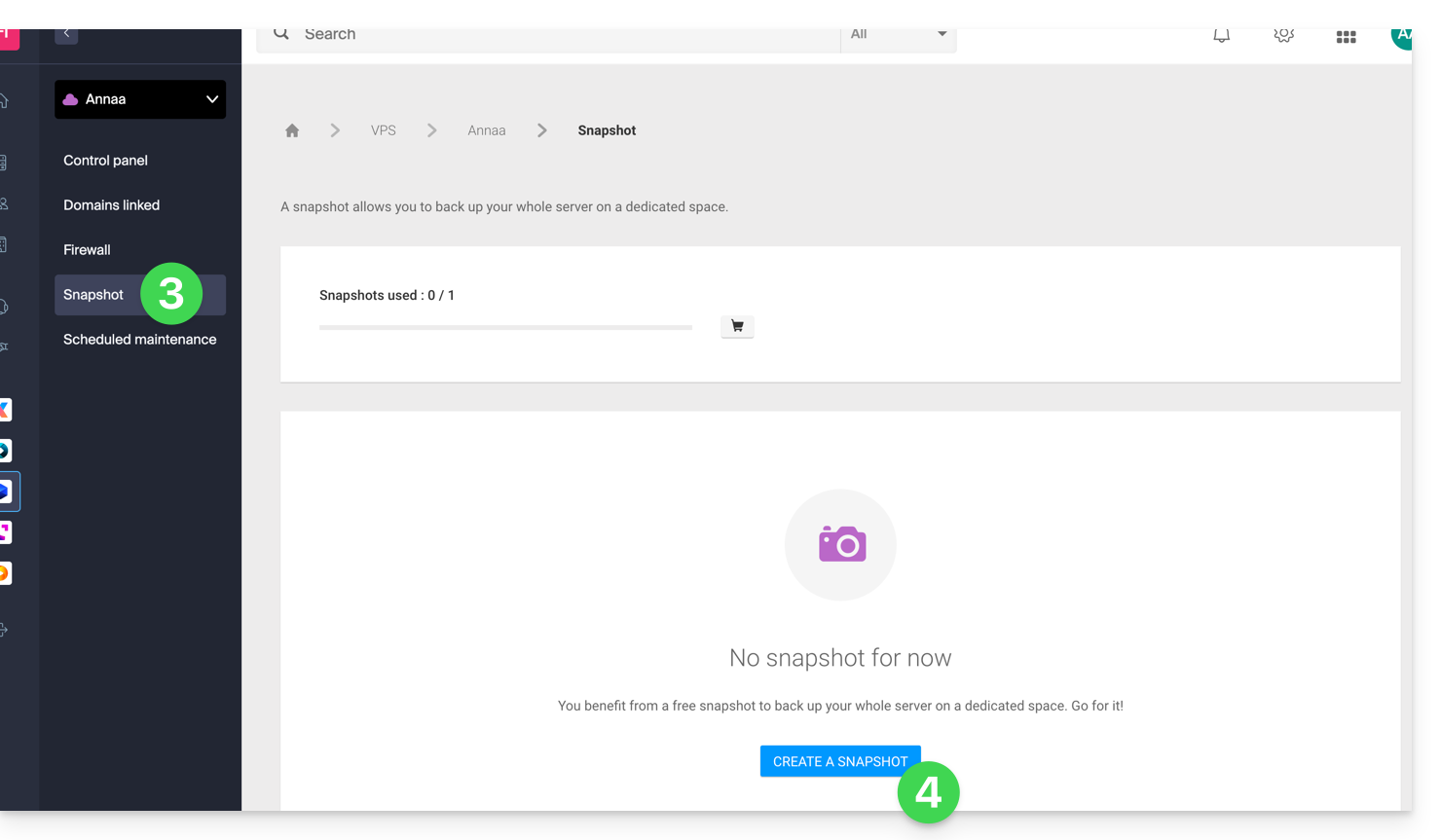
- Cliquez sur Snapshot dans le menu latéral gauche.
- Cliquez sur le bouton bleu Créer un snapshot:
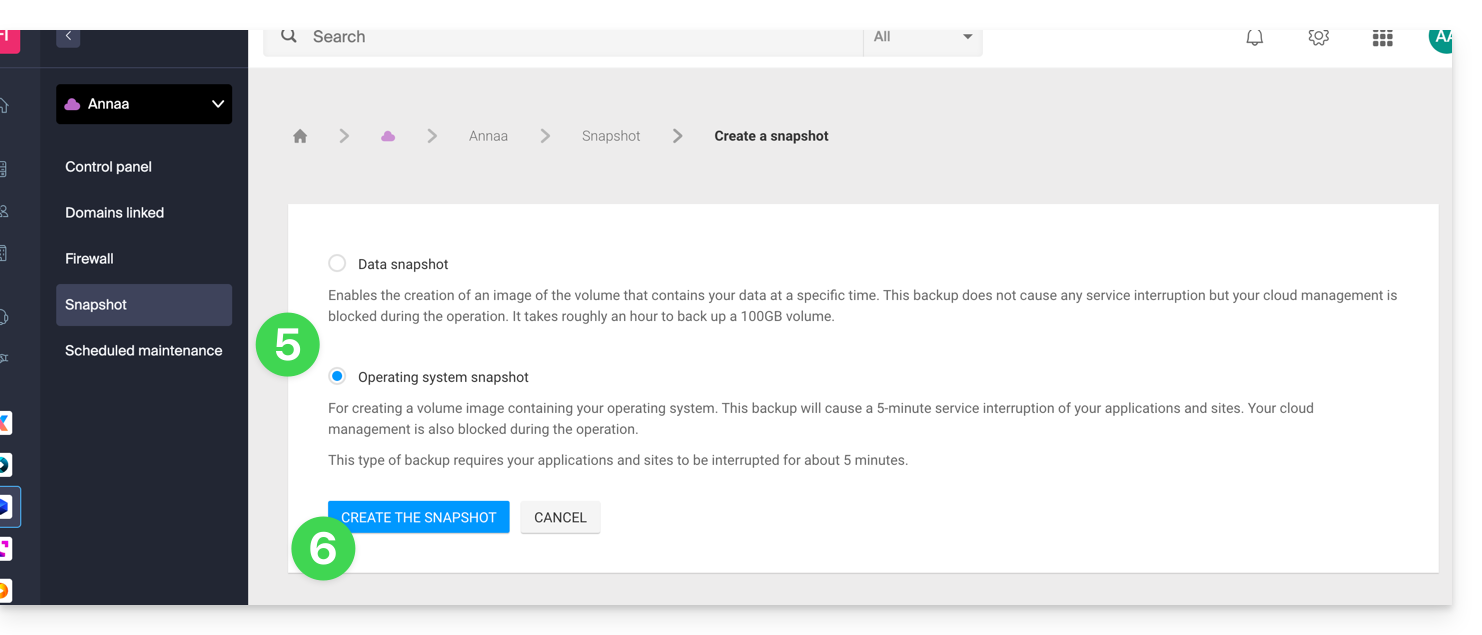
- Choisissez le type de snapshot à créer (données ou système d'exploitation).
- Cliquez sur le bouton bleu pour démarrer la création du snapshot:
- Un e-mail est envoyé lorsque le snapshot est généré.
Supprimer un snapshot
Pour cela:
- Cliquez ici afin d'accéder à la gestion de votre produit sur le Manager Infomaniak (besoin d'aide ?).
- Cliquez directement sur le nom attribué au produit concerné.
- Cliquez sur Snapshot dans le menu latéral gauche.
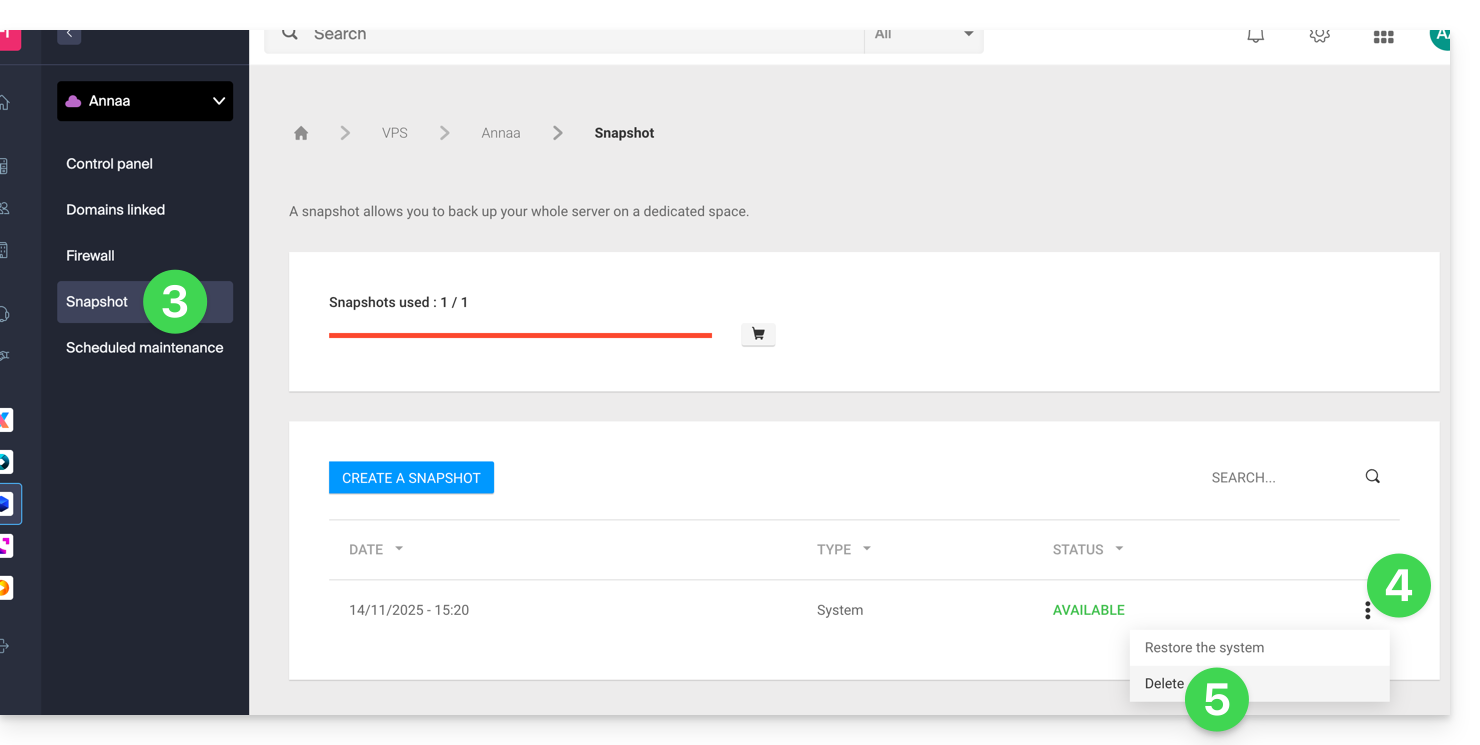
- Cliquez sur le menu d'action ⋮ à droite de l'objet concerné dans le tableau qui s'affiche.
- Cliquez sur Supprimer:
Commander des snapshots supplémentaires
Pour cela:
- Cliquez ici afin d'accéder à la gestion de votre produit sur le Manager Infomaniak (besoin d'aide ?).
- Cliquez directement sur le nom attribué au produit concerné.
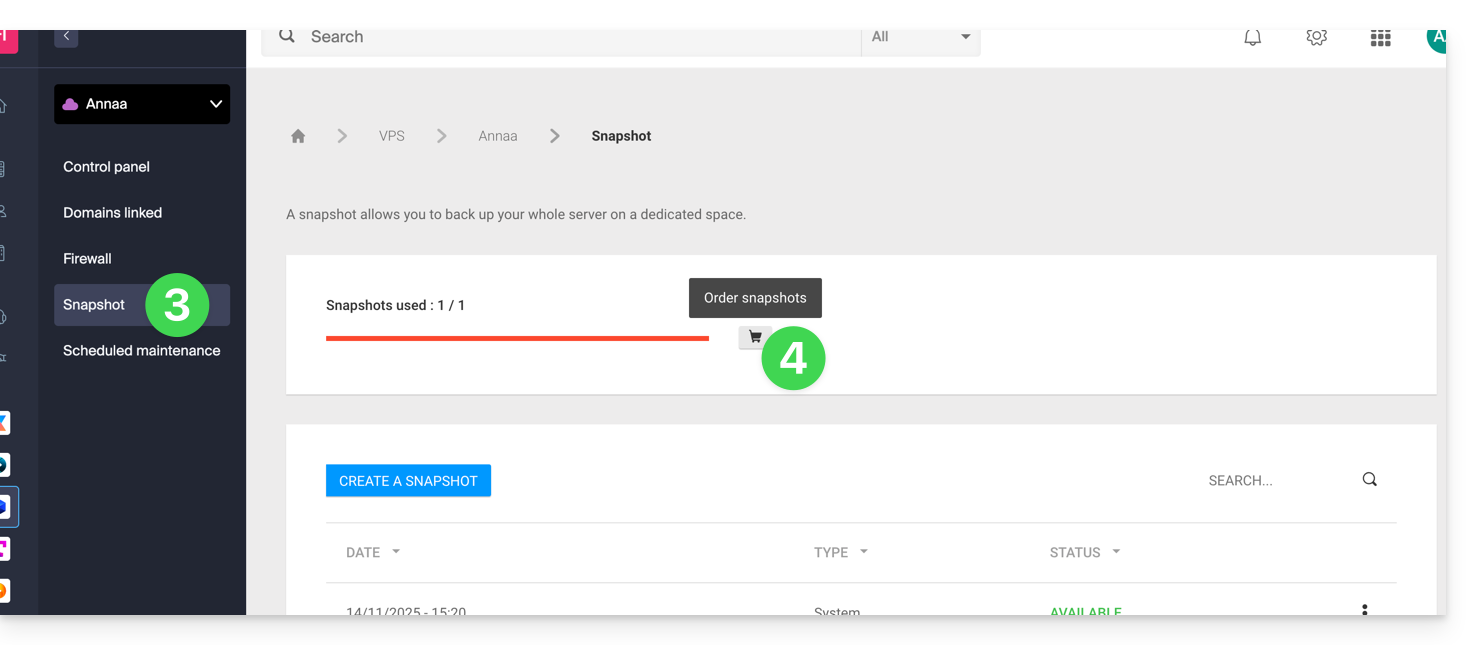
- Cliquez sur Snapshot dans le menu latéral gauche.
- Cliquez sur l'icône de caddie de supermarché:
- Suivez les indications pour finaliser la commande.
Il n'est pas possible de commander un snapshot supplémentaire si un snapshot est en cours de réalisation.
Lien vers cette FAQ: https://faq.infomaniak.com/1495
Cette FAQ a été utile?
Ce guide explique comment réinitialiser un VPS Cloud / VPS Lite.
Préambule
- Cette procédure efface tout le contenu du volume dédié au système d'exploitation (
/dev/vda). - Dans le cas d'un VPS Cloud, le volume dédié au stockage des données (
/dev/vdb) n'est pas impacté par la réinitialisation.
Attention: selon le système d'exploitation installé, le volume système peut se nommer /dev/sda, /dev/sda1 ou /dev/vda… idem pour le volume de données /dev/sdb, /dev/sdb2 ou /dev/vdb … Il convient donc de remplacer ces indications par celles correspondant à votre situation.
Reset de l'OS VPS Cloud / VPS Lite
Pour accéder au VPS :
- Cliquez ici afin d'accéder à la gestion de votre VPS sur le Manager Infomaniak (besoin d'aide ?).
- Cliquez directement sur le nom attribué au VPS concerné.
- Cliquez sur le bouton Réinitialiser.
- Suivez les instructions affichées pour terminer la réinitialisation.
Lien vers cette FAQ: https://faq.infomaniak.com/2122
Cette FAQ a été utile?
Infomaniak ne fournit pas d'accès root sur Serveur Cloud.
En revanche, un accès root est possible sur:
Lien vers cette FAQ: https://faq.infomaniak.com/2814
Cette FAQ a été utile?
Ce guide explique comment modifier votre offre actuelle de Serveur Cloud Infomaniak.
Modification des ressources et de la configuration
Le plan Serveur Cloud de base contient 5 hébergements et 20 sites Web. Pour ajouter un hébergement supplémentaire ou modifier la configuration du serveur afin d'augmenter CPU / RAM :
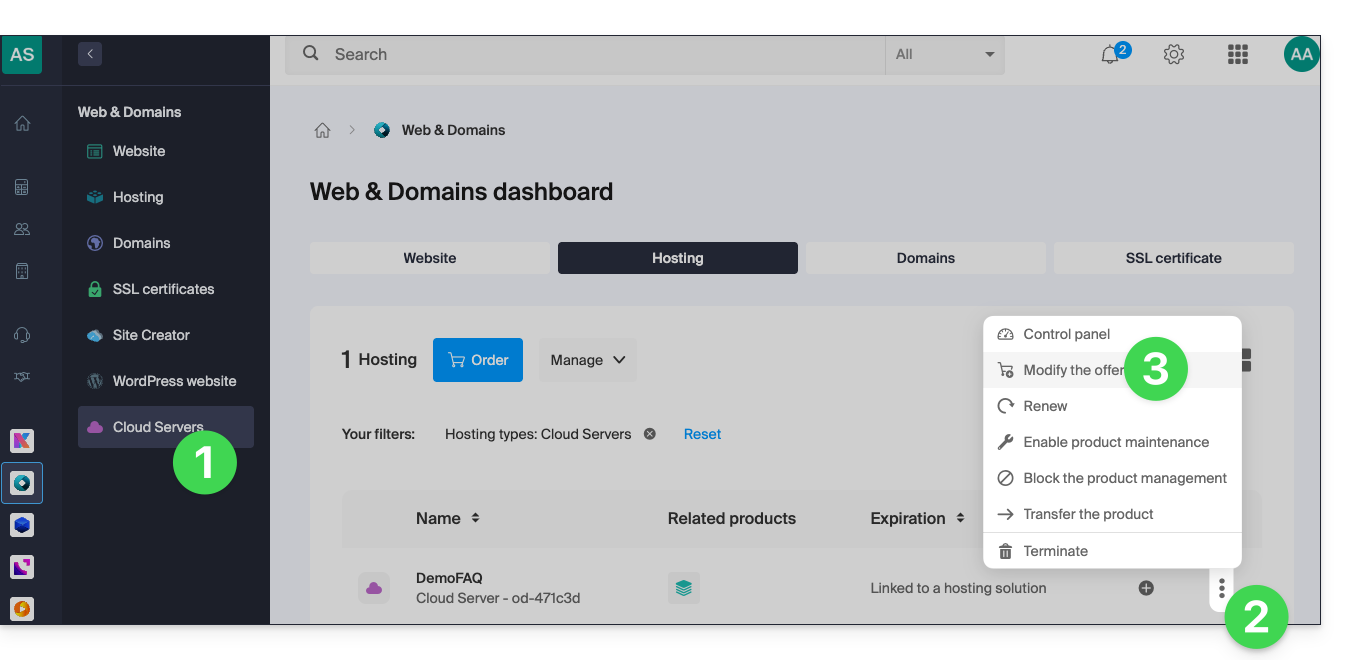
- Cliquez ici afin d'accéder à la gestion de votre produit sur le Manager Infomaniak (besoin d'aide ?).
- Cliquez sur le menu d'action ⋮ situé à droite de l'élément concerné.
- Cliquez sur Modifier l'offre:
- Effectuez les ajustements souhaités et terminez la procédure.
Pour réduire la taille de l'espace disque du Serveur Cloud entier:
- Commandez un nouveau serveur avec le nouveau stockage souhaité (contactez le support pour commander gratuitement le nouveau serveur le temps d'effectuer les étapes ci-dessous).
- Déplacez les hébergements de l'ancien serveur vers le nouveau.
- Résiliez l'ancien serveur.
Prenez connaissance de cet autre guide pour modifier l'espace disque d'un hébergement.
Augmenter la limite de processus
Sous Linux, le nombre de processus qu'un utilisateur ou un système peut créer simultanément est limité. Ces limites permettent d'éviter que des processus trop rapides ne consomment des ressources excessives et n'affectent la stabilité générale du système.
Les limites de processus sont gérées par le noyau Linux et peuvent être visualisées et modifiées à l'aide de commandes et de fichiers de configuration spécifiques. Vous pouvez demander à augmenter les limites (contactez le support Infomaniak en précisant un créneau pour l'opération car il y a quelques minutes d'interruption à prévoir).
Lien vers cette FAQ: https://faq.infomaniak.com/2022
Cette FAQ a été utile?
Ce guide détaille l'utilisation de Crontab (crons via SSH), disponible uniquement sur Serveur Cloud, par défaut (il existe aussi un planificateur de tâches pour tout hébergement).
Prérequis
- Les fichiers scripts appelés par le cron doivent être exécutables (CHMOD).
Chemin complet
Les tâches Cron n'ont pas connaissance du chemin absolu (path). Appeler PHP sans spécifier les chemins complets vers l'exécutable rend donc impossible l'exécution de la tâche. Il faut spécifier
/opt/phpX.X/bin/phpen remplaçant X.X par la version de PHP souhaitée (/opt/php8.1/bin/php par exemple).
Autres opérations
Par exemple:
Lister les crons de l'utilisateur SSH en question:
crontab -l -u UsernameEditer les crons:
crontab -e -u UsernameEtre notifié par mail du résultat de vos tâches cron (à ajouter en début de fichier):
MAILTO=e-mail@domain.xyz
Restaurer une sauvegarde
Infomaniak sauvegarde les crons des 7 derniers jours (une fois par jour). En cas de suppression accidentelle, contactez le support Infomaniak pour demander une restauration en précisant l'heure et la date de l'effacement.
Lien vers cette FAQ: https://faq.infomaniak.com/350
Cette FAQ a été utile?