Base de connaissances
1 000 FAQ, 500 tutoriels et vidéos explicatives. Ici, il n'y a que des solutions !
Ce guide explique comment accéder à votre box domotique Jeedom (qui se trouve derrière une adresse IP dynamique, fournie par votre FAI) avec un nom de domaine chez Infomaniak via l'option gratuite DynDNS.
Préambule
- L'intégration que vous installez agit comme un messager: elle surveille en permanence l'adresse IP de votre réseau local.
- Dès qu'elle détecte que votre fournisseur d'accès a changé votre IP, elle envoie instantanément un signal à Infomaniak.
- Infomaniak met alors à jour votre nom de domaine (ex:
jee.domain.xyz) pour qu'il pointe vers la nouvelle adresse IP.
Lier Jeedom à un nom de domaine
Prérequis
- Posséder une installation Jeedom (sur Raspberry Pi 5 par exemple) connectée à Internet avec une adresse IP dynamique.
- Un DNS dynamique doit avoir été créé sur le domaine concerné.
Ensuite:
- Installez le plugin officiel et gratuit DynDNS sur votre application Jeedom depuis le Market.
- Activez le plugin comme à votre habitude.
- Configurez un nouvel équipement en choisissant Infomaniak dans la liste des services:
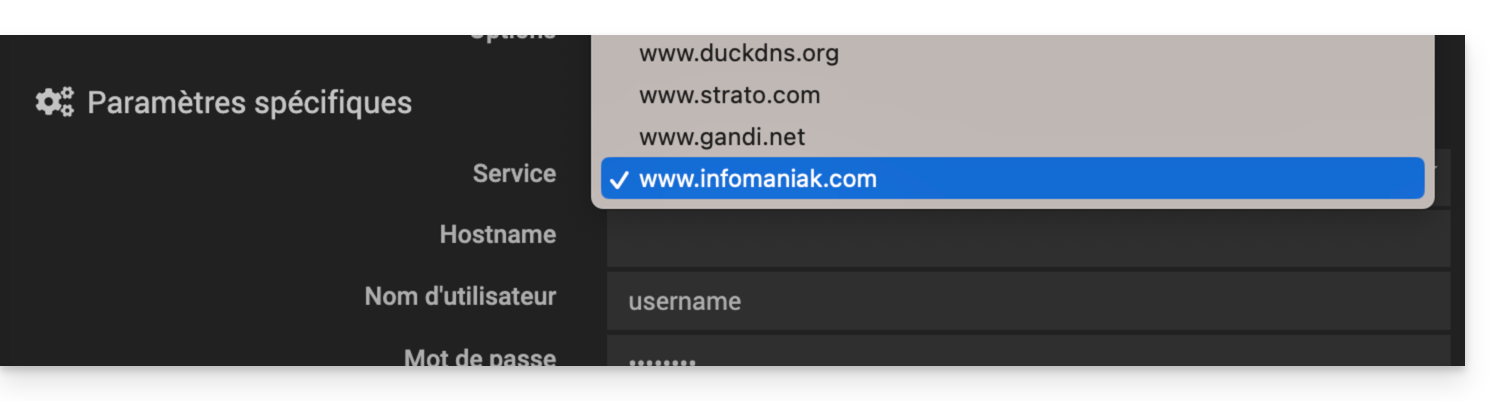
- Nom d'hôte (hostname) : l'URL configurée dans le Manager lors de l'ajout du Dynamic DNS
- Nom d'utilisateur : l'identifiant défini dans le Manager lors de l'ajout du Dynamic DNS
- Mot de passe : le mot de passe défini dans le Manager lors de l'ajout du Dynamic DNS
Jeedom va vérifier toutes les 15 minutes l'IP externe, si celle-ci a changé alors le DNS sera mis à jour. Ainsi votre nom de domaine pointera continuellement sur votre installation domotique même si votre Fournisseur d'Accès à Internet change votre adresse IP publique.
Prenez également connaissance de la documentation officielle du plugin.
Lien vers cette FAQ: https://faq.infomaniak.com/1913
Cette FAQ a été utile?
Ce guide explique comment ajouter deux Certificats SSL EV ou DV différents sur un même site.
Préambule
- Comme il n'est pas possible d'installer deux certificats SSL sur un même site, il est nécessaire de créer deux sites identiques.
Création du second site
Prérequis
- Retirer tout éventuel nom de domaine alias de votre site.
Afin d'accéder à l'hébergement Web pour y ajouter un site :
- Cliquez ici afin d'accéder à la gestion de votre produit sur le Manager Infomaniak (besoin d'aide ?).
- Cliquez directement sur le nom attribué au produit concerné.
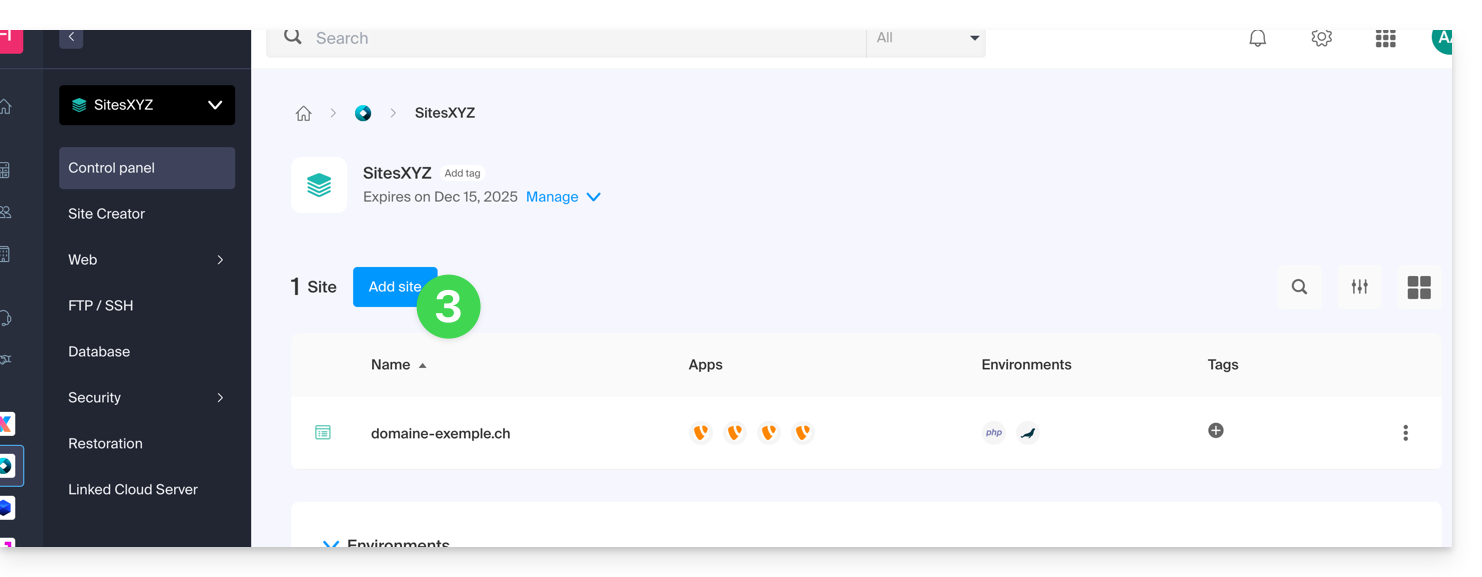
- Cliquez sur le bouton Ajouter un site:
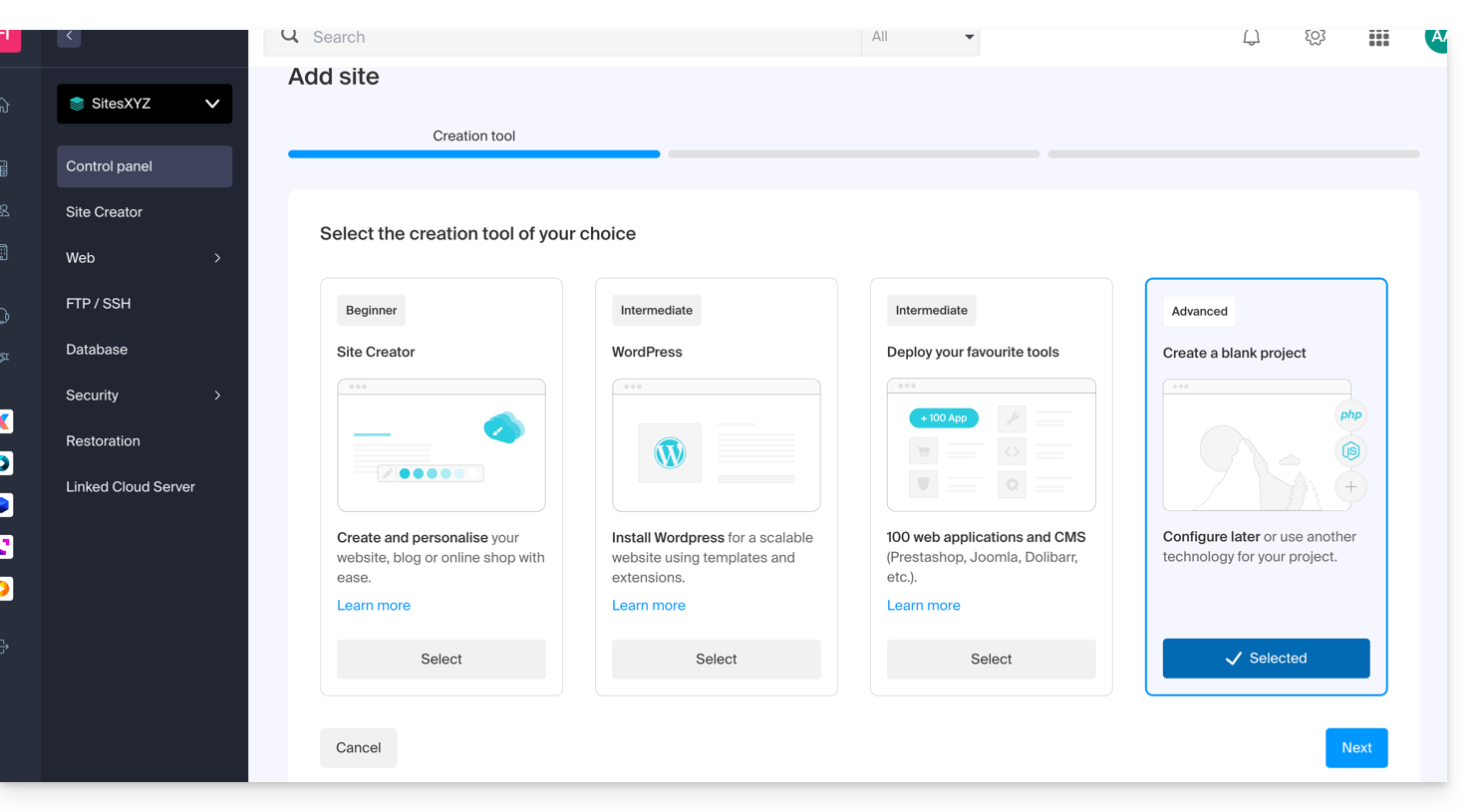
- Continuez sans installer d'outil:
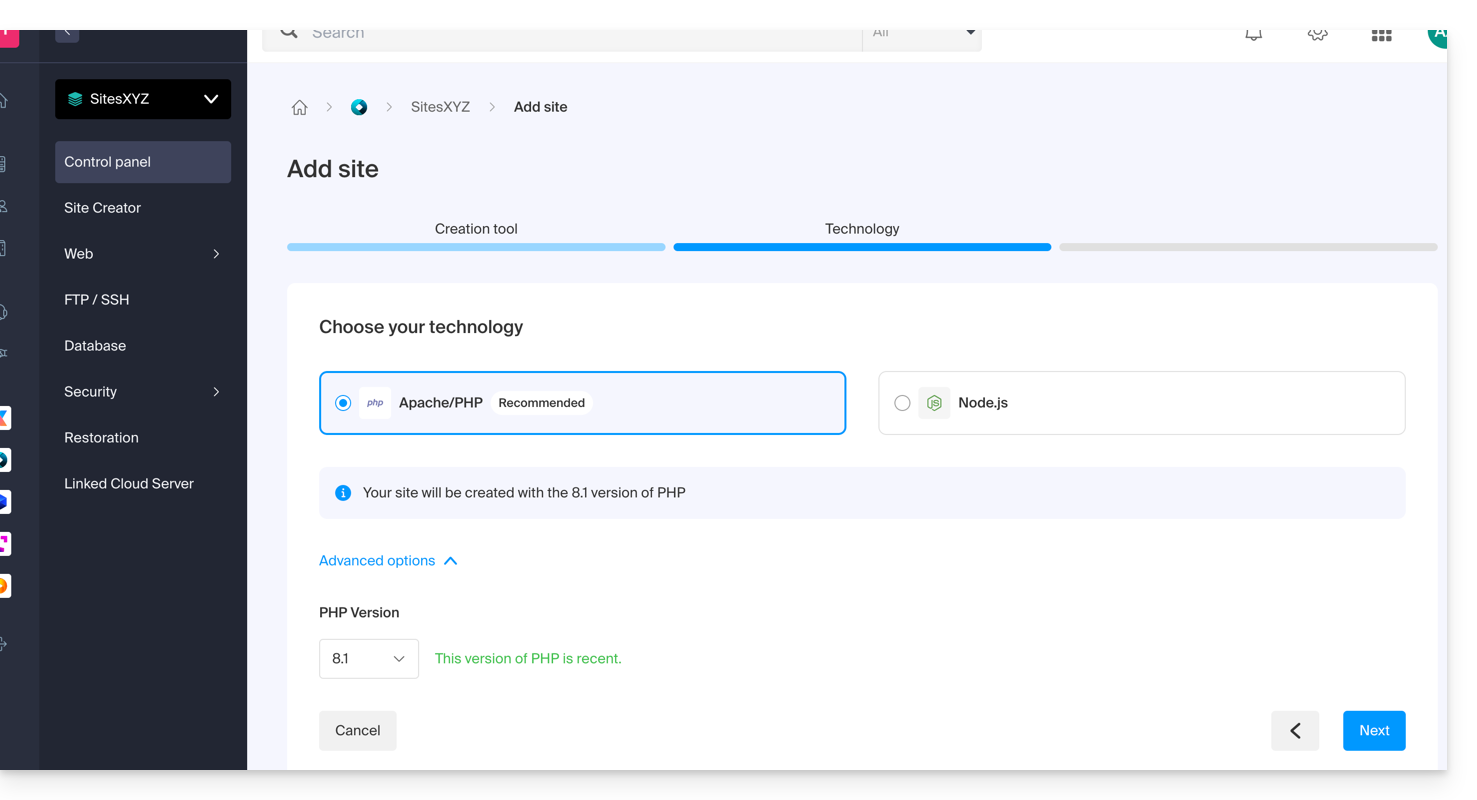
- Cliquez sur Apache et choisissez la même version PHP que le site principal::
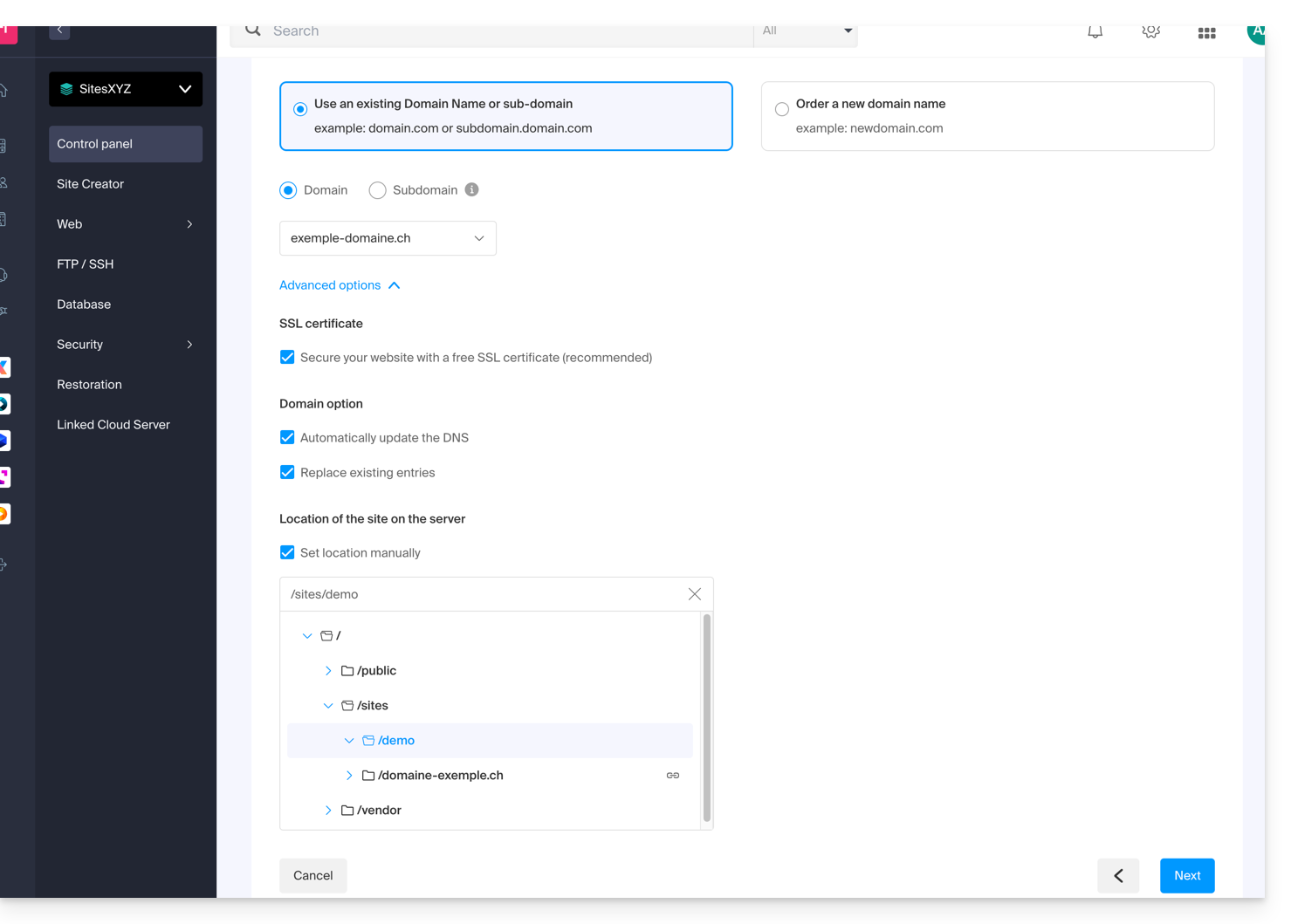
- Choisissez entre l'utilisation d'un nom de domaine ou d'un sous-domaine.
- Indiquez le nom du domaine ou du sous-domaine.
- Cliquez sur Options avancées.
- Activez (ou non) le certificat SSL Let's Encrypt sur le futur site.
- Cochez la case Définir l'emplacement manuellement.
- Choisissez le même emplacement que celui du site principal:
- Cliquez sur le bouton bleu Suivant pour démarrer la création du site.
Installer le certificat SSL
Une fois que le second site est créé (tout ajout / modification peut prendre jusqu'à 48 heures pour se propager), il vous sera possible d'installer un certificat SSL (si vous avez choisi de ne pas installer le certificat au point 9 ci-dessus).
Pour accéder à la gestion du site Web :
- Cliquez ici afin d'accéder à la gestion de votre produit sur le Manager Infomaniak (besoin d'aide ?).
- Cliquez directement sur le nom attribué au produit concerné.
- Cliquez sur Certificats SSL dans le menu latéral gauche.
- Cliquez sur le bouton bleu Installer un certificat SSL et suivre la procédure.
Lien vers cette FAQ: https://faq.infomaniak.com/2522
Cette FAQ a été utile?
Ce guide explique comment accéder via un nom de domaine à une Sunrise Internet Box connectée à Internet avec une IP dynamique.
Prérequis
- Posséder une Box qui permet de configurer un fournisseur de DNS dynamique personnalisé.
- Un DNS dynamique doit avoir été créé sur le domaine concerné.
Lier une Sunrise Internet Box à un nom de domaine
Il existe différents modèles de Sunrise Internet Box. Voici un exemple:
- Connectez-vous à l'interface d'administration de la Sunrise Box (
http://192.168.1.1par exemple). - Activez le mode expert (bouton en haut à droite).
- Allez sur DynDNS (en haut à gauche):

- Cliquez sur l'onglet DynDNS.
- Activez le client Dynamic DNS.
- Choisissez le fournisseur “Personnalisé”:

- Remplissez les champs suivants :
- Nom d'utilisateur = l'identifiant défini dans le Manager lors de l'ajout du Dynamic DNS
- Mot de passe = le mot de passe défini dans le Manager lors de l'ajout du Dynamic DNS
- Nom d'hôte = l'URL configurée dans le Manager lors de l'ajout du Dynamic DNS
- En dessous, remplissez les champs suivants :

- Serveur :
infomaniak.com - Port :
443 - Requête (à copier-coller tel quel) :
https://infomaniak.com/nic/update?hostname=[DOMAIN]&myip=[IP]&username=[USERNAME]&password=[PASSWORD] - Intervalle de mise à jour (secondes) :
300 - Intervalle pour réessayer (secondes) :
30 - Tentatives max. :
3
- Serveur :
L'interface peut être présentée sous cette forme mais le principe reste le même: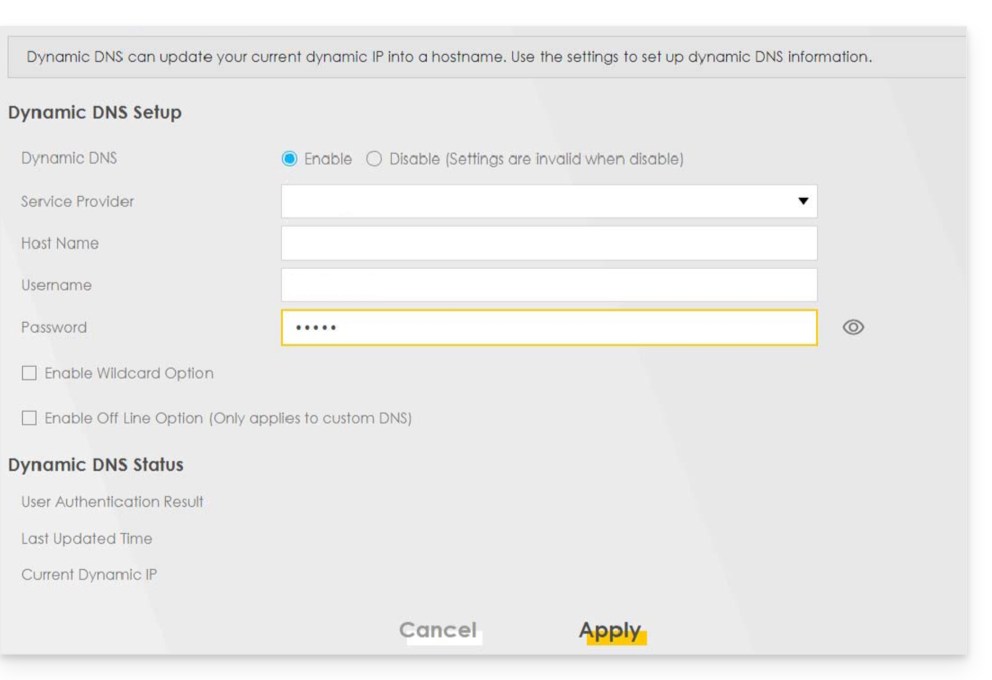
Autres routeurs
C'est le même principe pour une solution Omada SDN de TP-Link ; l'Update-URL est https://infomaniak.com/nic/update?hostname=[DOMAIN]&myip=[IP]&username=[USERNAME]&password=[PASSWORD] :
Et pour d'autres modèles (type Zyxel USG Flex ou ax7501-B1 par exemple) remplissez les champs en vous aidant des données ci-dessous :
- Enable DDNS Profile : activer
- DDNS Type :
User custom - HTTPS : activer
- Nom d'utilisateur : l'identifiant défini dans le Manager Infomaniak lors de l'ajout du Dynamic DNS (aide)
- Mot de passe : le mot de passe défini dans le Manager Infomaniak lors de l'ajout du Dynamic DNS (aide)
- Domain Name : nom d'hôte avec le domaine
- Primary Binding Address > Interface : any
- Backup Binding Address > Interface : none
- DYNDNS Server : infomaniak.com
- URL (à copier-coller tel quel) : /nic/update?password=password(point 5 ci-dessus)&username=username(point 4 ci-dessus)&hostname=DomainName
- exemple
/nic/update?password=abcd1234&username=admin&hostname=abc.domain.xyz
- exemple
Lien vers cette FAQ: https://faq.infomaniak.com/2378
Cette FAQ a été utile?
Ce guide détaille les possibilités de personnalisation de l'Organisation Infomaniak, notamment les URL personnalisées (adresses Custom Brand) pour le Manager et les outils kSuite tels que kDrive ou Euria.
Custom Brand est un service déjà inclus avec kSuite Enterprise.
Création des URLs personnalisées
Pour obtenir Custom Brand:
- Cliquez ici afin d'accéder à Custom Brand sur le Manager Infomaniak (besoin d'aide ?).
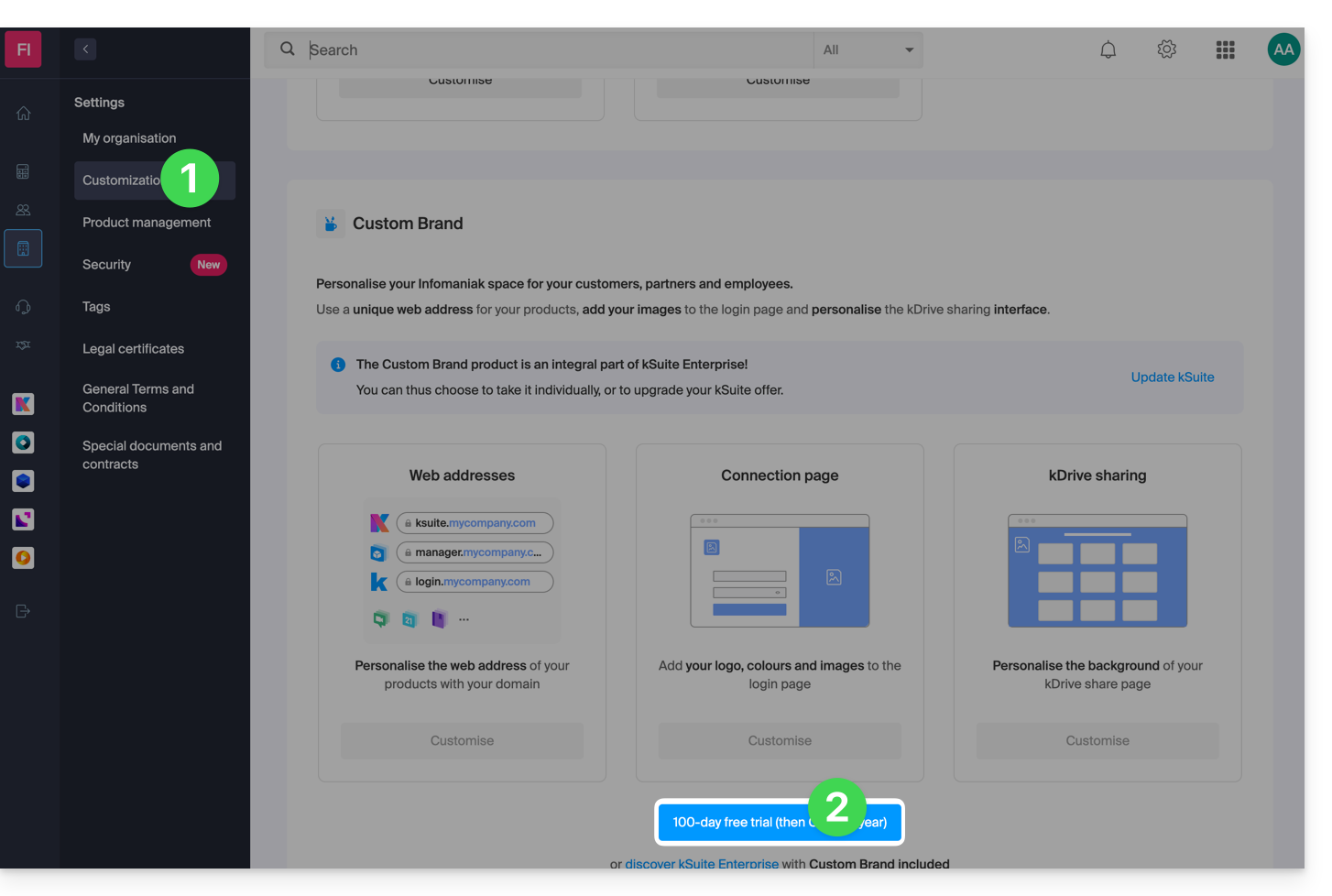
- Cliquez sur le bouton bleu Tester Gratuitement (dans la partie Custom Brand)
- Indiquez le nom de domaine à utiliser dans votre adresse Web personnalisée:
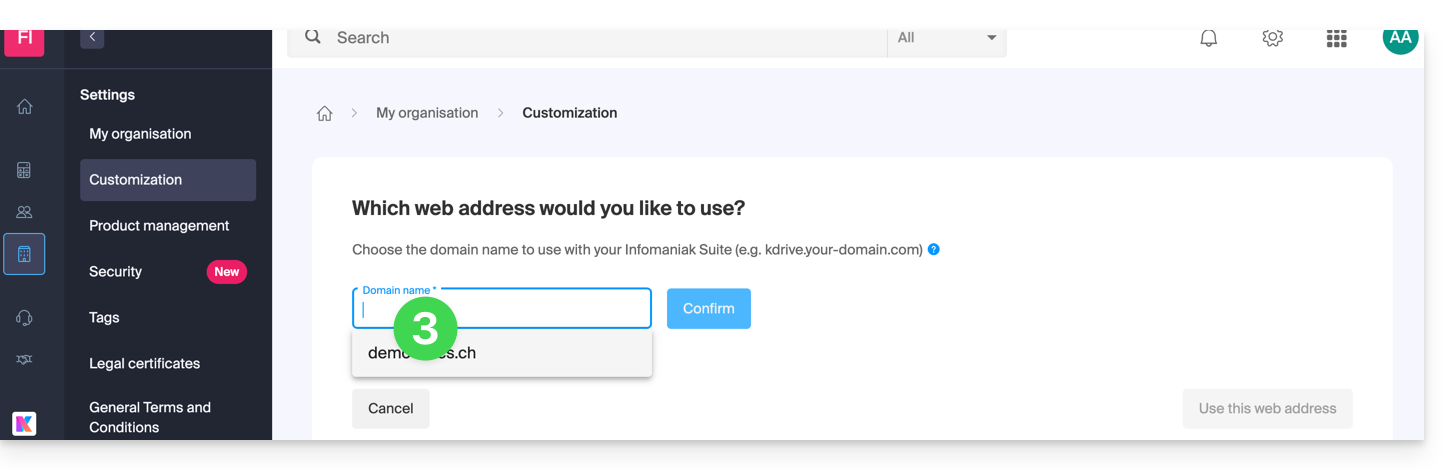
- Si vous ne disposez pas encore d'un nom de domaine, il vous sera possible d'en commander un à cette étape.
- Si votre nom de domaine est déjà utilisé pour un autre service, il vous sera possible d'en choisir un autre, ou d'utiliser un sous-domaine (exemple:
my.domain.xyz).
- Au moment du choix du nom de domaine, l'interface vous présentera des exemples d'adresse Web personnalisée (exemple: manager.domain.xyz).
- Cliquez sur le bouton bleu “Cette adresse Web me convient” ou sélectionnez un autre nom de domaine ou sous-domaine jusqu'à trouver une adresse Web personnalisée qui vous convienne.
- La préparation des adresses Web personnalisées peut prendre quelques minutes, un e-mail confirmant la création sera envoyé sur l'adresse mail du propriétaire du compte.
Pour désactiver l'accès via les URL personnalisés:
- Cliquez sur le bouton bleu Désactiver en haut à droite de la partie Custom Brand:
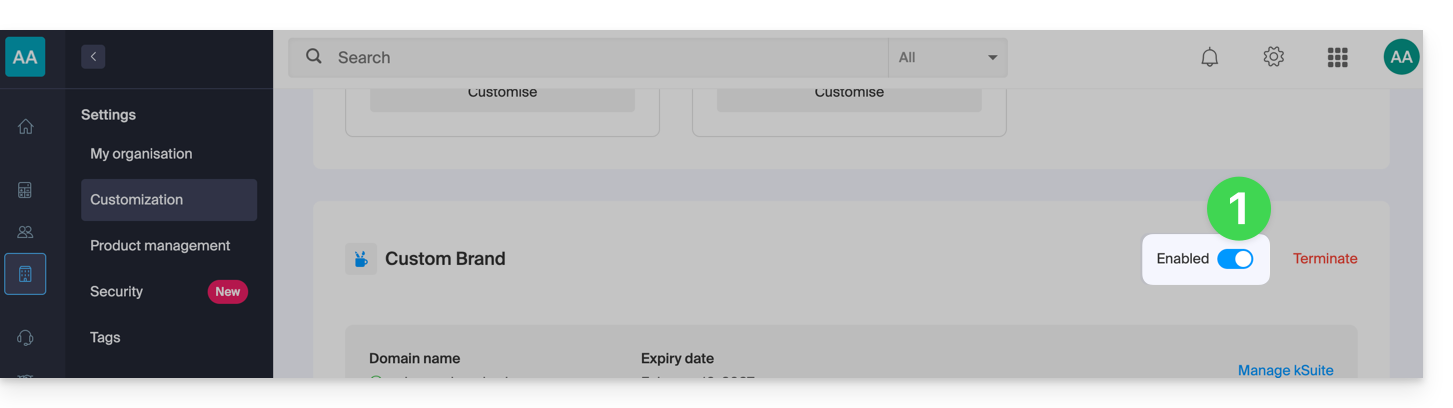
- Vous pouvez réactiver les adresses ultérieurement par le même bouton.
- Vous pouvez également retirer complètement ce service.
Personnalisation de l'interface
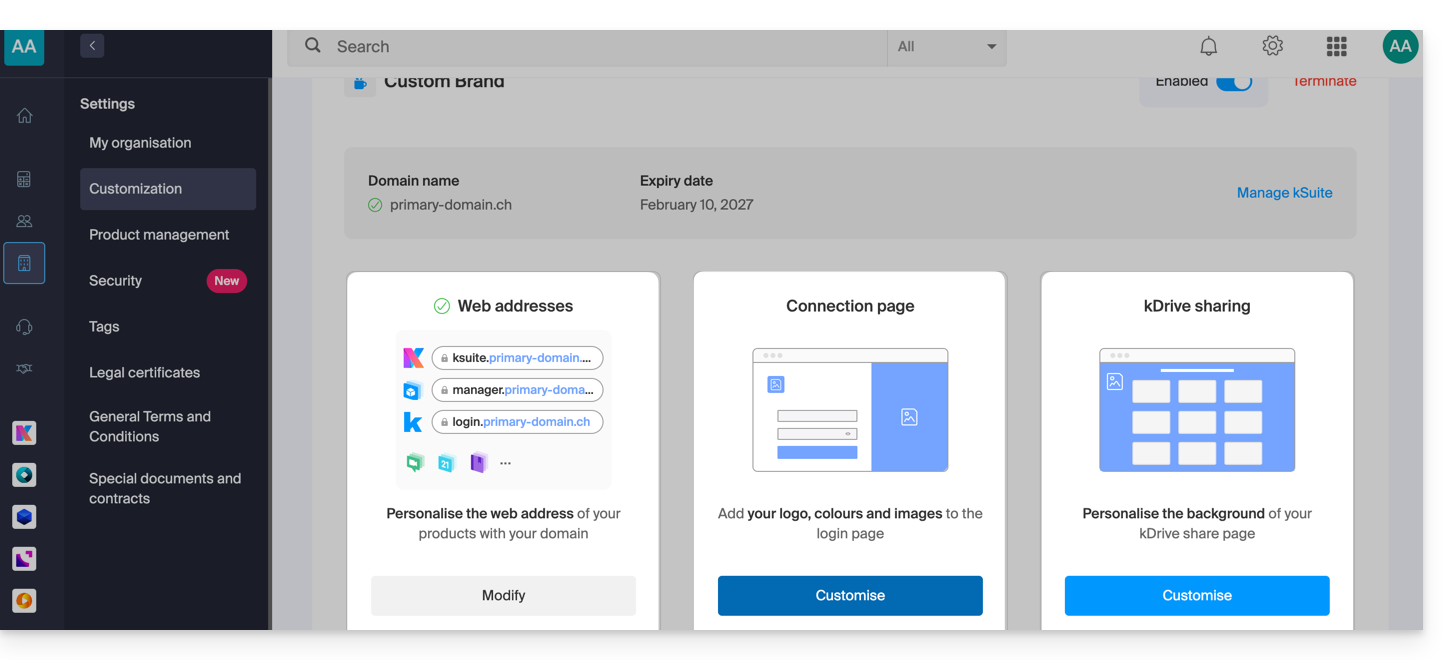
En complément de la personnalisation des adresses Web de vos produits Infomaniak, il est possible d'y ajouter un logo. Vous pourrez également personnaliser votre page de connexion via un diaporama de 3 images:
- Cliquez ici afin d'accéder à Custom Brand sur le Manager Infomaniak (besoin d'aide ?).
- Cliquez sur le bouton bleu Personnaliser (dans la partie Custom Brand):
- Déposer une image ou cliquez sur Sélectionner une image pour l'ajouter comme logo.
- Redimensionnez l'image avec l'outil si celle-ci dépasse la taille maximum de 270 x 70 pixels.
- L'outil permet d'avoir un aperçu du rendu de votre logo sur un thème sombre ou thème clair.
- Cliquez sur Valider.
- Pour personnaliser votre page de connexion, cliquez sur le bouton bleu Suivant tout à droite.
- Depuis les deux champs de sélection des couleurs, choisissez la couleur du texte et des boutons de connexion.
- Déposer ou cliquez sur Sélectionner une image pour créer un diaporama de 3 images à droite de la page de connexion (les images doivent faire au minimum 865 x 1200 pixels).
- Cliquez sur Ajouter puis sur Terminer pour enregistrer les modifications.
Lien vers cette FAQ: https://faq.infomaniak.com/2467
Cette FAQ a été utile?
Ce guide explique comment obtenir un certificat SSL personnalisé que vous pourrez utiliser avec Jelastic Cloud auprès d'Infomaniak.
Les certificat SSL personnalisés sont uniquement disponibles avec un compte payant.
Documentation pour le SSL
Prenez connaissance de ces guides:
- Il est tout à fait possible d'acheter un certificat SSL auprès d'Infomaniak afin de l'installer sur Jelastic Cloud ensuite.
- De façon intégrée à Jelastic Cloud, vous trouverez également un certificat valable que pour des domaines
xxx.jcloud.ik-server.com. - Les certificats Let's Encrypt peuvent également être obtenus gratuitement et pour n'importe quel domaine.
- Il est possible d'obtenir un certificat payant, pour n'importe quel domaine.
- Dans le but de procéder à des tests, vous pouvez également mettre en place un certificat auto-signé.
Lien vers cette FAQ: https://faq.infomaniak.com/169
Cette FAQ a été utile?
Ce guide explique comment mettre à jour un certificat SSL Let's Encrypt pour un site hébergé par Infomaniak.
Préambule
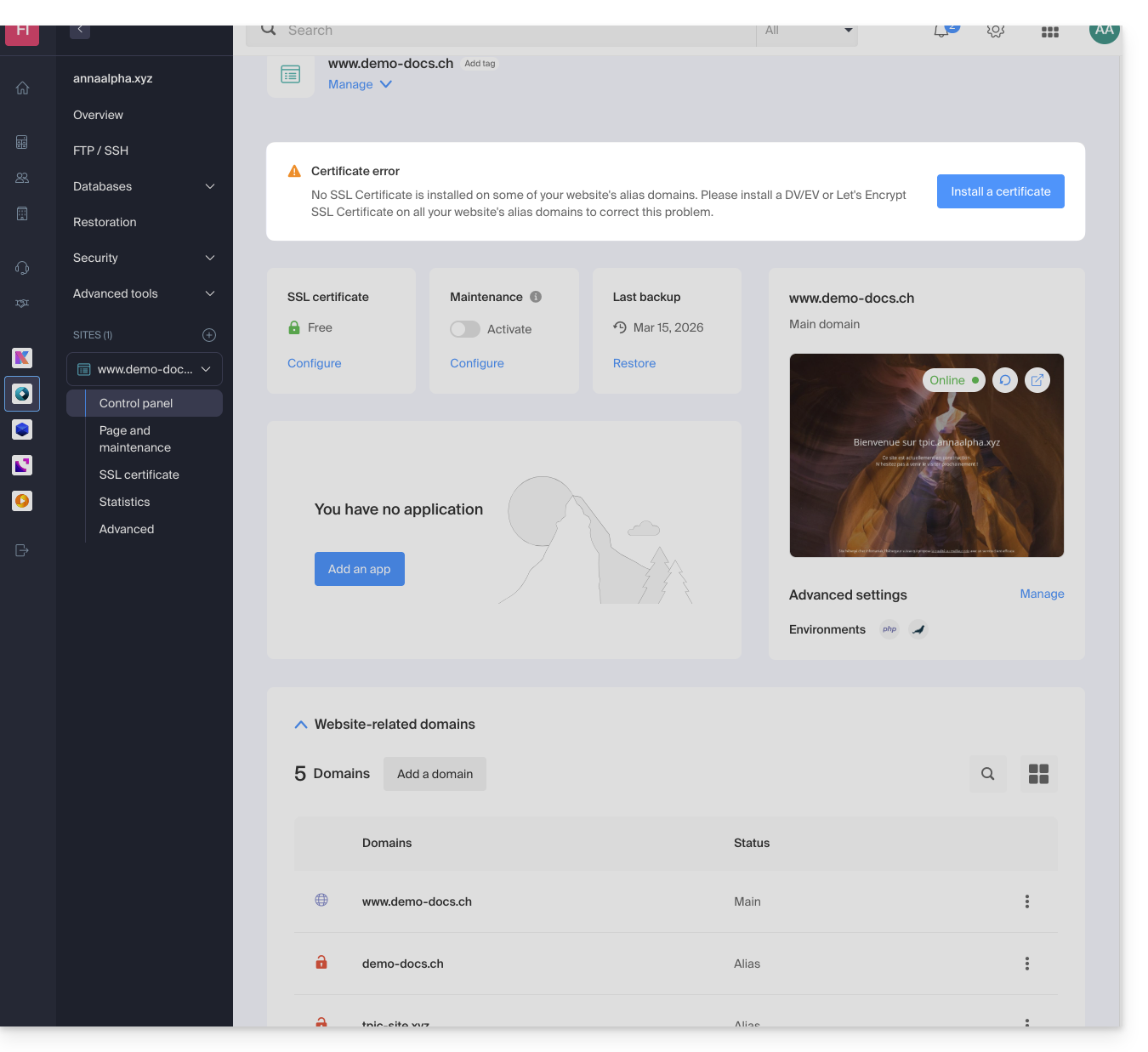
- Il peut être nécessaire suite à l'ajout ou suppression d'alias à un site de regénérer un certificat afin d'inclure les nouveaux noms de domaines liés au site Web.
- Le tableau de bord vous indiquera clairement qu'un des domaines liés au site n'est pas englobé dans le certificat SSL en place:
Mettre à jour un certificat Let's Encrypt
Pour accéder à la gestion des certificats :
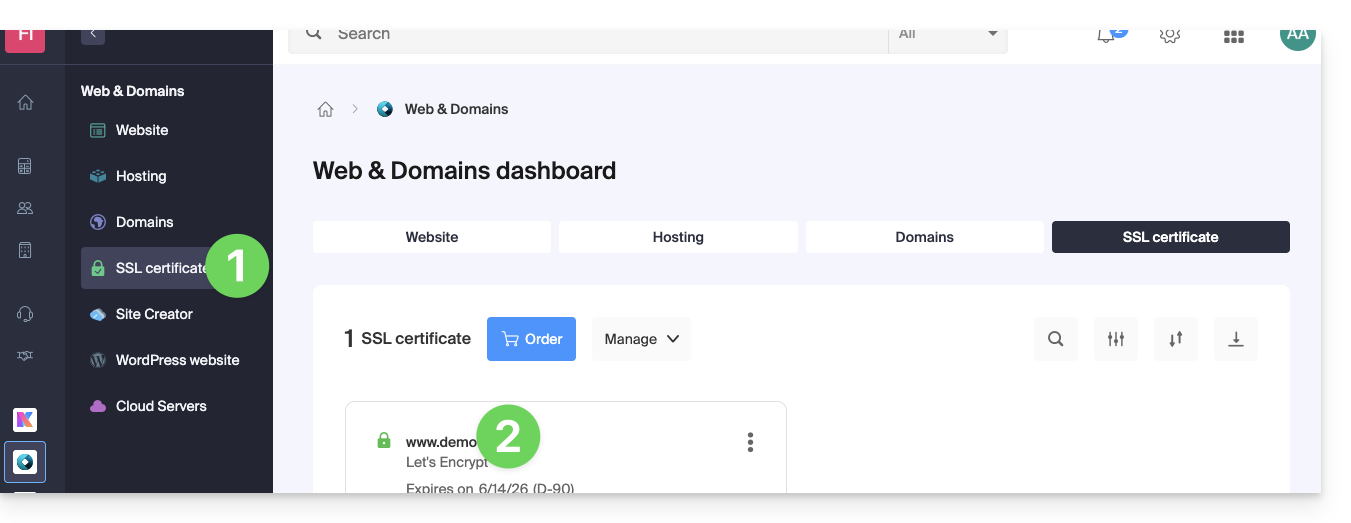
- Cliquez ici afin d'accéder à la gestion de votre produit sur le Manager Infomaniak (❓: aide).
- Cliquez directement sur le nom attribué au produit concerné:
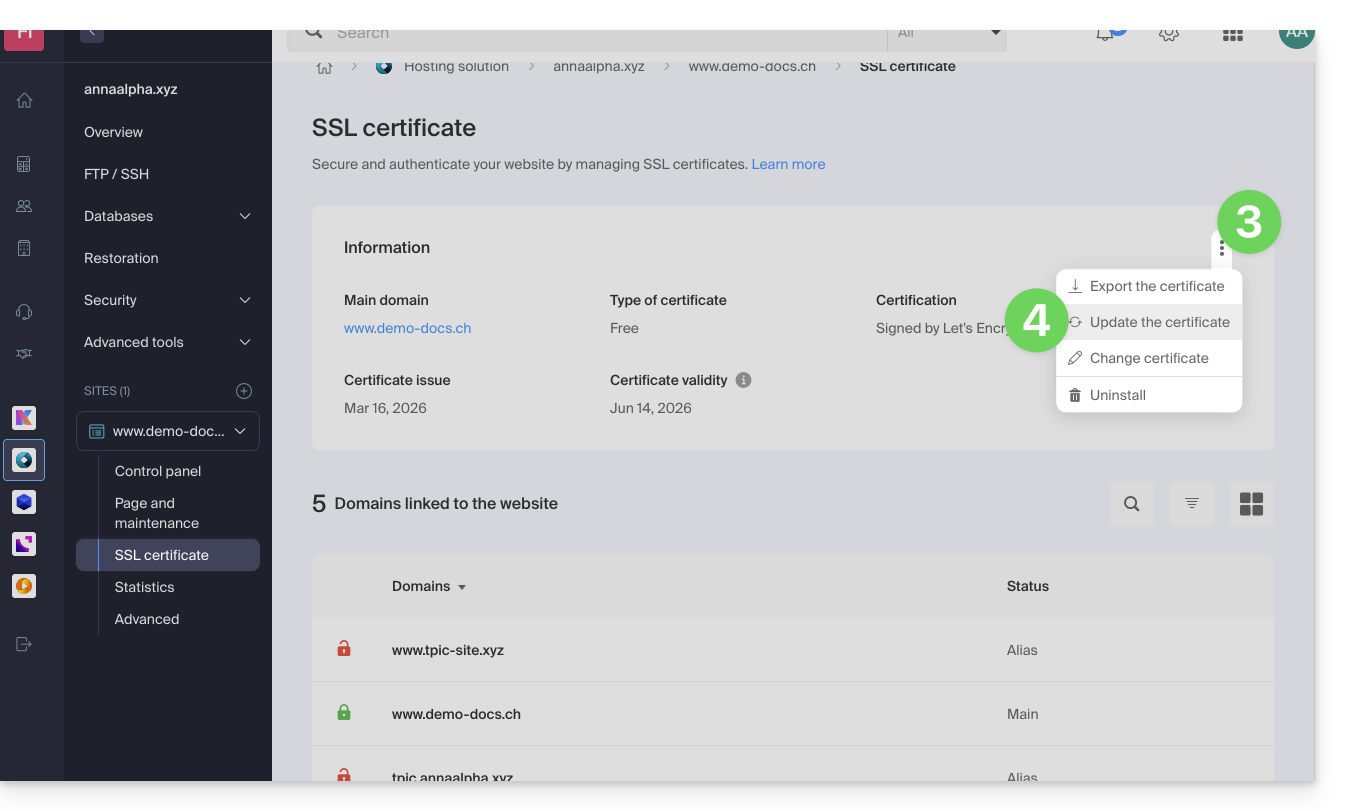
- Cliquez sur le menu d'action ⋮.
- Cliquez sur Mettre à jour le certificat:
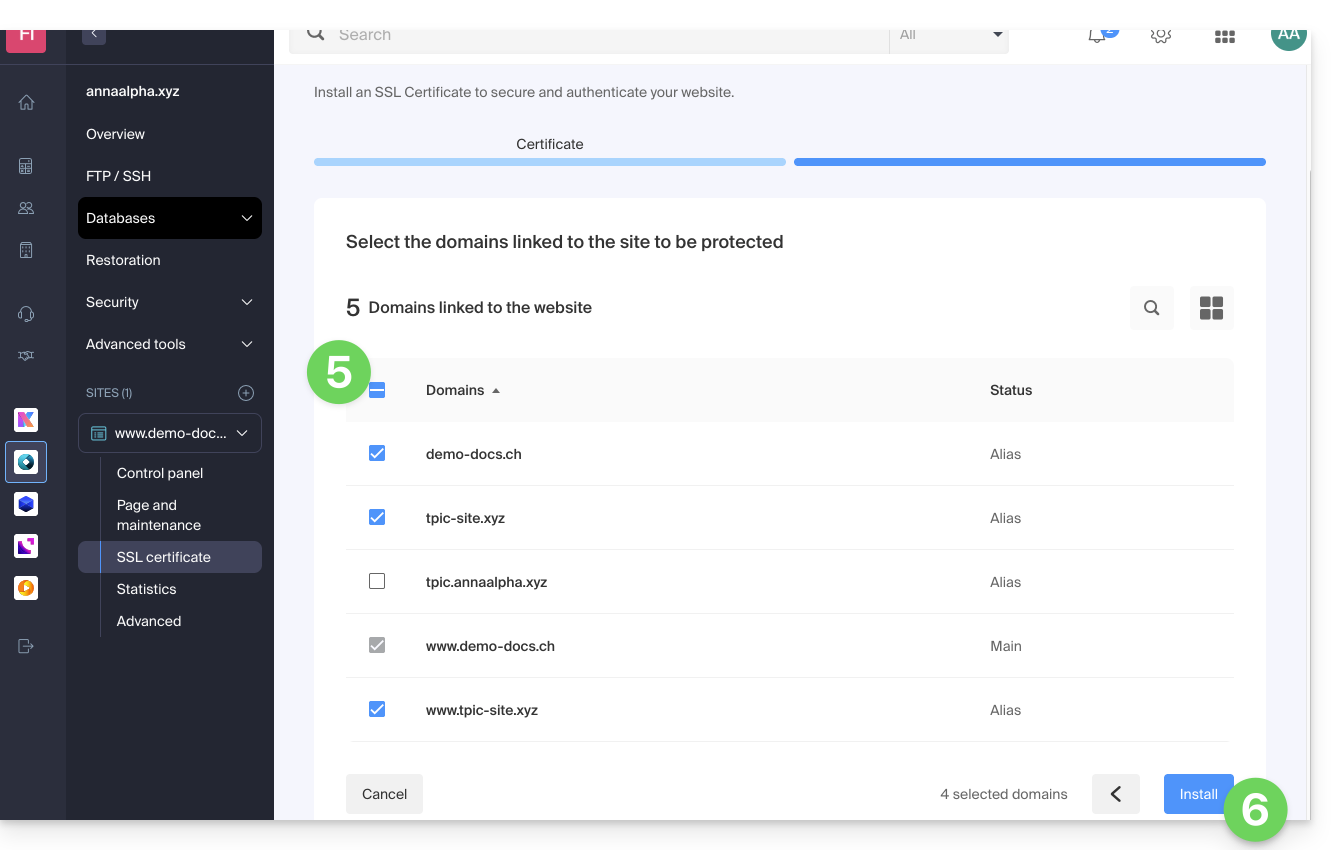
- Vérifiez ou sélectionnez les domaines concernés.
- Cliquez sur le bouton Installer:
Lien vers cette FAQ: https://faq.infomaniak.com/2155
Cette FAQ a été utile?
Ce guide explique comment accéder via un nom de domaine à un NAS Synology connecté à Internet avec une adresse IP dynamique Infomaniak.
Prérequis
- Posséder un NAS Synology connecté à Internet avec une adresse IP dynamique.
- Un DNS dynamique doit avoir été créé sur le domaine concerné.
Lier un NAS Synology à un nom de domaine
1. Ajouter Infomaniak en tant que fournisseur de service
- Ouvrez l'interface de gestion du NAS Synology (DSM).
- Allez dans le Panneau de configuration.
- Cliquez sur Accès externe (sous la rubrique Connectivité).
- Cliquez sur le bouton Personnaliser (sous l'onglet DDNS):
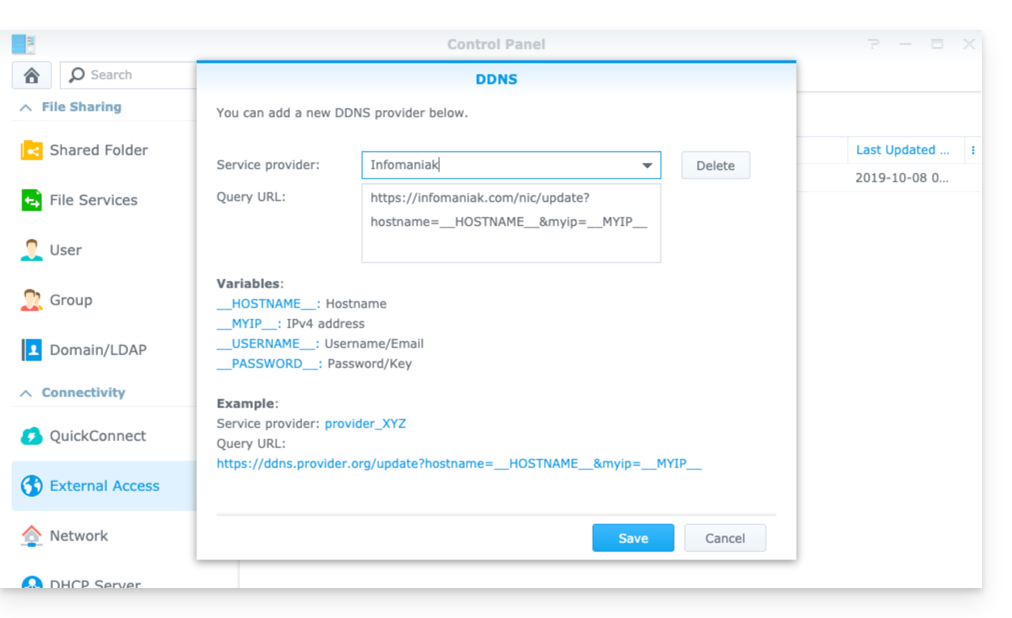
- Fournisseur de service :
Infomaniak - Query URL :
https://infomaniak.com/nic/update?hostname=__HOSTNAME__&myip=__MYIP__ - Cliquez sur Sauvegarder.
2. Ajouter le DNS dynamique au Synology
À présent qu'Infomaniak a été ajouté en tant que fournisseur de service :
- Ouvrez l'interface de gestion du NAS Synology (DSM).
- Allez dans le Panneau de configuration.
- Cliquez sur Accès externe (sous la rubrique Connectivité).
- Cliquez sur le bouton Ajouter:
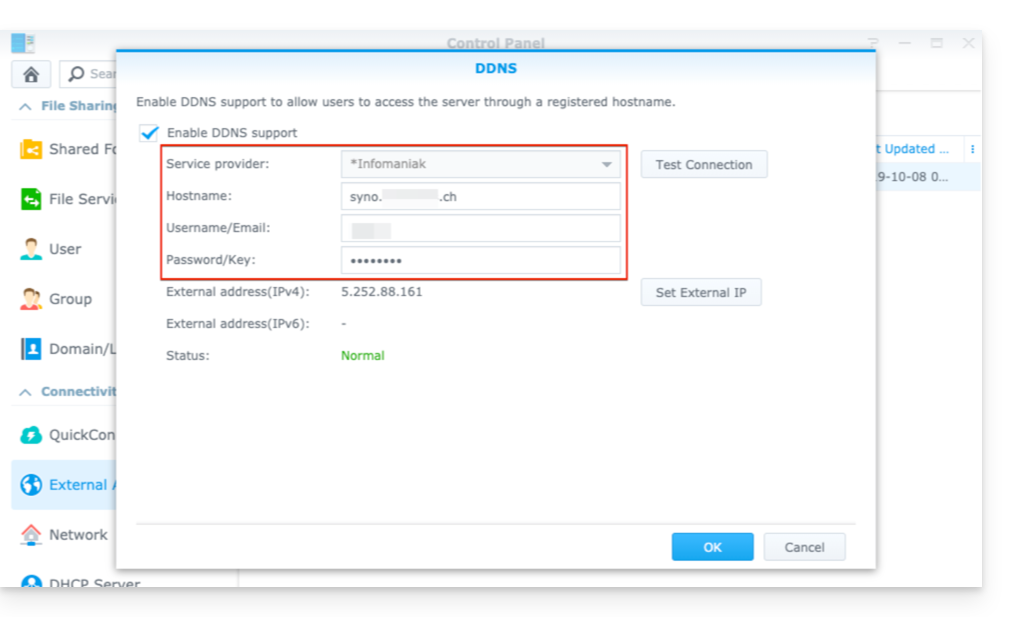
- Fournisseur de service :
Infomaniak(le profil créé à l'étape précédente) - Nom d'hôte :
l'URLconfigurée dans le Manager lors de l'ajout du Dynamic DNS - Nom d'utilisateur :
l'identifiantdéfini dans le Manager lors de l'ajout du Dynamic DNS - Mot de passe :
le mot de passedéfini dans le Manager lors de l'ajout du Dynamic DNS
À partir de ce stade, l'adresse IP dynamique de votre NAS Synology sera automatiquement synchronisée avec votre nom de domaine.
3. Configuration NAT pour le DDNS Synology
Afin de rendre accessible votre NAS depuis l'extérieur il vous est nécessaire de configurer le NAT de celui-ci. Par défaut les NAS Synology utilise les port 5000 et 5001.
Il vous est possible d'atteindre votre NAS en utilisant la syntaxe suivante : http://votre-domaine:5000 ou https://votre-domaine:5001.
Prenez connaissance de la documentation officielle Synology pour de plus amples informations.
4. Configuration d'un “Reverse Proxy”
Si vous ne souhaitez pas spécifier les ports :5000 ou :5001 dans vos URL, il est possible de configurer un Reverse Proxy depuis votre NAS Synology, et ainsi rediriger les URLs vers le port 443 pour le port 5001 et le port 80 pour le port 5000 (documentation officielle Synology pour cette configuration).
Lien vers cette FAQ: https://faq.infomaniak.com/2368
Cette FAQ a été utile?
Ce guide explique comment créer un enregistrement MX personnalisé (mx.domain.xyz en supposant que domain.xyz vous appartienne) à utiliser ensuite dans la configuration MX de votre NAS.
Un enregistrement MX ne peut pas être déclaré directement sous la forme d'une adresse IP de type par exemple 178.123.456.789
Enregistrement MX personnalisé
Afin d'accéder à vos noms de domaine :
- Cliquez ici afin d'accéder à la gestion de votre domaine sur le Manager Infomaniak (besoin d'aide ?).
- Cliquez directement sur le nom attribué au domaine concerné.
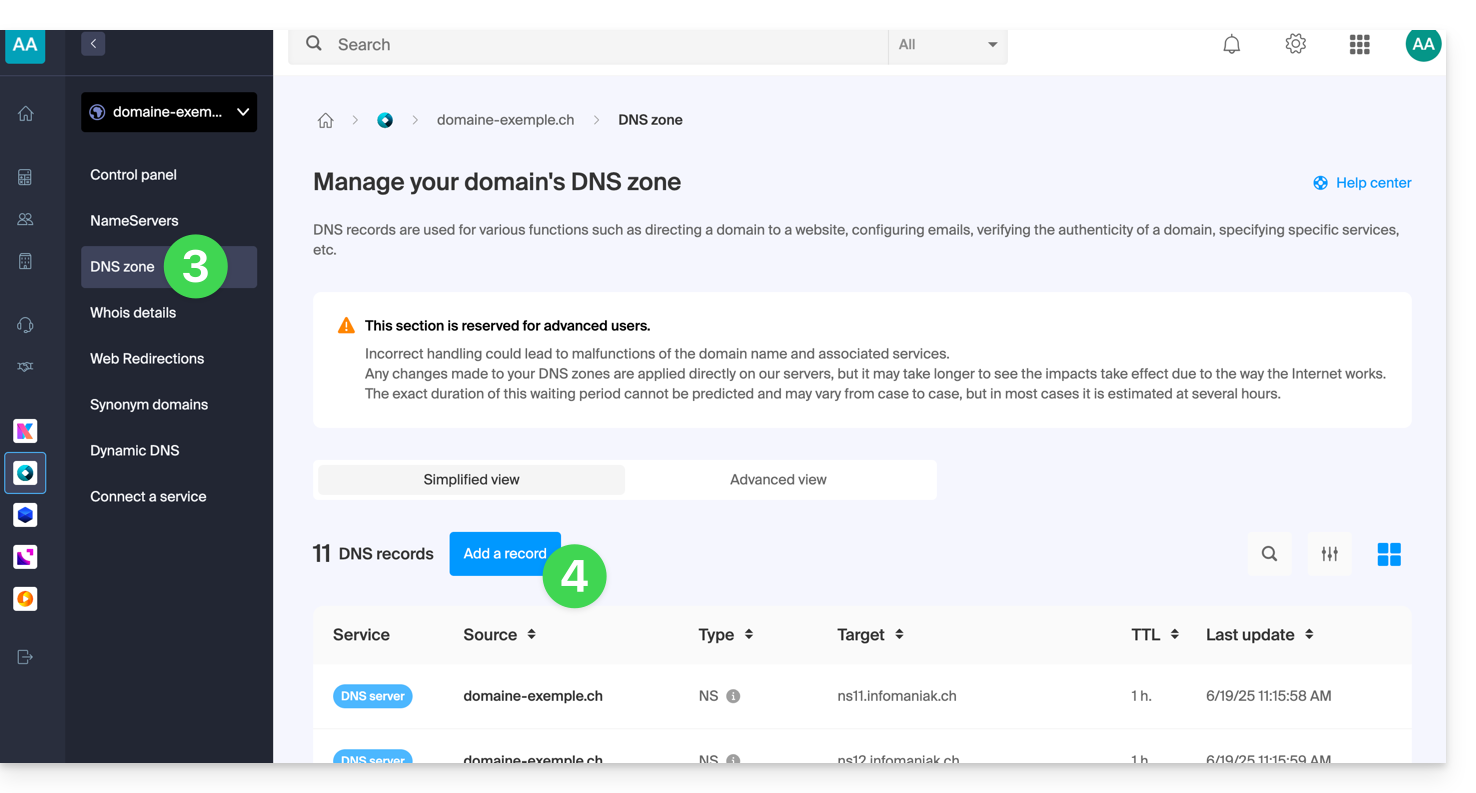
- Cliquez sur Zone DNS dans le menu latéral gauche.
- Cliquez sur le bouton bleu Ajouter un enregistrement:
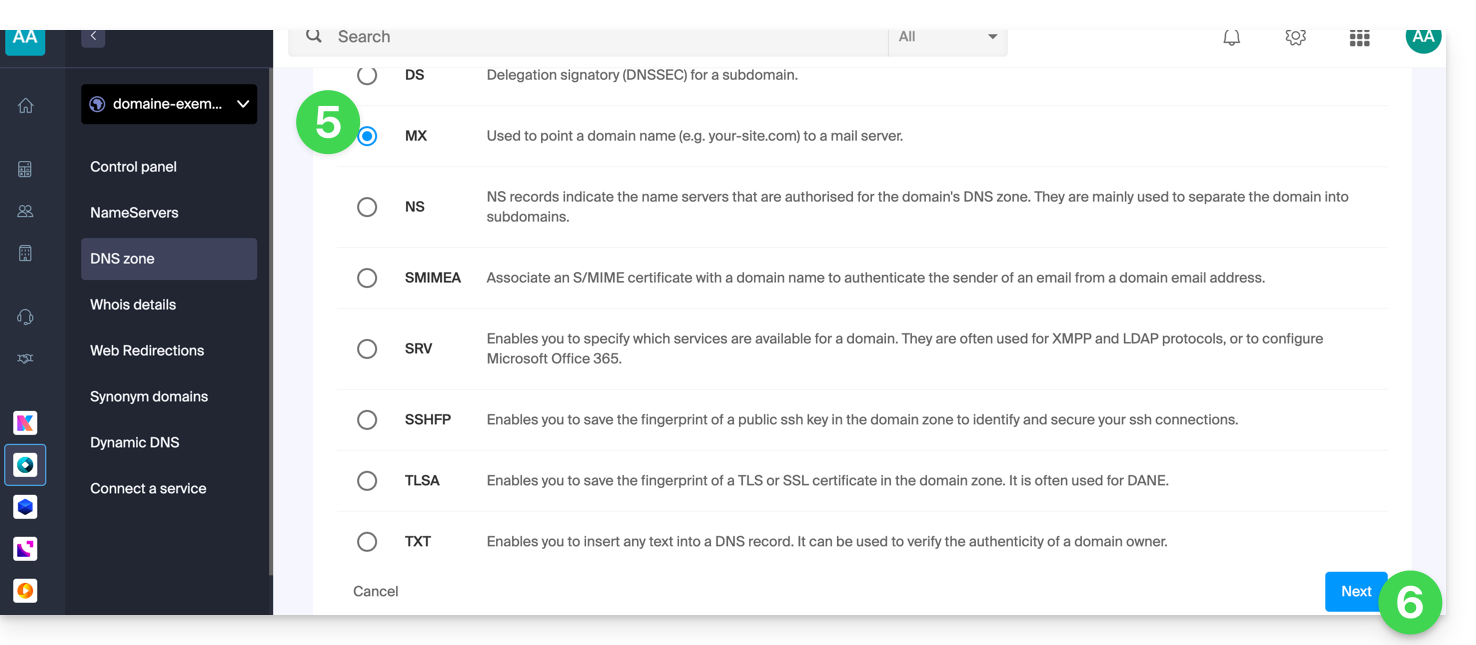
- Sélectionnez MX comme type d'enregistrement.
- Cliquez sur Suivant:
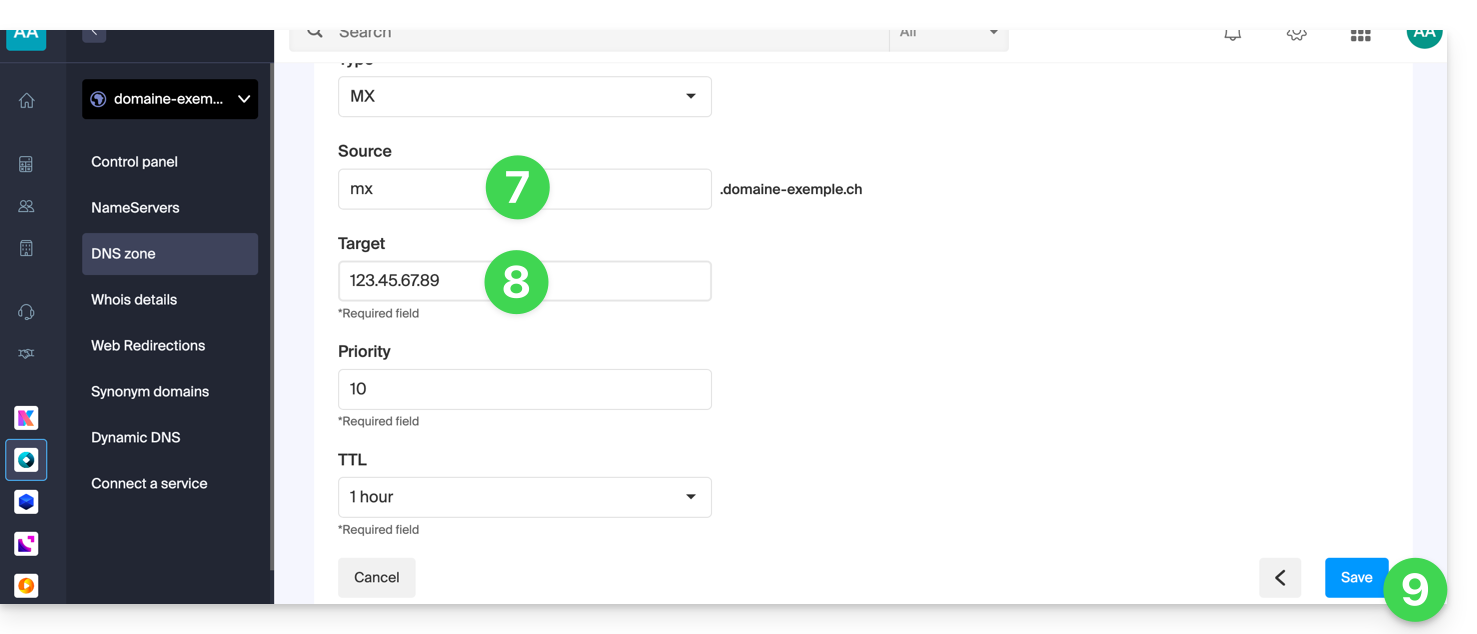
- Renseignez l'enregistrement MX souhaité ("
mx.domain.xyz" par exemple). - Faites pointer l'enregistrement vers l'adresse IP souhaitée (cible).
- Cliquez sur le bouton Enregistrer:
Lien vers cette FAQ: https://faq.infomaniak.com/1896
Cette FAQ a été utile?
Ce guide explique comment publier une application créée avec Lovable, en utilisant un site de type Node.js sur Infomaniak.
Prérequis
- Un projet Lovable sur offre Lovable payante, synchronisée avec un dépôt GitHub.
- Un site de type Node.js.
- Un nom de domaine ou sous-domaine destiné à l'application.
1. Synchroniser le projet Lovable avec GitHub
Pour cela:
- Ouvrez le projet dans Lovable.
- Ouvrez les paramètres du projet.
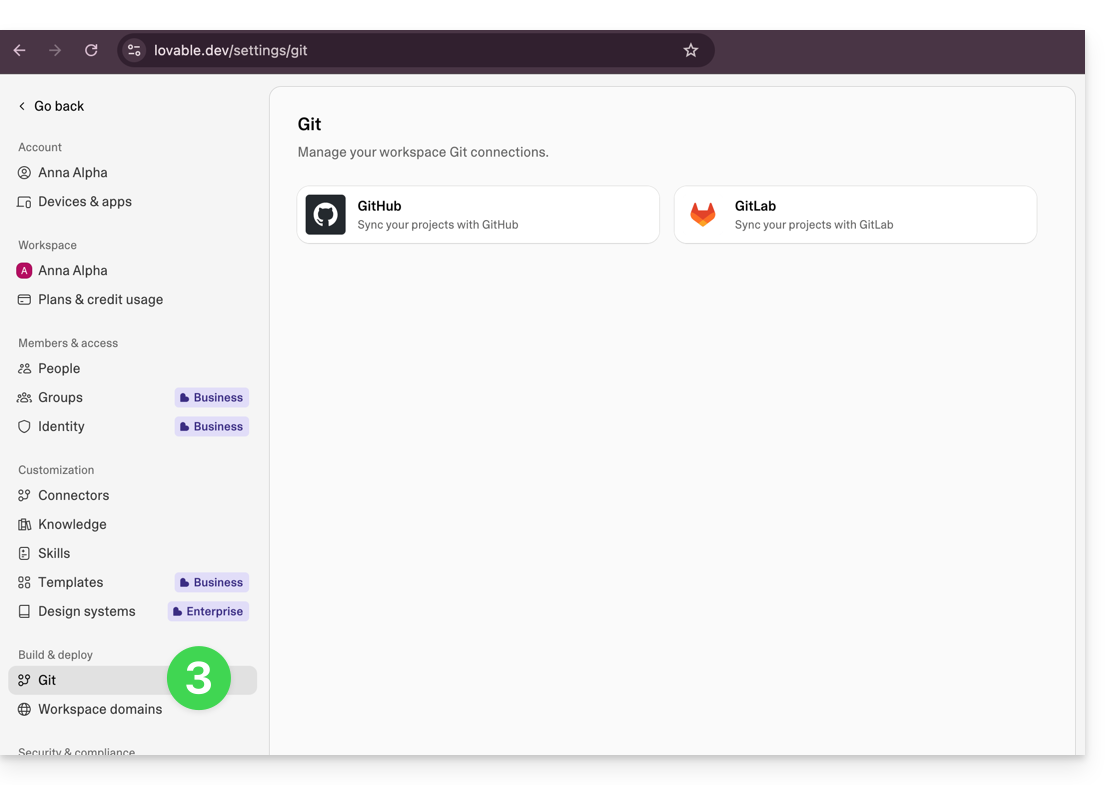
- Accédez à la rubrique Git > GitHub:
- Connectez le projet à un compte GitHub.
- Attendez que le dépôt GitHub soit créé et que la synchronisation soit terminée.
2. Télécharger l'archive ZIP depuis GitHub
Pour cela:
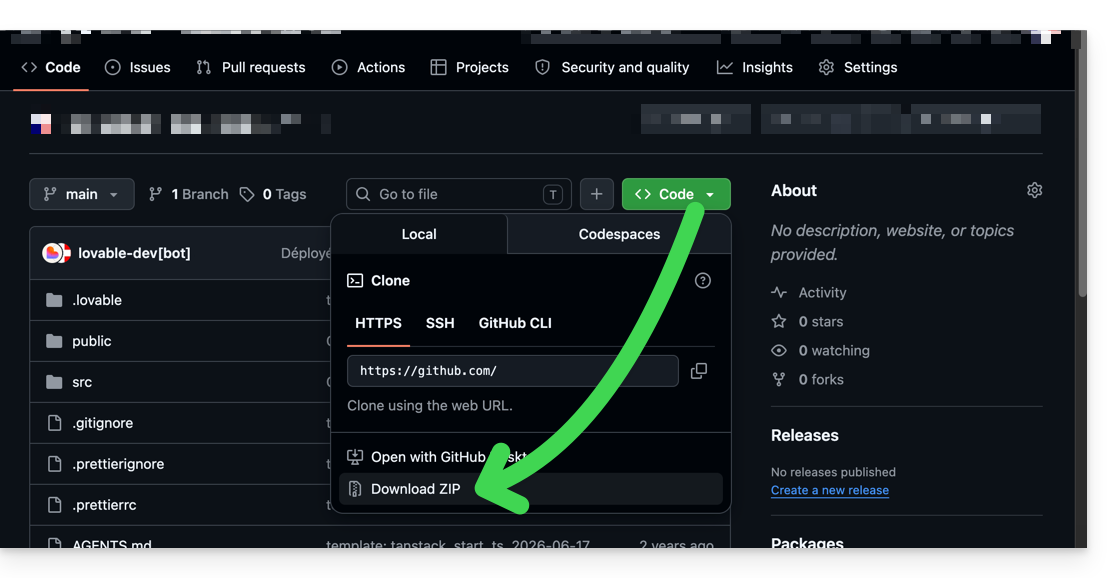
- Ouvrez le dépôt GitHub associé au projet Lovable.
- Dans GitHub, cliquez sur Code.
- Cliquez sur Download ZIP:
- Conservez l'archive ZIP téléchargée.
3. Créer le site Node.js chez Infomaniak
Pour cela:
- Accédez à l'Hébergement Web concerné dans le Manager Infomaniak.
- Cliquez sur le bouton permettant d'ajouter un site.
- Sélectionnez un projet avec technologies avancées.
- Choisissez Node.js.
- Associez le nom de domaine ou le sous-domaine destiné à l'application.
- Sélectionnez la méthode personnalisée:
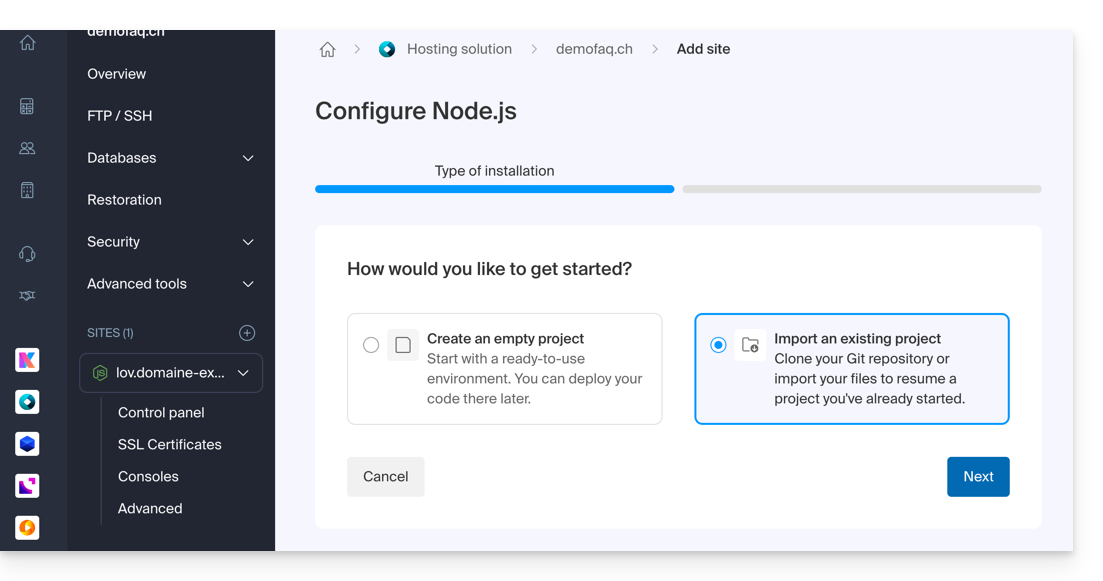
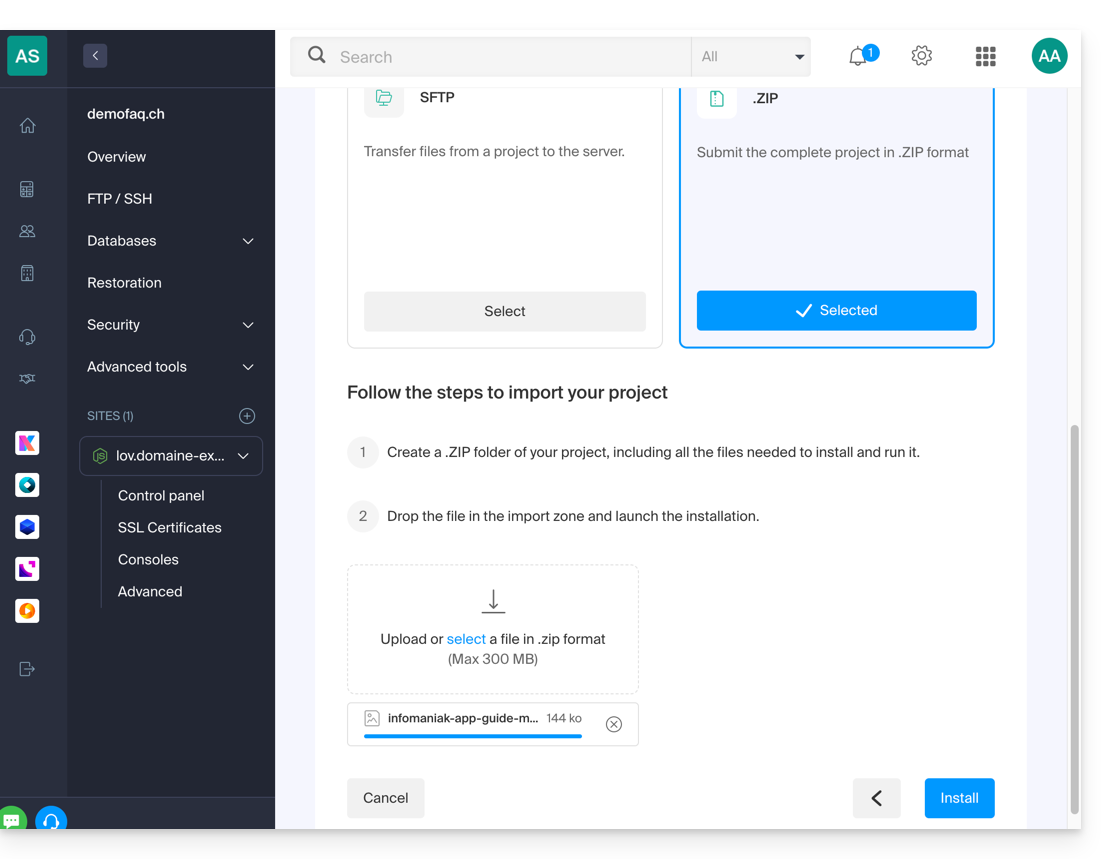
- Choisissez l'importation par archive ZIP.
- Importez l'archive ZIP téléchargée depuis GitHub:
Renseignez ensuite les valeurs suivantes:
Commande de construction:
npm install && npm run buildCommande d'exécution:
npm start
Enregistrez la configuration.
Votre site est publié.
Lien vers cette FAQ: https://faq.infomaniak.com/1568
Cette FAQ a été utile?
Ce guide vous aide à mettre en place l'en-tête "Access-Control-Allow-Origin", un header HTTP qui spécifie quelle origine (domaine, protocole et port) peut accéder aux ressources sur un serveur. Cet en-tête est utilisé pour contrôler l'accès en cross-origin (CORS) à partir d'une application Web.
Liste des domaines autorisés
Vous pouvez ajouter l'origine d'une requête à la liste des domaines autorisés à accéder aux ressources du serveur en l'ajoutant aux valeurs de l'en-tête Access-Control-Allow-Origin.
Pour autoriser par exemple le site https://domain.xyz à accéder aux ressources avec CORS, le header doit être comme suit:
Access-Control-Allow-Origin: https://domain.xyzVous pouvez le régler via la fonction header() de PHP en vous inspirant de ce guide notamment.
Si vous avez besoin que cet en-tête soit appliqué partout, vous pouvez passer par un auto-prepend.
Lien vers cette FAQ: https://faq.infomaniak.com/256
Cette FAQ a été utile?
Ce guide explique comment mettre en place une politique DMARC pour votre messagerie hébergée par Infomaniak, élément devenu indispensable pour prévenir d'éventuels dysfonctionnements d'acheminement.
Préambule
- Le protocole DMARC (Domain-based Message Authentication, Reporting, and Conformance) renforce la sécurité de votre domaine en s'appuyant sur les vérifications SPF et DKIM.
- Il indique aux serveurs destinataires comment traiter les e-mails qui échouent à ces tests d'authenticité, avec trois politiques de protection (Aucune, Quarantaine, Reject) détaillées ci-dessous.
- En cas d'échec d'authentification, le destinataire peut vous renvoyer un rapport DMARC ; ces données sont essentielles pour identifier des erreurs de configuration ou stopper des tentatives de phishing utilisant votre nom de domaine.
Politique DMARC et pourcentage d'acceptation
Pour les ordres qu'il est possible de donner aux serveurs destinataires lorsqu'un message suspect est détecté, 3 politiques (p = policy) existent et peuvent être affinées avec un pourcentage (pct):
Aucune (none) : L'e-mail est délivré normalement (mode observation)
Avec "p=none", aucun e-mail n'est rejeté ou placé en quarantaine en fonction de la vérification DMARC. Cependant, le pourcentage de réception peut être utilisé pour collecter des données sur les e-mail non authentifiés, en indiquant combien de ces e-mail doivent être soumis à la politique DMARC. Par exemple "p=none; pct=10" signifie que 10% des e-mails non authentifiés seront soumis à la politique DMARC, tandis que les 90% restants seront acceptés.
Quarantaine (quarantine) : L'e-mail est envoyé dans les envois indésirables
Avec "p=quarantine", les e-mails non authentifiés peuvent être placés en quarantaine, mais le pourcentage de réception détermine la proportion réellement soumise à cette politique. Par exemple "p=quarantine; pct=50" signifie que 50% des e-mails non authentifiés seront placés en quarantaine, tandis que les 50% restants seront acceptés.
Rejet (reject) : L'e-mail est purement et simplement bloqué/effacé
Avec "p=reject", les e-mails non authentifiés sont rejetés. Le pourcentage de réception détermine la proportion des e-mails non authentifiés qui seront effectivement rejetés. Par exemple "p=reject; pct=20" signifie que 20% des e-mails non authentifiés seront rejetés, tandis que les 80% restants seront acceptés.
Créer un enregistrement DMARC
Il y a 2 façons de gérer le DMARC.
Si vous possédez un Service Mail auprès d'Infomaniak, le plus simple est de vous rendre sur l'outil de Sécurité globale afin de gérer votre politique de sécurité DMARC et les rapports: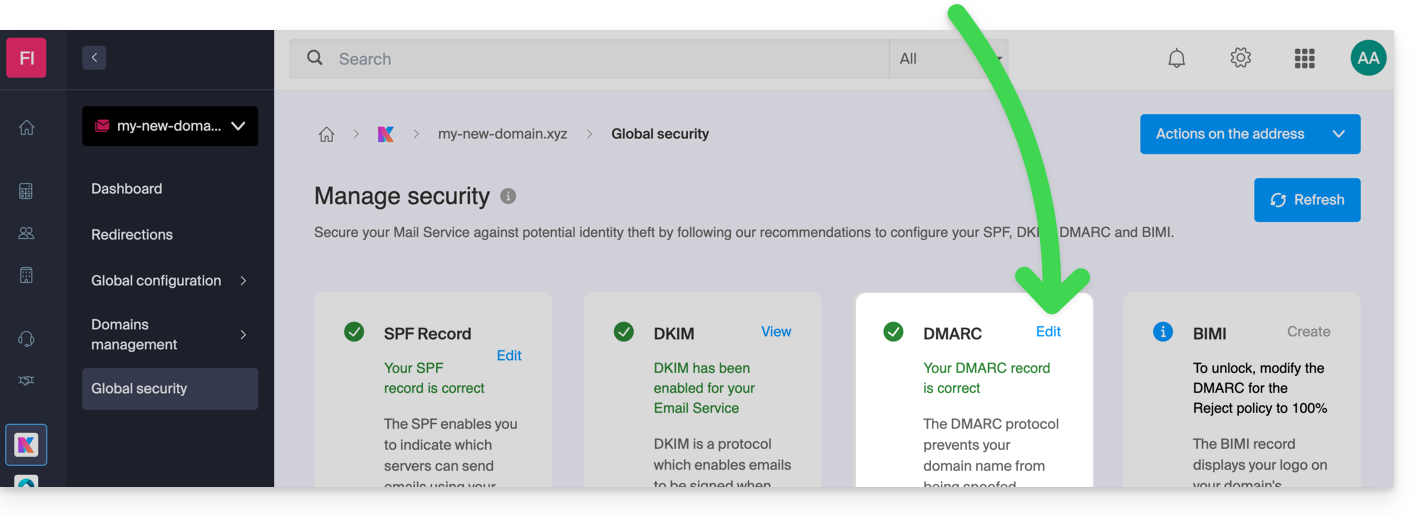
Mais l'enregistrement DMARC étant un type d'enregistrement DNS, généralement de type TXT, vous pouvez également le gérer depuis la zone DNS du nom de domaine:
- Cliquez ici afin d'accéder à la gestion de votre domaine sur le Manager Infomaniak (besoin d'aide ?).
- Cliquez directement sur le nom attribué au domaine concerné.
- Cliquez sur Zone DNS dans le menu latéral gauche.
- Cliquez le bouton pour ajouter un enregistrement:

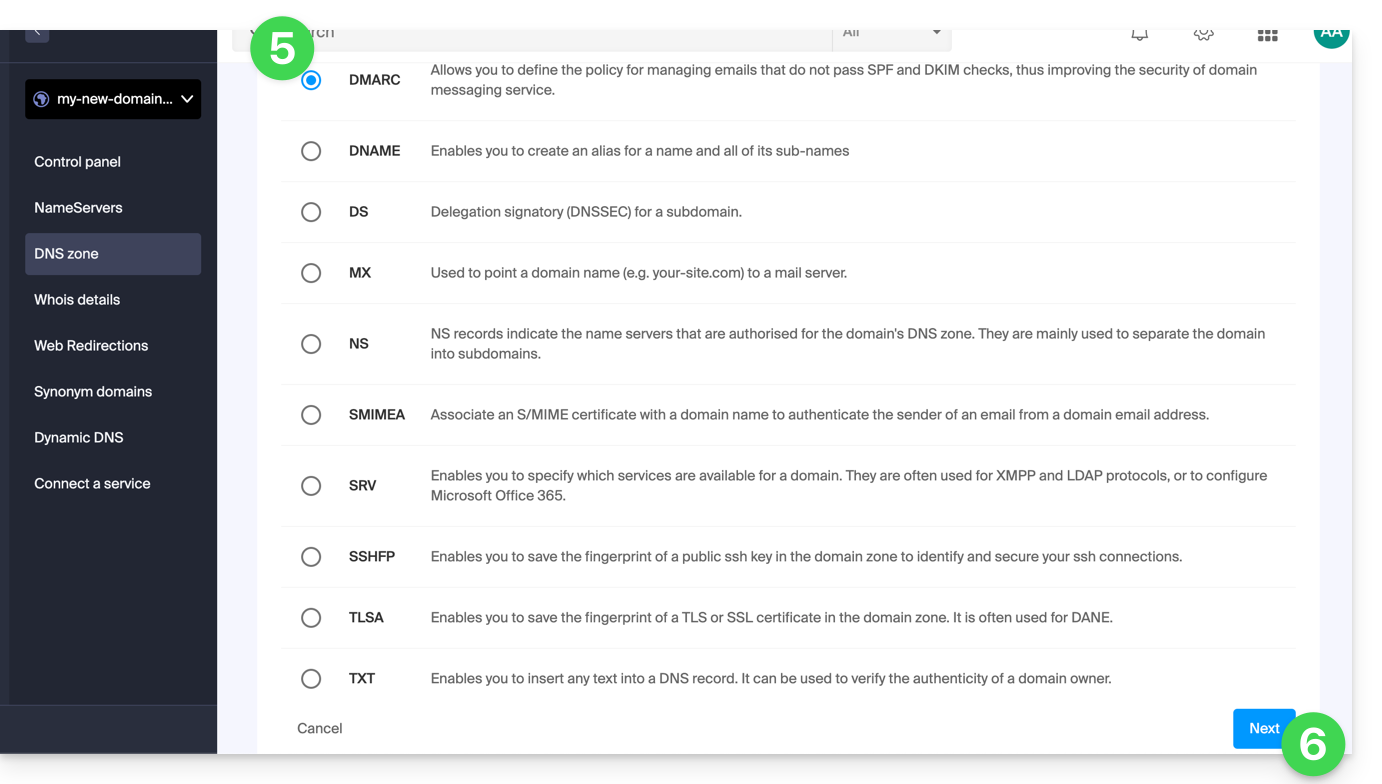
- Cliquez sur le bouton radio DMARC pour ajouter un enregistrement.
- Cliquez sur le bouton Suivant:
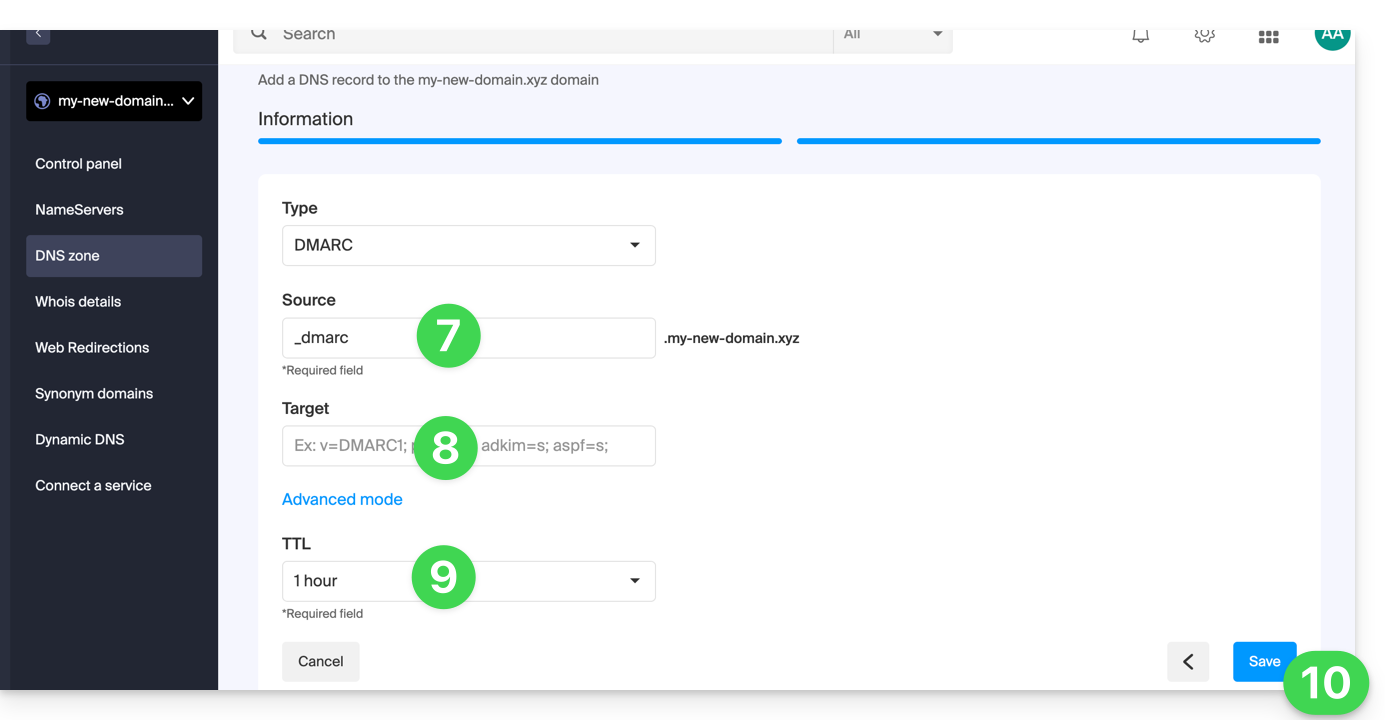
- Laissez (ou ajoutez si nécessaire) la valeur
_dmarcdans le champ Source. Le champ Cible doit contenir les paramètres que vous souhaitez utiliser, séparés par des
;:Nom du Tag But Exemple v Version du protocole v=DMARC1pct Pourcentage de messages soumis au filtrage pct=20ruf URI de rapport pour les rapports forensiques ruf=mailto:authfail@domain.xyzrua URI de rapport pour les rapports agrégés rua=mailto:aggrep@domain.xyzp Politique pour le domaine organisationnel p=quarantinesp Politique pour les sous-domaines du domaine organisationnel sp=rejectadkim Mode d'alignement pour DKIM adkim=saspf Mode d'alignement pour SPF aspf=rce qui peut donner par exemple
v=DMARC1;p=reject;pct=100;rua=mailto:postmaster@dmarcdomain.com(source)- Laissez la valeur par défaut au niveau du TTL.
- Cliquez sur le bouton Enregistrer:
Tout ajout / modification DNS peut prendre jusqu'à 48 heures pour se propager.
Lien vers cette FAQ: https://faq.infomaniak.com/1552
Cette FAQ a été utile?
Ce guide explique comment ajouter ou modifier un ou plusieurs enregistrements de type CAA dans la zone DNS (d'un nom de domaine) gérée sur le Manager Infomaniak.
Préambule
- Un enregistrement CAA permet de spécifier une autorité de certification autorisée à délivrer des certificats pour un domaine.
Ajouter un CAA
Afin de gérer ce type d'enregistrement dans une zone DNS:
- Cliquez ici afin d'accéder à la gestion de votre domaine sur le Manager Infomaniak (besoin d'aide ?).
- Cliquez directement sur le nom attribué au domaine concerné.
- Cliquez sur Zone DNS dans le menu latéral gauche.
- Cliquez le bouton pour ajouter un enregistrement:
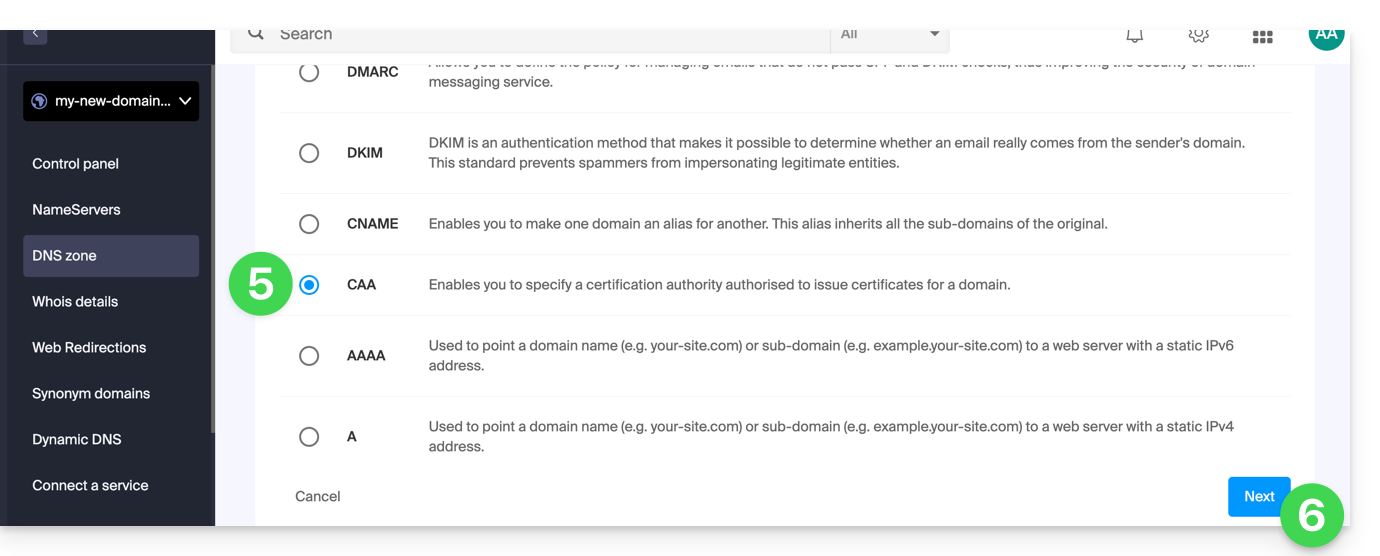
- Cliquez sur le bouton radio CAA pour ajouter un enregistrement.
- Cliquez sur le bouton Suivant:
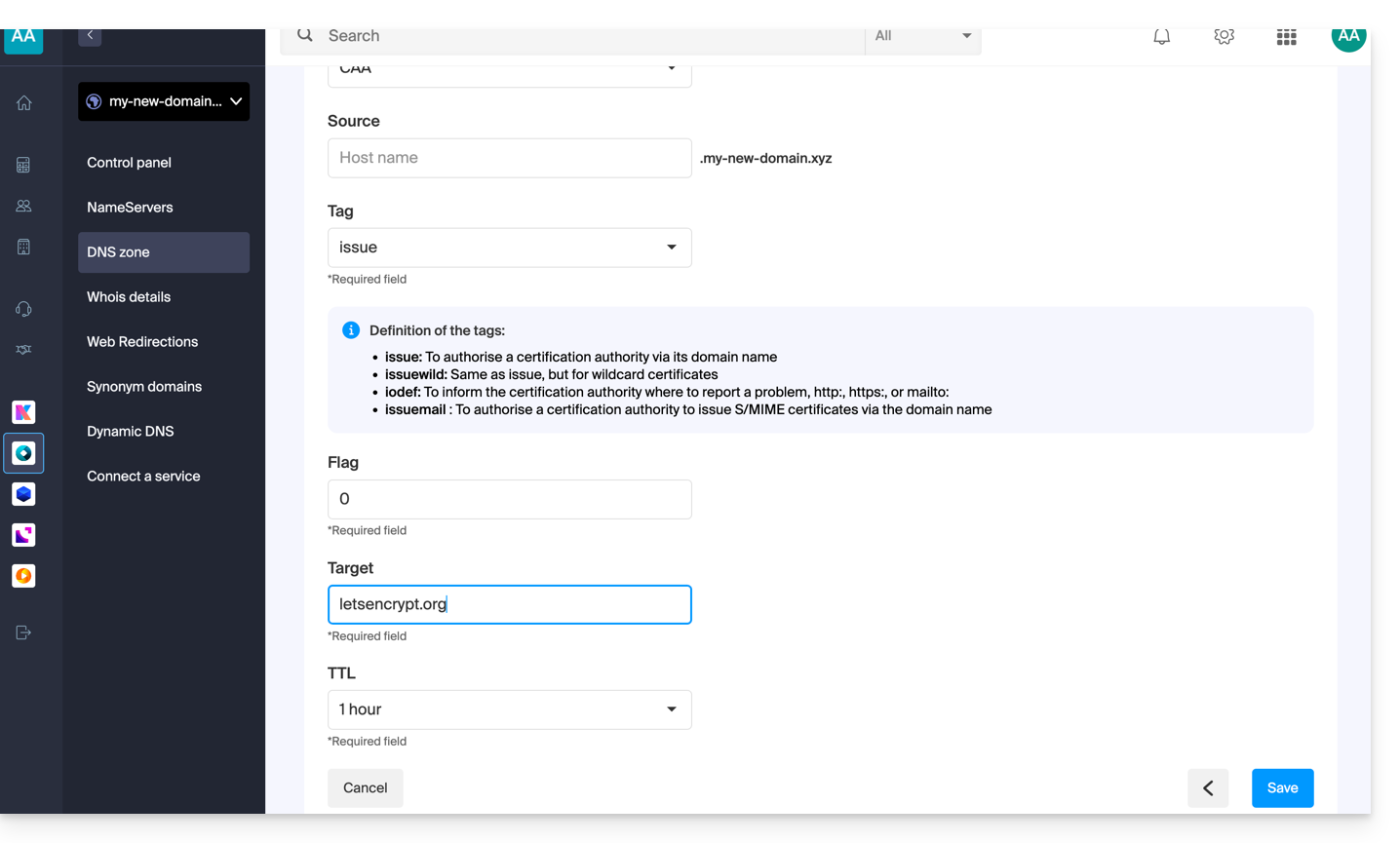
- Entrez les valeurs du CAA nécessaire à votre zone DNS: s'il s'agit de faire valider un certificat SSL, prenez connaissance des informations ci-dessous.
- Enregistrez vos informations en cliquant sur le bouton en bas de page.
Ajout de CAA pour valider un certificat SSL…
… Sectigo
Dans le cas d'une validation de certificat SSL Sectigo, suivez le guide générique mais entrez spécifiquement les données suivantes:
- Choisissez “Issue pour autorité de certification”.
- Entrez le drapeau/flag:
0. - Spécifiez
sectigo.com.
… Let's Encrypt
Dans le cas d'une validation de certificat SSL Let's Encrypt, suivez le guide générique mais entrez spécifiquement les données suivantes:
- Choisissez “Issue pour autorité de certification”.
- Entrez le drapeau/flag:
0. - Spécifiez
letsencrypt.org.
Lien vers cette FAQ: https://faq.infomaniak.com/1394
Cette FAQ a été utile?
Ce guide explique comment utiliser l'en-tête HTTP X-Frame-Options afin de limiter l'affichage de vos pages dans des cadres (<frame> et <iframe>) et de contribuer à la protection contre les attaques de clickjacking (détournement de clic).
La valeur ALLOW-FROM n'est plus prise en charge par les navigateurs modernes. Si vous souhaitez autoriser un ou plusieurs domaines spécifiques, utilisez plutôt l'en-tête Content-Security-Policy (CSP) avec la directive frame-ancestors.
Valeurs de l'en-tête X-Frame-Options
L'en-tête HTTP X-Frame-Options indique au navigateur si une page peut être affichée dans une balise <frame> ou <iframe>.
DENY: interdit totalement l'affichage de la page dans un cadre, y compris depuis votre propre site.SAMEORIGIN: autorise l'affichage uniquement lorsque la page est intégrée depuis le même domaine.
Mettre en place l'en-tête
Pour appliquer cette protection à l'ensemble de votre site, ajoutez la directive suivante dans le fichier .htaccess :
Header set X-Frame-Options "SAMEORIGIN"Vous pouvez également envoyer cet en-tête depuis un script PHP :
<?php
header('X-Frame-Options: SAMEORIGIN');
?>
Autoriser un domaine spécifique avec Content-Security-Policy
Pour autoriser un domaine externe à intégrer votre contenu dans une iframe, utilisez l'en-tête Content-Security-Policy avec la directive frame-ancestors.
Exemple :
Header set Content-Security-Policy "frame-ancestors 'self' https://domain.xyz"Cette règle autorise votre propre site ('self') ainsi que https://domain.xyz à intégrer vos pages dans une iframe.
Lien vers cette FAQ: https://faq.infomaniak.com/360
Cette FAQ a été utile?
Ce guide vous aide à choisir la messagerie Infomaniak la mieux adaptée à vos besoins, que vous cherchiez une simple adresse gratuite ou une solution professionnelle.
1. Je souhaite une adresse mail gratuite
Exemple : jean.dupont@ik.me ou plomberie-du-lac@etik.com
- Optez pour l'offre My kSuite.
- Elle vous permet de créer 1 adresse mail gratuitement en choisissant parmi trois extensions :
@ik.me,@etik.comou@ikmail.com. - Cliquez ici pour vous inscrire (prenez connaissance de cet autre guide pour obtenir de l'aide sur la création de votre compte).
2. Je souhaite une adresse mail professionnelle (personnalisée)
Pour obtenir une adresse terminant par le nom de votre entreprise ou votre nom de famille (ex: @plomberie-du-lac.ch), vous devez posséder ce que l'on appelle un nom de domaine.
Si vous n'avez besoin que d'UNE seule adresse
- Exemple :
contact@plomberie-du-lac.ch - Optez pour l'offre Starter.
- Elle inclut 1 adresse mail gratuite à l'achat de votre nom de domaine.
Si vous avez besoin de PLUSIEURS adresses
- Exemples :
contact@plomberie-du-lac.ch,jean@plomberie-du-lac.ch, etc. - Pour 2 adresses: optez pour kSuite Standard.
- Pour 5 adresses et plus: optez pour un Service Mail (seul ou inclus dans une kSuite Business/Enterprise).
- Une fois l'offre choisie, vous pourrez créer vos différentes adresses sur votre nom de domaine et même lier un second nom de domaine si nécessaire (ou via ce guide pour un Service Mail indépendant).
Bon à savoir: selon l'offre que vous choisissez ci-dessus, certaines limites techniques peuvent varier (nombre d'envois d'e-mails journaliers, de redirections mail, d'alias ou de destinataires par message).
Lien vers cette FAQ: https://faq.infomaniak.com/2920
Cette FAQ a été utile?
Ce guide est au sujet de la politique DMARC et des éventuels rapports de sécurité envoyés par mail qu'il est possible d'activer ou désactiver à la demande.
Rapport DMARC facultatifs
Les rapports DMARC sont facultatifs et fournissent les informations suivantes :
- Les expéditeurs tiers ou les serveurs qui envoient des e-mails au nom de votre domaine.
- Le pourcentage de messages provenant de votre domaine qui réussissent le processus de vérification DMARC.
- Les serveurs ou services qui envoient des e-mails échouant aux vérifications DMARC.
- Les actions DMARC effectuées par le serveur de réception pour les messages non authentifiés provenant de votre domaine (none, quarantine ou reject).
Lorsque les rapports indiquent que la plupart des e-mails passent les vérifications DMARC avec succès, il est recommandé de renforcer vos paramètres DMARC en imposant des mesures plus strictes. Cela renforcera la protection de votre domaine contre le spoofing.
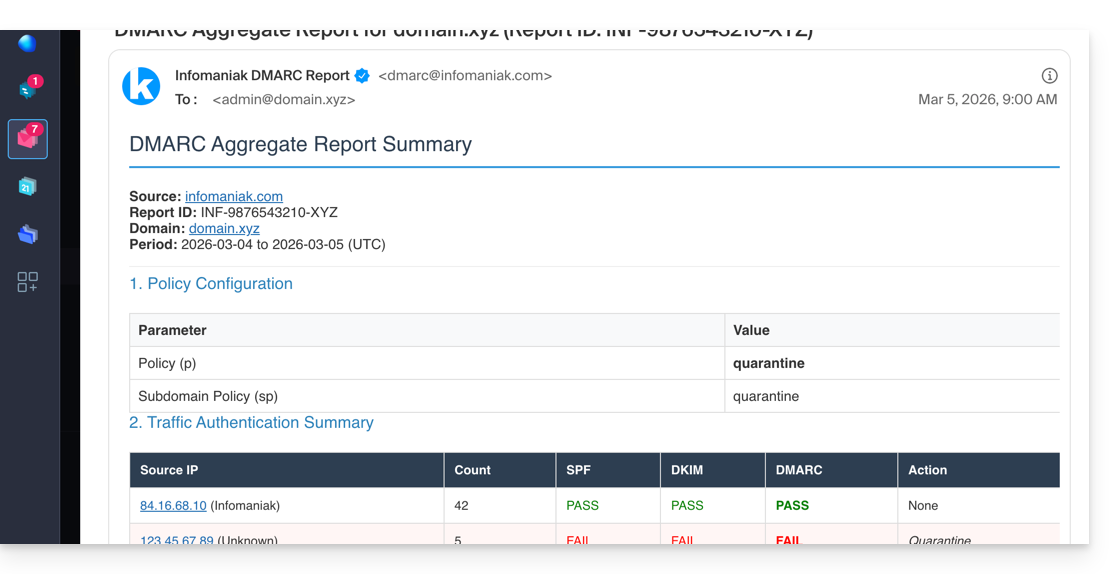
Le rapport écrit est livré sous forme d'archive ZIP contenant le rapport au format XML. Il est envoyé par mail à l'adresse que vous mentionnez dans la configuration, et proviendra de dmarc@infomaniak.com ou d'autres fournisseurs tels que Microsoft, Google, Yahoo, etc.: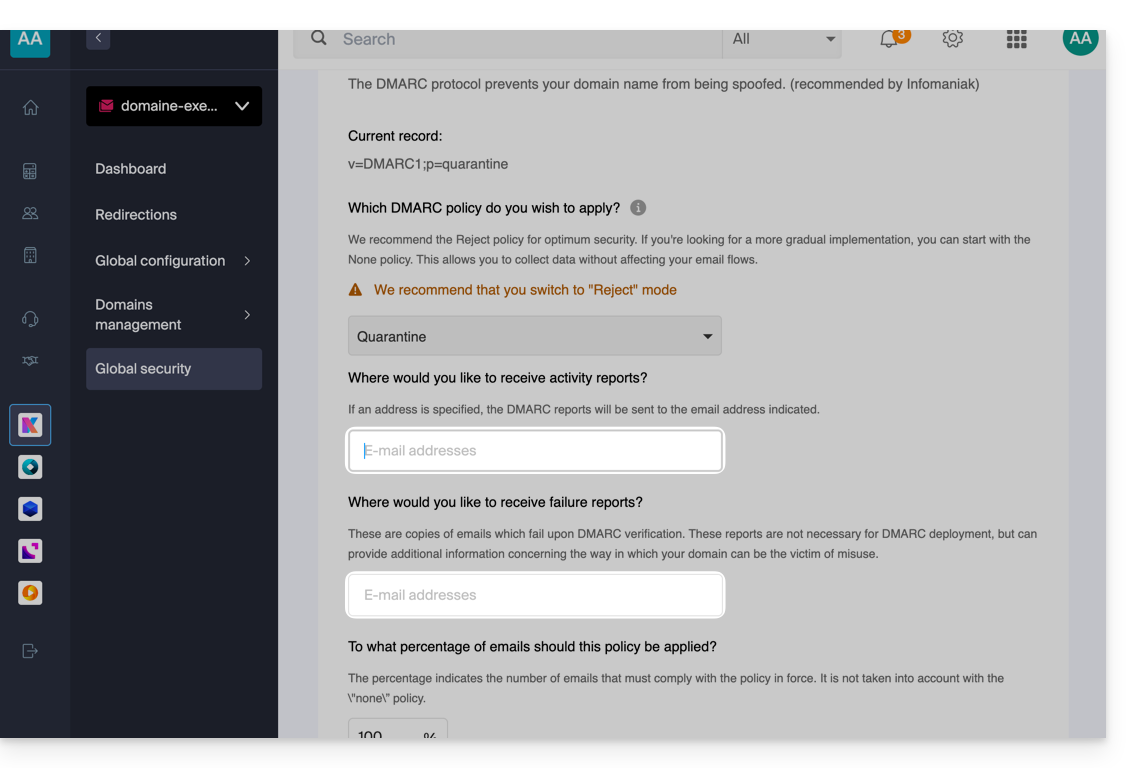
Il est également possible de recevoir des copies des e-mails problématiques.
Analyser un rapport DMARC
Infomaniak n'est ni en mesure d'analyser vos éventuels rapports et enregistrements DMARC, ni en mesure de se prononcer sur la validité ou la conformité de ceux-ci, car ceci relève entièrement de votre responsabilité.
Il est recommandé d'utiliser un service externe pour analyser un rapports DMARC, comme par exemple https://dmarcadvisor.com/dmarc-analyzer/.
Désactiver un rapport DMARC…
… depuis un Service Mail
Pour désactiver l'envoi d'un rapport DMARC si vous avez encore un Service Mail (sinon lire plus bas):
- Cliquez ici afin d'accéder à la gestion de votre produit sur le Manager Infomaniak (besoin d'aide ?).
- Cliquez directement sur le nom attribué au produit concerné.
- Cliquez sur Sécurité globale dans le menu latéral gauche.
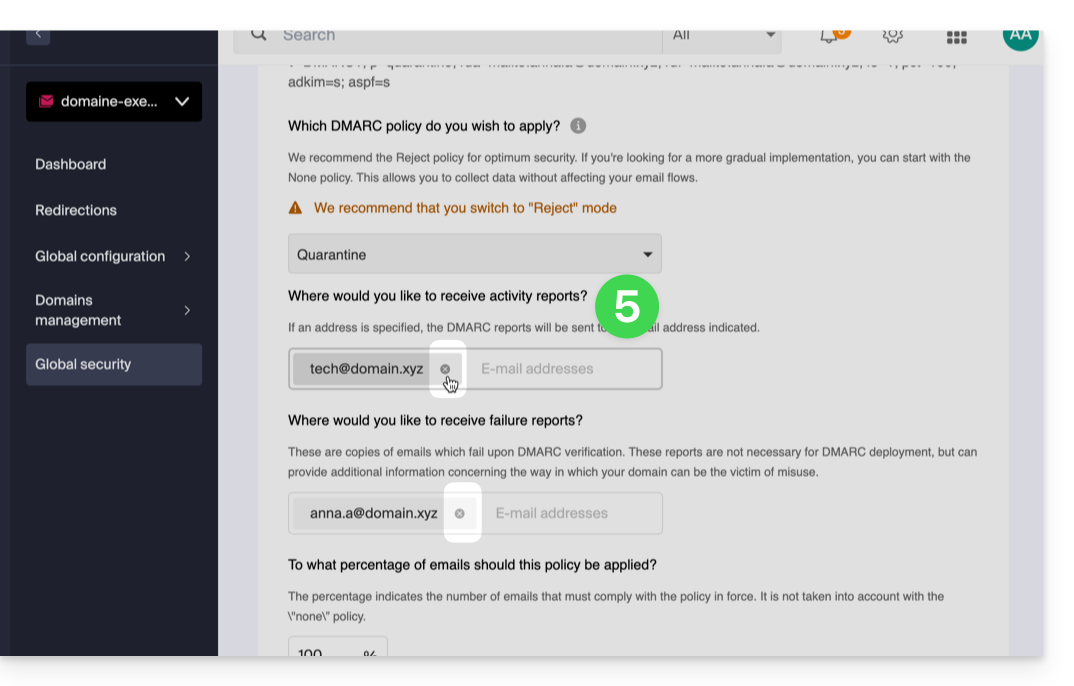
- Cliquez sur Éditer (dans la partie DMARC).
- Retirez les adresses enregistrées et validez en bas de page pour Appliquer les changements:
… depuis la zone DNS d'un domaine
Si le Service Mail n'est plus en fonction mais que vous continuez à recevoir des rapports par mail, il faut agir sur le nom de domaine directement et supprimer l'enregistrement dmarc de sa zone DNS (ou simplement l'éditer pour enlever entièrement les 2 balises rua et ruf*):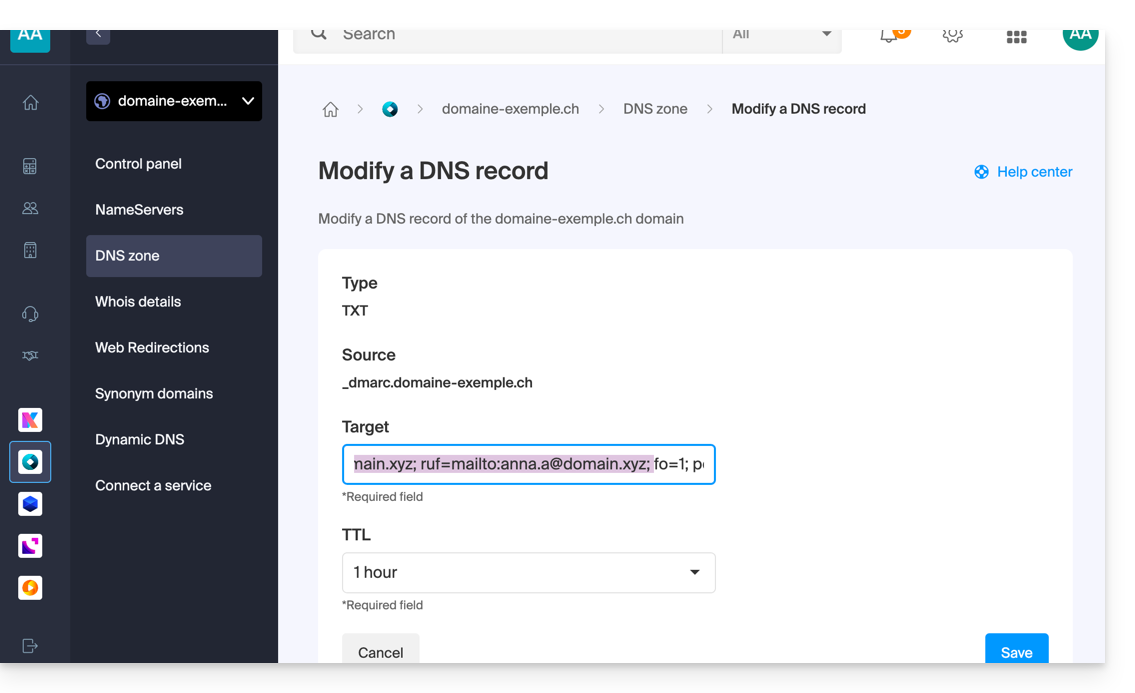
La différence entre RUA et RUF
Il est important de comprendre ce que vous désactivez en enlevant ruf :
- RUA (Aggregate) : un résumé quotidien (expliqué ci-dessus) ; il donne des statistiques : "Hier, 50 e-mails ont réussi, 10 ont échoué."
- RUF (Forensic/Failure) : un e-mail envoyé instantanément dès qu'un seul message échoue aux tests DMARC ; Il contient souvent le contenu original de l'e-mail (objet, corps du message).
Lien vers cette FAQ: https://faq.infomaniak.com/1498
Cette FAQ a été utile?
Ce guide explique comment lier votre site Shopify au Service Mail géré par Infomaniak.
Si votre nom de domaine est géré chez Infomaniak, vous pouvez le configurer pour qu'uniquement le trafic Web pointe sur Shopify (prenez connaissance de cet autre guide à ce sujet).
⚠️ Important
Il est vivement déconseillé d'utiliser Shopify comme gestionnaire de noms de domaine si vous souhaitez utiliser le Service Mail Infomaniak.
- Shopify impose une limite technique de 255 caractères sur les enregistrements DNS.
- Cela empêche d'ajouter correctement la clé DKIM Infomaniak, indispensable pour garantir la délivrabilité et la sécurité de vos e-mails.
- Shopify ne permet pas de modifier les serveurs de noms (NS).
- Vous ne pouvez donc pas déléguer la gestion de la zone DNS à Infomaniak, ce qui bloque la mise en place complète et conforme de votre service mail.
- Concrètement, cela signifie que vous risquez des problèmes d'envoi ou de réception d'e-mails, ainsi qu'une dégradation de la réputation de votre domaine (e-mails marqués comme spam, non authentifiés, etc.).
Pour toutes ces raisons, l'utilisation d'un domaine Shopify n'est pas recommandée avec le service mail Infomaniak.
La meilleure solution consiste à transférer votre nom de domaine chez Infomaniak. Vous bénéficierez ainsi d'une gestion DNS complète et optimisée, parfaitement compatible avec les services de messagerie Infomaniak.
En cas de besoin, appelez le service technique du fournisseur en question afin qu'il vous aide à mettre en place les informations précisées ci-dessous ; Infomaniak ne pourra pas vous aider davantage:
- Collez le MX Infomaniak:
- Afin que la messagerie puisse fonctionner et que le trafic mail soit bien orienté, le MX Infomaniak doit figurer dans votre compte Shopify:
- Prenez connaissance de cet autre guide pour la marche à suivre.
- Validez les changements.
- Tout ajout / modification DNS peut prendre jusqu'à 48 heures pour se propager.
- Collez le SPF Infomaniak à l'aide d'un TXT:
- Le SPF est une méthode de vérification qui permet de s'assurer qu'un e-mail est bien envoyé par l'expéditeur qu'il prétend être, ce qui aide à lutter contre le spam et les e-mails frauduleux.
- Il est impératif, sur votre interface Shopify, d'ajouter le SPF Infomaniak
v=spf1 include:spf.infomaniak.ch -all. - Pour cela, effectuez la marche à suivre détaillée dans cet autre guide.
- Tout ajout / modification DNS peut prendre jusqu'à 48 heures pour se propager.
- Vérifiez également la présence d'un DKIM si des soucis d'envoi persistent.
- Malheureusement, il semble que Shopify ne se mette pas à jour par rapport aux normes actuelles concernant les entrées DKIM ce qui vous empêche de configurer l'entrée fournie par Infomaniak. D'après ces messages, le service client de Shopify est au courant de ce problème depuis plusieurs mois. Si votre nom de domaine ou sa zone DNS se trouvent chez eux, il est recommandé de les transférer auprès d'Infomaniak comme indiqué ci-dessus.
Lien vers cette FAQ: https://faq.infomaniak.com/1777
Cette FAQ a été utile?
Ce guide détaille comment travailler sur un site WordPress avec un environnement de développement.
Préambule
- Le procédé peut servir au début d'un processus de staging c'est à dire la création d'une nouvelle version de votre site Web en direct, sur un environnement de développement ou de test:
- Cela permet aux propriétaires de sites Web de tester des fonctionnalités, des mises à jour de sécurité, des plugins, des thèmes, des mises à jour de WordPress et des changements de contenu, sans risque de causer des interruptions ou des problèmes sur le site en direct.
- Une fois que les tests ont été effectués et que les modifications ont été validées sur la copie de staging, il est possible de les déployer en production (sur le site en direct) en utilisant des outils de déploiement automatisés ou en effectuant les modifications manuellement.
Méthode simple
Pour installer et préparer un nouveau site WordPress avec l'installateur Infomaniak sans écraser votre site Web actuel:
1. Installer WordPress sur un second emplacement
Prenez connaissance de cet autre guide afin de créer le nouveau site (en parallèle de l'ancien site domain.xyz) en lui attribuant un nom de domaine de la forme new.domain.xyz par exemple et en y installant WordPress via les Applications Web (installateur WordPress Infomaniak).
À ce stade, le site principal (domain.xyz) reste intouché et vous pouvez tranquillement travailler sur le nouveau site new.domain.xyz. Les deux fonctionnent en parallèle.
2. Remplacer l'ancien site par le nouveau
Une fois le nouveau site terminé, vous pouvez supprimer le premier site afin de réutiliser son nom de domaine sur le nouveau:
- Supprimez l'ancien site pour ainsi rendre disponible le nom de domaine et pouvoir le réutiliser.
- Ajoutez domain.xyz en alias de
new.domain.xyz. - Inversez l'alias avec le domaine principal.
- Retirez (délier/supprimer)
new.domain.xyzdevenu alias. - Par précaution vérifiez l'URL principale du site WordPress via le tableau de bord des Applications Web sur le Manager Infomaniak, afin qu'elle corresponde bien au nouveau nom, et non plus au sous-domaine que vous aviez choisi.
Méthode avancée
Pour travailler sur un site WordPress existant sans modifier sa version publique, il est recommandé de procéder en 3 étapes:
- Dupliquer le site existant
- Travailler ensuite sur sa copie
- Modifier le répertoire cible du site en production vers le répertoire de l'environnement de production et modifier les URLs du site de pré-production en fonction du nom de domaine du site en production grâce à une extension WordPress ou via phpMyAdmin.
1. Dupliquer le site sur un second emplacement
- Prenez connaissance de cet autre guide afin de créer le nouveau site (en parallèle de l'ancien site
domain.xyz) en lui attribuant un nom de domaine de la formenew.domain.xyzpar exemple et en y installant WordPress via les Applications Web (installateur WordPress Infomaniak). - Copiez votre site existant et collez-le sur le second site WordPress nouvellement créé, à l'aide d'une extension WordPress.
2. Editer le site dupliqué
- À ce stade, le site principal (
domain.xyz) reste intouché et vous pouvez tranquillement travailler sur le nouveau sitenew.domain.xyz. Les deux fonctionnent en parallèle. - Il est recommandé d'installer une extension WordPress (il en existe des dizaines) dédiée à la mise en maintenance du second site.
- Si vous modifiez la structure de votre site et que les URLs de vos articles/pages changeront, vous pouvez utiliser une extension gratuite comme Redirection pour créer automatiquement des redirections. Cela évitera à vos visiteurs de tomber sur des pages 404 le temps que les moteurs réindexent votre site ou si des sites externes font des liens sur votre site.
3. Remplacer la cible
- Lorsque vous avez terminé la refonte de votre site, tout ce que vous avez à faire est de modifier le répertoire cible du site en production vers le répertoire de l'environnement de production et de modifier les URLs du site de pré-production en fonction du nom de domaine du site en production grâce à une extension.
- Si vous utilisez une extension de cache comme WP-Rocket, W3 Total Cache ou encore WP Super Cache, il sera nécessaire de vider complètement tout le cache voire de désactiver puis réactiver le plugin.
- Si vous avez continué à modifier votre site en production pendant la refonte de votre site, il sera nécessaire de récupérer vos modifications (articles, médias, pages, etc.).
- Après les vérifications d'usage (images manquantes, liens erronés, etc.), il ne vous reste plus qu'à désactiver le mode maintenance de votre site et d'admirer le résultat.
Lien vers cette FAQ: https://faq.infomaniak.com/1907
Cette FAQ a été utile?