Base de connaissances
1 000 FAQ, 500 tutoriels et vidéos explicatives. Ici, il n'y a que des solutions !
Gérer les émoticônes sur Newsletter
Ce guide explique comment intégrer librement des émojis / emoticons / smileys dans le titre et le contenu d'une Newsletter Infomaniak.
Insérer une émoticône dans le titre
Pour choisir une émoticône pour votre titre de Newsletter (et/ou son texte de prévisualisation):
- Cliquez ici afin d'accéder à la gestion de votre produit sur le Manager Infomaniak (besoin d'aide ?).
- Cliquez sur le nom du domaine concerné dans le tableau qui s'affiche:

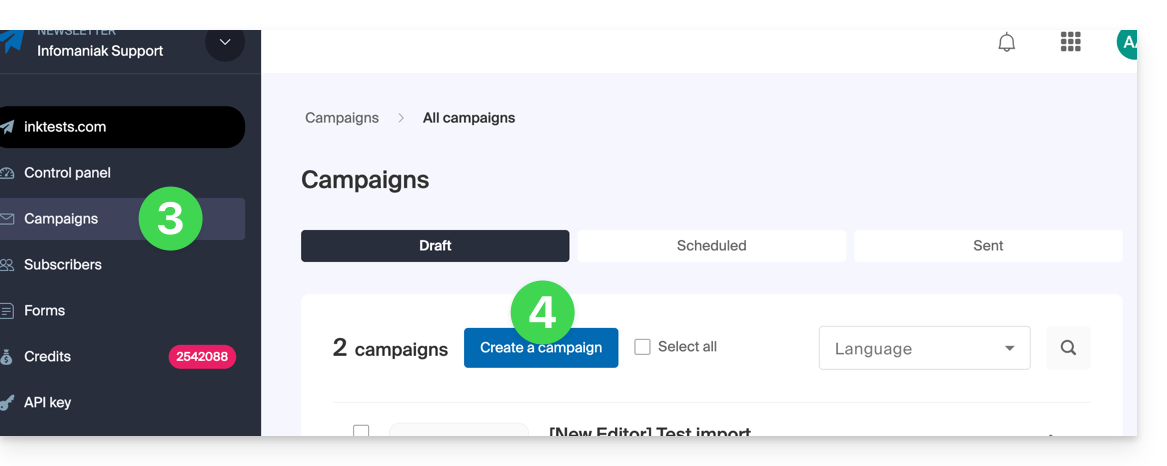
- Cliquez sur Campagnes dans le menu latéral gauche.
- Cliquez sur Créer une campagne:
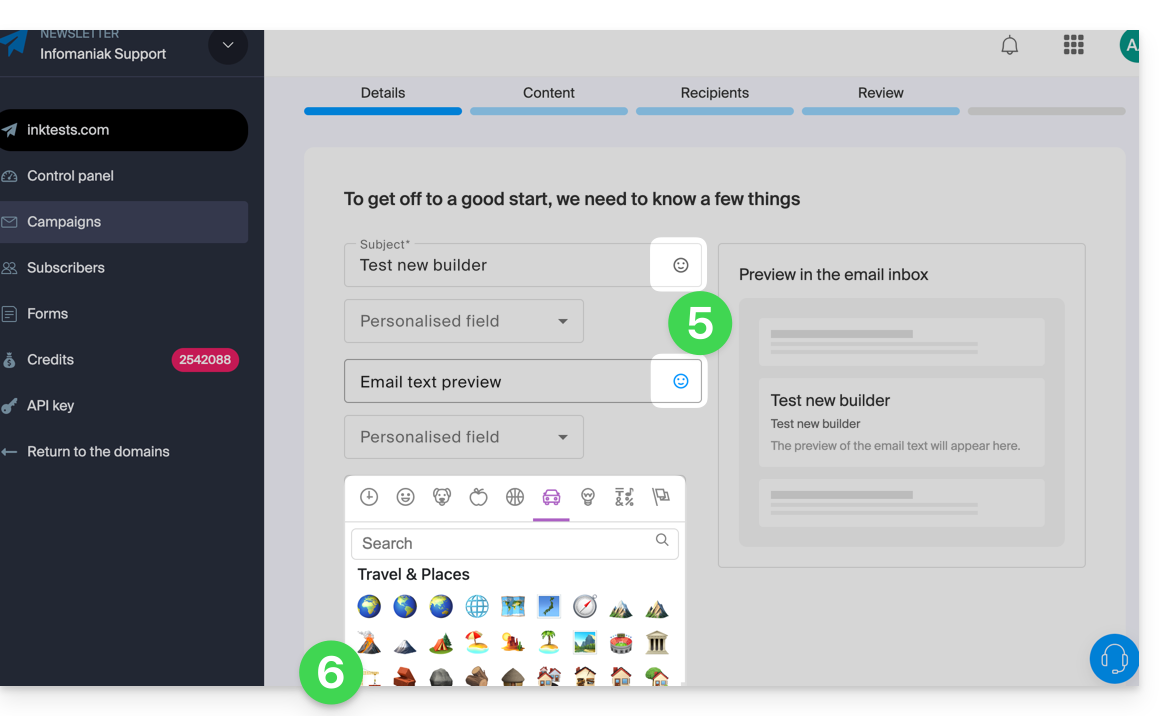
- Cliquez sur l'icône Smiley dans le champ concerné pour ouvrir le panneau des émojis.
- Cliquez sur l'émoji à insérer:
Insérer une émoticône dans le corps du mail
Vous pouvez coller dans votre texte n'importe quel caractère unicode ou émoji que vous auriez copié ailleurs: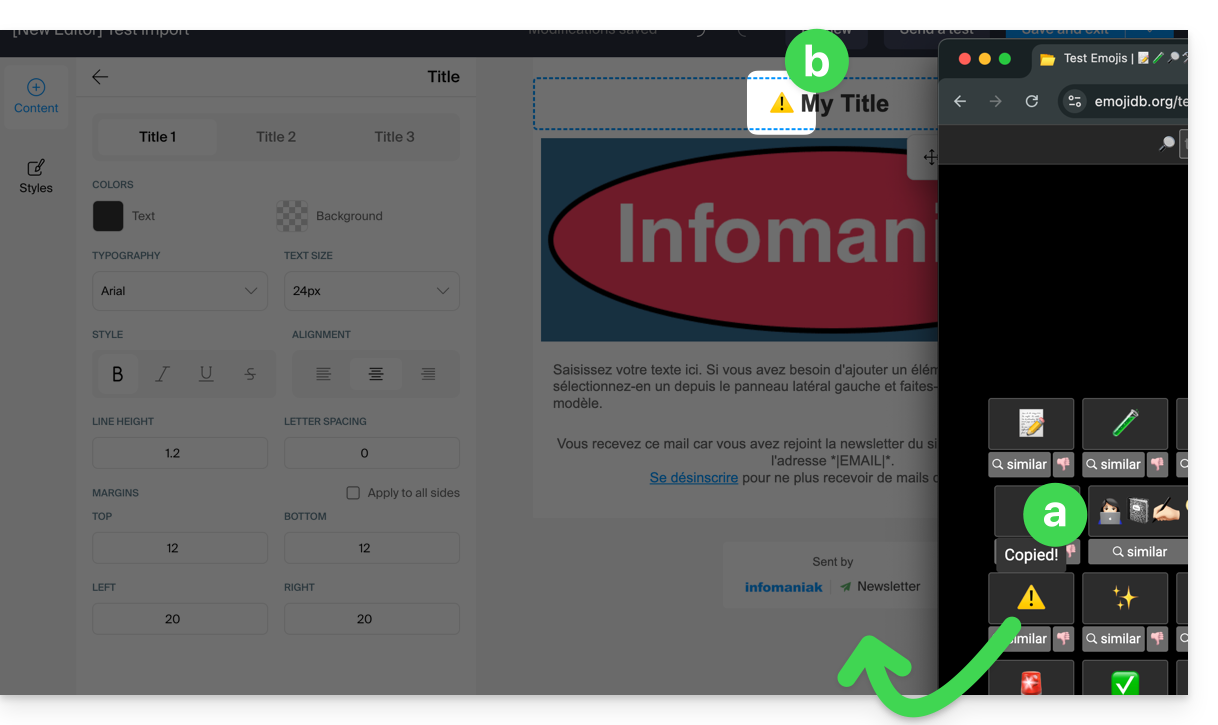
… ou faites apparaitre des émojis
… sur macOS
Appuyez sur les touches CTRL + CMD ⌘ + ESPACE
… sur Windows
Appuyez sur les touches WINDOWS LOGO + POINT (.)
Méthode alternative:
- Faites un clic droit sur une zone vide de la barre des tâches.
- Dans le menu, cliquez sur Afficher le clavier tactile.
- Une icône de clavier apparaitra ensuite dans la barre des tâches en bas à droite de votre écran.
- Cliquez sur cette icône pour faire apparaître le clavier virtuel.
- Cliquez sur la touche avec un smiley en bas à gauche du clavier.
- Utilisez les différents émojis de Windows.
Lien vers cette FAQ: https://faq.infomaniak.com/869
Cette FAQ a été utile?