Base de connaissances
1 000 FAQ, 500 tutoriels et vidéos explicatives. Ici, il n'y a que des solutions !
Ce guide explique comment connecter l'app desktop Thunderbird (application de bureau sur macOS / Windows / Linux) à une adresse mail hébergée chez Infomaniak.
Ajouter l'adresse mail à l'application
Prérequis
- Créer l'adresse mail au sein de my kSuite ou d'un Service Mail / kSuite.
- Créer un mot de passe sur l'adresse mail pour l'appareil que vous allez configurer.
- Vérifiez que le Service Mail est configuré de façon optimale.
Pour configurer l'application de messagerie :
- Téléchargez la dernière version de Thunderbird.
- Ouvrez l'application.
- Entrez vos informations de compte et cliquez sur Continuer:

- Restez bien en IMAP et cliquez sur Continuer:

- Entrez votre mot de passe et cliquez sur Continuer:

- Cliquez sur Continuer:

- Le résumé de votre inscription s'affiche, cliquez sur Terminer pour ajouter l'adresse (ou configurer d'autres services depuis là):

- Ca y est, votre adresse mail est désormais configurée dans l'application:

Paramètres recommandés
- Serveur IMAP entrant =
mail.infomaniak.com - Port IMAP =
993(avec SSL) - Serveur SMTP sortant =
mail.infomaniak.com - Port SMTP & protocole de chiffrement et commande/méthode pour activer ce protocole:
587+ STARTTLS - Nom d'utilisateur/username = l'adresse mail complète & entière ( ? )
- Mot de passe/password = celui généré pour l'adresse mail que vous voulez consulter
- Authentification obligatoire pour l'envoi des e-mails:
- Elle s'active dans les paramètres SMTP de votre application.
- Cochez "utiliser les mêmes paramètres que le serveur entrant" ou selon les logiciels/clients de messagerie, remettez un nom d'utilisateur (= adresse mail complète & entière) et le mot de passe généré.
Prenez connaissance de cet autre guide si vous recherchez des informations au sujet d'autres ports et protocoles de messagerie compatibles (SSL / TLS par exemple).
En cas de problème
Vérifiez que le Service Mail est configuré de façon optimale.
Il n'est pas nécessaire de contacter le Support Infomaniak si votre adresse mail fonctionne bien en dehors de l'application. L'erreur la plus fréquente concerne l'utilisation d'un mot de passe erroné. Les guides de dépannage vous aident à résoudre un éventuel problème:
- Prenez connaissance des solutions données dans cet autre guide au sujet de la messagerie en général.
- Cet autre guide concerne plus particulièrement Thunderbird.
… et si Thunderbird ne fonctionne plus depuis un changement de mot de passe mail, prenez connaissance de cet autre guide.
Lien vers cette FAQ:
Cette FAQ a été utile?
Ce guide explique comment configurer la synchronisation des calendriers/agendas et contacts Infomaniak avec l'app desktop Mozilla Thunderbird (application de bureau sur macOS / Windows / Linux).
Obtenir l'URL avancée
Prérequis
- Obtenir vos informations de synchronisation fournies par l'assistant de synchronisation Infomaniak:
- adresse du compte:
https://sync.infomaniak.com - nom d'utilisateur: par exemple
AB12345 - mot de passe d'application en cas de double authentification activée ou celui de votre compte Infomaniak si vous n'avez pas activé la 2FA
- adresse du compte:
Afin d'obtenir une URL de synchronisation plus élaborée, généralement demandée pour la synchronisation avec Thunderbird:
- Ouvrez l'assistant de synchronisation Infomaniak.
- Cliquez sur le lien bleu Sélectionner un appareil:
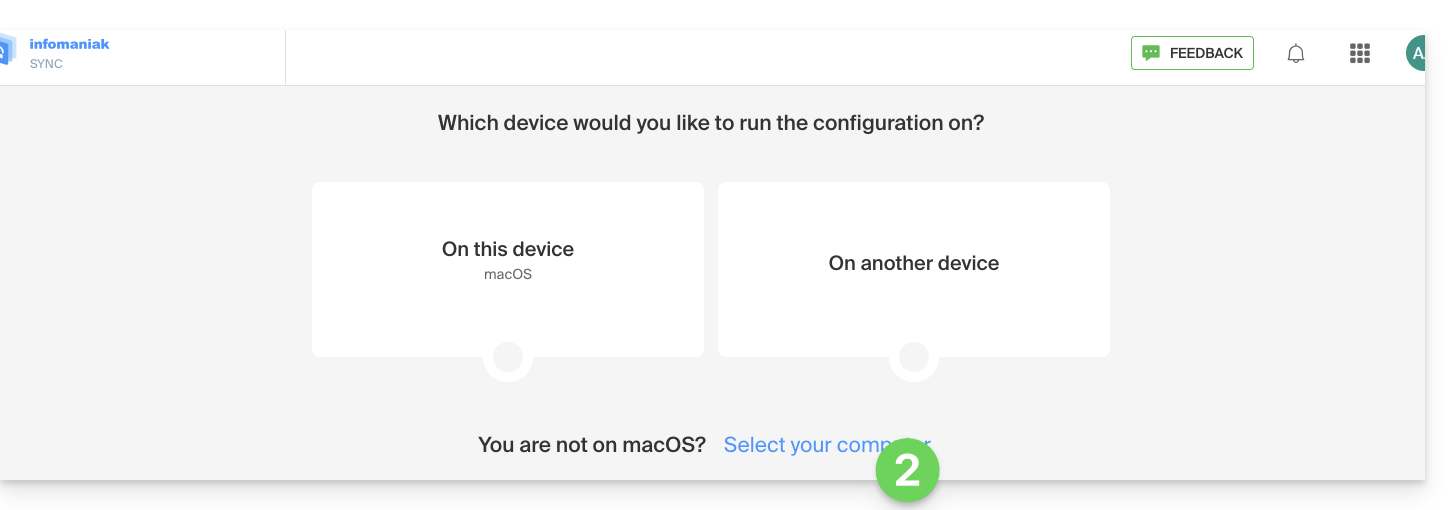
- Choisissez une synchronisation de type GNU/Linux.
- Notez l'URL de synchronisation au complet affichée au point 4 de l'assistant:

Synchroniser calendriers et carnets d'adresses
Se connecter à un carnet d'adresses CardDAV
Avec les dernières versions de Thunderbird, la synchronisation de vos calendriers et carnets d'adresses Infomaniak vous est proposée tout de suite après la configuration de votre adresse mail au sein du logiciel: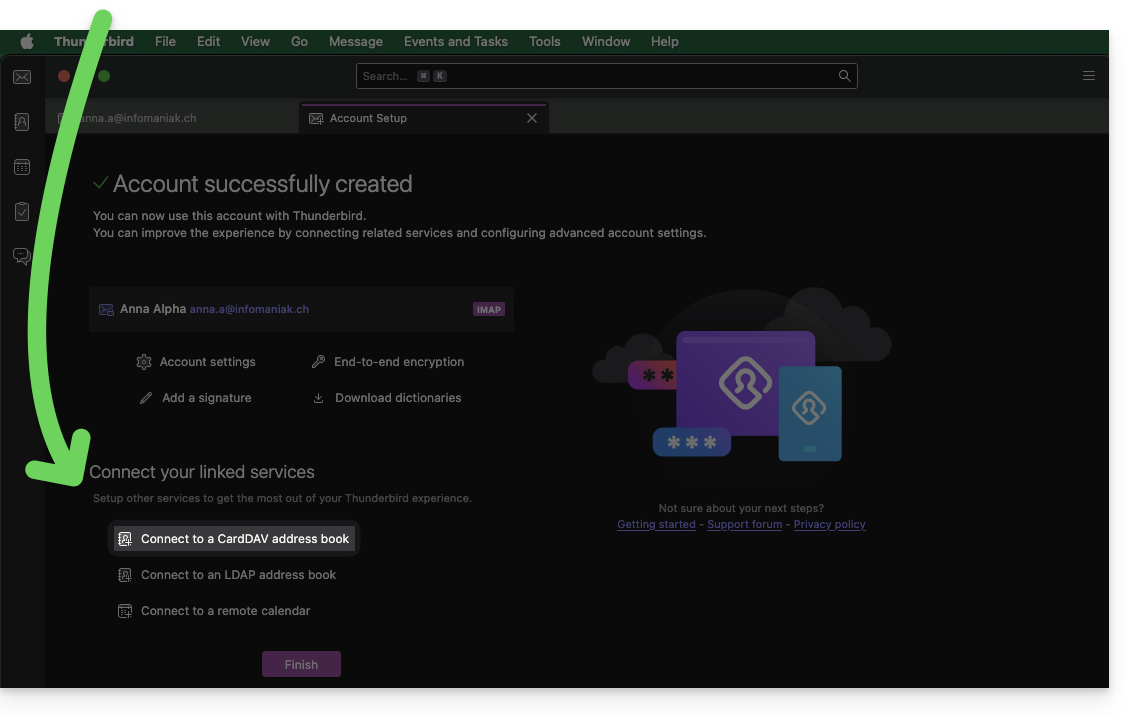
Cliquez dessus ; la configuration démarre:
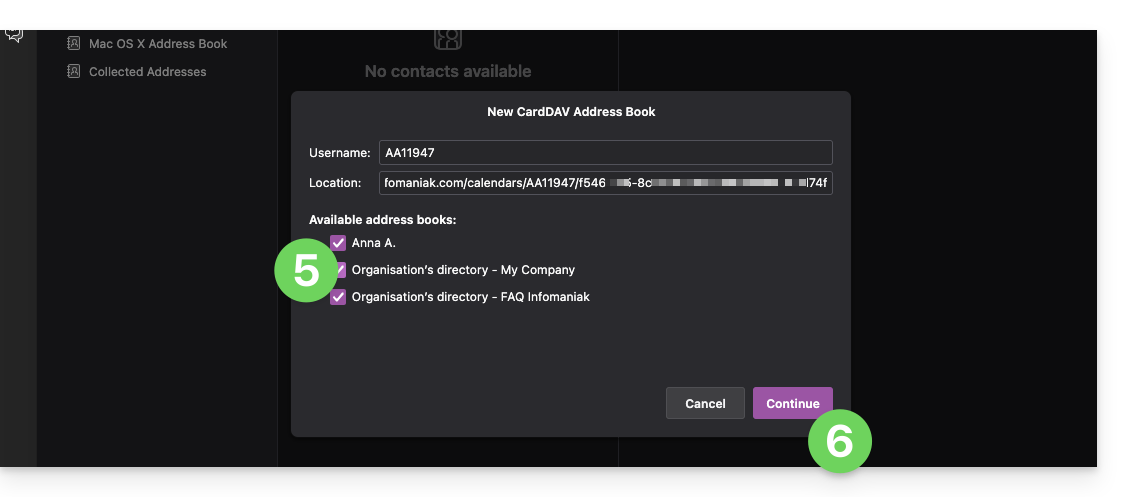
- Entrez le nom d'utilisateur court et l'URL avancée (lire plus haut).
- Appuyez sur Continuer.
- Thunderbird demande ensuite le mot de passe (lire plus haut).
- Appuyez sur OK:

- Une fois l'authentification effectuée correctement, l'application vous montre les carnets d'adresses rattachés à votre compte Infomaniak ; choisissez lesquels synchroniser.
- Appuyez sur Continuer pour terminer:
Se connecter à un calendrier distant
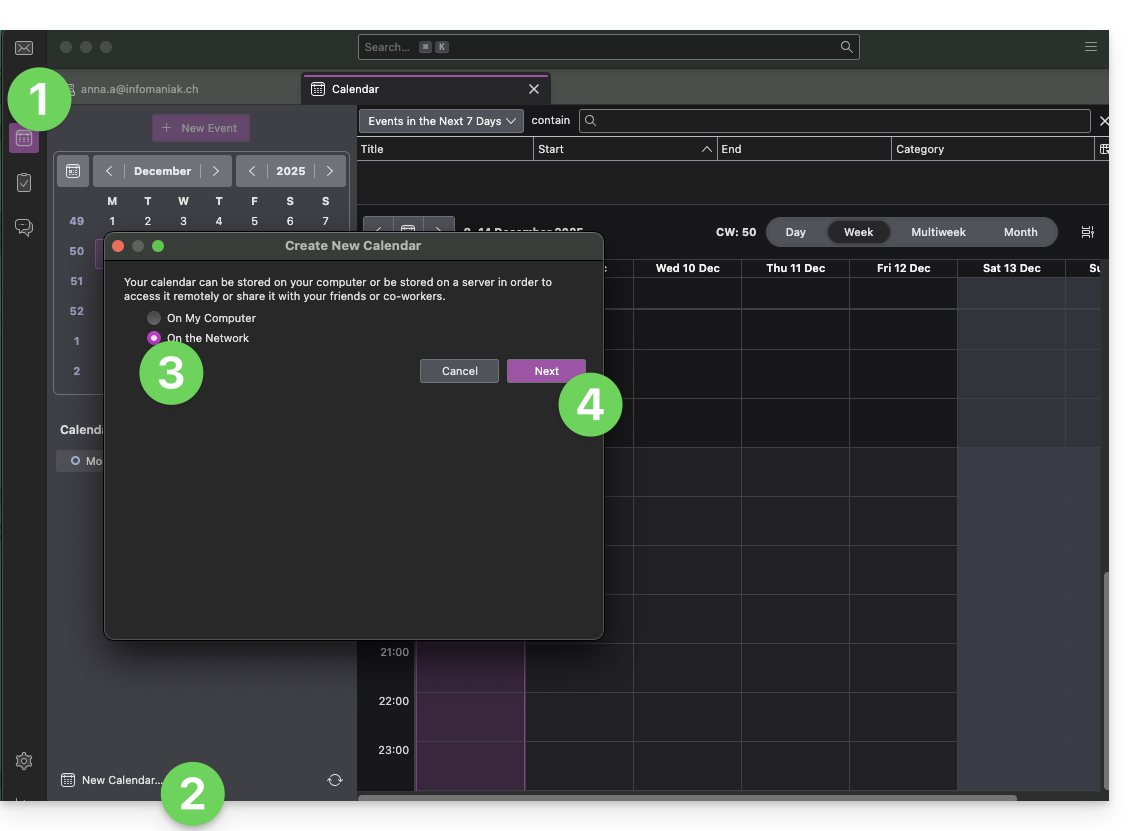
Ajoutez un nouveau calendrier dans Thunderbird:
- Basculez si nécessaire vers les Calendriers.
- Cliquez sur Nouveau Calendrier…
- Choisissez Sur le réseau.
- Cliquez sur Suivant:
- Entrez le nom d'utilisateur court et l'URL avancée (lire plus haut).
- Appuyez sur le bouton pour trouver les Calendriers associés.
- Thunderbird demande ensuite le mot de passe (lire plus haut).
- Appuyez sur OK:
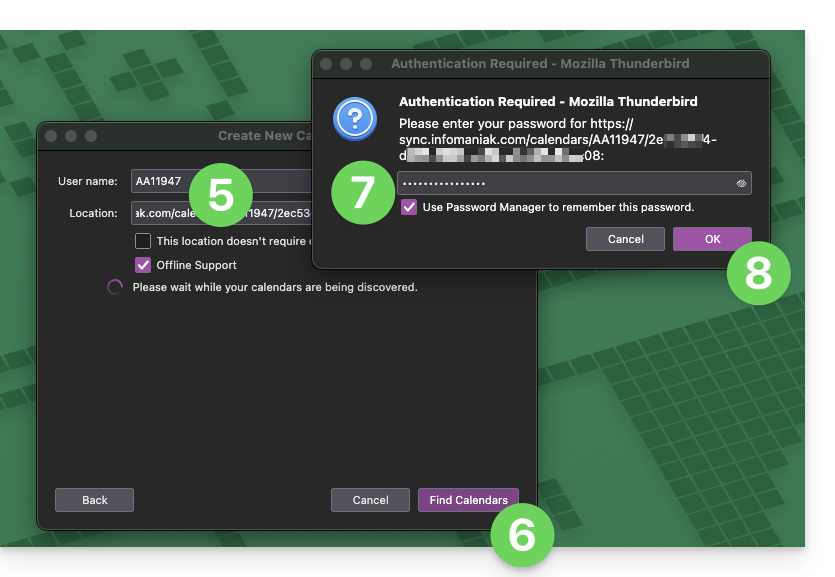
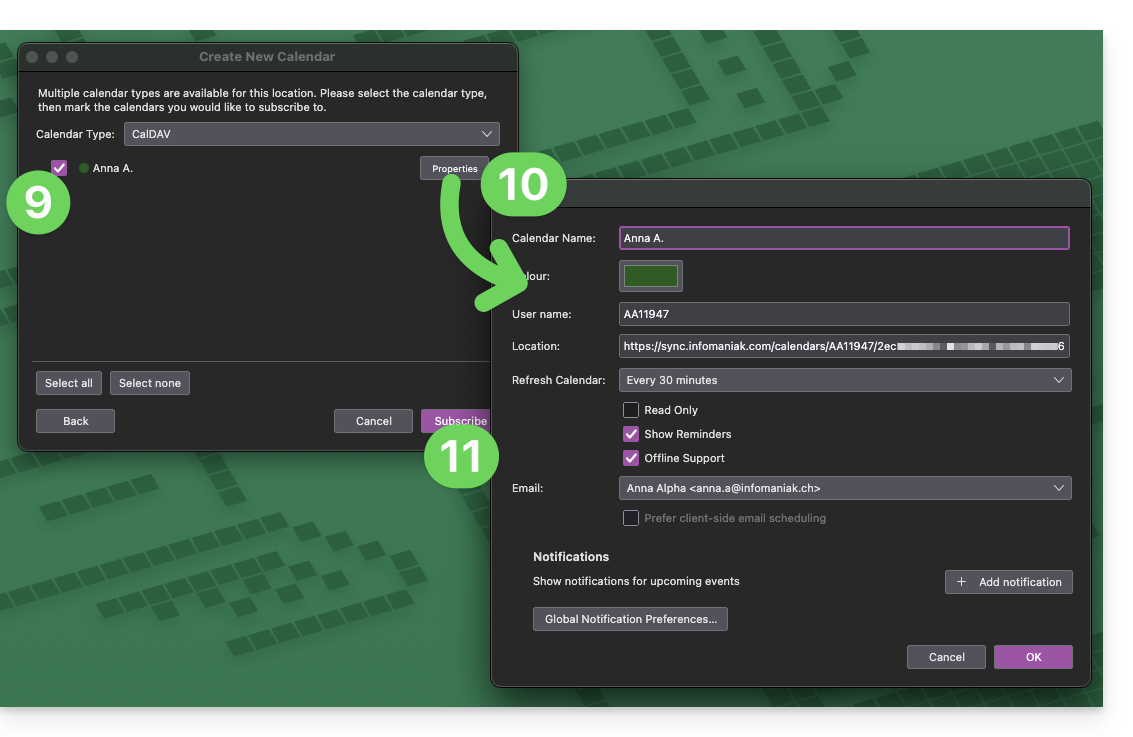
- Une fois l'authentification effectuée correctement, l'application vous montre les agendas rattachés à votre compte Infomaniak ; choisissez lesquels synchroniser.
- Vous pouvez si nécessaire gérer des propriétés avancées de vos calendriers sur Thunderbird.
- Appuyez sur le bouton pour S'abonner et terminer:
Prenez connaissance de cet autre guide si vous devez corriger un problème de configuration avec Thunderbird (e-mail, contacts, agendas)…
Lien vers cette FAQ:
Cette FAQ a été utile?
Ce guide explique comment importer vos archives d'e-mails au format .mbox vers une adresse mail Infomaniak, procédure idéale lors d'un changement d'hébergeur ou pour restaurer d'anciens messages.
Prérequis
- Posséder une adresse mail valide et fonctionnelle auprès d'Infomaniak.
- Posséder une archive de votre précédente messagerie au format
.mbox. - Avoir installé le logiciel et configuré votre adresse dessus en IMAP.
Utiliser Thunderbird (macOS, Windows, Linux)
Thunderbird est l'outil le plus fiable pour convertir et transférer des données locales vers un serveur IMAP grâce à l'extension ImportExportTools NG.
- Ouvrez Thunderbird.
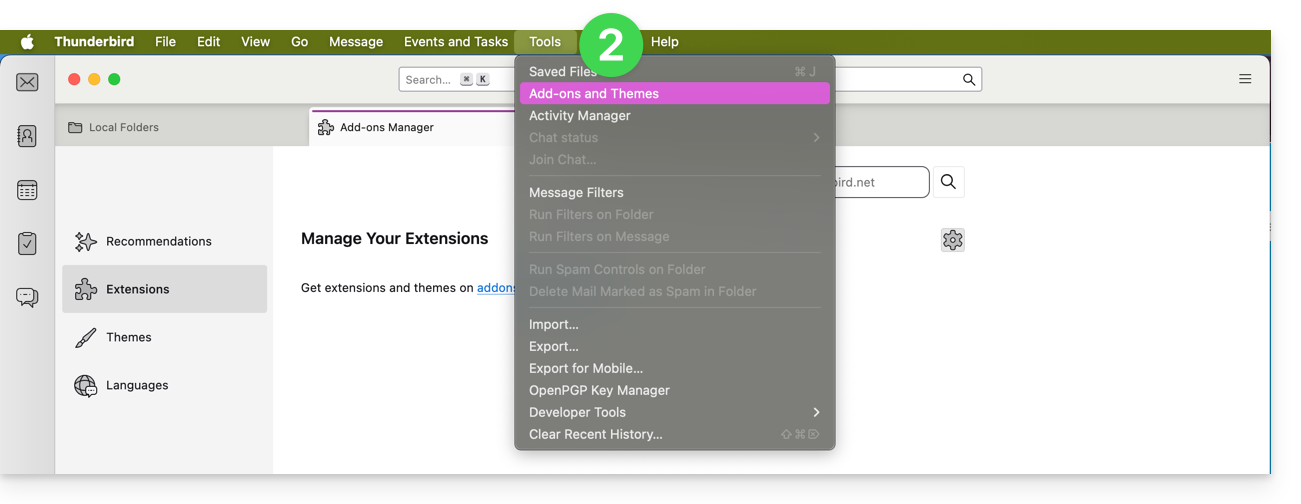
- Allez dans le menu Outils > Extensions et thèmes:
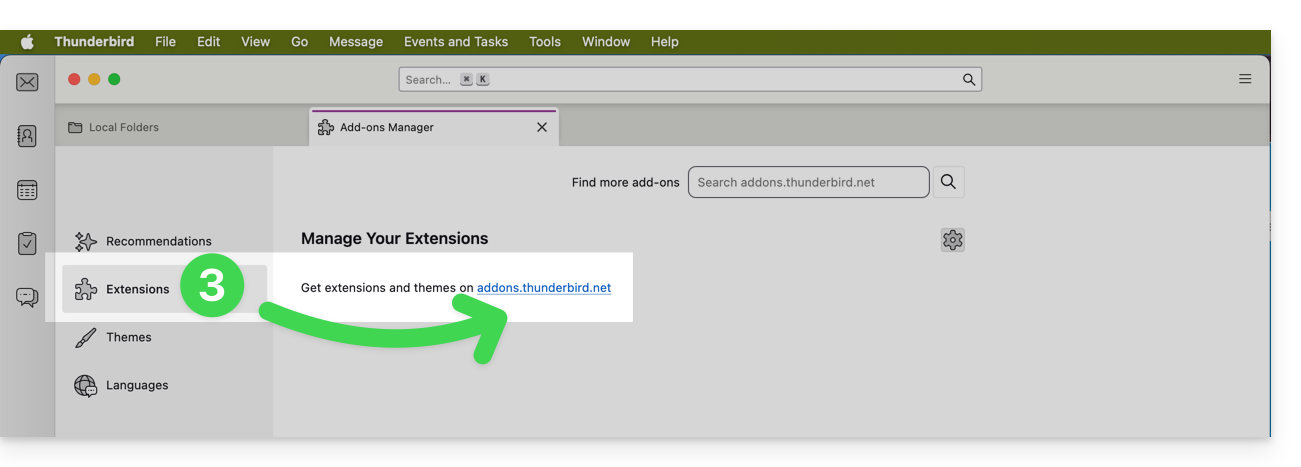
- Cliquez pour vous rendre sur les extensions de Thunderbird:
- Recherchez et installez l'extension ImportExportTools NG:
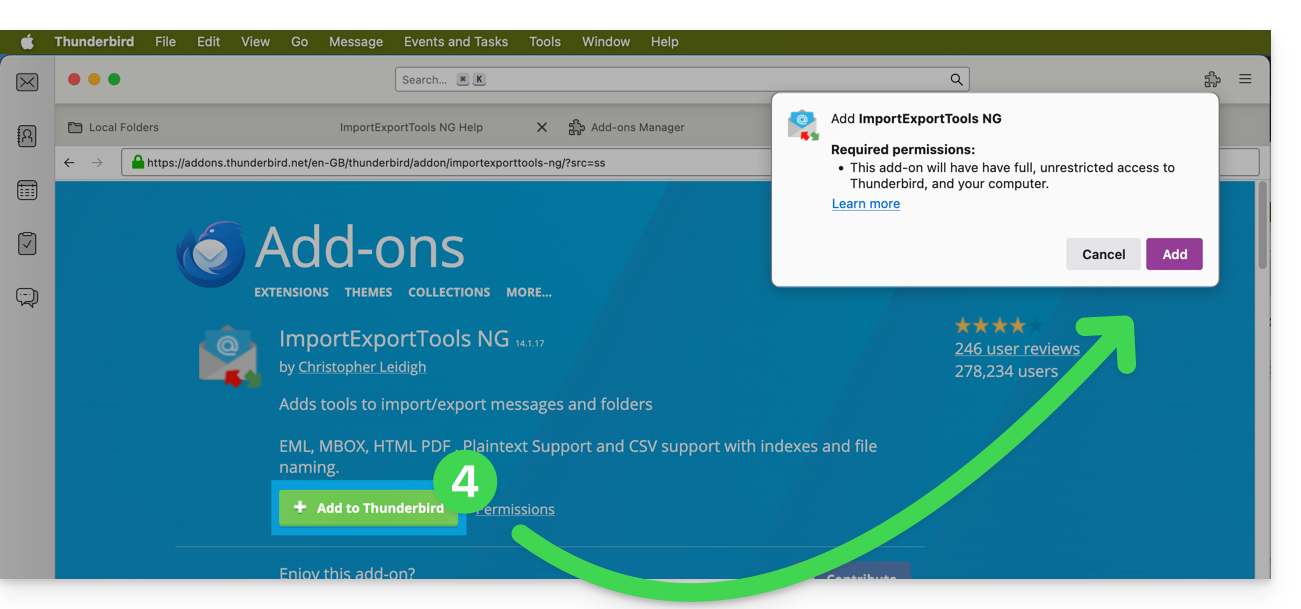
- Une fois installée, faites un clic droit sur Dossiers locaux dans la colonne de gauche.
- Sélectionnez ImportExportTools NG > Importer un fichier mbox:
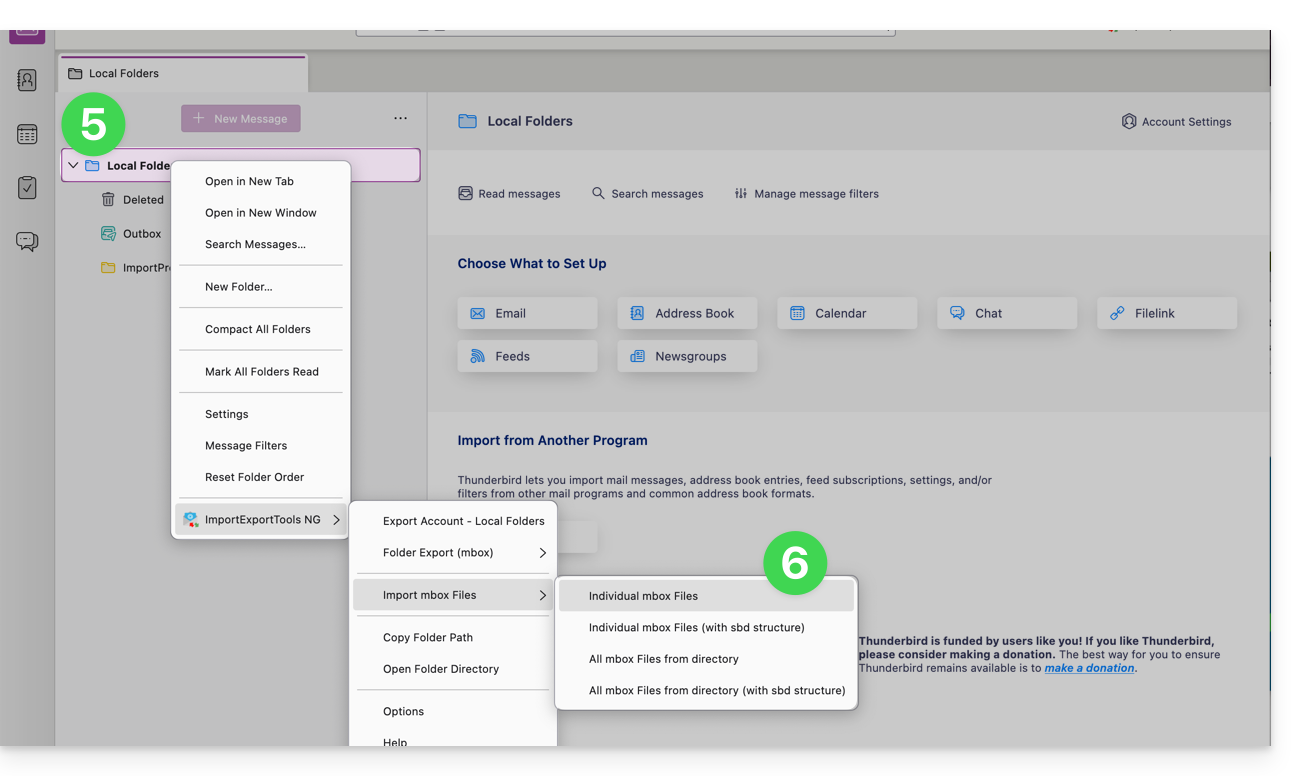
- Sélectionnez votre fichier
.mbox: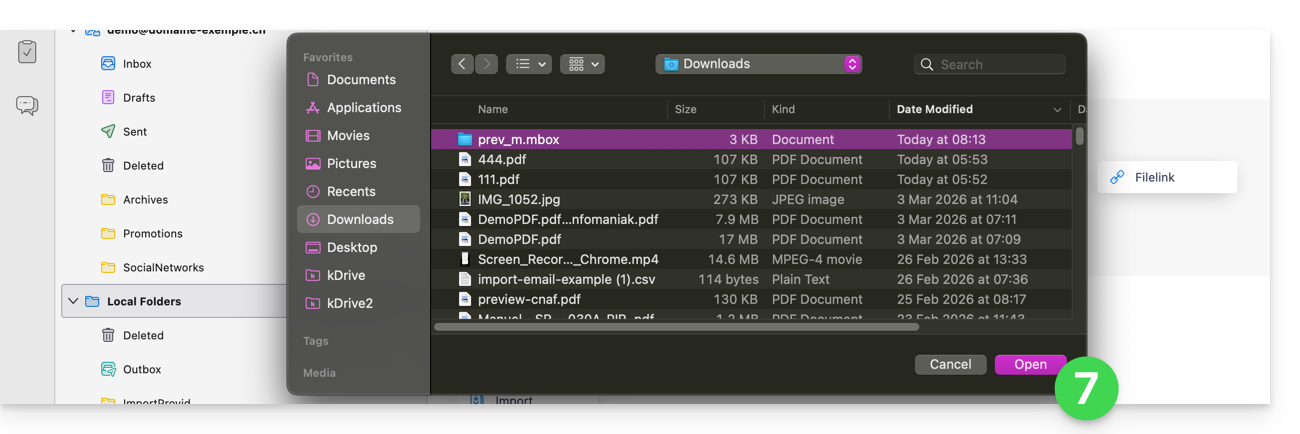
- Les messages apparaissent alors dans vos dossiers locaux:
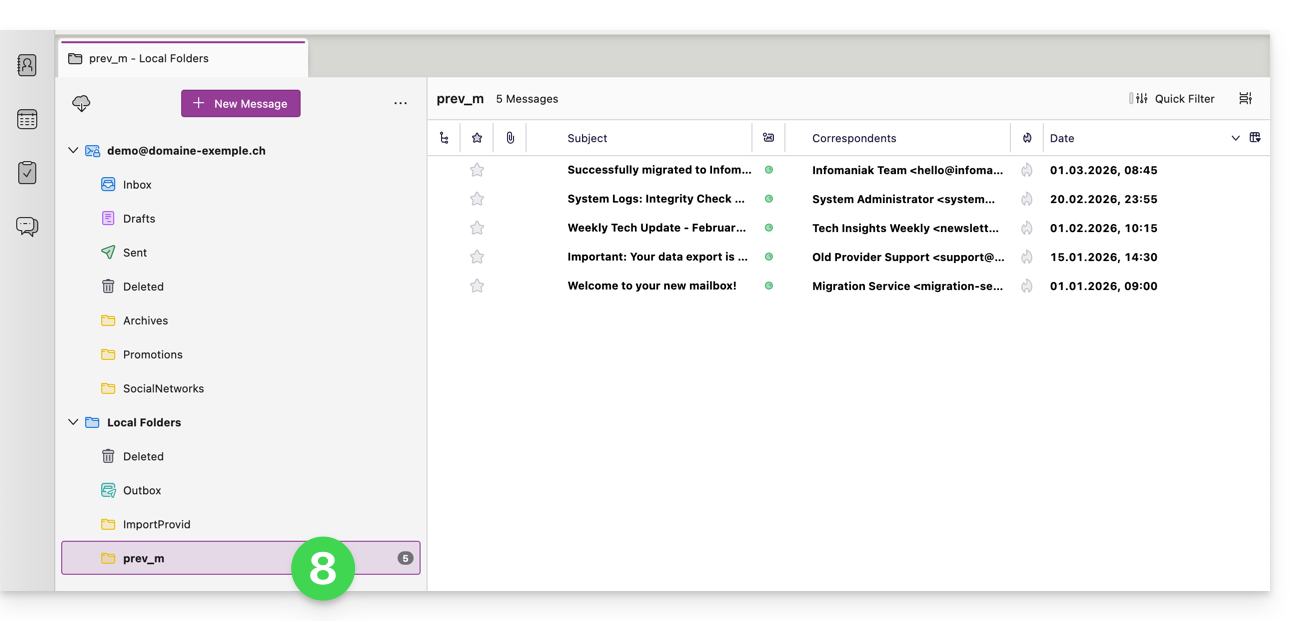
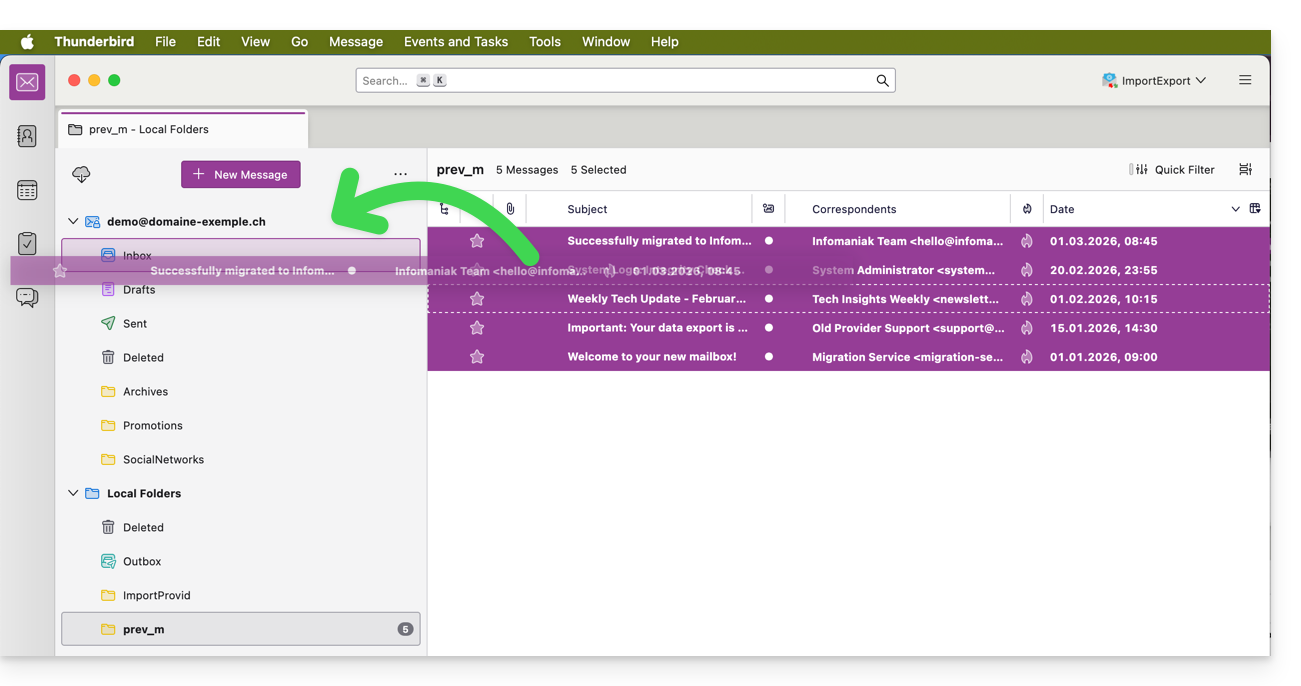
- Sélectionnez les messages (ou le dossier) importés et faites-les glisser (Drag & Drop) vers un dossier de votre adresse Infomaniak, afin de les synchroniser avec le serveur:
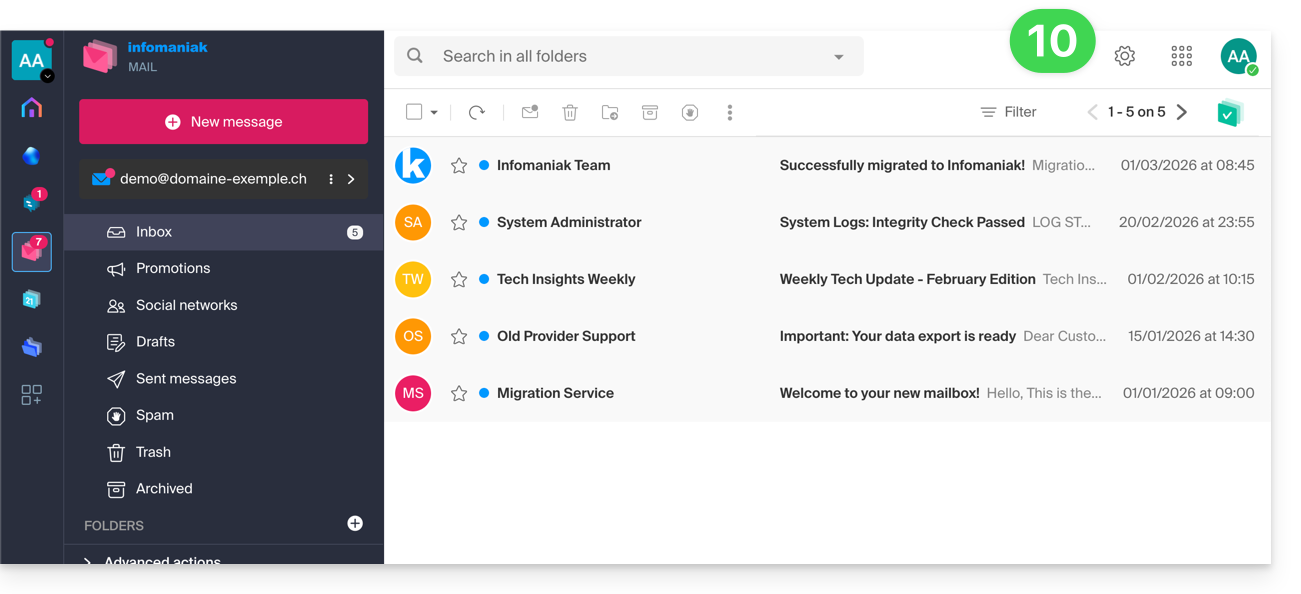
- Ils apparaissent alors sur vos autres appareils, sur l'app Web Mail par exemple:
Utiliser Apple Mail (macOS uniquement)
Si vous êtes sur Mac, l'importation est native et ne nécessite aucune extension :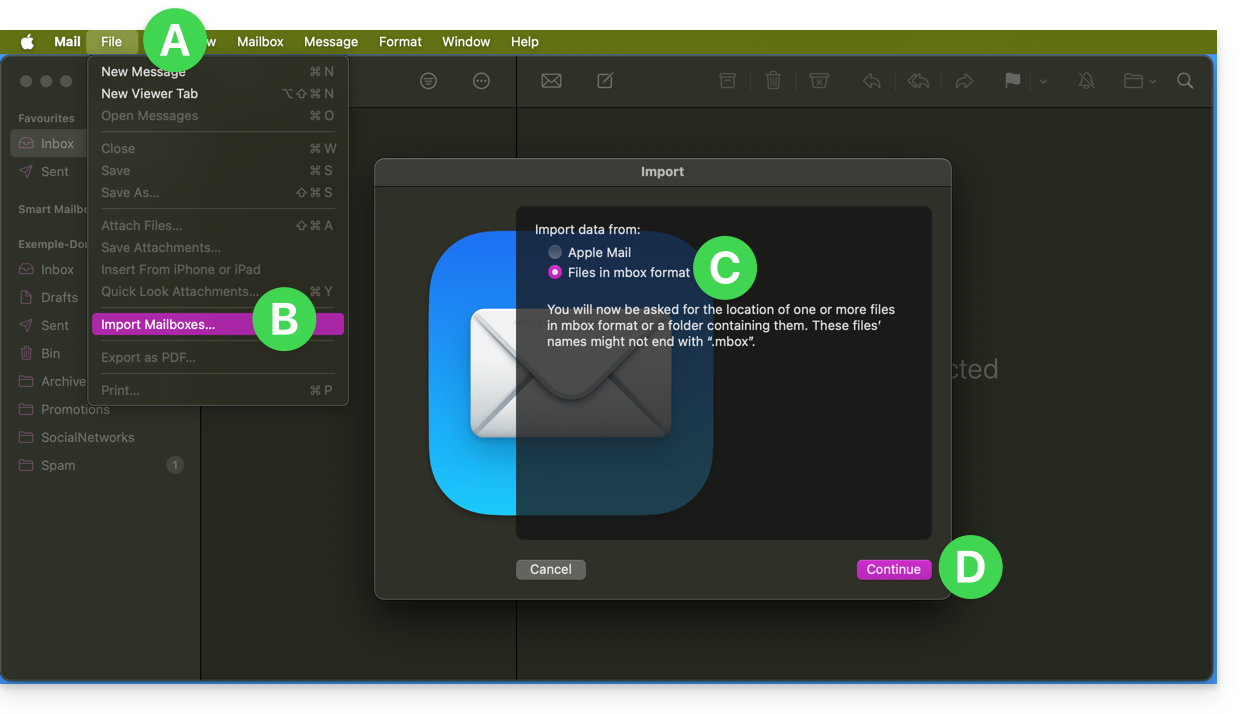
- Ouvrez Mail, allez dans Fichier > Importer des boîtes aux lettres...
- Choisissez Fichiers au format mbox.
- Une fois l'import terminé, déplacez simplement les e-mails du dossier "Importation" vers votre boîte de réception Infomaniak.
Utiliser Outlook ou d'autres logiciels après l'importation
Microsoft Outlook ne gère pas nativement le format .mbox (il utilise le format .pst). Cependant, une fois que vous avez effectué l'importation via Thunderbird ou Apple Mail, vos e-mails sont stockés de façon permanente sur les serveurs sécurisés d'Infomaniak.
Vous pouvez donc :
- Fermer (ou désinstaller) Thunderbird sans crainte.
- Ouvrir Microsoft Outlook, Apple Mail ou tout autre logiciel de votre choix.
- Configurer votre adresse en IMAP : l'intégralité de l'archive importée s'y affichera automatiquement.
- Retrouver vos e-mails sur l'app Web Infomaniak (ksuite.infomaniak.com/mail).
Lien vers cette FAQ:
Cette FAQ a été utile?
Ce guide explique comment afficher les dossiers de votre boîte mail Infomaniak avec un logiciel/client de messagerie, grâce au protocole IMAP.
Préambule
- Les différents dossiers génériques sont créés par Mail Infomaniak lors de la toute première connexion à l'interface.
- Il se peut donc que certains logiciels/clients de messagerie IMAP ne montrent pas de dossier si aucune connexion n'a été faite au préalable sur Mail.
- Et s'ils sont bien présents dans Mail, il se peut malgré tout que certains dossiers n'apparaissent pas sur votre logiciel/client de messagerie configuré en IMAP.
Forcer la synchronisation des dossiers IMAP…
… sur Microsoft Outlook
Il peut arriver dans certain cas, après avoir configuré une adresse Infomaniak dans le logiciel/client de messagerie Outlook que certains dossiers n'apparaissent pas. Il est nécessaire dans ce cas de vérifier la synchronisation avec les dossiers à abonnement dans Outlook:
- Démarrez le logiciel Outlook sur votre ordinateur.
- Sous votre adresse mail Infomaniak, sans la sélectionner d'abord, faites un clic droit sur le dossier boîte de réception.
- Sélectionnez Dossiers Imap dans le menu qui apparait:

- Si l'élément Dossiers IMAP n'est pas présent, désélectionnez l'adresse au préalable.
- Si l'élément Dossiers IMAP n'est pas présent, désélectionnez l'adresse au préalable.
- Désactivez l'option
Lors de l'affichage de la hiérarchie dans Outlook, afficher seulement les dossiers qui font l'objet d'un abonnementen décochant la case: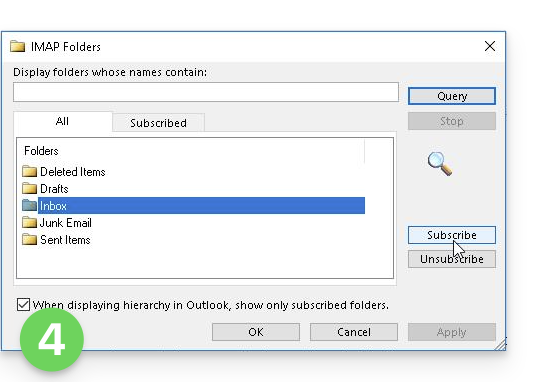
- Cliquez sur Appliquer.
Le menu peut avec certaines versions se trouver ici: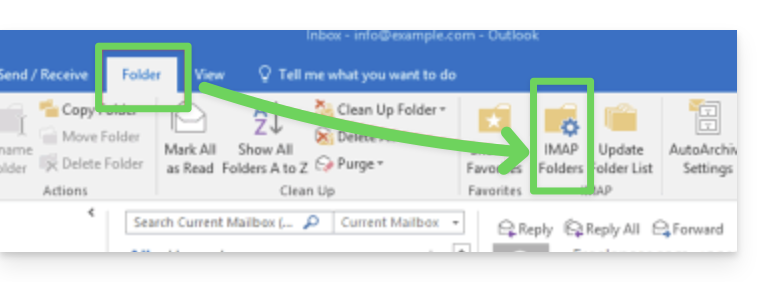
ou ici: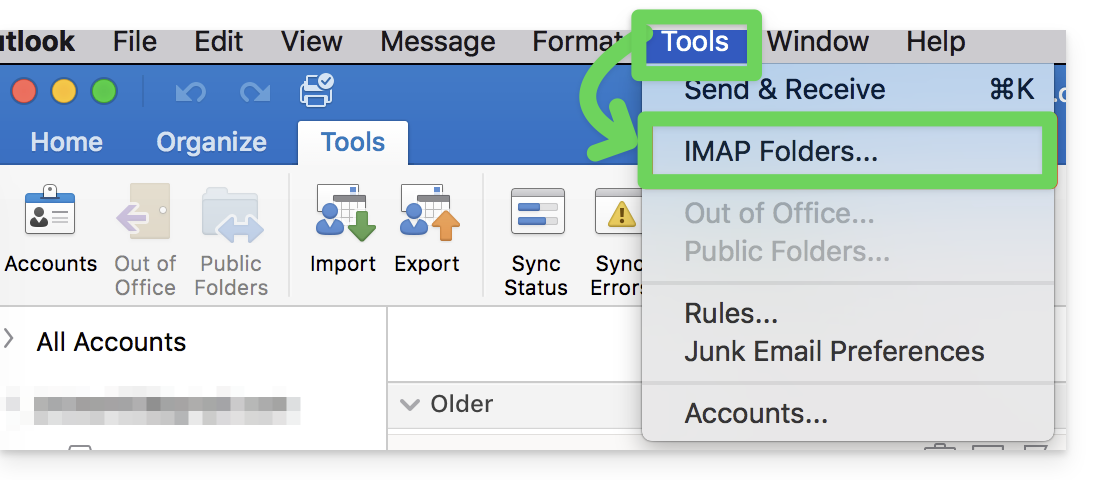
…sur Thunderbird
Il peut arriver dans certain cas, après avoir configuré une adresse Infomaniak dans le logiciel/client de messagerie Thunderbird que certains dossiers n'apparaissent pas. Il est nécessaire dans ce cas de cocher manuellement ces dossiers depuis le menu abonnement de Thunderbird:
- Démarrez le logiciel Thunderbird sur votre ordinateur.
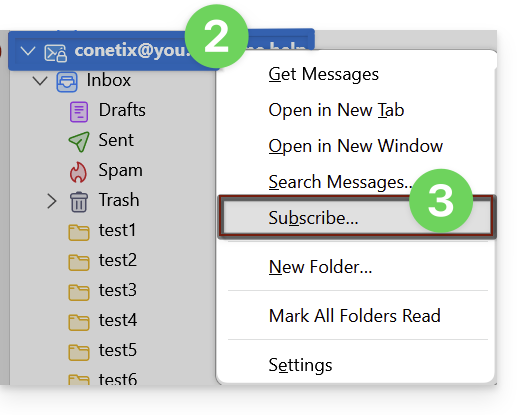
- Faites un clic droit sur l'adresse Infomaniak concernée.
- Sélectionnez le menu S'abonner:
- Cochez les dossiers manquants.
- Cliquez sur Ok pour valider la sélection.
… ailleurs
Dans votre logiciel/client de messagerie habituel, trouvez l'appellation "dossiers IMAP" et/ou "s'abonner", "abonnement IMAP" etc.
Modifier les dossiers synchronisés
Prenez connaissance de cet autre guide pour modifier l'emplacement de certains dossiers génériques.
Lien vers cette FAQ:
Cette FAQ a été utile?
Ce guide explique comment trier des e-mails actuellement présents dans votre boite de réception Infomaniak ou dans des sous-dossiers, afin de par exemple supprimer rapidement des messages précis répondant à la même structure, classer des messages en fonction de leur sujet ou expéditeur, etc.
Préambule
- Contrairement au guide Trier les e-mails entrants selon certains critères qui détaille comment mettre en place, depuis l'interface Infomaniak, des filtres qui s'appliqueront à tous les futurs messages entrants, il est possible avec le logiciel gratuit Thunderbird d'appliquer des règles de tri sur des messages déjà arrivés et déjà présents dans un compte de messagerie.
Trier rapidement un compte de messagerie en IMAP
Pour cela:
- Installez puis ouvrez Thunderbird.
- Configurez votre mail Infomaniak au sein de l'application.
- Ouvrez le menu Outils et cliquez sur Filtres:

- Vérifiez l'adresse sélectionnée et cliquez sur Nouveau...

- Configurez le filtre selon vos préférences (ici la règle est que tous les messages dont le sujet contient ER seront déplacés dans la corbeille):

- Cliquez sur OK pour revenir à la liste de vos filtres puis cliquez sur Exécuter maintenant:

- Le résultat est immédiatement visible puisque les messages sont déplacés dans la corbeille et disparaissent de la fenêtre.
Lien vers cette FAQ:
Cette FAQ a été utile?
Ce guide explique comment télécharger un e-mail depuis l'app Web Mail Infomaniak (service en ligne ksuite.infomaniak.com/mail) afin d'obtenir sur votre disque dur un fichier au format .eml compatible avec tous les logiciels/clients de messagerie.
Il n'est pas possible de reproduire cette opération sur l'app mobile Infomaniak Mail (application pour smartphone ou tablette iOS / Android) mais prenez connaissance des alternatives proposées à la fin de ce guide.
Télécharger un e-mail
Pour enregistrer un e-mail depuis l'app Web Mail Infomaniak (service en ligne ksuite.infomaniak.com/mail):
- Cliquez ici afin d'accéder à l'app Web Mail Infomaniak (service en ligne ksuite.infomaniak.com/mail).
- Ouvrez le message à télécharger.
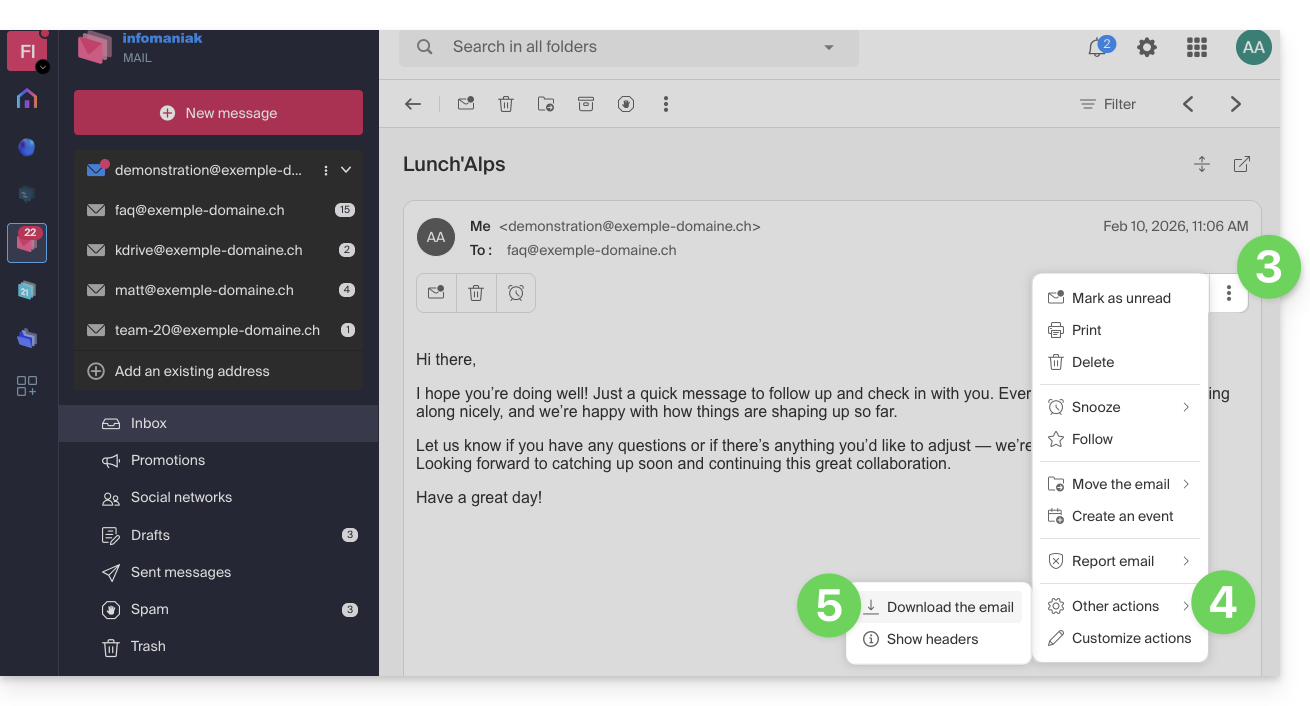
- Cliquez sur le menu d'action ⋮ à droite de l'e-mail ouvert.
- Cliiquez sur Autres actions.
- Sélectionez Télécharger:
4 alternatives
- La fonction Enregistrer sous... d'un logiciel/client de messagerie comme Thunderbird permet d'arriver au même résultat:
- Ouvrez le logiciel Thunderbird.
- Dans la boite de réception, faites un clic droit sur le message à sauvegarder.
- Choisissez l'emplacement pour enregistrer le fichier
.eml.
- Pour imprimer le message et choisir PDF dans les imprimantes disponibles, prenez connaissance de cet autre guide.
- Pour télécharger le message vers kDrive, prenez connaissance de cet autre guide.
- Pour le partager publiquement à l'aide d'un simple raccourci vers celui-ci, prenez connaissance de cet autre guide.
Lien vers cette FAQ:
Cette FAQ a été utile?
Ce guide explique comment exporter le contenu d'une adresse mail hébergée par Infomaniak.
Préambule
- Infomaniak ne propose pas d'export (de
PSTpar exemple). - Infomaniak conserve vos e-mails durant toute la durée de votre contrat, et selon votre offre avec des sauvegardes intégrées sans limite de taille dans le cadre d’un usage normal d’un service mutualisé, conformément à l’art. 1 des conditions particulières du Service Mail.
- L'exportation manuelle proposée ci-dessous fonctionne sur Windows: vous pourrez ainsi sauvegarder vos e-mails au sein d'une archive unique facilement restaurable.
Exportation manuelle
Pour exporter tous les messages contenu sur votre adresse mail hébergée par Infomaniak:
- Installez l'application gratuite Thunderbird.
- Configurez l'adresse mail concernée en IMAP (pour inclure les sous-dossiers).
- Assurez-vous que tout le contenu souhaité est présent (synchronisez la boite depuis toujours - pas seulement les 30 derniers jours par exemple).
Ensuite…
- … soit vous installez l'application gratuite BackupThunderbird qui permet la création d'une archive (chiffrée si nécessaire) et la restauration ultérieure…
- … soit vous pouvez simplement afficher les fichiers cachés de Windows puis trouver et sauvegarder ce dossier profil
C:\Users{USER}\AppData\Roaming\Thunderbird\Profiles{PROFIL_USER}\
car il contient toute votre messagerie.
Télécharger les e-mails en local
Une autre solution (non recommandée) pourrait être de configurer un logiciel/client de messagerie en choisissant la réception par le protocole POP3 ce qui aura comme effet de télécharger les messages en local et seule la boite de réception sera concernée.
Lien vers cette FAQ:
Cette FAQ a été utile?
Ce guide explique comment accéder depuis vos appareils à vos carnets d'adresses Infomaniak et calendriers / agendas Infomaniak.
Prenez connaissance de cet autre guide si vous recherchez des informations sur la synchronisation de vos e-mails.
Préambule
- L'app Web Contacts (gestion de vos carnets d'adresses Infomaniak pour tous vos contacts professionnels et personnels) et l'app Web Calendar (gestion de vos calendriers / agendas Infomaniak pour tous vos évènements et rendez-vous) peuvent être synchronisées pour que leur contenu (hébergé sur les serveurs Infomaniak) apparaisse sur vos appareils personnels.
- Si vos contacts & calendriers actuels ne sont pas encore gérés au sein de ces applications Infomaniak, il faudra au préalable importer vos données pour que la synchronisation puisse fonctionner par la suite.
- Les calendriers suggérés peuvent également être synchronisés avec vos appareils mobiles et desktop.
- Le calendrier des anniversaires (calendrier qui affiche les dates d'anniversaire de vos contacts lorsque la date est renseignée sur leur fiche du carnet d'adresses) n'est visible qu'au travers de l'app Web et ne peut être synchronisé avec des outils CalDAV.
Synchroniser contacts & calendriers (CardDAV/CalDAV)
Cliquez ici afin d'ouvrir l'assistant Infomaniak permettant de configurer la synchronisation de vos appareils (macOS, Windows, Linux, Android, iOS) et logiciels courants (Outlook, Microsoft 365, Thunderbird, Apple Mail, eM Client, etc.).
Guides spécifiques
| OS | Application à synchroniser |
| Outlook via CalDav Synchronizer (Windows) | |
| Contacts & Calendriers (macOS) | |
| Contacts & Calendriers (iOS: iPhone, iPad, etc.) | |
| Contacts & Calendriers via kSync (Android: Huawei, Samsung, Sony, etc.) | |
| Google Calendar via kSync | |
| Mozilla Thunderbird |
Vous pouvez également transformer l'app Web Calendar ou Contacts Infomaniak en application à utiliser sur votre appareil.
Lien vers cette FAQ:
Cette FAQ a été utile?
Ce guide explique comment accéder à vos e-mails hébergés par Infomaniak.
Guides pour la messagerie Infomaniak
Cliquez ici pour ouvrir l'assistant Infomaniak afin de configurer la synchronisation sur macOS, Windows, Linux, Android, iOS des logiciels/clients de messagerie courants (Outlook, Microsoft 365, Thunderbird, Apple Mail, eM Client, etc.).
Utilisez directement la messagerie dans un navigateur Web grâce à l'app Web Mail Infomaniak (service en ligne ksuite.infomaniak.com/mail) et/ou téléchargez l'app mobile Infomaniak Mail (application pour smartphone ou tablette iOS / Android).
Sinon voici des procédures manuelles proposées sous forme de guides:
| OS | Application à synchroniser |
|---|---|
| Outlook New / Microsoft 365 MSO / 2019 (Windows) | |
| Outlook Microsoft 365 MSO (macOS) | |
| Apple Mail (profil de configuration macOS) | |
| Apple Mail (profil de configuration iOS: iPhone, iPad, etc.) | |
| Mail (Android: Huawei, Samsung, Sony, etc.) | |
| Outlook (iOS + Android) | |
| Gmail (iOS + Android) | |
| Mozilla Thunderbird |
Pour une synchronisation de vos contacts & calendriers prenez connaissance de cet autre guide.
Paramètres IMAP recommandés
Nom d'utilisateur/username = l'adresse mail complète & entière ( ? )
Mot de passe/password = celui créé/généré pour l'adresse mail que vous voulez consulter
Serveur IMAP entrant = mail.infomaniak.com
Port IMAP = 993 (avec SSL)
Paramètres SMTP recommandés
Nom d'utilisateur/username = l'adresse mail complète & entière ( ? )
Mot de passe/password = celui créé/généré pour l'adresse mail que vous voulez consulter
Serveur SMTP sortant = mail.infomaniak.com
Port SMTP & protocole de chiffrement et commande/méthode pour activer ce protocole:
- Priorisez le port
587+ STARTTLS: il s'agit de la norme technique officielle et de la méthode la plus compatible avec la majorité des systèmes modernes pour la soumission authentifiée. - Tolérez le port
465+ SSL/TLS uniquement comme option de compatibilité ou alternative, en précisant qu'il s'agit d'un chiffrement implicite, mais que le 587 reste le choix recommandé.
Authentification obligatoire pour l'envoi des e-mails:
- Elle s'active dans les paramètres SMTP de votre application.
- Cochez "utiliser les mêmes paramètres que le serveur entrant" ou selon les logiciels/clients de messagerie, remettez un nom d'utilisateur (= adresse mail complète & entière) et son mot de passe.
En cas de problème
- Protocole POP3 non recommandé (serveur POP = mail.infomaniak.com et port POP = 995 avec SSL).
- Prenez connaissance de cet autre guide si vous rencontrez des erreurs, afin de vérifier les points essentiels !
- Prenez connaissance de cet autre guide si vous recherchez des informations au sujet d'autres ports et protocoles de messagerie compatibles.
Modifier un mot de passe mail
Les mots de passe pour les adresses mail peuvent être multiples, n'ont pas de rapport avec votre mot de passe de connexion à Infomaniak, et ne peuvent plus être retrouvés après leur premier affichage. Il faut donc en (re)créer dès que vous en avez besoin, en spécifiant l'équipement (ordinateur, mobile, etc.) et/ou l'utilisateur concerné, afin de pouvoir maitriser distinctement les éléments le jour où vous devrez gérer une connexion spécifique.
Gérez les mots de passe:
- depuis le Manager sur le Service Mail
- depuis l'app Web Mail Infomaniak
Appliquer le nouveau mot de passe mail
Si vous avez supprimé un mot de passe existant pour en recréer un nouveau, vous devrez mettre à jour vos applications & équipements qui utilisaient ce mot de passe. Prenez connaissance de ces guides spécifiques:
- Apple Mail (macOS / iOS)
- Android Mail / Gmail (différentes versions)
- Microsoft Outlook (différentes versions)
- Mozilla Thunderbird
Vous ne gérez pas encore vos e-mails chez Infomaniak ?
Lien vers cette FAQ:
Cette FAQ a été utile?
Ce guide explique comment importer des contacts sur des carnets d'adresses de l'app Web Contacts Infomaniak (service en ligne ksuite.infomaniak.com/contacts).
Préambule
- Un assistant permet l'importation facilitée des contacts depuis différentes sources, telles que Outlook, les carnets d'adresses macOS, Thunderbird, Gmail, etc.
- L'importation peut se faire au moyen d'un fichier au format
VCARDouCSV. - Le fichier ne doit ni excéder 50 Mo ni contenir plus de 10000 lignes.
Importer des contacts
Pour cela:
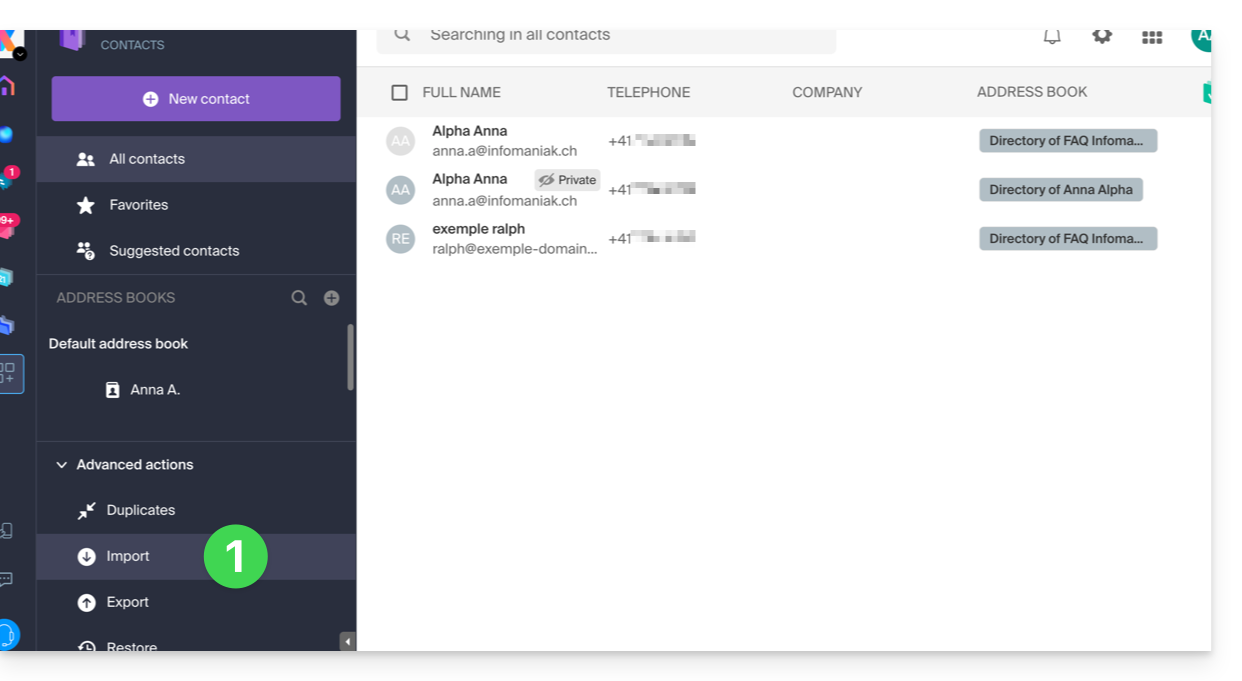
- Cliquez ici afin d'accéder à la partie Importation de l'app Web Contacts Infomaniak (service en ligne ksuite.infomaniak.com/contacts):
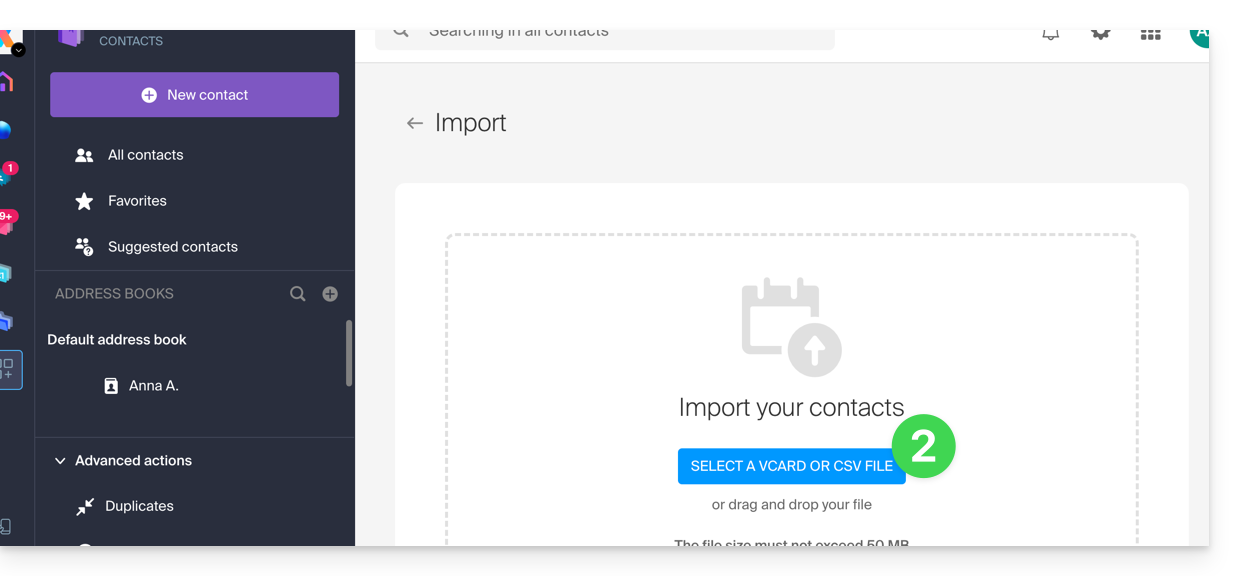
- Cliquez sur le bouton bleu Sélectionner un fichier VCARD ou CSV:
Importer à partir d'un fichier vCard (.vcf)
Le contenu d'un export de contacts au format vCard ressemble à ceci:
BEGIN:VCARD
VERSION:3.0
FN:Jean Dupont
N:Dupont;Jean;;;
EMAIL;TYPE=INTERNET:jean.dupont@email.com
TEL;TYPE=CELL:0601020304
ORG:Logistique SAS
END:VCARD
BEGIN:VCARD
VERSION:3.0
FN:Alice Martin
N:Martin;Alice;;;
EMAIL;TYPE=INTERNET:a.martin@web.fr
ORG:Indépendante
END:VCARD
...
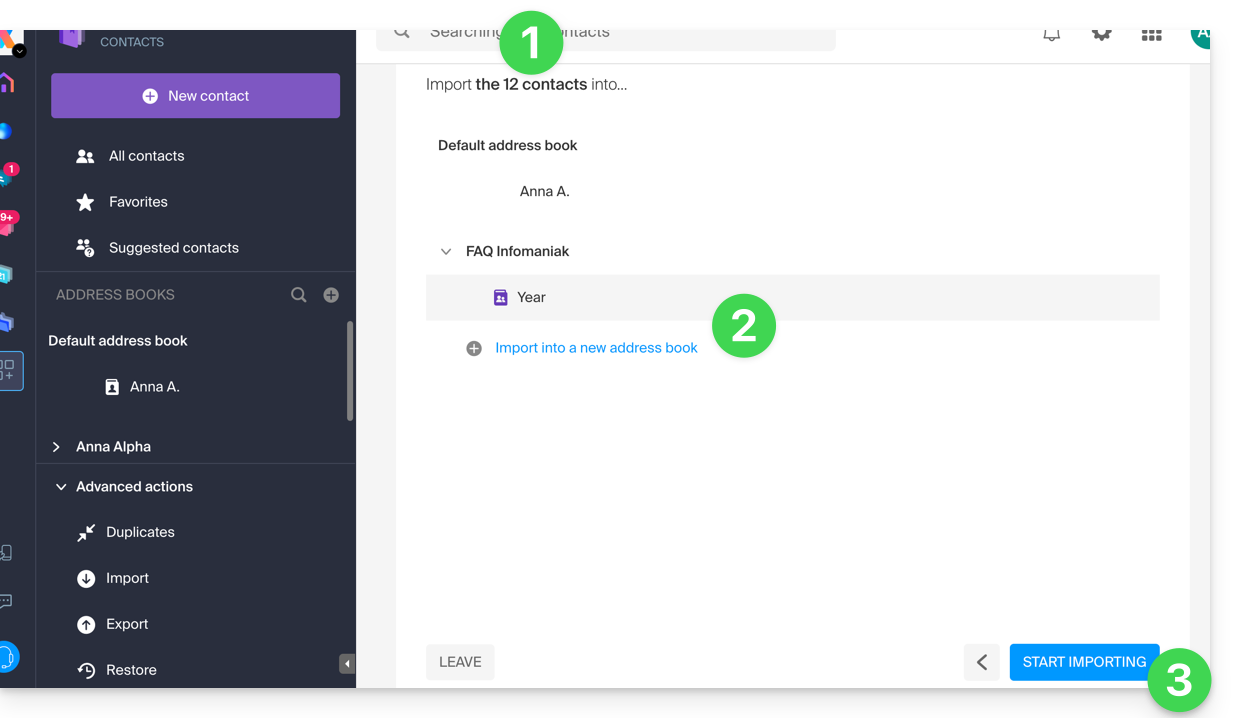
Quand vous sélectionnez votre fichier .vcf sur l'outil d'importation, voici les étapes suivantes:
- L'assistant indique le nombre de contacts détectés au sein de votre fichier.
- Choisissez le carnet d'adresses (ou créez-en un nouveau) pour stocker vos contacts.
- Cliquez sur le bouton pour démarrer l'importation:
Importer à partir d'un fichier CSV (.csv)
Le contenu d'un export de contacts au format CSV ressemble à ceci:
Nom,Prénom,Email,Téléphone,Organisation,Note
Dupont,Jean,jean.dupont@email.com,0601020304,Logistique SAS,Client VIP
Martin,Alice,a.martin@web.fr,,Indépendante,
Bernard,Marc,,0788990011,,Ancien collègue
Petit,Sophie,sophie.p@service.com,0140506070,Mairie de Paris,
Gérard,Lucas,lucas.gerard@brico.org,,,Besoin devis mars
Morel,Élise,,0611223344,BioShop,
Fournier,Thomas,t.fournier@tech.io,0655443322,InnoTech,Expert Python
Leroy,Julie,j.leroy@gmail.com,,,
...
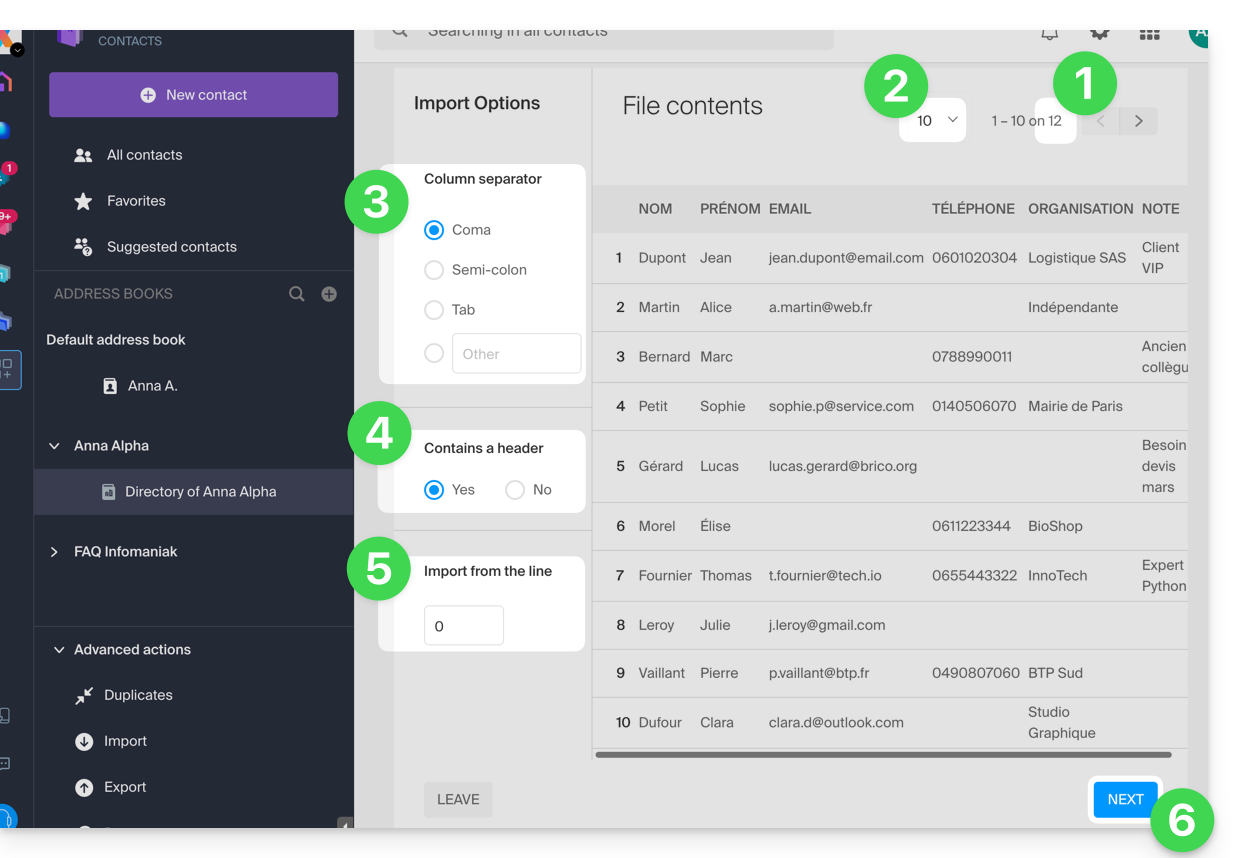
Quand vous sélectionnez votre fichier .csv sur l'outil d'importation, voici les étapes suivantes:
- L'assistant indique le nombre de contacts détectés au sein de votre fichier.
- Vous pouvez augmenter le nombre de contacts affichés par page, ceci afin de mieux les prévisualiser en entier si besoin.
- Choisissez le séparateur ayant servi pour délimiter les informations dans votre fichier texte.
- Spécifiez si le fichier contient une première ligne sans contact (seulement des informations de tête de colonne).
- Spécifiez si vous souhaitez importer des contacts qu'à partir d'une ligne précise.
- Cliquez sur le bouton pour continuer:
- Assignez les informations détectées dans le fichier pour chaque contact avec les champs disponibles dans votre carnet d'adresses:
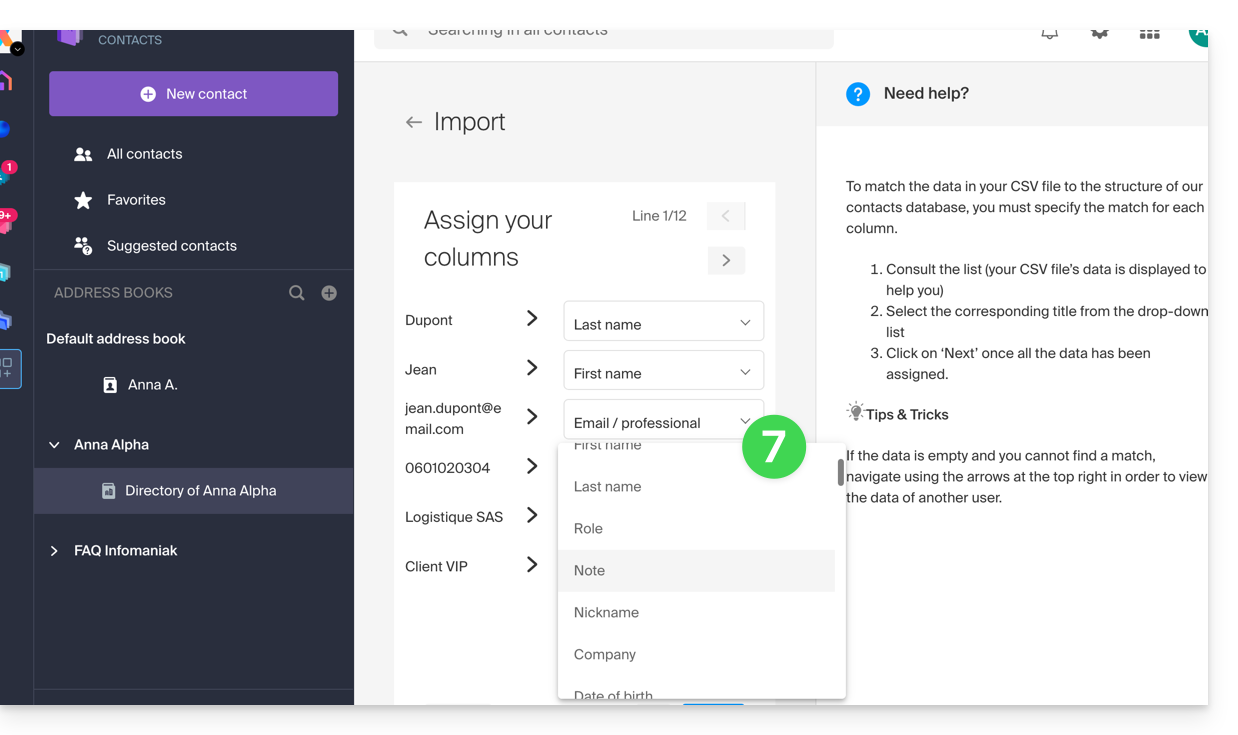
- Naviguez parmi les contacts à importer pour spécifier d'autres champs si nécessaire.
- Revenez en arrière pour vérifier l'impact de vos changements, puis cliquez sur le bouton pour continuer:
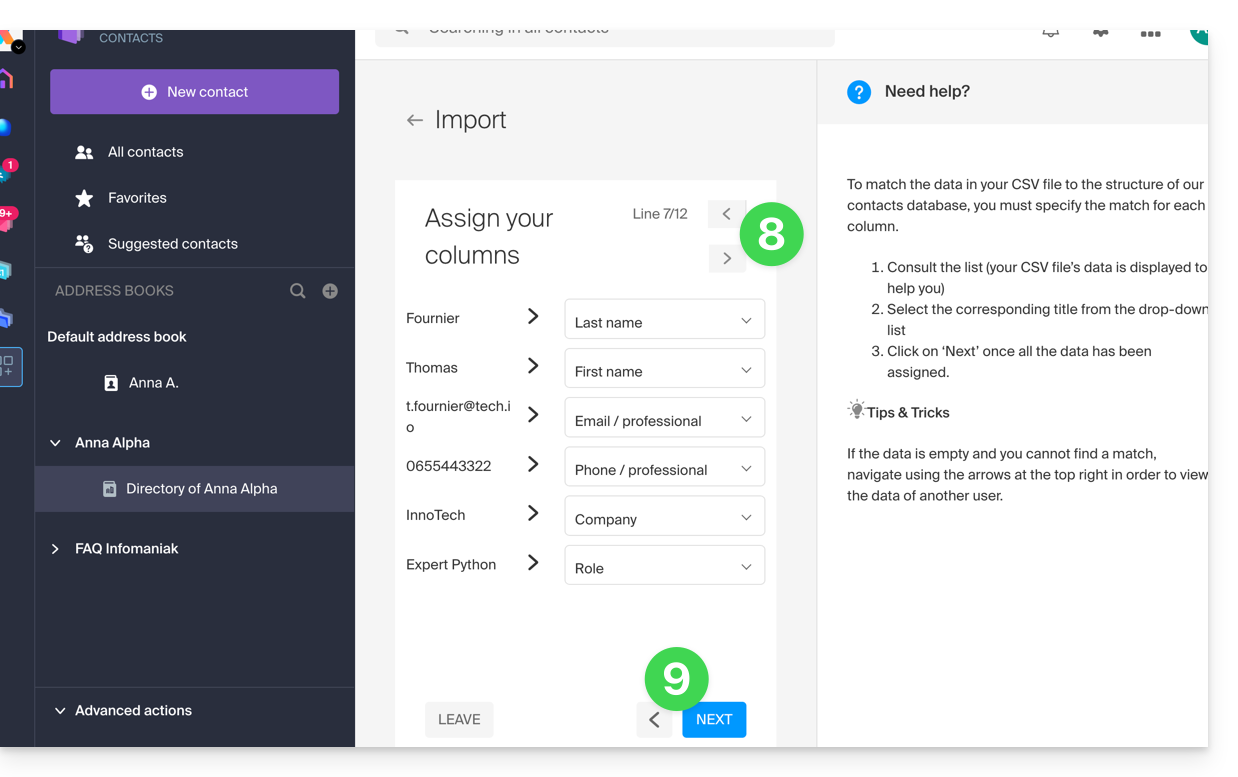
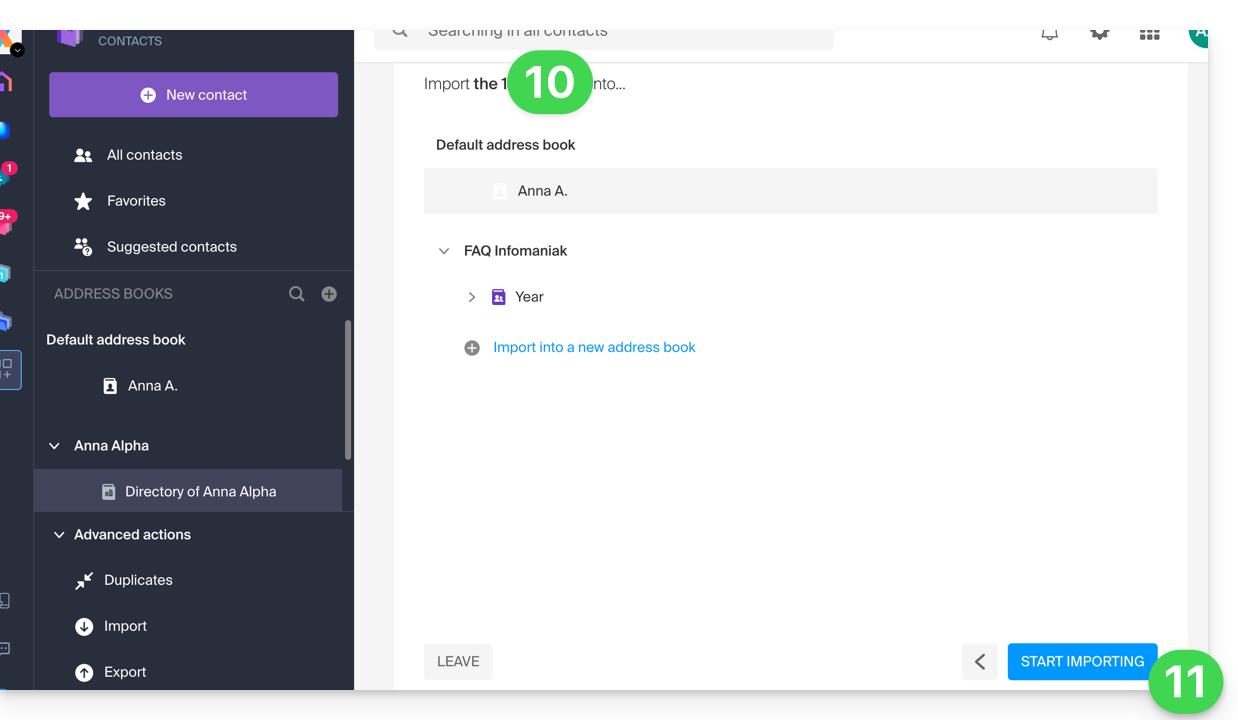
- Choisissez le carnet d'adresses (ou créez-en un nouveau) pour stocker vos contacts.
- Cliquez sur le bouton pour démarrer l'importation:
Contacts importés
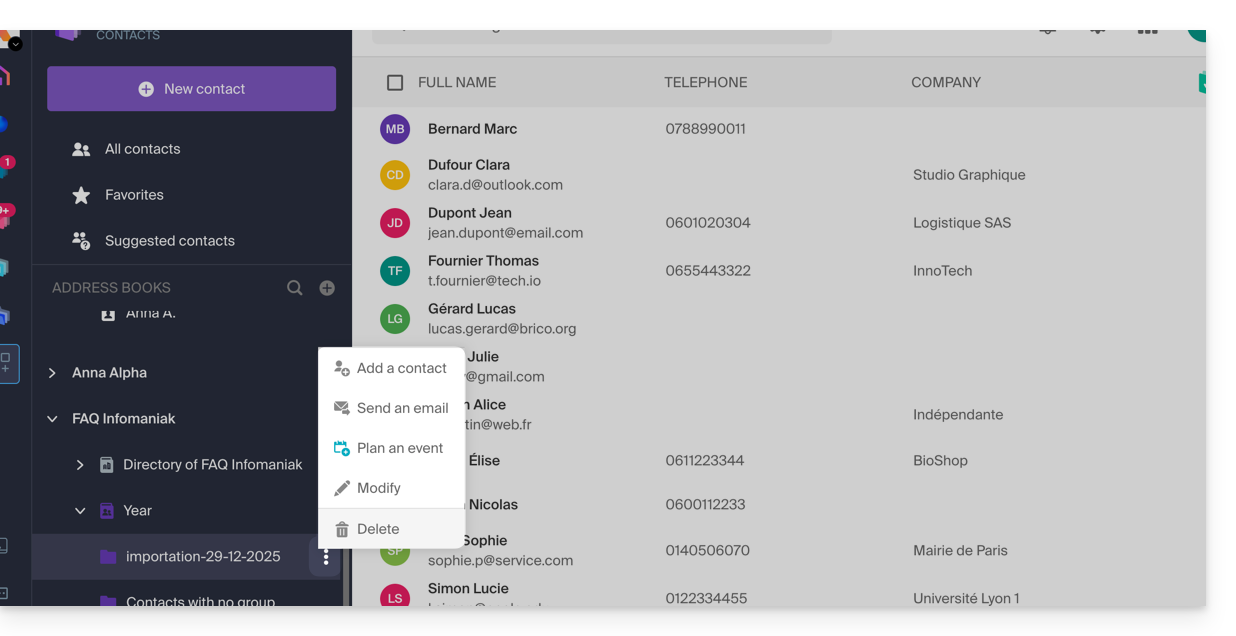
Les contacts sont importés dans l'emplacement spécifié, dans un groupe ; vous pouvez si nécessaire supprimer ce dossier qui a été créé pour l'occasion (cela ne supprime pas les contacts si vous n'activez pas cette option à la suppression du dossier):
- Cliquez sur le menu d'action ⋮ situé à droite du nom du groupe créé avec la date de l'importation.
- Cliquez sur Supprimer:
En cas de problème
- Complétez les fiches contacts :
- Un contact ne contenant que le nom et le prénom peut être ignoré par le système par sécurité.
- Assurez-vous qu'au moins une information supplémentaire est présente (adresse e-mail ou numéro de téléphone).
- Vérifiez l'en-tête de votre fichier (CSV) :
- Les colonnes doivent être clairement nommées (ex: "Nom", "Prénom", "Email").
- Si les titres sont manquants ou erronés, le système ne pourra pas lire les données.
- Format des données :
- Vérifiez que les numéros de téléphone ne contiennent pas de caractères spéciaux inhabituels et que les adresses e-mail sont correctement orthographiées (présence du
@et du point).
- Vérifiez que les numéros de téléphone ne contiennent pas de caractères spéciaux inhabituels et que les adresses e-mail sont correctement orthographiées (présence du
- Encodage du fichier :
- Pour un résultat optimal, enregistrez votre fichier CSV au format UTF-8 ; cela garantit que les accents et les caractères spéciaux s'affichent correctement.
Si vous devez d'abord les exporter de...
... Outlook (ancienne version)
- Depuis votre logiciel Outlook rendez-vous dans votre carnet d'adresses.
- Sélectionnez les contacts à exporter.
- Dans Actions, cliquez sur Transférer comme vCard.
- Faites partir l'e-mail contenant la vCard.
- Récupérez l'e-mail dans l'app Web Mail Infomaniak (service en ligne ksuite.infomaniak.com/mail)
- Cliquez sur Ajouter tous les contacts.
... macOS (ou prenez connaissance de cet autre guide)
- Depuis votre logiciel Contact, rendez-vous dans Fichier puis sélectionner Exporter.
- Choisissez Exporter vCard.
- Enregistrezvotre fichier vCard sur votre ordinateur.
... Thunderbird (ou prenez connaissance de cet autre guide)
- Depuis votre logiciel Thunderbird, rendez-vous dans Fenêtre puis sélectionner Carnet d'adresses.
- Dans Outils sélectionnez Exporter.
- Dans les options d'enregistrement choisissez Séparé par des virgules comme format.
- Enregistrez votre fichier CSV.
... Gmail (ou prenez connaissance de cet autre guide)
- Depuis votre espace Gmail, rendez-vous dans la partie Contacts.
- Cliquez sur le bouton Exporter.
- Sélectionnez Format vCard.
- Enregistrez votre fichier vCard sur votre ordinateur.
... Office 365 (ou prenez connaissance de cet autre guide)
- Depuis votre logiciel Outlook, rendez-vous dans la partie Contacts.
- Cliquez sur Gérer et choisir Exporter.
- Enregistrez votre fichier CSV sur votre ordinateur.
... Yahoo Mail: prenez connaissance de cet autre guide
... Proton Mail: prenez connaissance de cet autre guide
... Bluewin: prenez connaissance de cet autre guide
Lien vers cette FAQ:
Cette FAQ a été utile?
Ce guide explique comment rendre public l'un de vos calendriers / agendas depuis l'app Web Calendar Infomaniak (service en ligne ksuite.infomaniak.com/calendar).
Préambule
- Vous obtiendrez une URL propre à votre agenda au format
.icsque Calendar (ex-iCal Apple), Calendrier (ex-iCalendar Microsoft), Thunderbird (ex-Lightning Mozilla) ou encore Google Agenda peuvent reconnaitre pour afficher votre agenda:
- Les données contenues dans le calendrier partagé ne seront plus privées mais ne seront disponibles qu'en lecture seule aux utilisateurs qui s'y "abonnent”.
- La fréquence des mises à jour ponctuelles opérées par l'application qui souscrit à l'URL de votre calendrier doit être définie sur l'application en question.
- Des scripts PHP (non fournis) permettent également de parser de tels fichiers vous permettant par exemple l'inclusion d'évènements sur un site Web.
- Prenez connaissance de cet autre guide pour configurer la synchronisation de vos calendriers/agendas ou de cet autre guide pour partager un calendrier/agenda à vos collaborateurs avec différentes permissions.
Activer le partage public d'un calendrier Infomaniak
Pour partager un agenda publiquement :
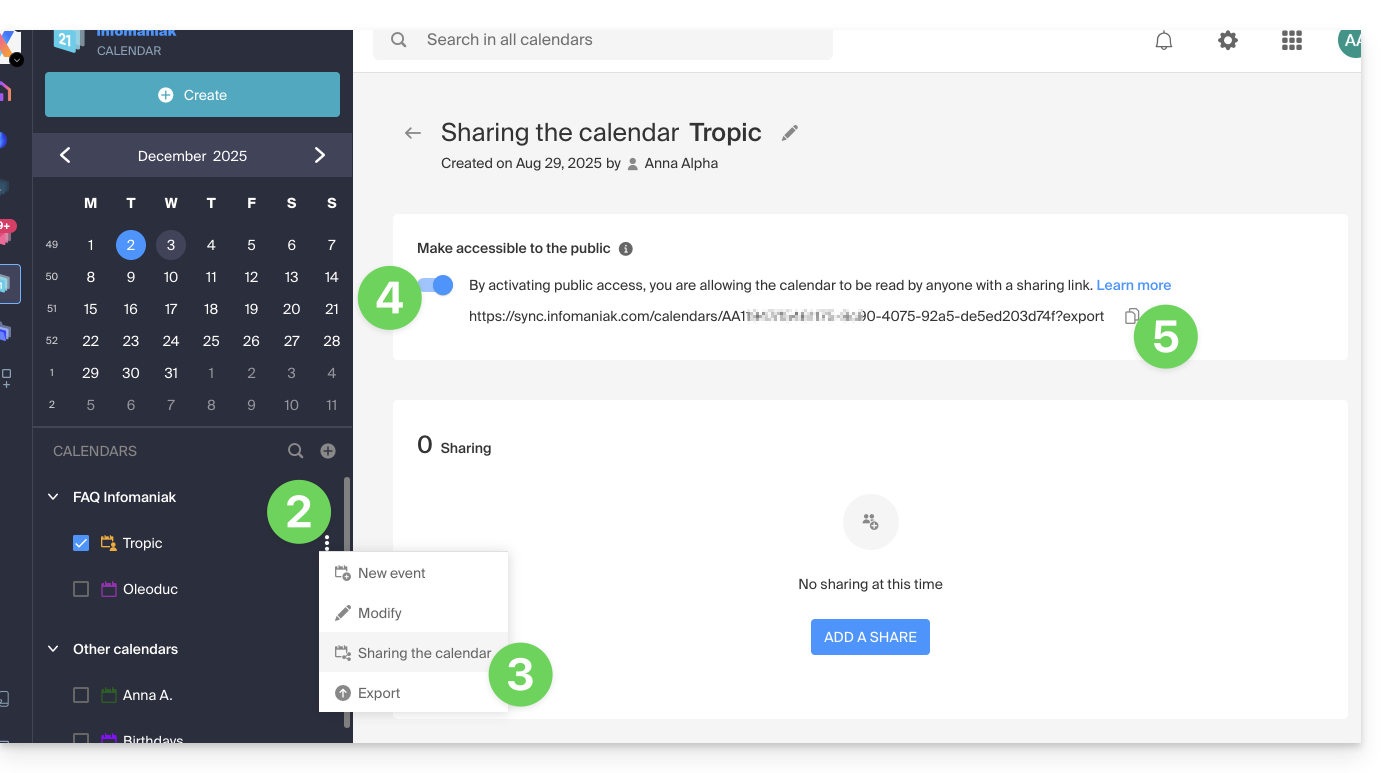
- Cliquez ici afin d'accéder à l'app Web Calendar Infomaniak (service en ligne ksuite.infomaniak.com/calendar).
- Cliquez sur le menu d'action ⋮ à droite d'un calendrier.
- Cliquez sur Partager le calendrier.
- Activez le bouton à bascule (toggle switch) pour le partage public.
- Cliquez sur l'icône pour copier l'adresse dans le presse-papiers:
- Il est en tout temps possible de supprimer l'accès public depuis cette page de partage (cf point 4 ci-dessus):
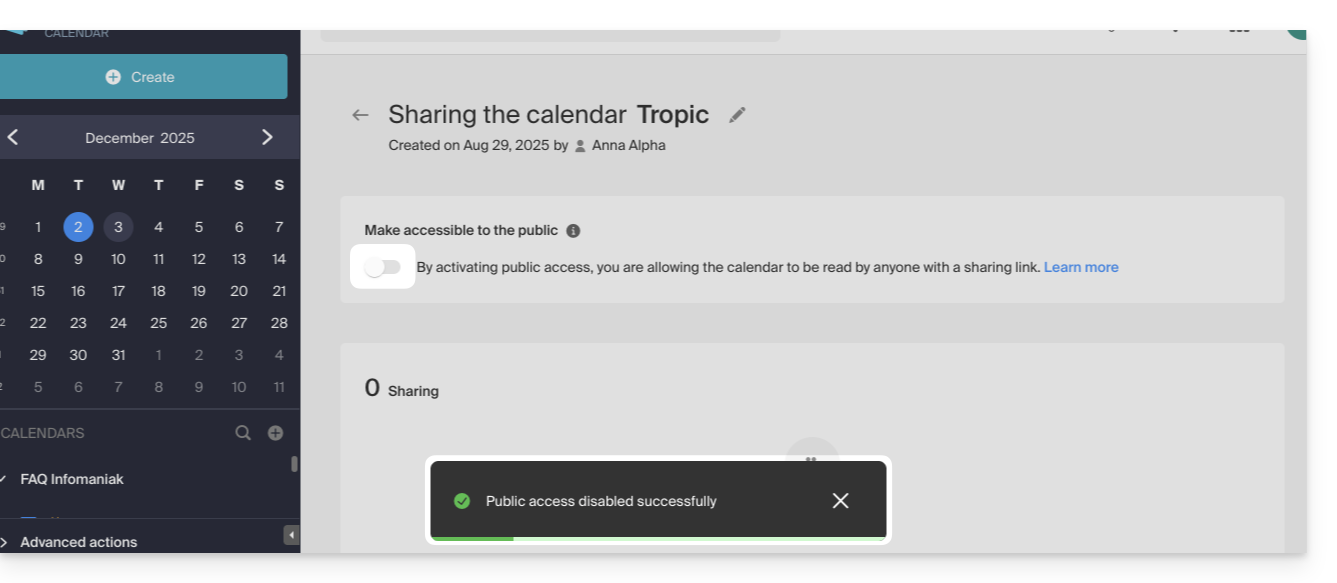
- Il est en tout temps possible de supprimer l'accès public depuis cette page de partage (cf point 4 ci-dessus):
Lien vers cette FAQ:
Cette FAQ a été utile?
Ce guide détaille les différences entre les protocoles IMAP et POP3 sur un logiciel/client de messagerie (Outlook, Microsoft 365, Thunderbird, Apple Mail, eM Client, etc.) et explique pourquoi il est crucial de ne pas les utiliser simultanément pour une même adresse mail gérée par Infomaniak.
IMAP (recommandé)
L'IMAP est le protocole de synchronisation. Les messages restent sur le serveur et sont consultables partout.
- Accès multi-appareils : vos e-mails sont synchronisés entre votre ordinateur, votre mobile et l'app Web Mail Infomaniak.
- Travail collaboratif : idéal pour les boîtes partagées. Si un utilisateur déplace ou supprime un message, la modification est visible par tous.
- Sécurité : en cas de panne de votre ordinateur, vos messages restent sauvegardés sur le serveur.
POP3 (usage spécifique)
Le POP3 est un protocole de téléchargement. Les messages sont récupérés sur votre ordinateur et généralement supprimés du serveur.
- Consultation hors-ligne : les messages sont stockés localement sur votre disque dur.
- Inconvénient majeur : une fois téléchargés, les messages ne sont plus visibles sur l'app Web Mail Infomaniak ou sur vos autres appareils.
- Risques : si vous utilisez l'option "conserver une copie des messages sur le serveur", vous risquez des téléchargements en doublon et des erreurs de synchronisation.
Important : ne jamais mélanger POP et IMAP
L'utilisation simultanée de ces deux protocoles pour une même adresse provoque des conflits techniques majeurs :
- Disparition inexpliquée de messages sur certains appareils.
- Téléchargements répétés d'anciens messages déjà lus (notamment sur Outlook).
- Saturation inutile de l'espace de stockage.
Conseil : privilégiez l'utilisation de l'IMAP sur tous vos logiciels/clients de messagerie.
Prenez connaissance de ces autres guides pour configurer un compte en IMAP ou pour passer de POP à IMAP.
Lien vers cette FAQ:
Cette FAQ a été utile?
Ce guide explique comment modifier l'emplacement de certains dossiers présents automatiquement dans l'arborescence de votre adresse mail Infomaniak.
Préambule
- L'arborescence d'une boite de messagerie classique peut contenir certains dossiers spéciaux comme par exemple celui qui stocke les e-mails…
- … une fois leur envoi effectué (= "Sent messages" ou "Messages envoyés").
- … durant quelques jours avant leur suppression définitive (= "Trash" ou "Corbeille").
- Tout est déjà configuré pour que par défaut ce soit synchronisé entre les différentes interfaces de messagerie autour du globe.
- Si vous souhaitez procéder à des ajustements pour différentes raisons, linguistiques parfois, alors prenez connaissance du guide ci-dessous afin de modifier ces dossiers spéciaux:
- brouillons
- messages envoyés
- corbeille
- archives
- Cela permet notamment de personnaliser la synchronisation de ces dossiers avec des clients IMAP comme Outlook, Mail iOS, Thunderbird, Spark, etc.
- Attention cela ne change pas la limite de durée de conservation des e-mails placés dans certains de ces dossiers spéciaux.
Accéder depuis l'app Web Mail Infomaniak
Prérequis
- Posséder un accès valide à l'app Web Mail Infomaniak (service en ligne ksuite.infomaniak.com/mail) dans lequel l'adresse mail est rattachée.
- Avoir la permission de modifier les dossiers spéciaux: il est possible que le gestionnaire du Service Mail vous ait retiré ce droit depuis son compte admin:
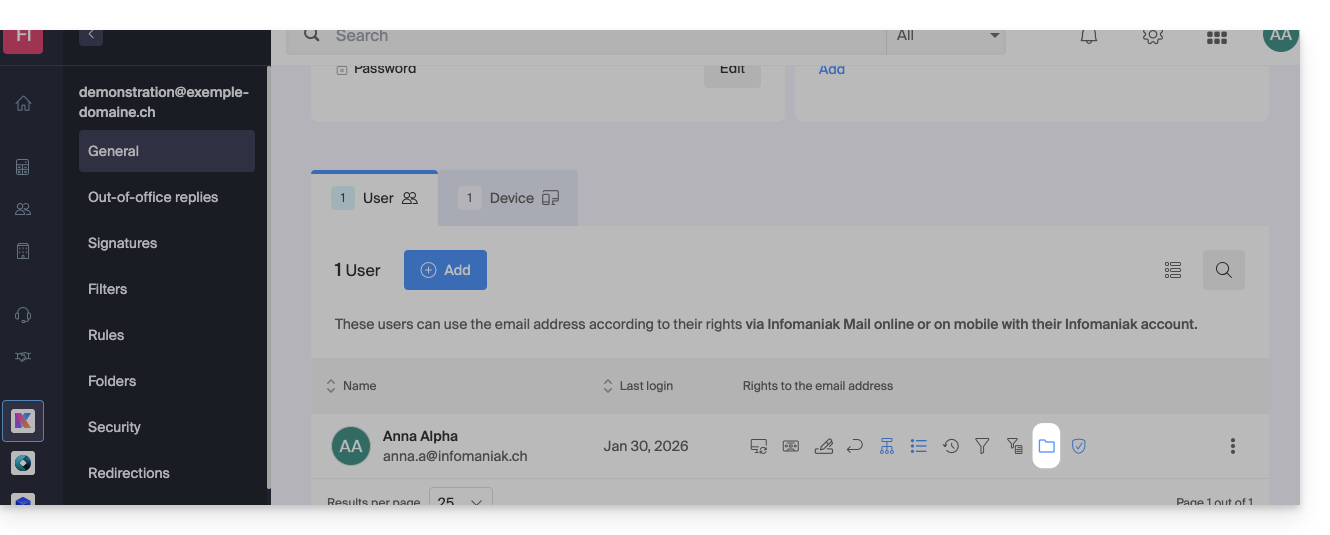
Pour modifier ces dossiers spéciaux:
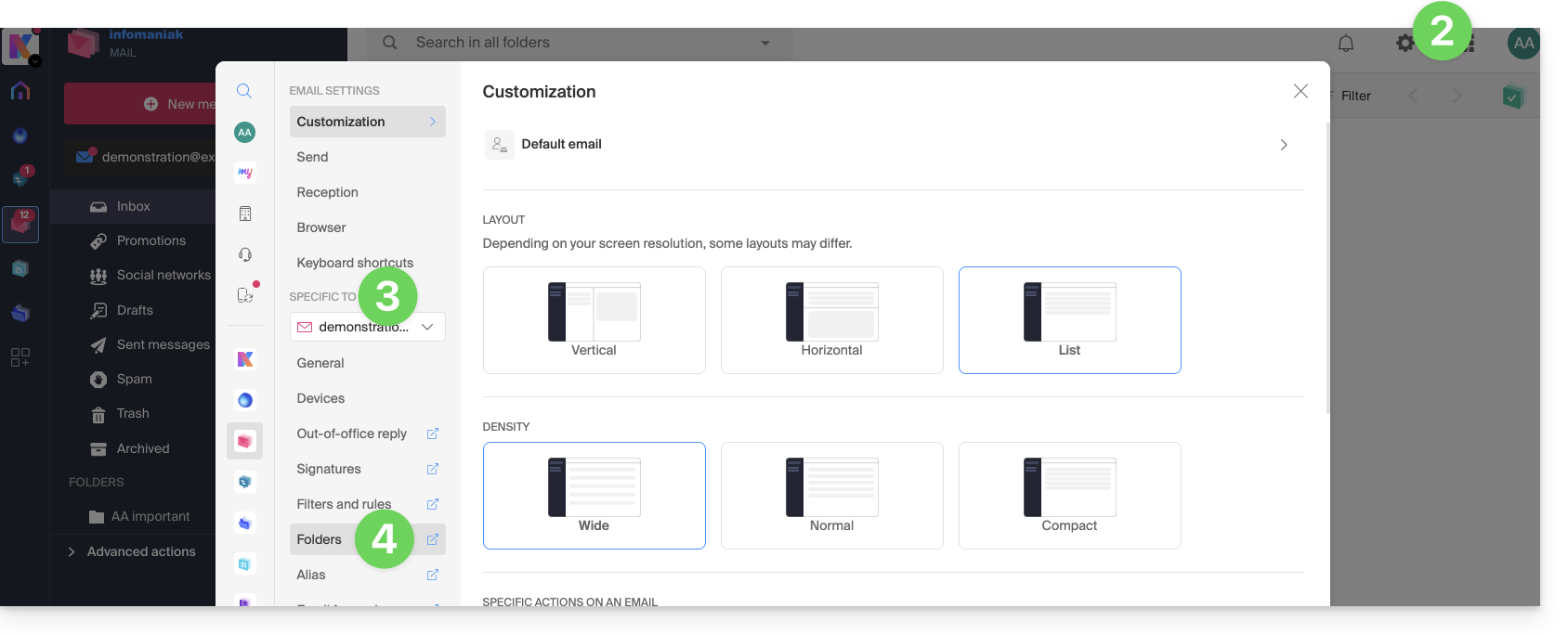
- Cliquez ici afin d'accéder à l'app Web Mail Infomaniak (service en ligne ksuite.infomaniak.com/mail).
- Cliquez sur l'icône Paramètres en haut à droite.
- Vérifiez ou sélectionnez l'adresse mail concernée dans le menu déroulant du menu latéral gauche.
- Cliquez sur Dossiers:
Accéder depuis le Service Mail
Afin d'accéder à cette option depuis un Service Mail :
- Cliquez ici afin d'accéder à la gestion de votre produit sur le Manager Infomaniak (besoin d'aide ?).
- Cliquez directement sur le nom attribué au produit concerné.
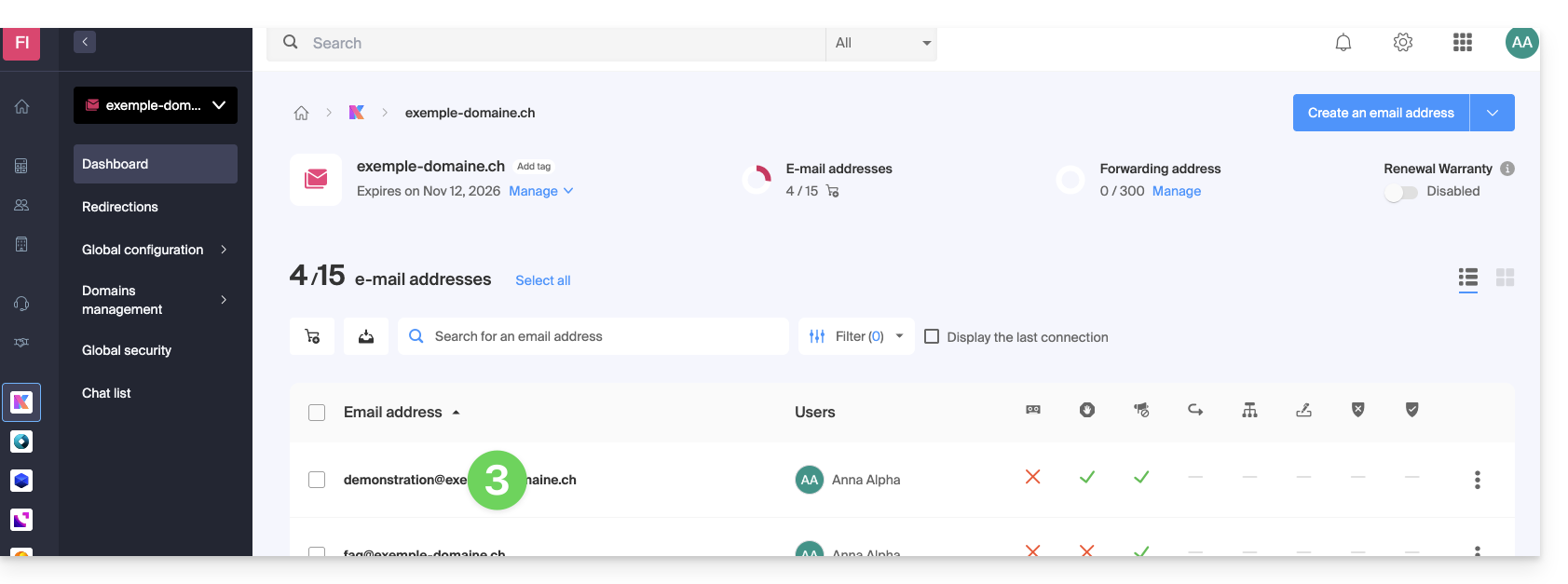
- Cliquez sur l'adresse mail concernée dans le tableau qui s'affiche:
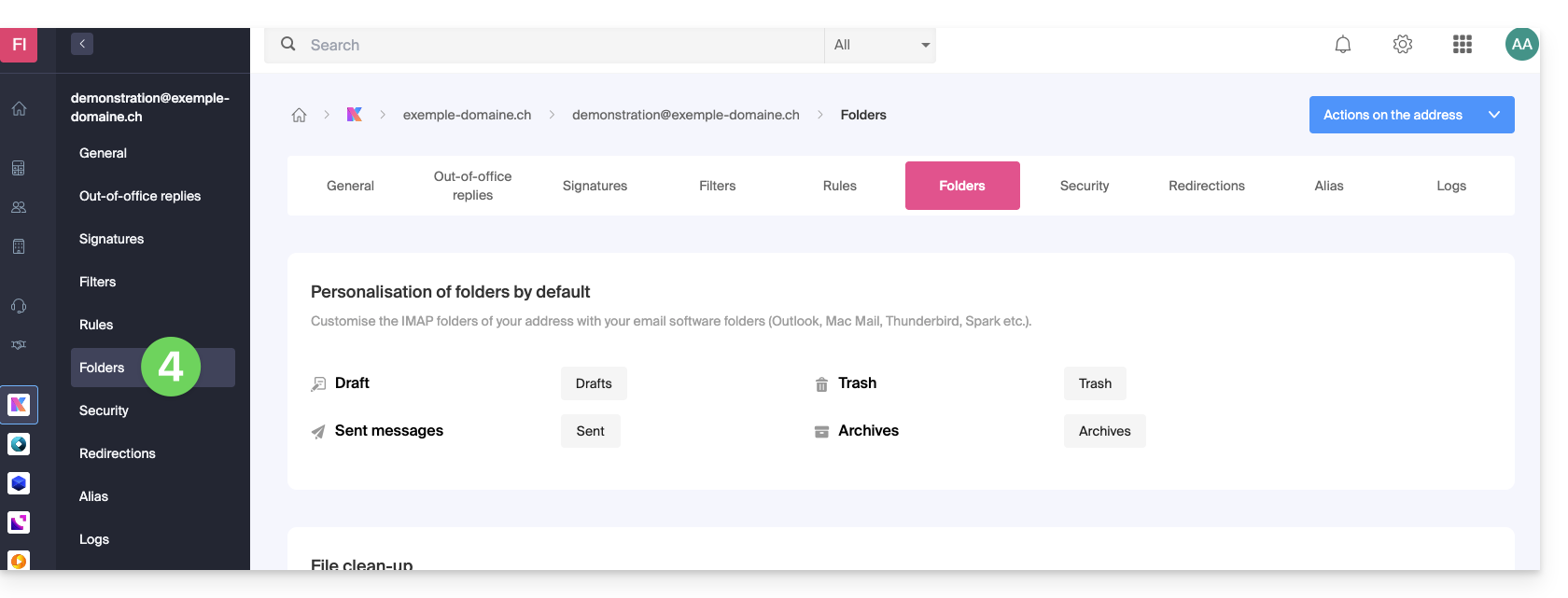
- Cliquez sur l'onglet/menu Dossiers:
Configurer les dossiers spéciaux
Pour des raisons de sécurité, la gestion des dossiers est confidentielle et réservée aux utilisateurs ajoutés à l'adresse mail concernée.
Sélectionnez les dossiers souhaités pour stocker par défaut vos brouillons, archives, messages envoyés ainsi que votre corbeille en cliquant sur la zone à droite de chaque élément: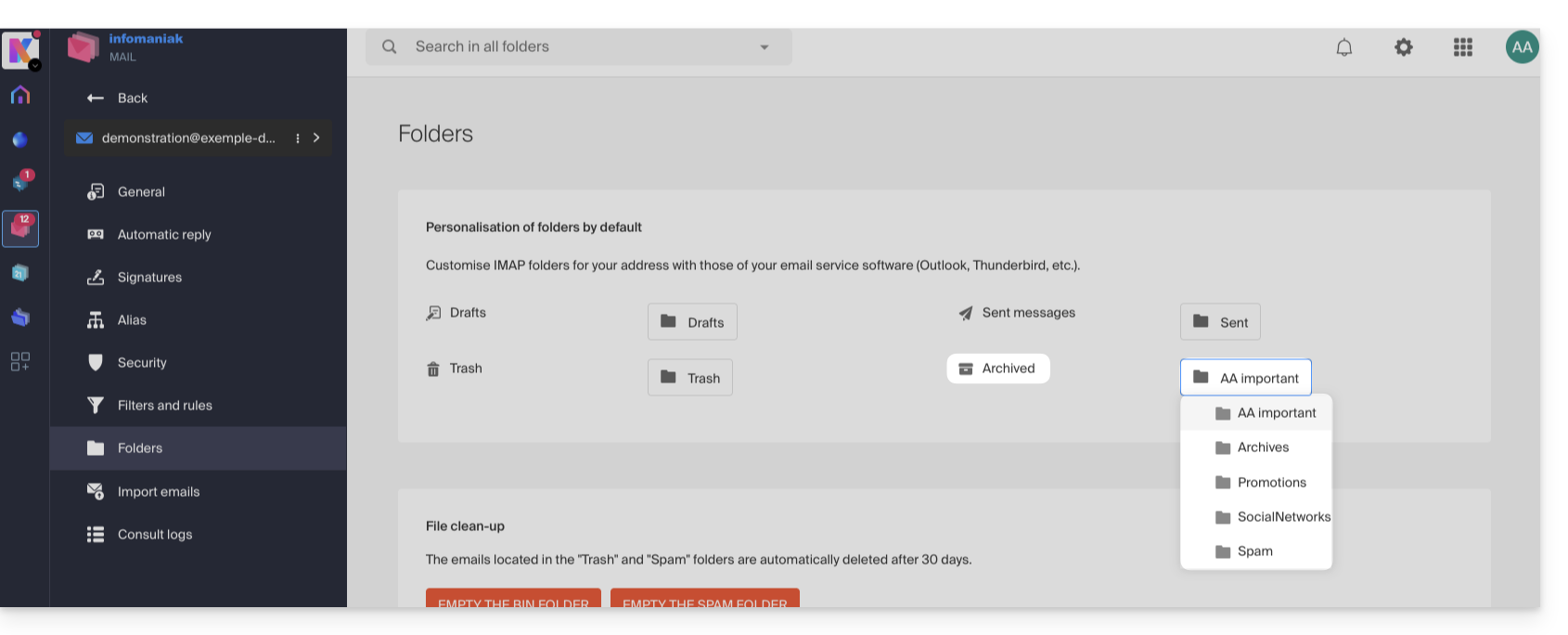
Cela affichera la liste des dossiers déjà présents dans l'arborescence de votre messagerie.
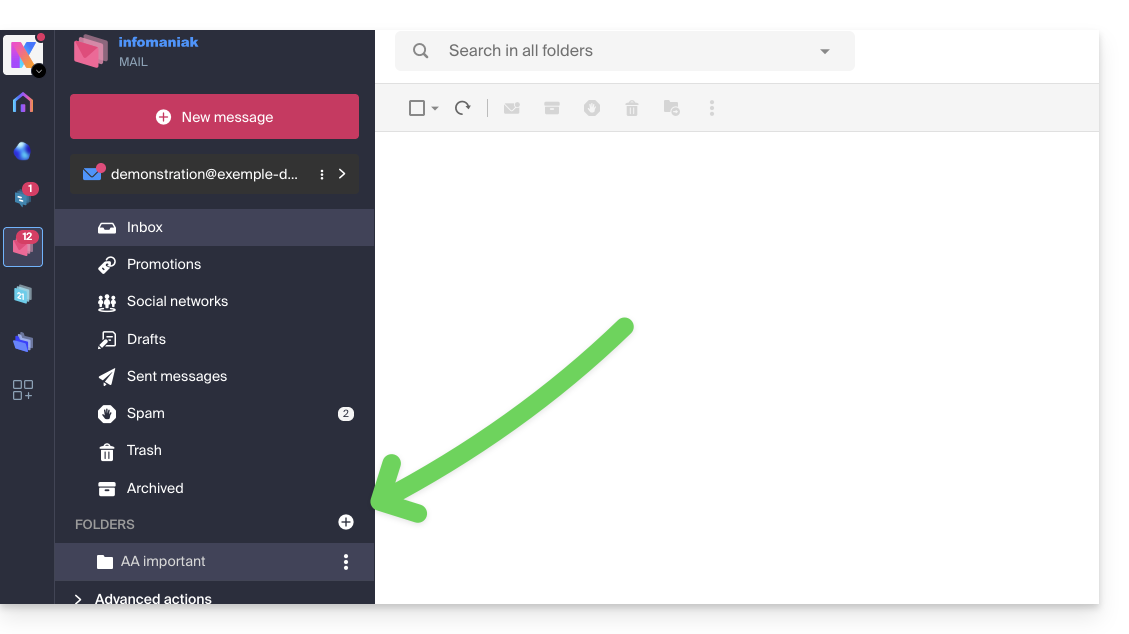
- En cas de besoin, créez le dossier souhaité au préalable depuis Mail ou un logiciel en IMAP:
Pour modifier les dossiers par défaut accueillant le spam et les messages publicitaires & notifications de réseaux sociaux il faut le faire directement depuis la partie Filtre Spam et Filtre publicitaire: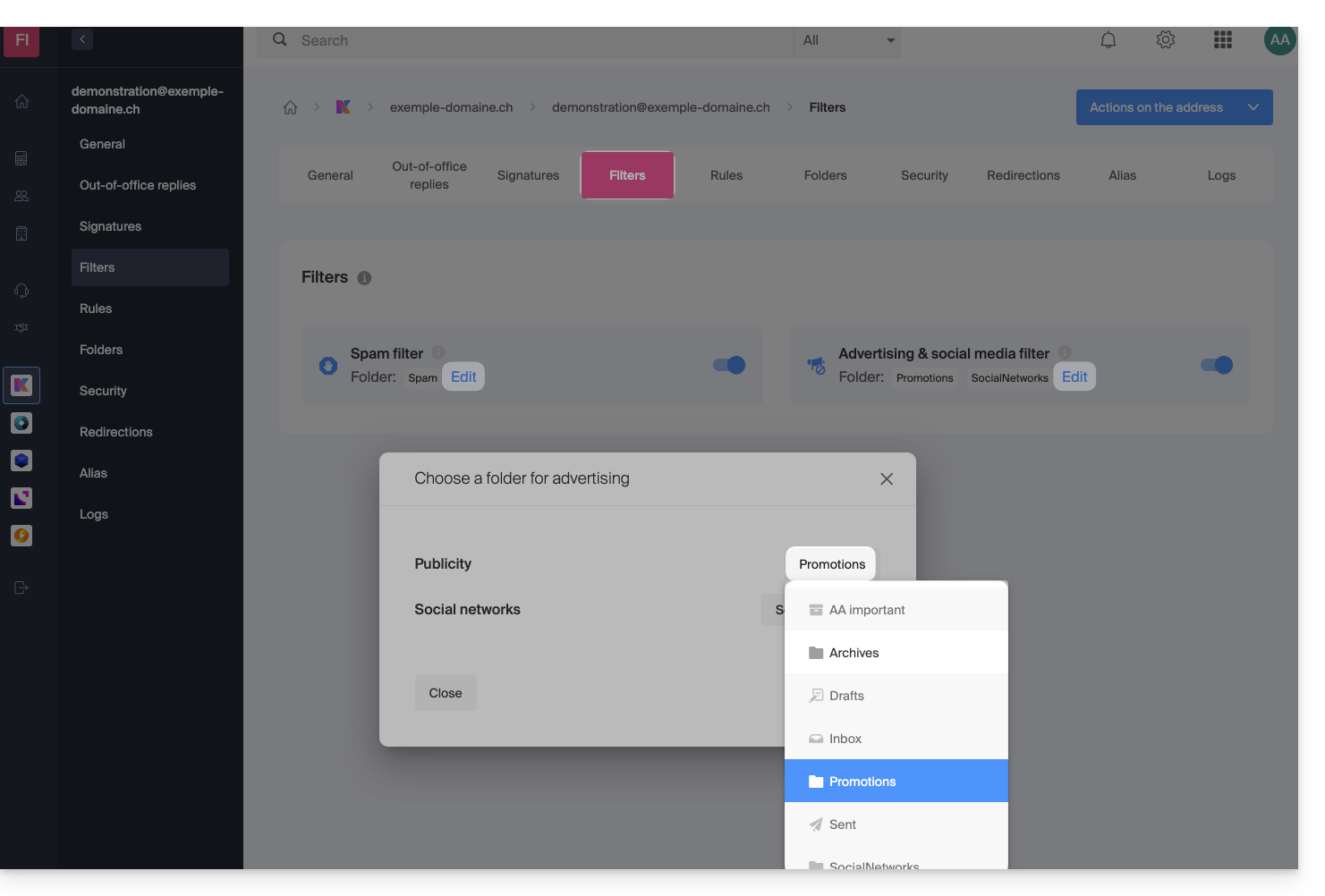
Solutions alternatives pour…
Certains logiciels/clients de messagerie permettent également de modifier l'emplacement des dossiers spéciaux. Prenez connaissance de la documentation officielle de votre application en cas de besoin. Les liens suivants sont fournis à titre d'information:
… Mozilla Thunderbird
Prenez connaissance de cet autre guide officiel si vous recherchez des informations sur l'attribution des dossiers spécifiques (comme la Corbeille, Brouillons, Messages envoyés) au compte IMAP et leur synchronisation avec Infomaniak.
… Microsoft Outlook 2013
Prenez connaissance de cet autre guide non-officiel si vous recherchez des informations sur comment l'utilisation du protocole IMAP dans l'application peut conduire à une configuration où les messages sont stockés uniquement localement et non synchronisés avec le serveur, ce qui contredit l'objectif principal d'IMAP de maintenir une cohérence entre les appareils.
… Microsoft Outlook 2021
Prenez connaissance de cet autre guide non-officiel si vous recherchez des informations pour enregistrer les e-mails envoyés dans le dossier “Envoyé” ("Sent") plutôt que “Éléments envoyés” sur l'application.
… Apple iOS
Prenez connaissance de cet autre guide non-officiel si vous recherchez des informations sur comment configurer les dossiers d'envoi, de brouillons et de messages supprimés sur un iPhone pour qu'ils soient synchronisés avec le serveur de messagerie, en accédant aux paramètres avancés de l'application Mail et en sélectionnant les dossiers correspondants sur le serveur IMAP.
Lien vers cette FAQ:
Cette FAQ a été utile?
Ce guide propose plusieurs solutions afin d'effacer rapidement un grand nombre d'e-mails contenus au sein d'une adresse mail hébergée par Infomaniak. A noter que la taille de votre boite aux lettres n'est pas limitée.
Effacer des e-mails en masse…
… depuis l'app Web Mail Infomaniak
- Cliquez ici afin d'accéder à l'app Web Mail Infomaniak (service en ligne ksuite.infomaniak.com/mail).
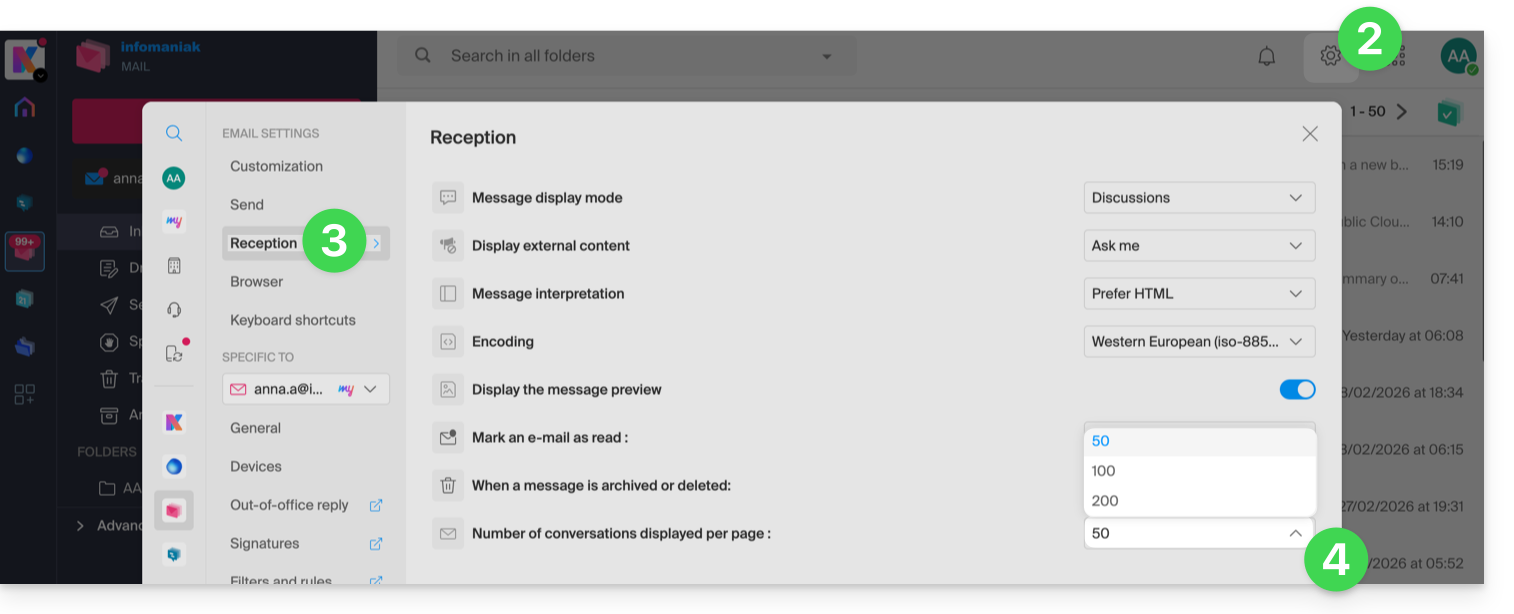
- Cliquez sur l'icône Paramètres en haut à droite de l'interface.
- Cliquez sur Réception.
- Affichez le nombre maximal d'éléments chargés à la fois:
- Pour vider la boite de réception:
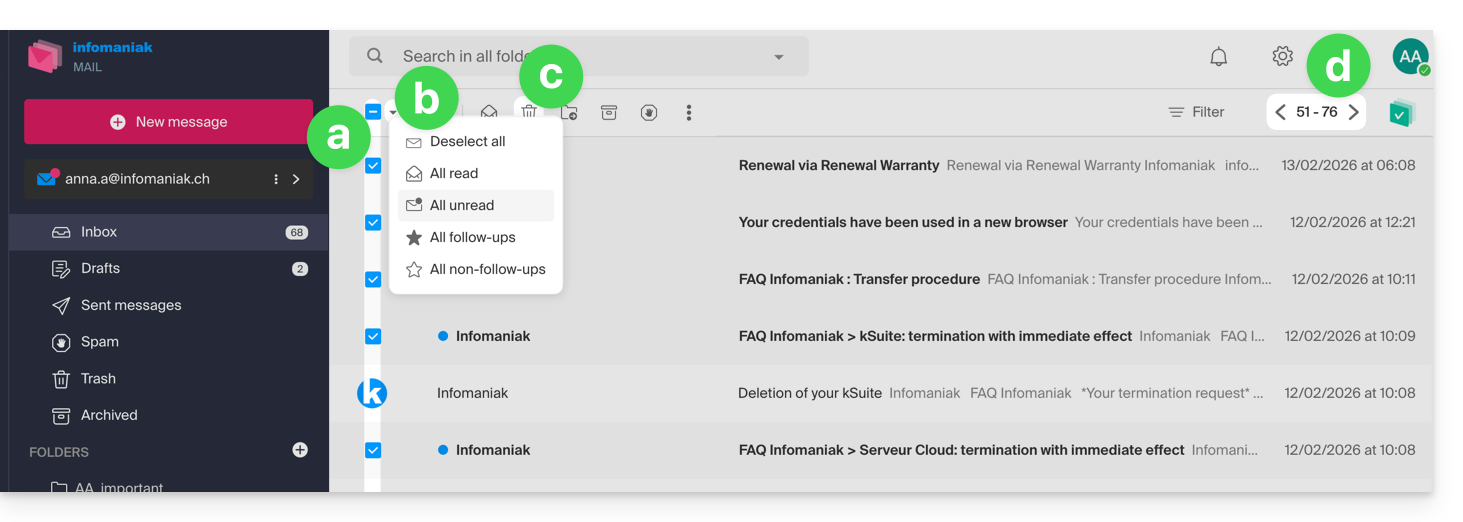
- Sélectionnez l'ensemble des éléments visibles à l'écran.
- Une sélection plus fine est possible.
- Cliquez sur l'icône Corbeille pour les envoyer vers la corbeille.
- Recommencez ce processus sur toutes les pages:
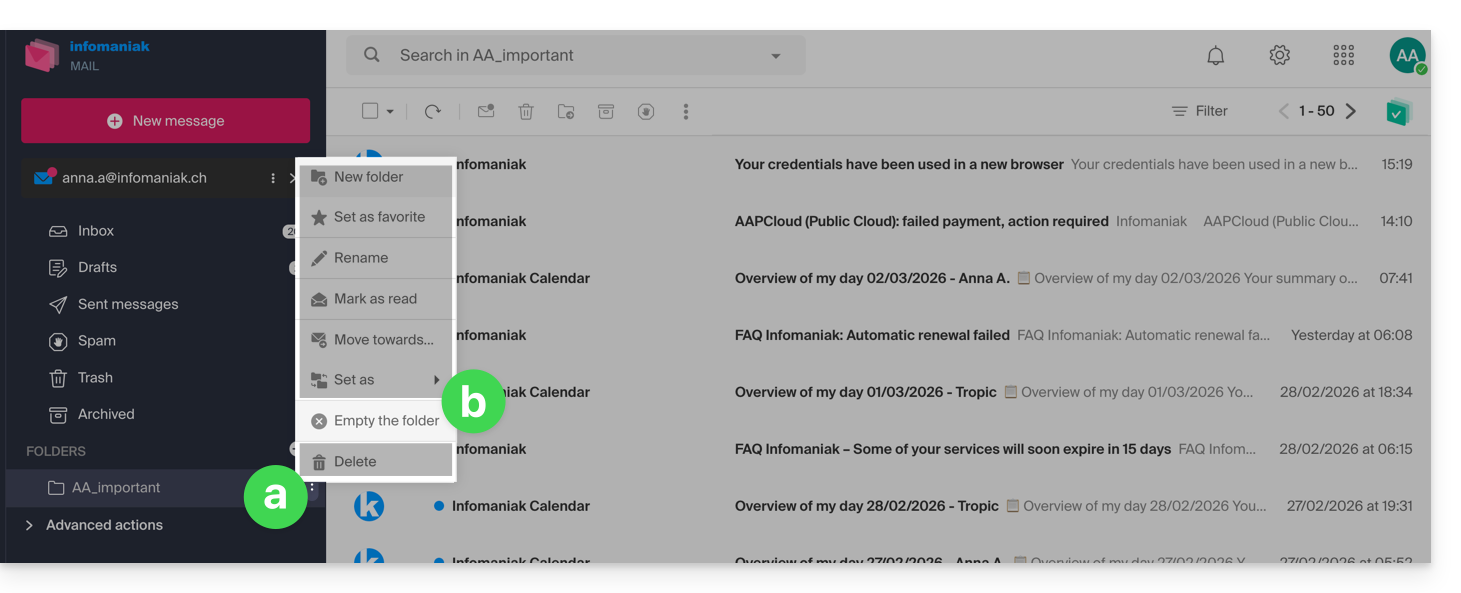
- Hormis la boite de réception, les dossiers peuvent être vidés en quelques clics:
- Cliquez sur le menu d'action ⋮ à droite du dossier concerné.
- Cliquez sur Vider le dossier:
- Attention les e-mails sont supprimés sans passer par la corbeille, comme si vous supprimiez le dossier lui-même — seule une restauration peut permettre une éventuelle récupération.
Vous pouvez également supprimer l'adresse mail se trouvant au sein d'un Service Mail, puis la recréer. Elle sera alors entièrement vide.
… depuis un logiciel/client de messagerie IMAP
Une solution solide consiste à configurer l'adresse mail dans un logiciel/client de messagerie en IMAP, qui permettra une sélection de tous les messages (sans la notion de pagination…) par conséquent l'effacement est aisé et rapide:
- Installez Thunderbird (ou n'importe quelle autre app de messagerie sur votre appareil).
- Ajoutez votre adresse mail en indiquant son mot de passe.
- Patientez le temps que la boite de réception se charge.
- Sélectionnez tous les messages.
- Cliquez sur Effacer.
- C'est terminé, vous pouvez retirer l'application si vous le souhaitez.
Cas particulier: les messages barrés
Pour supprimer définitivement les éventuels e-mails tracés / biffés apparaissant dans votre logiciel/client de messagerie ou sur Mail Infomaniak: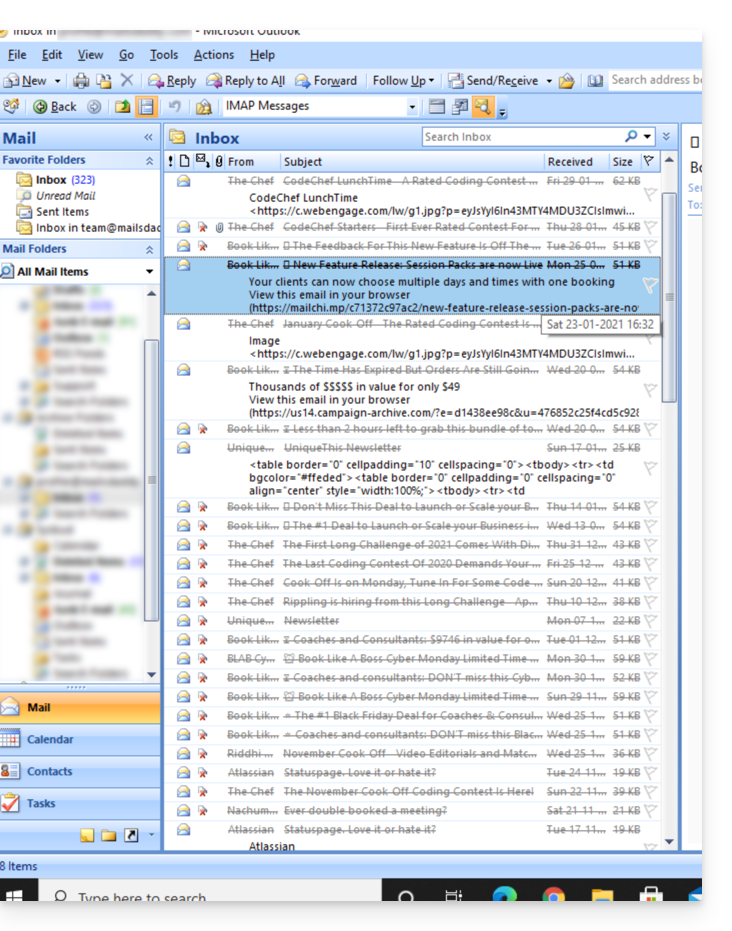
- Microsoft Outlook
- se rendre dans le menu Édition -> Effacer les messages supprimés (en anglais, vous devez avoir un menu Purge)
- Apple Mail
- se rendre dans le menu BAL -> Effacer les éléments supprimés
Ils disparaitront ensuite de l'interface Mail Infomaniak également.
Lien vers cette FAQ:
Cette FAQ a été utile?
Ce guide détaille l'utilisation d'un compte my kSuite, avec lequel il est important de distinguer les notions de mot de passe du compte Infomaniak et les mots de passe de l'adresse my kSuite (ik.me, etik.com, ikmail.com).
1. Inscription: création de l'identifiant et mot de passe
Lorsque vous vous êtes inscrit à my kSuite, vous avez à cette occasion choisi une adresse mail, qui est aussi votre identifiant de connexion, de type xxx@ik.me ou xxx@ikmail.com etc. ainsi qu'un mot de passe de connexion: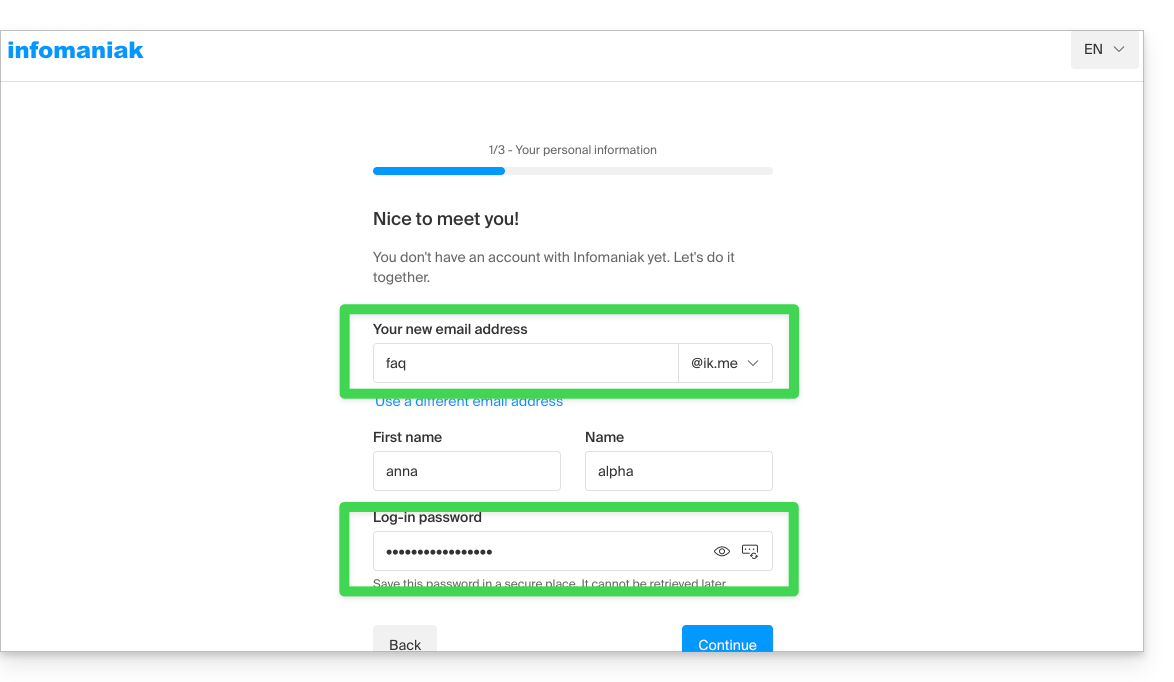
Une fois inscrit, vous pouvez aller sur ksuite.infomaniak.com/mail et utiliser la messagerie: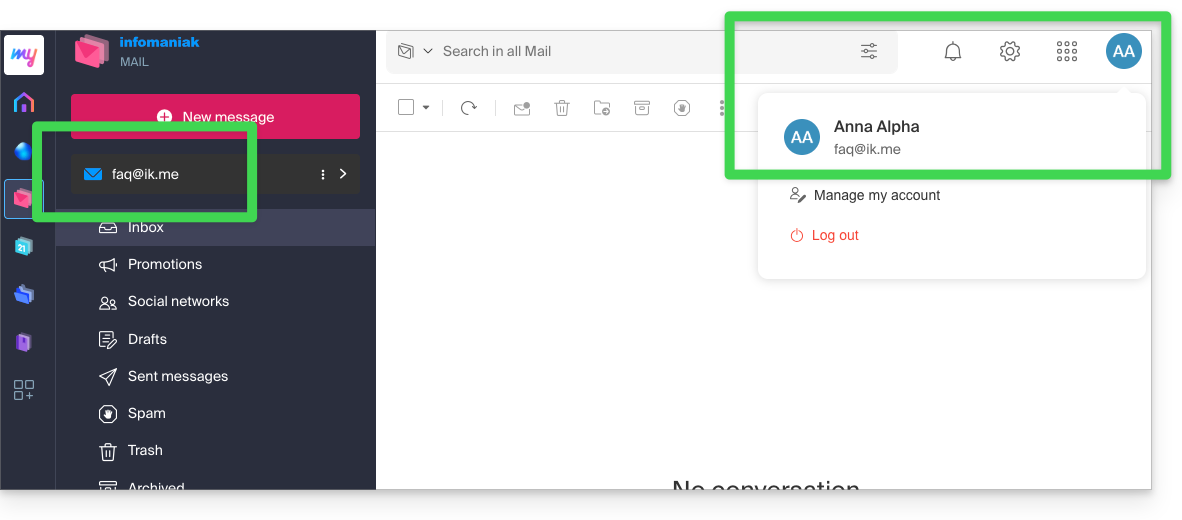
2. Reconnexion: utilisation de l'identifiant et mot de passe
Sur un autre ordinateur ou après une réouverture du navigateur, il vous suffit de retourner sur ksuite.infomaniak.com/mail (ou ik.me) et de vous reconnecter avec les informations créées et obtenues (cf point 1 ci-dessus):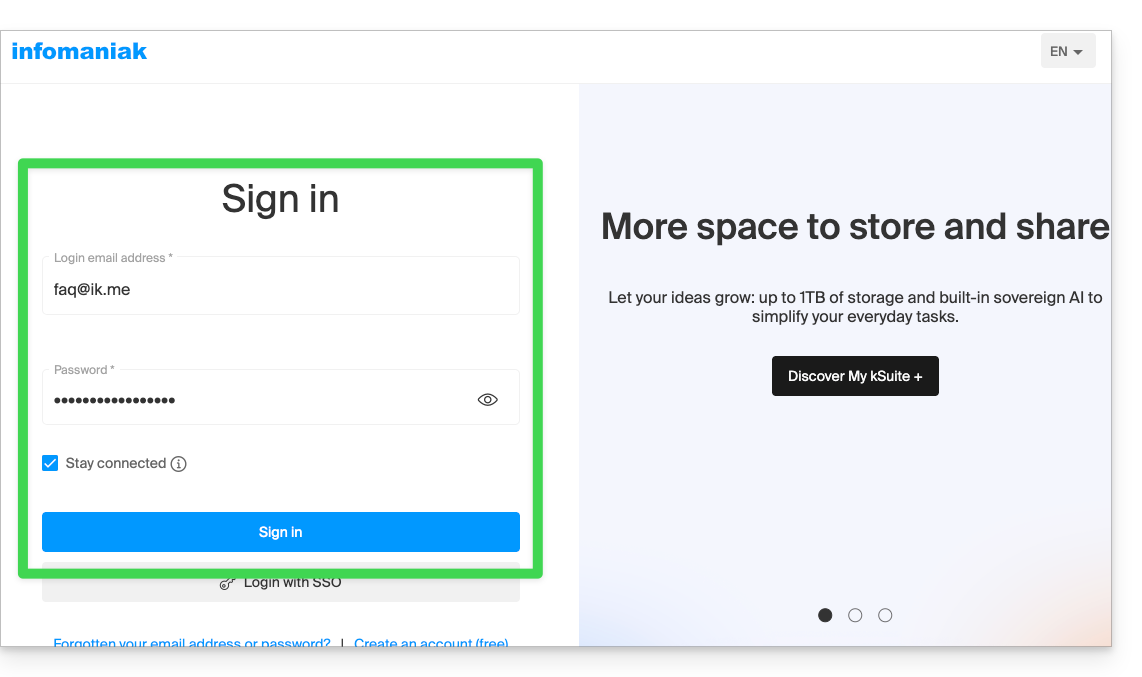
Vous accéderez ainsi à votre messagerie au sein de l'interface my kSuite Infomaniak: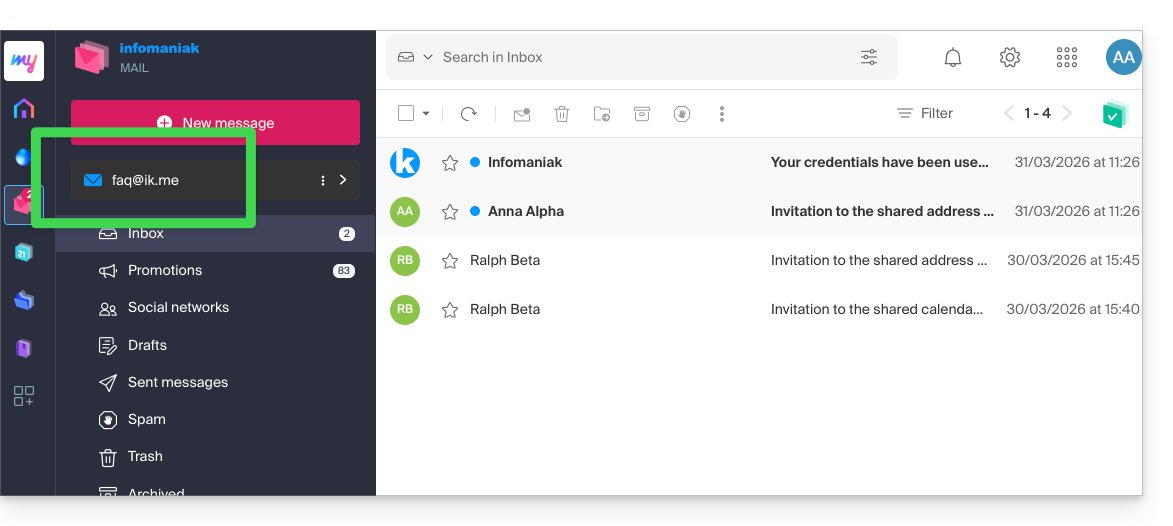
3. Utilisation de l'adresse mail en dehors d'Infomaniak
Pour synchroniser l'adresse mail sur un logiciel / client de messagerie comme Outlook ou Thunderbird, voire même sur un iPhone ou Apple Mail sur macOS, il faut créer un mot de passe supplémentaire (= “un appareil”) car le mot de passe de votre compte Infomaniak (point 1 & 2 ci-dessus) ne vous permettra pas de configurer l'adresse en dehors d'Infomaniak.
Pour ajouter un appareil (= “créer un mot de passe supplémentaire”):
- Connectez-vous à votre compte my kSuite comme au point 2 ci-dessus.
- Cliquez sur le bouton d'action ⋮ à droite de votre adresse my kSuite.
- Cliquez sur les paramètres de l'adresse mail:
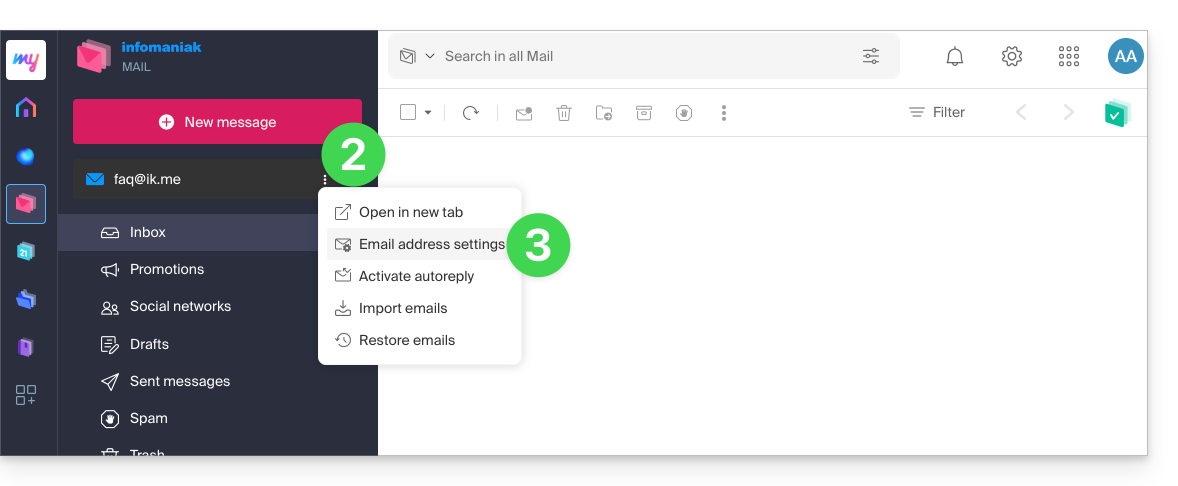
- Cliquez sur Gérer le mot de passe:
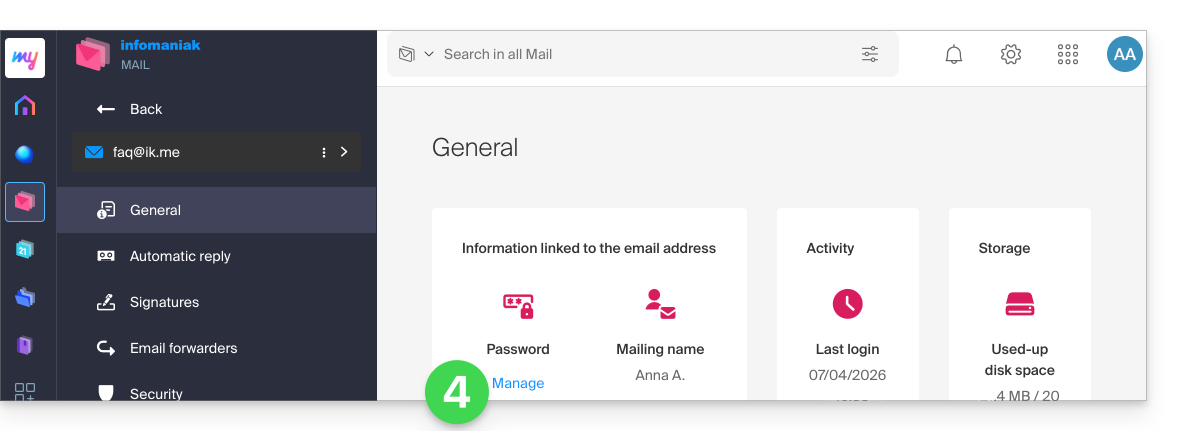
- Cliquez sur Ajouter un appareil:
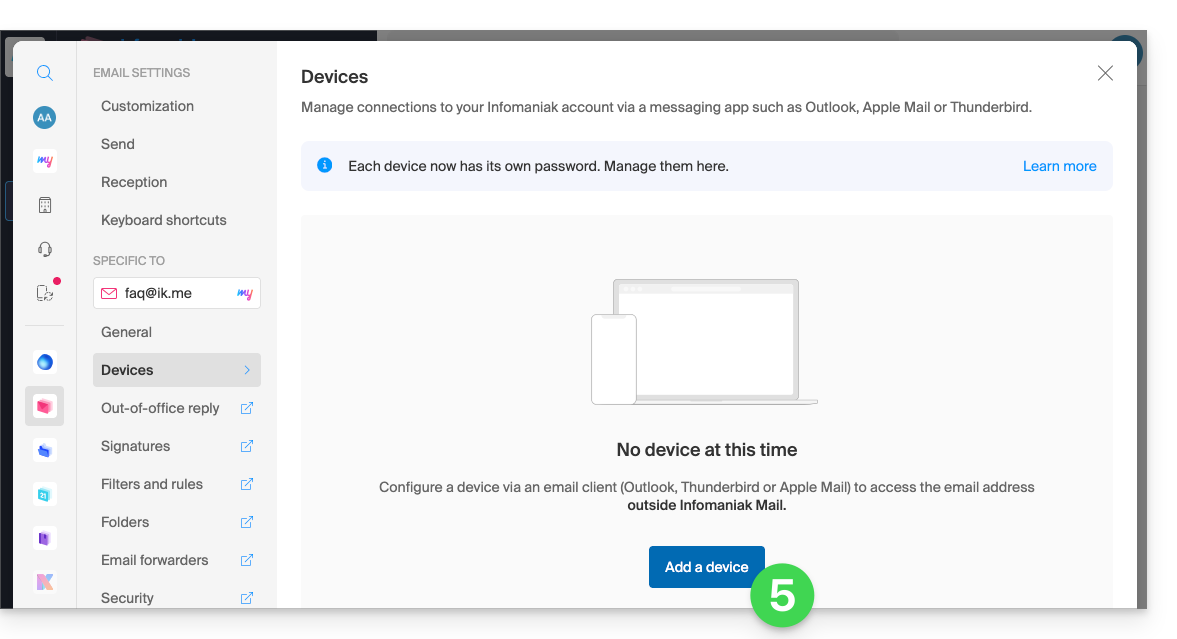
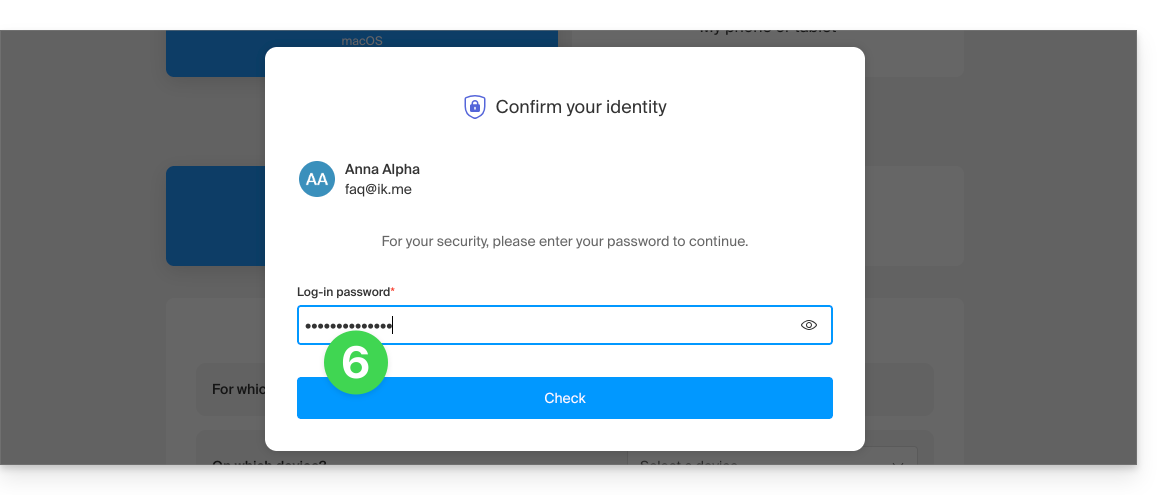
- Entrez le mot de passe de connexion si celui-ci est demandé par sécurité:
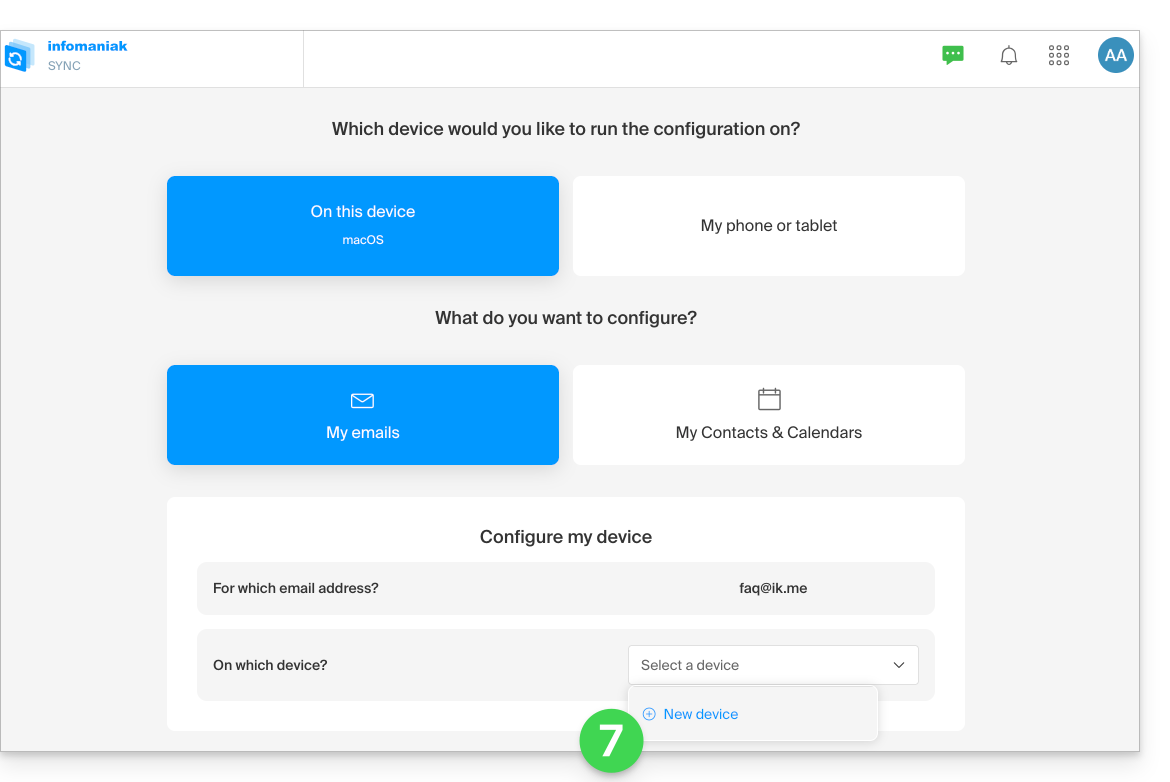
- Suivez l'assistant selon vos besoins, jusqu'à la création d'un nouvel appareil:
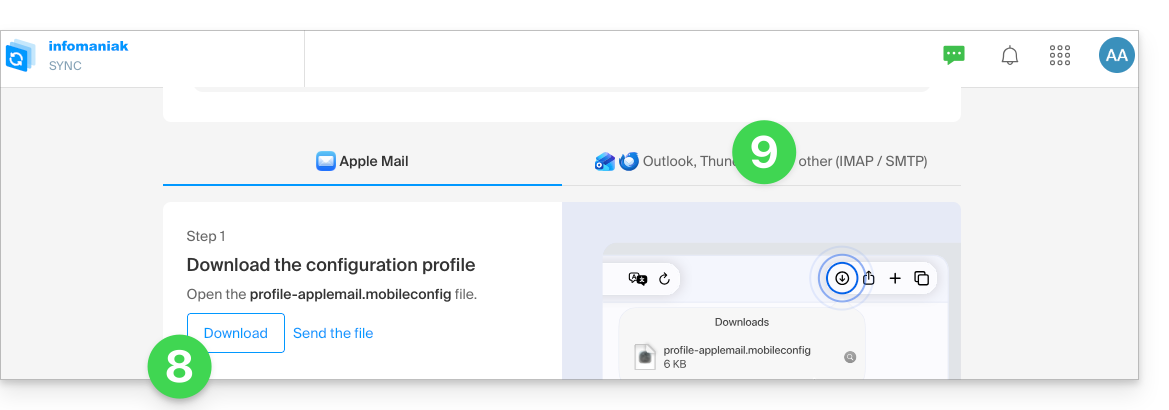
- L'assistant, selon votre matériel, vous propose le téléchargement d'un profil Apple (prenez connaissance de cet autre guide pour macOS ou celui-ci pour iOS) puis créera un nouveau mot de passe sécurisé pour permettre la synchronisation via le profil.
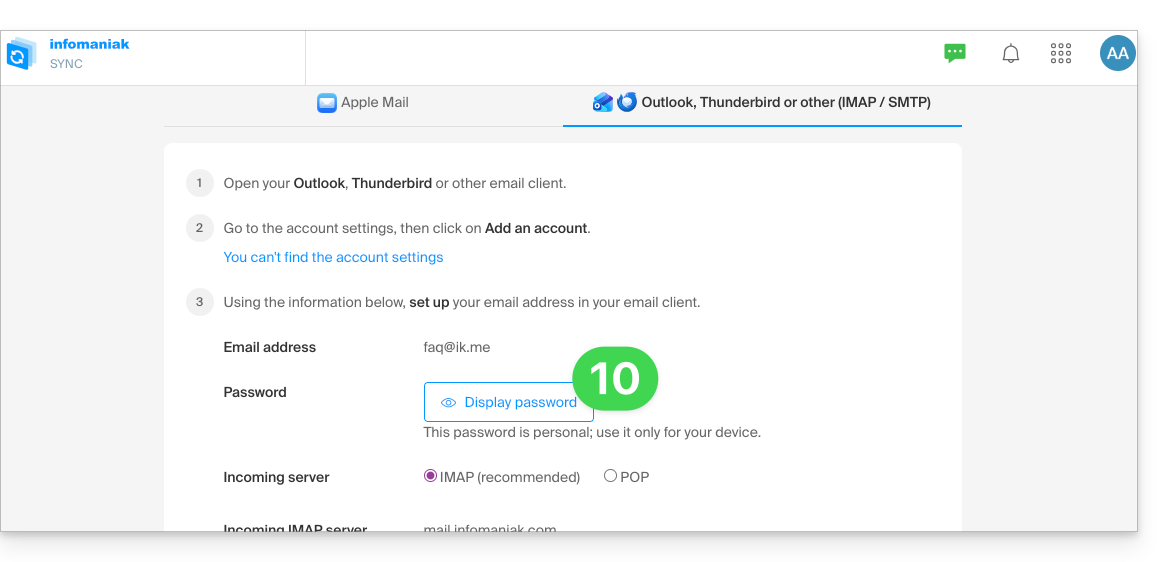
- Pour simplement créer un nouveau mot de passe et configurer l'outil de votre choix (prenez connaissance des guides de configuration), cliquez sur l'onglet IMAP / SMTP:
- Vous pourrez ainsi générer un nouveau mot de passe sécurisé à utiliser sur votre configuration:
Lien vers cette FAQ:
Cette FAQ a été utile?
Ce guide explique comment passer, dans un logiciel/client de messagerie, d'une configuration POP à une configuration IMAP pour une même boite mail. En effet, pour plein de raisons, il est fortement recommandé d'utiliser le protocole IMAP au lieu de POP.
Passer du protocole POP au protocole IMAP…
Si votre adresse mail est déjà configurée avec le protocole POP dans votre logiciel/client de messagerie (Mozilla Thunderbird, Microsoft Outlook, etc.), il est impossible de passer au protocole IMAP directement sur le compte. En effet les logiciels/clients de messagerie les plus courants ne permettent pas de modifier un compte existant POP3 et de le définir en IMAP à la place.
La solution est donc d'ajouter le même compte mail mais avec le protocole IMAP dans votre logiciel/client de messagerie puis de déplacer vos messages et dossiers du compte POP (de votre ordinateur) au compte IMAP (sur le serveur de messagerie).
⚠️ Attention : un compte POP3 sur votre logiciel/client de messagerie implique qu'Infomaniak ne possède la plupart du temps aucune sauvegarde. Il faut donc veiller à sauvegarder vos messages de votre côté avant toute manipulation critique.
… avec Microsoft Outlook
Certaines versions d'Outlook comme la 2016 empêchent l'ajout simple d'un second compte qui aurait la même dénomination (adresse mail identique).
Pour contourner cela il faut ajouter le compte depuis la partie Profils:
Et depuis là vous pourrez ajouter le compte supplémentaire, en IMAP:
- Configurez le nouveau compte mail avec le protocole IMAP (le même compte que celui configuré en POP mais cette fois en IMAP):
- Déplacez un dossier après l'autre en les glissant vers la boite de réception du nouveau compte configuré en IMAP:
- Patientez pendant le transfert des éléments (cela peut prendre beaucoup de temps selon le volume à transférer sur le serveur) ; l'activité est indiquée en bas de la fenêtre:
Si votre compte POP gardait une copie des messages sur le serveur (option déconseillée présente dans les paramètres avancés de votre Outlook), vous risquez d'avoir des messages à double.
… avec Apple Mail
La suppression du compte mail configuré en POP supprime les messages qu'il contient. Il est donc recommandé de désactiver le compte POP au lieu de le supprimer !
Une fois le compte POP désactivé, prenez connaissance de cet autre guide pour configurer votre adresse mail dans Apple Mail, en IMAP.
Lorsque vous aurez terminé, il ne vous restera plus qu'à glisser les messages présents dans votre arborescence de compte POP vers l'arborescence du nouveau compte IMAP.
Lien vers cette FAQ:
Cette FAQ a été utile?
Ce guide explique quels sont les protocoles et ports qui peuvent être utilisés avec les services de messagerie Infomaniak (Service Mail notamment).
Ports et paramètres recommandés pour la configuration client
Lorsque cela vous est demandé lors d'une configuration de logiciel/client de messagerie (Outlook, Thunderbird, mobile, etc.), privilégiez les paramètres suivants:
| IMAPs - Trafic Entrant (Recommandé) | SMTP - Trafic Sortant (Option 1 : standard IETF) | SMTPs - Trafic Sortant (Option 2 : Chiffrement implicite) | |
|---|---|---|---|
| Ports | 993 | 587 | 465 |
| Mécanisme de Sécurité | SSL / TLS (implicite) | STARTTLS (explicite) | SSL / TLS (implicite) |
| Nom de Serveur | mail.infomaniak.com | ||
| Authentification | Obligatoire (nom d'utilisateur = adresse mail complète) | ||
Note technique : Le port 587 avec STARTTLS est la pratique standard IETF pour la soumission de courriel sécurisée. Le port 465 est une alternative sécurisée utilisant un chiffrement implicite.
Si vous spécifiez d'autres indications ou désactivez le chiffrement, des erreurs de messagerie peuvent survenir.
Autres ports supportés (non chiffrés ou rétrocompatibilité)
- port
143(Port standard pour la réception IMAP - non chiffré, utiliser 993) - port
110(Port standard pour la réception POP3 - non chiffré, utiliser 995) - port
995(Port sécurisé pour la réception POP3s - option sécurisée POP3) - port
25(Port standard pour le transfert de serveur à serveur - peut supporter STARTTLS pour la soumission, mais le 587 est la norme pour les clients). - authentification STARTTLS est supportée sur les ports non chiffrés (143, 110, 25) pour activer le chiffrement TLS.
- authentification SMTP supportée (méthodes LOGIN ou PLAIN).
Utilisation de l'API et Sécurité des Transferts
L'API Infomaniak ne propose aucune connexion à la messagerie car IMAP et SMTP sont les "API". Utilisez une librairie (comme Python : email.examples et imaplib) qui utilise IMAP et SMTP.
Pour afficher les e-mails à partir de PHP:imap_open("{mail.infomaniak.com:993/imap/ssl}", $email, $password);
Le mécanisme MTA-STS n'est pas mis en place ni vérifié, Infomaniak utilisant plutôt DANE (DNS-based Authentication of Named Entities) pour garantir une connexion chiffrée entre serveurs lorsque les conditions suivantes sont remplies :
- Le client envoie un e-mail à un domaine qui a configuré DANE.
- Le client reçoit un e-mail de la part d'un serveur SMTP qui utilise DANE.
- Dans tous les autres cas (en l'absence de DANE), la connexion chiffrée reste opportuniste.
Lien vers cette FAQ:
Cette FAQ a été utile?
Ce guide détaille les deux types principaux d’identifiants. Ils sont distincts, même si l’écriture de l'adresse peut être identique.
Compte Infomaniak vs Adresse mail
Voici une synthèse de ces 2 types d'identifiant:
| Type d’identifiant | Utilisation | Où l’utiliser | Mot de passe associé |
|---|---|---|---|
| Compte Infomaniak (identifiant de connexion) | Accéder à l’ensemble de vos services Infomaniak. | Connexion à: | Mot de passe défini lors de la création du compte utilisateur. ⚠️ Différent du mot de passe de vos adresses mail. |
| Adresse mail hébergée auprès d'Infomaniak | Envoyer et recevoir des e-mails. | Connexion SMTP/IMAP…
| Mot de passe spécifique à chaque adresse e-mail (il peut y en avoir plusieurs). ⚠️ Différent de celui du compte Infomaniak. |
Que faire en cas de problème de connexion ?
Il n'est pas nécessaire de contacter le Support Infomaniak (qui ne possède aucun de vos mots de passe)…
- Problème avec le compte Infomaniak ? Réinitialisez le mot de passe du compte.
- Problème avec une adresse mail ? Réinitialisez le mot de passe de l’e-mail.
Explications
- Comme pour beaucoup d'autres services en ligne, vous vous êtes inscrit auprès d'Infomaniak avec une adresse mail personnelle.
- Cette adresse mail personnelle vous sert d'identifiant de connexion lorsque vous souhaitez accéder aux services Infomaniak.
- Cet identifiant de connexion a son propre mot de passe (défini lors de la création de votre compte utilisateur Infomaniak – votre adresse mail personnelle, voir ci-dessus).
Il n'y a aucun lien entre…
- … ce couple identifiant / mot de passe décrit dans les points 1/2/3 ci-dessus…
- … et les adresses mail que vous avez créées ou obtenues par la suite auprès d'Infomaniak.
Un lien pourrait exister si l'adresse est identique (par exemple, vous vous êtes inscrit avec l'adresse mail toto@abc.xyz et vous gérez également cette même adresse mail chez Infomaniak) mais même dans ce cas, le mot de passe sera très probablement différent — une fois pour l'identifiant de connexion toto@abc.xyz et une fois pour l'adresse mail toto@abc.xyz.
Autres identifiants ?
Acquérir d'autres produits Infomaniak implique d'obtenir d'autres identifiants, comme ceux nécessaires aux connexions FTP, MySQL, SSH, WebDAV, etc., mais ces identifiants sont entièrement indépendants des deux types décrits plus haut.
Lien vers cette FAQ:
Cette FAQ a été utile?
Ce guide détaille ce qu'il est possible de rechercher sur l'app Web Mail Infomaniak (service en ligne ksuite.infomaniak.com/mail) ou d'autres services de kSuite. Pour rechercher sur kDrive prenez connaissance de cet autre guide.
Rechercher un e-mail
Sur ksuite.infomaniak.com/mail, tapez sur la barre de recherche en haut de page le terme qui doit être trouvé.
La recherche s'effectuera au sein de l'adresse mail mentionnée dans la barre latérale gauche (pour rechercher sur plusieurs adresses mail à la fois, utilisez un logiciel / client de messagerie IMAP sur lequel vous connectez vos différentes adresses):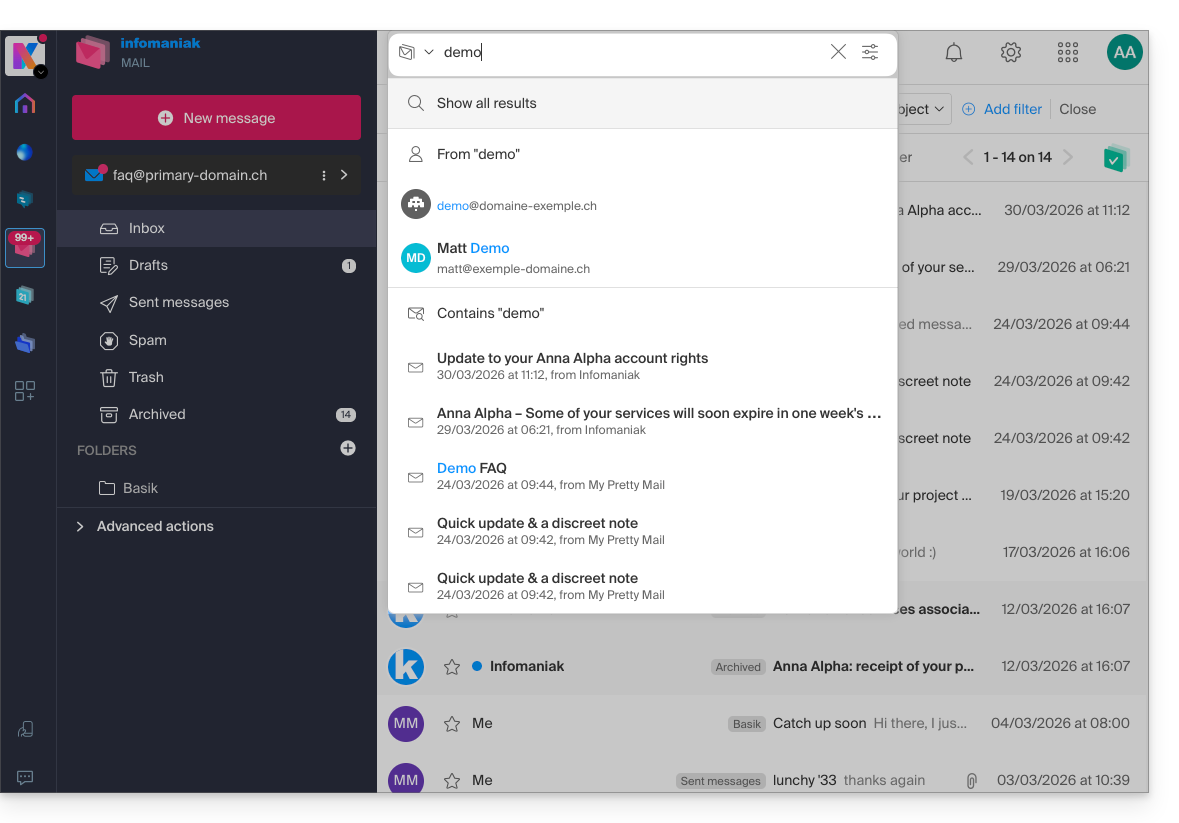
La recherche avancée est accessible à droite du champ de recherche en haut de votre Mail: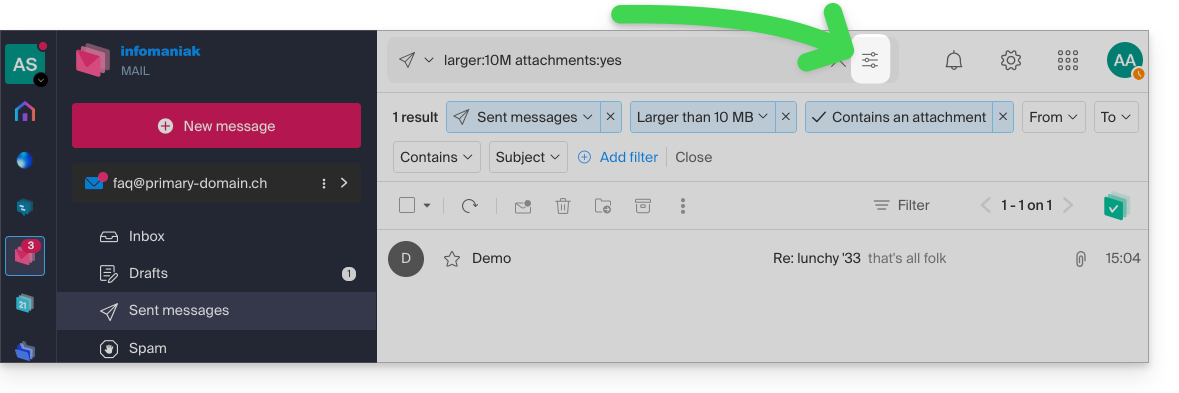
Vous pouvez rechercher du contenu…
- soit dans le corps du message,
- soit dans son sujet,
- soit parmi ses expéditeurs/destinataires…
Vous pouvez également filtrer la recherche par taille du message et par présence de pièce jointe ou non.
Concernant l'étendue des recherches:
- Le contenu des e-mails chiffrés n'est pas indexé (sauf l'objet du mail).
- Le contenu des pièces jointes, tout comme leur nom, n'est pas indexé : il n'est donc pas possible de retrouver un e-mail en recherchant le nom du fichier qui y était associé.
- La mention "Rechercher tous les e-mails" n'inclut ni la Corbeille, ni le dossier Spam:
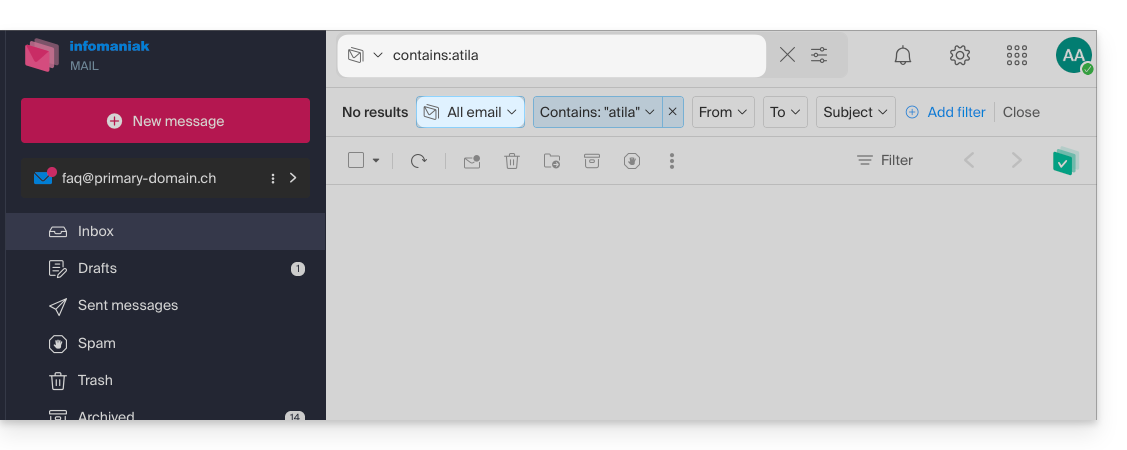
- Si une recherche globale ne donne aucun résultat, il est possible que l'e-mail se trouve dans l'un de ces deux dossiers.
- Vous devrez alors vous rendre spécifiquement dans la Corbeille ou les Spams pour y effectuer la recherche, ou alors lancer la recherche en sélectionnant l'un de ces 2 éléments:
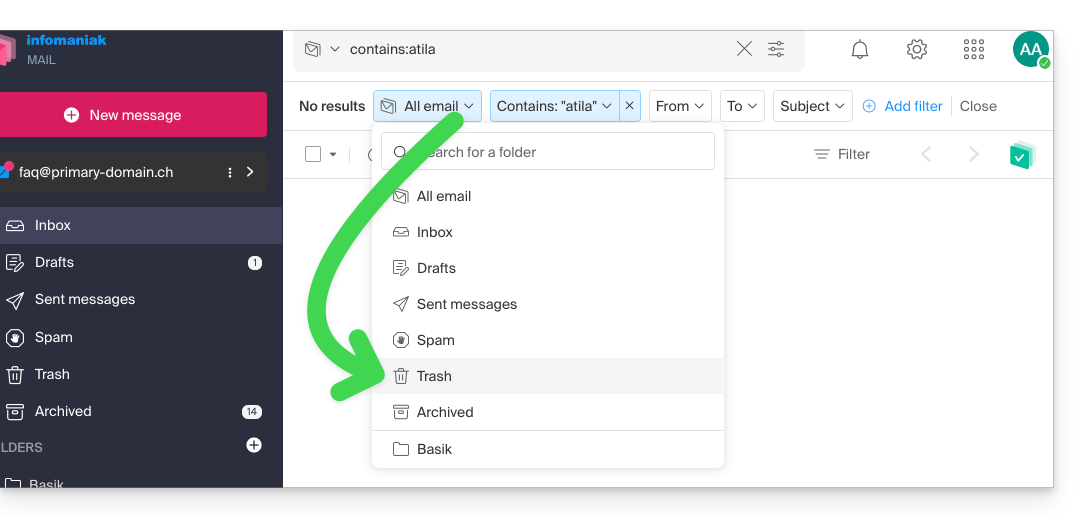
- Les éventuels éléments trouvés s'afficheront alors:
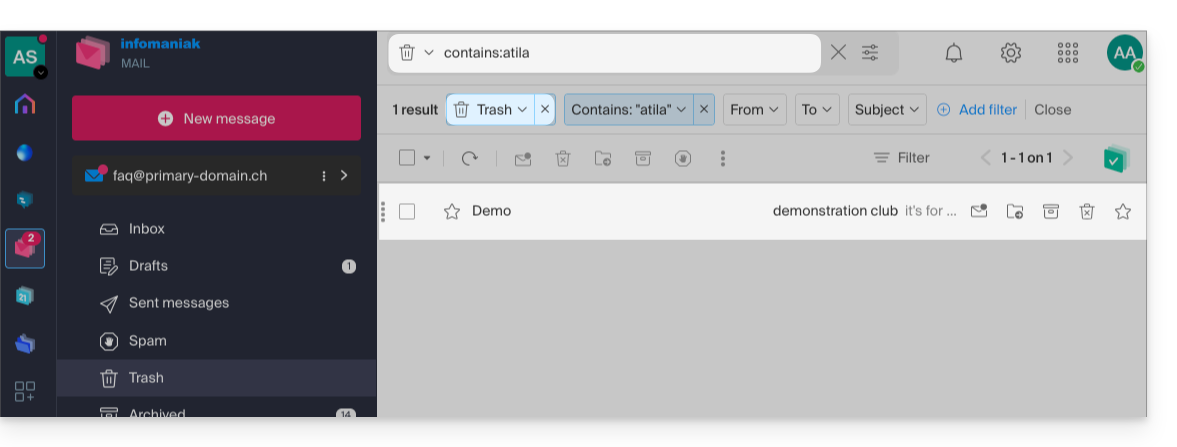
- Idem lorsque vous souhaitez trouver un message dans un répertoire précis, il vaut mieux d'abord vous y rendre depuis le menu latéral gauche, puis lancer une recherche.
Pour rechercher la trace d'un e-mail ou connaitre son activité, vous pouvez également rechercher dans les logs d'une adresse mail.
La recherche mail avec un logiciel/client de messagerie
Pour savoir comment votre application de messagerie spécifique effectue les recherches, consultez sa documentation. Par exemple les apps desktop (application de bureau) Thunderbird et Outlook peuvent synchroniser les messages localement et effectuer des recherches en local, tandis que d'autres applications peuvent préférer la recherche sur le serveur IMAP et dans ce cas, le logiciel/client de messagerie envoie une commande de recherche au serveur, qui recherche ensuite dans tous les messages stockés sur le serveur et renvoie les résultats au logiciel/client de messagerie.
Rechercher un contact
La recherche d'un élément s'effectue automatiquement parmi tous vos carnets d'adresses, groupes, équipes, contacts, grâce au champ de recherche en haut de l'interface ksuite.infomaniak.com/contacts: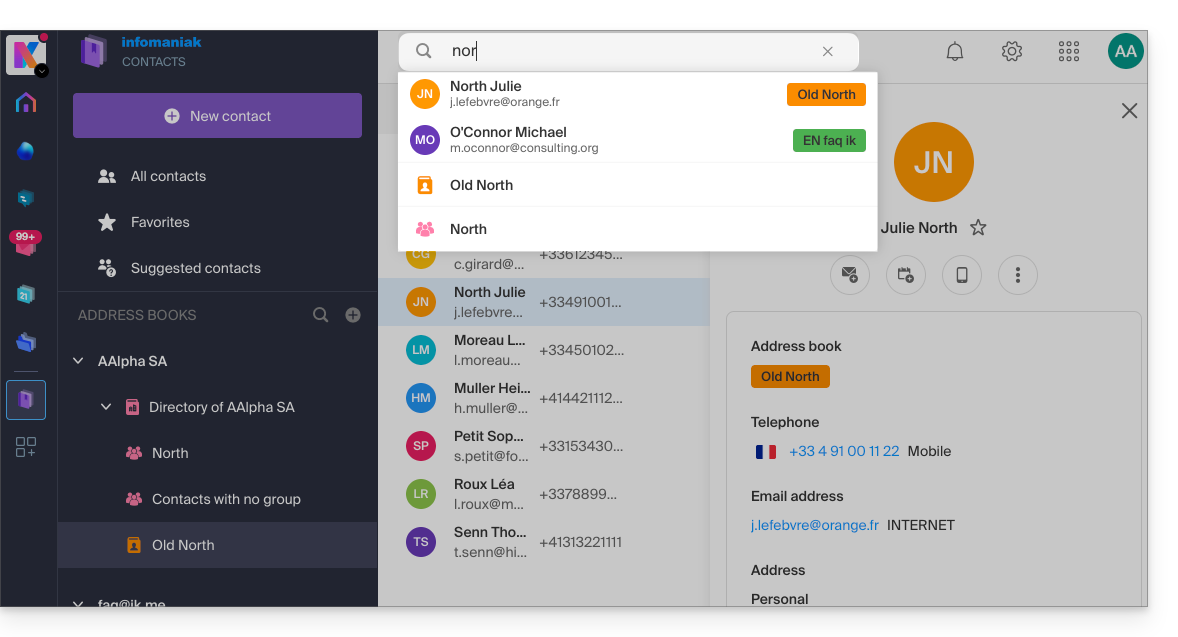
Rechercher un évènement
La recherche d'un élément sur ksuite.infomaniak.com/calendar s'effectue automatiquement parmi tous vos calendriers, évènements, salles, y compris parmi la description de ceux-ci et les personnes qui y étaient liées (si vous cliquez sur un contact, vous obtenez les évènements en commun avec celui-ci):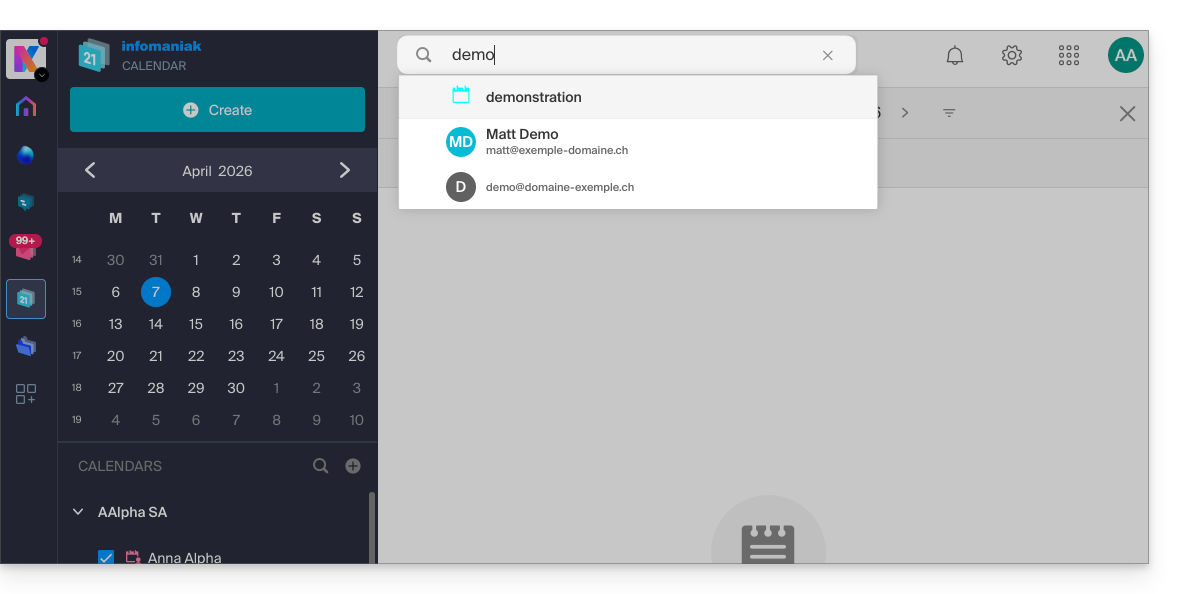
Lien vers cette FAQ:
Cette FAQ a été utile?
Ce guide explique comment supprimer des dossiers qui apparaissent grisés sur l'app Web Mail Infomaniak (service en ligne ksuite.infomaniak.com/mail) ou dans certains logiciels/clients de messagerie comme Apple Mail, Mozilla Thunderbird ou Microsoft Outlook.
Dossiers fantômes
Certains logiciels/clients de messagerie comme Microsoft Outlook permettent de créer des sous-dossiers de dossiers inexistants. Par exemple, il est possible de créer le dossier /abc/klm/xyz alors que le dossier "klm" n'existe pas.
Sur Mail Infomaniak ou dans d'autres logiciels, les dossiers fantômes comme le dossier "klm" apparaissent en gris et ne peuvent pas être supprimés directement car ils ne sont que des "chemins" vers un sous-dossier réel.
Pour supprimer ces dossiers fantômes, il est nécessaire de supprimer leurs sous-dossiers au préalable (dans cet exemple: xyz).
Dossiers récalcitrants
Si, lors de la consultation de votre adresse mail Infomaniak sur Outlook, des dossiers fantômes persistent ou réapparaissent instantanément après suppression, voici les procédures techniques recommandées par Microsoft pour forcer la synchronisation:
1. Forcer la réinitialisation des dossiers Outlook
Parfois, la table des dossiers locale d'Outlook est corrompue. Une commande simple peut souvent corriger cela sans rien supprimer :
- Fermez Outlook complètement.
- Appuyez sur les touches
Windows + Rde votre clavier. - Tapez
outlook.exe /resetfolderset validez (cela restaure les dossiers manquants ou corrompus à partir du serveur).
2. Réinitialiser le cache IMAP (.ost)
Si le problème persiste, forcer Outlook à reconstruire sa base de données locale est souvent la solution la plus efficace :
- Fermez Outlook.
- Accédez au dossier :
C:\Users\[Votre Nom d'Utilisateur]\AppData\Local\Microsoft\Outlook. - Identifiez le fichier
.ostportant le nom de votre adresse Infomaniak et supprimez-le (ou renommez-le en.oldpar sécurité). - Relancez Outlook ; le logiciel va retélécharger l'intégralité de vos messages et dossiers proprement depuis les serveurs Infomaniak.
3. Utiliser l'outil MFCMAPI (Niveau Avancé)
MFCMAPI permet d'accéder directement à la structure MAPI de votre boîte aux lettres pour supprimer ce que l'interface standard d'Outlook refuse de toucher :
- Téléchargez la dernière version de MFCMAPI sur GitHub (Source officielle).
- Lancez
MFCMAPI.exeet allez dansSession > Logon; sélectionnez votre profil Outlook. - Double-cliquez sur votre compte de messagerie Infomaniak dans la liste.
- Dans la nouvelle fenêtre, développez
Root Container(ouRacine - Boîte aux lettres), puisIPM_SUBTREE. - Localisez le dossier récalcitrant ; faites un clic droit et choisissez
Delete folder. - Attention : dans la boîte de dialogue, essayez d'abord la suppression simple ; si cela échoue, recommencez en cochant
DELETE_HARD_DELETE(suppression définitive au niveau serveur).
4. Vérification finale via le Webmail
Si un dossier est supprimé dans Outlook mais revient toujours, vérifiez impérativement sur l'app Web Mail Infomaniak si le dossier y est présent, et supprimez-le d'abord via l'interface Web pour ensuite appliquer l'étape n°1 (resetfolders) dans Outlook.
La suppression d'un compte et sa reconfiguration immédiate reste l'alternative la plus simple si MFCMAPI vous semble trop complexe.
Lien vers cette FAQ:
Cette FAQ a été utile?