Base de connaissances
1 000 FAQ, 500 tutoriels et vidéos explicatives. Ici, il n'y a que des solutions !
Ce guide explique comment créer des adresses mail par lot au lieu de les ajouter une par une au sein d'un Service Mail Infomaniak.
Préambule
- Pour garantir une utilisation responsable des services une limite de création de maximum 50 adresses e-mail par tranche de 24 heures a été instaurée.
- Contactez le support Infomaniak pour lever cette restriction.
Créer de nouvelles adresses mail par lot
Prérequis
- Posséder un outil permettant de gérer les fichiers CSV (format
.csv). - Posséder un Service Mail sur votre Manager Infomaniak.
- Disposer d'un quota d'adresses libres à disposition ou l'ajuster au préalable si nécessaire.
Obtenir le fichier CSV d'exemple
L'importation se déroule à l'aide d'un fichier CSV (format .csv) qui, une fois rempli, pourra être importé afin d'ajouter les adresses en une seule fois à votre Service Mail.
Pour télécharger le fichier CSV afin de configurer la création des adresses:
- Cliquez ici afin d'accéder à la gestion de votre produit sur le Manager Infomaniak (besoin d'aide ?).
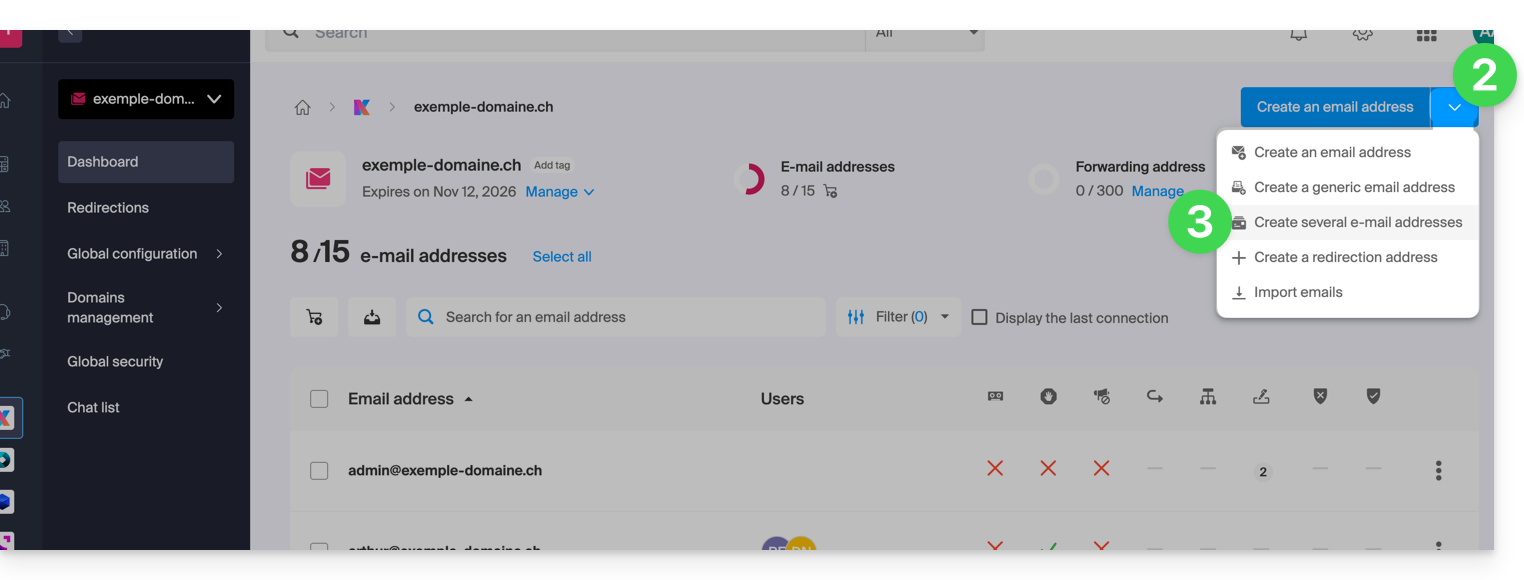
- Cliquez sur le chevron à droite du bouton bleu de création d'adresse.
- Cliquez sur Créer plusieurs adresses mail
- Téléchargez le modèle proposé (fichier CSV au format
.csv):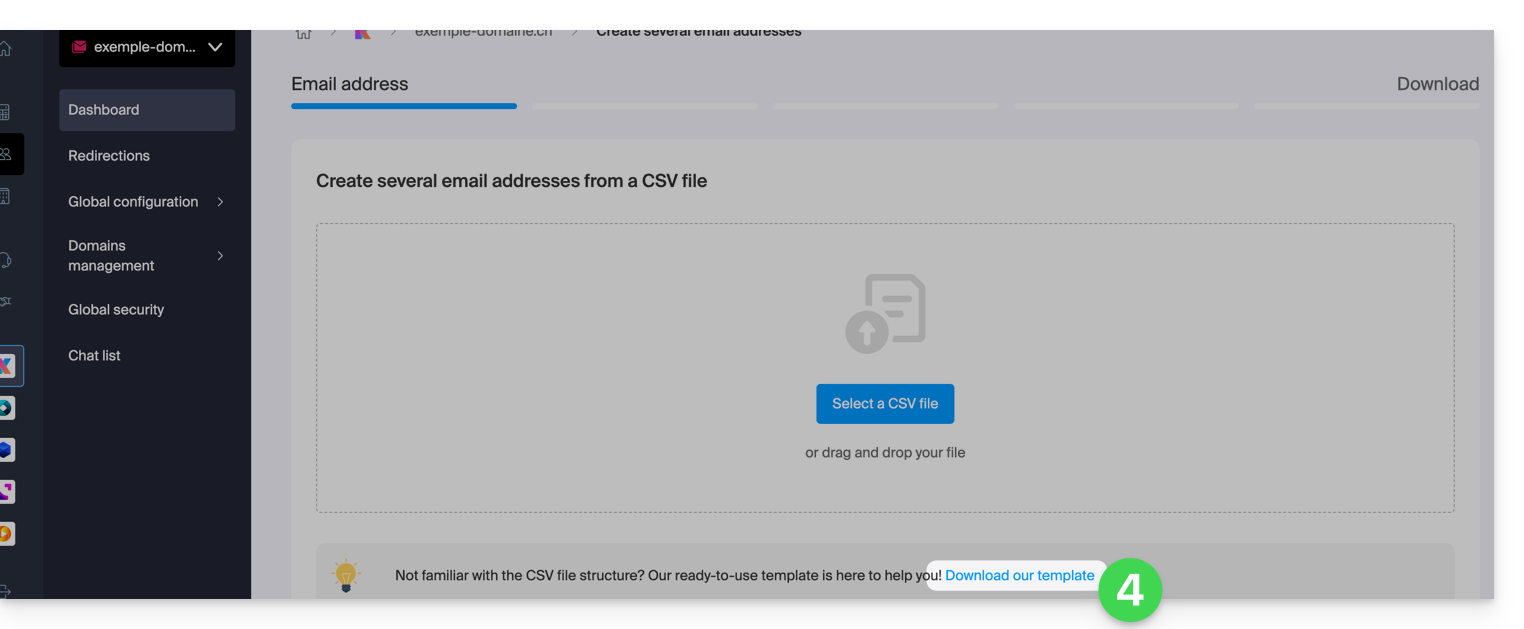
Compléter le fichier CSV
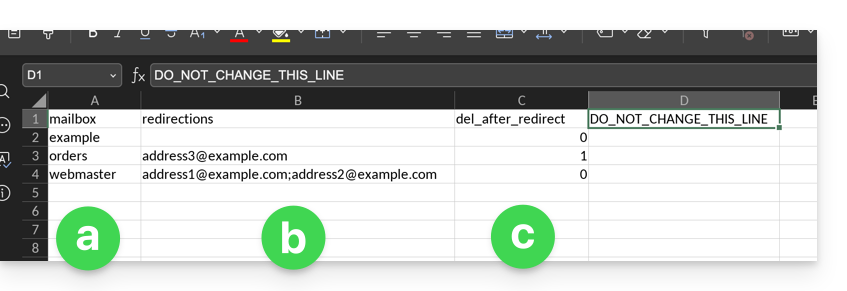
- Ouvrez le fichier CSV d'exemple ; ne touchez pas à la première ligne, puis dès la seconde ligne:
- 1ère colonne, spécifiez l'adresse à créer (sans le domaine)… exemple:
john. - 2ème colonne, spécifiez si nécessaire une adresse mail au complet vers laquelle rediriger les e-mails.
- 3ème colonne, spécifiez s'il faut effacer (1) les messages après redirection.
- 1ère colonne, spécifiez l'adresse à créer (sans le domaine)… exemple:
- Les deuxièmes et troisièmes colonnes sont facultatives (vous pouvez les laisser entièrement vides).
Importer le fichier CSV
Une fois le fichier .csv complété, enregistrez-le dans le même format que le modèle proposé puis:
- Cliquez sur le chevron à droite du bouton bleu de création d'adresse.
- Cliquez sur Créer plusieurs adresses mail.
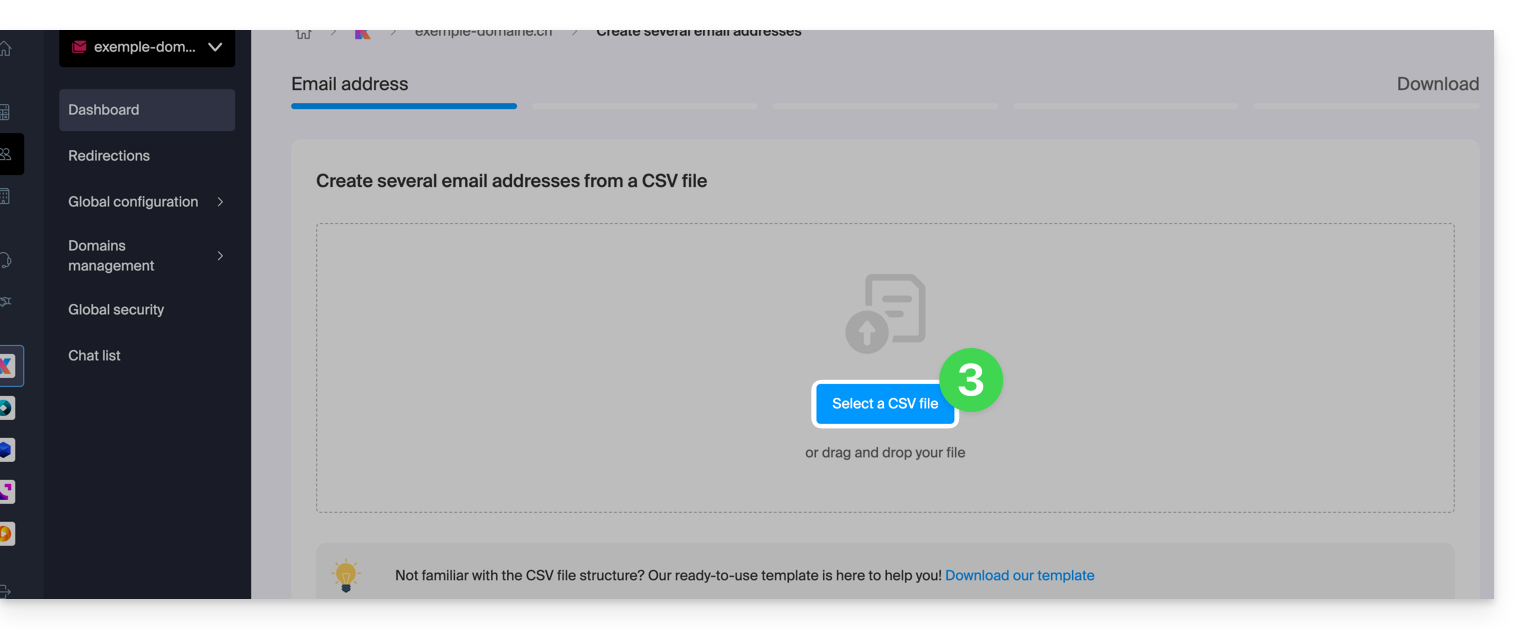
- Cliquez sur Sélectionner un fichier CSV:
- Parcourez votre appareil et sélectionnez votre fichier CSV.
- Cliquez sur Continuer ; après quelques minutes, les adresses mail seront ajoutées (sans qu'aucun mot de passe ne leur soit encore attribué), conformément aux instructions présentes dans le fichier importé.
Lien vers cette FAQ:
Cette FAQ a été utile?
Ce guide explique comment effectuer une action en masse (suppression, activation du filtre anti-spam, etc.) sur plusieurs adresses mail au sein d'un Service Mail.
Actions en masse
Pour effectuer ces actions en “batch”, par lot :
- Cliquez ici afin d'accéder à la gestion de votre produit sur le Manager Infomaniak (besoin d'aide ?).
- Cliquez directement sur le nom attribué au produit concerné.
- Cochez la case à gauche de Adresse e-mail pour sélectionner toutes les adresses, ou sélectionner les adresses souhaitées une par une.
- La liste des actions disponibles apparaîtra ensuite en bas de la page, y compris dans le menu d'action ⋮ :
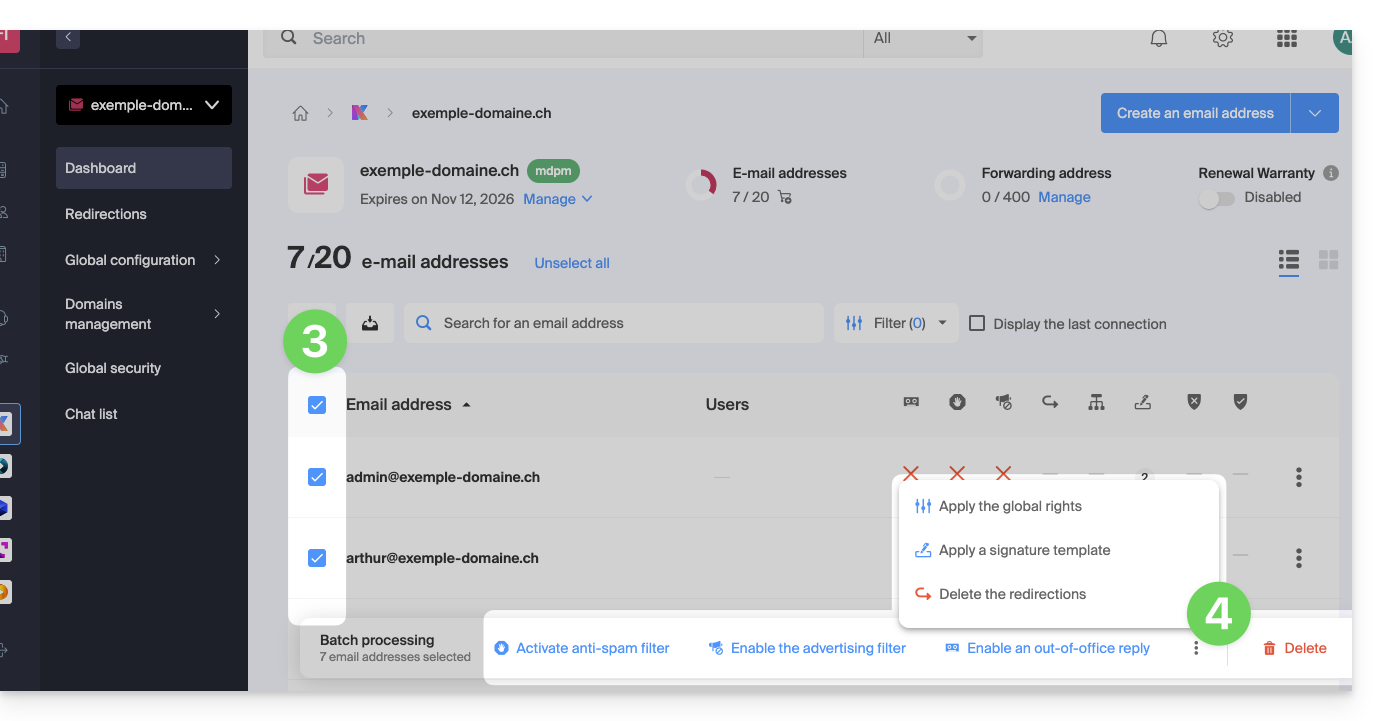
Les actions en masse possibles sont les suivantes :
- activer le filtre anti-spam
- activer les filtres publicitaires
- appliquer des droits généraux
- activer un répondeur automatique
- appliquer un modèle de signature
- supprimer les redirections
- supprimer les adresses mail
Lien vers cette FAQ:
Cette FAQ a été utile?
Ce guide propose les adresses de serveurs IMAP les plus courantes. Celles-ci peuvent servir à réaliser la copie de contenu de vos anciennes adresses mail vers votre adresse mail Infomaniak.
Note importante : Pour Gmail, Yahoo, Outlook et iCloud, vous devez généralement générer un "Mot de passe d'application" dans les paramètres de sécurité de votre compte d'origine pour autoriser la copie.
Si nécessaire, n'hésitez pas à contacter votre précédent fournisseur mail afin de lui demander le serveur mail exact à renseigner.
Adresses de serveur IMAP
| Provider | Hostname IMAP / Server |
|---|---|
| 1&1 (IONOS) | imap.ionos.fr |
| 9 Business | imap.9business.fr |
| 9 Telecom / Neuf | imap.neuf.fr |
| Alice | imap.aliceadsl.fr |
| Altern.org | imap.altern.org |
| AOL | imap.aol.com |
| Apple (iCloud / me.com) | imap.mail.me.com |
| Bouygues Telecom (Bbox) | imap4.bbox.fr |
| Caramail / GMX | imap.gmx.com |
| Cegetel | imap.cegetel.net |
| Club Internet | imap.club-internet.fr |
| Free | imap.free.fr |
| Freesurf | imap.freesurf.fr |
| Gmail (Google) | imap.gmail.com |
| Hotmail / Outlook / MSN | outlook.office365.com |
| La Poste | imap.laposte.net |
| Mailo (ex-NetCourrier) | imap.mailo.com |
| Noos | imap.noos.fr |
| Numericable | imap.numericable.fr |
| o2switch | nom-du-serveur.o2switch.net (consultez votre mail de bienvenue) |
| Online.net | imap.online.net |
| Orange / Wanadoo | imap.orange.fr |
| OVH (Mutualisé) | ssl0.ovh.net |
| OVH (Pro / Exchange) | pro1.mail.ovh.net (ou ex.mail.ovh.net) |
| Proton Mail | la copie directe n'est pas possible |
| SFR | imap.sfr.fr |
| Skynet (Belgacom / Proximus) | imap.proximus.be |
| Tele2 | imap.tele2.com |
| Telenet | imap.telenet.be |
| Videotron | imap.videotron.ca |
| Yahoo Mail | imap.mail.yahoo.com |
Lien vers cette FAQ:
Cette FAQ a été utile?
Ce guide explique comment exporter le contenu d'une adresse mail hébergée par Infomaniak.
Préambule
- Infomaniak ne propose pas d'export (de
PSTpar exemple). - Infomaniak conserve vos e-mails durant toute la durée de votre contrat, et selon votre offre avec des sauvegardes intégrées sans limite de taille dans le cadre d’un usage normal d’un service mutualisé, conformément à l’art. 1 des conditions particulières du Service Mail.
- L'exportation manuelle proposée ci-dessous fonctionne sur Windows: vous pourrez ainsi sauvegarder vos e-mails au sein d'une archive unique facilement restaurable.
Exportation manuelle
Pour exporter tous les messages contenu sur votre adresse mail hébergée par Infomaniak:
- Installez l'application gratuite Thunderbird.
- Configurez l'adresse mail concernée en IMAP (pour inclure les sous-dossiers).
- Assurez-vous que tout le contenu souhaité est présent (synchronisez la boite depuis toujours - pas seulement les 30 derniers jours par exemple).
Ensuite…
- … soit vous installez l'application gratuite BackupThunderbird qui permet la création d'une archive (chiffrée si nécessaire) et la restauration ultérieure…
- … soit vous pouvez simplement afficher les fichiers cachés de Windows puis trouver et sauvegarder ce dossier profil
C:\Users{USER}\AppData\Roaming\Thunderbird\Profiles{PROFIL_USER}\
car il contient toute votre messagerie.
Télécharger les e-mails en local
Une autre solution (non recommandée) pourrait être de configurer un logiciel/client de messagerie en choisissant la réception par le protocole POP3 ce qui aura comme effet de télécharger les messages en local et seule la boite de réception sera concernée.
Lien vers cette FAQ:
Cette FAQ a été utile?
Ce guide explique comment ajouter une adresse mail à l'app Web Mail Infomaniak (service en ligne ksuite.infomaniak.com/mail) qui permet de gérer une ou plusieurs adresses mail hébergées par Infomaniak.
Préambule
- Tout ajout ou enlèvement d'adresse mail visible sur l'app Web Mail Infomaniak le sera également sur l'app mobile Infomaniak Mail.
- Cela n'agit pas sur les logiciels/clients de messagerie type Outlook.
- Prenez connaissance de cet autre guide si vous recherchez des informations au sujet de la suppression définitive d'une adresse mail et de son contenu
- Prenez connaissance de cet autre guide pour délier une adresse mail.
Rattacher une adresse mail
Dans cet exemple, l'administrateur (a) va créer une adresse mail (b):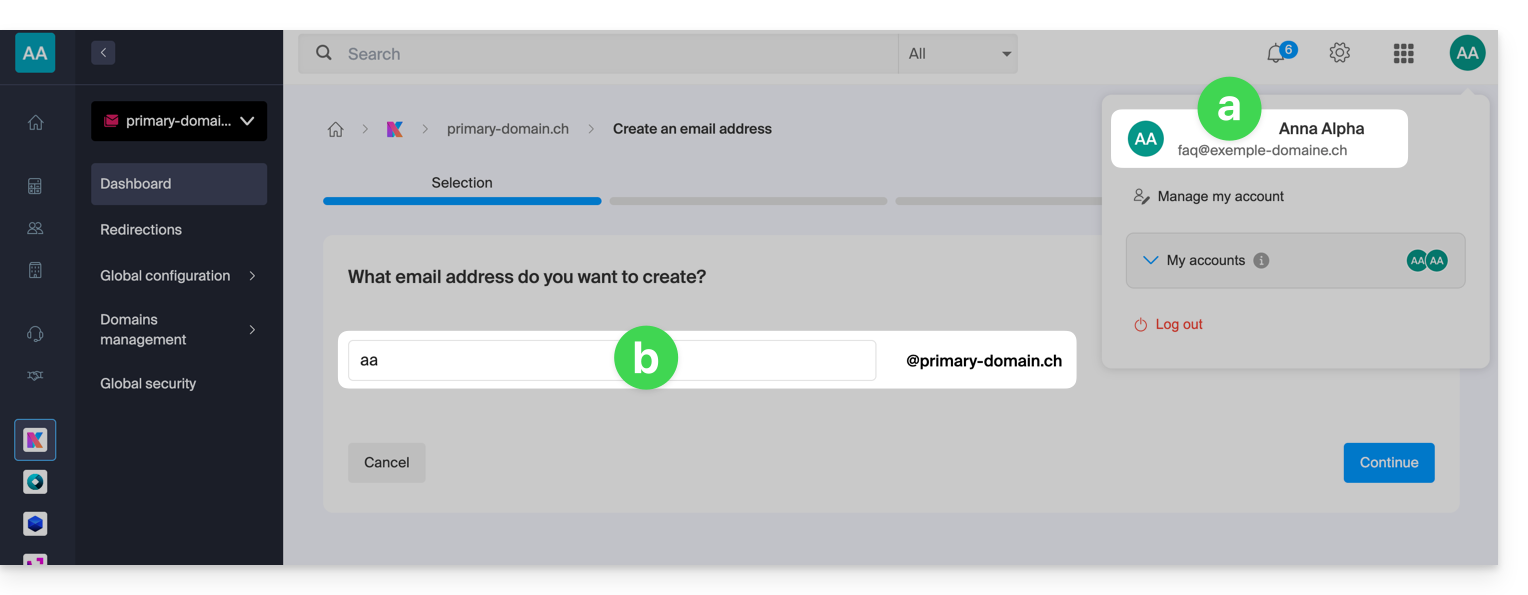
A la fin du processus de création, il choisit de consulter l'adresse lui-même (c):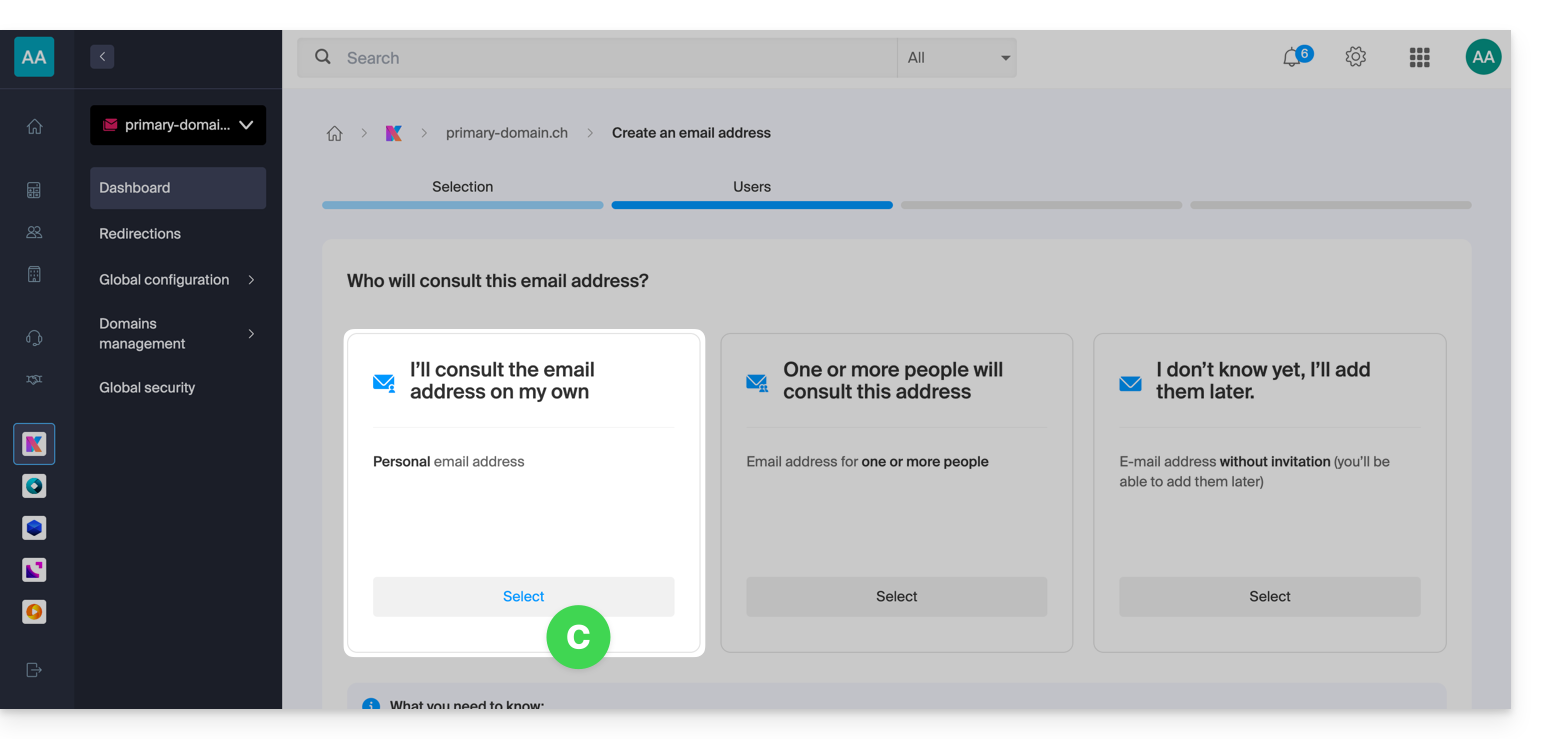
Résultat: l'adresse est immédiatement visible sur l'app Web Mail Infomaniak (service en ligne ksuite.infomaniak.com/mail) de l'administrateur: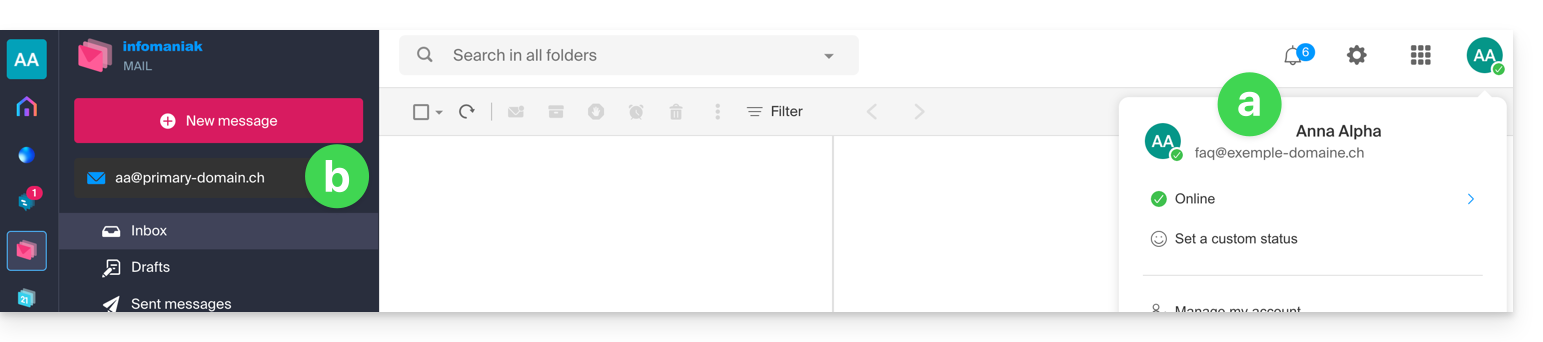
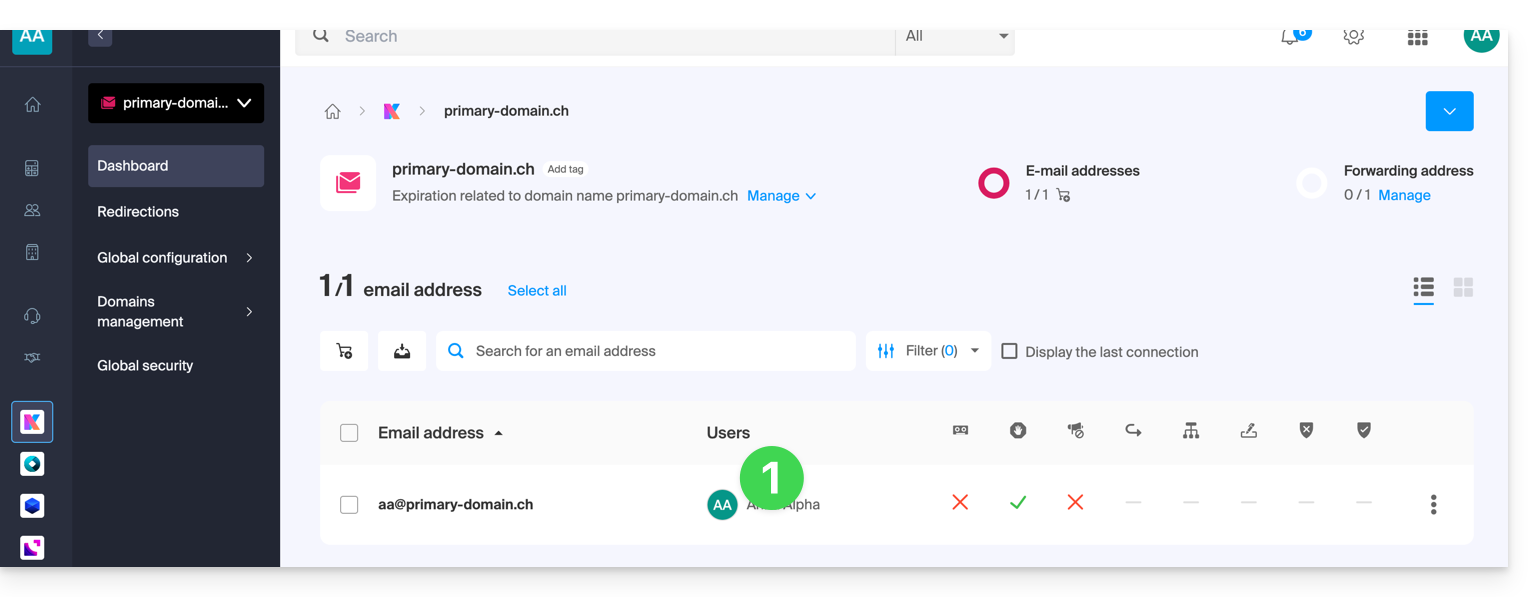
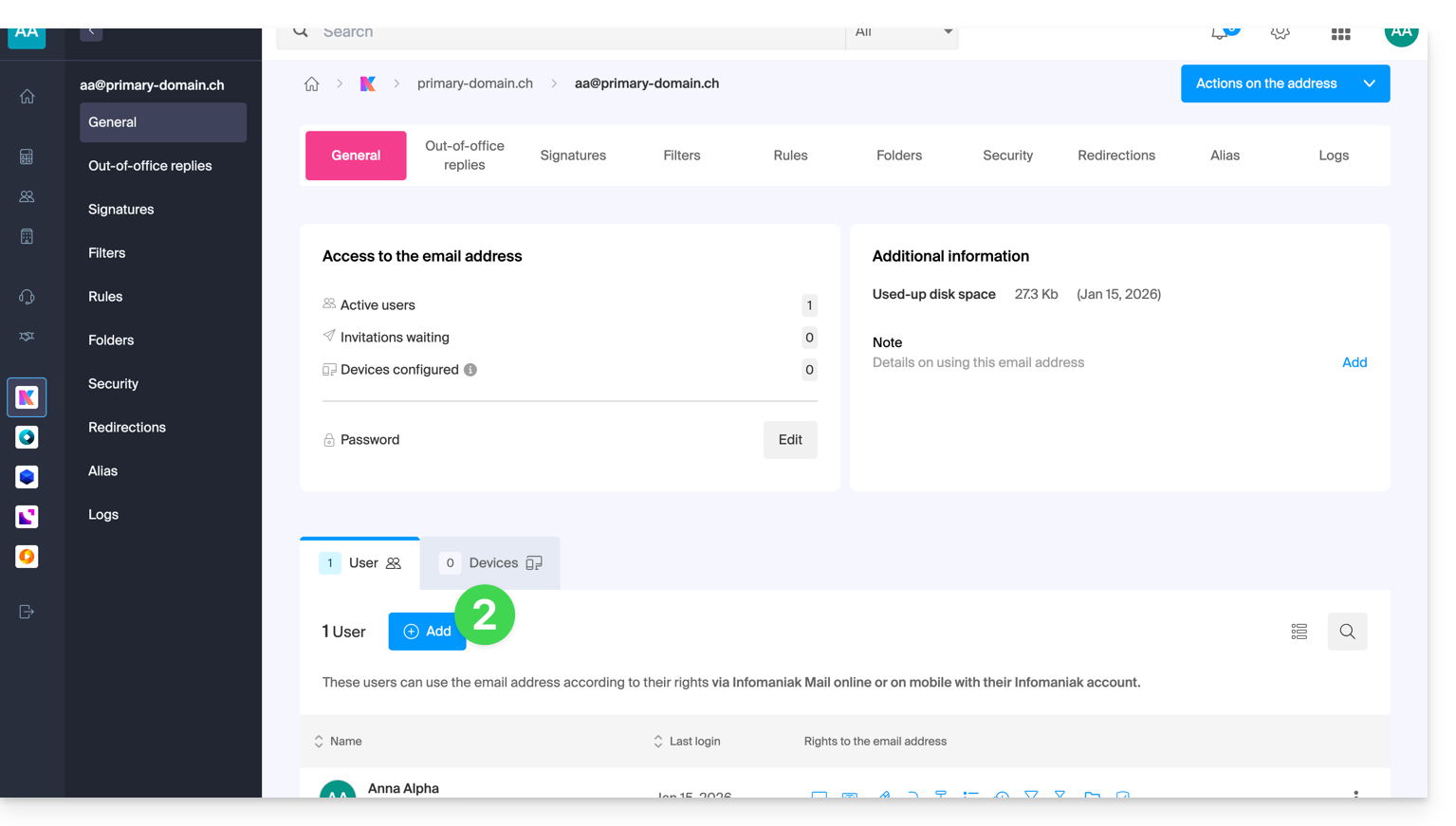
En revenant sur le Service Mail sur lequel l'adresse mail a été créée, l'administrateur peut donner un accès à cette adresse à tout autre utilisateur Infomaniak (et donc rattacher l'adresse automatiquement dans l'app Web Mail de l'utilisateur):
- Cliquez sur l'utilisateur existant:
- Cliquez sur Ajouter un utilisateur:
- Continuez la procédure (prenez connaissance de cet autre guide si nécessaire).
Consulter les différentes adresses rattachées
Pour basculer d'une adresse à l'autre:
- Cliquez ici afin d'accéder à l'app Web Mail Infomaniak (service en ligne ksuite.infomaniak.com/mail).
- Cliquez ensuite sur le chevron à droite de l'adresse mail indiquée en haut à gauche:
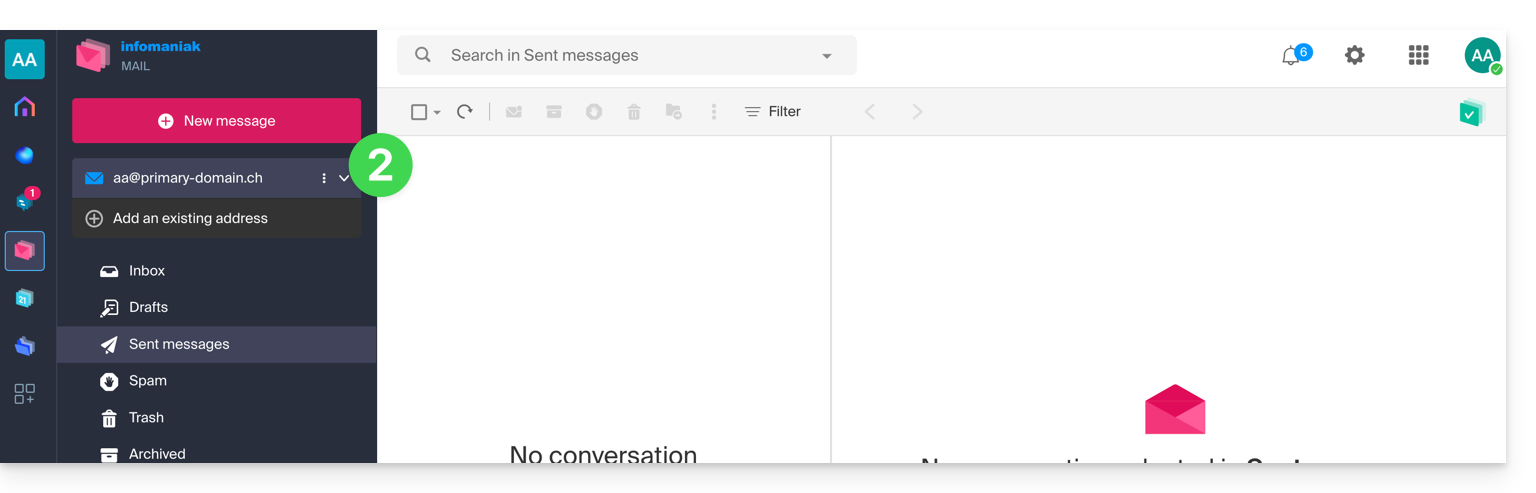
- Cliquez sur une adresse parmi celles déjà rattachées.
Si l'adresse n'est pas immédiatement visible, vérifiez si le compte Infomaniak est rattaché à plusieurs Organisations, et le cas échéant, choisissez d'afficher les e-mails de toutes les Organisations: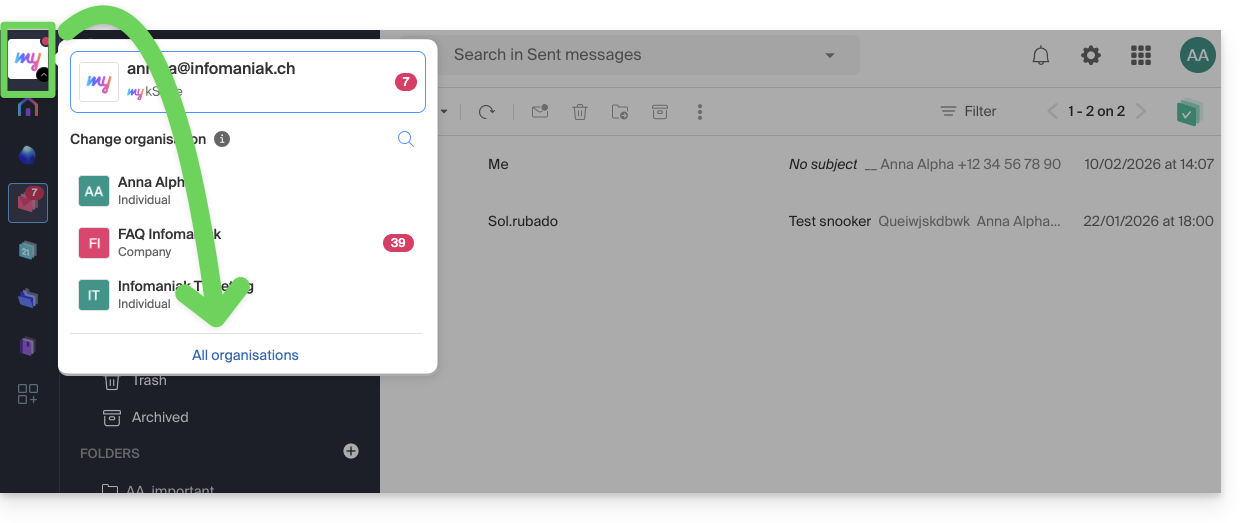
Définir par défaut le type d'ouverture d'une nouvelle adresse
Pour choisir si l'affichage d'une adresse différente doit se faire par défaut dans un nouvel onglet du navigateur, ou directement en remplacement de l'affichage actuel, dans la même fenêtre:
- Cliquez ici afin d'accéder à l'app Web Mail Infomaniak (service en ligne ksuite.infomaniak.com/mail).
- Cliquez sur l'icône Paramètres en haut à droite.
- Cliquez sur Navigateur.
- Cliquez sur le bouton à bascule (toggle switch) afin d'activer l'ouverture par défaut d'une boite mail dans un nouvel onglet plutôt que dans la fenêtre actuelle:
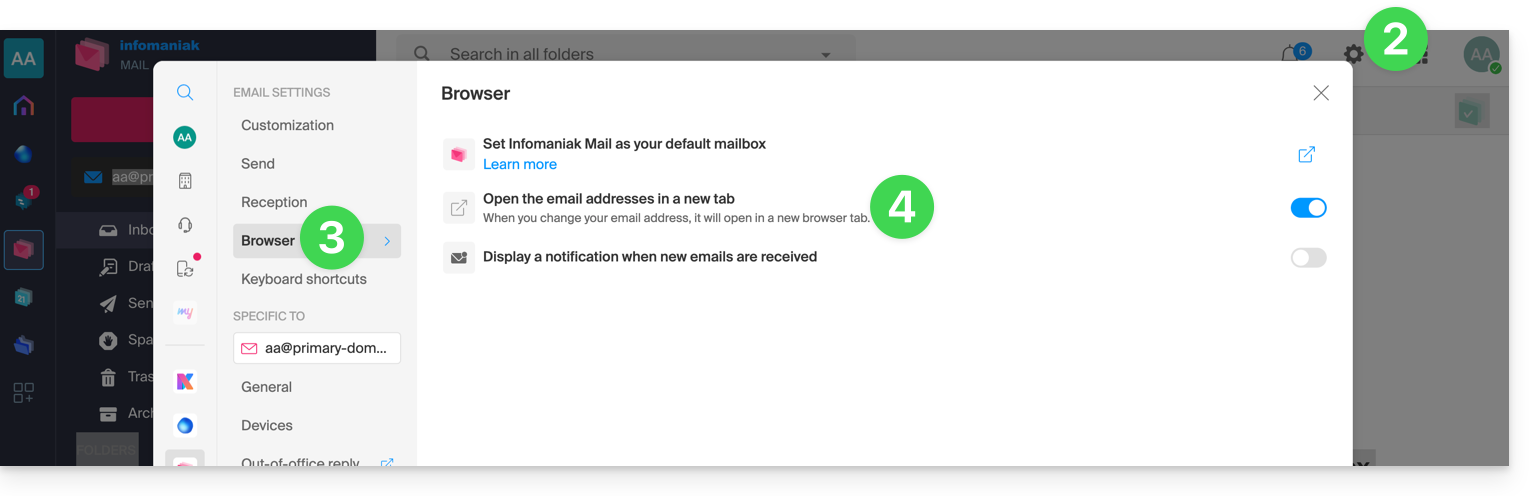
Et pour définir quelle adresse doit s'afficher en premier par défaut sur l'interface, prenez connaissance de cet autre guide sous “Personnalisation : adresse mail par défaut”.
Lien vers cette FAQ:
Cette FAQ a été utile?
Ce guide explique comment retrouver des e-mails disparus, notamment après une suppression accidentelle.
Préambule
- Infomaniak sauvegarde chaque adresse mail 1 fois par jour (généralement tôt le matin).
- Vous pouvez ainsi restaurer votre boîte mail à son état exact lors de la sauvegarde.
- ÉLÉMENTS RÉCUPÉRÉS:
- Les e-mails (présents au moment de la sauvegarde) n'existant plus (au moment de la demande de restauration) seront remis à leur emplacement d’origine.
- Certains paramètres (répondeur et redirection notamment) seront restaurés s'ils ont changé entre-temps.
- ÉLÉMENTS NON RÉCUPÉRÉS:
- Les e-mails déplacés (sous-dossiers, corbeille) : ils existent encore dans votre compte et doivent être recherchés.
- La restauration n'inclut ni l'agenda ni le carnet d'adresses.
- Les messages absents au moment de la sauvegarde quotidienne (voir chapitre POP3) ; exemple :
- Restauration demandée à 10h (backup de 5h) pour un mail arrivé à 8h et supprimé à 9h30 : il ne sera pas récupéré car il n'était pas encore présent lors de la sauvegarde de 5h.
- ÉLÉMENTS NON MODIFIÉS:
- Les e-mails reçus, créés ou stockés entre la date de sauvegarde et l'exécution de la restauration restent présents dans votre boîte.
Durée de conservation des sauvegardes
Infomaniak met à disposition la sauvegarde de votre boîte pendant un certain nombre de jours selon votre offre.
⚠ Durée de rétention en jours :
| kSuite | * | |
| Standard | 30 | |
| Business | 30 | |
| Enterprise | 30 | |
| * | ||
| my kSuite+ | 30 | |
| Service Mail | * | |
| Premium 5 adresses min. | 30 |
* En mettant à niveau une offre gratuite, vous pourrez accéder aux sauvegardes jusqu'à 30 jours.
Prenez connaissance de cet autre guide sur les limites de conservation de vos messages.
Restaurer depuis l'app Web Mail Infomaniak
Prérequis
- S'assurer que la suppression a eu lieu il y a moins de 30 jours (ou dans le délai compris avec votre offre - lire ci-dessus).
- Avoir la permission de gérer les sauvegardes: si vous aviez été invité sur l'app Web Mail Infomaniak (service en ligne ksuite.infomaniak.com/mail) afin de gérer votre adresse, il est possible que le gestionnaire du Service Mail vous ait retiré ce droit depuis son compte admin.
Pour restaurer des e-mails:
- Cliquez ici afin d'accéder à l'app Web Mail Infomaniak (service en ligne ksuite.infomaniak.com/mail).
- Cliquez sur l'icône Paramètres en haut à droite.
- Vérifiez ou sélectionnez l'adresse mail concernée dans le menu déroulant du menu latéral gauche.
- Cliquez sur Général.
- Cliquez sur Restaurer:
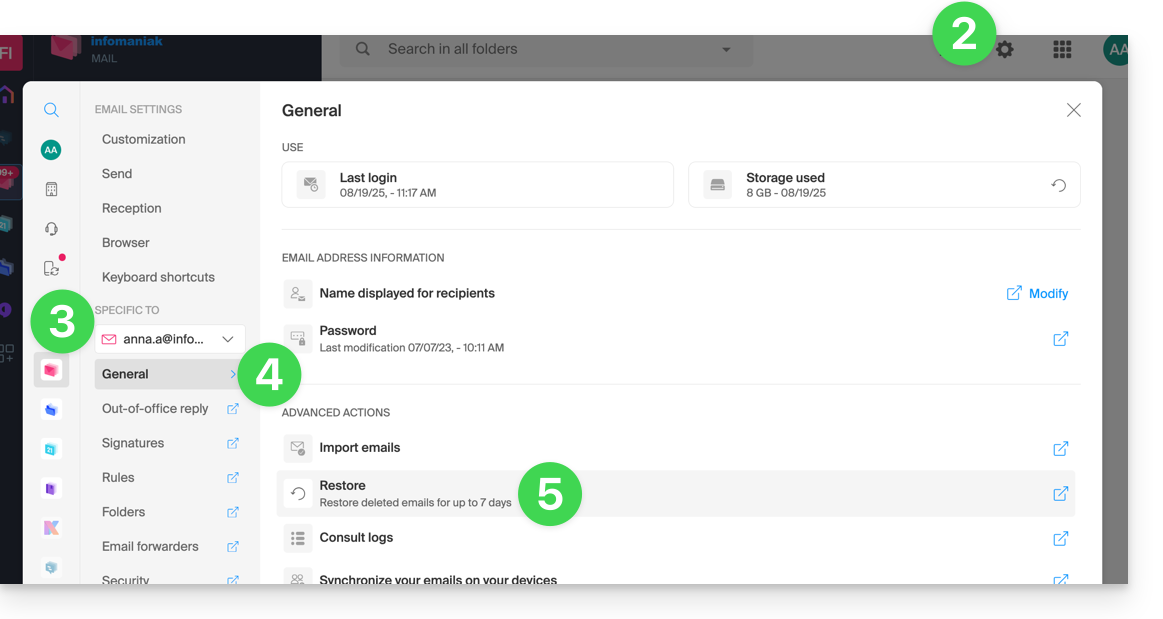
- Choisissez une date de Restauration.
- Cliquez sur Restaurer les e-mails:
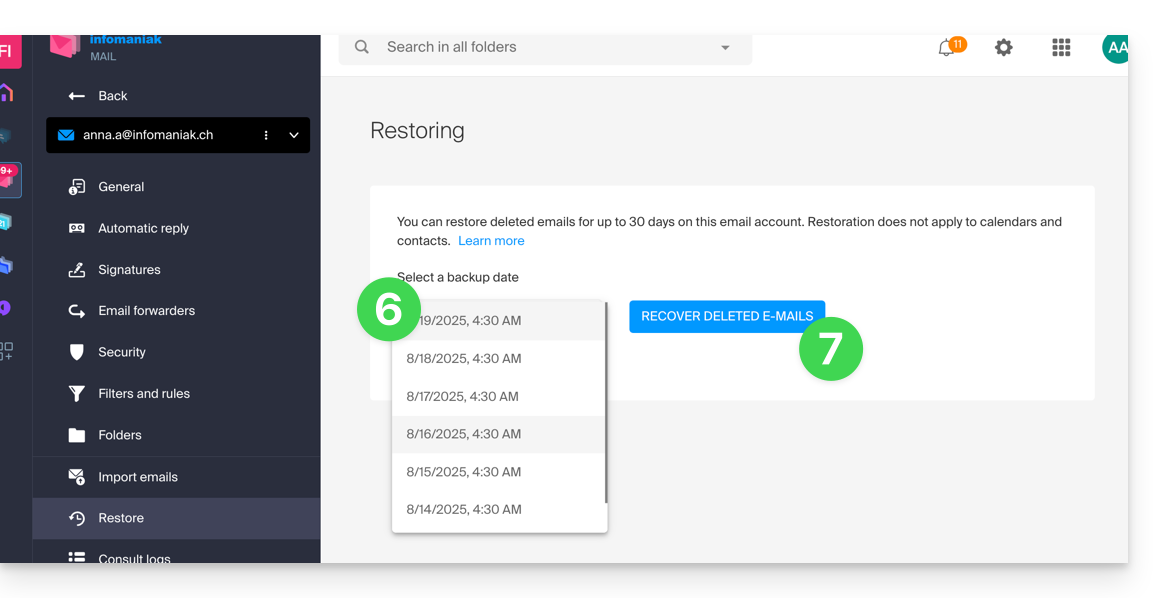
- Une fois la restauration terminée, un e-mail d'information est envoyé.
Restaurer depuis le Service Mail
Prérequis
- Etre Administrateur ou Responsable légal au sein de l'Organisation qui gère le Service Mail.
- S'assurer que la suppression a eu lieu il y a moins de 30 jours (ou dans le délai compris avec votre offre - lire ci-dessus).
Pour restaurer des e-mails depuis un Service Mail:
- Cliquez ici afin d'accéder à la gestion de votre produit sur le Manager Infomaniak (besoin d'aide ?).
- Cliquez directement sur le nom attribué au produit concerné.
- Cliquez sur l'adresse mail concernée dans le tableau qui s'affiche.
- Cliquez sur le bouton Actions sur l'adresse tout en haut à droite.
- Cliquez sur Restaurer les e-mails:
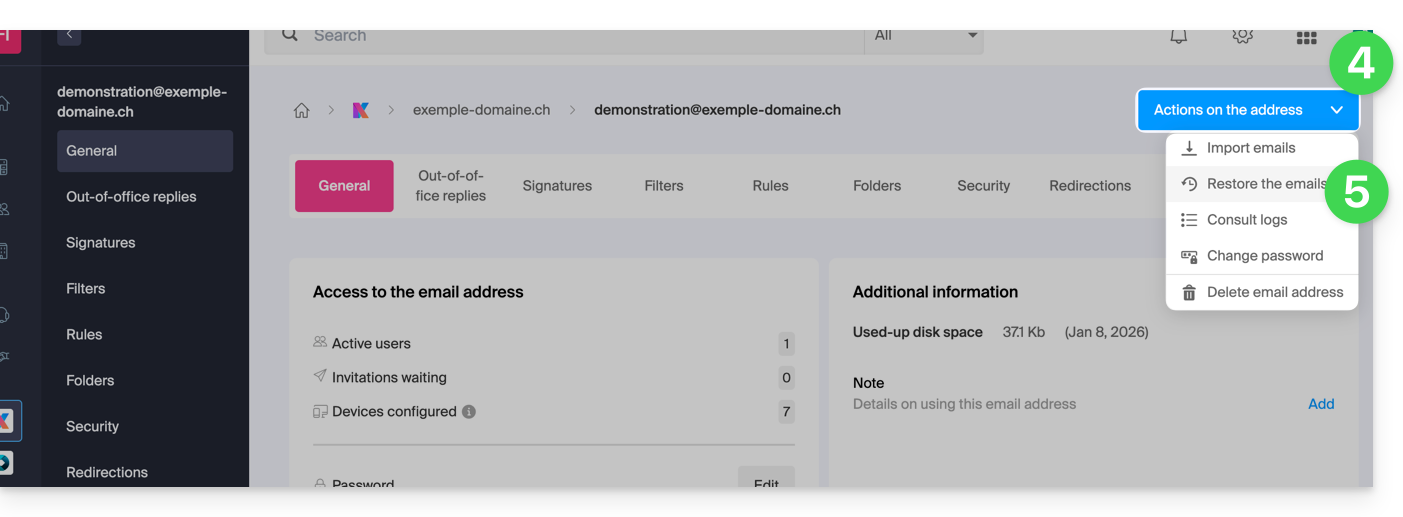
- Choisissez une date de Restauration.
- Cliquez sur Restaurer les e-mails.
- Une fois la restauration terminée, un e-mail d'information vous est envoyé.
E-mails placés dans la corbeille
Sauf configuration particulière, un e-mail supprimé par l'utilisateur est déplacé dans une corbeille, et ce n'est qu'après un délai de plusieurs jours ou semaines que la corbeille est automatiquement vidée (elle peut également être vidée par un clic de l'utilisateur). Par conséquent, lors d'une opération de restauration:
- Les e-mails actuellement dans la corbeille resteront tels quels, quelle que soit la date de restauration.
- Les e-mails supprimés de la corbeille seront restaurés à leur emplacement d'origine, là où ils se trouvaient lors de la suppression (que ce soit dans les dossiers de réception, ou dans la corbeille).
E-mails placés dans des dossiers non conventionnels
Si vous stockez volontairement vos messages dans des dossiers au nom inhabituel (par exemple des dossiers nommés Junk ou Spam) prenez connaissance des informations importantes de cet autre guide.
Logiciel/client de messagerie configuré en POP3
Si vous avez l'habitude de relever votre boite mail avec un logiciel/client de messagerie comme Outlook et que ce dernier est configuré avec le protocole POP / POP3, il ne vous sera pas possible de tout restaurer puisque la sauvegarde se fait une fois par jour, elle conserve uniquement les messages qui se trouvaient au moment de la sauvegarde dans la boite de réception Infomaniak ; idem pour vos autres dossiers (Messages envoyés par exemple) présents dans l'application POP3: ceux-ci ne sont pas synchronisés avec Infomaniak et donc ne sont pas sauvegardés ; il faut donc à l'avenir préférer le protocole IMAP dans votre logiciel/client de messagerie.
Lien vers cette FAQ:
Cette FAQ a été utile?
Ce guide explique comment réagir rapidement à un e-mail sur l'app Web Mail Infomaniak (service en ligne ksuite.infomaniak.com/mail).
Préambule
- Les réactions ne sont pas possibles si:
- vous étiez destinataire du message mais en CCI
- vous avez déjà ajouté 5 réactions
- si le message comporte plus de 20 destinataires et/ou est de type newsletter ou liste de discussion
- si l'expéditeur est
no-reply/catchall/postmaster - le message est chiffré ou se trouve parmi les spams, brouillons, messages programmés ou corbeille
- le message est celui annonçant une réaction antérieure
- Il est possible d'annuler l'envoi d'une réaction (même si vous n'avez pas activé un délai d'annulation d'envoi des e-mails).
Envoyer une réaction sous la forme d'émoji
Pour envoyer rapidement un émoji de réaction à un e-mail reçu:
- Cliquez ici afin d'accéder à l'app Web Mail Infomaniak (service en ligne ksuite.infomaniak.com/mail).
- Ouvrez l'e-mail auquel vous souhaitez réagir.
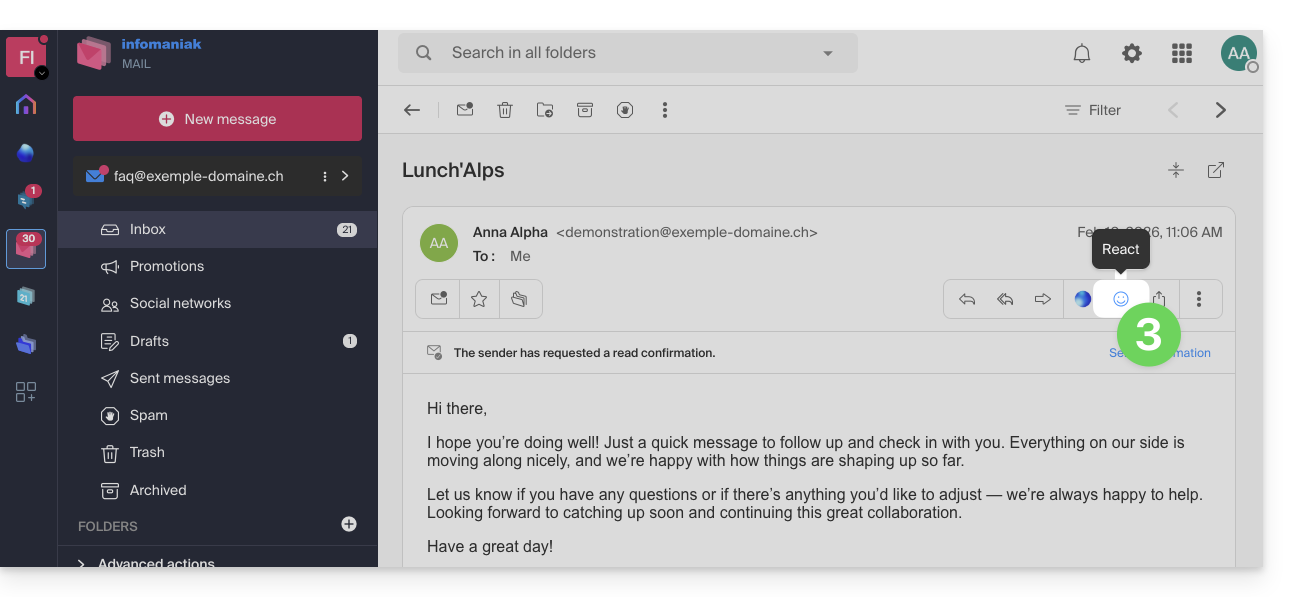
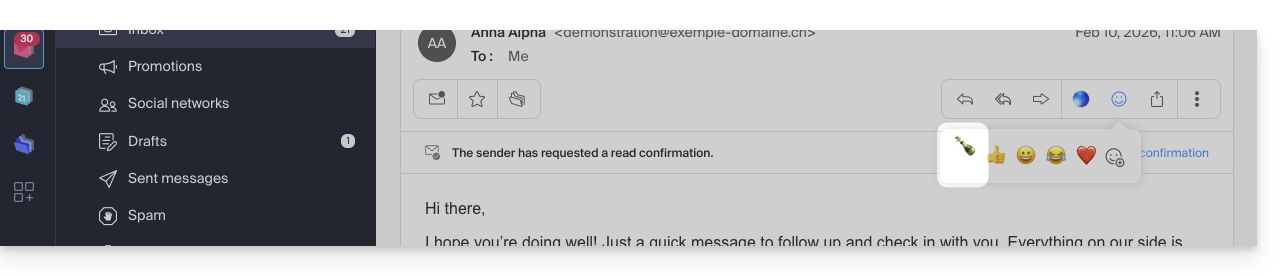
- Cliquez sur l'émoji “Smiley” dans la liste des actions rapides en haut à droite du message:
- Vous pouvez également accéder à cette fonctionnalité par un bouton en dessous du message:
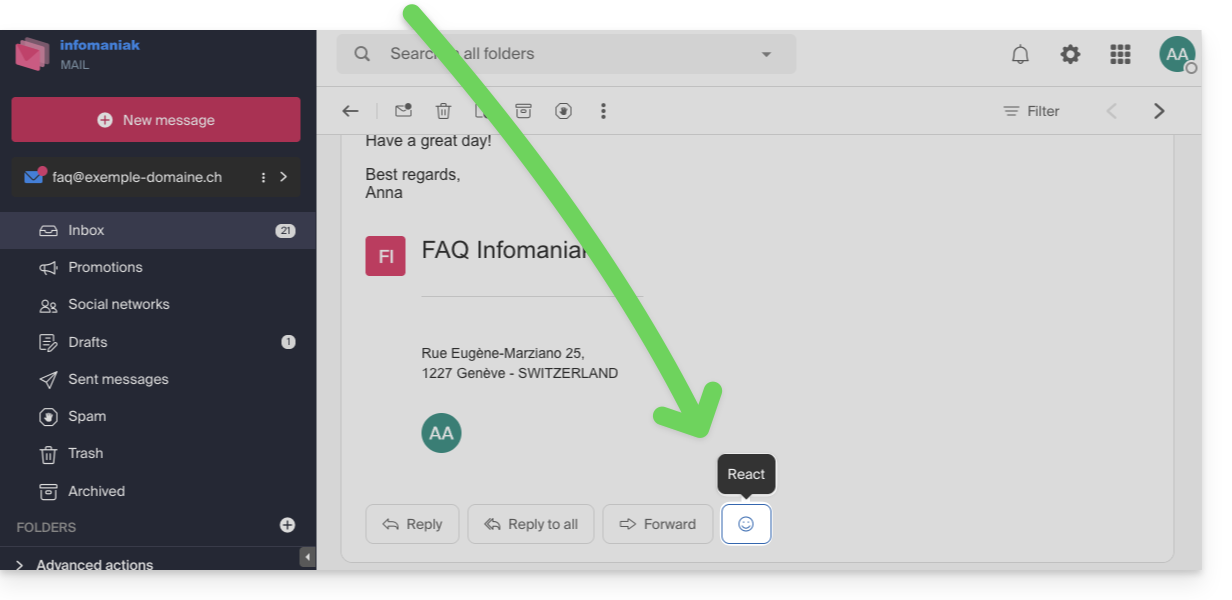
- Vous pouvez également accéder à cette fonctionnalité par un bouton en dessous du message:
- Cliquez sur l'émoji correspondant le mieux à votre réaction, celui-ci est ajouté en-dessous du message et immédiatement envoyé à votre correspondant.
- Une annulation est possible en cours d'envoi depuis la notification affichée en bas de l'écran:

- Une annulation est possible en cours d'envoi depuis la notification affichée en bas de l'écran:
- L'émoji s'affiche sur le message en question.
- Une trace de votre réaction est également stockée dans le dossier des messages envoyés.
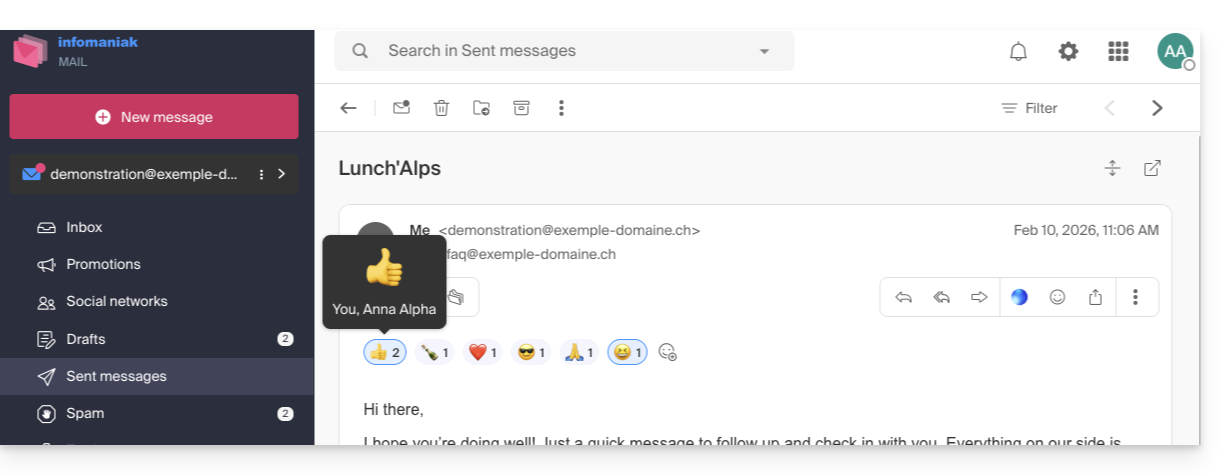
- Si plusieurs personnes sont intervenues, il est possible de survoler l'émoji pour savoir qui a mis telle ou telle réaction:
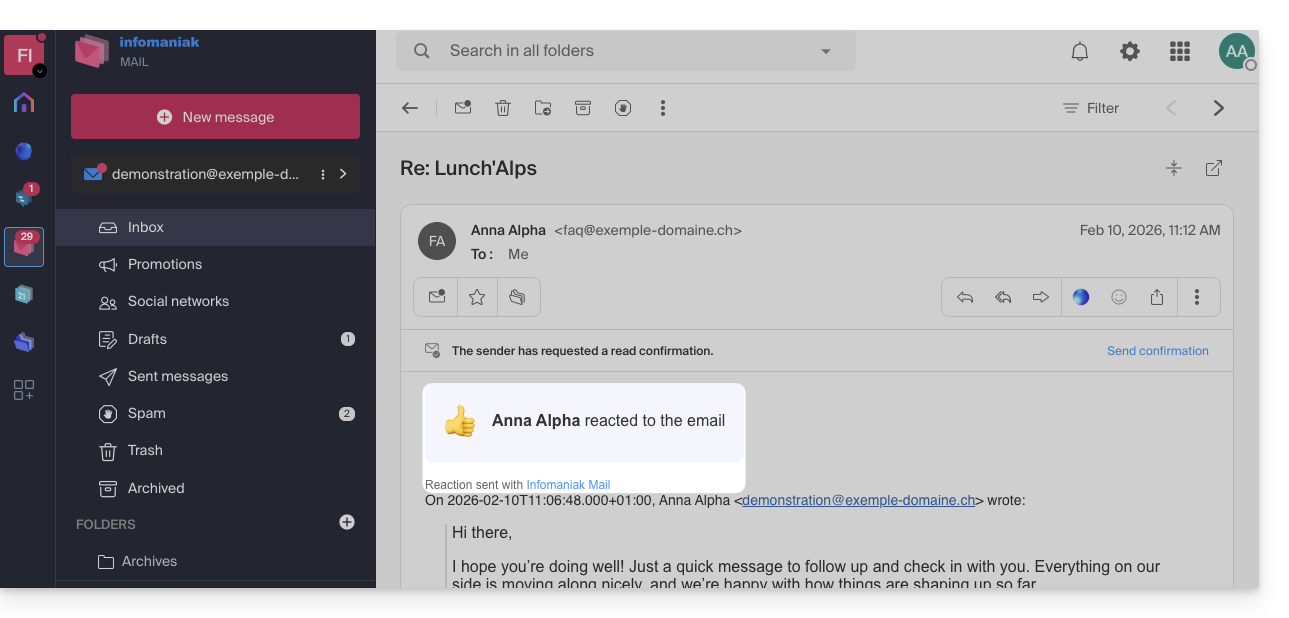
- L'émoji s'affiche chez votre correspondant qui reçoit une notification comme habituellement lorsqu'il reçoit une réponse à son e-mail:
- Il peut également répondre à la réaction par un e-mail (mais pas par une nouvelle réaction) comme habituellement lors de la réception d'un nouveau message.
- L'utilisateur ayant réagit à l'e-mail retrouve rapidement le dernier émoji utilisé dans sa liste de réactions sur l'app, évitant ainsi de devoir le rechercher à chaque fois:
Lien vers cette FAQ:
Cette FAQ a été utile?
Ce guide explique comment consulter vos e-mails avec l'app mobile Infomaniak Mail (application pour smartphone ou tablette iOS / Android) conçue par Infomaniak.
Télécharger l'app mobile Infomaniak Mail
Depuis votre appareil mobile iOS ou Android, téléchargez l'app Infomaniak Mail ici:


D'autres versions et apps peuvent être téléchargées depuis les paramètres unifiés kSuite.
Sur ordinateur, vous pouvez configurer votre adresse mail avec des logiciels tiers ou utiliser l'app Web Mail Infomaniak (service en ligne ksuite.infomaniak.com/mail).
Que ce soit sur ksuite.infomaniak.com/mail ou l'app Infomaniak Mail, il est indispensable de se connecter avec l'identifiant de votre compte utilisateur Infomaniak et son mot de passe. Cela ne fonctionnera pas en indiquant directement une adresse mail et son mot de passe. Comprendre la différence
Prise en main de l'app
- Rattacher dans Infomaniak Mail une adresse mail supplémentaire
- Modifier la configuration Infomaniak Mail
- Configurer les notifications Infomaniak Mail
Certaines fonctionnalités de l'app Web Mail Infomaniak (service en ligne ksuite.infomaniak.com/mail) sont également disponibles sur la version mobile:
Limitations de l'app mobile Infomaniak Mail
- Uniquement destinée à la messagerie hébergée par Infomaniak.
Version iOS minimum requise et supportée: v16.4
Pas de notification push avec la version disponible sur F-Droid.
Une question ou un feedback ?
- Contactez le support Infomaniak
- Cliquez ici afin de partager un avis ou une suggestion sur un produit Infomaniak
Lien vers cette FAQ:
Cette FAQ a été utile?
Ce guide détaille la gestion des utilisateurs liés à une adresse mail Infomaniak sur l'app Web Mail Infomaniak (service en ligne ksuite.infomaniak.com/mail).
Préambule
- Dans ce guide, “utilisateur” désigne les accès d'individus via les apps Mail Infomaniak (Web, desktop, mobile) uniquement.
- Les connexions via des logiciel/clients de messagerie (IMAP/SMTP) sont considérées comme des appareils connectés.
Gérer les utilisateurs ayant accès à l'adresse mail
Lorsqu'une adresse mail est créée au sein d'un Service Mail, vous pouvez notamment:
- vous ajouter vous-même afin de la consulter sur Infomaniak,
- ajouter un autre utilisateur afin qu'il puisse la consulter sur Infomaniak.
Afin de gérer rapidement ces différents accès par la suite, accédez à votre messagerie Infomaniak :
- Cliquez ici afin d'accéder à l'app Web Mail Infomaniak (service en ligne ksuite.infomaniak.com/mail).
- Cliquez sur l'icône Paramètres en haut à droite de l'interface.
- Vérifiez ou sélectionnez l'adresse mail concernée dans le menu déroulant du menu latéral gauche.
- Cliquez sur Partagé avec:
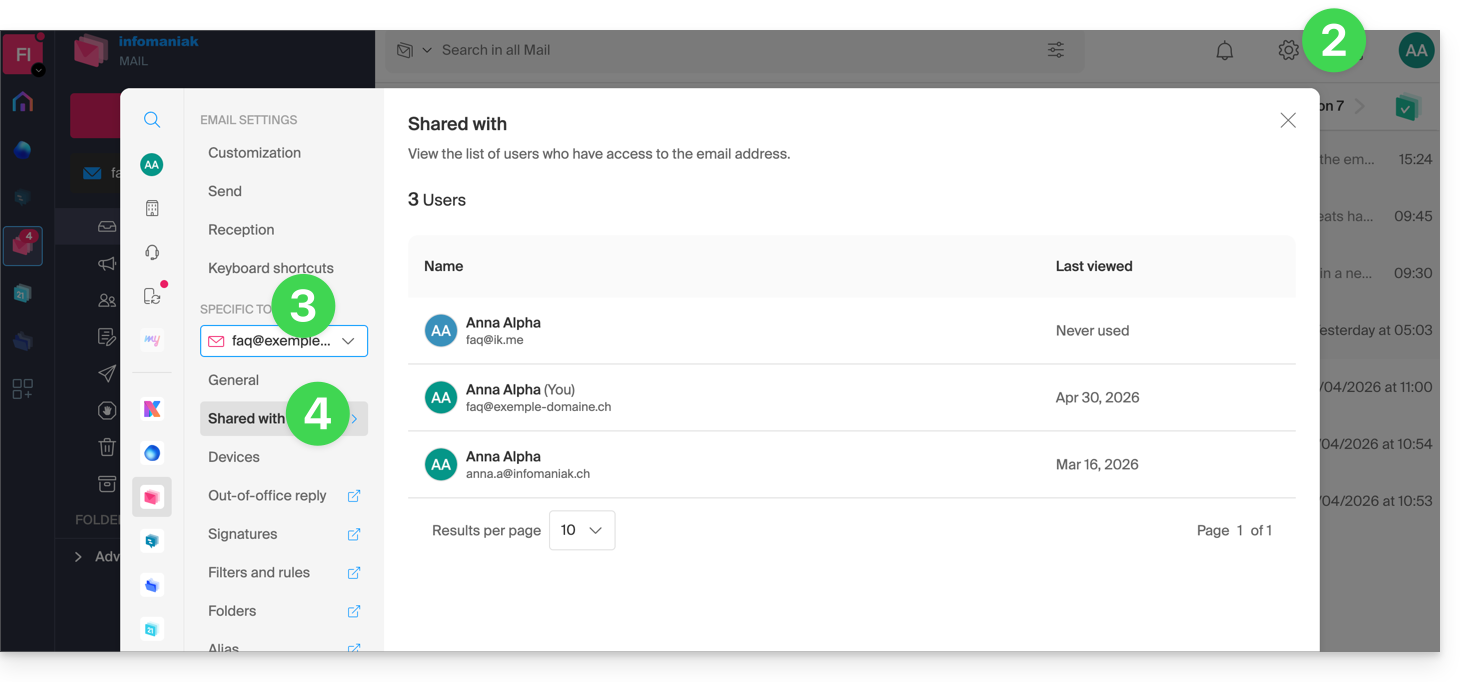
- Ici la liste est uniquement informative car l'adresse mail en question est gérée dans une autre Organisation - aucune action n'est possible.
Dans le cas d'une adresse mail gérée par vous-même, davantage d'éléments sont à votre disposition:
- Le bouton Gérer permet de vous rendre directement sur la gestion des utilisateurs au niveau du Service Mail concerné.
- Cliquez sur le menu d'action ⋮ à droite de l'utilisateur afin d'accéder à des actions rapides:
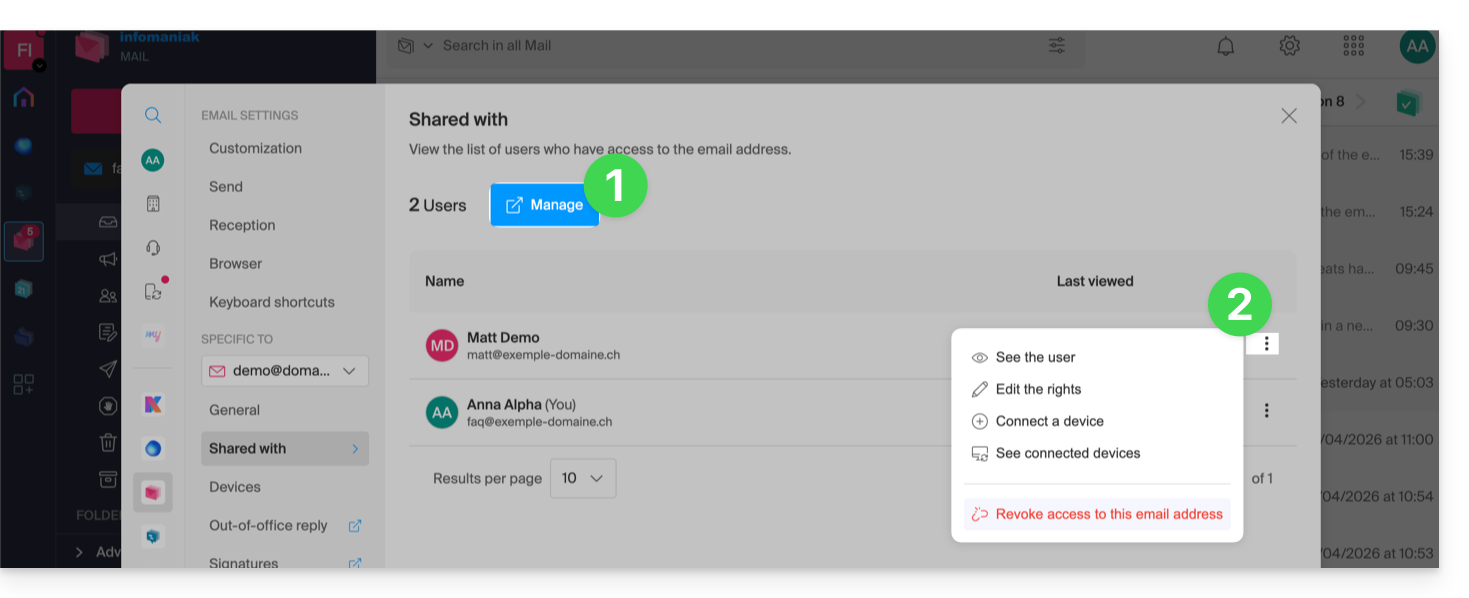
- Obtenir des détails sur l'utilisateur.
- Editer les droits de l'utilisateur.
- Connecter (ou permettre à l'utilisateur de connecter) un appareil (via la création d'un mot de passe).
- Voir les appareils connectés (disposant donc d'un mot de passe précédemment créé).
- Révoquer l'accès de l'utilisateur concerné.
Raccourci
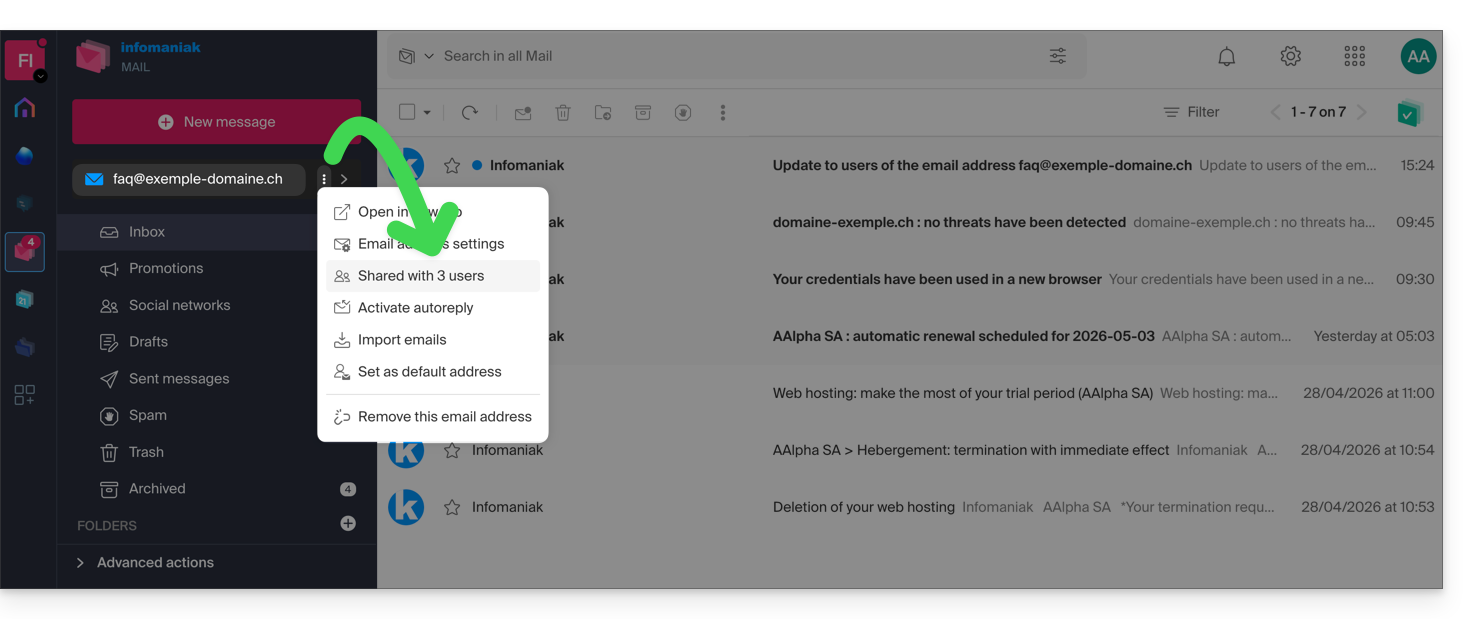
Vous pouvez également y accéder directement depuis la page d'accueil:
- Cliquez sur le menu d'action ⋮ à droite de votre adresse mail.
- Le nombre de partages s'affiche ; si vous cliquez sur l'élément vous arriverez sur la page de gestion décrite ci-dessus:
Lien vers cette FAQ:
Cette FAQ a été utile?
Ce guide explique comment télécharger un e-mail depuis l'app Web Mail Infomaniak (service en ligne ksuite.infomaniak.com/mail) afin d'obtenir sur votre disque dur un fichier au format .eml compatible avec tous les logiciels/clients de messagerie.
Il n'est pas possible de reproduire cette opération sur l'app mobile Infomaniak Mail (application pour smartphone ou tablette iOS / Android) mais prenez connaissance des alternatives proposées à la fin de ce guide.
Télécharger un e-mail
Pour enregistrer un e-mail depuis l'app Web Mail Infomaniak (service en ligne ksuite.infomaniak.com/mail):
- Cliquez ici afin d'accéder à l'app Web Mail Infomaniak (service en ligne ksuite.infomaniak.com/mail).
- Ouvrez le message à télécharger.
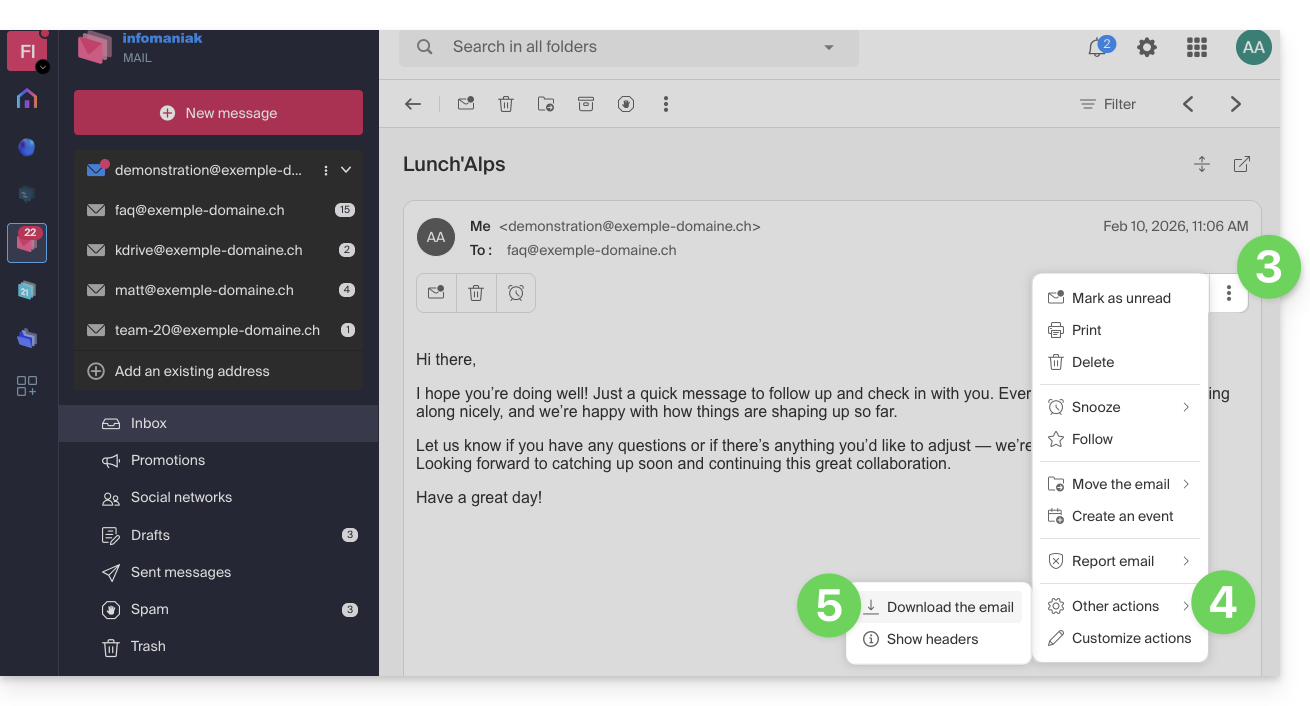
- Cliquez sur le menu d'action ⋮ à droite de l'e-mail ouvert.
- Cliiquez sur Autres actions.
- Sélectionez Télécharger:
4 alternatives
- La fonction Enregistrer sous... d'un logiciel/client de messagerie comme Thunderbird permet d'arriver au même résultat:
- Ouvrez le logiciel Thunderbird.
- Dans la boite de réception, faites un clic droit sur le message à sauvegarder.
- Choisissez l'emplacement pour enregistrer le fichier
.eml.
- Pour imprimer le message et choisir PDF dans les imprimantes disponibles, prenez connaissance de cet autre guide.
- Pour télécharger le message vers kDrive, prenez connaissance de cet autre guide.
- Pour le partager publiquement à l'aide d'un simple raccourci vers celui-ci, prenez connaissance de cet autre guide.
Lien vers cette FAQ:
Cette FAQ a été utile?
Ce guide détaille le service de traduction automatique intégré à l'app Web Mail Infomaniak (service en ligne ksuite.infomaniak.com/mail).
Préambule
- L'app Web Mail Infomaniak (service en ligne ksuite.infomaniak.com/mail) intègre un traducteur automatique, tant pour la lecture que pour la rédaction, pour le français, l'allemand, l'anglais, l'italien et l'espagnol.
- Cette solution IA ne repose pas sur un service tiers (DeepL, Google Translate, etc.) contacté via API, mais elle est hébergée, opérée et en partie entraînée par Infomaniak.
Traduire le texte…
… lors de la rédaction
Pour traduire automatiquement dans une langue étrangère un message que vous redigez dans votre langue:
- Cliquez ici afin d'accéder à l'app Web Mail Infomaniak (service en ligne ksuite.infomaniak.com/mail).
- Rédigez un nouvel e-mail sans l'envoyer.
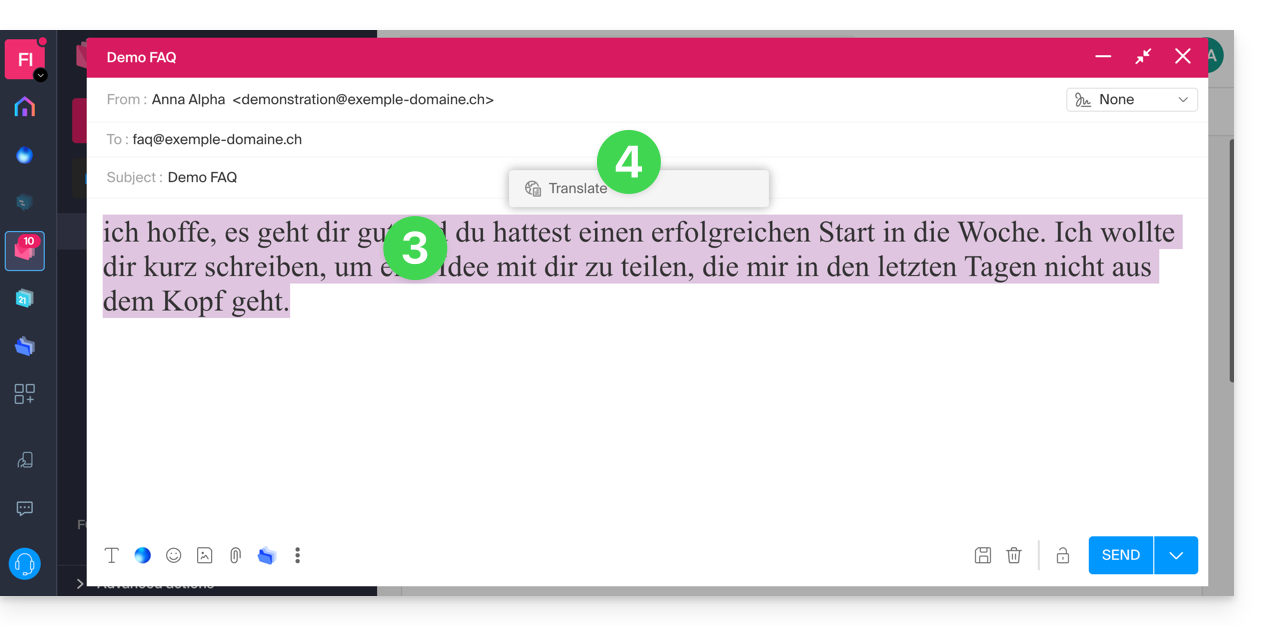
- Sélectionnez le texte à traduire.
- Cliquez sur Traduire:
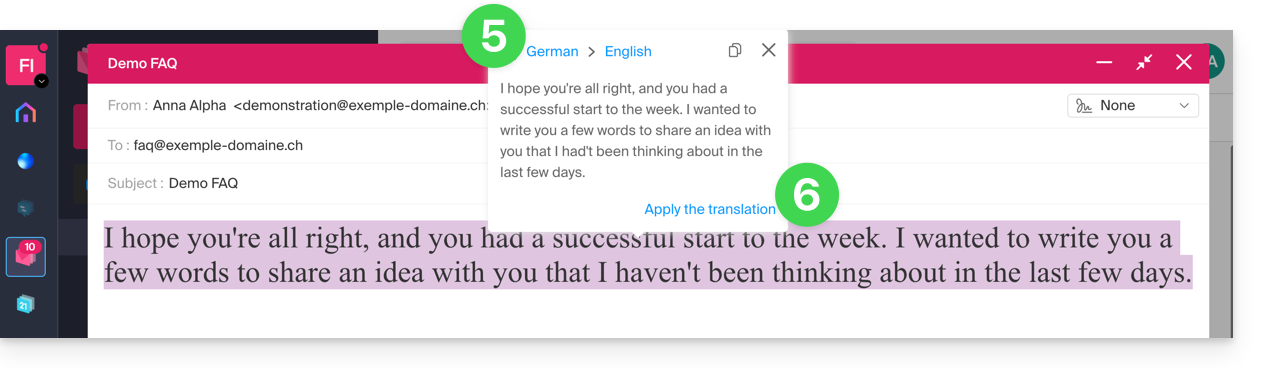
- Modifiez les langues si nécessaire.
- Cliquez sur Appliquer la traduction:
… lors de la lecture
Pour traduire automatiquement dans votre langue un message reçu rédigé dans une langue étrangère:
- Cliquez ici afin d'accéder à l'app Web Mail Infomaniak (service en ligne ksuite.infomaniak.com/mail).
- Consultez l'e-mail à traduire.
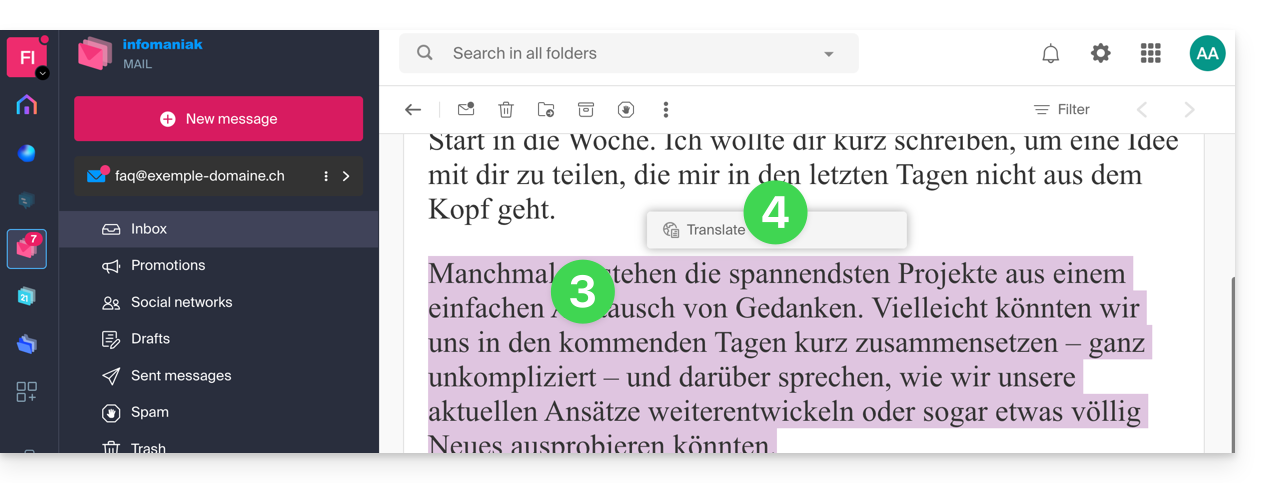
- Sélectionnez le texte à traduire.
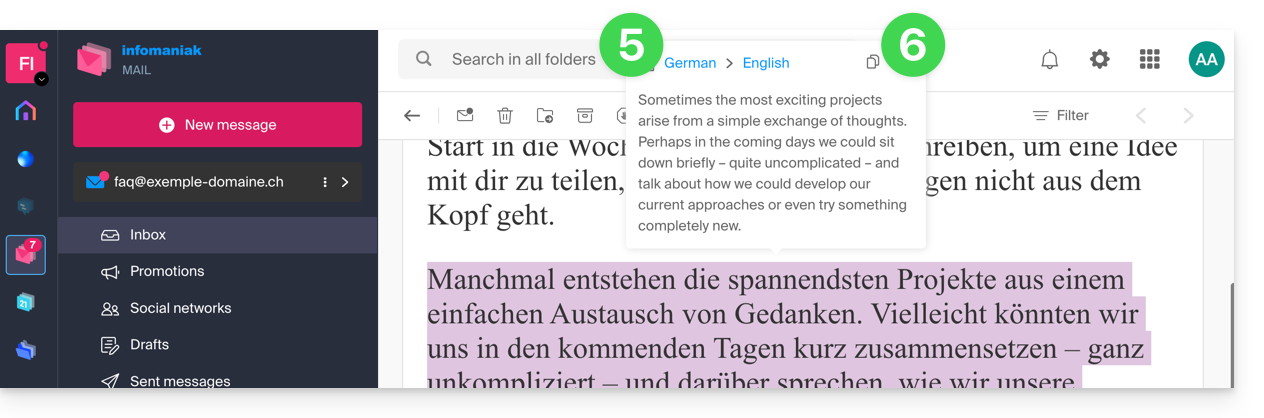
- Cliquez sur Traduire:
- Cliquez sur le nom des langues pour modifier les langues utilisées.
- Au même endroit vous pouvez également copier dans le presse-papiers le texte qui a été traduit, afin de l'utiliser ultérieurement:
Désactiver le traducteur
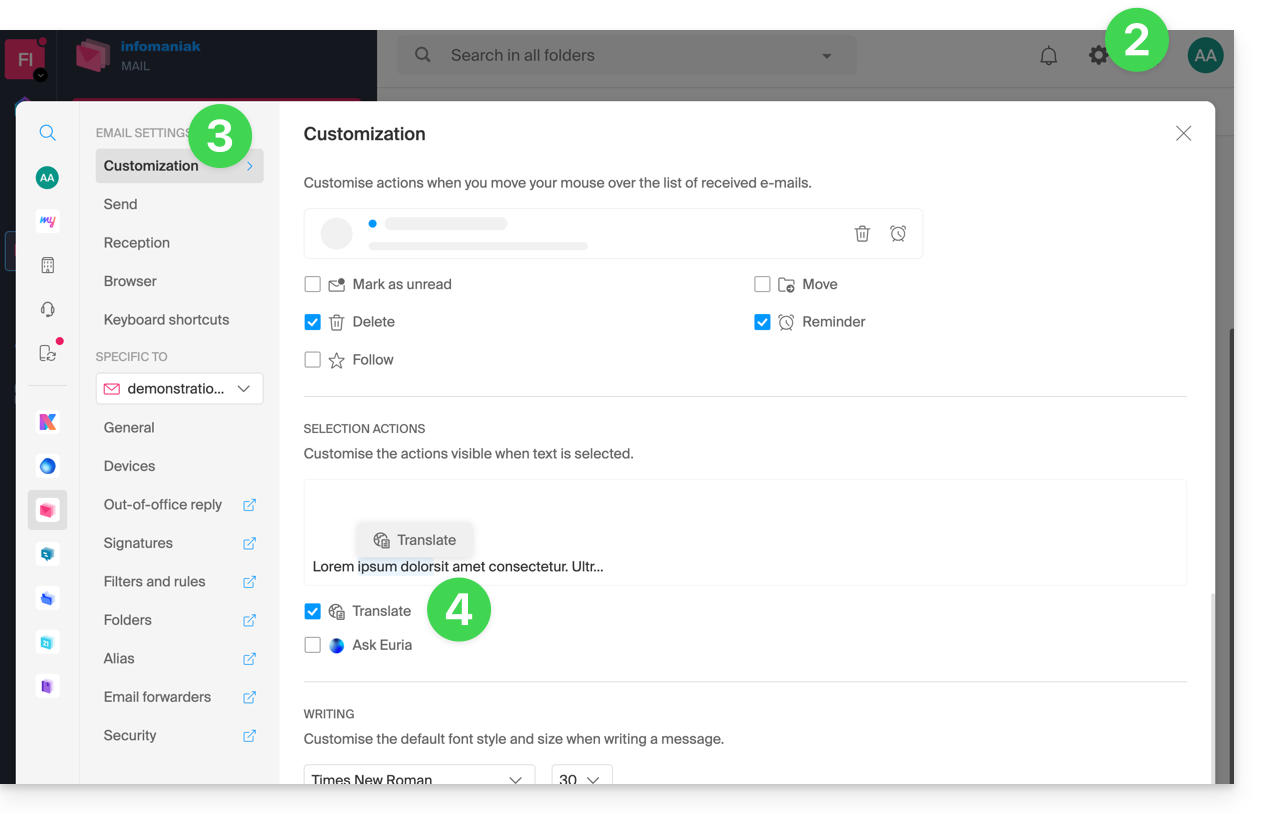
Vous pouvez régler les éléments (traductions / Euria) qui s'affichent lors d'un clic sur votre message:
- Cliquez ici afin d'accéder à l'app Web Mail Infomaniak (service en ligne ksuite.infomaniak.com/mail).
- Cliquez sur l'icône Paramètres en haut à droite de l'interface.
- Cliquez sur Personnalisation dans le menu latéral gauche.
- Cochez ou décochez les actions que vous souhaitez avoir au clic:
Lien vers cette FAQ:
Cette FAQ a été utile?
Ce guide explique comment annuler l'envoi d'un e-mail depuis à l'app Web Mail Infomaniak (service en ligne ksuite.infomaniak.com/mail).
Préambule
- Par défaut, vous disposez de 15 secondes pour annuler l'envoi d'un e-mail.
- En cas de besoin, il est possible de désactiver cette fonctionnalité ou d'augmenter le délai d'envoi jusqu'à 30 secondes.
- Cette fonctionnalité s'applique sur l'ensemble des adresses mail présentes dans votre interface Mail.
Configurer le délai d'annulation
Pour cela:
- Cliquez ici afin d'accéder à l'app Web Mail Infomaniak (service en ligne ksuite.infomaniak.com/mail).
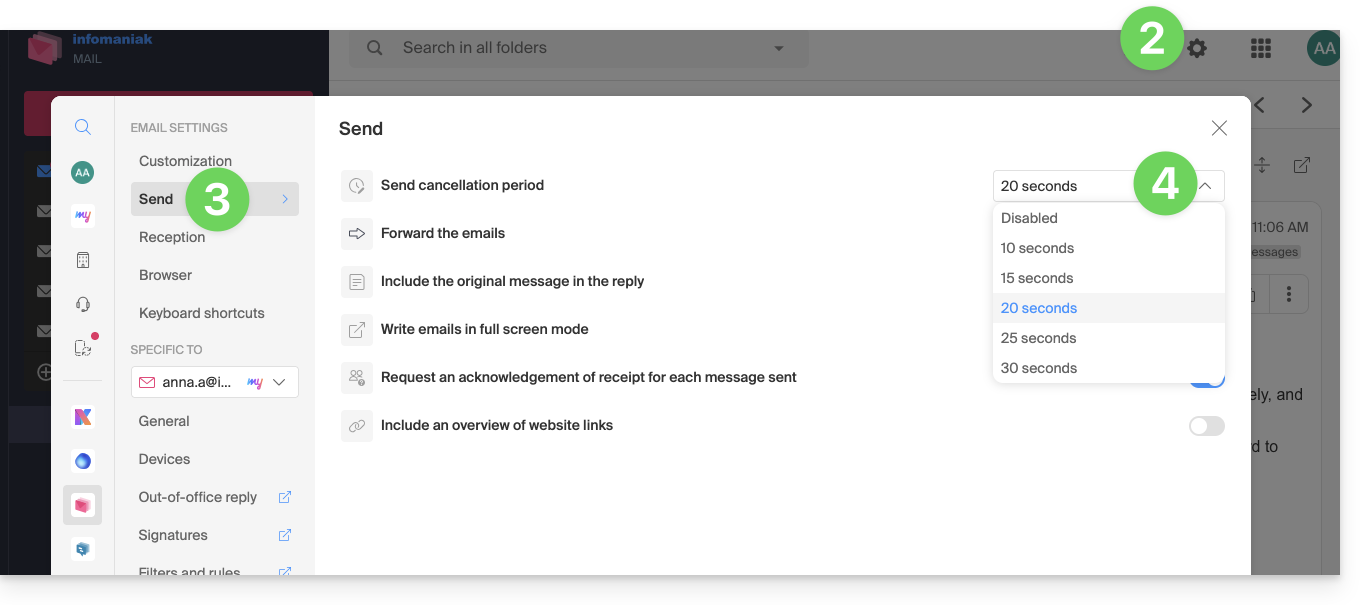
- Cliquez sur l'icône Paramètres en haut à droite de l'interface.
- Cliquez sur Envoi dans le menu latéral secondaire.
- Réglez le délai d'annulation (0, 10, 15, 20, 25, 30 secondes) des envois selon vos préférences:
Annuler l'envoi en cours
Lorsque vous cliquerez sur le bouton d'envoi de votre message rédigé dans Mail, vous pourrez annuler votre envoi pendant le temps imparti depuis la notification d'envoi qui s'affiche au centre en bas de votre écran, en cliquant sur le bouton ANNULER: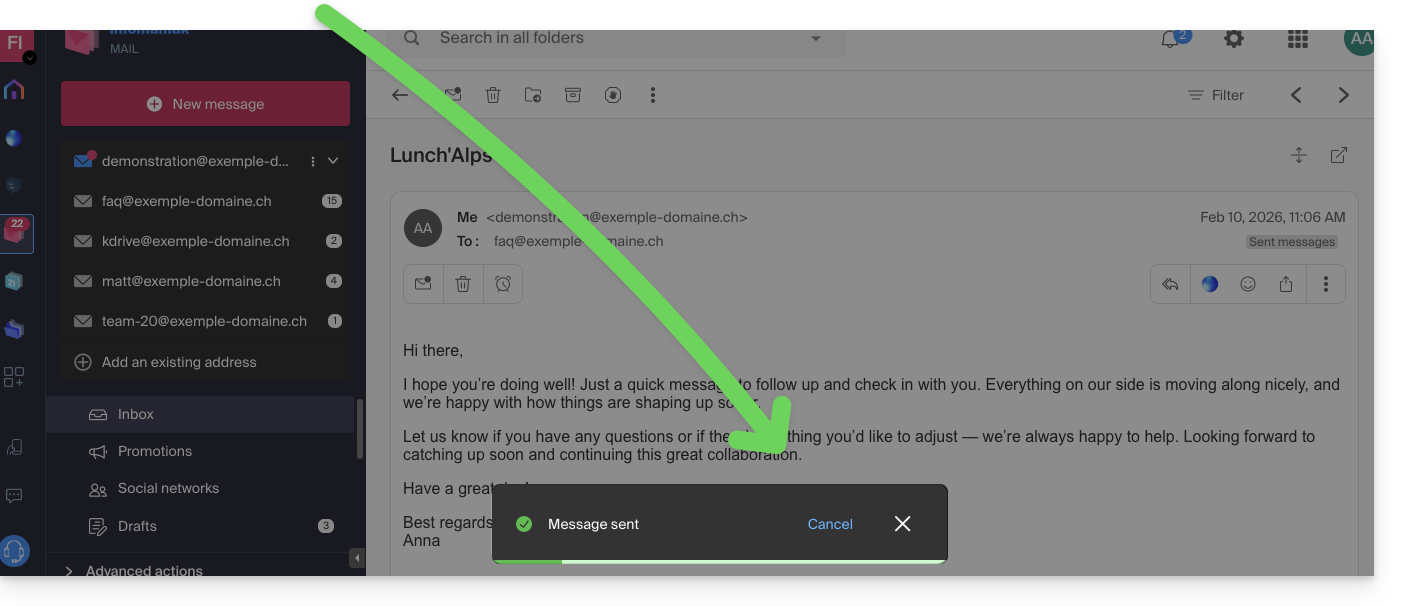
Le message en cours d'envoi retournera au stade de message en cours de rédaction et vous pourrez relancer l'envoi si nécessaire ou supprimer le brouillon.
Lien vers cette FAQ:
Cette FAQ a été utile?
Ce guide explique comment programmer l'envoi d'un e-mail afin que votre message soit envoyé à une date/heure précise dans le futur, ceci sur l'app Web Mail Infomaniak (service en ligne ksuite.infomaniak.com/mail), même si vous n'êtes plus connecté à ce moment-ci.
Préambule
- La planification est également possible sur l'app mobile Infomaniak Mail (application pour smartphone ou tablette iOS / Android).
- kSuite gratuit / my kSuite / Service Mail Starter ne permettent pas la personnalisation de l'horaire lors de la planification.
Envoi différé: planifier un message
Afin d'envoyer un e-mail à une date/heure ultérieure:
- Cliquez ici afin d'accéder à l'app Web Mail Infomaniak (service en ligne ksuite.infomaniak.com/mail).
- Rédigez un nouveau message comme à votre habitude.
- Cliquez sur le chevron à droite du bouton Envoyer pour accéder aux actions supplémentaires.
- Choisissez le moment où le message devra être envoyé, parmi les propositions ou en personnalisant l'horaire (cf préambule ci-dessus):
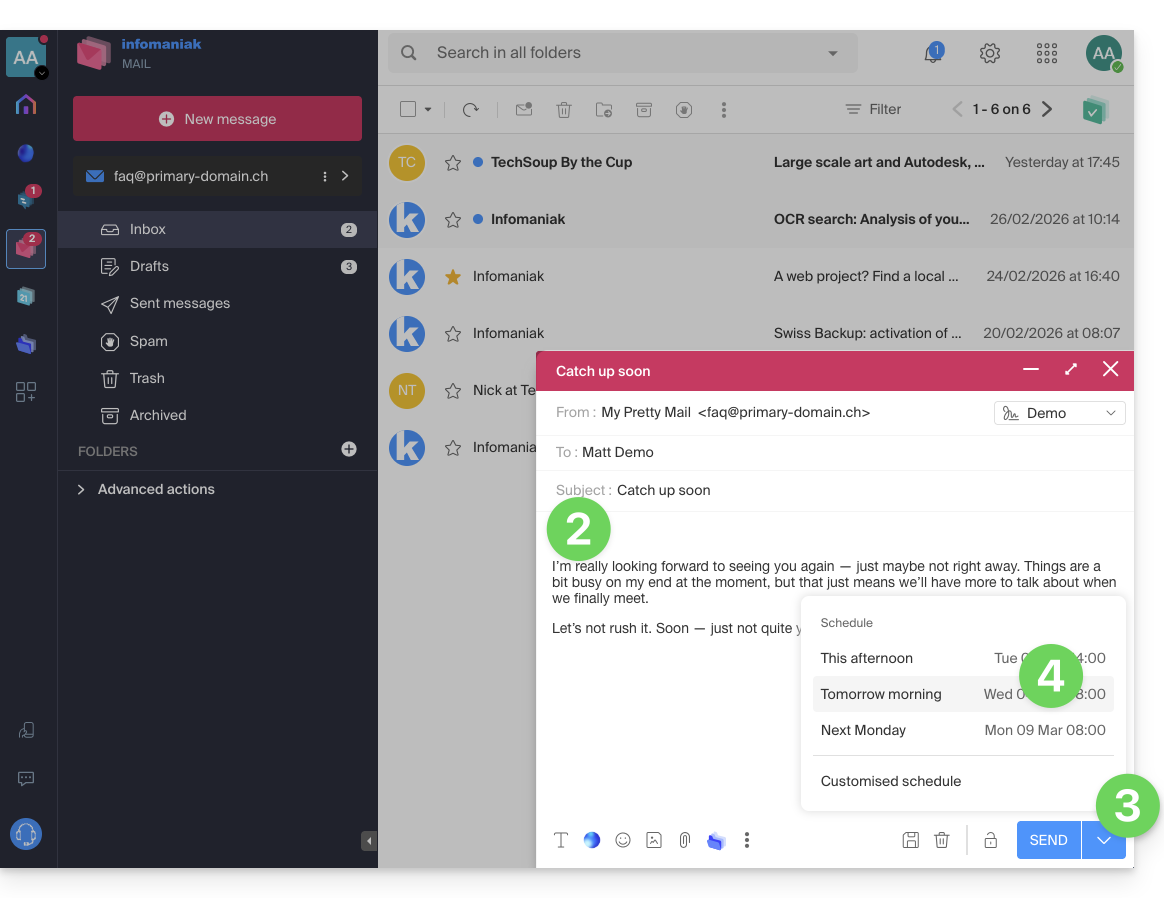
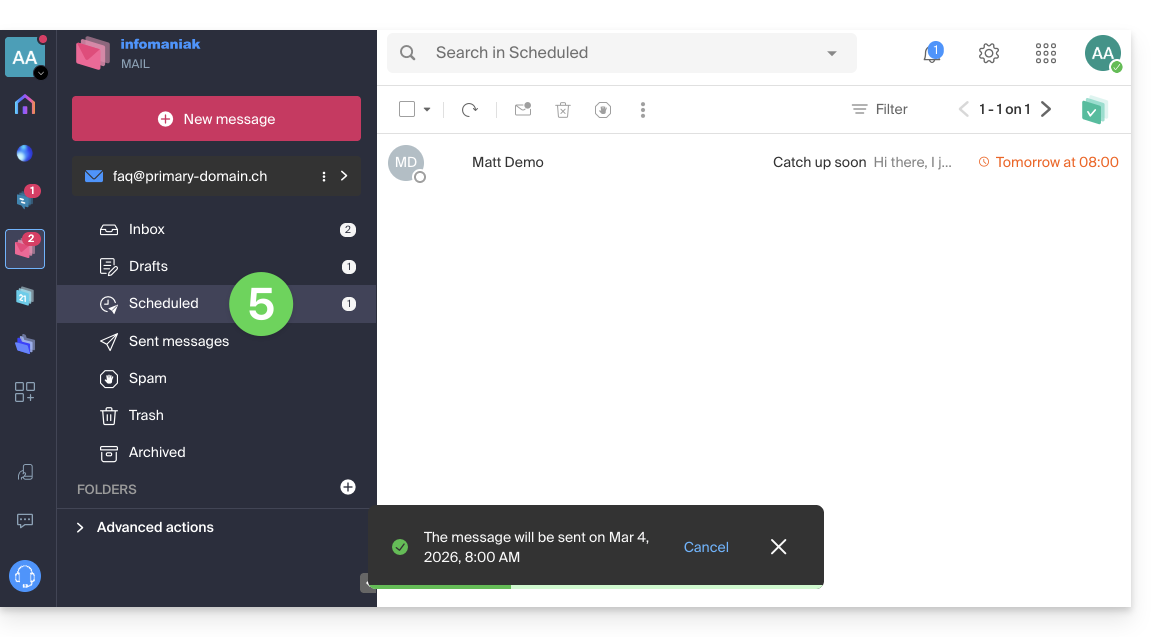
- Vous pouvez ensuite retrouver vos messages programmés à l'envoi dans une nouvelle rubrique dédiée:
Reprogrammer ou déprogrammer un envoi planifié
Pour modifier l'heure d'envoi d'un message déjà programmé pour être envoyé plus tard:
- Cliquez ici afin d'accéder à l'app Web Mail Infomaniak (service en ligne ksuite.infomaniak.com/mail).
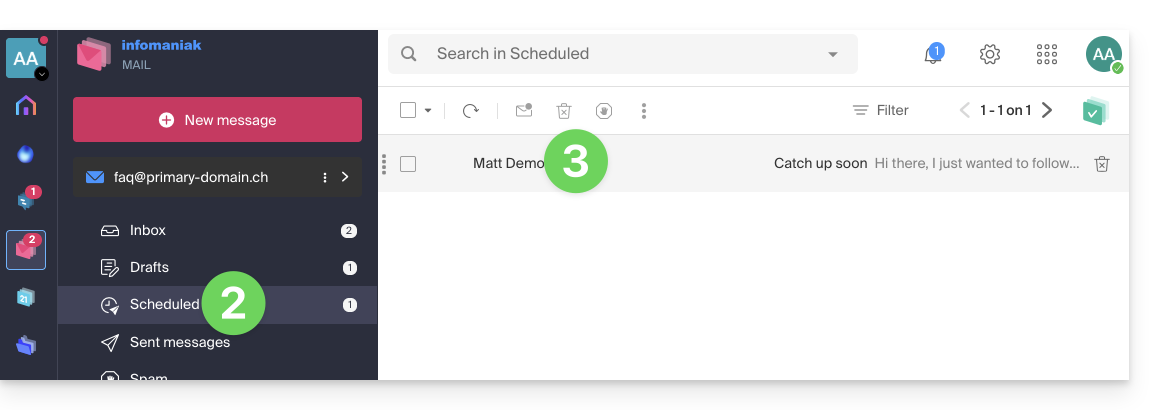
- Cliquez sur Envois programmés dans le menu latéral gauche.
- Ouvrez le message dont vous souhaitez modifier l'heure d'envoi future:
- Cliquez pour Reprogrammer l'envoi à l'horaire qu'il faudra spécifier à l'aide du menu déroulant…
- OU cliquez sur le bouton ✎ Editer le brouillon :
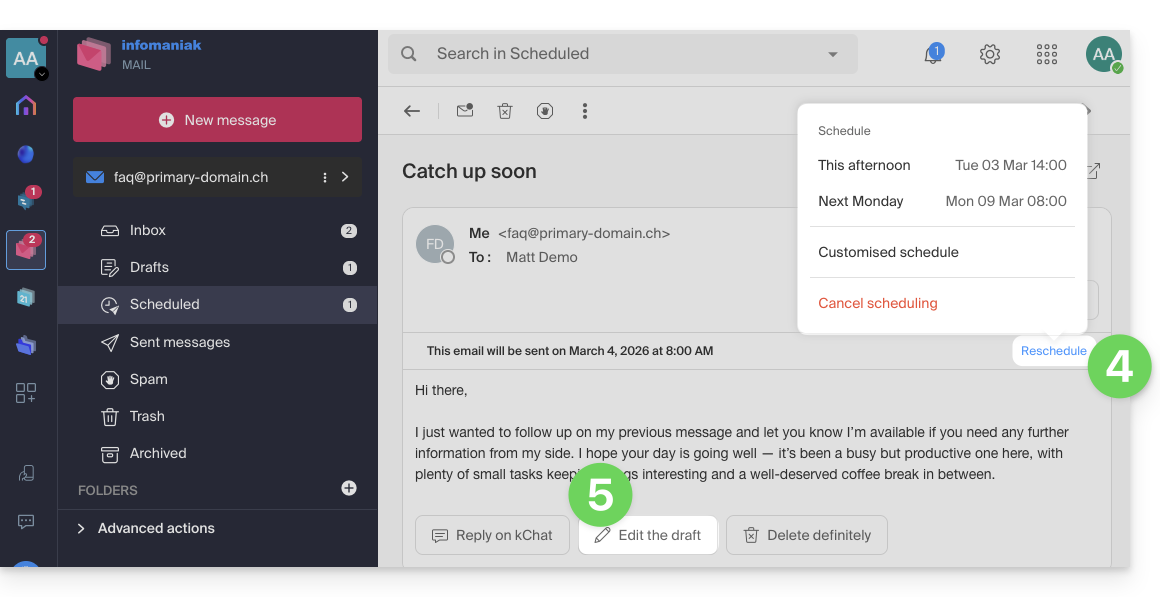
- Acceptez que le message soit déplacé dans les brouillons et que l'envoi programmé soit donc annulé.
- Recommencez au point 3 du premier chapitre ci-dessus pour reprogrammer un envoi dans le futur.
Supprimer complétement un message programmé
Pour supprimer définitivement un message sans possibilité de le récupérer:
- Cliquez ici afin d'accéder à l'app Web Mail Infomaniak (service en ligne ksuite.infomaniak.com/mail).
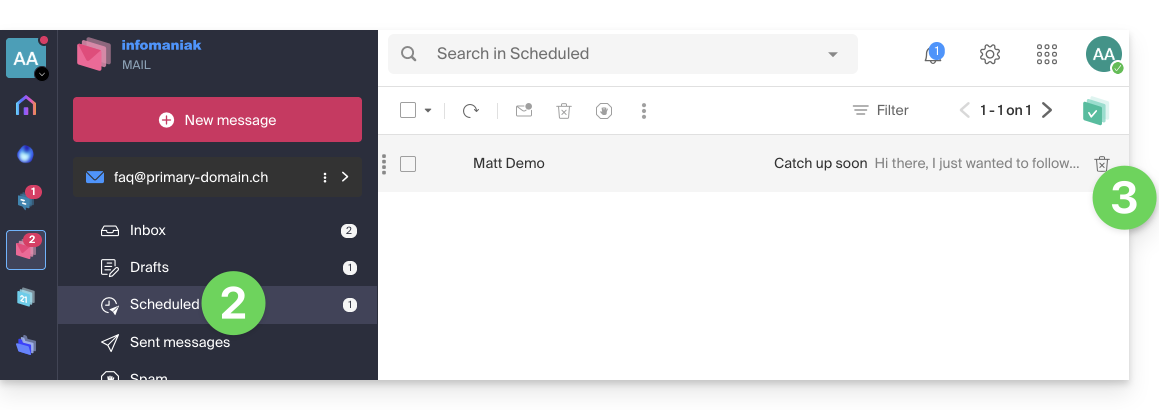
- Cliquez sur Envois programmés dans le menu latéral gauche.
- Survolez le message à supprimer et cliquez sur la corbeille:
- Validez la suppression pour définitivement détruire le brouillon.
Lien vers cette FAQ:
Cette FAQ a été utile?
Ce guide explique comment signaler un spam ou déclarer un faux positif si des messages de type spam passent entre les gouttes au sein d'un Service Mail Infomaniak, ou à l'inverse si un mail valide a été classé en tant que spam involontairement ; vous pouvez intervenir en quelques clics.
Signaler un spam
Prérequis
- Vérifier que le filtre spam est actif.
Ensuite, afin de déplacer automatiquement dans le dossier Spam un e-mail de votre boite de réception qui aurait échappé au filtre anti-spam :
- Cliquez ici afin d'accéder à l'app Web Mail Infomaniak (service en ligne ksuite.infomaniak.com/mail).
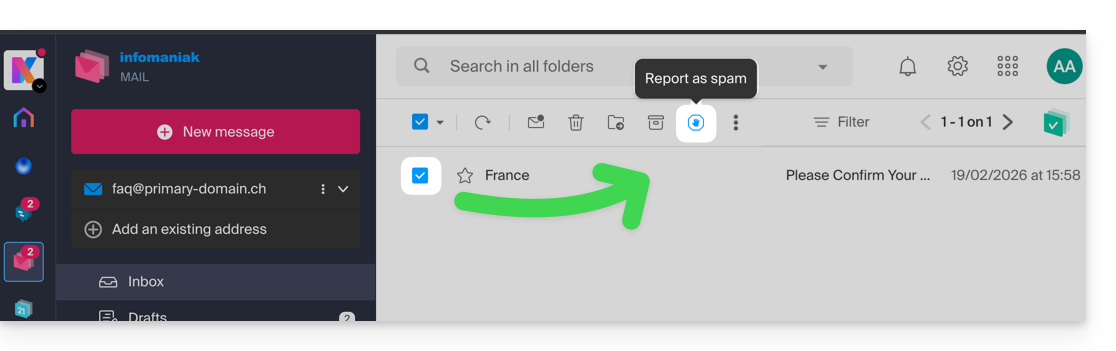
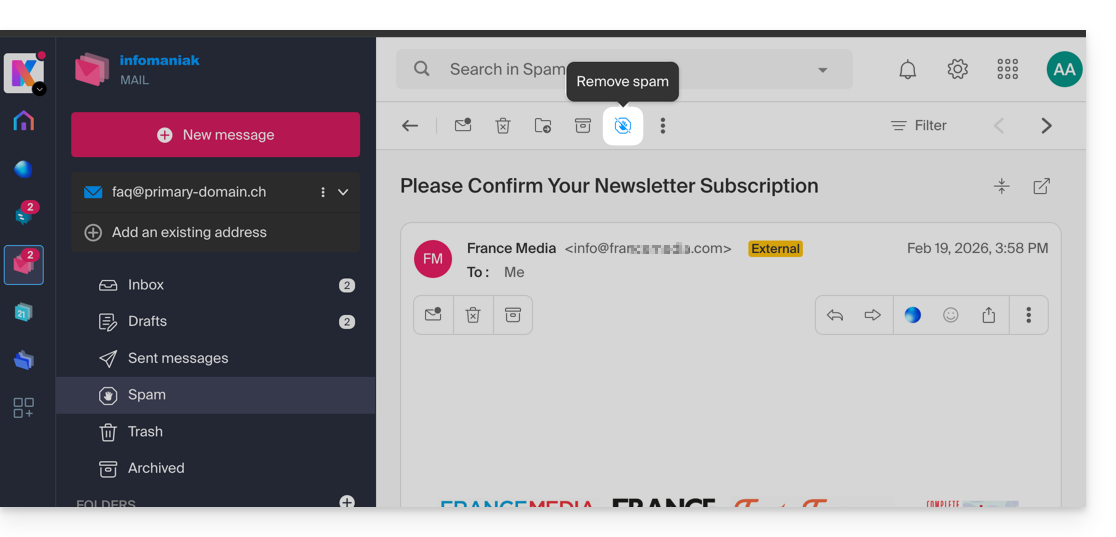
- Sélectionnez le message dans la boite de réception puis cliquez sur l'icône Spam de la barre d'outils:
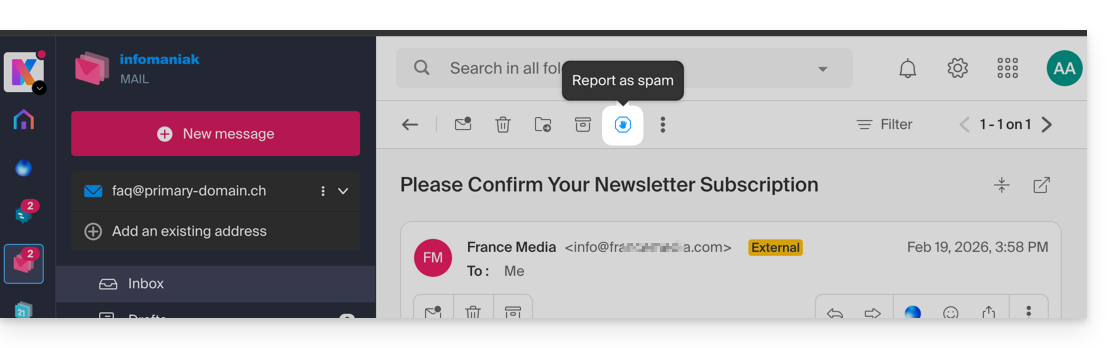
- Vous pouvez également l'ouvrir et le déclarer comme Spam dans un second temps:
- Autre possibilité: l'ouvrir et cliquer sur le menu d'action ⋮ à droite:
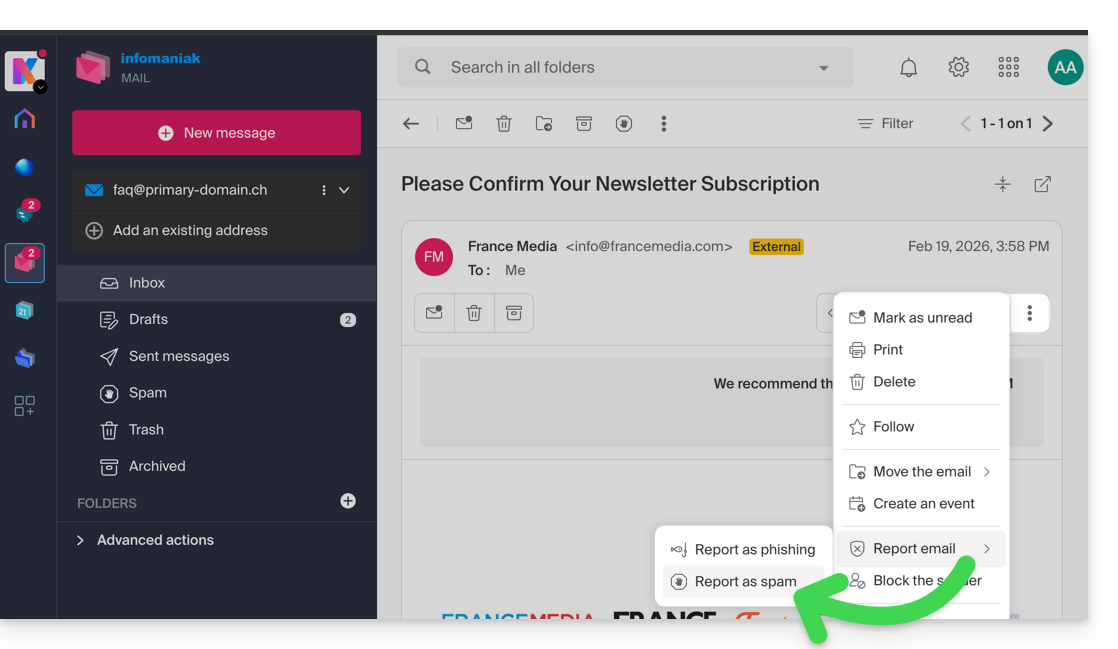
Dès lors que vous avez cliqué sur Signaler comme spam :
- l'e-mail est déplacé dans le dossier Spam (ou dans le dossier défini manuellement)
- l'adresse de l'expéditeur est ajoutée à la liste des utilisateurs bloqués
- le filtre est affiné pour une meilleure prise en charge au fil du temps.
Déclarer un faux positif
A l'inverse, si vous agissez sur un e-mail faussement considéré comme spam (faux positif) en cliquant sur l'icône "Ceci n'est pas du spam" :
- L'e-mail est déplacé vers la boite de réception…
- L'adresse de l'expéditeur est ajoutée à la liste des utilisateurs autorisés…
- Cela agit également sur le filtre et ses critères.
Lien vers cette FAQ:
Cette FAQ a été utile?
Ce guide explique comment signaler une tentative d'hameçonnage (Phishing, Fishing, Filoutage...) dont vous seriez victime.
Préambule
- Le Phishing est une tentative de fraude et d'escroquerie, visant à obtenir des informations sensibles de manière frauduleuse.
- Généralement la victime reçoit dans sa messagerie un message semblant provenir d'Infomaniak, de sa banque ou d’un organisme de confiance, lui indiquant qu’un problème est survenu sur son compte ou dans sa vie de tous les jours:
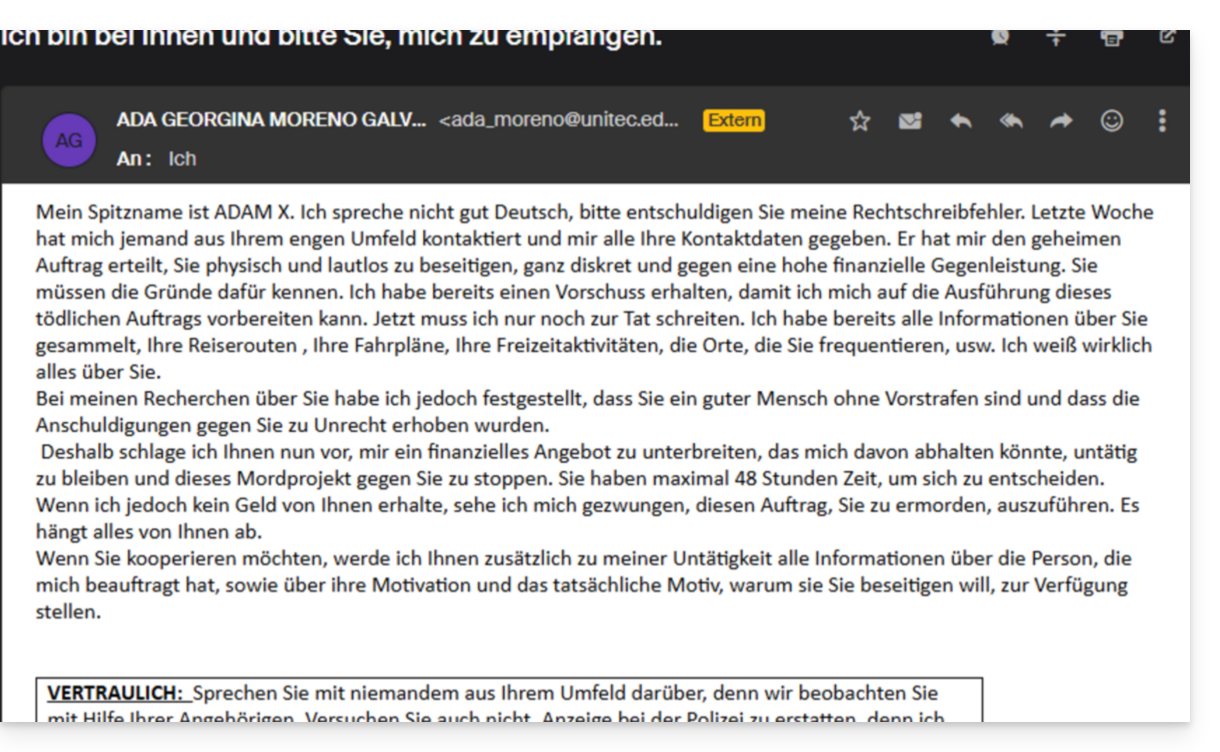
- Le but de cette usurpation d'identité est généralement que l'utilisateur se rende de façon volontaire sur une page et communique des informations privées qui seront ensuite exploitées à différentes fins, financières principalement.
- S'il ne s'agit pas d'un message “se faisant passer pour quelque chose qu'il n'est pas”, mais uniquement d'un message publicitaire non-sollicité, il vaut mieux le signaler en tant que Spam.
Signaler un e-mail de Phishing
Prérequis
- Vérifier que le filtre spam est actif.
- Pour plus de sécurité, activer la mention de mail externe.
Ensuite, si vous retrouvez un e-mail de ce type dans votre boite de réception directement, vous avez la possibilité d'agir afin que ces messages diminuent et à terme disparaissent des systèmes de messagerie:
- Cliquez ici afin d'accéder à l'app Web Mail Infomaniak (service en ligne ksuite.infomaniak.com/mail).
- Ouvrez le message de phishing.
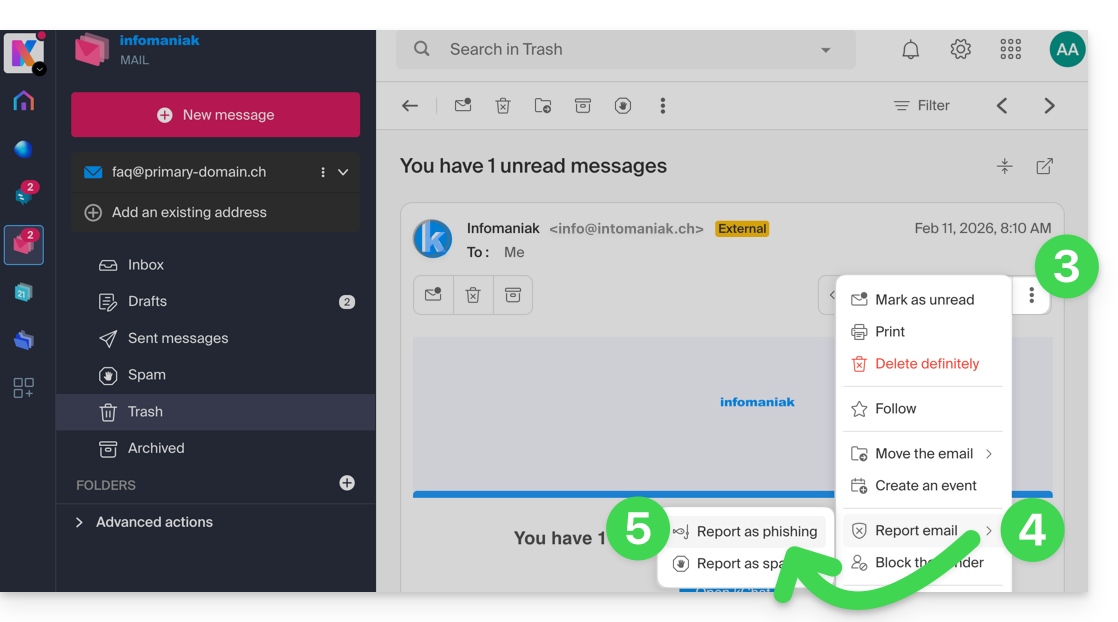
- Cliquez sur le menu d'action ⋮ à droite.
- Cliquez sur Signaler le message.
- Depuis le menu qui apparaît, sélectionnez Signaler comme hameçonnage:
- Confirmez l'envoi pour traitement.
- Supprimez l’e-mail
Dès lors que vous avez cliqué sur Signaler comme hameçonnage, un e-mail est automatiquement transmis à Infomaniak avec l’ensemble des informations nécessaire pour le traitement du signalement du scam.
En cas de problème plus grave (quand le message vous est directement adressé par une connaissance ou un contact sans que cela ne soit un envoi à grande échelle) il est recommandé d'intervenir auprès d'un organisme comme par exemple report.ncsc.admin.ch.
Lien vers cette FAQ:
Cette FAQ a été utile?
Ce guide explique le fonctionnement de l'app mobile Infomaniak Mail (application pour smartphone ou tablette iOS / Android) lors de sa première ouverture après installation et lors des connexions ultérieures.
Démarrer l'assistant de configuration
A la première ouverture de l'app, un assistant étape par étape vous propose de choisir le thème (couleur d'accentuation rose ou bleue) que vous pourrez également modifier par la suite: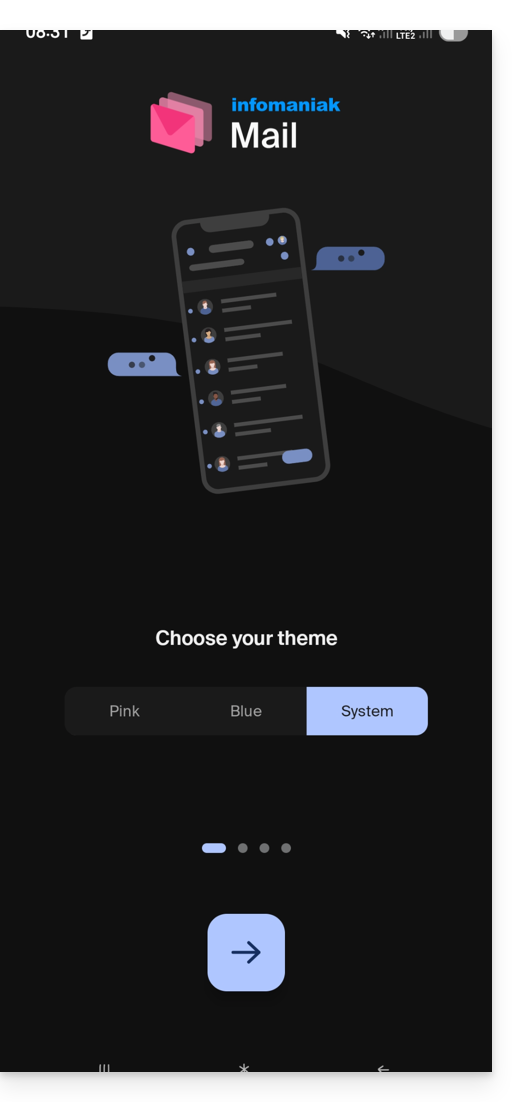
Il vous montre également les principales fonctions ergonomiques disponibles avec l'application (appui long, glissement).
A la dernière étape vous pouvez…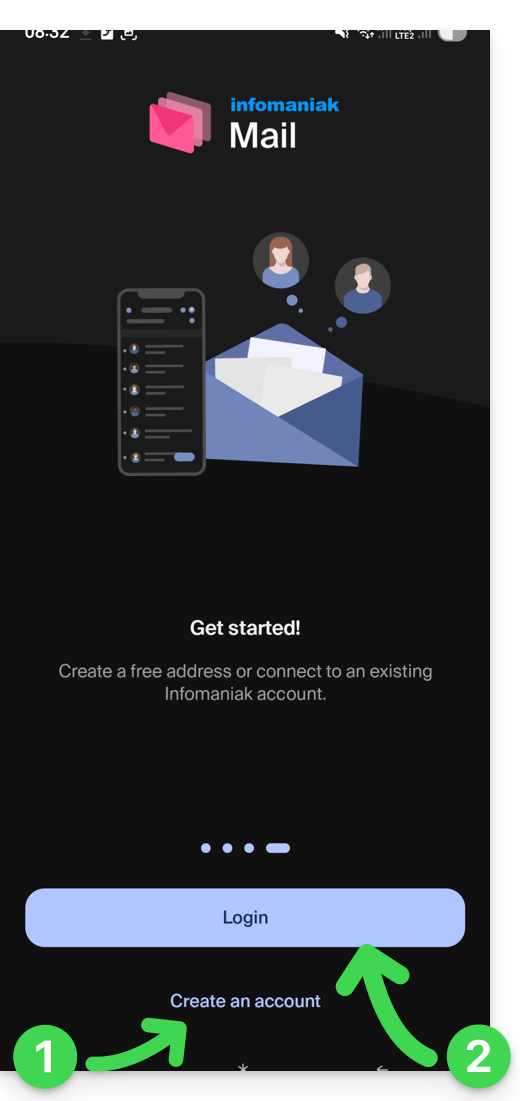
- … créer un compte c'est-à-dire obtenir une nouvelle adresse mail gratuite…
- … ou simplement vous connecter à votre compte Infomaniak avec vos identifiants habituels (votre adresse mail de connexion à Infomaniak):
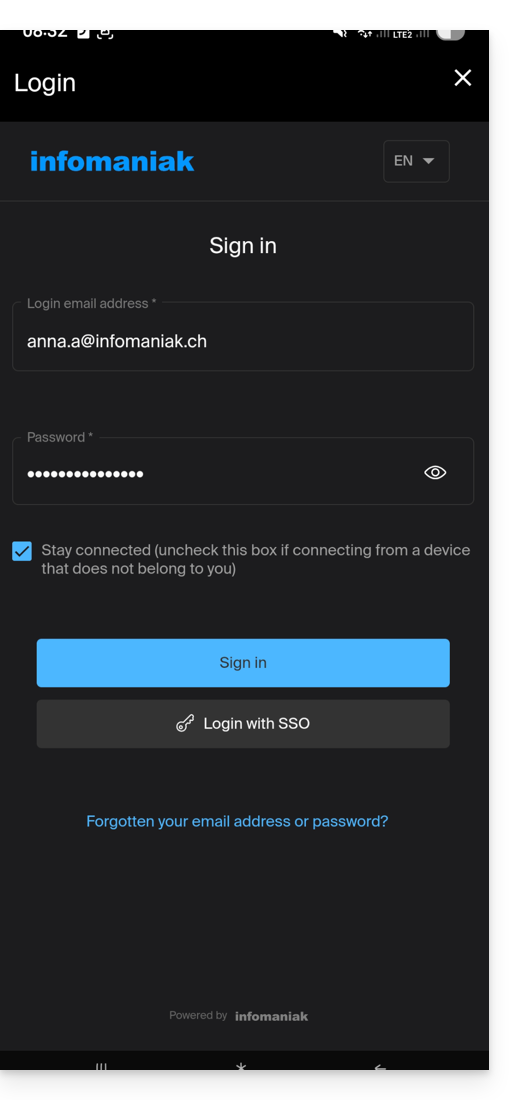
Plusieurs adresses mail
Une fois connecté, après l'authentification à deux facteurs (2FA) effectuée, il vous faut encore autoriser l'accès aux contacts de votre appareils et aux notifications: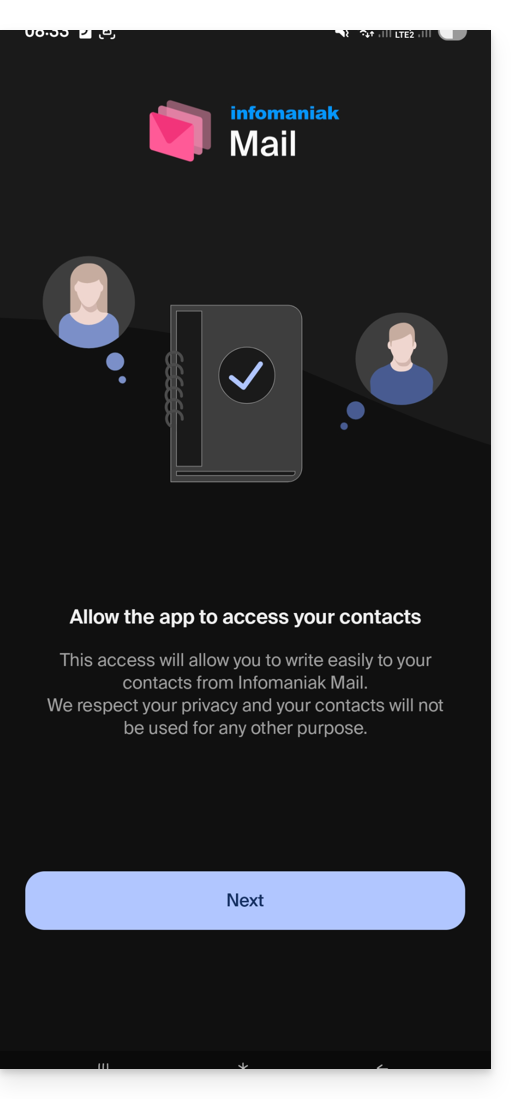
Vous retrouverez ensuite l'ensemble des adresses mail déjà rattachées à Infomaniak Mail que vous aviez l'habitude de consulter sur votre navigateur Web via l'adresse ksuite.infomaniak.com/mail.
Vous pouvez basculer d'une adresse à l'autre…
- … en appuyant en haut à gauche de votre boite de réception:
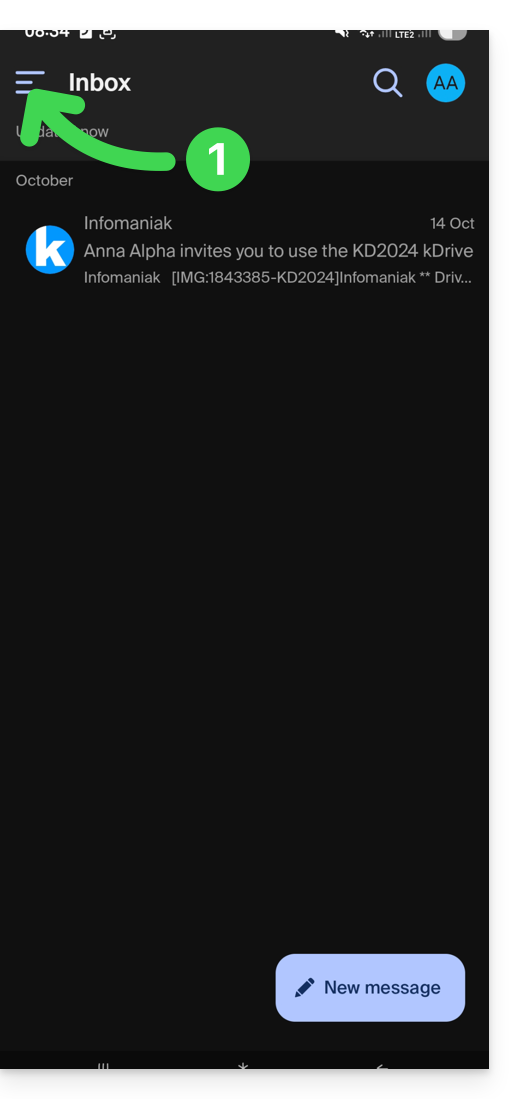
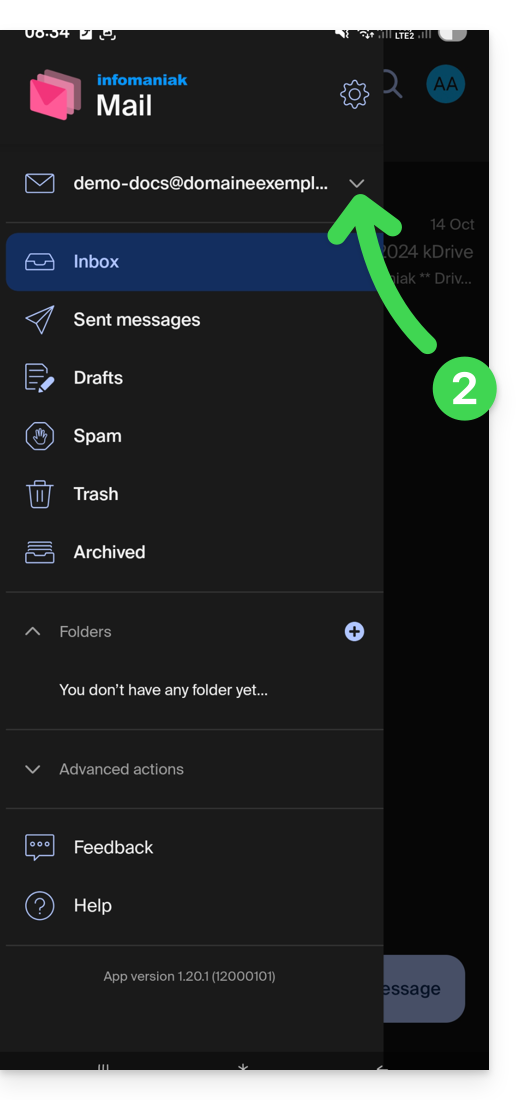
- … puis sur le chevron à droite de votre adresse mail qui s'affiche:
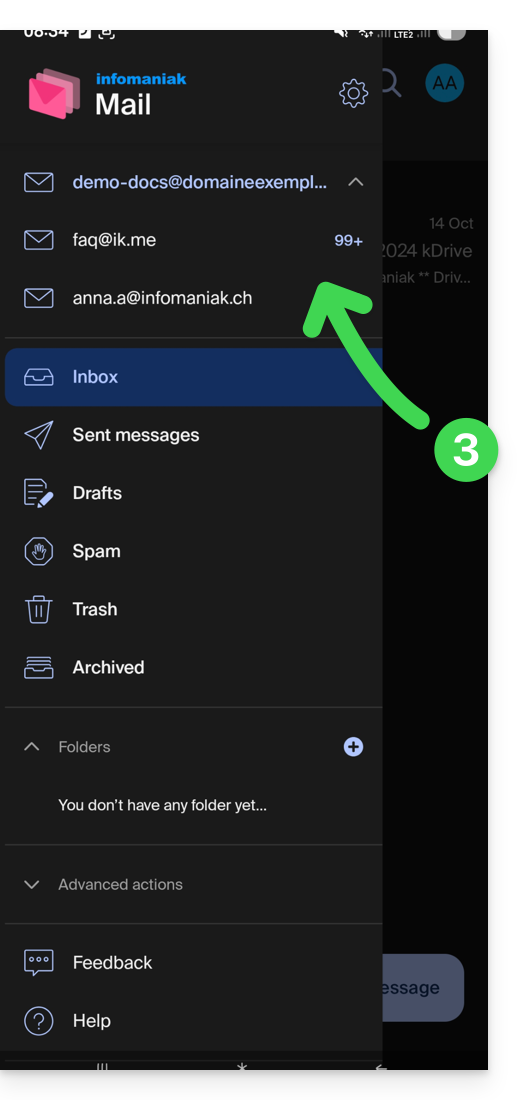
- … puis sur l'adresse à consulter:
Pour en rattacher une supplémentaire, prenez connaissance de cet autre guide.
Pour en retirer une, prenez connaissance de cet autre guide.
Plusieurs comptes Infomaniak
Imaginez qu'en plus de votre compte Infomaniak personnel avec vos adresses mail préférées rattachées, vous obtenez de votre employeur un identifiant de connexion à un compte utilisateur avec différentes adresses mail de la société au sein de ce compte professionnel…
Pour ajouter le compte Infomaniak supplémentaire:
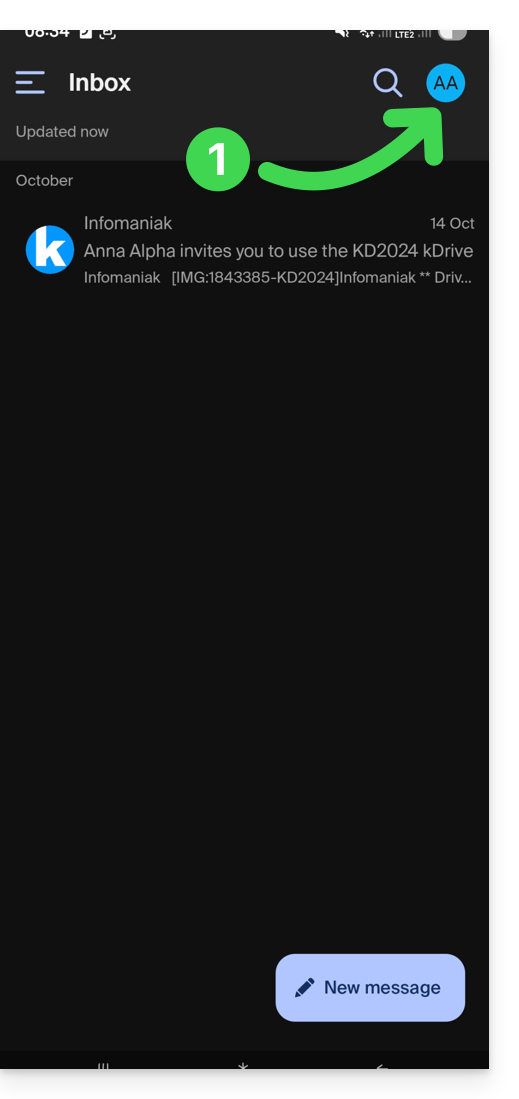
- Appuyez en haut à droite de la boite de réception:
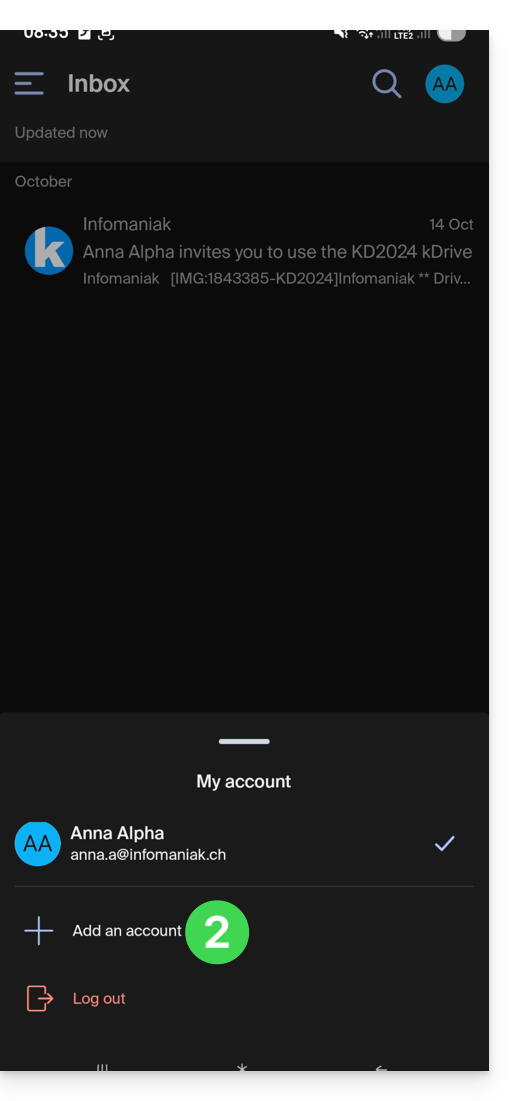
- Appuyez sur Ajouter un compte pour vous connecter au compte utilisateur Infomaniak désiré:
- Appuyez sur le bouton pour pouvoir entrer les informations de connexion au compte Infomaniak:
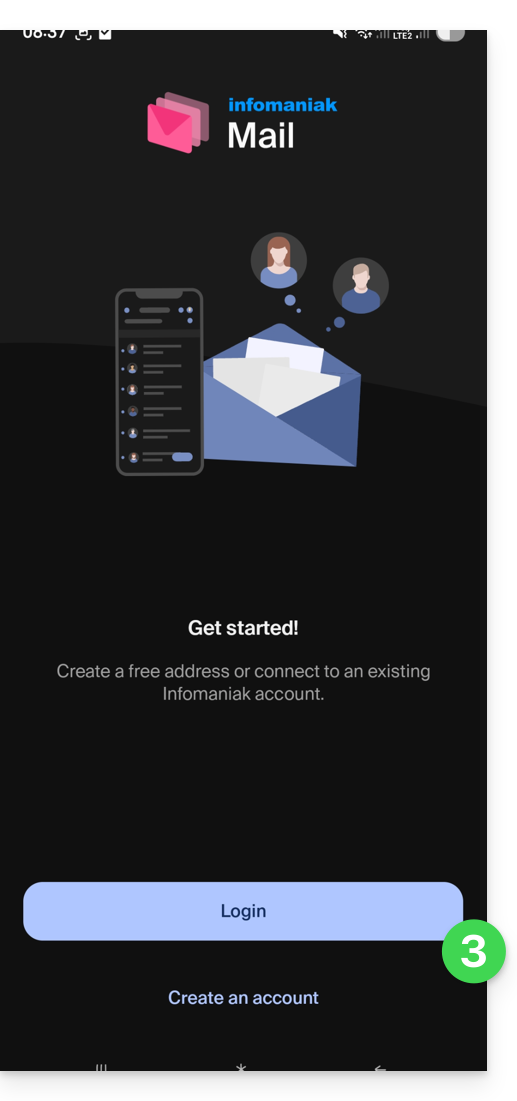
Pour basculer facilement d'un compte utilisateur à l'autre:
- Cliquez sur l'un ou l'autre des comptes utilisateur rattachés, et ainsi consulter les adresses mail rattachées au sein de ces comptes:
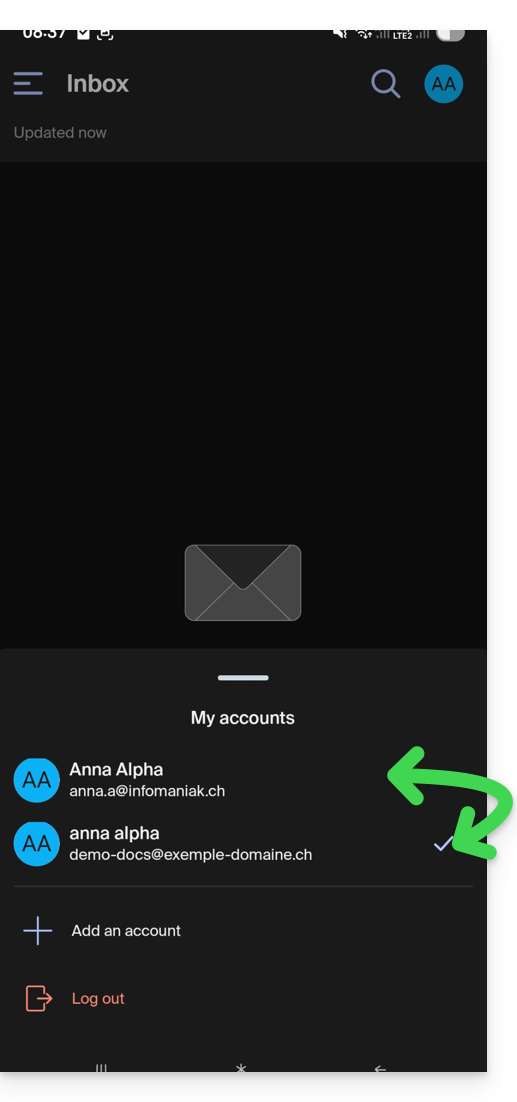
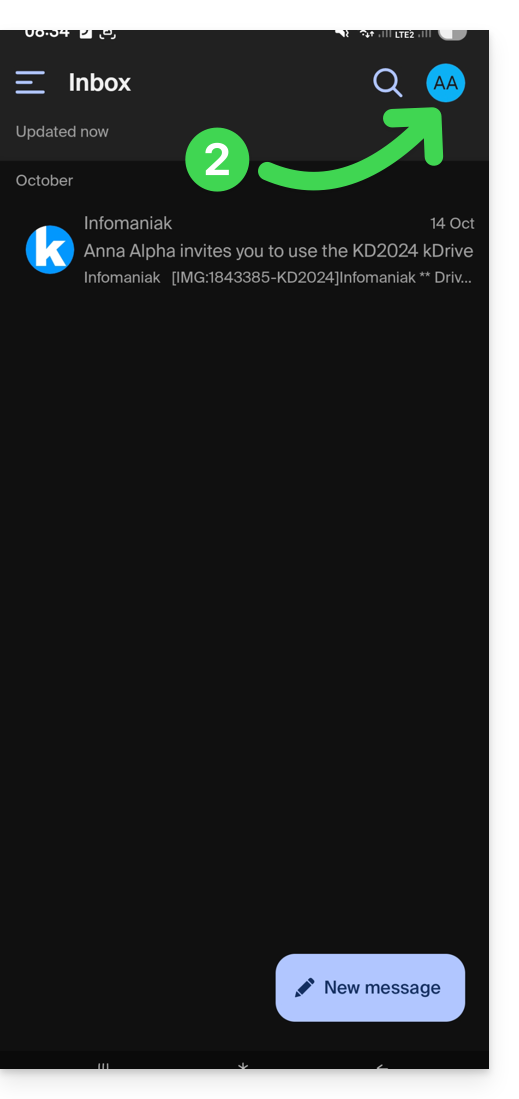
Pour détacher un compte Infomaniak rattaché dans l'application et ne plus pouvoir consulter les adresses mail rattachées au sein de ce compte, il suffit de…
- … vous y rendre une dernière fois
- … puis d'appuyez en haut à droite sur le menu utilisateur:
- … pour ensuite se déconnecter en bas de l'écran:
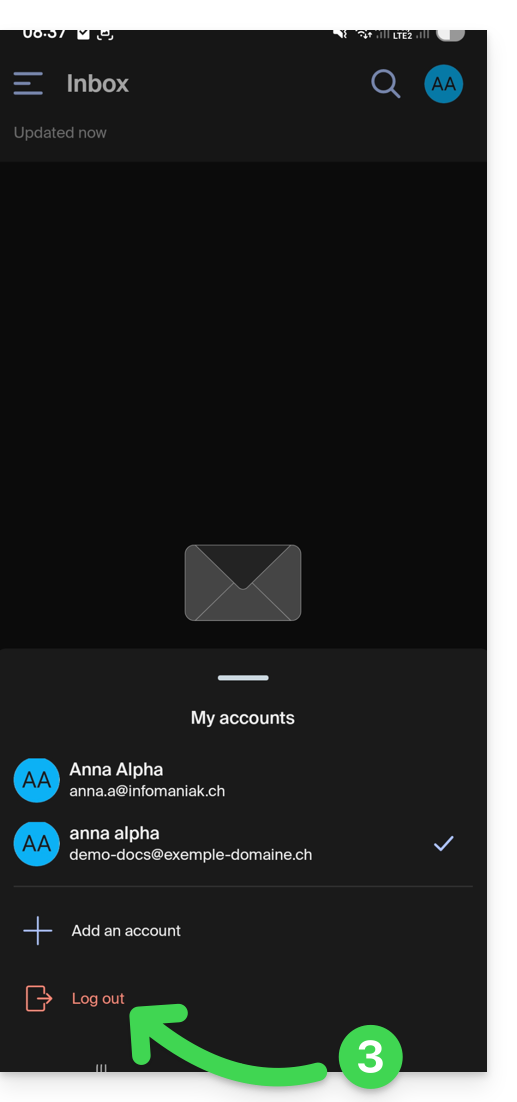
Vous serez automatiquement basculé sur l'un des comptes restants.
Lien vers cette FAQ:
Cette FAQ a été utile?
Ce guide concerne les notifications qu'il est possible de recevoir avec l'app mobile Infomaniak Mail (application pour smartphone ou tablette iOS / Android).
Etre notifié selon l'adresse mail spécifique
L'app mobile Infomaniak Mail permet de gérer plusieurs adresses mail et il vous est possible de ne recevoir des notifications que pour certaines de vos adresses mail et pas d'autres.
Pour vous rendre dans les paramètres des notifications de l'application, prenez connaissance du point C de cet autre guide.
Résoudre un problème…
… sur iOS
Vérifiez dans les paramètres de l'app mobile Infomaniak Mail que les notifications sont bien activées pour l'adresse mail en question: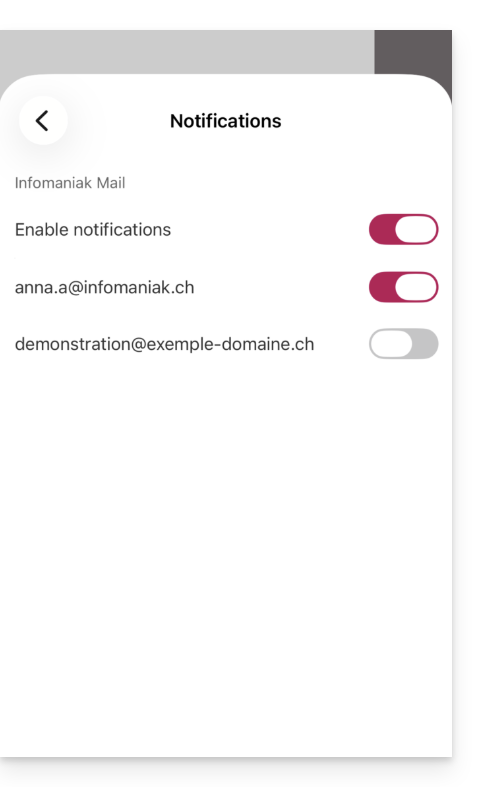
… sur Android
Sur les appareils Android notamment Samsung avec One UI 6.1 et supérieur, l'écran de paramétrage système pour les notifications ne vous permet plus par défaut de spécifier laquelle de vos adresses mail doit provoquer une notification: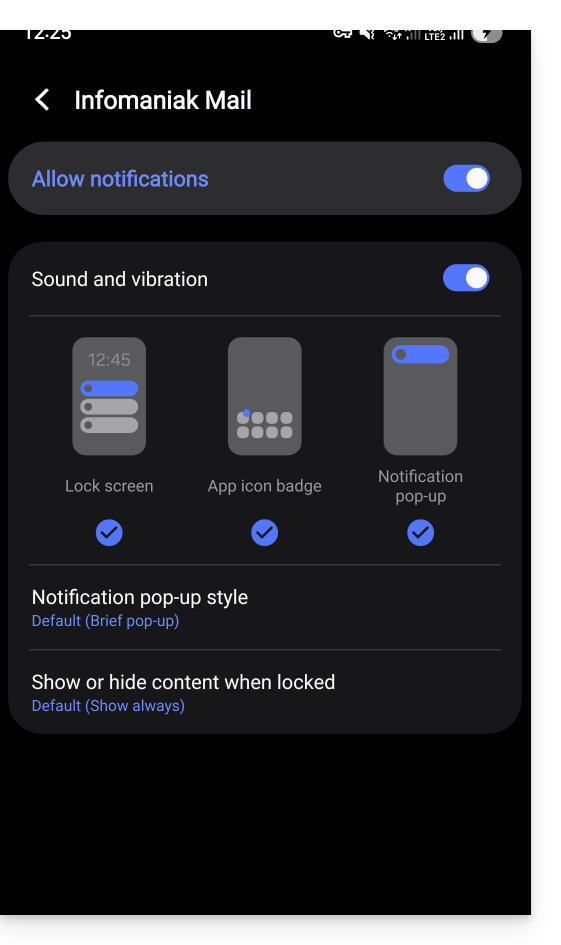
La solution est d'activer, depuis la page principale des notifications Android, en cliquant sur “Paramètres avancés” tout en bas de la fenêtre…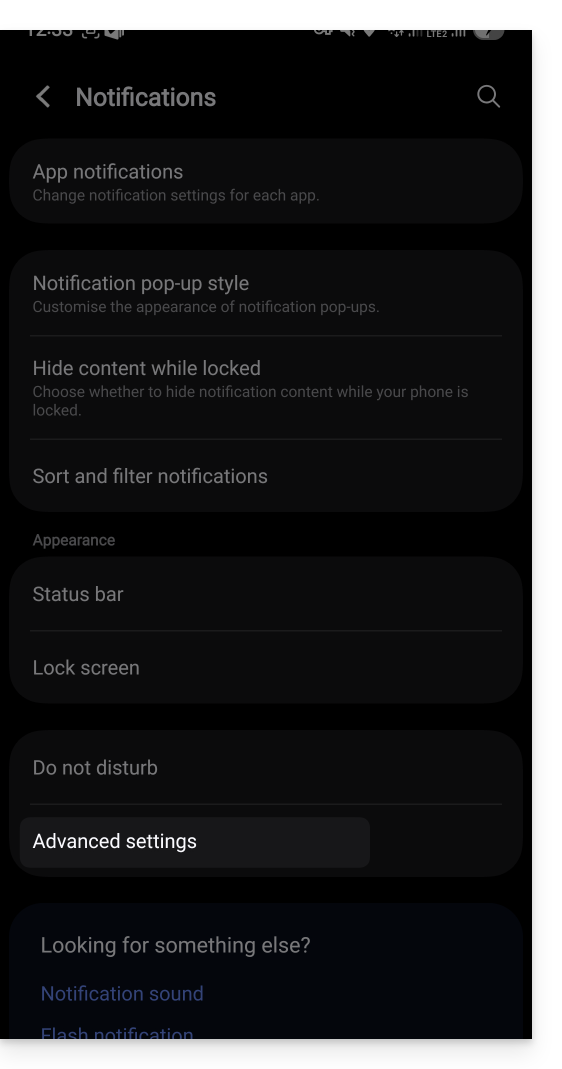
… l'option “Gérer les catégories de notifications pour chaque application” :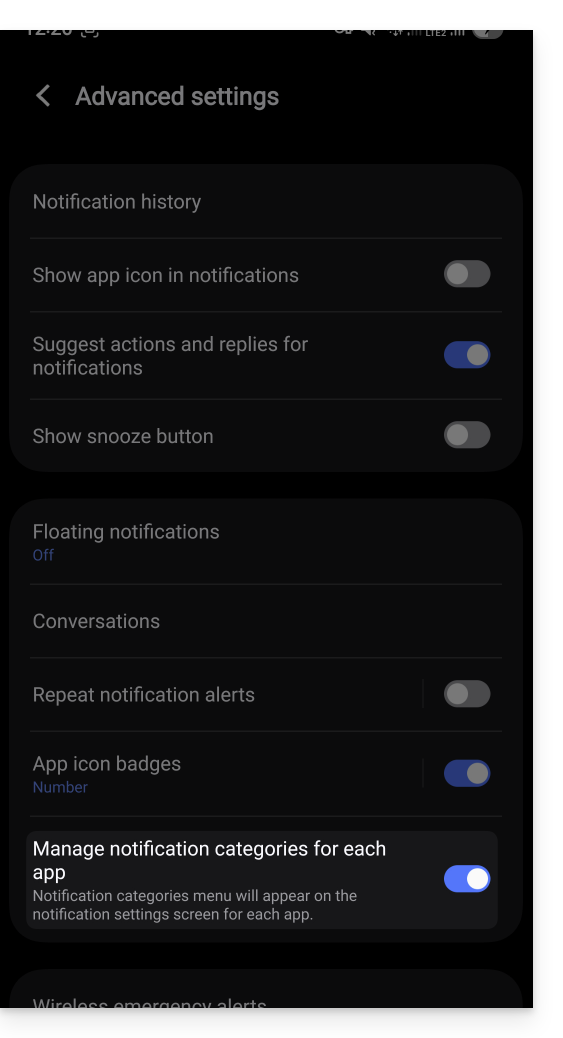
Revenez ensuite sur la page des notifications de l'app Infomaniak et vous pourrez appuyer sur “Catégories de notification”…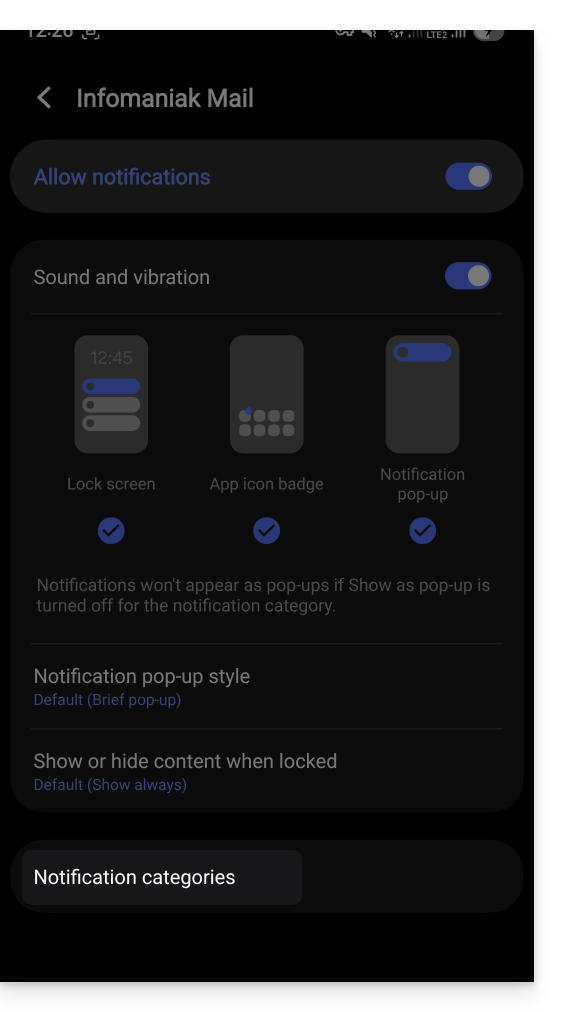
… pour retrouver le choix de notification spécifique par adresse mail: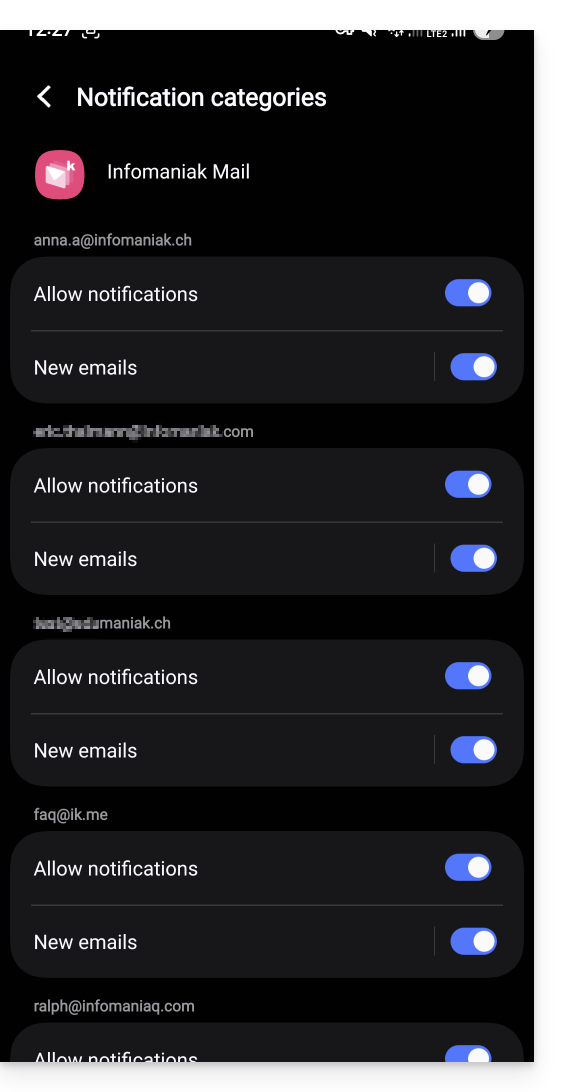
Recevoir toutes les notifications
Si vous avez autorisé les notifications de l'application sur votre appareil mobile, vous recevrez une notification pour chaque nouveau message qui arrive.
Résoudre un problème…
Si vous voyez un nouveau message arriver dans votre boite de réception, mais que celui-ci n'a déclenché aucune notification sur votre appareil, les raisons peuvent être multiples.
- Commencez par ouvrir l'application pour être sûr qu'elle fonctionne, mettez-la à jour si nécessaire.
- Ouvrez une autre application ou éteignez l'écran de l'appareil (si l'application Infomaniak Mail est ouverte, au premier plan, écran allumé, l'appareil peut n'émettre aucune notification).
- Envoyez un nouveau message de test à votre adresse mail pour déclencher une notification.
- Est-ce que le message de test est bien dans la boite de réception ? En effet un message allant dans le spam ou un autre dossier peut n'émettre aucune notification.
… sur Android
- Avez-vous patienté plusieurs dizaines de minutes ? En effet les notifs rapides (type push) nécessitent de passer par un service de Google pour fonctionner mais certains appareils ne passant pas par les services Google (comme Fairphone), les notifications peuvent arriver à intervalle beaucoup plus espacé.
Lien vers cette FAQ:
Cette FAQ a été utile?
Ce guide concerne le paramétrage de l'app mobile Infomaniak Mail (application pour smartphone ou tablette iOS / Android).
La langue de l'application est basée sur la langue de votre appareil sur lequel est installée l'app mobile Infomaniak Mail et non pas sur la langue paramétrée sur votre compte utilisateur.
Accéder aux paramètres de l'application
Pour ouvrir les paramètres de l'app mobile Infomaniak Mail (application pour smartphone ou tablette iOS / Android) sur votre appareil:
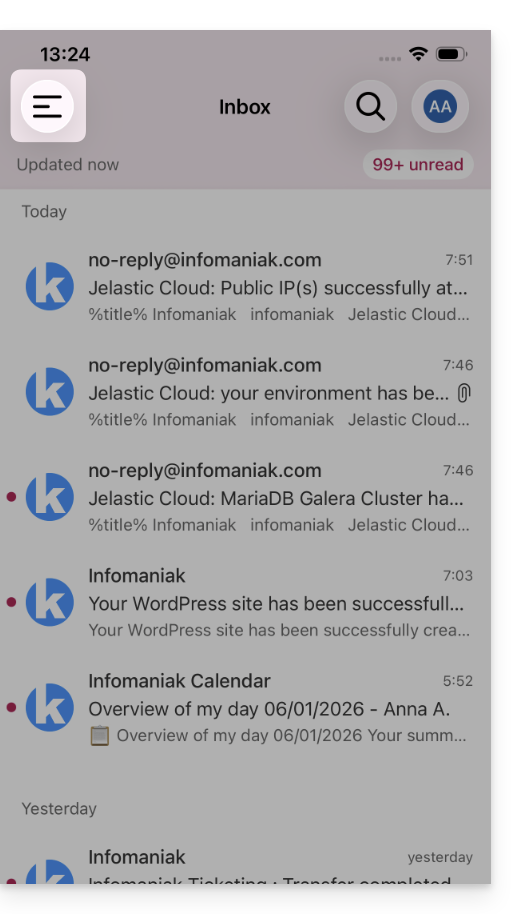
- Appuyez en haut à gauche de votre boite de réception:
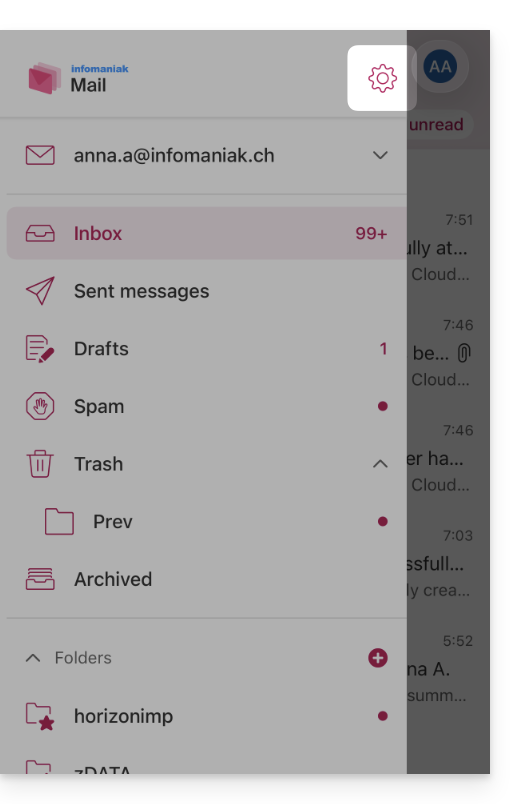
- Cliquez sur l'icône Paramètres en haut à droite du volet qui s'est ouvert:
- Vous pouvez gérer les réglages depuis l'écran qui s'affiche:
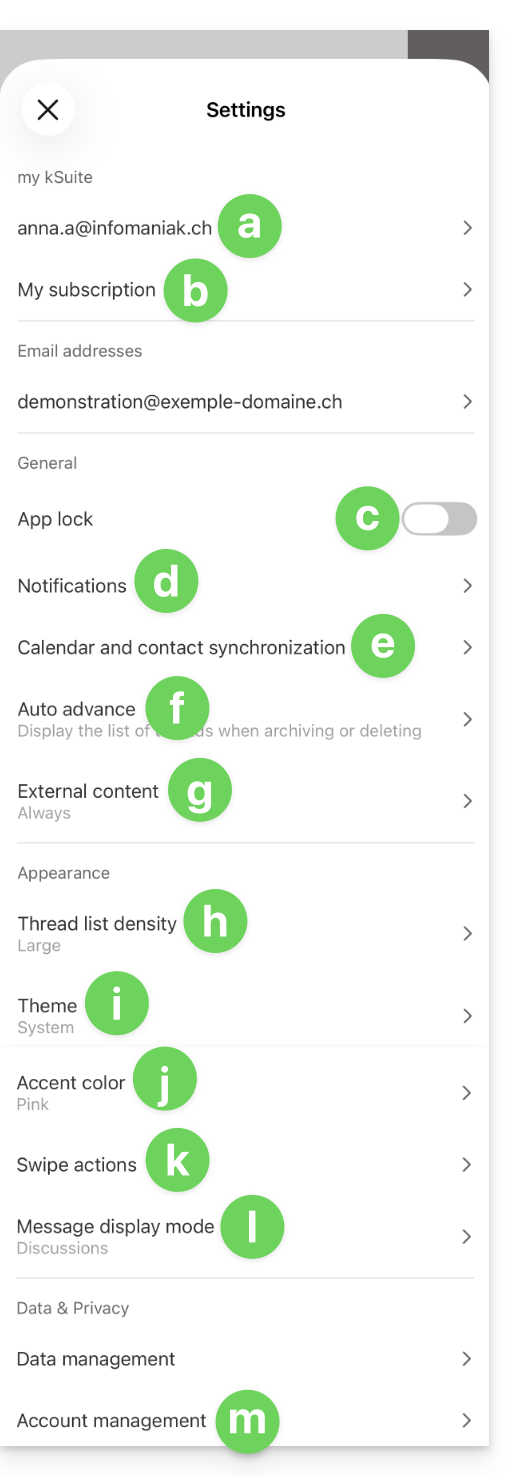
a. Choix de la signature
Si vous avez plusieurs adresses mail rattachées à votre compte, appuyez sur l'adresse mail dont vous désirez changer la signature. Ensuite choisissez une autre signature parmi celles configurées.
Sur iOS, vous pouvez également gérer vos demandes d'accusés de lecture.
b. my kSuite uniquement
Permet d'avoir des renseignements sur la souscription actuelle.
c. Verrouillage de l'application
Cette option vous permet de protéger l'application par une des méthodes de verrouillage de votre appareil, ce qui permet de rester connecté à la messagerie Infomaniak avec votre compte utilisateur mais d'empêcher l'accès à Infomaniak Mail par un tiers lorsque l'app n'est plus dans les applications ouvertes.
Si votre appareil possède un lecteur d'empreinte, vous pouvez utiliser cette méthode pour activer le verrou. Idem pour le Face ID sur iOS: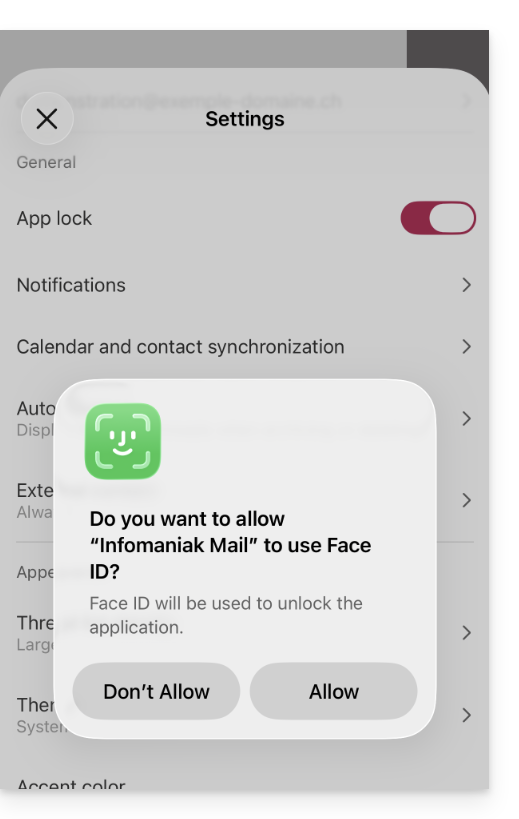
Lors de la réouverture de l'application, une authentification sera demandée.
d. Notifications sur l'appareil
Vous pouvez configurer les notifications pour chacune des adresses mail rattachées dans l'application.
e. Synchronisation des contacts & calendriers
Pour l'instant cette synchronisation est gérée de façon externe ; prenez connaissance de l'assistant https://config.infomaniak.com/.
f. Avance automatique
Cette rubrique permet de choisir l'action qui doit être faite après l'archivage ou la suppression d'un e-mail: ouvrir le message suivant, ou le précédent, ou revenir à la liste des messages.
g. Contenu externe
Cette rubrique permet de choisir s'il faut afficher automatiquement tout contenu externe présent au sein d'un e-mail entrant que vous lisez, ou si vous préférez le masquer et ne l'afficher que sur demande.
h. Densité de la liste de conversion
Le mode d'affichage peut être compact, normal, ou large.
i. Thème
Le thème permet de choisir un affichage type dark mode (sombre) ou à l'inverse, un affichage lumineux noir sur blanc. Cet affichage peut également être défini en fonction du thème de l'appareil (permettant ainsi de reprendre un éventuel réglage système qui ferait varier l'affichage en fonction de l'heure).
j. Couleur d'accentuation
La couleur d'accentuation est soit le bleu soit le rose.
k. Actions de balayage
Les actions de balayage permettent de définir quelle opération Infomaniak Mail doit effectuer si vous glissez votre doigt sur un message de la liste de droite à gauche ou de gauche à droite: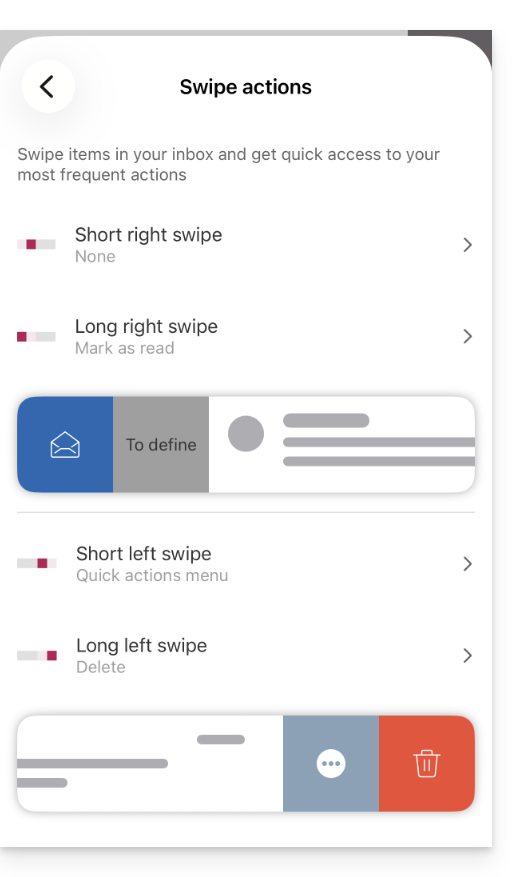
Les actions possibles sont:
- supprimer le message (il va dans la corbeille)
- archiver le message (il va dans un dossier d'archive)
- le rendre lu ou non lu
- déplacer le message (et dans ce cas la liste des dossiers s'affiche après un balayage)
- favoris (afin d'activer un suivi sur le message)
- signaler comme spam
- menu d'actions rapides (accessible également depuis la lecture du message et qui propose d'écrire une réponse, d'effectuer un transfert, une suppression, une impression, etc.)
et il est possible également de choisir "aucune" afin d'éviter des opérations qui ne seraient pas souhaitées si votre appareil n'est pas adapté au balayage: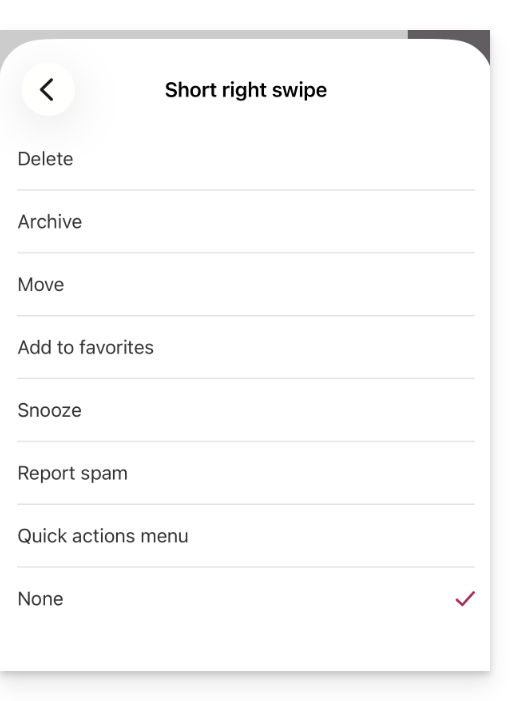
l. Mode d'affichage des messages
Choisissez entre un affichage individuel des messages ou un mode “discussion” / “conversation”, mode qui permet de regrouper vos e-mails par sujets/expéditeurs, c'est-à-dire grouper les e-mails reçus en fonction du sujet de la discussion, ainsi l'affichage de la boite de réception est plus léger et le suivi des messages des différents intervenants de la conversation est plus facile à faire:
m. Gestion du compte
Permet de supprimer le compte Infomaniak (après confirmation de lecture de l'avertissement important). Prenez également connaissance de cet autre guide.
Lien vers cette FAQ:
Cette FAQ a été utile?
Ce guide explique comment consulter les logs d'activités des adresses mail contenues au sein d'un Service Mail Infomaniak.
Préambule
- Les logs de vos adresses mails sont disponibles gratuitement sur la période des 19 derniers jours.
- La consultation des logs sur une période plus longue est payante:
Consulter les logs depuis l'app Web Mail Infomaniak
Prérequis
- Posséder un accès valide à à l'app Web Mail Infomaniak (service en ligne ksuite.infomaniak.com/mail) dans lequel l'adresse mail est rattachée.
- Etre Administrateur ou Responsable légal au sein de l'Organisation qui gère le Service Mail.
- Avoir la permission de consulter les logs: il est possible que le gestionnaire du Service Mail vous ait retiré ce droit depuis son compte admin.
Ensuite pour accéder aux logs depuis Mail Infomaniak:
- Cliquez ici afin d'accéder à l'app Web Mail Infomaniak (service en ligne ksuite.infomaniak.com/mail).
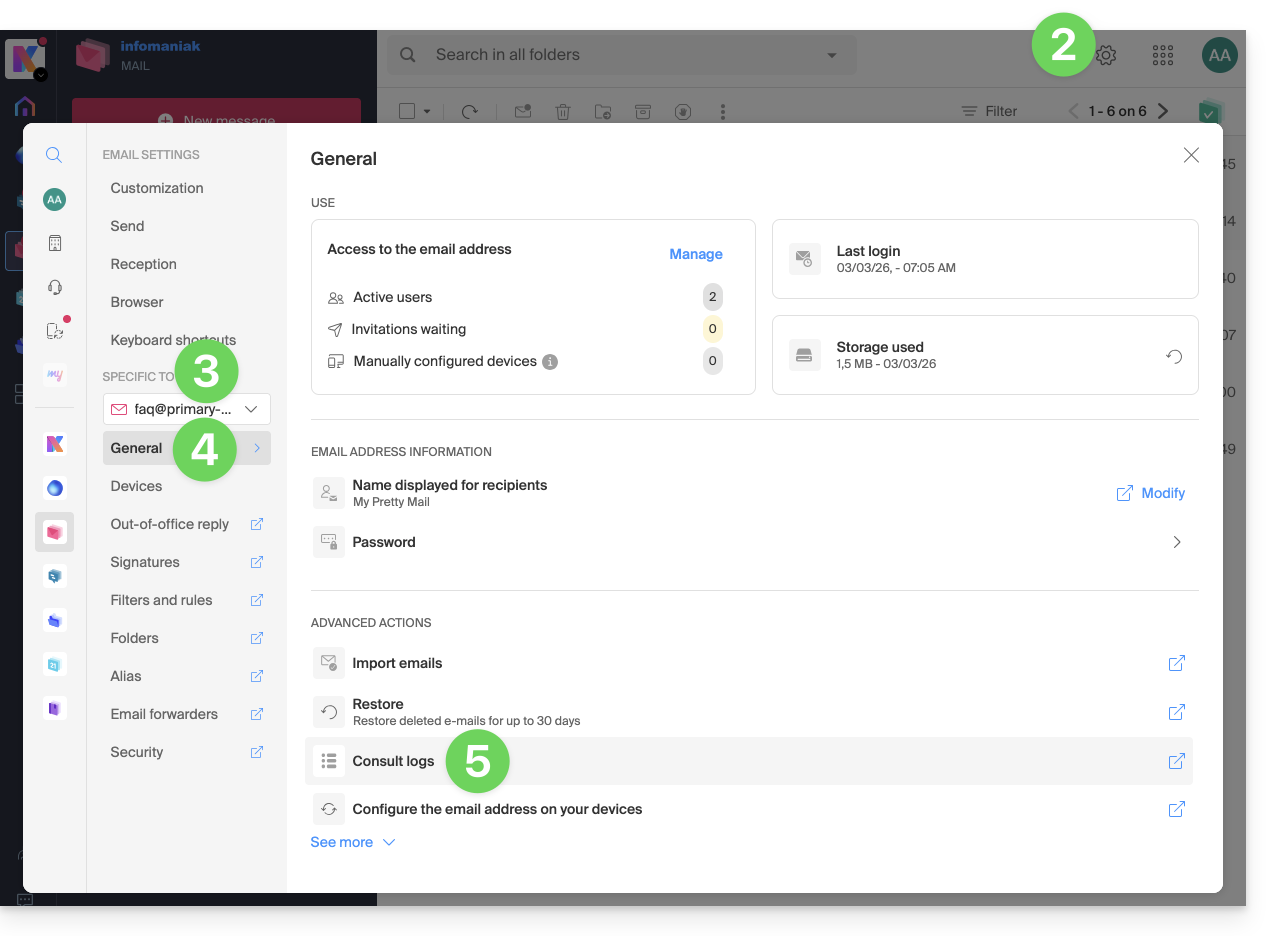
- Cliquez sur l'icône Paramètres en haut à droite.
- Vérifiez ou sélectionnez l'adresse mail concernée dans le menu déroulant du menu latéral gauche.
- Cliquez sur Général en-dessous.
- Cliquez sur Consulter les logs:
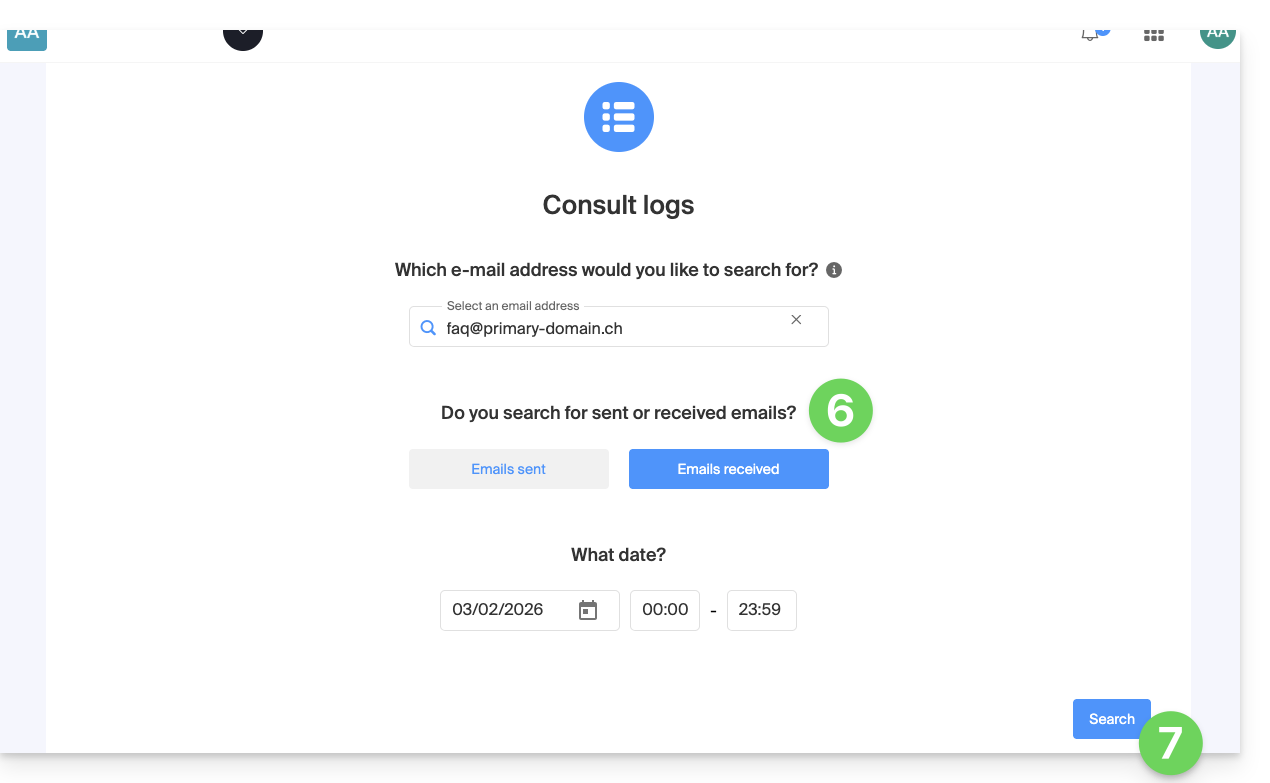
- Choisissez de consulter les logs des e-mails envoyés ou réceptionnés, et définir la date et l'heure.
- Cliquez sur Rechercher:
Consulter les logs depuis Service Mail
Pour accéder au Service Mail:
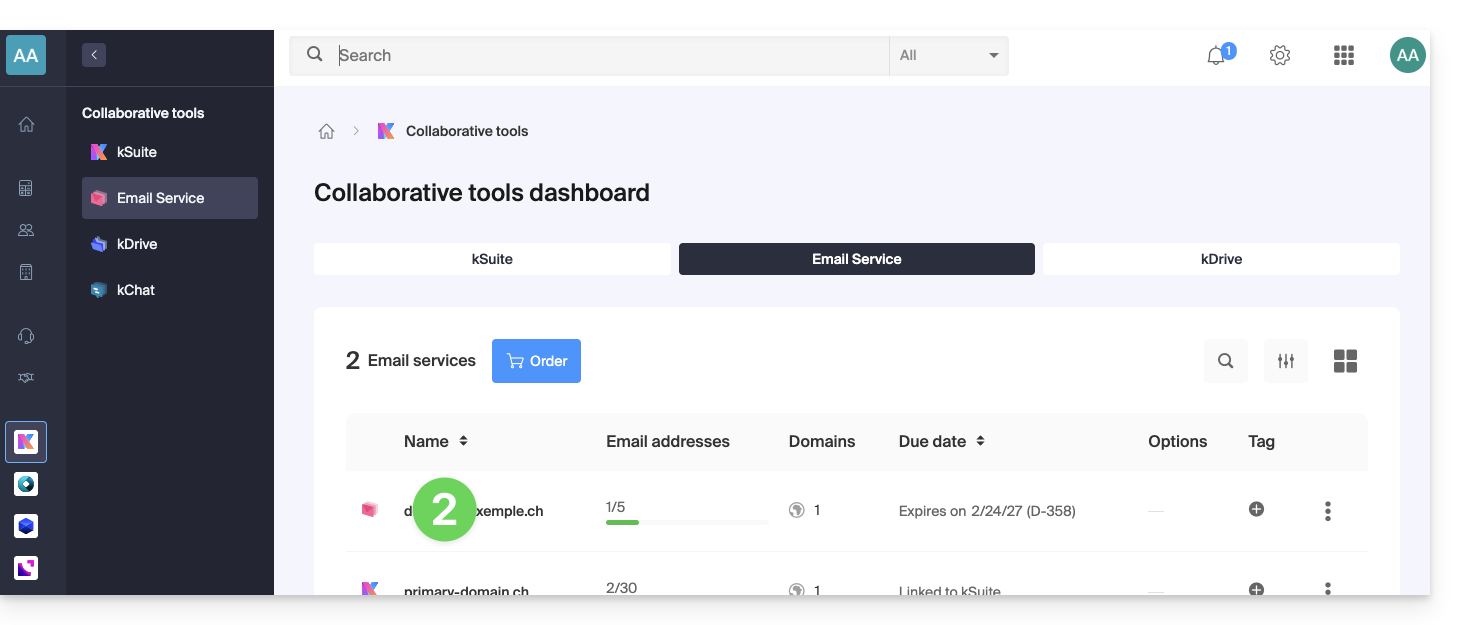
- Cliquez ici afin d'accéder à la gestion de votre Service Mail sur le Manager Infomaniak (besoin d'aide ?).
- Cliquez directement sur le nom attribué au Service Mail concerné:
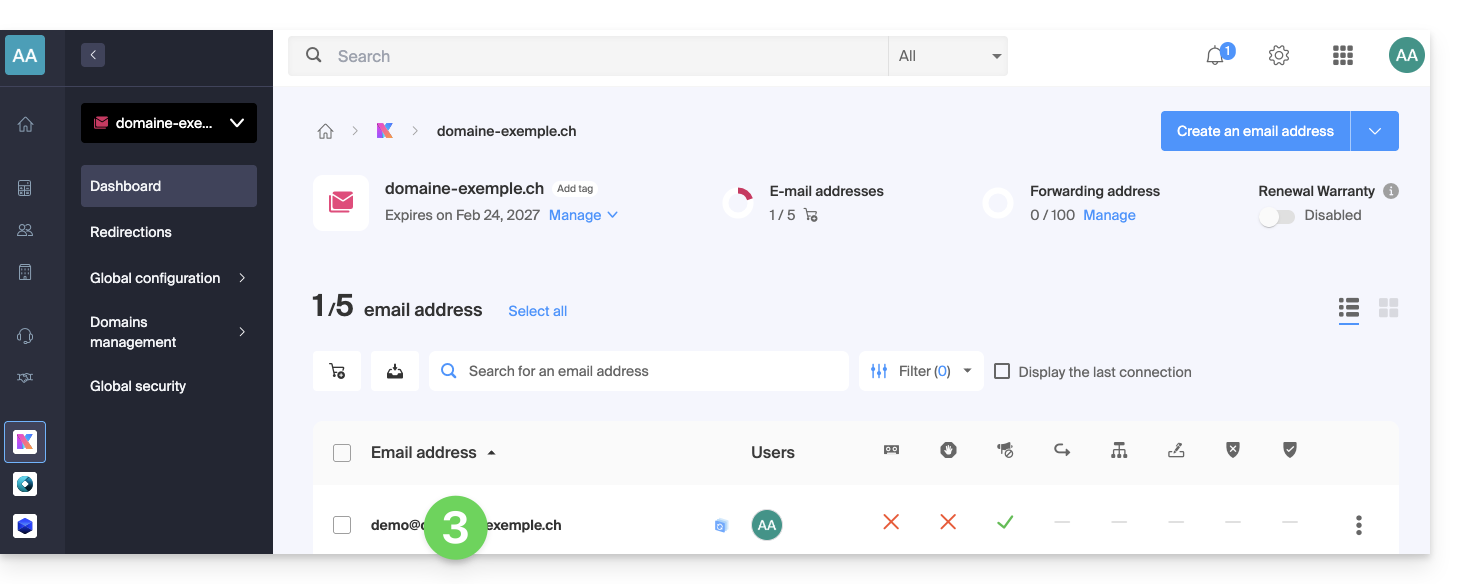
- Cliquez sur l'adresse mail concernée dans le tableau qui s'affiche:
- Cliquez sur Logs dans le menu latéral gauche.
- Si nécessaire, depuis le menu déroulant, sélectionnez l'adresse mail concernée.
- Choisissez de consulter les logs des e-mails envoyés ou réceptionnés, et définir la date et l'heure.
- Cliquez sur Rechercher:
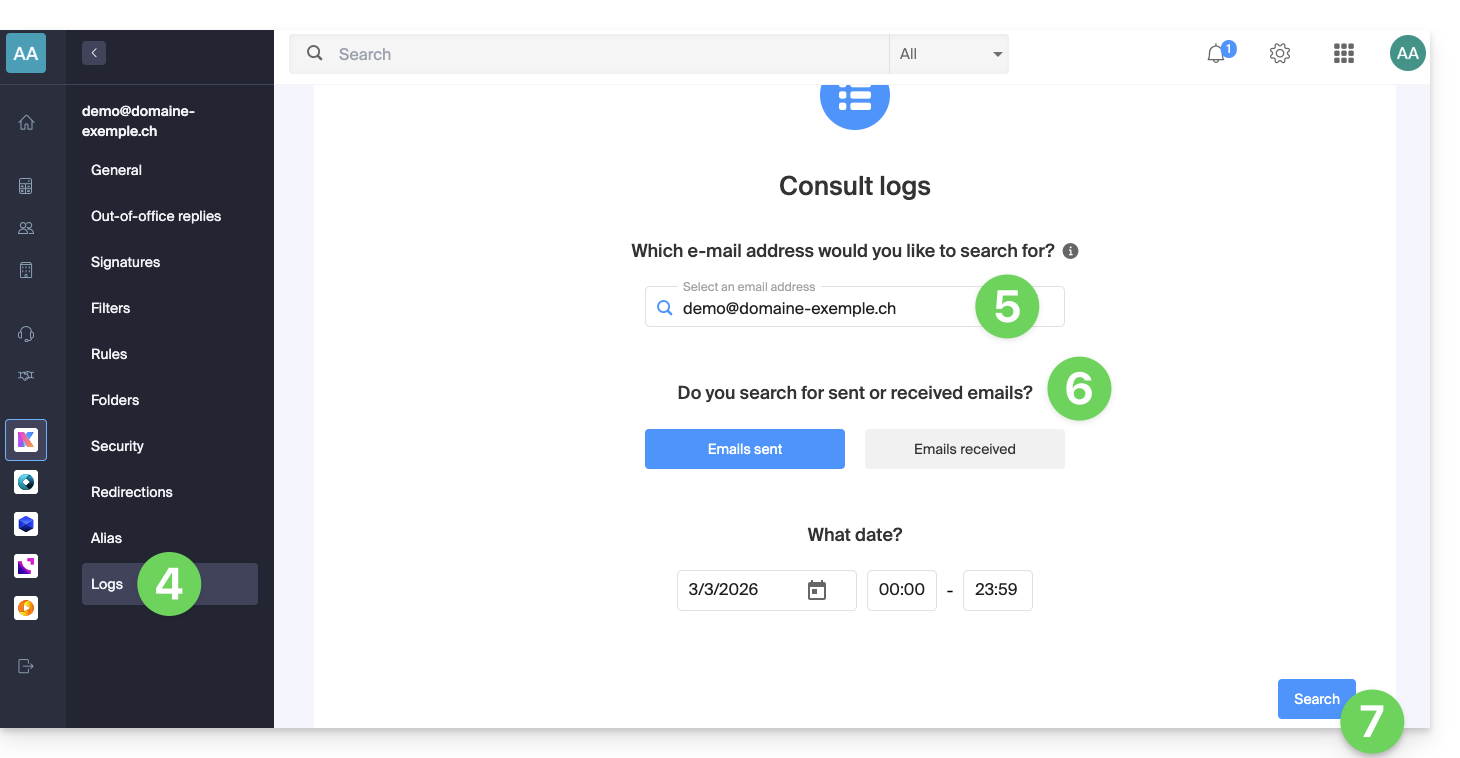
Résultat des logs
Les logs d'expédition et de réception d'e-mails seront présentés sous la forme d'un tableau.
Passez votre souris sur l'éventuelle icône ⓘ de la colonne Statut pour afficher plus d'informations si nécessaire: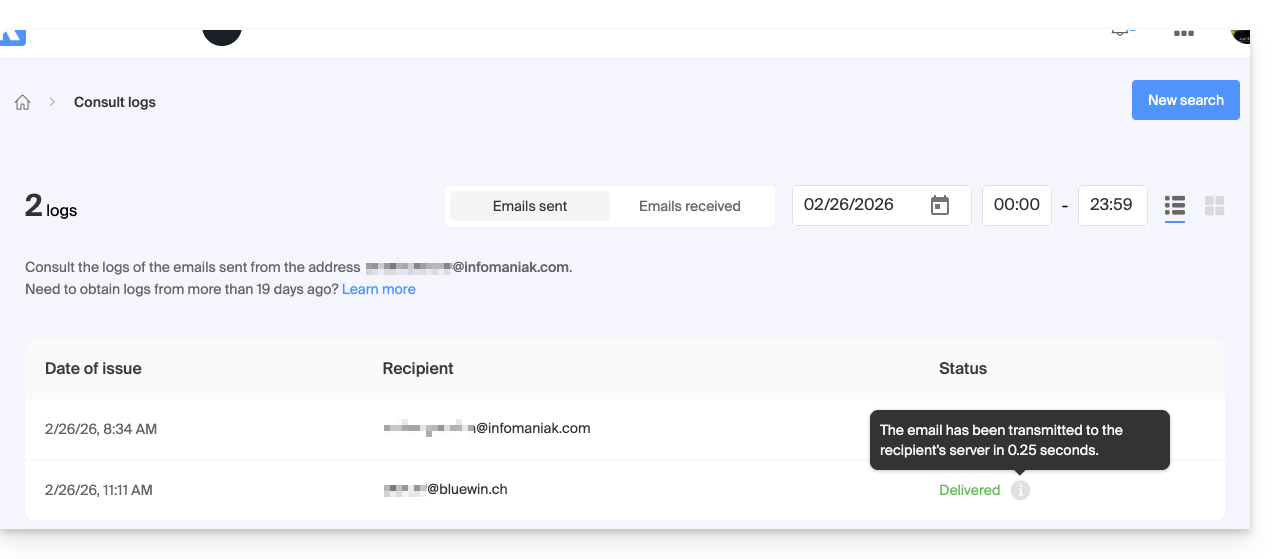
Lien vers cette FAQ:
Cette FAQ a été utile?
Ce guide explique comment créer une adresse mail depuis le Service Mail Infomaniak, la solution performante et sécurisée pour héberger vos adresses mail.
Préambule
- Pour créer plusieurs adresses mail par lot, prenez connaissance de cet autre guide.
- Pour supprimer une ou plusieurs adresses mail, prenez connaissance de cet autre guide.
Créer une adresse sur un Service Mail
Prérequis
- Posséder un Service Mail sur votre Manager Infomaniak.
- Etre Administrateur ou Responsable légal au sein de l'Organisation.
- Disposer d'un quota d'adresses libres à disposition ou l'ajuster au préalable si nécessaire.
Ensuite, pour créer une nouvelle adresse mail:
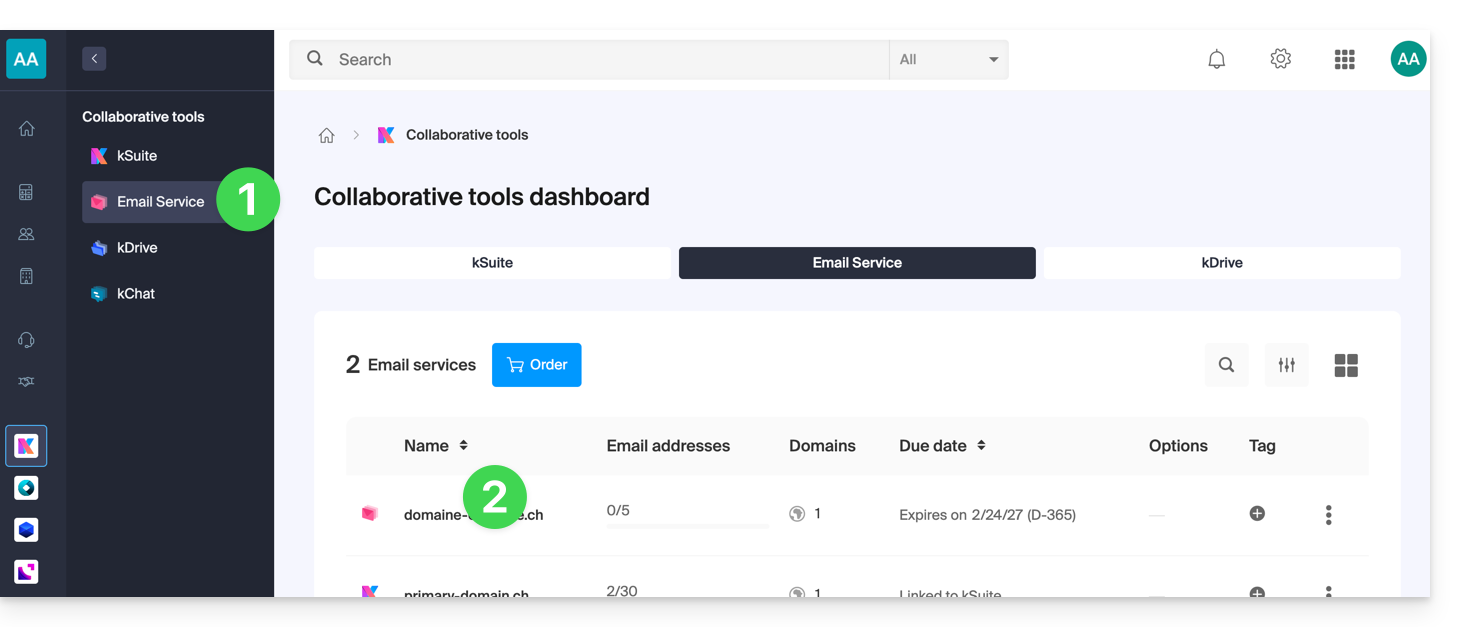
- Cliquez ici afin d'accéder à la gestion de votre Service Mail sur le Manager Infomaniak (besoin d'aide ?).
- Cliquez directement sur le nom attribué au Service Mail concerné:
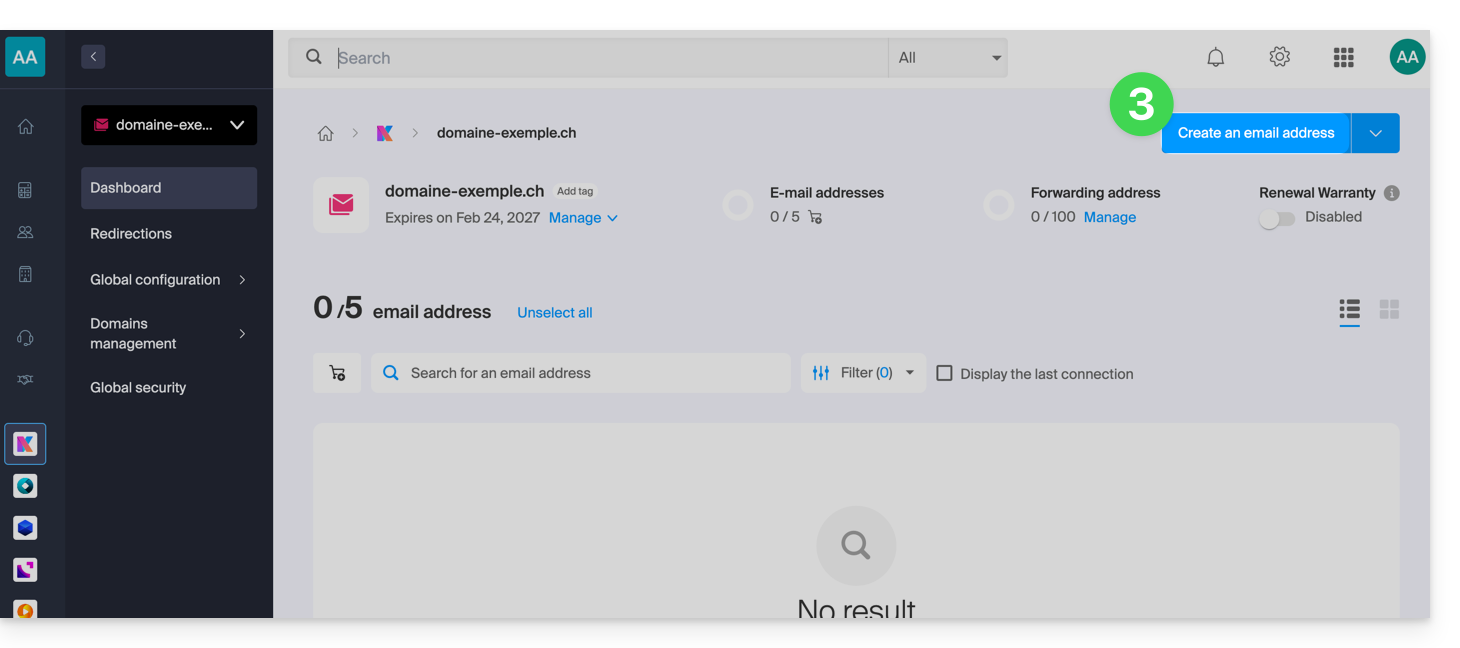
- Cliquez sur le bouton bleu Créer une adresse mail en haut à droite:
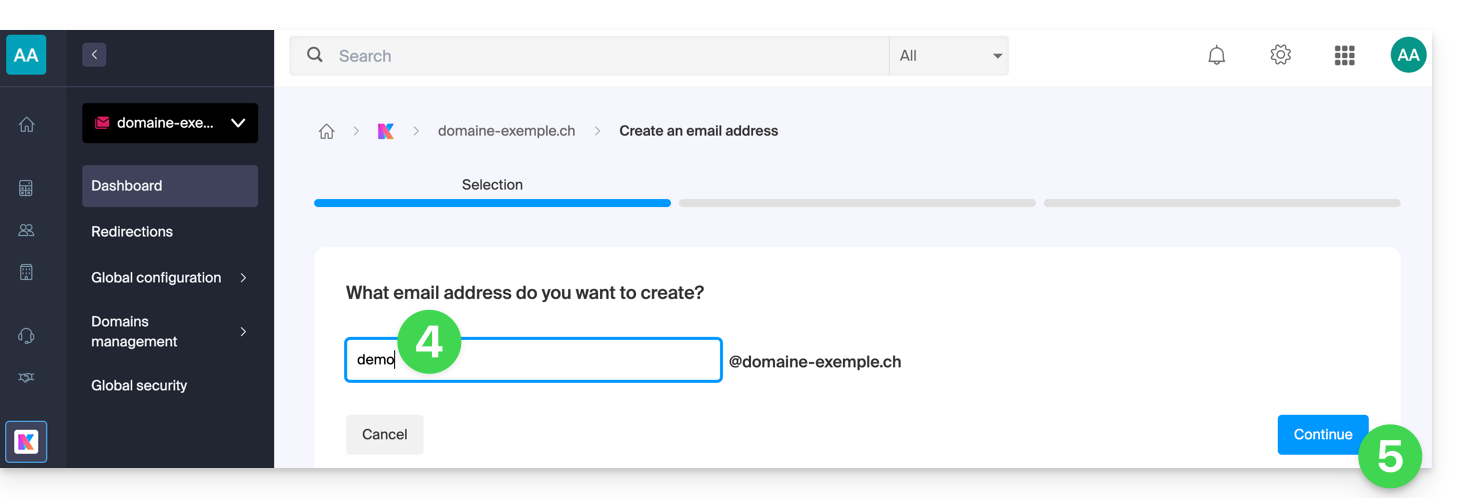
- Entrez le nom qui composera l'adresse mail.
- Cliquez sur le bouton pour continuer:
- Sélectionnez le mode de création adapté à votre situation:
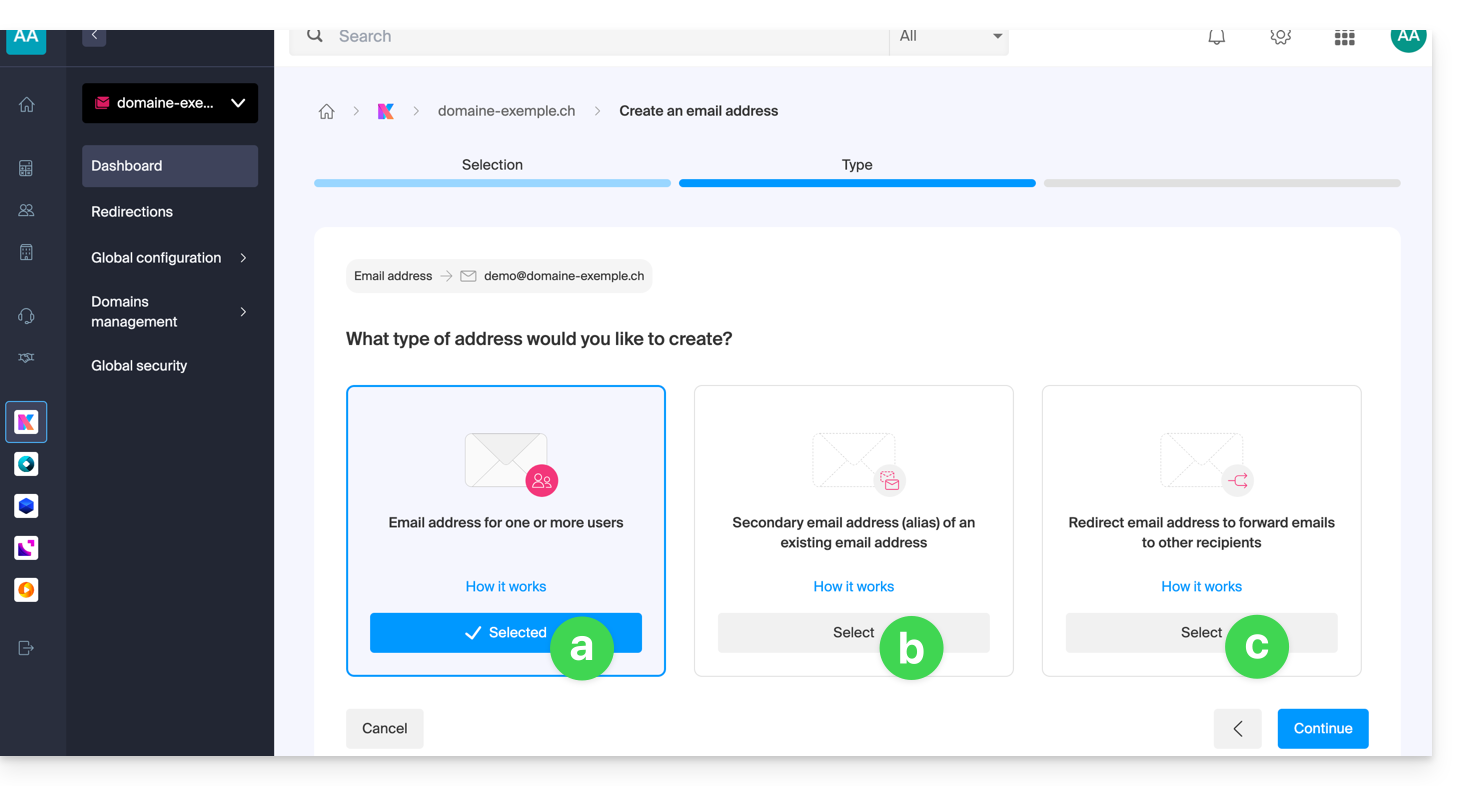
Une adresse pour vous ou d'autres utilisateurs [ ☍ ]
- Exemple: rendre directement visible l'adresse sur votre interface Mail, ou envoyer des invitations afin que d'autres puissent l'utiliser.
Une adresse secondaire (alias) [ ☍ ] qui ne sera pas décomptée du quota principal
- Nécessite de posséder une première adresse mail, à laquelle la nouvelle dénomination sera rattachée.
Une adresse qui ne sert qu'à rediriger les e-mails [ ☍ ] qui ne sera pas décomptée du quota principal
- Vous ne pourrez pas envoyer de message depuis cette adresse, mais uniquement renvoyer les e-mails entrants vers l'adresse existante de votre choix.
- Cliquez sur le bouton pour continuer après avoir fait votre choix.
Actions supplémentaires (bouton )
Cliquez sur le chevron à droite du bouton Créer une adresse mail pour accéder aux actions supplémentaires: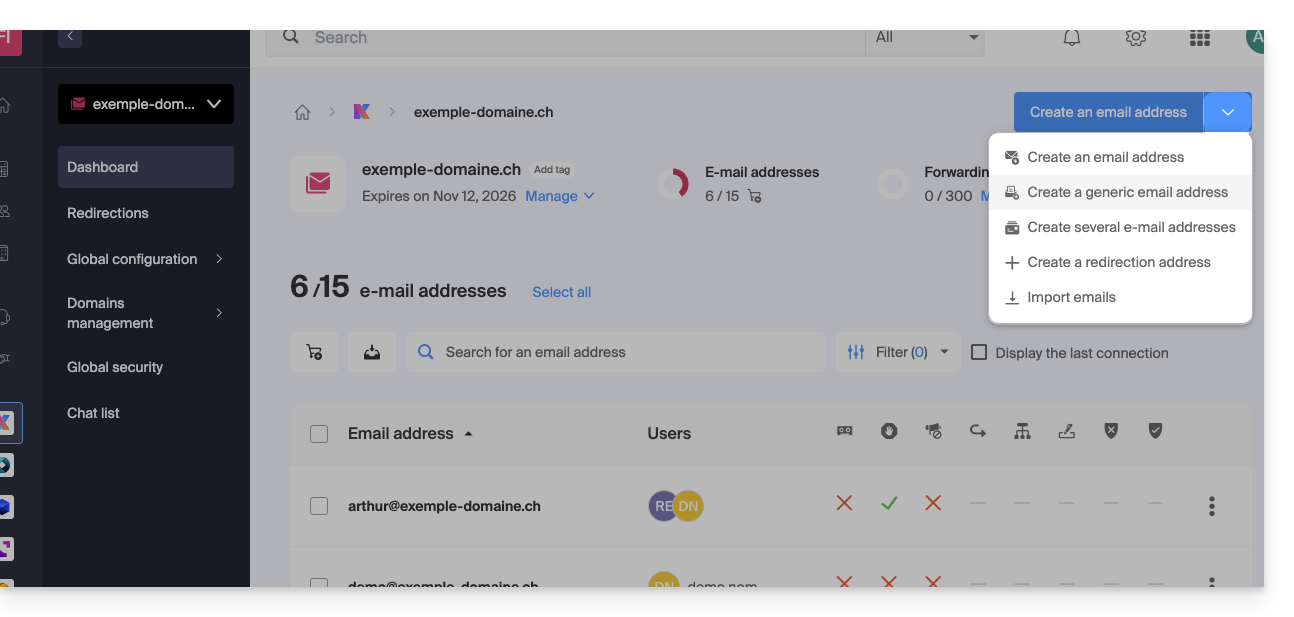
- Créer une adresse mail générique de type:
- no-reply (pour l'envoi de confirmation, de validation, de facture, etc.)
- catchall (permet de recevoir tous les messages pour lesquels il n'existe pas d'adresse mail spécifique sur votre domaine)
- Créer plusieurs adresses mail: permet de créer en une fois plusieurs adresses mail à l'aide d'un fichier
CSV. - Créer des adresses “virtuelles” servant de redirection.
- Importer le contenu d'autres adresses mail.
Lien vers cette FAQ:
Cette FAQ a été utile?