Base de connaissances
1 000 FAQ, 500 tutoriels et vidéos explicatives. Ici, il n'y a que des solutions !
Ce guide explique comment connecter l'app desktop Outlook 2010 (application de bureau sur Windows) à une adresse mail hébergée chez Infomaniak.
Ajouter l'adresse mail à l'application
Prérequis
- Créer l'adresse mail au sein de my kSuite ou d'un Service Mail / kSuite.
- Créer un mot de passe sur l'adresse mail pour l'appareil que vous allez configurer.
- Vérifiez que le Service Mail est configuré de façon optimale.
Pour configurer l'application de messagerie :
- Ouvrez l'application.
- Cliquez sur Suivant:
- Cliquez sur Oui pour configurer un compte de messagerie.
- Cliquez sur Continuer:
- Cliquez sur Configurer manuellement.
- Cliquez sur Suivant:
- Cliquez sur le bouton Internet E-mail pour se connecter à un serveur IMAP.
- Cliquez sur Suivant:
- Vérifiez et complétez les informations manquantes.
- Cliquez sur Paramètres supplémentaires:
- Cliquez sur l'onglet Serveur sortant:
- Cliquez sur Mon serveur sortant requiert une authentification.
- Cliquez sur l'onglet Avancé:
- Remplacez le numéro des ports par les informations correctes et activez SSL.
- Cliquez sur OK.
- Cliquez sur Suivant:
- Cliquez sur Fermer:
- Cliquez sur Terminer:
- Ca y est, votre adresse mail est désormais configurée dans l'application:
Paramètres recommandés
- Serveur IMAP entrant =
mail.infomaniak.com - Port IMAP =
993(avec SSL) - Serveur SMTP sortant =
mail.infomaniak.com - Port SMTP & protocole de chiffrement et commande/méthode pour activer ce protocole:
587+ STARTTLS - Nom d'utilisateur/username = l'adresse mail complète & entière ( ? )
- Mot de passe/password = celui généré pour l'adresse mail que vous voulez consulter
- Authentification obligatoire pour l'envoi des e-mails:
- Elle s'active dans les paramètres SMTP de votre application.
- Cochez "utiliser les mêmes paramètres que le serveur entrant" ou selon les logiciels/clients de messagerie, remettez un nom d'utilisateur (= adresse mail complète & entière) et le mot de passe généré.
Prenez connaissance de cet autre guide si vous recherchez des informations au sujet d'autres ports et protocoles de messagerie compatibles (SSL / TLS par exemple).
En cas de problème
Vérifiez que le Service Mail est configuré de façon optimale.
Il n'est pas nécessaire de contacter le Support Infomaniak si votre adresse mail fonctionne bien en dehors de l'application. L'erreur la plus fréquente concerne l'utilisation d'un mot de passe erroné. Les guides de dépannage vous aident à résoudre un éventuel problème:
- Prenez connaissance des solutions données dans cet autre guide au sujet de la messagerie en général.
- Cet autre guide concerne plus particulièrement Outlook.
… et si votre Outlook ne fonctionne plus depuis un changement de mot de passe mail, prenez connaissance de cet autre guide.
Lien vers cette FAQ:
Cette FAQ a été utile?
Ce guide explique comment connecter l'app desktop New Outlook (application de bureau sur Windows, remplaçante de Windows Mail) à une adresse mail hébergée chez Infomaniak.
Préambule
- Bien que les e-mails eux-mêmes restent stockés sur le serveur Infomaniak, l'expérience dans New Outlook est très intégrée au cloud Microsoft:
- Certaines informations de votre compte peuvent être utilisées par Microsoft pour une gestion centralisée et une meilleure expérience de synchronisation.
- Si vous souhaitez avoir un contrôle total et local sur vos e-mails, envisagez d'utiliser des logiciels/clients de messagerie tiers (comme Thunderbird par exemple) qui permettent un stockage plus direct.
Ajouter l'adresse mail à l'application
Prérequis
- Créer l'adresse mail au sein de my kSuite ou d'un Service Mail / kSuite.
- Créer un mot de passe sur l'adresse mail pour l'appareil que vous allez configurer.
- Vérifiez que le Service Mail est configuré de façon optimale.
Le mot de passe créé pour l'adresse mail doit correspondre à des critères détaillés en bas de ce guide.
Pour configurer l'application de messagerie :
- Ouvrez l'application.
- Si nécessaire cliquez sur la route dentée en haut à droite (sinon passez à l'étape 4).
- Cliquez sur Ajouter un compte:

- Entrez l'adresse mail à rattacher.
- Cliquez sur Continuer:

- Entrez le mot de passe de l'adresse mail.
- Cliquez sur le bouton Voir plus.
- Descendez avec l'ascenseur sur la page, puis vérifiez et complétez les informations manquantes.
- Cliquez sur Continuer:

- Prenez connaissance et passez les différentes fenêtres d'informations Microsoft:

- Ca y est, votre adresse mail est désormais configurée dans l'application:


Paramètres recommandés
- Serveur IMAP entrant =
mail.infomaniak.com - Port IMAP =
993(avec SSL) - Serveur SMTP sortant =
mail.infomaniak.com - Port SMTP & protocole de chiffrement et commande/méthode pour activer ce protocole:
587+ STARTTLS - Nom d'utilisateur/username = l'adresse mail complète & entière ( ? )
- Mot de passe/password = celui généré pour l'adresse mail que vous voulez consulter (il doit correspondre à des critères détaillés en bas de ce guide)
- Authentification obligatoire pour l'envoi des e-mails:
- Elle s'active dans les paramètres SMTP de votre application.
- Cochez "utiliser les mêmes paramètres que le serveur entrant" ou selon les logiciels/clients de messagerie, remettez un nom d'utilisateur (= adresse mail complète & entière) et le mot de passe généré.
Prenez connaissance de cet autre guide si vous recherchez des informations au sujet d'autres ports et protocoles de messagerie compatibles (SSL / TLS par exemple).
En cas de problème
Une solution qui semble fonctionner est la combinaison de ces 2 situations:
- Etre connecté sur sa session Windows avec un compte Microsoft (pas uniquement un compte local).
- Avoir ajouté l'adresse mail de connexion à Windows à cette version d'Outlook.
Créez également un nouveau mot de passe en le laissant se générer de façon aléatoire mais en vérifiant également qu'il rentre dans ces critères imposés par Microsoft:
| Caractères autorisés |
|
| Caractères interdits |
|
| Longueur du mot de passe | 16 caractères MAXIMUM |
Vérifiez que le Service Mail est configuré de façon optimale.
Les guides de dépannage vous aident à résoudre un éventuel problème:
- Prenez connaissance des solutions données dans cet autre guide au sujet de la messagerie en général.
- Cet autre guide concerne plus particulièrement Outlook.
… et si votre Outlook ne fonctionne plus depuis un changement de mot de passe mail, prenez connaissance de cet autre guide.
Lien vers cette FAQ:
Cette FAQ a été utile?
Ce guide vous explique comment gérer l'adresse mail utilisée pour envoyer vos invitations avec l'outil de Gestionnaire d'invités d'Infomaniak.
Préambule
- N'importe laquelle de vos adresses mail peut être spécifiée pour l'envoi des invitations du Gestionnaire d'invités.
- Il n'y aura aucun souci avec une adresse mail déjà configurée pour être utilisée auprès d'Infomaniak.
- Pour une adresse mail d'un domaine générique tel que
outlook.frougmail.coml'adresse mailno-reply@infomaniak.comsera automatiquement utilisée comme adresse d'envoi de remplacement, idem pour toutes les adresses de domaines dont vous ne pouvez modifier le SPF (lire plus bas). - Par contre les éventuelles réponses seront bien envoyées à l'adresse mail que vous aurez renseigné.
- Pour une adresse mail sur un domaine personnalisé pas encore configuré pour fonctionner avec Infomaniak et dont la zone DNS vous est accessible, prenez connaissance du guide ci-dessous afin d'ajouter le SPF adéquat.
Spécifier l'adresse mail d'envoi
L'adresse mail depuis laquelle partira vos invitations doit être entrée à la première étape de configuration de vos invitations (après la constitutions de vos listes d'abonnés):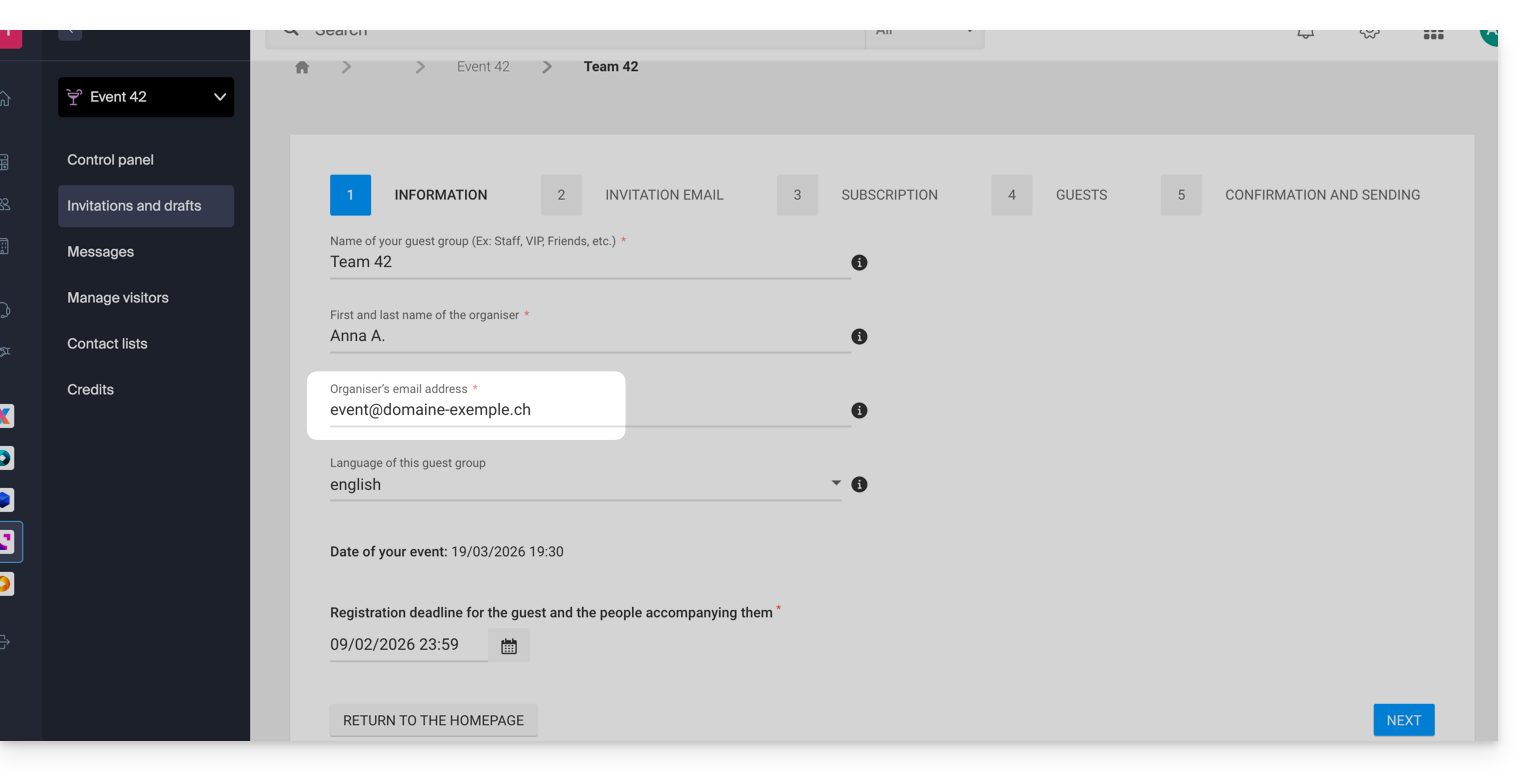
Selon l'adresse mail spécifiée, un popup s'affiche lorsque vous cliquez sur Suivant vous avertissant que le SPF doit être correctement configuré pour que les envois s'effectuent bien depuis l'adresse en question. Dans le cas inverse, les invitations partiront depuis une adresse no-reply@infomaniak.com.
Vous pouvez encore relire et modifier l'adresse à la dernière étape en cliquant sur l'icône crayon ✎: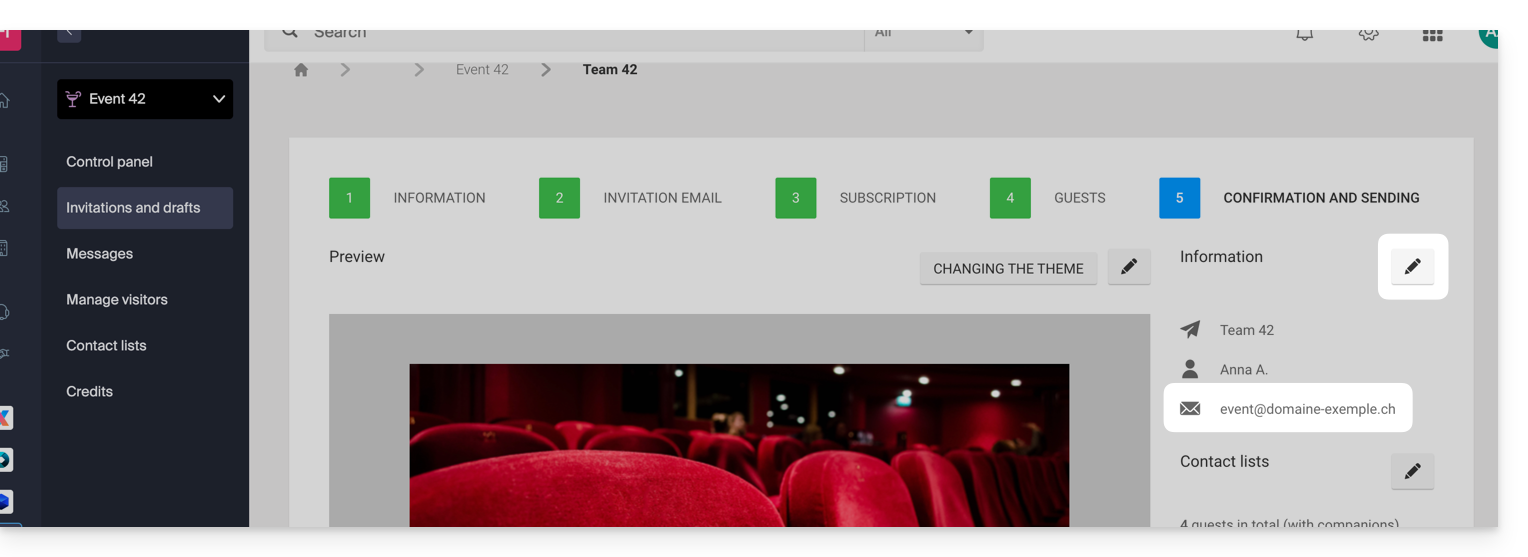
Ajouter le SPF Infomaniak dans la zone DNS
Si vous souhaitez utiliser une adresse mail personnalisée pour envoyer les invitations, il est nécessaire de vérifier puis de modifier le cas échéant l'enregistrement SPF de votre domaine afin d'autoriser Infomaniak à envoyer des e-mails en votre nom.
Prenez connaissance de ce guide notamment le chapitre “Ajouter plusieurs SPF” pour ne pas remplacer votre SPF mais simplement ajouter celui d'Infomaniak: v=spf1 include:spf.infomaniak.ch -all
Lien vers cette FAQ:
Cette FAQ a été utile?
Ce guide explique comment connecter l'app desktop Outlook 2013 (application de bureau sur Windows) à une adresse mail hébergée chez Infomaniak.
Ajouter l'adresse mail à l'application
Prérequis
- Créer l'adresse mail au sein de my kSuite ou d'un Service Mail / kSuite.
- Créer un mot de passe sur l'adresse mail pour l'appareil que vous allez configurer.
- Vérifiez que le Service Mail est configuré de façon optimale.
Pour configurer l'application de messagerie :
- Ouvrez l'application.
- Cliquez sur le menu Fichier:
- Cliquez sur Réglages du compte.
- Cliquez sur Ajouter ou enlever des comptes:
- Cliquez sur Nouveau:
- Cliquez sur Configuration manuelle:
- Cliquez sur POP / IMAP.
- Cliquez sur Suivant:
- Vérifiez et complétez les informations manquantes.
- Cliquez sur Paramètres supplémentaires:
- Cliquez sur l'onglet Serveur sortant.
- Cliquez sur Mon serveur sortant requiert une authentification.
- Cliquez sur l'onglet Avancé:
- Remplacez le numéro des ports par les informations correctes et activer SSL.
- Cliquez sur OK.
- Cliquez sur Suivant:
- Cliquez sur Fermer:
- Cliquez sur Terminer:
- Cliquez sur Fermer:
- Ca y est, votre adresse mail est désormais configurée dans l'application:
Paramètres recommandés
- Serveur IMAP entrant =
mail.infomaniak.com - Port IMAP =
993(avec SSL) - Serveur SMTP sortant =
mail.infomaniak.com - Port SMTP & protocole de chiffrement et commande/méthode pour activer ce protocole:
587+ STARTTLS - Nom d'utilisateur/username = l'adresse mail complète & entière ( ? )
- Mot de passe/password = celui généré pour l'adresse mail que vous voulez consulter
- Authentification obligatoire pour l'envoi des e-mails:
- Elle s'active dans les paramètres SMTP de votre application.
- Cochez "utiliser les mêmes paramètres que le serveur entrant" ou selon les logiciels/clients de messagerie, remettez un nom d'utilisateur (= adresse mail complète & entière) et le mot de passe généré.
Prenez connaissance de cet autre guide si vous recherchez des informations au sujet d'autres ports et protocoles de messagerie compatibles (SSL / TLS par exemple).
En cas de problème
Vérifiez que le Service Mail est configuré de façon optimale.
Il n'est pas nécessaire de contacter le Support Infomaniak si votre adresse mail fonctionne bien en dehors de l'application. L'erreur la plus fréquente concerne l'utilisation d'un mot de passe erroné. Les guides de dépannage vous aident à résoudre un éventuel problème:
- Prenez connaissance des solutions données dans cet autre guide au sujet de la messagerie en général.
- Cet autre guide concerne plus particulièrement Outlook.
… et si votre Outlook ne fonctionne plus depuis un changement de mot de passe mail, prenez connaissance de cet autre guide.
Lien vers cette FAQ:
Cette FAQ a été utile?
Ce guide explique comment créer un modèle pour l'outil de message automatique en cas d'absence pour toute votre messagerie sur l'app Web Mail Infomaniak (service en ligne ksuite.infomaniak.com/mail).
Préambule
- Un modèle permet de créer la base neutre d'un outil qui pourra être par la suite utilisé par plusieurs utilisateurs d'un même Service Mail Infomaniak, voire même personnalisé en fonction de la personne qui va s'en servir.
- Dans le cas d'un modèle de répondeur, le créateur du modèle choisi le texte qui devra être envoyé lorsqu'un nouvel expéditeur contacte une adresse sur laquelle le modèle aura été appliqué.
- Vous pouvez également masquer un modèle pour ne plus qu'il soit utilisé.
Créer un modèle de répondeur
Pour créer un modèle:
- Cliquez ici afin d'accéder à la gestion de votre Service Mail sur le Manager Infomaniak (besoin d'aide ?).
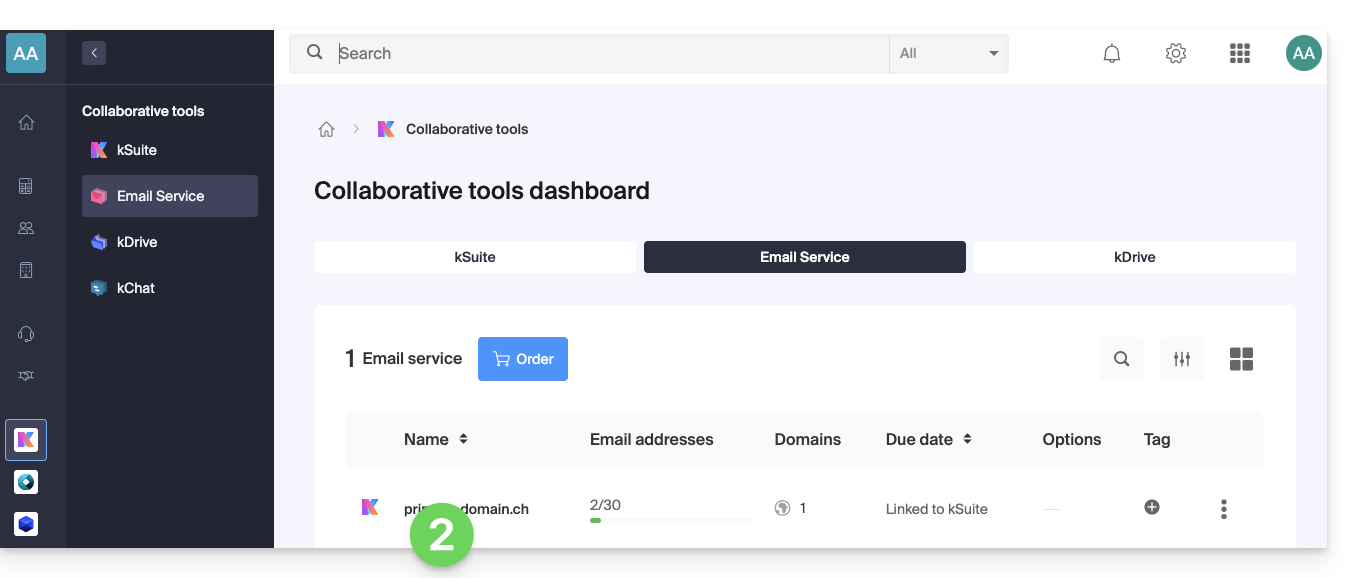
- Cliquez directement sur le nom attribué au Service Mail concerné:
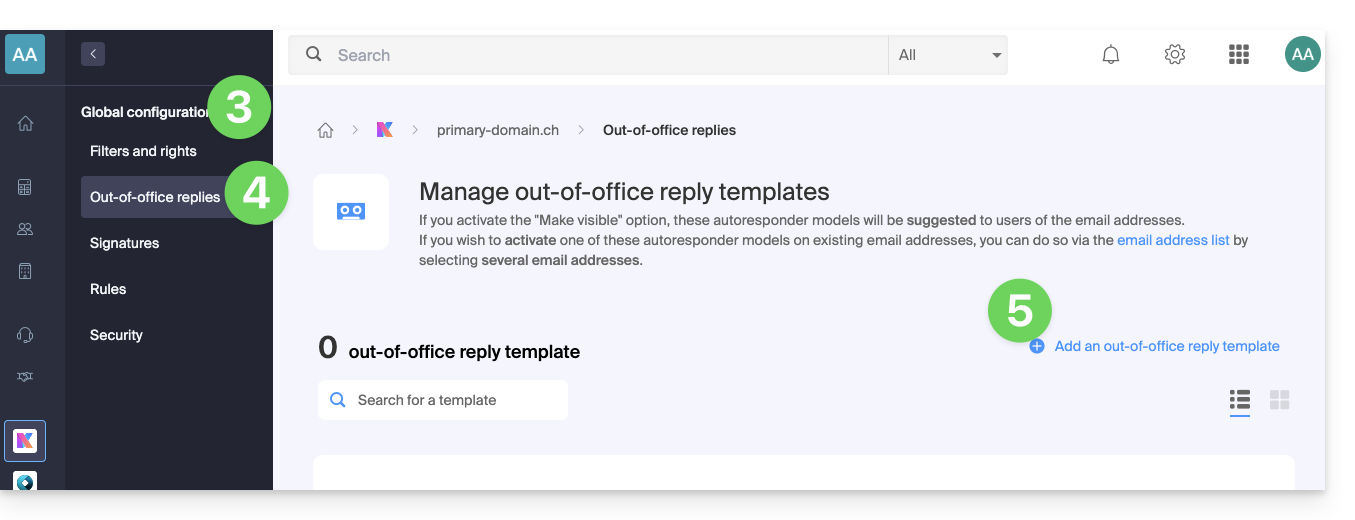
- Cliquez sur Configuration globale dans le menu latéral gauche.
- Cliquez sur le menu Répondeur.
- Cliquez sur Ajouter un modèle de répondeur:
- Remplissez les champs et appuyez sur Ajouter le modèle de répondeur:
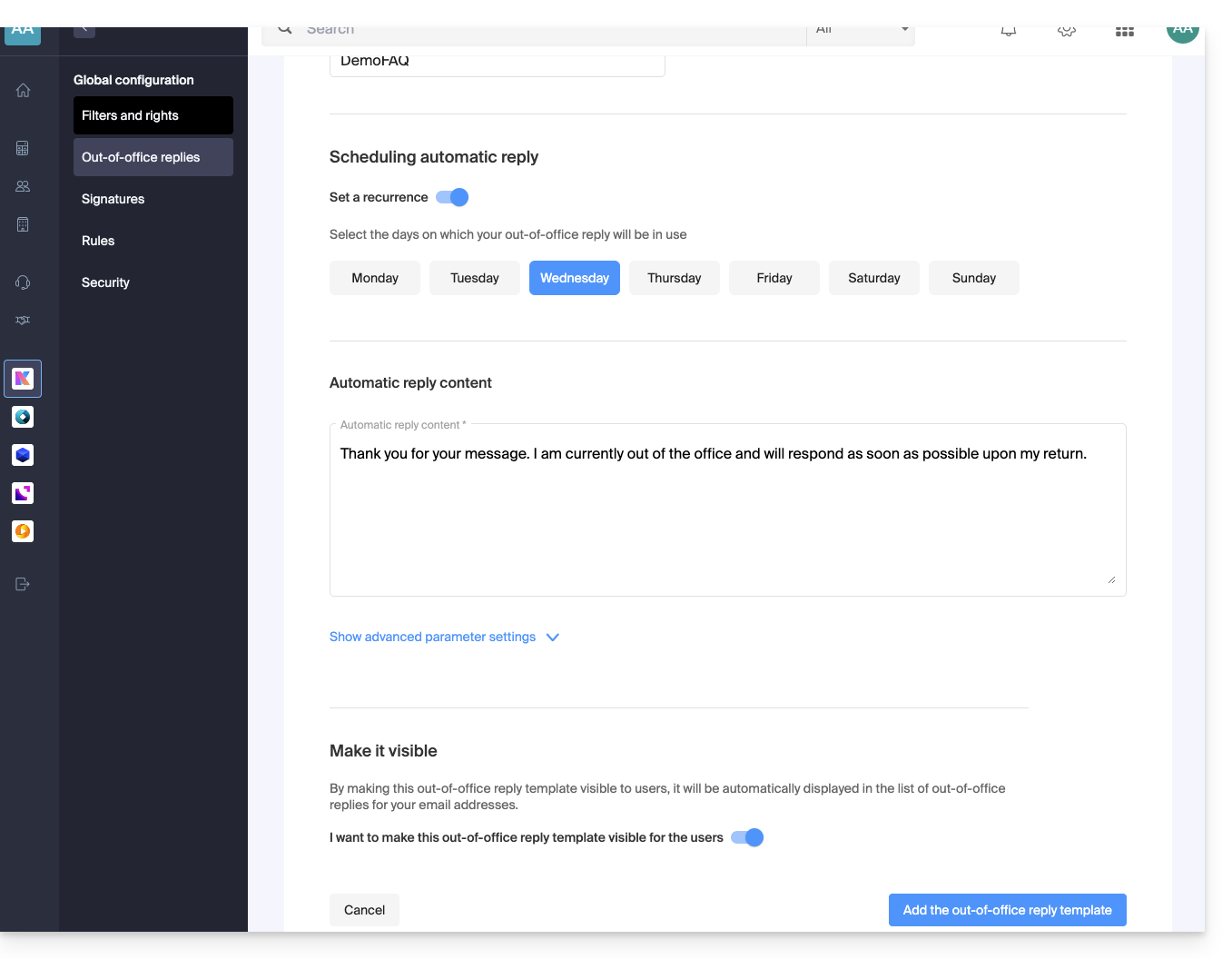
- Si l'option Rendre visible est activée (pendant la création ou choix possible également après), les modèles de répondeur créés seront suggérés aux utilisateurs des adresses mail.
Activer un modèle sur une adresse mail existante
Il est nécessaire d'avoir un modèle existant pour l'activer sur une ou plusieurs adresses mail :
- Cliquez ici afin d'accéder à la gestion de votre Service Mail sur le Manager Infomaniak (besoin d'aide ?).
- Cliquez directement sur le nom attribué au Service Mail concerné.
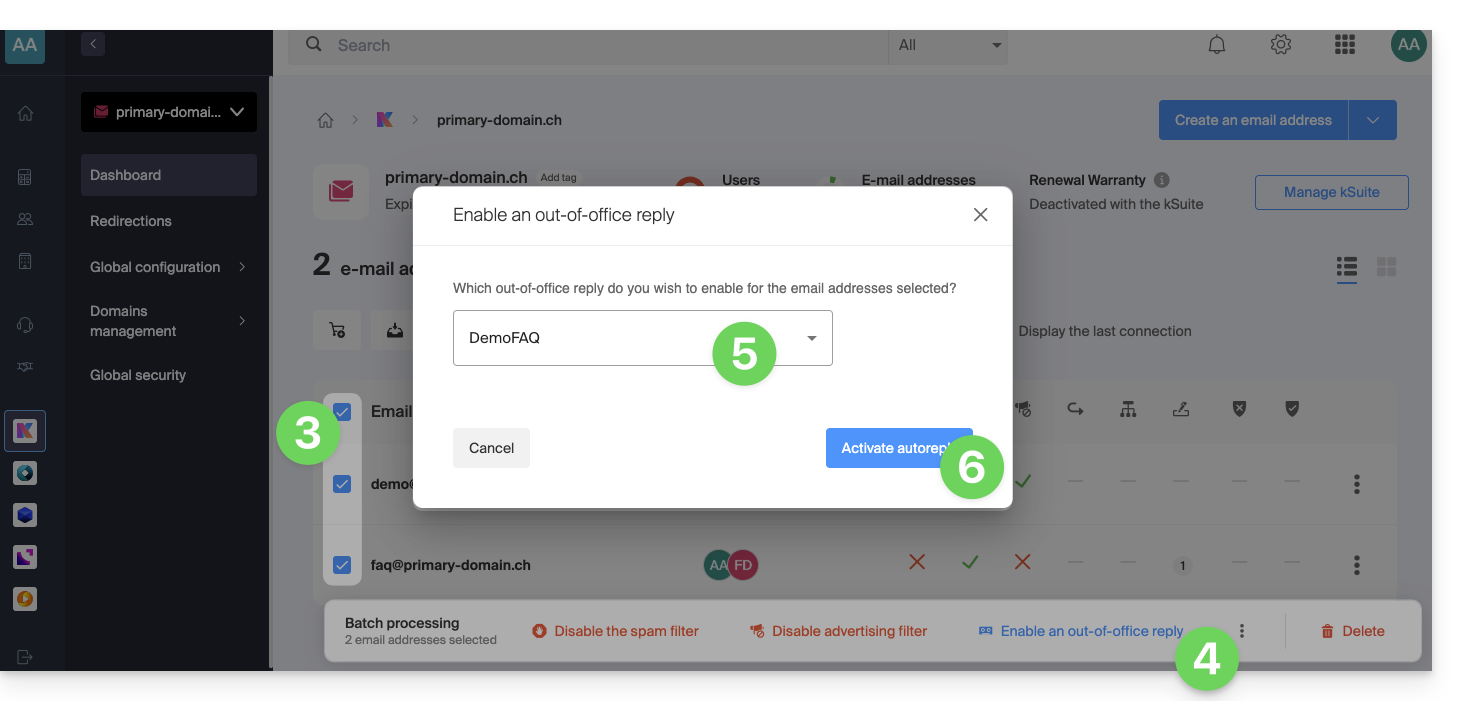
- Cliquez sur les cases pour sélectionner une ou plusieurs adresses mail dans le tableau qui s'affiche.
- Selon la taille de l'écran cliquez d'abord sur le menu d'action ⋮ ou directement sur Appliquer un modèle de répondeur.
- Sélectionnez le modèle de votre choix.
- Seuls les modèles rendus visibles sont disponibles lors de l'activation.
- Cliquez sur le bouton Activer:
Lien vers cette FAQ:
Cette FAQ a été utile?
Ce guide explique comment rediriger les e-mails d'une adresse Gmail, Bluewin, Outlook, Proton, Yahoo, etc. vers votre adresse mail gérée par Infomaniak.
Préambule
- En mettant en place une redirection automatique de tous les e-mails entrants sur votre précédent système de messagerie, vous pouvez ainsi utiliser immédiatement votre nouvelle adresse mail Infomaniak en ayant l'assurance de ne rater aucun message.
- En répondant à vos e-mails depuis votre nouvelle adresse Infomaniak, vos contacts l'utiliseront automatiquement pour vous écrire par la suite.
- Vous pouvez également importer le contenu d'un autre fournisseur Mail directement sur votre adresse Infomaniak.
- Pour de l'aide supplémentaire contactez le prestataire sur lequel vous cherchez à activer la déviation des messages.
Guides spécifiques
Prenez connaissance des guides officiels en fonction de votre précédent fournisseur:
- Gmail
- iCloud
- Microsoft (Outlook / Hotmail / Live)
- Orange
- Proton Mail (attention, requiert un plan payant)
- Sunrise:
- Cliquez ici afin de vous connecter à Sunrise Mail.
- Cliquez sur Inbox.
- Cliquez sur Paramètres => Gérer la boîte de réception.
- Saisissez l’adresse e-mail correspondante sous «Transfert».
- Yahoo (attention, requiert Yahoo Mail Pro)
Bluewin
- Bluewin (lire aussi ci-dessous):
- Cliquez ici afin de vous connecter à Bluewin.
- Cliquez sur Paramètres puis Transfert automatique.
- Cliquez sur Configurer transfert automatique.
- Suivez la procédure pour mettre en place la redirection automatique.
- Bluewin (méthode alternative):
- Cliquez ici afin de vous connecter à MySwisscom.
- Cliquez sur le menu "Plus" puis “Paramètres”:

- Cliquez ensuite sur “Gérer les transferts”:

GMX
Cliquez sur ces éléments dans l'ordre pour mettre en place une règle de redirection depuis GMX:
Lien vers cette FAQ:
Cette FAQ a été utile?
Ce guide explique comment créer un modèle pour l'outil de tri/filtrage (conditions permettant de classer automatiquement vos e-mails à partir de certains critères) pour toute votre messagerie sur l'app Web Mail Infomaniak (service en ligne ksuite.infomaniak.com/mail).
Préambule
- Un modèle permet de créer la base neutre d'un outil qui pourra être par la suite utilisé par plusieurs utilisateurs d'un même Service Mail Infomaniak, voire même personnalisé en fonction de la personne qui va s'en servir.
- Dans le cas d'un modèle de règle, le créateur du modèle choisi la ou les conditions qui déclencheront l'action, mais c'est à l'utilisateur final, depuis son Mail, de définir l'action à exécuter (déplacement dans tel dossier par exemple) lorsqu'il ajoutera une règle d'après le modèle existant.
- Pour des raisons de confidentialité, il n'est pas possible d'appliquer des règles de tri sur plusieurs adresses mail en même temps.
- Vous pouvez également masquer un modèle pour ne plus qu'il soit utilisé.
Créer un modèle de règles de tri
Pour créer un modèle:
- Cliquez ici afin d'accéder à la gestion de votre Service Mail sur le Manager Infomaniak (besoin d'aide ?).
- Cliquez directement sur le nom attribué au Service Mail concerné:
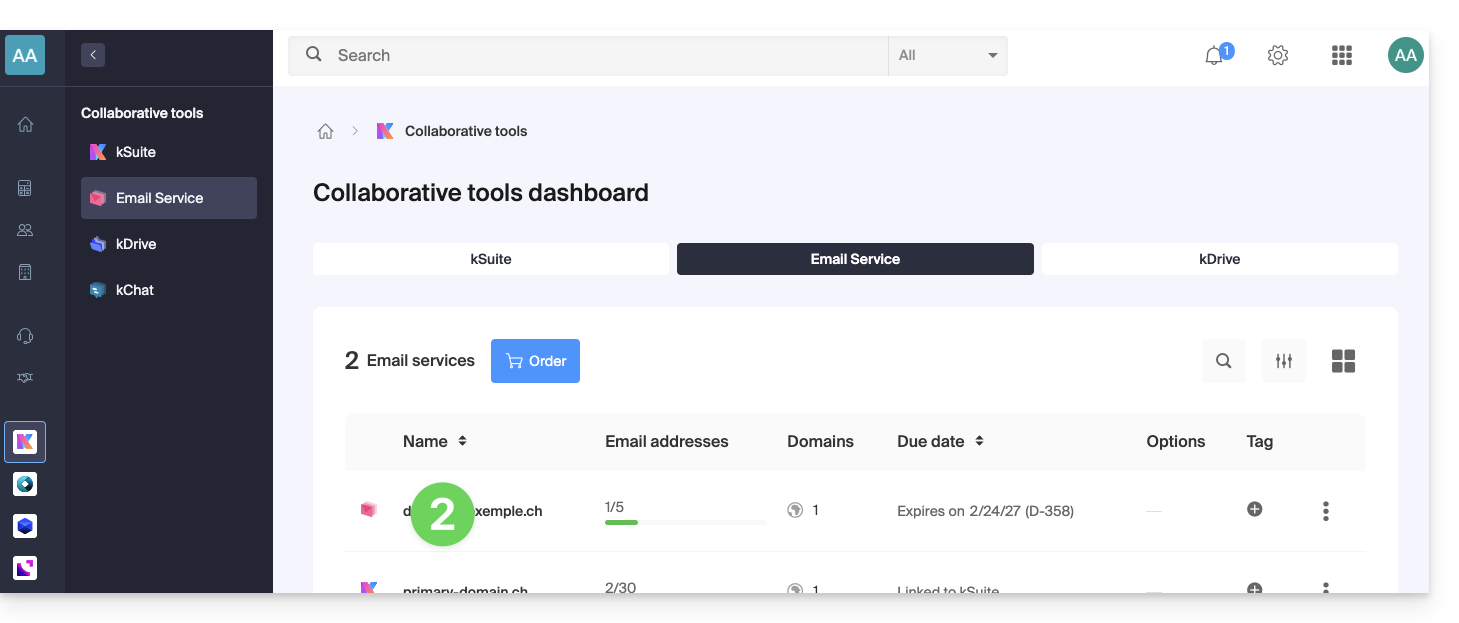
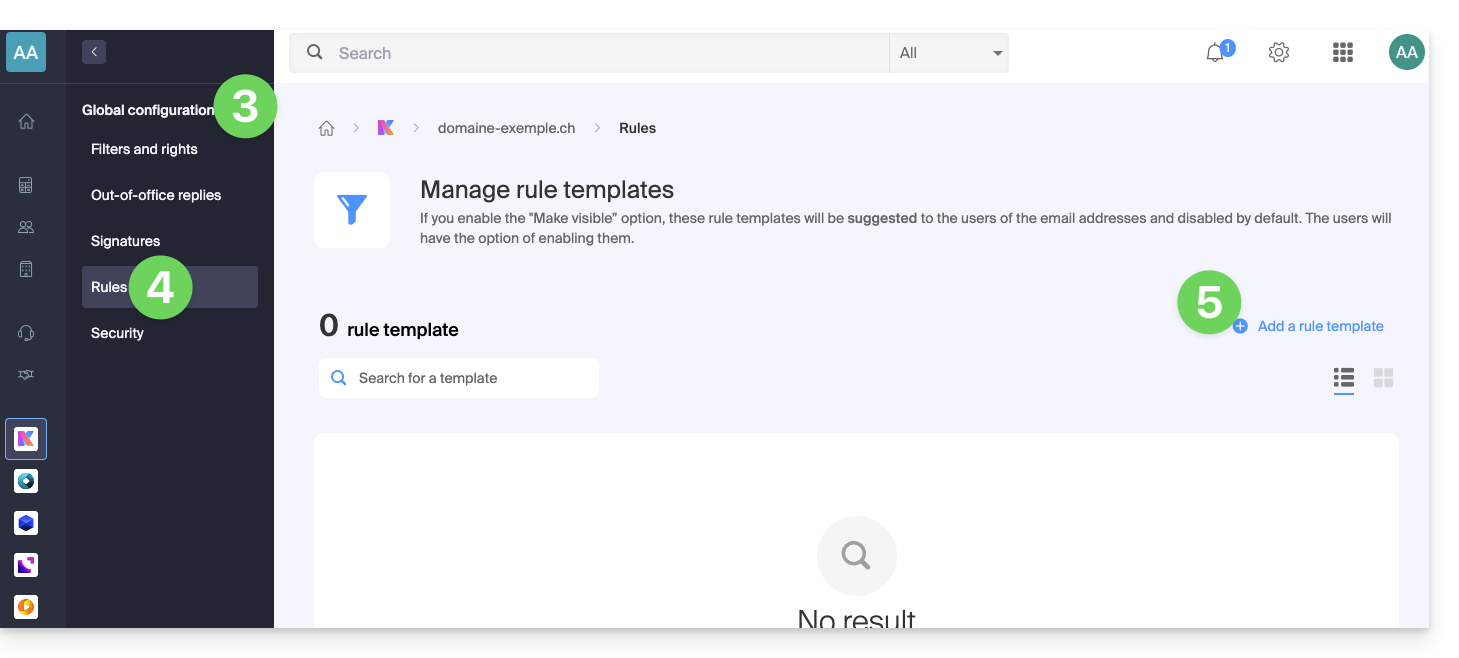
- Cliquez sur Configuration globale dans le menu latéral gauche.
- Cliquez sur l'onglet Règles.
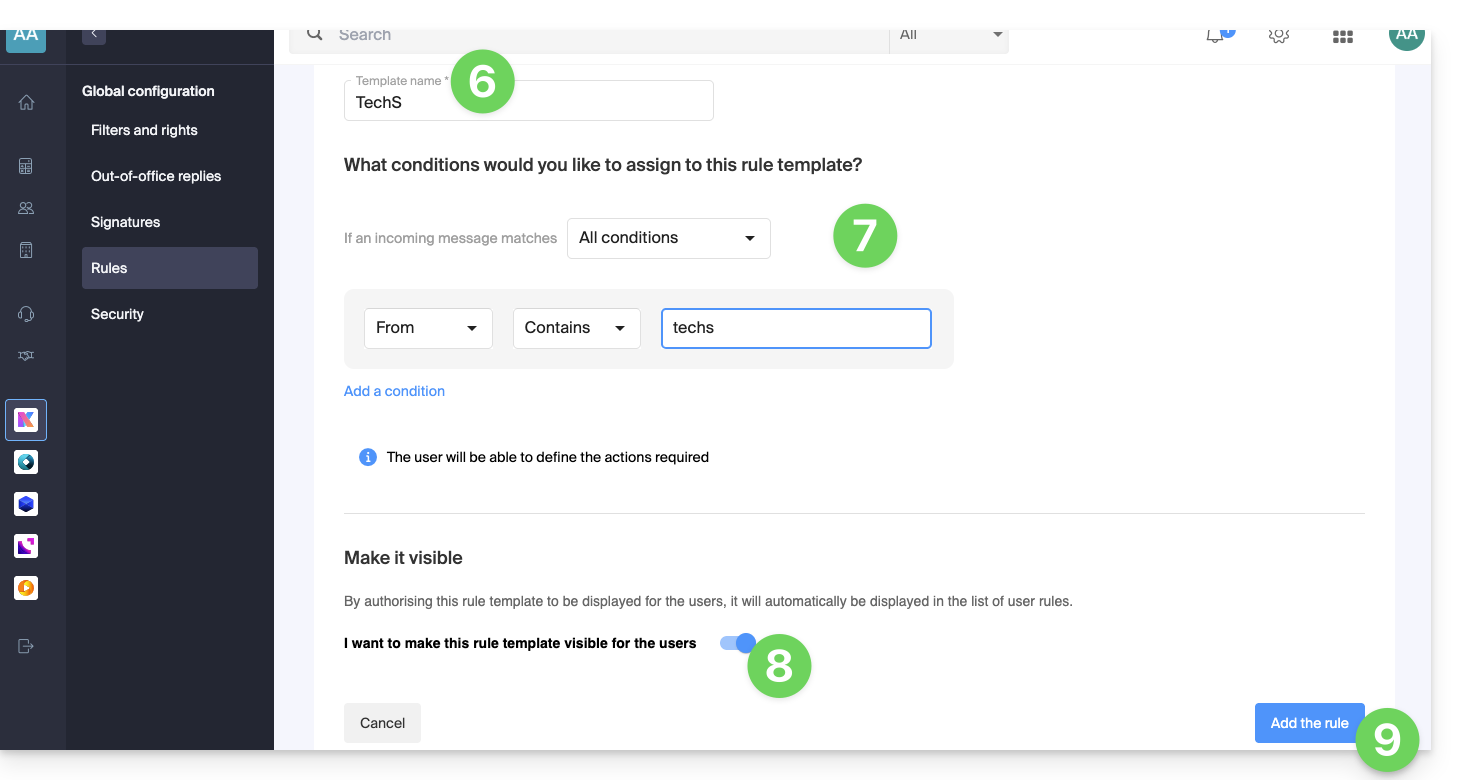
- Cliquez sur Ajouter un modèle de règle:
- Donnez un nom au modèle.
- Définissez la condition pour laquelle l'utilisateur final pourra choisir l'action à déclencher.
- Les différentes conditions disponibles pour les filtres de tri sont présentées dans cet autre guide.
- Si l'option Rendre visible est activée (pendant la création ou choix possible également après), les modèles de règles créés seront suggérés aux utilisateurs des adresses mail qui iront dans leur partie FILTRES ET REGLES.
- Appuyez sur Ajouter le modèle:
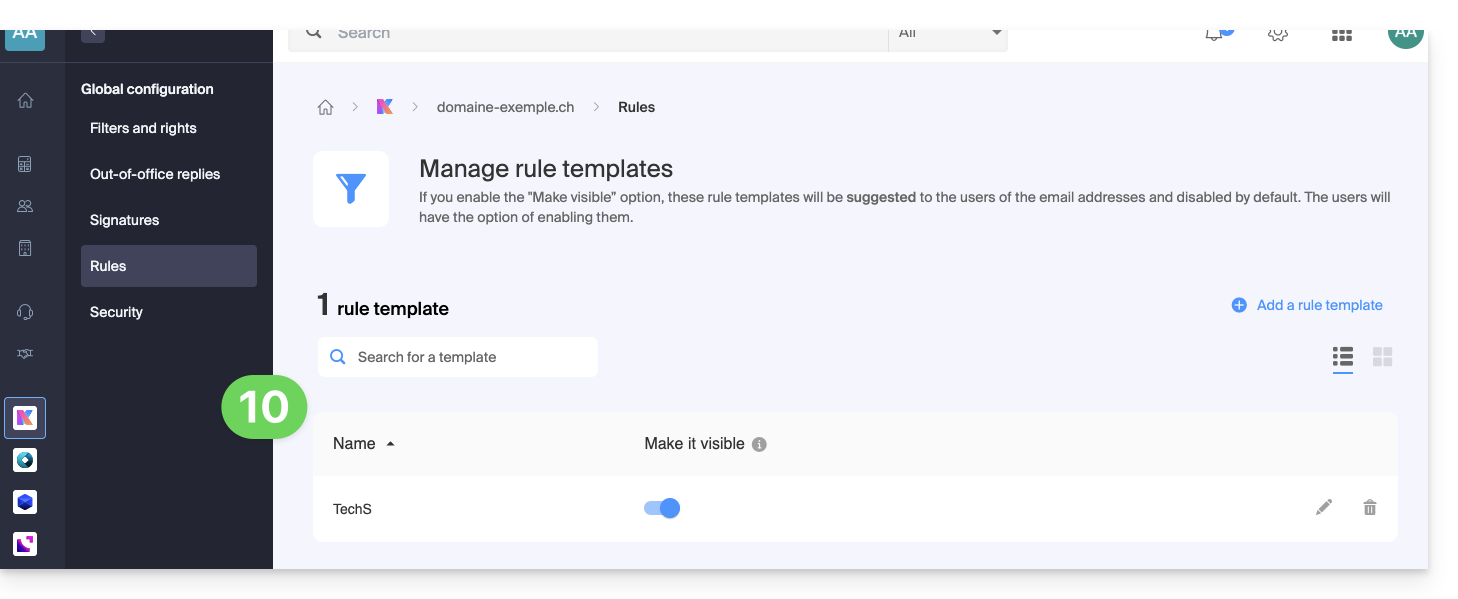
- Le modèle est créé:
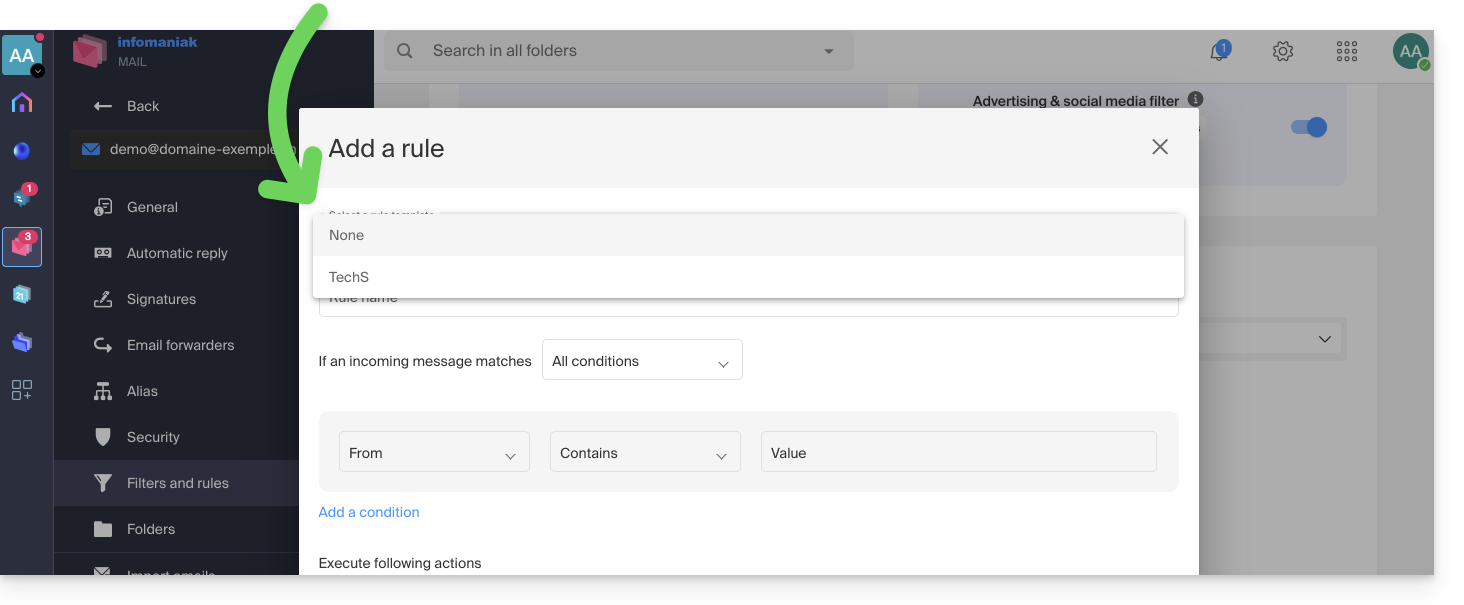
- Quand l'utilisateur d'une adresse mail du Service Mail sur lequel le modèle de règle a été défini se rendra dans la configuration de ses règles de tri, il pourra utiliser le modèle comme base de travail, ce qui lui évitera de refaire une éventuelle configuration complexe, et de simplement choisir l'action à effectuer:
- Quand l'utilisateur d'une adresse mail du Service Mail sur lequel le modèle de règle a été défini se rendra dans la configuration de ses règles de tri, il pourra utiliser le modèle comme base de travail, ce qui lui évitera de refaire une éventuelle configuration complexe, et de simplement choisir l'action à effectuer:
Lien vers cette FAQ:
Cette FAQ a été utile?
Ce guide explique comment contacter et autoriser le Support Infomaniak à accéder à vos produits en ligne et plus particulièrement à leur contenu, et fournir des détails utiles lors d'une demande d'assistance.
Contacter le Support Infomaniak
Certaines adresses e-mail, comme support@infomaniak.com, ne sont pas destinées à recevoir des demandes directes de support.
Les messages envoyés à ces adresses ne sont pas traités par les équipes et ne permettent pas de créer un suivi de la demande.
Afin d'assurer une prise en charge correcte, chaque demande doit être uniquement soumise via le centre d'assistance:
- Ce fonctionnement permet de générer un ticket, d'orienter automatiquement la requête vers l'équipe concernée et d'assurer un suivi complet jusqu'à sa résolution.
- Une fois la demande enregistrée, les échanges peuvent ensuite se poursuivre directement par e-mail avec le support.
Avant de contacter le support, il est également recommandé de consulter la base de connaissances, qui regroupe de nombreux guides et réponses aux questions fréquentes.
Autoriser le Support à accéder à un type de contenu
Le Support Infomaniak peut vous demander d'accorder un accès temporaire à une partie de votre contenu ; il permet de gagner du temps dans le diagnostic en évitant des allers-retours inutiles:
- Cet accès est strictement limité au contexte d'analyse et sert uniquement à identifier l'origine du problème rencontré:
- Seuls les collaborateurs d'Infomaniak traitant directement votre demande de support.
- L'accès se fait uniquement depuis les installations contrôlées d'Infomaniak.
- Conformément à la politique de confidentialité d'Infomaniak, vos données ne seront jamais utilisées à d'autres fins:
- Vous pouvez révoquer cet accès à tout moment.
- À défaut, il expire automatiquement après 7 jours.
Pour autoriser Infomaniak à accéder à une partie bien précise de vos services (autoriser l'accès à un contenu n'ouvre jamais l'accès aux autres ; chaque autorisation est spécifique et indépendante):
- Cliquez ici afin d'accéder à la gestion des accès sur le Manager Infomaniak.
- Cliquez sur sur le bouton à bascule (toggle switch) pour autoriser l'accès au contenu des…

- … adresses mail rattachées à l'app Web Mail Infomaniak (service en ligne ksuite.infomaniak.com/mail) + contacts & calendriers,
- … dossiers parmi le ou les kDrive existants dans les Organisations dont le présent utilisateur fait partie,
- … discussions parmi le ou les produits kChat existants dans les Organisations dont le présent utilisateur fait partie.
Avec kSuite, vous pouvez également le faire en cliquant ici ou procéder ainsi pour y arriver:
- Cliquez sur l'icône Paramètres en haut à droite de votre fenêtre kSuite.
- Cliquez sur Support dans le menu latéral gauche:

- Cliquez sur sur le bouton à bascule (toggle switch) pour autoriser l'accès au contenu des…

Il vous est également possible de partager un seul e-mail spécifique très facilement.
Réaliser des captures d'écran
… sur Windows
Microsoft propose un logiciel préinstallé dédié aux captures d'écran. Mais pour les réaliser manuellement :
- Affichez ce que vous voulez/devez transmettre à l'écran.
- Appuyez sur la touche PRINTSCREEN de votre clavier (ou
PRTSCR,IMPR. ECRAN, etc.) une fois. - Dans Microsoft Word (ou similaire), faites "Édition" -> "Coller" pour placer votre image sur la page.
- "Enregistrer" votre fichier.
- Recommencez l'opération du point 1 au point 5 autant de fois que le nombre de captures désirées.
… sur macOS
- Appuyez simultanément sur les touches "
CMD" + "shift" (la flèche évidée vers le haut — majuscule) + la touche "3". - À chaque pression sur ces touches, un fichier image est créé sur le bureau de votre ordinateur.
… sur iOS (iPhone, iPad...)
- Appuyez simultanément sur les boutons "
Power" + "Home" (les deux seuls boutons physiques). - Récupérez ensuite les captures d'écran dans l'application "Photos" de votre appareil.
… sur Android (par exemple Samsung, LG ou Huawei)
- Appuyez simultanément sur la touche “Volume Bas” (sur la tranche) et sur la touche de verrouillage.
- L'image capturée est ainsi enregistrée automatiquement dans un dossier Screenshots de la galerie.
Copier le contenu d'une fenêtre d'alerte
… sur Windows
Pour copier-coller sous forme de texte un message d'erreur présent dans une fenêtre “popup” Windows, un simple appui sur la touche CTRL + C sur votre clavier suffit à recopier le message dans le presse-papiers. Vous pourrez ensuite le coller (CTRL + V) dans le corps du message que vous envoyez.
Obtenir la console Javascript du navigateur
… sur Windows
Chrome, Firefox et Safari: entrez la combinaison de touches CTRL + MAJ + i
Internet Explorer et Edge: tapez la touche F12
… sur macOS
Chrome: entrez la combinaison de touches ⌘ + ⌥ + J
Safari: entrez la combinaison de touches ⌘ + ⌥ + C
- Ensuite, cliquez sur l'icône de rond barré ou similaire pour remettre le journal à zéro.
- Affichez la page de votre site concernée par le souci.
- L'onglet console affiche les erreurs JavaScript et les ressources en ligne non trouvées.
Lien vers cette FAQ:
Cette FAQ a été utile?
Ce guide explique le comportement de la messagerie dans le cas d'une redirection activée sur une adresse mail gérée auprès d'Infomaniak, et dont la cible est une adresse Gmail.
Message non affiché sur Gmail
Si vous envoyez un e-mail…
- … de
abc@gmail.com… - … à
xyz@domain.xyz(domaine que vous avez chez Infomaniak)…
… et que cette adresse mail xyz@domain.xyz chez Infomaniak comporte une redirection automatique…
- … vers
abc@gmail.com…
… alors abc@gmail.com n'affichera jamais votre e-mail en tant que nouveau message dans la boite de réception. Il ne se passera strictement rien sur Gmail.
Pourquoi?
Le problème n'est pas que la redirection ne fonctionne pas: il s'agit plutôt d'une particularité de Gmail: un e-mail de Gmail vers une adresse mail chez Infomaniak redirigée vers la même adresse Gmail que celle de l'expéditeur, posera problème du côté de Gmail, dans la manière avec laquelle il traite la messagerie.
Votre message n'arrivera jamais (car en fait, pour lui, il est déjà dans la boite, dans les éléments envoyés). Il faut dans ce cas supprimer la redirection des e-mails.
Lien vers cette FAQ:
Cette FAQ a été utile?
Ce guide explique comment remplacer le nom de domaine principal associé à une kSuite.
Préambule
- Intervertir le domaine lié à kSuite est utile si vos activités changent de nom.
- Cela influence:
- Custom Brand (donc les URL personnalisées conduisant vers vos outils comme kDrive ou Euria)
- Service Mail (donc vos adresses mail)
Modifier le nom de domaine kSuite
Prérequis
- Posséder le nouveau nom de domaine (au besoin créez-le au préalable).
- Prendre connaissance des indications de cet autre guide en appliquant les indications correspondant à votre situation (ceci afin que le nom de domaine fonctionne lorsqu'il sera rattaché à votre kSuite).
- Ajouter le nom de domaine à kSuite.
Une fois que le nouveau nom de domaine est prêt à être utilisé à la place de l'ancien:
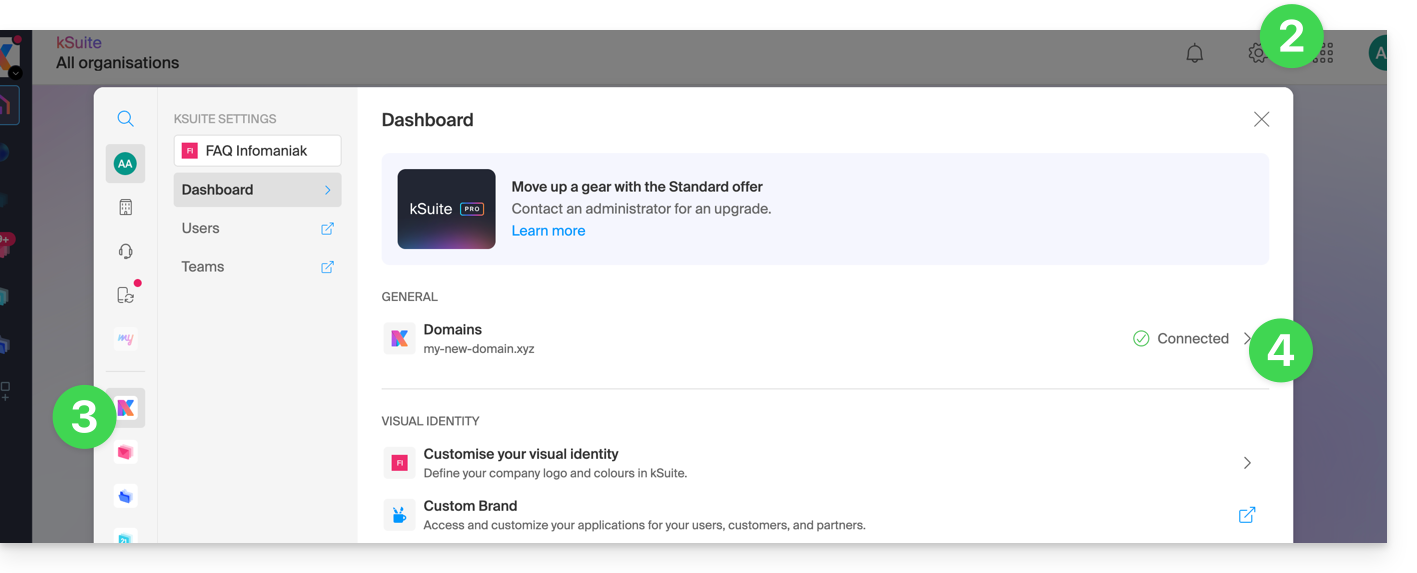
- Cliquez ici afin d'accéder à la gestion de votre kSuite (besoin d'aide ?).
- Cliquez sur l'icône Paramètres en haut à droite.
- Cliquez sur kSuite dans le menu latéral gauche.
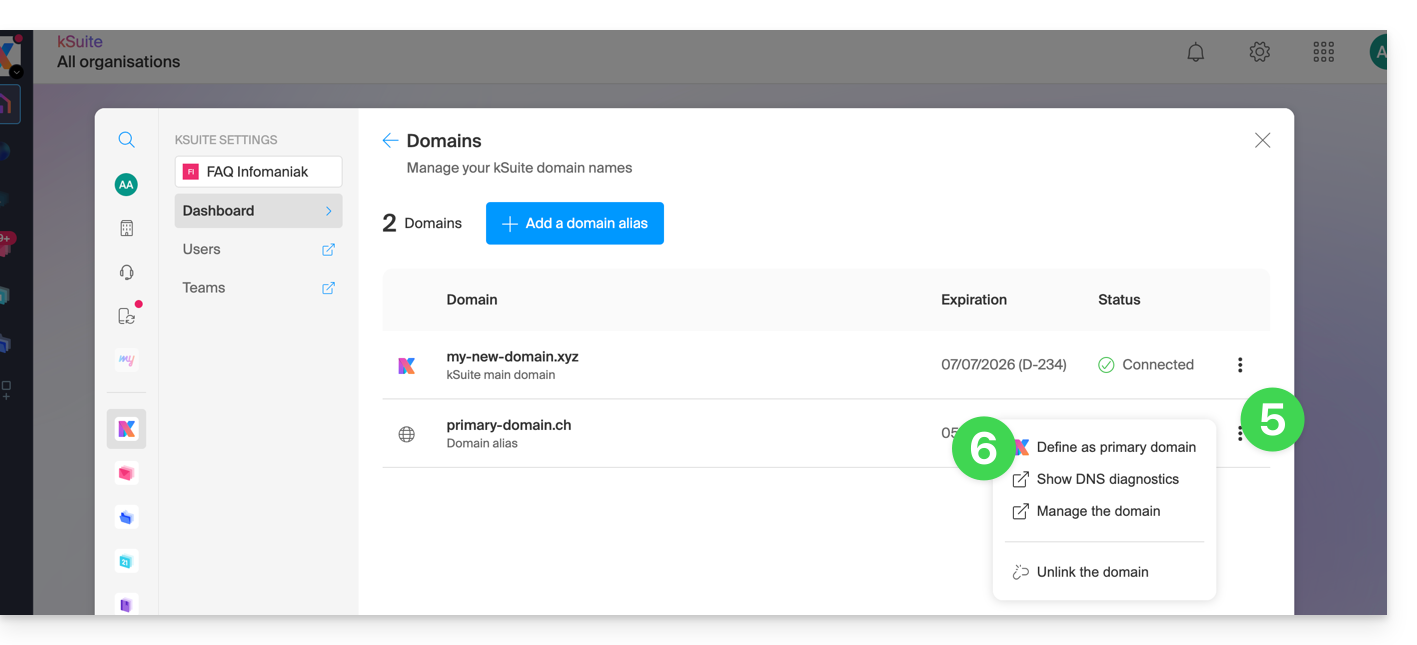
- Cliquez sur Domaines:
- Cliquez sur le menu d'action ⋮ situé à droite du domaine destiné à remplacer le domaine actuel.
- Cliquez sur Définir comme domaine principal:
- Des informations s'affichent, cliquez sur le bouton Continuer.
- Prenez connaissance des informations à l'écran puis validez leur lecture.
- Cliquez sur le bouton Continuer:

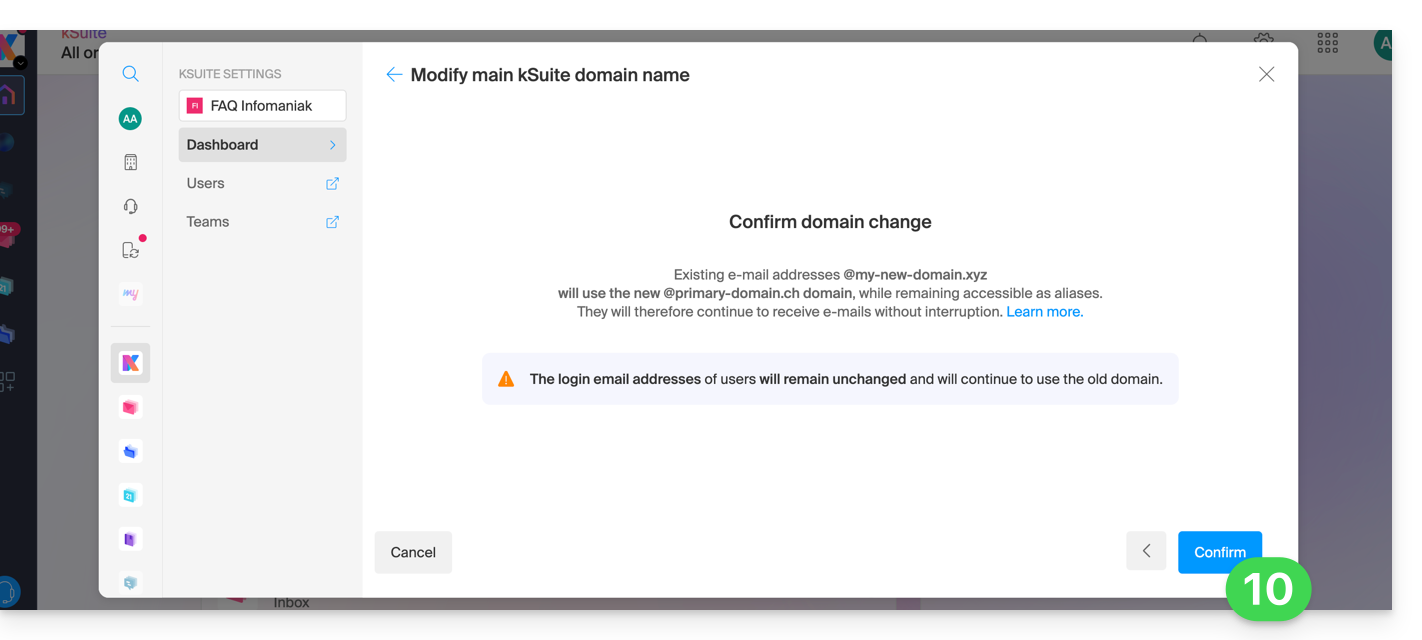
- Cliquez sur le bouton Confirmer:
Répercussion sur le Service Mail
En faisant l'inversion du nom de domaine de la kSuite ci-dessus, le Service Mail au sein de kSuite est automatiquement mis à jour. Vous passez de:
… à ceci:
Lien vers cette FAQ:
Cette FAQ a été utile?
Ce guide explique comment ajouter un utilisateur totalement externe à kChat.
Préambule
- Si vous êtes administrateur de l'Organisation sur laquelle kSuite (et donc kChat) se trouve avec des droits complets accordés pour kChat, vous pouvez inviter un utilisateur totalement externe à votre Organisation qui ne sera pas comptabilisé comme un utilisateur.
- Ce dernier sera toutefois invité à créer un compte Infomaniak s'il n'en possède pas déjà un.
- Pour ajouter un utilisateur kChat et lui donner davantage de droits (il sera comptabilisé comme un utilisateur kSuite), prenez connaissance de cet autre guide.
Inviter un utilisateur à discuter dans un canal privé
Pour envoyer une invitation par mail depuis kChat :
- Cliquez ici afin d'accéder à l'app Web kChat (service en ligne ksuite.infomaniak.com/kchat) ou ouvrez l'app desktop kChat (application de bureau sur macOS / Windows / Linux).
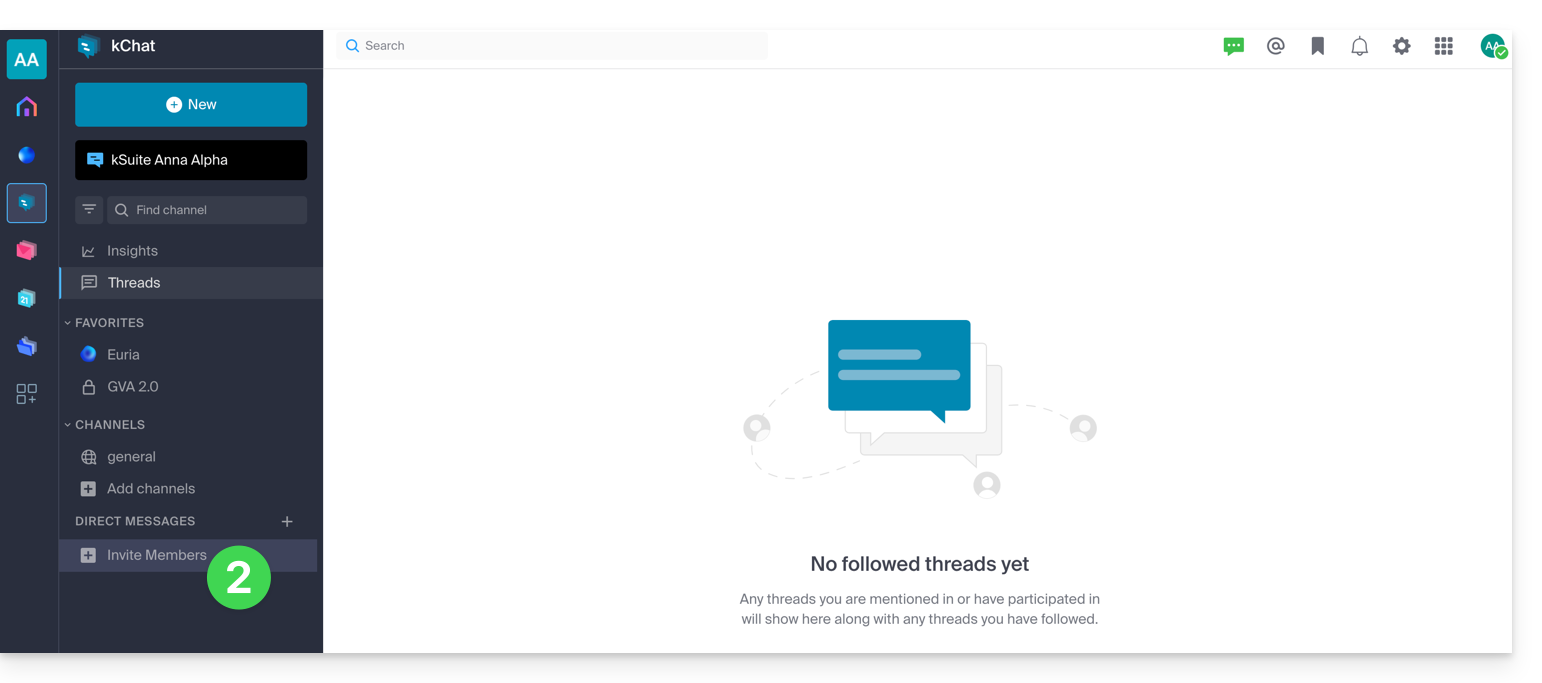
- Cliquez sur le bouton pour Inviter des membres:
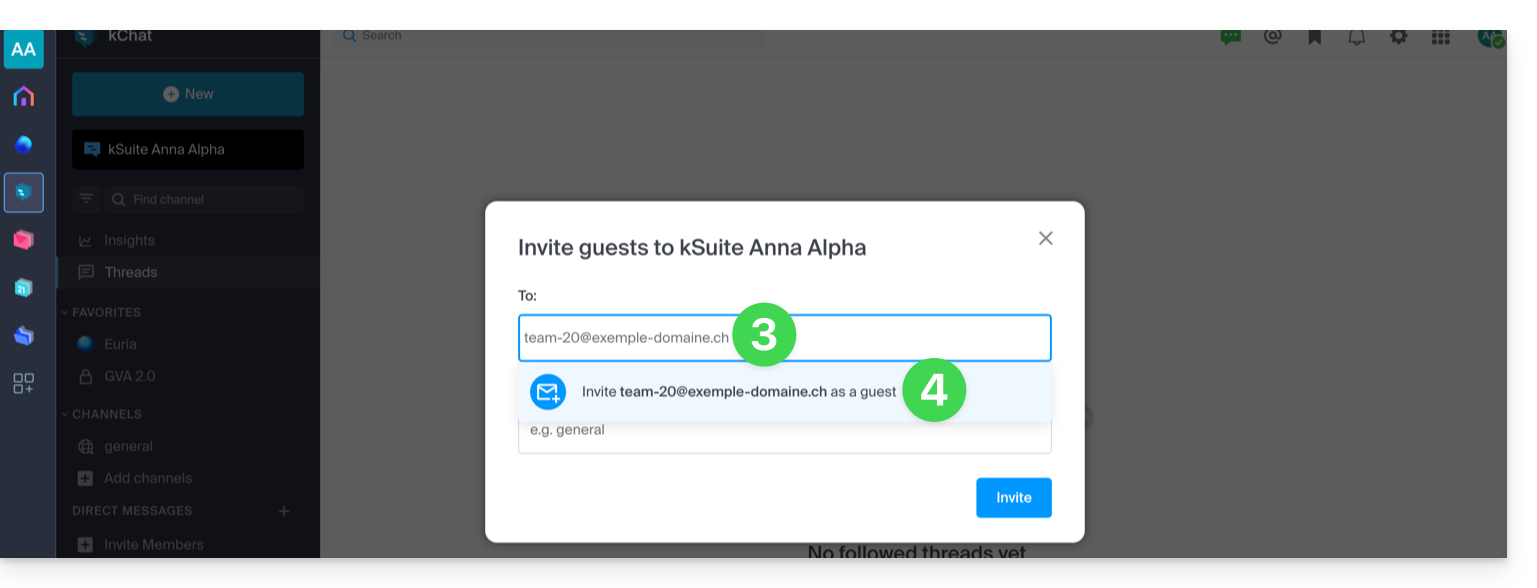
- Spécifiez l'adresse mail de la personne à inviter.
- Cliquez sur son adresse mail pour l'ajouter en tant qu'invité:
- Spécifiez le ou les canaux auxquels ces personnes pourront accéder.
- Cliquez sur le bouton bleu pour envoyer l'invitation:
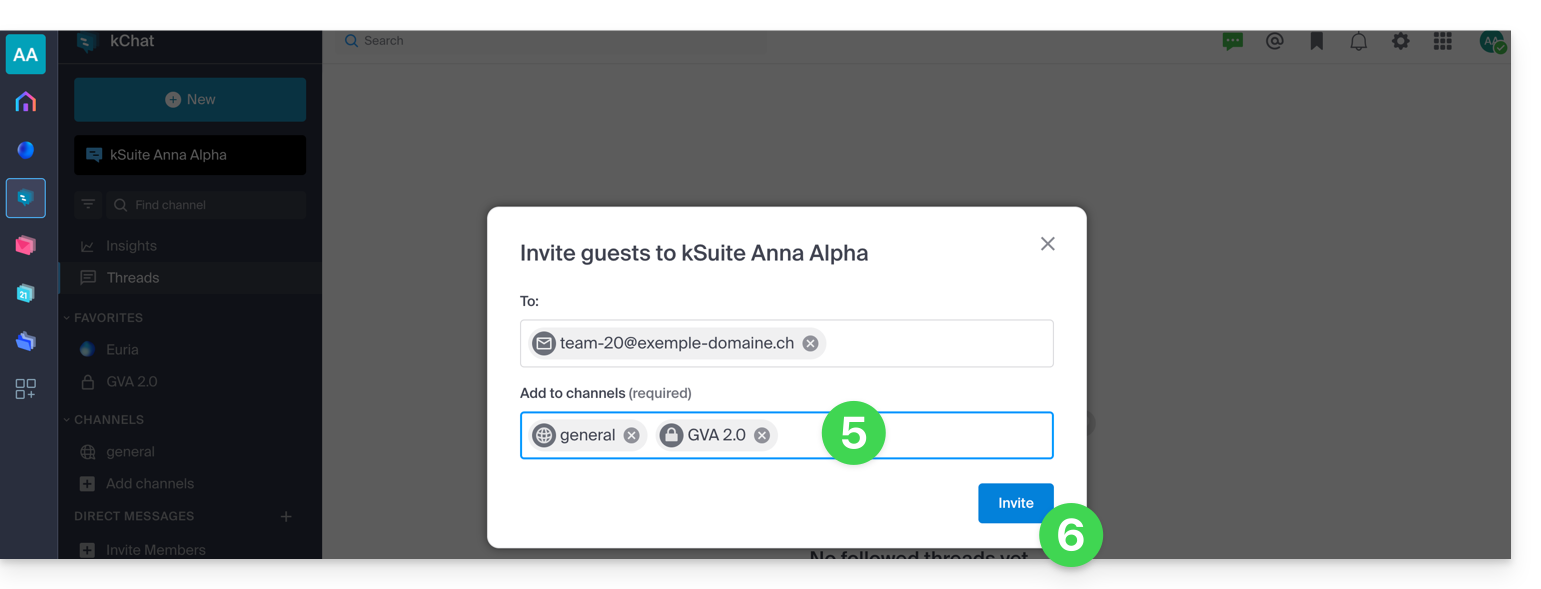
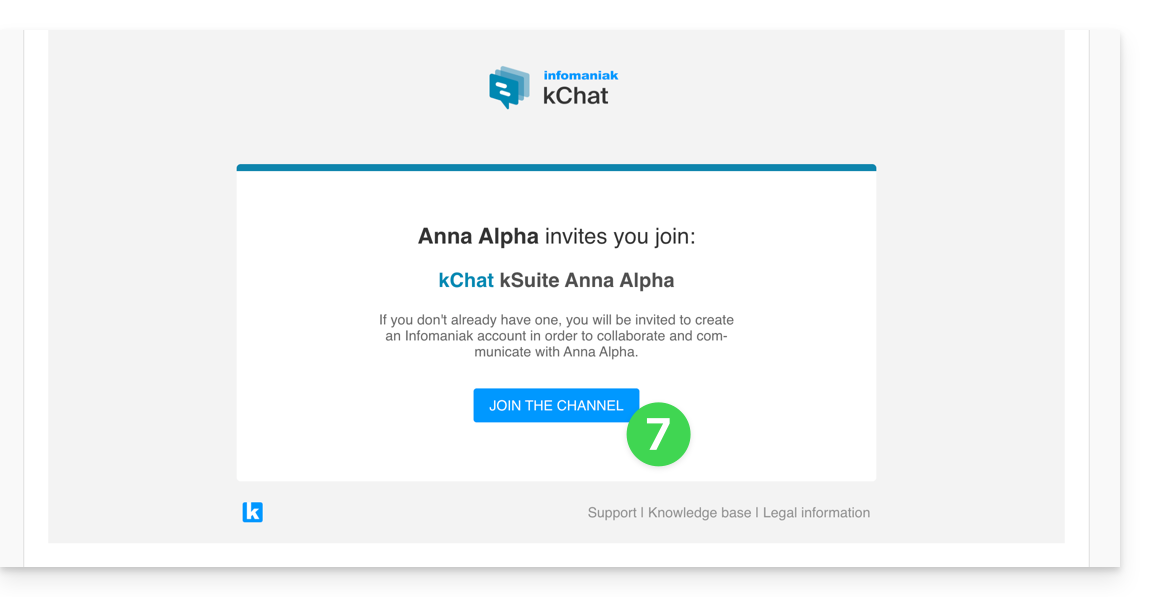
- La personne invitée reçoit un mail avec un lien conduisant vers l'interface kChat et le canal partagé avec lui :
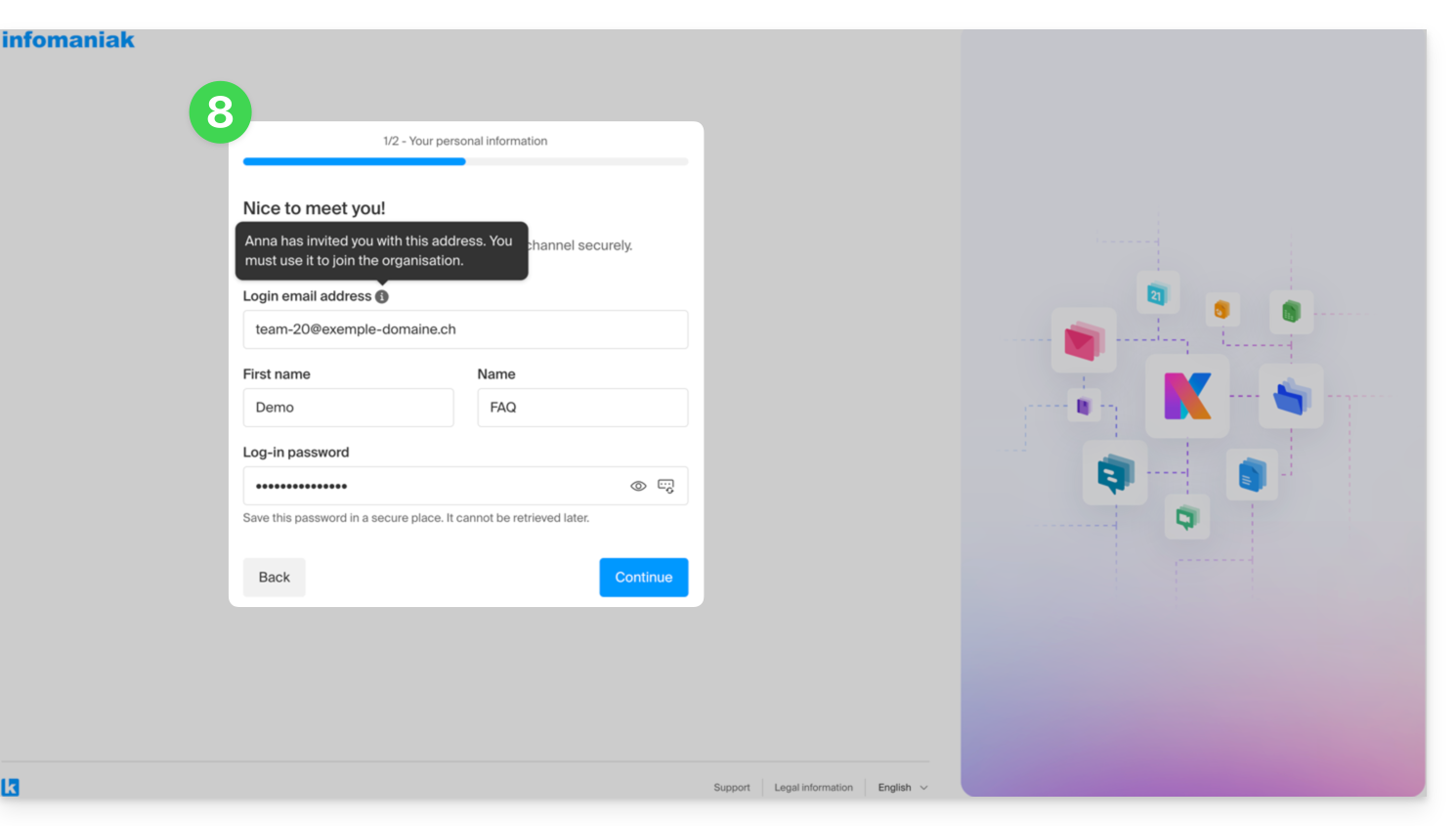
- Évidemment, il y a une phase d'inscription si l'utilisateur ne possède pas encore de compte Infomaniak (pendant ce temps, l'utilisateur invité est listé en attente sur le canal kChat en question):
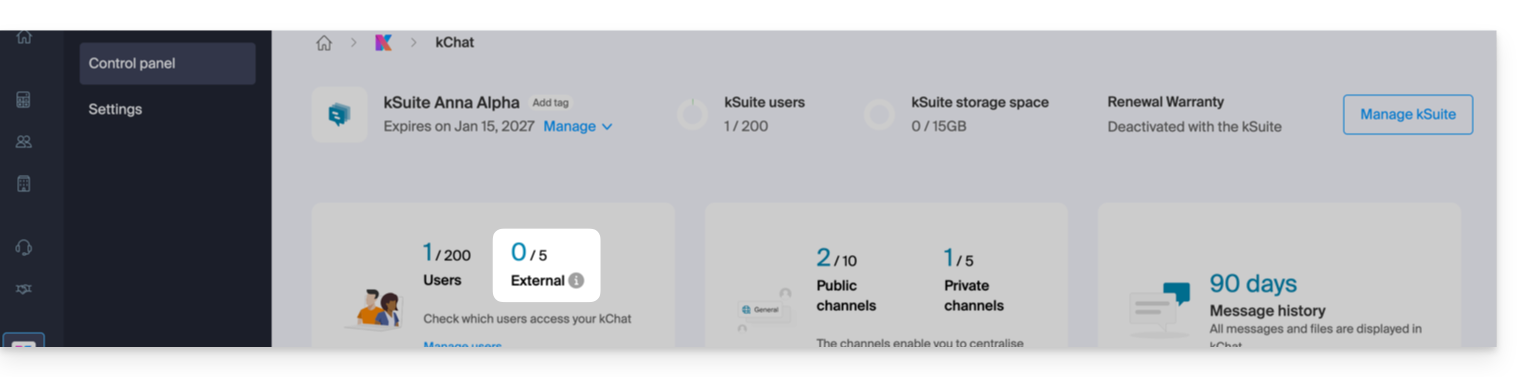
- À noter qu'il ne sera pas listé en attente au sein de kSuite ou ailleurs car il s'agit d'un utilisateur restreint et externe ; et tant qu'il n'a pas été au bout de son inscription, le quota reste de 0 utilisateur externe:
- À noter qu'il ne sera pas listé en attente au sein de kSuite ou ailleurs car il s'agit d'un utilisateur restreint et externe ; et tant qu'il n'a pas été au bout de son inscription, le quota reste de 0 utilisateur externe:
- Une fois l'inscription terminée, l'invité peut accéder à kChat, une version restreinte et limitée aux canaux spécifiés par l'administrateur lors de la création de l'invitation:
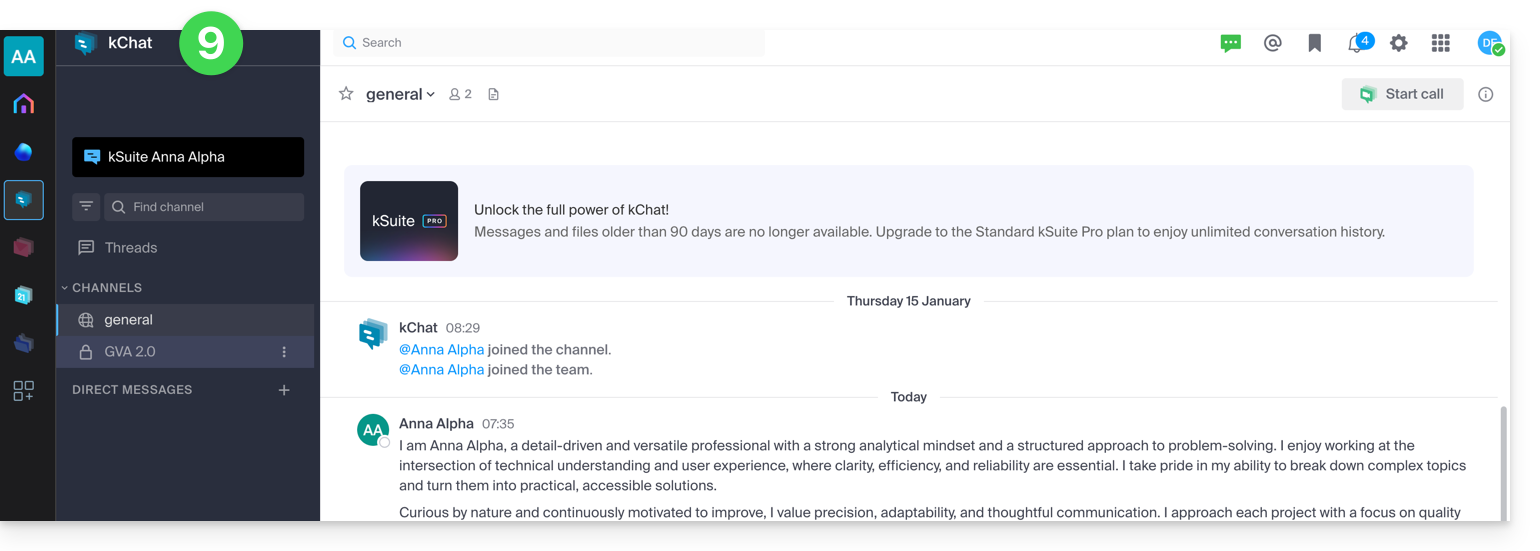
- Il peut commencer une conversation privée avec les autres utilisateurs:
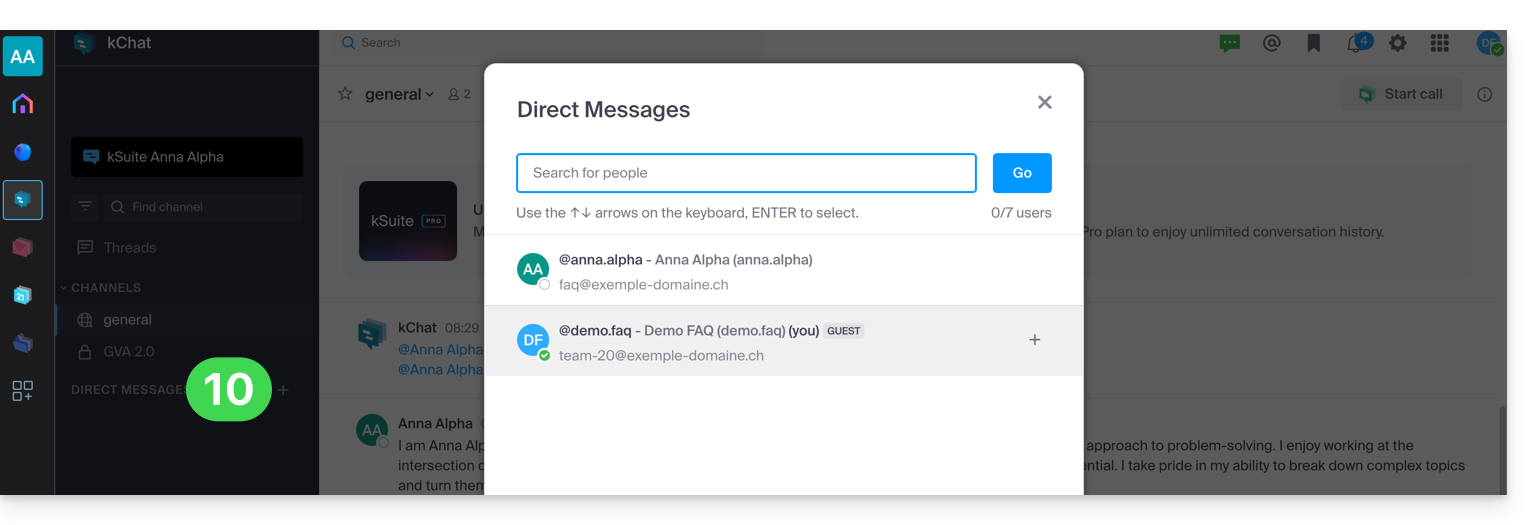
- Côté compte administrateur, une fois l'inscription de l'utilisateur externe aboutie, vous obtenez la mention d'1 utilisateur externe sur votre tableau de bord:
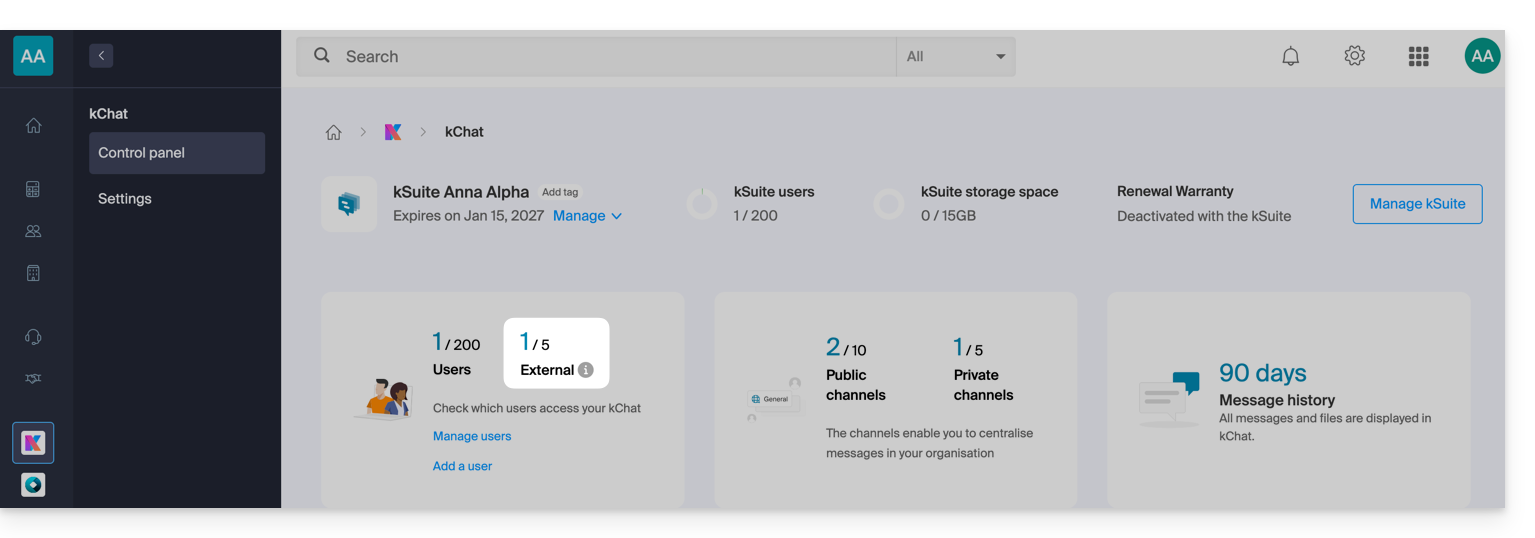
- Et désormais vous avez bien l'indication sur kChat que l'utilisateur accède à votre canal privé :
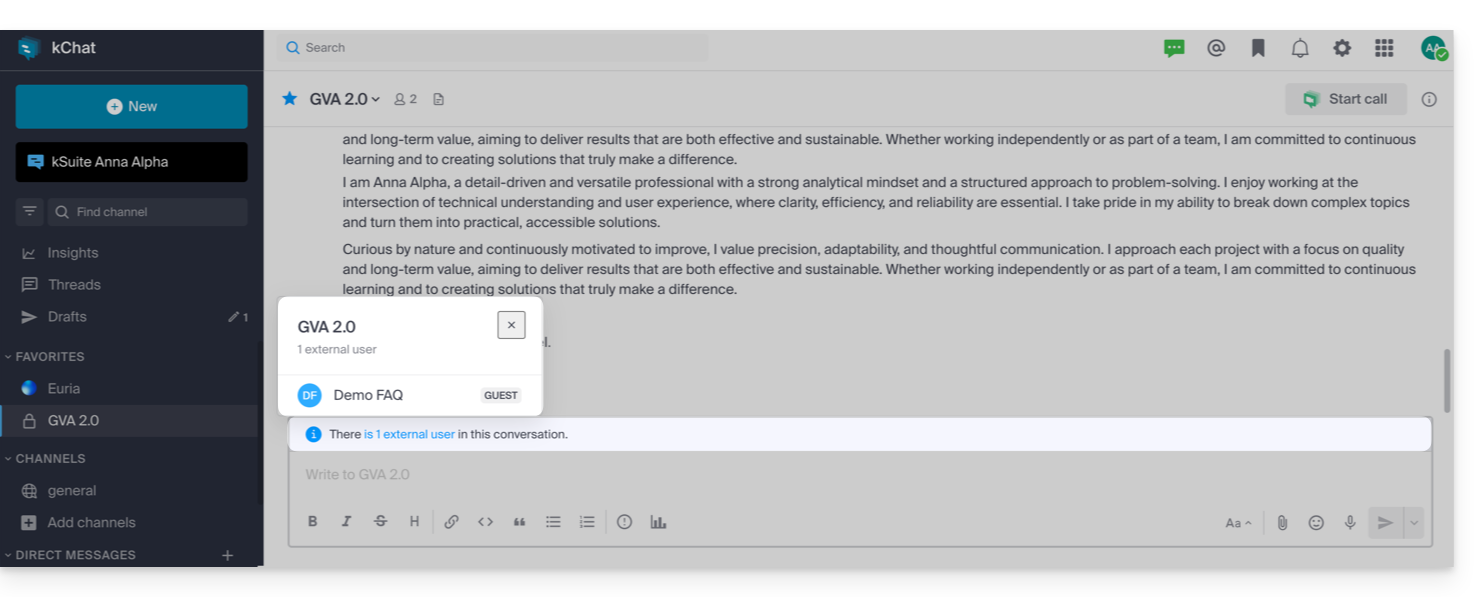
- Côté compte administrateur, une fois l'inscription de l'utilisateur externe aboutie, vous obtenez la mention d'1 utilisateur externe sur votre tableau de bord:
Permissions de l'utilisateur invité
Les invités peuvent…
- … épingler des messages à des canaux
- … utiliser des "slash commands" (à l'exception des commandes restreintes telles que l'invitation de membres, le renommage de canaux, la modification des en‑têtes, etc.)
- … mettre un canal en favori
- … rendre silencieux un canal
- … mettre à jour leur profil
- … utiliser des méthodes d'authentification différentes de celles des autres utilisateurs
- … utiliser l'application kChat : l'invité peut ouvrir l'app (Web, mobile ou desktop) qu'il soit déjà membre d'un kChat ou non ; ce principe de fonctionnement est différent avec kDrive par exemple.
Les invités ne peuvent pas…
- … découvrir des canaux publics
- … rejoindre des équipes ouvertes
- … créer des messages directs ou des messages de groupe avec des membres qui ne font pas partie du même canal
- … inviter des personnes
En cas de problème
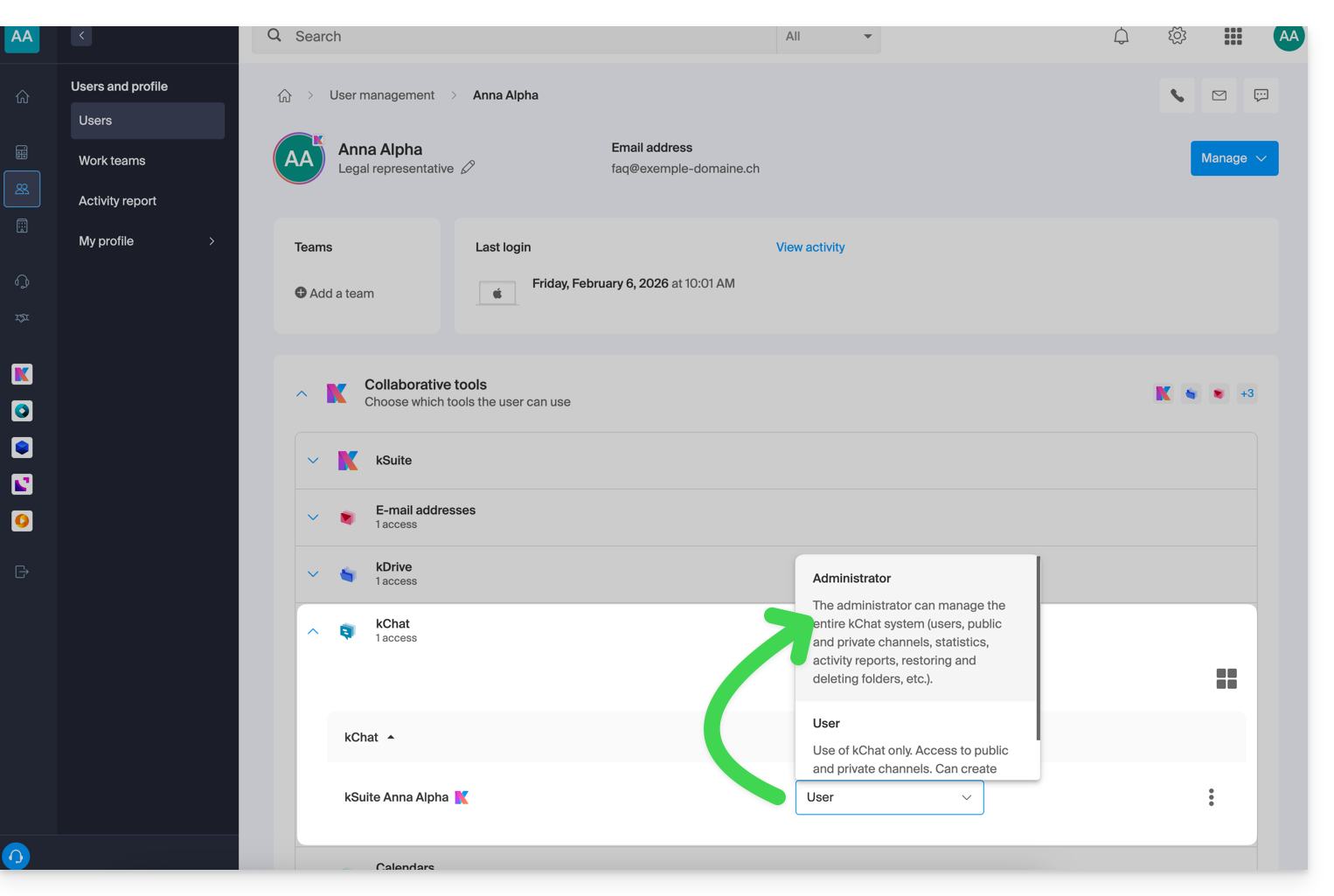
Si vous êtes administrateur de l'Organisation, mais que malgré tout vous ne parvenez pas à inviter un nouvel utilisateur sur kChat, vérifiez que vous soyez bien administrateur au sein de kChat, car il est tout à fait possible d'être simple utilisateur / collaborateur, même étant seul utilisateur avec license sur kSuite par exemple:
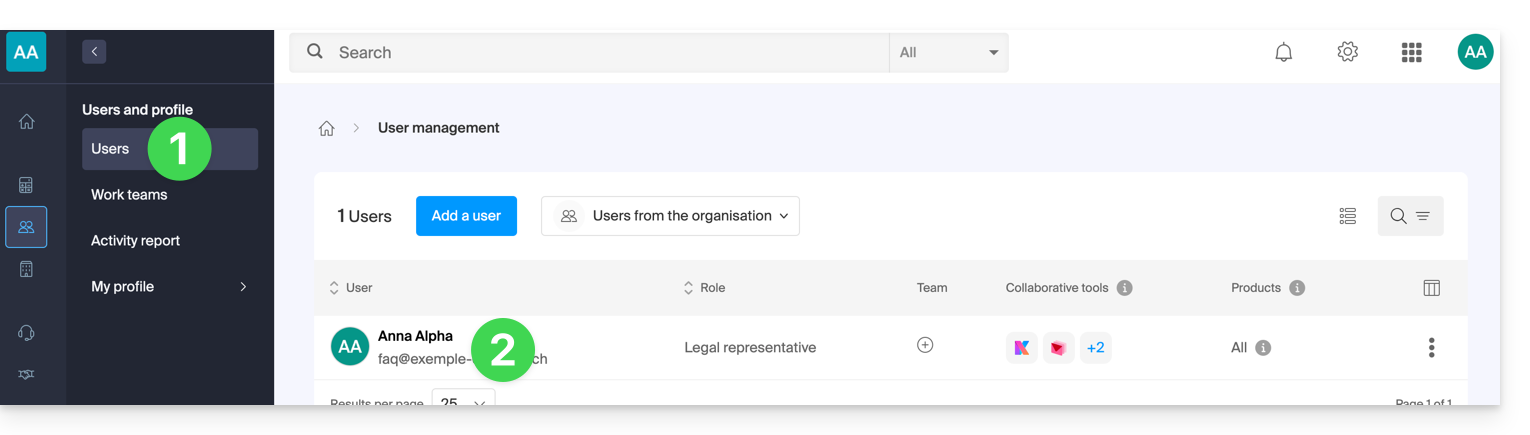
- Cliquez ici afin d'accéder à la gestion des utilisateurs de l'Organisation sur le Manager Infomaniak (besoin d'aide ?).
- Cliquez sur votre nom d'utilisateur:
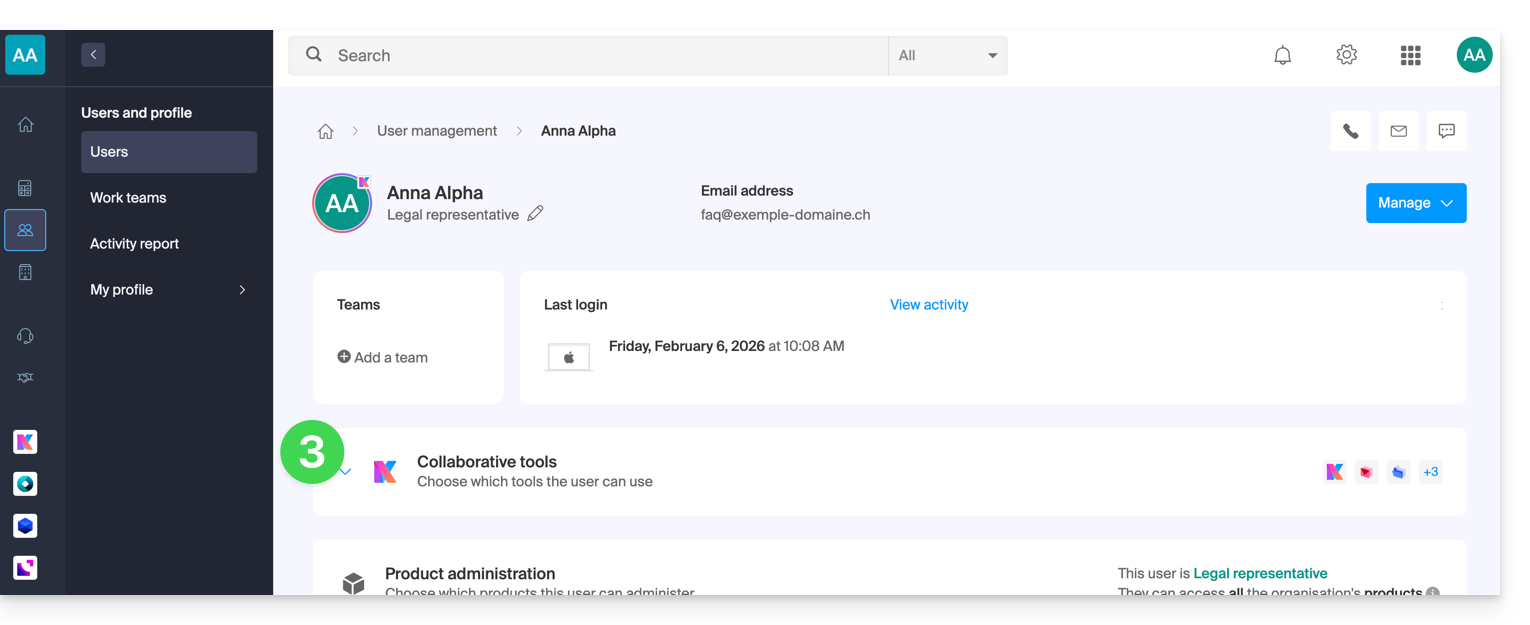
- Cliquez sur le chevron pour développer les outils collaboratifs kSuite:
- Sous kChat, modifiez le rôle de utilisateur à administrateur:
Lien vers cette FAQ:
Cette FAQ a été utile?
Ce guide est au sujet de la politique DMARC et des éventuels rapports de sécurité envoyés par mail qu'il est possible d'activer ou désactiver à la demande.
Rapport DMARC facultatifs
Les rapports DMARC sont facultatifs et fournissent les informations suivantes :
- Les expéditeurs tiers ou les serveurs qui envoient des e-mails au nom de votre domaine.
- Le pourcentage de messages provenant de votre domaine qui réussissent le processus de vérification DMARC.
- Les serveurs ou services qui envoient des e-mails échouant aux vérifications DMARC.
- Les actions DMARC effectuées par le serveur de réception pour les messages non authentifiés provenant de votre domaine (none, quarantine ou reject).
Lorsque les rapports indiquent que la plupart des e-mails passent les vérifications DMARC avec succès, il est recommandé de renforcer vos paramètres DMARC en imposant des mesures plus strictes. Cela renforcera la protection de votre domaine contre le spoofing.
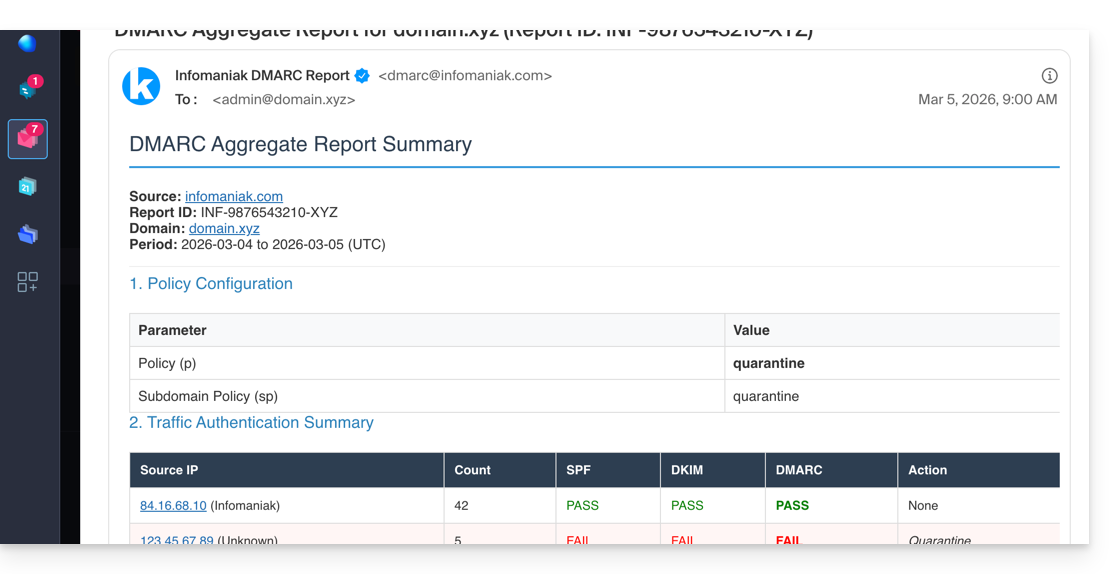
Le rapport écrit est livré sous forme d'archive ZIP contenant le rapport au format XML. Il est envoyé par mail à l'adresse que vous mentionnez dans la configuration, et proviendra de dmarc@infomaniak.com ou d'autres fournisseurs tels que Microsoft, Google, Yahoo, etc.: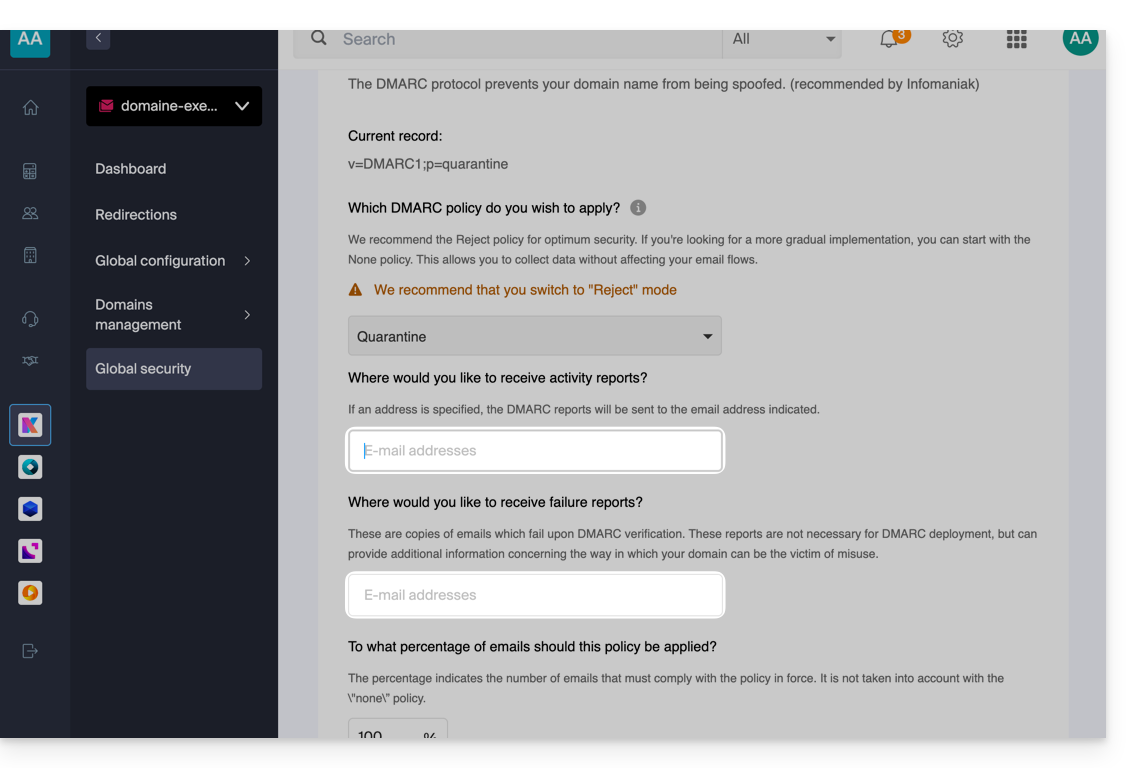
Il est également possible de recevoir des copies des e-mails problématiques.
Analyser un rapport DMARC
Infomaniak n'est ni en mesure d'analyser vos éventuels rapports et enregistrements DMARC, ni en mesure de se prononcer sur la validité ou la conformité de ceux-ci, car ceci relève entièrement de votre responsabilité.
Il est recommandé d'utiliser un service externe pour analyser un rapports DMARC, comme par exemple https://dmarcadvisor.com/dmarc-analyzer/.
Désactiver un rapport DMARC…
… depuis un Service Mail
Pour désactiver l'envoi d'un rapport DMARC si vous avez encore un Service Mail (sinon lire plus bas):
- Cliquez ici afin d'accéder à la gestion de votre produit sur le Manager Infomaniak (besoin d'aide ?).
- Cliquez directement sur le nom attribué au produit concerné.
- Cliquez sur Sécurité globale dans le menu latéral gauche.
- Cliquez sur Éditer (dans la partie DMARC).
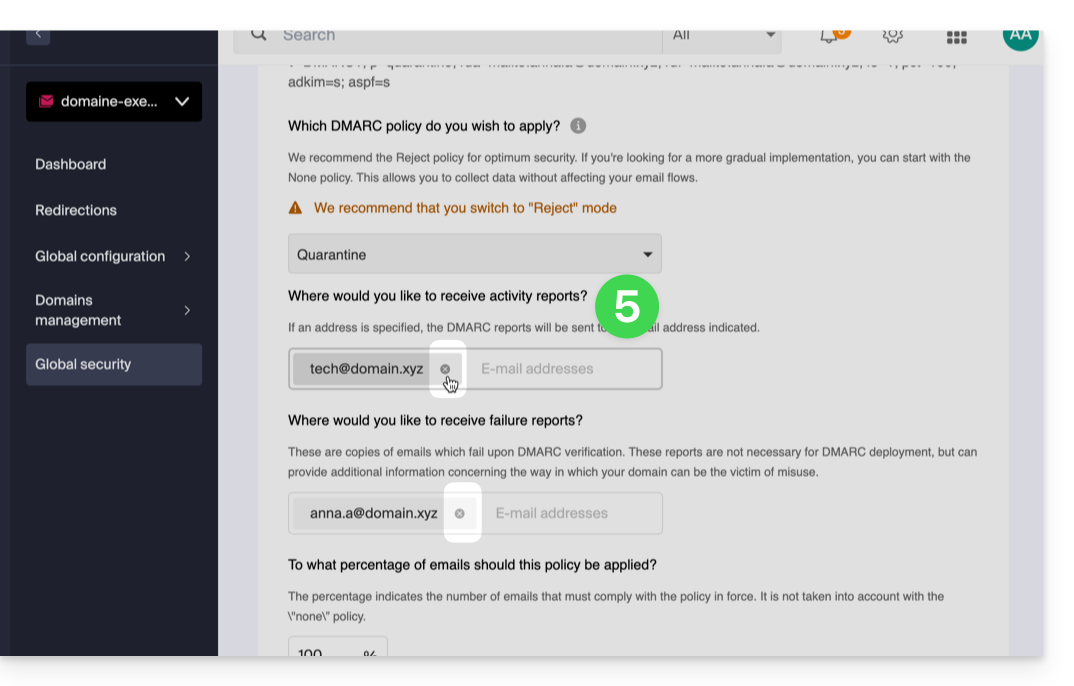
- Retirez les adresses enregistrées et validez en bas de page pour Appliquer les changements:
… depuis la zone DNS d'un domaine
Si le Service Mail n'est plus en fonction mais que vous continuez à recevoir des rapports par mail, il faut agir sur le nom de domaine directement et supprimer l'enregistrement dmarc de sa zone DNS (ou simplement l'éditer pour enlever entièrement les 2 balises rua et ruf*):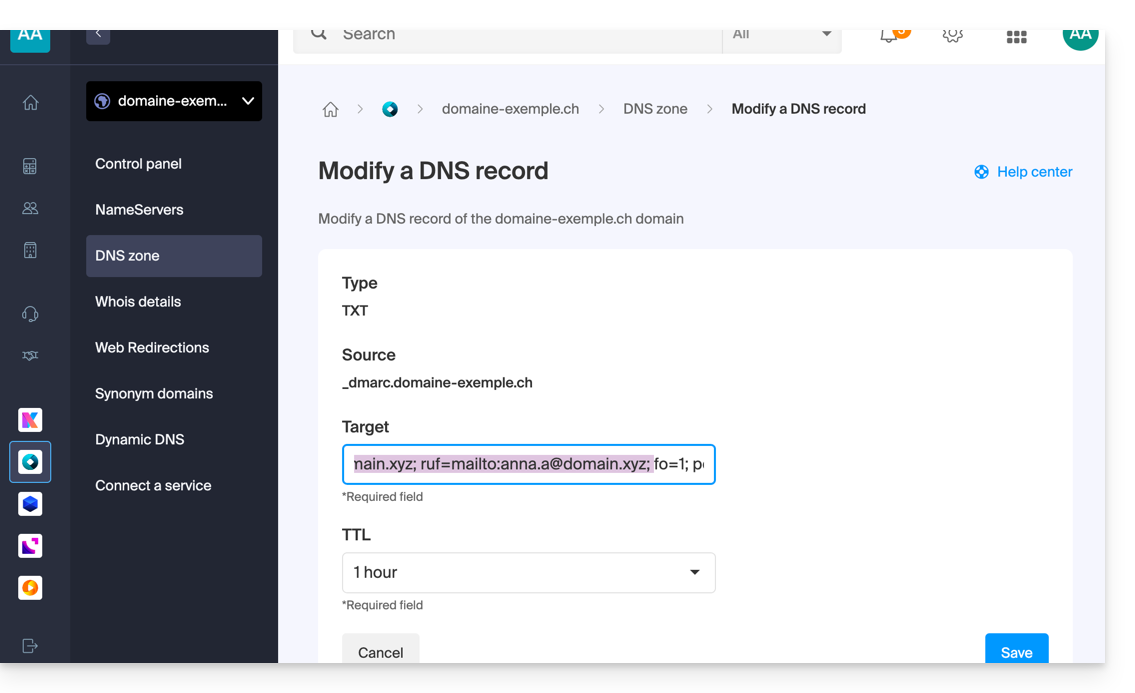
La différence entre RUA et RUF
Il est important de comprendre ce que vous désactivez en enlevant ruf :
- RUA (Aggregate) : un résumé quotidien (expliqué ci-dessus) ; il donne des statistiques : "Hier, 50 e-mails ont réussi, 10 ont échoué."
- RUF (Forensic/Failure) : un e-mail envoyé instantanément dès qu'un seul message échoue aux tests DMARC ; Il contient souvent le contenu original de l'e-mail (objet, corps du message).
Lien vers cette FAQ:
Cette FAQ a été utile?
Merci d'utiliser Infomaniak pour la transmission sécurisée de vos documents volumineux à vos correspondants, garantissant ainsi une solution professionnelle et efficace pour vos échanges de données.
Préambule
- SwissTransfer est une plateforme sécurisée de transfert de fichiers en ligne qui permet d'envoyer des fichiers volumineux de manière simple et efficace.
- Contrairement à de nombreux autres services de transfert de fichiers, SwissTransfer accepte des fichiers allant jusqu'à
50 Go, ce qui est particulièrement utile pour les fichiers volumineux qui ne peuvent pas être envoyés en pièce jointe d'un e-mail ou par d'autres moyens traditionnels. - De plus la sécurité des données est garantie car Infomaniak tient particulièrement à la confidentialité et l'éthique est au coeur de ses préoccupations.
Transférer des données avec SwissTransfer
Pour envoyer des fichiers par SwissTransfer:
- Cliquez ici afin d'accéder à l'app Web SwissTransfer Infomaniak (service en ligne swisstransfer.com).
Vous pouvez également utiliser l'app mobile SwissTransfer (application pour smartphone ou tablette iOS / Android) ; prenez connaissance de cet autre guide en cas de problème pour installer l'app. Grâce à son intégration sur iOS/Android, elle offre des possibilités de partage rapide de vos fichiers, photos, PDF, etc. depuis l'explorateur: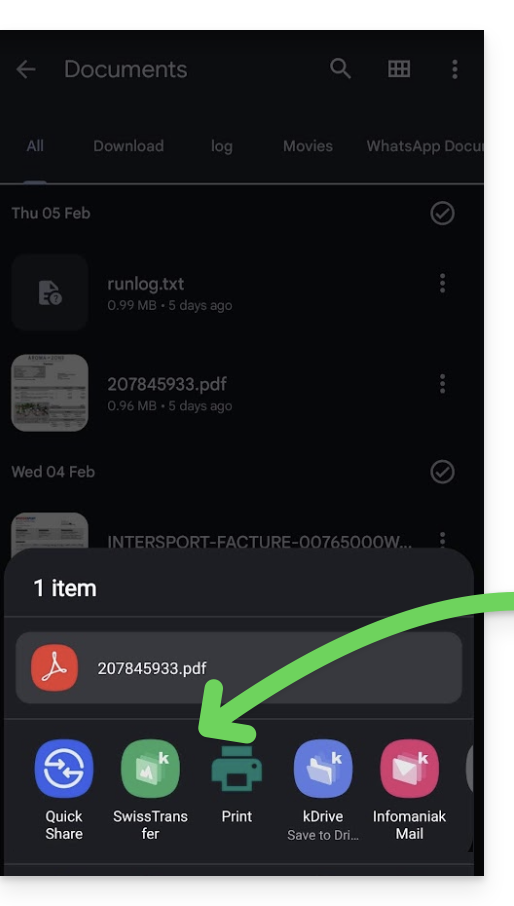
Téléchargement des données
Les fichiers qui transitent par SwissTransfer peuvent être téléchargés par l'utilisateur…
- … soit 1 par 1…
- … soit grâce au bouton "Tout télécharger" ce qui créera une archive
.zipà télécharger:- Si celle-ci dépasse 10 Go, alors il faudra télécharger les données contenues 1 par 1.
- Par conséquent, si vous devez envoyer plusieurs dizaines de gros fichiers, il vaut mieux les grouper vous-même au préalable au sein d'une archive zip/rar/etc. (lire ci-dessous).
Confirmation de l'adresse mail de l'utilisateur
Pour renforcer la sécurité, la validation de votre adresse mail est désormais aussi requise lors d’un transfert par lien.
- Cette vérification ne se fait qu’une seule fois par appareil (elle est mémorisée dans votre navigateur).
- Si votre adresse mail a déjà été validée, rien ne change pour vous. Sinon, un code de confirmation vous sera envoyé par e-mail : il suffira de le saisir pour finaliser votre transfert.
Compresser les fichiers avant envoi…
Vous pouvez transférer avec SwissTransfer plusieurs fichiers en les sélectionnant sur votre appareil même si les données à envoyer comprennent des dossiers.
- Pour faciliter l'envoi, rien d'obligatoire mais il est facile de compresser vos fichiers dans un format comme le ZIP par exemple.
- Ces manipulations vont créer un nouveau dossier compressé
.zipqu'il sera possible d'envoyer plus rapidement avec SwissTransfer car le poids total sera en principe réduit.
… sur macOS et Linux
- Depuis votre ordinateur, sélectionnez le(s) dossier(s) à envoyer.
- Faites un clic droit sur le(s) dossier(s) à archiver.
- Choisissez l’option “Compresser”:
… sur Windows
- Depuis votre ordinateur, sélectionner le(s) dossier(s) à envoyer.
- Faites un clic droit sur le(s) dossier(s) à archiver.
- Choisissez l’option "Envoyer vers".
- Cliquez sur l'option "Dossier compressé".
Envoyer les fichiers compressés
Il ne vous reste plus qu'à glisser votre ou vos fichier(s) compressé(s) vers SwissTransfer:
Limitation pour la création d'un envoi
Il n'y a pas de limitation d'utilisation quand vous réceptionnez un envoi SwissTransfer.
Concernant la création d'un envoi par SwissTransfer, le service n'est pas disponible dans ces pays:
- Afghanistan
- Arabie saoudite
- Argentine
- Arménie
- Azerbaïdjan
- Bahreïn
- Bangladesh
- Belize
- Bhoutan
- Birmanie (Myanmar)
- Bolivie
- Brunei
- Cambodge
- Chine
- Colombie
- Corée du Nord
- Costa Rica
- Émirats arabes unis
- Équateur
- El Salvador
- Géorgie
- Guatemala
- Guyana
- Honduras
- Inde
- Indonésie
- Irak
- Iran
- Israël
- Jordanie
- Kazakhstan
- Kirghizistan
- Koweït
- Laos
- Liban
- Malaisie
- Maldives
- Mexique
- Mongolie
- Népal
- Nicaragua
- Oman
- Ouzbékistan
- Pakistan
- Palestine
- Panama
- Paraguay
- Pérou
- Philippines
- Qatar
- Sri Lanka
- Suriname
- Syrie
- Tadjikistan
- Taïwan
- Timor oriental
- Turkménistan
- Uruguay
- Venezuela
- Yémen
Lien vers cette FAQ:
Cette FAQ a été utile?
Ce guide explique comment créer un modèle pour l'outil de signature pour toute votre messagerie sur l'app Web Mail Infomaniak (service en ligne ksuite.infomaniak.com/mail).
Préambule
- Un modèle permet de créer la base neutre d'un outil qui pourra être par la suite utilisé par plusieurs utilisateurs d'un même Service Mail Infomaniak, voire même personnalisé en fonction de la personne qui va s'en servir.
- Dans le cas d'un modèle de signature, le créateur du modèle créé le style de la signature, il choisit également le ou les éléments qui devront être présents, et c'est à l'utilisateur final, depuis son Mail, de terminer certains détails de sa signature.
- Vous pouvez également masquer un modèle pour ne plus qu'il soit utilisé.
Choisir le type de modèle de signature
Pour débuter la création d'un modèle:
- Cliquez ici afin d'accéder à la gestion de votre produit sur le Manager Infomaniak (besoin d'aide ?).
- Cliquez directement sur le nom attribué au produit concerné:
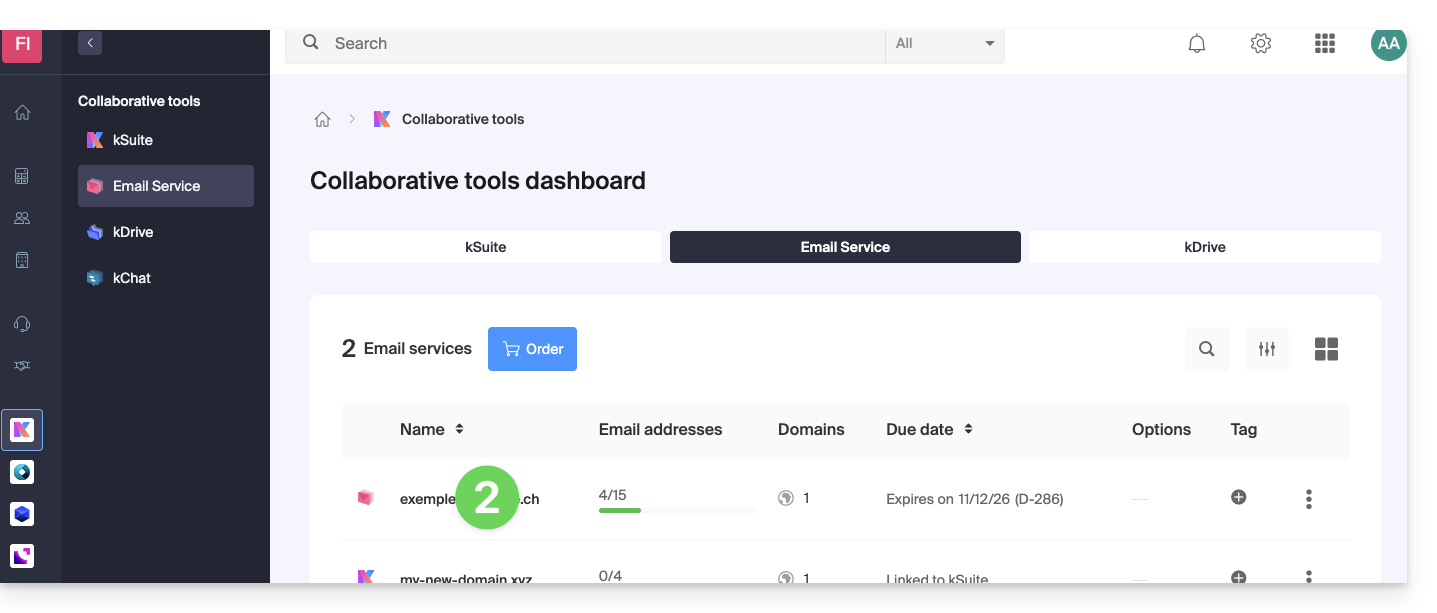
- Cliquez sur Configuration globale dans le menu latéral gauche.
- Cliquez sur l'onglet Signature.
- Cliquez sur Ajouter un modèle de signature:
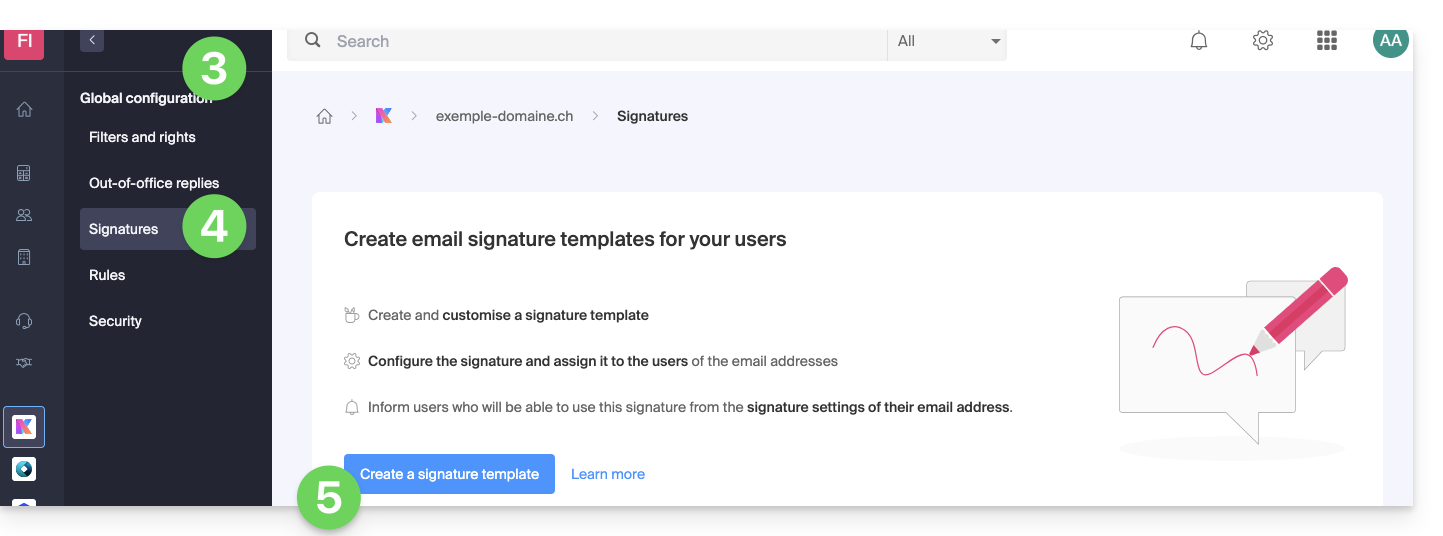
- Sélectionnez le type de modèle (détails ci-dessous) et cliquez sur le bouton Continuer (
d) pour accéder au modèle: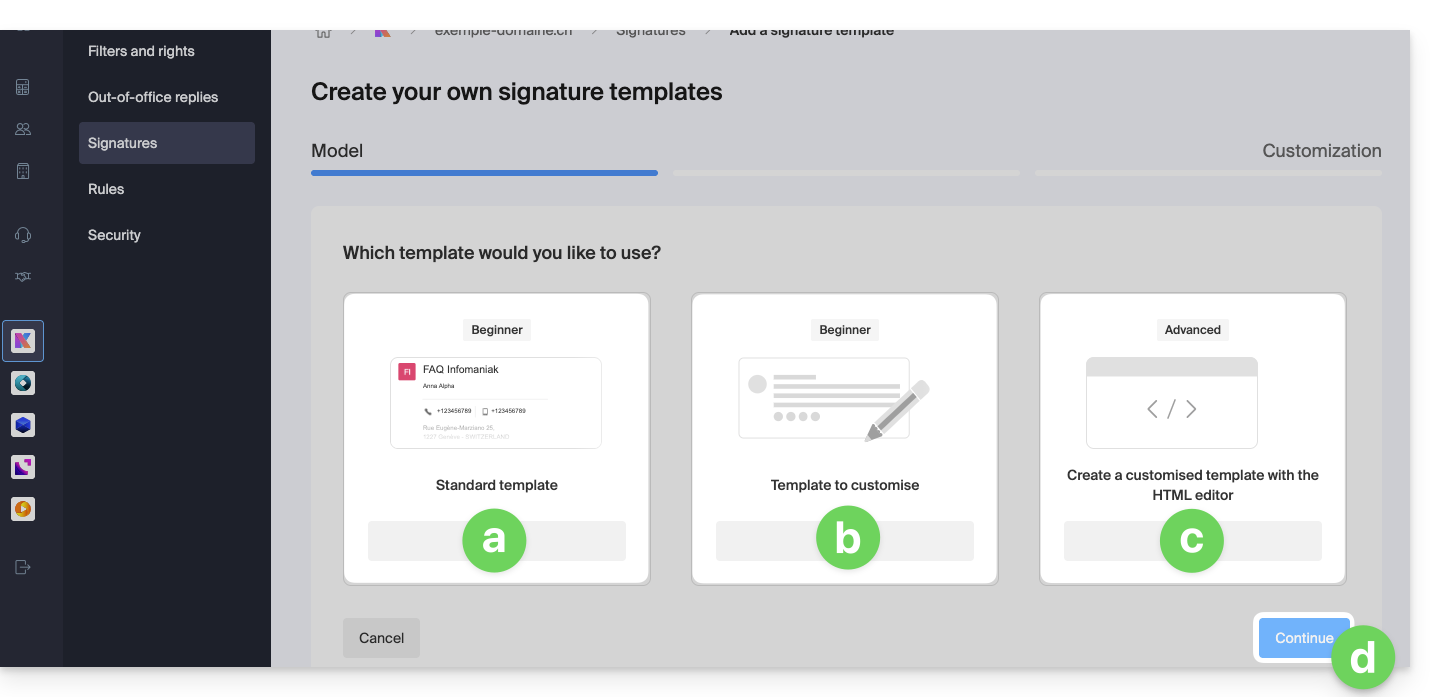
- Permet de configurer le bloc signature avec les informations habituelles ; les éléments sont détaillés plus bas dans ce guide:
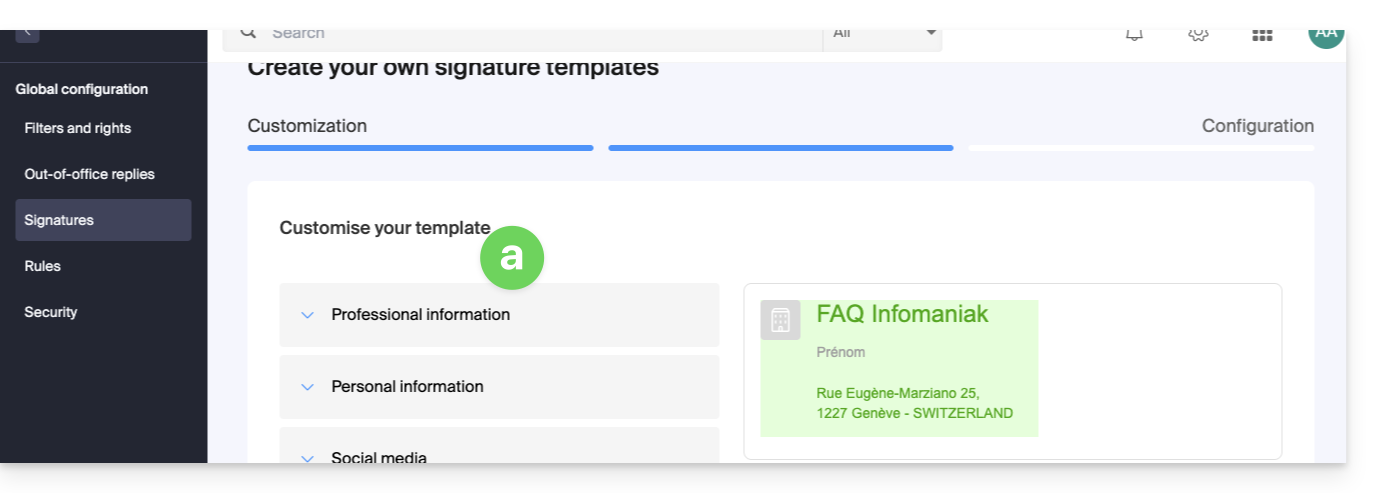
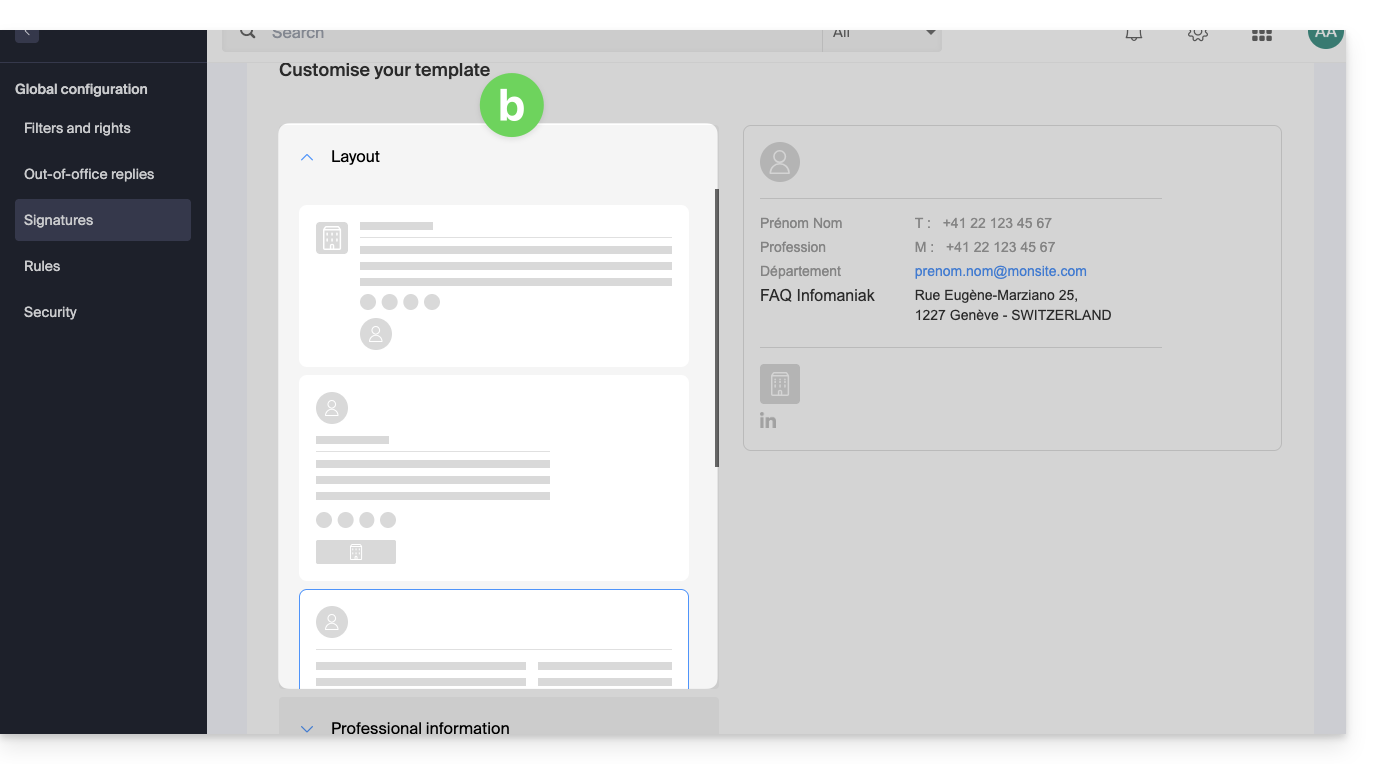
- Permet de configurer le bloc signature avec les informations habituelles et la disposition des éléments peut être modifiée à l'aide de réglages prédéfinis ; les éléments sont détaillés plus bas dans ce guide:
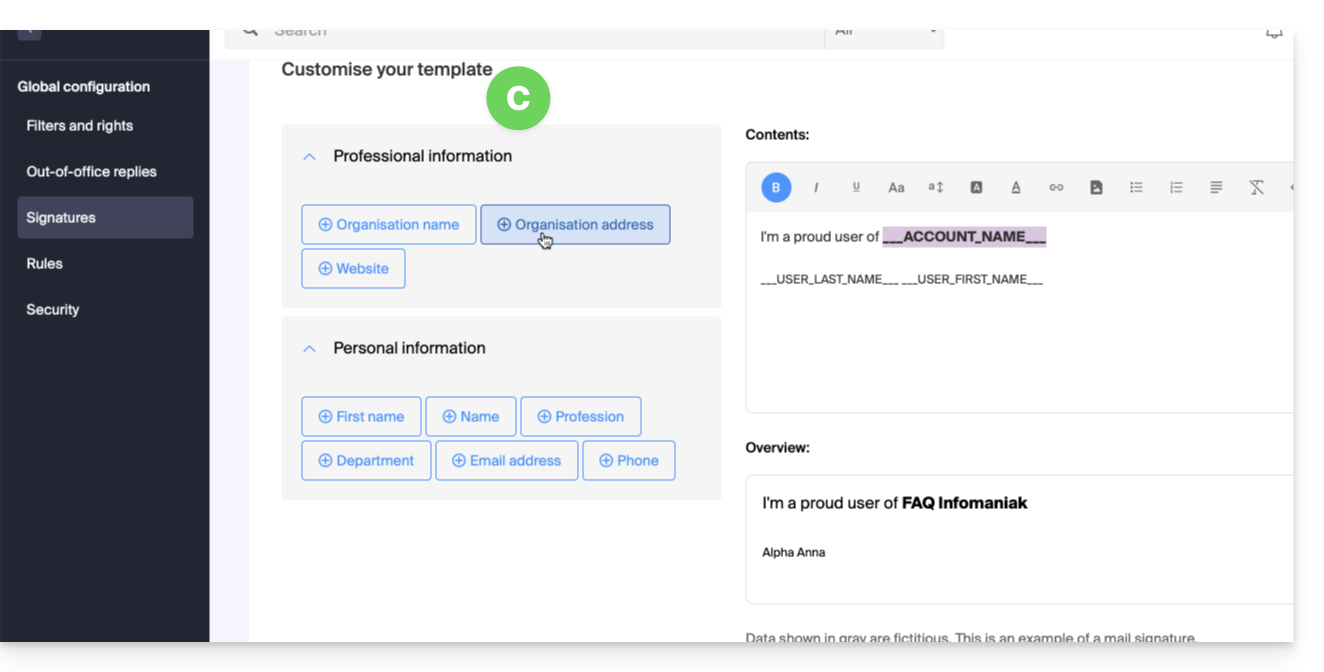
- Permet de configurer le bloc signature en partant d'un bloc vide, et les informations peuvent être insérées sous forme de variables:
- Il est également possible dans ce mode de travailler le code HTML directement:
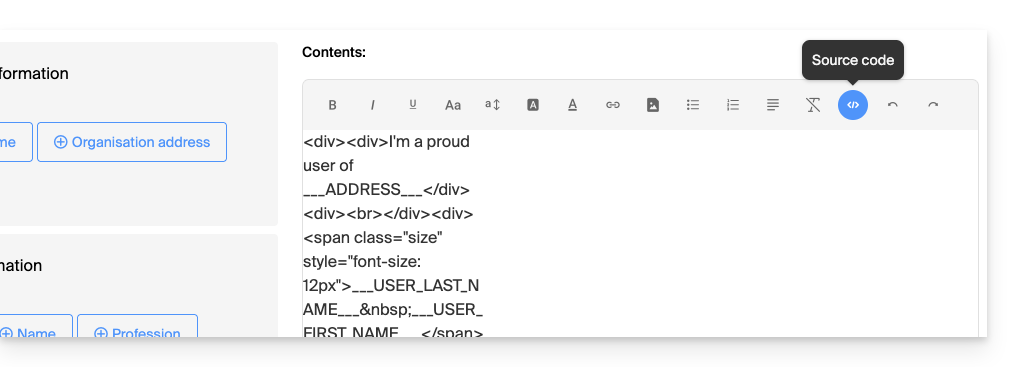
- Il est également possible dans ce mode de travailler le code HTML directement:
- Permet de configurer le bloc signature avec les informations habituelles ; les éléments sont détaillés plus bas dans ce guide:
Configurer la base de la signature
Selon le modèle sélectionné:
- Définissez les champs à conserver et à insérer à l'aide des cases à cocher.
- Paramétrez les préférences d'affichage de certaines informations comme l'ordre
Prénom - Nom. - Certains champs peuvent être:
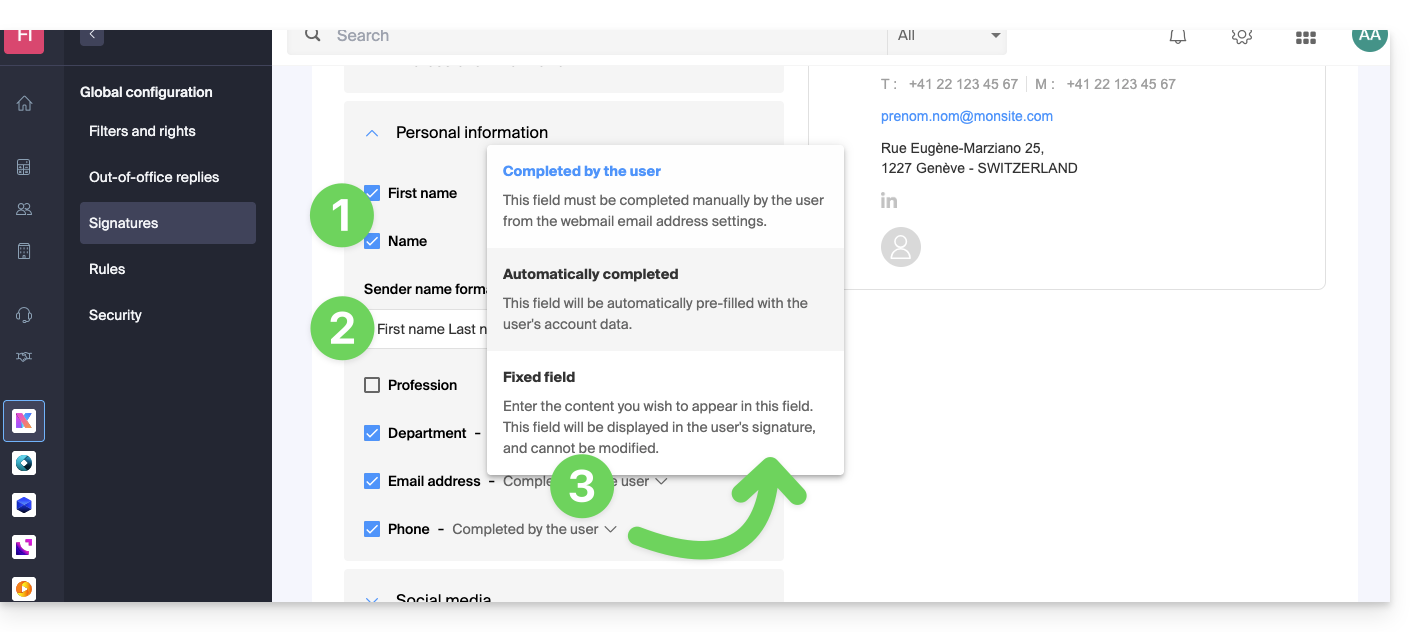
- complétés par l'utilisateur dans ses paramètres de l'app Mail,
- automatiquement complétés en fonction des informations présentes dans son compte Infomaniak,
- déterminés ici et seront donc fixes et communs à tous les utilisateurs.
- Cliquez sur le bouton Continuer en bas de page.
- Donnez un nom au modèle.
- Décidez si ce modèle doit être accessible et appliqué aux utilisateurs des adresses existantes sur le Service Mail.
- Cliquez sur le bouton bleu Terminer ou sauvegardez comme brouillon:
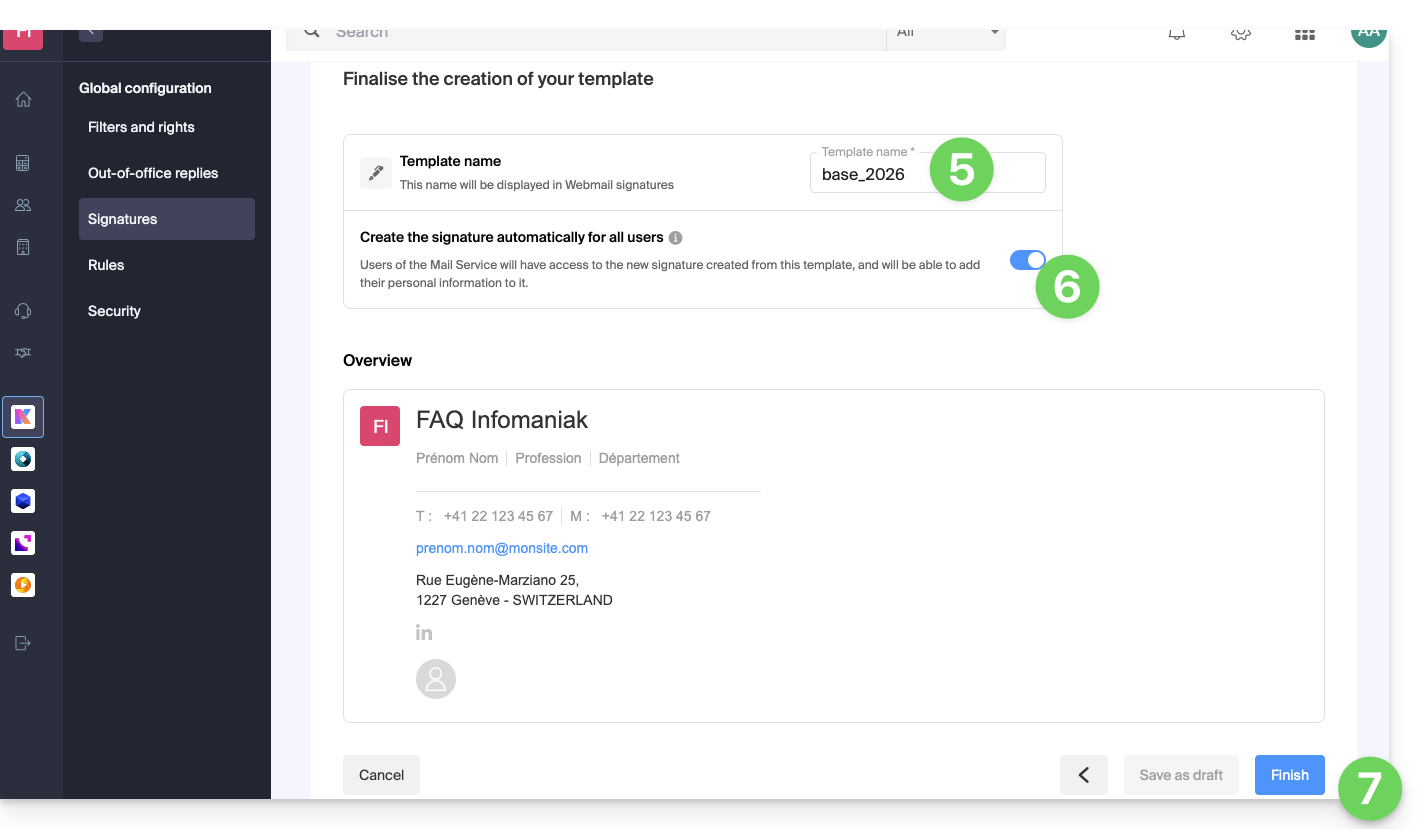
Un e-mail est envoyé aux utilisateurs impactés par la création de ce modèle, les invitant à se rendre dans la gestion des signatures afin de compléter les informations si nécessaire.
- Lors de l'édition d'un modèle de signature, vous pourrez décider de notifier ou non les utilisateurs des modifications ayant eu lieu:
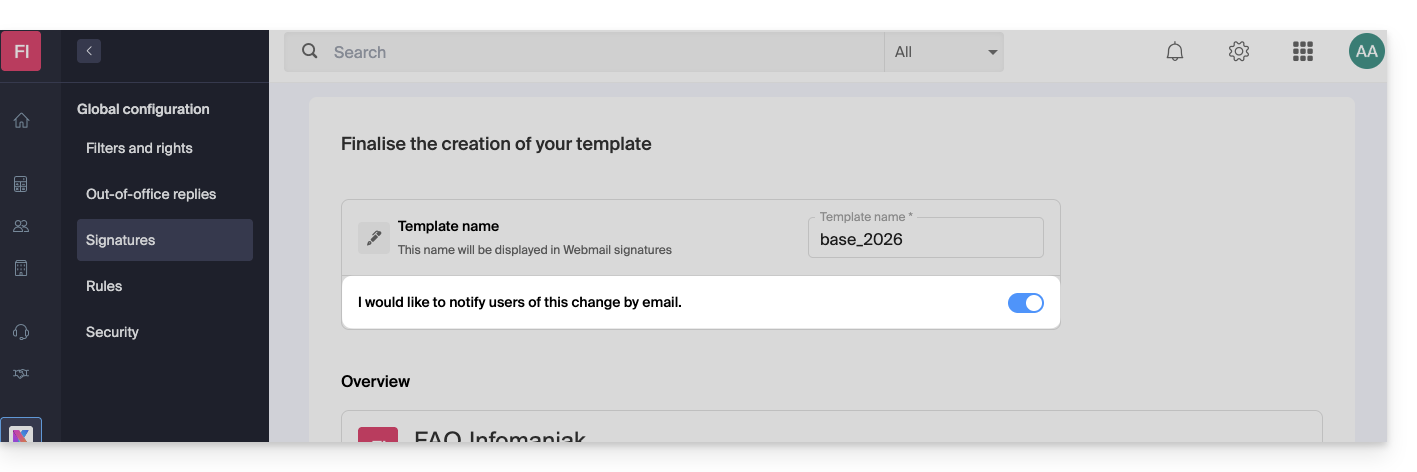
Compléter les informations utilisées par la signature
Selon le modèle utilisé, l'utilisateur final peut ajouter ses informations personnalisées sur l'app Mail pour que l'affichage de la signature soit complet: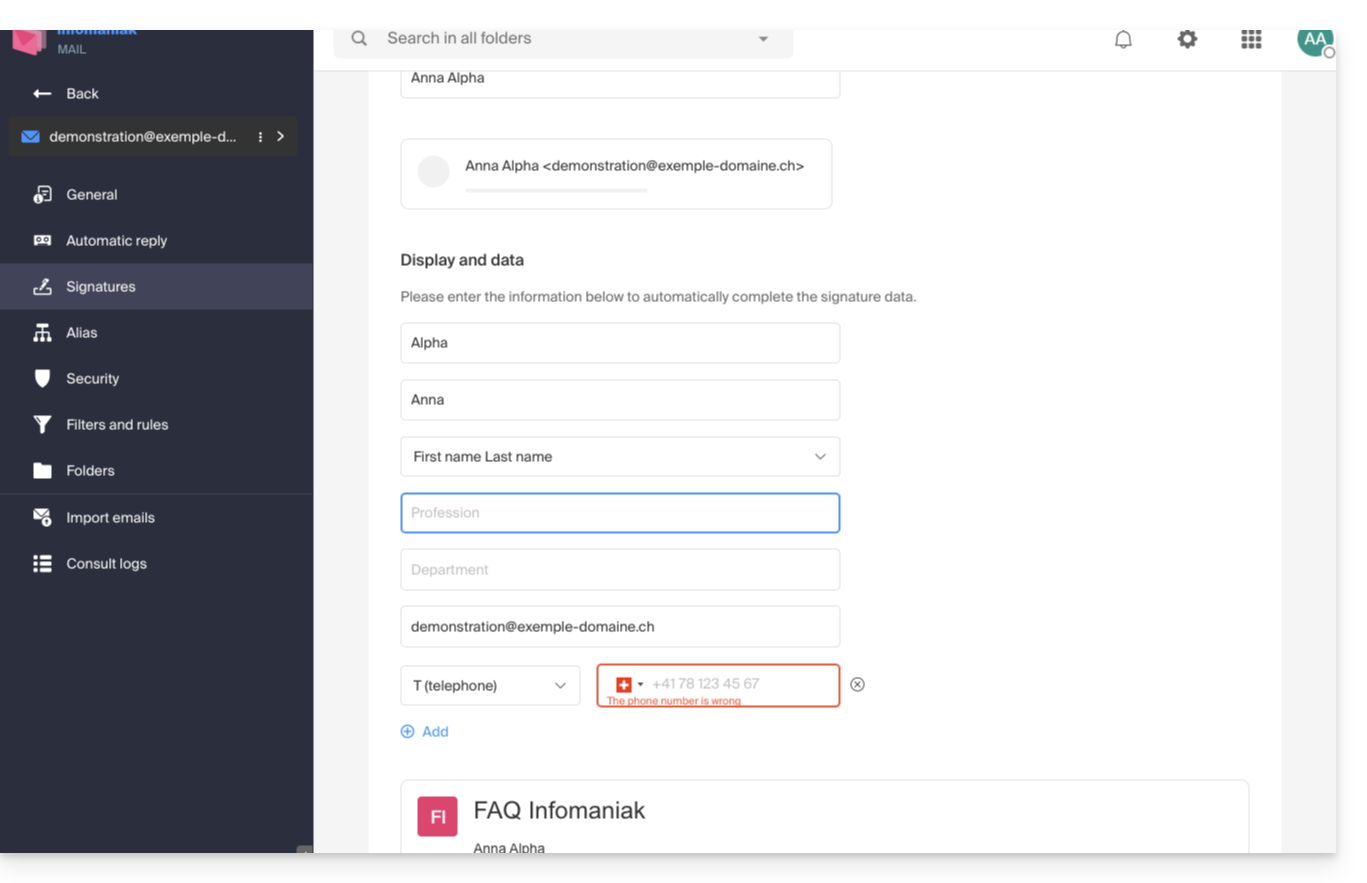
Appliquer les signatures aux utilisateurs depuis ce modèle
Depuis la partie Signatures de la Configuration globale, cliquez sur le menu d'action ⋮ situé à droite du modèle de signature: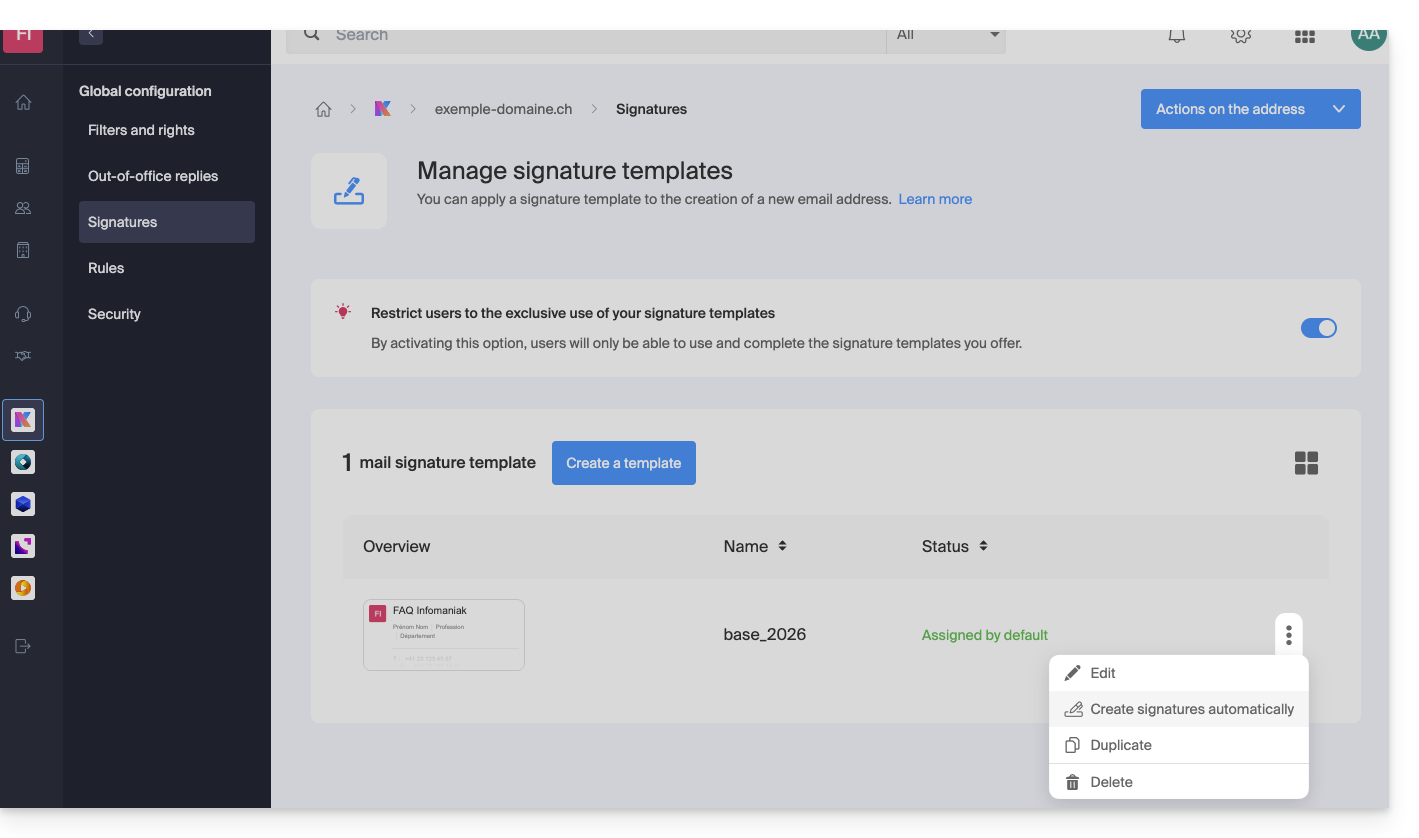
Vous pouvez éditer la signature, la dupliquer pour créer une signature différente pour certaines personnes à partir de ce modèle, et la supprimer.
Une autre option permet de créer les signatures pour les différents utilisateurs utilisant les adresses mail du domaine:
- Ils seront notifiés par mail qu'une nouvelle signature est disponible.
- Pour les adresses mail partagées, si vous souhaitez une signature générique qui utilise ce modèle, sans qu'elle soit associée à un utilisateur spécifique, vous devez la configurer vous-même depuis l'app Web Mail Infomaniak ou le Service Mail.
Les utilisateurs du Service Mail pourront alors…
- … utiliser la nouvelle signature créée à partir de ce modèle
- … ajouter leurs informations personnelles
Forcer ce modèle pour les nouvelles signatures
Depuis la partie Signatures de la Configuration globale, activez le bouton à bascule (toggle switch) pour ne plus laisser la possibilité aux utilisateurs du Service Mail de créer une signature libre: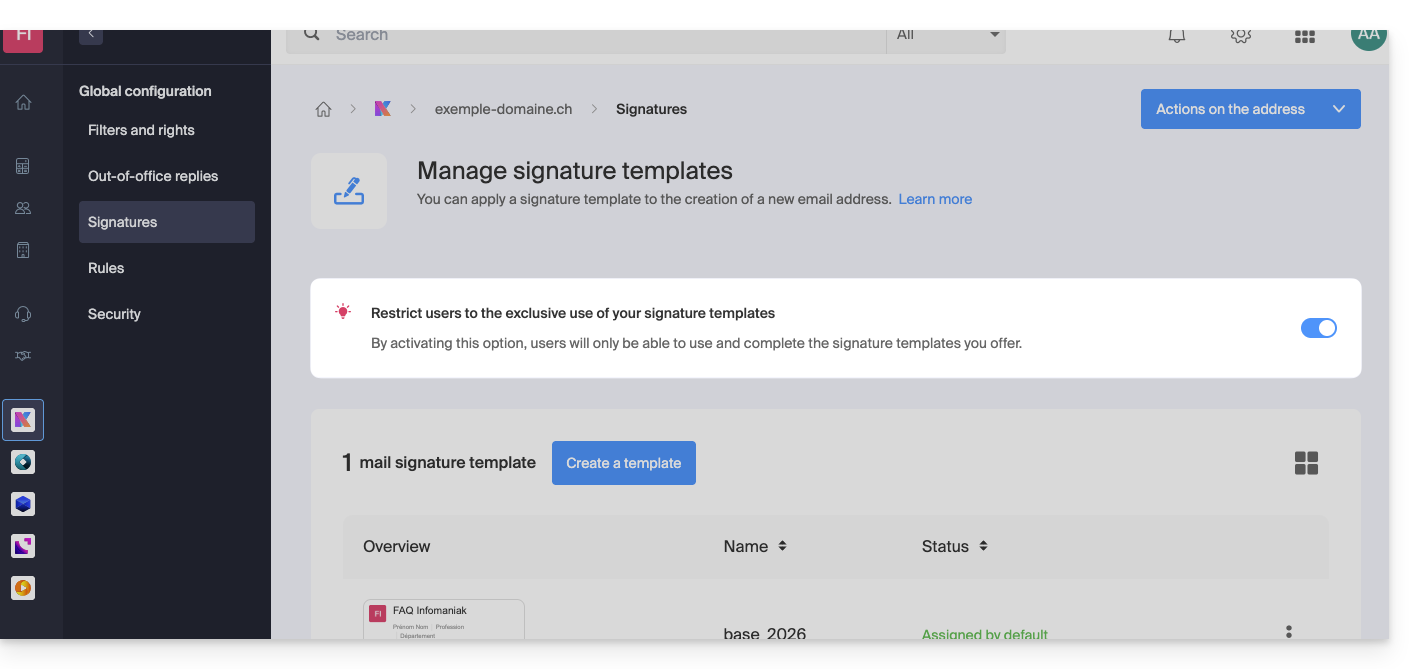
- Le modèle créé précédemment servira alors de base pour toute nouvelle signature créée par l'utilisateur:
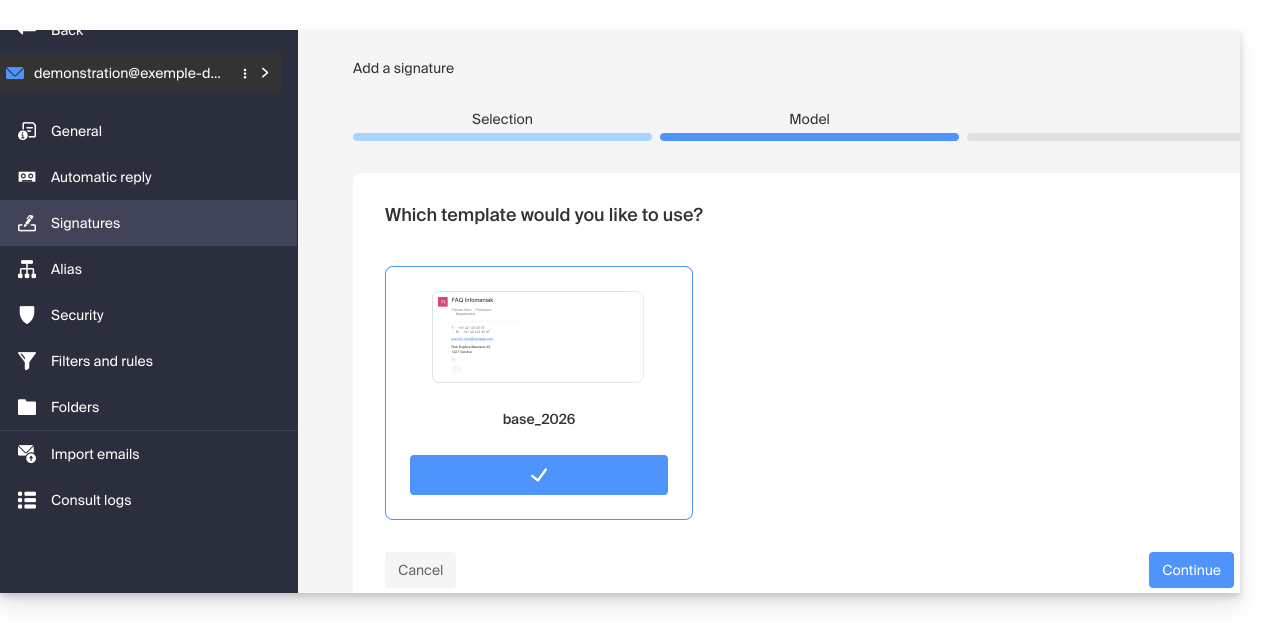
- Si l'option est désactivée, le choix est laissé à l'utilisateur:
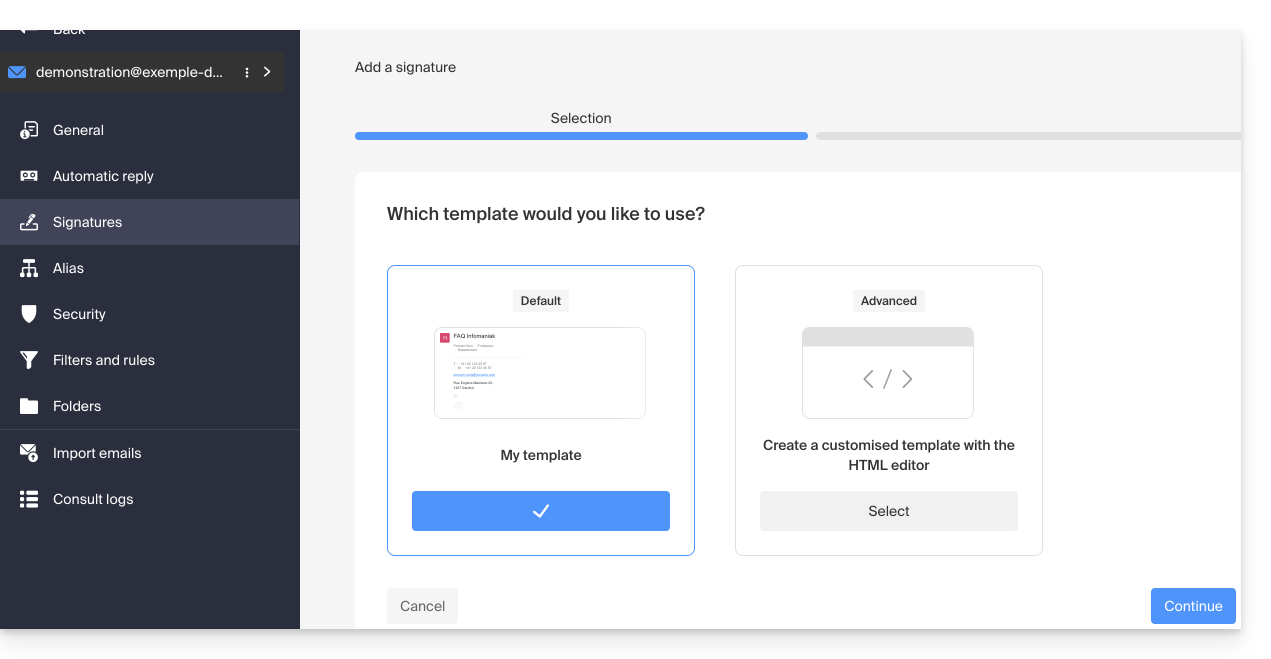
Activer un modèle sur une adresse mail existante
Il est nécessaire d'avoir un modèle existant pour l'activer sur une ou plusieurs adresses mail. Cela peut se réveler utile lorsque le modèle est créé après des adresses déjà existantes :
- Cliquez ici afin d'accéder à la gestion de votre produit sur le Manager Infomaniak (besoin d'aide ?).
- Cliquez directement sur le nom attribué au produit concerné.
- Cliquez sur les cases pour sélectionner une ou plusieurs adresses mail dans le tableau qui s'affiche.
- Cliquez sur le menu d'action ⋮ en bas de page.
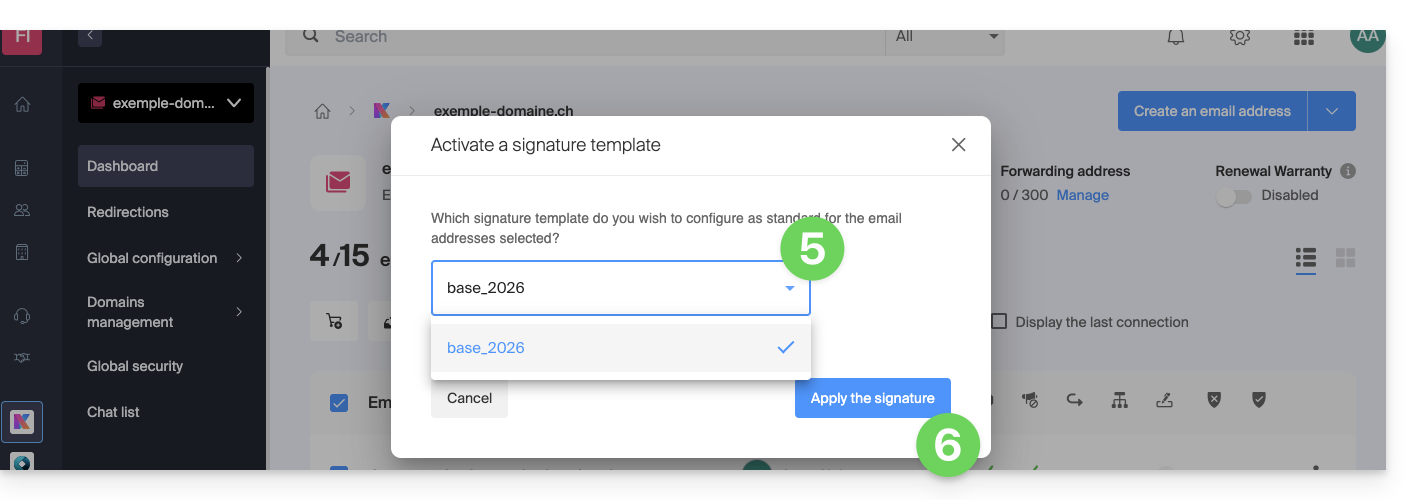
- Cliquez sur Appliquer un modèle de signature:
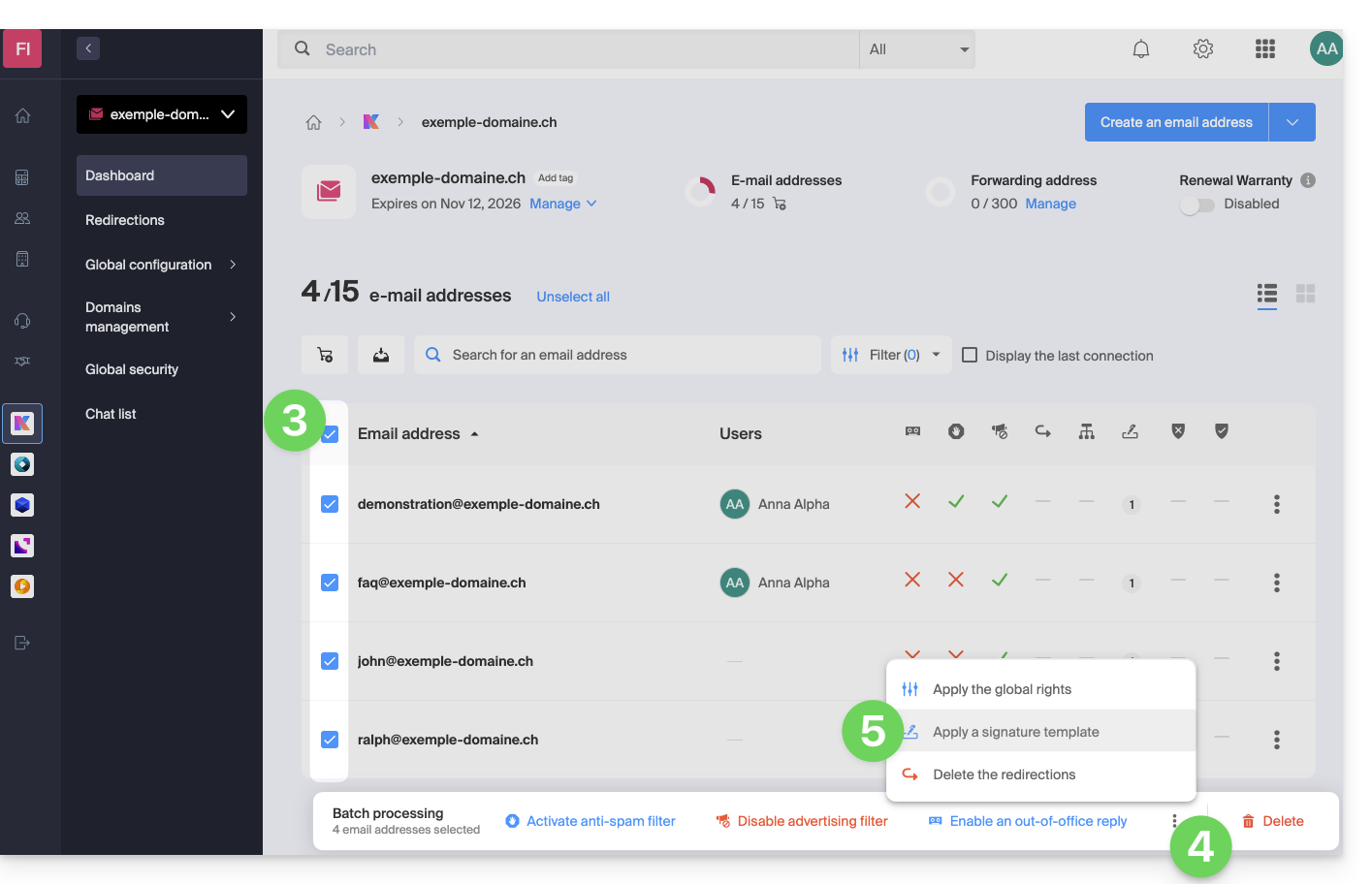
- Sélectionnez le modèle de votre choix.
- Cliquez sur le bouton Activer:
Lien vers cette FAQ:
Cette FAQ a été utile?
Ce guide concerne kSuite et la gestion des utilisateurs ainsi que leurs différents types d'accès.
Préambule
- Chaque kSuite comprend 1 premier utilisateur proposé lors de la souscription ; comparez les offres en cliquant ici.
- Chaque utilisateur a droit à son adresse mail sur le nom de domaine autour duquel s'articule votre kSuite.
- Le quota d'adresse mail dépendra de l'offre et du nombre d'utilisateur :
- Standard : 1 utilisateur = 2 adresses mail (2 = 4, etc.)
- Business : 1 utilisateur = 5 adresses mail (2 = 10, etc.)
- Enterprise : 1 utilisateur = 10 adresses mail (2 = 20, etc.)
- Vous pouvez assigner une adresse mail kSuite à un utilisateur ne faisant pas partie de kSuite.
- Pour obtenir davantage d'adresses mail, il faut modifier l'offre pour augmenter le nombre d'utilisateur. Exemple:
- Vous commandez une kSuite Business avec 5 utilisateurs, vous bénéficiez d'un quota de 5x5=25 adresses mail au total dans votre kSuite, que vous pouvez utiliser (pour tout usage - la création d'une adresse mail au sein du Service Mail kSuite est identique à celle d'un Service Mail hors kSuite).
Ajouter un utilisateur à kSuite
Prérequis
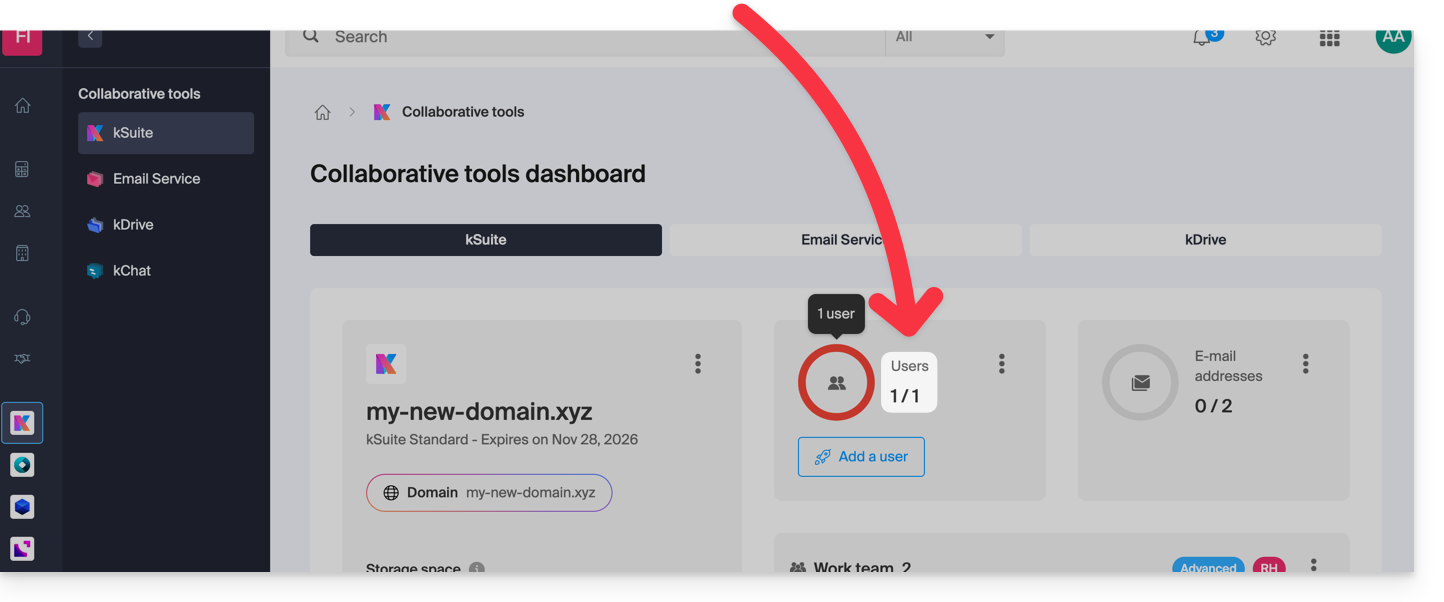
- Le quota d'utilisateurs pouvant être ajoutés à kSuite doit être suffisant (dans cet exemple il faudra au préalable modifier l'offre pour ajuster le nombre d'utilisateur):
Ensuite:
- Cliquez ici afin d'accéder à la gestion de votre produit sur le Manager Infomaniak (besoin d'aide ?).
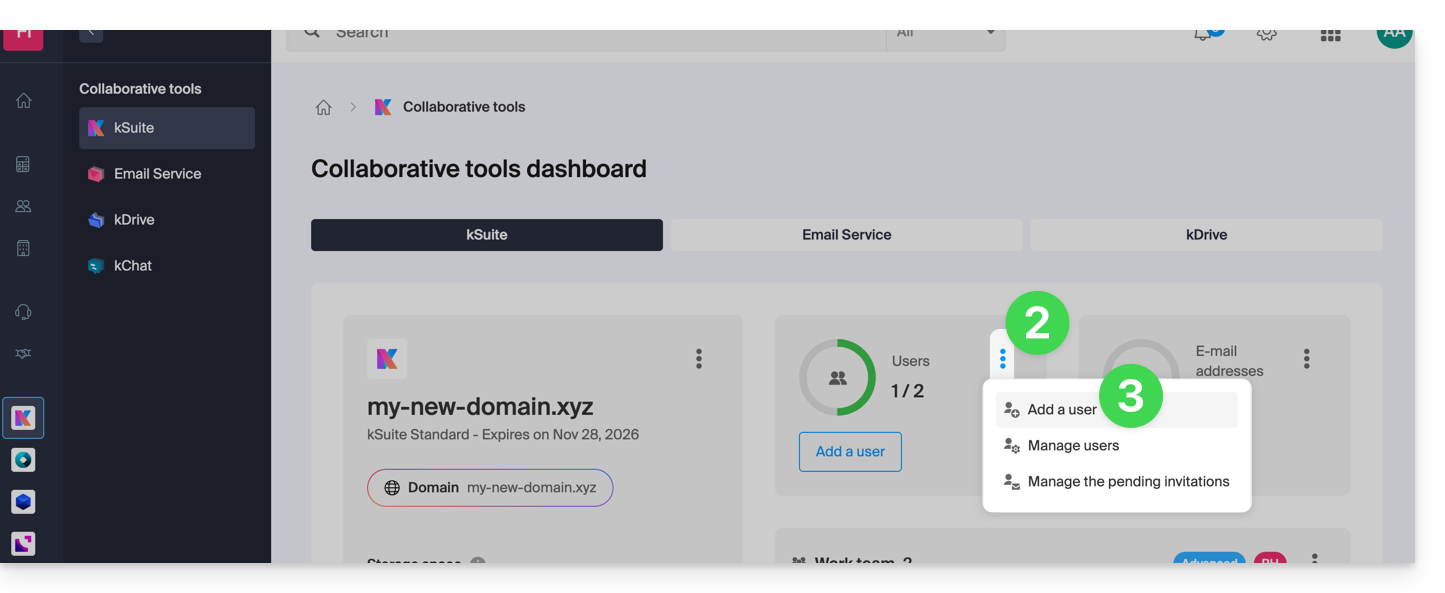
- Cliquez sur le menu d'action ⋮ dans la partie Utilisateurs.
- Cliquez sur Ajouter un utilisateur:
- Deux possibilités sont proposées:
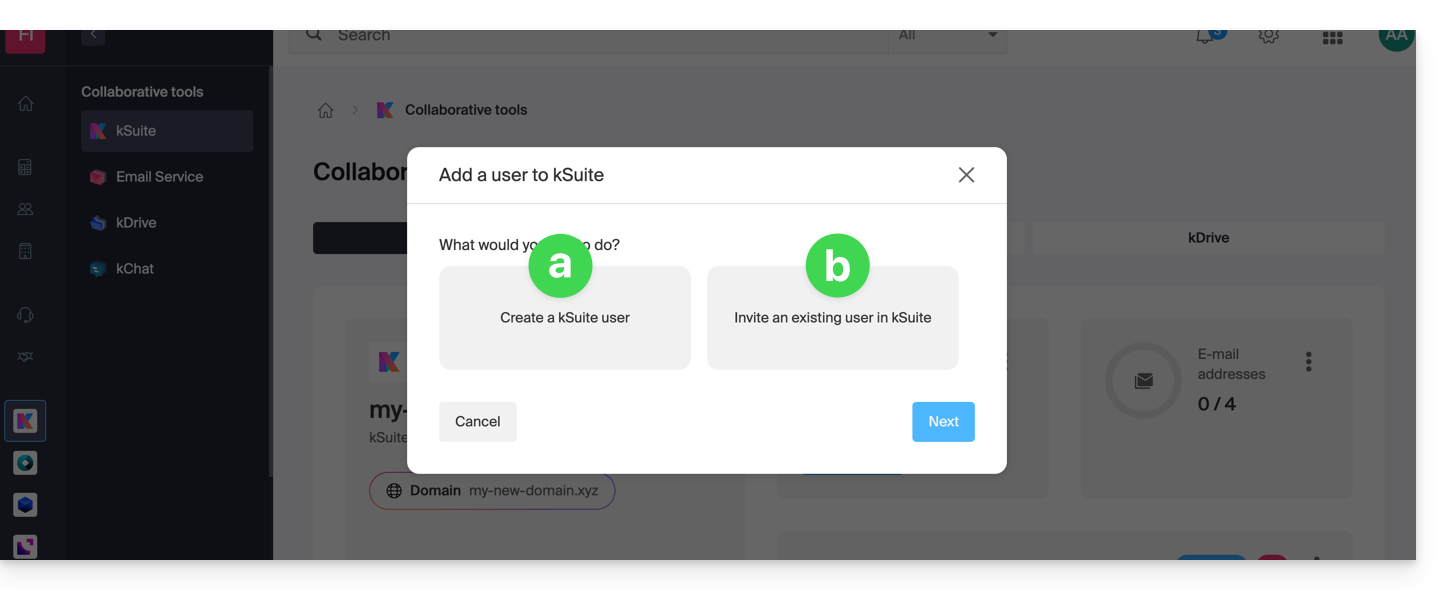
- Ajouter un utilisateur n'ayant encore aucun rapport avec l'Organisation sur laquelle se trouve kSuite: vous devrez configurer et générer une invitation en spécifiant si l'utilisateur obtiendra une adresse mail et si oui, devra-t-il se connecter avec, etc.
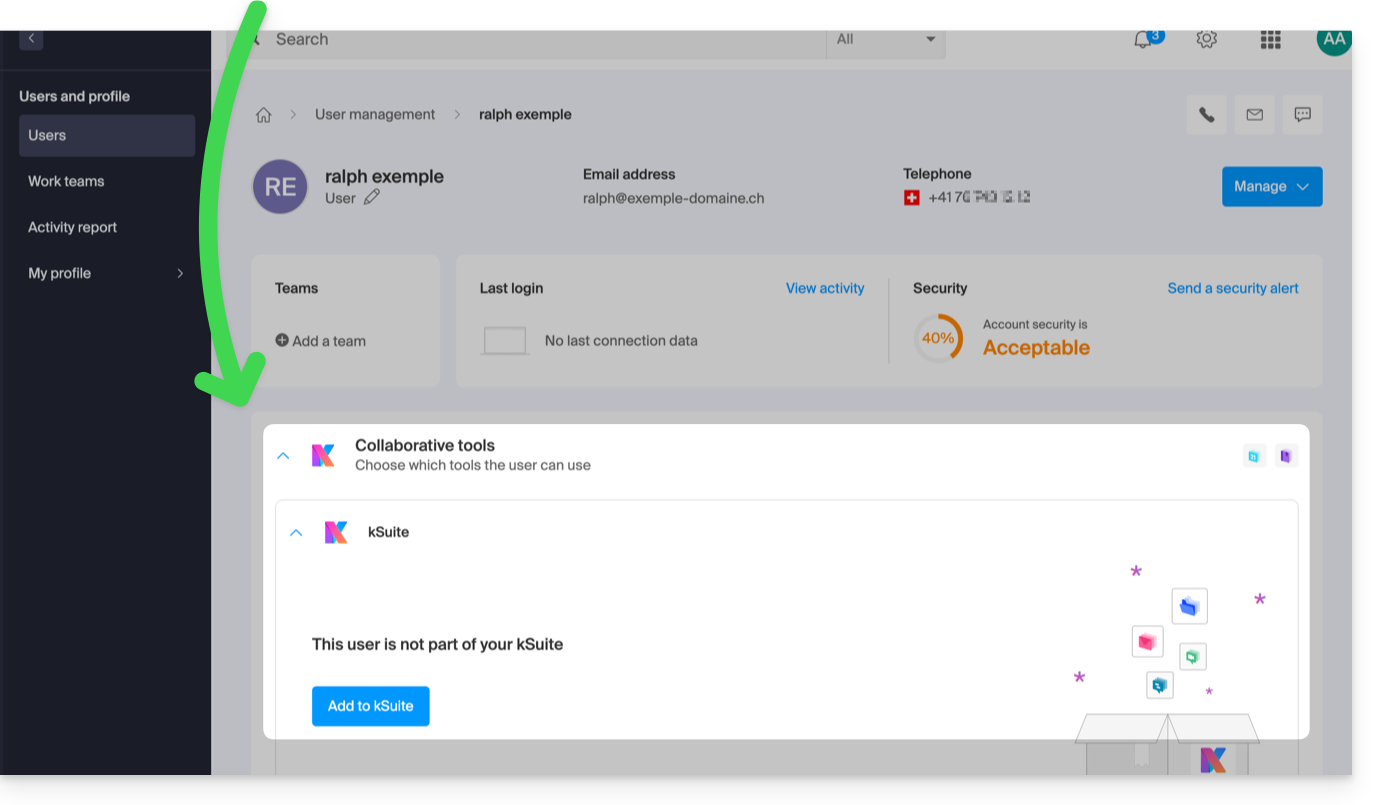
- Ajouter un utilisateur faisant déjà partie de l'Organisation sur laquelle se trouve kSuite: c'est le même fonctionnement que d'aller sur le profil de l'utilisateur concerné au sein de votre Organisation puis de l'ajouter:
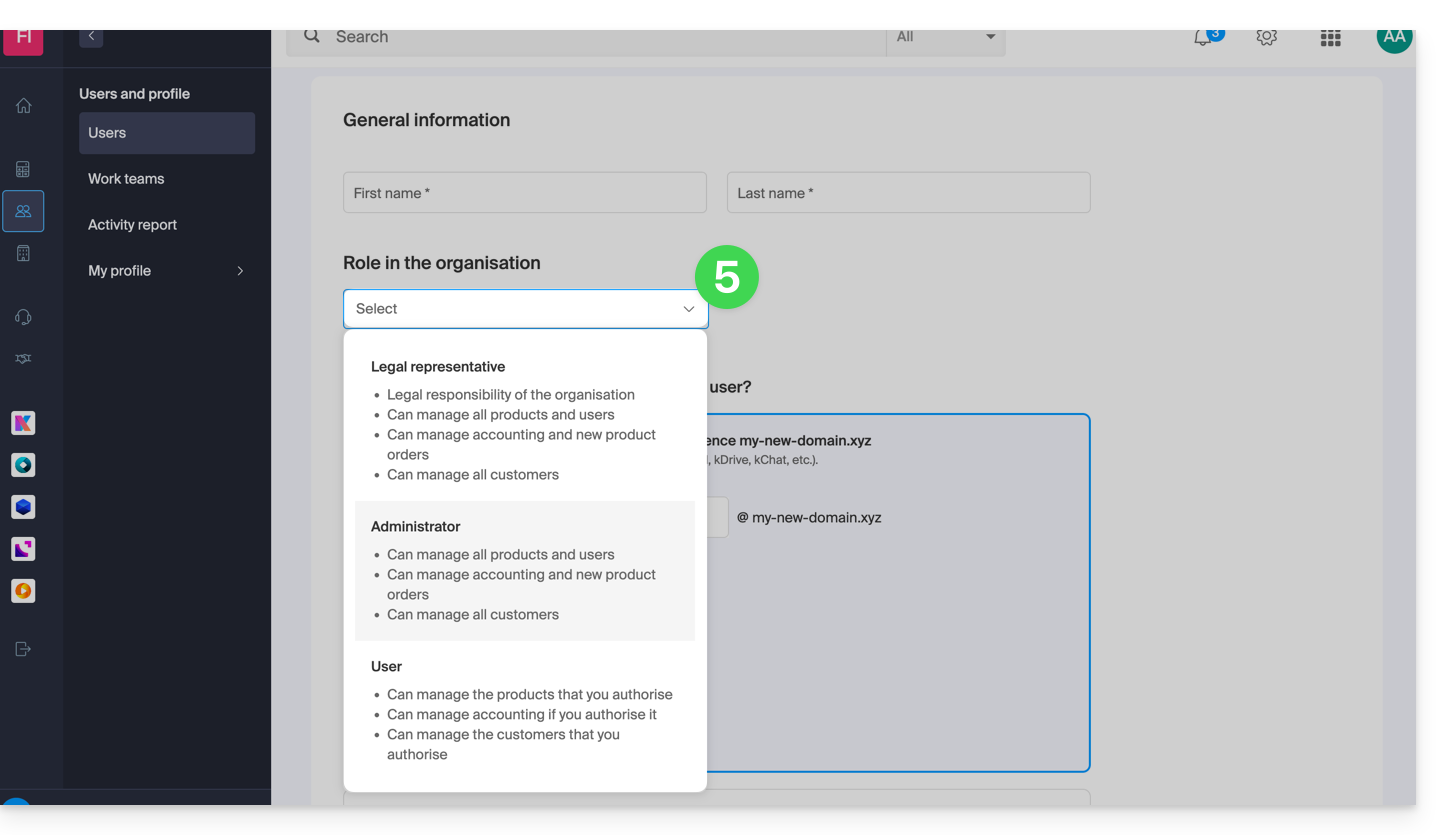
- Dans les deux cas, suivez l'assistant en lisant attentivement les instructions, notamment les caractéristiques détaillées de chaque rôle qu'il est possible d'attribuer à l'utilisateur:
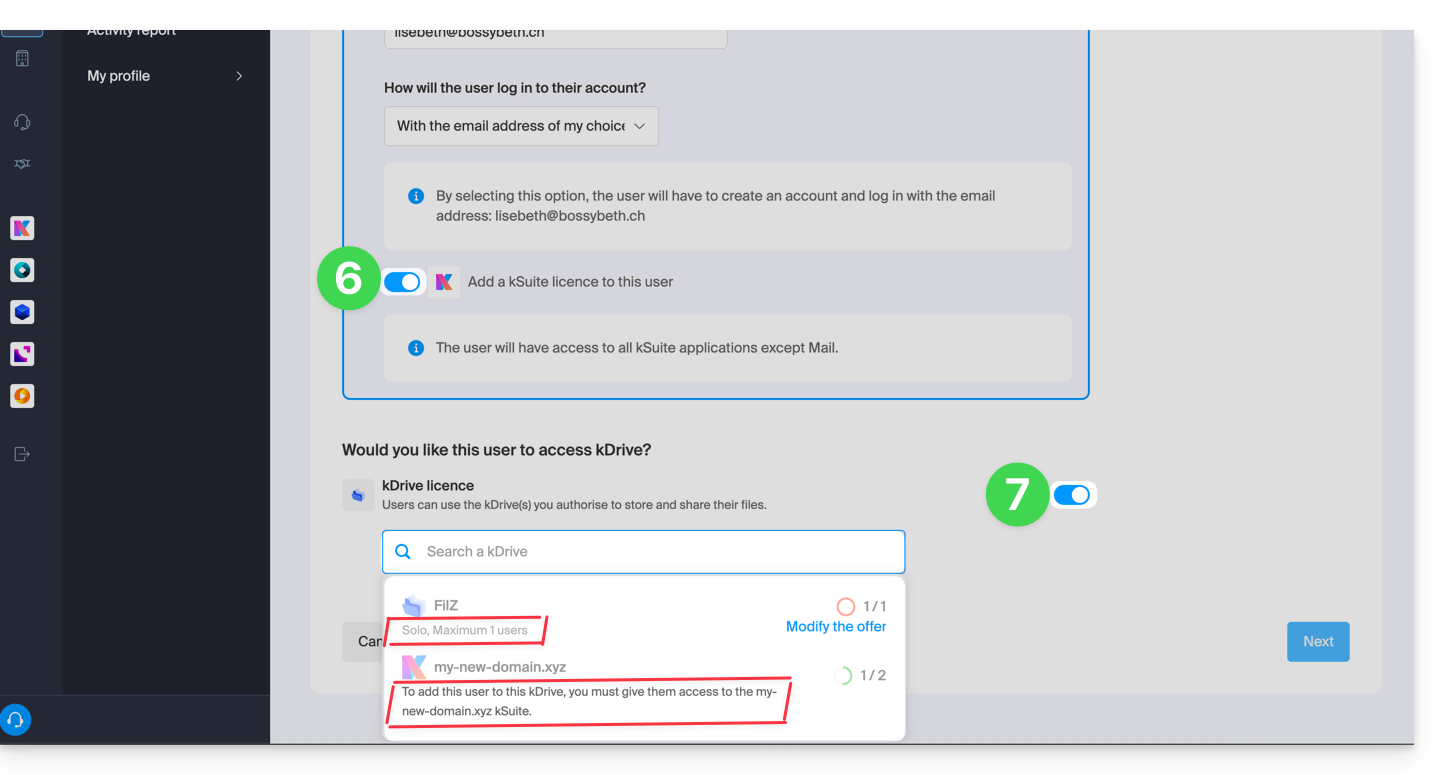
- Activez une license kSuite pour que le nouvel utilisateur puisse accéder à kSuite.
- Activez l'accès à kDrive si nécessaire (sous réserve que le kDrive soit multi-utilisateurs et appartenant bien à la kSuite sur laquelle vous ajoutez l'utilisateur):
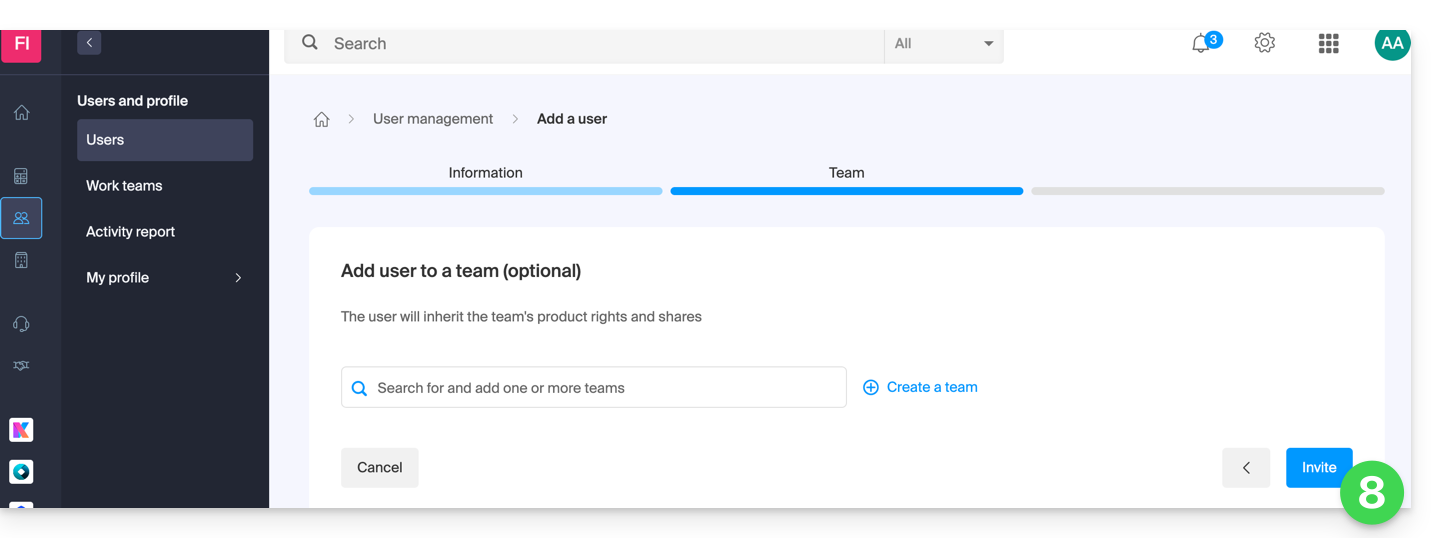
- La dernière étape permet de gérer la partie Equipes si vous le souhaitez ; terminez en cliquant sur le bouton pour générer l'invitation:
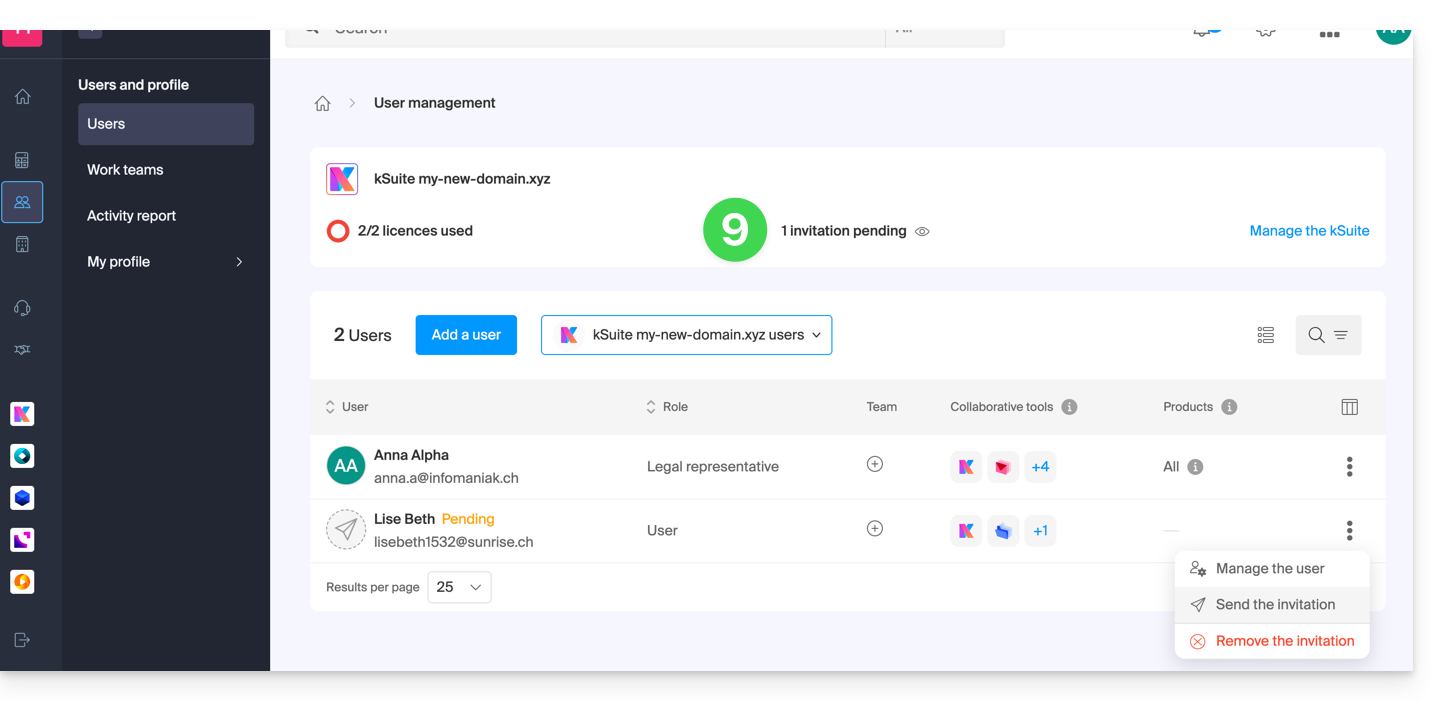
- L'utilisateur est ajouté s'il faisait déjà partie de l'Organisation, ou reçoit une invitation sur son adresse mail l'invitant à rejoindre la kSuite - en attendant, il est listé comme utilisateur en attente et vous pouvez lui refaire parvenir l'invitation en tout temps:
Exemples kChat et kDrive
- Prenez connaissance de cet autre guide pour ajouter un utilisateur externe à l'Organisation afin qu'il puisse utiliser kChat et kDrive sans visibilité des produits eux-mêmes sur le Manager directement.
- Prenez connaissance de cet autre guide pour des exemples d'ajout d'utilisateur à kDrive / kSuite.
Il n'est pas possible d'ajouter un utilisateur afin qu'il n'accède que à kDrive ou que à kChat séparément. Il faudrait dans ce cas utiliser plutôt par exemple les fonctions de partage pour que de tierces personnes puissent rejoindre kDrive temporairement.
Lien vers cette FAQ:
Cette FAQ a été utile?
Ce guide explique comment transférer à Infomaniak des données (Web, Mail, Domaine, et même Cloud) actuellement hébergées ailleurs. Vous restez évidemment propriétaire de vos données, sans perte ni interruption !
Préambule
- En regroupant vos noms de domaine, sites Web et adresses mail chez Infomaniak, vous simplifiez la gestion de vos factures et de vos services.
- De plus, la liaison de vos domaines se fera automatiquement avec votre site et votre adresse mail.
- Vous n'aurez ainsi pas besoin de configurer manuellement les DNS de vos domaines chez un autre registrar.
Guides spécifiques
Cliquez sur le lien correspondant à votre hébergeur actuel :
- Swisscom: guide complet pour migrer les données Web, Mail et nom de domaine
Guides pour tout autre hébergeur
Pour ne pas interrompre votre site et vos e-mails et ne pas perdre de contenu en important vos données existantes, migrez vos services dans l'ordre indiqué:
Importer les données Web (tout site PHP, HTML, etc.)
- Pour WordPress spécifiquement prenez connaissance de cet autre guide…
- Pour WordPress spécifiquement prenez connaissance de cet autre guide…
Copier les données Mail (adresses et contenu des boites, etc.) vers kSuite ou un simple Service Mail
Transférer le nom de domaine (gestion du domaine, zone DNS, etc.)
Vous pouvez également emmener d'autres types de données sur les serveurs Infomaniak:
- Contenu Dropbox, Google Drive, etc.: prenez connaissance de cet autre guide
- Données sur NAS Synology ou QNAP: prenez connaissance de cet autre guide
Lien vers cette FAQ:
Cette FAQ a été utile?
Ce guide explique pourquoi vous pouvez être amené à recevoir un e-mail de sécurité automatique concernant votre compte Infomaniak (= compte utilisateur).
Préambule
- Attention: de faux messages circulent et imitent l'e-mail de sécurité Infomaniak.
- Si vous n'êtes pas sûr de l'authenticité de l'avertissement, accédez au Manager Infomaniak et regardez l'activité récente plutôt que de cliquer sur tout lien potentiellement malveillant qui serait présent sur le faux message.
Messages automatiques de prévention
1. Connexion depuis un nouvel emplacement
Un e-mail de sécurité est automatiquement envoyé quand une nouvelle connexion à votre compte Infomaniak a lieu depuis un nouvel emplacement: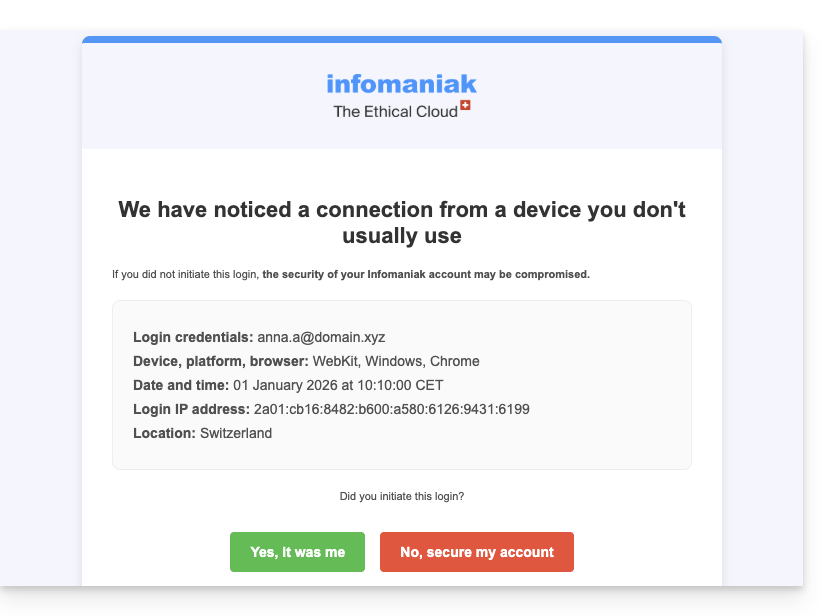
Cela peut notamment se produire si vous utilisez le mode de navigation privée de votre navigateur ou que vous accédez à votre compte depuis un nouvel ordinateur.
Si vous recevez cet e-mail immédiatement après vous être vous-même connecté à votre compte Infomaniak, vous pouvez à priori ignorer l'avertissement de connexion !
2. Tentative de connexion (mauvais mot de passe)
Un e-mail de sécurité est automatiquement envoyé quand une personne entre un mauvais mot de passe après avoir saisi l'adresse mail de connexion au Manager: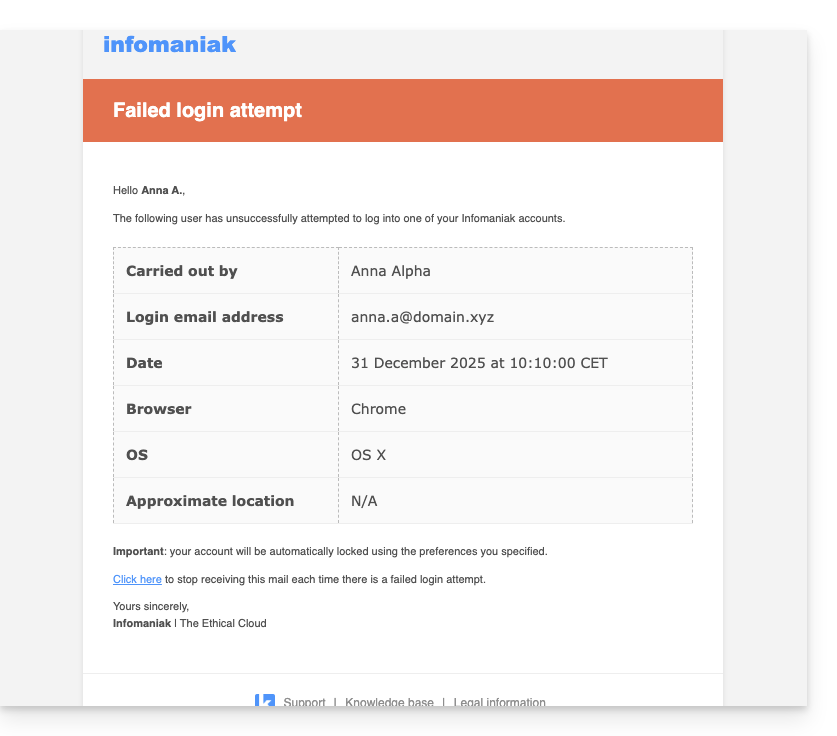
Voir les activités récentes sur le Manager
Vous pouvez retrouver les activités récentes de la plateforme et les paramétrer dans les paramètres du compte Infomaniak: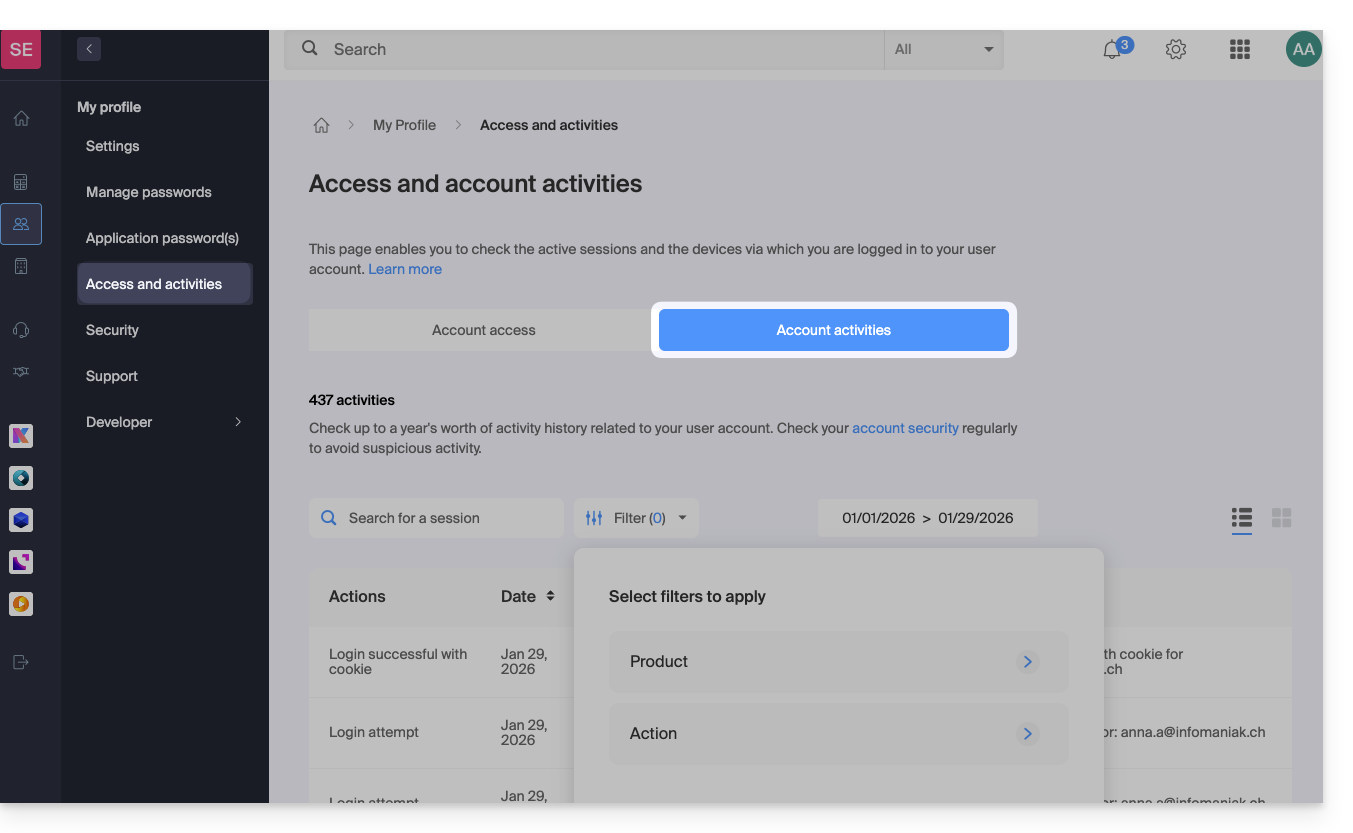
Si vous constatez des actions sur votre compte Infomaniak que vous ne pensez pas avoir réalisé, et/ou en cas de suspicion d'intrusion:
- Prenez connaissance de cet autre guide pour sécuriser rapidement vos outils.
- Activez la double authentification sur votre compte pour améliorer sa protection et faire que vous seul receviez un code unique autorisant la connexion.
- Modifiez le mot de passe du Manager.
- Modifiez les mots de passe des adresses mail rattachées à Mail Infomaniak.
Lien vers cette FAQ:
Cette FAQ a été utile?
Ce guide explique comment éviter qu'un Streaming Radio ne demande un mot de passe lors d'une connexion au flux audio.
Flux restreints
Si la protection d'un flux est activée et que le token est pas ou mal généré, le prompt (demande de mot de passe) sera visible. Idem pour les utilisateurs hors des critères de restriction géographique qui pourraient avoir été activés sur le flux.
Plus rare: une panne
Le serveur de réception est le serveur sur lequel votre encodeur se connecte pour diffuser votre flux. Les serveurs de diffusion se connectent sur le serveur de réception et diffusent votre flux vers les auditeurs. Si le serveur de réception tombe en panne, un autre serveur de secours prend le relai. Cette architecture permet d'assurer la diffusion de milliers de flux vers plusieurs dizaines de milliers d'auditeurs en prévenant au maximum les pannes.
En cas de panne, les équipes Infomaniak sont automatiquement prévenues (inutile d'appeler) et s'efforcent de rétablir la situation au plus vite. Si nécessaire, Infomaniak envoie à tous ses clients radio un e-mail d'information sur les causes de la panne.
La panne d'un seul serveur de diffusion entraîne la déconnexion de milliers d'auditeurs en même temps, qui tentent ensuite de se reconnecter. Ceci entraîne alors une surcharge et cause l'affichage d'une demande de mot de passe aux auditeurs. Il est alors nécessaire de retenter une connexion une trentaine de secondes plus tard.
Généralement, la situation retourne à la normale au bout de quelques minutes.
Lien vers cette FAQ:
Cette FAQ a été utile?
Ce guide vous concerne si vous souhaitez changer votre fournisseur de messagerie actuel et héberger vos e-mails auprès d'Infomaniak.
Préambule
- Pour vous aider à identifier l'offre la plus adaptée à vos besoins, prenez connaissance de cet autre guide.
- Pour ne perdre aucun message et ne subir aucune interruption:
- Suivez dans l'ordre les différents liens proposés, ils s'ouvriront dans un nouvel onglet de votre navigateur, et revenez après chaque étape complétée sur ce guide principal.
- Si besoin, vous pouvez également migrer vos:
Vous commandez un Service Mail uniquement
Voici ci-dessous les différentes étapes afin de migrer votre service mail chez Infomaniak en toute sécurité.
Étape 1
Il est nécessaire de commander le service mail en suivant ce guide.
Au moment de la commande, vous pouvez choisir de transférer le nom de domaine en même temps ou de commander le service mail seul.
Vous pouvez ensuite importer le contenu de vos anciennes adresses chez Infomaniak: prenez connaissance de cet autre guide.
Étape 2
Une fois que les adresses seront configurées et votre ancien contenu importé, vous allez pouvoir relier votre nom de domaine externe à votre Service Mail Infomaniak afin de commencer à recevoir les e-mails chez Infomaniak. Il faudra suivre le chapitre "Lier le domaine externe à votre Service Mail" de ce guide.
Vous trouverez ici les MX / SPF à rajouter dans la zone DNS de votre nom de domaine :
SPF
Type : TXT
Hôte : Laisser vide
Cible : v=spf1 include:spf.infomaniak.ch -all
MX
Priorité : 5
Hôte : Laisser vide
Cible : mta-gw.infomaniak.ch (pour Gandi, il est nécessaire de rajouter un point à la fin "mta-gw.infomaniak.ch." )
Étape 3 (optionnelle)
Quand tout fonctionnera correctement et si ce n'est pas déjà fait, vous pouvez transférer votre nom de domaine: prenez connaissance de cet autre guide.
Dès que le transfert est lancé, vous devriez avoir accès à la zone DNS de votre nom de domaine sur le Manager Infomaniak. Vous pouvez donc vérifier…
1. … dans le diagnostic DNS s'il y a des corrections à effectuer et si besoin rajouter les entrées DNS qui seraient nécessaires à d'autres services utilisés avec votre nom de domaine (newsletter ou autre).
2. … dans l'onglet sécurité globale de votre service mail si le DKIM est bien activé.
Si des e-mails sont arrivés pendant la migration chez votre ancien prestataire, vous pouvez à nouveau importer le contenu de vos anciennes adresses chez Infomaniak en suivant ce guide (les doublons sont gérés).
Vous commandez une kSuite
Voici ci-dessous les différentes étapes afin de migrer votre service mail externe vers une kSuite Infomaniak en toute sécurité.
Étape 1
Commandez kSuite depuis cette page.
Dès la commande terminée, accédez à votre kSuite et ajoutez votre nom de domaine à celle-ci.
Vous pouvez ensuite créer vos adresses mail et même importer le contenu de vos anciennes adresses: prenez connaissance de cet autre guide.
Étape 2
Lorsque les adresses seront configurées et votre ancien contenu importé, reliez votre nom de domaine externe à votre Service Mail Infomaniak afin de commencer à recevoir les e-mails chez Infomaniak. Prenez connaissance du chapitre "Lier le domaine externe à votre Service Mail" de cet autre guide.
Vous trouverez ici les MX / SPF à rajouter dans la zone DNS de votre nom de domaine :
SPF
Type : TXT
Hôte : Laisser vide
Cible : v=spf1 include:spf.infomaniak.ch -all
MX
Priorité : 5
Hôte : Laisser vide
Cible : mta-gw.infomaniak.ch (pour Gandi, il est nécessaire de rajouter un point à la fin "mta-gw.infomaniak.ch." )
Étape 3 (optionnelle)
Quand tout fonctionnera correctement et si ce n'est pas déjà fait, vous pouvez transférer votre nom de domaine: prenez connaissance de cet autre guide.
Dès que le transfert est lancé, vous devriez avoir accès à la zone DNS de votre nom de domaine sur le Manager Infomaniak. Vous pouvez donc vérifier…
1. … dans le diagnostic DNS s'il y a des corrections à effectuer et si besoin rajouter les entrées DNS qui seraient nécessaires à d'autres services utilisés avec votre nom de domaine (newsletter ou autre).
2. … dans l'onglet sécurité globale de votre service mail si le DKIM est bien activé.
Si des e-mails sont arrivés pendant la migration chez votre ancien prestataire, vous pouvez à nouveau importer le contenu de vos anciennes adresses chez Infomaniak en suivant ce guide (les doublons sont gérés).
Lien vers cette FAQ:
Cette FAQ a été utile?
Ce guide vous explique comment facilement attribuer un client à un pass lorsque celui-ci a une adresse renseignée (dans le cadre du système de billetterie Infomaniak).
Prérequis
- La fiche client doit exister avec une adresse mail associée.
- Le pass doit avoir une adresse mail renseignée pour que cette fonctionnalité puisse proposer les clients à relier.
- Il faut donc mettre l'option en visible ou obligatoire dans la configuration des pass:

- Il faut donc mettre l'option en visible ou obligatoire dans la configuration des pass:
Effectuer la commande en renseignant l'adresse mail
Lors de l'ajout des pass dans le panier, ou une fois ceux-ci dans le panier, veuillez renseigner une adresse mail. Plusieurs pass, avec chacun leur adresse mail, peuvent figurer dans le panier:
Seul un client pourra être relié à une commande.

Une fois le pass validé, sur l'onglet Client, un champ supplémentaire vous proposera le choix des clients à relier à la commande:
Lien vers cette FAQ:
Cette FAQ a été utile?